

Page 1

R
R
8-INCH ADVANCED NAVI STATION
EN
X0 08U
7-INCH ADVANCED NAVI STATION
FR
INE-W957HD
ES
This HD Radio receiver enables:
• OWNER’S MANUAL
Please read before using this equipment.
• MODE D’EMPLOI
Veuillez lire avant d’utiliser cet appareil.
•MANUAL DE OPERACIÓN
Léalo antes de utilizar este equipo.
Thank you for purchasing this Alpine product. Please take a moment to protect your purchase by
registering your product now at the following address: www.alpine-usa.com/registration
You will be informed of product and software updates (if applicable), special promotions, news
about Alpine, and entered for a chance to win prizes.
Merci d’avoir acheté ce produit Alpine. Nous vous invitons à consacrer un moment à la protection
de votre achat en enregistrant votre produit dès maintenant à l’adresse suivante :
www.alpine-usa.com/registration
Vous serez tenu informé des mises à jour des produits et des logiciels (le cas échéant), des
promotions spéciales, de l’actualité d’Alpine, et vous aurez une chance de remporter des prix.
Gracias por adquirir este producto Alpine. Con solo unos pocos pasos podrá proteger su producto,
registrándolo a través de la siguiente dirección: www.alpine-usa.com/registration
Recibirá información sobre nuevos productos y software, promociones especiales, novedades sobre
Alpine y participará en el sorteo de premios.
ALPINE ELECTRONICS OF AMERICA, INC.
19145 Gramercy Place, Torrance,
California 90501, U.S.A.
Phone 1-800-ALPINE-1 (1-800-257-4631)
.
.
.
Designed by ALPINE Japan
68-24567Z41-A
Page 2

ALPINE ELECTRONICS MARKETIN G, INC.
1-7, Yukigaya-Otsukamachi, Ota- ku,
Tokyo 145-0067, JAPAN
Phone: 03-5499-4531
ALPINE ELECTRONICS FRANCE S.A.R.L.
(RCS PONTOISE B 338 101 280)
98, Rue de la Belle Etoile, Z.I. Paris Nord Il,
B.P. 50016, 95945 Roissy Charles de Gaulle
Cedex, Fra nce
Phone 01-48638989
ALPINE ELECTRONICS OF AUSTRALIA PTY. LTD.
161-165 Princes Highway, Hallam
Victoria 3803, Australia
Phone 03-8787-1200
Wilhelm-Wagenfeld-Str. 1-3, 80807 München, Germany
ALPINE ELECTRONICS GmbH
Phone 089-32 42 640
ALPINE ELECTRONICS OF U.K. LTD.
Fletchamstead Highway, Coventry CV4 9TW, U.K.
Alpine House
Phone 0870-33 33 763
ALPINE ITALIA S.p.A.
Viale C. Colombo 8, 20090 Trezzano
Sul Naviglio (MI), Italy
Phone 02-484781
ALPINE ELECTRONICS DE ESPAÑA, S.A.
Portal de Gamarra 36, Pabellón, 32
01013 Vitoria (Alava)-APDO 133, Spain
Phone 945-283588
Page 3

FRANÇAIS
Contenu
Mode d’emploi
PRECAUTIONS
INFORMATIONS IMPORTANTES ................ 8
AVERTISSEMENT
Points à respecter pour une utilisation en toute
sécurité .......................................................... 8
AVERTISSEMENT .................................... 9
ATTENTION .............................................. 9
REMARQUE ........................................... 10
Disques pouvant être lus sur cet
appareil ............................................... 11
Caractéristiques
Changement automatique d’utilisateur .......... 15
Mes favoris ..................................................... 15
Réglage sonore facile par type de véhicule
(i-Personalize) ............................................. 16
A propos de l’écran double ............................ 16
Position d’affichage de l’écran double ....... 17
Configuration de la fonction Mes favoris .......22
Ajout à Mes favoris .....................................22
Modification de Mes favoris ........................22
Affichage de l’image de la caméra ..............23
Configuration de la fonction
i-Personalize .............................................23
Mode Réglages Audio faciles/Mode BASS
ENGINE SQ ................................................24
Mode de Réglages Audio faciles .................24
Mode BASS ENGINE SQ ...........................24
Accès au mode iDataLink ...............................25
Application de TuneIt .....................................25
Réglage du son via le smartphone ...............25
Fonction de notification sur Facebook ........25
Réglages lors du changement d’utilisateur .....27
Méthode de saisie des caractères et des numéros
(clavier) ........................................................27
Configuration de la disparition progressive de
l’affichage des bandeaux supérieur et
inférieur .......................................................28
Changement de sources ..................................28
Fonction Screen OFF ...................................28
Fonction de divertissement à l’arrière .............29
Activation de l’affichage de l’écran double ....29
Opération tactile ..............................................29
Sélection d’un élément dans une liste .............29
A propos de l’affichage des voyants ...............30
Mise en route
Liste des accessoires ...................................... 18
Emplacement des commandes ....................... 18
Mise sous et hors tension ............................... 18
Mise en marche du système ........................... 19
Mise en service de l’appareil .......................... 19
Insertion/Ejection d’un disque ....................... 19
Insertion d’un disque .................................. 19
Retrait du disque ......................................... 19
Réglage de l’angle de visualisation de
l’écran ......................................................... 20
Réglage du volume ......................................... 20
Réduction instantanée du volume .................. 20
Fonctions communes
Utilisation de Mes favoris .............................. 20
Enregistrement de l’utilisateur ....................... 21
Radio/HD Radio™/RBDS
Ecoute de la radio ...........................................31
Mémorisation manuelle des stations ...............31
Mémorisation automatique des stations ..........32
Syntonisation des stations mises en
mémoire .......................................................32
Mode analogique forcé ...................................32
Réception d’une multidiffusion
(mode HD Radio uniquement) ....................32
Recherche d’un type de programme
(diffusions analogiques uniquement) ...........32
Affichage du radio texte ..................................33
Mémorisation des informations d’étiquette
(mode HD Radio uniquement) ....................33
A propos des logos mis en vedette ..................33
3-FR
Page 4

CD/MP3/WMA/AAC
Lecture ............................................................34
Lecture répétitive ............................................34
M.I.X. (lecture aléatoire) ................................ 34
Sélection de dossiers
(fichiers MP3/WMA/AAC) .........................35
Recherche sur un texte CD .............................35
Recherche de nom de fichier/dossier
(fichiers MP3/WMA/AAC) .........................35
A propos des fichiers MP3/WMA/AAC ......... 35
DVD
Lecture d’un disque .......................................37
Si un écran de menu s’affiche .....................38
Opérations de saisie avec le clavier
numérique ...............................................38
Affichage de l’écran du menu supérieur ....39
Affichage de l’écran du menu ....................39
Arrêt de la lecture (PRE STOP) ..................... 39
Arrêt de la lecture ..........................................39
Recherche rapide vers l’avant/arrière ............ 39
Recherche du début d’un chapitre, d’une
piste ou d’un fichier .................................... 39
Lecture d’arrêts sur image (pauses) ...............40
Lecture image-par-image avant .....................40
Lecture à vitesse lente ....................................40
Sélection de dossiers ......................................40
Lecture répétitive ...........................................40
Recherche par numéro de titre .......................41
Recherche directe par numéro de chapitre ....41
Recherche du fichier vidéo de votre choix ....41
Changement d’angle ......................................41
Changement de piste audio ............................42
Changement de sous-titre
(langue de sous-titrage) ..............................42
A propos de DivX
®
.........................................42
Réglages
Procédure de configuration
Réglages Généraux
Procédure de configuration générale ..............43
Réglage iDataLink ..........................................43
Réglage de la catégorie de source ............... 43
Réglage de la connexion mains-libres ......... 44
Réglage du défaut écran véhicule ................44
Réglage du module Maestro ........................ 44
Réglage de la langue .......................................44
Réglage du défilement .................................44
Réglages du format .....................................44
Réglage de la langue des menus .................. 44
Réglage du capteur de la télécommande ........44
Configuration de l’affichage des bandeaux
supérieur et inférieur ...................................44
Personnalisation de l’écran/LED ....................45
Réglage de la luminosité du
rétroéclairage ...........................................45
Réglage du niveau de rétro-éclairage
minimum ..................................................45
Réglage du gradateur d’éclairage nocturne
des touches ...............................................45
Modification de la couleur d’affichage .......45
Réglage du panneau tactile ..........................45
Réinitialisation des valeurs corrigées du
panneau tactile .........................................45
Visualisation ...................................................45
Changement de mode d’affichage ............... 46
Réglage du contraste dynamique ................46
Sélection du mode de l’égaliseur visuel
(réglage par défaut) ..................................46
Réglage de la luminosité ............................. 46
Réglage de la couleur de l’image ................46
Réglage de la teinte de l’image ................... 46
Réglage du contraste de l’image .................47
Réglage de la qualité de l’image ................. 47
Sauvegarde et rappel de la qualité d’image
définie ......................................................47
A propos du X008U/INE-W957HD ............... 47
Affichage des informations du produit ........47
Vérification de l’abonnement DivX
Réinitialisation du système .........................47
Configuration de l’installation ........................48
Activation/désactivation du processeur
audio externe ............................................... 48
Réglage de la sortie numérique ......................48
®
..........47
4-FR
Page 5

Réglages Audio
Procédure de Réglages Audio .........................48
Réglages Balance/Fader/Subwoofer ............... 49
Réglage de la balance/de l’équilibrage
avant-arrière .............................................49
Configuration du haut-parleur arrière .........49
Activation et désactivation du caisson de
graves .......................................................49
Réglage du niveau du caisson de graves .....49
Réglage de la phase du caisson de graves ... 49
Réglage MX (Media Xpander) .......................49
Préréglages de l’égaliseur ............................... 50
Réglage de la courbe de l’égaliseur paramétrique
(EG. paramétrique) ......................................50
Réglage de la correction du temps (Correction Al.
Temps) .........................................................51
Réglage des paramètres du répartiteur
(X-OVER) ...................................................52
Réglage du mode Défaut ................................52
Réglage du volume .........................................52
Réglage du volume de chaque source ............. 52
A propos de la fonction Correction
Al. Temps ....................................................53
A propos du répartiteur ...................................54
Configuration de la source
Procédure de configuration de la source ......... 55
Changement de source glissant .......................55
Réglage du changement de source
glissant .....................................................55
Réglage position d’écoute Audio facile ...... 55
Personnalisation du bandeau de source ....... 55
Réglages de disque .........................................56
Modification du réglage de la langue .......... 56
Réglage de la langue des menus ..................56
Réglage de la langue audio .........................56
Réglage de la langue des sous-titres ............56
Modification du réglage du code de pays ....56
Réglage du niveau d’accès
(Contrôle parental) ...................................56
Réglage du mode de l’écran TV ..................57
Réglage de SiriusXM ......................................58
Gestion des alertes d’artiste, de morceau et
d’équipe sportive ......................................58
Réglage de l’alerte d’équipe sportive
favorite .....................................................58
Réglage du contrôle parental .......................59
Informations sur la puissance du signal ...... 59
Réglage AUX ..................................................60
Réglage du mode AUX ...............................60
Réglage du nom AUX principal
(Réglages 1 AUX) ....................................60
Réglage de AUX3 .......................................60
Réglage du mode Sel. Entrée AUX3
(commutation du signal d’entrée vidéo du
système) ...................................................60
Réglage RSE ...................................................60
Réglage du système de divertissement de la
banquette arrière ......................................60
Sélection du périphérique BLUETOOTH
Pandora
Réglage de TuneIt ...........................................61
Réglage du mode de communication avec un
Configuration de BLUETOOTH (BLUETOOTH Setup)
Procédure de configuration du système
BLUETOOTH .............................................61
Réglage de la connexion mains-libres
iDataLink .....................................................62
Configuration de BLUETOOTH ....................62
Affichage des informations du système
BLUETOOTH .............................................62
Enregistrement du périphérique
BLUETOOTH .............................................62
Réglage de la connexion automatique ............ 63
Définition du code ..........................................63
Modification du code de caractère du répertoire
téléphonique ................................................63
Sélection de l’enceinte de sortie ..................... 63
Réglage du volume de réception ....................63
Réglage du volume d’émission .......................63
Réglage du volume d’appel ............................63
Suppression de tous les journaux d’appel .......63
Réglages de la caméra
Procédure de configuration de la caméra ........64
Configuration de la caméra directe ................. 64
Réglage de l’entrée de la caméra ................ 64
Configuration de la caméra AUX ...................65
Réglage de l’entrée de la caméra ................ 65
Réglage de l’interruption de la caméra
(Mode désactivé) ......................................... 66
Réglage d’inversion du Mute ..........................66
®
......................................................61
smartphone ...............................................61
5-FR
Page 6

Utilisation du système BLUETOOTH
Configuration avant utilisation .......................67
A propos de BLUETOOTH ........................ 67
A propos du téléphone mains libres ............ 67
Avant l’utilisation de BLUETOOTH ..........67
Utilisation de la fonction mains-libres
Connexion d’un périphérique
BLUETOOTH .............................................67
Interruption de la connexion
BLUETOOTH ..........................................67
Modification du périphérique BLUETOOTH
connecté .......................................................68
Réponse à un appel .........................................68
Réglage du volume de la sonnerie ...............68
Raccrochage du téléphone ..............................68
Appel d’un numéro .........................................68
Utilisation d’un raccourci d’appel pour
effectuer un appel .....................................68
Appel d’un numéro depuis l’historique des
appels .......................................................68
Appel d’un numéro du répertoire
téléphonique .............................................69
Composition d’un numéro de téléphone pour
effectuer un appel .....................................69
Fonction de rappel .......................................69
Utilisation de la fonction de Reconnaissance
vocale ..........................................................69
Utilisation de Siri ........................................69
Fonction de numérotation vocale ................70
Utilisation lors d’une conversation ................. 70
Réglage du volume de la parole ..................70
Modification de la sortie vocale ..................70
Fonction DTMF (Tonalité) ..........................70
Fonction Répertoire ........................................71
Synchronisation des répertoires ..................71
Ajout du répertoire ......................................71
Suppression des entrées du répertoire .........71
Attribution d’un numéro de raccourci de
numérotation ...............................................72
BLUETOOTH Audio
Lecture ............................................................72
Lecture répétitive ............................................73
M.I.X. (lecture aléatoire) ................................ 73
Sélection de Groupes ......................................73
Fonction de recherche ..................................... 73
Lecture de la source BLUETOOTH Audio iDataLink
Appareil auxiliaire (en option)
Utilisation d’appareils auxiliaires
(en option) ...................................................74
Utilisation d’un lecteur DVD externe .............74
Passage au mode DVD externe ...................74
A propos de l’écran d’opération DVD ........74
Utilisation d’un changeur DVD externe ......... 75
Passage au mode changeur DVD externe ....75
A propos de l’écran d’opération du changeur
DVD .........................................................75
Utilisation d’un récepteur TV numérique portable
(DVB-T) ......................................................76
Passage au mode récepteur TV numérique
portable (DVB-T) .....................................76
A propos de l’écran d’opération du
DVB-T .....................................................76
Utilisation d’un téléviseur ..............................76
Basculement sur le mode TV ...................... 76
A propos de l’écran d’opération de la TV ... 76
Utilisation de la caméra (en option)
Fonctionnement de la caméra de recul ........... 77
Affichage de la vidéo de la vue arrière lorsque le
véhicule est en marche arrière .................77
Changement de type d’image pour la caméra
arrière .......................................................77
Activation et désactivation de l’affichage du
guide ........................................................77
Réglage de la position de l’affichage de
l’avertissement .........................................77
A propos du guide de la caméra de recul ........78
Fonctionnement de la caméra frontale ............80
Affichage manuel de la vidéo de la vue
avant .........................................................80
Changement du type d’image pour la caméra
avant .........................................................80
A propos de l’activation/désactivation de
l’affichage du guide et du réglage de la
position de l’affichage du message
d’avertissement ........................................80
Utilisation d’une autre caméra ........................80
A propos du réglage de la position de
l’affichage du message
d’avertissement ........................................80
6-FR
Page 7

Utilisation de la radio par satellite
SiriusXM (en option)
Réception de canaux avec le tuner
SiriusXM .....................................................81
Recherche de canaux par catégorie ................81
Modification de l’affichage ............................81
Vérification du numéro ID de la radio
SiriusXM .....................................................82
Mémorisation de canaux préréglés .................82
Recherche de canaux à l’aide des
présélections ................................................82
Fonction de démarrage de la recherche ..........82
Fonction de balayage de recherche .................82
Fonction de recherche ..................................... 83
Sélection directe du canal ...............................83
Mémorisation de l’artiste/du morceau de votre
choix ............................................................ 83
Réception et recherche d’une alerte ................84
Fonction de relecture ......................................84
Fonction de contrôle parental .........................84
Utilisation des fonctions de mémoire de saut et de
rappel de saut ...............................................84
Mémorisation des informations d’étiquette .... 85
Lecture de la source SiriusXM iDataLink ......85
Mémoire flash (en option)
Lecture ............................................................86
Lecture répétitive ............................................87
Lecture aléatoire (M.I.X.) ...............................87
Lecture aléatoire (M.I.X. ALL) ......................87
Recherche du morceau de votre choix ............ 87
Recherche par nom de Dossier/Fichier .......87
Recherche par étiquette ...............................88
Fonction directe Suivant/Précédent ................88
Sélection du dossier de votre choix
(dossier suivant/précédent) .......................... 88
Lecture de l’USB/iPod iDataLink ..................88
iPod/iPhone (en option)
Lecture ............................................................90
Recherche d’un fichier de musique ................90
Recherche du fichier vidéo de votre choix .....91
Fonction de saut alphabétique ........................91
Fonction directe Suivant/Précédent ................91
Recherche par mémoire de position ...............91
Lecture répétitive ............................................92
Lecture aléatoire (Mélanger) ..........................92
Lecture aléatoire (Shuffle All) ........................92
Dispositif HDMI (en option)
Radio par Internet Pandora® (en
option)
Ecoute de Pandora® ........................................93
iPhone Pandora
BLUETOOTH Pandora
Avis « avec le pouce » ....................................94
Recherche de la station de votre choix ........... 94
Création d’une nouvelle station ...................... 94
QuickMix ........................................................94
Marquage de la piste ou l’artiste de votre
choix ............................................................95
®
.........................................93
®
.............................93
Informations
Mise à jour du logiciel produit .......................95
A propos des DVD .......................................... 95
Liste des codes de langue ...............................97
Liste des codes de pays ................................... 98
En cas de problème .......................................100
Si ce message apparaît ..................................101
Caractéristiques techniques .......................... 104
CONTRAT DE LICENCE
DE L’UTILISATEUR FINAL
(Microsoft) ................................................105
CONTRAT DE LICENCE
DE L’UTILISATEUR FINAL
(NAVTEQ) ................................................107
Installation et
raccordements
Avertissement ......................................108
Attention ............................................... 108
Précautions ..........................................108
Installation ....................................................109
Raccordements ..............................................112
Exemple de système ..................................... 115
GARANTIE LIMITÉE
7-FR
Page 8

Mode d’emploi
PRECAUTIONS
INFORMATIONS IMPORTANTES
LISEZ ATTENTIVEMENT CE QUI SUIT AVANT D’UTILISER
CET APPAREIL
Ce produit est conçu pour fournir des instructions détaillées qui
vous mèneront jusqu’à la destination de votre choix. Assurezvous que toutes les personnes utilisant ce système de
navigation lisent attentivement et entièrement ces précautions et
les instructions qui suivent.
• Ce produit ne peut en aucun cas se substituer à votre bon sens. Les
itinéraires proposés par ce système de navigation ne peuvent en
aucun cas supplanter les réglementations du code de la route local,
votre jugement personnel et/ou votre connaissance des pratiques de
conduite sûre. Ne suivez pas l’itinéraire suggéré si le système de
navigation vous demande d’effectuer une manœuvre risquée ou
interdite, vous confronte à une situation dangereuse ou vous guide
vers une zone que vous croyez dangereuse.
• Regardez l’écran uniquement lorsque cela est nécessaire et faites-le
en toute sécurité. Si vous êtes contraint de regarder l’écran de
manière prolongée, garez le véhicule dans un endroit autorisé et sûr.
• Veillez à n’entrer aucune destination, à ne pas modifier les réglages
et à ne pas utiliser de fonctions nécessitant une consultation
prolongée de l’écran et/ou de la télécommande pendant que vous
conduisez. Garez prudemment le véhicule dans un endroit sûr et
autorisé avant d’accéder au système.
• N’utilisez pas le système de navigation pour vous guider vers des
services d’urgence. La base de données ne contient pas les
coordonnées de tous les services d’urgence (postes de police,
casernes de pompiers, hôpitaux et cliniques, entres autres). Utilisez
votre jugement personnel et renseignez-vous sur la route à suivre
dans de telles circonstances.
• La base de données cartographiques comporte les dernières données
cartographiques disponibles au moment de la production de cet
appareil. En raison des modifications apportées aux rues et aux
quartiers, il est possible que le système de navigation ne soit pas en
mesure de vous guider jusqu’à la destination de votre choix. Dans ce
cas, utilisez votre jugement personnel.
• La base de données cartographiques vise à fournir des suggestions
d’itinéraire et ne prend pas en compte la sûreté d’un itinéraire
suggéré ni les facteurs susceptibles de prolonger le temps nécessaire
pour arriver à destination. Le système ne fait pas état des fermetures
ou constructions de routes, des caractéristiques d’une route
(notamment du type de revêtement de la route, des degrés
d’inclinaison ou des dénivellations, des restrictions de poids ou de
hauteur, etc.), des embouteillages, des conditions météorologiques
ou de tout autre facteur pouvant avoir une incidence sur la sécurité
ou le temps de conduite. Utilisez votre jugement personnel si le
système de navigation n’est pas en mesure de vous fournir un
itinéraire alternatif.
• Dans certains cas, le système de navigation affiche une mauvaise
position du véhicule. Utilisez votre jugement personnel en tenant
compte des conditions de conduite présentes. Sachez que, dans cette
situation, le système de navigation devrait corriger automatiquement
la position du véhicule. Cependant, vous devrez peut-être parfois
corriger la position vous-même. Si tel est le cas, garez prudemment
le véhicule dans un endroit sûr avant de tenter l’opération.
• Assurez-vous que le volume du système de navigation est réglé à un
niveau qui vous permet d’entendre le trafic extérieur et les véhicules
d’urgence.
Si vous ne comprenez pas certains passages
concernant le fonctionnement de ce système de
navigation, contactez votre distributeur agréé de
systèmes de navigation Alpine au 1-888-NAV-HELP
(1-888-628-4357) avant d’utiliser le système.
DECLARATION DE CONFORMITE FCC
Cet équipement a été testé et jugé conforme aux limites pour un
appareil numérique de classe B, conformément à la section 15
des réglementations de la FCC. Ces limites sont conçues pour
fournir une protection raisonnable contre les interférences
nuisibles dans une installation résidentielle et sont plus strictes
que les exigences « en plein air ».
Le fonctionnement de cet appareil est soumis aux deux
conditions suivantes : (1) il ne doit pas causer d’interférences
nuisibles, et (2) il doit accepter toute interférence reçue, y
compris les interférences pouvant provoquer un fonctionnement
indésirable.
Cet appareil génère, utilise et peut émettre une énergie de
radiofréquence et, s’il n’est pas installé et utilisé conformément
aux instructions, peut causer des interférences nuisibles aux
communications radio. Néanmoins, on ne peut pas garantir que
de telles interférences ne se produiront pas dans certaines
installations. Si cet appareil cause des interférences avec la
réception radiophonique ou télévisuelle pouvant être vérifiées en
mettant l’équipement hors, puis sous tension, nous vous
encourageons à tenter de résoudre le problème de l’une des
façons suivantes :
• Réorientez ou déplacez l’antenne de réception.
• Augmentez la distance entre l’appareil et le récepteur.
• Branchez l’appareil à une prise d’un circuit différent de celui
auquel le récepteur est branché.
• Consultez un technicien radio/TV expérimenté.
AVERTISSEMENT
Points à respecter pour une utilisation en toute sécurité
• Lisez attentivement ce manuel avant d’utiliser ce disque et les
composants du système. Il contient des instructions sur la
manière d’utiliser ce produit en toute sécurité et de manière
efficace. Alpine ne peut être tenue pour responsable des
problèmes résultant du non respect des instructions présentées
dans ce manuel.
• Ce manuel utilise différents symboles graphiques pour vous
indiquer les méthodes sécuritaires d’utilisation de ce produit et
vous alerter des dangers potentiels résultant d’une connexion ou
d’une utilisation incorrecte. Ces symboles graphiques sont
expliqués ci-dessous. Il est important que vous compreniez la
signification de ces symboles graphiques pour utiliser ce manuel
et ce système correctement.
8-FR
Page 9
AVERTISSEMENT
• Il peut être dangereux d’utiliser ce système pendant la
conduite. Les utilisateurs doivent garer leur véhicule avant
d’utiliser le logiciel.
• Les informations contenues dans l’écran de la carte ne
peuvent en aucun cas supplanter les conditions et la
réglementation routières en vigueur ; vous devez à tout
moment respecter les limitations et être attentif aux
conditions de trafic.
• Utilisez ce logiciel exclusivement sur l’appareil
X008U/INE-W957HD. Vous n’êtes pas autorisé à l’utiliser
avec d’autres dispositifs.
AVERTISSEMENT
Ce symbole désigne des instructions
importantes. Le non-respect de ces instructions
peut entraîner de graves blessures, voire la mort.
INSTALLER L’APPAREIL CORRECTEMENT DE FAÇON A CE
QUE LE CONDUCTEUR NE PUISSE PAS REGARDER LA TV/
VIDEO TANT QUE LA VOITURE N’EST PAS A L’ARRET ET LE
FREIN A MAIN ACTIONNE.
Regarder la télévision ou une vidéo tout en conduisant un véhicule
est dangereux (et interdit dans de nombreux états) pour le
conducteur. Si vous installez de manière incorrecte ce produit, le
conducteur risque de regarder la télévision ou une vidéo tout en
conduisant. Cela risque de provoquer une distraction empêchant le
conducteur de regarder devant lui et provoquant ainsi un accident.
Le conducteur ainsi que d’autres personnes risquent d’être blessées.
MINIMISER L’AFFICHAGE EN COURS DE CONDUITE.
La visualisation de l’affichage peut distraire le conducteur de la
conduite du véhicule et, partant, de provoquer un accident.
NE PAS DESASSEMBLER NI MODIFIER L’APPAREIL.
Il y a risque d’accident, d’incendie ou de choc électrique.
A UTILISER UNIQUEMENT SUR DES VOITURES A MASSE
NEGATIVE DE 12 VOLTS.
(Vérifiez auprès de votre concessionnaire si vous n’en êtes pas
certain.) Il y a risque d’incendie, etc.
GARDER LES PETITS OBJETS, COMME LES VIS, HORS DE
LA PORTÉE DES ENFANTS.
L’ingestion de tels objets peut entraîner de graves blessures. En cas
d’ingestion, consulter immédiatement un médecin.
UTILISER DES FUSIBLES DE L’AMPERAGE APPROPRIE.
Il y a risque d’incendie ou de décharge électrique.
NE PAS OBSTRUER LES SORTIES D’AIR NI LES PANNEAUX
DU RADIATEUR.
Une surchauffe interne peut se produire et provoquer un incendie.
UTILISER CET APPAREIL POUR DES APPLICATIONS
MOBILES DE 12 V.
Toute utilisation autre que l’application désignée comporte un
risque d’incendie, de choc électrique ou de blessure.
NE PAS INTRODUIRE LES MAINS, LES DOIGTS NI DE
CORPS ETRANGERS DANS LES FENTES ET LES
INTERSTICES.
Il y a risque de blessures ou de dommages à l’appareil.
NE PAS REGARDER DE VIDEO PENDANT LA CONDUITE.
Le visionnage d’un enregistrement vidéo peut distraire le
conducteur de la conduite du véhicule et causer un accident.
N’ACTIVER AUCUNE FONCTION SUSCEPTIBLE DE
DETOURNER VOTRE ATTENTION DE LA CONDUITE DU
VEHICULE.
Les fonctions requérant une attention prolongée ne doivent être
exploitées qu’à l’arrêt complet du véhicule. Toujours arrêter le
véhicule à un endroit sûr avant d’activer ces fonctions. Il y a risque
de provoquer un accident.
NE PAS SUIVRE LES ITINERAIRES CONSEILLES SI LE
SYSTEME DE NAVIGATION INVITE A EFFECTUER UNE
MANŒUVRE DANGEREUSE OU ILLEGALE, OU VOUS PLACE
DANS UNE SITUATION OU A UN ENDROIT DANGEREUX.
Ce produit ne peut en aucun cas se substituer à votre bon sens. Tout
itinéraire conseillé par ce système ne peut se substituer au code de
la route en vigueur, à votre jugement personnel ni à la sécurité de
conduite.
GARDER LE VOLUME À FAIBLE NIVEAU DE MANIÈRE À
POUVOIR ENTENDRE LES BRUITS EXTÉRIEURS PENDANT
LA CONDUITE.
Des niveaux de volume excessifs qui couvrent les sirènes des
ambulances ou les signaux routiers (passages à niveau, etc.)
peuvent être dangereux et provoquer un accident. UN NIVEAU DE
VOLUME TROP ÉLEVÉ À L’INTÉRIEUR DU VÉHICULE
PEUT ÉGALEMENT AVOIR DES EFFETS IRRÉVERSIBLES
SUR VOTRE AUDITION.
ATTENTION
Ce symbole désigne des instructions importantes.
Le non-respect de ces instructions peut entraîner
des blessures ou des dommages matériels.
INTERROMPRE TOUTE UTILISATION EN CAS DE
PROBLEME.
Le non-respect de cette précaution peut entraîner des blessures ou
endommager l’appareil. Retournez l’appareil auprès du distributeur
Alpine agréé ou un centre de service après-vente Alpine en vue de
la réparation.
NE PAS TOUCHER LE PANNEAU FRONTAL MOTORISE NI
BOUGER LE MONITEUR EN MOUVEMENT.
Il y a risque de blessures ou de dommages à l’appareil.
9-FR
Page 10
REMARQUE
Nettoyage du produit
Nettoyez régulièrement le produit avec un chiffon doux et sec. En
cas de taches tenaces, trempez le chiffon dans l’eau uniquement.
Tout autre produit risque de dissoudre la peinture ou
d’endommager le plastique.
Température
Assurez-vous que la température intérieure du véhicule est
comprise entre +45 °C et 0 °C avant de mettre l’appareil sous
tension.
Condensation d’humidité
Si le son est irrégulier pendant la lecture de disque, de l’humidité
s’est probablement condensée. Dans ce cas, enlever le disque du
lecteur et attendre environ une heure pour que l’humidité s’évapore.
Disque endommagé
Ne pas reproduire un disque craquelé, déformé ou endommagé.
Sous peine de détériorer sérieusement le mécanisme de lecture.
Entretien
En cas de problème, n’essayez pas de réparer l’appareil vousmême. Rapportez l’appareil à votre revendeur Alpine, ou à défaut,
apportez-le dans un centre de réparation Alpine.
Ne jamais tenter d’effectuer les opérations suivantes
Ne pas attraper ni tirer sur le disque pendant qu’il est attiré dans le
lecteur par le mécanisme de recharge automatique.
Ne pas essayer d’insérer un disque dans l’appareil quand celui-ci
est hors tension.
Disques neufs
Pour éviter qu’un disque ne reste coincé dans l’appareil, « Erreur
CD » s’affiche si un disque n’est pas inséré correctement ou si sa
surface présente des irrégularités. Si le lecteur éjecte un disque neuf
chargé pour la première fois, touchez le contour de l’orifice central
et la périphérie du disque avec le doigt. Si le disque est sale ou
présente des irrégularités, il ne pourra pas être chargé. Pour enlever
les saletés, passez un stylo à bille ou un objet similaire sur le
contour de l’orifice central et la périphérie du disque, puis insérezle à nouveau.
Orifice
central
Résidus
Orifice
central
Disque
neuf
Périphérie
(Résidus)
Emplacement de montage
N’installez pas le X008U/INE-W957HD dans un endroit exposé :
• Directement au soleil ou à la chaleur
• A l’humidité et à l’eau
• A la poussière
• A des vibrations excessives
Manipulation correcte
Veiller à ne pas faire tomber le disque. Tenir le disque de manière à
ne pas laisser d’empreintes sur la surface. Ne pas coller de ruban
adhésif, papier ou étiquette sur le disque. Ne rien écrire sur le
disque.
CORRECTE
Insertion des disques
Votre lecteur accepte un seul disque à la fois pour la lecture.
N’essayez pas de charger plusieurs disques à la fois.
Insérer le disque avec la face imprimée vers le haut. Le message
« Erreur CD » s’affiche sur le lecteur si le disque n’est pas inséré
correctement. Si le message « Erreur CD » reste affiché alors que
vous avez inséré le disque correctement, appuyez sur le
commutateur RESET à l’aide d’un objet pointu, tel qu’un stylo à
bille.
L’écoute d’un disque sur une route très abîmée peut provoquer des
sautes de son mais ne risque pas de rayer le disque ni
d’endommager le lecteur.
Disques de forme irrégulière
Utilisez exclusivement des disques ronds avec cet appareil et
n’essayez jamais d’insérer des disques de forme irrégulière.
Cela risquerait d’endommager le mécanisme.
10-FR
INCORRECTE CORRECTE
Nettoyage des disques
Des traces de doigts, de poussière ou de saleté sur la surface du
disque peuvent provoquer des sautes de son. Essuyez le disque du
centre vers la périphérie avec un chiffon doux et propre. Si la
surface du disque est vraiment sale, humidifier le chiffon d’une
solution détergente neutre avant d’essuyer le disque.
Page 11
Accessoires pour disque
De nombreux accessoires sont disponibles sur le marché pour
protéger la surface du disque et améliorer la qualité du son.
Cependant, certains de ces accessoires peuvent affecter l’épaisseur
et/ou le diamètre du disque. L’utilisation de tels accessoires peut
entraîner un dysfonctionnement. Nous vous recommandons donc
de ne pas utiliser de tels accessoires avec des disques destinés à être
lus sur des lecteurs DVD Alpine.
Feuille transparente Stabilisateur de disque
Le fonctionnement de certaines fonctions de cet appareil est très
complexe. C’est la raison pour laquelle elles se trouvent sur un
écran spécial. Ces fonctions ne peuvent donc être utilisées que
lorsque le véhicule est à l’arrêt. De cette façon, le conducteur se
concentre sur la route et non sur le X008U/INE-W957HD. Cette
fonction a été conçue pour la sécurité du conducteur et des
passagers.
Les opérations de configuration ne peuvent pas être effectuées
pendant le déplacement du véhicule. Le véhicule doit être à l’arrêt
et le frein à main actionné pour que la procédure décrite dans le
mode d’emploi soit valide. Le message « Si vous conduisez,
veuillez vous arrêter avant d’utiliser cette fonction. » s’affiche si
vous essayez d’effectuer ces opérations en conduisant.
• Le X008U/INE-W957HD véhicule un courant minimal, même
lorsqu’il est hors tension. Si le fil de l’alimentation commutée
(allumage) du X008U/INE-W957HD est directement raccordé à la
borne positive (+) de la batterie du véhicule, celle-ci risque de se
décharger.
Pour simplifier cette procédure, vous pouvez installer un interrupteur
SPST (Single-Pole, Single-Throw) (vendu séparément). Il vous suffit
ensuite de placer cet interrupteur sur la position d’arrêt (OFF)
quand vous quittez le véhicule. Replacez l’interrupteur SPST sur la
position de marche (ON) avant d’utiliser le X008U/INE-W957HD.
Pour obtenir de plus amples informations sur la connexion de
l’interrupteur SPST, reportez-vous à la section « Schéma de
raccordement de l’interrupteur SPST (vendu séparément) »
(page 111). Si le fil de l’alimentation (allumage) n’est pas commuté,
il doit être débranché de la batterie en cas d’inutilisation prolongée
du véhicule.
Disques pouvant être lus sur cet appareil
Disques pouvant être lus
Les disques énumérés ci-dessous peuvent être lus sur cet appareil.
DVD-R/
DVD-RW
Dimensions
du disque
DVD+R/
DVD+RW
Marque (logo) Contenu enregistré
DVD vidéo Audio + Vidéo 12 cm*
CD
musicaux
®
DivX
* Compatible DVD double couche
Les disques formatés énumérés ci-dessous peuvent être lus sur cette
unité.
Format CD
Format MP3 (« mp3 »)
Format WMA (« wma »)
Format AAC
(« aac », « m4a »)
Format DVD vidéo
Audio 12 cm
Audio + Vidéo 12 cm
CD-R/
CD-RW
Format DivX
(« avi », « divx »)
• Les disques non finalisés ne peuvent être lus.
11-FR
Page 12
Disques ne pouvant être lus
Les DVD-ROM, DVD-RAM, CD-ROM (mis à part les fichiers
MP3/WMA/AAC), les CD photo, etc.
DualDisc
Cet appareil n’est pas compatible avec les DualDisc.
L’utilisation d’un DualDisc peut entraîner un dysfonctionnement de
l’appareil et endommager le disque lors de son insertion/éjection.
Numéro de région de DVD (numéro de région pouvant être lu)
Ce lecteur DVD peut lire tous les disques dans la région numéro 1
(ou All (toutes les autres)). Les disques DVD avec un numéro de
région différent de ceux montrés ci-dessous ne peuvent pas être lus
par ce lecteur DVD.
1
ALL
Utilisation de disques compacts (CD/CD-R/CD-RW)
Si vous utilisez des CD non spécifiés, les performances risquent de
ne pas être correctes.
Vous pouvez lire des CD-R (CD inscriptibles)/CD-RW (CD
réinscriptibles) qui ont été enregistrés exclusivement sur des
périphériques audio. Vous pouvez également lire des CD-R/
CD-RW contenant des fichiers audio au format MP3/WMA/AAC.
• Il est possible que cet appareil ne puisse pas lire certains disques :
disques imparfaits, disques contenant des traces de doigt, disques
exposés à des températures extrêmes ou aux rayons directs du
soleil (abandonnés dans le véhicule ou dans l’appareil), disques
enregistrés dans des conditions défavorables, disques sur lesquels
un enregistrement a échoué ou qui ont fait l’objet d’une tentative
de réenregistrement et CD protégés contre la copie qui ne sont pas
conformes aux normes industrielles applicables aux CD audio.
• Utilisez des disques contenant des fichiers MP3/WMA/AAC
écrits dans un format compatible avec cet appareil. Pour plus de
détails, voir pages 35 et 36.
A l’attention des utilisateurs de disques CD-R/CD-RW
• S’il est impossible de lire un CD-R/CD-RW, assurez-vous que la
dernière session d’enregistrement a bien été fermée (finalisée).
• Finalisez le CD-R/CD-RW si nécessaire, puis remettez-le en
lecture.
Conseils pour réaliser vos propres disques
Le X008U/INE-W957HD prend en charge la lecture des DVD
vidéo, DivX
WMA/AAC intégré.
Les informations suivantes vous aideront à créer vos propres CD
musicaux (CD audio ou fichiers MP3/WMA/AAC enregistrés sur
CD-R/RW).
Quelle est la différence entre un CD audio et un CD MP3/
WMA/AAC ?
Un CD audio est de même format que les CD commerciaux que
vous pouvez acheter en magasin (également connu sous le nom de
CD-DA). Le format MP3 (MPEG Audio Layer 3)/WMA (Windows
Media Audio)/AAC (Advanced Audio Coding) est un fichier de
données qui utilise une compression pour réduire la taille d’un
fichier musical.*
* Si la première session d’un disque contenant des données CD-
DA ainsi que des données MP3/WMA/AAC est un fichier CDDA, seuls les fichiers CD-DA seront lus.
CD-R/RW multisession :
Une fois qu’un enregistrement s’arrête, cela est considéré comme
une session. Si le disque n’est pas fermé (finalisé), des données
supplémentaires peuvent être ajoutées. Une fois que ces données
supplémentaires ont été ajoutées, le disque devient un CD
« multisession ».
Disques MP3/WMA/AAC correctement formatés :
Utilisez le formatage ISO9660 pour garantir une bonne lecture.
Vous pouvez utiliser le standard ISO niveau 1 (8.3 DOS standard),
niveau 2 (32 caractères) ou le format Joliet, conventions de nom de
fichier (Noms de fichiers longs Macintosh ou Windows).*
* Consultez le mode d’emploi pour obtenir de plus amples
informations.
®
et des CD audio, et possède un décodeur MP3/
Manipulation des disques compacts (CD/CD-R/CD-RW)
• Ne touchez pas la surface du disque.
• N’exposez pas le disque à la lumière directe du soleil.
• N’apposez pas d’autocollants ou d’étiquettes sur le disque.
• Nettoyez le disque lorsqu’il est poussiéreux.
• Assurez-vous que le disque est plat et lisse.
• N’utilisez pas d’accessoires pour disques vendus dans le
commerce.
Ne laissez pas le disque dans la voiture ou dans l’appareil
pendant une longue période. N’exposez jamais le disque à la
lumière directe du soleil.
La chaleur et l’humidité peuvent endommager le disque et vous
ne pourrez peut-être plus l’écouter.
12-FR
Page 13
Utilisation de DVD-R/DVD-RW/DVD+R/DVD+RW
• Cet appareil est compatible avec les disques enregistrés au
format DVD vidéo standard.
• Notez que les disques non finalisés (destinés aux lecteurs de
DVD uniquement) ne peuvent pas être lus sur ce lecteur DVD.
• Certains disques ne peuvent pas être lus, selon l’appareil
d’enregistrement utilisé et le format du disque.
• Les disques ou les fichiers qui possèdent une fonction de
protection contre les copies risquent de ne pas être lus. Certains
systèmes d’enregistrement risquent de ne pas formater
correctement des fichiers copiés et d’entraver la lecture.
• La lecture de disques peut s’avérer impossible sur cet appareil
dans les cas suivants :
les disques ont été enregistrés sur des graveurs de DVD
particuliers, les disques sont irréguliers, les disques sont voilés,
la lentille de lecture de ce lecteur DVD est sale ou de l’humidité
s’est condensée à l’intérieur de l’appareil.
• Veillez à respecter toutes les mises en garde qui accompagnent
vos disques DVD-R/DVD-RW/DVD+R/DVD+RW.
• Ne posez pas d’autocollant, d’étiquette ou de bande adhésive sur
la face des DVD-R/DVD-RW/DVD+R/DVD+RW qui portent
une étiquette.
• Par rapport aux disques ordinaires, les DVD-R/DVD-RW/
DVD+R/DVD+RW sont plus sensibles à la chaleur, à l’humidité
et à la lumière directe du soleil. Si vous les abandonnez dans une
voiture, par exemple, ils risquent d’être endommagés et de ne
plus pouvoir être lus sur cet appareil.
• La plage de températures de fonctionnement pour la lecture des
disques est la suivante :
DVD-R/DVD-RW : -25 ~ +70 °C
DVD+R/DVD+RW : +5 ~ +55 °C
Terminologie des disques
Titre
Si les titres ont été prévus pour le DVD, ils sont les plus grands
blocs d’informations enregistrés sur le disque.
Chapitre
Chaque titre peut aussi être divisé en d’autres sous-parties appelées
chapitres. Ces chapitres peuvent correspondre à des scènes ou à des
sélections musicales spécifiques.
Protection du connecteur USB
• Vous pouvez raccorder uniquement un iPod/iPhone ou une
mémoire flash au connecteur USB de cet appareil. Les
performances ne sont pas garanties si vous utilisez d’autres
dispositifs USB.
• Lors du raccordement au connecteur USB, veillez à utiliser
uniquement le câble fourni avec l’appareil. Aucun concentrateur
USB n’est pris en charge.
• Selon le dispositif USB raccordé, il est possible que le
périphérique de mémoire flash ne fonctionne pas ou que
certaines fonctions ne soient pas disponibles.
• Cet appareil prend en charge les formats de fichier audio suivants :
MP3/WMA/AAC.
• Cet appareil prend en charge le format de fichiers vidéo DivX
• Il est possible d’afficher le nom de l’artiste, le titre du morceau,
etc. Il est possible que certains caractères spéciaux ne s’affichent
pas correctement.
®
ATTENTION
Alpine décline toute responsabilité, notamment en cas de perte de
données, même si cela se produit lors de l’utilisation de cet appareil.
Manipulation des périphériques de mémoire flash
• Cet appareil peut commander un périphérique de stockage de
masse prenant en charge le protocole de classe de stockage de
masse USB. Les formats de fichier audio compatibles sont les
suivants : MP3, WMA et AAC.
• Le fonctionnement du périphérique de mémoire flash n’est pas
garanti. Respectez les conditions du contrat d’utilisation du
périphérique de mémoire flash. Lisez attentivement le mode
d’emploi du périphérique de mémoire flash.
• Evitez d’utiliser ou de stocker le lecteur audio portable dans les
endroits suivants :
Dans un véhicule exposé à la lumière directe du soleil ou à des
températures élevées.
Tout endroit exposé à un taux d’humidité élevé ou à des
substances corrosives.
• Installez la mémoire flash de sorte que le conducteur puisse
manœuvrer librement.
• Il est possible que la mémoire flash ne fonctionne pas
correctement à des températures extrêmes.
• Utilisez uniquement des mémoires flash certifiées conformes.
Notez toutefois que même les mémoires flash certifiées
conformes risquent de ne pas fonctionner correctement selon
leur type ou leur état.
• Il est en outre possible que la lecture ou l’affichage s’avère
impossible sur cet appareil selon le type de mémoire flash, l’état
de la mémoire ou le logiciel de codage.
• Il est impossible de lire des fichiers protégés par DRM (gestion
des droits numériques) sur cet appareil. Il s’agit de fichiers au
format AAC achetés auprès d’iTunes Store, de fichiers au format
WMA, ainsi que de tout autre fichier protégé par copyright.
• La lecture sur la mémoire flash peut mettre un certain temps à
démarrer. Si l’un des fichiers contenus dans la mémoire flash
n’est pas un fichier audio, la recherche ou la lecture de ce fichier
peut prendre un certain temps.
• Cet appareil prend en charge la lecture des fichiers portant
l’extension « mp3 », « wma » ou « m4a ».
• N’ajoutez pas ces extensions à un fichier ne contenant pas de
données audio. Les données non audio ne seront pas reconnues.
La lecture de telles données risque d’endommager les enceintes
et/ou les amplificateurs.
• Nous vous recommandons de sauvegarder les données
importantes sur un ordinateur personnel.
• Ne retirez pas le périphérique USB lorsque celui-ci est en cours
de lecture. Choisissez une SOURCE autre que USB, puis retirez
le périphérique USB pour éviter d’endommager sa mémoire.
.
13-FR
Page 14

• Cet élément inclut une technologie de protection des droits qui
est protégée par des brevets américains et d’autres droits de
propriétés intellectuelles de la société Rovi. La rétro-conception
et le démontage sont interdits.
• Fabriqué sous licence des laboratoires Dolby. Dolby et la
marque au double D sont des marques de Dolby Laboratories.
• Windows Media et le logo Windows sont des marques deposees
ou des marques deposees enregistres chez Microsoft Corporation
aux Etats-Unis et/ou dans d’autres pays.
• iPhone, iPod, iPod classic, iPod nano, iPod touch et iTunes sont
des marques déposées d’Apple Inc enregistrées aux États-Unis et
d’autres pays.
• “Made for iPod,” et “Made for iPhone,” indique que
l’accessoire électronique a été spécialement conçu pour se
connecter spécifiquement à un iPod, un iPhone et que les
performances des standarts Apple sont garanties par les
concepteurs. Apple n’est pas responsable quand au
fonctionnement de ce système ou bien du respect de celui-ci, de
la législation ou des normes de sécurité en vigueur. Veuillez
noter que l’utilisation de cet accessoire avec un iPod où iPhone
peut affecter les performances de communication sans fil.
• Pandora, le logo Pandora et la présentation Pandora sont des
marques commerciales ou des marques déposées de Pandora
Media, Inc., utilisées avec permission. Pandora est actuellement
disponible aux U.S.A., Australie et Nouvelle-Zélande.
• Technologie HD Radio fabriquée sous licence d’iBiquity Digital
Corporation aux Etats-Unis et de brevets étrangers. HD Radio™
et les logos HD, HD Radio et « Arc » sont des marques déposées
d’iBiquity Digital Corp.
• Sirius, XM et tous les autres logos et marques connexes sont des
marques de commerce de Sirius XM Radio Inc. Tous droits
réservés.
• BlackBerry
déposées, les noms et les logos qui leur sont associés sont la
propriété de Research In Motion Limited et sont enregistrés et/ou
utilisés aux Etats-Unis et dans les pays du monde entier. Utilisé
sous licence de Research In Motion Limited.
• Android est une marque de Google Inc.
• DivX
propriété de Rovi Corporation ou de ses filiales et sont utilisés
sous licence.
• La marque et les logos Bluetooth
commerce appartenant à Bluetooth SIG, Inc. Ces marques sont
utilisées par Alpine Electronics, Inc. sous licence.
• Les termes HDMI et Interface Multimédia HDMI Haute-
Définition ainsi que le Logo HDMI sont des marques
commerciales ou des marques déposées sous licence de HDMI
Licensing LLC aux U.S.A. et autres pays.
• Technologie de codage audio MPEG Layer-3 sous licence de
Fraunhofer IIS and Thomson. L’acquisition de ce produit ne
fournit qu’une seule licence pour un usage privé et ne permet
pas à l’utilisateur d’utiliser ce produit à des fins commerciales
(par exemple pour générer des recettes), pour une
télétransmission en direct (terrestre, par satellite, par câble et/ou
tout autre média), pour une transmission par Internet, intranet
et/ou autres réseaux, ou avec des systèmes de distribution de
contenu électronique (plates-formes payantes ou applications de
téléchargements de matériel audio). Il est nécessaire d’acquérir
une licence indépendante pour de telles utilisations. Pour de plus
amples informations, visitez le site
http://www.mp3licensing.com
©2014 NAVTEQ. tous droits reserves.
Portions ©2014, Microsoft Corporation. Tous droits réservés.
®
, RIM®, Research In Motion® ainsi que les marques
®
, Certifié DivX® et logos associés sont des marques
®
sont des marques de
14-FR
Page 15
Caractéristiques
Changement automatique d’utilisateur
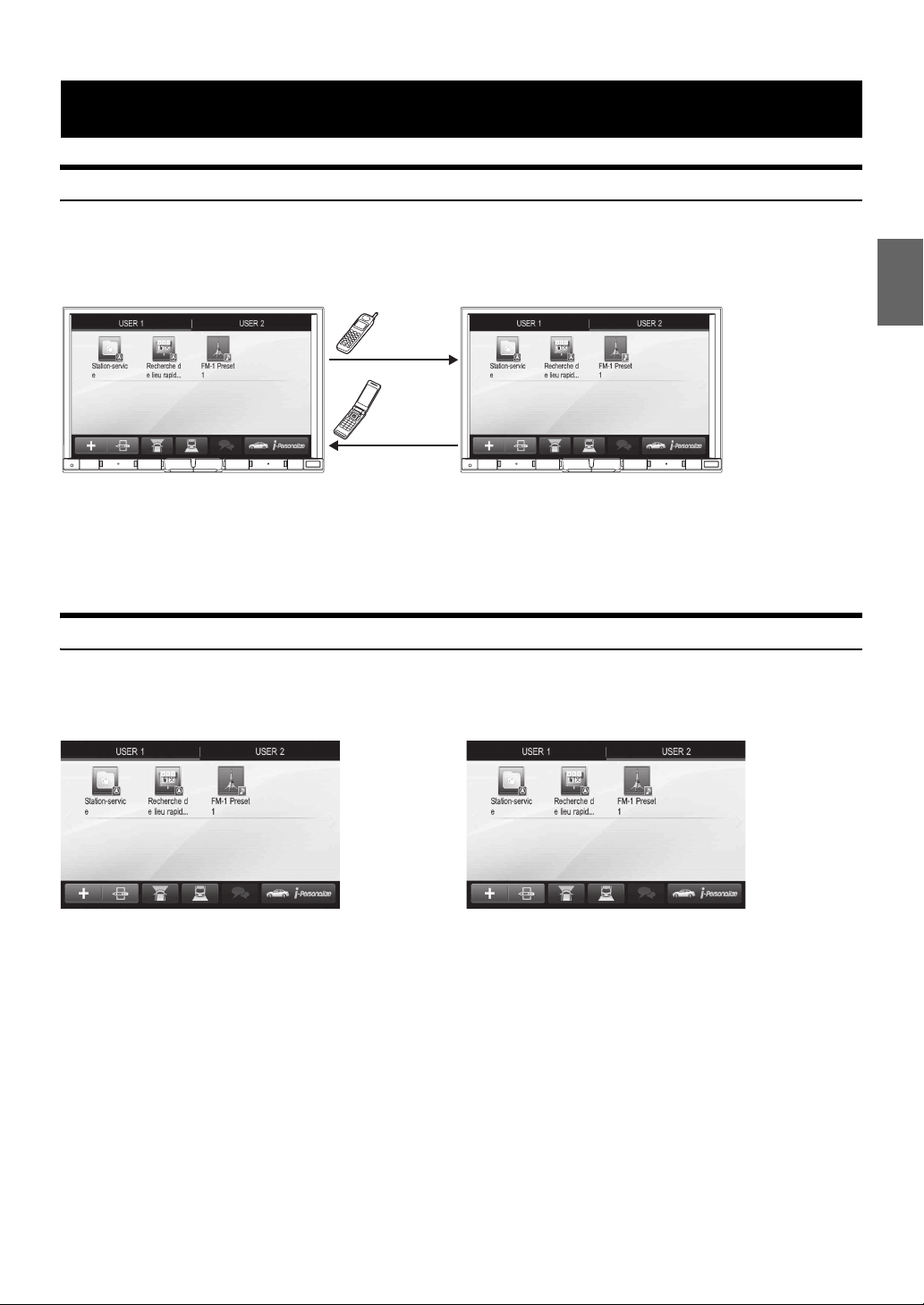
L’appareil X008U/INE-W957HD vous permet d’enregistrer jusqu’à deux utilisateurs.
Chaque utilisateur peut configurer ses propres réglages.
En enregistrant leur périphérique BLUETOOTH respectif dans l’appareil, les utilisateurs peuvent être automatiquement identifiés.
UTILISATEUR1 UTILISATEUR2
UTILISATEUR2
UTILISATEUR1
• Pour plus de détails sur l’enregistrement d’un périphérique BLUETOOTH, reportez-vous à la section « Enregistrement de l’utilisateur » (page 21).
• Si l’UTILISATEUR2 est reconnu alors que l’UTILISATEUR1 utilise le système, un message de confirmation s’affiche.
• Si vous n’avez enregistré aucun périphérique BLUETOOTH ou si vous souhaitez changer d’utilisateur manuellement, appuyez sur la touche de
tabulation de l’utilisateur en haut de l’écran.
• Pour plus de détails sur les réglages concernés par le changement d’utilisateur, reportez-vous à la section « Réglages lors du changement
d’utilisateur » (page 27).
Mes favoris
Vous pouvez enregistrer jusqu’à 80 favoris par utilisateur sous des touches de raccourci.
Vous pouvez personnaliser à votre guise les fonctions que vous utilisez le plus souvent.
UTILISATEUR1 UTILISATEUR2
Pour plus de détails sur le mode d’enregistrement ou d’ajout à Mes favoris, la modification du nom d’un favori, etc., reportez-vous à la section
« Utilisation de Mes favoris » (page 20).
15-FR
Page 16
Réglage sonore facile par type de véhicule (i-Personalize)
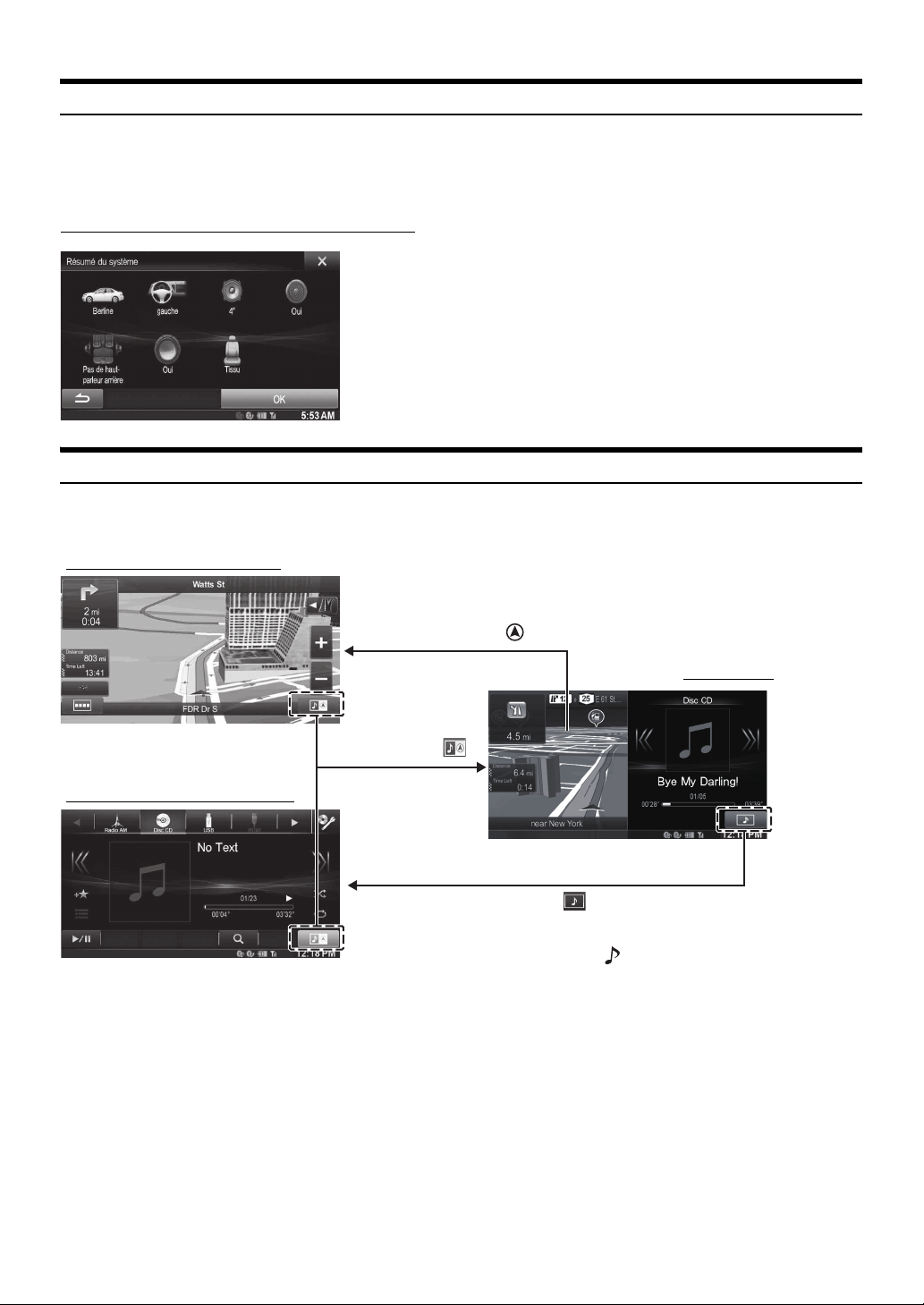
Cette fonction permet de configurer l’environnement sonore le mieux adapté à votre véhicule.
Sur l’appareil, sélectionnez et configurez la catégorie du véhicule, l’emplacement du volant, le type et la taille de l’enceinte, ainsi que la matière du
siège.
Pour plus de détails sur le mode de configuration de ces réglages, reportez-vous à la section « Audio véhicule par véhicule » (page 23).
Exemple d’affichage une fois ces réglages effectués
A propos de l’écran double
Si vous souhaitez afficher l’écran de lecture audio lorsque, par exemple, l’écran de guidage routier est affiché, vous pouvez afficher simultanément les
écrans Navigation et Audio/Visuel.
Navigation en mode plein écran
Appuyez dans la partie de l’écran de navigation.
ou
Appuyez sur la touche (MAP).
Ecran double
Appuyez sur
Audio/Visuel en mode plein écran
Appuyez sur *
ou
Appuyez sur la touche .
1
*
Pendant la lecture vidéo, [Double Large], [Double Plein] et [Plein écran] s’affichent à l’écran afin que vous puissiez sélectionner le format de
l’écran. Pour plus de détails, reportez-vous à la section « Activation de l’affichage de l’écran double » (page 29).
1
16-FR
Page 17
Position d’affichage de l’écran double
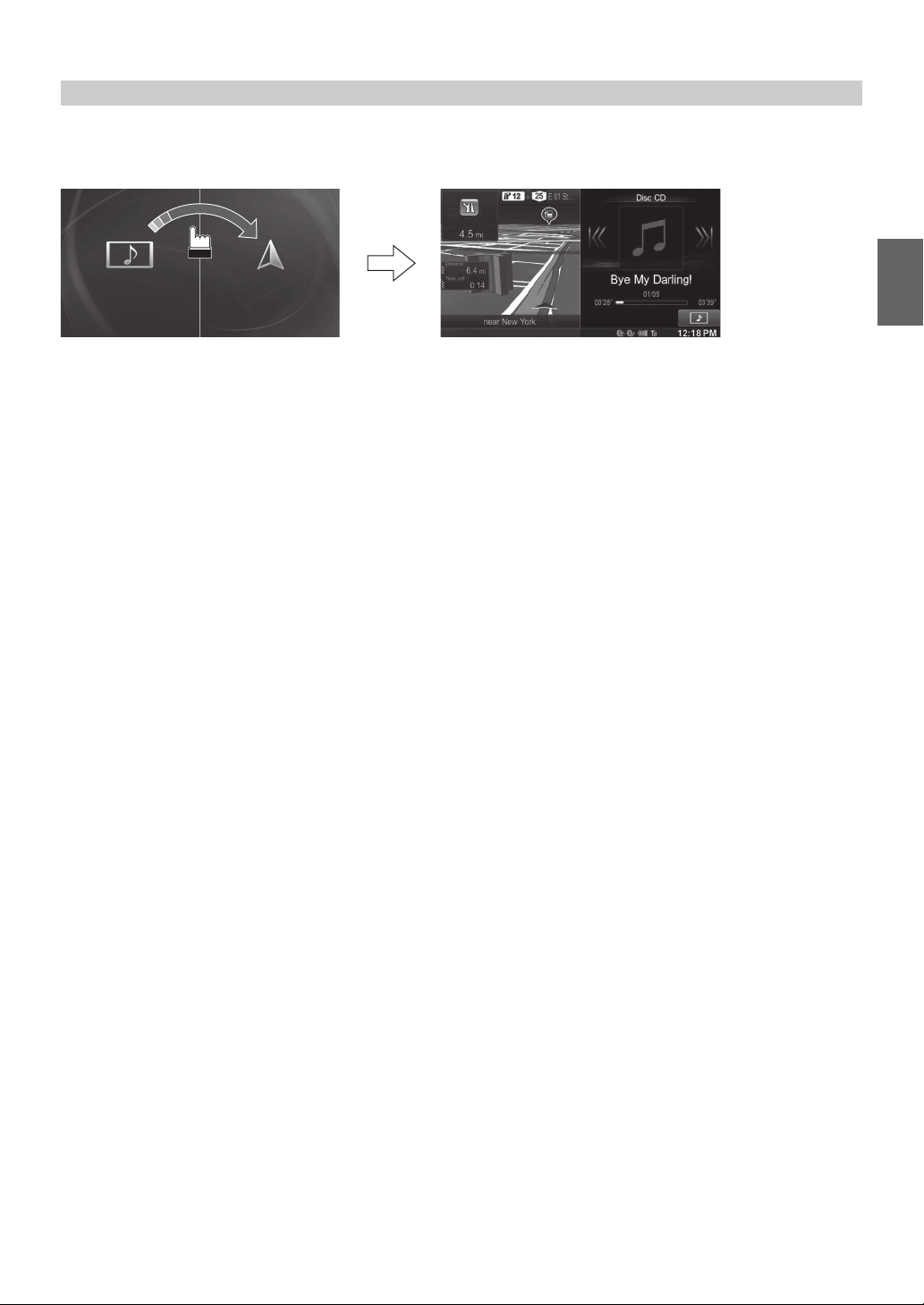
Vous pouvez commuter les écrans Audio/Visuel et Navigation par glisser-déposer.
Pour ce faire, appuyez au centre de l’écran Audio/Visuel, puis faites-le glisser vers l’écran Navigation. Les écrans changent de position lorsque vous
retirez votre doigt.
• L’action de glisser-déposer l’écran Navigation le fait basculer vers l’écran Navigation en plein écran.
17-FR
Page 18
Mise en route
Liste des accessoires
• X008U/INE-W957HD............................................................1
• Câble d’alimentation............................................................1
• Vis à tête noyée (M5×8) (INE-W957HD uniquement)..........6
• Vis (M5×8) ...........................................................................8
• Antenne GPS.......................................................................1
• Plaque de montage de l’antenne ........................................1
• Serre-câble pour antenne.............................................. 1 jeu
• Câble AUX/PRE-SORTIE .....................................................1
• Câble CAMERA/W.REMOTE................................................1
• Câble d’extension USB........................................................1
• Microphone..........................................................................1
• Carte mémoire SD ...............................................................1
• Coussin (X008U uniquement)..............................................1
• Gaine de montage (INE-W957HD uniquement)..................1
• Cadran (INE-W957HD uniquement) ....................................1
• Clé de support (INE-W957HD uniquement) ........................2
• Mode d’emploi ...............................................................1 jeu
• Pour installer X008U, reportez-vous au manuel dans le kit
d'installation acquis séparément pour chaque type de voiture.
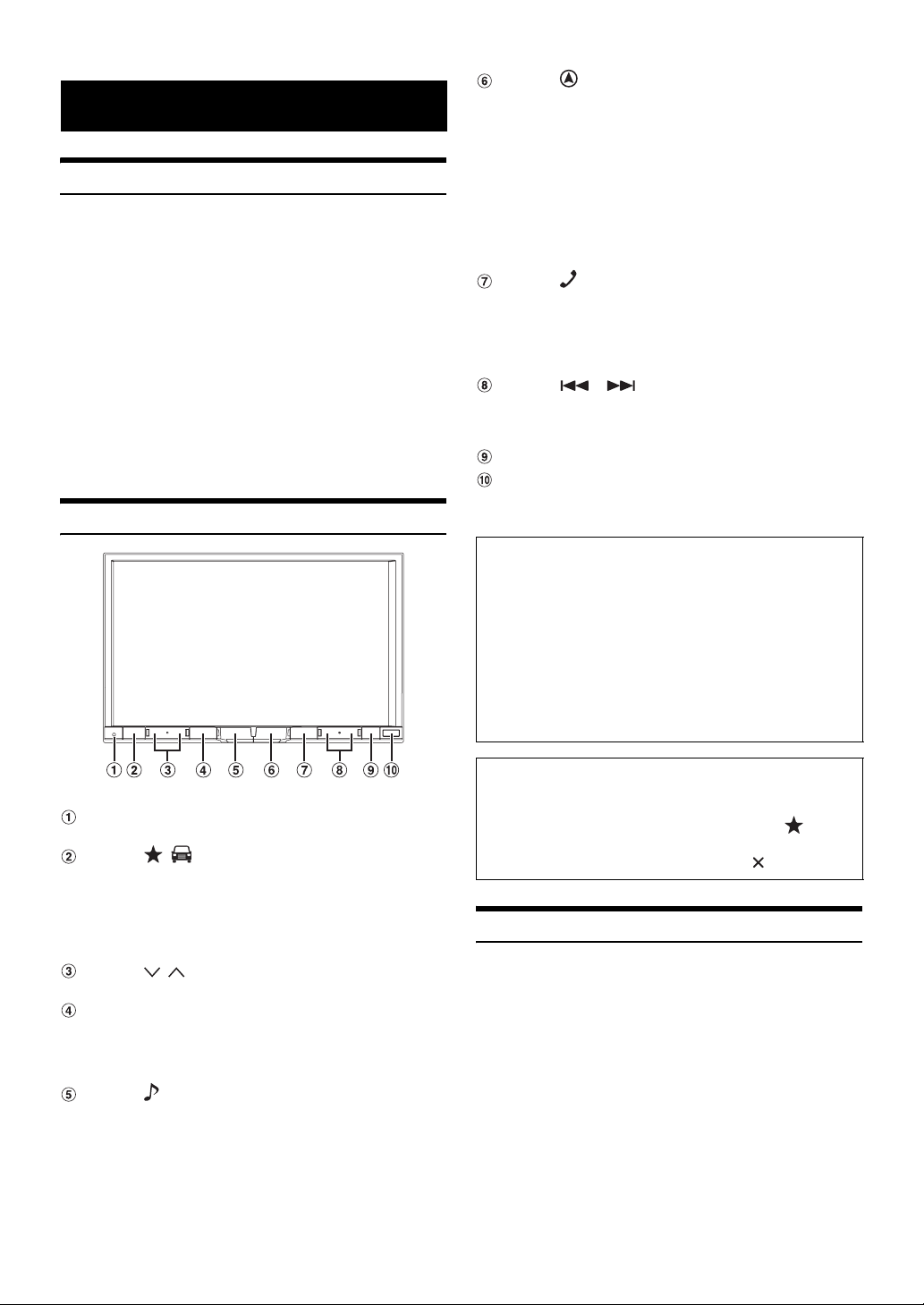
Emplacement des commandes
Touche (MAP)
Cette touche permet de rappeler l’écran des cartes de
navigation.
Appuyez à nouveau sur cette touche pour passer à l’écran
du menu de navigation.
Appuyez sans relâcher sur cette touche pendant au moins
3 secondes pour aller sur l’écran de l’itinéraire Retour au
domicile. Si le Domicile n’est pas encore défini, il va
basculer vers l’écran de réglage Accueil.
Pour plus de détails sur le fonctionnement du système de
navigation, reportez-vous au document « Système de
navigation OM » du CD-ROM.
Touche (PHONE)
Cette touche permet de rappeler l’écran du menu Téléphone.
Lorsqu’un téléphone mains-libres doté de la
reconnaissance vocale est connecté, appuyez sans
relâcher sur cette touche pendant au moins 3 secondes
pour passer en mode de reconnaissance vocale.
Touche /
Appuyez sur pour rechercher la station précédente/
suivante en mode radio ou la piste, le chapitre, etc.
précédent/suivant dans une autre source audio/visuelle.
Touche c (Ejection)
Capteur Télécommande
Pointez l’émetteur de la télécommande vers le capteur de
télécommande dans un rayon de 2 mètres.
Boîtier optionnel d’interface de la télécommande
Cet appareil est utilisable avec les commandes radio secondaires du
véhicule. Un boîtier d’interface de la télécommande Alpine
(optionnel) est nécessaire. Pour plus d’informations, contactez votre
revendeur Alpine.
Contrôlable avec la télécommande
Cet appareil peut être commandé avec une télécommande
optionnelle Alpine. Pour obtenir des informations détaillées à ce
sujet, consultez votre revendeur Alpine. Pointez l’émetteur de la
télécommande optionnelle vers le capteur de la télécommande.
• L’illustration correspond au X008U.
Commutateur RESET
Le système de cet appareil est réinitialisé.
Touche / (Mes favoris/Mode iDataLink)
L’écran Mes favoris correspondant à l’Utilisateur1 ou à
l’Utilisateur2 enregistré s’affiche.
Appuyez sans relâcher sur cette touche pendant au moins
3 secondes pour passer au mode iDataLink. Vous pouvez
vérifier l’état du véhicule, régler la climatisation, etc. lorsque
cet appareil est raccordé au module iDataLink du véhicule.
Touche / (DOWN/UP)
Appuyez sur cette touche pour régler le volume.
Touche MUTE/C
Appuyez dessus pour activer/désactiver le mode de
coupure du son.
Appuyez sans relâcher sur cette touche pendant au moins
3 secondes pour mettre l’appareil hors tension.
Touche /AUDIO
Cette touche permet d’afficher l’écran Audio/Visuel. Si
l’écran Audio/Visuel est déjà affiché, cette touche permet
de changer de source.
Appuyez sans relâcher sur cette touche pendant au moins
3 secondes pour activer le mode « Réglages Audio
faciles » (page 24). Vous pouvez sélectionner ce menu à
afficher sur la gauche ou sur la droite de l’écran. Pour plus
de détails, reportez-vous à la section « Réglage position
d’écoute Audio facile » (page 55).
18-FR
A propos des descriptions de touche utilisées dans
ce mode d’emploi
Les touches situées sur le panneau avant de cet appareil
sont indiquées en caractères gras (par exemple, (Mes
favoris)). Les touches situées sur l’écran tactile sont
indiquées entre crochets, [ ] (par exemple, []).
Mise sous et hors tension
Certaines fonctions de cet appareil ne peuvent pas être exécutées
lorsque le véhicule est en mouvement. Avant de les solliciter, arrêtez le
véhicule en lieu sûr et serrez le frein à main.
1
Placer la touche de démarrage sur ACC ou ON.
L’appareil se met en marche.
• Une fois allumé, le système affiche le dernier écran qui fut
affiché avant la mise hors tension. Par exemple, si l’appareil
était en mode radio avant la mise hors tension, il restera en
mode radio lorsque de la mise sous tension.
2
Appuyez sans relâcher sur la touche C pendant au
moins 3 secondes pour mettre l’appareil hors tension.
• Vous pouvez mettre l’appareil sous tension en appuyant sur
n’importe quelle touche.
• Le X008U/INE-W957HD est un appareil de précision. Une
manipulation méticuleuse de l’appareil devrait vous faire bénéficier
de plusieurs années d’utilisation sans problèmes.
Page 19
Mise en marche du système
Avec le système Alpine, lorsque la touche de démarrage est basculée sur
ACC ou ON, l’écran d’accueil est automatiquement affiché.
1
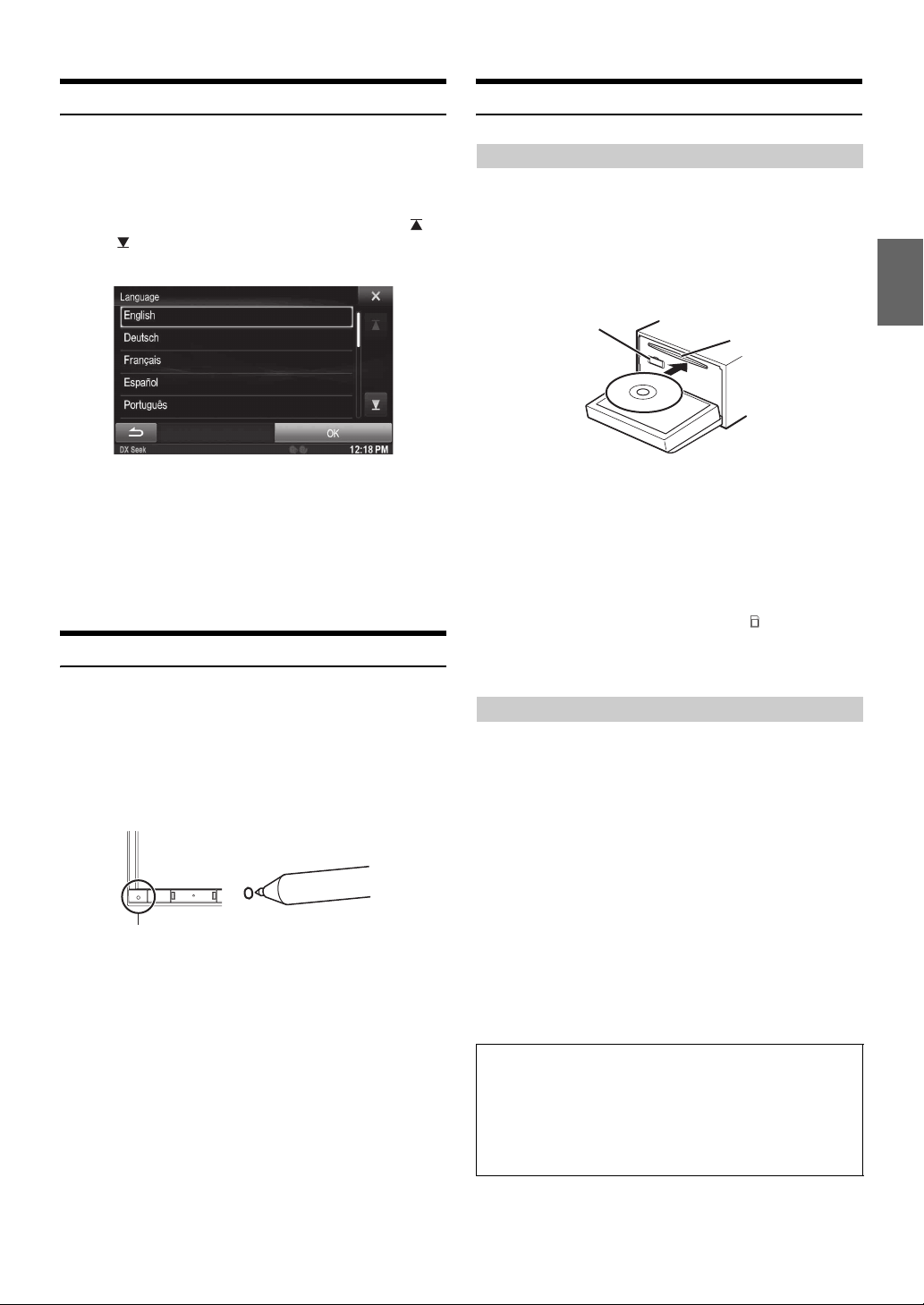
Lorsque le système est utilisé pour la première fois,
le menu de sélection de la langue s’affiche. Vous
pouvez choisir entre 24 langues. Appuyez sur []
ou [] pour faire défiler la liste, puis appuyez sur la
langue désirée.
Insertion/Ejection d’un disque
Insertion d’un disque
1
Appuyez sur c (Ejection).
L’écran Open/Tilt s’affiche.
2
Appuyez sur la touche [c Disc].
3
Insérez le disque en orientant la face imprimée vers
le haut.
Fente pour carte
mémoire SD*
Fente du lecteur
• Vous pouvez également faire défiler la liste en glissant votre
doigt sur l’écran, vers le haut ou le bas.
2
Appuyez sur [OK].
L’écran de radio s’affiche.
• Certaines fonctions de cet appareil ne peuvent pas être exécutées
lorsque le véhicule est en mouvement. Avant de les solliciter, arrêtez
le véhicule en lieu sûr et serrez le frein à main.
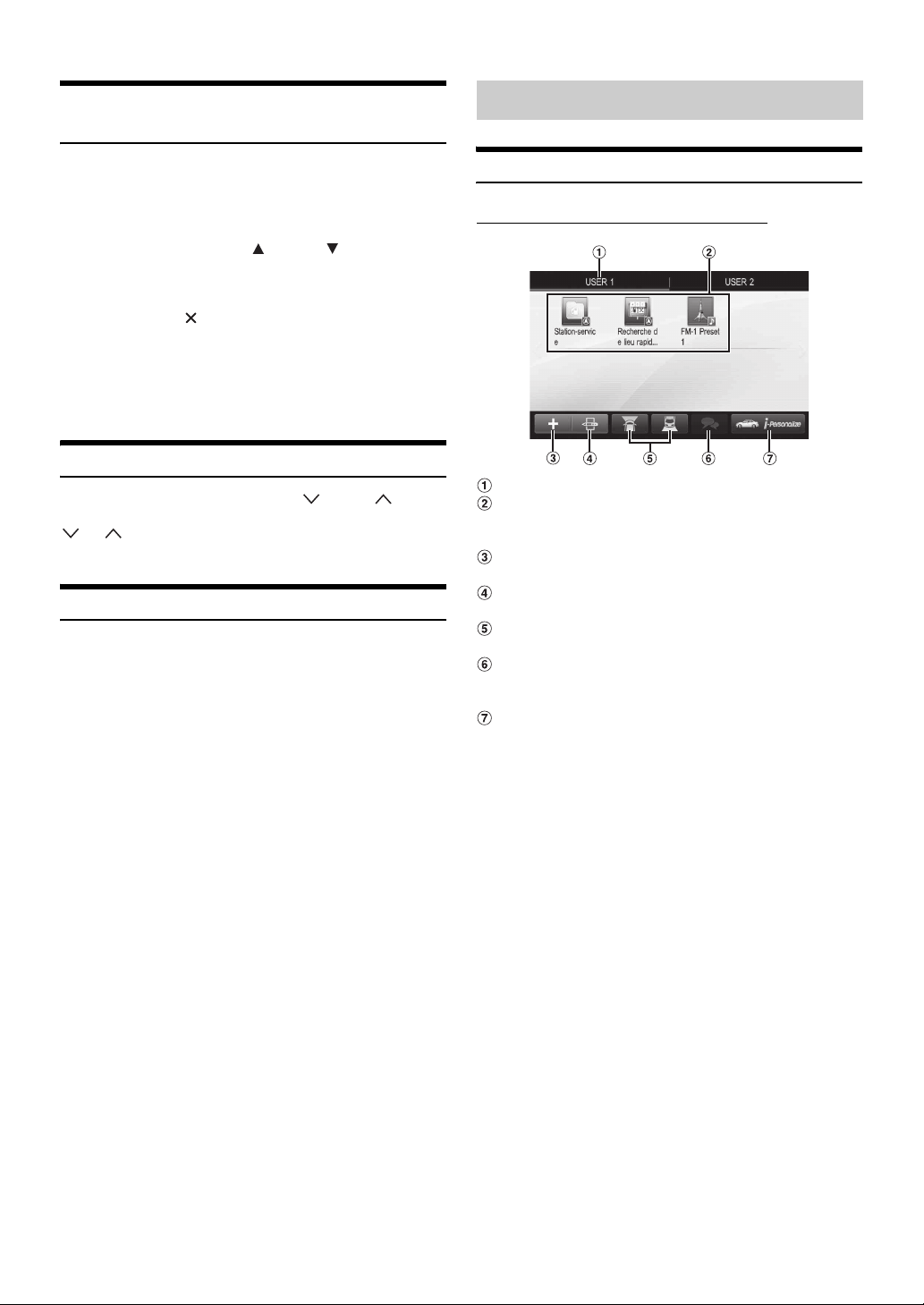
Mise en service de l’appareil
Assurez-vous d’appuyer sur le commutateur RESET lorsque vous
utilisez l’appareil pour la première fois, après avoir remplacé la batterie
de la voiture, etc.
1
Mettez l’appareil hors tension.
2
Appuyez sur le commutateur RESET à l’aide d’un
stylo à bille ou autre objet pointu.
Commutateur RESET
Insérez le disque jusqu’à ce qu’il soit automatiquement tiré
à l’intérieur de l’appareil. Cet appareil commence la lecture
du disque.
* La carte mémoire SD ne prend pas en charge la lecture de fichiers
audio/vidéo.
Pour plus de détails sur l’utilisation de cartes mémoire SD, reportezvous au document « Système de navigation OM » sur le CD-ROM
fourni.
• Pour retirer la carte mémoire SD, appuyez sur [ SD].
• Insérez la carte mémoire SD dans la fente jusqu’en butée.
Si vous n’insérez pas correctement la carte mémoire SD, vous ne
pouvez pas fermer le moniteur.
Retrait du disque
1
Appuyez sur c (Ejection).
L’écran Open/Tilt s’affiche.
2
Appuyez sur la touche [c Disc].
Le moniteur s’ouvre. Le disque est alors éjecté.
Lorsque le disque a été à moitié éjecté, prenez-le.
• Même si aucun disque n’est inséré, l’écran s’ouvre lorsque vous
appuyez sur la touche [c Disc].
3
Appuyez sur la touche [Fermer] ou sur la touche
c (Ejection).
• Si le disque ne s’éjecte pas après que vous avez appuyé sur [c Disc],
appuyez sur la touche c (éjection) pendant au moins 5 secondes.
• Veillez à ne pas heurter le moniteur lorsqu’il est ouvert, vous
pourriez provoquer un dysfonctionnement de l’appareil.
• Lorsque le moniteur se ferme, il s’arrête à l’angle d’inclinaison
défini.
ATTENTION
Pour éviter d’endommager l’appareil ou de vous blesser, ne
touchez pas le moniteur avec vos mains ou avec tout autre objet
lorsque celui-ci s’ouvre ou se ferme. Dans des conditions
normales de fonctionnement, l’arrière du moniteur peut atteindre
une température élevée. Il ne s’agit pas d’un dysfonctionnement,
mais vous devriez faire attention à ne pas rester en contact avec.
19-FR
Page 20
Réglage de l’angle de visualisation de l’écran
Fonctions communes
Réglez l’angle de l’écran pour une meilleure visibilité.
1
Appuyez sur c (Ejection).
L’écran Open/Tilt s’affiche.
2
Appuyez sur la touche [Up] ou [Down] en
regard de « Tilt » pour ajuster l’angle de l’écran.
L’angle de l’écran peut être réglé en 5 étapes.
3
Appuyez sur [] pour revenir en mode normal.
• La couleur de l’écran varie selon l’angle de visualisation. Ajustez
l’angle de l’écran sur la meilleure position de visualisation.
• Si la tension de la batterie du véhicule est faible, il est possible que
l’écran clignote lors de la modification de l’angle. Ceci est tout à fait
normal et il ne s’agit pas d’une défaillance.
Réglage du volume
Pour régler le volume, appuyez sur ou sur .
Le volume diminue ou augmente si vous appuyez sur la touche
ou tout en la maintenant enfoncée.
Volume : 0 - 35
Réduction instantanée du volume
L’activation de la fonction de silencieux diminue instantanément le
volume de 20 dB.
1
Appuyez sur MUTE pour activer le mode MUTE.
Le volume est instantanément réduit d’environ 20 dB.
2
Appuyez à nouveau sur MUTE pour rétablir le niveau
sonore précédent.
Utilisation de Mes favoris
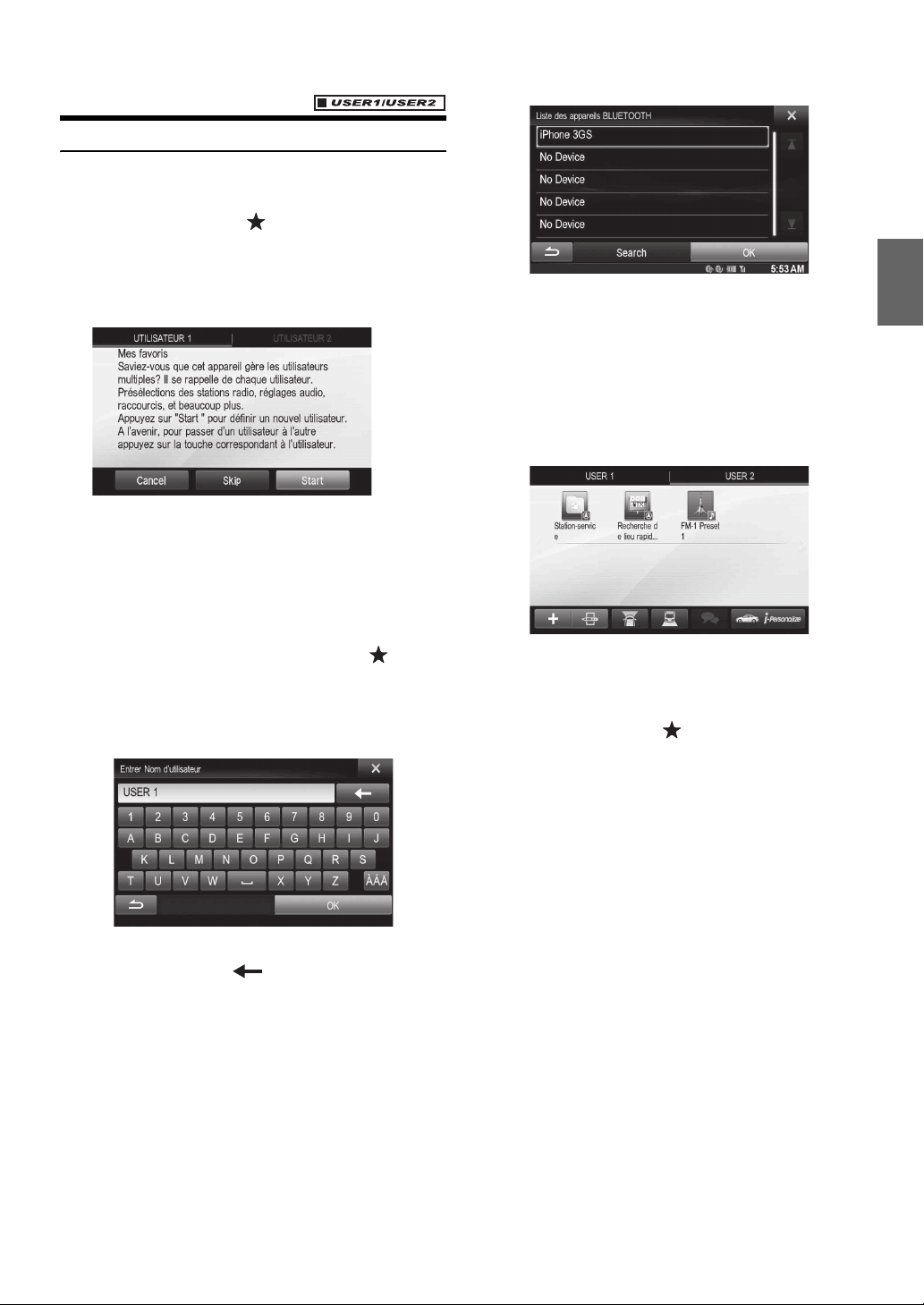
Exemple d’affichage de l’écran Mes favoris
Nom de l’utilisateur : affiche le nom de l’utilisateur
Icône Mes favoris : appuyez sur cette icône sur l’écran
Mes favoris pour afficher l’écran de l’application
sélectionnée
Touche Ajout. : utilisez cette touche pour ajouter
(enregistrer) des icônes Mes favoris (page 22)
Touche Modifier : utilisez cette touche pour modifier
Mes favoris (page 22)
Touche Caméra : utilisez cette touche pour afficher
l’image de la caméra (page 23)
Touche Liste des notifications : utilisez cette touche
pour afficher la liste des notifications sur Facebook dans
le smartphone connecté via cet appareil (page 25)
Touche i-Personalize : utilisez cette touche pour
configurer la fonction i-Personalize (page 23)
20-FR
Page 21
Enregistrement de l’utilisateur
Vous pouvez enregistrer jusqu’à deux utilisateurs. Définissez les
réglages Utilisateur1 et Utilisateur2 pour chaque utilisateur.
1
Appuyez sur la touche (Mes favoris).
L’écran Mes favoris s’affiche.
• L’écran Mes favoris est indisponible pendant que vous
conduisez.
2
Appuyez sur [Start].
L’écran de saisie du nom de l’utilisateur correspondant au
premier utilisateur s’affiche.
• Après avoir enregistré le premier utilisateur, appuyez sur
[UTILISATEUR2] pour accéder à l’écran d’enregistrement
UTILISATEUR2.
• Si vous appuyez sur la touche [Skip], l’utilisateur est enregistré
en tant que « USER1 » ou « USER2 » et aucun périphérique
BLUETOOTH n’est enregistré. Dans ce cas, il est impossible de
changer d’utilisateur automatiquement.
• Appuyez sur la touche [Cancel] ou sur la touche (Mes
favoris) pour revenir à l’écran d’origine sans enregistrer
d’utilisateur.
3
Saisissez le nom de l’utilisateur à l’aide du clavier,
puis appuyez sur la touche [OK].
5
Appuyez sur la touche [Search].
Le système lance la recherche d’appareils BLUETOOTH.
Une fois la recherche terminée, la liste des appareils
BLUETOOTH s’affiche.
• Définissez le réglage BLUETOOTH sur l’appareil
BLUETOOTH pré-enregistré sur [ON].
6
Appuyez sur un appareil BLUETOOTH enregistré,
puis appuyez sur la touche [OK].
L’écran Mes favoris correspondant à l’UTILISATEUR1 ou
l’UTILISATEUR2 s’affiche.
• Vous pouvez modifier les icônes Mes favoris.
Pour plus de détails sur l’ajout, la modification, la suppression
ou la configuration des icônes Mes favoris, reportez-vous à la
section « Ajout à Mes favoris » (page 22).
7
Appuyez sur la touche (Mes favoris).
Vous quittez l’écran Mes favoris et revenez à l’écran
d’origine.
L’écran de configuration de l’appareil BLUETOOTH
s’affiche.
• Appuyez sur la touche [ ] pour modifier le nom.
Pour plus de détails sur le mode de saisie des caractères à
l’aide du clavier, reportez-vous à la section « Méthode de saisie
des caractères et des numéros (clavier) » (page 27).
4
Appuyez sur la touche [Connecté], puis sur la
touche [OK].
La liste des appareils BLUETOOTH s’affiche.
• Les appareils BLUETOOTH enregistrés dans cette liste
permettent d’identifier automatiquement l’utilisateur.
Il est par ailleurs possible d’utiliser un téléphone portable en
mode mains-libres.
Pour plus de détails, reportez-vous à la section « Configuration
de BLUETOOTH » (page 62).
• Appuyez sur la touche [Non Connecté] pour annuler
l’enregistrement de l’utilisateur sans enregistrer d’appareil
BLUETOOTH.
21-FR
Page 22
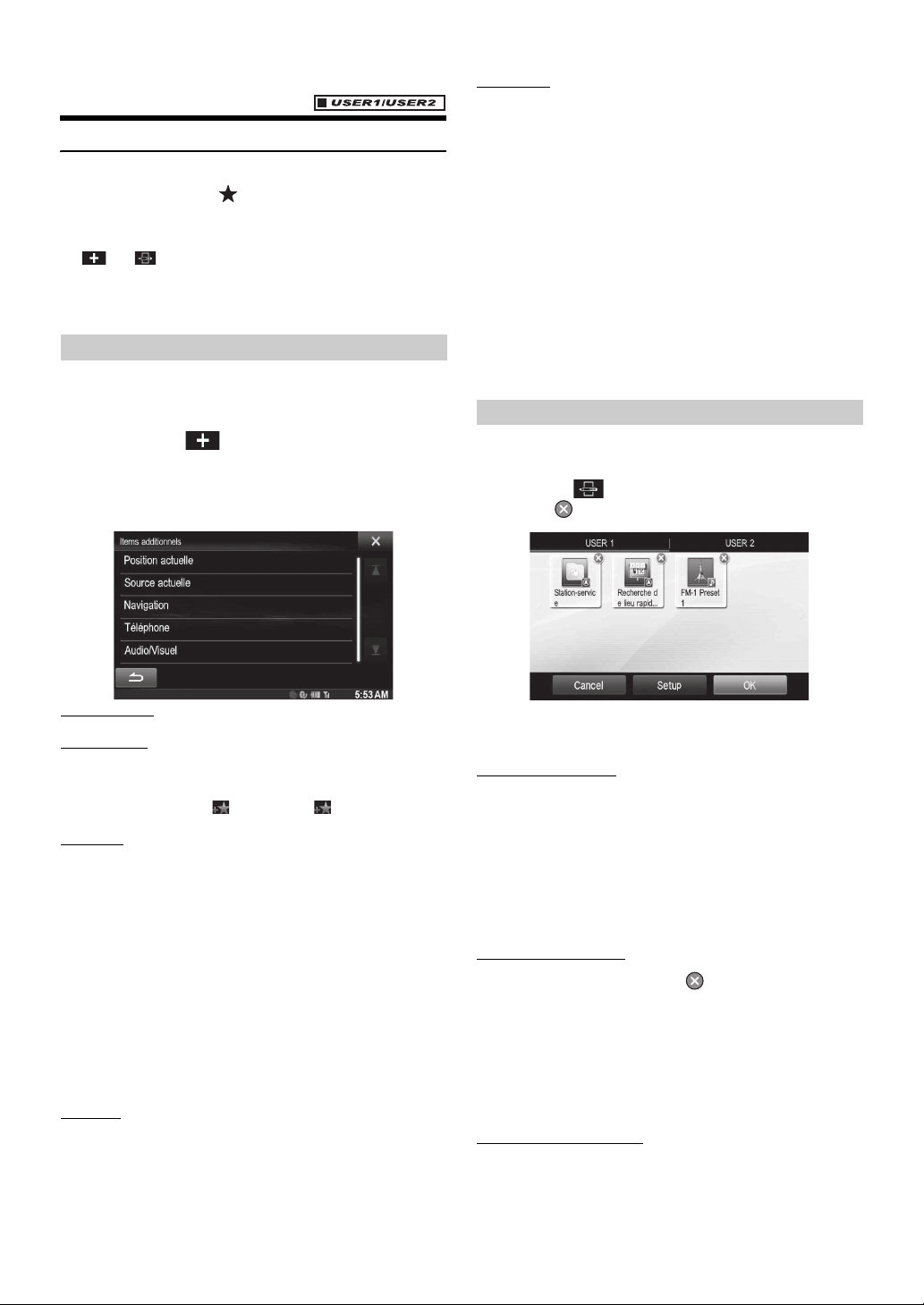
Configuration de la fonction Mes favoris
Définissez les paramètres de la fonction Mes favoris.
Appuyez sur la touche (Mes favoris).
L’écran Mes favoris correspondant à l’UTILISATEUR1 s’affiche.
• L’écran Mes favoris est indisponible pendant que vous conduisez.
• [ ] et [ ] sont indisponibles pendant que vous conduisez.
• Pour configurer les paramètres de la fonction Mes favoris pour
l’UTILISATEUR2, appuyez sur [UTILISATEUR2]. L’écran Mes
favoris s’affiche.
Ajout à Mes favoris
Vous pouvez enregistrer jusqu’à 80 favoris par utilisateur.
En revanche, vous ne pouvez pas enregistrer les mêmes éléments
(catégories).
1
Appuyez sur [].
Les éléments (catégories) additionnels s’affichent.
Audio/Visuel
audio
: cet élément permet de passer directement à une source
[Radio] :
HD Radio/RBDS : vous pouvez enregistrer sous les
touches de préréglage 1 à 6 dans les modes FM1/FM2/
AM.
Sélectionnez les numéros de préréglage 1 à 6 dans les
modes Préréglage FM1/Préréglage FM2/Préréglage AM.
[SiriusXM] :
vous pouvez enregistrer sous les touches de préréglage
1 à 6 dans les modes SiriusXM1, SiriusXM2 et SiriusXM3.
Sélectionnez les numéros de préréglage 1 à 6 dans les
modes Préréglage SiriusXM1/Préréglage SiriusXM2/
Préréglage SiriusXM3.
[Disc]/[USB/iPod]/[iDataLink USB/iPod]/[HDMI]/[Pandora]/
[BLUETOOTH Pandora]/[iDataLink SiriusXM]/[Aux-1]/[Aux2]/[Aux-3]/[BLUETOOTH Audio]/[iDataLink BLUETOOTH
Audio] : vous pouvez sélectionner directement l’une de ces
sources audio.
Modification de Mes favoris
Vous pouvez supprimer les noms dans Mes favoris ou modifier leur
position.
2
Appuyez sur l’élément (catégorie) additionnel de
votre choix.
Position actuelle : cet élément permet d’enregistrer votre position
actuelle dans Mes favoris
Source actuelle
cours de lecture dans Mes favoris
• Pendant la radio, un CD, etc., sur l’écran principal, vous pouvez
enregistrer directement la source en cours de lecture dans Mes
favoris en appuyant sur [ ]. Le symbole [ ] ne s’affiche pas
lorsque la source en cours est déjà enregistrée.
Navigation
de destination ou la catégorie de recherche de lieux à proximité dans
Mes favoris
[Specific Place] : vous pouvez afficher les lieux enregistrés
dans Mes favoris et définir votre destination.
Recherchez un lieu enregistré dans Mes favoris par
adresse/recherche de lieu/carnet d’adresses/historique,
puis appuyez sur Ajouter.
[Quick Place search] : le clavier s’affiche afin que vous
puissiez rechercher l’adresse
[Help Nearby] : l’écran de recherche de lieux à proximité
s’affiche
[POI category] : la liste de la catégorie de POI sélectionnée
s’affiche
• Pour plus de détails sur le fonctionnement du système de navigation,
reportez-vous au document « Système de navigation OM » du CD-ROM.
Téléphone
numéros de téléphone du répertoire pour une numérotation rapide.
Sélectionnez un nom ou un numéro de téléphone dans la liste du
répertoire, puis appuyez sur la touche [Ajouter].
• Appuyez sur [
• Vous pouvez sélectionner PHONE uniquement lorsqu’un téléphone
portable est connecté.
: cet élément permet d’enregistrer la source audio en
: cet élément permet d’enregistrer la catégorie de recherche
: cet élément permet d’enregistrer dans Mes favoris les
b
] ou [B] pour parcourir les numéros de téléphone.
Appuyez sur [].
Le symbole « » apparaît et le mode de modification est activé.
• Appuyez sur la touche [Cancel] pour revenir à l’écran précédent
sans enregistrer les modifications.
Modification du nom
1
Appuyez sur l’icône que vous souhaitez modifier.
L’écran de modification du texte (clavier) s’affiche.
2
Saisissez le nom et appuyez sur la touche [OK].
Le mode de modification est rétabli.
3
Appuyez sur [OK].
Le nom est modifié.
Suppression d’icônes
1
Appuyez sur le symbole « » en regard de l’icône
que vous souhaitez supprimer.
Le message de confirmation s’affiche.
2
Appuyez sur [OK].
Le mode de modification est rétabli.
3
Appuyez sur [OK].
Réglages de Mes favoris
Vous pouvez modifier ou supprimer le nom en cours de l’utilisateur
enregistré ou modifier le numéro de téléphone enregistré.
Appuyez sur la touche [Setup].
L’écran Réglages de Mes favoris s’affiche.
22-FR
Page 23
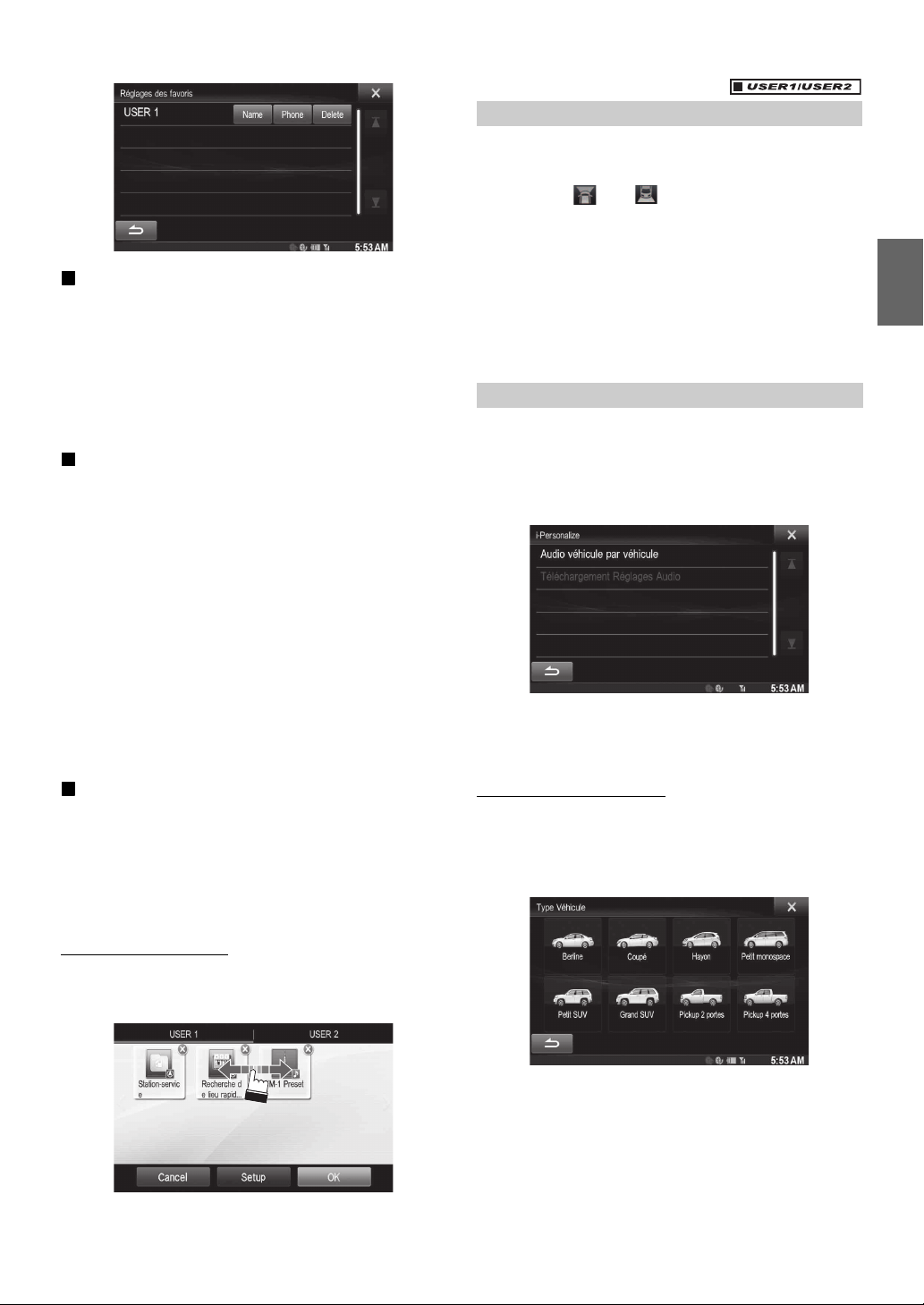
Modification du nom de l’utilisateur
1
Appuyez sur le [Name] de l’utilisateur en cours.
L’écran de saisie du nom de l’utilisateur (clavier) s’affiche.
2
Saisissez le nom et appuyez sur la touche [OK].
Le nom de l’utilisateur est modifié.
• Pour plus de détails sur la méthode de saisie avec le clavier,
reportez-vous à la section « Méthode de saisie des caractères et
des numéros (clavier) » (page 27).
Modification d’un appareil BLUETOOTH
Vous pouvez modifier les appareils BLUETOOTH associés à
l’utilisateur.
1
Appuyez sur [Phone].
L’écran de configuration de l’appareil BLUETOOTH
s’affiche.
2
Appuyez sur la touche [Link], puis sur la touche
[OK].
La liste des appareils BLUETOOTH s’affiche.
• L’appareil BLUETOOTH défini à l’étape Enregistrement de
l’utilisateur est mis en surbrillance.
Pour obtenir davantage de réglages, appuyez sur [Search].
3
Sélectionnez l’appareil que vous souhaitez modifier,
puis appuyez sur la touche [OK].
L’appareil est modifié.
Affichage de l’image de la caméra
Vous pouvez afficher l’image d’une caméra que vous raccordez à
l’appareil.
Appuyez sur [] ou [].
L’image de la caméra s’affiche.
• Pour plus de détails sur le fonctionnement de la caméra, reportez-
vous à la section « Utilisation de la caméra (en option) » (page 77).
• Lorsque vous connectez simultanément la caméra avant (caméra
directe) et la caméra arrière ou latérale (caméra AUX), l’écran
permettant de sélectionner l’image de la caméra à afficher apparaît.
• Selon le réglage, il est possible que la touche de la caméra ne
s’affiche pas. Pour plus de détails, reportez-vous à la section
« Réglage de l’entrée de la caméra » (page 64).
Configuration de la fonction i-Personalize
Vous pouvez configurer les paramètres audio selon le type de véhicule.
• L’écran i-Personalize est indisponible pendant que vous conduisez.
Appuyez sur la touche [i-Personalize]*.
L’écran de configuration de la fonction i-Personalize s’affiche.
* Cette option n’est pas disponible lorsque vous réglez AP externe sur
On ou lorsque le mode BASS ENGINE SQ est sélectionné ; reportezvous à la section « Activation/désactivation du processeur audio
externe » (page 48) / mode « BASS ENGINE SQ » (page 24).
Suppression de l’utilisateur enregistré en cours
1
Appuyez sur [Delete].
Le message de confirmation s’affiche.
2
Appuyez sur [OK].
• Lors de la suppression de l’utilisateur enregistré, tous les paramètres
par défaut des éléments affectés sont rétablis.
Changement de position
Vous pouvez modifier la position des touches de raccourci.
1
Glissez-déposez l’icône à l’endroit désiré.
2
Appuyez sur [OK].
Audio véhicule par véhicule
Vous pouvez configurer l’environnement sonore le mieux adapté à votre
véhicule.
1
Appuyez sur la touche
L’écran de sélection du type de véhicule s’affiche.
2
Appuyez sur le type de véhicule correspondant.
• Le type de véhicule sélectionné est représenté dans le symbole
« i-Personalize » sur l’écran Mes favoris.
3
Appuyez sur la position du siège du conducteur.
4
Appuyez sur la taille du haut-parleur avant.
5
Indiquez si vous disposez ou non d’un haut-parleur
de graves.
[Audio véhicule par véhicule]
23-FR
.
Page 24
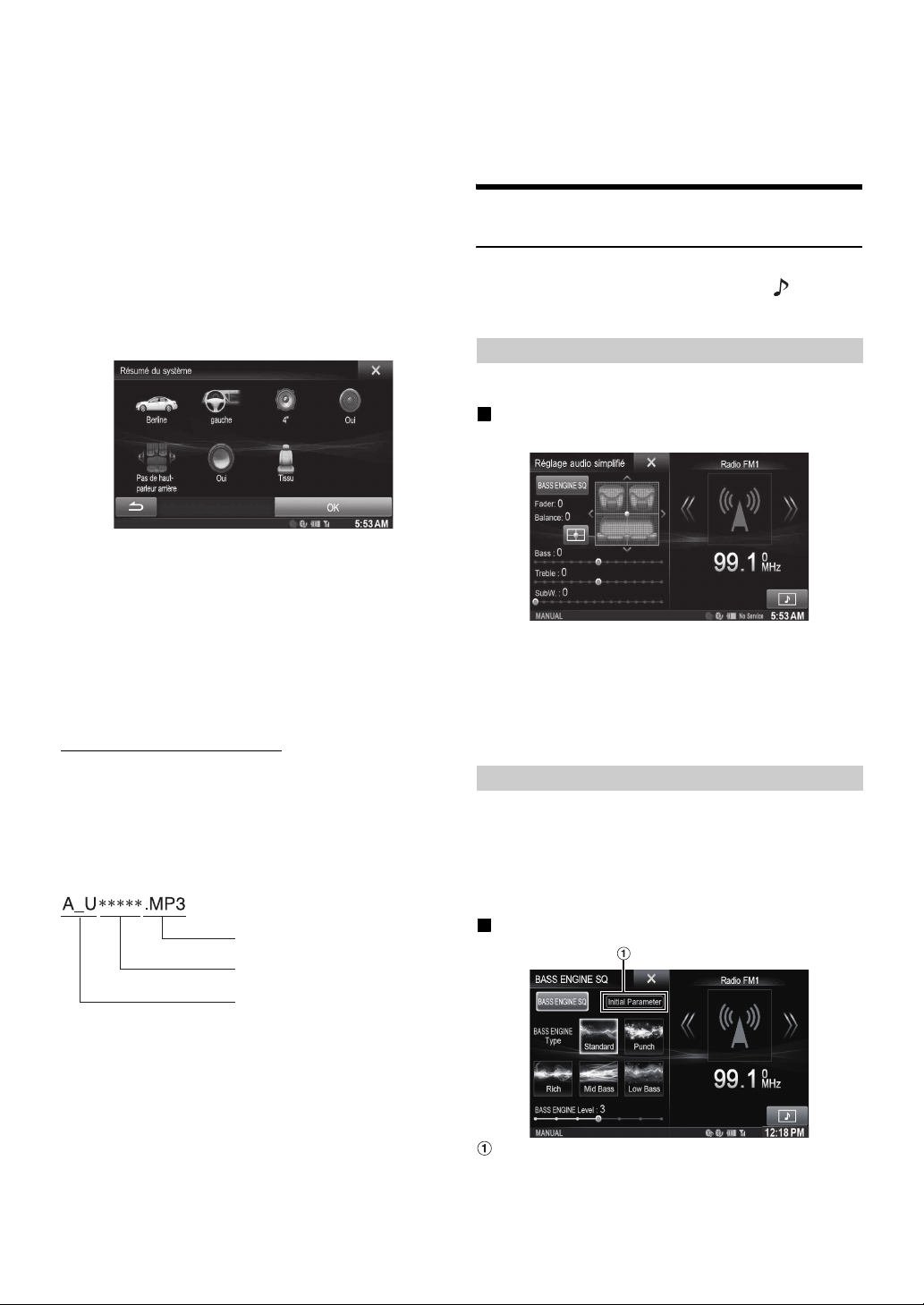
6
Sélectionnez la position d’installation du hautparleur arrière.
Si vous sélectionnez « No rear speaker », vous ne pouvez
pas configurer les paramètres Correction Al. Temps/XOVER du haut-parleur arrière dans les Réglages Audio.
7
Indiquez si vous disposez ou non d’un caisson de
graves.
Si vous sélectionnez « No », vous ne pouvez pas configurer
le niveau et la phase du caisson de graves dans les
Réglages Audio.
8
Sélectionnez la matière des sièges du véhicule.
L’écran de confirmation des réglages s’affiche.
• Si les sièges du véhicule sont en cuir et en tissu, sélectionnez
[Mi-cuir].
9
Vérifiez les réglages, puis appuyez sur la touche [OK].
• Si le Mémoire3 avait déjà été sauvegardé pour la correction de
temps/X-OVER/les réglages égaliseur paramétrique, les données
seront écrasées.
• Les réglages audio faciles sont exprimés dans les valeurs audio
suivantes.
Réglage du mode MX (Media Xpander)
- Réglage de la courbe de l’égaliseur paramétrique (EG.
paramétrique)
Réglage de la correction du temps (Time Correction)
Réglage des paramètres du répartiteur (X-OVER) (uniquement
lorsque le Subwoofer est activé [On])
Les préréglages de l’égaliseur sont désactivés.
Téléchargement Réglages Audio
A l’aide d’un périphérique de mémoire flash, les réglages de son
téléchargés depuis le site web d’ALPINE peuvent être utilisés pour
configurer les paramètres Correction Al. Temps, X-OVER et EG.
paramétrique.
Réglage : Téléchargement Réglages Audio
Le nom de fichier des données téléchargées doit être
« A_U*****.MP3 ».
Extension (fixe)
Identifiant (5 caractères
alphanumériques au maximum)
Préfixe (fixe)
• Quand aucun fichier téléchargé n’est détecté dans la mémoire flash
connectée, la fonction « Downloaded Sound Settings » est
indisponible.
• Si le Mémoire3 avait déjà été sauvegardé pour la correction de
temps/X-OVER/les réglages égaliseur paramétrique, les données
seront écrasées.
Mode Réglages Audio faciles/Mode BASS ENGINE SQ
Pendant le mode de lecture de source normale, vous pouvez activer le mode
Réglages Audio faciles en maintenant enfoncée la touche /AUDIO
pendant au moins 3 secondes. Fader/Balance/Bass level/Treble level/
Subwoofer level et BASS ENGINE SQ peuvent être réglés dans ce mode.
Mode de Réglages Audio faciles
Réglez Fader/Balance/Bass level/Treble level.
Exemple d’affichage de l’écran des Réglages Audio
faciles
• Vous pouvez choisir d’afficher ce menu sur la gauche ou sur la droite
de l’écran. Pour plus de détails, reportez-vous à la section « Réglage
position d’écoute Audio facile » à la page 55.
• Le niveau du caisson de graves ne peut pas être réglé lorsque SubW.
est sur Off. (Page 49)
• Le réglage Fader/Balance est visible sur « Réglage de la balance/de
l’équilibrage avant-arrière » (page 49).
• En mode BASS ENGINE SQ, appuyez sur [BASS ENGINE SQ] pour
passer à l’écran des Réglages Audio faciles.
Mode BASS ENGINE SQ
Avec la fonction BASS ENGINE SQ sur cet appareil, plusieurs paramètres
affectant les performances des graves sont ajustés simultanément. Le
réglage du niveau des graves fait varier ces paramètres de manière uniforme
pour un effet de graves optimal à différents niveaux.
Appuyez sur [BASS ENGINE SQ] pour passer en mode
BASS ENGINE SQ.
Exemple d’affichage de l’écran BASS ENGINE SQ
• Sauvegardez les données de réglage dans le dossier racine.
• Pour plus de détails sur la procédure de téléchargement, consultez le
site web d’ALPINE.
1
Appuyez sur [Téléchargement Réglages Audio].
Les fichiers de données de réglage sont affichés en liste de
5 éléments au maximum.
2
Appuyez sur le fichier de votre choix.
3
Appuyez sur [OK].
Les valeurs de réglage téléchargées sont appliquées pour
Time Correction/X-OVER/EG. paramétrique, et en même
temps sauvegardées sous Mémoire3.
24-FR
Affichez les paramètres BASS ENGINE SQ en cours.
BASS ENGINE SQ :
Réglez les paramètres de graves pertinents uniformément et
automatiquement.
Réglages Audio faciles :
Réglez chaque effet audio séparément et manuellement.
Page 25
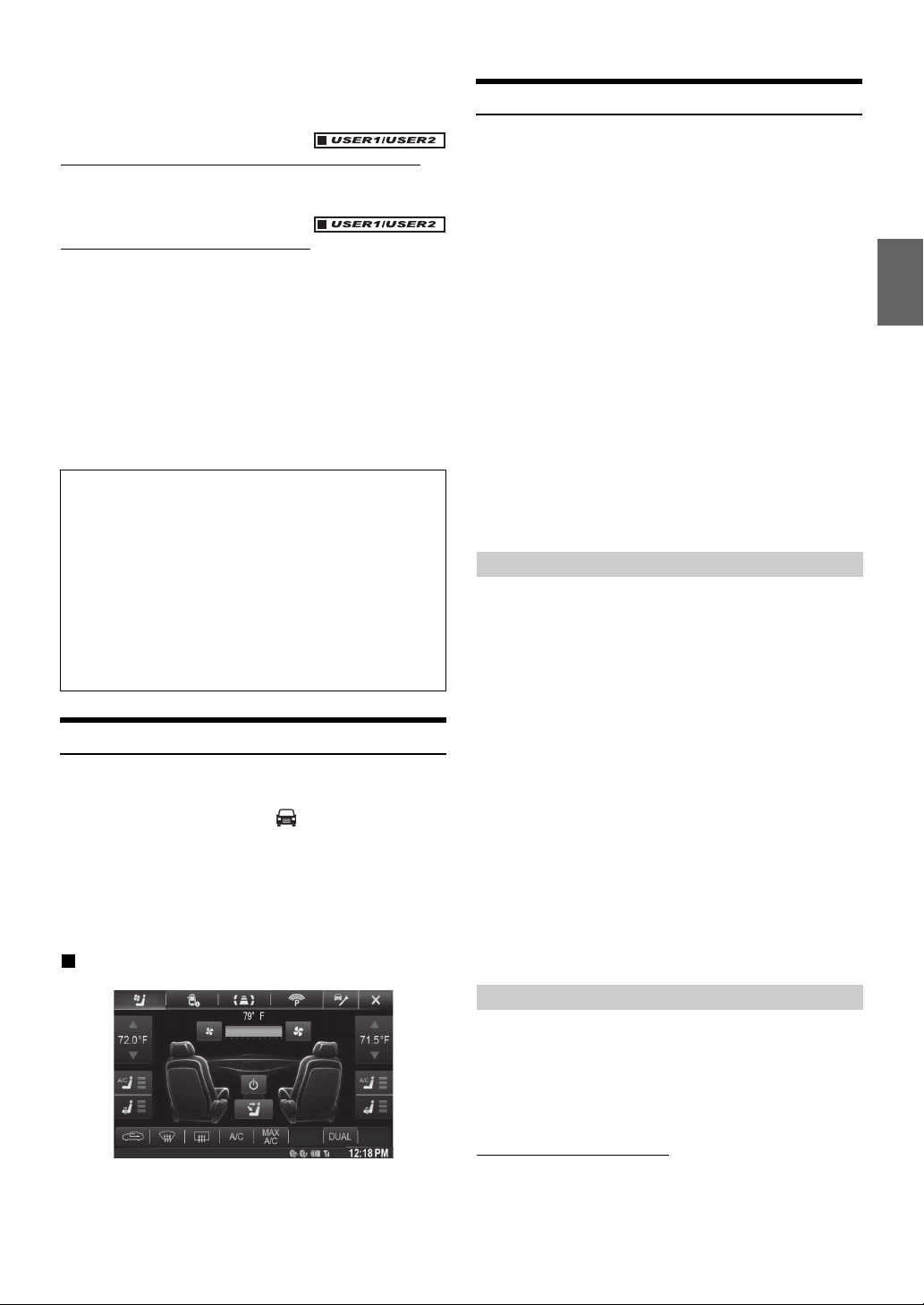
• Vous pouvez régler cette option via l’application TuneIt sur un
smartphone. Reportez-vous « Réglage du son via le smartphone » à
la page 25.
Sélectionnez le type de BASS ENGINE de votre choix
Vous pouvez choisir votre type de BASS ENGINE préféré dans
Standard (réglage initial)/Punch/Rich/Mid Bass/Low Bass.
Réglage du niveau de BASS ENGINE
Avec la fonction BASS ENGINE SQ ON, le réglage du niveau de graves
affecte uniformément différents paramètres sonores pour un effet de
graves optimal.
• Réglable uniquement lorsque Défaut est sur Off.
• Les paramètres de graves affectés sont les suivants : niveau de
graves, niveau d’aigus, EQ PRESETS, EG. paramétrique,
SUBWOOFER (lorsque cet élément est réglé via l’application
TuneIt), niveau du caisson de graves, Media Xpander, X-OVER,
audio véhicule par véhicule et téléchargement de réglages audio. Ces
éléments sont configurés automatiquement en mode BASS ENGINE
SQ et ne peuvent pas être réglés séparément.
• Du niveau 0 au niveau 6, l’effet du BASS ENGINE SQ augmente à
chaque niveau.
A propos de la configuration lorsque l’amplificateur de
puissance externe est raccordé.
Pour optimiser le BASS ENGINE SQ, nous recommandons la
configuration suivante pour l’amplificateur de puissance.
Après la mise en place, vous pouvez ajuster le niveau de BASS
ENGINE SQ en fonction de la musique.
1 Réglez le gain de l’amplificateur de puissance sur « MIN ».
2 Réglez le commutateur du secteur de mode de
répartiteur sur « OFF ».
3 Réglez le BASS ENGINE SQ de cet appareil « ON » et
le niveau de BASS ENGINE sur « +3 ».
4 Lisez un morceau du genre que vous écoutez
fréquemment, puis ajustez le gain de l’amplificateur
de puissance.
Accès au mode iDataLink
Lorsque l’appareil est raccordé au module iDataLink du véhicule, vous
pouvez vérifier l’état du véhicule, régler la climatisation, etc.
1
Appuyez sans relâcher sur pendant au moins
2 secondes pour activer le mode iDataLink.
2
Appuyez sur l’étiquette de votre choix en haut de
l’écran.
3
Ajustez ou validez l’élément/information en
conséquence.
Exemple d’affichage de l’écran de la climatisation
Application de TuneIt
Le réglage du son de l’appareil est programmable à partir d’un
smartphone connecté. Il est également possible de télécharger des
paramètres spécifiques pour certains véhicules à partir de la base de
données TuneIt d’Alpine stockées dans le nuage (Cloud). Avec
l’application TuneIt, il est également possible de télécharger des
paramètres personnalisés pour que des tiers les partagent et les évaluent.
Grâce à cet appareil, il est également possible de recevoir et de répondre
à des informations du service de réseau social (SNS) d’Alpine
disponible sur le smartphone connecté.
L’application TuneIt installée doit être lancée sur le smartphone avant le
raccordement à l’appareil principal.
Vous pouvez télécharger TuneIt sur l’Apple App Store, ou encore sur
Google Play si vous utilisez Android. Pour obtenir des informations
détaillées à ce sujet, consultez votre revendeur Alpine.
Avant ces opérations, réglez TuneIt sur USB (iPhone) ou Bluetooth
(Android) en fonction du smartphone connecté. Pour plus de détails,
reportez-vous à la section « Réglage du mode de communication avec un
smartphone » à la page 61.
• Le programme d’application, ainsi que les spécifications et données
correspondantes, peuvent être supprimés ou annulés sans préavis.
• Certaines fonctions de TuneIt peuvent ne pas être disponibles si le
smartphone ne se trouve pas dans une zone de service ou ne reçoit
aucun signal.
Réglage du son via le smartphone
Après avoir réglé la procédure ci-dessus, vous pouvez régler la fonction
sonore de l’appareil sur le smartphone.
1
Assurez-vous que l’appareil est sous tension.
2
Lancez l’application TuneIt sur le smartphone.
Réglez le son de l’appareil en conséquence sur le
smartphone.
• Vous ne pouvez pas régler le son via un smartphone lorsque AP
externe est réglé sur On. Reportez-vous à la section « Activation/
désactivation du processeur audio externe » (page 48).
• Il est impossible d’ajuster le niveau du volume via le smartphone.
• Il est impossible de procéder au réglage sur le smartphone et cet
appareil en même temps. Bien que la fonction sonore de cet appareil
soit réglée via le smartphone, les réglages de la fonction sonore sur
le X008U/INE-W957HD s’afficheront comme suit : « APP audio
connectée ».
• Dans certaines situations, telles que la mise hors tension de
l’appareil ou pendant un appel, etc., le réglage du son est impossible
via le smartphone.
• Cette fonction risque de ne pas être disponible en fonction du
smartphone appairé.
• Veuillez respecter toutes les lois du code de la route local lorsque
vous utilisez cette fonction.
• Selon le type de véhicule, certaines fonctions risquent de ne pas être
disponibles même si le module iDataLink est raccordé.
• Vous pouvez régler l’écran initial du mode iDataLink. Pour plus de
détails, reportez-vous à la section « Réglage du défaut écran véhicule »
(page 44).
Fonction de notification sur Facebook
Certaines fonctions sont peut-être disponibles dans une version
ultérieure de TuneIt.
• Selon le smartphone appairé, les fonctions suivantes risquent de ne
pas être disponibles même si la version de TuneIt est mise à jour.
• Les informations de texte et l’écran de Facebook ne s’affichent pas
pendant la conduite.
Réception d’une notification
Lorsque le smartphone connecté à cet appareil reçoit une notification de
Facebook, le message entrant apparaît (selon les réglages de TuneIt sur
le téléphone).
25-FR
Page 26
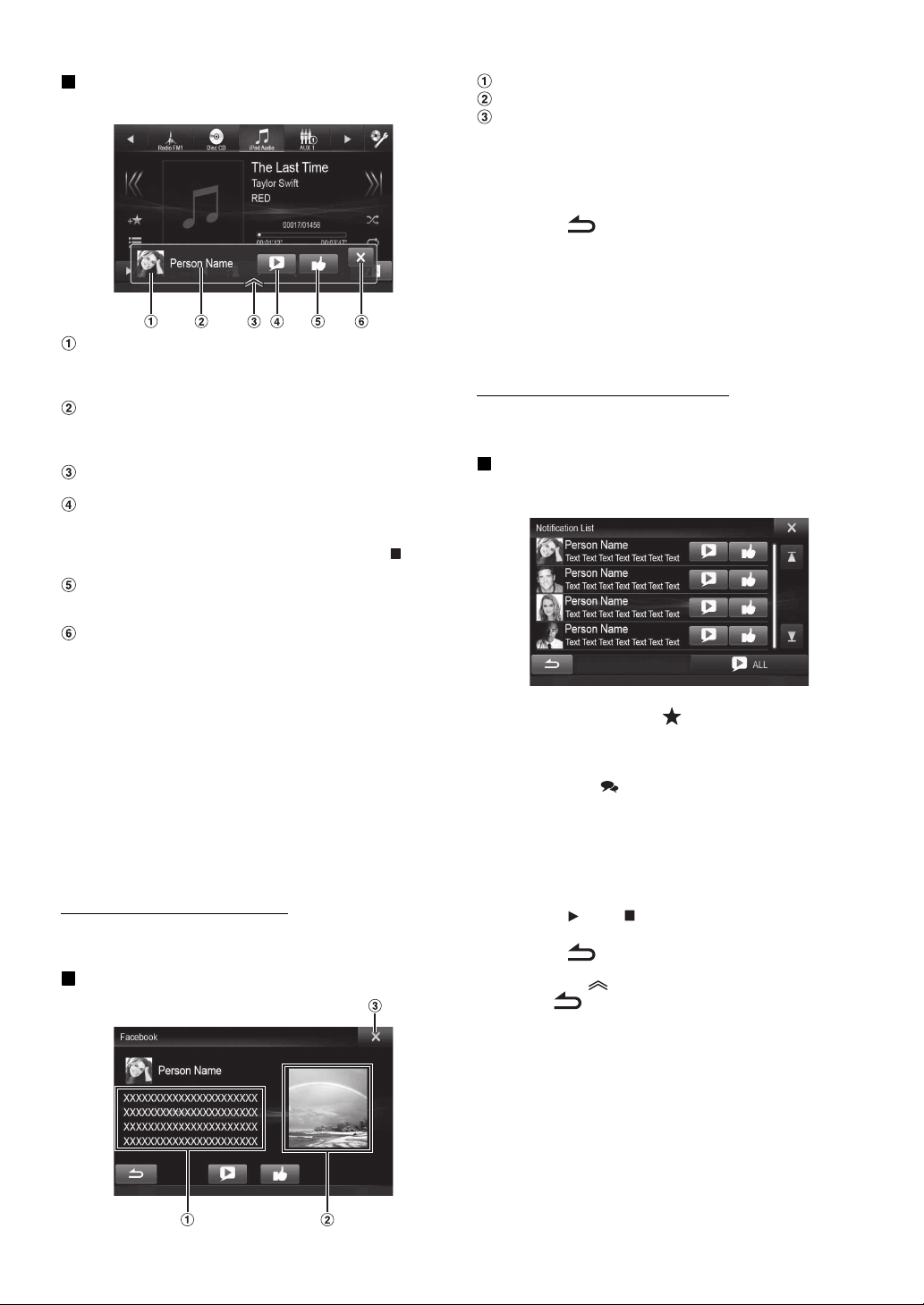
Exemple d’affichage de l’écran d’arrivée d’une
notification
Image de profil : affiche une image de profil (fournie par
l’application TuneIt sur smartphone, s’affiche avec une
image par défaut si non valide). Appuyez ici pour
passer à l’écran de Facebook.
Nom de profil : affiche un nom de profil (fourni par
l’application TuneIt sur smartphone, ne s’affiche pas si
non valide). Appuyez ici également pour passer à
l’écran de Facebook.
Touche Liste des notifications : appuyez sur cette
touche pour passer à l’écran de la liste des notifications.
Touche Lecture/arrêt de la synthèse vocale (TTS) :
appuyez sur cette touche pour lire la notification reçue
(selon l’état, cette opération risque de ne pas être
disponible). En mode de lecture, appuyez sur [] pour
arrêter la lecture.
Touche J’aime : pour « aimer » l’opération (valide lors
de la réception de publications sur le mur ou de
commentaires).
Touche Fermer : pour fermer l’écran des notifications.
Appuyez sur la touche de votre choix pour commencer.
Partie du contenu du message
Photo de profil
Touche Fermer : pour fermer l’écran de Facebook.
Appuyez sur la photo de profil ou le nom de profil pour
passer à l’écran de Facebook.
Les informations détaillées de la notification s’affichent.
• Appuyez sur [ ] pour revenir à l’écran précédent.
• Selon l’état, il est possible que le contenu du message et la photo ne
s’affichent pas.
• Une nouvelle invite de notification reçue dure 15 secondes. Si aucune
opération n’est effectuée dans les 15 secondes, l’appareil revient en
mode normal.
• Dans certaines situations, telles que la mise hors tension de
l’appareil ou pendant un appel, etc., la notification du smartphone
n’est pas demandée par cet appareil.
Affichage de la liste des notifications
Vous pouvez visualiser via cet appareil la notification reçue de la part de
Facebook sur le smartphone connecté.
Exemple d’affichage de l’écran de la liste des
notifications
• Appuyez sur l’écran Audio/Vidéo pour fermer l’écran des
notifications.
• Lorsque vous lisez une notification par synthèse vocale (TTS) en
mode iPod video, le volume du TTS est identique à celui de la source
iPod video.
Le réglage du volume du TTS affecte donc celui de la source iPod video.
• Lorsque vous lisez une notification par synthèse vocale (TTS) en
mode iPod video, le câble d’extension iPod VIDEO doit être branché
correctement.
Dans le cas contraire, le TTS est inaudible. Pour savoir comment
connecter un iPod/iPhone, reportez-vous à la section
« Raccordement d’un iPod/iPhone » (page 115).
• Le volume du TTS est émis par les enceintes avant gauche et droite
du véhicule.
Affichage de l’écran de Facebook
Lorsque vous êtes sur l’écran d’arrivée d’une notification ou de la liste
des notifications, vous pouvez passer à l’écran de Facebook.
Exemple d’affichage de l’écran de Facebook
1
Appuyez sur la touche (Mes favoris).
L’écran Mes favoris correspondant à l’Utilisateur1 ou
l’Utilisateur2 s’affiche.
2
Appuyez sur [ ] (icône de la liste des
notifications).
La notification reçue s’affiche en fonction du moment où elle
a été publiée.
3
Utilisez-la ensuite de la même manière qu’à la
section « Réception d’une notification ».
• Appuyez sur [ ALL]/[ ALL] pour lire/arrêter toutes les
notifications.
• Appuyez sur [ ] pour revenir à l’écran Mes favoris.
• Vous pouvez également accéder à l’écran de la liste des notifications
en appuyant sur [ ] sur l’écran d’arrivée d’une notification.
Toutefois, [ ] ne s’affichera pas dans la liste des notifications.
• Selon l’état, certaines fonctions risquent de ne pas être disponibles.
• En l’absence de notification, « Aucune notification. » s’affiche.
• La quantité affichable de la liste des notifications dépend du
smartphone connecté.
26-FR
Page 27
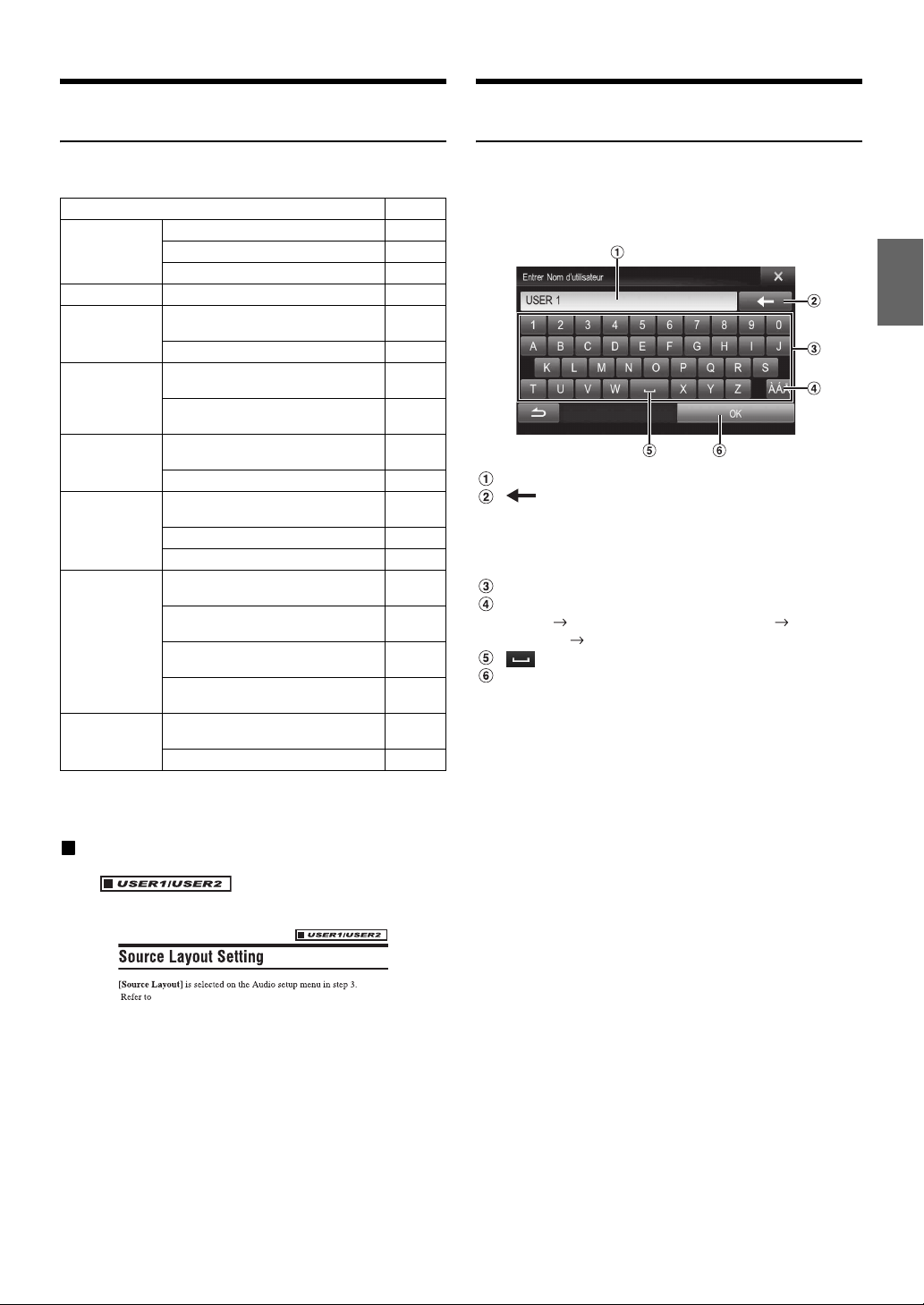
Réglages lors du changement d’utilisateur
Méthode de saisie des caractères et des numéros (clavier)
Les fonctions et réglages concernés lors du changement d’utilisateur
sont indiqués ci-après.
Elément Nº page
Enregistrement de l’utilisateur 21
Mes favoris
HD Radio/RBDS Affichage du radio texte 33
Réglages
Généraux
Réglages Audio
Configuration de
la source
Utilisation de la
fonction mainslibres
Utilisation de la
caméra
Mode BASS
ENGINE SQ
1
*
Sauf Configuration de la fonction POI category/i-Personalize.
2
Il est possible de définir le type d’affichage lors du raccordement
*
d’une caméra dont l’écran dispose d’une fonction de commutation.
Configuration de Mes favoris*
Affichage de l’image de la caméra*
Configuration de l’affichage des
bandeaux supérieur et inférieur
Modification de la couleur d’affichage 45
Activation et désactivation du caisson
de graves
Réglage du niveau du caisson de
graves
Réglage du changement de source
glissant
Réglage position d’écoute Audio facile 55
Attribution d’un numéro de raccourci
de numérotation
Fonction de rappel 69
Fonction Répertoire 71
Changement du type d’image pour la
caméra arrière*
Changement du type d’image pour la
caméra avant*
Activation et désactivation de
l’affichage du guide
Réglage de la position de l’affichage
de l’avertissement
Sélectionnez le type de BASS ENGINE
de votre choix.
Réglage du niveau de BASS ENGINE 25
2
2
1
22
2
23
44
49
49
55
72
77
80
77, 80
77, 80
25
L’enregistrement d’utilisateurs, la recherche de lieux, etc., impliquent la
saisie de caractères.
Les écrans et procédures affichés peuvent varier légèrement selon la
fonction utilisée, mais la méthode de saisie de base est la même.
Zone d’écran de saisie.
(Effacer)
Cette touche permet de revenir au caractère précédent
et de l’effacer.
Si vous appuyez sur cette touche pendant plus de
2 secondes, tous les caractères saisis sont effacés.
Clavier de caractères
Touche de sélection de caractères spéciaux
Clavier Clavier de caractères spéciaux Clavier de
symboles Clavier de caractères
(espace)
Confirmation de la saisie.
Les éléments dont les paramètres sont affectés lors
du changement d’utilisateur sont indiqués par
« » dans ce manuel.
Exemple :
“Source Setup Operation” (page 56).
27-FR
Page 28
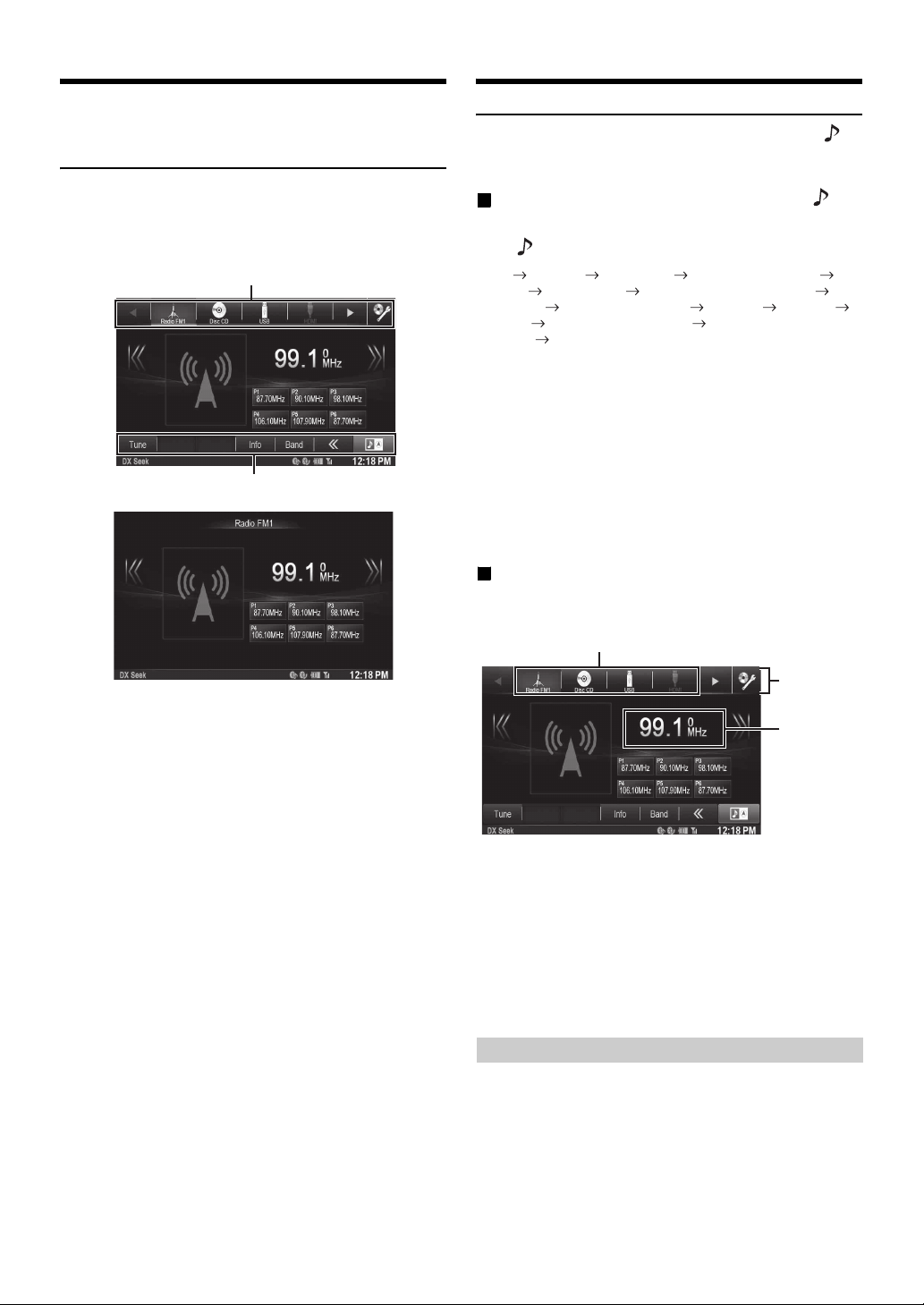
Configuration de la disparition progressive de l’affichage des bandeaux supérieur et inférieur
Lorsque vous réglez « Bandeau Haut/Bas » sur ON, les bandeaux
supérieur et inférieur de l’écran Audio/Visuel disparaissent
progressivement au bout de 5 secondes si aucune opération n’est
effectuée. Pour les afficher à nouveau, appuyez au centre de l’écran.
Bandeau supérieur
Bandeau inférieur
Changement de sources
Pendant la lecture de fichiers audio/vidéo, appuyez sur la touche ou
sur l’une des touches de sélection de source située dans le bandeau
supérieur pour passer à la source de votre choix.
Changement de sources à l’aide de la touche
Pendant la lecture de fichiers audio/vidéo, appuyez plusieurs fois sur la
touche pour passer à la source de votre choix.
1
Radio Disque*
1
PANDORA*1 PANDORA (BLUETOOTH)*3
HDMI*
SiriusXM*
5
AUX 3*
2
AUDIO*
1
*
Cette option n’est pas disponible si vous n’avez inséré aucun disque
ou si vous n’avez pas raccordé de mémoire flash/iPod/périphérique
HDMI/smartphone/tuner SiriusXM/périphérique compatible
BLUETOOTH.
2
S’affiche uniquement lorsque l’appareil est raccordé au module
*
iDataLink du véhicule et que le paramètre associé à iDataLink est
réglé sur « OEM » ou « Both » sur l’appareil. (Page 43)
3
*
Cette option n’est pas disponible lorsque vous réglez BLUETOOTH
Pandora sur « Off ». (Page 61)
4
*
Cette option n’est pas disponible lorsque vous réglez Entrée AUX sur
« Off ». (Page 60)
5
*
Cette option n’est pas disponible lorsque vous réglez Sel. Entrée
AUX 3 sur « iPod Video ». (Page 60)
Changement de sources à l’aide du bandeau supérieur
Appuyez sur la touche de sélection de la source du bandeau supérieur situé
au haut de l’écran Audio/Visuel et sélectionnez la source de votre choix.
Touche de sélection de la source
USB/iPod*1 iDataLink USB/iPod*2
1
iDataLink SiriusXM*2 AUX 1*4 AUX 2*4
BLUETOOTH-AUDIO*1 iDataLink BLUETOOTH-
Radio…
• Pour plus de détails sur le réglage du paramètre Bandeau Haut/Bas,
reportez-vous à la section « Configuration de l’affichage des
bandeaux supérieur et inférieur » (page 44).
Bandeau
supérieur
Glissez ici
pour
changer de
source
Si la touche de sélection de la source est masquée, appuyez sur [b] [B].
• Lorsque vous réglez « Changement de source glissant » (page 55)
sur « On », vous pouvez changer de source en glissant à partir du
milieu de la zone marquée de droite à gauche ou de gauche à droite.
• Pour USB/iPod / SiriusXM / BLUETOOTH Audio, vous pouvez
sélectionner la source à partir de cet appareil ou du module
iDataLink. Reportez-vous à la section « Réglage de la catégorie de
source » (page 43).
• L’ordre d’affichage des sources peut être modifié. Pour plus de
détails, reportez-vous à la section « Personnalisation du bandeau de
source » (page 55).
Fonction Screen OFF
Ce mode est utile lorsque l’écran de l’appareil est trop lumineux la nuit.
Pour désactiver le mode Screen OFF, appuyez sur l’écran ou sur une
touche.
• Le mode Screen OFF est désactivé lorsque vous coupez le moteur.
• Lorsque vous placez le levier de vitesses en position de marche
arrière et que la caméra de recul est connectée, l’image de la caméra
de recul s’affiche.
• Si vous recevez un appel alors qu’un appareil BLUETOOTH est
raccordé, l’écran de l’appel entrant s’affiche.
28-FR
Page 29
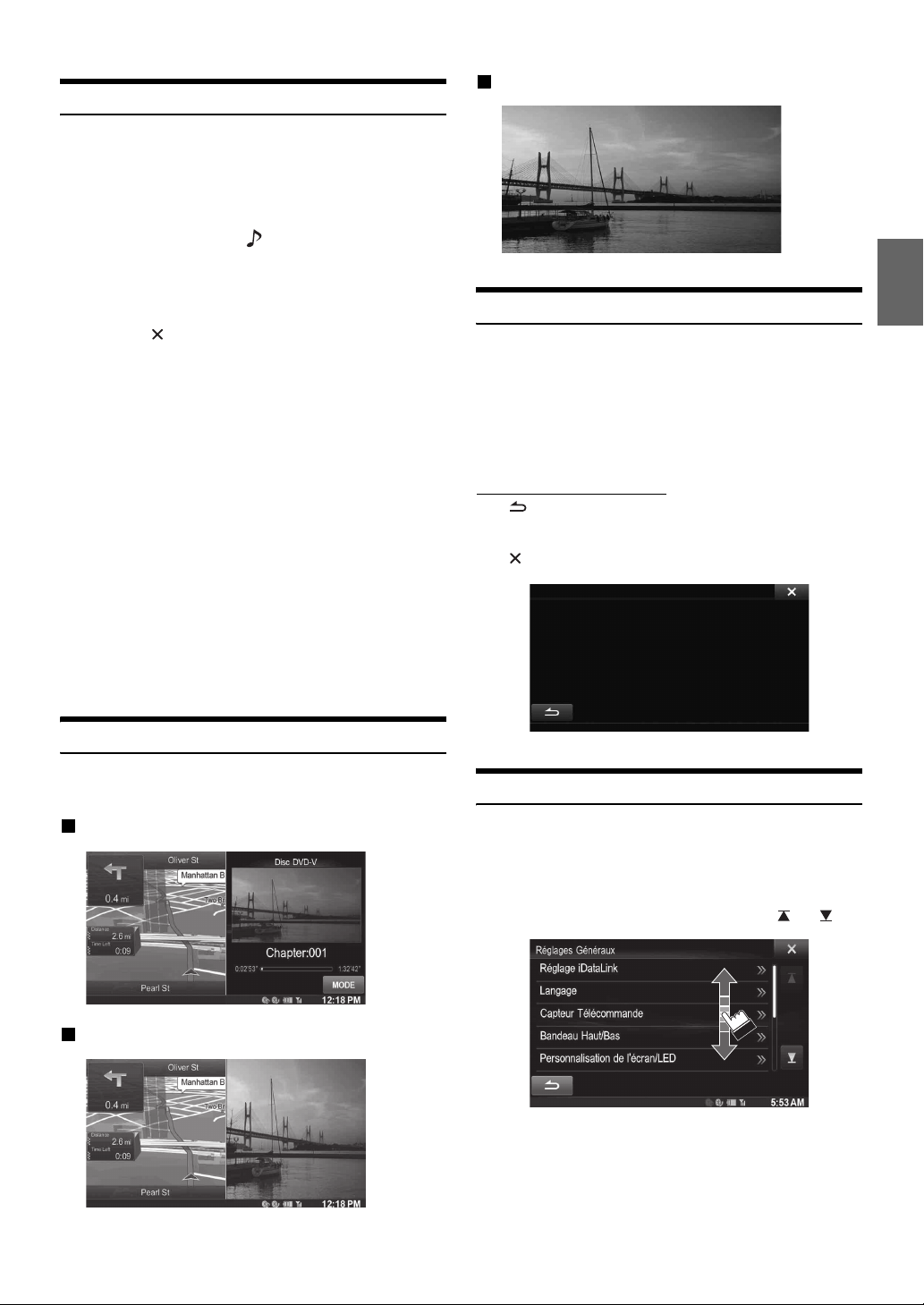
Fonction de divertissement à l’arrière
La fonction de divertissement arrière guide de manière indépendante
différentes sources vers l’avant et l’arrière à l’intérieur d’une voiture.
Par exemple, lorsque vous écoutez la radio ou une autre source audio à
l’avant, il est possible de regarder un DVD à l’arrière avec le moniteur et
le casque arrière en option.
1
Appuyez sur la touche .
2
Appuyez sur la touche [Rear]* du bandeau supérieur.
L’affichage de sélection de la source arrière apparaît.
* S’affiche uniquement lorsque RSE est sur On (page 60).
• Appuyez sur [ ] sur l’écran de sélection arrière pour passer à
l’écran de la source principale.
3
Appuyez sur la source visuelle de votre choix (ex. :
entrée auxiliaire, DVD intégré) pour la sélectionner.
• Appuyez sur [OFF] pour annuler la fonction de divertissement à
l’arrière.
• Lorsque le « Réglage du mode AUX » (page 60) est sur Off, la source
auxiliaire ne s’affiche pas.
• Selon l’état, certains éléments de la source arrière risquent de ne pas
être disponibles dans certains cas. (Par exemple, quand aucun disque
DVD n’est inséré dans cet appareil, vous ne pouvez pas régler
« Disque » en tant que source arrière.)
• Appuyez sur [AUTO] pour régler la source arrière de la même façon que
pour la source visuelle en cours de lecture du X008U/INE-W957HD.
• Lorsqu’une source iPhone Pandora
INE-W957HD, vous ne pouvez pas sélectionner iPod Video ni
regarder une iPod Video sur le moniteur arrière.
• La sélection d’iPod audio sur le X008U/INE-W957HD peut avoir un
impact sur l’iPod video en cours de lecture sur le moniteur arrière.
• Vous ne pouvez pas faire lire l’AUX 1 et l’AUX 2 sur l’appareil
principal et le moniteur arrière en même temps.
®
est sélectionnée sur le X008U/
Plein écran
Opération tactile
Vous pouvez utiliser le système en appuyant sur le panneau tactile à
l’écran.
• Veillez à appuyer délicatement sur les touches tactiles du bout des
doigts afin de ne pas endommager l’écran.
• Si vous appuyez sur une touche et que rien ne se passe, retirez le
doigt de l’affichage, puis réessayez.
• Les touches tactiles disponibles sont de couleur claire.
Touches tactiles habituelles
[] :appuyez sur cette touche pour revenir à l’écran
précédent. Selon la fonction, il est possible que cette
touche annule les opérations effectuées à l’écran.
[] :appuyez sur cette touche pour fermer la fenêtre.
Activation de l’affichage de l’écran double
Si vous appuyez sur la touche [MODE] sur l’écran double pendant la
lecture vidéo, le message de sélection du format de l’écran s’affiche.
Double Large (réglage initial)
Double Plein
Sélection d’un élément dans une liste
Pour faire défiler une liste, procédez comme suit.
Appuyez sur l’écran et déplacez votre doigt vers le haut
ou vers le bas.
L’écran défile selon le mouvement de votre doigt.
Vous pouvez également appuyer sur les touches [] et [].
• Appuyez sur l’écran, puis éloignez votre doigt de l’écran avant de le
faire glisser pour sélectionner cet élément.
29-FR
Page 30
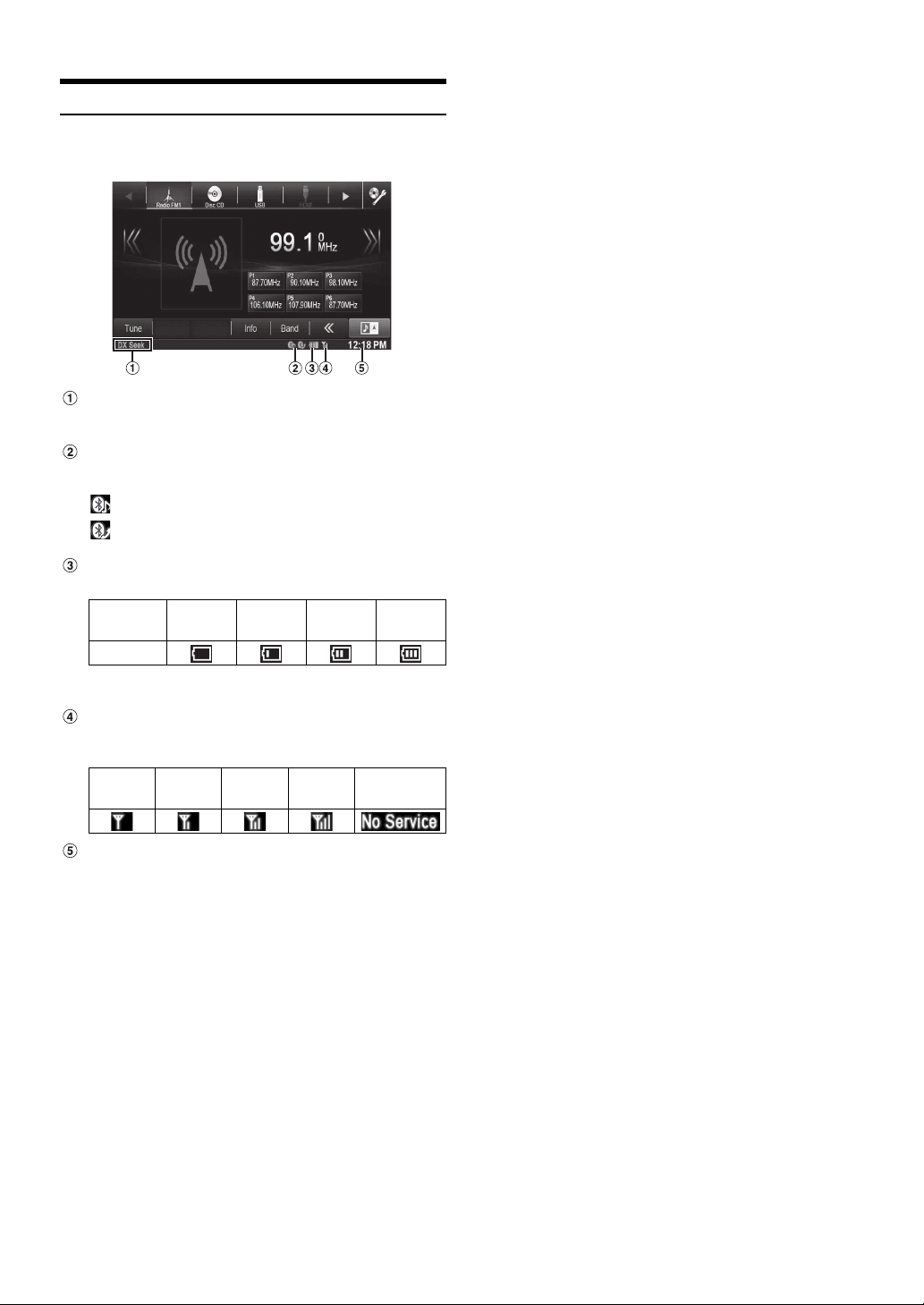
A propos de l’affichage des voyants
La barre de voyants située au bas de l’écran fournie différentes
informations, notamment l’heure actuelle.
Les informations disponibles varient selon la source.
Pour plus de détails, reportez-vous à l’exemple
d’affichage de chaque source.
S’allume lorsque vous raccordez un périphérique
compatible BLUETOOTH. (Ne s’affiche pas lorsque la
connexion est réglée sur OFF.)
: connexion BLUETOOTH sur un périphérique audio
: connexion BLUETOOTH sur un téléphone mains-libres
Clignote lors de la reconnexion.
Indique le niveau de batterie du périphérique
BLUETOOTH connecté.
Niveau de la
batterie
Icône
Il est possible que ces informations ne s’affichent pas selon
le périphérique BLUETOOTH connecté.
Indique le niveau de puissance du signal du
périphérique compatible BLUETOOTH connecté.
S’affiche lorsque vous réglez BLUETOOTH sur ON.
0123
Pas de
batterie
Niveau 1 Niveau 2 Niveau 3
Pas de
service
Affichage de l’heure
Vous pouvez sélectionner l’affichage 12 heures ou
l’affichage 24 heures.
Pour plus de détails sur les réglages d’affichage de l’heure,
reportez-vous au document « Système de navigation OM »
du CD-ROM.
30-FR
Page 31
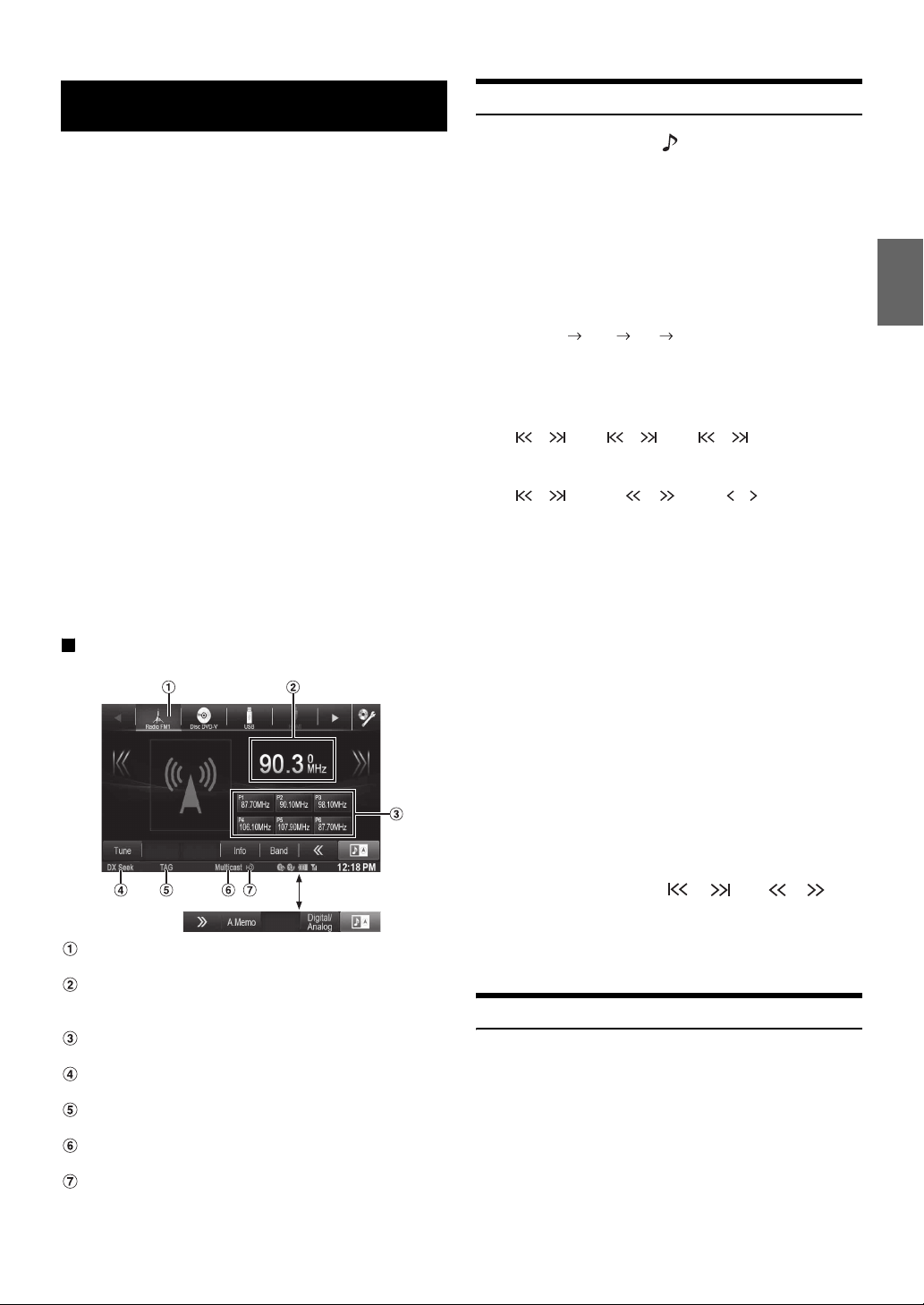
Radio/HD Radio™/RBDS
Le X008U/INE-W957HD peut recevoir des signaux HD Radio basés
sur les normes de diffusion de la radio numérique en plus de la diffusion
de la radio analogique à l’aide du RBDS.
Les signaux HD Radio sont diffusés dans les zones de service des
radiodiffuseurs AM/FM actuels, où ils fournissent des services de
données et de distribution audio numérique. Cet appareil reçoit les
diffusions numériques susmentionnées pour que vous puissiez écouter
un son de qualité supérieure.
Selon la force du signal en mode TUNER, le X008U/INE-W957HD
bascule automatiquement entre les signaux numériques (si ceux-ci
peuvent être reçus) et la radio analogique à l’aide du RBDS (si les
signaux numériques ne peuvent pas être reçus). Pour plus de détails,
reportez-vous à la section « Permutation entre le numérique et
l’analogique », « Mode analogique forcé. ».
• Le mode RBDS est uniquement disponible durant la réception d’une
émission FM.
Cet appareil peut recevoir des signaux basés sur la norme de diffusion
de la radio numérique terrestre.
Lorsque les radiodiffuseurs AM/FM actuels émettent des services de
données et audio numériques, les signaux HD Radio sont diffusés sur
les ondes dans leur zone de service. Vous pouvez recevoir leur diffusion
numérique et profiter d’un son de haute qualité.
En l’absence de signal HD Radio dans la zone actuelle, au bout de
10 secondes, cet appareil commute pour recevoir automatiquement le
signal radio RBDS. Cependant, l’écran du mode HD Radio est encore
affiché.
Exemple d’affichage de l’écran principal de la radio
Ecoute de la radio
1
Appuyez sur la touche .
2
Appuyez sur la touche [Radio] du bandeau supérieur.
Le mode radio est activé et l’écran du mode Radio s’affiche.
• Les informations contenues dans cet écran varient selon la
dernière bande sélectionnée. ([RadioFM1], etc.)
3
Appuyez sur la touche [Band] du bandeau inférieur
pour sélectionner la bande radio de votre choix.
Chaque fois que vous appuyez sur cette touche, les
bandes changent comme suit :
FM1 FM2 AM FM1
4
Appuyez sur [Tune] pour sélectionner le mode de
syntonisation.
DX Seek Local Seek D.DX Seek
D.Local Seek MANUAL PTY*
*1S’affiche uniquement lorsque le mode de syntonisation PTY est
sélectionné. Pour plus de détails, reportez-vous à la section
« Recherche d’un type de programme (diffusions analogiques
uniquement) » (page 32).
• Vous pouvez sélectionner deux modes de syntonisation
automatique, DX et Local :
- Mode DX (distance)*
les stations à signal puissant et faible sont réglées.
- Mode Local*
seules les stations à signal puissant sont réglées.
Le réglage initial est DX.
- Mode D(Digital).DX Seek ;
reçoit automatiquement une radiodiffusion numérique
recevable.
- Mode D(Digital).Local Seek ;
reçoit automatiquement une diffusion numérique à signal
puissant.
2
Selon l’état du signal, une diffusion numérique ou analogique
*
est reçue.
• En mode analogique forcé, il est impossible de recevoir des
diffusions numériques.
2
;
2
;
1
Appuyez sur [<<], [>>]
Affichage de la bande
Affiche la bande du signal en cours de réception.
Affichage de la fréquence
Affiche la fréquence, le nom du morceau et le nom
d’artiste du signal en cours de réception.
Touche de présélection
Enregistre et rappelle les fréquences préréglées.
Mode Seek
Affiche le mode Seek en cours.
Voyant TAG
Clignote lors de l’étiquetage.
Voyant Multicast
S’allume lors de la réception de la multidiffusion.
Voyant HD Radio
S’affiche pendant la réception de la HD Radio.
5
Appuyez sur la touche [], [] ou [], []
pour sélectionner la fréquence radio suivante ou
précédente.
En mode manuel, appuyez longuement sur cette touche
pour changer la fréquence continuellement.
Mémorisation manuelle des stations
1
Réglez la station radio que vous souhaitez mettre en
mémoire par recherche manuelle ou automatique.
2
Appuyez pendant au moins 2 secondes sur l’une des
touches de présélection.
La station sélectionnée est mise en mémoire.
3
Répétez cette procédure pour mémoriser 5 stations
maximum sur la même bande.
31-FR
Page 32

Pour utiliser cette procédure sur d’autres bandes, il vous
suffit de sélectionner la bande de votre choix et de
procéder de la même manière.
Vous pouvez mettre en mémoire jusqu’à 18 stations
(6 stations pour chaque bande : FM1, FM2 ou AM).
• Si une touche de présélection a déjà été utilisée dans le même
numéro de présélection, elle est effacée et la nouvelle station est
mémorisée.
Mémorisation automatique des stations
Le tuner peut rechercher et mémoriser automatiquement 6 stations à
signal puissant dans la bande sélectionnée dans l’ordre de puissance du
signal.
Sélectionnez la bande de votre choix, puis appuyez sur
la touche [A.Memo] du bandeau inférieur.
Le tuner recherche et mémorise automatiquement 6 stations à
signal puissant sous les touches de présélection dans l’ordre de
puissance du signal.
Une fois la mise en mémoire automatique terminée, la station
mémorisée sous la touche de présélection 1 est sélectionnée.
Si la touche [A.Memo] n’est pas affichée, appuyez sur la touche
[<<] ou [>>] du bandeau inférieur pour afficher [A.Memo].
• Si aucune station n’est mémorisée, le tuner revient à la station que
vous écoutiez avant le début de la mise en mémoire automatique.
• Vous pouvez annuler cette procédure en appuyant sur la touche
[A.Memo] lors de la recherche automatique des stations. Dans ce
cas, le réglage précédent du tuner est rétabli.
Réception d’une multidiffusion (mode HD Radio uniquement)
La multidiffusion est la capacité à diffuser des flux de programmes
multiples sur une seule fréquence FM. Cela augmente la quantité et la
diversité des choix de contenu. Cet appareil vous permet de sélectionner
jusqu’à 8 stations de multidiffusion.
• Le voyant Multicast apparaît lorsque la réception de signal est
possible.
• Le nombre de stations correspondant à l’émission actuelle apparaît
derrière la fréquence (ex. 90,3 MHz-HDs signifie qu’il y a 5 stations
sur la fréquence
90,3 MHz).
Appuyez sur [] ou []
Le canal secondaire de la station de radio reçu est modifié.
• Si la réception est perdue pendant une radiodiffusion SPS en raison
de la faiblesse ou de l’absence de signal, l’écran affichera « HDx
Signal loss ».
Si la réception d’une radiodiffusion SPS est perdue pendant plus de
100 secondes, la réception passe à la radiodiffusion MPS (le mode
de réception revient automatiquement au SPS lorsque la
radiodiffusion SPS est de nouveau disponible).
Recherche d’un type de programme (diffusions analogiques uniquement)
Mode FM Radio
Syntonisation des stations mises en mémoire
Vous pouvez syntoniser les stations mises en mémoire sur l’une des
bandes à l’aide de son numéro de présélection.
1
Appuyez plusieurs fois sur la touche [Band] du
bandeau inférieur jusqu’à ce que la bande de votre
choix s’affiche.
2
Appuyez sur l’une des touches de présélection sous
laquelle vous avez préalablement mémorisé une
station.
La station mise en mémoire est reçue.
Mode analogique forcé
Appuyez sur la touche [Digital/Analog] pour ne recevoir que les
diffusions analogiques.
Appuyez sur [Digital/Analog].
• Si une diffusion numérique est reçue, cette opération bascule la
réception vers le mode analogique.
• En mode analogique forcé, seules les diffusions analogiques sont
reçues, même si les diffusions numériques deviennent disponibles.
1
Appuyez sur la touche [PTY Search] du bandeau
inférieur.
L’écran contenant la liste des types de programmes
s’affiche.
Si [PTY Search] ne s’affiche pas, appuyez sur la touche [<<]
du bandeau inférieur pour afficher [PTY Search].
2
Appuyez sur le type de programme sélectionné pour
commencer à rechercher une station dans le type.
Si aucune station PTY n’est trouvée, l’indication « Pas de
PTY. » s’affiche.
3
Appuyez sur [Tune] pour sélectionner le mode de
recherche de PTY.
Le mode de recherche de PTY est activé.
4
Pour sélectionner la station dans le PTY, appuyez
sur la touche [<] ou [>].
32-FR
Page 33
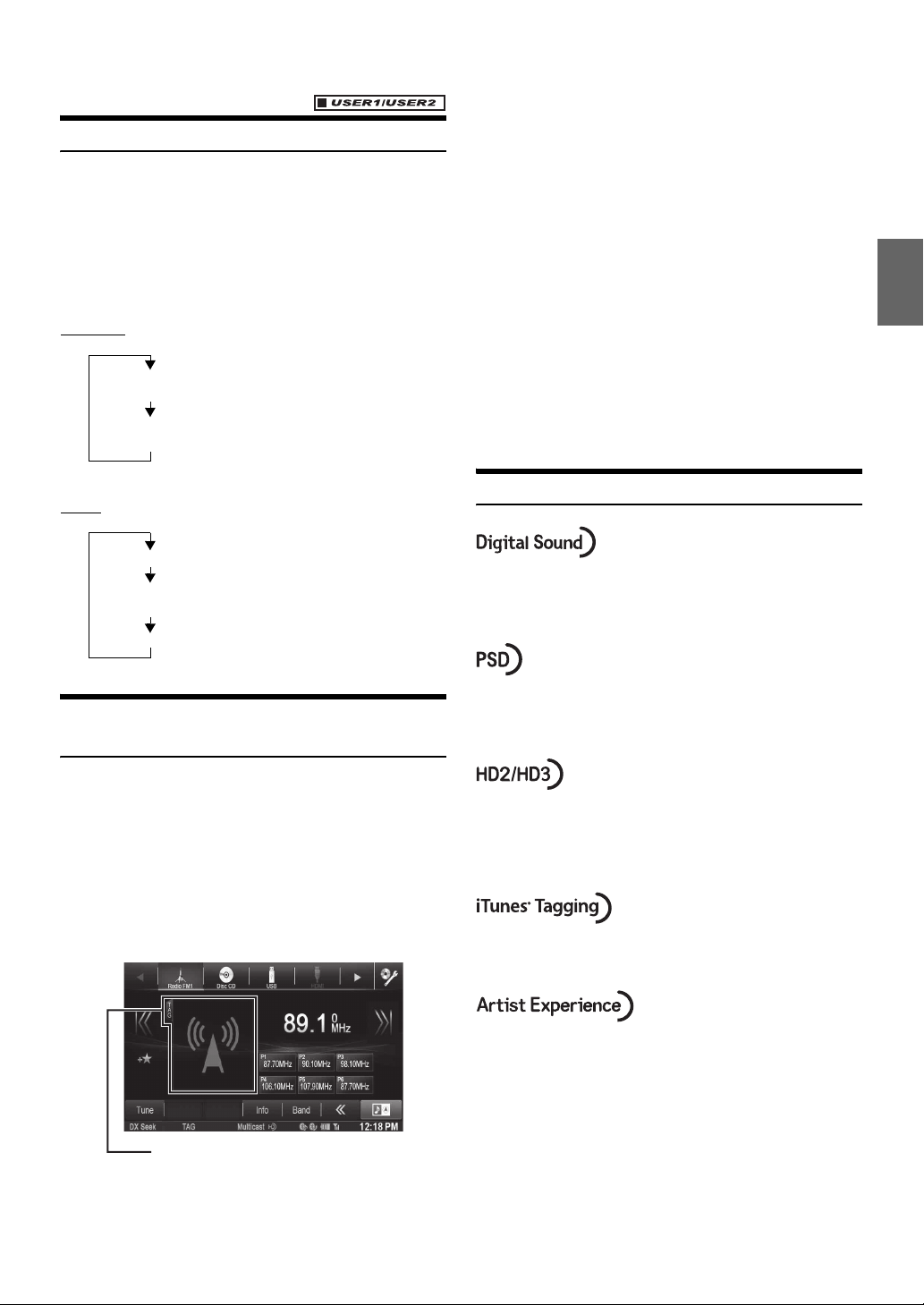
Affichage du radio texte
Vous pouvez afficher les messages de texte d’une station radio.
1
Syntonisez une station radio qui transmet des
messages de texte.
2
Appuyez plusieurs fois sur la touche [Info] du
bandeau inférieur en mode radio FM pour afficher
l’écran de votre choix.
HD Radio
Mode infos station (Nom de la station/Fréquence/Nom du
morceau)
Mode infos morceau (Nom de la station/Nom du morceau/
Nom de l’artiste/Nom de l’album)
• Pendant l’étiquetage, l’iPod/iPhone a la priorité pour enregistrer les
informations d’étiquette. Si aucun iPod/iPhone n’est connecté, les
informations d’étiquette sont enregistrées sur cet appareil.
• Lorsque la mémoire de l’iPod/iPhone est pleine, « Mémoire iPod
pleine. Compteur Tag X. » s’affiche. Les informations d’étiquette sont
mémorisées sur l’appareil.
• Si l’étiquetage est interrompu par un appel téléphonique mains-
libres, il s’annule et l’appareil affiche « Tag impossible. ».
• Cet appareil peut mémoriser jus qu’à 50 morceaux étiquetés. Lorsque
la mémoire de l’appareil est pleine, « Mémoire du tuner pleine.
Connectez l’iPod. » peut s’afficher.
• Lorsque l’iPod/iPhone est déconnecté de l’appareil pendant
l’étiquetage, ses informations d’étiquette sont mémorisées sur cet
appareil.
• Si des informations d’étiquette sont mémorisées sur l’appareil,
lorsqu’un iPod/iPhone prenant en charge la fonction d’étiquetage est
connecté, les informations d’étiquette mémorisées sont
automatiquement transférées à l’iPod/iPhone. Lorsque la mémoire
de l’iPod/iPhone est presque pleine, « Mémoire iPod pleine. »
s’affiche, et les informations d’étiquette restantes sur l’appareil ne
sont pas transférées à l’iPod/iPhone.
• S’il y a déjà des informations d’étiquette, « Déjà Taggué » s’affiche
lorsque vous essayez de les étiqueter à nouveau.
RBDS
Mode infos station (PS/PTY/Fréquence/Nom du morceau)
Mode infos morceau (PS/Nom du morceau/Nom de l’artiste/
Titre de l’album)
Mode radio-texte (radio-texte)
Mémorisation des informations d’étiquette (mode HD Radio uniquement)
L’étiquetage iTunes vous permet d’étiqueter des morceaux entendus sur les
stations HD Radio. Vous pouvez prévisualiser, acheter et télécharger
ultérieurement des morceaux de votre liste de lecture étiquetée iTunes lors
de la prochaine synchronisation de votre iPod/iPhone. Si l’appareil est
connecté à un iPod/iPhone compatible avec l’étiquetage, vous pouvez
utiliser la fonction d’étiquetage iTunes. Pour plus de détails, reportez-vous
au mode d’emploi de l’iPod/iPhone compatible avec l’étiquetage.
Lorsque vous entendez le morceau de votre choix sur une station HD
Radio, appuyez sur la zone d’icône TAG afin d’enregistrer ses
informations d’étiquette.
A propos des logos mis en vedette
• Son de qualité CD numérique. La technologie HD Radio permet
aux stations de radio locales de diffuser un signal numérique
propre. L’AM sonne comme la FM d’aujourd’hui et la FM sonne
comme un CD.
• Program Service Data : contribue à l’expérience utilisateur
supérieure de la technologie HD Radio. Présente le nom du
morceau, l’artiste, les ID de station, le Guide des canaux HD2/
HD3 et d’autres flux de données pertinents.
• En plus des stations principales traditionnelles, on trouve des
canaux FM locaux supplémentaires. Ces canaux HD2/HD3
fournissent de nouvelles musiques originales, ainsi que des
morceaux constituant de véritables « bijoux » méconnus du
genre traditionnel.
®
• L’étiquetage iTunes
large éventail de contenus et d’« étiqueter » ceux-ci pour pouvoir
les évaluer et les acheter ultérieurement sur iTunes
vous offre la possibilité de découvrir un
®
Store.
Zone d’icône TAG (lorsque l’étiquetage
est autorisé, l’icône TAG s’affiche)
Si aucun iPod/iPhone n’est connecté, « Compteur Tag X »
s’affiche (X est la quantité totale d’informations d’étiquette
mémorisées dans cet appareil).
• Informations visuelles liées au contenu en cours de lecture sur
votre récepteur HD Radio, comme la couverture de l’album, des
photographies historiques, des photos de concert en direct, entre
autres contenus associés.
33-FR
Page 34
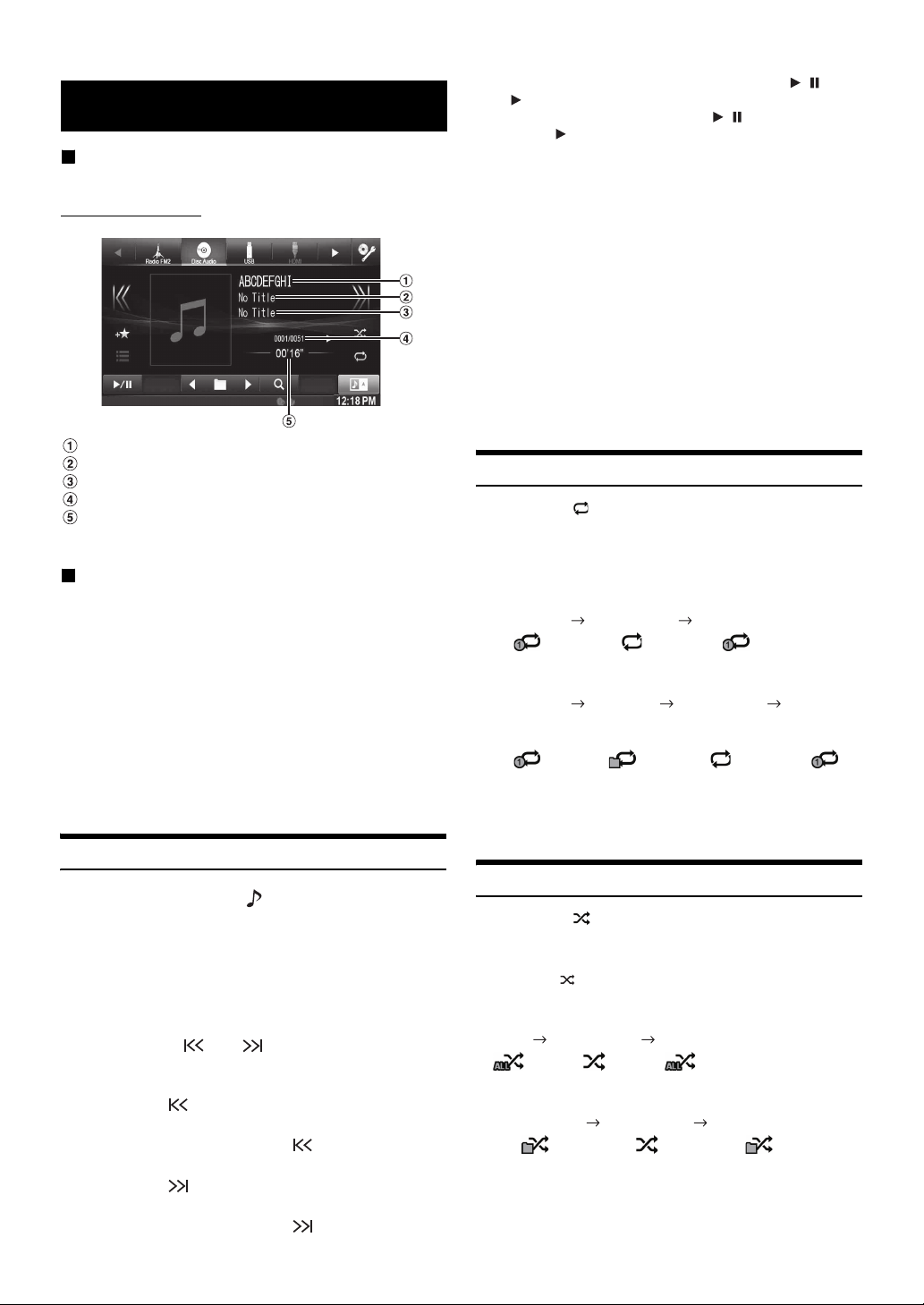
CD/MP3/WMA/AAC
Exemple d’affichage de l’écran principal MP3/WMA/
AAC
Mode d’informations
Titre du morceau
Nom de l’artiste
Nom de l’album
Nº du morceau actuel/Nbre total de morceaux.
Temps écoulé
• S’il n’existe pas de texte CD, le message « No Text » s’affiche.
A propos de la création d’une étiquette d’information
pour la bibliothèque
Vous pouvez balayer les fichiers de musique dans un disque et créer une
bibliothèque d’étiquettes d’information pour cet appareil. La création
d’une bibliothèque débute lorsque le disque est inséré. Le temps pris
pour créer la bibliothèque dépend du nombre de morceaux/fichiers
enregistrés sur le disque, mais cela prend en général plusieurs minutes.
A propos des opérations lors de la création d’une bibliothèque
• La fonction de recherche ne fonctionne pas correctement pendant la
création d’une bibliothèque.
• L’ordre de lecture des morceaux pendant la création d’une
bibliothèque peut différer de celui du disque.
Lecture
1
Appuyez sur la touche .
2
Appuyez sur la touche [Disc] du bandeau supérieur.
L’écran du mode disc s’affiche.
Lorsque vous insérez un disque dans la fente de disque de
cet appareil en orientant vers le haut la face imprimée, la
lecture du disque commence.
3
Appuyez sur [] ou [] pour sélectionner la piste
(le fichier) de votre choix.
Retour au début de la piste (fichier) en cours (ou précédent(e)) :
Appuyez sur [].
Recherche rapide vers l’arrière :
Appuyez longuement sur la touche [].
Avance jusqu’au début de la piste (fichier) suivante :
Appuyez sur [].
Recherche rapide vers l’avant :
Appuyez longuement sur la touche [].
4
Pour interrompre la lecture, appuyez sur [ / ].
[ ] s’affiche au centre de l’écran.
Appuyez à nouveau sur la touche [ / ] ou appuyez sur la
touche [ ] au centre de l’écran pour démarrer la lecture.
• Le X008U/INE-W957HD prend en charge la lecture des fichiers
MP3/WMA/AAC enregistrés sur un CD ou un DVD. Utilisez un
format compatible avec cet appareil.
Pour plus d’informations sur la lecture ou l’enregistrement de
fichiers MP3/WMA/AAC, reportez-vous aux pages 35 et 36 avant
d’utiliser l’appareil.
• Il est impossible de lire tout fichier protégé contre la copie par DRM
(gestion des droits numériques) sur cet appareil.
• Si un disque contient des données audio et des données MP3/WMA/
AAC, cet appareil lira uniquement les données audio.
• L’affichage des pistes pour la lecture de données audio sur CD
indique les numéros des pistes enregistrées sur le disque.
• Lors de la lecture d’un disque MP3/WMA/AAC contenant de
nombreux fichiers et dossiers, il est possible que la lecture prenne un
certain temps à démarrer.
• Le temps de lecture peut ne pas s’afficher correctement lors de la
lecture d’un fichier enregistré en VBR (débit linéaire variable).
Lecture répétitive
Appuyez sur [] pour répéter la lecture.
La lecture des pistes (fichiers) est répétée.
Le mode de lecture répétitive bascule chaque fois que vous
appuyez sur la touche.
CD :
Répétition (DÉSACTIVÉ) Répétition
Fichier MP3/WMA/AAC :
Répétition Répétition
du
dossier*
* Seuls les fichiers d’un dossier sont lus de manière répétée.
• Si le mode de lecture répétitive est activé pendant la lecture M.I.X., le
mode de lecture M.I.X. est annulé.
(DÉSACTIVÉ) Répétition
M.I.X. (lecture aléatoire)
Appuyez sur [] pendant la lecture.
Les pistes (fichiers) du disque sont lues dans un ordre aléatoire.
Le mode de lecture M.I.X. bascule chaque fois que vous
appuyez sur [].
CD :
M.I.X. (DÉSACTIVÉ) M.I.X.
Fichier MP3/WMA/AAC :
Dossier M.I.X.* (DÉSACTIVÉ) Dossier M.I.X.*
* Seuls les fichiers du dossier sont lus dans un ordre aléatoire.
• Si le mode de lecture M.I.X. est activé pendant la lecture répétitive, le
mode de lecture répétitive est annulé.
• Si vous choisissez une piste en utilisant le mode de recherche, le
mode de lecture M.I.X. est annulé.
34-FR
Page 35
Sélection de dossiers (fichiers MP3/WMA/AAC)
A propos des fichiers MP3/WMA/AAC
Appuyez sur la touche [] ou [] du bandeau
inférieur pour sélectionner le dossier.
Recherche sur un texte CD
1
Appuyez sur la touche [ (Chercher)] du bandeau
inférieur pendant la lecture.
L’écran de recherche de texte CD s’affiche.
2
Appuyez sur le titre de la piste sélectionnée.
La lecture de la piste sélectionnée démarre.
• Pour plus de renseignements sur comment parcourir la liste,
reportez-vous à la section « Sélection d’un élément dans une liste »
(page 29).
Recherche de nom de fichier/dossier (fichiers MP3/WMA/AAC)
1
Appuyez sur la touche [ (Chercher)] du bandeau
inférieur pendant la lecture.
Le mode de recherche est activé.
2
Appuyez sur la touche [Music].
L’écran contenant la liste de noms de fichiers s’affiche.
Mode de recherche de nom de dossier
3
Appuyez sur [] dans le dossier désiré.
Le premier fichier du dossier sélectionné est joué.
Mode de recherche de nom de fichier
3
Appuyez sur le nom de dossier désiré.
Le nom de fichier du dossier sélectionné est affiché.
4
Appuyez sur le nom de fichier désiré.
La lecture du fichier sélectionné commence.
• Appuyez sur la touche [] pour revenir à la hiérarchie
précédente.
• Pour plus de renseignements sur comment parcourir la liste,
reportez-vous à la section « Sélection d’un élément dans une liste »
(page 29).
• Après la sélection d’un dossier via la recherche de nom de dossier,
appuyez sur la touche [] sur l’écran principal pour afficher
l’écran de recherche de dossier.
• Après la sélection d’un fichier via la recherche de nom de fichier,
appuyez sur la touche [] sur l’écran principal pour afficher
l’écran de recherche de fichier.
ATTENTION
A l’exception d’un usage personnel, la copie et le transfert de
données audio (y compris de données MP3/WMA/AAC),
gratuitement ou contre rémunération, sans l’autorisation du
détenteur du copyright sont strictement interdits par le Copyright
Act et par un traité international.
Que signifie MP3 ?
MP3, dont le nom officiel est « MPEG Audio Layer 3 », est une
norme de compression prescrite par l’ISO (organisation
internationale de normalisation) et MPEG, une institution
conjointe de la CEI (Commission électrotechnique
internationale).
Les fichiers MP3 contiennent des données audio compressées.
L’encodage MP3 peut compresser les données audio à des
taux très élevés en réduisant des fichiers de musique à un
dixième de leur taille originale. Et cela en conservant une qualité
proche de la qualité du CD. Le format MP3 parvient à de tels
taux de compression en éliminant les sons inaudibles à l’oreille
humaine ou masqués par d’autres sons.
Que signifie WMA ?
Les données WMA, ou « Windows Media™ Audio », sont des
données audio compressées.
Les données audio WMA sont semblables aux données MP3.
Que signifie AAC ?
AAC est l’abréviation de « Advanced Audio Coding », format de
base de la compression audio utilisée par MPEG2 ou MPEG4.
Méthode de création de fichiers MP3/WMA/AAC
Les données audio sont compressées à l’aide des codecs MP3/
WMA/AAC. Pour plus de détails sur la création de fichiers MP3/
WMA/AAC, reportez-vous au guide de l’utilisateur du logiciel.
Les fichiers MP3/WMA/AAC pouvant être lus sur cet appareil
possèdent les extensions de fichier.
MP3 : « mp3 »
WMA : « wma » (ver. (les versions 7.x, 8.x, 9.x sont prises en
charge))
AAC : « m4a »
Le format WMA n’est pas pris en charge pour les fichiers
suivants : Windows Media Audio Professional, Windows Media
Audio 9 Voice ou Windows Media Audio 9 Pro Lossless.
Il existe différentes versions du format AAC. Assurez-vous que
le logiciel utilisé est conforme à l’un des formats reconnus
énumérés ci-dessus. Il est possible que le format soit illisible,
bien que l’extension soit correcte.
La lecture de fichiers AAC codés par iTunes est prise en
charge.
35-FR
Page 36
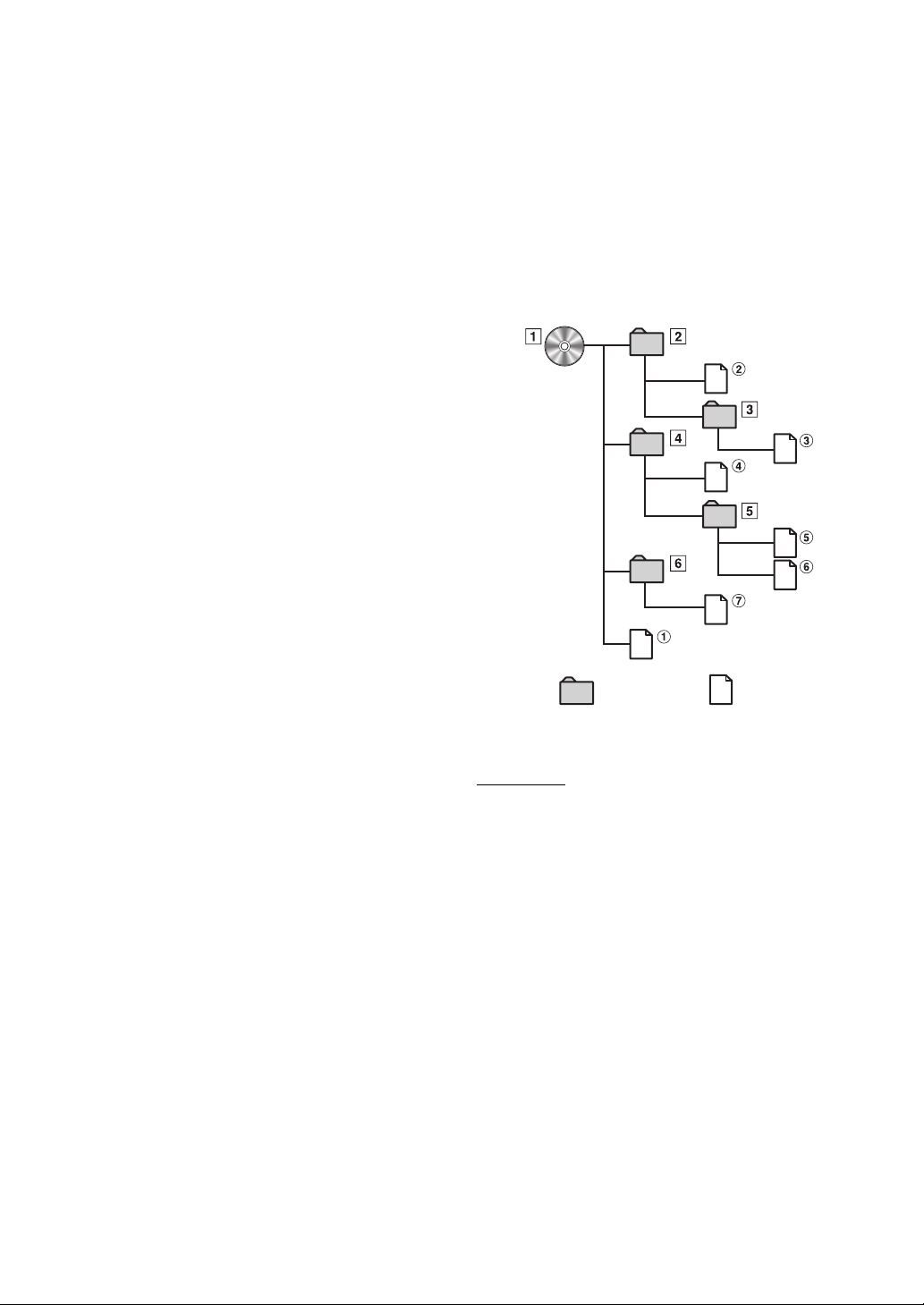
Taux d’échantillonnage et débit binaire de lecture pris en charge
MP3
Ta ux
d’échantillonnage :
Débit binaire : 8 - 320 Kbits/s
WMA
Ta ux
d’échantillonnage :
Débit binaire : 48 - 320 Kbits/s
AAC
Ta ux
d’échantillonnage :
Débit binaire : 16 - 320 Kbits/s
En fonction des taux d’échantillonnage, la lecture sur cet
appareil peut être incorrecte.
Etiquettes ID3/Etiquettes WMA
Cet appareil prend en charge les étiquettes ID3 v1.0, v1.1, v2.2,
v2.3, v2.4, et les étiquettes WMA Ver.1.x. Si un fichier MP3/WMA/
AAC contient des données d’étiquette, cet appareil peut afficher le
titre (titre de la piste), le nom de l’artiste et le titre de l’album sous
les données d’étiquette ID3/WMA (64 caractères maximum).
Pour les caractères non pris en charge, l’indication « ? »
s’affiche.
Le nombre de caractères peut être limité ou ne pas apparaître
correctement selon les informations d’étiquette.
Lecture de fichiers MP3/WMA/AAC
Les fichiers MP3/WMA/AAC sont préparés, puis écrits sur un
CD-R, un CD-RW (DVD-R/DVD-RW/DVD+R/DVD+RW) à l’aide
d’un logiciel d’écriture de CD-R et d’une mémoire flash.
• Nombre maximal de fichiers/dossiers lisibles
Disque : 1 000 fichiers/dossiers (dossier racine/fichier DivX
compris)
Mémoire flash : 10 000 fichiers/dossiers (dossier racine/
fichier DivX
• Plus grande taille de fichier lisible : 512 Mo
La lecture peut s’avérer impossible si un disque dépasse les
limites décrites ci-dessus.
Si un nom de fichier/dossier est long, le nombre maximal
possible de fichiers pourrait diminuer.
• Les fichiers audio ainsi que vidéo sont pris en compte si leurs
formats sont lisibles par cet appareil.
Supports pris en charge
Les supports pouvant être lus par cet appareil sont les CDROM, CD-R, CD-RW, DVD-R, DVD-RW, DVD+R, DVD+RW et les
mémoires flash.
Systèmes de fichiers correspondants
Cet appareil prend en charge les disques formatés avec
ISO9660 Niveau 1 ou Niveau 2, UDF1.02 et UDF1.02 (ISO
Bridge).
Pour la norme ISO9660, certaines restrictions doivent être
respectées.
Le nombre maximal de dossiers imbriqués est 8 (y compris le
dossier racine). Les noms de fichier sont limités à 256
caractères (extension incluse).
Les caractères valides pour les noms de dossiers/fichiers sont
les lettres A-Z (en majuscule), les chiffres 0 à 9 et « _ » (trait de
soulignement).
Cet appareil peut également lire des disques au format Joliet,
Romeo, etc., ainsi que d’autres formats conformes à la norme
ISO9660. Cependant, parfois les noms de fichiers, de dossiers,
etc., n’apparaissent pas correctement.
48 kHz, 44,1 kHz, 32 kHz, 24 kHz,
22,05 kHz, 16 kHz, 12 kHz, 11,025 kHz,
8 kHz
48 kHz, 44,1 kHz, 32 kHz, 22,05 kHz,
16 kHz, 11,025 kHz, 8 kHz
48 kHz, 44,1 kHz, 32 kHz, 24 kHz,
22,05 kHz, 16 kHz, 12 kHz, 11,025 kHz,
8 kHz
®
compris)
Formats supportés
Cet appareil peut lire les CD-ROM Mode1, les CD-ROM XA
Mode2 (Form1&2), les CD mode mixe et les CD multisession.
Cet appareil ne peut pas lire correctement les disques
enregistrés en mode piste par piste (Track At Once) ou en
écriture par paquets.
Ordre des fichiers
Les fichiers sont lus dans l’ordre où ils ont été écrits sur le
disque par le logiciel d’écriture. Par conséquent, l’ordre de
lecture ne sera peut-être pas celui que vous souhaitiez. Vérifiez
l’ordre d’écriture dans la documentation du logiciel. L’ordre de
lecture des dossiers et des fichiers est le suivant. (Les numéros
suivants peuvent varier de ceux affichés en réalité.)
®
Terminologie
Débit binaire
Il s’agit du taux de compression du « son » spécifié pour le codage.
Plus il est élevé, plus la qualité sonore est bonne, mais plus la taille
des fichiers est importante.
Taux d’échantillonnage
Cette valeur indique combien de fois par seconde les données sont
échantillonnées (enregistrées). Par exemple, les CD de musique
utilisent un taux d’échantillonnage de 44,1 kHz, le son est donc
échantillonné (enregistré) 44 100 fois par seconde. Plus le taux
d’échantillonnage est élevé, plus la qualité du son est bonne, mais
plus le volume des données est important.
Encodage
Conversion des CD de musique, des fichiers WAVE (AIFF) et
d’autres fichiers de son au format de compression audio spécifié.
Etiquette
Informations concernant les morceaux, telles que titres des pistes,
noms d’artiste, noms d’album, etc., écrites dans les fichiers MP3/
WMA/AAC.
Dossier racine
Le dossier racine (aussi appelé répertoire racine) se trouve au
sommet du système de fichiers. C’est lui qui contient l’ensemble des
dossiers et fichiers. Il est automatiquement créé chaque fois qu’un
disque est gravé.
Dossier
racine
Dossier Fichier MP3/WMA/AAC
36-FR
Page 37
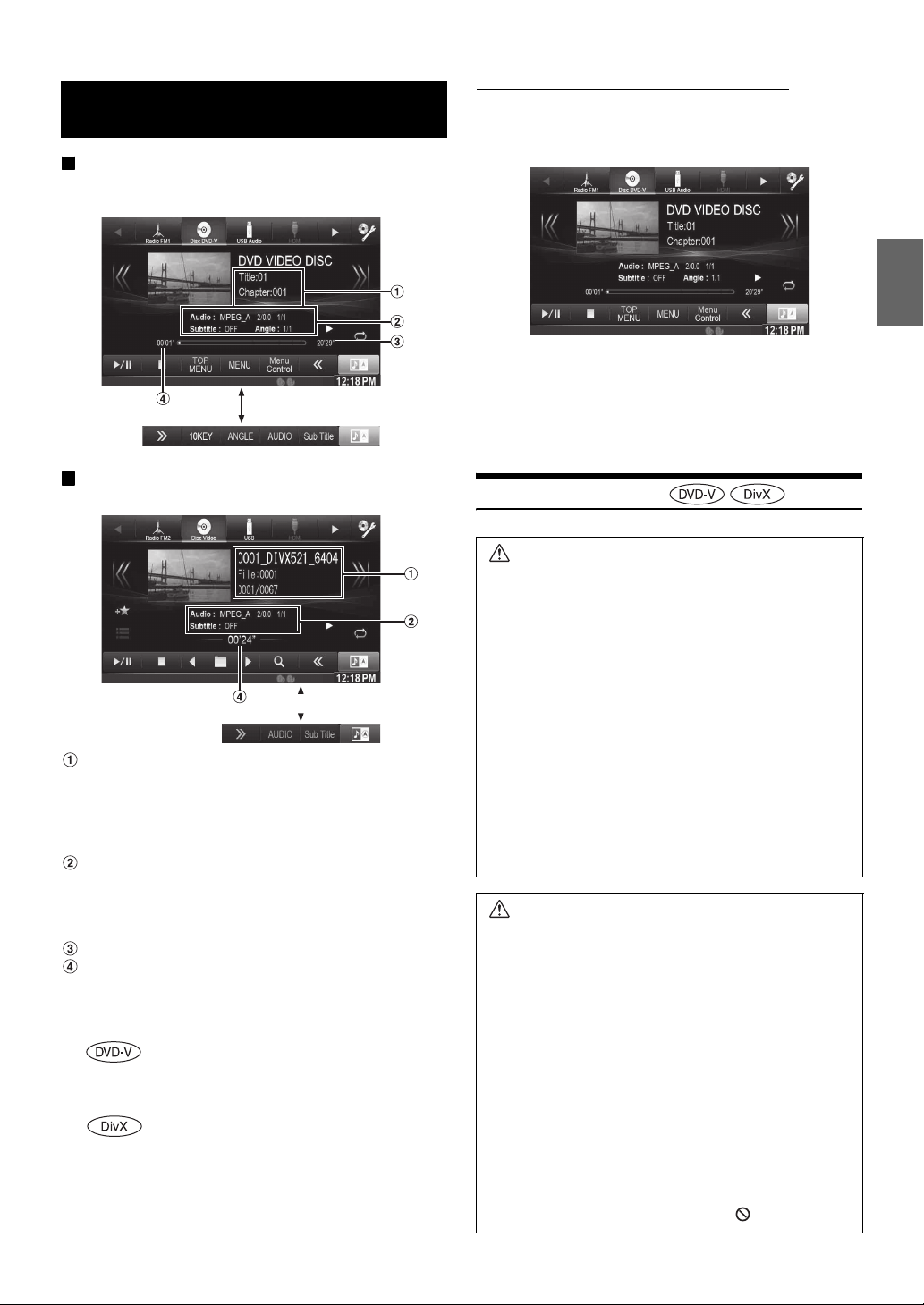
DVD
Exemple d’affichage de l’écran principal du DVD
vidéo
Appuyez sur [<<], [>>]
L’affichage de l’écran de l’utilisation d’un DVD
Appuyez sur l’écran pendant l’affichage de l’écran de
lecture d’un DVD.
L’écran de l’utilisation d’un DVD s’affiche.
• Cinq secondes après avoir effectué une opération, l’écran de
l’opération bascule sur l’écran visuel en mode DVD.
• Si vous tentez d’activer le DVD pendant que vous conduisez,
l’avertissement « Pour votre sécurité, pas de vidéo. » s’affiche.
• Selon le disque ou l’écran de lecture, certaines opérations peuvent
s’avérer impossibles.
Exemple d’affichage de l’écran principal DivX
Appuyez sur [<<], [>>]
Affichage des informations-1
DVD-Vidéo :
Titre/Nº chapitre
®
DivX
:
Nom de fichier/Nº fichier/Nº fichier actuel/Nbre total de
fichiers dans le dossier actuel
Affichage des informations-2
DVD-Vidéo :
Sortie du signal audio/Sous-titre/Angle
®
:
DivX
Sortie du signal audio/Sous-titre
Temps de lecture total
Temps écoulé
Les disques pouvant être utilisés pour chaque type de
fonction sont représentés par les symboles suivants.
Il est possible d’utiliser les disques DVD vidéo
commerciaux (utilisés pour la distribution de
films, etc.) ou les DVD-R/DVD-RW, DVD+R/
DVD+RW enregistrés en mode vidéo.
Les disques CD-R/CD-RW/DVD-R/DVD-RW/
DVD+R/DVD+RW enregistrés en mode
®
DivX
peuvent être utilisés.
®
Lecture d’un disque
AVERTISSEMENT
Regarder un DVD/la télévision/une vidéo pendant la
conduite d’un véhicule est dangereux pour le
conducteur. Le conducteur qui n’est plus concentré
sur la route peut provoquer un accident.
Installez correctement le X008U/INE-W957HD de
façon à ce que le conducteur ne puisse pas regarder
le DVD/la télévision/une vidéo tant que le véhicule
n’est pas à l’arrêt et que le frein à main n’est pas
serré.
Si le X008U/INE-W957HD n’est pas correctement
installé, le conducteur sera tenté de regarder le DVD/
la télévision/la vidéo pendant qu’il conduit et s’il n’est
plus concentré sur la route, il risque de provoquer un
accident. Le conducteur ainsi que d’autres personnes
risquent d’être blessées.
Attention
• Toutes les fonctions ne sont pas accessibles avec
chaque DVD. Pour plus d’informations sur les
fonctions prises en charge, consultez les
instructions de chaque DVD.
• Les traces de doigt sur les disques peuvent affecter
négativement la lecture. En cas de problème,
retirez le disque et vérifiez si des traces de doigt ne
sont pas présentes sur la face à lire. Si nécessaire,
nettoyez le disque.
• Si vous mettez l’alimentation hors tension, si vous
tournez la clé de contact sur la position OFF ou si
vous changez de source pendant la lecture, celle-ci
continuera à partir de la position où elle a été
interrompue quand vous la reprendrez.
• Si vous tentez d’effectuer une opération non valide
(selon le type de disque lu), le symbole suivant
apparaît sur l’écran du moniteur :
37-FR
Page 38
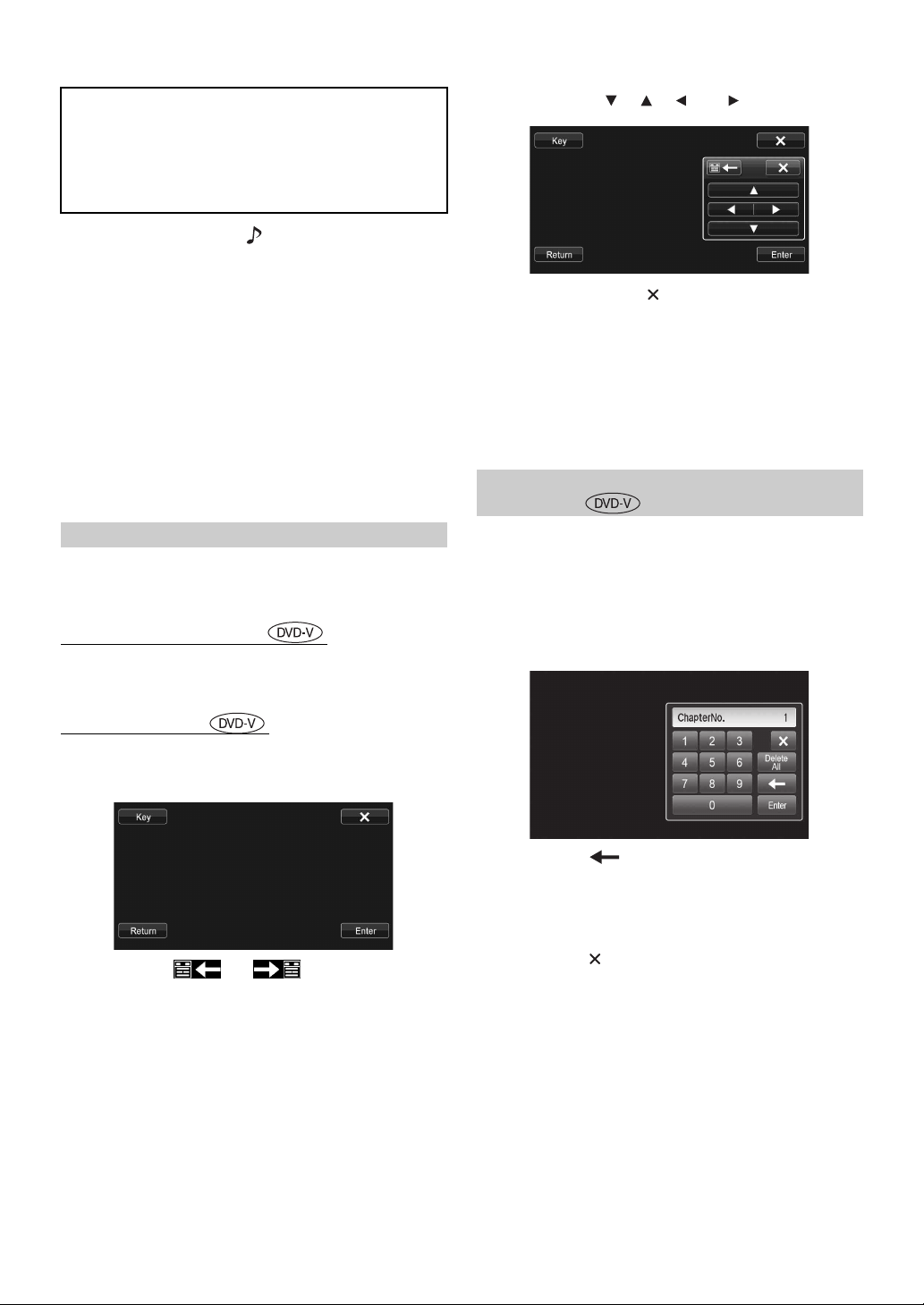
• Fonction de mémorisation de la position de lecture
Si vous coupez l’alimentation, si vous placez la clé
de contact sur la position OFF pendant la lecture
ou si vous changez de source, la lecture reprend à
partir de l’endroit où elle a été arrêtée dès que
l’alimentation est rétablie.
1
Appuyez sur la touche .
2
Appuyez sur la touche [Disc] du bandeau supérieur.
L’écran du mode disc s’affiche.
Ou insérez un disque en orientant la face imprimée vers le
haut. Cet appareil commence la lecture du disque.
• La deuxième face d’un DVD à double face n’est pas lue
automatiquement.
Pour la lire, retirez le disque, retournez-le et réinsérez-le.
• N’INSEREZ PAS de disque contenant des cartes destinées au système
de navigation. Vous risqueriez de les endommager.
• Reportez-vous également à la section « Réglages de disque »
(page 56).
• Lors de la lecture de fichier DivX
fonction de recherche rapide vers l’avant/arrière, etc.
• Un fichier DivX
®
supérieur à 4Go ne peut pas être lu.
®
, vous ne pouvez pas utiliser la
2
Sélectionnez l’option de menu de votre choix en
appuyant sur [], [], [] ou [].
• Appuyez sur la touche [] dans le panneau de commandes
pour revenir à l’écran de l’étape 1.
• Appuyez sur la touche [Key] pour afficher l’écran du mode de
saisie du clavier numérique.
Pour plus de détails sur l’écran du mode de saisie du clavier
numérique, reportez-vous à la section « Opérations de saisie
avec le clavier numérique » (page 38).
3
Appuyez sur [Enter] pour valider l’option
sélectionnée.
Opérations de saisie avec le clavier numérique
Si un écran de menu s’affiche
En mode DVD, les écrans de menu pourraient apparaître
automatiquement. Dans ce cas, exécutez la procédure ci-dessous pour
commencer la lecture.
Opérations de menu directes
Appuyez directement sur le menu DVD.
• Certains disques ne permettent pas d’exécuter toutes les
opérations.
Opérations de menu
1
Appuyez sur [Key].
Le mode opérations de menus s’affiche.
Appuyez sur [] ou [] pour changer
l’emplacement du panneau de touche de droite à gauche et
vice-versa.
Appuyez sur [Return] pour revenir à l’affichage précédent.
1
Appuyez sur la touche [10KEY] du bandeau
inférieur.
L’écran du mode de saisie du clavier numérique s’affiche
Si la touche [10KEY] n’est pas affichée, appuyez sur la
touche [<<] du bandeau inférieur pour afficher [10KEY].
2
Appuyez sur le numéro de votre choix.
Appuyez sur [] pour supprimer un chiffre inséré.
Appuyez sur [Effacer tout] pour supprimer tous les chiffres
insérés.
3
Appuyez sur [Enter] sur l’écran du mode de saisie
du clavier numérique pour valider votre sélection.
Appuyez sur [] pour masquer l’affichage du pavé.
38-FR
Page 39
Affichage de l’écran du menu supérieur
Lorsqu’un DVD contient plus de deux titres, l’écran de menu supérieur
s’affiche.
Appuyez sur la touche [TOP MENU] du bandeau
inférieur.
L’écran de menu supérieur s’affiche.
• Pour effectuer les opérations nécessaires, référez-vous à la section
« Si un écran de menu s’affiche » (page 38).
Affichage de l’écran du menu
Lorsqu’un DVD comporte plus de deux menus, un écran de menu
s’affiche pour les programmes disponibles, en plus des programmes
principaux.
Appuyez sur la touche [MENU] du bandeau inférieur.
L’écran de menu racine s’affiche.
• Pour effectuer les opérations nécessaires, référez-vous à la section
« Si un écran de menu s’affiche » (page 38).
Arrêt de la lecture (PRE STOP)
Appuyez sur la touche d’arrêt lors de la lecture pour arrêter la lecture.
Cette position est mémorisée.
1
Appuyez sur [] pendant la lecture.
Le voyant « Pre » et la touche [ ] au centre de l’écran
s’affichent.
2
Appuyez sur la touche [/] en mode PRE STOP
ou sur la touche [] au milieu de l’écran.
La lecture reprend à partir de l’endroit où elle a été arrêtée.
• Sur certains disques, la position à laquelle la lecture a été arrêtée
peut ne pas être précise.
Arrêt de la lecture
Appuyez sur la touche [] pendant au moins
2 secondes pendant la lecture.
Le voyant « » et la touche [ ] au centre de l’écran
s’affichent.
• La lecture commence depuis le début si vous appuyez sur la touche
[/ll] ou [ ] au centre de l’écran alors que la lecture est à l’arrêt.
Recherche rapide vers l’avant/arrière
1
Pendant la lecture, appuyez longuement sur la
touche [] (retour rapide) ou [] (retour rapide).
DVD-Vidéo :
appuyez sur cette touche pendant au moins 1 seconde
pour doubler la vitesse de recherche rapide vers l’avant/
l’arrière.
Chaque fois que vous appuyez sur la touche [ ]/[ ]
pendant la recherche rapide vers l’avant/vers l’arrière, la
vitesse change comme suit : 2x 8x 32x 2x.
®
:
DivX
appuyez sur cette touche pendant au moins 1 seconde
pour effectuer une recherche rapide vers l’avant/l’arrière à
une vitesse de 8x.
Chaque fois que vous appuyez sur la touche [ ]/[ ]
pendant la recherche rapide vers l’avant/vers l’arrière, la
vitesse change comme suit : 8x 16x 32x 8x.
• Pour un fichier DivX
d’index, l’option d’avance/de recul rapide n’est pas disponible.
2
Appuyez sur [/] pour revenir au mode de lecture
normal.
• Aucun son n’est reproduit pendant la recherche rapide vers l’avant/
arrière.
• En mode DVD, l’écran de menu pourrait réapparaitre pendant
l’avance/le recul rapide.
• Cette opération peut ne pas être possible avec certains disques.
®
qui ne contient pas d’information
Recherche du début d’un chapitre, d’une piste ou d’un fichier
En cours de lecture, appuyez sur [] ou [].
Le chapitre, la piste ou le fichier change à chaque pression de la
touche et la lecture du chapitre, de la piste ou du fichier
sélectionné(e) commence.
: Appuyez sur cette touche pour commencer la lecture
au début du chapitre, de la piste ou du fichier qui suit.
: Appuyez sur cette touche pour commencer la lecture
au début du chapitre, de la piste ou du fichier en cours.
• Certains DVD ne possèdent pas de chapitres.
Explications supplémentaires
Les « chapitres » désignent des parties de films ou de
sélections musicales sur des DVD.
39-FR
Page 40
Lecture d’arrêts sur image (pauses)
1
En cours de lecture, appuyez sur la touche [/]
du bandeau inférieur.
2
Appuyez sur la touche [/] ou [] au centre de
l’écran pour reprendre la lecture.
• En mode d’arrêt sur image, aucun son n’est reproduit.
• L’image ou le son peut s’arrêter temporairement quand la lecture
reprend à partir du mode pause. Il ne s’agit pas d’une défaillance.
Lecture image-par-image avant
1
En mode de pause, appuyez sur [].
L’image avance d’une image à la fois à chaque pression de
la touche.
2
Appuyez sur la touche [/] ou [] au centre de
l’écran pour revenir au mode normal.
• En mode de lecture avant image-par-image, aucun son n’est
reproduit.
• Vous ne pouvez pas effectuer de lecture arrière image-par-image.
Sélection de dossiers
Appuyez sur la touche [] ou [] du bandeau
inférieur pour sélectionner le dossier.
• Appuyez sur [] pour lire à partir du premier fichier du dossier
précédent.
Appuyez sur [] pour lire à partir du premier fichier du dossier
suivant.
Lecture répétitive
Cette fonction permet de répéter la lecture des titres, chapitres ou pistes
du disque.
Appuyez sur la touche [] du bandeau inférieur.
Le mode de lecture répétitive bascule chaque fois que vous
appuyez sur la touche.
DVD vidéo
(Chapitre)
(Titre)
(DESACTIVEE)
Le chapitre est lu à plusieurs
reprises.
Le titre est lu à plusieurs reprises.
La lecture revient au mode normal.
Lecture à vitesse lente
1
Si vous appuyez sans relâcher sur la touche [] en
mode pause, la lecture passe en mode de vitesse
lente (1/8).
Si vous appuyez à nouveau sans relâcher sur la
touche [], la vitesse lente passe à la moitié de la
vitesse normale.
2
Appuyez sur la touche [/] du bandeau inférieur
pour lancer la lecture.
• En mode de lecture à vitesse lente, aucun son n’est reproduit.
• 1/2 et 1/8 sont des vitesses approximatives. La vitesse réelle varie
d’un disque à l’autre.
• Vous ne pouvez pas effectuer de lecture arrière en vitesse lente.
• Le mode REPEAT est toujours désactivé lorsque vous appuyez sur la
touche [] pendant au moins 2 secondes.
• Seuls les disques contenant une liste de lecture peuvent être affichés.
®
DivX
(Fichier)
(Dossier) Le dossier est lu à plusieurs
(Répéter tout)
Le fichier est lu à plusieurs
reprises.
reprises.
Le disque est lu à plusieurs
reprises.
40-FR
Page 41
Recherche par numéro de titre
Cette fonction permet de retrouver facilement des positions sur le DVD
à l’aide de ses titres. Effectuez les opérations pendant l’arrêt de la
lecture.
1
Appuyez sur la touche [10KEY] du bandeau
inférieur.
L’écran du mode de saisie du clavier numérique s’affiche.
Si la touche [10KEY] n’est pas affichée, appuyez sur la
touche [<<] du bandeau inférieur pour afficher [10KEY].
• Pour un DVD vidéo, il est également possible d’afficher le
clavier numérique en appuyant sur la touche [Menu Control]
du bandeau inférieur, puis en appuyant deux fois sur la touche
[Key].
2
Indiquez le titre de votre choix en appuyant sur le
numéro correspondant.
Reportez-vous à la page 38 pour l’utilisation du clavier
numérique.
3
Appuyez sur [Enter].
La lecture démarre à partir du numéro sélectionné.
4
Appuyez sur [].
• Cette fonction n’est pas disponible avec les disques qui ne possèdent
pas de numéros de titre.
• Certains disques n’acceptent aucune opération.
Recherche directe par numéro de chapitre
Cette fonction permet d’atteindre rapidement le début des chapitres sur
le disque. Effectuez ces opérations pendant la lecture, en mode PRESTOP ou en mode pause.
Recherche du fichier vidéo de votre choix
Vous pouvez sélectionner un fichier vidéo à partir de l’écran de liste.
1
Appuyez sur la touche [ (Rechercher)] du
bandeau inférieur.
Le mode de recherche est activé.
2
Appuyez sur la touche [Video].
L’écran de la liste des dossiers apparaît.
Mode de recherche de nom de dossier
3
Appuyez sur la touche [] dans le dossier de votre
choix.
Le premier fichier du dossier sélectionné est joué.
Mode de recherche de nom de fichier
3
Appuyez sur le nom de dossier désiré.
Le nom de fichier du dossier sélectionné est affiché.
4
Appuyez sur le nom de fichier désiré.
La lecture du fichier sélectionné commence.
• Appuyez sur la touche [] pour revenir à la hiérarchie
précédente.
• Pour plus de renseignements sur comment parcourir la liste,
reportez-vous à la section « Sélection d’un élément dans une liste »
(page 29).
• Après la sélection d’un dossier via la recherche de nom de dossier,
appuyez sur la touche [] sur l’écran principal pour afficher
l’écran de recherche de dossier.
• Après la sélection d’un fichier via la recherche de nom de fichier,
appuyez sur la touche [] sur l’écran principal pour afficher
l’écran de recherche de fichier.
1
Appuyez sur la touche [10KEY] du bandeau
inférieur.
L’écran du mode de saisie du clavier numérique s’affiche.
Si la touche [10KEY] n’est pas affichée, appuyez sur la
touche [<<] du bandeau inférieur pour afficher [10KEY].
2
Saisissez sur le numéro de chapitre que vous
souhaitez lire.
Reportez-vous à la page 38 pour l’utilisation du clavier
numérique.
3
Appuyez sur [Enter] pour valider votre sélection.
La lecture démarre à partir du chapitre sélectionné.
4
Appuyez sur [].
• Cette fonction n’est pas disponible pour les disques sur lesquels
aucun chapitre n’est mémorisé.
Changement d’angle
Sur les DVD qui contiennent des scènes filmées sous plusieurs angles,
vous pouvez changer d’angle en cours de lecture.
Appuyez sur la touche [ANGLE] du bandeau inférieur.
Chaque pression de la touche change l’angle parmi ceux
enregistrés sur le disque.
Si la touche [ANGLE] n’est pas affichée, appuyez sur la touche
[<<] du bandeau inférieur pour afficher [ANGLE].
• Le changement d’angle peut nécessiter un certain temps.
• Selon le disque, l’angle peut changer de l’une ou l’autre façon
suivante.
- Mode transparent : l’angle change en douceur.
- Mode non transparent : au changement d’angle, un arrêt sur
image s’affiche avant l’angle suivant.
41-FR
Page 42

Changement de piste audio
A propos de DivX
®
Les DVD contenant plusieurs pistes audio ou langues permettent de
commuter le son pendant la lecture.
Appuyez sur la touche [AUDIO] du bandeau inférieur.
Chaque pression de la touche permute le son entre les
différentes pistes audio enregistrées sur le disque.
Si la touche [AUDIO] n’est pas affichée, appuyez sur la touche
[<<] du bandeau inférieur pour afficher [AUDIO].
• La nouvelle piste sélectionnée est utilisée comme réglage par défaut
à chaque mise sous tension ou à chaque changement de disque. Si le
disque ne possède pas cette piste, la langue par défaut du disque est
sélectionnée.
• Tous les disques ne permettent pas de changer de piste audio pendant
la lecture. Dans ce cas, sélectionnez les pistes audio à partir du menu
DVD.
• Un délai peut s’écouler avant que la lecture de la nouvelle piste
sélectionnée commence.
Changement de sous-titre (langue de sous-titrage)
Les DVD sur lesquels plusieurs langues de sous-titrage sont enregistrées
permettent de changer la langue des sous-titres en cours de lecture, voire
même de masquer des sous-titres.
Appuyez sur la touche [Sub Title] du bandeau inférieur.
Lorsque vous appuyez à plusieurs reprises, les langues des
sous-titres enregistrés sur le disque sont sélectionnées tour à
tour, puis les sous-titres sont désactivés.
Si la touche [Sub Title] n’est pas affichée, appuyez sur la touche
[<<] du bandeau inférieur pour afficher [Sub Title].
• Un délai peut s’écouler avant que le sous-titre sélectionné s’affiche.
• Tous les disques ne permettent pas de changer les sous-titres pendant
la lecture. Dans ce cas, sélectionnez les sous-titres à partir du menu
DVD.
• La langue des sous-titres sélectionnée est utilisée comme réglage par
défaut à chaque mise sous tension ou à chaque changement de
disque. Si le disque n’inclut pas la langue sélectionnée, la langue par
défaut du disque est sélectionnée.
La langue des sous-titres peut toutefois varier selon le disque.
• Certains disques affichent les sous-titres même lorsque cette fonction
est réglée sur OFF. La langue des sous-titres peut toutefois varier
selon le disque.
DivX® est un codec (logiciel) permettant de compresser des images
vidéo à un débit de compression élevé, tout en conservant une qualité
d’image optimale.
• Produit officiel certifié DivX
A PROPOS DES VIDEOS DIVX : DivX® est un format vidéo
numérique créé par DivX, LLC, une filiale de la société Rovi. Cet
appareil est un produit DivX Certified
vidéos DivX. Visitez le site Web divx.com pour obtenir plus
d’informations, ainsi que des outils logiciels permettant de
convertir vos fichiers en vidéos DivX.
A PROPOS DES VIDEOS DIVX A LA DEMANDE : vous devez
enregistrer ce produit DivX Certified
à demande (VOD) que vous avez achetées. Pour obtenir votre
code d’enregistrement, recherchez la section DivX VOD dans le
menu de configuration de l’appareil. Visitez la page
vod.divx.com pour plus d’informations sur le mode
d’enregistrement du produit.
®
®
qui prend en charge les
®
afin de lire les vidéos DivX
Supports pris en charge
Cet appareil peut lire des vidéos contenues sur des CD-R/CDRW/DVD-R/DVD-RW/DVD+R/DVD+RW et des périphériques de
mémoire flash qui ont été enregistrées en mode DivX
®
mode.
Extension correspondante
« avi », « divx »
Codec vidéo
DivX® versions 3, 4, 5 et 6 (les versions 5 prennent en charge la
vidéo entrelacée et progressive)
Codec audio
MPEG1 Layer2 (MP2) 32 à 384 Kbits/s
MPEG1 Layer3 (MP3) 32 à 320 Kbits/s
MPEG2 Layer2 (MP2) 8 à 160 Kbits/s
MPEG2 Layer3 (MP3) 8 à 160 Kbits/s
Dolby Digital 32 à 448 Kbits/s
42-FR
Page 43
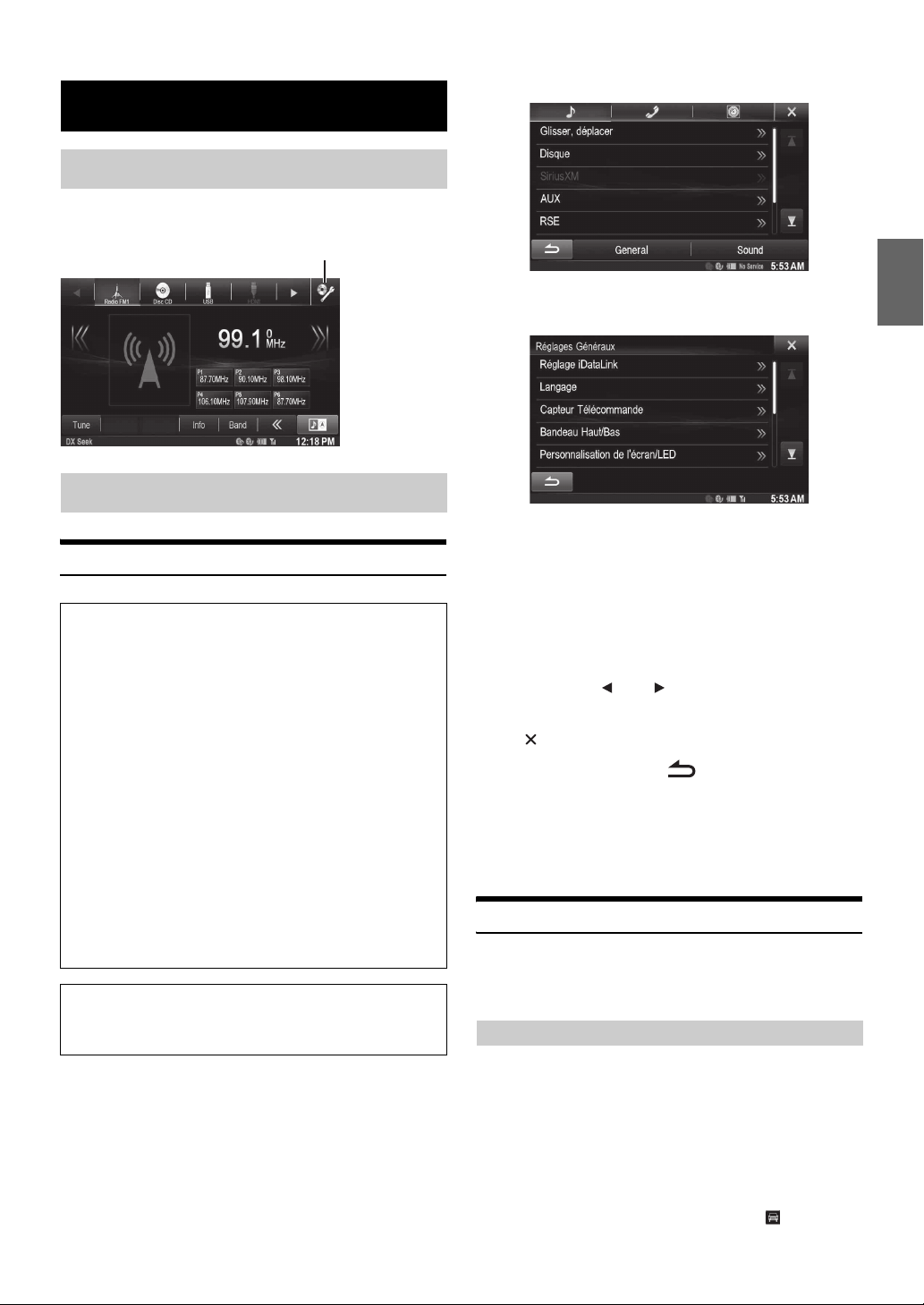
Réglages
Procédure de configuration
Appuyez sur l’icône [SETUP] de l’écran Audio/Visuel pour afficher
l’écran de configuration principal.
Icône [SETUP]
Réglages Généraux
Procédure de configuration générale
Pour afficher l’écran du menu Réglages Généraux :
Votre véhicule doit être garé et la clé de contact sur la position
ACC ou ON. Pour ce faire, suivez les procédures ci-après.
1 Arrêtez complètement votre véhicule à un endroit sûr.
Enclenchez le frein à main.
2 Continuez à appuyer sur la pédale de frein et
relâchez le frein à main une fois, puis enclenchez-le
de nouveau.
3 Une fois le frein à main enclenché pour la seconde
fois, relâchez la pédale de frein.
• Pour les véhicules à boîte de vitesses automatique, placez le
levier de vitesses sur la position de point mort.
Maintenant, le système de verrouillage pour le fonctionnement du
mode Général est activé. Le menu Réglages Généraux peut être
réactivé en enclenchant de nouveau le frein à main, tant que le
contact du véhicule n’a pas été coupé. Il n’est pas nécessaire de
répéter la procédure ci-dessus (1 à 3) de la section « Pour
afficher l’écran du mode Général ».
Chaque fois que le contact est coupé, suivez la procédure de la
section « Pour afficher l’écran du mode Général ».
Les étapes 1 à 5 ci-dessous sont communes à chaque « Réglage »
des Réglages Généraux. Consultez chaque section pour plus
d’informations.
1
Appuyez sur l’icône [Setup] du bandeau supérieur.
L’écran principal Setup s’affiche.
2
Appuyez sur la touche [General].
L’écran General Setup s’affiche.
3
Sélectionnez l’élément de votre choix.
Réglages : Réglage iDataLink / Langage / Capteur
4
5
• Ne tournez pas la clé de contact sur la position OFF immédiatement
Télécommande
Personnalisation de l’écran/
LED / Visualisation / A Propos / Installation /
AP externe/ Optique
*1S’affiche uniquement lorsque RSE est sur On (page 60).
2
Disponible uniquement lorsque AP externe est sur On.
*
• En fonction de l’élément, répétez l’étape 3.
Appuyez sur [] ou [] etc., pour modifier son
réglage.
• Une fois la fenêtre de configuration affichée, appuyez sur la touche
[] pour fermer la fenêtre après avoir effectué les réglages.
Appuyez sur la touche [] pour revenir à l’écran
précédent.
après avoir modifié les réglages de la configuration générale
(pendant que le système entre les données automatiquement). Dans
le cas contraire, les réglages ne seront pas modifiés.
*1 / Bandeau Haut/Bas /
2
*
Réglage iDataLink
Vous devez sélectionner [Réglage iDataLink] dans le menu Réglages
généraux à l’étape 3. Reportez-vous à la section « Procédure de
configuration générale » (page 43).
Réglage de la catégorie de source
Vous pouvez décider si la touche de source suivante sur le bandeau
supérieur est disponible ou non.
Réglage : USB/iPod / SiriusXM / BLUETOOTH Audio
Valeurs du réglage : Both (réglage initial) / OEM / Aftermarket
Both : Les deux sources susmentionnées à partir de
OEM : Seule la source susmentionnée à partir du
l’appareil et du module iDataLink sont disponibles.
module iDataLink est disponible. La source du
module iDataLink porte l’icône .
43-FR
Page 44
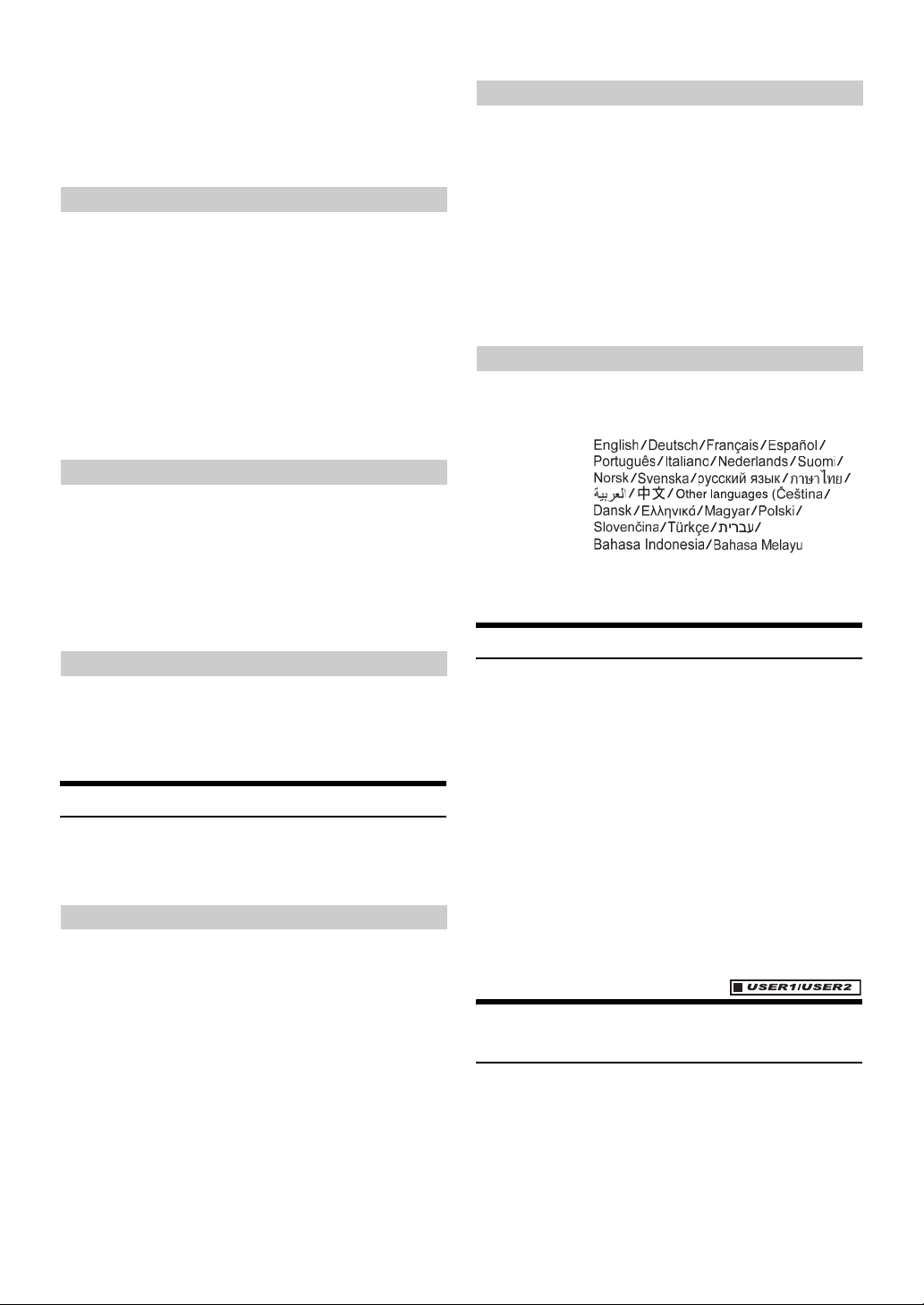
Aftermarket : Seule la source susmentionnée à partir de cet
appareil est disponible.
• Les icônes de source iDataLink ne s’affichent pas sur le bandeau
supérieur quand aucun module iDataLink n’est connecté, même si
« Both » ou « OEM » est sélectionné.
Réglage de la connexion mains-libres
A sélectionner pour appairer le téléphone compatible Bluetooth avec cet
appareil ou le module iDataLink connecté.
Réglage : connexion mains-libres
Valeurs du réglage : OEM / Aftermarket (réglage initial)
OEM : A sélectionner pour appairer le téléphone
compatible Bluetooth avec le module iDataLink
connecté.
Aftermarket : A sélectionner pour appairer le téléphone
compatible Bluetooth avec cet appareil.
• Ce réglage est associé à la section « Réglage de la connexion mains-
libres iDataLink » (page 62).
Réglage du défaut écran véhicule
Vous pouvez sélectionner un élément énuméré ci-dessous comme votre
écran favori lorsque vous entrez en mode iDataLink.
Réglage : Défaut écran véhicule
Valeurs du réglage : Climate / Vehicle Info. / Gauges / Parking
Assist / Last mode
• Selon le véhicule, certaines valeurs de réglage ou ce réglage peuvent
ne pas s’afficher.
Réglage du module Maestro
Vous pouvez modifier le réglage du module iDataLink connecté.
Réglage : Module Maestro
• Les valeurs de réglage peuvent varier selon le module iDataLink.
Réglage de la langue
Appuyez sur [Langage] du menu de configuration générale à l’étape 3.
Reportez-vous à la section « Procédure de configuration générale »
(page 43).
Réglage du défilement
Réglages du format
Le code de caractère utilisé pour les informations de texte d’étiquette
affichées à l’écran peut être sélectionné parmi 7 codes de caractères.
Réglage : Sél. Format
Valeurs du réglage : Latin-1 / Latin-9 (réglage initial) / Russian /
Chinese / Thai / Arabic / Hebrew
Latin-1 : ISO 8859-1
Latin-9 : ISO 8859-15
Russian : ISO 8859-5
Chinese : GB18030
Thai : CP874
Arabic : CP1256
Hebrew : CP1255
Réglage de la langue des menus
Le menu de configuration, les informations de remarque, etc. pour cet
appareil peuvent être changés pour apparaître dans la langue sélectionnée.
Réglage : Sél. Langue
Valeurs du réglage :
• Appuyez sur [OK] pour confirmer la langue et afficher l’écran dans
la langue spécifiée.
Réglage du capteur de la télécommande
[Capteur Télécommande] est sélectionné dans le menu de
configuration générale à l’étape 3. Reportez-vous à la section
« Procédure de configuration générale » (page 43).
Vous pouvez activer ou désactiver le capteur de télécommande de
l’unité externe (moniteur, etc.) pour pouvoir commander ou non celle-ci
à l’aide de la télécommande.
Réglage : Capteur Télécommande
Valeurs du réglage : Front (réglage initial) / Rear
Front : Le capteur de télécommande de cet appareil
est activé.
Rear : Le capteur de télécommande du moniteur
externe raccordé à la prise AUX OUTPUT de
cet appareil devient effectif. La télécommande
actionne uniquement la source raccordée aux
bornes AUX OUTPUT.
Le défilement est disponible si vous insérez un CD texte ou saisissez le
nom du dossier, le nom du fichier ou les informations d’étiquette.
Réglage : Défilement Auto.
Valeurs du réglage : Off (réglage initial) / On
Off : Désactive le mode de défilement.
On : Active le mode de défilement Auto. L’affichage en
défilement est répété tant que le mode est activé.
44-FR
• Si RSE (page 60) est réglé sur « Off », ce réglage ne s’affiche pas.
Configuration de l’affichage des bandeaux supérieur et inférieur
Vous devez sélectionner [Bandeau Haut/Bas] dans le menu Réglages
Généraux à l’étape 3. Reportez-vous à la section « Procédure de
configuration générale » (page 43).
Vous pouvez configurer l’affichage des bandeaux supérieur et inférieur
pour la source audio/visuelle.
Réglage : Bandeau Haut/Bas
Valeurs du réglage : Off (réglage initial) / On
Off : Toujours affichés.
On : Disparaissent progressivement après 5 secondes si
aucune opération n’est effectuée.
Page 45
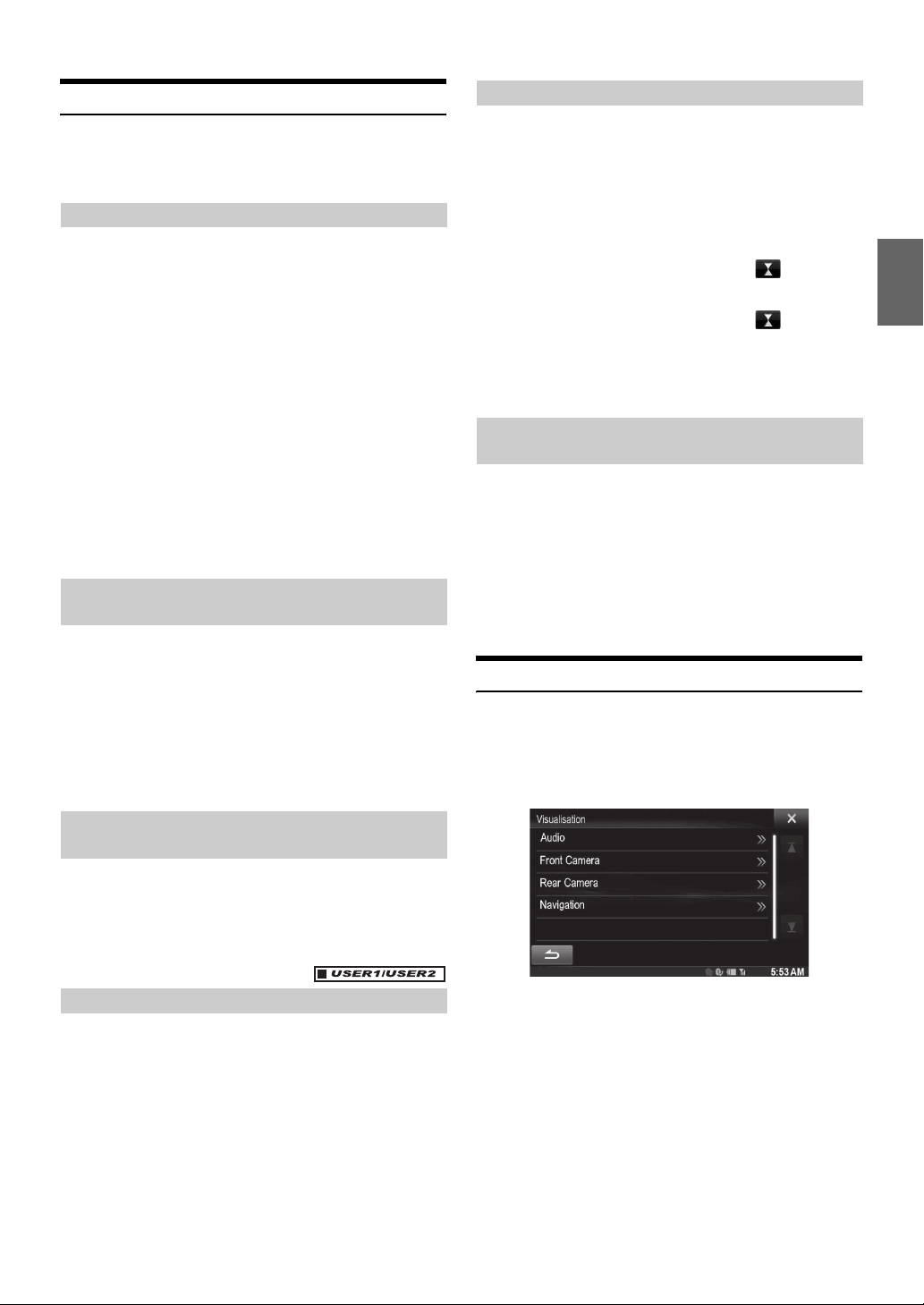
Personnalisation de l’écran/LED
Appuyez sur [Personnalisation de l’écran/LED] du menu de
configuration générale à l’étape 3. Reportez-vous à la section
« Procédure de configuration générale » (page 43).
Réglage de la luminosité du rétroéclairage
Le rétroéclairage est assuré par une lampe fluorescente intégrée dans
l’écran à cristaux liquides. La commande de réglage de l’éclairage
détermine la luminosité du rétroéclairage en fonction de la luminosité
de l’habitacle afin de faciliter la visualisation.
Réglage : Rhéostat
Valeurs du réglage : Auto (réglage initial) / On / Off
Auto : Adapte automatiquement la luminosité du rétro-
éclairage du moniteur en fonction de la luminosité
interne du véhicule.
On : Maintient le rétro-éclairage du moniteur à un niveau
sombre.
Off : Désactivez le mode Gradateur automatique pour
conserver la luminosité du rétro-éclairage du moniteur.
• Lorsque vous sélectionnez « Auto » ou « On », ce réglage s’applique
également à l’éclairage des touches décrit aux sections « Réglage du
gradateur d’éclairage nocturne des touches » (page 45) et « Réglage
du niveau de rétro-éclairage minimum » (page 45).
Réglage du niveau de rétro-éclairage minimum
Vous pouvez régler la luminosité du rétro-éclairage. Cette fonction peut
être utilisée, par exemple, pour modifier la luminosité de l’écran lorsque
vous voyagez de nuit.
Réglage : Niveau rhéostat écran
Valeurs du réglage : -15 à +15 (réglage initial : 0)
Vous pouvez régler le niveau entre MIN (-15) et MAX (+15). Dès
que le minimum ou le maximum est atteint, l’affichage indique
respectivement « MIN » ou « MAX ».
Réglage du panneau tactile
Un réglage est nécessaire lorsque la position de l’affichage sur l’écran
LCD et la position des touches du panneau tactile ne correspondent pas.
Réglage : Alignement Ecran
1
Appuyez sur [Alignement Ecran] dans l’écran de
Personnalisation de l’écran/LED.
L’écran de réglage s’affiche.
2
Appuyez précisément sur la marque dans le
coin supérieur gauche de l’écran.
3
Appuyez précisément sur la marque dans le
coin inférieur droit de l’écran.
Le réglage est terminé et l’écran précédent apparaît.
• Si vous appuyez sur [
ajustement n’est effectué et l’écran précédent réapparait.
Cancel] sur l’écran d’ajustement, aucun
Réinitialisation des valeurs corrigées du panneau tactile
Initialisez les valeurs corrigées lors de l’ajustement du panneau tactile.
1
Appuyez sur la touche [Réinitialisation de
l’alignement écran] dans l’écran Personnalisation
de l’écran/LED.
2
Après l’affichage du message de confirmation,
appuyez sur [OK].
Les valeurs corrigées sont réinitialisées.
Visualisation
Vous devez sélectionner [Visualisation] dans le menu Réglages
Généraux à l’étape 3. Reportez-vous à la section « Procédure de
configuration générale » (page 43).
1
Appuyez sur l’élément de votre choix.
Réglage du gradateur d’éclairage nocturne des touches
Vous pouvez régler la luminosité de l’éclairage nocturne des touches à
l’aide du gradateur.
Réglage : Niveau rhéostat LED
Valeurs du réglage : -2 à +2 (réglage initial : 0)
Modification de la couleur d’affichage
Vous pouvez choisir parmi 5 couleurs d’affichage différentes.
Réglage : Couleur Ecran
Valeurs du réglage : Blue (réglage initial) / Red / Green / Amber /
Black
• Vous pouvez sélectionner « Audio » pendant la lecture d’une
vidéo.
45-FR
Page 46
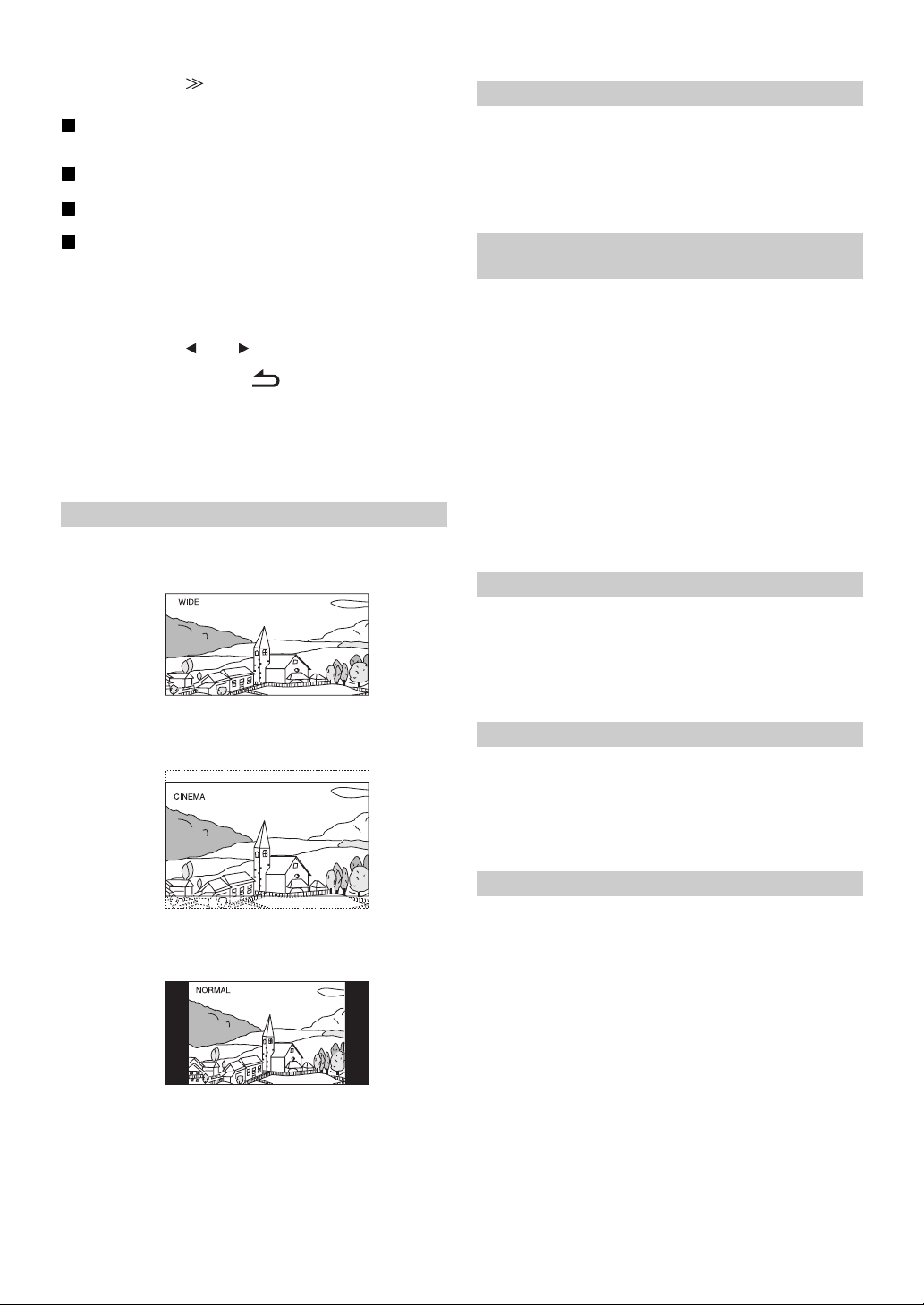
2
Appuyez sur [] de l’élément de votre choix.
Les éléments réglables diffèrent en fonction de l’application.
[Audio] (média vidéo) :
Mode Affichage / Contraste Dynamique / EG. Visuel /
Luminosité / Couleur / Teinte / Contraste / Finesse
[Caméra Directe]* :
Contraste Dynamique / Luminosité / Couleur / Contraste
[Caméra AUX]* :
Contraste Dynamique / Luminosité / Couleur / Contraste
[Navigation] :
Luminosité / Contraste
* Les noms de caméra définis dans les paramètres « Caméra Directe/
Caméra AUX » s’affichent. Les noms de caméra ne sont pas affichés
lorsque vous sélectionnez « Off » (pages 64, 65).
3
Appuyez sur [] ou [] pour modifier le réglage.
4
Appuyez sur la touche [] pour revenir à l’écran
précédent.
• Ne tournez pas la clé de contact sur la position OFF immédiatement
après avoir modifié les réglages de la configuration de l’affichage
(pendant que le système entre les données automatiquement). Dans
le cas contraire, les réglages ne seront pas modifiés.
Réglage du contraste dynamique
Cette fonction ajuste automatiquement les zones de l’écran qui sont trop
lumineuses ou trop sombres et les corrige de façon à obtenir une
luminosité naturelle.
Réglage : Contraste Dynamique
Valeurs du réglage : OFF (réglage initial) / LOW / HIGH
Sélection du mode de l’égaliseur visuel (réglage par défaut)
Vous pouvez sélectionner un mode correspondant à l’image du sujet.
Réglage : EG. Visuel
Valeurs du réglage : OFF (réglage initial) / NIGHT M. / SOFT /
SHARP / CONTRAST
OFF : Réglage initial
NIGHT M. : Convient aux films contenant de nombreuses
scènes tournées dans l’obscurité.
SOFT : Convient aux CG et aux films d’animation.
SHARP : Convient aux films anciens dont les images ne
sont pas très nettes.
CONTRAST : Convient aux films récents.
Changement de mode d’affichage
Réglage : Mode Affichage
Valeurs du réglage : WIDE (réglage initial) / CINEMA / NORMAL
En mode WIDE, le moniteur agrandit une image normale à la
taille d’un moniteur à écran large en étirant uniformément
l’image à l’horizontale.
En mode CINEMA, le moniteur affiche une image normale en
l’étirant horizontalement et verticalement. Ce mode convient
bien pour afficher une image de type cinéma au format 16 : 9.
• Pour revenir aux réglages vidéo par défaut, réglez cette fonction sur
OFF. La sélection du mode EG. Visuel ou des changements effectués
sur celui-ci sont réinitialisés à leur réglage initial.
Réglage de la luminosité
Réglage : Luminosité
Valeurs du réglage : -15 à +15 (réglage initial : 0)
Vous pouvez régler le niveau de luminosité entre MIN (-15) et
MAX (+15). Dès que le minimum ou le maximum est atteint,
l’affichage indique respectivement « MIN » ou « MAX ».
Réglage de la couleur de l’image
Réglage : Couleur
Valeurs du réglage : -15 à +15 (réglage initial : 0)
Vous pouvez régler le niveau de couleur entre MIN (-15) et MAX
(+15). Dès que le minimum ou le maximum est atteint, l’affichage
indique respectivement « MIN » ou « MAX ».
Réglage de la teinte de l’image
Réglage : Tinte
Valeurs du réglage : R15 à G15 (réglage initial : 0)
Réglez la couleur entre R15 et G15.
En mode NORMAL, le moniteur affiche une image normale au
centre de l’écran accompagnée d’une bande noire verticale de
part et d’autre.
46-FR
Page 47

Réglage du contraste de l’image
Réglage : Contraste
Valeurs du réglage : -15 à +15 (réglage initial : 0)
Vous pouvez régler le contraste entre LOW (-15) et HIGH (+15).
Dès que le minimum ou le maximum est atteint, l’affichage
indique respectivement « LOW » ou « HIGH ».
Réglage de la qualité de l’image
Réglage : Finesse
Valeurs du réglage : -5 à +5 (réglage initial : 0)
Le valeurs du réglage de la qualité de l’image sont comprises
entre -5 et +5. « SOFT » (Doux) et « HARD » (Dur) sont les
valeurs minimale et maximale spécifiées.
Sauvegarde et rappel de la qualité d’image définie
Lors du réglage audio (média vidéo), vous pouvez enregistrer les
« Réglages du contraste dynamique, de la luminosité, de la couleur, de
la teinte, du contraste et de la finesse ».
Réglage : Mémoire1 / Mémoire2
1 Après avoir effectué les « Réglages du contraste
dynamique, de la luminosité, de la couleur, de la teinte,
du contraste et de la finesse » (page 46), appuyez
longuement sur la touche [Mémoire1] ou [Mémoire2] pour
enregistrer les réglages.
2 Appuyez sur [Mémoire1] ou [Mémoire2] pour appeler les
réglages enregistrés.
• Le Mode affichage ne peut pas être enregistré.
Vérification de l’abonnement DivX
Cet appareil affiche le code d’abonnement nécessaire pour lire une
vidéo DivX
afficher le code de désabonnement.
Réglage : Info. Garantie / Copyright
Afficher le code d’abonnement
1
2
3
4
Afficher le code de désabonnement
1
2
3
4
• Lorsque vous avez terminé, appuyez sur [Cancel]. Si vous voulez
®
VOD (Vidéo à la demande), ou vous pouvez également
Appuyez sur [Info. Garantie/Copyright].
Appuyez sur [DivX(R) VOD].
Appuyez sur [Enregistrement].
Le code d’abonnement s’affiche sur l’écran.
Appuyez sur [OK].
Appuyez sur [Info. Garantie/Copyright].
Appuyez sur [DivX(R) VOD].
Appuyez sur [Désinscription].
L’écran de confirmation apparaît.
Appuyez sur [OK].
Le code de désabonnement s’affiche sur l’écran.
continuer et afficher un nouveau code d’abonnement, appuyez sur
[OK], vérifier le code d’abonnement, puis appuyez de nouveau sur
[OK].
®
Réinitialisation du système
A propos du X008U/INE-W957HD
Appuyez sur [A Propos] du menu de configuration générale à l’étape 3.
Reportez-vous à la section « Procédure de configuration générale »
(page 43).
Affichage des informations du produit
Vous pouvez voir les informations de version de cet appareil. Mettez ces
informations par écrit afin de vous y référez lorsque vous contacterez un
centre technique Alpine ou un vendeur agréé Alpine.
Réglage : Information Version
Valeurs du réglage : Serial No. / Firmware Version
Vous pouvez réinitialiser toutes les données afin de restaurer les
réglages d’usine. Retirer tout CD/DVD, etc. de l’appareil avant
l’opération.
Réglage : Restaurer les paramètres d’origine
1
Appuyez sur la touche [Restaurer les
paramètres d’origine].
2
Après l’affichage du message de confirmation,
appuyez sur [OK].
L’écran de confirmation s’affiche à nouveau.
3
Appuyez sur [OK].
Le système démarre la réinitialisation.
• Ne mettez pas sous/hors tension l’appareil, ne changez pas la
position de la clé de démarrage ou ne retirez pas l’écran jusqu’à ce
que le système ait redémarré.
47-FR
Page 48
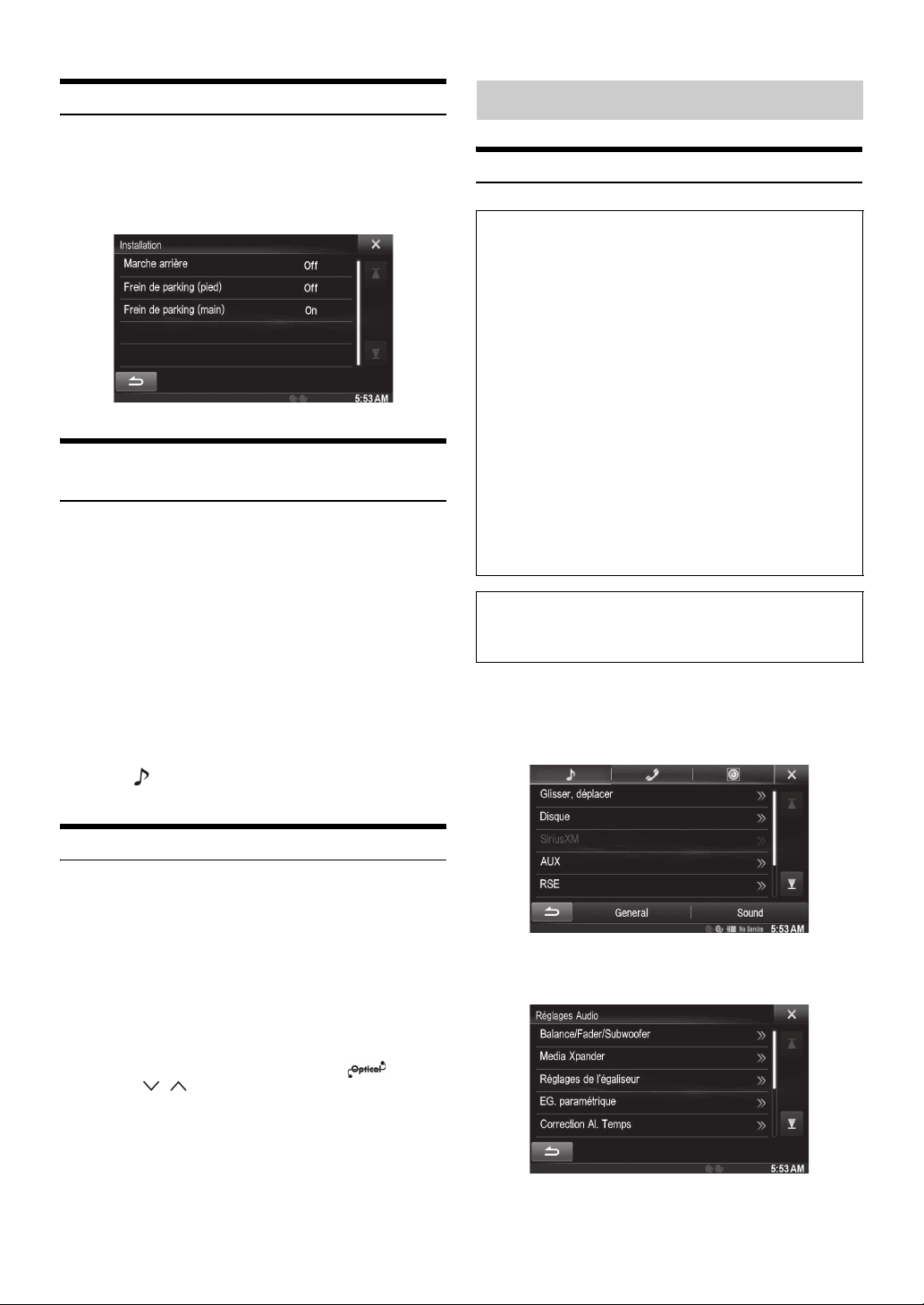
Configuration de l’installation
Vous devez sélectionner [Installation] dans le menu Réglages
Généraux à l’étape 3. Reportez-vous à la section « Procédure de
configuration générale » (page 43).
Réglage : Installation
L’écran de vérification de l’installation s’affiche.
Activation/désactivation du processeur audio externe
[AP externe] est sélectionné dans le menu Réglages Généraux à l’étape
3. Reportez-vous à la section « Procédure de configuration générale »
(page 43).
Lorsque vous raccordez un processeur audio externe compatible, réglez
cette option sur « On ».
Réglage : AP externe
Valeurs du réglage : Off (réglage initial) / On
Off : Le processeur audio raccordé n’est pas
On : Le processeur audio raccordé est reconnu par
• Il est impossible d’effectuer certains réglages du menu Réglages
Audio sur cet appareil lorsque AP externe est réglé sur On.
• La touche
externe sur On.
reconnu par le X008U/INE-W957HD.
le X008U/INE-W957HD.
/AUDIO n’est pas disponible lorsque vous réglez AP
Réglages Audio
Procédure de Réglages Audio
Pour afficher l’écran du menu Réglages Audio :
Votre véhicule doit être garé et la clé de contact sur la position
ACC ou ON. Pour ce faire, suivez les procédures ci-après.
1 Arrêtez complètement votre véhicule à un endroit sûr.
Enclenchez le frein à main.
2 Continuez à appuyer sur la pédale de frein et
relâchez le frein à main une fois, puis enclenchez-le
de nouveau.
3 Une fois le frein à main enclenché pour la seconde
fois, relâchez la pédale de frein.
• Pour les véhicules à boîte de vitesses automatique, placez le
levier de vitesses sur la position de point mort.
Maintenant, le système de verrouillage pour le fonctionnement du
mode Audio est activé. Le menu Réglages Audio peut être
réactivé en enclenchant de nouveau le frein à main, tant que le
contact du véhicule n’a pas été coupé. Il n’est pas nécessaire de
répéter la procédure ci-dessus (1 à 3) de la section « Pour
afficher l’écran du mode Audio ».
Chaque fois que le contact est coupé, suivez la procédure de la
section « Pour afficher l’écran du mode Audio ».
Les étapes 1 à 5 ci-dessous sont communes à chaque « Réglage »
des Réglages Audio. Consultez chaque section pour plus
d’informations.
1
Appuyez sur l’icône [Setup] du bandeau supérieur.
L’écran principal Setup s’affiche.
2
Appuyez sur la touche [Sound].
Réglage de la sortie numérique
[Optique] est sélectionné dans le menu Réglages Généraux à l’étape 3.
Reportez-vous à la section « Procédure de configuration générale »
(page 43).
Pour raccorder un processeur audio via la borne de sortie numérique
optique, sélectionnez « On » en procédant comme suit.
Réglage : Optique
Valeurs du réglage : Off (réglage initial) / On
• Ce réglage est disponible uniquement lorsque vous réglez AP externe
sur On. Reportez-vous à la section « Activation/désactivation du
processeur audio externe » (page 48).
• Si vous réglez Optique sur On, le voyant Optique ( ) s’affiche.
• Les touches ,
réglez Optique sur On.
et MUTE ne sont pas disponibles lorsque vous
48-FR
L’écran Réglages Audio s’affiche.
3
Sélectionnez l’élément de votre choix.
Réglages : Balance/Fader/Subwoofer*
Réglages de l’égaliseur
Correction Al. Temps
Volume / Réglage Volume sources
1
*
1
*
/ X-OVER*1 / Défaut*1 /
1
/ Media Xpander*
/ EG. paramétrique*1 /
2
*
1
/
Page 49
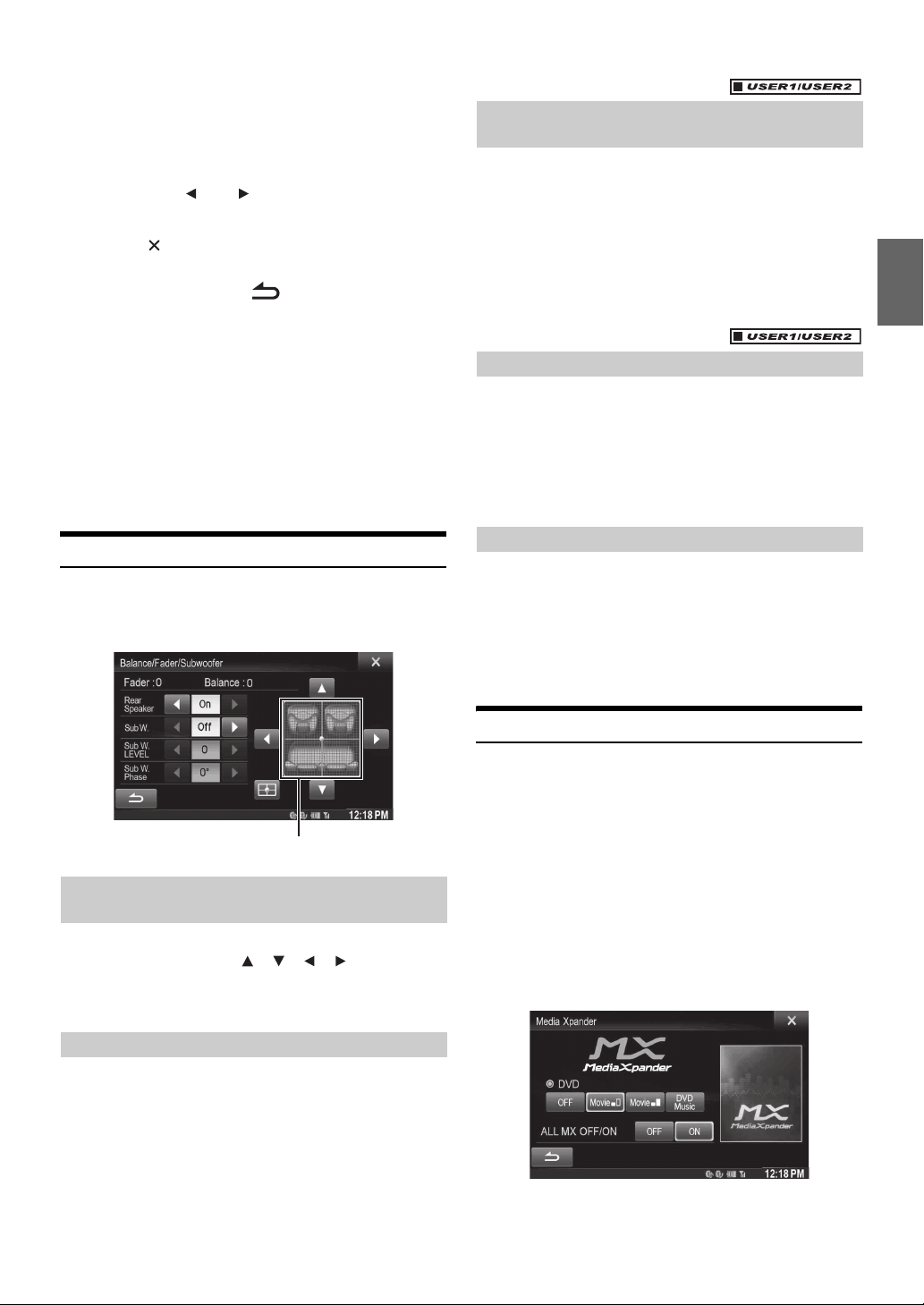
*1 Ces réglages ne sont pas disponibles lorsque vous réglez AP
externe sur On ; reportez-vous à la section « Activation/
désactivation du processeur audio externe » (page 48).
2
Ce réglage n’est pas disponible lorsque vous réglez Optique
*
sur On ; reportez-vous à la section « Réglage de la sortie
numérique » (page 48).
4
Appuyez sur [] ou [] etc., pour modifier son
réglage.
• Une fois la fenêtre de configuration affichée, appuyez sur la
touche [] pour fermer la fenêtre après avoir effectué les
réglages.
5
Appuyez sur la touche [] pour revenir à l’écran
précédent.
• Ne tournez pas la clé de contact sur la position OFF immédiatement
après avoir modifié les réglages audio (pendant que le système entre
les données automatiquement). Dans le cas contraire, les réglages ne
seront pas modifiés.
• Pour plus de renseignements sur comment parcourir la liste,
reportez-vous à la section « Sélection d’un élément dans une liste »
(page 29).
• Lorsque le mode BASS ENGINE SQ est sélectionné ou que TuneIt est
lancé, certains paramètres ne sont pas ajustables. Reportez-vous à la
section « Mode BASS ENGINE SQ » (page 24)/« Application de
TuneIt » (page 25).
Activation et désactivation du caisson de graves
Si un caisson de graves optionnel est connecté à l’appareil, effectuez le
réglage suivant.
Réglage : SubW.
Valeurs du réglage : On / Off (réglage initial)
• Notez que si vous sélectionnez « Off » alors que vous avez réglé le
paramètre Caisson de graves installé sous Réglages Audio
spécifiques au véhicule sur « Oui », les Réglages Audio spécifiques
au véhicule sont annulés.
Réglage du niveau du caisson de graves
Vous pouvez régler le niveau du caisson de graves lorsqu’un caisson de
graves est connecté.
Réglage : SubW. LEVEL
Valeurs du réglage : 0 à 15 (réglage initial : 0)
• Si vous désactivez le caisson de graves (« Off »), ce réglage ne peut
pas être effectué.
Réglages Balance/Fader/Subwoofer
[Balance/Fader/Subwoofer] est sélectionné dans le menu de
configuration audio à l’étape 3. Reportez-vous à la section « Procédure
de Réglages Audio » (page 48).
Zone d’image
Réglage de la balance/de l’équilibrage avant-arrière
Appuyez sur le point de votre choix dans la zone
d’image. Ou appuyez sur [] [] [] [].
Balance : L15 à R15
Fader : F15 à R15
Configuration du haut-parleur arrière
Réglage de la phase du caisson de graves
La phase de sortie du caisson de graves passe de Subwoofer Normal
(0°) à Subwoofer Reverse (180°).
Réglage : SubW. Phase
Valeurs du réglage : 0° (réglage initial) / 180°
• Si vous désactivez le caisson de graves (« Off »), ce réglage ne peut
pas être effectué.
Réglage MX (Media Xpander)
[Media Xpander] est sélectionné dans le menu de configuration audio
à l’étape 3. Reportez-vous à la section « Procédure de Réglages Audio »
(page 48). Lorsque la source en cours de lecture est une bande radio
AM, cette option n’est pas disponible.
Le mode MX (Media Xpander) différencie les sons vocaux des sons des
instruments, indépendamment de la source de musique. Il permet à la
radio HD, au CD, à la mémoire flash et à l’iPod/iPhone de reproduire
clairement la musique, même lorsque les bruits de la route envahissent
le véhicule.
Réglage : Media Xpander
1
Appuyez sur la touche [ON] en regard de « ALL MX
OFF/ON » dans l’écran de configuration MX.
Vous pouvez désactiver la sortie du haut-parleur arrière.
Réglage : Rear Speaker
Valeurs du réglage : On (réglage initial) / Off
• Notez que si vous sélectionnez « Off » alors que vous avez réglé le
paramètre Position des haut-parleurs arrière sous Réglages Audio
véhicule par véhicule sur « Plage arrière » ou « Portes arrière », le
paramètre sous Réglages Audio véhicule par véhicule est annulé.
49-FR
Page 50
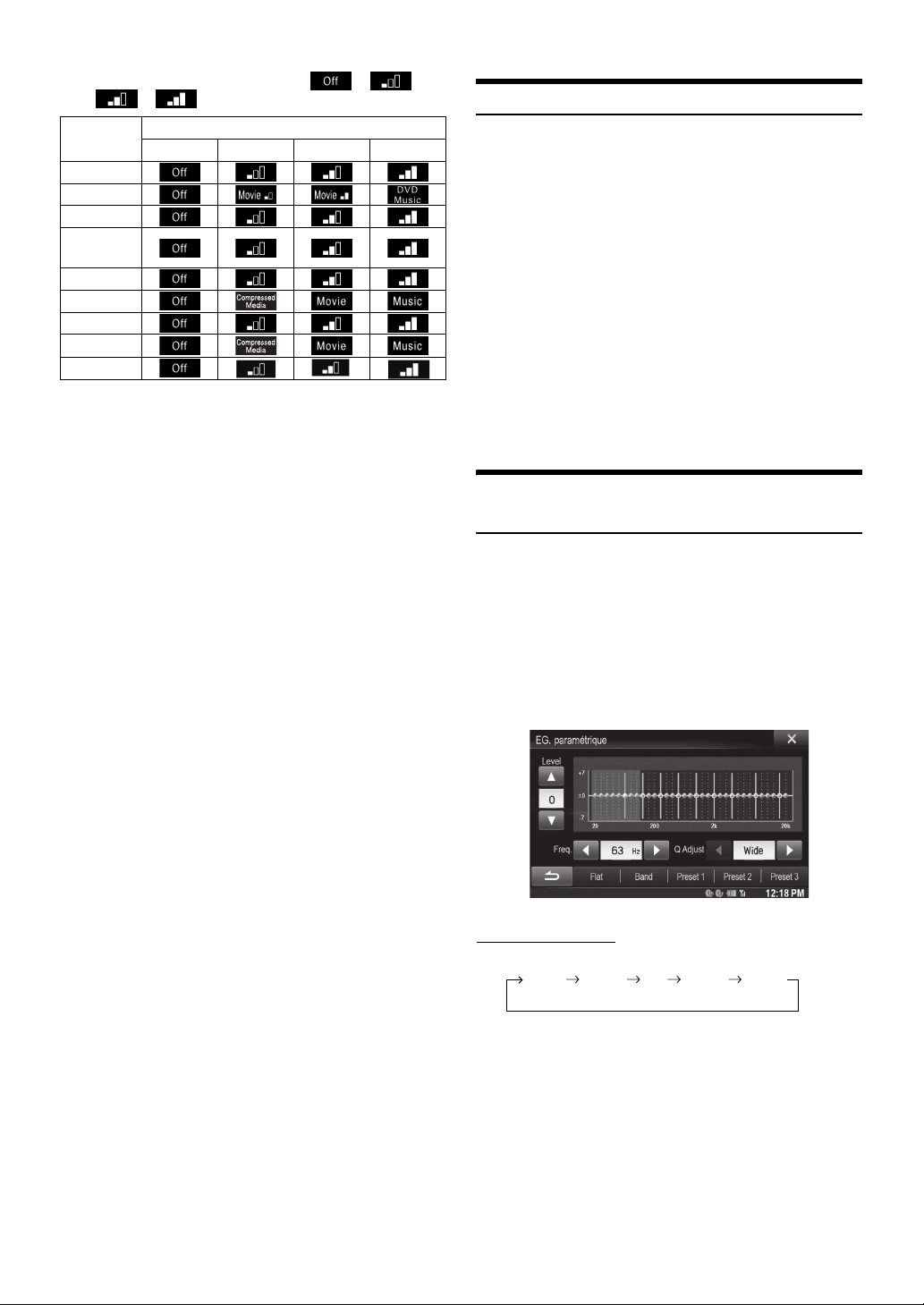
2
Appuyez sur l’une des touches [] []
[] [].
Média
SiriusXM
DVD
CD
Compressed
Media
Pandora
AUX/AUX3
HD Radio
HDMI
iDataLink
• Le réglage MX ne peut être effectué que si une source est sélectionnée.
• MP3/WMA/AAC/iPod/USB/DivX
BLUETOOTH Audio correspondent à MX Compressed Media.
MX SiriusXM
Les fréquences moyennes à élevées deviennent plus claires et
produisent un son homogène dans toutes les bandes.
MX DVD
(Film)
Ce réglage reproduit plus clairement les dialogues du film.
(DVD Music)
Ce disque contient une grande quantité de données telles qu’un
clip de musique. MX utilise ces données pour reproduire le son
de façon précise.
MX CD
Le mode CD traite de grandes quantités de données. Ces
données servent à reproduire clairement le son sur base de la
quantité de données.
MX Compressed Media
Ce réglage corrige les informations omises lors de la
compression. Cela permet de reproduire un son parfaitement
équilibré, proche de l’original.
MX Pandora
Ce réglage corrige les informations omises lors de la
compression. Cela permet de reproduire un son parfaitement
équilibré, proche de l’original.
MX AUX /AU X3
Sélectionnez le mode MX (Compressed Media, Movie, ou
Music) qui correspond au support connecté.
MX HD Radio
Les fréquences moyennes à élevées deviennent plus claires et
produisent un son homogène dans toutes les bandes.
HDMI
Sélectionnez le mode MX (Media Compressed, Movie ou Music)
qui correspond au support connecté.
iDataLink
Ce réglage corrige les informations omises lors de la
compression. Cela permet de reproduire un son parfaitement
équilibré, proche de l’original.
• Pour annuler le mode MX pour toutes les applications musicales,
réglez MX sur « Off » à l’étape 1.
• Chaque application musicale, par exemple la radio HD, un CD et
un MP3/WMA/AAC, peut posséder son propre réglage MX.
• Si vous sélectionnez MX, le mode MX est automatiquement réglé sur
« Off » pour chaque application.
• Le mode MX n’est pas disponible pour les radios AM.
• Cette fonction est inopérante lorsque la fonction Défaut est activée
(« On »).
ARRÊT 1 2 3
Niveau
®
/BLUETOOTH Pandora/
Préréglages de l’égaliseur
[Réglages de l’égaliseur] doit être sélectionné dans le menu Réglages
Audio à l’étape 3. Reportez-vous à la section « Procédure de Réglages
Audio » (page 48).
10 réglages d’égaliseur sont préréglés en usine pour une variété de
sources musicales.
Réglage : Réglages de l’égaliseur
Valeurs du réglage : FLAT (réglage initial) / POP / ROCK /
• Seul un genre peut être réglé sur ON.
• Lorsque les préréglages de l’égaliseur sont édités, le téléchargement
de réglage de son est désactivé.
• Lorsque les préréglages de l’égaliseur sont activés, les réglages
d’EG. paramétrique associés sont également modifiés. Nous vous
recommandons de sauvegarder au préalable les réglages d’EG.
paramétrique dans les préréglages.
• Il est possible d’effectuer les préréglages de l’égaliseur lorsque la
fonction Défaut est sur « Off ».
NEWS / JAZZ / ELECTRONIC / HIP HOP /
EASY LISTENING / COUNTRY / CLASSICAL
Réglage de la courbe de l’égaliseur paramétrique (EG. paramétrique)
[EG. paramétrique] est sélectionné dans le menu Réglages Audio à
l’étape 3. Reportez-vous à la section « Procédure de Réglages Audio »
(page 48).
Vous pouvez modifier les réglages de l’égaliseur pour créer une courbe
de réponse qui vous convient mieux.
Réglage : EG. paramétrique
1
Réglez le mode EG. paramétrique selon vos
préférences.
Réglage de la bande
Appuyez sur [Band] pour sélectionner la bande à régler.
Band1 Band2
• Vous pouvez sélectionner une bande directement en appuyant sur
l’écran.
···
Band8 Band9
50-FR
Page 51
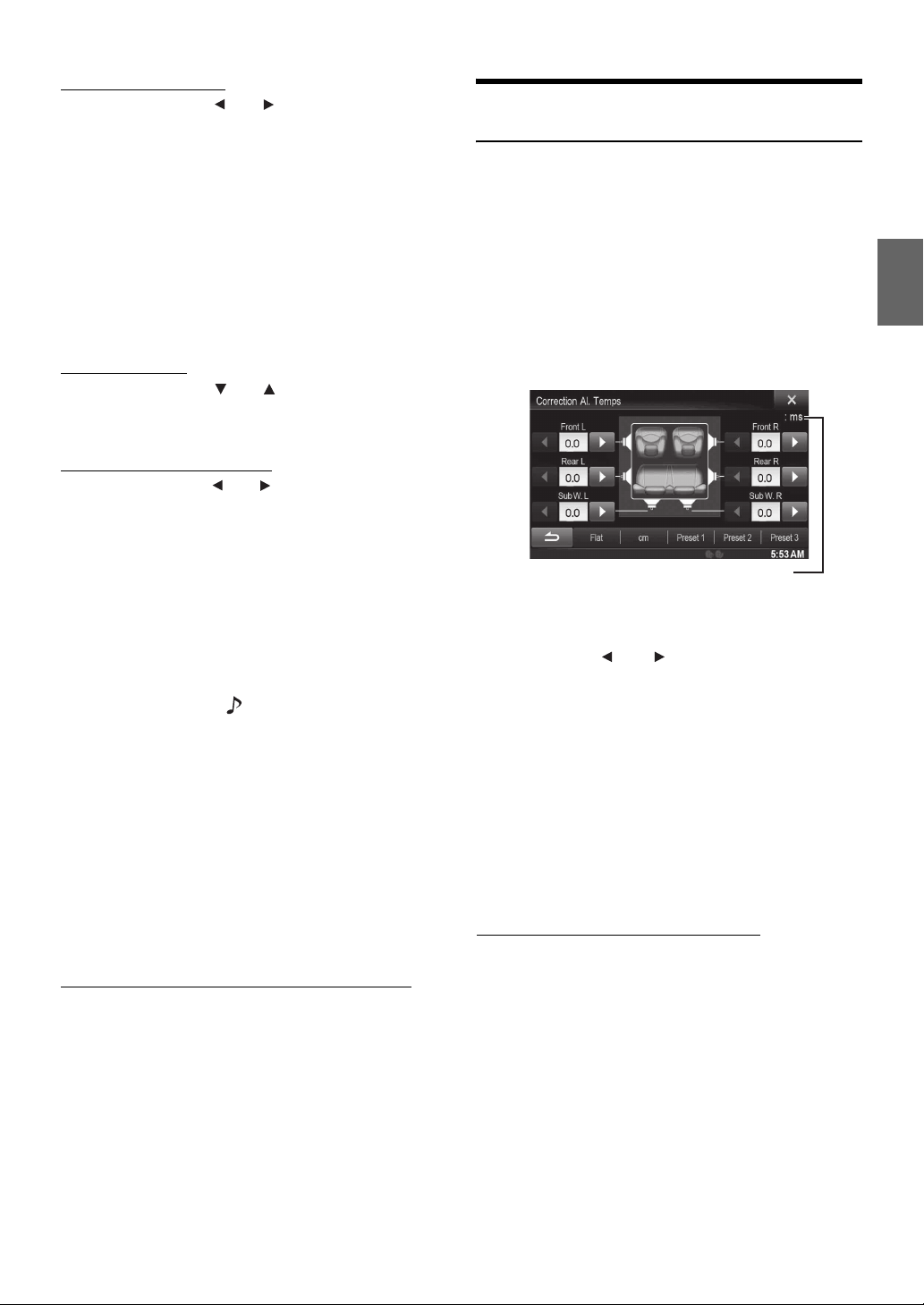
Réglage de la fréquence
Appuyez sur la touche [] ou [] en regard de « Freq. »
pour régler la fréquence de la bande sélectionnée.
Bandes de fréquences ajustables : 20 Hz à 20 kHz (par pas de
Band1 :20 Hz à 100 Hz (63 Hz)
Band2 :63 Hz à 315 Hz (125 Hz)
Band3 :125 Hz à 500 Hz (250 Hz)
Band4 :250 Hz à 1 kHz (500 Hz)
Band5 :500 Hz à 2 kHz (1 kHz)
Band6 :1 kHz à 4 kHz (2 kHz)
Band7 :2 kHz à 7,2 kHz (4 kHz)
Band8 :5,8 kHz à 12 kHz (8 kHz)
Band9 :9 kHz à 20 kHz (16 kHz)
Réglage du niveau
Appuyez sur la touche [] ou [] en regard de « Level »
pour régler le niveau de la bande sélectionnée.
Valeurs du réglage : -7 à +7 (réglage initial : 0)
Réglage de la largeur de bande
Appuyez sur la touche [] ou [] en regard de « Q Adjust »
pour sélectionner la largeur de bande.
Valeurs du réglage : Wide (réglage initial) / Medium / Narrow
2
Pour régler une autre bande, répétez l’étape 1 et
réglez toutes les bandes.
3
Pour enregistrer la valeur de réglage définie,
appuyez sur la touche [Preset1], [Preset2], ou
[Preset3] pendant au moins 2 secondes.
• BAND2 et BAND8 sont identiques aux commandes Bass et Treble.
Il est également possible de commander le réglage de leur niveau en
appuyant sans relâcher sur / AUDIO et en sélectionnant Niveau
des graves ou Niveau des aigus. Reportez-vous à la section « Mode
de Réglages Audio faciles » à la page 24.
• Les réglages dépassant la fréquence des bandes adjacentes ne sont
pas disponibles.
• Lors du réglage du mode EG. paramétrique, vous devez tenir compte
de la réponse en fréquence des enceintes connectées.
• Lors du réglage de l’égaliseur paramétrique, les préréglages de
l’égaliseur sont écrasés.
• Lorsque les préréglages de l’égaliseur sont activés, les réglages
d’EG. paramétrique associés sont également modifiés. Nous vous
recommandons de sauvegarder au préalable les réglages d’EG.
paramétrique dans les préréglages.
• Appuyez sur la touche [Flat] pour réinitialiser toutes les valeurs.
• Il est possible d’effectuer le réglage de l’égaliseur paramétrique
lorsque la fonction Défaut est désactivée (« Off »).
Appeler la valeur ajustée l’égalisateur paramétrique
Appeler la valeur ajustée de l’égalisateur paramétrique préréglée.
Appuyez sur [Preset1], [Preset2], ou [Preset3] sur
l’écran de l’égaliseur paramétrique.
Le réglage enregistré dans les préréglages sera rappelé.
1/3 octave)
Réglage de la correction du temps (Correction Al. Temps)
[Correction Al. Temps] est sélectionné dans le menu Réglages Audio à
l’étape 3. Reportez-vous à la section « Procédure de Réglages Audio »
(page 48).
Avant de suivre les procédures décrites ci-après, reportez-vous à la
section « A propos de la fonction Correction Al. Temps » (page 53).
Réglage : Correction Al. Temps
1
Appuyez sur [cm], [inch] ou [ms] pour
sélectionner le mode permettant d’effectuer les
ajustements.
A chaque pression, la touche à l’écran et le mode de
correction changent.
Mode de correction
cm/inch : réglez la position d’écoute et la distance entre chaque
haut-parleur.
ms : réglez l’heure.
2
Appuyez sur [] ou [] pour chaque haut-parleur
pour ajuster le temps ou la distance.
0,0 msec à 9,9 msec (0,1 msec/incrément)
0,0 cm (0,0 po) à 336,6 cm (132,7 po) (3,4 cm/incrément)
Tous les réglages des haut-parleurs sont effectuées sur une
plage de valeurs comprise entre 15 ms et 510 cm.
3
Pour enregistrer la valeur de réglage définie,
appuyez sur la touche [Preset1], [Preset2], ou
[Preset3] pendant au moins 2 secondes.
• Appuyez sur [Flat] pour régler toutes les valeurs sur 0,0.
• Si le haut-parleur arrière est désactivé (« Off »), il est impossible
d’en modifier les réglages (reportez-vous à la page 49).
• Si le caisson de graves est désactivé (« Off »), il est impossible d’en
modifier les réglages (reportez-vous à la page 49).
Appel de la valeur de correction de temps
Appeler la valeur de correction de temps préréglée.
Appuyez sur [Preset1], [Preset2], ou [Preset3] sur
l’écran de correction de temps.
Le réglage enregistré dans les préréglages sera rappelé.
51-FR
Page 52
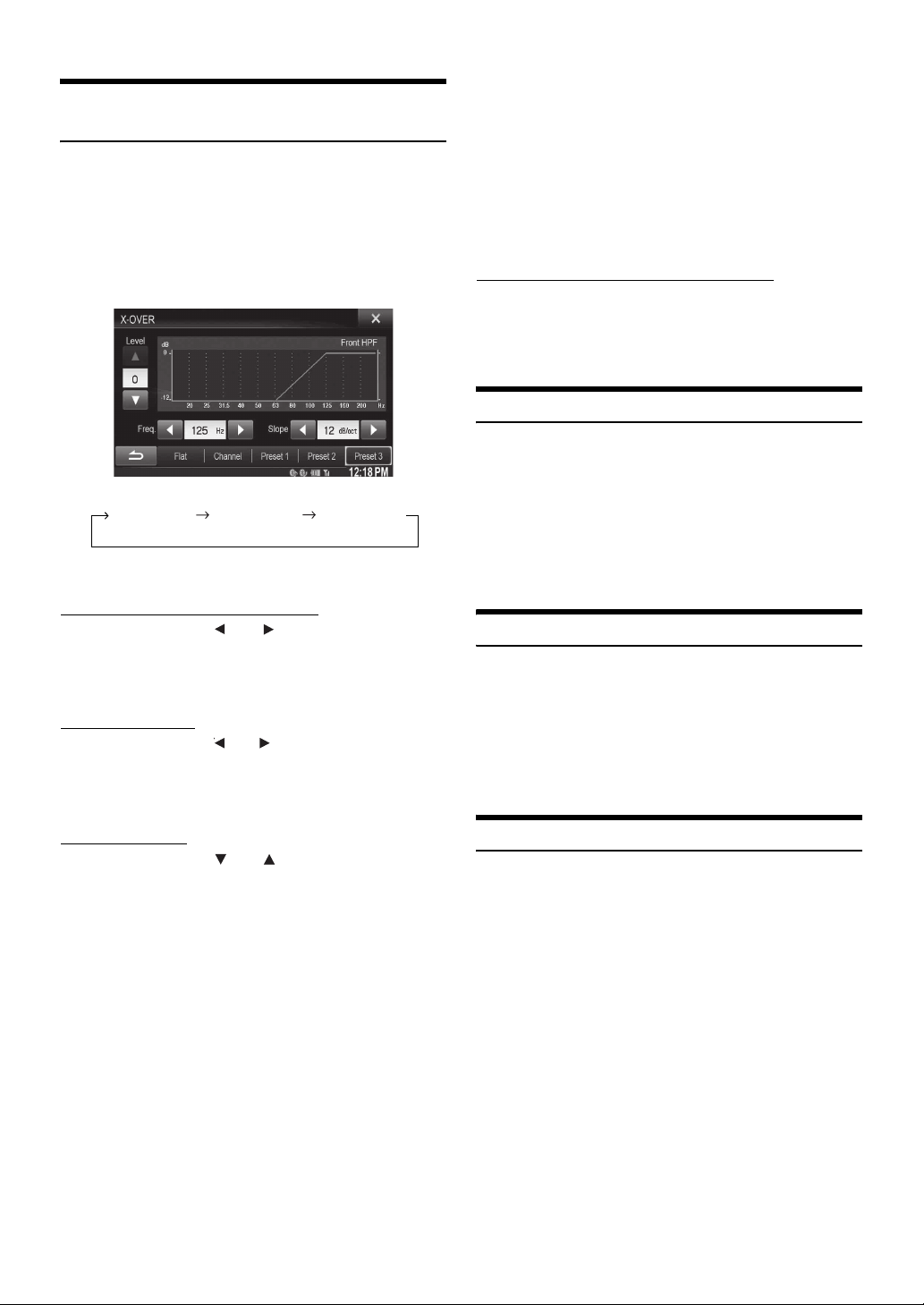
Réglage des paramètres du répartiteur (X-OVER)
[X-OVER] est sélectionné dans le menu Réglages Audio à l’étape 3.
Reportez-vous à la section « Procédure de Réglages Audio » (page 48).
Avant de suivre les procédures décrites ci-après, reportez-vous à la
section « A propos du répartiteur » (page 54).
Réglage : X-OVER
1
Appuyez sur [Channel] pour sélectionner le canal.
A chaque pression, le canal bascule.
• Le canal en cours de réglage est affiché en rouge.
Front HPF Rear HPF Subw. LPF
2
Réglez le répartiteur en fonction de vos préférences.
4
Pour enregistrer la valeur de réglage définie,
appuyez sur la touche [Preset1], [Preset2], ou
[Preset3] pendant au moins 2 secondes.
• Appuyez sur la touche [Flat] pour réinitialiser toutes les valeurs.
• Si le haut-parleur arrière est désactivé (« Off »), il est impossible
d’en modifier les réglages (reportez-vous à la page 49).
• Si le caisson de graves est désactivé (« Off »), il est impossible d’en
modifier les réglages (reportez-vous à la page 49).
• Lors du réglage du mode X-OVER, vous devez tenir compte de la
réponse en fréquence des enceintes connectées.
Appel de la valeur ajustée du mode X-OVER
Appelez la valeur ajustée du mode X-OVER.
Appuyez sur [Preset1], [Preset2], ou [Preset3] sur
l’écran X-OVER.
Le réglage enregistré dans les préréglages sera rappelé.
Réglage du mode Défaut
[Défaut] doit être sélectionné dans le menu Réglages Audio à l’étape 3.
Reportez-vous à la section « Procédure de Réglages Audio » (page 48).
Si vous réglez Défaut sur « On », les fonctions MX, Préréglages de
l’égaliseur, Réglages Audio véhicule par véhicule et EG. paramétrique
sont désactivées. Cela signifie que tous les réglages effectués pour ces
fonctions sont désactivés.
Réglage : Défaut
Valeurs du réglage : Off (réglage initial) / On
Sélection de la fréquence de coupure
Appuyez sur la touche [] ou [] en regard de «Freq.»,
puis sélectionnez la fréquence de coupure.
Valeurs du réglage : 20 / 25 / 31,5 / 40 / 50 / 63 /
Réglage de la pente
Appuyez sur la touche [] ou [] en regard de « Slope »,
puis réglez la pente du filtre passe-haut (HPF) ou du filtre
passe-bas (LPF).
Valeurs du réglage : 0 (réglage initial) / 6 / 12 / 18 / 24 dB/oct.
Réglage du niveau
Appuyez sur la touche [] ou [] en regard de « Level »,
puis réglez le niveau du filtre passe-haut (HPF) ou du filtre
passe-bas (LPF).
Valeurs du réglage : -12 à 0 dB (réglage initial : 0)
3
Répétez les étapes 1 à 2 pour régler d’autres canaux.
80 (réglage initial) / 100 / 125 / 160 / 200 Hz
Réglage du volume
[Volume] doit être sélectionné dans le menu Réglages Audio à l’étape
3. Reportez-vous à la section « Procédure de Réglages Audio »
(page 48).
Vous pouvez modifier le volume du son émis lorsque vous appuyez sur
une touche.
Réglage : Volume bips
Valeurs du réglage : 0 à 7 (réglage initial : 4)
Réglage du volume de chaque source
[Réglage Volume sources] doit être sélectionné dans le menu Réglages
Audio à l’étape 3. Reportez-vous à la section « Procédure de Réglages
Audio » (page 48).
Le niveau de volume de chaque application peut être réglé.
Réglage : Radio / SiriusXM / DVD / CD / Media Compressé /
iPod Music / iPod Video / HDMI / Pandora / AUX / AUX3 /
BLUETOOTH Audio / iDataLink
Valeurs du réglage : -14 à +14 (réglage initial : 0)
• La source réglable dépend du périphérique raccordé et de ses
réglages.
52-FR
Page 53
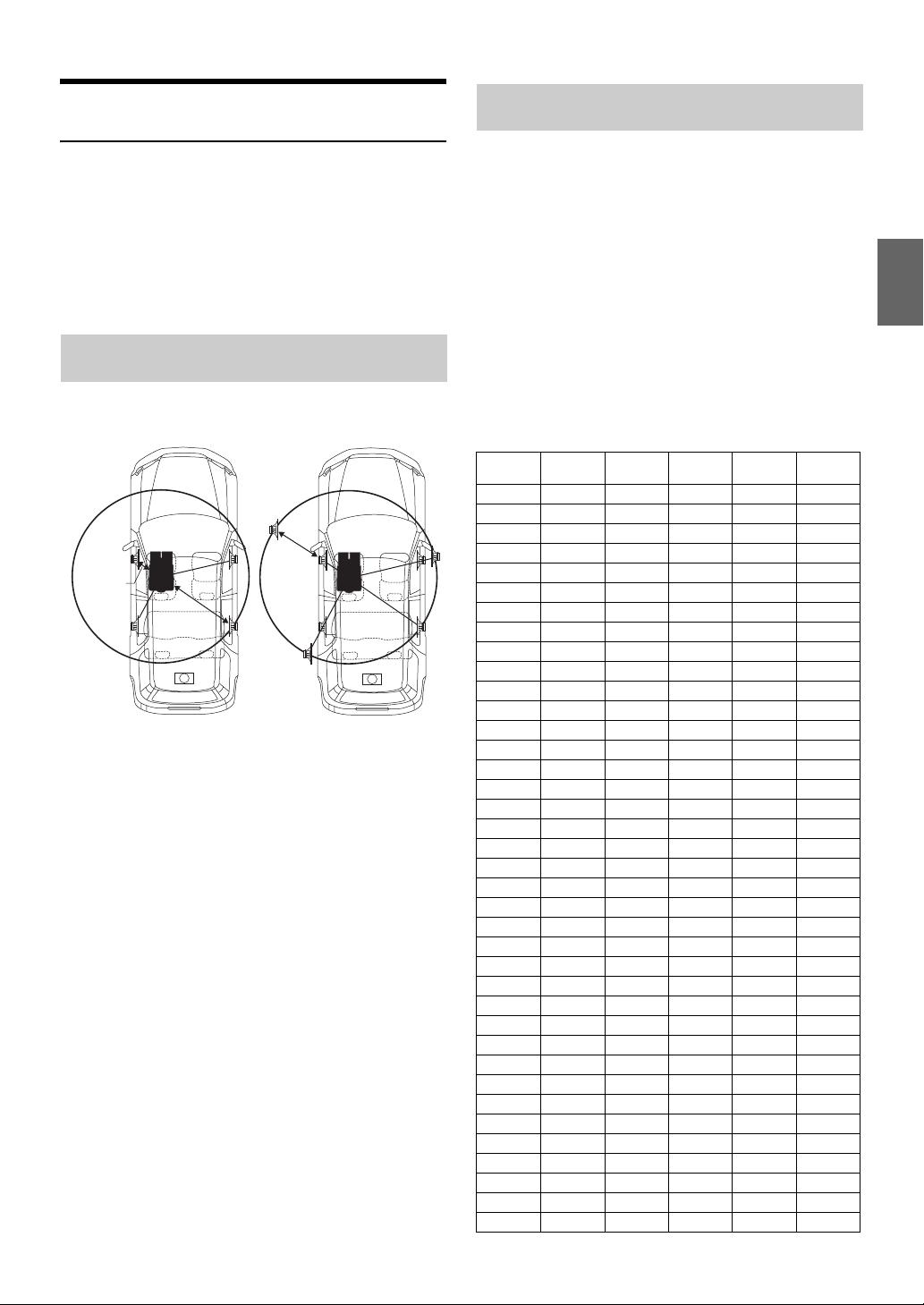
A propos de la fonction Correction Al. Temps
La distance entre l’auditeur et les enceintes dans un véhicule peut varier
selon l’emplacement des enceintes. Cette différence dans la distance
entre les enceintes et l’auditeur modifie le son et les caractéristiques de
la fréquence. Ceci est dû au fait que le son n’arrive pas en même temps
à l’oreille droite et à l’oreille gauche de l’auditeur.
Pour corriger cet effet, l’appareil retarde le signal audio vers les
enceintes les plus proches de l’auditeur. Ainsi, l’auditeur a la sensation
que ces enceintes sont séparées. L’auditeur peut donc se trouver à égale
distance entre les enceintes gauche et droite pour bénéficier d’un son
optimal.
Ce réglage sera effectué pour chaque enceinte par pas de 3,4 cm.
Exemple 1. Position d’écoute : siège avant
gauche
Réglez le niveau de la correction du temps de l’enceinte avant gauche
sur une valeur supérieure et celui de l’enceinte arrière droite sur une
valeur inférieure ou égale à zéro.
5,1ms
0,5m
2,25m
Le son n’est pas équilibré, car la distance entre la position d’écoute
et les différentes enceintes varie.
La différence de distance entre l’enceinte avant gauche et l’enceinte
arrière droite est de 1,75 m.
La valeur de la correction du temps de l’enceinte avant gauche est
calculée dans le diagramme ci-dessus.
Conditions :
Enceinte la plus éloignée – position d’écoute : 2,25 m
Enceinte avant gauche – position d’écoute : 0,5 m
Calcul : L = 2,25 m – 0,5 m = 1,75 m
Correction Al. Temps = 1,75 ÷ 343* × 1 000 = 5,1 (ms)
* Vitesse du son : 343 m/s (765 mi/h) à 20 °C
En d’autres termes, étant donné que la valeur de correction du temps
de l’enceinte avant gauche est de 5,1 ms, l’auditeur a la sensation
que la distance qui le sépare de l’enceinte avant gauche est la même
que celle qui le sépare de l’enceinte la plus éloignée.
La correction du temps élimine les différences dans le délai requis
pour que le son atteigne la position d’écoute.
Le temps de l’enceinte avant gauche est corrigé de 5,1 ms afin que
le son de cette enceinte atteigne la position d’écoute en même temps
que le son des autres enceintes.
Exemple 2. Position d’écoute : tous les
sièges
Réglez la correction du temps de chaque enceinte sur le même niveau.
1
Asseyez-vous à la position d’écoute (notamment sur
le siège du conducteur) et mesurez la distance (en
mètres) entre votre tête et chaque enceinte.
2
Calculez la différence entre la valeur de correction
de la distance qui vous sépare de l’enceinte la plus
éloignée et celle qui vous sépare des autres
enceintes.
L = (distance qui vous sépare de l’enceinte la plus
éloignée) – (distance qui vous sépare des autres
enceintes)
Ces valeurs sont les valeurs de correction du temps des diverses
enceintes. Réglez ces valeurs afin que le son de chaque enceinte
atteigne la position d’écoute en même temps que le son des
autres enceintes.
Liste des valeurs de correction du temps
Intervalle
(ms)
Distance
(cm)
0,0 0,0 0,0 5,1 173,4 68,3
0,1 3,4 1,3 5,2 176,8 69,7
0,2 6,8 2,7 5,3 180,2 71,0
0,3 10,2 4,0 5,4 183,6 72,4
0,4 13,6 5,4 5,5 187,0 73,7
0,5 17,0 6,7 5,6 190,4 75,0
0,6 20,4 8,0 5,7 193,8 76,4
0,7 23,8 9,4 5,8 197,2 77,7
0,8 27,2 10,7 5,9 200,6 79,1
0,9 30,6 12,1 6,0 204,0 80,4
1,0 34,0 13,4 6,1 207,4 81,7
1,1 37,4 14,7 6,2 210,8 83,1
1,2 40,8 16,1 6,3 214,2 84,4
1,3 44,2 17,4 6,4 217,6 85,8
1,4 47,6 18,8 6,5 221,0 87,1
1,5 51,0 20,1 6,6 224,4 88,4
1,6 54,4 21,4 6,7 227,8 89,8
1,7 57,8 22,8 6,8 231,2 91,1
1,8 61,2 24,1 6,9 234,6 92,5
1,9 64,6 25,5 7,0 238,0 93,8
2,0 68,0 26,8 7,1 241,4 95,1
2,1 71,4 28,1 7,2 244,8 96,5
2,2 74,8 29,5 7,3 248,2 97,8
2,3 78,2 30,8 7,4 251,6 99,2
2,4 81,6 32,2 7,5 255,0 100,5
2,5 85,0 33,5 7,6 258,4 101,8
2,6 88,4 34,8 7,7 261,8 103,2
2,7 91,8 36,2 7,8 265,2 104,5
2,8 95,2 37,5 7,9 268,6 105,9
2,9 98,6 38,9 8,0 272,0 107,2
3,0 102,0 40,2 8,1 275,4 108,5
3,1 105,4 41,5 8,2 278,8 109,9
3,2 108,8 42,9 8,3 282,2 111,2
3,3 112,2 44,2 8,4 285,6 112,6
3,4 115,6 45,6 8,5 289,0 113,9
3,5 119,0 46,9 8,6 292,4 115,2
3,6 122,4 48,2 8,7 295,8 116,6
3,7 125,8 49,6 8,8 299,2 117,9
Distance
(pouce)
Intervalle
(ms)
Distance
(cm)
Distance
(pouce)
53-FR
Page 54
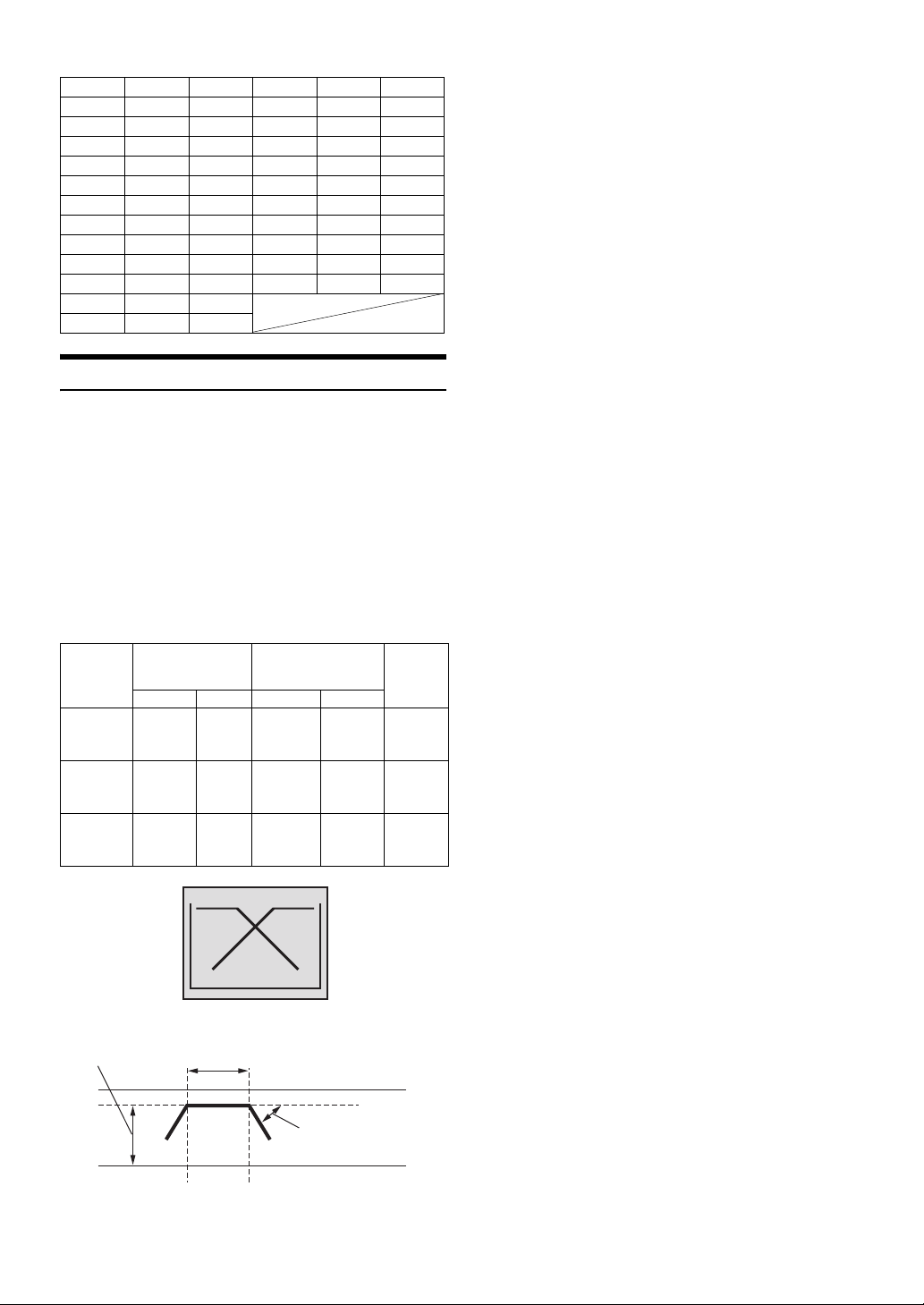
3,8 129,2 50,9 8,9 302,6 119,3
3,9 132,6 52,3 9,0 306,0 120,6
4,0 136,0 53,6 9,1 309,4 121,9
4,1 139,4 54,9 9,2 312,8 123,3
4,2 142,8 56,3 9,3 316,2 124,6
4,3 146,2 57,6 9,4 319,6 126,0
4,4 149,6 59,0 9,5 323,0 127,3
4,5 153,0 60,3 9,6 326,4 128,6
4,6 156,4 61,6 9,7 329,8 130,0
4,7 159,8 63,0 9,8 333,2 131,3
4,8 163,2 64,3 9,9 336,6 132,7
4,9 166,6 65,7
5,0 170,0 67,0
A propos du répartiteur
Répartiteur (X-OVER) :
Cet appareil est équipé d’un répartiteur. Le répartiteur permet de limiter
les fréquences livrées aux sorties. Chaque canal est contrôlé
indépendamment. Par conséquent, chaque paire d’enceintes peut être
contrôlée par les fréquences pour lesquelles elles ont été conçues.
Le répartiteur permet de régler le filtre passe-haut (HPF) ou le filtre
passe-bas (LPF) de chaque gamme, ainsi que la pente (c’est-à-dire la
vitesse à laquelle le filtre émet les sons graves et aigus).
Vous devez effectuer ces réglages conformément aux caractéristiques de
reproduction des enceintes. Selon les enceintes, un réseau passif n’est
peut-être pas nécessaire. Si vous n’en êtes pas certain, consultez votre
revendeur Alpine agréé.
• Filtre passe haut (HPF) : coupe les basses fréquences et permet aux
fréquences les plus aiguës de passer.
• Filtre passe-bas (LPF) : coupe les fréquences aiguës et permet aux
fréquences les plus graves de passer.
• Pente : le niveau change (en dB) pour un changement de fréquence
d’une octave.
• Plus la valeur de la pente est élevée, plus la pente devient raide.
• Réglez la pente sur FLAT pour contourner les filtres passe-haut ou
passe-bas.
• N’utilisez pas un haut-parleur d’aigus sans le filtre passe-haut
(HPF) ou pour régler une basse fréquence, car celle-ci pourrait
endommager les enceintes.
• Vous ne pouvez pas régler le répartiteur sur une fréquence
supérieure au filtre passe-haut (HPF) et inférieure au filtre passe-bas
(LPF).
• Le réglage doit être effectué conformément à la fréquence de
croisement recommandée des enceintes raccordées. Déterminez la
fréquence de croisement recommandée des enceintes. Si vous réglez
une fréquence en dehors de la gamme recommandée, vous risquez
d’endommager les enceintes.
Pour les fréquences de recouvrement des enceintes Alpine, consultez
le mode d’emploi correspondant.
Nous déclinons toute responsabilité en cas de dommages ou de
dysfonctionnements des enceintes suite à une utilisation du
répartiteur en dehors de la valeur recommandée.
Fréquence de
coupure (pas de
HPF LPF HPF LPF
Enceinte
de graves
Enceinte
d’aigus
arrière
Enceinte
d’aigus
avant
Réglage du niveau
(0 à -12 dB)
----
20 Hz 200 Hz
20 Hz 200 Hz
1/3 octaves)
20 Hz 200 Hz
Pente
----
FLAT, -6,
----
-12, -18,
-24 dB/oct.
FLAT, -6,
----
-12, -18,
-24 dB/oct.
Graves Aigus
(différent de l’affichage actuel)
Gamme de fréquence de sortie
Réglage de la pente
FLAT, -6,
-
12, -18,
-
24 dB/oct.
----
----
Niveau
0 à
-12 dB
0 à
-12 dB
0 à
-12 dB
Pente FLAT
20 Hz
Fréquence de coupure
du filtre passe-haut
54-FR
(différent de l’affichage actuel)
Fréquence de coupure
du filtre passe-bas
Page 55
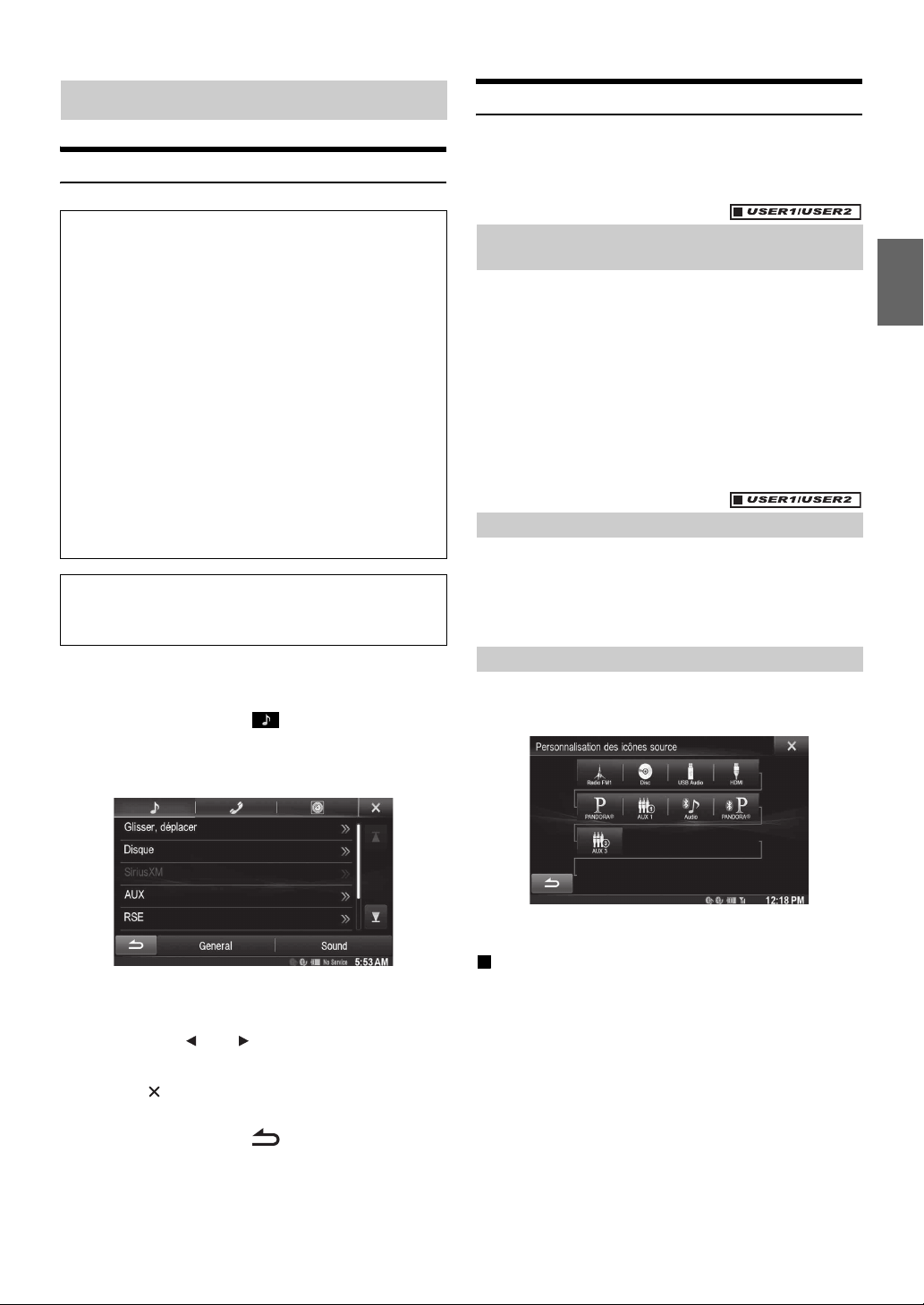
Configuration de la source
Procédure de configuration de la source
Changement de source glissant
Vous devez sélectionner [Glisser, déplacer] dans le menu Source Setup
à l’étape 3. Reportez-vous à la section « Procédure de configuration de
la source » (page 55).
Pour afficher l’écran du menu Source Setup :
Votre véhicule doit être garé et la clé de contact sur la position
ACC ou ON. Pour ce faire, suivez les procédures ci-après.
1 Arrêtez complètement votre véhicule à un endroit sûr.
Enclenchez le frein à main.
2 Continuez à appuyer sur la pédale de frein et relâchez le
frein à main une fois, puis enclenchez-le de nouveau.
3 Une fois le frein à main enclenché pour la seconde
fois, relâchez la pédale de frein.
• Pour les véhicules à boîte de vitesses automatique, placez le
levier de vitesses sur la position de point mort.
Maintenant, le système de verrouillage pour le fonctionnement du
mode Source est activé. Le menu Source Setup peut être réactivé
en enclenchant de nouveau le frein à main, tant que le contact du
véhicule n’a pas été coupé. Il n’est pas nécessaire de répéter la
procédure ci-dessus (1 à 3) de la section « Pour afficher l’écran
du mode Source ».
Chaque fois que le contact est coupé, suivez la procédure de la
section « Pour afficher l’écran du mode Source ».
Les étapes 1 à 5 ci-dessous sont communes à chaque « Réglage »
des Configuration de la source. Consultez chaque section pour
plus d’informations.
1
Appuyez sur l’icône [Setup] du bandeau supérieur.
L’écran principal Setup s’affiche.
2
Appuyez sur la touche [ (Source)].
L’écran Source Setup s’affiche.
Réglage du changement de source glissant
Vous pouvez indiquer si vous souhaitez changer de source en plaçant
votre doigt sur la zone désignée de l’écran Audio/Visuel et en le faisant
glisser de gauche à droite ou de droite à gauche. Reportez-vous à la
section « Changement de sources » (page 28).
Réglage : Changement de Source Glissant
Valeurs du réglage : On (réglage initial) / Off
On : Il est possible de changer de source en faisant glisser le
doigt.
Off : Il est impossible de changer de source en faisant glisser
le doigt.
Réglage position d’écoute Audio facile
Vous pouvez sélectionner ce menu affiché sur la gauche ou sur la droite
de l’écran.
Réglage : Réglage position d’écoute
Valeurs du réglage : Left (réglage initial) / Right
Personnalisation du bandeau de source
Vous pouvez personnaliser le bandeau de source à votre guise. L’ordre
de changement de source s’affiche en fonction de vos modifications.
3
Sélectionnez l’élément de votre choix.
Réglages : Glisser, déplacer / Disque / SiriusXM / AUX / RSE /
4
5
• Ne tournez pas la clé de contact sur la position OFF immédiatement
BLUETOOTH Pandora / TuneIt
Appuyez sur [] ou [] etc., pour modifier son
réglage.
• Une fois la fenêtre de configuration affichée, appuyez sur la
touche [] pour fermer la fenêtre après avoir effectué les
réglages.
Appuyez sur la touche [] pour revenir à l’écran
précédent.
après avoir modifié les réglages de la source (pendant que le système
entre les données automatiquement). Dans le cas contraire, les
réglages ne seront pas modifiés.
Réglage : Personnalisation des icônes source
Prenons comme exemple l’ordre de réglage de
Disque et AUX 1 :
1
Appuyez sur l’icône de la source de votre choix
([Disque] etc.).
L’icône de la source [Disque] s’affiche en surbrillance.
Appuyez à nouveau sur cette icône pour annuler.
2
Appuyez sur l’icône d’une autre source ([AUX 1] etc.).
Les positions de bandeau de source de [Disque] et [AUX 1]
sont échangées.
55-FR
Page 56

Réglages de disque
Appuyez sur la touche [Disque] dans le menu Source Setup à l’étape 3.
Reportez-vous à la section « Procédure de configuration de la source »
(page 55).
• Vous pouvez configurer le DVD en mode DVD vidéo.
• Appuyez sur la touche [Stop] avant de configurer le
disque.
Modification du réglage de la langue
Vous pouvez régler la langue audio, la langue des sous-titres et celle des
menus en fonction de vos préférences.
Dès que la langue est réglée, elle est utilisée par défaut. Cette fonction
s’avère pratique pour l’écoute systématique en anglais par exemple. (Le
réglage de la langue est sans effet sur certains disques. Dans ce cas, la
langue par défaut est définie en usine.)
• Lorsque vous modifiez des réglages, les nouveaux remplacent les
anciens. Notez les réglages en cours avant de les modifier.
• Pour modifier momentanément la langue du disque en cours de
lecture, utilisez le menu du DVD ou procédez comme décrit à la
section « Changement de piste audio » (page 42).
• Si le disque ne dispose pas de la langue sélectionnée, la langue par
défaut est sélectionnée.
Pour reproduire une langue autre que celles affichées
1 Appuyez sur la touche [Code Langage Menus], [Code
Langage Audio] ou [Code Langue Sous-Titres].
L’écran du clavier numérique s’affiche.
2 Appuyez sur le code à 4 chiffres du numéro de langue.
Reportez-vous à la section « Liste des codes de langue »
(page 97) pour connaître les numéros de langue.
3 Appuyez sur [OK] pour mémoriser le numéro.
• La valeur utilisée est « Autre » si vous saisissez le code de langue de
votre choix.
Réglage de la langue des menus
Sélectionnez la langue des menus (titres, etc.).
Réglage : Langage des menus
Valeurs du réglage : Auto (réglage initial) / EN / JP / DE / ES / FR /
IT / SE / RU / CN
• Si vous sélectionnez « Auto », la langue de menu principale parmi
celles disponibles est utilisée.
• Pour l’abréviation des langues, reportez-vous à la section « Liste des
codes de langue » (page 97).
Réglage de la langue audio
Sélectionnez la langue audio qui est reproduite dans les enceintes.
Réglage : Langage Audio
Valeurs du réglage : Auto (réglage initial) / EN / JP / DE / ES / FR /
IT / SE / RU / CN
• Si vous sélectionnez « Auto », la langue audio principale parmi
celles disponibles est utilisée.
• Pour l’abréviation des langues, reportez-vous à la section « Liste des
codes de langue » (page 97).
Réglage de la langue des sous-titres
Sélectionnez la langue dans laquelle les sous-titres doivent être affichés
à l’écran.
Réglage : Langage S.titres
Valeurs du réglage : Auto (réglage initial) / EN / JP / DE / ES / FR /
IT / SE / RU / CN
• Si vous sélectionnez « Auto », la langue principale des sous-titres
parmi celles disponibles est utilisée.
• Pour l’abréviation des langues, reportez-vous à la section « Liste des
codes de langue » (page 97).
Modification du réglage du code de pays
Réglez le code du pays pour lequel vous souhaitez configurer le niveau
d’accès (Contrôle parental).
Réglage : Code Pays
Valeurs du réglage : Auto (réglage initial) / Other
Auto : Le code de pays principal parmi ceux enregistrés est
utilisé.
Other : La valeur utilisée est « Autre » si vous saisissez le
code de pays de votre choix.
• Si vous modifiez des réglages, les nouveaux remplacent les anciens.
Notez les réglages en cours avant de les modifier. Ces réglages sont
effacés si la batterie du véhicule est déconnectée.
1 Appuyez sur la touche [Country Code Input].
2 Appuyez sur [] ou [Delete All].
Supprimez le code du pays affiché.
3 Appuyez sur le code à 4 chiffres du pays.
Pour le code de pays, reportez-vous à la section « Liste
des codes de pays » (page 98).
4 Appuyez sur [OK] pour mémoriser le code.
Réglage du niveau d’accès (Contrôle parental)
Cette fonction peut aider à restreindre la visualisation de films en
fonction des tranches d’âge des enfants.
Réglage : Contrôle parental
• Si vous modifiez des réglages, les nouveaux remplacent les anciens.
Notez les réglages en cours avant de les modifier. La mémoire est
effacée si la batterie du véhicule est déconnectée.
• Sur des disques sans fonction de niveau d’accès, la lecture n’est pas
restreinte, même si le niveau d’accès est défini.
• Si vous souhaitez lire un disque en utilisant la fonction de
verrouillage parental et l’utilisation de celle-ci est restreinte,
changez le niveau d’accès et le numéro de pays afin de lire le disque.
• Une fois réglé, ce niveau d’accès est conservé en mémoire jusqu’à sa
prochaine modification. Pour lire des disques qui possèdent des
niveaux d’accès plus élevés ou pour annuler le verrouillage parental,
le réglage doit être modifié.
• Tous les disques ne prennent pas en charge la fonction de
verrouillage parental. En cas d’hésitation, lisez d’abord le disque
pour vérifier. Ne laissez pas à portée des jeunes enfants des disques
que vous estimez inappropriés à leur âge.
1 Appuyez sur [Contrôle parental].
L’écran du clavier numérique s’affiche.
2 Appuyez sur le clavier numérique pour saisir un mot de
passe à 4 chiffres.
Le mot de passe initial est 1111. Sur l’affichage, le chiffre
saisi est remplacé par l’indication « * ».
3 Appuyez sur [OK] pour mémoriser le numéro.
L’écran Parental s’affiche.
56-FR
Page 57
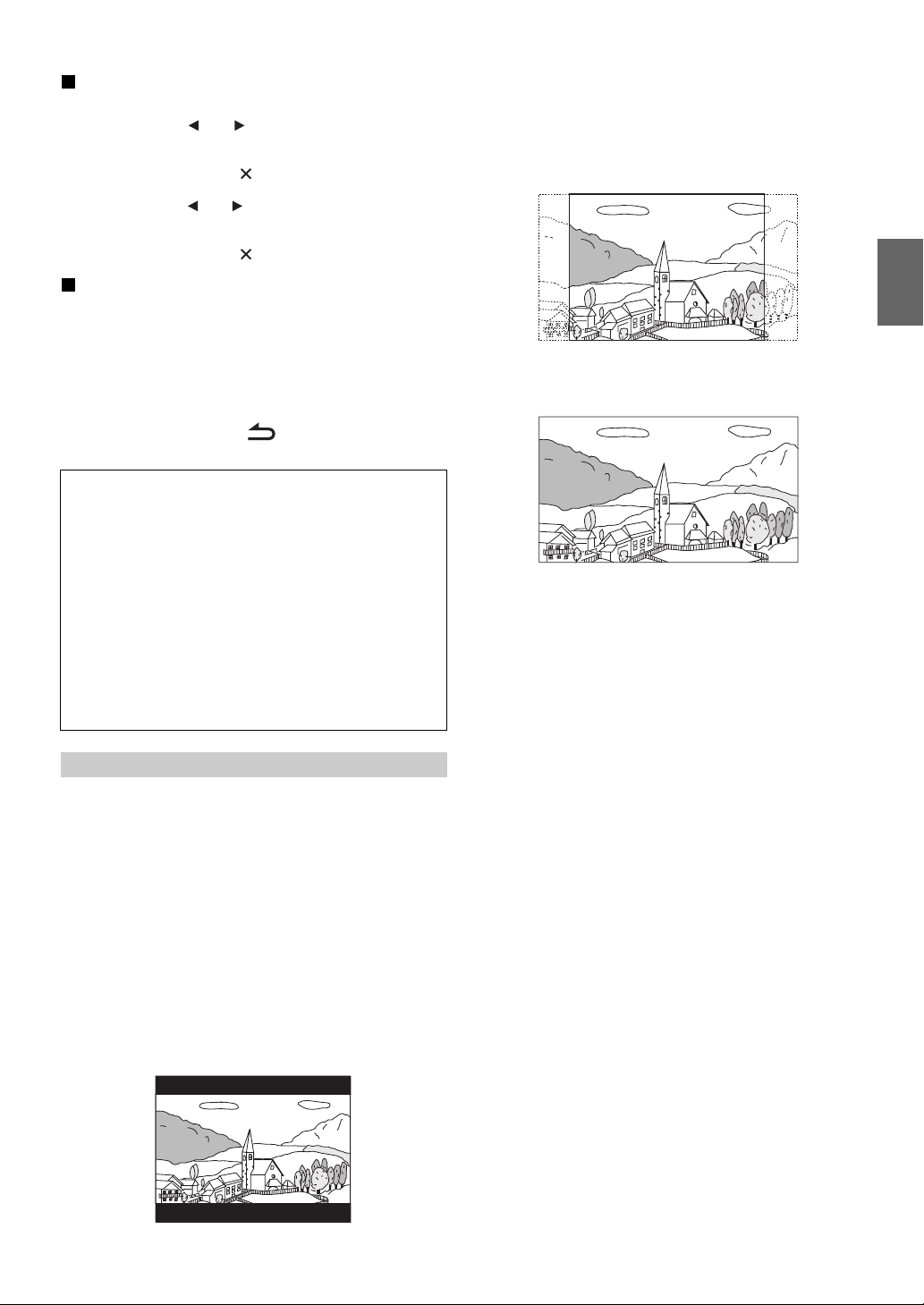
Réglage du niveau d’accès parental
4 Appuyez sur [Contrôle parental].
5 Appuyez sur [ ] ou [ ] pour sélectionner « On ».
Sélectionnez « Off » pour désactiver le verrouillage parental
ou lorsque vous ne souhaitez pas définir de niveau d’accès.
6 Appuyez sur la touche [] pour revenir à l’écran précédent.
7 Appuyez sur [Niveau de contrôle].
8 Appuyez sur [] ou [] pour sélectionner le niveau
d’accès (1 à 8).
Plus le chiffre est bas, plus la restriction est élevée.
9 Appuyez sur la touche [] pour revenir à l’écran précédent.
Modification du mot de passe
1 Appuyez sur [Changement mot de passe].
L’écran du clavier numérique s’affiche.
2 Appuyez sur l’écran de saisie pour saisir un nouveau mot
de passe à 4 chiffres.
• Notez ce numéro et rangez-le dans un endroit sûr au cas où vous
l’oublieriez.
3 Appuyez sur [OK] pour mémoriser le numéro.
4 Appuyez sur la touche [] pour revenir à l’écran
précédent.
Modification temporaire du niveau d’accès
Certains disques peuvent exiger la modification du niveau
d’accès défini comme réglage par défaut en cours de lecture.
Dans ce cas, le message suivant apparaît « Souhaitez-vous
modifier le niveau de contrôle parental ? [OK] [Cancel] ».
Si cet écran apparaît, modifiez le niveau comme suit :
• Pour changer le niveau parental, appuyez sur [OK].
Lorsque vous appuyez sur [OK], l’écran de saisie du clavier
numérique apparaît. Saisissez le mot de passe à 4 chiffres à la
section « Réglage du niveau d’accès (Contrôle parental) », puis
appuyez sur [OK].
• Pour démarrer la lecture sans changer le niveau d’accès,
appuyez sur [Cancel].
(Lorsque vous appuyez sur [Cancel], la lecture est effectuée au
niveau d’accès sélectionné à la section « Réglage du niveau
d’accès (Contrôle parental) »).
4 : 3 PAN-SCAN :
Sélectionnez ce réglage lorsque l’appareil est connecté à un
moniteur au format 4 : 3 traditionnel. L’image occupe la totalité
de l’écran TV. Néanmoins, en raison des différences de format
d’image, certaines parties des extrémités gauche et droite de
l’image ne sont pas visibles (lors de la lecture d’un film au
format 16 : 9).
16 : 9 WIDE :
Sélectionnez ce réglage quand l’appareil est connecté à un
téléviseur à écran large. Ce réglage est celui par défaut.
Réglage du mode de l’écran TV
Utilisez la procédure décrite ci-dessous pour modifier l’écran de sortie
en fonction du type de moniteur TV (moniteur arrière) utilisé.
Si le moniteur arrière n’est pas raccordé, le réglage de l’écran est 16 : 9.
Réglage : Ecran TV
Valeurs du réglage : 4 : 3LB / 4 : 3PS / 16 : 9 (réglage initial)
• Avec certains disques, l’image peut ne pas être réglée à la taille
d’écran sélectionnée. (Pour plus d’informations, reportez-vous aux
instructions fournies sur la pochette du disque.)
4 : 3 LETTER BOX :
Sélectionnez ce réglage lorsque l’appareil est connecté à un
moniteur au format 4 : 3 traditionnel (format d’image d’un
téléviseur ordinaire). Des bandes noires peuvent apparaître en
haut et en bas de l’écran (lors de la lecture d’un film au format
16 : 9). La largeur de ces bandes varie en fonction du format de
l’image d’origine de la version commerciale du film.
57-FR
Page 58
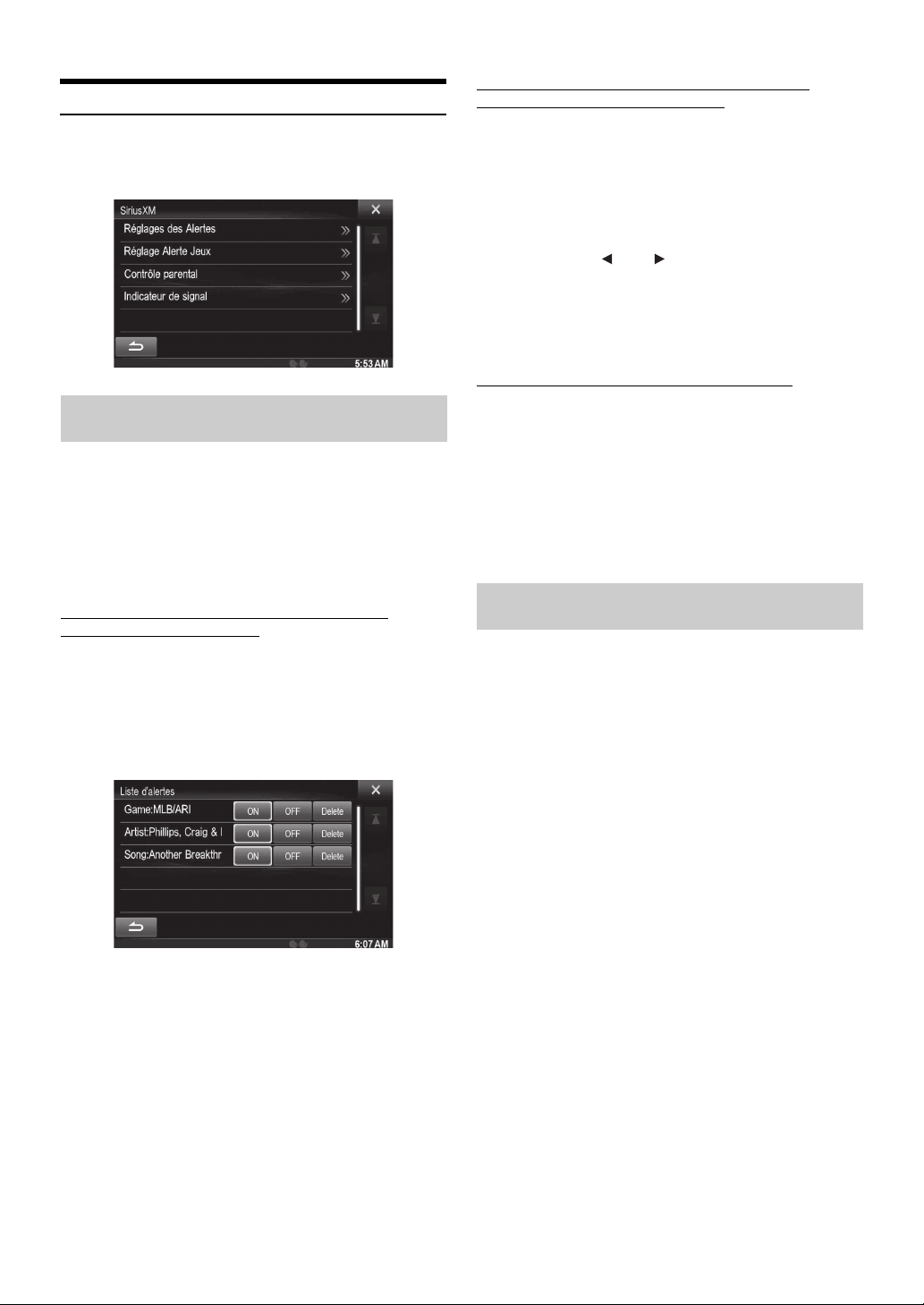
Réglage de SiriusXM
Vous devez sélectionner [SiriusXM] dans le menu Source Setup à
l’étape 3. Reportez-vous à la section « Procédure de configuration de la
source » (page 55).
Gestion des alertes d’artiste, de morceau et d’équipe sportive
Les opérations suivantes peuvent être effectuées pour gérer les
informations mémorisées sur les morceaux, artistes et équipes sportives.
(Pour découvrir comment mémoriser des informations, reportez-vous
aux sections « Mémorisation de l’artiste/du morceau de votre choix » à
la page 83 et « Réglage de l’alerte d’équipe sportive favorite » à la
page 58.)
Réglage : Réglages des Alertes
Réglage individuel de l’alerte pour un artiste/un
morceau/une équipe sportive
Cette option de menu vous permet d’activer ou de désactiver (On ou
Off) l’alerte d’artiste/de morceau/d’équipe sportive pour chaque artiste/
morceau/équipe sportive ou de supprimer des alertes individuelles
mémorisées d’artiste/de morceau/d’équipe sportive (Delete).
1
Appuyez sur [Liste d’alertes].
L’écran Liste d’alertes s’affiche.
Activation/désactivation de l’alerte pour tous les
morceaux/artistes/équipes sportives
Cette option de menu vous permet de désactiver momentanément les
alertes d’artiste/de morceau/de match pour chaque artiste/morceau/
équipe sportive. Lorsque les alertes sont réactivées, l’alerte individuelle
d’artiste/de morceau/de match désactivée dans le réglage du menu Liste
d’alertes reste désactivée.
1
Appuyez sur [Alerte].
2
Appuyez sur [] ou [] de l’alerte pour
sélectionner ON/OFF.
Si On est sélectionné, l’alerte pour tous les artistes/
morceaux/matchs est activée.
Si Off est sélectionné, les alertes pour tous les artistes/
morceaux/matchs sont désactivées.
Suppression de toutes les alertes mémorisées
Cette opération va supprimer toutes les alertes (artistes, morceaux et
équipes) mises en mémoire.
1
Appuyez sur [Delete All].
Un message s’affiche.
2
Appuyez sur [OK] pour effacer les informations de
tous les éléments mémorisés de l’alerte d’artiste, de
morceau et de match.
Appuyez sur [Cancel] pour annuler.
Réglage de l’alerte d’équipe sportive favorite
Cette option de menu vous permet de sélectionner vos équipes favorites
en les organisant par ligues, afin d’être alerté ultérieurement lorsque vos
équipes favorites passent sur d’autres canaux.
Réglage : Réglage Alerte Jeux
1
Appuyez sur [Réglage Alerte Jeux].
Une liste des ligues sportives s’affiche.
2
Appuyez [ON] ou [OFF] pour le morceau, l’artiste ou
l’équipe de votre choix.
Sélectionnez ON pour activer l’alerte pour l’artiste/le
morceau ou l’équipe.
Sélectionnez OFF pour désactiver l’alerte pour l’artiste/le
morceau ou l’équipe.
• Pour supprimer la liste, appuyez sur la touche [Delete], puis sur la
touche [OK].
58-FR
2
Sélectionnez la ligue de votre choix.
L’affichage passe à la liste des équipes de la ligue
sélectionnée.
3
Appuyez sur les abréviations de vos équipes
favorites.
Une fois la sélection effectuée, vous serez alerté lorsque les
jeux ou matchs joués par ces équipes sont disponibles sur
un canal SiriusXM.
Un écran instantané « Team Saved X Used/Y Empty »
s’affiche.
X est le nombre total d’éléments d’alerte d’artiste/de
morceau/de match mis en mémoire, et Y est le nombre total
de logements mémoire encore disponibles pour le
stockage.
• Les équipes que vous avez sélectionnées seront signalées par un
astérisque « * ».
• Si la mémoire est pleine, vous ne pouvez pas sélectionner une
nouvelle équipe.
Pour ajouter une autre alerte d’équipe, vous devez d’abord en
supprimer une sélectionnée. Appuyez sur l’équipe (signalée par un
astérisque « * ») que vous souhaitez supprimer ; un message
s’affiche. Appuyez sur [OK] pour la supprimer et sur [Cancel] pour
annuler. Vous pouvez également supprimer une équipe de la liste des
alertes ; pour plus de détails, reportez-vous à la section « Gestion
des alertes d’artiste, de morceau et d’équipe sportive » à la page 58.
Page 59

Réglage du contrôle parental
Vous pouvez bloquer des canaux à l’aide d’une protection par code. Les
canaux non bloqués sont inaccessibles sans saisir le code. Vous pouvez
débloquer un canal ou changer le code en utilisant cette option de menu.
Réglage : Contrôle parental
1
Appuyez sur [Contrôle parental].
Un écran de saisie du code s’affiche.
2
Appuyez sur le clavier numérique pour saisir un
code à 4 chiffres.
Le code par défaut initial à 4 chiffres est 0000.
Après la saisie du chiffre, il s’affiche sous la forme suivante :
« l » (astérisque).
3
Appuyez sur [OK].
Vous pouvez également appuyer sur [] pour annuler la
saisie du code ou sur [Effacer tout] pour effacer les chiffres
saisis afin de recommencer à zéro ou encore sur []
pour effacer le dernier chiffre saisi.
Si vous vous trompez de code, le menu des options du
Contrôle parental s’affiche.
Déblocage de TOUS les canaux bloqués
4
Appuyez sur [Annuler blocage canaux].
5
Appuyez sur [OK] pour débloquer tous les canaux
bloqués.
Appuyez sur [Cancel] pour annuler.
Réglage de l’état de blocage des canaux individuels
4
Appuyez sur [Canaux bloqués].
L’écran Liste des canaux s’affiche.
5
Sélectionnez le canal de votre choix.
Modification du code de blocage
4
Appuyez sur [Editer le code].
L’écran du clavier numérique s’affiche.
5
Utilisez le clavier numérique pour saisir le code à 4
chiffres (ancien) en cours.
(Le code initial est 0000.)
Appuyez sur [Enter] pour valider la saisie.
Appuyez sur [Effacer tout] pour supprimer tous les chiffres
que vous avez saisis.
Appuyez sur [] pour effacer le dernier chiffre saisi.
Appuyez sur [] pour annuler la modification du code.
6
A présent, utilisez le clavier numérique pour saisir le
nouveau code à 4 chiffres.
7
Appuyez sur [OK].
8
Utilisez ensuite le clavier numérique pour saisir le
nouveau code à 4 chiffres une seconde fois afin de
le vérifier.
• N’oubliez pas de conserver le code dans un endroit sûr au cas où
vous l’oublieriez.
Informations sur la puissance du signal
Pendant l’écoute d’un canal SiriusXM, la puissance du signal du canal
en cours s’affiche.
Réglage : Indicateur de signal
Cet élément de menu affiche la puissance du signal SiriusXM ainsi :
Strong, Good, Weak ou Pas de Signal.
• Si l’indicateur de signal indique Weak ou Pas de Signal et que votre
véhicule est stationné à l’extérieur sans qu’il n’y ait d’obstacle vers
le ciel au sud, alors il se peut que votre antenne SiriusXM ne soit pas
installée correctement ou soit endommagée.
6
Appuyez sur [] ou [] pour sélectionner On/Off.
7
Appuyez sur la touche [] pour revenir à l’écran
précédent.
59-FR
Page 60
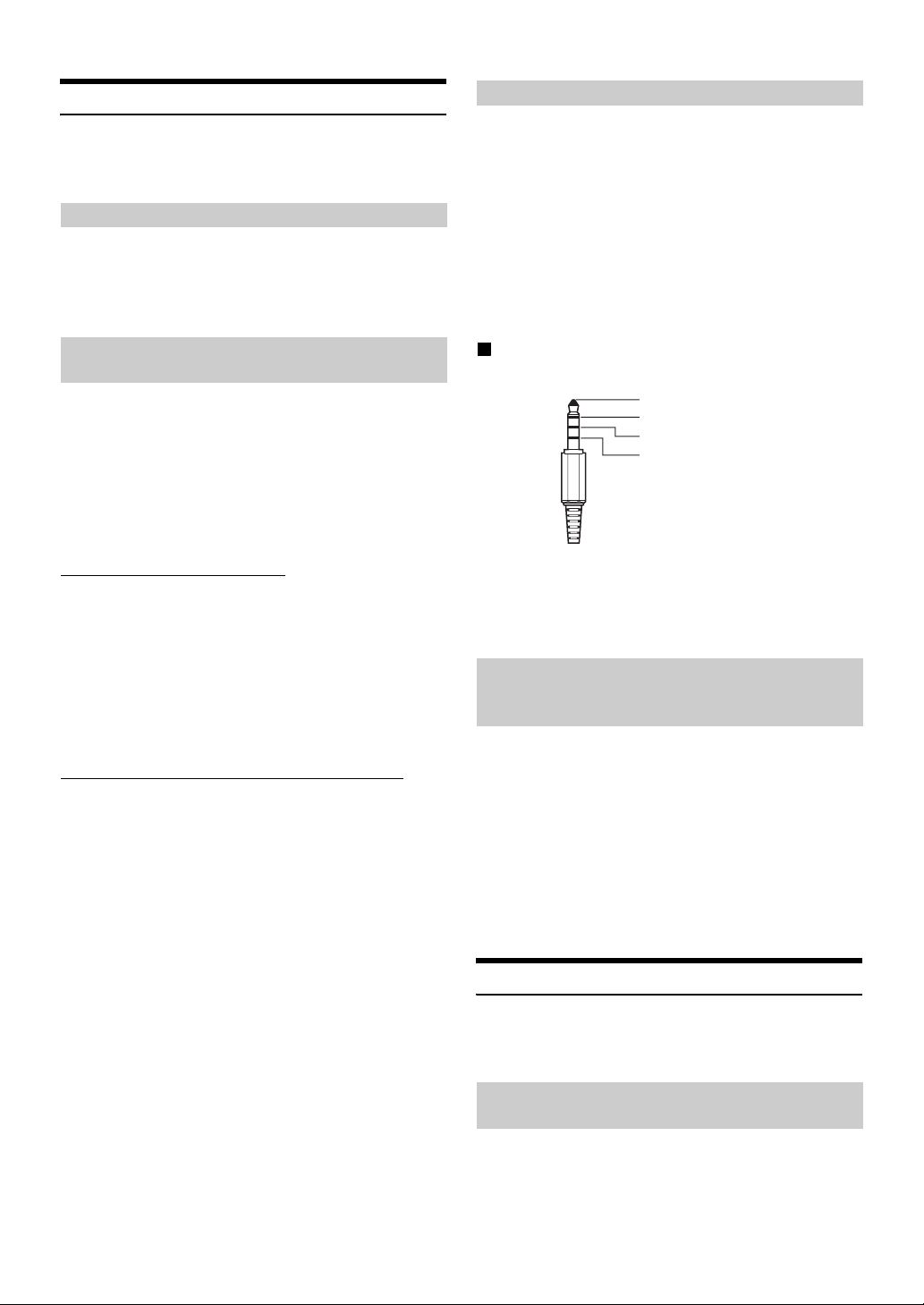
Réglage AUX
Vous devez sélectionner [Aux] dans le menu Source Setup à l’étape 3.
Reportez-vous à la section « Procédure de configuration de la source »
(page 55).
Réglage du mode AUX
Réglage : Entrée AUX
Valeurs du réglage : Off / On (réglage initial)
Off : La source AUX n’est pas affichée.
On : La source AUX est affichée.
Réglage de AUX3
La connexion avec des périphériques d’entrée externes est disponible
grâce au connecteur vidéo iPod. Un câble d’adaptation optionnel est
nécessaire (RCA standard vers une prise 3,5ø mini-phono ou prise 3,5ø
à 3,5ø mini-phono).
Vous pouvez également lire des vidéo connectées avec un câble AV
en option (mini-fiche AV 4-pôles vers 3-RCA).
Réglage : Sel. Entrée AUX3
Valeurs du réglage : iPod Video (réglage initial) / AUX3
iPod Video : A choisir pour la connexion à un iPod ou iPhone.
AUX 3 : A choisir pour la connexion avec un périphérique
d’entrée externe.
Réglage du nom AUX principal (Réglages 1 AUX)
Ce réglage est disponible lorsque l’entrée AUX est activée (« ON »).
Réglage : Nom principal
Valeurs du réglage : AUX1 (réglage initial) / DVD / GAME /
EXT.DVD / DVD-CHG / DVB-T / TV
• Si un tuner DVB-T est connecté, vous pouvez l’utiliser pour
connecter un dispositif d’entrée externe supplémentaire. Le réglage
du nom secondaire peut modifier l’affichage du nom de mode de ce
périphérique.
Réglage du nom AUX secondaire
Vous pouvez définir le nom de l’entrée secondaire uniquement lorsque
le nom de l’entrée principale est réglé sur « DVB-T ».
Réglage : Nom Secondaire
Valeurs du réglage : OFF (réglage initial) / AUX2 / DVD / GAME /
EXT.DVD / DVD-CHG / DVB-T* / TV
• Le nom de la source sélectionnée s’affiche en lieu et place du nom de
mode AUX.
* Si le nom principal est DVB-T, DVB-T n’est pas affiché comme
option de nom secondaire.
Commutation du signal d’entrée vidéo du système
Vous pouvez effectuer ce réglage après avoir sélectionné « On » à la
section « Réglage du mode AUX ». Vous pouvez modifier le type
d’entrée vidéo.
Réglage : Signal
Valeurs du réglage : Auto (réglage initial) / NTSC/PAL
Auto : Le type de signal d’entrée vidéo (NTSC ou
PAL) sera automatiquement sélectionné.
NTSC/PAL : Choisissez le type de signal de l’entrée vidéo
manuellement.
Mini-fiche AV 4-pôles utilisable
L’appareil accepte la mini-fiche AV 4-pôles suivante :
Audio G (blanc)
Audio D (rouge)
Terre
Vidéo (jaune)
• Veillez à vérifier attentivement les broches avant de l’utiliser avec cet
appareil. En fonction du câble, il pourrait ne pas y avoir d’image et/
ou de son.
• Lorsqu’un iPod video est sélectionné ou que la source en cours est
AUX3, ce réglage est impossible.
Réglage du mode Sel. Entrée AUX3 (commutation du signal d’entrée vidéo du système)
Vous pouvez effectuer ce réglage après avoir sélectionné « AUX3 » à la
section « Réglage du mode Sel. Entrée AUX 3 ». Vous pouvez modifier
le type d’entrée vidéo.
Réglage : Signal AUX3
Valeurs du réglage : Auto (réglage initial) / NTSC/PAL
Auto : Le type de signal d’entrée vidéo (NTSC ou
PAL) sera automatiquement sélectionné.
NTSC/PAL : Choisissez le type de signal de l’entrée vidéo
manuellement.
• Lorsque la source en cours est AUX3, ce réglage est impossible.
60-FR
Réglage RSE
Vous devez sélectionner [RSE] dans le menu Source Setup à l’étape 3.
Reportez-vous à la section « Procédure de configuration de la source »
(page 55).
Réglage du système de divertissement de la banquette arrière
La vidéo et l’audio peuvent être émis sur le moniteur arrière.
Réglage : RSE
Valeurs du réglage : Off (réglage initial) / On
• Si vous avez sélectionné « On », définissez le « Réglage du capteur
de la télécommande » (page 44).
Page 61
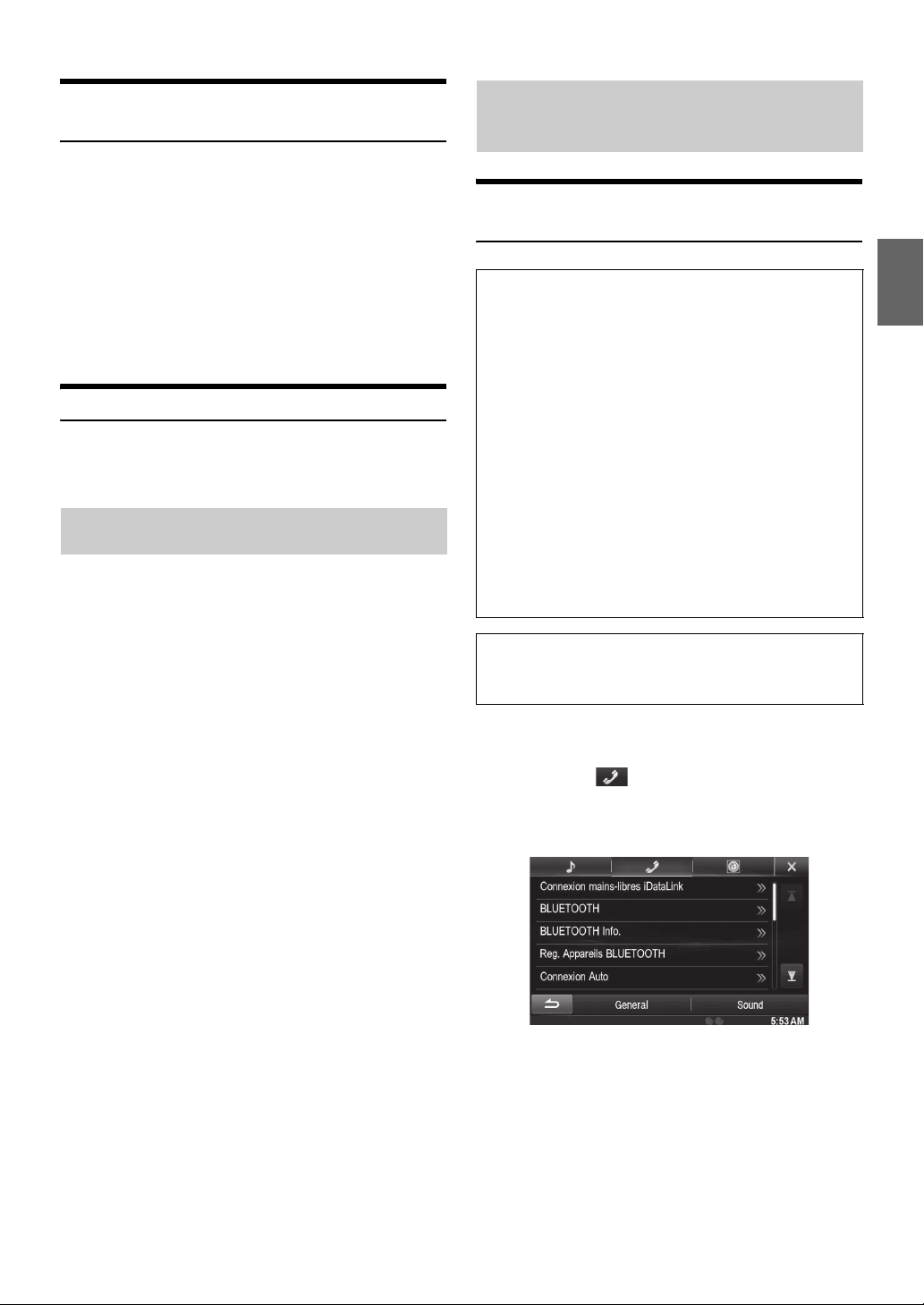
Sélection du périphérique BLUETOOTH
Pandora
Vous devez sélectionner [BLUETOOTH Pandora] dans le menu
Source Setup à l’étape 3. Reportez-vous à la section « Procédure de
configuration de la source » (page 55).
Pour utiliser BLUETOOTH Pandora, mettez le paramètre
BLUETOOTH Pandora sur « On ».
Réglage : BLUETOOTH Pandora
Valeurs du réglage : Off / On (réglage initial)
• Lorsque « On » est sélectionné, la source BLUETOOTH Pandora®
s’affiche sur le bandeau supérieur de l’écran Audio/Visuel.
• Lorsque la source en cours est BLUETOOTH Pandora, ce réglage est
impossible.
®
Réglage de TuneIt
Vous devez sélectionner [TuneIt] dans le menu Source Setup à l’étape 3.
Reportez-vous à la section « Procédure de configuration de la source »
(page 55).
Réglage du mode de communication avec un smartphone
Réglez TuneIt sur USB (iPhone) lorsqu’un iPhone est connecté, ou sur
Bluetooth (Android) lorsqu’un Android Smartphone est appairé.
Réglage : TuneIt
Valeurs du réglage : Off / USB (iPhone) (réglage initial) /
Off : Aucun smar tphone n’est connecté.
USB (iPhone) : Lorsqu’un iPhone est connecté au port USB
Bluetooth
(Android) :
* Ne s’affiche pas lorsque BLUETOOTH est réglé sur Off. Pour plus de
détails, reportez-vous à la section « Configuration de BLUETOOTH » à
la page 62.
• Pour que cette fonction soit opérationnelle, il faut installer des
applications spécifiques sur votre smartphone avant la connexion.
Pour plus de détails, consultez votre revendeur Alpine ou le site Web
d’Alpine.
• Seuls l’iPhone et certains smartphones Android prennent en charge
cette fonction.
BT (Android)
de l’appareil, vous pouvez programmer les
paramètres de réglage du son de l’appareil ou
communiquer avec le SNS.
A choisir lorsqu’un smartphone Android est
appairé avec cet appareil via la technologie
BLUETOOTH. Une fois BLUETOOTH Audio
connecté, vous pouvez programmer les
paramètres de réglage du son de l’appareil ou
communiquer avec le SNS.
*
Configuration de BLUETOOTH (BLUETOOTH Setup)
Procédure de configuration du système BLUETOOTH
Pour afficher l’écran du menu BLUETOOTH Setup :
Votre véhicule doit être garé et la clé de contact sur la position
ACC ou ON. Pour ce faire, suivez les procédures ci-après.
1 Arrêtez complètement votre véhicule à un endroit sûr.
Enclenchez le frein à main.
2 Continuez à appuyer sur la pédale de frein et relâchez le
frein à main une fois, puis enclenchez-le de nouveau.
3 Une fois le frein à main enclenché pour la seconde
fois, relâchez la pédale de frein.
• Pour les véhicules à boîte de vitesses automatique, placez le
levier de vitesses sur la position de point mort.
Maintenant, le système de verrouillage pour le fonctionnement du
mode BLUETOOTH est activé. Le menu BLUETOOTH Setup peut
être réactivé en enclenchant de nouveau le frein à main, tant que
le contact du véhicule n’a pas été coupé. Il n’est pas nécessaire
de répéter la procédure ci-dessus (1 à 3) de la section « Pour
afficher l’écran du mode BLUETOOTH ».
Chaque fois que le contact est coupé, suivez la procédure de la
section « Pour afficher l’écran du mode BLUETOOTH ».
Les étapes 1 à 5 ci-dessous sont communes à chaque « Réglage »
de BLUETOOTH Setup. Consultez chaque section pour plus
d’informations.
1
Appuyez sur l’icône [Setup] du bandeau supérieur.
L’écran principal Setup s’affiche.
2
Appuyez sur (BLUETOOTH).
L’écran BLUETOOTH Setup s’affiche.
3
Sélectionnez l’élément de votre choix.
Réglages :
*1Indisponible lorsque « BLUETOOTH Audio » et « Connexion mains-
2
*
Connexion mains-libres iDataLink / BLUETOOTH*1 /
BLUETOOTH Info.*
Connexion Auto *
d’encodage du répertoire*
Téléphone*
d’émission *
2
appels*
libres iDataLink » sont réglés sur OEM.
Indisponible lorsque Connexion mains-libres iDataLink est réglé sur
OEM.
1
/ Reg. Appareils BLUETOOTH*1 /
1
/ Changement code *1 / Défaut
2
3
/ Volume de réception / Volume
2
/ Volume d’appel / Effacer le journal des
/ Haut-parleur
61-FR
Page 62

*3Lorsque vous réglez AP externe sur On, le réglage Haut-parleur
Téléphone est impossible. Reportez-vous à la section « Activation/
désactivation du processeur audio externe » (page 48).
4
Appuyez sur [] ou [] etc., pour modifier son
réglage.
• Une fois la fenêtre de configuration affichée, appuyez sur la
touche [] pour fermer la fenêtre après avoir effectué les
réglages.
5
Appuyez sur la touche [] pour revenir à l’écran
précédent.
• Ne coupez pas le contact immédiatement après avoir modifié la
Configuration de BLUETOOTH (BLUETOOTH Setup) (pendant que
le système entre les données automatiquement). Dans le cas
contraire, les réglages ne seront pas modifiés.
• Pour plus de renseignements sur comment parcourir la liste,
reportez-vous à la section « Sélection d’un élément dans une liste »
(page 29).
Réglage de la connexion mains-libres iDataLink
Vous devez sélectionner [Connexion mains-libres iDataLink] dans le
menu BLUETOOTH Setup à l’étape 3. Reportez-vous à la section
« Procédure de configuration du système BLUETOOTH » (page 61).
Réglage : Connexion mains-libres iDataLink
Valeurs du réglage : OEM / Aftermarket (réglage initial)
OEM : Pour appairer le téléphone compatible
Aftermarket : Pour utiliser la fonction BLUETOOTH intégrée
• Ce réglage est associé à la « Réglage de la connexion mains-libres »
(page 44).
BLUETOOTH avec le module iDataLink connecté
via cet appareil. Si cette option est sélectionnée,
vous ne pouvez pas appairer le téléphone
compatible BLUETOOTH avec cet appareil.
au X008U/INE-W957HD.
Configuration de BLUETOOTH
[BLUETOOTH] est sélectionné dans le menu BLUETOOTH Setup à
l’étape 3. Reportez-vous à la section « Procédure de configuration du
système BLUETOOTH » (page 61).
Réglage : BLUETOOTH
Valeurs du réglage : Off / On (réglage initial)
Off : La fonction BLUETOOTH est désactivée.
On : Sélectionnez cette valeur lorsque vous souhaitez coupler
votre téléphone compatible BLUETOOTH avec cet appareil.
• Si le réglage Bluetooth est désactivé (« Off »), vous ne pouvez pas
accéder à l’écran de réglage BLUETOOTH.
Affichage des informations du système BLUETOOTH
Enregistrement du périphérique BLUETOOTH
Vous devez sélectionner [Reg. Appareils BLUETOOTH] dans le menu
BLUETOOTH Setup à l’étape 3. Reportez-vous à la section « Procédure
de configuration du système BLUETOOTH » (page 61).
Le périphérique BLUETOOTH est utilisé lors de la recherche et de la
connexion d’un périphérique compatible BLUETOOTH à partir de cet
appareil ou lors de l’enregistrement d’un nouveau périphérique
compatible BLUETOOTH.
1
Appuyez sur [Reg. Appareils BLUETOOTH].
2
Appuyez sur la touche [Search] en regard de « Pas
d’appareil connecté ».
La liste de périphérique peut afficher jusqu’à 10 éléments.
3
Appuyez sur la touche [Audio], [Hands-free] ou
[Both] en regard de l’appareil que vous souhaitez
connecter dans la liste.
Audio : Règle pour utiliser comme un périphérique audio.
Hands-free : Règle pour utiliser comme un périphérique mains-
Both : Pour utiliser comme un périphérique audio et un
• Vous pouvez connecter (relier) jusqu’à 5 téléphones portables
compatibles BLUETOOTH.
4
Lorsque l’enregistrement du périphérique est
terminé, un message apparaît et l’appareil revient en
mode normal.
• Le processus d’enregistrement BLUETOOTH varie en fonction de la
version de l’appareil et de SSP (Simple Secure Pairing). Si un code à
4 ou 6 caractères apparaît sur cet appareil, insérez le code à l’aide
du périphérique compatible BLUETOOTH.
Si un mot de passe à 6 caractères apparaît sur cet appareil, veillez à
ce que le même mot de passe soit affiché sur le périphérique
compatible BLUETOOTH et appuyez sur « Oui ».
• Si les 5 appareils ont déjà été enregistrés, il est impossible d’en
enregistrer un sixième. Pour enregistrer un périphérique
supplémentaire, vous devez d’abord annuler l’un des 5 autres
périphériques.
Sélection du périphérique BLUETOOTH
Sélectionnez l’un des 5 périphériques compatibles BLUETOOTH
connectés que vous avez enregistrés précédemment.
1
Appuyez sur [Reg. Appareils BLUETOOTH].
2
Appuyez sur [Audio] ou [Hands-free] pour le
périphérique que vous désirez connecter depuis la
liste des appareils appairés.
Suppression d’un périphérique BLUETOOTH de la liste
Vous pouvez supprimer l’information d’un périphérique compatible
BLUETOOTH précédemment connecté.
1
Appuyez sur [Reg. Appareils BLUETOOTH].
libres.
périphérique mains-libres.
Vous devez sélectionner [BLUETOOTH Info.] dans le menu
BLUETOOTH Setup à l’étape 3. Reportez-vous à la section
« Procédure de configuration du système BLUETOOTH » (page 61).
Vous pouvez afficher le nom et l’adresse de l’appareil BLUETOOTH
sur cet appareil.
Réglage : BLUETOOTH Info.
62-FR
2
Appuyez sur [Delete] du périphérique compatible
BLUETOOTH que vous souhaitez supprimer de la
liste d’appareils connectés.
3
Appuyez sur [OK].
• Appuyer sur [Cancel] annule le réglage.
Page 63

Réglage de la connexion automatique
Sélection de l’enceinte de sortie
Vous devez sélectionner [Connexion Auto] dans le menu
BLUETOOTH Setup à l’étape 3.
Reportez-vous à la section « Procédure de configuration du système
BLUETOOTH » (page 61).
Si la connexion automatique est activée (« On »), la connexion
automatique est exécutée pour le dispositif audio enregistré dans la liste
d’appareils connectés.
Réglage : Connexion Auto
Valeurs du réglage : Off / On (réglage initial)
Définition du code
Vous devez sélectionner [Changement code] dans le menu
BLUETOOTH Setup à l’étape 3. Reportez-vous à la section « Procédure
de configuration du système BLUETOOTH » (page 61).
Vous pouvez définir le code de connexion avec un périphérique
compatible BLUETOOTH.
Réglage : Changement code
1
Appuyez sur [Changement code].
L’écran du pavé numérique s’affiche.
2
Insérez un code de 4 chiffres, puis appuyez sur [Enter].
• Le code initial est 0000.
• Pour en savoir plus sur la méthode de saisie avec le pavé numérique,
reportez-vous à la section « Opérations de saisie avec le clavier
numérique » (page 38).
Vous devez sélectionner [Haut-parleur Téléphone] dans le menu
BLUETOOTH Setup à l’étape 3. Reportez-vous à la section « Procédure
de configuration du système BLUETOOTH » (page 61).
Vous pouvez sélectionner l’enceinte raccordée dans le véhicule qui va
émettre le son du téléphone.
Réglage : Haut-parleur Téléphone
Valeurs du réglage : All (réglage initial) / Front L / Front R /
All: Le son est émis par toutes les enceintes du
Front L : Le son est uniquement émis par l’enceinte avant
Front R : Le son est uniquement émis par l’enceinte avant
Front LR : Le son est uniquement émis par les enceintes
• Il est impossible d’effectuer ce réglage pendant un appel. Effectuez
ce réglage avant de passer un appel.
• Ce réglage est indisponible lorsque AP externe est réglé sur On.
Front LR
véhicule.
gauche.
droite.
avant gauche et avant droite.
Réglage du volume de réception
Vous devez sélectionner [Volume de réception] dans le menu
BLUETOOTH Setup à l’étape 3.
Reportez-vous à la section « Procédure de configuration du système
BLUETOOTH » (page 61).
Vous pouvez régler le volume de l’appel entrant.
Réglage : Volume de réception
Valeurs du réglage : 1 à 11 (réglage initial : 5)
Modification du code de caractère du répertoire téléphonique
Vous devez sélectionner [Défaut d’encodage du répertoire] dans le
menu BLUETOOTH Setup à l’étape 3. Reportez-vous à la section
« Procédure de configuration du système BLUETOOTH » (page 61).
Vous pouvez sélectionnez le code de caractère qui est utilisé pour
transférer le répertoire téléphonique ou l’historique d’un téléphone
portable. Si des caractères illisibles apparaissent dans les données
transférées, sélectionnez le code de caractère qui convient.
Réglage : Défaut d’encodage du répertoire
Valeurs du réglage : Latin-1 / Latin-9 (réglage initial) / Russian /
1
Appuyez sur [Défaut d’encodage du répertoire].
L’écran contenant la liste de code de caractère s’affiche.
2
Appuyez sur le code de caractère de votre choix.
Latin-1 : ISO 8859-1
Latin-9 : ISO 8859-15
Russian : ISO 8859-5
Chinese : GB18030
Thai : CP874
Arabic : CP1256
Unicode UTF-8
Unicode UTF-16LE
Unicode UTF-16BE
3
Appuyez sur [OK].
Chinese / Thai / Arabic / Unicode UTF-8 /
Unicode UTF-16LE / Unicode UTF-16BE
Réglage du volume d’émission
Vous devez sélectionner [Volume d’émission] dans le menu
BLUETOOTH Setup à l’étape 3. Reportez-vous à la section « Procédure
de configuration du système BLUETOOTH » (page 61).
Vous pouvez régler le volume de transmission pendant l’appel.
Réglage : Volume d’émission
Valeurs du réglage : 1 à 11 (réglage initial : 5)
Réglage du volume d’appel
Vous devez sélectionner [Volume d’appel] dans le menu BLUETOOTH
Setup à l’étape 3. Reportez-vous à la section « Procédure de
configuration du système BLUETOOTH » (page 61).
Vous pouvez régler le volume de réception pendant l’appel.
Réglage : Volume d’appel
Valeurs du réglage : 1 à 11 (réglage initial : 5)
Suppression de tous les journaux d’appel
Vous devez sélectionner [Effacer le journal des appels] dans le menu
BLUETOOTH Setup à l’étape 3. Reportez-vous à la section « Procédure
de configuration du système BLUETOOTH » (page 61).
Les journaux des appels composés/reçus/manqués sont supprimés.
Réglage : Effacer le journal des appels
1
Appuyez sur [Effacer le journal des appels].
L’écran de confirmation s’affiche.
• S’il n’existe aucun journal, cette option n’est pas disponible.
2
Appuyez sur [OK].
Tous les journaux sont supprimés.
63-FR
Page 64
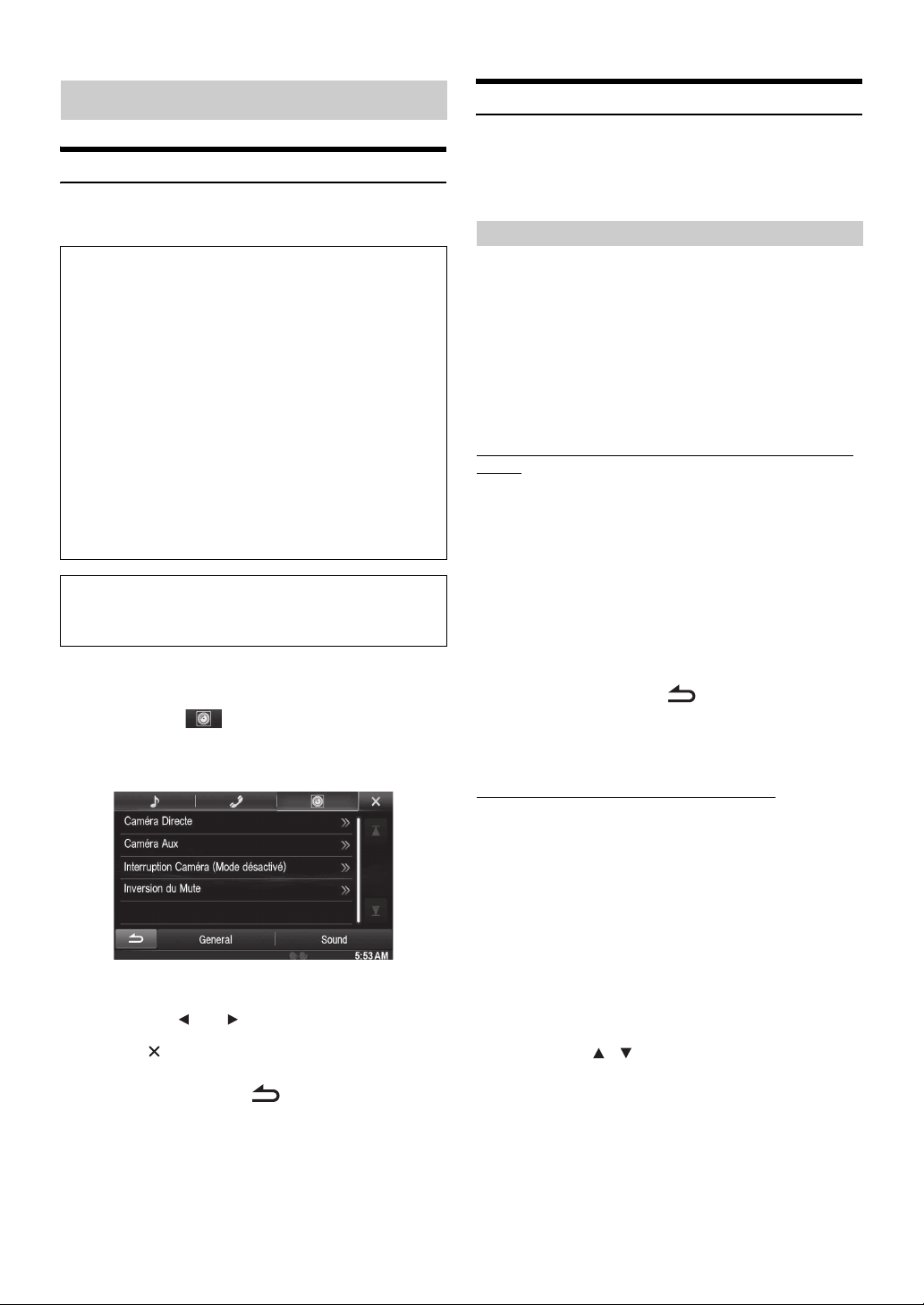
Réglages de la caméra
Procédure de configuration de la caméra
Lors du raccordement d’une caméra en option, sa vidéo s’affiche sur le
moniteur. Lorsque la caméra est connectée, choisissez cet élément.
Pour afficher l’écran du menu Camera Setup :
Votre véhicule doit être garé et la clé de contact sur la position
ACC ou ON. Pour ce faire, suivez les procédures ci-après.
1 Arrêtez complètement votre véhicule à un endroit sûr.
Enclenchez le frein à main.
2 Continuez à appuyer sur la pédale de frein et relâchez le
frein à main une fois, puis enclenchez-le de nouveau.
3 Une fois le frein à main enclenché pour la seconde
fois, relâchez la pédale de frein.
• Pour les véhicules à boîte de vitesses automatique, placez le
levier de vitesses sur la position de point mort.
Maintenant, le système de verrouillage pour le fonctionnement du
mode Caméra est activé. Le menu Camera Setup peut être
réactivé en enclenchant de nouveau le frein à main, tant que le
contact du véhicule n’a pas été coupé. Il n’est pas nécessaire de
répéter la procédure ci-dessus (1 à 3) de la section « Pour
afficher l’écran du mode Caméra ».
Chaque fois que le contact est coupé, suivez la procédure de la
section « Pour afficher l’écran du mode Caméra ».
Les étapes 1 à 5 ci-dessous sont communes à chaque « Réglage »
des Réglages de la caméra. Consultez chaque section pour plus
d’informations.
1
Appuyez sur l’icône [Setup] du bandeau supérieur.
L’écran principal Setup s’affiche.
2
Appuyez sur [ (CAMERA)].
L’écran Réglages de la caméra s’affiche.
3
Sélectionnez l’élément de votre choix.
Configuration de la caméra directe
Vous devez sélectionner [Caméra Directe] dans le menu Camera Setup
à l’étape 3.
Reportez-vous à la section « Procédure de configuration de la caméra »
(page 64).
Réglage de l’entrée de la caméra
Réglage : Sélection Caméra / Réglage guides*
Valeurs du réglage : Off (réglage initial) / Front / Rear*
Front : Caméra avant
Rear : Caméra arrière
*1Lorsque vous réglez « Sélection Caméra » sur « Off », cette option
n’est pas disponible.
2
Si vous réglez « Sélection Caméra » à la section Configuration de la
*
caméra AUX sur « Rear », il est impossible de sélectionner « Rear »
à la section Configuration de la caméra directe.
Changement des motifs vidéos pour la caméra avant &
arrière
Il est possible de changer le motif vidéo lors de la connexion à
HCE-C200R/HCE-C200F/HCE-C210RD/HCE-C212F.
Réglage : Réglage guides
1
Appuyez sur [Réglage guides].
L’écran de réglage de guide de caméra s’affiche.
2
Appuyez sur [Back], [Panorama], [Corner], ou
[Top].
La vue va changer vers la vue sélectionnée.
• [Back] n’apparaît pas pour la caméra avant.
3
Appuyez sur la touche [] pour revenir à l’écran
précédent.
• Pour une explication des motifs vidéo, référez-vous au mode
d’emploi de la caméra.
Réglage du guide de la caméra arrière/avant
Si vous sélectionnez « Rear » ou « Avant », vous pouvez ajustez la
position du guide de caméra.
Réglage : Réglage guides
1
2
Réglages : Caméra Directe / Caméra Aux / Interruption Caméra
4
5
• Ne tournez pas la clé de contact sur la position OFF immédiatement
après avoir modifié les réglages de la caméra (pendant que le
système entre les données automatiquement). Dans le cas contraire,
les réglages ne seront pas modifiés.
• Pour plus de renseignements sur comment parcourir la liste,
reportez-vous à la section « Sélection d’un élément dans une liste »
(page 29).
(Mode désactivé) / Inversion du Mute
Appuyez sur [] ou [] etc., pour modifier son réglage.
• Une fois la fenêtre de configuration affichée, appuyez sur la
touche [] pour fermer la fenêtre après avoir effectué les
réglages.
Appuyez sur la touche [] pour revenir à l’écran
précédent.
64-FR
1
Appuyez sur [Réglage guides].
L’écran de réglage de guide de caméra s’affiche.
• Si le motif vidéo est réglé sur « Corner », le guide de caméra ne
sera pas affiché.
2
Appuyez sur [Adjust].
• Si [Adjust] n’apparaît pas, exécutez l’étape 3.
3
Appuyez sur le guide que vous souhaitez ajuster.
La ligne de guide peut également être sélectionnée en
appuyant sur [] [].
Page 65
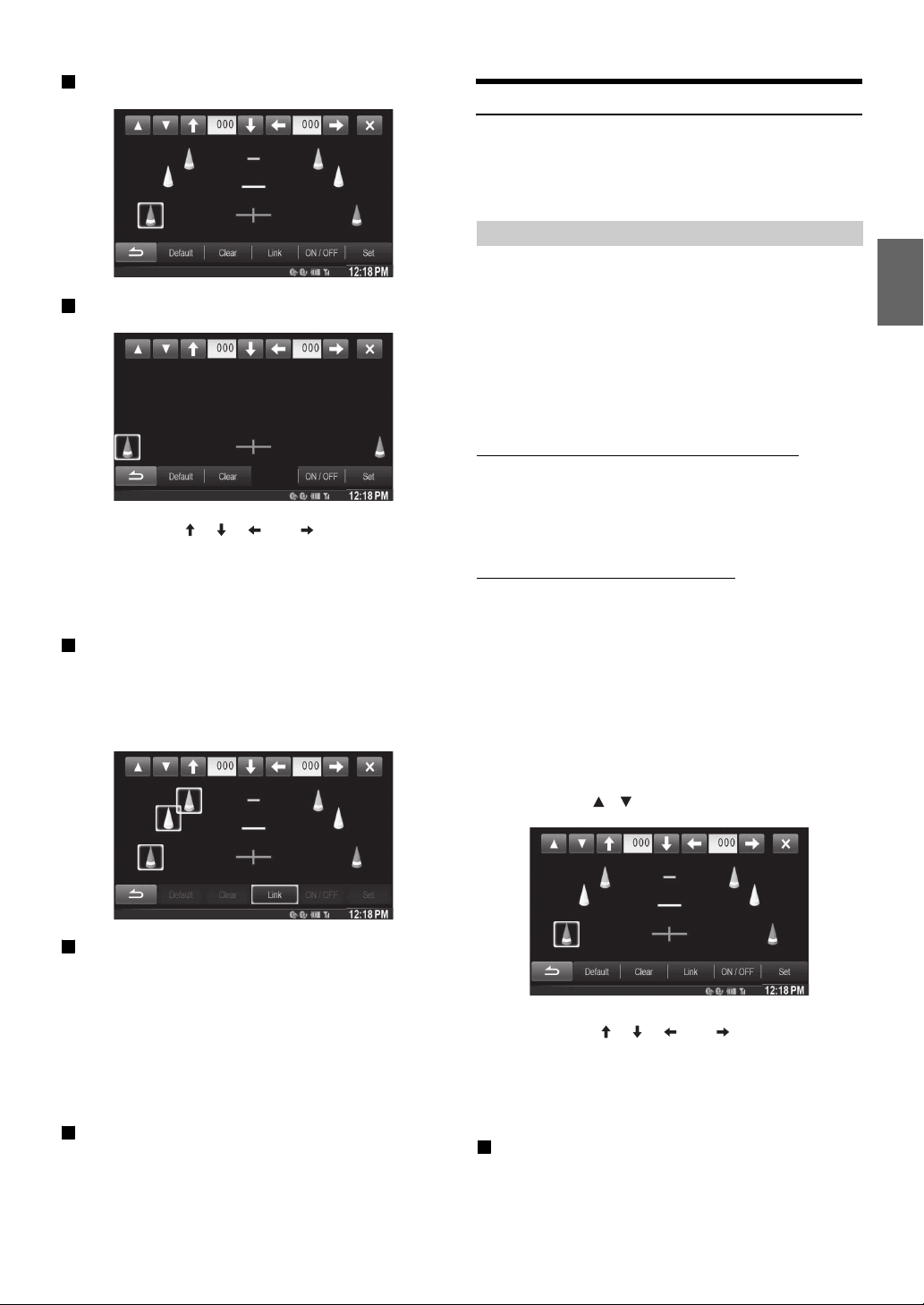
Exemple d’affichage du mode de caméra arrière
Exemple d’affichage du mode de caméra avant
4
Appuyez sur [], [], [] ou [] pour ajuster la
position du guide.
• Une pression sur [Clear] efface les ajustements et fait revenir
aux réglages avant la modification de la ligne de guide.
5
Une fois le réglage terminé, appuyez sur [Set].
Réglage simultané des guides (uniquement pour la
caméra arrière)
1
Appuyez sur [Link].
Les 3 guides verticaux du lien de guide actuellement sélectionné
ensemble permettent de les ajuster en même temps.
Configuration de la caméra AUX
Vous devez sélectionner [Caméra Aux] dans le menu Camera Setup à
l’étape 3.
Reportez-vous à la section « Procédure de configuration de la caméra »
(page 64).
Réglage de l’entrée de la caméra
Réglage : Sélection Caméra / Signal Caméra*1 /Réglage guides*
Valeurs du réglage : Off / Rear*2 (réglage initial) / Other
Rear : Caméra arrière
Other : Caméra latérale, caméra d’intérieur, etc.
*1Lorsque vous réglez « Sélection Caméra » sur « Off », cette option
n’est pas disponible.
2
Si vous réglez « Sélection Caméra » à la section Configuration de la
*
caméra directe sur « Rear », il est impossible de sélectionner
« Rear » à la section Configuration de la caméra AUX.
Réglage de l’entrée du signal de la caméra AUX
Lorsque la caméra AUX est connectée, vous pouvez choisir le type de
signal de l’entrée vidéo.
Autre réglage : Signal Caméra
Valeurs du réglage : NTSC (réglage initial) / PAL
Réglage du guide de la caméra arrière
Si vous sélectionnez « Rear », vous pouvez ajustez la position du guide
de caméra.
Réglage : Réglage guides
1
Appuyez sur [Réglage guides].
L’écran de réglage de guide de caméra s’affiche.
2
Appuyez sur [Adjust].
• Si [Adjust] n’apparaît pas, exécutez l’étape 3.
1
Activation/désactivation de l’affichage du guide
Désactiver le guide sélectionné.
1
Appuyez sur [ON/OFF].
Le guide actuellement sélectionné va s’éteindre.
2
Pour réactiver le guide, appuyez de nouveau sur
[ON/OFF].
• Les guides désactivés sont malgré tout ajustables.
Réinitialisation des guides
1
Appuyez sur [Default].
Une fenêtre de message apparaît.
2
Appuyez sur [OK].
Les valeurs ajustées sont remises aux réglages par défaut.
3
Appuyez sur le guide que vous souhaitez ajuster.
La ligne de guide peut également être sélectionnée en
appuyant sur [] [].
4
Appuyez sur [], [], [] ou [] pour ajuster la
position du guide.
• Une pression sur [Clear] efface les ajustements et fait revenir
aux réglages avant la modification de la ligne de guide.
5
Une fois le réglage terminé, appuyez sur [Set].
Réglage simultané des guides (uniquement pour la
caméra arrière)
Appuyez sur [Link].
Les 3 guides verticaux du lien de guide actuellement
sélectionné ensemble permettent de les ajuster en même temps.
65-FR
Page 66

Activation/désactivation de l’affichage du guide
Désactiver le guide sélectionné.
1
Appuyez sur [ON/OFF].
Le guide actuellement sélectionné va s’éteindre.
2
Pour réactiver le guide, appuyez de nouveau sur
[ON/OFF].
• Les guides désactivés sont malgré tout ajustables.
Réinitialisation des guides.
1
Appuyez sur [Default].
Une fenêtre de message apparaît.
2
Appuyez sur [OK].
Les valeurs ajustées sont remises aux réglages par défaut.
Réglage de l’interruption de la caméra (Mode désactivé)
Vous devez sélectionner [Interruption Caméra] dans le menu Camera
Setup à l’étape 3.
Reportez-vous à la section « Procédure de configuration de la caméra »
(page 64).
Vous pouvez indiquer si vous souhaitez afficher l’image de la caméra
arrière lorsque le levier de vitesses est en position de marche arrière (R)
et que l’appareil est éteint.
Réglage : Interruption Caméra (Mode désactivé)
Valeurs du réglage : On (réglage initial) / Off
On : L’image de la caméra arrière est affichée
Off : L’image de la caméra arrière n’est pas affichée
Réglage d’inversion du Mute
Vous devez sélectionner [Inversion du Mute] dans le menu Camera
Setup à l’étape 3. Reportez-vous à la section « Procédure de
configuration de la caméra » (page 64).
Vous pouvez indiquer si vous souhaitez couper le son de la musique en
cours de lecture lorsque le levier de vitesses est mis en position de
marche arrière (R).
Réglage : Inversion du Mute
Valeurs du réglage : Off / On (réglage initial)
On : Le son de la musique en cours de lecture est coupé
lorsque le levier de vitesses est mis en position de
marche arrière (R).
Off : La lecture de la musique continue même si le levier de
vitesses est mis en position de marche arrière (R).
66-FR
Page 67
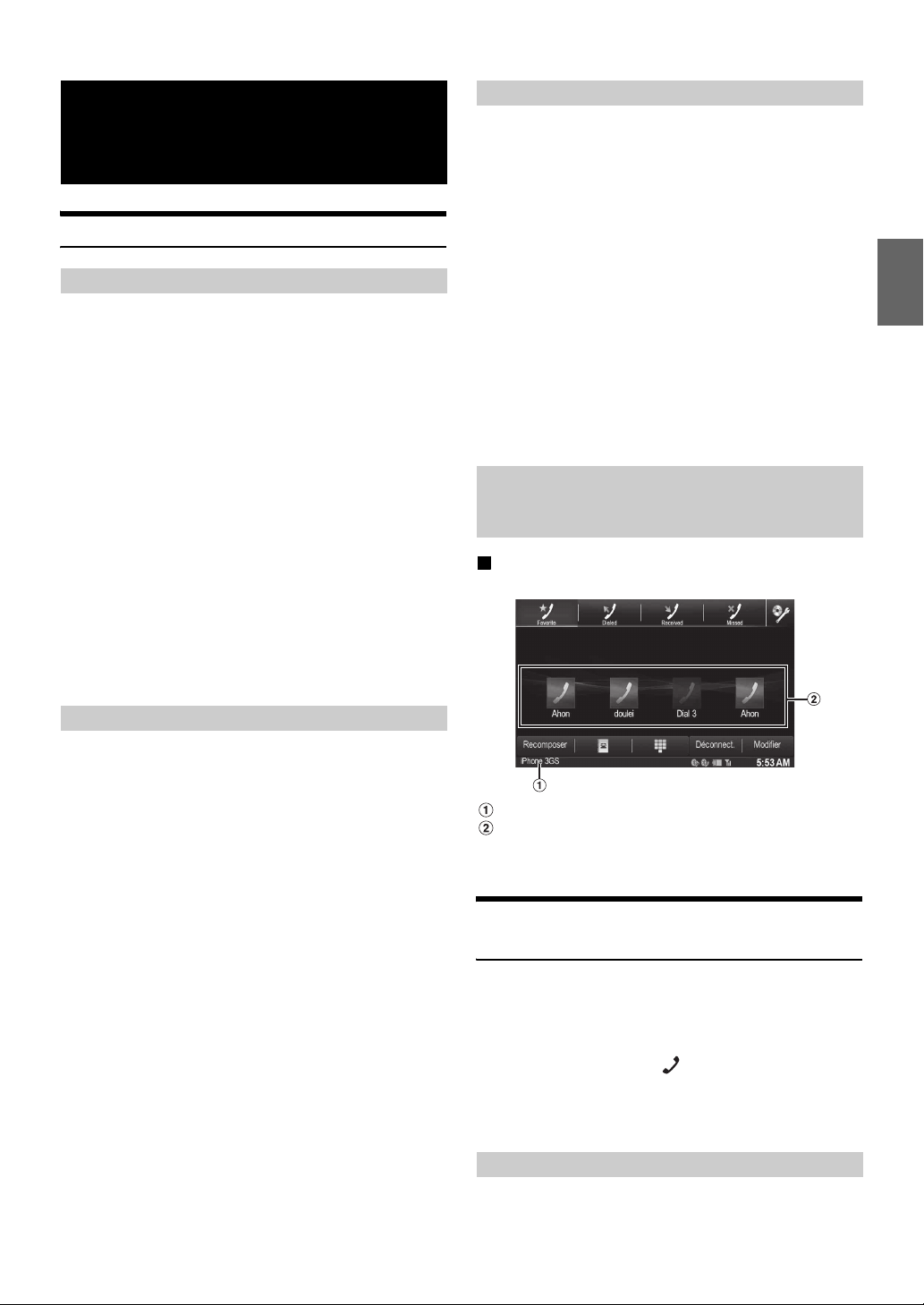
Utilisation du système BLUETOOTH
Configuration avant utilisation
A propos de BLUETOOTH
BLUETOOTH est une technologie sans fil qui permet d’établir une
communication entre un périphérique mobile et un ordinateur sur de
courtes distances. Elle permet un appel mains libres ou une transmission
de données entre les appareils compatibles BLUETOOTH. La
transmission BLUETOOTH est disponible sans licence dans le spectre
2,4 GHz si la distance entre les périphérique ne dépasse pas 10 mètres.
Pour plus de détails, consultez la page web de BLUETOOTH
(http://www.bluetooth.com/).
• Selon la version BLUETOOTH, il est possible qu’un périphérique
compatible BLUETOOTH ne puisse pas communiquer avec cet
appareil.
• Le bon fonctionnement de cet appareil avec tous les périphériques
compatibles BLUETOOTH n’est pas garanti. Pour obtenir de plus
amples informations sur l’utilisation d’un périphérique compatible
BLUETOOTH avec cet appareil, contactez votre revendeur ALPINE
ou visitez le site Web d’ALPINE.
• Il est possible que la connexion sans fil BLUETOOTH soit instable
selon l’environnement.
• Garez votre véhicule dans un endroit sûr avant de passer un appel ou
d’effectuer des réglages.
• Selon le ou les périphériques BLUETOOTH compatibles raccordés,
cette fonction peut différer. Consultez également le mode d’emploi du
ou des périphériques raccordés.
A propos du téléphone mains libres
Avant l’utilisation de BLUETOOTH
Avant d’utiliser la fonction mains libres ou la fonction audio, vous
devez effectuer les réglages suivants.
1
Réglez « BLUETOOTH » sur « On » (reportez-vous à
la page 62).
2
Enregistrez un périphérique BLUETOOTH sur cet
appareil (reportez-vous à la page 62).
• Reportez-vous à la section « Configuration de BLUETOOTH »
(page 62).
• Vous pouvez rechercher cet appareil avec un périphérique
compatible BLUETOOTH, puis connecter ce périphérique
compatible BLUETOOTH à l’appareil. Le nom de cet appareil est
« ALPINE NAVI » et le numéro de code par défaut est « 0000 ».
Consultez également le mode d’emploi du ou des périphériques
raccordés.
• Avant d’utiliser la fonction mains libres, vérifiez que « Setting
Hands-free Connection of iDataLink » est sur « Aftermarket »
(page 44).
Utilisation de la fonction mains-libres
Exemple d’affichage de l’écran du menu Téléphone
La fonction mains libres est disponible lors de l’utilisation d’un
téléphone portable compatible HFP (profil mains libres).
• Evitez d’utiliser la fonction mains libres lorsque la circulation est
dense, ou sur des routes étroites ou sinueuses.
• Fermez les fenêtres lors de l’appel pour éviter les bruits de fond.
• Si les deux personnes qui communiquent utilisent des périphériques
mains libres ou si l’appel est effectué dans un lieu bruyant, il est
normal que l’une ait du mal à entendre la voix de l’autre.
• Selon l’état de la ligne téléphonique ou selon le type de téléphone
portable, il est également possible que les voix ne semblent pas
naturelles.
• Si vous utilisez un microphone, parlez directement dedans pour
obtenir la meilleure qualité sonore possible.
• Certaines fonctions de votre téléphone portable dépendent des
capacités et des réglages de votre fournisseur de réseau. Par ailleurs,
il est possible que votre fournisseur de services n’active pas
certaines fonctions et/ou que votre fournisseur de réseau limite
l’accès à la fonction mains libres.
Veillez à toujours contacter votre fournisseur de services pour
vérifier la disponibilité et la fonctionnalité du mode mains libres.
Toutes les fonctions et autres spécifications produit, ainsi que les
informations contenues dans le mode d’emploi sont basées sur les
dernières informations disponibles, qui sont en principe exactes au
moment de l’impression.
Alpine se réserve le droit de modifier toute information ou
spécification sans avis préalable ni obligation.
Noms des périphériques BLUETOOTH
Affichage des favoris : icône de raccourci
Affichage des appels composés/reçus/manqués : icône de
chaque historique
Connexion d’un périphérique BLUETOOTH
L’enregistrement d’un périphérique BLUETOOTH dans le X008U/
INE-W957HD permet une connexion automatique.
S’il n’y a pas de connexion automatique, refaire à nouveau la procédure
de connexion.
1
Appuyez sur la touche (PHONE).
L’écran du menu Téléphone s’affiche.
2
Appuyez sur la touche [Connect].
La connexion BLUETOOTH s’initialisera.
Interruption de la connexion BLUETOOTH
Appuyez sur la touche [Disconnect].
La connexion BLUETOOTH est interrompue.
67-FR
Page 68

Modification du périphérique BLUETOOTH connecté
Si plusieurs périphériques BLUETOOTH sont enregistrés sur cet
appareil, vous pouvez changer la connexion des appareils enregistrés.
1
Appuyez sur la touche (PHONE).
L’écran du menu Téléphone s’affiche.
2
Appuyez sur [Change].
L’écran de configuration du périphérique Bluetooth
s’affiche.
3
Appuyez sur [Audio] ou [Hands-free] de l’appareil
mobile sélectionné.
La connexion sera transférée au périphérique sélectionné.
• Vous pouvez consulter les numéros composés à l’aide de raccourcis
mémoire en appuyant sur la liste des appareils BLUETOOTH.
Pour plus de détails sur le mode d’attribution d’une touche de
numérotation, reportez-vous à la section « Attribution d’un numéro
de raccourci de numérotation » (page 72).
Réponse à un appel
Les appels entrants sont annoncés par la sonnerie des appels reçus et par
un message qui s’affiche (nº de téléphone, etc.).
1
Un appel entrant déclenche la sonnerie et l’écran
d’appel entrant.
2
Appuyez sur la touche [] ou sur la touche
(PHONE).
L’appel commence.
• Lors d’un appel, l’audio est coupé pour le mode actuel de l’appareil.
Une fois l’appel terminé, la lecture reprend.
• Lorsque le numéro d’appel est transmis au système, si le nom de la
personne qui appelle est sauvegardé dans le répertoire, son nom
s’affiche sur l’écran. Si le nom n’est pas sauvegardé, le numéro
s’affichera sur l’écran. Lorsque ni le nom ni le numéro de téléphone
ne sont disponibles, l’indication « Unknown » s’affiche à l’écran.
Réglage du volume de la sonnerie
Le volume de la sonnerie est réglable depuis l’écran de message de
l’appel entrant.
Appuyez sur la touche [] ou [] en regard de
« Vol.».
Raccrochage du téléphone
Appel d’un numéro
Utilisez l’écran du menu Téléphone pour effectuer un appel.
Utilisation d’un raccourci d’appel pour effectuer un appel
Vous pouvez attribuer jusqu’à 4 numéros de téléphone pour une
numérotation une-touche afin de faciliter les appels. Pour savoir
comment attribuer une touche de numérotation, reportez-vous à la
section « Attribution d’un numéro de raccourci de numérotation »
(page 72).
1
Appuyez sur la touche (PHONE).
L’écran du menu Téléphone s’affiche.
2
Appuyez sur [ Favorites].
3
Appuyez sur [Dial1], [Dial2], [Dial3] ou [Dial4].
L’appel téléphonique est envoyé vers le numéro
sauvegardé.
• Appuyez longuement sur [Dial1], [Dial2], [Dial3] ou [Dial4] pour
afficher l’écran de modification du raccourci d’appel. La seule
commande de modification disponible est la suppression.
• Si un nom a été enregistré, le nom s’affichera sur la touche du
raccourci.
Appel d’un numéro depuis l’historique des appels
Vous pouvez utiliser 3 types d’historiques pour effectuer un appel.
L’historique des appels peut sauvegarder jusqu’à 60 numéros de
téléphone. Si la limite est dépassée, le plus ancien des numéros de
téléphone est effacé.
1
Appuyez sur la touche (PHONE).
L’écran du menu Téléphone s’affiche.
2
Appuyez sur [ Dialed], [ Received] ou
[ Missed].
Les quatre derniers historiques s’affichent.
3
Appuyez sur le nom de l’historique des appels.
L’écran de renseignement de l’historique des appels
s’affiche.
• Pour afficher tous les historiques, appuyez sur [All]. Appuyez
sur [Delete] pour supprimer les historiques sélectionnés.
4
Appuyez sur [].
L’appel démarre.
Appuyez sur [].
L’appel est terminé.
68-FR
Page 69
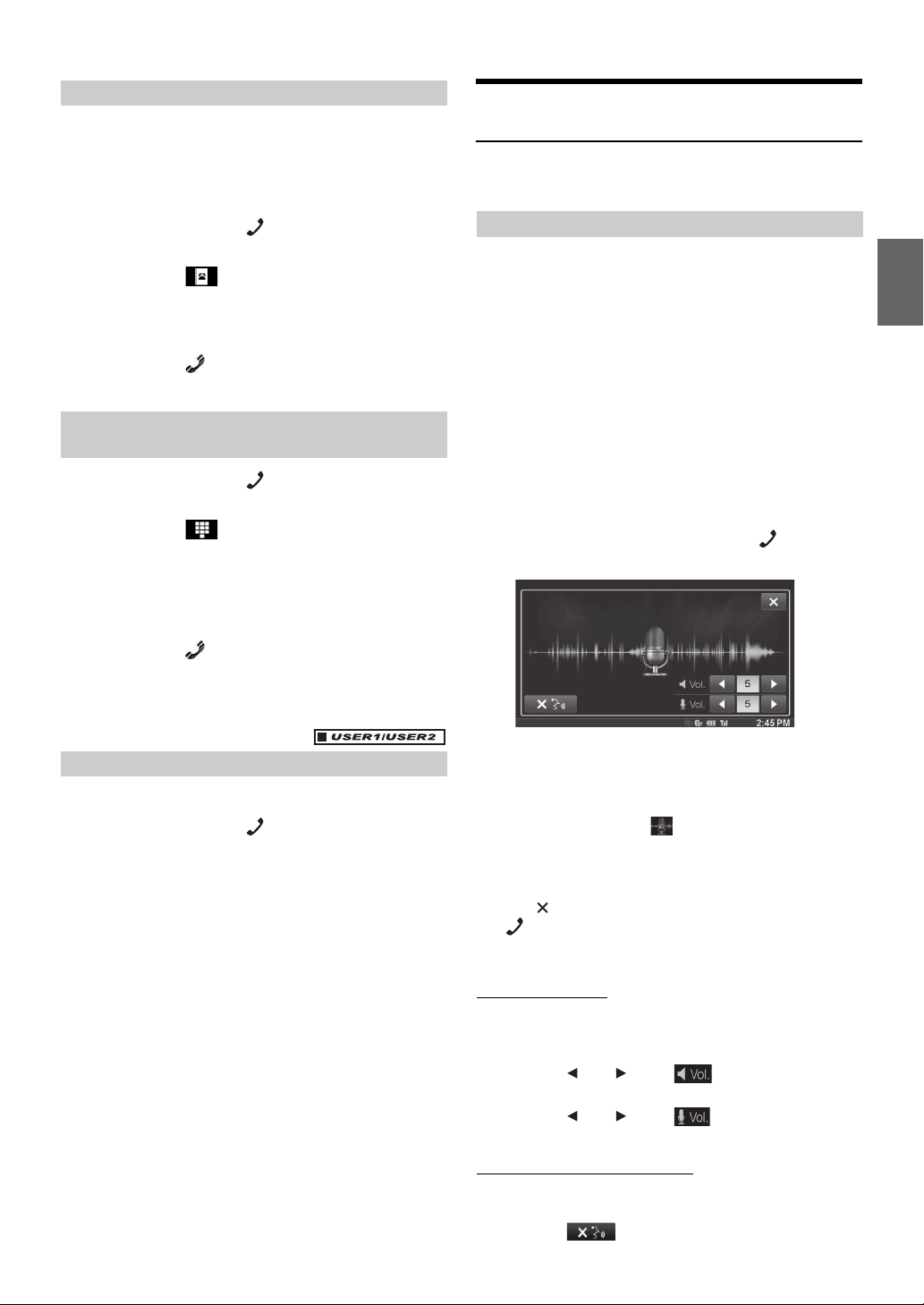
Appel d’un numéro du répertoire téléphonique
Vous pouvez utiliser le répertoire du téléphone portable pour effectuer
un appel. Avant l’usage, vous devez transférer le répertoire du téléphone
portable vers le système. Pour plus de renseignements sur comment
transférer le répertoire, reportez-vous à la section « Synchronisation des
répertoires » (page 71).
1
Appuyez sur la touche (PHONE).
L’écran du menu Téléphone s’affiche.
2
Appuyez sur [].
3
Appuyez sur le nom de la personne ou le numéro de
téléphone depuis la liste du répertoire.
4
Appuyez sur [].
L’appel démarre.
Composition d’un numéro de téléphone pour effectuer un appel
1
Appuyez sur la touche (PHONE).
L’écran du menu Téléphone s’affiche.
2
Appuyez sur [].
L’écran de saisie du numéro s’affiche.
3
Composez le numéro de téléphone que vous désirez
appeler.
• Vous pouvez saisir jusqu’à 31 chiffres.
Utilisation de la fonction de Reconnaissance vocale
Vous pouvez utiliser la fonction Siri de votre iPhone ou passer un appel
téléphonique à l’aide de la commande vocale de votre smartphone.
Utilisation de Siri
Vous pouvez utiliser la fonction Siri de votre iPhone. Pour utiliser cette
fonction, mettez le paramètre Siri de votre iPhone sur ON.
• Connectez votre iPhone à l’appareil via Bluetooth, puis réglez-le sur
« Hands-free » ou « Both ». (Page 62)
• Les fonctions disponibles peuvent être différentes suivant l’iPhone
connecté.
• Demandez à Siri de lire une piste de la bibliothèque musicale
s’appliquant uniquement à la source USB.
• Siri et d’autres services de diffusion continue sont activés par la
connexion aux smartphones compatibles en mesure de recevoir des
données. Veuillez vérifier que les données cellulaires et/ou Wifi sont
activées sur le smartphone afin de pouvoir profiter de ces fonctions.
• Une utilisation étendue de Siri ou d’autres services de diffusion
continue peut entraîner une hausse de la consommation de données
sur votre téléphone. Veuillez vérifier auprès de votre opérateur
téléphonique que vous disposez d’un forfait approprié.
1
Appuyez sans relâcher sur la touche (PHONE)
pendant au moins 3 secondes.
4
Appuyez sur [].
5
Appuyez sur [Call].
L’appel démarre.
Fonction de rappel
Vous pouvez rappeler la personne vous que venez d’appeler.
1
Appuyez sur la touche (PHONE).
L’écran du menu Téléphone s’affiche.
2
Appuyez sur [Redial].
Le numéro est rappelé.
3
Appuyez sur [Call].
L’appel démarre.
L’écran du mode de commande vocale s’affiche.
2
Parlez dans le microphone fourni avec cet appareil.
• Si aucun mot n’est détecté, l’appareil peut faire une pause selon
la version de l’iPhone connecté. Dans ce cas, appuyez sur
l’icône du microphone [ ] au centre de l’écran du mode de
commande vocale. Vous pouvez continuer à utiliser le mode de
commande vocale.
3
Pour quitter le mode de commande vocale, appuyez
sur [ ] ou appuyez sans relâcher sur la touche
(PHONE) pendant au moins 3 secondes.
• Selon l’iPhone, il est possible que la fonction Siri se termine
automatiquement.
Réglage du volume
Réglez le volume du haut-parleur/microphone en mode de commande
vocale. Reprenez cette même procédure pour régler le volume du hautparleur/microphone du téléphone mains libres.
Appuyez sur [ ] ou [ ] sous .
Réglez le volume du haut-parleur.
Appuyez sur [ ] ou [ ] sous .
Réglez le volume du microphone.
Arrêt de l’entrée du microphone
Si le son environnant (bruit de la route, etc.) est fort, vous voudrez peutêtre couper l’entrée du microphone pendant 3 secondes.
Appuyez sur [ ].
69-FR
Page 70
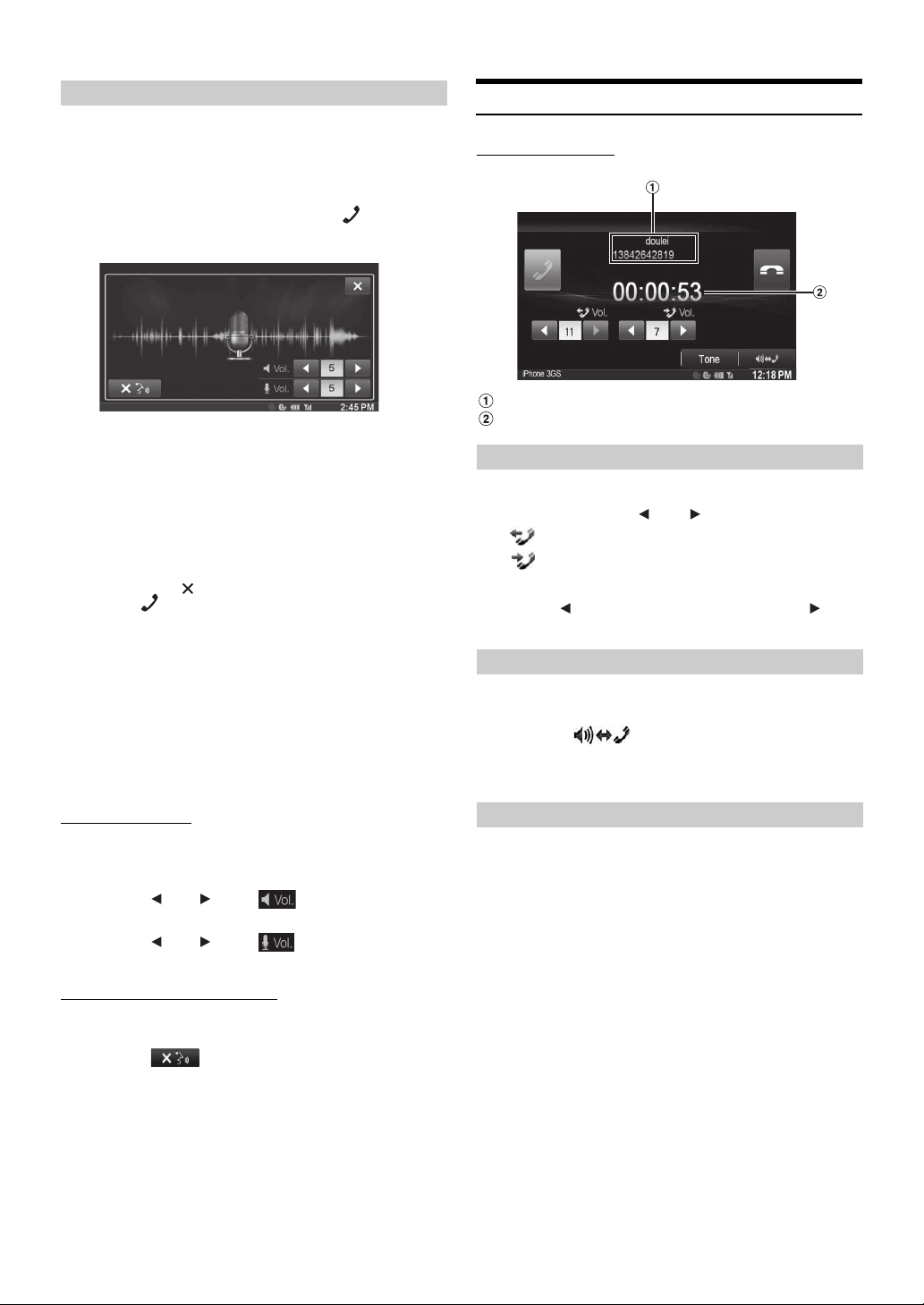
Fonction de numérotation vocale
Vous pouvez passer un appel téléphonique à l’aide de la commande
vocale.
• Connectez votre smartphone à l’appareil via Bluetooth, puis réglez-
le sur « Hands-free » ou « Both ». (Page 62)
1
Appuyez sans relâcher sur la touche (PHONE)
pendant au moins 3 secondes.
L’écran du mode de commande vocale est activé.
2
Dans le microphone, dites à haute voix le numéro de
téléphone* ou le nom* de la personne que vous
souhaitez appeler.
* Le numéro et le nom dépendent des informations de numérotation
vocale stockées dans le smartphone.
3
Pour quitter le mode de numérotation vocale,
appuyez sur [ ] ou appuyez sans relâcher sur la
touche (PHONE) pendant au moins 3 secondes.
• Cette opération est uniquement possible lorsqu’un smartphone
compatible avec la numérotation vocale est connecté.
• La performance de la fonction de numérotation vocale dépend de la
portée de reconnaissance du smartphone et de l’emplacement de
montage du microphone.
Remarque : lorsque le microphone est monté.
• Le fonctionnement de la numérotation vocale dépend de la
disponibilité de la fonction sur le smartphone. Pour plus de détails,
consultez le mode d’emploi du smartphone.
• Selon le smartphone, il est possible que la numérotation vocale se
termine automatiquement.
Utilisation lors d’une conversation
Exemple d’affichage
Nom et numéro de téléphone
Durée de la conversation
Réglage du volume de la parole
Vous pouvez régler le volume transmis et reçu respectivement.
Appuyez sur la touche [] ou [] en regard de « Vol. ».
:Volume sortant
:Volume entrant
Vous pouvez régler le volume sur 11 niveaux.
Appuyez sur [] pour baisser le volume. Appuyez sur [] pour
augmenter le volume.
Modification de la sortie vocale
La sortie vocale pour les appels est interchangeable entre les hautparleurs de la voiture et le haut-parleur du téléphone portable.
Appuyez sur [].
• Selon le téléphone portable, il est possible que cette fonction ne soit
pas disponible.
Réglage du volume
Réglez le volume du haut-parleur/microphone en mode de numérotation
vocale. Reprenez cette même procédure pour régler le volume du hautparleur/microphone du téléphone mains libres.
Appuyez sur [ ] ou [ ] sous .
Réglez le volume du haut-parleur.
Appuyez sur [ ] ou [ ] sous .
Réglez le volume du microphone.
Arrêt de l’entrée du microphone
Si le son environnant (bruit de la route, etc.) est fort, vous voudrez peutêtre couper l’entrée du microphone pendant 3 secondes.
Appuyez sur [ ].
70-FR
Fonction DTMF (Tonalité)
Transmettre un DTMF (Tonalité) pendant un appel.
1
Appuyez sur [TONE].
L’écran de saisie du numéro s’affiche.
2
Le numéro saisi.
• Vous pouvez transmettre une tonalité pendant un appel.
• Appuyez longuement sur « 0 » pour lancer la transmission de la
tonalité « + ».
Page 71
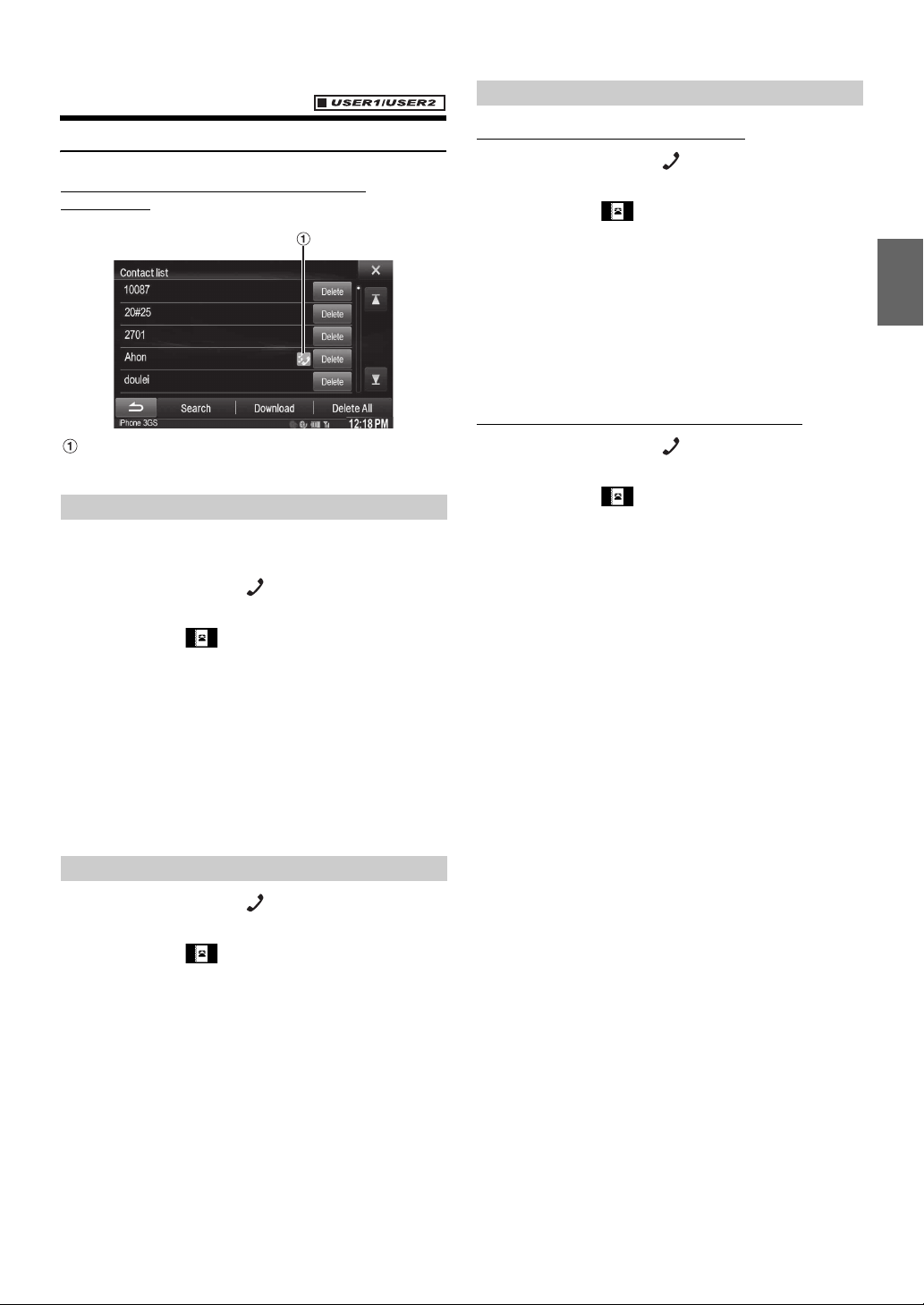
Suppression des entrées du répertoire
Fonction Répertoire
Exemple d’affichage de l’écran du répertoire
téléphonique
Une icône s’affiche pour indiquer que plusieurs
numéros sont enregistrés pour une même entrée.
Synchronisation des répertoires
Vous pouvez synchroniser le répertoire du système avec celui du
téléphone portable.
1
Appuyez sur la touche (PHONE).
L’écran du menu Téléphone s’affiche.
2
Appuyez sur [].
Suppression d’une entrée du répertoire
1
Appuyez sur la touche (PHONE).
L’écran du menu Téléphone s’affiche.
2
Appuyez sur [].
L’écran du Répertoire s’affiche.
3
Appuyez sur la touche [Delete] en regard du
numéro de téléphone que vous souhaitez effacer.
L’écran de confirmation s’affiche.
Si vous enregistrez plusieurs numéros de téléphone, tous
sont supprimés.
4
Appuyez sur [OK].
Le numéro sélectionné est effacé.
Suppression de toutes les entrées du répertoire
1
Appuyez sur la touche (PHONE).
L’écran du menu Téléphone s’affiche.
2
Appuyez sur [].
L’écran du Répertoire s’affiche.
3
Appuyez sur [Delete All].
L’écran de confirmation s’affiche.
4
Appuyez sur [OK].
Toutes les entrées du répertoire sont effacées.
3
Appuyez sur [Download].
4
Appuyez sur [SYNC].
La synchronisation des répertoires commence.
• Vous pouvez enregistrer jusqu’à 1 000 numéros de téléphone dans le
répertoire pour chaque utilisateur (UTILISATEUR1 et
UTILISATEUR2).
• Vous pouvez sauvegarder jusqu’à 5 numéros de téléphone par nom
de personne.
Ajout du répertoire
1
Appuyez sur la touche (PHONE).
L’écran du menu Téléphone s’affiche.
2
Appuyez sur [].
3
Appuyez sur [Download].
4
Appuyez sur [Add].
Le mode veille est activé pour la connexion du téléphone
mobile.
• Appuyez sur [Cancel] pour annuler le mode veille.
5
Le téléphone portable accède à l’appareil puis
transfère le répertoire du téléphone portable vers cet
appareil.
• La connexion avec le téléphone portable se termine une fois le
répertoire transféré.
71-FR
Page 72
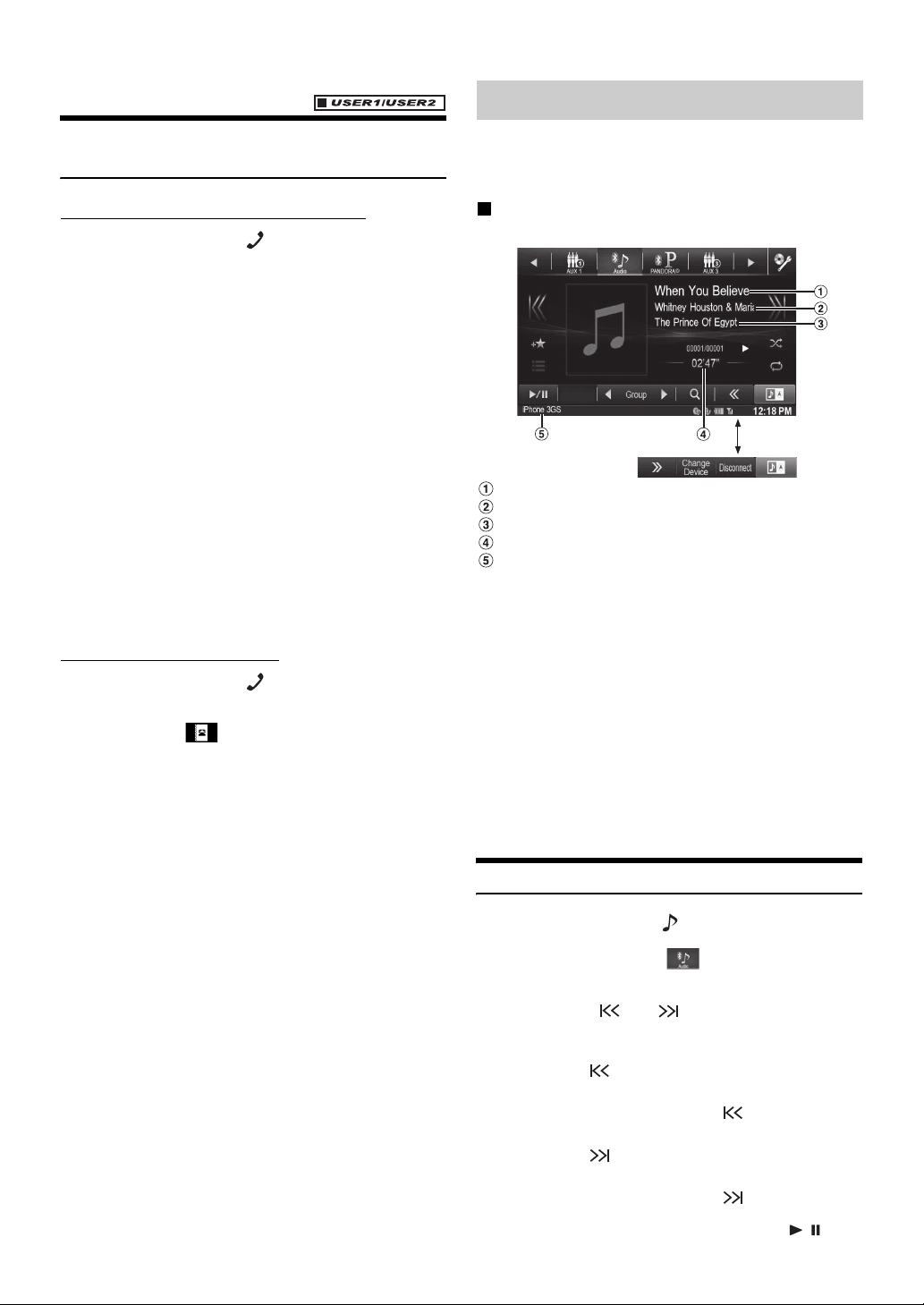
BLUETOOTH Audio
Attribution d’un numéro de raccourci de numérotation
Attribution à partir de l’historique des appels
1
Appuyez sur la touche (PHONE).
L’écran du menu Téléphone s’affiche.
2
Appuyez sur [Dialed], [Received] ou [Missed].
Les quatre derniers historiques s’affichent.
3
Appuyez sur le nom de la personne auquel vous
désirez attribuer un numéro de raccourci de
numérotation.
L’écran de renseignements du Répertoire s’affiche.
• Pour afficher tous les historiques, appuyez sur [All]. Appuyez
sur [Delete] pour supprimer les historiques sélectionnés.
4
Appuyez sur la touche [Preset].
L’écran de renseignements pour le raccourci s’affiche.
5
Appuyez sur [Save].
Le numéro de téléphone est attribué au numéro de
raccourci de numérotation sélectionné.
• Si Dial1, Dial2, Dial3 ou Dial4 est déjà enregistré, il est alors
remplacé.
• Appuyez sur [Delete] pour effacer un numéro de raccourci de
numérotation enregistré.
Attribution à partir du répertoire
1
Appuyez sur la touche (PHONE).
L’écran du menu Téléphone s’affiche.
2
Appuyez sur [].
L’écran du Répertoire s’affiche.
3
Appuyez sur le numéro de téléphone pour lequel
vous désirez attribuer un numéro de raccourci de
numérotation.
L’écran de renseignements du Répertoire s’affiche.
Si un téléphone portable compatible BLUETOOTH, lecteur portable,
etc. est connecté sans fil, vous pouvez lire un morceau (l’utilisation est
contrôlable depuis l’appareil).
Exemple d’affichage de l’écran principal de l’Audio
BLUETOOTH
Appuyez sur
[<<], [>>]
Titre du morceau
Nom de l’artiste
Nom de l’album
Temps écoulé
Noms des périphériques BLUETOOTH
• Avant d’utiliser la fonction BLUETOOTH Audio, vérifiez que
« BLUETOOTH Audio » est réglé sur une option autre que « OEM »
(page 43).
• Les touches affichées à l’écran peuvent différer suivant la version de
l’AVRCP.
• Voyant de statut/Titre du morceau/Titre de l’album/Temps écoulé ne
s’affichent pas pour l’AVRCP ver. 1.0.
• Vous devez posséder un téléphone portable ou un lecteur audio portable
conforme au profil A2DP (Advanced Audio Distribution Profile, profil de
distribution audio avancée) ou AVRCP (Audio/Video Remote Control
Profile, profil audio/vidéo à distance) pour la lecture audio.
Toutes les fonctions ne sont pas disponibles sur tous les périphériques.
• Lors d’un appel, le son de la source audio BLUETOOTH est mis en
pause.
Versions AVRCP compatibles : 1.0, 1.3, 1.4
• Les fonctions disponibles peuvent être différentes suivant la version
de l’AVRCP.
4
Appuyez sur la touche [Preset].
L’écran de renseignements pour le raccourci s’affiche.
5
Appuyez sur [Save].
Le numéro de téléphone est attribué au numéro de
raccourci de numérotation sélectionné.
• Si Dial1, Dial2, Dial3 ou Dial4 est déjà enregistré, il est alors
remplacé.
• Appuyez sur [Delete] pour effacer un numéro de raccourci de
numérotation enregistré.
72-FR
Lecture
1
Appuyez sur la touche .
2
Appuyez sur la touche [] (Bluetooth Audio)
du bandeau supérieur.
3
Appuyez sur [] ou [] pour sélectionner la piste
(le fichier) de votre choix.
Retour au début du fichier en cours :
Appuyez sur [].
Recherche rapide vers l’arrière au sein du fichier actuel :
Appuyez longuement sur la touche [].
Avance au début du fichier suivant :
Appuyez sur [].
Recherche rapide vers l’avant au sein du fichier actuel :
Appuyez longuement sur la touche [].
4
Pour interrompre la lecture, appuyez sur [ / ].
Page 73
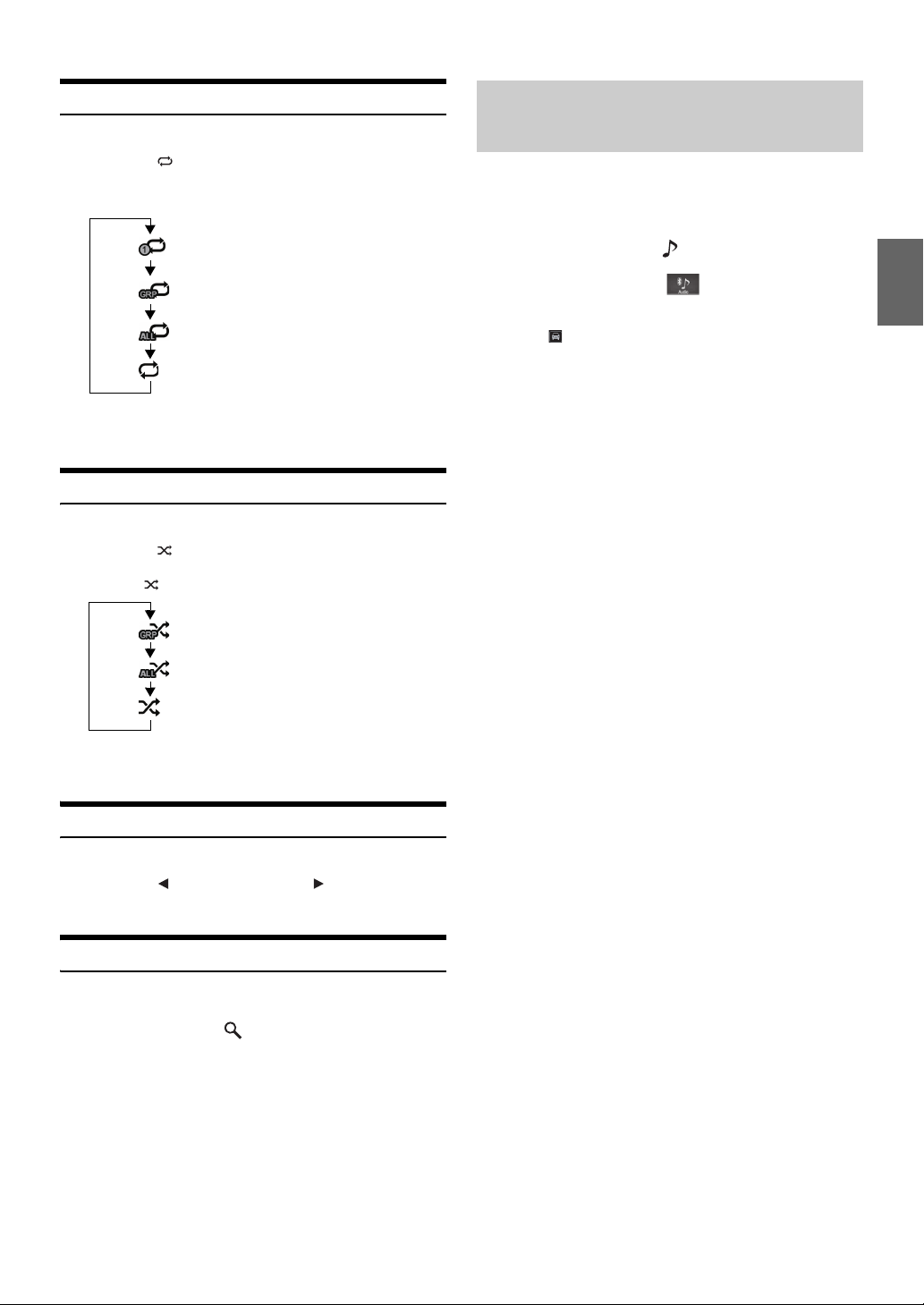
Lecture répétitive
Lecture de la source
Disponible pour l’AVRCP Ver. 1.3 et 1.4 uniquement.
Appuyez sur [] pendant la lecture.
Le mode de lecture répétitive bascule chaque fois que vous
appuyez sur la touche.
(FICHIER)
(GROUPE)
(TOUT)
(DESACTIVEE)
• Les opérations peuvent différer selon le périphérique BLUETOOTH
compatible connecté.
M.I.X. (lecture aléatoire)
Disponible pour l’AVRCP Ver. 1.3 et 1.4 uniquement.
Appuyez sur [] pendant la lecture.
Le mode de lecture M.I.X. bascule chaque fois que vous
appuyez sur [].
(GROUPE)
BLUETOOTH Audio iDataLink
Lorsque l’appareil est connecté au module iDataLink du véhicule et que
« BLUETOOTH Audio » est réglé sur une option autre que
« Aftermarket » (page 43), la source BLUETOOTH Audio via le
module iDataLink peut être disponible sur cet appareil.
1
Appuyez sur la touche .
2
Appuyez sur la touche [] (Bluetooth Audio)
du bandeau supérieur.
L’icône de la source BLUETOOTH Audio iDataLink porte
l’icône .
• Pour plus de détails sur le fonctionnement, consultez le mode
d’emploi du module iDataLink.
• Selon le module iDataLink connecté, l’écran d’affichage et les
touches de fonctionnement peuvent différer.
(TOUT)
(DESACTIVEE)
• Les opérations peuvent différer selon le périphérique BLUETOOTH
compatible connecté.
Sélection de Groupes
Disponible pour l’AVRCP Ver. 1.3 et 1.4 uniquement.
Appuyez sur [ Group] ou [Group ] pour
sélectionner le groupe de votre choix.
Fonction de recherche
Disponible pour l’AVRCP Ver. 1.4 uniquement.
La liste affichée diffère selon l’appareil BLUETOOTH connecté.
Appuyez sur la touche [ (Chercher)] du bandeau
inférieur pendant la lecture.
Choisir la piste, etc., que vous désirez écouter depuis la liste
affichée.
73-FR
Page 74
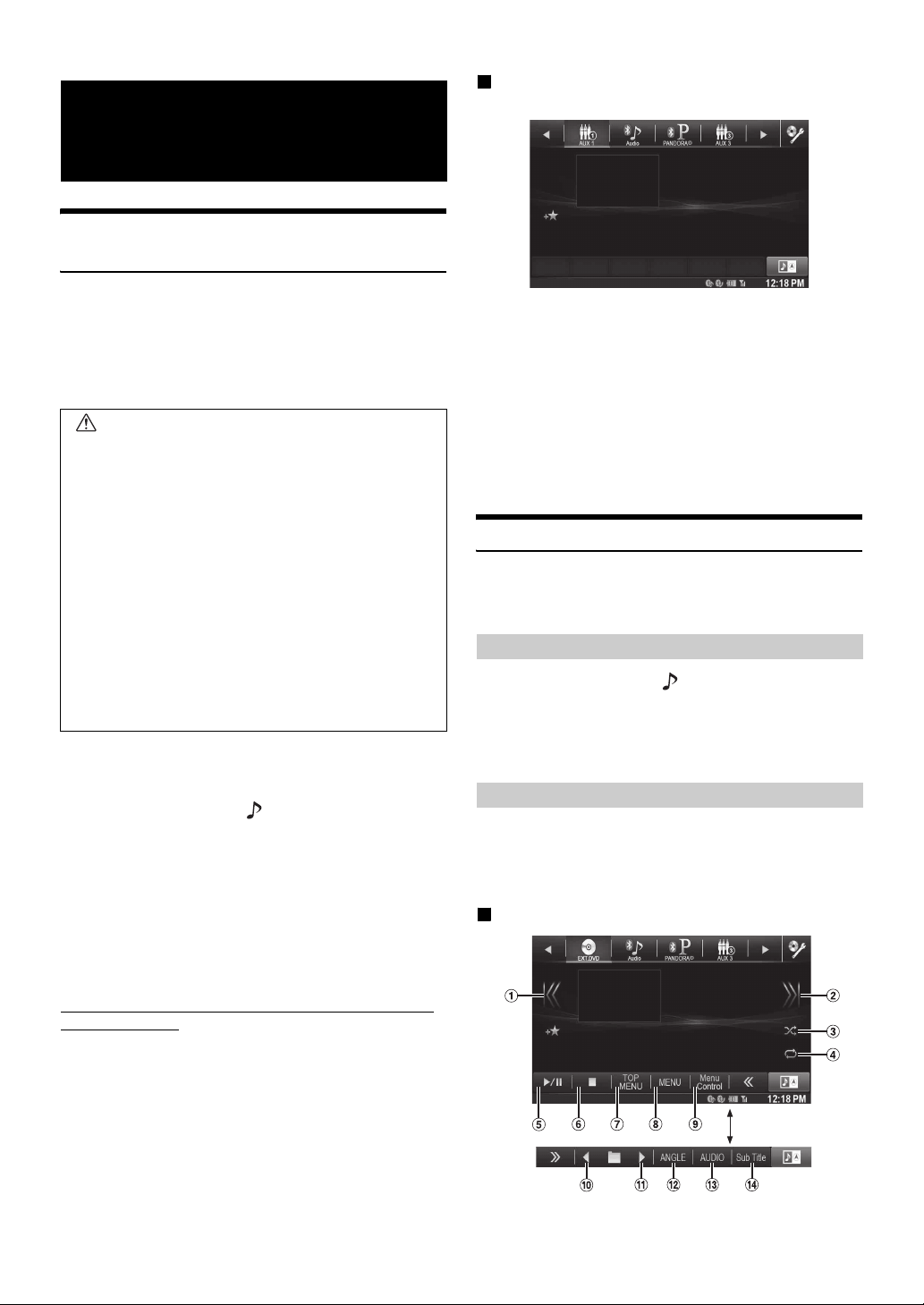
Appareil auxiliaire (en option)
Utilisation d’appareils auxiliaires (en option)
Pour utiliser les périphériques connectés aux bornes AUX
du X008U/INE-W957HD, suivez la procédure décrite ci-dessous.
• Réglez Entrée AUX sur « On ». Reportez-vous à la section « Réglage
du mode AUX » (page 60).
• En fonction de l’appareil connecté, les touches à l’écran peuvent ne
pas fonctionner, ou bien leur opération peut différer.
AVERTISSEMENT
Regarder le téléviseur ou la vidéo pendant la conduite
d’un véhicule est dangereux (et interdit dans
plusieurs états) pour le conducteur. Le conducteur
qui n’est plus concentré sur la route peut provoquer
un accident.
Installez correctement le X008U/INE-W957HD de
façon à ce que le conducteur ne puisse pas regarder
le téléviseur/une vidéo tant que le véhicule n’est pas à
l’arrêt et que le frein à main n’est pas serré.
Si le X008U/INE-W957HD n’est pas correctement
installé, le conducteur sera tenté de regarder le
téléviseur ou la vidéo pendant qu’il conduit et s’il
n’est plus concentré sur la route, il risque de
provoquer un accident. Le conducteur ainsi que
d’autres personnes risquent d’être blessées.
• Si vous tentez d’utiliser l’appareil auxiliaire pendant que vous
conduisez, l’avertissement « Pour votre sécurité, pas de vidéo.c »
s’affiche.
1
Appuyez sur la touche .
2
Appuyez sur la touche [AUX 1]*1, [AUX 2]*1 ou
[AUX 3]*
L’écran du mode Auxiliary (AUX) s’affiche.
1
*
Le nom attribué au nom de mode à la section « Réglage du nom AUX
principal (Réglages 1 AUX) » (page 60) et « Réglage du nom AUX
secondaire » (page 60) s’affiche.
2
Lors du « Réglage de AUX3 » (page 60), AUX3 apparaît uniquement
*
pour le réglage « AUX3 ».
2
du bandeau supérieur.
Exemple d’affichage pour le mode AUX 1, AUX 2,
AUX 3, DVD, Game
• Cinq secondes après avoir effectué une opération, l’écran de
l’opération bascule sur l’écran visuel en mode AUX. Appuyez
sur le panneau d’affichage pour cacher l’écran d’opération
AUX.
Appuyez sur le panneau d’affichage pour afficher à
nouveau l’écran d’opération.
• Réglez le nom AUX des modes EXT.DVD, DVD-CHG, DVB-T et TV
pour afficher leurs touches de fonctionnement respectives. Reportezvous à la section « Réglage du nom AUX principal (Réglages 1 AUX) »
(page 60) et « Réglage du nom AUX secondaire » (page 60).
Utilisation d’un lecteur DVD externe
Pour utiliser un lecteur DVD externe (en option), réglez « Réglage du
nom AUX principal (Réglages 1 AUX) » (page 60) ou « Réglage du
nom AUX secondaire » (page 60) sur « EXT.DVD ».
Passage au mode DVD externe
1
Appuyez sur la touche .
2
Appuyez sur la touche [EXT.DVD] du bandeau
supérieur.
L’écran du mode EXT. DVD s’affiche.
A propos de l’écran d’opération DVD
Lorsque l’écran de lecture du DVD externe s’affiche, vous pouvez
toucher l’écran pour afficher l’écran d’opération. Pour plus
d’informations sur le fonctionnement, reportez-vous au mode d’emploi
du lecteur DVD connecté.
Exemple d’affichage du lecteur DVD externe
Affichage de l’écran d’opération AUX lors de la lecture
d’un fichier vidéo
Appuyez sur l’écran.
L’écran d’opération Auxiliary (AUX) s’affiche.
74-FR
Appuyez sur
[<<], [>>]
Page 75
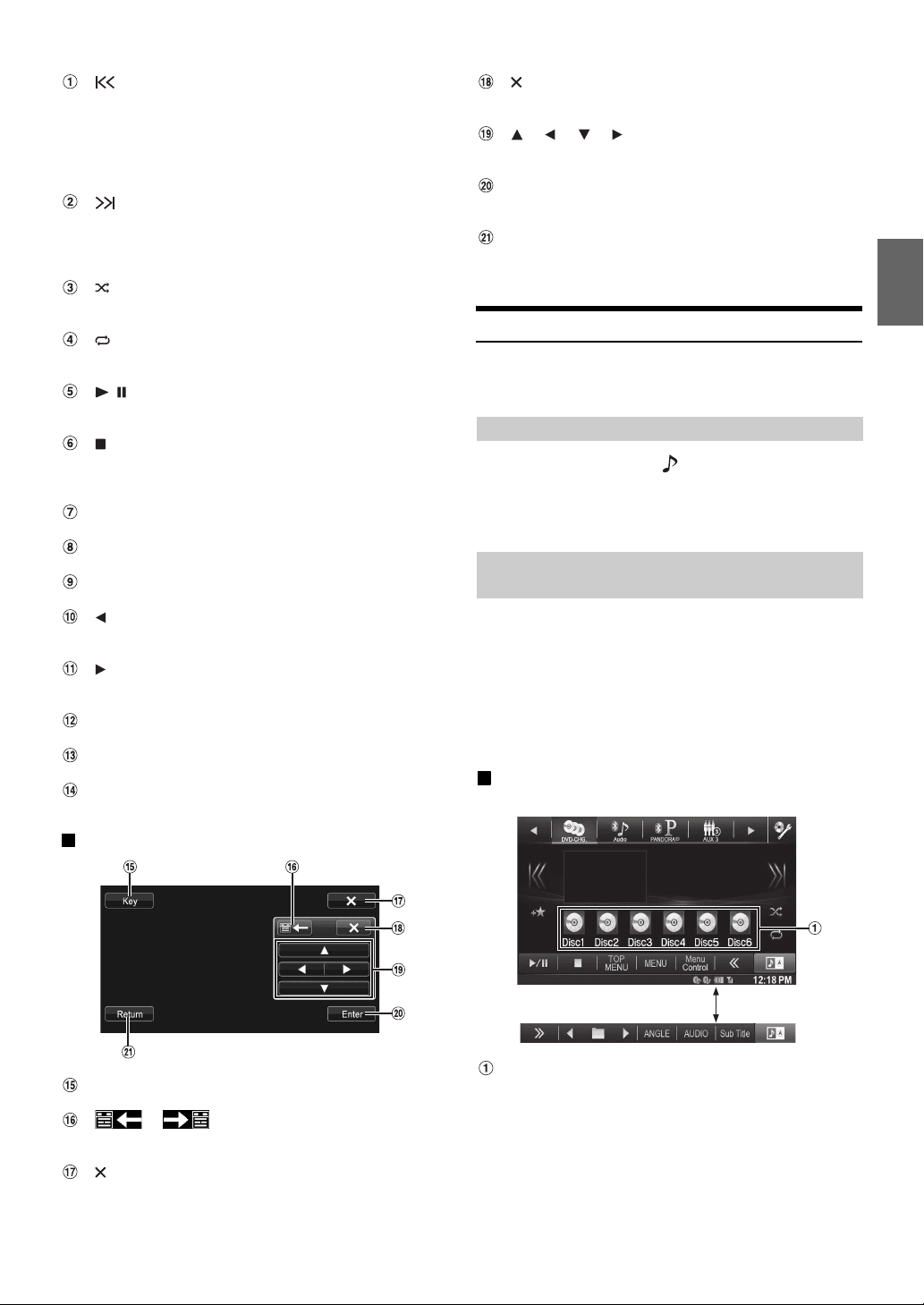
[]
Appuyez sur cette touche pour revenir au début du
chapitre/de la piste/du fichier en cours. Appuyez une
nouvelle fois sur cette touche pour revenir au début du
chapitre/de la piste/du fichier précédent. Appuyez
longuement sur cette touche pour effectuer une recherche
rapide vers l’arrière.
[]
Appuyez sur cette touche pour avancer jusqu’au début du
chapitre/de la piste/du fichier suivant. Appuyez longuement
sur cette touche pour effectuer une recherche rapide vers
l’avant.
[]
Appuyez sur cette touche pour démarrer/arrêter la lecture
M.I.X.
[]
Appuyez sur cette touche pour démarrer/arrêter la lecture
répétée.
[/]
Appuyez sur cette touche pour démarrer la lecture ou la
mettre en pause.
[]
Appuyez sur cette touche pendant la lecture pour activer un
arrêt préalable. Appuyez à nouveau dessus pour arrêter la
lecture.
[Top Menu]
L’écran du menu principal vient s’afficher.
[Menu]
L’écran de menu vient s’afficher.
[Menu Control]
L’écran du mode d’opérations de menu vient s’afficher.
[]
Appuyez sur cette touche pour sélectionner le programme/
la liste de lecture/le dossier précédent.
[]
Appuyez sur cette touche pour sélectionner le programme/
la liste de lecture/le dossier suivant.
[Angle]
Appuyez sur cette touche pour sélectionner l’angle.
[Audio]
Appuyez sur cette touche pour sélectionner le son.
[Sub Title]
Appuyez sur cette touche pour sélectionner les sous-titres.
[]
Appuyez sur cette touche pour fermer le panneau de
touche.
[], [], [], []
Appuyez sur cette touche pour déplacer le curseur du
menu.
[Enter]
Appuyez sur cette touche pour valider l’élément
sélectionné.
[Return]
Appuyez sur cette touche pour revenir à l’élément ou à
l’écran précédent.
Utilisation d’un changeur DVD externe
Pour utiliser un changeur DVD externe (en option), réglez « Réglage du
nom AUX principal (Réglages 1 AUX) » (page 60) ou « Réglage du
nom AUX secondaire » (page 60) sur « DVD-CHG ».
Passage au mode changeur DVD externe
1
Appuyez sur la touche .
2
Appuyez sur la touche [DVD-CHG] du bandeau
supérieur.
L’écran du mode DVD-CHG s’affiche.
A propos de l’écran d’opération du changeur DVD
Lorsque l’écran de lecture du changeur DVD externe s’affiche, vous
pouvez toucher l’écran pour afficher l’écran d’opération. Pour plus
d’informations sur le fonctionnement, reportez-vous au mode d’emploi
du changeur DVD connecté.
• L’écran de mode d’opération DVD-CHG et l’écran du mode
d’opération des menus sont identiques aux écrans d’opération du
lecteur de DVD externe. Reportez-vous à la section « Utilisation d’un
lecteur DVD externe ».
Exemple d’affichage du changeur de DVD externe 3/3
(mode information)
Exemple d’affichage de l’écran du menu d’opération
[Key]
Le mode opérations de menus s’affiche.
[], []
Appuyez sur cette touche pour changer l’emplacement du
panneau de touche.
[]
Appuyez sur cette touche pour fermer le mode d’opération
de menu.
Appuyez sur
[<<], [>>]
[Disc1]-[Disc6]
Sélectionne un disque.
75-FR
Page 76
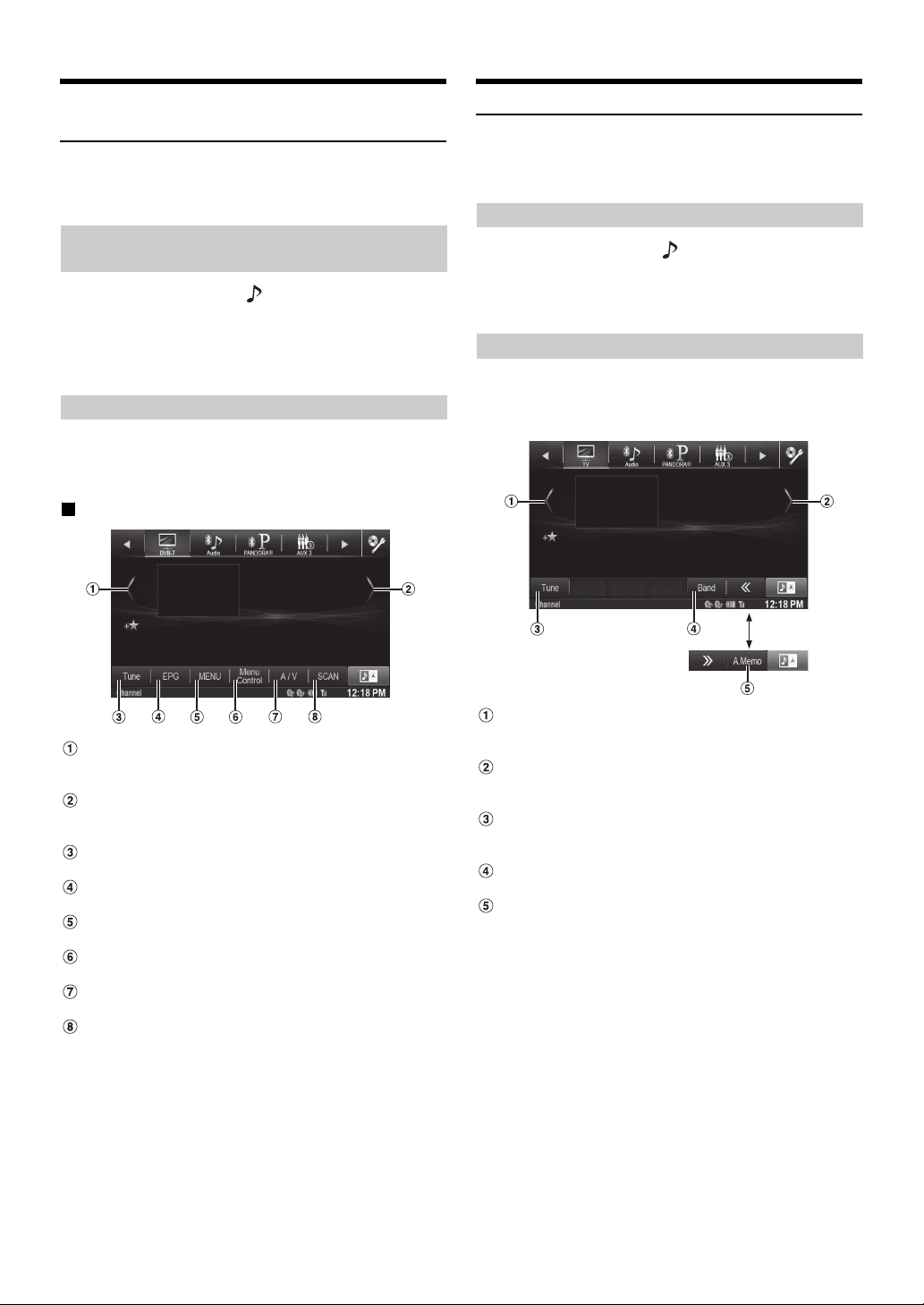
Utilisation d’un récepteur TV numérique portable (DVB-T)
Pour utiliser un récepteur numérique TV portable (DVB-T) (en option),
réglez « Réglage du nom AUX principal (Réglages 1 AUX) » (page 60)
ou « Réglage du nom AUX secondaire » (page 60) sur « DVB-T ».
Passage au mode récepteur TV numérique portable (DVB-T)
1
Appuyez sur la touche .
2
Appuyez sur la touche [DVB-T] du bandeau
supérieur.
L’écran du mode DVB-T s’affiche.
A propos de l’écran d’opération du DVB-T
Lorsque vous touchez l’écran dans le mode DVB-T, l’écran d’opération
s’affiche. Pour plus d’informations sur le fonctionnement, reportez-vous
au mode d’emploi du récepteur TV numérique (DVB-T).
Exemple d’affichage de l’écran du menu d’opération
Utilisation d’un téléviseur
Pour utiliser un récepteur TV (TV) (en option), réglez « Réglage du
nom AUX principal (Réglages 1 AUX) » (page 60) ou « Réglage du
nom AUX secondaire » (page 60) sur « TV ».
Basculement sur le mode TV
1
Appuyez sur la touche .
2
Appuyez sur la touche [TV] du bandeau supérieur.
L’écran du mode TV s’affiche.
A propos de l’écran d’opération de la TV
Lorsque l’écran de lecture de la TV s’affiche, vous pouvez toucher
l’écran pour afficher l’écran d’opération. Pour plus d’informations sur
le fonctionnement, reportez-vous au mode d’emploi du TV raccordé.
[<]
Permet de sélectionner le numéro de canal ou le numéro de
canal favori précédent.
[>]
Permet de sélectionner le numéro de canal ou le numéro de
canal favori suivant.
[Tune] (Channel ou FAV)
Permet de permuter les modes Canal et Canal favori.
[EPG]
Appel du guide électronique des programmes (EPG).
[MENU]
L’écran de menu vient s’afficher.
[Menu Control]
L’écran du mode d’opérations de menu vient s’afficher.
[A/V]
Change la source.
[Scan]
Appuyez sur cette touche pour lancer la procédure de
balayage.
Appuyez sur
[<<], [>>]
[<], [<<]
Permet de sélectionner le numéro de canal ou le canal
préréglé précédent.
[>], [>>]
Permet de sélectionner le numéro de canal ou le canal
préréglé suivant.
[Tune] (Channel ou PRESET ou MANUEL)
Permet de permuter le mode Canal, le mode Préréglé et le
mode Manuel.
[Band]
Change la bande.
[A.Memo]
Le tuner cherchera et sauvegardera automatiquement les
stations.
76-FR
Page 77
Utilisation de la caméra (en option)
Lors du raccordement d’une caméra en option, il est possible d’afficher
la vidéo de la caméra sur le moniteur.
Cet appareil prend en charge les caméras frontales ou les caméras de
recul.
Selon la caméra dont vous disposez, choisissez tout d’abord la méthode
de raccordement (Direct ou AUX) et le type de caméra (Avant, Rear ou
Autre). Pour plus de détails, reportez-vous à la section « Réglages de la
caméra » (page 64).
Caméra frontale :
Lors du raccordement de la caméra HCE-C212F/HCE-C200F, il
est possible de déterminer les conditions à l’avant du véhicule,
notamment les objets, les personnes et autres dangers peuvent
être vues.
Caméra de recul :
Si vous raccordez un modèle de caméra HCE-C210RD/
HCE-C200R/HCE-C117D/HCE-C107D/HCE-C115/HCE-C105,
lorsque vous faites marche arrière, la vidéo de la caméra arrière
(repères de guidage pour déterminer la largeur du véhicule et la
distance disponible) s’affiche automatiquement sur l’écran de
l’appareil.
Autre Caméra :
Réglage lors d’une connexion d’une caméra autre que la
caméra frontale ou de recul, telle qu’une caméra intérieure et
une caméra latérale.
Vous pouvez régler la qualité de l’image de la caméra.
Réglages : Contraste Dynamique / Luminosité / Couleur / Contraste
Reportez-vous à la section « Visualisation » (page 45).
Fonctionnement de la caméra de recul
Définissez le réglage « Configuration de la caméra directe » (page 64)
ou « Configuration de la caméra AUX » (page 65) sur « Rear ».
Changement de type d’image pour la caméra arrière
Si la caméra possède une fonction de changement de vue, la touche de
changement direct s’affiche.
1
Appuyez sur l’écran lorsque l’image provenant de la
caméra de recul est affichée.
L’écran d’opération s’affiche à l’écran.
• Après un temps mort de 5 secondes, l’écran d’opération revient
à l’écran d’affichage de la caméra.
2
Appuyez sur [Back], [Panorama], [Corner] ou
[Top].
Le type d’image change.
[Back] : vue arrière
[Panorama] : vue panoramique
[Corner] : vue d’angle
[Top] : vue du sol
• Pour plus d’informations sur les types d’image, consultez le mode
d’emploi de la caméra.
Activation et désactivation de l’affichage du guide
1
Appuyez sur l’écran lorsque l’image provenant de la
caméra est affichée.
L’écran d’opération s’affiche à l’écran.
• Après un temps mort de 5 secondes, l’écran d’opération revient
à l’écran d’affichage de la caméra.
2
Appuyez sur la touche [Guide OFF] sur le panneau
d’affichage de la caméra arrière.
Le guide disparaît, puis la touche [Guide OFF] devient la
touche [Guide ON].
3
Appuyez sur [Guide ON] pour activer le guide.
Affichage de la vidéo de la vue arrière lorsque le véhicule est en marche arrière
1
Placez le levier de vitesses sur la position de marche
arrière (R).
Les images de la vue arrière s’affichent tant que le véhicule
reste en marche arrière.
2
Si vous placez le levier de vitesses sur une position
autre que la marche arrière (R), l’écran précédent est
rétabli.
• Ne jamais se fier uniquement à la caméra lors d’une marche arrière.
Toujours se tourner et regarder et utiliser la caméra uniquement
comme aide supplémentaire.
• Cette fonction n’est effective que si le fil de marche arrière est
connecté.
Réglage de la position de l’affichage de l’avertissement
1
Appuyez sur l’écran lorsque l’image provenant de la
caméra est affichée.
L’écran d’opération s’affiche à l’écran.
• Après un temps mort de 5 secondes, l’écran d’opération revient
à l’écran d’affichage de la caméra.
2
Appuyez sur [Caution ].
• Pour chaque appui, la position d’avertissement se déplace vers le
haut ou le bas de l’écran.
77-FR
Page 78
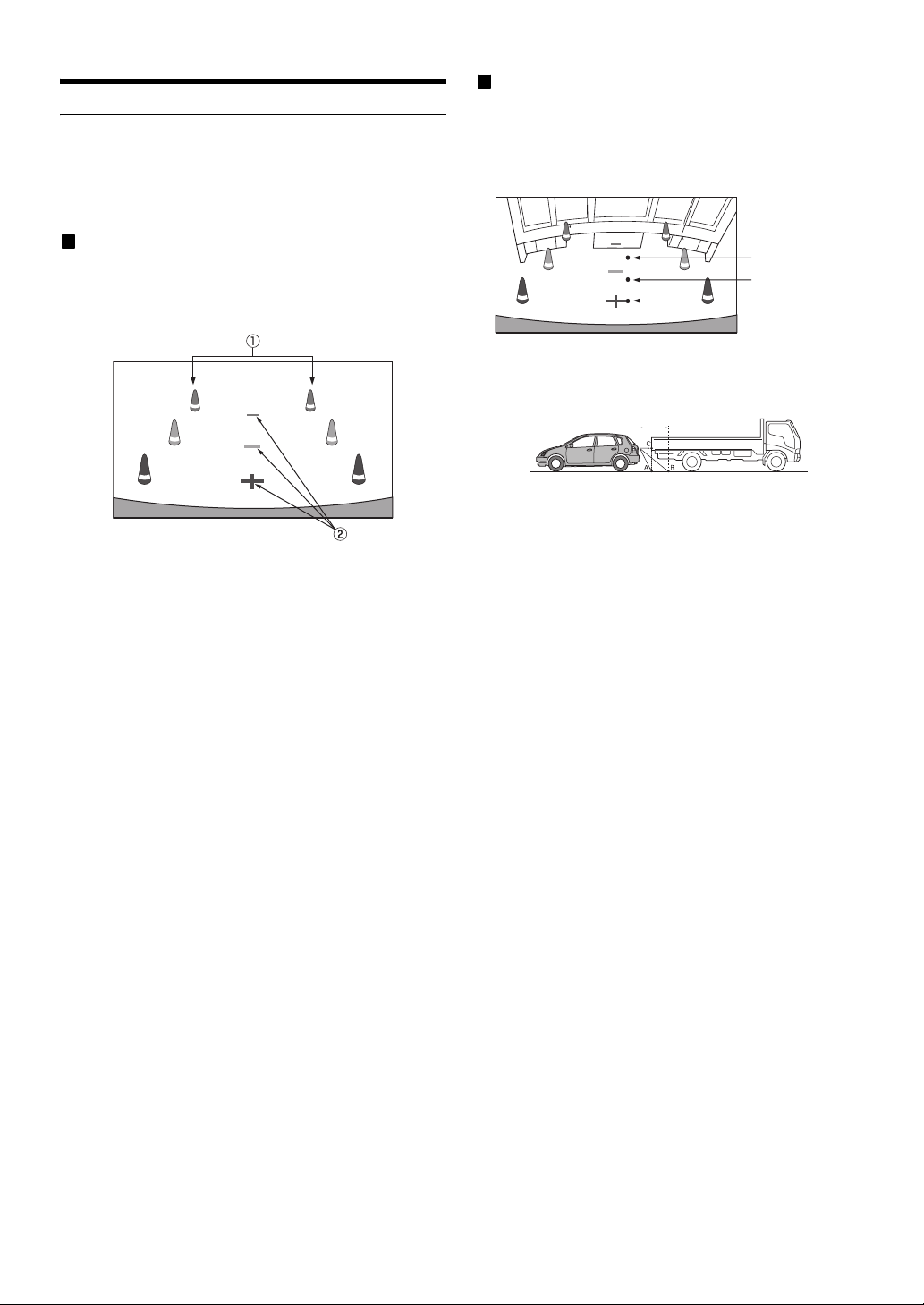
A propos du guide de la caméra de recul
Pour afficher le guide, régler « Activation et désactivation de l’affichage du
guide » (page 77) sur Marche. De plus, pour Régler le guide, reportez-vous
à la section « Réglage du guide de la caméra arrière/avant » (page 64). Vous
pouvez également éteindre le guide depuis le panneau d’affichage de la
caméra de recul.
Marqueur de guidage des distances
Les guides de distance représentent la distance au niveau au sol par
rapport au pare-chocs arrière. Il est difficile d’estimer avec précision la
distance des objets au-dessus du niveau du sol.
<Ecran>
Signification des marqueurs d’indications
Lorsque la marche arrière de la voiture est enclenchée, l’écran passe à
l’affichage de l’image de la vue arrière. Des repères apparaissent pour
aider à la visualisation de la largeur et de la distance depuis le parechocs.
1 Marqueurs d’extension de la largeur de la voiture
(rouge, jaune et vert en fonction de la distance)
S’ils sont correctement calibrés, les marqueurs indiquent la
largeur de la voiture. Ceci aide au guidage de la voiture
dans sa trajectoire lors d’une marche arrière sur une ligne
droite.
Les marqueurs représentent la distance depuis l’arrière de
la voiture (depuis l’arrière du pare-chocs).
• Les marqueurs ne se déplacent pas de façon synchrone
avec le volant.
2 Marqueurs de guidage des distances
Les marqueurs représentent la distance depuis l’arrière de
la voiture (depuis l’arrière du pare-chocs).
• Les marqueurs ne se déplacent pas de façon synchrone
avec le volant.
• Chaque position centrale du marqueur représente
environ 0,5 m (rouge), environ 1 m (jaune) et environ 2 m
(vert) à l’arrière.
• En fonction de l’état de la voiture ou de la surface de la route, le
champ de vision peut varier.
• La caméra a un champ de vision limité. Les objets à l’extrémité des
angles de la caméra (par ex. sous le pare-chocs ou à l’extrémité
opposée du pare-chocs) peuvent ne pas être dans son champ de
vision.
• L’image de la caméra de recul peut avoir une teinte différente de la
teinte réelle des alentours.
• En fonction de la voiture, le guidage peut dévier vers la droite ou la
gauche. Il ne s’agit pas d’une défaillance.
C
B
A (environ 0,5 m)
<Positions de A, B et C>
environ 1 m
Sur l’écran, selon les marqueurs de guidage des
distances, le camion semble être garé environ à 1 m de
distance (à la position B). Toutefois dans la réalité, si
vous faites marche arrière jusqu’à la position A, vous
percuteriez le camion.
Sur l’écran, les positions A, B et C semblent être situées
en ordre de proximité. Cependant, dans les faits réels,
les positions A et C sont à la même distance et B est
plus éloigné que les positions A et C.
• Le marqueur de l’extension de la largeur représente la distance
depuis la surface de la route. La distance depuis un objet sur la route
n’est pas représentée avec précision par les guides.
• Dans les conditions suivantes, la visibilité de l’écran peut être
réduite. Il ne s’agit pas d’une défaillance.
- Lorsqu’il fait sombre (pendant la nuit, etc.).
- A des conditions de température très élevées ou très basses.
- Lorsque les gouttes d’eau sont déposées sur la caméra ou si
l’humidité est élevée (comme par temps de pluie, etc.).
- Lorsque des corps étrangers (comme la boue, etc.) se déposent
sur la caméra ou son pourtour.
- Lorsque la lumière du soleil ou de phares illuminent
directement la lentille de la caméra.
- Lorsqu’une caméra CCD est connectée, un brouillage* peut se
produire. Ce phénomène est particulier aux caméras CCD.
78-FR
Page 79
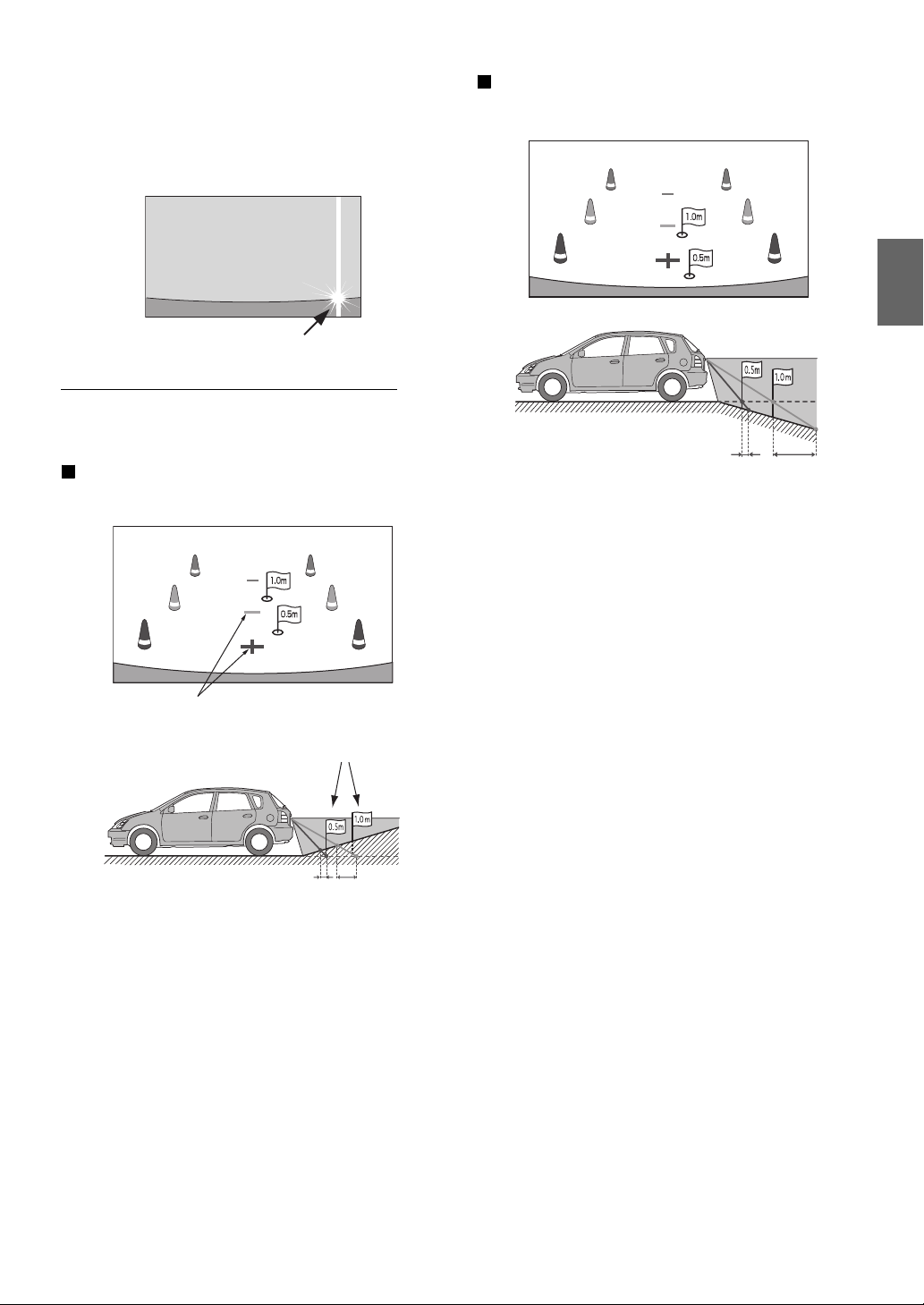
* Phénomène de brouillage :
phénomène qui se produit lorsqu’un point de haute intensité
(comme le réfléchissement de la lumière du soleil sur une
voiture) est filmé par une caméra. La photographie ci-dessous
est un exemple de « brouillage vertical » commun pour les
cameras CCD.
Un point de haute intensité
Erreur entre l’écran et la surface réelle de la route
Dans les conditions suivantes, les erreurs se produisent entre l’écran de
guidage et la surface réelle de la route. (Les illustrations représentent un
cas où la caméra est installée à une position standard).
Lorsqu’il y a une côte aiguë derrière la voiture
(exemple)
<Ecran>
Lorsqu’il y a une pente raide derrière la voiture
(exemple)
<Ecran>
<Situation de la voiture>
Erreur Erreur
Dans le cas de la pente raide derrière la voiture, les
guides de distance apparaissent plus éloignées du parechocs arrière que la distance réelle.
Par exemple, s’il y a un obstacle sur la pente, il peut
apparaître plus proche que sa position réelle.
De plus, une erreur peut se produire entre le guidage et
la trajectoire réelle de la voiture sur la surface de la
route.
Marqueurs de guidage des distances
<Situation de la voiture>
Distances réelles
Erreur Erreur
Le marqueur de guidage des distances représente la
distance depuis une surface plane de la route. Ainsi
dans le cas de la côte aiguë derrière la voiture, les
guides de distance apparaissent plus proches du parechocs arrière que la distance réelle. Par exemple, s’il y a
un obstacle sur la côte, il peut apparaître plus loin que
sa position réelle.
De plus, une erreur peut se produire entre le guidage et
la trajectoire réelle de la voiture sur la surface de la
route.
79-FR
Page 80
Fonctionnement de la caméra frontale
Utilisation d’une autre caméra
Définissez le réglage « Configuration de la caméra directe » (page 64)
sur « Avant ».
Affichage manuel de la vidéo de la vue avant
1
Appuyez sur la touche (Mes favoris).
L’écran des favoris s’affiche.
2
Appuyez sur [].
Le mode Caméra est activé est la vidéo de la vue avant
s’affiche.
Lorsque vous connectez simultanément la caméra avant
(caméra directe) et la caméra arrière ou latérale (caméra
AUX), l’écran permettant de sélectionner l’image de la
caméra à afficher apparaît.
Changement du type d’image pour la caméra avant
1
Appuyez sur l’écran lorsque l’image provenant de la
caméra frontale est affichée.
L’écran d’opération s’affiche à l’écran.
• Après un temps mort de 5 secondes, l’écran d’opération revient
à l’écran d’affichage de la caméra.
2
Appuyez sur [Panorama], [Corner] ou [Top].
Le type d’image change.
[Panorama] : vue panoramique
[Corner] : vue d’angle
[Top] : vue du sol
• Pour plus d’informations sur les types d’image, consultez le mode
d’emploi de la caméra.
Définissez le réglage « Configuration de la caméra AUX » (page 65) sur
«Other».
1
Appuyez sur la touche (Mes favoris).
L’écran des favoris s’affiche.
2
Appuyez sur [] ou [].
Lorsque vous connectez simultanément la caméra avant
(caméra directe) et la caméra arrière ou latérale (caméra
AUX), l’écran permettant de sélectionner l’image de la
caméra à afficher apparaît.
A propos du réglage de la position de l’affichage du message d’avertissement
Comme pour la caméra de recul, la position de l’affichage du message
d’avertissement peut être réglée pour d’autres caméras. Reportez-vous à
la section « Réglage de la position de l’affichage de l’avertissement »
(page 77) pour le fonctionnement.
A propos de l’activation/désactivation de l’affichage du guide et du réglage de la position de l’affichage du message d’avertissement
Comme pour la caméra de recul, le réglage l’activation/désactivation de
l’affichage du guide de la caméra frontale et la position de l’affichage
du message d’avertissement peuvent être réglées. Reportez-vous à la
section « Activation et désactivation de l’affichage du guide » (page 77)
et « Réglage de la position de l’affichage de l’avertissement » (page 77)
pour le fonctionnement.
80-FR
Page 81
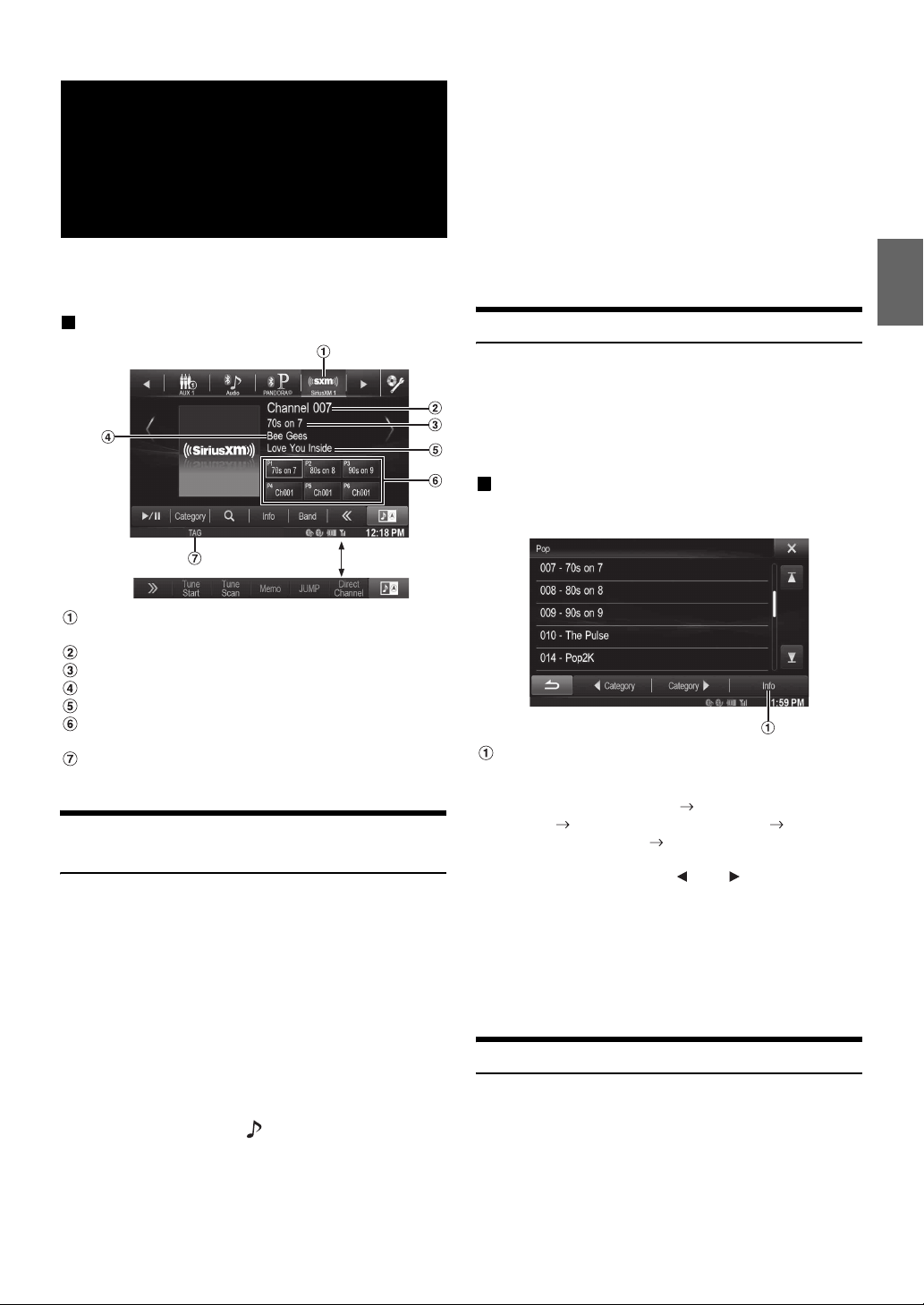
Utilisation de la radio par satellite SiriusXM (en option)
Utilisation du tuner SiriusXM :
Lorsqu’un tuner SiriusXM optionnel est raccordé à cet
appareil, les opérations suivantes sont possibles.
• L’icône de sélection de la source SiriusXM n’est pas répertoriée
si le tuner SiriusXM n’est pas raccordé correctement. Si l’icône
n’est pas visible, vérifiez les raccordements du tuner.
3
Appuyez sur [ < ] ou [ > ] pour sélectionner le canal
de votre choix. Vous pouvez parcourir rapidement
les canaux en maintenant n’importe quelle touche
enfoncée.
• Pour plus de détails sur l’installation du tuner SiriusXM, reportez-
vous au guide de l’utilisateur du tuner SiriusXM.
• Avant d’utiliser SiriusXM, vérifiez que « SiriusXM » est réglé sur une
option autre que « OEM » (page 43).
Exemple d’affichage de l’écran principal de SiriusXM
Appuyez sur
[<<], [>>]
Affichage de la bande
Affiche la bande du signal en cours de réception.
N° du canal
Nom du canal
Nom de l’artiste
Titre du morceau
Touche de présélection
Affiche le nom de canal préréglé ou le numéro de canal.
Voyant TAG
Clignote lors de l’étiquetage.
Réception de canaux avec le tuner SiriusXM
A propos de la radio par satellite SiriusXM
Tout ce qui mérite d’être écouté est sur SiriusXM, qui peut recevoir plus
de 130 canaux, y compris de la musique sans pauses publicitaires, ainsi
que le meilleur des sports, actualités, débats et divertissements. Un tuner
SiriusXM et un abonnement sont nécessaires. Pour de plus amples
informations, visitez le site www.siriusxm.com/activatenow ou appelez
le 1-866-635-2349.
Pour activer le service SiriusXM Canada, visitez le site
www.xmradio.ca et cliquez sur « ACTIVATE RADIO » en haut à droite
ou appelez le 1-877-438-9677.
• Les commandes de la radio par satellite SiriusXM de cet appareil
sont disponibles uniquement lorsqu’un tuner SiriusXM est raccordé.
1
Appuyez sur la touche .
L’écran d’accueil s’affiche.
2
Appuyez sur la touche [SiriusXM] du bandeau
supérieur.
L’écran principal de SiriusXM s’affiche.
Recherche de canaux par catégorie
Les canaux sont regroupés en catégories selon leur type de contenu.
1
Appuyez sur [Category] sur l’écran principal de
SiriusXM pour activer le mode de navigation par
catégorie.
Les canaux de la catégorie du canal actuel sont répertoriés.
Exemple d’affichage de l’écran de navigation par
catégorie
Appuyez sur la touche [Info] pour changer l’affichage
des informations pour les canaux de la catégorie dotés
des trois options suivantes.
N° du canal/Nom du canal N° du canal/Nom de
l’artiste N° du canal/Titre du morceau N° du
canal/Info du contenu N° du canal/Nom du canal
2
Appuyez sur Category [] ou [] sur l’écran de
navigation par catégorie pour sélectionner la
catégorie de votre choix.
Le nom de la catégorie s’affiche en haut de l’affichage.
3
Sélectionnez le numéro de canal de votre choix.
• Si aucune opération n’est effectuée pendant 10 secondes, le mode de
navigation par catégorie est annulé.
Modification de l’affichage
Les informations de texte, telles que le nom du canal, le nom de
l’artiste/artiste ayant participé et le titre du morceau/programme, sont
disponibles avec SiriusXM ou le canal. L’appareil peut afficher ces
informations de texte comme décrit ci-dessous.
Appuyez sur [Info] en mode SiriusXM.
A chaque pression sur cette touche, l’affichage change comme
suit.
81-FR
Page 82
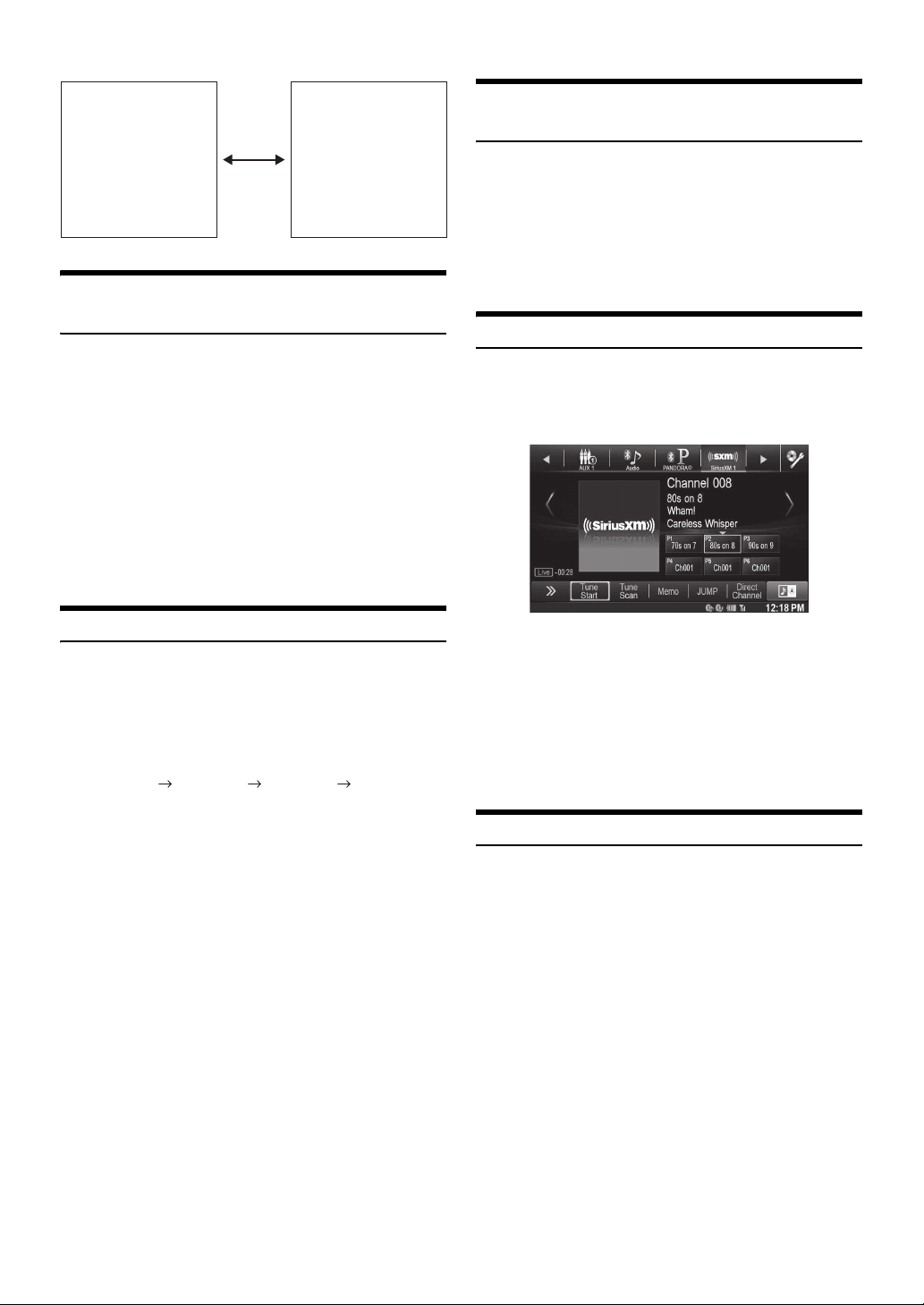
N° du canal
Nom du canal
Nom de l’artiste
Titre du morceau
Info du contenu
Nom de la catégorie
Vérification du numéro ID de la radio SiriusXM
Pour s’abonner au service de radio par satellite SiriusXM, il faut
localiser et identifier l’ID de radio de votre tuner SiriusXM. L’ID de
radio contient 8 caractères et se trouve sur la partie inférieure de votre
tuner SiriusXM ou peut s’afficher lors de la sélection du Canal 0 en
suivant les étapes suivantes :
1
Pendant la réception de la radio SiriusXM, appuyez
sur [ < ] ou [ > ] pour sélectionner le canal « 0 ».
L’appareil affiche le numéro ID.
2
Pour annuler l’affichage du numéro ID, sélectionnez
un canal autre que « 0 ».
• L’ID de radio SiriusXM ne contient pas les lettres I, O, S ou F.
Recherche de canaux à l’aide des présélections
1
Appuyez plusieurs fois sur la touche [Band] du
bandeau inférieur jusqu’à ce que la bande de votre
choix s’affiche.
2
Appuyez sur l’une des touches de présélection sous
laquelle vous avez préalablement mémorisé une station.
La station mise en mémoire est reçue.
Fonction de démarrage de la recherche
Utilisez le démarrage de la recherche pour lire le contenu de la musique
depuis le début sur les stations préréglées programmées. L’utilisateur
peut donc écouter la piste complète (c.-à-d. un morceau) plutôt que
d’entendre ce qui reste à partir de sa position de lecture en direct actuel.
Mémorisation de canaux préréglés
Vous pouvez mémoriser 18 canaux SiriusXM favoris pour les rappeler
facilement avec les touches de présélection.
1
Appuyez sur [Band] pour sélectionner la bande que
souhaitez mémoriser dans la présélection.
Il existe 3 bandes de présélection de radio par satellite.
Chaque pression sur [Band] permet de changer de bande :
SiriusXM-1 SiriusXM-2 SiriusXM-3 SiriusXM-1
2
Appuyez pendant au moins 2 secondes sur l’une des
touches de présélection.
Le canal sélectionné est mis en mémoire.
3
Répétez cette procédure pour mémoriser 5 canaux
maximum sur la même bande.
Pour utiliser cette procédure sur d’autres bandes, il vous
suffit de sélectionner la bande de votre choix et de
procéder de la même manière.
Vous pouvez mettre en mémoire jusqu’à 18 canaux
(6 canaux pour chaque bande : SiriusXM-1, SiriusXM-2 et
SiriusXM-3).
• Si vous mémorisez un nouveau canal dans une présélection à
laquelle un canal est déjà affecté, le canal en cours est effacé et
remplacé par le nouveau.
Appuyez sans relâcher sur [Tune Start] pendant au
moins 2 secondes pour activer ou désactiver la fonction
de démarrage de la recherche.
• En mode de lecture du démarrage de la recherche, appuyez sur
[Tune Start] pour revenir à la radio par satellite en direct.
• Cette fonction est disponible uniquement lorsqu’un tuner SXV200
SiriusXM est raccordé.
• Les stations présélectionnées qui lisent autre chose qu’un contenu
musical commenceront à lire le canal à partir du point de lecture en
direct actuel lorsqu’il est sélectionné.
Fonction de balayage de recherche
Pendant l’écoute de la radio par satellite SiriusXM, vous pouvez
parcourir tous les morceaux que vous avez manqués à partir de votre
bande actuelle de canaux préréglés.
Appuyez sur [Tune Scan].
[Tune Scan] est mis en surbrillance durant le mode TUNE SCAN.
Appuyez sur [Tune Scan] pendant la lecture de balayage
pour annuler le mode de balayage de recherche et lire
normalement la piste sélectionnée.
Appuyez sans relâcher sur [Tune Scan] pendant au moins
2 secondes pendant la lecture du balayage pour annuler le
mode de balayage de recherche. Le tuner revient sur le
canal d’avant le début du balayage de recherche.
Notes
• Cette fonction est disponible lorsqu’un tuner SXV200 SiriusXM est
raccordé.
• Si aucune opération n’est effectuée pendant le balayage, alors à la
fin du balayage, le mode suivant dépend du tuner SiriusXM.
• En mode de balayage de recherche, le nom de l’artiste et le titre du
morceau s’affichent.
• La recherche SiriusXM parcourt les morceaux des canaux musicaux
préréglés sur la bande en cours uniquement, en les balayant du plus
vieux au plus récent.
82-FR
Page 83

Fonction de recherche
1
Appuyez sur la touche [ (Rechercher)] du
bandeau inférieur.
L’écran de la liste de recherche s’affiche.
2
Appuyez sur la catégorie de votre choix.
L’écran de recherche par nom de canal correspondant à la
catégorie sélectionnée s’affiche.
3
Appuyez sur le canal sélectionné.
• Vous pouvez changer de catégorie directement en appuyant sur
Category [] ou [] sur l’écran de recherche par nom de canal.
Recherche par canal
1 Appuyez sur [All Channels] après l’étape 1.
Tous les canaux s’affichent dans une liste.
2 Appuyez sur le canal sélectionné.
• Appuyez sur [Info] sur l’écran de recherche par nom de canal pour
afficher les informations des canaux de diffusion. Vous pouvez
choisir le canal de votre choix dans la liste de noms d’artiste ou la
liste de noms de morceau.
A chaque pression sur la touche [Info], l’affichage change
comme suit.
Nom du canal Nom de l’artiste Titre du morceau
Info du contenu Nom du canal
Recherche dans Ma musique
1 Appuyez sur [Ma Musique]*.
Les noms d’artiste et les titres de morceau que vous avez
mémorisés et qui sont en cours de lecture s’affichent
dans une liste.
* S’affiche uniquement lorsque le morceau ou l’artiste
mémorisé est en cours de diffusion.
2 Appuyez sur l’artiste/le morceau de votre choix.
Le canal de l’artiste/du morceau sélectionné en cours de
diffusion est reçu.
• Appuyez sur [Info] sur l’écran de recherche par nom de canal pour
afficher les informations des canaux de diffusion. Vous pouvez
choisir le canal de votre choix dans la liste de noms d’artiste ou la
liste de noms de morceau.
A chaque pression sur la touche [Info], l’affichage change
comme suit.
Nom du canal Nom de l’artiste Titre du morceau
Nom du canal
Recherche dans Mes jeux
1 Appuyez sur [Mes jeux]*.
Les équipes sportives que vous avez mémorisées et le
jeu en cours de lecture s’affichent dans une liste.
* S’affiche uniquement lorsque le jeu de l’équipe mémorisée
est en cours de diffusion.
2 Appuyez sur l’équipe de votre choix.
Le canal du jeu sélectionné en cours de diffusion est
reçu.
• Appuyez sur [Info] sur l’écran de recherche par nom de canal pour
afficher les informations des canaux de diffusion. Vous pouvez
choisir le canal de votre choix dans la liste de noms de ligue ou la
liste de noms d’équipe.
A chaque pression sur la touche [Info], l’affichage change
comme suit.
Nom du canal Nom de la ligue Nom de l’équipe
Nom du canal
Recherche dans Favoris mis en vedette
1 Appuyez sur [Featured]*.
La catégorie recommandée par SXM s’affiche dans une liste.
* S’affiche uniquement lorsque le tuner SXV200 SiriusXM est
raccordé.
2 Appuyez sur la catégorie de votre choix.
3 Appuyez sur le canal de votre choix dans la catégorie
sélectionnée.
• Appuyez sur [Info] sur l’écran de recherche par nom de canal pour
afficher les informations des canaux de diffusion. Vous pouvez
choisir le canal de votre choix dans la liste de noms d’artiste ou la
liste de noms de morceau.
A chaque pression sur la touche [Info], l’affichage change
comme suit.
Nom du canal Nom de l’artiste Titre du morceau
Info du contenu Nom du canal
Sélection directe du canal
Vous pouvez sélectionner directement le numéro de canal sur l’écran du
clavier numérique.
1
Appuyez sur [Direct Channel].
L’écran de saisie du clavier numérique s’affiche.
2
Appuyez pour saisir le numéro de canal.
3
Appuyez sur [Enter].
Le canal sélectionné est reçu.
• Lorsqu’un numéro de canal à trois chiffres est saisi, il est inutile
d’appuyer sur [Enter], car le canal est automatiquement reçu.
Mémorisation de l’artiste/du morceau de votre choix
Pendant l’écoute de la radio par satellite SiriusXM, vous pouvez être
averti lorsque vos morceaux ou artistes favoris passent sur d’autres
canaux. Une ALERTE d’interruption s’affiche lorsqu’un artiste ou
morceau correspondant est trouvé sur un autre canal. Pour recevoir les
informations de l’ALERTE d’interruption, reportez-vous à la section
« Réception et recherche d’une alerte ».
1
Appuyez sur la touche [Memo] pendant au moins
2 secondes sur l’écran du mode SiriusXM.
L’écran de sélection du type de mémoire s’affiche.
2
Appuyez sur Enregistrer le morceau ou Enregistrer
l’artiste pour sélectionner le type de mémoire.
Un écran instantané « Morceau (Artiste) Sauvegardé X
Utilisé/Y Vide » s’affiche.
X est le nombre total de titres de morceau, de noms d’artiste
ou d’équipes sportives mémorisées, et Y est le nombre total
de titres de morceau, de noms d’artiste ou d’équipes
sportives toujours disponibles pour la mémorisation.
• « Artist /Song Unavailable » apparaît à l’écran si ni l’artiste ni le
morceau ne sont disponibles pour la mémorisation.
« Artist (Song) Unavailable » s’affiche si l’artiste (le morceau) est
indisponible pour la mémorisation.
« Artist (Song) Saved » s’affiche si cet artiste (ce morceau) a déjà été
mémorisé.
• Si l’espace de mémoire est insuffisant, « Mémoire pleine » s’affiche et
l’on vous demande si vous voulez remplacer un élément mémorisé. Si
vous sélectionnez « OK », alors la liste des éléments d’alerte mémorisés
s’affiche. Appuyez sur l’élément que vous souhaitez remplacer.
• Pour plus de détails sur la configuration de l’Alerte de jeu, reportez-
vous à la section « Réglage de l’alerte d’équipe sportive favorite »
(page 58).
83-FR
Page 84
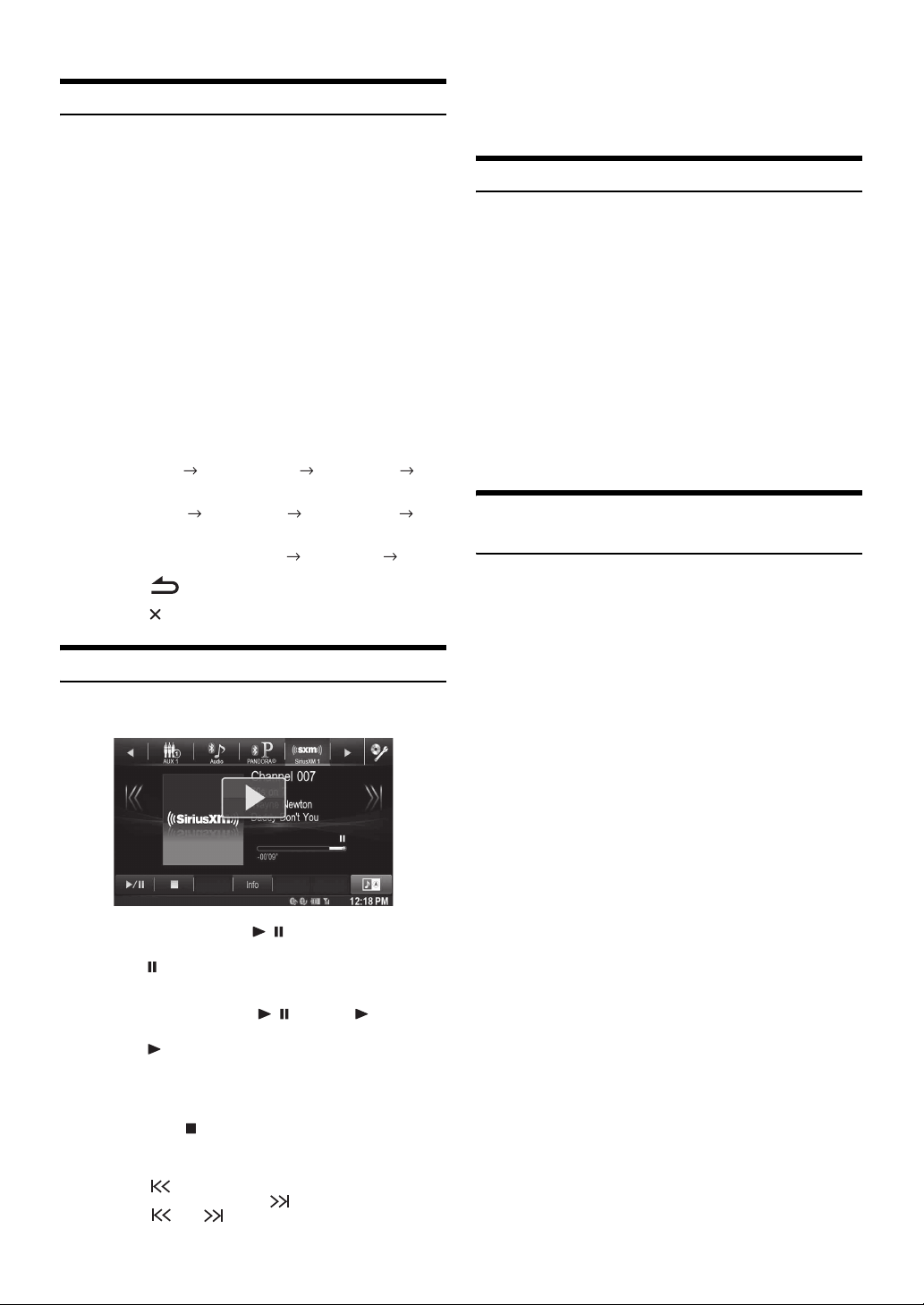
Réception et recherche d’une alerte
Chaque fois qu’une équipe sportive, un artiste ou un morceau mémorisé
passe sur un autre canal, une ALERTE d’interruption apparaît sur
l’écran de l’appareil. Pour rechercher le jeu, l’artiste ou le morceau
identifié par l’alerte, suivez les étapes suivantes :
1
Lorsque les informations mémorisées sont diffusées,
après avoir affiché « Alerte de morceau », « Alerte
d’artiste » ou « Alerte de jeu », l’écran bascule vers
l’affichage de la liste Ma Musique*
2
Dans la liste, appuyez sur le canal que vous
souhaitez recevoir.
L’affichage passe au canal sélectionné et au canal en cours
de réception.
1
*
Uniquement pour l’alerte de morceau et l’alerte d’artiste.
2
*
Uniquement pour l’alerte de jeu.
• Appuyez sur [Info] sur l’écran de la liste Ma Musique/Mes jeux pour
modifier les informations sur les canaux de diffusion.
A chaque pression sur la touche [Info], l’affichage change comme suit.
Liste Ma Musique (Alerte d’artiste) :
Nom de l’artiste Titre du morceau Nom du canal
Nom de l’artiste
Liste Ma Musique (Alerte de morceau) :
Titre du morceau Nom du canal Nom de l’artiste
Titre du morceau
Liste Mes jeux :
Nom de l’équipe et Nom de la ligue Nom du canal
Nom de l’équipe et Nom de la ligue
Appuyez sur
•
• Si aucune opération n’est effectuée pendant 10 secondes ou si vous
appuyez sur [], l’écran du mode normal revient.
pour revenir à l’écran précédent.
[]
1
ou la liste Mes jeux*2.
• Si vous changez de canal au cours du mode de relecture, le contenu
de la mémoire de reprise se vide.
• Les contenus datant de plus de 30 minutes sont automatiquement
vidés de la mémoire de reprise.
Fonction de contrôle parental
Cette fonction peut aider à restreindre l’écoute de canaux en fonction
des tranches d’âge des enfants. Pour en savoir plus sur la définition du
code du contrôle parental, reportez-vous à la section « Réglage du
contrôle parental » (page 59).
Lorsqu’un canal bloqué est sélectionné, « Canal <xxx> bloqué »
s’affiche, puis le clavier numérique s’affiche pour vous permettre de
saisir le code.
Saisissez le code à 4 chiffres défini à la section
« Réglage du contrôle parental » à la page 59.
Le code initial est 0000.
• Si vous vous trompez de code, « Mot de passe incorrect » s’affiche.
• Après avoir saisi le bon code, vous pouvez accéder à tous les canaux
bloqués sans avoir à saisir à nouveau le code avant la mise hors
tension, puis la remise sous tension de l’appareil.
Utilisation des fonctions de mémoire de saut et de rappel de saut
Le canal de saut est un canal spécial sur lequel vous pouvez aller
directement en appuyant sur une touche dédiée, puis revenir au canal
précédent. Ce canal est souvent utilisé pour sélectionner votre canal de
trafic et de météo SiriusXM favori.
Fonction de relecture
En mode SiriusXM, vous pouvez mettre en pause, rembobiner et relire
jusqu’à 30 minutes de radio par satellite en direct.
1
Appuyez sur la touche [/] pour mettre en pause
la lecture du contenu du canal.
L’icône « (Pause) » et la barre de progression de la
relecture s’affichent.
2
Appuyez à nouveau sur [/] ou sur [] au centre
de l’écran pour reprendre la lecture du contenu.
L’icône « (Lecture) » s’allume et la lecture décalée
commence.
• Le temps écoulé entre le moment de la diffusion réelle et le
moment de la lecture décalée s’affiche.
3
Appuyez sur [] pour quitter la relecture
instantanée et écouter un contenu en direct.
• Pour effectuer une recherche rapide vers l’arrière, appuyez sans
relâcher sur [] et pour effectuer une recherche rapide vers
l’avant, appuyez sans relâcher sur [].
• Appuyez sur [] ou [] pour passer à la piste suivante/
précédente.
1
Pour mémoriser le canal de saut, appuyez sans
relâcher sur [JUMP] pendant au moins 2 secondes.
2
Appuyez sur [JUMP] pour rappeler et rechercher le
canal de saut enregistré.
• Vous ne pouvez pas accéder au canal de saut en maintenant enfoncée
la touche Bande de la télécommande en option pendant au moins
2 secondes.
• Appuyez à nouveau sur la touche Bande de la télécommande en
option pour quitter le canal de saut.
• Un seul canal peut être mémorisé en tant que canal de saut source.
Lorsque vous souhaitez mémoriser un nouveau canal, l’ancien canal
est effacé et le nouveau est mémorisé.
84-FR
Page 85
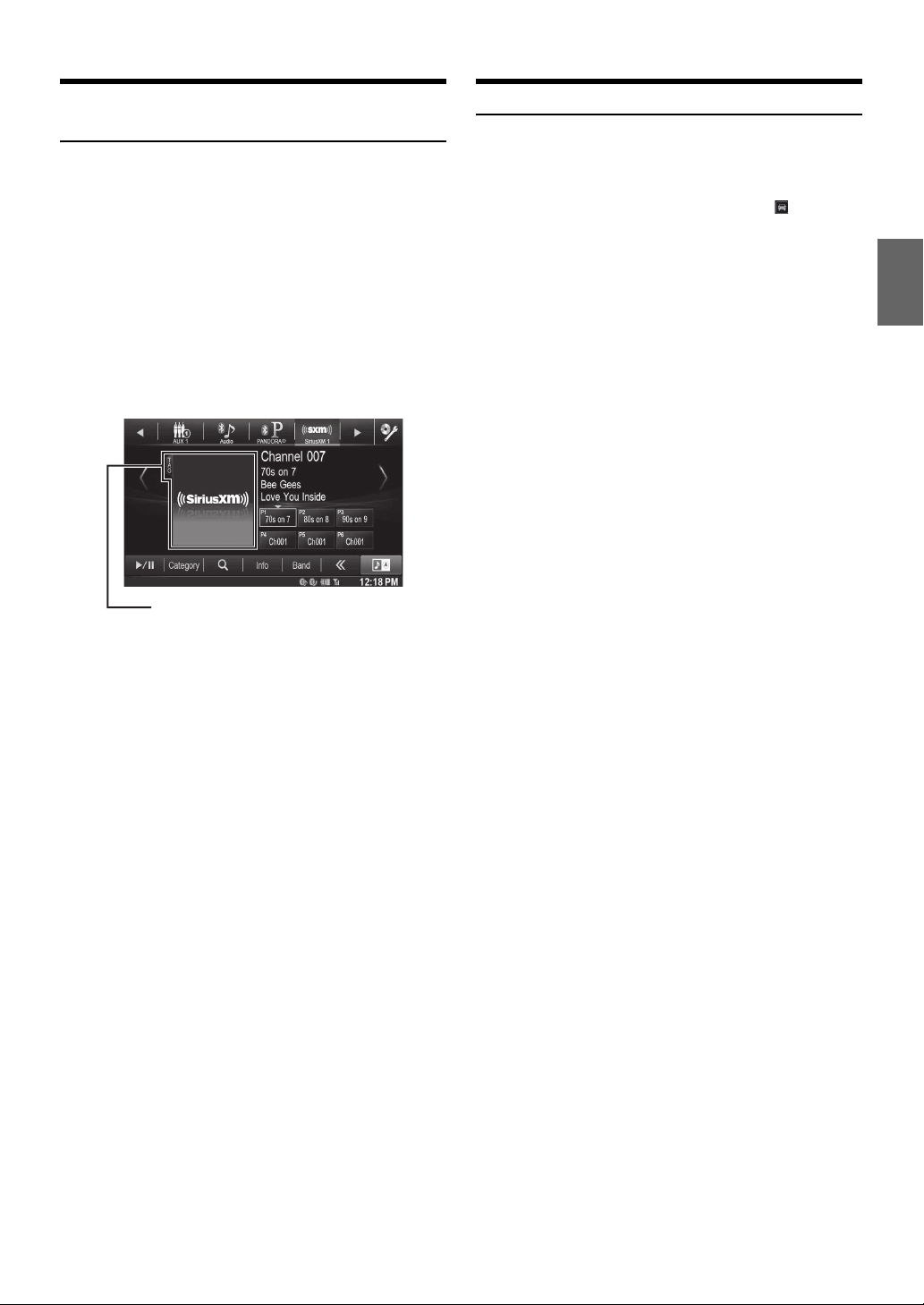
Mémorisation des informations d’étiquette
L’étiquetage iTunes vous permet d’étiqueter des morceaux entendus sur
les canaux SiriusXM. A l’aide de cet appareil conjointement avec un
tuner SiriusXM en option et un iPod/iPhone compatible avec
l’étiquetage, vous pouvez étiqueter la musique que vous écoutez, puis
transférer les informations d’étiquette vers votre iPod/iPhone, et plus
tard, lorsque votre iPod/iPhone est connecté à iTunes, vous pouvez
prévisualiser, acheter et télécharger vos morceaux étiquetés. Pour plus
de détails, reportez-vous au mode d’emploi de l’iPod/iPhone compatible
avec l’étiquetage.
L’icône TAG apparaît lorsqu’un morceau en cours de lecture sur un
canal SiriusXM possède les informations d’étiquette disponibles.
Lorsque vous entendez le morceau de votre choix sur un canal
SiriusXM, appuyez sur l’icône [TAG] afin d’enregistrer ses
informations d’étiquette.
Lorsque l’étiquetage est autorisé,
l’icône TAG s’affiche.
Lecture de la source SiriusXM iDataLink
Lorsque l’appareil est connecté au module iDataLink du véhicule et que
« SiriusXM » est réglé sur une option autre que « Aftermarket »
(page 43), la SiriusXM via le module iDataLink peut être disponible sur
cet appareil.
L’icône de la source SiriusXM iDataLink porte l’icône .
• Pour plus de détails sur le fonctionnement, consultez le mode
d’emploi du module iDataLink.
• Selon le module iDataLink connecté, l’écran d’affichage et les
touches de fonctionnement peuvent différer.
Pendant l’étiquetage, le voyant TAG clignote.
Si aucun iPod/iPhone n’est connecté, « Compteur Tag X »
s’affiche (X est la quantité totale d’informations d’étiquette
mémorisées dans cet appareil).
• Pendant l’étiquetage, l’iPod/iPhone a la priorité pour enregistrer les
informations d’étiquette. Si aucun iPod/iPhone n’est connecté, les
informations d’étiquette sont enregistrées sur cet appareil.
• Lorsque la mémoire de l’iPod/iPhone est pleine, « Mémoire iPod
pleine » et « Compteur Tag X » s’affichent successivement. Les
informations d’étiquette sont mémorisées sur l’appareil.
• Si l’étiquetage est interrompu par un appel téléphonique mains-
libres, il s’annule et l’appareil affiche « Tag impossible. ».
• Cet appareil peut mémoriser jusqu’à 50 informations d’étiquette.
Lorsque la mémoire de l’appareil est pleine, « Mémoire du tuner
pleine. Connectez l’iPod. » peut s’afficher.
• Lorsque l’iPod/iPhone est déconnecté de l’appareil pendant
l’étiquetage, ses informations d’étiquette sont mémorisées sur cet
appareil.
• Si des informations d’étiquette sont mémorisées sur l’appareil,
lorsqu’un iPod/iPhone prenant en charge la fonction d’étiquetage est
connecté, les informations d’étiquette mémorisées sont
automatiquement transférées à l’iPod/iPhone. Lorsque la mémoire
de l’iPod/iPhone est presque pleine, « Mémoire iPod pleine <xx>
restant » peut s’afficher, et les informations d’étiquette restantes sur
l’appareil ne sont pas transférées à l’iPod/iPhone.
• S’il y a déjà des informations d’étiquette, « Déjà Taggué » s’affiche
lorsque vous essayez de les étiqueter à nouveau.
85-FR
Page 86
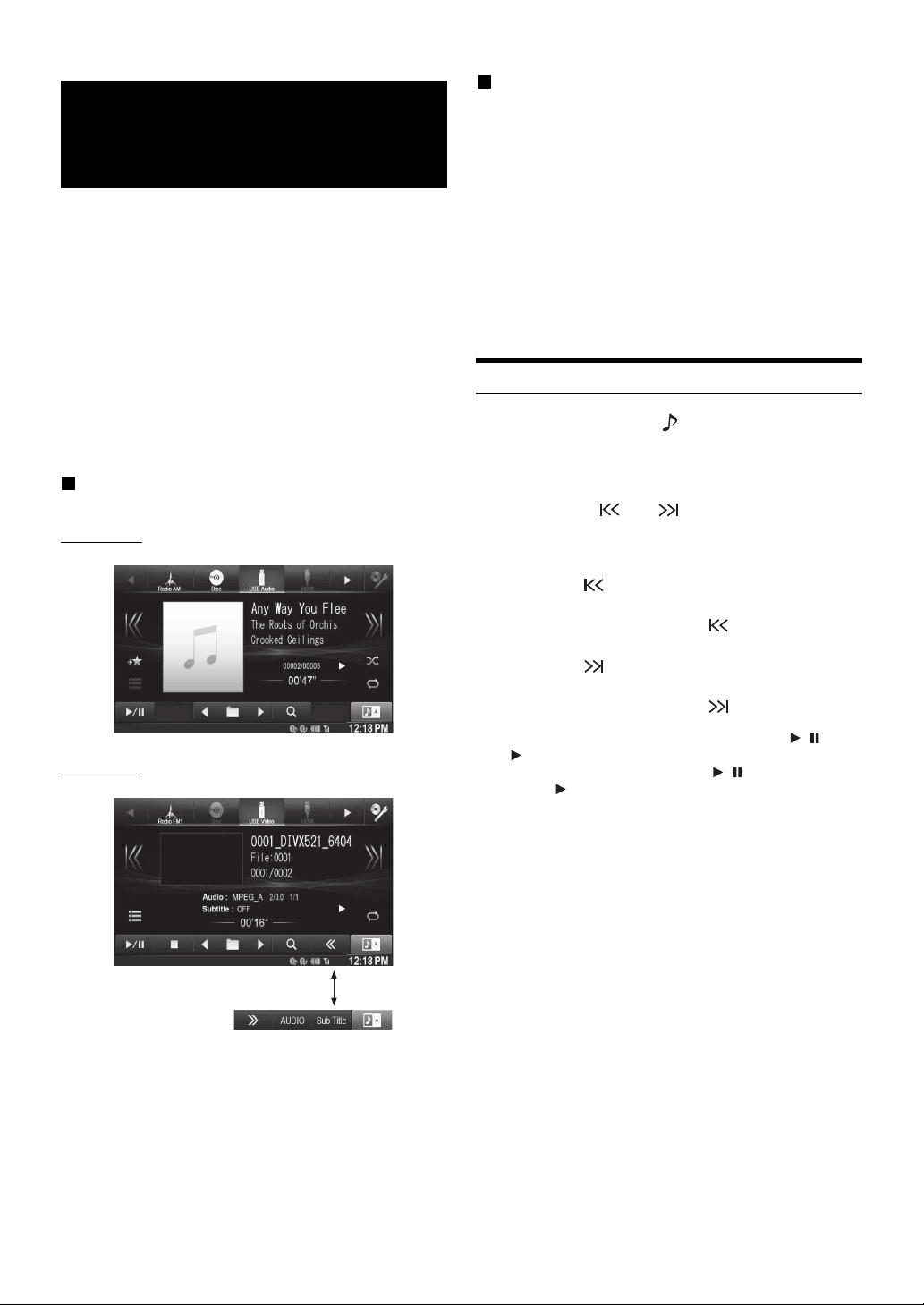
Mémoire flash (en option)
Vous pouvez lire sur le lecteur interne du système des fichiers de
musique (MP3/WMA/AAC) et des fichiers vidéo (DivX
une mémoire flash.
Cette section explique uniquement les opérations pour la musique.
Reportez-vous à la section de fonctionnement du DivX
(page 37) pour plus d’informations sur la vidéo.
• Si le premier fichier lu est un fichier musical, le mode sera le mode de
lecture de la musique. Si le premier fichier lu est un fichier vidéo, le
mode sera le mode de lecture vidéo. De plus, le mode change en
choisissant « AUDIO » ou « VIDEO » à l’étape 2 de la fonction de
recherche. Reportez-vous à la section « Recherche du morceau de votre
choix » (page 87) et « Recherche du fichier vidéo de votre choix »
(page 41).
• Avant de lire le son de la mémoire flash, vérifiez que « USB/iPod »
est réglé sur une option autre que « OEM » (page 43).
Exemple d’affichage pour un écran principal de
l’USB (Mode Information)
Mode Audio
®
) stockés sur
®
sous « DVD »
A propos de la création d’une étiquette d’information
pour la bibliothèque
Vous pouvez balayer les fichiers de musique dans une mémoire flash et
créer une bibliothèque d’informations d’étiquette sur cet appareil. La
création d’une bibliothèque débute lorsque la mémoire flash est
connectée. Le temps pris pour créer la bibliothèque dépend du nombre
de fichiers sur la mémoire flash, mais cela prend en général plusieurs
minutes.
A propos des opérations lors de la création d’une bibliothèque
• « Recherche par étiquette » (page 88) ne fonctionne pas
correctement lorsqu’une bibliothèque est créée.
• L’ordre de lecture des morceaux pendant la création d’une
bibliothèque peut différer de celui du périphérique de mémoire flash.
Lecture
1
Appuyez sur la touche .
2
Appuyez sur la touche [USB] du bandeau supérieur.
Le mode USB est activé et l’écran USB s’affiche.
3
Appuyez sur [] ou [] pour sélectionner la piste
(le fichier) de votre choix.
Retour au début de la piste (du fichier) en cours (ou
précédent(e)) :
Appuyez sur [].
Recherche rapide vers l’arrière :
Appuyez longuement sur la touche [].
Avance jusqu’au début de la piste (fichier) suivante :
Appuyez sur [].
Recherche rapide vers l’avant :
Appuyez longuement sur la touche [].
Mode vidéo
Appuyez sur
[<<], [>>]
• Reportez-vous à la section « Exemple d’affichage de l’écran
principal MP3/WMA/AAC » (page 34) et « Exemple d’affichage de
l’écran principal DivX
à l’écran.
• Vous pouvez afficher vos illustrations pendant la lecture USB.
®
» (page 37) pour l’explication des éléments
4
Pour interrompre la lecture, appuyez sur [ / ].
[ ] s’affiche au centre de l’écran.
Appuyez à nouveau sur la touche [
touche [ ] au centre de l’écran pour démarrer la lecture.
• Il est impossible de lire tout fichier protégé contre la copie par DRM
(gestion des droits numériques) sur cet appareil.
• Le temps de lecture peut ne pas s’afficher correctement lors de la
lecture d’un fichier enregistré en VBR (débit linéaire variable).
• S’il existe des informations d’étiquette, le nom de l’artiste, le titre de
l’album et le titre de la piste s’affichent.
• Etiquette ID3/Etiquette WMA
Si un fichier MP3/WMA/AAC contient des informations d’étiquette
ID3/étiquette WMA, ces dernières s’affichent (par exemple, titre du
morceau, nom de l’artiste et titre de l’album).
• Si le nombre total de fichiers/dossiers dans le périphérique de
mémoire flash atteint 5 000, le message « Capacité de chargement
atteinte. » s’affiche. Pour effacer ce message, retirez les
périphériques de mémoire flash.
/ ] ou appuyez sur la
86-FR
Page 87
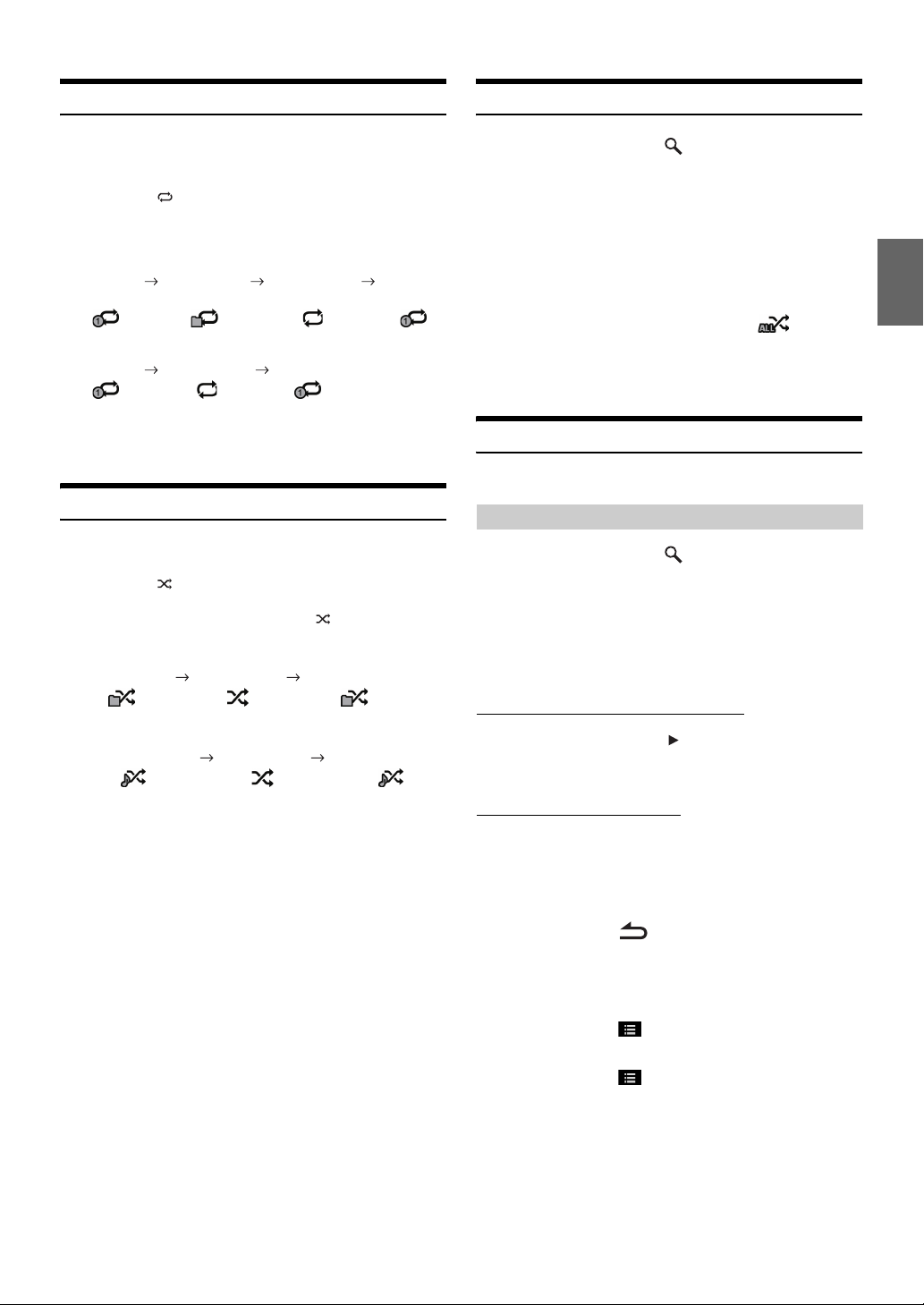
Lecture répétitive
Lecture aléatoire (M.I.X. ALL)
Les opérations diffèrent selon que la recherche de morceau la plus
récente ait été une recherche par étiquettes ou une recherche par fichier/
dossier.
Appuyez sur [] pendant la lecture.
Le mode de lecture répétitive bascule chaque fois que vous appuyez sur
la touche.
Mode de recherche par Dossier/Fichier :
Répétition Répé tition du
dossier*
Mode recherche par étiquette :
Répétition (DESACTIVE) Répétition
* Seuls les fichiers d’un dossier sont lus de manière répétée.
• Si le mode de lecture répétitive est activé pendant la lecture M.I.X., le
mode de lecture M.I.X. est annulé.
(DESACTIVE) Répétition
Lecture aléatoire (M.I.X.)
Les opérations diffèrent selon que la recherche de morceau la plus
récente a été une recherche par étiquettes ou une recherche par dossier.
Appuyez sur [] pendant la lecture.
Les pistes (fichiers) du disque sont lues dans un ordre aléatoire.
Pour désactiver la lecture M.I.X., appuyez sur [].
Mode recherche par dossier :
1
Dossier M.I.X.*
Mode recherche par étiquette :
Morceaux M.I.X.*
(DESACTIVE) Dossier M.I.X.*
2
(DESACTIVE) Morceaux M.I.X.*
1
1
Appuyez sur la touche [ (Chercher)] du bandeau
inférieur pendant la lecture.
Le mode de recherche est activé.
2
Appuyez sur la touche [Music].
L’écran contenant la liste de noms de fichiers s’affiche.
3
Appuyez sur [Shuffle All] pendant la lecture.
Les pistes (fichiers) du disque sont lues dans un ordre
aléatoire.
Pour désactiver la lecture M.I.X., appuyez sur [].
• Tous les morceaux de la mémoire flash sont lus dans un ordre
aléatoire. Aucun morceau n’est répété jusqu’à ce que tous les
morceaux aient été lus.
Recherche du morceau de votre choix
Le X008U/INE-W957HD peut effectuer 2 types de recherche.
Recherche par nom de Dossier/Fichier
1
Appuyez sur la touche [ (Chercher)] du bandeau
inférieur pendant la lecture.
2
Appuyez sur la touche [Music].
Le mode de recherche est activé.
3
Appuyez sur [Folder].
L’écran contenant la liste de noms de fichiers s’affiche.
Mode de recherche par nom de Dossier
4
2
Appuyez sur la touche [] en regard du dossier de
votre choix.
Le premier fichier du dossier sélectionné est joué.
*1 Seulement les morceaux du dossier sont lus dans un ordre aléatoire.
2
Les morceaux M.I.X. de la catégorie sélectionnée (liste de lecture,
*
album, etc.) sont lus dans un ordre aléatoire. Les morceaux de la
catégorie sont lus une seule fois jusqu’à ce que tous les morceaux
aient été lus.
• Si le mode de lecture M.I.X. est activé pendant la lecture répétitive, le
mode de lecture répétitive est annulé.
• Si vous choisissez une piste en utilisant le mode de recherche, le
mode de lecture M.I.X. est annulé.
Recherche par nom de Fichier
4
Appuyez sur le nom du dossier désiré.
Le nom du fichier du dossier sélectionné s’affiche.
5
Appuyez sur le nom du fichier désiré.
La lecture du fichier sélectionné commence.
• Appuyez sur la touche [] pour revenir à la hiérarchie
précédente.
• Pour plus de renseignements sur comment parcourir la liste,
reportez-vous à la section « Sélection d’un élément dans une liste »
(page 29).
• Après la sélection d’un dossier via la recherche de nom de dossier,
appuyez sur la touche [] sur l’écran principal pour afficher
l’écran de recherche de dossier.
• Après la sélection d’un fichier via la recherche de nom de fichier,
appuyez sur la touche [] sur l’écran principal pour afficher
l’écran de recherche de fichier.
87-FR
Page 88

Recherche par étiquette
Grâce aux informations d’étiquette et à une bonne organisation des
morceaux en listes de lecture, les fonctions de recherche de cet appareil
permettent de retrouver facilement les morceaux de votre choix au sein
de vastes bibliothèques.
Chaque catégorie musicale possède sa propre hiérarchie. Utilisez le
mode de recherche par listes de lecture/artistes/albums/morceaux/
genres/compositeurs pour affiner les recherches en vous reportant au
tableau ci-dessous.
Hiérarchie 1 Hiérarchie 2 Hiérarchie 3 Hiérarchie 4
Listes de lecture
(Playlists)
Artistes
(Artists)
Albums Morceaux — —
Morceaux
(Songs)
Genres
(Genres)
Compositeurs
(Composers)
Par exemple : recherche par nom d’artiste
L’exemple suivant explique comment effectuer une recherche par
artiste. Un autre mode de recherche peut être choisi pour la même
opération, bien que la hiérarchie soit différente.
Recherche par nom d’artiste
1
Appuyez sur la touche [ (Chercher)] du bandeau
inférieur pendant la lecture.
2
Appuyez sur la touche [Music].
L’écran du mode de recherche s’affiche.
3
Appuyez sur [Artists].
L’écran de recherche d’artistes s’affiche.
4
Sélectionnez l’artiste de votre choix.
Morceaux — —
Albums Morceaux —
———
Artistes Albums Morceaux
Albums Morceaux —
• Après la sélection d’un fichier via la recherche par informations
d’étiquette, appuyez sur [] sur l’écran principal pour afficher
l’écran de recherche. Le niveau de hiérarchie que vous avez choisi en
dernier dans le mode de recherche sera affiché.
Fonction directe Suivant/Précédent
Cette opération n’est disponible que si la recherche de morceau la plus
récente était une recherche par étiquette.
Vous pouvez changer facilement de liste de lecture, d’artiste, d’album,
de genre ou de compositeur.
Par exemple, si vous écoutez un morceau d’un album déterminé, vous
pouvez changer d’album.
Appuyez sur [] ou [] pour sélectionner la liste de
lecture, l’artiste, l’album, le genre ou le compositeur de
votre choix.
• Si vous sélectionnez un album à partir de la recherche de l’artiste,
vous pouvez rechercher cet album.
• Pour plus d’information sur l’affichage des icônes, reportez-vous à la
section « Icône du Commutateur direct Suivant/Précédent : »
(page 91).
• Si la sélection du mode de recherche n’est pas activée, il est
impossible d’exécuter la fonction directe suivant/précédent.
• Cette opération est impossible lors de la lecture M.I.X.
Sélection du dossier de votre choix (dossier suivant/précédent)
Cette opération n’est disponible que si la recherche de morceau la plus
récente était une recherche par dossier/fichier.
Si vous écoutez le fichier d’un dossier sélectionné, il est possible de
changer de dossier.
Appuyez sur [] ou [] pour sélectionner le
dossier.
• Cette opération est impossible lors de la lecture M.I.X. ALL.
Pour lire directement les morceaux de l’artiste
1 Appuyez sur la touche [] en regard du nom de l’artiste.
Tous les morceaux de l’artiste sélectionné sont lus.
Pour rechercher l’album de l’artiste
1 Appuyez sur le nom de l’artiste sélectionné.
L’écran de recherche par albums correspondant à
l’artiste sélectionné s’affiche.
2 Appuyez sur la touche [] en regard du nom de l’album.
Tous les morceaux de l’album sélectionné sont lus.
Pour rechercher un morceau dans l’album de l’artiste
1 Appuyez sur le nom de l’artiste choisi.
Tous les albums de l’artiste sélectionné sont affichés.
5
Appuyez sur le nom de l’album choisi.
Tous les morceaux de l’album sélectionné sont affichés.
6
Appuyez sur le nom du morceau choisi.
La lecture du morceau sélectionné commence.
• Pour plus de renseignements sur comment parcourir la liste,
reportez-vous à la section « Sélection d’un élément dans une liste »
(page 29).
88-FR
Lecture de l’USB/iPod iDataLink
Lorsque l’appareil est connecté au module iDataLink du véhicule et que
« USB/iPod » est réglé sur une option autre que « Aftermarket »
(page 43), la source audio USB ou iPod via le module iDataLink peut
être disponible sur cet appareil.
L’icône de la source iPod ou mémoire flash iDataLink porte l’icône .
• Pour plus de détails sur le fonctionnement, consultez le mode
d’emploi du module iDataLink.
• Selon le module iDataLink connecté, l’écran d’affichage et les
touches de fonctionnement peuvent différer.
Page 89
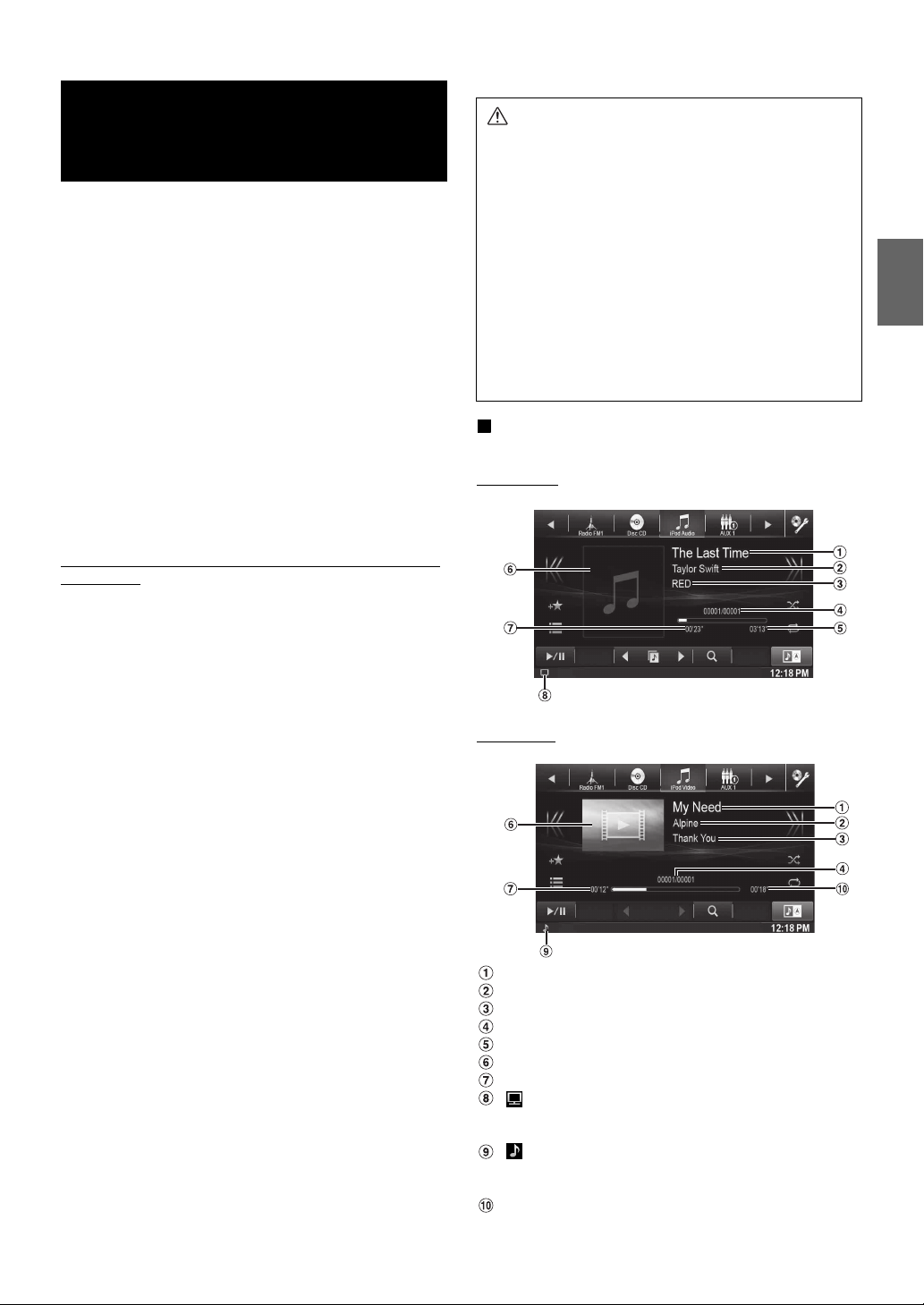
iPod/iPhone (en option)
Il est possible de raccorder un iPod/iPhone à cet appareil à l’aide du
câble de raccordement KCU-461iV (vendu séparément). Vous pouvez
connecter un iPod pouvant lire des vidéos pour profiter des vidéos ainsi
que de la musique.
Lorsque vous raccordez le X008U/INE-W957HD à l’aide du câble cidessus, les commandes de l’iPod sont désactivées.
• L’appareil ne prend pas en charge la lecture de vidéos à partir d’un
iPhone 5, etc. doté d’un connecteur Lightning.
• Il est impossible de commander certaines applications (Internet ou
fonctions de téléphone, etc.) de l’iPhone ou de l’iPod touch à partir
de cet appareil ; ces fonctions peuvent toutefois être commandées
depuis iPhone ou l’iPod touch lui-même.
• Pour visionner l’écran vidéo du fichier depuis l’iPod/iPhone, le frein
à main doit être serré.
• Pour les véhicules à boîte de vitesses automatique, placez le levier de
vitesses sur la position de point mort.
• Avant de lire le son d’un iPod, vérifiez que « USB/iPod » est réglé sur
une option autre que « OEM » (page 43).
• Vous pouvez également lire le son d’un iPod iDataLink : reportez-
vous à la section « Lecture de l’USB/iPod iDataLink » (page 88).
A propos des modèles d’iPod/iPhone compatibles avec
cet appareil
• Les appareils suivants ont été testés et il a été démontré
qu’ils fonctionnent avec cet appareil. Le fonctionnement
correct des versions antérieures n’est pas garanti.
iPod nano 7e génération 16 Go : Ver.1.0.2
iPod touch 5e génération 32 Go/64 Go : Ver.7.0.4
iPod nano 6e génération 8 Go/16 Go : Ver.1.2
iPod touch 4e génération 8 Go/32 Go/64 Go : Ver.6.1.5
iPod touch 3e génération 32 Go/64 Go : Ver.5.1.5
iPod nano 5e génération (caméra vidéo) 8 Go/16 Go : Ver.1.0.2
iPod classic (fin 2009) 160 Go : Ver.2.0.4
iPod touch 2e génération 8 Go/16 Go/32 Go : Ver.4.2.1
iPod nano 4e génération (vidéo) 8 Go/16 Go : Ver.1.0.4
iPod classic 120 Go : Ver.2.0.1
iPod touch 1e génération 8 Go/16 Go/32 Go : Ver.3.1.3
iPod nano 3e génération (vidéo) 4 Go/8 Go : Ver.1.1.3
iPod classic 80 Go/160 Go : Ver.1.1.2
• Les appareils suivants ont été testés et il a été démontré
qu’ils fonctionnent avec cet appareil. Le fonctionnement
correct des versions antérieures n’est pas garanti.
iPhone 5S 16 Go/32 Go/64 Go : Ver.7.0.4
iPhone 5C 16 Go/32 Go/64 Go : Ver.7.0.4
iPhone 5 16 Go/32 Go/64 Go : Ver.7.0.4
iPhone 4S 16 Go/32 Go/64 Go : Ver.7.0.4
iPhone 4 16 Go/32 Go : Ver.7.0.4
iPhone 3GS 8 Go/16 Go/32 Go : Ver.6.1.3
iPhone 3G 8 Go/16 Go : Ver.4.2.1
• Pour identifier votre modèle d’iPod, consultez le document
d’Apple intitulé « Identification des modèles d’iPod » sur la
page http://support.apple.com/kb/HT1353.
AVERTISSEMENT
Regarder la vidéo pendant la conduite d’un véhicule
est dangereux pour le conducteur. Le conducteur qui
n’est plus concentré sur la route peut provoquer un
accident.
Installez correctement le X008U/INE-W957HD de façon
à ce que le conducteur ne puisse pas regarder une
vidéo tant que le véhicule n’est pas à l’arrêt et que le
frein à main n’est pas serré.
Si le X008U/INE-W957HD n’est pas correctement
installé, le conducteur sera tenté de regarder la vidéo
pendant qu’il conduit et s’il n’est plus concentré sur la
route, il risque de provoquer un accident. Le
conducteur ainsi que d’autres personnes risquent
d’être blessées.
Exemple d’affichage pour l’écran principal d’un iPod/
iPhone (mode d’information)
Mode Audio
Mode vidéo
Nom du morceau/Nom de l’épisode*
Nom de l’artiste/Date de sortie*
Nom de l’album/Nom du podcast*
Nº du morceau actuel/Nbre total de morceaux.
Temps de lecture restant
Affichage des illustrations
Temps écoulé
: lors de la lecture uniquement audio d’un fichier
vidéo d’une liste de lecture, l’icône de la vidéo est
affichée.
: lors de la lecture uniquement audio d’un fichier
audio d’une liste de lecture vidéo, l’icône de la
musique est affichée.
Temps de lecture total
* Mode Podcast
89-FR
Page 90
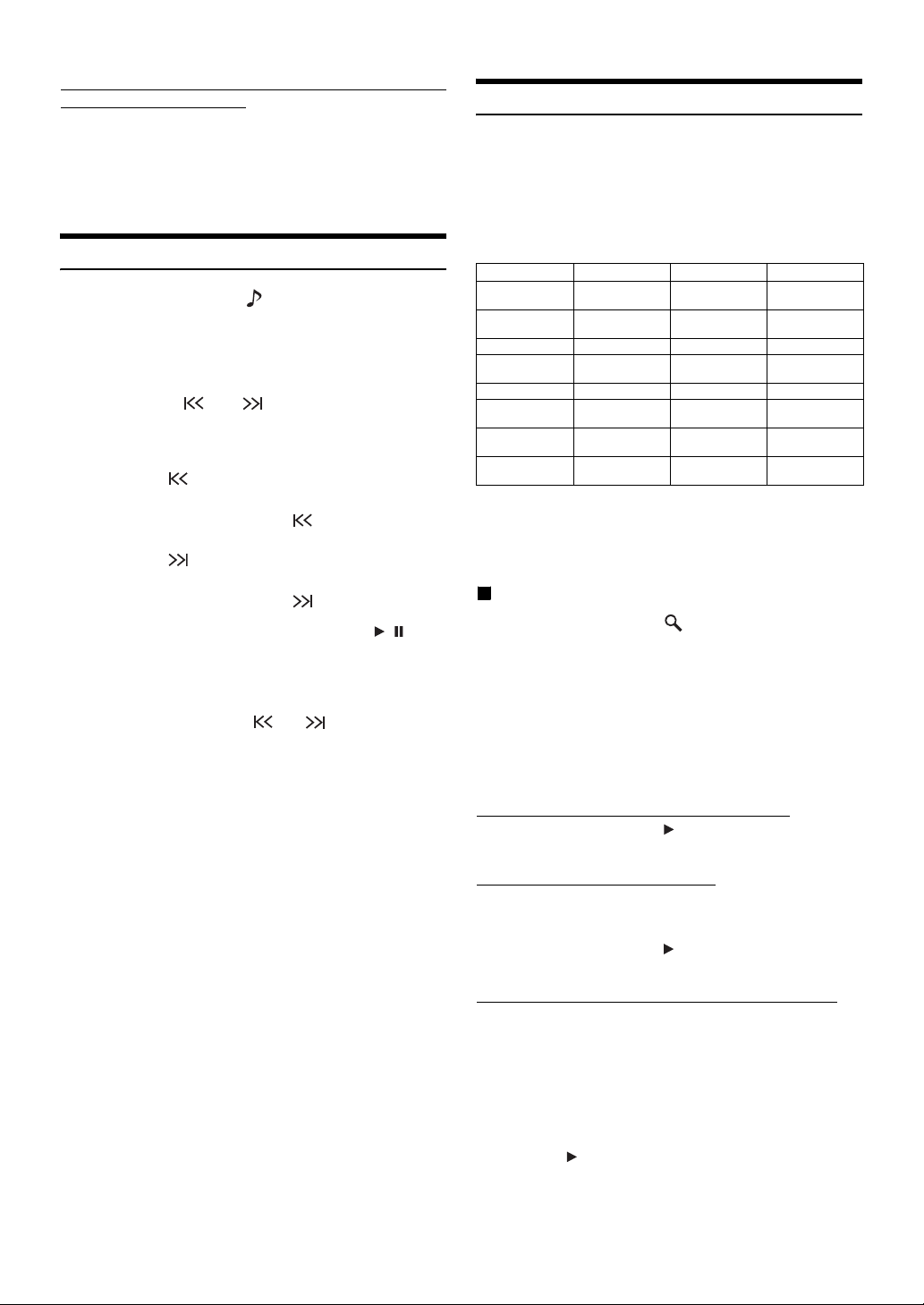
Affichage de l’écran d’opération de l’iPod/iPhone lors de
la lecture d’un fichier vidéo
Appuyez sur l’écran lorsque l’écran de lecture de l’iPod/
iPhone est affiché.
L’écran d’opération de l’iPod/iPhone s’affiche à l’écran.
• Cinq secondes après avoir effectué une opération, l’écran de
l’opération bascule sur l’écran visuel en mode iPod.
Lecture
1
Appuyez sur la touche .
2
Appuyez sur la touche [iPod (Audio ou Video)] du
bandeau supérieur.
L’écran de mode de l’iPod s’affiche.
3
Appuyez sur [] ou [] pour sélectionner la piste
(le fichier) de votre choix.
Retour au début de la piste (du fichier) en cours (ou
précédent(e)) :
Appuyez sur [].
Recherche rapide vers l’arrière au sein de la piste en cours :
Appuyez longuement sur la touche [].
Avance jusqu’au début de la piste (fichier) suivante :
Appuyez sur [].
Recherche rapide vers l’avant au sein de la piste en cours :
Appuyez longuement sur la touche [].
4
Pour interrompre la lecture, appuyez sur [ / ].
• Si vous lisez un morceau sur l’iPod/iPhone tout en raccordant ce
dernier au X008U/INE-W957HD, la lecture continue après la
connexion.
• Un épisode peut contenir plusieurs chapitres. Pour changer de
chapitre, appuyez sur la touche [] ou [].
• Si le nom de l’artiste, de l’album ou du morceau créé dans iTunes
possède trop de caractères, les morceaux risquent de ne pas pouvoir
être lus si l’iPod est raccordé au X008U/INE-W957HD. Par
conséquent, il est recommandé d’utiliser un maximum de 64
caractères. Le nombre maximal de caractères de l’unité est de 64.
• Il est possible que certains caractères ne s’affichent pas
correctement.
Recherche d’un fichier de musique
Un iPod/iPhone peut contenir des milliers de morceaux. Pour cette
raison, cet appareil peut faire différentes recherches en utilisant la
fonction de recherche comme indiqué ci-dessous.
En utilisant la hiérarchie individuelle du mode de recherche de Liste de
lecture, Artiste, Album, Podcast, Livre Audio, Genre, Compositeur,
Morceau, vous pouvez affiner votre recherche comme indiqué dans le
tableau ci-dessous.
<Menu de recherche MUSIQUE>
Hiérarchie 1 Hiérarchie 2 Hiérarchie 3 Hiérarchie 4
Listes de lecture
(Playlists)
Artistes
(Artists)
Albums Morceaux — —
Morceaux
(Songs)
Podcasts Episodes — —
Genres
(Genres)
Compositeurs
(Composers)
Livres audio
(Audiobooks)
Par exemple : recherche par nom d’artiste
L’exemple suivant explique comment effectuer une recherche par
artiste. Un autre mode de recherche peut être choisi pour la même
opération, bien que la hiérarchie soit différente.
Recherche par nom d’artiste
1
Appuyez sur la touche [ (Chercher)] du bandeau
inférieur pendant la lecture.
2
Appuyez sur la touche [Music].
L’écran du mode de recherche s’affiche.
3
Appuyez sur [Artists].
L’écran de recherche d’artistes s’affiche.
4
Sélectionnez l’artiste de votre choix.
Pour lire directement les morceaux de l’artiste
1 Appuyez sur la touche [] en regard du nom de l’artiste.
Tous les morceaux de l’artiste sélectionné sont lus.
Morceaux — —
Albums Morceaux —
———
Artistes Albums Morceaux
Albums Morceaux —
———
90-FR
Pour rechercher l’album de l’artiste
1 Appuyez sur le nom de l’artiste sélectionné.
L’écran de recherche par albums correspondant à
l’artiste sélectionné s’affiche.
2 Appuyez sur la touche [] en regard du nom de l’album.
Tous les morceaux de l’album sélectionné sont lus.
Pour rechercher un morceau dans l’album de l’artiste
1 Appuyez sur le nom de l’artiste choisi.
Tous les albums de l’artiste sélectionné sont affichés.
5
Appuyez sur le nom de l’album choisi.
Tous les morceaux de l’album sélectionné sont affichés.
6
Appuyez sur le nom du morceau choisi.
La lecture du morceau sélectionné commence.
• Appuyez sur [] en regard de « ALL » pour lancer la lecture de tous
les morceaux de la liste.
• Si vous appuyez sur la touche « ALL », la liste de recherche de la
hiérarchie suivante s’affiche.
• La Fonction de saut alphabétique est disponible. Reportez-vous à la
section « Fonction de saut alphabétique » (page 91).
• Pour plus de renseignements sur comment parcourir la liste,
reportez-vous à la section « Sélection d’un élément dans une liste »
(page 29).
Page 91
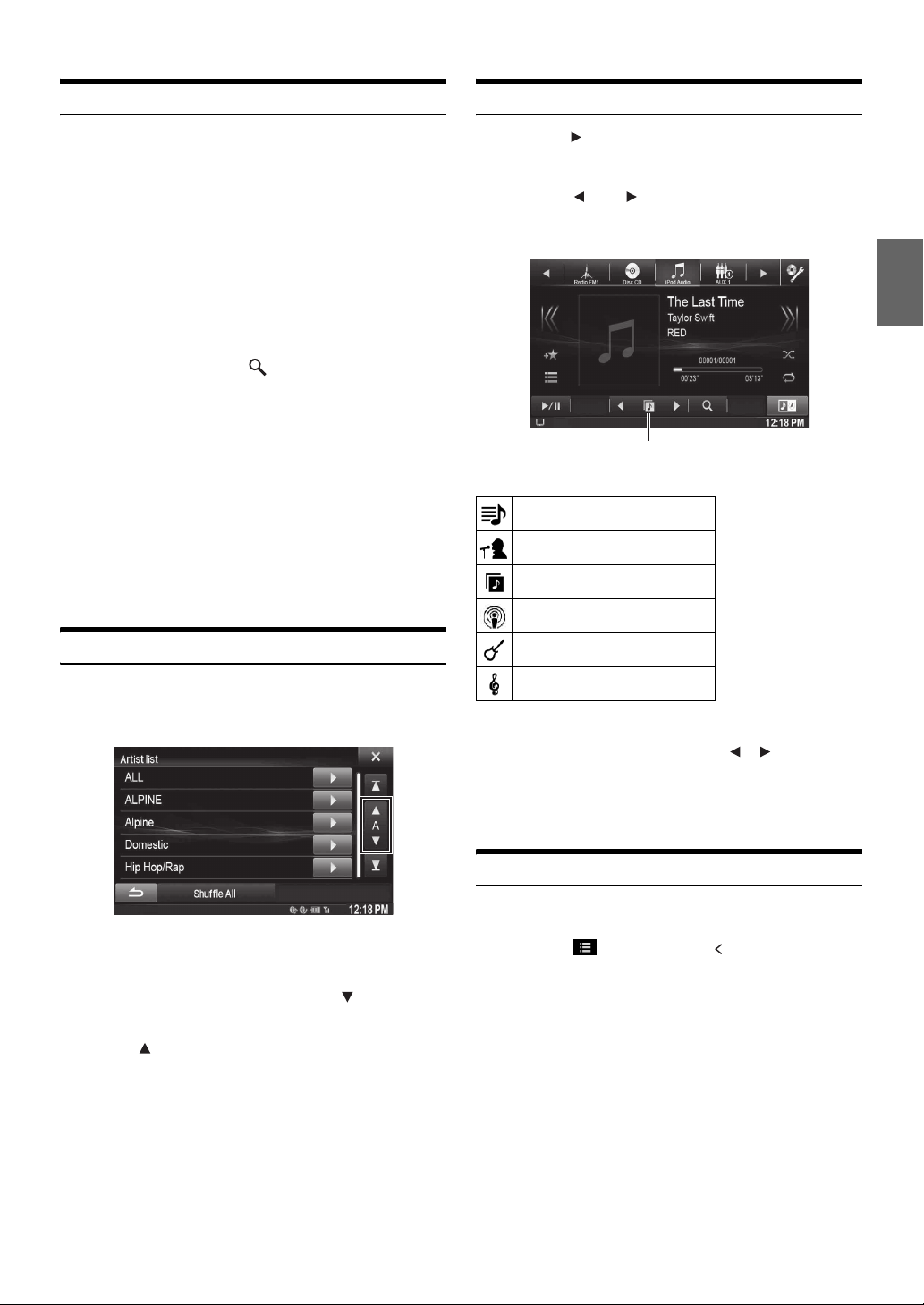
Recherche du fichier vidéo de votre choix
Fonction directe Suivant/Précédent
Vous pouvez choisir un film, un clip, etc. depuis la liste à l’écran.
• Le mode de recherche vidéo dépend de l’iPod/iPhone. Si les
spécifications de l’iPod/iPhone changent, le mode de recherche de
cet appareil change également.
Exemples de mode de recherche vidéo
• Listes de lecture vidéo
• Films
• Clips, etc.
Par exemple : recherche par film
L’exemple suivant explique comment effectuer une recherche par film.
Un autre mode de recherche peut être choisi pour la même opération,
bien que la hiérarchie soit différente.
1
Appuyez sur la touche [ (Chercher)] du bandeau
inférieur pendant la lecture.
2
Appuyez sur la touche [Video].
L’écran du mode de recherche vidéo s’affiche.
3
Appuyez sur [Movies].
L’écran contenant la recherche de films s’affiche.
4
Appuyez sur le film souhaité.
La lecture du film sélectionné commence.
• Pour plus de renseignements sur comment parcourir la liste,
reportez-vous à la section « Sélection d’un élément dans une liste »
(page 29).
Fonction de saut alphabétique
Si vous touchez [] sur le nom de l’album dans le mode de recherché,
cet album sera lu en répétition. Pour aller vers l’album suivant ou
précédent, utiliser la fonction directe suivant/précédent.
Appuyez sur [] ou [] pour sélectionner la liste de
lecture, l’artiste, l’album, le genre, le podcast ou le
compositeur de votre choix.
Icône du Commutateur direct Suivant/Précédent
Icône du Commutateur direct Suivant/Précédent :
Liste de lecture
Artiste
Album
Podcas t
Genre
Cet appareil est doté d’une fonction de saut alphabétique pour une
recherche plus rapide. Lorsque vous utilisez cette fonction en mode de
recherche, vous pouvez trouver rapidement un artiste, un morceau, etc.
Fonction de saut alphabétique :
Pour activer la fonction de saut alphabétique, c’est-à-dire
passer de la lettre A à la lettre B, de la lettre B à la lettre C,
etc., appuyez sur la touche [(ALPHABET) ]. Vous pouvez
également utiliser cette fonction en sens inverse, c’est-àdire passer de la lettre B à la lettre A, en appuyant sur la
touche [ (ALPHABET)].
Compositeur
• Vous pouvez utiliser la fonction directe suivant/précédent lors de la
lecture d’un fichier vidéo. Les commutateurs de la fonction directe
suivant/précédent dans le mode vidéo sont [ ] [].
• Si vous recherchez un morceau, cette opération n’est pas possible.
• Si vous sélectionnez un album à partir de la recherche de l’artiste,
vous pouvez rechercher cet album.
• Cette opération n’est pas possible pendant la lecture aléatoire.
Recherche par mémoire de position
Pendant la lecture d’un iPod/iPhone, vous pouvez rapidement faire
revenir la hiérarchie sélectionnée et à tout moment.
Appuyez sur []. (par exemple, [ Playlists])
Le niveau de hiérarchie que vous avez choisi en dernier dans le
mode de recherche sera affiché.
91-FR
Page 92
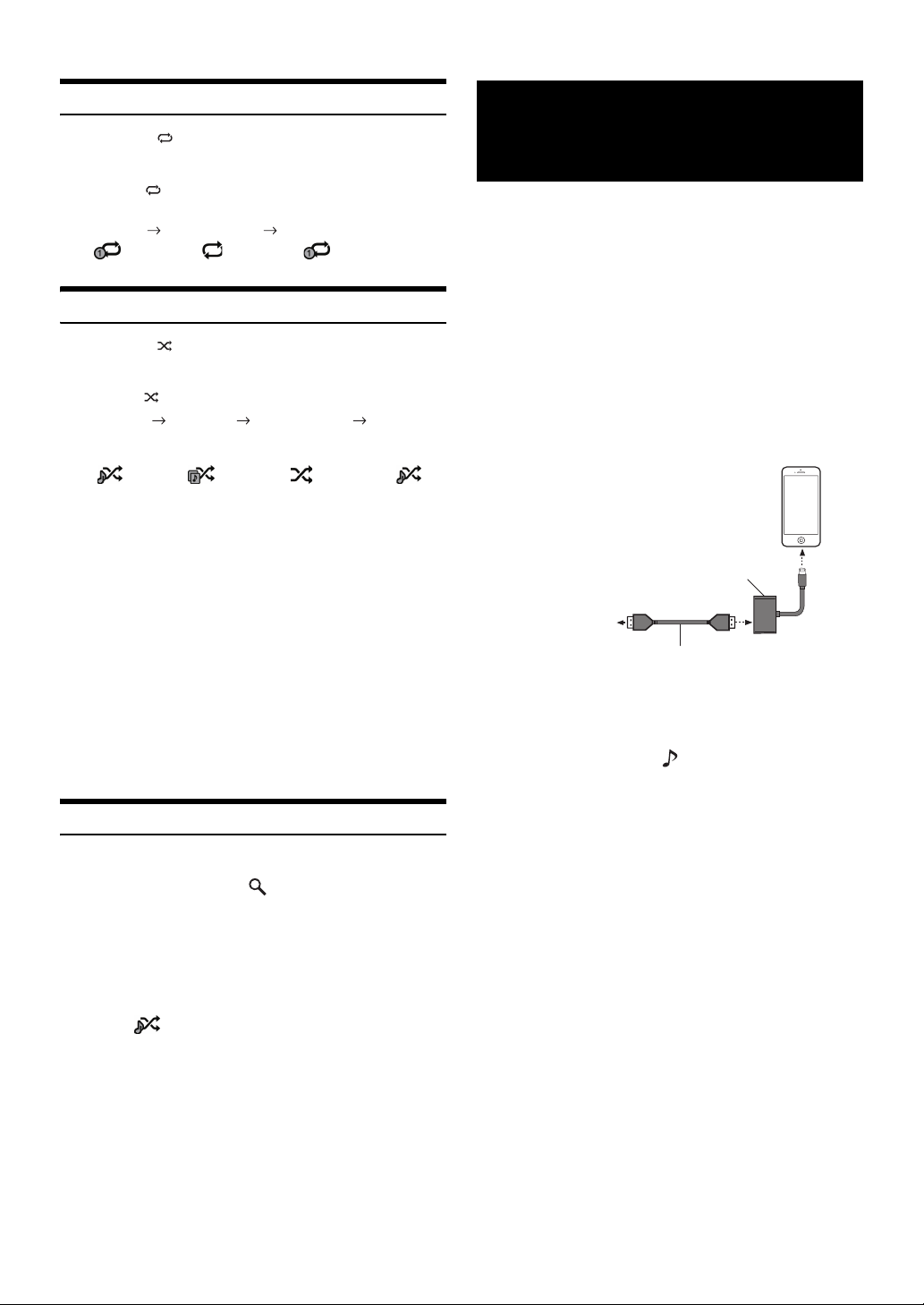
Lecture répétitive
Appuyez sur [] pour répéter la piste en cours de
lecture.
La lecture des pistes (fichiers) est répétée.
Appuyez sur [] à nouveau pour désactiver la lecture
répétitive.
Répétition (DESACTIVE) Répétition
Lecture aléatoire (Mélanger)
Appuyez sur [] pendant la lecture.
Les fichiers sont lus de manière aléatoire.
Le mode de lecture aléatoire bascule chaque fois que vous
appuyez sur [] .
Lecture
aléatoire de
morceaux
Lecture
aléatoire
d’albums
(DESACTIVE) Lecture
aléatoire de
morceaux
Dispositif HDMI (en option)
L’appareil peut se connecter à un dispositif électronique prenant en
charge la sortie HDMI avec une interface HDMI et procéder à la lecture
de l’audio et de la vidéo avec un signal HD. Cependant, l’appareil
n’affiche l’interface du dispositif électronique qu’en miroir ; vous ne
pouvez pas utiliser le dispositif électronique avec cet appareil.
• Le dispositif électronique doit posséder une interface de sortie
HDMI.
• Achetez uniquement un câble de raccordement HDMI spécial de
marque Alpine.
• Si vous effectuez le raccordement avec un iPhone 5, etc. doté d’un
connecteur Lightning, vous devez préparer l’adaptateur AV
numérique en option.
• Voici la méthode de raccordement pour l’iPhone 5 en guise
d’exemple.
iPhone 5
Lecture aléatoire d’albums :
Lecture aléatoire de morceaux :
• Pour plus de détails sur le mode de recherche, reportez-vous à la
section « Recherche d’un fichier de musique » (page 90).
tous les morceaux de chaque album sont
lus dans l’ordre. Une fois toutes les
chansons de l’album lues, l’album suivant
est sélectionné au hasard, jusqu’à ce que
tous les albums aient été lus. Cela continue
jusqu’à ce que tous les albums soient
joués.
les morceaux de la catégorie sélectionnée
(liste de lecture, album, etc.) sont lus dans
un ordre aléatoire. Les morceaux de la
catégorie sont lus une seule fois jusqu’à ce
que tous les morceaux aient été lus.
Lecture aléatoire (Shuffle All)
Tous les morceaux de l’iPod sont lus dans un ordre aléatoire.
1
Appuyez sur la touche [ (Chercher)] du bandeau
inférieur pendant la lecture.
2
Appuyez sur la touche [Music].
L’écran du mode de recherche s’affiche.
3
Appuyez sur la touche [Shuffle All] du bandeau
inférieur pendant la lecture.
Le voyant « » s’allume et les morceaux sont lus de manière
aléatoire.
• Pour annuler, régler le mode de lecture aléatoire sur Désactivé.
Reportez-vous à la section « Lecture aléatoire (Mélanger) »
(page 92).
Adaptateur Lightning AV
numérique (type : A1438)
Connecteur HDMI du
X008U/INE-W957HD
Câble de raccordement HDMI
spécial de marque Alpine
(vendu séparément)
• Tous les dispositifs avec interface de sortie HDMI peuvent être
reconnus par cet appareil.
1
Appuyez sur la touche .
2
Appuyez sur la touche [HDMI] du bandeau
supérieur.
• Lors du débranchement du dispositif HDMI, l’icône de la source
du HDMI est grise.
3
En mode de lecteur HDMI, l’écran du dispositif
affiche le contenu du matériel électronique en miroir.
92-FR
Page 93
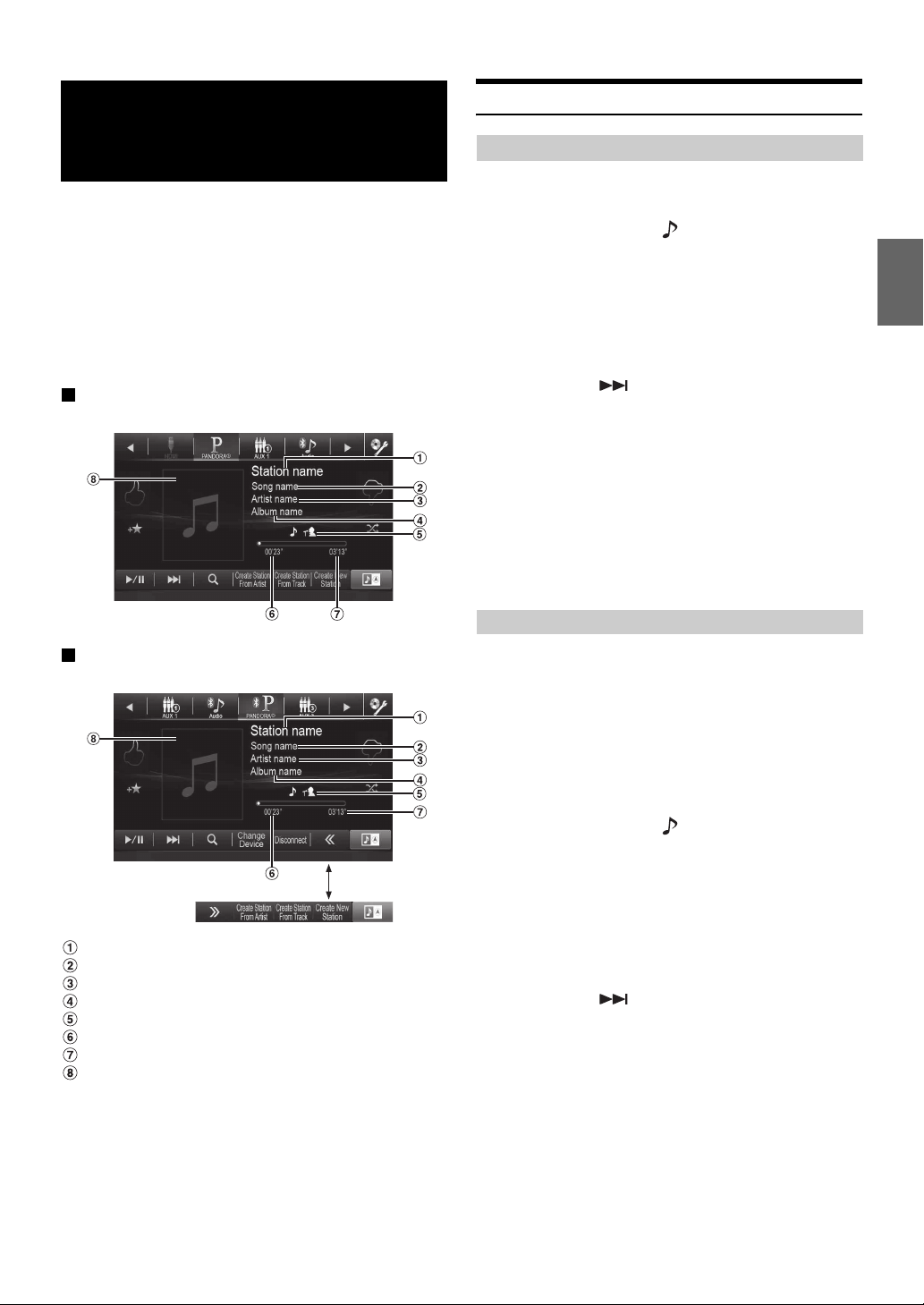
Radio par Internet
Pandora
La radio par Internet Pandora® est votre radio personnalisée
GRATUITE qui vous permet désormais de diffuser de la musique sur
votre iPhone et votre smartphone (fonctionnant sous le système
d’exploitation Android ou BlackBerry).
Il vous suffit de commencer par le nom de l’un de vos artistes, morceaux
ou compositeurs classiques favoris et Pandora
lisant leur musique et des musiques similaires.
Le X008U/INE-W957HD vous permet d’interagir avec votre compte
®
Pandora
en connectant un iPhone et smartphone sur lesquels la
dernière version de l’application Pandora
Exemple d’affichage de l’écran de la radio iPhone
Pandora
®
(en option)
®
créera une « station »
®
est installée.
Ecoute de Pandora
iPhone Pandora
Branchez l’iPhone au port USB de cet appareil avant d’utiliser iPhone
®
Pandora
.
1
Appuyez sur la touche .
2
Appuyez sur la touche [PANDORA®] du bandeau
supérieur.
Suivez le message de confirmation qui apparaît sur l’iPhone
pour lancer l’application Pandora.
L’écran du mode PANDORA s’affiche.
3
Pour passer directement au morceau suivant,
appuyez sur [].
• La relecture d’un morceau précédent est impossible.
• Pandora limite le nombre de sauts autorisés sur son service. Si vous
tentez de dépasser cette limite, « Plus de saut possible. » s’affiche.
• Le X008U/INE-W957HD se souvient de la source lue juste avant sa
mise hors tension.
Même si vous reconnectez un iPhone sans lancer l’application
Pandora alors qu’il est hors tension, le mode Pandora (pas le mode
iPod) s’affiche lors de la remise sous tension.
• Selon l’état du signal, il se peut que le morceau s’arrête pendant la
lecture.
Lors de la réception de publicités, le temps de lecture est gelé et
l’opération principale n’est plus valide.
• Il est possible que le temps de lecture ne s’affiche pas correctement.
®
®
Exemple d’affichage de l’écran de la radio
BLUETOOTH Pandora
Appuyez sur
[<<], [>>]
Nom de la station
Nom du morceau
Nom de l’artiste
Nom de l’album
Icône de marquage de piste/d’artiste
Temps écoulé
Temps de lecture restant
Affichage des illustrations
BLUETOOTH Pandora
Pour utiliser BLUETOOTH Pandora
compatible BLUETOOTH connecté (fonctionnant sous le système
d’exploitation Android ou BlackBerry) en tant que BLUETOOTH
Audio. Pour plus de détails, reportez-vous à la section « Enregistrement
du périphérique BLUETOOTH » (page 62).
Par conséquent, vérifiez que le paramètre BLUETOOTH Pandora
réglé sur « On » (page 61).
1
Couplez le smartphone avec cet appareil.
2
Appuyez sur la touche .
3
Appuyez sur la touche [PANDORA®(BLUETOOTH)]
du bandeau supérieur.
Suivez le message de confirmation qui apparaît sur le
smartphone pour lancer l’application Pandora.
L’écran du mode BLUETOOTH Pandora s’affiche. L’écran
de lecture apparaît.
4
Pour passer directement au morceau suivant,
appuyez sur [].
• Si l’appairage n’est pas enregistré pour le dispositif audio Bluetooth,
le message « Pas d’appareil BLUETOOTH connecté. Veuillez vérifier
les « paramètres BLUETOOTH. » apparaît à l’écran. Changez les
réglages du dispositif audio conformément à la section
« Enregistrement du périphérique BLUETOOTH » (page 62).
• La relecture d’un morceau précédent est impossible.
• Pandora
• Le X008U/INE-W957HD se souvient de la source lue juste avant sa
• Le contenu d’affichage varie lors de la réception de publicités.
• Il est possible que le temps de lecture ne s’affiche pas correctement.
®
tentez de dépasser cette limite, « Plus de saut possible. » s’affiche.
mise hors tension. Si Pandora
lue, elle apparaîtra en tant que SOURCE à la prochaine mise sous
tension de l’appareil, même si l’application n’est pas lancée sur
votre smartphone.
limite le nombre de sauts autorisés sur son service. Si vous
®
®
, il faut enregistrer le smartphone
®
est la dernière SOURCE à avoir été
®
est
93-FR
Page 94

Avis « avec le pouce »
Création d’une nouvelle station
Vous pouvez personnaliser vos stations avec le « pouce levé » ou le
« pouce baissé », que le système prend en compte pour les prochaines
sélections musicales.
En cours de lecture, appuyez sur [ ] pour lever le pouce
ou sur [ ] pour baisser le pouce.
: le voyant « » apparaît à l’écran. Pandora® ajoutera des
musiques similaires à votre station.
: le voyant « » s’affiche. Pandora
cours de lecture et exclut ce morceau de votre station. Si vous
avez dépassé la limite de nombre de sauts autorisés, le
morceau en cours de lecture continue.
• Dans certaines situations, l’avis « avec le pouce » risque de ne pas
être disponible. « Impossible de sauvegarder votre notation. »
s’affiche.
®
saute le morceau en
Recherche de la station de votre choix
Vous pouvez afficher votre liste de stations et sélectionner directement
les stations sur le X008U/INE-W957HD.
Recherche alphabétique
1
Appuyez sur la touche [ (Rechercher)] du
bandeau inférieur pour activer le mode de
recherche.
2
Appuyez sur [By A-Z].
Le mode de recherche « By A-Z » s’active et les noms de
station sont répertoriés dans l’ordre alphabétique.
3
Appuyez sur la station de votre choix.
Pandora lit cette station.
Recherche par date d’ajout
1
Appuyez sur la touche [ (Rechercher)] du
bandeau inférieur pour activer le mode de
recherche.
2
Appuyez sur [By Date].
Le mode de recherche « By Date » s’active et les noms de
station sont répertoriés selon la date à laquelle ils ont été
ajoutés au compte.
3
Appuyez sur la station de votre choix.
Pandora lit cette station.
• La station en cours de lecture est mise en surbrillance dans la liste de
recherche alphabétique.
• La station partagée est désignée par le symbole « » dans la liste
de recherche.
Il est possible de créer une station Pandora personnalisée en se basant
sur le morceau ou l’artiste en cours de lecture. La nouvelle station lira
davantage de musiques similaires.
Mot-clé au choix
1
En cours de lecture, appuyez sur [Create New
Station].
L’écran du clavier s’affiche. Vous pouvez saisir un mot-clé et
rechercher un artiste/morceau.
2
Saisissez un mot-clé, puis appuyez sur la touche
[OK].
Artiste/Piste
En cours de lecture, appuyez sur la touche [Create
Station From (Artist/Track)] du bandeau inférieur.
• La station créée est enregistrée dans votre liste de stations.
• Vous pouvez également créer des stations à l’aide de l’application
Pandora sur votre iPhone ou sur le Web à l’adresse
www.pandora.com.
• Dans certaines situations, la création d’une nouvelle station peut
s’avérer impossible. « Impossible de créer la station. » s’affiche.
• [Create New Station] est indisponible pendant la conduite.
QuickMix
Utilisez QuickMix pour créer une liste de lecture basée sur au moins
deux de vos stations Pandora. Modifiez vos sélections de station
QuickMix sur l’application compatible Pandora pour iPhone lorsque ce
dernier n’est pas connecté au X008U/INE-W957HD.
1
Appuyez sur la touche [ (Rechercher)] du
bandeau inférieur pour activer le mode de
recherche.
2
Appuyez sur [By A-Z] ou [By Date].
Le mode de recherche « By A-Z » ou « By Date » s’active et
le nom de station s’affiche.
3
Appuyez sur [QuickMix].
• Le voyant s’allume et les morceaux des stations créées sont lus
de manière aléatoire.
• Pour annuler QuickMix, sélectionnez une autre station au cours du
mode de recherche.
• Au cours du mode de liste de recherche, l’icône s’affiche lorsque
la station en cours appartient à QuickMix.
94-FR
Page 95
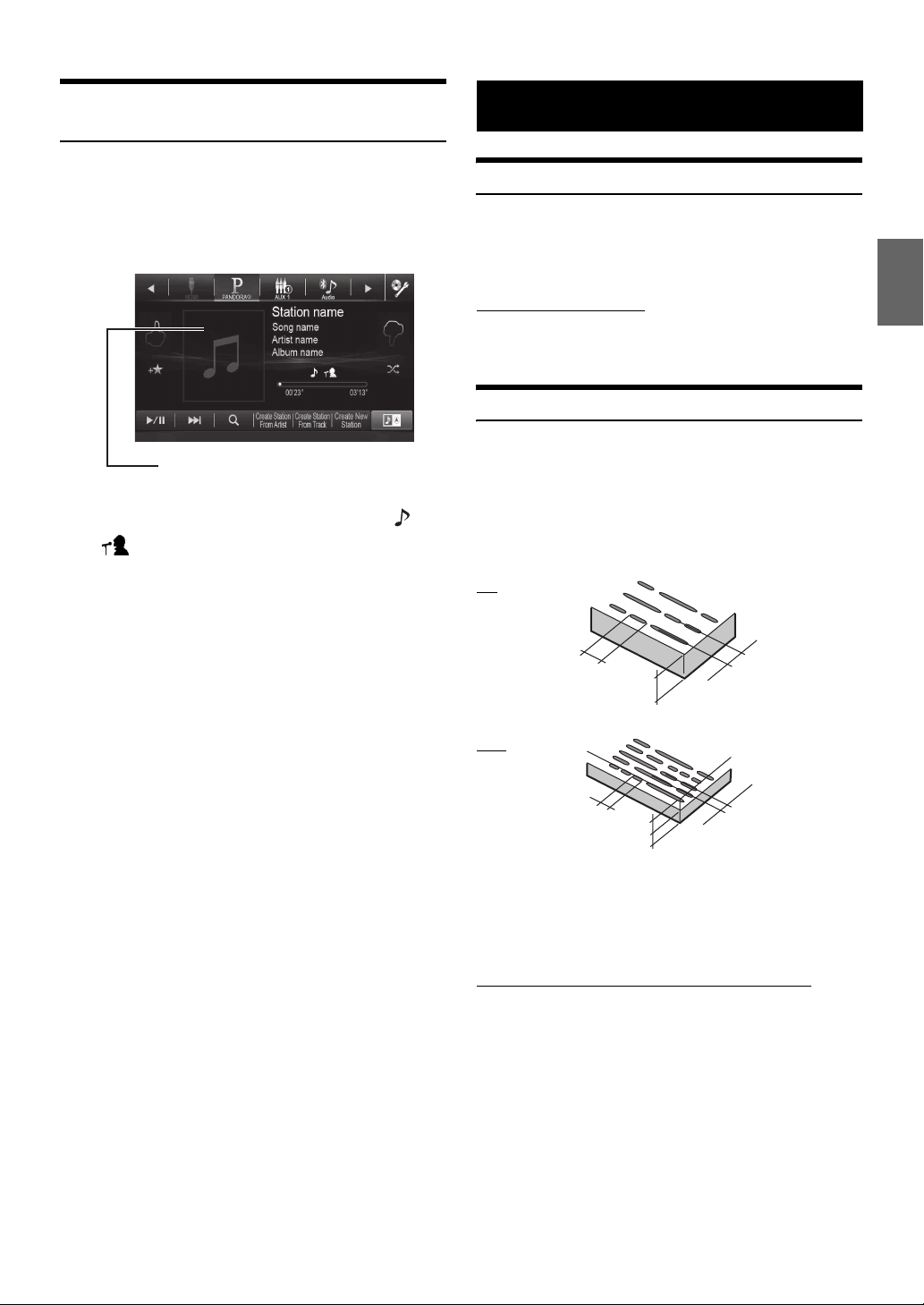
Marquage de la piste ou l’artiste de votre choix
Informations
Il est possible de marquer et d’enregistrer sur votre compte Pandora le
morceau ou l’artiste en cours de lecture.
1
En cours de lecture, appuyez sur [Artwork
display].
Le telop de sélection de type s’affiche.
Affichage des illustrations
2
Appuyez sur [Titre] ou [Artiste].
La piste ou l’artiste en cours est marqué. L’icône « » ou
« » s’affiche.
• Vos marque-pages sont visibles sur votre page de « Profil » sur
www.pandora.com.
• Dans certaines situations, les marque-pages risquent de ne pas être
disponibles. « Impossible de sauvegarder votre marque page. »
s’affiche.
Mise à jour du logiciel produit
Ce produit utilise un logiciel qui peut être mis à jour grâce au
périphérique de mémoire flash. Téléchargez le logiciel depuis la page
web Alpine et mettez à jour le produit en utilisant le périphérique de
mémoire flash.
Mise à jour de ce produit
Vérifier la page web Alpine pour plus d’informations sur la mise à jour.
http://www.alpine-usa.com
A propos des DVD
De nombreux DVD et CD musicaux sont composés de pistes (sillons)
sur lesquelles sont enregistrées les données numériques. Celles-ci sont
représentées sous forme de creux microscopiques enregistrés dans la
piste ; ces creux (ou cuvettes) sont lus par un rayon laser lors de la
lecture du disque. Sur les DVD, la densité des pistes et des cratères est
le double de celle des CD, ce qui explique que les DVD peuvent
contenir davantage de données dans un espace plus restreint.
CD
Longueur de
creux minimale 0,9 µm
1,2 mm
Pas transversal 1,6 µm
DVD
Longueur de
creux minimale 0,9 µm
Un disque de 12 cm de diamètre peut contenir un film ou environ quatre
heures de musique. En outre, les DVD offrent une qualité d’image
supérieure, avec des couleurs vives, grâce à leur résolution horizontale
de plus de 500 lignes (les cassettes VHS n’ayant qu’une résolution de
300 lignes).
Les DVD offrent aussi plusieurs autres fonctions.
Audio multiple* (page 42)
Les films peuvent être enregistrés en 8 langues. Vous pouvez
sélectionner la langue de votre choix à partir de l’appareil.
Fonction sous-titres* (page 42)
Les films peuvent être sous-titrés en 32 langues. Vous pouvez
sélectionner la langue de sous-titrage de votre choix à partir de
l’appareil.
Fonction multi-angle* (page 41)
Lorsque le DVD contient un film dont des scènes ont été filmées
sous plusieurs angles, l’angle souhaité peut être sélectionné à
partir de l’appareil.
0,6 mm
0,6 mm
Pas transversal 0,74 µm
95-FR
Page 96

Fonction multi-scénario*
Grâce à cette fonction, un même film peut comporter plusieurs
scénarios. Vous pouvez ainsi sélectionner divers scénarios et
visualiser différentes versions du même film.
Les opérations diffèrent selon le disque. Les écrans de sélection
du scénario s’accompagnent d’instructions qui apparaissent au
cours du déroulement du film. Il vous suffit de les suivre.
* Ces fonctions diffèrent d’un disque à l’autre. Pour plus de détails,
reportez-vous aux instructions du disque.
96-FR
Page 97

Liste des codes de langue
(Pour plus d’informations, reportez-vous à la page 56.)
Abréviation
AA
AB
AF
AM
AR
AS
AY
AZ
BA
BE
BG
BH
BI
BN
BO
BR
CA
CO
CS
CY
DA
DE
DZ
EL
EN
EO
ES
ET
EU
FA
FI
FJ
FO
FR
FY
GA
GD
GL
GN
GU
HA
HI
HR
HU
HY
IA
Code
6565
6566
6570
6577
6582
6583
6589
6590
6665
6669
6671
6672
6673
6678
6679
6682
6765
6779
6783
6789
6865
6869
6890
6976
6978
6979
6983
6984
6985
7065
7073
7074
7079
7082
7089
7165
7168
7176
7178
7185
7265
7273
7282
7285
7289
7365
Langue
Afar
Abkhazian
Afrikaans
Amharic
Arabic
Assamese
Aymara
Azerbaijani
Bashkir
Byelorussian
Bulgarian
Bihari
Bislama
Bengali, Bangla
Tibetan
Breton
Catalan
Corsican
Czech
Welsh
Danish
German
Bhutani
Greek
English
Esperanto
Spanish
Estonian
Basque
Persian
Finnish
Fiji
Faroese
French
Frisian
Irish
Scots Gaelic
Galician
Guarani
Gujarati
Hausa
Hindi
Croatian
Hungarian
Armenian
Interlingua
Abréviation
IE
IK
IN
IS
IT
IW
JP
JI
JW
KA
KK
KL
KM
KN
KO
KS
KU
KY
LA
LN
LO
LT
LV
MG
MI
MK
ML
MN
MO
MR
MS
MT
MY
NA
NE
NL
NO
OC
OM
OR
PA
PL
PS
PT
QU
RM
Code
7369
7375
7378
7383
7384
7387
7465
7473
7487
7565
7575
7576
7577
7578
7579
7583
7585
7589
7665
7678
7679
7684
7686
7771
7773
7775
7776
7778
7779
7782
7783
7784
7789
7865
7869
7876
7879
7967
7977
7982
8065
8076
8083
8084
8185
8277
Langue
Interlingue
Inupiak
Indonesian
Icelandic
Italian
Hebrew
Japanese
Yiddish
Javanese
Georgian
Kazakh
Greenlandic
Cambodian
Kannada
Korean
Kashmiri
Kurdish
Kirghiz
Latin
Lingala
Laothian
Lithuanian
Latvian, Lettish
Malagasy
Maori
Macedonian
Malayalam
Mongolian
Moldavian
Marathi
Malay
Maltese
Burmese
Nauru
Nepali
Dutch
Norwegian
Occitan
(Afan) Oromo
Oriya
Punjabi
Polish
Pashto, Pushto
Portuguese
Quechua
Rhaeto-Romance
Abréviation
RN
RO
RU
RW
SA
SD
SG
SH
SI
SK
SL
SM
SN
SO
SQ
SR
SS
ST
SU
SV
SW
TA
TE
TG
TH
TI
TK
TL
TN
TO
TR
TS
TT
TW
UK
UR
UZ
VI
VO
WO
XH
YO
ZH
ZU
Code
8278
8279
8285
8287
8365
8368
8371
8372
8373
8375
8376
8377
8378
8379
8381
8382
8383
8384
8385
8386
8387
8465
8469
8471
8472
8473
8475
8476
8478
8479
8482
8483
8484
8487
8575
8582
8590
8673
8679
8779
8872
8979
9072
9085
Langue
Kirundi
Romanian
Russian
Kinyarwanda
Sanskrit
Sindhi
Sangho
Serbo-Croatian
Singhalese
Slovak
Slovenian
Samoan
Shona
Somali
Albanian
Serbian
Siswati
Sesotho
Sundanese
Swedish
Swahili
Tamil
Telugu
Tajik
Thai
Tigrinya
Turkmen
Tagalog
Setswana
Tonga
Turkish
Tsonga
Tatar
Tw i
Ukrainian
Urdu
Uzbek
Vietnamese
Volapuk
Wolof
Xhosa
Yoruba
Chinese
Zulu
97-FR
Page 98

Liste des codes de pays
(Pour plus d’informations, reportez-vous à la page 56.)
Abréviation Abréviation Abréviation
AD
AE
AF
AG
AI
AL
AM
AN
AO
AQ
AR
AS
AT
AU
AW
AZ
BA
BB
BD
BE
BF
BG
BH
BI
BJ
BM
BN
BO
BR
BS
BT
BV
BW
BY
BZ
CA
CC
CD
CF
CG
CH
CI
CK
CL
CM
CN
CO
CR
CU
CV
CX
CY
CZ
DE
DJ
DK
Code
6568
6569
6570
6571
6573
6576
6577
6578
6579
6581
6582
6583
6584
6585
6587
6590
6665
6666
6668
6669
6670
6671
6672
6673
6674
6677
6678
6679
6682
6683
6684
6686
6687
6689
6690
6765
6767
6768
6770
6771
6772
6773
6775
6776
6777
6778
6779
6782
6785
6786
6788
6789
6790
6869
6874
6875
Pays
Andorra
United Arab Emirates
Afghanistan
Antigua and Barbuda
Anguilla
Albania
Armenia
Netherlands Antilles
Angola
Antarctica
Argentina
American Samoa
Austria
Australia
Aruba
Azerbaijan
Bosnia and Herzegovina
Barbados
Bangladesh
Belgium
Burkina Faso
Bulgaria
Bahrain
Burundi
Benin
Bermuda
Brunei Darussalam
Bolivia
Brazil
Bahamas
Bhutan
Bouvet Island
Botswana
Belarus
Belize
Canada
Cocos (Keeling) Islands
Congo, the Democratic
Republic of the
Central African Republic
Congo
Switzerland
Cote d’lvoire
Cook Islands
Chile
Cameroon
China
Colombia
Costa Rica
Cuba
Cape Verde
Christmas Island
Cyprus
Czech Republic
Germany
Djibouti
Denmark
DM
DO
DZ
EC
EE
EG
EH
ER
ES
ET
FI
FJ
FK
FM
FO
FR
GA
GB
GD
GE
GF
GH
GI
GL
GM
GN
GP
GQ
GR
GS
GT
GU
GW
GY
HK
HM
HN
HR
HT
HU
ID
IE
IL
IN
IO
IQ
IR
IS
IT
JM
JO
JP
KE
KG
KH
6877
6879
6890
6967
6969
6971
6972
6982
6983
6984
7073
7074
7075
7077
7079
7082
7165
7166
7168
7169
7170
7172
7173
7176
7177
7178
7180
7181
7182
7183
7184
7185
7187
7189
7275
7277
7278
7282
7284
7285
7368
7369
7376
7378
7379
7381
7382
7383
7384
7477
7479
7480
7569
7571
7572
Pays PaysCode Code
Dominica
Dominican Republic
Algeria
Ecuador
Estonia
Egypt
Western Sahara
Eritrea
Spain
Ethiopia
Finland
Fiji
Falkland Islands
Micronesia, Federated States of
Faroe Islands
France
Gabon
United Kingdom
Grenada
Georgia
French Guiana
Ghana
Gibraltar
Greenland
Gambia
Guinea
Guadeloupe
Equatorial Guinea
Greece
South Georgia and the
South Sandwich Islands
Guatemala
Guam
Guinea-Bissau
Guyana
Hong Kong
Heard Island and
McDonald Islands
Honduras
Croatia
Haiti
Hungary
Indonesia
Ireland
Israel
India
British Indian Ocean Territory
Iraq
Iran, Islamic Republic of
Iceland
Italy
Jamaica
Jordan
Japan
Ke nya
Kyrgyzstan
Cambodia
KI
KM
KN
KP
KR
KW
KY
KZ
LA
LB
LC
LI
LK
LR
LS
LT
LU
LV
LY
MA
MC
MD
MG
MH
MK
ML
MM
MN
MO
MP
MQ
MR
MS
MT
MU
MV
MW
MX
MY
MZ
NA
NC
NE
NF
NG
NI
NL
NO
NP
NR
NU
NZ
OM
PA
7573
Kiribati
7577
Comoros
7578
Saint Kitts and Nevis
7580
Korea, Democratic
People’s Republic of
7582
Korea, Republic of
7587
Kuwait
7589
Cayman Islands
7590
Kazakstan
7665
Lao People’s
Democratic Republic
7666
Lebanon
7667
Saint Lucia
7673
Liechtenstein
7675
Sri Lanka
7682
Liberia
7683
Lesotho
7684
Lithuania
7685
Luxembourg
7686
Latvia
Libyan Arab Jamahiriya
7689
Morocco
7765
Monaco
7767
Moldova, Republic of
7768
Madagascar
7771
Marshall Islands
7772
Macedonia, The former
7775
Yugoslav Republic of
Mali
7776
Myanmar
7777
Mongolia
7778
Macau
7779
Northern Mariana Islands
7780
Martinique
7781
Mauritania
7782
Montserrat
7783
Malta
7784
Mauritius
7785
Maldives
7786
Malawi
7787
Mexico
7788
Malaysia
7789
Mozambique
7790
Namibia
7865
New Caledonia
7867
Niger
7869
Norfolk Island
7870
Nigeria
7871
Nicaragua
7873
Netherlands
7876
Norway
7879
Nepal
7880
Nauru
7882
Niue
7885
New Zealand
7890
Oman
7977
Panama
8065
98-FR
Page 99

Abréviation Abréviation Abréviation
PE
PF
PG
PH
PK
PL
PM
PN
PR
PT
PW
PY
QA
RE
RO
RU
RW
SA
SB
SC
SD
SE
SG
SH
SI
Code
8069
8070
8071
8072
8075
8076
8077
8078
8082
8084
8087
8089
8165
8269
8279
8285
8287
8365
8366
8367
8368
8369
8371
8372
8373
Pays
Pe r u
French Polynesia
Papua New Guinea
Philippines
Pakistan
Poland
Saint Pierre and Miquelon
Pitcairn
Puerto Rico
Por tugal
Pa lau
Paraguay
Qatar
Reunion
Romania
Russian Federation
Rwanda
Saudi Arabia
Solomon Islands
Seychelles
Sudan
Sweden
Singapore
Saint Helena
Slovenia
SJ
SK
SL
SM
SN
SO
SR
ST
SV
SY
SZ
TC
TD
TF
TG
TH
TJ
TK
TM
TN
TO
TP
TR
TT
TV
8374
8375
8376
8377
8378
8379
8382
8384
8386
8389
8390
8467
8468
8470
8471
8472
8474
8475
8477
8478
8479
8480
8482
8484
8486
Pays PaysCode Code
Svalbard and Jan Mayen
Slovakia
Sierra Leone
San Marino
Senegal
Somalia
Suriname
Sao Tome and Principe
El Salvador
Syrian Arab Republic
Swaziland
Tu rks and Caicos Islands
Chad
French Southern Te rritories
To g o
Thailand
Ta jikistan
To kelau
Tu rkmenistan
Tunisia
Tonga
East Timor
Tu r k e y
Tr inidad and Tobago
Tu v a l u
TW
TZ
UA
UG
UM
US
UY
UZ
VA
VC
VE
VG
VI
VN
VU
WF
WS
YE
YT
YU
ZA
ZM
ZW
Ta iwan, Province of China
8487
Tanzania, United Republic of
8490
Ukraine
8565
Uganda
8571
United States Minor
8577
Outlying Islands
United States
8583
Uruguay
8589
Uzbekistan
8590
Holy See (Vatican City State)
8665
Saint Vincent and the
8667
Grenadines
Ve nezuela
8669
Virgin Island, British
8671
Virgin Islands, U.S
8673
Viet Nam
8678
Va nuatu
8685
Wallis and Futuna
8770
Samoa
8783
Yemen
8969
Mayotte
8984
Yugoslavia
8985
South Africa
9065
Zambia
9077
Zimbabwe
9087
99-FR
Page 100

En cas de problème
En cas de problème, mettez l’appareil hors tension, puis à nouveau
sous tension. Si l’appareil ne fonctionne toujours pas normalement,
vérifiez les éléments de la liste ci-dessous. Ce guide peut vous aider
à identifier un problème quand l’appareil présente une anomalie. Si
le problème persiste, assurez-vous que le reste du système est
correctement raccordé, puis consultez votre revendeur Alpine agréé.
Généralités
Absence de fonctionnement ou d’affichage.
• Le contact du véhicule n’est pas mis.
- Si l’appareil est raccordé conformément aux instructions, il ne
fonctionne pas lorsque le contact du véhicule n’est pas mis.
• Mauvaise connexion du fil d’alimentation.
- Vérifiez les connexions du fil d’alimentation.
• Fusible grillé.
- Vérifiez le fusible du fil de la batterie de l’appareil et si
nécessaire, remplacez-le par un fusible d’ampérage approprié.
• Mauvais fonctionnement du micro-ordinateur interne dû à des
bruits d’interférence, etc.
- Appuyez sur le commutateur RESET à l’aide d’un stylo à bille
ou autre objet pointu.
Son absent ou anormal.
• Réglage non correct des commandes du volume/de la balance/de
l’équilibreur avant-arrière.
- Réajustez les commandes.
• Les connexions ne sont pas établies correctement ou en toute
sécurité.
- Vérifiez les connexions et raccordez-les fermement.
L’écran ne s’affiche pas.
• La commande de la luminosité/contraste est réglée au minimum.
- Réglez la commande de luminosité/contraste.
• La température à l’intérieur du véhicule est basse.
- Augmentez la température intérieure du véhicule jusqu’à ce
qu’elle atteigne la plage des températures de fonctionnement.
• Les raccordements au lecteur DVD ne sont pas correctement
effectués.
- Vérifiez les connexions et raccordez-les fermement.
• Le fil du frein à main du moniteur n’est pas connecté.
• Le frein à main n’est pas serré.
- Connecter le fil du frein à main puis serrer le frein à main.
(Reportez-vous à la page 112)
Mouvement anormal de l’image affichée.
• La température à l’intérieur du véhicule est trop élevée.
- Diminuez la température intérieure du véhicule.
La télécommande en option ne fonctionne pas.
• Le réglage du capteur de la télécommande, décrit à la section
« Réglage du capteur de la télécommande » (page 44), n’est pas
défini sur cet appareil (« Avant »).
- Sélectionnez « Avant ».
Radio
Réception des stations impossible.
• Absence d’antenne ou connexion ouverte du câble d’antenne.
- Assurez-vous que l’antenne est correctement raccordée ;
remplacez l’antenne ou le câble si nécessaire.
Impossible d’accorder des stations en mode de
recherche.
• Vous vous trouvez dans une zone de signal faible.
- Assurez-vous que le tuner est en mode DX.
• Si vous vous trouvez dans une zone de signal forte, il se peut que
l’antenne ne soit pas mise à la masse ou qu’elle ne soit pas
correctement raccordée.
- Vérifiez les connexions de l’antenne ; assurez-vous qu’elle est
correctement mise à la masse et que sa position de montage est
correcte.
• La longueur de l’antenne n’est peut-être pas adéquate.
- Assurez-vous que l’antenne est complètement déployée ; si elle
est brisée, remplacez-la par une neuve.
La diffusion est parasitée.
• La longueur de l’antenne n’est pas adéquate.
- Déployez complètement l’antenne et si elle est brisée,
remplacez-la.
• L’antenne n’est pas correctement mise à la masse.
Assurez-vous que l’antenne est correctement mise à la masse et que
-
sa position de montage est correcte.
• Le signal de la station est faible et parasité.
- Si les solutions ci-dessus sont inefficaces, captez une autre
station.
Disque
Le son de lecture du disque tremble.
• Condensation d’humidité à l’intérieur du module disque.
- Attendez que la condensation disparaisse (1 heure environ).
Impossible d’insérer le disque.
• L’appareil contient déjà un disque.
- Ejectez le disque et retirez-le.
• Le disque n’est pas correctement inséré.
- Insérez le disque correctement. (Reportez-vous à la page 19)
Impossible d’avancer ou de revenir en arrière sur le
disque.
• Le disque est endommagé.
- Ejectez le disque et jetez-le, sous peine d’endommager le
mécanisme.
Sautes de son à la lecture du disque dues à des
vibrations.
• Fixation inadéquate de l’appareil.
- Fixez correctement l’appareil en toute sécurité.
• Le disque est extrêmement sale.
- Nettoyez le disque.
• Le disque est griffé.
- Changez de disque.
• La lentille de lecture est sale.
- N’utilisez pas de disque de nettoyage pour lentille disponible
dans le commerce. Contactez votre revendeur Alpine local.
100-FR
 Loading...