

Page 1
Moniteur Alienware AW2720HFA
Guide d’utilisation
Modèle : AW2720HFA
Modèle réglementaire : AW2720HFb
Page 2
Remarques, avertissements et mises en garde
REMARQUE : Une REMARQUE indique des informations importantes
qui vous aideront à mieux utiliser votre ordinateur.
AVERTISSEMENT : Un AVERTISSEMENT indique un dommage potentiel
matériel ou une perte de données si les instructions ne sont pas suivies.
MISE EN GARDE : Une MISE EN GARDE attire votre attention sur un
risque potentiel vis-à-vis de vos biens, sur des dommages corporels voire
sur un danger de mort.
© 2020 Dell Inc. ou ses filiales. Tous droits réservés. Dell, EMC et les autres marques de commerce
sont des marques de commerce de Dell Inc. ou de ses filiales. Les autres marques de commerce peuvent
être des marques de commerce de leurs propriétaires respectifs.
2020 - 12
Rev. A01
Page 3

Table des matières
À propos de votre moniteur . . . . . . . . . . . . . . . . . . . . . . 6
Contenu de l’emballage . . . . . . . . . . . . . . . . . . . . . . . . . . . . . . . 6
Caractéristiques du produit. . . . . . . . . . . . . . . . . . . . . . . . . . . . 8
Identification des pièces et contrôles . . . . . . . . . . . . . . . . . . . . 9
Vue de face . . . . . . . . . . . . . . . . . . . . . . . . . . . . . . . . . . . . . . . . . . . . . . . . .9
Vue arrière. . . . . . . . . . . . . . . . . . . . . . . . . . . . . . . . . . . . . . . . . . . . . . . . .10
Vue arrière et de dessous . . . . . . . . . . . . . . . . . . . . . . . . . . . . . . . . . . . . 11
Spécifications du moniteur . . . . . . . . . . . . . . . . . . . . . . . . . . . 13
Spécifications de la résolution. . . . . . . . . . . . . . . . . . . . . . . . . 14
Modes vidéo pris en charge. . . . . . . . . . . . . . . . . . . . . . . . . . . . . . . . . . .15
Modes d’affichage préréglés. . . . . . . . . . . . . . . . . . . . . . . . . . . . . . . . . .15
Spécifications électriques . . . . . . . . . . . . . . . . . . . . . . . . . . . . . . . . . . . .16
Caractéristiques physiques . . . . . . . . . . . . . . . . . . . . . . . . . . . . . . . . . . .17
Caractéristiques environnementales . . . . . . . . . . . . . . . . . . . . . . . . . . .18
Assignations des broches . . . . . . . . . . . . . . . . . . . . . . . . . . . . . . . . . . . .19
Capacité Plug and Play . . . . . . . . . . . . . . . . . . . . . . . . . . . . . . 21
Interface Universal Serial Bus (USB) . . . . . . . . . . . . . . . . . . . 21
Connecteur USB en amont . . . . . . . . . . . . . . . . . . . . . . . . . . . . . . . . . . .21
Connecteur USB en aval . . . . . . . . . . . . . . . . . . . . . . . . . . . . . . . . . . . . 22
Ports USB. . . . . . . . . . . . . . . . . . . . . . . . . . . . . . . . . . . . . . . . . . . . . . . . . 22
Politique de qualité relative aux pixels des moniteurs
LCD. . . . . . . . . . . . . . . . . . . . . . . . . . . . . . . . . . . . . . . . . . . . . . . 23
Lignes directrices relatives à la maintenance . . . . . . . . . . . . 23
Nettoyer votre moniteur . . . . . . . . . . . . . . . . . . . . . . . . . . . . . . . . . . . . 23
Installer le Moniteur. . . . . . . . . . . . . . . . . . . . . . . . . . . .24
Fixer le pied . . . . . . . . . . . . . . . . . . . . . . . . . . . . . . . . . . . . . . . .24
Connexion de l’ordinateur . . . . . . . . . . . . . . . . . . . . . . . . . . . .28
|3
Page 4

Enlever le pied du moniteur . . . . . . . . . . . . . . . . . . . . . . . . . . 29
Montage mural VESA (en option). . . . . . . . . . . . . . . . . . . . . .31
Utilisation du moniteur . . . . . . . . . . . . . . . . . . . . . . . . . 32
Allumer le moniteur. . . . . . . . . . . . . . . . . . . . . . . . . . . . . . . . . .32
Utiliser la manette de contrôle. . . . . . . . . . . . . . . . . . . . . . . . .32
Utiliser les boutons du panneau arrière . . . . . . . . . . . . . . . . .33
Utilisation du menu d’affichage à l’écran (OSD). . . . . . . . . .34
Accès au système des menus . . . . . . . . . . . . . . . . . . . . . . . . . . . . . . . . .34
Messages d’avertissement OSD. . . . . . . . . . . . . . . . . . . . . . . . . . . . . . .46
Verrouiller les boutons de commande du panneau arrière 49
Réglage de la résolution maximale . . . . . . . . . . . . . . . . . . . . 50
À l’aide de l’inclinaison, du pivotement et du déploiement
vertical. . . . . . . . . . . . . . . . . . . . . . . . . . . . . . . . . . . . . . . . . . . . .51
Extension d’inclinaison et de pivotement . . . . . . . . . . . . . . . . . . . . . . . 51
Extension verticale. . . . . . . . . . . . . . . . . . . . . . . . . . . . . . . . . . . . . . . . . . 51
Faire tourner le moniteur . . . . . . . . . . . . . . . . . . . . . . . . . . . . . . . . . . . .52
Pivoter dans le sens horaire . . . . . . . . . . . . . . . . . . . . . . . . . . . . . . . . . .52
Pivoter dans le sens antihoraire . . . . . . . . . . . . . . . . . . . . . . . . . . . . . . .53
Régler les paramètres d’affichage de rotation de votre
système . . . . . . . . . . . . . . . . . . . . . . . . . . . . . . . . . . . . . . . . . . . 53
Utiliser l’application AlienFX . . . . . . . . . . . . . . . . . . . .55
Conditions préalables . . . . . . . . . . . . . . . . . . . . . . . . . . . . . . . 55
Installer AWCC via Windows Update . . . . . . . . . . . . . . . . . 55
Installer AWCC depuis le site Web Support Dell. . . . . . . . 55
Naviguer dans la fenêtre AlienFX. . . . . . . . . . . . . . . . . . . . . 56
Créer un thème . . . . . . . . . . . . . . . . . . . . . . . . . . . . . . . . . . . . 58
Régler les effets d’éclairage. . . . . . . . . . . . . . . . . . . . . . . . . . 59
Dépannage . . . . . . . . . . . . . . . . . . . . . . . . . . . . . . . . . . .63
Test-Auto . . . . . . . . . . . . . . . . . . . . . . . . . . . . . . . . . . . . . . . . . 63
Diagnostiques intégrés. . . . . . . . . . . . . . . . . . . . . . . . . . . . . . 64
4|
Page 5

Problèmes généraux . . . . . . . . . . . . . . . . . . . . . . . . . . . . . . . . .65
Problèmes spécifiques au produit. . . . . . . . . . . . . . . . . . . . . .67
Problèmes spécifiques à l’interface Universal Serial Bus
(USB) . . . . . . . . . . . . . . . . . . . . . . . . . . . . . . . . . . . . . . . . . . . . .68
Appendice . . . . . . . . . . . . . . . . . . . . . . . . . . . . . . . . . . . .70
Déclaration de la FCC (États-Unis seulement) et autres
informations règlementaires . . . . . . . . . . . . . . . . . . . . . . . . . .70
Contacter Dell . . . . . . . . . . . . . . . . . . . . . . . . . . . . . . . . . . . . . .70
Base de données de l’UE sur les produits pour
l’étiquetage énergétique et fiche d’information sur les
produits . . . . . . . . . . . . . . . . . . . . . . . . . . . . . . . . . . . . . . . . . . .70
|5
Page 6
À propos de votre moniteur
Contenu de l’emballage
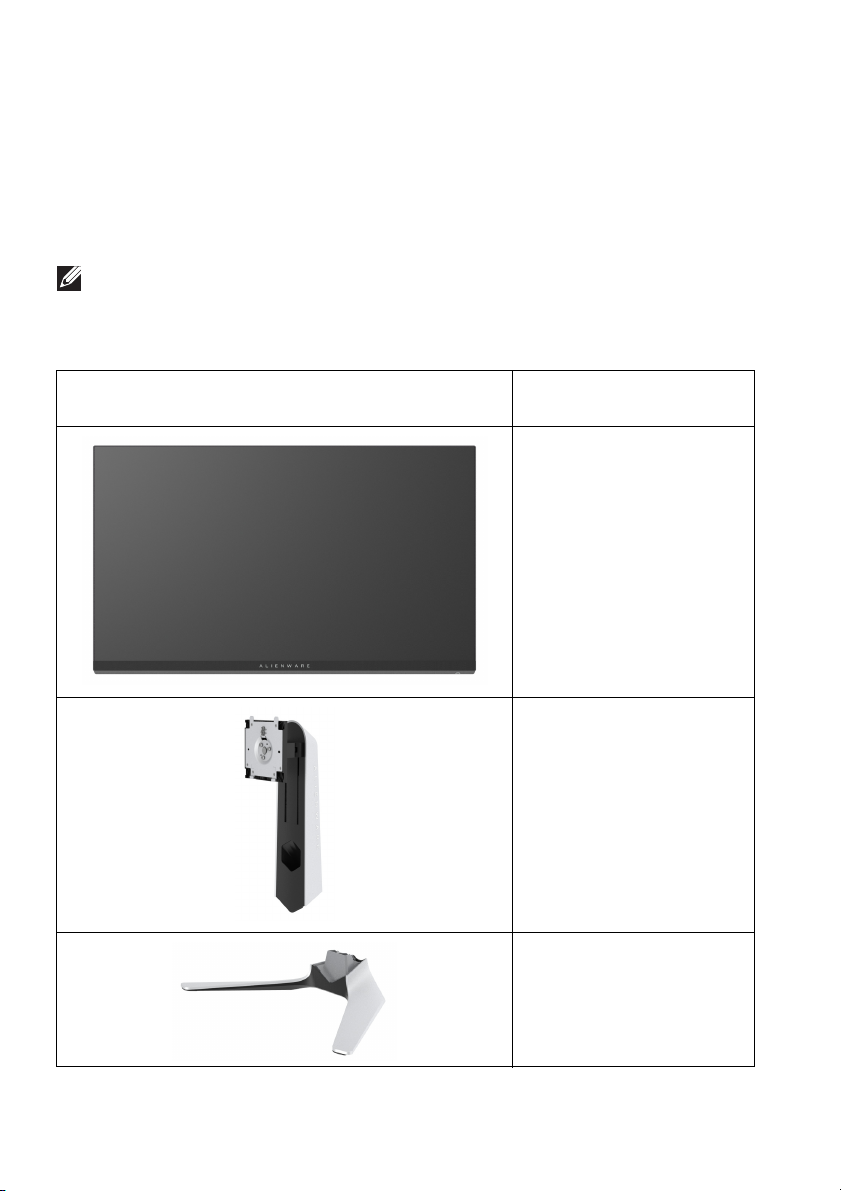
Votre moniteur est livré avec les éléments indiqués ci-dessous. En cas d’absence
d’un composant, contactez l’assistance technique Dell. Pour plus d’information,
voir Contacter Dell.
REMARQUE : Certains composants sont en option et peuvent ne pas être
expédiés avec votre moniteur. Certaines fonctionnalités ou accessoires
peuvent ne pas être disponibles dans certains pays.
Image du composant Description du
composant
Moniteur
6 | À propos de votre moniteur
Colonne du pied
Base du pied
Page 7
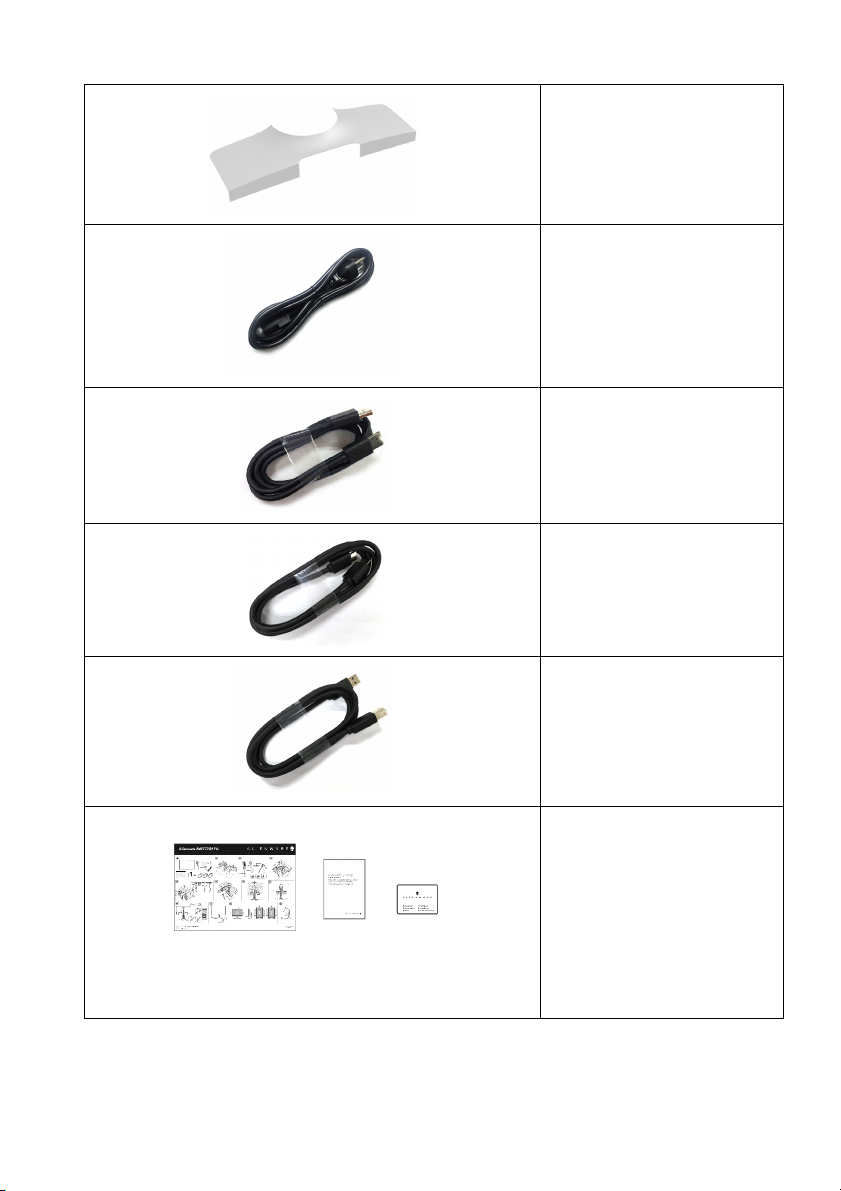
Couvercle E/S
Câble d’alimentation
(différent selon les pays)
Câble DisplayPort
(DisplayPort à
DisplayPort)
Câble HDMI
Câble USB 3.0 en amont
(active les ports USB du
moniteur)
• Guide d’installation
rapide
• Informations relatives à
la sécurité, à
l’environnement et à la
réglementation
• Lettre de bienvenue
d’Alienware
À propos de votre moniteur | 7
Page 8

Caractéristiques du produit
Le moniteur Alienware AW2720HFA a une matrice active, un transistor en
couche mince (TFT), un affichage à cristaux liquides (ACL) et rétroéclairage à
DÉL. Les principales caractéristiques du moniteur sont les suivantes :
• Zone visible de 68,5 cm (27 pouces) (mesurée en diagonale). Résolution :
Jusqu’à 1920 x 1080, via DisplayPort et HDMI, avec prise en charge plein
écran ou résolutions plus faibles, prenant en charge un taux de
rafraîchissement extrêmement élevé de 240 Hz.
•NVIDIA
Premium Technology minimisent les distorsions graphiques comme les sauts
et les déchirures d’écran pour un jeu plus régulier et plus fluide.
• Prend en charge un taux de rafraîchissement de 240 Hz et un temps de
réponse rapide de 1 ms en mode Extrême*.
• Gamme de couleur de sRGB 99%.
• Possibilités d’incliner, pivoter, ajuster la hauteur et faire pivoter le moniteur.
• Une gamme de solutions de montage avec des orifices de fixation à
écartement de 100 mm VESA™ (Video Electronics Standards Association)
et pied amovible.
• Connectivité numérique via 1 port DisplayPort et 2 ports HDMI.
• Équipé de 1 port USB en amont et 4 ports USB en aval.
• Capacité Plug and play si votre système la prend en charge.
• Réglages de l’affichage de l’écran (OSD) pour une facilité de configuration
et l’optimisation de l’écran.
• Le AW2720HFA offre plusieurs modes de préréglage, y compris FPS (Jeu
de tir subjectif), MOBA/RTS (Stratégie en temps-réel), RPG (Jeu de rôle),
SPORTS (course) et trois modes de jeu personnalisables pour les
préférences de l’utilisateur. En outre, les fonctionnalités de jeu améliorées
principales telles que Minuterie, Fréq. images et Alignement affichage sont
fournies pour améliorer les performances des joueurs et offrir un meilleur
avantage dans le jeu.
•<
• Optimisez le confort des yeux avec un écran sans scintillement.
®
G-SYNC® Compatible Certification et AMD FreeSync™
0,3 W en mode veille.
MISE EN GARDE : Les effets à long terme possibles de l'émission de
lumière bleue du moniteur peuvent causer des dommages aux yeux, y
compris la fatigue oculaire, la fatigue oculaire numérique, et ainsi de suite.
La fonction ComfortView est conçue pour réduire la quantité de lumière
bleue émise par le moniteur pour optimiser le confort de l'œil.
8 | À propos de votre moniteur
Page 9
* Le mode gris à gris de 1 ms peut être atteint en mode Extrême pour réduire le
flou de mouvement visible et améliorer la réactivité de l’image. Toutefois, cela
peut introduire des artefacts visuels légers et perceptibles dans l’image.
Alienware recommande aux utilisateurs d’essayer différents modes pour trouver
le réglage qui leur convient le mieux, car chaque configuration du système et les
besoins de chaque joueur sont différents.
Identification des pièces et contrôles
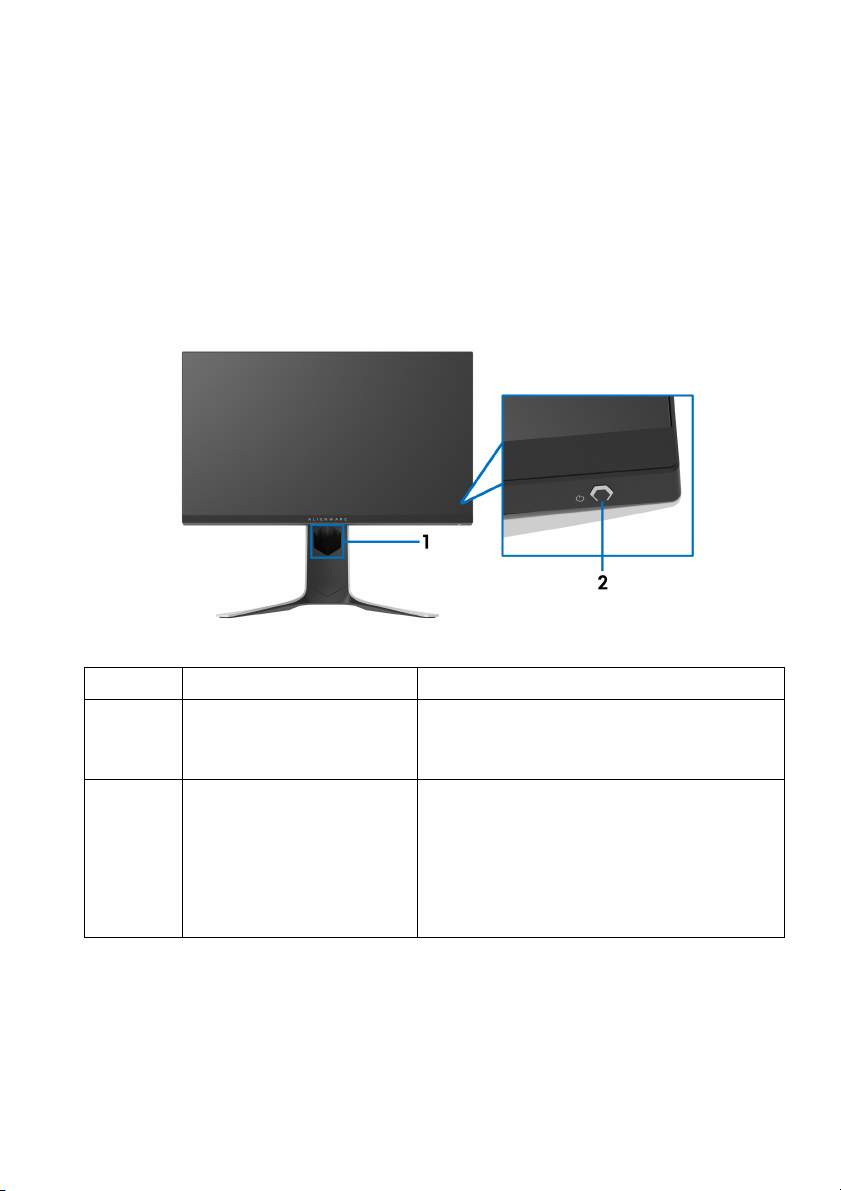
Vue de face
Étiquette Description Utilisez
1 Orifice de rangement des
câbles (sur l’avant du
pied)
2 Bouton d’alimentation
(avec diode témoin)
Pour organiser les câbles proprement.
Pour allumer ou éteindre le moniteur.
Une lumière bleue continue indique que
le moniteur est allumé et fonctionne
normalement. Une lumière blanche
clignotante indique que le moniteur est
en mode veille.
À propos de votre moniteur | 9
Page 10

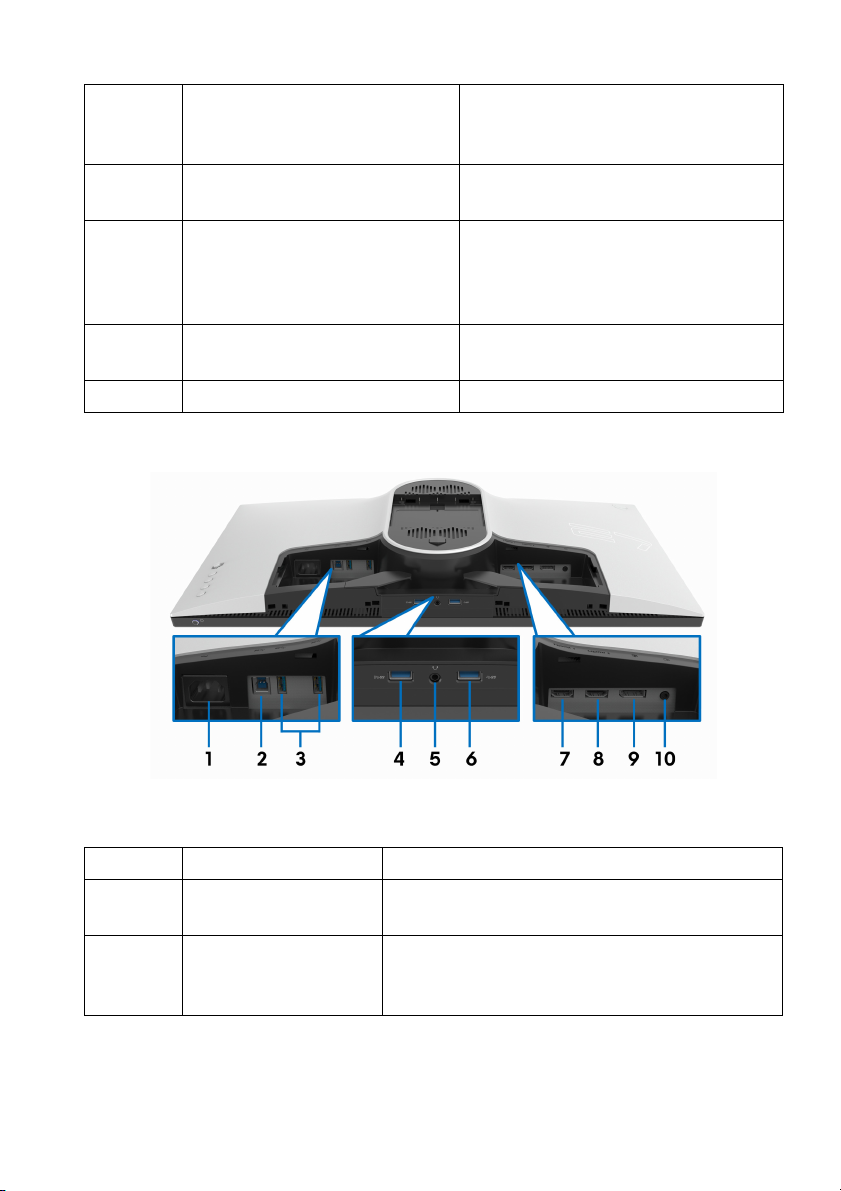
Vue arrière
Vue arrière sans pied du moniteur
Vue arrière avec pied du moniteur
Étiquette Description Utilisez
1 Manette Utilisez-la pour contrôler le menu
OSD.
2 Boutons de fonction Pour plus d’information, voir
Utilisation du moniteur.
3 Code-barres, numéro de série
et étiquette de service
4 Clip de rangement des câbles Pour organiser les câbles
5 Bouton de libération du pied Libère le pied du moniteur.
10 | À propos de votre moniteur
Référez-vous à cette étiquette si
vous devez contacter Dell pour un
support technique.
proprement.
Page 11
6 Orifices de montage VESA
(100 mm x 100 mm - derrière
le couvercle VESA)
7 Étiquette réglementaire Liste des approbations
8 Connecteur de la station
d’éclairage
9 Orifice de rangement des
câbles (à l’arrière du pied)
10 Couvercle E/S Protège les ports E/S.
Vue arrière et de dessous
Support mural du moniteur utilisant
un kit de montage mural compatible
VESA (100 mm x 100 mm).
réglementaires.
Quand la colonne du pied est fixée
au moniteur, la station fournit
l’alimentation à la lumière sur le
pied.
Pour organiser les câbles en les
faisant passer par cet orifice.
Vue arrière et de dessous sans le pied du moniteur
Étiquette Description Utilisez
1 Connecteur
d’alimentation
2 Port USB en amont Connectez le câble USB (fourni avec votre
Connectez le câble d’alimentation (livré avec
votre moniteur).
moniteur) à ce port et votre ordinateur pour
activer les ports USB sur votre moniteur.
À propos de votre moniteur | 11
Page 12
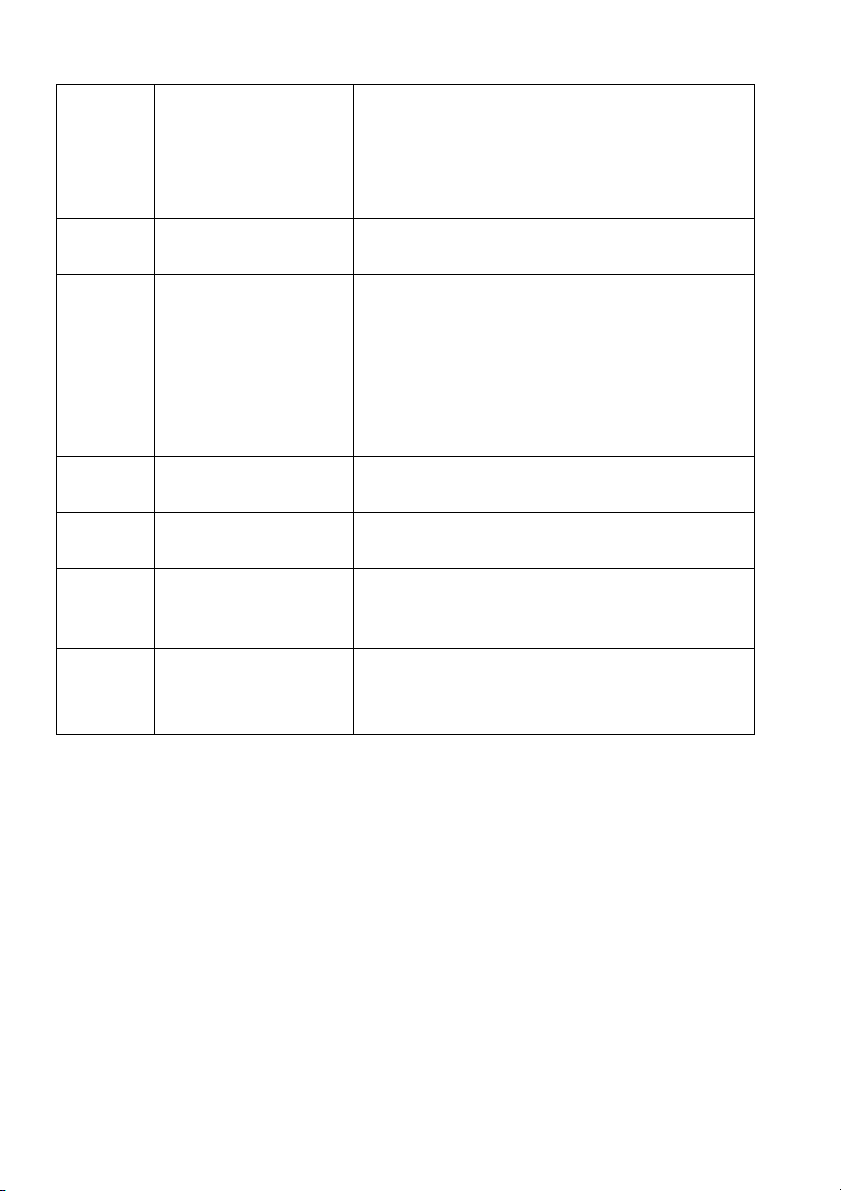
3, 6 Ports USB en aval (3) Connectez votre périphérique USB.*
REMARQUE : Pour utiliser ces ports, vous
devez connecter le câble USB (fourni avec
votre moniteur) au port USB en amont sur le
moniteur et à votre ordinateur.
4 Port USB en aval avec
charge d'alimentation
5 Port casque Connectez un casque ou des haut-parleurs.
7 Port HDMI (HDMI 1) Connectez votre ordinateur avec le câble
8 Port HDMI (HDMI 2) Connectez votre ordinateur avec le câble
9 DisplayPort Connectez votre ordinateur avec le câble
10 Port de sortie audio Connectez vos haut-parleurs.
Connectez pour charger votre appareil USB.
AVERTISSEMENT : L’augmentation de la
sortie audio au-delà de 50% sur la
commande de volume ou l’égaliseur peut
augmenter la tension de sortie sur le
casque, augmentant ainsi les niveaux de
pression acoustique.
HDMI (livré avec votre moniteur).
HDMI (livré avec votre moniteur).
DisplayPort-DisplayPort (livré avec votre
moniteur).
REMARQUE : Ce port ne prend pas en
charge le casque.
* Pour éviter toute interférence de signal, lorsqu’un périphérique USB sans fil a
été connecté à un port USB en aval, il est déconseillé de connecter d’autres
périphériques USB au(x) port(s) adjacent(s).
12 | À propos de votre moniteur
Page 13
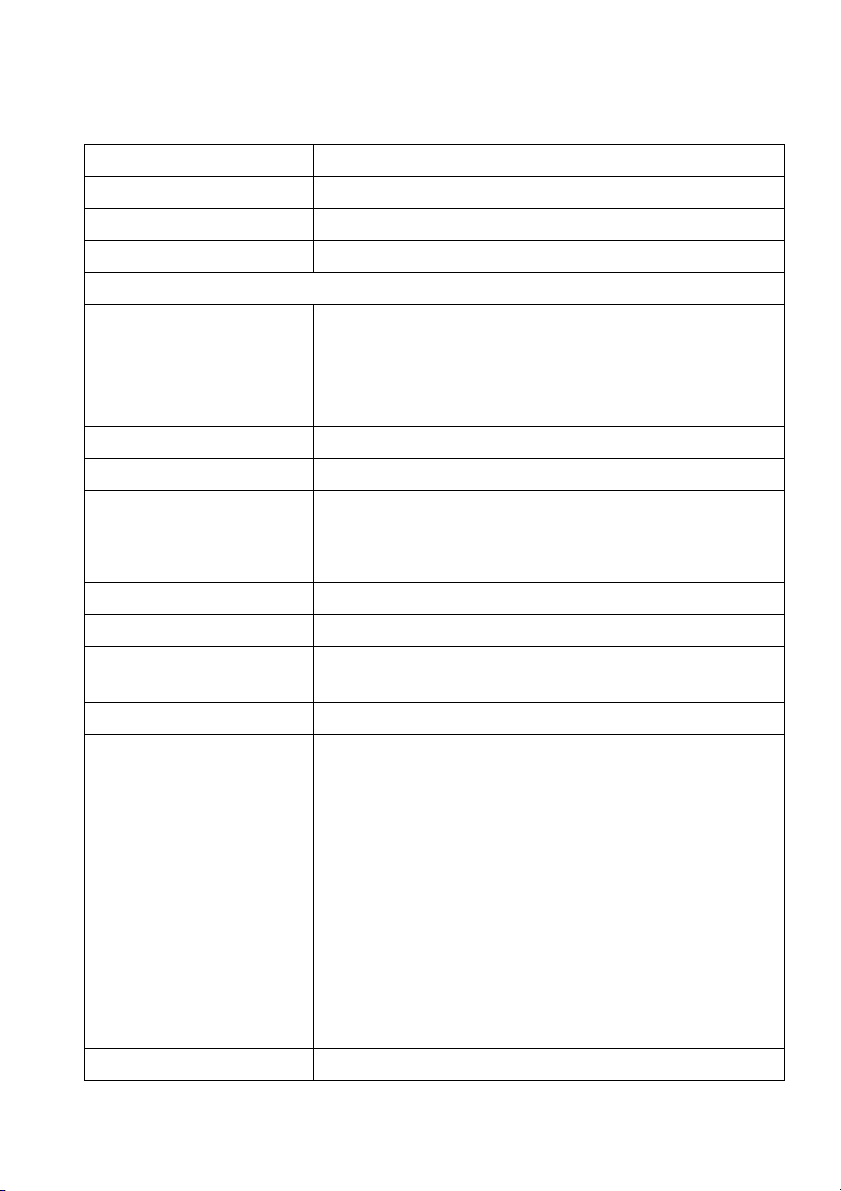
Spécifications du moniteur
Modèle AW2720HFA
Type d’écran Matrice active - LCD TFT
Technologie du panneau IPS rapide
Proportions 16:9
Image visible
Diagonale
Largeur (zone active)
Hauteur (zone active)
Zone totale
Finesse pixel 0,3108 mm x 0,3108 mm
Pixel par pouce (PPI) 82
Angle de vision
Verticale
Horizontale
Sortie luminance 350 cd/m² (standard)
Rapport de contraste 1000 pour 1 (standard)
Revêtement de surface Traitement antireflet du polariseur avant (distorsion
Rétroéclairage WLED
Temps de réponse • 1 ms gris à gris en mode Extrême*
Nombre de couleurs 16,78 millions de couleurs
685,0 mm (27 po)
596,7 mm (23,49 po)
335,7 mm (13,22 po)
200302,8 mm
178° (standard)
178° (standard)
25%, 3H)
• 2 ms gris à gris en mode Super rapide
• 4 ms gris à gris en mode Rapide
* Le mode gris à gris de 1 ms peut être atteint en
mode Extrême pour réduire le flou de mouvement
visible et améliorer la réactivité de l’image. Toutefois,
cela peut introduire des artefacts visuels légers et
perceptibles dans l’image. Alienware recommande
aux utilisateurs d’essayer différents modes pour
trouver le réglage qui leur convient le mieux, car
chaque configuration du système et les besoins de
chaque joueur sont différents.
2
(310,47 po2)
À propos de votre moniteur | 13
Page 14
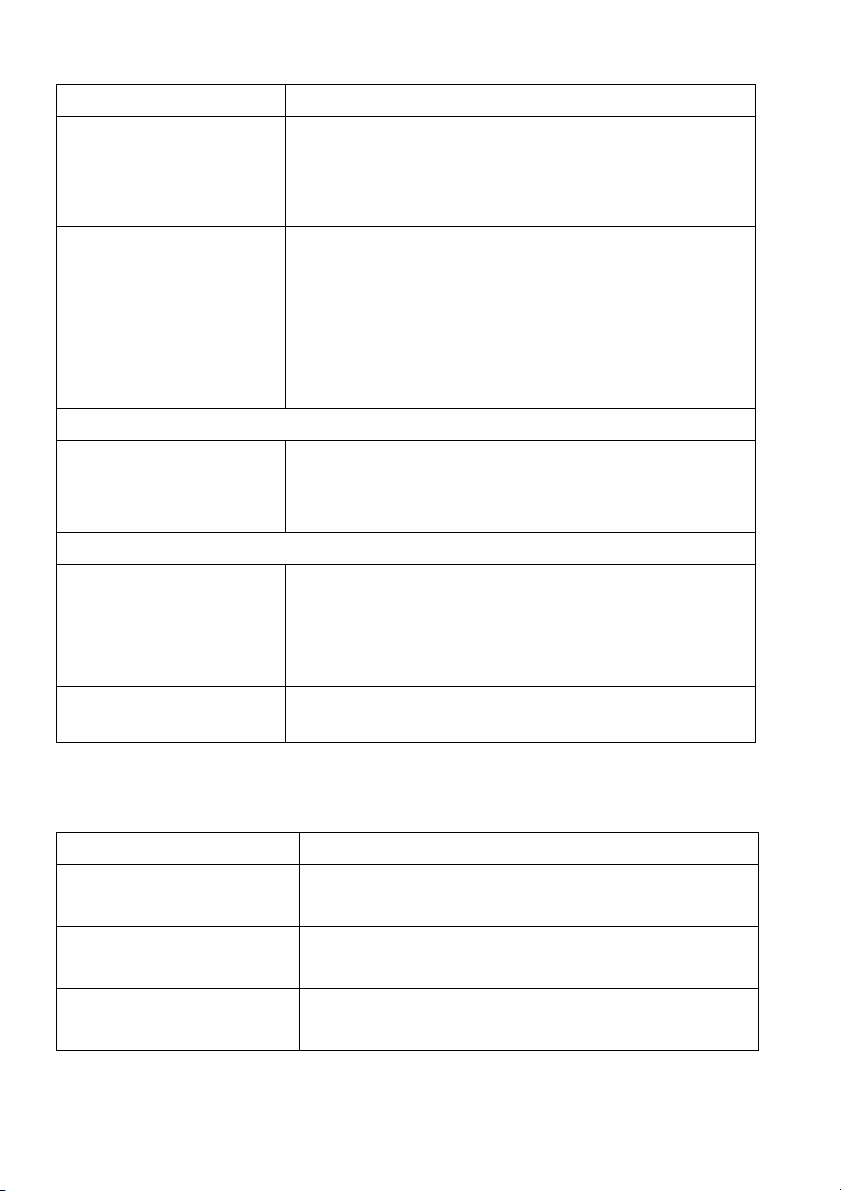
Gamme de couleur sRGB 99%
Périphériques intégrés • Hub USB 3.0 super vitesse (avec 1 port USB 3.0
en amont)
• 4 x ports USB 3.0 en aval (y compris 1 port qui
prend en charge la charge)
Connectivité • 1 x port DisplayPort version 1.2 (arrière)
• 2 x port HDMI version 2.0 (arrière)
• 1 x port USB 3.0 en amont (arrière)
• 4 x ports USB 3.0 en aval (bas : 2 ; arrière : 2)
• 1 x port casque (bas)
• 1 x port sortie audio (arrière)
Largeur de la bordure (bord du moniteur à zone active)
Haut
Gauche/Droite
Bas
Variabilité
Pied ajustable en hauteur
Inclinaison
Pivotement
Pivot
Compatibilité de Dell
Display Manager (DDM)
8,0 mm
8,0 mm/8,0 mm
23,2 mm
0 à 130 mm
-5° à 21°
-20° à 20°
-90° à 90°
Organisation facile et autre fonctions principales
Spécifications de la résolution
Modèle AW2720HFA
Plage de balayage
horizontal
Plage de balayage vertical • DisplayPort 1.2 : 48 à 240 Hz (automatique)
Résolution maximale
préréglée
14 | À propos de votre moniteur
• DisplayPort 1.2 : 255 à 255 kHz (automatique)
• HDMI 2.0 : 30 à 255 kHz (automatique)
• HDMI 2.0 : 48 à 240 Hz (automatique)
• DisplayPort : 1920 x 1080 à 240 Hz
• HDMI : 1920 x 1080 à 240 Hz
Page 15
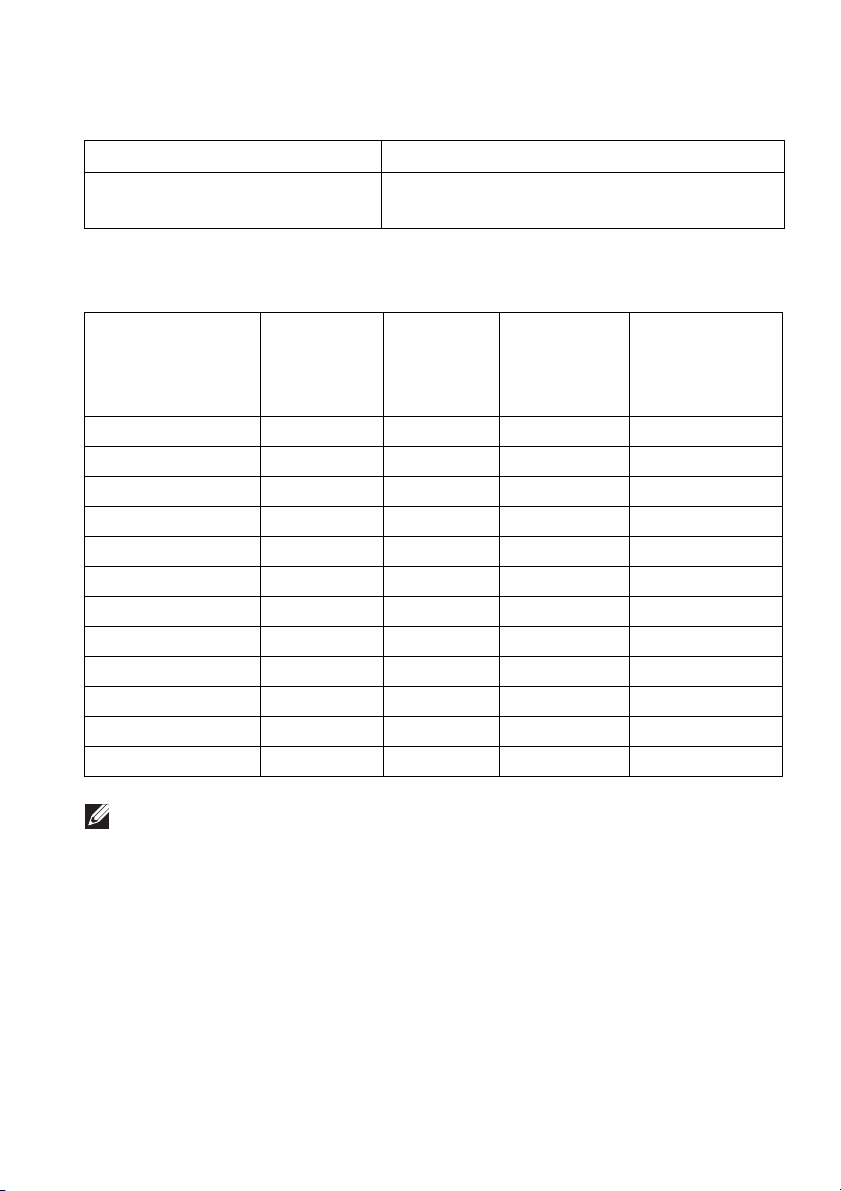
Modes vidéo pris en charge
Modèle AW2720HFA
Capacités d'affichage vidéo
(lecture HDMI & DisplayPort)
480i, 480p, 576i, 576p, 720p, 1080i,
1080p, FHD
Modes d’affichage préréglés
Mode d’affichage Fréquence
horizontale
(kHz)
Fréquence
verticale
(Hz)
Horloge pixel
(MHz)
Polarité de
synchronisation
(horizontale/
verticale)
VESA, 640 x 480 31,5 60,0 25,2 -/VESA, 640 x 480 37,5 75,0 31,5 -/-
IBM, 720 x 400 31,5 70,0 28,3 -/+
VESA, 800 x 600 37,9 60,0 40,0 +/+
VESA, 800 x 600 46,9 75,0 49,5 +/+
VESA, 1024 x 768 64,0 60,0 108,0 -/VESA, 1024 x 768 80,0 75,0 135,0 +/+
VESA, 1152 x 864 60,0 60,0 108,0 +/+
VESA, 1280 x 1024 67,5 60,0 148,5 +/+
VESA, 1280 x 1024 137,3 120,0 285,5 +/-
VESA, 1600 x 900 166,6 144,0 346,5 +/-
VESA, 1920 x 1080 278,1 240,0 567,4 +/-
REMARQUE : Ce moniteur prend en charge AMD FreeSync™ Premium
Technology.
À propos de votre moniteur | 15
Page 16
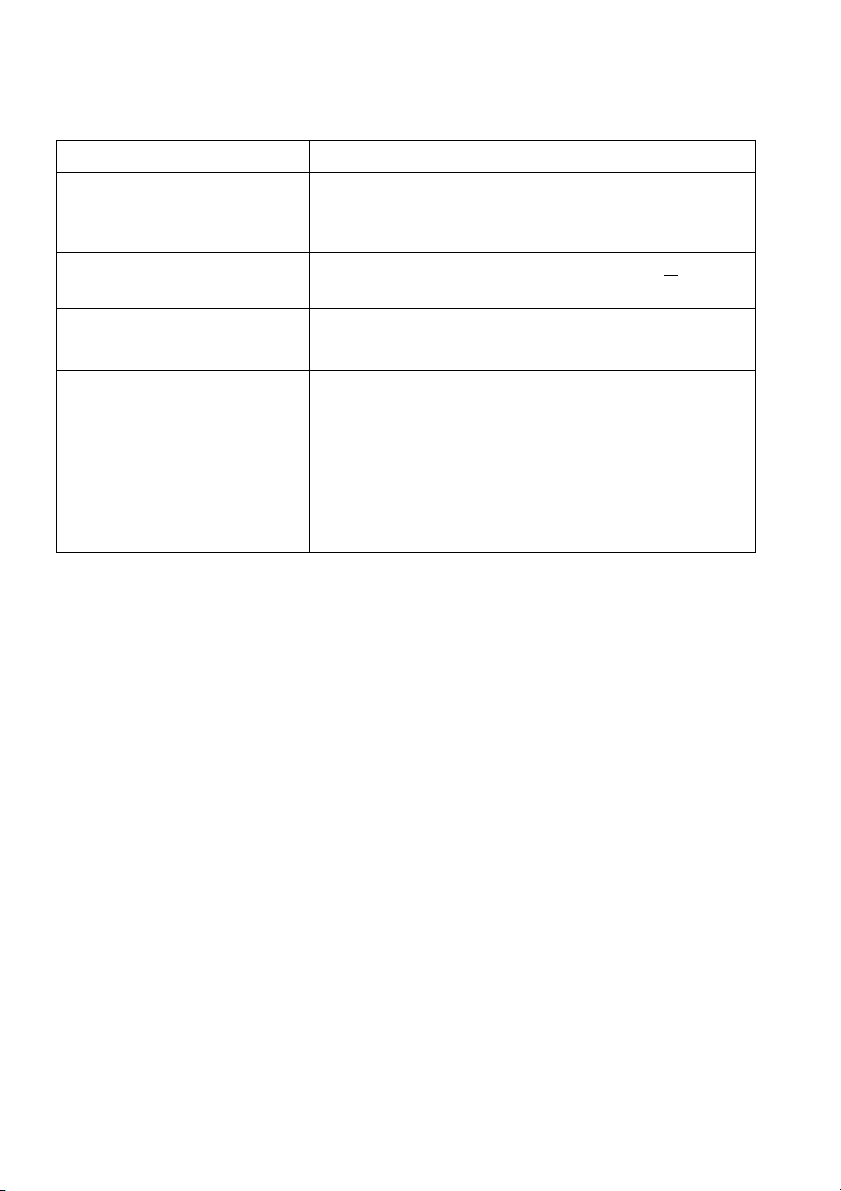
Spécifications électriques
Modèle AW2720HFA
Signaux d’entrée vidéo HDMI 2.0*/DisplayPort 1.2, 600 mV pour
chaque ligne différentielle, impédance d’entrée
de 100 ohms par paire différentielle
Tension d'entrée CA/
fréquence/courant
100 VCA à 240 VCA/50 Hz ou 60 Hz +
1,5 A (standard)
3Hz/
Courant d’appel • 120 V : 30 A (max.) à 0°C (démarrage à froid)
• 220 V : 60 A (max.) à 0°C (démarrage à froid)
Consommation électrique • 0,2 W (mode éteint)
• 0,2 W (mode veille)
• 22,4 W (mode allumé)
•73 W (max.)
2
•20,78 W (Pon)
•65,59 kWh (TEC)
1
1
1
3
3
* Ne prend pas en charge la spécification optionnelle HDMI 2.0, y compris CEC
(Consumer Electronics Control), HEC (HDMI Ethernet Channel), ARC (Audio
Return Channel), standard pour le format et les résolutions 3D, et standard pour
la résolution cinéma numérique 4K.
1
Selon la définition dans UE 2019/2021 et UE 2019/2013.
2
Réglage maximal de la luminosité et du contraste avec une charge de
puissance maximale sur tous les ports USB.
3
Pon : Consommation électrique du mode Activé mesurée en référence à la
méthode de test Energy Star.
TEC : Consommation électrique totale en kWh mesurée en référence à la
méthode de test Energy Star.
Ce document est uniquement informatif et reflète la performance en
laboratoire. Votre produit peut fonctionner différemment, en fonction des
logiciels, composants et périphériques que vous avez commandés et il n’y a
aucune obligation de mettre à jour ces informations.
Par conséquent, le client ne doit pas compter sur cette information pour
prendre des décisions au sujet des tolérances électriques ou autres. Aucune
garantie quant à l’exactitude ou l’exhaustivité n’est exprimée ou impliquée.
16 | À propos de votre moniteur
Page 17
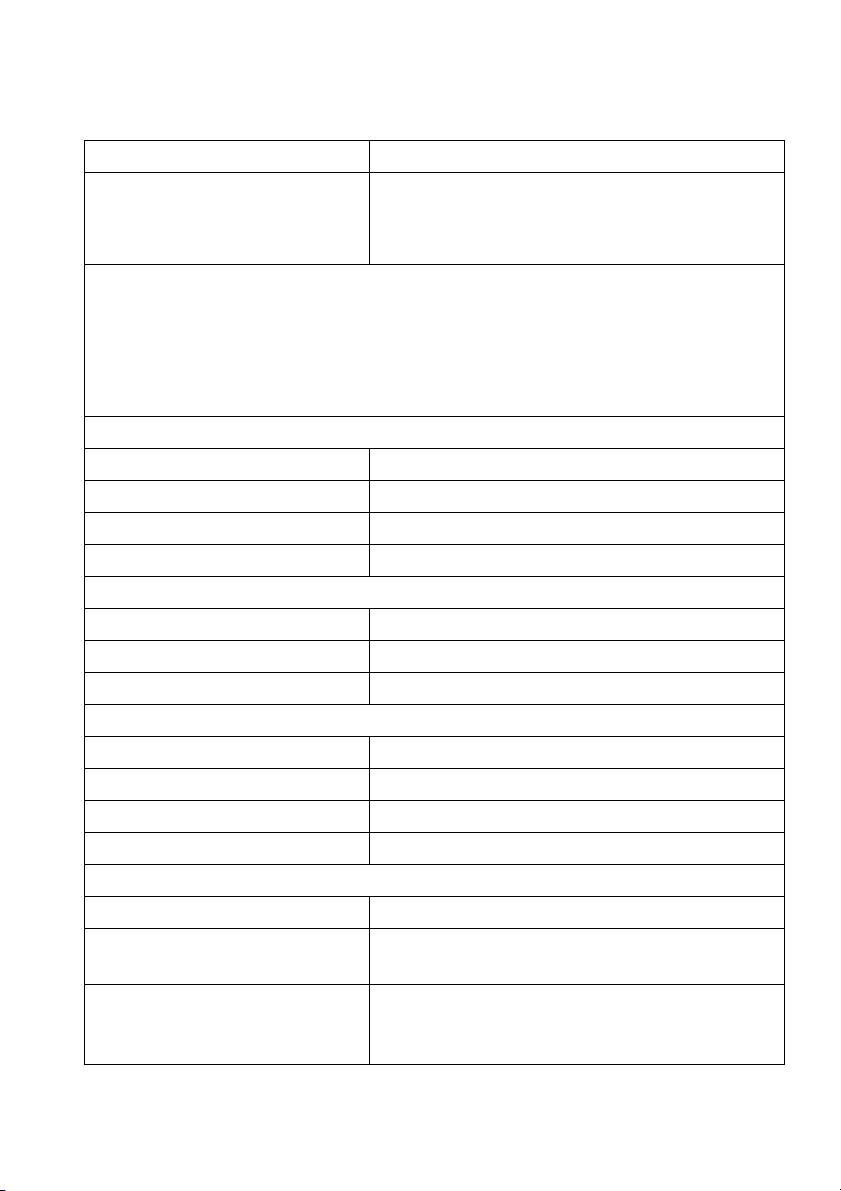
Caractéristiques physiques
Modèle AW2720HFA
Type du câble de signal • Numérique : HDMI à 19 broches
• Numérique : DisplayPort à 20 broches
• Universal Serial Bus : USB à 9 broches
REMARQUE : Les moniteurs Dell sont conçus pour fonctionner de manière
optimale avec les câbles vidéo fournis avec votre moniteur. Dell ne contrôlant
pas les différents fournisseurs de câbles sur le marché, le type de matériel, le
connecteur et le processus utilisés pour fabriquer ces câbles, Dell ne garantit
pas les performances vidéo des câbles qui ne sont pas livrés avec votre moniteur
Dell.
Dimensions (avec pied)
Hauteur (étendu) 559,4 mm (22,02 po)
Hauteur (compressé) 443,1 mm (17,45 po)
Largeur 612,7 mm (24,12 po)
Profondeur 251,9 mm (9,92 po)
Dimensions (sans pied)
Hauteur 366,8 mm (14,44 po)
Largeur 612,7 mm (24,12 po)
Profondeur 78,7 mm (3,10 po)
Dimensions du pied
Hauteur (étendu) 452,0 mm (17,80 po)
Hauteur (compressé) 443,1 mm (17,45 po)
Largeur 465,2 mm (18,31 po)
Profondeur 251,9 mm (9,92 po)
Poids
Poids avec l’emballage 13,3 kg (29,32 lb)
Poids avec ensemble pied et
câbles
Poids sans ensemble pied (en
cas de montage mural ou de
montage VESA - sans câbles)
8,8 kg (19,40 lb)
4,6 kg (10,14 lb)
À propos de votre moniteur | 17
Page 18
Poids de l’ensemble pied 3,7 kg (8,16 lb)
Brillant du cadre avant 17 +
Caractéristiques environnementales
Modèle AW2720HFA
Standards de conformité
Verre sans arsenic, et sans mercure pour le panneau seulement
Température
En fonctionnement 0°C à 40°C (32°F à 104°F)
À l’arrêt • Entreposage : -20°C à 60°C (-4°F à 140°F)
• Expédition : -20°C à 60°C (-4°F à 140°F)
Humidité
En fonctionnement 10% à 80% (sans condensation)
À l’arrêt • Entreposage : 5% à 90% (sans condensation)
• Expédition : 5% à 90% (sans condensation)
Altitude
En fonctionnement 5000 m (16404 pieds) (maximum)
À l’arrêt 12192 m (40000 pieds) (maximum)
Dissipation thermique • 221,8 BTU/heure (maximum)
• 60,0 BTU/heure (standard)
3 (seulement avant)
18 | À propos de votre moniteur
Page 19
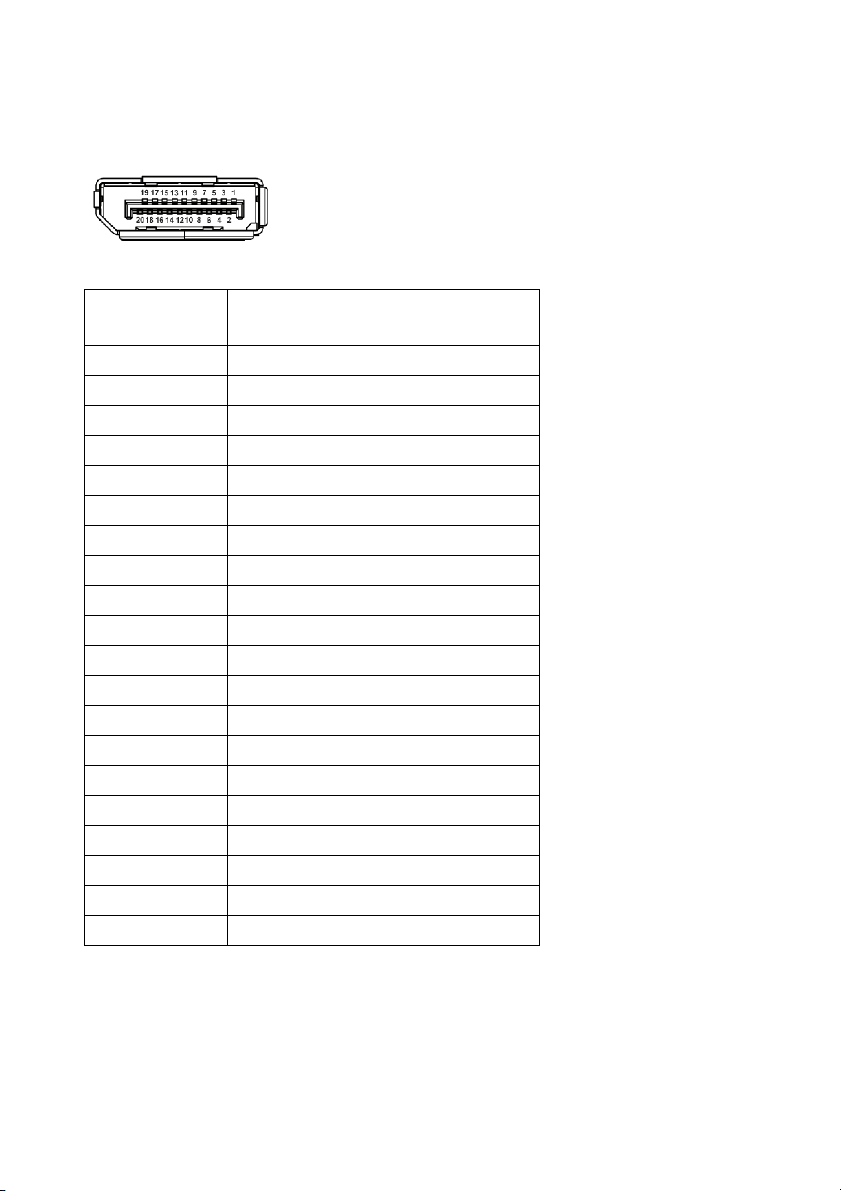
Assignations des broches
Connecteur DisplayPort
Numéro de
broche
1ML3 (n)
2MASSE
3ML3 (p)
4ML2 (n)
5MASSE
6ML2 (p)
7ML1 (n)
8MASSE
9ML1 (p)
10 ML0 (n)
11 MASSE
12 ML0 (p)
13 MASSE
14 MASSE
15 AUX (p)
16 MASSE
17 AUX (n)
18 Détection connexion à chaud
19 PWR Retour
20 +3,3 V DP_PWR
Côté 20 broches du câble de
signal connecté
À propos de votre moniteur | 19
Page 20
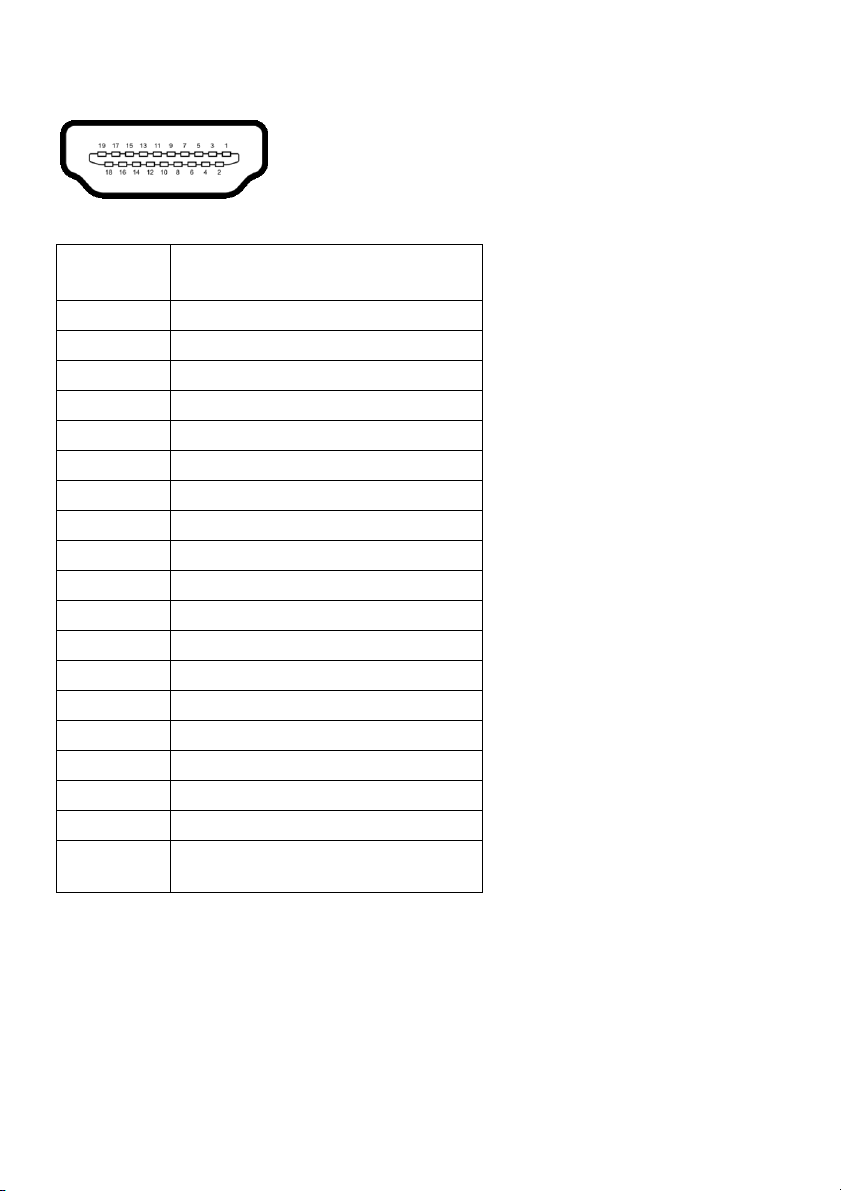
Connecteur HDMI
Numéro de
broche
1 TMDS DONNÉES 2+
2 TMDS DONNÉES 2 BLINDAGE
3 TMDS DONNÉES 24 TMDS DONNÉES 1+
5 TMDS DONNÉES 1 BLINDAGE
6 TMDS DONNÉES 17 TMDS DONNÉES 0+
8 TMDS DONNÉES 0 BLINDAGE
9 TMDS DONNÉES 0-
10 TMDS HORLOGE+
11 TMDS HORLOGE BLINDAGE
12 TMDS HORLOGE13 CEC
14 Réservé (N.C. sur le périphérique)
15 DDC HORLOGE (SCL)
16 DDC DONNÉES (SDA)
17 Masse DDC/CEC
18 +5 V ALIMENTATION
19 DÉTECTION CONNEXION À
Côté 19 broches du câble de
signal connecté
CHAUD
20 | À propos de votre moniteur
Page 21
Capacité Plug and Play
Vous pouvez connecter le moniteur à n’importe système compatible Plug and
Play. Le moniteur fournit automatiquement à l’ordinateur ses données
d’identification de moniteur étendues (EDID) à l’aide des protocoles de canal
de moniteur de données (DDC) pour que le système puisse se configurer
automatiquement et optimiser les paramètres du moniteur. La plupart des
installations de moniteurs sont automatiques, vous pouvez choisir différents
réglages si vous le souhaitez. Pour plus d’informations sur la modification de
réglages du moniteur, voir Utilisation du moniteur.
Interface Universal Serial Bus (USB)
Cette section vous donne des informations sur les ports USB qui sont disponibles
sur le moniteur.
REMARQUE : Ce moniteur est compatible USB 3.0 Super-Speed.
Vitesse de
Débit de données Consommation électrique*
transfert
Super vitesse 5 Gbit/s 4,5 W (Maxi., chaque port)
Haute vitesse 480 Mbit/s 4,5 W (Maxi., chaque port)
Pleine vitesse 12 Mbit/s 4,5 W (Maxi., chaque port)
* Jusqu'à 2 A sur port USB en aval (avec l’icône de batterie ) avec
appareils compatibles à la version de charge de batterie ou appareils USB
normaux.
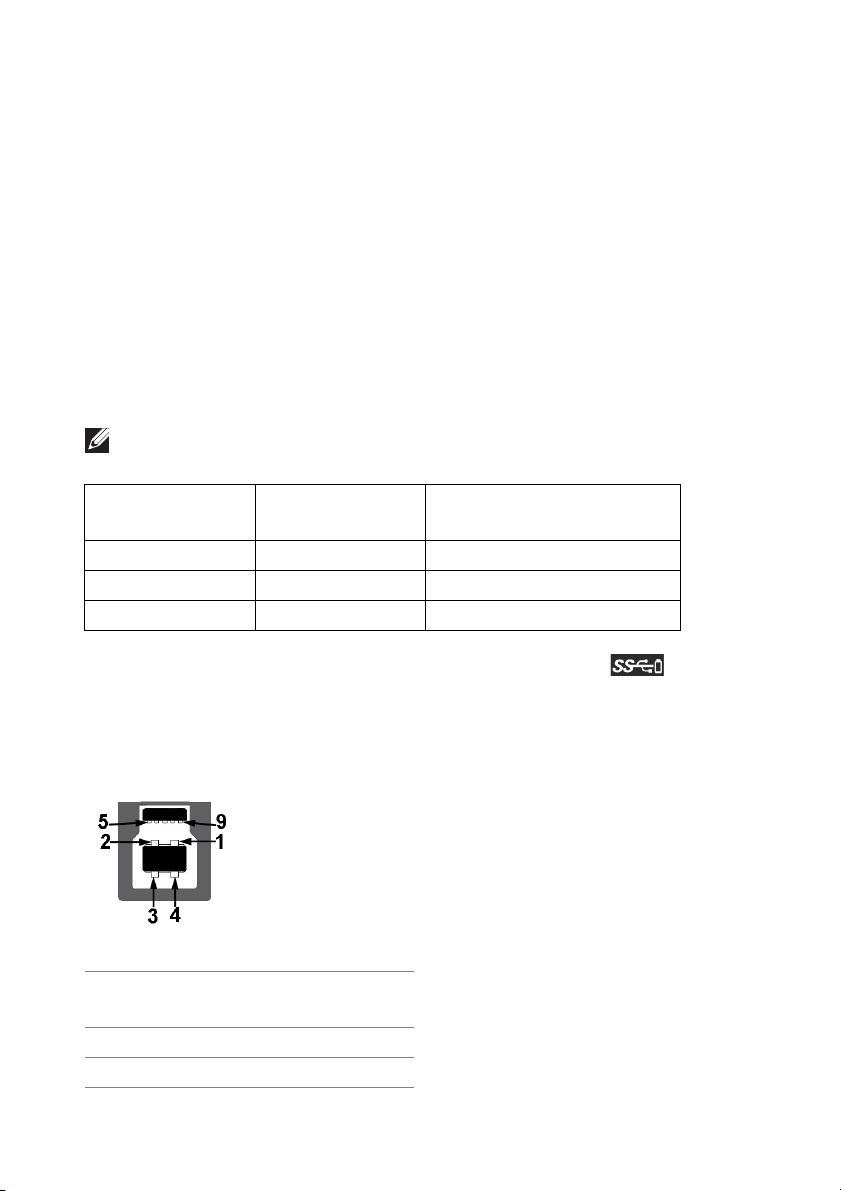
Connecteur USB en amont
Numéro de
broche
1VCC
2D-
Côté 9 broches du
connecteur
À propos de votre moniteur | 21
Page 22
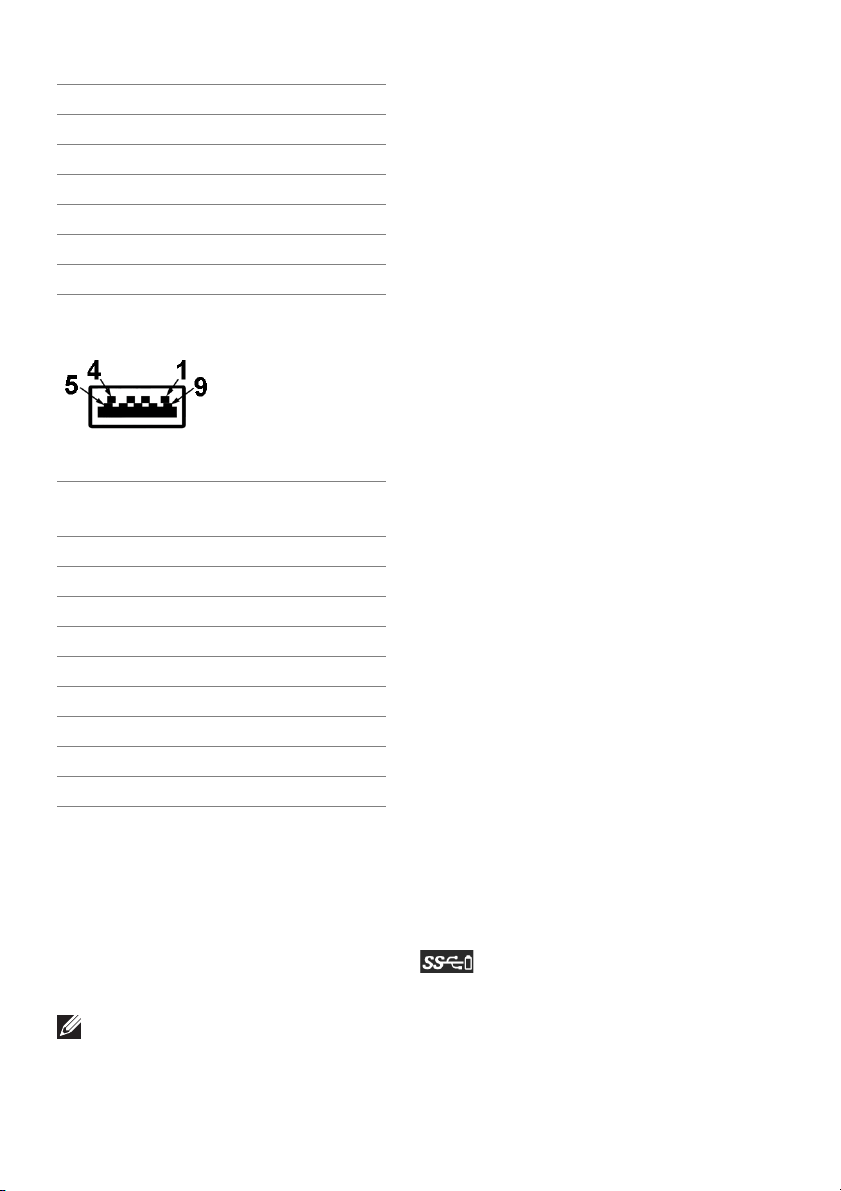
3D+
4 MASSE
5SSTX6SSTX+
7 MASSE
8SSRX9SSRX+
Connecteur USB en aval
Numéro de
broche
1VCC
2D3D+
4 MASSE
5SSRX6SSRX+
7 MASSE
8SSTX9SSTX+
Côté 9 broches du
connecteur
Ports USB
• 1 x en amont - arrière
• 2 x en aval - arrière
• 2 x en aval - bas
Port de charge - le port avec l’icône prend en charge la capacité de
charge rapide jusqu’à 2 A si l’appareil est compatible BC1.2.
REMARQUE : Fonctionnalité USB 3.0 nécessitant un ordinateur
compatible USB 3.0.
22 | À propos de votre moniteur
Page 23
REMARQUE : Les ports USB du moniteur fonctionnent uniquement
lorsque le moniteur est en marche ou en mode veille. Si vous éteignez le
moniteur et que vous le rallumez ensuite, les périphériques attachés
peuvent prendre plusieurs secondes avant de reprendre une
fonctionnalité normale.
Politique de qualité relative aux pixels des moniteurs LCD
Pendant le processus de fabrication du moniteur LCD, il n’est pas inhabituel
qu’un ou plusieurs pixels se figent dans un état fixe, ce qui est difficilement
visible et n’affecte pas la qualité de l’affichage ni son utilisabilité. Pour plus
d’informations sur la Qualité des moniteurs Dell et la Politique sur les pixels, voir
www.dell.com/pixelguidelines.
Lignes directrices relatives à la maintenance
Nettoyer votre moniteur
AVERTISSEMENT : Lisez et suivez les Consignes de sécurité avant de
nettoyer le moniteur.
MISE EN GARDE : Avant de nettoyer le moniteur, débranchez son câble
d’alimentation de la prise murale.
Pour les meilleures pratiques, suivez les instructions dans la liste ci-dessous
pendant le déballage, le nettoyage ou la manipulation de votre moniteur :
• Pour nettoyer votre écran antistatique, humidifiez légèrement un chiffon
doux et propre avec de l'eau. Si possible, utilisez un tissu de nettoyage
spécial pour les écrans ou une solution adaptée au revêtement antistatique.
Ne pas utiliser de produits à base de benzène, un diluant, de
l’ammoniaque, des nettoyants abrasifs ou des produits à base d’air
comprimé.
• Utilisez un chiffon légèrement humidifié et tiède pour nettoyer le moniteur.
Évitez d’utiliser toutes sortes de détergents car certains peuvent laisser un
film trouble sur le moniteur.
• Si vous remarquez la présence de poudres blanches lors du déballage de
votre moniteur, éliminez-les à l’aide d’un chiffon.
• Manipulez votre moniteur avec soin car les plastiques de couleur foncée
peuvent rayer et laisser des marques de rayures blanches plus facilement
que les moniteurs de couleur claire.
• Pour aider à conserver la meilleure qualité d’image sur votre moniteur,
utilisez un écran de veille qui change dynamiquement et éteignez votre
moniteur lorsque vous ne l’utilisez pas.
À propos de votre moniteur | 23
Page 24
Installer le Moniteur
Fixer le pied
REMARQUE : Le pied n’est pas installé en usine.
REMARQUE : Les instructions suivantes sont applicables uniquement
pour le pied qui a été livré avec votre moniteur. Si vous fixez un pied que
vous avez acheté d’une autre source, suivez les instructions d’installation
fournies avec le pied.
AVERTISSEMENT : Les étapes suivantes sont importantes pour protéger
votre écran courbé. Suivez bien les instructions ci-dessous pour terminer
l’installation.
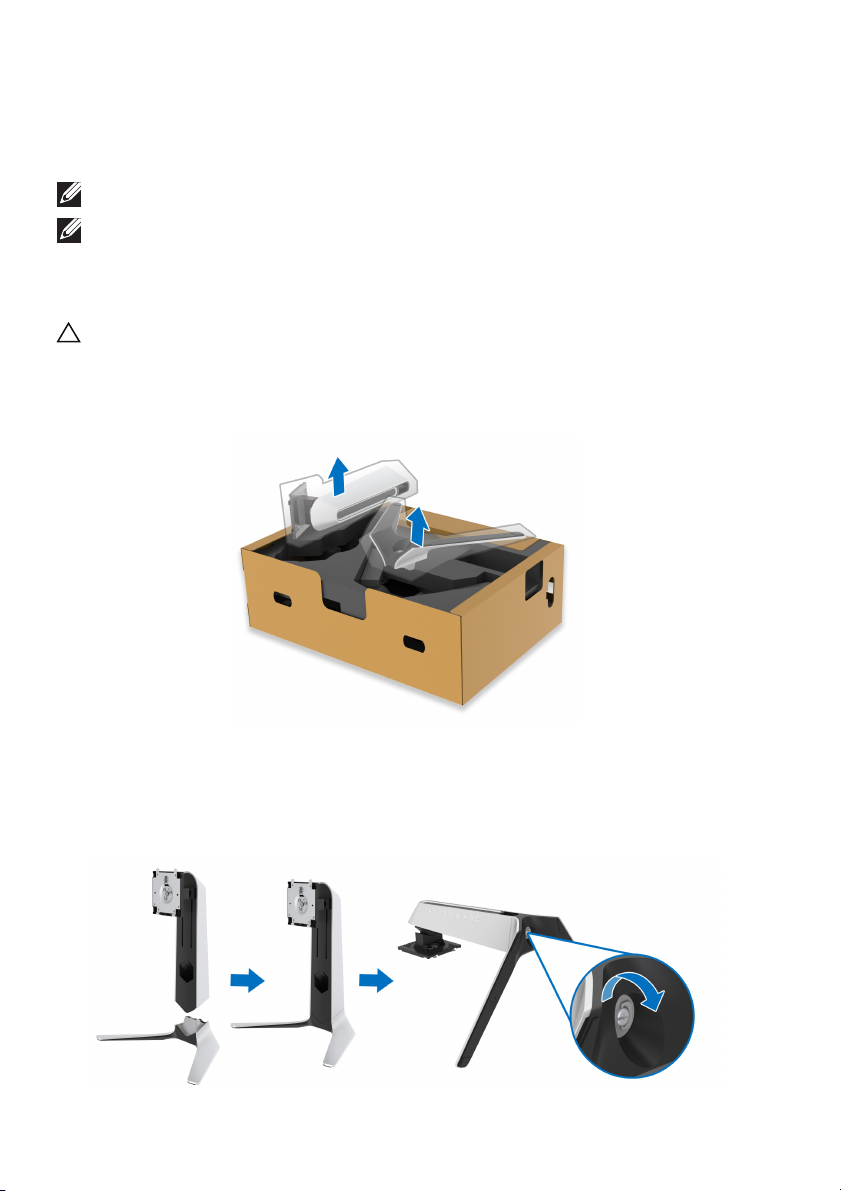
1. Retirez la colonne du pied et la base du pied du coussin de l’emballage.
2. Alignez et placez la colonne du pied sur la base du pied.
3. Ouvrez la poignée de la vis située au bas de la base du pied et faites-la
tourner dans le sens horaire pour fixer l’ensemble du pied.
4. Fermez la poignée de la vis.
24 | Installer le Moniteur
Page 25
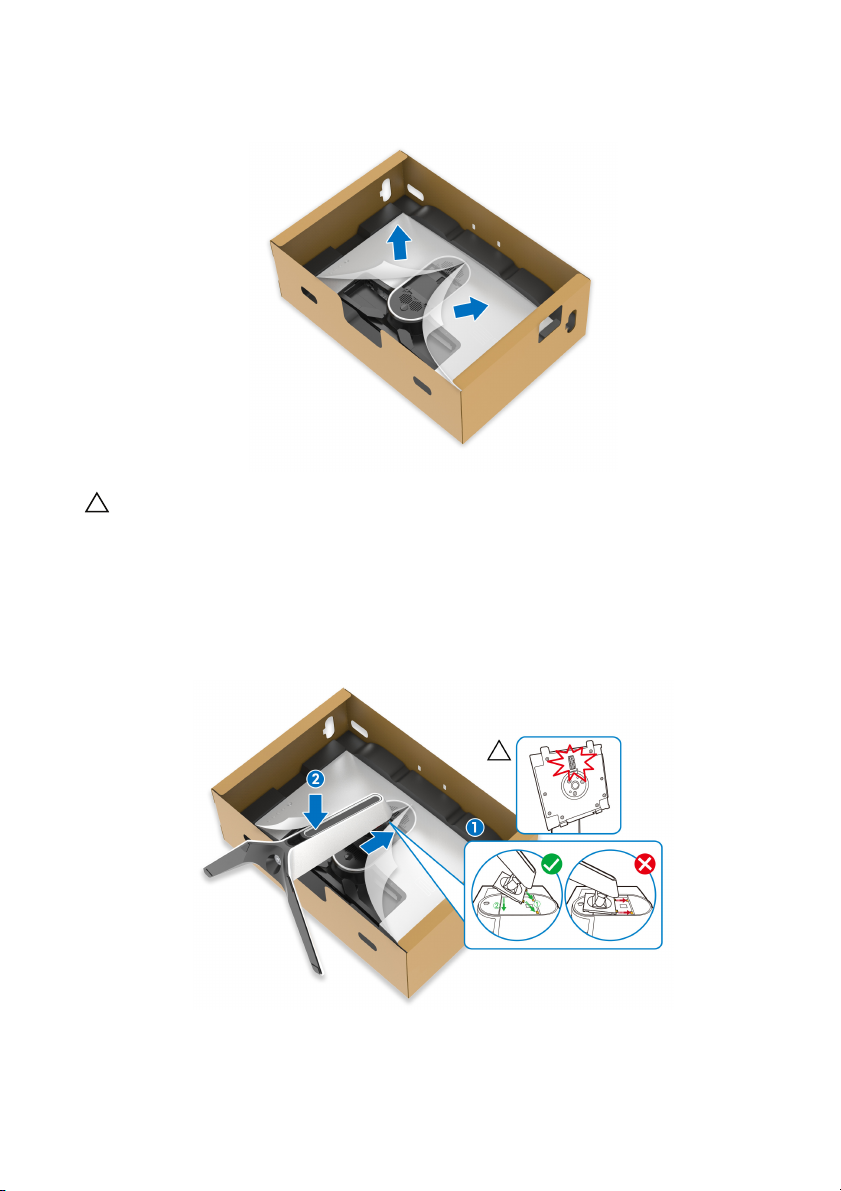
5. Ouvrez le couvercle de protection du moniteur pour accéder à la fente
VESA du moniteur.
AVERTISSEMENT : Lorsque vous connectez l’ensemble du pied à l’écran,
ne placez pas la colonne du pied directement sur le panneau arrière de
l'écran. Cela pourrait endommager les broches du pied en raison d’un
mauvais alignement.
6. Insérez avec précaution les onglets de la colonne du pied dans les fentes
du capot arrière de l’écran et abaissez l’ensemble du pied pour
l’enclencher en place.
Installer le Moniteur | 25
Page 26
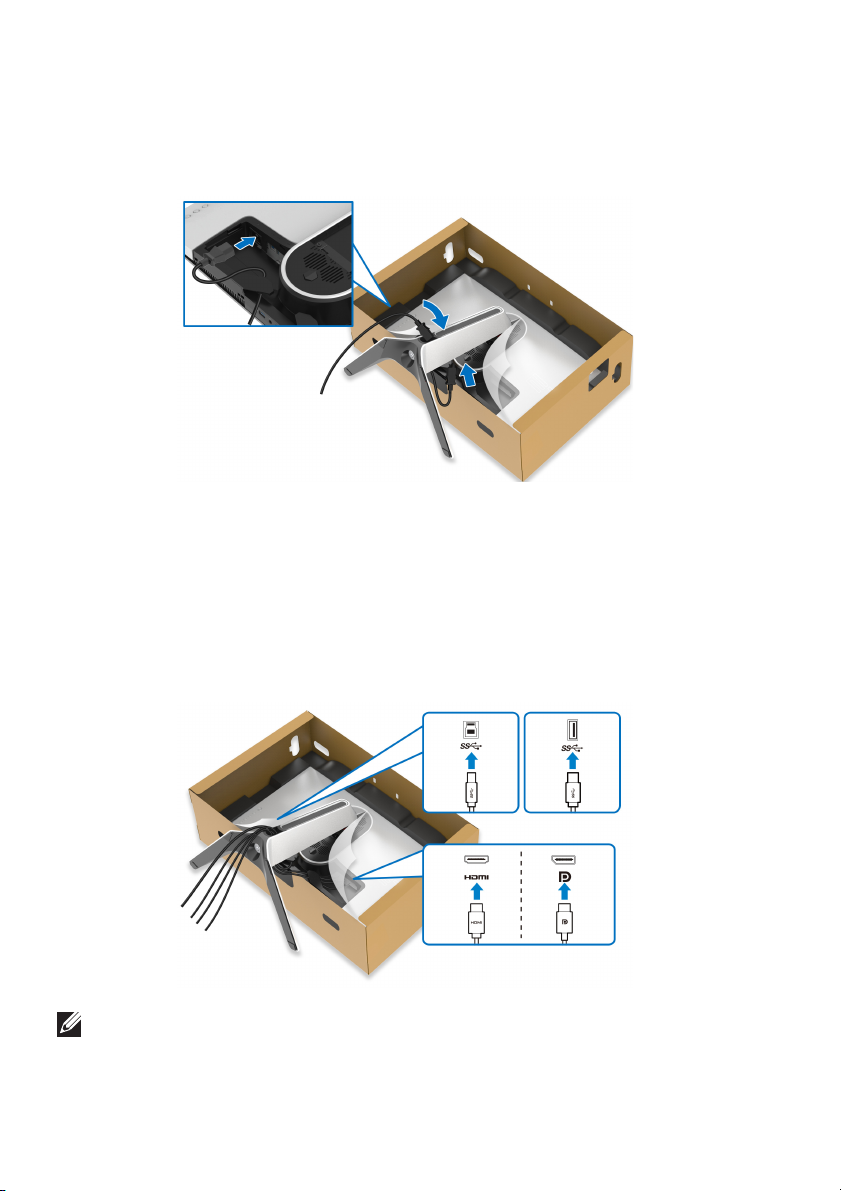
7. Faites passer le câble d’alimentation dans le connecteur de gestion des
câbles du pied et dans le clip de gestion des câbles situé à l’arrière de
l’écran.
8. Connectez le câble d’alimentation au moniteur.
9. Maintenant, faites passer les câbles nécessaires dans le connecteur de
gestion des câbles sur le pied et dans le clip de gestion des câbles à
l’arrière de l’écran.
•Câble USB en amont
• Câbles USB en aval (en option, câbles non inclus)
•Câble HDMI
• Câble DisplayPort
REMARQUE : Acheminez chaque câble de manière soignée afin que les
câbles soient organisés avant que le couvercle E/S ne soit installé.
26 | Installer le Moniteur
Page 27
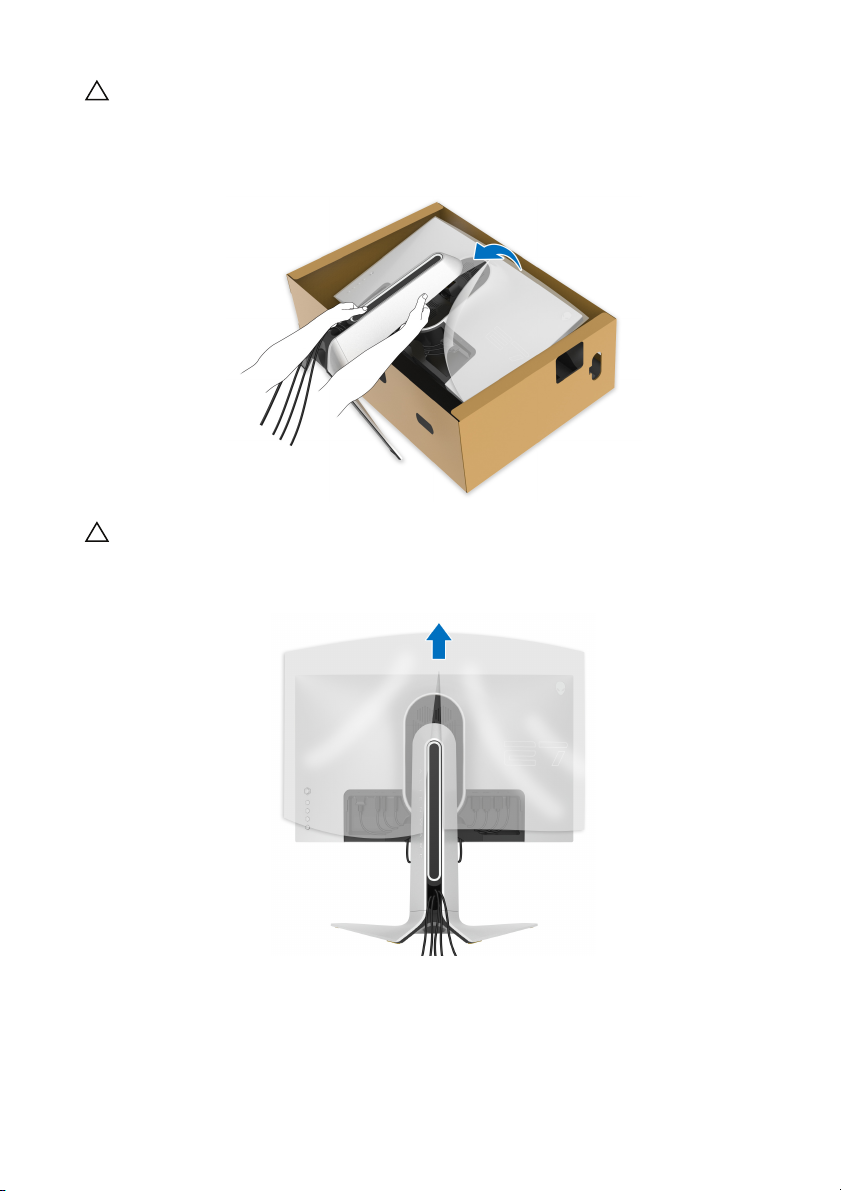
AVERTISSEMENT : Ne branchez pas le câble d’alimentation à la prise
secteur et ne mettez pas le moniteur sous tension avant d’y être invité.
10.Tenez la colonne du pied et soulevez le moniteur avec précaution, puis
placez-le sur une surface plane.
AVERTISSEMENT : Tenez fermement la colonne du pied lorsque vous
soulevez le moniteur pour éviter tout dommage accidentel.
11. Soulevez le couvercle de protection du moniteur.
Installer le Moniteur | 27
Page 28
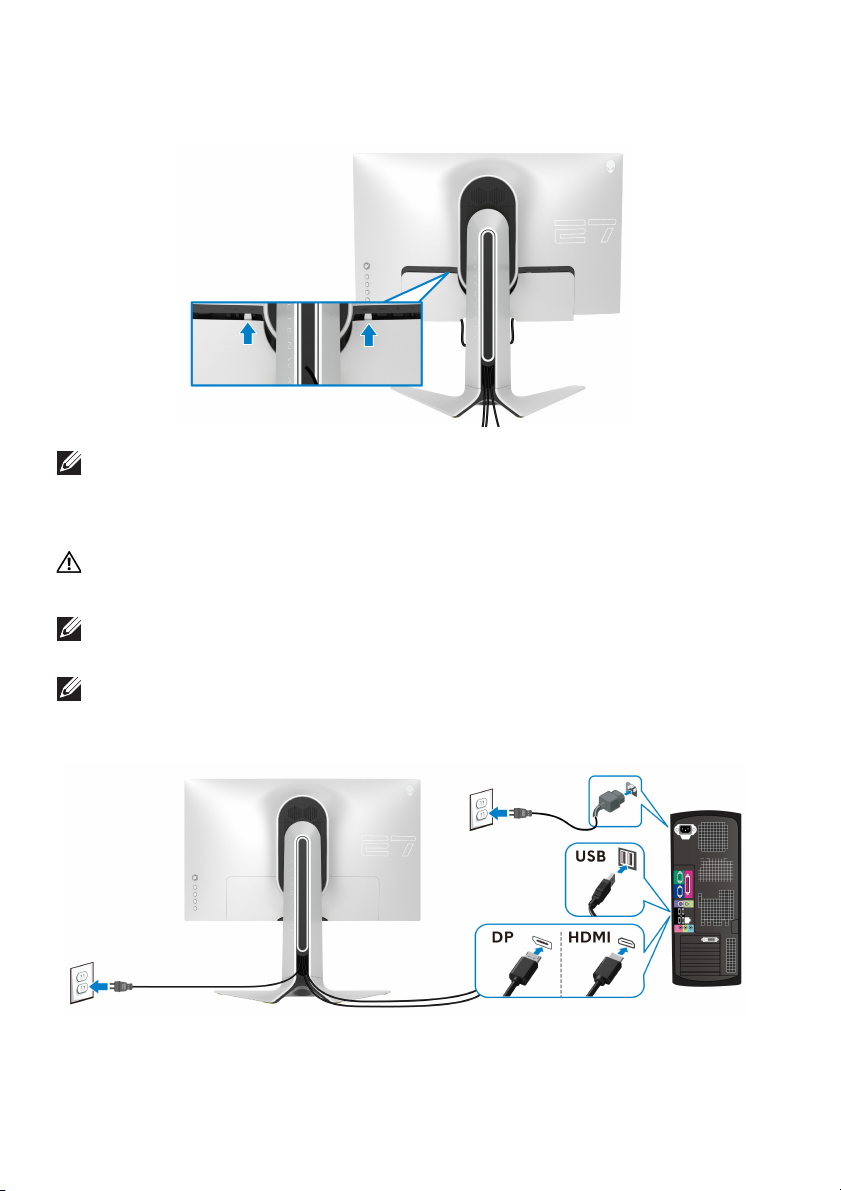
12. Faites glisser les onglets du couvercle E/S dans les fentes du capot arrière
de l’écran jusqu’à ce qu’il s’enclenche.
REMARQUE : Veillez à ce que tous les câbles passent à travers le
couvercle E/S et l’orifice de rangement des câbles sur la colonne du pied.
Connexion de l’ordinateur
MISE EN GARDE : Avant de débuter quelque procédure que ce soit de
cette section, suivez les Consignes de sécurité.
REMARQUE : Ne connectez pas tous les câbles à l’ordinateur en même
temps.
REMARQUE : Les images sont à des seules fins d’illustration. L’aspect de
l’ordinateur peut varier.
Pour connecter votre moniteur sur l’ordinateur :
1. Connectez l’autre extrémité du câble DisplayPort ou HDMI à votre
ordinateur.
28 | Installer le Moniteur
Page 29
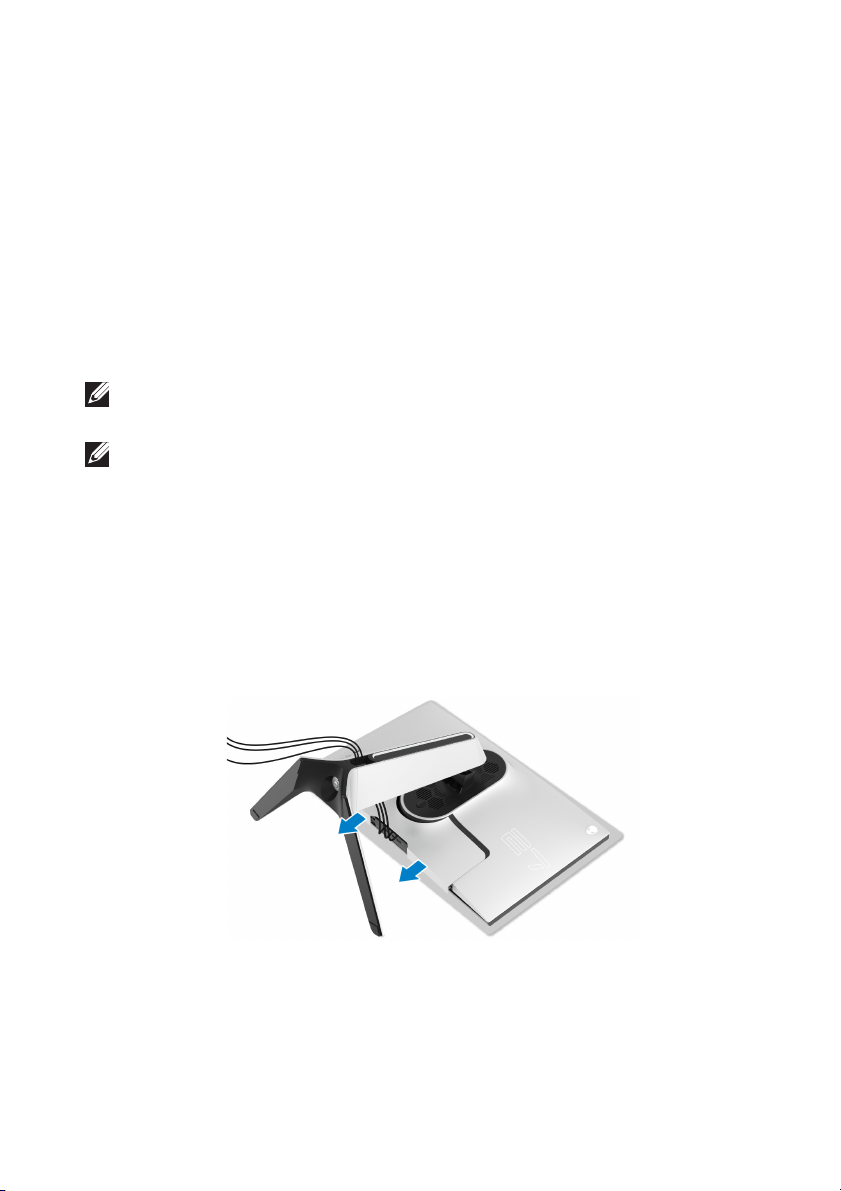
2. Connectez l’autre extrémité du câble USB 3.0 en amont à un port USB 3.0
approprié de votre ordinateur.
3. Connectez les périphériques USB 3.0 aux ports USB 3.0 en aval du
moniteur.
4. Branchez les câbles d’alimentation pour votre ordinateur et pour le
moniteur sur une prise secteur.
5. Allumez le moniteur et l'ordinateur.
Si votre moniteur affiche une image, l'installation est terminée. Si aucune
image ne s'affiche, voir Problèmes généraux.
Enlever le pied du moniteur
REMARQUE : Pour éviter les rayures sur l’écran en enlevant le pied,
assurez-vous que le moniteur est placé sur une surface nette.
REMARQUE : Les instructions suivantes sont applicables uniquement
pour fixer le pied qui a été livré avec votre moniteur. Si vous fixez un pied
que vous avez acheté d’une autre source, suivez les instructions
d’installation fournies avec le pied.
Pour enlever le pied :
1. Éteignez le moniteur.
2. Déconnectez les câbles de l’ordinateur.
3. Placez le moniteur sur un chiffon mou ou un coussin.
4. Faites glisser avec précaution et retirez le couvercle E/S du moniteur.
Installer le Moniteur | 29
Page 30
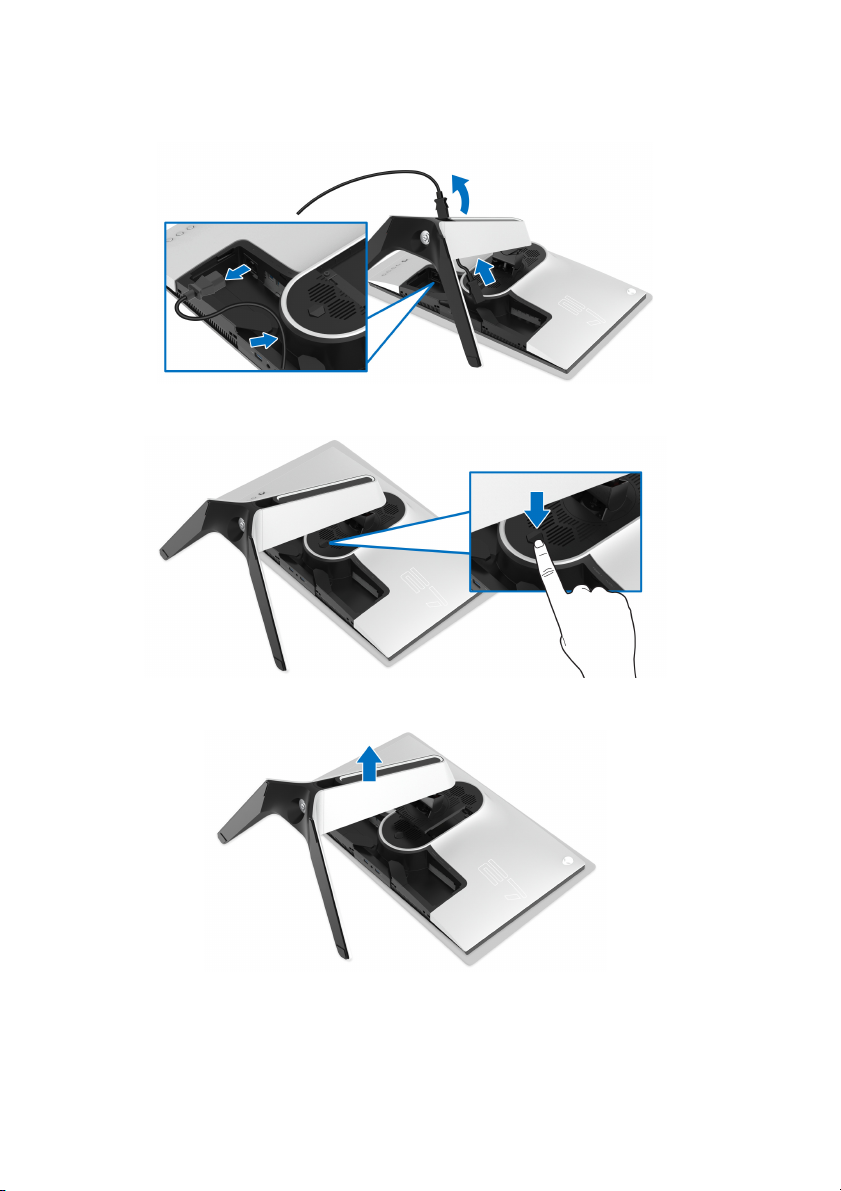
5. Déconnectez les câbles du moniteur et faites les sortir à travers l’orifice de
rangement des câbles sur la colonne du pied.
6. Appuyez sur le bouton de dégagement du pied et maintenez-le enfoncé.
7. Soulevez le pied et retirez-le du moniteur.
30 | Installer le Moniteur
Page 31
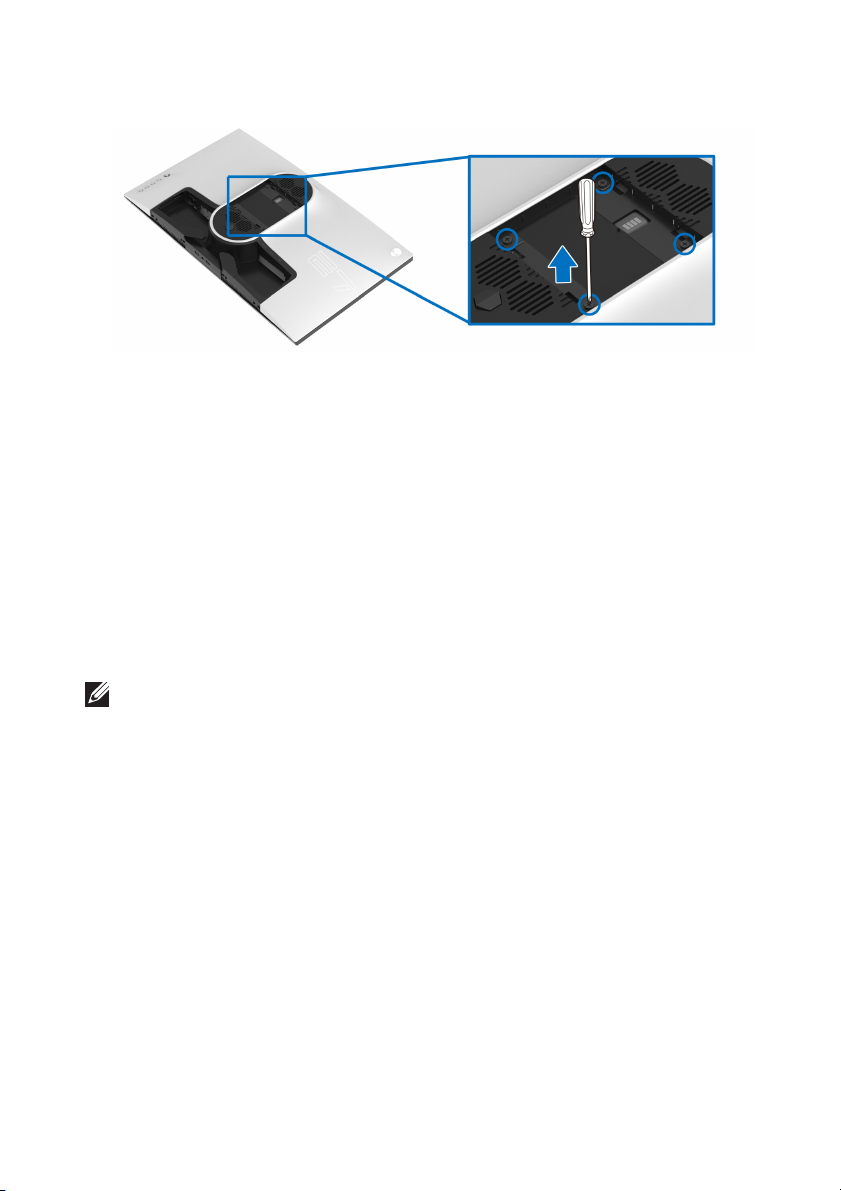
Montage mural VESA (en option)
(Dimensions de vis : M4 x 10 mm)
Consultez les instructions accompagnant le kit de montage mural compatible
VESA.
1. Poser le panneau du moniteur sur un chiffon doux ou un coussin sur une
surface à la fois bien plate et stable.
2. Enlevez le pied du moniteur. (Voir Enlever le pied du moniteur.)
3. À l’aide d’un tournevis cruciforme, enlever les quatre vis de fixation du
couvercle en plastique.
4. Monter la patte de fixation du kit de montage mural sur le moniteur.
5. Montez le moniteur sur le mur. Pour plus d’informations, voir la
documentation fournie avec le kit de montage mural.
REMARQUE : À utiliser uniquement avec une patte de montage mural
conforme à la norme UL Listed disposant d’une capacité de charge
minimale de 18,4 kg.
Installer le Moniteur | 31
Page 32
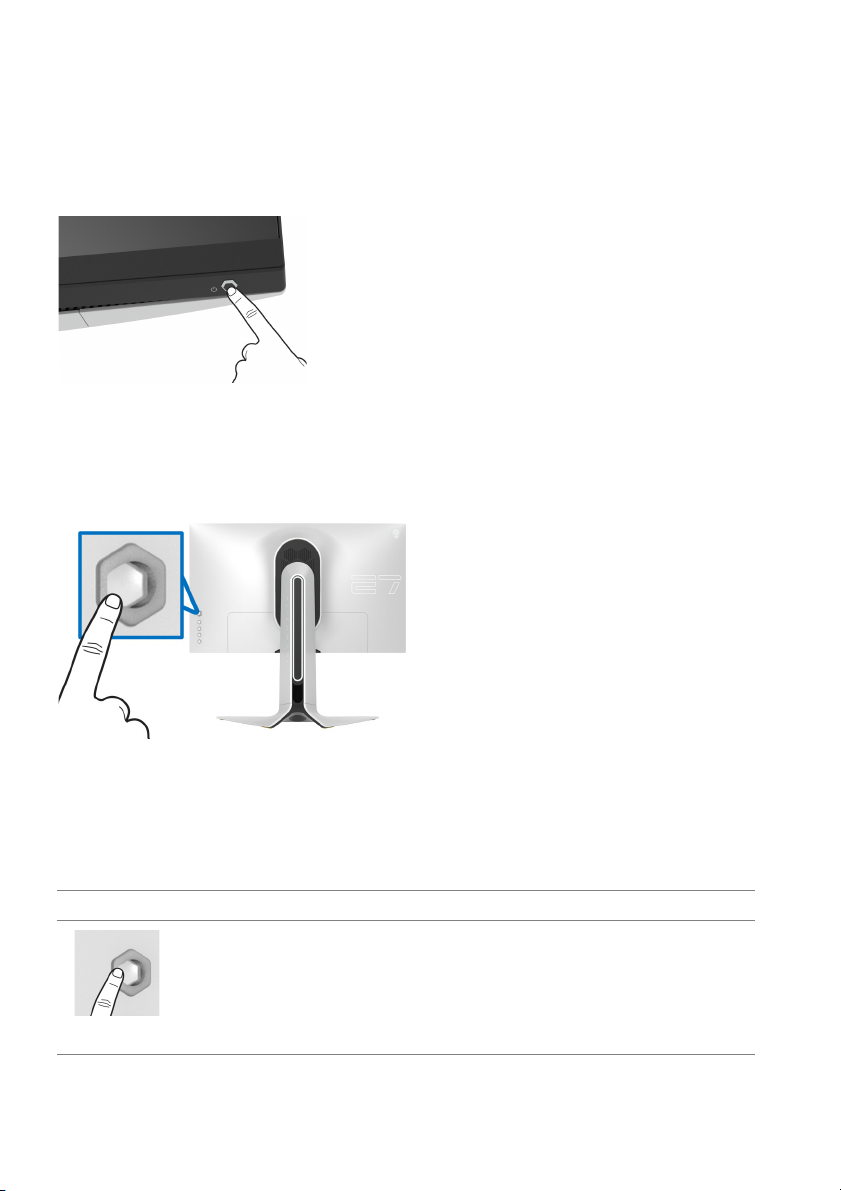
Utilisation du moniteur
Allumer le moniteur
Appuyez le bouton d’alimentation pour allumer le moniteur.
Utiliser la manette de contrôle
Utilisez la manette de contrôle à l’arrière du moniteur pour effectuer les
ajustements au menu OSD.
1. Appuyez sur le bouton de la manette pour lancer le menu principal OSD.
2. Déplacez la manette vers le haut/bas et la gauche/droite pour basculer
entre les options.
3. Appuyez à nouveau sur le bouton de la manette pour confirmer les
réglages et quitter.
Manette Description
• Lorsque le menu OSD est activé, appuyez sur le bouton pour
confirmer la sélection ou enregistrer les paramètres.
• Lorsque le menu OSD est désactivé, appuyez sur le bouton
pour lancer le menu principal OSD. Voir Accès au système des
menus.
32 | Utilisation du moniteur
Page 33
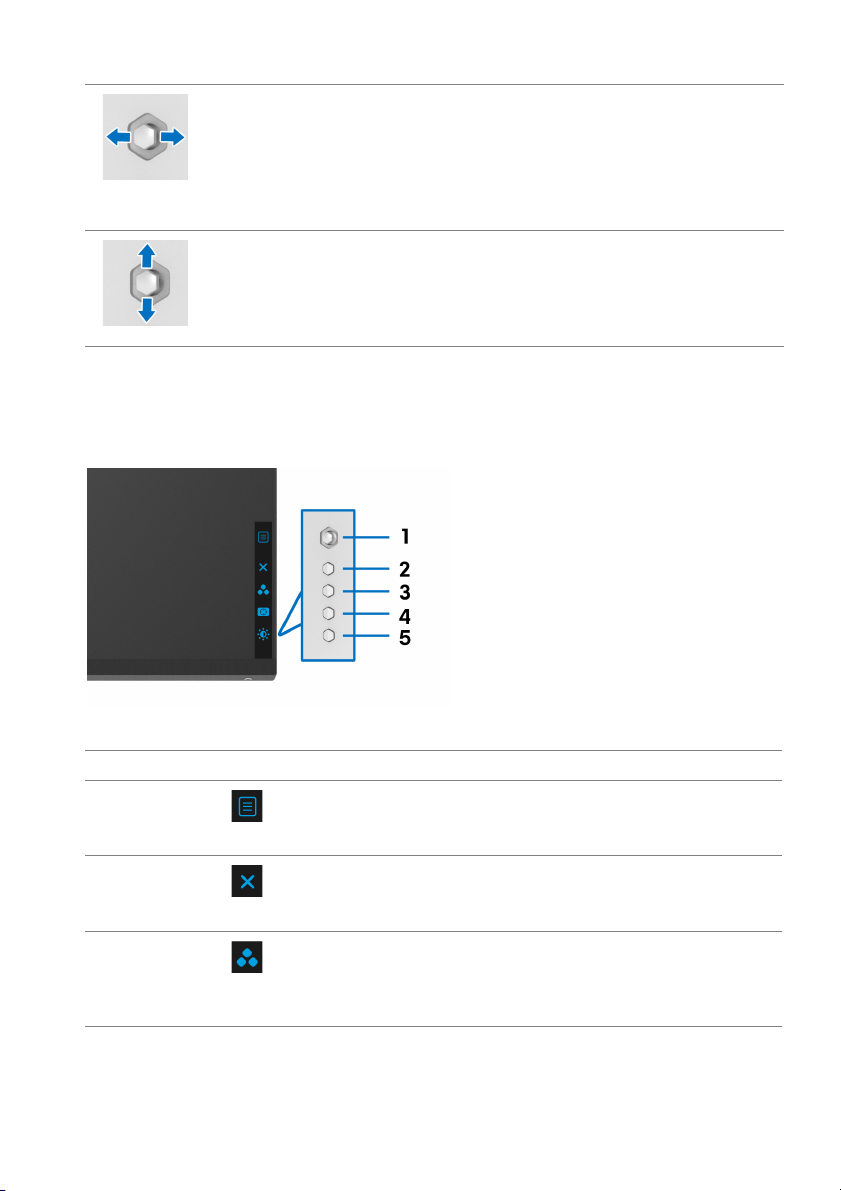
• Pour la navigation bidirectionnelle (droite et gauche).
• Déplacez-vous à droite pour accéder au sous-menu.
• Déplacez-vous à gauche pour quitter le sous-menu.
• Augmente (à droite) ou diminue (à gauche) les paramètres de
l’élément de menu sélectionné.
• Pour la navigation bidirectionnelle (haut et bas).
• Bascule entre les éléments de menu.
• Augmente (en haut) ou diminue (en bas) les paramètres de
l’élément de menu sélectionné.
Utiliser les boutons du panneau arrière
Utilisez les boutons de commande à l’arrière du moniteur pour accéder au menu
OSD et aux touches de raccourci.
Le tableau suivant décrit les boutons du panneau arrière :
Bouton sur le panneau arrière Description
1
Menu
2
Quitter
3
Touche de raccourci/
Modes de préréglage
Pour lancer le menu principal OSD. Voir Accès au
système des menus.
Pour quitter le menu principal OSD.
Pour spécifier le mode couleur souhaité dans une
liste de préréglages.
Utilisation du moniteur | 33
Page 34
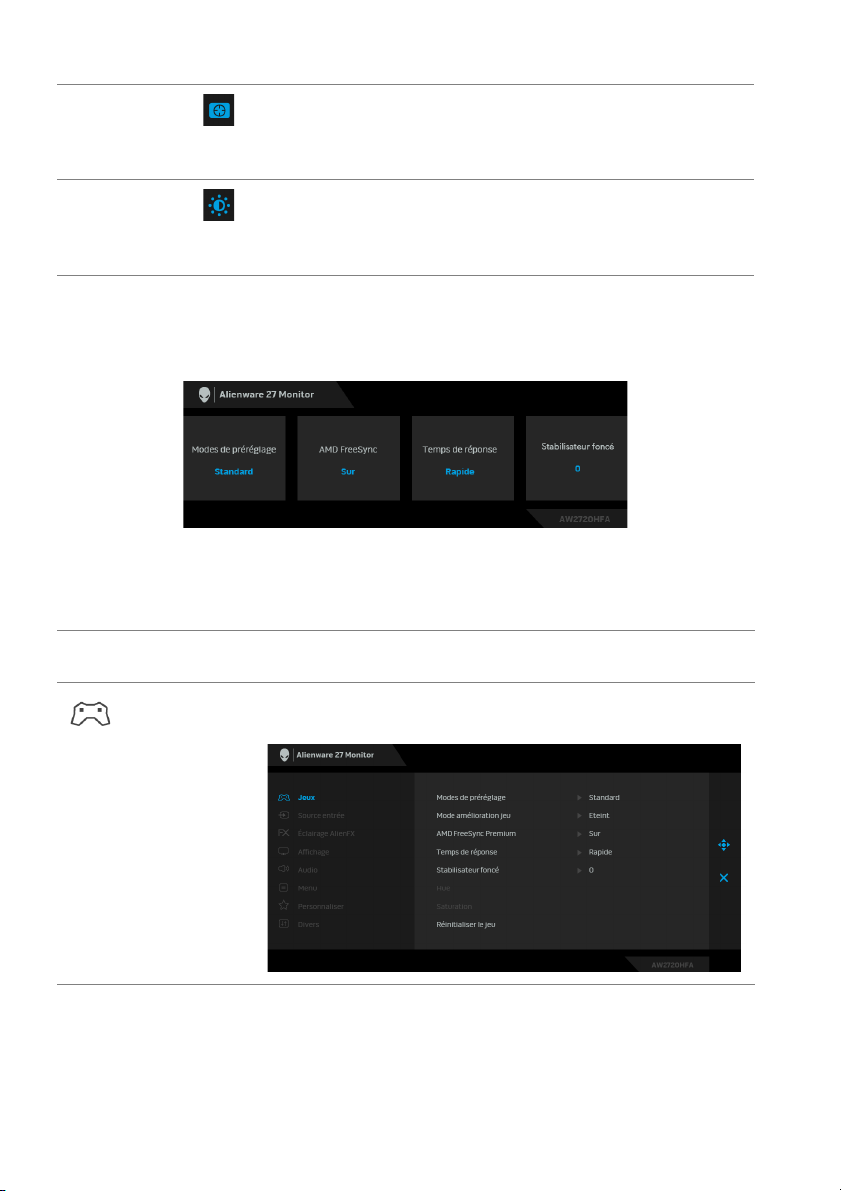
4
Touche de raccourci/
Stabilisateur foncé
5
Touche de raccourci/
Luminosité/Contraste
Pour accéder directement au curseur d’ajustement
du Stabilisateur foncé.
Pour accéder directement au curseur d’ajustement
de Luminosité/Contraste.
Lorsque vous appuyez sur l’un de ces boutons (à l’exclusion du bouton de la
manette), la barre d’état de l’OSD apparaît pour vous informer des paramètres
actuels de certaines fonctions OSD.
Utilisation du menu d’affichage à l’écran (OSD)
Accès au système des menus
Icône Menu et sous-
menus
Jeux Utilisez ce menu pour personnaliser votre expérience de jeu
visuel.
Description
34 | Utilisation du moniteur
Page 35
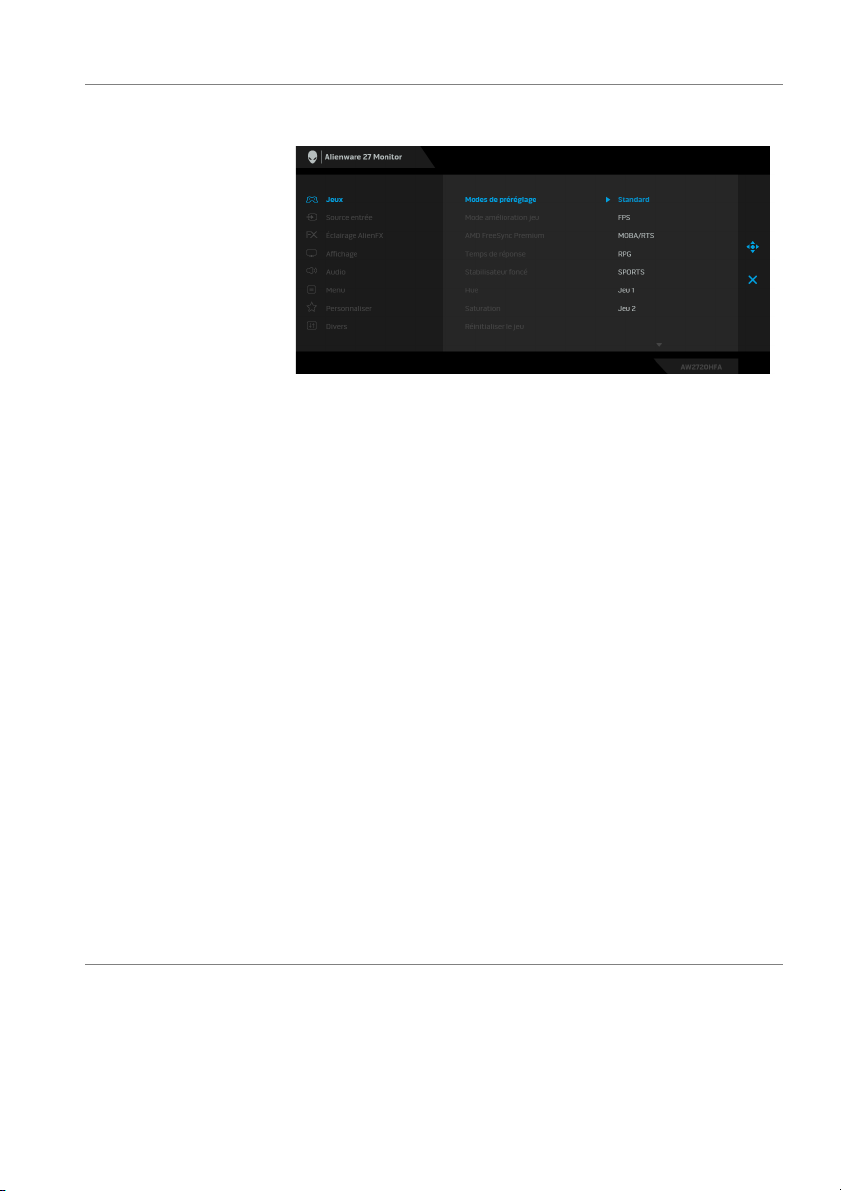
Modes de
préréglage
Permet de choisir parmi différents modes de couleurs
préréglés.
• Standard : Charge les réglages par défaut du moniteur.
C’est le mode de préréglage par défaut.
• FPS : Charge les paramètres de couleur idéaux pour les
jeux de tir subjectif (FPS).
• MOBA/RTS : Charge les paramètres de couleur idéaux
pour les jeux d’arène de bataille en ligne multijoueur
(MOBA) et de Stratégie en temps-réel (RTS).
• RPG : Charge les paramètres de couleur idéaux pour les
jeux de rôle (RPG).
• SPORTS : Charge les paramètres de couleur idéaux pour
les jeux de sports.
• Jeu 1/Jeu 2/Jeu 3 : Permet de personnaliser les
paramètres de couleur pour vos besoins de jeu.
• ComfortView : Diminue le niveau de la lumière bleue
émise par l’écran pour rendre la visualisation plus
confortable pour vos yeux.
MISE EN GARDE : Les effets à long terme
possibles de l'émission de lumière bleue du
moniteur peuvent causer des blessures, comme la
fatigue oculaire, la fatigue oculaire numérique ou
des dommages aux yeux. Utiliser le moniteur
pendant de longues périodes peut également
causer des douleurs dans certaines parties du
corps comme le cou, les bras, le dos et les épaules.
Utilisation du moniteur | 35
Page 36

Modes de
préréglage
Pour réduire le risque de fatigue oculaire et de douleur
au cou/bras/dos/épaules lors de l’utilisation du moniteur
pendant de longues périodes, nous vous conseillons de :
1. Réglez la distance de l’écran entre 20 et 28 pouces
(50 cm - 70 cm) de vos yeux.
2. Clignez fréquemment pour humecter vos yeux ou
mouillez vos yeux avec de l'eau après une utilisation
prolongée du moniteur.
3. Faire des pauses régulières et fréquentes pendant
20 minutes toutes les deux heures.
4. Détourner le regard de votre moniteur et regarder un
objet lointain à 20 pieds de distance pendant au moins
20 secondes pendant les pauses.
5. Effectuer des étirements pour soulager la tension dans le
cou, les bras, le dos et les épaules pendant les pauses.
• Chaud : Présente les couleurs à des températures de
couleur plus basses. L’écran affiche des teintes plus
chaudes avec des tons rouges/jaunes.
• Froid : Présente les couleurs à des températures de couleur
plus élevées. L’écran affiche des teintes plus froides avec
des tons bleus.
• Couleur Perso : Permet de paramétrer manuellement les
couleurs. Déplacez la manette pour régler les valeurs Gain,
Décalage, Hue et Saturation et définir un mode de
préréglage des couleurs personnalisé.
36 | Utilisation du moniteur
Page 37
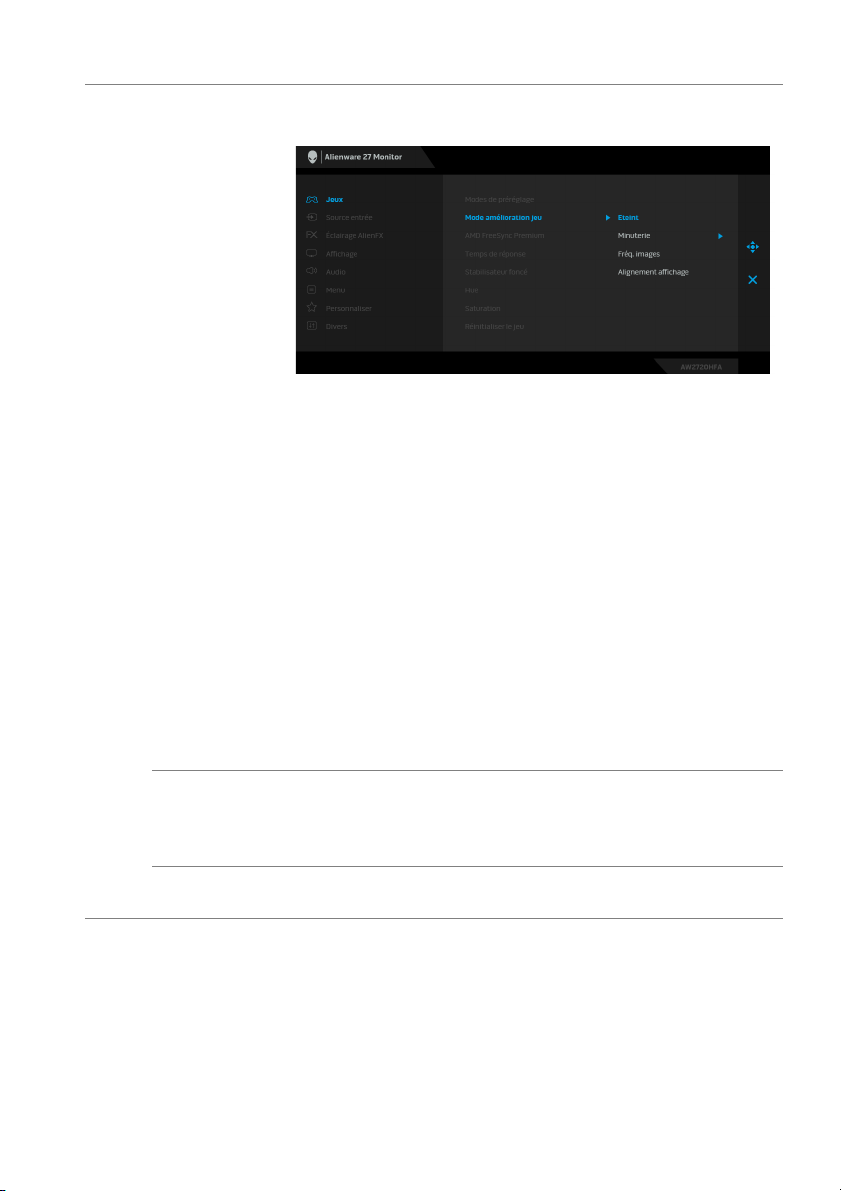
Mode
amélioration
jeu
AMD FreeSync
Premium
Temps de
réponse
La fonctionnalité offre trois fonctions disponibles pour
améliorer votre expérience de jeu.
• Éteint
Sélectionnez pour désactiver les fonctions sous Mode
amélioration jeu.
• Minuterie
Permet de désactiver ou d’activer la minuterie en haut à
gauche de l’écran. La minuterie montre le temps écoulé
depuis le début du jeu. Sélectionnez une option dans la liste
d’intervalle de temps pour vous tenir au courant du temps
restant.
• Fréq. images
Sélectionner Sur vous permet d’afficher les images par
seconde actuelles lorsque vous jouez. Plus la fréquence est
élevée, plus le mouvement est fluide.
• Alignement affichage
Activez la fonction afin d’assurer l’alignement parfait du
contenu de la vidéo à partir d’écrans multiples.
Lorsque vous sélectionnez Sur, le moniteur fonction à la
fréquence d’images la plus élevée possible pour éliminer à la
fois les retards d’entrée et les déchirures d’écran, offrant ainsi
un jeu plus fluide.
Permet de définir le Temps de réponse sur Rapide, Super
rapide ou Extrême.
Utilisation du moniteur | 37
Page 38
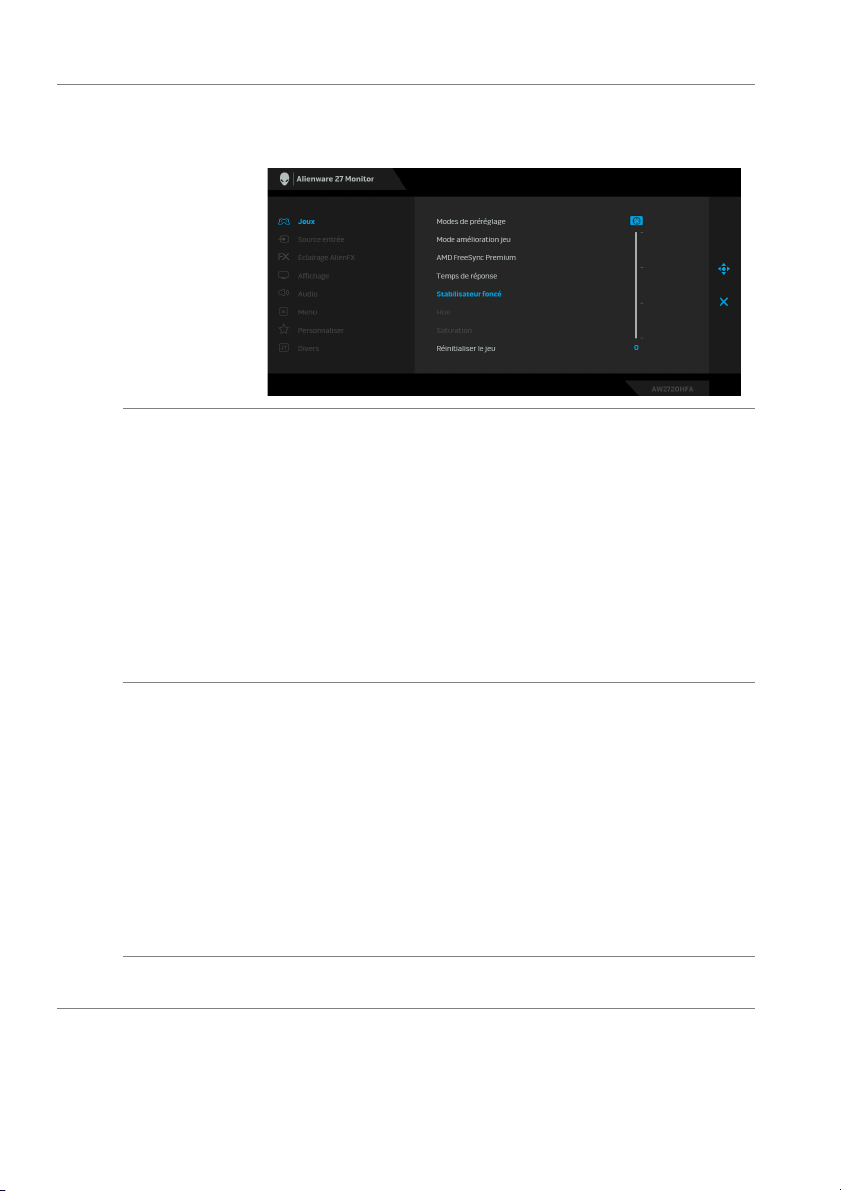
Stabilisateur
foncé
Hue Cette fonction permet de changer la teinte des images vidéo
Saturation Cette fonction permet de régler la saturation des couleurs
Réinitialiser le
jeu
La fonctionnalité améliore la visibilité dans les scénarios de
jeux sombres. Plus la valeur est élevée (entre 0 et 3), meilleure
est la visibilité dans la zone sombre de l’image de l’affichage.
sur vert ou violet. Elle sert à obtenir le ton couleur chair
souhaité.
Utilisez la manette pour régler le niveau de teinte de 0 à 100.
Déplacez la manette vers le haut pour renforcer la nuance de
vert de l’image vidéo.
Déplacez la manette vers le bas pour renforcer la nuance de
violet de l’image vidéo.
REMARQUE : Le réglage de la Hue est disponible
uniquement lorsque vous sélectionnez FPS, MOBA/RTS,
SPORTS, ou le mode prédéfini RPG.
pour les images vidéo.
Utilisez la manette pour régler le niveau de saturation de 0 à
100.
Déplacez la manette vers le haut pour renforcer l’aspect
coloré de l’image vidéo.
Déplacez la manette vers le baspour renforcer l’aspect
monochrome de l’image vidéo.
REMARQUE : Le réglage de la Saturation est disponible
uniquement lorsque vous sélectionnez FPS, MOBA/RTS,
SPORTS, ou le mode prédéfini RPG.
Rétablit tous les paramètres sous le menu Jeux aux valeurs
d’usine.
38 | Utilisation du moniteur
Page 39
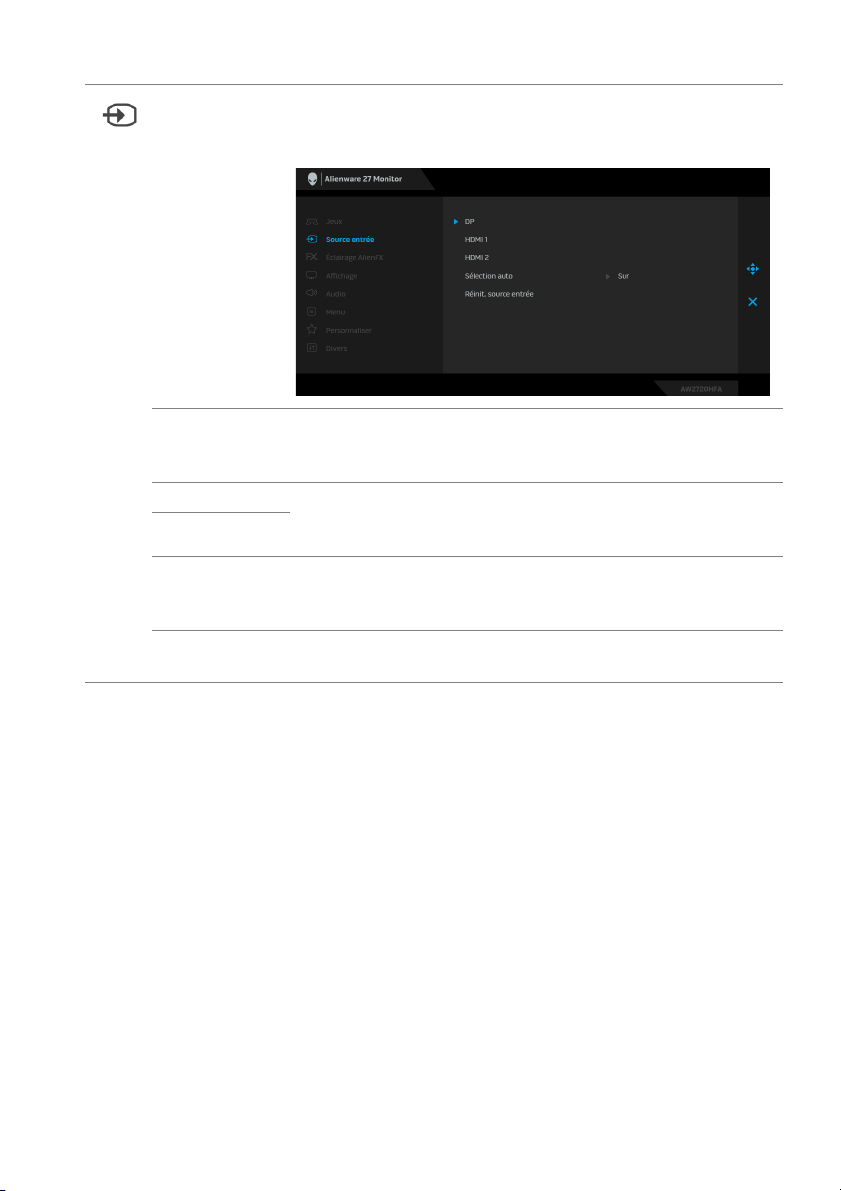
Source entrée Utiliser le menu Source entrée pour effectuer une sélection
entre les différents signaux vidéo pouvant être connectés au
moniteur.
DP Sélectionnez l’entrée DP en cas d’utilisation du connecteur
DisplayPort (DP). Appuyez le bouton de la manette pour
confirmer la sélection.
HDMI 1 Sélectionner l’entrée HDMI 1 ou HDMI 2 en cas d’utilisation
HDMI 2
Sélection auto Activez la fonction pour permettre au moniteur de rechercher
Réinit. source
entrée
des connecteurs HDMI. Appuyez le bouton de la manette
pour confirmer la sélection.
automatiquement les sources d’entrée disponibles. Appuyez le
bouton de la manette pour confirmer la sélection.
Rétablit tous les paramètres sous le menu Source entrée aux
valeurs d’usine.
Utilisation du moniteur | 39
Page 40
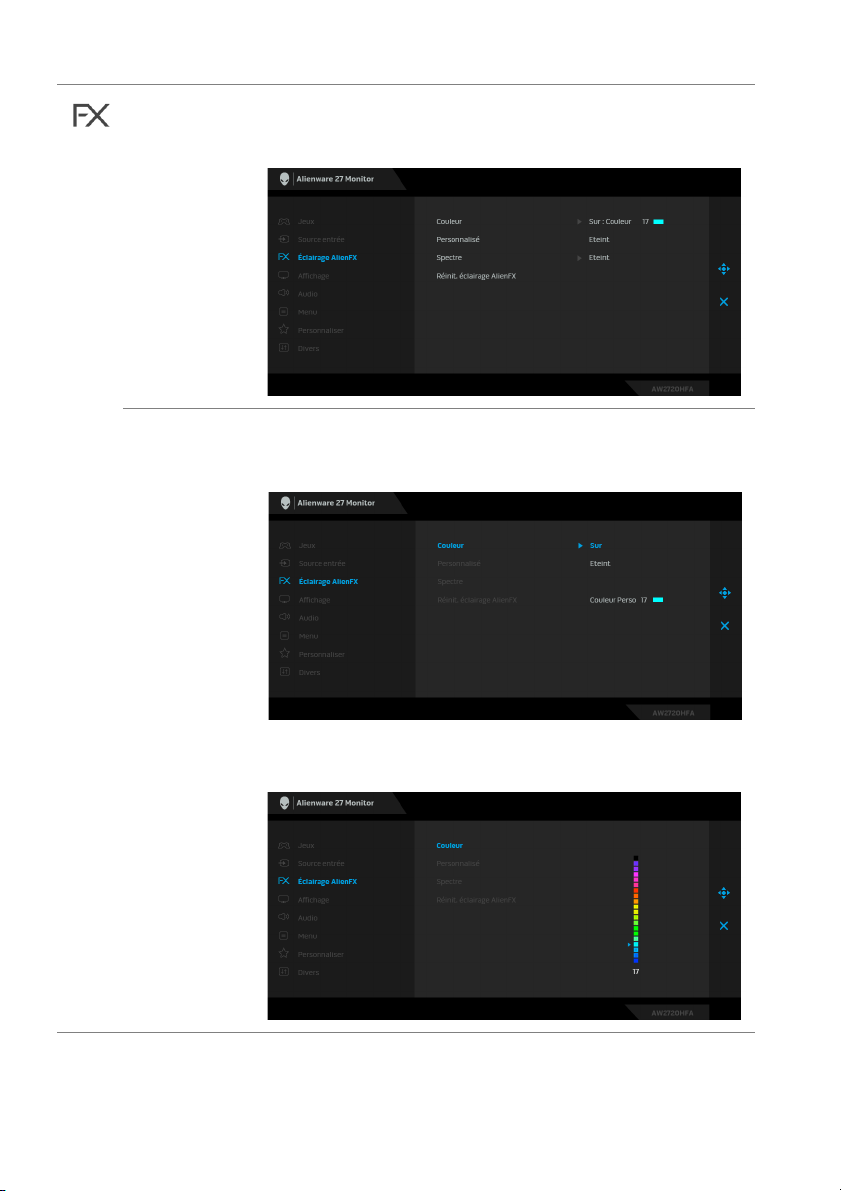
Éclairage
AlienFX
Couleur Pour spécifier une couleur d’éclairage LED, sélectionnez Sur
Utilisez ce menu pour régler les paramètres de l’éclairage LED
du bouton d’alimentation, du logo Alienware et de la bande
lumineuse sur le pied.
et déplacez la manette pour mettre en surbrillance l’option
Couleur Perso.
Ensuite, vous pouvez faire une sélection parmi 20 couleurs
disponibles en déplaçant la manette vers le haut ou le bas.
40 | Utilisation du moniteur
Page 41
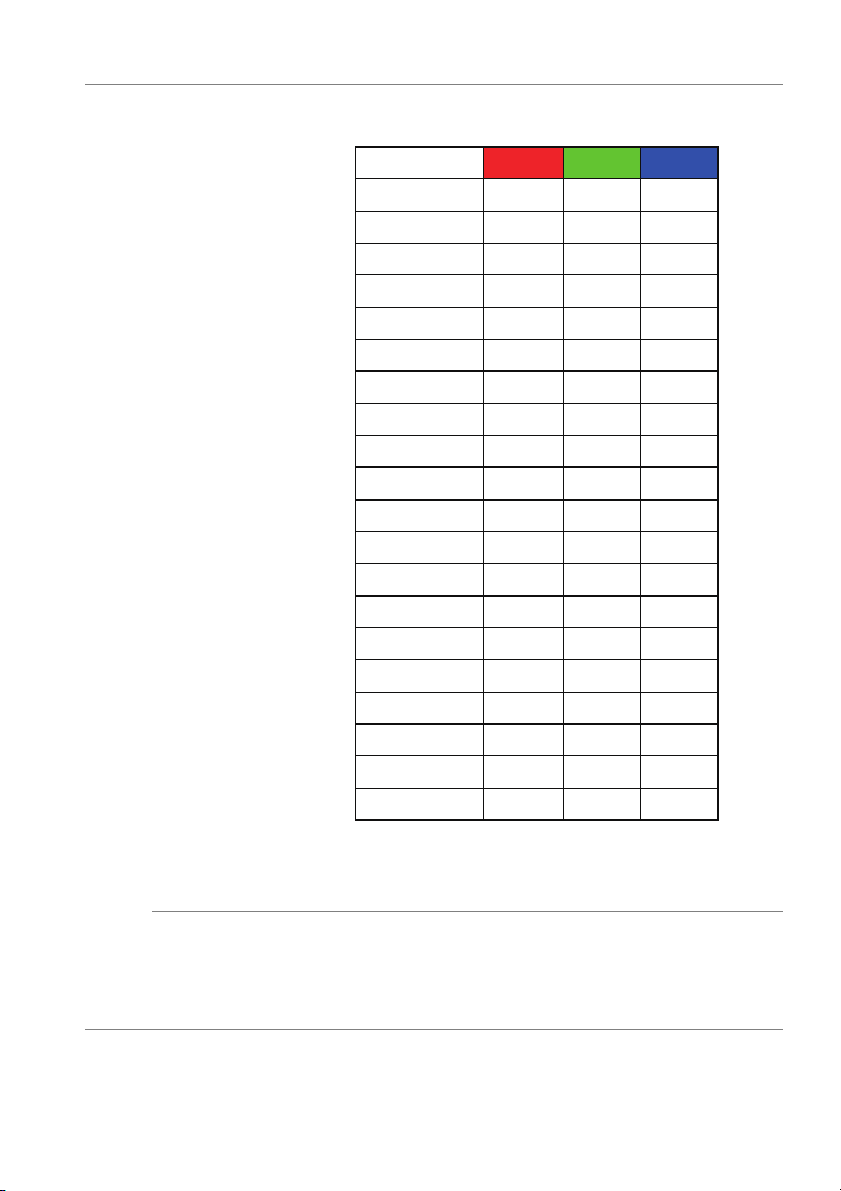
No.
R
V
B
Le tableau suivant représente le numéro de couleur et les
codes RVB utilisés pour les 20 couleurs des LED.
1 0 0 0
2 100 0 240
3 144 0 240
4 240 0 240
5 240 0 176
6 240 0 112
7 240 0 0
8 240 80 0
9 240 128 0
10 240 224 0
11 120 240 0
12 160 240 0
13 100 245 35
14 0 240 0
15 0 240 85
16 70 240 1 45
17 0 240 240
18 0 160 240
19 0 96 240
20 0 0 240
Pour éteindre les lumières AlienFX, sélectionnez Eteint.
REMARQUE : Ces fonctions sont disponibles uniquement
quand Spectre est désactivé.
Personnalisé C’est un menu en lecture seule. Lorsque vous utilisez Couleur
ou / et Spectre pour effectuer des ajustements d’éclairage
LED, l’état de ce menu indique Éteint ; Lorsque vous
effectuez les ajustements d’éclairage LED via l’application
AlienFX, le statut devient Sur.
Utilisation du moniteur | 41
Page 42
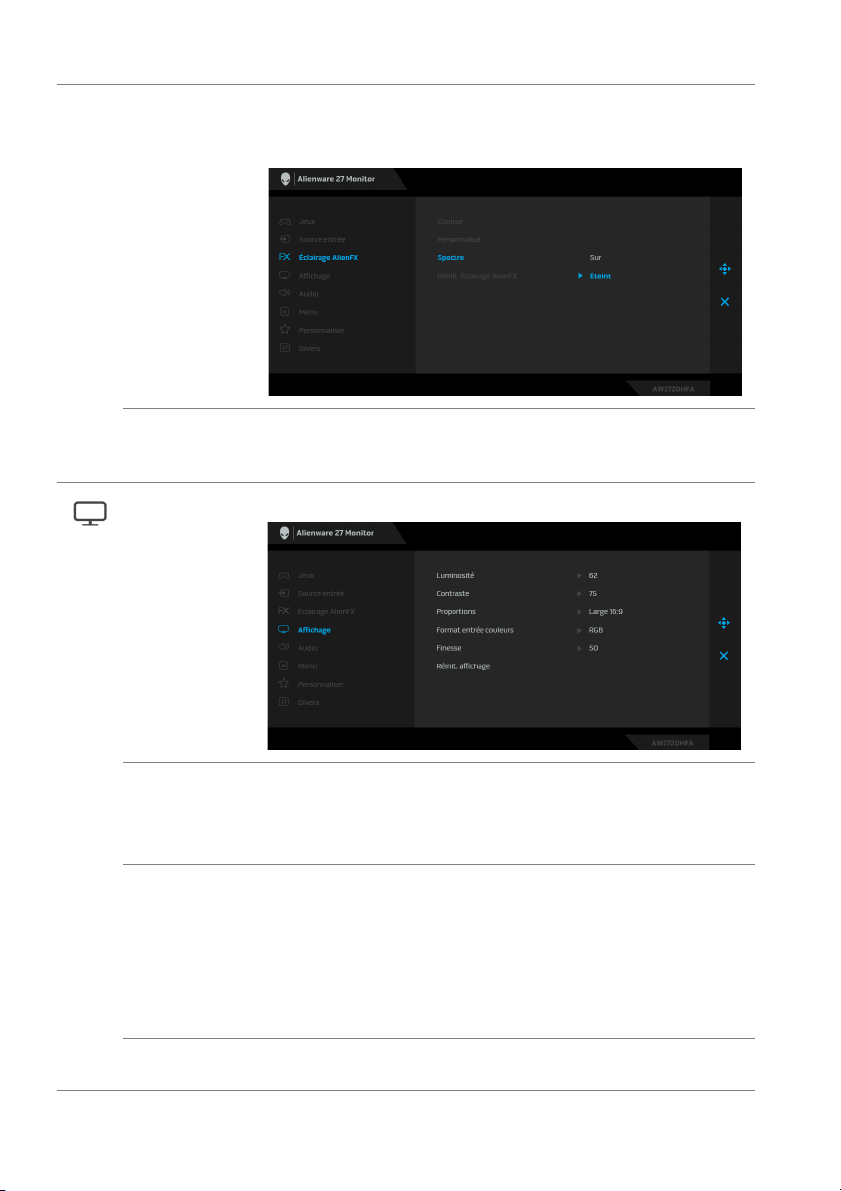
Spectre Quand vous sélectionnez Sur, l’éclairage LED brille et change
de couleur en séquence du spectre de couleurs : rouge,
orange, jaune, vert, bleu, indigo et violet.
Réinit.
éclairage
AlienFX
Affichage Utilisez Affichage pour régler les images.
Luminosité La Luminosité permet de régler la luminance du
Contraste Réglez la Luminosité au préalable, puis le Contraste
Proportions Ajuste les proportions de l’image en Large 16:9, Redimens.
Rétablit tous les paramètres sous le menu Éclairage AlienFX
aux valeurs d’usine.
rétroéclairage.
Déplacez la manette vers le haut pour augmenter le niveau de
luminosité ou vers le bas pour le diminuer (min. 0 / max. 100).
uniquement si un réglage supplémentaire s’impose.
Déplacez la manette vers le haut pour augmenter le niveau de
contraste ou vers le bas pour le diminuer (min. 0 / max. 100).
La fonction de réglage du Contraste permet de régler le
rapport des brillances entre parties sombres et claires de
l’image sur l’écran.
Auto, 4:3 ou 1:1.
42 | Utilisation du moniteur
Page 43
Format entrée
couleurs
Finesse Cette fonction permet de d’obtenir une image plus nette ou
Réinit.
affichage
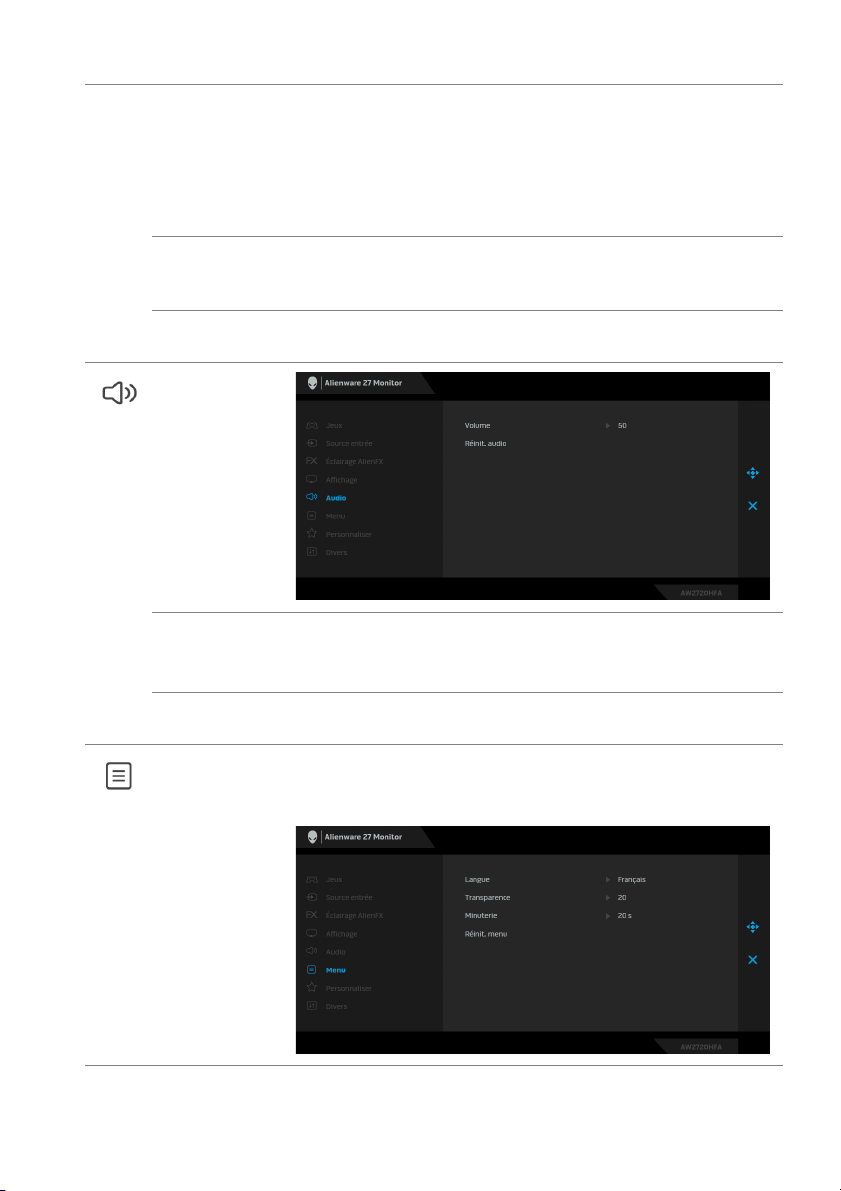
Audio
Volume Permet de régler le niveau de volume de la sortie casque.
Réinit. audio Rétablit tous les paramètres sous le menu Audio aux valeurs
Menu Sélectionnez cette option pour régler les paramètres de
Permet de changer le mode d’entrée vidéo :
RGB : Sélectionnez cette option si votre moniteur est
connecté à un ordinateur (ou lecteur multimédia) avec le
câble DP ou HDMI.
YPbPr : Sélectionnez cette option si votre lecteur multimédia
prend en charge seulement la sortie YPbPr.
plus douce. Déplacez la manette pour régler le niveau de
netteté de 0 à 100.
Rétablit tous les paramètres sous le menu Affichage aux
valeurs d’usine.
Utilisez la manette pour régler le niveau de volume de 0 à
100.
d’usine.
l’OSD, comme la langue affichée, la durée pendant laquelle le
menu reste affiché à l’écran, etc.
Utilisation du moniteur | 43
Page 44
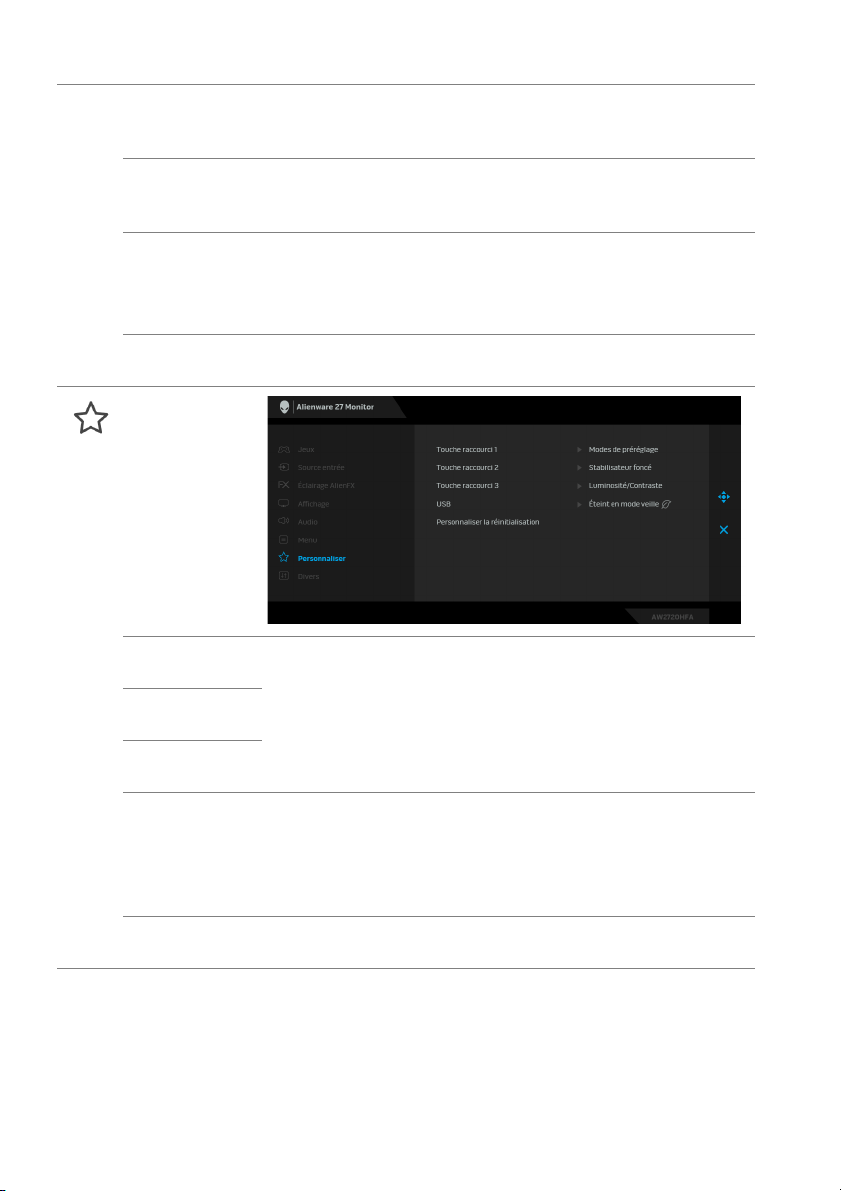
Langue Choisissez une des huit langues disponibles (Anglais,
Espagnol, Français, Allemand, Portugais brésilien, Russe,
Chinois simplifié ou Japonais) pour l’affichage de l’OSD.
Transparence Sélectionnez cette option pour changer la transparence du
menu en déplaçant la manette vers le haut ou vers le bas (min.
0/max. 100).
Minuterie Définit la durée pendant laquelle l’OSD restera activé après
avoir déplacé la manette ou appuyé sur un bouton.
Déplacez la manette pour déplacer le curseur par incréments
de 1 secondes, de 5 à 60 secondes.
Réinit. menu Rétablit tous les paramètres sous le menu Menu aux valeurs
d’usine.
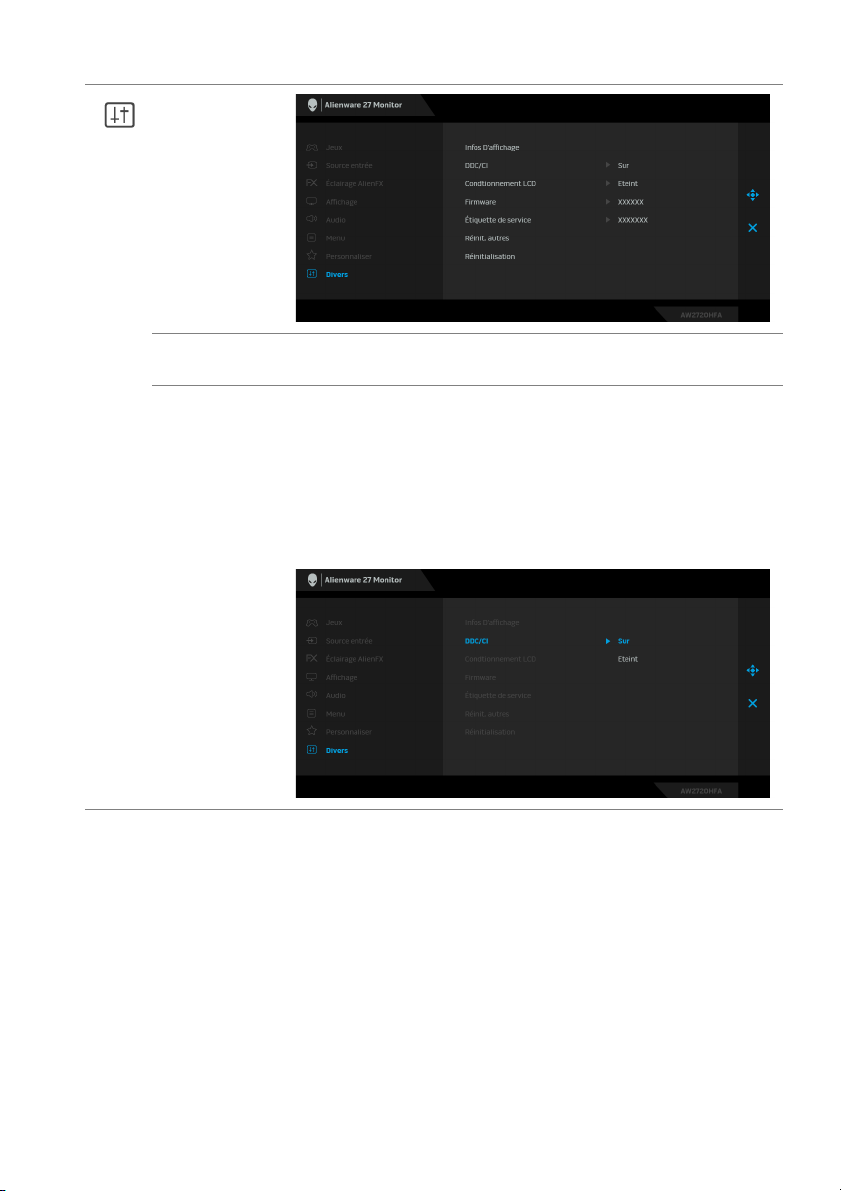
Personnaliser
Touche
raccourci 1
Touche
raccourci 2
Touche
raccourci 3
USB Permet d’activer ou de désactiver la fonction USB en mode
Personnaliser la
réinitialisation
Permet choisir une fonctionnalité parmi Modes de
préréglage, Mode amélioration jeu, AMD FreeSync
Premium, Stabilisateur foncé, Luminosité/Contraste,
Source entrée, Proportions, ou Volume et la définir comme
touche de raccourci.
veille du moniteur.
REMARQUE : USB ACT/DÉS en mode veille est uniquement
disponible lorsque le câble USB montant est débranché. Cette
option est grisée lorsque le câble USB montant est branché.
Rétablit tous les paramètres sous le menu Personnaliser aux
valeurs d’usine.
44 | Utilisation du moniteur
Page 45
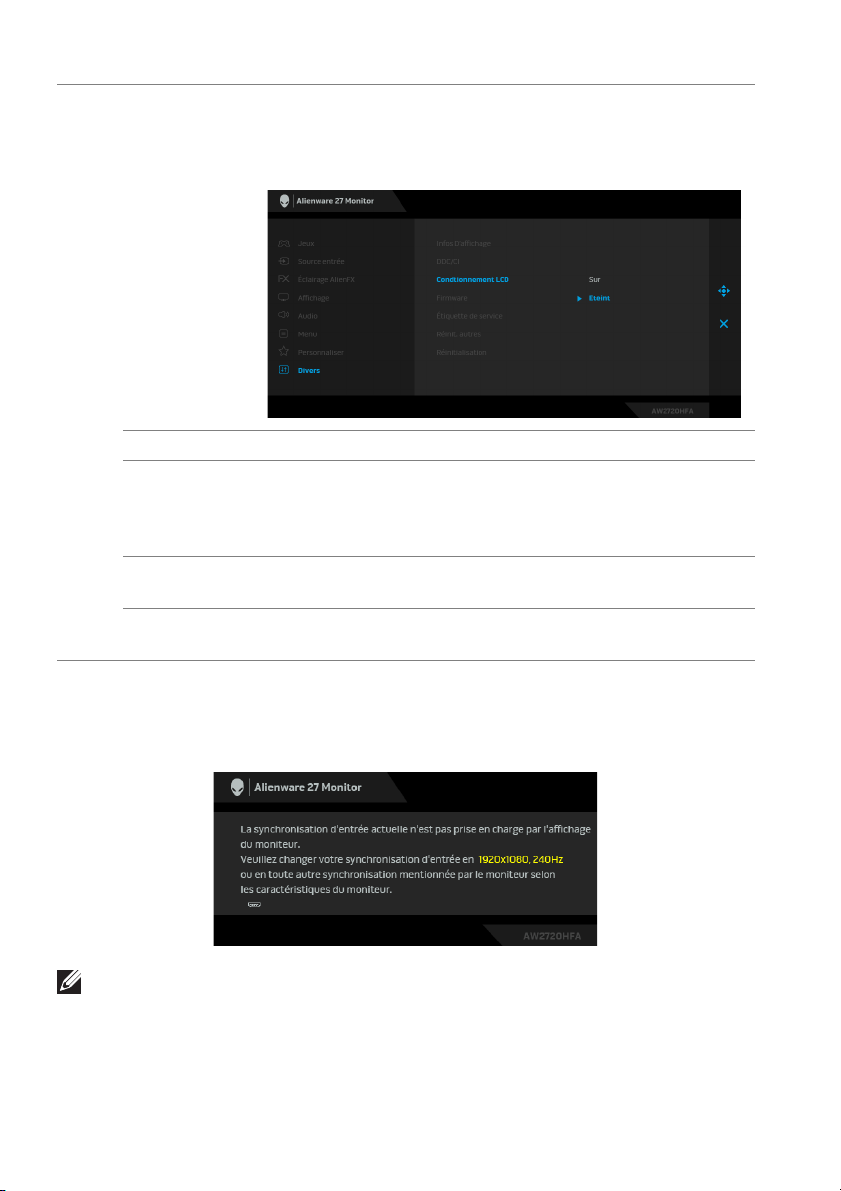
Divers
Infos
D’affichage
DDC/CI La fonction DDC/CI (Canal de données d’affichage/
Affiche les paramètres actuels du moniteur.
Interface de commande) permet de contrôler les paramètres
réglables (luminosité, équilibre des couleurs, etc.) via le
logiciel d’un ordinateur.
Cette fonction peut être désactivée en sélectionnant Eteint.
Cette fonction est destinée aux utilisateurs les plus
expérimentés et à optimiser les performances du moniteur.
Utilisation du moniteur | 45
Page 46
Conditionne-
ment LCD
Firmware Affiche la version du microprogramme de votre moniteur.
Étiquette de
service
Réinit. autres Rétablit tous les paramètres sous le menu Divers aux valeurs
Réinitialisation Réinitialise tous les réglages de l’OSD aux valeurs par défaut
Contribue à réduire les cas mineurs de rémanence de l’image.
Le programme peut mettre un certain temps pour fonctionner,
suivant le degré de rémanence de l’image. Cette fonction
peut être activée en sélectionnant Sur.
Affiche l’étiquette de service de votre moniteur. Cette chaîne
est requise lorsque vous recherchez une assistance
téléphonique, vérifiez votre statut de garantie, mettez à jour
les pilotes sur le site Web de Dell, etc.
d’usine.
de l’usine.
Messages d’avertissement OSD
Le message d’avertissement suivant apparaîtra à l’écran indiquant que le
moniteur ne prend pas en charge un mode de résolution en particulier :
REMARQUE : Le message peut être légèrement différent en fonction du
signal d’entrée connecté.
46 | Utilisation du moniteur
Page 47
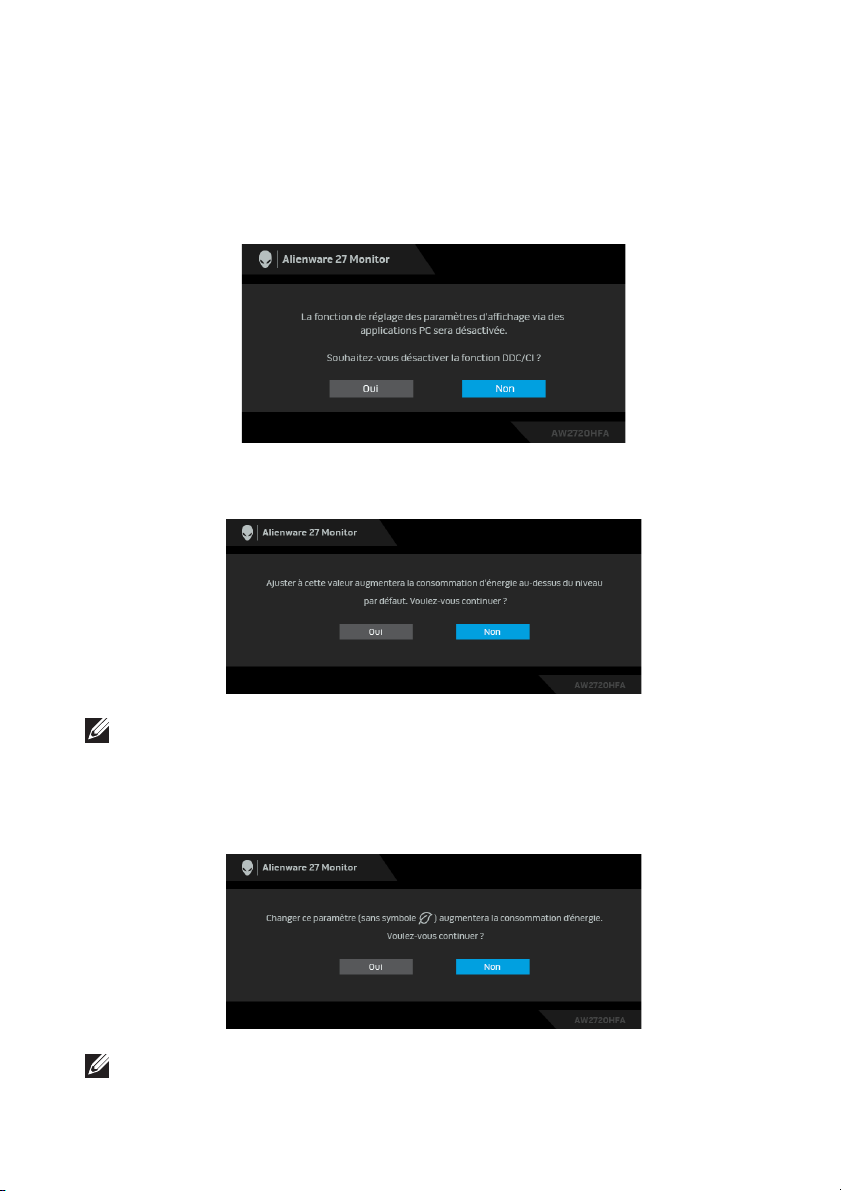
Cela signifie que l’écran ne peut pas se synchroniser avec le signal reçu depuis
l’ordinateur. Voir Spécifications du moniteur pour connaître les limites des
fréquences Horizontale et Verticale adressables par ce moniteur. Le mode
recommandé est de 1920 x 1080.
Vous verrez le message suivant avant que la fonction DDC/CI ne soit
désactivée :
Lorsque vous ajustez le niveau de Luminosité pour la première fois, le message
suivant apparaît :
REMARQUE : Si vous sélectionnez Oui, le message n’apparaîtra pas la
prochaine fois que vous avez l’intention de changer le paramètre de
Luminosité.
Lorsque USB est réglé sur Allumé en mode veille pour la première fois, le
message suivant apparaît :
REMARQUE : Si vous sélectionnez Oui, le message n’apparaîtra pas la
prochaine fois que vous avez l’intention de changer le paramètre de USB.
Utilisation du moniteur | 47
Page 48
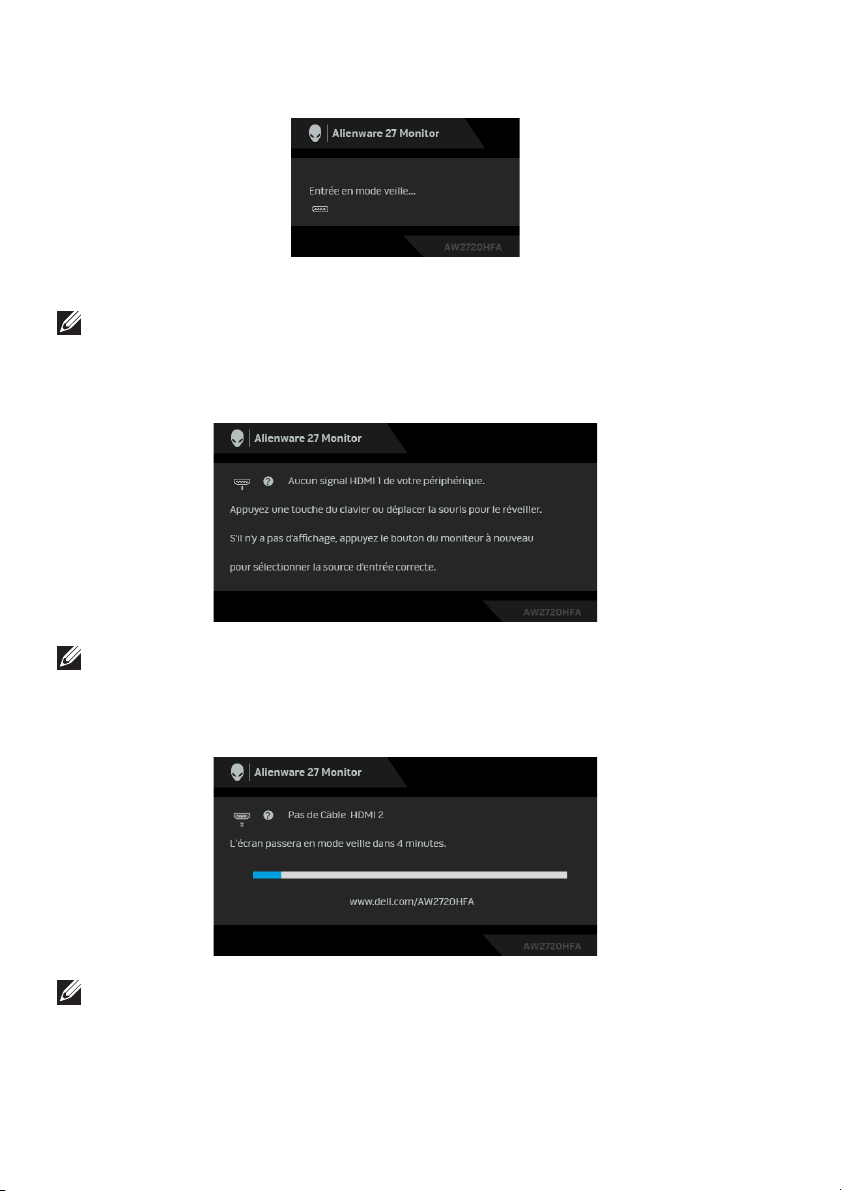
Lorsque le moniteur entre en mode veille, le message suivant s’affiche :
Activez l’ordinateur et réveillez le moniteur pour obtenir l’accès à l’OSD.
REMARQUE : Le message peut être légèrement différent en fonction du
signal d’entrée connecté.
Si vous appuyez sur un des boutons autre que le bouton d’alimentation, le
message suivant apparaît selon l’entrée choisie :
REMARQUE : Le message peut être légèrement différent en fonction du
signal d’entrée connecté.
Si l’entrée HDMI ou DP est sélectionnée et si le câble correspondant n’est pas
connecté, une boîte de dialogue flottante comme illustrée ci-dessous apparaît.
REMARQUE : Le message peut être légèrement différent en fonction du
signal d’entrée connecté.
48 | Utilisation du moniteur
Page 49
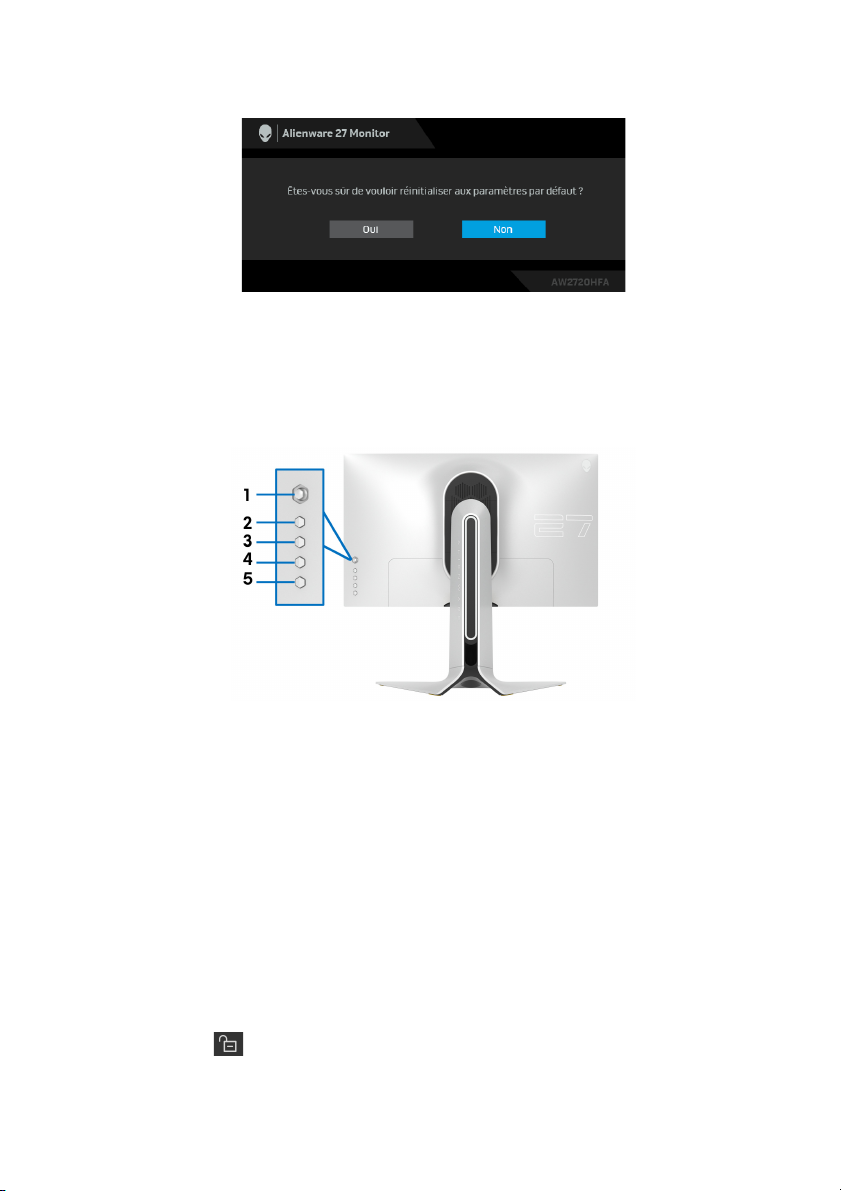
Quand Réinitialisation est sélectionné, le message suivant apparaît :
Voir Dépannage pour plus d’informations.
Verrouiller les boutons de commande du panneau arrière
Vous pouvez verrouiller les boutons de commande du panneau arrière pour
empêcher l’accès au menu OSD et/ou au bouton d’alimentation.
Pour verrouiller le(s) bouton(s) :
1. Appuyez et maintenez le bouton 5 pendant quatre secondes, un menu
apparaît à l’écran.
2. Choisissez une des options suivantes :
• Boutons du Menu : Choisissez cette option pour verrouiller tous les
boutons du menu OSD à l’exception du bouton d’alimentation.
• Bouton d’alimentation : Choisissez cette option pour verrouiller
uniquement le bouton d’alimentation.
• Boutons Menu + Alim : Choisissez cette option pour verrouiller tous les
boutons de commande du panneau arrière.
Pour déverrouiller le(s) bouton(s), appuyez et maintenez le bouton 5 pendant
quatre secondes jusqu’à ce qu’un menu apparaisse à l’écran. Sélectionnez l’icône
Déverrouiller pour déverrouiller le(s) bouton(s).
Utilisation du moniteur | 49
Page 50

Réglage de la résolution maximale
Pour régler le moniteur sur la résolution maximale :
Sous Windows 7, Windows 8 et Windows 8.1 :
1. Pour Windows 8 et Windows 8.1 seulement, sélectionnez la vignette
Bureau pour passer au bureau classique.
2. Faites un clic-droit sur le bureau et sélectionnez Résolution d'écran.
3. Cliquez sur la Liste déroulante de la Résolution d’écran et sélectionnez
1920 x 1080.
4. Cliquez sur OK.
Sous Windows 10 :
1. Faites un clic-droit sur le bureau et cliquez sur Paramètres d’affichage.
2. Cliquez sur Paramètres d’affichage avancés.
3. Cliquez sur la liste déroulante de Résolution et sélectionnez 1920 x 1080.
4. Cliquez sur Appliquer.
Si vous ne voyez pas l’option 1920 x 1080, vous avez peut-être besoin de
mettre à jour votre pilote graphique. Selon votre ordinateur, menez à bien l’une
des procédures suivantes :
Si vous avez un ordinateur de bureau ou portable Dell :
• Allez sur www.dell.com/support, saisissez votre tag de service et
téléchargez le dernier pilote pour votre carte graphique.
Si vous utilisez un ordinateur d’une marque autre que Dell (portable ou de
bureau) :
• Allez sur le site de support de votre ordinateur et téléchargez les derniers
pilotes graphiques.
• Allez sur le site de support de votre carte et téléchargez les derniers pilotes
graphiques.
50 | Utilisation du moniteur
Page 51
À l’aide de l’inclinaison, du pivotement et du déploiement vertical
REMARQUE : Les instructions suivantes sont applicables uniquement
pour fixer le pied qui a été livré avec votre moniteur. Si vous fixez un pied
que vous avez acheté d’une autre source, suivez les instructions
d’installation fournies avec le pied.
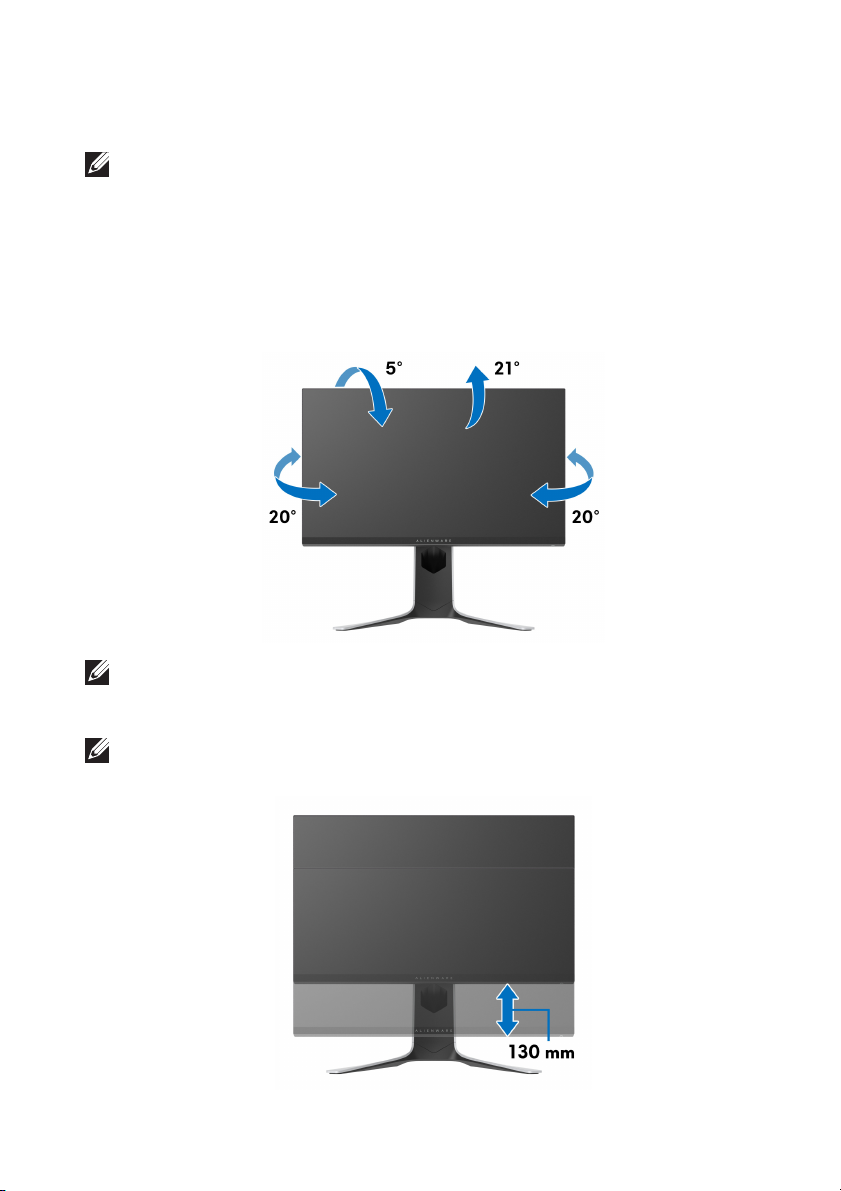
Extension d’inclinaison et de pivotement
Avec le pied fixé au moniteur, vous pouvez incliner et faire pivoter le moniteur
pour l’angle de vision le plus confortable.
REMARQUE : Le pied n’est pas installé en usine.
Extension verticale
REMARQUE : Le pied se déploie verticalement jusqu’à 130 mm. Les
figures ci-dessous illustrent comment déployer le pied verticalement.
Utilisation du moniteur | 51
Page 52
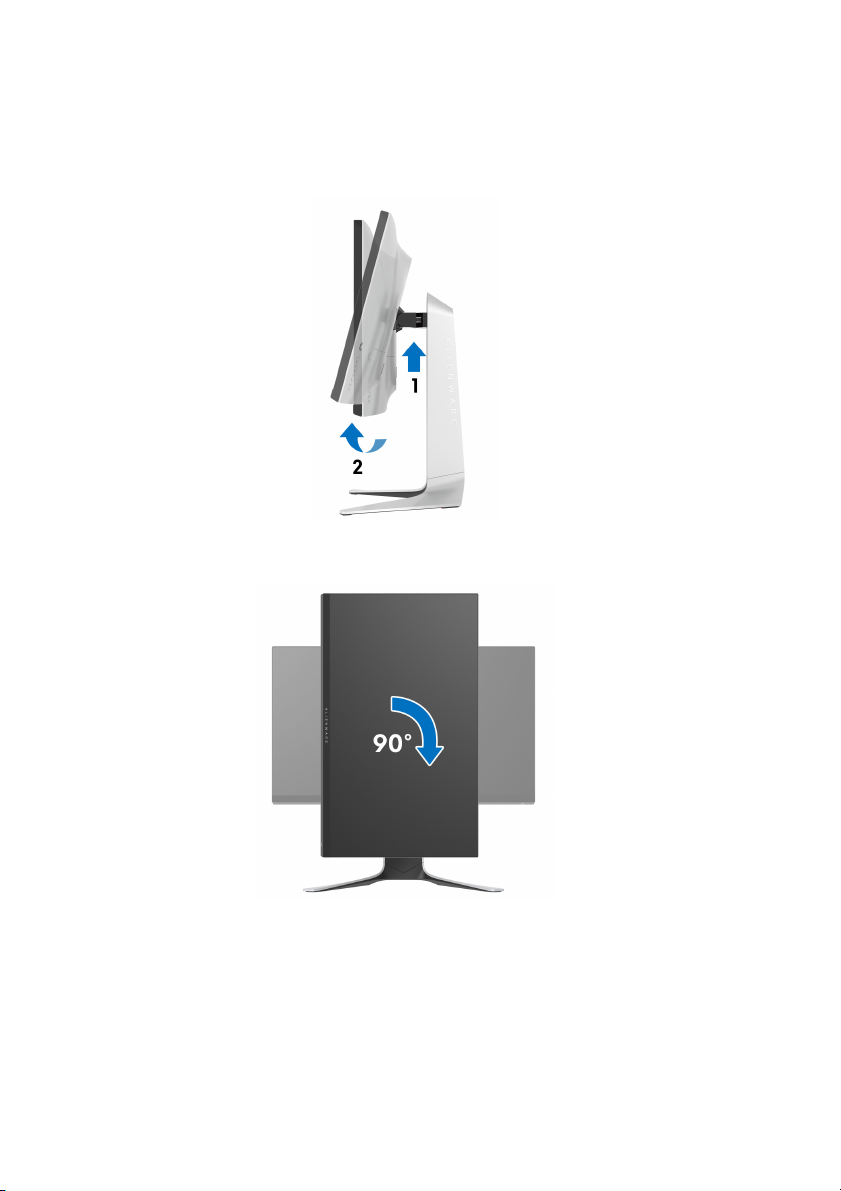
Faire tourner le moniteur
Avant de faire tourner le moniteur, votre moniteur doit être complètement
déployé verticalement (extension verticale) et complètement incliné vers le haut
pour éviter de heurter le bord inférieur du moniteur.
Pivoter dans le sens horaire
52 | Utilisation du moniteur
Page 53
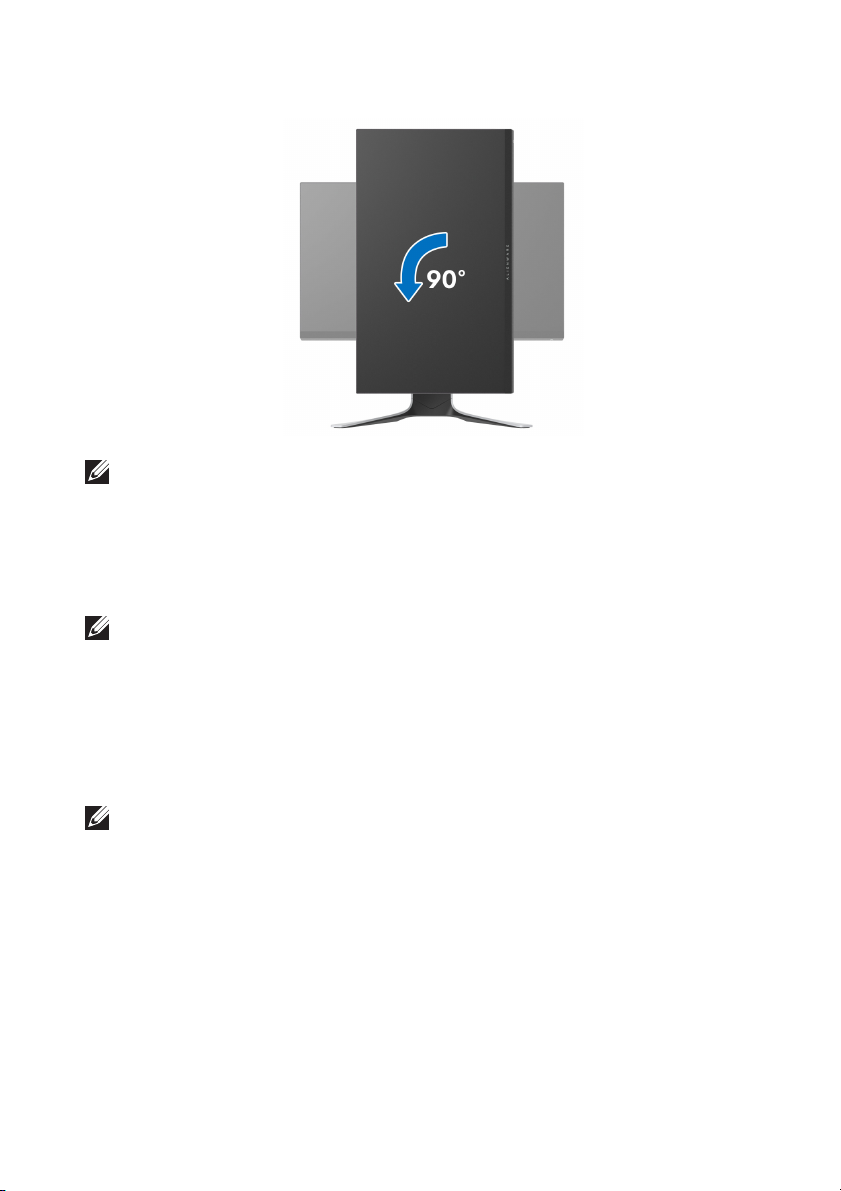
Pivoter dans le sens antihoraire
REMARQUE : Pour utiliser la fonction de Rotation de l’affichage
(affichage Paysage ou Portrait) avec votre ordinateur Dell, il vous faut un
pilote graphique à jour qui n’est pas fourni avec ce moniteur. Pour
télécharger le pilote graphique, allez sur www.dell.com/support et
consultez la section Téléchargement pour y trouver les dernières mises à
jour des Pilotes graphiques.
REMARQUE : En Mode d’affichage portrait, vous pouvez éprouver des
dégradations de performances dans les applications intenses
graphiquement (Jeux 3D etc.).
Régler les paramètres d’affichage de rotation de votre système
Après avoir fait tourner votre moniteur, il vous faut terminer la procédure cidessous pour régler les paramètres d’affichage en rotation de votre système.
REMARQUE : Si vous utilisez le moniteur avec un ordinateur non Dell, il
vous faut aller sur le site Web du pilote graphique ou sur le site Web du
fabricant de votre ordinateur pour des informations sur la façon de faire
tourner votre système d’exploitation.
Pour régler les paramètres d’affichage en rotation :
1. Cliquez avec le bouton droit sur le Bureau et cliquez sur Propriétés.
2. Sélectionnez l’onglet Paramètres et cliquez sur Avancé.
3. Si vous avez une carte graphique ATI, choisissez l’onglet Rotation et réglez
la rotation préférée.
Utilisation du moniteur | 53
Page 54

4. Si vous avez une carte graphique NVIDIA, cliquez sur l’onglet NVIDIA,
dans la colonne de gauche choisissez NVRotate, puis choisissez la rotation
préférée.
5. Si vous avez une carte graphique Intel
®
, choisissez l'onglet graphique Intel,
cliquez sur Propriétés graphiques, choisissez l'onglet Rotation, puis réglez
la rotation préférée.
REMARQUE : Si vous ne voyez pas d’option de rotation ou si cela ne
fonctionne pas correctement, allez sur www.dell.com/support et
téléchargez le dernier pilote pour votre carte graphique.
54 | Utilisation du moniteur
Page 55

Utiliser l’application AlienFX
Vous pouvez configurer les effets d'éclairage LED sur plusieurs zones distinctes
de votre moniteur Alienware via AlienFX dans AWCC (Alienware Command
Center).
REMARQUE : Si vous avez un ordinateur de bureau ou ordinateur
portable Alienware Gaming, vous pouvez accéder directement à AWCC
pour contrôler les éclairages.
REMARQUE : Pour plus d’informations, voir l’aide en ligne d’Alienware
Command Center.
Conditions préalables
Avant d’installer AWCC sur un système non-Alienware :
• Assurez-vous que le système d’exploitation de votre ordinateur est
Windows 10 R3 ou ultérieur.
• Assurez-vous que votre connexion Internet est active.
• Assurez-vous que le câble USB fourni est connecté au moniteur Alienware
et à l’ordinateur.
Installer AWCC via Windows Update
1. L’application AWCC est téléchargée et sera automatiquement installée.
L’installation prend quelques minutes.
2. Accédez au dossier du programme pour vous assurer que l’installation est
réussie. Vous pouvez également trouver l’application AWCC dans le menu
Démarrer.
3. Lancez AWCC et procédez comme suit pour télécharger les composants
logiciels supplémentaires :
•Dans la fenêtre Paramètres, cliquez sur Windows Update, puis sur
Rechercher les mises à jour pour vérifier la progression de la mise à jour du
pilote Alienware.
• Si la mise à jour du pilote ne répond pas sur votre ordinateur, installez
AWCC depuis le site Web Support Dell.
Installer AWCC depuis le site Web Support Dell
1. Entrez AW2720HFA dans le champ de requête sur www.dell.com/
support/drivers, et téléchargez la dernière version des éléments suivants :
• Application Alienware Command Center
Utiliser l’application AlienFX | 55
Page 56
• Pilote Alienware Gaming Monitor Control Center
2. Naviguez jusqu’au dossier dans lequel vous avez enregistré les fichiers
d’installation.
3. Double-cliquez sur le fichier d’installation et suivez les instructions à l’écran
pour terminer l’installation.
Naviguer dans la fenêtre AlienFX
Avec Alienware Command Center, AlienFX vous permet de contrôler les
couleurs d’éclairage DEL et les effets de transition pour votre moniteur
Alienware.
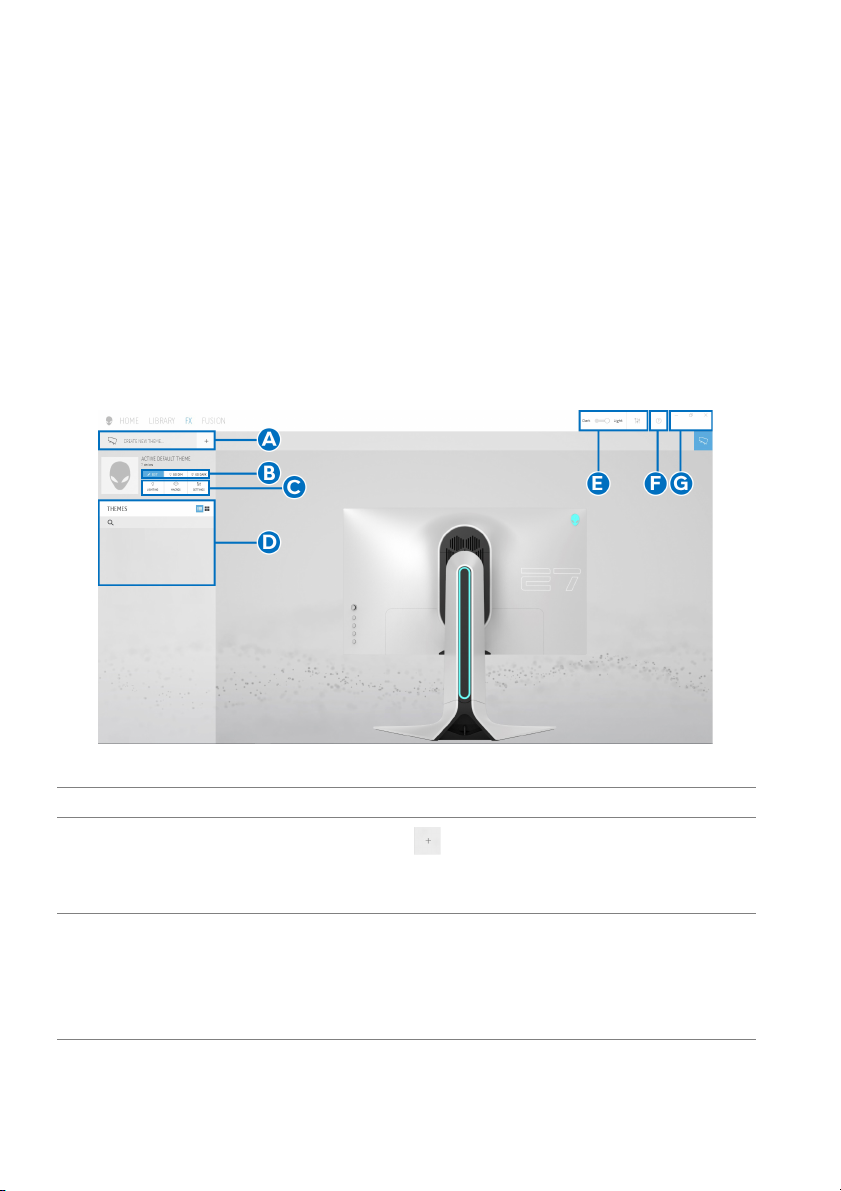
Dans l’écran d’accueil AWCC, cliquez sur FX dans la barre de menus supérieure
pour accéder à l’écran d’accueil d’AlienFX.
Le tableau suivant décrit les fonctions et fonctionnalités de l’écran d’accueil :
No. Fonctions Descriptions
ACREATE NEW
THEME... (CRÉER
UN NOUVEAU
THÈME...)
B Modifier les contrôles • EDIT (MODIFIER) : Fournit des options vous
Cliquez sur puis entrez un nom dans la zone de
texte pour ajouter un thème.
permettant de personnaliser les paramètres
d’éclairage pour votre thème.
• GO DIM (ESTOMPER) : Rend la lumière plus faible.
• GO DARK (ASSOMBRIR) : Éteint la lumière.
56 | Utiliser l’application AlienFX
Page 57
C Composants du
thème
D Liste de THEMES
(THÈMES)
E Commandes de
l’arrière-plan
F Aide Cliquez dessus pour accéder à l’aide en ligne d’AWCC.
G Commandes de la
fenêtre
Vous pouvez utiliser ces composants (LIGHTING
(ÉCLAIRAGE), MACROS, SETTINGS
(PARAMÈTRES)) pour transformer le thème
sélectionné en thème actif.
Affiche les thèmes en vue liste ou en vue grille.
Ajuste les effets d’animation de l’arrière-plan.
Vous pouvez utiliser les boutons pour réduire, agrandir
ou restaurer la taille de la fenêtre. Quand est
sélectionné, l’application se fermera.
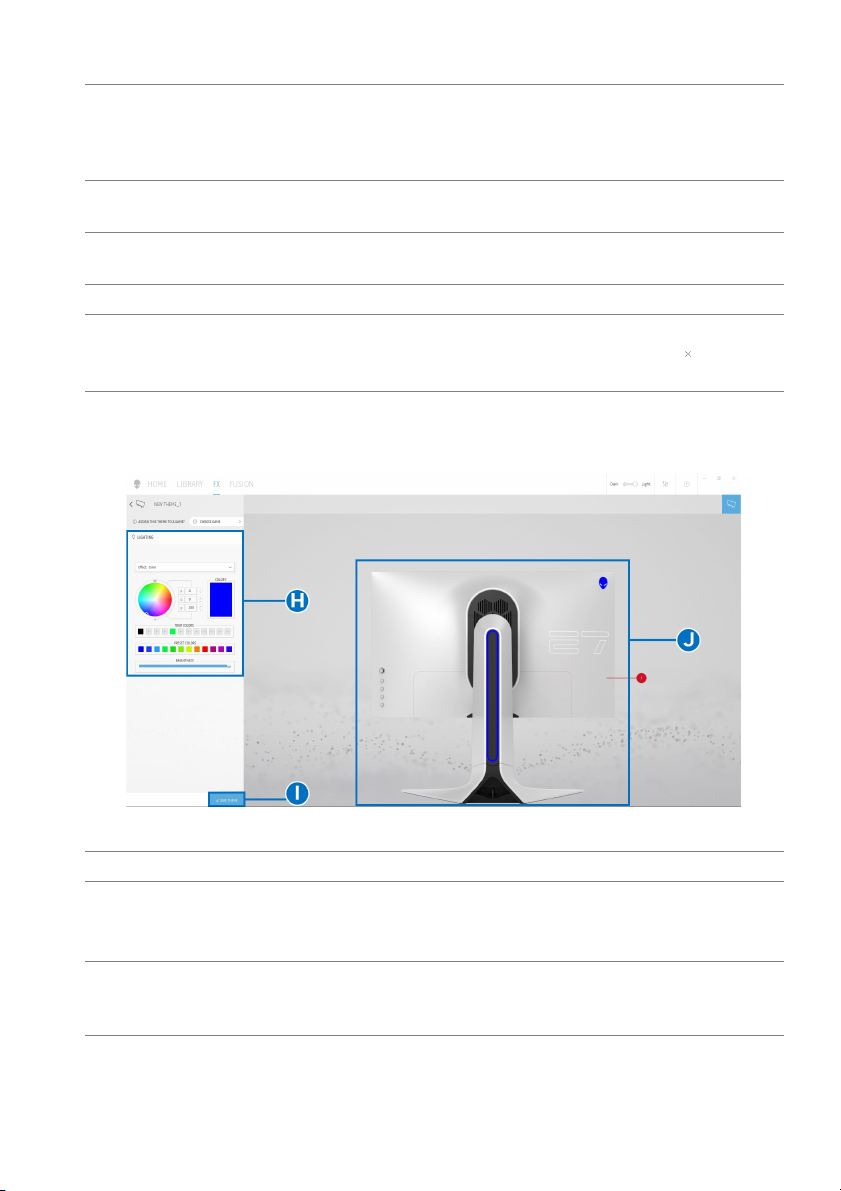
Lorsque vous commencez à personnaliser un thème, vous devriez voir l’écran
suivant :
Le tableau suivant décrit les fonctions et fonctionnalités de l’écran :
No. Fonctions Descriptions
H Panneau LIGHTING
(ÉCLAIRAGE)
I SAVE THEME
(ENREGISTRER LE
THÈME)
Utilisez les commandes de ce panneau pour configurer
les effets d’éclairage pour un thème.
Voir Régler les effets d’éclairage pour des détails.
Cliquez pour enregistrer tous les ajustements et
modifications du thème.
Utiliser l’application AlienFX | 57
Page 58
J Aperçu en direct Les zones d’éclairage sont numérotées avec des
légendes. Vous pouvez sélectionner une seule zone en
cliquant sur le numéro de l’image. Lorsque vous
effectuez des ajustements d’éclairage, l’aperçu du
moniteur affiche les nouveaux effets simultanément.
Créer un thème
Pour créer un thème avec vos paramètres d’éclairage préférés :
1. Lancez AWCC.
2. Cliquez sur FX dans la barre de menus supérieure pour accéder à l’écran
d’accueil d’AlienFX.
3. Dans le coin supérieur gauche de la fenêtre, cliquez sur pour créer un
nouveau thème.
4. Dans la zone de texte
THÈM)
, saisissez le nom du thème.
5. Spécifiez la ou les zones d’éclairage pour lesquelles vous souhaitez
effectuer des ajustements d’éclairage :
• en sélectionnant la ou les cases à cocher situées au-dessus de la zone
d’aperçu en direct, ou
• en cliquant sur la légende numérotée sur l’image du moniteur
6. Dans le panneau LIGHTING (ÉCLAIRAGE), sélectionnez vos effets
d’éclairage préférés dans la liste déroulante, y compris Morph (Morphe),
Pulse, Color (Couleur), Spectrum (Spectre) et Breathing (Clignotant).
Voir Régler les effets d’éclairage pour des détails.
CREATE NEW THEME (CRÉER UN NOUVEAU
REMARQUE : L’option Spectrum (Spectre) n’est disponible que lorsque
vous sélectionnez All Zones (Toutes les zones) pour effectuer des
ajustements d’éclairage.
7. Répétez étape 5 et étape 6 pour rendre plus d’options de configuration
disponibles selon vos préférences.
8. Une fois terminé, cliquez sur SAVE THEME (ENREGISTRER LE THÈME).
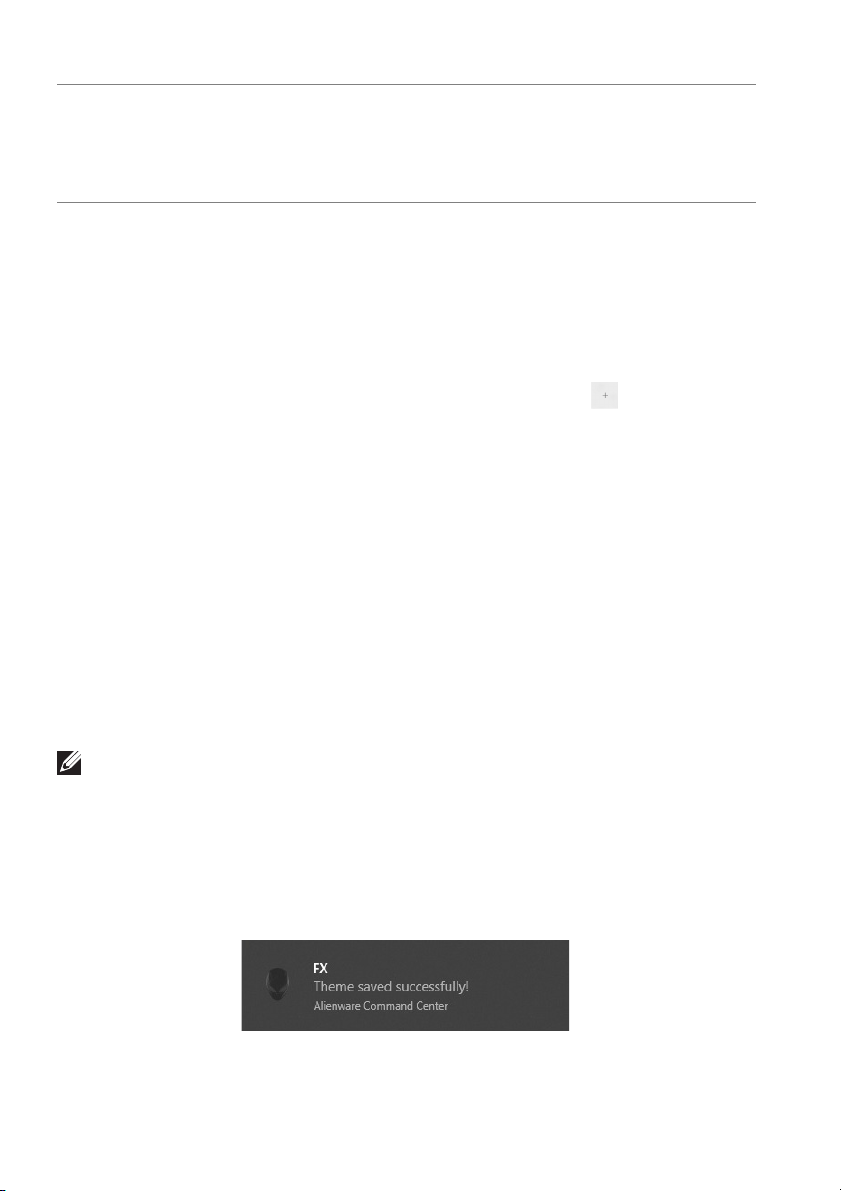
Une notification toast apparaît dans le coin inférieur droit de l’écran.
58 | Utiliser l’application AlienFX
Page 59
Régler les effets d’éclairage
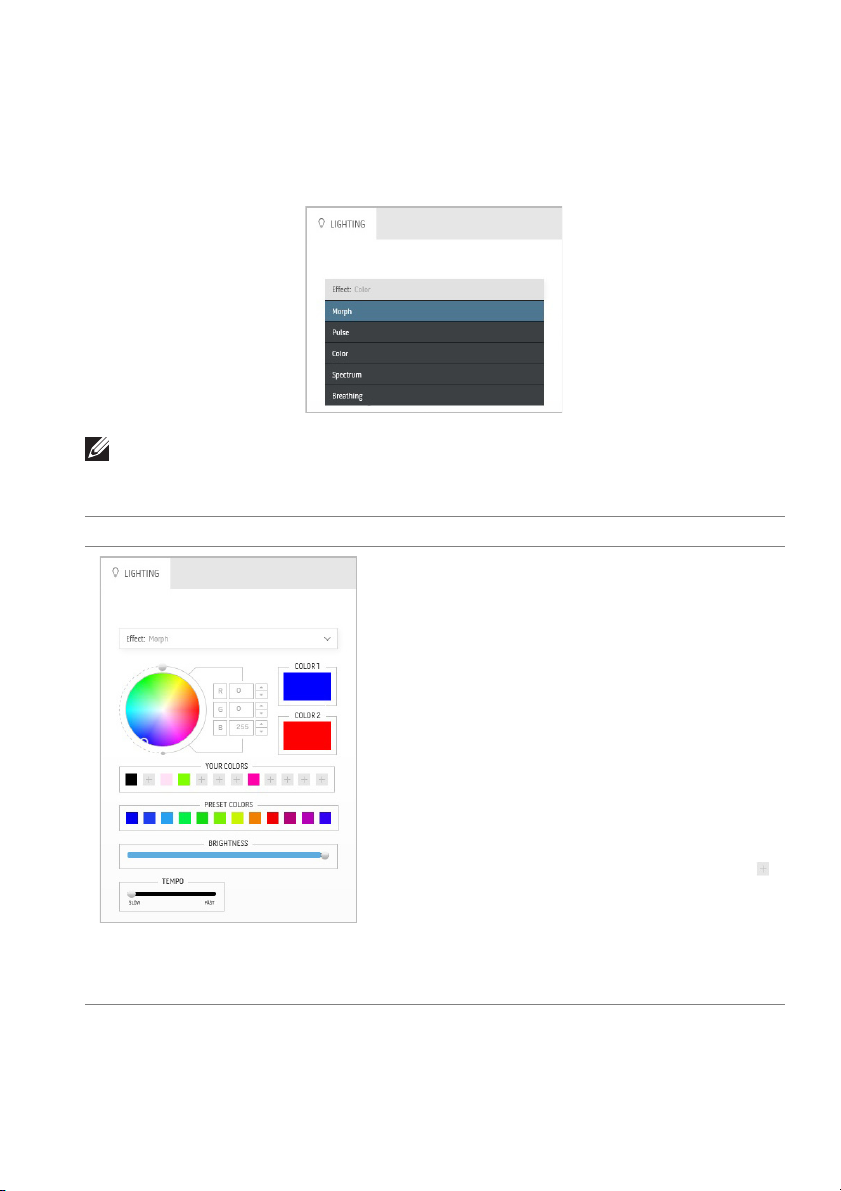
Le panneau LIGHTING (ÉCLAIRAGE) fournit divers effets d’éclairage. Vous
pouvez cliquer sur Effect (Effet) pour ouvrir un menu déroulant avec les options
disponibles.
REMARQUE : Les options affichées peuvent varier en fonction de la ou
des zones d’éclairage spécifiées.
Le tableau suivant donne un aperçu des différentes options :
Morph (Morphe) Descriptions
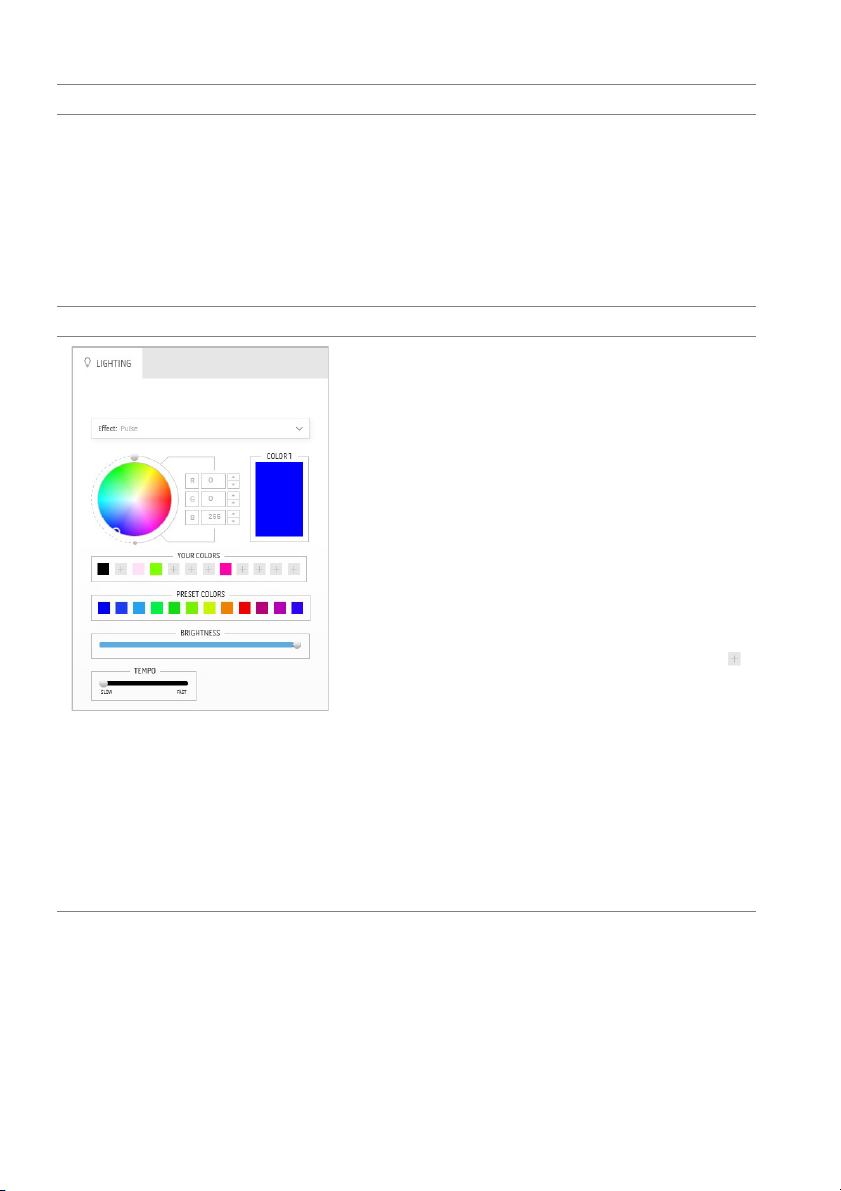
L'effet change la couleur de la lumière en une autre
par une transition fluide.
Pour effectuer des ajustements :
1. Choisissez une couleur préférée dans la
palette de couleurs ou la liste des PRESET
COLORS (COULEURS PRÉDÉFINIES). La
couleur sélectionnée et ses codes de couleur
RVB seront affichés dans le champ de droite.
REMARQUE : Pour changer la couleur, utilisez les
boutons fléchés haut et bas situés à côté des zones
R/V/B pour modifier les codes de couleur.
2. Pour ajouter la couleur sélectionnée à la liste
de YOUR COLORS (VOS COULEURS)
pour un accès rapide à l’avenir, cliquez sur
Au plus 12 couleurs peuvent être ajoutées à la
liste.
REMARQUE : Pour supprimer une pastille de
couleur existante de la liste, cliquez dessus avec le
bouton droit de la souris.
.
Utiliser l’application AlienFX | 59
Page 60
Morph (Morphe) Descriptions
3. Répétez les étapes précédentes pour
spécifier la Color 2 (Couleur 2) comme
couleur d’éclairage de fin.
4. Faites glisser le curseur BRIGHTNESS
(LUMINOSITÉ) pour ajuster la luminosité de
la couleur.
5. Faites glisser le curseur TEMPO pour ajuster
la vitesse de transition.
Pulse Descriptions
L'effet fait clignoter la lumière avec une courte
pause.
Pour effectuer des ajustements :
1. Choisissez une couleur préférée dans la
palette de couleurs ou la liste des PRESET
COLORS (COULEURS PRÉDÉFINIES). La
couleur sélectionnée et ses codes de couleur
RVB seront affichés dans le champ de droite.
REMARQUE : Pour changer la couleur, utilisez les
boutons fléchés haut et bas situés à côté des zones
R/V/B pour modifier les codes de couleur.
2. Pour ajouter la couleur sélectionnée à la liste
de YOUR COLORS (VOS COULEURS)
pour un accès rapide à l’avenir, cliquez sur
Au plus 12 couleurs peuvent être ajoutées à la
liste.
REMARQUE : Pour supprimer une pastille de
couleur existante de la liste, cliquez dessus avec le
bouton droit de la souris.
3. Faites glisser le curseur BRIGHTNESS
(LUMINOSITÉ) pour ajuster la luminosité de
la couleur.
4. Faites glisser le curseur TEMPO pour ajuster
la vitesse de pulsation.
.
60 | Utiliser l’application AlienFX
Page 61
Color (Couleur) Descriptions
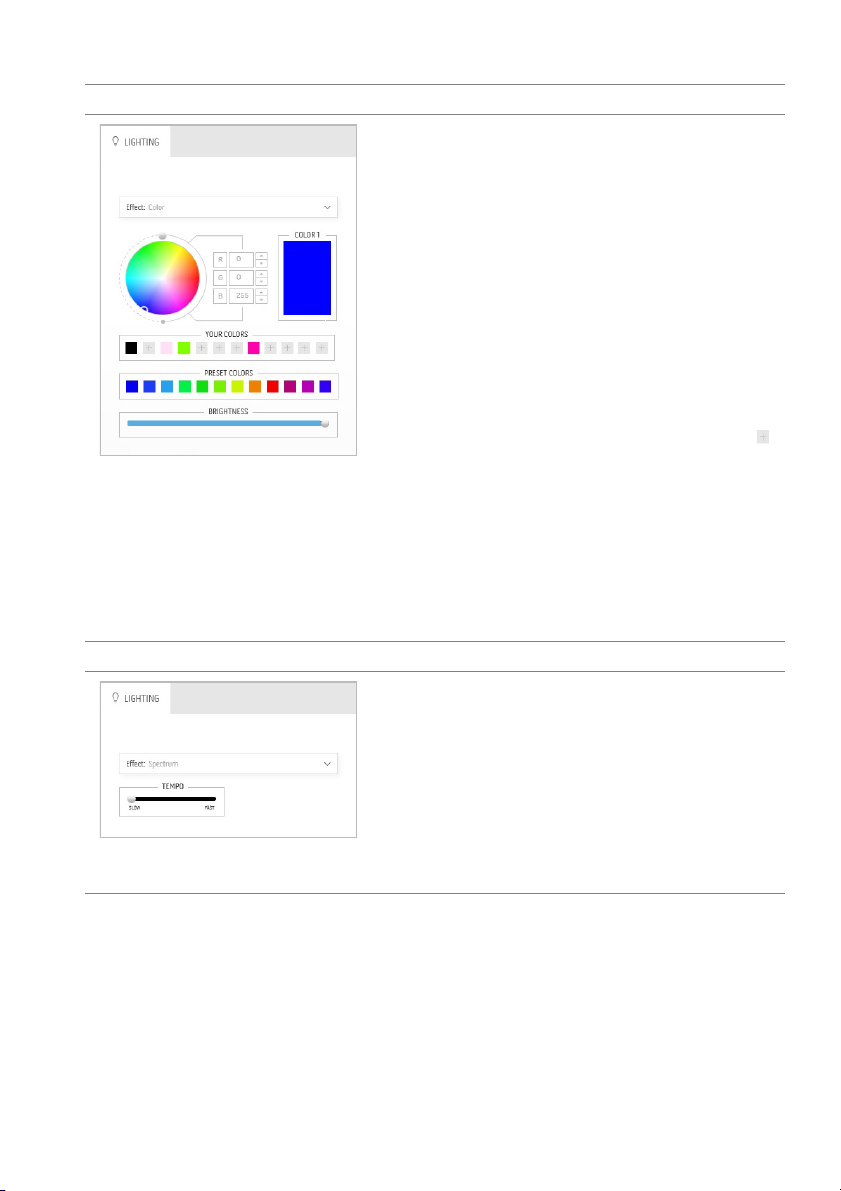
L’effet donne à la lumière LED une seule couleur
statique.
Pour effectuer des ajustements :
1. Choisissez une couleur préférée dans la
palette de couleurs ou la liste des PRESET
COLORS (COULEURS PRÉDÉFINIES). La
couleur sélectionnée et ses codes de couleur
RVB seront affichés dans le champ de droite.
REMARQUE : Pour changer la couleur, utilisez les
boutons fléchés haut et bas situés à côté des zones
R/V/B pour modifier les codes de couleur.
2. Pour ajouter la couleur sélectionnée à la liste
de YOUR COLORS (VOS COULEURS)
pour un accès rapide à l’avenir, cliquez sur
Au plus 12 couleurs peuvent être ajoutées à la
liste.
REMARQUE : Pour supprimer une pastille de
couleur existante de la liste, cliquez dessus avec le
bouton droit de la souris.
3. Faites glisser le curseur BRIGHTNESS
(LUMINOSITÉ) pour ajuster la luminosité de
la couleur.
Spectrum (Spectre) Descriptions
L'effet fait changer la lumière en séquence de
spectre : rouge, orange, jaune, vert, bleu, indigo et
violet.
Vous pouvez faire glisser le curseur TEMPO pour
ajuster la vitesse de transition.
.
REMARQUE : L’option n’est disponible que
lorsque vous sélectionnez All Zones (Toutes les
zones) pour effectuer des ajustements d’éclairage.
Utiliser l’application AlienFX | 61
Page 62
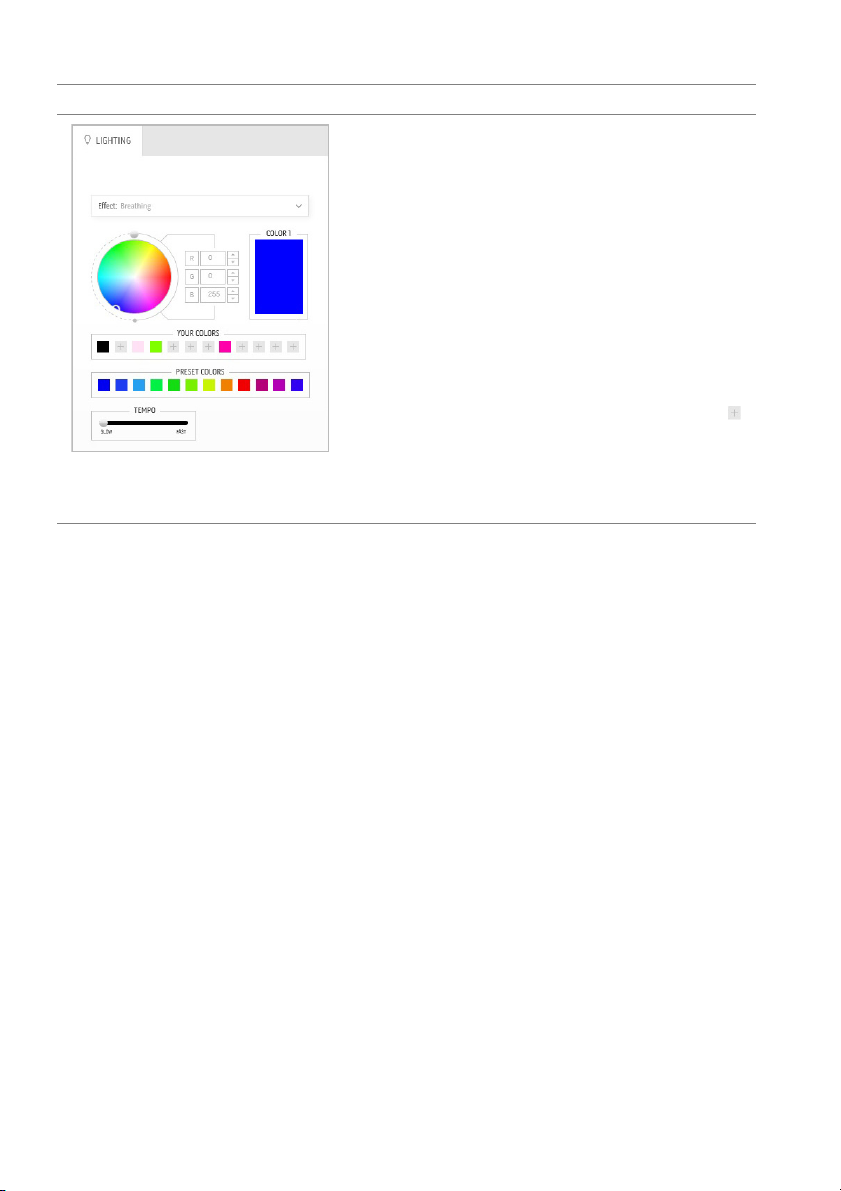
Breathing (Clignotant) Descriptions
L’effet fait passer la lumière de forte à faible.
Pour effectuer des ajustements :
1. Choisissez une couleur préférée dans la
palette de couleurs ou la liste des PRESET
COLORS (COULEURS PRÉDÉFINIES). La
couleur sélectionnée et ses codes de couleur
RVB seront affichés dans le champ de droite.
REMARQUE : Pour changer la couleur, utilisez les
boutons fléchés haut et bas situés à côté des zones
R/V/B pour modifier les codes de couleur.
2. Pour ajouter la couleur sélectionnée à la liste
de YOUR COLORS (VOS COULEURS)
pour un accès rapide à l’avenir, cliquez sur
Au plus 12 couleurs peuvent être ajoutées à la
liste.
3. Faites glisser le curseur TEMPO pour ajuster
la vitesse de transition.
.
62 | Utiliser l’application AlienFX
Page 63
Dépannage
MISE EN GARDE : Avant de débuter quelque procédure que ce soit de
cette section, suivez les Consignes de sécurité.
Test-Auto
Votre moniteur dispose d’une fonction de test automatique qui vous permet de
vérifier s’il fonctionne correctement. Si votre moniteur et votre ordinateur sont
connectés correctement mais que l’écran du moniteur reste éteint, effectuez le
test automatique du moniteur en suivant ces étapes :
1. Éteignez votre ordinateur et le moniteur.
2. Débranchez le câble vidéo à l’arrière de l’ordinateur. Afin de vous assurer
du bon fonctionnement du Test Automatique, déconnectez tous les câbles
numériques situés à l’arrière de l’ordinateur.
3. Rallumez le moniteur.
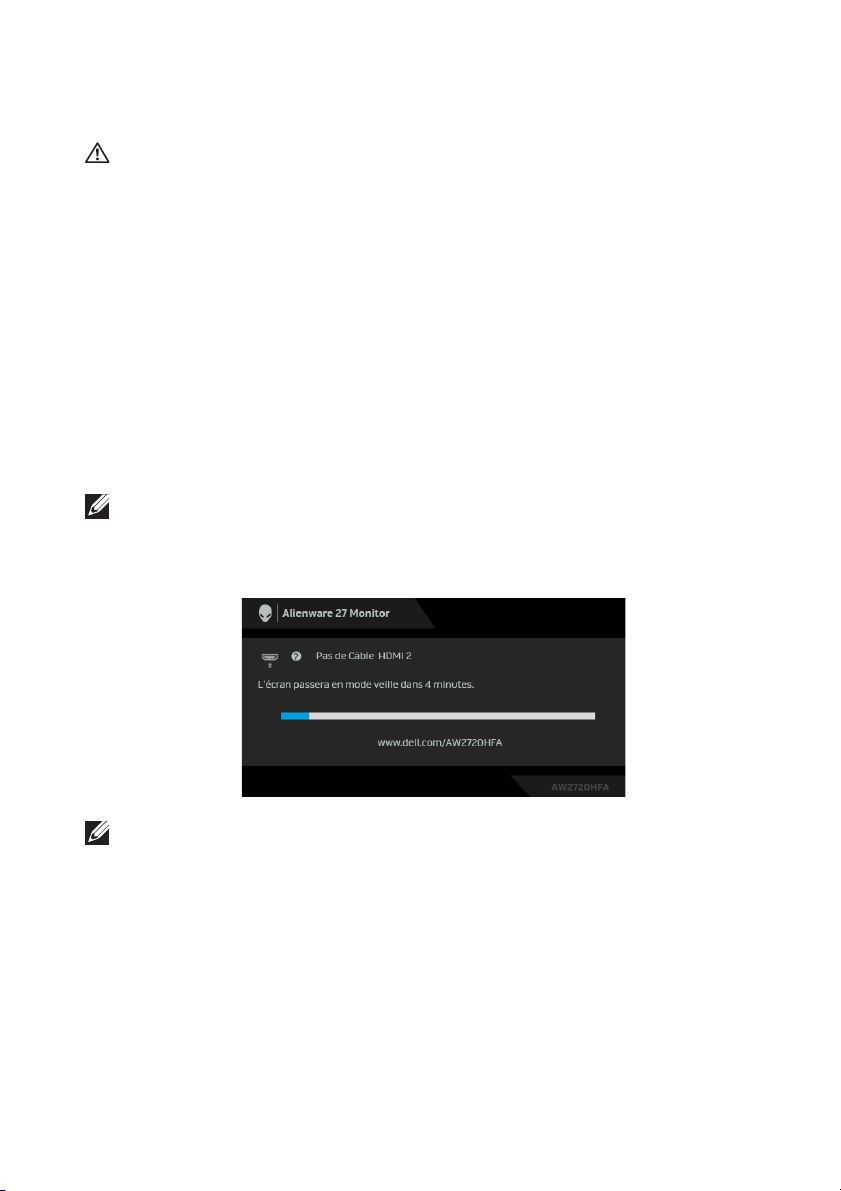
REMARQUE : Une boîte de dialogue doit apparaître à l’écran (sur un
arrière-plan noir) si le moniteur ne peut pas détecter un signal vidéo et s’il
fonctionne correctement. En mode auto-test, le témoin d’alimentation
DÉL est bleue clignotant (couleur par défaut).
REMARQUE : Cette boîte de dialogue apparaîtra également lors du
fonctionnement habituel du système en cas de déconnexion ou de
dommages du câble vidéo.
4. Éteignez votre moniteur et reconnectez le câble vidéo; puis rallumez votre
ordinateur ainsi que votre moniteur.
Si l’écran de votre moniteur n’affiche toujours aucune image après avoir suivi la
procédure précédente, vérifiez votre contrôleur vidéo et votre ordinateur,
puisque votre moniteur fonctionne correctement.
Dépannage | 63
Page 64
Diagnostiques intégrés
Votre moniteur a un outil de diagnostic intégré qui vous aide à déterminer si
l’anomalie d’écran que vous avez est un problème inhérent à votre moniteur, ou
à votre ordinateur et carte vidéo.
REMARQUE : Vous pouvez effectuer le diagnostic intégré quand le câble
vidéo est débranché et le monitor est en mode test automatique.
Exécutez le diagnostic intégré :
1. Assurez-vous que l’écran est propre (pas de particules de poussière sur la
surface de l’écran).
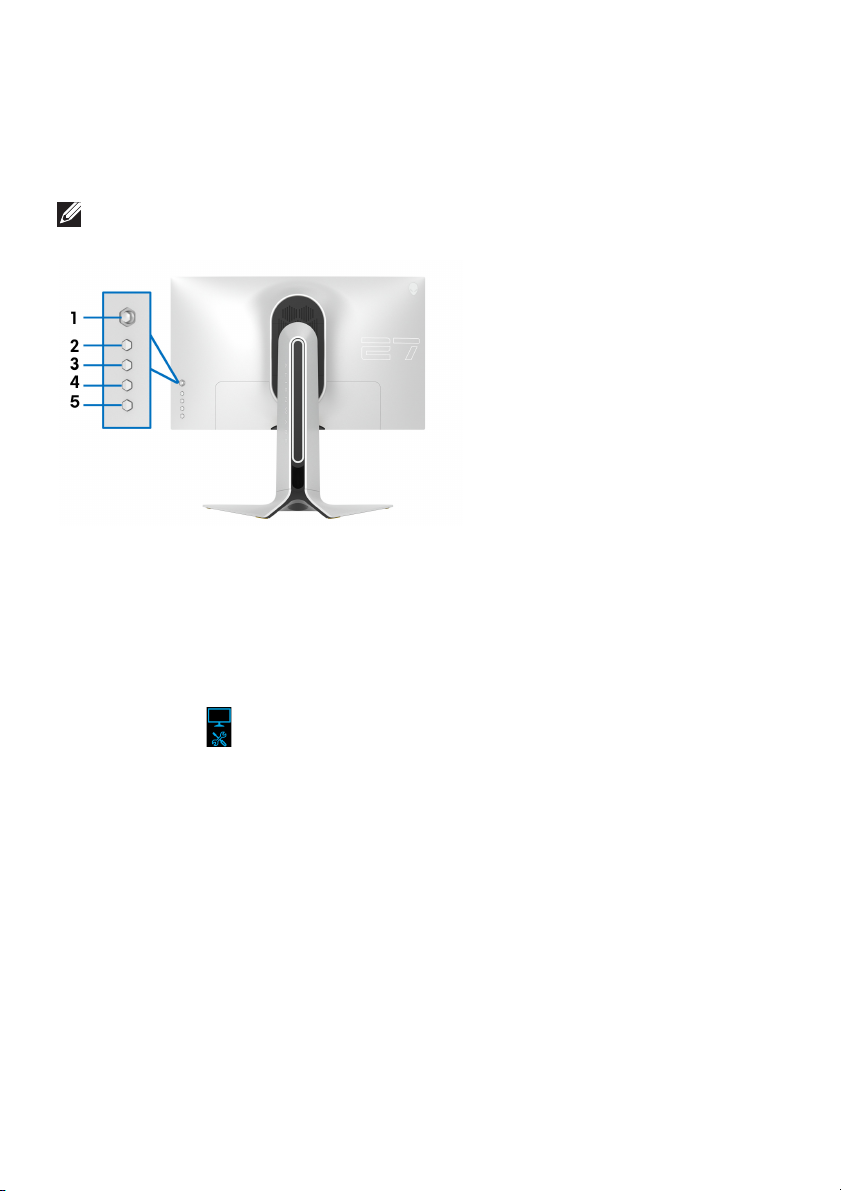
2. Appuyez et maintenez le bouton 5 pendant quatre secondes jusqu’à ce
qu’un menu apparaisse à l’écran.
3. Utilisez la manette de contrôle pour mettre en surbrillance l’option
Diagnostic et appuyez sur le bouton de la manette pour démarrer les
diagnostics. Un écran gris s’affiche.
4. Observez si l’écran présente des défauts ou des anomalies.
5. Actionnez à nouveau la manette jusqu’à ce qu’un écran rouge s’affiche.
6. Observez si l’écran présente des défauts ou des anomalies.
7. Répétez les étapes 5 et 6 jusqu’à ce que l’écran s’affiche en vert, bleu, noir
et blanc. Notez toute anomalie ou défaut.
Le test est terminé quand un écran de texte s’affiche. Pour quitter, actionnez à
nouveau la manette de contrôle.
Si vous ne détectez pas d’anomalies quelconques lors de l’utilisation de l’outil de
diagnostic intégré, le moniteur fonctionne correctement. Vérifiez la carte vidéo
et l’ordinateur.
64 | Dépannage
Page 65

Problèmes généraux
Le tableau suivant contient les informations générales relatives aux problèmes
courants du moniteur que vous pouvez rencontrer, et les solutions possibles :
Symptômes
courants
Pas de vidéo/
Témoin
d’alimentation
éteinte
Pas de vidéo/
Témoin
d’alimentation
allumé
Mauvaise mise
au point
Vidéo
tremblante /
vacillante
Description du
problème
Pas d’image • Assurez-vous que le câble vidéo reliant
l’ordinateur et le moniteur est correctement
branché et fixé.
• Vérifiez que la prise de courant marche
correctement en branchant un autre appareil
électrique dessus.
• Assurez-vous que le bouton d’alimentation est
complètement enfoncé.
• Assurez-vous que la source d’entrée correcte est
sélectionnée dans le menu Source entrée.
Pas d’image ou
pas de
luminosité
L’image est
floue, trouble ou
voilée
Image
comportant des
vagues ou un
léger
mouvement
• Augmentez les contrôles de luminosité et de
contraste dans le menu Affichage.
• Effectuez la vérification à l’aide de la fonction de
test automatique de l’écran.
• Vérifiez qu’il n’y a pas de broches tordues ou
cassées à l’extrémité du câble vidéo.
• Exécutez le diagnostic intégré.
• Assurez-vous que la source d’entrée correcte est
sélectionnée dans le menu Source entrée.
• Retirez les câbles de rallonge vidéo.
• Effectuez la réinitialisation du moniteur aux
paramètres d’usine.
• Modifier la résolution vidéo pour obtenir le
rapport d’aspect correct.
• Effectuez la réinitialisation du moniteur aux
paramètres d’usine.
• Vérifiez les facteurs environnementaux.
• Déplacez le moniteur et testez-le dans une autre
pièce.
Solutions possibles
Dépannage | 65
Page 66

Pixels manquants L’écran LCD
affiche des
points
Pixels fixes L’écran LCD
affiche des
points lumineux
Problèmes de
luminosité
Distorsion
géométrique
Lignes
Horizontales et
Verticales
Problèmes de
synchronisation
Problèmes liés à
la sécurité
Image trop terne
ou trop
lumineuse
Image mal
centrée
L’écran affiche
une ou plusieurs
lignes
L’écran est
brouillé ou
semble découpé
en pièces
Signes visibles
de fumée ou
d’étincelles
• Éteignez et rallumez.
• Certains pixels éteints d’une manière permanente
sont un défaut naturel de la technologie LCD.
• Pour plus d’informations sur la Qualité des
moniteurs Dell et la Politique sur les pixels, voir le
site de Support de Dell à l’adresse :
www.dell.com/pixelguidelines.
• Éteignez et rallumez.
• Certains pixels éteints d’une manière permanente
sont un défaut naturel de la technologie LCD.
• Pour plus d’informations sur la Qualité des
moniteurs Dell et la Politique sur les pixels, voir le
site de Support de Dell à l’adresse :
www.dell.com/pixelguidelines.
• Effectuez la réinitialisation du moniteur aux
paramètres d’usine.
• Ajustez les contrôles de luminosité et de
contraste dans le menu Affichage.
• Effectuez la réinitialisation du moniteur aux
paramètres d’usine.
• Effectuez la réinitialisation du moniteur aux
paramètres d’usine.
• Effectuez la procédure de test automatique du
moniteur et déterminez si de telles lignes
apparaissent également dans le mode de test
automatique.
• Vérifiez qu’il n’y a pas de broches tordues ou
cassées à l’extrémité du câble vidéo.
• Exécutez le diagnostic intégré.
• Effectuez la réinitialisation du moniteur aux
paramètres d’usine.
• Effectuez la procédure de test automatique du
moniteur pour déterminer si l’écran brouillé
apparaît également dans le mode de test
automatique.
• Vérifiez qu’il n’y a pas de broches tordues ou
cassées à l’extrémité du câble vidéo.
• Redémarrez l’ordinateur en mode sans échec.
• N’effectuez aucun dépannage.
• Contacter Dell immédiatement.
66 | Dépannage
Page 67

Problèmes
intermittents
Couleur
manquante
Mauvaise
couleur
Rétention
d’image en
raison d’une
image statique
laissée sur le
moniteur de
façon prolongée
Mauvais
fonctionnement
marche et arrêt
du moniteur
Couleur d’image
manquante
La couleur de
l’image n’est pas
bonne
L’ombre faible
d’une image
statique affichée
apparaît sur
l’écran
• Assurez-vous que le câble vidéo reliant
l’ordinateur au moniteur est correctement
branché et fixé.
• Effectuez la réinitialisation du moniteur aux
paramètres d’usine.
• Effectuez la procédure de test automatique du
moniteur pour déterminer si le problème
intermittent se produit dans le mode de test
automatique.
• Effectuez la vérification à l’aide de la fonction de
test automatique de l’écran.
• Assurez-vous que le câble vidéo reliant
l’ordinateur au moniteur est correctement
branché et fixé.
• Vérifiez qu’il n’y a pas de broches tordues ou
cassées à l’extrémité du câble vidéo.
• Changez les réglages des Modes de préréglage
dans le menu OSD Jeux en fonction de
l’application.
• Réglez la valeur Gain/Décalage/Hue/
Saturation sous Couleur Perso dans le menu
OSD Jeux.
• Exécutez le diagnostic intégré.
• Réglez l’écran pour qu’il s’éteigne après
quelques minutes d’inactivité. Ces paramètres
peuvent être réglés dans les Options
d’alimentation de Windows ou dans le réglage
Économiseur d’énergie de Mac.
• Vous pouvez également utiliser un écran de
veille qui change dynamiquement.
Problèmes spécifiques au produit
Symptômes
spécifiques
L’image à l’écran
est trop petite
Description du
problème
L’image est
centrée à l’écran
mais n’occupe
pas toute la zone
d’affichage
• Effectuez la réinitialisation du moniteur aux
paramètres d’usine.
Solutions possibles
Dépannage | 67
Page 68

Impossible de
régler le
moniteur avec
les boutons
situés sur le
panneau arrière.
Aucun signal
d’entrée lorsque
l’utilisateur
appuie sur les
commandes
L’image ne
remplit pas tout
l’écran
L’OSD
n’apparaît pas à
l’écran
Pas d’image, la
diode est bleue
L’image ne peut
pas remplir la
hauteur ou la
largeur de
l’écran
• Éteignez le moniteur, débranchez le cordon
d’alimentation puis rebranchez-le et rallumez le
moniteur.
• Le menu OSD est peut-être verrouillé. Appuyez
pendant 4 secondes sur le quatrième bouton (la
touche de raccourci Luminosité/Contraste par
défaut) situé sous le bouton de la manette pour
déverrouiller.
• Vérifiez la source du signal. Assurez-vous que
l’ordinateur n’est pas en mode d’économie
d’énergie en déplaçant la souris ou en appuyant
sur une touche du clavier.
• Vérifiez que le câble de signal est correctement
branché. Rebranchez-le si nécessaire.
• Réinitialisez l’ordinateur ou le lecteur vidéo.
• En raison des différents formats vidéo
(proportions), le moniteur peut s’afficher en plein
écran.
• Exécutez le diagnostic intégré.
Problèmes spécifiques à l’interface Universal Serial Bus (USB)
Symptômes
spécifiques
L’interface USB
ne fonctionne
pas
Les périphériques
USB ne
fonctionnent pas
68 | Dépannage
Description du
problème
Solutions possibles
• Vérifiez que votre moniteur est allumé.
• Rebranchez le câble montant sur votre
ordinateur.
• Reconnectez les périphériques USB
(connecteur en aval).
• Éteignez et rallumez de nouveau le moniteur.
• Redémarrez l'ordinateur.
• Certains périphériques USB tels que les HDD
portables nécessitent un courant électrique plus
élevé, branchez le périphérique directement
sur votre ordinateur.
Page 69

L'interface
USB 3.0 Super
vitesse est lente
Les
périphériques
USB sans fil
cessent de
fonctionner
quand un
périphérique
USB 3.0 est
branché
Les périphériques
USB 3.0 Super
vitesse
fonctionnent
lentement voire
pas du tout
Les périphériques
USB sans fil
répondent
lentement ou ne
fonctionnent que
lorsque la
distance entre eux
et leur récepteur
diminue
• Vérifiez que votre ordinateur est compatible
USB 3.0.
• Certains ordinateurs ont à la fois des ports
USB 3.0, USB 2.0 et des ports USB 1.1.
Assurez-vous que vous utilisez le bon port USB.
• Rebranchez le câble montant sur votre
ordinateur.
• Reconnectez les périphériques USB
(connecteur en aval).
• Redémarrez l'ordinateur.
• Augmentez la distance entre les périphériques
USB 3.0 et le récepteur sans fil USB.
• Positionnez le récepteur USB sans fil aussi près
que possible des périphériques USB sans fil.
• Utilisez un câble d’extension USB pour
positionner le récepteur USB sans fil aussi loin
que possible du port USB 3.0.
Dépannage | 69
Page 70

Appendice
MISE EN GARDE : Consignes de sécurité
MISE EN GARDE : L’utilisation de commandes, réglages ou procédures
autres que spécifiés dans cette documentation peut causer l’exposition à
un choc, à des risques électriques, et/ou à des risques mécaniques.
Pour des informations sur les consignes de sécurité, voir les Informations relatives
à la sécurité, à l’environnement et à la réglementation.
Déclaration de la FCC (États-Unis seulement) et autres informations règlementaires
Pour la déclaration de la FCC et les autres informations règlementaires, visitez le
site Web suivant sur la conformité : www.dell.com/regulatory_compliance
Contacter Dell
Pour les clients aux États-Unis, appelez le 800-WWW-DELL (800-999-3355).
REMARQUE : Si vous n’avez pas de connexion Internet active, vous
pouvez trouver l’information pour nous contacter sur votre facture
d’achat, votre bordereau d’emballage, votre relevé ou le catalogue des
produits Dell.
Dell offre plusieurs options de services et d’assistance téléphonique et en
ligne. Leur disponibilité est différente suivant les pays et les produits, et
certains services peuvent ne pas vous être offerts dans votre région.
• Assistance technique en ligne : www.dell.com/support/monitors
• Contacter Dell : www.dell.com/contactdell
.
Base de données de l’UE sur les produits pour l’étiquetage énergétique et fiche d’information sur les produits
AW2720HFA : https://eprel.ec.europa.eu/qr/347817
70 | Appendice
 Loading...