

Page 1

Монитор Alienware AW2518H
Руководство пользователя
Модель: AW2518H
Зарегистрированная модель: AW2518Hb
Page 2
Примечания, предостережения и предупреждения
ПРИМЕЧАНИЕ: ПРИМЕЧАНИЕ означает важную информацию,
помогающую более эффективно использовать ваш компьютер.
ВНИМАНИЕ! ВНИМАНИЕ указывает на возможность повреждения
аппаратных компонентов или утраты данных в случае
несоблюдения инструкций.
ПРЕДУПРЕЖДЕНИЕ: ПРЕДУПРЕЖДЕНИЕ указывает на
возможность повреждения имущества, несчастного случая или
смерти.
Авторские права © 2017 Dell Inc. Все права защищены. Этот продукт охраняется законами
США и международными договорами об авторских правах и интеллектуальной собственности.
Dell™ и логотип Dell являются товарными знаками компании Dell Inc. в Соединенных Штатах
Америки и/или в других странах. Все другие упоминаемые здесь знаки и названия являются
товарными знаками соответствующих компаний.
2017 - 06
Ред. A01
Page 3

Значение
О мониторе . . . . . . . . . . . . . . . . . . . . . . . . . . . . . . . . 6
Комплект поставки . . . . . . . . . . . . . . . . . . . . . . . . . . . . . . .6
Характеристики продукта. . . . . . . . . . . . . . . . . . . . . . . . . . 7
Детали монитора и элементы управления. . . . . . . . . . . 9
Вид спереди . . . . . . . . . . . . . . . . . . . . . . . . . . . . . . . . . . . . . . . . . . . 9
Вид сзади. . . . . . . . . . . . . . . . . . . . . . . . . . . . . . . . . . . . . . . . . . . . . 10
Вид сзади и снизу . . . . . . . . . . . . . . . . . . . . . . . . . . . . . . . . . . . . . 11
Технические характеристики монитора. . . . . . . . . . . . .12
Технические характеристики панели . . . . . . . . . . . . . . . . . . . . . 12
Характеристики разрешения . . . . . . . . . . . . . . . . . . . . . . . . . . . . 14
Поддерживаемые видеорежимы . . . . . . . . . . . . . . . . . . . . . . . . 14
Предустановленные режимы отображения . . . . . . . . . . . . . . . 14
Электрические характеристики. . . . . . . . . . . . . . . . . . . . . . . . . . 15
Физические характеристики . . . . . . . . . . . . . . . . . . . . . . . . . . . . 16
Характеристики окружающей среды . . . . . . . . . . . . . . . . . . . . . 17
Режимы управления питанием . . . . . . . . . . . . . . . . . . . . . . . . . . 18
Коммутация контактов . . . . . . . . . . . . . . . . . . . . . . . . . . . . . . . . . 19
Поддержка технологии «Plug and Play». . . . . . . . . . . . . 21
Интерфейс универсальной последовательной
шины (USB) . . . . . . . . . . . . . . . . . . . . . . . . . . . . . . . . . . . . .21
Восходящий разъем USB . . . . . . . . . . . . . . . . . . . . . . . . . . . . . . . 22
Нисходящий разъем USB . . . . . . . . . . . . . . . . . . . . . . . . . . . . . . . 22
Разъемы USB . . . . . . . . . . . . . . . . . . . . . . . . . . . . . . . . . . . . . . . . . 23
Разъяснения относительно качества
ЖК-монитора и отображения пикселов . . . . . . . . . . . . . 23
Инструкция по техническому обслуживанию. . . . . . . . 23
Чистка монитора . . . . . . . . . . . . . . . . . . . . . . . . . . . . . . . . . . . . . . 23
|3
Page 4

Настройка монитора . . . . . . . . . . . . . . . . . . . . . . . 25
Установка стойки . . . . . . . . . . . . . . . . . . . . . . . . . . . . . . . .25
Подключение к компьютеру. . . . . . . . . . . . . . . . . . . . . . .27
Снятие стойки монитора. . . . . . . . . . . . . . . . . . . . . . . . . .28
Крепление на стену (необязательно) . . . . . . . . . . . . . . .30
Работа с монитором. . . . . . . . . . . . . . . . . . . . . . . . 32
Включите питание монитора . . . . . . . . . . . . . . . . . . . . . .32
Органы управления на передней панели . . . . . . . . . . .32
Кнопка на передней панели . . . . . . . . . . . . . . . . . . . . . . . . . . . . . 33
Использование экранного меню . . . . . . . . . . . . . . . . . . .34
Доступ к системе меню . . . . . . . . . . . . . . . . . . . . . . . . . . . . . . . . . 34
Предупреждающее сообщение на экране . . . . . . . . . . . . . . . . . 44
Настройка максимального разрешения. . . . . . . . . . . . .45
Наклон, разворот и регулировка по высоте . . . . . . . . .45
Наклон, разворот . . . . . . . . . . . . . . . . . . . . . . . . . . . . . . . . . . . . . . 46
Регулировка по высоте . . . . . . . . . . . . . . . . . . . . . . . . . . . . . . . . . 46
Поворот монитора . . . . . . . . . . . . . . . . . . . . . . . . . . . . . . .47
Настройка параметров поворота экрана. . . . . . . . . . . .48
Поиск и устранение неполадок . . . . . . . . . . . . . . 50
Самопроверка. . . . . . . . . . . . . . . . . . . . . . . . . . . . . . . . . . .50
Встроенная диагностика. . . . . . . . . . . . . . . . . . . . . . . . . .51
Типичные неполадки. . . . . . . . . . . . . . . . . . . . . . . . . . . . .52
Неполадки, характерные для данного изделия . . . . . .55
Неполадки, связанные с интерфейсом
универсальной последовательной шины (USB) . . . . .56
Приложение . . . . . . . . . . . . . . . . . . . . . . . . . . . . . . . 58
Уведомление ФКС (только для США) и другая
нормативная информация . . . . . . . . . . . . . . . . . . . . . . . .58
4|
Page 5

Этот ярлык и информация предназначены только
для Узбекистана . . . . . . . . . . . . . . . . . . . . . . . . . . . . . . . . .58
Связаться с компанией Dell. . . . . . . . . . . . . . . . . . . . . . .58
|5
Page 6
О мониторе
Комплект поставки
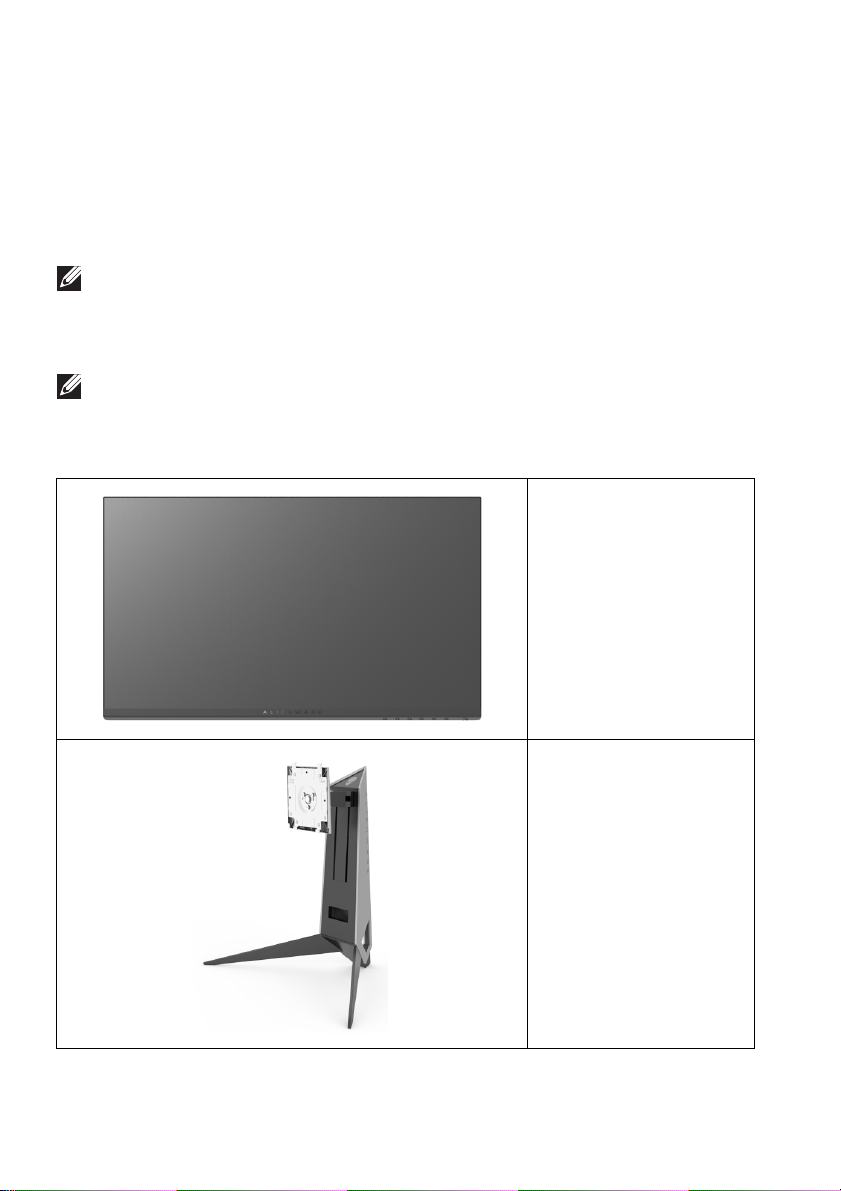
В комплект поставки монитора входят показанные ниже компоненты.
Проверьте наличие всех этих компонентов и в случае отсутствия любого
из них Связаться с компанией Dell.
ПРИМЕЧАНИЕ: Некоторые компоненты могут не поставляться
вместе с монитором, а продаваться отдельно. Некоторые
функции или носители могут быть недоступны в определенных
странах.
ПРИМЕЧАНИЕ: Для установки с любого
пожалуйста, обратитесь к соответствующей руководство по
установке стенда для инструкции по установке.
другого стенда,
Монитор
Подъемник стойки
6|О мониторе
Page 7
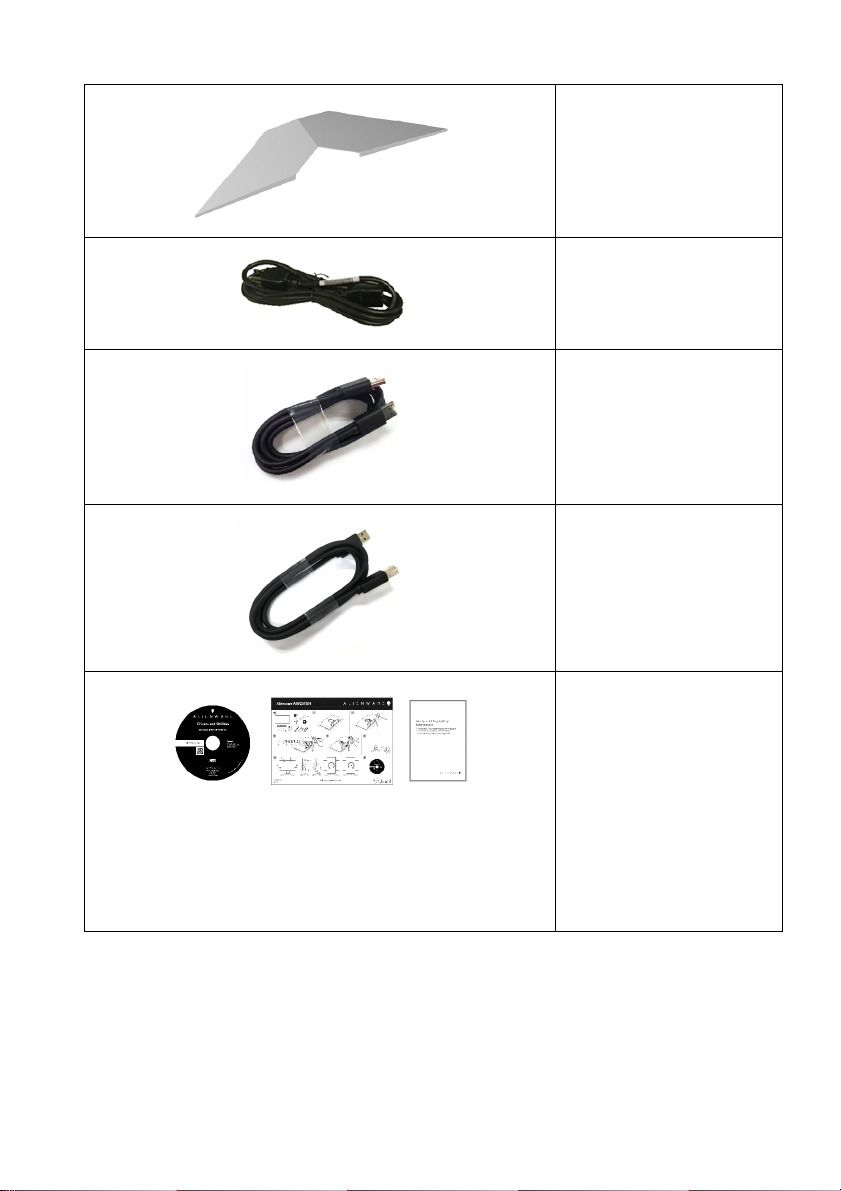
Крышка отсека
кабельных вводов
Шнур питания (разный
для разных стран)
Кабель DP
Восходящий USB 3.0кабель (Активирует
порты USB на
мониторе)
• Диск с драйверами и
документацией
• Краткое руководство
по установке
• Информация о
технике
безопасности,
экологических и
правовых
нормативах
Характеристики продукта
Плоскопанельный ЖК-дисплей Alienware AW2518H на основе активной
матрицы тонкопленочных транзисторов (TFT) с диодной подсветкой.
Характеристики монитора:
О мониторе |7
Page 8

• Видимая область экрана: 62,23 см (24,5 дюйма) по диагонали.
Разрешение: до 1920 x 1080 при передаче сигнала через разъем
DisplayPort и HDMI, поддержка отображения во весь экран или при
меньших значениях разрешения.
• Монитор, поддерживающий функции Nvidia G-Sync и 3D Vision Ready,
с исключительно высокой частотой обновления (240 Гц) и малым
временем отклика (1 мс).
• Гамма воспроизводимых цветов: 72% NTSC.
• Возможности настройки угла
регулировки по высоте.
• Съемная стойка и крепежные отверстия с шагом 100 мм для
крепления на стене, соответствующие стандарту VESA™.
• Возможность подключения цифровых сигналов через разъемы
DisplayPort и HDMI.
• Оснащен 1 USB-разъемом восходящей передачи и 4 USB-разъемами
нисходящей передачи.
• Возможность использования функции Plug and play (если
поддерживается системой).
• Настройки экранного меню для простой регулировки
экрана.
• Цветовые режимы позволяют использовать разные игровые режимы,
в том числе FPS (шутер от первого лица), RTS (стратегия в реальном
времени), RPG (ролевая игра), и 3 игровые режима для
персонализации на основе ваших предпочтений.
• На диске с ПО и документацией записаны информационный файл
(INF), файл подбора цветов (ICM) и документация на изделие.
•
Стекло, не содержащее мышьяк, и панель, не содержащая ртуть.
• Энергопотребление 0,5 Вт в режиме сна.
• Экран с функцией устранения мерцания оптимален и удобен для
глаз.
• Возможное излучение синего света от монитора в течение долгого
времени может причинить вред глазам, вызвать зрительное
утомление или напряжение глаз, зрительную усталость из-за работы
с цифровыми устройствами и т.п. Функция ComfortView призвана
уменьшить количество синего света, излучаемого монитором, и
обеспечить оптимальное и комфортное использование.
наклона, разворота, поворота и
и оптимизации
8|О мониторе
Page 9
Детали монитора и элементы управления
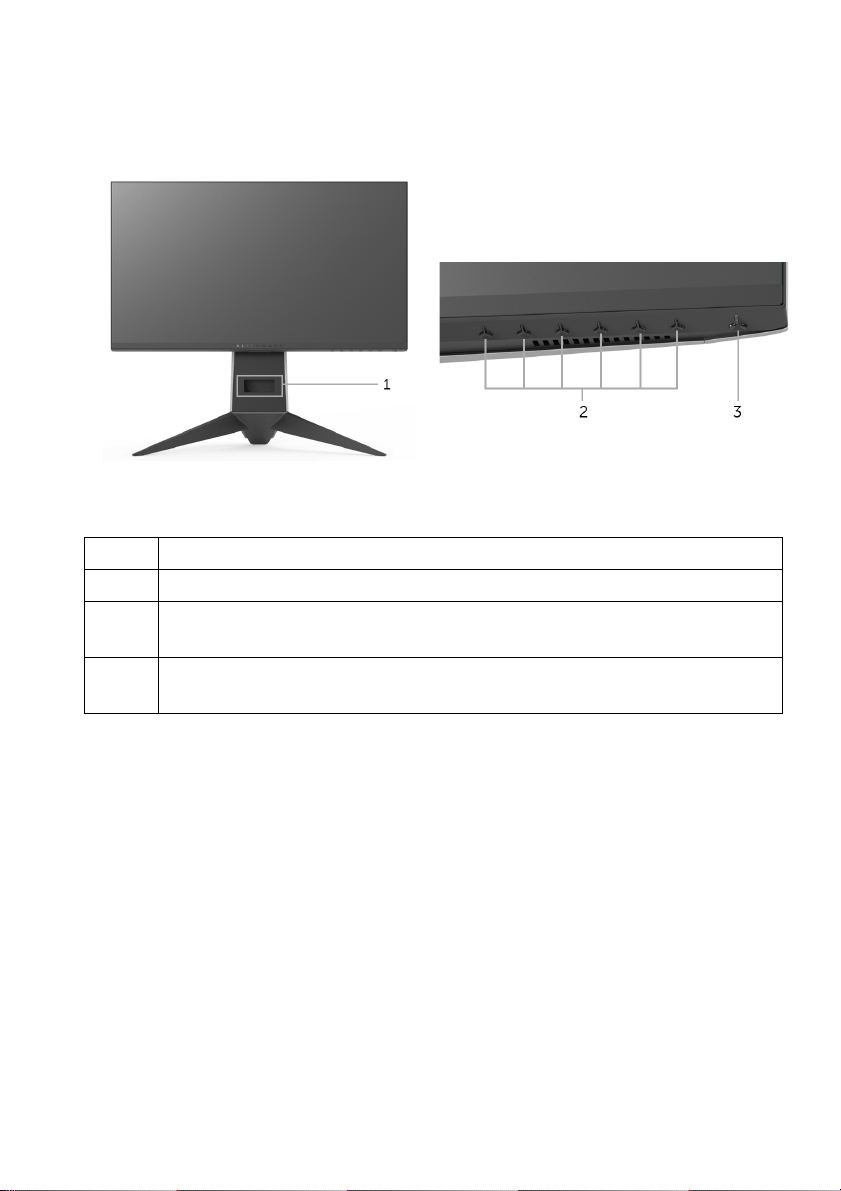
Вид спереди
№ Описание
1 Отверстие для прокладки кабелей (спереди стойки)
2 Функциональные кнопки (дополнительные сведения см. в
разделе Работа с монитором)
3 Кнопка включения/выключения питания (со светодиодным
индикатором)
О мониторе |9
Page 10
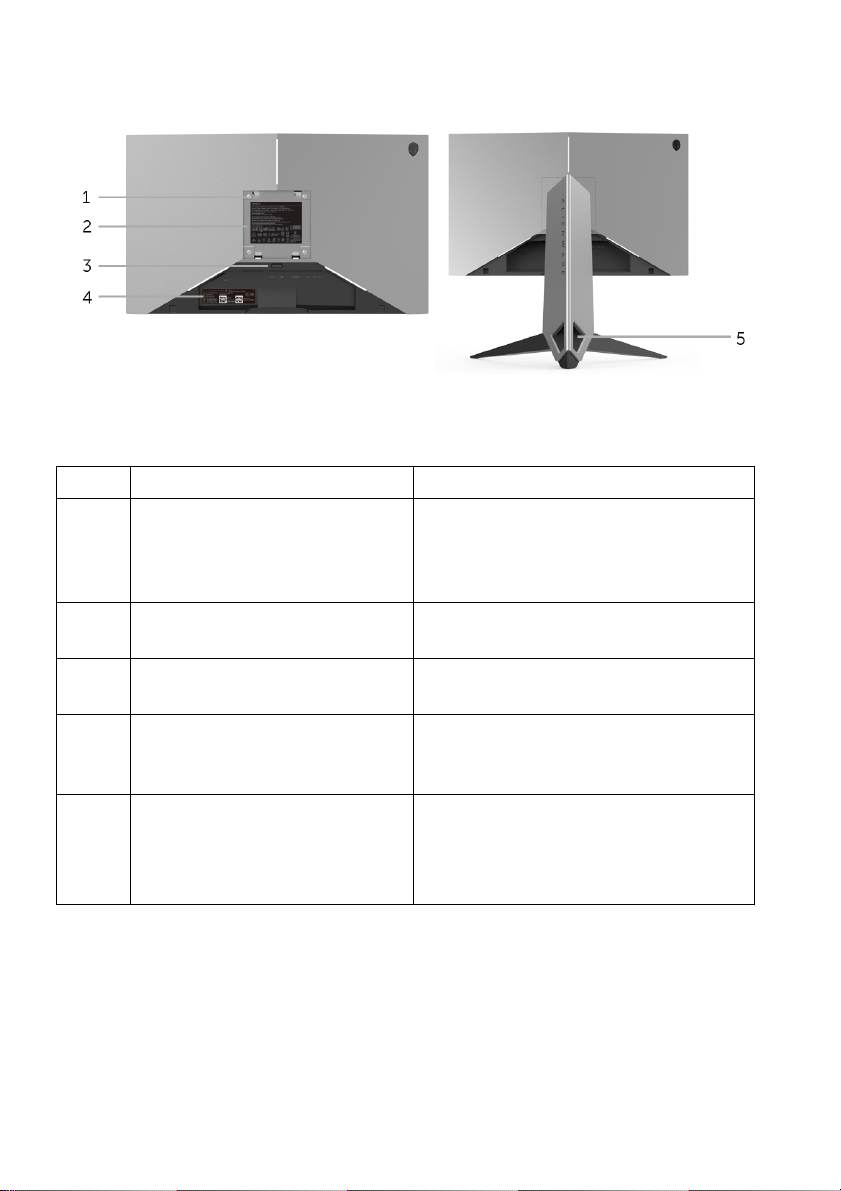
Вид сзади
Вид сзади с установленной
стойкой
№ Описание Назначение
1 Крепежные отверстия по
стандарту VESA (шаг
100 мм x 100 мм - сзади под
закрытой крышкой)
2 Нормативная наклейки Списки разрешений регулирующих
3 Кнопка отсоединения Отсоедините подставку от
4 Штрих-код табличка с
серийным номером
5 Отверстия для прокладки
кабелей
(с левой и правой стороны
стойки)
Крепящийся на стене монитор с
использованием VESAсовместимого набора настенного
крепления (100 мм х 100 мм).
органов.
монитора.
Обратитесь с этим ярлыком, если
вам нужно связаться с Dell по
технической поддержке.
Для упорядочивания кабелей
пропускайте их через эти
отверстия.
10 | О мониторе
Page 11
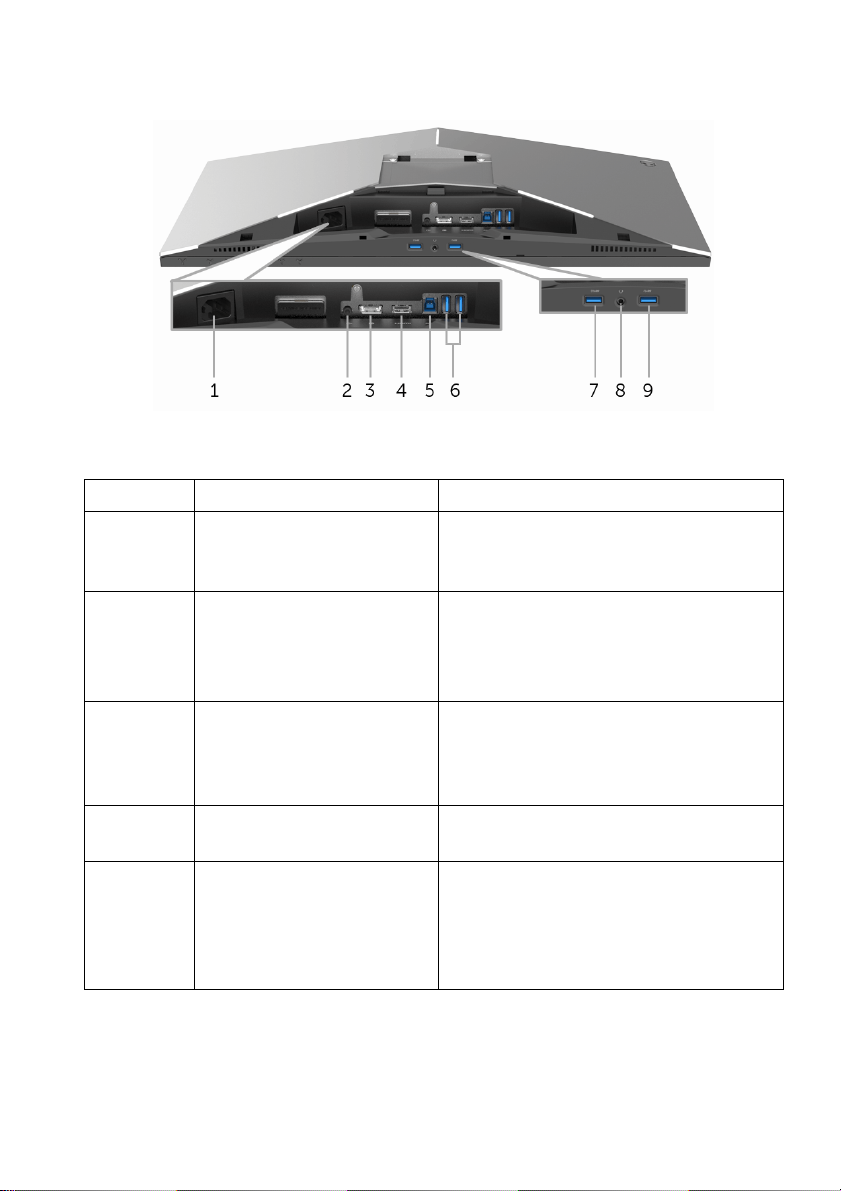
Вид сзади и снизу
Вид сзади и снизу без стойки монитора
№ Описание Назначение
1 Гнездо для подключения
шнура питания
2 Линейный выход Подключите динамики.
3 DisplayPort Подключите к компьютеру с
4 Разъем HDMI Подключите к компьютеру HDMI-
5 Восходящий порт USB Чтобы задействовать USB-разъемы
Подсоедините шнур питания
(входит в комплект поставки вашего
монитора).
ПРИМЕЧАНИЕ: Этот разъем не
предназначен для подключения
наушников.
помощью кабеля DP (входит в
комплект поставки вашего
монитора).
кабель.
монитора, подключите USB-кабель
(входит в комплект поставки
монитора) к этому разъему и к
компьютеру.
О мониторе |11
Page 12
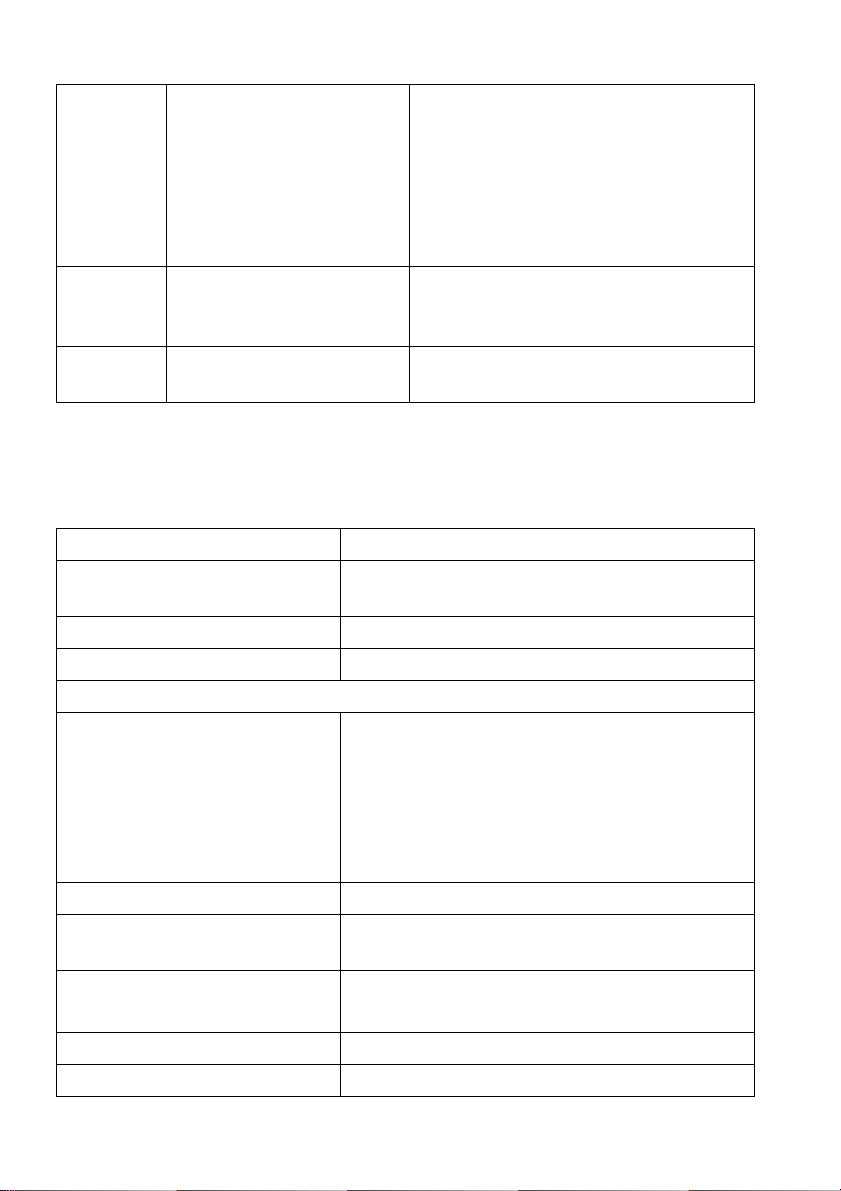
6, 9 Разъем USB 3.0 Подключите USB-устройство.
ПРИМЕЧАНИЕ: Для использования
этого разъема нужно подключить
USB-кабель (входит в комплект
поставки монитора) к USB-разъему
восходящей передачи на мониторе
и к вашему компьютеру.
7 USB-разъем нисходящей
передачи с функцией
зарядки
8 Гнездо выхода на
наушники
Подключите, чтобы зарядить ваше
USB-устройство.
Подключите наушники.
Технические характеристики монитора
Технические характеристики панели
Модель AW2518H
Тип экрана ЖК-
Технология панели TN
Формат 16:9
Видимое изображение
По диагонали
По горизонтали, активная
область
По вертикали, активная
область
Область
Шаг пикселов 0,2832 мм x 0,2802 мм
Количество пикселов на
дюйм (PPI)
Угол обзора 160° (по вертикали) (Тип.)
Яркость экрана 400 кд/м² (тип.)
Контрастность 1000 к 1 (тип.)
экран с активной матрицей, технология
TFT
622,3 мм (24,5 дюймa)
543,74 мм (21,41 дюймa)
302,62 мм (11,91 дюймa)
164545,63 мм
90
170° (по горизонтали) (Тип.)
2
(255,05 дюймa2)
12 | О мониторе
Page 13
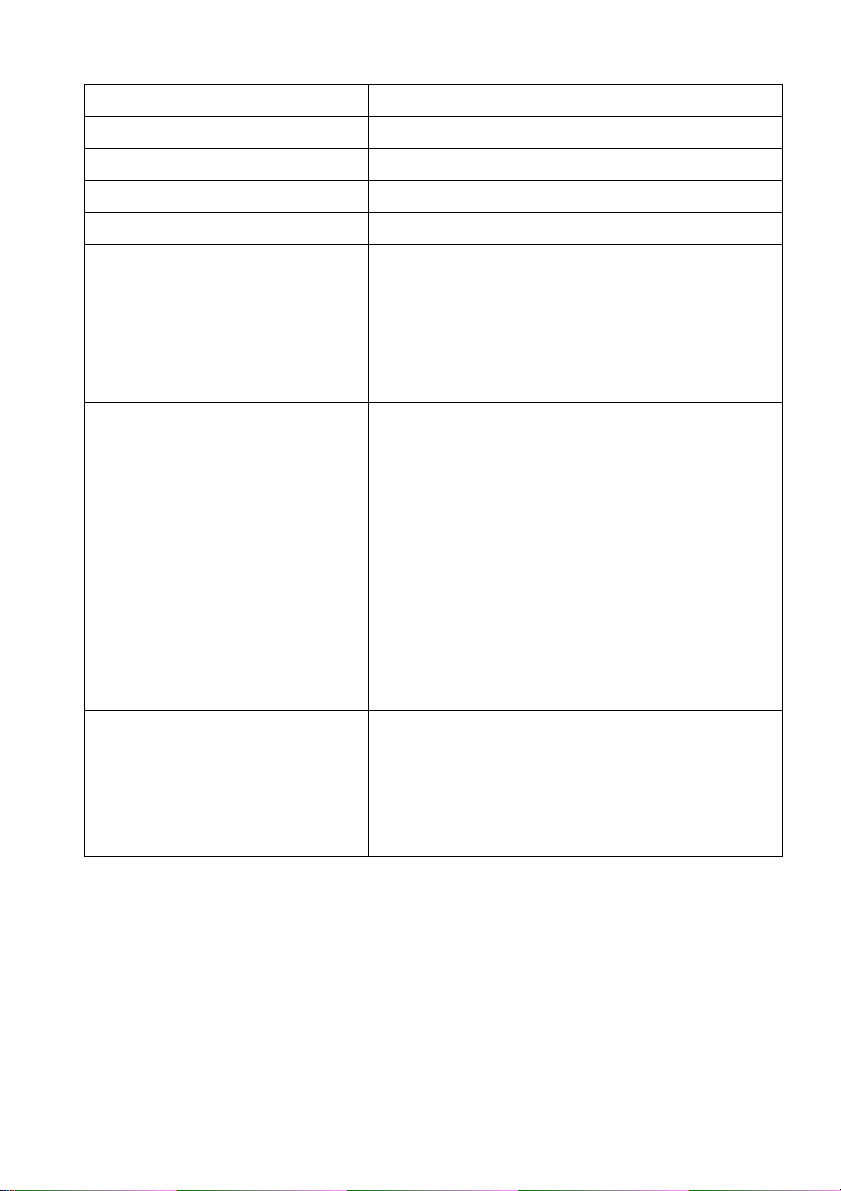
Покрытие лицевой панели Прочное антибликовое покрытие (3H)
Подсветка Система светодиодной подсветки по краям
Время отклика 1 мс серый-серый
Глубина цвета 16,7 млн. цветов
Цветовая гамма 72%* (CIE1931)
Встроенные устройства • Сверхвысокоскоростной концентратор
USB 3.0 (с 1 разъемом USB 3.0
восходящей передачи)
•4 разъема USB 3.0 нисходящей
передачи (в том числе 1 разъем с
поддержкой
Возможности подключения •1 разъем DP 1.2
•1 разъем HDMI 1.4
•1 разъем USB 3.0 восходящей передачи
(сзади)
•2 разъема USB 3.0 нисходящей
передачи (сзади)
•2 разъема USB 3.0 нисходящей
передачи (снизу)
•1 разъем выхода на наушники (снизу)
•1 разъем звукового линейного выхода
(сзади)
Регулируемая по высоте
стойка
Наклон
Разворот
Переворот
от 0 до 130 мм
от -5° до 25°
от -20° до 20°
от -90° до 90°
зарядки)
* Цветовая гамма (тип.) разработана в соответствии со стандартами
проведения испытаний CIE1976 (82%) и CIE1931 (72%).
О мониторе |13
Page 14
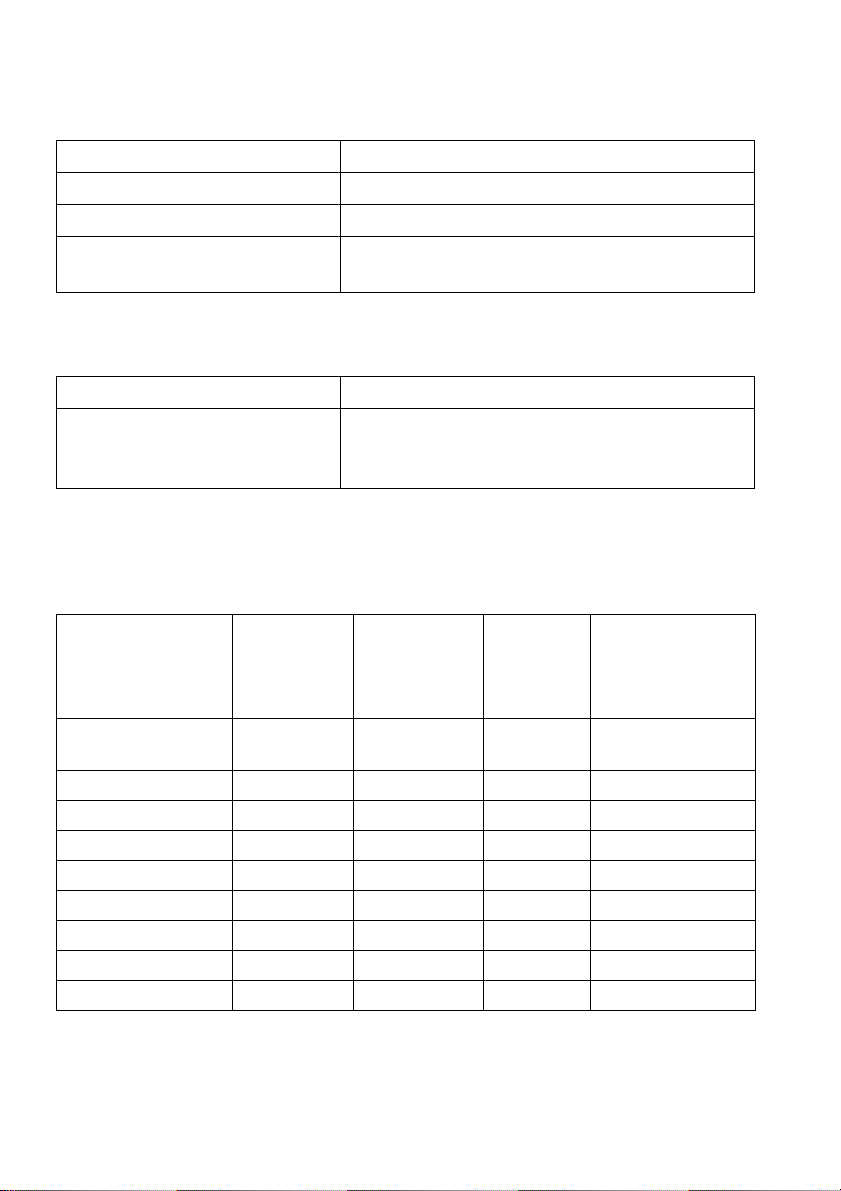
Характеристики разрешения
Модель AW2518H
Частота строк 30 - 160 кГц (авто)
Частота кадров от 30 Гц до 240 Гц (автоматич.)
Стандартное максимальное
1920 x 1080 при 240 Гц
разрешение
Поддерживаемые видеорежимы
Модель AW2518H
Возможности отображения
480p, 576p, 720p, 1080p, FHD
видео (воспроизведение
через HDMI и DP)
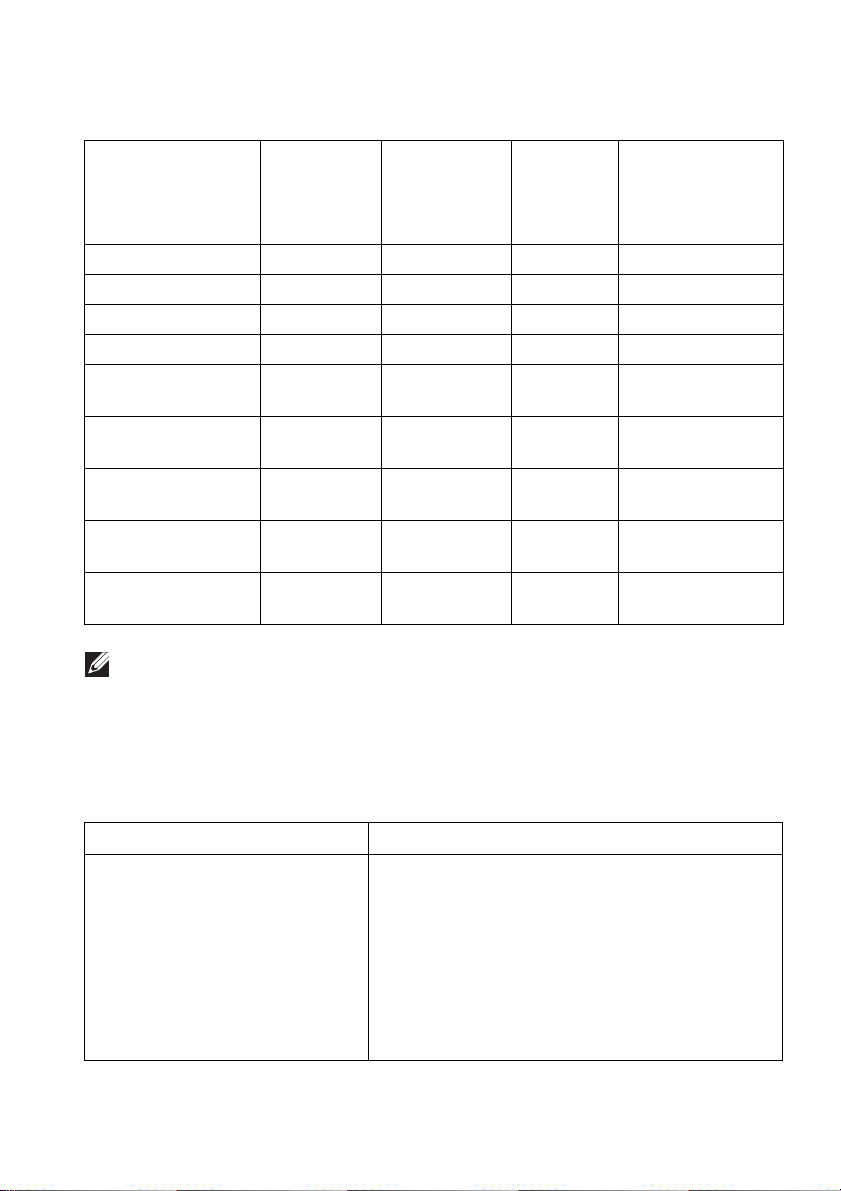
Предустановленные режимы отображения
Режимы отображения HDMI
Режим
отображения
Частота
строк (кГц)
Частота
кадров (Гц)
Тактовая
частота
(МГц)
Полярность
синхронизации
(горизонталь/
вертикаль)
IBM VGA, 640 x
480p
VESA, 720 x 480p 29,83 60 26,25 +/-
VESA, 720 x 576p 29,55 50 26 +/-
VESA, 800 x 600p 37,88 60 40 +/+
VESA, 1024 x 768p 48,36 60 65 -/-
HDTV, 1280 x 720p 37,5 50 74,25 +/+
HDTV, 1280 x 720p 45 60 74,25 +/+
HDTV, 1920 x 1080p 55,6 50 141,5 -/+
HDTV, 1920 x 1080p 67,5 60 148,5 +/+
31,5 60 25,2 -/-
14 | О мониторе
Page 15
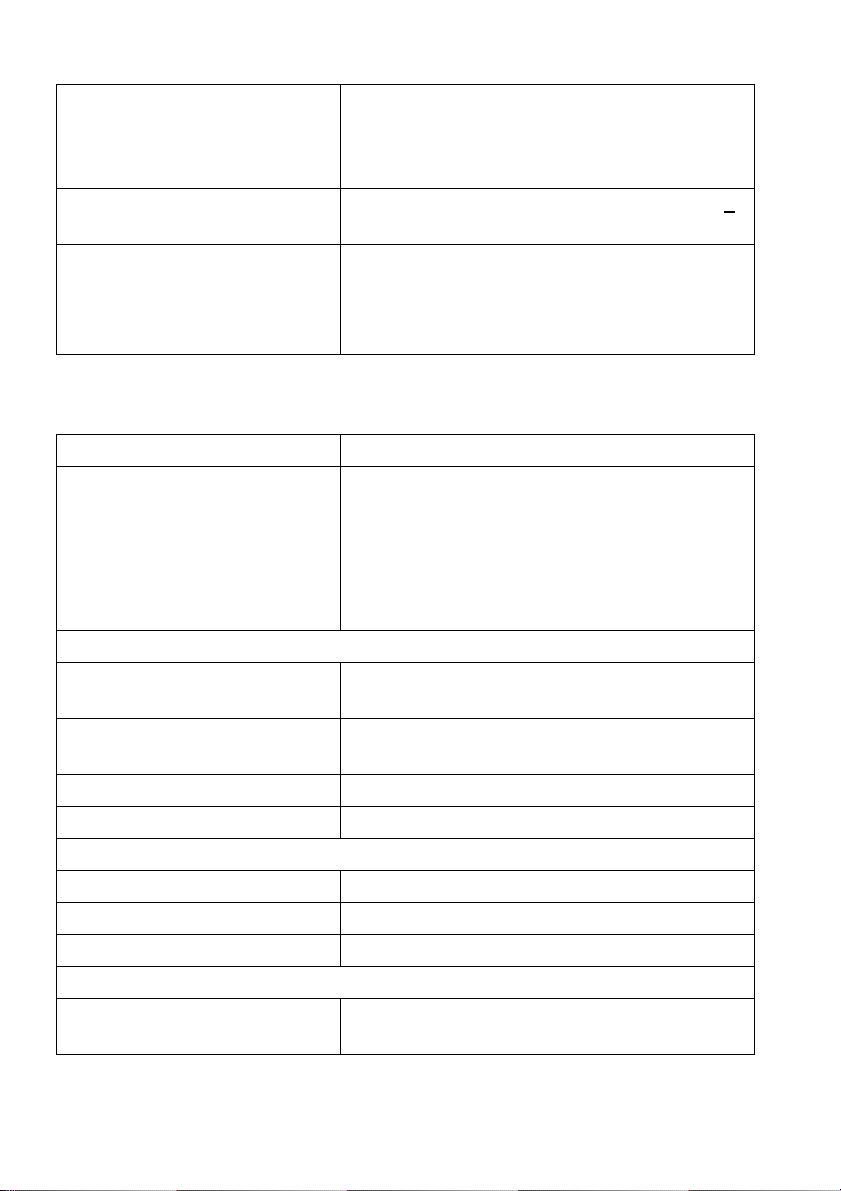
Режимы отображения DP
Режим
отображения
Частота
строк (кГц)
Частота
кадров (Гц)
Тактовая
частота
(МГц)
Полярность
синхронизации
(горизонталь/
вертикаль)
VESA, 640 x 480 31,5 60 25,2 -/-
VESA, 800 x 600 37,88 60 40 +/+
VESA, 1024 x 768 48,36 60 65 -/-
HDTV, 1920 x 1080p 67,5 60 148,5 +/+
HDTV, 1920 x 1080p
при 100 Гц
HDTV, 1920 x 1080p
при 120 Гц
HDTV, 1920 x 1080p
при 144 Гц
HDTV, 1920 x 1080p
при 200 Гц
HDTV, 1920 x 1080p
при 240 Гц
113,187 100 235,500 +/-
137,26 120 285,5 +/-
166,59 144 346,5 +/-
228 200 474,24 +/+
278,4 240 556,8 +/+
ПРИМЕЧАНИЕ: Этот монитор поддерживает NVIDIA G-Sync и
NVIDIA 3D Vision Ready. Зайдите на сайт http://www.geforce.com,
чтобы узнать, поддерживает ли ваша видеокарта NVIDIA
функцию G-SYNC.
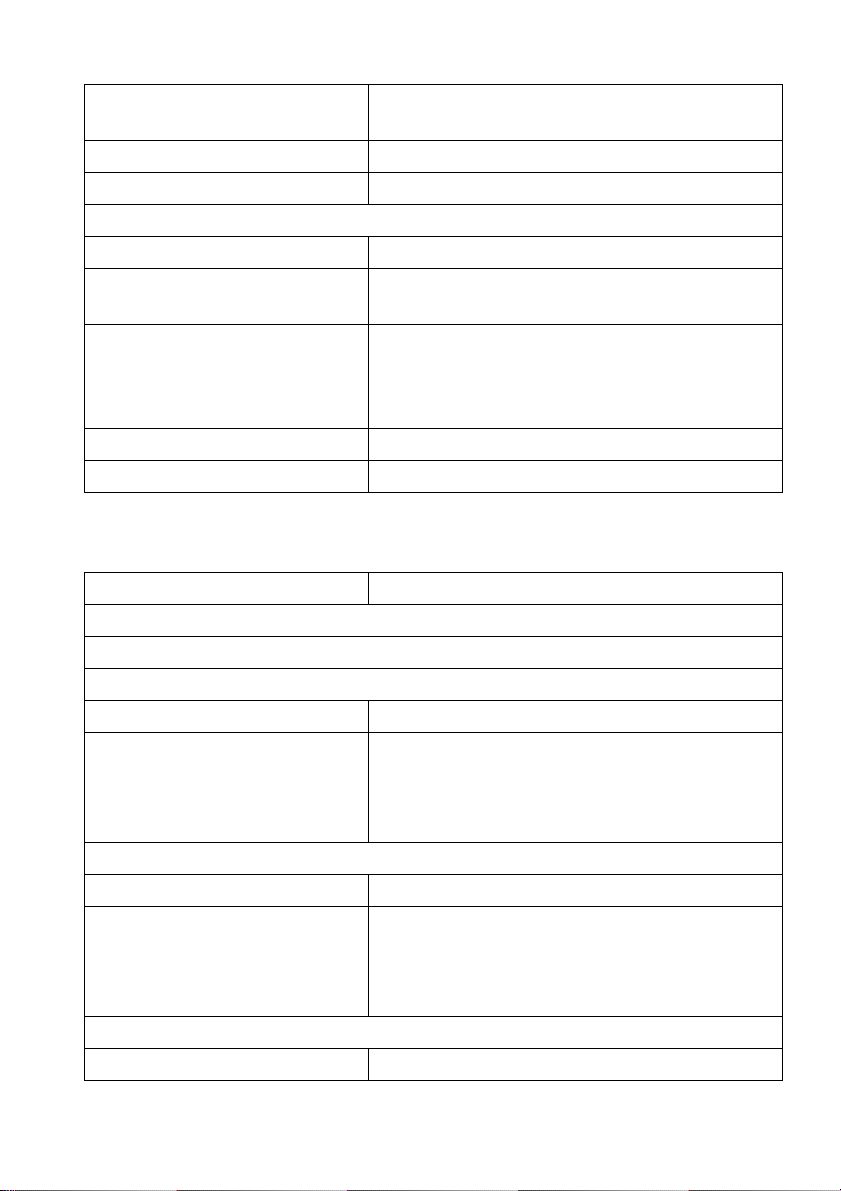
Электрические характеристики
Модель AW2518H
Входные видеосигналы • HDMI 1.4, 600 мВ для каждой
дифференциальной линии, входное
сопротивление 100 Ом на
дифференциальную пару
• DisplayPort 1.2, 600 мВ для каждой
дифференциальной линии, входное
сопротивление 100 Ом на
дифференциальную пару
О мониторе |15
Page 16
Синхронизирующие входные
сигналы
Напряжение/частота/ток
питания
Пусковой ток • 120 В: 30 A (макс.) при 0°C (холодный
Физические характеристики
Модель AW2518H
Тип сигнального кабеля • Цифровой: HDMI, 19-контактный разъем
Размеры (со стойкой)
Высота (в поднятом
положении)
Высота (в опущенном
положении)
Ширина 555,8 мм (21,88 дюймa)
Глубина 268,6 мм (10,57 дюймa)
Размеры (без стойки)
Высота 327,9 мм (12,91 дюймa)
Ширина 555,8 мм (21,88 дюймa)
Глубина 64,6 мм (2,54 дюймa)
Размеры стойки
Высота (в поднятом
положении)
Раздельная строчная и кадровая
синхронизация; неполярный уровень ТТЛ;
SOG (синхронизация SYNC полного
сигнала на зеленом проводе)
100~240 В перем. тока / 50 Гц или 60 Гц +
3 Гц/ 1,5 A (тип.)
запуск)
• 220 В: 60 A (макс.) при 0°C (холодный
запуск)
(кабель не входит в комплект поставки)
• Цифровой: DisplayPort, 20-контактный
разъем
• USB (Универсальная последовательная
шина): USB, 9-контактный разъем
523,3 мм (20,6 дюймa)
418,4 мм (16,5 дюймa)
426,7 мм (16,8 дюймa)
16 | О мониторе
Page 17
Высота (в опущенном
положении)
Ширина 465,7 мм (18,33 дюймa)
Глубина 268,6 мм (10,57 дюймa)
Масса
Масса с упаковкой 11,7 кг (25,79 фунт.)
Масса вместе со стойкой в
сборе и кабелями
Масса без стойки в сборе
(для настенного крепления
или монтажа по стандарту
VESA - без кабелей)
Масса
Блеск передней рамки Черная рамка - 30 единиц блеска (макс.)
Характеристики окружающей среды
Модель AW2518H
Совместимость со стандартами
• Стекло, не содержащее мышьяк, и панель, не содержащая ртуть
Темпер атура
Эксплуатация От 0°C до 40°C (от 32°F до 104°F)
Хранение, доставка • Хранение: От -20°C до 60°C (от -4°F до
Влажность
Эксплуатация От 10% до 80% (без конденсата)
Хранение, доставка • Хранение: От 5%
Высота над уровнем моря
Эксплуатация 5.000 м (16.404 фута) (макс.)
стойки в сборе 3,28 кг (7,23 фунт.)
418,4 мм (16,5 дюймa)
7,14 кг (15,74 фунт.)
3,5 кг (7,72 фунт.)
140°F)
• Доставка: От -20°C до 60°C (от -4°F до
140°F)
до 90% (без
конденсата)
• Доставка: От 5% до 90% (без
конденсата)
О мониторе |17
Page 18
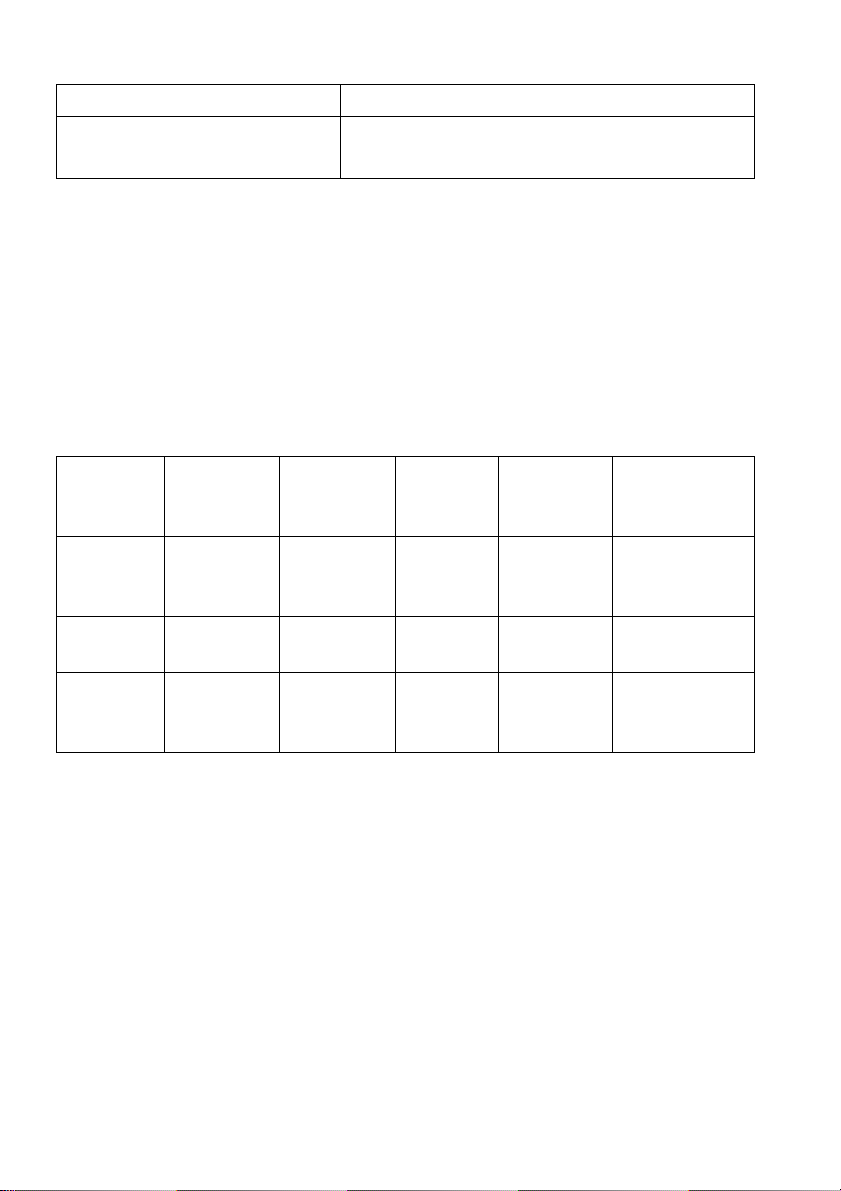
Хранение, доставка 12.192 м (40.000 фута) (макс.)
Теплорассеяние • 249,1 кК/ч (макс.)
• 88,7 кК/ч (тип.)
Режимы управления питанием
Если в вашем компьютере установлена видеокарта, отвечающая
стандарту VESA DPM™, или соответствующее ПО, то монитор может
автоматически снижать энергопотребление во время бездействия. Это
называется Режимом энергосбережения*. Монитор автоматически
возвращается в нормальный рабочий режим при получении сигналов от
клавиатуры, мыши или других устройств ввода. В следующей таблице
показаны значения
энергосбережения.
потребляемой мощности и сигналы этой функции
Режимы
VESA
Нормальная работа
Режим
ожидания
Выключенное
состояние
* Полное отсутствие энергопотребления в выключенном режиме
достигается только отключением сетевого кабеля.
** Максимальная потребляемая мощность измеряется в состояние
максимальной яркости и USB активный.
Строчная
синхрони-
зация
Включено Включено Включено Синий 73 Вт (макс.)**
Выключена Выключена Пустой
---Выкл. Менее 0,3 Вт
Кадровая
синхрони-
зация
Видео Индикатор
питания
Желтый
экран
(мигает)
Энергопот
ребление
26 Вт (тип.)
Менее 0,5 Вт
-
18 | О мониторе
Page 19
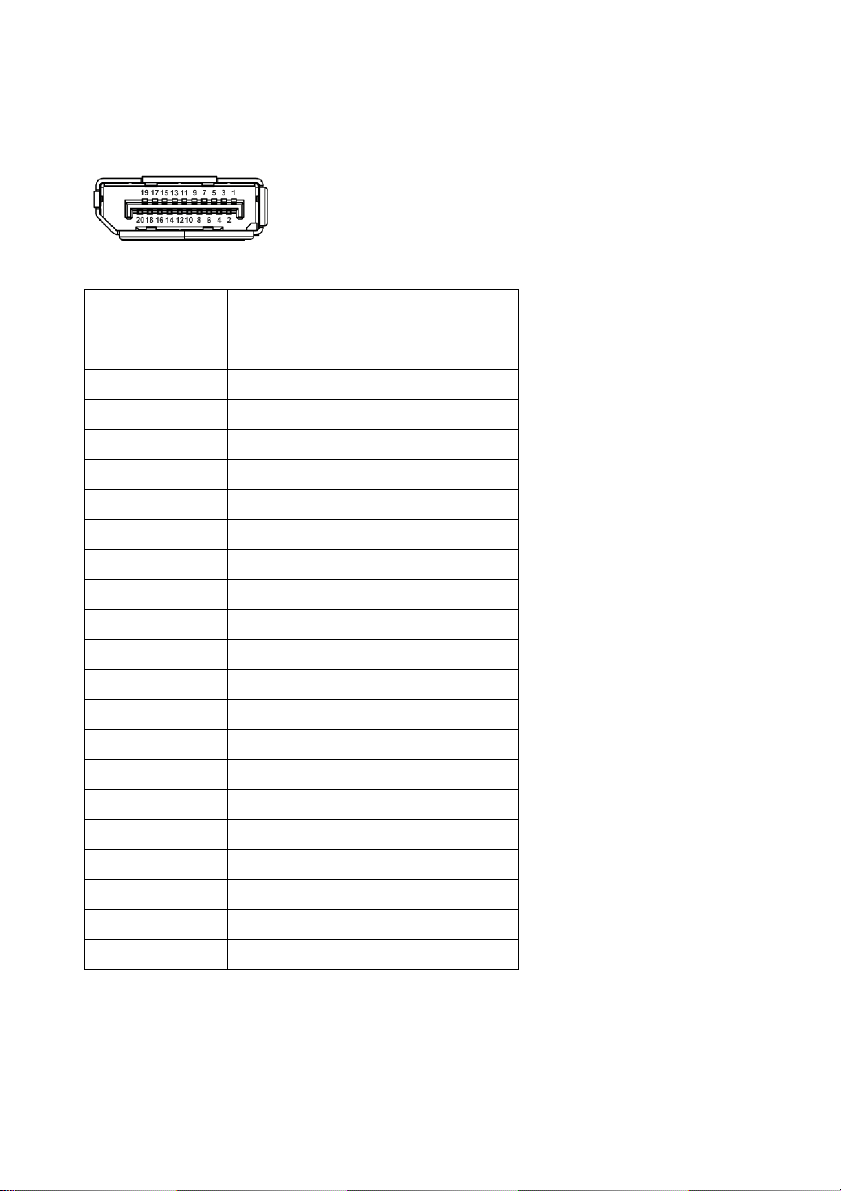
Коммутация контактов
Разъем DisplayPort
Номер
20-контактный разъем
контакта
сигнального кабеля
1ML0(p)
2 ЗЕМЛЯ
3ML0(n)
4ML1(p)
5 ЗЕМЛЯ
6ML1(n)
7ML2(p)
8 ЗЕМЛЯ
9ML2(n)
10 ML3(p)
11 ЗЕМЛЯ
12 ML3(n)
13 ЗЕМЛЯ
14 ЗЕМЛЯ
15 AUX(p)
16 ЗЕМЛЯ
17 AUX(n)
18 ЗЕМЛЯ
19 Re-PWR
20 +3,3 В DP_PWR
подключенного
О мониторе |19
Page 20
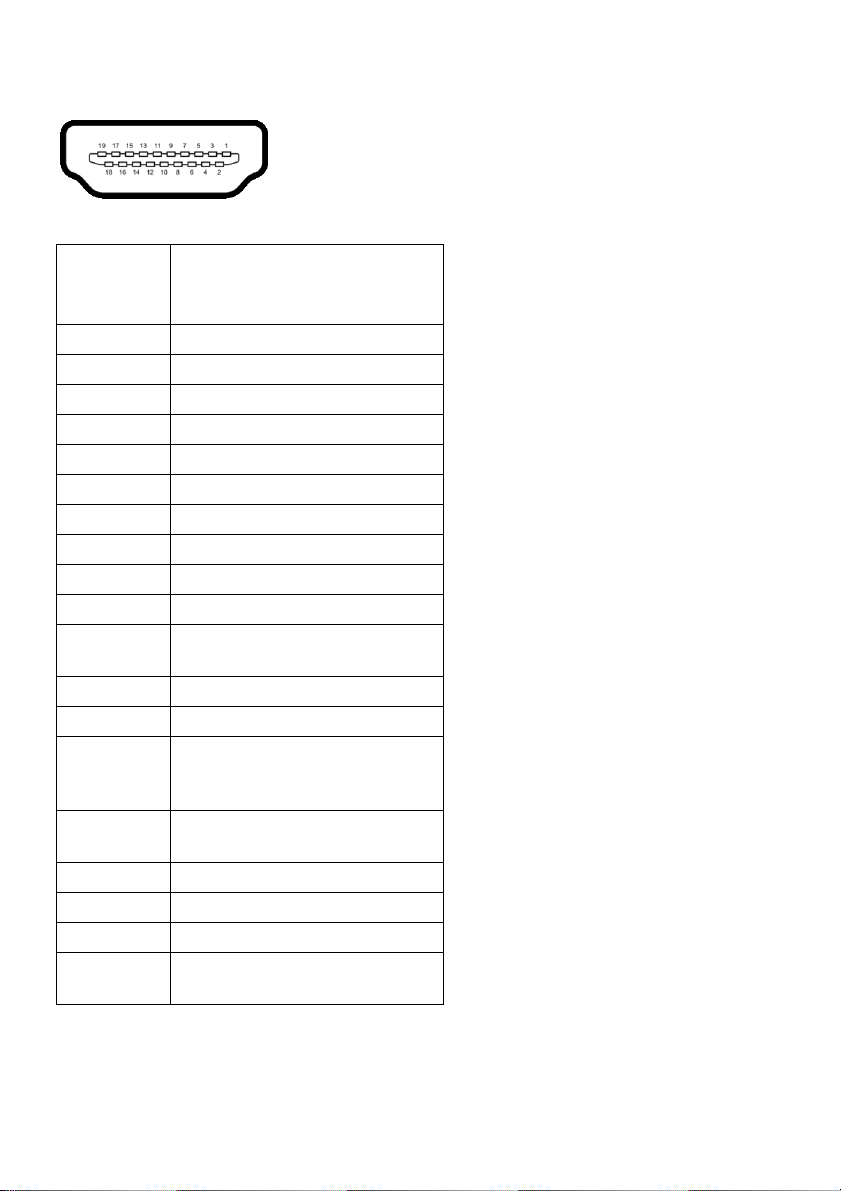
Разъем HDMI
Номер
контакта
19-контактный разъем
подключенного
сигнального кабеля
1TMDS ДАННЫЕ 2+
2TMDS ДАННЫЕ 2, ЭКРАН
3TMDS ДАННЫЕ 2-
4TMDS ДАННЫЕ 1+
5TMDS ДАННЫЕ 1, ЭКРАН
6TMDS ДАННЫЕ 1-
7TMDS ДАННЫЕ 0+
8TMDS ДАННЫЕ 0, ЭКРАН
9TMDS ДАННЫЕ 0-
10 TMDS ТАКТОВЫЙ СИГНАЛ+
11 TM D S ТАКТОВЫЙ СИГНАЛ,
ЭКРАН
12 TMDS ТАКТОВЫЙ СИГНАЛ-
13 CEC
14 Зарезервировано (нормально
замкнутое состояние в
устройстве)
15 DDC ТАКТОВЫЙ СИГНАЛ
(SCL)
16 DDC ДАННЫЕ (SDA)
17 Земля DDC/CEC
18 ПИТАНИЕ +5 В
19 ОПРЕДЕЛЕНИЕ ГОРЯЧЕГО
ПОДКЛЮЧЕНИЯ
20 | О мониторе
Page 21
Поддержка технологии «Plug and Play»
Монитор можно установить в любой системе, совместимой с технологией
Plug and Play. На компьютерную систему автоматически передаются
расширенные данные идентификации дисплея (EDID) с помощью
протоколов DDC (канал отображения данных) для выполнения системой
автоматической конфигурации и оптимизации настроек монитора.
Большая часть установок монитора является автоматической; при
необходимости пользователь может выбрать другие настройки.
Дополнительную информацию об изменении
настроек монитора см. в
разделе Работа с монитором.
Интерфейс универсальной последовательной шины (USB)
В этом разделе содержится информация о разъемах USB монитора.
ПРИМЕЧАНИЕ: Этот монитор поддерживает
сверхвысокоскоростной интерфейс USB 3.0.
Уровень скорости
работы
Сверхвысокая
скорость
Высокая скорость 480 Мбит/с 4,5 Вт (макс., каждый порт)
Полная скорость 12 Мбит/с 4.5 Вт (макс., каждый порт)
Скорость передачи
данных
5 Гбит/с 4,5 Вт (макс., каждый порт)
Энергопотребление*
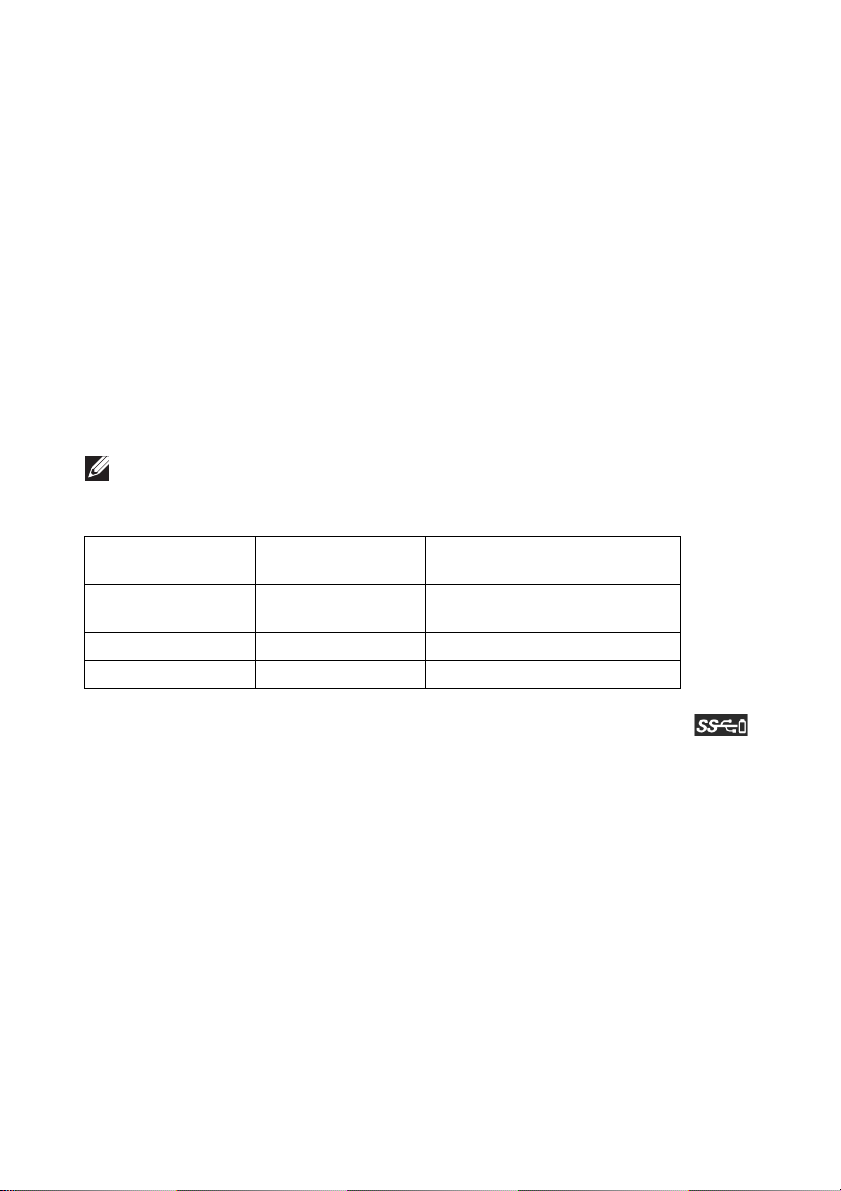
* До 2 А на нисходящем разъеме USB (с подсвеченным значком ) с
совместимыми устройствами BC1.2 или обычными USB-устройствами.
О мониторе |21
Page 22
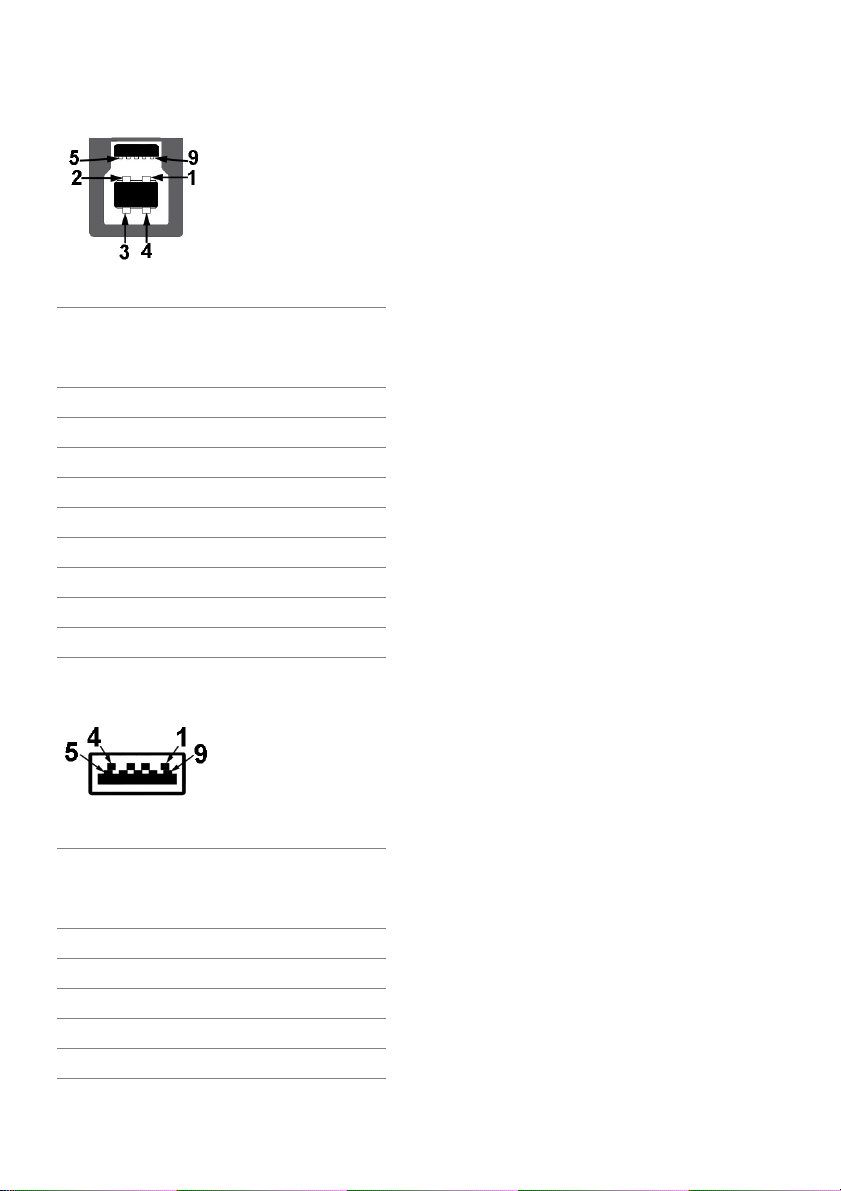
Восходящий разъем USB
Номер
контакта
Сторона 9-
контактного
разъема
1VCC
2D-
3D+
4 ЗЕМЛЯ
5 SSTX-
6 SSTX+
7 ЗЕМЛЯ
8 SSRX-
9 SSRX+
Нисходящий разъем USB
Номер
контакта
Сторона 9-
контактного
разъема
1VCC
2D-
3D+
4 ЗЕМЛЯ
5 SSRX-
22 | О мониторе
Page 23
6 SSRX+
7 ЗЕМЛЯ
8 SSTX-
9 SSTX+
Разъемы USB
•1 восходящей передачи - сзади
•2 нисходящей передачи - сзади
•2 нисходящей передачи - снизу
• Разъем питания и зарядки - разъем со значком молнии ;
обеспечивает быструю зарядку устройств, совместимых с BC1.2.
ПРИМЕЧАНИЕ: Для функционирования интерфейса USB 3.0
требуется компьютер, совместимый с USB 3.0.
ПРИМЕЧАНИЕ: Интерфейс USB монитора функционирует только
когда монитор включен или находится в экономичном режиме
питания. При выключении
потребоваться некоторое время для восстановления работы
подключенного периферийного оборудования.
и включении монитора может
Разъяснения относительно качества ЖК-монитора и отображения пикселов
В производственном процессе изготовления жидкокристаллических
мониторов нередко один или несколько пикселов фиксируются в
неизменном состоянии, эти пикселы трудно заметить и они не влияют на
качество вывода изображения или удобство использования. Подробную
информацию см. в описании «Качество мониторов Dell и политика в
отношении битых пикселов»: http://www.dell.com/support/monitors.
Инструкция по техническому обслуживанию
Чистка монитора
ВНИМАНИЕ! Перед чисткой монитора прочитайте и следуйте
Инструкции по технике безопасности.
ПРЕДУПРЕЖДЕНИЕ: Перед чисткой монитора отключите кабель
питания от розетки.
Для получения наилучших результатов выполняйте инструкции по
распаковке, чистке или эксплуатации монитора, приведенные в списке
ниже.
О мониторе |23
Page 24

• Для чистки монитора используйте мягкую чистую влажную ткань. При
возможности используйте специальную ткань для очистки экрана или
моющие средства, не вредящие антистатическому покрытию экрана.
Не используйте бензол, растворители, нашатырный спирт,
абразивные чистящие средства или сжатый воздух.
• Чистите монитор с помощью слегка смоченной мягкой ткани. Не
используйте моющие средства
матовую пленку на мониторе.
• Если на мониторе при распаковке обнаружена белая пыль, сотрите
ее тканью.
• Соблюдайте осторожность при обращении с монитором, т.к. на
темном покрытии можно оставить более светлые царапины.
• Для сохранения высокого качества изображения на мониторе
используйте динамические экранные заставки и
монитора, если он не используется.
, т.к. некоторые из них оставляют
выключайте питание
24 | О мониторе
Page 25
Настройка монитора
Установка стойки
ПРИМЕЧАНИЕ: Для транспортировки с предприятияизготовителя стойка отделяется.
ПРИМЕЧАНИЕ: Это применимо к монитору со стойкой. Для
установки с любого другого стенда, пожалуйста, обратитесь к
соответствующей руководство по установке стенда для
инструкции по установке.
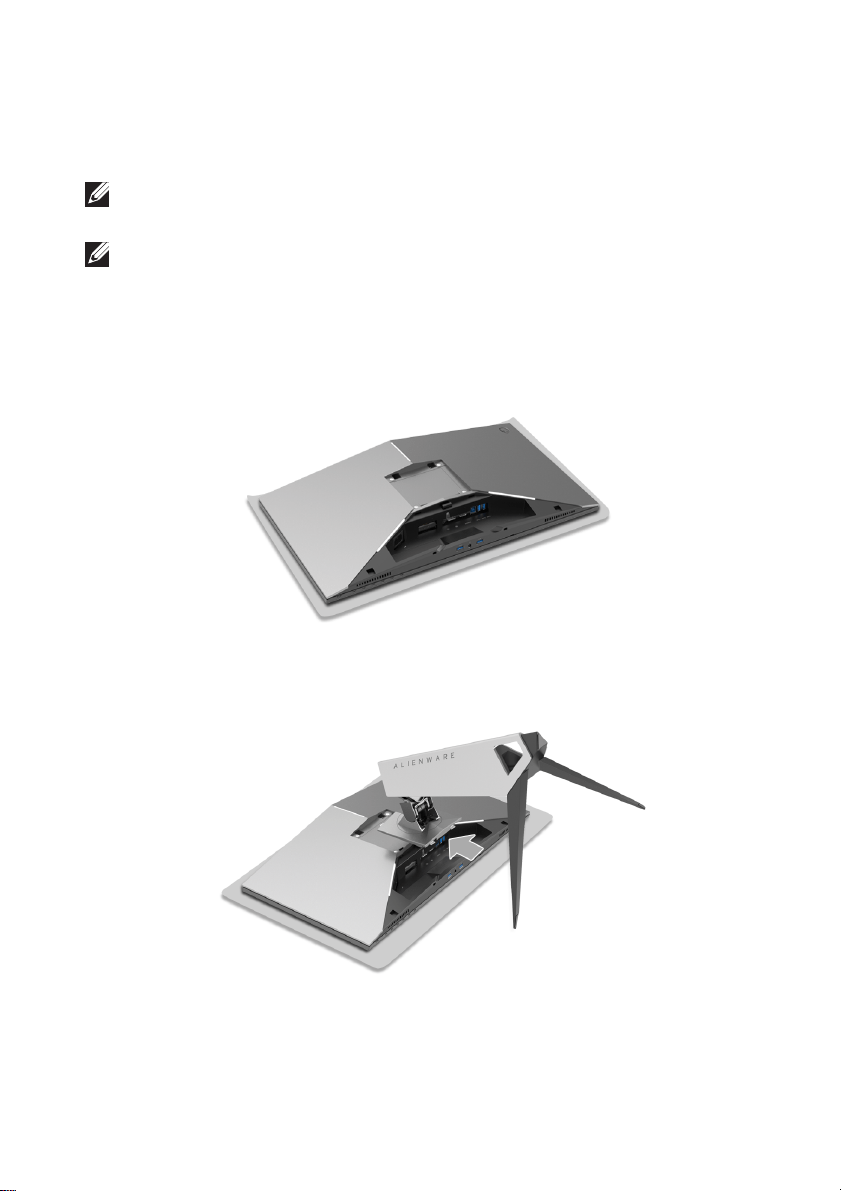
Чтобы прикрепить стойку к монитору, выполните следующие действия:
1. Положите монитор на мягкую ткань или подстилку.
2. Подсоедините подъемник
место.
стойки, чтобы он со щелчком встал на
Настройка монитора |25
Page 26
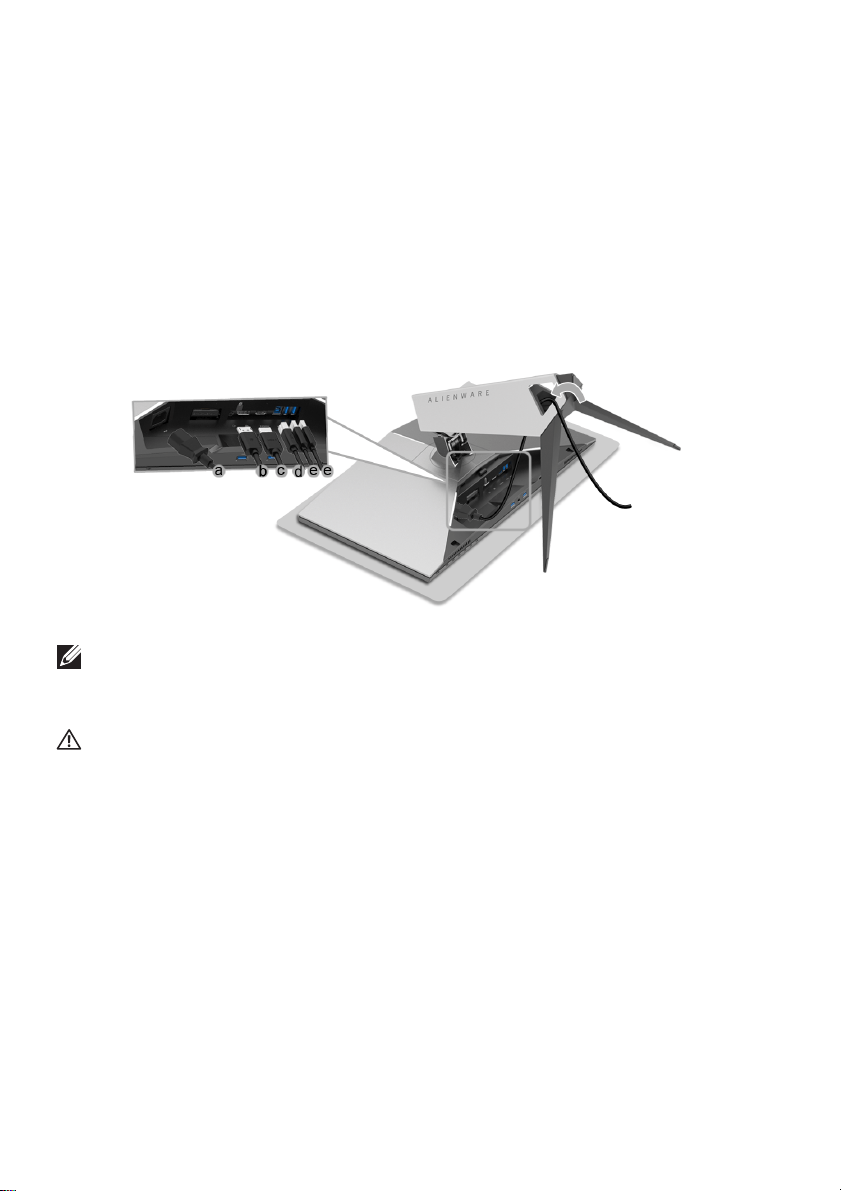
3. Проведите и подключите необходимые кабели к монитору, как
показано на рисунке.
a. Шнур питания
b. Кабель DP
c. Кабель HDMI (не входит в комплект поставки и покупается
отдельно)
d. USB-кабель восходящей передачи
e. USB-кабели нисходящей передачи (не входят в комплект поставки
и покупается отдельно)
ПРИМЕЧАНИЕ: Аккуратно пропустите каждый кабель, чтобы
упорядочить все
вводов.
кабели, и наденьте крышку отсека кабельных
ПРЕДУПРЕЖДЕНИЕ: Не подсоединяйте кабели к монитору и не
включайте его питание, пока не получите соответствующих
указаний.
26 | Настройка монитора
Page 27
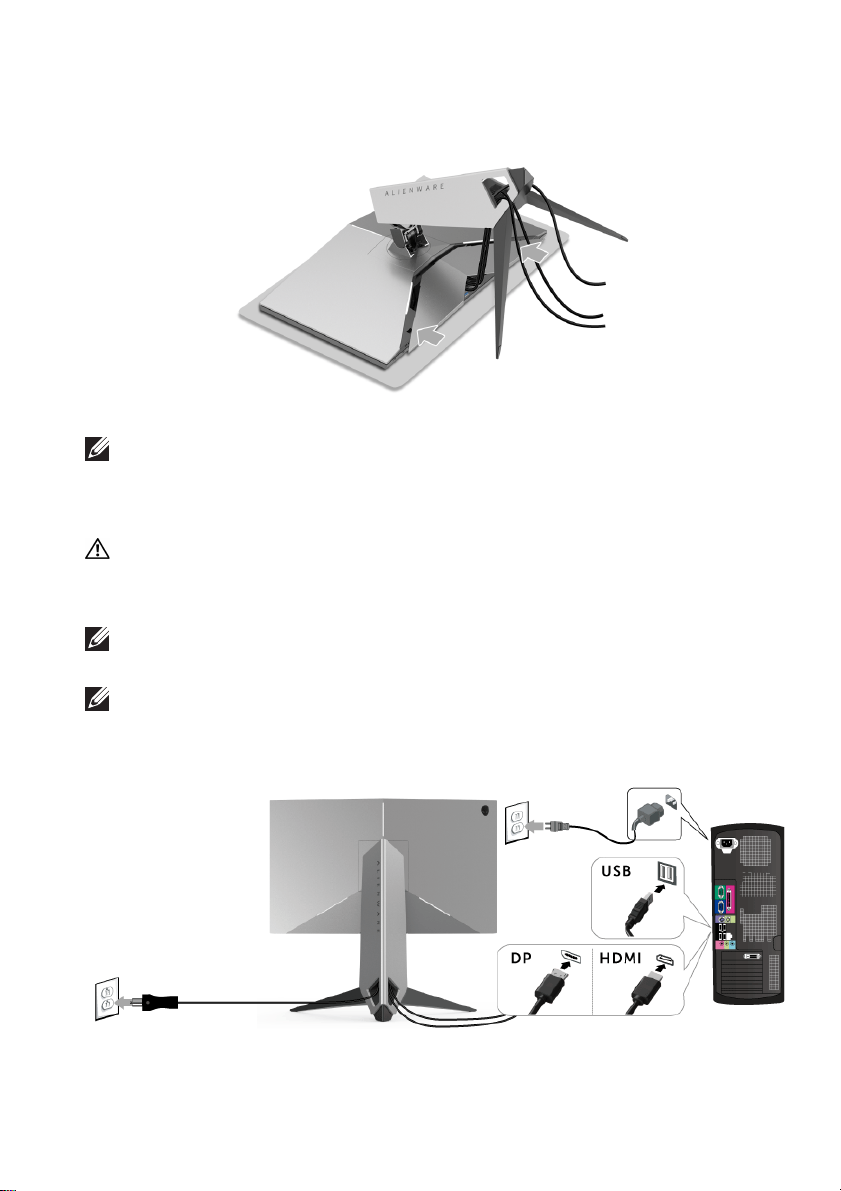
4. Сдвиньте крышку отсека кабельных вводов, чтобы она со щелчком
встала на место.
ПРИМЕЧАНИЕ: Убедитесь в том, что кабели могут пройти через
нижнюю часть крышки отсека кабельных вводов.
Подключение к компьютеру
ПРЕДУПРЕЖДЕНИЕ: Следуйте Инструкции по технике
безопасности при выполнении любых процедур, приведенных в
этом разделе.
ПРИМЕЧАНИЕ: Не подключайте к компьютеру одновременно все
кабели.
ПРИМЕЧАНИЕ: См. также раздел Установка стойки.
Для подключения монитора к ПК выполните следующие действия:
1. Другой конец подключенного кабеля DP или HDMI подключите к
вашему компьютеру.
Настройка монитора |27
Page 28

2. Подключите т.н. Входной разъем кабеля USB 3.0 (прилагается) к
восходящему порту монитора, затем другой конец кабеля USB 3.0 - к
соответствующему разъему ПК. (Подробности см. в разделе Вид
сзади и снизу.)
3. Подключите периферийные устройства USB 3.0 к нисходящим
разъемам USB 3.0 на мониторе.
4. Подключите кабели питания ПК и монитора к близлежащим сетевым
розеткам.
5. Включите монитор
Если на мониторе появилось изображение, настройка может
считаться завершенной. Если изображение отсутствует, см.
Неполадки, связанные с интерфейсом универсальной
последовательной шины (USB).
ПРИМЕЧАНИЕ: Рисунки приведены только для иллюстрации.
Внешний вид компьютера может отличаться от показанного.
и компьютер.
Снятие стойки монитора
ПРИМЕЧАНИЕ: Чтобы не поцарапать экран ЖКД во время снятия
стойки, поместите монитор на чистую поверхность.
ПРИМЕЧАНИЕ: Это применимо к монитору со стойкой. Для
установки с любого другого стенда, пожалуйста, обратитесь к
соответствующей руководство по установке стенда для
инструкции по установке.
Чтобы снять стойку, выполните следующие действия:
1. Выключите монитор.
2. Отсоедините кабели
3. Положите монитор на мягкую ткань или подстилку.
от компьютера.
28 | Настройка монитора
Page 29
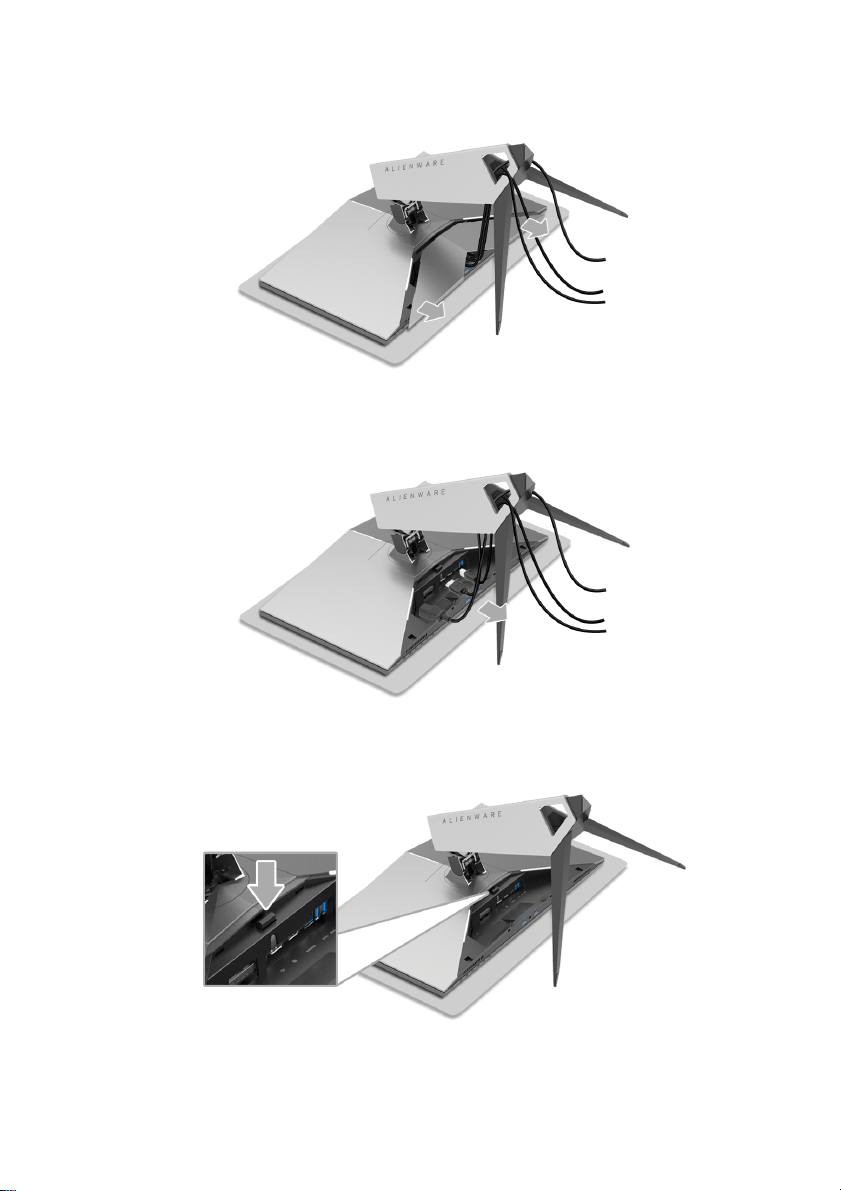
4. Осторожно снимите с монитора крышку отсека кабельных вводов.
5. Отсоедините кабели от монитора.
6. Нажмите и удерживайте кнопку открепления.
Настройка монитора |29
Page 30
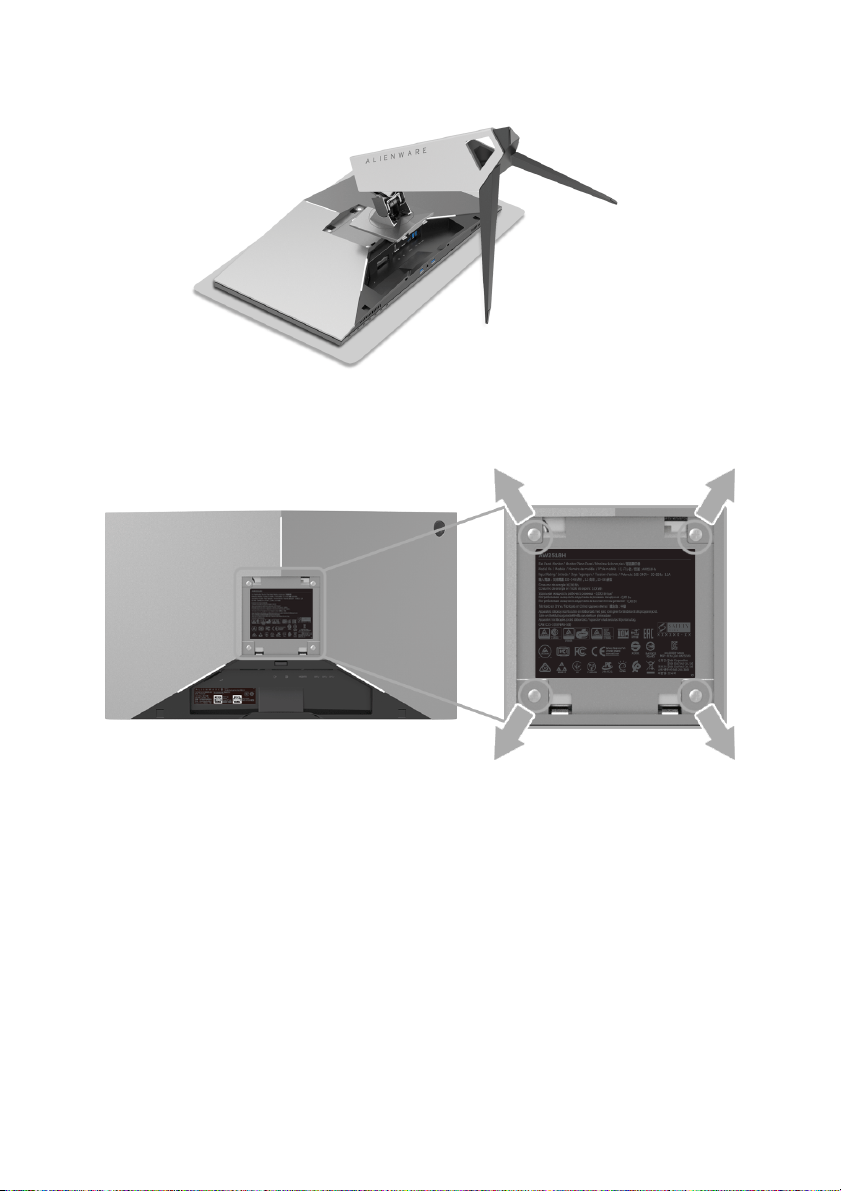
7. Поднимите подъемник стойки и отсоедините его от монитора.
Крепление на стену (необязательно)
(Размер винтов: M4 x 10 мм).
См. инструкции, входящие в поставку с комплектом для настенного
крепления, соответствующим стандарту VESA.
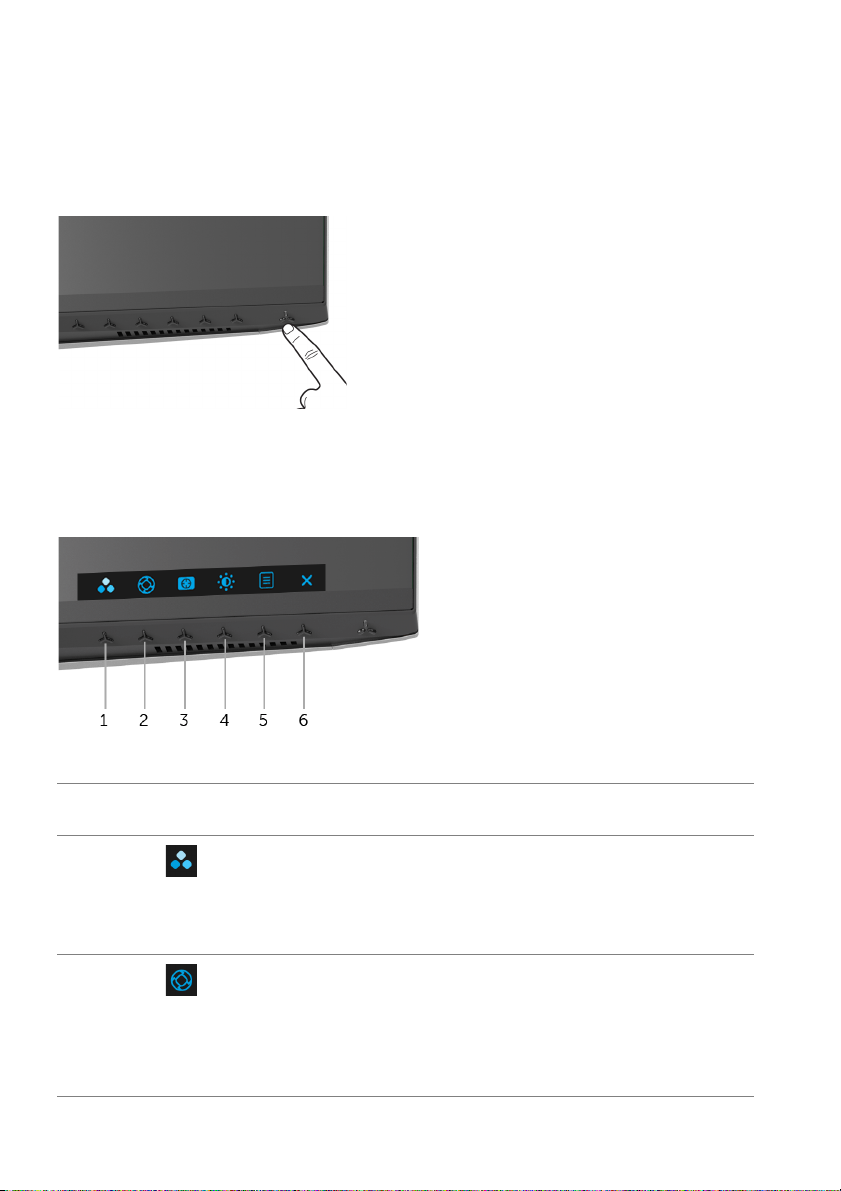
1. Поместите панель монитора на мягкую ткань или подушку на
устойчивом ровном столе.
2. Снимите стойку.
3. С помощью крестовой отвертки Phillips вывинтите четыре винта,
крепящие пластиковую крышку.
4. Подсоедините крепежный кронштейн из комплекта для настенного
крепления к
5. Закрепите монитор на стене в соответствии с инструкциями,
прилагающимися к комплекту для настенного крепления.
30 | Настройка монитора
монитору.
Page 31

ПРИМЕЧАНИЕ: Для использования только с настенным
кронштейном, указанным в перечне аттестованных продуктов
Американской лаборатории по технике безопасности (UL),
рассчитанным на вес/нагрузку не менее 14 кг.
Настройка монитора |31
Page 32
Работа с монитором
Включите питание монитора
Нажмите кнопку питания, чтобы включить монитор.
Органы управления на передней панели
Для настройки параметров нажимайте кнопки на передней панели
монитора.
В следующей таблице описываются кнопки на передней панели:
Кнопка на передней
панели
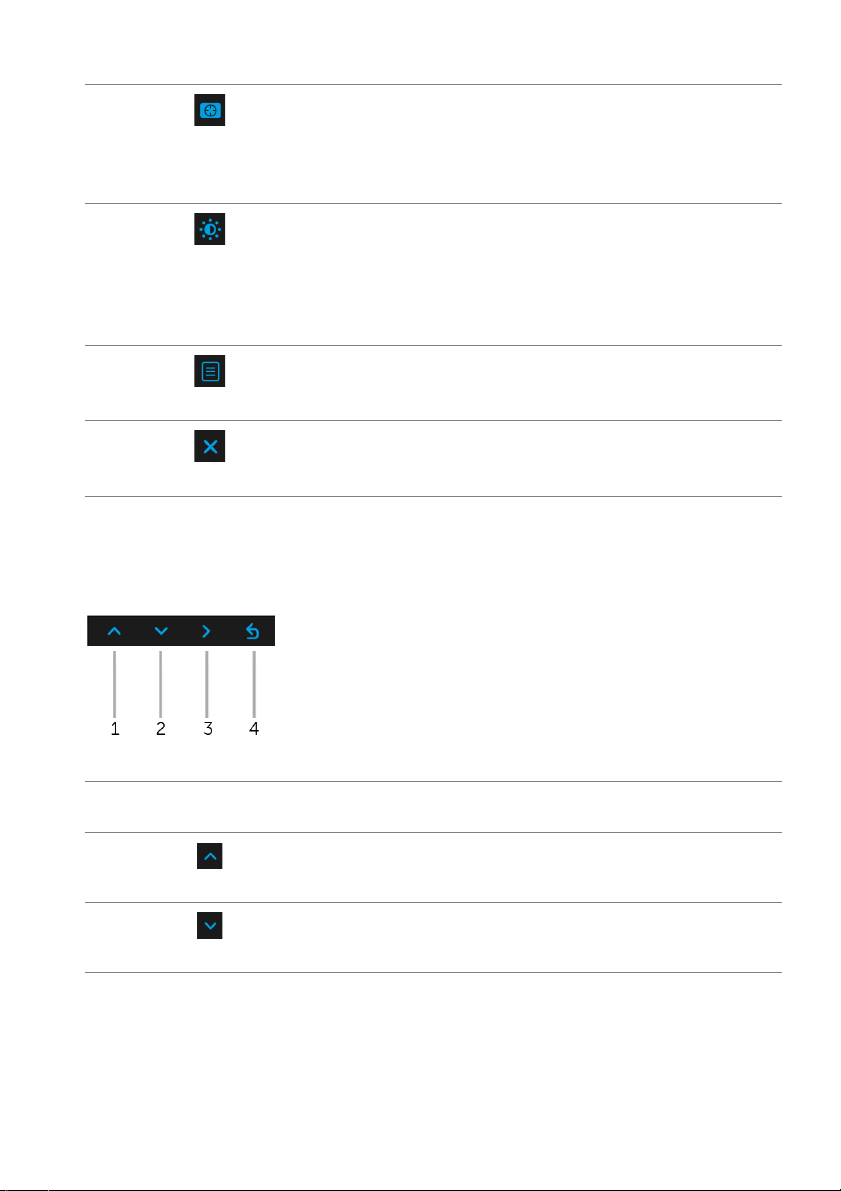
1
Кнопка быстрого
вызова/
Гото вые режимы
2
Кнопка быстрого
вызова/
Улучш. игр.
режим
Нажимайте эту кнопку для выбора предустановленного
цветового режима из списка.
Нажимайте эту кнопку для открытия меню Улуч ш. игр.
режим.
Описание
32 | Работа с монитором
Page 33
3
Нажимайте эту кнопку для открытия меню Стабилиз-р
темн.
Кнопка быстрого
вызова/
Стабилиз-р темн.
4
Нажимайте эту кнопку, чтобы сразу открыть меню
Яркость/Контрастность.
Кнопка быстрого
вызова/
Яркость/
Контрастность
5
Нажмите кнопку МЕНЮ, чтобы открыть экранное меню.
См. раздел Доступ к системе меню.
Меню
6
Нажмите эту кнопку, чтобы закрыть экранное меню.
Выход
Кнопка на передней панели
Для настройки параметров изображения нажимайте кнопки на передней
панели монитора.
Кнопка на передней
панели
1
Вверх
2
Вниз
Описание
Для увеличения значения параметра в экранном меню
нажимайте кнопку Вверх.
Для уменьшения значения параметра в экранном меню
нажимайте кнопку Вниз.
Работа с монитором |33
Page 34
3
Выбрать
4
Назад
Нажимайте кнопку Выбрать для подтверждения
выбора.
Для возврата в предыдущее меню нажмите кнопку
Назад.
Использование экранного меню
Доступ к системе меню
ПРИМЕЧАНИЕ: При изменении настроек и последующем
переходе к другому меню или выходе из экранного меню
монитор автоматически сохраняет внесенные изменения.
Изменения также сохраняются, если изменить настройки и
дождаться закрытия экранного меню.
1. Нажмите кнопку для открытия экранного меню и отображения
главного меню.
2. Нажимайте кнопки и для перемещения
между параметрами
настройки. При переходе от одного значка к другому название
параметра выделяется подсветкой. В следующей таблице приведен
полный перечень всех параметров, доступных для этого монитора.
3. Нажмите один раз кнопку , чтобы активировать выделенный пункт.
4. Для выбора нужного параметра нажимайте кнопки и .
34 | Работа с монитором
Page 35
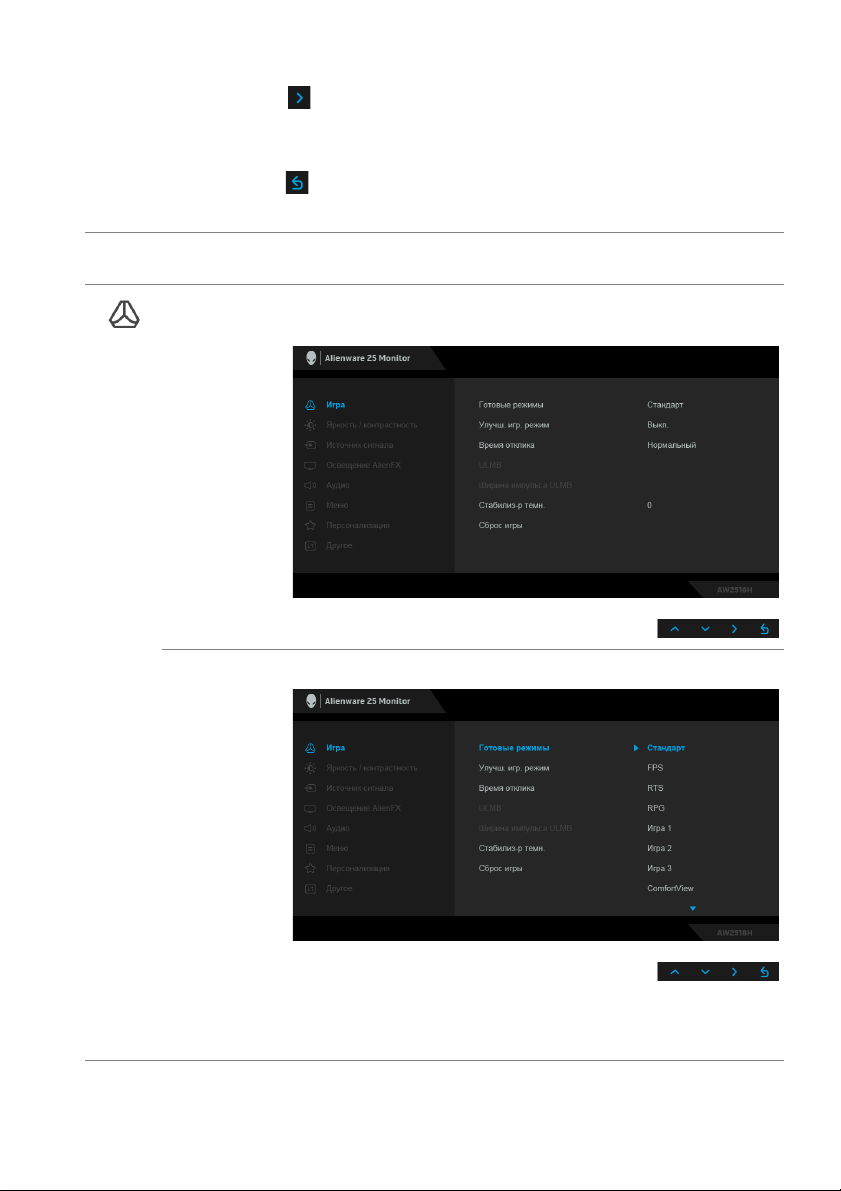
5. Нажмите кнопку для входа в подменю, а затем нажатием кнопок
со стрелками изменяйте значение параметра в соответствии с
индикаторами в меню.
6. Выберите пункт для возвращения к главному меню.
Значок Меню и
подменю
Игра Используйте это меню для персональных настроек
Готовы е
режимы
Описание
визуализации игры.
Позволяет выбирать готовые цветовые режимы из списка.
• Стандарт: Загрузка параметров цвета, используемых в
мониторе по умолчанию. Этот предустановленный
режим работы используется по умолчанию.
Работа с монитором |35
Page 36

Готовые
режимы
• FPS: Загрузка настроек цвета, идеальных для игр типа
"шутер от первого лица".
• RTS: Загрузка настроек цвета, идеальных для игр типа
"стратегия в реальном времени".
• RPG: Загрузка настроек цвета, идеальных для
"ролевых игр".
• Игра 1/Игра 2/Игра 3: Позволяет настраивать
параметры цвета в зависимости от типа игры.
• ComfortView: Ум
экраном синего света для большего удобства для глаз
при просмотре.
еньшение уровня излучаемого
ПРЕДУПРЕЖДЕНИЕ: Возможное излучение
синего света от монитора в течение долгого
времени может причинить вред здоровью и
глазам, например, вызвать зрительную
усталость из-за работы с цифровыми
устройствами и зрительное утомление.
Использование монитора в течение долгого
времени может также вызвать болезненные
ощущения в разных частях тела, например, в
шее, руках, спине и пл
Для уменьшения риска перенапряжения глаз и
возникновения болевых ощущений в шее/руках/
спине/плечах из-за долгой работы за монитором мы
советуем вам:
1. Расстояние от глаз до экрана должно составлять
примерно 50-70 см (20 - 28 дюймов).
2. После продолжительной работы за монитором часто
поморгайте, чтобы увлажнить глаза, или промойте
их водой.
3. Регулярно и часто де
каждые два часа.
4. Во время перерывов отводить взгляд от монитора и
не менее 20 секунд смотреть на предметы на
расстоянии примерно 20 футов (6 м).
5. Разминаться, чтобы снять напряжение в шее, руках,
спине и плечах во время перерывов.
• Теплая: увеличение цветовой температуры. Цвета на
экране выглядят более теплыми с от
желтого.
• Холодный: Снижение цветовой температуры. Цвета
на экране выглядят более холодными с оттенком
синего.
ечах.
лать перерывы по 20 минут
тенками красного/
36 | Работа с монитором
Page 37
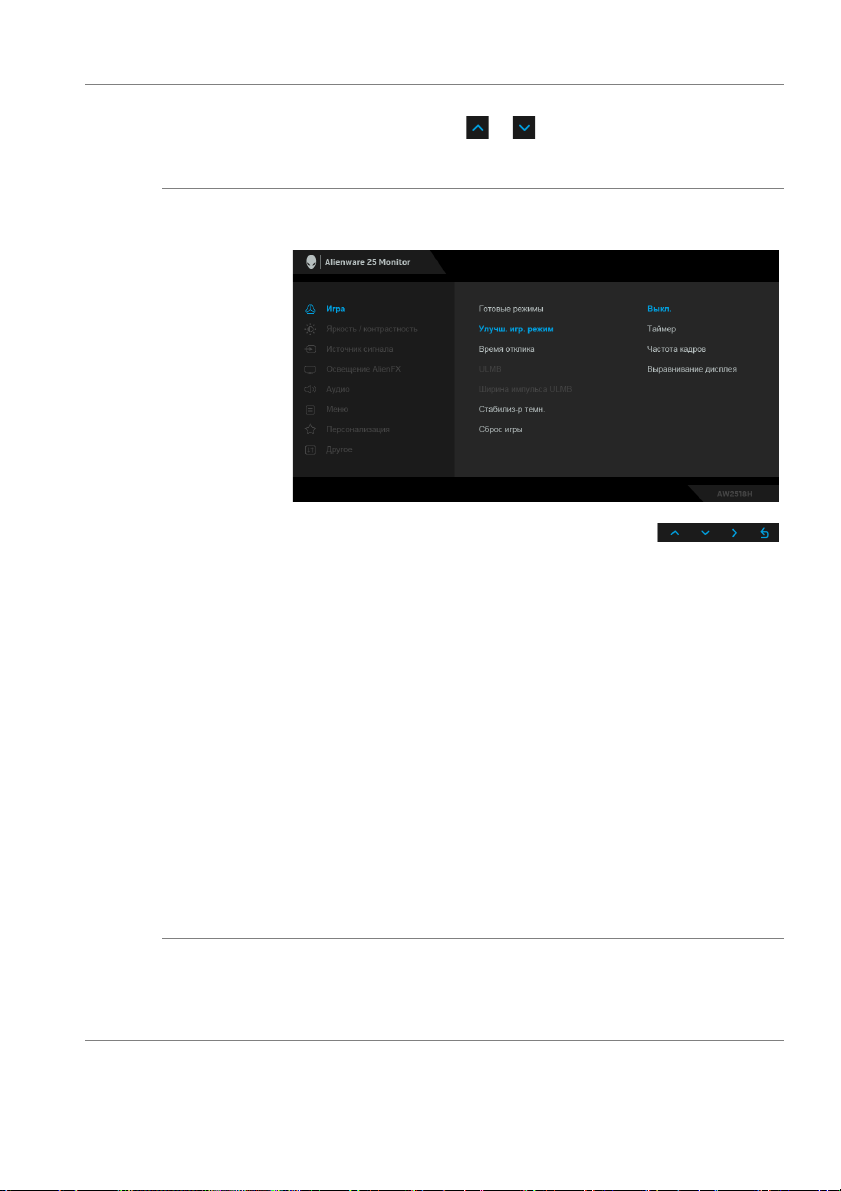
Улу ч ш. игр.
режим
Время
отклика
• Обычн.цвет: Ручная настройка параметров цвета.
Нажатием кнопок и отрегулируйте значения
трех цветов (R – красного, G – желтого, B – синего) и
создайте ваш собственный готовый цветовой режим.
Предлагаются три функции улучшения игровых
параметров.
• Выкл.
Выберите для отключения функций раздела Улучш. игр.
режим.
• Таймер
Включение и выключение таймера в верхнем левом углу
экрана. Таймер показывает, сколько времени прошло с
начала игры. Выберите вариант из списка временных
интервалов для игры на скорость.
• Частота кадров
Выберите Вкл. для отображения текущей частоты кадров
во время игры. Чем выше эта частота, тем более плавной
будет передача движений на экране.
• Выравнивание дисплея
Включите эту функцию для идеально
выравнивания видеоизображений с нескольких
мониторов.
Для параметра Время отклика можно установить
значение Обычное, Быстро или Макс. быстро.
ПРИМЕЧАНИЕ: Эта функция отключается, когда для
параметра ULMB установлено значение Вкл.
точного
Работа с монитором |37
Page 38
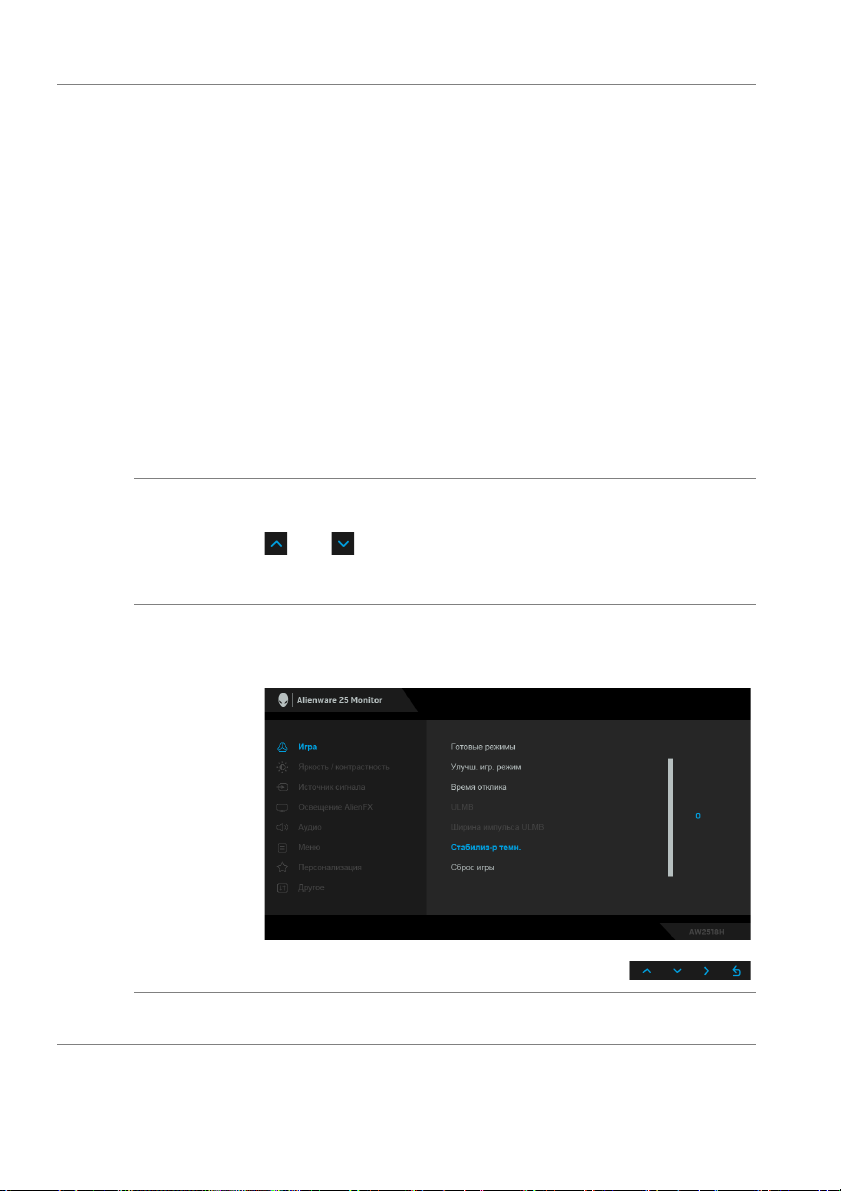
ULMB ULMB (Ultra Low Motion Blur) помогает уменьшить
размытия, вызванного движением, при просмотре очень
динамичных изображений. Если видеокарта
поддерживает технологию G-SYNC, то снимите флажок у
параметра Enable G-SYNC (Включить G-SYNC) на NVIDIA
Control Panel (Панель управления NVIDIA), и тогда
функция ULMB включится автоматически.
ПРИМЕЧАНИЕ: Эта функция доступна, когда для частоты
обновления установлено значение 100 Гц, 120 Гц или
144 Гц.
ПРИМЕЧАНИЕ: Когда включен режим ULMB, в нижнем
левом углу экранного меню отображается сообщение
"Режим ULMB". Когда на Панели управления NVIDIA
включен режим G-SYNC, вместо предыдущего сообщения
отображается сообщение "Режим G-SYNC". Если ваша
система не поддерживает G-SYNC, то будет
отображаться сообщение "Обычный режим".
Ширина
импульса
ULMB
Стабилиз-р
темн.
Позволяет немного регулировать подсветку панели, чтобы
уменьшить размытие, вызванное движением. Нажатием
или отрегулируйте уровень в пределах
100. При меньших значениях уменьшаются размытие,
вызванное движением, и яркость.
Эта функция улучшает качество изображения в темных
сценах игры. Чем выше значение (от 0 до 3), качество
изображения в темных сценах игры.
от 10 до
Сброс игры Выберите этот вариант, чтобы восстановить стандартные
настройки игры.
38 | Работа с монитором
Page 39
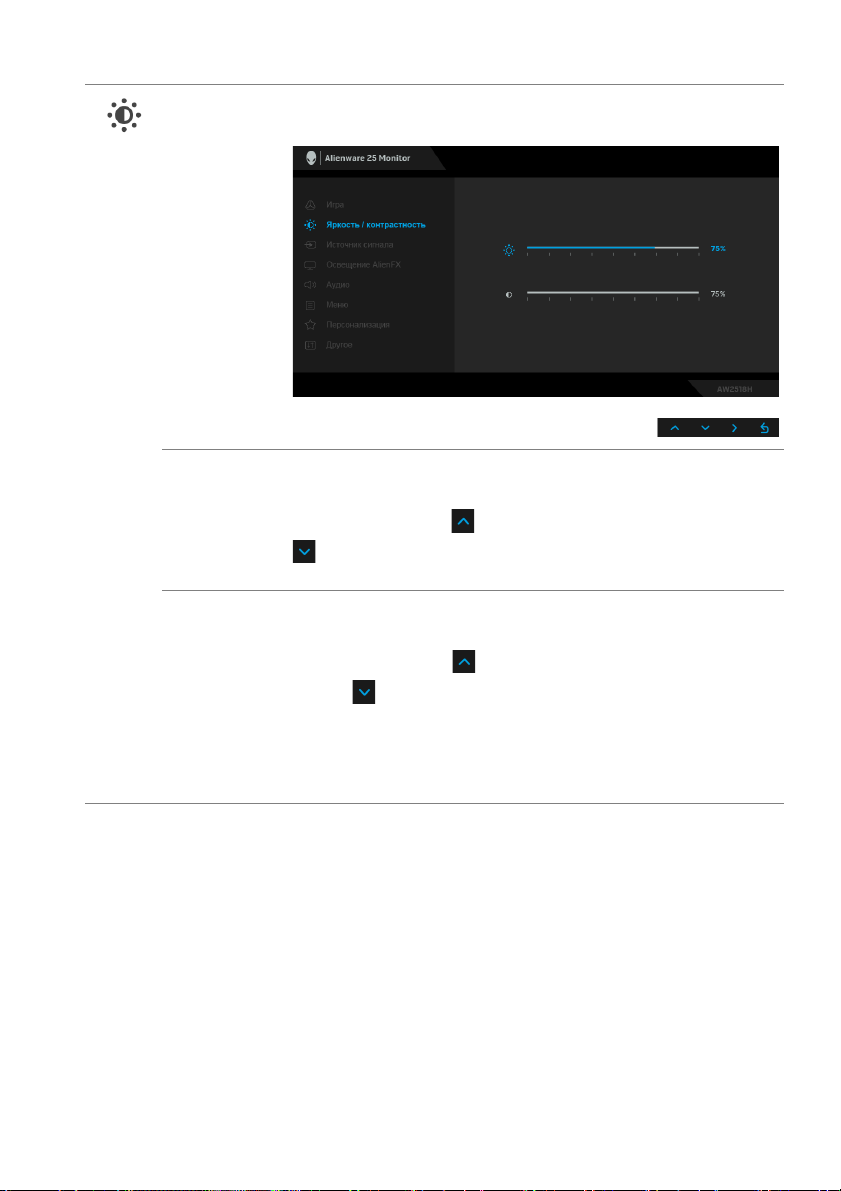
Яркость/
Контраст-
ность
Яркость Параметр Яркость позволяет регулировать яркость
Контраст-
ность
Используйте это меню, чтобы активировать настройку
параметров Яркость/Контрастность.
подсветки.
Нажимайте кнопку для увеличения яркости или кнопку
для уменьшения яркости (минимальное значение – 0,
максимальное – 100).
Сначала отрегулируйте параметр Яркость, затем при
необходимости отрегулируйте параметр Контрастность.
Нажимайте кнопку для увеличения контрастности или
кнопку для
значение – 0, максимальное – 100).
Параметр Контрастность регулирует степень различия
между темными и светлыми участками на экране
монитора.
уменьшения контрастности (минимальное
Работа с монитором |39
Page 40
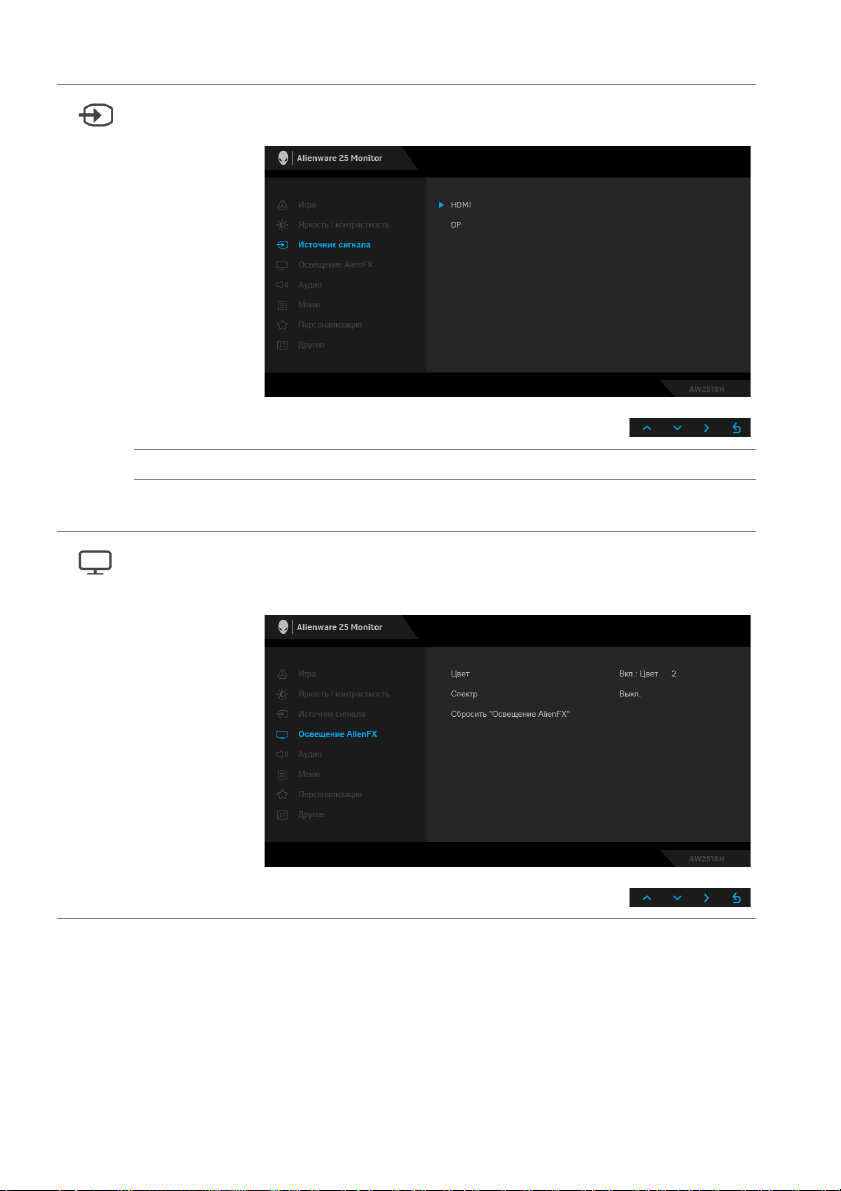
Источник
сигнала
HDMI Выберите вход HDMI, если используете разъем HDMI.
DP Выберите вход DP, если используете разъем DisplayPort
Освещение
AlienFX
Меню Источник сигнала позволяет выбрать нужный
видеосигнал для подключения к монитору.
(DP).
Используйте это меню для регулировки яркости логотипа
Alienware и группы из трех диодов на задней стенке
монитора.
40 | Работа с монитором
Page 41
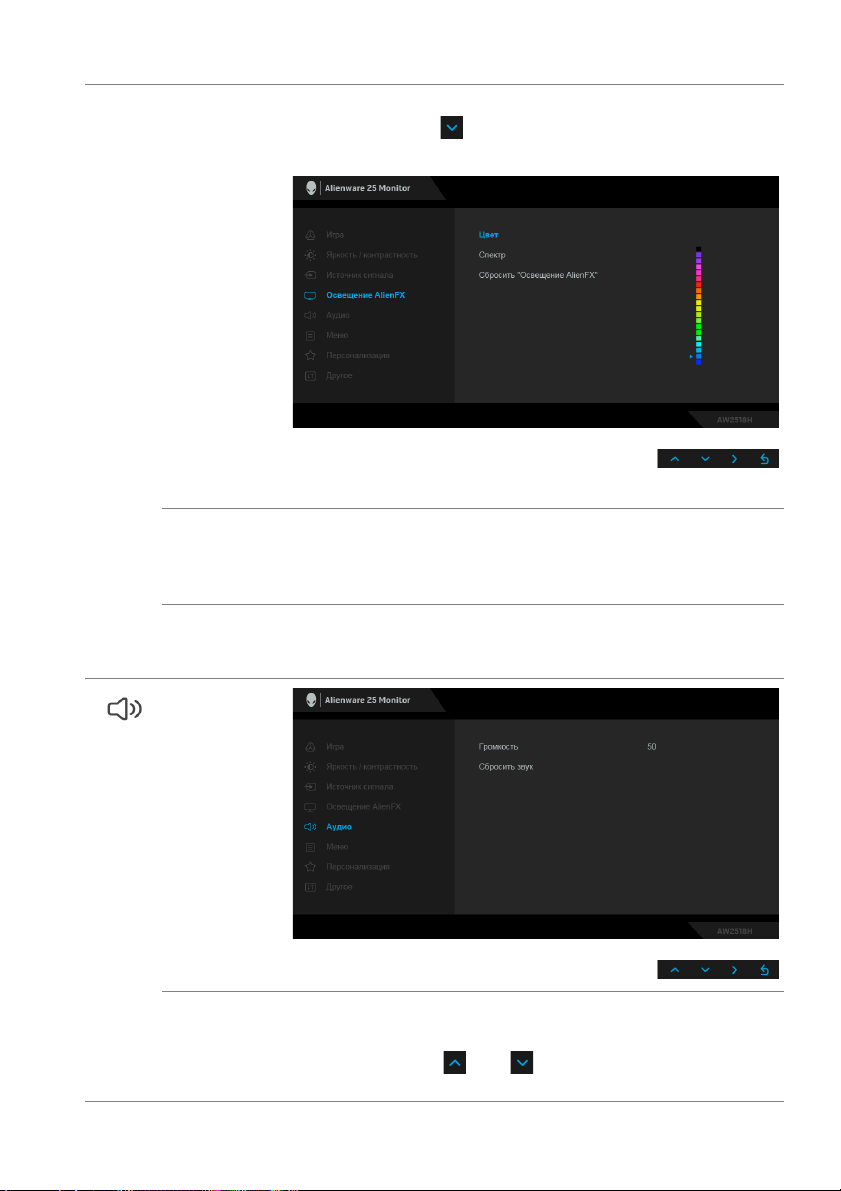
Цвет Чтобы задать цвет индикатора, выберите Вкл. и
нажатием кнопки выделите пункт Цвет, затем
выберите нужный цвет из списка 20 вариантов.
Для выключения функции подсветки выберите Выкл.
Спектр Выбор Вкл. включает свечение индикаторов в следующей
последовательности цветов спектра: красный,
оранжевый, желтый, зеленый, синий, индиго и
фиолетовый.
Сбросить
"Освещение
AlienFX"
Аудио
Выберите этот
настройки освещения.
вариант, чтобы восстановить стандартные
Громкость Служит для установки уровня громкости выхода на
наушники.
Нажатием кнопок или отрегулируйте громкость в
диапазоне 0-100.
Работа с монитором |41
Page 42
Сбросить
звук
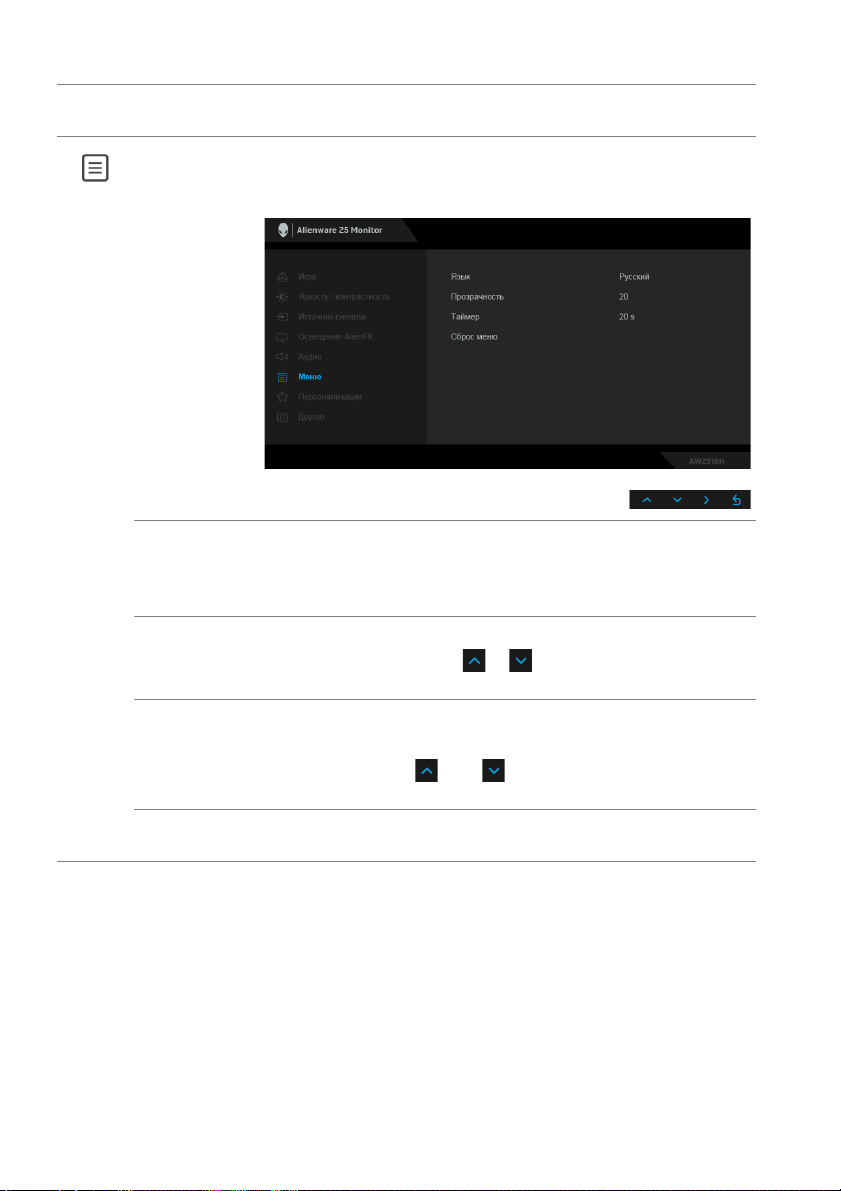
Меню Выберите этот параметр для настройки параметров
Язык Выберите нужный вам вариант из восьми языков
Прозрач-
ность
Таймер Задание продолжительности отображения меню на
Выберите этот вариант, чтобы восстановить стандартные
настройки звука.
экранного меню, например, языка экранного меню,
времени отображения экранного меню на экране и т.д.
экранного меню: Английский, Испанский, Французский,
Немецкий, Португальский бразильский, Русский,
Упрощенный китайский или
Выберите этот параметр, чтобы изменить прозрачность
меню нажатием кнопок и (мин. значение 0 / макс.
значение 100).
экране после последнего нажатия кнопки.
Японский.
Нажатием кнопок или настройте положение
регулятора с шагом 1 сек. в диапазоне от 5 до 60 сек.
Сброс меню Восстановление заводских значений всех настроек
экранного меню.
42 | Работа с монитором
Page 43
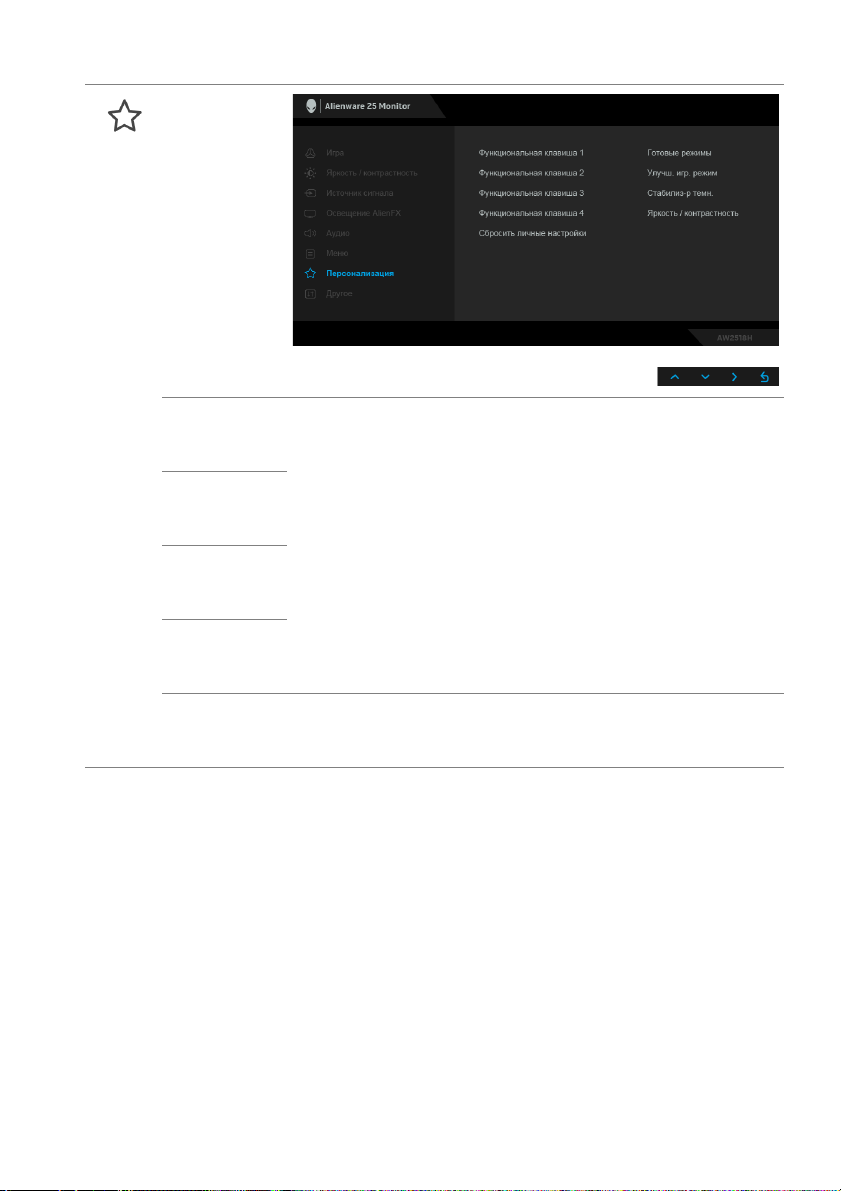
Персонали-
зация
Функцио-
нальная
клавиша 1
Функцио-
нальная
клавиша 2
Функцио-
нальная
клавиша 3
Функцио-
нальная
клавиша 4
Сбросить
личные
настройки
Позволяет выбрать функцию Готовые режимы, Улучш .
игр. режим, Стабилиз-р темн., Яркость/Контрастность,
Источник сигнала или Громкость и установить ее для
запуска нажатием этой горячей клавиши.
Для горячих клавиш восстанавливаются заводские
настройки по умолчанию.
Работа с монитором |43
Page 44
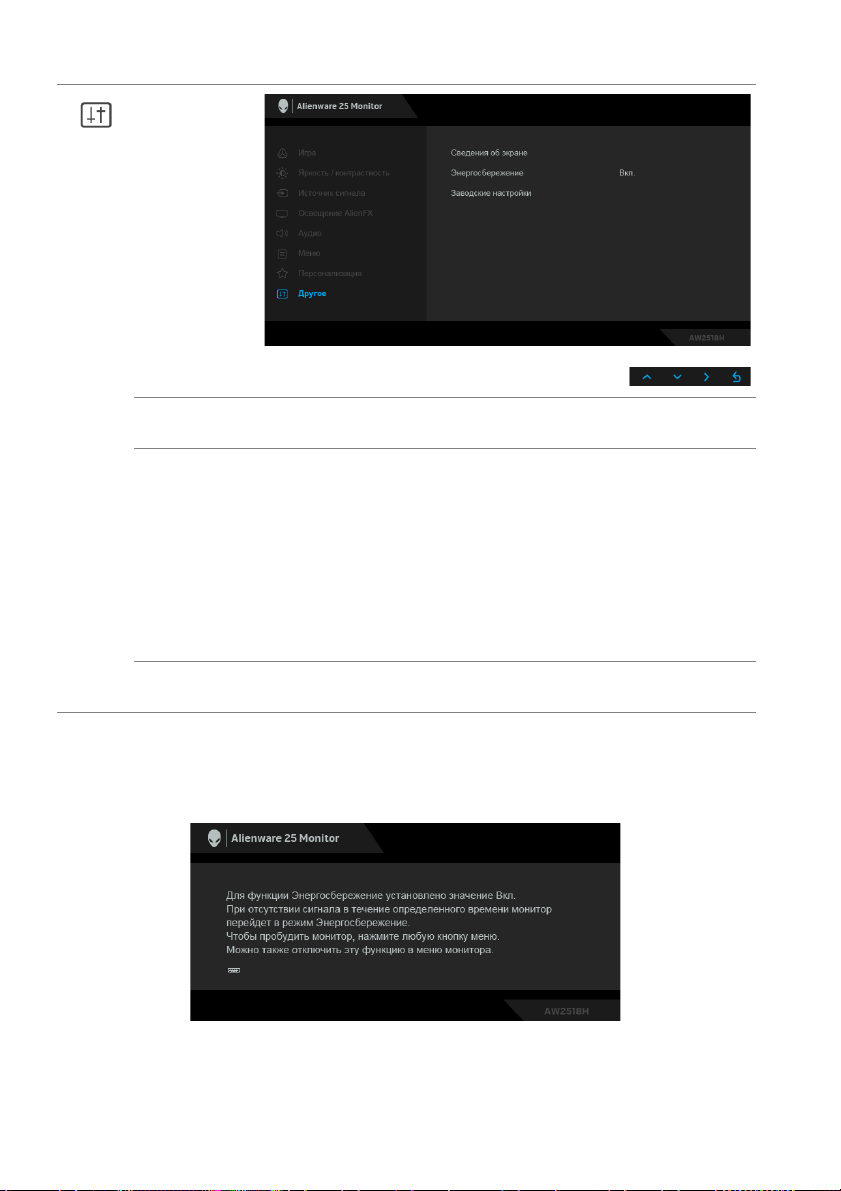
Другое
Сведения об
экране
Энергосбе-
режение
Заводские
настройки
Отображение текущих настроек монитора.
По умолчанию для этого параметра задано значение
Вкл., чтобы монитор переходил в режим сна
одновременно с переходом системы в режим сна. Если
выбрать Выкл., то монитор может не перейти в режим
глубокого сна и не сможет пробудиться.
ПРИМЕЧАНИЕ: Нажатием любой кнопки (
питания) на передней панели монитора можно также
пробуждать монитор после его перехода в режим
глубокого сна.
Восстановление заводских значений всех настроек.
кроме кнопки
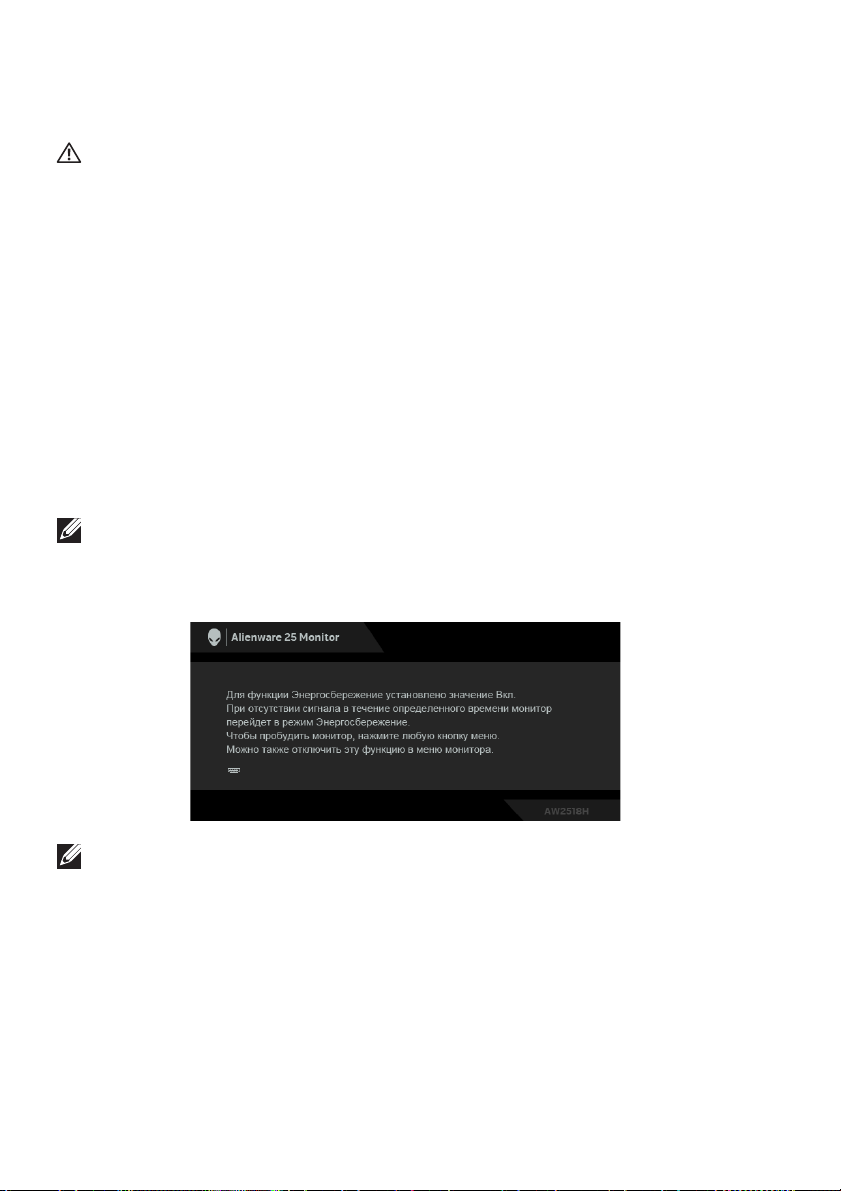
Предупреждающее сообщение на экране
При переходе монитора в режим Энергосбережение на экране
отобразится следующее сообщение:
Дополнительные сведения см. в разделе Поиск и устранение
неполадок.
44 | Работа с монитором
Page 45

Настройка максимального разрешения
Порядок установки максимального разрешения монитора:
В Windows
1. Только для Windows
2. Щелкните правой кнопкой мыши на рабочем столе и выберите пункт
3. Щелкните раскрывающийся список Разрешение экрана и выберите
4. Нажмите ОК.
В Windows
1. Правой кнопкой нажмите рабочий стол и выберите Параметры
2. Нажмите Дополнительные параметры экрана.
3. Нажмите раскрывающийся список Разрешение и выберите
4. Нажмите Применить.
Если в списке возможных значений отсутствует вариант 1920 x 1080, то,
возможно, требуется обновление драйвера видеоконтроллера. В
зависимости от того, какой у вас компьютер, выполните одну из
следующих процедур:
Если у вас ПК или портативный компьютер Dell:
• Откройте веб-страницу http://www.dell.com/support, введите ваш
Если у вас компьютер или ноутбук другого производителя (не Dell):
• Зайдите на веб-сайт службы поддержки вашего компьютера и
• Зайдите на веб-сайт производителя
®
7, Windows® 8 и Windows® 8.1:
®
8 и Windows® 8.1: нажмите плитку Рабочий стол
для переключения на классический рабочий стол.
Разрешение экрана.
1920 x 1080.
®
10:
экрана.
1920 x 1080.
сервисный тег и загрузите новейший драйвер для видеокарты.
загрузите новейший драйвер для видеокарты.
видеокарты и загрузите
новейший драйвер для нее.
Наклон, разворот и регулировка по высоте
ПРИМЕЧАНИЕ: Это применимо к монитору со стойкой. Если
используете любую другую стойку, то инструкции по ее
установке см. в соответствующем руководстве по установке
стойки.
Работа с монитором |45
Page 46
Наклон, разворот
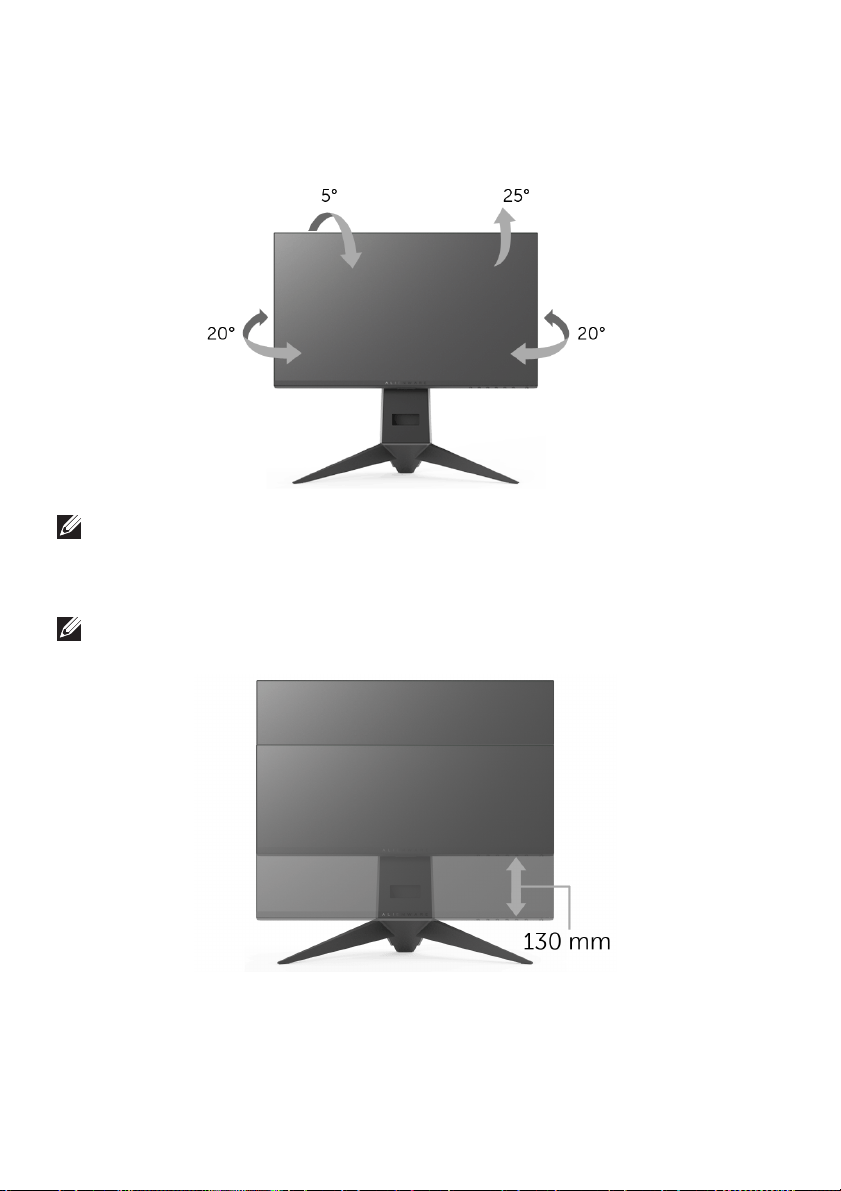
Когда стойка подсоединена к монитору, можно наклонять и разворачивать
монитор для обеспечения наиболее удобного угла обзора.
ПРИМЕЧАНИЕ: Монитор поставляется с завода с отсоединенной
стойкой.
Регулировка по высоте
ПРИМЕЧАНИЕ: Стойка выдвигается вверх до 130 мм. Следующий
рисунок показывает, как выдвинуть стойку по вертикали.
46 | Работа с монитором
Page 47
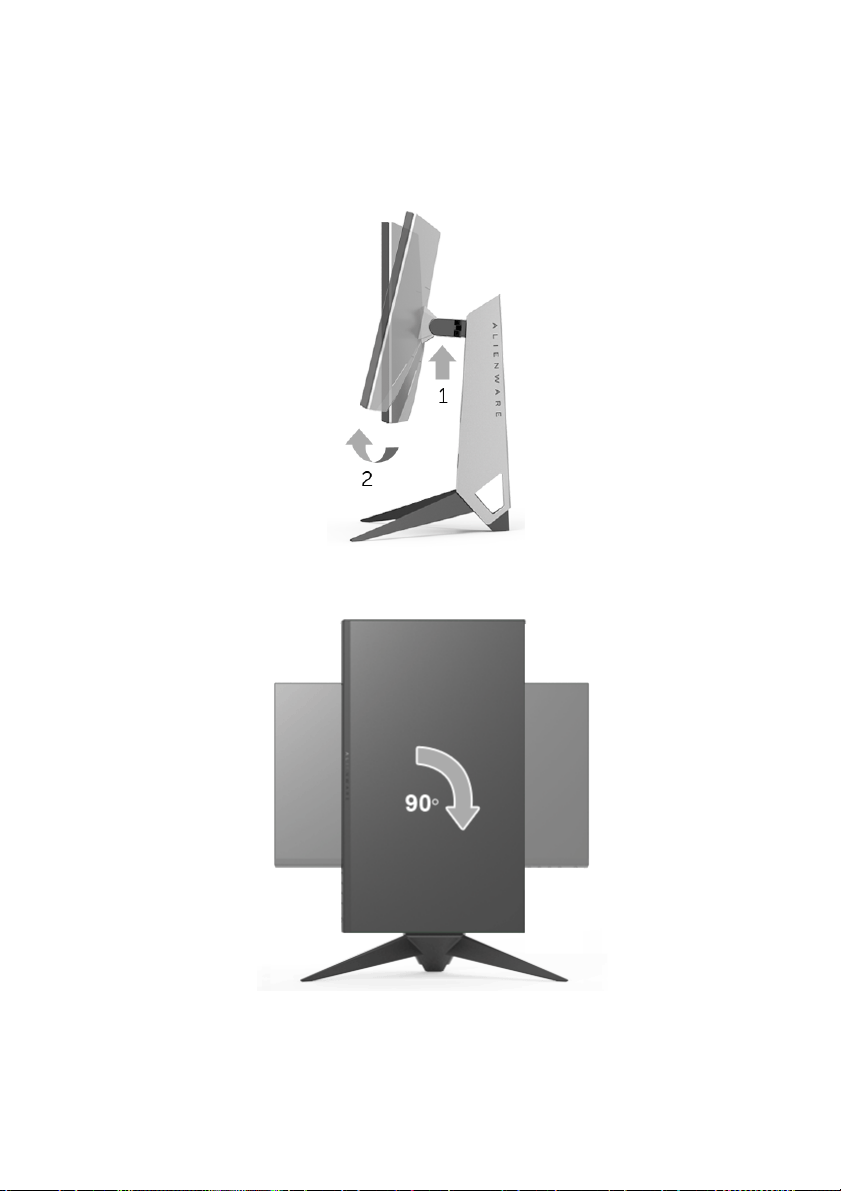
Поворот монитора
Перед тем, как повернуть монитор, его нужно поднять на максимальную
высоту (Регулировка по высоте) и полностью наклонить вверх, чтобы
предотвратить удар нижней частью монитора о поверхность стола.
Повернуть по часовой стрелке
Работа с монитором |47
Page 48
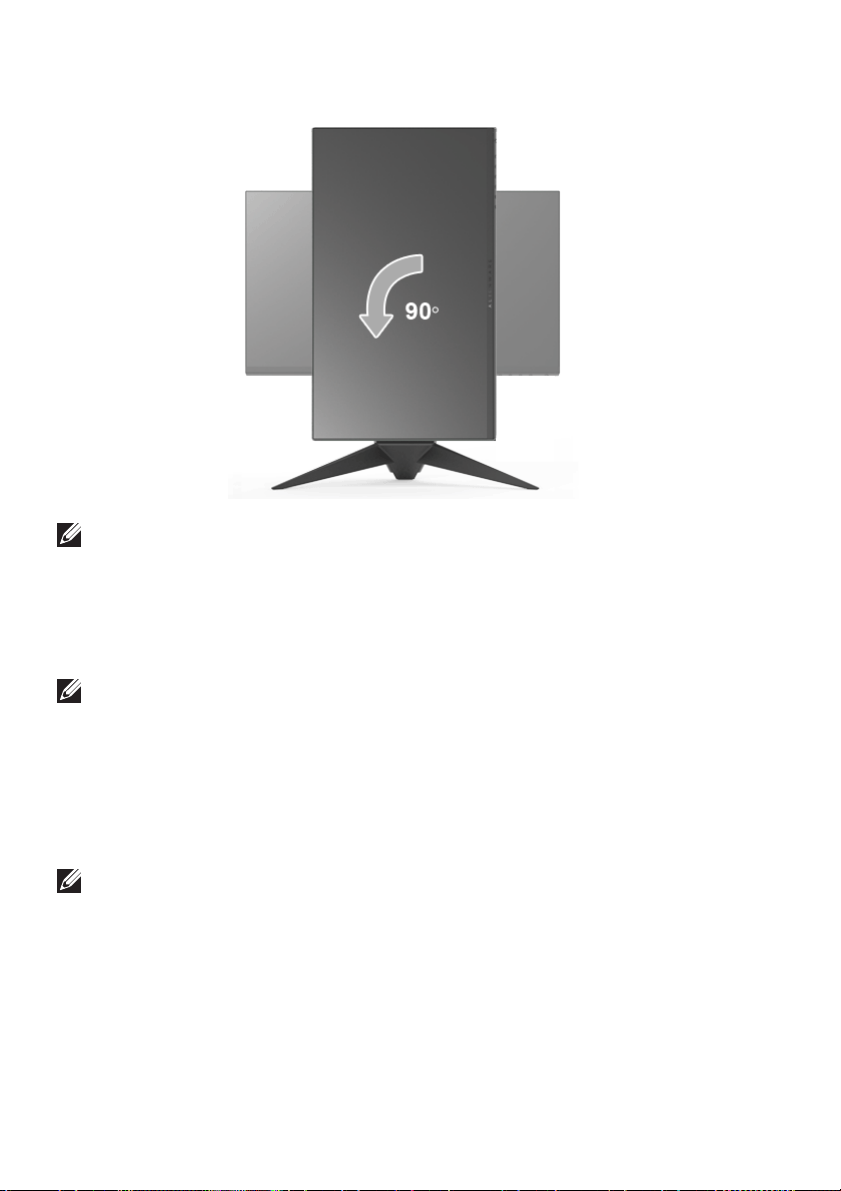
Повернуть против часовой стрелки
ПРИМЕЧАНИЕ: Чтобы воспользоваться функцией вращения
экрана (альбомная и книжная ориентации) с ПК Dell, необходимо
обновить драйвер видеокарты, который не входит в поставку
этого монитора. Для загрузки самого нового драйвера
видеокарты зайдите на веб-сайт www.dell.com/support, перейдите
в раздел Загрузка, затем Драйверы видеокарт.
ПРИМЕЧАНИЕ: При выборе книжной
возможно снижение производительности в приложениях,
интенсивно использующих графику (трехмерные игры и т.д.).
ориентации экрана
Настройка параметров поворота экрана
После поворота экрана необходимо выполнить следующие действия для
настройки параметров поворота экрана.
ПРИМЕЧАНИЕ: Если вы используете монитор с компьютером не
марки Dell, то для получения информации о повороте
изображения на экране зайдите на веб-сайт изготовителя вашего
компьютера и перейдите в раздел драйвера видеокарты.
Настройка параметров поворота экрана:
1. Щелкните правой кнопкой
Свойства.
2. Перейдите на вкладку Параметры и нажмите кнопку
Дополнительно.
48 | Работа с монитором
мыши на рабочем столе и затем выберите
Page 49

3. Если у вас видеокарта ATI, то откройте вкладку Поворот и
установите нужную ориентацию экрана.
4. Если у вас видеокарта nVidia, то откройте вкладку nVidia, в левом
столбце выберите NVRotate и затем установите нужную ориентацию
экрана.
5. Если у вас видеокарта Intel
®
, то откройте вкладку видеокарты Intel,
нажмите Свойства видеокарты, откройте вкладку Поворот и затем
установите нужную ориентацию экрана.
ПРИМЕЧАНИЕ: Если параметр поворота отсутствует или
работает неправильно, то зайдите на веб-сайт www.dell.com/
support и загрузите новейший драйвер для вашей видеокарты.
Работа с монитором |49
Page 50
Поиск и устранение неполадок
ПРЕДУПРЕЖДЕНИЕ: Следуйте Инструкции по технике
безопасности при выполнении любых процедур, приведенных в
этом разделе.
Самопроверка
Монитор поддерживает функцию самопроверки, с помощью которой
можно проверить правильность работы монитора. Если монитор и
компьютер правильно подключены, но экран монитора остается темным,
запустите самопроверку, выполнив следующие действия.
1. Выключите компьютер и монитор.
2. Отключите видеокабель от компьютера. Для правильного
выполнения процедуры самопроверки отключите все цифровые
кабели на задней стенке компьютера.
3.
Включите монитор.
ПРИМЕЧАНИЕ: Если монитор работает правильно, но не
обнаруживает видеосигнала, то на экране появится диалоговое
окно (на черном фоне). В режиме самопроверки индикатор
питания мигает желтым.
ПРИМЕЧАНИЕ: Это диалоговое окно появляется в режиме
нормальной работы системы при отключении или повреждении
видеокабелей.
4. Выключите монитор и снова подключите видеокабель. После этого
включите компьютер и монитор.
Если экран монитора остается пустым после выполнения вышеуказанной
процедуры, проверьте видеоконтроллер и компьютер, т.к. в работе
монитора неполадки отсутствуют.
50 | Поиск и устранение неполадок
Page 51
Встроенная диагностика
Монитор поддерживает инструмент встроенной диагностики, с помощью
которого можно определить, что является ли причиной неполадок –
неисправность монитора, компьютера или видеокарты.
ПРИМЕЧАНИЕ: Запускать встроенную функцию диагностики
можно только после отсоединения видеокабеля и перевода
монитора в режим самопроверки.
Чтобы запустить встроенную диагностику, выполните следующие
действия.
1. Убедитесь, что на экране отсутствует пыль.
2. Отключите
монитор переключается в режим самопроверки.
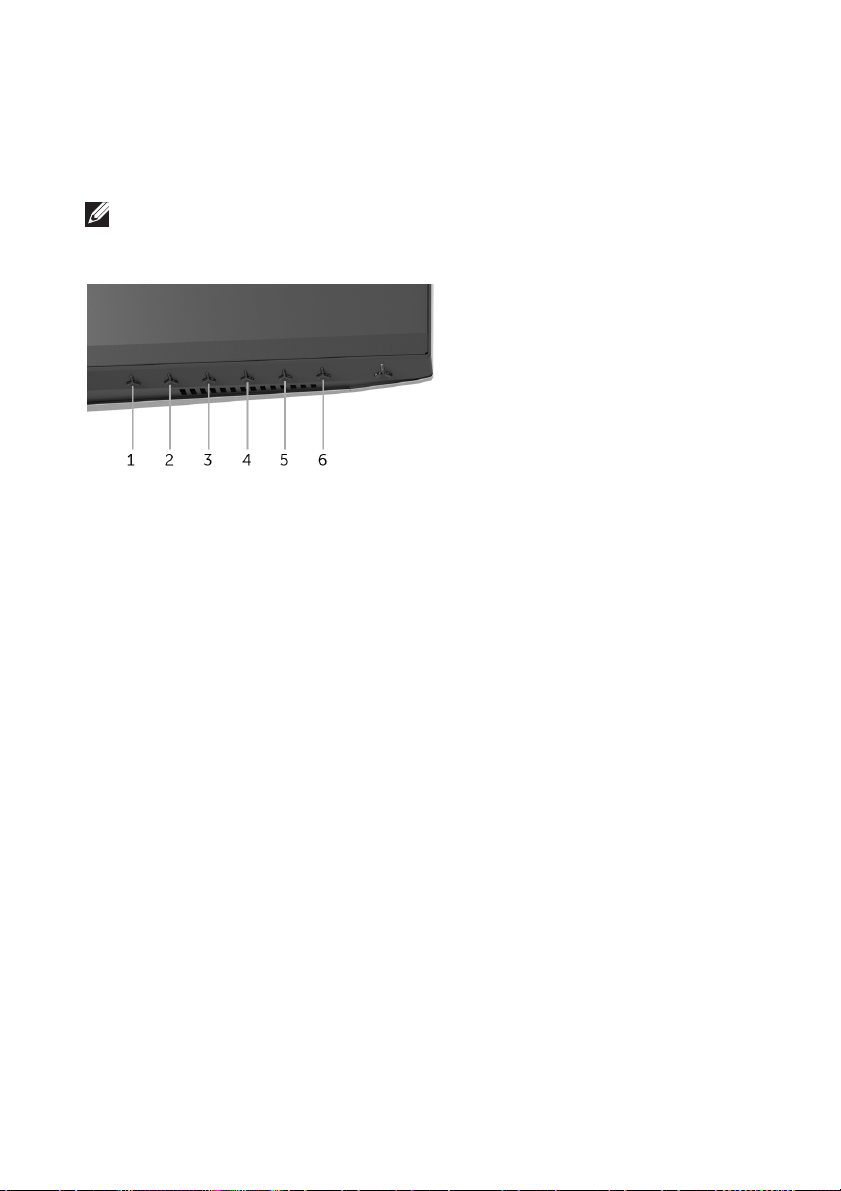
3. Нажмите и удерживайте кнопку 3 в течение 5 секунд. Появится
серый экран.
4. Внимательно осмотрите экран на предмет отсутствия дефектов.
5. Снова нажмите кнопку 3. Цвет экрана изменится на красный.
6. Осмотрите экран на предмет отсутствия дефектов.
7. Повторите действия 5 и 6, чтобы
зеленого, синего, черного и белого экранов.
Проверка закончится, когда откроется белый экран. Чтобы выйти из
режима диагностики, нажмите кнопку 3 еще раз.
Если в результате использования инструмента встроенной диагностики
не будут выявлены неполадки, это будет значить, что монитор работает
должным образом. Проверьте видеокарту и компьютер.
видеокабели от компьютера и монитора. После этого
проверить экран при отображении
Поиск и устранение неполадок |51
Page 52

Типичные неполадки
В таблице ниже содержится общая информация о типичных проблемах с
монитором, которые могут возникнуть у пользователя, и возможные
решения:
Признаки Что вы видите Возможные решения
Видео не
отображается/
индикатор
питания
выключен
не
Видео
отображается/
индикатор
питания
включен
Плохая
фокусировка
Дрожащее/неустойчивое видеоизображение
Отсутствует
изображение
Отсутствует
изображение
или экран
неяркий
Размытое,
смазанное
изображение
или двоение
изображения
Неустойчивое
изображение
или смещение
изображения
• Убедитесь, что видеокабель подключен к
монитору, и компьютер также должным
образом подключен.
• Проверьте правильность работы розетки,
подключив к ней любое другое
электрооборудование.
• Убедитесь, что кнопка питания нажата
полностью.
• Убедитесь, что в меню Источник сигнала
выбран правильный вход.
• Откройте экранное меню и увеличьте
значения яркости и контрастности.
• Выполните процедуру самопроверки
монитора.
• Убедитесь в отсутствии изогнутых или
сломанных контактов на разъеме
видеокабеля.
• Запустите процедуру встроенной
диагностики.
• Убедитесь, что в меню Источник сигнала
выбран правильный вход.
• Удалите удлинительные видеокабели.
• Выполните сброс установок монитора,
восстановив заводские настройки.
• Измените разрешение видео в соответствии
с форматом изображения.
• Выполните сброс установок монитора,
восстановив заводские настройки.
• Проверьте факторы влияния окружающей
среды.
• Установите монитор в другое место
проверьте работу устройства в другой
комнате.
и
52 | Поиск и устранение неполадок
Page 53

Отсутствуют
пикселы
Светящиеся
пикселы
Проблемы с
яркостью
Геометрическое
искажение
Гор изонтал ьные/
вертикальные
линии
На ЖК-экране
видны точки
На ЖК-экране
видны яркие
точки
Слишком яркое
или тусклое
изображение
Экран
неправильно
центрируется
На экране
видны одна или
несколько
линий
• Выключите и снова включите монитор.
• Пикселы, не работающие постоянно,
являются естественным дефектом в
технологии ЖКД.
• Подробную информацию см. в описании
«Качество мониторов Dell и политика в
отношении битых пикселов»:
http://www.dell.com/support/monitors.
• Выключите и снова включите монитор.
• Пикселы, не работающие постоянно,
являются естественным дефектом в
технологии ЖКД.
• Подробную информацию см. в описании
«Качество мониторов Dell и политика в
отношении битых пикселов»:
http://www.dell.com/support/monitors.
• Выполните сброс установок монитора,
восстановив заводские настройки.
• Откройте экранное меню и настройте
параметр Яркость и контрастность.
• Выполните сброс установок монитора,
восстановив заводские настройки.
• Выполните сброс установок монитора,
восстановив заводские настройки.
• Выполните проверку монитора с помощью
функции Самопроверки и выясните, есть ли
эти линии в режиме самопроверки.
• Убедитесь в отсутствии изогнутых или
сломанных контактов на разъеме
видеокабеля.
• Запустите процедуру встроенной
диагностики.
Поиск и устранение неполадок |53
Page 54

Проблемы с
синхронизацией
Проблемы
безопасности
Периодические
неполадки
Отсутствует
цвет
Изображение
на экране
искажено или
отображается
частями
Видимые
признаки дыма
или искр
Неисправная
работа
монитора:
включение и
выключение
Отсутствует
цвет
изображения
• Выполните сброс установок монитора,
восстановив заводские настройки.
• Выполните проверку монитора с помощью
функции Самопроверки и выясните,
появляется ли искаженный экран в режиме
самопроверки.
• Убедитесь в отсутствии изогнутых или
сломанных контактов на разъеме
видеокабеля.
• Перезагрузите компьютер в безопасном
режиме.
• Не предпринимайте никаких действий.
• Немедленно свяжитесь с компанией Dell.
• Убедитесь, что видеокабель, соединяющий
монитор и компьютер, подключен должным
образом.
• Выполните сброс установок монитора,
восстановив заводские настройки.
• Выполните проверку монитора с помощью
функции Самопроверки и выясните,
возникают ли эти
самопроверки.
• Выполните процедуру самопроверки
монитора.
• Убедитесь, что видеокабель, соединяющий
монитор и компьютер, подключен должным
образом.
• Убедитесь в отсутствии изогнутых или
сломанных контактов на разъеме
видеокабеля.
неполадки в режиме
54 | Поиск и устранение неполадок
Page 55

Несоответствую
щий цвет
Сохранение
неподвижного
изображения на
экране в течение
продолжительно
го времени
Неправильный
цвет на
изображении
На экране
появляется
слабая тень от
неподвижного
изображения
• Измените настройки Готовых режимов в
экранном меню Игра в зависимости от
приложения.
• Отрегулируйте значение R/G/B (красный/
зеленый/синий) в разделе Обычн.цвет в
экранном меню Игра.
• Запустите процедуру встроенной
диагностики.
• Воспользуйтесь функцией Power
Management (Управление питанием) для
выключения монитора, когда устройство не
используется (дополнительную
информацию см. в разделе Режимы
управления питанием).
• Кроме того, используйте динамическую
заставку.
Неполадки, характерные для данного изделия
Конкретные
симптомы
Слишком
маленькое
изображение
на экране
Не удается
настроить
монитор с
помощью
кнопок на
передней
панели
Что вы видите Возможные решения
Изображение
отображается в
центре экрана,
но не
заполняет всей
области
просмотра
Экранное меню
не
отображается
• Выполните сброс установок
восстановив заводские настройки.
• Выключите монитор, отключите кабель
питания, после чего снова подключите
кабель и включите монитор.
монитора,
Поиск и устранение неполадок |55
Page 56

Входной сигнал
отсутствует при
нажатии
элементов
управления
Изображение
заполняет не
весь экран
Нет
изображения,
индикатор
горит синим
Высота или
ширина
изображения
не
вписываются в
экран
• Проверьте источник видеосигнала. Подвигав
мышь или нажав любую клавишу на
клавиатуре, убедитесь, что компьютер не
перешел в режим энергосбережения.
• Проверьте правильность подключения
сигнального кабеля. При необходимости
подключите сигнальные кабель еще раз.
• Выполните сброс настроек компьютера или
видеопроигрывателя.
• В зависимости от различных форматов видео
(соотношение сторон) DVD-дисков
изображение может вписываться или не
вписываться в экран.
• Запустите процедуру встроенной
диагностики.
Неполадки, связанные с интерфейсом универсальной последовательной шины (USB)
Конкретные
симптомы
Интерфейс
USB не
работает
Что вы видите Возможные решения
Периферийные
устройства
USB не
работают
• Убедитесь, что монитор включен.
Повторно подключите Восходящий кабель к
•
компьютеру.
• Повторно подключите периферийные
устройства USB (нисходящий разъем).
• Выключите и снова включите монитор.
• Перезагрузите компьютер.
• Работа некоторых устройств USB, например
внешнего переносного жесткого диска,
требует более высокого значения
электрического тока; подключите устройство
непосредственно к компьютеру.
56 | Поиск и устранение неполадок
Page 57

Медленная
работа
высокоскорост
ного
интерфейса
USB 3.0
Беспроводные
периферийные
USB-
устройства
перестают
работать, когда
подключено
устройство с
интерфейсом
USB 3.0
Периферийные
устройства
высокоскорост
ного
интерфейса
USB 3.0
работают
медленно или
совсем не
работают
Беспроводные
периферийные
USB-
устройства
реагируют
медленно или
работают
только при
уменьшении
расстояния
между ними и
приемником
• Убедитесь, что ваш компьютер поддерживает
интерфейс USB 3.0.
• Некоторые компьютеры одновременно
оборудованы разъемами USB 3.0, USB 2.0 и
USB 1.1. Убедитесь, что используется
соответствующий разъем USB.
• Повторно подключите Восходящий кабель к
компьютеру.
• Повторно подключите периферийные
устройства USB (нисходящий разъем).
• Перезагрузите компьютер.
• Увеличьте расстояние между периферийным
устройством USB 3.0 и USB-приемником
сигналов беспроводной связи.
• Расположите USB-приемник сигналов
беспроводной связи как можно ближе к
беспроводному периферийному USBустройству.
• С помощью
расположите USB-приемник сигналов
беспроводной связи как можно дальше от
разъема USB 3.0.
удлинительного USB-кабеля
Поиск и устранение неполадок |57
Page 58
Приложение
ПРЕДУПРЕЖДЕНИЕ: Инструкции по технике безопасности
ПРЕДУПРЕЖДЕНИЕ: Использование средств управления,
выполнение настроек или процедур, отличных от приведенных в
настоящей документации, может привести к поражению
электрическим током, возможности несчастных случаев и/или
техническим неполадкам.
Информацию о технике безопасности см. в публикации Информация о
технике безопасности, экологических и правовых нормативах (SERI).
Уведомление ФКС (только для США) и другая нормативная информация
Сведения по уведомлениям ФКС и другой нормативной информации см.
на веб-сайте www.dell.com/regulatory_compliance
Этот ярлык и информация предназначены только для Узбекистана
.
Изготовитель:
Модель
Класс энергоэффективности
Энергопотребление во включенном состоянии Вт/см
Годовое энергопотребление во включенном
состоянии кВт/ч в год
Потребление энергии в режиме ожидания Вт
Энергопотребление в выключенном состоянии Вт
Коэффициент мощности
Dell
AW2518H
A
2
0.012
37
0.34
0.25
0.62
Связаться с компанией Dell
Для покупателей в США, тел.: 800-WWW-DELL (800-999-3355).
ПРИМЕЧАНИЕ: В случае отсутствия подключения к Интернету
контактную информацию можно найти на счете-фактуре покупки,
упаковочной описи, квитанции или в каталоге продукции Dell.
58 | Приложение
Page 59

Компания Dell предлагает различные услуги поддержки и
технического обслуживания (по телефону и по Интернету). Услуги
различаются в зависимости от страны и типа продукта, поэтому
некоторые услуги могут быть недоступны в вашем регионе.
• Техническая помощь в режиме онлайн — www.dell.com/support/
monitors
• Обращение в компанию Dell — www.dell.com/contactdell
Приложение |59
 Loading...