

Page 1
User Manual
AF 5071PS
Page 2
DE
H
Einleitung
Sehr geehrter Kunde
Vielen Dank, dass Sie sich für unseren digitalen
Bilderrahmen entschieden haben. Machen Sie sich
auf ein ganz neues Fotoerlebnis gefasst!
Qualitativ hochwertiger TFT-LCD-Bildschirm
Speicher
Ihr digitaler Fotorahmen hat einen internen 1-MBSpeicher, einen Speicherkartenleser und eine
USB-Schnittstelle. Dateien können vom internen
Speicher gelöscht und von Speicherkarten oder
USB-Stick kopiert werden.
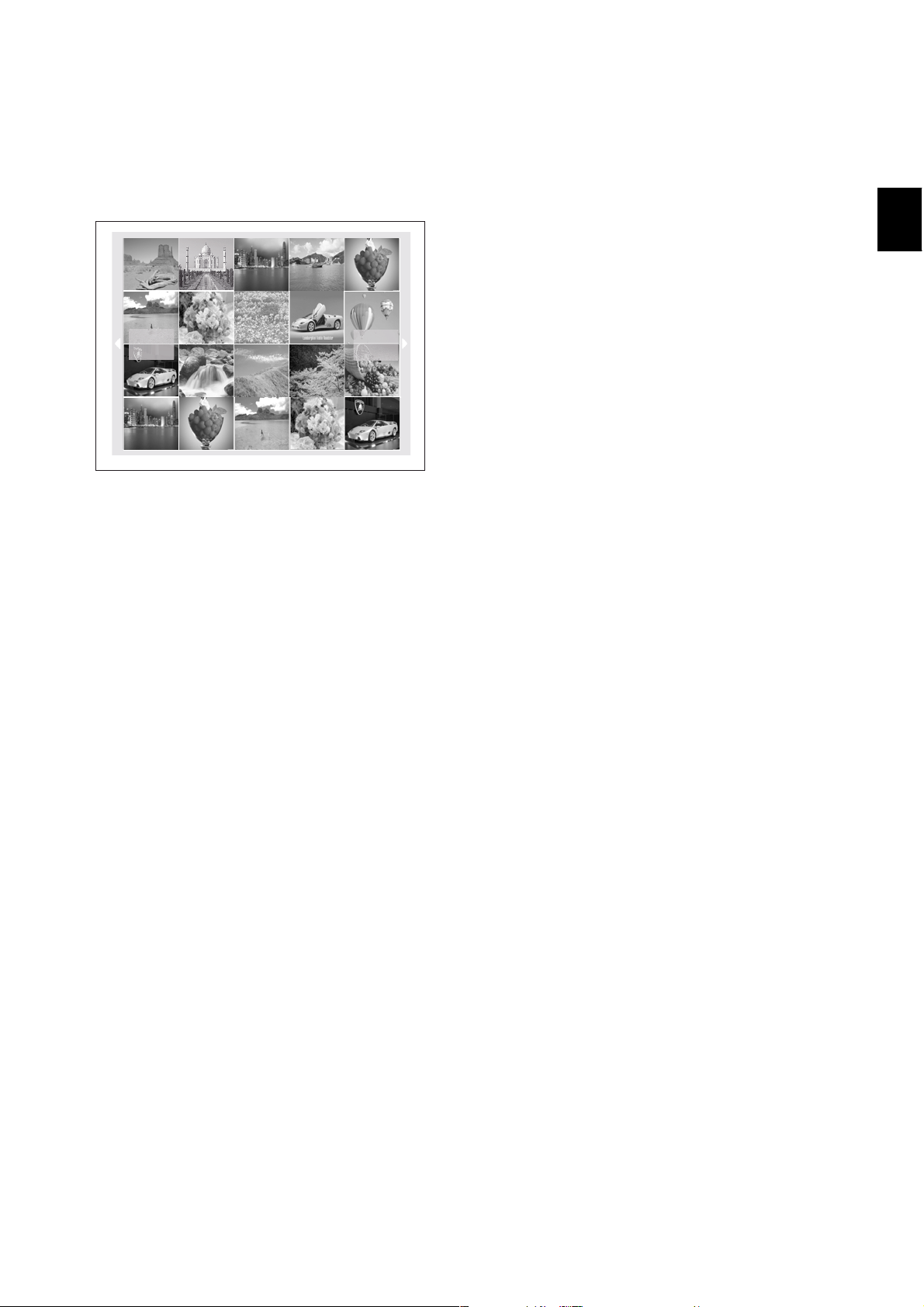
Übersichtliche Kleinbildvorschau (Miniaturanzeige
von 20 Bildern gleichzeitig). Ihr digitaler Fotorahmen unterstützt Drehen und Ändern des Seitenformates.
Betrachten Sie Ihre Fotos ganz einfach mit der automatisch laufenden Diashow.
Viel Spaß mit Ihrem Gerät und seinen vielfältigen
Funktionen!
Zu dieser Bedienungsanleitung
Mit der Installationshilfe auf den folgenden Seiten
nehmen Sie Ihr Gerät schnell und einfach in Betrieb. Detaillierte Beschreibungen finden Sie in
den folgenden Kapiteln dieser Bedienungsanleitung.
Lesen Sie die Bedienungsanleitung aufmerksam
durch. Beachten Sie vor allem die Sicherheitshinweise, um einen einwandfreien Betrieb Ihres Gerätes zu gewährleisten. Der Hersteller übernimmt
keine Haftung, sollten Sie die Hinweise nicht beachten.
Verwendete Symbole
Gefahrenwarnung
GEFAHR!
GEFAHR!
Warnt vor Gefahren für Personen, Schäden am Gerät oder anderen Gegenständen sowie vor möglichem Datenverlust.
Verletzungen oder Schäden können
durch unsachgemäße Handhabung entstehen.
Tipps und Tricks
inweis
Tipps und Tricks
Mit diesem Symbol sind Tipps gekennzeichnet, mit deren Hilfe Sie Ihr Gerät effektiver und einfacher verwenden.
2
Page 3

Sicherheitshinweise und
Empfehlungen
Einleitung 2
Nehmen Sie keine Einstellungen und Veränderungen vor, die nicht in dieser Bedienungsanleitung
beschrieben sind. Durch unsachgemäße Handhabung können körperliche Verletzungen oder Schäden, Geräteschäden oder Datenverlust entstehen.
Beachten Sie alle gegebenen Warn- und Sicherheitshinweise.
Gerät aufstellen
Das Gerät ist ausschlie ßlich für den Gebrauch im Innenbereich bestimmt.
Das Gerät ist ausschließlich für den Gebrauch im
Innenbereich bestimmt. Das Gerät soll sicher und
stabil auf einer ebenen Oberfläche stehen. Verlegen Sie alle Kabel so, dass niemand darüber stolpern und sich verletzen kann oder das Gerät beschädigt wird.
LCD-Bildschirm
Gehen Sie immer sorgsam mit dem Gerät um. Vermeiden Sie Berührungen des LCD-Bildschirmes.
Stellen Sie niemals schwere oder scharfkantige
Gegenstände auf den Bildschirm, den Rahmen
oder das Netzanschlusskabel.
Schützen Sie das Gerät vor direkter Son neneinstrahlung
Schützen Sie das Gerät vor direkter Sonneneinstrahlung, Hitze, großen Temperaturschwankungen und Feuchtigkeit. Stellen Sie das Gerät nicht
in die Nähe von Heizungen oder Klimaanlagen. Beachten Sie die Angaben zu Temperatur und Luftfeuchtigkeit in den technischen Daten.
Gerät nicht unmittelbar nach Transport einschalten
Das Gerät sollte nicht unmittelbar nach dem
Transport von einem kalten in einen warmen
Raum bzw. umgekehrt oder in einem kalten Raum,
der schnell aufgeheizt wurde, eingeschaltet werden. Warten Sie in diesen Fällen mindestens drei
Stunden bis sich das Gerät den veränderten Bedingungen (Temperatur, Luftfeuchtigkeit,...) angepasst hat.
Wird das Gerät zu heiß, oder kommt Rauch aus dem Gerät
Wird das Gerät zu heiß, oder kommt Rauch aus
dem Gerät, ziehen Sie sofort den Netzstecker aus
der Steckdose. Lassen Sie Ihr Gerät von einer
technischen Servicestelle untersuchen. Um das
Ausbreiten von Feuer zu vermeiden, sind offene
Flammen von dem Gerät fernzuhalten.
Schließen Sie das Gerät nicht in Feuchträumen an.
Schließen Sie das Gerät nicht in Feuchträumen an.
Berühren Sie weder Netzstecker noch Netzanschluss mit nassen Händen.
Es dürfen keine Flüssigkeiten in das Gerät kommen.
Es dürfen keine Flüssigkeiten in das Gerät kommen. Trennen Sie das Gerät vom Stromnetz, wenn
Flüssigkeiten oder Fremdkörper in das Gerät gelangt sind und lassen Sie Ihr Gerät von einer technischen Servicestelle untersuchen.
Lassen Sie Kinder nicht unbeaufsichtigt am Gerät hantieren.
Lassen Sie Kinder nicht unbeaufsichtigt am Gerät
hantieren. Die Verpackungsfolien dürfen nicht in
Kinderhände gelangen.
Stromversorgung
Verwenden Sie nur das mitgelieferte Netzteil
Verwenden Sie nur das mitgelieferte Netzteil (siehe Anhang / Technische Daten). Prüfen Sie, ob die
Netzspannung Ihres Gerätes (Typenschild) mit der
vorhandenen Netzspannung am Aufstellort übereinstimmt. Sämtliche Teile entsprechen der auf
dem Gerät angegebenen Spannungsart.
Berühren Sie niemals das Netzkabel, wenn di e Isolation beschädigt ist.
Berühren Sie niemals das Netzkabel, wenn die Isolation beschädigt ist. Tauschen Sie beschädigte
Kabel sofort aus. Verwenden Sie nur geeignete
Kabel; wenden Sie sich gegebenenfalls an unseren technischen Kundendienst oder an Ihren
Fachhändler.
Trennen Sie Ihr Gerät vom Stromnetz, bevor S ie die Oberfläche reinigen.
Trennen Sie Ihr Gerät vom Stromnetz, bevor Sie
die Oberfläche reinigen. Verwenden Sie ein weiches, fusselfreies Tuch. Verwenden sie auf keinen
Fall flüssige, gasförmige oder leicht entflammbare
Reinigungsmittel (Sprays, Scheuermittel, Polituren, Alkohol). Es darf keine Feuchtigkeit in das Innere des Gerätes gelangen.
Reinigen Sie das Display mit einem troc kenen, weichen Tuch.
Reinigen Sie das Display mit einem trockenen,
weichen Tuch. Bricht das Display, kann eine
schwach ätzende Flüssigkeit austreten. Vermeiden Sie Haut- und Augenkontakt.
Reparaturen
Reparaturen
Nehmen Sie keine Reparaturarbeiten am Gerät
vor. Unsachgemäße Wartung kann zu Personenoder Geräteschäden führen. Lassen Sie Ihr Gerät
ausschließlich von einer autorisierten Servicestelle reparieren.
Entfernen Sie nicht das Typenschild von Ihrem Gerät, anderenfalls erlischt die Garantie.
Fotospeichermedien
Fotospeichermedien
Verwenden Sie nur Speichermedien, die mit dem
Gerät kompatibel sind. Um Beschädigungen an
der Karte oder dem Gerät vorzubeugen, darf die
Karte nur in das Gerät eingeführt bzw. entfernt
werden, wenn es ausgeschaltet ist.
Ziehen Sie die eingesetzte Speicherkarte keinesfalls heraus, während das Gerät darauf zugreift.
Dadurch können Daten beschädigt werden oder
verloren gehen.
DE
3
Page 4

DE
Übersicht
Geräteübersicht
1 Ein-/Ausschalter
1 B – Ein-/Ausschalter
2 Steckplatz für Speicherkarte
2 – Steckplatz für Speicherkarte
3 Pfeiltasten
3 G/I – Nach oben / Nach unten / Nach links
/ Nach rechts
4 OK
4 – Auswahl bestätigen / Starten der Diashow
5 – Fotoübersicht aufrufen
6 ù – Einstellungen ändern
7 USB-Anschluss Speichermedium
7 ý Buchse – USB-Anschluss für ein Speichermedium
8 Netzkabelanschluss
8 Í-Buchse – Netzkabelanschluss
Rückseite AF5071
4
Page 5

Erste Inbetriebnahme
H
H
H
DE
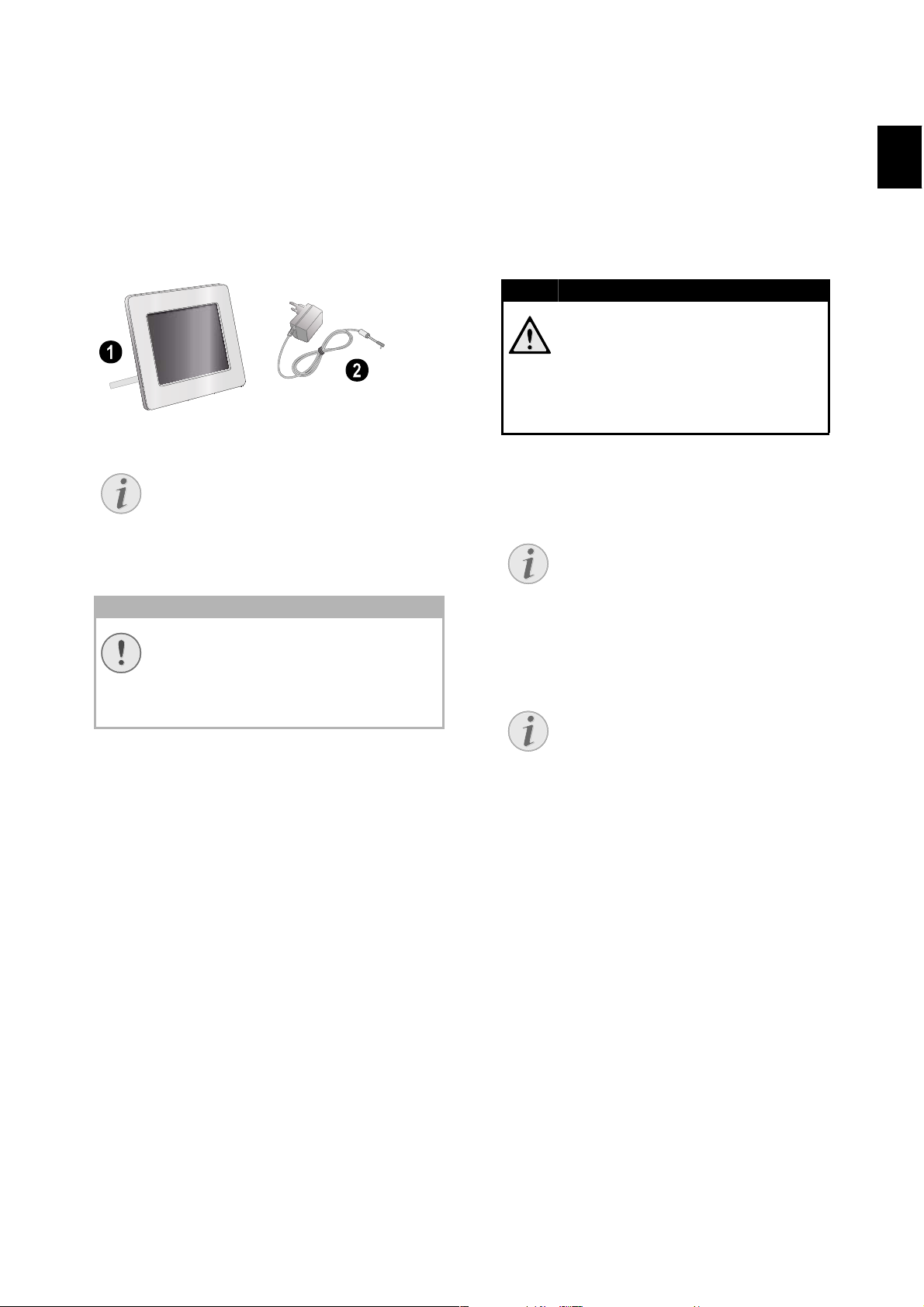
Verpackungsinhalt
Bilderrahmen
Digitaler Bilderrahmen mit Standfuß
Netzteil mit auswechselbaren Netz steckern
Netzteil mit auswechselbaren Netzsteckern
Bedienungsanleitung (ohne Abbildung)
Bedienungsanleitung (ohne Abbildung)
Verpackungsinhalt AF5071
Fehlender Verpackungsinhalt
inweis
Fehlender Verpackungsinhalt
Sollte eines der Teile fehlen oder Beschädigungen aufweisen, wenden Sie
sich bitte an Ihren Fachhändler oder an
unseren Kundendienst.
Netzteil anschließen
Netzspannung am Aufstellort
VORSICHT!
Netzspannung am Aufstellort!
Prüfen Sie, ob die Netzspannung Ihres
Gerätes (Typenschild) mit der vorhandenen Netzspannung am Aufstellort übereinstimmt.
Speicherkarte einsetzen
1 Setzen Sie eine Speicherkarte in den entspre-
chenden Steckplatz auf der Rückseite des Gerätes ein. Ihr Gerät unterstützt folgende Speicherkarten: SD/MMC/MS/XD.
GEFAHR!
Speicherkarte einsetzen!
Verwenden Sie nur Speichermedien,
die mit dem Gerät kompatibel sind.
Ziehen Sie die eingesetzte Speicherkarte keinesfalls heraus, während
das Gerät darauf zugreift. Dadurch
können Daten beschädigt werden
oder verloren gehen.
2 Schalten Sie das Gerät mit dem Ein-/Ausschal-
ter auf der Rückseite ein. Nach der Anzeige
des Startbildschirms startet die Diashow.
inweis
Viele Fotos auf der Speicherkarte
vorhanden
Sind auf der Speicherkarte viele Fotos gespeichert, kann es einige Zeit
dauern, bis die Diashow startet.
3 Drücken Sie während der Diashow auf der
Rückseite die Taste um die Diashow zu
stoppen.
1 Wählen Sie den richtigen Netzstecker für Ihr
Land und schieben Sie diesen auf das Netzteil.
Achten Sie darauf, dass der Netzstecker auf
dem Netzteil vollständig einrastet.
2 Stecken Sie den kleinen Stecker des Netzteils
in den Anschluss auf der Rückseite des Gerätes. Stecken Sie das Netzteil in die Steckdose.
inweis
USB-Speicher und Speicherkarte
gleichzeitig verwenden
Wird ein USB-Speichergerät gleichzeitig mit einer Speicherkarte verwendet, werden zuerst die Bilder der
Speicherkarte angezeigt.
5
Page 6
DE
Foto-Wiedergabe
1 Drücken Sie am Gerät .
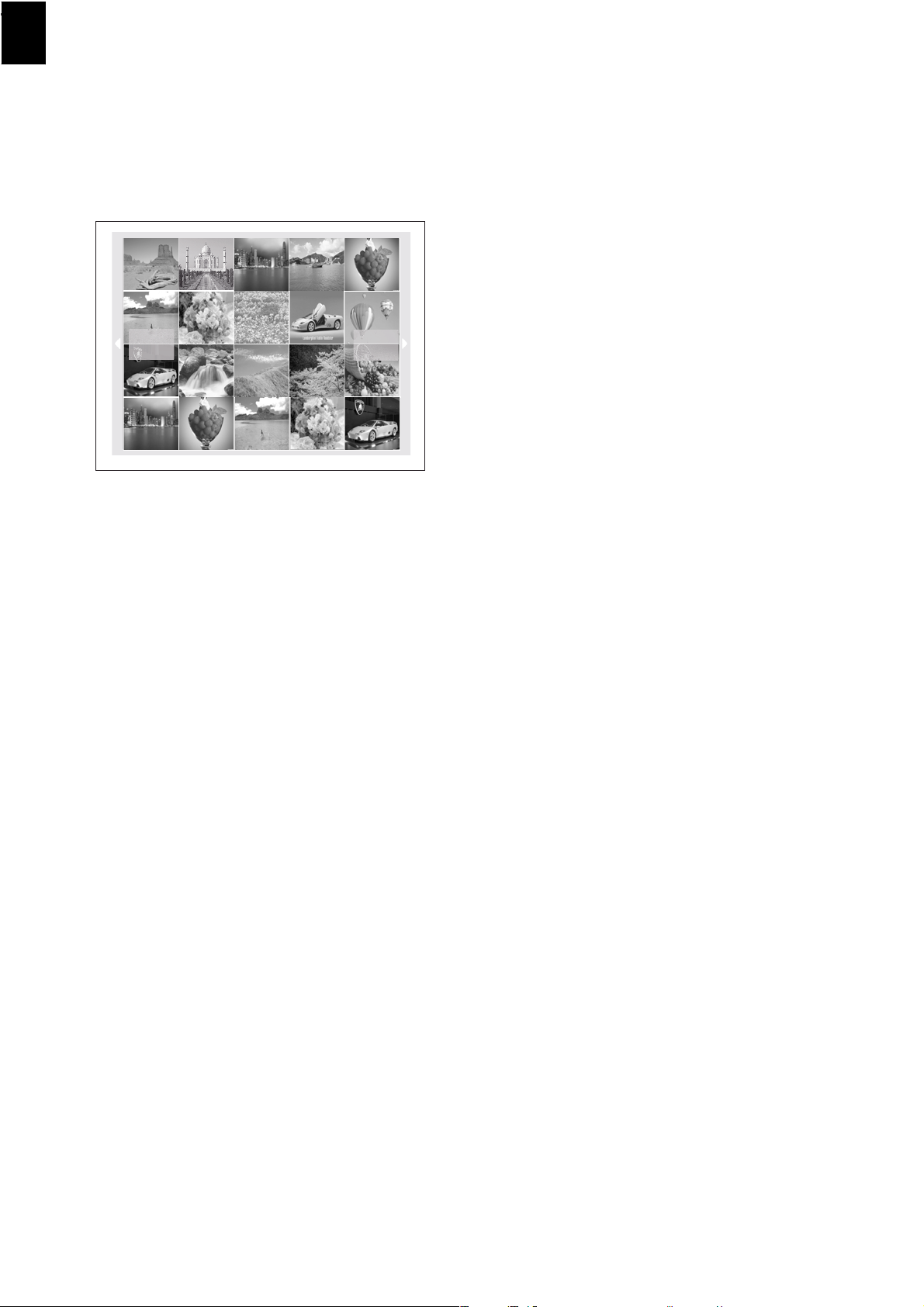
2 Auf dem Bildschirm werden je 20 Miniaturfotos
pro Seite angezeigt.
3Wählen Sie mit G/I oder J/H das Bild, von
dem aus Sie die Diashow starten möchten.
4 Drücken Sie , um die Diashow zu starten.
5 Drücken Sie , um die Diashow zu unterbre-
chen. Am Bildschirm erscheint ein ’Pause-Symbol’
6 Drücken Sie J/H, um zum vorherigen oder
nächsten Bild zu springen.
7 Beenden Sie die Diashow mit .
6
Page 7

Einstellungen
H
H
H
H
DE
Einstellungen des Displays ändern
1 Drücken Sie ù.
2 Wählen Sie mit J/H (Einstellungen des
LCD Displays) und bestätigen Sie mit .
3 Wählen Sie mit G/I (Helligkeit), (Kon-
trast) oder (Farbsättigung).
4 Ändern Sie die Einstellung mit J/H.
5 Bestätigen Sie jede geänderte Einstellung mit
.
6 Beenden Sie mit ù.
Dateien kopieren oder löschen
Von einer Speicherkarte oder einem USB-Stick
können Sie Fotodateien kopieren. Aus dem internen Speicher können Sie Fotodateien löschen.
Dateien kopieren
1 Drücken Sie ù.
2 Wählen Sie mit J/H (Datei kopieren oder
löschen) und bestätigen Sie mit .
3Wählen Sie mit G (Kopieren) und bestäti-
gen Sie mit .
4 Wählen Sie mit G/I, J/H die Datei, die Sie
kopieren möchten.
5 Markieren Sie die Datei mit .
inweis
Markierung aufheben
Drücken Sie nochmals um die
Markierung aufzuheben.
6 Wählen Sie mit I die Symbolzeile am unteren
Bildschirmrand.
7Wählen Sie mit J/H das Symbol , und
drücken Sie , um den Kopiervorgang zu
starten.
inweis
Vorgang abbrechen
Mit der Wahl von und der Bestätigung mit wird der Vorgang abgebrochen.
8 Auf dem Display erscheint ein Bearbeitungs-
balken. Nach dem Kopieren, finden Sie die Datei im internen Speicher.
Dateien löschen
1 Drücken Sie ù.
2Wählen Sie mit J/H (Datei kopieren oder
löschen) und bestätigen Sie mit .
3Wählen Sie mit I (Löschen) und bestätigen
Sie mit .
4Wählen Sie mit G/I, J/H die Datei, die Sie
löschen möchten.
5 Markieren Sie die Datei mit .
6 Wählen Sie mit I die Symbolzeile am unteren
Bildschirmrand.
7
Wählen Sie mit
cken Sie
inweis
Vorgang abbrechen
Mit der Wahl von und der Bestätigung
mit
J/H
das Symbol , und drü-
, um den Löschvorgang zu starten.
wird der Vorgang abgebrochen.
Grundeinstellungen ändern
Hier können Sie die Bilder drehen, das Seitenverhältnis einstellen, die Übergangseffekte der Diashow festlegen oder die Ablösezeit der Diashow
einstellen.
1 Drücken Sie ù.
2 Wählen Sie mit J/H (Grundeinstellungen
ändern) und bestätigen Sie mit .
3 Wählen Sie mit G/I das entsprechende
Symbol.
Bild drehen – Lage des Bildes verändern
Seitenverhältnis – Der Bildschrim des Digitalen
Bilderrahmen hat ein Seitenverhältnis im Format
16:10. Wählen Sie, ob das Bild im Originalformat, im
Breitbildformat (16:10) oder das Bild an die Bildschirmgröße angepasst werden soll.
Übergangseffekte – Verschiedene Übergangseffekte für den Diashow-Modus einstellen
Diashow - Ablösezeit – Aus den angezeig-
ten Zeiten wählen.
Standardeinstellung – Die Einstellungen werden
auf die Werkseinstellungen zurückgesetzt.
4 Wählen Sie die entsprechende Einstellung mit
J/H.
5 Bestätigen Sie mit .
inweis
Mit ù beenden Sie das Menü und kehren
in den Ausgangsmodus zurück.
7
Page 8
DE
Service
Hinweise
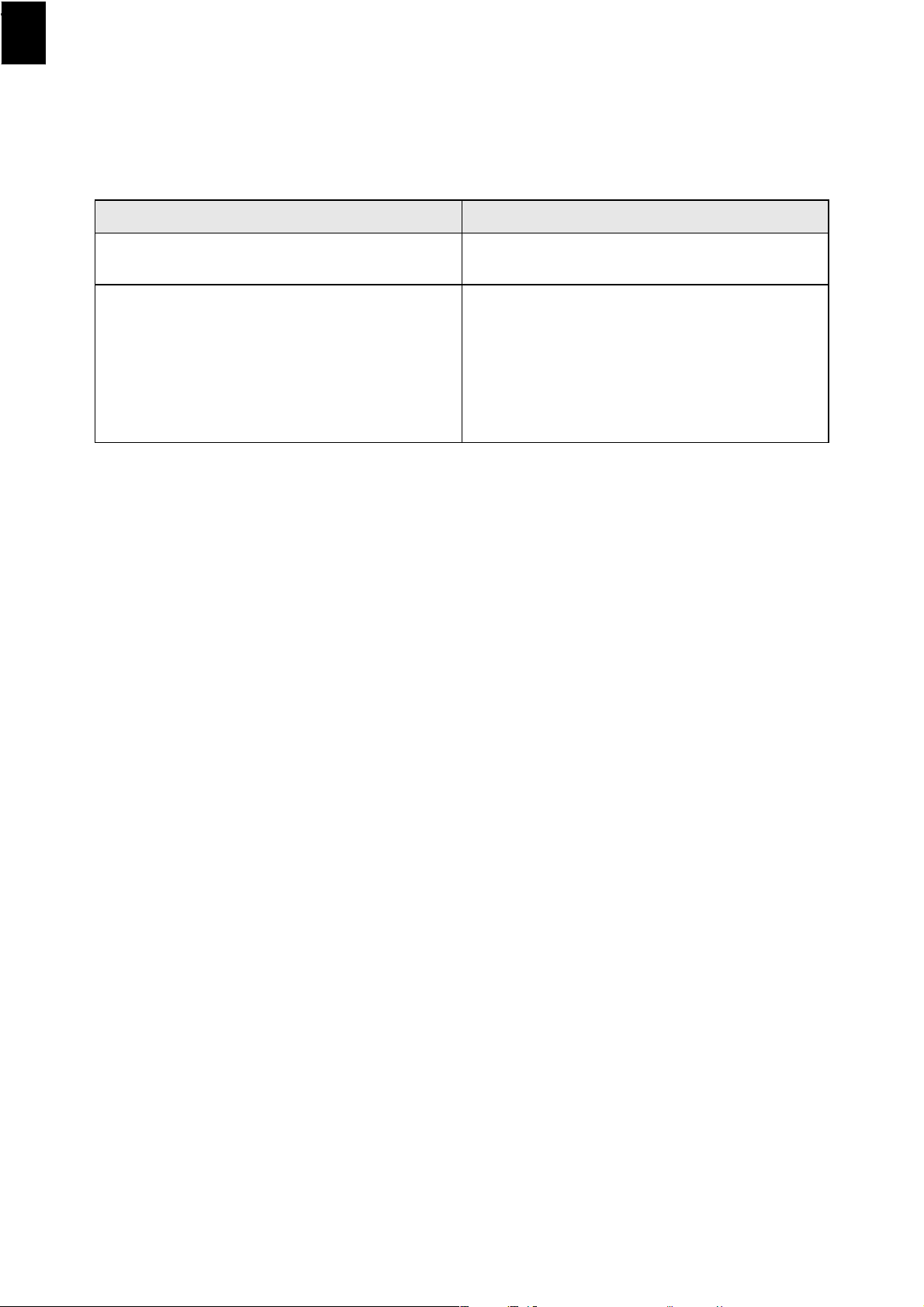
Probleme Lösungen
Der Bilderrahmen lässt sich nicht einschalten. Stellen Sie sicher, dass das Netzteil ordnungsge-
mäß mit dem Rahmen verbunden ist.
Speicherkarte wird nicht erkannt • Überprüfen Sie, ob Sie eine kompatible Spei-
cherkarte verwendet haben bzw. ob Sie die
Speicherkarte richtig eingesetzt haben.
• Stellen Sie sicher, dass die Speicherkarte nicht
beschädigt ist.
• Überprüfen Sie, ob das Format der Fotos unterstützt wird.
8
Page 9

Anhang
A
Technische Daten
Modell
Modell..................................................................... AF 5071PS
Abmessungen
Abmessungen (B¦×¦H¦×¦T)..........191,8¦×¦139,8¦×¦26¦mm
Gewicht
Gewicht.........................................................................0,366¦kg
Eingang
Netzanschluss. Eingang: 100¦–¦240¦V¦~ / 50¦–¦60¦Hz
Ausgang
....................................................... Ausgang: 5¦V¦† / 1¦A
Empfohlene Geräteumgebung
Empfohlene Geräteumgebung........................ 0¦–¦45¦ºC
Relative Luftfeuchtigkeit
Relative Luftfeuchtigkeit ..................................20¦–¦80¦%
Display
Bilddiagonale..........................................................................7¦“
Seitenverhält nis
Seitenverhältnis.............................................................16:10
Auflösung......................................................432¦×¦234 Pixel
Speicher
Interner Speicher
Interner Speicher ....................................bis zu 10 Fotos
Anschlüsse
USB-Anschluss
USB-Anschluss .................................................... USB-Host
Kompatible Speicherkarten
Kompatible Speicherkarten..... SD · MMC · MS · XD
DE
Das CE-Zeichen gewährleistet, dass dieses Produkt hinsichtlich Sicherheit und Gesundheit des
Benutzers sowie elektromagnetischer Interferenz
der Richtlinie 1999/5/CE des Europäischen Parlaments und des Rates zu Telekommunikationsendgeräten entspricht.
Die Einhaltungserklärung können Sie auf der Internetseite www.agfaphoto.com nachlesen.
Die Erhaltung der Umwelt im Rahmen eines Konzepts nachhaltiger Entwicklung liegt AgfaPhoto
sehr am Herzen. AgfaPhoto ist bestrebt, umweltfreundliche Systeme zu betreiben. Daher hat
AgfaPhoto beschlossen, der ökologischen Leistung in allen Produktphasen, von der Herstellung
über die Inbetriebnahme bis hin zum Gebrauch
und zur Entsorgung, einen hohen Stellenwert beizumessen.
Unterstützte Formate
Fotoformate
Fotoformate.......................................................................JPEG
Alle Daten dienen nur als Richtbestimmung. A
Photo behält sich das Recht vor, ohne vorhergehende Ankündigungen Änderungen vorzunehmen.
AgfaPhoto wird unter Lizenz von Agfa-Gevaert
NV & Co. KG oder Agfa-Gevaert NV verwendet.
We
der Agfa-Gevaert NV & Co. KG noch AgfaGevaert NV stellen diese Produkte her oder bieten Gewährleist
ung oder Support.
Für Informationen zu Service, Support oder Gewährleistungen wenden Sie sich bitte a
Händler oder den Hersteller.
Kontakt: AgfaPhoto Holding GmbH,
www.agfaphoto.com
Hersteller: Sagem
Communications,
www.sagem-communications.com
gfa-
n Ihren
Verpackung: Das Logo (Grüner Punkt) drückt aus,
dass eine anerkannte nationale Organisation eine
Beitragszahlung erhält, um die Verpackungserfassung und die Recycling-Infrastrukturen zu verbessern. Bitte halten Sie sich bei der Entsorgung dieser Verpackung an die bei Ihnen geltenden Vorschriften zur Mülltrennung.
Batterien: Sollte Ihr Produkt Batterien enthalten,
müssen diese an den dafür vorgesehenen Sammelstellen entsorgt werden.
Produkt: Der durchgestrichene Mülleimer auf dem
Produkt bedeutet, dass es sich bei diesem Produkt um ein elektrisches oder elektronisches Gerät handelt. Die europäische Gesetzgebung
schreibt hierfür eine gesonderte Entsorgung vor:
• An Verkaufsstellen, falls Sie ein ähnliches Gerät
kaufen.
• An den örtlichen Sammelstellen (Wertstoffhof,
Sonderabholdienste etc.).
9
Page 10

DE
So können auch Sie Ihren Beitrag zu Wiederverwendung und Recycling von elektronischen und
elektrischen Altgeräten leisten, was sich auf die
Umwelt und die Gesundheit der Menschen auswirken kann.
Die verwendeten Verpackungen aus Papier und
Karton können wie Altpapier entsorgt werden. Die
Plastikfolien und Styroporverpackungen geben
Sie zum Recycling oder in den Restmüll, je nach
den Anforderungen Ihres Landes.
Warenzeichen: Die im vorliegenden Handbuch genannten Referenzen sind Warenzeichen der jeweiligen Firmen. Das Fehlen der Symbole É und
Ë rechtfertigt nicht die Annahme, dass es sich
bei den entsprechenden Begriffen um freie Warenzeichen handelt. Andere im vorliegenden Dokument verwendete Produktnamen dienen lediglich Kennzeichnungszwecken und können Warenzeichen der jeweiligen Inhaber sein. AgfaPhoto
lehnt jegliche Rechte an diesen Marken ab.
Weder AgfaPhoto noch angeschlossene Gesellschaften sind gegenüber dem Käufer dieses Produktes oder Dritten haftbar in Bezug auf Schadenersatzansprüche, Verluste, Kosten oder Ausgaben, die dem Käufer oder Dritten in Folge eines
Unfalles, des falschen Gebrauches oder Missbrauches dieses Produktes oder nicht autorisierten
Modifikationen, Reparaturen, Veränderungen des
Produktes oder der Nichteinhaltung der Betriebsund Wartungshinweise von AgfaPhoto erwachsen.
AgfaPhoto übernimmt keine Haftung für Schadensersatzansprüche oder Probleme in Folge der
Verwendung jeglicher Optionen oder Verbrauchsmaterialien, die nicht als Originalprodukte von
AgfaPhoto oder von AgfaPhoto genehmigte Produkte gekennzeichnet sind.
AgfaPhoto übernimmt keine Haftung für Schadensersatzansprüche in Folge elektromagnetischer Interferenzen bedingt durch den Einsatz
von Verbindungskabeln, die nicht als Produkte
von AgfaPhoto gekennzeichnet sind.
Alle Rechte vorbehalten. Kein Teil dieser Publikation darf ohne vorherige schriftliche Zustimmung
durch AgfaPhoto vervielfältigt, in einem Archivsystem gespeichert oder in irgendeiner Form oder
auf sonstigem Wege – elektronisch, mechanisch,
durch Fotokopie, Aufnahme oder anderweitige
Möglichkeit – übertragen werden. Die im vorliegenden Dokument enthaltenen Informationen
sind ausschließlich zur Verwendung mit diesem
Produkt gedacht. AgfaPhoto übernimmt keine
Verantwortung, wenn diese Informationen auf andere Geräte angewendet werden.
Diese Bedienungsanleitung ist ein Dokument
ohne Vertragscharakter.
Irrtümer, Druckfehler und Änderungen vorbehalten.
Copyright © 2009 Sagem Communications
10
Page 11
Introduction
Cher client
Nous vous remercions d’avoir choisi notre cadre
numérique. Préparez-vous à une toute nouvelle
expérience photo !
Ecran LCD-TFT haute valeur qualitiative
Mémoire
Votre cadre photo numérique possède une mémoire interne de 1 MB, un lecteur de carte mémoire et une interface USB. Les fichiers peuvent être
supprimés de la mémoire interne et copiés de la
carte mémoire ou de la clé USB.
Aperçu clair de photos en petit format (affichage
miniature de 20 images en même temps). Votre
cadre photo numérique supporte la rotation et la
modification du format de la page.
Regardez vos photos en toute simplicité avec le
diaporama automatique.
Nous vous souhaitons bien du plaisir avec votre
appareil et ses multiples fonctions !
FR
A propos du guide d’utilisation
L’aide à l’installation des pages suivantes vous
permet de mettre en service votre appareil rapidement et facilement. Vous trouverez des descriptions détaillées dans les chapitres suivants de ce
guide d’utilisation.
Lisez attentivement le présent guide d’utilisation.
Veillez surtout aux consignes de sécurité pour assurer un parfait fonctionnement de votre appareil.
Le fabricant n’endosse aucune responsabilité si
vous ne respectez pas ces consignes.
Symboles utilisés
Avertissements concernant les risques
DANGER !
DANGER !
Avertit des risques pour les personnes,
des dommages pour l’appareil ou de
d’autres objets ainsi que d’une éventuelle perte de données. Les dommages corporels ou matériels ne peuvent provenir
que d’une manipulation non conforme.
Trucs et astuces
Remarque
Trucs et astuces
Ce symbole désigne les astuces qui vous
aident à utiliser votre appareil de manière plus efficace et plus simple.
1
Page 12

FR
Conseils de sécurité et
recommandations
Introduction 2
Ne procédez à aucun réglage et changement qui
ne sont pas décrits dans le présent mode d’emploi. Une application inadéquate peut entraîner
des blessures corporelles, des dommages ou des
pertes de données. Respectez toutes les indications de prévention et de sécurité prescrites.
Installation de l’appareil
L’appareil est exclusivement desti né à un usage privé.
L’appareil est exclusivement destiné à un usage
privé. L’appareil doit reposer sur une surface stable et plane. Posez tous les câbles de façon à ce
que personne ne puisse trébucher ni se blesser ou
que l’appareil ne soit endommagé.
Ecran LCD
Soyez toujours soigneux avec l'appareil. Evitez de
toucher l'écran LCD. Ne jamais déposer d’objets
lourds ou à extrémité tranchante sur l'écran, le cadre où le câble de branchement secteur.
Protégez l’appareil du rayonnement solaire direct
Protégez l’appareil du rayonnement solaire direct,
de la chaleur, des grandes variations de températures et de l’humidité. Ne placez pas l’appareil à
proximité d’un chauffage ou d’une climatisation.
Veillez aux indications concernant la température
et l’humidité de l’air dans les caractéristiques
techniques.
Ne pas allumer l’appareil immé diatement après le transport
Après le transport, l’appareil ne doit pas être déplacé d’une pièce froide à une pièce chaude ou
être allumé dans une pièce froide qui se réchaufferait rapidement. Dans ces situations, attendez
au moins trois heures que l'appareil se soit accommodé de ces changements de conditions
(Température, humidité de l'air...).
Si votre appareil devien t trop chaud ou si de la fumée sort de l’appar eil
Si votre appareil devient trop chaud ou si de la fumée sort de l’appareil, retirez aussitôt la prise du
secteur. Laissez examiner votre appareil par un
spécialiste. Afin d’éviter la propagation d’un feu
en cas d’incendie, tenez cet appareil éloigné des
flammes.
N’installez pas l’appareil dans des salles humides.
N’installez pas l’appareil dans des salles humides.
Ne touchez jamais les fiches/prises secteur avec
les mains humides.
Aucun liquide ou corps étranger ne doi t entrer dans l’appareil.
Aucun liquide ou corps étranger ne doit entrer
dans l’appareil. Séparez l’appareil du secteur au
cas où des liquides ou corps étrangers parviennent dans l’appareil et faites contrôler votre appareil par un technicien.
Ne laissez pas les enfants sans surveillance autour de l’appareil.
Ne laissez pas les enfants sans surveillance
autour de l’appareil. Ne pas laisser les feuilles
d’emballage à portée des enfants.
Alimentation électrique
Utilisez uniqu ement le bloc d’ alimentation de fourni avec vot re appareil
Utilisez uniquement le bloc d’alimentation de fourni avec votre appareil (Cf. chapitre Annexe / Caractéristiques techniques). Contrôlez si la tension
secteur de votre appareil (plaque signalétique) est
identique à celle du lieu d’installation. Les parties
complètes correspondent au mode de tension indiqué sur l'appareil.
Ne touchez jamais les câbles électriques s’ils sont endommagés.
Ne touchez jamais les câbles électriques s’ils sont
endommagés. Echangez immédiatement le câble
endommagé. Utilisez uniquement un câble
approprié ; adressez-vous le cas échéant à notre
service technique ou à votre magasin spécialisé.
Débranchez votre apparei l du réseau électrique avant de nettoyer la surface.
Débranchez votre appareil du réseau électrique
avant de nettoyer la surface. Utilisez un chiffon
doux et non pelucheux. N’utilisez en aucun cas
des produits de nettoyage liquides, gazeux ou légèrement inflammables (sprays, produits abrasifs,
vernis brillants, alcools). Veillez à ce qu’aucune humidité ne pénètre à l’intérieur de l’appareil.
Nettoyez l’écran avec un chif fon doux et sec.
Nettoyez l’écran avec un chiffon doux et sec. En
cas de bris de l’écran d’affichage, un liquide légèrement corrosif peut se répandre. Evitez tout contact avec la peau et les yeux.
Réparations
Réparations
Ne réparez pas vous-même l’appareil. Une maintenance non conforme peut occasionner des dommages corporels ou matériels. Laissez examiner
votre appareil exclusivement par un spécialiste
agréé.
N’enlevez pas la plaque signalétique de votre appareil, autrement la garantie s’éteint.
Supports mémoire photo
Supports mémoire photo
Utilisez uniquement les supports d'enregistrement compatibles avec l’appareil. Afin de prévenir
tout dommage sur la carte ou sur l’appareil, la carte doit être uniquement introduite dans l'appareil
ou en être retirée quand ce dernier est éteint.
Ne retirer en aucun cas la carte mémoire installée
pendant que l'appareil y accède. Ceci pourrait endommager ou effacer des données.
2
Page 13
Aperçu
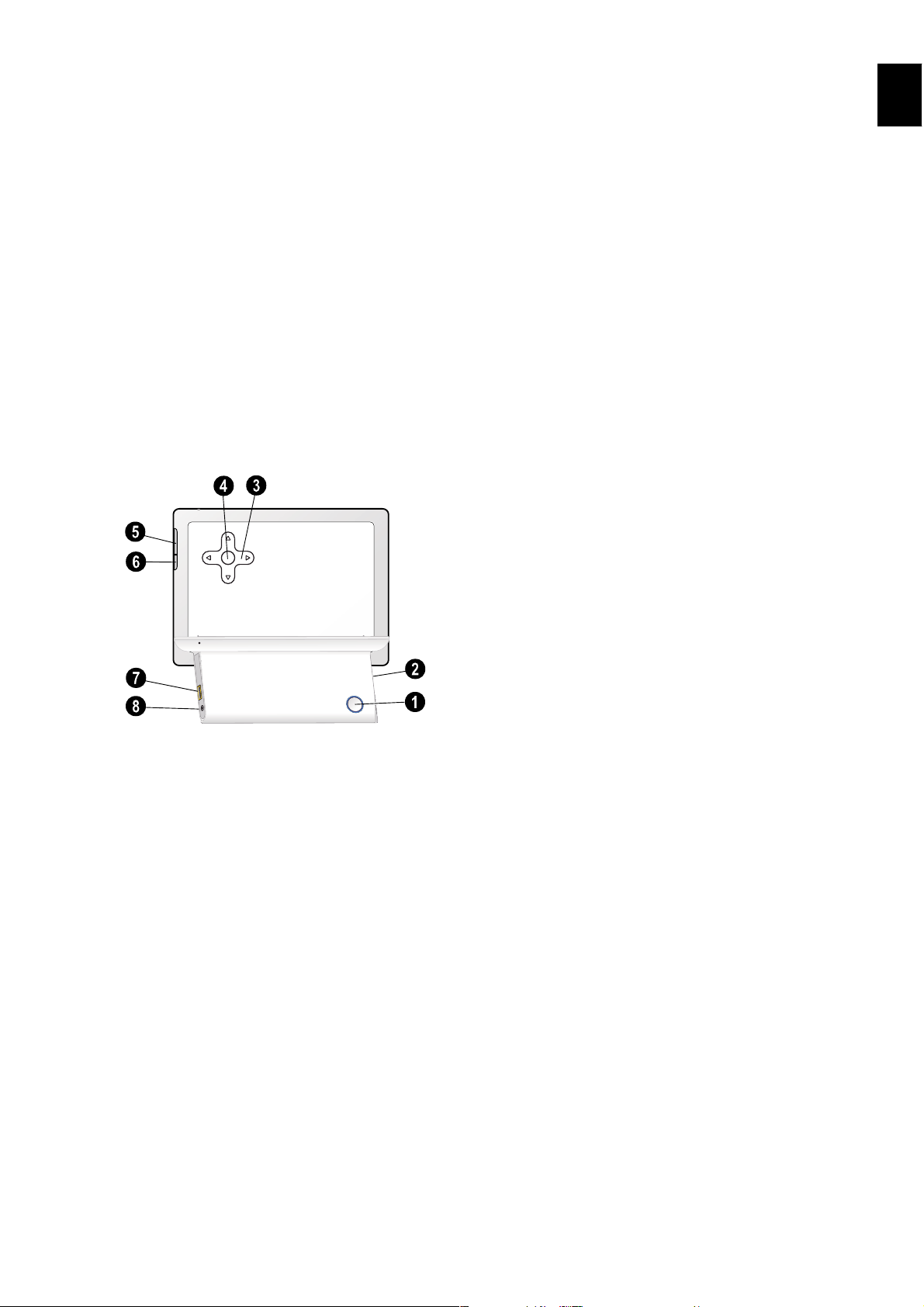
Aperçu de l’appareil
1 Commutateur Marche/Arrêt
1 B – Commutateur marche/arrêt
2 fiches pour la carte m émoire
2 – Fiche pour carte mémoire
3 Touches Flèches
3 G/I – Vers le haut / Vers le bas / Vers la
gauche / Vers la droite
4 OK
4 – Confirmer le choix / démarrer le diaporama
5 – Appeler l’aperçu photos
6 ù – Changer les paramètres
7 Supports d’enregistrement avec connexion USB
7 ý Prise femelle – Connexion USB pour un
support d’enregistrement
8 Connexion câble d’alimenta tion
8 Í- Prise femelle – Connexion de câble réseau
Rückseite AF5071
FR
3
Page 14

FR
Première mise en service
Contenu de l’emballage
Cadre d’images
Cadre photo numérique avec support
Alimentation électrique avec fiche s ecteur interchangeable
Alimentation électrique avec fiche secteur interchangeable
Manuel d’utilisation (sans illustration)
Manuel d’utilisation (sans illustration)
Verpackungsinhalt AF5071
Contenu de l’emballage inco mplet
Remarque
Contenu de l’emballage incomplet
S’il manquait un des composants ou si
vous constatiez des dommages, adressez-vous à votre revendeur ou à notre
service après-vente.
Connecter le bloc d'alimentation
Tension ré seau sur le l ieu d’inst allation
ATTENTION !
Tension réseau sur le lieu
d’installation !
Contrôlez si la tension secteur de votre
appareil (plaque signalétique) est identique à celle du lieu d’installation.
Mise en place d’une carte mémoire
1 Insérez une carte mémoire dans la fiche cor-
respondante à l’arrière de l’appareil. Votre appareil supporte les cartes mémoires suivantes :
SD/MMC/MS/XD.
DANGER !
Installer la carte mémoire !
Utilisez uniquement les supports
d'enregistrement compatibles avec
l’appareil.
Ne retirer en aucun cas la carte mémoire installée pendant que l'appareil
y accède. Ceci pourrait endommager
ou effacer des données.
2 Allumez l’appareil avec le commutateur mar-
che/arrêt situé à l’arrière. Le diaporama commence après l’affichage de l’écran de démarrage.
Remarque
Plusieurs photos sont disponibles
sur la carte mémoire
Si plusieurs photos sont enregistrées
sur la carte mémoire, il peut se passer
un certain temps avant que le diaporama ne commence.
3 Pendant le diaporama, appuyez à l’arrière sur
la touche pour arrêter le diaporama.
1 Sélectionnez la bonne prise d’adaptateur pour
votre pays et insérez-la dans l’alimentation
électrique. Veillez à ce que la prise d’adaptateur soit complètement intégrée dans l’alimentation électrique.
2 Insérez la petite prise de l’alimentation électri-
que dans le connecteur sur la partie arrière de
l’appareil. Introduire le bloc d’alimentation dans
la prise de courant.
Remarque
Utiliser le support USB et la carte
mémoire en même temps
Si un appareil USB est utilisé en
même temps qu’une carte mémoire,
les photos de la carte mémoire seront
affichées en premier.
4
Page 15
Lecture Photo
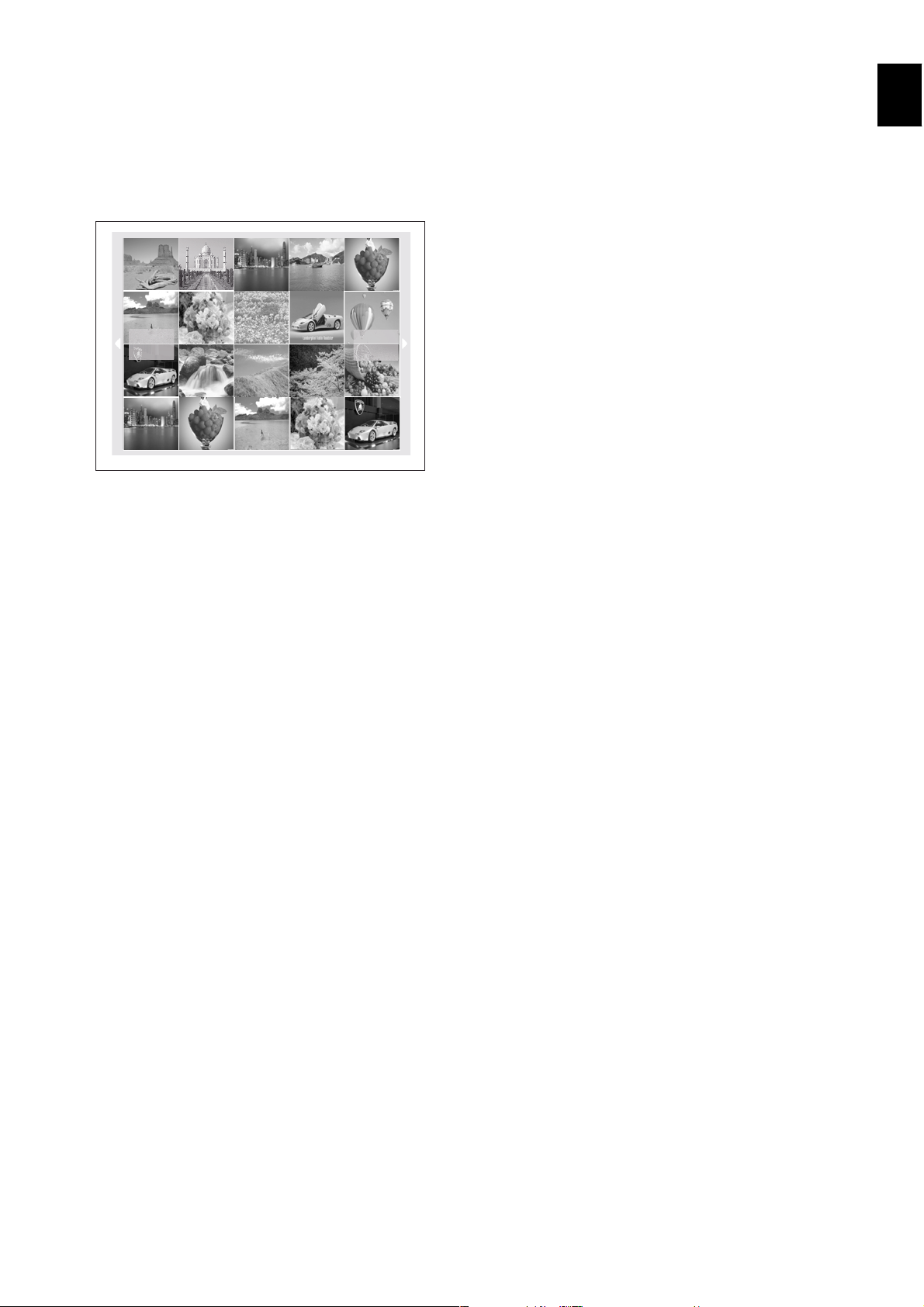
1 Appuyez sur la touche de l’appareil.
2 Sur l’écran, 20 photos miniatures par page sont
affichées.
3 Sélectionnez l’image à partir de laquelle vous
souhaitez démarrer le diaporama avec la tou-
che G/I ou J/H.
4Appuyez sur pour démarrer le diaporama.
5Appuyez sur pour interrompre le diapora-
ma. Un ‘symbole pause’ apparaît à l’écran
6Appuyez sur J/H, pour passer à la photo
précédente ou suivante.
7 Terminez le diaporama avec la touche .
FR
5
Page 16

FR
Paramètres
Changer les paramètres de l’affichage
1Appuyez sur ù.
2 Sélectionnez avec J/H (Paramètres de
l’affichage LCD) et confirmez avec .
3 Sélectionnez avec G/I (Clarté), (Con-
traste) ou (Saturation des couleurs).
4 Changez le paramètre avec J/H.
5 Confirmez chaque paramètre changé avec .
6Terminez avec ù.
Copier et supprimer les fichiers
Vous pouvez copier les fichiers photo d’une carte
mémoire ou d’une clé USB. Vous pouvez supprimer des fichiers photo de la mémoire interne.
Copier des fichiers
1Appuyez sur ù.
2 Sélectionnez avec J/H (Copier ou suppri-
mer un fichier) et confirmez avec .
3 Sélectionnez avec G (Copier) et confirmez
avec .
4 Sélectionnez avec G/I, J/H le fichier que
vous souhaitez copier.
5 Marquez le fichier avec .
Remarque
Retirer le marquage
Appuyez à nouveau sur pour retirer le marquage.
6 Sélectionnez avec I la ligne de symbole sur le
bord inférieur de l’écran.
7 Selectionnez avec J/H le symbole , et
appuyez sur pour lancer le processus de
copie.
Remarque
Annuler opération
Avec le choix de et la confirmation
avec , le processus est interrompu.
8 Une barre de traitement apparaît sur l'afficha-
ge. Une fois la copie terminée, le fichier se trou-
vera dans la mémoire interne.
Supprimer des fichiers
1Appuyez sur ù.
2 Sélectionnez avec J/H (Copier ou suppri-
mer un fichier) et confirmez avec .
3 Sélectionnez avec I (Supprimer) et confir-
mez avec .
4 Sélectionnez avec G/I, J/H le fichier que
vous souhaitez supprimer.
5 Marquez le fichier avec .
6 Sélectionnez avec I la ligne de symbole sur le
bord inférieur de l’écran.
7 Sélectionnez avec J/H le symbole , et
appuyez sur pour lancer le processus de
suppression.
Remarque
Annuler opération
Avec le choix de et la confirmation avec
, le processus est interrompu.
Modifier les paramètres de base
Ici, vous pouvez tourner les photos, régler le grandissement de la page, définir les effets de transition du diaporama ou régler le temps de passage du diaporama.
1Appuyez sur ù.
2 Sélectionnez avec J/H (changer les para-
mètres de base) et confirmez avec .
3 Sélectionnez avec G/I le symbole corres-
pondant.
Tourner l’image – Changer la position de
l’image
Grandissement de la page – L’écran du cadre d’images numérique a un grandissement
de pages en format 16:10. Sélectionnez si
l’image doit être mise au format original, au format large (16:10) ou en grand écran.
Effets de transition – Régler différents effets de transition pour le mode diaporama
Diaporama – Temps de passage – Choisir
parmi les temps affichés.
Réglage standard – Les réglages se remet-
tent aux paramètres usine.
4 Sélectionnez le réglage correspondant avec
J/H.
5Confirmez par .
Remarque
ù vous permet de quitter le menu et de
revenir au mode initial.
6
Page 17

Service
Informations
Problèmes Solution.
Le cadre photo ne s’allume pas. Assurez-vous que le câble d’alimentation est cor-
rectement relié au cadre.
La carte mémoire n'est pas détectée • Vérifiez si votre carte mémoire est compatible
ou si vous avez bien inséré la carte mémoire.
• Assurez-vous que la carte mémoire n’est pas
endommagée.
• Assurez-vous que le format du fichier est compatible.
FR
7
Page 18

FR
Annexes
Caractéristiques techniques
Modèle
Modèle ................................................................... AF 5071PS
Dimensions
Dimensions (L¦×¦H¦×¦P) ................191,8¦×¦139,8¦×¦26¦mm
Poids
plusieurs feuilles 148-297 mm........................0,366¦kg
Entrée
Prises secteur....Entrée : 100¦–¦240¦V¦~ / 50¦–¦60¦Hz
Sortie
............................................................ Sortie : 5¦V¦† / 1¦A
Conditions ambiantes recommandées
Température ambiante recommandée : ....0¦–¦45¦ºC
Humidité de l’air relative
Humidité de l’air relative ...................................20¦–¦80¦%
Écran
Diagonale Photo...................................................................7¦“
Rapport des dimensions
Rapport des dimensions .........................................16:10
Résolution.....................................................432¦×¦234 Pixel
Mémoire
Mémoire interne
Mémoire interne................................. jusqu’à 10 photos
Connexions
raccordement USB / port USB
Porta USB Computer .......................................USB-Host
Cartes mémoire photo compatibles
Cartes mémoire photo compatiblesSD · MMC · MS
· XD
Formats compatibles
Format Photo
Format Photo ....................................................................JPEG
Toutes les données ne sont que des indications.
AgfaPhoto se réserve le droit d’effectuer des
changements sans notification préalable.
AgfaPhoto est utilisé sous la licence de AgfaGevaert NV & Co. KG ou Agfa-Gevaert NV. Ni
Agfa-Gevaert NV & Co. KG, ni Agfa-Gevaert NV
ne fabriquent ces produits ou offrent une garantie ou un service technique.
Pour de plus amples informations sur le service,
le service technique ou les garanties, veuillez
vous adresser à votre revendeur ou au fabricant.
Contact : AgfaPhoto Holding GmbH,
www.agfaphoto.com
Fabricant : Sagem Communications,
www.sagem-communications.com
Le symbole CE garantie que ce produit ne présente aucun risque pour la sécurité et la santé de son
utilisateur et qu’il est conforme à la directive CE
1999/5 relative au interférences électromagnétiques du Parlement Européen et du Conseil de la
radiodiffusion et de la télécommunication.
Vous pouvez consulter la déclaration de conformité sur le site internet www.agfaphoto.com.
La protection de l’environnement dans le cadre
d'un concept de développement durable est très
importante pour AgfaPhoto. AgfaPhoto s’efforce
d’utiliser des systèmes écologiques. C’est pourquoi AgfaPhoto a décidé d’accorder une grande
valeur à la performance écologique à toutes les
phases du produit, de la fabrication à la mise en
service, et de l'utilisation à l’élimination.
Emballage : Le logo (Point vert) signifie qu’une organisation nationale reconnue paie une cotisation
pour améliorer le mode d'emballage et les infrastructures de recyclage. Veuillez respecter les procédures de tri de déchets en vigueur dans votre
pays l’élimination de cet emballage.
Batteries : Si votre produit contient des batteries,
ces dernières doivent être éliminées au dépôt prévu à cet effet.
Produit : Le symbole poubelle barrée sur le produit signifie que ce produit est un appareil électrique ou électronique. La législation européenne
prescrit donc une élimination séparée :
• Sur les lieux de vente, si vous achetez un appareil similaire.
• Aux dépôts locaux (Déchetterie, service déchets
spécial etc.)
Ainsi, vous pouvez également contribuer à la réutilisation et au recyclage de vieux appareils électroniques et électriques et avoir un impact sur
l'environnement et la santé des gens.
8
Page 19

Les emballages utilisés en papier et carton peuvent être dépollués comme du papier usagé. Les
feuilles en plastique et le polystyrène peuvent
être recyclées ou déposées en déchets résiduels,
selon les spécifications de votre pays.
Marques déposées : Les références citées dans
le présent manuel sont des marques déposées
des entreprises respectives. L’absence des symboles É et Ë ne signifie pas que les termes utilisés sont des marques libres. Les autres noms de
produit utilisés dans le présent document servent
uniquement à des fins de désignation et peuvent
être des marques des propriétaires respectifs.
AgfaPhoto rejette tous droits sur ces marques.
Ni AgfaPhoto ni les sociétés affiliées ne sont responsables vis-à-vis de l’acheteur de ce produit ou
de tiers en rapport aux demandes de dommages
et intérêts, pertes, frais ou dépenses qui incombent à l’acheteur ou à des tiers à la suite d’un accident, d’un usage erroné ou abusif de ce produit
ou à des modifications et réparations du produit
non autorisées ou au non respect des instructions
de service et de maintenance de AgfaPhoto.
AgfaPhoto n’endosse aucune responsabilité pour
les demandes de dommages et intérêts ou les
problèmes à la suite de l’utilisation d’options ou de
consommables qui ne sont pas des produits d’origine de AgfaPhoto ou de produits agréés par AgfaPhoto.
AgfaPhoto n’endosse aucune responsabilité pour
les demandes de dommages et intérêts à la suite
d’interférences électromagnétiques dues à l’emploi de câbles de connexion qui ne sont pas des
produits de AgfaPhoto.
Tous droits réservés. Aucune partie de la présente publication n’est autorisée à être reproduite,
enregistrée dans un système d’archive ou sous
quelque forme que ce soit ou bien transmise par
n’importe quel moyen – électronique, mécanique,
par photocopie, enregistrement ou autre. Les informations contenues dans le présent document
sont destinées exclusivement à l’utilisation du
produit décrit. AgfaPhoto n’endosse aucune responsabilité si ces informations sont appliquées à
d’autres appareils.
Le manuel d’utilisation est un document n’ayant
pas un caractère contractuel.
Sous réserve d’erreurs, de fautes d’impression et
de modifications.
Copyright © 2009 Sagem Communications
FR
9
Page 20

EN
N
Introduction
Dear Customer
Thank you for purchasing our photo frame. Get
ready to experience photography like never before!
High definition LCD screen
Memory
Your digital photo frame includes 1MB of built-in
memory, a memory card slot and a USB port. Files
on the built-in memory can be deleted and files on
memory card and USB-disc can be copied.
Supports browse mode (thumbnails of 20 images
per page at a time). Your digital photo frame supports photo rotate and stretch function.
An automatic, continuous slide show lets you enjoy all of your photos with ease.
We hope you enjoy your device and its many functions!
About this User Manual
With the installation guide on the following pages,
you can start using your device quickly and easily.
Detailed descriptions can be found in the following sections of this user manual.
Read the entire user manual carefully. Follow all
safety instructions in order to ensure proper operation of your device. The manufacturer accepts no
liability if these instructions are not followed.
Symbols Used
Dangers
DANGER!
Warns about dangers for people, damage to the device or other objects as
well as possible loss of data. Injuries or
damage can result from improper handling.
Troubleshooting
otice
Troubleshooting
This symbol designates tips that will
help you to use your device more effectively and easily.
DANGER!
2
Page 21

Safety Instructions and
Recommendations
Introduction 2
Do not make any changes or settings that are not
described in this user manual. Physical injury or
damage to the device or loss of data can result
from improper handling. Take note of all warning
and safety notes indicated.
Setting Up the Device
The device is exclusively for indoo r use only.
The device is exclusively for indoor use only. The
device should rest securely on a stabile, flat surface. Position all cables in such a way that no one
will stumble on them, thus avoiding possible injuries to persons or damage to the device itself.
LCD screen
Always handle the unit with care. Avoid touching
the LCD screen. Never place heavy or sharp objects on the LCD panel, frame or power cord.
Protect the device against direct sunlight
Protect the device against direct sunlight, heat,
large temperature fluctuations and moisture. Do
not place the device in the vicinity of heaters or air
conditioners. Observe the information on temperature and humidity in the technical data.
Do not switch the device on i mmediately after transporting it.
The device should not be switched on immediately
after being moved from a cold to a warm room or
vice versa or into a cold room which has been
heated up quickly. In such cases, wait at least
three hours until the device has adapted to the
changed conditions (temperature, humidity…) .
In the event that the device bec omes too hot, or if you see smoke co ming from the device
In the event that the device becomes too hot, or if
you see smoke coming from the device, you must
immediately pull the power cable out of the power
socket. Have your device examined by trained professionals at a technical service location. To prevent the spread of fire, open flames should be
kept away from the device.
Do not plug in the device in mo ist rooms.
Do not plug in the device in moist rooms. Never
touch the mains cable or the mains connection
with wet hands.
Do not allow liquids to enter into the device.
Do not allow liquids to enter into the device. Disconnect the device from the power socket if liquids or foreign objects have entered the device
and have your device examined by trained professionals at a technical service location.
Do not allow children to hand le the device without supervisio n.
Do not allow children to handle the device without
supervision. The packing materials should be kept
out of the hands of children.
Power Supply
Use only the enclosed power adapter
Use only the enclosed power adapter (see chapter
Appendix / Technical Data). Check whether the
mains voltage of your device (indicated on the
type label) matches the mains voltage available at
the setup location. This equipment complies with
the voltage type specified on the unit.
Never touch the power cable if the i nsulation is damaged.
Never touch the power cable if the insulation is
damaged. Replace damaged wires immediately.
Use suitable cables only; if necessary please contact our technical customer service or your retailer.
Before cleaning the surface of your device, disconnect it from the power network.
Before cleaning the surface of your device, disconnect it from the power network. Use a soft,
lint-free cloth. Never use liquid, gaseous or easily
flammable cleansers (sprays, abrasives, polishes,
alcohol). Do not allow any moisture to reach the interior of the device.
Only clean the display with a dry, soft cloth.
Only clean the display with a dry, soft cloth. If the
display breaks, a mildly corrosive liquid may escape. Avoid all contact with your skin and eyes.
Repairs
Repairs
Do not make any repairs to the device yourself.
Improper maintenance can result in injuries or
damage to the device. Only have your device repaired by an authorised service centre.
Do not remove the type label from your device;
this would void the warranty.
Photo Memory Media
Photo Memory Media
Only use storage media that are compatible with
the device. In order to prevent damage to the card
or the unit, please turn off the power before removing or inserting the card.
Never pull out the memory card while the device is
accessing it. This could cause data to be damaged
or lost.
EN
3
Page 22
EN
Overview
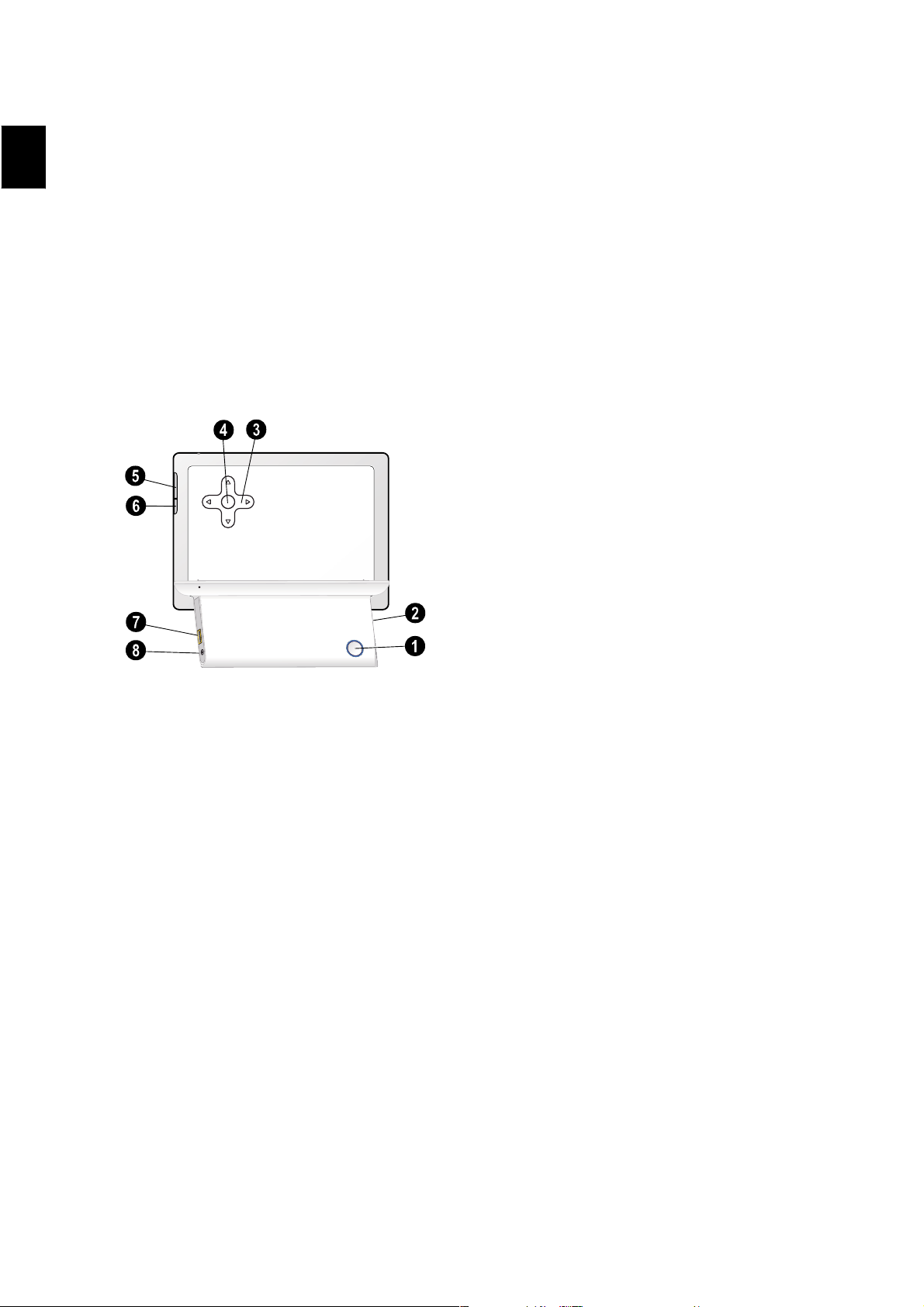
Device Overview
1 On/Off switch
1 B—On/Off switch
2 Slot for Memory card
2—Slot for Memory card
3 Arrow keys
3 G/I—Move up / Move down / Move left /
Move right
4 OK
4 —Confirms the selection / Start slide show
5 —Calling up the picture-overview.
6 ù—Modifying the Settings
7 USB port for storage medium
7 ý- Socket—USB port for a storage medium
8 Mains Cable Socket
8 Í—Socket for mains cable
Rückseite AF5071
4
Page 23
Initial Operation
N
N
N
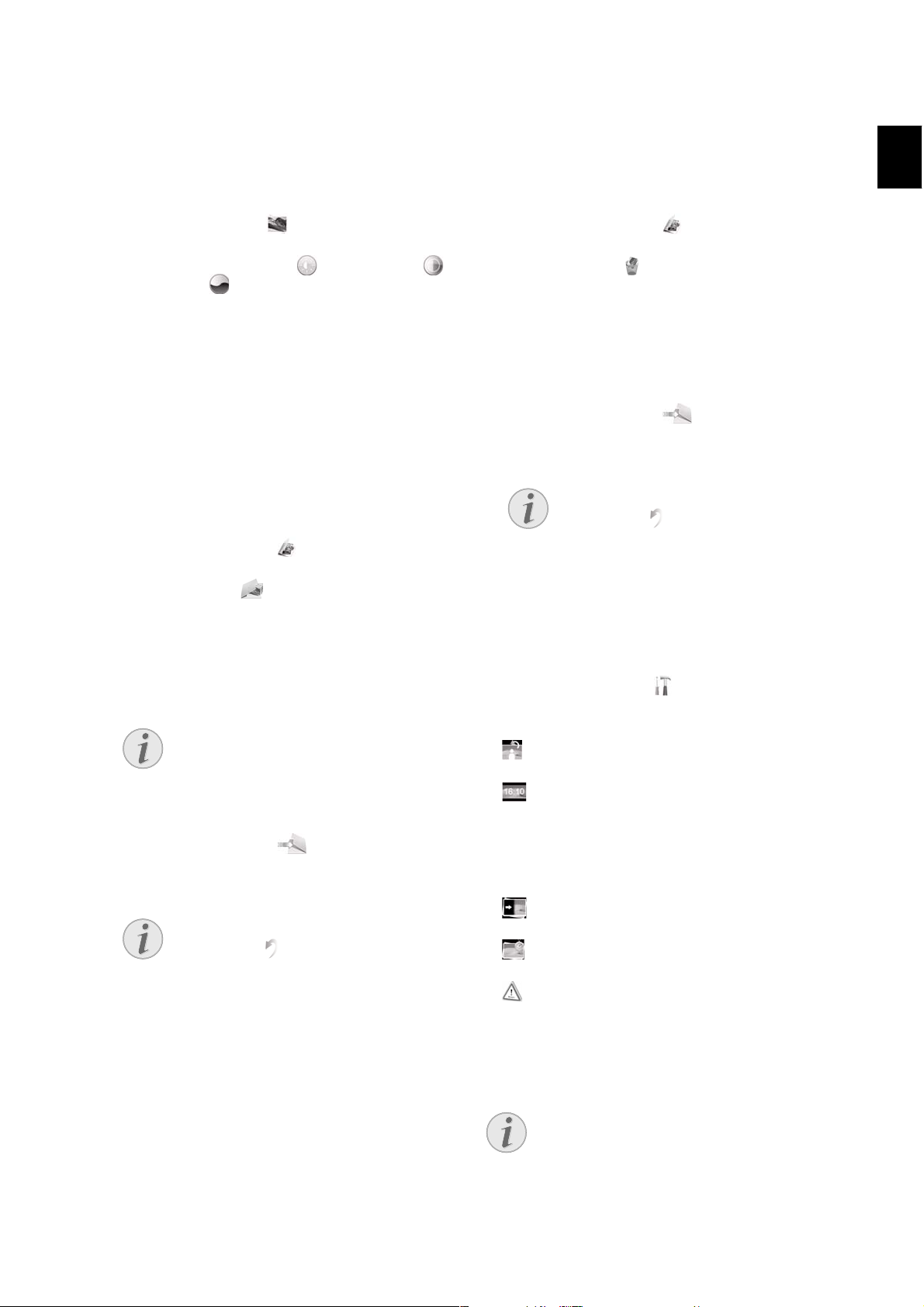
Packing Contents
Digital photo frame
Digital photo frame with bracket
Power supply with exchangeable plugs
Power supply with exchangeable plugs
User Guide (not depicted)
User Guide (not depicted)
Verpackungsinhalt AF5071
Missing Package Contents
otice
Missing Package Contents
If one of the parts is missing or damaged, please contact your retailer or our
customer service.
Connecting power supply
Mains Voltage at the Site of Installation
CAUTION!
EN
Inserting a Memory Card
1 Insert a memory card into the appropriate card
slot at the rear of the device. Your photo frame
supports the following memory cards: SD/
MMC/MS/XD.
DANGER!
Inserting a Memory Card!
Only use storage media that are compatible with the device.
Never pull out the memory card while
the device is accessing it. This could
cause data to be damaged or lost.
2 Switch the device on using the on/off switch
on the rear. The player will start slide show after the start screen be displayed.
otice
Many Photos on the Memory Card
If the memory card contains many
photos, it can take some time until
the slide show starts.
Mains Voltage at the Site of Installation!
Check whether the mains voltage of
your device (indicated on the type label)
matches the mains voltage available at
the setup location.
1 Choose the right plug for your country and
slide it onto the power adapter. Ensure that the
plug snaps in completely.
2 Insert the small plug of the power supply into
the socket on the rear side of your device. Insert the power supply unit into the socket.
3 Press at the rear during a slide show to
stop the slide show.
otice
Using USB device and memory card
at the same time
If a USB storage device is used at the
same time as a storage card, the images from the memory card are displayed first.
5
Page 24

Photo Playback
EN
1 Press on the device.
2 Then the frame will display 20 thumbnail imag-
es per page.
3Use G/I or J/H to select the image from
which to start the slide show
4 Press to start the slide show.
5 Press to pause the slide show. A ‘pause
symbol’ appears on the screen.
6 Press J/H to skip top the previous or next
image.
7 End the slide show using .
6
Page 25
Settings
N
N
N
N
Change the Display Settings
1 Press ù.
2Using J/H select (Setting of the LCD-
Screen) and confirm using .
3Using G/I to select (Brightness),
(Contrast) or (Colour saturation).
4 Modify the setting using J/H.
5 Confirm each modified setting using .
6You can exit with ù.
Copy or Delete Files
Imag e files on the memory card or USB disk can be
copied. Image files in the internal memory can be
deleted.
Copy Files
1 Press ù.
2Using J/H to select (copy or delete files)
and confirm with .
3Using G select (Copy) and confirm with
.
4Using G/I, J/H highlight the file you want
to copy.
5 Select the file using .
otice
Cancelling the Selection
Press again to cancel the selection.
6Using I to select the symbol line at the bot-
tom of the screen.
7Using J/H to select icon and press
to start copying.
otice
Cancel Process
By selecting and confirm with
the current process will be aborted.
8 The screen will display the processing bar. Af-
ter finish copying, you can find the image in the
internal memory.
EN
Delete Files
1 Press ù.
2Using J/H to select (copy or delete files)
and confirm with .
3Using I select (Delete) and confirm with
.
4Using G/I, J/H select the file you want to
delete.
5 Select the file using .
6Using I to select the symbol line at the bot-
tom of the screen.
7Using J/H to select icon and press
to start deleting.
otice
Cancel Process
By selecting and confirm with
the current process will be aborted.
Modifying the Basic Settings
Here you can rotating the images, changing aspect ratio, determine the transition efects or adjusting the slide show speed.
1 Press ù.
2Using J/H select (Modifying the Basic
Settings) and confirm with .
3Use G/I to select the required symbol.
Rotating Image—Change the orientation of
the image
Aspect Ratio—The digital photo frame has
a wide screen with 16:10 aspect ratio. Select
whether you would like to view the image in the
original format, in the wide screen format
(16:10) or if the image should be stretched to
match the shape of the screen.
Transition Effects—Allows you to choose
different styles of slide show effects.
Slide Show Speed—Select from the dis-
played times.
Default Settings—All settings are reset to
the factory settings.
4 Select the required setting using J/H.
5Confirm with .
otice
Press ù to close the menu and return to
the starting mode.
7
Page 26

EN
Service
Information
Problems Solutions
Photo Frame does not power on. Check that you connect the AC adapter to the
frame properly.
Memory card can not be recognized • Check whether you have used a compatible
memory card and whether you have inserted
the memory card correctly.
• Make sure the memory card is not damaged.
• Check that the photo format is supported
8
Page 27

Appendix
Technical Data
Model
Model ...................................................................... AF 5071PS
Dimensions
Dimensions (L¦×¦H¦×¦W)...............191,8¦×¦139,8¦×¦26¦mm
Weight
Weight...........................................................................0,366¦kg
Input
Mains Connection Input: 100¦–¦240¦V¦~ / 50¦–¦60¦Hz
Output
............................................................Output: 5¦V¦† / 1¦A
Recommended Ambient Temperature
Recommended Ambient..................................... 0¦–¦45¦ºC
Relative humidity
Relative humidity...................................................20¦–¦80¦%
Display
Screen size..............................................................................7¦“
Aspect ratio
Aspect ratio .....................................................................16:10
Resolution.....................................................432¦×¦234 Pixel
Memory
Internal memory
Internal memory.................................... up to 10 photos
Connections
USB port
USB port .................................................................. USB-Host
Compatible Memory Cards
Compatible Memory Cards....... SD · MMC · MS · XD
EN
The CE marking certifies that the product meets
the main requirements of the European Parliament and Council directive 1999/5/CE on telecommunications terminal equipment, regarding safety
and health of users and regarding electromagnetic interference.
The declaration of compliance can be consulted
on the site www.agfaphoto.com
Preservation of the environment as part of a sustainable development logic is an essential concern
of AgfaPhoto. The desire of AgfaPhoto is to operate systems observing the environment and consequently it has decided to integrate environmental performances in the life cycle of this products,
from manufacturing to commissioning use and
elimination.
Supported formats
Photo formats
Photo formats...................................................................JPEG
All data are provided for reference purposes only.
AgfaPhotoreserves the right to make any changes without prior notice.
AgfaPhoto is used under license of Agfa-Gevaert NV & Co. KG or Agfa-Gevaert NV.
Agfa-Gevaert NV & Co KG nor Agfa-Gevaert NV
manufacture this product or provide any product wa
rranty or support.
For service, support and warranty information,
contact the distributor or manufactur
Contact:AgfaPhoto Holding GmbH,
www.agfaphoto.com
Manufacturer: Sagem Communications,
www.sagem-commu
nications.com
Neither
er.
Packaging: The presence of the logo (green dot)
means that a contribution is paid to an approved
national organisation to improve package recovery and recycling infrastructures to facilitate.
Please respect the sorting rules set up locally for
this kind of waste.
Batteries:If your product contains batteries, they
must be disposed of at appropriate collection
points.
Product: The crossed-out waste bin stuck on the
product means that the product belongs to the
family of electrical and electronic equipment. In
this respect, the European regulations ask you to
dispose of it selectively;
• At sales points in the event of the purchase of
similar equipment.
• At the collection points made available to you locally(drop-off centre, selective collection, etc.).
In this way you can participate in the re-use and
upgrading of Electrical and Electronic Equipment
9
Page 28

EN
Waste, which can have an effect on the environment and human health.
The paper and cardboard packaging used can be
disposed of as recyclable paper. Have the plastic
wrapping and Styrofoam packaging recycled or
dispose of it in the non-recyclable waste, depending on the requirements in your country.
Trademarks: The references mentioned in this
manual are trademarks of the respective companies. The lack of the trademarks É and Ë does
not justify the assumption that these dedicated
terminologies are free trademarks. Other product
names used herein are for identification purposes
only and may be trademarks of their respective
owners. AgfaPhoto disclaims any and all rights in
those marks.
Neither AgfaPhoto nor its affiliates shall be liable
to the purchaser of this product or third parties for
damages, losses, costs, or expenses incurred by
the purchaser or third parties as a result of accident, misuse, or abuse of this product or unauthorized modifications, repairs, or alterations to
this product, or failure to strictly comply with AgfaPhoto operating and maintenance instructions.
AgfaPhoto shall not be liable for any damages or
problems arising from the use of any options or
any consumable materials other than those designated as original AgfaPhoto products or AgfaPhoto approved products.
AgfaPhoto shall not be held liable for any damage
resulting from electromagnetic interference that
occurs from the use of any interface cables other
than those designated as AgfaPhoto products.
All rights reserved. No part of this publication may
be reproduced, stored in a retrieval system or
transmitted in any form or by any means, electronic, mechanical, photocopying, recording, or otherwise, without the prior written permission of AgfaPhoto. The information contained herein is designed only for use with this product. AgfaPhoto
is not responsible, if this information is applied to
other devices.
This user manual is a document that does not represent a contract.
Errors, printing errors and changes are reserved.
Copyright © 2009 Sagem Communications
10
Page 29

Introduzione
N
Stimato cliente,
Grazie per aver scelto la nostra cornice digitale.
Preparatevi ad una esperienza visiva del tutto
nuova!
Schermo TFT LCD ad alta definizione
Memoria
La vostra cornice digitale include una memoria interna da 1MB, uno slot per schede di memoria e
una porta USB. I file nella memoria interna della
cornice possono essere cancellati, i file nella scheda di memoria o nel disco USB possono essere copiati
Supporta modalità browse (fino a 20 immagini per
pagina). La cornice digitale supporta la modalità di
rotazione e di allungamento dell’immagine.
Lo slideshow automatico e continuo vi consente di
godervi comodamente tutte le vostre foto.
Buon divertimento con il vostro nuovo apparecchio e le sue numerose funzioni!
A proposito del manuale d’uso
La guida all’installazione riportata nelle pagine seguenti permette di mettere in funzione l’apparecchio in modo rapido e semplice. Le descrizioni dettagliate sono riportate nei capitoli seguenti di questo manuale d’uso.
Leggere con attenzione il manuale d’uso. Seguire
soprattutto le avvertenze per la sicurezza, in
modo da garantire il miglior funzionamento
dell’apparecchio. Il costruttore non si assume alcuna responsabilità se queste istruzioni non vengono seguite.
IT
Simboli utilizzati
Avvertenza sui pericoli
PERICOLO!
PERICOLO!
Fornisce avvertenze sui pericoli per persone, sui danni per l’apparecchio o altri
oggetti, nonché sulla prevenzione per
evitare la perdita dei dati. Un utilizzo non
corretto può provocare pericoli per le
persone o danni alle cose.
Consigli e aiuti
ota
Consigli e aiuti
Questi simboli indicano suggerimenti per
un utilizzo più efficace e semplice
dell’apparecchio.
1
Page 30

Istruzioni di sicurezza e
raccomandazioni
IT
Introduzione 2
Non apportare alcuna impostazione o modifica
che non sia descritta in queste istruzioni per l’uso.
In caso di utilizzo scorretto dell'apparecchio si
possono riportare lesioni o danni fisici, provocare
danni all'apparecchio o perdere dati. Osservare
tutte le avvertenze e le informazioni per la sicurezza fornite.
Posizionamento dell’apparecchio
Il prodotto è solo per uso intern o.
Il prodotto è solo per uso interno. L’apparecchio
deve appoggiare in modo sicuro e stabile su una
superficie piana. Provvedere ad una posa sicura
dei cavi in modo di evitare il rischio di inciampare,
o di danneggiare l’apparecchio.
Schermo TFT LCD
Maneggiare il prodotto sempre con cautela. Evitare di toccare lo schermo LCD. Non poggiare oggetti pesanti o appuntiti sullo schermo LCD, sulla cornice o sul cavo di alimentazione.
Proteggere l’apparecchio dall’esposizione diretta ai raggi solari
Proteggere l’apparecchio dall’esposizione diretta
ai raggi solari, dal calore, da forti sbalzi termici e
dall’umidità. Non posizionare l’apparecchio nelle
vicinanze di impianti di riscaldamento o di climatizzazione. Osservare i dati riportati nel foglio delle
caratteristiche tecniche relativi a temperatura e
umidità dell’aria.
Non attivare l'apparecchio imme diatamente dopo il trasporto
L’apparecchio non deve essere acceso immediatamente dopo il trasporto da un ambiente freddo
ad uno caldo e viceversa oppure in un ambiente
freddo che è stato riscaldato in fretta. In tali casi
attendere almeno tre ore finché l’apparecchio non
si sarà adattato alle mutate condizioni ambientali
(temperatura, umidità atmosferica, ecc.) .
Qualora si riscontrasse un surriscaldamento dell’apparecchio o fuoriuscita di fumo
Qualora si riscontrasse un surriscaldamento
dell’apparecchio, fuoriuscita di fumo o odore di
bruciato, scollegare immediatamente la spina dalla
presa di corrente. Far controllare l’apparecchio da
un centro di assistenza tecnica. Tenere l’apparecchio lontano da fiamme libere per evitare la formazione di incendi.
Non collegare mai l’apparecchio a lla corrente in ambienti particolarment e umidi.
Non collegare mai l’apparecchio alla corrente in
ambienti particolarmente umidi. Non toccare mai la
spina elettrica o la presa di corrente con le mani
bagnate.
Impedire l’ingresso di liquidi di qualsiasi genere all’interno dell’apparecchio.
Impedire l’ingresso di liquidi di qualsiasi genere
all’interno dell’apparecchio. Qualora liquidi o corpi
estranei penetrassero nell’apparecchio, scollegare
quest’ultimo dalla presa di corrente e farlo esaminare da un centro di assistenza tecnica.
Evitare che l’apparecchio venga man ipolato da bambini non sorvegliati .
Evitare che l’apparecchio venga manipolato da
bambini non sorvegliati. Tenere le pellicole utiliz-
zate per l’imballo lontano dalla portata dei bambini.
Alimentazione
Utilizzare solo l’alimentator e incluso
Utilizzare solo l’alimentatore incluso (vedi Allegato
/ Caratteristiche tecniche). Verificare sulla targhetta che la tensione di rete dell’apparecchio
coincida con la tensione di rete disponibile nel luogo di installazione. Il presente prodotto è compatibile con il tipo di voltaggio indicato.
Non toccare il cavo di rete se l’isolamento risulta danneggiato.
Non toccare il cavo di rete se l’isolamento risulta
danneggiato. Sostituire immediatamente eventuali cavi danneggiati. Utilizzare esclusivamente
cavi adatti; se necessario, rivolgersi al nostro Servizio di assistenza tecnica clienti o al proprio rivenditore specializzato.
Prima di pulire la superficie, scollegare l’apparecchio dalla rete di alimentazione elettri ca.
Prima di pulire la superficie, scollegare l’apparecchio dalla rete di alimentazione elettrica. Utilizzare
un panno morbido, non sfilacciato. Non utilizzare
detergenti liquidi, gassosi o facilmente infiammabili, quali spray, abrasivi, lucidanti, alcool, eccetera.
Non consentire che l’umidità penetri all’interno
dell’apparecchio.
Pulire il display con un panno morbido ed asciutto.
Pulire il display con un panno morbido ed asciutto.
In caso di rottura del display, potrebbe verificarsi
la fuoriuscita di un liquido leggermente corrosivo.
Evitare che tale liquido venga a contatto con la
pelle e con gli occhi.
Riparazioni
Riparazioni
Non eseguire personalmente lavori di riparazione
sull’apparecchio. Una manutenzione inappropriata
può provocare ferite alle persone o danni all’apparecchio. Far riparare l’apparecchio esclusivamente
dai centri di assistenza tecnica autorizzati.
Non rimuovere la targhetta di identificazione
dall’apparecchio; in caso contrario decade la garanzia.
Dispositivi di memoria per fotografie
Dispositivi di m emoria per foto grafie
Utilizzare esclusivamente dispositivi di memoria
che siano compatibili con l’apparecchio. Per evitare danni alla scheda di memoria interna o al prodotto si raccomanda di spegnere sempre quest’ultimo prima di rimuovere od inserire la scheda.
Non sfilare mai la scheda di memoria inserita mentre l’apparecchio sta accedendo ai dati in essa
contenuti. In questo modo si potrebbero corrompere o perdere i dati.
2
Page 31
Panoramica
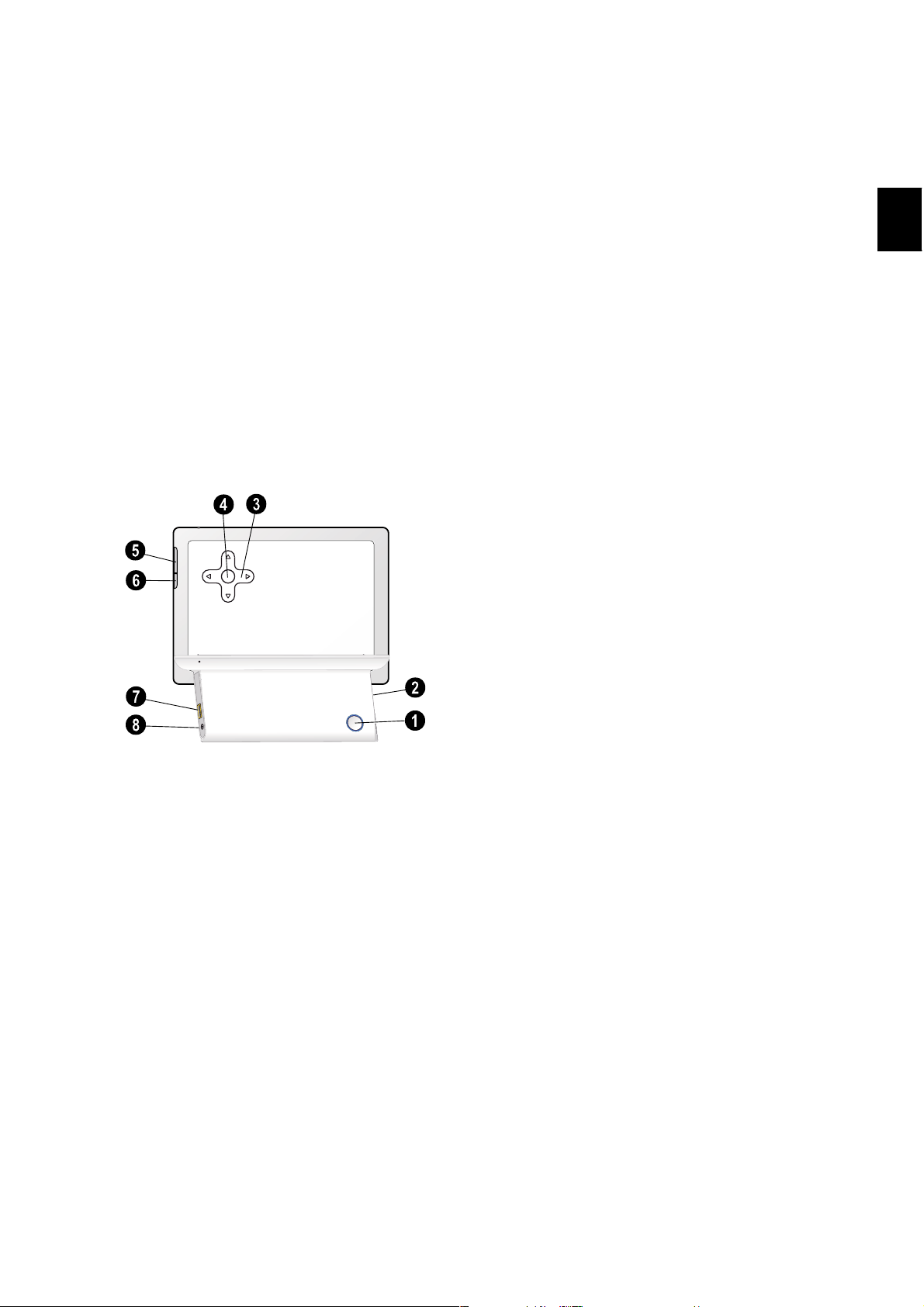
Descrizione dell’apparecchio
1 Attivazione/Disattivazione
1 B – Interruttore ON/OFF
2 Slot per la scheda di memoria
2 – Slot per la scheda di memoria
3 tasti freccia
3 G/I – Vai su / Vai giù / Vai a sinistra / Vai a
destra
4 OK
4 – Conferma la selezione / Avvia lo slide
show
5 – Richiamo della panoramica fotografica
6 ù – Modifica delle impostazioni
7 Porta USB d ispositivo di m emoria
7 ý Presa – Porta USB per un dispositivo di memoria
8 Collegamento cavo di alimentazi one
8 Í - Presa - collegamento cavo di alimentazione
Rückseite AF5071
IT
3
Page 32
Prima messa in funzione
N
N
N
IT
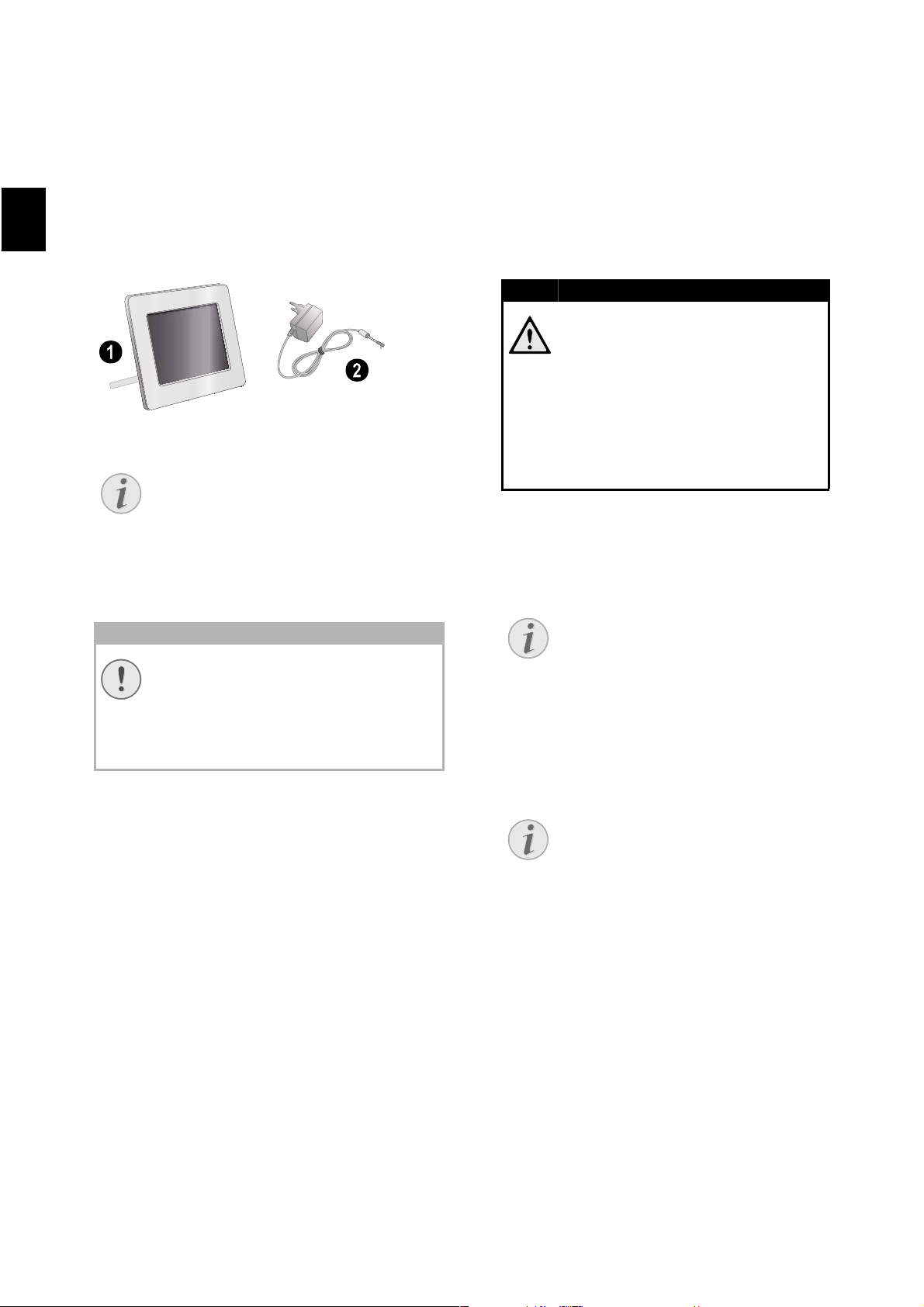
Contenuto dell’imballaggio
Cornice
Cornice digitale con supporto
Alimentatore con spine intercam biabili
Alimentatore con spine intercambiabili
Manuale d’istruzioni (senza figura)
Manuale d’istruzioni (senza figura)
Verpackungsinhalt AF5071
Parti mancanti nell’imballo
ota
Parti mancanti nell’imballo
Qualora una delle parti mancasse o presentasse dei difetti, rivolgersi al rivenditore o al nostro servizio clienti.
Collegamento dell’alimentatore alla
corrente
Tensione di rete sul luogo di install azione
ATTENZIONE!
Tensione di rete sul luogo di installazione!
Verificare sulla targhetta che la tensione
di rete dell’apparecchio coincida con la
tensione di rete disponibile nel luogo di
installazione.
1 Scegliere la spina di alimentazione corretta per
il proprio Paese e inserirla nell'alimentatore.
Assicurarsi che la spina sia completamente inserita nell'alimentatore.
2 Infilare la spina piccola dell'alimentatore
nell’apposita presa sul retro dell’apparecchio.
Inserire l’alimentatore nella presa di corrente.
Inserire la scheda di memoria
1 Inserire una scheda di memoria nell'apposito
slot sul retro dell'apparecchio. La cornice digitale supporta le seguenti schede di memoria:
SD/MMC/MS/XD.
PERICOLO!
Inserire la scheda di memoria
Utilizzare esclusivamente dispositivi
di memoria che siano compatibili con
l’apparecchio.
Non sfilare mai la scheda di memoria
inserita mentre l’apparecchio sta accedendo ai dati in essa contenuti. In
questo modo si potrebbero corrompere o perdere i dati.
2 Attivare l’apparecchio con l’apposito interrut-
tore ON/OFF sul retro. Il lettore inizierà lo slide
show dopo aver mostrato la schermata di avvio.
ota
Numerose foto disponibili sulla scheda di memoria
Se sulla scheda di memoria sono memorizzate molte foto, è possibile che
l'avvio dello slide show richieda un
certo tempo.
3 Per terminare lo slide show, premere il tasto
sul retro durante lo slide show.
ota
Dispositivo di memoria USB e scheda
di memoria utilizzati contemporaneamente
Se si utilizzano contemporaneamente un dispositivo di memoria USB e
una scheda di memoria, vengono visualizzate per prime le immagini della
scheda di memoria.
4
Page 33
Riproduzione di fotografie
1 Premere sull’apparecchio.
2 Sullo schermo vengono visualizzate 20 minia-
ture di foto per pagina.
3Con G/I oppure J/H selezionare la foto a
partire dalla quale si desidera avviare lo slide
show.
4 Premere per avviare lo slide show.
5 Premere per interrompere lo slide show.
Sullo schermo apparirà il simbolo di pausa.
6 Premere J/H per tornare all'immagine prece-
dente o andare a quella successiva.
7 Terminare lo slide show con .
IT
5
Page 34
Impostazioni
N
N
N
N
IT
Modificare le impostazioni del display
1 Premere ù.
2 Con il tasto J/H selezionare (Impostazio-
ni del display LCD) e confermare con .
3 Con il tasto G/I selezionare (luminosità),
(contrasto) o (saturazione colore).
4 Modificare l'impostazione con J/H.
5 Confermare ciascuna impostazione modificata
con .
6 Terminare premendo ù.
Copiare o cancellare i file
Da una scheda di memoria o uno stick USB è possibile copiare file immagine. Dalla memoria interna
è possibile cancellare file immagine.
Copiare i file
1 Premere ù.
2 Con il tasto J/H selezionare (Copia o can-
cella dati) e confermare con .
3 Con il tasto G selezionare (Copia) e con-
fermare con .
4 Selezionare con G/I, J/H il file da copiare.
5 Evidenziare il file con .
ota
Rimuovere l'evidenziatura
Premere nuovamente per rimuovere l'evidenziatura.
6 Selezionare con I la riga dei simboli al fondo
dello schermo.
7 Selezionare con J/H il simbolo , quindi
premere per iniziare a copiare.
ota
Interrompere la procedura
Selezionando e confermando con
, il processo viene interrotto.
3 Con il tasto I selezionare (Cancella) e con-
fermare con .
4 Selezionare con G/I, J/H il file da cancel-
lare.
5 Evidenziare il file con .
6 Selezionare con I la riga dei simboli al fondo
dello schermo.
7 Selezionare con J/H il simbolo , quindi
premere per iniziare a cancellare.
ota
Interrompere la procedura
Selezionando e confermando con
, il processo viene interrotto.
Modifica delle impostazioni di base
Qui è possibile ruotare le immagini, impostare il
rapporto di aspetto, gli effetti di transizione dello
slide show o la velocità slide show.
1Premere ù.
2 Con il tasto J/H selezionare (Modifica im-
postazioni di base) e confermare con .
3 Selezionare con il tasto G/I il simbolo corri-
spondente.
Ruota immagine – Modificare la posizione
dell'immagine.
Rapporto di aspetto – Lo schermo della
cornice digitale ha un rapporto di aspetto nel
formato 16:10. Scegliere se visualizzare l'immagine nel formato originale, nel formato largo
(16:10) oppure se adattare l'immagine alle dimensioni dello schermo.
Effetti di transizione – Impostare diversi
effetti di transizione per la modalità slide show.
Velocità slide show – Scegliere tra i tempi
visualizzati.
Impostazione predefinita – Le impostazioni
vengono ripristinate ai valori di fabbrica.
4 Selezionare con J/H l'impostazione corri-
spondente.
5Confermare con .
8 Sullo schermo apparirà la barra di stato. Una
volta terminata la copia, il file si troverà nella
memoria interna.
ota
Uscire dal menu e tornare al modo iniziale con ù.
Cancellare i file
1 Premere ù.
2 Con il tasto J/H selezionare (Copia o can-
cella dati) e confermare con .
6
Page 35
Assistenza
Attenzione!
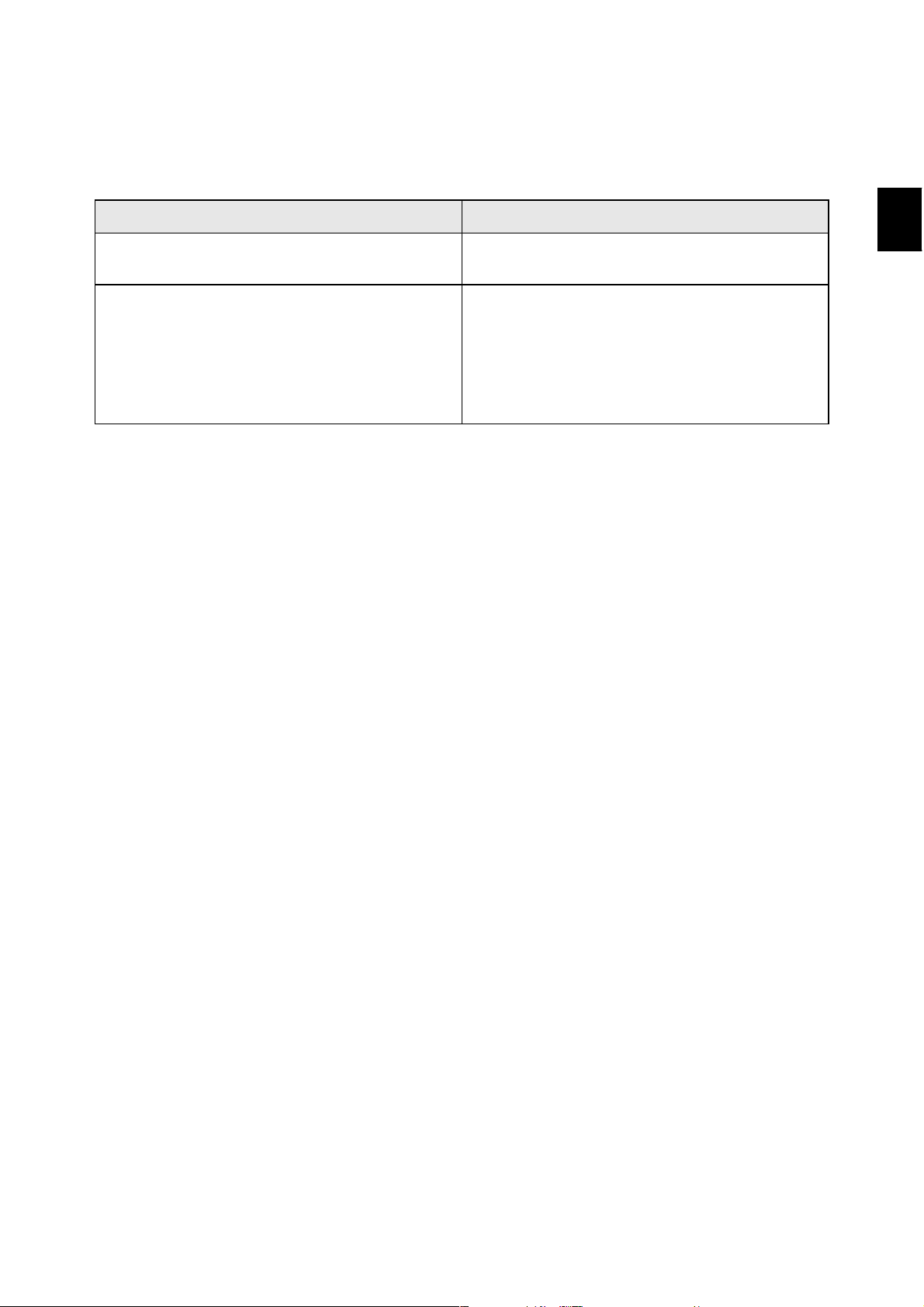
Problemi Soluzioni
La Photo Frame non si accende. Verificare che la cornice sia stata correttamente
collegata all’adattatore AC.
La scheda di memoria non viene riconosciuta • Verificare che la scheda sia compatibile e che
sia stata inserita correttamente.
• Verificare che la scheda di memoria non sia
danneggiata.
• Verificare che il formato del file sia tra quelli
supportati.
IT
7
Page 36
IT
Allegato
Caratteristiche tecniche
Modello
Modello ..................................................................AF 5071PS
Dimensioni
Dimensioni (L¦×¦A¦×¦P)..................191,8¦×¦139,8¦×¦26¦mm
Peso
Peso ...............................................................................0,366¦kg
Entrata
Alimentazione elettrica........Entrata: 100¦–¦240¦V¦~ /
50¦–¦60¦Hz
Uscita
.............................................................Uscita: 5¦V¦† / 1¦A
Condizioni ambiente consigliate
Condizioni ambiente consigliate.................... 0¦–¦45¦ºC
Umidità relativa
Umidità relativa......................................................20¦–¦80¦%
Display
Il marchio CE certifica che il prodotto è conforme
alla direttiva 1999/5/CE emanata dal Consiglio
della Comunità Europea in materia di apparecchiature terminali di telecomunicazione, sulla sicurezza, sulla salute degli utenti e sulle interferenze
elettromagnetiche.
La dichiarazione di conformità può essere consultata sul sito www.agfaphoto.com.
Diagonale immagine ...........................................................7¦“
Rapporto di aspetto
Rapporto di aspetto ....................................................16:10
Risoluzione...................................................432¦×¦234 Pixel
Memoria
Memoria interna
Memoria interna .........................................fino a 10 foto
Allacciamenti
Porta USB Computer
Porta USB Computer .......................................USB-Host
Schede di memoria per fotografie compatibili
Schede di memoria per fotografie compatibili SD ·
MMC · MS · XD
Formati supportati
Formati fotogr afici
Formati fotografici..........................................................JPEG
I dati sono forniti esclusivamente a scopo informativo. AgfaPhoto si riserva il diritto di apportare
qualsiasi modifica senza preavviso.
Il marchio AgfaPhoto è una licenza della AgfaGevaert NV & Co. KG o della Agfa-Gevaert NV.
Agfa-Gevaert NV & Co. KG e Agfa-Gevaert NV
non realizzano questi prodotti né offrono servizi di garanzia o assistenza tecnica.
Per informazioni su servizi, supporto e garanzia,contattare il distributore o il produttore.
Contatti: AgfaPhoto Holding GmbH,
www.agfaphoto.com
Produttore: Sagem Communications,
www.sagem-communications.com
La difesa dell’ambiente come parte di un processo
di sviluppo sostenibile è di importanza fondamentale per AgfaPhoto. AgfaPhoto si impegna a utilizzare sistemi che rispettino l’ambiente. Pertanto
AgfaPhoto ha deciso di integrare i processi a tutela dell’ambiente all’interno del ciclo di vita dei
propri prodotti, dalla produzione alla messa in funzione, all’utilizzo e allo smaltimento.
Imballagio: La presenza del logo (punto verde) indica che viene versato un contributo ad una organizzazione nazionale riconosciuta per il riciclo e il
recupero degli imballaggi. Si prega di rispettare le
norme locali sullo smaltimento differenziato per
questo tipo di rifiuti.
Batterie: Se il vostro prodotto contiene batterie,
queste devono essere smaltite presso un apposito punto di raccolta.
Prodotto: Il simbolo del bidone barrato da una croce indica che questo prodotto appartiene alla categoria delle apparecchiature elettriche ed elettroniche. A tale proposito le normative europee vi
chiedono di smaltirlo alternativamente;
• Presso i punti vendita dove vi rechiate per acquistare apparecchiature analoghe.
• Presso i punti di raccolta a voi più vicini(centri di
smaltimento rifiuti, raccolta differenziata, ecc.)
8
Page 37

In questo modo si contribuisce al riutilizzo e alla
valorizzazione dei vecchi apparecchi elettrici ed
elettronici che, altrimenti, avrebbero conseguenze
negative sull’ambiente e sulla nostra salute.
Gli imballaggi di carta e cartone possono essere
smaltiti come carta usata. Le pellicole di plastica e
gli imballaggi di polistirolo possono essere destinati al riciclaggio o smaltiti con i rifiuti, secondo le
indicazioni del rispettivo paese.
Marchi di fabbrica: I riferimenti contenuti in questo manuale di istruzioni si riferiscono a marchi di
fabbrica delle rispettive ditte. L’assenza dei simboli É e Ë non giustifica il presupposto che i con-
cetti interessati non siano marchi di fabbrica di diritto. Altri nomi di prodotti utilizzati in questo documento sono da intendersi a solo scopo di
designazione e possono essere marchi di fabbrica
dei rispettivi proprietari. AgfaPhoto declina ogni
diritto su tali marchi.
AgfaPhoto e società correlate non sono responsabili nei confronti degli acquirenti di questo prodotto o di terzi in relazione a reclami di sostituzione, perdite, costi o spese a cui l’acquirente o terzi
dovessero essere soggetti in conseguenza di un
incidente, di utilizzo non conforme o abuso di questo prodotto, oppure di modifiche, riparazioni, variazioni non autorizzate apportate al prodotto, oppure del mancato rispetto delle istruzioni d’uso e
manutenzione di AgfaPhoto.
AgfaPhoto declina ogni responsabilità per reclami
di sostituzione o problemi derivanti dall’utilizzo di
qualunque opzione o materiale di consumo che
non sia designato come prodotto originale di
AgfaPhoto o prodotto approvato da AgfaPhoto.
AgfaPhoto declina ogni responsabilità per reclami
di sostituzione derivanti da interferenze elettromagnetiche connesse all’uso di cavi di collegamento non originali AgfaPhoto.
Tutti i diritti riservati. La duplicazione di qualunque
parte di questa pubblicazione senza il consenso
scritto di AgfaPhoto, la memorizzazione in un archivio o in qualunque forma o altro mezzo di trasmissione, sia esso elettronico, meccanico, ottenuto per fotocopiatura, registrazione o altro. Le informazioni contenute nel presente documento si
riferiscono esclusivamente all’utilizzo con questo
prodotto. AgfaPhoto ünon si assume alcuna responsabilità nel caso in cui queste informazioni
vengano applicate ad altri apparecchi.
Questo manuale di istruzioni è un documento che
non ha carattere contrattuale.
Salvo errori ed omissioni, con riserva di modifiche.
Copyright © 2009 Sagem Communications
IT
9
Page 38
NL
Inleiding
Geachte klant
Hartelijk gefeliciteerd met uw aanschaf van deze
digitale fotolijst. Maak kennis met een totaal nieuwe fotobelevenis!
High-Definition TFT LCD-scherm
Geheugen
De digitale fotolijst is voorzien van 1 MB intern geheugen, een sleuf voor geheugenkaarten en een
USB-poort. Bestanden in het interne geheugen
kunnen worden verwijderd en bestanden op een
geheugenkaart of USB-schijfeenheid kunnen naar
het interne geheugen worden gekopieerd.
Ondersteunt speciale bladermodus (20 miniaturen
per pagina). Uw digitale fotovenster ondersteunt
het draaien en wijzigen van het paginaformaat.
Via een automatische, doorlopende diavoorstelling kunt u heel gemakkelijk al uw foto's bekijken.
Veel plezier met uw toestel en zijn veelvoudige
functies!
Over deze handleiding
Met de installatiehulp op de volgende bladzijden
kunt u uw toestel snel en gemakkelijk in gebruik
nemen. Gedetailleerde beschrijvingen vindt u in de
volgende hoofdstukken van deze handleiding.
Lees de handleiding nauwkeurig. Let op de veiligheidsinstructies om een correcte werking van uw
toestel te garanderen. De fabrikant kan niet aansprakelijk worden gesteld voor enig gebruik dat
afwijkt van het in de instructies beschreven gebruik.
Gebruikte symbolen
Waarschuwing
GEVAAR!
GEVAAR!
Waarschuwt voor gevaar voor personen,
voor beschadigingen aan het toestel of
andere voorwerpen en voor mogelijk verlies van gegevens. Ondeskundig gebruik
kan tot verwondingen en beschadigingen leiden.
Tips en Trucs
Opmerking
Tips en Trucs
Met dit symbool zijn tips gekenmerkt die
de bediening van uw apparaat efficiënter en eenvoudiger maken.
1
Page 39

Veiligheidsinstructies en
aanbevelingen
Inleiding 2
Breng geen instellingen en veranderingen aan die
niet in deze handleiding zijn beschreven. Door onoordeelkundig gebruik kan lichamelijk letsel of
schade, apparaatschade of gegevensverlies optreden. Let op alle aangegeven waarschuwingsen veiligheidsinstructies.
Toestel opstellen
Het apparaat is uitsluitend bedoeld voor gebruik binnenshuis.
Het apparaat is uitsluitend bedoeld voor gebruik
binnenshuis. Het toestel moet veilig en stabiel op
een effen oppervlak staan. Leg alle kabels zo dat
er niemand over kan vallen, dat er zich niemand
kan verwonden of dat het toestel wordt beschadigd.
LCD-scherm
Behandel het apparaat met zorg. Zorg ervoor dat
u het LCD-scherm niet aanraakt. Plaats nooit zware, harde of scherpe voorwerpen op het LCD-paneel, de lijst of het netsnoer.
Bescherm het toestel tegen direct zonlicht
Bescherm het toestel tegen direct zonlicht, hitte,
grote temperatuurverschillen en vochtigheid. Zet
het toestel niet in de buurt van de verwarming of
de airconditioning. Let op de informatie in de technische specificaties met betrekking tot temperatuur en luchtvochtigheid.
Apparaat niet direct na transport aan schakelen
Het apparaat dient niet direct na het transport van
een koude naar een warme ruimte resp. omgekeerd, of in een koude ruimte die snel wordt verwarmd te worden aangeschakeld. Wacht in die gevallen tenminste drie uur totdat het apparaat zich
aan de gewijzigde omstandigheden (temperatuur,
luchtvochtigheid, …) heeft aangepast.
Wanneer het toestel te warm wordt o f wanneer er rook uit het toes tel komt
Wanneer het toestel te warm wordt of wanneer er
rook uit het toestel komt – meteen de netstekker
uit het stopcontact trekken. Laat uw toestel door
een technische servicedienst onderzoeken. Om te
vermijden dat een brand uitbreidt, moeten open
vlammen uit de buurt van het toestel worden gehouden.
Sluit het toestel niet in voch tige ruimtes aan.
Sluit het toestel niet in vochtige ruimtes aan. Raak
de netstekker of de netaansluiting nooit met natte handen aan.
Er mogen geen vloe istoffen in het t oestel geraken.
Er mogen geen vloeistoffen in het toestel geraken. Haal het toestel van het stroomnet wanneer
vloeistoffen of vreemde deeltjes in het toestel zijn
geraakt en laat uw toestel door een technische
servicedienst onderzoeken.
Laat uw kinderen niet zonder toezic ht met het toestel omgaan.
Laat uw kinderen niet zonder toezicht met het
toestel omgaan. De verpakkingsfolie mag niet in
de handen van kinderen geraken.
Stroomverzorging
Gebruik uitsluitend de meegeleverde voedingsadapter
Gebruik uitsluitend de meegeleverde voedingsadapter (zie Bijlage / Technische gegevens). Controleer of de netspanning van uw toestel (typeplaatje) overeenkomt met de netspanning die op
de opstelplaats beschikbaar is. Het juiste voltage
is op het apparaat vermeld.
Raak het stroomsnoer nooit aan als de iso latie beschadigd is.
Raak het stroomsnoer nooit aan als de isolatie beschadigd is. Wissel onmiddellijk de beschadigde
kabel om. Gebruik uitsluitend geschikte kabels;
neem indien nodig contact op met onze technische klantenservice of met uw vakhandel.
Sluit uw apparaat af van de stroomvoorziening v oordat u de oppervlakte schoonmaakt.
Sluit uw apparaat af van de stroomvoorziening
voordat u de oppervlakte schoonmaakt. Gebruik
een zacht, pluisvrij doekje. Gebruik nooit vloeibare,
gasvormige of licht ontvlambare reinigingsmiddelen (sprays, schurende middelen, politoeren, alcohol). Er mag geen vocht in het toestel geraken.
Reinig het display met een droge, zachte doek.
Reinig het display met een droge, zachte doek.
Wanneer het display breekt, kan een zwarte bijtende vloeistof vrijkomen. Vermijd huid- en oogcontact.
Reparaties
Reparaties
Repareer uw toestel niet zelf. Ondeskundig onderhoud kan tot lichamelijke en materiële schade leiden. Laat uw toestel uitsluitend door een geautoriseerde servicedienst repareren.
Verwijder het typeplaatje van uw toestel niet, anders komt de garantie te vervallen.
Foto-opslagmedia
Foto-opslagmedia
Gebruik uitsluitend opslagmedia die compatibel
met het apparaat zijn. Om schade aan het apparaat of aan geheugenkaarten te voorkomen, schakelt u het apparaat uit voordat u een kaart uit het
apparaat verwijdert of in het apparaat plaatst.
Trek de ingestoken geheugenkaart er nooit uit als
het apparaat gegevens aan het opslaan is. Hierdoor kunnen gegevens beschadigd worden of verloren gaan.
NL
2
Page 40
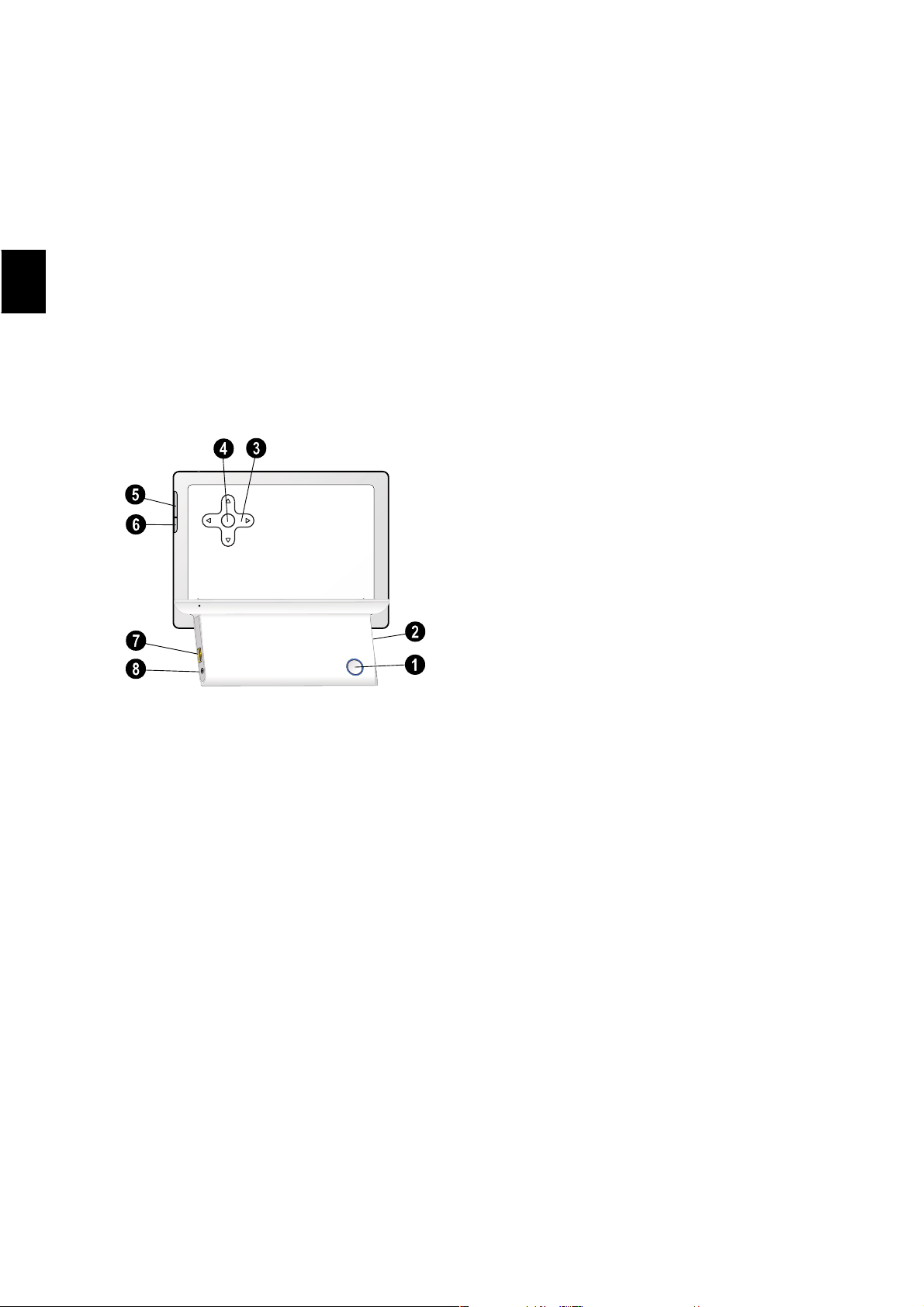
NL
Overzicht
Toesteloverzicht
1 Aan/uit schakelaar
1 B – Aan/uit schakelaar
2 sleuven voor gehe ugenkaart
2 – Sleuf voor geheugenkaart
3 Pijltjestoetsen
3 G/I – Naar boven / Naar beneden / Naar
links / Naar rechts
4 OK
4 – Keuze bevestigen / Diashow beginnen
5 – Foto-overzicht oproepen
6 ù – Instellingen wijzigen
7 USB-aansluit ing opslagmediu m
7 ý Bus – USB-aansluiting voor een opslagmedium
8 Netkabelaanslui ting
8 Í-Bus – Stroomkabelaansluiting
Rückseite AF5071
3
Page 41
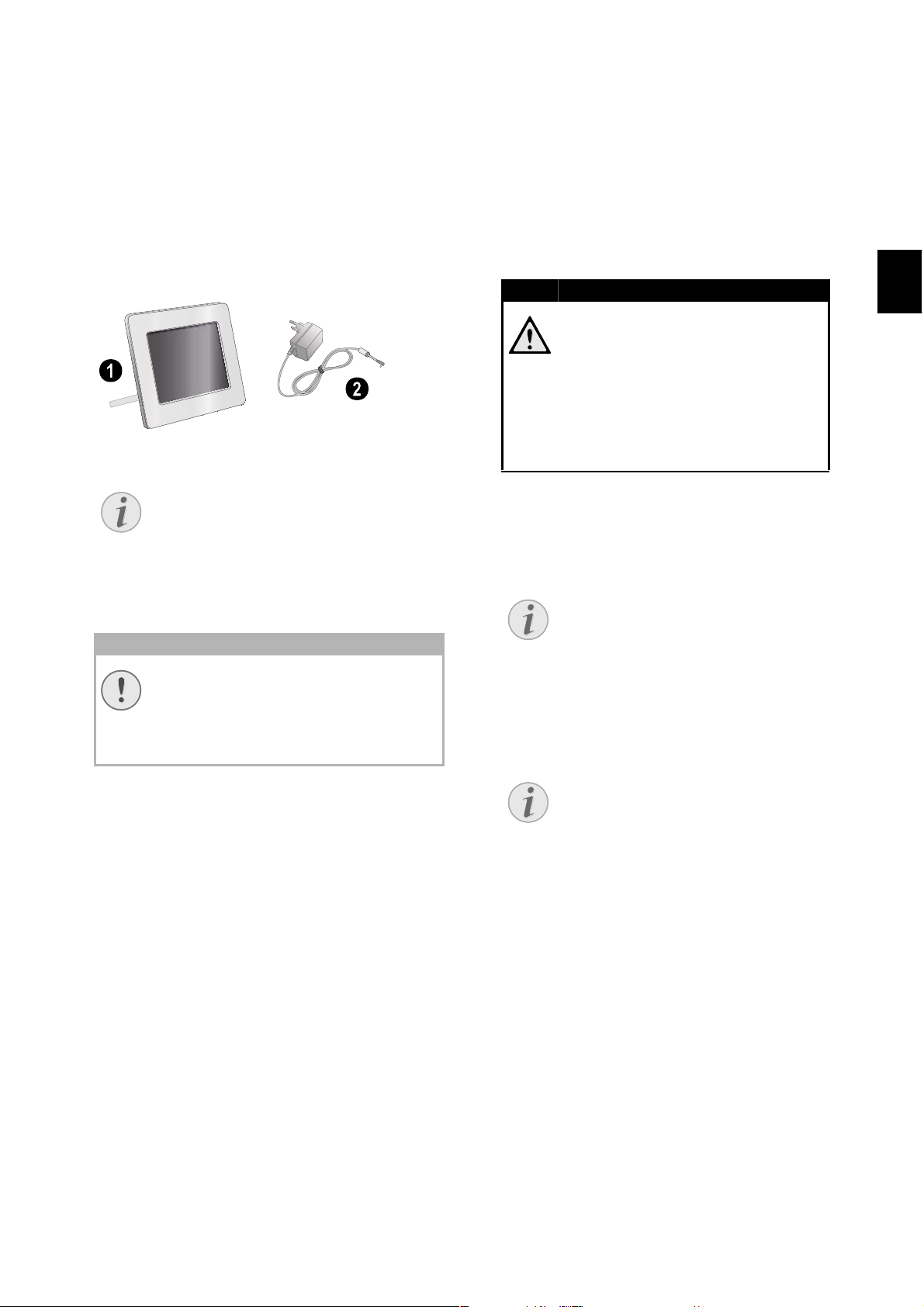
Eerste ingebruikneming
Inhoud verpakking
Fotoframe
Digitaal fotovenster met statief
Stroomsnoer met verwisselbare stroomstekkers
Stroomsnoer met verwisselbare stroomstekkers
Gebruiksaanwijzing (zonder afbeelding)
Gebruiksaanwijzing (zonder afbeelding)
Verpackungsinhalt AF5071
Ontbrekende delen
Opmerking
Ontbrekende delen
Mocht een van de delen ontbreken of
beschadigd zijn, neem dan contact op
met uw vakhandelaar of met onze klantendienst.
Netverbinding aansluiten
Netspanning en plaat s van opstelling
VOORZICHTIG!
Netspanning en plaats van opstelling!
Controleer of de netspanning van uw
toestel (typeplaatje) overeenkomt met
de netspanning die op de opstelplaats
beschikbaar is.
1 Kies de juiste stroomstekker voor uw land en
schuif deze op het stroomsnoer. Let erop dat
de stroomstekker volledig vast klikt op het
stroomsnoer.
2 Steek de kleine stekker van het stroomsnoer in
de aansluiting aan de achterzijde van het apparaat. Steek de netverbinding in de wandcontactdoos.
Geheugenkaart plaatsen
1 Plaats een geheugenkaart in de desbetreffen-
de sleuf aan de achterkant van het apparaat.
Uw apparaat ondersteunt de volgende geheugenkaarten: SD/MMC/MS/XD.
GEVAAR!
Geheugenkaart plaatsen!
Gebruik uitsluitend opslagmedia die
compatibel met het apparaat zijn.
Trek de ingestoken geheugenkaart
er nooit uit als het apparaat gegevens aan het opslaan is. Hierdoor
kunnen gegevens beschadigd worden of verloren gaan.
2 Schakel het apparaat aan met de aan/uit scha-
kelaar aan de achterkant. Nadat het startscherm is weergegeven, wordt automatisch
een diavoorstelling gestart.
Opmerking
Er zijn veel foto’s op de geheugenkaart aanwezig
Als op de geheugenkaart veel foto’s
zijn opgeslagen, kan het enige tijd
duren voordat de diashow begint.
3 Druk tijdens de diashow op de achterkant op
de knop om de diashow te beëindigen.
Opmerking
USB-geheugen en geheugenkaart
tegelijkertijd gebruiken
Als een USB-geheugenapparaat tegelijkertijd met een geheugenkaart
wordt gebruikt, worden eerst de foto’s op de geheugenkaart getoond.
NL
4
Page 42
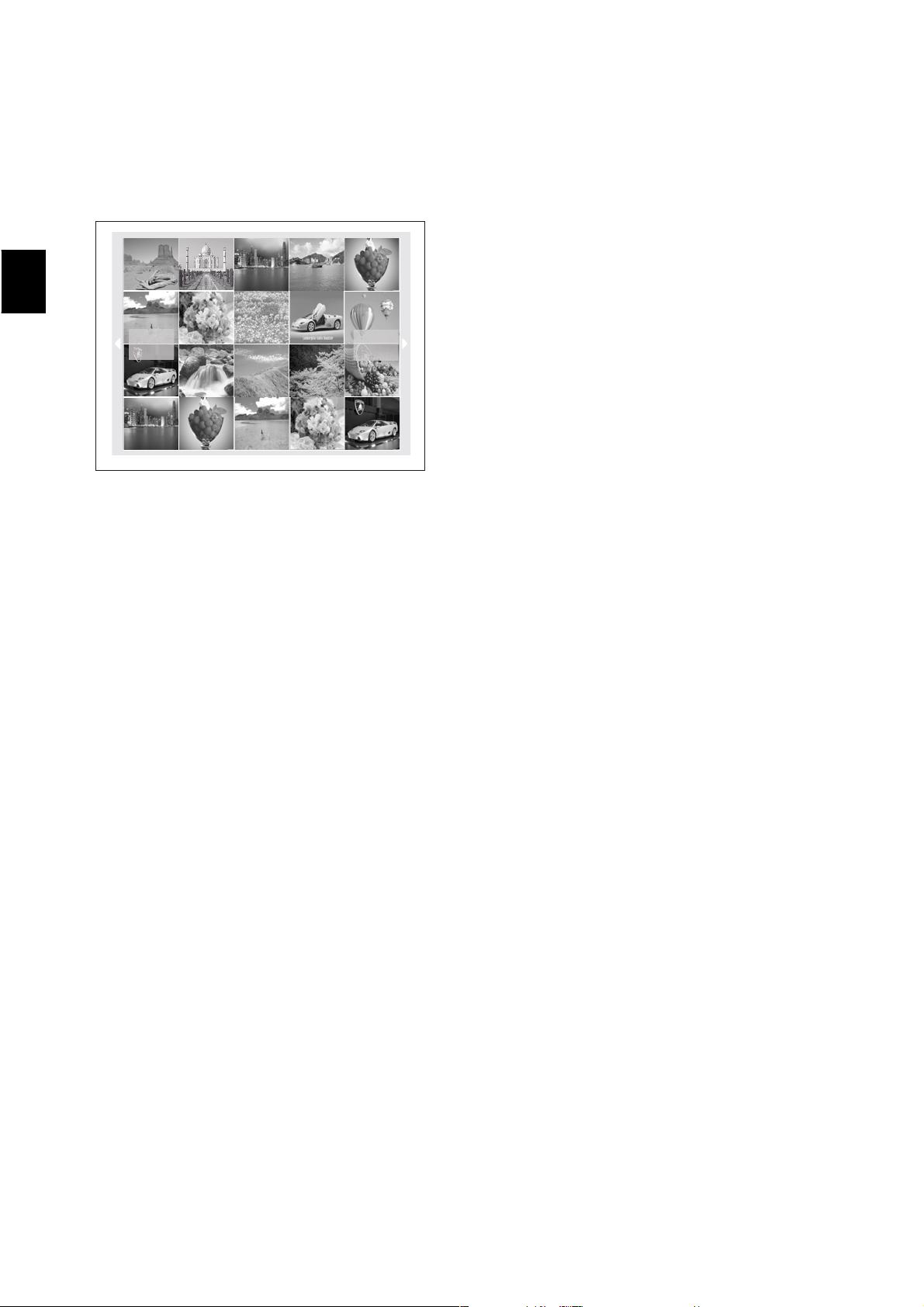
NL
Fotoweergave
1 Druk aan het toestel op .
2 Op het scherm worden telkens 20 miniatuuraf-
beeldingen per pagina getoond.
3Kies met G/I of J/H de foto vanaf waar u
de diashow wilt starten.
4Druk op , om de diavoorstelling te beginnen.
5Druk op om de diashow te onderbreken. Op
het scherm verschijnt een 'pauzesymbool'.
6Druk op J/H om naar de vorige of volgende
foto te springen.
7 Beëindig de diashow met .
5
Page 43
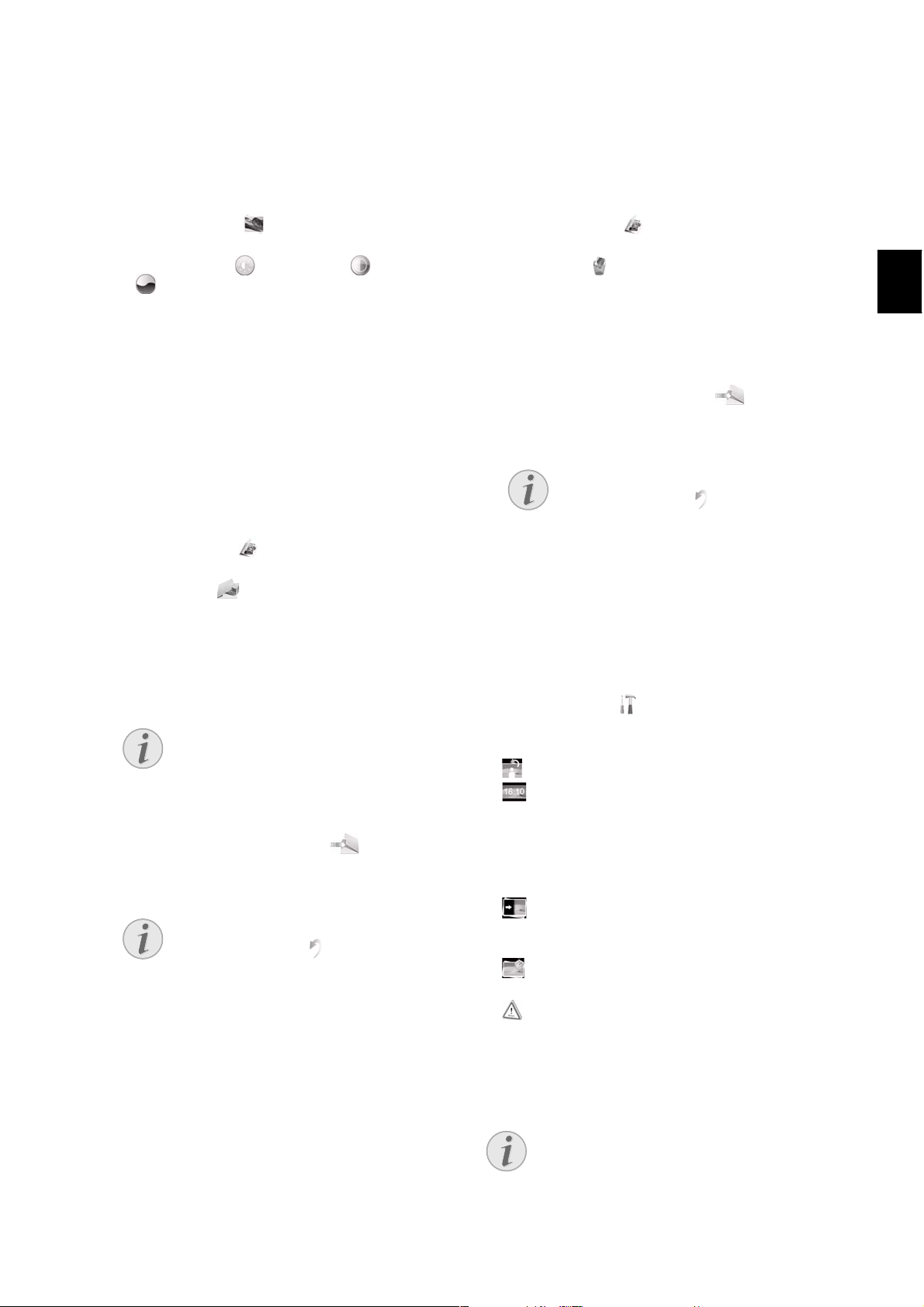
Instellingen
Instellingen van de display wijzigen
1Druk op ù.
2Kies met J/H (instellingen van de LCD
display) en bevestig met .
3Kies met G/I (helderheid), (contrast)
of (kleurverzadiging).
4 Wijzig de instelling met J/H.
5 Bevestig iedere gewijzigde instelling met .
6 Beëindig met ù.
Bestanden kopiëren of wissen
U kunt vanaf een geheugenkaart of een USB-stick
fotobestanden kopiëren. Uit het interne geheugen
kunt u fotobestanden wissen.
Bestanden kopiëren
1Druk op ù.
2Kies met J/H (bestand kopiëren of wis-
sen) en bevestig met .
3Kies met G (kopiëren) en bevestig met
.
4Kies met G/I, J/H het bestand dat u wilt
kopiëren.
5 Markeer het bestand met .
Opmerking
Markering opheffen
Druk nogmaals op om de marke-
ring op te heffen.
6Kies met I de symboolregel aan de onderste
schermrand.
7Kies met J/H het symbool en druk op
om te beginnen met kopiëren.
Opmerking
Procedure afbreken
Met de keuze van en de bevestiging via wordt het kopieerproces
afgebroken.
8 Op de display verschijnt een voortgangsbalk.
Na afloop van het kopiëren is het bestand te
vinden in het interne geheugen.
Bestanden wissen
1Druk op ù.
2Kies met J/H (bestand kopiëren of wis-
sen) en bevestig met .
3Kies met I (wissen) en bevestig met .
4Kies met G/I, J/H het bestand dat u wilt
wissen.
5 Markeer het bestand met .
6Kies met I de symboolregel aan de onderste
schermrand.
7Kies met J/H het symbool en druk op
om te beginnen met wissen.
Opmerking
Procedure afbreken
Met de keuze van en de bevestiging via wordt het kopieerproces
afgebroken.
Basisinstellingen wijzigen
Hier kunt u de foto’s afspelen, de paginaverhouding instellen, de overgangseffecten van de diashow vastleggen of de oproeptijd van de diashow
instellen.
1Druk op ù.
2Kies met J/H (basisinstellingen wijzigen)
en bevestig met .
3Kies met G/I het desbetreffende symbool.
Foto afspelen – plaats van de foto wijzigen
Paginaverhouding – Het scherm van het digitale fotoframe heeft een paginaverhouding in
het format 16:10. Kies uit of de foto in het originele format, of in breedbeeld (16:10) dient te
worden getoond, of dat de foto aan de beeldschermgrootte dient te worden aangepast.
Overgangseffecten – Verschillende overgangseffecten voor de modus diashow instellen
Diashow - weergavetijd – Kiezen uit de op-
gegeven tijden.
Standaardinstelling – De instellingen wor-
den teruggezet naar de fabrieksinstellingen.
4 Kies de gewenste instelling met J/H.
5 Bevestig met .
NL
Opmerking
Met ù verlaat u het menu en keert u naar
de uitgangsmodus terug.
6
Page 44
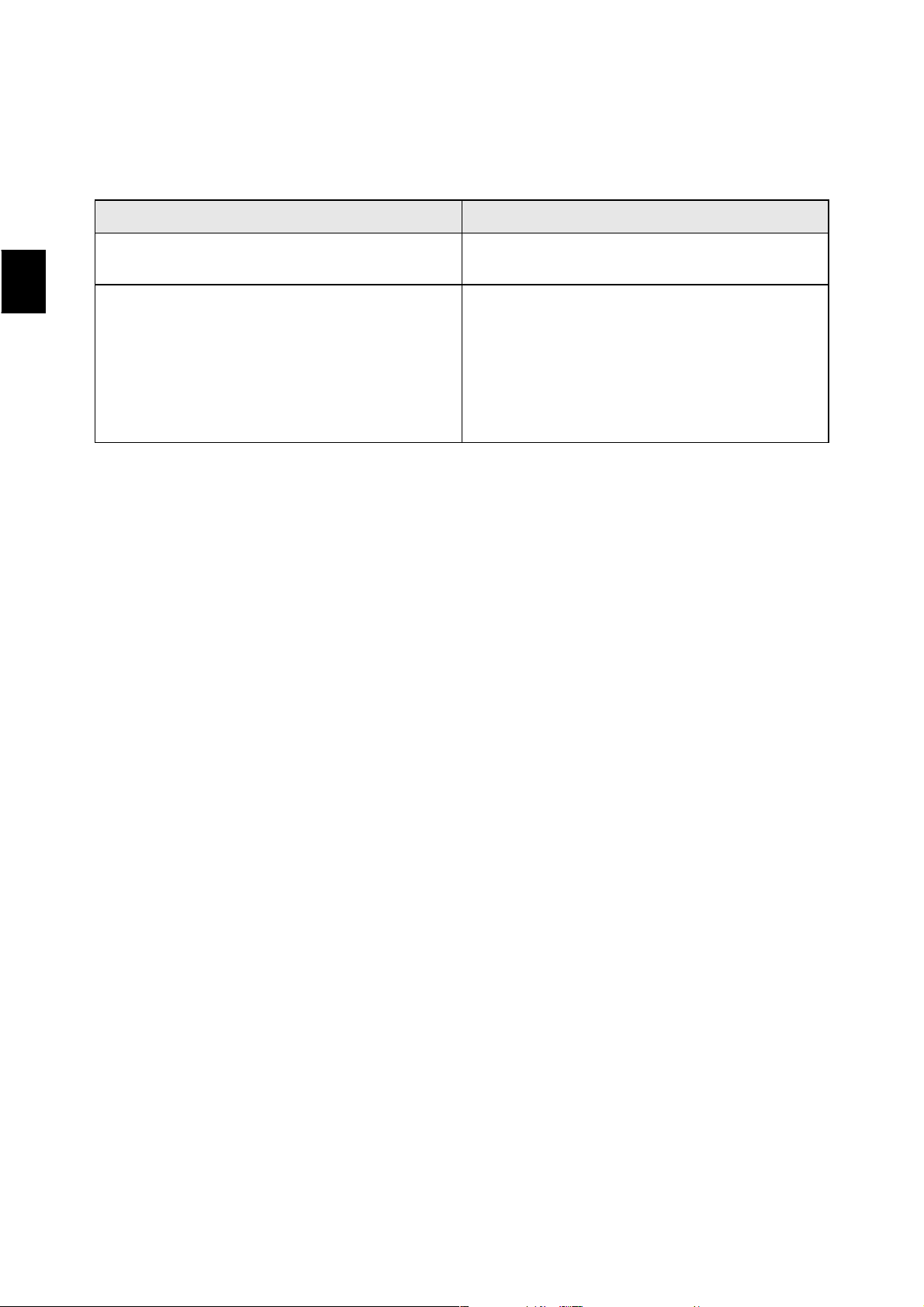
NL
Service
Tips
Problemen Oplossingen
Fotolijst start niet. Controleer of u de netvoedingsadapter correct
hebt aangesloten.
Geheugenkaart wordt niet herkend • Controleer of u een compatibele geheugen-
kaart hebt gebruikt resp. of u de geheugenkaart correct geplaatst hebt.
• Controleer of de geheugenkaart niet beschadigd is.
• Controleer of de bestandsindeling wel wordt
ondersteund.
7
Page 45
Bijlage
Technische specificaties
Model
Model ...................................................................... AF 5071PS
Afmetingen
Afmetingen (B¦×¦H¦×¦D)................191,8¦×¦139,8¦×¦26¦mm
Gewicht
Gewicht.........................................................................0,366¦kg
Ingang
Netaansluiting ....Ingang: 100¦–¦240¦V¦~ / 50¦–¦60¦Hz
Uitgang
..........................................................Uitgang: 5¦V¦† / 1¦A
Aanbevolen toestelomgeving
Aanbevolen toestelomgeving ......................... 0¦–¦45¦ºC
Relatieve luchtvochtigheid
Relatieve luchtvochtigheid ..............................20¦–¦80¦%
Display
Fotodiagonaal........................................................................7¦“
Hoogte/breedte verhouding
Hoogte/breedte verhouding...................................16:10
Resolutie........................................................432¦×¦234 Pixel
Geheugen
Intern geheugen
Intern geheugen ............................................ tot 10 foto’s
Aansluitingen
USB-aansluit ing
USB-aansluiting................................................... USB-Host
Compatibele geheugenkaarten
Compatibele geheugenkaarten.... SD / MMC / MS /
XD
Ondersteunde formaten
Fotoformaat
Fotoformaat.......................................................................JPEG
Alle gegevens worden uitsluitend ter informatie
verstrekt. AgfaPhoto behoudt zich het recht voor
om zonder voorafgaande kennisgeving wijzigingen aan te brengen.
AgfaPhoto wordt gebruikt onder licentie van
Agfa-Gevaert NV & Co. KG of Agfa-Gevaert NV.
Noch Agfa-Gevaert NV & Co. KG noch Agfa-Gevaert NV fabriceren deze producten zelf of bieden garantie of ondersteuning.
Neem voor informatie over servicereparaties,
ondersteuning of garantieaanspraken contact
op met de distributeur of de fabrikant.
Contact: AgfaPhoto Holding GmbH,
www.agfaphoto.com
Fabrikant: Sagem Communications,
www.sagem-communications.com
De CE-markering geeft aan dat het product voldoet aan de hoofdvereisten op het gebied van
consumentenveiligheid en elektromagnetische interferentie uit richtlijn 1999/5/EC van de Europese Raad betreffende eindapparatuur voor telecommunicatie.
De compatibiliteitsverklaring kan worden geraadpleegd op de website www.agfaphoto.com.
AgfaPhoto hecht grote waarde aan milieubescherming in het kader van duurzame ontwikkeling. AgfaPhoto streeft ernaar om milieuvriendelijke systemen op de markt te brengen. Daarom
heeft AgfaPhoto besloten de ecologische prestaties in alle levensfasen van het product, van fabricage via ingebruikneming tot het gebruik en de afvalverwerking een hoge prioriteit te geven.
Verpakking: Het logo met de groene stip geeft
aan dat er een bijdrage aan een erkende landelijke
organisatie is betaald om infrastructuren voor
hergebruik en recycling van verpakkingen te verbeteren. Bied verpakkingsmateriaal altijd aan volgens de ter plaatse geldende voorschriften voor
gescheiden afvalinzameling.
Batterijen: Als het product batterijen bevat, levert
u deze aan het einde van de levensduur in bij een
erkend inzamelingspunt.
Produkt: Wanneer een product is voorzien van
een logo van een afvalcontainer met een kruis, betekent dit dat het product behoort tot de categorie elektrische en elektronische apparatuur. De
Europese regelgeving schrijft voor dat dergelijke
apparatuur gescheiden moet worden ingezameld:
• via verkooppunten wanneer tegelijkertijd soortgelijke nieuwe apparatuur wordt aangeschaft
• via de plaatselijke systemen voor (gescheiden)
afvalinzameling.
NL
8
Page 46

NL
Op deze manier levert u een bijdrage aan hergebruik en recycling van Afgedankte Elektrische en
Elektronische Apparatuur, en daarmee tevens aan
een beter milieu en een betere volksgezondheid.
De gebruikte papieren en kartonnen verpakkingen
kunnen als oud papier worden aangeboden. De
plastic en Styropor verpakkingen biedt u als overig afval ter verwerking aan, afhankelijk van de in
uw land geldende richtlijnen.
Handelsmerken: De in deze handleiding genoemde referenties zijn handelsmerken van de betreffende firma’s. Het ontbreken van de symbolen É
en Ë betekent niet dat de betreffende begrippen
vrije handelsmerken zijn. Andere in dit document
gebruikte productnamen dienen alleen maar ter
kenmerking en kunnen handelsmerken van de betreffende houder zijn. AgfaPhoto weigert om het
even welk recht op deze merken.
AgfaPhoto en aanverwante bedrijven kunnen
door de koper van dit product of door derden niet
aansprakelijk worden gesteld voor eisen tot schadevergoeding, verlies of kosten en uitgaven tengevolge van een ongeval, het verkeerde gebruik of
misbruik van dit product of niet toegelaten modificaties, reparaties, wijzingen van het product of
het niet in acht nemen van de gebruiks- en onderhoudsinstructies van AgfaPhoto.
AgfaPhoto kan niet aansprakelijk worden gesteld
voor eisen tot schadevergoeding of problemen
tengevolge van het gebruik van om het even welke opties of verbruiksmaterialen die niet als originele producten van AgfaPhoto of niet als door AgfaPhoto goedgekeurde producten zijn gekenmerkt.
AgfaPhoto kan niet aansprakelijk worden gesteld
voor eisen tot schadevergoeding tengevolge van
elektromagnetische interferenties veroorzaakt
door het gebruik van verbindingskabels die niet
als producten van AgfaPhoto zijn gekenmerkt.
Alle rechten voorbehouden. Niets uit deze uitgave
mag zonder voorafgaande schriftelijke toestemming van AgfaPhoto worden vermenigvuldigd, in
een archiefsysteem worden opgeslagen of in welke vorm dan ook - elektronisch, mechanisch, door
middel van fotokopie, opname of op een andere
manier – worden gereproduceerd. De in dit document opgenomen informatie is uitsluitend bedoeld
als ondersteuning bij het gebruik van dit product.
AgfaPhoto kan niet aansprakelijk worden gesteld
wanneer deze informatie op andere toestellen
wordt toegepast.
Deze gebruiksaanwijzing kan niet als contract
worden beschouwd.
Vergissingen, drukfouten en wijzingen voorbehouden.
Copyright © 2009 Sagem Communications
9
Page 47
Introducción
N
Distinguido cliente:
Gracias por adquirir nuestro marco digital. Prepárese para experimentar la fotografía como jamás
hubiera pensado.
Pantalla LCD de TFT alta definición
Memoria
Su marco digital incluye una memoria incorporada
de 1 MB, una ranura de tarjeta de memoria y un
puerto USB. Pueden eliminarse los archivos de la
memoria incorporada y pueden copiarse los archivos de la tarjeta de memoria y de discos USB.
Soporta modo de navegación (miniaturas de 20
imágenes por página a la vez). Con su marco de
fotos digital puede Vd. girar y modificar el formato
de las páginas.
Una presentación de diapositivas continua y automática le permite disfrutar fácilmente de todas
sus fotos.
¡Disfrute de su aparato y de su gran variedad de
funciones!
ES
Acerca de este manual de usuario
Gracias a la guía de instalación que aparece en las
páginas siguientes podrá poner en marcha su
aparato de forma rápida y sencilla. En los capítulos
siguientes de este manual de usuario encontrará
descripciones detalladas.
Lea detenidamente este manual de usuario. Para
garantizar un funcionamiento del aparato libre de
fallos, preste especial atención a las instrucciones
de seguridad. El fabricante no se responsabiliza
de los problemas que puedan surgir del incumplimiento de estas instrucciones.
Símbolos utilizados
Advertencias de peligro
PELIGRO!
PELIGRO!
Cuidado con los peligros para personas
y daños para los aparatos u otros objetos, así como con posibles pérdidas de
datos. El manejo indebido puede ocasionar lesiones o daños.
Trucos & Consejos
ota
Trucos & Consejos
Con este símbolo se han marcado los
consejos con ayuda de los cuales podrá
Vd. utilizar el aparato de forma más
efectiva y simple.
1
Page 48

ES
Instrucciones de seguridad y
recomendaciones
Introducción 2
No realice ajustes ni modificaciones que no vengan descritos en este manual de usuario. Si no se
maneja correctamente el aparato pueden provocarse daños corporales o desperfectos, daños en
el aparato o pérdida de datos. Tenga en cuenta
todos los avisos de precaución y seguridad.
Instalar el aparato
El aparato ha sido construido para su us o exclusivo en interiores.
El aparato ha sido construido para su uso exclusivo en interiores. El aparato debe estar colocado
correctamente y de forma estable sobre una superficie plana. Coloque todos los cables de forma
que el aparato no resulte dañado y que nadie pueda tropezar con ellos y resultar herido.
Pantalla LCD
Manipule la unidad con cuidado. Evite tocar la pantalla LCD. No coloque nunca objetos pesados o
afilados sobre el panel LCD, marco, o cable.
Proteja el aparato contra la exposi ción solar directa
Proteja el aparato contra la exposición solar directa, el calor, las oscilaciones graves de temperatura
y la humedad. No instale el aparato en las proximidades de radiadores o aparatos de aire acondicionado. Preste atención a la información acerca de
la temperatura y la humedad del aire que aparece
en los datos técnicos.
No encender el aparato inmediatamente después de haberlo transportado
No debería encenderse en aparato inmediatamente después de haber sido transportado de una habitación fría a una caliente ni viceversa, ni tampoco en una habitación fría que se haya calentado
rápidamente. En esos casos espere un mínimo de
tres horas a que el aparato se haya adoptado al
cambio de condiciones (temperatura, humedad
ambiental,...)
En caso de que el a parato se caliente de masiado o eche humo
En caso de que el aparato se caliente demasiado
o eche humo, desconecte el aparato de la red
eléctrica. Deje que el servicio técnico revise su
aparato. Para evitar que se pueda extender un
fuego, no exponga el aparato a un fuego abierto.
No conecte el aparato en habita ciones húmedas.
No conecte el aparato en habitaciones húmedas.
Nunca toque el enchufe ni el conector de alimentación con las manos húmedas.
El aparato no puede entrar en contacto con líquidos.
El aparato no puede entrar en contacto con líquidos. En caso de que el aparato entre en contacto
con líquidos u otros cuerpos extraños, desconecte
el aparato de la red eléctrica y deje que el servicio
técnico lo revise.
No permita que haya niños que manejen el aparato sin ser vigilados.
No permita que haya niños que manejen el aparato sin ser vigilados. No permita que los plásticos
de embalaje lleguen a manos de niños.
Alimentación eléctrica
Utilice solamen te la fuente de alimentación su ministrada
Utilice solamente la fuente de alimentación suministrada (véase Anexo / Características técnicas).
Compruebe que la tensión de red de su aparato
(placa de características) coincide con la tensión
de la red disponible en el lugar de instalación. Este
equipo cumple el tipo de tensión especificado en
la unidad.
No toque jamás el cable si el aislamiento está deteriorado.
No toque jamás el cable si el aislamiento está deteriorado. Sustituya inmediatamente los cables
defectuosos. Utilice exclusivamente cables apropiados; dado el caso, póngase en contacto con
nuestro servicio técnico de asistencia el cliente o
con su comerciante especializado.
Desenchufe el apar ato de la red eléct rica antes de limp iar su superficie .
Desenchufe el aparato de la red eléctrica antes de
limpiar su superficie. Utilice un paño suave y sin
pelusas. No utilice en ningún caso productos de
limpieza líquidos, gaseosos o fácilmente inflamables (sprays, productos abrasivos, productos para
pulir, alcohol, etc.). El interior del aparato no puede
entrar en contacto con humedad.
Limpie la pantalla con un paño suave y seco.
Limpie la pantalla con un paño suave y seco. Si la
pantalla se rompe, puede salir un líquido ligeramente corrosivo. Evite el contacto con la piel y con
los ojos.
Reparaciones
Reparaciones
No realice reparaciones de ningún tipo en el aparato. Un mantenimiento indebido puede provocar
daños a personas o en el aparato. Deje que únicamente el servicio técnico autorizado repare su
aparato.
No retire la placa de características de su aparato,
de lo contrario se extinguirá la garantía.
Dispositivos de almacenamiento
de imágenes
Dispositivos de almacenamien to de imágenes
Use solamente medios de almacenamiento compatibles con el aparato. Para evitar dañar la tarjeta
o la unidad, apague el marco antes de introducir o
extraer la tarjeta.
En ningún caso saque la tarjeta de memoria utilizada mientras que el aparato esté accediendo a
ella. Los datos se podrían dañar o perder.
2
Page 49
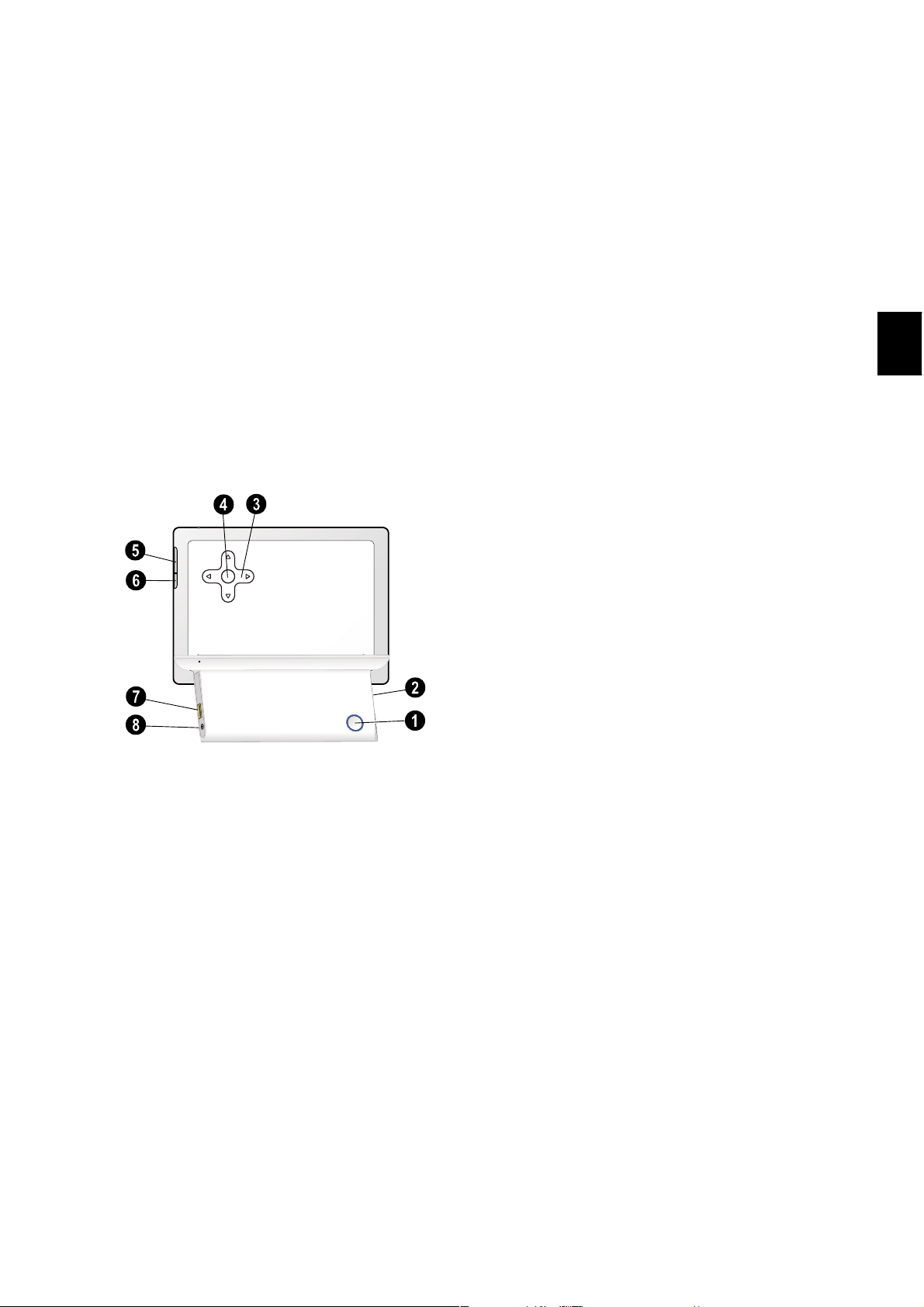
Esquema
Esquema del aparato
1 Botón para encender y apagar
1 B – Interruptor de encendido/apagado
2 Toma para la tarjeta de memoria
2 – Toma para la tarjeta de memoria
3 cursores
3 G/I – Hacia arriba / Hacia abajo / Hacia la izquierda / Hacia la derecha
4 OK
4 – Confirmar la elección / Iniciar la proyección de imágenes
5 – Acceder a una vista general de las fotografías
6 ù – Modificar la configuración
7 Conexión de USB del medio de alma cenamiento
7 ý Clavija – Conexión de USB para un medio de
almacenamiento
8 Conector para el cable de ali mentación eléctrica
8 Conector Í – conector para el cable de la
red
Rückseite AF5071
ES
3
Page 50
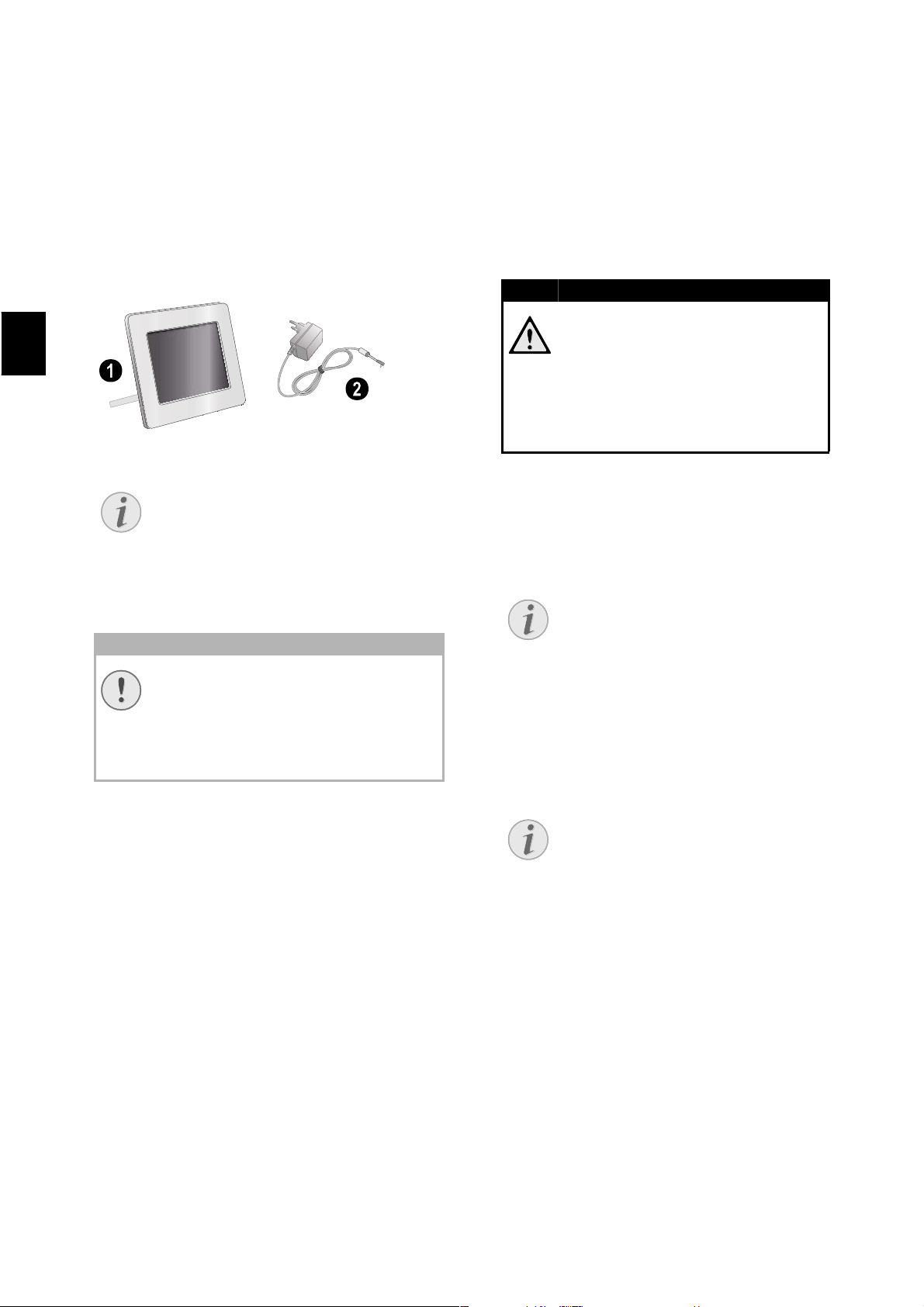
Puesto en marcha por primera vez
N
N
N
ES
Contenido del embalaje
Marcos de fotos
Marco digital para imágenes con pie
Fuente de alimentación con clavija intercambiable de alimentación
Fuente de alimentación con clavija intercambiable de alimentación
Manual de usuario (sin imagen)
Manual de usuario (sin imagen)
Verpackungsinhalt AF5071
Contenido del embalaje incompleto
ota
Contenido del embalaje incompleto
En caso de que alguna pieza falte o esté
dañada, diríjase a su distribuidor especializado o a nuestro servicio de asistencia al cliente.
Enchufar la fuente de alimentación
Tensión de red en el lugar donde se va a colocar
ATENCIÒN!
Tensión de red en el lugar donde se va
a colocar
Compruebe que la tensión de red de su
aparato (placa de características) coincide con la tensión de la red disponible en
el lugar de instalación.
Instalar tarjeta de memoria
1 Introduzca una tarjeta de memoria en la toma
correspondiente de la parte trasera del aparato. El aparato acepta las siguientes tarjetas de
memoria: SD/MMC/MS/XD.
PELIGRO!
¡Introducir la tarjeta de memoria!
Use solamente medios de almacenamiento compatibles con el aparato.
En ningún caso saque la tarjeta de
memoria utilizada mientras que el
aparato esté accediendo a ella. Los
datos se podrían dañar o perder.
2 Encienda el aparato con el interruptor de en-
cendido y apagado que hallará en la parte posterior. El reproductor comienza la presentación
de imágenes tras mostrarse la pantalla de inicio.
ota
Hay muchas fotos en la tarjeta de
memoria
Si hay muchas fotos almacenadas en
la tarjeta de memoria, es posible que
transcurra algún tiempo hasta que se
inicie la presentación de diapositivas.
3 Para detener la presentación de diapositivas,
presione la tecla en la parte trasera mientras está activa la presentación.
1 Elija la clavija de alimentación apropiada a su
país y encájela en la fuente de alimentación.
Asegúrese de que la clavija quede bin engatillada con la fuente de alimentación.
2 Conecte el enchufe pequeño de la fuente de
alimentación en el empalme situado en la parte
posterior del aparato. Enchufe la fuente de alimentación en la toma de corriente.
4
ota
Utilizar al mismo tiempo el dispositivo de almacenamiento USB y la tarjeta de memoria
Si se utiliza al mismo tiempo un dispositivo de almacenamiento USB junto con una tarjeta de memoria, se
muestran en primer lugar las imágenes que hay en esta última.
Page 51
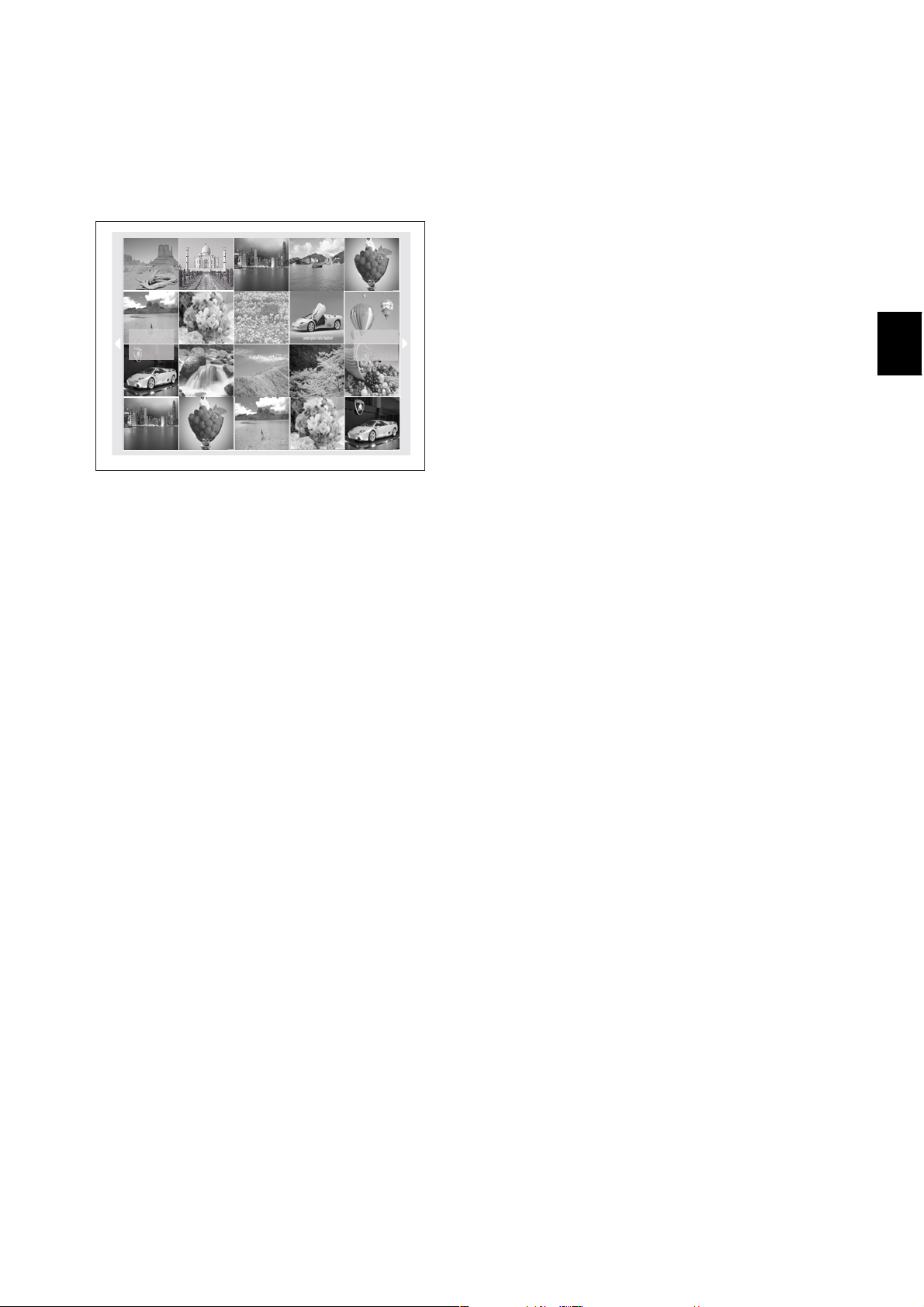
Reproducción de las fotos
1Pulse en el aparato.
2 En la pantalla se muestran 20 fotos en minia-
tura por cada página.
3Con la tecla G/I o J/H elija la imágen con
la que desea iniciar el pase de diapositivas.
4Pulse para iniciar la presentación de imá-
genes.
5Pulse , para interrumpir el pase de diaposi-
tivas. En la pantalla aparecerá el „símbolo de
interrupción“
6Pulse J/H, para saltar a la imagen anterior o
a la posterior.
7 Finalice dicho pase con .
ES
5
Page 52
Ajustes
N
N
N
N
ES
Modificar la configuración de la
pantalla
1Pulse ù.
2 Seleccione con J/H (configuración de la
pantalla LCD) y confirme con .
3 Seleccione con G/I (brillo), (contraste)
o (saturación de color).
4 Modifique la configuración con J/H.
5 Confirme cada modificación de la configuración
con .
6 Finalice con ù.
Copiar o eliminar archivos
Puede copiar archivos fotográficos a partir de una
tarjeta de memoria o de un dispositivo USB. A partir
de la memoria interna puede eliminar archivos fotográficos.
Copiar archivos
1Pulse ù.
2 Seleccione con J/H (copiar o eliminar ar-
chivos) y confirme con .
3
Seleccione con G (copiar) y confirme con .
4 Seleccione con G/I, J/H el archivo que
desea copiar.
5 Marque el archivo con .
ota
Eliminar la marca
Presione de nuevo para eliminar
la marca.
6 Seleccione con I la línea de símbolos que hay
en el borde inferior de la pantalla.
7 Seleccione con J/H el símbolo y presio-
ne para iniciar el proceso de copia.
ota
Interrumpir la operación
Con la selección de y la confirmación
con
, se interrumpe el proceso.
8 En la pantalla aparece una barra horizontal
para modificaciones. Tras el proceso de copia,
encontrará el archivo en la memoria interna.
Eliminar archivos
1Pulse ù.
2 Seleccione con J/H (copiar o eliminar ar-
chivos) y confirme con .
3 Seleccione con I (eliminar) y confirme con
.
4 Seleccione con G/I, J/H el archivo que
desea eliminar.
5 Marque el archivo con .
6 Seleccione con I la línea de símbolos que hay
en el borde inferior de la pantalla.
7 Seleccione con J/H el símbolo y presio-
ne para iniciar el proceso de eliminación.
ota
Interrumpir la operación
Con la selección de y la confirmación con , se interrumpe el proceso.
Modificar los ajustes básicos
Aquí puede rotar las imágenes, ajustar las proporciones
de la página, determinar los efectos de transición de la
presentación de diapositivas o fijar el lapso de cambio
de imagen dentro la presentación.
1Pulse ù.
2 Seleccione con J/H (modificar la configu-
ración básica) y confirme con .
3 Seleccione con G/I el símbolo correspon-
diente.
Rotar imagen – Modificar la posición de la ima-
gen
Proporciones de la página – La pantalla del marco de fotografías digital presenta unas proporciones
de página en formato 16:10. Escoja si desea mostrar
la imagen en el formato original, en el formato de
imagen ancho (16:10) o si la imagen debe adaptarse
al tamaño de la pantalla.
Efectos de transición – Ajustar diferentes
efectos de transición para el modo de presentación de diapositivas
Lapso de cambio de imagen en la presentación de diapositivas – Elegir entre los tiempos mostrados.
Configuración estándar – La configuración
se restaura al estado original de fábrica.
4 Seleccione la configuración correspondiente
con J/H.
5Pulse para confirmar.
ota
Con ù finaliza el menú y regresa al modo
de salida.
6
Page 53
Servicio
Indica
Problemas Soluciones
El marco no se enciende Compruebe que ha conectado correctamente el
adaptador AC al marco
No reconoce la tarjeta de memoria • Compruebe si la tarjeta es compatible con el
aparato y si la ha introducido correctamente.
• Compruebe que la tarjeta de memoria no esté
dañada.
• Compruebe que se acepta el formato del archivo.
ES
7
Page 54
ES
Anexo
Datos técnicos
Modelo
Modelo ...................................................................AF 5071PS
Dimensiones
Dimensiones (A¦×¦A¦×¦P).............191,8¦×¦139,8¦×¦26¦mm
Peso
Peso ...............................................................................0,366¦kg
Entrada
Alimentación eléctricaEntrada: 100¦–¦240¦V¦~ / 50¦–
¦60¦Hz
Salida
..............................................................Salida: 5¦V¦† / 1¦A
Entorno recomendado
Entorno recomendado ........................................ 0¦–¦45¦ºC
Humedad relativa
Humedad relativa..................................................20¦–¦80¦%
Pantalla
El marcado CE certifica que el producto cumple los
principales requisitos de la directiva del Consejo y
del Parlamento Europeo 1999/5/CE sobre equipos
terminales de telecomunicaciones, en relación con
la seguridad y salud de los usuarios, y en relación
con las interferencias electromagnéticas.
La declaración de cumplimiento puede consultarse en la página web www.agfaphoto.com.
Diagonal de pantalla ..........................................................7¦“
Relación de las páginas
Relación de las páginas ............................................16:10
Resolución ....................................................432¦×¦234 Pixel
Memoria
Memoria interna
Memoria interna....................................... hasta 10 fotos
Conexiones
Puerto USB Ordenador
Puerto USB Ordenador.................................... USB-Host
Tarjetas de memoria compatibles
Tarjetas de memoria compatiblesSD · MMC · MS ·
XD
Formatos aceptados
Formatos de foto
Formatos de foto............................................................JPEG
Todos datos se proporcionan exclusivamente a
modo de referencia. AgfaPhoto se reserva el derecho de realizar modificaciones sin previo aviso.
AgfaPhoto se usa bajo licencia de Agfa-Gevaert NV & Co. KG o de Agfa-Gevaert NV. Ni
Agfa-Gevaert NV & Co. KG, ni Agfa-Gevaert NV
fabrican este producto y tampoco ofrecen ni
garantía, ni servicio post-venta.
Si necesita información respecto al servicio
postventa o garantía, por favor diríjase a su
proveedor o al fabricante.
Contacto: AgfaPhoto Holding GmbH,
www.agfaphoto.com
Fabricante: Sagem Communications,
www.sagem-communications.com
La conservación del medio ambiente como parte
de una lógica de desarrollo sostenible es una preocupación esencial de AgfaPhoto. AgfaPhoto se
esfuerza en utilizar sistemas no contaminantes.
Por ello, AgfaPhoto ha decidido dar mucha importancia a los parámetros ecológicos en todas las
fases del producto, desde la fabricación hasta el
uso y la eliminación, pasando por la puesta en funcionamiento.
Embalaje: La presencia del logotipo (punto verde)
significa que se paga una contribución a una organización nacional aprobada para mejorar las infraestructuras para la recuperación y el reciclado de
los embalajes. Le rogamos respete las normas de
clasificación establecidas localmente para este
tipo de residuo.
Pilas: Si su producto contiene pilas, debe desecharlas en un punto de recogida adecuado.
Producto: La papelera tachada que aparece en la
mercancía significa que el producto es un aparato
eléctrico o electrónico. En relación con esto, las
normativas europeas le ruegan lo deseche selectivamente:
• En los puntos de venta, en el caso de compra de
un aparato similar.
• En el punto de recogida municipal establecido.
8
Page 55

De esta forma, puede participar en la reutilización
y mejora de la calidad de los Residuos de Equipos
Eléctricos y Electrónicos, que tienen un grave
efecto en el entorno y en la salud humana.
El embalaje utilizado es de papel y cartón y desecharse en los contendores de papel. Por favor
entregue los plásticos y embalajes de estiropor
para que sean reclicados o elimínelos en el contenedor de basuras sobrantes, según las disposicions de su país.
Marca registrada: Las referencias mencionadas
en el presente manual son marcas comerciales de
las respectivas compañías. La ausencia de los
símbolos É y Ë no ha de dar pie a suponer que
los símbolos correspondientes sean marcas libres
de fábrica. Otros nombres de productos utilizados
en el presente documento sirven sólo para identificar los productos y pueden ser marcas del propietario correspondiente. AgfaPhoto niega tener
ningún derecho sobre estas marcas.
Ni AgfaPhoto ni sus empresas colaboradoras son
responsables, frente al comprador de este producto o frente a terceros, de reclamaciones por
daños, pérdidas, costes o gastos ocasionados al
comprador o a un tercero como consecuencia de
accidente, uso inadecuado o mal uso del producto;
o modificaciones, reparaciones o cambios no autorizados en el aparato, o por la inobservancia de
las instrucciones de funcionamiento y mantenimiento de AgfaPhoto.
AgfaPhoto no se hace responsable de las reclamaciones por daños o los problemas derivados de
la utilización de cualquier opción o material de
consumo que no esté identificado como producto
original AgfaPhoto o producto autorizado por
AgfaPhoto.
AgfaPhoto no se hace responsable de las reclamaciones por daños debidas a interferencias electromagnéticas ocasionadas por la utilización de
cables de conexión no identificados como producto de AgfaPhoto.
Todos los derechos reservados. Está prohibida la
reproducción total o parcial de esta publicación
sin previo consentimiento escrito de AgfaPhoto,
así como su almacenamiento en cualquier sistema
de archivo y la transmisión por cualquier medio, ya
sea electrónico, mecánico, mediante fotocopia,
grabación u otro. La información que contiene
este documento está exclusivamente pensada
para la utilización de este producto. AgfaPhoto no
se responsabiliza de la utilización de esta información en otros aparatos.
Este manual de usuario no tiene carácter contractual.
Nos reservamos el derecho a modificaciones y no
nos responsabilizamos de errores de imprenta u
otros errores en este documento.
Copyright © 2009 Sagem Communications
ES
9
Page 56
PT
I
Introdução
Estimado cliente
Muito obrigado por adquirir a nossa moldura digital. Prepare-se para ver a fotografia de uma forma
como nunca viu antes!
Ecrã LCD de alta definição
Memória
A sua moldura digital tem uma memória integrada
de 1 MB, uma ranhura para cartões de memória e
uma porta USB. Os ficheiros na memória interna
poderão ser apagados e os ficheiros nos cartões
de memória e na memória USB poderão ser copiados para a memória interna.
Inclui o modo de visualização prévia (20 imagens
miniatura por página de cada vez). A sua moldura
digital permite a rotação e a alteração do formato
de visualização.
Um modo de apresentação automático permitelhe apreciar facilmente todas as suas fotografias.
Esperamos que o seu novo aparelho de fax com
as suas múltiplas funções satisfaça plenamente
as suas expectativas!
Acerca deste manual de instruções
Com o guia de instalação fácil incluído nas páginas
que se seguem, poderá colocar o aparelho em funcionamento com toda a simplicidade e rapidez.
Nos capítulos seguintes deste manual de instruções encontrará descrições mais detalhadas.
Leia atentamente este manual de instruções. Tenha principalmente em atenção as informações de
segurança, a fim de assegurar um funcionamento
sem problemas do seu aparelho. O fabricante declina toda e qualquer responsabilidade no caso do
não cumprimento destas instruções.
Símbolos utilizados
Aviso contra riscos
PERIGO!
PERIGO!
Este símbolo chama a atenção para os
riscos que as pessoas podem incorrer,
os danos que o aparelho ou outros objectos podem sofrer, bem como para a
eventual perda de dados. O manuseamento incorrecto pode causar lesões ou
danos.
Conselhos e truques
ndicação
Conselhos e truques
As sugestões identificadas com este
símbolo ajudam-no a utilizar o aparelho
de uma forma mais simples e eficaz.
1
Page 57

Instruções e recomendações de
segurança
Introdução 2
Nunca ajuste quaisquer definições nem introduza
quaisquer alterações que não sejam indicadas
neste manual de instruções. O manuseamento incorrecto pode provocar ferimentos corporais ou
danos, danos no aparelho ou a perda de dados.
Respeite todas as advertências e notas de segurança indicadas.
Instalação do aparelho
Este aparelho é indicado unicamente para um uso int erior.
Este aparelho é indicado unicamente para um uso
interior. Coloque o aparelho de forma a ficar seguro e estável, sobre uma superfície plana. Assente
os cabos de modo a impedir que alguém possa
tropeçar neles e se possa magoar e também de
modo a impedir que o aparelho possa sofrer
quaisquer danos.
Ecrã LCD
Manipule sempre o aparelho com cuidado. Evite
tocar no ecrã LCD. Nu nca coloque objectos pesados ou pontiagudos em cima do ecrã LCD, da moldura ou do cabo de alimentação.
Proteja o aparelho contra a exposição directa aos raios solares
Proteja o aparelho contra a exposição directa aos
raios solares, calor, grandes variações de temperatura e humidade. Nunca instale o aparelho próximo de aparelhos de elementos de aquecimento
ou de instalações de ar condicionado. Tenha em
atenção as indicações relativas à temperatura e à
humidade do ar incluídas nas especificações técnicas.
Não ligue o aparelho imediatamente após o transporte
O aparelho não deve ser ligado logo após o transporte de um local frio para um local quente ou
vice-versa ou para um local frio, que seja aquecido
rapidamente. Nestes casos, aguarde, no mínimo,
três horas até o aparelho se adaptar às novas
condições (temperatura, humidade do ar,...) .
Se o aparelho registar um aquecimento excessivo ou se sair fumo deste
Se o aparelho registar um aquecimento excessivo
ou se sair fumo deste, puxe imediatamente a ficha
eléctrica da tomada de alimentação. Mande verificar o aparelho por um centro de assistência técnica. Manter o aparelho afastado de chamas abertas a fim de evitar a propagação de incêndios.
Nunca instale o aparelho em espaço s húmidos.
Nunca instale o aparelho em espaços húmidos.
Nunca toque na ficha de rede ou na ligação de
rede com as mãos húmidas.
Nunca deixe entrar líquidos no apa relho.
Nunca deixe entrar líquidos no aparelho. Se tiverem entrado líquidos ou corpos estranhos no aparelho, desligue-o da corrente de alimentação e
mande verificar o aparelho por um centro de assistência técnica.
Nunca permita que as crianças mexam no aparelho sem a supervisão de um adulto.
Nunca permita que as crianças mexam no aparelho sem a supervisão de um adulto. Manter as películas da embalagem afastadas das crianças.
Alimentação eléctrica
Utilize apenas o adaptador fornecido
Utilize apenas o adaptador fornecido (vide o capítulo Anexo / Especificações técnicas). Certifiquese de que a tensão de rede do aparelho (indicada
na placa de características) coincide com a tensão
da rede eléctrica disponível no local onde o aparelho vai ser instalado. Este aparelho é compatível
com a voltagem indicada no mesmo.
Nunca toque no cabo de rede se o isolamento estiver danificado.
Nunca toque no cabo de rede se o isolamento estiver danificado. Substitua imediatamente os cabos danificados. Utilize apenas o cabo adequado;
se necessário, contacte os nossos serviços de assistência técnica ou o seu revendedor.
Desligue o aparelho da rede eléctrica an tes de limpar a res pectiva superfície.
Desligue o aparelho da rede eléctrica antes de limpar a respectiva superfície. Utilize um pano macio
e que não largue pêlo. Nunca utilize produtos de
limpeza líquidos, gasosos ou facilmente inflamáveis (sprays, produtos abrasivos, polimentos, álcool). Não deve entrar qualquer humidade no interior
do aparelho.
Limpe o visor com um pan o seco e macio.
Limpe o visor com um pano seco e macio. Se o visor se partir, pode sair um líquido ligeiramente
corrosivo. Evite qualquer contacto com a pele e os
olhos.
Reparações
Reparações
Nunca proceda a trabalhos de reparação no aparelho. Uma manutenção incorrecta pode causar lesões nas pessoas ou danos no aparelho. Mande
sempre reparar o aparelho por um centro de assistência técnica autorizado.
Não remova a placa de características do aparelho, caso contrário a garantia perde a validade.
Meios de armazenamento de dados fotográficos
Meios de armazenamento de dados fotográficos
Utilize apenas dispositivos de memória compatíveis com o aparelho. A fim de evitar danos no cartão ou no próprio aparelho, desligue o aparelho
antes de retirar ou introduzir o cartão.
Nunca retire o cartão de armazenamento de dados colocado, enquanto o aparelho estiver a acedê-lo. Se o fizer, os dados podem ficar corrompidos ou mesmo ser eliminados.
PT
2
Page 58
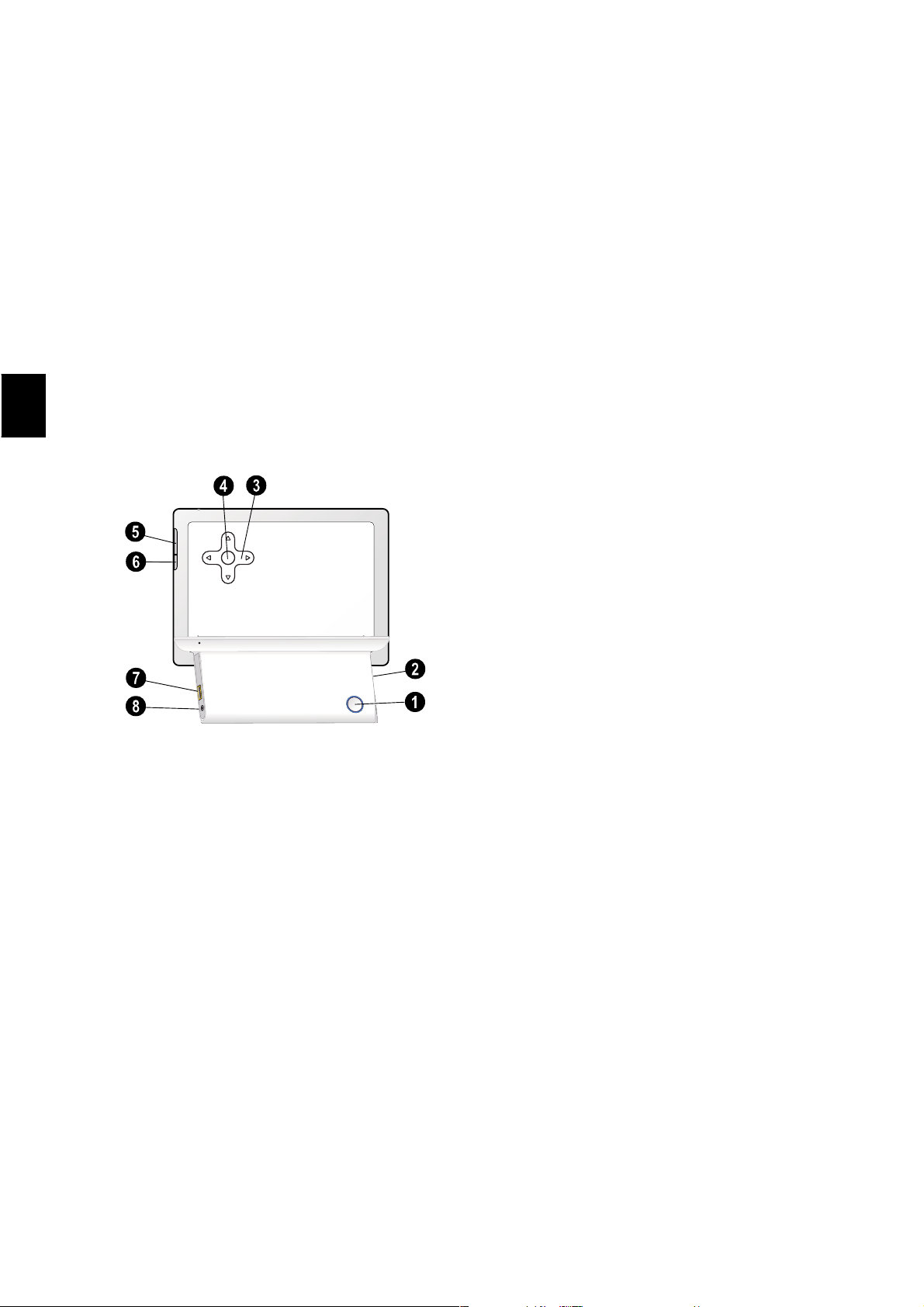
PT
Descrição geral
Descrição geral do aparelho
1 Interruptor para ligar/desligar
1 B – Interruptor para ligar/desligar
2 Ranhura para cartão de armazenamento de dados
2 – Ranhura para cartão de armazenamento de
dado
3 Teclas de seta
3 G/I – Subir. / Descer. / Esquerda. / Direita.
4 OK
4 – Confirma a selecção / inicia a apresentação de imagens
5 – Aceder à descrição geral de fotos
6 ù – Alterar as definições
7 Porta USB do meio de armazenamento de d ados
7 Porta ý – Porta USB para o meio de armazenamento
8 Tomada para ligação do cabo de rede
8 Tomada Í – Tomada para ligação do cabo
de rede
Rückseite AF5071
3
Page 59
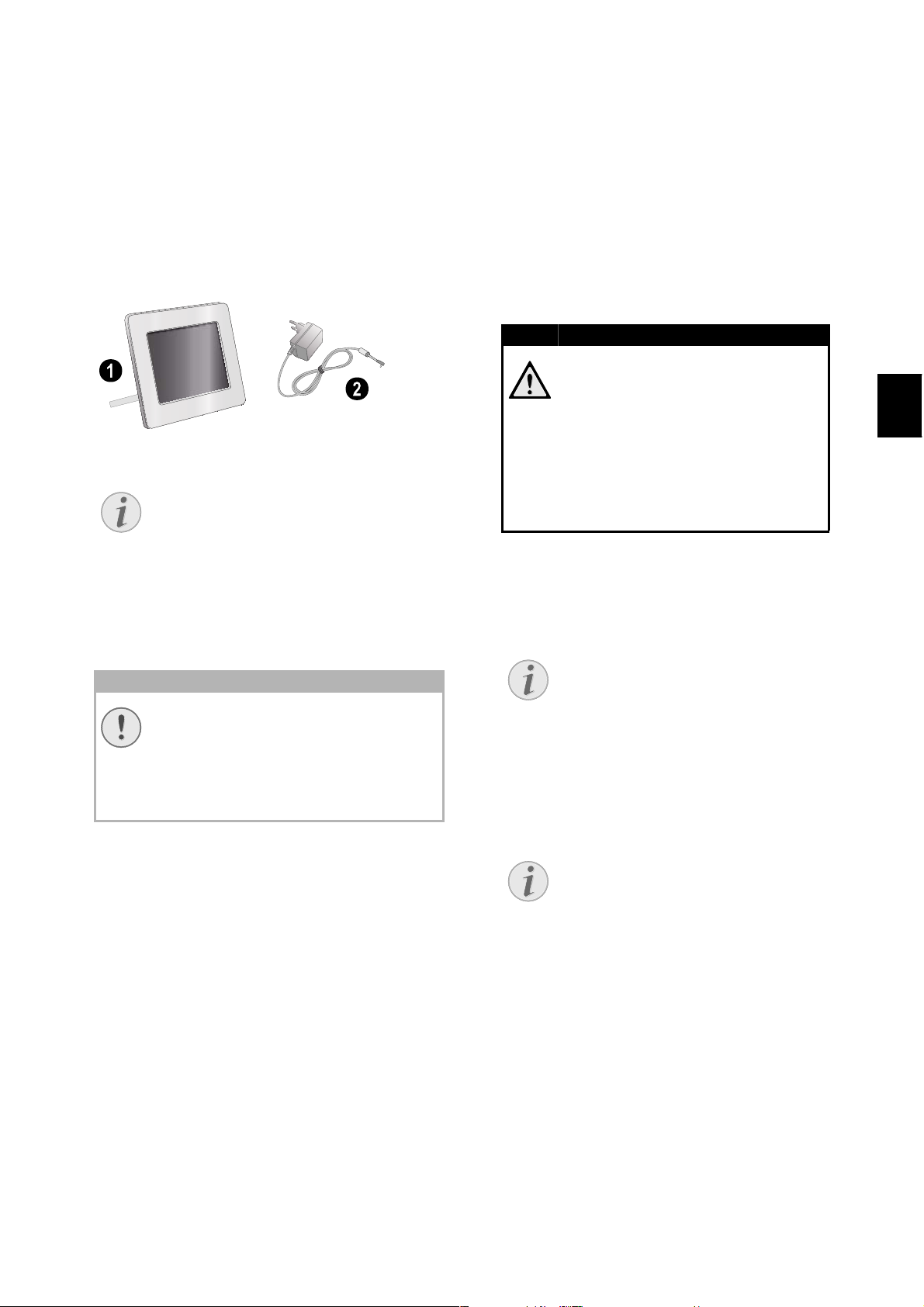
Primeira utilização
I
I
I
Conteúdo da embalagem
Moldura
Moldura digital com suporte
Fonte de alimentação com fichas intercambiáveis
Fonte de alimentação com fichas intercambiáveis
Manual de instruções (sem figuras)
Manual de instruções (sem figuras)
Verpackungsinhalt AF5071
Conteúdo da embalagem em falta
ndicação
Conteúdo da embalagem em falta
No caso de faltar qualquer componente
ou no caso de algum componente apresentar danos, agradecemos que entre
em contacto com o seu revendedor ou
com o nossos serviço de assistência
técnica.
Introduzir um cartão de armazenamento de dados no aparelho
1 Coloque um cartão de armazenamento de da-
dos na respectiva ranhura, na parte traseira do
aparelho. O seu aparelho suporta os seguintes
cartões de armazenamento de dados: SD/
MMC/MS/XD.
PERIGO!
Introduzir um cartão de armazenamento de dados!
Utilize apenas dispositivos de memória compatíveis com o aparelho.
Nunca retire o cartão de armazenamento de dados colocado, enquanto
o aparelho estiver a acedê-lo. Se o fizer, os dados podem ficar corrompidos ou mesmo ser eliminados.
2 Desligue o aparelho com o interruptor para li-
gar/desligar na parte traseira. Terá início a
apresentação de imagens depois de visualizar
o ecrã inicial.
PT
Ligar a fonte de alimentação
Tensão de rede no local de instalação
CUIDADO!
Tensão de rede no local de instalação!
Certifique-se de que a tensão de rede do
aparelho (indicada na placa de características) coincide com a tensão da rede
eléctrica disponível no local onde o aparelho vai ser instalado.
1 Seleccione a ficha de rede correcta para o seu
país e ligue-a na fonte de alimentação. Preste
atenção para que a ficha de rede encaixe totalmente na fonte de alimentação.
2 Ligue a ficha pequena da fonte de alimentação
à ligação existente na parte de trás do aparelho. Insira a fonte de alimentação na porta.
ndicação
Existem muitas fotos no cartão de
memória
Se no cartão de memória estiverem
guardadas muitas fotos, a apresentação de imagens poderá demorar
um pouco a iniciar-se.
3 Para parar a apresentação de imagens prima a
tecla na parte de trás do aparelho.
ndicação
Utilizar simultaneamente uma memória USB e um cartão de memória
Se um dispositivo de armazenamento
USB for utilizado simultaneamente
com um cartão de memória, são indicadas as imagens do cartão de memória em primeiro lugar.
4
Page 60
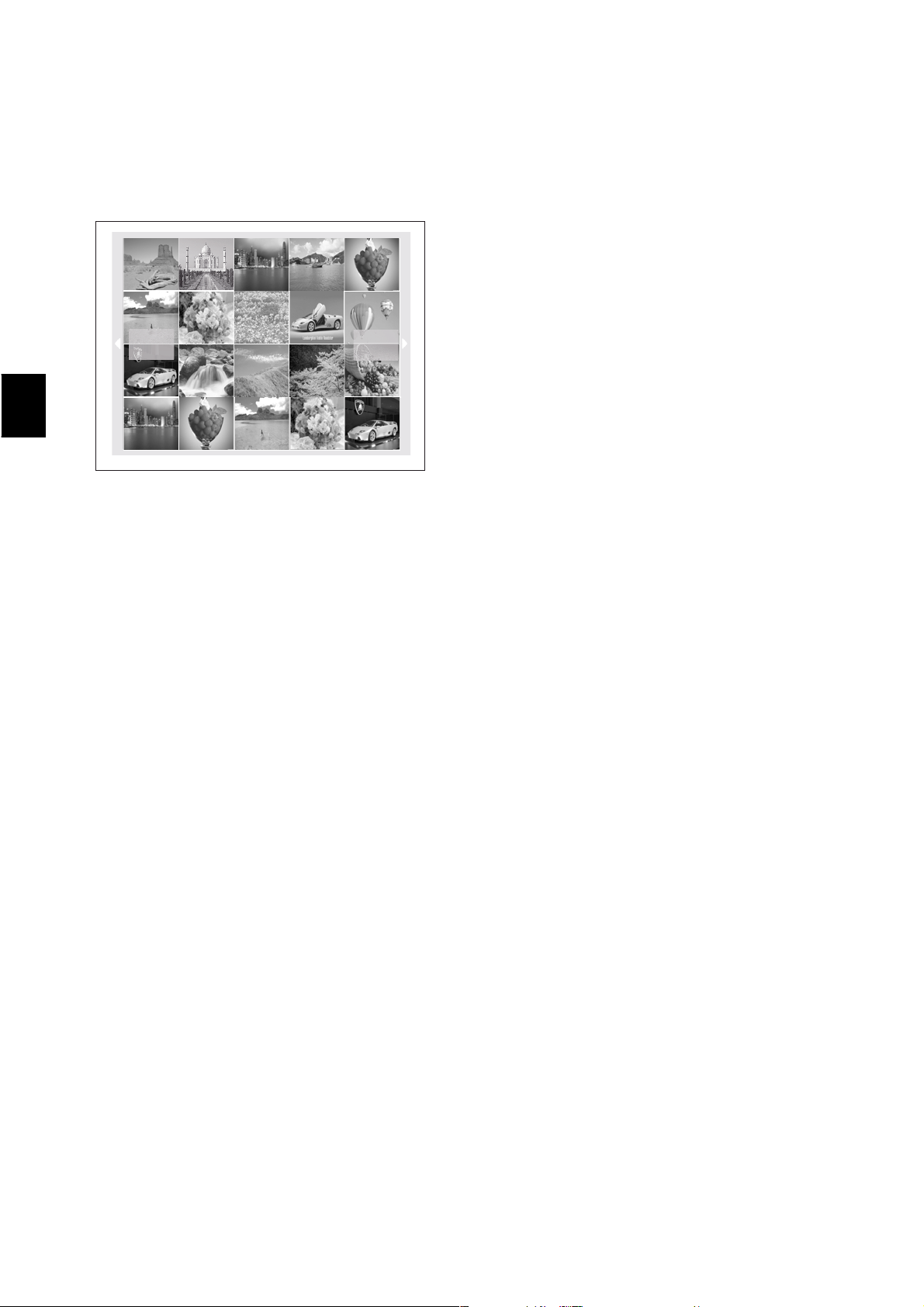
PT
Reprodução de fotografias
1 No aparelho, prima a tecla .
2 Em seguida, a moldura irá exibir 20 imagens mi-
niatura por página, tal como é ilustrado.
3Com G/I ou J/H seleccione a imagem,
com a qual pretende iniciar a apresentação de
imagens.
4 Prima a tecla para iniciar a apresentação
de imagens.
5Prima para interromper a apresentação de
imagens. No ecrã surge um ’símbolo de pausa’.
6Prima J/H, para saltar para a imagem ante-
rior ou seguinte.
7Prima para terminar a apresentação de
imagens.
5
Page 61
Definições
I
I
I
I
Alterar as definições do visor
1Prima ù.
2 Seleccione com a tecla J/H (definições
do visor LCD) e confirme com a tecla .
3 Seleccione com a tecla G/I (claridade),
(contraste) ou (saturação da cor).
4 Altere a definição com J/H.
5 Sempre que alterar uma definição confirme
com .
6Prima ù para terminar.
Copiar ou eliminar ficheiros
Pode copiar ficheiros de imagem de um cartão de
memória ou de um dispositivo USB. Pode apagar
ficheiros de fotos da memória interna.
Copiar ficheiros
1Prima ù.
2 Seleccione com a tecla J/H (copiar ou
apagar ficheiro) e confirme com a tecla .
3 Seleccione com a tecla G (copiar) e confir-
me com a tecla .
4 Seleccione com a tecla G/I, J/H o ficheiro
que deseja copiar.
5 Seleccione o ficheiro com a tecla .
ndicação
Anular a marcação
Prima novamente a tecla para
anular a marcação.
6 Seleccione com a tecla I a barra de símbolos
na parte inferior do ecrã.
7Com a tecla J/H seleccione o símbolo , e
prima a tecla para iniciar o processo de cópia.
ndicação
Interromper o processo
O processo é interrompido com a selecção de e a confirmação com a
tecla .
8 No visor é apresentada uma barra de edição.
Uma vez terminada a cópia, poderá encontrar
o ficheiro na memória interna.
Eliminar ficheiros
1Prima ù.
2 Seleccione com a tecla J/H (copiar ou
apagar ficheiro) e confirme com a tecla .
3 Seleccione com a tecla I (apagar) e confir-
me com a tecla .
4 Seleccione com a tecla G/I, J/H o ficheiro
que deseja eliminar.
5 Seleccione o ficheiro com a tecla .
6 Seleccione com a tecla I a barra de símbolos
na parte inferior do ecrã.
7
Com a tecla
ma a tecla
ndicação
J/H
seleccione o símbolo , e pri-
para iniciar o processo de eliminação.
Interromper o processo
O processo é interrompido com a selecção de e a confirmação com a tecla
.
Alterar definições básicas
Aqui pode rodar imagens, definir a dimensão da
imagem, determinar os efeitos de transição da
apresentação de imagens ou definir a velocidade
da apresentação de imagens.
1Prima ù.
2 Seleccione com a tecla J/H (alterar defini-
ções básicas) e confirme com a tecla .
3
Com a tecla
Rodar imagem – Alterar a posição da imagem
Dimensão da imagem – O ecrã da moldura digital possui uma dimensão de imagem no formato
16:10. Seleccione se a imagem deve ser adaptada
ao formato original, ao formato widescreen (16:10)
ou se deve ser adaptada ao tamanho do ecrã.
Efeitos de transição – Definir diferentes
efeitos de transição para o modo de apresentação de imagens
Apresentação de imagens - Velocidade –
Seleccionar uma das velocidades indicadas.
Definição padrão – São repostas as defini-
ções de fábrica.
4 Seleccione a respectiva definição com a tecla
J/H.
5Prima para confirmar.
G/I
seleccione o respectivo símbolo.
PT
ndicação
Prima ù para sair do menu e regressar
ao modo inicial.
6
Page 62
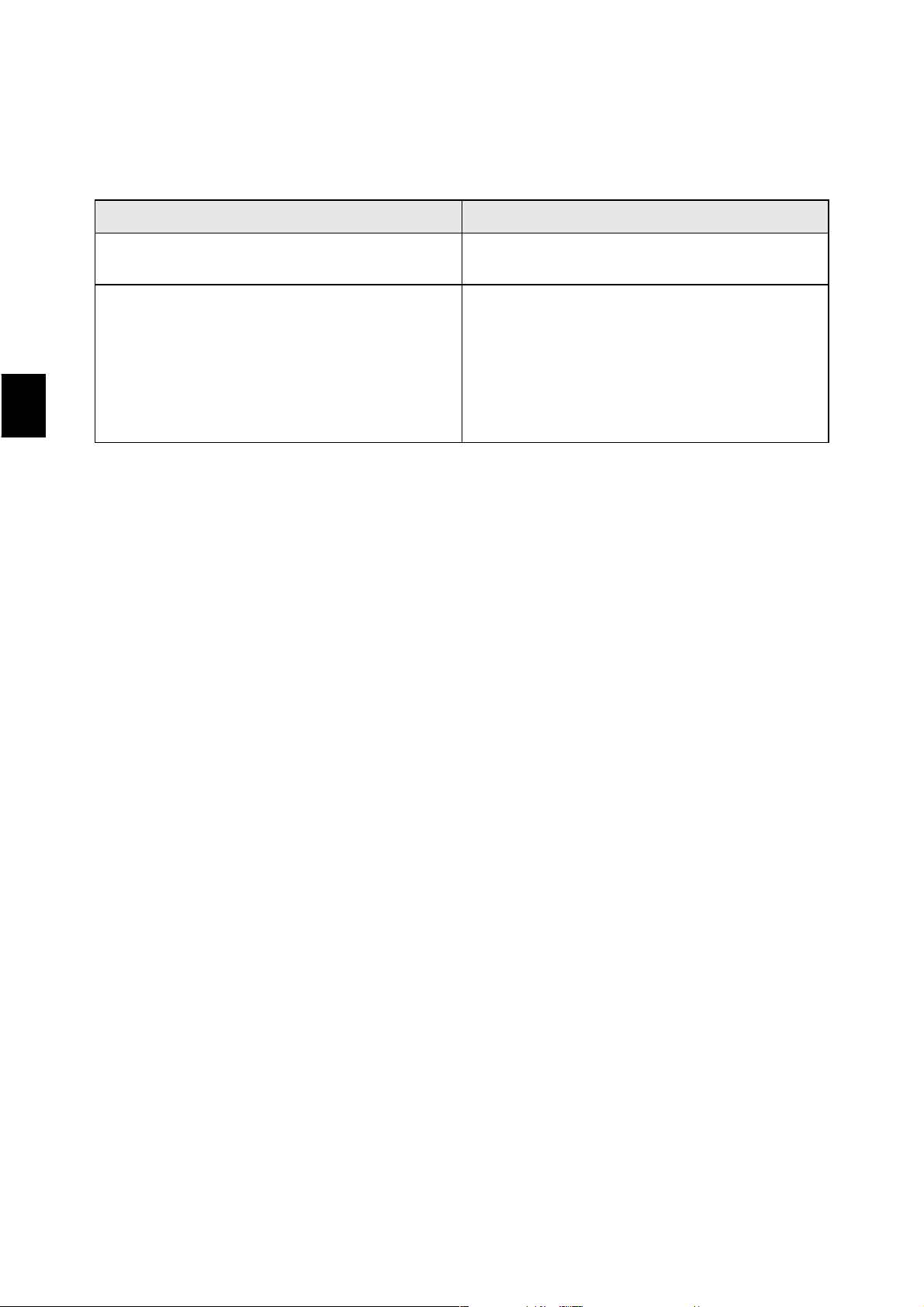
PT
Assistência técnica
Indicações
Problemas Soluções
O reprodutor não se liga. Verifique que o adaptador de corrente CC está de-
vidamente ligado à moldura.
O cartão de memória não é reconhecido • Verifique se está a utilizar um cartão compatí-
vel com este aparelho e se introduziu correctamente o cartão na ranhura.
• Verifique se o cartão de memória não se encontra danificado.
• Verifique se o formato do ficheiro é suportado
pela moldura.
7
Page 63
Anexo
Especificações técnicas
Modelo
Modelo ...................................................................AF 5071PS
Dimensões
Dimensões (L¦×¦A¦×¦P)..................191,8¦×¦139,8¦×¦26¦mm
Peso
Gramagem...................................................................0,366¦kg
Entrada
Ligação à rede. Entrada: 100¦–¦240¦V¦~ / 50¦–¦60¦Hz
Saída
...............................................................Saída: 5¦V¦† / 1¦A
Condições ambientais recomendadas
Condições ambientais recomendadas ....... 0¦–¦45¦ºC
Humidade relativa
Humidade relativa.................................................20¦–¦80¦%
Visor
Diagonais da imagem ........................................................7¦“
Razão da dimensão
Razão da dimensão.....................................................16:10
Resolução......................................................432¦×¦234 Pixel
Memória
Memória interna
Memória interna..............................................até 10 fotos
Ligações
Porta USB computador
Porta USB computador....................................USB-Host
Cartões de armazenamento de dados compatíveis
Cartões de armazenamento de dados compatíveis
SD · MMC · MS · XD
O símbolo CE certifica que este produto satisfaz
os requisitos da Directiva 1999/5/CE do Parlamento e Conselho Europeu referente a terminais
de telecomunicações, no que concerne à segurança e saúde dos utilizadores, e no que diz respeito
a interferências electromagnéticas.
A declaração de conformidade pode ser consultada na página da Internet www.agfaphoto.com.
A conservação do ambiente enquanto parte integrante de um plano de desenvolvimento sustentável é uma preocupação essencial da AgfaPhoto. O
desejo da AgfaPhoto é utilizar sistemas, tendo em
conta o meio ambiente. Consequentemente, a
AgfaPhoto decidiu integrar medidas ambientais
dentro do período de duração dos nossos produtos, desde o fabrico ao comissionamento, utilização e eliminação.
PT
Formatos suportados
Formatos de fotografia
Formatos de fotografia ...............................................JPEG
Estas indicações servem unicamente como referência. AgfaPhotoreserva-se o direito de alterar
as especificações sem aviso prévio.
A AgfaPhoto é usada sob concessão da AgfaGevaert NV & Co. KG ou Agfa-Gevaert NV. Nem
a Agfa-Gevaert NV & Co. KG nem a Agfa-Gevaert
NV fabricam estes produtos nem concedem garantia ou prestam assistência.
Para informações sobre serviço, assistência ou
garantia dirija-se ao seu revendedor ou ao fabricante.
Contacto: AgfaPhoto Holding GmbH,
www.agfaphoto.com
Fabricante: Sagem Communications,
www.sagem-communications.com
Embalagem: A presença do logótipo (ponto verde)
significa que é feita uma contribuição para uma
organização nacional devidamente aprovada, com
o fim de melhorar a recuperação de embalagens e
as infra-estruturas de reciclagem. Respeite as leis
locais relativamente à eliminação deste tipo de resíduos.
Pilhas: Se o seu produto contiver pilhas, estas deverão ser eliminadas através do ponto de recolha
adequado.
Produto: A presença do símbolo de um caixote do
lixo com uma cruz em cima significa que o produto
pertence à família do equipamento eléctrico e
electrónico. A este respeito, a legislação europeia
estabelece que deverá eliminar este tipo de equipamento:
• Nos pontos de venda, em caso de compra de
produtos semelhantes.
8
Page 64

PT
• Em pontos de recolha disponibilizados a nível local (centros de recolha, contentores de recolha
selectiva, etc.).
Deste modo poderá contribuir para a reutilização
e melhoria dos resíduos de equipamento eléctrico
e electrónico, que podem ter efeitos sobre o meio
ambiente e a saúde humana.
As embalagens utilizadas em papel e cartão podem ser eliminadas como papéis velhos. As películas de plástico e as embalagens em Styropor
devem ser enviadas para reciclagem ou colocadas
no lixo residual, em conformidade com as regulamentações do seu país.
Marcas comerciais: As marcas mencionadas no
presente manual de instruções são marcas comerciais detidas pelas respectivas empresas. A
omissão dos símbolos É e Ë não justifica o pressuposto de que essas marcas sejam marcas comerciais não sujeitas a licença. Outros nomes de
produtos mencionados neste documento têm por
único objectivo uma identificação, podendo ser
marcas comerciais detidas pelos respectivos proprietários. A AgfaPhoto declina todos e quaisquer
direitos sobre essas marcas.
Nem a AgfaPhoto, nem as empresas a ela associadas podem ser responsabilizadas, seja perante o
comprador deste produto, seja perante terceiros,
relativamente a reivindicações de indemnizações
por danos, a prejuízos, a custos ou a despesas em
que quer o comprador, quer terceiros tenham incorrido em resultado de um acidente, de uma utilização errada ou incorrecta do produto, de modificações não autorizadas, de reparações, de alterações introduzidas no produto ou do
incumprimentos das instruções de utilização e de
manutenção dadas pela AgfaPhoto.
A AgfaPhoto declina toda e qualquer responsabilidade por reivindicações de indemnizações por
danos e por problemas decorrentes da utilização
de todos e quaisquer consumíveis ou opções que
não estejam identificados como sendo produtos
originais da AgfaPhoto ou produtos por ela autorizados.
Da mesma forma, a AgfaPhoto também declina
toda e qualquer responsabilidade por reivindicações de indemnizações por danos resultantes de
interferências electromagnéticas decorrentes da
utilização de cabos de ligação que não estejam
identificados como produtos da AgfaPhoto.
Todos os direitos reservados. Nenhuma parte
desta publicação pode ser duplicada, guardada
num sistema de arquivo ou transmitida de qualquer outra forma ou por qualquer outra via, electrónica, mecânica, por meio de fotocópia, de gravação ou outra, sem a autorização prévia expressa e por escrito da AgfaPhoto. As informações
constantes no presente documento foram elaboradas tendo exclusivamente em vista este produ-
to. A AgfaPhoto declina toda e qualquer responsabilidade pela aplicação destas informações a
outros aparelhos.
Este manual de instruções é um documento sem
carácter contratual.
Salvaguardam-se erros, erros de impressão e alterações.
Copyright © 2009 Sagem Communications
9
Page 65
Introduktion
A
Bäste kund
Tack för du bestämde dig för våra digitala fotoramar. Gör dig redo för en helt ny fotoupplevelse!
Högkvalitets TFT – LCD bildskärm
Minne
Dina digitala fotoramar har ett internt minne på 1
MB, en digital kortläsare och en USB anslutning.
Data kan raderas från det interna minnet och kopieras från minneskort eller USB minnen.
Överskådlig småbildsförhandsvisning (miniatyrvisning av 20 bilder samtidigt). Din digitala fotoram
understöder vridning och ändring av sidoformatet.
Titta helt enkelt på dina bilder med den automatiska diapresentationen.
Mycket nöje med din apparat och dess mångfaldiga funktioner!
Om den här bruksanvisningen
Med installationshjälpen på följande sidor kan du
snabbt och enkelt ta din apparat i bruk. Detaljerade beskrivningar finner du i följande kapitel i denna bruksanvisning.
Läs noggrant igenom bruksanvisningen. Beakta
framförallt säkerhetsanvisningar för att garantera
en problemfri användning av din apparat. Tillverkaren övertar inget ansvar om du inte skulle iaktta
anvisningarna.
SE
Använda symboler
Varning för fara
FARA!
FARA!
Varnar för personfara, produktskada eller andra föremål såväl som för potentiell
förlust av information. Skador kan uppstå genom icke fackmässig hantering.
Råd och tips
nvisningar
Råd och tips
Med denna symbol markeras tips som
hjälper dig att använda din apparat på
ett effektivare och enklare sätt.
1
Page 66

SE
Säkerhetsanvisningar och
rekommendationer
Introduktion 2
Gör inga inställningar eller ändringar som inte beskrivs i den här bruksanvisningen. Felaktig användning kan leda till kroppsskador eller andra
skador, skador på apparaten eller förlust av data.
Iaktta alla givna varnings- och säkerhetsinstruktioner.
Utplacering av apparaten
Apparaten är endast för inomhusbruk.
Apparaten är endast för inomhusbruk. Apparaten
måste stå säkert och stabilt på en jämn yta. Dra
alla kablar på ett sådant sätt att ingen kan snubbla över dem och därmed skada sig själv alternativt
skada apparaten.
LCD bildskärm
Hantera alltid apparaten med omsorg. Undvik att
beröra LCD – bildskärmen. Ställ aldrig tunga eller
föremål med skarpa kanter på bildskärmen, ramen
eller sladden.
Skydda apparaten mot direkt solljus
Skydda apparaten mot direkt solljus, hetta, stora
temperaturförändringar och fukt. Placera inte apparaten i närheten av värme- eller klimatanläggningar. Beakta anvisningarna om temperatur och
luftfuktighet i den tekniska informationen.
Koppla inte på apparaten omedelbart eft er transport
Apparaten skall inte kopplas på omdedelbart efter
transport från ett kallt till et varmt rum resp. omvänt eller i ett kallt rum som snabbt värms upp.
Vänta i dessa fall minst tre timmar tills att apparaten har anpassat sig till de förändrade förhållandena (temperatur, luftfuktighet)
Om apparaten blir för varm eller om det ryker från den
Om apparaten blir för varm eller om det ryker från
den, ska du genast dra ut stickkontakten ur eluttaget. Låt då en teknisk serviceverkstad undersöka apparaten. Håll öppen eld borta från den här
produkten för att undvika att elden sprids.
Anslut inte apparaten i fuktiga utrymmen.
Anslut inte apparaten i fuktiga utrymmen. Rör aldrig stickkontakten eller nätuttaget med våta händer.
Det får inte komma in någon v ätska i apparaten.
Det får inte komma in någon vätska i apparaten.
Skilj apparaten från eluttag om vätska eller främmande föremål har kommit in i apparaten och låt
en serviceverkstad undersöka apparaten.
Låt inte barn leka utan upps ikt med apparaten.
Låt inte barn leka utan uppsikt med apparaten.
Förpackningarna av plast får inte hamna i barns
händer.
Strömtillförsel
Använd endast den medlevererade nätadaptern
Använd endast den medlevererade nätadaptern
(se Bilaga / Tekniska data). Testa om nätspänningen i din apparat (typskylt) stämmer överens
med förhandenvarande nätspänning på placeringsstället. Samtliga delar motsvarar det spänningsområde som anges på apparaten.
Vidrör aldrig sladden om isoleringen är skadad.
Vidrör aldrig sladden om isoleringen är skadad.
Byt genast ut skadade kablar. Använd endast
lämpliga kablar; kontakta vår tekniska kundtjänst
eller din återförsäljare vid behov.
Koppla bort apparaten från elnätet innan du rengör den utanp å.
Koppla bort apparaten från elnätet innan du rengör den utanpå. Använd en mjuk trasa som inte
luddar. Använd under inga omständigheter flytande, i gasform eller lättantändliga rengöringsmedel
(sprejer, skurmedel, polityrer, alkohol etc..). Låt
aldrig fukt tränga in i apparaten.
Rengör displayen med en torr och mjuk trasa.
Rengör displayen med en torr och mjuk trasa. Om
displayen går sönder kan en svagt frätande vätska läcka ut. Undvik att få vätskan på huden eller i
ögonen.
Reparation
Reparation
Försök inte reparera apparaten själv. Icke fackmässig behandling kan leda till person- och produktskador. Låt endast en auktoriserad serviceverkstad reparera apparaten.
Avlägsna inte typskylten från apparaten. Om du
gör det upphör garantin att gälla.
Fotolagringsmedier
Fotolagringsmedier
Använd endast minnestyper som är kompatibla
med apparaten. För att förebygga skador på kortet eller apparaten, får kortet bara föras in i apparaten respektive tas ut, när den är avslagen.
Dra aldrig ut det insatta minneskortet, när apparaten just använder det. Data skulle då kunna skadas eller förstöras.
2
Page 67
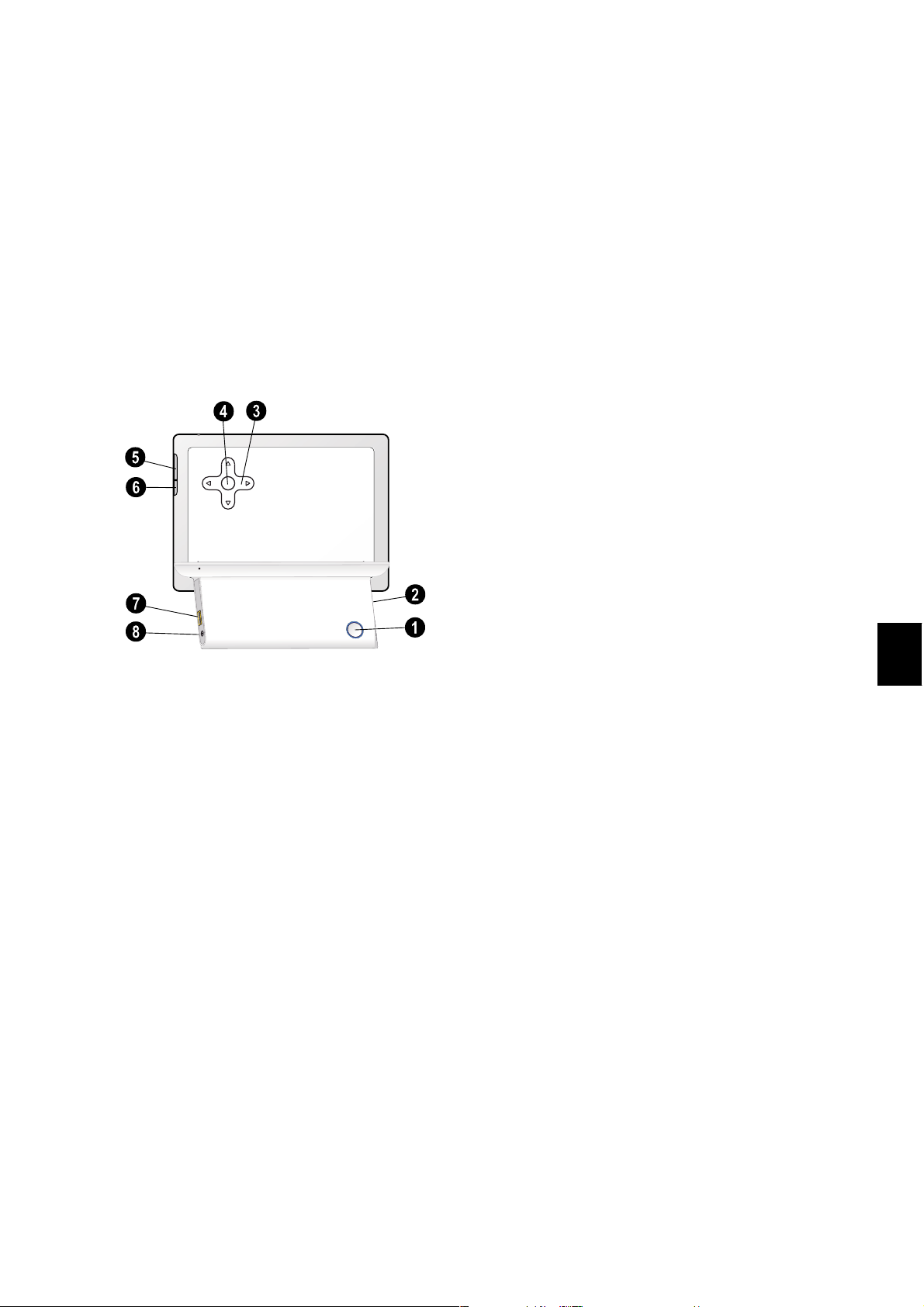
Översikt
Översikt över faxjeten
1 Strömbrytare
1 B – På-/frånkopplare
2 Plats för minneskort
2 – Plats för minneskort
3 Pilknappar
3 G/I – Uppåt/Nedåt/Åt vänster/Åt höger
4 OK
4 – Bekräfta valet / Start av diashowen
5 – Aktivera fotoöversikt
6 ù – Ändring av inställningar
7 USB-port lagringsmedium
7 ý Uttag – USB-port för ett lagringsmedium
8 Anslutning för nätsladd
8 Í-Uttag – anslutning för nätsladd
Rückseite AF5071
SE
3
Page 68
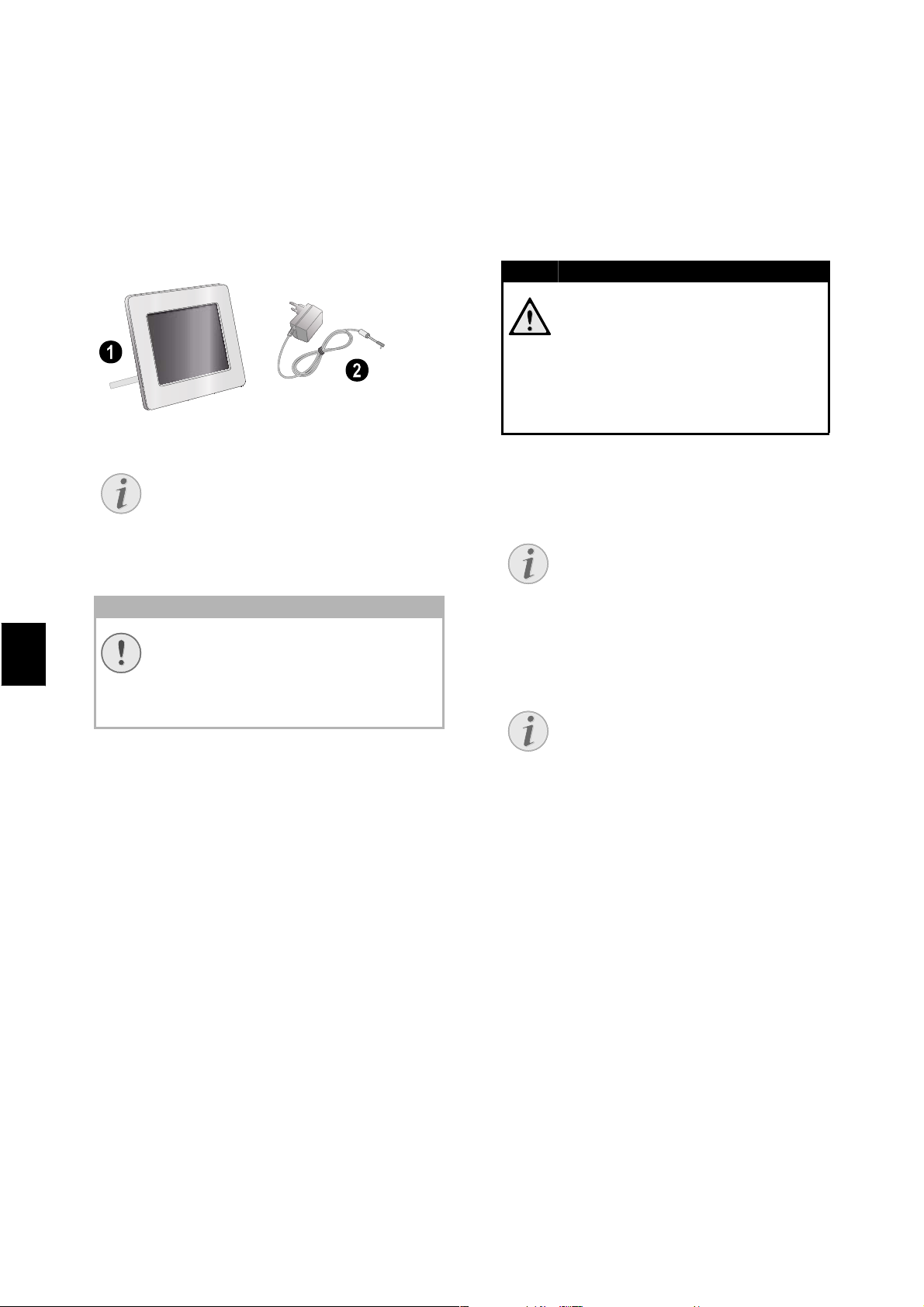
Första idrifttagningen
A
A
A
Förpackningsinnehåll
Bildram
Digital fotoram med fot
Nätdel med utbytbara nätkontakter
Nätdel med utbytbara nätkontakter
Bruksanvisning (utan bild)
Bruksanvisning (utan bild)
Verpackungsinhalt AF5071
Förpackningsin nehåll saknas
nvisningar
Förpackningsinnehåll saknas
Vänligen vänd dig till din specialiståterförsäljare eller vår kundtjänst om delar
saknas eller är skadade.
Anslut nätdelen
Nätspänning på platsen
OBSERVER!
Insättning av minneskort
1 Sätt in ett minneskort i motsvarande plats på
apparatens baksida. Din apparat understöder
följande minneskort: SD/MMC/MS/XD.
FARA!
Sätt in minneskort!
Använd endast minnestyper som är
kompatibla med apparaten.
Dra aldrig ut det insatta minneskortet, när apparaten just använder det.
Data skulle då kunna skadas eller
förstöras.
2 Koppla på apparaten med strömbrytaren på
baksidan. Efter att startbilden visas på bildskärmen startar diashowen.
nvisningar
Många foton finns på minneskortet
Om många foton är sparade på minneskortet, kan det dröja något innan
bildspelet startar.
SE
Nätspänning på platsen!
Testa om nätspänningen i din apparat
(typskylt) stämmer överens med förhandenvarande nätspänning på placeringsstället.
1 Välj rätt nätkontakt för ditt land och skjut på
denna på nätdelen. Se till att nätkontakten hakar in fullständigt på nätdelen.
2 Sätt i nätdelens lilla stickkontakt i uttaget på
baksidan av apparaten. Anslut nätdelen till uttaget
3 Tryck under bildspelet på knappen på bak-
sidan för att stoppa bildspelet.
nvisningar
Samtidig användning av USB-minne
och minneskort
Om ett USB-minne används samtidigt
som ett minneskort, visas först bilderna på minneskortet.
4
Page 69
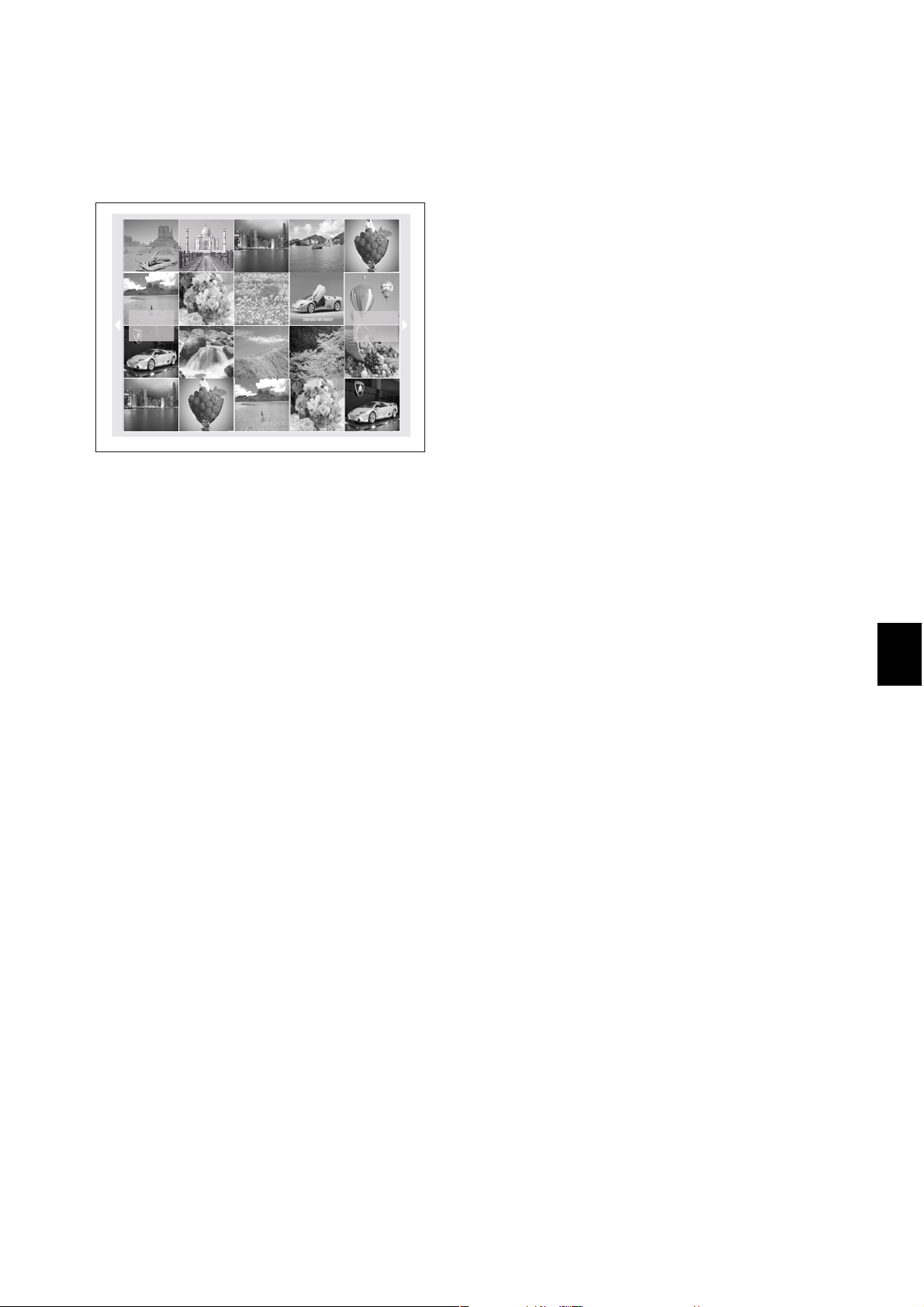
Återgivning av foton
1Tryck på på apparaten.
2 På bildskärmen visas 20 miniatyrfoton per sida.
3Välj med G/I eller J/H bilden som du vill
starta diavisningen med.
4Tryck på för att starta diashowen.
5Tryck på för att avbryta diaVISNINGEN. På
bildskärmen visas en Paussymbol:
6Tryck på J/H, för att hoppa till föregående
eller nästa bild.
7 Avsluta diavisningen med .
SE
5
Page 70
Inställningar
A
A
A
A
SE
Ändring av displayens inställningarna
1Tryck på ù.
2Välj med J/H (LCD-displayens inställ-
ningar) och bekräfta med .
3Välj med G/I (ljusstyrka), (kontrast)
eller (färgmättnad).
4 Ändra inställningen med J/H.
5 Bekräfta varje ändrad inställning med .
6Avsluta med ù.
Kopiering eller radering av filer
Man kan kopiera fotofiler från ett minneskort eller
ett USB-minne. Man kan radera fotofiler från det
interna minnet.
Kopiering av filer
1Tryck på ù.
2Välj med J/H (kopiera eller radera fil) och
bekräfta med .
3Välj med G (kopiera) och bekräfta med .
4Välj med G/I, J/H den fil som du vill ko-
piera.
5Markera filen med .
nvisningar
Upphävning av markeringen
Tryck än en gång på för att upphäva markeringen.
6Välj med I symbolraden längst ner på bild-
skärmen.
7Välj med J/H symbolen , och tryck på
, för att starta kopieringsprocessen.
nvisningar
Avbrott av processen
Genom att välja och bekräfta med
avbryts processen.
8 På displayen syns en bearbetningsbalk. Efter
kopieringen, hittar du filen på det interna min-
net.
Radering av filer
1Tryck på ù.
2Välj med J/H (kopiera eller radera fil) och
bekräfta med .
3Välj med I (radera) och bekräfta med .
4Välj med G/I, J/H den fil som du vill rade-
ra.
5Markera filen med .
6Välj med I symbolraden längst ner på bild-
skärmen.
7Välj med J/H symbolen , och tryck på
, för att starta raderingsprocessen.
nvisningar
Avbrott av processen
Genom att välja och bekräfta med
avbryts processen.
Ändring av grundinställningar
Här kan du vrida bilder, ställa in sidoförhållandet,
bestämma bildspelets övergångseffekter eller
ställa in bildspelets hastighet.
1Tryck på ù.
2Välj med J/H (ändring av grundinställ-
ningar) och bekräfta med .
3 Välj motsvarande symbol med G/I.
Vridning av bilden – förändring av bildens
läge
Sidoförhållande – Den digitala bildramens
bildskärm har ett sidoförhållande i formatet
16:10. Välj om bilden ska visas i originalformat,
i bredbildsformat (16:10) eller om bilden ska
anpassas till bildskärmens storlek.
Övergångseffekter – Inställning av olika
övergångseffekter för bildspelsfunktionen
Bildspelets hastighet – Välj bland de visade
tiderna.
Standardinställning – Inställningarna åter-
ställs till fabriksinställningarna.
4 Välj motsvarande inställning med J/H.
5Bekräfta med .
nvisningar
Med ù avslutar du menyn och återvänder till utgångsläget.
6
Page 71
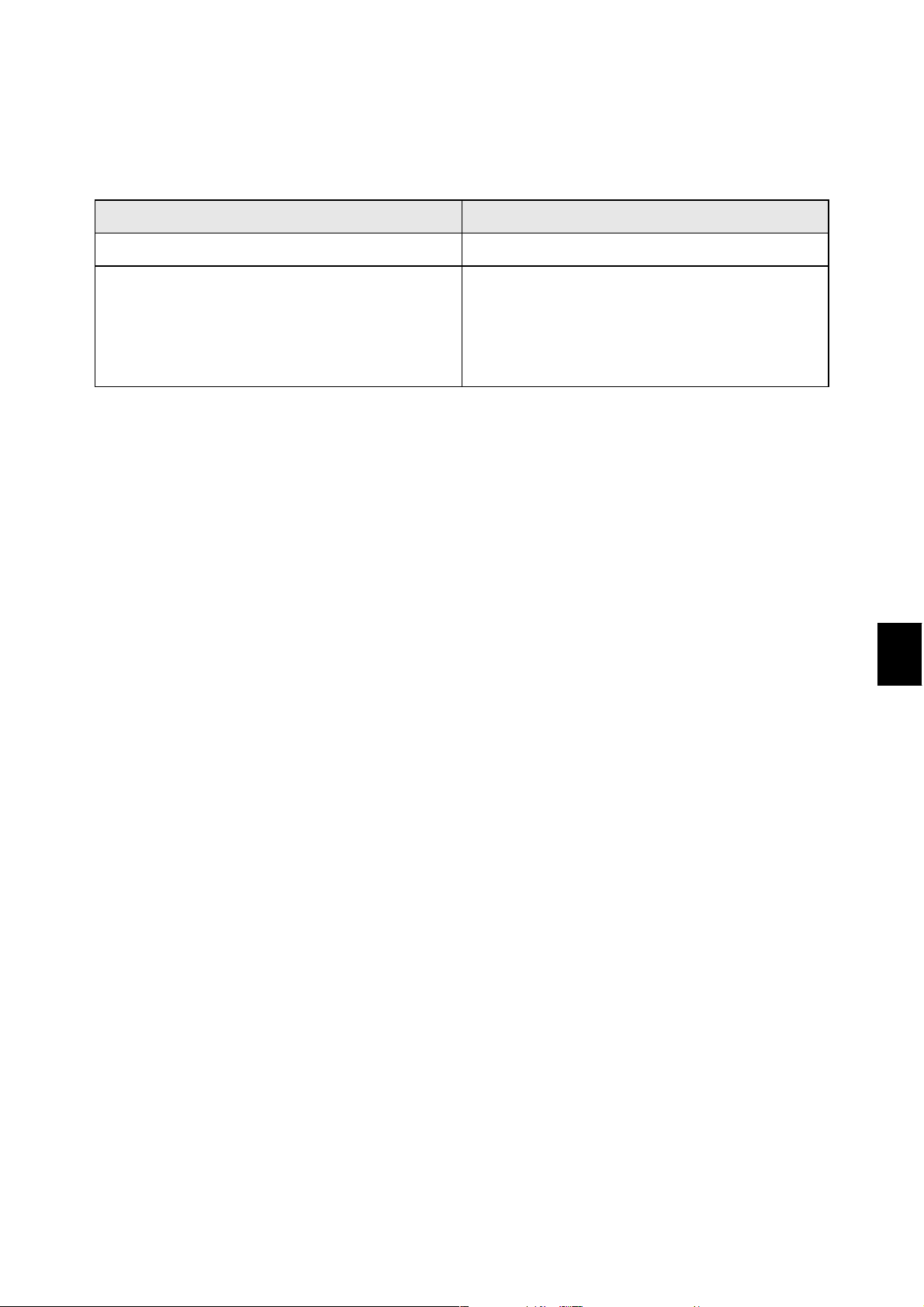
Service
Anvisningar
Problem Lösningar
Bildramen kopplas inte på. Se till att nätdelen är korrekt ansluten med ramen.
Minneskortet registreras ej • Kontrollera om du har använt ett kompatibelt
minneskort eller om du har satt in minneskortet
korrekt.
• Se till att minneskortet inte är skadat.
• Se till att dataformatet understöds.
SE
7
Page 72
Bilaga
Tekniska data
Modell
Modell..................................................................... AF 5071PS
Mått
Mått (B¦×¦H¦×¦D)...............................191,8¦×¦139,8¦×¦26¦mm
Vikt
Vikt..................................................................................0,366¦kg
Ingång
Nätanslutning .....Ingång: 100¦–¦240¦V¦~ / 50¦–¦60¦Hz
Utgång
...........................................................Utgång: 5¦V¦† / 1¦A
Rekommenderad omgivning
Rekommenderad omgivning ............................ 0¦–¦45¦ºC
Relativ luft fuktighet
Relativ luftfuktighet.............................................20¦–¦80¦%
Bildskärm
CE-märkningen garanterar att denna produkt avseende säkerhet och hälsa för användaren samt
elektromagnetisk interferens motsvarar EU riktlinjerna 1999/5 CE och dess råd avseende telekommonikationsslutprodukter.
Förklaringen kan du läsa på webbsidan www.agfaphoto.com.
SE
Bilddiagonal.............................................................................7¦“
Sidoförhållande
Sidoförhållande..............................................................16:10
Upplösning....................................................432¦×¦234 pixel
Minne
Internt minne
Internt minne............................................upp till 10 foton
Anslutningar
USB-port till dator
USB-port till dator ..............................................USB-Host
Kompatibla minneskort
Kompatibla minneskort .............SD · MMC · MS · XD
Understödda format
Fotoformat
Fotoformat..........................................................................JPEG
Alla data är bara riktlinjer. AgfaPhoto förbehåller
sig rätten att utan förvarning göra ändringar.
AgfaPhoto används på licens från Agfa-Gevaert NV & Co. KG eller Agfa-Gevaert NV. Varken Agfa-Gevaert NV & Co. KG eller Agfa-Gevaert NV tillverkar dessa produkter eller tillhandahåller garanti eller support.
För information om service, support eller garanti kontakta din återförsäljare eller tillverkaren.
Kontakt: AgfaPhoto Holding GmbH,
www.agfaphoto.com
Tillverkaren: Sagem Communications,
www.sagem-communications.com
Miljöhänsyn inom ramen för ett koncept ligger AgfaPhoto om hjärtat vid all utveckling. AgfaPhoto
strävar efter att representera miljövänliga system.
Därför har AgfaPhoto beslutat att den ekologiska
effekten i alla produktens faser, från tillverkning
via logistik till förbrukning och kvittblivning, skall
ges ett högt betydelsevärde.
Förpackning: Den (gröna punkten) tryckt på, ger
en känd nationell organisation ett bidrag, för att
förbättra förpackningsprocessen och återviningsinfrastrukturen. Följ dina lokala regler för avfallssortering vid kvittblivning av denna förpackning.
Batterier: Om din produkt innehåller batterier,
måste dessa lämnas till därför avsedda uppsamlingsställen för förbrukade batterier efter användningstidens slut.
Produkt: Den genomstrukna avfallstunnan på
produkten, indikerar att det är en elektrisk eller
elektronisk apparat. Den europeiska lagstiftningen föreskriver för dessa en speciell kvittblivning:
• Lämna till inköpsstället om du köper liknande
apparat.
• Till lokal uppsamling (Avfallsstationer, Special
avfallsstationer etc.)
Så kan du också lämna ditt bidrag till återanvändning och recirkulation av elektriska och elektroniska apparater, vilket kan ha en positiv inverkan på
människor miljö och hälsa.
8
Page 73

De använda förpackningarna av papper och kartong kan avfallshanteras som ska återvinningspapper. Plastfolierna och frigolitförpackningarna
sorteras antingen för återvinning eller kastas i
hushållssoporna, beroende på hur insamlingen i
din kommun går till.
Varumärke: De referenser som anges i denna
handbok är företagens aktuella varumärken. Avsaknad av symbolerna É och Ë rättfärdigar inte
antagandet att de aktuella begreppen är fria varumärken. Andra i det föreliggande dokumentet använda produktnamn är endast avsedda för märkningsändamål och kan vara varumärken från den
aktuella innehavaren. AgfaPhoto tillbakavisar alla
rättigheter till dessa märken.
Varken AgfaPhoto eller anslutna företag bär något ansvar gentemot köparen av den här produkten eller tredje person med avseende på skadeståndsanspråk, förluster, kostnader eller utgifter
som uppstår för köparen eller tredje person till
följd av en olyckshändelse, felaktig användning eller missbruk av den här produkten eller oauktoriserade modifieringar, reparationer, produktändringar eller ignorering av AgfaPhotos bruks- och
underhållsanvisning.
AgfaPhoto övertar inget ansvar för skadeståndsanspråk eller problem till följd av användning av
extrautrustning eller förbrukningsmaterial som
inte är en AgfaPhoto originalprodukt eller av AgfaPhoto uppmärkt som godkänd produkt.
AgfaPhoto övertar inget ansvar för skadeståndsanspråk till följd av elektromagnetiska interferenser som uppstått på grund av användning av anslutningssladdar som inte är uppmärkta som en
AgfaPhoto produkt.
Alla rättigheter förbehålls. Ingen del av den här
publikationen får utan föregående skriftligt tillstånd av AgfaPhoto mångfaldigas, lagras i ett arkivsystem eller överföras i någon form eller på något annat sätt – till exempel elektroniskt, mekaniskt, via fotokopiering eller fotografering. Den i
det föreliggande dokumentet befintliga informationen är uteslutande avsedd för användning tillsammans med den här produkten. AgfaPhoto
övertar inget ansvar om den här informationen används tillsammans med andra apparater.
Denna bruksanvisning är ett dokument utan avtalskaraktär.
Misstag, tryckfel och ändringar förbehålls.
Copyright © 2009 Sagem Communications
SE
9
Page 74
CZ
P
Úvod
Vážený zákazníku,
děkujeme vám, že jste si zakoupili tento
fotorámeček. Budete si tak moci vychutnat
jedinečný zážitek z prohlížení fotografií!
TFT LCD displej s vysokým rozlišením
Pamet
Digitální fotorámeček je vybaven vestavěnou
pamětí 1 MB, slotem pro paměťové karty a USB
konektorem. Soubory uložené ve vnitřní paměti
lze vymazat a soubory na paměťové kartě nebo
paměťovém USB zařízení lze zkopírovat do vnitřní
paměti.
Režim vyhledávání (současný náhled 20 obrázků
na obrazovce). Digitální fotorámeček podporuje
funkce otočení a roztažení fotografií.
Automatická plynulá prezentace fotografií pro
snadné prohlížení všech vašich fotografií.
Doufáme, že se z nového přístroje a jeho funkcí
budete těšit!
O tomto návodu k obsluze
Pomocí instalační příručky na následujících
stranách můžete začít přístroj používat rychle a
snadno. Podrobné popisy můžete nalézt na
následujících stranách tohoto návodu k obsluze.
Přečtěte si návod pozorně. Dbejte všech
bezpečnostních pokynů a zajistěte tak správné
používání vašeho přístroje. Výrobce nenese
žádnou zodpovědnost pokud nebudou tyto
pokyny dodrženy.
Použité symboly
Nebezpečí
POZOR!
Upozorňuje na nebezpečí pro osoby,
poškození přístroje nebo jiných
předmětů a také možnost ztráty dat.
Zranění nebo poškození mohou být
následkem nesprávné manipulace.
Odstraňování problémů
oznámka
Odstraňování problémů
Tento symbol označuje nápady, které
mohou pomoci ke snadnějšímu a
efektivnějšímu používání vašeho
přístroje.
POZOR!
1
Page 75

Bezpečnostní pokyny a doporučení
Úvod 2
Neprovádějte žádné úpravy, změny nebo
nastavení, které nejsou popsány v návodu k
obsluze. Při nesprávném používání přístroje může
dojít ke ztrátám dat, poškození přístroje nebo i k
úrazu. Dbejte všech upozornění a bezpečnostních
pokynů zde uvedených.
Umístění přístroje
Přístroj je určen pouze k vnitřnímu použití.
Přístroj je určen pouze k vnitřnímu použití. Přístroj
musí být umístěn na stabilním a plochém povrchu.
Všechny kabely pokládejte tak, aby nemohlo dojít
k zakopnutí, jinak hrozí poranění, poškození
kabelů nebo vlastního přístroje.
LCD displej
S přístrojem zacházejte opatrně. Nedotýkejte se
LCD displeje. Na LCD displej, vnější rámeček ani
síťový kabel nikdy nepokládejte těžké nebo ostré
předměty.
Chraňte přístroj před přímým sluncem
Chraňte přístroj před přímým sluncem, teplem,
velkými změnami teplot a vlhkostí. Nepokládejte
přístroj blízko topení a klimatizací. Podívejte se na
provozní podmínky teploty a vlhkosti v
technických údajích.
Nezapínejte přístroj bezprostředně po transportu.
Přístroj nesmí být zapnut bezprostředně po
přesunu ze studeného do chladného prostředí
nebo naopak do chladné místnosti po rychlém
zahřátí. V takových případech vyčkejte alespoň po
dobu 3 hodin, než se přístroj adaptuje na změnu
okolních podmínek (teplota, vlhkost...).
V případě nadměrné teploty faxového p řístroje nebo pokud ucítíte kouř vycházející z přístroje
V případě nadměrné teploty faxového přístroje
nebo pokud ucítíte kouř vycházející z přístroje,
okamžitě vytáhněte síťový kabel ze zásuvky.
Ponechejte faxový přístroj podrobně prozkoumat
profesionály v servisním středisku. Otevřený oheň
musí být provozován mimo přístroj, zabráníte tím
jeho rozšíření.
Nezapojujte přístroj ve vlhkých místnostech.
Nezapojujte přístroj ve vlhkých místnostech. Nikdy
se nedotýkejte síťového kabelu nebo síťového
propojení mokrýma rukama.
Zabraňte vniku jakékoli kapaliny dovnitř přístroje.
Zabraňte vniku jakékoli kapaliny dovnitř přístroje.
Pokud jakákoliv kapalina nebo předmět vnikne do
přístroje, odpojte přístroj ze sítě a nechejte
přístroj prozkoumat školeným personálem
servisního střediska.
Nedovolte dětem jakoukoliv manipulaci s f axovým přístrojem bez dohledu.
Nedovolte dětem jakoukoliv manipulaci s faxovým
přístrojem bez dohledu. Obalový materiál by měl
být umístěn mimo dosah dětí.
Napájení
Používejte pouze přiložený napáječ
Používejte pouze přiložený napáječ (viz Příloha /
Technické parametry). Zkontrolujte, zda typ
napájení vašeho přístroje (na štítku) odpovídá
typu napájení ve vaší oblasti. Tento přístroj je
určen pro napájení napětím uvedeným na přístroji.
Nikdy se nedotýkejte napájecího s poškozenou izolací.
Nikdy se nedotýkejte napájecího s poškozenou
izolací. Ihned vyměňte vadné kabely. Používejte
pouze vhodné kabely, v nutných případech se
obraťte na servis nebo na svého prodejce.
Před čištěním povrchu přístroje odpojte napájecí kabel za sítě.
Před čištěním povrchu přístroje odpojte napájecí
kabel za sítě. Pro čištění používejte měkkou a
suchou látku prostou chlupů. Nepoužívejte
tekutiny, plyny nebo snadno vznětlivé čistící
prostředky (spreje, brusné pasty, leštidla, alkohol
či benzín). Zabraňte vniknutí jakékoliv vlhkosti
dovnitř faxového přístroje.
Displej čistěte pouze suchou a jemnou látkou.
Displej čistěte pouze suchou a jemnou látkou.
Pokud dojde k rozbití displeje, může z něj vytéci
nepatrně korozívní kapalina. Dejte absolutní
pozor, aby nedošlo ke kontaktu s kůží nebo očima.
Opravy
Opravy
Na přístroji neprovádějte žádné opravy
samostatně. Nesprávná údržba může vést ke
zranění nebo poškození přístroje. Opravu přístroje
svěřte autorizovanému servisnímu centru.
Neodstraňujte typový štítek z přístroje; jednalo by
se o porušení záruky.
Paměťová média
Paměťová média
Používejte pouze média kompatibilní s tímto
přístrojem. Abyste zabránili poškození paměťové
karty nebo přístroje, ujistěte se prosím, že je
přístroj před vyjmutím nebo vložením paměťové
karty vypnutý.
Paměťovou kartu nikdy nevyjímejte v době, kdy na
ní přístroj přistupuje. Mohlo by dojít k poškození
nebo ztrátě dat.
CZ
2
Page 76
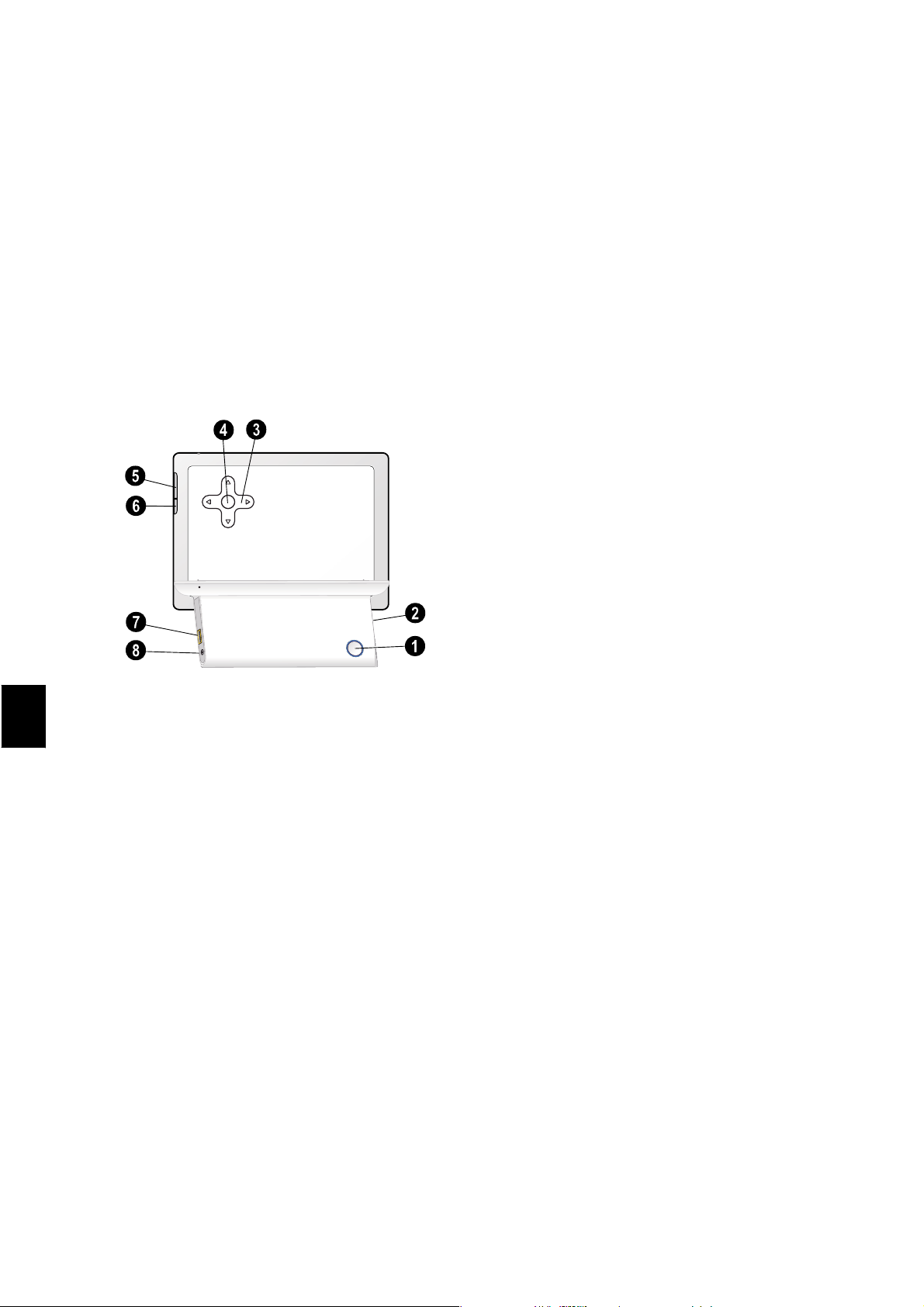
Přehled
Přehled přístroj
1 Vypínač
1 B—Vypínač
2 Slot pro paměťovou kartu
2—Slot pro paměťovou kartu
3 Tlačítka šipek
3 G/I—Nahoru / Dolů / Vlevo / Vpravo
4 OK
4 – Potvrzení volby / Spuštění prezentace
5 —Vyvolání náhledu snímku.
6 ù—Náhledy Upravení nastavení
7 USB port pro záznamové médium
7 ý – Zásuvka – USB port pro záznamové
médium
8 Zásuvka napájecího kabelu
8 Í – Zásuvka napájecího kabelu
Rückseite AF5071
CZ
3
Page 77
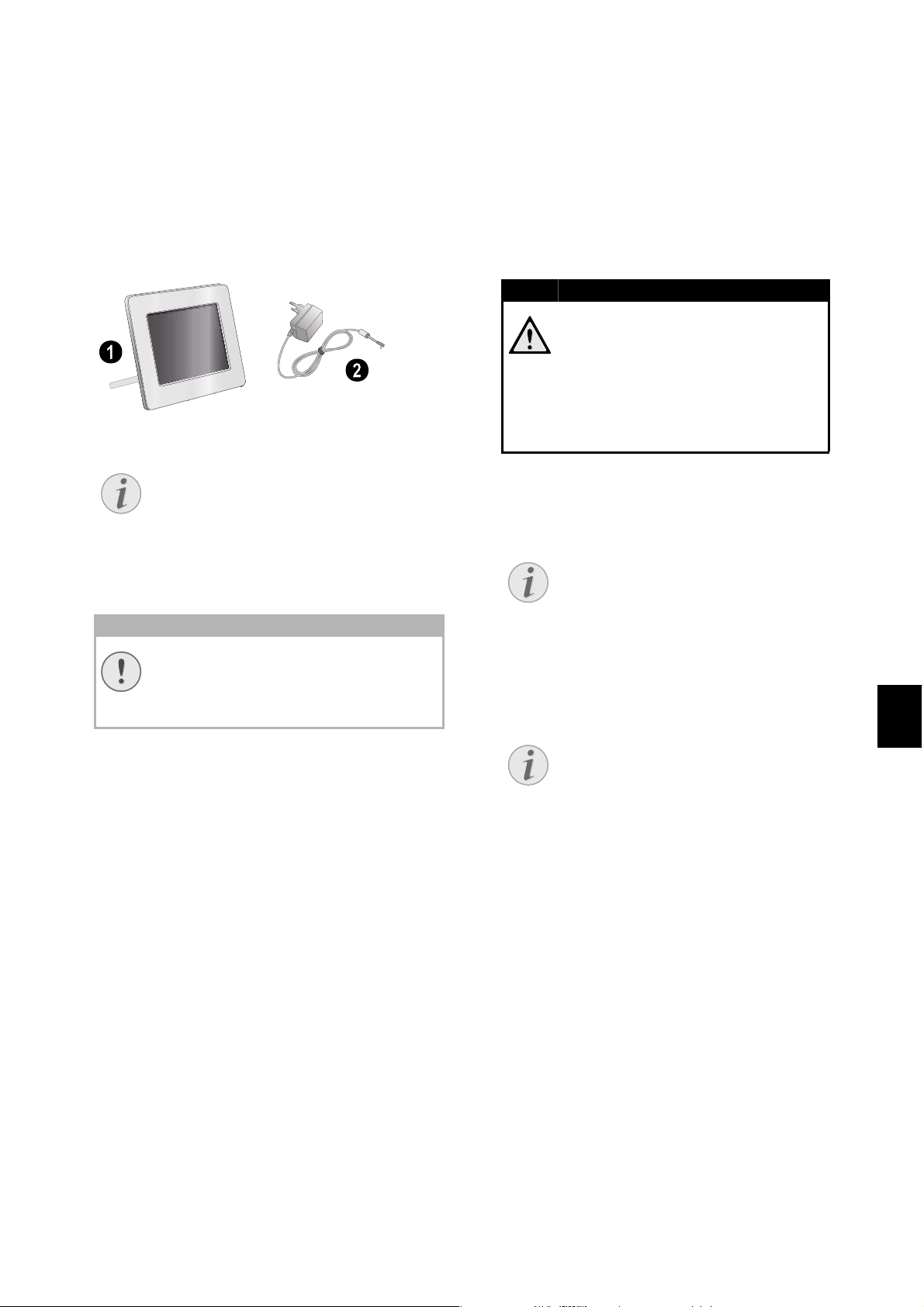
Počáteční instalace
P
P
P
Obsah dodávky
Digitální fotorámeček
Digitální fotorámeček se stojánkem
Napájecí zdroj s výměnnými zástrčkami
Napájecí zdroj s výměnnými zástrčkami
Návod k obsluze (bez vyobrazení)
Návod k obsluze (bez vyobrazení)
Verpackungsinhalt AF5071
Chybějící obsa h balení
oznámka
Chybějící obsah balení
Pokud jedna z dodávaných částí chybí
nebo je poškozena, kontaktujte vašeho
dodavatele nebo naši zákaznickou
podporu.
Připojení napájecího zdroje
Síťové napětí v místě instalace
UPOZORNĚNÍ!
Síťové napětí v místě instalace!
Zkontrolujte, zda typ napájení vašeho
přístroje (na štítku) odpovídá typu
napájení ve vaší oblasti.
1 Použijte vhodnou zástrčku používanou v dané
zemi a zasuňte ji do napájecího adaptéru.
Zajistěte úplné zasunutí zástrčky.
2 Zapojte malou zástrčkou napájecího kabelu do
zdířky na zadní straně vašeho přístroje.
Napájecí zdroj zapojte do sítě.
Vložení paměťové karty
1 Vložte paměťovou kartu do správného slotu na
zadní straně přístroje. Tento fotorámeček
podporuje následující typy paměťových karet:
SD/MMC/MS/XD.
POZOR!
Vložení paměťové karty!
Používejte pouze média kompatibilní
s tímto přístrojem.
Paměťovou kartu nikdy nevyjímejte v
době, kdy na ní přístroj přistupuje.
Mohlo by dojít k poškození nebo
ztrátě dat.
2 Zapněte přístroj vypínačem na zadní straně.
Zobrazí se úvodní obrazovka a spustí se
prezentace.
oznámka
Paměťová karta obsahuje mnoho
snímků
Pokud paměťová karta obsahuje
mnoho snímků, trvá spuštění
prezentace delší dobu.
3 Prezentaci ukončíte stiskem na zadní
straně během prezentace.
oznámka
Současné použití USB zařízení a
paměťové karty
Pokud je současně připojeno USB
zařízení i paměťová karta, budou
nejprve zobrazeny fotografie z
paměťové karty.
CZ
4
Page 78
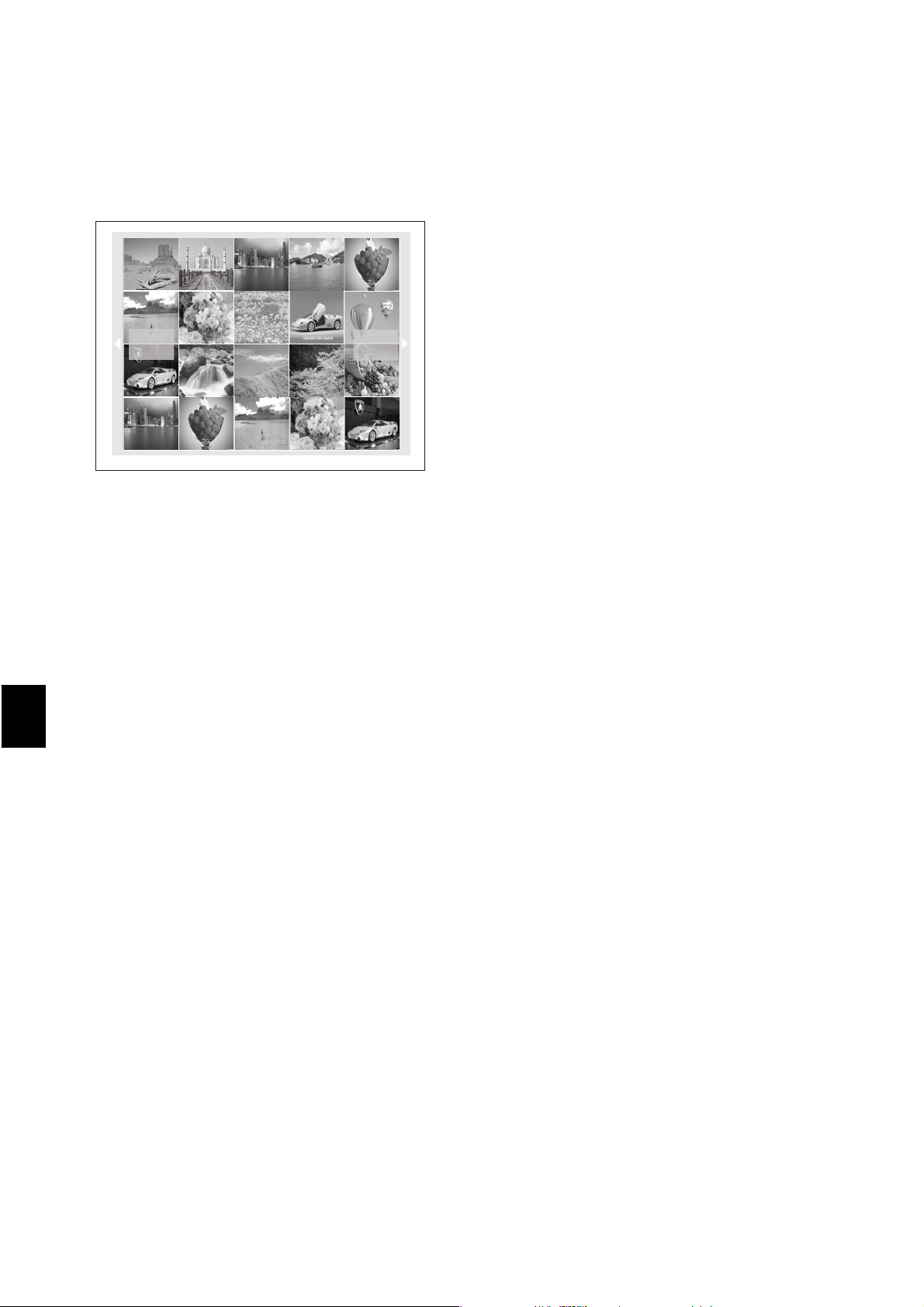
Přehrávání fotografií
1 Na přístroji stiskněte .
2 Fotorámeček zobrazí náhledy 20 fotografií na
jedné stránce.
3Pomocí G/I nebo J/H vyberte obrázek,
od kterého má začít prezentace.
4Stiskem spustíte prezentaci.
5Stiskem pozastavíte prezentaci. Na displeji
se objeví symbol pauzy.
6Stiskem J/H přeskočíte na předchozí nebo
další snímek.
7 Prezentaci ukončíte stiskem .
CZ
5
Page 79
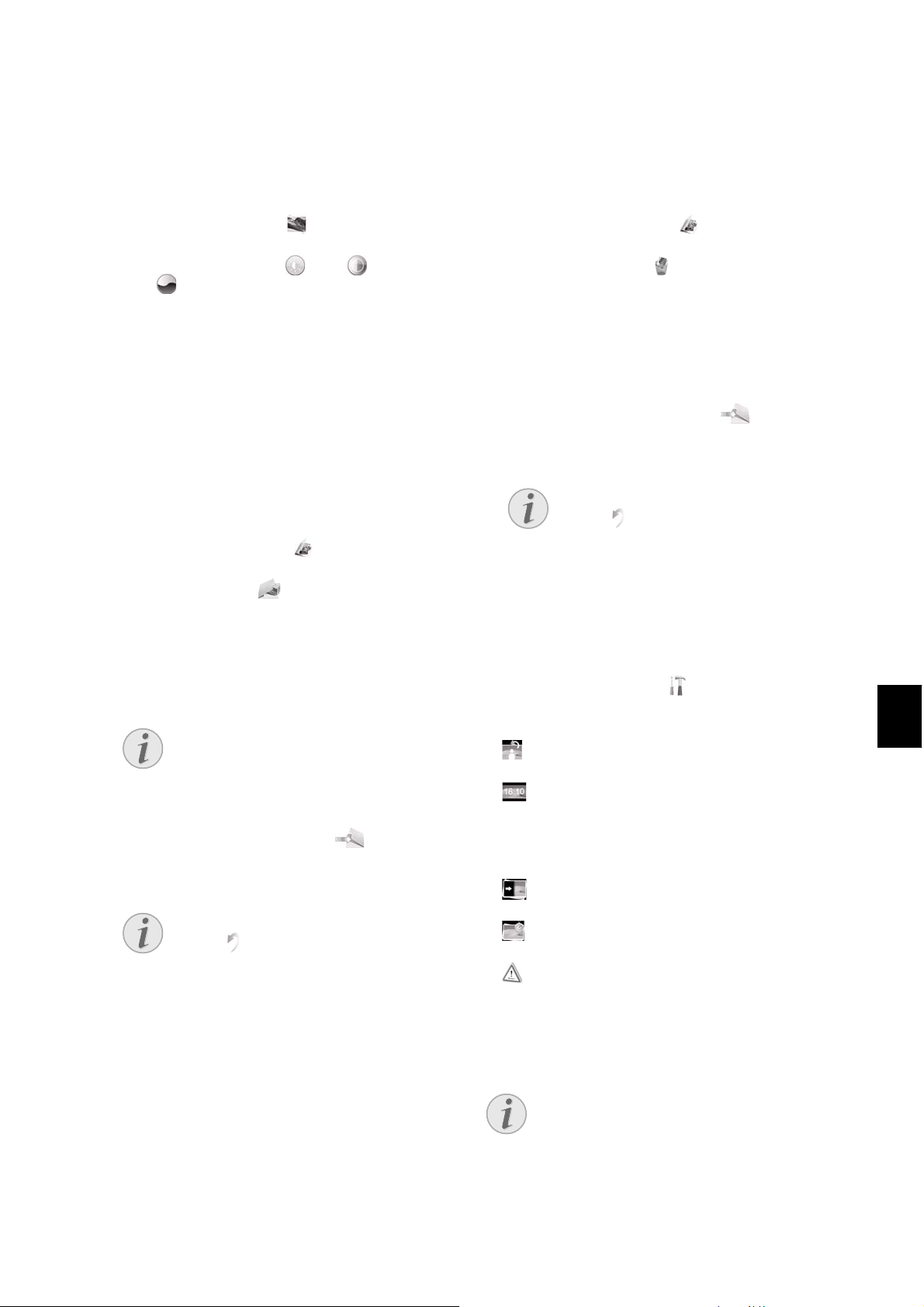
Nastavení
P
P
P
P
Změňte nastavení zobrazení
1 Stiskněte ù.
2Pomocí J/H vyberte (Nastavení LCD) a
potvrďte stiskem .
3Pomocí G/I vyberte (Jas) (Kontrast)
nebo (Barevná sytost).
4 Upravte nastavení pomocí J/H.
5 Každou úpravu nastavení potvrďte .
6 Nabídku ukončíte stiskem ù.
Kopírování nebo mazání souborů
Snímky z paměťové karty nebo USB paměti je
možné kopírovat. Snímky z vnitřní paměti je
možné mazat.
Kopírování souborů
1 Stiskněte ù.
2Pomocí J/H vyberte (kopírování nebo
mazání souborů) a potvrďte stiskem .
3Pomocí G vyberte (Kopírovat) a potvrďte
stiskem .
4Pomocí G/I, J/H zvýrazněte soubor,
který chcete kopírovat.
5 Soubor vyberte pomocí .
oznámka
Zrušení výběru
Dalším stiskem změňte výběr.
6Pomocí I vyberte řádek symbolů ve spodní
části obrazovky.
7Pomocí J/H vyberte ikonu a stiskem
spusĢte kopírování.
oznámka
Zrušení procesu
Volbou a potvrzením pĜerušíte
probíhající proces.
8 Na displeji se zobrazí lišta s průběhem
kopírování. Po dokončení kopírování bude
fotografie uložena ve vnitřní paměti.
Mazání souborů
1 Stiskněte ù.
2 Pomocí J/H vyberte (kopírování nebo
mazání souborů) a potvrďte stiskem .
3 Pomocí I vyberte (Smazat) a potvrďte
stiskem .
4 Pomocí G/I, J/H vyberte soubor, který
chcete smazat.
5 Soubor vyberte pomocí .
6 Pomocí I vyberte řádek symbolů ve spodní
části obrazovky.
7 Pomocí J/H vyberte ikonu a stiskem
spusĢte mazání.
oznámka
Zrušení procesu
Volbou a potvrzením pĜerušíte
probíhající proces.
Upravení základního nastavení
Zde můžete otáčet snímky, měnit jejich poměr
stran, určovat přechodové efekty a nastavovat
rychlost prezentace.
1 Stiskněte ù.
2 Pomocí J/H vyberte (Úprava základního
nastavení) a potvrďte stiskem .
3 Pomocí G/I vyberte požadovaný symbol.
Otáčení snímku — Změna orientace
obrázku
Poměr stran – Digitální fotorámeček má
širokoúhlý displej 16:10. Vyberte, zda chcete
zobrazovat snímek v originálním formátu,
širokoúhle (16:10) nebo tak, aby byl snímek
deformován podle tvaru obrazovky.
Přechodové efekty – Umožní volit různé
styly efektů prezentace.
Rychlost prezentace — Vyberte ze
zobrazených násobků.
Výchozí nastavení — Všechna nastavení se
vrátí na tovární hodnoty.
4 Požadované nastavení vyberte pomocí J/H.
5Potvrďte stiskem .
CZ
oznámka
Stiskem ù nabídku zavřete a vrátíte se
do počátečního režimu.
6
Page 80
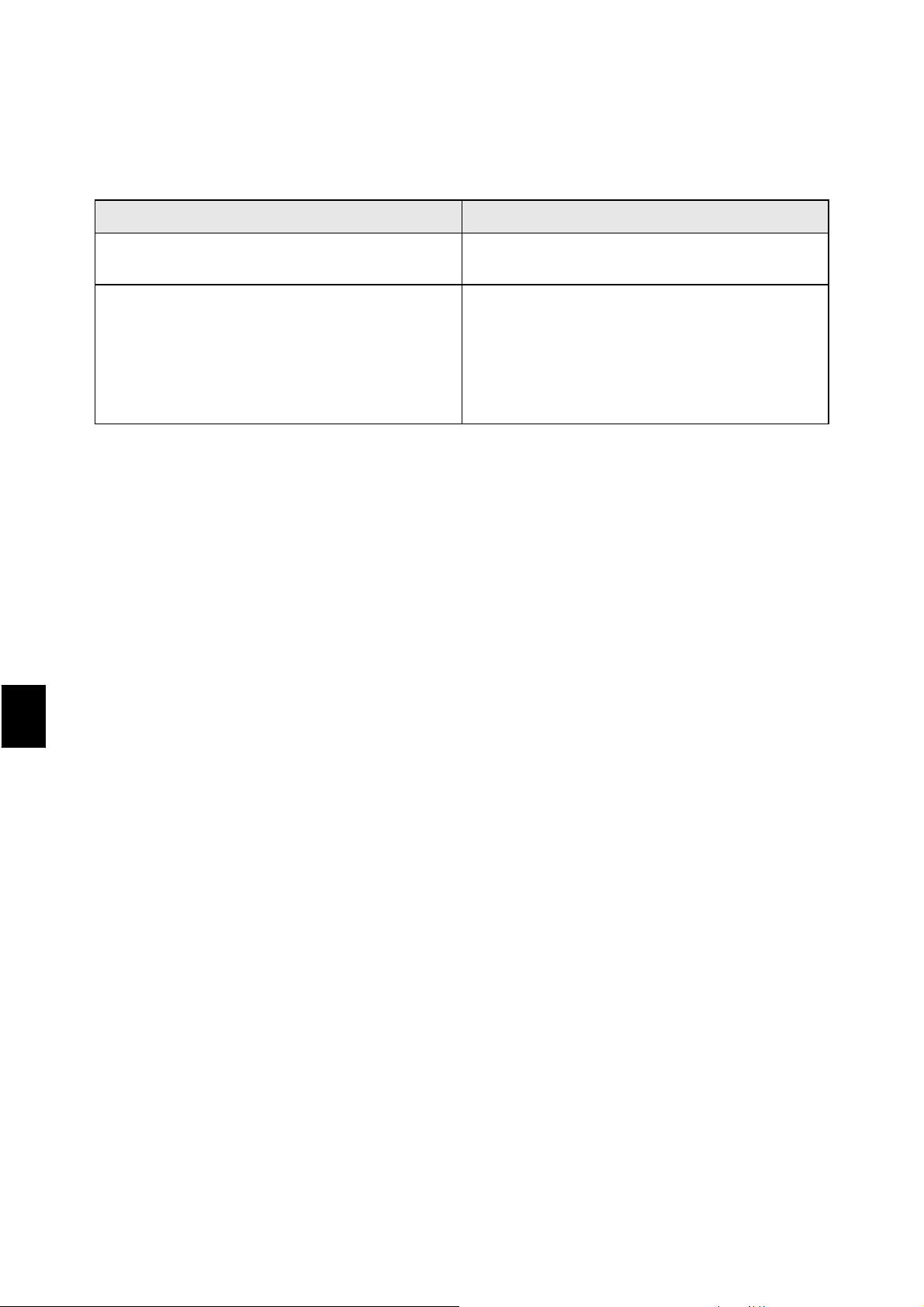
Údržba
Informace
Problémy Řešení
Fotorámeček se nezapne. Zkontrolujte, zda je síťový adaptér správně
připojen.
Paměťová karta není rozpoznána • Zkontrolujte zda použité karty jsou
kompatibilní a zda jsou správně vloženy.
• Zkontrolujte, zda není poškozena paměťová
karta.
• Zkontrolujte, zda je formát fotografie
podporovaný.
CZ
7
Page 81
Příloha
Technické parametry
Model
Model ...................................................................... AF 5071PS
Rozměry
Rozměry (d¦×¦v¦×¦š)........................191,8¦×¦139,8¦×¦26¦mm
Hmotnost
Hmotnost.....................................................................0,366¦kg
Vstup
Napájení ...................Vstup: 100¦–¦240¦V¦~ / 50¦–¦60¦Hz
Výstup
........................................................... Výstup: 5¦V¦† / 1¦A
Doporučené parametry prostředí
Doporučené parametry prostředí.................. 0¦–¦45¦ºC
Relativní vlhkost ....................................................20¦–¦80¦%
Displej
Velikost displeje ...................................................................7¦“
Poměr stran
Poměr stran .....................................................................16:10
Rozlišení.........................................................432¦×¦234 Pixel
Pamet
Vnitřní paměť
Vnitřní paměť .................................................až 10 snímky
připojení
USB port
USB port .................................................................. USB-Host
Kompatibilní paměťové karty
Kompatibilní paměťové karty. SD · MMC · MS · XD
Označení CE potvrzuje, že výrobek splňuje
základní požadavky směrnice Evropského
parlamentu a Rady 1999/5/CE vztahující se na
koncová telekomunikační zařízení a týkající se
bezpečnosti a zdraví uživatelů a
elektromagnetického rušení.
Prohlášení o shodě naleznete na stránkách
www.agfaphoto.com
Ochrana životního prostředí jako součást
koncepce trvale udržitelného rozvoje patří mezi
základní priority AgfaPhoto Cílem společnosti
AgfaPhoto je provozovat systémy v souladu se
zájmy na ochranu životního prostředí, a proto se
také společnost rozhodla dbát na ekologické
aspekty v průběhu celého životního cyklu svých
výrobků, od výroby přes uvedení do provozu a
používání až po jejich likvidaci.
Podporované formáty
Fotografické form áty
Fotografické formáty....................................................JPEG
Veškerá data jsou poskytnuta pouze pro
referenční účely. AgfaPhoto právo jakýchkoli
změny bez předchozího upozornění vyhrazeno.
Logo AgfaPhoto je použito v licenci společnosti
Agfa-Gevaert NV & Co. KG nebo Agfa-Gevaert
NV. Žádná ze společností Agfa-Gevaert NV & Co
KG nebo Agfa-Gevaert NV toto zařízení
nevyrábějí ani neposkytují záruku nebo podporu.
Informace týkající se servisu, zákaznické
podpory a podmínkách záruky získáte u
prodejce nebo výrobce.
Kontakt:AgfaPhoto Holding GmbH,
www.agfaphoto.com
Výrobce: Sagem Communications,
www.sagem-communications.com
Obaly: Logo (zelená tečka) znamená, že
společnost platí příspěvky pověřené národní
organizaci, která ji umožňuje zajistit lepší
návratnost obalů a recyklační infrastrukturu.
Dodržujte prosím místní zákony týkající se třídění
a likvidace tohoto druhu odpadu.
Baterie:Pokud výrobek používá k napájení baterie,
je třeba je odevzdat v příslušném sběrném dvoře,
kde bude provedena jejich likvidace.
Výrobek: Symbol přeškrtnutého odpadkového
koše umístěný na výrobku znamená, že výrobek
patří do skupiny elektrických a elektronických
zařízení. Pro tuto skupinu výrobků předepisují
normy EU likvidaci:
• u prodejce při koupi podobného výrobku,
• v příslušných sběrných dvorech (odevzdáním
pomocí donáškového způsobu, svozového
způsobu atd.).
CZ
8
Page 82

CZ
Tímto způsobem se i vy můžete podílet na
recyklaci a opětovném použití elektrických a
elektronických výrobků a přispět tak k ochraně
životního prostředí a lidského zdraví.
Papír i použitou papírovou krabici odevzdejte k
recyklaci. Plastový obal a obalovou pěnu
Styrofoam také recyklujte nebo ji znehodnoťte v
běžném odpadu podle požadavků ve vaší zemi.
Obchodní značky: Zmíněné odkazy v tomto
návodu jsou obchodními značkami příslušných
společností. Nezmíněné obchodní značky É a Ë
neznamenají, že tyto vyhrazené pojmy jsou
volnými značkami. Další názvy výrobků, které jsou
v návodu použity, slouží pouze pro identifikaci a
mohou být obchodními značkami jejich
příslušných vlastníků. AgfaPhoto se zříká
jakéhokoliv práva na tyto značky.
AgfaPhoto ani jeho přidružené organizace nejsou
odpovědné kupujícímu tohoto výrobku nebo
třetích stran za poškození, ztráty, ušlé zisky nebo
náklady vzniklé kupujícímu nebo třetí straně jako
důsledek nehody, nesprávného použití nebo
zneužití tohoto výrobku, neoprávněné úpravy,
opravy nebo výměny tohoto výrobku ani jeho
selhání, které vyhovělo pokynům k ovládání a
údržbě dané AgfaPhoto.
AgfaPhoto není odpovědný za poškození nebo
problémy vzniklé použitím jakéhokoliv
příslušenství nebo jiného komerčního výrobku
jiného, než těch, které byly označeny jako
originální výrovky AgfaPhoto není odpovědný za
poškození nebo problémy vzniklé použitím
jakéhokoliv příslušenství nebo jiného komerčního
výrobku jiného, než těch, které byly označeny jako
originální výrovky AgfaPhoto.
AgfaPhoto není odpovědný za poškození vzniklé
jako důsledek elektromagnetického rušení, které
bylo zapříčiněno použitím jiných kabelů, než těch,
které jsou označeny jako výrobky AgfaPhoto.
Všechna práva vyhrazena. Žádná část této
publikace nesní být reprodukována, ukládána ve
vyhledávacích systémech, šířena v jakékoliv
formě, elektronicky, mechanicky, kopírováním,
nahráváním nebo jinak bez předchozího psaného
souhlasu AgfaPhoto. Všechny zde uvedené
informace se týkají pouze tohoto výrobku.
AgfaPhoto nenese žádnou zodpovědnost, pokud
je tato informace vztažena na jiný přístroj.
Tento návod k použití je dokumentem, který není
smlouvou.
Za technické změny a chyby se neručí.
Copyright © 2009 Sagem Communications
9
Page 83
Bevezetés
M
Tisztelt Vásárló!
Köszönjük, hogy a mi képkeretünket vásárolta
meg! Készüljön fel a fényképezés soha nem
tapasztalt élményére!
Nagy felbontású TFT LCD képernyõ
Memoria
A digitális képkeret belsõ memóriája 1 MB-os,
valamint memóriakártya-rés és A készülék belsõ
memóriájából törölni lehet a fájlokat, a
memóriakártyáról vagy USB-memóriából be lehet
másolni a fájlokat.
Képkeresést végezhet (oldalanként 20 bélyegkép
egyidejű megjelenítése). A digitális képkerettel
nyújthatja és elforgathatja a képeket.
Az automatikus, folyamatos diabemutatóval
egyszerûen megnézheti összes fényképét.
Reméljük, hogy örömmel használja majd új
készülékét és annak sok funkcióját!
A használati utasításról
A következő oldalakon található használati
útmutatóval készülékét gyorsan és egyszerűen
használatba veheti. A használati útmutató a
készülék használatának részletes leírását
tartalmazza.
Kérjük, gondosan olvassa el. Kérjük, hogy a
készülék helyes működése érdekében tartson be
minden biztonsági előírást. Az útmutató
előírásainak figyelmen kívül hagyása esetén a
gyártó semmilyen felelősséget sem vállal.
Az alkalmazott jelölések
Veszély
VESZÉLY!
VESZÉLY!
Személyi sérülés, a készülék vagy más
tárgyak megrongálódásának, illetve
lehetséges adatvesztés veszélyére
figyelmeztet. A nem megfelelő használat
személyi sérülést vagy anyagi kárt
okozhat.
Hibakeresés
egjegyzés
Hibakeresés
Ez a jelzés olyan javaslatokat jelöl,
amelyek a készülék egyszerűbb és
hatékonyabb használatához nyújtanak
segítséget.
HU
1
Page 84

HU
Biztonsági elõírások és javaslatok
Bevezetés 2
Ne végezzen olyan változtatást vagy beállítást,
amit ez a kézikönyv nem tartalmaz. A készülék
nem megfelelő használata személyi sérülést vagy
anyagi kárt okozhat. Ügyeljen a jelölt
figyelmeztetésekre és biztonsági
megjegyzésekre.
A készülék beállítása
A készülék csak beltérben használható.
A készülék csak beltérben használható. A
készüléket síma, lapos és stabil felületen kell
elhelyezni. Minden kábelt úgy vezessen, hogy ne
lehessen bennük megbotlani, így elkerülhető
legyen a személyi sérülés vagy a faxkészülék
megrongálódása.
LCD-képernyő
Mindig óvatosan kezelje a készüléket. Ne érintse
meg az LCD-képernyõt. Ne tegyen nehéz, éles,
hegyes tárgyat az LCD-képernyõre a keretre vagy
a tápfeszültség-kábelre.
A készüléket ne érje közvetlen napsugárzás
A készüléket ne érje közvetlen napsugárzás,
magas hőmérséklet, nagy hőmérséklet-ingadozás
és nedvesség. A készüléket ne helyezze
fűtőkészülék vagy légkondicionáló közelébe.
Tartsa szem előtt a műszaki adatokban megadott
hőmérséklet- és páratartalom-adatokat.
Szállítás után ne kapcso lja be azonnal a készüléket.
Ne kapcsolja be azonnal a készüléket, ha hideg
helyről meleg helyre viszi, vagy fordítva, vagy
olyan helyiségben, amelyet hirtelen fűtöttek fel.
Ilyen esetben várjon legalább három órát, amíg a
készülék alkalmazkodik a környezethez
(hőmérséklet, páratartalom…) .
Ha a faxkészülék túlságosan felmelegedik, vagy füstöl
Ha a faxkészülék túlságosan felmelegedik, vagy
füstöl, a hálózati kábelt azonnal húzza ki az
elektromos falicsatlakozóból. A készüléket
képzett szakemberrel, szervizben vizsgáltassa át.
A tűzveszély elkerülése érdekében a készüléket
nyílt lángtól tartsa távol.
A készüléket ne csatlakoztassa nedves helyiségben.
A készüléket ne csatlakoztassa nedves
helyiségben. Nedves kézzel soha ne érintse a
hálózati kábelt vagy a hálózati csatlakozót!
A faxkészülékbe nem juthat semmilyen folyadék.
A faxkészülékbe nem juthat semmilyen folyadék.
Ha a készülékbe folyadék vagy idegen tárgy
került, csatlakoztassa le a hálózati feszültségről
és képzett szakemberrel, szervizben vizsgáltassa
át.
Gyerekek felügyelet nélkül ne haszn álják a faxkészüléket.
Gyerekek felügyelet nélkül ne használják a
faxkészüléket. A csomagolóanyagokat tartsa
gyerekek elől elzárva.
Tápellátás
Csak a mellékelt hálózati adap tert használja
Csak a mellékelt hálózati adaptert használja (ld.
Függelék / Műszaki adatok). Ellenőrizze, hogy a
hálózati feszültség adatai megegyeznek-e a
készülék típustábláján feltüntetett adatokkal. A
készülék a rajta feltüntetett feszültséggel
használható.
Ne érintse meg a hálózati kábelt, ha a szigetelése sérült!
Ne érintse meg a hálózati kábelt, ha a szigetelése
sérült! Azonnal cserélje ki a sérült kábeleket. Csak
megfelelő kábeleket használjon; szükség esetén
kérje műszaki segélyszolgálatunk vagy a
forgalmazó segítségét.
A készülék felületének tisztítása előtt a készüléket csatlakoztassa le a hálzóati feszültségről!
A készülék felületének tisztítása előtt a
készüléket csatlakoztassa le a hálzóati
feszültségről! A tisztításhoz használjon puha,
szöszmentes textilt. A tisztításhoz ne használjon
folyékony vagy gáznemű tisztítószert (spray,
súrolószer, polírozó szer, alkohol stb.). A készülék
belsejébe ne kerüljön nedvesség.
A kijelzőt csak száraz, puha ronggyal tisztítsa.
A kijelzőt csak száraz, puha ronggyal tisztítsa. Ha
a kijelző eltörik, akkor enyhén savas hatású
folyadék léphet ki belőle. Az anyag ne kerüljön a
szembe vagy a bőrre.
A készülék javítása
A készülék javítása
Ne próbálkozzon a készülék javításával. A
helytelen karbantartás személyi sérülést okozhat
és a készülék is megrongálódhat. A készüléket
csak a hivatalos szakszerviz javíthatja.
A típustáblát ne távolítsa el a készülékről, mert ez
a garancia elvesztését okozza.
Fényképtároló eszköz:
Fényképtároló eszköz:
Csak a készülékkel kompatibilis tárolóeszközt
használjon. A memóriakártyán vagy a készüléken
tárolt adatok sérülésének elkerülése érdekében a
kártya behelyezésekor vagy eltávolításakor
kapcsolja ki a tápfeszültséget.
A memóriakártyát ne vegye ki a készülékből,
amikor az éppen használja a kártyát. Ekkor az
adatok megsérülhetnek vagy elveszhetnek.
2
Page 85
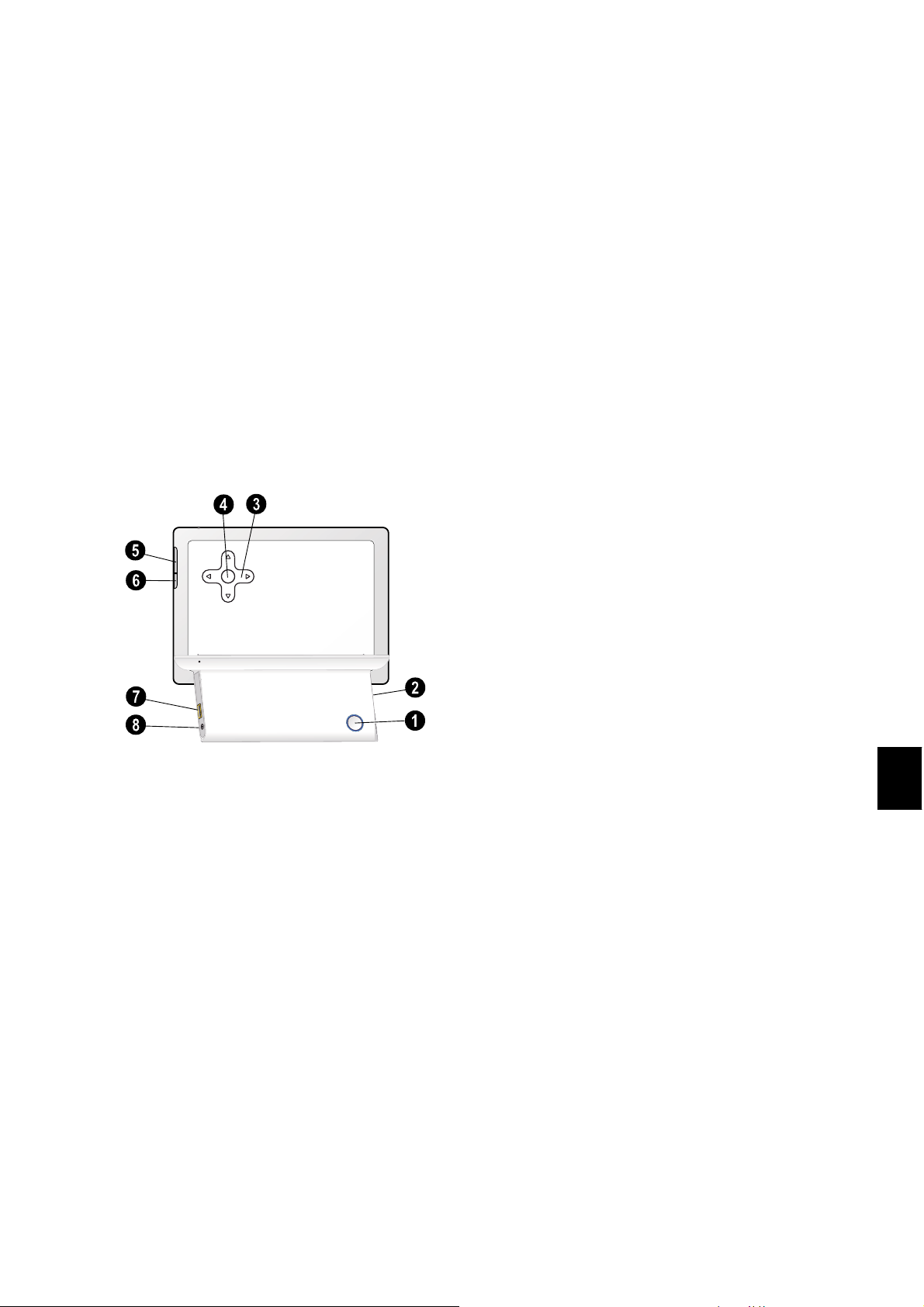
Áttekintés
A készülék áttekintése
1 Be- és kikapcsolás
1 B—Be/ki kapcsoló
2 Memóriakártya- rés
2—Memóriakártya-rés
3 Nyíl-gombok
3 G/I—Mozgatás fel / mozgatás le /
mozgatás balra / mozgatás jobbra
4 OK
4 —A beállítások nyugtázása / a
diabemutató indítása
5 —A képek áttekintő nézetének
megjelenítése.
6 ù—Fénykép-áttekintő A beállítások
megváltoztatása
7 USB-csatlakozó a tárolóeszköz számára
7 ý- Csatlakozó— USB-csatlakozó a
tárolóeszköz számára
8 A hálózati kábel csatlakozója
8 Í – A hálózati kábel csatlakozója
Rückseite AF5071
HU
3
Page 86
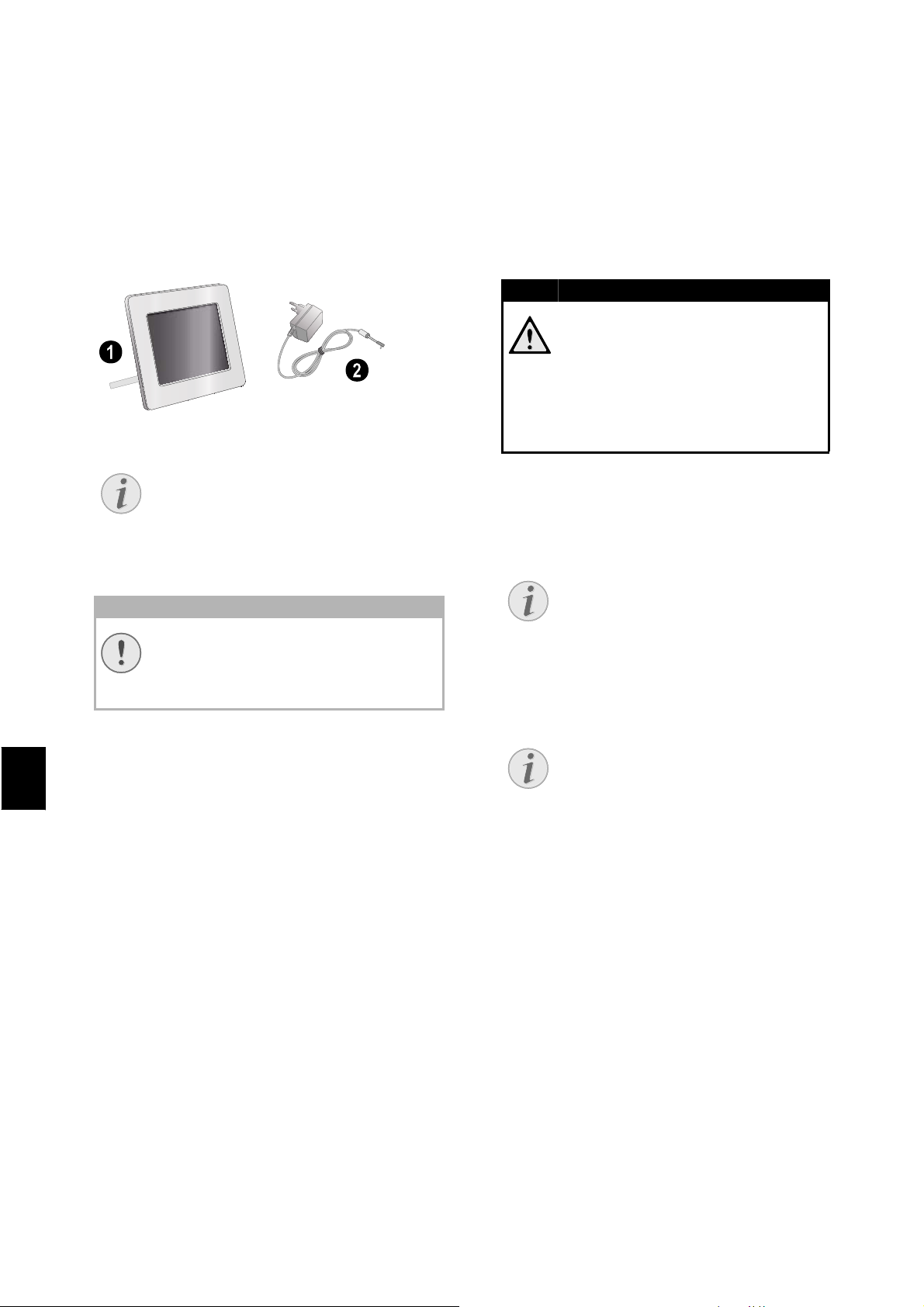
Első üzembe helyezés
M
M
M
A csomag tartalma
Digitális fényképalbum
Digitális fényképkeret tartóval
Tápegység cserélhető csatlakozóval
Tápegység cserélhető csatlakozóval
Használati útmutató (nincs ábra)
Használati útmutató (nincs ábra)
Verpackungsinhalt AF5071
Hiány
egjegyzés
Hiány
Ha valamelyik részegység hiányzik vagy
sérült, értesítse a készülék eladóját
vagy az ügyfélszolgálatot.
A tápegység csatlakoztatása
Hálózati feszültség a használa ti helyen
VIGYÁZAT!
Hálózati feszültség a használati helyen!
Ellenőrizze, hogy a hálózati feszültség
adatai megegyeznek-e a készülék
típustábláján feltüntetett adatokkal.
Memóriakártya behelyezése
1 A memóriakártyát helyezze a készülék
hátulján található megfelelő kártyarésbe. A
képkerettel a következő memóriakártyák
használhatók: SD/MMC/MS/XD.
VESZÉLY!
Memóriakártya behelyezése!
Csak a készülékkel kompatibilis
tárolóeszközt használjon.
A memóriakártyát ne vegye ki a
készülékből, amikor az éppen
használja a kártyát. Ekkor az adatok
megsérülhetnek vagy elveszhetnek.
2 A készülék hátulján található kapcsolóval
kapcsolja be a képkeretet. A készülék az indító
képernyő megjelenítése után kezdi meg a
diabemutatót.
egjegyzés
Túl sok kép van a memóriakártyán
Ha a memóriakártyán túl sok fénykép
van, a diabemutató indulásáig
hosszabb idő telhet el.
3 A diabemutató közben a hátoldal gombját
megnyomva le lehet állítani a bemutatót.
HU
1 Válassza az Ön országában használatos
csatlakozót és csúsztassa a hálózati
tápegységbe. A csatlakozót teljesen
csúsztassa be.
2 A tápegység kisebbik csatlakozóját
csatlakoztassa a készülék hátoldalán található
csatlakozóra. A tápegységet csatlakoztassa a
hálózati csatlakozóba.
egjegyzés
USB-eszköz és memóriakártya
egyidejű használata
Ha a memóriakártyával egyidőben
USB-tárolóeszközt is használ, akkor
először a memóriakártya képei
jelennek meg.
4
Page 87
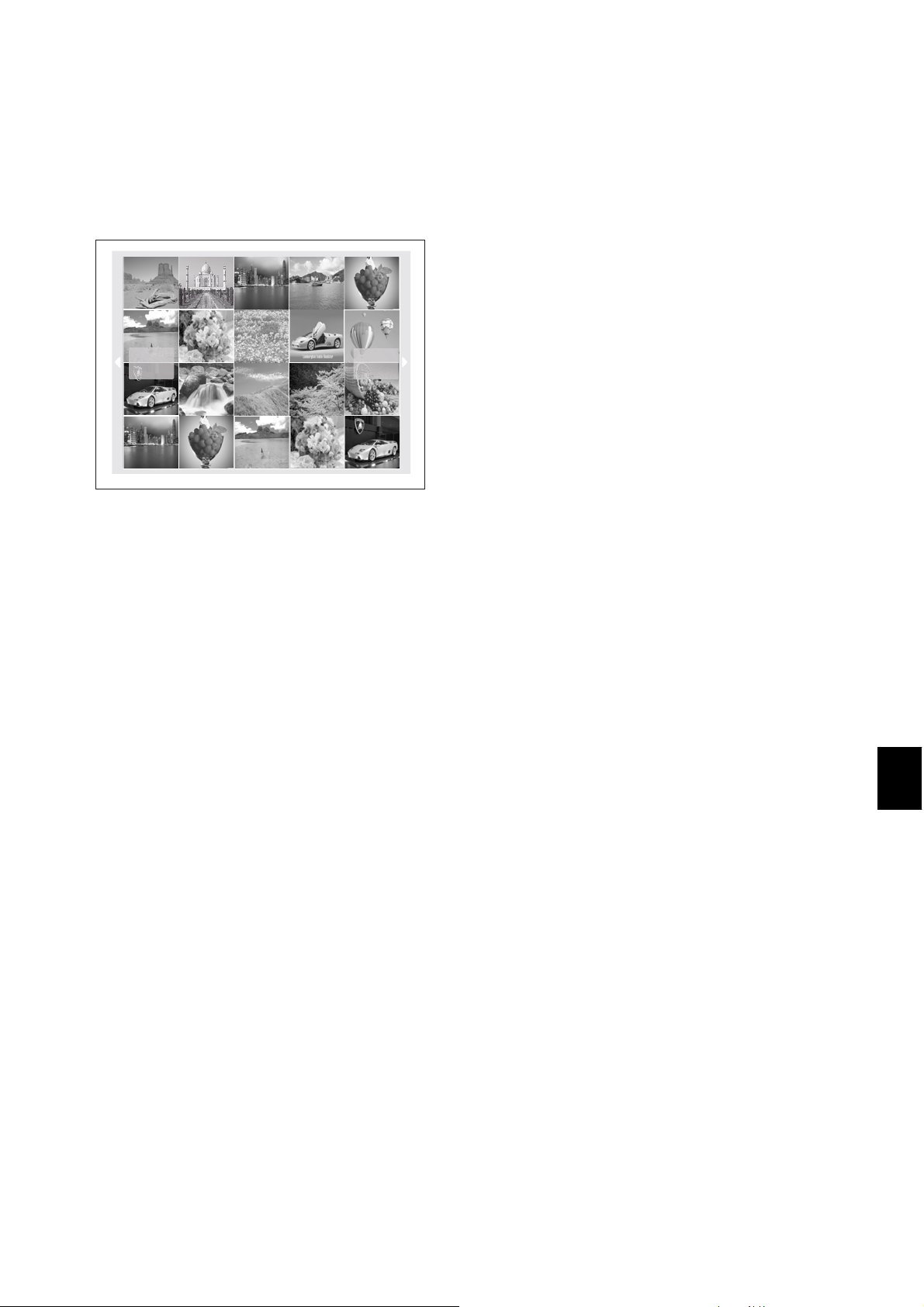
Kép megjelenítése
1 Nyomja meg a gombot a
faxkészüléken.
2 Ezután a képernyőn oldalanként 20 bélyegkép
jelenik meg.
3A G/I vagy J/H gombbal jelölje ki a
diabemutató kezdőképét
4A gombbal indítsa el a diabemutatót.
5 A diabemutatót a gombbal lehet
megállítani. A képernyőn a „szünet-szimbólum”
jelenik meg.
6A J/H gombbal az előző vagy a következő
képre lehet ugrani.
7 A diabemutatót a gombbal lehet
leállítani.
HU
5
Page 88
Beállítások
M
M
M
M
HU
A megjelenítési beállítások
módosítása
1 Nyomja meg a ù gombot.
2A J/H gombbal válassza a (Az LCD-
képernyő beállításai) menüpontot és nyomja
meg a gombot.
3A G/I gombbal válassza a (Fényerő),
(Kontraszt) vagy (Színtelítettség)
menüpontot.
4A J/H gombbal módosítsa a beállítást.
5 Minden módosítást nyugtázzon a gombbal.
6 A kilépéshez nyomja meg a gombot ù gombot.
Fájl másolása vagy törlése
A memóriakártyáról vagy az USB-eszközről
másolni lehet a képfájlokat. A belső memóriából
törölni lehet a képfájlokat.
Fájlmásolás
1 Nyomja meg a ù gombot.
2A J/H gombbal válassza a (fájl másolása
vagy törlése) lehetőséget, és nyomja meg a
gombot.
3A G gombbal válassza a (Másolás)
lehetőséget és nyomja meg a gombot.
4
A
G/I, J/H
fájlra.
5A gombbal jelölje ki a fájlt.
egjegyzés
A kijelölés visszavonása
A kijelölés visszavonásához ismét
nyomja meg a gombot.
6A I gombbal álljon a képernyő alján található
eszközsorra.
7A J/H gombbal álljon a ikonra és a
gombbal kezdje meg a másolást.
egjegyzés
A folyamat megszakítása
A ikonra állva és a gombot
megnyomva a folyamatban lévĘ
mĦveletet le lehet állítani.
8 A képernyõn a folyamatjelzõ jelenik meg. A
másolás befejezése után a kép a belsõ
memóriába kerül.
gombokkal álljon a másolandó
Fájltörlés
1 Nyomja meg a ù gombot.
2
A
J/H
gombbal válassza a (fájl másolása vagy
törlése) lehetőséget, és nyomja meg a
3A I gombbal válassza a (Törlés)
lehetőséget és nyomja meg a gombot.
4
A
G/I, J/H
5A gombbal jelölje ki a fájlt.
6A I gombbal álljon a képernyő alján található
eszközsorra.
7A J/H gombbal álljon a ikonra és a
gombbal kezdje meg a törlést.
egjegyzés
A folyamat megszakítása
A ikonra állva és a gombot
megnyomva a folyamatban lévĘ
mĦveletet le lehet állítani.
gombokkal álljon a törlendő fájlra.
gombot.
Az alapbeállítások
megváltoztatása
Itt elforgathatja a képet, megváltoztathatja a
képarányt, képváltási effektusokat jelölhet ki
vagy beállíthatja a diabemutató sebességét.
1 Nyomja meg a ù gombot.
2A J/H gombbal válassza az
(Alapbeállítások módosítása) lehetőséget és
nyomja meg a gombot.
3A G/I gombbal álljon a kívánt ikonra.
Kép elforgatása—a kép irányának módosítása
Képarány—a digitális képkeret 16:10
szélesvásznú képarányú. Jelölje ki, hogy a képet az
eredeti formátumban, szélesvásznú formátumban
(16:10) kívánja-e megjeleníteni, vagy úgy szeretné
megnyújtani, hogy éppen kitöltse a képernyőt.
Képváltási effektusok—A listából ki lehet
jelölni a diabemutató kívánt képváltási
effektusait.
Diabemutató sebessége—válasszon a
kijelzett idők közül.
Gyári beállítások—minden beállítás a gyári
értékre áll vissza.
4A J/H.gombbal válassza a kívánt beállítást.
5 Nyomja meg az gombot.
egjegyzés
Nyomja meg a ù gombot, ezzel a menü
bezárul és a készülék a készenléti
állapotba tér vissza.
6
Page 89
Szerviz
Információ
Probléma Megoldás
A képkeretet nem lehet bekapcsolni. Ellenõrizze a hálózati tápegység helyes
csatlakoztatását.
A készülék nem ismeri fel a memóriakártyát • Hogy a megfelelő típusú kártyát használta-e és
a behelyezési irány is megfelelő-e.
• Ellenőrizze a memóriakártya esetleges
sérülését.
• Ellenőrizze a fájl formátumát
HU
8
Page 90
Függelék
Műszaki adatok
Típus
Típus ....................................................................... AF 5071PS
Méretek
Méretek (szél.¦×¦mag.¦×¦mélys.).............................................
191,8¦×¦139,8¦×¦26¦mm
Tömeg
Tömeg ...........................................................................0,366¦kg
Bemenet
Hálózati feszültség..Bemenet: 100¦–¦240¦V¦~ / 50¦–
¦60¦Hz
Kimenet
.........................................................Kimenet: 5¦V¦† / 1¦A
Ajánlott környrzeti hőmérséklet
Ajánlott környezeti hőmérséklet................... 0¦–¦45¦ºC
Relatív páratartalom
Relatív páratartalom............................................20¦–¦80¦%
Kijelző
A CE jelzés tanúsítja, hogy a termék teljesíti az
Európai Parlament és Tanács távközlési
végberendezésekre, a felhasználók biztonságára
és egészségvédelmére és az elektromágneses
zavarásra vonatkozó 1999/5/CE irányelv fő
követelményeit.
A megfelelőségi nyilatkozatot a
www.agfaphoto.com honlapon lehet
megtekinteni.
Képernyőméret .....................................................................7¦“
Méretarány
Méretarány .......................................................................16:10
Felbontás ......................................................432¦×¦234 pixel
Memoria
Belső memória
Belső memória...............legfeljebb 10 fényképekhez
Csatlakozók
USB-csatlakozó
USB-csatlakozó................................................... USB-Host
A használható memória kártyák
A használható memóriakártyák....SD · MMC · MS ·
XD
Használható formátumok
Képfájl-formátum ok
Képfájl-formátumok ......................................................JPEG
Minden adat csak tájékoztató jellegű. Az
AgfaPhoto fenntartja az előzetes értesítés nélküli
változtatás jogát.
Az AgfaPhoto megnevezés használatát az
Agfa-Gevaert NV & Co.KG vagy az Agfa-Gevaert
NV engedélyezte. Sem az Agfa-Gevaert NV &
Co.KG, sem az Agfa-Gevaert NV nem gyártja ezt
a terméket és ezekre nem nyújt semmilyen
szavatosságot vagy támogatást.
Szerviz-, támogatási és garanciális ügyekben
keresse fel a forgalmazót vagy a gyártót.
Kapcsolat: AgfaPhoto Holding GmbH,
www.agfaphoto.com
Gyártó: Sagem Communications,
www.sagem-communications.com
A fenntartható fejlődés logikájának részeként az
AgfaPhoto egyik alapvető szempontja a
környezet megőrzése. Az AgfaPhoto kitûzött
célja a rendszerek környezetkímélõ üzemeltetése,
ebbõl következõen úgy döntött, hogy
termékeinek életciklusába a gyártástól az
üzembe helyezésen és a használaton át a
hulladékkezelésig beépíti a környezet védelmét.
Csomagolás: Ez a logó(zöld pont) azt jelenti, hogy
a gyártó hozzájárulást fizetett egy hivatalos
nemzeti szervezetnek a csomagolóanyagok
újrahasznosításának és az újrahasznosító
létesítmények fejlesztésének céljára. Kérjük, a
csomagolóanyag-hulladék kezelésekor tartsa
tiszteletben a helyi szelektív hulladékgyûjtési
szabályokat.
Elemek:Ha az Ön készülékében elemek vannak,
akkor az elhasznált elemeket a megfelelő
begyűjtőhelyen kell leadni.
Termék: A készüléken látható áthúzott
szeméttároló azt jelzi, hogy a készülék
hulladékkezelését elektromos és elektronikus
hulladékként kell végezni. Ebben a
vonatkozásban az EU-elõírások a szelektív
hulladékkezelést kérik;
• hasonló készülék vásárlása esetén a vásárlás
helyén,
HU
9
Page 91

HU
• a helyi begyûjtõhelyeken (központi
begyûjtõhely, szelektív hulladékgyûjtõ hely stb.).
Ilyen módon Ön is hozzájárulhat az elektronikus
és elektromos hulladék újrahasznosításának és
feldolgozásának fejlesztéséhez, ami elõnyös
hatással lehet a környezetre és az emberi
egészségre.
A papírt és a kartondobozt újrahasznosítható
papírhulladékként lehet kezelni. A műanyag
csomagolást és a sztirolhab-betéteket az Ön
országának előírásait alkalmazva
újrahasznosításra le lehet adni, vagy a nem
újrahasznosítható hulladékban lehet elhelyezni.
Védjegyek: A kézikönyvben említett hivatkozások
a megfelelő vállalatok védjegyei. A É és Ë
védjegy hiánya nem jelenti azt, hogy az adott
megnevezések védjeggyel nem védettek. A
megemlített más terméknevek csak azonosítási
célt szolgálnak és a megfelelő tulajdonosok
védjegyei lehetnek. A AgfaPhoto lemond az ilyen
védjegyekkel kapcsolatos minden jogról.
A készülék vásárlója vagy harmadik fél sem a
AgfaPhoto-et, sem leányvállalatait nem teheti
felelőssé a vásárlót vagy harmadik felet ért olyan
kárért, veszteségért, költségért vagy kiadásért,
amelyet baleset, a késülék nem rendeltetésszerű
használata, jogosulatlan megváltoztatása,
javítása, módosítása, vagy a AgfaPhoto
üzemeltetési és karbnatartási előírásainak be
nem tartása okoz.
A AgfaPhoto nem tehető felelőssé a nem az
eredetiként megnevezett AgfaPhoto -termékek
vagy a AgfaPhoto által jóváhagyott kiegészítő
vagy fogyóanyagok használatából eredő károkért
vagy problémákért.
A AgfaPhoto nem tehető felelőssé a nem a
AgfaPhoto által gyártott interfész-kábel
haszálatából eredő elektromágneses zavar által
okozott károkért.
Minden jog fenntartva. A jelen kiadvány a
AgfaPhoto előzetes engedélye nélkül sem
részben, sem egészben nam reprodukálható,
kereshető rendszerben nem tárolható, valamint
semmilyen módon és formában, sem elektronikus
vagy mechanikus úton, sem fénymásolás, felvétel
vagy más útján nem továbbítható. Az itt található
információk kizárólag erre a készülékre
vonatkoznak. A AgfaPhoto nem tehető felelőssé
azért, ha ezeket az utasításokat más készülékre
alkalmazzák.
A jelen használati útmutató nem testesít meg
szerződést.
A hibák, nyomtatási hibák és változtatások joga
fenntartva.
Copyright © 2009 Sagem Communications
10
Page 92
Wstęp
Szanowny Kliencie!
Dziękujemy za zakup urządzenia photo frame.
Dzięki niemu fotografie nigdy nie będą takie jak
przedtem!
LCD o wysokiej rozdzielczości
Pamięć
Odtwarzacz cyfrowy photo frame jest
wyposażony w 1MB wbudowanej pamięci, gniazdo
kart pamięci i port USB. Usuwanie plików z
wbudowanej pamięci, kopiowanie plików na karcie
pamięci i dysku USB.
Obsługuje tryb przeglądania (20 miniatur na
stronie). Odtwarzacz cyfrowy photo frame
obsługuje funkcję obrotu i dopasowywania do
szerokości.
Automatyczny, ciągły pokaz slajdów ułatwia
przyjemne przeglądanie wszystkich zdjęć.
Mamy nadzieję, że będą Państwo zadowoleni z
zakupionego urządzenia i jego funkcji!
O instrukcji użytkownika
Korzystając z instrukcji instalacji, przedstawionej
na kolejnych stronach, można szybko i łatwo
rozpocząć użytkowanie urządzenia. Szczegółowe
opisy są podane w kolejnych rozdziałach
niniejszej instrukcji obsługi.
Prosimy o dokładne zapoznanie się z całą
instrukcją obsługi. Dla poprawnego działania
urządzenia niezbędne jest przestrzeganie
wszystkich zaleceń dotyczących bezpieczeństwa.
Nieprzestrzeganie tych zaleceń zwalnia
producenta od jakiejkolwiek odpowiedzialności.
PL
Używane symbole
Zagrożenia
ZAGROŻENIE!
ZAGROŻENIE!
Ostrzega o zagrożeniu dla ludzi,
niebezpieczeństwie uszkodzenia
urządzenia lub innych przedmiotów oraz
groźnie utraty danych. Niewłaściwe
użytkowanie urządzenia może
spowodować uszkodzenie ciała, lub
straty materialne.
Rozwiązywanie problemów
Wskazówku
Rozwiązywanie problemów
Ten symbol oznacza wskazówki,
dotyczące bardziej efektywnego i
łatwiejszego użytkowania urządzenia.
1
Page 93

Instrukcje bezpieczeństwa i zalecenia
Wprowadzenie 2
Nie należy dokonywać w nim jakichkolwiek zmian
ani stosować ustawień, które nie są opisane w
niniejszej instrukcji obsługi. Nieprawidłowe
postępowanie może być przyczyną obrażeń,
uszkodzenia urządzenia lub utraty danych. Należy
stosować się do wszystkich znaków
ostrzegawczych i informacji dotyczących
bezpieczeństwa.
Przygotowanie urządzenia do
pracy
Urządzenie jest przeznaczone wyłącznie do użytku w pomieszczeniach.
Urządzenie jest przeznaczone wyłącznie do
użytku w pomieszczeniach. Urządzenie należy
ustawić bezpiecznie, na stabilnej, płaskiej
powierzchni. Aby uniknąć zagrożenia dla osób i
samego urządzenia należy umieścić wszystkie
kable w taki sposób, aby nikt się nie mógł o nie
potknąć.
Ekranu LCD
Z urządzeniem należy obchodzić się ostrożnie.
Nie dotykać ekranu LCD. Nie należy kłaść ciężkich
ani ostrych przedmiotów na panelu LCD, ramce ani
przewodzie zasilającym.
Należy chronić urz ądzenie przed bezpoś rednim światłem sło necznym
Należy chronić urządzenie przed bezpośrednim
światłem słonecznym, promieniowaniem cieplnym,
dużymi wahaniami temperatury i wilgotności. Nie
należy umieszczać urządzenia w pobliżu
grzejników i klimatyzatorów. Należy przestrzegać
zaleceń dotyczących temperatury i wilgotności,
podanych w rozdziale zawierającym dane
techniczne.
Nie włączać urządzenia bezpośrednio po transporcie.
Urządzenia nie należy włączać bezpośrednio po
przeniesieniu z zimnego do ciepłego
pomieszczenia lub odwrotnie. albo do zimnego
pomieszczenia, w którym szybko wzrosła
temperatura. W takim przypadku należy odczekać
przynajmniej trzy godziny, aż urządzenie
dostosuje się do zmienionych warunków
(temperatury, wilgotności…) .
Jeśli faks jest zbyt gorący względnie wydobywa się z niego dym
Jeśli użytkownik zauważy nadmierne nagrzewanie
się urządzenia lub dym wychodzący z urządzenia,
powinien natychmiast wyjąć kabel zasilający z
gniazdka sieciowego. Następnie należy przekazać
urządzenie do przeglądu przez przeszkolonych
specjalistów w ośrodku serwisowym. Aby uniknąć
zapalenia, należy chronić urządzenie przed
otwartym ogniem.
Nie włączać urządzenia w wilgotnych pomieszczeniach.
Nie włączać urządzenia w wilgotnych
pomieszczeniach. Nie należy dotykać wtyczki
sieciowej ani przyłącza sieciowego mokrymi
rękoma.
Należy chronić urządzen ie przed zalaniem płynam i.
Należy chronić urządzenie przed zalaniem
płynami. W przypadku przedostania się płynów lub
ciał obcych do wnętrza urządzenia, należy je
odłączyć od sieci zasilającej i przekazać do
przeglądu przez przeszkolonych specjalistów w
ośrodku serwisowym.
Nie należy pozwa lać dzieciom n a korzystanie z urządzenia bez n adzoru.
Nie należy pozwalać dzieciom na korzystanie z
urządzenia bez nadzoru. Materiały opakowaniowe
należy chronić przed dziećmi.
Zasilanie
Należy używać wyłącznie dołączonego zasilacza
Należy używać wyłącznie dołączonego zasilacza
(patrz rozdział Załącznik / Dane techniczne).
Sprawdź czy zasilanie dostępne w miejscu
instalacji jest zgodne z wymaganymi parametrami
zasilania urządzenia (podanymi na tabliczce
znamionowej). Urządzenie jest zgodne z typem
napięcia podanym na obudowie.
W przypadku uszkodzenia izolacji nie wolno doty kać kabla zasilającego.
W przypadku uszkodzenia izolacji nie wolno
dotykać kabla zasilającego. Natychmiast
wymienić uszkodzone przewody. Należy używać
wyłącznie odpowiednich kabli. W razie potrzeby
należy się skontaktować z naszym działem
pomocy technicznej lub ze sprzedawcą.
Przed czyszczeniem powierzchni urządzenia należy je odłączyć od sieci zasilającej.
Przed czyszczeniem powierzchni urządzenia
należy je odłączyć od sieci zasilającej. Używaj
miękkiej, niepylącej ściereczki. Nie wolno używać
ciekłych, gazowych lub łatwo zapalnych środków
czyszczących (aerozoli, środków ściernych,
zwiększających połysk i alkoholu). Nie pozwól, aby
jakiekolwiek płyny dostały się do wnętrza
urządzenia.
Wyświetlacz należy czyści ć suchą, miękką ścierecz ką.
Wyświetlacz należy czyścić suchą, miękką
ściereczką. Pęknięcie wyświetlacza może
spowodować wyciek cieczy o słabych
właściwościach korozyjnych. Należy chronić przed
nią skórę i oczy.
Naprawy
Naprawy
Nie należy samodzielnie wykonywać żadnych
napraw. Niewłaściwie wykonane naprawy grożą
uszkodzeniem ciała lub urządzenia. Urządzenie
powinno być naprawiane wyłącznie przez
autoryzowany punkt serwisowy.
Nie wolno usuwać tabliczki znamionowej z
urządzenia; gdyż spowoduje to utratę gwarancji.
Nośniki pamięci do
przechowywania zdjęć
Nośniki pamięci do przechowywania zdjęć
Używać wyłącznie takich nośników pamięci, które
są zgodne z urządzeniem. Aby zapobiec
uszkodzeniu karty lub urządzenia, należy
wyłączyć zasilanie przed wyjęciem lub włożeniem
karty.
Nigdy nie wyjmować karty pamięci, gdy
urządzenie odczytuje z niej dane. Może to
spowodować uszkodzenie lub utratę danych.
PL
2
Page 94
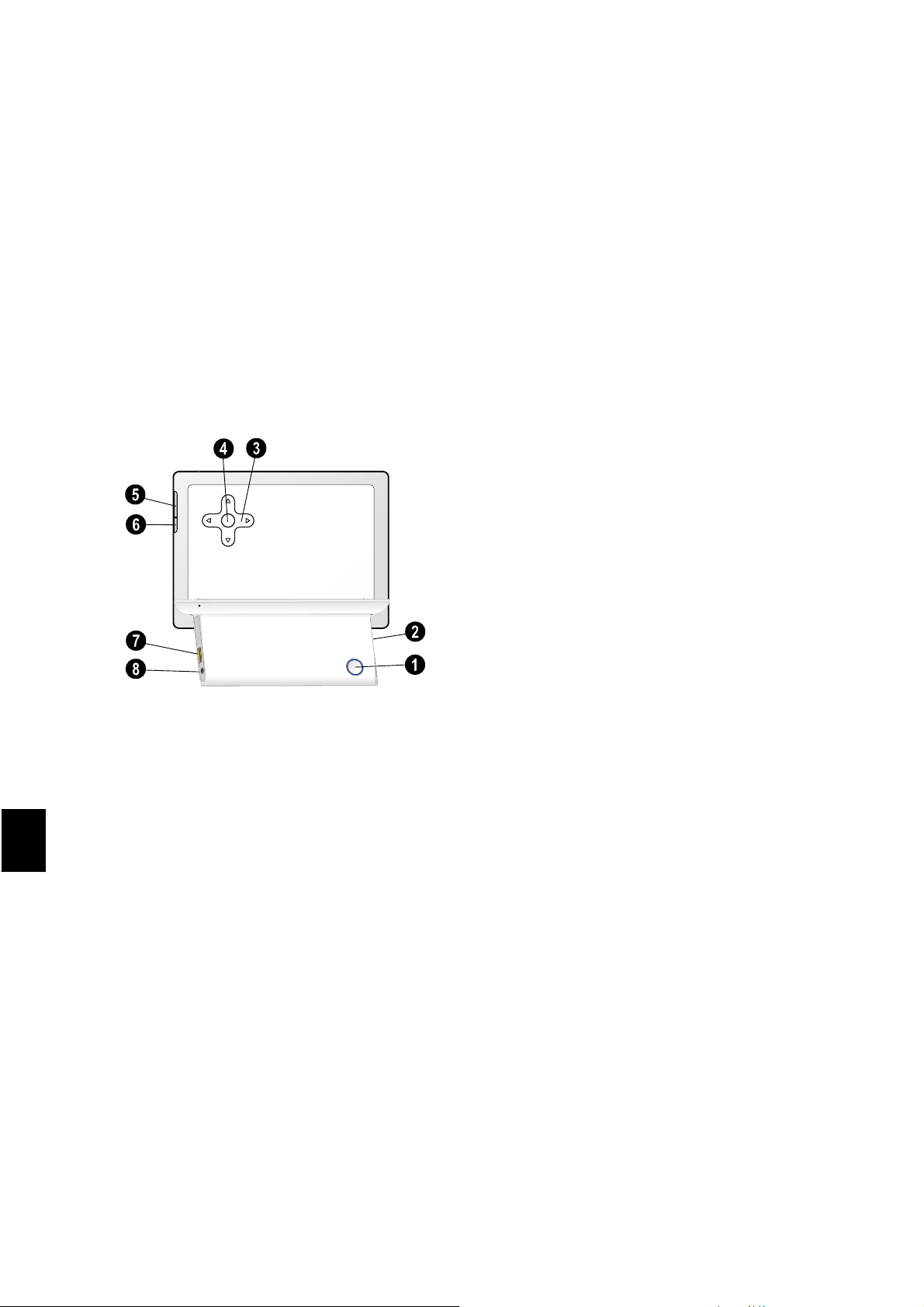
Opis ogólny
Opis urządzenia
1 Włączanie/wyłączanie
1 B—Włącznik/wyłącznik
2 Gniazdo karty pamięci
2 — Gniazdo karty pamięci
3 Przyciski ze strza łkami
3 G/I — w górę / w dół / w lewo / w prawo
4 OK
4 — Potwierdzenie wyboru / rozpoczęcie
pokazu slajdów
5 — Wywoływanie przeglądu obrazów.
6 ù — Zmiana ustawień przeglądu obrazów
7 Port USB do podłączenia nośnika pamięci
7 ý- Gniazdko — port USB do podłączenia
nośnika pamięci
8 Gniazdo kabla zasilającego
8 Í — gniazdo — złącze kabla sieciowego
Rückseite AF5071
PL
3
Page 95
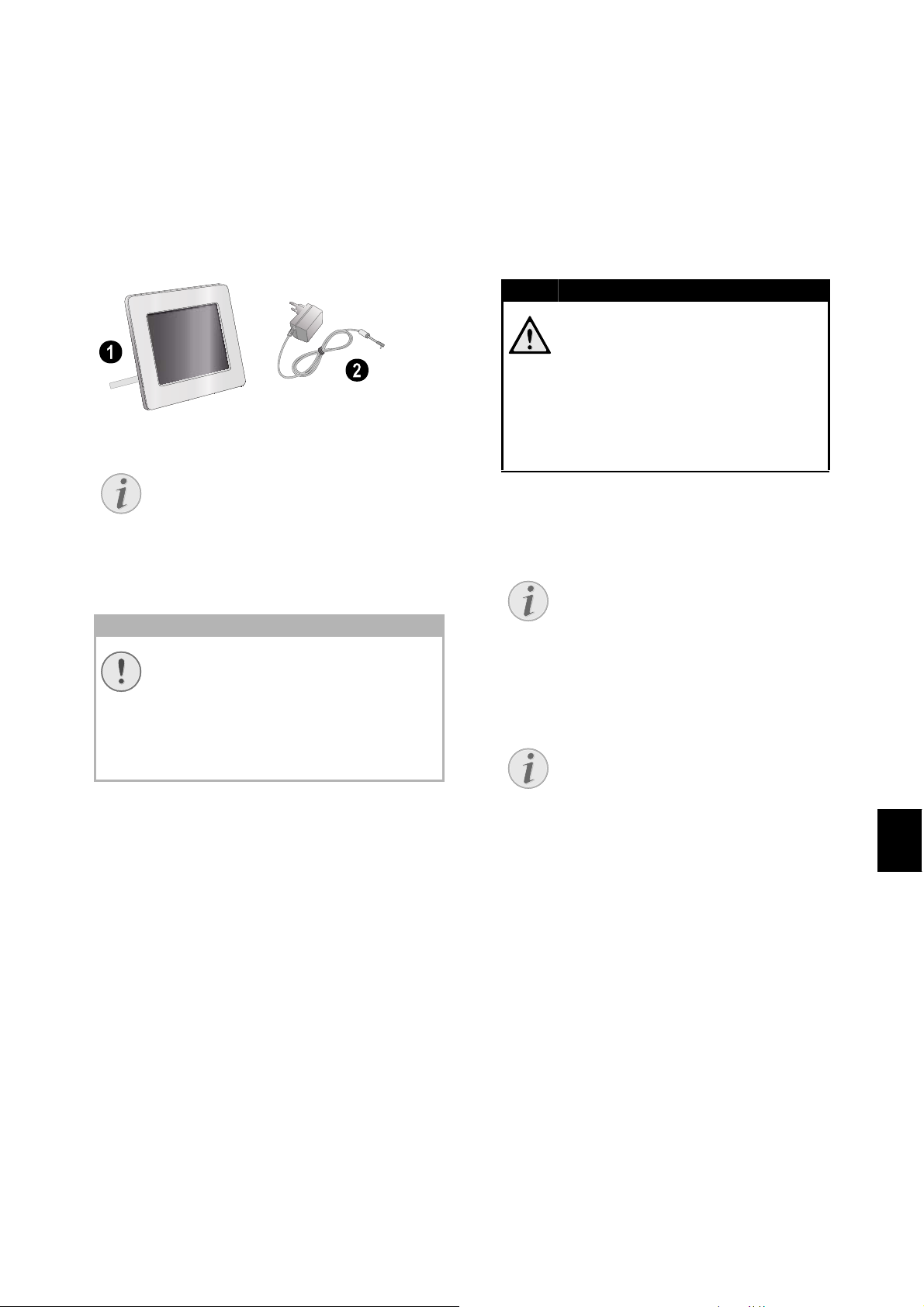
Przygotowanie do pracy
Zawartość opakowania
Cyfrowa ramka do zdjęć
Odtwarzacz Photo Frame i podpórka
Zasilacz z wymiennymi wtyczkami
Zasilacz z wymiennymi wtyczkami
Instrukcja obsługi (nieprzedstawiona na rysunku)
Instrukcja obsługi (nieprzedstawiona na rysunku)
Verpackungsinhalt AF5071
Niekompletna zawartość opakowania
Wskazówku
Niekompletna zawartość opakowania
Jeśli brakuje jednego z elementów lub
jest on uszkodzony, proszę
skontaktować się ze sprzedawcą lub z
naszym działem obsługi klienta.
Podłączanie zasilania
Napięcie sieci zasilającej w miejscu instalacji
UWAGA!
Napięcie sieci zasilającej w miejscu
instalacji!
Sprawdź czy zasilanie dostępne w
miejscu instalacji jest zgodne z
wymaganymi parametrami zasilania
urządzenia (podanymi na tabliczce
znamionowej).
1 Wybrać wtyczkę właściwą dla danego kraju i
wsunąć ją na zasilacz. Sprawdzić, czy wtyczka
się zaczepiła.
2 Umieścić małą wtyczkę przewodu zasilającego
w gnieździe zasilania w tylnej części
urządzenia. Podłączyć zasilacz do gniazdka.
Instalacja karty pamięci
1 Włożyć kartę pamięci do odpowiedniego
gniazda z tyłu urządzenia. Odtwarzacz photo
frame obsługuje następujące karty pamięci:
SD/MMC/MS/XD.
ZAGROŻENIE!
Instalacja karty pamięci!
Używać wyłącznie takich nośników
pamięci, które są zgodne z
urządzeniem.
Nigdy nie wyjmować karty pamięci,
gdy urządzenie odczytuje z niej dane.
Może to spowodować uszkodzenie
lub utratę danych.
2 Włączyć urządzenie za pomocą przełącznika z
tyłu. Odtwarzacz rozpocznie pokaz slajdów po
wyświetleniu ekranu powitalnego.
Wskazówku
Duża liczba zdjęć na karcie pamięci
Jeżeli karta pamięci zawiera wiele
zdjęć, pokaz slajdów może się
rozpocząć z opóźnieniem.
3 Podczas pokazuj slajdów nacisnąć przycisk
z tyłu ramki, aby zatrzymać pokaz.
Wskazówku
Jednoczesne używanie urządzenia
USB i karty pamięci
Jeżeli urządzenie USB jest używane
równocześnie z kartą pamięci, obrazy
z karty pamięci są wyświetlane jako
pierwsze.
PL
4
Page 96
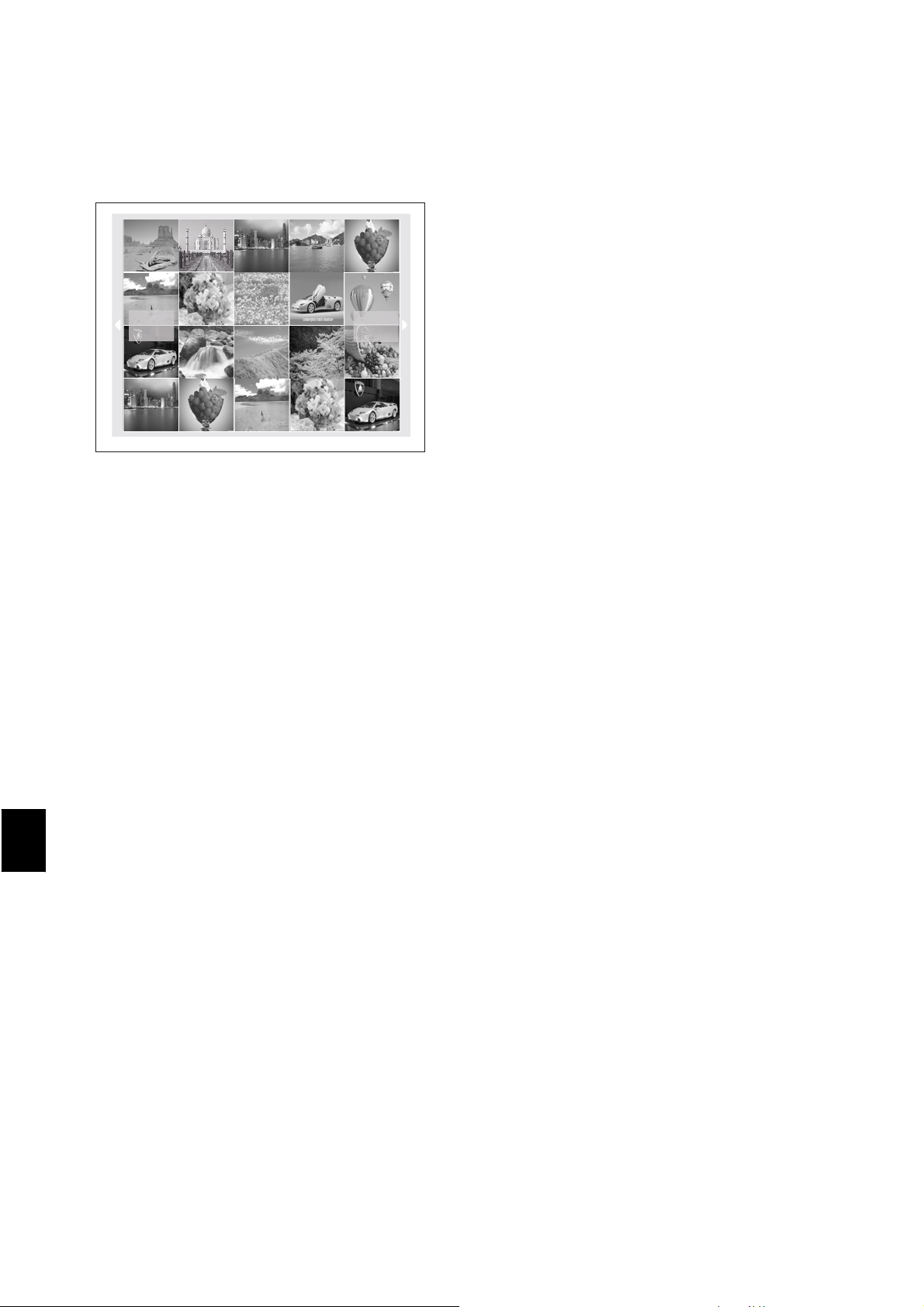
Przeglądanie fotografii
1Naciśnij na urządzeniu.
2 Ramka wyświetli 20 miniatur na stronie.
3 Użyj przycisków G/I/J/H, aby wybrać
fotografię, od której chcesz zacząć pokaz
slajdów.
4Nacisnąć , aby włączyć pokaz slajdów.
5Naciśnij , aby zatrzymać pokaz slajdów. Na
ekranie zostanie wyświetlony symbol pauzy.
6Za pomocą J/H można przechodzić do
poprzedniego lub następnej fotografii.
7 Zakończ pokaz slajdów, używając przycisku
.
PL
5
Page 97
Ustawienia
Zmiana ustawień wyświetlacza
1Naciśnij ù.
2Używając J/H wybierz i potwierdź,
używając .
3Używanie G/I, aby wybrać (jasność),
(kontrast) lub (nasycenie koloru).
4 Aby zmienić ustawienie, należy użyć J/H.
5 Aby potwierdzić każde zmienione ustawienie,
należy użyć .
6 Możesz zakończyć tę funkcję za pomocą ù.
Kopiowanie/usuwanie plików
Pliki obrazów znajdujące się na karcie pamięci lub
dysku USB można kopiować. Pliki obrazów w
pamięci wewnętrznej można usuwać.
Kopiowanie plików
1Naciśnij ù.
2Używając J/H należy wybrać (kopiowanie
lub usuwanie plików) i potwierdzić za pomocą
.
3Używając G należy wybrać (kopiowanie) i
potwierdzić za pomocą .
4Używając G/I, J/H zaznaczyć plik do
skopiowania.
5 Zaznaczyć plik, używając .
Wskazówku
Anulowanie wyboru
Nacisnąć ponownie , aby
anulować wybór.
6Używając I, wybrać linię symboli u dołu
ekranu.
7Używając J/H, wybrać ikonę i naciśnij
, aby rozpocząć kopiowanie.
Wskazówku
Anulowanie procesu
Aby anulować bieżący proces, należy
wybrać i potwierdzić za pomocą
.
8 Na ekranie zostanie wyświetlony pasek
postępu. Po zakończeniu kopiowania plik
graficzny znajdzie się w pamięci wewnętrznej
urządzenia.
Usuwanie plików
1Naciśnij ù.
2
Używając
usuwanie plików) i potwierdzić za pomocą
3Używając I, należy wybrać (usuwanie) i
potwierdzić za pomocą .
4Używając G/I, J/H, zaznaczyć plik do
usunięcia.
5 Zaznaczyć plik, używając .
6Używając I, wybrać linię symboli u dołu
ekranu.
7Używając J/H, wybrać ikonę i naciśnij
, aby rozpocząć usuwanie.
Wskazówku
J/H
należy wybrać (kopiowanie lub
.
Anulowanie procesu
Aby anulować bieżący proces, należy
wybrać i potwierdzić za pomocą
.
Modyfikacja ustawień podstawowych
To menu umożliwia obracanie obrazów, zmianę
aspektu, określenie efektów przejścia i tempa
pokazu slajdów.
1Naciśnij ù.
2Używając J/H, wybrać (modyfikacja
ustawień podstawowych) i potwierdzić,
używając .
3 Aby wybrać żądany symbol, należy użyć G/
I.
Obrót obrazu — zmiana orientacji obrazu
Aspekt — cyfrowa ramka do zdjęć jest
wyposażona w szeroki ekran o współczynniku
kształtu 16:10. Należy określić, czy obraz ma być
wyświetlany w oryginalnym formacie, w formacie
szerokoekranowym (16:10), czy powinien zostać
rozciągnięty i dopasowany do kształtu ekranu.
(Efekty przejścia) – umożliwia wybór
różnych styli pokazu slajdów.
Tempo pokazuj slajdów — wybór z
dostępnych opcji.
Ustawienia domyślne — przywracanie
wszystkich ustawień fabrycznych.
4 Aby wybrać żądane ustawienie, należy użyć
J/H.
5Potwierdź za pomocą .
Wskazówku
Naciśnij ù aby zamknąć menu i powrócić
do trybu początkowego.
PL
6
Page 98
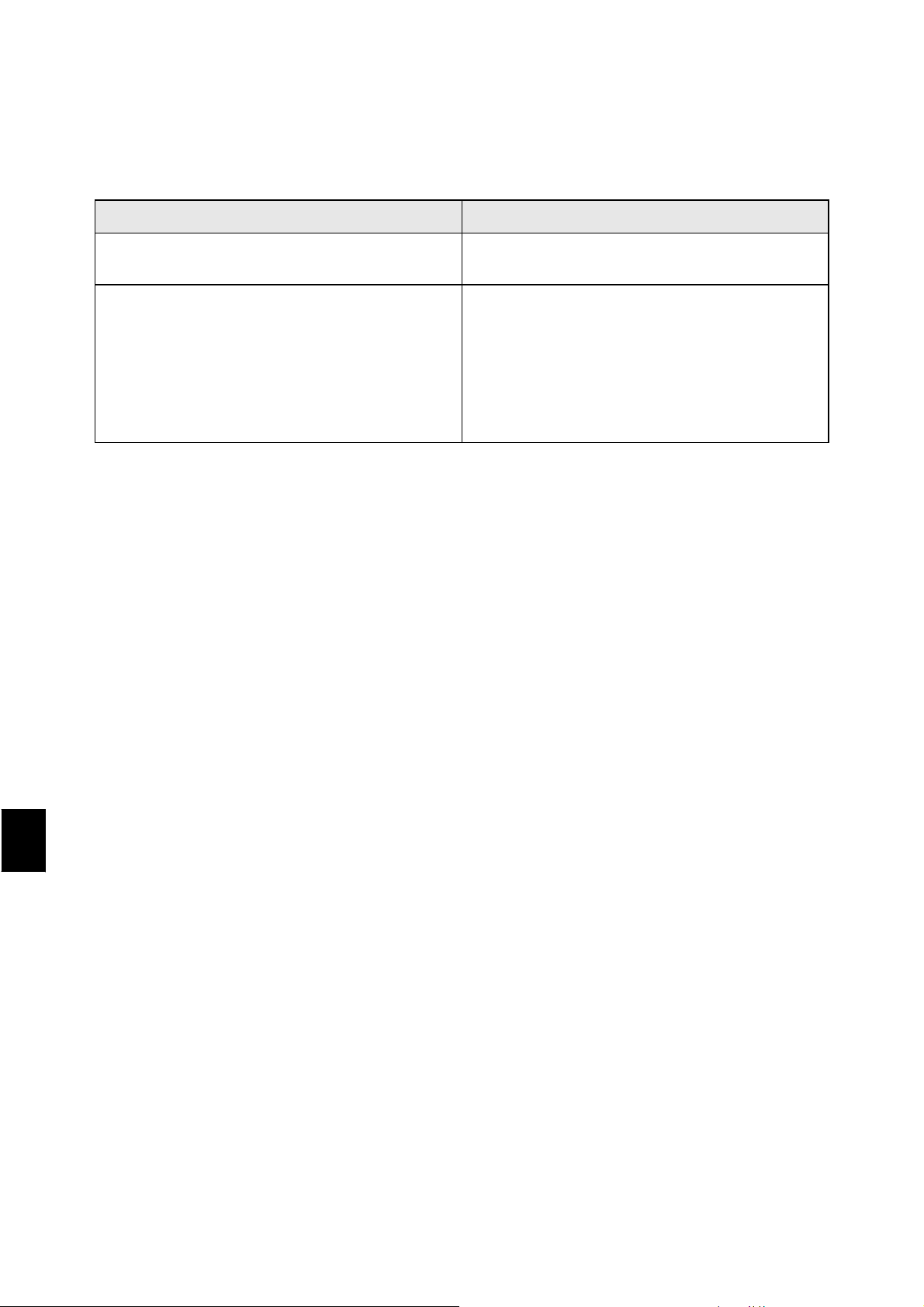
Serwis
Informacje
Problemy Rozwiązania
Odtwarzacz Photo Frame nie włącza się. Sprawdzić, czy zasilacz jest prawidłowo
podłączony do ramki.
Karta pamięci nie została rozpoznana • Należy sprawdzić czy została użyta
kompatybilna karta pamięci i czy została ona
prawidłowo zainstalowana.
• Sprawdzić, czy karta pamięci nie jest
uszkodzona.
• Sprawdzić, czy format zdjęcia jest
obsługiwany.
PL
7
Page 99
Załącznik
Dane techniczne
Model
Model ...................................................................... AF 5071PS
Wymiary
Wymiary (Dł.¦×¦Wys.¦×¦Szer.) .....191,8¦×¦139,8¦×¦26¦mm
Ciężar
Ciężar.............................................................................0,366¦kg
Wejście
Przyłącze sieciowe......Wejście: 100¦–¦240¦V¦~ / 50¦–
¦60¦Hz
Wyjście
.......................................................... Wyjście: 5¦V¦† / 1¦A
Zalecana temperatura otoczenia
Zalecana temperatura otoczenia.................. 0¦–¦45¦ºC
Wilgotność względna
Wilgotność względna .........................................20¦–¦80¦%
Wyświetlacz
Rozmiar ekranu.....................................................................7¦“
Współczynnik kształtu
Współczynnik kształtu...............................................16:10
Rozdzielczość.........................................432¦×¦234 pikseli
Pamięć
Pamięć wewnętrzna
Pamięć wewnętrzna..... maksymalnie 10 fotografie
Złącza
Port USB
Port USB..................................................................USB-Host
Kompatybilne karty pamięci
Kompatybilne karty pamięci....SD · MMC · MS · XD
Obsługiwane formaty
Formaty fotogr afii
Formaty fotografii...........................................................JPEG
Wszystkie dane są udostępniane wyłącznie w
celach informacyjnych. AgfaPhoto zastrzega
sobie prawo do wprowadzania dowolnych zmian
bez wcześniejszego powiadamiania.
Nazwa AgfaPhoto jest używana na podstawie
licencji Agfa-Gevaert NV & Co. KG lub AgfaGevaert NV. Spółki Agfa-Gevaert NV & Co KG i
Agfa-Gevaert NV nie są producentami tego
urządzenia, nie udzielają na nie gwarancji ani
pomocy technicznej.
W sprawie serwisu, pomocy technicznej i
gwarancji należy skontaktować się z
dystrybutorem lub producentem.
Kontakt:AgfaPhoto Holding GmbH,
www.agfaphoto.com
Producent: Sagem Communications,
www.sagem-communications.com
Symbol CE potwierdza, że produkt jest zgodny z
głównymi wymaganiami dyrektywy Parlamentu
Europejskiego i Rady nr 1999/5/WE w sprawie
urządzeń radiowych i końcowych urządzeń
telekomunikacyjnych, dotyczących
bezpieczeństwa i zdrowia użytkowników oraz
zakłóceń elektromagnetycznych.
Deklaracja zgodności jest dostępna pod adresem
www.agfaphoto.com
Ochrona środowiska w ramach zrównoważonego
rozwoju jest podstawową troską firmy AgfaPhoto.
Pragnieniem firmy AgfaPhoto jest tworzenie
systemów przyjaznych dla środowiska, dlatego
kryteria środowiskowe uwzględniła ona w cyklu
życia produktów, od produkcji przez przekazanie
do użytkowania po utylizację.
Opakowanie: Obecność logo (zielonej kropki)
oznacza, że dokonano wpłaty na rzecz
zatwierdzonej krajowej organizacji na rzecz
rozbudowy infrastruktury odzysku i recyklingu
opakowań. Prosimy o przestrzeganie lokalnych
przepisów segregacji odpadów.
Baterie: Jeżeli produkt zawiera baterie, należy je
oddać do utylizacji we właściwym punkcie zbiórki.
PL
Produkt: Etykieta z przekreślonym koszem
przyklejona do produktu, oznacza że produkt
zalicza się do grupy produktów elektrycznych i
elektronicznych. Przepisy obowiązujące w Europie
wymagają selektywnej utylizacji takich
produktów;
• W punkcie sprzedaży w przypadku zakupu
podobnego urządzenia;
• W miejscowym punkcie zbiórki (punkcie
selektywnej zbiórki itp.).
8
Page 100

PL
W ten sposób użytkownik może uczestniczyć w
ponownym wykorzystaniu i recyklingu odpadów
powstających z urządzeń elektrycznych i
elektronicznych, co może mieć pozytywny wpływ
na środowisko i ludzkie zdrowie.
Opakowanie papierowe i kartonowe można
poddać recyklingowi w postaci makulatury.
Opakowanie z folii i styropianu należy oddać do
recyklingu lub utylizacji jako odpad niezdatny do
recyklingu, zależnie od obowiązujących wymagań.
Znaki towarowe: Nazwy własne użyte w
niniejszej instrukcji są znakami towarowymi,
należącymi do odpowiednich przedsiębiorstw.
Brak znaków towarowych É i Ë nie
usprawiedliwia założenia, że konkretne terminy są
bezpłatnymi znakami towarowymi. Pozostałe
nazwy produktów zostały użyte wyłącznie w
celach identyfikacyjnych i mogą być znakami
towarowymi należącymi do odpowiednich
właścicieli. Firma AgfaPhoto nie rości sobie
jakichkolwiek praw do tych znaków towarowych.
Firma AgfaPhoto, ani firmy z nią powiązane nie
ponoszą odpowiedzialności wobec nabywcy tego
produktu ani osób trzecich z tytułu szkód, strat,
kosztów lub wydatków poniesionych przez
nabywcę lub osoby trzecie, w wyniku wypadku,
niewłaściwego lub niezgodnego z
przeznaczeniem użytkowania tego produktu,
bądź dokonywania samodzielnych jego
modyfikacji, napraw lub zmian, a także w
przypadku zaniedbania ścisłego przestrzegania
postanowień instrukcji obsługi i konserwacji
produktu AgfaPhoto.
Firma AgfaPhoto nie ponosi odpowiedzialności za
jakiekolwiek szkody lub problemy wynikające ze
stosowania opcji lub materiałów
eksploatacyjnych, nie będących oryginalnymi
produktami firmy AgfaPhoto produktami
zatwierdzonymi przez firmę AgfaPhoto.
Firma AgfaPhoto nie ponosi żadnej
odpowiedzialności za jakiekolwiek szkody
wynikające z zakłóceń elektromagnetycznych
występujących w rezultacie stosowania kabli
połączeniowych, które nie są oznaczone jako
produkty firmy AgfaPhoto.
Wszelkie prawa zastrzeżone. Żadnej części
niniejszej publikacji nie wolno powielać,
przechowywać w systemie umożliwiającym
wyszukiwanie informacji, ani przesyłać w
jakiejkolwiek postaci i jakimikolwiek metodami
elektronicznymi, mechanicznymi, za pomocą
fotokopiowania lub w inny sposób, bez
uprzedniego pisemnego zezwolenia firmy
AgfaPhoto. Zawarte w niej informacje zostały
udostępnione wyłącznie w celu wykorzystania w
związku z tym produktem. Firma AgfaPhoto nie
ponosi żadnej odpowiedzialności za
zastosowanie tych informacji do innych urządzeń.
Niniejsza instrukcja obsługi nie jest dokumentem,
potwierdzającym zawarcie umowy.
Zastrzega się możliwość występowania błędów,
pomyłek drukarskich oraz wprowadzania zmian.
Copyright © 2009 Sagem Communications
9
 Loading...