

Page 1

Проектор Acer
Серия H5360BD
Руководство пользователя
Page 2

Авторское право © 2010. Acer Incorporated.
Все права защищены.
Руководство пользователя проектора Acer серии H5360BD
Дата первого издания: 12/2010
В изложенные в настоящей публикации сведения могут периодически вноситься поправки
без обязательств по уведомлению кого-либо о таких исправлениях или изменениях. Эти
изменения будут вставлены в новые редакции данного руководства или в
дополнительныедокументы и публикации. Компания Acer Incorporated не делает никаких
утверждений и не дает никаких гарантий, ни выраженных в явной форме, ни
подразумеваемых, относительно содержания настоящей публикации и, в частности, заявляет
об отказе от подразумеваемых гарантий пригодности данного продукта для продажи или
использования в конкретных целях.
Запишите номер модели, ее серийный номер, а также дату и место покупки в
соответствующих строчках внизу на свободном месте. Серийный номер и номер модели
вашего компьютера обозначены на этикетке на его корпусе. В переписке по поводу вашего
компьютера следует обязательно указывать его серийный номер, номер модели, дату и
место покупки.
Никакая часть настоящей публикации не может быть воспроизведена, сохранена в системах
Проектор Acer серии H5360BD
Номер модели: __________________________________
Серийный номер: ________________________________
Дата покупки: ___________________________________
Место покупки: __________________________________
Acer и логотип Acer являются зарегистрированными товарными знаками корпорации Acer.
Названия продуктов и товарные знаки других компаний используются здесь только с целью
идентификации и принадлежат соответствующим компаниям.
«HDMI™, логотип HDMI и High-Definition Multimedia Interface являются товарными знаками
или зарегистрированными товарными знаками компании HDMI Licensing LLC».
Page 3

Информация, касающаяся безопасности и удобства использования
Внимательно прочитайте настоящие инструкции. Сохраните настоящий
документ для использования в будущем. Следуйте всем предупреждениям и
указаниям, имеющимся на данном изделии.
Выключение изделия перед очисткой
Отключите данное изделие от электрической розетки перед очисткой. Не
используйте жидкие очистители и аэрозоли. Для очистки используйте влажную
ткань.
Меры предосторожности при отключении питания
Соблюдайте приведенные ниже рекомендации при подсоединении и
отсоединении питания от внешнего блока питания.
• Уст а нов и те блок питания перед подключением кабеля питания к
электрической розетке.
• Перед извлечением блок а питания из проектора отсоедините кабель
питания.
• Если система оснащена несколькими источниками питания, отключите
питание системы, отсоединив все кабели питания от электросети.
Меры предосторожности, касающиеся доступности
Убедитесь, что сетевая розетка, к которой подключен кабель питания, легко
доступна и расположена максимально близко к оператору оборудования.
Чтобы отключить питание оборудования, отсоедините кабель питания от
электрической розетки.
iii
Предупреждения.
• Не используйте данное изделие вблизи воды.
• Не допускается установка изделия на неустойчивую тележку, стойку или
стол. Падение изделия может привести к его серьезному повреждению.
• Щели и отверстия предназначены для вентиляции прибора с целью
обеспечения надежной эксплуатации и предотвращения перегрева.
Запрещается блокировать или перекрывать эти отверстия. Не блок ируй те
отверстия, располагая устройство на кровати, диване, ковре или других
подобных поверхностях.
Данное устройство нельзя располагать рядом с радиатором или нагревателем
или над ними. Не устанавливайте прибор в закрытом пространстве без
обеспечения должной вентиляции.
• Не допускайте попадания каких-либо предметов внутрь прибора через
щели в корпусе, т.к. они могут попасть на детали, находящиеся под
напряжением, что может привести к возгоранию или поражению
Page 4

iv
электрическим током. Не допускайте проливания жидкости на прибор или
попадания жидкости в прибор.
• Чтобы избежать повреждения внутренних компонентов и предотвратить
утечку батареи, не размещайте прибор на вибрирующих поверхностях.
• Не рекомендуется использовать прибор во время занятий спортом,
тренировок или в других условиях, когда возможна вибрация, так как это
может вызвать непредвиденное короткое замыкание или повреждение
вращающихся деталей и лампы.
Использование электропитания
• Это изделие необходимо эксплуатировать при напряжении питания,
указанном на этикетке. Если характеристики электросети неизвестны,
проконсультируйтесь с продавцом или местной компанией-поставщиком
электроэнергии.
• Не допускайте, чтобы на кабеле питания находились посторонние
предметы. Расположите прибор так, чтобы люди не могли наступить на
кабель.
• При использовании удлинителя с этим прибором убедитесь, что общий
номинальный ток подключенного оборудования не превышает
номинального тока удлинителя. Кроме этого, убедитесь, что общий
номинальный ток всех устройств, подключенных к сетевой розетке, не
превышает номинала предохранителя.
• Не перегружайте электрическую розетку, удлинитель или разветвитель,
подключая слишком много устройств. Общая нагрузка системы не должна
превышать 80% от номинала цепи. При использовании удлинителей
нагрузка не должна превышать 80% входного номинального тока
удлинителя.
• Сетевой блок питания данного прибора оборудован трехпроводной вилкой
с заземлением. Вилка может быть вставлена только в сетевую розетку с
заземлением. Убедитесь, что электрическая розетка должным образом
заземлена перед подключением к ней вилки сетевого блока питания. Не
вставляйте вилку в незаземленную электрическую розетку. Для получения
более подробной информации обратитесь к электрику.
Внимание! Контакт заземления является одним из элементов
обеспечения безопасности. Использование не заземленной должным
образом розетки может привести к поражению электрическим током.
Примечание. Кроме этого, контакт заземления обеспечивает хорошую
защиту от непредсказуемых шумов, производимых другими
находящимися рядом электрическими устройствами, которые могут
повлиять на работу данного изделия.
• Используйте данное устройство только с входящим в комплект поставки
набором кабелей. При необходимости заменить комплект кабелей
питания убедитесь, что новый кабель соответствует следующим
требованиям: отделяемый, имеет сертификацию UL или CSA, одобрен
VDE, максимальная длина – 4,6 м (15 футов).
Page 5

Обслуживание изделия
Не пытайтесь самостоятельно ремонтировать прибор, так как при открытии или
удалении крышки можно подвергнуться воздействию высокого напряжения или
другим рискам. Любое сервисное обслуживание устройства должны выполнять
только квалифицированные специалисты сервисной службы.
Отключите устройство от электросети и обратитесь к квалифицированному
специалисту по ремонту в следующих случаях:
• кабель питания или вилка повреждены, порезаны или изношены;
• в прибор попала жидкость;
• устройство было подвержено воздействию дождя или влаги;
• падение устройства или повреждение его корпуса;
• в работе устройства наблюдаются очевидные нарушения,
свидетельствующие о необходимости технического обслуживания;
• устройство не работает надлежащим образом после соблюдения всех
указаний по эксплуатации.
Примечание. Производите регулировку только тех настроек, которые
описаны в инструкциях по эксплуатации, так как неправильная
регулировка других параметров может привести к повреждению и
необходимости вмешательства квалифицированного специалиста
для восстановления нормального состояния устройства.
Внимание! В целях безопасности не используйте несовместимые
детали при замене или добавлении компонентов. Для получения
информации о возможных вариантах обратитесь к продавцу.
v
Данное устройство и его модификации могут содержать мелкие детали.
Храните их в недоступном для маленьких детей месте.
Дополнительная информация о безопасности
• Запрещается смотреть в объектив при включенной лампе. Это может
привести к повреждению органов зрения.
• Сначала включайте проектор, а затем источник сигнала.
• Не располагайте устройство в условиях, перечисленных ниже.
• Плохо вентилируемое или ограниченное пространство. Необходимо
обеспечить зазор от стены не менее 50 см и свободный поток воздуха вокруг
проектора.
• Места, в которых существует возможность воздействия высоких температур,
например, в автомобиле с закрытыми окнами.
• Места с повышенной влажностью, запыленностью или задымленностью, так
как это может вызвать загрязнение оптических компонентов, сокращение срока
службы прибора и ухудшение изображения.
• Места рядом с пожарной сигнализацией.
• Места с температурой окружающей среды выше 40 °C (104 °F).
• Места, находящиеся выше 3000 м над уровнем моря.
• При возникновении неполадок немедленно отключите проектор от сети.
Нельзя использовать прибор, если из него идет дым, оно издает странные
Page 6

vi
звуки или запахи. Это может привести к возгоранию или поражению
электрическим током. В этом случае немедленно отключите прибор от
сети и свяжитесь с продавцом прибора.
• Прекратите эксплуатацию прибора, если он упал или был поврежден.
Свяжитесь с продавцом для проверки прибора.
• Не направляйте объектив проектора на солнце. Это может привести к
возгоранию.
• При выключении проектора убедитесь в том, что перед отключением
питания был завершен цикл охлаждения.
• Не выключайте часто основное питание внезапно и не отключайте
проектор от сети во время его работы. Оптимальным способом
выключения является ожидание выключения вентилятора перед
отключением питания.
• Не прикасайтесь к вентиляционной решетке и нижней панели, так как они
могут быть горячими.
• При наличии воздушного фильтра регулярно его очищайте. При
загрязнении или запылении фильтра или вентиляционных отверстий
температура внутри устройства может подняться, что может привести к
повреждению устройства.
• Не заглядывайте в вентиляционную решетку во время работы проектора.
Это может привести к повреждению органов зрения.
• Всегда открывайте затвор или снимайте крышку объектива при включении
проектора.
• Во время работы проектора не блокируйте его объектив какими-либо
предметами, так как это может вызвать нагрев, деформацию или
возгорание этих предметов. Для временного отключения лампы нажмите
на пульте дистанционного управления кнопку HIDE.
• При работе лампа сильно нагревается. Перед заменой лампы дайте
проектору остыть в течение приблизительно 45 минут.
• Не используйте лампу по истечении ее номинального срока службы. В
некоторых случаях это может привести к поломке.
• Производите замену лампы или других электронных компонентов, только
если проектор отключен от сети.
• Данный прибор самостоятельно определяет срок службы лампы. При
отображении предупреждающего сообщения обязательно замените
лампу.
• При замене лампы необходимо дать устройству остыть, а затем
выполнить все инструкции по замене лампы.
• После замены модуля лампы необходимо обнулить функцию «Сбр. вр.
раб.лам.» (Сброс времени работы лампы) в экранном меню
«Управление».
• Не пытайтесь разобрать проектор. Внутри имеется опасное высокое
напряжение, которое может привести к травме. Единственная деталь,
обслуживаемая пользователем, – это лампа, которая имеет свою
собственную съемную крышку. Обслуживание должен выполнять только
квалифицированный специалист.
• Не устанавливайте проектор вертикально. Это может вызвать его
опрокидывание, что в свою очередь может привести к поломке или
травме.
Page 7
Данный прибор позволяет отображать перевернутые изображения при
•
монтаже на потолке. Для установки проектора на потолке используйте
только фирменный комплект для монтажа Acer, после чего проверьте
надежность крепления.
Меры предосторожности, связанные со слухом
Для защиты органов слуха соблюдайте следующие рекомендации.
• Увел ич ивайт е громкость постепенно до нужного уровня.
• Не увеличивайте уровень громкости, если уши уже к нему привыкли.
• Не слушайте музыку на большой громкости в течение длительного периода времени.
• Не увеличивайте громкость, чтобы заглушить окружающий шум.
• Умен ьшите громкость, если вы не слышите находящихся рядом людей.
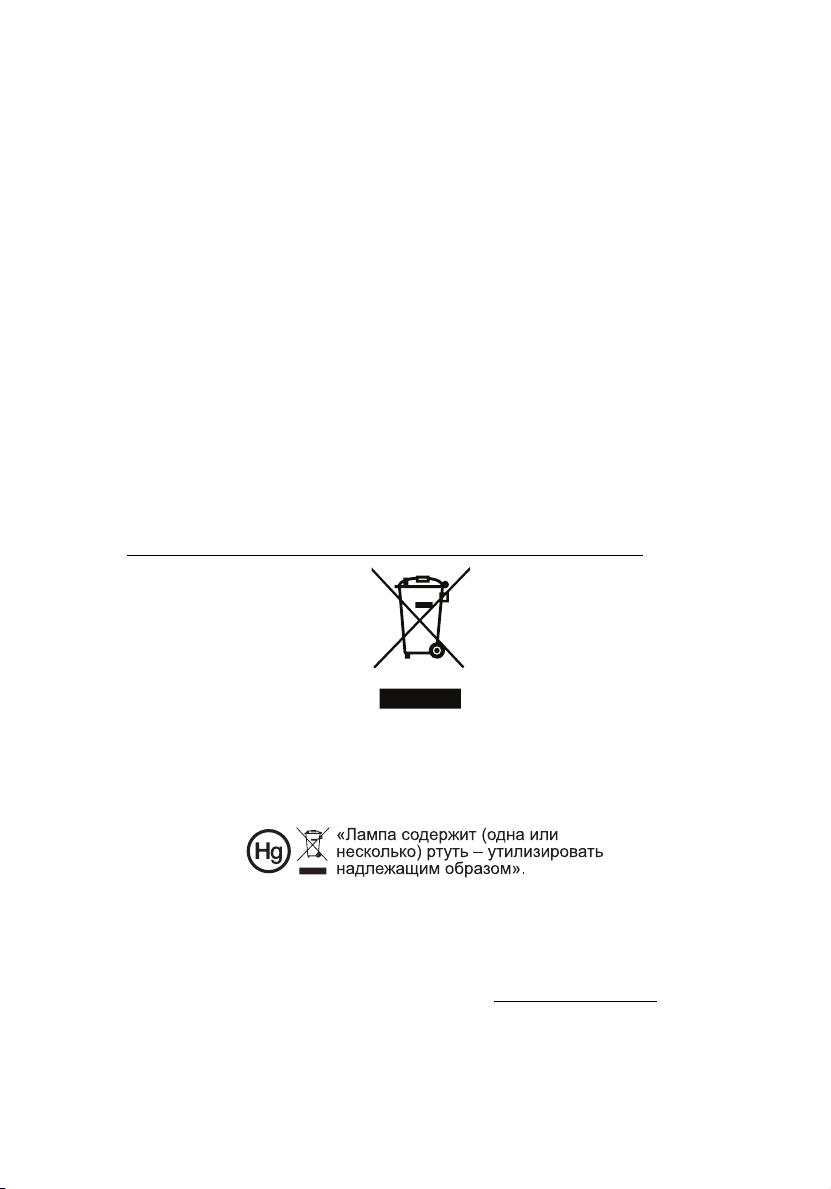
Указания по утилизации
Запрещается утилизировать данный электронный прибор с бытовым мусором.
С целью сведения к минимуму загрязнения и обеспечения максимальной
защиты окружающей среды устройство подлежит переработке. Для получения
дополнительной информации о правилах, установленных Директивой по
отходам электрического и электронного оборудования (WEEE), посетите вебсайт по адресу:
http://www.acer-group.com/public/Sustainability/sustainability01.htm
vii
Рекомендации относительно ртути
Для проекторов или электронных изделий, содержащих ЖК-/ЭЛТ-монитор или
дисплей.
Лампа (лампы) внутри данного прибора содержат ртуть и должны
перерабатываться или утилизироваться согласно местному, государственному
или федеральному законодательству. Дополнительную информацию см. на
веб-сайте альянса компаний электронной промышленности по адресу .
Информацию по утилизации ламп см. по адресу www.lamprecycle.org
Page 8

viii
Основные сведения
Примечания по использованию
Следуйте приведенным ниже инструкциям.
• Выключите проектор перед очисткой.
• Для очистки корпуса дисплея используйте мягкую ткань, смоченную
слабым моющим средством.
• Если проектор не будет использоваться в течение длительного времени,
отсоединяйте кабель питания от электрической розетки.
Запрещается:
• Закрывать вентиляционные щели и отверстия устройства.
• Использовать для очистки устройства абразивные чистящие средства,
парафины или растворители.
• Эксплуатировать устройство в следующих условиях:
• при очень высокой или низкой температуре и высокой влажности;
• в местах с повышенным содержанием пыли или грязи;
• вблизи каких-либо устройств, генерирующих сильное магнитное поле;
• под прямыми солнечными лучами.
Меры предосторожности
Чтобы максимально продлить срок службы устройства, соблюдайте все
предупреждения, меры предосторожности и процедуры технического
обслуживания согласно рекомендациям в настоящем руководстве
пользователя.
Внимание!:
• Запрещается смотреть в объектив при включенной лампе. Это может привести к
повреждению органов зрения.
• Для снижения риска возгорания или поражения электрическим током не подвергайте
данный прибор воздействию дождя или влаги.
• Не открывайте и не разбирайте прибор, так как это может вызвать поражение
электрическим током.
• При замене лампы необходимо дать прибору остыть, а затем выполнить все
инструкции по замене лампы.
• Данный прибор самостоятельно определяет срок службы лампы. При отображении
предупреждающего сообщения обязательно замените лампу.
• После замены модуля лампы необходимо сбросить функцию «Сбр. вр. раб.лам.»
(Сброс времени работы лампы) в меню «Управление».
• При выключении проектора убедитесь в том, что перед отключением питания был
завершен цикл охлаждения.
• Сначала включайте проектор, затем – источники сигнала.
• Не надевайте крышку объектива при работающем проекторе.
• Когда срок службы лампы истечет, она может перегореть и издать громкий
хлопающий звук. Если это произойдет, проектор не включится, пока не будет заменен
блок лампы. Чтобы заменить лампу, следуйте процедурам, приведенным в разделе
«Замена лампы».
Page 9

Информация, касающаяся безопасности и удобства
использования iii
Основные сведения viii
Примечания по использованию viii
Меры предосторожности viii
Введение 1
Особенности прибора 1
Комплектация 2
Краткое описание проектора 3
Внешний вид проектора 3
Внешний вид пульта ДУ и панели управления 4
Подготовка к эксплуатации 6
Подключение проектора 6
Включение и выключение проектора 7
Включение проектора 7
Выключение проектора 8
Настройка проецируемого изображения 9
Настройка высоты проецируемого изображения 9
Оптимизация размера изображения и расстояния
до него 10
Достижение необходимого размера изображения
посредством регулировки расстояния и масштаба 12
Содержание
Органы управления 14
Меню установки 14
Технология Acer Empowering 15
Экранные меню 17
Цвет 18
Образ 19
Настр.22
Управление 25
Аудио 25
Таймера 26
Язык 26
Page 10

Приложения 27
Устранение неполадок 27
Список определений предупреждений и показаний
индикаторов 31
Замена лампы 32
Установка на потолке 33
Технические характеристики 36
Совместимые режимы 38
Правила и замечания, касающиеся безопасности 42
Page 11

1
Введение
Особенности прибора
Данный прибор представляет собой проектор на одном чипе DLP®. Ниже
перечислены его основные отличительные черты.
• Технол о ги я DLP
• Исходное разрешение 1280 x 720 пикс. (720p).
Поддержка соотношения сторон 4:3, 16:9 и L.Box
• Технол о ги я Acer ColorBoost обеспечивает естественную, реалистичную
цветопередачу изображений
• Высокие яркость и коэффициент контрастности
• Различные режимы дисплея (Яркий, Стандартный, Фильм, Темно е кино,
Игра, Спорт, Пользовательский) обеспечивают оптимальные
характеристики в любой ситуации.
• Совместимость с NTSC, PAL, SECAM и HDTV (720p, 1080i, 1080p)
• Благодаря низкому энергопотреблению и экономному режиму (ECO)
продлевается срок службы лампы
• Технол о ги я Acer EcoProjeciton обеспечивает интеллектуальный подход к
управлению питанием, а также повышение физической эффективности
®
Русский
• Кнопка Empowering посредством технологии Acer Empowering Technology
предоставляет утилиты (Acer eView, eTimer, eOpening, ePower
Management) для простой настройки параметров
• Усовершенствованная цифровая коррекция трапецеидального искажения
оптимизирует отображение
• Экранные меню (OSD) на нескольких языках
• Объектив проектора с функцией ручной фокусировки и возможностью
увеличения до 1,1X
• Функции 2-кратного цифрового увеличения и панорамирования
• Совместимость с ОС Microsoft
®
Windows® 2000, XP и Vista®, Windows® 7
Page 12
Русский
2
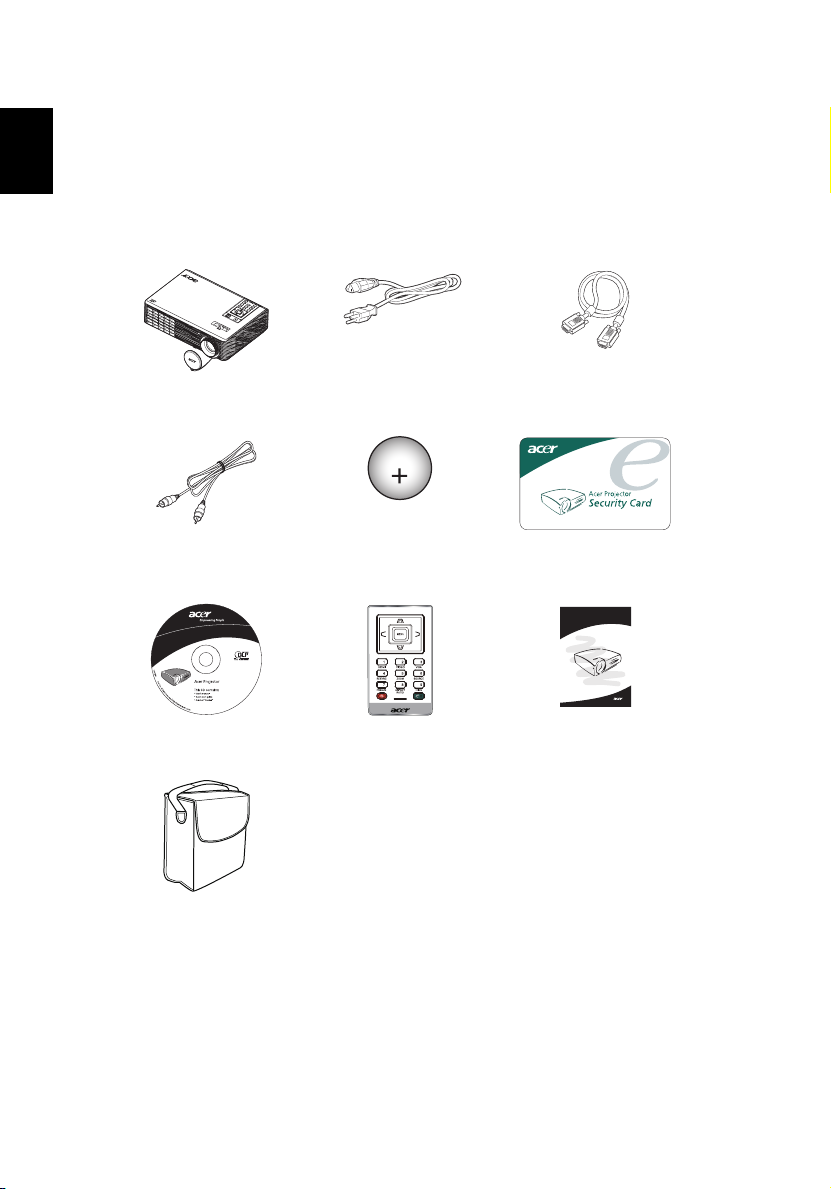
Комплектация
Данный проектор поставляется в комплекте со всеми указанными ниже
компонентами. Проверьте наличие всех компонентов, входящих в комплект
поставки прибора. Немедленно обратитесь к продавцу прибора в случае
отсутствия какого-либо из компонентов.
Проектор с крышкой
объектива
Кабель композитного
видеосигнала
2010
Руководство пользователя Пульт дистанционного
Кабель питания Кабель VGA
XXXXXX
3V
Батарея Карта безопасности
управления
Футляр
Acer Projector
Quick Start Guide
Краткое руководство
Page 13
3
Краткое описание проектора
Внешний вид проектора
Передняя, верхняя панель
1
7
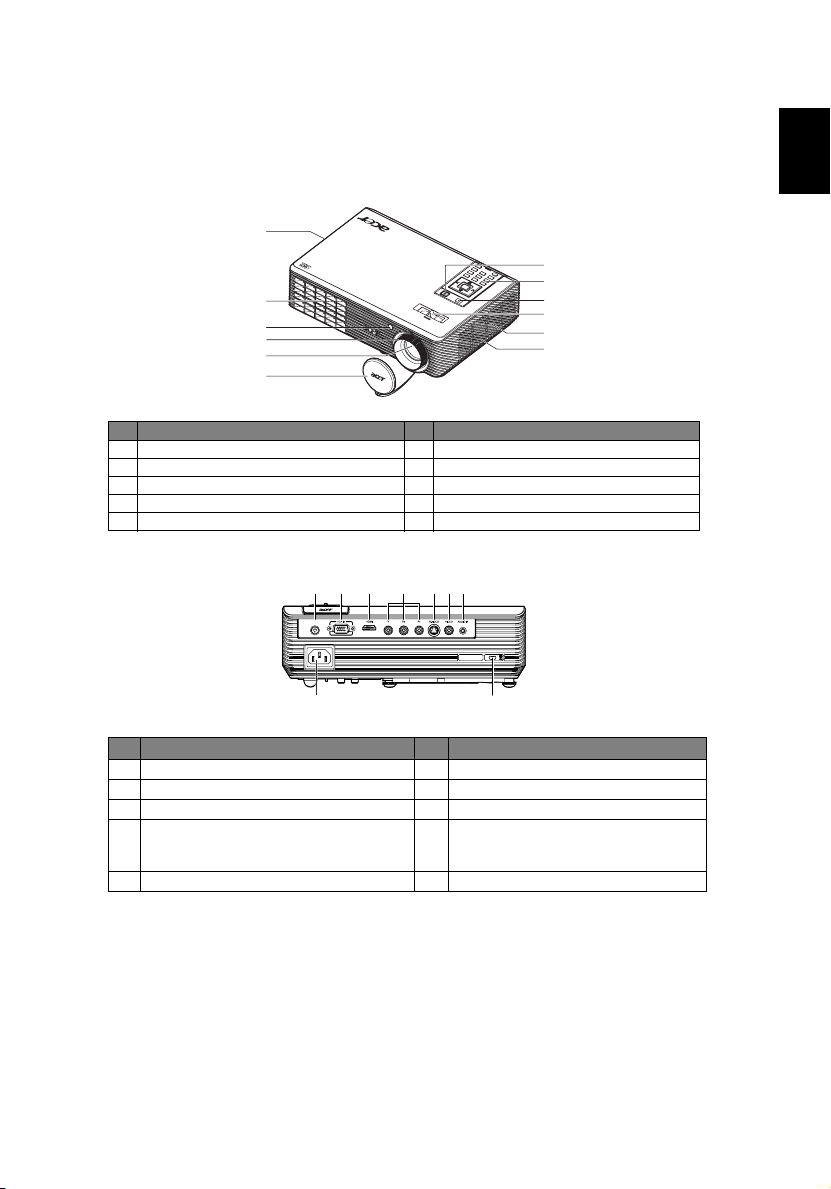
8
2
3
4
5
6
# Описание # Описание
1 Вентиляция (впуск)6Крышка объектива
2 Вентиляция (выпуск)7Кнопка питания
3 Приемник дистанционного управления 8 Пульт дистанционного управления
4 Кольцо фокусировки 9 Рычаг трансфокатора
5 Вариообъектив 10 Раструб
Задняя панель
34 5 6 89
RS232
7
3
9
1
10
Русский
1
2
# Описание # Описание
1 Гнездо питания 6 Разъем входа YPbPr
2 Гнездо замка Kensington™ 7 Разъем входа S-Video
3 Разъем RS232 8 Разъем входа полного видеосигнала
4 Разъем входа аналогового сигнала ПК,
HDTV, компонентного видеосигнала
(вход VGA IN)
5 Разъем HDMI
9 Разъем аудиовхода
Page 14
4
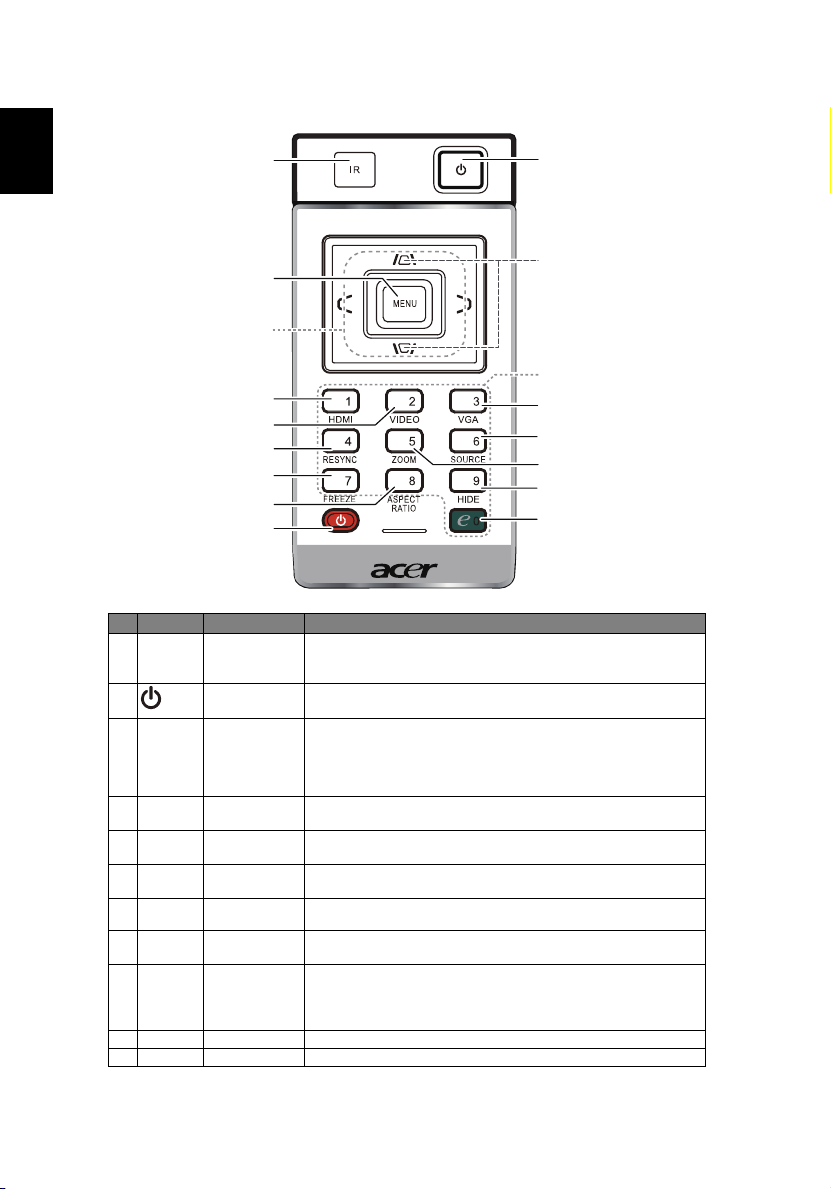
Внешний вид пульта ДУ и панели управления
Русский
1
2
14
3
15
16
4
5
6
7
8
2
# Значок Функция Описание
1 Приемник
2 ПИТАНИЕ См. раздел «Включение и выключение проектора».
3 МЕНЮ
дистанционног
о управления
Receives signals from remote control.
• Нажмите «МЕНЮ» для вызова экранного меню (OSD),
возврата к предыдущему шагу операции с экранным
меню или выхода из экранного меню.
9
10
11
12
13
• Подтверждение выбора пунктов меню.
4 HDMI™ Нажмите кнопку "HDMI™" для переключения на источник
5VIDEOНажмите кнопку "VIDEO" для переключения на источник
6 СИНХРОНИЗ
7
8 СООТНОШЕН
9VGAНажмите кнопку "VGA" для переключения на источник
10 ИСТОЧНИК Переключает активный источник сигнала.
11 МАСШТАБ Увеличение или уменьшение изображения на экране.
АЦИЯ
СТОП-КАДР
И Е СТОРОН
видеосигнала HDMI™.
полного видеосигнала.
Автоматическая синхронизация проектора с источником
входного видеосигнала.
Приостановка изображения на экране.
Выбор необходимого соотношения сторон (Авто/4:3/16:9/
L.Box).
видеосигнала VGA. Данный разъем поддерживает
аналоговые видеосигналы RGB, YPbPr (480p/576p/720p/
1080i), YCbCr (480i/576i) и RGBsync.
Page 15
5
# Значок Функция Описание
12 СКРЫТЬ Моментальное отключе ние видео. Нажмите кнопку
13 Кнопка
14 ТРАПЕЦЕИДА
15 Четыре кнопки
16 Клавиатура
«Empowering»
ЛЬНОЕ
ИСКАЖЕНИЕ
курсора
0 – 9
«СКРЫТЬ», чтобы скрыть изображение; повторно нажмите
ее, чтобы показать изображение.
Уник ал ьные функции Acer: eView, eTimer, eOpening, ePower
Management.
Настройка изображения для компенсации искажения,
вызванного наклоном проектора (± 40 градусов).
Используйте кнопки перемещения вверх, вниз, влево и
вправо для выбора пунктов меню и для настройки
выбранного параметра.
Нажимайте кнопки «0 – 9» для ввода пароля в поле
«Безопасность».
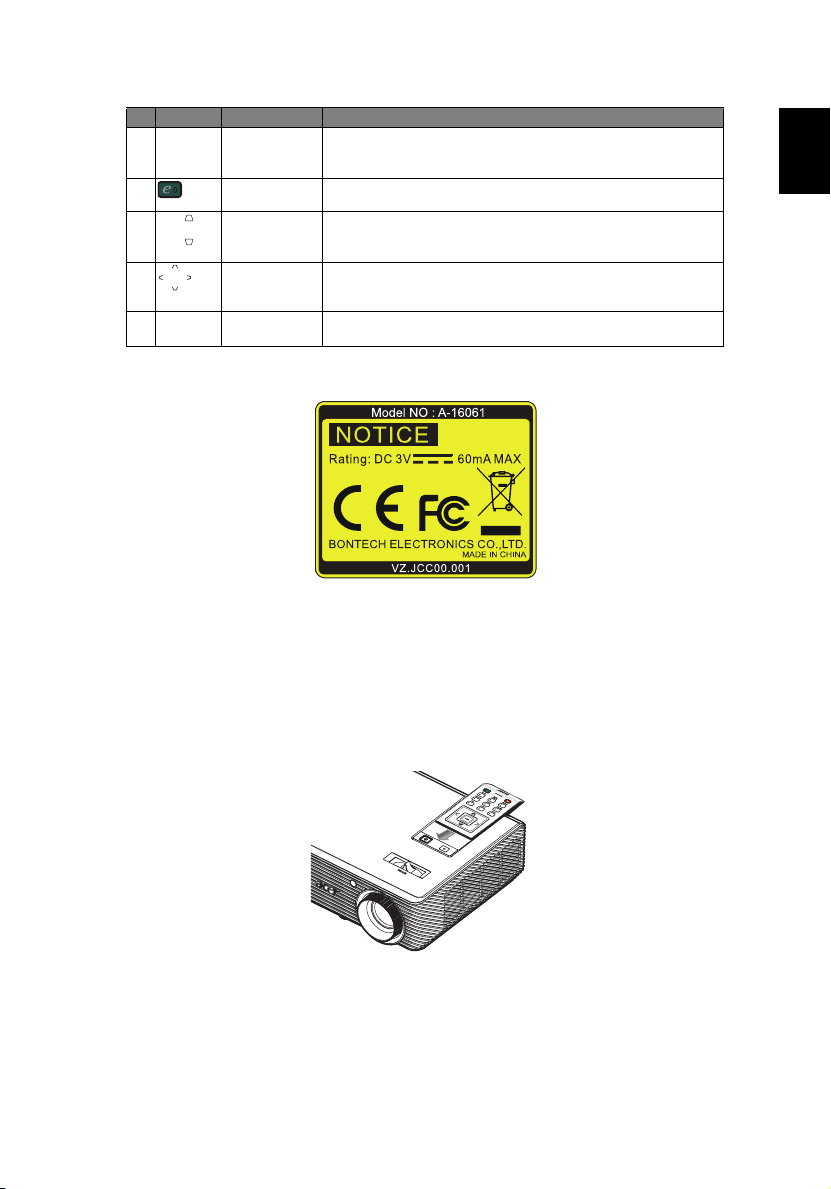
Примечание.
Размещение пульта ДУ
Прикрепите пульт ДУ к проектору, как показано на иллюстрации.
Русский
Page 16
6
Подготовка к эксплуатации
Русский
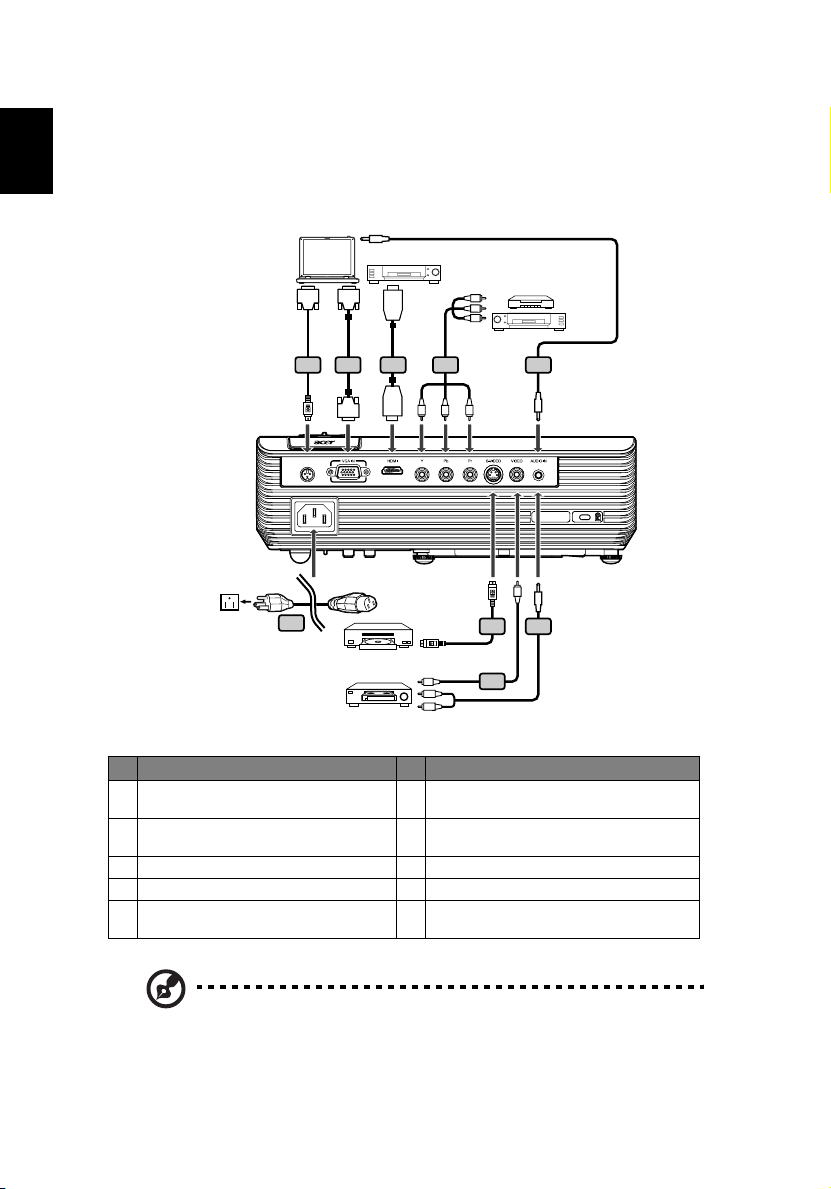
Подключение проектора
VGA
DVD-плеер
D-Sub
RS232
2
RS232
1
Видеовыход S-Video
HDMI
4
3
HDMI
D-Sub
Видеовыход
5
RBG
Y
W
R
DVD-плеер, ТВприставка, HDTVприемник
RBG
6
Y
7
9
8
# Описание # Описание
1 Кабель питания 6 Аудиокабель с разъемами TRS/TRS
2 Кабель RS232 7 Аудиокабель с разъемами TRS
3 Кабель VGA 8 Кабель полного видеосигнала
4 Кабель HDMI 9 Кабель S-Video
5 Кабель компонентного видеосигнала с
3-мя разъемами RCA («тюльпан»)
(«джек», «пальчик»)\
«пальчик» / RCA («тюльпан»)
Примечание. Для обеспечения надлежащей работы проектора с
компьютером убедитесь, что частота обновления экрана
совместима с проектором.
Page 17
7
Включение и выключение проектора
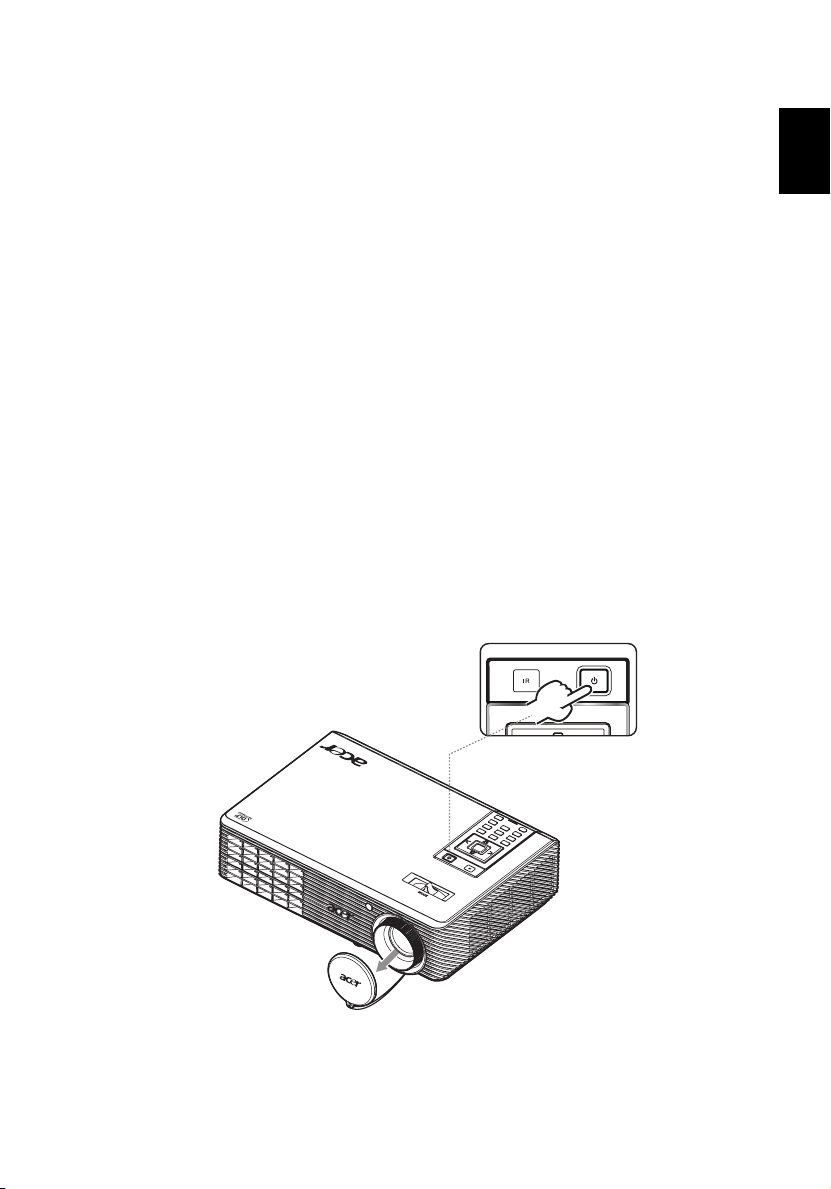
Включение проектора
1 Снимите крышку объектива (рис. 1).
2 Убедитесь, что кабель питания и сигнальный кабель подсоединены
надежно. Индикатор питания начнет мигать красным цветом.
3 Включите проектор нажатием кнопки «Питание» на панели управления,
индикатор питания начнет светиться синим цветом. (Рис. 2.)
4 Включите источник видеосигнала (компьютер, ноутбук, видеоплеер и т.п.).
Проектор автоматически определит источник сигнала.
• Если на экране отображаются значки «Lock» (Блокировка) и «Source»
(Источник), проектор заблокирован на использование сигнала
определенного типа, и сигнал этого типа не обнаружен.
• Если на экране отображается надпись «No Signal» (Сигнал
отсутствует), убедитесь, что сигнальные кабели подсоединены
надежно.
• При одновременном подключении нескольких источников сигнала
использование кнопки «Источник» на ПДУ позволяет переключать
источник сигнала.
Русский
Крышка объектива
1
Кнопка питания
2
Page 18

Русский
8
Выключение проектора
1 Для выключения проектора нажмите кнопку питания. Выводится
сообщение: «Для завершения процесса выключения нажмите кнопку
питания еще раз.» Снова нажмите кнопку питания.
2 Светодиодный индикатор питания загорится КРАСНЫМ цветом и начнет
быстро мигать после выключения проектора, а вентилятор(ы) продолжат
работу в течение приблизительно 2-х минут для достаточного охлаждения
системы.
3 Пока кабель питания подключен, можно нажать кнопку питания для
включения повторного проектора во время 2-минутного процесса
отключения.
4 После охлаждения системы, светодиодный индикатор питания прекратит
мигать, а его цвет изменится на постоянный красный, указывающий на
режим ожидания.
5 Теперь можно отсоединить кабель питания.
Предупреждения.
• «Перегрев проектора. Лампа вскоре автоматически
выключиться.»
Данное экранное сообщение указывает на перегрев проектора. При
автоматическом выключении лампы проектор автоматически
отключается, а светодиодный индикатор температуры загорится
постоянным красным цветом. Обратитесь к поставщику или в центр
обслуживания.
• «Отказ вентил. Вскоре автоматически выключиться.»
Данное экранное сообщение указывает на неисправность
вентилятора. При автоматическом выключении лампы проектор
автоматически отключается, а светодиодный индикатор температуры
начнет мигать. Обратитесь к поставщику или в центр обслуживания.
Примечание. Если проектор автоматически отключается, а
светодтодный индикатор горит постоянным красным цветом,
обратитесь к продавцу или центр обслуживания.
Page 19
9
Настройка проецируемого изображения
Настройка высоты проецируемого изображения
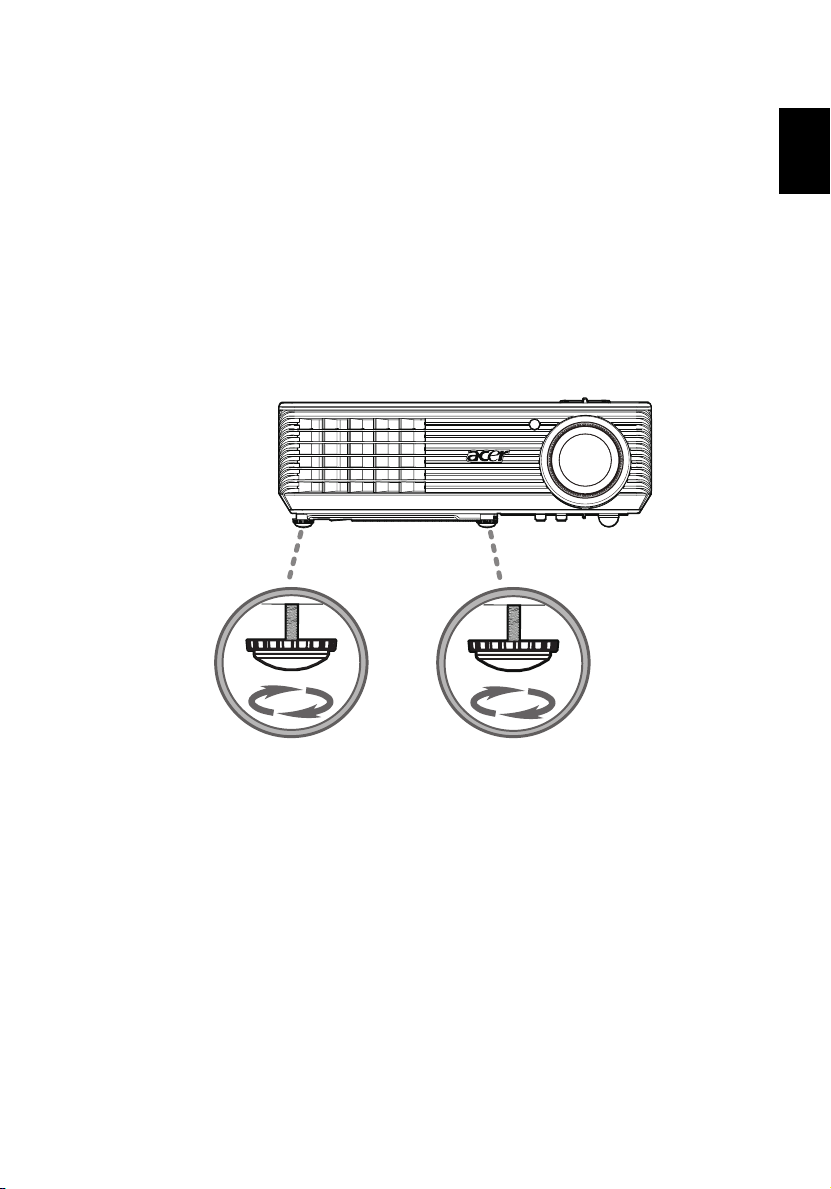
Проектор оснащен подъемными ножками для настройки высоты изображения.
Подъем и опускание изображения.
1 Для точной настройки угла отображения используйте колесо регулировки
наклона (рис. 1).
Русский
1
Колесо регулировки наклона
Page 20
10
Оптимизация размера изображения и расстояния
до него
Русский
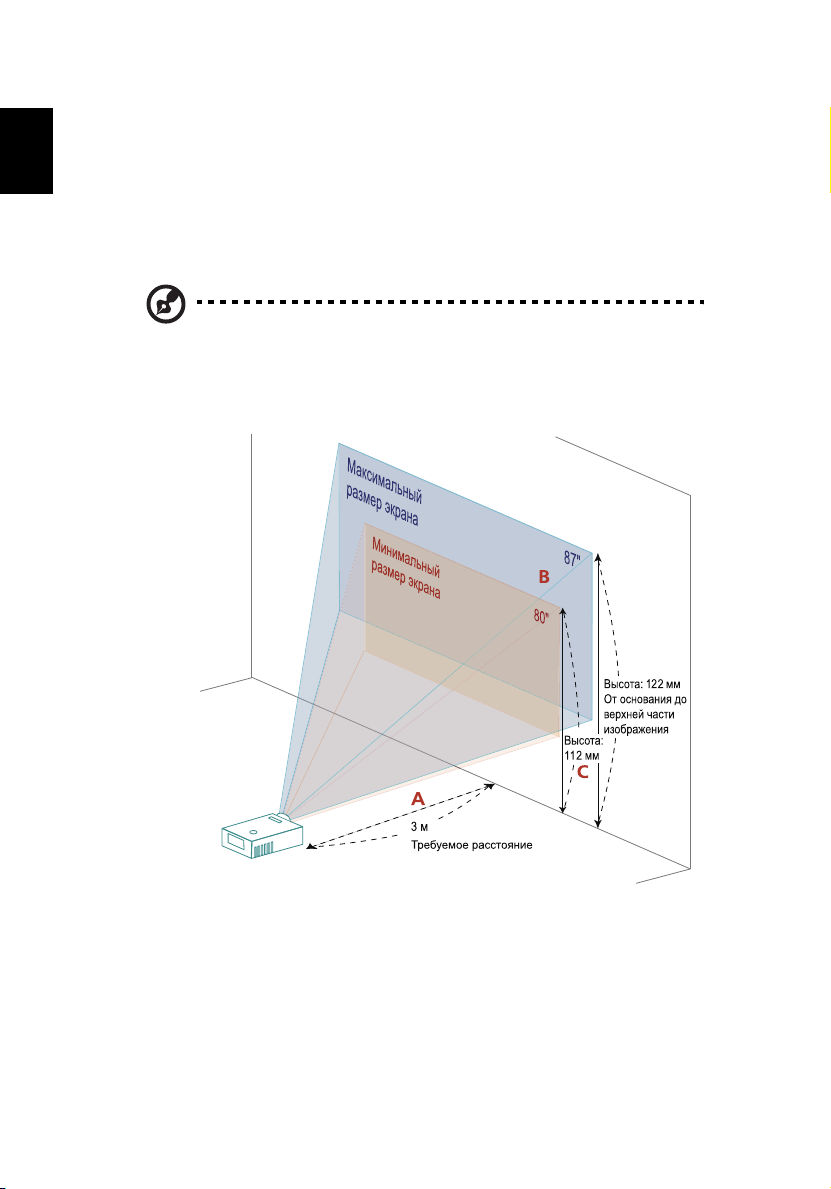
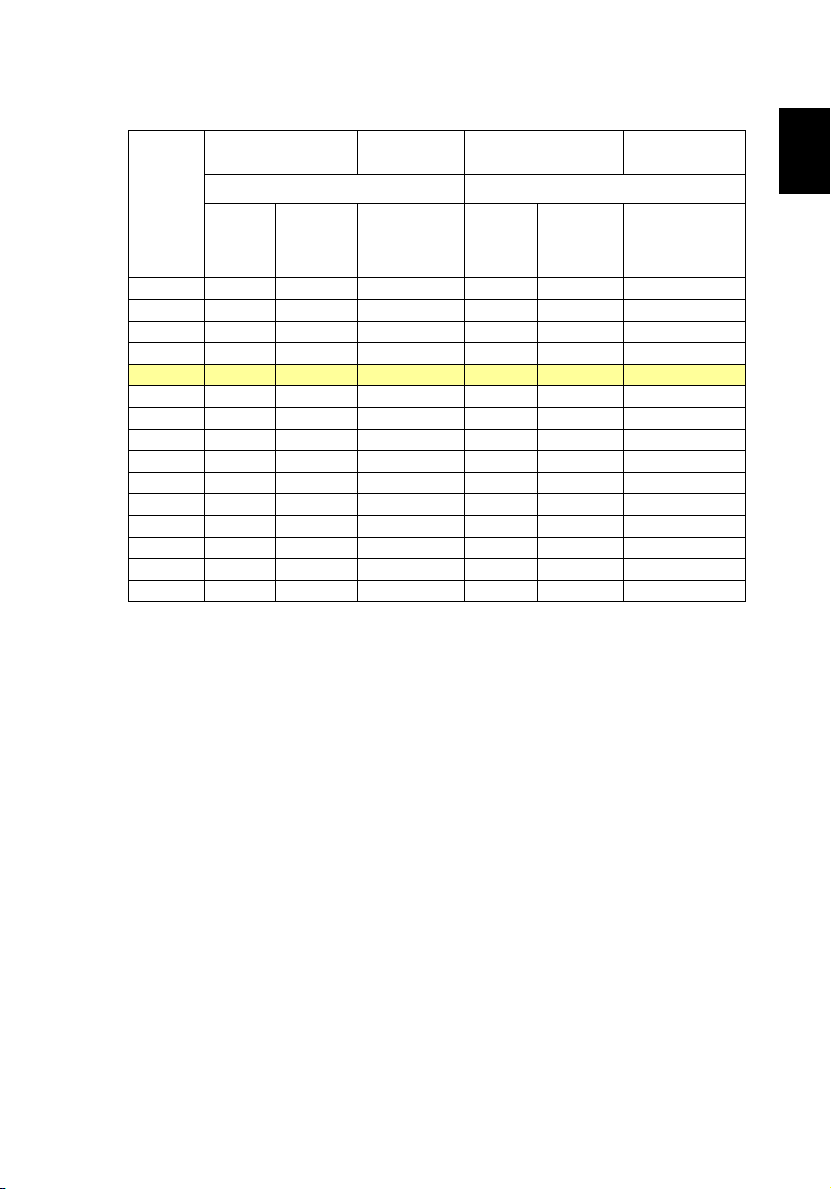
В приведенной ниже таблицу приводится информация о доступных
оптимальных размерах изображения, которые достигаются расположением
проектора на необходимом расстоянии от экрана. Пример: если проектор
расположен на расстоянии 3 метра от экрана, хорошее качество изображения
обеспечивается для изображений размером 80 – 87 дюймов.
Примечание. Помните, что при размещении проектора на
расстоянии 3 метра от экрана необходимо пространство высотой
122 см.
Рисунок. Фиксированное расстояние с различным масштабом изображением
и размером экрана.
Page 21
Размер экрана
Треб уе мо е
расстояние
(м)
<A>
1 27 59 x 33 37 29 65 x 36 41
1,5 40 88 x 50 56 44 97 x 54 61
2 53 118 x 66 74 58 129 x 73 82
2,5 66 147 x 83 93 73 161 x 91 102
3 80 176 x 99 112 87 194 x 109 122
3,5 93 206 x 116 130 102 226 x 127 143
4 106 235 x 132 149 117 258 x 145 163
4,5 120 265 x 149 167 131 290 x 163 184
5 133 294 x 165 186 146 323 x 181 204
6 159 353 x 199 223 175 387 x 218 245
7 186 412 x 232 260 204 452 x 254 286
8 213 471 x 265 298 233 516 x 290 326
9 239 529 x 298 335 262 581 x 327 367
10 266 588 x 331 372 291 645 x 363 408
10,3 274 606 x 341 383 300 665 x 374 420
(Минимальное увеличение)(Максимальное увеличение)
Диагональ
(дюймы)
<B>
Ш x В (см)
Верхняя
граница
изображения
От основания
до верхней
границы
изображения
(см)<C>
Размер экрана
Диагональ
(дюймы)
<B>
Ш x В (см)
Верхняя граница
От основания до
верхней границы
изображения (см)
Коэффициент масштабирования: Х 1,1
11
Русский
изображения
<C>
Page 22
Русский
12
Достижение необходимого размера изображения
посредством регулировки расстояния и масштаба
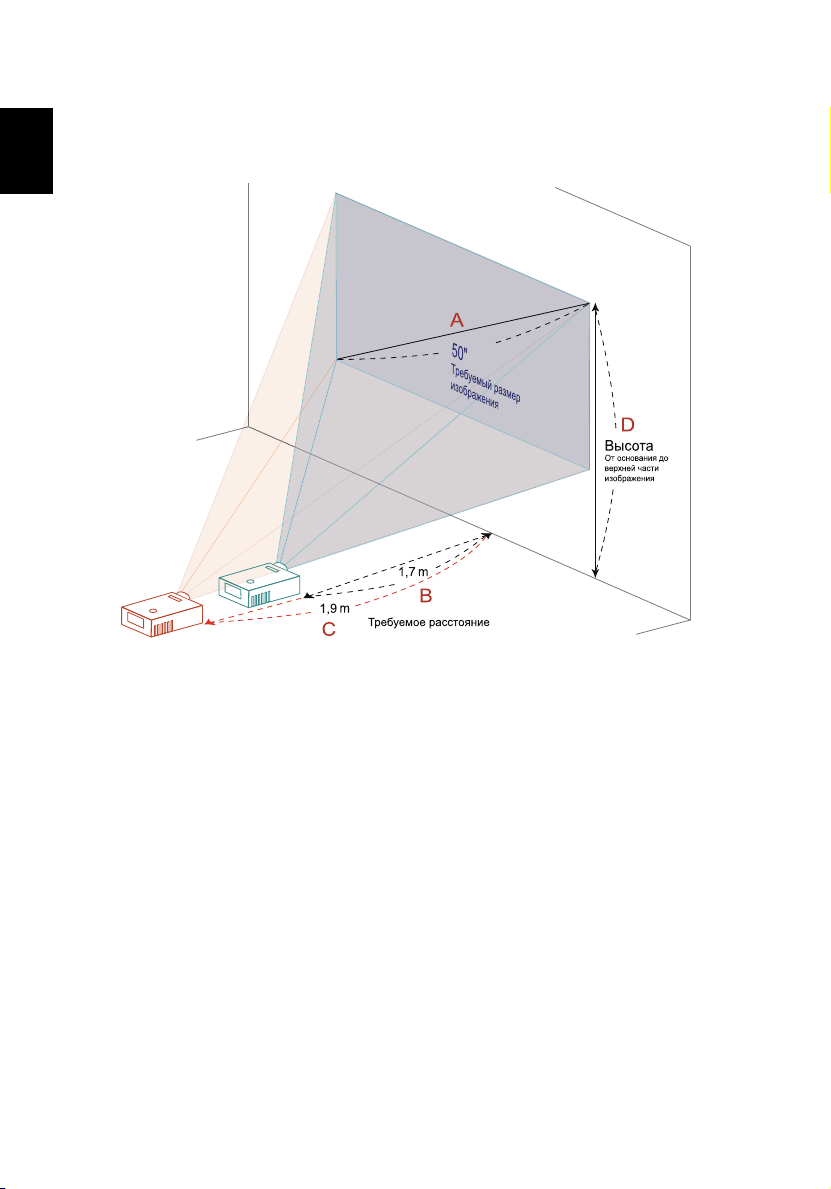
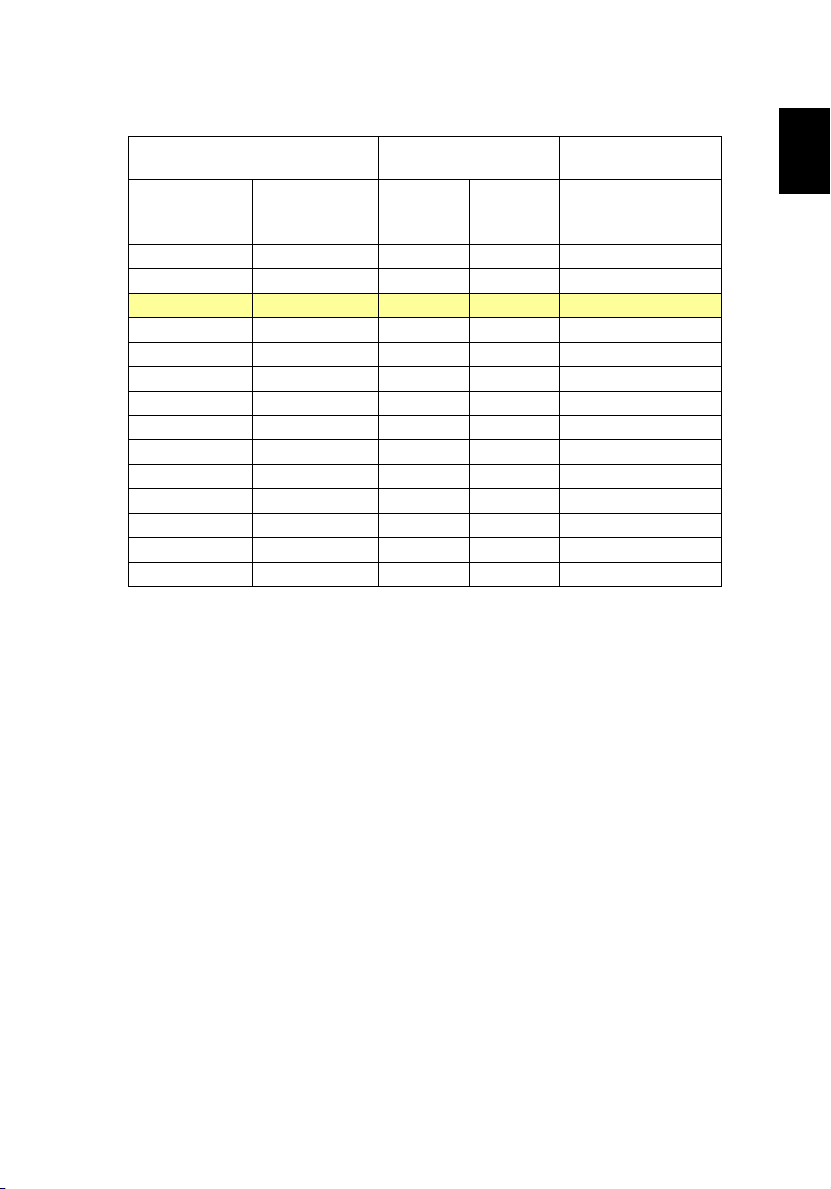
В приведенной ниже таблице показан способ достижения необходимого
размера изображения посредством регулировки положения проектора или
кольца трансфокатора. Пример: для отображения изображения размером 50
дюймов установите проектор на расстоянии 1,7 – 1,9 м от экрана и выполните
соответствующую настройку уровня масштабирования.
Page 23
13
Русский
Необходимый размер изображения Расстояние (м)
Диагональ
(дюймы)
<A>
30
40
50 111 x 62 1,7 1,9 70
60
70
80
90
100
120
150
180
200
250
300
Коэффициент масштабирования:
1,1-кратное масштабирование
Ш x В (см)
66 x 37 1,0 1,1 42
89 x 50 1,4 1,5 56
133 x 75 2,1 2,3 84
155 x 87 2,4 2,6 98
177 x 100 2,7 3,0 112
199 x 112 3,1 3,4 126
221 x 125 3,4 3,8 140
266 x 149 4,1 4,5 168
332 x 187 5,1 5,6 210
398 x 224 6,2 6,8 252
443 x 249 6,9 7,5 280
553 x 311 8,6 9,4 350
664 x 374 10,3 *** 420
Максимальн
ый масштаб
<B>
Минимальн
ый масштаб
<C>
Верхняя граница
изображения (см)
От основания до
верхней части
изображения
<D>
Page 24
14
Органы управления
Русский
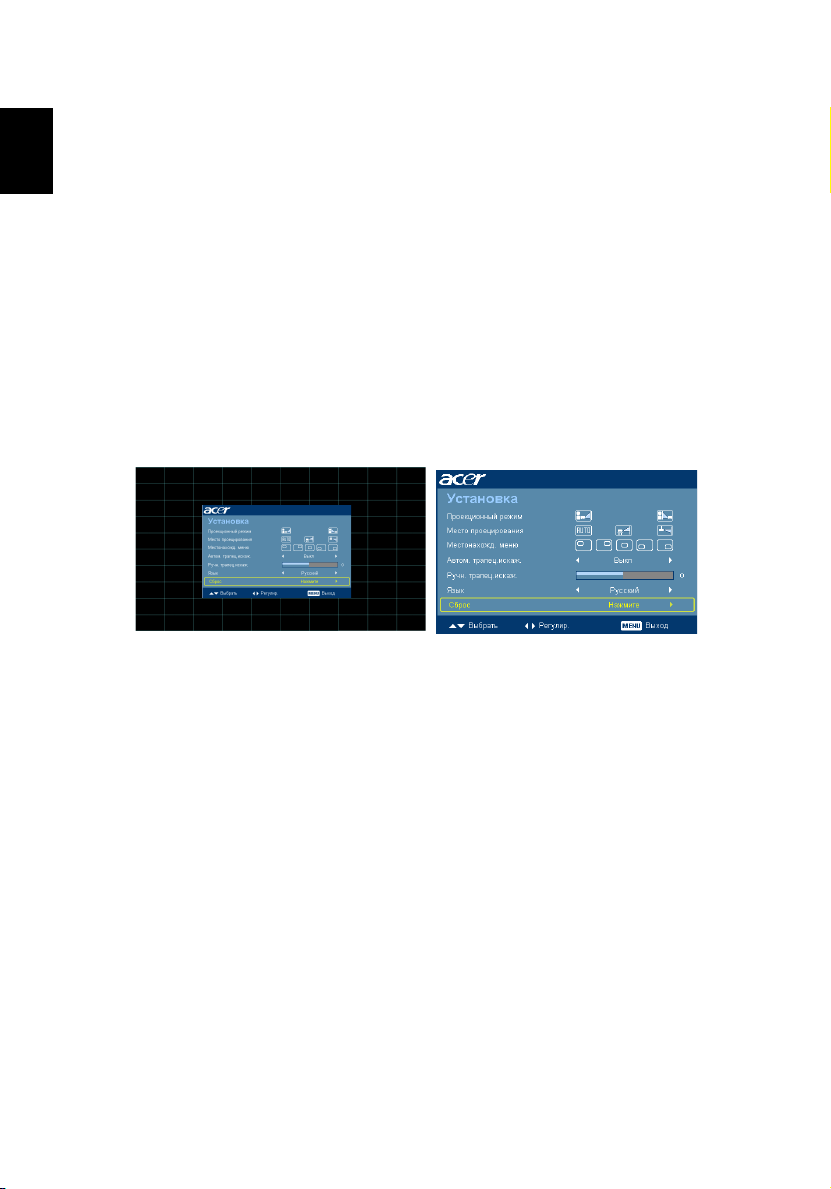
Меню установки
Меню установки предоставляет экранную информацию (OSD) для установки и
технического обслуживания проектора. Используйте экранное меню только при
отображении на экране сообщения «No signal input» (Нет входного сигнала).
Пункты меню содержат параметры и настройки размера экрана и расстояния,
фокусировки, коррекции трапециевидного искажения и т.д.
1 Включите проектор, нажав кнопку «Питания» на панели управления.
2 Нажмите кнопку «Меню» на панели управления для вызова экранного
меню с целью установки и технического обслуживания проектора.
3 Фоновая таблица помогает настраивать параметры калибровки и
выравнивания, например размера экрана и расстояния, фокусировки и т.д.
4 Меню установки включает следующие пункты:
• Projection method (Метод проекции)
• Projection location (Место проецирования)
• Menu location (Меcтонаxожд меню)
• Keystone settings (Коррекция трапециевидного искажения)
• Language settings (Настройки языка)
• Reset to factory default function (Восстановление заводских настроек)
Используйте кнопки со стрелками «вверх» и «вниз» для выбора
необходимого пункта и кнопки со стрелками «влево» и «вправо» для
настройки параметров выбранного пункта, а также кнопку со стрелкой
«вправо» для перехода к подменю настройки функции. Новые значения
параметров автоматически сохраняются при выходе из меню.
5 Нажимайте кнопку меню в любой момент для выхода из меню и возврата к
экрану приветствия Acer.
Page 25
15
Технология Acer Empowering
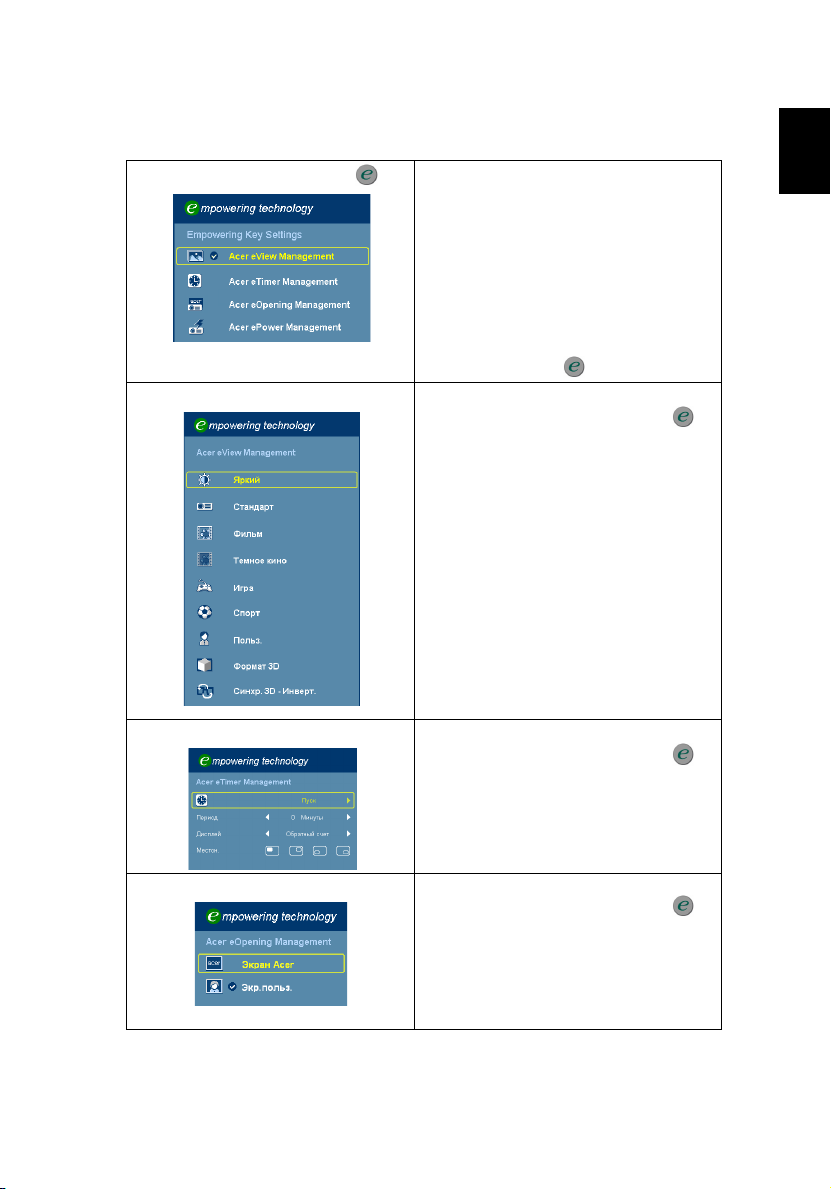
Клавиша «Empowering»
«Acer eView Management»
Клавиша Acer Empowering
обеспечивает использование четыpex
уникальных функций Acer: «Acer eView
Management», «Acer eTimer
Management», «Acer eOpening
Management» и «Acer ePower
Management». Для запуска
отображения основного экранного
меню и изменения его функций
нажмите и удерживайте более 1
секунды клавишу «».
Для запуска подменю «Acer eView
Management» нажмите клавишу «».
Функция «Acer eView Management»
предназначена для выбора режима
отображения. Дополнительную
информацию см. в разделе «Экранные
меню».
3D-очки и функции инвертирования
синхронизации 3D обеспечивают
быстрый доступ к функциям 3D.
Русский
«Acer eTimer Management»
Acer eOpening Management
Для запуска подменю «Acer eTimer
Management» нажмите клавишу «».
Функция «Acer eTimer Management»
предоставляет функцию напоминания
для контроля времени презентации.
Дополнительную информацию см. в
разделе «Экранные меню».
Для вызова подменю «Acer eOpening
Management» нажмите клавишу «».
Функция «Acer eOpening Management»
позволяет пользователю менять
заставку на персонализированное
изображение. Дополнительную
информацию см. в разделе «Экранные
меню».
Page 26
16
Русский
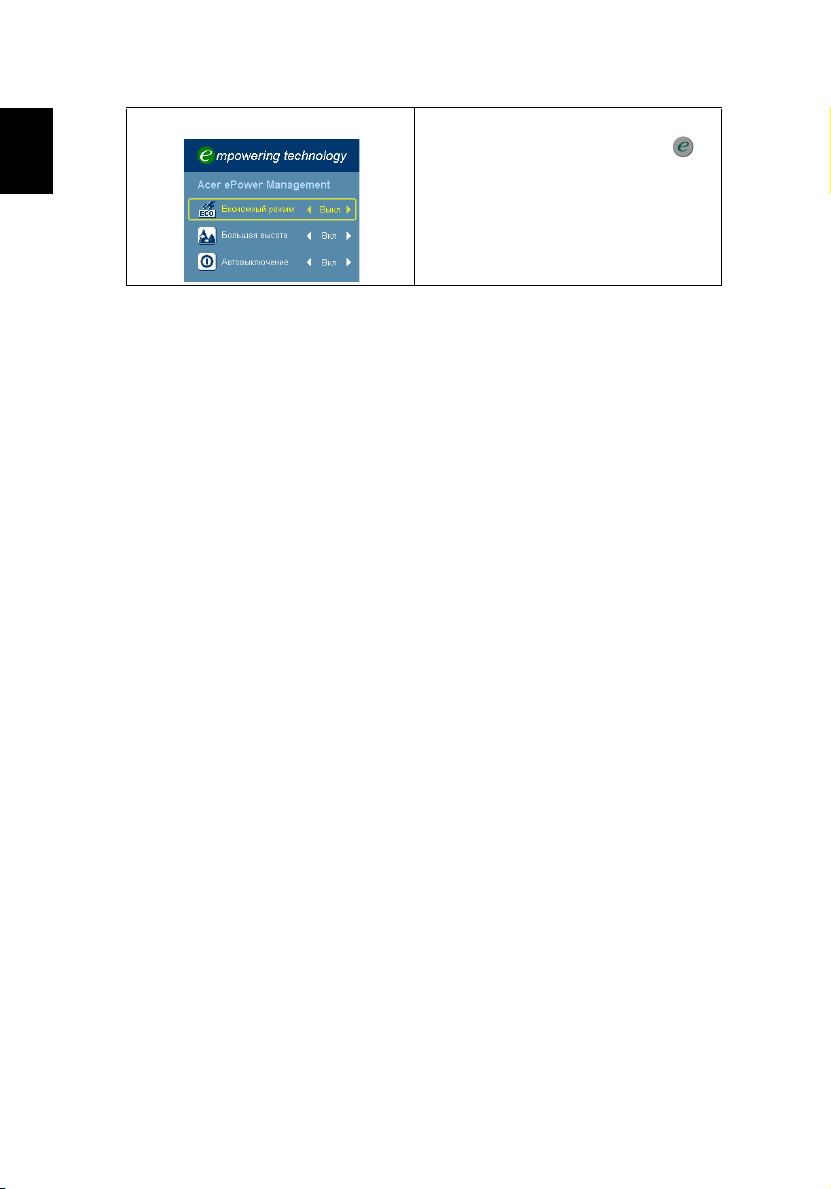
«Acer ePower Management»
Для вызова подменю «Acer ePower
Management» нажмите клавишу «».
Подменю «Acer ePower Management»
состоит из одного ярлыка экономии
ресурса лампы и проектора.
Дополнительную информацию см. в
разделе «Экранные меню».
Page 27
17
Экранные меню
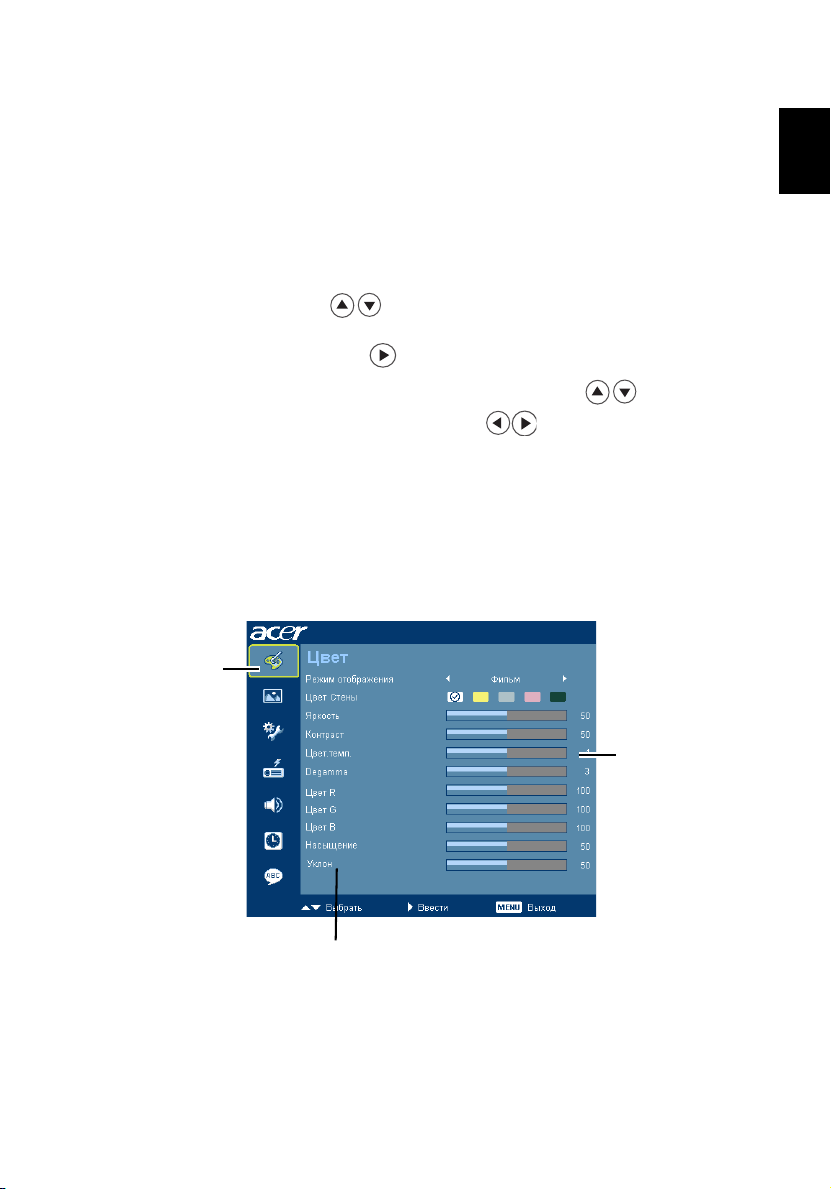
Проектор поддерживает экранные меню на нескольких языках, которые
позволяют настраивать изображение и изменять различные параметры.
Использование экранных меню
• Чтобы открыть экранное меню, нажмите кнопку «МЕНЮ» на пульте ДУ.
• При отображении экранного меню для выбора пункта основного меню
используйте клавиши . После выбора необходимого пункта
основного меню, для перехода к подменю и выполнения настройки
функции нажмите клавишу .
• Для выбора необходимого пункта используйте клавиши , для
изменения настроек используйте клавиши .
• Выберите следующий пункт, который необходимо настроить в подменю, и
выполните настройку, как описано ниже.
• Для возврата к основному меню нажмите кнопку «МЕНЮ» на пульте ДУ.
• Чтобы выйти из экранного меню, снова нажмите кнопку «МЕНЮ» на
пульте ДУ. Экранное меню закроется, и проектор автоматически сохранит
новые настройки.
Главное
меню
Русский
Подменю
Настройка
Page 28
Русский
18
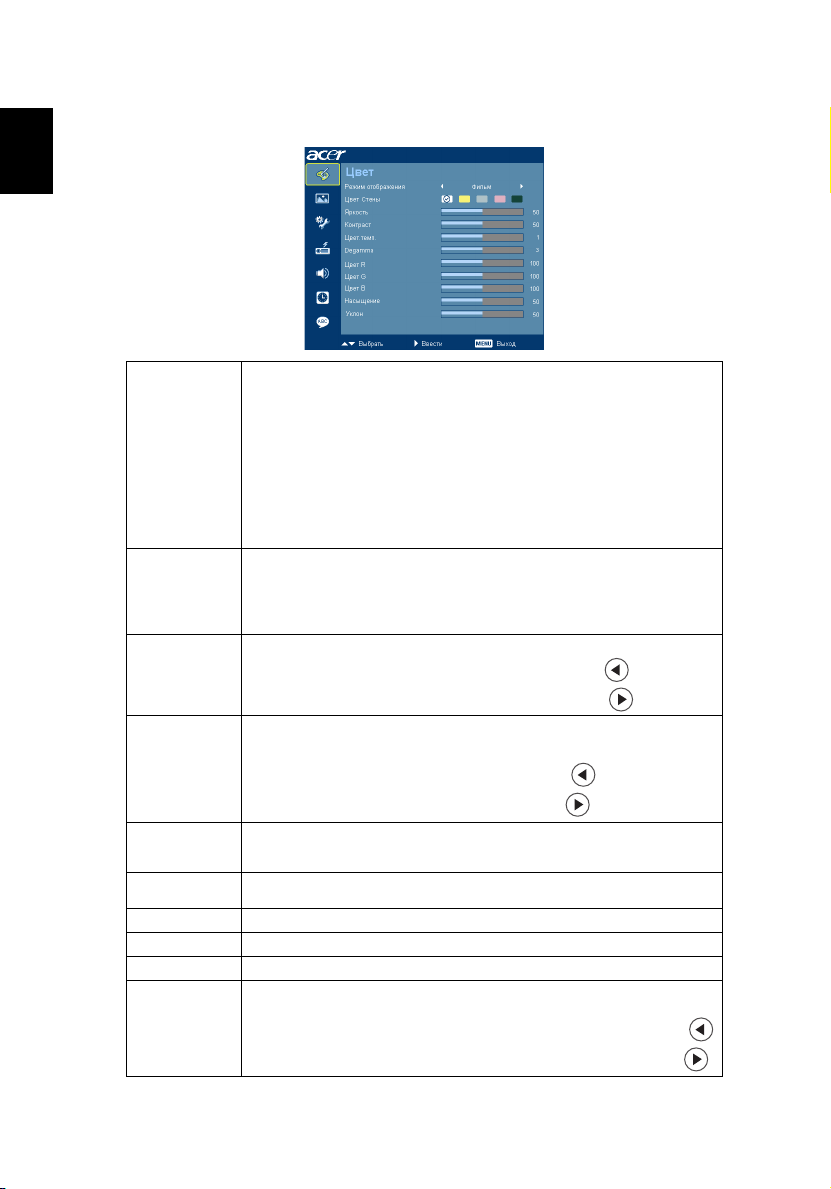
Цвет
Режим
отображения
Цвет стены
Яркость
Контраст
Цвет. темп.
Degamma
Цвет R
Цвет G
Цвет B
Насыщениe
Доступно множество заводских установок, оптимизированных для
различных типов изображений.
• Яркий. Для оптимизации яркости.
• Стандарт. Для общих условий.
• Фильм. Воспроизведение фильмов/видео/фотографий с обычной
и повышенной яркостью.
• Темное кино. Для фильмов с пониженной яркостью.
• Игра. Для игр.
• Спорт. Для спортивных изображений.
• Пользовательский. Запоминаются пользовательские настройки.
Используйте эту функцию для выбора правильного цвета стены. Можно
выбрать один из следующих цветов: белый, светло-желтый, светлосиний, розовый, темно-зеленый. Эта функция компенсирует отклонение
цвета из-за цвета стены и позволяет отображать изображение с
правильным оттенком.
Регулировк а яркости изображения.
• Чтобы сделать изображение темнее, нажимайте .
• Чтобы сделать изображение светлее, нажимайте .
«Контраст» позволяет регулировать разницу между самыми светлыми и
самыми темными областями изображения. Регулировк а контрастности
меняет соотношение черного и белого цветов в изображении.
• Для уменьшения контрастности нажимайте .
• Для увеличения контрастности нажимайте .
Регулировк а цветовой температуры. При более высокой цветовой
температуре изображение на экране выглядит холоднее, а при более
низкой – теплее.
Влияет на представление темных сцен. При высоком значении гаммы
темные сцены будут выглядеть ярче.
Регулировк а уровня красного цвета.
Регулировк а уровня зеленого цвета.
Регулировк а уровня синего цвета.
Регулировк а насыщенности видеоизображения от черно-белого до
насыщенного цветного.
•
Для уменьшения насыщенности цветов изображения нажимайте .
•
Для увеличения насыщенности цветов изображения нажимайте .
Page 29
19
уклон
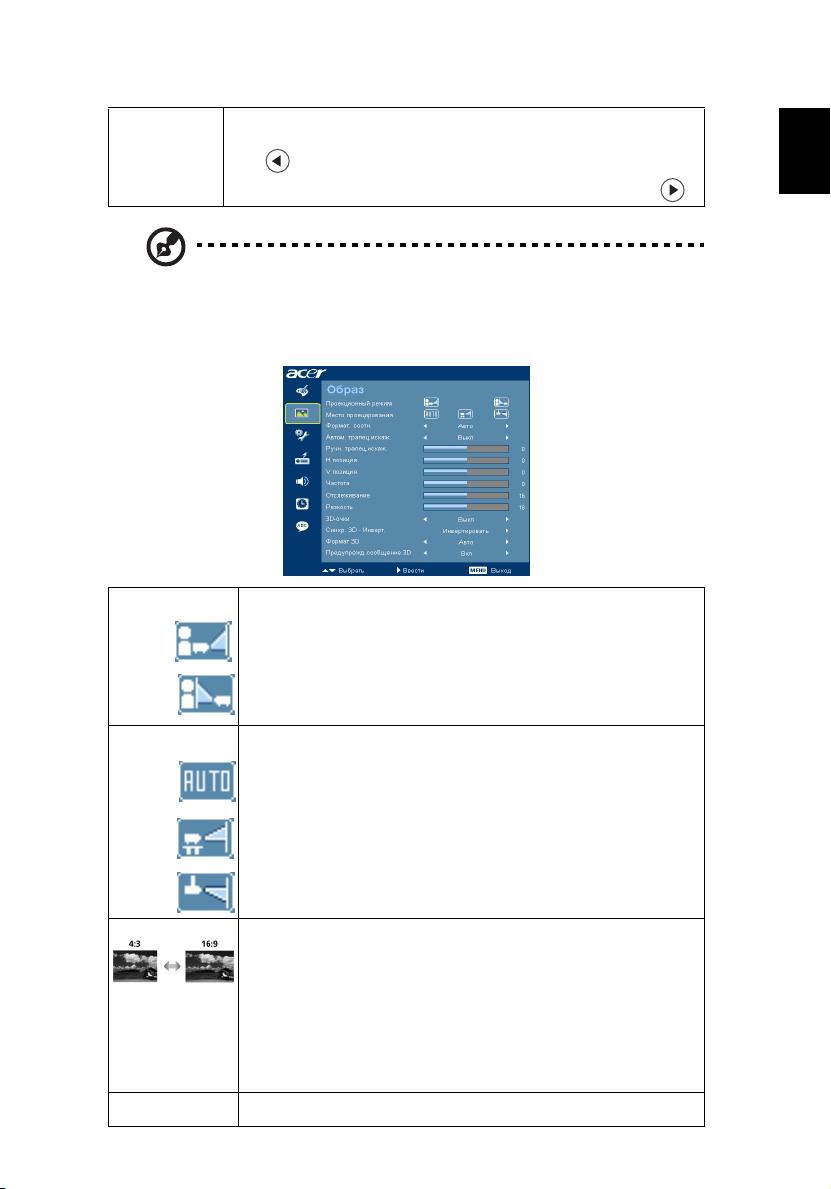
Образ
Проециронный
режим
Место
проецирования
Регулировк а баланса красного и зеленого цветов.
• Для увеличения уровня зеленого цвета в изображении нажимайте
.
• Для увеличения уровня красного в изображении нажимайте .
Примечание. Функции «Насыщениe» и «уклон» не поддерживаются в
режимах «Компьютер» и «DVI».
• Спереди: Стандартная заводская настройка.
• Сзади: изображение отображается зеркально зеркально для
проецирования сзади на полупрозрачный экран.
• Auto (Авто): автоматическая регулировка места проецирования
изображения.
Русский
• Стол
• Потолок: изображение переворачивается сверху вниз для
проецирования проектором, закрепленным на потолке.
Формат. соотн. Данная функция используется для выбора требуемого соотношения
сторон изображения.
• Авто: Сохранение исходного соотношения ширины и высоты
изображения и увеличение изображения согласно
исходным горизонтальному и вертикальному размеру.
• 4:3: Изображение будет масштабировано по размеру экрана и
• 16:9: Изображение будет масштабировано по ширине экрана,
отображено с соотношением сторон 4:3.
высота будет изменена для отображения изображения с
Автом. трапец.
искаж.
Автоматическая настройки изображения по вертикали.
соотношением сторон 16:9.
Page 30
20
Русский
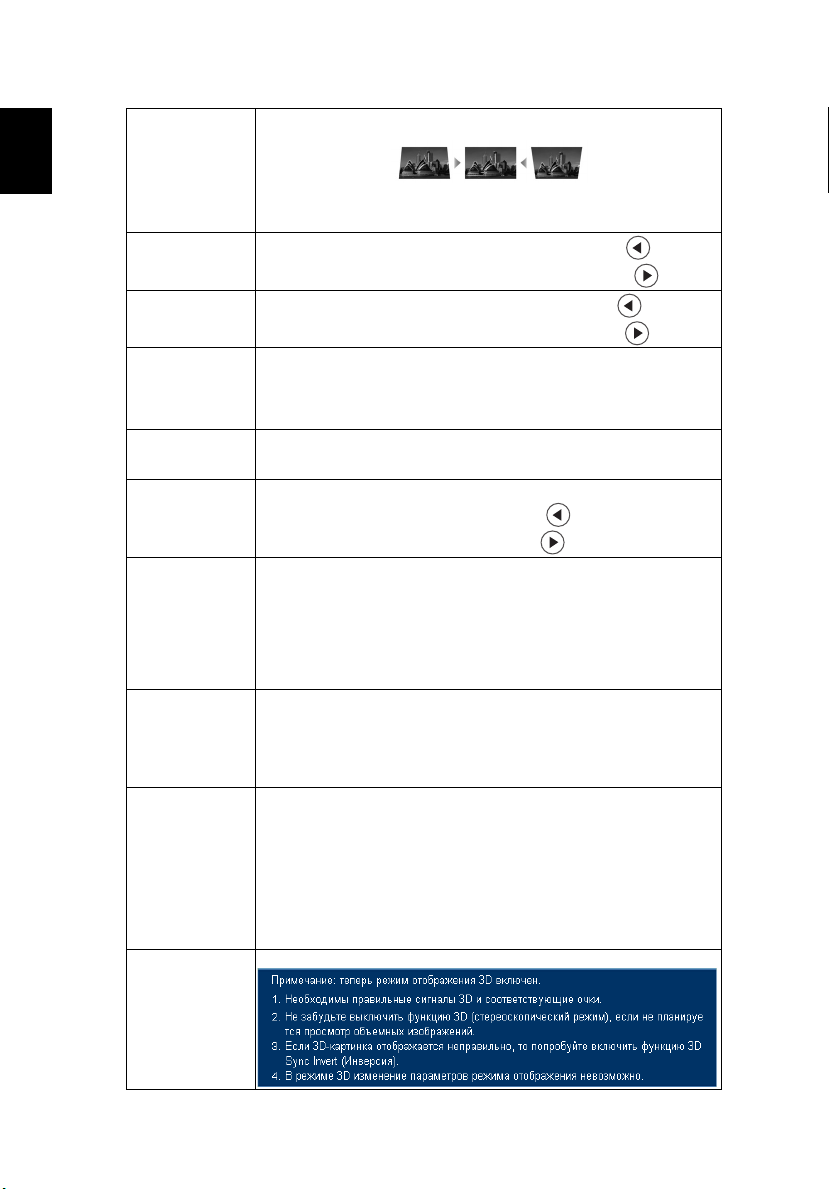
Ручн. трапец.
искаж.
H позиция
Регулировка искажения изображения, вызванного наклонном
проекции. (±40 градусов)
<Примечание> Функция ручной регулировки трапецеидального
искажения недоступна, если для функции авторегулировки
трапецеидального искажения выбран режим «On (Вкл.)».
• Для перемещения изображения влево нажимайте .
• Для перемещения изображения вправо нажимайте .
V позиция
• Для перемещения изображения вниз нажимайте .
• Для перемещения изображения вверх нажимайте .
Частота Функция «Частота» позволяет менять частоту обновления в
Oтcлeживaниe Синхронизирует синхросигнал проектора с видеокартой. Если на
Резкость Регулировка резкости изображения.
соответствии с частотой видеокарты компьютера. Если на
проецируемом изображении отображается вертикальная мигающая
полоса, используйте данную функцию для выполнения необходимых
регулировок.
изображение отобража ется нестабильно или мигает, используйте
данную функцию.
• Для уменьшения резкости нажимайте .
• Для увеличения резкости нажимайте .
3D-очки Для включения функции «DLP 3D» (Объемная цифровая оптическая
обработка) выберите «Вкл».
• Вкл.: Выберите этот пункт при использовании очков DLP для
объемного просмотра, графической карты со счетверенным
буфером (NVIDIA/ATI и т.п.) и файлов в формате HQFS или DVD,
воспроизводимых при помощи соответствующего программного
проигрывателя.
• Выкл.: Выключите режим объемного просмотра (3D).
Синхр. 3D-Инверт Если видны раздельные или перекрывающиеся изображения при
Формат 3D Настройте формат 3D для правильного отображения 3D-контента.
использовании очков DLP для объемного просмотра, может
понадобиться выполнить операцию "Инверсия" для получения
наилучшего соответствия последовательности кадров для левого и
правого глаз, чтобы обеспечить верное изображение (для режима DLP
3D).
• Авто: Автоматическая настройка по информации с плеера.
• Упак. кадров: Преобразование входного изображения в формат с
упаковкой кадров.
• В столбик: Преобразование входного изображения в формат
размещения изображений одно под другим.
• Рядо м: Преобразование входного изображения в формат
Предупрежд.
сообщение 3D
размещения изображений рядом друг с другом
Выберите "Да" для отображения предупреждающего сообщения 3D.
Page 31

Примечание.Функции «Н позиция», «V позиция», «Частота» и
«Отслеживание» не поддерживаются в режимах «DVI» и «Видео».
Примечание. Функция «Резко сть» не поддерживается в режимах «DVI» и
«Computer» (Компьютер).
Примечание. Функция «Формат 3D» не поддерживается в режимах
Computer (Компьютер) и Video (Видео).
Примечание. Необходимо скорректировать настройки программы 3Dфункций графической карты для верного отображения объемных
изображений.
Примечание. Программные проигрыватели, например Stereoscopic Player
или DDD TriDef Media Player, поддерживают форматы файлов для
объемного просмотра. Можно загрузить эти три проигрывателя, перейдя на
следующие веб-страницы.
- Проигрыватель Stereoscopic Player (ознакомительная версия): http://
www.3dtv.at/Downloads/Index_en.aspx
- Проигрыватель DDD TriDef Media Player (ознакомительная версия):
http://www.tridef.com/download/TriDef-3-D-Experience-4.0.2.html
Примечание. Функция "Синхр. 3D-Инверт" доступна только при включенном
режиме объемного просмотра.
Примечание. Имеется экран напоминания, сообщающий при включении
проектора, включен ли 3D-режим. Отрегулируйте настройки по
собственному усмотрению.
21
Русский
Page 32
Русский
22
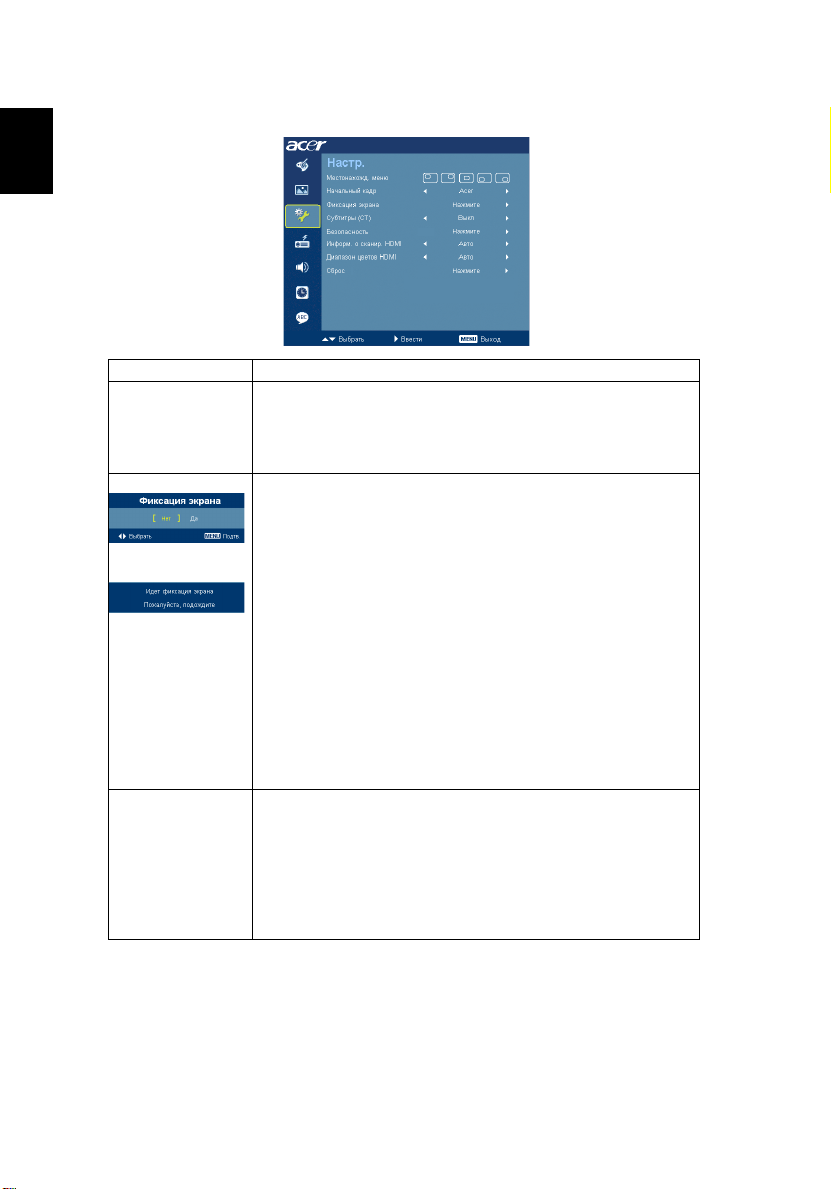
Настр.
Местонахожд. Меню Выбор положения меню на экране.
Начальный кадр Используйте данную функцию для выбора необходимой заставки
Фиксация экрана
Субтитры (CT) Выбор предпочтительного режима скрытых титров: CC1, CC2, CC3
при включении проектора. При изменении данной настройки
изменения вступят в силу после выхода из экранного меню.
• Acer. Заставка проектора Acer, используемая по умолчанию.
• Польз. Использование изображения, заданного посредством
функции «Фиксация экрана».
Используйте данную функцию для изменения заставки. Для
съемки изображения, которое необходимо использовать в
качестве заставки, следуйте приведенным ниже инструкциям.
Примечание.
Перед выполнением приведенной ниже процедуры убедитесь, что
для параметра «Трапец. искаж.» установлено стандартное
значение «0» и выбрано соотношение сторон 4:3. Дополнительную
информацию см. в разделе «Образ».
• Измените используемое по умолчанию значение «Acer»
параметра «Начальный кадр» на значение «Польз.».
• Для изменения заставки нажмите «Фиксация экрана».
• Для подтверждения действия отобразится диалоговое окно.
Для использования текущего изображения в качестве заставки
выберите «Да». Область съемки обозначается красным
прямоугольником. Для отмены съемки экрана и выхода из
экранного меню выберите «Нет».
• Отобразится сообщение о выполнении съемки экрана.
• После завершения съемки экрана сообщение перестанет
отображаться, отобразится исходный экран.
• Изменения заставки, как показано ниже, вступят в силу при
наличии нового входного сигнала или после перезапуска
проектора.
или CC4 (в режиме CC1 титры отображаются на основном языке
вашего региона). Выберите режим «Off (Выкл.)», чтобы отключить
функцию титров. Эта функция доступна, только если выбран
входной сигнал с композитного видеовхода или входа S-Video и
используется система NTSC.
<Примечание> Данная функция недоступна при установке
соотношения сторон как «16:9» или при распознавании формата
16:9 в режиме «Auto mode» (Авто).
Page 33
23
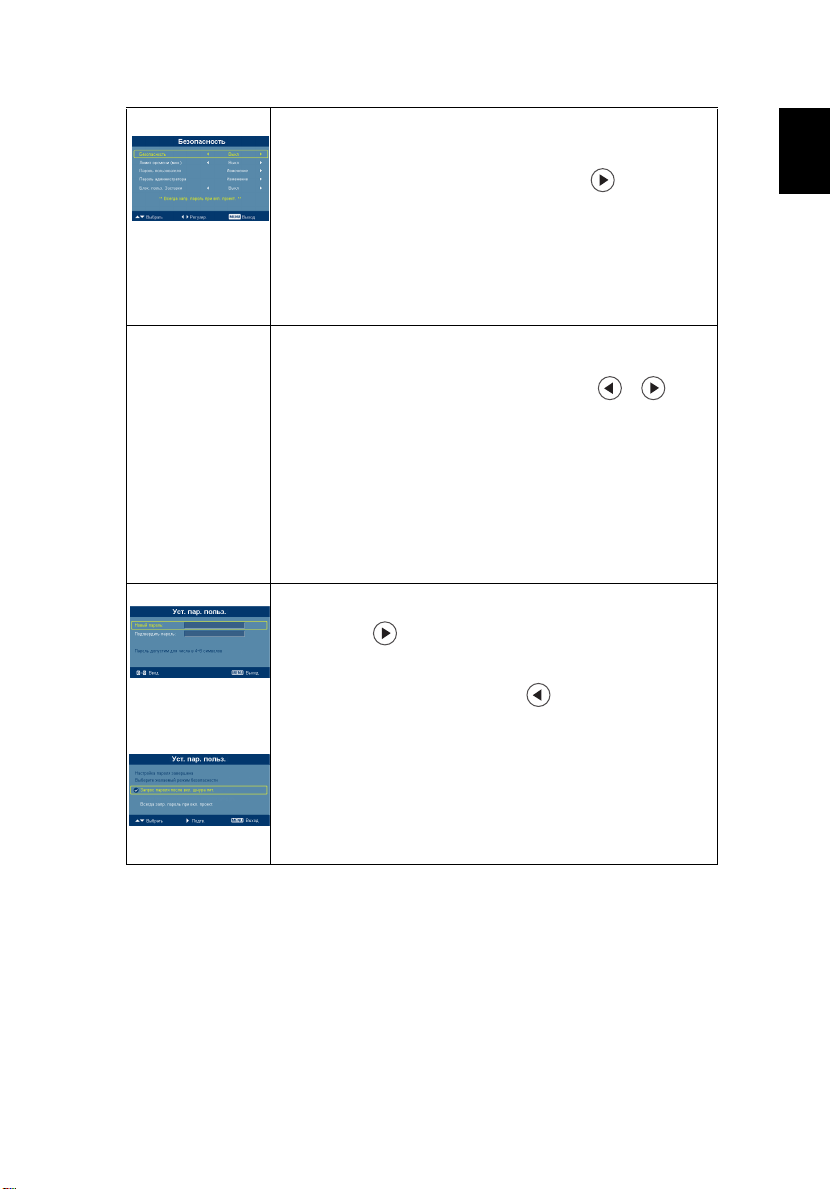
Безопасность Безопасность
Данный проектор предоставляет администраторам полезную
функцию безопасности для управления использованием
проектора.
Для смены настройки «Безопасность» нажмите . Если
функция безопасности включена, перед сменой настроек
безопасности необходимо ввести «Пароль администратора».
• Для включения функции безопасности выберите «Вкл.» Для
работы с проектором пользователю потребуется ввести
пароль. Дополнительную информацию см. в разделе
«Пароль пользователя».
• При выборе параметра «Выкл.» пользователь может
включать проектор без ввода пароля.
Лимит времени (мин.)
Если для функции «Безопасность» установлено значение «Вкл.»,
администратор может задать время ожидания.
• Для выбора времени ожидания нажимайте и .
• Можно выбрать время ожидания от 10 до 990 минут.
• По истечении указанного времени на экране проектора
отобразится сообщение о необходимости ввода пароля
пользователем.
• Стандартная заводская настройка параметра «Лимит
времени (мин.)» – «Выкл.».
• Если функция безопасности включена, при включении
проектора отобразится сообщение о необходимости ввода
пароля пользователем. Для данного диалогового окна
действительны оба пароля «Пароль пользователя» и
«Пароль администратора».
Пароль пользователя
• Для установки и смены параметра «Пароль пользователя»
нажмите .
• Для установки пароля нажимайте цифровые клавиши на
ПДУ, для подтверждения нажмите «МЕНЮ».
• Для удаления символа нажмите .
• При отображе нии сообщения «Подтвердите пароль» введите
пароль.
• Пароль должен содержать от 4 до 8 символов.
• При выборе параметра «Запрос пароля после вкл. Шнура
пит.» запрос ввода пароля пользователем будет
отображаться каждый раз при подключении кабеля питания.
• При выборе параметра «Всегда запр. пароль при вкл.
проект.» пользователю потребуется вводить пароль каждый
раз при включении проектора.
Русский
Page 34
Русский
24
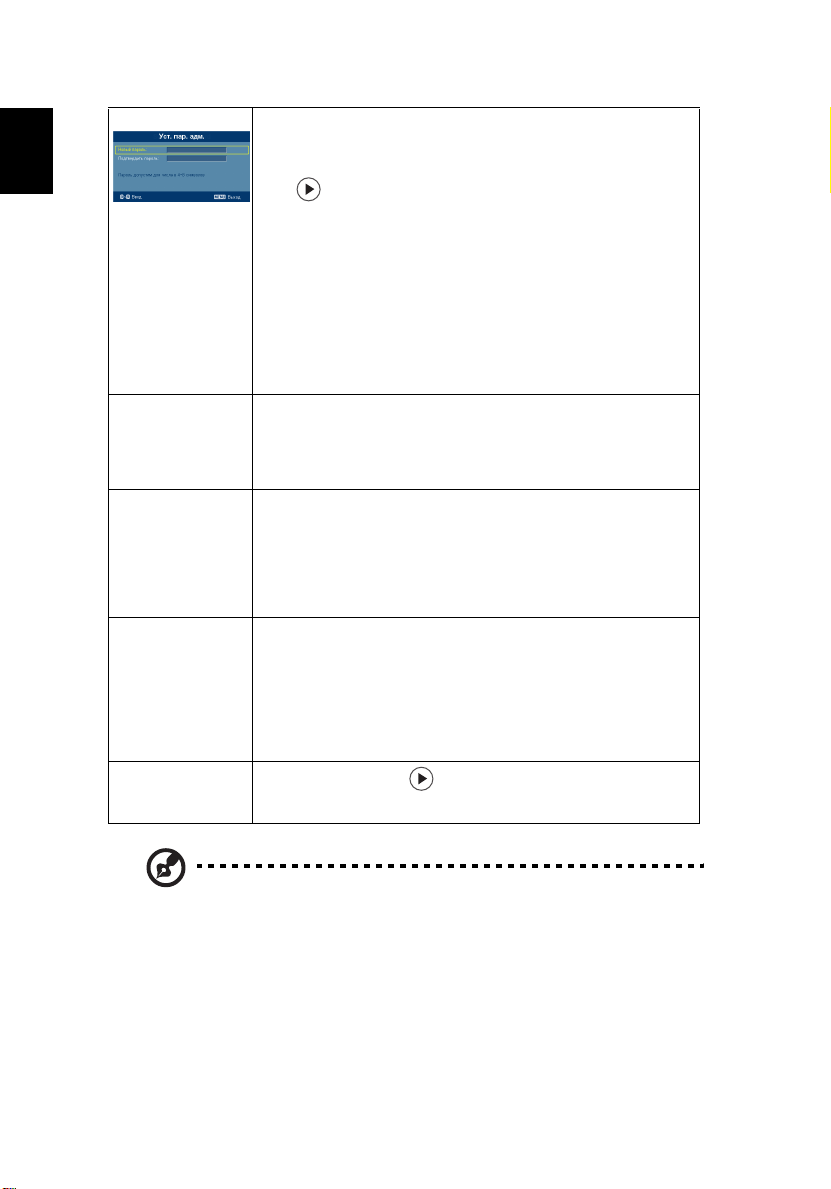
Пароль администратора
«Пароль администратора» может использоваться в диалоговых
окнах «Введ.пар. админ.» и «Ввeдитe паролb».
• Для смены параметра «Пароль администратора» нажмите
.
• Стандартное заводское значение параметра «Пароль
администратора» – «1234».
Если пользователь забыл пароль администратора, выполните
следующую процедуру для получения пароля администратора.
• Введите универсальный пароль «Универсальный пароль»,
состоящий из 6 цифр, который напечатан на карте
безопасности (см. дополнительные принадлежности,
входящие в комплект поставки). Универсальный пароль – это
число, которое проектор всегда принимает вне зависимости
от значения пароля администратора.
• При потере карты безопасности и пароля обратитесь в
сервисный центр Acer.
Блок. польз. заставки
• Стандартное значение параметра «Блокировка
пользовательской заставки» – «ВЫКЛ». При установке для
параметра блок ировки пользовательской заставки значения
«ВКЛ» пользователь не сможет произвольно изменять
заставку. Для разблокирования заставки выберите «ВЫКЛ» .
Информ. о HDMI Регулировка переразвертки HDMI-изображения на экране.
• Авто: Автоматическая регулировка по информации,
поступающей от плеера.
• Сжатая развертка: переразвертка не используется для HDMI-
изображений.
• Переразвертка: переразвертка всегда используется для
HDMI-изображений.
Диапазон цветов
HDMI
Сброс
Отрегулируйте цветовой диапазон изображения HDMI с учетом
ошибок в цветном отображении.
• Авто: Автоматическая настройка с учетом информации
плеера.
• Огран. диапаз.: Распознавание входящего образа в
ограниченном цветовом диапазоне.
• Полный диапаз.: Распознавание входящего образа в
полноцветном диапазоне.
• Нажмите кнопку и выберите пункт «Да» , чтобы
восстановить стандартные заводские настройки параметров
во всех меню.
Примечание. Функции "Информ. о HDMI" и "Диапазон цветов HDMI"
поддерживаются только в режиме DV
Page 35
25
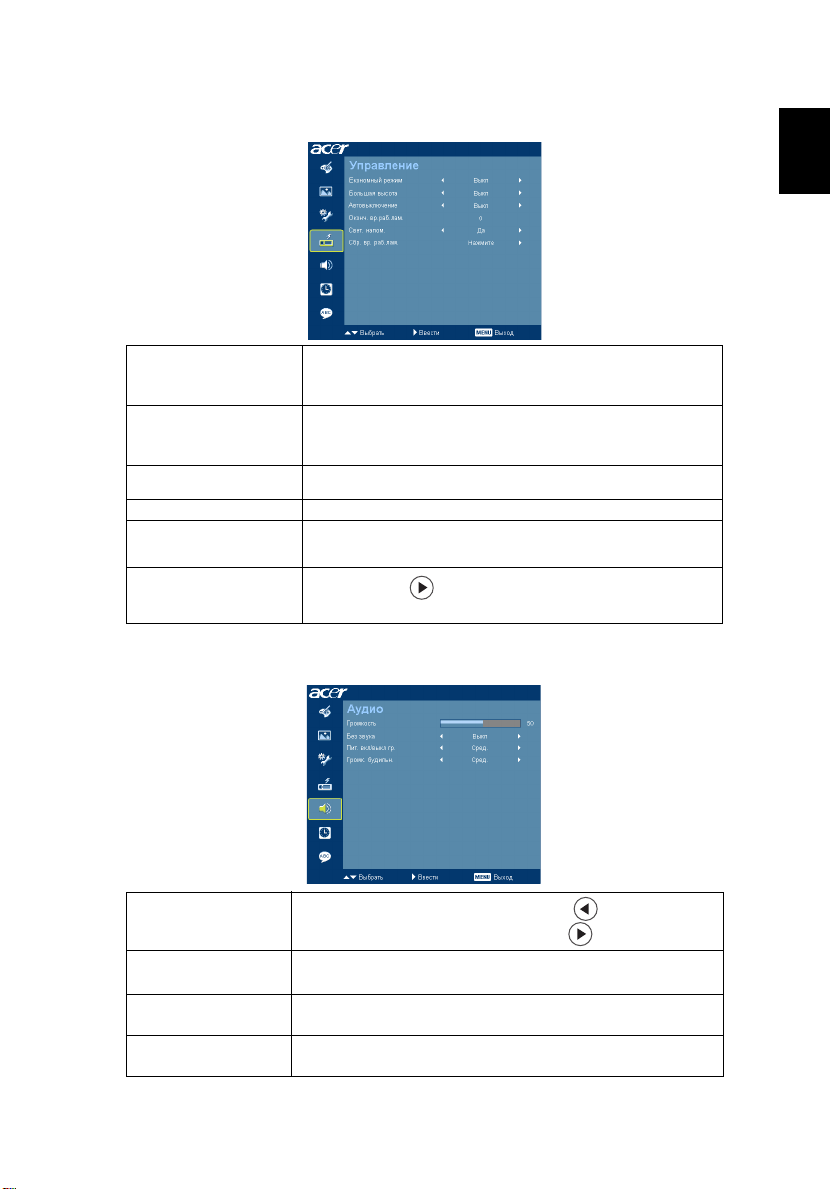
Управление
Економный режим Чтобы снизить яркость лампы проектора для снижения
Большая высота Для включения режима большой высоты над уровнем моря
Автовыключение Проектор выключится автоматически при отсутствии входного
Оконч. вр.раб.лам. Отображает время работы лампы (в часах).
Свет. напом. Активируйте данную функцию для отображения напоминания о
Сбр. вр. раб.лам.
потребления энергии, увеличения срока эксплуатации лампы и
снижения шума выберите параметр «Вкл». Для переключения в
обычный режим выберите «Выкл».
выберите «On» (Вкл.). Вентиляторы должны постоянно работать на
полной скорости, чтобы обеспечить надлежащее охлаждение
проектора на большой высоте над уровнем моря.
сигнала в течение заданного времени. (В минутах)
смене лампы за 30 часов до истечения ее ожидаемого срока
службы.
Нажмите кнопку и выберите пункт «Да» , чтобы сбросить
счетчик времени работы лампы на значение 0 часов.
Аудио
Русский
Громкость
Без звука
Пит. вкл/выкл гр.
Громк. будильн.
• Для уменьшения громкости нажимайте .
• Для увеличения громкости нажимайте .
• Для выключения звука выберите параметр «Вкл.».
• Для включения звука выберите параметр «Выкл.».
• Выберите данную функцию для регулировки громкости
уведомления при включении и выключении проектора.
• Выберите данную функцию для регулировки громкости
звуковых уведомлений.
Page 36
Русский
26
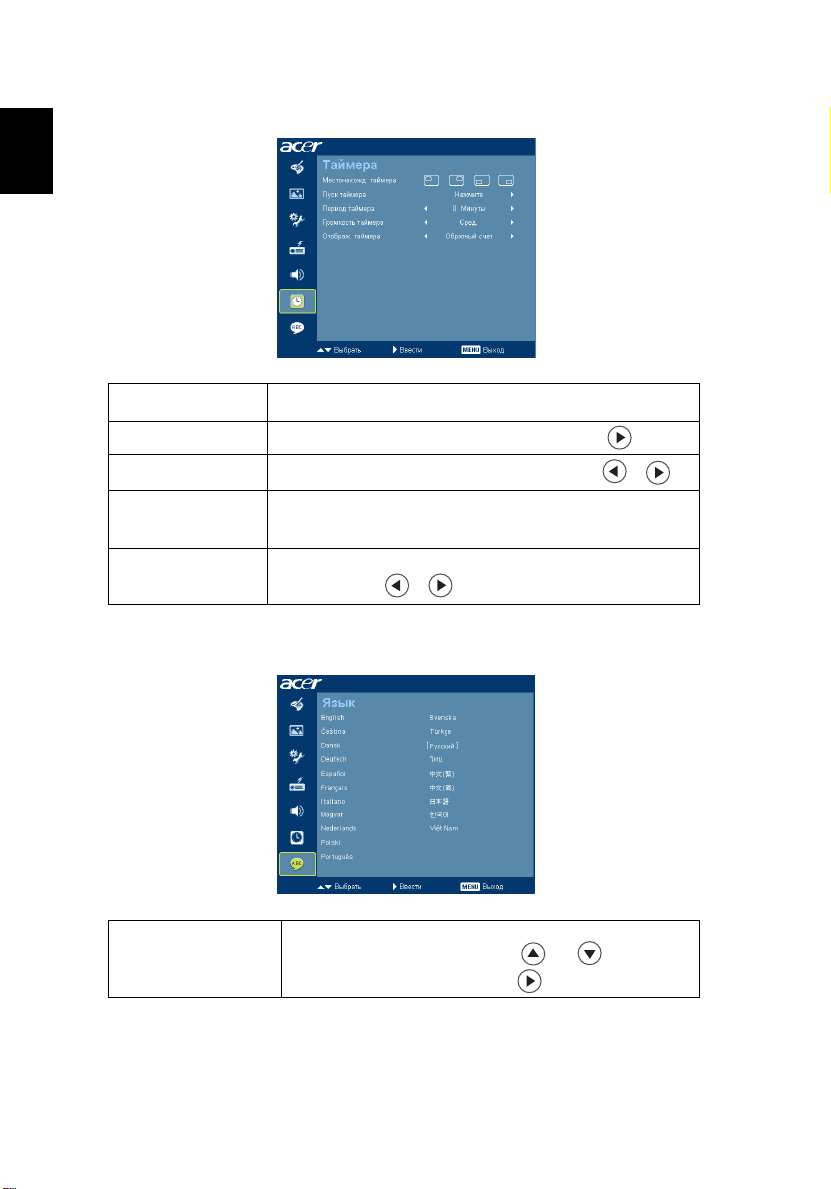
Таймера
Местонахожд.
Таймера
Пуск таймера
Период таймера
Громкос ть таймера
Отображ. таймера
• Выбор положения таймера на экране.
• Для запуска и остановки таймера нажимайте .
• Для настройки времени таймера нажимайте и .
• Выберите данную функцию для регулировки громкости
уведомления при включении таймера и истечении
времени.
• Для выбора режима отображения таймера на экране
нажимайте и .
Язык
Язык Выбор языка экранного меню. Для выбора необходимого
языка меню используйте клавиши и .
• Для подтверждения нажмите .
Page 37

27
Приложения
Устранение неполадок
При возникновении проблемы с проектором Acer см. приведенное далее
руководство по устранению неполадок. Если проблему устранить не удалось,
следует обратиться к продавцу прибора или в сервисный центр.
Проблемы с изображением и решения
# Неполадка Решение
1 На экране
отсутствует
изображение
2 Изображение
отображается
частично, неверно
или прокручивается
(для ПК с Windows
95, 98, 2000, XP)
• Выполните подключение, как описано в разделе
«Подготовка к эксплуатации».
• Убеди тесь, что контакты разъема не согнуты и
находятся в исправном состоянии.
• Проверьте, что лампа проектора надежно
установлена. См. раздел «Замена лампы».
• Убеди тесь в том, что крышка объектива снята и
проектор включен.
•
Нажмите кнопку
пульте ДУ.
«RESYNC» (СИНХРОНИЗАЦИЯ)
• В случае неверного отображения изображения:
• Откройте «Мой компьютер», затем откройте
«Панель управления» и дважды щелкните
значок «Экран».
• Выберите вкладку «Параметры».
• Проверьте, что настройка разрешения экрана
меньше или равна UXGA (1600 x 1200).
• Нажмите кнопку «Дополнительно».
Если проблему не удалось устранить, измените
используемый монитор и следуйте указанным ниже
инструкциям.
• Проверьте, что настройка разрешения меньше
или равна UXGA (1600 x 1200).
• Нажмите кнопку «Change» (Изменить) на
вкладке «Monitor» (Монитор).
• Щелкните значок «Show all devices» (Показать
все устройства). Затем отметьте пункт «Standard
monitor types» (Стандартные мониторы) в поле
SP и выберите необходимый режим разрешения
в окне «Models» (Модели).
• Проверьте, что настройка разрешения монитора
меньше или равна UXGA (1600 x 1200).
на
Русский
Page 38

28
Русский
3 Изображение
отображается
частично, неверно
или прокручивается
(для ноутбуков)
4 Экран ноутбука не
отображает
презентацию.
5 Нестабильное или
мигающее
изображение
6 На изображении
наблюдается
вертикальная
мигающая полоса
7 Изображение не
сфокусировано
8 Изображение
растянуто при
отображении
«широкоэкранного»
DVD-фильма
• Нажмите кнопку «RESYNC» (СИНХРОНИЗАЦИЯ) на
пульте ДУ.
• В случае неверного отображения изображения:
• Следуйте указаниям в пункте 2 (выше) для
регулировки разрешения компьютера.
• Нажмите кнопку переключения режимов вывода.
Пример: [Fn]+[F4], Compaq [Fn]+[F4], Dell
[Fn]+[F8], Gateway [Fn]+[F4], IBM [Fn]+[F7], HP
[Fn]+[F4], NEC [Fn]+[F3], Toshiba [Fn]+[F5 ]
• Если не удается изменить разрешение или
изображение на мониторе застывает, перезапустите
все оборудование и проектор.
®
Mac®
®
• При использовании ноутбука на базе ОС Microsoft
®
Windows
отключ ать экран в режиме использования второго
дисплея. Для каждого из них существуют различные
способы повторного включения. Подробная
информация приведена в руководстве пользователя
компьютера.
: Некоторые портативные ПК могут
• При использовании ноутбука на базе ОС Apple
OS: В меню «System Preferences» (Настройки
системы) откройте «Display» (Дисплей) и выберите
«Video Mirroring «On» (Включить видеоповтор).
• Для устранения этой неполадки используйте функцию
«Oтcлeживaниe». Более подробную информацию см.
в разделе «Образ».
• Измените настройки глубины цвета дисплея на
компьютере.
• Для регулировки используйте функцию «Частота».
Более подробную информацию см. в разделе
«Образ».
• Проверьте и заново настройте режим отображения
видеокарты, чтобы он был совместим с проектором.
• Убеди тесь в том, что крышка объектива снята.
• Отрегулируйте кольцо фокусировки на объективе
проектора.
• Убеди тесь, что проекционный экран находится на
требуемом расстоянии от 1 до 10,3 м (3,3 – 33,8
футов) от проектора. Более подробную информацию
см. в разделе «Как получить необходимый размер
изображения путем настройки расстояния и
масштаба».
При воспроизведении DVD, закодированного в
анаморфотном соотношении сторон или соотношении 16:9,
возможно, потребуется отрегулировать приведенные ниже
настройки.
• При воспроизведении DVD-фильма в формате 4:3
измените формат на 4:3 в экранном меню проектора.
• Если изображение по-прежнему вытянуто,
потребуется отрегулировать соотношение сторон.
Установите формат отображения на 16:9 (широкий) на
DVD-проигрывателе.
Page 39
29
9 Слишком большое
или слишком
маленькое
изображение
• Отрегулируйте рычаг трансфокатора, расположенный
в передней части проектора.
• Переместите проектор бл иже к экрану или дальше от
экрана.
• Нажмите кнопку «Меню» на пульте ДУ. Перейдите к
пункту «Образ» --> «Соотношение сторон» и
попробуйте различные настройки, или нажмите
кнопку «Соотношение сторон» на пульте ДУ.
10 Края изображения
наклонены
• По возможности, измените положение проектора,
чтобы он находился по центру экрана.
• Нажимайте кнопку «Трапец. искаж. / »
(Трапециевидное искажение на пульте ДУ, пока
стороны не станут вертикальными.
• Нажмите кнопку «Меню» на пульте ДУ. Перейдите к
пунктам «Image (Изображение) --> Auto Keystone
(Авторегулировка трапецеидального искажения)» и
выберите режим «Off (Выкл.)» в экранном меню, если
кнопка «Keystone (Трапецеидальное искажение)»
на пульте ДУ не действует.
11 Изображение
перевернуто
• Выберите «Образ --> Проектирование» в экранном
меню и отрегулируйте направление проекции
Проблемы с проектором
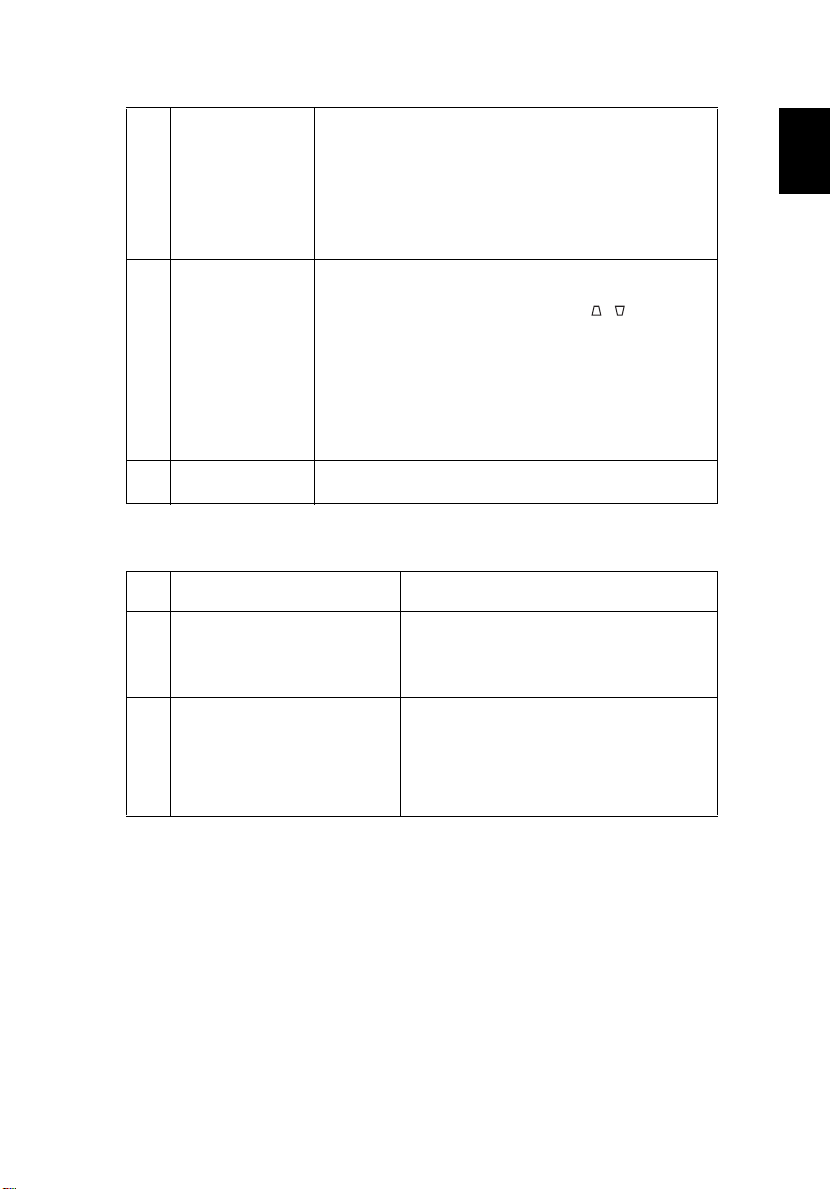
# Состояние Решение
1 Проектор не реагирует на
органы управления
По возможности выключите проектор, затем
отсоедините кабель питания и подождите,
по крайней мере, 30 секунд перед
повторным включением питания.
Русский
2 Лампа перегорела или издала
хлопок
Когда срок службы лампы окончится, она
перегорит и может издать громкий хлопок. В
этом случае проектор не включится, пока не
будет заменен блок лампы. Для замены
лампы выполните процедуры, приведенные
в разделе «Замена лампы» на стр. 39.
Page 40
30
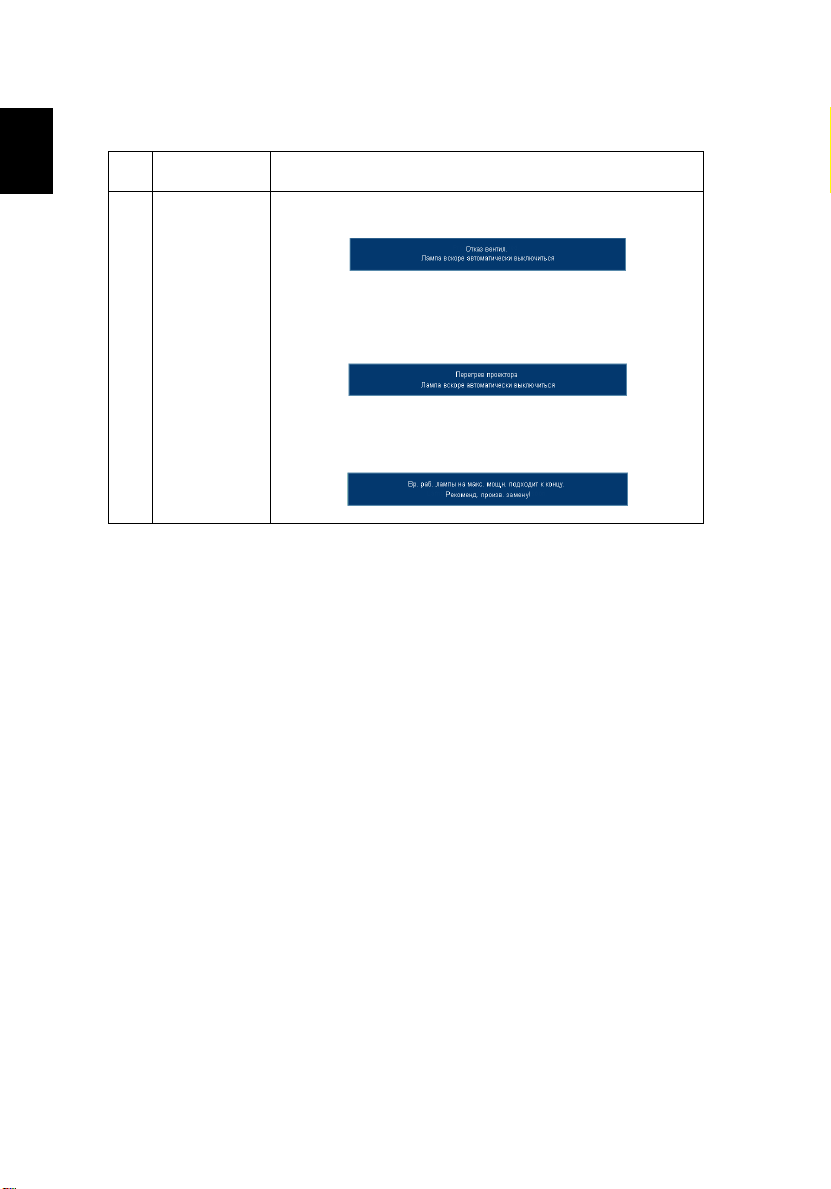
Сообщения экранного меню
Русский
# Состояние Текстовое напоминание
1 Показание Отказ вентил. – вентилятор системы не работает.
Перегрев проектора – температура проектора превысила
рекомендуемый уровень рабочей температуры, необходимо
дать проектору остыть перед использованием.
Замените лампу – приближается окончание срока службы
лампы. Будьте готовы к скорой замене лампы.
Page 41

31
Список определений предупреждений и показаний индикаторов
Показанияиндикаторов
Показание
Кабель питания подключен Мигание с интервалом
Режи м ожидания V--
Питание включено -- V
Повторное включение
лампы
Питание выключено
(состояние охлаждения)
Питание выключено:
охлаждение завершено,
режим ожидания
Ошибка
(температурный сбой)
Ошибка
(вентилятор заблокирован)
Красный Синий
100 мс
Часто мигает --
Мигание КРАСНЫМ цветом и свечение СИНИМ цветом
Мигание КРАСНЫМ цветом и свечение СИНИМ цветом
Индикатор питания
--
-- Часто мигает
V--
Русский
Ошибка
(неисправность лампы)
Ошибка
(сбой цветового круга)
Мигание СИНИМ цветом и свечение КРАСНЫМ цветом
Мигание СИНИМ цветом и свечение КРАСНЫМ цветом
Page 42
Русский
32
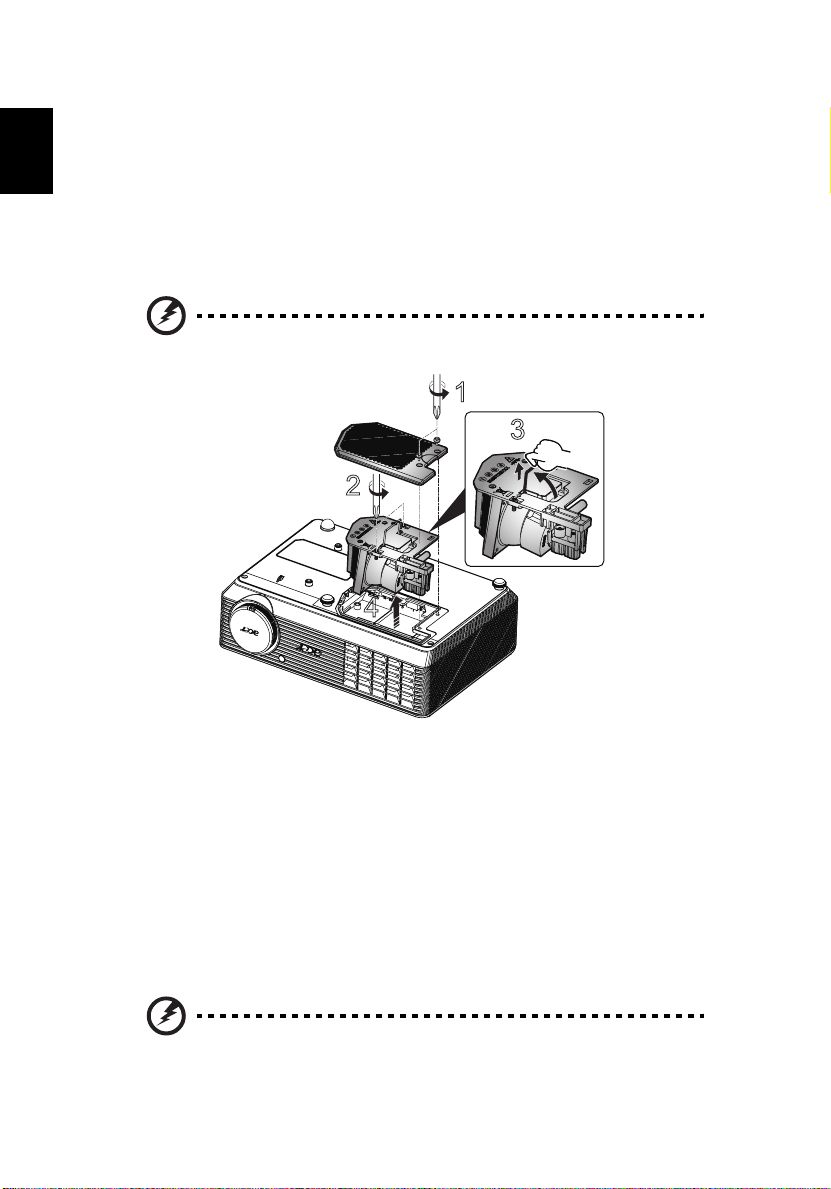
Замена лампы
Используйте отвертку, чтобы отвинтить винт(ы) из крышки и затем извлеките
лампу.
Проектор автоматически определяет срок службы лампы. Появится
предупреждающее сообщение «Приближается окончание срока службы
лампы при эксплуатации на полной мощности. Рекомендуется замена!»
Увиде в такое сообщение, замените лампу как можно скорее. Перед заменой
лампы дайте проектору остынуть не менее 30 минут.
Внимание! В отсеке для лампы высокая температура! Перед
заменой лампы дождитесь, пока он остынет.
1
3
2
4
Замена лампы
1 Выключите проектор нажатием кнопки Питания.
2 Дайте проектору остыть, по крайней мере, 30 мин.
3 Отсоедините кабель питания.
4 Для удаления винта крышки используйте отвертку. (Рис. 1)
5 Поднимите и снимите крышку.
6 Отвинтите два винта, которые закрепляют блок лампы (Рис. 2), и
приподнимите блок лампы (Рис. 3).
7 Извлеките блок лампы. (Рис. 4)
Для установки бло ка лампы на место повторите предыдущие операции в
обратном порядке.
Внимание! Чтобы избежать травмы, не роняйте блок лампы и не
трогайте колбу лампы. Колба может разбиться и повлечь травму,
если ее уронить.
Page 43
33
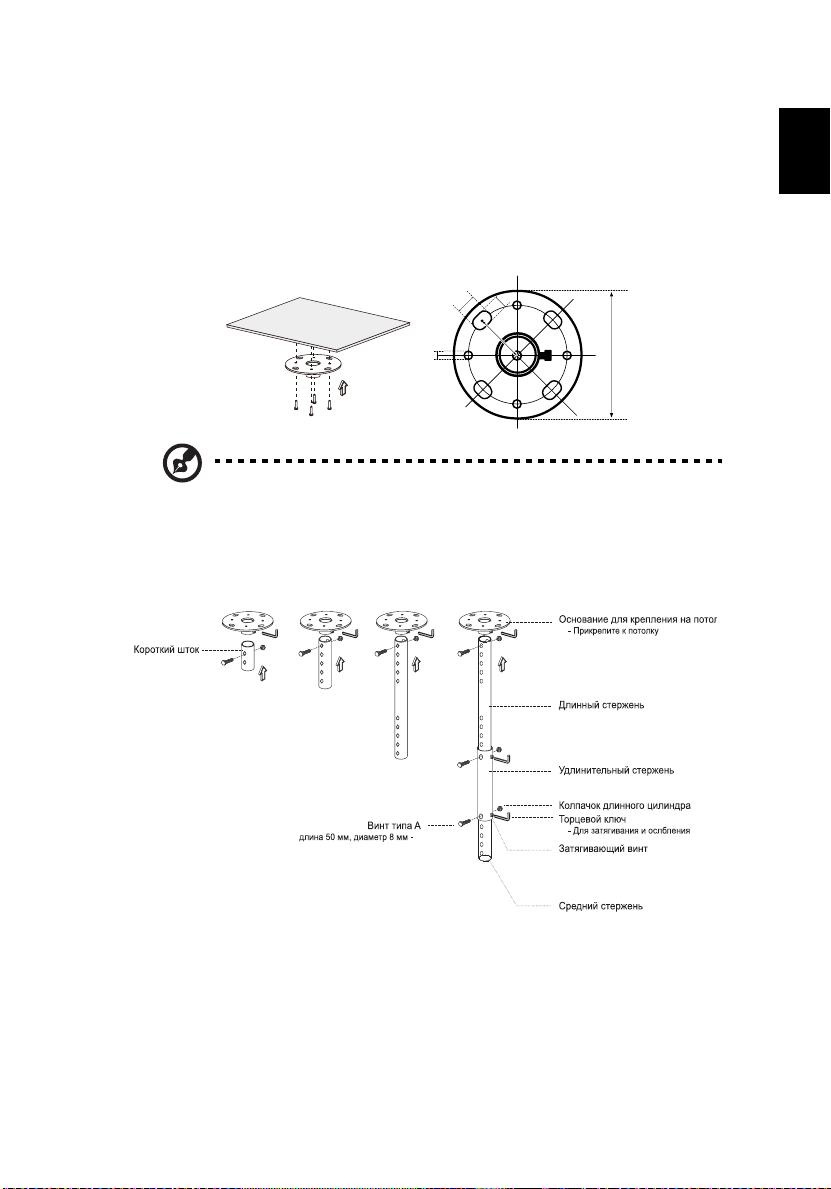
Установк а на потолке
Чтобы установить проектор с помощью потолочного крепления, см.
приведенную ниже процедуру.
1 Просверлите четыре отверстия в сплошном, структурно прочном участке
потолка и закрепите основание крепления.
13
mm
20
mm
49.9
mm
mm
8.4
Примечание. Винты не входят в комплект поставки. Приобретите
соответствующие винты для имеющегося потолка.
2 Закрепите потолочный стержень с помощью четырех соответствующих
винтов.
130 mm
Русский
Page 44
Русский
34
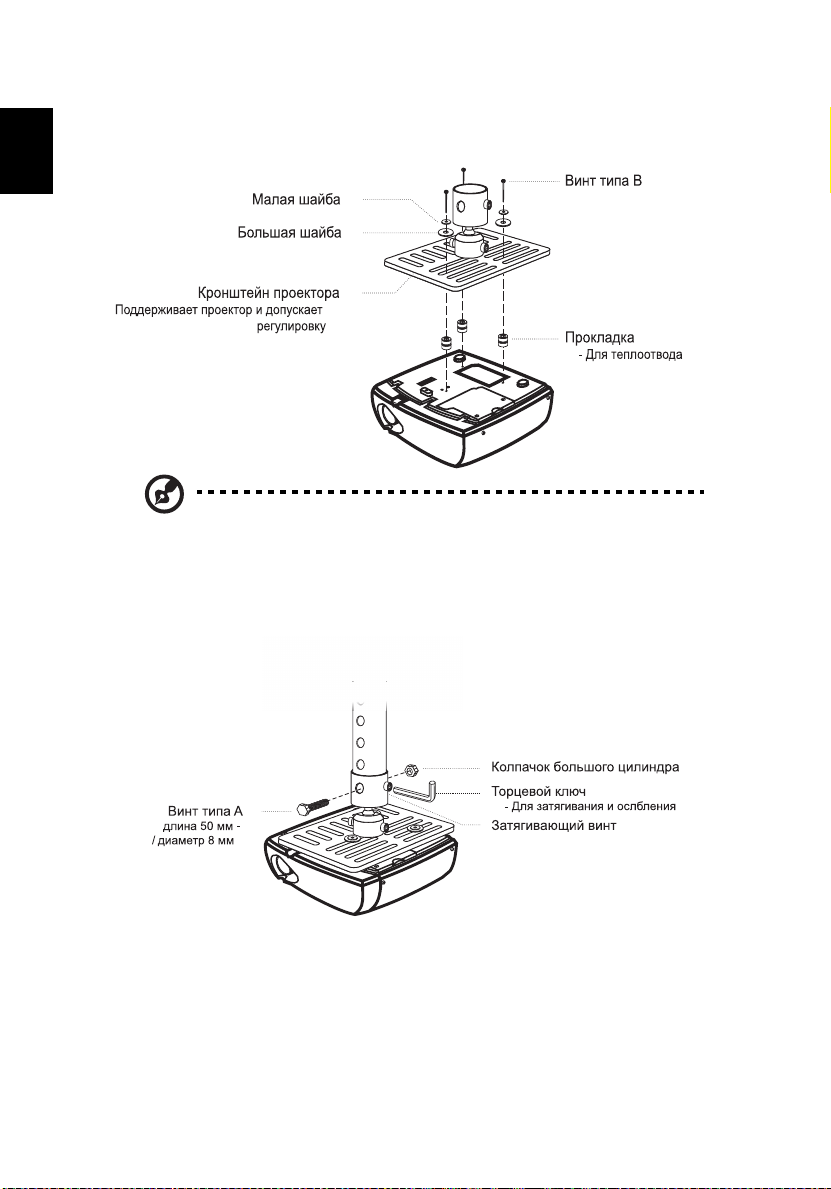
3 Используйте соответствующее число винтов для проектора
определенного размера, чтобы прикрепить проектор к кронштейну для
крепления к потолку.
Примечание. Рекоме нд уется оставить некоторое пространство
между кронштейном и проектором для надлежащего рассеяния
тепла. Используйте две шайбы для дополнительной поддержки,
если в этом есть необходимость.
4 Прикрепите кронштейн к потолочному стержню.
Page 45
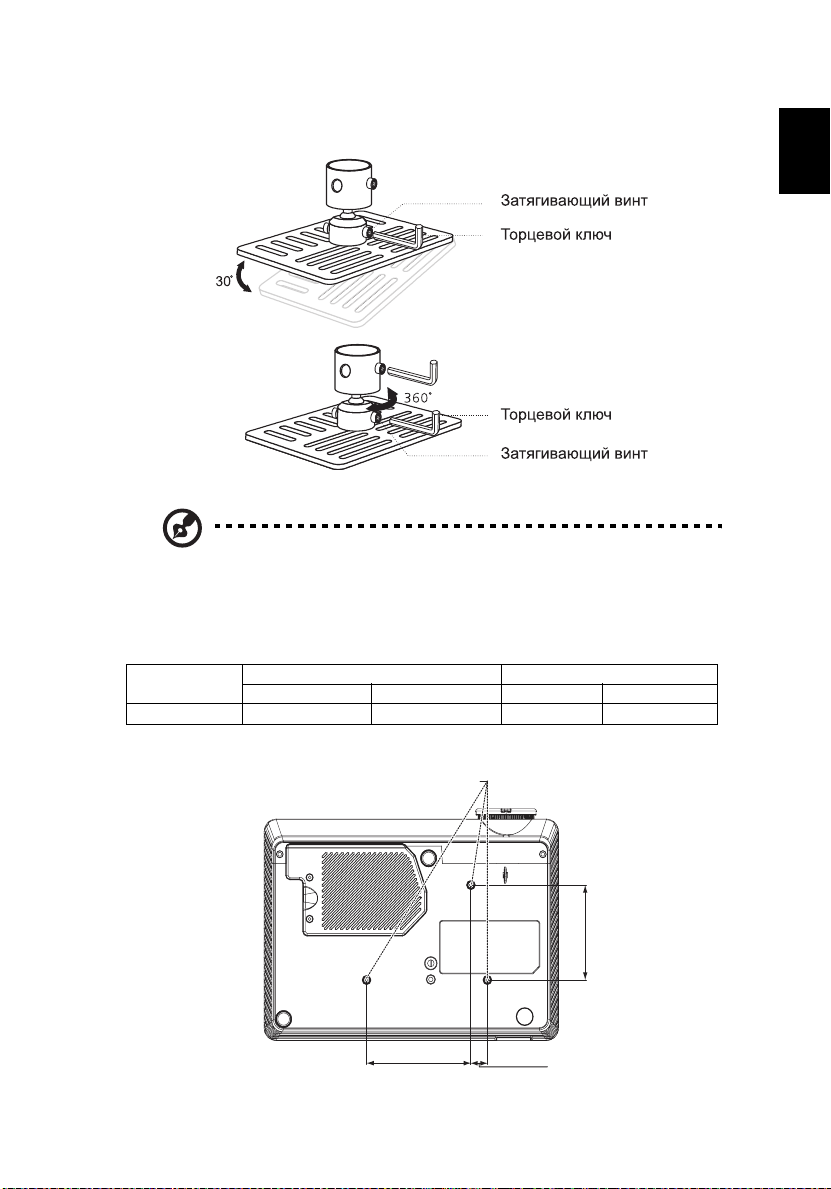
35
5 При необходимости отрегулируйте угол и положение.
Примечание. Соответствующий тип винтов и шайб для каждой
модели приведен в таблице внизу. Винты диаметром 3 мм
прилагаются в комплекте винтов.
Модели Винт типа ВТип шайбы
Диаметр (мм) Длина (мм) Большая Маленькая
H5360BD 3 25 V V
Русский
ТЕХН. ХАР-КИ ВИНТОВ
M3 x 25 мм
95,00 mm
82,30 mm
15,00 mm
Page 46

Русский
36
Технические характеристики
Приведенные ниже технические характеристики могут изменяться без
уведомления. Окончательные технические характеристики см. в
опубликованных маркетинговых технических характеристиках Acer.
Система проецирования
Разрешение H5360BD: Исходное: 720P (1280 x 720),
Совместимость с компьютерами IBM PC и совместимые, Apple Macintosh, iMac и
Совместимость с
видеостандартами
Формат изображения «Авто», 4:3, 16:9, L.Box
Число отображаемых цветов 1,07 миллиарда цветов
Объектив проектора F/ 2,5 – 2,67, f = 21,86 мм – 24,00 мм, объектив с
Размер проекционного экрана по
диагонали
Расстояние проецирования 3,3 фт (1,0 м) – 33,8 фт. (10,3 м)
Коэффициент расстояния
проекции
Частота строчной развертки 30 - 100 кГц
Частота кадровой развертки 50-85 Гц, 120 Гц (только для режима 3D)
Тип лампы 200 Вт (заменяется пользователем)
Коррекция трапецеидального
искажения
Звук Внутренний громкоговоритель мощностью 2 Вт
Вес 2,26 кг (4,9 фнт.)
Размеры (Ш х Г х В) 268 x 192 x 80 мм (10,6 x 7,6 x 3,1 дюйма)
Цифровое увеличение 2-кратное
Источник питания Входное напряжение 100 – 240 В переменного тока;
Потребляемая мощность 248 Вт ± 10% в нормальном режиме
Рабочая температура От 5ºC до 35ºC (41ºF - 95ºF)
Разъем ы ввода-вывода
®
DLP
максимальное UXGA (1600 x 1200), WSXGA+ (1680 x
1050), 1080p (1920x1080)
стандарты VESA: SXGA, XGA, VGA, SVGA, SXGA+,
WXGA, WXGA+, WSXGA+
NTSC (3.58, 4.43), PAL (B, D, G, H, I, M, N), SECAM (B,
D, G, K, K1, L), HDTV (720p, 1080i, 1080p), EDTV
(480p, 576p), SDTV (480i, 576i)
возможностью 11-кратного увеличения вручную
27 дюймов (0,69 м) - 300 дюймов (7,62 м)
58 дюймов на 2 м (1,55 – 1,70:1)
(±40 градусов)
блок питания с функцией автоматического
переключения напряжений
201 Вт ±10% в экономном режиме
• Гнездо питания, 1 шт.
• Разъем входа VGA, 1 шт.
• RS232 x 1
• Разъем полного видеосигнала, 1 шт.
• Разъем S-Video, 1 шт.
• Разъем компонентного видеосигнала (3
разъема RCA), 1 шт.
• Разъем HDMI, 1 шт.
• Гнездо аудиовхода TRS 3,5 мм, 1 шт.
Page 47

37
Стандартный комплект поставки
* Конструкция и технические характеристики могут изменяться без
уведомления.
• Кабель питания переменного тока, 1 шт.
• Кабель VGA, 1 шт.
• Кабель полного видеосигнала, 1 шт.
• Пульт ДУ, 1 шт.
• Батарейка, 1 шт. (для пульта ДУ)
• Руководство пользователя (на компакт-диске),
1 шт.
• Краткое руководство, 1 шт.
• Карта безопасности, 1 шт.
• Чехол, 1 шт.
Русский
Page 48

Русский
38
Совместимые режимы
A. Аналоговый сигнал VGA
1 Аналоговый сигнал VGA – ПК
Режимы Разрешение Частота кадров [Гц] Частота строк [Гц]
VGA 640 x 480 60 31,47
640 x 480 72 37,86
640 x 480 75 37,50
640 x 480 85 43,27
640 x 480 119,51 61,60
SVGA 800 x 600 56 35,20
800 x 600 60 37,88
800 x 600 72 48,08
800 x 600 75 46,88
800 x 600 85 53,67
800 x 600 119,85 77,20
XGA 1024 x 768 60 48,36
1024 x 768 70 56,48
1024 x 768 75 60,02
1024 x 768 85 68,67
1024 x 768 119,804 98,80
SXGA 1152 x 864 70 63,80
1152 x 864 75 67,50
1152 x 864 85 77,10
1280 x 1024 60 63,98
1280 x 1024 72 77,90
1280 x 1024 75 79,98
1280 x 1024 85 91,15
QuadVGA 1280 x 960 60 60,00
1280 x 960 75 75,00
SXGA+ 1400 x 1050 60 65,32
UXGA 1600 x 1200 60 75,00
PowerBook G4 640 x 480 60 31,50
PowerBook G4 640 x 480 66,6(67) 35,00
PowerBook G4 800 x 600 60 37,88
PowerBook G4 1024 x 768 60 48,36
PowerBook G4 1152 x 870 75 68,68
PowerBook G4 1280 x 960 75 75,20
iMac DV (G3) 1024 x 768 75 60,30
Page 49
39
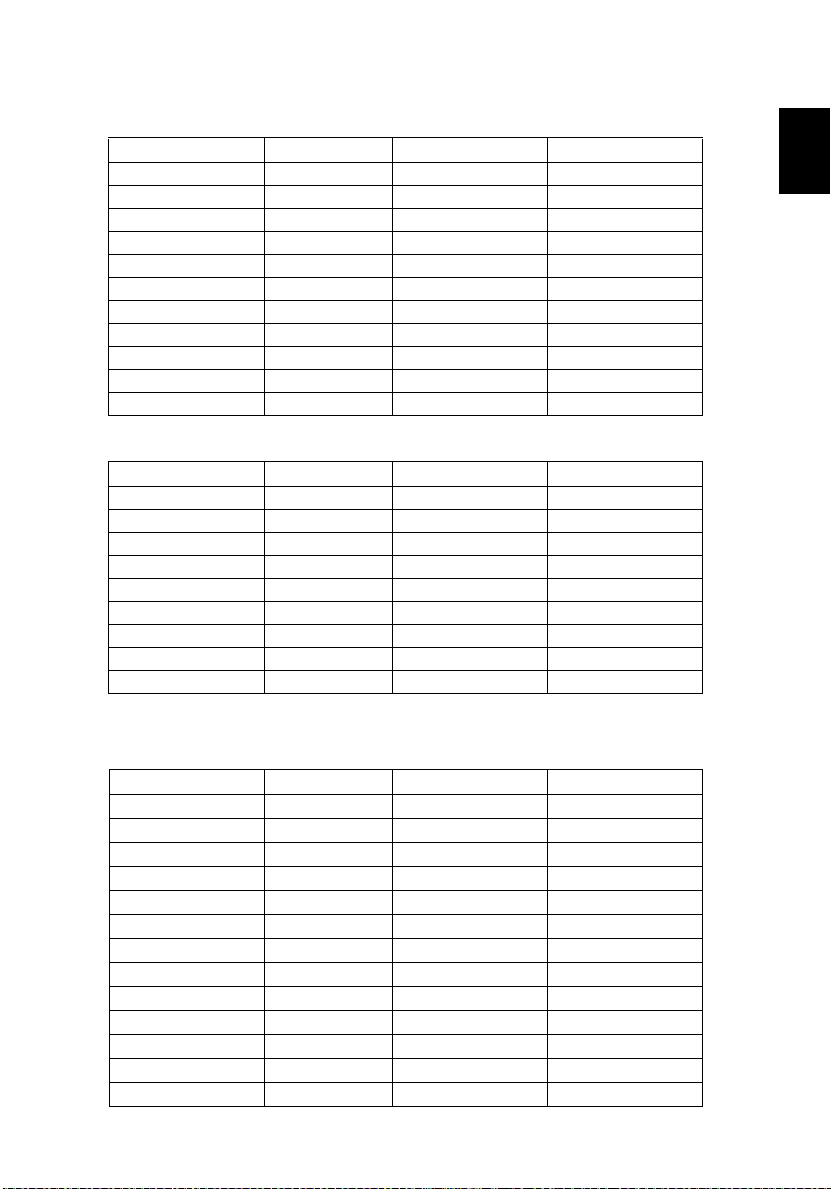
2 Аналоговый VGA – расширенная широкоэкранная синхронизация
Режи мы Разрешение Частота кадров [Гц] Частота строк [Гц]
WXGA 1280x768 60 47,78
1280x768 75 60,29
1280x768 85 68,63
1280x720 60 44,80
1280x720 119,858 92,89
1280x800 60 49,60
1366x768 60 47,71
WXGA+ 1440x900 60 55,90
1920x1080-RB 60 66,60
1920x1080-EIA 60 67,50
WSXGA 1680x1050 60 65,30
3 Аналоговый сигнал VGA – компонентный
480 i 720 x 480 59,94(29,97) 27,00
480 p 720 x 480 59,94 31,47
576 i 720 x 576 50(25) 27,00
576 p 720 x 576 50 31,25
720 p 1280 x 720 60 45,00
720 p 1280 x 720 50 37,50
1080 i 1920 x 1080 60(30) 33,75
1080 i 1920 x 1080 50(25) 33,75
1080p 1920 x 1080 60 67,50
1080p 1920 x 1080 50 56,26
Русский
B. HDMI – цифровой
(1) HDMI – сигнал с ПК(как DVI)
Режи мы Разрешение Частота кадров [Гц] Частота строк [Гц]
VGA 640 x 480 60 31,47
640 x 480 72 37,86
640 x 480 75 37,50
640 x 480 85 43,27
640 x 480 119,51 61,60
SVGA 800 x 600 56 35,20
800 x 600 60 37,88
800 x 600 72 48,08
800 x 600 75 46,88
800 x 600 85 53,67
800 x 600 119,85 77,20
XGA 1024 x 768 60 48,36
1024 x 768 70 56,48
Page 50
Русский
40
1024 x 768 75 60,02
1024 x 768 119,804 98,80
SXGA 1152 x 864 75 67,50
1152 x 864 85 77,10
1280 x 1024 60 63,98
1280 x 1024 72 77,90
1280 x 1024 75 79,98
1280 x 1024 85 91,15
QuadVGA 1280 x 960 75 75,00
PowerBook G4 640 x 480 60 31,50
PowerBook G4 640 x 480 66,6(67) 35,00
PowerBook G4 800 x 600 60 37,88
PowerBook G4 1024 x 768 60 48,36
PowerBook G4 1152 x 870 75 68,68
PowerBook G4 1280 x 960 75 75,20
iMac DV (G3) 1024 x 768 75 60,30
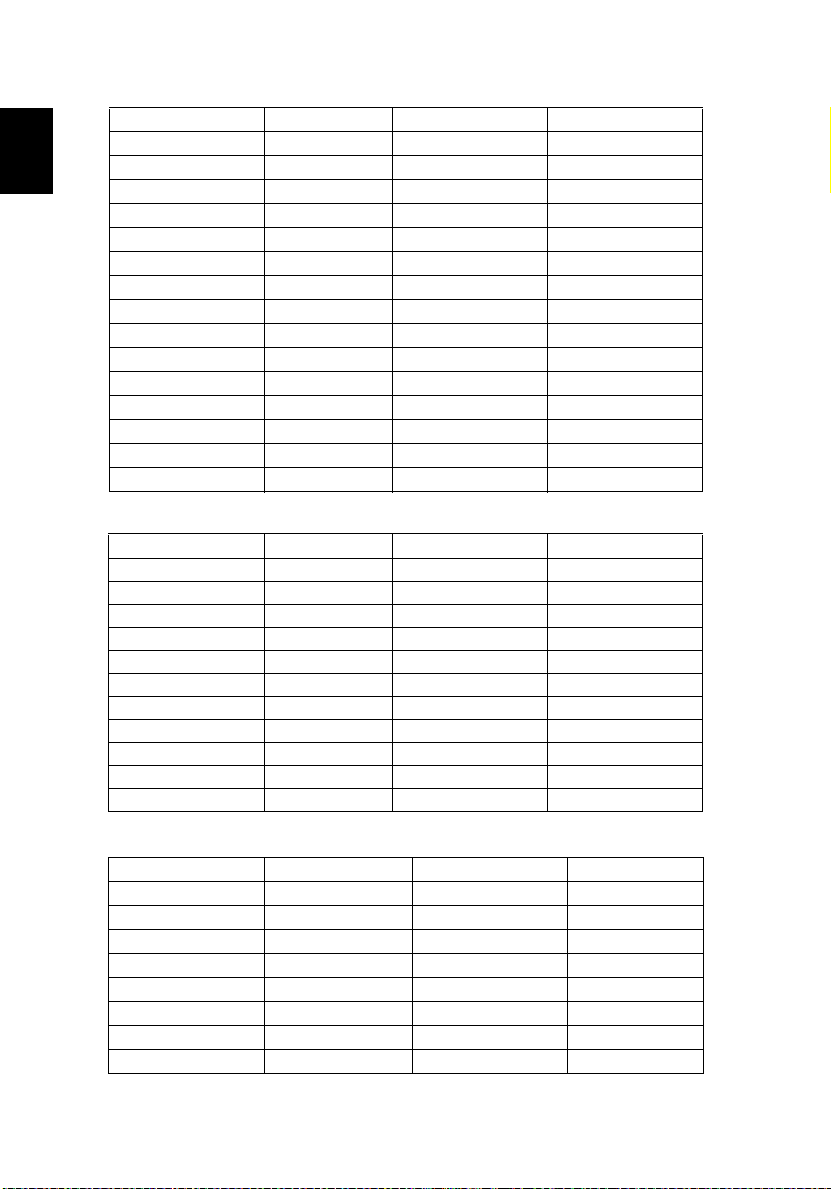
(2) HDMI – расширенная широкоэкранная синхронизация (как DVI)
Режи мы Разрешение Частота кадров [Гц] Частота строк [Гц]
WXGA 1280x768 60 47,78
1280x768 75 60,29
1280x768 85 68,63
1280x720 60 44,80
1280x720 119,858 92,89
1280x800 60 49,60
1366x768 60 47,71
WXGA+ 1440x900 60 55,90
1920x1080-RB 60 66,60
1920x1080-EIA 60 67,50
WSXGA 1680x1050 60 65,30
(3) HDMI – Видеосигнал
480 i 720 x 480 59,94(29,97) 27,00
480 p 720 x 480 59,94 31,47
576 i 720 x 576 50(25) 27,00
576 p 720 x 576 50 31,25
720 p 1280 x 720 60 45,00
720 p 1280 x 720 50 37,50
1080 i 1920 x 1080 60(30) 33,75
1080 i 1920 x 1080 50(25) 33,75
1080p 1920 x 1080 60 67,50
Page 51
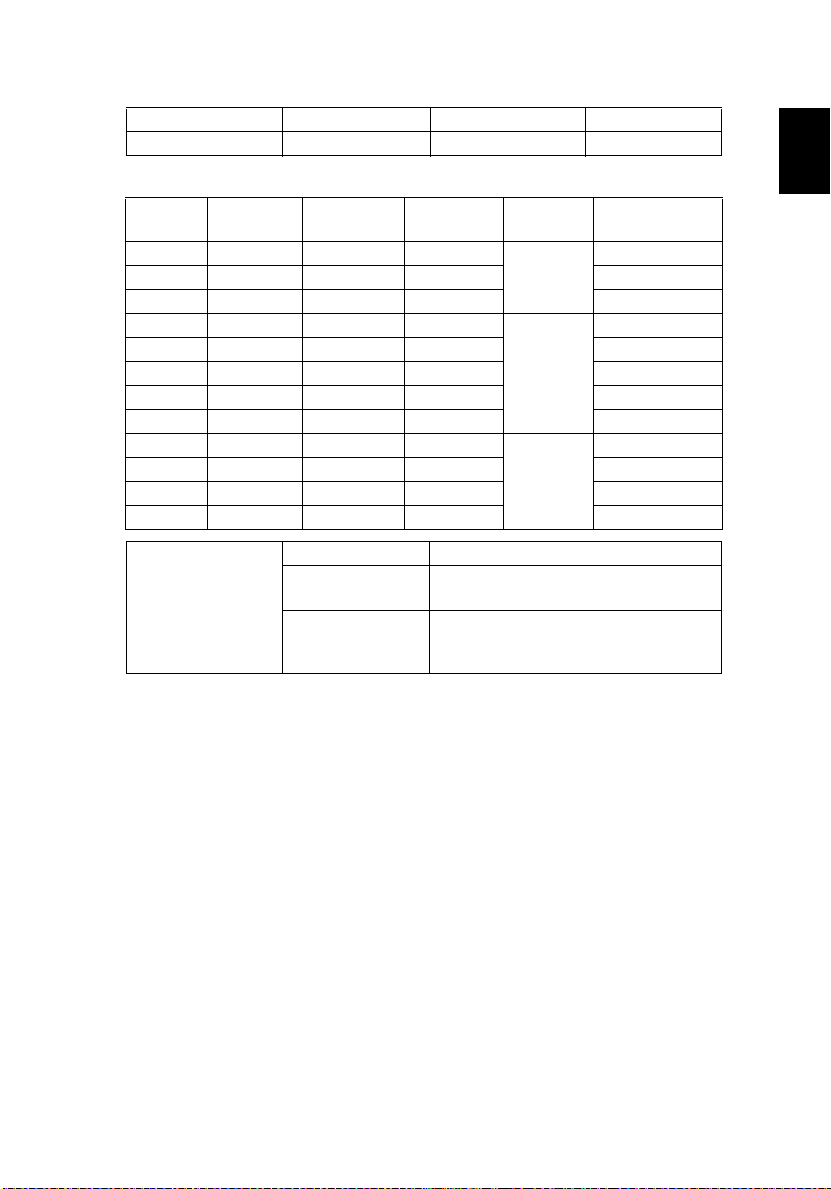
41
1080p 1920 x 1080 50 56,26
1080p 1920x1080 23,97/24 24,00
(4) 3D-синхронизация HDMI - 1.4a
Режимы Разрешение
720p 1280x720 50 75
720p 1280x720 60 90 Обязательный
1080p 1920x1080 24 54 Обязательный
720p 1280x720 50 37,5
720p 1280x720 60 45 Обязательный
1080p 1920x1080 24 27 Обязательный
1080p 1920x1080 50 56,25 Обязательный
1080p 1920x1080 60 67,5 Обязательный
1080i 1920x1080 50(25) 33,75
1080i 1920x1080 60(30) 33,75 Обязательный
1080p 1920x1080 50 56,25 Обязательный
1080p 1920x1080 60 67,5 Обязательный
Пределы
параметров
входного сигнала
монитора
Частота
кадров [Гц]
Частота строк 30 – 100 кГц
Частота кадров 50-85 Гц, 120 Гц
Частота
следования
пикселей:
Частота
строк [кГц]
Форматы Требования к
Упак.
Кадров
Одно под
другим
Рядом
(половина)
(только для режима 3D)
165 МГц
HDMI 1.4a 3D
Обязательный
Обязательный
Обязательный
Русский
Page 52

42
Правила и замечания, касающиеся
Русский
безопасности
Уведомление Федеральной комиссии по связи США
(FCC)
Данное оборудование было проверено и признано соответствующим ограничениям
на цифровые устройства класса B в соответствии с Частью 15 правил FCC. Целью
этих ограничений является обеспечение приемлемой защиты от вредных помех при
установке оборудования в жилых помещениях. Данное оборудование генерирует,
использует и может распространять радиочастотное излучение и при нарушении
инструкции по установке или эксплуатации может вызывать помехи при радиосвязи.
Однако даже при соблюдении инструкций по установке нет гарантии того, что в
каком-то конкретном случае не возникнут помехи. Если данный прибор вызывает
помехи при приеме радио- и телевизионных сигналов, что можно проверить,
выключив и включив прибор, пользователю рекомендуется попытаться устранить
помехи с помощью приведенных ниже мер:
• изменить ориентацию или местоположение приемной антенны;
• увеличить расстояние между приемником и прибором;
• подключить оборудование к розетке в цепи, отличной от той, к которой
подключен приемник;
• обратиться за помощью к продавцу или опытному специалисту по теле- и
радиотехнике.
Примечание. Экранированные кабели
Для выполнения требований правил FCC все подключения к другим
вычислительным устройствам необходимо выполнять посредством экранированных
кабелей.
Примечание. Периферийные устройства
К данному устройству можно подсоединить только периферийные устройства
(устройства ввода-вывода, терминалы, принтеры и т.п.), сертифицированные на
соответствие ограничениям класса B. Эксплуатация несертифицированных
периферийных устройств может привести к помехам при приеме радио и
телесигналов.
Внимание.
Изменения или модификации, явно не одобренные производителем, могут повлечь
за собой аннулирование права пользователя, предоставленного Федеральной
комиссией по связи США, на эксплуатацию данного прибора.
Услови я эксплуатации
Данный прибор соответствует Части 15 правил FCC. Эксплуатация прибора
допускается при соблюдении следующих двух условий: (1) этот прибор не должен
создавать вредных помех, и (2) этот прибор должен принимать все помехи, включая
помехи, которые могут препятствовать нормальной эксплуатации.
Примечание. Для пользователей в Канаде
Этот цифровой прибор класса В соответствует канадским требованиям ICES-003.
Remarque à l'intention des utilisateurs canadiens
Cet appareil numérique de la classe B est conforme a la norme NMB-003 du Canada.
Page 53

43
Заявление о соответствии для стран Евросоюза
Компания Acer заявляет, что проекторы данной серия соответствуют основным
требованиям и другим соответствующим положениям Директивы 1999/5/EC.
Соответствует требованиям к сертификации Российской Федерации
Уведомление о соответствии стандартам для
радиоустройств
Примечание. Приведенная ниже информация о соответствии
стандартам относится к моделям с интерфейсом беспроводной
локальной сети и (или) Bluetooth.
Общие сведения
Данный прибор соответствует стандартам радиочастот и безопасности любой
страны или региона, в котором он было рекомендован для беспроводного
использования. В зависимости от конфигурации данный прибор может содержать
или не содержать беспроводные радиоустройства (такие как модули беспроводной
локальной сети и (или) Bluetooth).
Канада – маломощные нелицензируемые
устройства радиосвязи (RSS-210)
a Общие сведения
Эксплуатация прибора допускается при соблюдении следующих двух
условий:
1. данный прибор не должен вызвать вредных помех;
2. данный прибор должен принимать все помехи, включая помехи,
которые могут препятствовать его нормальной эксплуатации.
b Эксплуатация в диапазоне 2,4 ГГц
Данный прибор предназначен для эксплуатации внутри помещения с
целью предотвращения появления радиопомех для лицензированных
услуг, а для установки вне помещения требуется лицензия.
Список стран
Данный прибор необходимо использовать строго в соответствии с правилами и ограничениями страны, в
которой он эксплуатируется. Для получения дополнительной информации обратитесь в местное
представительство компании в стране, где используется прибор. См. текущий список стран на веб-сайте
по адресу: http://ec.europa.eu/enterprise/rtte/implem.htm.
Русский
Русский
Page 54
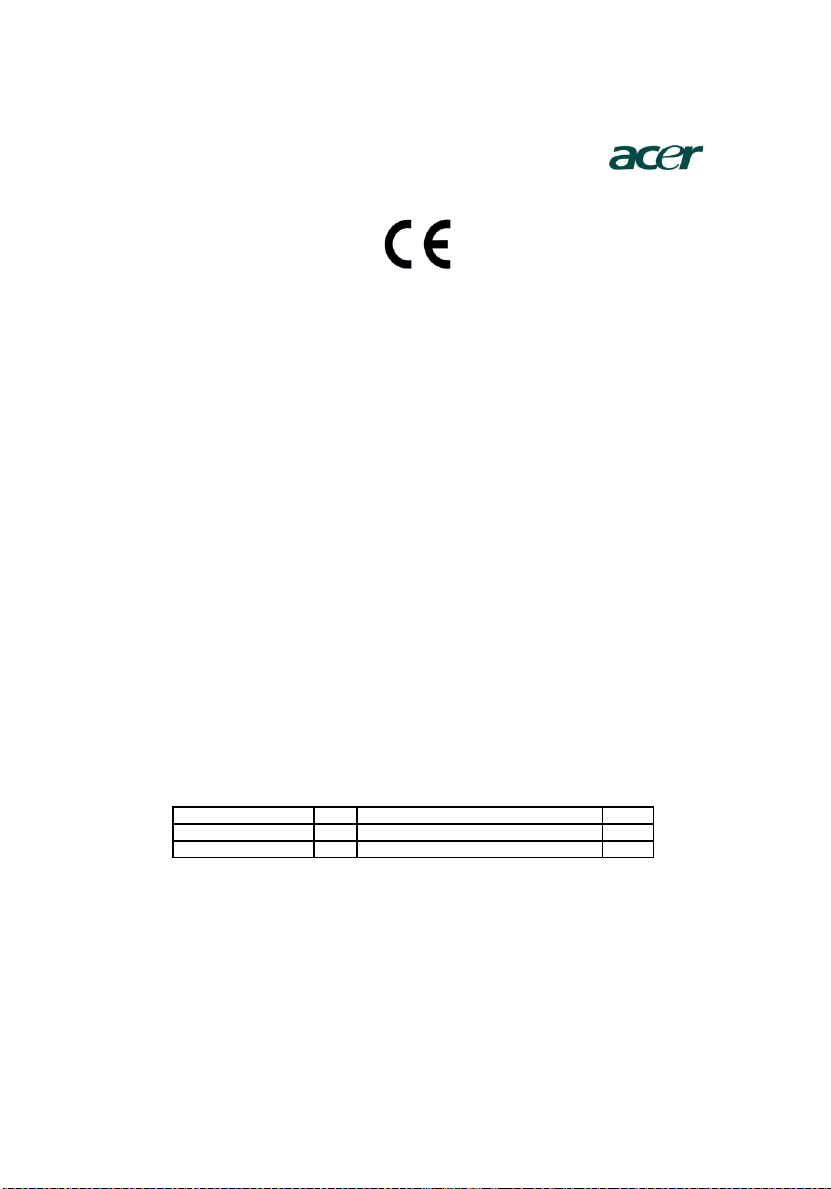
8F, 88, Sec. 1, Hsin Tai Wu Rd., Hsichih
Acer Incorporated
Taipei Hsien 221, Taiwan
Declaration of Conformity
We,
Acer Incorporated
8F, 88, Sec. 1, Hsin Tai Wu Rd., Hsichih, Taipei Hsien 221, Taiwan
Contact Person: Mr. Easy Lai, e-mail:[email protected]
And,
Acer Italy s.r.l
Via Lepetit, 40, 20020 Lainate (MI) Italy
Tel: +39-02-939-921, Fax: +39-02 9399-2913, www.acer.it
Hereby declare that:
Product: Projector
Trade Name: Acer
Model Number:
Machine Type: H5360BD series
Is compliant with the essential requirements and other relevant provisions of the following EC
directives, and that all the necessary steps have been taken and are in force to assure that
production units of the same product will continue comply with the requirements.
EMC Directive 2004/108/EC as attested by conformity with the following
harmonized standards:
-. EN55022, AS/NZS CISPR22, Class B
-. EN55024
-. EN61000-3-2 Class A
-. EN61000-3-3
Low Voltage Directive 2006/95/EC as attested by conformity with the following
harmonized standard:
-. EN60950-1
RoHS Directive 2002/95/EC on the Restriction of the Use of certain Hazardous
Substances in Electrical and Electronic Equipment
-. The maximum concentration values of the restricted substances by weight in homogenous
material are:
Lead 0.1% Polybrominated Biphenyls (PBB’s) 0.1%
Mercury 0.1% Polybrominated Diphenyl Ethers (PBDE’s) 0.1%
Hexavalent Chromium 0.1% Cadmium 0.01%
!
Directive 2009/125/EC with regard to establishing a framework for the setting
of ecodesign requirements for energy-related product.
H7P0010
Page 55
8F, 88, Sec. 1, Hsin Tai Wu Rd., Hsichih
The standards listed below are applied to the product if built with WLAN
module or wireless keyboard and mouse.
R&TTE Directive 1999/5/EC as attested by conformity with the following
harmonized standard:
z Article 3.1(a) Health and Safety
-. EN60950-1
-. EN62311
z Article 3.1(b) EMC
-. EN301 489-1
-. EN301 489-17
z Article 3.2 Spectrum Usages
-. EN300 328
-. EN301 893 (Applicable to 5GHz high performance RLAN).
Acer Incorporated
Taipei Hsien 221, Taiwan
Year to begin affixing CE marking 2010.
_______________________________
Easy Lai /Manager Date
Regulation Center, Acer Inc.
Dec. 26, 2010
-
Page 56

Acer America Corporation
333 West San Carlos St., San Jose
CA 95110, U. S. A.
Tel : 254-298-4000
Fax : 254-298-4147
www.acer.com
Federal Communications Commission
Declaration of Conformity
This device complies with Part 15 of the FCC Rules. Operation is subject to the
following two conditions: (1) this device may not cause harmful interference,
and (2) this device must accept any interference received, including interference
that may cause undesired operation.
The following local Manufacturer / Importer is responsible for this declaration:
Product:
Model Number: H7P0010
Machine Type: H5360BD series
Name of Responsible Party: Acer America Corporation
Address of Responsible Party: 333 West San Carlos St.
Contact Person: Acer Representative
Phone No.: 254-298-4000
Fax No.: 254-298-4147
DLP Projector
San Jose, CA 95110
U. S. A.
 Loading...