

Page 1

Acer-projektori
H5360BD-sarjat
Käyttöopas
Page 2

Tekijänoikeudet © 2010. Acer Incorporated.
Kaikki oikeudet pidätetään.
Acer Projector H5360BD-sarjojen käyttöopas
Ensimmäinen painos: 12/2010
Näihin tietoihin saattaa tulla muutoksia ja muutosten tekijä ei ole vastuussa muutoksista
ilmoittamisesta. Tällaiset muutokset tulevat käyttöohjeen uusiin painoksiin tai
lisädokumentteihin ja -julkaisuihin. Emme myönnä ohjeiden sisällölle minkäänlaista takuuta
emmekä takaa niiden soveltuvuutta mihinkään käyttötarkoitukseen.
Merkitse tietokoneen mallinumero, sarjanumero ja ostopaikan tiedot alla oleviin kenttiin.
Sarja- ja mallinumero löytyvät tietokoneessa olevasta tarrasta. Jos otat meihin yhteyttä, ota
valmiiksi koneen sarja- ja mallinumero sekä ostopaikan tiedot.
Mitään osaa tästä julkaisusta ei saa kopioida, tallentaa tai lähettää sähköisesti, mekaanisesti,
kopioimalla, tallentamalla tai millään muulla keinolla ilman Acer Incorporatedin etukäteen
antamaa kirjallista lupaa.
Acer Projector H5360BD-sarjat
Mallinumero: ___________________________________
Sarjanumero: ___________________________________
Postopäivämäärä: _______________________________
Ostopaikka: ____________________________________
Acer ja Acer-logo ovat Acer Incorporatedin rekisteröityjä tavaramerkkejä. Muiden yritysten
tuotteiden nimiä ja tavaramerkkejä käytetään tässä vain yksilöimistarkoituksissa ja ne ovat
haltijoidensa omaisuutta.
“HDMI™, HDMI-logo ja High-Definition Multimedia Interface ovat HDMI Licensing LLC:n
tavaramerkkejä tai rekisteröityjä tavaramerkkejä.”
Page 3

Turvallisuuttasi ja mukavuuttasi koskevia tietoja
Lue nämä ohjeet huolellisesti. Säilytä tämä asiakirja tulevaa käyttöä varten.
Noudata kaikkia tuotteeseen merkittyjä varoituksia ja ohjeita.
Laitteen pois päältä kytkeminen ennen sen
puhdistamista
Irrota laitteen virtajohto seinäpistorasiasta ennen puhdistamista. Älä käytä
nestemäisiä tai aerosolipuhdistusaineita. Käytä puhdistamiseen kosteaa liinaa.
Varo pistoketta irrottaessasi laitetta verkkovirrasta
Huomioi seuraavat ohjeet, kun yhdistät tai irrotat virtajohdon ulkoisesta
virtayksiköstä:
• Asenna virtalähdeyksikkö ennen kuin liität virtajohdon pistorasiaan.
• Irrota virtajohto ennen kuin irrotat virtalähdeyksikön projektorista.
• Jos järjestelmässä on useita virtalähteitä, katkaise virta järjestelmästä
irrottamalla kaikki virtajohdot virtalähteistä.
Huomioi helppo pääsy
Varmista, että virtalähteeseen, johon liität virtajohdon, on helppo pääsy, ja että
se sijaitsee mahdollisimman lähellä laitteen käyttäjää. Kun laitteesta pitää
katkaista virta, varmista, että irrotat virtajohdon sähköpistorasiasta.
iii
Varoitukset!
• Älä käytä tätä tuotetta veden lähellä.
• Älä aseta tätä tuotetta epävakaalle kärrylle, telineelle tai pöydälle. Jos
tuote putoaa, se voi vahingoittua vakavasti.
• Raot ja aukot ovat tuuletusta varten laitteen luotettavan käytön
varmistamiseksi ja ylikuumenemiselta suojaamiseksi. Näitä aukkoja ei saa
tukkia tai peittää. Aukkoja ei saa koskaan tukkia asettamalla tuote
vuoteelle, sohvalle, nukkamatolle tai vastaaville pinnoille.
Tätä tuotetta ei saa koskaan asettaa lähelle lämpöpatteria tai muita
lämmönlähteitä eikä niiden päälle tai kiinteisiin rakenteisiin, jollei niissä ole
kunnollista tuuletusta.
• Älä työnnä vieraita esineitä kuoren raoista projektorin sisään, sillä ne
voivat koskettaa kohtia, joissa on vaarallisen korkeita jännitteitä tai osia,
joihin voi syntyä oikosulkuja, jotka voivat aiheuttaa tulipalon tai
sähköiskun. Älä kaada mitään nesteitä tuotteelle tai sen sisään.
Page 4

iv
• Välttääksesi vahingon syntymisen sisäisille osille ja estääksesi akun vuodon
älä aseta tuotetta värähtelevälle pinnalle.
• Älä käytä laitetta urheilu-, harjoittelu- tai muussa tärähtelevässä tilassa,
sillä se voi aiheuttaa odottamattoman oikosulkuvirran tai vahingoittaa
roottorilaitteita tai lamppua.
Käytettävä sähkö
• Tätä laitetta on käytettävä sen arvokilvessä osoitetulla sähkövirralla. Jollet
ole varma käytettävän virran laadusta, ota yhteys jälleenmyyjään tai
paikalliseen sähköyhtiöön.
• Älä pidä mitään virtajohdon päällä. Älä sijoita tätä laitetta paikkaan, jossa
ihmiset tallovat johtoa.
• Jos laitteen kanssa käytetään jatkojohtoa, varmista, ettei jatkojohtoon
liitetyn laitteen kokonaisampeerimäärä ylitä jatkojohdon ampeerimäärää.
Varmista myös, että kaikkien seinäpistorasiaan kytkettyjen laitteiden
nimellisarvo ei ylitä sulakkeen nimellisarvoa.
• Älä ylikuormita virtalähdettä, moniosaista pistorasiaa tai pistorasiaa
liittämällä siihen liikaa laitteita. Järjestelmän kokonaiskulutus ei saa ylittää
80 %:ia haaroituskytkennän nimellisarvosta. Jos käytetään moniosaista
pistorasiaa, kuormitus ei saa ylittää 80 %:ia moniosaisen pistorasian
tulojännitteestä.
• Tämän tuotteen verkkolaite on varustettu kolmijohtoisella maadoitetulla
pistokkeella. Pistoke sopii vain maadoitettuun pistorasiaan. Varmista, että
pistorasia on maadoitettu, ennen kuin liität siihen verkkolaitteen
pistokkeen. Älä liitä pistoketta maadoittamattomaan pistorasiaan. Ota
yhteyttä sähköasentajaan lisätietojen saamiseksi.
Varoitus! Maadoitusnasta on turvallisuusominaisuus. Maadoittamattoman
pistorasian käyttö voi johtaa sähköiskuun ja/tai loukkaantumiseen.
Huomautus: Maadoitusnasta antaa myös hyvän suojauksen muiden lähellä
olevien sähkölaitteiden aiheuttamalta odottamattomalta kohinalta, joka
voi haitata tämän laitteen toimintaa.
• Käytä vain tuotteen toimitukseen kuuluvaa virtajohtoa. Jos virtajohto on
vaihdettava, varmista, että uusi virtajohto täyttää seuraavat vaatimukset:
irrotettava tyyppi, UL-hyväksytty/CSA-standardin mukainen, VDEhyväksytty tai vastaava, maksimipituus 4,6 metriä.
Page 5

Laitteen huolto
Älä yritä huoltaa tätä tuotetta itse, koska kansien avaaminen tai poistaminen
voi altistaa sinut kohdille, joissa on vaarallisen korkeita jännitteitä tai muita
vaaroja. Turvaudu kaikessa huollossa pätevään huoltohenkilöstöön.
Irrota tämä tuote seinäpistorasiasta ja turvaudu huollossa vain pätevään
huoltohenkilöstöön, kun:
• virtajohto tai pistoke on vahingoittunut, poikki tai kulunut
• Tuotteeseen on joutunut nestettä
• tuote on altistunut sateelle tai vedelle
• tuote on pudonnut tai kotelo on vahingoittunut
• tuotteen toiminnassa esiintyy selvästi erottuvia muutoksia, jotka osoittavat
tarpeen huoltoon
• tuote ei toimi normaalisti, vaikka noudatetaan käyttöohjeita
Huomautus: Säädä vain niitä säätöjä, joita käsitellään käyttöohjeissa, koska
muiden säätöjen säätäminen väärin voi aiheuttaa vahinkoja ja ne vaativat
usein koulutetulta teknikolta paljon työtä laitteen palauttamiseksi
normaaliin tilaan.
Varoitus! Älä käytä turvallisuussyistä yhteensopimattomia osia, kun lisäät
tai vaihdat osia. Kysy jälleenmyyjältä tietoja hankintamahdollisuuksista.
v
Laitteesi ja sen lisäosat voivat sisältää pieniä osia. Pidä ne pienten lasten
ulottumilla.
Lisäturvallisuustietoja
• Älä katso projektorin linssin läpi lampun ollessa päällä. Kirkas valo saattaa
vahingoittaa silmiäsi.
• Käynnistä ensin projektori ja vasta sitten signaalilähteet.
• Älä sijoita tuotetta seuraavanlaisiin tiloihin:
• Tilaan, joka on ahdas tai huonosti tuuletettu. Vaaditaan vähintään 50 cm tyhjää
tilaa seinistä ja ilman esteetön virtaus projektorin ympäri.
• Paikkoja, joissa lämpötilat voivat kohota erittäin korkeiksi, kuten auton sisätilat,
kun kaikki ikkunat on suljettu.
• Paikkoja, joissa liiallinen kosteus, pöly tai tupakansavu voi liata optisia osia ja
lyhentää niiden käyttöikää sekä tummentaa kuvaa.
• Sijainti lähellä palohälytystä.
• Tiloja, joissa ympäristön lämpötila on yli 40 ºC/104 ºF.
• Sijainnissa, jonka korkeus on yli 3050 m.
• Irrota projektorin virtajohto pistorasiasta välittömästi, jos havaitset
laitteessa jonkin olevan vialla. Älä käytä projektoria, jos siitä tulee savua,
poikkeavaa ääntä tai hajua. Se voi aiheuttaa tulipalon tai sähköiskun.
Page 6

vi
Tässä tapauksessa irrota virtajohto heti pistorasiasta ja ota yhteys
jälleenmyyjään.
• Älä käytä laitetta, jos se rikkoutuu tai pudotat sen. Ota tässä tapauksessa
yhteys jälleenmyyjään, joka tutkii laitteen.
• Älä suuntaa projektorin linssiä aurinkoon. Se voi aiheuttaa tulipalon.
• Kääntäessäsi projektorin pois päältä varmista, että sen jäähdytyskierto on
suoritettu ennen virran katkaisemista.
• Älä käännä päävirtakytkintä usein äkillisesti pois päältä tai irrota
virtajohtoa käytön aikana. On parasta odottaa tuulettimen sammumista
ennen päävirran sammuttamista.
• Älä kosketa ilman poistoaukon ritilää ja alalevyä, jotka kuumentuvat.
• Puhdista ilmansuodatin säännöllisesti, jos sellainen on. Lämpötila
sisätiloissa voi kohota ja aiheuttaa vahinkoa, jos suodatin/tuuletusaukot
ovat lian tai pölyn tukkimia.
• Älä katso ilman poistoaukon ritilään, kun projektori on käytössä. Se
saattaa vahingoittaa silmiäsi.
• Avaa aina linssin sulkija tai poista linssinsuojus, kun projektori on päällä.
• Älä estä heijastuslinssin heijastusta millään esineellä projektorin ollessa
käynnissä, sillä se voi aiheuttaa estävän esineen kuumenemisen ja
vääntymisen tai jopa aiheuttaa tulipalon. Voit kytkeä lampun pois päältä
väliaikaisesti painamalla kaukosäätimen HIDE -painiketta.
• Lampusta tulee erittäin kuuma käytön aikana. Anna projektorin jäähtyä
noin 45 minuuttia, ennen kuin poistat lamppukokoonpanon vaihtoa
varten.
• Älä käytä lamppuja, joiden nimelliskäyttöikä on kulunut umpeen. Se voi
aiheuttaa niiden särkymisen harvinaisissa tilanteissa.
• Älä koskaan vaihda lamppukokoonpanoa tai muuta elektronista osaa, jos
projektorin virtajohtoa ei ole irrotettu pistorasiasta.
• Laite ilmoittaa, kun lamppu on syytä vaihtaa. Vaihda lamppu, kun saat
varoitusviestejä..
• Anna laitteen jäähtyä ennen lampun vaihtamista ja noudata sitten
lampunvaihto-ohjeita..
• Vaihdettuasi lampun, palauta "Lamp Hour Reset (Nollaa lampputunnit)" -
toiminto näyttövalikon kohdassa "Management (Asetukset)".
• Älä yritä purkaa projektoria itse. Laitteen sisällä on vaarallisen voimakkaita
jännitteitä, jotka voivat vahingoittaa sinua. Ainoa käyttäjän huollettavissa
oleva osa on lamppu, jolla on oma irrotettava kantensa. Turvaudu kaikessa
huollossa pätevään huoltohenkilöstöön.
• Älä aseta projektoria pystyyn. Se voi johtaa projektorin kaatumiseen, mikä
voi aiheuttaa vammoja tai vahinkoa.
• Tällä projektorilla voi esittää kuvat käänteisesti kattokiinnityksessä. Käytä
vain Acerin kattoasennussarjaa projektorin kiinnittämisessä kattoon ja
varmista, että se on asennettu lujasti.
Page 7

Huomioi kuunnellessa
Noudata seuraavia ohjeita suojellaksesi kuuloasi.
• Lisää äänenvoimakkuutta vähitellen, kunnes kuulet selvästi ja mukavasti.
• Älä lisää enää äänenvoimakkuutta, kun korvasi ovat sopeutuneet.
• Älä kuuntele musiikkia kovalla äänenvoimakkuudella pitkiä aikoja.
• Älä lisää äänenvoimakkuutta peittääksesi ympäristön meluisuuden.
• Vähennä äänenvoimakkuutta, jollet kuule lähellä olevien ihmisten puhetta.
Hävitysohjeet
Älä heitä tätä elektronista tuotetta roskiin hävittäessäsi sen. Saastumisen
minimoimiseksi ja globaalin ympäristön parhaimmin suojelemiseksi kierrätä
laite. Voit katsoa lisätietoja sähkö- ja elektroniikkaromudirektiivin (WEEE)
säännöksistä osoitteesta:
http://www.acer-group.com/public/Sustainability/sustainability01.htm
Elohopeaneuvonta
vii
Projektoreille tai elektronisille tuotteille, joissa on LCD/CRT-monitori tai näyttö:
“Lamput sisältävät
elohopeaa. Hävitä oikein.”
Tämän tuotteen sisällä olevissa lampuissa on elohopeaa ja ne on kierrätettävä
tai hävitettävä paikallisen, valtion tai liittovaltion lakien mukaisesti. Saat
lisätietoja ottamalla yhteyden Electronic Industries Allianceen osoitteessa
www.eiae.org. Lamppua koskevia hävitystietoja saa osoitteesta
www.lamprecycle.org
Page 8

viii
Asiat tärkeysjärjestyksessä
Käyttöhuomautus
Tee näin:
• Sammuta laite ennen sen puhdistamista.
• Puhdista laitteen ulkokuori miedolla puhdistusaineella kostutetulla,
pehmeällä liinalla.
• Irrota virtapistoke pistorasiasta, jos laitetta ei käytetä pitkään aikaan.
Älä tee tätä:
• Älä tuki laitteen ilmankiertoaukkoja.
• Älä käytä laitteen puhdistamiseen hankaavia puhdistusaineita, vahoja tai
liuottimia.
• Älä käytä seuraavanlaisissa olosuhteissa:
• Äärimmäisen kuumassa, kylmässä tai kosteassa ympäristössä.
• Pölyisessä tai likaisessa ympäristössä.
• Voimakkaita magneettikenttiä muodostavien laitteiden läheisyydessä.
• Älä aseta suoraan auringonvaloon.
Varotoimet
Noudata tässä käyttöoppaassa suositeltuja varoituksia, varotoimia ja
huoltotoimenpiteitä laitteen eliniän pidentämiseksi.
Varoitus:
• Älä katso projektorin linssin läpi lampun ollessa päällä. Kirkas valo saattaa
vahingoittaa silmiäsi.
• Välttääksesi tulipalon tai sähköiskun vaaraa, älä altista tätä tuotetta sateelle tai
kosteudelle.
• Älä avaa tai pura tuotetta, sillä se voi aiheuttaa sähköiskun.
• Anna laitteen jäähtyä ennen lampun vaihtamista ja noudata sitten lampunvaihto-
ohjeita.
• Laite ilmoittaa kun lamppu on syytä vaihtaa. Vaihda lamppu, kun saat
varoitusviestejä.
• Vaihdettuasi lampun, palauta "Lamp Hour Reset (Nollaa lampputunnit)" -toiminto
näyttövalikon kohdassa "Management (Asetukset)".
• Kytkiessäsi projektorin pois päältä, varmista että sen jäähdytyskierto on suoritettu
ennen virran katkaisemista.
• Käynnistä ensin projektori ja vasta sitten signaalilähteet.
• Linssin suojus ei saa olla päällä projektorin ollessa toiminnassa.
• Kun lampun toiminta päättyy, se sammuu ja siitä voi kuulua äänekäs poksahdus. Jos
näin tapahtuu, laite ei käynnisty ennen kuin lamppu on vaihdettu. Vaihtaessasi
lampun seuraa kohdassa "Lampun vaihtaminen" annettuja ohjeita.
Page 9

Turvallisuuttasi ja mukavuuttasi koskevia tietoja iii
Asiat tärkeysjärjestyksessä viii
Käyttöhuomautus viii
Varotoimet viii
Johdanto 1
Toiminnot 1
Pakkaus 2
Projektorinyleiskatsaus 3
Yleiskuva projektorista 3
Kaukosäätimen ja ohjauspaneelin toimin 4
Aluksi 6
Projektorin liittäminen 6
Projektorin kytkeminen päälle/pois päältä 7
Projektorin kytkeminen päälle 7
Projektorin sammuttaminen 8
Heijastetun kuvan säätäminen 9
Heijastetun kuvan korkeuden säätäminen 9
Kuvan koon ja etäisyyden optimointi 10
Haluttuun kuvakokoon pääseminen säätämällä
etäisyyttä ja zoomia 12
Sisältö
Käyttäjän ohjaimet 14
Asennusvalikko 14
Acer Empowering -teknologia 15
Näyttövalikot (OSD) 17
Color (Väri) 18
Image (Kuva) 19
Setting (Asetus) 22
Management (Hallinta) 25
Audio 25
Timer (Ajastin) 26
Language (Kieli) 26
Liitteet 27
Page 10

Vianetsintä 27
Merkkivalo- ja hälytysmääritysluettelo 31
Lampun vaihtaminen 32
Kattoasennus 33
Tekniset tiedot 36
Yhteensopivuustilat 38
Säädökset ja turvallisuushuomautukset 42
Page 11

Johdanto
Toiminnot
Tämä tuote on single-chip DLP®-projektori. Laitteen eriomaisia toimintoja ovat:
1
English
Suomi
• DLP
®
-teknologia
• Natiivi 1280 x 720 (720p) -resoluutio
Tuki kuvasuhteille 4:3/16:9/L.Box (letterbox)
• Acer ColorBoost -tekniikka antaa luonnon todelliset värit kirkkaille,
eloisille kuville.
• Korkea kirkkaus- ja kontrastisuhde
• Monipuoliset näyttötilat (Bright (Kirkas), Standard (Standardi), Movei
(Elokuva), Dark Cinema (Tumma elokuva), Game (Peli), Sports (Urheilu),
User (Käyttäjä)) mahdollistavat optimaalisen suoritustason missä tahansa
tilanteessa
• NTSC/PAL/SECAM-yhteensopiva ja tuki HDTV:lle (720p, 1080i, 1080p)
• Alhainen virrankulutus ja virransäästötila (ECO) pidentävät lampun
käyttöikää
• Acer EcoProjeciton Technology tuo älykkään virransääston ja fyysisen
tehokkuuden parannuksen.
• Empowering Key avaa Acer Empowering Technology -apuohjelmat (Acer
eView, eTimer, eOpening, ePower Management) asetusten helppoa
säätämistä varten
• Pitkälle kehitetty digitaalinen trapetsikorjaus optimoi esitykset
• Monikieliset näyttövalikot (OSD)
• Käsin tarkennettava heijastuslinssi zoomautuu enintään 1,1X
• 2X digitaalinen zoomi ja panorointiliiketoiminto
• Microsoft
®
Windows® 2000, XP, Vista®, Windows® 7 OS compliant
Page 12

EnglishSuomi
2
Pakkaus
Tämän projektorin mukana tulevat kaikki jäljempänä näytetyt kohteet. Tarkista
sisältö varmistaaksesi, että yksikössä on kaikki tallella. Ota välittömästi yhteyttä
jälleenmyyjään, jos jokin osa jää puuttumaan.
Projektori linssinsuojuksella Virtajohto VGA-kaapeli
XXXXXX
3V
Komposiittivideokaapeli Akku Turvallisuuskortti
Acer Projector
2010
Quick Start Guide
Käyttöopas Kaukosäädin Pika-aloitusopas
Kantolaukku
Page 13

Projektorinyleiskatsaus
Yleiskuva projektorista
Etu/yläpuoli
1
7
8
2
3
4
5
6
# Kuvaus # Kuvaus
1 Tuuletus (ilmanotto) 6 Linssinsuojus
2 Tuuletus (ilmanpäästö) 7 Virtapainike
3 Kaukosäätimen vastaanotin 8 Kaukosäädin
4 Tarkennusrengas 9 Zoomin vipu
5 Zoomin linssi 10 Torvi
Takapuoli
34 5 6 89
RS232
7
3
9
1
10
3
English
Suomi
1
2
# Kuvaus # Kuvaus
1 Pistoke 6 YPbPr-tuloliitäntä
2 Kensington™-lukkoportti 7 S-videotuloliitäntä
3 RS232-liitäntä 8 Komposiittivideotuloliitäntä
4 Analoginen PC-signaali-/HDTV-/
komponenttivideotuloliitäntä (VGA-tulo)
5 HDMI-liitäntä
9 Audiotuloliitäntä
Page 14

4
Kaukosäätimen ja ohjauspaneelin toimin
EnglishSuomi
1
2
14
3
15
16
4
5
6
7
8
2
# Kuvake Toiminto Kuvaus
1 Kaukosäätimen
2 POWER (VIRTA)
3 MENU (VALIKKO)
vastaanotin
Vastaanottaa kaukosäätimen signaalit.
Katso sisältö kohdassa "
pois päältä
".
• Paina "MENU" (VALIKKO) käynnistääksesi
näyttövalikon (OSD), siirtyäksesi takaisin
edelliseen vaiheeseen näyttövalikkotoiminnossa
tai poistuaksesi näyttövalikosta.
9
10
11
12
13
Projektorin kytkeminen päälle/
• Vahvista kohteiden valinta.
4 HDMI™ Paina "HDMI™" vaihtaaksesi lähteen HDMI™:ään.
5 VIDEO Paina "VIDEO" vaihtaaksesi lähteen
6 RESYNC Synkronoi projektorin automaattisesti vastaamaan
7 FREEZE (PYSÄYTYS) Näytettävän kuvan pysäyttämiseen.
8 ASPECT RATIO
(KUVASUHDE)
9 VGA Paina "VGA" vaihtaaksesi lähteen VGA-liittimeen.
10 SOURCE (LÄHDE) Vaihtaa aktiivistä lähdettä.
11 ZOOM (ZOOMI) Lähentää tai loitontaa projektorin heijastamaa kuvaa.
komposiittivideoon.
lähdesignaalia.
Halutun kuvasuhteen valitsemiseen (Auto/4:3/16:9/
L.Box).
Tämä liitin tukee analogista RGB-, YPbPr- (480p/576p/
720p/1080i), YCbCr- (480i/576i) ja RGB -synkronointia.
Page 15

5
# Kuvake Toiminto Kuvaus
12 HIDE (PIILOTA) Kytkee videon pois päältä hetkellisesti. Paina "HIDE"
13 Empowering-avain Ainutlaatuiset Acer-toiminnot: eView, eTimer,
14 KEYSTONE (KUVAN
15 Nelisuuntaiset
16 Näppäimistö 0-9 Paina "0-9" kirjoittaaksesi salasanan kohdassa
MUODON KORJAUS)
valintanäppäimet
(PIILOTA), jos haluat piilottaa kuvan, paina uudelleen
näyttääksesi kuvan.
eOpening, ePower Management.
Säätää projektorin kallistuman aiheuttamaa
kuvahäiriötä (±40 astetta).
Käytä ylös-, alas-, vasemmalle-, oikealle- painikkeita
valitaksesi kohtia tai tehdäksesi säätöjä valintaasi.
"Security" (Turvalisus).
Huomautus:
Kauko-ohjaimen sijoitus
Katso kuvaa kaukosäätimen kiinnittämiseksi projektoriin.
English
Suomi
Page 16
6
Aluksi
EnglishSuomi
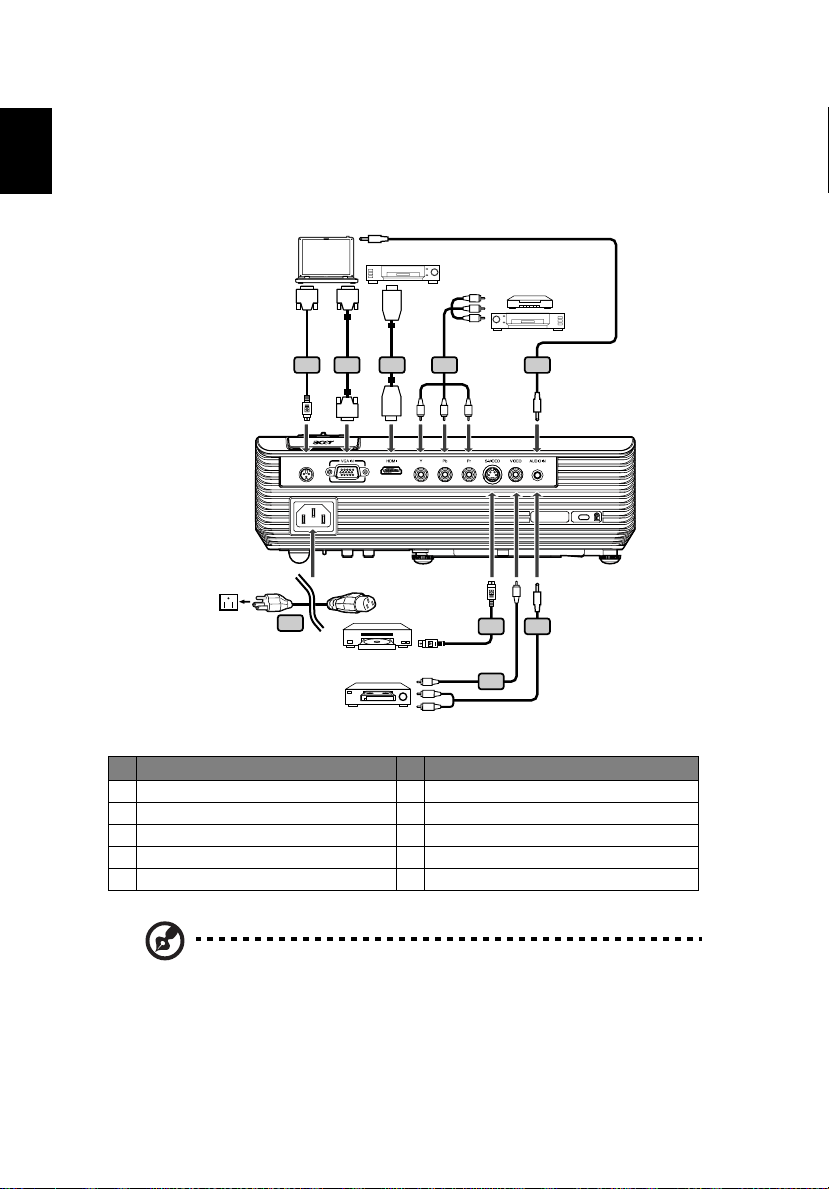
Projektorin liittäminen
VGA
DVD-soitin
D-Sub
RS232
2
RS232
1
HDMI
3
HDMI
D-Sub
S-videolähtö
Videolähtö
4
5
RBG
Y
W
R
DVD-soitin,
digiboksi, HDTVvastaanotin
RBG
6
Y
7
9
8
# Kuvaus # Kuvaus
1 Virtajohto 6 Audiokaapeliliitin/liitin
2 RS232-kaapeli 7 Audiojohtoliitin/RCA
3 VGA-kaapeli 8 Komposiittivideokaapeli
4 HDMI-kaapeli 9 S-videokaapeli
5 3 RCA -komponenttikaapeli
Huomautus: Varmistaaksesi, että projektori toimii kunnolla
tietokoneesi kanssa, varmista, että näyttötilan ajoitus on
yhteensopiva projektorin kanssa.
Page 17
Projektorin kytkeminen päälle/pois päältä
Projektorin kytkeminen päälle
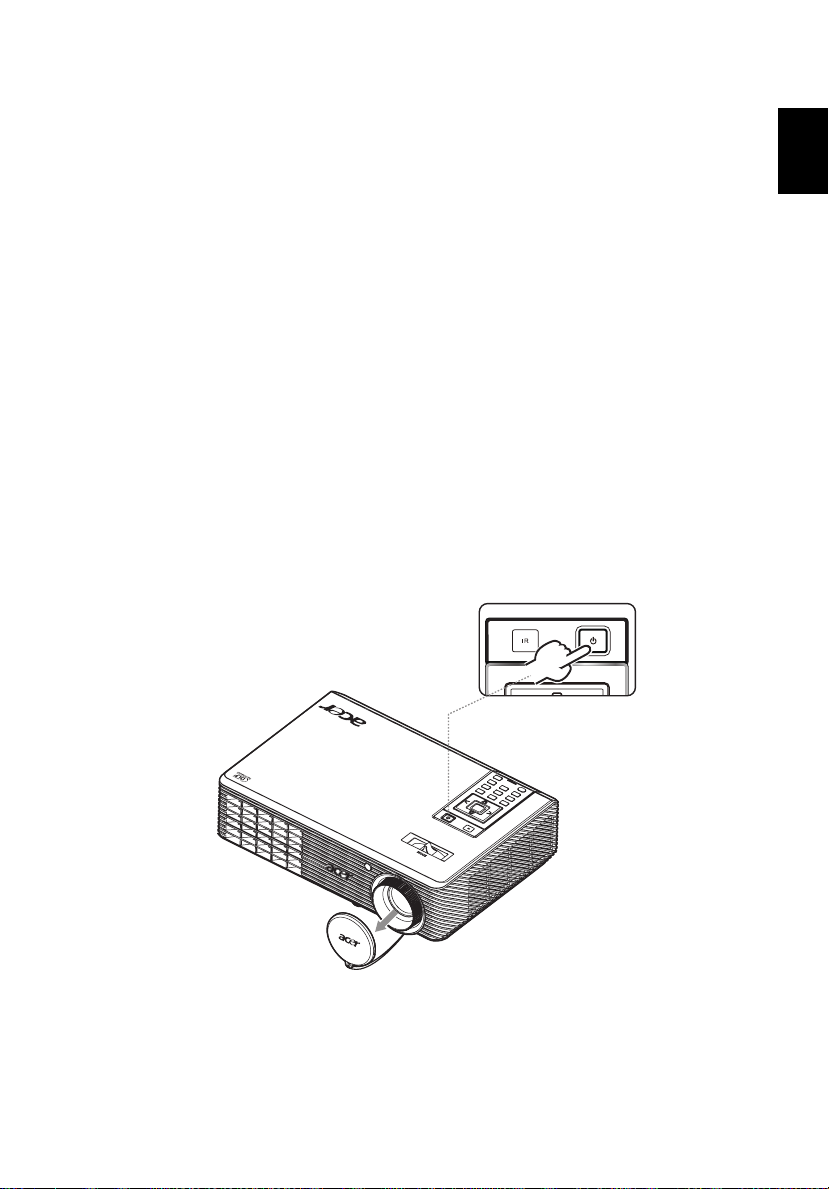
1 Poista linssinsuojus (Kuva 1).
2 Varmista, että virtajohto ja signaalikaapeli on liitetty kunnolla.
Virtamerkkivalo vilkkuu punaisena.
3 Käynnistä projektori painamalla ohjauspaneelin "Power" (Virta) -
painiketta, jolloin virtamerkkivalo muuttuu siniseksi. (Kuva 2)
4 Käynnistä lähde (tietokone, kannettava tietokone, videolaite, jne.).
Projektori löytää lähteen automaattisesti.
• Jos "Lock" (Lukitus) ja "Source" (Lähde) -kuvakkeet näkyvät näytössä,
se tarkoittaa, että projektori on lukittu määrättyyn lähdetyyppiin ja
sen tyyppistä tulosignaalia ei ole havaittu.
• Jos näytössä näkyy viesti "No signal" (Ei signaalia), varmista, että
signaalikaapelit on liitetty kunnolla.
• Jos yhdistät samanaikaisesti useita lähteitä, käytä tulojen
vaihtamiseen kaukosäätimen "Source" (Lähde) -painiketta.
7
English
Suomi
1
Linssinsuojus
2
Virtapainike
Page 18
EnglishSuomi
8
Projektorin sammuttaminen
1 Projektori sammutetaan painamalla virtapainiketta. Tämä viesti tulee
näyttöön: "Please press the power button again to complete the shutdown
process.(Paina virtapainiketta uudelleen suorittaaksesi sammutuksen
loppuun.)" Paina virtapainiketta uudelleen.
2 Virran LED-merkkivalo muuttuu PUNAISEKSI ja vilkkuu nopeasti, kun
projektori on sammutettu ja tuuletin/tuulettimet pysyvät käynnissä noin
kaksi minuuttia, millä varmistetaan järjestelmän jäähtyminen kunnolla.
3 Niin kauan kuin virtajohto on kytkettynä, voit painaa virtapainiketta
kytkeäksesi projektorin takaisin päälle heti milloin tahansa kaksi minuuttia
kestävän sammutuksen aikana.
4 Kun järjestelmä on lopettanut jäähdytyksen, virran LED-merkkivalo lakkaa
vilkkumasta ja palaa tasaisen punaisena, mikä osoittaa laitteen olevan
valmiustilassa.
5 Virtajohdon irrottaminen on nyt turvallista.
Varoitusvalot:
• "Projector Overheated. Lamp will automatically turn off soon.
(Projektori ylikuumentunut. Lamppu sammuu pian automaattisesti.)"
Tämä näyttöviesti osoittaa, että projektori on ylikuumentunut.
Lamppu sammuu automaattisesti, projektori sammuu automaattisesti
ja lämpötilan LED-merkkivalo muuttuu tasaisesti palavaksi. Ota
yhteyttä paikalliseen jälleenmyyjään tai huoltokeskukseen.
• "Fan failed. Lamp will automatically turn off soon. (Tuuletinvika.
Lamppu sammuu pian automaattisesti.)"
Tämä näyttöviesti osoittaa, että tuulettimessa on vika. Lamppu
sammuu automaattisesti, projektori sammuu automaattisesti ja
lämpötilan LED-merkkivalo alkaa vilkkua. Ota yhteyttä paikalliseen
jälleenmyyjään tai huoltokeskukseen.
Huomautus: Aina kun projektori sammuu automaattisesti ja
LEDmerkkivalo palaa tasaisen punaisena, ota yhteys paikalliseen
jälleenmyyjään tai huoltokeskukseen.
Page 19
Heijastetun kuvan säätäminen
Heijastetun kuvan korkeuden säätäminen
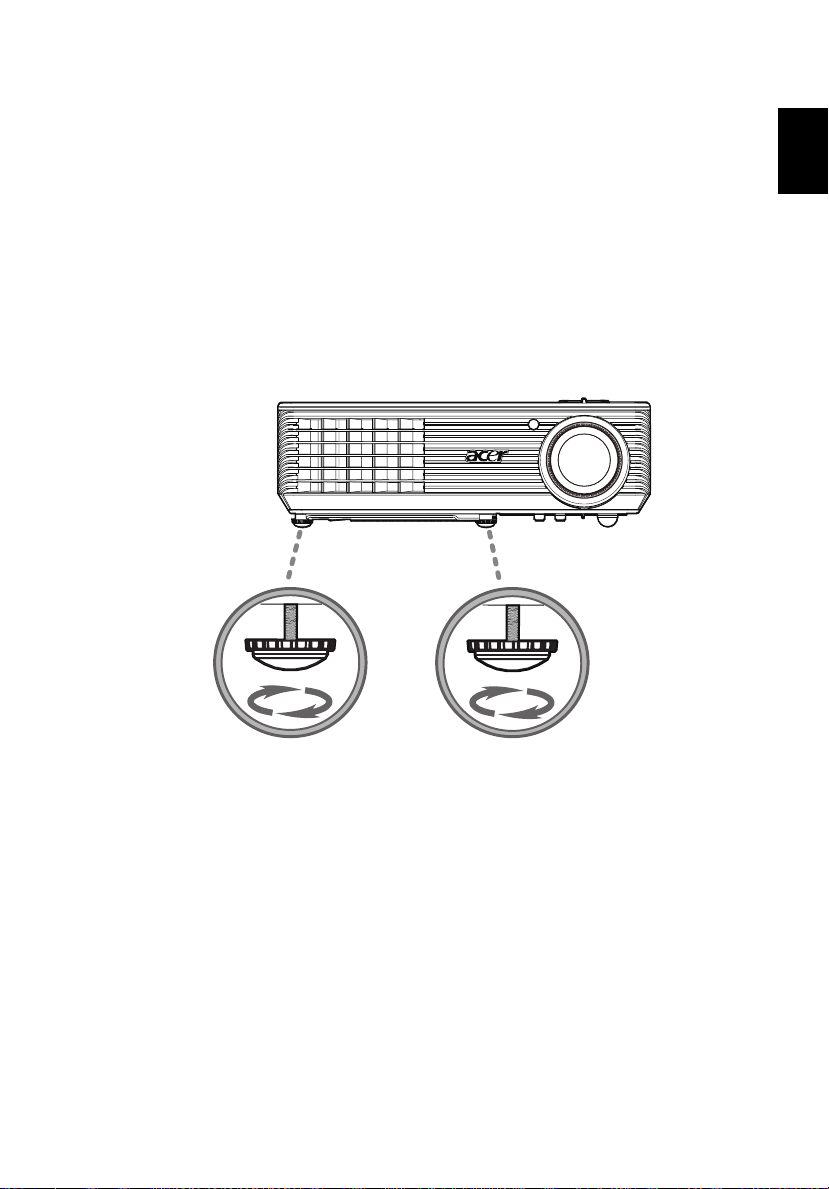
Tämä projektori on varustettu kuvan korkeuden säädön mahdollistavalla
säätöjalalla.
Kuvan nostaminen/laskeminen:
1 Käytä kallistuman säätökiekkoa (Kuva 1) kuvan kulman hienosäätöön.
9
English
Suomi
1
Kallistuman säätökiekko
Page 20

10
Kuvan koon ja etäisyyden optimointi
EnglishSuomi
Katso alla olevasta taulukosta saavutettavissa olevat optimaaliset kuvakoot,
kun projektori on sijoitettu halutulle etäisyydelle heijastuspinnasta. Esimerkki:
Jos projektori on 3 m etäisyydellä heijastuspinnasta, hyvä kuvanlaatu on
mahdollinen kuvakoossa välillä 80" - 87".
Huomautus: Huomautuksena alla olevaan kuvaan, vaaditaan 122
cm:n tila, kun projektori on sijoitettu 3 m etäisyydelle.
Kuva: Kiinteä etäisyys eri zoomilla ja heijastuspinnan koolla.
Page 21

Ruudun koko
Haluttu
etäisyys
(m)
Halkaisija
<A>
(tuumaa)
<B>
1 27 59 x 33 37 29 65 x 36 41
1,5 40 88 x 50 56 44 97 x 54 61
2 53 118 x 66 74 58 129 x 73 82
2,5 66 147 x 83 93 73 161 x 91 102
3 80 176 x 99 112 87 194 x 109 122
3,5 93 206 x 116 130 102 226 x 127 143
4 106 235 x 132 149 117 258 x 145 163
4,5 120 265 x 149 167 131 290 x 163 184
5 133 294 x 165 186 146 323 x 181 204
6 159 353 x 199 223 175 387 x 218 245
7 186 412 x 232 260 204 452 x 254 286
8 213 471 x 265 298 233 516 x 290 326
9 239 529 x 298 335 262 581 x 327 367
10 266 588 x 331 372 291 645 x 363 408
10,3 274 606 x 341 383 300 665 x 374 420
Zoomausuhde: 1,1x
(Min.zoom) (Min.zoom)
L (cm) x
K (cm)
Ylälaita
Kuvan
alareunasta
yläreunaan
(cm) <C>
Ruudun koko
Halkaisija
(tuumaa)
<B>
L (cm) x
K (cm)
alareunasta
yläreunaan (cm)
Ylälaita
Kuvan
<C>
11
English
Suomi
Page 22

EnglishSuomi
12
Haluttuun kuvakokoon pääseminen säätämällä
etäisyyttä ja zoomia
Alla olevassa taulukossa näytetään, kuinka saavutetaan haluttu kuvakoko
säätämällä joko sijaintia tai zoomausrengasta. Esimerkki: 50 tuuman kuvakoon
saavuttamiseksi projektori asetetaan 1,7 m tai 1,9 m etäisyydelle
heijastuspinnasta ja zoomia säädetään vastaavasti.
Page 23

Haluttu kuvakoko Etäisyys (m) Yläreuna (cm)
Halkaisija
(tuumaa)
<A>
30 66 x 37 1,0 1,1 42
40 89 x 50 1,4 1,5 56
50 111 x 62 1,7 1,9 70
60 133 x 75 2,1 2,3 84
70 155 x 87 2,4 2,6 98
80 177 x 100 2,7 3,0 112
90 199 x 112 3,1 3,4 126
100 221 x 125 3,4 3,8 140
120 266 x 149 4,1 4,5 168
150 332 x 187 5,1 5,6 210
180 398 x 224 6,2 6,8 252
200 443 x 249 6,9 7,5 280
250 553 x 311 8,6 9,4 350
300 664 x 374 10,3 *** 420
Zoomausuhde: 1,1x
L (cm) x K (cm)
Maks.zoomi
<B>
Min.zoomi
<C>
Kuvan alareunasta
yläreunaan
<D>
13
English
Suomi
Page 24

14
Käyttäjän ohjaimet
Suomi
Asennusvalikko
Asennusvalikko on kuvaruutuvalikko (OSD) projektorin asentamista ja huoltoa
varten. Käytä OSD-valikkoa vain kun viesti "No signal input" (Ei signaalituloa)
näkyy ruudulla.
Valikkoasetukset sisältävät ruudun koon ja etäisyyden, tarkennuksen,
trapetsikorjauksen ja muita asetuksia ja säätöjä.
1 Kytke projektori päälle painamalla "Power" (Virta)-painiketta
ohjaustaulusta.
2 Painamalla ohjaustaulun "MENU" (VALIKKO) painiketta voit käynnistää
OSD-valikon projektorin asennusta ja ylläpitoa varten.
3 Taustakuvio toimii ohjeena kalibroinnin ja asetusten, kuten ruudun koon ja
etäisyyden, tarkkuuden ja muun, säätämiseen.
4 Asennusvalikko sisältää seuraavat vaihtoehdot:
• Projektiotapa
• Projektion sijainti
• Valikon paikka
• Trapetsikorjaus
• Kieliasetukset
• Nollaa tehdasoletuksiin
Valitse ylös- ja alasnuolilla asetus, säädä sitä vasemmalle- ja oikeallenuolilla ja siirry oikealle-nuolella asetuksen alivalikkoon. Uudet asetukset
tallennetaan automaattisesti valikosta poistuttaessa.
5 Voit poistua valikosta ja palata Acer-tervetuloruutuun koska tahansa
painamalla valikkopainiketta.
Page 25
15
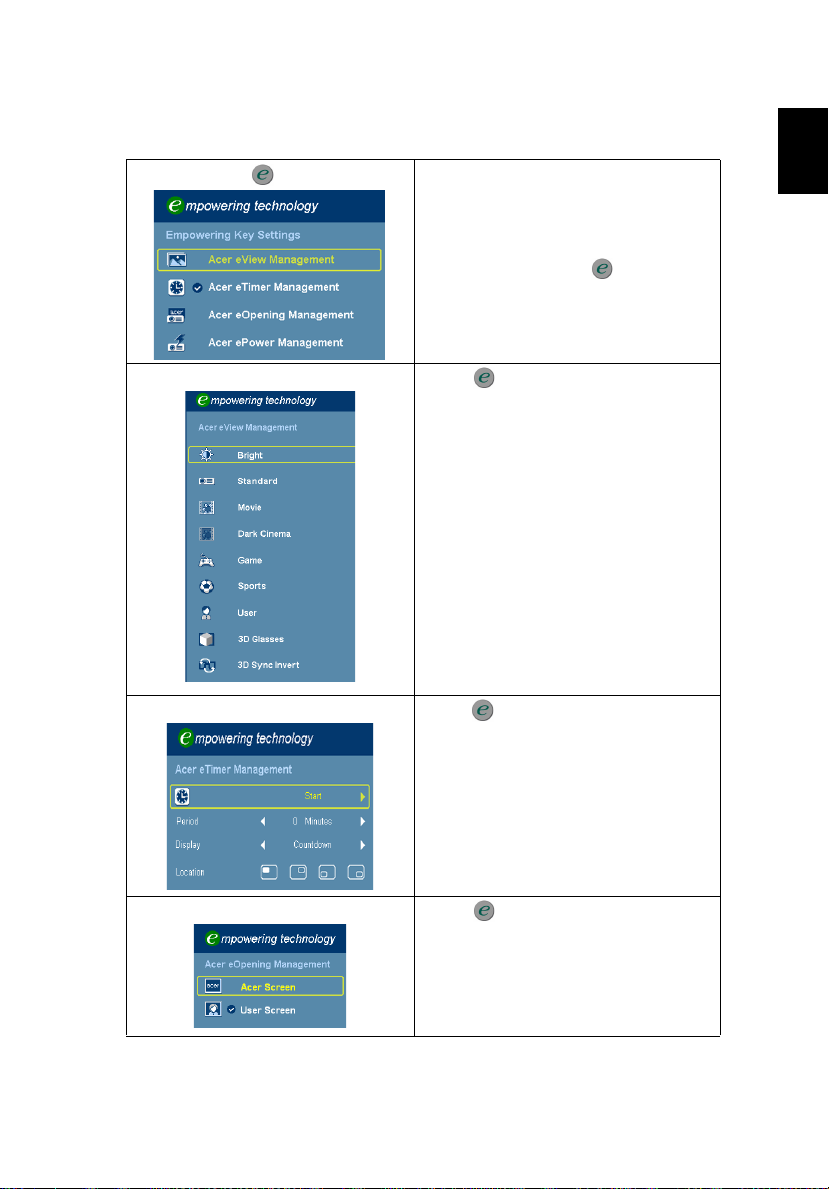
Acer Empowering -teknologia
Empowering- näppäin
Acer eView Management
Acer Empowering Key tarjoaa neljä
ainutlaatuista Acer-toimintoa: "Acer
eView Management", "Acer eTimer
Management", "Acer eOpening
Management" ja "Acer ePower
Management". Paina " "-näppäintä
yli sekunnin käynnistääksesi OSDpäävalikon muokataksesi sen
toimintoa.
Paina " " käynnistääksesi Acer eView
Management -alavalikon.
"Acer eView Management" on
näyttötilavalintaa varten. Katso
lisätietoja kohdasta Näyttövalikot
(OSD).
3D-lasit ja 3D-Synkronoinnin
invertointitoiminnot tarjoavat nopean
pääsyn täällä oleviin 3D-toimintoihin.
Suomi
Acer eView Management
Acer eOpening Management
Paina " " käynnistääksesi Acer eTimer
Management -alavalikon.
"Acer eTimer Management" tarjoaa
muistutustoiminnon
esitysaikasäätimelle. Katso lisätietoja
kohdasta Näyttövalikot (OSD).
Paina " " käynnistääksesi "Acer
eOpening Management" -alavalikon.
"Acer eOpening Management" antaa
käyttäjän muuttaa aloitusnäyttöä
persoonalliseksi. Katso lisätietoja
kohdasta Kuvaruutunäyttö.
Page 26

16
Suomi
Acer ePower Management
Voit käynnistää Acer ePower
Managementin painamalla " ".
Acer ePower Management tuo
käyttäjälle pikakuvakkeen lampun ja
projektorin käyttöiän säästämiseen.
Katso lisätietoja kohdasta
Kuvaruutunäyttö.
Page 27

17
Näyttövalikot (OSD)
Projektorissa on monikielisiä näyttövalikkoja, joiden avulla voit säätää kuvaa ja
muuttaa useita asetuksia.
OSD-valikkojen käyttö
• Avaa näyttövalikko painamalla kaukosäätimen "MENU" (VALIKKO) -
painiketta.
• Kun OSD-näyttö tulee näkyviin, paina -näppäimiä valitaksesi
jonkin päävalikon kohdista. Kun olet valinnut halutun valikkokohdan,
paina siirtyäksesi alavalikkoon ominaisuuden asettamiseksi.
• Valitse haluamasi kohta -näppäimillä ja säädä asetuksia -
näppäimillä.
• Valitse seuraava säädettävä kohta alavalikosta ja säädä sitä edellä
kuvatulla tavalla.
• Paina kaukosäätimen "MENU" (VALIKKO) -painiketta, jolloin näyttö palaa
päävalikkoon.
• Voit poistua näyttövalikosta painamalla kaukosäätimen "MENU"
(VALIKKO) -näppäintä uudelleen. Näyttövalikko sulkeutuu ja projektori
tallentaa uudet asetukset automaattisesti.
Suomi
Päävalikko
Asetus
Alavalikko
Page 28

Suomi
18
Color (Väri)
Display Mode
(Näyttötila)
Wall color
(Seinän väri)
Brightness
(Kirkkaus)
Contrast
(Kontrasti)
Color
Temperature
(Värilämpötila)
Degamma
(Gammakorjaus)
Color R (Väri R)
Color G (Väri G)
Color B (Väri B)
Erilaisille kuvatyypeille on valmiiksi asetettuja optimoituja
asetuksia.
• Bright (Kirkas): Kirkkauden optimointi.
• Standard (Standardi): Tavalliselle ympäristölle.
• Movie (Elokuva): Kirkkaampi kuva elokuva-/video-/
valokuvatoistoon
• Dark Cinema (Tumma elokuva): Tummaa elokuvasisältöä
varten.
• Game (Peli): Pelisisältöä varten.
• Sports (Urheilu): Urheilukuvaa varten.
• User (Käyttäjä): Muistaa käyttäjän asetukset.
Valitse tällä toiminnolla seinää vastaava väri. Vaihtoehtoja on
muutama, mukaan lukien valkoinen, vaaleankeltainen,
vaaleansininen, vaaleanpunainen ja tummanvihreä. Se kompensoi
seinän väristä johtuvaa väripoikkeamaa, jotta kuvan värisävy näkyy
oikeana.
Säädä kuvan kirkkautta.
• Paina tummentaaksesi kuvaa.
• Paina valaistaksesi kuvaa.
"Contrast (Kontrasti)" säätää kuvien tummimpien ja vaaleimpien
kohtien välistä suhdetta. Kontrastin säätäminen muuttaa valkoisen
ja mustan määrää kuvassa.
• Paina vähentääksesi kontrastia.
• Paina lisätäksesi kontrastia.
Säädä värilämpötilaa. Korkeammissa värilämpötiloissa näytön kuva
näyttää kylmemmältä ja alhaisimmissa värilämpötiloissa
lämpimämmältä.
Vaikuttaa tumman maiseman esittämiseen. Mitä suurempi gammaarvo, sen kirkkaammalta maisema näyttää.
Säätää punaista väriä
Säätää vihreää väriä
Säätää sinistä väriä
Page 29

19
Saturation
(Värikylläisyys)
Säätää videokuvan mustavalkoisesta täysvärikuvaan.
• Paina vähentääksesi kuvan värimäärää.
• Paina lisätäksesi kuvan värimäärää.
Tint (Sävy)
Säätää punaisen ja vihreän väritasapainoa.
• Paina lisätäksesi vihreän määrää kuvassa.
• Paina lisätäksesi punaisen määrää kuvassa.
Huomautus: "Saturation" (Värikylläisyys) -ja "Tint" (Sävy) -toiminnot eivät
ole tuettuja tietokonetilassa ja DVI-tilassa.
Image (Kuva)
Projection mode
(Projektion tila)
• Edestä: Tehdasasetus.
Suomi
Projection Location
(Projektion
sijainti)
• Takaa: Kääntää kuvan, jotta sen voi projektoida läpinäkyvän
ruudun takaa.
• Auto (Automaattinen): Säätää automaattisesti kuvan sijainnin.
• Desktop (Työpöytä)
• Ceiling (Katto): Kääntää kuvan ylösalaisin kattoon kiinnittämistä
varten.
Page 30

20
Suomi
Aspect Ratio
(Kuvasuhde)
Auto Keystone
(Automaattinen
trapetsikorjaus)
Manual Keystone
(Manuaalinen
trapetsikorjaus)
H. Position
(Vaakakohta)
V. Position
(Pystykohta)
Frequency
(Taajuus)
Tracking
(Seuranta)
Sharpness
(Terävyys)
3D Glasses
(3D-lasit)
3D Sync Invert (3Dsynkronointisuunn
an muutos)
Valitse kuvan muotosuhde tällä toiminnolla.
• Auto (Automaattinen): Säilytä kuvan alkuperäinen leveys-
korkeussuhde ja maksimoi kuvan sopivuus natiiveihin
vaaka- tai pystypikseleihin.
• 4:3: Kuva skaalautuu näyttöön sopivaksi ja näytetään 4:3
• 16:9: Kuva skaalautuu näytön leveyteen sopivaksi ja korkeus
kuvasuhteella.
säädetään näyttämään kuva 16:9 kuvasuhteessa.
Säätää automaattisesti pystysuuntaista kuvaa.
Säätää kallistuman aiheuttamaa kuvahäiriötä. (±40 astetta)
<Huomautus> Manuaalinen trapetsikorjaus -toiminto ei ole
käytettävissä, jos automaattinen trapetsikorjaus on päällä.
• Paina siirtääksesi kuvaa vasemmalle.
• Paina siirtääksesi kuvaa oikealle.
• Paina siirtääksesi kuvaa alas.
• Paina siirtääksesi kuvaa ylös.
"Frequency" (Taajuus) muuttaa projektorin virkistystaajuutta niin,
että se vastaa tietokoneesi grafiikkakortin taajuutta. Jos näet
projisoidussa kuvassa pystysuuntaisen vilkkuvan palkin, käytä tätä
toimintoa tarvittavien säätöjen tekemiseen.
Synkronoi projektorin signaaliajastuksen grafiikkakortin kanssa. Jos
kuva on epävakaa tai vilkkuva, käytä tätä toimintoa sen
korjaamiseen.
Säätää kuvan terävyyttä.
• Paina vähentääksesi terävyyttä.
• Paina lisätäksesi terävyyttä.
Ota DLP 3D -toiminto käyttöön valitsemalla "On (Päällä)".
• Päällä: Valitse tämä nimike käyttäessäsi DLP 3D -laseja,
nelipuskurillista (NVIDIA/ATI...) grafiikkakorttia ja HQFSformaattitiedostoa tai DVD:tä vastaavan ohjelmistosoittimen
kanssa.
• Pois päältä: Kytke 3D-tila pois.
Jos näet irrallisen tai päällekkäisen kuvan DLP 3D -laseilla, sinun on
ehkä suoritettava Invert (Käännä) -toiminto, jotta vasemman ja
oikean kuvan sarjat vastaavat parhaiten toisiaan oikeaa DLP 3D kuvaa varten.
Page 31

21
3D Format
(3D-formaatti)
3D Warning
Message (3Dvaroitusviesti )
Säädä 3D-formaatti näyttämään 3D-sisällön oikein.
• Auto: Säädä automaattisesti toistimen tietojen perusteella.
• Frame Packing (Kuvan pakkaaminen): Prosessoi tuleva kuva
kuvan pakkaaminen -formaattina.
• Top Down (Ylhäältä alas): Prosessoi tuleva kuva Ylhäältä alas -
formaattina.
• Side by Side (Sivuttain): Prosessoi tuleva kuva Sivuttain -
formaattina.
Näytä 3D-varoitusviesti valitsemalla "Yes" (Kyllä).
Huomautus:Toiminnot "H. Position" (Vaakasijainti) , "V. Position"
(Pystysijainti), "Frequency" (Taajuus) ja "Tracking" (Seuranta) eivät ole
tuettuja DVI- ja videotilassa.
Huomautus: "Sharpness" (Terävyys) -toiminto ei ole tuettu HDMI- ja
tietokonetilassa.
Huomautus: "3D Format (3D-formaatti)" ei tueta Tietokone- tai Videotilassa.
Huomautus: Se tarvitsee oikeat asetukset näytönohjaimen 3D-sovelluksessa
oikeaa 3D-näyttöä varten.
Huomautus:Ohjelmistosoittimet, kuten Stereoscopic Player ja DDD TriDef
Media Player voivat tukea 3D-muotoisia tiedostoja. Voit ladata nämä kolme
soitinta seuraavilta verkkosivuilta:
- Stereoscopic Player (koeversio): http://www.3dtv.at/Downloads/
Index_en.aspx
- DDD TriDef Media Player (koeversio):
http://www.tridef.com/download/TriDef-3-D-Experience-4.0.2.html
Huomautus: "3D Sync Invert (3D-synkronointisuunnan muutos)" on
käytettävissä vain, kun 3D on kytketty päälle.
Huomautus: Näkyviin tulee muistutusruutu, jos 3D-toiminto on päällä, kun
projektoriin kytketään virta. Säädä asetusta tarpeen mukaan.
Suomi
Page 32
Suomi
22
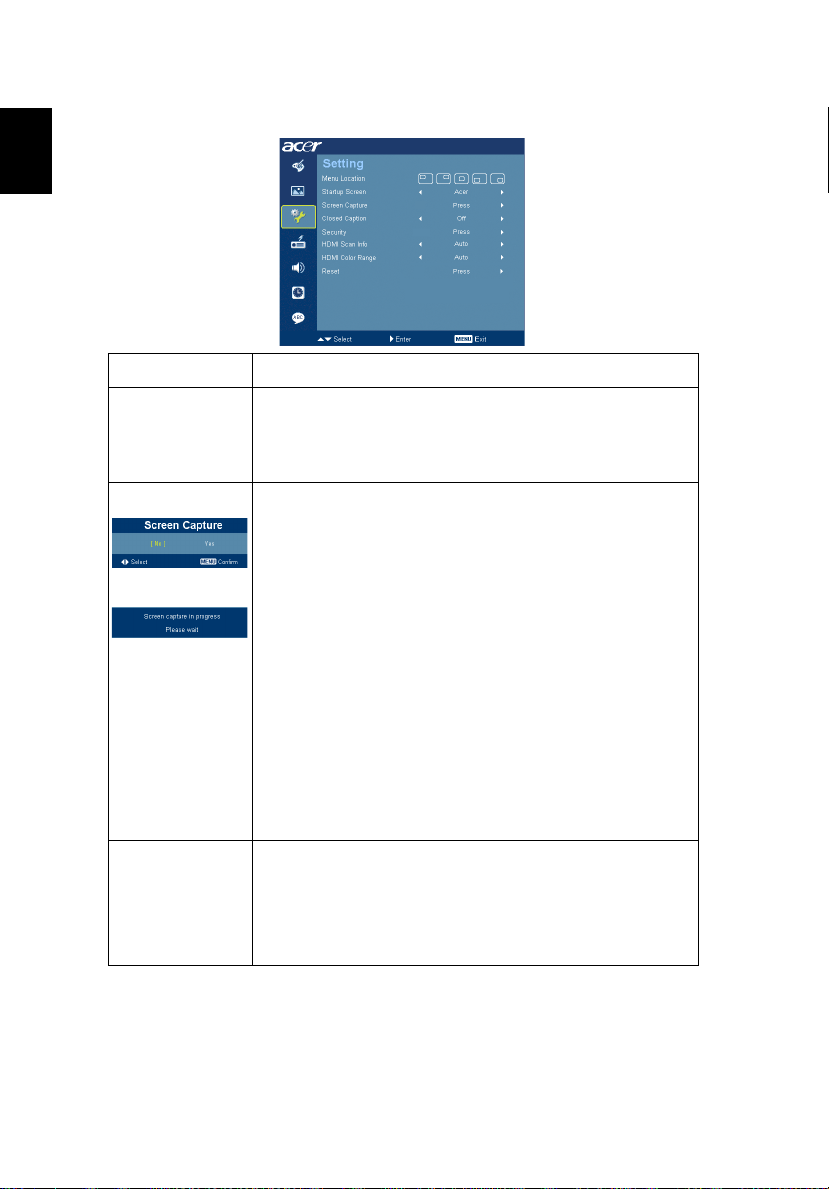
Setting (Asetus)
Menu Location
(Valikon sijainti)
Startup Screen
(Käynnistysnäyttö)
Screen Capture
(Kuvakaappaus)
Closed Caption
(Tekstitykset)
Valitse valikon sijainti näytöllä.
Valitse haluamasi aloitusnäytön muotosuhde tällä toiminnolla. Jos
vaihdat asetusta, muutokset tulevat voimaan, kun poistut
näyttövalikosta.
• Acer: Acer-projektorin oletuskäynnistysnäyttö.
• User (käyttäjä): Käytä "Screen Capture (Kuvakaappaus)" toiminnon Muista kuva -toimintoa.
Mukauta aloitusnäyttö tällä toiminnolla. Voit kaapata kuvan, jota
haluat käyttää aloitusnäyttönä, noudattamalla seuraavia ohjeita.
Huomautus:
Ennen kuin jatkat seuraavilla vaiheilla varmista, että "Keystone
(Kuvan muodon korjaus)" on asetettu oletusarvoon 0 ja
kuvasuhteeksi on asetettu 4:3. Katso lisätietoja kohdasta "Image
(Kuva)".
• Muuta "Startup Screen (Oletusnäyttö)" oletusasetuksesta
"Acer" asetukseen "User (Käyttäjä)".
• Paina"Screen Capture (Kuvakaappaus)" mukauttaaksesi
aloitusnäyttöä.
• Valintaikkuna tulee näkyviin toiminnon vahvistamiseksi.
Valitse "Yes (Kyllä)", jos haluat käyttää nykyistä kuvaa
mukautettuna aloitusnäyttönä. Kaappausala on punainen
neliön muotoinen alue. Valitse "No (Ei)", jos haluat perua
kuvakaappauksen ja poistua näyttövalikosta.
• Näkyviin tulee viesti, jossa mainitaan kuvakaappauksen olevan
käynnissä.
• Kun kuvakaappaus on valmis, viesti katoaa ja näkyviin tulee
alkuperäinen näyttö.
• Alla näytetty mukautettu aloitusnäyttö tulee voimaan uuden
tulosignaalin ilmetessä tai kun käynnistät projektorin
uudelleen.
Valitsee halutun tekstitystilan vaihtoehdoista CC1, CC2, CC3 ja CC4
(CC1 näyttää tekstityksen alueen ensisijaisella kielellä). Voit poistaa
tekstityksen käytöstä valitsemalla "Off" (Pois). Tämä toiminto on
käytettävissä vain kun valintana on komposiittivideo- tai Svideotulosignaali ja kuvamuoto on NTSC.
<Huomautus:> Tämä toiminto ei ole käytettävissä kun kuvasuhde
on "16:9" tai 16:9-muoto havaitaan "Auto" (Automaattinen) tilassa.
Page 33

23
Security
(Turvallisuu)
Security (Turvallisuus)
Tämä projektori tarjoaa järjestelmänvalvojalle käytännöllisen
turvallisuustoiminnon projektorin käytön hallintaan.
Paina muuttaaksesi "Security" (Turvallisuus)-asetusta. Jos
turvallisuustoiminto on käytössä, on annettava "Administrator
Password" (Pääkäyttäjän salasana) ennen turvallisuusasetusten
muuttamista.
• Valitse "On" (Päällä) ottaaksesi turvallisuustoiminnon
käyttöön. Käyttäjän on annettava salasana voidakseen
käyttää projektoria. Katso lisätietoja kohdasta "User
Password" (Käyttäjän salasana).
• Jos "Off" (Pois) on valittu, käyttäjä voi käynnistää projektorin
ilman salasanaa.
Timeout (Aikakatkaisu) (Min.)
Kun "Security (Turvallisuus)" on aktivoitu "On" (Päälle),
järjestelmänvalvoja voi asettaa aikakatkaisutoiminnon.
• Paina tai valitaksesi aikakatkaisujakson.
• Asteikko on 10-990 minuuttia.
• Kun aika täyttyy, projektori kehottaa käyttäjää antamaan
salasanan uudelleen.
• Oletusasetus "Timeout" (Aikakatkaisu) (Min.) on "Off" (Pois).
• Kun turvallisuustoiminto on otettu käyttöön, projektori
pyytää käyttäjää antamaan salasanan projektoria
käynnistettäessä. Sekä "User Password" (Käyttäjän salasana)
että "Administrator Password" (Järjestelmänvalvojan
salasana) voidaan hyväksyä tässä valintaikkunassa.
User Password (Käyttäjän salasana)
• Paina muuttaaksesi "User Password" (Käyttäjän
salasana)-asetusta.
• Aseta salasana kaukosäätimen numeronäppäimillä ja vahvista
se painamalla "MENU" (VALIKKO).
• Paina poistaaksesi merkin.
• Anna salasana, kun näkyviin tulee "Confirm Password"
(Vahvista salasana).
• Salasanan pituuden tulee olla 4-8 merkkiä.
• Jos valitset "Request password only after plugging power
cord" (Pyydä salasanaa vain, kun virtajohto liitetään),
projektori kehottaa käyttäjää antamaan salasanan aina, kun
virtajohto liitetään.
• Jos valitset "Always request password while projector turns
on" (Pyydä salasana aina, kun projektori käynnistetään),
käyttäjän on annettava salasana aina, kun projektori
käynnistetään.
Suomi
Page 34
Suomi
24
HDMI Scan Info
(HDMIskannaustiedot)
HDMI Color Range
(HDMI-värialue)
Reset
(Alkuasetukset)
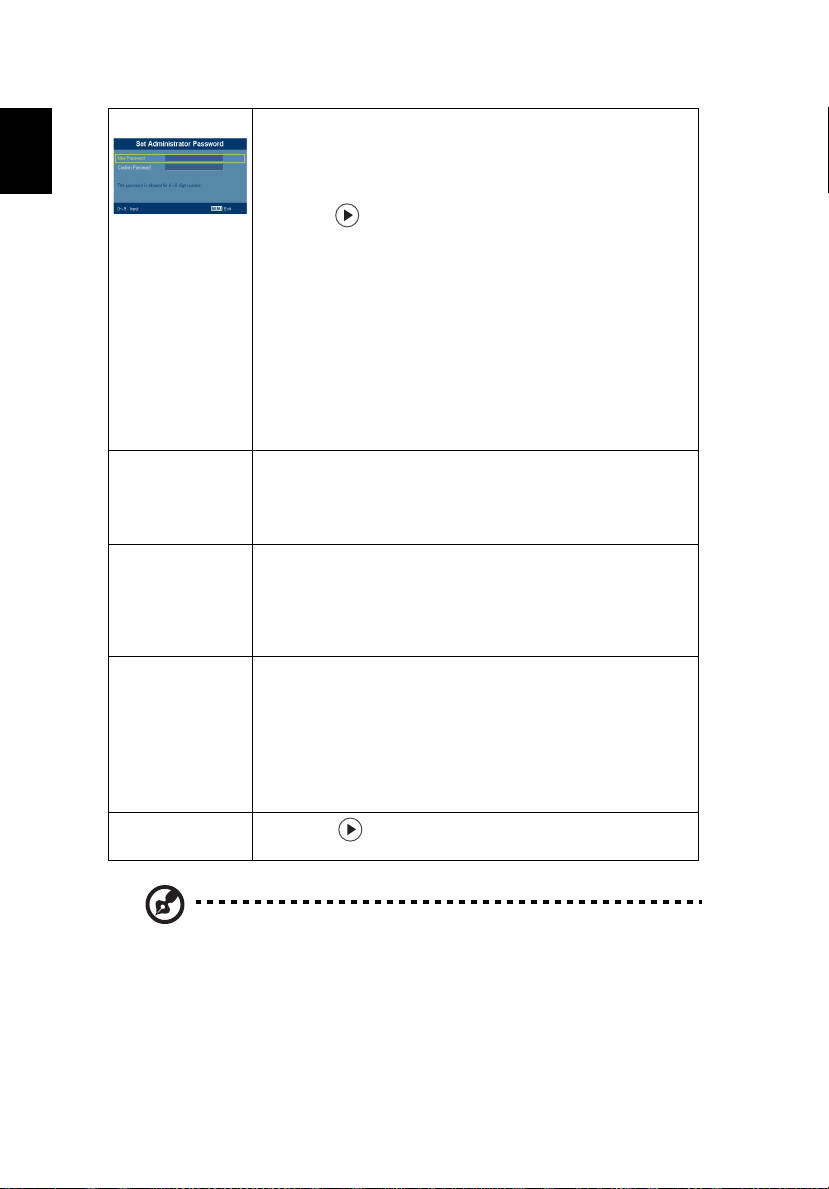
Administrator Password (Järjestelmänvalvojan salasana)
"Administrator Password" (Järjestelmänvalvojan salasanaa)
voidaan käyttää sekä "Enter Administrator Password" (Anna
järjestelmänvalvojan sanasana)- että "Enter Password" (Anna
salasana)-valintaikkunassa.
• Paina muuttaaksesi "Administrator Password"
(Järjestelmänvalvojan salasana)-asetuksen.
• Oletusasetus "Administrator Password" (järjestelmänvalvojan
salasana)-asetukselle on "1234".
Jos olet unohtanut järjestelmänvalvojan salasanan, voit palauttaa
sen seuraavin toimenpitein:
• Yksilöllinen 6-numeroinen "Universal Password" (Yleinen
salasana), joka on painettu turvallisuuskorttiin (pakkauksen
lisävaruste). Yksilöllinen salasana on numerosarja, jonka
projektori hyväksyy aina huolimatta siitä, mitkä on
järjestelmänvalvojan salasana.
• Jos turvallisuuskortti ja numerosarja on kadonnut, ota yhteys
Acerin huoltokeskukseen.
Lock User Startup Screen (Lukitse käyttäjän käynnistysnäyttö)
• Lukitse käyttäjän aloitusnäytön oletusasetus on "OFF (POIS)".
Jos lukitse käyttäjän aloitusnäytön asetus on "ON (PÄÄLLÄ)",
käyttäjät eivät voi muuttaa aloitusnäyttöä, jolloin vältytään
siltä, että muuta käyttäjät muuttavat sitä omavaltaisesti.
Valitse "OFF (POIS)" avataksesi aloitusnäytön lukituksen.
Säätää näytön HDMI-kuvan yliskannaussuhdetta.
• Auto (Automaattinen): Säätää automaattisesti soittimen
tietojen mukaan.
• Underscan (Aliskannaus): Ei koskaan HDMI-kuvien
yliskannausta.
• Overscan (Yliskannaus): Pidä aina HDMI-kuvien yliskannaus.
Voit korjata näytön värivirheitä säätämällä HDMI-kuvatietojen
värialuetta.
• Auto (Automaattinen): Säätää värit automaattisesti soittimen
antamien tietojen perusteella.
• Limited Range (Rajoitettu alue): Käsittelee tuotua kuvaa
rajoitetun värialueen tietoina.
• Full Range (Täysi alue): Käsittelee tuotua kuvaa täyden
värialueen tietoina.
• Paina -painiketta ja valitse "Yes" (Kyllä), jos haluat
palauttaa kaikkien valikoiden asetukset oletusasetuksiin.
Huomautus: "HDMI-skannaustiedot" ja "HDMI-väriskaala" -toimintoja
tuetaan vain DVI-tilassa.
Page 35
25
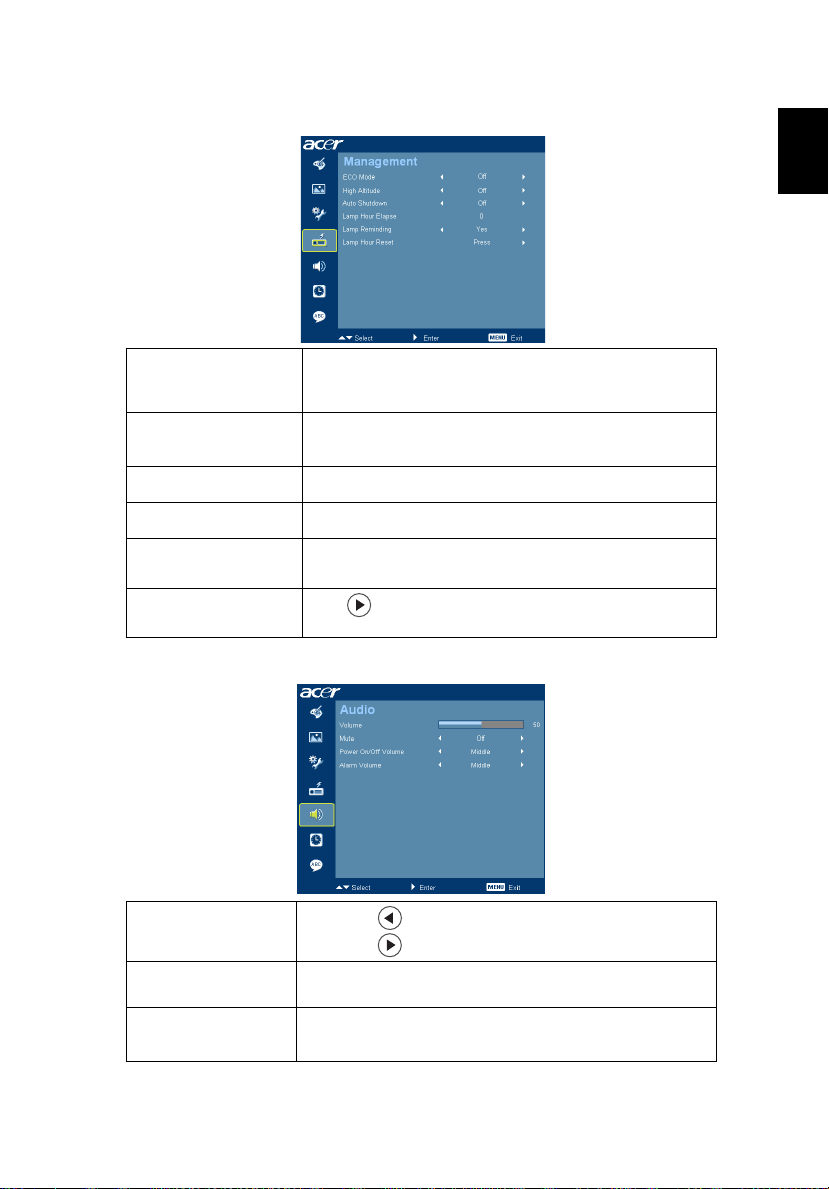
Management (Hallinta)
ECO Mode
(Virransäästötila)
High Altitutde
(Suuri korkeus)
Auto Shutdown
(Automaattinen katkaisu)
Lamp Hour Elapse
(Kuluneet lampputunnit)
Lamp Reminding
(Lamppumuistutus)
Lamp Hour Reset (Nollaa
lampputunnit)
Valitse "On" (Päälle) himmentääksesi projektorin lamppua
virrankulutuksen säästämiseksi, lampun keston pidentämiseksi
ja äänen vaimentamiseksi. Valitse "Off" (Pois) palataksesi
normaaliin tilaan.
Aseta päälle jos haluat kytkeä Suuri korkeus -tilan. Käyttää
tuulettimia jatkuvasti täydellä teholla, jotta projektori saisi
riittävästi jäähdytystä suuressa korkeudessa.
Projektori sammuu automaattisesti, kun signaalituloa ei ole
ollut määritetyn ajan jälkeen. (minuuteissa)
Näyttä lampun kuluneen käyttöajan (tunteina).
Aktivoi tämä toiminto näyttämään muistutus lampun
vaihtamisesta 30 tuntia ennen sen odotetun käyttöiän
loppumista.
Paina -painiketta ja valitse "Yes" (Kyllä), jos haluat nollata
lampun tuntimittarin.
Audio
Suomi
Volume
(Äänenvoimakkuus)
Mute (Mykistä)
Power On/Off Volume
(Päälle/pois kytkemisen
äänenvoimakkuus)
• Paina vähentääksesi äänenvoimakkuutta.
• Paina lisätäksesi äänenvoimakkuutta.
• Valitse "On" (Päälle) mykistääksesi äänen.
• Valitse "Off" (Pois) palauttaaksesi äänen.
• Valitse tämä toiminto säätääksesi ilmoituksen
äänenvoimakkuutta kytkettäessä projektoria päälle/pois.
Page 36
26
Suomi
Alarm Volume
(Varoituksen
äänenvoimakkuus)
• Valitse tämä toiminto säätääksesi varoitusäänimerkkien
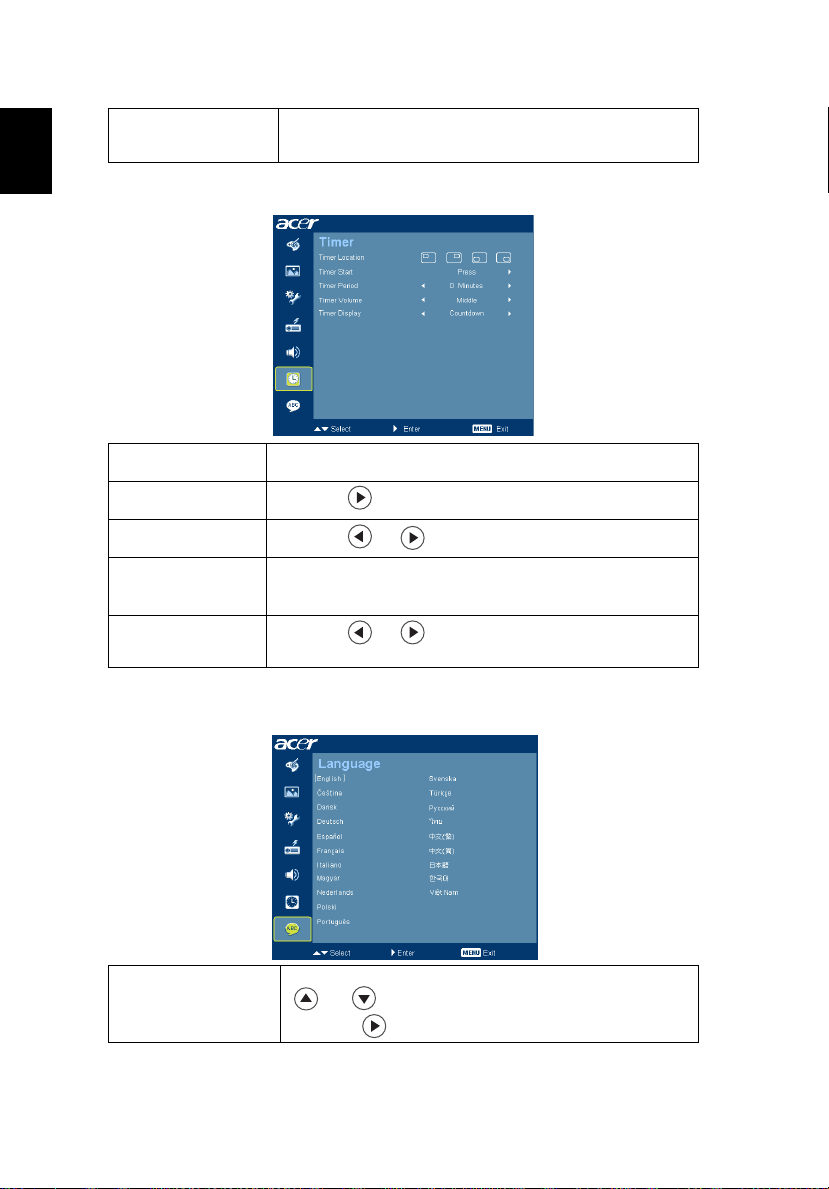
Timer (Ajastin)
Timer Location
(Ajastimen sijainti)
Timer Start
(Ajastuksen aloitus)
Timer Period
(Ajastusaika)
Timer Volume
(Ajastimen
äänenvoimakkuus)
Timer Display
(Ajastinnäyttö)
• Valitse ajastimen paikka näytöllä.
• Paina käynnistääksesi tai pysäyttääksesi ajastimen.
• Paina tai säätääksesi ajastusaikaa.
• Valitse tämä toiminto säätääksesi ilmoituksen
• Paina tai kytkeäksesi ajastintilan näkyviin
äänenvoimakkuutta.
äänenvoimakkuutta, kun ajastintoiminto on käytössä ja
aika täyttyy.
näyttöön.
Language (Kieli)
Language (Kieli) Valitse monikielinen näyttövalikko. Käytä näppäimiä
tai valitaksesi halutun valikkokielen.
• Paina vahvistaaksesi valinnan.
Page 37

27
Liitteet
Vianetsintä
Jos kohtaat ongelmia Acer-projektorin käytössä, katso ohjeet seuraavasta
vianetsintäoppaasta. Jos ongelma ei poistu, ota yhteyttä paikalliseen
jälleenmyyjään tai huoltokeskukseen.
Kuvaongelmat ja ratkaisut
# Ongelma Ratkaisu
1 Näytölle ei tule
kuvaa
2 Osittainen, vierivä
tai väärin näytetty
kuva
(tietokoneella
(Windows 95/98/
2000/XP))
• Liitetty kuten kuvattu luvussa "Aluksi".
• Tarkista, että liittimet ovat ehjiä.
• Tarkista, että projektorin lamppu on asennettu
kunnolla. Katso luku "Lampun vaihtaminen".
• Varmista, että olet poistanut linssinsuojuksen, ja että
projektori on päällä.
•
Paina kaukosäätimen
"RESYNC"
-painiketta.
• Jos kuva näkyy väärin:
• Avaa ohjauspaneelin "Oma tietokone"-kuvake
ja kaksoisnapsauta sitten "Näyttö" -kuvaketta.
• Valitse "Asetukset" -välilehti.
• Varmista, ettei näyttöresoluutio ole alhaisempi
tai yhtä suuri kuin UXGA (1600 x 1200).
• Napsauta"Lisäasetukset" -painiketta.
Jos ongelma ei poistu, vaihda käyttämäsi monitorinäyttö
ja toimi seuraavien vaiheiden mukaisesti:
• Varmista, ettei näyttöresoluutio ole alhaisempi
tai yhtäsuuri kuin UXGA (1600 x 1200).
• Napsauta "Näyttö"-välilehdellä olevaa
"Vaihda" -painiketta.
• Napsauta kohtaa "Näytä kaikki laitteet".
Valitse sitten"Standardimonitorityypit"
kohdassa "SP"; valitse tarvitsemasi
piirtotarkkuus kohdassa "Mallit".
• Varmista, ettei näyttöresoluutio ole alhaisempi
tai yhtäsuuri kuin UXGA (1600 x 1200).
Suomi
Page 38

28
Suomi
3 Osittainen, vierivä
tai väärin näkyvä
kuva
(kannettavat
tietokoneet)
4 Notebook- tai
PowerBooktietokoneen
näyttö ei näytä
esitystä
5 Kuva on epävakaa
tai vilkkuva
6 Kuvassa on
pystysuora palkki
• Paina kaukosäätimen “RESYNC”-painiketta.
• Jos kuva näkyy väärin:
• Noudata (yllä olevan) kohdan 2 vaiheita
säätääksesi tietokoneen resoluutiota.
• Anna ulostuloasetukset. Esimerkki: [Fn]+[F4],
Compaq [Fn]+[F4], Dell [Fn]+[F8], Gateway
[Fn]+[F4], IBM [Fn]+[F7], HP [Fn]+[F4], NEC
[Fn]+[F3], Toshiba [Fn]+[F5 ]
• Jos kohtaat vaikeuksia vaihtaessasi monitorisi
piirtotarkkuutta tai jos monitorisi pysähtyy,
käynnistä kaikki laitteet ja projektori uudelleen.
• Jos käytät Microsoft
kannettavaa tietokonetta: Jotkin PC-tietokoneet
saattavat kääntää omat näyttönsä pois päältä, kun
toinen näyttölaite on kytketty päälle. Jokainen
näistä aktivoidaan eri tavalla. Lisätietoja saat
tietokoneen käyttöoppaasta.
• Jos käytät Apple
tietokonetta: Avaa Järjestelmäasetuksissa Näyttö ja
valitse Videopeilaus "On" (Päälle).
®
Windows® -pohjaista
®
Mac® OS -pohjaista kannettavaa
• Käytä toimintoa "Tracking" (Seuranta) sen
korjaamiseen. Katso lisätietoja kohdasta "Kuva".
• Vaihda tietokoneesi värikylläisyysasetuksia.
• Käytä "Frequency" (Taajuus)-toimintoa sen
säätämiseen. Katso lisätietoja kohdasta "Kuva".
• Tarkista ja aseta uudelleen grafiikkakorttisi
näyttötila, jotta se on yhteensopiva projektorin
kanssa.
7 Kuva ei ole tarkka
8 Kuva on venynyt
tilassa
näytettäessä
DVD:tä
laajakuvana
• Tarkista onko linssinsuojus poistettu.
• Säädä projektorin linssin tarkennusrenkaalla.
• Varmista, että heijastuspinta on vaaditun etäisyyden
päässä projektorista (1,0-10,3 metriä). Katso
lisätietoja kohdasta "Haluttuun kuvakokoon
pääseminen säätämällä etäisyyttä ja zoomia".
Kun toistat DVD:tä koodattuna anamorfiseen tai 16:9
kuvasuhteeseen, seuraavia asetuksia on ehkä säädettävä:
• Jos toistat 4:3 -muotoista DVD:tä, vaihda muoto 4:3
ksi projektorin näyttövalikossa.
• Jos kuva on yhä venynyt, myös kuvasuhdetta on
säädettävä. Aseta näyttömuoto 16:9 (leveä)
muotosuhdetyypiksi DVD-soittimessa.
Page 39

29
9 Kuva on liian
pieni tai iso
• Säädä zoomin vipua projektorin edessä.
• Siirrä projektoria lähemmäs tai kauemmas
valkokankaasta.
• Paina kaukosäätimen "MENU" (VALIKKO) -
painiketta. Siirry kohtaan "Kuva --> Aspect Ratio
(Kuvasuhde)" tai säädä suoraan painamalla
kaukosäätimen "Aspect Ratio" (Kuvasuhde) painiketta.
10 Kuva on
kallistunut sivuilta
• Jos mahdollista, sijoita projektori uudelleen niin,
että se on keskitetty heijastuspinnalle.
• Paina kaukosäätimen "Keystone (Trapetsikorjaus)
/ " -painiketta, kunnes sivut ovat pystysuorassa.
• Paina kaukosäätimen "MENU" (VALIKKO) -
painiketta. Siirry näyttövalikossa kohtaan Image -->
AAuto Keystone (Kuva - Automaattinen
trapetsikorjaus) ja valitse Off (Pois), jos
kaukosäätimen "Keystone (Trapetsikorjaus)" painike ei ole käytettävissä.
11 Kuva näkyy
peilikuvana
• Valitse valikkonäytöstä "Image (Kuva) --> Projection
(Projektio)" ja säädä heijastuksen suunta.
Projektoriongelmat
# Tila Ratkaisu
1 Projektori pysähtyy reaktiona
kaikilla säätimillä
Jos mahdollista, sulje monitori ja irrota
virtajohto ja odota vähintään 30 sekuntia,
ennen kuin yhdistät virtajohdon uudelleen.
Suomi
2 Lamppu palaa loppuun tai siitä
kuuluu poksahtava ääni
Kun lampun käyttöikä päättyy, se sammuu ja
siitä kuuluu äänekäs poksahdus. Jos näin
tapahtuu, laite ei käynnisty, ennen kuin
lamppu on vaihdettu. Vaihtaessasi lampun,
seuraa kohdassa "Lampun vaihtaminen"
annettuja ohjeita.
Page 40

30
Näyttövalikon viestit
Suomi
# Tila Muistutusviesti
1 Viesti Fan Fail (Tuuletinvika) - järjestelmän tuuletin ei toimi.
Projector Overheated (Projektori ylikuumentunut) - projektori
on ylittänyt suositellun käyttölämpötilan ja sen on annettava
jäähtyä, ennen kuin sitä voi käyttää.
Replace the lamp (Vaihda lamppu) - lamppu on saavuttamassa
maksimikäyttöikänsä. Valmistaudu vaihtamaan se pian.
Page 41
31
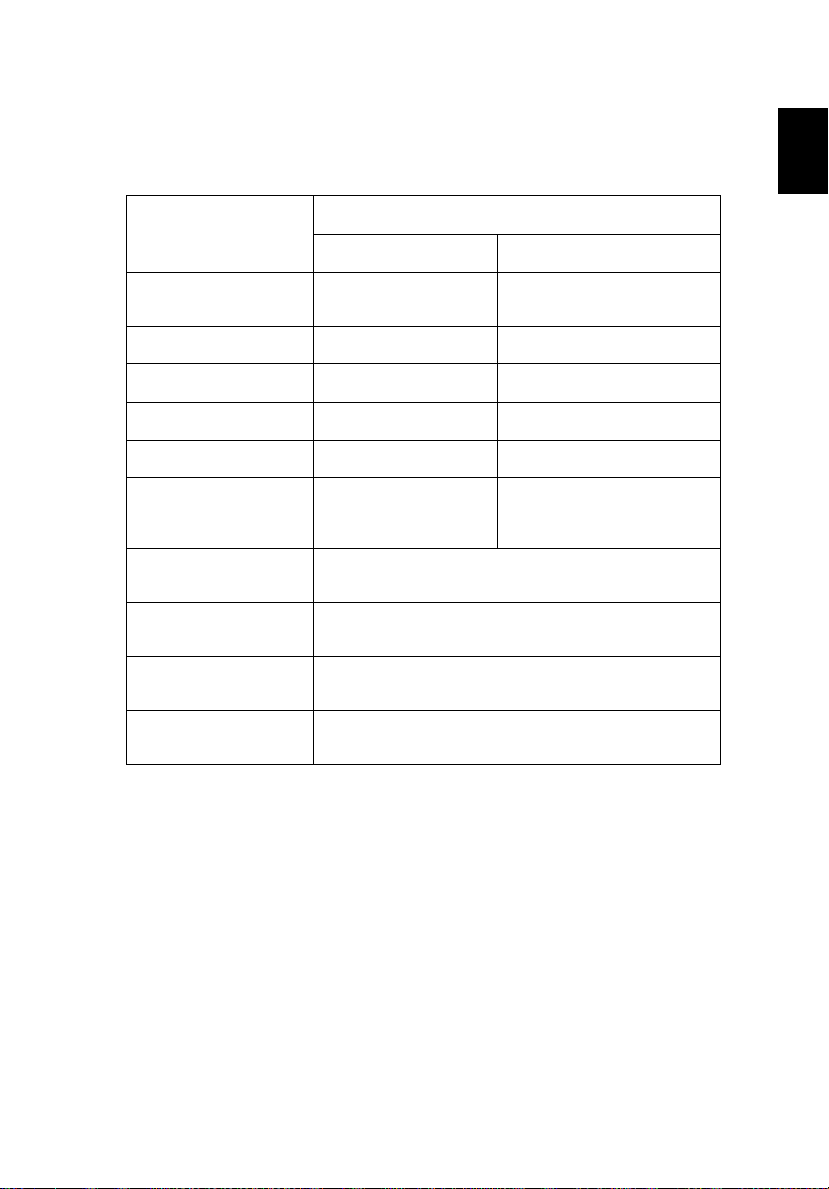
Merkkivalo- ja hälytysmääritysluettelo
LED-merkkivaloviestit
Viesti
Virtapistoke Vilkkuminen päältä pois
Valmiustila V --
Vitapainike ON (Päällä) -- V
Lamppu uudelleen -- Nopea vilkkuminen
Virta pois (Jäähdytystila) Nopea vilkkuminen --
Vitapainike OFF (Pois
päältä) Jäähdytys valmis
(Valmiustila)
Virhe (lämpövirhe) Nopeasti vilkkuva PUNAINEN ja tasaisesti palava SININEN
Virhe (Tuulettimen
lukitus)
Virhe (lampun
särkyminen)
Punainen Sininen
100 ms
V--
Nopeasti vilkkuva PUNAINEN ja tasaisesti palava SININEN
Nopeasti vilkkuva SININEN ja tasaisesti palava PUNAINEN
Virran LED-valo
--
vuorottelevat
vuorottelevat
vuorottelevat
Suomi
Virhe (väripyörävika) Nopeasti vilkkuva SININEN ja tasaisesti palava PUNAINEN
vuorottelevat
Page 42

Suomi
32
Lampun vaihtaminen
Poista ruuvimeisselillä ruuvi(t) kannesta ja vedä lamppu ulos.
Projektori havaitsee lampun käyttöiän loppumisen. Näyttöön tule varoitusviesti
"Lamp is approaching the end of its useful life in full power operation.
Replacement Suggested!" (Lamppu lähestyy käyttöikänsä päätä täydellä
käyttöteholla.Vaihtoa suositellaan!) Nähdessäsi tämän viestin, vaihda lamppu
niin pian kuin mahdollista. Varmista, että projektori on ehtinyt jäähtyä
vähintään 30 minuuttia, ennen kuin vaihdat lampun.
Varoitus: Lampun kotelo on kuuma! Anna sen jäähtyä, ennen kuin
vaihdat lampun.
1
3
2
4
Lampun vaihtaminen
1 Sammuta Projektori painamalla Power (Virta)-painiketta.
2 Anna projektorin jäähtyä vähintään 30 minuuttia.
3 Irrota virtajohto.
4 Irrota ruuvi kannesta ruuvimeisselillä. (Kuva 1)
5 Työnnä ylöspäin ja irrota kansi.
6 Irrota kaksi lamppumoduulin kiinnitysruuvia(Kuva 2) ja vedä lampputanko
ulos (Kuva 3)
7 Vedä lamppumoduuli voimakkaasti ulos. (Kuva 4)
Tee tämä käänteisessä järjestyksessä, kun kiinnität lamppumoduulin.
Varoitus: Vähentääksesi henkilövahingon vaaraa , älä pudota
lamppumoduulia tai kosketa lamppua. Lamppu voi särkyä ja
aiheuttaa vamman,jos se pudotetaan.
Page 43

33
Kattoasennus
Jos haluat kiinnittää projektorin kattokiinnityksellä, katso seuraavat vaiheet:
1 Poraa neljä reikää kiinteään, rakenteellisesti ehjään katon osaan ja kiinnitä
kiinnityalusta.
13
mm
20
mm
49.9
mm
mm
8.4
Huomautus: Ruuvit eivät kuulu toimitukseen. Hanki
asianmukaiset ruuvit kattotyypin mukaan.
2 Kiinnitä kattotanko oikeantyyppisillä nelisylinteriruuveilla.
130 mm
Suomi
Page 44

Suomi
34
3 Käytä projektoripuolella oikeaa määrää ruuveja projektorin
kiinnittämiseen kattokiinnitystelineeseen.
Huomautus: On suositeltavaa säilyttää kohtuullinen etäisyys
kiinnitystelineen ja projektorin välillä kunnollisen lämpöjakelun
varmistamiseksi. Käytä kahta välilevyä lisätukena, jos katsot
tarpeelliseksi.
4 Kiinnitä kattokiinnike kattotankoon.
Page 45

35
5 Säädä kulmaa ja asentoa tarpeen mukaan.
Huomautus: Oikea ruuvityyppi ja aluslevy kullekin mallille on
luetteloitu alla olevassa taulukossa. Halkaisijaltaan 3 mm ruuvit
ovat omassa ruuvipakkauksessaan.
Mallit Ruuvityyppi B Aluslevytyyppi
Halkaisija (mm) Pituus (mm) Suuri Pieni
H5360BD 3 25 V V
Suomi
RUUVIEN MÄÄRIT. M3 x 25 mm
95,00 mm
82,30 mm
15,00 mm
Page 46

Suomi
36
Tekniset tiedot
Kaikki jäljempänä esitetyt tekniset tiedot voivat muuttua ilman erillistä
ilmoitusta. Katso viimeiset tekniset tiedot Acerin julkaistuista markkinoinnin
teknisistä tiedoista.
Projektiojärjestelmä
Resoluutio H5360BD: Natiivi: 720p (1280 x 720) , maksimi: UXGA
Tietokoneyhteensopivuus IBM PC ja yhteensopivat, Apple Macintosh, iMac ja
Videoyhteensopivuus NTSC (3.58/4.43), PAL (B/D/G/H/I/M/N), SECAM (B/D/G/
Kuvasuhde Automaattinen, 4:3, 16:9, letterbox
Värien määrä 1,07 miljardia väriä
Projektiolinssi F/ 2,5 - 2,67 f = 21,86 mm - 24,00 mm, 1,1x
Heijastuspinnan koko (halkaisija) 27" (0,69 m) - 300" (7,62 m)
Projisointietäisyys 3,3' (1,0 m) - 33,8' (10,3 m)
Heittosuhde 58" @ 2 m (1,55 - 1,70:1)
Vaakasuora pyyhkäisynopeus 30 kHz - 100 kHz
Virkistystaajuus 50-85 Hz, 120 Hz (vain 3D-tila)
Lampputyyppi Käyttäjän vaihdettavissa oleva 200 W:n lamppu
Trapetsikorjaus ±40 astetta
Audio Sisäinen kaiutin 2 W:n lähtöteholla
Paino 2,26 kg (4,9 lbs)
Mitat (L x S x K) 268 mm x 192 mm x 80 mm (10,6" x 7,6" x 3,1")
Digitaalinen zoom 2X
Virtalähde Vaihtovirtatulo 100 - 240 V:n automaattivirtalähde
Virrankulutus 248 W ±10 % tavallisessa tilassa
Käyttölämpötila 5ºC - 35ºC / 41ºF - 95ºF
I/O-liitännät
®
DLP
(1600 x 1200), WSXGA+ (1680 x 1050), 1080p (1920 x
1080)
VESA-standardit: SXGA, XGA, VGA, SVGA, SXGA+,
WXGA, WXGA+, WSXGA+
K/K1/L), HDTV (720p, 1080i, 1080p), EDTV (480p,
576p), SDTV (480i, 576i)
manuaalinen zoomauslinssi
201 W ±10 % ECO-tilassa
• Virtapistoke x1
• VGA-tulo x1
• RS232 x1
• Komposiittivideo x1
• S-video x1
• 3 RCA -komponenttivideo x1
• HDMI x1
• 3,5 mm:n audioliitäntä x1
Page 47

37
Vakiopakkauksen sisältö
* Muotoilu ja tekniset tiedot voivat muuttua ilman erillistä ilmoitusta.
• Verkkovirtajohto x1
• VGA-kaapeli x1
• Komposiittivideokaapeli x1
• Kaukosäädin x1
• Paristo x1 (kaukosäätimeen)
• Käyttöopas (CD-ROM) x1
• Pikaopas x1
• Turvakortti x1
• Kantolaukku x1
Suomi
Page 48

38
Yhteensopivuustilat
Suomi
A. VGA (analoginen)
1 VGA (analoginen) - PC-signaali
Tilat Resoluutio Pystytaajuus [Hz] Vaakataajuus [KHz]
VGA 640x480 60 31,47
640x480 72 37,86
640x480 75 37,50
640x480 85 43,27
640x480 119,51 61,60
SVGA 800x600 56 35,20
800x600 60 37,88
800x600 72 48,08
800x600 75 46,88
800x600 85 53,67
800x600 119,85 77,20
XGA 1024x768 60 48,36
1024x768 70 56,48
1024x768 75 60,02
1024x768 85 68,67
1024x768 119,804 98,80
SXGA 1152x864 70 63,80
1152x864 75 67,50
1152x864 85 77,10
1280x1024 60 63,98
1280x1024 72 77,90
1280x1024 75 79,98
1280x1024 85 91,15
QuadVGA 1280x960 60 60,00
1280x960 75 75,00
SXGA+ 1400x1050 60 65,32
UXGA 1600x1200 60 75,00
PowerBook G4 640x480 60 31,50
PowerBook G4 640x480 66,6 (67) 35,00
PowerBook G4 800x600 60 37,88
PowerBook G4 1024x768 60 48,36
PowerBook G4 1152x870 75 68,68
PowerBook G4 1280x960 75 75,20
iMac DV (G3) 1024x768 75 60,30
Page 49

39
2 VGA (analoginen) - Laajennettu laaja ajastus
Tilat Resoluutio Pystytaajuus [Hz] Vaakataajuus [KHz]
WXGA 1280x768 60 47,78
1280x768 75 60,29
1280x768 85 68,63
1280x720 60 44,80
1280x720 119,858 92,89
1280x800 60 49,60
1366x768 60 47,71
WXGA+ 1440x900 60 55,90
1920x1080-RB 60 66,60
1920x1080-EIA 60 67,50
WSXGA 1680x1050 60 65,30
3 Analoginen VGA - Komponenttisignaali
480i 720x480 59,94 (29,97) 27,00
480p 720x480 59,94 31,47
576i 720x576 50(25) 27,00
576p 720x576 50 31,25
720p 1280x720 60 45,00
720p 1280x720 50 37,50
1080i 1920x1080 60(30) 33,75
1080i 1920x1080 50(25) 33,75
1080p 1920x1080 60 67,50
1080p 1920x1080 50 56,26
Suomi
B. HDMI (digitaalinen)
(1) HDMI - PC-signaali (sama kuin DVI)
Tilat Resoluutio Pystytaajuus [Hz] Vaakataajuus [KHz]
VGA 640x480 60 31,47
640x480 72 37,86
640x480 75 37,50
640x480 85 43,27
640x480 119,51 61,60
SVGA 800x600 56 35,20
800x600 60 37,88
800x600 72 48,08
800x600 75 46,88
800x600 85 53,67
800x600 119,85 77,20
Page 50

Suomi
40
XGA 1024x768 60 48,36
1024x768 70 56,48
1024x768 75 60,02
1024x768 119,804 98,80
SXGA 1152x864 75 67,50
1152x864 85 77,10
1280x1024 60 63,98
1280x1024 72 77,90
1280x1024 75 79,98
1280x1024 85 91,15
QuadVGA 1280x960 75 75,00
PowerBook G4 640x480 60 31,50
PowerBook G4 640x480 66,6 (67) 35,00
PowerBook G4 800x600 60 37,88
PowerBook G4 1024x768 60 48,36
PowerBook G4 1152x870 75 68,68
PowerBook G4 1280x960 75 75,20
iMac DV (G3) 1024x768 75 60,30
(2) HDMI - laajennettu laaja ajoitus (sama kuin DVI)
Tilat Resoluutio Pystytaajuus [Hz] Vaakataajuus [KHz]
WXGA 1280x768 60 47,78
1280x768 75 60,29
1280x768 85 68,63
1280x720 60 44,80
1280x720 119,858 92,89
1280x800 60 49,60
1366x768 60 47,71
WXGA+ 1440x900 60 55,90
1920x1080-RB 60 66,60
1920x1080-EIA 60 67,50
WSXGA 1680x1050 60 65,30
(3) HDMI - Videosignaali
480i 720x480 59,94 (29,97) 27,00
480p 720x480 59,94 31,47
576i 720x576 50 (25) 27,00
576p 720x576 50 31,25
720p 1280x720 60 45,00
720p 1280x720 50 37,50
1080i 1920x1080 60 (30) 33,75
Page 51

41
1080i 1920x1080 50 (25) 33,75
1080p 1920x1080 60 67,50
1080p 1920x1080 50 56,26
1080p 1920x1080 23,97/24 24,00
(4) HDMI - 1.4a 3D-ajastus
Tilat Resoluutio
720p 1280x720 50 75
720p 1280x720 60 90 Pakollinen
1080p 1920x1080 24 54 Pakollinen
720p 1280x720 50 37,5
720p 1280x720 60 45 Pakollinen
1080p 1920x1080 24 27 Pakollinen
1080p 1920x1080 50 56,25 Pakollinen
1080p 1920x1080 60 67,5 Pakollinen
1080i 1920x1080 50(25) 33,75
1080i 1920x1080 60(30) 33,75 Pakollinen
1080p 1920x1080 50 56,25 Pakollinen
1080p 1920x1080 60 67,5 Pakollinen
Grafiikkalähdön
näytön alan rajat
V.-taajuus
[Hz]
Vaakasuora
pyyhkäisynopeus:
Virkistystaajuus: 50-85 Hz, 120 Hz (vain 3D-tila)
Maksimipikselinopeus 165 MHz
H.-taajuus
[KHz]
Formaatit Vaatimus HDMI
1.4a 3D:ssä
Kuvan pak-
kaaminen
Yläosa ja
alaosa
Sivuttainen
(Puoli)
30-100 kHz
Pakollinen
Pakollinen
Pakollinen
Suomi
Page 52

42
Säädökset ja turvallisuushuomautukset
FCC-ilmoitus
Tämä laite on testattu, ja sen on havaittu olevan FCC:n B-luokan
digitaalilaitteille määrittämien rajoitusten osan 15 vaatimusten mukainen.
Nämä raja-arvot on tarkoitettu turvaamaan riittävä häiriösuojaus asutussa
ympäristössä. Tämä laite tuottaa ja käyttää radioaaltoja ja saattaa säteillä niitä
ympäristöönsä. Jos laitetta ei asenneta tai käytetä ohjeiden mukaan, se voi
aiheuttaa häiriöitä radioliikenteelle.
Ei voida kuitenkaan täysin taata, ettei häiriöitä esiinny tietyssä asennuksessa.
Jos tämä laite häiritsee radio- tai televisiovastaanottoa, minkä voi todeta
sulkemalla laitteen ja käynnistämällä sen uudelleen, tilannetta voi yrittää
korjata seuraavilla toimenpiteillä:
• Aseta vastaanottava antenni eri paikkaan tai asentoon.
• Siirrä laite kauemmas vastaanottimesta.
• Kytke laite pistorasiaan, joka kuuluu eri jakopiiriin kuin pistorasia, johon
vastaanotin on kytketty.
• Kysy neuvoa laitteen myyjältä tai kokeneelta radio- tai TV-asentajalta.
Huomautus: Suojatut kaapelit
Kaikki liitännät muihin tietokonelaitteisiin tulee tehdä suojatuilla kaapeleilla,
jotta FCC-säännökset täyttyvät.
Huomautus: Oheislaitteet
Vain varmennetusti luokan B vaatimusten mukaisia oheislaitteita (tulo/
lähtölaitteet, päätteet, tulostimet, jne.) voi liittää tähän laitteeseen.
Varmentamattomien oheislaitteiden käyttö johtaa todennäköisesti häiriöihin
radio- ja TV-vastaanotossa.
Varoitus
Muutokset tai mukautukset, joita valmistaja ei ole nimenomaisesti hyväksynyt,
voivat mitätöidä Federal Communications Commissionin käyttäjälle myöntämän
oikeuden käyttää tätä laitetta.
Käyttöolosuhteet
Tämä laite on FCC-sääntöjen osan 15 mukainen. Käyttö on kahden seuraavan
ehdon alainen: (1) tämä laite ei aiheuta haitallista häiriötä ja (2) tämän laitteen
on hyväksyttävä kaikki vastaanotettu häiriö, mukaan luettuna häiriö, joka
saattaa aiheuttaa epätoivottavaa toimintaa.
Huomautus: Käyttö Kanadassa
Tämä luokan B digitaalinen laite on Kanadan ICES-003-normin mukainen.
Suomi
Suomi
Page 53

Suomi
43
Remarque à l'intention des utilisateurs canadiens
Cet appareil numérique de la classe B est conforme a la norme NMB-003 du
Canada.
Vaatimustenmukaisuusvakuutus EU-maissa
Acer ilmoittaa täten, että tämä projektorisarja on 1999/5/EC-direktiivin
olennaisten vaatimusten ja muiden asiaankuuluvien lisäysten mukainen.
Venäjän säätelysertifikaation mukainen
Huomautus radiolaitteen käyttäjälle
Huomautus: Alla olevat säätelytiedot koskevat vain malleja, joissa
on langaton LAN ja/tai Bluetooth.
Yleistä
Tämä tuote on radiotaajuus- ja turvallisuusstandardien mukainen kaikissa
maissa tai kaikilla alueilla, joissa se on hyväksytty langattomaan käyttöön.
Riippuen tuotteen määrityksistä, tuote voi sisältää tai olla sisältämättä
langattomia radiolaitteita (kuten langattoman LAN- ja/tai Bluetoothmoduulin).
Kanada — Alhaisen virrankäytön lisenssistä vapaa
radio kommunikaatiolaitteet (RSS-210)
a Yleistietoja
Käyttö on kahden seuraavan ehdon alainen:
1. Tämä laite ei aiheuta haitallista häiriötä ja
2. Tämän laitteen on hyväksyttävä kaikki vastaanotettu häiriö,
mukaan luettuna häiriö, joka saattaa aiheuttaa epätoivottavaa
toimintaa.
b Käyttö 2,4 GHz taajuudella
Jotta estetään lisensoidun palvelun radiohäirintä, tämä laite on
tarkoitettu käytettäväksi sisätiloissa, ja ulkoasennukset vaativat
lisensoinnin.
Luettelo soveltavista maista
Tätä laitetta on käytettävä tarkoin sen maan säädösten ja rajoitusten mukaisesti, jossa
laitetta käytetään. Saat lisätietoja ottamalla yhteyttä paikalliseen toimistoon maassa, jossa
käytät laitetta. Katso viimeisin maaluettelo osoitteesta http://ec.europa.eu/enterprise/rtte/
implem.htm.
Page 54

8F, 88, Sec. 1, Hsin Tai Wu Rd., Hsichih
Acer Incorporated
Taipei Hsien 221, Taiwan
Declaration of Conformity
We,
Acer Incorporated
8F, 88, Sec. 1, Hsin Tai Wu Rd., Hsichih, Taipei Hsien 221, Taiwan
Contact Person: Mr. Easy Lai, e-mail:[email protected]
And,
Acer Italy s.r.l
Via Lepetit, 40, 20020 Lainate (MI) Italy
Tel: +39-02-939-921, Fax: +39-02 9399-2913, www.acer.it
Hereby declare that:
Product: Projector
Trade Name: Acer
Model Number:
Machine Type: H5360BD series
Is compliant with the essential requirements and other relevant provisions of the following EC
directives, and that all the necessary steps have been taken and are in force to assure that
production units of the same product will continue comply with the requirements.
EMC Directive 2004/108/EC as attested by conformity with the following
harmonized standards:
-. EN55022, AS/NZS CISPR22, Class B
-. EN55024
-. EN61000-3-2 Class A
-. EN61000-3-3
Low Voltage Directive 2006/95/EC as attested by conformity with the following
harmonized standard:
-. EN60950-1
RoHS Directive 2002/95/EC on the Restriction of the Use of certain Hazardous
Substances in Electrical and Electronic Equipment
-. The maximum concentration values of the restricted substances by weight in homogenous
material are:
Lead 0.1% Polybrominated Biphenyls (PBB’s) 0.1%
Mercury 0.1% Polybrominated Diphenyl Ethers (PBDE’s) 0.1%
Hexavalent Chromium 0.1% Cadmium 0.01%
!
Directive 2009/125/EC with regard to establishing a framework for the setting
of ecodesign requirements for energy-related product.
H7P0010
Page 55
8F, 88, Sec. 1, Hsin Tai Wu Rd., Hsichih
The standards listed below are applied to the product if built with WLAN
module or wireless keyboard and mouse.
R&TTE Directive 1999/5/EC as attested by conformity with the following
harmonized standard:
z Article 3.1(a) Health and Safety
-. EN60950-1
-. EN62311
z Article 3.1(b) EMC
-. EN301 489-1
-. EN301 489-17
z Article 3.2 Spectrum Usages
-. EN300 328
-. EN301 893 (Applicable to 5GHz high performance RLAN).
Acer Incorporated
Taipei Hsien 221, Taiwan
Year to begin affixing CE marking 2010.
_______________________________
Easy Lai /Manager Date
Regulation Center, Acer Inc.
Dec. 26, 2010
-
Page 56

Acer America Corporation
333 West San Carlos St., San Jose
CA 95110, U. S. A.
Tel : 254-298-4000
Fax : 254-298-4147
www.acer.com
Federal Communications Commission
Declaration of Conformity
This device complies with Part 15 of the FCC Rules. Operation is subject to the
following two conditions: (1) this device may not cause harmful interference,
and (2) this device must accept any interference received, including interference
that may cause undesired operation.
The following local Manufacturer / Importer is responsible for this declaration:
Product:
Model Number: H7P0010
Machine Type: H5360BD series
Name of Responsible Party: Acer America Corporation
Address of Responsible Party: 333 West San Carlos St.
Contact Person: Acer Representative
Phone No.: 254-298-4000
Fax No.: 254-298-4147
DLP Projector
San Jose, CA 95110
U. S. A.
 Loading...