

Page 1

eMachines Cерии E725/E525
Краткое руководство
Page 2

Copyright © 2009. Acer Incorporated.
Все права сохранены.
Краткое руководство компьютера eMachines серии E725/E525
Первый выпуск: 02/2009
Компания Acer Incorporated не делает никаких утверждений и не дает никаких гарантий,
ни выраженных в явной форме, ни подразумеваемых, относительно содержания
настоящей публикации и, в частности, заявляет об отказе от подразумеваемых
гарантий пригодности данного продукта для продажи или использования в
конкретных целях. Хотя компания старалась изложить сведения максимально точно,
она не будет нести
публикации (включая, без ограничения указанным, опечатки, ошибки в данных и т.п.).
Информация в настоящем издании может периодически меняться, никакого обязательства
уведомить кого бы то ни было о таких изменениях никто не несет. Такие изменения будут
включены в новые издания настоящего руководства
публикации. Эта компания не делает никаких заявлений и не дает никаких гарантий, в явном
или косвенном виде, в отношении содержания настоящего руководства, а именно
отказывается от любых обязательных гарантий в отношении годности для продажи или
пригодности для конкретных целей.
Запишите номер модели, серийный номер, дату покупки и
внизу листа. Серийный номер и номер модели указаны на этикетке, прикрепленной к
компьютеру. В переписке относительно Вашего устройства Вам необходимо указывать
серийный номер, номер модели и информацию о покупке.
Без предварительного письменного разрешения компании Acer Incorporated запрещается
воспроизведение какой-либо части данной публикации, ее хранение в информационнопоисковой
механическим, путем фотокопирования, записи или каким-либо другим способом.
системе или передача в любой форме или любым способом - электронным,
ответственность за какие-либо возможные ошибки в данной
или дополнительную документацию и
информацию о месте покупки
Портативный компьютер eMachines серии E725/E525
Номер модели: ________________________________
Серийный номер: ______________________________
Дата покупки: _________________________________
Место покупки: ________________________________
eMachines и eMachines logo являются зарегистрированными торговыми марками Acer
Incorporated. Названия продукции других компаний или
здесь тольк о для идентификации, и принадлежат владеющим ими компаниям.
их торговые марки использованы
Page 3

Вначале о главном
Благодарим вас за то, что для решения своих мобильных вычислительных
задач вы выбрали ноутбук eMachines.
Ваши руководства
Мы разработали ряд руководств, которые помогут вам в использовании
ноутбука eMachines:
Прежде всего, плакат Для начинающих... поможет Вам познакомиться с тем,
как настраивать компьютер.
Типовое руководство пользователя для серии eMachines содержит
полезную информацию, применимую ко всем моделям серии eMachines. В нем
описываются основные темы, такие как технология eMachines Recovery
Management, работа с клавиатурой, звуком и
что Типовое руководство пользователя и упомянутое ниже
eMachinesSystem User Guide являются обобщенными, поэтому в них иногда
будут описываться функции или свойства, реализованные не в купленной вами
модели, а лишь в определенных моделях этой серии. В таких случаях в тексте
имеется пометка "только для определенных моделей".
Краткое руководство
функциями вашего нового компьютера. Чтобы узнать больше о том, как
повысить продуктивность вашей работы с помощью компьютера, вы можете
обратиться к eMachinesSystem User Guide. Это руководство содержит
подробную информацию о системных функциях, восстановлении данных,
возможностях расширения и устранении неисправностей. Кроме того, оно
содержит гарантийную информацию,
безопасности при работе с вашим ноутбуком. Руководство поставляется
вместе с компьютером, предварительно загруженное в него в фор7
мате PDF. Чтобы обратиться к нему, вам надо сделать следующее:
1 Щелкните кнопку Пуск, затем Все программы, затем
eMachinesSystem.
2 Щелкните eMachinesSystem User Guide.
виде знакомит вас с основными характеристиками и
т.д. Пожалуйста, имейте в виду,
а также общие предписания и правила
3
Примечание: Для просмотр файла необходимо установить программу
Adobe Acrobat Reader. Если программа Adobe Acrobat Reader не
установлена на Вашем компьютере, щелчок мышью по eMachinesSystem
User Guide запустит сперва установку програмы Acrobat Reader. Следуйте
инструкциям на экране, чтобы завершить процесс установки. За
инструкциями о том, как пользоваться программой Adobe Acrobat Reader,
обратитесь к меню Справка и поддержка.
Page 4
Русский
4
Знакомство с ноутбуком eMachines
Теперь, когда вы выполнили настройки, как показано на плакате Для
пользователей-новичков..., давайте поближе познакомимся с вашим новым
ноутбуком eMachines.
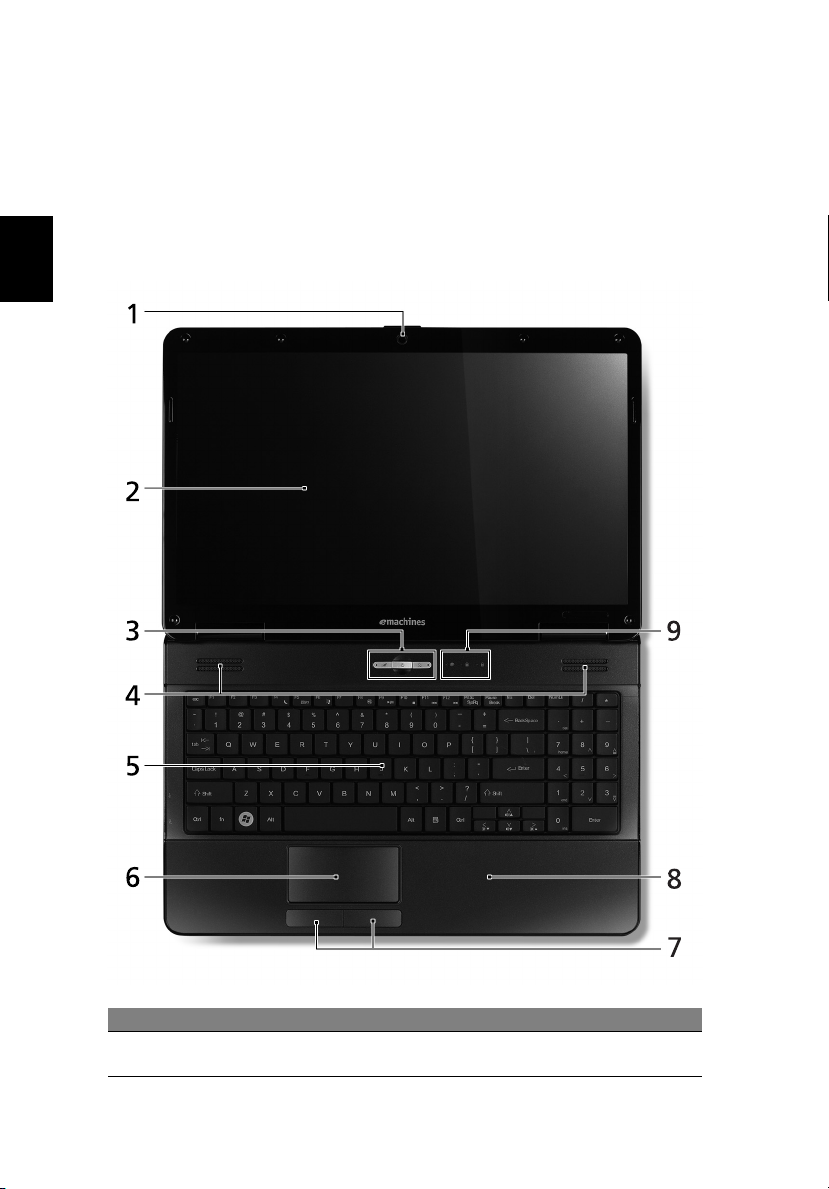
Вид сверху
# Значок Элемент Описание
1 Встроенная веб-
камера
Веб-камера для видеосвязи
(только для определенных моделей).
Page 5

# Значок Элемент Описание
2 Экран дисплея Другое название - жидкокристаллический
3 Переключатель
4 Динамики Левый и правый динамики служат для
5 Клавиатура Служит для ввода данных в компьютер.
6 Сенсорная
7 Кнопки управления
8 Подставка для
9 Жесткого
сенсорной панели
Кнопка питания Служит для включения/выключения
Кнопка/индикатор
беспроводной ЛВС
связи
панель Чувствительное к прикосновениям
(левая и правая)
запястий
диска Горит при обращении к жесткому диску.
Num Lock Зажигается при активированном Num Lock.
дисплей (ЖК-дисплей); служит для вывода
изображения, формируемого компьютером.
Включает и выключает встроенную
сенсорную панель.
компьютера.
Включает/отключает функцию подключения к
беспроводной локальной сети. Указывает на
состояние связи в беспроводной ЛВС.
вывода стереозвука.
указательное устройство, позволяющее
управлять курсором на экране так же, как и
мышью.
Эти левая и правая кнопки действуют так же,
как левая и правая кнопки мыши.
Упорная площадка, на которую удобно
положить руки при работе на компьютере.
5
Русский
Caps Lock Зажигается при активированном Caps Lock.
Клавиши быстрого вызова
В компьютере используются "горячие клавиши" (комбинации клавиш) для
вызова большинства функций управления компьютером, таких как яркость
экрана и громкость.
Для использования клавиш "быстрого вызова" сначала нажмите клавишу <Fn>
и затем, не отпуская ее, нажмите вторую функциональную клавишу.
Быстрая
клавиша
<Fn> + <F4> Режим
<Fn> + <F5> горячие
Значок Назначение Описание
Переводит компьютер в режим
ожидания
клавиши
ожидания.
Переключает вывод изображения
либо на дисплей, либо на внешний
монитор (если он подключен), либо
одновременно и на дисплей, и на
внешний монитор.
Page 6

6
Русский
Быстрая
клавиша
<Fn> + <F6> Черный экран Выключает экран дисплея, чтобы
<Fn> + <F8> Переключатель
<Fn> + < >
<Fn> + < >
<Fn> + < >
<Fn> + < >
Значок Назначение Описание
экономить питание. Для включения
экрана нажмите любую клавишу.
Включает и выключает динамики.
динамика
Увеличение
громкости
Уменьшение
громкости
Повышение
яркости
Понижение
яркости
Увеличивает уровень звука.
Уменьшение громкости звука.
Повышает яркость экрана.
Понижает яркость экрана.
Вид спереди с закрытой крышкой
# Значок Элемент Описание
1
2 Комбинированное
Питание
Аккумулятор
устройство
считывания карт
памяти 5
форматов ("5-в-1")
1
Отображает состояние питания
компьютера.
1
Отображает состояние аккумулятора
компьютера.
1. Заряд: Зтот индикатор горит желтым во
время заряда аккумулятора.
2. Полностью заряжен: Этот индикатор
горит синим при питании от электросети.
Поддерживает форматы Secure Digital (SD),
MultiMediaCard (MMC), Memory Stick (MS),
Memory Stick PRO (MS PRO) и xD-Picture
Card (xD).
Примечание: Надавите, чтобы извлечь/
вставить карту. единовременно может
использоваться только одна карта памяти.
1. Индикаторы на передней панели видны даже при закрытой крышке
компьютера.
Page 7

Вид сзади
# Элемент Описание
1 Вентиляционные
отверстия
Позволяют компьютеру не перегреваться даже при
длительной работе.
Вид слева
# Значок Элемент Описание
1 Разъем для
подключения питания
постоянного тока
2 Порт Ethernet (RJ-45) Служит для подключения к сети Ethernet
3 Разъем внешнего
дисплея (VGA)
4 Порт USB 2.0 Служат для подключения устройств с
5 Гнездо микрофонного
входа
Служит для подключения адаптера
переменного тока.
10/100 Мбит/с.
Служит для подключения устройства
отображения (например, внешнего
монитора, ЖК-проектора).
интерфейсом USB 2.0 (например, мыши
или камеры).
Служит
для подключения внешнего
микрофона.
7
Русский
Гнездо наушников/
динамика/линейный
выход
Служит для подключения звуковых
устройств к линейному выходу
(например, динамиков, наушников).
Page 8

Русский
8
Вид справа
# Значок Элемент Описание
1 Привод оптических
дисков
2 Индикатор
обращения к
оптическому диску
3 Кнопка извлечения
на приводе
оптических дисков
4 Отверстие
аварийного
извлечения
5 Замок типа
Kensington
Внутренний привод оптических дисков;
рассчитан на использование компактдисков или DVD-дисков.
Гор ит во время работы привода
оптических дисков.
Служит для извлечения оптического диска
из привода.
служит для открытия лотка привода
оптических дисков, когда
компьютера отключено.
Примечание: Чтобы открыть лоток
привода оптических дисков, когда
компьютер выключен, вставьте скрепку в
отверстие аварийного извлечения.
Служит для подсоединения защитного
тросика с замком типа Kensington для
предотвращения кражи компьютера.
Примечание: Обмотайте кабелем замка
безопасности для компьютеров
неподвижный предмет, например, стол или
ручку запертого ящика. Вставьте
выемку и поверните ключ, чтобы запереть
замок. Бывают и модели замков без
ключей.
питание
замок в
Page 9

Вид снизу
# Значок Элемент Описание
1 Отсек аккумулятора В этот отсек устанавливается
аккумулятор компьютера.
9
Русский
2 Защелка извлечения
аккумулятора
3 Защелка аккумулятора Служит для фиксации аккумулятора в
4 Отсек жесткого диска Служит для установки жесткого диска
5 Отсек модулей
оперативной памяти
6 Вентиляционные
отверстия и вентилятор
охлаждения
Разблокирует аккумулятор для его
извлечения.
отсеке.
компьютера (крепление винтами).
В этот отсек устанавливаются модули
оперативной памяти компьютера.
Позволяют компьютеру не
перегреваться даже при длительной
работе.
Примечание: Не заслоняйте и не
загораживайте входное отверстие
вентилятора.
Page 10

10
Технические характеристики
Русский
Операционная
система
Платформа
Системная
оперативная
память
Дисплей
Графика
Подсистема
хранения
данных
Звук
Средства связи
Размеры
Управление
защитой
персональной
информации
• Оригинальная ОС Windows Vista
• Процессор Intel
• Процессор Intel
®
Pentium® Mobile*
®
Celeron® Mobile*
• Набор микросхем Mobile Intel
®
®
GL40 Express
• IEEE 802.11b/g
• Поддержка двух каналов
• Оперативная память DDR2 667 МГц емкостью до
2 Гбайт с возможностью наращивания до 4 Гбайт при
использовании двух модулей soDIMM
• 15,6" HD 1366 x 768
• Соотношение сторон экрана 16:9
• Набор микросхем Mobile Intel
• Жесткий диск (2,5 дюйма)
• Привод DVD-Super Multi, позволяющий работать с
двухслойными дисками
®
GL40 Express
• Комбинированное устройство считывания карт памяти
5 форматов ("5-в-1")
• Два встроенных стереодинамика
• Высококачественная технология обработки звука
• Совместима с MS-Sound
• Встроенная веб-камера*
• WLAN: IEEE 802.11b/g
• Сетевой контроллер: Fast Ethernet; функция
удаленного включения по сети (Wake-on-LAN)
• 372,3 (Ш) x 246,5 (Г) x 26,8/39,6 (В) мм
(14,4 x 10,8 x 1,1/1,5 дюйм)
• 2,7 кг (6,0 lbs.) с 6-ячеистым блоком аккумулятора
• Пароли в BIOS для пользователя, администратора и
жесткого диска
• Замок типа Kensington
Page 11

11
Подсистема
электропитания
Специальные
клавиши и
органы
управления
Интерфейсы
ввода-вывода
Усл о вия
эксплуатации
• ACPI 3.0
• 48,8 W 4400 mAh
• 3-контактный адаптер переменного тока мощностью
65 Вт
• ENERGY STAR
®
4.0*
• Клавиатура (99/100/103 клавиш)
• Указательное устройство — сенсорная панель
• Порт USB 2.0
• Разъем внешнего дисплея (VGA)
• Гнездо наушников/динамика/линейный выход
• Гнездо микрофонного входа
• Порт Ethernet (RJ-45)
• Гнездо DC-in для адаптера переменного тока
• Температура:
• Рабочая: от 5 °C до 35 °C
• Нерабочая: от -20 °C до 65 °C
• Влажность (без конденсации):
• Рабочая: от 20% до 80%
• Нерабочая: от 20% до 80%
Русский
Примечание: * Tолько для определенных моделей.
Примечание: Перечисленные выше технические характеристики
приведены только для справки. Фактическая конфигурация ПК
зависит от приобретенной вами модели.
 Loading...