

Page 1
N
N
a
a
vii
v
g
g
A
A
att
a
c
c
o
o
e
e
r
r
r
r
e
e
d
d
p
p
1
1
o
o
0
0
rtt
r
0
0
attiill
a
e
e
Manuale dell’utente
Page 2

Noottee lleegg
N
COPYRIGHT
Manuale utente del navigatore portatile Acer d100
Edizione originale: luglio 2005
Acer e il logo Acer sono marchi registrati di Acer Inc. Gli altri prodotti o nomi di sistemi citati in questo documento sono
marchi o marchi registrati dei rispettivi proprietari. Inoltre, nella presente documentazione non sono utilizzati i simboli
Le informazioni riportate in questo manuale sono soggette a modifiche o revisioni
senza preavviso. Tali modifiche verranno incorporate nelle nuove edizioni del Manuale dell’utente o nei documenti e nelle
pubblicazioni supplementari
.
Non è consentito riprodurre nessuna porzione della presente pubblicazione, memorizzarla in un sistema di archiviazione o
trasmetterla sotto qualsiasi forma o tramite qualsiasi mezzo, elettronico, meccanico, fotocopie, registrazione o altro, senza
previo consenso scritto di Acer Inc.
DICHIARAZIONE DI NON RESPONSABILITÀ E DI RESPONSABILITÀ LIMITATA
allii
a
©
TM.
e
Acer e le sue filiali declinano qualsiasi responsabilità, implicita o esplicita, nei confronti delle informazioni
incluse nella presente documentazione, in particolare non possono essere ritenute responsabili in caso di commerciabilità o
idoneità per un particolare scopo. Acer e le sue
filiali declinano qualsiasi responsabilità per danni o perdite derivanti dall’utilizzo del presente Manuale utente del Navigatore
portatile Acer d100.
NOTE
Immettere le informazioni relative all’ID del prodotto, al numero di serie, alla data e al luogo di acquisto nello spazio
seguente. Il numero di serie è riportato sull’etichetta affissa al dispositivo Acer. Tutta la documentazione inviata sul dispositivo
deve sempre includere il numero di serie, l’ID del prodotto e i dati sull’acquisto.
Navigatore portatile Acer d100
ID prodotto: ________________________________________________________
Numero di serie del prodotto: _______________________________________
Data di acquisto: ___________________________________________________
Luogo di acquisto: _________________________________________________
Page 3

Soo
S
Caratteristiche principali di Acer d100 .........................................................................................1
Sistema avanzato ..........................................................................................................................1
Ampia ed accurata copertura GPS........................................................................................... 1
Design mobile .................................................................................................................................1
Caratteristiche ergonomiche ...................................................................................................... 2
Programmi multimediali................................................................................................................ 2
Programmi di gestione dei contatti............................................................................................ 2
IINNTTRROODDUUZZIIOONNEE......................................................................................................................................................................................................................................................1
Presentazione del sistema.............................................................................................................. 1
Pannelli anteriore e posteriore ........................................................................................................ 1
Pannelli destro e sinistro.................................................................................................................... 3
Viste superiore e inferiore ................................................................................................................. 4
Presentazione delle periferiche......................................................................................................5
Kit di montaggio per autovetture................................................................................................... 5
Dispositivo di montaggio sull’autovettura ................................................................................. 5
Alloggiamento................................................................................................................................ 6
Caricabatteria per autovetture...................................................................................................... 6
m
m
m
m
arriioo
a
1
Installazione del navigatore Acer d100..........................................................................................7
Disimballaggio del navigatore Acer d100 .................................................................................... 7
Installazione del navigatore Acer d100 sull’autovettura............................................................8
Utilizzo del navigatore Acer d100 .................................................................................................11
IINNFFOORRMMAAZZIIOONNII FFOONNDDAAMMEENNTTAALLII SSUU AACCEERR DD110000..............................................................................................................................115
Interfaccia hardware.................................................................................................................... 15
Uso della retroilluminazione del touch screen............................................................................ 15
Uso dello slot SD/MMC ................................................................................................................15
Connessione del dispositivo al PC ............................................................................................17
Uso del dispositivo di montaggio per autovetture................................................................. 23
Ricarica del dispositivo Acer d100................................................................................................ 25
Interfaccia a comandi ................................................................................................................... 27
Uso dei tasti di scelta rapida .........................................................................................................27
Uso del joystick ................................................................................................................................. 27
Uso del touch screen del navigatore Acer d100.......................................................................28
5
Navigatore portatile Acer d100 i
Page 4

Sommario
Uso del pannello Menu principale................................................................................................28
GGEESSTTIIOONNEE DDEEII CCOONNTTAATTTTII..............................................................................................................................................................................................................330
0
Contatti......................................................................................................................................... 30
Uso di Contatti..................................................................................................................................30
Creazione di un nuovo contatto .............................................................................................. 31
Modifica delle informazioni di un contatto .............................................................................31
Ricerca degli indirizzi dei contatti .............................................................................................32
Esortazione dei contatti dal navigatore Acer d100...............................................................32
Importazione dei contatti dal navigatore Acer d100: ..........................................................33
Eliminazione di un contatto........................................................................................................34
Scambio contatti........................................................................................................................... 35
Uso di Scambio contatti .................................................................................................................35
Esportazione dei contatti dal computer..................................................................................36
Importazione dei contatti dal dispositivo Acer d100............................................................. 37
ActiveSync.................................................................................................................................... 38
Sincronizzazione dei contatti .........................................................................................................38
MMOODDAALLIITTÀÀ MMUULLTTIIMMEEDDIIAA................................................................................................................................................................................................................440
0
Panoramica della modalità Multimedia ...................................................................................... 40
MP3............................................................................................................................................... 40
Uso di MP3 .........................................................................................................................................41
Photo............................................................................................................................................. 45
Uso di Photo ......................................................................................................................................45
Visualzzazione di file a Schermo intero ....................................................................................46
Visualizzazione dei file in modalità Presentazione..................................................................47
CCOONNFFIIGGUURRAAZZIIOONNEE DDEELL SSIISSTTEEMMAA....................................................................................................................................................................................448
8
Panoramica delle impostazioni del sistema................................................................................. 48
Personalizzazione delle preferenze dell’utente............................................................................ 49
Volume ..............................................................................................................................................49
Alimentazione....................................................................................................................................50
Retroilluminzione ..............................................................................................................................50
Data e ora.........................................................................................................................................51
Lingua ................................................................................................................................................51
System Info ........................................................................................................................................52
MMAANNUUTTEENNZZIIOONNEE DDEELL SSIISSTTEEMMAA EE SSEERRVVIIZZIIOO AASSSSIISSTTEENNZZAA..............................................................................................553
ii Navigatore portatile Acer d100
3
Page 5

Sommario
Uso di Acer d100 con sicurezza.................................................................................................... 53
Precauzioni per la guida ................................................................................................................53
Precauzioni operative..................................................................................................................... 54
Precauzioni per la conservazione.................................................................................................55
Accessori e precauzioni per la riparazione................................................................................. 55
Pulizia del dispositivo Acer d100 ................................................................................................. 56
Soluzione dei problemi relativi al dispositivo Acer d100............................................................. 56
Ricalibratura dello schermo........................................................................................................... 56
Ripristino di Acer d100..................................................................................................................... 57
Caricamento delle impostazioni predefinite.............................................................................. 57
reimpostatine della funzione GPS................................................................................................. 58
Domande frequenti....................................................................................................................... 59
Assistenza clienti.......................................................................................................................... 61
SSPPEECCIIFFIICCHHEE DDEELL SSIISSTTEEMMAA..........................................................................................................................................................................................................662
2
Caratteristiche hardware............................................................................................................. 62
Specifiche GPS.............................................................................................................................. 63
Specifiche software....................................................................................................................... 64
Design ed ergonomia .................................................................................................................... 65
Specifiche ambientali ................................................................................................................... 66
Informazioni sulle normative....................................................................................................... 66
Navigatore portatile Acer d100 iii
Page 6

Acc
A
Caratteristiche principali di Acer d100
Mai più indecisioni con antiquate mappe cartacee poco maneggevoli. Mai
più dichiarazioni imbarazzanti quali ”Penso di essermi perduto”. E, soprattutto,
mai più giri inutili alla ricerca di un particolare luogo. Con il navigatore
portatile Acer d100 troverete subito e facilmente la vostra destinazione.
Sistema avanzato
• Sistema operativo Microsoft Windows CE .NET 4.2
• Processore applicativo Samsung S3C2410 a 266 MHz
• Chipset SiRF Star II LP con firmware Xtrac v2
• Batteria ioni di litio ad alta densità ricaricabile 2200 mAh
err
e
G
G
P
P
d
1
d
1
S
S
0
0
N
N
0
0
a
vii
a
v
P
P
orrtt
o
g
att
g
a
a
bll
a
b
orr
o
e
e
Ampia ed accurata copertura GPS
• Destinator DS
• Database di mappe digitali NAVTEQ
• Antenna patch integrata per una rilevazione satellitare ottimale da
qualsiasi angolazione
Design mobile
• Unità compatta e leggera per facilitare il trasporto durante la guida o le
passeggiate
• Kit di montaggio per diverse posizioni sulle autovetture (parabrezza o
cruscotto)
• Opzioni di ricarica in viaggio con il caricabatteria per autovetture e il
cavo USB
Navigatore portatile Acer d100 1
Page 7

Sommario
Caratteristiche ergonomiche
• Schermo LCD sensibile al tocco da 3,5 pollici 200-nit QVGA TMR
• Tasti di scelta rapida di controllo accessibili con retroilluminazione
• Interfaccia utente intuitiva e facile da utilizzare con icone grandi e
pulsanti di comando
• Interfaccia utente in più lingue
o Lingue pre-caricate: inglese internazionale, francese, tedesco,
italiano e spagnolo
o Lingue aggiuntive disponibili per la modalità di navigazione: danese,
olandese, norvegese, portoghese e svedese
• Opzioni avanzate di risparmio energetico
Programmi multimediali
• MP3 per l’intrattenimento musicale
• Photo per le immagini digitali preferite
Programmi di gestione dei contatti
• Contatti per la gestione delle informazioni sui contatti dal dispositivo
• Scambio contatti di per la gestione delle informazioni sui contatti dal
computer
• Microsoft ActiveSync 3.8 per la sincronizzazione delle informazioni sui
contatti
2 Navigatore portatile Acer d100
Page 8
C
A
C
A
PII
P
T
T
O
O
L
O 11
L
O
IInnttrroodduuzziioonnee
In questo capitolo è illustrata l’interfaccia hardware del navigatore
Acer d100 e delle relative periferiche. Contiene inoltre le istruzioni per la
configurazione del dispositivo e di alcune operazioni di sistema di base.
Presentazione del sistema
In questa sezione viene illustrata l’interfaccia hardware del dispositivo.
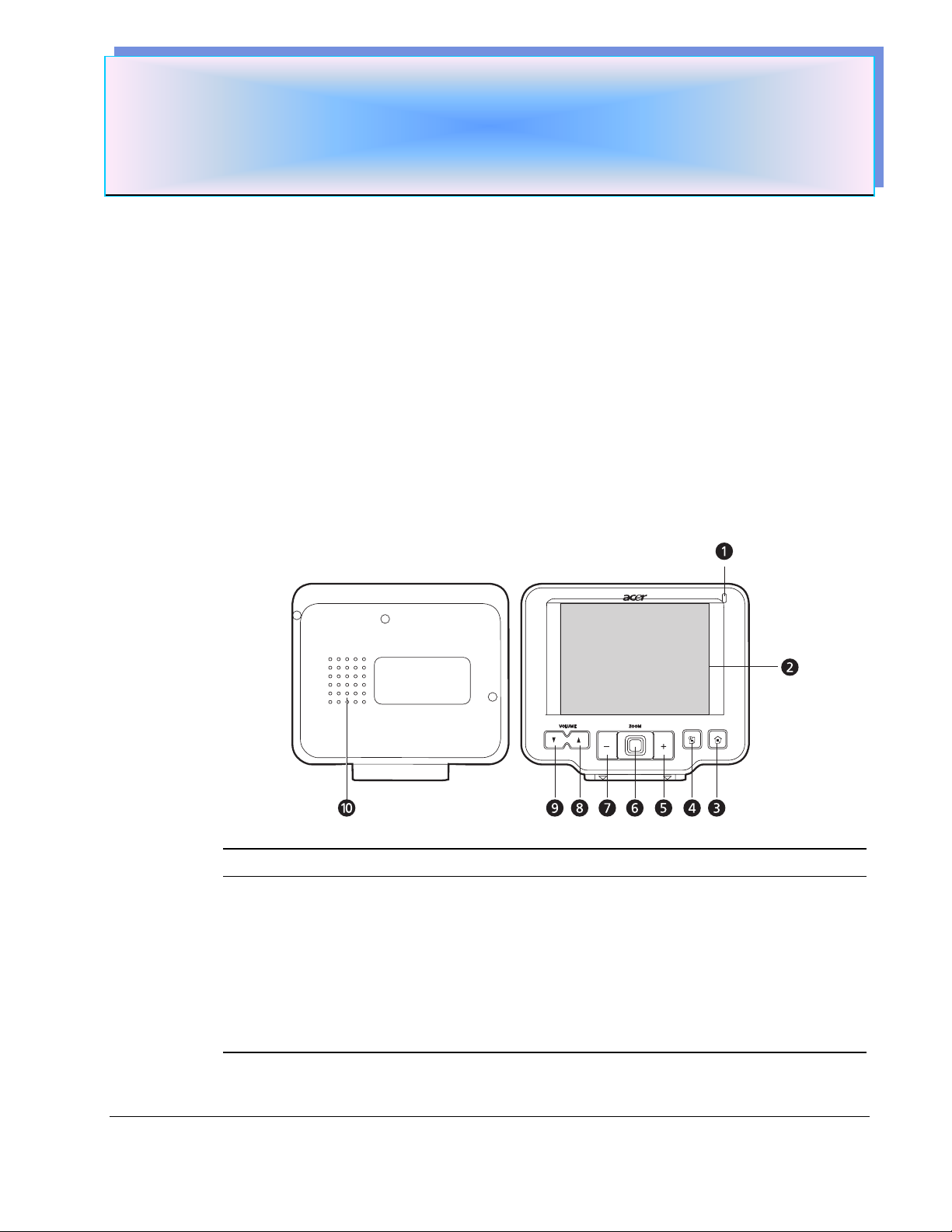
Pannelli anteriore e posteriore
1 Navigatore portatile Acer d100
N° Icona Componente Descrizione
1 Indicatore LED della
livello della batteria
Indica il livello della batteria.
• Verde: la batteria è completamente
carica e il dispositivo è alimentato dalla
batteria.
• Arancione: ricarica della batteria in
corso.
• Rosso: la batteria è quasi scarica. È
necessario ricaricare il dispositivo
.
Page 9
Introduzione
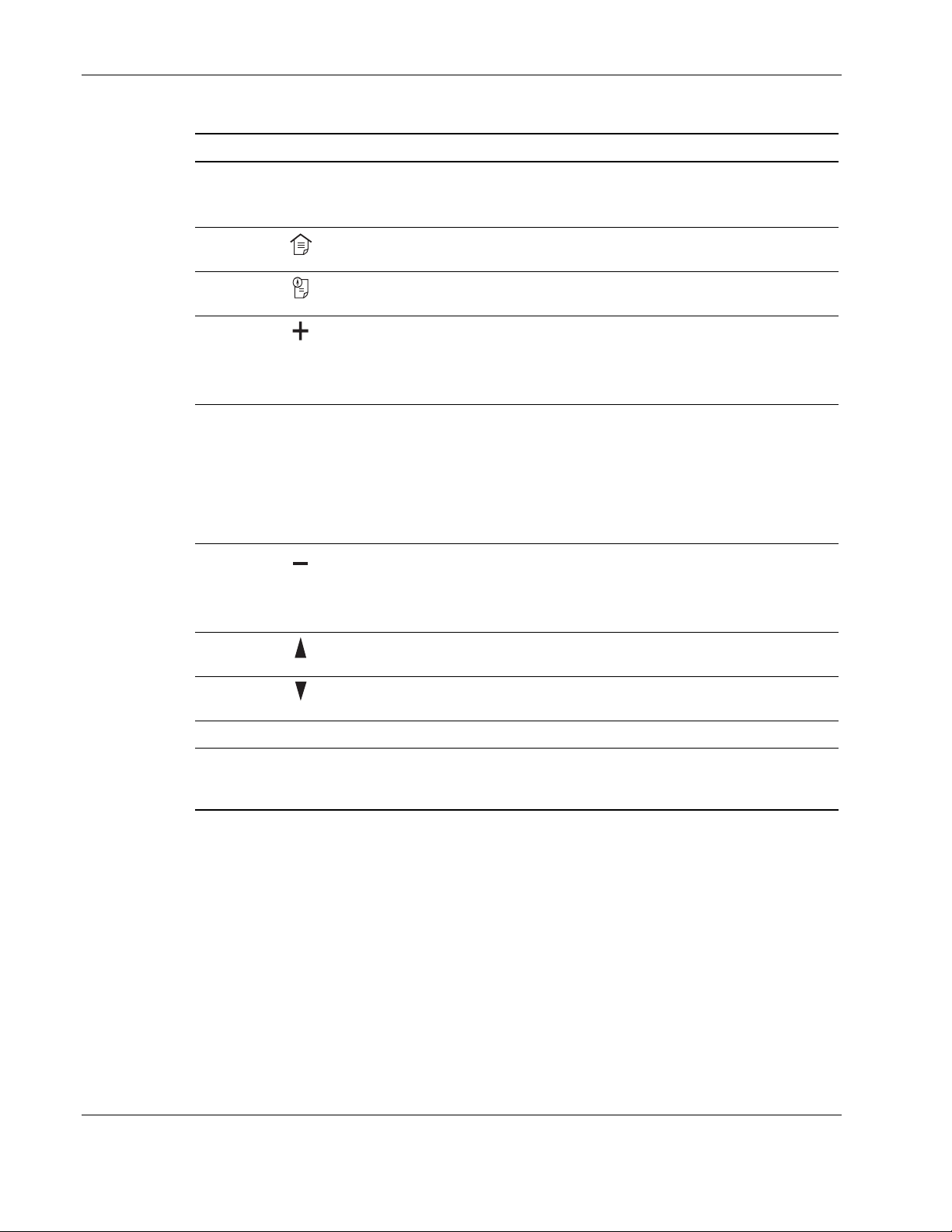
N° Icona Componente Descrizione
2 Touch screen Visualizza le applicazioni, i dati e le mappe
disponibili sul dispositivo.
tocco e risponde ai colpi delle dita
È sensibile al
.
3
4
5
6 Joystick
7
8
9
tasto di scelta rapida
Menu principale
tasto di scelta rapida
Navigazione
Tasto di scelta rapida
Zoom in
multidirezionale
Tasto di scelta rapida
Zoom out
Tasto di scelta rapida
Aumento volume
Tasto di scelta rapida
Riduzione volume
Visualizza il pannello del Menu principale,
chiamato anche pannello Home.
Visualizza il pannello Navigazione.
In modalità di Navigazione ingrandisce il
centro di una mappa.
In modalità schermo intero e Photo
ingrandisce l’immagine visualizzata.
Supporta spostamenti da sinistra a destra e
dall'alto verso il basso per esplorare gli
elementi visualizzati.
Premere per aprire (nel caso di un’icona di
file) o avviare (nel caso di un programma o
di un’icona di impostazioni) un elemento
selezionato.
In modalità di Navigazione rimpicciolisce il
centro di una mappa.
In modalità schermo intero e Photo
rimpicciolisce l’immagine visualizzata.
Premere per aumentare il volume.
Premere per ridurre il volume.
10 Altoparlanti Emette i suoni del sistema.
Nota: per ulteriori informazioni sull’utilizzo di Acer d100 in modalità di Navigazione, vedere la
Guida introduttiva di Destinator DS o il Manuale dell’utente di Destinator DS (disponibili nel
CD di Destinator DS).
2 Navigatore portatile Acer d100
Page 10
Pannelli destro e sinistro
Introduzione
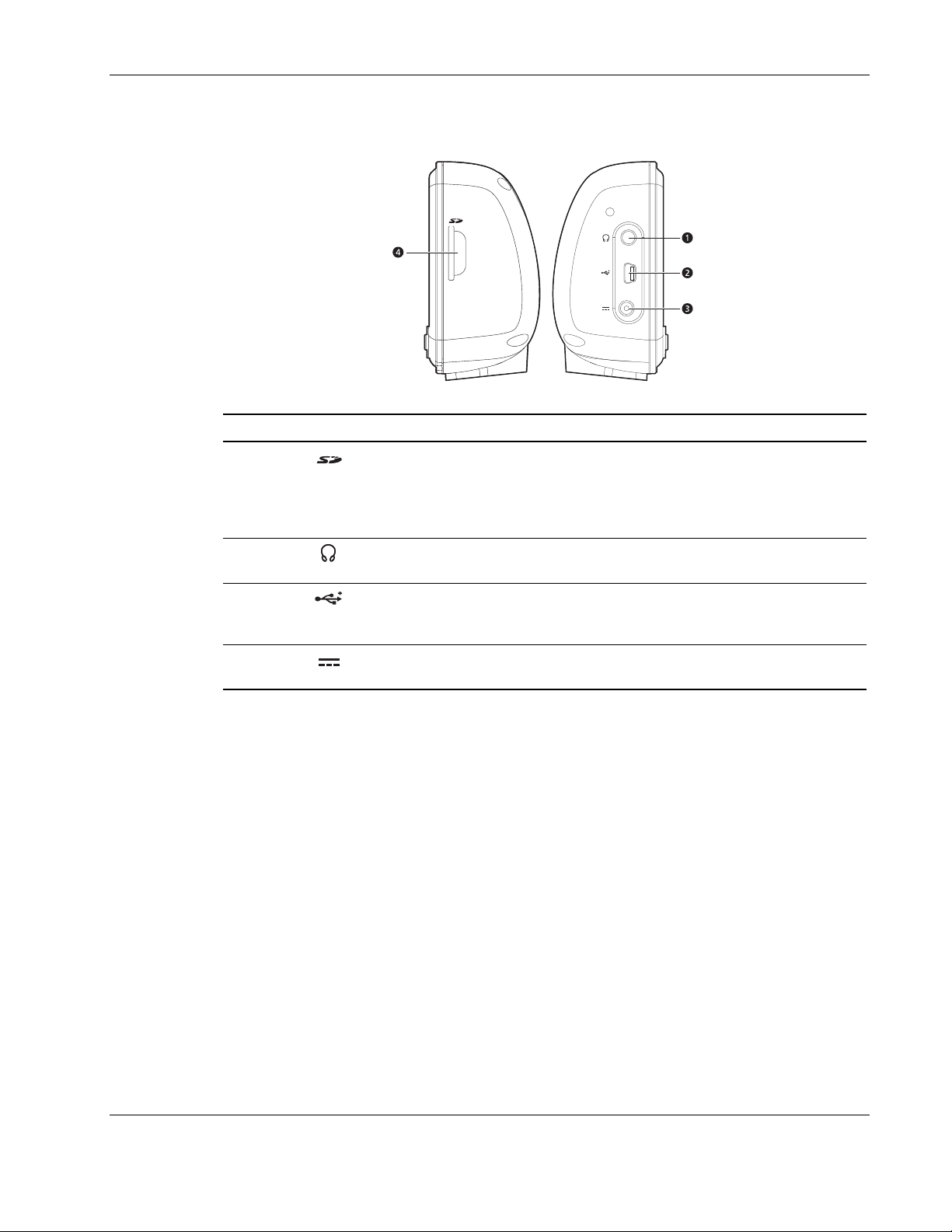
N° Icona Componente Descrizione
1
2
3
4
Slot SD/MMC Accoglie le schede di memoria SD e MMC
Connettore auricolare Collega le periferiche audio line-out
Porta USB Collega il dispositivo al computer che
Connettore
alimentazione
per consentire di utilizzare i file audio,
immagine e le mappe con le applicazioni
interne. Può essere utilizzato anche per il
backup dei dati dal dispositivo.
(auricolari/cuffie).
esegue il sistema operativo Microsoft
Window.
Collega i dispositivo a una presa di
corrente CA.
Navigatore portatile Acer d100 3
Page 11
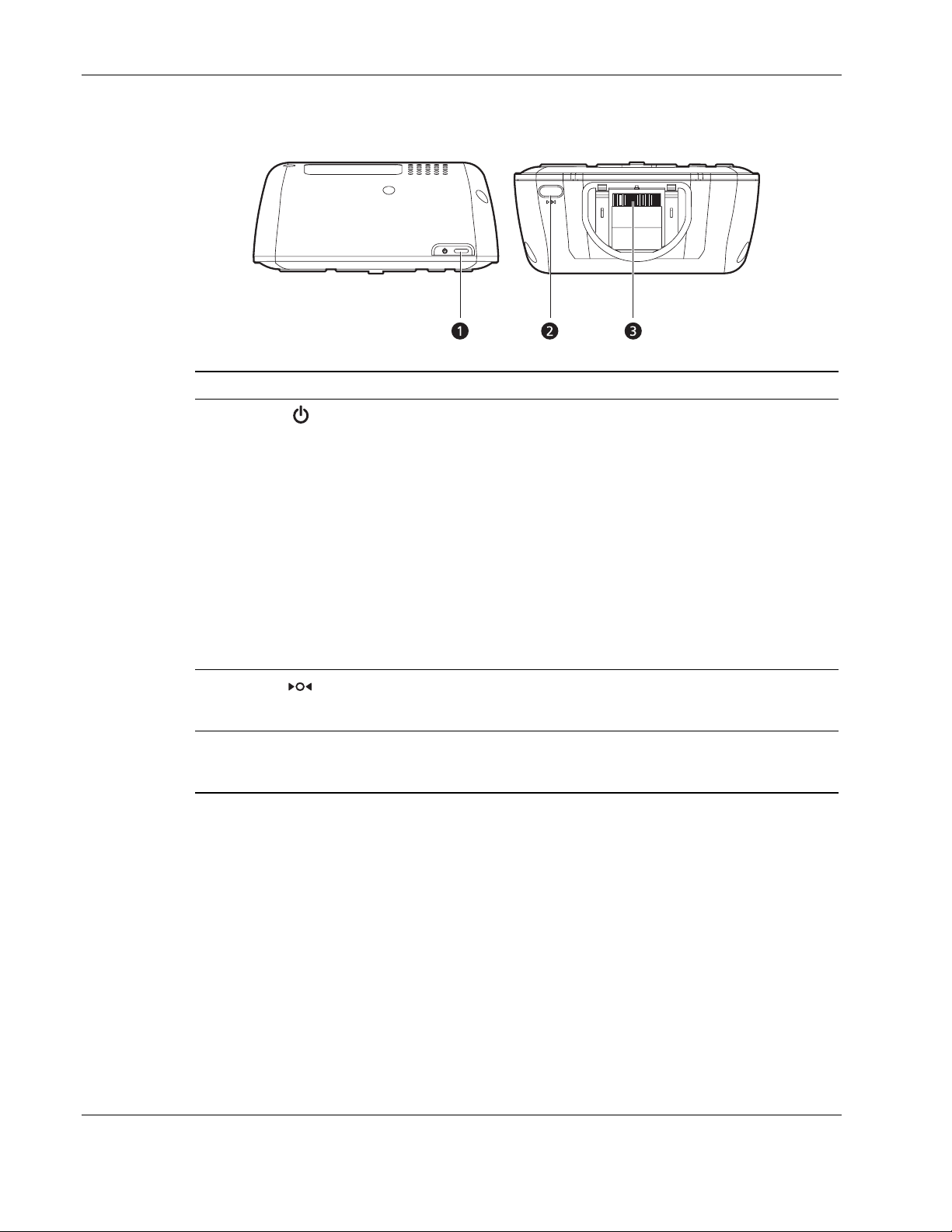
Introduzione
Viste superiore e inferiore
N° Icona Componente Descrizione
1
2
3 Connettore
Pulsante di
accensione/
controllo
retroilluminazione
Pulsante di ripristino
software
alloggiamento a 8 pin
Come pulsante di alimentazione:
• Se il dispositivo è spento, premere
questo pulsante per accenderlo.
L’indicatore LED sul pannello anteriore
si illuminerà in verde.
• Se il dispositivo è acceso, premere
questo pulsante per spegnerlo. Si
spegnerà anche l’indicatore LED di
alimentazione.
Come controllo della retroilluminazione:
• Tenere premuto per attivare o
disattivare la retroilluminazione sullo
schermo.
Premere per eseguire un ripristino soft
quando il dispositivo si blocca, ad esempio
non risponde più ai pulsanti sullo schermo.
Collega il dispositivo all’alloggiamento, che
a sua volta lo connette al montaggio
dell’autovettura.
4 Navigatore portatile Acer d100
Page 12
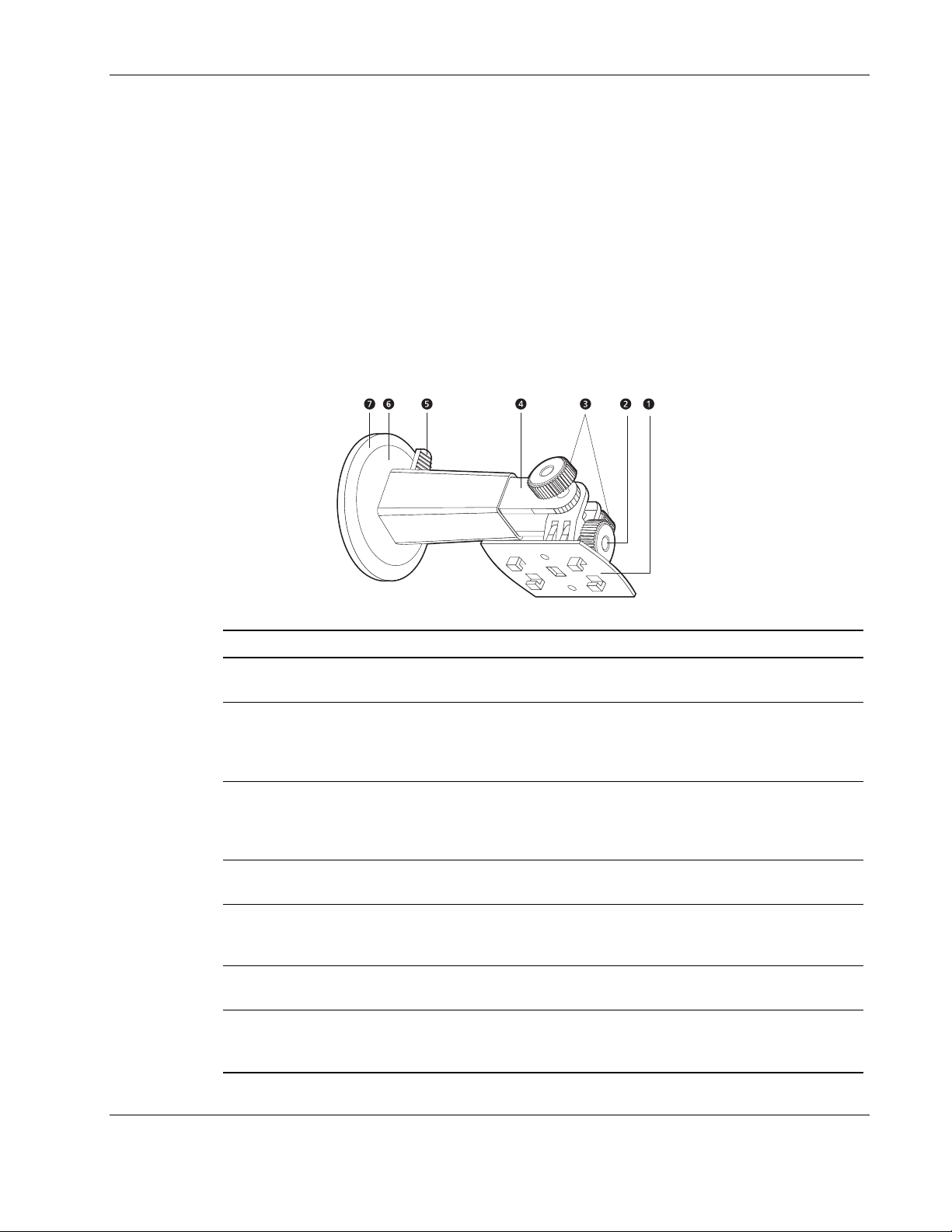
Presentazione delle periferiche
In questa sezione vengono illustrate le periferiche incorporate nel navigatore
Acer d100.
Kit di montaggio per autovetture
Il kit di montaggio per autovetture è costituito da n dispositivo di montaggio
sull’autovettura e da un alloggiamento.
Dispositivo di montaggio sull’autovettura
Introduzione
N° Componente Descrizione
1 Piastra
alloggiamento
2 Manopola di
regolazione
dell’angolazione
orizzontale
3 Manopole di
regolazione
dell’angolazione
verticale
4 Asta estensibile Estendere l’asta per regolare la posizione del dispositivo
5 Leva di bloccaggio
dell’imbuto ad
aspirazione
6 Imbuto ad
aspirazione
7 Linguetta di rilascio
dell’imbuto ad
aspirazione
Collega il dispositivo di montaggio per autovettura
all’alloggiamento.
Allentare la manopola per regolare l’angolazione di
visualizzazione da sinistra verso destra.
Allentare le manopole per regolare l’angolazione di
visualizzazione dall’alto verso il basso.
dalla parte anteriore verso quella posteriore.
Protegge la guarnizione sottovuoto del dispositivo di
montaggio dell’autovettura.
Fissa il dispositivo di montaggio per autovettura all’area
di montaggio selezionata.
Tirare per rilasciare la guarnizione sottovuoto
dell’imbuto ad aspirazione.
Navigatore portatile Acer d100 5
Page 13
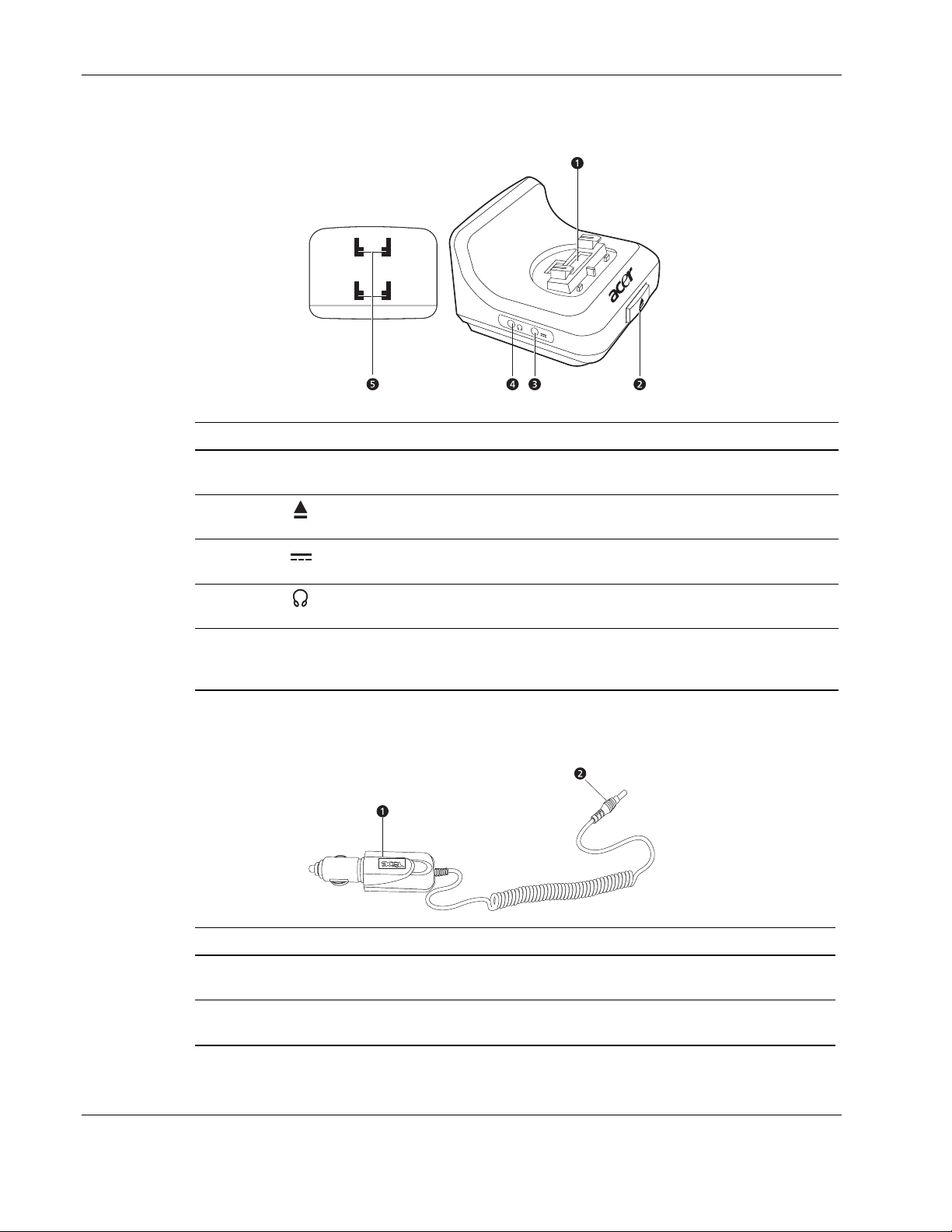
Introduzione
Alloggiamento
N° Icona Componente Descrizione
1 Connettore
dispositivo a 8 pin
2
3
4
5 Fori del dispositivo di
Pulsante di rilascio Premere questo pulsante per rimuovere il
Connettore
alimentazione
Connettore
auricolare
montaggio
sull’autovettura
Caricabatteria per autovetture
Accoglie il dispositivo quando installato al
dispositivo di montaggio per autovettura.
dispositivo dall’alloggiamento.
Collega il dispositivo all’accendino
dell’autovettura per ricaricarlo.
Collega le periferiche audio line-out
(auricolari/cuffie).
Accoglie e i pioli sulla piastra
dell’alloggiamento del dispositivo di
montaggio sull’autovettura.
N° Componente Descrizione
1 Connettore
accendino
2 Connettore
alimentazione
6 Navigatore portatile Acer d100
Si collega alla presa dell’accendino dell’autovettura.
Si collega al connettore dell’alimentazione sul
dispositivo o sull’alloggiamento.
Page 14

Installazione del navigatore Acer d100
g
Il nuovo navigatore Acer d100 è molto semplice da utilizzare. È sufficiente
disimballarlo, montarlo e accenderlo per poterlo utilizzare. Eseguire le
semplici operazioni di installazione riportate di seguito per iniziare a utilizzare il
dispositivo una volta rimosso dalla confezione:
1. Disimballare il dispositivo.
2. Installare il dispositivo sull’autovettura.
3. Accendere e configurare il dispositivo.
Disimballaggio del navigatore Acer d100
Grazie per avere acquistato il navigatore portatile Acer d100. La confezione
del navigatore portatile Acer d100 contiene gli elementi seguenti:
• Unità navigatore portatile Acer°d100
• Kit di montaggio sull’autovettura
Introduzione
o Dispositivo di montaggio sull'autovettura
o Alloggiamento
o Connettore a disco autoadesivo
• Caricabatterie per autovetture
• Adattatore CA
• Cavo USB
• Scheda SD Destinator DS
• Documentazione per l’utente
o CD d complemento de navigatore portatile Acer d100
o Guida introduttiva del navigatore portatile Acer d100
o Opuscolo di garanzia del navigatore portatile Acer d100
o Guida rapida di Destinator DS
o CD di Destinator DS
In caso di difetti del prodotto o di componenti mancanti, rivol
rivenditore. Conservare le confezioni e i materiale di imballaggio per l’utilizzo in futuro.
ersi immediatamente al
Navigatore portatile Acer d100 7
Page 15

Introduzione
Installazione del navigatore Acer d100 sull’autovettura
Il navigatore Acer d100 include un kit di montaggio per autovetture e un
caricabatterie per autovetture per fissare il dispositivo all'autovettura. È
possibile posizionare il kit di montaggio sul parabrezza mediante l'imbuto ad
aspirazione oppure sul cruscotto mediante il connettore a disco autoadesivo.
In alcuni paesi non è consentito installare dispositivi elettronici sul cruscotto. Prima di
installare il dispositivo di montaggio, si consiglia quindi di controllare le leggi locali.
Alcune autovetture moderne dispongono incorporano nel parabrezza uno schermo
per riflettere il calore che a volte può ostacolare la ricezione dei segnali GPS. In questi
casi, è necessario acquistare un’antenna GPS esterna. Per ulteriori informazioni,
contattare il proprio rivenditore Acer.
Note sull’installazione del dispositivo di montaggio per autovetture
Installare il dispositivo di montaggio per autovetture su una superficie del
veicolo:
• liscia, piana, pulita e non unta
• facilmente visibile/raggiungibile dall’autista senza distrarlo dalla guida
• che non ostacoli i controlli dell'autovettra e nemmeno la vista dell'autista
• lontano dalle aree dell’airbag.
Per installare il dispositivo sull’autovettura.
In questa sezione viene illustrato come installare il kit di montaggio per
autovetture nel parabrezza del veicolo mediante l’imbuto ad aspirazione. Per
le procedure di installazione mediante sul cruscotto mediante il connettore a
disco autoadesivo, vedere Guida introduttiva del navigatore portatile
Acer d100.
1. Pulire la superficie di montaggio con un apposito detergente e un panno
di cotone.
2. Se la temperatura ambientale è inferiore a +15°C (60°F) riscaldare l’area
di montaggio e l’imbuto ad aspirazione, ad esempio con un
asciugacapelli, per garantire una buona aderenza.
3. Installare il dispositivo di montaggio per autovettura sull’area selezionata.
a. Fissare l’imbuto ad aspirazione all’area selezionata con la leva di
bloccaggio rivolta verso l’alto.
b. Fare scattare la leva di bloccaggio verso la direzione opposta per
creare un vuoto tra l’imbuto ad aspirazione e la superficie di
montaggio.
Accertarsi che l’aderenza sia sufficiente prima di procedere al
passaggio successivo.
8 Navigatore portatile Acer d100
Page 16
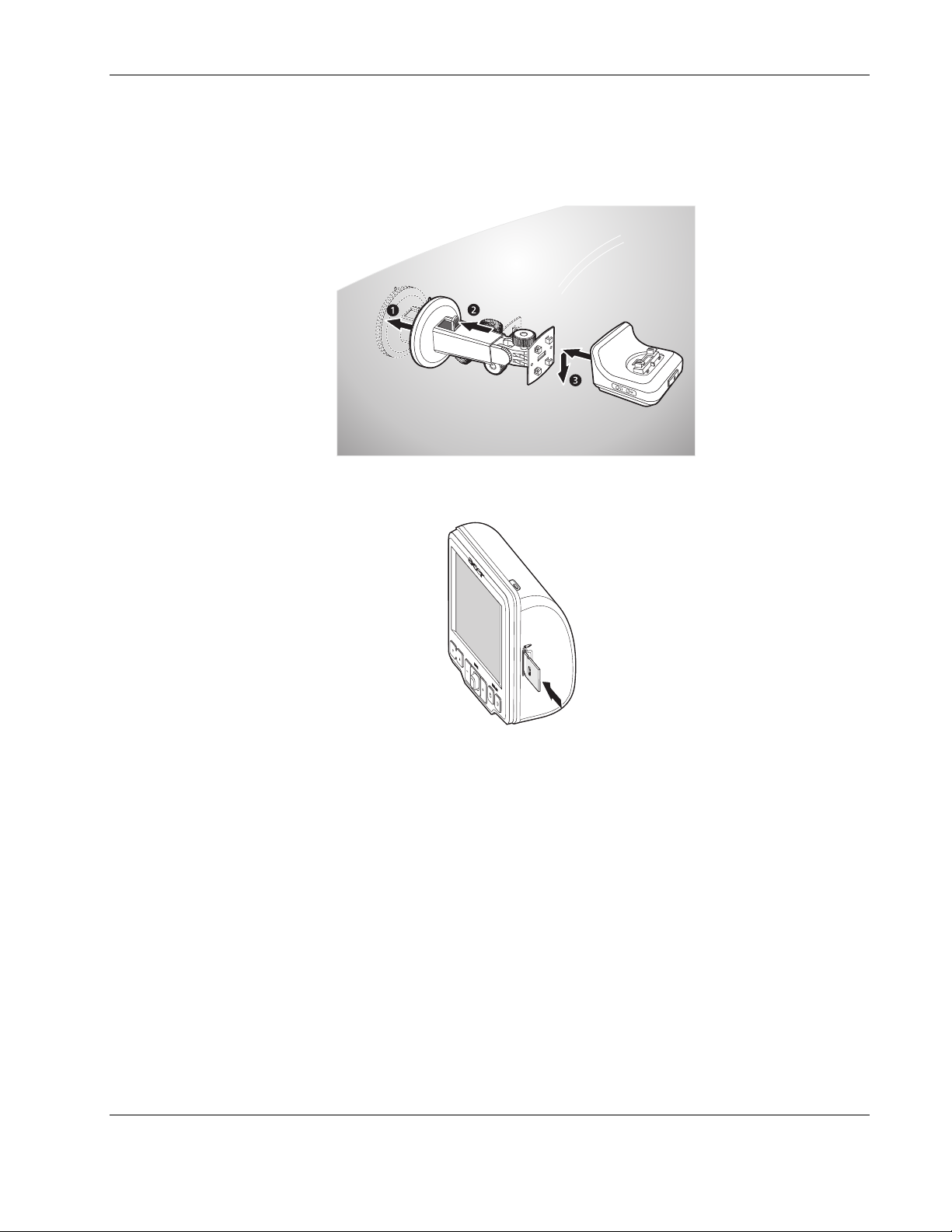
Introduzione
c. Inserire i pioli sulla piastra dell’alloggiamento del dispositivo di
montaggio per autovetture nei fori sul retro dell’alloggiamento, quindi
spingere l’alloggiamento verso il basso finché le due parti non si
bloccano in posizione.
4. Inserire scheda SD di Destinator DS nel dispositivo.
Navigatore portatile Acer d100 9
Page 17
Introduzione
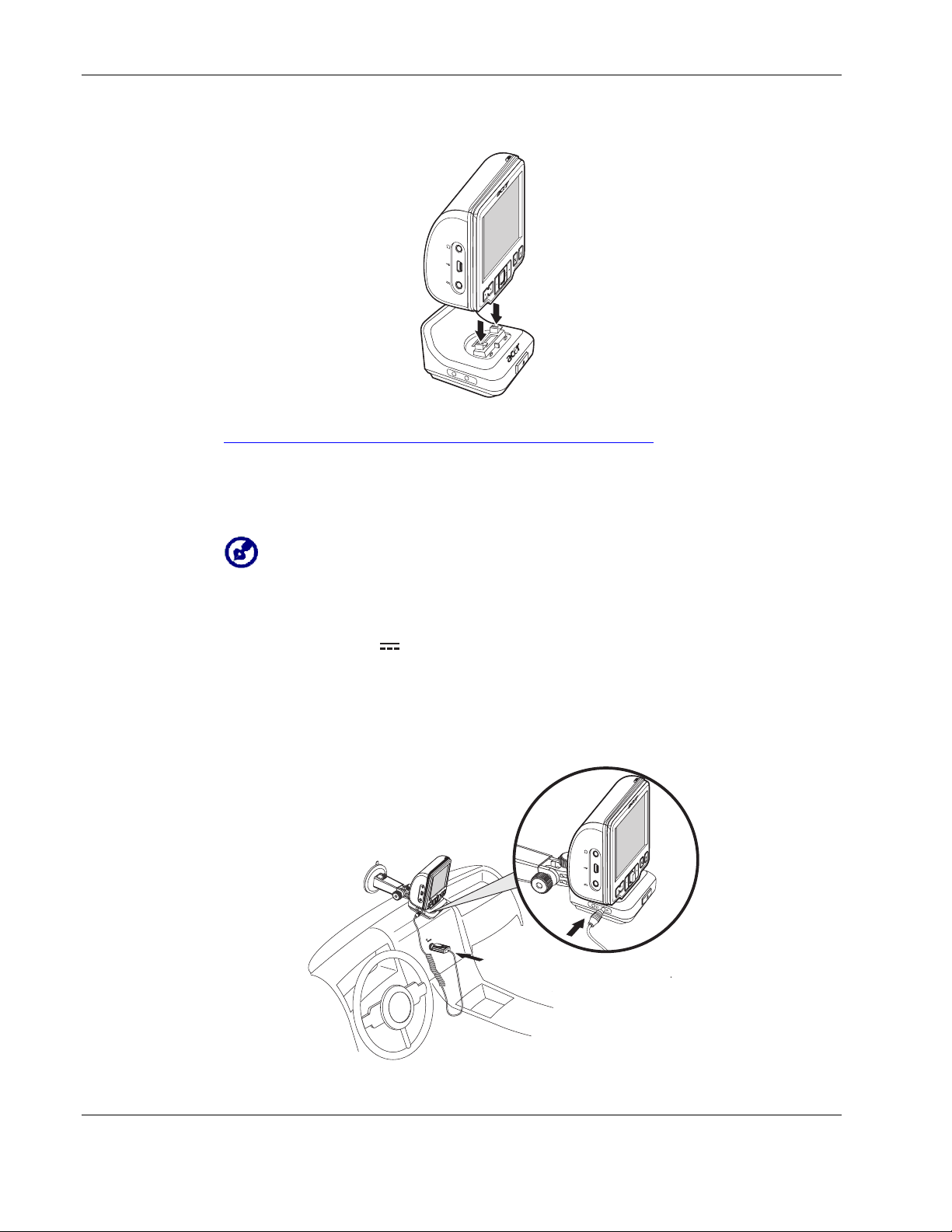
5. Collegare il dispositivo all’alloggiamento.
6. Regolare il dispositivo di montaggio per autovetture
fino a raggiungere
un’angolazione di visualizzazione ottimale.
7. Dopo aver installato il dispositivo sul dispositivo di montaggio per
autovetture, collegare il caricabatterie per autovetture.
Se il motore dell’autovettura è spento, potrebbe essere necessario riposizione
l’accesione su Accessori. Consultare il manuale del produttore del veicolo.
a. Collegare il caricabatterie per automobili al connettore per
alimentazione
sull’alloggiamento.
b. Collegare l’altra estremità del caricabatterie all’accendino
dell’autovettura.
c. L’indicatore LED si illuminerà in arancione durante la ricarica, come
pure la retroilluminazione per i tasti di scelta rapida.
10 Navigatore portatile Acer d100
Page 18
La batteria del dispositivo viene fornita con un livello di carica pari al 30%. È
possibile iniziare a utilizzarla subito dopo averla installata nel veicolo e averla
collegata all'accendino. Tuttavia, per prestazioni ottimali, è necessario caricare
completamente il dispositivo. Per le relative istruzioni, vedere la sezione “Ricarica
del dispositivo”.
Utilizzo del navigatore Acer d100
Dopo aver montato il navigatore Acer d100 sul veicolo, questo è pronto per
essere utilizzato. Accenderlo per calibrare lo schermo. Una volta calibrato lo
schermo, è possibile procedere con la configurazione delle impostazioni di
sistema.
Introduzione
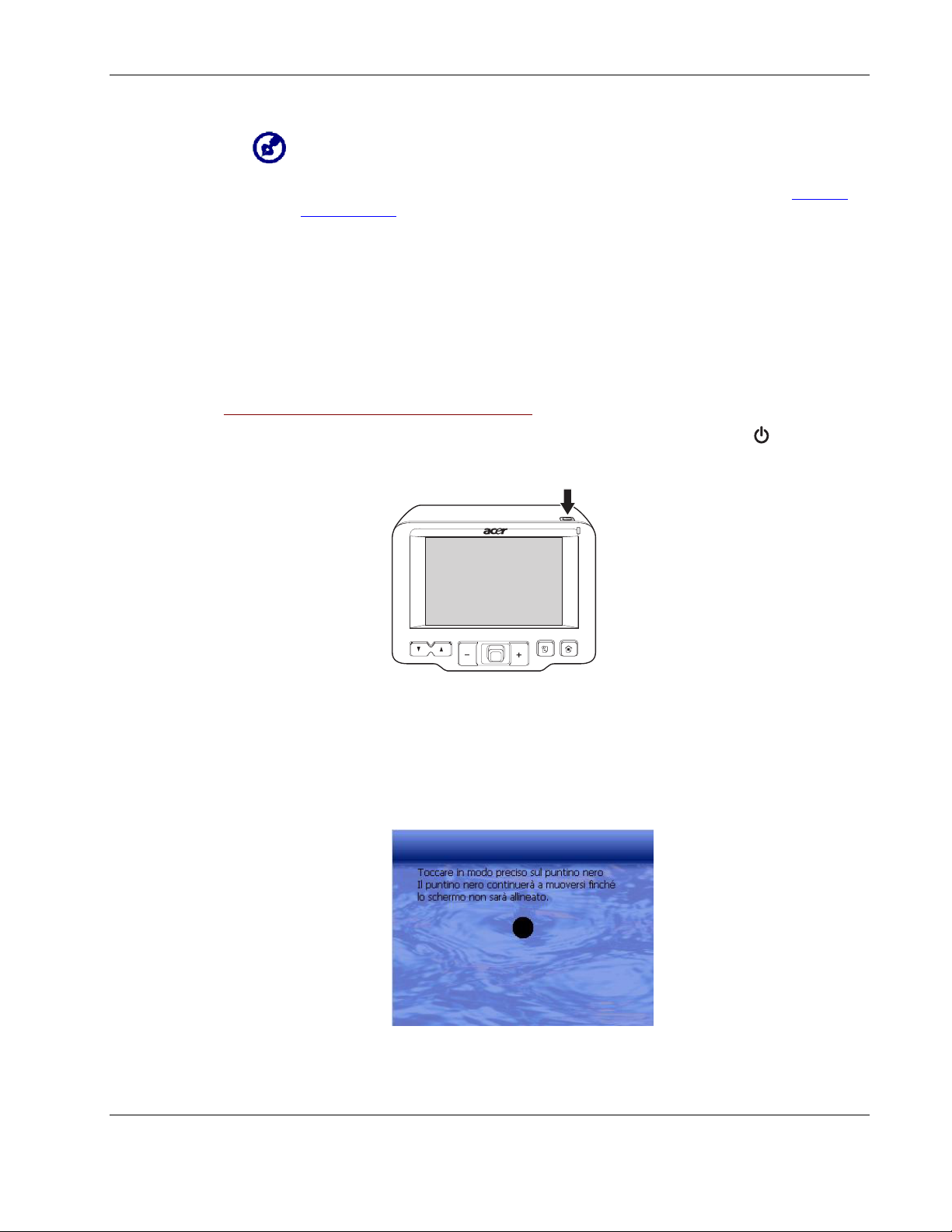
Per accendere e calibrare il dispositivo:
1. Accendere il dispositivo premendo il pulsante di accensione
sul
pannello del dispositivo in alto a destra.
La prima volta che si accende il dispositivo viene chiesto di calibrare lo
schermo. Questo processo garantisce che quando si batte sullo schermo,
viene attivato l’elemento selezionato.
2. Toccare il centro del punto nero non appena questo si muove intorno allo
schermo.
Navigatore portatile Acer d100 11
Page 19
Introduzione
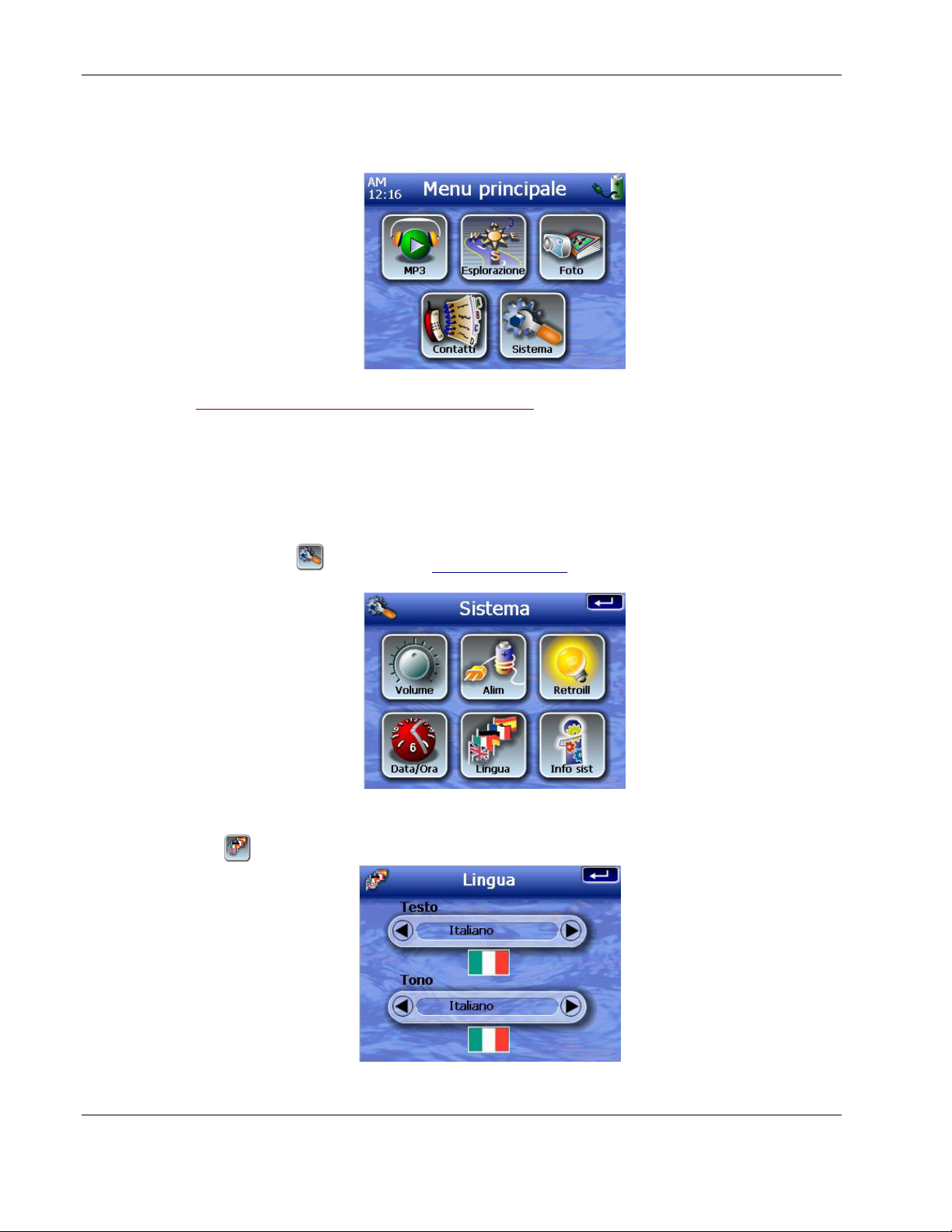
Dopo aver calibrato lo schermo, viene visualizzato il pannello Menu
principale, chiamato anche pannello Home.
Per configurare le impostazioni di sistema:
Se si desidera iniziare a utilizzare subito il navigatore Acer d100, è necessario
configurare innanzitutto le impostazioni relativa alla lingua e alla data e ora.
Le altre preferenze possono essere impostate anche in un secondo
momento.
1. Toccare
sul pannello Menu principale.
2. Per specificare le impostazioni relative alla lingua del sistema, toccare
.
12 Navigatore portatile Acer d100
Page 20
Introduzione
a. Toccare / nelle impostazioni Testo e Voce finché non viene
visualizzata la lingua desiderata.
b. Toccare
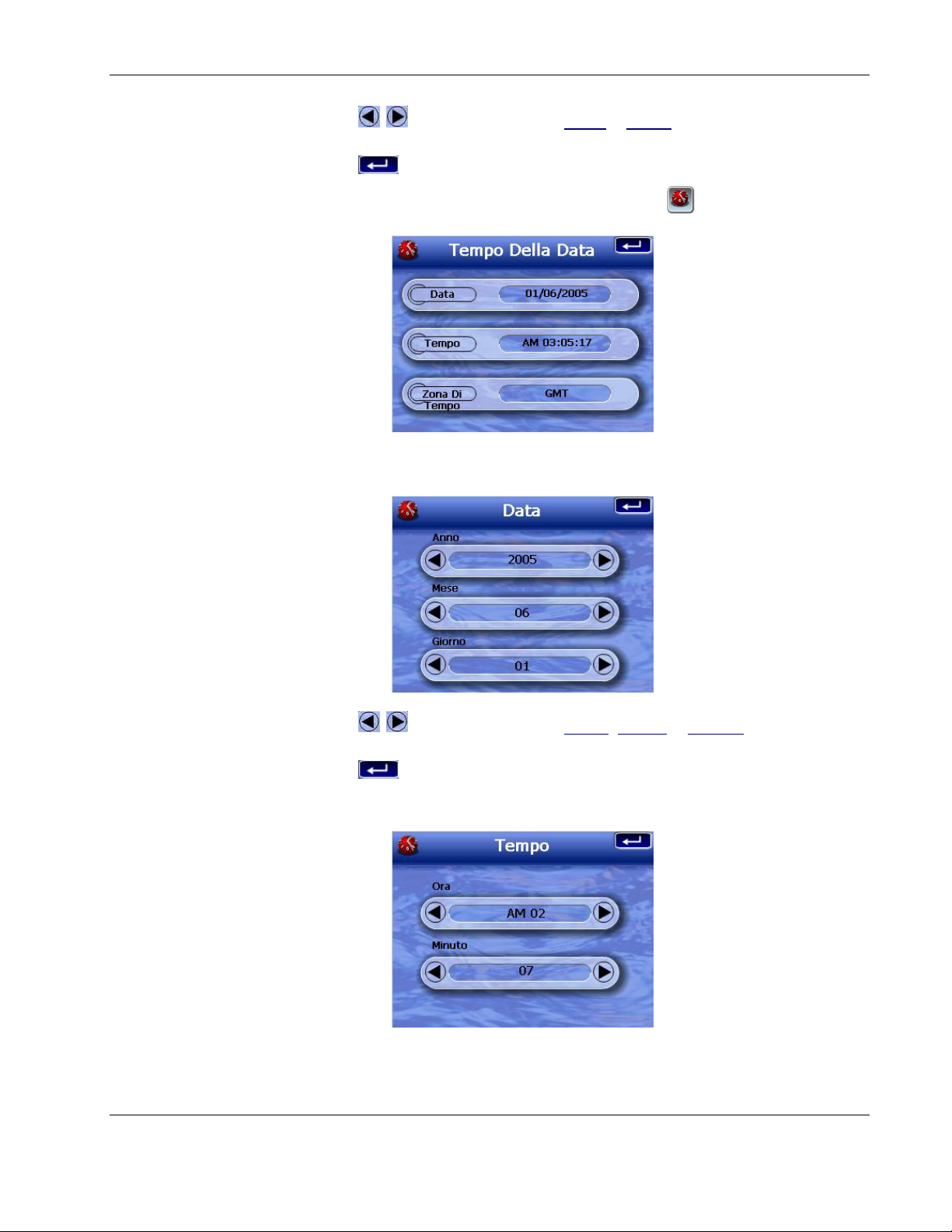
3. Per impostare la data e l’ora del sistema, toccare
per applicare le modifiche apportate.
.
4. Toccare Data.
a. Toccare
/ nelle impostazioni Anno, Mese e Giorno per
specificare i valori relativi alla data.
b. Toccare
per applicare le modifiche apportate.
5. Toccare Tempo.
Navigatore portatile Acer d100 13
Page 21
Introduzione
a. Toccare / nelle impostazioni Ora e Minuto per specificare i valori
relativi all’ora.
b. Toccare
per applicare le modifiche apportate.
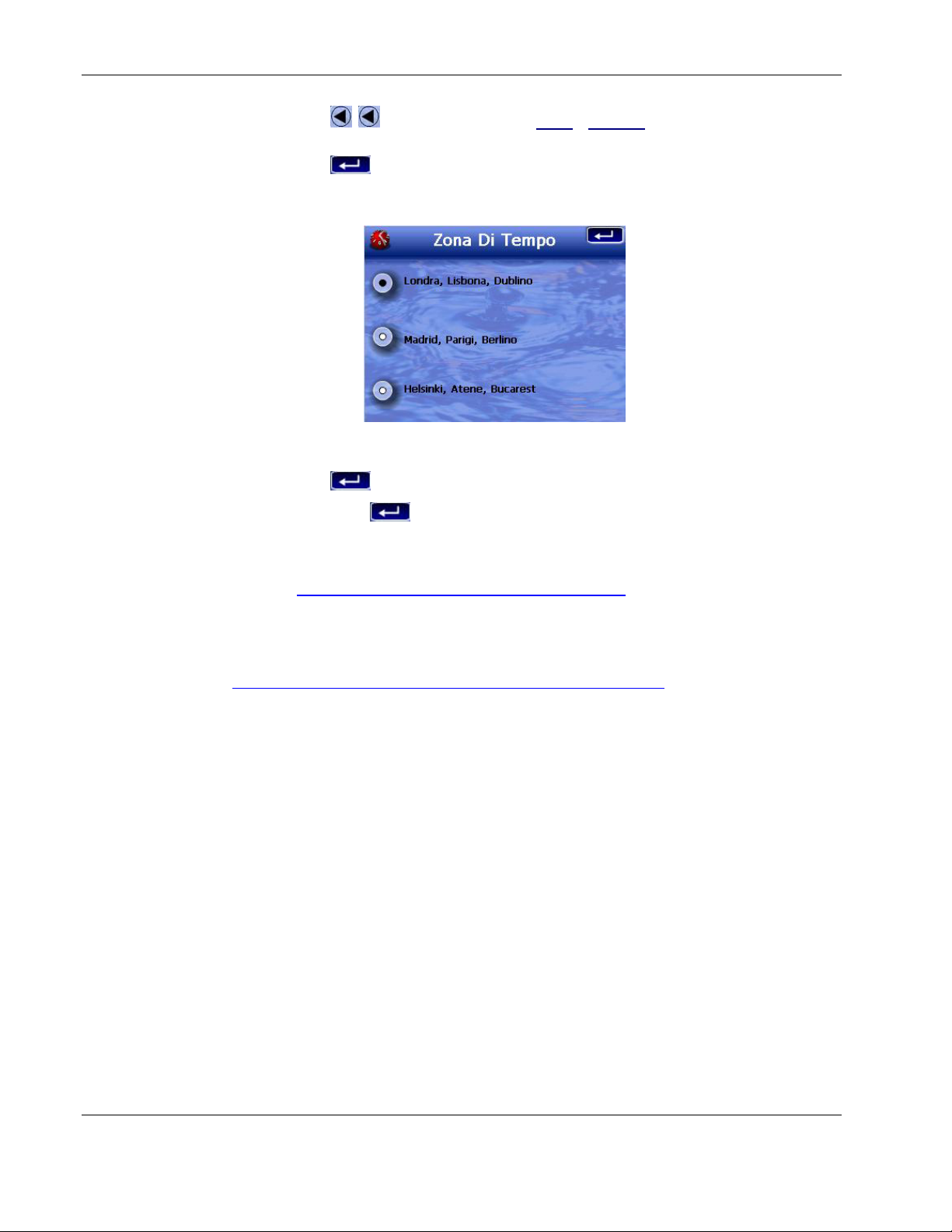
6. Toccare Zona Di Tempo.
a. Toccare il tasto di scelta rapida relativo al fuso orario desiderato.
b. Toccare
7. Toccare de volte
per applicare le modifiche apportate.
per applicare le modifiche apportate e tornare al
pannello Menu principale.
Per ulteriori informazioni sulle altre opzioni di configurazione del sistema,
vedere “Capitolo 5 – Configurazione del sistema
”.
Congratulazioni. Il nuovo navigatore Acer d100 è pronto per essere
utilizzato. Per ulteriori informazioni sull’interfaccia del dispositivo, vedere
“Capitolo 2 – Informazioni fondamentali su Acer d100
” oppure consultare
Guida rapida di Destinator DS per iniziare a utilizzare il dispositivo in
modalità di Navigazione.
14 Navigatore portatile Acer d100
Page 22

C
A
A
PII
P
C
T
T
O
O
L
O 22
L
O
IInnffoorrmmaazziioonnii ffoonnddaammeennttaallii ssuu AAcceerr dd11000
In questo capitolo vengono illustrate le procedure hardware di base per
l’utilizzo del navigatore Acer d100. Viene inoltre descritta l'interfaccia di
comando del dispositivo.
0
Interfaccia hardware
Uso della retroilluminazione del touch screen
In alcune condizione la visualizzazione delle informazioni sul dispositivo può
risultare difficoltosa. In questi casi, utilizzare la retroilluminazione per illuminare
il touch screen.
Per attivare la retroilluminazione del touch screen:
• Tenere premuto il pulsante di accensione
retroilluminazione.
Per disattivare la retroilluminazione del touch screen:
finché non si attiva la
• Tenere premuto il pulsante di accensione
retroilluminazione.
Uso dello slot SD/MMC
Il navigatore Acer d100 è dotato di uno slot SD/MMC compatibile con
una vasta gamma di schede di memoria SD e MMC che è possibile utilizzare
per salvare o trasferire file e dati
Inoltre, il sistema di Navigazione GPS del dispositivo Acer d100 è basato sul
programma Destinator DS. Per utilizzare questo programma, è necessario
caricare le mappe digitali disponibili nella scheda SD di Destinator DS inclusa
nel navigatore.
15 Navigatore portatile Acer d100
finché non si disattiva la
Page 23
Informazioni fondamentali su Acer d100
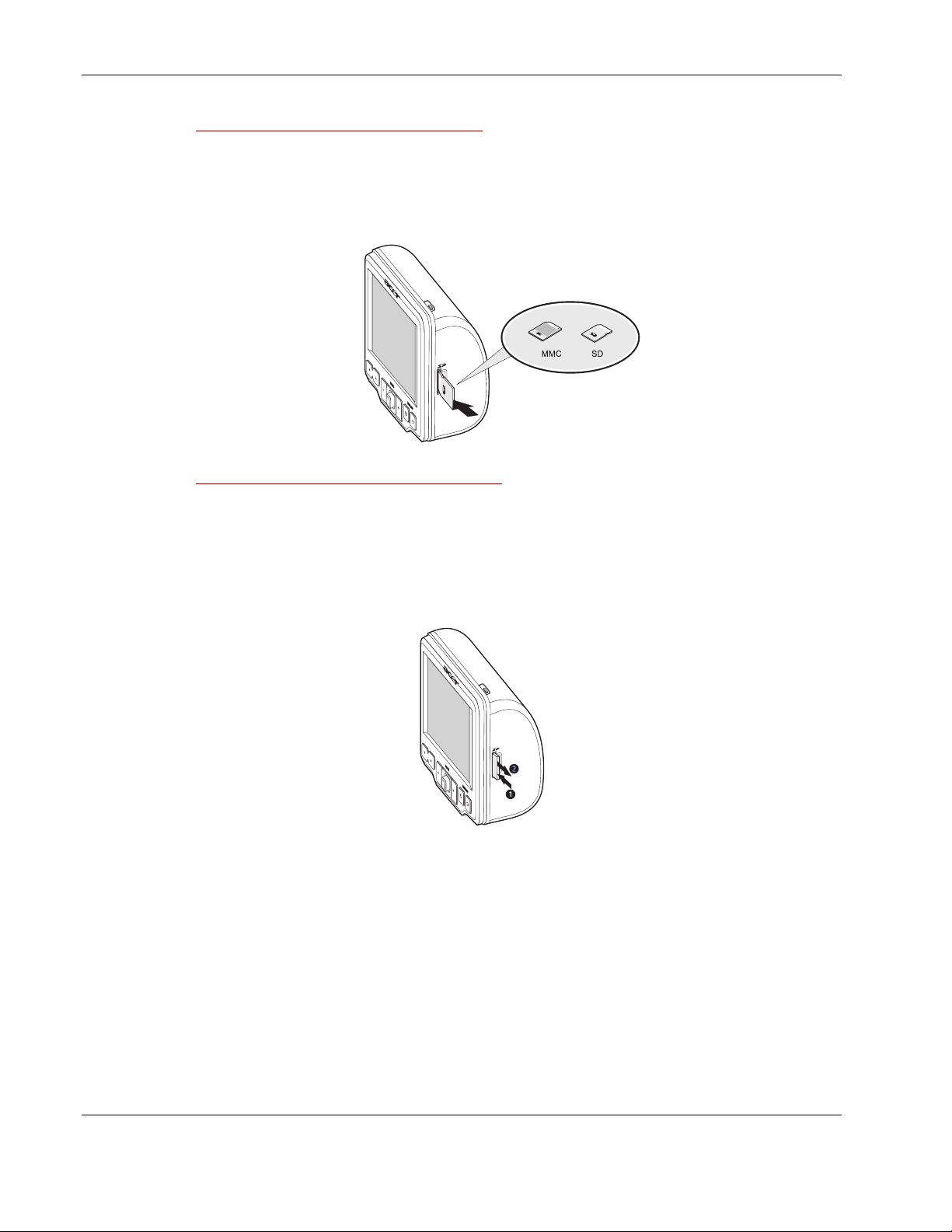
Per inserire una scheda di memoria:
• Tenere ben salo il dispositivo e spingere la scheda nello slot finché non
viene emesso un segnale che indica che la scheda è alloggiata
correttamente nello slot. La scheda è inserita in modo sicuro quando non
sporge dallo slot.
Per rimuovere una scheda di memoria:
1. Tenere ben saldo il dispositivo ed effettuare una pressione contro la parte
superiore della scheda come per inserirla ulteriormente dentro lo slot, per
farla scattare fuori. Verrà emesso un segnale acustico che indica che la
scheda è stata rilasciata.
2. Rimuovere delicatamente la scheda dallo slot.
16 Navigatore portatile Acer d100
Page 24

Connessione del dispositivo al PC
Il cavo USB fornito con il dispositivo consente di collegarlo al computer. In
Esplora file il navigatore Acer d100 viene visualizzato come una periferica di
archiviazione di massa e la scheda SD/MMC come una sottocartella. Dopo
aver effettuato la connessione è possibile:
• Utilizzare Esplora file per copiare file immagine e file audio digitali nella
scheda SD/MMC del dispositivo e accedervi in modalità Multimedia.
Si consiglia di organizzare i file in sottocartelle per disporre di numerose
sequenze brani e album quando si accede ai file dal dispositivo.
Per consentire al dispositivo di accedere ai file multimediali, utilizzare la scheda
SD/MMC anziché la memoria del dispositivo.
Per ulteriori informazioni sull’utilizzo del dispositivo in modalità Multimedia,
vedere “Capitolo 4 – Modalità Multimedia
• Ricaricare il dispositivo mediante la connessione USB
• Utilizzare Scambio contatti del navigatore Acer d100 per importare o
esportare le informazioni sui contatti tra il dispositivo e il computer
Informazioni fondamentali su Acer d100
”.
• Utilizzare ActiveSync per sincronizzare le informazioni sui contatti tra il
dispositivo e il computer
Per ulteriori informazioni su come importare o esportare e sincronizzare le
informazioni sui contatti, vedere “Capitolo 3 – Gestione dei contatti
”.
Installazione di Microsoft ActiveSync
Microsoft ActiveSync consente di scambiare informazioni tra il navigatore
Acer d100 e un computer che esegue una piattaforma Microsoft
Se sul computer è installata una versione precedente di Microsoft ActiveSync,
disinstallarla prima di procedere all’installazione della versione 3.8 di Microsoft
ActiveSync disponibile nel CD di complemento di Acer d100.
Windows.
Navigatore portatile Acer d100 17
Page 25
Informazioni fondamentali su Acer d100
Requisiti minimi di installazione:
• Microsoft Windows XP, 2000, ME e 98 SE
• Microsoft Outlook 2000 o versione successiva per la sincronizzazione dei
contatti
• Microsoft Internet Explorer 5.0 o versione successiva
• Unità disco rigido con un minimo di 12 MB e un massimo di 65 MB di spazio
disponibile
• Porta USB disponibile
• Unità CD ROM
• Scheda video VGA oppure adattatore video compatibile a 256 colori o
superiore
Per installare Microsoft ActiveSync sul computer:
1. Chiudere tutti i programmi aperti, inclusi quelli eseguiti all'avvio, e
disabilitare il programma antivirus.
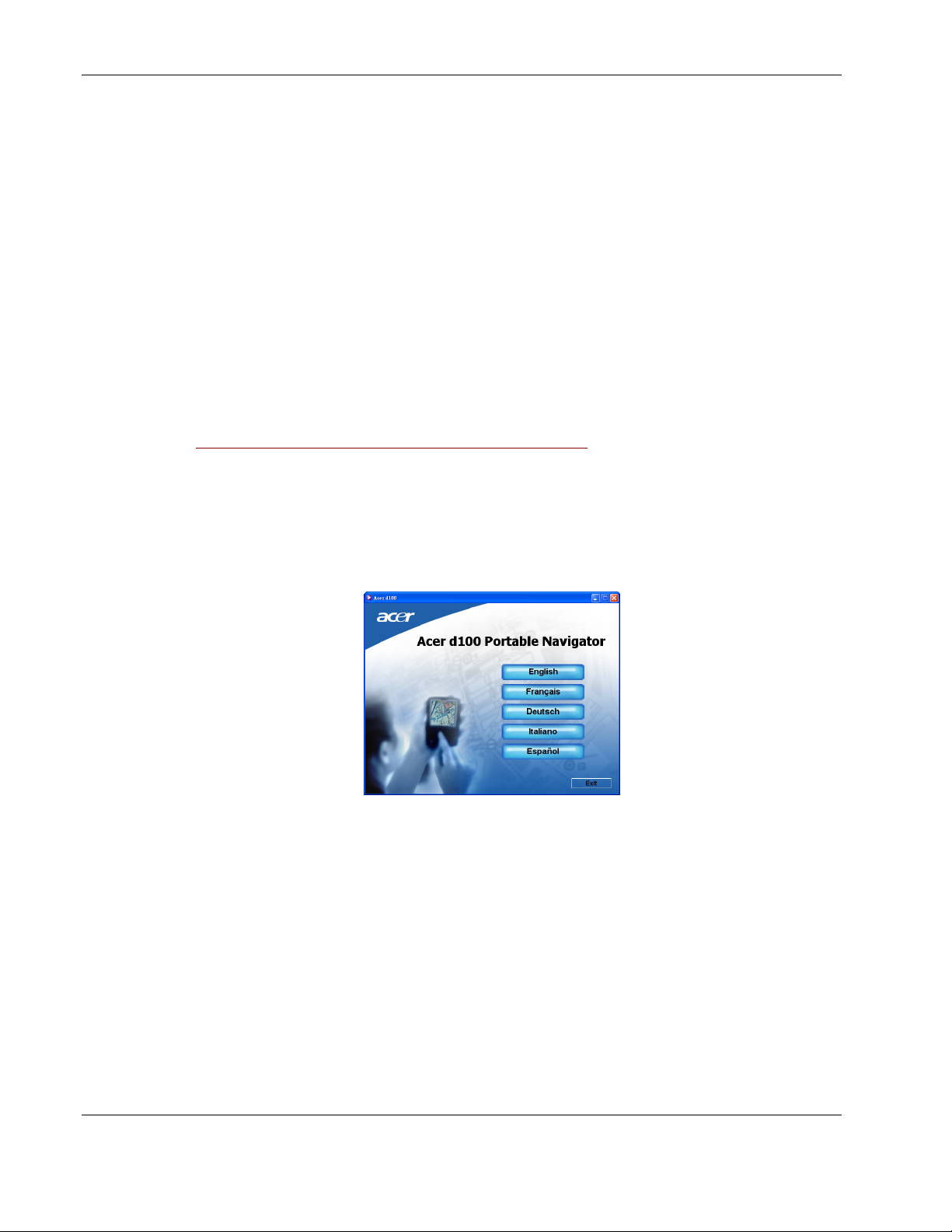
2. Inserire il CD di complemento di Acer d100 nell'unità CD-ROM del
computer.
Verrà visualizzata la pagina di benvenuto del CD.
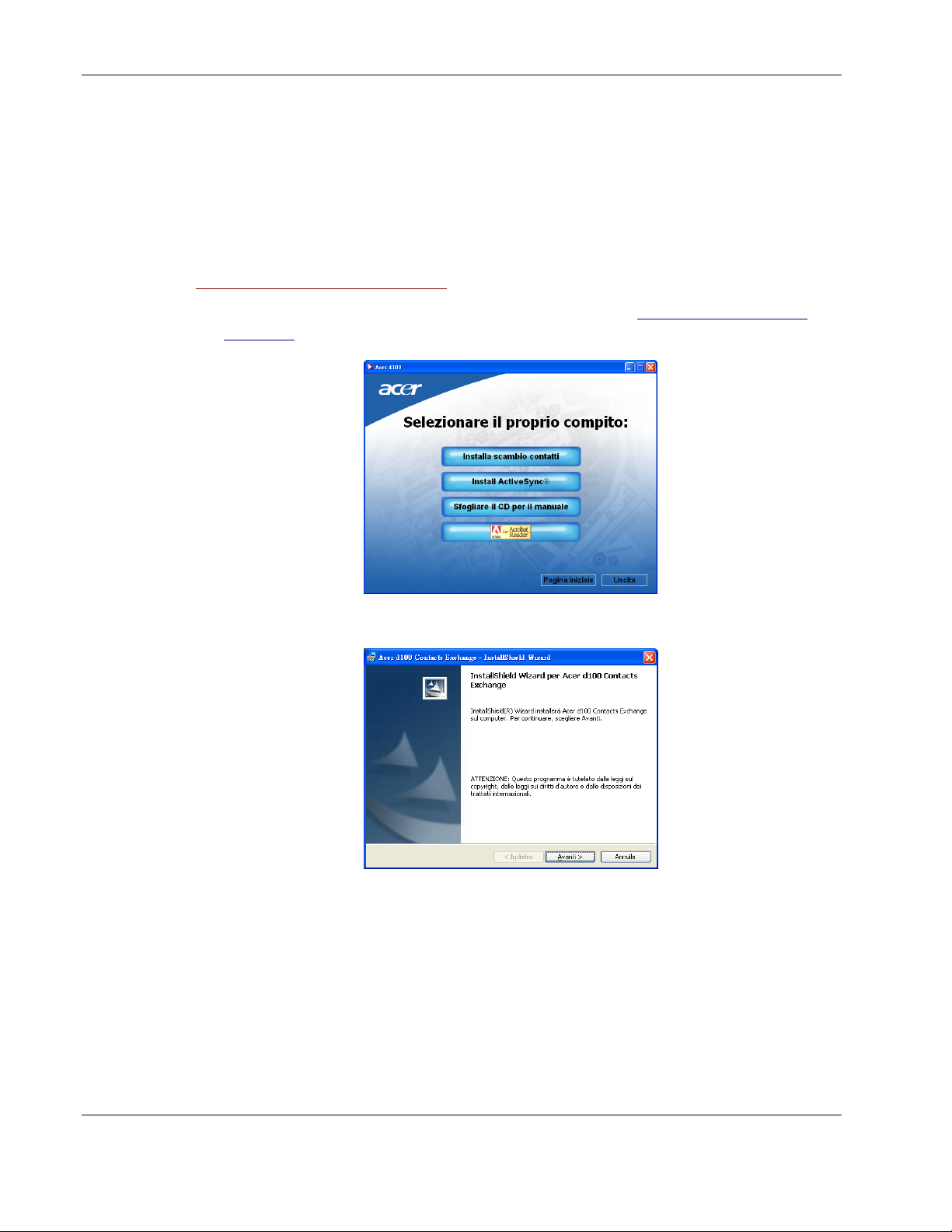
3. Fare clic sulla lingua in cui si desidera effettuare l'installazione.
18 Navigatore portatile Acer d100
Page 26
Informazioni fondamentali su Acer d100
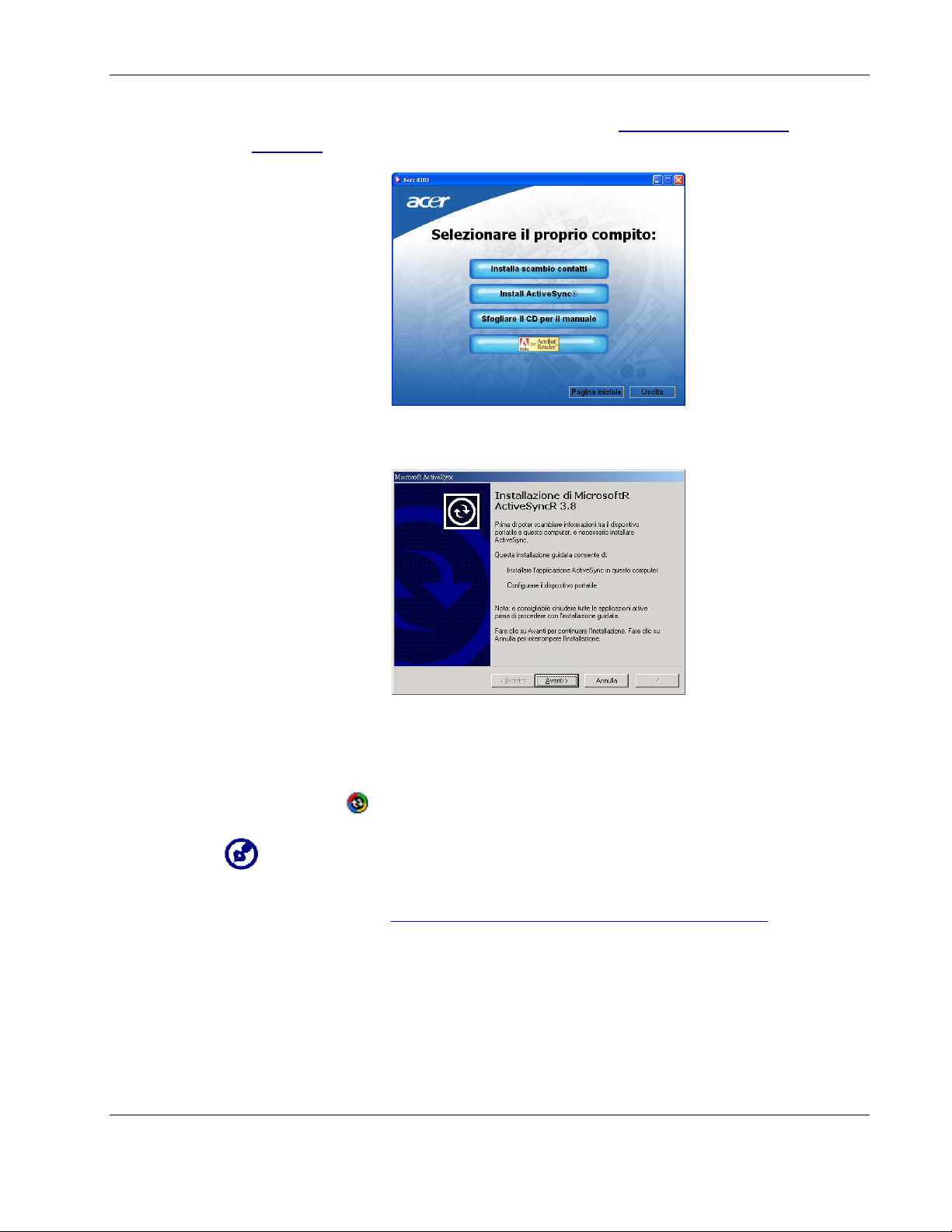
4. Fare clic su Installa ActiveSync nella finestra Selezionare il proprio
compito.
Verrà automaticamente avviata l’installazione guidata.
5. Seguire le istruzioni riportate sullo schermo.
Al termine dell’installazione, sulla barra delle applicazioni del computer
(nell’angolo in basso a destra dello schermo) verrà visualizzata l’icona
ActiveSync
.
Per ulteriori informazioni sull’utilizzo di ActiveSync co il computer in uso, avviare
ActiveSync sul computer, quindi scegliere ?, Guida di Microsoft ActiveSync.
6. Procedere con l’Installazione di Scambio contatti in Acer d100
illustrata
nella sezione successiva.
Navigatore portatile Acer d100 19
Page 27
Informazioni fondamentali su Acer d100
Installazione di Scambio contatti in Acer d100
Scambio contatti consente di gestire le informazioni sui contatti tra il
dispositivo e il computer. Il programma del PC condivide lo stesso database
dei Contatti di Microsoft Outlook. Se è disponibile solo la funzione di
importazione ed esportazione, è necessario creare le voci nei Contatti di
Microsoft Outlook.
Per installare Scambio contatti:
1. Fare clic su Installa scambio contatti nella finestra Selezionare il proprio
compito.
Verrà automaticamente avviata l’installazione guidata.
2. Seguire le istruzioni riportate sullo schermo.
3. Al termine del processo di installazione , fare clic su Fine.
20 Navigatore portatile Acer d100
Page 28
Informazioni fondamentali su Acer d100
Creazione di una relazione
Al termine del processo di installazione, è possibile creare una relazione tra il
dispositivo Acer d100 e il computer mediante la Creazione guidata Nuova
relazione.
Dopo aver creato una relazione, è possibile sincronizzare le informazioni sui
contatti mediante ActiveSync. Per ulteriori informazioni, fare riferimento alla
sezione “Sincronizzazione dei contatti
”.
Per creare una relazione:
1. Per caricare i file in una scheda SD/MMC da utilizzare nel dispositivo
Acer d100, inserire la scheda nel dispositivo.
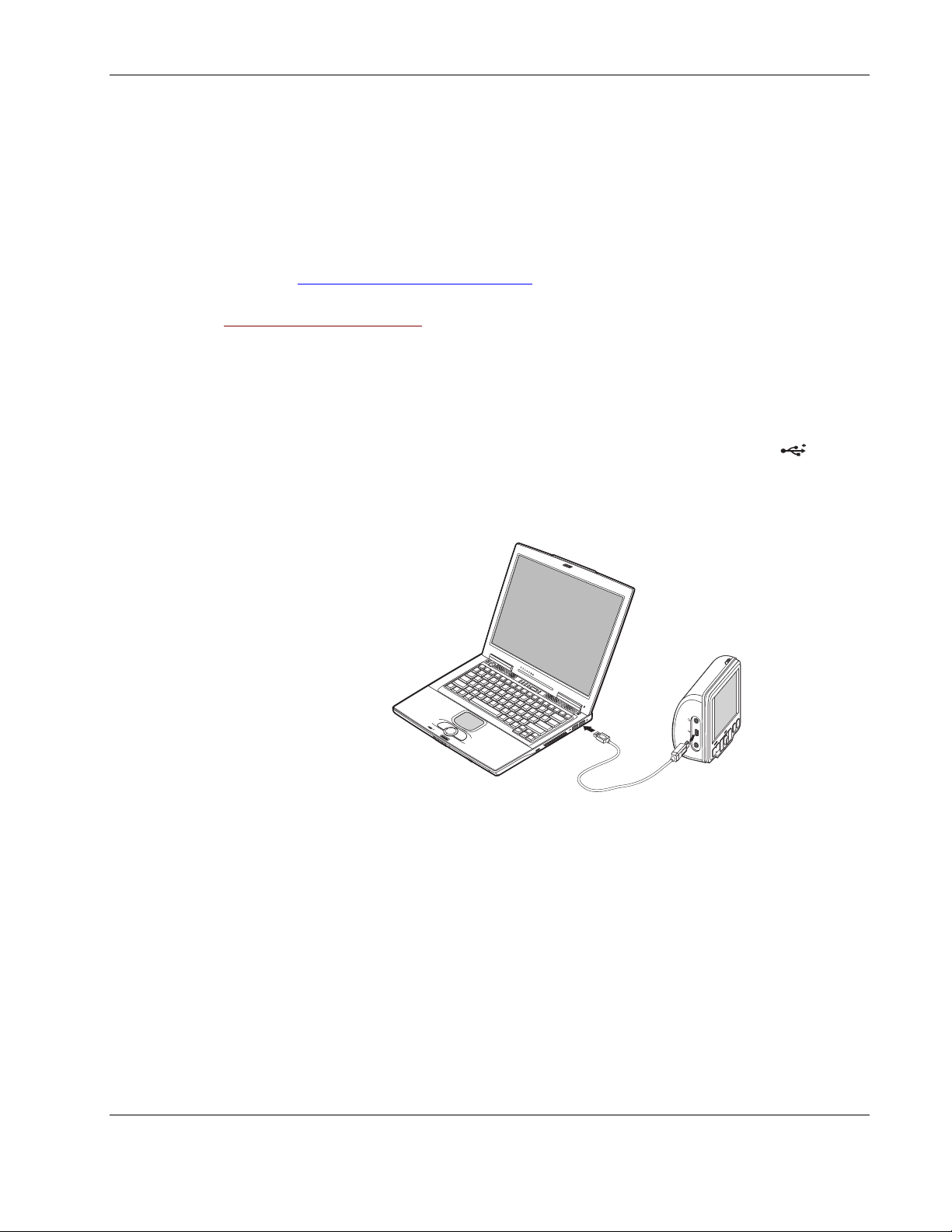
2. Collegare il dispositivo al computer mediante il cavo USB fornito in
dotazione.
a. Collegare il connettore più piccolo del cavo alla porta USB
pannello sinistro del dispositivo.
b. Collegare il connettore del client USB alla porta USB disponibile sul
computer.
sul
Navigatore portatile Acer d100 21
Page 29
Informazioni fondamentali su Acer d100
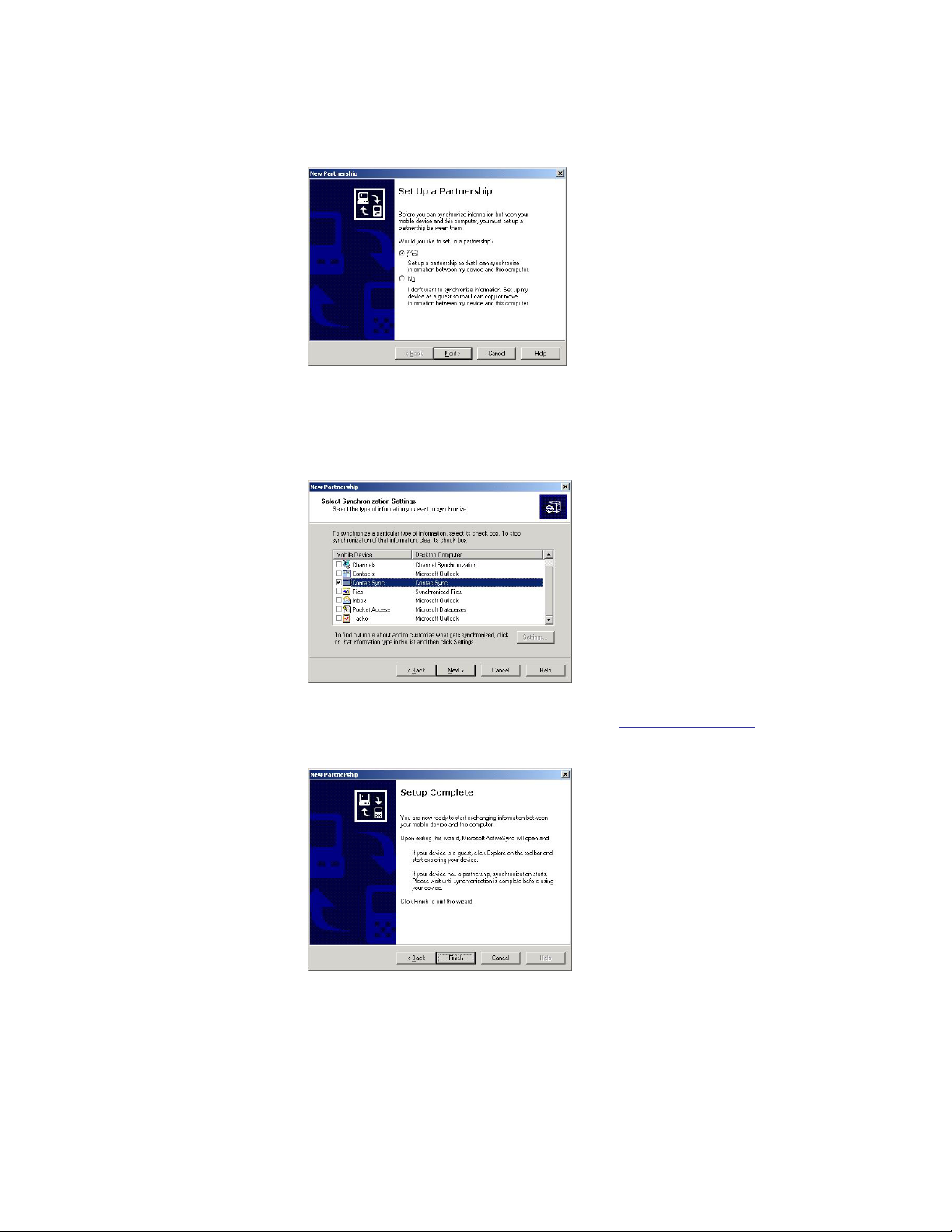
Sullo schermo del computer verrà visualizzata la New Partnership setup wizard
(Creazione guidata Nuova relazione).
3. Seguire le istruzioni riportate sullo schermo.
4. Quando viene chiesto di selezionare gli elementi che si desidera
sincronizzare, selezionare solo ContactSync (ContactSync).
5. Fare clic su Finish (Fine) nella finestra di dialogo Setup Complete
(Installazione completata).
22 Navigatore portatile Acer d100
Page 30
Informazioni fondamentali su Acer d100
Al termine della procedura guidata verrà automaticamente avviato il
processo di sincronizzazione iniziale. Al termine del processo di
sincronizzazione iniziale, le informazioni dei Contatti di Microsoft Outlook
sul computer saranno automaticamente disponibili nel dispositivo
Acer d100 senza dover digitare una parola.
6. Scollegare il dispositivo dal computer e partire.
Una volta completato il primo processo di sincronizzazione, è possibile avviare in
qualsiasi momento la sincronizzazione dal dispositivo mediante il cavo USB.
Uso del dispositivo di montaggio per autovetture
Il dispositivo di montaggio per autovetture del navigatore Acer d100 include
un imbuto ad aspirazione con presa stabile che protegge l’unità dalle
vibrazione anche in caso di curve molto brusche. Il sistema di rotazione e
l’asse centrale consentono di posizionare il dispositivo nella migliore
angolazione di visualizzazione possibile. Inoltre, poiché il dispositivo è portatile,
gli utenti possono scollegarlo per utilizzarlo in altri veicoli, , ad esempio
autovetture in noleggio, senza lasciare segni.
Per evitare che temperature eccessive danneggino il dispositivo di montaggio per
autovetture, rimuovere l’unità quando la temperatura all’interno del veicolo supera i
70°C (160°F).
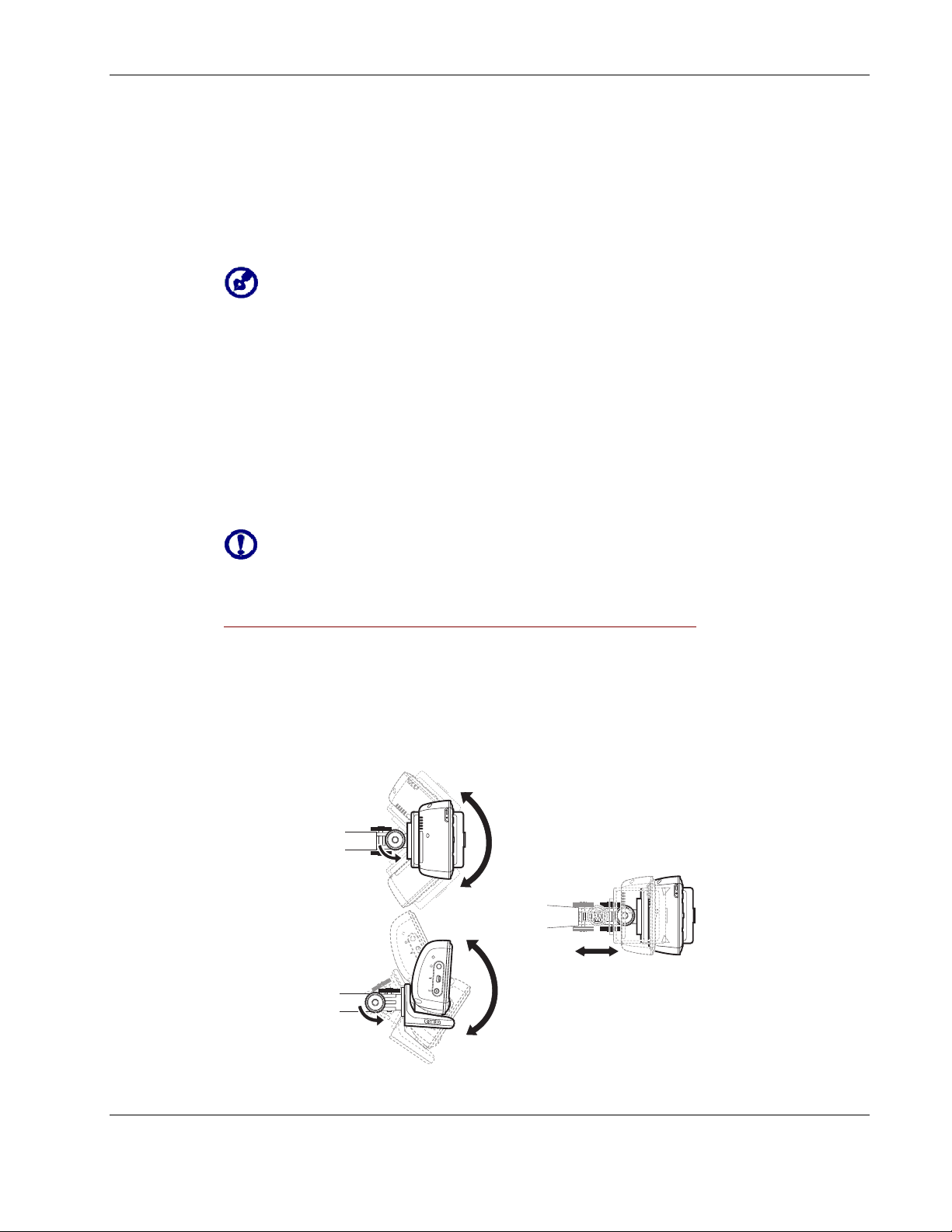
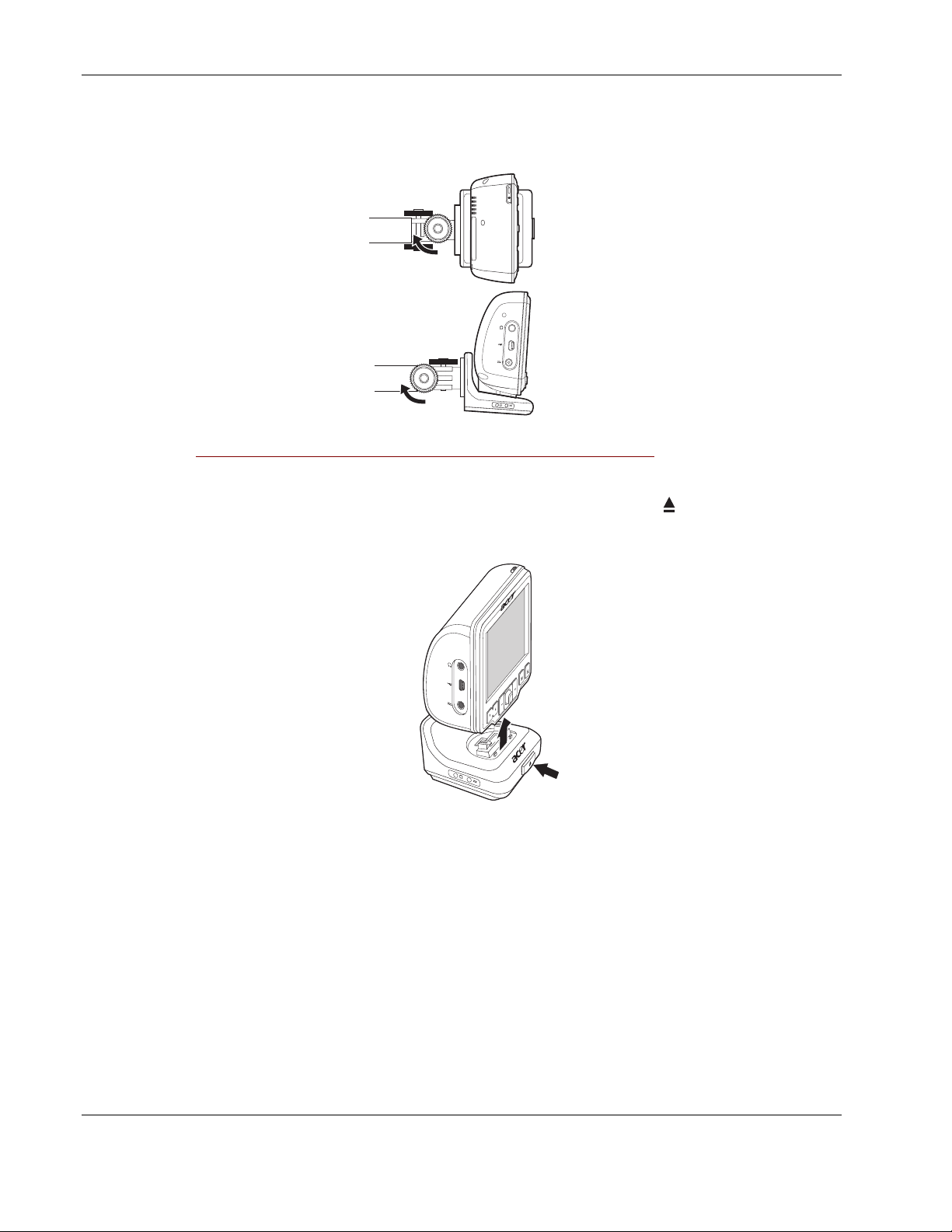
Per regolare l’angolazione di visualizzazione del dispositivo:
1. Allentare le manopole di regolazione dell’angolazione, quindi ruotare e/o
inclinare il dispositivo finché non si raggiunge un'angolazione di
visualizzazione ottimale.
È anche possibile estendere l’asta centrale per una visualizzazione
ravvicinata dello schermo.
Navigatore portatile Acer d100 23
Page 31
Informazioni fondamentali su Acer d100
2. Serrare le manopole di regolazione dell’angolazione per fissare il
dispositivo in posizione.
Per rimuovere il dispositivo di montaggio per autovetture:
1. Togliere il dispositivo dall’alloggiamento.
a. Premere il pulsante di rilascio dell’alloggiamento
.
b. Tirare il dispositivo verso l’alto per rimuoverlo dall’alloggiamento.
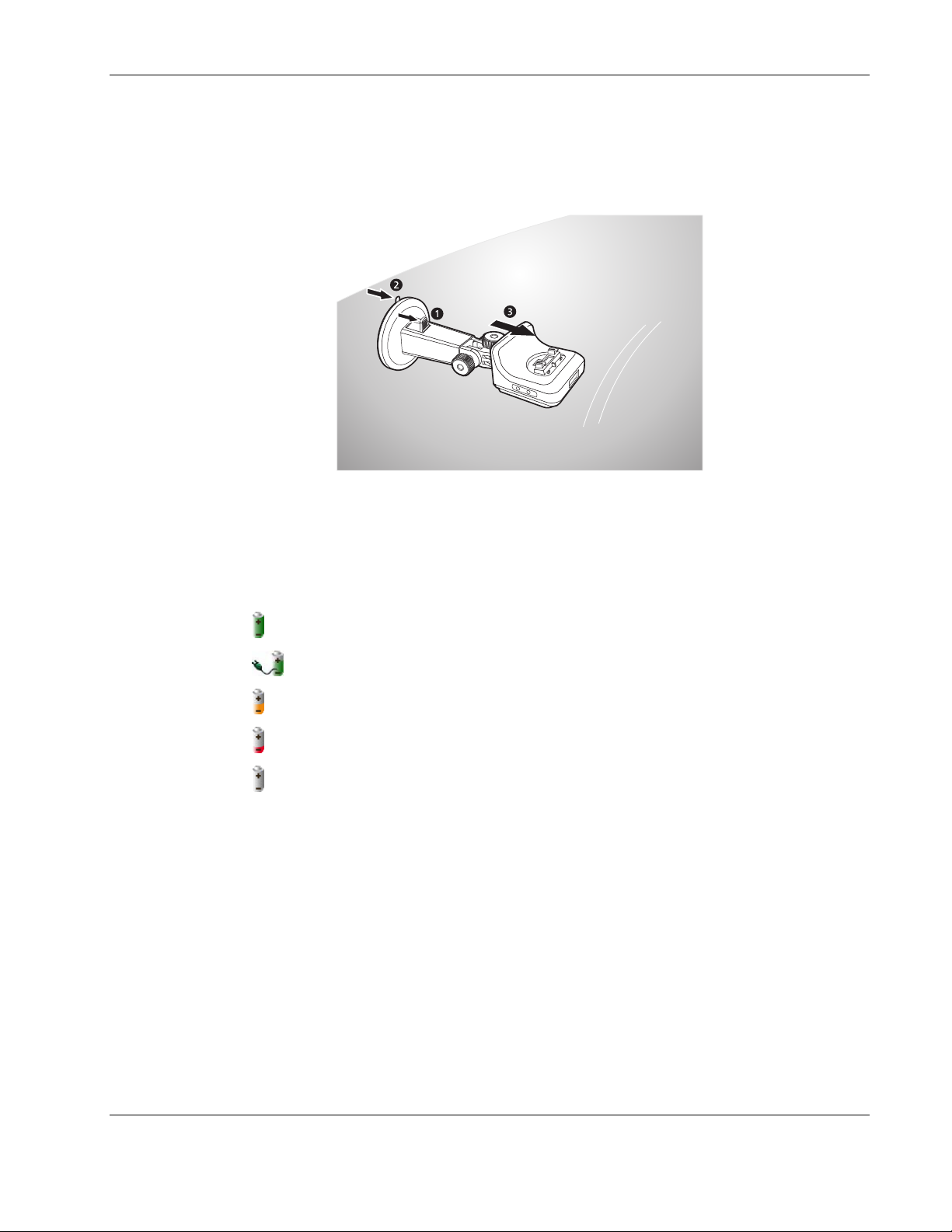
2. Scollegare il dispositivo di fissaggio per autovetture dal parabrezza.
a. Tirare verso di sé la leva per rilasciare la guarnizione sottovoto
dell’imbuto ad aspirazione.
24 Navigatore portatile Acer d100
Page 32
Informazioni fondamentali su Acer d100
b. Tenere saldamente la base del dispositivo di montaggio per
autovetture, quindi tirare la linguetta di rilascio dell’imbuto ad
aspirazione.
c. Rimuovere il dispositivo di fissaggio per autovetture dal parabrezza.
Ricarica del dispositivo Acer d100
Il navigatore Acer d100 accoglie una batteria agli ioni di litio ad alta densità
ricaricabile a 2200 mAh. L’icona dello stato nell’angolo in alto a snistra del
pannello Menu principale indica il livello della batteria del dispositivo.
– Batteria completamente carica
•
•
•
•
•
– Ricarica della batteria in corso
– Batteria poco carica
– Batteria quasi scarica, è necessario ricaricarla
– Batteria compeltamente scarica. Il dispositivo si spegne
automaticamente. È necessario ricaricare la batteria.
Navigatore portatile Acer d100 25
Page 33
Informazioni fondamentali su Acer d100
Se il livello della batteria diventa basso durante il normale utilizzo, ricaricare il
dispositivo. In genere, è possibile utilizzare l’adattatore CA per ricaricare il
navigatore Acer d100. Tuttavia, questa operazione potrebbe risultare
complicata quando non è disponibile una presa di corrente CA. Se il
dispositivo si scarica in viaggio, è possibile ricaricarlo mediante il cavo del
caricabatterie per autovetture oppure con il cavo USB fornito in dotazione
con il dispositivo. Per ricaricare una batteria completamente scarica sono
necessarie sempre circa sei (6) ore.
Quando la batteria si scarica, il dispositivo di spegne automaticamente. In questo
caso, è necessario ricaricare il dispositivo entro 12 ore per non perdere tutti i dati
archiviati nella memoria interna del dispositivo. Se si perdono tutti i dati, la prossima
volta che si accende il dispositivo verrà chiesto se si desidera ripristinare i dati.
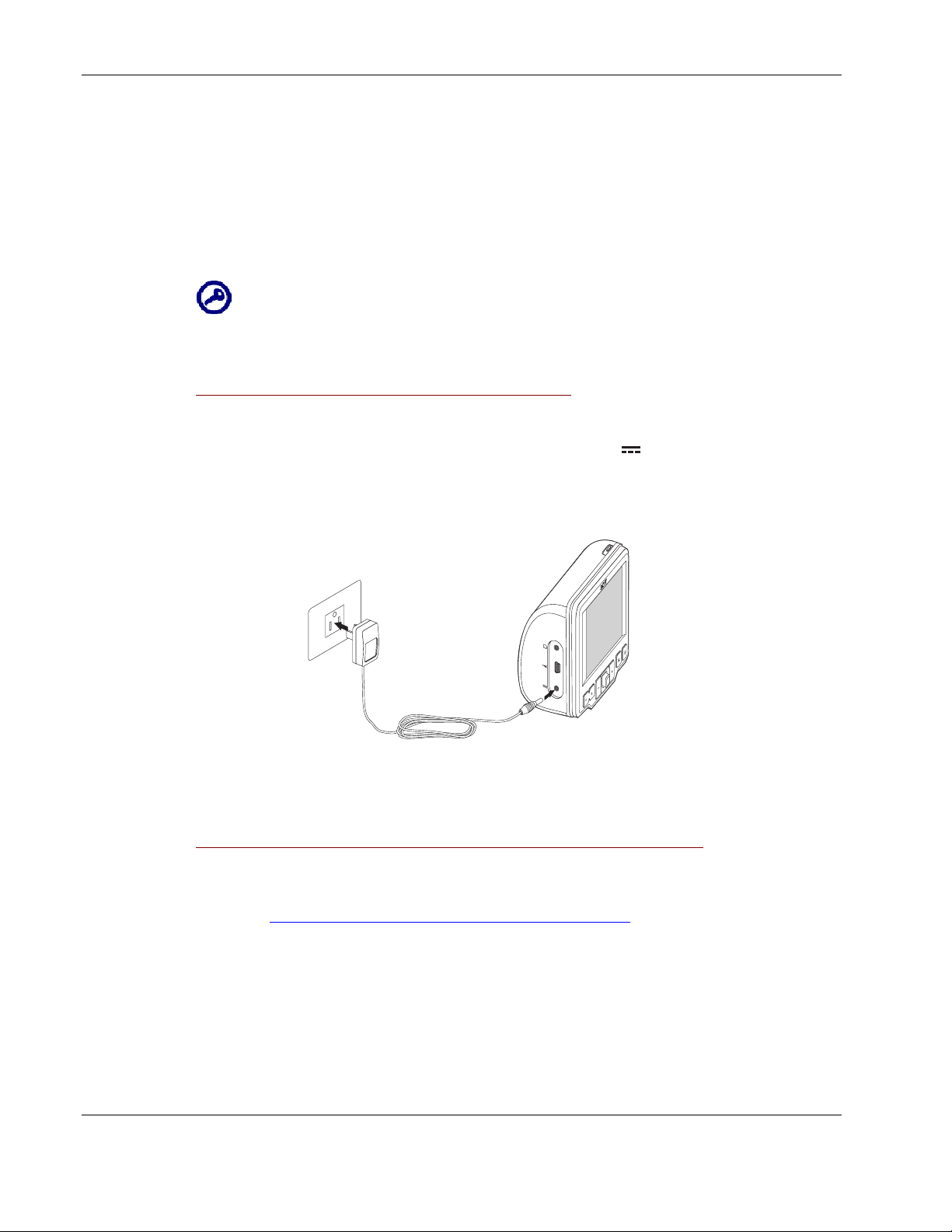
Per ricaricare il dispositivo con l’adattatore CA:
1. Collegare l’adattatore CA alla presa di corrente CA.
2. Collegare il cavo di corrente CA al connettore
sul pannello sinistro del
dispositivo.
L’indicatore LED si illuminerà in arancione durante la ricarica, come pure
la retroilluminazione per i tasti di scelta rapida.
3. Al termine del processo di ricarica, ovvero quando l'indicatore LED si
illumina in verde, scollegare il cavo dell'adattatore CA dal dispositivo.
Per ricaricare il dispositivo con il caricabatterie per autovetture:
Utilizzare il caricabatterie per autovetture per ricaricare il dispositivo quando
è montato sul veicolo. Per ulteriori istruzioni, vedere il passaggio 7 della
sezione “Per installare il dispositivo sul proprio veicolo
”.
26 Navigatore portatile Acer d100
Page 34

Per ricaricare il dispositivo con il cavo USB:
Il cavo USB fornito con il dispositivo consente di collegarlo al computer che
esegui una piattaforma Microsoft Windows. Se questo cavo è collegato,
anche la batteria del dispositivo viene ricaricata mediante una connessione
USB.
per istruzioni sulla connessione del dispositivo Acer°d100 a un computer,
vedere la sezione “Connessione tra il dispositivo e il PC
Interfaccia a comandi
Uso dei tasti di scelta rapida
I tasti di scelta rapida sul dispositivo Acer d100 consentono di:
Informazioni fondamentali su Acer d100
”.
•
•
•
•
- Controllare il livello del volume all’audio del sistema
- Controllare il livello di ingrandimento delle immagini
Avviare il pannello Navigazione.
- Avviare il pannello Menu principale
Tutti e sei i tasti di scelta rapida si illuminano quando premuti per essere
maggiormente anche in caso di poca luce.
In alcune finestre i tasi di scelta rapida possono non essere disponibili. Ad esempio, i
tasti di scelta rapida relativi al livello di ingrandimento non sono attivi durante la
visualizzazione della directory MP3.
Uso del joystick
Il joystick mutidirezionale controlla le azioni, consente di esplorare le funzioni
del dispositivo e funge da tasto invio quando premuto.
In alcune finestre non è possibile utilizzare alcune funzioni del joystick. Ad esempio, la
direzione alto/basso non èattiva in modalità MP3.
Navigatore portatile Acer d100 27
Page 35
Informazioni fondamentali su Acer d100
Uso del touch screen del navigatore Acer d100
Lo schermo sensibile al tocco del dispositivo Acer d100 consente di
immettere le informazioni nel dispositivo in modo più naturale utilizzando le
dita anziché una stilo, per evitare di perdere tempo a cercare una stilo
perduta o provare con oggetti di firme strane. In questa Guida le operazioni
di tocco e trascinamento vengono eseguite nel modo seguente:
• Tocco: toccare una volta lo schermo con le dita per aprire gli elementi e
selezionare le opzioni.
• Trascinamento: toccare l’icona di uno slider e trascinarlo sullo schermo. In
modalità Photo a schermo intero, trascinare un’immagine per sostarla in
diverse direzioni.
• Invio: toccare
per applicare le modifiche apportate e/o tornare alla
finestra precedente.
Uso del pannello Menu principale
Quando si accende il dispositivo per la prima volta ogni giorno, viene
visualizzato il pannello Menu principale chiamato anche pannello Home. Per
visualizzare questo pannello da un’altra finestra qualsiasi, premere il tasto di
scelta rapida del Menu principale
Nella piccola barra del pannello sono visualizzati l’ora corrente (nel formato
12 ore), il nome del pannello e l’icona dello stato del livello della batteria. Per
ulteriori informazioni su questa icona di stato, vedere la sezione “Ricarica del
dispositivo”.
.
28 Navigatore portatile Acer d100
Page 36
Informazioni fondamentali su Acer d100
Sul Menu principale sono disponibili sei icone di programmi.
•
•
Toccare per avviare MP3 e attivare la modalità musicale. Per ulteriori
informazioni, vedere “Capitolo 4 – Modalità Multimedia
”.
– Toccare per visualizzare il pannello Navigazione. Per ulteriori
informazioni sull’utilizzo del dispositivo in modalità Navigazione, vedere
Guida introduttiva di Destinator DS o il Manuale dell’utente di
Destinator DS.
•
•
Toccare per avviare Photo e attivare la modalità immagine. Per
ulteriori informazioni, vedere “Capitolo 4 – Modalità Multimedia
”.
Toccare per avviare il programma Contatti e accedere all’elenco dei
contatti. Per ulteriori informazioni sull’utilizzo di questo programma, vedere
Guida introduttiva di Destinator DS o il Manuale dell’utente di
Destinator DS.
•
– Toccare per aprire il pannello Sistema da cui è possibile configurare
le preferenze dell'utente per il dispositivo. Per ulteriori informazioni, vedere
“Capitolo 5 – Configurazione del sistema
”.
Navigatore portatile Acer d100 29
Page 37
C
A
A
PII
P
C
Gestione dei contatti
In questo capitolo sono illustrate le funzioni di base dei Contatti nel proprio
dispositivo. Include anche informazioni dettagliate sulla gestione dei contatti
dal computer.
I file dei contatti importati ed esportati in e da un computer vengono salvati nel
formato .fs.
For translator: Please be informed that all UI/Strings shown in the "Contacts"
paragraph should be remained English and give suitable translation beside in
parentheses.
Contatti
T
T
O
O
L
L
O
O
3
3
Il programma Contatti consente di gestire un elenco delle informazioni sui
contatti di colleghi e amici, ad esempio l’indirizzo di posta elettronica, la via, i
vari numeri di telefono e altre informazioni correlate, quali la data del
compleanno o di un anniversario.
Il programma Contatti consente di gestire un elenco degli indirizzi dei contatti
di colleghi e amici, Sono supportati più indirizzi per ciascun contatto. Questo
programma è integrato in Destinator DS per consentire agi utenti di
considerare tutti gli indirizzi contenuti come possibili punti di destinazione in
modalità Navigazione.
Uso di Contatti
Per aprire Contatti:
• Toccare
Verrà visualizzato il control pad di Contatti.
sul pannello Menu principale.
30 Navigatore portatile Acer d100
Page 38
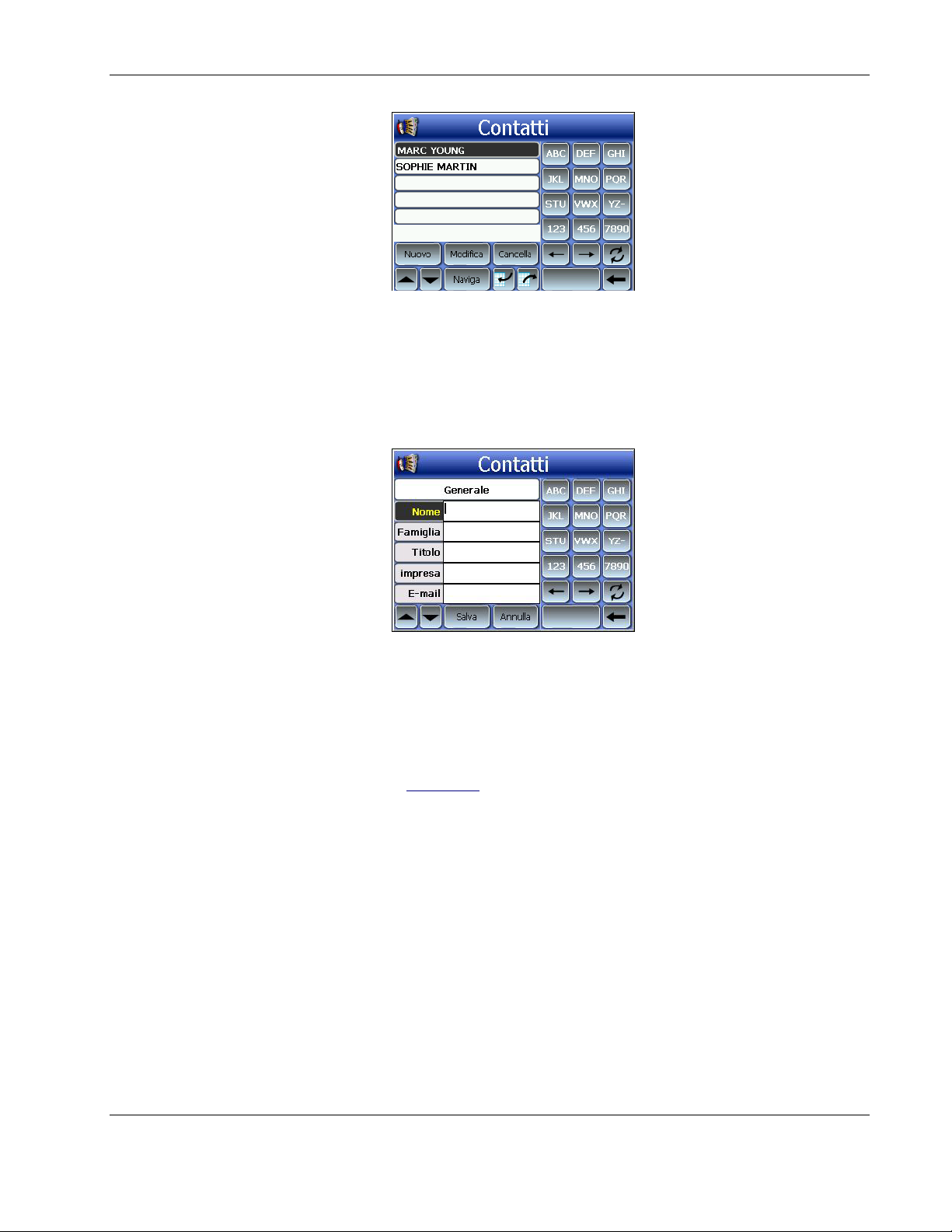
Nel control pad sono disponibili un elenco di contatti e numerosi pulsanti di
comando per l’esecuzione di varie attività correlate ai Contatti.
Creazione di un nuovo contatto
1. Toccare New (Nuovo).
Gestione dei contatti
2. Immettere le informazioni relative al nuovo contatto.
3. Toccare Salva per salvare il nuovo contatto.
Modifica delle informazioni di un contatto
1. Nel control pad di Contatti, toccare il contatto che si desidera
modificare.
2. Toccare Edit (Modificare).
Navigatore portatile Acer d100 31
Page 39
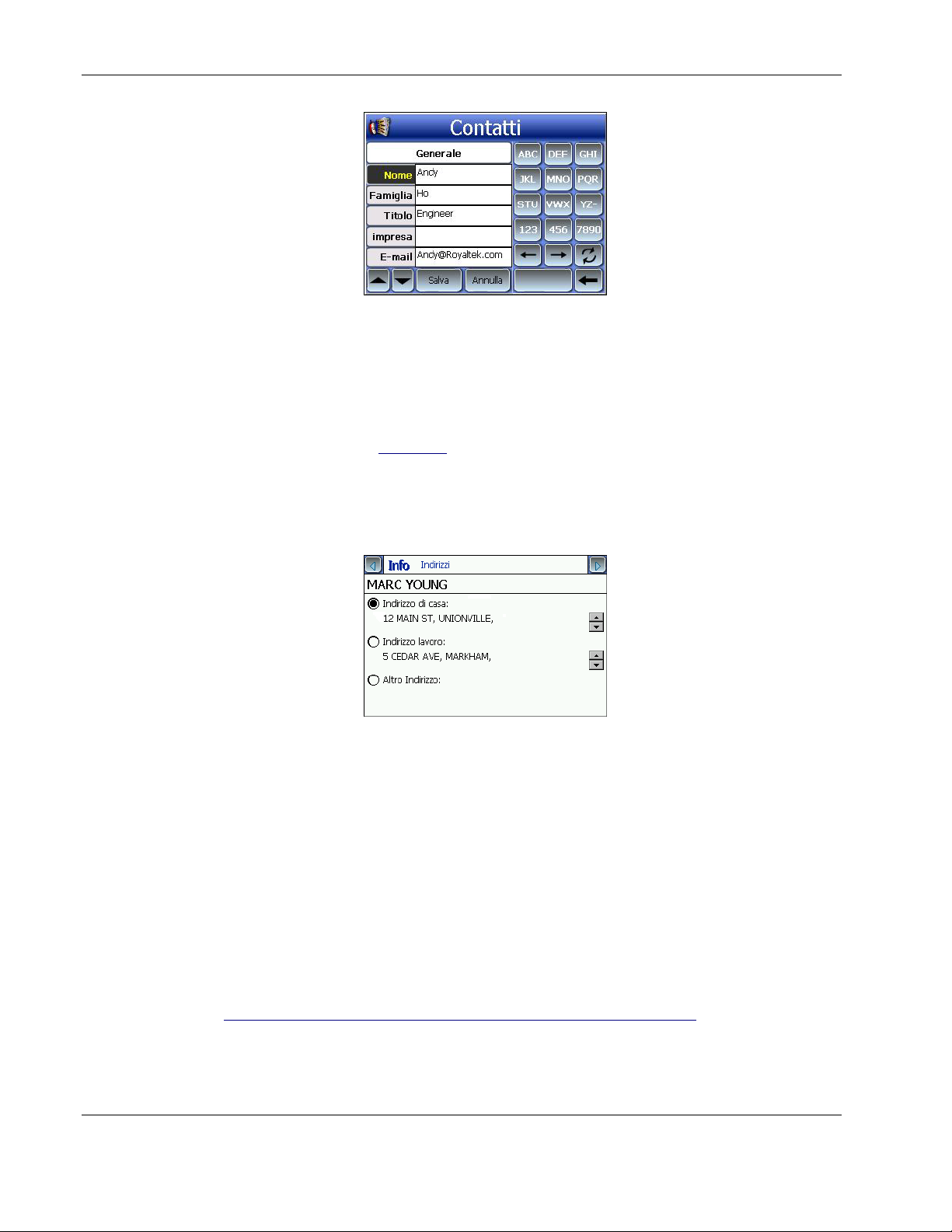
Gestione dei contatti
3. Immettere le nuove informazioni sul contatto.
4. Toccare Salva per salvare il nuovo contatto.
Ricerca degli indirizzi dei contatti
1. Nel control pad di Contatti, toccare il contatto di cui si desidera trovare
l’indirizzo.
2. Toccare Navigate (Esplora).
Verranno visualizzate le voci degli indirizzi del contatto selezionato.
3. Toccare l’indirizzo desiderato.
4. Toccare Navigate (Esplora).
Destinator DS indicherà l’itinerario. Sulla mappa verrà visualizzato
l’itinerario calcolato, come una linea blu, a partire dalla posizione GPS
corrente.
Per ulteriori informazioni sull’utilizzo in modalità di navigazione, vedere la
Guida introduttiva di Destinator DS o il Manuale dell’utente di
Destinator DS (disponibili nel CD di Destinator DS).
Esortazione dei contatti dal navigatore Acer d100
1. Inserire una scheda di memoria SD o MMC nel dispositivo.
Il fiele o i file dei contatti esportato verrà salvato nella scheda di memoria
per potervi accedere successivamente dal computer.
32 Navigatore portatile Acer d100
Page 40
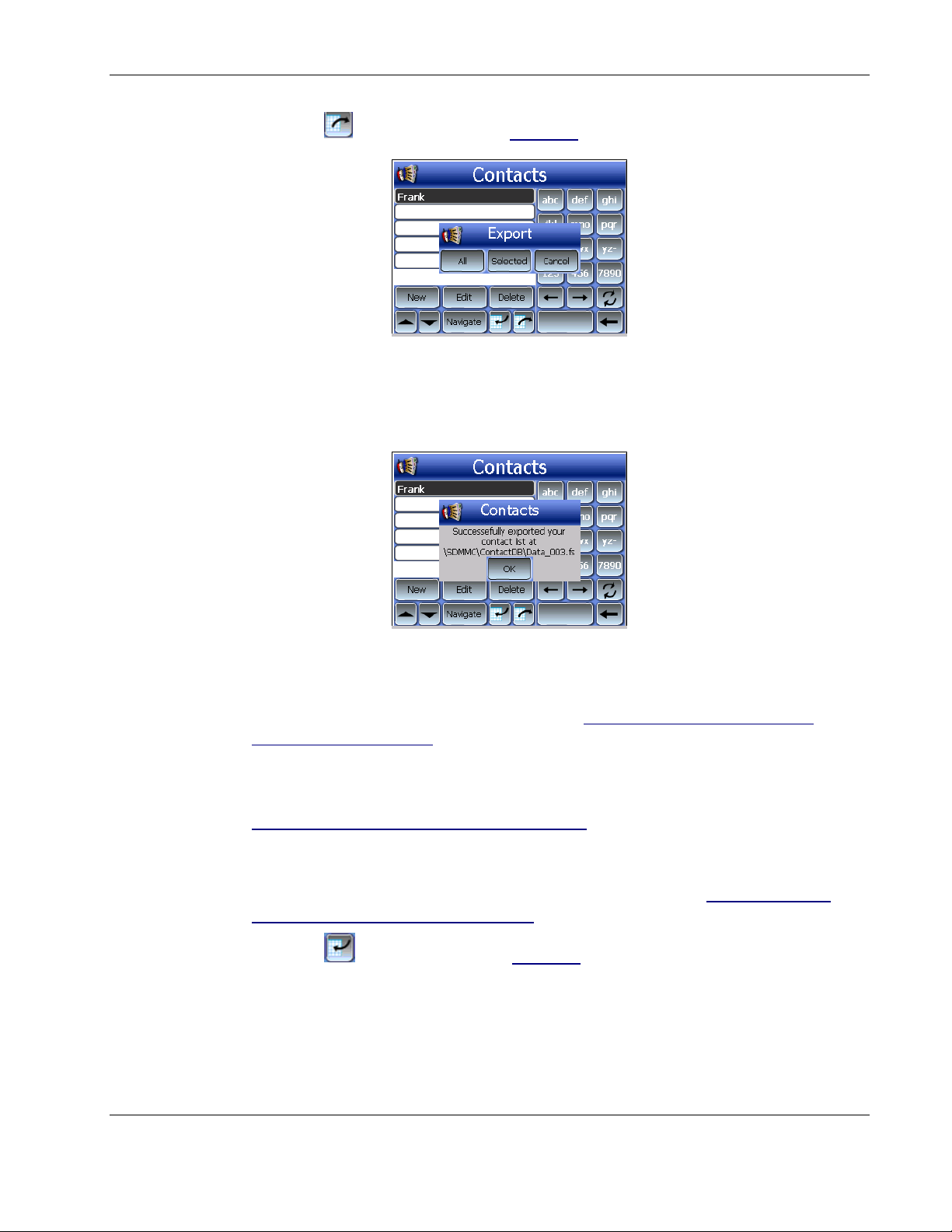
2. Toccare nel control pad di Contatti.
Gestione dei contatti
3. Scegliere se esportare tutti i contatti oppure solo quello selezionato.
Il contatto o i contatti selezionati verranno esportati nella scheda di
memoria SD/MMC installata sul dispositivo.
4. Toccare OK nella finestra di dialogo di completamento.
Importare il file dei contatti sul computer mediante Scambio contatti. Per
ulteriori informazioni, vedere la sezione “Importazione di contatti dal
navigatore Acer d100”.
Importazione dei contatti dal navigatore Acer d100:
1. Inserire la scheda di memoria SD o MMC che contenente il file o i file dei
contatti che si desidera importare nel dispositivo.
Utilizzare Scambio contatti per esportare il file o i file dei contatti dal
computer. Per ulteriori informazioni, vedere la sezione “Esportazione di
contatti dal navigatore Acer d100”.
2. Toccare
Navigatore portatile Acer d100 33
nel control pad di Contatti.
Page 41
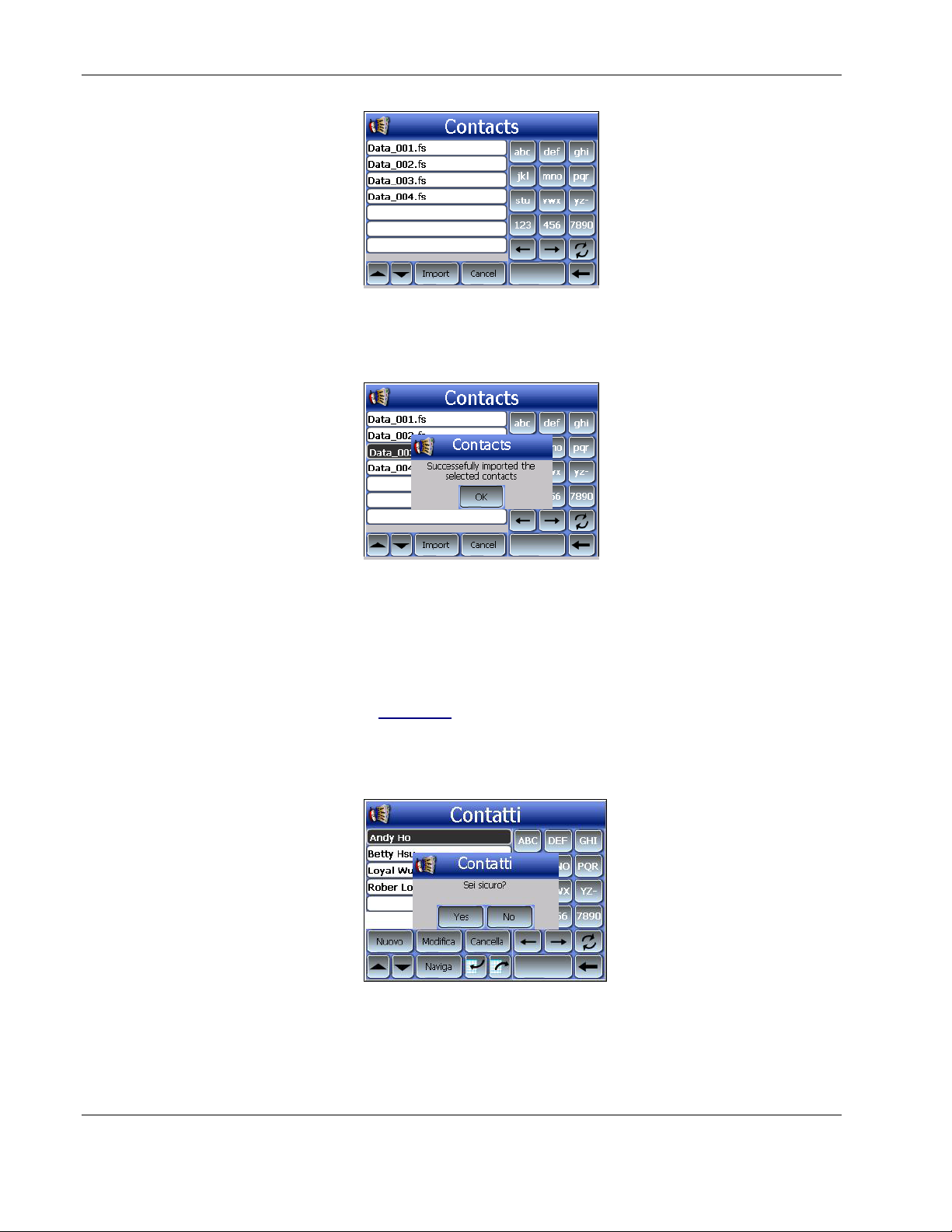
Gestione dei contatti
3. Toccare il file dei contatti che si desidera importare nel dispositivo.
4. Toccare Importa.
5. Toccare OK nella finestra di dialogo di completamento.
Il file dei contatti selezionato verrà aggiunto nell’elenco Contatti.
Eliminazione di un contatto
1. Nel control pad di Contatti, toccare il contatto che si desidera eliminare.
2. Toccare Delete (Elimina).
3. Toccare Yes (Sì) per confermare l’eliminazione.
34 Navigatore portatile Acer d100
Page 42
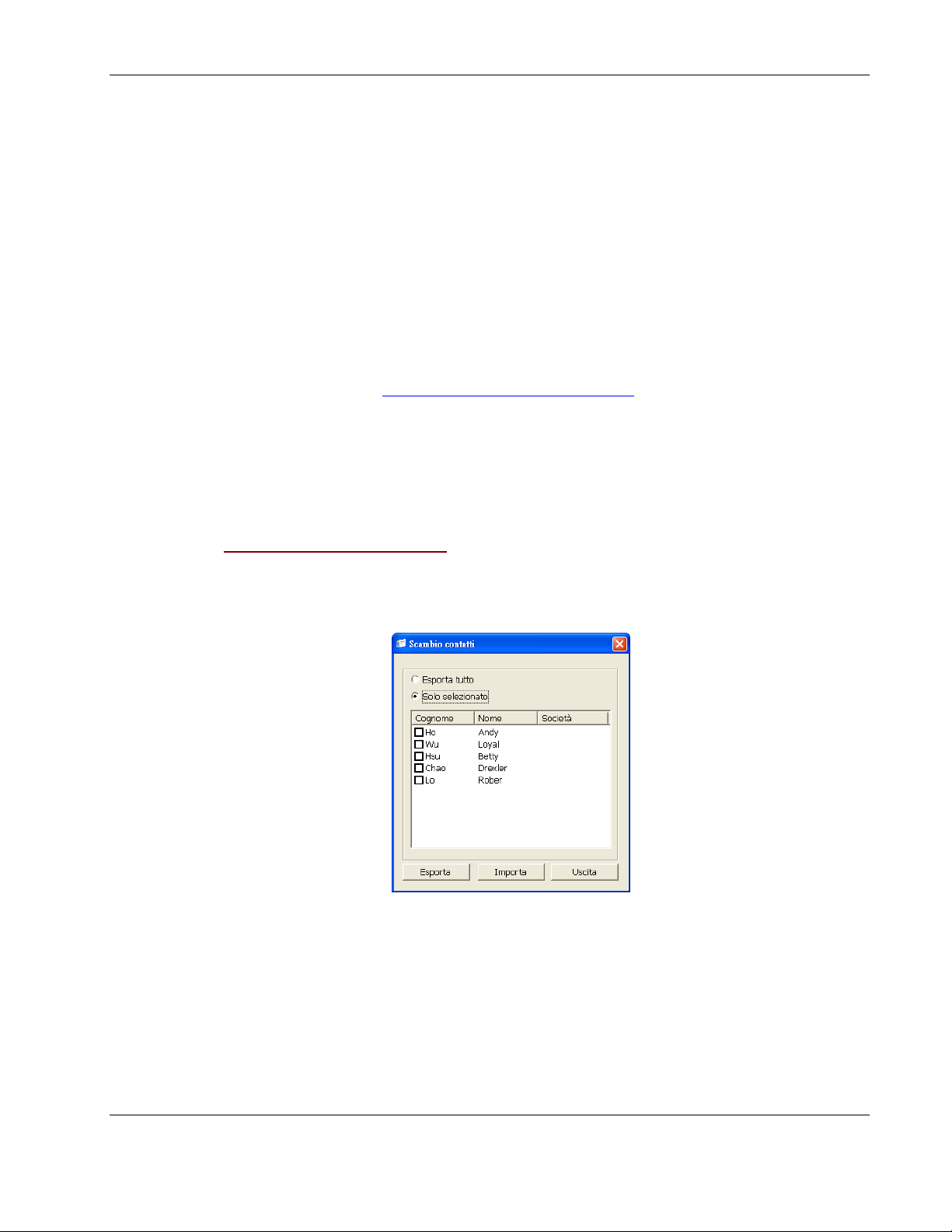
Scambio contatti
Scambio contatti consente di gestire le informazioni sui contatti tra il
dispositivo e il computer. Il programma del PC condivide lo stesso database
dei Contatti di Microsoft Outlook. Se è disponibile solo la funzione di
importazione ed esportazione, è necessario creare le voci nei Contatti di
Microsoft Outlook.
Per ulteriori informazioni sull’utilizzo dei Contatti di Microsoft Outlook sul
computer, aprire Microsoft Outlook, premere F1, digitare ‘Uso dei contatti’,
quindi premere Invio.
Per ulteriori informazioni sull’installazione di Scambio contatti sul computer,
vedere la sezione “Per installare Scambio contatti
Uso di Scambio contatti
Utilizzare Scambio contatti del navigatore Acer d100 per importare e
esportare le informazioni sui contatti tra il dispositivo e il computer
Gestione dei contatti
”.
Per aprire Scambio contatti:
• Fare clic su Start > Programmi > Acer d100 > Scambio contatti
Verrà visualizzata la finestra principale di Scambio contatti.
Navigatore portatile Acer d100 35
Page 43
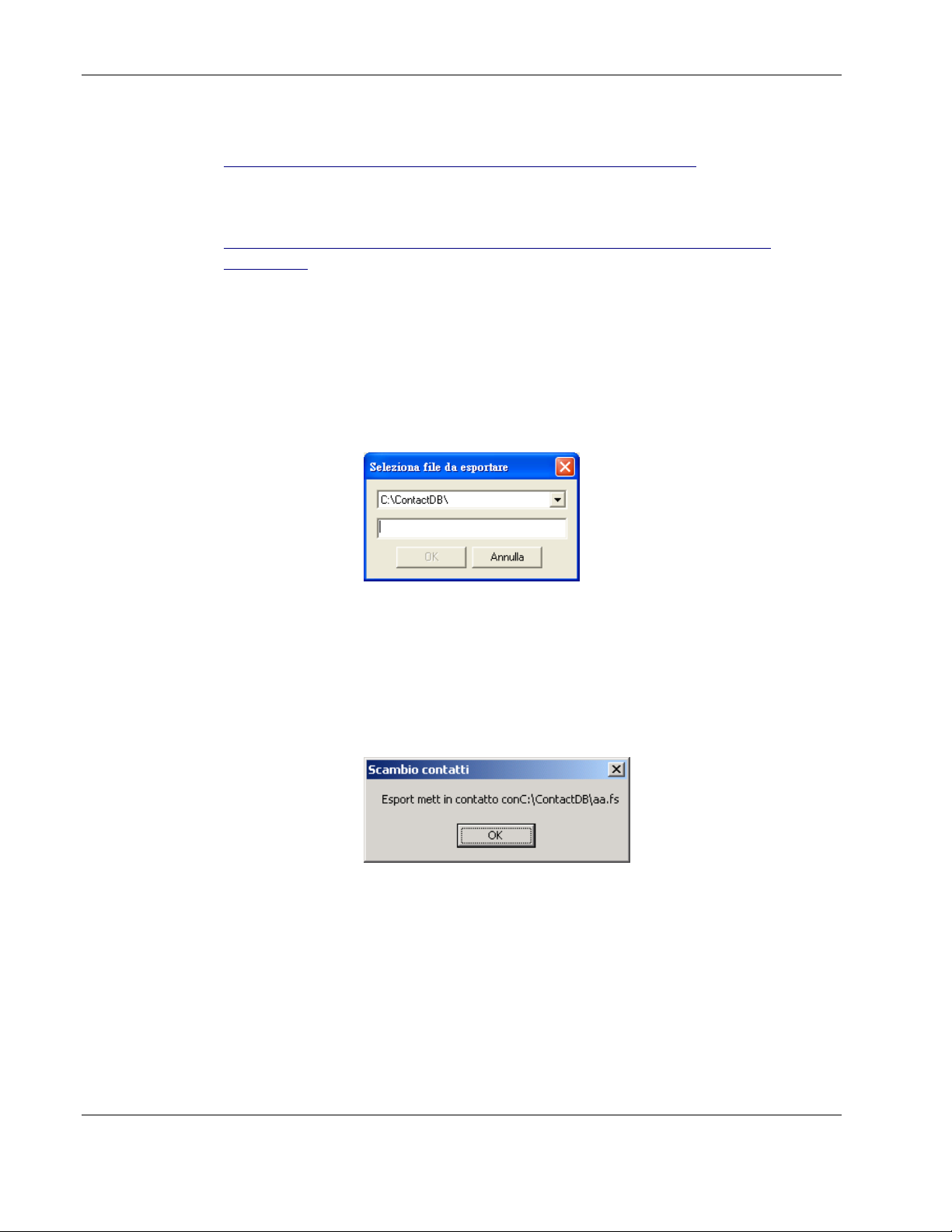
Gestione dei contatti
Esportazione dei contatti dal computer
1. Inserire una scheda di memoria SD o MMC nel dispositivo.
Il file o i file dei contatti esportato verrà salvato nella scheda di memoria
per potervi accedere successivamente dal dispositivo.
2. Collegare il dispositivo al computer mediante il cavo USB fornito in
dotazione.
3. Aprire Esplora file per controllare che il dispositivo sia visualizzato come
una periferica di archiviazione di massa USB.
4. Fare clic su Selected Only (Solo selezionato) nella finestra di Scambio
contatti.
5. Selezionare il contatto o i contatti che si desidera esportare.
6. Selezionare Export (Esporta).
7. Selezionare il nome dell’unità che corrisponde al dispositivo Acer d100.
8. Digitare il nome che si desidera assegnare al file dei contatti.
9. Fare clic su OK.
I contatti selezionati verranno esportati nella scheda di memoria SD/MMC
installata sul dispositivo.
10. Toccare OK nella finestra di dialogo di completamento.
36 Navigatore portatile Acer d100
Page 44
Importazione dei contatti dal dispositivo Acer d100
1. Inserire la scheda di memoria SD o MMC che contenente il file o i file dei
contatti che si desidera importare nel dispositivo.
2. Eseguire i passaggi dal 2 al 4 della sezione precedente.
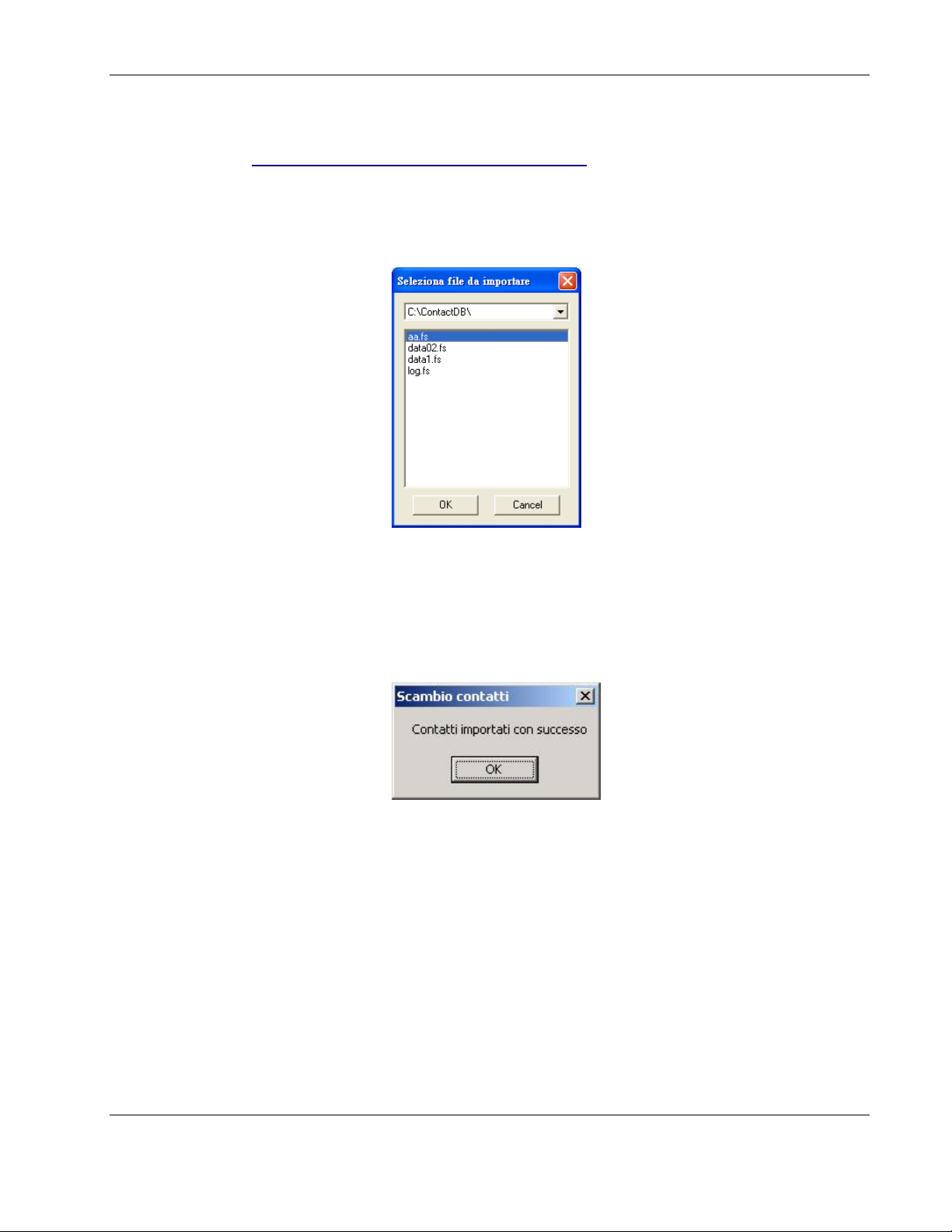
3. Fare clic su Import (Importa).
Gestione dei contatti
4. Selezionare il nome dell’unità che corrisponde al dispositivo Acer d100.
5. Selezionare le voci dei contatti che si desidera importare.
6. Fare clic su OK.
I contatti sono ora importati sul computer.
7. Toccare OK nella finestra di dialogo di completamento.
Le informazioni sui contatti importate verranno aggiunte nell’elenco
Contatti di Microsoft Outlook per essere condivise con Scambio contatti.
Navigatore portatile Acer d100 37
Page 45
Gestione dei contatti
ActiveSync
Utilizzare ActiveSync per sincronizzare le informazioni sui contatti tra il
dispositivo Acer°d100 e il computer A ogni operazione di sincronizzazione,
ActiveSync confronta le informazioni sul dispositivo con quelle sul computer e
quindi aggiorna entrambi i file. Ciò consente di mantenere l’elenco dei
contatti sempre aggiornato da qualsiasi ubicazione.
Per ulteriori informazioni sull’installazione di ActiveSync sul computer, vedere
la sezione “Installazione di Microsoft ActiveSync
Sincronizzazione dei contatti
Seguire le istruzioni seguenti per sincronizzare le informazioni sui contatti tra il
dispositivo Acer°d100 e il computer
1. Eseguire i passaggi 1 e 2 della sezione “Esportazione dei contatti dal
computer”.
”.
2. Fare doppio clic sull’icona ActiveSync
sulla bara delle applicazione del
computer.
Se la procedura guidata non viene visualizzata automaticamente,
avviare ActiveSync sul computer facendo clic sulla relativa icona da Start,
Programmi.
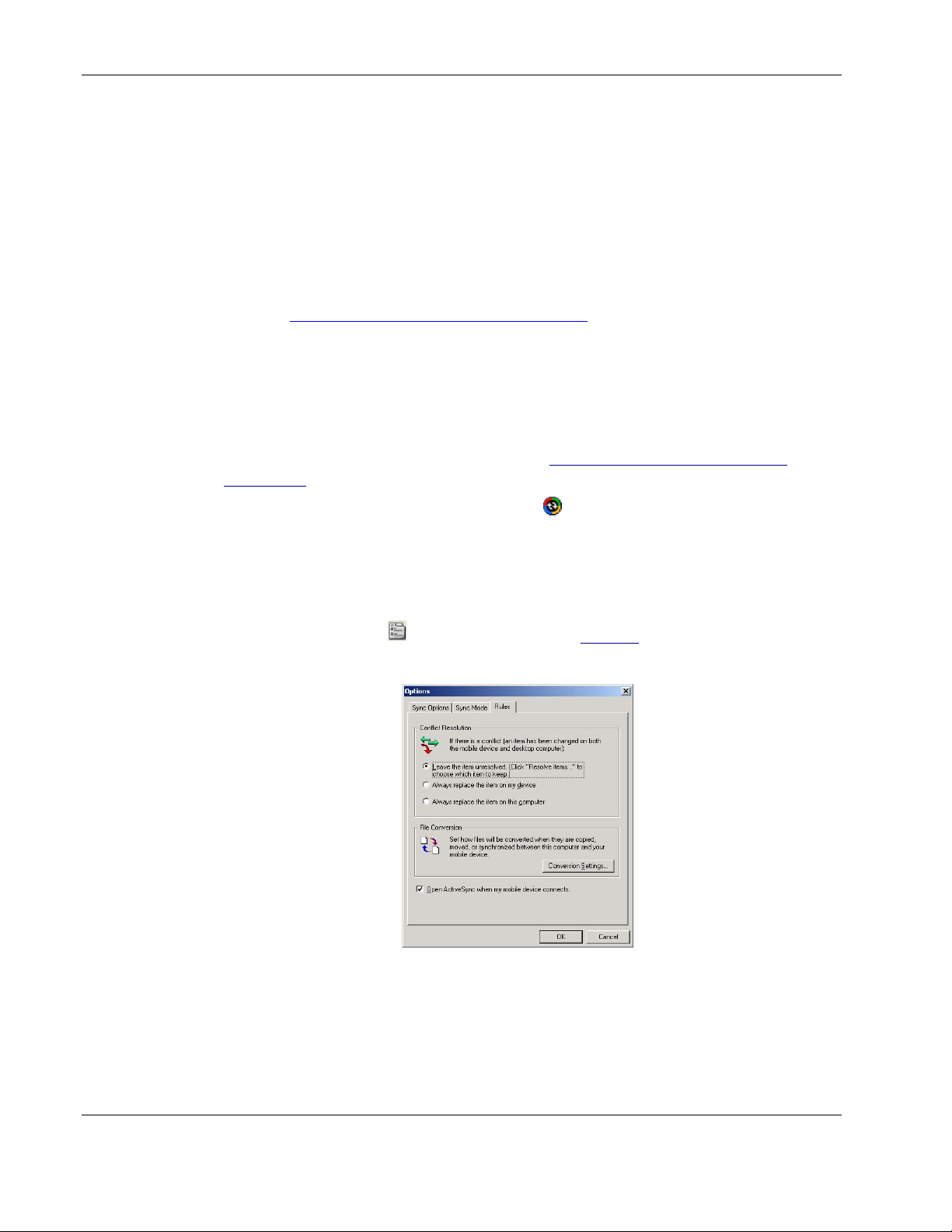
3. Fare clic su Opzioni
, quindi sulla scheda Regole per specificare le
impostazioni di sincronizzazione.
38 Navigatore portatile Acer d100
Page 46
Gestione dei contatti
4. Selezione le impostazioni preferite per le opzioni Risoluzione conflitto e
Conversione file
.
5. Fare clic su OK.
Le impostazioni selezionate dovrebbero venire applicate a tutte le future
operazioni di sincronizzazione dei contatti.
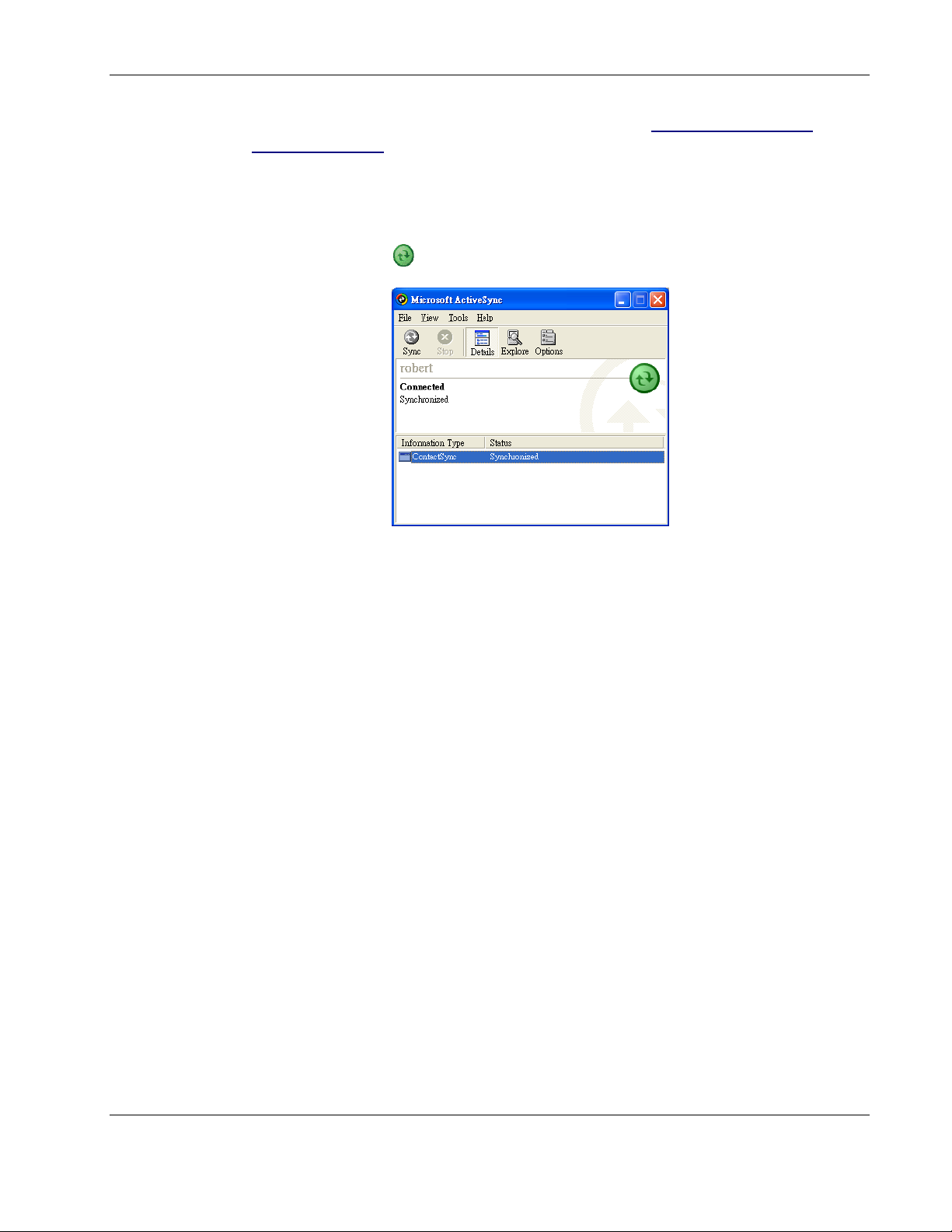
6. Fare clic su Sync
per avviare il processo di sincronizzazione dei contatti.
Verranno sincronizzate le informazioni sui contatti tra il dispositivo
Acer d100 e il computer.
Navigatore portatile Acer d100 39
Page 47

g
C
A
C
A
PII
P
T
T
O
O
L
O 44
L
O
Modalità Multimedia
In questo capitolo sono illustrati i programmi multimediali forniti in dotazione
con il dispositivo Acer d100.
I programmi multimediali del dispositivo, MP3 e Photo, nono sono disponibili in modalità
di navi
l’attenzione dell’autista dalla guida.
Panoramica della modalità Multimedia
Oltre alla funzione di navigazione, il navigatore Acer d100 supporta uno
strumento di di intrattenimento portatile che consente di ascoltare musica
digitale e di guardare immagini digitali durante il viaggio. MP3 e Photo
estendono l’uso del navigatore alla multimedialità.
Per consentire al dispositivo di accedere ai file multimediali, utilizzare la
scheda SD/MMC anziché la memoria del dispositivo. A questo scopo,
eseguire una delle due operazioni seguenti:
azione. Questa regola è stata adottata per motivi di sicurezza, per non distrarre
MP3
• Collegare il dispositivo, con la scheda di memoria SD(MMC, al computer
mediante il cavo USB, quindi utilizzare Esplora file per copiare la musica e i
file immagine digitali nella cartella della scheda di memoria SD/MMC del
dispositivo.
• Utilizzare un lettore di schede compatibile per copiare la musica e i file
immagine digitali direttamente nella scheda SD/MMC.
Si consiglia di organizzare i file in sottocartelle per disporre di numerose sequenze brani
e album quando si accede ai file dal dispositivo.
Ascoltate le vostre canzoni preferite in viaggio. Il programma include le
funzioni seguenti:
• Supporto di file MP3, WMA e WAV
• Scansione automatica dei file supportati nella scheda SD/MMC del
dispositivo
40 Navigatore portatile Acer d100
Page 48
• Controllo separato del volume per poter regolare il livello dell’audio in
• Controllo del volume mediante tasto di scelta rapida
• Supporto di sequenze brani in base al contenuto della sottodirectory
• Funzioni di ripetizione di riproduzione casuale.
Uso di MP3
Per aprire MP3:
Modalità Multimedia
corso di riproduzione senza modificare il livello del volume impostati per gli
altri dispositivi audio del sistema.
Ogni sottodirectory contenente i file audio compatibili viene considerata
come sequenza brani distinta. Per semplificare la ricerca dei file, si
consiglia di denominare le sottodirectory in base al genere o alla
preferenze di ascolto. Ad esempio, è possibile denominare una
sottodirectory che contiene i brani generalmente ascoltati in viaggio
come “Preferiti in viaggio”; oppure denominare “Prima alternativa” la
sottodirectory che include le canzoni preferite come alternativa.
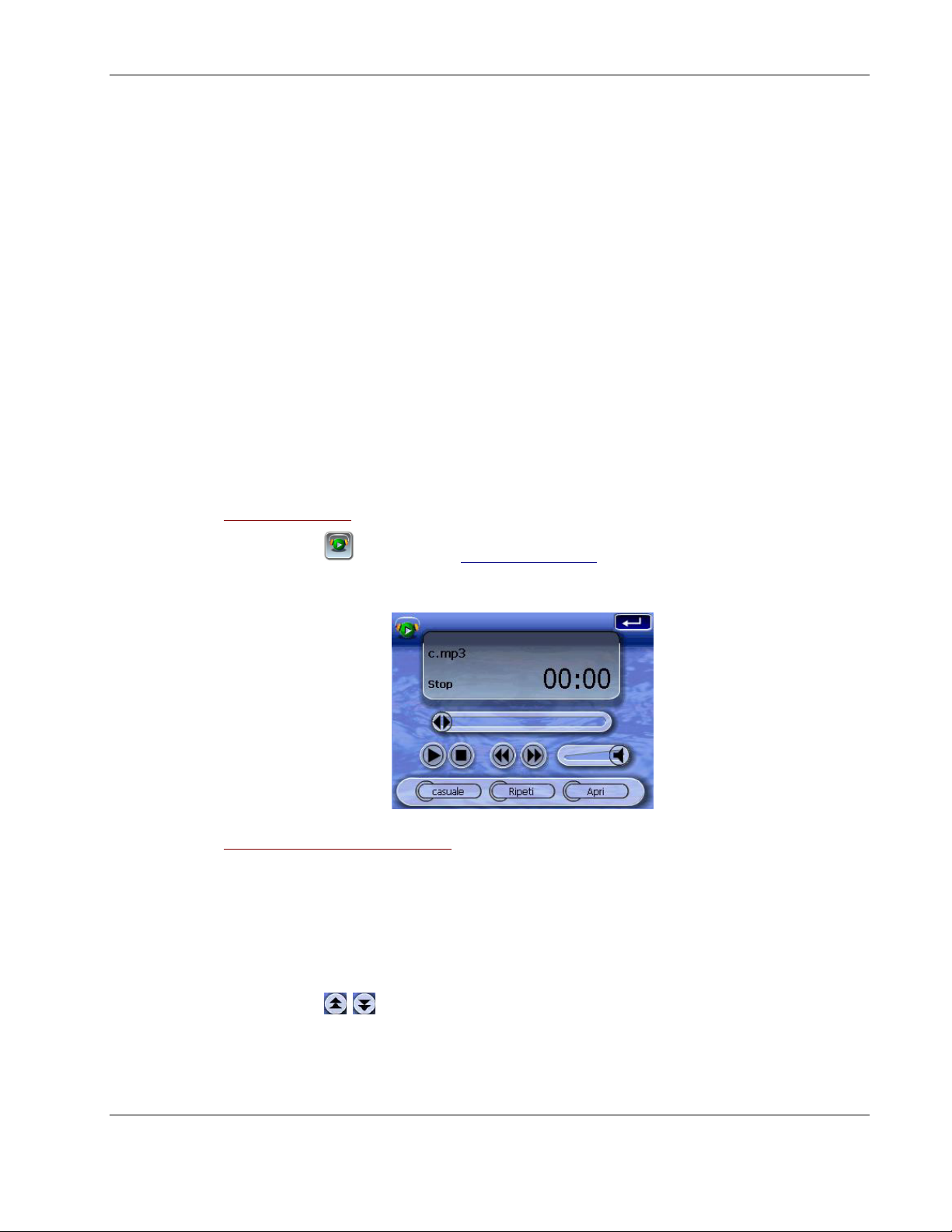
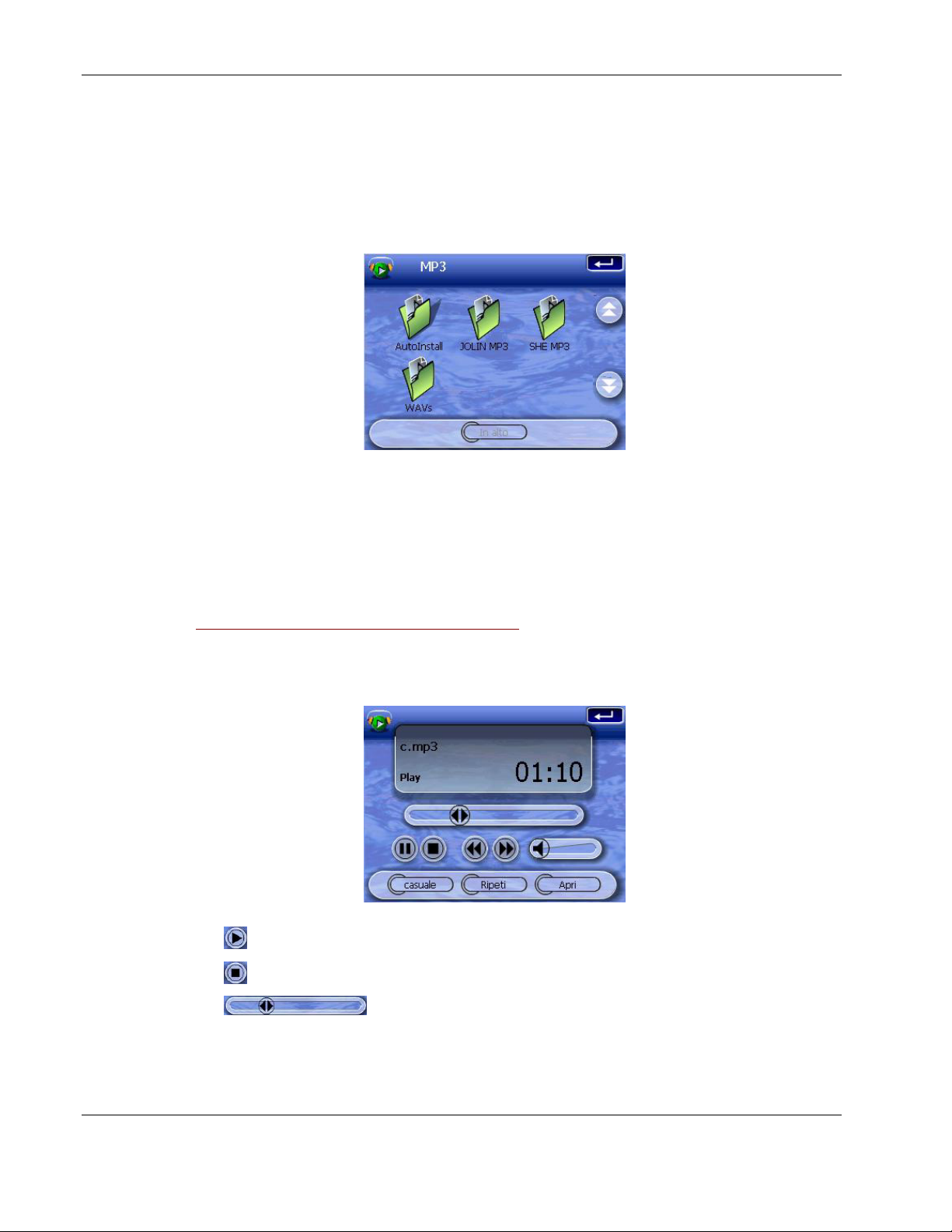
• Toccare
sul pannello Menu principale.
Verrà visualizzato il pad di riproduzione di MP3.
Per aprire i file d riprodurre:
1. Toccare APRI.
Verranno automaticamente individuati i file digitali supportati disponibili
nella scheda SD/MMC del dispositivo, quindi verranno visualizzate solo le
sottodirectory che includono i file audio compatibili.
2. Cercare il file che si desidera riprodurre.
Toccare
Navigatore portatile Acer d100 41
/ oppure utilizzare il joystick per esplorare tutti i file disponibili.
Page 49
Modalità Multimedia
3. Toccare un file o premere il joystick per avviare la riproduzione del file
selezionato.
o Se il file è incluso nella directory principale, toccarlo per riprodurlo.
o Se il file è invece contenuto in una sottodirectory, toccare la relativa
icona e quindi il file che si desidera riprodurre.
Toccare Dir superiore per tornare alla directory principale del
dispositivo.
Il file selezionato verrà riprodotto automaticamente. Se la funzione di
ripetizione è deselezionata, verranno riprodotti anche i file nella stessa
directory.
Per controllare la riproduzione di un file:
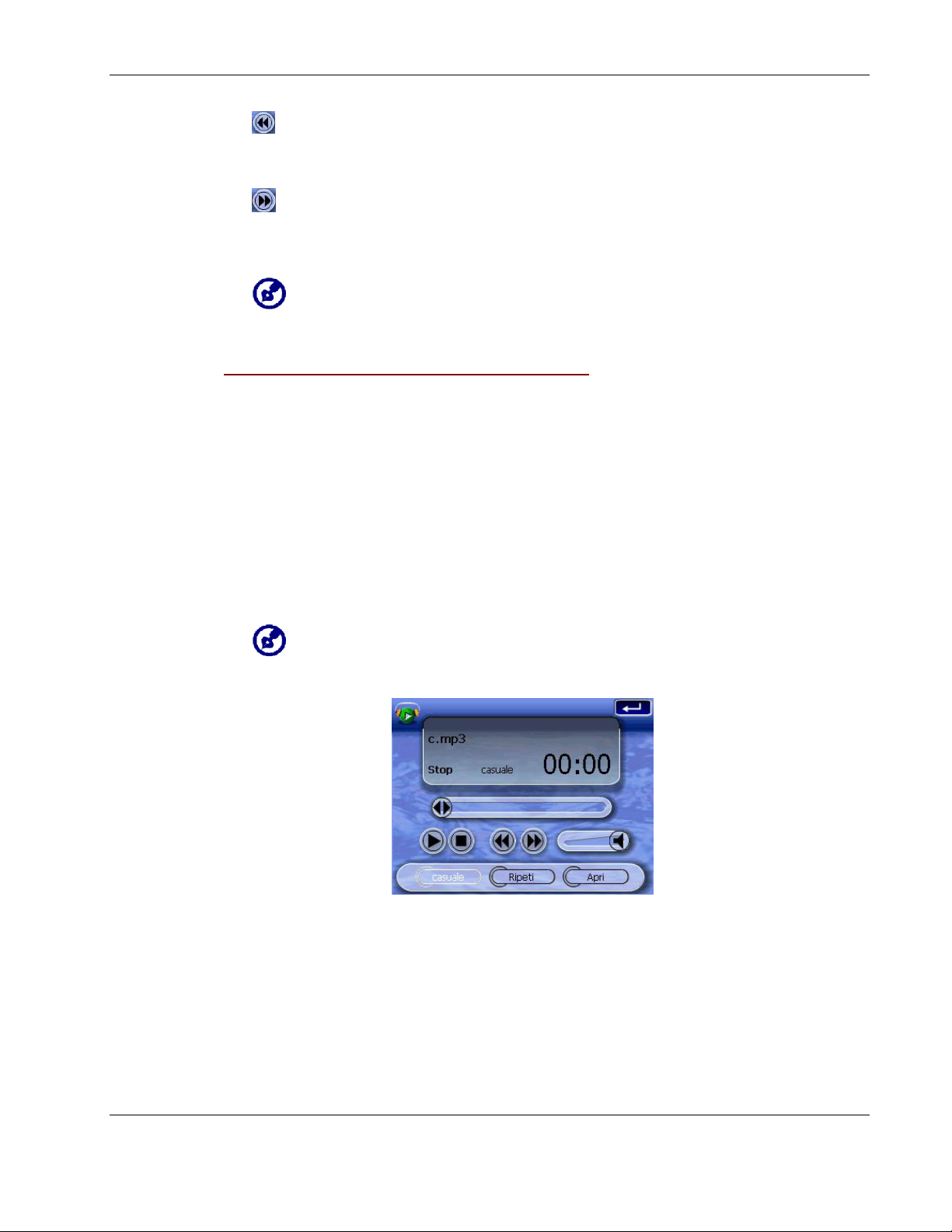
Le icone disponibili sul pad di riproduzione consentono di controllare la
modalità di riproduzione.
•
•
•
– Toccare per sospendere o riprendere la riproduzione.
Toccare per arrestare la riproduzione.
Tenere premuto e trascinare lo slider della barra di
avanzamento per regolare l'avanzamento della traccia corrente.
42 Navigatore portatile Acer d100
Page 50
Modalità Multimedia
• – Toccare e tornare alla traccia precedente. Se il brano corrente
corrisponde alla prima traccia dell’elenco, verrà riprodotta l’ultima
traccia.
•
– Toccare per avanzare alla traccia successiva disponibile. Se il brano
corrente corrisponde all’ultima traccia dell’elenco, verrà riprodotta la
prima traccia.
Per passare alla traccia precedente/successiva, è anche possibile spostare il
joystick verso sinistra/destra. Se si preme il joystick durante la riproduzione del file,
verrà di nuovo visualizzato il pannello Menu principale.
Per riorganizzare la sequenza di riproduzione:
Ogni directory che contiene i file musicali supportati viene considerata come
una sequenza brani. È possibile scegliere di la funzione di riproduzione
casuale per riprodurre i file in ordine casuale.
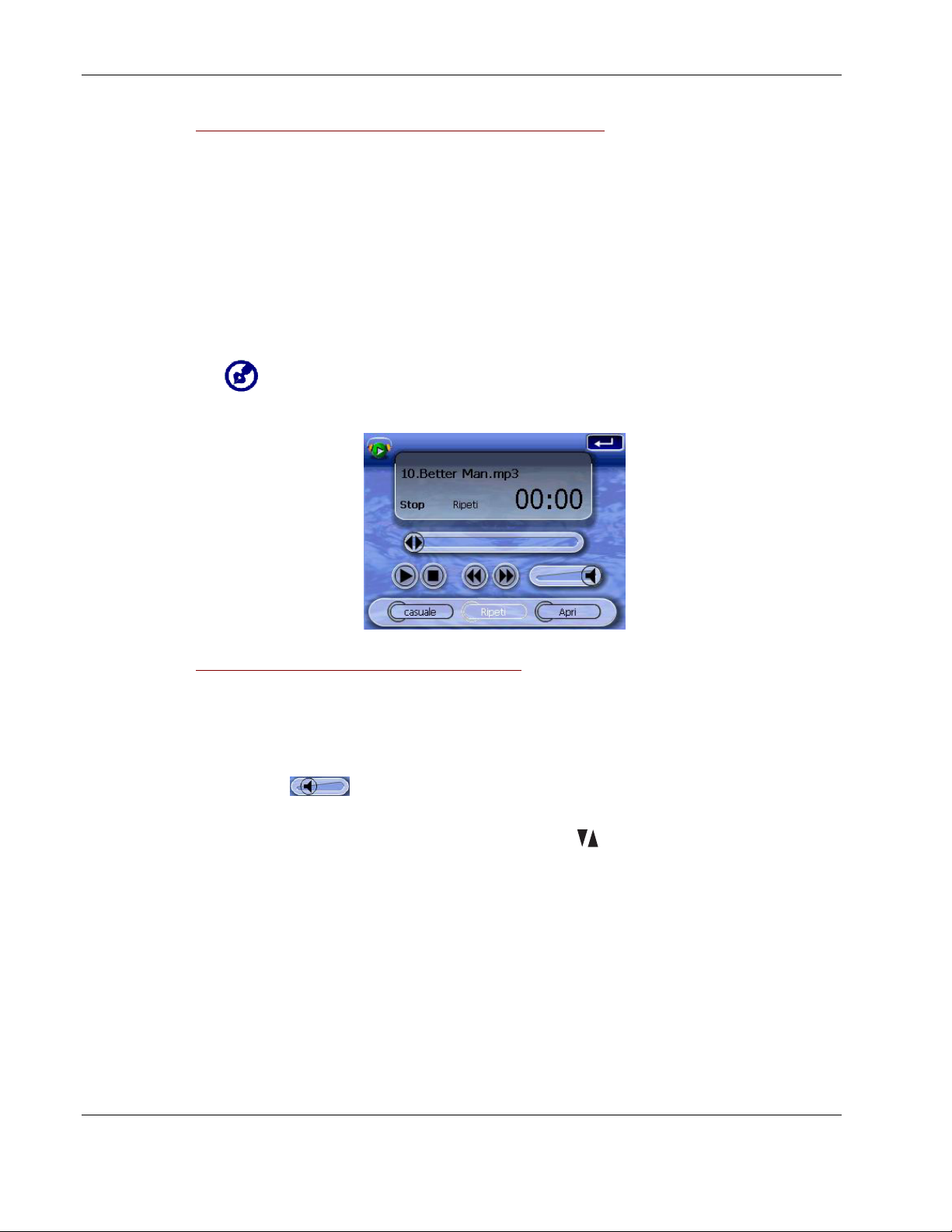
• Per attivare la modalità Riproduzione casuale, toccare CASUALE.
Quando la modalità di riproduzione casuale è abilitata, verrà visualizzata
la parola ‘Casuale’ sul pad della riproduzione e un’icona Casuale in
dissolvenza.
• Per disabilitare la modalità di riproduzione casuale, toccare il pulsante
CASUALE in dissolvenza.
Toccando RIPETI verrà automaticamente disabilitata la modalità Riproduzione
casuale.
Navigatore portatile Acer d100 43
Page 51
Modalità Multimedia
Per abilitare/disabilitare la modalità di Ripetizione:
La modalità Ripetizione consente di riprodurre la traccia corrente in un ciclo
infinito. La stessa traccia verrà riprodotta in continuazione finché non si
disabilita la modalità di Ripetizione
• Per attivare la modalità di Ripetizione, toccare RIPETI.
• Per disabilitare la modalità di Riproduzione casuale, toccare il pulsante
Quando la modalità di Ripetizione è abilitata, verrà visualizzata la parola
‘Ripeti’ sul pad della riproduzione e un’icona Ripeti in dissolvenza.
RIPETI in dissolvenza.
Toccando CASUALE verrà automaticamente disabilitata la modalità Ripetizione.
Per controllare il volume di riproduzione:
Per regolare il volume di riproduzione, è possibile utilizzare lo slider del
controllo del volume MP3 oppure i tasti di scelta rapida del controllo del
volume.
• Tenere premuto e trascinare lo slider della barra di avanzamento del
volume
. Verrà modificato solo il volume della traccia incorso di
riproduzione.
• Premere i tasti di scelta rapida del volume
. Verrà modificato il livello
audio di tutti i dispositivi audio del sistema.
44 Navigatore portatile Acer d100
Page 52
Photo
Modalità Multimedia
Tutti i moderni dispositivi portatili sono ormai dotati di una fotocamera digitale
per scattare foto spontanee. Con il programma Photo di Acer d100 è
possibile acquisire le immagini preferite e portarle sempre con sé. Il
programma include le funzioni seguenti:
• Supporto dei file JPEG e BMP (1 , 4 , 8 e 24 bit)
• Scansione automatica dei file supportati nella scheda SD/MMC del
dispositivo
• Tre modalità di visualizzazione: Miniatura, Schermo intero e Presentazione
• Supporto di album in base al contenuto della sottodirectory
Ogni sottodirectory contenente file immagine compatibili viene un album
distinto. Per semplificare la ricerca, si consiglia di ordinare i file immagine
in sottodirectory in base ad esempio a un particolare evento o periodo.
Ad esempio, è possibile denominare “10° compleanno di Mario” la
sottodirectory contenente le foto del compleanno del proprio figlio,
oppure “Periodo 11 maggio – 24 giugno” la sottodirectory costituita dalle
foto scattate in quel periodo.
Uso di Photo
Per aprire Photo:
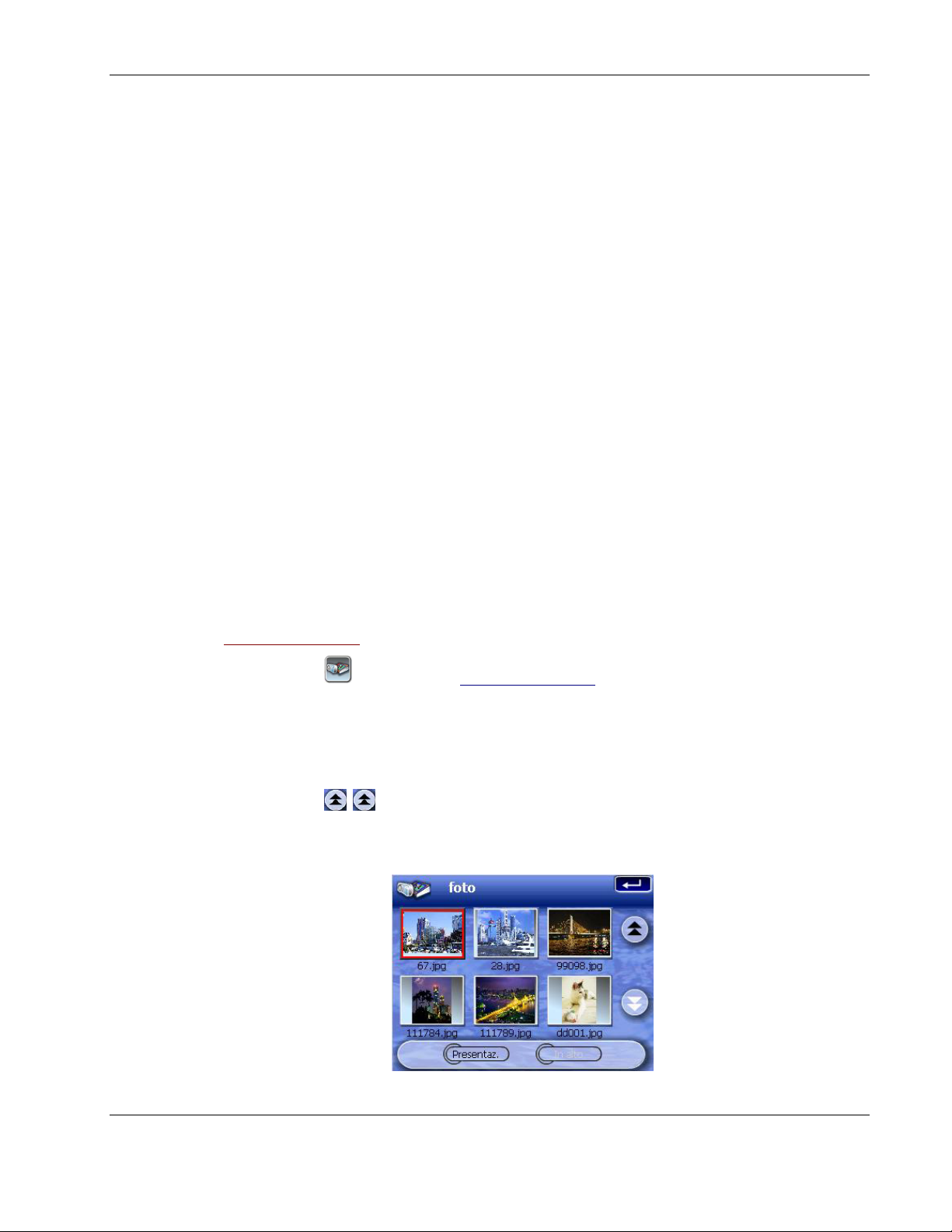
• Toccare
Verranno automaticamente individuati i file digitali supportati disponibili
nella scheda SD/MMC del dispositivo, che verranno visualizzati come
miniature. Tuttavia, verranno visualizzate solo le sottodirectory contenenti i
file compatibili.
Toccare
Quando una miniatura è selezionata, viene visualizzato un bordo rosso
intorno a essa.
sul pannello Menu principale.
/ oppure utilizzare il joystick per esplorare tutti i file disponibili.
Navigatore portatile Acer d100 45
Page 53
Modalità Multimedia
Visualzzazione di file a Schermo intero
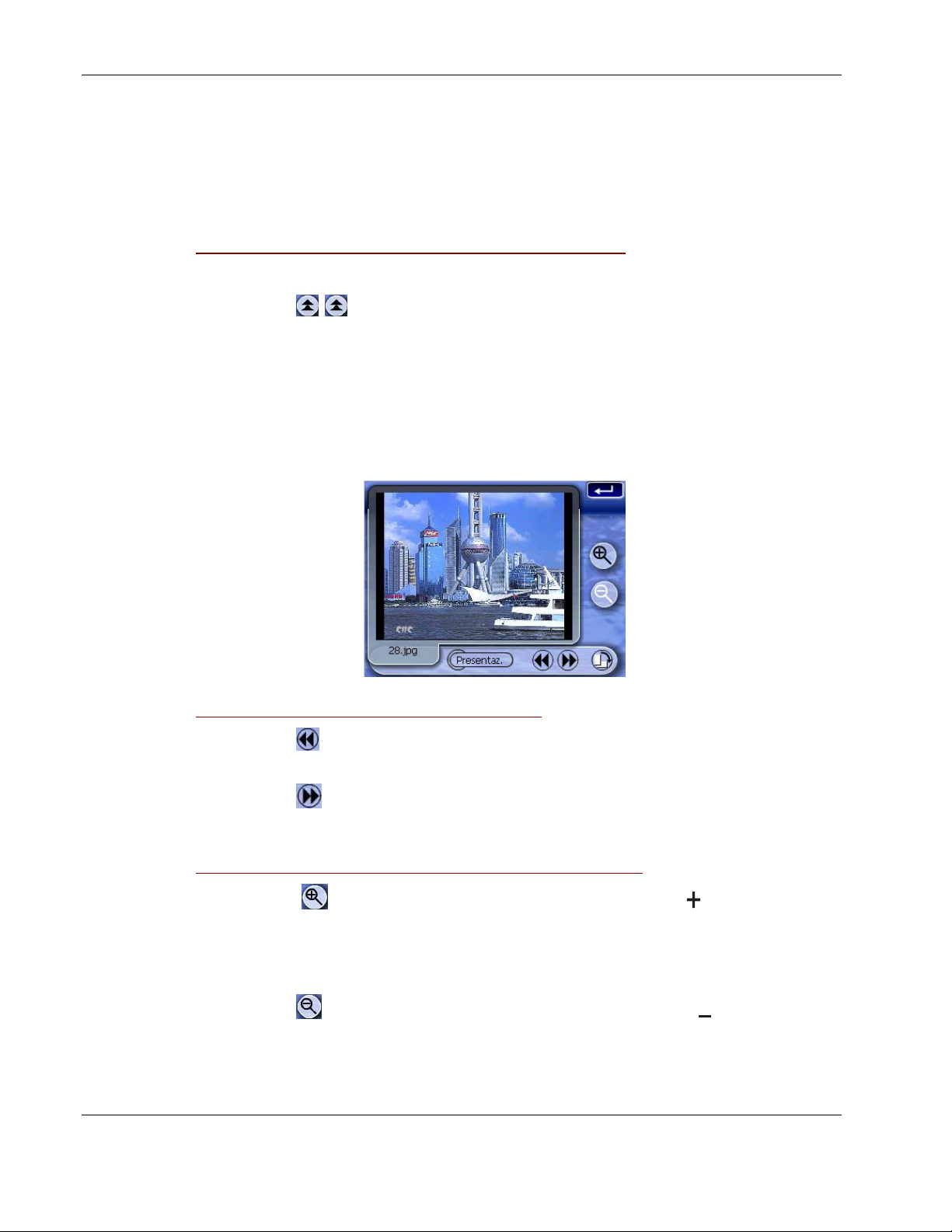
La modalità Schermo intero consente di visualizzare i file immagine in una
scala più grande o più piccola. È anche possibile modificarne l’angolazione
di orientamento.
Per aprire i file immagine in modalità Schermo intero:
1. Cercare il file che si desidera visualizzare.
Toccare
/ oppure utilizzare il joystick per esplorare tutti i file disponibili.
Toccare Dir superiore per tornare alla directory principale del dispositivo.
2. Aprire il file in modalità Schermo intero.
o Una volta individuato il file nella directory principale, toccarlo.
o Se il file è invece contenuto in una sottodirectory, toccare la relativa
icona e quindi il file che si desidera visualizzare.
Per aprire i file in modalità Schermo intero:
• Toccare
o spostare il joystick verso sinistra/in alto per visualizzare il file
immagine precedente disponibile.
• Toccare
o spostare il joystick verso destra/in basso per visualizzare il file
immagine successivo disponibile.
Per modificare il livello di ingrandimento dell’immagine:
• Toccare
o premere il tasto di scelta rapida Zoom In per ingrandire il
centro dell’immagine.
In modalità Zoom è possibile tenere premuto e trascinare il file immagine
per spostarlo nella direzione desiderata.
• Toccare
o premere il tasto di scelta rapida Zoom Out per
rimpicciolire la visualizzazione dell’immagine.
46 Navigatore portatile Acer d100
Page 54
Per modificare l’orientamento di un’immagine:
Modalità Multimedia
• Toccare
Per tornare alla modalità Miniatura:
• Toccare
per ruotare e immagini in senso orario di 90°.
o premere il joystick.
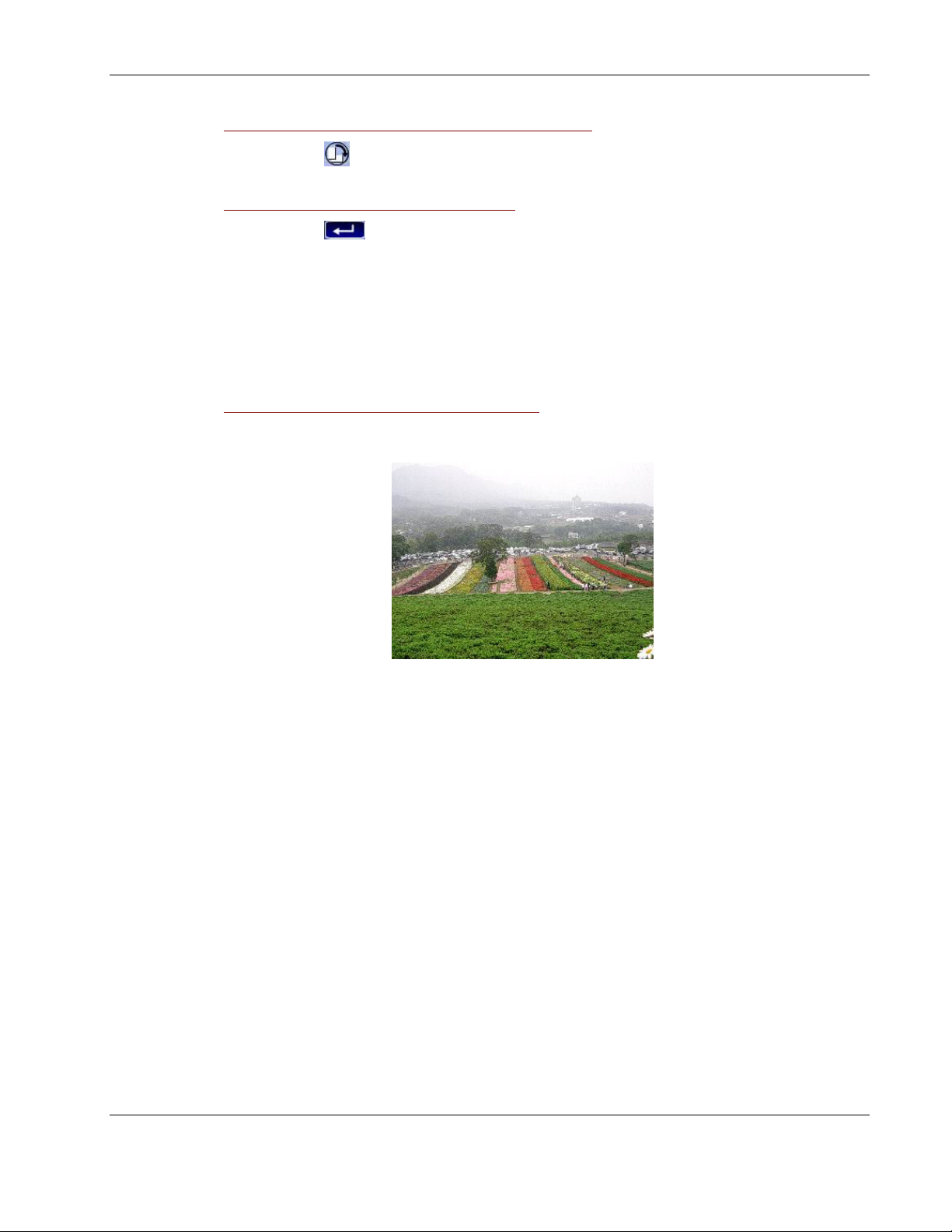
Visualizzazione dei file in modalità Presentazione
È possibile scegliere di visualizzare le immagini in una presentazione in maniera simile
a quelle di
all’intera area di visualizzazione e vengono mostrata a intervalli di 3 secondi.
Per abilitare la modalità Presentazione:
• In modalità Miniatura o Schermo intero, toccare Presentazione.
PowerPoint. Le immagini vengono modificate per essere adattate
Toccare il touch screen o premere il joystick per interrompere la
presentazione e tornare alla modalità di visualizzazione precedente.
Navigatore portatile Acer d100 47
Page 55
C
A
A
PII
P
C
Configurazione del sistema
In questo capitolo viene illustrato come personalizzare il navigatore
Acer d100 mediante in base alle preferenze dell’utente.
Panoramica delle impostazioni del sistema
È possibile modificare le impostazioni del dispositivo per adattarle alle proprie
esigenze. La modifica di alcune impostazioni, ad esempio il volume del
sistema, il LED dell’alimentazione e i tasti di scelta rapida o la
retroilluminazione del touch può migliorare la durata di standby.
T
T
O
O
L
L
O
O
5
5
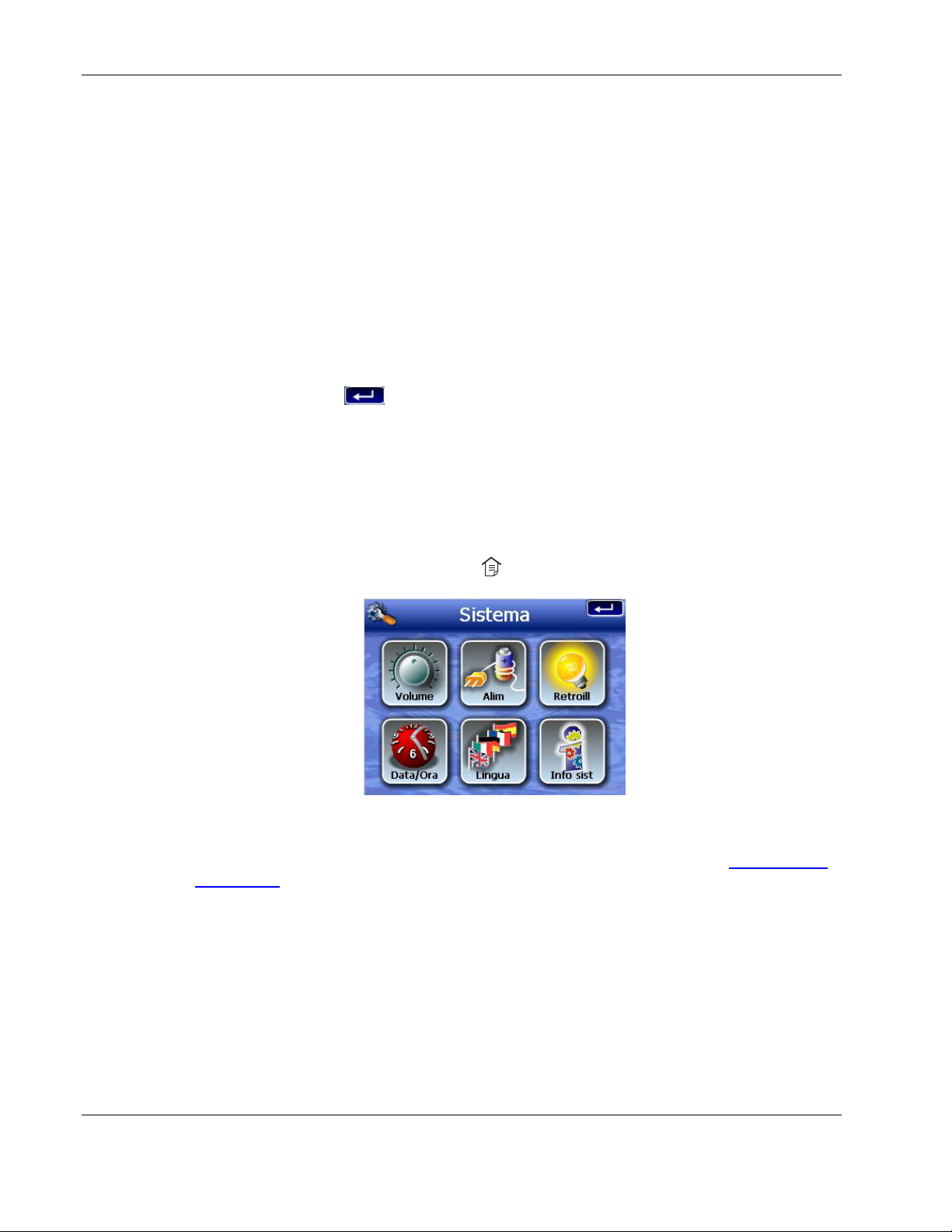
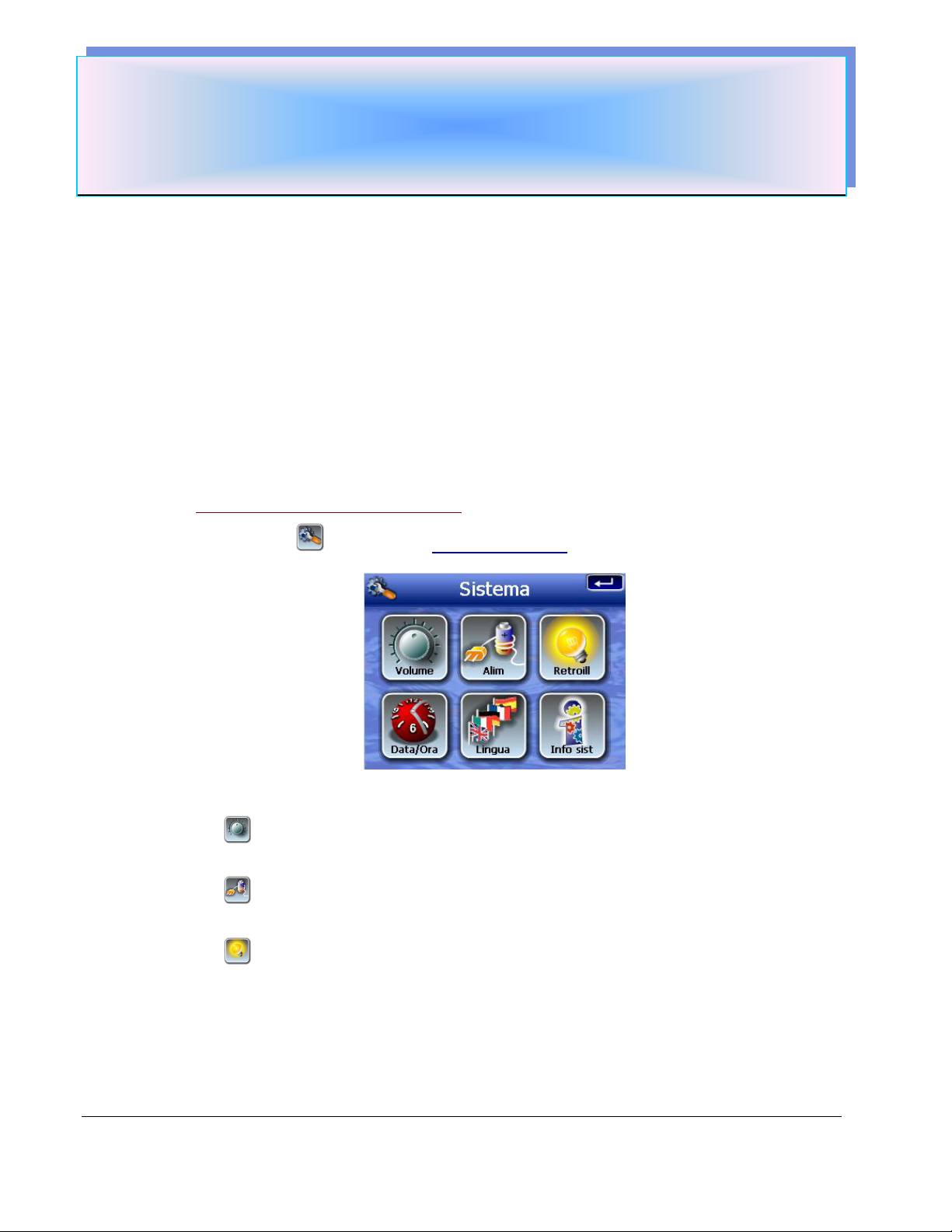
Per accedere al pannello Sistema:
• Toccare
In questo pannello sono disponibile sei icone delle preferenze:
•
•
- Toccare per impostare il livello del volume dei dispositivi audio del
sistema e abilitare l’audio.
- Toccare per visualizzare il livello della batteria e abilitare la
retroilluminazione dei tasti di scelta rapida.
sul pannello Menu principale.
•
48 Navigatore portatile Acer d100
- Toccare per impostare il livello di retroilluminazione del touch screen
e abilitarne la funzione di spegnimento automatico.
Page 56
Configurazione del sistema
• - Toccare per modificare le impostazioni relative alla data, all’ora e al
fuso orario del sistema.
•
- Toccare per impostare la lingua dei menu del sistema e dei
messaggi vocali.
•
- Toccare per visualizzare il nome del modello del dispositivo e le
relative specifiche tecniche. Vengono visualizzate anche le opzioni per il
ripristino delle impostazioni predefinite, GPS e di ricalibratura dello
schermo.
Personalizzazione delle preferenze dell’utente
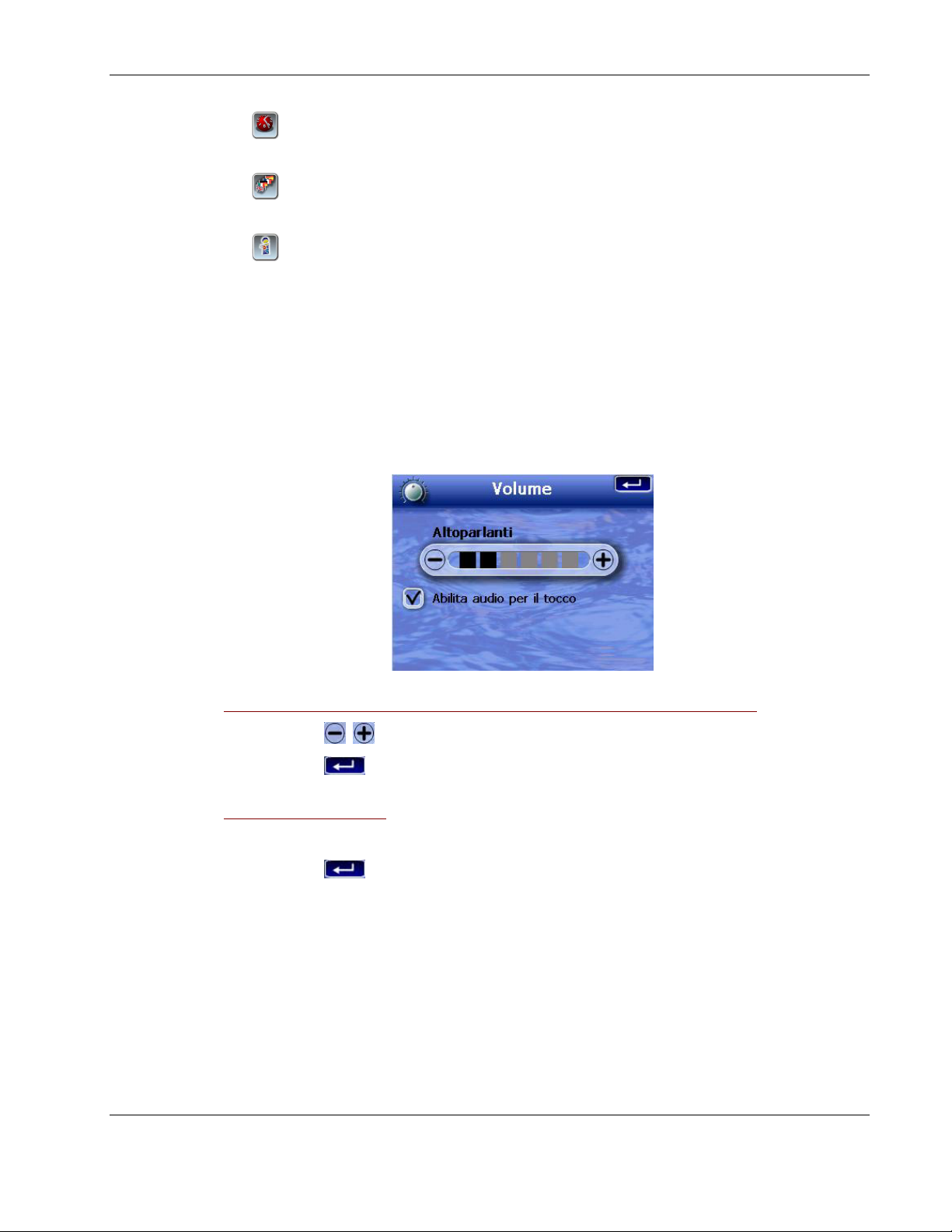
Volume
Per impostare il livello del volume dei dispositivi audio del sistema:
1. Toccare
2. Toccare
Per abilitare i suoni:
/ per regolare il livello del volume.
per applicare le modifiche apportate.
1. Toccare la casella di controllo Abilita suoni per il tocco.
2. Toccare
per applicare le modifiche apportate.
Navigatore portatile Acer d100 49
Page 57
Configurazione del sistema
Alimentazione
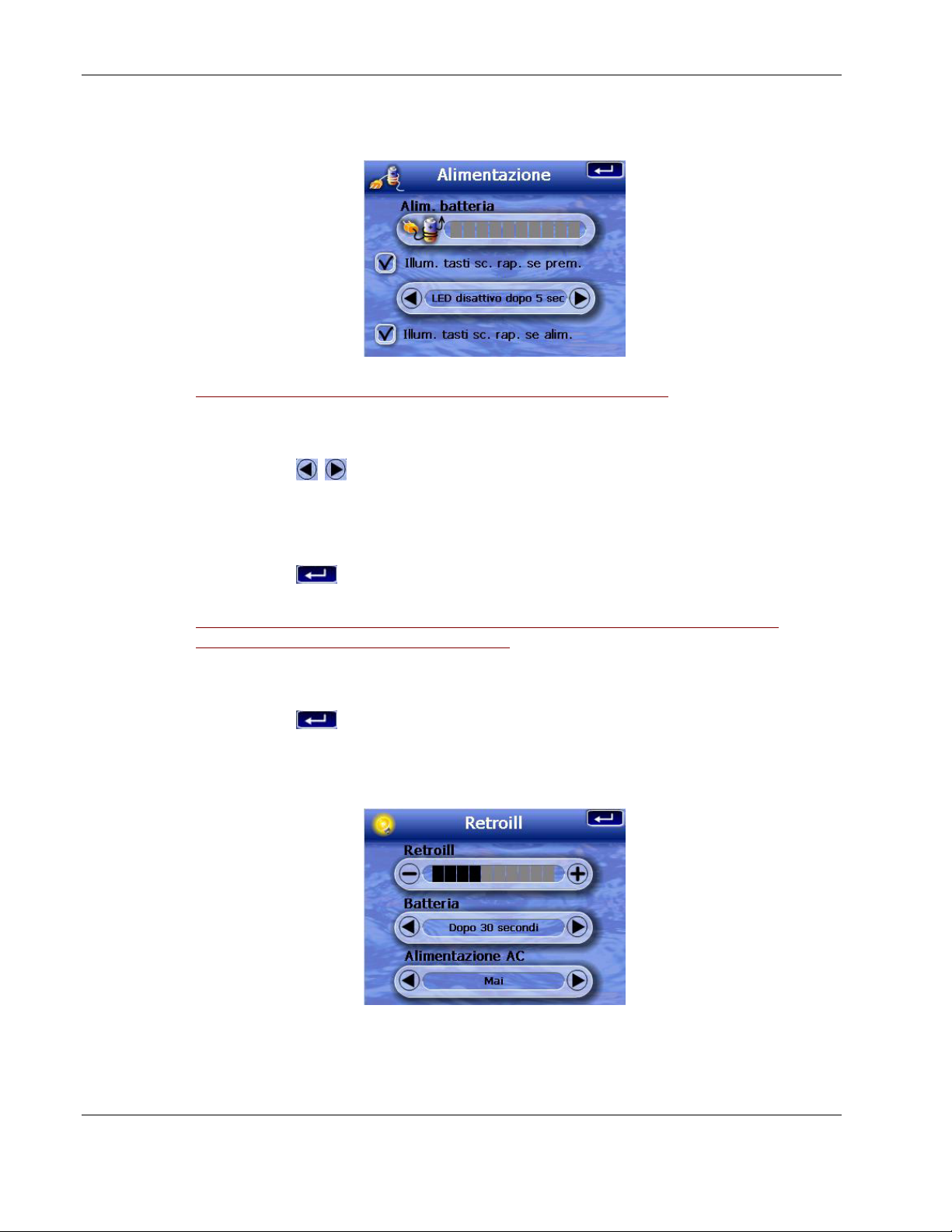
Per abilitare la retroilluminazione dei tasti di scelta rapida:
1. Toccare la casella di controllo Retroilluminazione dei tasti di scelta rapida
alla pressione.
2. Toccare
della retroilluminazione dei tasti di scelta rapida.
Le opzioni disponibili includono la spegnimento della retroilluminazione
dopo 5, 10, 15 e 20 secondi.
3. Toccare
Per abilitare la retroilluminazione dei tasti di scelta rapida in modalità di
esecuzione mediante alimentazione CA:
1. Toccare la casella di controllo Retroilluminazione dei tasti di scelta rapida
con alimentazione CA.
2. Toccare
Retroilluminzione
/ per impostare la funzione di spegnimento automatico
per applicare le modifiche apportate.
per applicare le modifiche apportate.
50 Navigatore portatile Acer d100
Page 58
Configurazione del sistema
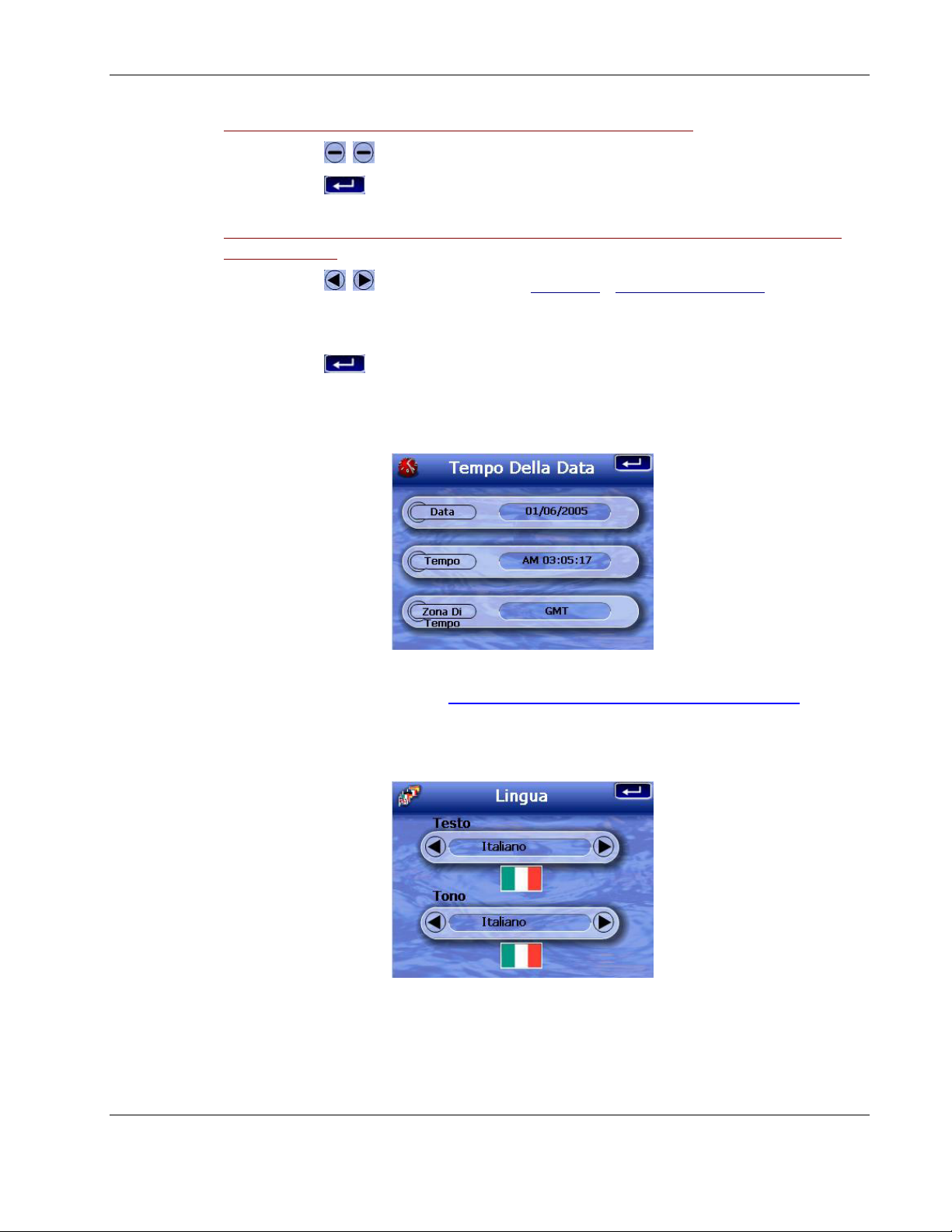
Per impostare il livello di retroilluminazione dello schermo:
1. Toccare
2. Toccare
Per impostare la funzione di spegnimento automatico della retroilluminazione
dello schermo:
1. Toccare
2. Toccare
Data e ora
/ per regolare il livello di retroilluminazione dello schermo.
per applicare le modifiche apportate.
/ nelle impostazioni Batteria e Alimentazione CA.
Le opzioni disponibili includono Mai, Disattiva retroilluminazione dopo 10 o
15 secondi e Disattiva retroilluminazione dopo 1, 2 o 3 minuti.
per applicare le modifiche apportate.
Lingua
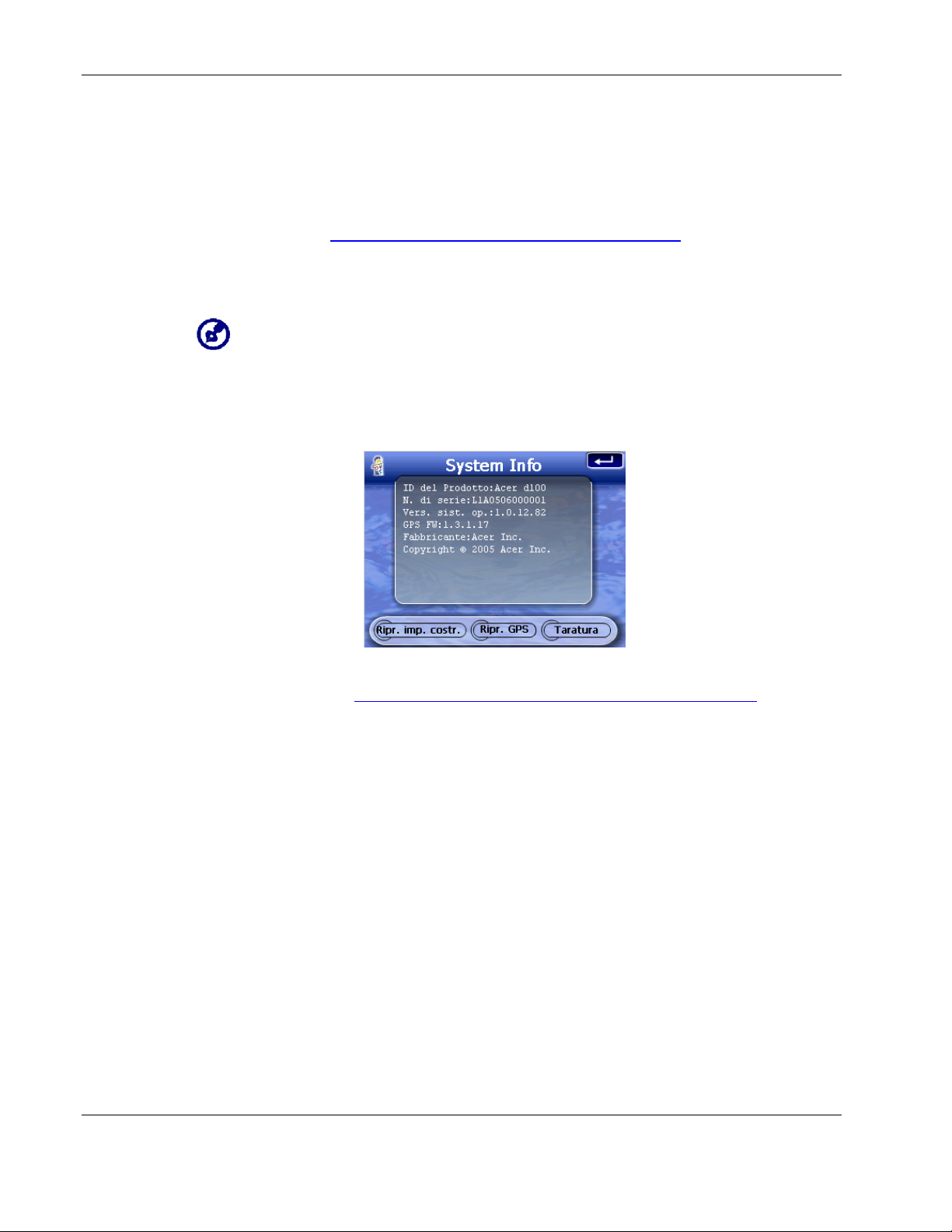
Per informazioni su come impostare la data e l’ora del sistema, vedere il
passaggio 3 della sezione “Per configurare le impostazioni del sistema
”.
Navigatore portatile Acer d100 51
Page 59
Configurazione del sistema
L’interfaccia utente di Acer d100 supporta cinue lingue predefinite: inglese
intrnazionale, francese, tedesco, italiano e spagnolo. In modalità di
navigazione, ad esempio durante l’utilizzo di Destinator°DS, sono supportate
anche le lingue danese, olandese, norvegese, portoghese e svedese.
Per informazioni su come impostare la lingua del sistema, vedere il passaggio
2 della sezione “Per configurare le impostazioni del sistema
Per caricare le lingue aggiuntive, vedere la sezione Manuale dell’utente di
Destinator DS.
Quando si installa e si seleziona un’altra lingua, questa influenzerà solo lìinterfaccia
utente di Destinator DS. I menu del sistema e le finestre non esplorabili (Contatti, MP3 e
Photo) sono in inglese per impostazione predefinita.
System Info
”.
Per informazioni sull’utilizzo dei pulsanti di comando nella finestra System Info,
vedere la sezione “Soluzione dei problemi del navigatore Acer d100
” .
52 Navigatore portatile Acer d100
Page 60

Navigatore portatile Acer d100
C
A
C
A
PII
P
T
T
O
O
L
L
O
O
6
6
Manutenzione del sistema e servizio assistenza
In questo capitolo sono illustrate le informazioni sull’utilizzo, la manutenzione e
la soluzione dei problemi relativi al sistema. Sono inoltre inclusi come
riferimento le risposte alle domande più frequenti (FAQ) e le informazioni sui
contatti del servizio assistenza.
Uso di Acer d100 con sicurezza
Le precauzioni e le istruzioni contenute in questo manuale sono state redatte in lingua
inglese. In caso di discrepanze tra il testo inglese originale e la versione tradotta, il
documento in inglese sarà considerato come attendibile.
Precauzioni per la guida
Quando si utilizzare il dispositivo in un'autovettura, l'autista è l'unico
responsabile del funzionamento sicuro del veicolo. È responsabilità
dell’utente rispettare le leggi stradali del luogo. Il mancato rispetto delle
istruzioni seguenti può provocare incidenti mortali o molto gravi per sé e per
altre persone.
• Non provare a immettere informazioni o a configurare il dispositivo
durante la guida. Se è necessario eseguire queste operazioni, uscire dal
traffico e fermarsi un’apposita area di sosta prima di utilizzare il dispositivo.
• Gli autisti non devono mai distrarsi dalla guida. Guardare lo schermo de
dispositivo il meno possibile durante la guida e preferire l’utilizzo dei
messaggi vocali per istruzioni sull’itinerario.
• Non collocare mai il dispositivo sul sedile di un passeggero o in un altro
posto all’interno dell’autovettura che potrebbe trasformarsi in un proiettile
in caso di collisioni o frenate brusche.
• Un air bag si gonfia con molta forza. NON montare il dispositivo nella
parte sopra all'air bag o nell’area di gonfiamento dell’air bag.
• Benché siano stati fatti tutti gli sforzi possibile per garantire l’accuratezza
dell informazioni nel database del dispositivo Acer d100, a volte questi
dati possono cambiare. Il database di Acer d100 non include le
informazioni seguenti:
53
Page 61

Manutenzione del sistema e servizio assistenza
o Limitazioni legali, ad esempio limitazione sul tipo di veicolo, il peso,
l’altezza, la larghezza, il carico e la velocità
o Pendii, altezze di ponti, peso o altre restrizioni
o Condizioni di traffico, strade chiuse, cantieri o altri pericoli
o Condizioni meteorologiche
o Emergenze
Il mancato di rispetto dei divieti di transito per i vari tipi di pericoli è di
esclusiva responsabilità dell'autista. Utilizzare il buon senso in merito alle
informazioni ricevute mediante il navigatore.
Precauzioni operative
Precauzioni sull’uso del dispositivo
• Non utilizzare il dispositivo in luoghi in cui potrebbe essere esposto ad
acqua o molta umidità.
• Non esporre il dispositivo a temperature eccessive che potrebbero
verificarsi quando il veicolo è esposto direttamente ai raggi del sole.
Queste esposizioni possono abbreviare la durata del dispositivo,
danneggiare l’alloggiamento di plastica e/o la batteria e aumentare il
rischio di esplosioni.
• Non sottoporre il dispositivo a sbalzi di temperature repentini ed eccessivi.
Ciò potrebbe provocare condense nel dispositivo che potrebbero
danneggiarlo. In caso di condensa, fare asciugare completamente il
dispositivo.
• Non lasciare il dispositivo incustodito sul cruscotto dell’autovettura.
Quando si parcheggia il veicolo e non si utilizza il dispositivo, riporlo in un
luogo nascosto e lontano dalla luce diretta per proteggerlo dai furti e dal
calore eccessivo.
• Il dispositivo non è un giocattolo. Non consentire ai bambini di giocare
con il dispositivo.
• Non toccare mai i liquidi che possono fuoriuscire da un display a cristalli
liquidi rotto. Il contatto con questo liquidi potrebbe provocare un’eruzione
cutanea. Se il liquido del display a cristalli entra in contatto con la pelle o
con i vestiti, lavarli immediatamente con acqua.
• Non aumentare troppo il livello del volume del dispositivo durante
l’ascolto con gli auricolari. Un volume troppo alto potrebbe danneggiare
l’udito.
54 Navigatore portatile Acer d100
Page 62

Manutenzione del sistema e servizio assistenza
Precauzioni per il montaggio sull’autovettura
• In alcuni paesi non è consentito installare dispositivi elettronici sul
cruscotto. Prima di installare il dispositivo di montaggio, si consiglia quindi
di controllare le leggi locali in vigore.
• Alcune autovetture moderne dispongono incorporano nel parabrezza
uno schermo per riflettere il calore che a volte può ostacolare la ricezione
dei segnali GPS. In questi casi, è necessario acquistare un’antenna GPS
esterna. Per ulteriori informazioni, contattare il proprio rivenditore Acer.
• A volte, durante il ciclo d riscaldamento e raffreddamento dell'interno di
un veicolo l'imbuto ad aspirazione potrebbe perdere aderenza.
Controllare che la guarnizione sottovuoto del dispositivo di montaggio per
l’autovettura aderisca perfettamente ogni volta che si utilizza l’unità e
reinstallarla se necessario.
• Se il dispositivo di fissaggio per l’autovettura presenta problemi di stabilità,
pulire l’imbuto di plastica con alcool e reinstallarlo. In alcuni casi può
essere opportuno inumidire l’imbuto per favorirne l’aderenza.
• Per evitare che temperature eccessive danneggino il dispositivo di
montaggio per autovetture, rimuovere l’unità quando la temperatura
all’interno del veicolo supera i 70°C (160°F).
• L’abbassamento della temperatura e del livello di umidità nelle ore
notturne può comportare la perdita di aderenza dell’imbuto. Per questo
motivo, e per motivi di sicurezza, si consiglia di rimuovere il kit di
montaggio per autovettura e il dispositivo Acer d100 quando si
parcheggia il veicolo di notte.
Precauzioni per la conservazione
• Non conservare il dispositivo in luoghi in cui potrebbe essere esposto ad
acqua o molta umidità.
• Quando il dispositivo non dovrà essere utilizzato per un lungo periodo,
riporlo in luogo interno a una temperatura compresa tra -30° e 70°C (tra
41° e 158°F).
Accessori e precauzioni per la riparazione
• Utilizzare con il dispositivo solo accessori autorizzati da Acer. L’utilizzo di
accessori non compatibili potrebbe comportare ferite a persone e/o
danni al dispositivo e, inoltre, invalidare la garanzia.
• Non provare mai a disassemblare, riparare o apportare modifiche al
dispositivo. Per riparare il dispositivo, rivolgersi al proprio rivenditore Acer.
Navigatore portatile Acer d100 55
Page 63
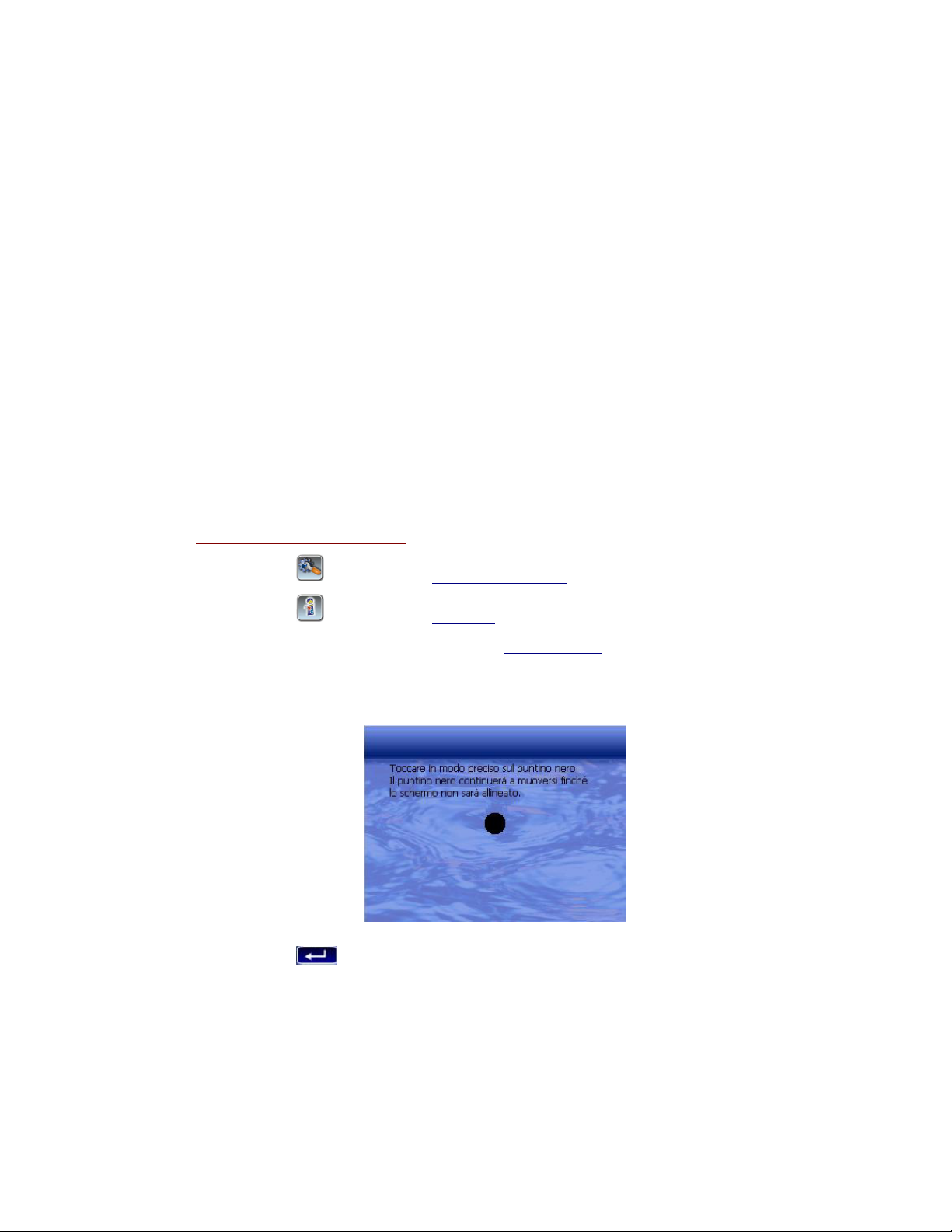
Manutenzione del sistema e servizio assistenza
Pulizia del dispositivo Acer d100
• Utilizzare un panno morbido e asciutto per pulire l’alloggiamento del
dispositivo, non lo schermo. Non utilizzar mai solventi organici, quali
benzene o diluenti, per pulire il dispositivo. I solventi possono deformare o
scolorire il dispositivo.
• Pulire lo schermo con un panno morbido, pulito e senza lanugine. È
possibile utilizzare anche fazzoletti inumiditi per la pulizia dei display LCD
.
Soluzione dei problemi relativi al dispositivo Acer d100
Ricalibratura dello schermo
Se durante l’utilizzo del dispositivo un elemento non risponde al tocco in
modo corretto, significa che l’unità ha perso la calibratura. Ricalibrare lo
schermo.
Per ricalibrare lo schermo:
1. Toccare
2. Toccare
3. Toccare Calibratura nella finestra System Info.
4. Toccare il centro del punto nero non appena questo si muove intorno allo
schermo.
sul pannello Menu principale.
sul pannello Sistema.
5. Toccare
56 Navigatore portatile Acer d100
per applicare le modifiche apportate.
Page 64
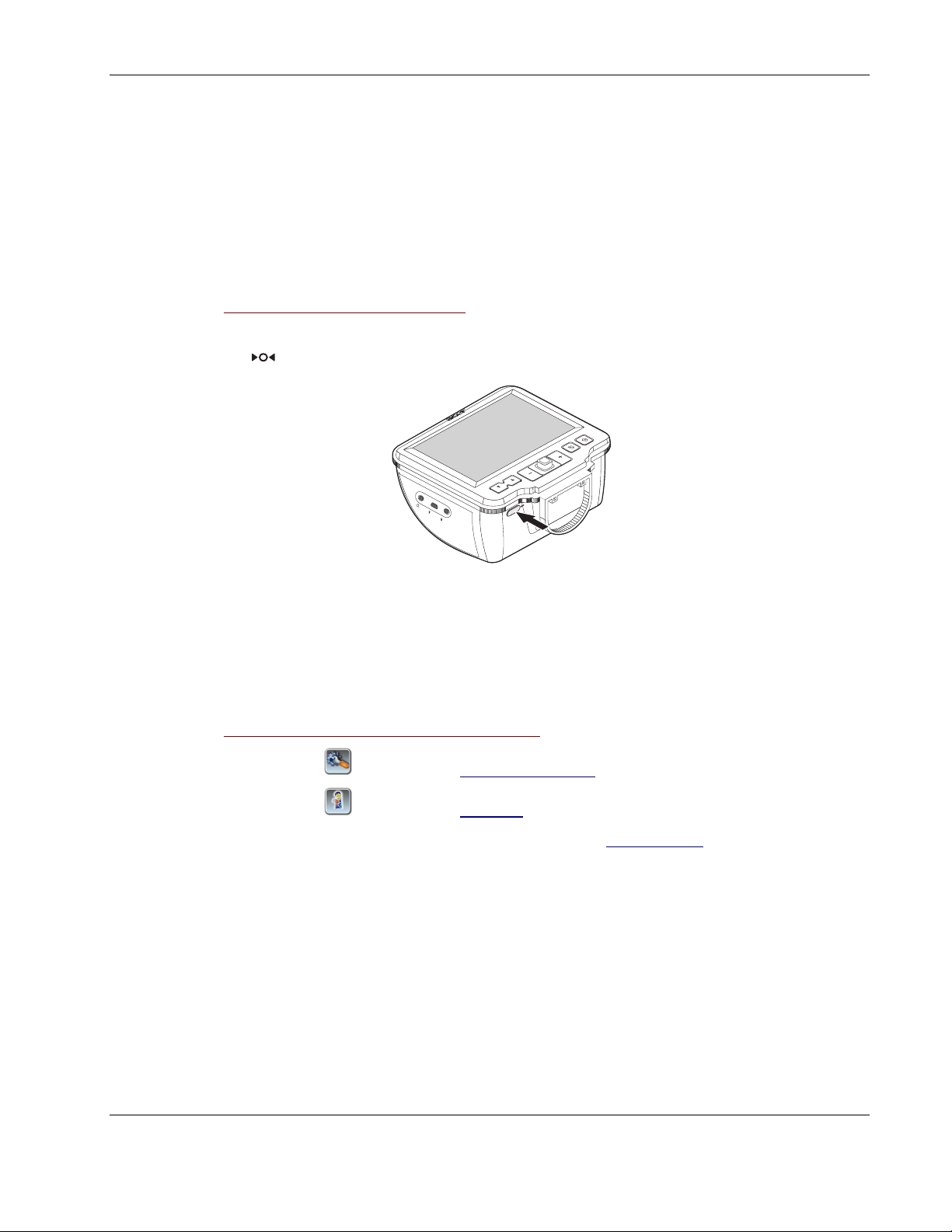
Ripristino di Acer d100
Premere per eseguire un ripristino del software quando il dispositivo si blocca,
ad esempio non risponde più ai pulsanti sullo schermo. Un ripristino soft
consente un riavvio pulito in modo simile al riavvio di un computer Il sistema
verrà riavviato e verrà regolata l’allocazione della memoria. Dopo un
ripristino soft, tutti i record e le voci vengono mantenuti, come pure le
impostazioni GPS.
Manutenzione del sistema e servizio assistenza
Per eseguire un ripristino soft:
• Tenere ben saldo il dispositivo, quindi premere il pulsante di ripristino soft
nella parte inferiore dell’unità.
Caricamento delle impostazioni predefinite
Se si verificano errori di sistema anche sopo un ripristino soft, caricare le
impostazioni predefinite per correggere l’errore. Queste impostazioni
predefinite sono sate scelte per ottimizzare le prestazioni del dispositivo.
Per caricare le impostazioni predefinite:
1. Toccare
2. Toccare
3. Toccare Ripristina predefinite nella finestra System Info.
sul pannello Menu principale.
sul pannello Sistema.
4. Scegliere Sì nella finestra di dialogo.
Navigatore portatile Acer d100 57
Page 65
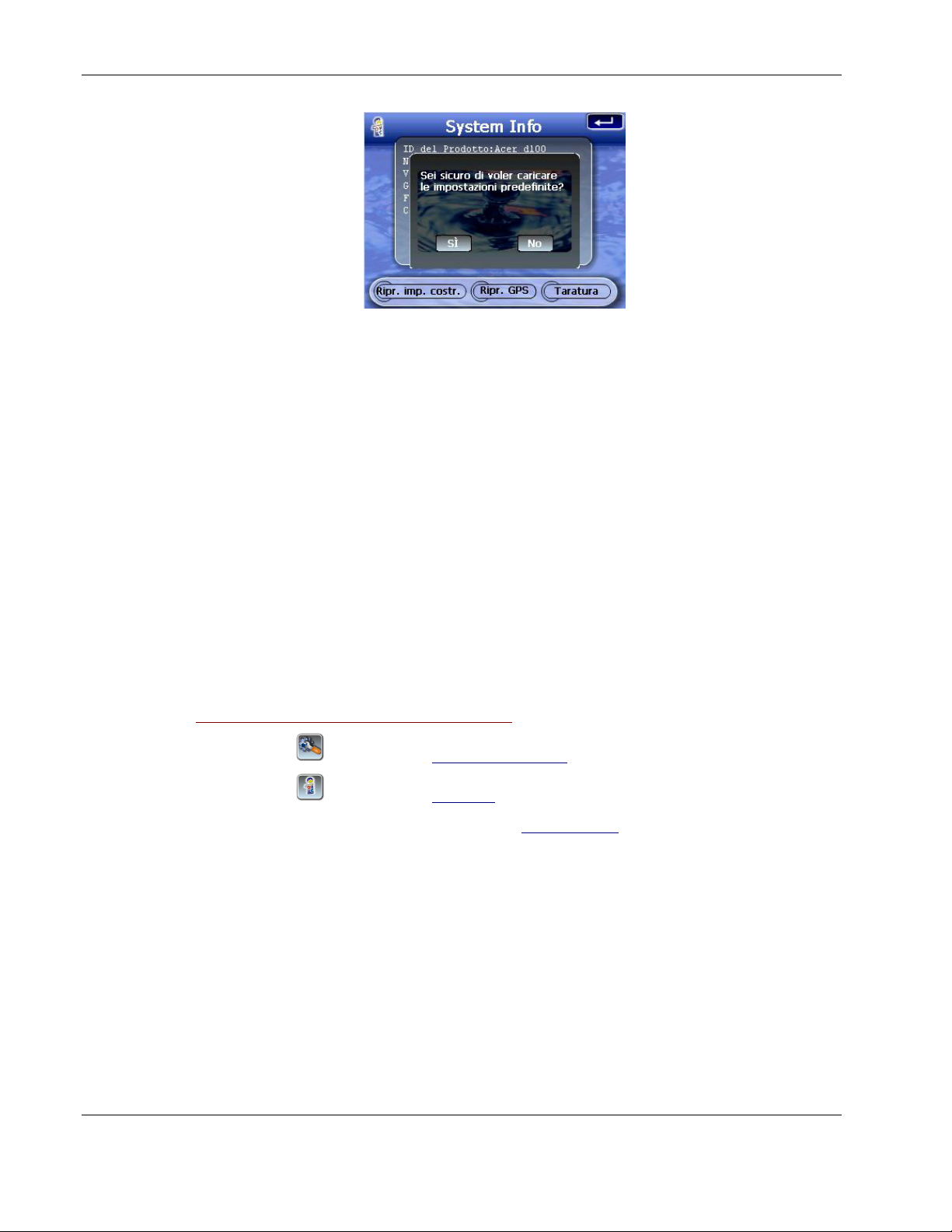
Manutenzione del sistema e servizio assistenza
5. Dopo il ripristino delle informazioni predefinite, riconfigurare le preferenze
dell'utente del dispositivo.
reimpostatine della funzione GPS
Nelle situazioni seguenti, i valori TTFF (Time To Fix First) del navigatore
Acer d100 potrebbero essere più lunghi del solito:
• dopo un lungo periodo di inattività
• se la posizione corrente del sistema GPS è oltre 500 km, o 12 ore di
distanza, dalla posizione precedente.
Ciò è normale ed è dovuto alla natura dell’algoritmo GPS e alla velocità di
rotazione tra i satelliti e il pianeta terra. Per correggere questi valori, eseguire
un ripristino GPS. In questo modo, verrà aggiornato il database GPS che
contiene le informazioni sui satelliti GPS necessari per il funzionamento
dell’unità in modalità di navigazione.
Per caricare le impostazioni predefinite:
1. Toccare
2. Toccare
3. Toccare Ripristina GPS nella finestra System Info.
sul pannello Menu principale.
sul pannello Sistema.
4. Scegliere Sì nella finestra di dialogo.
58 Navigatore portatile Acer d100
Page 66
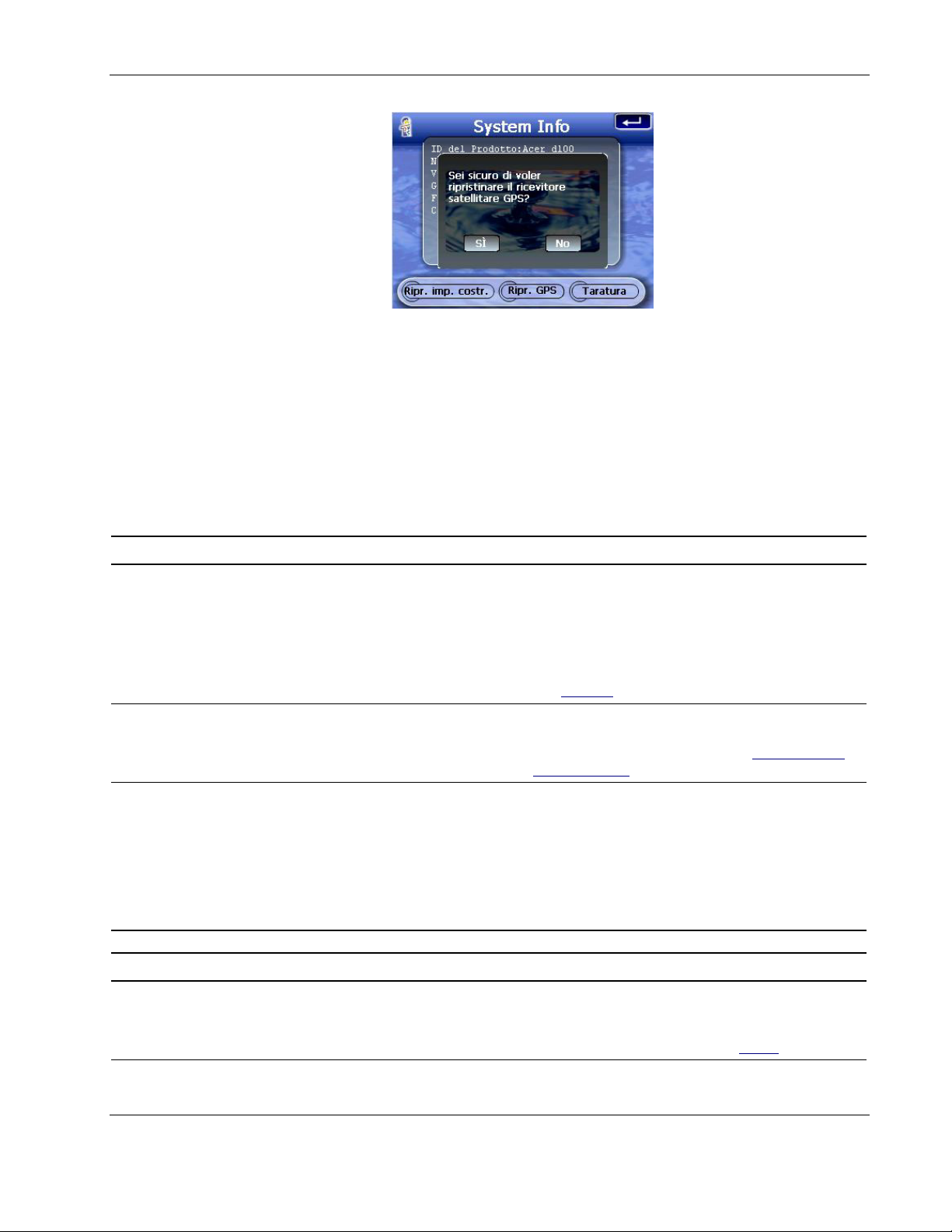
Manutenzione del sistema e servizio assistenza
Per il completamento del ripristino del sistema GPS sono necessari alcuni
minuti.
Domande frequenti
In questa sezione sono riportate le domande più frequenti che possono
sorgere durante l’utilizzo del dispositivo Acer d100 con le relative risposte e
soluzioni.
Componente Domanda Risposta
Audio Perché il dispositivo non emette
alcun suono?
Touch screen Perché il touch screen non
risponde al tocco delle dita?
• Controllare che l’auricolare non sia
collegato al dispositivo. In questo caso, gli
altoparlanti si spengono
automaticamente. Scollegare l’auricolare.
• Controllare che il volume non sia
disattivato. Toccare Volume nel pannello
Sistema
È possibile che lo schermo abbia perso la
calibratura. Ricalibrare lo schermo. Per ulteriori
informazioni, vedere la sezione “Recalibratura
dello schermo“.
.
Impostazione
della lingua
Perché dopo aver impostato la
lingua danese viene visualizzato il
pannello Menu principale in lingua
inglese?
Se un utente seleziona una lingua che non fa
parte delle cinque lingue predefinite, ovvero
inglese internazionale, francese, tedesco,
italiano e spagnolo, la nuova impostazione
verrà applicata solo all'interfaccia utente di
Destinator DS. Per impostazioni predefinita, i
menu di sistema e le finestre non esplorabili
vengono visualizzate in lingua inglese.
Componente Domanda Risposta
Modalità
Multimedia
Navigatore portatile Acer d100 59
Perché non è possibile visualizzare i
file immagine?
È possibile che si stia tentando di visualizzare
un’immagine non supportata da Photo. Per
informazioni sull’elenco dei formati immagine
supportati, vedere la sezione “Photo“.
Page 67

Manutenzione del sistema e servizio assistenza
Perché non è possibile riprodurre i
file musicali o visualizzare le
immagini durante la navigazione?
Modalità
Navigazione
Perché a volte sono necessari più
di 5 minuti per ottenere una
posizione GPS?
Come è possibile ottenere una
posizione GPS fissa entro una
frazione temporale standard, in
genere circa 1 ora?
Prestazioni e
informazioni sul
sistema
Com’è possibile controllare la
versione del sistema operativo del
dispositivo?
I programmi multimediali del dispositivo, MP3 e
Photo, nono sono disponibili in modalità di
navigazione. Questa regola è stata adottata
per motivi di sicurezza, per non distrarre
l’attenzione dell’autista dalla guida.
Se la precedente posizioni GPS dista oltre 500,
o 12 ore, alla posizione e dall’ora correnti, è
necessario più tempo rispetto a quello TFF
standard per ottenrre una posizione GPS. Ciò
non rappresenta un difetto del dispositivo Acer
d100, ma è dovuto alla natura dell’algoritmo
GPS e alla velocità di rotazione tra i satelliti e il
pianeta terra.
eseguire un ripristino GPS. Per ulteriori
informazioni, vedere la sezione “Ripristino della
funzione GPS“.
• Eseguire un ripristino soft del dispositivo. Per
ulteriori informazioni, vedere la sezione
“Reimpostazione di Acer d100
“. La
versione del sistema operativo in uso viene
visualizzata nell'angolo in basso a sinistra
dello schermo.
• Visualizzare la versione del sistema
operativo e altre specifiche tecniche.
Toccare Sys Info nel pannello Sistema
.
Com’è possibile ripristinare le
impostazioni predefinite del
sistema?
Per eseguire questa operazioni, è possibile
utilizzare il pulsante di ripristino delle
impostazioni predefinite nella finestra System
Info. Per ulteriori informazioni, vedere la sezione
“Caricamento delle impostazioni predefinite
L’esecuzione di un ripristino delle
impostazioni predefinite comporta
anche un ripristino GPS?
Cosa bisogna fare quando il
sistema smette di funzionare in mod
anomalo?
Ls funzione Ripristino predefinite comporta il
ripristino delle impostazioni predefinite del
sistema operativo e non di quelle GPS.
Eseguire un ripristino soft del dispositivo. Per
ulteriori informazioni, vedere la sezione
“Reimpostazione di Acer d100
“.
Alimentazione Il dispositivo non si accende. La batteria potrebbe essere scarica. Ricaricare
il dispositivo. Per ulteriori informazioni, vedere la
sezione “Ricarica del dispositivo
“.
“.
60 Navigatore portatile Acer d100
Page 68

Assistenza clienti
Assistenza clienti
In caso di problemi con il dispositivo Acer d100, eseguire innanzitutto per
operazioni seguenti:
Manutenzione del sistema e servizio assistenza
• “Vedere la sezione Soluzione dei problemi di Acer d100
• “Vedere la sezione Domande frequenti
”
”
• Visitare il sito Web Acer locale e leggere il Manuale dell’utente del
navigatore portatile Acer d100. Visitare il sito
http://global.acer.com/support/
.
Se il problema persiste, è necessaria l’assistenza tecnica. Visitare il sito Web
http://global.acer.com/about/webmaster.htm/
per informazioni su come
contattare il Centro di assistenza Acer più vicino.
Garanzia del prodotto
Per informazioni dettagliare sulla garanzia del prodotto, vedere l’Opuscolo di
garanzia del navigatore portatile Acer°d100.
Navigatore portatile Acer d100 61
Page 69

C
A
A
PII
P
C
Specifiche del sistema
In questo capitolo sono illustrate le caratteristiche e le specifiche del sistema
operativo di Acer d100.
Caratteristiche hardware
Componente Descrizione
Processore Processore applicativo Samsung S3C2410 a 266 MHz
Chipset GPS Chipset SiRF Star II LP con firmware Xtrac v2
Memoria
64 MB
l’archiviazione delle mappe)
T
O
L
T
O
SDRAM per la memoria del sistema (per le applicazioni utente e
L
O
O
7
7
Alimentazione
Display
Memoria flash onboard 32 MB SDRAM (per il sistema operativo e le
applicazioni integrate)
Batteria agli ioni di litio ad alta densità ricaricabile 2200 mAh
o Fino a 10 di funzionamento costante (con retroilluminazione
disattivata)
o 6 ore di ricarica necessarie per ricaricare completamente la
batteria scarica
Opzioni di ricarica
o In interni con adattatore CA
o In viaggio con il caricabatteria per autovetture o il cavo USB
Indicatore LED dello stato della batteria
Schermo a 3,5 pollici per una maggiore angolazione di visualizzazione
Schermo QVGA 320 x 240 a 65.536 colori per una visualizzazione fedele
dei colori
LCD 200-nit ad alta luminosità e a contrasto elevato e a basso consumo
energetico
Tecnologia TMR (Transmissive with Micro Reflective) che consente di
visualizzare sullo schermo le immagini ben riprodotte anche in caso di
scarsa luminosità esterna.
Controllo della retroilluminazione hardware mediante il pulsante di
accessione
Audio
62 Navigatore portatile Acer d100
Altoparlante 2W integrato
Jack auricolare stereo 3,5 mm (lato dispositivo e lato alloggiamento)
Page 70

Specifiche del sistema
Componente Descrizone
Connettività
Interfaccia
comandi
hardware
Specifiche GPS
Componente Descrizione
Chipset SiRF Star II LP con firmware Xtrac v2
Ricevitore 12canali paralleli, WAAS abilitato
Antenna
Software di
navigazione
Porta USB
Slot SD/MMC
Tasti di scelta rapida controllo del volume
Tasti di scelta rapida livello di ingrandimento delle immagini
Tasto di scelta rapida Menu principale
Tasto di scelta rapida Navigazione
Joystick multidirezionale
Antenna patch integrata per una ricezione satellitare ottimale in ogni
angolazione
Connessione opzionale per antenne esterne quando il parabrezza del
veicolo dispone di uno schermo riflettente
Destinator DS, le funzioni includono:
Gestione degli indirizzi di Destinator
Elenco delle destinazioni preferite
Cronologia delle destinazione
Supporto della modalità di navigazione per la guida, il trekking e il
ciclismo
Pianificatore dei viaggi
Database
mappe
Database di mappe digitali NAVTEQ
Navigatore portatile Acer d100 63
Page 71

Specifiche del sistema
Componente Descrizione
Copertura
mappe
TTFF (Time To Fix
First, typical)
Accuratezza
della posizione
(posizione
orizzontale)
Mappe preinstallate nella scheda SD di Destinator DS:
o Regno Unito e Irlanda
o Francia
o Germania
o Italia
o Spagna
o Benelux (Belgio, Olanda,
Lussemburgo)
Mappe preinstallate nel CD di Destinator DS: le stesse mappe contenute
nella scheda SD di Destinator DS, più le mappe con le strade dei
principali paesi europei.
Nota: i file delle mappe disponibili possono variare da un paese all'altro.
Riacquisizione: 1 sec.
Inizio rapido: 8 sec.
Inizio a caldo: 35 sec.
Inizio a freddo: 55 sec.
10 m per 90%
o Paesi scandinavi di
Danimarca, Norvegia
e Svezia
o Paesi delle Alpi:
Austria, Svizzera, Nord
Italia, Francia sudoccidentale e
Germania meridionale
Velocità 0,1 m/s
NMEA-0183 v3.0 con supporto dei comandi seguenti: Protocol lo
GGA
GGL
GSA
Specifiche software
Componente Descrizione
Sistema
operativo
Software per
navigazione
Microsoft Windows CE .NET 4.2
Destinator DS
GSV
RMC
VTG
64 Navigatore portatile Acer d100
Page 72

Specifiche del sistema
Componente Descrizione
Rubrica Contatti
Limite massimo di 500 voci dei contatti
Integrato con Destinator DS per accelerare la navigazione con le voci
degli indirizzi come punti di destinazione
Gestione dei
contatti
Applicazioni
multimediali
Contatti per la gestione delle informazioni sui contati nel dispositivo
Scambio contatti di Acer d100 per la gestione delle informazioni sui
Microsoft ActiveSync 3.8 per la sincronizzazione delle informazioni sui
MP3 – supporta i formati MP3, WMA e WAV
Photo – supporta i formati JPEG e BMP
Design ed ergonomia
Componente Descrizione
Compatto e
leggero
Interfaccia
intuitiva
Dimensioni (L x P x A): 97.6 x 113 x 50 mm (3,8 x 4,4 x 2,0 pollici)
Peso: 300 g (10,6 oz)
Acer d100
o Tasti di scelta rapida con funzione di retroilluminazione dinamica
o Quick launch hot keys for Main Menu and Navigation panels
o Tasti di scelta rapida di controllo per i livello di ingrandimento
o Joystick multidirezionale
contatti sul computer
contatti tra il dispositivo e i computer
delle immagini e del volume
o Schermo sensibile al tocco
Dispositivo di fissaggio per autovettura
o Opzioni versatili di montaggio: posizionamento su cruscotto o
parabrezza
o Imbuto ad aspirazione con presa ferma che fornisce protezione
dalle vibrazioni
o Sistema di rotazione e asta centrale per regolazioni
multiangolari e una posizione di visualizzazione ottimale
Software
o Interfaccia utente in più lingue: inglese internazionale, francese,
tedesco. italiano e spagnolo
o Supporto di lingue aggiuntive in modalità di navigazione:
danese, olandese, norvegese e portoghese e svedese.
o Integrazione dei Contatti nella funzione di navigazione
o Configurazione del sistema basata sulle preferenze dell’utente
Navigatore portatile Acer d100 65
Page 73

Specifiche del sistema
Coponente Descrizione
Opzioni di
risparmio
energetico
Design mobile
Funzione di
intrattenimento
Periferiche
incorporate
Accessori
Funzione di spegnimento automatico della retroilluminazione del touch
screen
Funzione di spegnimento automatico della retroilluminazione dei tasti di
scelta rapida
Dispositivo di montaggio per autovetture basati su aspirazione per
facilitare l’utilizzo su più tipi di veicoli
Unità compatta e leggera che semplifica il trasporto
Opzioni di ricarica in viaggio mediante il caricabatterie per autovetture
e il cavo USB
Semplice operazione di messa in funzione: è sufficiente montare,
posizionare e utilizzare il dispositivo, senza fastidiose di viti e cavi.
Software pre-caricato per l’accesso ai file audio musica digitali (MP3) e
ai file immagine digitali (Photo)
Dispositivo di montaggio per autovetture
Alloggiamento
Caricabatterie per autovetture
Adattatore CA
Cavo USB
Antenna GPS esterna
Protettore schermo
Borsa da trasporto protettiva
Specifiche ambientali
Componente Descrizione
Temperatura
Memoria operativa
Umidità relativa (non condensante)
Operativa
Non operativa
Informazioni sulle normative
Questo dispositivo è conforme ai requisiti CE se per l’utilizzo in abitazione,
uffici e piccole imprese.
Tra -20° e 50°C (tra -4° e 122°F)
Tra -40° e 60°C (tra -40° e 140°F)
Tra 20% e 90% RH
Tra 20% e 90% RH
66 Navigatore portatile Acer d100
Page 74

accensione
pulsante, 4
Acer d100
accessori, 66
assistenza clienti, 61
caratteristiche principali, 1
configurazione del sistema, 48
contenuto della confezione, 7
design ed ergonomia, 65
Domande frequenti, 59
garanzia del prodotto, 61
impostazioni predefinite, 57
informazioni fondamentali, 15
informazioni sul sistema, 52
informazioni sulla sicurezza, 53
informazioni sulle normative, 66
installazione iniziale, 7
modalità multimedia, 40
numero di serie, 52
periferiche, 66
precauzioni per la guida, 54
preferenze dell’utente, 48
presentazione del sistema, 1
pulizia, 56
soluzione dei problemi, 56
specifiche ambientali, 66
specifiche GPS, 63
specifiche hardware, 62
specifiche software, 64
ActiveSync
creazione di una relazione, 21
installazione, 18
regole di sincronizzazione, 38
requisiti di installazione, 18
sincronizzazione dei contatti, 38
alimentazione
icone dello stato del livello della
batteria, 25
ricarica mediante il caricabatterie con
cavo USB, 27
n
IIn
diiccee
d
ricarica mediante il caricabatterie per
autovetture, 10
ricarica mediante l’adattatore CA, 26
visualizzazione dello stato della batteria,
50
alloggiamento
collegamento del dispositivo, 10
parti, 6
rimozione del dispositivo, 24
altoparlanti, 2
audio
altoparlanti, 2
connettore auricolare, alloggiamento,
6
connettore auricolare, dispositivo, 3
impostazioni del sistema, 49
specifiche, 62
tasti di scelta rapida, 2
batteria
avviso di perdita dei dati, 26
icone dello stato, 25
specifiche, 62
visualizzazione dello stato, 50
caricabatteria per autovetture
parti, 6
caricabatterie per autovetture
utilizzo, 10
cavo USB
connessione, 21
ricarica, 27
configurazione del sistema
data e ora, 51
lingua, 51
pannello Sistema, 48
panoramica, 48
retroilluminazione deitasti di scelta
rapida, 50
retroilluminazione touch screen, 50
stato della batteria, 50
System Info, 52
67
Page 75

Indice
volume, 49
configurazionedelsistema
iconadellepreferenze, 48
connettore alimentazione
alloggiamento, 6
dispositivo, 3
connettore auricolare
alloggiamento, 6
dispositivo, 3
Contatti
apertura del programma, 30
creazione, 31
eliminazione, 34
esportazione, 32
importazione, 33
modifica, 31
presentazione, 30
ricerca, 32
cricabatterie per autovetture
parti, 6
data del sistema
icona delle preferenze, 49
impostazione, 13
specifiche hardware, 62
dispositivo di fissaggio per autovetture
ergonomia, 65
dispositivo di montaggio per autovettura
soluzione dei problemi, 55
dispositivo di montaggio per autovetture, 23
ostruzione dei segnali GPS, 17
precauzioni in caso di temperature
eccessive, 23
rimozione, 24
dispositivo di montaggio sull’autovettura
divieti, 8
ostruzione dei segnali GPS, 8
parti, 5
Domande frequenti
alimentazione, 60
audio, 59
impostazione della lingua, 59
informazioni sul sistema, 60
modalità multimedia, 59
modalità navigazione, 60
prestazioni del sistema, 60
Domande frquenti
touch screen, 59
ergonomia
Acer d100, 65
dimensioni, 65
dispositivo di fissaggio per autovetture,
65
funzione di intrattenimento, 66
interfaccia comandi software, 65
opzioni id risparmio energetico, 66
opzioni mobile, 66
peso, 65
file audio
formati supportati, 40
file immagine
formati supportati, 45
visualizzazione, 45
file musicali
riproduzione, 40
fuso orario del sistema
icona delle preferenze, 49
impostazione, 14
hardware procedures
touch screen backlight, 15
indicatore LED della livello della batteria, 1
informazioni sul sistema
finestra System Info, 52
icona delle preferenze, 49
specifiche tecniche, 62
informazioni sulla sicurezza
accessori compatibili, 55
istruzioni sulla pulizia, 56
precauzioni operative, 54
precauzioni per la conservazione, 55
precauzioni per la guida, 53
riparazione, 55
interfaccia a comandi
tasti di scelta rapida, 27
interfaccia dei comandi
joystick, 27
pannello Menu principale, 28
touch screen, 28
joystick
limitazione, 27, 30
ubicazione, 2
uso, 27
kit di montaggio per autovetture
68 Navigatore portatile Acer d100
Page 76

Specifiche del sistema
installazione, 8
parti, 5
lingua del sistema
icona delle preferenze, 49
impostazione dei valori predefiniti del
sistema, 12
lingue aggiuntive, 52
lingue predefinite, 52
supporto del caricamento di lingue
aggiuntive, 52
livello di luminosità della
retroilluminaizone del touch screen, 51
memoria
memoria del sistema, 62
memoria flash, 62
Men principale
tasto di scelta rapida, 2
Menu principale
icone, 28
modalità di navigazione
limitazione del database GPS, 53
modalità Miniatura, 45
modalità MP3
modalità Riproduzione casuale, 43
modalità multimedia
Domande frequenti, 59
limitazione per sicurezza, 40
presentazione, 40
uso di MP3, 40
modalità Multimedia
uso di Photo, 45
modalità navigazione
Domande frequenti, 60
precauzioni per la guida, 53
reimpostazione GPS, 58
modalità Presentazione, 47
modalità Ripetizione, 44
modalità Riproduzione casuale, 43
modalità Schermo intero, 46
modalitò di navigazione
specifiche GPS, 63
montaggio sull’autovettura
precauzioni per l’uso, 55
note sull’installazione del dispositivo di
montaggio per autovetture, 8
operazioni di base
interfaccia a comandi, 27
interfaccia hardware, 15
opzioni di risparmio energetico
retroilluminazione dei tasti di scelta
rapida, 50
opzioni id risparmio energetico
retroilluminazione del touch screen, 51
ora del sistema
icona delle preferenze, 49
impostazione, 13
pannello anteriore, 1
Pannello del sistema
Alimentazione, 50
Retroilluminazione, 50
pannello destro, 3
Pannello Home.
Vedere
Menu principale
pannello posteriore, 1
pannello sinistro, 3
pannello Sistema
Data e ora, 51
Lingua, 51
Volume, 49
Pannello Sistema
icone, 48
System Info, 52
porta USB
ubicazione, 3
uso, 21
precauzioni operative
Acer d100, 54
montaggio sull’autovettura, 55
precauzioni per la guida, 53
preferenze dell’utente
alimentazione, 50
data e ora, 51
opzioni lingua, 51
pannello Sistema, 48
retroilluminazione dei tasti di scelta
rapida, 50
retroilluminazione touch screen, 50
preferenze dell'utente
volume, 49
presentazione del sistema
pannello anteriore, 1
pannello destro, 3
pannello posteriore, 1
Navigatore portatile Acer d100 69
Page 77

Indice
pannello sinistro, 3
vista inferiore, 4
vista superiore, 4
presentazione delle periferiche
alloggiamento, 6
caricabatteria per autovetture, 6
dispositivo di montaggio
sull’autovettura, 5
procedure di installazione
accensione del dispositivo, 11
calibratura del dispositivo, 11
disimballaggio, 7
installazione del kit di montaggio per
autovettura, 8
panoramica, 7
preferenze di configurazione, 12
procedure hardware
ricarica della batteria, 25
slot SD/MMC, 15
uso del cavo USB, 21
uso del dispositivo di montaggio, 23
processor e, 62
programma MP3
apertura del programma, 41
apertura di file, 41
controllo della riproduzione, 42
funzioni, 40
icone del pad di riproduzione, 42
modalità Ripetizione, 44
volume di riproduzione, 44
programma MP3
formati supportati, 40
programma Photo
apertura del program, 45
funzionis, 45
modalità Miniatura, 45
modalità Presentazione, 47
modalità Schermo intero, 46
modifica del livello di ingrandimento, 46
modifica dell’orientamento di
un’immagine, 47
spostamento di immagini, 46
pulsante di rilascio del dispositivo, 6
regole di sincronizzazione, 38
retroilluminazione
pulsante di controllo, 4
tasti di scelta rapida, 50
touch screen, 15
retroilluminazione del touch screen
impostazione del timer di spegnimento
automatico, 51
retroilluminiazione del touch screen
uso, 15
ricarica
mediante cavo USB, 27
mediante il caricabatterie per
autovetture, 10
mediante l’adattatore CA, 26
tempo, da scarica a completamente
carica, 26
ripristino del sistema
reimpostazione GPS, 58
ripristino delle impostazioni predefinite,
57
ripristino soft, 57
ripristino soft
esecuzione, 57
ripristino software
pulsante, 4
Scambio contati
importazione, 37
Scambio contatti
apertra del programma, 35
esportazione, 36
panoramica, 35
procedure di installazione, 20
scheda di memoria
inserimento nel dispositivo, 16
rimozione da un dispositivo, 16
sincronizzazione
contatti, 38
slot SD/MMC
uso, 15
Slot SD/MMC
ubicazione, 3
soluzione dei problemi
reimpostazione GPS, 58
ricalibratura dello schermo, 56
ripristino delle impostazioni predefinite,
57
ripristino soft, 57
specfiche ambientali
70 Navigatore portatile Acer d100
Page 78

Specifiche del sistema
temperatura, 66
specfiche del sistema
GPS, 63
specifiche ambientali
umidità, 66
specifiche applicazioni software
multimedia, 65
specifiche del sistema
dimensioni fisiche, 65
ergonomia, 65
informazioni sulle normative, 66
software, 64
specifiche di sistema
ambientali, 66
specifiche GPS
antenna, 63
chipset, 63
copertura mappe, 64
database mappe, 63
protocolli, 64
software di navigazione, 63
valore di accuratezza, 64
valore velocità, 64
valori TIFF, 64
specifiche GPS
ricevitore, 63
specifiche hardware
antenna GPS, 63
audio, 62
batteria, 62
chipset GPS, 62
interfaccia coomandi, 63
memoria del sistema, 62
memoria flash, 62
opzioni di ocnnettività, 63
processore, 62
ricevitore GPS, 63
specifiche software
gestione dei contatti, 65
navigazione, 64
rubrica, 65
sistema operaivo, 64
system specifiche
hardware, 62
tasti di scelta rapida
abilitazione del timer di spegnimento
automatico della retroilluminazione,
50
abilitazione della retroilluminazione, 50
Aumento volume, 2
Menu principale, 2
Navigazione, 2
ubicazione, 2
uso, 27
Zoom in, 2
Zoom out, 2
tasto di scelta rapida Zoom in
bicazione, 2
uso in Photo, 46
tasto di scelta rapida Zoom out
ubicazione, 2
tatso di scelta rapida Zoom out
uso in Photo, 46
temperatura
memoria, 66
operativa, 66
touch screen
regolazione dell’angolazione di
visualizzazione, 23
specifiche, 62
ubicazione, 2
uso, 28
umidità
non operativa, 66
operativa, 66
vista inferiore, 4
vista superiore, 4
volume
abilitazione del suoni, 49
impostazione del livello del volume, 49
tasti di scelta rapida, 2
Navigatore portatile Acer d100 71
 Loading...