

Page 1

Aspire V7-581 / V5-573 /
V5-572 / V5-552
Guide rapide
Enregistrer votre produit
Lors de la première utilisation de votre produit, il est recommandé de l’enregistrer
immédiatement. Cela vous donne accès à des avantages utiles, comme :
• Service plus rapide de nos représentants entraînés.
• Une adhésion à la communauté Acer : recevez des promotions et participez à nos
enquêtes clients.
• Les dernières nouvelles d’Acer.
Dépêchez-vous et inscrivez-vous, car d’autres avantages vous attendent !
Comment s’enregistrer
Pour enregistrer votre produit Acer, veuillez visiter www.acer.com. Sélectionnez votre
pays, cliquez sur ENREGISTRER VOTRE PRODUIT et suivez simplement les
instructions.
Il vous sera également demandé d’enregistrer votre produit pendant le processus
d’installation, ou vous pouvez double-cliquer sur l’icône Enregistrement sur le bureau.
Une fois votre demande d’inscription reçue, nous vous enverrons un email de
confirmation avec les données importantes que vous devrez conserver précieusement.
Obtenir des accessoires Acer
Nous sommes heureux de vous informer que le programme d’extension de garantie Acer
et les accessoires pour notebook sont disponibles en ligne. Venez et visitez notre
boutique en ligne et trouvez ce dont vous avez besoin sur store.acer.com.
La boutique Acer est progressivement mise en œuvre, et, malheureusement, peut ne pas
être disponible dans certaines régions. Veuillez consulter le site régulièrement pour voir
quand il sera disponible dans votre pays.
Page 2

© 2013 Tous droits réservés.
Guide rapide de la Aspire V7-581 / V5-573 / V5-572 / V5-552
Cette révision : 04/2013
Modèle : ______________________________________
No. de série : __________________________________
Date d’achat : _________________________________
Lieu d’achat : __________________________________
ENVIRONNEMENT
Température :
• En marche : 5°C à 35°C
• À l’arrêt : -20°C à 65°C
Humidité (sans condensation) :
• En marche : 20% à 80%
• À l’arrêt : 20% à 80%
Page 3

3
Pour commencer
Nous désirons vous remercier d’avoir fait d’un notebook Acer votre choix
pour répondre à vos besoins informatiques mobiles.
Vos guides
Pour vous aider à utiliser votre notebook Acer, nous avons conçu plusieurs
guides:
Tout d’abord, le Guide de configuration vous aide à configurer votre
ordinateur.
Le Guide rapide présente les fonctionnalités et fonctions de base de votre
ordinateur.
Pour plus d’information sur l’aide que votre ordinateur peut vous apporter
pour être plus productif, veuillez vous reporter au Manuel d’utilisation
Aspire V7-581 / V5-573 / V5-572 / V5-552. Le Manuel d’utilisation
Aspire V7-581 / V5-573 / V5-572 / V5-552 contient des informations utiles
qui s’appliquent à votre nouvel ordinateur. Il couvre les notions de base,
telles que l’utilisation du clavier et du son, etc.
Ce guide contient des informations détaillées sur des sujets tels que les
utilitaires systèmes, la récupération des données, les options d’extension
et le dépannage. De plus, il contient des informations de garantie et les
réglementations générales et les avis de sécurité pour votre notebook.
Procédez comme suit pour y accéder :
1. Saisissez « utilisation » depuis Démarrer.
2. Cliquez sur Manuel d’utilisation Acer.
Français
Page 4
Français
4
Visite guidée de votre notebook Acer
Visite guidée de votre notebook Acer
Après avoir configuré votre ordinateur comme illustré dans le Guide de
configuration, nous allons vous faire explorer votre nouvel ordinateur Acer.
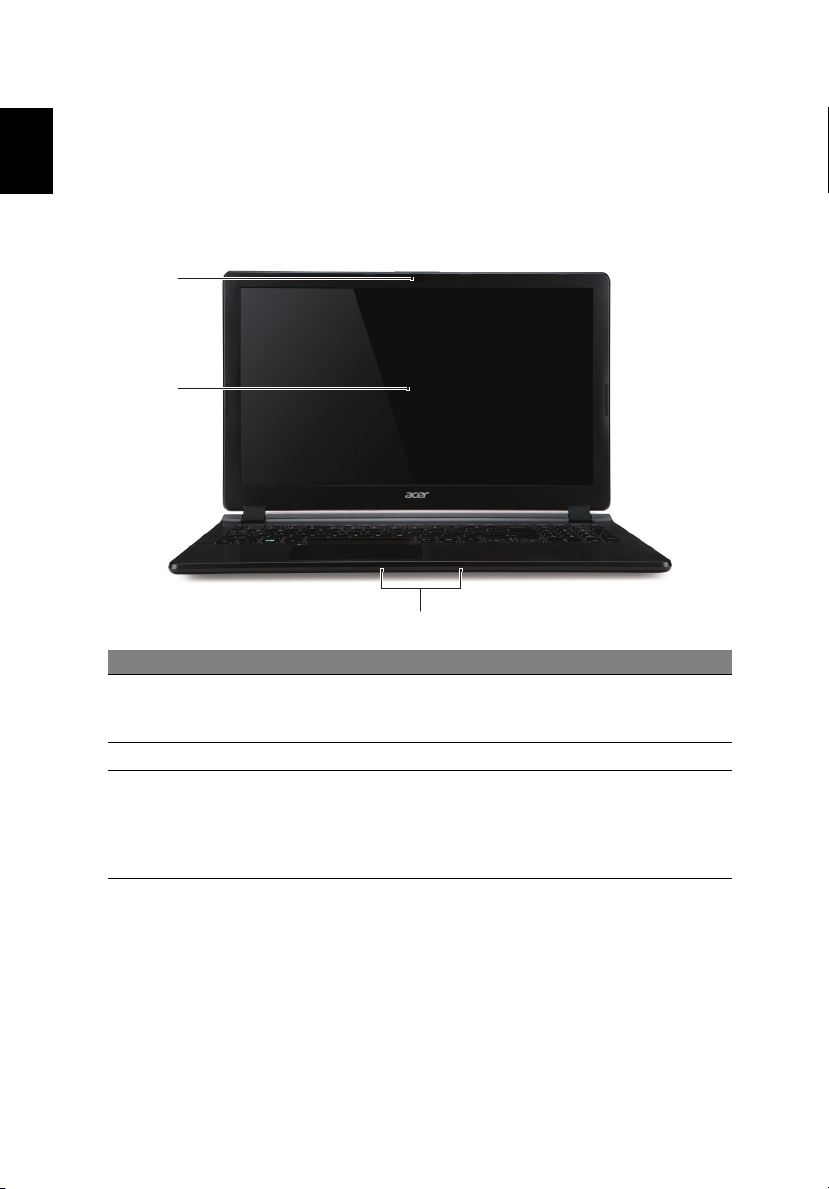
Vue de l’écran
1
2
3
# Icône Élément Description
Webcam pour communication vidéo.
1 Webcam
2 Écran Affiche la sortie de l’ordinateur.
3 Microphones
Une lumière à côté de la webcam indique que
la webcam est active.
Microphones stéréo internes pour
l’enregistrement sonore.
Remarque : Seul le V7-582 dispose de deux
microphones, les autres modèles ont un seul
microphone sous le touchpad.
Page 5
5
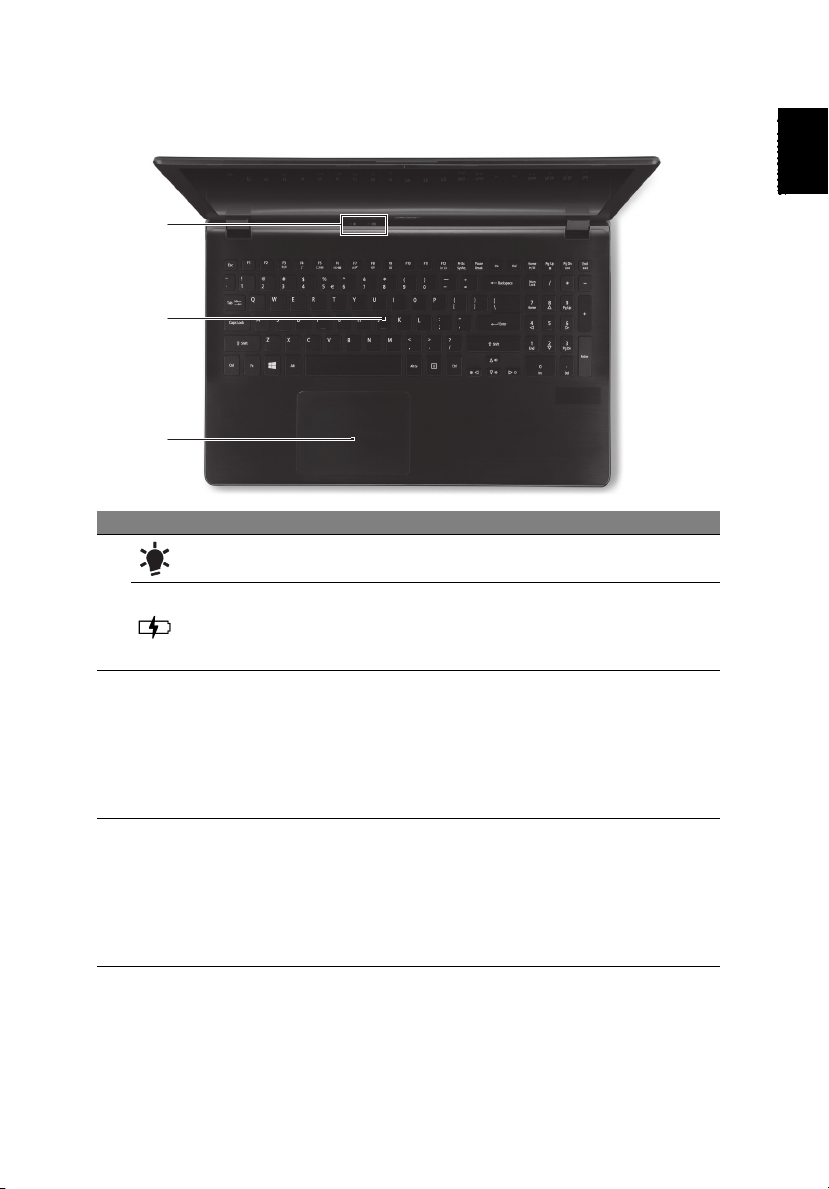
Vue du clavier
1
2
3
# Icône Élément Description
Indicateur
d’alimentation
1
2Clavier
3 Touchpad
Indicateur de la
batterie
Indique l’état d’alimentation de l’ordinateur.
Indique l’état de la batterie.
Charge : La lumière est orange lorsque la
batterie se recharge.
Pleine charge : La lumière est bleue.
Pour l’entrée des informations dans votre
ordinateur.
Voir « Utilisation du clavier » à la page 8.
Attention : N’utilisez pas un protecteur de
clavier ou housse similaire, car le clavier
comprend des entrées de ventilation pour le
refroidissement.
Périphérique de pointage sensible au toucher.
Le touchpad et les boutons de sélection
forment une surface unique.
Appuyez fermement sur la surface tactile pour
effectuer un clic gauche.
Appuyez fermement sur le coin inférieur droit
pour effectuer un clic droit.
Français
Page 6
Français
6
Visite guidée de votre notebook Acer
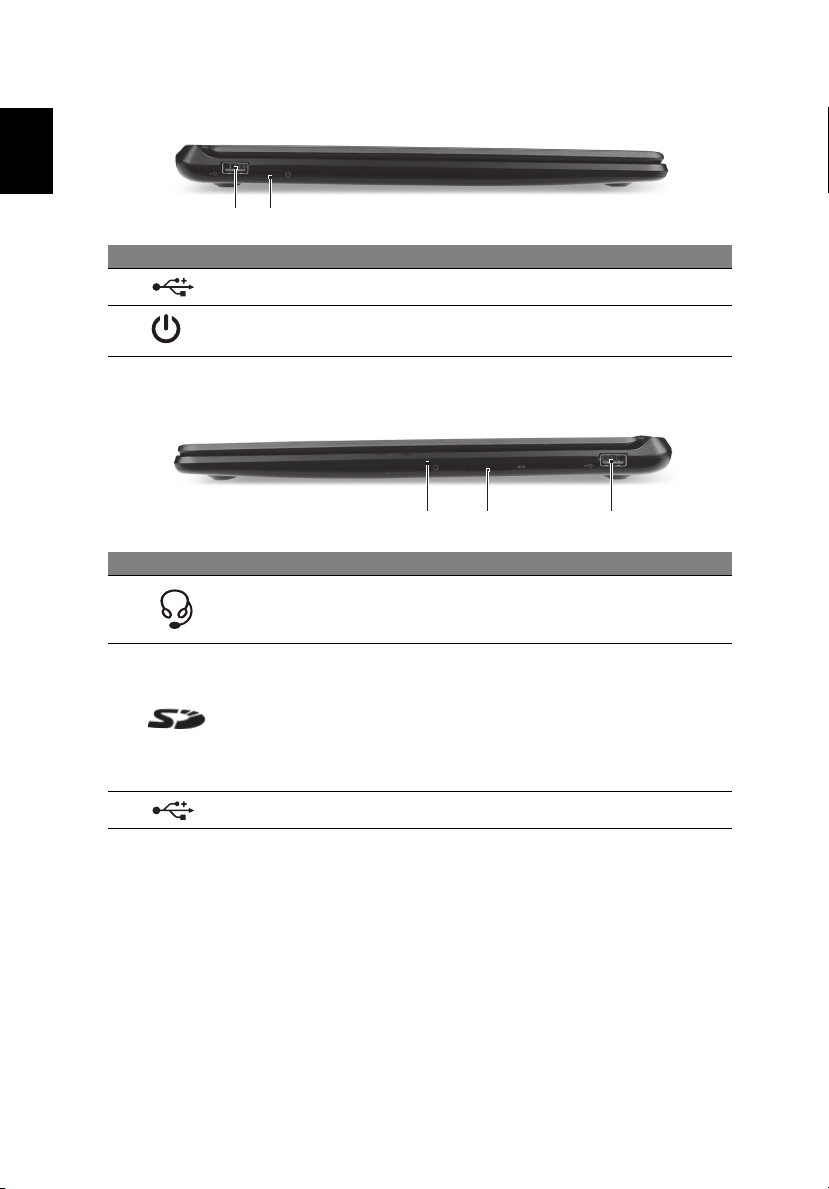
Vue gauche
1 2
# Icône Élément Description
1 Port USB Se connecte à des périphériques USB.
2 Bouton d’alimentation Met l’ordinateur sous tension et hors tension.
Vue droite
12 3
# Icône Élément Description
1
2 Lecteur de carte SD
3 Port USB Se connecte à des périphériques USB.
Prise haut-parleur/
casque
Se connecte à des périphériques audio (p.ex.
haut-parleurs ou un casque stéréo) ou à un
casque avec microphone.
Accepte une carte Secure Digital (SD ou
SDHC).
Remarque : Pour retirer la carte, tirez-la
simplement de l’emplacement.
Avertissement : La carte ressort sur le côté
de l’ordinateur. Veillez à ne pas
endommager votre carte.
Page 7
7
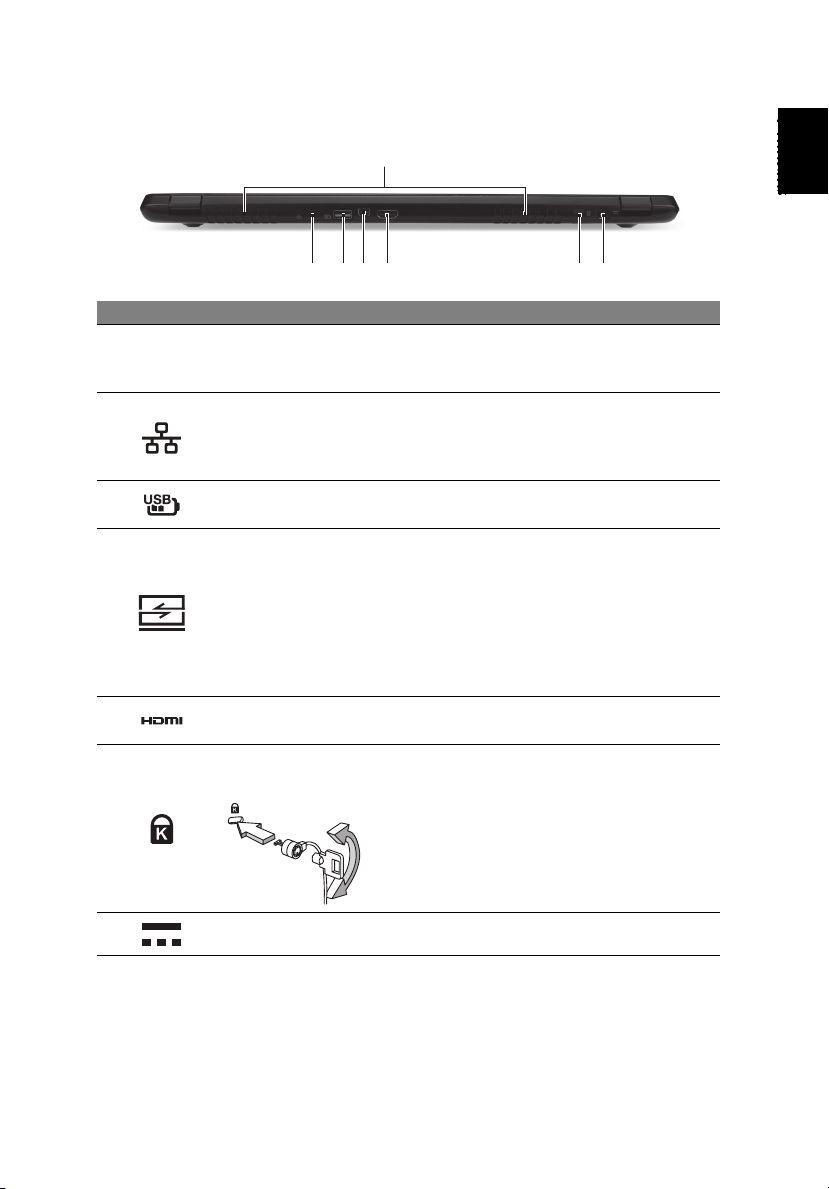
Vue arrière
21345
# Icône Élément Description
Ventilation et
1
2 Port Ethernet RJ-45
3
4
5 Port HDMI
6
ventilateur de
refroidissement
Port USB avec charge
hors tension
Port convertisseur
Acer
Fente pour cadenas
Kensington
Permet à l’ordinateur de rester froid.
Ne couvrez pas et ne bloquez pas les
ouvertures.
Se connecte à un réseau Ethernet 10/100/
1000 Base.
Remarque : Tirez la lèvre vers le bas pour
ouvrir le port entièrement.
Se connecte à des périphériques USB.
Se connecte au câble convertisseur Acer,
facilitant la connexion à un réseau local, un
écran externe ou un appareil USB
supplémentaire.
Remarque : Différents câbles sont
disponibles. Veuillez vérifier auprès de votre
revendeur pour voir lesquels sont compatibles
avec votre ordinateur.
Prend en charge les connexions vidéo
numériques à haute définition.
Se connecte à un cadenas de sécurité pour
ordinateur Kensington.
Enroulez le câble du cadenas de sécurité pour
ordinateur autour d’une table, de la poignée
d’un tiroir verrouillé, ou de tout autre objet fixe.
Insérez le cadenas dans l’encoche et tournez
la clef pour verrouiller le cadenas.
Des modèles ne possèdent pas de clef.
Français
67
7 Prise d’entrée CC Se connecte à un adaptateur secteur.
Page 8
Français
8
Utilisation du clavier
Informations sur USB 3.0
• Les ports compatibles USB 3.0 sont bleus.
• Compatible avec les périphériques USB 3.0 et version antérieure.
• Pour des performances optimales, utilisez des périphériques certifiés
USB 3.0.
• Défini par la spécification USB 3.0 (SuperSpeed USB).
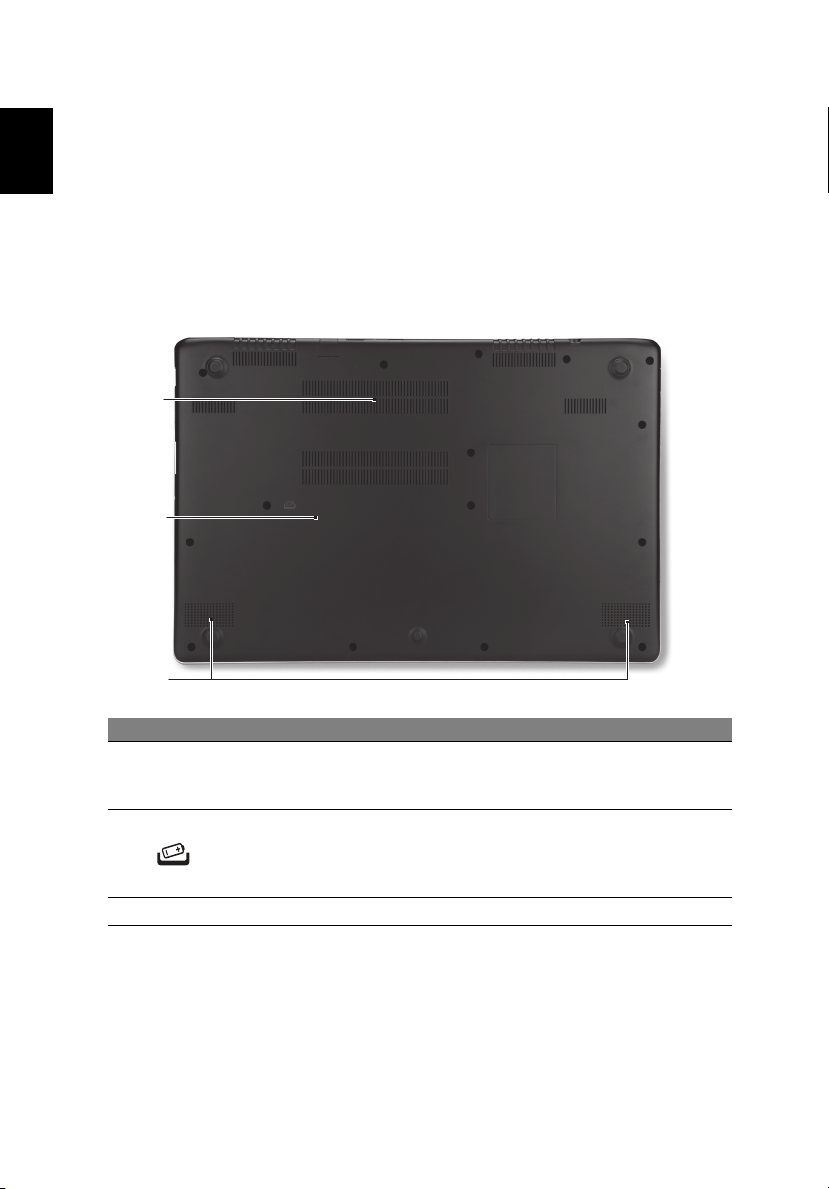
Vue de la base
1
2
3
# Icône Élément Description
Ventilation et
1
2
3 Haut-parleurs Produit le son stéréo.
ventilateur de
refroidissement
Trou de réinitialisation
de la batterie
Permet à l’ordinateur de rester froid.
Ne couvrez pas et ne bloquez pas les
ouvertures.
Insérez un trombone dans le trou et appuyez
pendant quatre secondes pour réinitialiser
l'ordinateur (simule le retrait et la réinstallation
de la batterie).
Utilisation du clavier
Le clavier a des touches de dimension normale qui comprennent un pavé
numérique, des touches de direction séparées, de verrouillage, Windows, de
fonctions et spéciales.
Page 9
Français
Touches spéciales
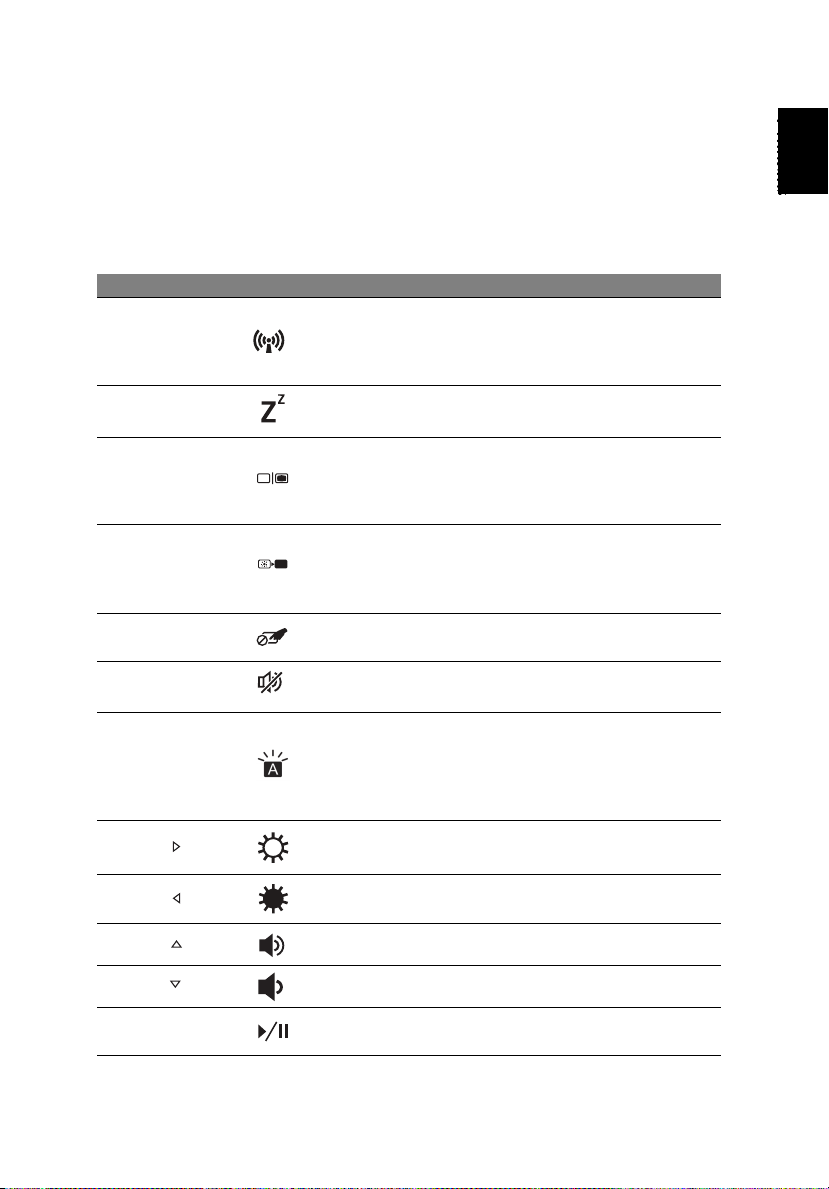
L’ordinateur emploie des touches spéciales (combinaisons de touches) pour
accéder à la plupart des contrôles de l’ordinateur comme la luminosité de
l’écran et le volume sonore.
Pour activer les touches spéciales, appuyez et maintenez la touche <Fn>
avant d’appuyer sur l’autre touche dans la combinaison de la touche spéciale.
Touche spéciale Icône Fonction Description
Activez/désactivez les périphériques
<Fn> + <F3> Mode avion
<Fn> + <F4> Sommeil
<Fn> + <F5>
<Fn> + <F6> Affichage éteint
<Fn> + <F7>
Choix de
l’affichage
Permutation du
touchpad
réseau de l’ordinateur.
(Les périphériques réseau varient en
fonction de la configuration.)
Place l’ordinateur en mode de
Sommeil.
Permet de permuter l’affichage entre
l’écran d’affichage, le moniteur
externe (s’il est connecté) et les
deux.
Désactive le rétro éclairage de
l’écran pour économiser l’énergie.
Appuyez sur une touche pour le
rallumer.
Active et désactive le touchpad
intégré.
9
<Fn> + <F8> Haut-parleur Active et désactive les haut-parleurs.
Allume et éteint le rétroéclairage du
<Fn> + <F9>
<Fn> + < >
<Fn> + < >
<Fn> + < >
<Fn> + < > Volume - Diminue le volume sonore.
<Fn> + <Origine> Lecture/Pause
Rétroéclairage du
clavier
Luminosité + Augmente la luminosité de l’écran.
Luminosité - Diminue la luminosité de l’écran.
Volume + Augmente le volume sonore.
clavier.
Remarque : Cette fonction est
disponible sur certains modèles
seulement.
Lisez ou effectuez une pause d’un
fichier multimédia sélectionné.
Page 10
10
Français
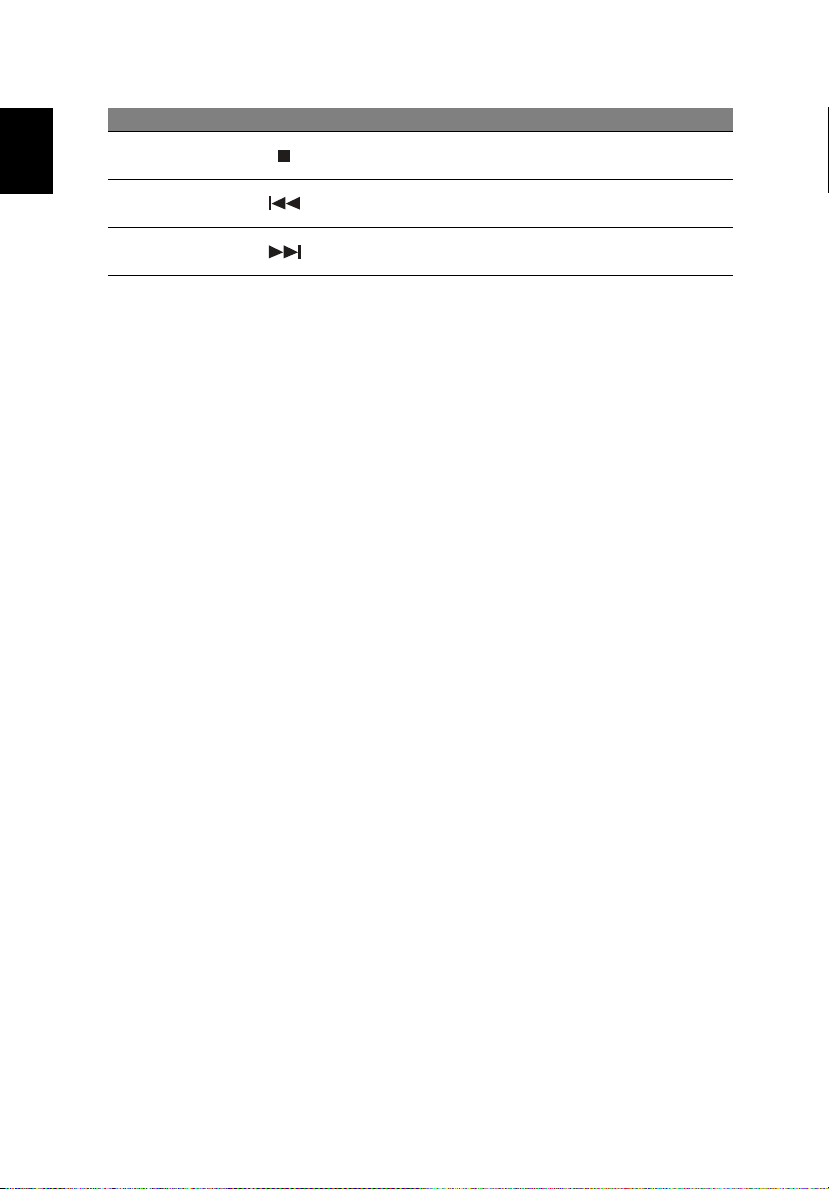
Touche spéciale Icône Fonction Description
<Fn> + <Pg Up> Arrêter
<Fn> + <Pg Dn> Précédent
<Fn> + <Fin> Suivant
Arrêtez la lecture du fichier
multimédia sélectionné.
Retournez au fichier multimédia
précédent.
Passez au fichier multimédia
suivant.
Utilisation du clavier
Ver.: 01.01.02
 Loading...