

Page 1

English
Français
Deutsch
Italiano
Español
Português
Nederlands
Norsk
Dansk
Svenska
Suomi
Русский
Polski
Magyar
Čeština
Slovenčina
Slovenski
Hrvatski
Română
Български
Eesti
Latviski
Lietuviškai
Ελληνικά
Türkçe
Contents
한국어
繁體中文
简体中文
Bahasa Indonesia
ä·Â
Ver.01.01.01
Page 2

Page 3

Aspire Notebook Series
Quick Guide
Product registration
When using your product for the first time, it is recommended that you immediately register it.
This will give you access to some useful benefits, such as:
• Faster service from our trained representatives.
• Membership in the Acer community: receive promotions and participate in customer
surveys.
• The latest news from Acer.
Hurry and register, as other advantages await you!
How to register
To register your Acer product, please visit www.acer.com. Select your country, click PRODUCT
REGISTRATION and follow the simple instructions.
You will also be asked to register your product during the setup process, or you can double-click
the Registration icon on the desktop.
After we receive your product registration, you will be sent a confirmation email with important
data that you should keep in a safe place.
Obtaining Acer accessories
We are happy to inform you that Acer's warranty extension program and Notebook accessories
are available online. Come and visit our online shop and find what you need at store.acer.com.
The Acer store is being progressively rolled out, and, unfortunately may not be available in some
regions. Please check back regularly to see when it will be available in your country.
Page 4

© 2012. All Rights Reserved.
Aspire Notebook Series Quick Guide
This revision: 07/2012
Model number: __________________________________
Serial number: ___________________________________
Date of purchase: ________________________________
Place of purchase: ________________________________
Acer recommends...
Productivity Software
Work Great with Microsoft® Office 2010 - Express your ideas, solve problems and simplify everyday projects with Office
2010.
Photo editing - Easily edit and print your photos with Windows Live Photo Gallery. Then share them on Facebook, YouTube
or Windows Live.
™
Search & Decide with Bing - Find and organize the answers you need using Bing
decisions.
, so you can make faster, more informed
Page 5

3
First things first
We would like to thank you for making an Acer notebook your choice for
meeting your mobile computing needs.
Your guides
To help you use your Acer notebook, we have designed a set of guides:
First off, the setup poster helps you get started with setting up your computer.
The User’s Manual contains useful information applying to your notebook. It
covers basic topics such as using the keyboard and audio, etc.
The Quick Guide introduces the basic features and functions of your new
computer. For more on how your computer can help you to be more productive,
please refer to the User’s Manual. This guide contains detailed information on
such subjects as system utilities, data recovery, expansion options and
troubleshooting. In addition it contains warranty information and the general
regulations and safety notices for your notebook. It is available in Portable
Document Format (PDF) and comes preloaded on your notebook. Follow these
steps to access it:
1 Type "User" from Start.
2 Click on Acer User’s Manual.
English
Page 6
English
4
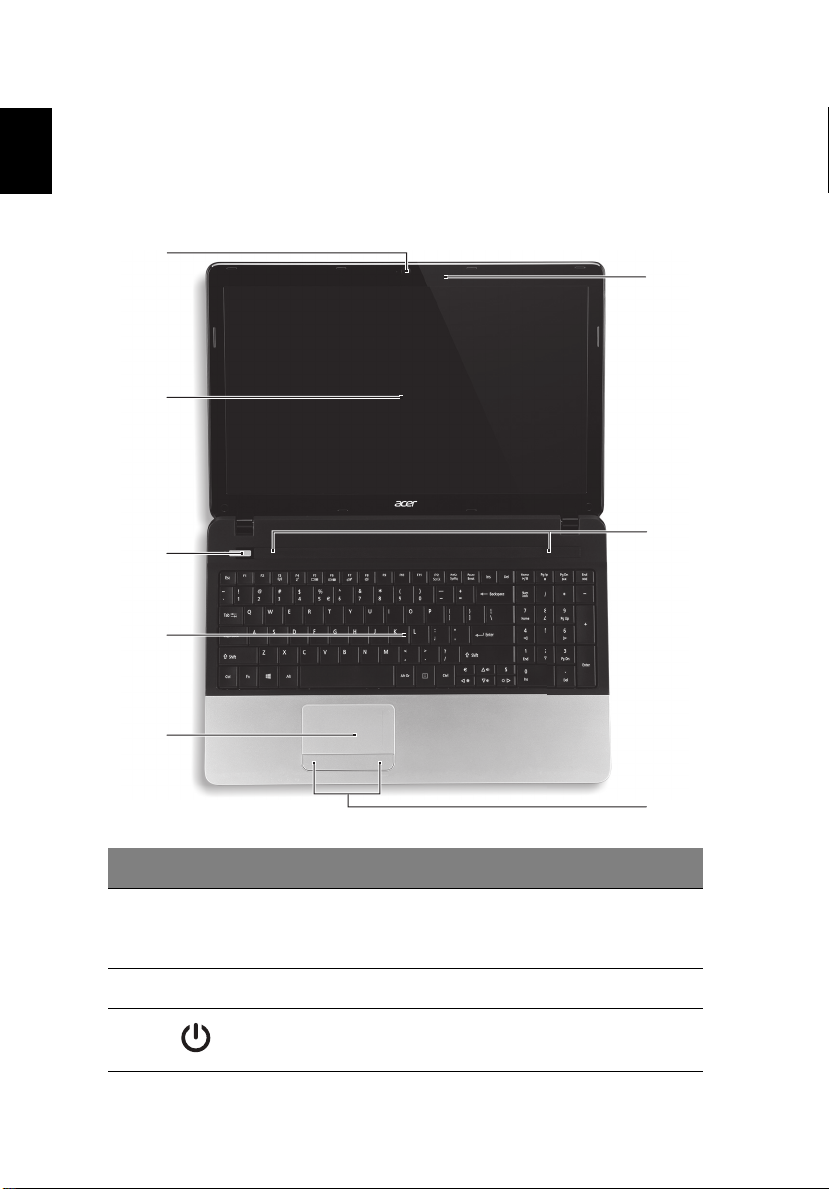
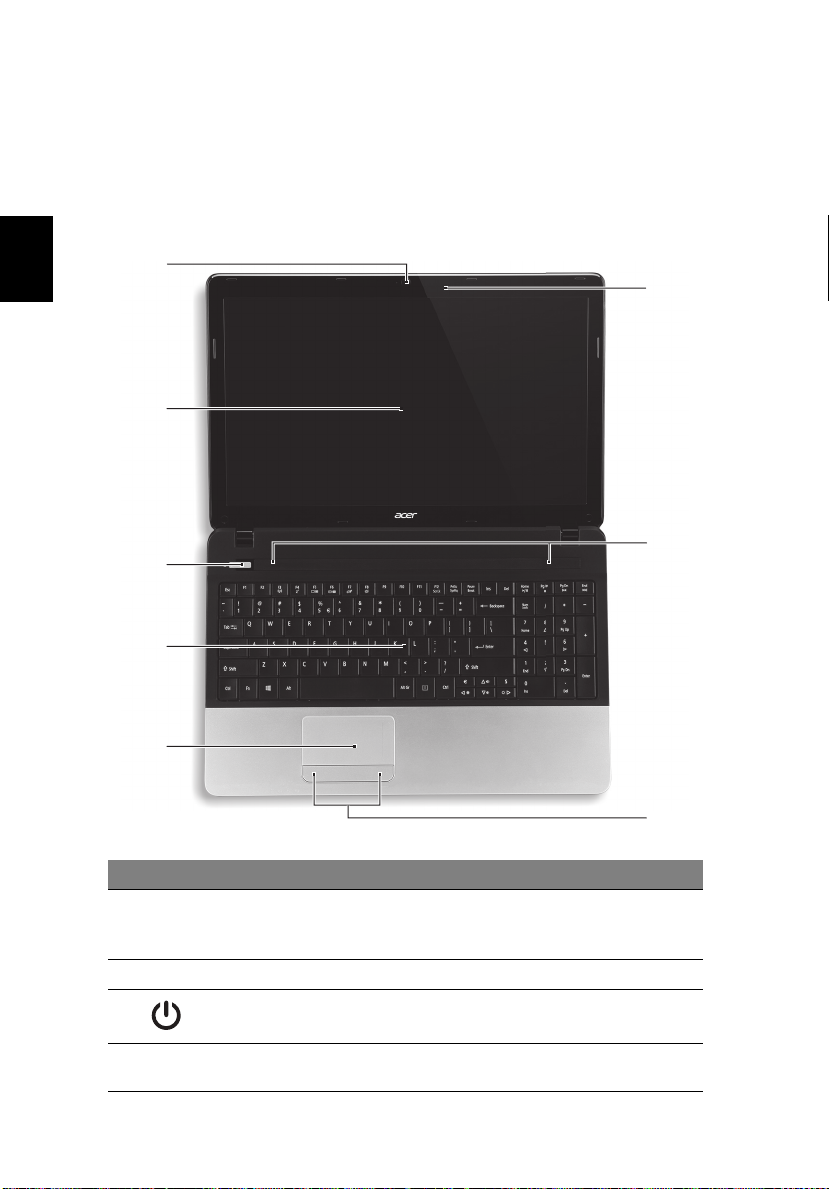
Your Acer notebook tour
After setting up your computer as illustrated in the setup poster, let us show you
around your new Acer notebook.
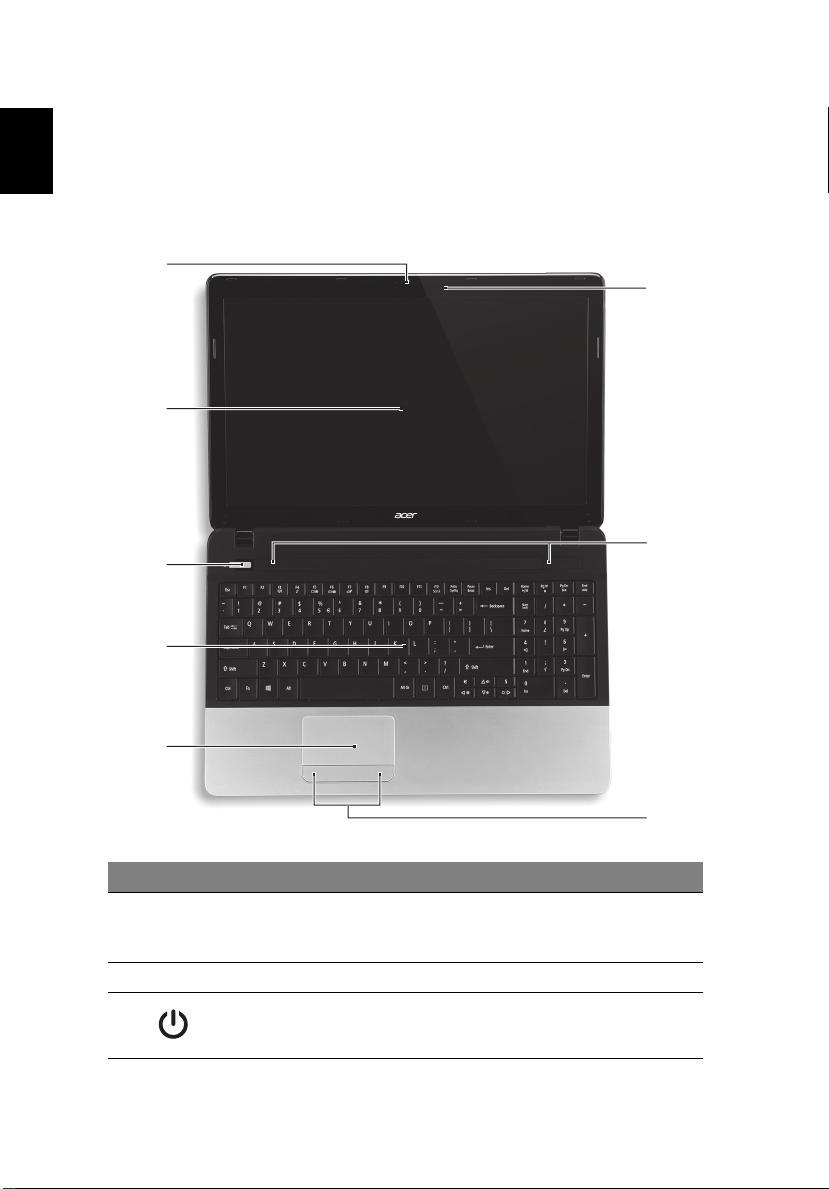
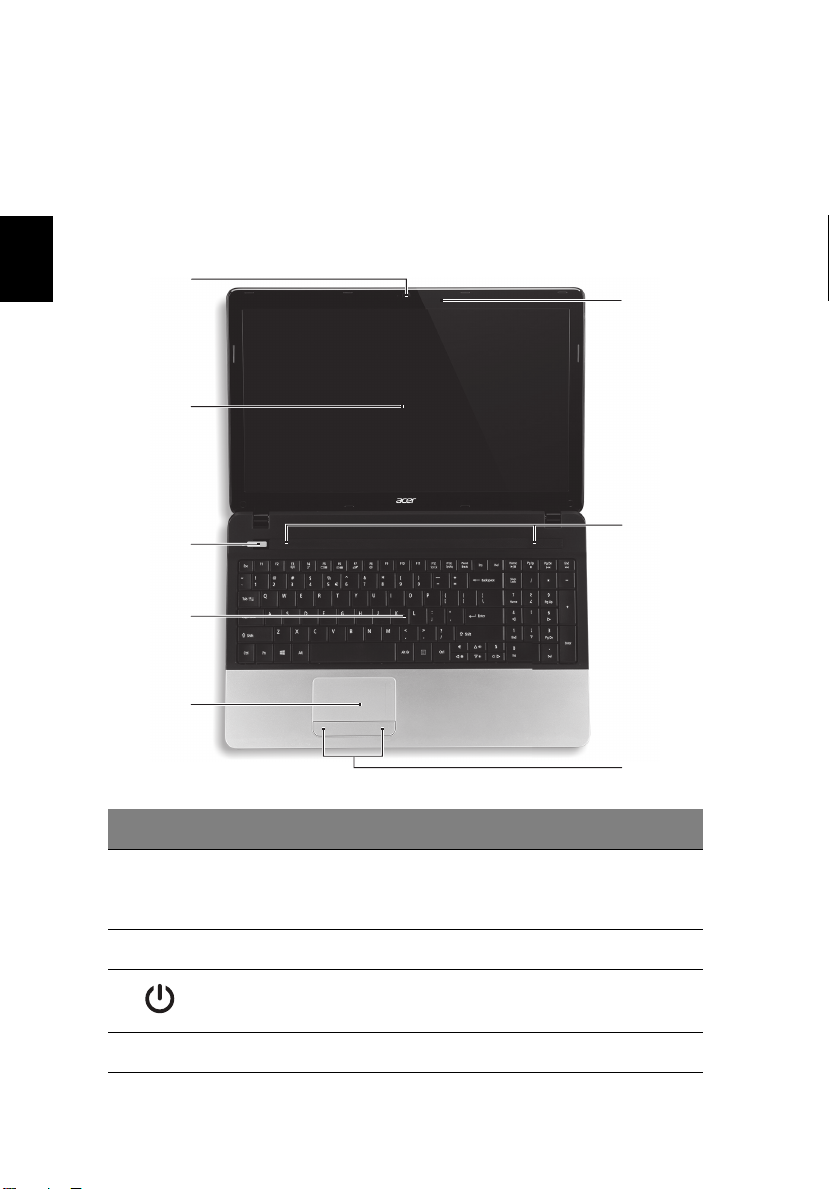
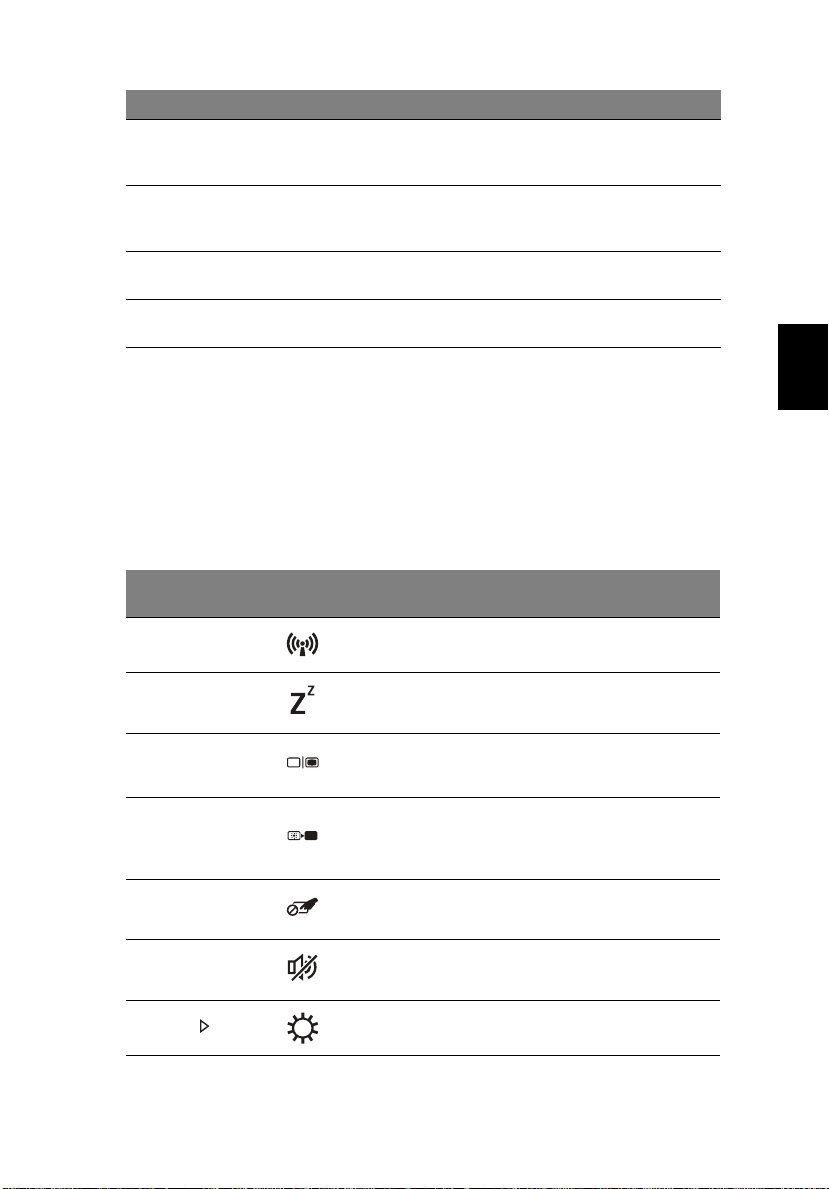
Top v ie w
1
8
2
7
3
4
5
# Icon Item Description
1Webcam
2 Display Displays computer output.
3
Powe r but ton /
indicator
Web camera for video communication.
A light next to the webcam indicates that the
webcam is active.
Turns the computer on and off. Indicates the
computer's power status.
6
Page 7
5
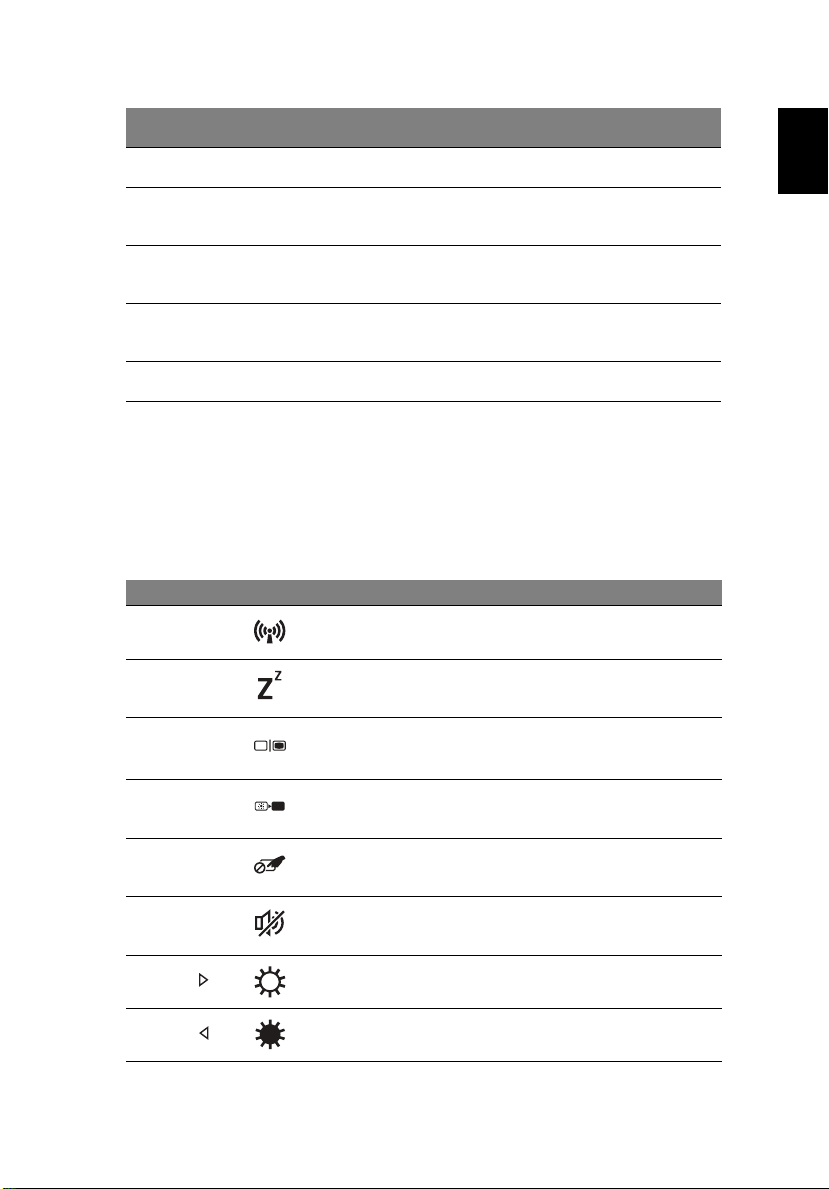
# Icon Item Description
4 Keyboard For entering data into your computer.
5Touchpad
6
7Speakers
8 Microphone Internal microphone for sound recording.
Click buttons (left
and right)
Touch-sensitive pointing device which
functions like a computer mouse.
The left and right buttons function like the
left and right mouse buttons.
Left and right speakers deliver stereo audio
output.
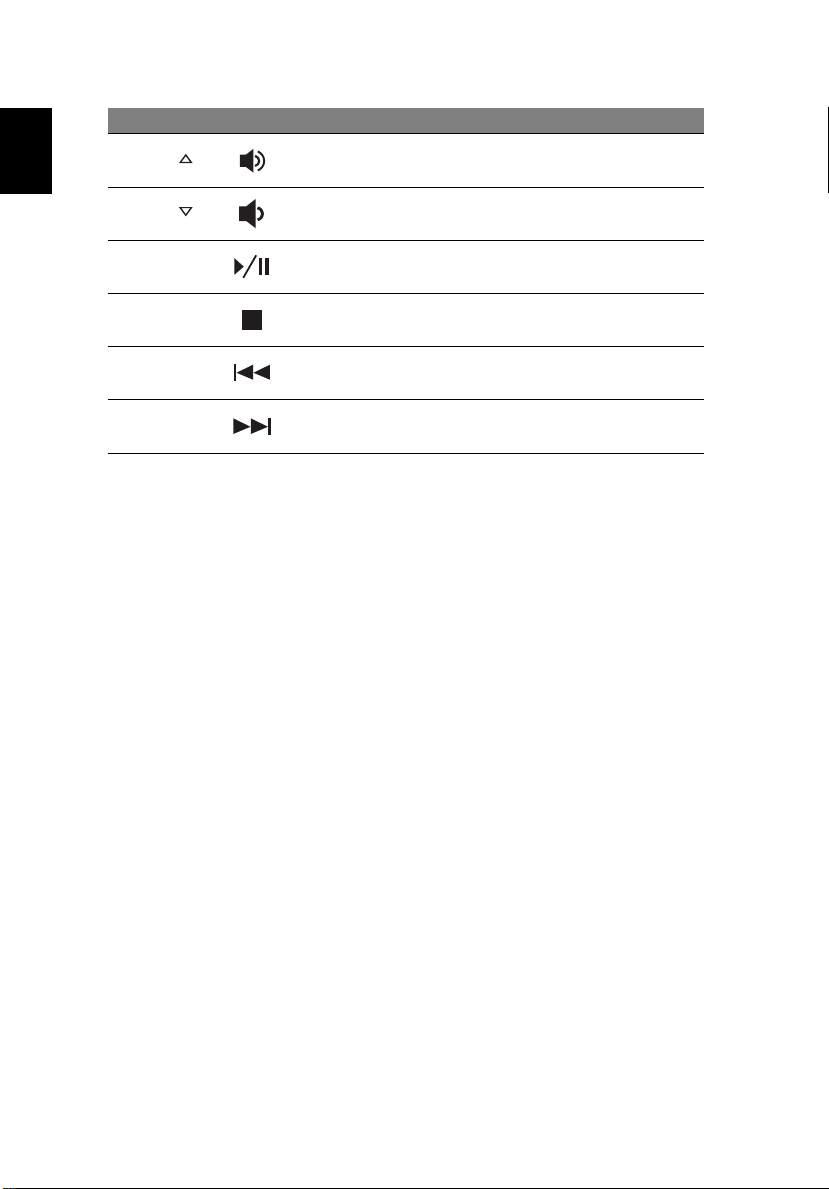
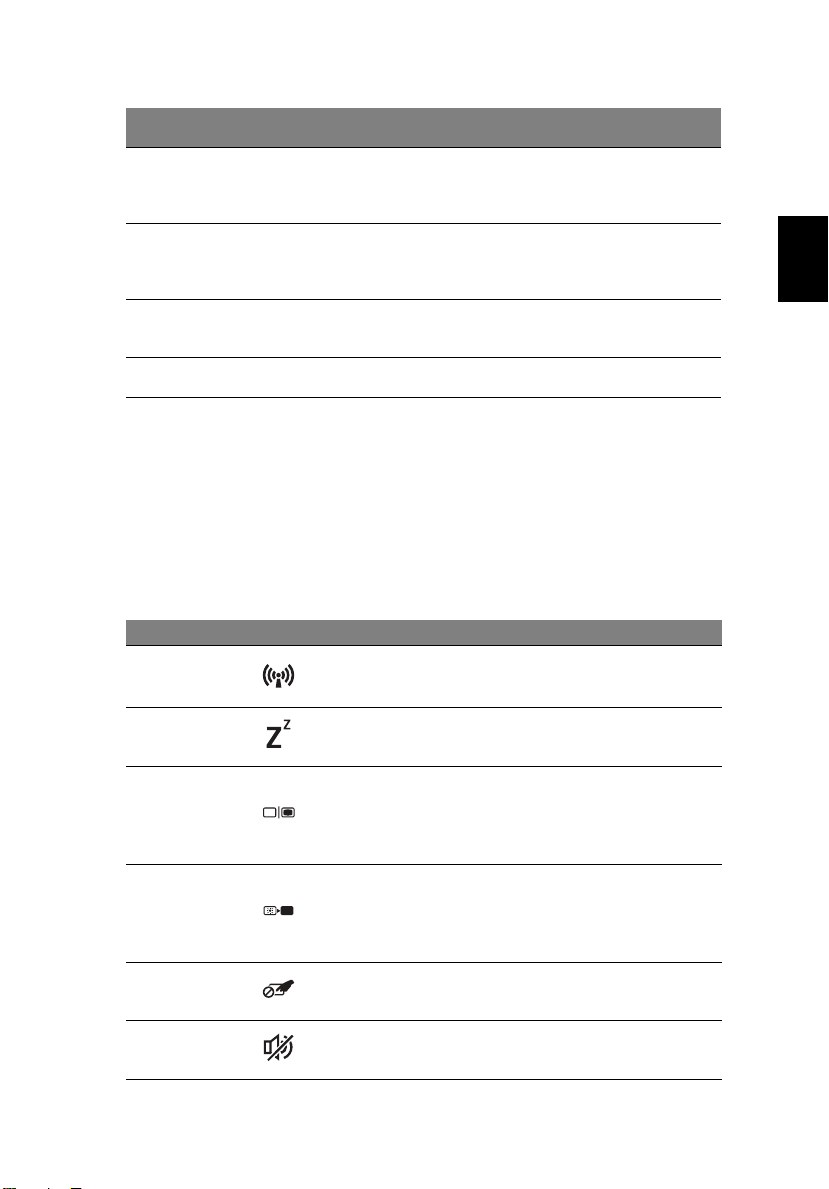
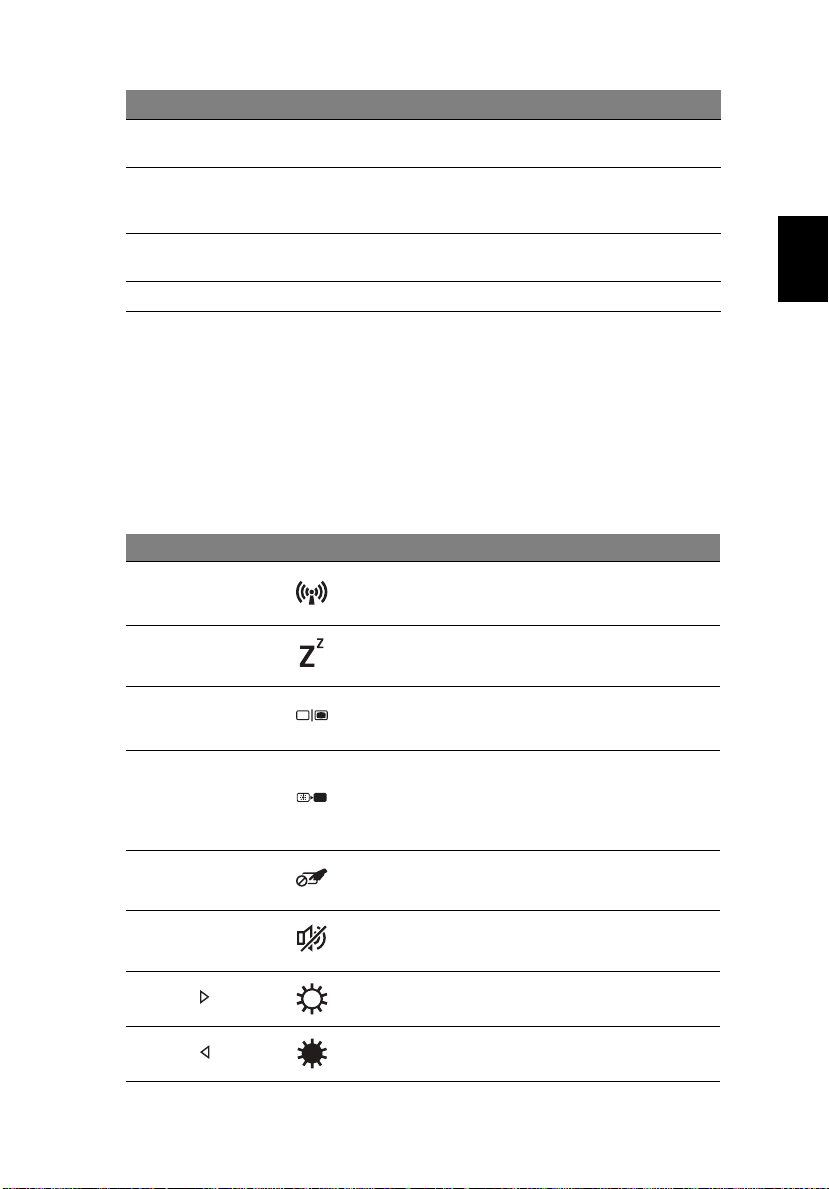
Hotkeys
The computer employs hotkeys or key combinations to access most of the
computer's controls like screen brightness and volume output.
To activate hotkeys, press and hold the <Fn> key before pressing the other key in
the hotkey combination.
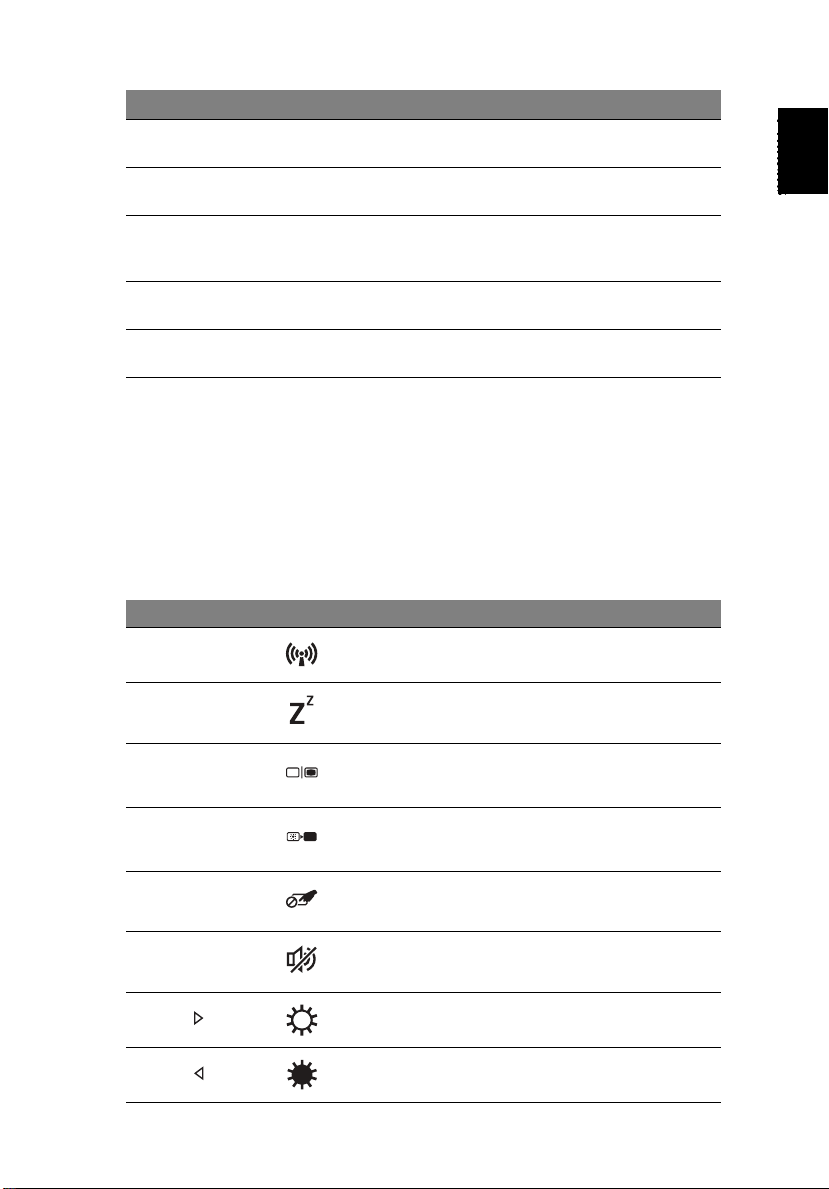
Hotkey Icon Fun ctio n Description
<Fn> + <F3> Communication
<Fn> + <F4> Sleep Puts the computer in Sleep mode.
Enables/disables the computer’s
communication devices.
English
<Fn> + <F5> Display toggle
<Fn> + <F6> Screen blank
<Fn> + <F7> Touchpad toggle Turns the internal touchpad on and off.
<Fn> + <F8> Speaker toggle Turns the speakers on and off.
<Fn> + < >
<Fn> + < >
Brightness up Increases the screen brightness.
Brightness down Decreases the screen brightness.
Switches display output between the
display screen, external monitor (if
connected) and both.
Turns the display screen backlight off
to save power. Press any key to return.
Page 8
6
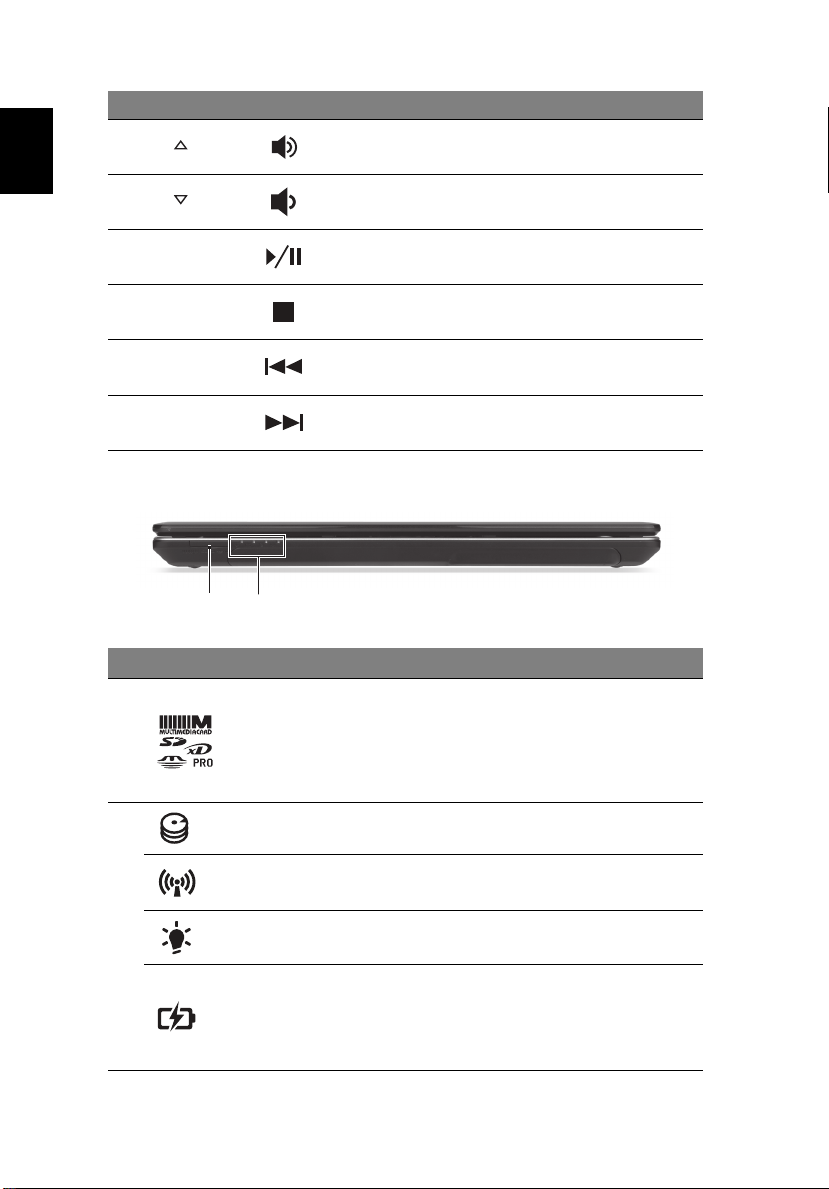
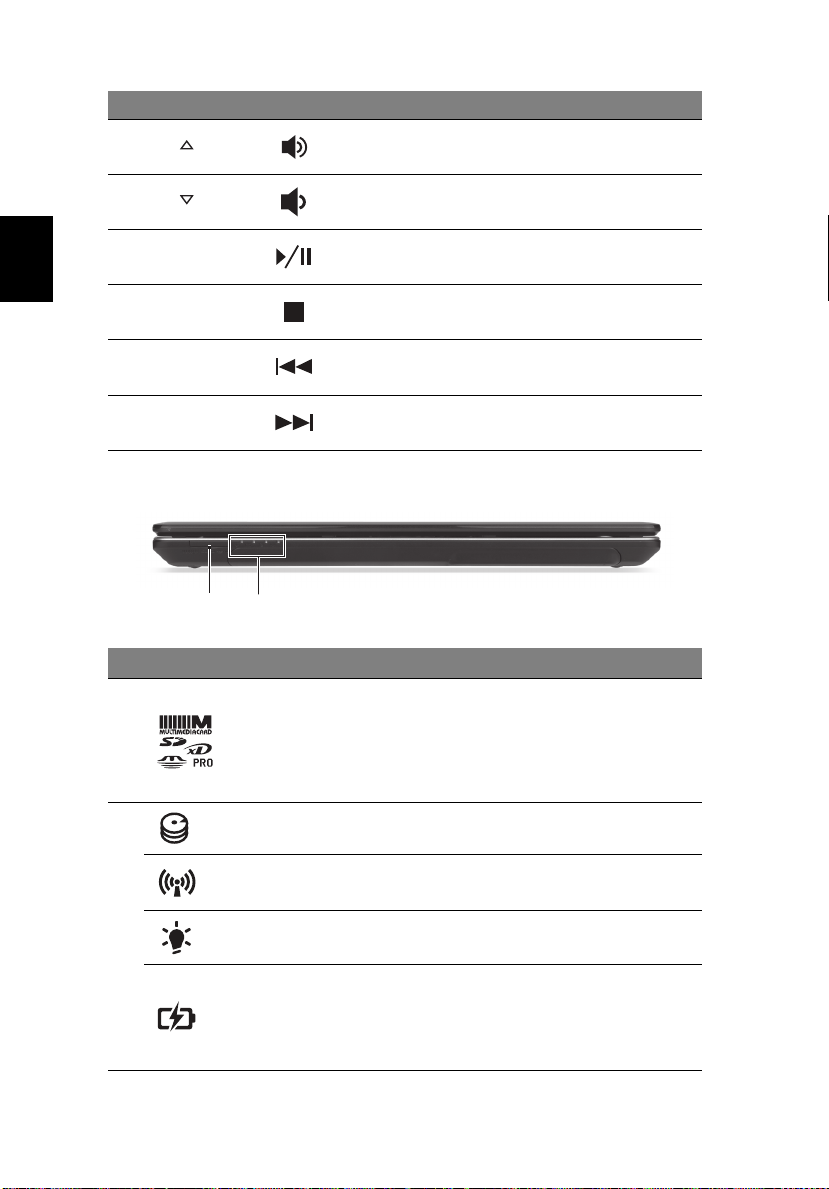
Hotkey Icon Fun ctio n Description
English
<Fn> + < >
<Fn> + < >
<Fn> +
<Home>
<Fn> + <Pg
Up>
<Fn> + <Pg
Dn>
<Fn> +
<End>
Volume up Increases the sound volume.
Volume down Decreases the sound volume.
Play/Pause Play or pause a selected media file.
Stop Stop playing the selected media file.
Previous Return to the previous media file.
Next Jump to the next media file.
Page 9
7
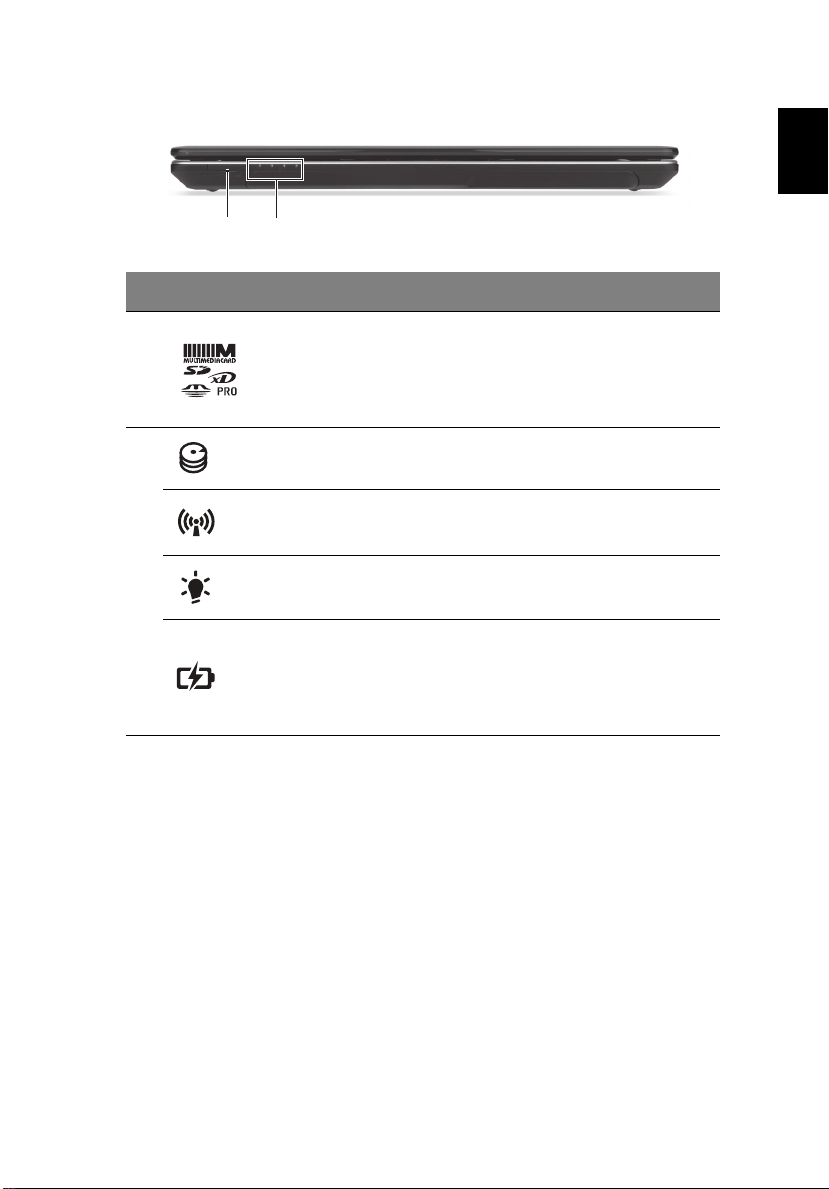
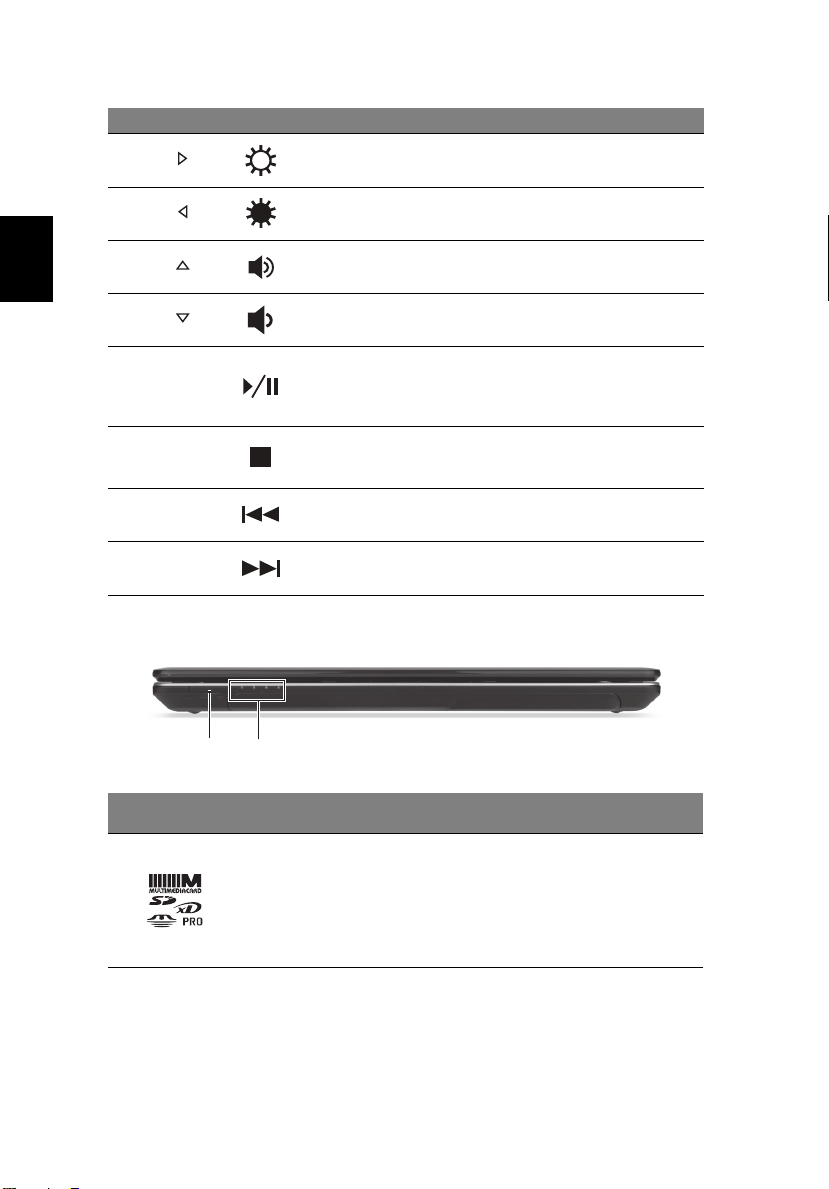
Closed front view
1 2
# Icon Item Description
Accepts Secure Digital (SD),
MultiMediaCard (MMC), Memory Stick
1Multi-in-1 card reader
HDD indicator
Commu nicatio n
indicator
2
Power indicator Indicates the computer's power status.
Battery indicator
PRO (MS PRO), xD-Picture Card (xD).
Note: Push to remove/ install the card. Only
one card can operate at any given time.
Indicates when the hard disk drive is
active.
Indicates the computer’s wireless
connectivity device status.
Indicates the computer's battery status.
1. Charging: The light shows amber when
the battery is charging.
2. Fully charged: The light shows blue when
in AC mode.
English
Page 10
English
8
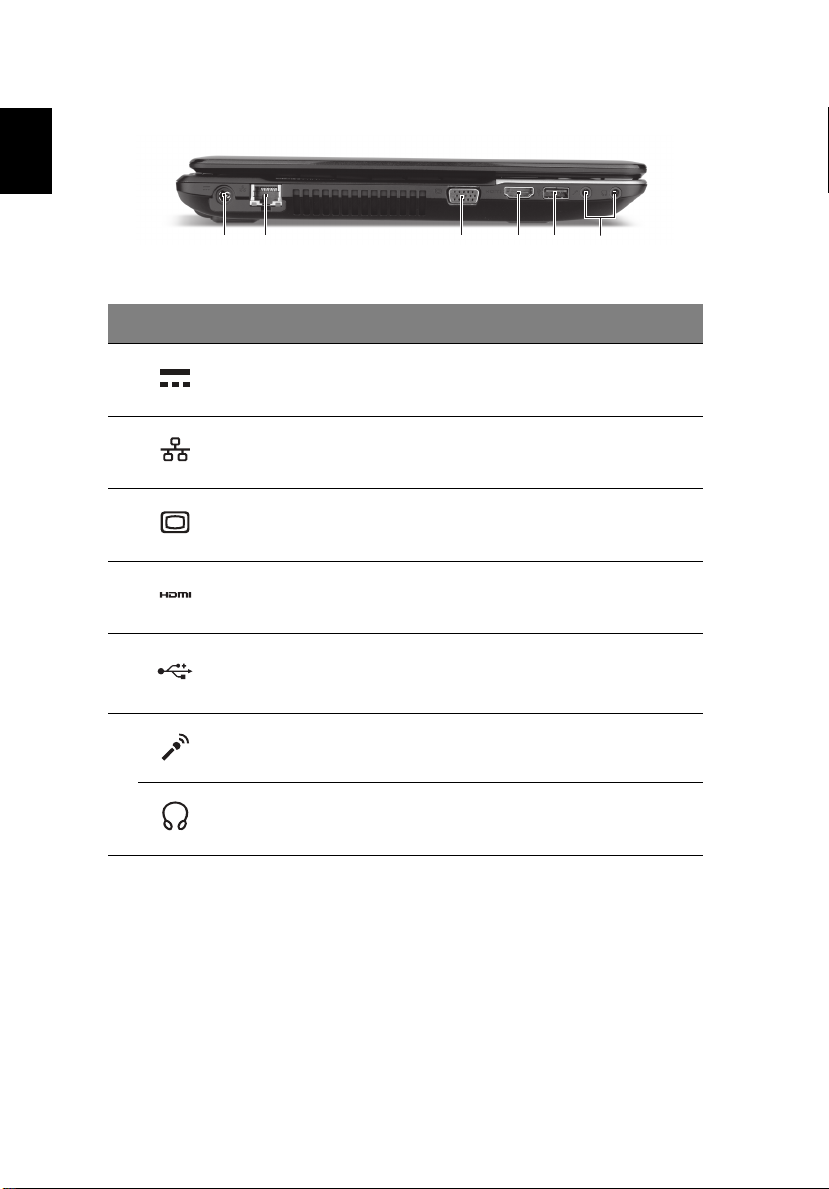
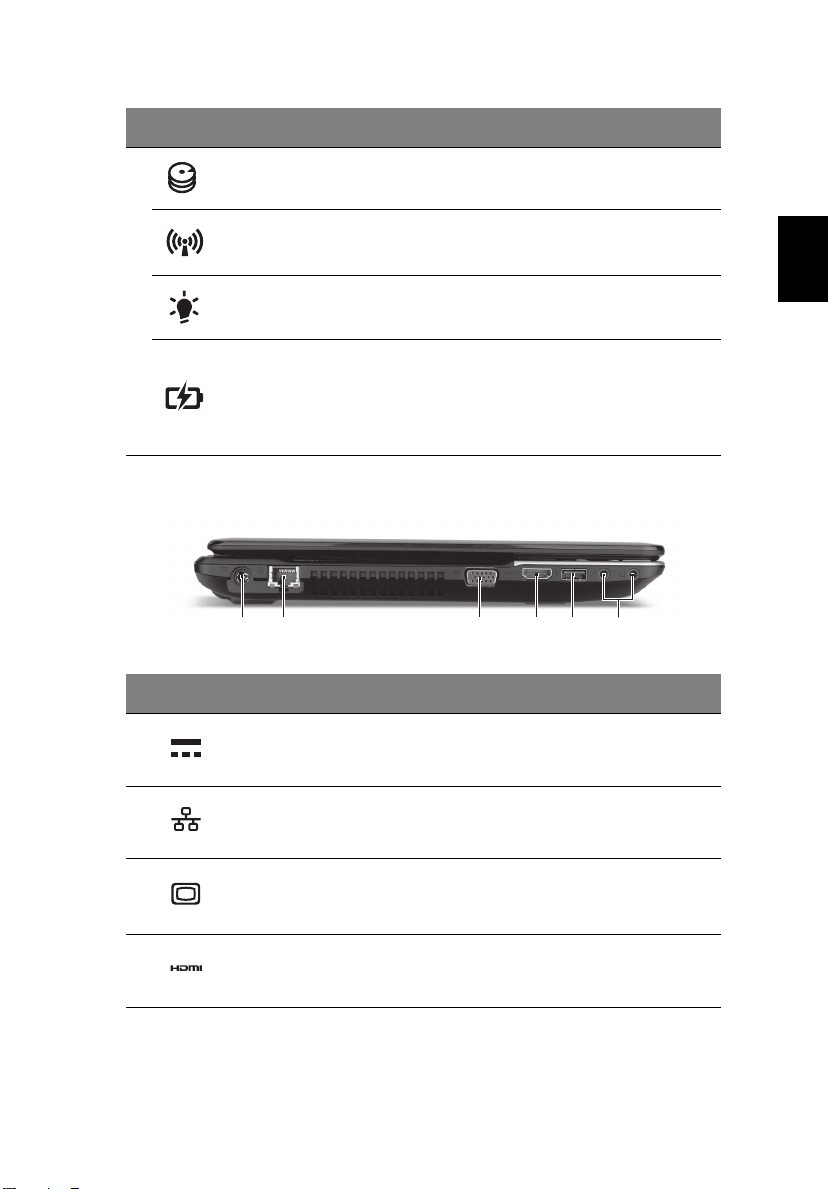
Left view
21 3 654
# Icon Item Description
1 DC-in jack Connects to an AC adapter.
2 Ethernet (RJ-45) port
3
4HDMI port
5USB port
External display (VGA)
port
Microphone jack
6
Headphones/speaker
jack
Connects to an Ethernet 10/100/1000based network.
Connects to a display device (e.g., external
monitor, LCD projector).
Supports high-definition digital video
connections.
Connects to USB devices.
If a port is black, it is USB 2.0 compatible; if a
port is blue it is also USB 3.0 compatible.
Accepts inputs from external microphones.
Connects to audio devices
(e.g., speakers, headphones).
Page 11
9
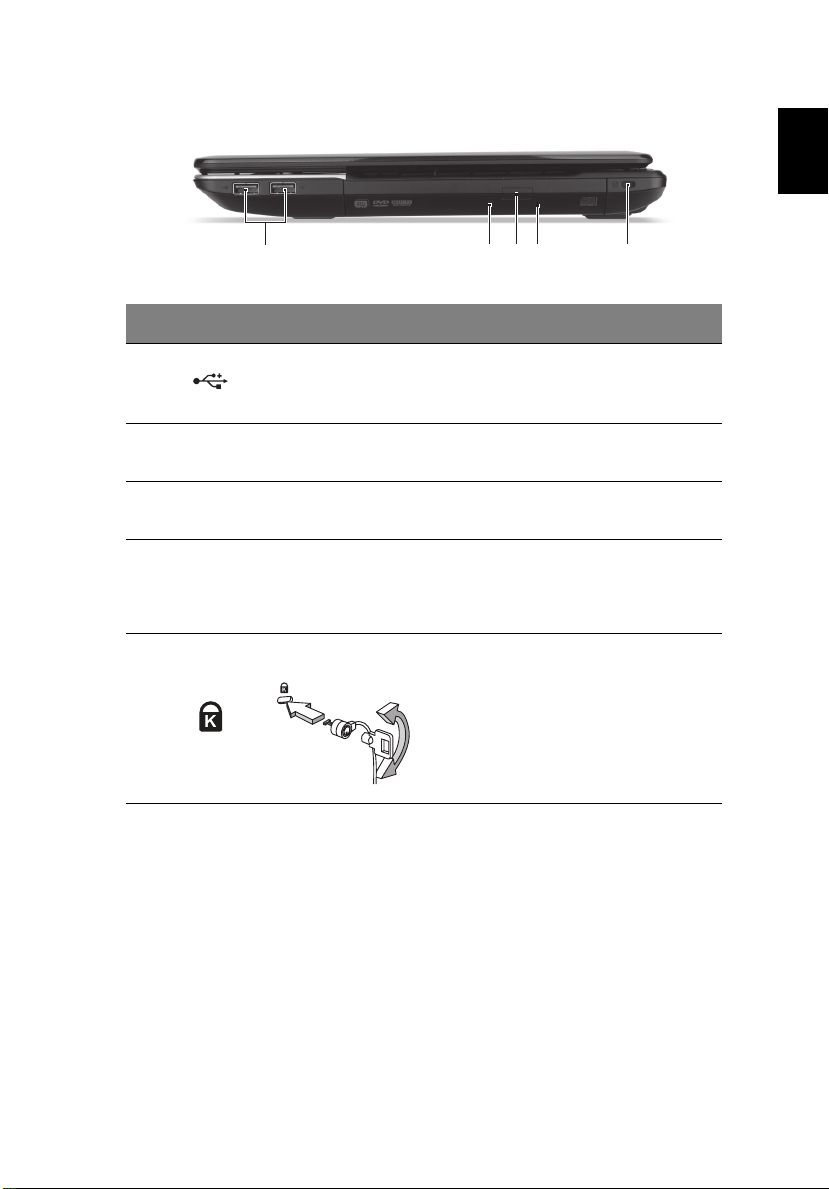
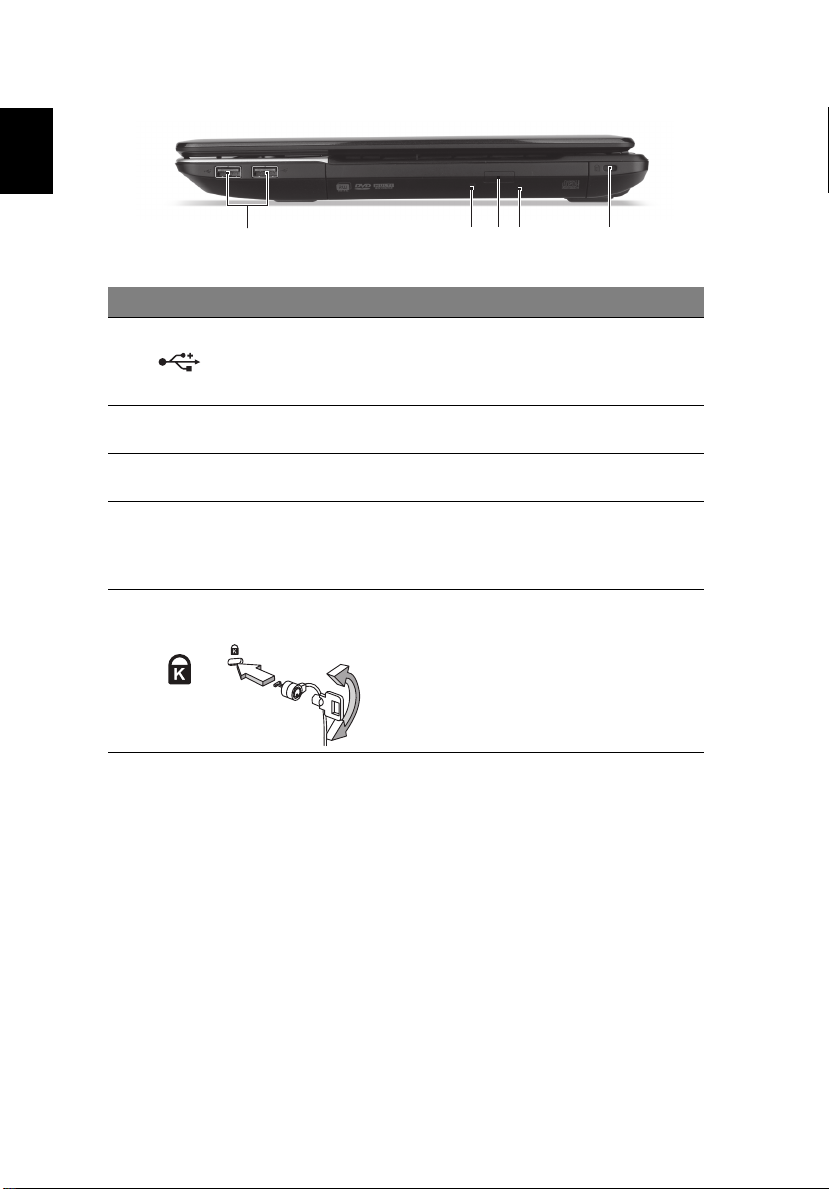
Right view
1 3254
# Icon Item Description
Connects to USB devices.
1USB ports
2
3
4
5
Optical disk access
indicator
Optical drive eject
button
Emergency eject
hole
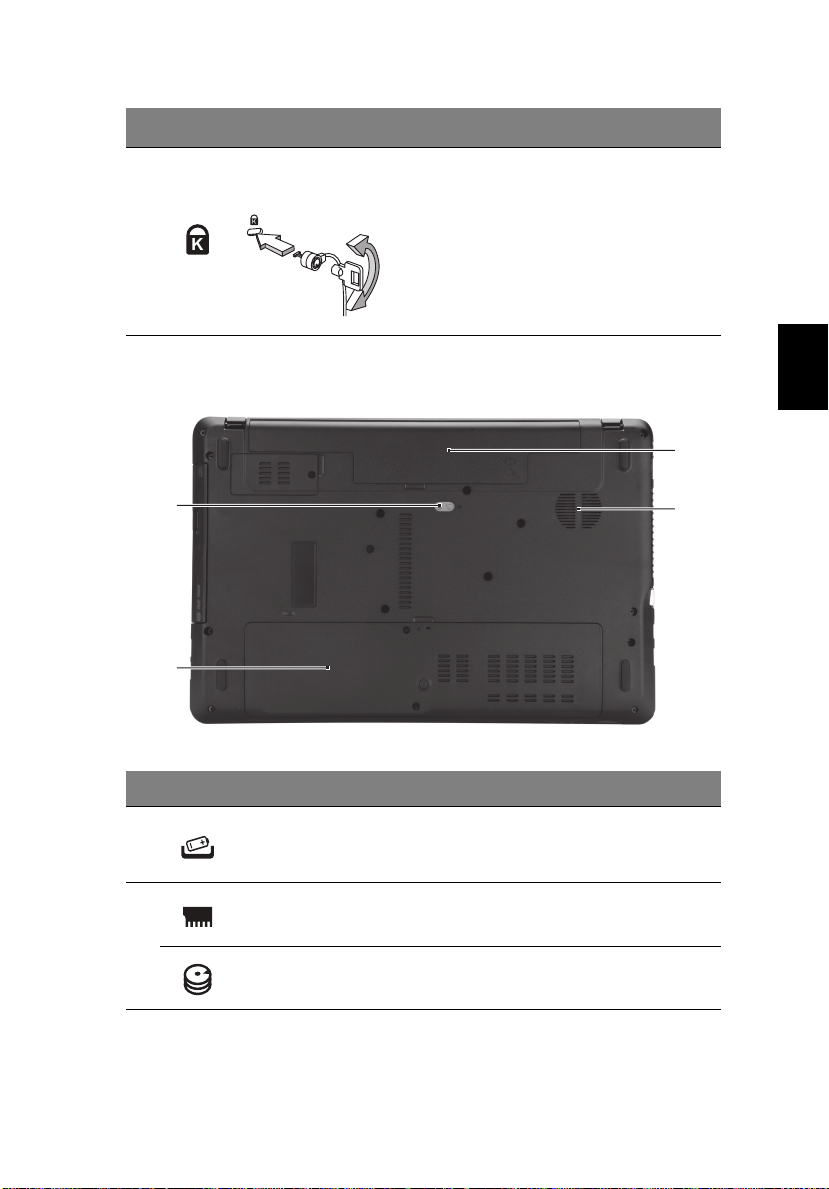
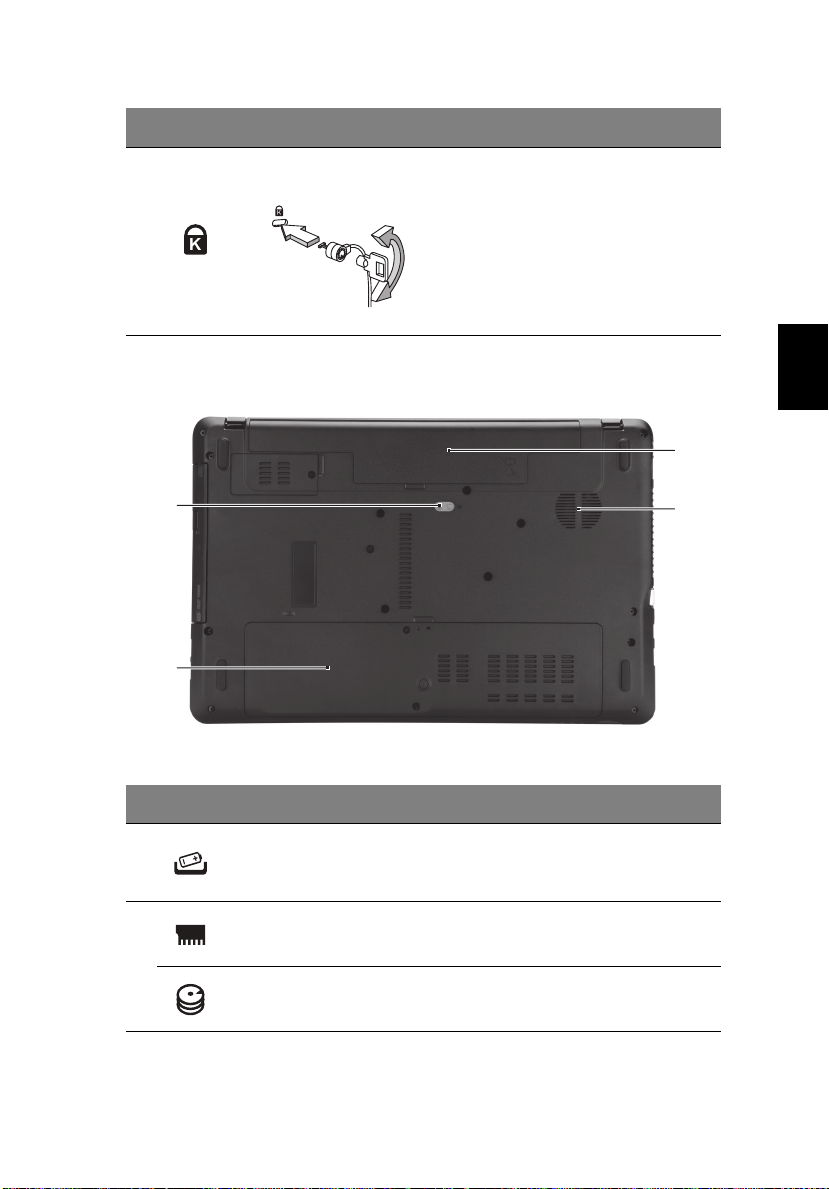
Kensington lock slot
If a port is black, it is USB 2.0 compatible; if
a port is blue it is also USB 3.0 compatible.
Lights up when the optical drive is active.
Ejects the optical disk from the drive.
Ejects the optical drive tray when the
computer is turned off.
Carefully insert a straightened paper clip
to eject the optical drive tray.
Connects to a Kensington-compatible
computer security lock.
Note: Wrap the computer security lock
cable around an immovable object such as
a table or handle of a locked drawer. Insert
the lock into the notch and turn the key to
secure the lock. Some keyless models are
also available.
English
Page 12
10
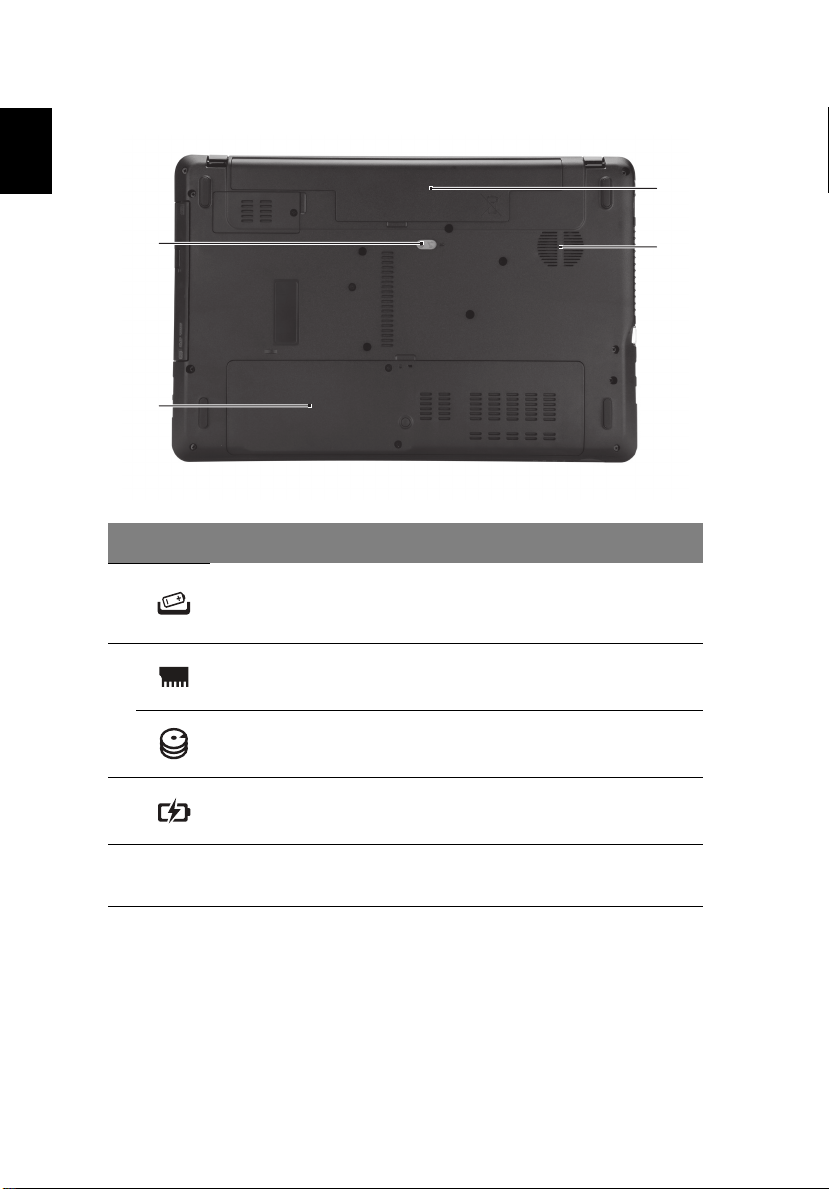
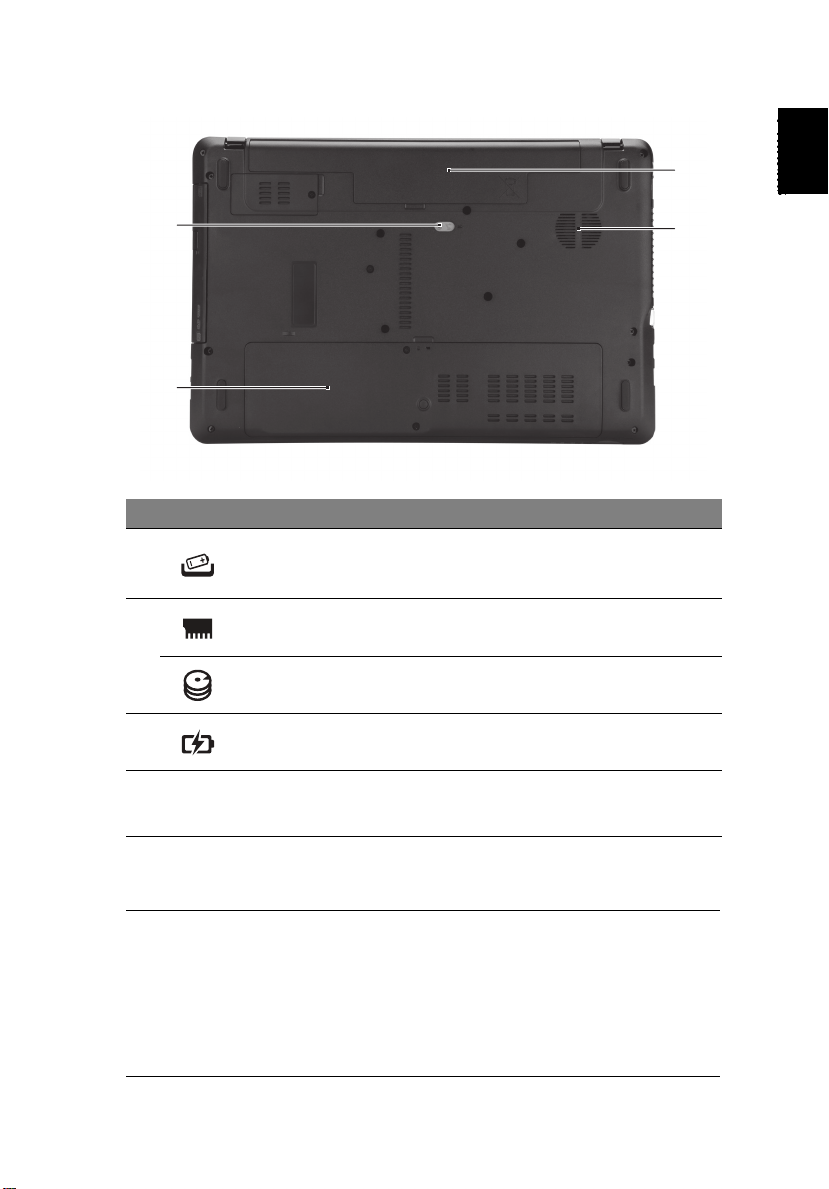
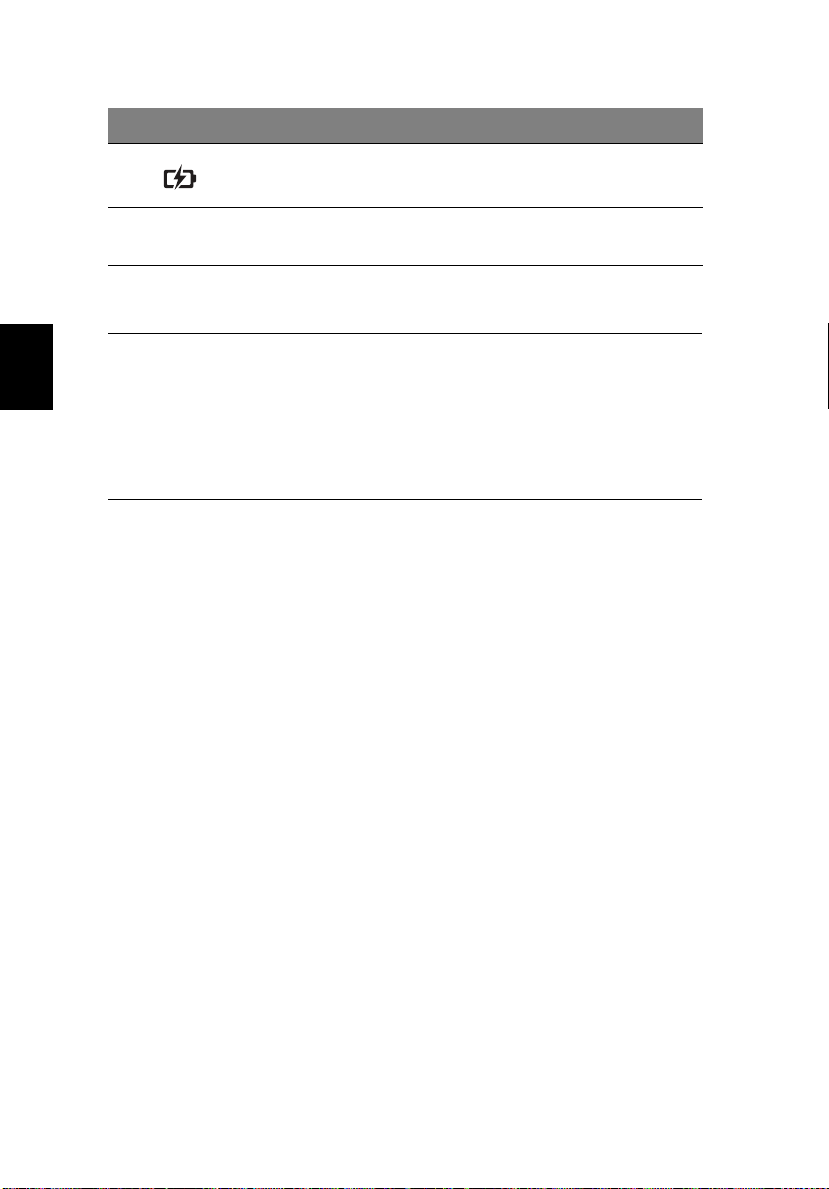
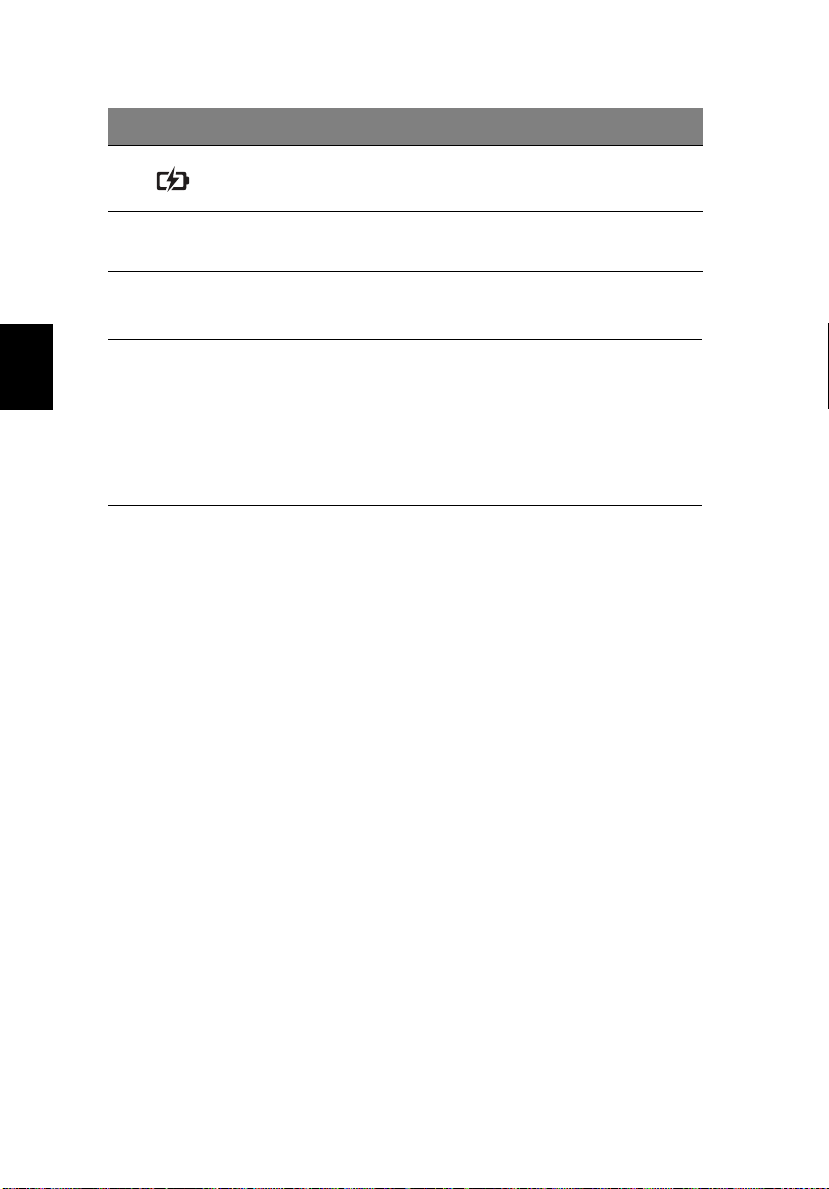
Base view
English
1
2
# Icon Item Description
1
2
Battery release latch/
lock
Memory
compartment
Hard disk bay
Releases the battery for removal.
Insert a suitable tool into the latch and slide to
release.
Houses the computer's main memory.
Houses the computer's hard disk (secured
with screws).
3
4
3 Battery bay Houses the computer's battery pack.
4
Ventilation and
cooling fan
Allows the computer to stay cool.
Do not cover or obstruct the openings.
Page 13

11
Environment
• Temperature:
• Operating: 5 °C to 35 °C
• Non-operating: -20 °C to 65 °C
• Humidity (non-condensing):
• Operating: 20% to 80%
• Non-operating: 20% to 80%
English
Part no.: NC.M1211.01M
Ver.: 01.01.01
Page 14

Page 15

Gamme de notebook Aspire
Guide rapide
Enregistrer votre produit
Lors de la première utilisation de votre produit, il est recommandé de l’enregistrer
immédiatement. Cela vous donne accès à des avantages utiles, comme :
• Service plus rapide de nos représentants entraînés.
• Une adhésion à la communauté Acer : recevez des promotions et participez à nos enquêtes
clients.
• Les dernières nouvelles d’Acer.
Dépêchez-vous et inscrivez-vous, car d’autres avantages vous attendent !
Comment s’enregistrer
Pour enregistrer votre produit Acer, veuillez visiter www.acer.com. Sélectionnez votre pays,
cliquez sur ENREGISTRER VOTRE PRODUIT et suivez simplement les instructions.
Il vous sera également demandé d’enregistrer votre produit pendant le processus d’installation,
ou vous pouvez double-cliquer sur l’icône Enregistrement sur le bureau.
Une fois votre demande d’inscription reçue, nous vous enverrons un email de confirmation avec
les données importantes que vous devrez conserver précieusement.
Obtenir des accessoires Acer
Nous sommes heureux de vous informer que le programme d’extension de garantie Acer et les
accessoires pour notebook sont disponibles en ligne. Venez et visitez notre boutique en ligne et
trouvez ce dont vous avez besoin sur store.acer.com.
La boutique Acer est progressivement mise en œuvre, et, malheureusement, peut ne pas être
disponible dans certaines régions. Veuillez consulter le site régulièrement pour voir quand il sera
disponible dans votre pays.
Page 16

© 2012 Tous droits réservés.
Guide rapide de la gamme de notebook Aspire
Cette révision : 07/2012
Modèle : ______________________________________________
No. de série : __________________________________________
Date d’ach at : _________________________________________
Lieu d’achat : __________________________________________
Page 17

3
Pour commencer
Nous désirons vous remercier d’avoir fait d’un notebook Acer votre choix pour
répondre à vos besoins informatiques mobiles.
Vos guides
Pour vous aider à utiliser votre notebook Acer, nous avons conçu plusieurs
guides :
Tout d’abord, le poster de configuration vous aide à configurer votre
ordinateur.
Le Manuel d’utilisation contient des informations utiles qui s’appliquent à
votre nouveau notebook. Il couvre les notions de base, telles que l’utilisation du
clavier et du son, etc.
Le Guide rapide présente les fonctionnalités et fonctions de base de votre
ordinateur. Pour plus d’information sur l’aide que peut vous apporter pour être
plus productif, veuillez vous reporter au Manuel d’utilisation. Ce guide contient
des informations détaillées sur des sujets tels que les utilitaires systèmes, la
récupération des données, les options d’extension et le dépannage. De plus, il
contient des informations de garantie et les réglementations générales et les
avis de sécurité pour votre notebook. Il est disponible au format PDF (Portable
Document Format) et est préchargé sur votre notebook. Procédez comme suit
pour y accéder :
1 Saisissez « utilisation » depuis Démarrer.
2 Cliquez sur Manuel d’utilisation Acer.
Fra nça is
Page 18
4
Visite guidée de votre notebook Acer
Après avoir configuré votre ordinateur comme illustré dans le poster de
Fra nça is
configuration, nous allons vous faire explorer votre nouveau notebook Acer.
Vue supérieure
1
8
2
7
3
4
5
# Icône Élément Description
1Webcam
2 Affichage Affiche la sortie de l’ordinateur.
3
Bouton/Indicateur
d’alimentation
Webcam pour la communication vidéo.
Une lumière à côté de la webcam indique
que la webcam est active.
Met l’ordinateur sous tension et hors
tension. Indique l’état d’alimentation de
l’ordinateur.
6
Page 19
5
# Icône Élément Description
4Clavier
5Touchpad
6
7Haut-parleurs
8Microphone
Boutons (gauche et
droit)
Pour l’entrée des informations dans votre
ordinateur.
Périphérique de pointage sensible au touché
qui fonctionne comme une souris.
Le bouton gauche et le bouton droit
fonctionnent comme le bouton gauche et le
bouton droit d’une souris.
Les haut-parleurs de gauche et de droite
produisent une sortie audio stéréo.
Microphone interne pour l’enregistrement
sonore.
Touches spéciales
L’ordinateur emploie des touches spéciales (combinaisons de touches) pour
accéder à la plupart des contrôles de l’ordinateur comme la luminosité de
l’écran et le volume sonore.
Pour activer les touches spéciales, appuyez et maintenez la touche <Fn> avant
d’appuyer sur l’autre touche dans la combinaison de la touche spéciale.
Touche spéciale Icône Fonc ti on Description
<Fn> + <F3> Communication
Active/désac tive les périp hériques de
communication de l’ordinateur.
Fra nça is
<Fn> + <F4> Sommeil
<Fn> + <F5>
<Fn> + <F6> Écran noir
<Fn> + <F7> Touchpad Active et désactive le touchpad.
<Fn> + <F8> Haut-parleur Active et désactive les haut-parleurs.
<Fn> + < >
<Fn> + < >
Choix de
l’affichage
Luminosité + Augmente la luminosité de l’écran.
Luminosité - Diminue la luminosité de l’écran.
Place l’ordinateur en mode de
Sommeil.
Permet de permuter l’affichage entre
l’écran d’affichage, le moniteur
externe (s’il est connecté) et les deux.
Désactive le rétro éclairage de l’écran
pour économiser l’énergie. Appuyez
sur une touche pour le rallumer.
Page 20
6
Touche spéciale Icône Fonc ti on Description
<Fn> + < >
Volume + Augmente le volume sonore.
Fra nça is
<Fn> + < >
<Fn> + <Origine> Lecture/Pause
<Fn> + <Pg préc.> Arrêter
<Fn> + <Pg suiv.> Précédent
<Fn> + <Fin> Suivant Passez au fichier multimédia suivant.
Volume - Diminue le volume sonore.
Lisez ou effectuez une pause d’un
fichier multimédia sélectionné.
Arrêtez la lecture du fichier
multimédia sélectionné.
Retournez au fichier multimédia
précédent.
Vue frontale fermée
1 2
# Icône Élément Description
Accepte une carte mémoire Secure Digital
(SD), MultiMediaCard (MMC), Memory Stick
1
Lecteur de cartes
multiples en un
Indicateur du
disque dur
Pro (MS PRO) et xD-Picture (xD).
Remarque : Poussez pour retirer/installer la
carte. Seule une carte peut fonctionner à un
moment donné.
Indique l’activité du disque dur.
Indicateur de
communication
2
Indicateur
d’alimentation
Indicateur de la
batterie
Indique l’état du périphérique de
connectivité sans fil de l’ordinateur.
Indique l’état d’alimentation de l’ordinateur.
Indique l’état de la batterie de l’ordinateur.
1. Charge : La lumière est orange lorsque la
batterie se recharge.
2. Pleine charge : La diode est bleue en mode
secteur.
Page 21

7
Vue gauche
21 3 654
# Icône Élément Description
1 Prise d’alimentation Se connecte à l’adaptateur secteur.
2Port Ethernet RJ-45
3
4Port HDMI
5Port USB
6
Port d’affichage (VGA)
externe
Prise microphone
Prise haut-parleurs/
casque
Se connecte à un réseau Ethernet 10/100/
1000 Base.
Se connecte à un périphérique d’affichage
(p.ex. un moniteur externe, un projecteur
LCD ).
Prend en charge les connexions vidéo
numériques à haute définition.
Se connecte à des périphériques USB.
Si un port est noir, il est compatible USB 2.0,
si un port est bleu, il est également compatible
USB 3.0.
Accepte les entrées de microphones
externes.
Se connecte à des périphériques audio
(p.ex. haut-parleurs ou casque stéréo).
Fra nça is
Page 22
8
Vue droite
Fra nça is
1 3254
# Icône Élément Description
Se connecte à des périphériques USB.
1Ports USB
2
3
4
5
Indicateur d’accès du
disque optique
Bouton d’éjection du
lecteur optique
Trou d’éjection
d’urgence
Fente pour cadenas
Kens ington
Si un port est noir, il est compatible USB 2.0,
si un port est bleu, il est également compatible
USB 3.0.
S’allume lorsque le lecteur optique est actif.
Éjecte le disque optique du lecteur.
Éjecte le plateau du lecteur optique lorsque
l’ordinateur est hors tension.
Insérez délicatement un trombone pour éjecter
le plateau du lecteur optique.
Se connecte à un cadenas de sécurité pour
ordinateur Kensington.
Remarque : Enroulez le câble du cadenas de
sécurité pour ordinateur autour d’une table, de
la poignée d’un tiroir verrouillé, ou de tout autre
objet f ixe. Insérez le cadenas dans l’encoche et
tournez la clef pour verrouiller le cadenas.
Certains modèles ne possèdent pas de clef.
Page 23
9
Vue de la base
1
2
# Icône Élément Description
1
2
Verr ou/L oque t de
libération de la
batterie
Compartiment
mémoire
Baie du disque dur
Libère la batterie pour le retrait.
Insérez un outil approprié dans le loquet et
faites glisser pour libérer.
Contient la mémoire principale de
l’ordinateur.
Contient le disque dur de l’ordinateur
(fixé avec des vis).
Fra nça is
3
4
3 Baie de la batterie Contient la batterie de l’ordinateur.
4
Ventilation et
ventilateur de
refroidissement
Permet à l’ordinateur de rester froid.
Ne couvrez pas et ne bloquez pas les ouvertures.
Environnement
• Température :
• En marche : 5°C à 35°C
• À l’arrêt : -20°C à 65°C
• Humidité (sans condensation) :
• En marche : 20% à 80%
• À l’arrêt : 20% à 80%
Part no.: NC.M1211.02C
Ver.: 01.01.01
Page 24

Page 25

Aspire Notebook Serie
Kurzanleitung
Produktregistrierung
Wenn Sie das Produkt zum ersten Mal verwenden, sollten Sie es umgehend registrieren. Sie
kommen so in den Genuss einer Reihe von Vorteilen, einschließlich:
• Schnellere Dienstleistungen durch unsere geschulten Vertreter.
• Mitgliedschaft in der Acer-Community: Empfang von Sonderangeboten und Teilnahme an
Kundenumfragen.
• Die aktuellsten Neuigkeiten von Acer.
Registrieren Sie sich auf der Stelle, da noch andere Vorteile auf Sie warten!
Wie Sie Ihr Produkt registrieren können
Un Ihr Acer Produkt zu registrieren, besuchen Sie bitte www.acer.com. Wählen Sie Ihr Land aus,
klicken Sie auf PRODUKTREGISTRIERUNG und folgen Sie den einfachen Anweisungen.
Sie werden während des Einrichtungsprozesses ebenfalls zur Registrierung Ihres Produktes
aufgefordert. Alternativ können Sie einen Doppelklick auf das Symbol Registrierung auf dem
Desktop ausführen.
Nachdem wir Ihre Produktregistrierung erhalten haben, senden wir Ihnen eine E-Mail zur
Bestätigung, die wichtige Informationen enthält, die Sie an einem sicheren Ort aufbewahren
sollten.
Acer Zubehör
Wir freuen uns Ihnen mitzuteilen, dass das Garantie-Erweiterungsprogramm von Acer sowie
Notebook-Zubehör online erhältlich sind. Besuchen Sie unseren Online Shop unter
store.acer.com.
Der Acer Store befindet sich im Aufbau und könnte möglicherweise in einigen Regionen nicht
verfügbar sein. Bitte schauen Sie regelmäßig vorbei, um zu erfahren, wann er in Ihrem Land
verfügbar ist.
Page 26

© 2012 Alle Rechte vorbehalten.
Kurzanleitung für Aspire Notebook Serie
Diese Überarbeitung: 07/2012
Modellnummer: _______________________________________
Seriennummer: ________________________________________
Kaufdatum: ___________________________________________
Kaufort: ______________________________________________
Page 27

Das Wichtigste zuerst
Wir möchten uns bei Ihnen dafür bedanken, dass Sie sich in Bezug auf mobilen
Computerbedarf für ein Acer-Notebook entschieden haben.
3
Ihre Anweisungen
Als Hilfe für Sie beim Benutzen Ihres Acer-Notebooks haben wir einen Satz von
Richtlinien aufgestellt:
Zuallererst hilft Ihnen das Setup-Poster, den Computer das erste Mal in Betrieb
zu nehmen.
Das Benutzerhandbuch enthält nützliche Informationen über Ihr neues
Notebook. Es werden Themen wie z. B. die Verwendung von Tastatur und Audio
usw. behandelt.
Die Kurzanleitung stellt Ihnen die grundlegenden Features und Funktionen Ihres
neuen Computers vor. Für weitere Informationen dazu, wie Ihnen Ihr Computer
helfen kann, noch produktiver zu arbeiten, lesen Sie bitte die
Benutzerhandbuch. Diese Bedienungsanleitung enthält detaillierte
Informationen zu Themen wie z. B. System-Programmen,
Datenwiederherstellung, Erweiterungsoptionen und Problembehebung.
Darüber hinaus enthält es Informationen zur Garantie und allgemeine
Bestimmungen und Sicherheitshinweise zu Ihrem Notebook. Die
Bedienungsanleitung steht in PDF (Portable Document Format) zur Verfügung
und ist bereits in Ihrem Notebook installiert. Gehen Sie folgendermaßen vor, um
auf die Bedienungsanleitung zuzugreifen:
Start
1 Geben Sie unter
2 Klicken Sie auf Acer Benutzerhandbuch.
„Benutzer“ ein.
Deutsch
Page 28
4
Ihre Acer-Notebook-Tour
Nachdem Sie den Computer wie im Übersichtsblatt gezeigt aufgestellt haben,
finden Sie im Folgenden eine Übersicht über Ihr neues Acer-Notebook.
Ansicht von oben
Deutsch
1
8
2
7
3
4
5
6
# Symbol Element Beschreibung
1Webcam
2 Anzeige Zeigt die Ausgabe des Computers an.
3
4 Tastatur Dient der Eingabe von Daten in den Computer.
Ein/Aus-Taste/Anzeige
Web-Kamera für die Videokommunikation.
Ein Licht neben der Webcam zeigt an, dass die
Webcam aktiv ist.
Schaltet den Computer ein und aus. Zeigt den
Ein/Aus-Status des Computers an.
Page 29
# Symbol Element Beschreibung
5
5Touchpad
6
7Lautsprecher
8 Mikrofon Internes Mikrofon für die Tonaufnahme.
Anklicktasten (links
und rechts)
Berührungssensibles Zeigegerät, das die
gleichen Funktionen besitzt wie eine
Compu ter-Maus .
Die linken und rechten Tasten
funktionieren wie die linken und rechten
Ta st e n e i ne r M a us .
Linker und rechter Lautsprecher bieten
Audioausgabe in Stereo.
Hotkeys
Der Computer besitzt Direkttasten oder Tastenkombinationen für den Zugriff
auf Computersteuerungen wie z. B. Bildschirmhelligkeit und
Ausgangslautstärke.
Zum Aktivieren von Hotkeys müssen Sie zuerst die <Fn>-Taste drücken und
halten und dann die andere Taste der Hotkey-Kombination drücken.
Direkttaste Symbol Funk tion Beschreibung
<Fn> + <F3> Kommunikation
<Fn> + <F4> Energiesparmodus
<Fn> + <F5> Display-Schalter
<Fn> + <F6> Bildschirm leer
<Fn> + <F7> Touchpad-Schalter
Aktiviert/Deaktiviert die
Kommunikationsgeräte des
Compu ters.
Schaltet den Computer in den
Energiesparmodus.
Wechselt die Anzeigeausgabe
zwischen Anzeigebildschirm,
externem Monitor (falls
angeschlossen) und gleichzeitig
beiden Anzeigen.
Schaltet die
Hintergrundbeleuchtung des
Bildschirms aus, um Energie zu
sparen. Drücken Sie zum
Einschalten eine beliebige Taste.
Schaltet das interne Touchpad
ein oder aus.
Deutsch
<Fn> + <F8> Lautsprecherschalter
Schaltet die Lautsprecher ein
und aus.
Page 30
6
Direkttaste Symbol Funk tion Beschreibung
<Fn> + < >
<Fn> + < >
<Fn> + < >
Heller Erhöht die Bildschirmhelligkeit.
Dunkler
Lautstärke + Erhöht die Lautstärke.
Verringert die
Bildschirmhelligkeit.
Deutsch
<Fn> + < >
<Fn> + <Pos1> Wiedergabe/Pause
<Fn> + <Seite
nach oben>
<Fn> + <Seite
nach unten>
<Fn> + <Ende> Wei te r
Lautstärke - Verringert die Lautstärke.
Geben Sie hiermit die
ausgewählte Mediendatei wieder
und halten Sie die
Wiedergabe an.
Stopp
Zurü ck
Beenden Sie hiermit die
Wiedergabe der ausgewählten
Mediendatei.
Hiermit gelangen Sie zur
vorherigen Mediendatei zurück.
Hiermit springen Sie zur
nächsten Mediendatei.
Geschlossene Vorderseite
1 2
# Symbol Element Beschreibung
Eignet sich für Secure Digital (SD),
MultiMediaCard (MMC), Memory Stick PRO
1
Mehrere-in-1Kartenleser
(MS PRO) und xD-Picture Card (xD).
Hinweis: Drücken Sie hier, um die Karte zu
entfernen/einzusetzen. Es kann nicht mehr als
eine Karte gleichzeitig verwendet werden.
Page 31
# Symbol Element Beschreibung
7
Fes tp la t te nAnzeige
Anzeige für
Kommunikation
2
Energieanzeige Zeigt den Ein/Aus-Status des Computers an.
Leuchtet auf, wenn die Festplatte aktiv ist.
Zeigt den Verbindungsstatus der drahtlosen
Geräte des Computers an.
Zeigt den Akkustatus des Computers an.
1. Aufladung: Die Leuchte erscheint gelb, wenn
Akku-Anzeige
der Akku aufgeladen wird.
2. Voll geladen: Die Leuchte erscheint blau,
wenn Netzstrom verwendet wird.
Linke Seite
21 3 654
# Symbol Element Beschreibung
1 DC-Eingangsbuchse Hier schließen Sie das Netzteil an.
Deutsch
2
3
4HDMI-Anschluss
Ethernet (RJ-45)Anschluss
Anschluss für externe
Anzeige (VGA)
Hier schließen Sie ein auf Ethernet
10/100/1000-basiertes Netzwerk an.
Dient dem Anschluss eines Anzeigegerätes
(z. B. einem externen Monitor oder
LCD-Projektor).
Unterstützt digitale High-Definition-VideoVer b in du ng e n.
Page 32
8
# Symbol Element Beschreibung
Dient dem Anschluss von USB–Geräten.
5USB-Anschluss
Wenn ein Anschluss schwarz ist, ist er mit
USB 2.0 kompatibel; wenn er blau ist, ist er
auch mit USB 3.0 kompatibel.
Deutsch
6
Mikrofonbuchse
Kopfh örer-/
Lautsprecher-Buchse
Eignet sich für Eingaben aus externen
Mikrofonen.
Hier schließen Sie Audiogeräte an
(z. B. Lautsprecher, Kopfhörer).
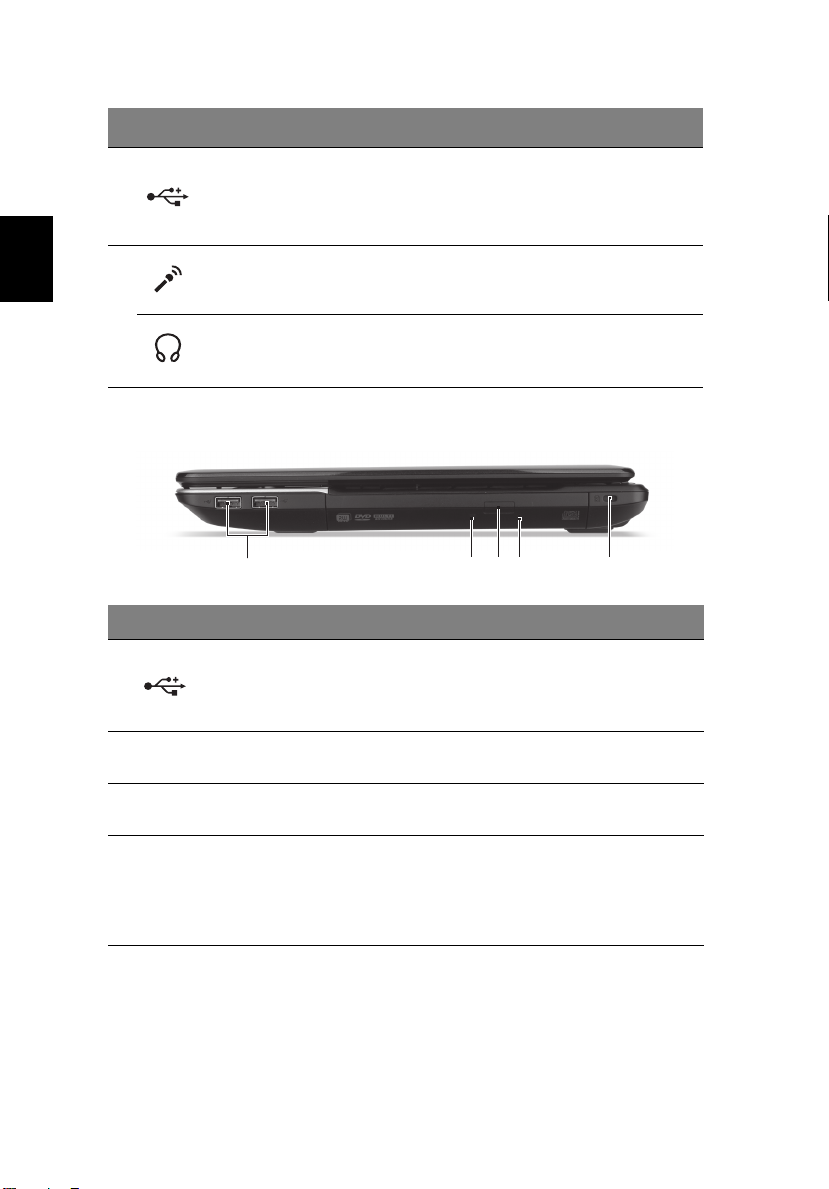
Rechte Seite
1 3254
# Symbol Element Beschreibung
Dient dem Anschluss von USB–Geräten.
1 USB-Anschlüsse
2 Optische Disk Anzeige
3
4
Auswurftaste für
optisches Laufwerk
Mechanisches
Auswurfloch
Wenn ein Anschluss schwarz ist, ist er mit
USB 2.0 kompatibel; wenn er blau ist, ist er
auch mit USB 3.0 kompatibel.
Leuchtet auf, wenn optisches Laufwerk aktiv
ist.
Fährt das optische Laufwerk heraus.
Schiebt den Träger des optischen Laufwerks
aus, wenn der Computer ausgeschaltet ist.
Stecken Sie eine gerade gebogene
Büroklammer vorsichtig hinein, um das
optische Laufwerk herauszufahren.
Page 33
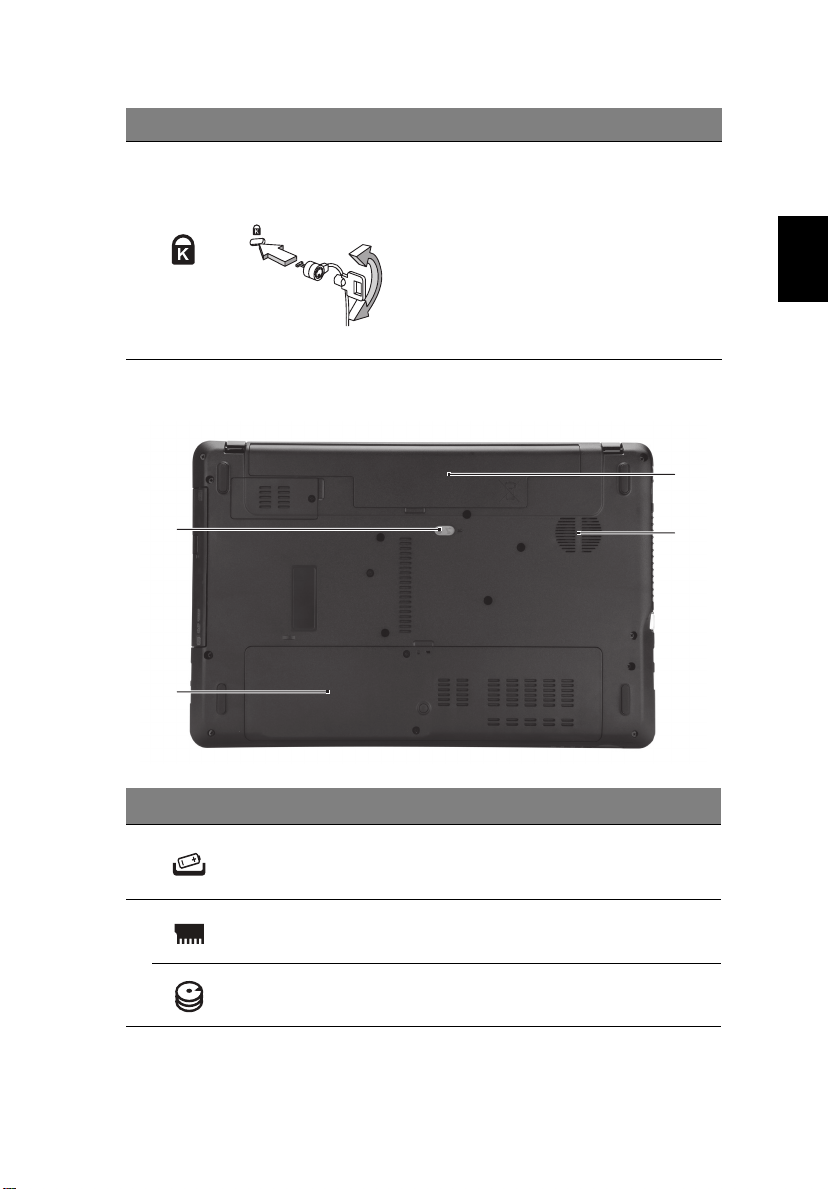
# Symbol Element Beschreibung
Hier können Sie ein Kensington-kompatibles
Steckplatz für
Kens ington- Schlos s
5
Sicherheitsschloss für den Computer
anbringen.
Hinweis: Binden Sie ein
Diebstahlsicherungskabel an ein
unbewegliches Objekt wie einen Tisch oder
einen Griff einer abgeschlossenen
Schublade. Stecken Sie das Schloss in den
Anschluss für die Diebstahlsicherung, und
schließen Sie dieses ab. Es gibt auch Modelle
ohne Schlüssel.
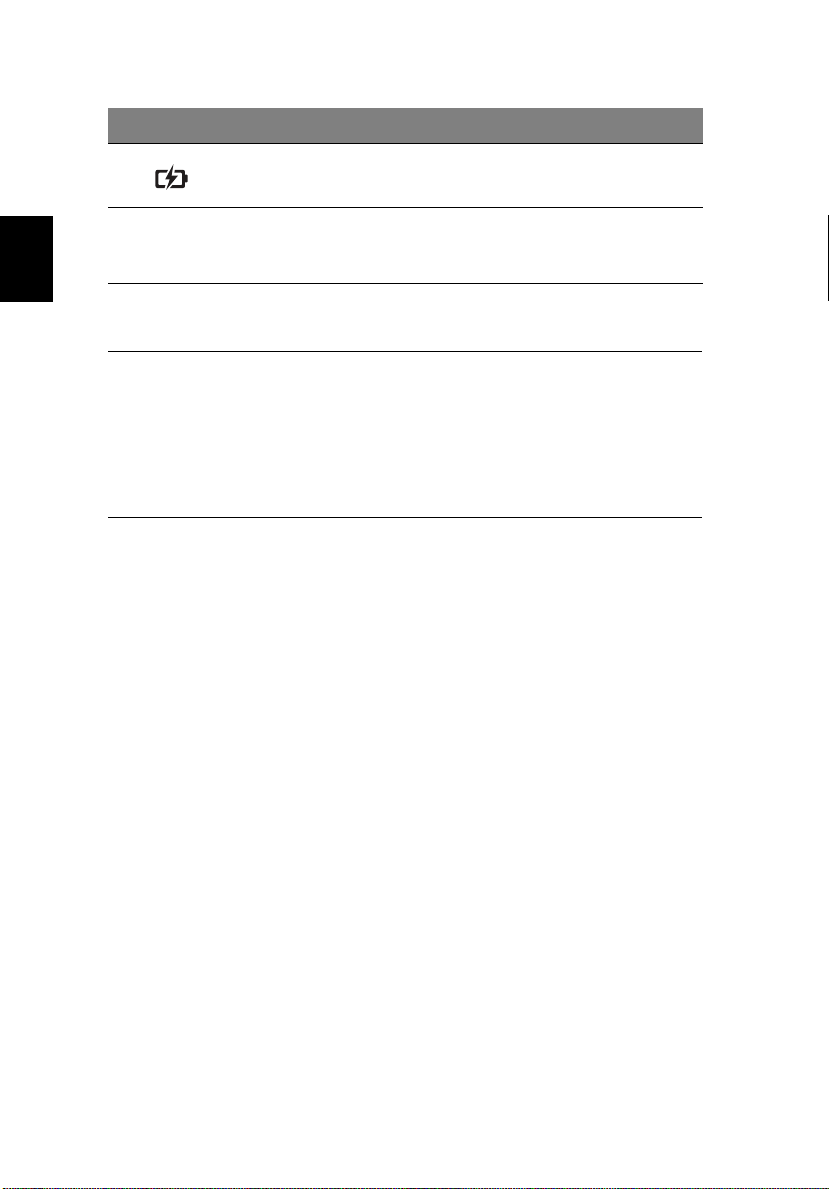
Unterseite
9
Deutsch
3
1
2
# Symbol Element Beschreibung
1
2
Verriegelung des
Akkus
Speicherfach Enthält den Hauptspeicher des Computers.
Fes tp la t ten f ac h
Entsperrt den Akku für die Herausnahme.
Stecken Sie ein geeignetes Werkzeug in die
Verriegelung und schieben Sie sie auf.
Enthält die Computer-Festplatte (durch
Schrauben gesichert).
4
Page 34
10
# Symbol Element Beschreibung
3 Akkufach Enthält den Akku des Computers.
4
Belüftung und
Ve nt i la to r
Hiermit wird der Computer gekühlt.
Verdecken oder schließen Sie nicht die
Öffnungen
.
Deutsch
Umgebung
• Temperatur:
• Betrieb: 5°C bis 35°C
• Nichtbetrieb: -20°C bis 65°C
• Luftfeuchtigkeit (nicht kondensierend):
• Betrieb: 20% bis 80%
• Nichtbetrieb: 20% bis 80%
Part no.: NC.M1211.02Q
Ver.: 01.01.01
Page 35

Notebook serie Aspire
Guida rapida
Registrazione del prodotto
Quando usate il prodotto per la prima volta si raccomanda di registrarlo immediatamente. Ciò vi
darà accesso ad una serie di benefici utili, come:
• Assistenza più veloce da parte dei nostri rappresentanti specializzati.
• Diventare membro della comunità Acer: ricezione di promozioni e partecipazione ai
sondaggi.
• Le ultime notizie da Acer.
Affrettatevi e registratevi, altri vantaggi vi attendono!
Come eseguire la registrazione
Per registrare il prodotto Acer, visitare www.acer.com. Selezionare il proprio paese, fare clic su
REGISTRAZIONE DEL PRODOTTO e seguire le istruzioni.
Verrà richiesto di registrare il prodotto durante il processo di configurazione, oppure è possibile
fare doppio clic sull'icona Registrazione sul desktop.
Dopo aver ricevuto la registrazione del vostro prodotto, vi invieremo una e-mail di conferma con
dati importanti che dovrete conservare in un posto sicuro.
Ottenere gli accessori Acer
Siamo lieti di informarvi che il programma di estensione della garanzia Acer e gli accessori
Netbook sono disponibili online. Venite a visitare il nostro negozio online e trovate ciò che vi
serve su store.acer.com.
Il negozio Acer è ancora in fase di lancio e, sfortunatamente, potrebbe non essere disponibile in
alcune regioni. Ricontrollate regolarmente per vedere quando sarà disponibile nel vostro paese.
Page 36

© 2012 Tutti i diritti riservati.
Guida rapida per Notebook serie Aspire
Questa versione: 07/2012
Numero di modello: ____________________________________
Numero di serie: _______________________________________
Data di acquisto: _______________________________________
Luogo d'acquisto: ______________________________________
Page 37

Avvertenze preliminari
Grazie per aver scelto il notebook Acer, la scelta ideale per poter lavorare in
piena libertà anche in movimento.
Le guide disponibili
Sono state realizzate delle guide per assistere l’utente nell’uso del notebook
Acer:
Innanzitutto, il manifesto aiuta a semplificare la cofnigurazione del computer.
Il Manuale dell’utente contiene informazioni utili relative al nuovo notebook.
Copre gli argomenti base come ad esempio Empowering Technology di Acer,
l’uso della tastiera e dell’audio, ecc.
La Guida rapida presenta le caratteristiche e le funzioni principali del nuovo
computer. Per altre nozioni su come il vostro computer può aiutarvi a diventare
ancora più produttivi, consultate la Manuale dell’utente. Questa guida
contiene informazioni dettagliate su argomenti come utilità del sistema,
ripristino dei dati, opzioni di espansione e ricerca guasti. Contiene inoltre
informazioni sulla garanzia, le norme e gli standard di riferimento e le
avvertenze per la sicurezza del vostro notebook. È disponibile nel formato PDF e
viene fornita già caricata nel notebook. Per accedervi seguite questi passaggi:
Start
1 Digitare "Utente" da
2 Fare clic su Manuale dell’utente Acer.
.
3
Italiano
Page 38
4
Presentazione del notebook Acer
Dopo aver configurato il computer come illustrato nel manifesto, far riferimento
alla presente documentazione per la presentazione del nuovo notebook Acer.
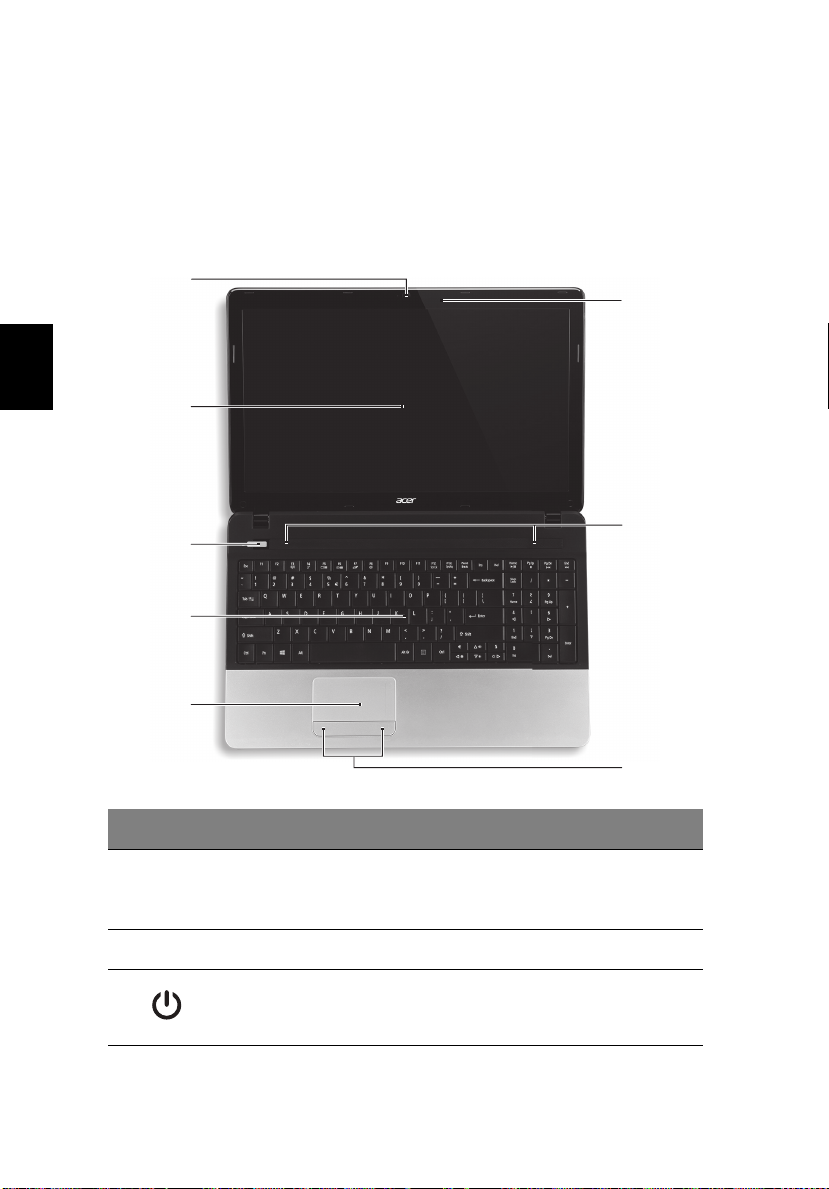
Vista dall’alto
1
8
Italiano
2
3
4
5
# Icona Elemento Descrizione
1Webcam
2 Display Visualizza l'uscita del computer.
Webcam per comunicazioni video.
Una luce accanto alla webcam indica che la
webcam è attiva.
7
6
3
Pulsante di
accensione/
indicatore
Accende/spegne il computer. Indicano lo stato di
accensione/alimentazione del computer.
Page 39
# Icona Elemento Descrizione
4 Tastiera Per l'immissione di dati sul computer.
5
5Touchpad
6
7 Altoparlanti
8 Microfono Microfono interno per la registrazione di audio.
Tasti clic (sinistra e
destra)
Dispositivo di puntamento sensibile al tocco con
funzioni simili a quelle di un comune mouse.
I tasti destra e sinistra hanno le stesse funzioni
dei tasti destra e sinistra del mouse.
Altoparlante sinistro e destro per la diffusione di
audio in uscita.
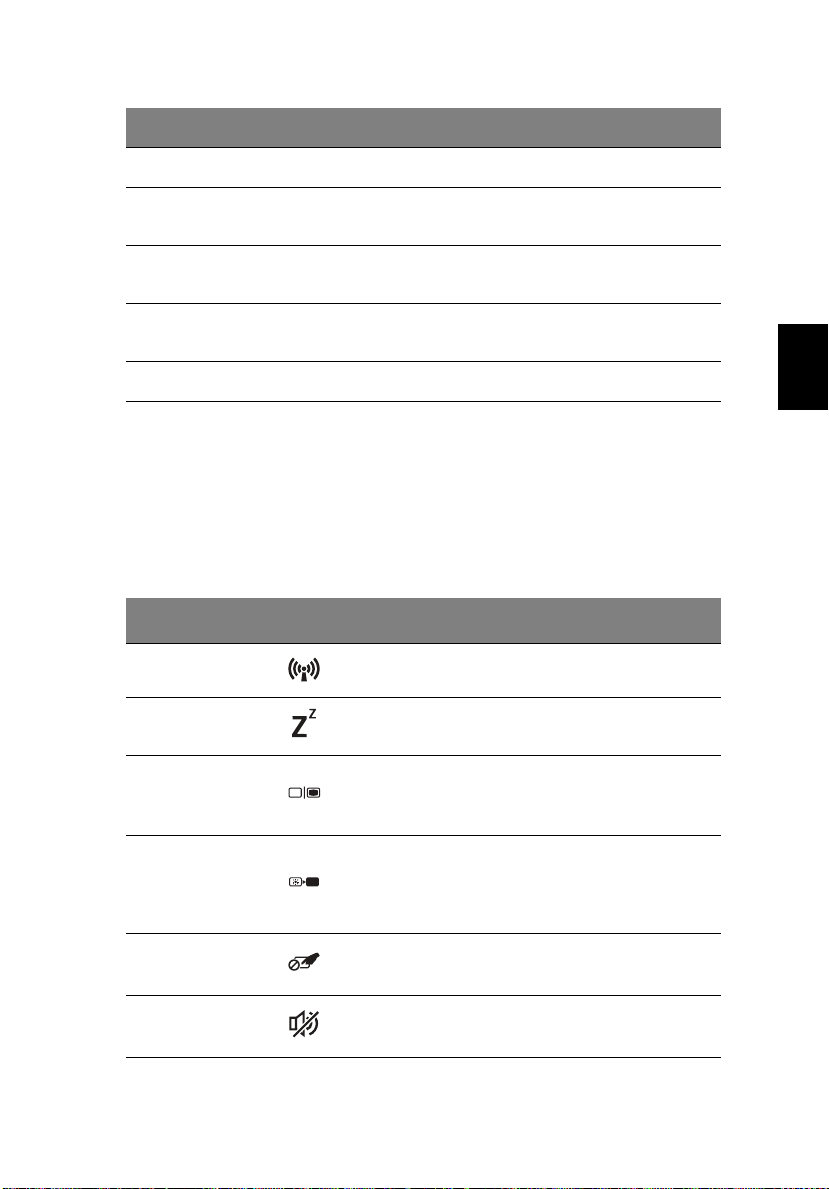
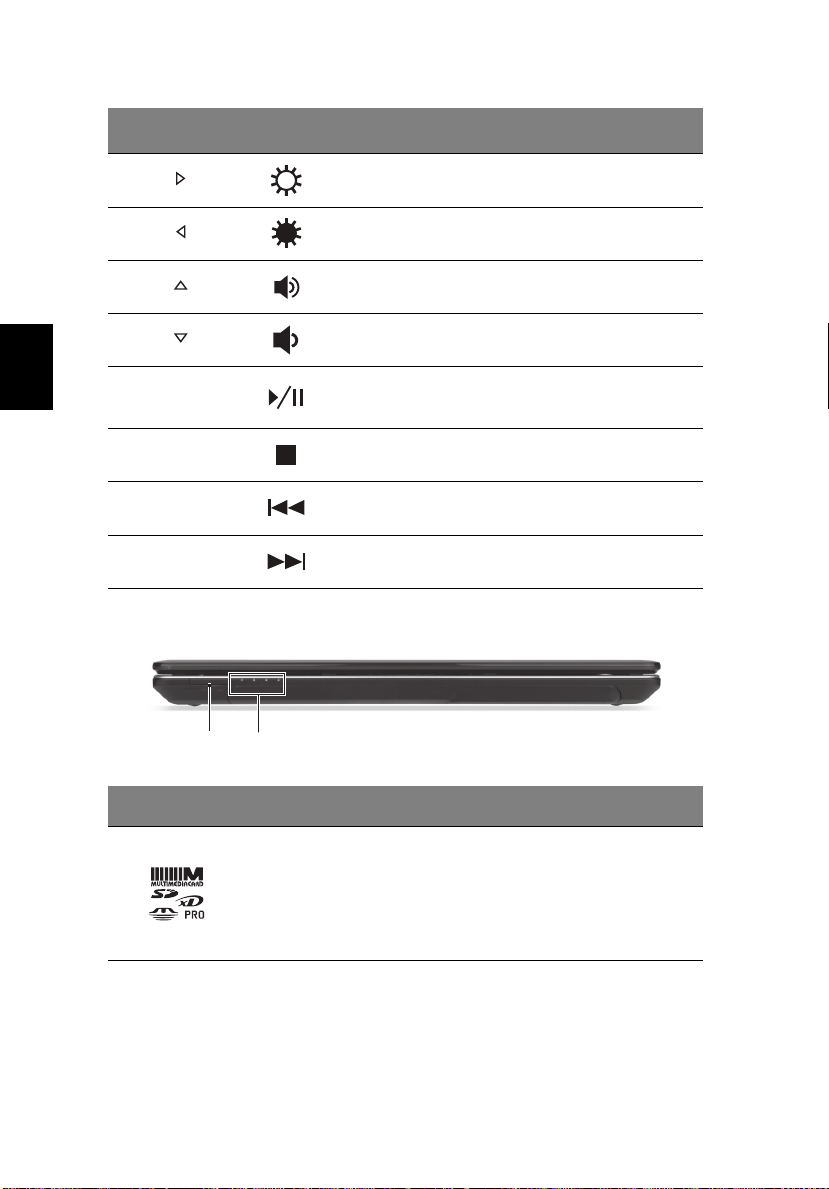
Tas t i di s ce lt a ra pi da
Il computer utilizza i tasti di scelta o le combinazioni di tasti per l'accesso a molti
controlli del computer come luminosità dello schermo e uscita volume.
Per attivare i tasti di scelta rapida, tenere premuto <Fn> e premere l'altro tasto
della combinazione.
Tast i di scelta
rapida
<Fn> + <F3> Comunic azioni
<Fn> + <F4> Sospensione
<Fn> + <F5>
<Fn> + <F6>
<Fn> + <F7>
<Fn> + <F8>
Icona Funzione Descrizione
Attiva/disattiva i dispositivi di
comunicazione del computer.
Attiva la modalità sospensione del
computer.
Passaggio da uno
schermo all'altro
Avvio di screen
saver
Attivazione e
disattivazione del
touchpad
Attivazione e
disattivazione
degli altoparlanti
Consente la commutazione in
uscita display tra video del display
o monitor esterno (se collegato) e
entrambi.
Disattiva la retroilluminazione
dello schermo per risparmiare
energia. Premere un tasto
qualsiasi per tornare allo stato
precedente.
Attiva e disattiva il touchpad
interno.
Attiva e disattiva gli altoparlanti.
Italiano
Page 40
6
Italiano
Tast i di scelta
rapida
<Fn> + < >
<Fn> + < >
<Fn> + < >
<Fn> + < >
<Fn> + <Home> Riproduci/Pausa
<Fn> + <Pag su> Arresta
<Fn> + <Pag giù> Precedente
<Fn> + <Fine> Avant i
Icona Funzione Descrizione
Aumento della
luminosità
Riduzione della
luminosità
Aumento del
volume
Riduzione del
volume
Vista frontale in dettaglio
Consente di aumentare la
luminosità dello schermo.
Riduce la luminosità dello
schermo.
Aumenta il volume.
Riduce il volume.
Riproduce o sospende la
riproduzione del file multimediale
selezionato.
Interrompe la riproduzione del file
multimediale selezionato.
Per passare al file multimediale
precedente.
Per passare al file multimediale
successivo.
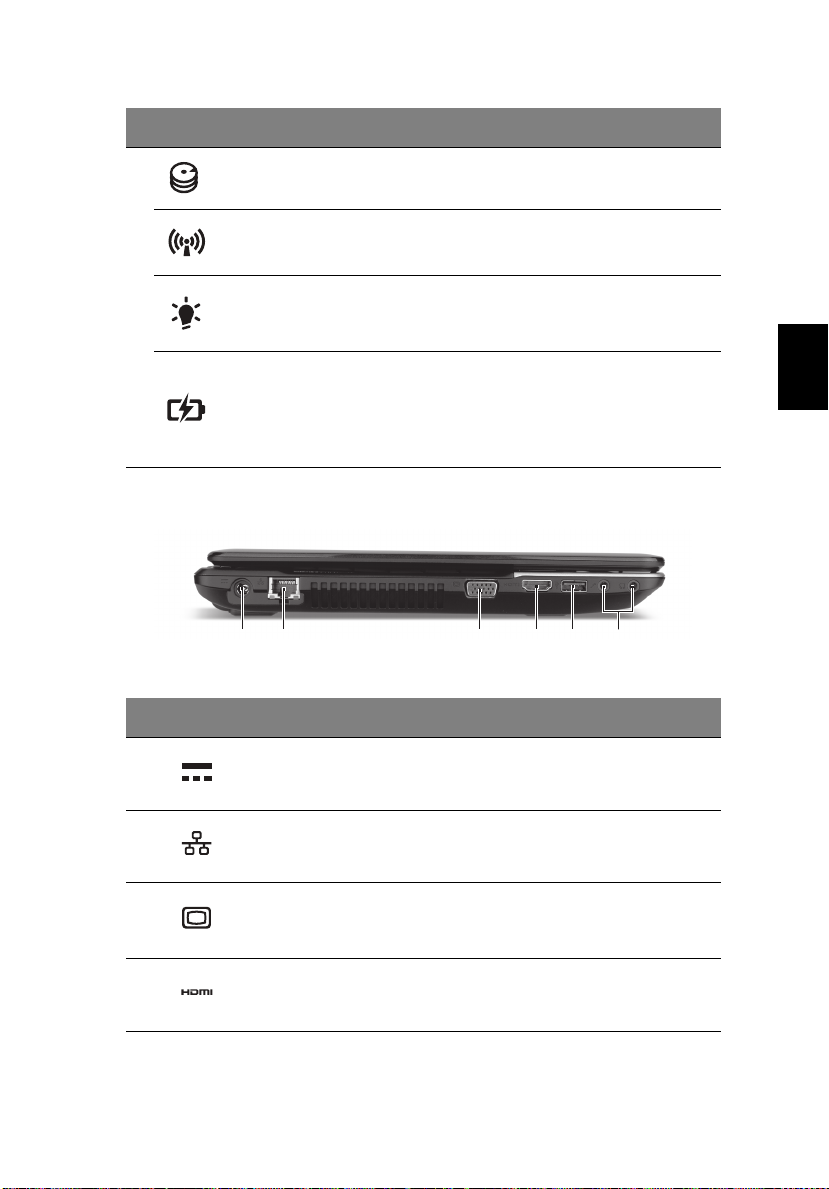
1 2
# Icona Elemento Descrizione
Supporta Secure Digital (SD), MultiMediaCard
(MMC), Memory Stick Pro (MS PRO),
1
Lettore di schede
multiplo
xD-Picture Card (xD).
Nota: Premere per rimuovere/installare la
scheda. È possibile utilizzare una sola scheda
di memoria alla volta.
Page 41
# Icona Elemento Descrizione
7
Indicatore disco
rigido
Indicatore
comuni cazione
2
Indicatore di
accensione/
alimentazione
Indicatore della
batteria
Si accende quando l'unità disco rigido è attivo.
Indica lo stato della connettività wireless del
computer.
Indicano lo stato di accensione/alimentazione
del computer.
Indica lo stato della batteria del computer.
1. In carica: Luce di colore giallo quando la
batteria è in ricarica.
2. Completamente carica: Luce di colore blu
quando è nella modalità AC.
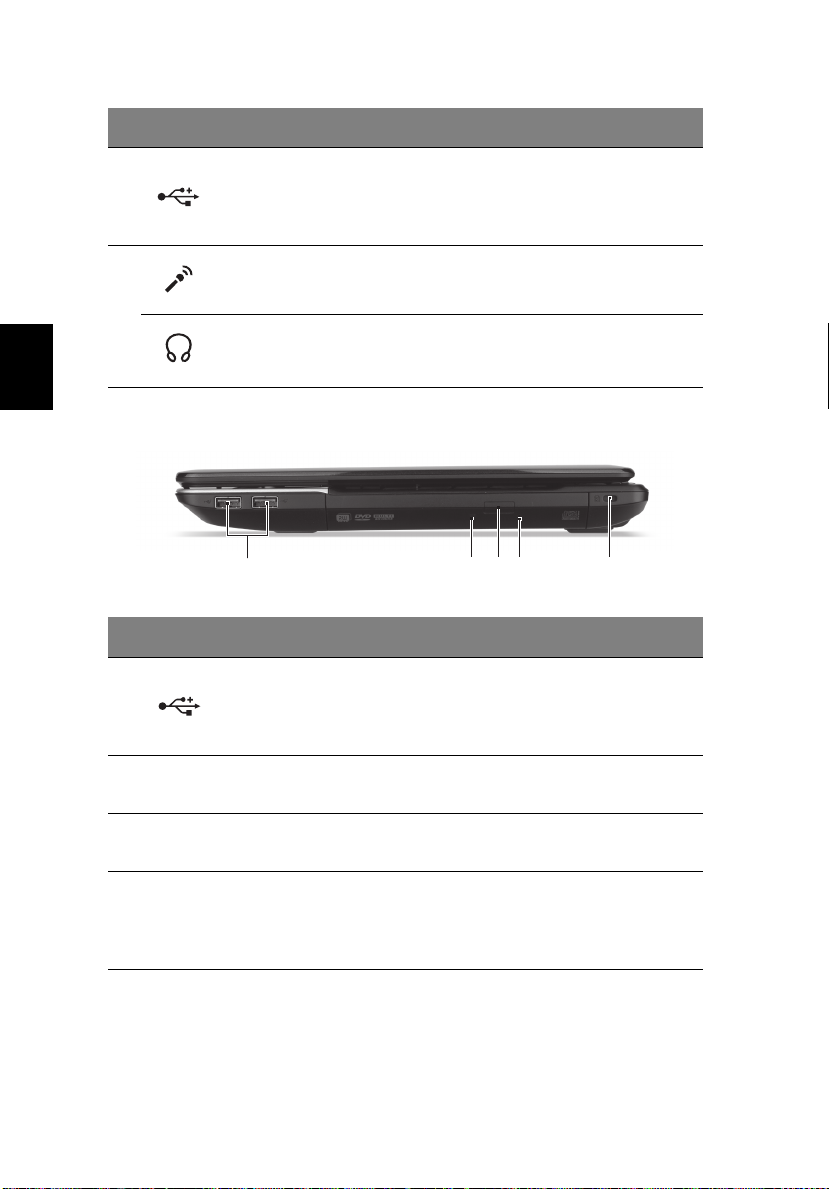
Vista da sinistra
21 3 654
# Icona Elemento Descrizione
Italiano
1 Jack CC-in Per il collegamento all’adattatore CA.
2
3
4 Porta HDMI
Porta Ethe rnet
(RJ-45)
Porta display esterno
(VGA)
Per il collegamento a una rete con Ethernet
10/100/1000.
Effettua il collegamento a un dispositivo di
visualizzazione (ad es., monitor esterno,
proiettore LCD).
Supporta il collegamento per video digitali ad
alta definizione.
Page 42
8
# Icona Elemento Descrizione
Connette a dispositivi USB.
5Porta USB
Se la porta è nera, è compatibile con
USB 2.0, se la porta è blu è compatibile anche
con USB 3.0.
Italiano
Jack microfono
6
Jack auricolari/
altoparlanti
Accetta ingressi provenienti da microfoni
esterni.
Effettua il collegamento ai dispositivi audio
(ad es., altoparlanti, auricolari).
Vista da destra
1 3254
# Icona Elemento Descrizione
Connette a dispositivi USB.
1Porte USB
2
3
Indicatore accesso
disco ottico
Tasto di espulsione del
disco ottico
Se la porta è nera, è compatibile con
USB 2.0, se la porta è blu è compatibile
anche con USB 3.0.
Si accende quando il disco ottico è attivo.
Espelle il disco ottico dall'unità.
Espelle il vassoio del disco ottico se il
4
Foro di espulsione di
emergenza
computer è spento.
Inserire attentamente una graffetta diritta
per espellere il vassoio del disco ottico.
Page 43
# Icona Elemento Descrizione
9
5
Vista base
1
2
Slot blocco
Kens ington
Per il collegamento al blocco di sicurezza dei
computer Kensington-compatibili.
Nota: Avvolgere un cavo di sicurezza per
computer intorno ad un oggetto fisso, ad
esempio un tavolo o la maniglia di un
cassetto chiuso a chiave. Inserire la serratura
nel foro e girare la chiave per fissare il
blocco. Sono disponibili anche modelli senza
chiave.
Italiano
3
4
# Icona Elemento Descrizione
1
2
Gancio di rilascio della
batteria
Vano per la memoria
Alloggiamento per il
disco rigido
Per togliere la batteria.
Inserire un utensile adatto nel gancio e far
scorrere per sbloccare.
Contiene la memoria principale del
computer.
Contiene il disco rigido del computer (fissato
con viti).
Page 44
10
# Icona Elemento Descrizione
Italiano
3
4
Alloggiamento della
batteria
Ventilazione e ventola
di raffreddamento
Condizioni operative
• Temperatura:
• Di esercizio: da 5°C a 35°C
• Non di esercizio: da -20°C a 65°C
• Umidità (senza condensa):
• Di esercizio: da 20% a 80%
• Non di esercizio: da 20% a 80%
Contiene il modulo batteria del computer.
Permette al computer di rimanere fresco.
Non coprire e non ostruire le aperture.
Part no.: NC.M1211.02R
Ver.: 01.01.01
Page 45

Serie de portátiles Aspire
Guía rápida
Registro del producto
Al usar su producto por primera vez, se recomienda que lo registre inmediatamente. Ello le
permitirá disfrutar de algunas útiles ventajas, tales como:
• Un servicio más rápido de nuestros representantes cualificados.
• Ser miembro de la comunidad Acer: recibir promociones y participará en encuestas de
clientes.
• Las últimas noticias de Acer.
Apresúrese a registrarse, ¡allí le esperan un sinfín de ventajas!
Cómo registrarse
Para registrar su producto de Acer, visite www.acer.com. Seleccione su país, haga clic en
REGISTRO DE PRODUCTO y siga las sencillas instrucciones.
También se le pedirá que regitre su producto durante el proceso de configuración, o puede
hacer doble clic en el icono de Registro en el escritorio.
Después de recibir su registro de producto, se le remitirá un correo electrónico de confirmación
con datos importantes que deberá guardar en un lugar seguro.
Obtener los accesorios de Acer
Nos complace informarle que el programa de ampliación de garantía de Acer y los accesorios
del portátil están disponibles en línea. Venga a visitar nuestra tienda en línea y encuentre lo que
necesita en store.acer.com.
La tienda de Acer se está implementando de forma progresiva y, lamentablemente, puede que
no esté disponible en algunas regiones. Consúltela regularmente para ver cuándo estará
disponible en su país.
Page 46

© 2012 Reservados todos los derechos.
Guía rápida de la serie de portátiles Aspire
Esta revisión: 07/2012
Número de modelo: ____________________________________
Número de serie: _______________________________________
Fec ha d e com pra : ______________________________________
Lugar de compra: ______________________________________
Page 47

Primero lo más importante
Le agradecemos que haya elegido el ordenador portátil Acer para satisfacer sus
necesidades de informática móvil.
Las guías
Para ayudarle a utilizar el ordenador portátil Acer, hemos elaborado un
conjunto de guías:
En primer lugar, el póster de configuración contiene información de ayuda
para configurar su ordenador.
El Manual de usuario contiene información útil sobre su portátil. Contempla
aspectos básicos como el uso del teclado, el audio, etc.
La Guía rápida presenta las características y funciones básicas de su nuevo
equipo. Si desea más información sobre cómo puede su ordenador ayudarle a
ser más productivo, consulte la Manual de usuario. Esa guía contiene
información detallada sobre temas como utilidades del sistema, recuperación
de datos, opciones de expansión y resolución de problemas. Además, contiene
información sobre garantías y las normativas generales y advertencias de
seguridad para su ordenador portátil. Está disponible en PDF (Formato de
Documento Portátil) y viene precargada en su ordenador portátil. Siga estos
pasos para acceder al manual:
1 Escriba "Usuario" desde Inicio.
2 Haga clic en Manual de usuario de Acer.
3
Español
Page 48
4
Un paseo por el ordenador portátil Acer
Una vez configurado el ordenador del modo indicado en el póster, iniciaremos
un paseo por su nuevo portátil Acer.
Vista superior
1
8
Español
2
7
3
4
5
6
# Icono Elemento Descripción
1Webcam
2 Pantalla Es el dispositivo de salida del ordenador.
3
4 Teclado Permite introducir datos en el ordenador.
Indicador/botón de
alimentación
Cámara Web para la comunicación por vídeo.
Una luz junto a la webcam indica que la
cámara está activa.
Enciende o apaga el ordenador. Proporciona
información sobre el estado de energía del
ordenador.
Page 49
# Icono Elemento Descripción
5Panel táctil
6
7Altavoces
8Micrófono
Botones de clic
(izquierdo y derecho)
Dispositivo señalador sensible al tacto con
funciones parecidas a las del ratón del
ordenador.
Los botones izquierdo y derecho funcionan
como los botones izquierdo y derecho del
ratón.
Los altavoces izquierdo y derecho
proporcionan una salida de audio.
Micrófono interno para la grabación del
sonido.
Teclas de acceso directo
El ordenador utiliza teclas de acceso directo o combinaciones de teclas para
acceder a la mayoría de controles del ordenador como el brillo de la pantalla o la
salida de volumen.
Para activar las teclas de acceso directo, mantenga pulsada la tecla <Fn> y pulse
la siguiente tecla de la combinación.
5
Español
Tecla de acceso
directo
<Fn> + <F3> Comunicación
<Fn> + <F4> Suspensión
<Fn> + <F5>
<Fn> + <F6> Pantalla negra
<Fn> + <F7>
<Fn> + <F8>
<Fn> + < >
Icono Funció n Descripción
Selector de
pantalla
Alternar panel
táctil
Alternar
altavoces
Aumentar brillo Aumenta el brillo de la pantalla.
Activa/desactiva los dispositivos
de comunicación del ordenador.
Pone el ordenador en modo de
suspensión.
Cambia la salida entre la pantalla
y el monitor externo (si está
conectado) o ambos.
Apaga la luz de fondo de la
pantalla para ahorrar energía.
Pulse cualquier tecla para
encenderla.
Activa o desactiva el panel táctil
interno.
Activa o desactiva los altavoces.
Page 50
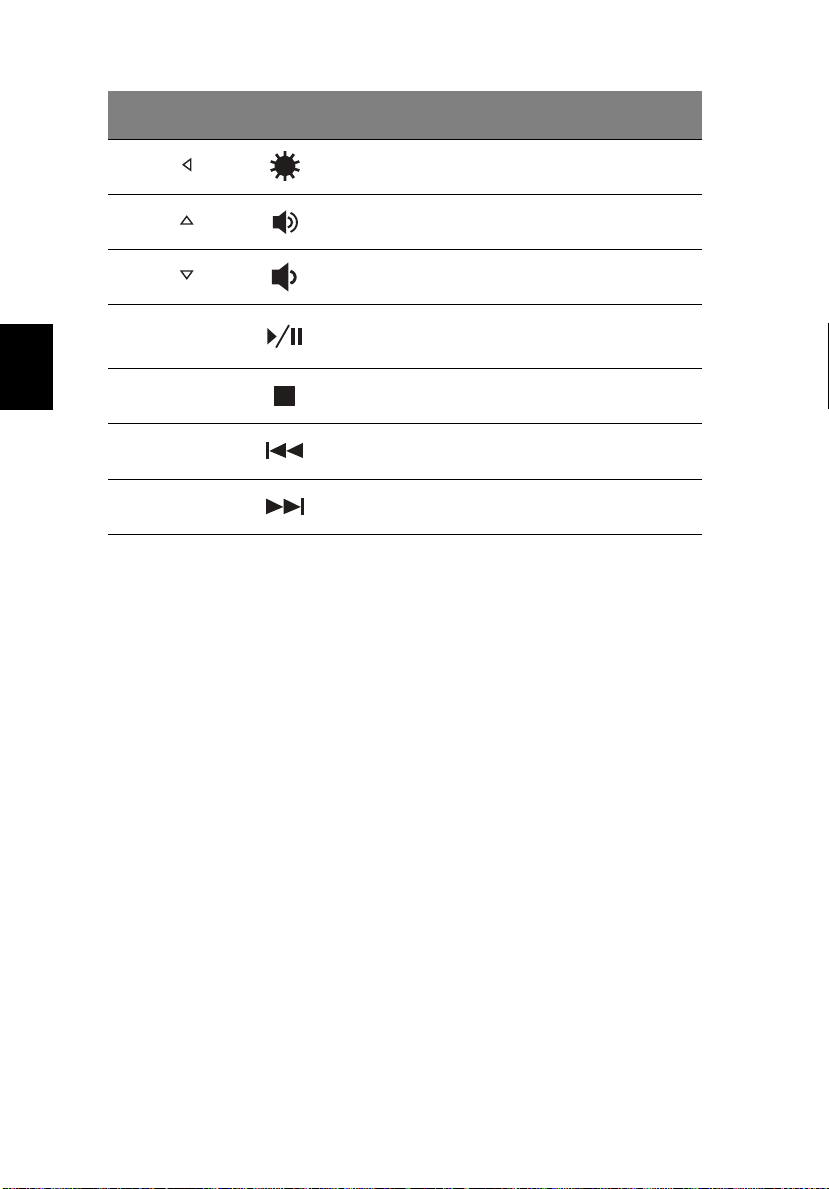
6
Tecla de acceso
directo
<Fn> + < >
<Fn> + < >
<Fn> + < >
<Fn> + <Inicio>
Español
<Fn> + <Re Pág> Detener
<Fn> + <Av Pág> Anterior
<Fn> + <Fin> Siguiente
Icono Funció n Descripción
Disminuir brillo Disminuye el brillo de la pantalla.
Subir volumen Sube el volumen.
Bajar volumen Baja el volumen.
Reproducir/
Paus a
Reproduce o hace una pausa en
un archivo multimedia
seleccionado.
Detiene la reproducción del
archivo multimedia seleccionado.
Regresa al archivo multimedia
anterior.
Salta al siguiente archivo
multimedia.
Page 51
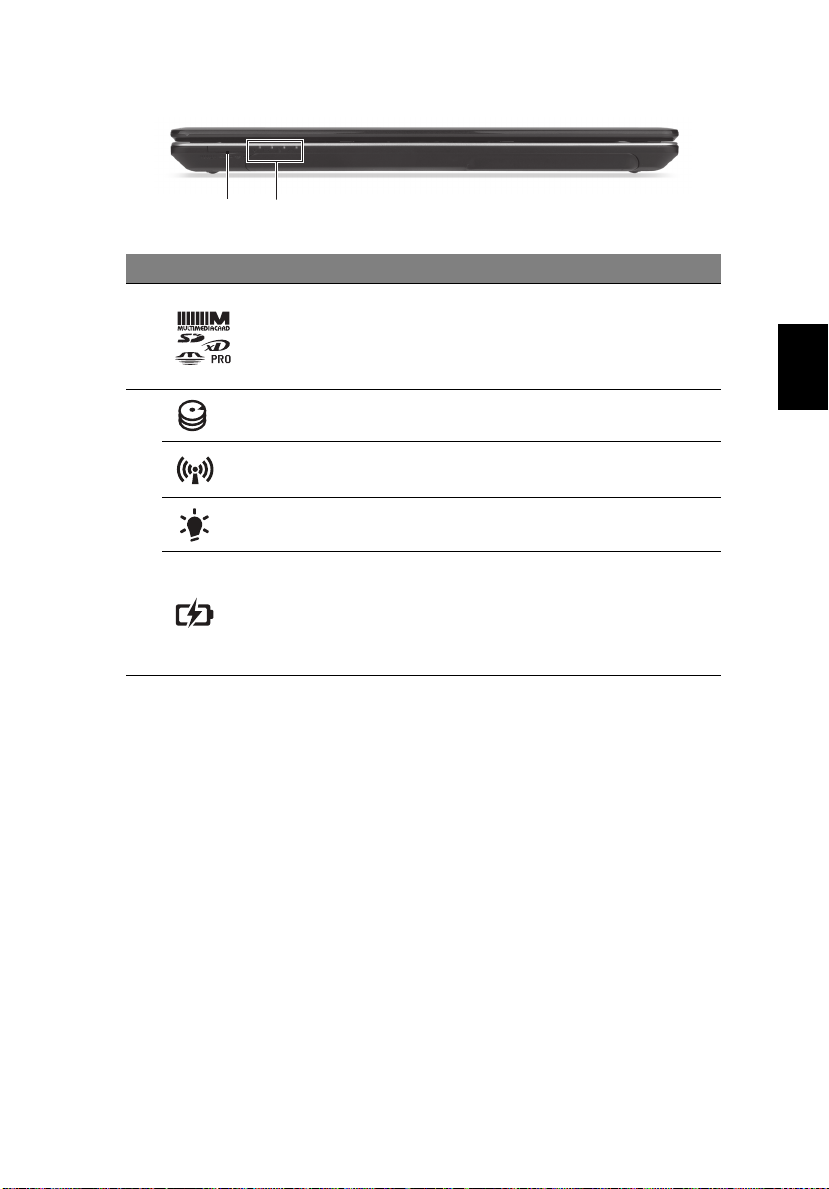
Vista frontal cerrada
1 2
# Icono Elemento Descripción
Admite la tarjeta Secure Digital (SD),
1
Lector de tarjetas
multifunción
Indicador de disco
duro
MultiMediaCard (MMC), Memory Stick PRO
(MS PRO), xD-Picture Card (xD).
Nota: Presionar para extraer/instalar la tarjeta.
No se pueden usar varias tarjetas a la vez.
Indica si la unidad de disco duro está activa.
7
Español
Indicador de
comunicación
2
Indicador de
encendido
Indicador de
batería
Proporciona información sobre el estado del
ordenador de conectividad inalámbrica.
Proporciona información sobre el estado de
energía del ordenador.
Proporciona información sobre el estado de la
batería.
1. Carga: La luz se vuelve ámbar cuando se carga
la batería.
2. Carga completa: La luz se vuelve azul en el
modo de CA.
Page 52
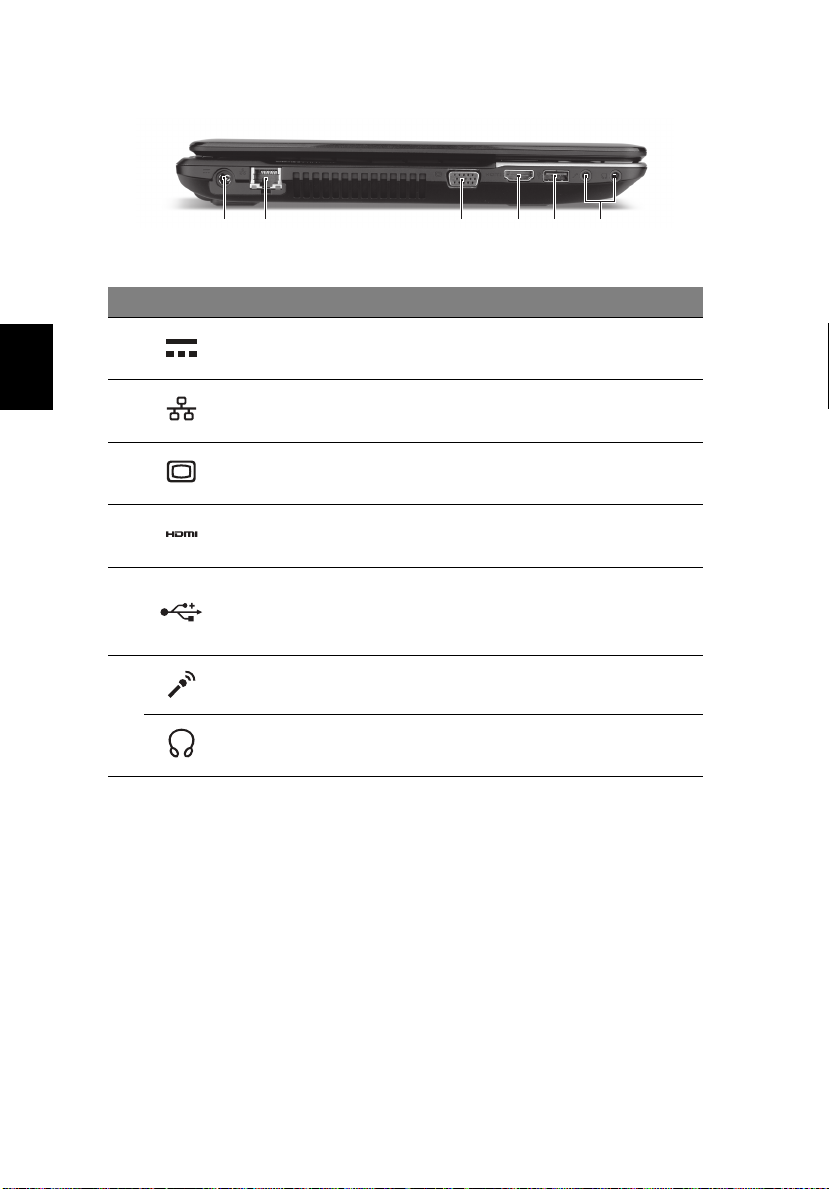
8
Vista izquierda
21 3 654
# Icono Elemento Descripción
1
Español
2
3
4Puerto HDMI
5Puerto USB
6
Conector de entrada
de CC
Puerto Ethernet
(RJ-45)
Puerto para pantalla
externa (VGA)
Conector del
micrófono
Conector de
auriculares/altavoz
Conexión para un adaptador de CA.
Conexión para una red basada en Ethernet
10/100/1000.
Conexión para pantallas (p. ej., monitor
externo o proyector LCD).
Compatible con conexiones de vídeo digital
de alta definición.
Conexión para dispositivos USB.
Si un puerto es negro, significa que es
compatible con USB 2.0. Si es azul, también es
compatible con USB 3.0.
Permite la entrada de audio de micrófonos
externos.
Conexión para dispositivos de audio
(p. ej., altavoces, auriculares).
Page 53
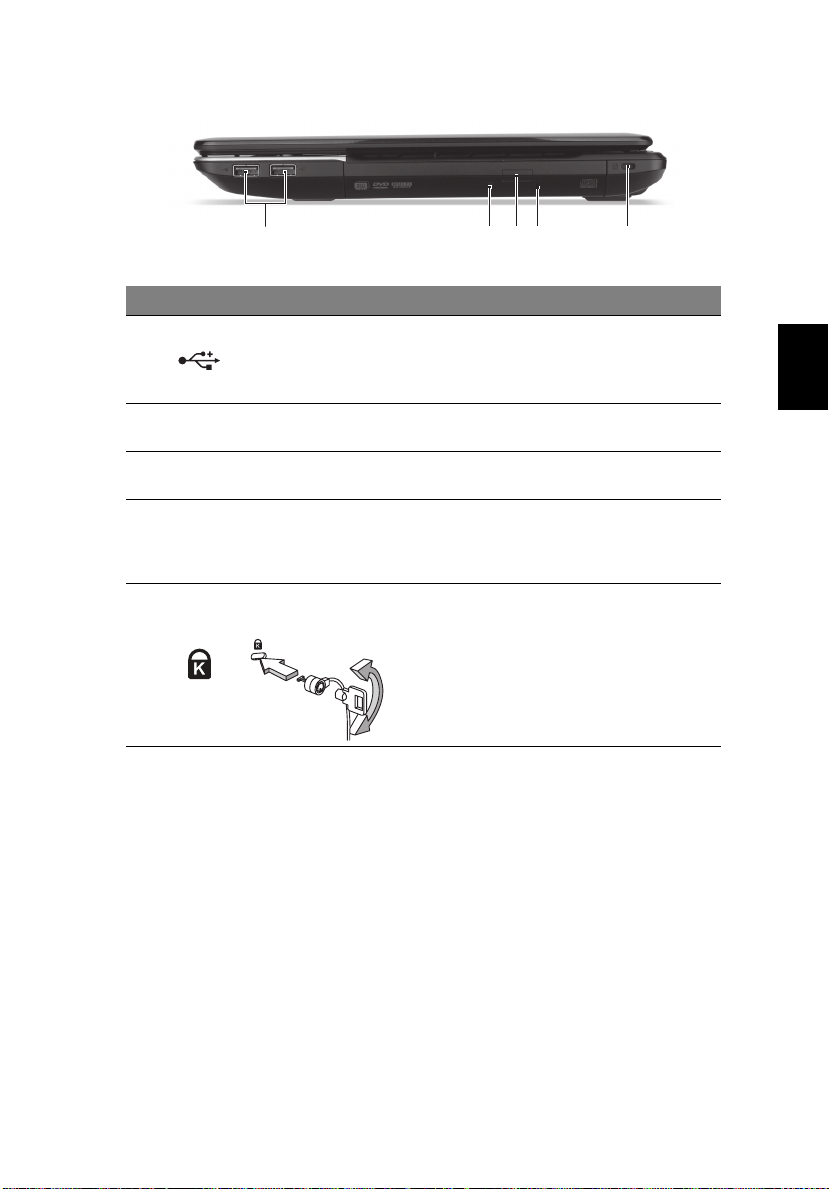
Vista derecha
1 3254
# Icono Elemento Descripción
Conexión para dispositivos USB.
1Puertos USB
2
3
4
5
Indicador de acceso
del disco óptico
Botón de expulsión de
la unida óptica
Orificio de expulsión
de emergencia
Ranura de bloqueo
Kensin gton
Si un puerto es negro, significa que es
compatible con USB 2.0. Si es azul, también es
compatible con USB 3.0.
Se enciende cuando la unidad óptica está
activa.
Expulsa el disco óptico de la unidad.
Permite expulsar la bandeja de la unidad
óptica cuando el ordenador está apagado.
Inserte con cuidado un clip enderezado para
expulsar la bandeja del disco óptico.
Conexión para el bloqueo de seguridad de
un ordenador compatible con Kensington.
Nota: Coloque un cable de seguridad para
ordenadores alrededor de un objeto fijo como
una mesa o el tirador de un cajón cerrado con
llave. Intro duzca el cand ado en la ran ura y gire
la llave. También hay modelos sin llave.
9
Español
Page 54
10
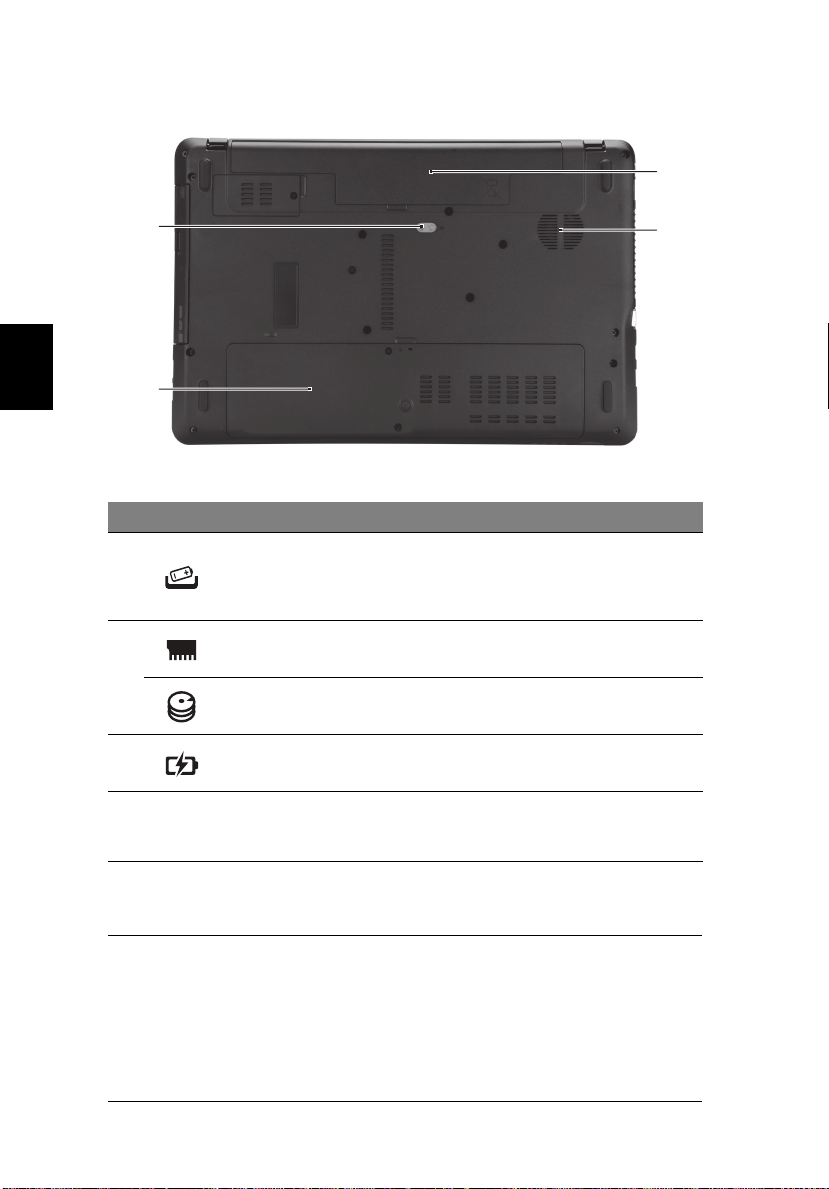
Vista de la base
3
1
Español
2
# Icono Elemento Descripción
Desbloquea la batería para que se pueda
1
2
3
4
Pestillo/pasador de
liberación de la batería
Compartimento
de la memoria
Compartimento del
disco duro
Compartimento
de la batería
Ventilación y ventilador
de refrigeración
extraer.
Inserte una herramienta adecuada en el
pestillo y deslícelo para liberarlo.
Contiene la memoria principal de
ordenador.
Contiene el disco duro del ordenador
(fijado con tornillos).
Contiene la batería del ordenador.
Permite que el ordenador se mantenga
refri gerado.
No tape ni obstruya las aberturas.
4
Medio ambiente
• Temperatura:
• Encendido: entre 5°C y 35°C
• Apagado: entre -20°C y 65°C
• Humedad (sin condensación):
• Encendido: entre 20% y 80%
• Apagado: entre 20% y 80%
Page 55
11
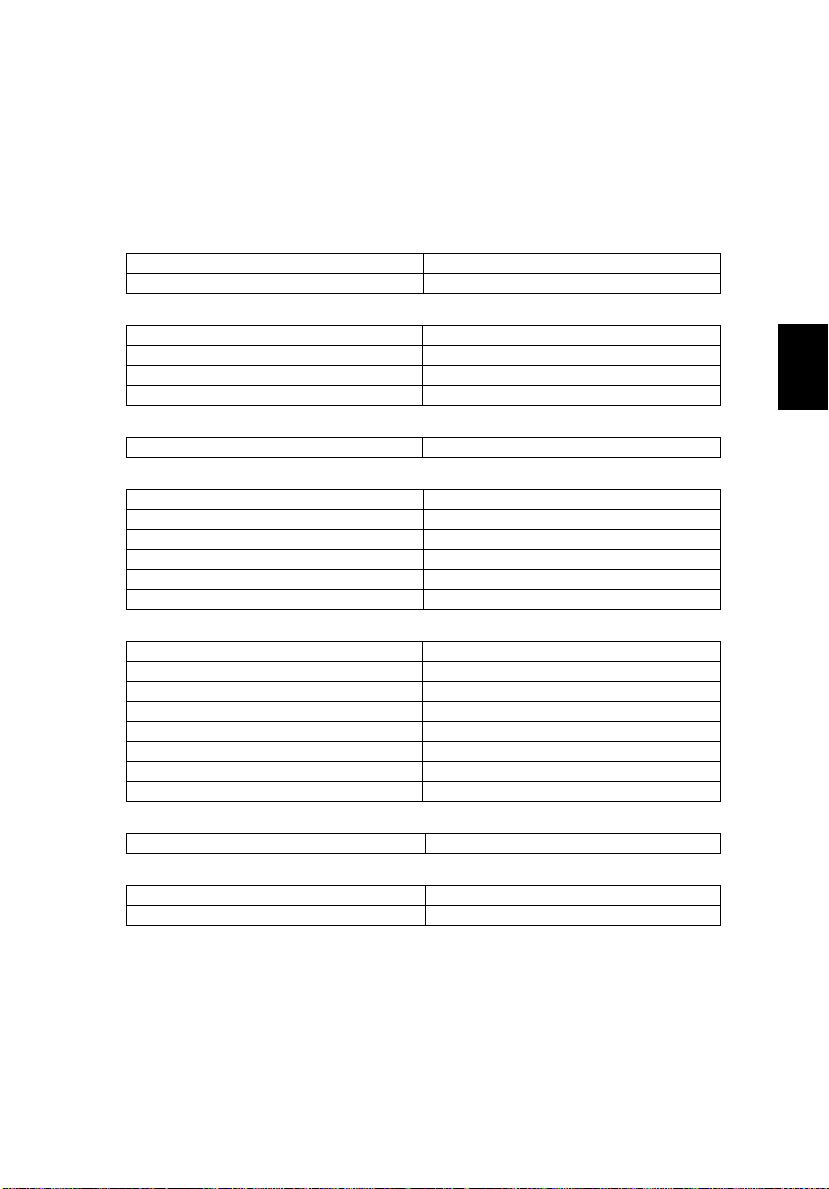
Notificacion Regulatoria Adicional
[Argentina]
Acer notebook is bundled with the approved telecom modules for your networking. Those
modules’ model number and specific homologation number refers to below:
[Modem]
Modelo: RD02-D330 CNC 54-4512
Modelo: Delphi D40 (AM5) CNC 54-5681
[Bluetooth]
Modelo: BCM92046 CNC 16-6735
Modelo: BCM92070MD_REF CNC 16-7165
Modelo: T77H056 CNC 16-7788
Modelo: AR5BBU12 CNC 16-7946
[Bluetooth+802.11bgn]
Modelo: BCM943225HMB CNC C-7497
[802.11AGN]
Modelo: 512AN_MMW CNC C-6399
Modelo: 533AN_MMW CNC C-6385
Modelo: 512AN_HMW CNC C-7612
Modelo: 533AN_HMW CNC C-7618
Modelo: 622ANHMW CNC C-7682
Modelo: 633ANHMW CNC C-7681
[802.11BGN]
Modelo: AR5B95 CNC C-7152
Modelo: AR5B93 CNC C-7151
Modelo: 112BNHMW CNC C-7470
Modelo: 112BNMMW CNC C-7471
Modelo: RTL8192SE CNC C-7495
Modelo: BCM943225HM CNC C-7395
Modelo: AR5B97 CNC C-7781
Modelo: BCM94313HMG2L CNC C-7881
[802.11BG]
Modelo: BCM94312HMG CNC 16-6180
[3G]
Modelo: UNDP-1 CNC 17-6334
Modelo: Gobi2000 CNC 17-7291
Español
Page 56
12
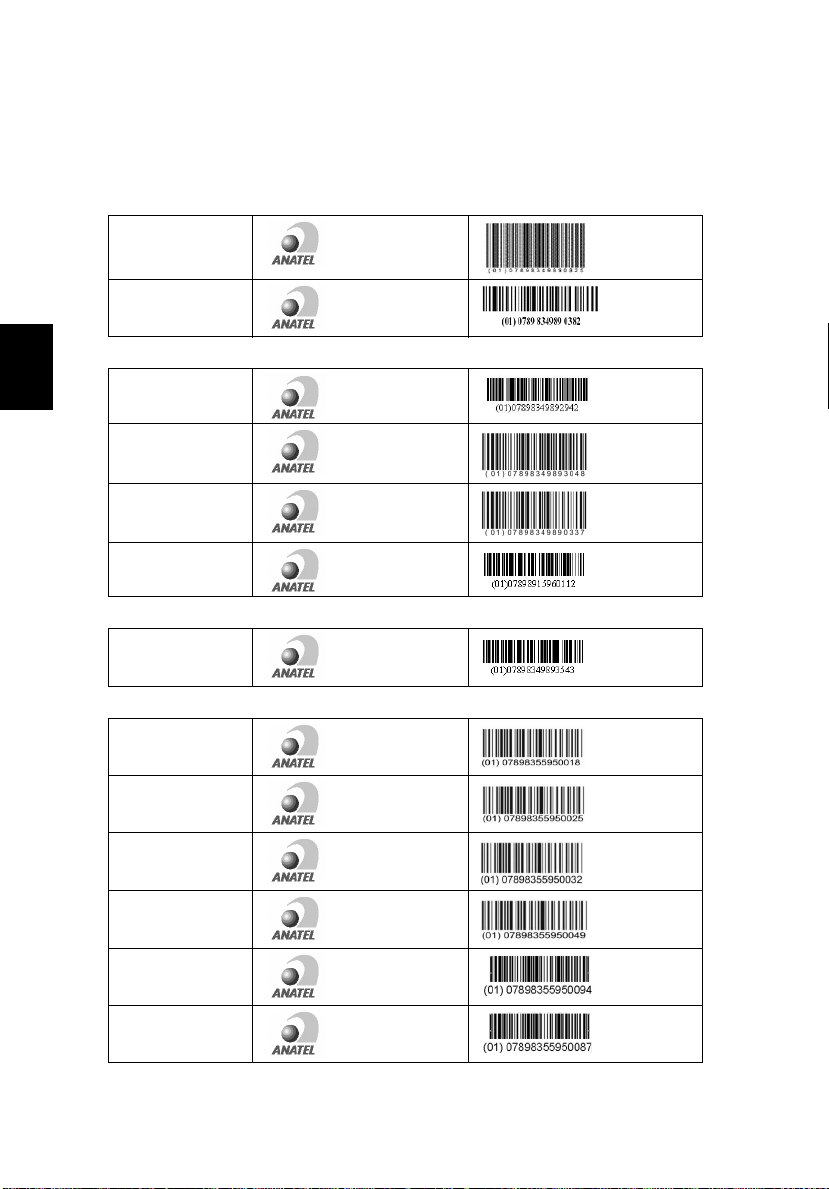
[Brasil] Noticia adicional de regulamento Anatel
Os componentes de telecomunicacao usados nos notebooks Acer em Portugues sao
homologados atendendo a requisicao da Agencia Nacional de Telecomunicacoes Anatel,
conforme referencia abaixo:
[Modem]
Modelo:
RD02-D330
1406-05-1675
Modelo:
Delphi_D40
0455-06-2565
[Bluetooth]
Modelo:
Español
BCM92046
Modelo:
BCM92070MD_REF
Modelo:
T77H056
Modelo:
AR5BBU12
[Bluetooth+802.11bgn]
Modelo:
BCM943225HMB
[802.11AGN]
Modelo:
512AN_MMW
Modelo:
512AN_HMW
Modelo:
533AN_MMW
Modelo:
533AN_HMW
Modelo:
622ANHMW
Modelo:
633ANHMW
1434-08-2859
0395-09-1869
2281-09-3987
0127-10-3987
1260-09-1869
0800-08-2198
0807-08-2198
0809-08-2198
0812-08-2198
2123-09-2198
2128-09-2198
Page 57
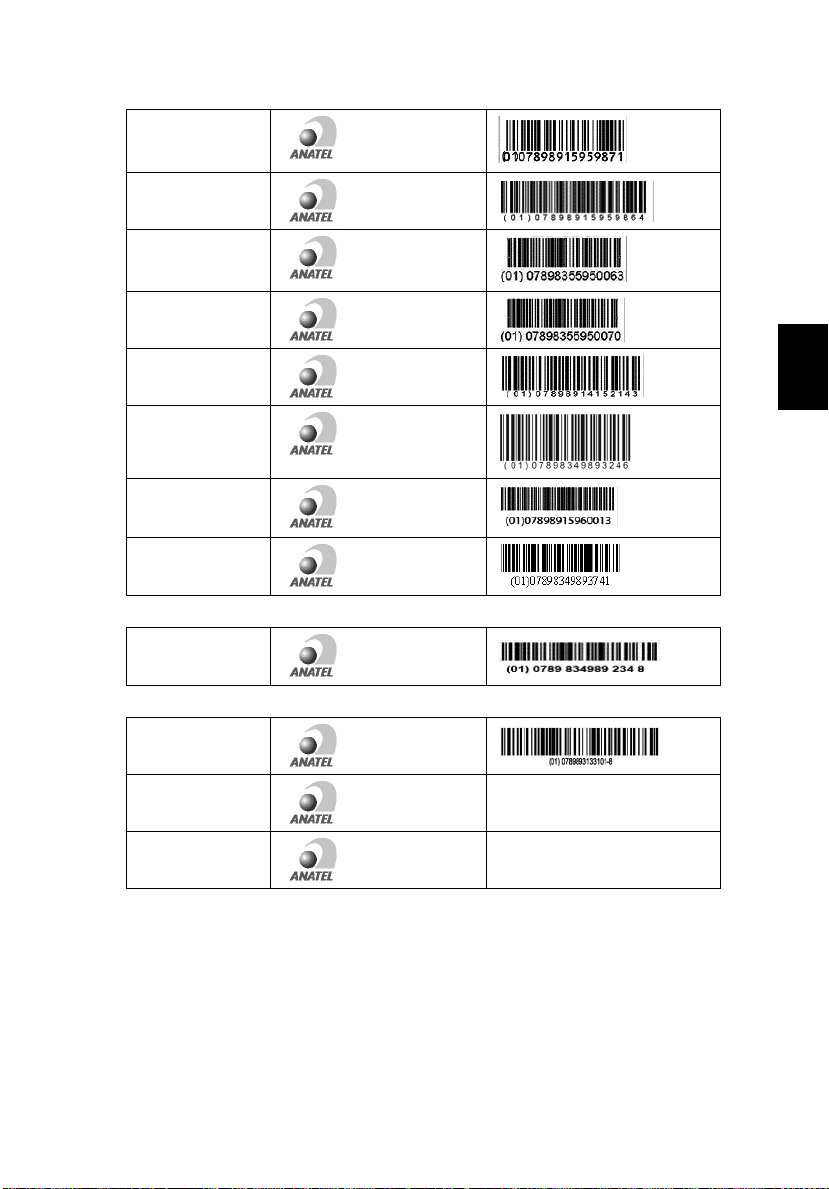
[802.11BGN]
Modelo:
AR5B95
Modelo:
AR5B93
Modelo:
112BNHMW
Modelo:
112BNMMW
Modelo:
RTL8192SE
Modelo:
BCM943225HM
Modelo:
AR5B97
Modelo:
BCM94313HMG2L
[802.11BG]
Modelo:
BCM94312HMG
[3G]
Modelo:
UNDP-1
Modelo:
Gobi2000
Modelo:
EM770W
0223-09-3987
0190-09-3987
1238-09-2198
1237-09-2198
1349-09-4076
0795-09-1869
2178-09-3987
2429-09-1869
0060-08-1869
0307-08-0540
0412-09-0540
2460-09-3257
13
Español
NA
NA
Page 58
14
Notificacion Regulatoria Adicional
[Mexico-COFETEL]
Acer notebook is bundled with the approved telecom modules for your networking. Those
modules’ model number and specific homologation number refers to below:
[Modem]
Modelo: RD02-D330 COFETEL: TTDCORD06-536
Modelo: Delphi_D40 (AM5) COFETEL: TTDAGDE07-056
[Bluetooth]
Modelo: BCM92046 COFETEL: RCPFOBC08-0472
Modelo: BCM92070MD_REF COFETEL: RCPBRBC09-0213
Español
Modelo: T77H056 COFETEL: RCPATT709-1049
Modelo: AR5BBU12 COFETEL: RCPATAR10-0064
[Bluetooth+802.11BGN]
Modelo: BCM943225HMB COFETEL: RCPBRBC09-0574
[802.11AGN]
Modelo: 512AN_HMW COFETEL:RCPIN5108-0260
Modelo: 512AN_MMW COFETEL:RCPIN5108-0260-A3
Modelo: 533AN_HMW COFETEL:RCPIN5108-0260-A2
Modelo: 533AN_MMW COFETEL:RCPIN5108-0260-A1
Modelo: 622ANHMW COFETEL:RCPIN6209-1009
Modelo: 633ANHMW COFETEL:RCPIN6309-1010
[802.11BGN]
Modelo: AR5B95 COFETEL:RCPATAR09-0168
Modelo: AR5B93 COFETEL: RCPATAR09-0167
Modelo: 112BNHMW COFETEL: RCPIN1109-0613-A1
Modelo: 112BNMMW COFETEL: RCPIN1109-0613
Modelo: RTL8192SE COFETEL: RCPRERT09-0751
Modelo: BCM943225HM COFETEL: RCPBRBC09-0464
Modelo: AR5B97 COFETEL: RCPATAR09-1103
Modelo: BCM94313HMG2L COFETEL: RCPBRBC09-1196
[802.11BG]
Modelo: BCM94312HMG COFETEL: RCPBRBC08-0015
[3G]
Modelo: UNDP-1 COFETEL:RTIQUUN08-0253
Modelo: Gobi2000 COFETEL:RTIQUGO09-0555
Modelo: EM770W COFETEL:RTIHUEM10-0096
[WiMax]
Modelo: 622ANXHMW COFETEL: RCPIN6210-0219
Part no.: NC.M1211.02K
Ver.: 01.01.01
Page 59

Portátil Série Aspire
Guia rápido
Registo do produto
Ao utilizar o dispositivo pela primeira vez, recomenda-se que o registe. O registo dar-lhe-á
acesso a vantagens úteis, como:
• Assistência mais rápida por representantes formados.
• Subscrição na comunidade Acer para receber promoções e participar em inquéritos ao
cliente.
• As últimas novidades da Acer.
Registe-se já e usufrua tantas outras vantagens!
Como registar
Para registar o seu produto Acer, visite www.acer.com. Seleccione o seu país, clique em
REGISTAR PRODUTO e sigas as instruções.
Também ser-lhe-á solicitado que registe o seu produto durante a instalação, ou poderá clicar
duas vezes no ícone de registo no ambiente de trabalho.
Quando recebermos o seu registo, ser-lhe-á enviada uma mensagem de confirmação com
dados importantes que deverá guardar.
Obter acessórios Acer
Temos o prazer de o informar que poderá encontrar online o programa de extensão da garantia
da Acer e acessórios para Notebook. Visite a nossa loja online e encontre o que precisa em
store.acer.com.
A loja Acer é actualizada de forma progressiva, sendo que poderá não estar disponível em
alguns países. Aceda ao site regularmente de modo verificar quando estará disponível no seu
país.
Page 60

© 2012 Todos os Direitos Reservados.
Guia rápido do Portátil Série Aspire
Esta revisão: 07/2012
Número de Modelo: ____________________________________
Número de Série: ______________________________________
Data de Comp ra: _______________________________________
Local de Aquis ição: _____________________________________
Page 61

Comecemos pelo princípio
Gostaríamos de lhe agradecer por ter escolhido um computador portátil Acer
para preencher as suas necessidades de computador móvel.
3
Os seus manuais
Para o ajudar a usar o seu computador portátil Acer, preparámos uma série de
manuais:
Antes de mais, o cartaz de configuração ajuda-o a iniciar e a configurar o seu
computador.
O Manual do Utilizador contém informações úteis referentes ao seu portátil.
Abrange tópicos básicos como a utilização do teclado, áudio, etc.
O Guia Rápido apresenta as características e funções básicas do seu novo
computador. Para mais detalhes sobre como o seu computador o pode ajudar a
ser mais produtivo, consulte o Manual do Utilizador. Esse manual contém
informações pormenorizadas sobre temas como utilitários do sistema,
recuperação de dados, opções de expansão e solução de problemas. Além disso,
contém a informação da garantia e as regulamentações gerais e notas de
segurança para o seu computador portátil. Está disponível no formato PDF
(Portable Document Format) e vem já instalado no seu computador. Siga estes
passos para o aceder:
1 Digite "Utilizador" a partir de Iniciar
2 Clique em Manual do Utilizador Acer.
Português
Português
Page 62
Português
Português
4
Visita guiada ao seu computador portátil Acer
Após montar o computador tal como indicado na ilustração do cartaz de
configuração, deixe-nos mostrar-lhe o seu novo computador portátil Acer.
Vista de cima
1
8
2
7
3
4
5
# Ícone Item Descrição
1Webcam
2 Visualização Emite imagem do computador.
3
4Teclado
Indicador/Botão de
alimentação
Câmara web para comunicações vídeo.
Uma luz junto da Webcam indica que a
webcam está ativa.
Liga e desliga o computador. Indica o estado
da alimentação do computador.
Para introduzir informações no seu
computador.
6
Page 63
# Ícone Item Descrição
5 Teclado táctil
6
7 Altifalantes
8 Microfone Microfone interno para gravação de som.
Botões de clique
(esquerdo e direito)
Dispositivo apontador sensível ao toque, que
funciona como um rato de computador.
Os botões esquerdo e direito funcionam
como os botões esquerdo e direito de um
rato.
Os altifalantes esquerdo e direito permitem
saída de áudio estéreo.
Teclas de atalho
O computador utiliza teclas de atalho ou combinações de teclas para aceder à
maior parte dos seus comandos, tais como a luminosidade do ecrã e o volume
de saída.
Para activar as teclas de atalho, prima e mantenha premida a tecla <Fn> antes
de premir a outra tecla na combinação de teclas de atalho.
Tecla de atalho Ícone Fu nçã o Descrição
<Fn> + <F3> Comunicação
Activa/desactiva os dispositivos
de comunicação do
computador.
5
Português
Português
<Fn> + <F4> Suspensão
<Fn> + <F5>
<Fn> + <F6> Ecrã em branco
<Fn> + <F7>
<Fn> + <F8>
<Fn> + < >
<Fn> + < >
Comutação de
visualização
Comutação de
teclado táctil
Comutação de
altifalante
Aumentar
luminosidade
Reduzir
luminosidade
Coloca o computador no modo
de Suspensão.
Alterna a saída entre o ecrã de
visualização, o monitor externo
(se está ligado) e ambos.
Desliga a luz de fundo do ecrã
de visualização para
economizar energia. Prima
qualquer tecla para retomar a
actividade.
Liga e desliga o teclado táctil
interno.
Liga e desliga os altifalantes.
Aumenta a luminosidade do
ecrã.
Reduz a luminosidade do ecrã.
Page 64
6
Tecla de atalho Ícone Fu nçã o Descrição
<Fn> + < >
Aumentar
volume
Aumenta o volume de som.
Português
Português
<Fn> + < >
<Fn> + <Home>
<Fn> + <Pg Up> Par ar
<Fn> + <Pg Dn> Anterior
<Fn> + <End> Seguinte
Diminuir volume Diminui o volume de som.
Reproduzir/
Paus ar
Vista frontal, fechado
1 2
# Ícone Item Descrição
Aceita cartões Secure Digital (SD),
MultiMediaCard (MMC), Memory Stick PRO
1
Leitor de cartões
vários-em-um
(MS PRO), xD-Picture Card (xD).
Nota: Empurre para remover/instalar o
cartão. Apenas pode ser utilizado um cartão
de cada vez.
Reproduz ou pausa um ficheiro
multimédia seleccionado.
Para a reprodução do ficheiro
multimédia seleccionado.
Retorna ao ficheiro multimédia
anterior.
Avança até ao ficheiro
multimédia seguinte.
Indicador HDD Indica quando o disco rígido está activo.
Indicador de
comunicação
2
Indicador de
alimentação
Indicador da bateria
Indica o estado do dispositivo de ligação
sem fios do computador.
Indica o estado da alimentação do
computador.
Indica o estado da bateria do computador.
1. A carregar: A luz é âmbar quando a bateria
está a carregar.
2. Totalmente carregado: A luz é azul no
modo CA.
Page 65
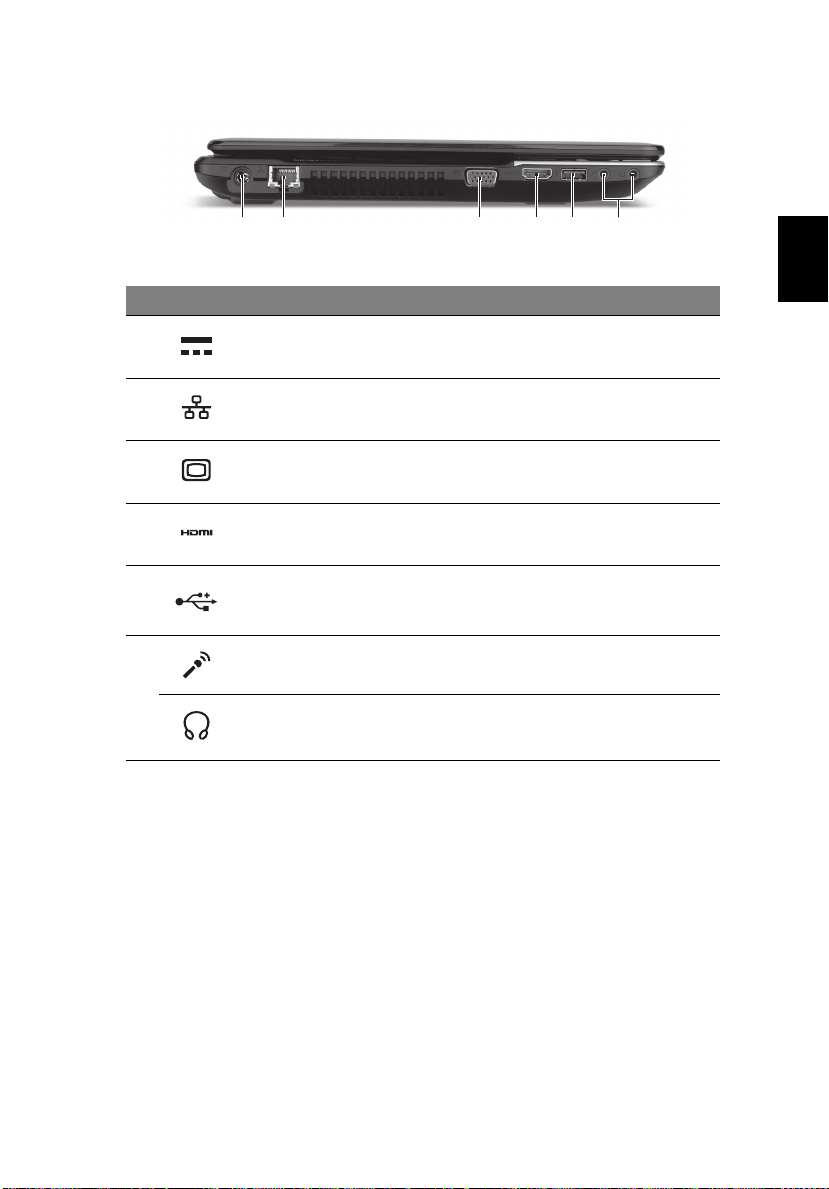
Vista esquerda
21 3 654
# Ícone Item Descrição
7
Português
Português
1
2
3
4Porta HDMI
5Porta USB
6
Tomada de entrada
CC
Porta Ethernet
(RJ-45)
Ligação a ecrã
externo (VGA)
To ma da pa ra
microfone
To ma da de
auscultadores/
altifalante
Liga a um adaptador CA.
Liga a uma rede Ethernet de base 10/100/
1000.
Liga a um dispositivo de visualização (por
exemplo, monitor externo, projector LCD).
Suporta ligações de vídeo digital de alta
definição.
Ligar a dispositivos USB.
Se uma porta for preta é compatível com USB 2.0,
se for azul é também compatível com USB 3.0.
Aceita entradas de microfones externos.
Liga a dispositivos áudio (por exemplo,
altifalantes, auscultadores).
Page 66
Português
Português
8
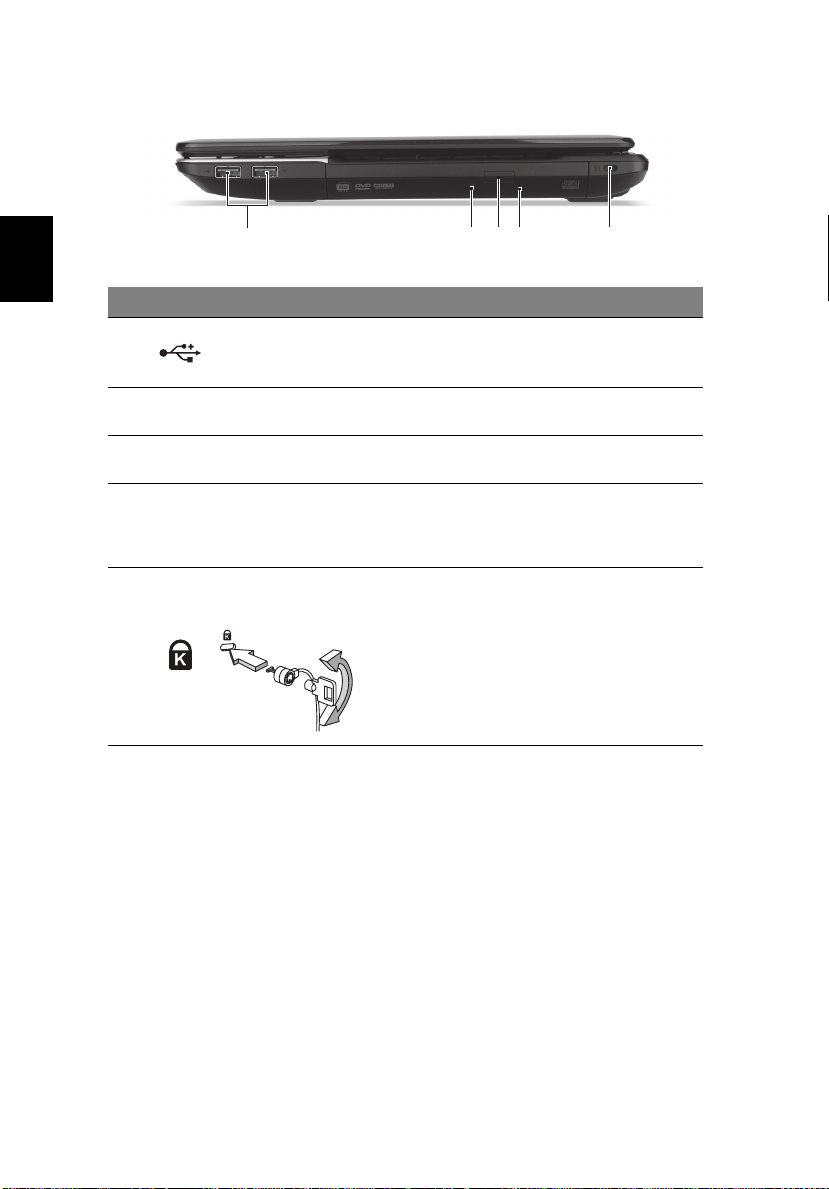
Vista direita
1 3254
# Ícone Item Descrição
Ligar a dispositivos USB.
1 Portas USB
2
3
4
5
Indicador de acesso
do disco óptico
Botão de ejecção da
unidade óptica
Furo de ejecção de
emergência
Ranhura para fecho
Kensin gton
Se uma porta for preta é compatível com USB 2.0,
se for azul é também compatível com USB 3.0.
Acende quando a unidade óptica está activa.
Ejecta o disco óptico da unidade.
Ejecta o tabuleiro da unidade óptica quando o
computador está desligado.
Introduza, com cuidado, um clip endireitado para
ejectar o tabuleiro da unidade óptica.
Liga a um cadeado de segurança Kensington
(ou compatível).
Nota: Enrole o cabo de bloqueio de segurança do
computador em torno de um objecto imóvel,
como por exemplo uma mesa ou o puxador de
uma gaveta fechada. Introduza o cabo de
segurança na ranhura e rode a chave para
proteger o bloqueio. Também estão disponíveis
modelos sem chave.
Page 67
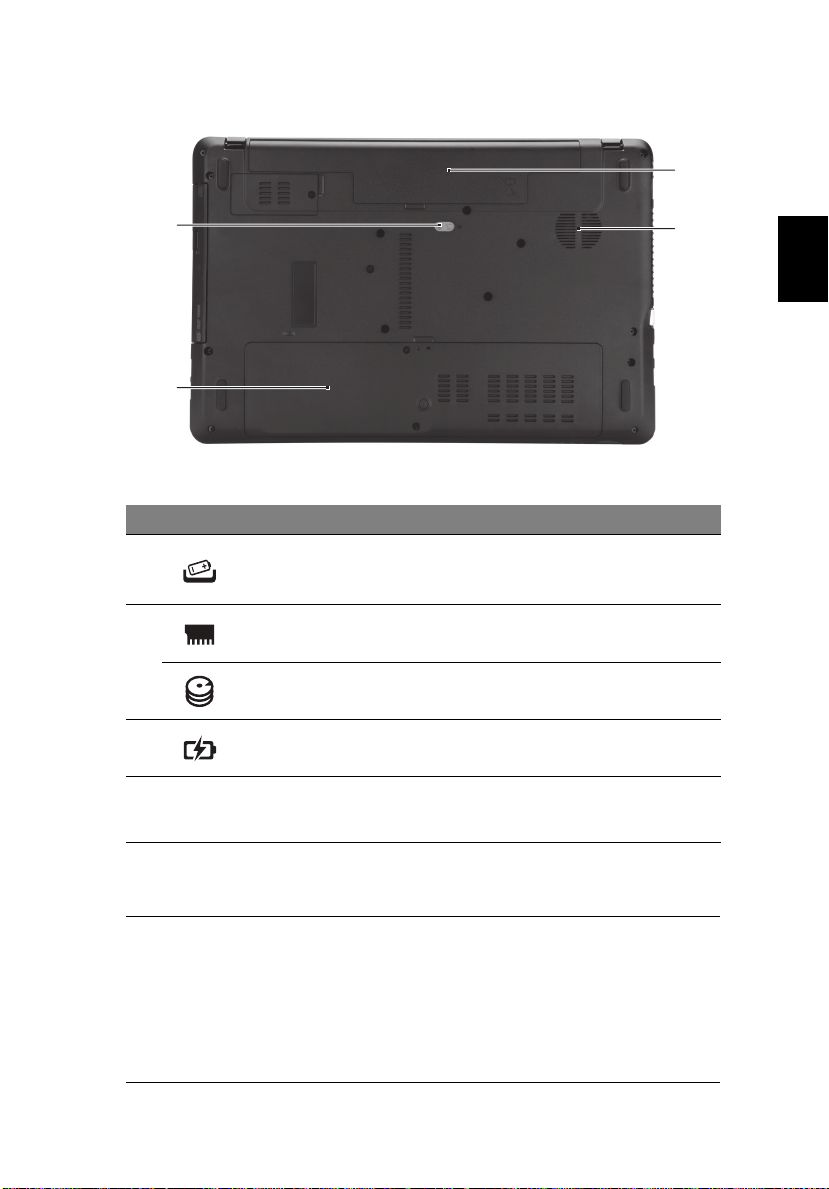
Visão da base
1
2
# Ícone Item Descrição
1
Patilha de libertação/
bloqueio da bateria
Liberta a bateria para remoção.
Insira uma ferramenta adequada na patilha e
deslize para libertar.
9
3
Português
4
Português
Compartimento da
2
3 Baía da bateria Contém a bateria do computador.
4
memória
Compartimento do
disco rígido
Ven tila ção e
ventoinha de
arrefecimento
Aloja a memória principal do computador.
Aloja o disco rígido do computador (seguro
por parafusos).
Permite ao computador manter-se fresco.
Não tape nem obstrua as aberturas.
Ambiente
• Temperatura:
• Funcionamento: 5°C a 35°C
• Não em funcionamento: -20°C a 65°C
• Humidade (não condensação):
• Funcionamento: 20% a 80%
• Não em funcionamento: 20% a 80%
Part no.: NC.M1211.02J
Ver.: 01.01.01
Page 68

Page 69

Aspire Notebook Series
Snelgids
Productregistratie
Als u het product voor het eerst gebruikt, wordt aanbevolen dat u het onmiddellijk registreert. U
heeft dan namelijk toegang tot enkele handige voordelen, zoals:
• Snellere dienstverlening door onze opgeleide vertegenwoordigers.
• Lidmaatschap van de Acer-community: aanbiedingen ontvangen en meedoen aan
enquêtes.
• Het laatste nieuws van Acer.
Aarzel niet en registreer, andere voordelen wachten op u!
Zo registreert u
Registreer uw Acer-product op www.acer.com Selecteer uw land, klik op
PRODUCTREGISTRATIE en volg de eenvoudige instructies.
Eveneens zal u tijdens het installatieproces gevraagd worden uw product te registreren; ook
kunt u dubbelklikken op het registratiepictogram op het bureaublad.
Zodra we uw productregistratie hebben ontvangen, sturen we u via e-mail een bevestiging met
belangrijke gegevens. Bewaar deze gegevens op een veilige plek.
Acer accessoires verkrijgen
Het verheugt ons u te kunnen informeren dat verlenging van de Acer garantie en
Notebookaccessoires u online ter beschikking staan. Bezoek onze online-winkel en vind alles
wat u nodig hebt op store.acer.com.
De Acer-winkels wordt stapsgewijs gelanceerd en is helaas in sommige regio’s niet beschikbaar.
Controleert u regelmatig opnieuw om te zien wanneer de site in uw land beschikbaar zal zijn.
Page 70

© 2012 Alle rechten voorbehouden.
Aspire Notebook Series Snelgids
Deze uitgave: 07/2012
Modelnummer: ________________________________________
Serienummer: _________________________________________
Aankoopdatum: _______________________________________
Plaats van aankoop: ____________________________________
Page 71

Voordat u aan dea slag gaat
Bedankt dat u hebt gekozen voor een notebook van Acer als oplossing voor uw
mobiele computereisen.
Uw gidsen
Om u te helpen met het werken op het Acer notebook hebben we een aantal
gidsen ontworpen:
Allereerst helpt de instelkaart u bij het instellen van uw computer.
De Gebruikershandleiding bevat nuttige informatie over uw notebook.
De handleiding behandelt basale onderwerpen, zoals het gebruik van het
toetsenbord, geluid, enz.
In de Snelgids krijgt u een introductie over de basiseigenschappen en functies
van uw nieuwe computer. Als u meer wilt weten over hoe uw computer u kan
helpen productiever te werken, raadpleeg dan de Gebruikershandleiding. Deze
Gebruikershandleiding bevat gedetailleerde informatie over onderwerpen zoals
systeemfuncties, gegevensherstel, uitbreidingsopties en probleem oplossen.
Daarnaast bevat het informatie over garantie en de algemene voorwaarden en
veiligheid voor uw notebook. Het is als Portable Document Format (PDF)
beschikbaar en is al van te voren op uw notebook gezet. Volg deze stappen voor
toegang tot dit document:
Start
1 Voe r in
2 Klik vervolgens op Acer Gebruikershandleiding.
"Gebruiker" in.
3
Nederlands
Page 72
4
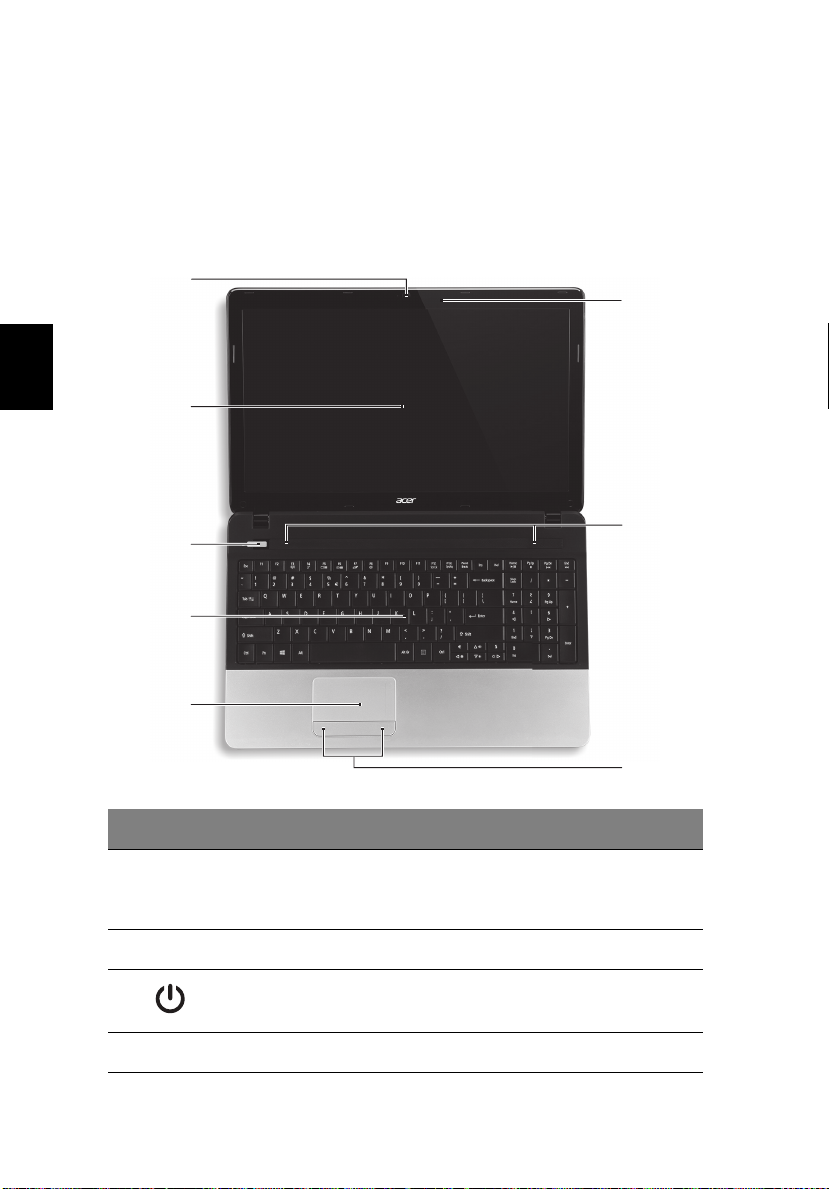
Rondleiding door uw Acer notebook
Nadat u de computer hebt ingesteld zoals is beschreven op de poster, bent u nu
klaar voor een rondleiding door de nieuwe Acer notebook.
Bovenkant
1
8
Nederlands
2
7
3
4
5
6
# Pictogram Item Beschrijving
1Webcam
2 Beeldscherm Geeft de output van de computer weer.
Webcam voor videocommunicatie.
Een lichtje naast de webcam geeft aan dat
de webcam actief is.
3
4 Toetsenbord Om gegevens in te voeren in de computer.
Aan/uit-knop/
indicator
Schakelt de computer aan en uit. Geeft de
energiestatus van de computer aan.
Page 73
# Pictogram Item Beschrijving
5
5Touchpad
6
7Luidsprekers
8 Microfoon Interne microfoon voor geluidsopname.
Kliktoetsen (links en
recht s)
Tastgevoelig aanwijsapparaat dat
functioneert als een computermuis.
De toetsen links en rechts functioneren als
de linker en rechter muistoetsen.
De luidsprekers links en rechts zorgen voor
stereogeluid.
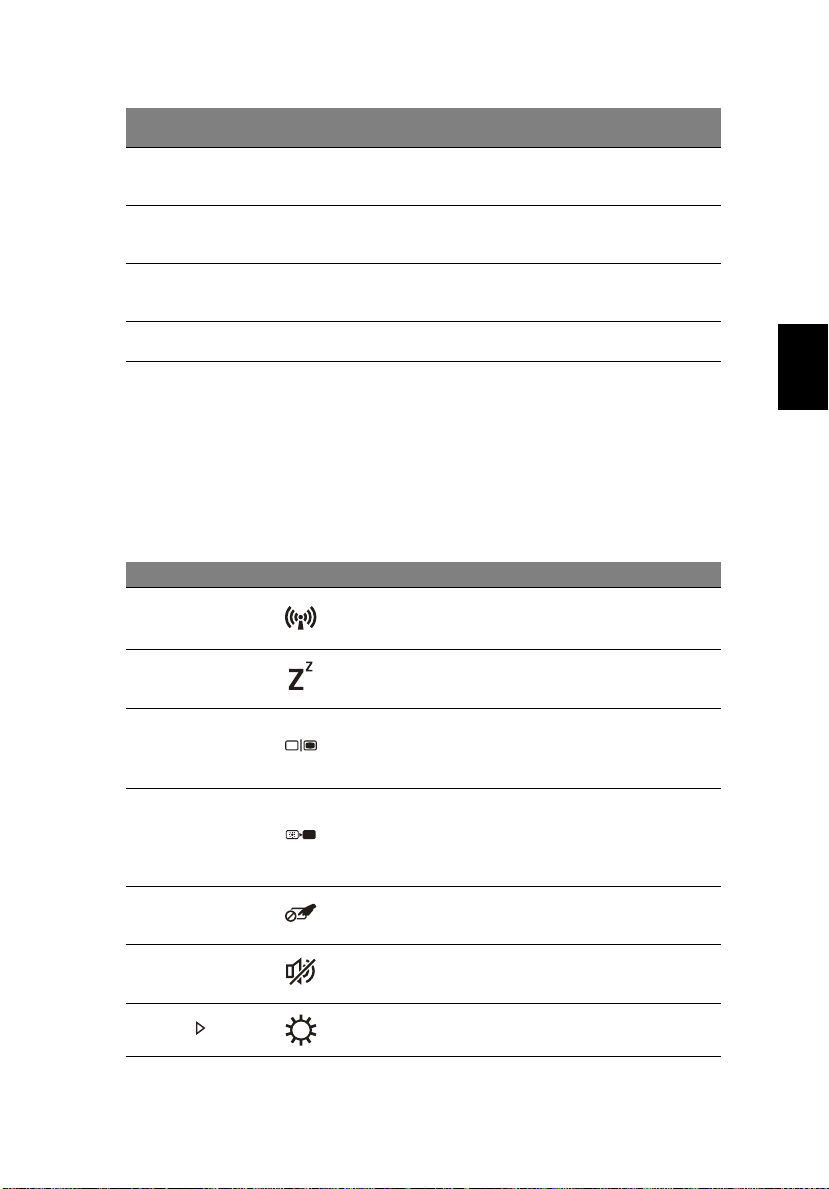
Sneltoetsen
De computer gebruikt sneltoetsen of toetscombinaties voor toegang tot de
meeste besturingselementen, zoals helderheid en geluidsvolume.
Om een sneltoets te gebruiken drukt u de <Fn> -toets in voordat u de andere
toets van de combinatie indrukt.
Sneltoets Pictogram Functi e Beschrijving
<Fn> + <F3> Communicatie
<Fn> + <F4> Standby
<Fn> + <F5>
<Fn> + <F6> Leeg scherm
<Fn> + <F7>
Schakeltoets voor
beeldscherm
Schakeltoets voor
touchpad
Schakelt de
communicatieapparaten van
de computer in/uit.
Hiermee plaatst u de computer
in de Standby-stand.
Schakelt de weergave-uitvoer
tussen het scherm, externe
monitor (indien aangesloten)
en beide.
Hiermee schakelt u de lamp
van het beeldscherm uit om
stroom te besparen. Druk op
een willekeurige toets om het
beeldscherm weer te activeren.
Hiermee schakelt u het interne
touchpad in en uit.
Nederlands
<Fn> + <F8>
<Fn> + < >
Schakeltoets voor
luidspreker
Helderheid
verhogen
Hiermee schakelt u de
luidsprekers in en uit.
Verhoogt de helderheid van
het beeldscherm.
Page 74
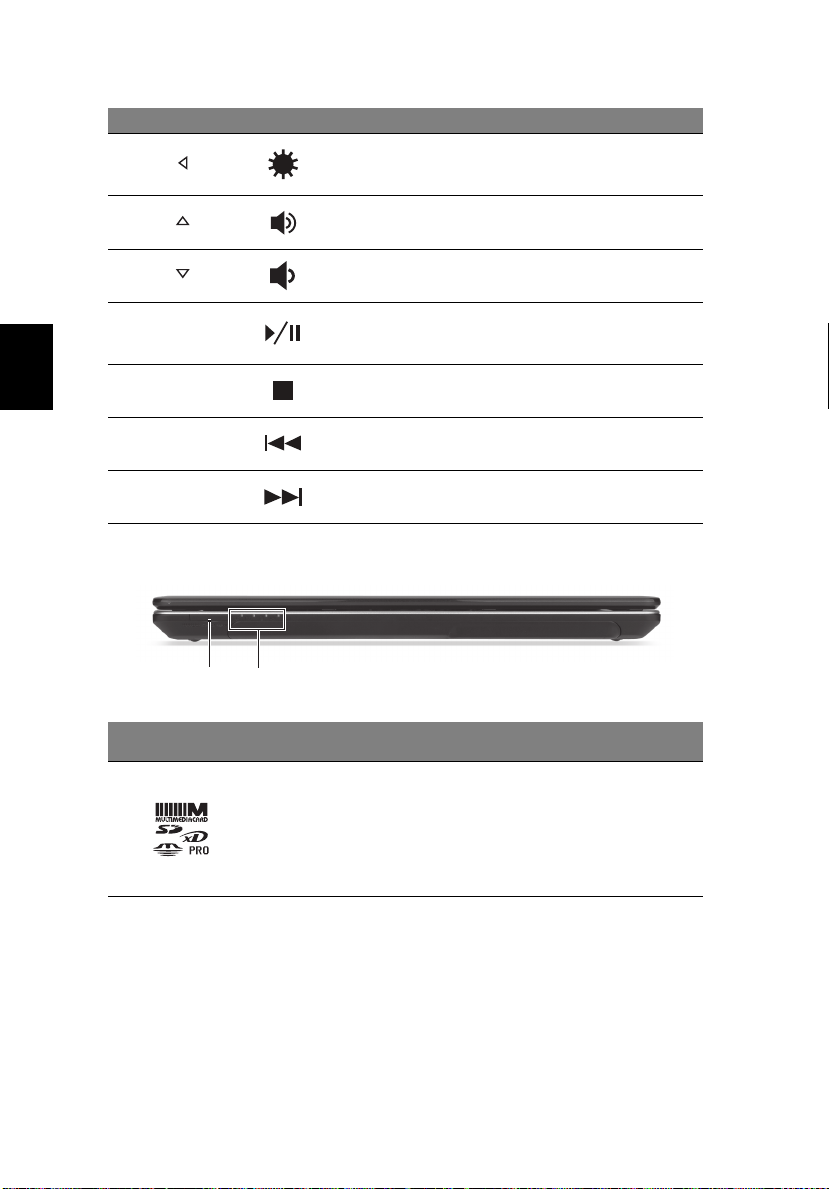
6
Sneltoets Pictogram Functi e Beschrijving
<Fn> + < >
<Fn> + < >
Helderheid
verlagen
Volu me omho og
Hiermee verlaagt u de
helderheid van het
beeldscherm.
Hiermee verhoogt u het
luidsprekervolume.
<Fn> + < >
<Fn> + <Home> Afspelen/pauze
Nederlands
<Fn> + <Pg Up> Stoppen
<Fn> + <Pg Dn> Vo ri g e
<Fn> + <End> Vol ge n de
Volume omlaag
Hiermee verlaagt u het
luidsprekervolume.
Een geselecteerd
mediabestand afspelen of
pauzeren.
Het afspelen stoppen van het
geselecteerde mediabestand.
Terugkeren naar het vorige
mediabestand.
Naar het volgende
mediabestand springen.
Voorkant gesloten
1 2
# Pictogram Item Beschrijving
Accepteert Secure Digital (SD),
MultiMediaCard (MMC), Memory Stick PRO
1
Meer-in-éénkaartlezer
(MS PRO), xD-Picture Card (xD).
Opmerking: Duwen om de kaart te
verwijderen/plaatsen. Slechts één kaart
tegelijk mag gebruikt worden.
Page 75
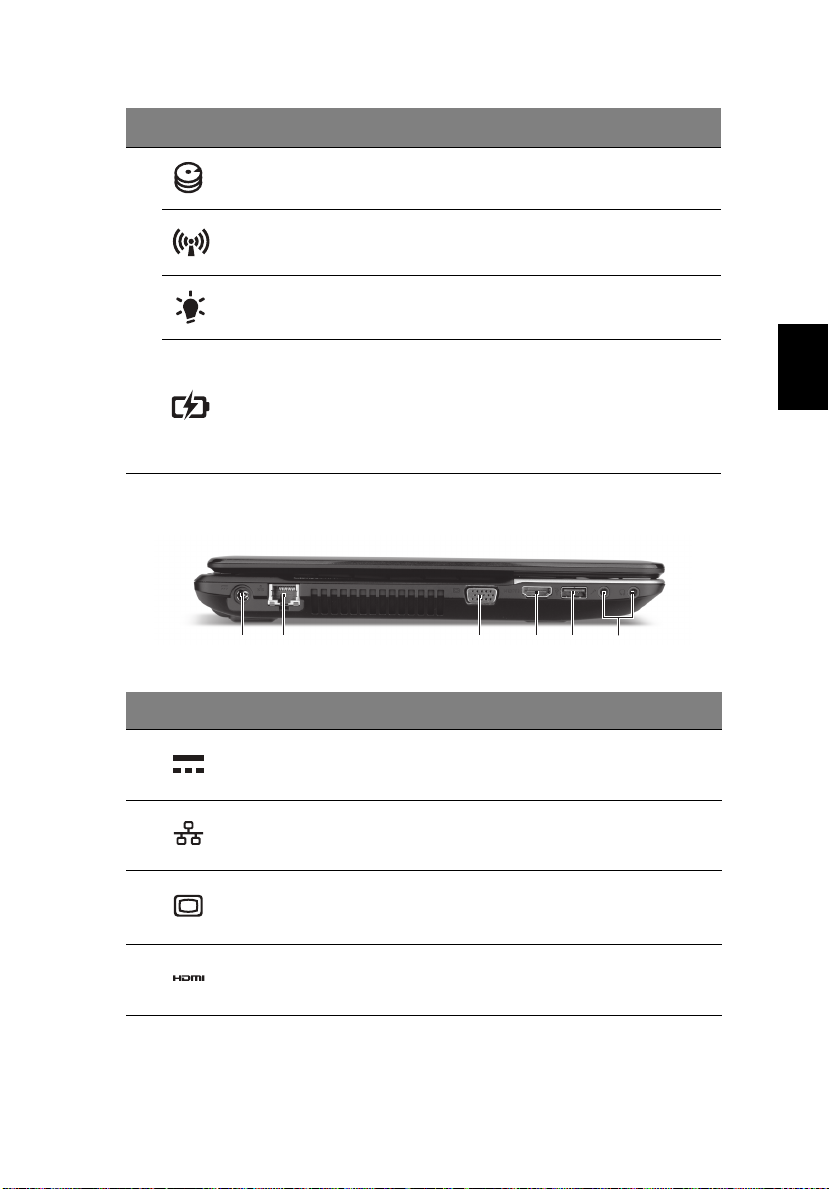
# Pictogram Item Beschrijving
HDD-indicator Licht op wanneer de harde schijf actief is.
7
Communicatieindicator
2
Energie-indicator
Accu-indicator
Geeft de apparaatstatus van de draadloze
verbindingen van de computer aan.
Geeft de energiestatus van de computer
aan.
Geeft de batterijstatus van de computer
aan.
1. Opladen: Het licht is oranje als de batterij
wordt opgeladen.
2. Volledig opgeladen: Het licht is blauw in
de AC-modus.
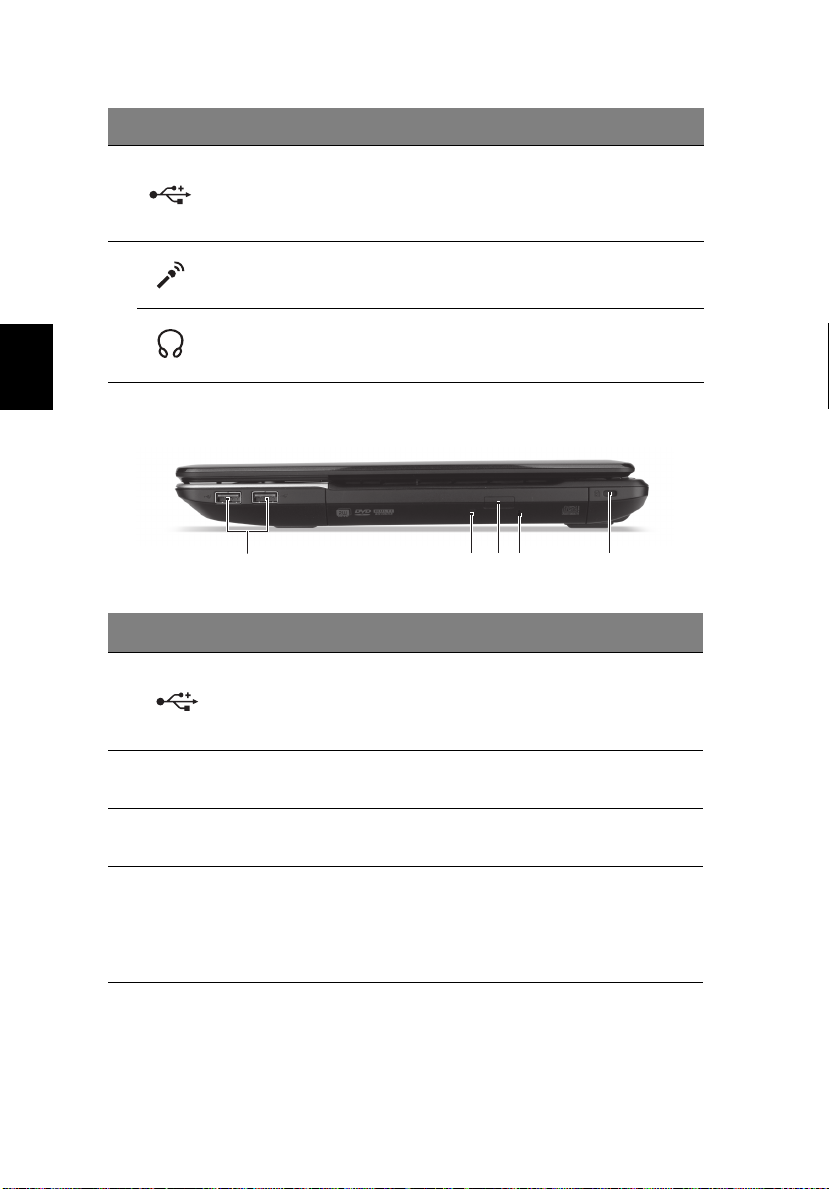
Linkerkant
21 3 654
# Pictogram Item Beschrijving
1 Gelijkstroomaansluiting Aansluiting voor een adapter.
Nederlands
2
3
4HDMI-poort
Ethernetpoort
(RJ-45)
Externe weergavepoort
(VGA)
Aansluiting voor een op Ethernet
10/100/1000-gebaseerd netwerk.
Aansluiting voor een beeldscherm
(bijv. een externe monitor,
LCD-projector).
Ondersteunt high-definition digitale
videosignalen.
Page 76
8
# Pictogram Item Beschrijving
Aansluiting voor usb-apparaten.
5USB-poort
Is de poort zwart, dan is deze compatibel
met usb 2.0; wanneer hij blauw is, dan is
hij ook compatibel met usb 3.0.
Microfoonaansluiting Aansluitingen voor externe microfoon.
6
Nederlands
Aansluiting voor
hoofdtelefoon/
luidspreker
Aansluiting voor audio-apparaten
(bijv. luidsprekers, hoofdtelefoon).
Rechterkant
1 3254
# Pictogram Item Beschrijving
Aansluiting voor usb-apparaten.
1Usb-poorten
2
3
4
Toegangsindicator
optische schijf
Uitwerpknop optisch
station
Nooduitwerpopening
Is de poort zwart, dan is deze compatibel
met usb 2.0; wanneer hij blauw is, dan is hij
ook compatibel met usb 3.0.
Brandt wanneer het optisch station
actief is.
Werpt de optische schijf uit het station.
Opent de lade van het optisch station
wanneer de computer is uitgeschakeld.
Steek het rechte uiteinde van een
paperclip voorzichtig in het gat om de lade
te openen.
Page 77
# Pictogram Item Beschrijving
9
5
Onderkant
1
2
Kensington-slot sleuf
Aansluiting voor een Kensingtoncompatibel computerbeveiligingsslot.
Opmerking: Wikkel een kabel rond een
vast, onwrikbaar object, zoals een tafel of
een handgreep van een lade. Plaats het
slot in de uitsparing en draai de sleutel om
zodat het slot is vergrendeld. Er zijn ook
modellen beschikbaar zonder Kensingtonslot.
3
4
Nederlands
# Pictogram Item Beschrijving
1Batterijslot
Geheugenvak Bevat het hoofdgeheugen van de computer.
2
Harde schijf nis
Maakt de batterij los.
Plaats een passend gereedschap in de
opening en schuif om de klep te openen.
Bevat de harde schijf van de computer
(vastgeschroefd).
Page 78
10
# Pictogram Item Beschrijving
3 Batterijnis Bevat de batterij van de computer.
4
Ventilatie en
koelventilator
Hierdoor blijft de computer koel.
Dek de openingen nooit af.
Omgeving
• Temperatuur:
Nederlands
• In gebruik: 5°C tot 35°C
• Niet in gebruik: -20°C tot 65°C
• Vochtigheidsgraad (geen condensvorming):
• In gebruik: 20% tot 80%
• Niet in gebruik: 20% tot 80%
Part no.: NC.M1211.02D
Ver.: 01.01.01
Page 79

Aspire Notebook-serien
Hurtigguide
Produktregistrering
Når du bruker produktet for første gang, bør du registrere det umiddelbart. Dette gir deg noen
nyttige fordeler, for eksempel:
• Raskere service fra våre kvalifiserte representanter.
• Medlemskap i Acer-brukergruppen: kampanjetilbud og deltakelse i kundeundersøkelser.
• De siste nyhetene fra Acer.
Vær rask med å registrere deg – du har flere fordeler i vente!
Hvordan registrere deg
Når du skal registrere Acer-produktet ditt, gå til www.acer.com. Velg land, klikk på
PRODUKTREGISTRERING og følg de enkle instruksjonene.
Du vil også bli bedt om å registrere produktet under oppsettprosessen, eller du kan
dobbeltklikke på Registrering-ikonet på skrivebordet.
Etter at vi har mottatt produktregistreringen, blir du tilsendt en bekreftelsesmelding med
viktige data som du bør oppbevare på en trygg plass.
Få tak i Acer-tilbehør
Vi er glade for å informere deg om at Acers garantiutvidelsesprogram og Notebook-tilbehør er
tilgjengelig online. Kom og besøk vår onlinebutikk og finn det du ønsker på store.acer.com.
Acer-butikken er under kontinuerlig utvikling, men er dessverre ikke tilgjengelig i alle regioner.
Besøk oss igjen regelmessig for å se når den blir tilgjengelig i landet ditt.
Page 80

© 2012 Med enerett.
Hurtigguide for Aspire Notebook-serien
Denne revisjonen: 07/2012
Modellnummer: _______________________________________
Serienummer: _________________________________________
Innkjøpsdato: _________________________________________
Innkjøpssted: __________________________________________
Page 81

Begynne med begynnelsen
Vi vil gjerne takke deg for at du har valgt en Acer-notebook til dine mobile
databehandlingsbehov.
3
Dine veiledere
Som hjelp til bruk av Acer-notisboken har vi utformet et sett av veiledere:
Til å begynne med vil oppsett plakaten hjelpe deg i gang med oppsettet av
datamaskinen.
Brukerhåndboken inneholder nyttig informasjon om din nye notebookmaskin.
Den dekker grunnleggende emner som systemgjenoppretting, bruk av
tastaturet, lyd, osv.
I Hurtigguide får du en innføring i de grunnleggende egenskapene og
funksjonene til den nye datamaskinen. Hvis du vil vite mer om hvordan
datamaskinen kan gjøre deg mer produktiv, kan du slå opp i Brukerhåndboken.
Denne håndboken inneholder detaljert informasjon om emner som
systemverktøy, datagjenvinning, utvidelsesalternativer og feilsøking/
problemløsing. I tillegg finner du garantiopplysninger, generell informasjon og
sikkerhetsmerknader for notisbokmaskinen din. Boken er tilgjengelig som PDFfil (Portable Document Format) og leveres forhåndslastet på maskinen. Følg
disse trinnene for å åpne den:
1 Skriv "Bruker" fra Start.
2 Klikk på Acer-brukerhåndboken.
Norsk
Page 82
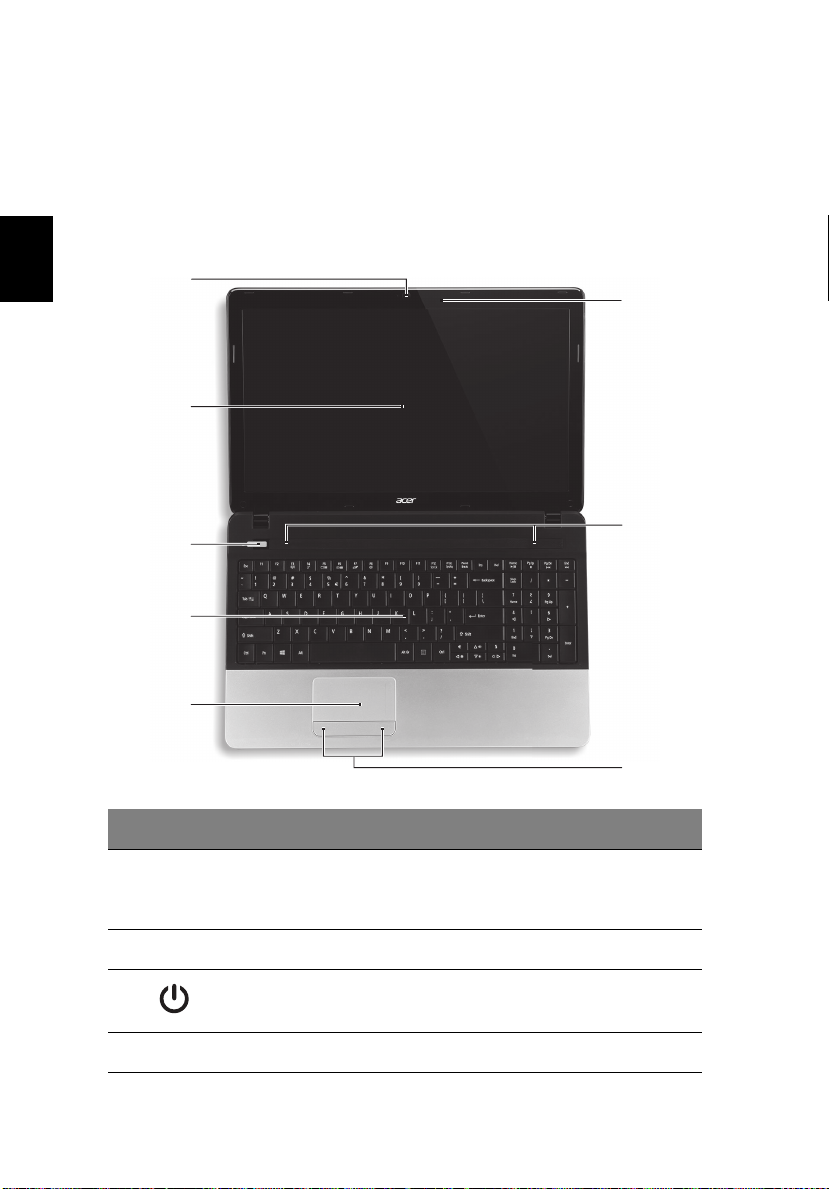
Norsk
4
En omvisning i Acer-notisboken
Når du har satt opp datamaskinen som vist på plakaten, la oss ta en omvisning i
din nye Acer-notisbokmaskin.
Visning ovenfra
1
8
2
7
3
4
5
# Ikon Element Beskrivelse
1Webkamera
2 Skjerm Viser utdata fra datamaskinen.
3
4 Tastatur Legger inn data i datamaskinen.
Strømknapp/indikator
Webkamera for videokommunikasjon.
Et lys ved siden av webkameraet angir at det
er aktivt.
Slår datamaskinen av og på. Angir
datamaskinens strømstatus.
6
Page 83
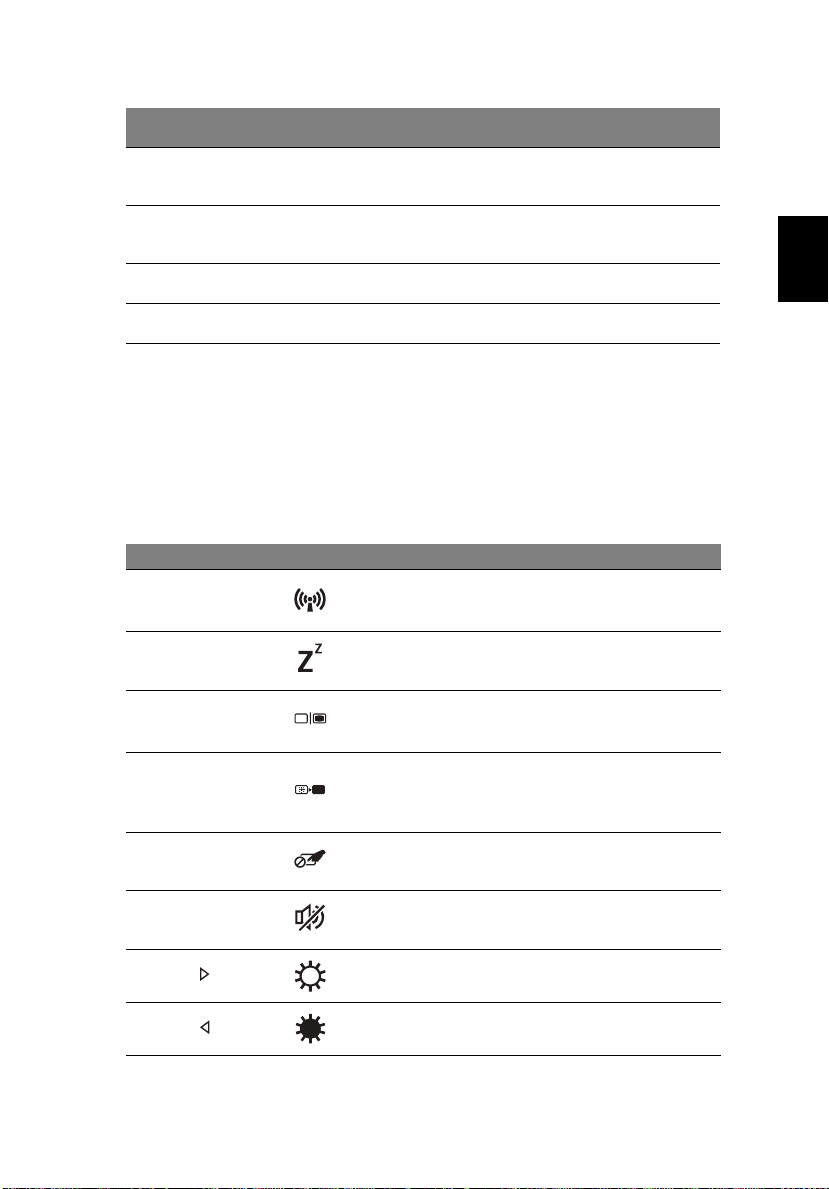
# Ikon Element Beskrivelse
5
5Pekeplate
6
7 Høyttalere Venstre og høyre høyttaler leverer stereolyd.
8 Mikrofon Intern mikrofon for lydinnspilling.
Klikkeknapper
(venstre og høyre)
Pekeenhet som reagerer på berøring og
fungerer som en mus.
Venstre og høyre knapp fungerer på samme
måte som venstre og høyre museknapp.
Hurtigtaster
Datamaskinen bruker hurtigtaster eller tastekombinasjoner for å få tilgang til
datamaskinens kontroller, for eksempel skjermens lysstyrke og volumutgang.
Når du skal aktivere hurtigtaster, trykker du på og holder <Fn>-tasten før du
trykker på den neste tasten i hurtigtastkombinasjonen.
Hurtigtast Ikon Fu nks jon Beskrivelse
<Fn> + <F3> Kommuni kasjon
<Fn> + <F4> Søvn
<Fn> + <F5> Skjermbytte
<Fn> + <F6> Blank skjerm
<Fn> + <F7> Pekeplate av/på
Aktiverer/deaktiverer
datamaskinens
kommu nikasj onsenhe ter.
Setter datamaskinen i
søvnmodus.
Bytter mellom visning på vanlig
skjerm, ekstern skjerm (hvis
tilkoblet) eller begge deler.
Slå av skjermens
bakgrunnsbelysning for å spare
strøm. Trykk på en hvilken som
helst tast for å gå tilbake.
Slår den interne pekeplaten av
og på.
Norsk
<Fn> + <F8> Høyttaler av/på Slår høyttalerne av og på.
<Fn> + < >
<Fn> + < >
Lysstyrke opp Øker skjermens lysstyrke.
Lysstyrke ned Reduserer skjermens lysstyrke.
Page 84
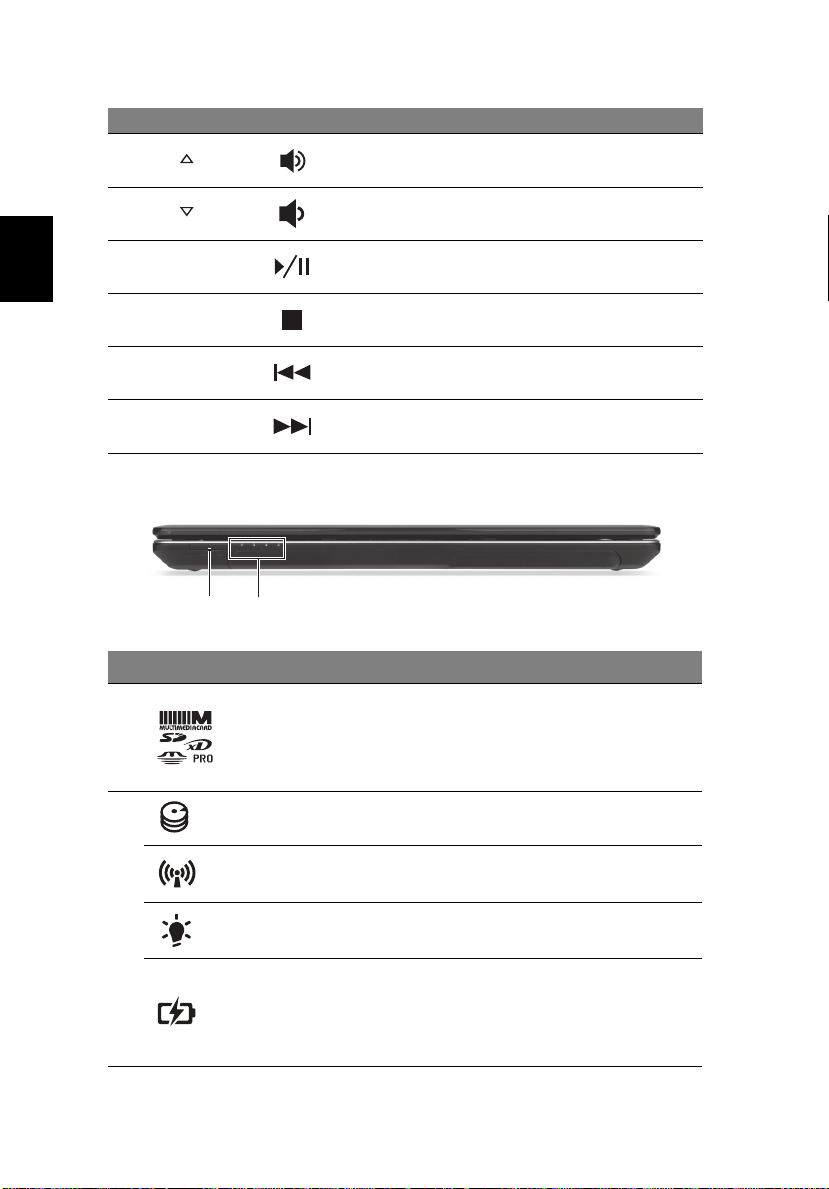
6
Hurtigtast Ikon Fu nks jon Beskrivelse
Norsk
<Fn> + < >
<Fn> + < >
<Fn> + <Home> Spill av/Pause
<Fn> + <Pg Up> Stopp
<Fn> + <Pg Dn> Forrige Returner til forrige mediefil.
<Fn> + <End> Neste Hopp til neste mediefil.
Volum opp Øker lydvolumet.
Volum ned Reduserer lydvolumet.
Spill av eller pause en valgt
mediefil.
Stopp avspilling av den valgte
mediefilen.
Lukket frontvisning
1 2
# Ikon Element Beskrivelse
Godtar Secure Digital (SD), MultiMediaCard
(MMC), Memory Stick Pro (MS PRO) og
1 Multi-i-1-kortleser
xD-Picture Card (xD).
Merk: Skyv inn for å fjerne/installere kortet.
Bare ett kort kan operere til enhver tid.
Harddiskindikator Lyser når harddisken er aktiv.
Kommun ikasjons indikator
2
Strømindikator Angir datamaskinens strømstatus.
Batteriindikator
Angir datamaskinens status for trådløs
tilkobling.
Angir datamaskinens batteristatus.
1. Lading: Lampen lyser gult når batteriet
lades.
2. Helt oppladet: Lampen lyser blått i
nettstrømmodus.
Page 85
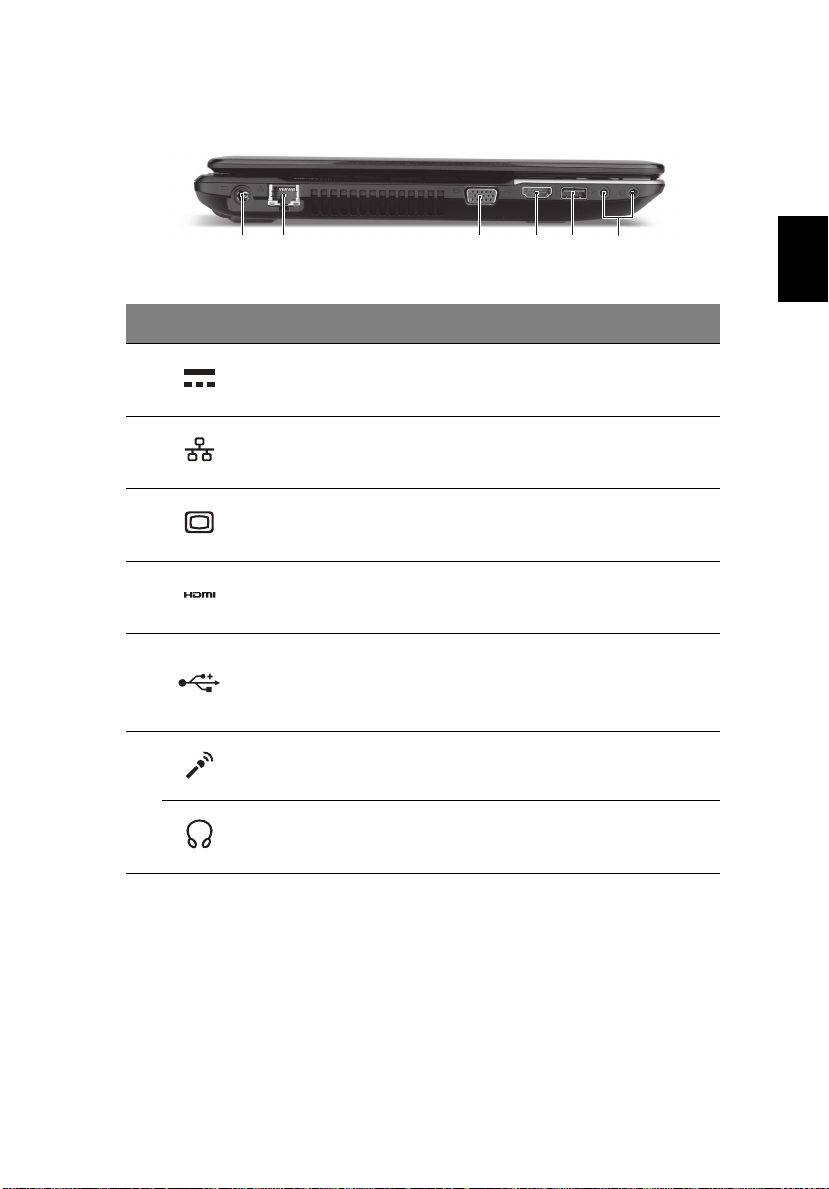
Venstre visning
21 3 654
# Ikon Element Beskrivelse
1 Strømtilkobling Kobler til en batterieliminator.
7
Norsk
2
3
4HDMI-port
5USB-port
6
Ethernet-port
(RJ-45)
Port for ekstern
skjerm (VGA)
Mikrofonport Mottar inndata fra eksterne mikrofoner.
Hodetelefoner/
høyttaler-kontakt
Kobler til et Ethernet 10/100/1000-basert
nettverk.
Kobler til en skjermenhet (f.eks. ekstern
skjerm, LCD-projektor).
Støtter høydefinisjons digitale
videoforbindelser.
Kobler til USB -enheter.
Hvis en port er svart, er den USB 2.0kompatibel. Hvis den er blå, er den også
USB 3.0-kompatibel.
Kobler til lydenheter (f.eks. høyttalere,
hodetelefon).
Page 86
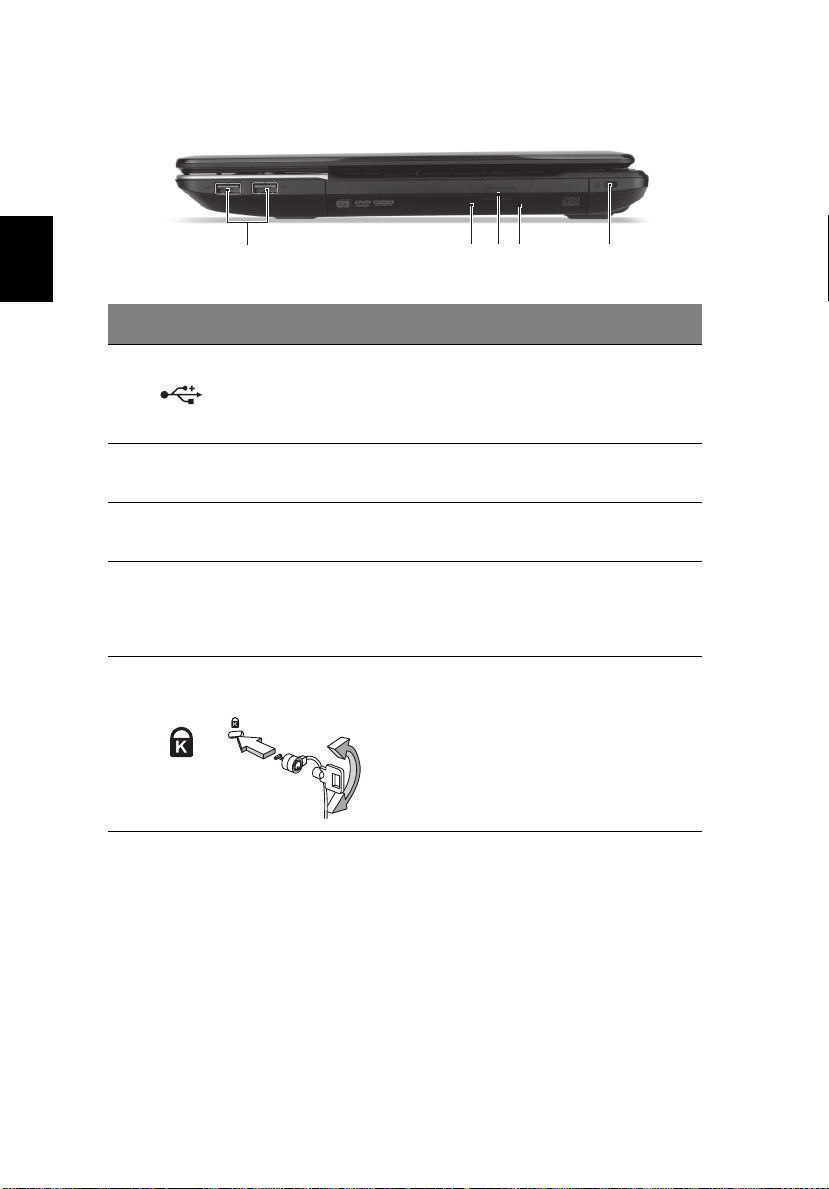
Norsk
8
Høyre visning
1 3254
# Ikon Element Beskrivelse
Kobler til USB -enheter.
1USB-porter
Hvis en port er svart, er den USB 2.0kompatibel. Hvis den er blå, er den også
USB 3.0-kompatibel.
2
3
4 Nødutløserhull
5
Tilgangsindikator for
optisk disk
Utløserknapp for
optisk stasjon
Spor for Kensingtonlås
Lyser når den optiske stasjonen er aktiv.
Løser ut den optiske disken fra stasjonen.
Løser ut disken i den optiske stasjonen når
datamaskinen er slått av.
Sett forsiktig inn en rett binders for å løse ut
den optiske stasjonen.
Kobler til en Kensington-kompatibel
sikkerhetslås for datamaskinen.
Merk: Koble en sikkehetslåskabel rundt et
ubevegelig objekt som et bord eller håndtaket
på en låst skuff. Sett inn låsen i sporet og vri om
nøkkelen for å låse. Noen nøkkelløse modeller
er også tilgjengelige.
Page 87
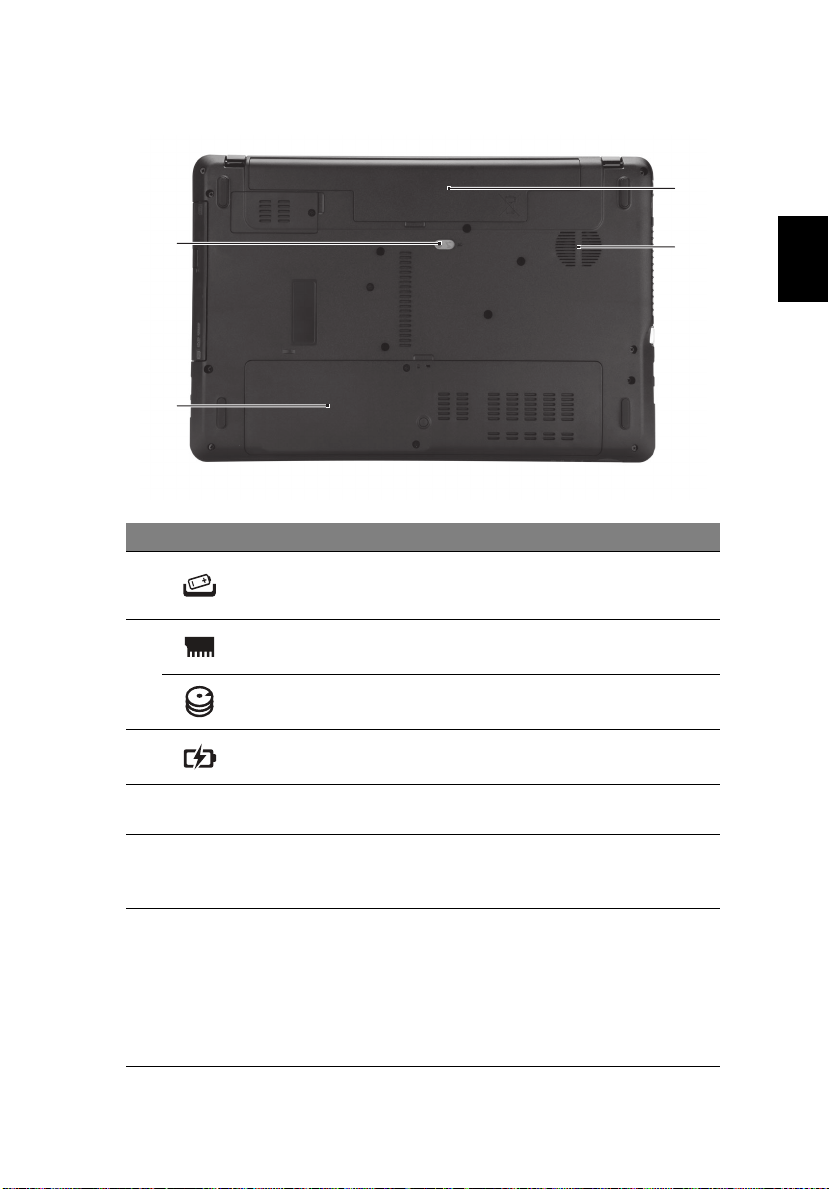
Bunnvisning
1
2
# Ikon Element Beskrivelse
1 Batterifrigivelsesbolt
Frigir batteriet for fjerning.
Sett inn et egnet verktøy i bolten og skyv for å
frigjøre.
9
3
Norsk
4
Minnerom Huser datamaskinens hovedminne.
2
Harddiskplass
3 Batterirom Huser datamaskinens batterier.
4
Ventilasjon og
kjølevifte
Huser datamaskinens harddisk
(sikret med skruer).
Lar datamaskinen holde seg kjølig.
Ikke dekk til eller blokker åpninger.
Miljø
• Temperatur:
• Drift: 5°C til 35°C
• Ikke i bruk: -20°C til 65°C
• Luftfuktighet (ikke-kondenserende):
• Drift: 20% til 80%
• Ikke i bruk: 20% til 80%
Part no.: NC.M1211.02G
Ver.: 01.01.01
Page 88

Page 89

Aspire Notebook-serien
Hurtig-guide
Produktregistrering
Det anbefales, når du bruger produktet for første gang, at du registrerede det med det samme.
Derved får du adgang til nogle nyttige fordele, f.eks.:
• Hurtigere service fra vores uddannede repræsentanter.
• Medlemskab i Acer-fællesskabet: du får særtilbud og deltager i kundeundersøgelser.
• De seneste nyheder fra Acer.
Skynd dig og registrer. Der er flere fordele!
Sådan registrerer du
Registrer dit Acer-produkt på www.acer.com. Vælg dit land, klik på PRODUKTREGISTRERING,
og følge den enkle vejledning.
Du bliver også bedt om at registrere dit produkt under konfigurationsprocessen, eller du kan
dobbeltklikke på registreringsikonet på skrivebordet.
Når vi har modtaget din produktregistrering, får du tilsendt en bekræftelses-e-mail med vigtige
oplysninger, som du bør opbevare på et sikkert sted.
Hente Acer-tilbehør
Vi er glade for at kunne fortælle dig, at Acers garantiudvidelsesprogramer og Notebooktilbehør findes online. Besøg vores onlinebutik, og find det, du har brug for på store.acer.com.
Acer-butikken åbnes lidt efter lidt, og desværre er den ikke tilgængelig i nogle områder. Vend
tilbage med regelmæssige mellemrum for at se, om den er tilgængelig i dit land.
Page 90

© 2012 Alle Rettigheder Forbeholdes.
Aspire Notebook-seriens Hurtig-guide
Denne revision: 07/2012
Modelnummer: ________________________________________
Serienummer: _________________________________________
Købsdato: _____________________________________________
Købt hos: _____________________________________________
Page 91

Generelle oplysninger
Tak, fordi du har valgt en Acer notebook som din mobile computer.
Vejledninger
Vi har udarbejdet et sæt vejledninger til at hjælpe dig med at anvende din Acer
notebook:
Til at begynde med, kan konfigurationsplakaten hjælpe dig til at komme i gang
med konfigurationen af computeren.
Brugervejledningen indeholder nyttige oplysninger, der gælder for din
notebook. Den dækker grundlæggende emner som brugen af tastaturet og lyd
osv.
Hurtig-guiden beskriver de grundlæggende funktioner ved din nye computer.
Du kan finde flere oplysninger om, hvordan computeren kan hjælpe dig til at
blive mere produktiv, i Brugervejledningen. Denne vejledning indeholder
detaljerede oplysninger om emner som systemprogrammer, datagendannelse,
udvidelsesmuligheder og fejlfinding. Derudover indeholder den
garantioplysninger og generelle regulativer og sikkerhedsmeddelelser til din
bærbare. Den findes i Portable Document Format (PDF) og leveres
forudinstalleret på din bærbare. Følg disse trin for at få adgang til den:
1 Indtast "Bruger" fra Start.
2 Klik på Acer brugervejledning.
3
Dansk
Dansk
Page 92
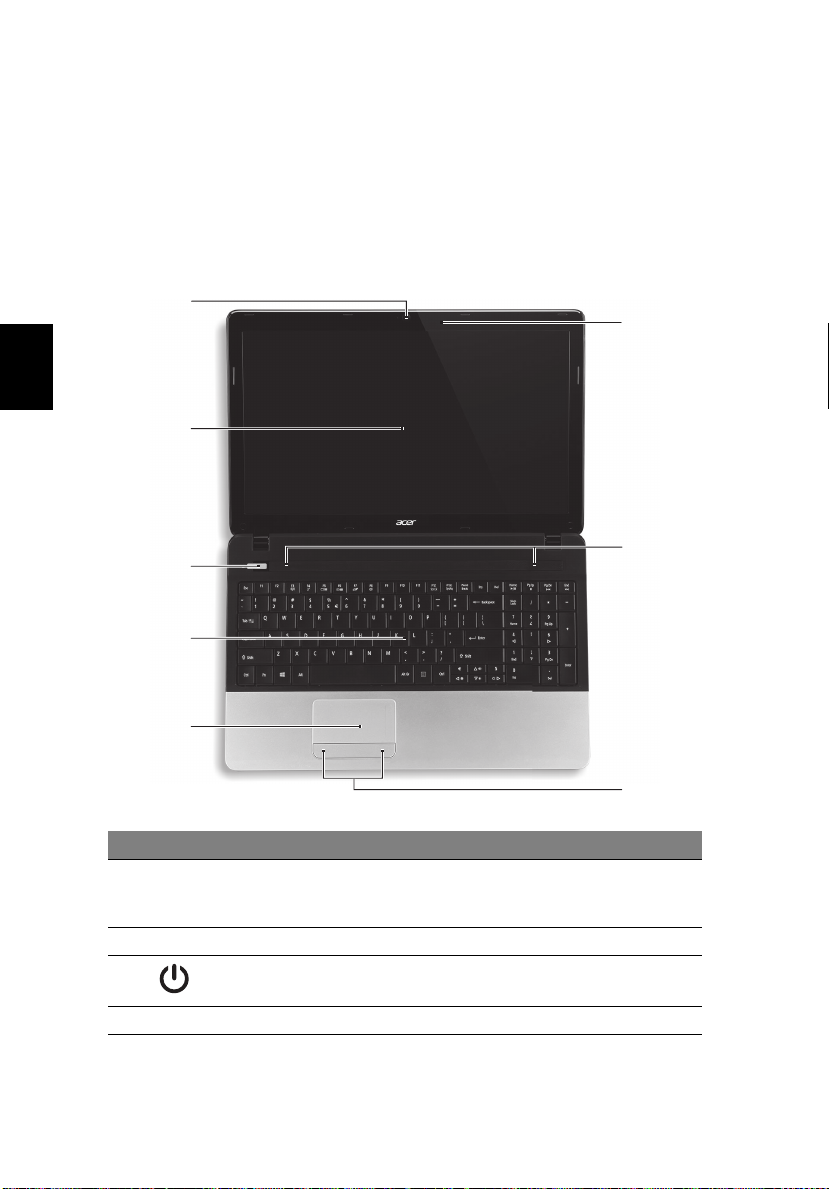
Dansk
Dansk
4
En præsentation af din Acer notebook
Når du har sat computeren op som vist på illustrationerne på
konfigurationsplakaten, bør du bruge et par minutter på at lære din nye Acer
notebook at kende.
Fra ovenl
1
8
2
7
3
4
5
6
# Ikon Element Beskrivelse
Webkamera til videokommunikation.
1Webcam
2 Skærm Viser computeroutput.
3
4 Tastatur Til indtastning af data på computeren.
Afbryderknap/
Strømindikator
En lampe ved siden af webcammet angiver,
at det er aktivt.
Tænder/slukker for computeren. Angiver
computerens strømstatus.
Page 93
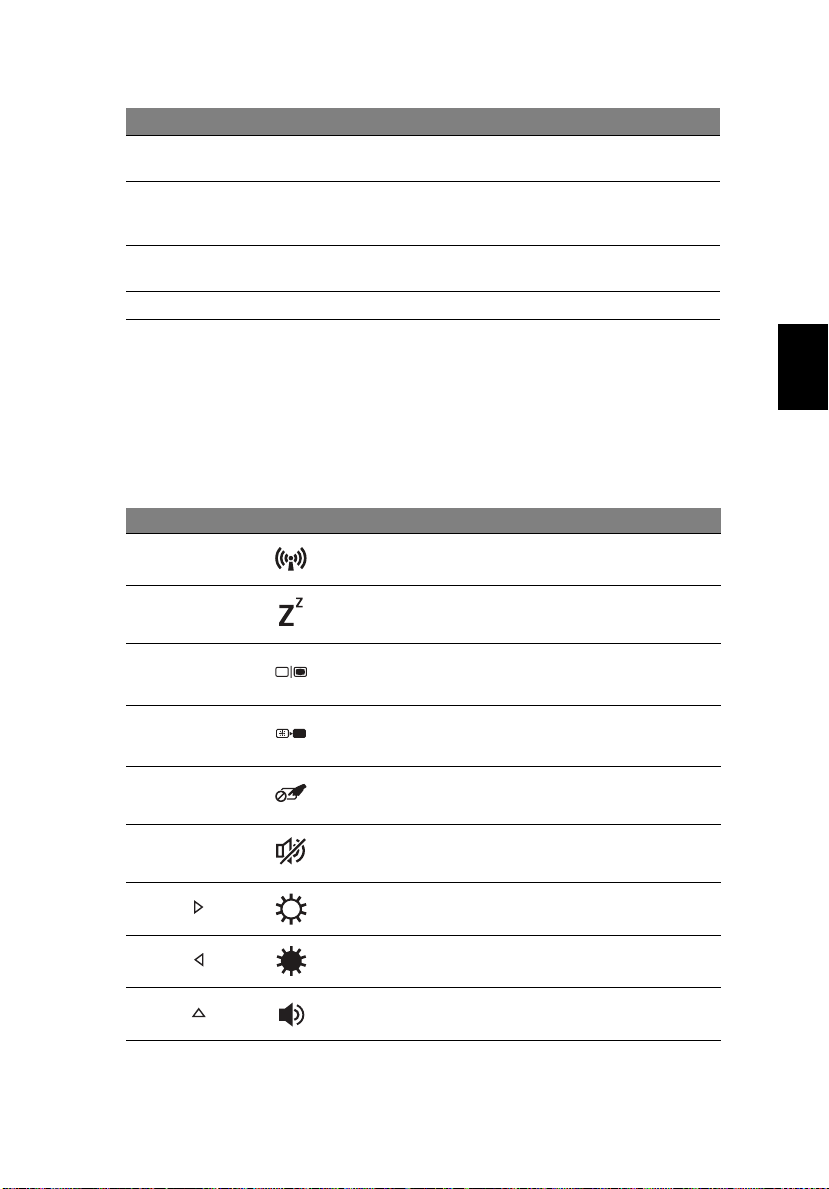
# Ikon Element Beskrivelse
5 Pegefelt
6
7Højttalere
8 Mikrofon Intern mikrofon til optagelse af lyd.
Klik-knapper (til
venstre og til højre)
Et berøringsfølsomt pegeredskab, der
fungerer ligesom en computermus.
Knapperne til højre og venstre fungerer på
samme måde som musens højre og venstre
knapper.
Venstre og højre højttaler udsender lyd i
stereo.
Hurtigtaster
Computeren bruger genvejstaster eller tastekombinationer til at få adgang til
de fleste af computerens funktioner, f.eks. skærmens lysstyrke og lydstyrke.
Hvis du vil aktivere genvejstaster, skal du holde <Fn>-tasten nede og derefter
trykke på den anden taste i genvejstastekombinationen.
Hurtigtast Ikon Fu nkti on Beskrivelse
<Fn> + <F3> Kom munikation
<Fn> + <F4> Dvale Sætter computeren i dvaletilstand.
Aktiverer/deaktiverer computerens
kommunikationsenheder.
5
Dansk
Dansk
<Fn> + <F5> Skærm til/fra
<Fn> + <F6> To m s kæ rm
<Fn> + <F7> To uc hp a d t i l/ f ra
<Fn> + <F8> Højttaler til/fra Tænder og slukker for højttalerne.
<Fn> + < >
<Fn> + < >
<Fn> + < >
Lysstyrke op Forøger skærmens lysstyrke.
Lysstyrke ned Sænker skærmens lysstyrke.
Lydstyrke op Forøger højttalerens lydstyrke.
Skifter skærmoutputtet mellem
skærmen, en ekstern skærm (hvis den
er tilsluttet) og begge to.
Slukker for skærmens baggrundslys
for at spare strøm. Tryk på en vilkårlig
taste for at returnere.
Tænder og slukker for det interne
touchpad.
Page 94
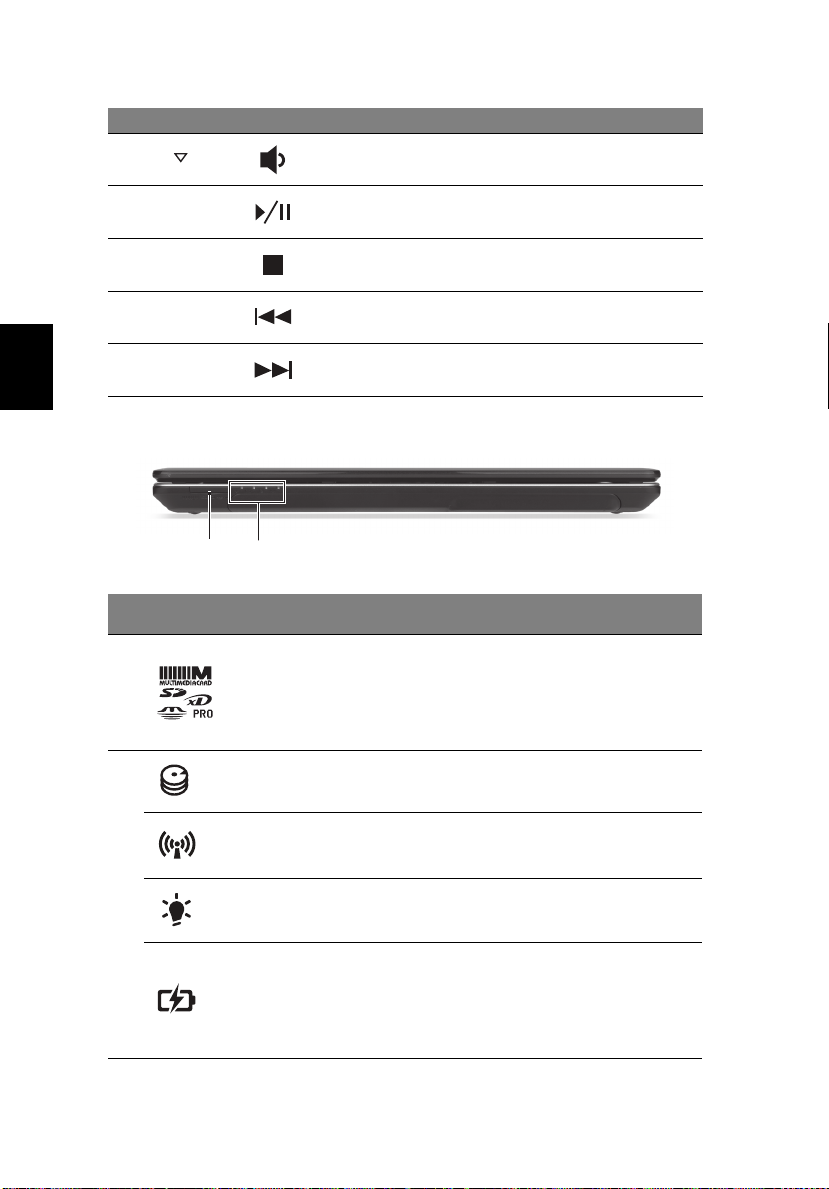
6
Hurtigtast Ikon Funktio n Beskrivelse
Dansk
Dansk
<Fn> + < >
<Fn> + <Home> Afspil/Pause
<Fn> + <Pg Up> Stop
<Fn> + <Pg Dn> Forrige Går tilbage til den forrige mediefil.
<Fn> + <End> Næste Springer til den næste mediefil.
Lydstyrke ned Sænker højttalerens lydstyrke.
Afspil eller pause en udvalgt mediefil
midlertidigt.
Standser afspilningen af den valgte
mediefil.
Forfra - Lukket
1 2
# Ikon Element Beskrivelse
Accepterer Secure Digital (SD),
MultiMediaCard (MMC), Memory Stick PRO
1 Flere-i-en-kortlæser
(MS PRO), xD-Picture Card (xD).
Bemærk: Skub for at fjerne/installere kortet.
Der kan kun være et aktivt kort ad gangen.
Harddiskindikator Lyser, når harddisken er aktiv.
Kommunikationsindikator
2
Strømindikator Angiver computerens strømstatus.
Batteriindikator
Angiver status for computerens trådløse
enhedsforbindelse.
Angiver computerens batteristatus.
1. Oplader: Lampen lyser gult, når batteriet
oplader.
2. Fuldt opladet: Lampen lyser blåt i ACtilstand.
Page 95
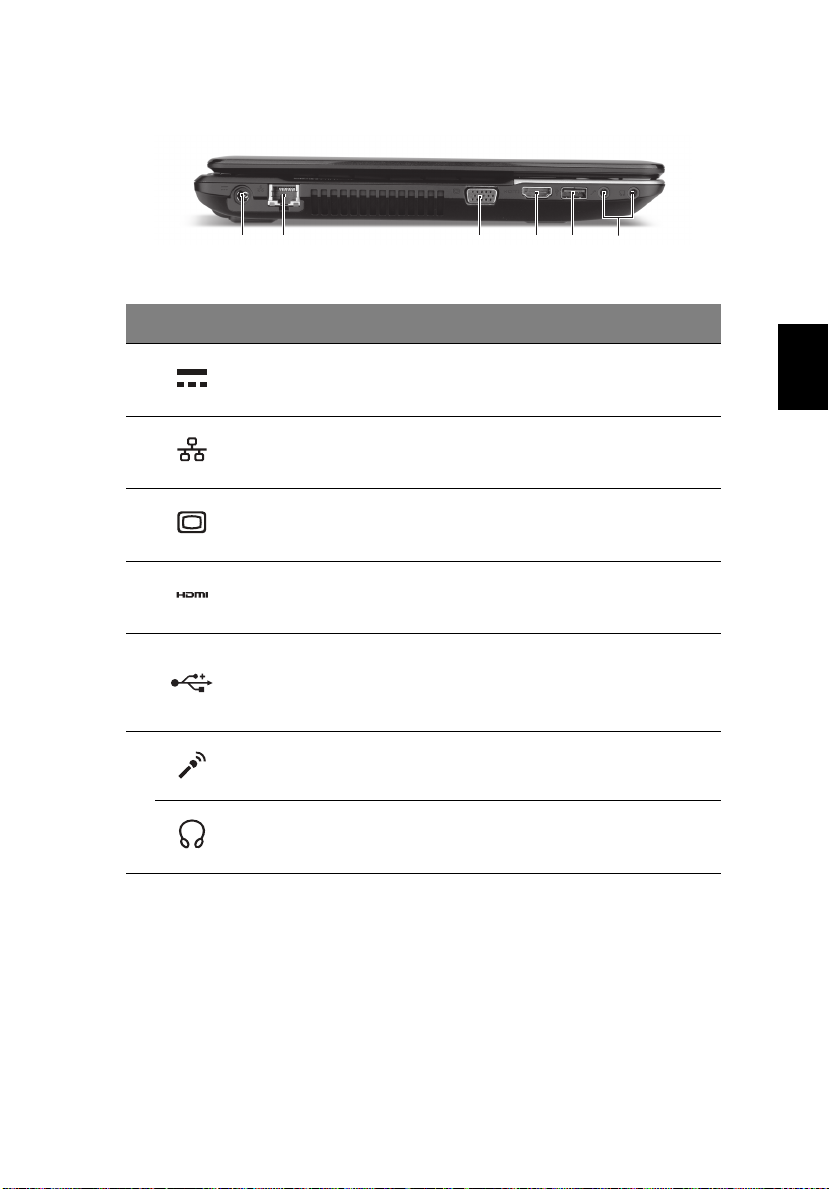
Fra venstre
7
21 3 654
# Ikon Element Beskrivelse
1 Jævnstrøm ind-stik Tilslutter til en vekselstrømsadapter.
2Ethernet (RJ-45)-port
3
4HDMI-port
5USB-port
6
Port til ekstern skærm
(VGA)
Mikrofonstik Accepterer input fra eksterne mikrofoner.
Hovedtelefoner/
højttalerstik
Tilslutter til et Ethernet 10/100/1000baseret netværk.
Tilslutter til en skærmenhed (f.eks. ekstern
skærm, LCD-projektor).
Understøtter HD digitale
netværksforbindelser.
Tilslutter til USB-enheder.
Hvis porten er sort, er den USB 2.0-kompatibel.
Hvis den er blå er den også USB 3.0kompa tibel.
Opretter forbindelse til lydenheder.
(f. eks. højtalere, hovedtelefoner).
Dansk
Dansk
Page 96
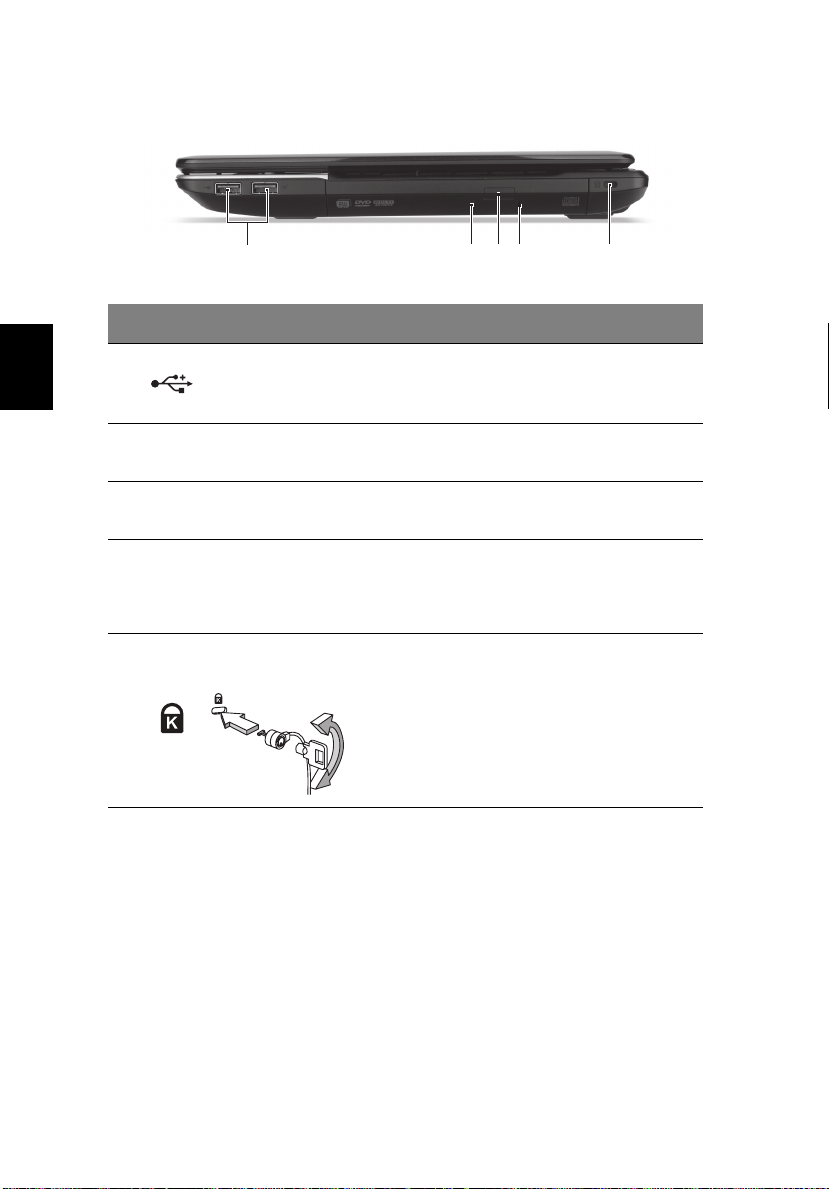
Dansk
Dansk
8
Fra højre
1 3254
# Ikon Element Beskrivelse
Tilslutter til USB-enheder.
1USB-porte
Hvis porten er sort, er den USB 2.0-kompatibel.
Hvis den er blå er den også USB 3.0-kompatibel.
2
3
4 Mekanisk udløserhul
5
Optisk disk adgangsindikator
Skub ud-knap for det
optiske drev
Åbning til en
Kensington -lås
Lyser, når det optiske drev er aktivt.
Skubber den optiske disk ud ad drevet.
Det åbner skuffen til det optiske drev, når
computeren er slukket.
Indsæt forsigtigt en udtrukket papirklip for at
skubbe den optiske disks bakke ud.
Tilslutter til en Kensington-kompatibel
computers sikkerhedslås.
Bemærk: Sno kabelet til computersikkerhedslåsen
rundt om en fast genstand, f.eks. et bord eller et
håndtag på en låst skuffe. Sæt låsen i indhakket,
og drej nøglen, så låsen sættes fast. Der findes
også modeller uden nøgle.
Page 97
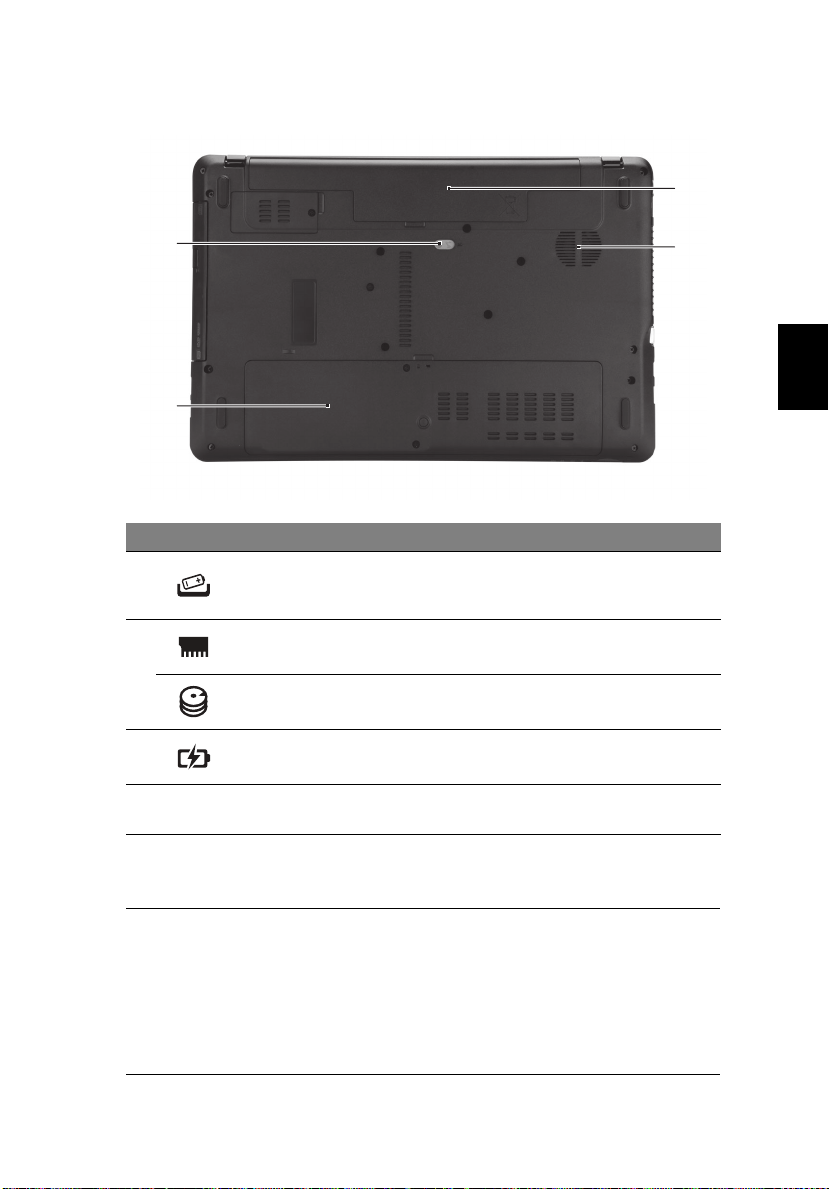
Set fra bunden
9
3
1
2
# Ikon Element Beskrivelse
1
2
3 Batterirum Indeholder computerens batteri.
4
Frigørelsesrigel til
batteri
Hukommelsesrum
Harddiskbås
Ventilation og
køleblæser
Frigør batteriet til udtagning.
Indsæt et passende værktøj i riglen, og skub for
at frigøre.
Her sidder computerens centrale
hukommelse.
Indeholder computerens harddisk
(fastsat med skruer).
Muliggør, at computeren køler af.
Du må aldrig tildække eller spærre åbningerne.
4
Dansk
Dansk
Miljø
• Temperatur:
• Under brug: 5°C til 35°C
• Ikke i brug: -20°C til 65°C
• Fugtighed (ikke-kondenserende):
• Under brug: 20% til 80%
• Ikke i brug: 20% til 80%
Part no.: NC.M1211.02H
Ver.: 01.01.01
Page 98

Page 99

Aspire bärbar-serien
Snabbguide
Registrera produkten
Vi rekommenderar att du registrerar produkten redan första gången du använder den.
På så sätt får du bland annat tillgång till följande förmåner:
• Snabbare service från vår specialutbildade kundtjänstpersonal.
• Medlemskap i s Acer-gemenskapen: kampanjerbjudanden och möjlighet att delta i
kundenkäter.
• Senaste nytt från Acer.
Registrera dig redan nu - flera andra förmåner väntar!
Så här registrerar du dig
För att registrera din Acer-produkt, besök www.acer.com. Välj ditt land och klicka på
PRODUKTREGISTRERING och följ de enkla instruktionerna.
Du kommer också att uppmanas att registrera produkten under installationen, eller så kan du
dubbelklicka på Registreringsikonen på skrivbordet.
När vi har mottagit produktregistreringen skickar vi en bekräftelse till dig via e-post.
E-postmeddelandet innehåller viktiga uppgifter som du bör förvara på ett säkert ställe.
Skaffa Acertillbehör
Vi är glada att kunna meddela att Acers garantiförlängningsprogram och tillbehör för bärbara
datorer finns tillgängligaonline. Kom och besök vår webbshop och hitta det du behöver på
store.acer.com.
Vår Acer-butik sprider sig successivt men kanske inte finns tillgänglig i vissa regioner.
Kontrollera regelbundet för att se när den blir tillgänglig i ditt hemland.
Page 100

© 2012 Med ensamrätt.
Snabbguide för Aspire bärbar-serien
Denna revidering: 07/2012
Modellnummer: _______________________________________
Serienummer: _________________________________________
Inköpsdatum: _________________________________________
Inköpsställe: __________________________________________
 Loading...