

Page 1
Digitalprojektor
PX3
Bedienungsanleitung
STATUS
STANDBY
STANDBY
AUTO
SOURCE
PUSH
TIMER
ASPECT
ZOOM
AUTO
ECO
Q
QUICK
MENU
ENTER
CANCEL
RGB
STANDBY
VOL KSTN
MUTE
1234
FREEZE
VIDEO
WICHTIG
* DLP™ (Digital Light Processing) et DMD (Digital Micromirror Device) sont des marques déposées de Texas Instru-
ments Incorporated (U.S.A.).
* DMD ist ein von Texas Instruments (U.S.A.) hergestelltes Ultra-Präzisionsbauteil, das an die Stelle des Flüssigkristalls
(im Projektor) tritt.
* VGA und XGA sind Warenzeichen oder eingetragene Warenzeichen der International Business Machines Corporation
in den USA.
* S-VGA ist ein eingetragenes Warenzeichen der Video Electronics Standards Association.
* Microsoft und Windows sind eingetragene Warenzeichen der Microsoft Corporation in den USA und anderen Ländern.
* Macintosh ist ein Warenzeichen der Apple Computer Inc in den USA.
Auch wenn ein ausdrücklicher Hinweis fehlt, sind die Warenzeichen der verschiedenen Firmen und Produktmarken in
jedem Fall zu beachten.
PX3
Page 2
WICHTIGE INFORMATIONEN
Vorsichtsmaßregeln
Bitte lesen Sie diese Anleitung sorgfältig durch, bevor Sie den 3M Digitalprojektor in Betrieb nehmen, und bewahren
Sie die Anleitung für spätere Bezugnahme gut auf.
Diese Bedienungsanleitungen betreffen beide Modelle, PX3.
Die beiden Modelle sind identisch im Aussehen, haben aber unterschiedliche Bildschirmauflösungen und
Projektionsabstände.
VORSICHT
ZUM SCHUTZ VOR EINEM STROMSCHLAG DARF DAS GEHÄUSE NICHT GEÖFFNET WERDEN. DAS
GERÄT ENTHÄLT KEINE VOM BENUTZER ZU REPARIERENDEN TEILE. JEGLICHE
REPARATURARBEITEN SIND QUALIFIZIERTEM 3M-FACHPERSONAL ZU ÜBERLASSEN.
Dieses Symbol warnt den Benutzer, dass innerhalb des Gerätes unisolierte Bauteile vorhanden
sind, die Hochspannung führen und deren Berührung einen elektrischen Schlag verursachen kann.
Daher ist jeglicher Kontakt mit innenliegenden Teilen gefährlich.
Dieses Symbol macht den Benutzer darauf aufmerksam, dass wichtige, den Betrieb und die Wartung
des Gerätes betreffende schriftliche Informationen beigefügt sind. Um Probleme zu vermeiden,
sollten diese Informationen unbedingt sorgfältig gelesen werden.
Die oben stehenden Sicherheitshinweise befinden sich auf der Unterseite des Produktes.
WARNUNG
ZUR VERHÜTUNG VON BRÄNDEN UND STROMSCHLAG DARF DAS GERÄT WEDER REGEN NOCH FEUCHTIGKEIT
AUSGESETZT WERDEN. DER SCHUTZKONTAKTSTECKER DIESES GERÄTS DARF NUR DANN MIT EINEM
VERLÄNGERUNGSKABEL ODER EINER STECKDOSE VERBUNDEN WERDEN, FALLS SICH ALLE DREI STECKERPOLE
VOLLSTÄNDIG IN DIE STECKDOSE STECKEN LASSEN. ÖFFNEN SIE NIEMALS DAS GEHÄUSE; GEWISSE KOMPONENTEN
DARIN STEHEN UNTER HOCHSPANNUNG.
JEGLICHE WARTUNGSARBEITEN DÜRFEN NUR VON QUALIFIZIERTEM 3M-FACHPERSONAL AUSGEFÜHRT WERDEN.
Maschinenlärminformations-Verordung 3. GPSGV:
Der höchste Schalldruckpegel beträgt 70dB(A) oder weniger gemäss EN ISO 7779
D-2
Page 3

WICHTIGE INFORMATIONEN
Wichtige Schutzmaßnahmen
Die nachstehenden Hinweise zur Sicherheit sollen die Betriebslebensdauer des Projektors gewährleisten und die Gefahr von
Bränden und Stromschlag verhüten. Bitte lesen Sie sie sorgfältig durch, und beachten Sie alle Warnungen.
Aufstellung
• Für optimale Ergebnisse sollte der Projektor in einem verdunkelten Raum betrieben werden.
• Stellen Sie den Projektor auf einer horizontalen Fläche in trockener Umgebung auf, geschützt vor Staub und Feuchtigkeit.
• Setzen Sie den Projektor weder direkter Sonnenlichteinstrahlung noch Heizungen oder wärmeabstrahlenden Geräten aus.
• Direkte Sonnenlichteinstrahlung, Rauch und Dampf können die inneren Komponenten beschädigen.
• Handhaben Sie den Projektor vorsichtig. Wenn er herunterfällt oder irgendwo anschlägt, kann er beschädigt werden.
• Legen Sie keine schweren Gegenstände auf dem Projektor ab.
Stromversorgung
• Der Projektor ist für den Betrieb mit 100 - 240 V 50/60Hz Wechselstrom vorgesehen. Das Gerät darf nur dann eingesetzt
werden, falls diese Spannungswerte vorliegen.
• Handhaben Sie das Netzkabel vorsichtig; es darf nicht übermäßig gebogen werden. Ein beschädigtes Netzkabel kann einen
Stromschlag oder Brand auslösen.
• Ziehen Sie den Stecker des Netzkabels nach beendigter Verwendung des Gerätes aus der Steckdose.
Stellen Sie vor dem Herausziehen des Steckers sicher, daß die Anzeige STANDBY (Stromversorgung) gelb leuchtet (und
nicht blinkt oder grün leuchtet).
Reinigung
• Ziehen Sie den Stecker des Netzkabels aus der Steckdose.
• Reinigen Sie das Gehäuse des Projektors ab und zu mit einem Lappen. Verwenden Sie ein mildes Spülmittel, falls es einmal
stark verschmutzt ist. Verwenden Sie niemals starke Reinigungsmittel, Alkohol, Verdünner oder andere Lösungsmittel.
• Reinigen Sie das Objektiv mit einem Blasebalg oder Objektivreinigungspapier, und achten Sie darauf, daß das Objektiv
nicht verkratzt wird.
• Reinigen Sie die Ventilationsschlitze und den Lautsprecherteil des Projektors regelmäßig mit einem Staubsauger. Wenn die
Ventilationsschlitze durch angesammelten Staub blockiert werden, wird der Projektor überhitzt und es kann zu
Fehlfunktionen des Projektors kommen.
Verwenden Sie eine weiche Bürste am Staubsauger. Verwenden Sie keinen harten Vorsatz, um Beschädigung des Projektors
zu vermeiden.
Auswechseln der Lampe
• Wechseln Sie unbedingt die Lampe aus, wenn die Anzeige STA-TUS aufleuchtet. Wenn Sie die Projektorlampe länger als
2000 Stunden benutzen, wird die Lampe ausgeschaltet.
Vorsichtsmaßnahmen gegen Brand- und Stromschlaggefahr
• Vergewissern Sie sich, daß das Gerät ausreichend Raum für Belüftung hat, und daß die Luftschlitze nicht blockiert werden,
damit es im Projektor nicht zu Hitzestau kommt. Zwischen Projektor und Wände müssen mindestens 10 cm Freiraum bleiben.
• Achten Sie darauf, daß keine Fremdkörper, wie z.B.
Büroklemmen, in den Projektor fallen können. Versuchen Sie keinesfalls, in den Projektor gefallene Gegenstände selbst zu
entfernen. Stecken Sie keine Metallobjekte hinein, wie z.B.
Draht oder Schraubendreher. Wenn etwas in den Projektor fällt, so ziehen Sie sofort den Stecker des Netzkabels aus der
Steckdose und lassen Sie den Fremdkörper durch qualifiziertes 3M-Wartungspersonal entfernen.
• Stellen Sie niemals irgendwelche Behälter mit Flüssigkeit auf dem Projektor ab.
Transport des Geräts
Wenn Sie das Gerät tragen, benutzen Sie bitte die mitgelieferte Aufbewahrungstasche, und um die Linse vor Kratzern zu schützen,
schließen Sie immer die Linsenabdeckung. Setzen Sie das Gerät zudem keinem starken mechanischen Stoß aus.
ACHTUNG – HEISS!
Der Bereich um die Abluftventile herum ist während und sofort nach der Bildprojektion sehr heiß.
Halten Sie Ihre Hände von diesem Bereich fern, um Verbrennungen zu vermeiden.
Warten Sie, bis sich der Bereich um die Abluftventile abgekühlt hat, bevor Sie ihn berühren.
Schauen Sie bei eingeschaltetem Gerät nicht direkt in das Objektiv. Sie könnten sich dabei die Augen schwer verletzen.
D-3
Page 4

Hauptmerkmale
Der weltweit dünnste Projektor - nur 35 mm dick.
3M zeigt damit, wie dünn ein Projektor gemacht werden kann. Mit unserer einschiebbaren Linse und anderen einzigartige
Ideen und Technologien haben wir einen nur 35 mm hohen Projektor entwickelt, etwas, was zuvor als unmöglich erachtet
wurde.
Entworfen für die Portabilität
Durch das flache Design passt der Projektor zusammen mit einem Laptop und Dokumenten in jede normale Aktentasche.
Dank der verschiebbaren Linsenabdeckung ist die Linse ohne irgendwelche hervorragende Teile geschützt.
Scharfe, klare Bilder
Das DLP™-Anzeigesystem gewährt RGB-Farbgenauigkeit und unscheinbare Zwischenräume zwischen den einzelnen Pixeln,
was die Darstellung von kleinen Schriftzeichen und Diagrammen mit deutlicher Klarheit ermöglicht.
Hohes Kontrastverhältnis von 2000:1
Mit der Nutzung einer neuen Generation von DMDs entstand das erstaunliche Kontrastverhältnis von 2000:1.
Durch das Erweitern des Helligkeitsunterschiedes zwischen Schwarz und Weiß können Sie einen Schärfegrad sehen, der
größer als die Helligkeit ist, die nur auf Spezifikationen basiert.
Leistungsfähige Funktionen für Präsentationen
Eine große Auswahl einfach einzustellender Funktionen wurden in den Projektor eingebaut, von einer digitalen
Hauptkorrekturfunktion (wird bei Einstellungen genutzt), die die Bildstörungen korrigiert, bis zu einer automatischen
Einstellungsfunktion, die automatisch das PC-Signal identifiziert.
Für zusätzlichen Präsentationskomfort ist auch ein eingebauter "Vorführungsschaltuhr" vorhanden.
Hervorragende Bewegtbildwiedergabeleistungen mit den gleichen Prinzipien wie in der
DLP-Kinotechnologie.
3M-Digitalprojektor haben dieselbe Aufmachung wie die in Filmtheatern eingesetzte DLP-Filmtechnologie. Wegen der extrem
schnellen Reaktion dieser Technologie werden selbst Bilder mit viel Bewegung - Sport, Filme etc. - ohne Verwischung
wiedergegeben.
Sicherheitsverriegelung
Die Verriegelung kann so eingerichtet werden, dass ein Passwort eingegeben werden muss, um den Projektor zu starten.
Ohne das Passwort sind keine Funktionen außer dem Ein- und Ausschalten möglich. Diese Funktion schützt den Projektor
wirksam vor unerlaubter Benutzung.
Eco-Modus-Umschaltung für die Lampenleistung
Die Benutzung des Eco-Modus der Lampe verlängert deren Haltbarkeit und senkt den Elektrizitätsverbrauch.
Indem Sie den Lampen-Modus Ihrem Operationsumfeld entsprechend einschalten, werden Sie Kosten für neue Lampen
sparen sowie zur Energieeinsparung und Ökologie beisteuern.
D-4
Page 5

Inhaltsverzeichnis
WICHTIGE INFORMATIONEN ................................................................................................ D-2
Hauptmerkmale ...................................................................................................................... D-4
Inhaltsverzeichnis .................................................................................................................. D-5
Überprüfen des mitgelieferten Zubehörs ............................................................................ D-7
Bezeichnung der Hauptgerät-Teile ....................................................................................... D-9
Bezeichnung der Teile des Fernbedienungsgerätes ........................................................ D-11
Vorbereitung der Fernbedienung ....................................................................................... D-12
Austausch der Knopfbatterie ..................................................................................... D-12
Reichweite der Fernbedienung ................................................................................. D-12
Vorgehensweise bis zur Projektion auf dem Bildschirm ..................................................................
Aufstellungsanleitung ......................................................................................................... D-14
PX3 Bildschirmgröße und Projektionsentfernung ..................................................... D-14
Anschluss von Videogeräten und Personal Computern .................................................. D-17
Anschlüsse mit Personal computer ........................................................................... D-17
Schließen Sie den RGB-Anschluss des Projektors
mit dem mitgelieferten RGB-Signalkabel an. ...................................................... D-17
Ausgeben des externen Ausgangssignals eines Notebook-Computers ............. D-18
Anschlüsse mit Komposit-Signalen ........................................................................... D-19
Videogeräte mit VIDEO-Anschlüssen ................................................................. D-19
Videogeräte mit S-VIDEO-Anschlüssen ............................................................. D-19
Anschlüsse mit Komponenten-Signalen.................................................................... D-20
Falls die Videoausrüstung über einen YCbCr- oder einen YPbPr-Anschluss verfügt .......
Anschlüsse mit der AUDIO-Buchse .......................................................................... D-21
Netzkabel-Anschlüsse und Ein-/Ausschalten der Stromversorgung.............................. D-22
Betrieb ....................................................................................................................... D-22
Beenden .................................................................................................................... D-24
Einstellung des Projektionsschirmes ................................................................................ D-25
Einstellung des Projektionsschirmes ......................................................................... D-25
Durchführen von Einstellungen mit den Einstellern ............................................ D-26
Allgemeiner Betrieb ............................................................................................................. D-27
Eingangswahl ............................................................................................................ D-27
Automatische Einstellung .......................................................................................... D-27
Auswahl des Bildformates ......................................................................................... D-28
Einfrieren eines bewegten Bildes .............................................................................. D-29
Zeitweilige Bild- und Tonausblendung ....................................................................... D-29
Lampenbetriebsart .................................................................................................... D-29
Trapez ........................................................................................................................ D-30
Lautstärke-Einstellung ............................................................................................... D-30
Vergrößerung des Bildes und der Bildbewegung ...................................................... D-31
Verwendung des Präsentationstimers ....................................................................... D-32
Schutz des Projektors mit der Sicherheitssperre ...................................................... D-33
Anwendung des Quick-Menüs .................................................................................. D-35
Menübetrieb-Verfahren ........................................................................................................ D-36
Ausführen von Menübetrieben .................................................................................. D-38
Auflistung der Positionen, die eine Eingangswahl und Einstellungen/Eingaben ermöglichen .
Bild ........................................................................................................................................ D-43
Helligkeit / Kontrast / Farbe / Farbton / Schärfe ......................................................... D-43
Bildeinstellung / Feinbild / H Position / V Position ...................................................... D-43
Zurücksetzen ............................................................................................................. D-44
Farbe ..................................................................................................................................... D-45
Schnelle Farbeinstellung ........................................................................................... D-45
Gamma ..................................................................................................................... D-45
Farbtemperatur.......................................................................................................... D-46
Weiß .......................................................................................................................... D-46
Farbraum ................................................................................................................... D-46
Weißabgleich............................................................................................................. D-47
D-13
D-20
D-41
D-5
Page 6

Inhaltsverzeichnis
Ansicht .................................................................................................................................. D-48
Bildformat .................................................................................................................. D-48
Filter .......................................................................................................................... D-48
Umkehrung vertikal ................................................................................................... D-49
Trapez ........................................................................................................................ D-49
Trapez save ............................................................................................................... D-49
Einrichten ............................................................................................................................. D-50
Autom. Quelle ............................................................................................................ D-50
Autom. ausschalten ................................................................................................... D-50
Menüposition ............................................................................................................. D-51
Lampenbetriebsart .................................................................................................... D-51
Eingabeformat ........................................................................................................... D-52
Vorführungsschaltuhr ................................................................................................ D-52
Option ................................................................................................................................... D-53
Sprache ..................................................................................................................... D-53
Anzeige auf Display................................................................................................... D-53
Hintergrund ............................................................................................................... D-53
Start-Bildschirm ......................................................................................................... D-54
Sicherheitsverriegelung ............................................................................................. D-54
Info......................................................................................................................................... D-55
Status ........................................................................................................................ D-55
Werkseitige Standard-Einstellung ............................................................................. D-55
Lampen-Zeitschalter-Rücksetzen.............................................................................. D-55
Auflösung / Frequenz ................................................................................................ D-56
Lampen-Zeitschalter ................................................................................................. D-56
Wenn eine Anzeige leuchtet oder blinkt ............................................................................ D-57
Fehlersuche .......................................................................................................................... D-59
Reinigung ............................................................................................................................. D-60
Austausch der Lampenkassette ......................................................................................... D-61
Technische Daten................................................................................................................. D-64
Tabelle der unterstützten Frequenzen ............................................................................... D-65
Gehäuseabmessungen ........................................................................................................ D-66
D-6
Page 7
Überprüfen des mitgelieferten Zubehörs
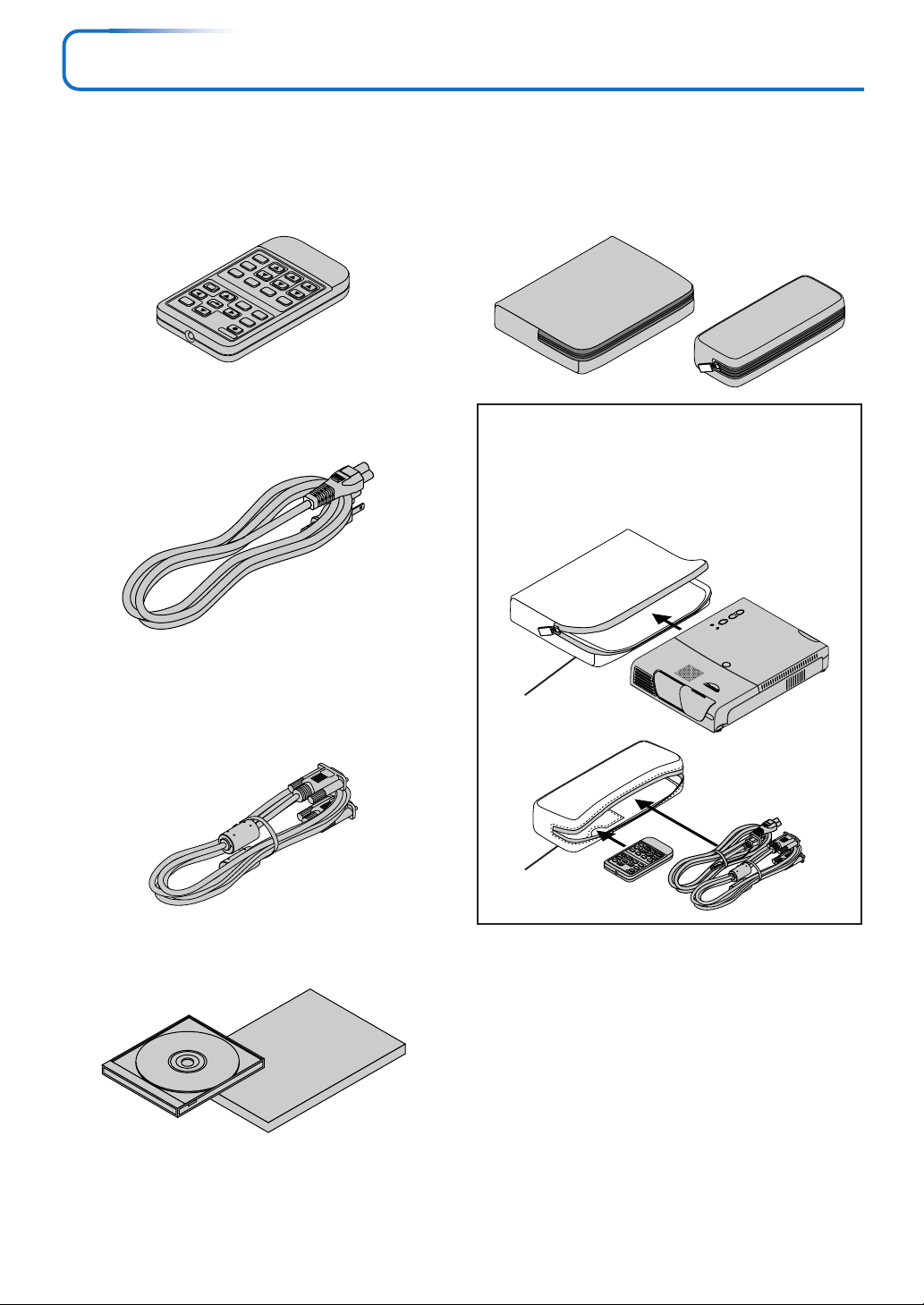
Nehmen Sie das Hauptgerät und die Zubehörteile aus dem Karton und prüfen Sie, ob die nachfolgenden Teile vorhanden sind.
Drahtlose Fernbedienung
(einschließlich einer Knopfbatterie) [1]
Hiermit wird der Projektor gesteuert. Bitte entfernen Sie nach
dem Kauf den Transportsicherungsstreifen. (Siehe Seite D-12.)
R
E
TIM
CT
E
M
SP
O
A
ZO
TO
U
N
T
CO A
E
Q
K
UIC
Q
U
N
E
ER
L
M
T
CE
EN
N
CA
B
G
R
Y
B
D
N
A
T
S
LKS
VO
E
T
U
M
1234
E
EZ
RE
F
O
E
VID
Netzkabel (1,8 m) [1]
Dieses Netzkabel versorgt das Gerät mit Strom. Beziehen Sie
sich hinsichtlich der Anschlüsse auf Seite D-22.
RGB-Signalkabel
(15poliger Mini D-sub, 2 m) [1]
Dies wird bei der Durchführung von Anschlüssen mit einem
PC benutzt. Beziehen Sie sich hinsichtlich der Anschlüsse auf
Seite D-17.
Nr. 78-8118-8708-8
Aufbewahrungskoffer [1], Kabeltasche [1]
Diese Taschen sind für den Projektor selbst und sein Zubehör
vorgesehen.
Benutzen Sie sie zur Aufbewahrung des Projektors.
EINLEGEN DES PROJEKTORS IN DEN
AUFBEWAHRUNGSKOFFER
Senken Sie die Projektorlinseneinheit und schließen Sie
die Linsenabdeckung, bevor Sie den Projektor in der Tasche aufbewahren. Siehe Seite D-9. Legen Sie das Zubehör in die Kabeltasche.
E
C
R
U
O
S
O
T
U
A
S
Y
U
B
T
D
A
N
T
A
S
T
S
Y
B
D
N
A
T
S
H
S
U
P
Aufbewahrungskoffer
Bedienungsanleitung (CD-ROM-Ausgabe) [1]
Bedienungsanleitung (Vereinfachte Ausgabe) [1]
D-7
Kabeltasche
R
E
M
I
T
T
C
E
M
P
S
O
A
O
Z
O
T
U
A
N
T
S
34
K
O
C
E
Q
K
L
C
I
O
U
V
Q
E
T
U
M
12
E
Z
U
E
N
R
E
E
E
L
R
M
T
E
F
N
C
E
N
A
C
O
E
D
I
V
B
G
R
Y
B
D
N
A
T
S
Page 8
Überprüfen des mitgelieferten Zubehörs
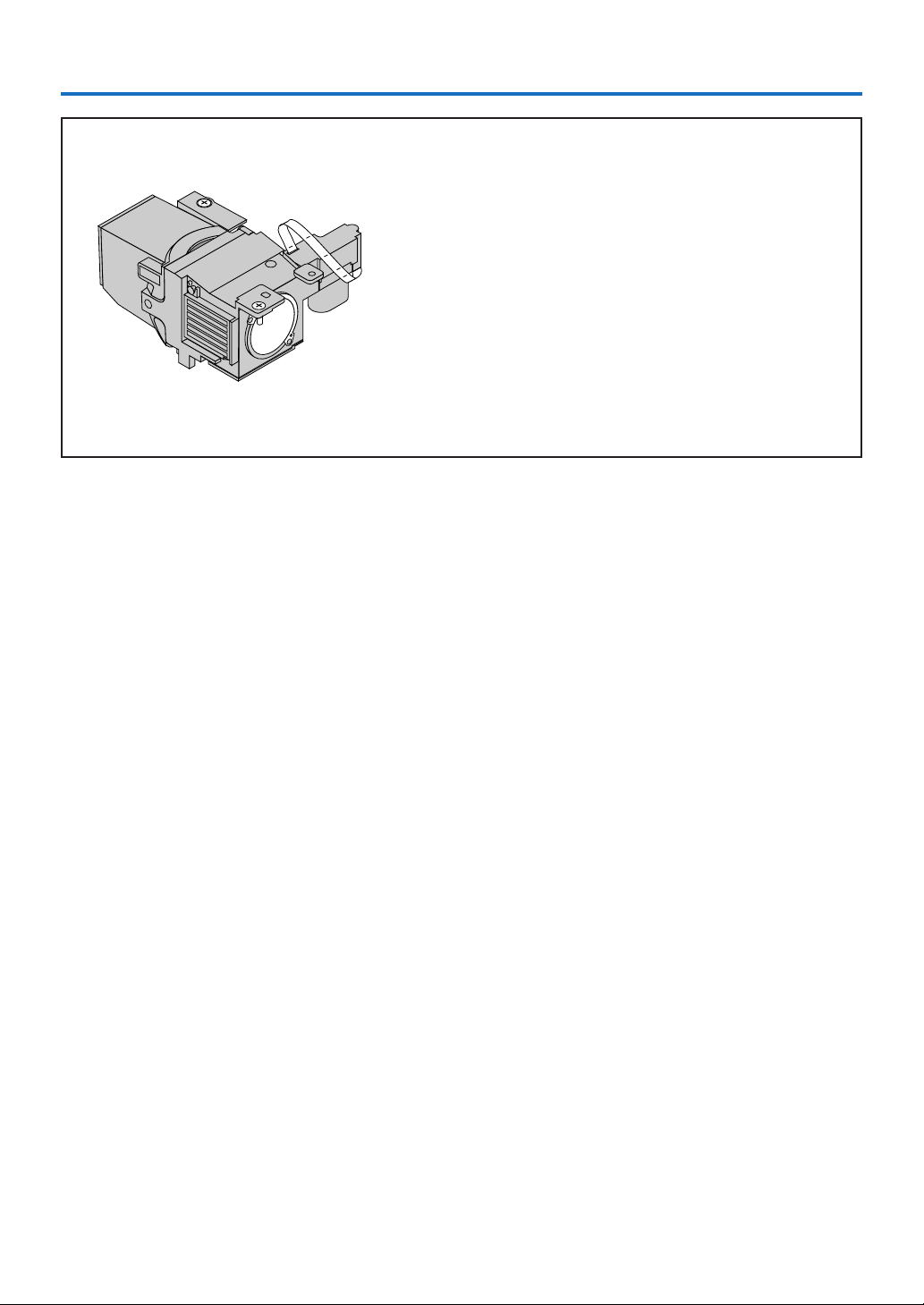
Verbrauchsteile und Optionen
Austauschlampe
Modell: FB-1100-0825-07
D-8
Page 9
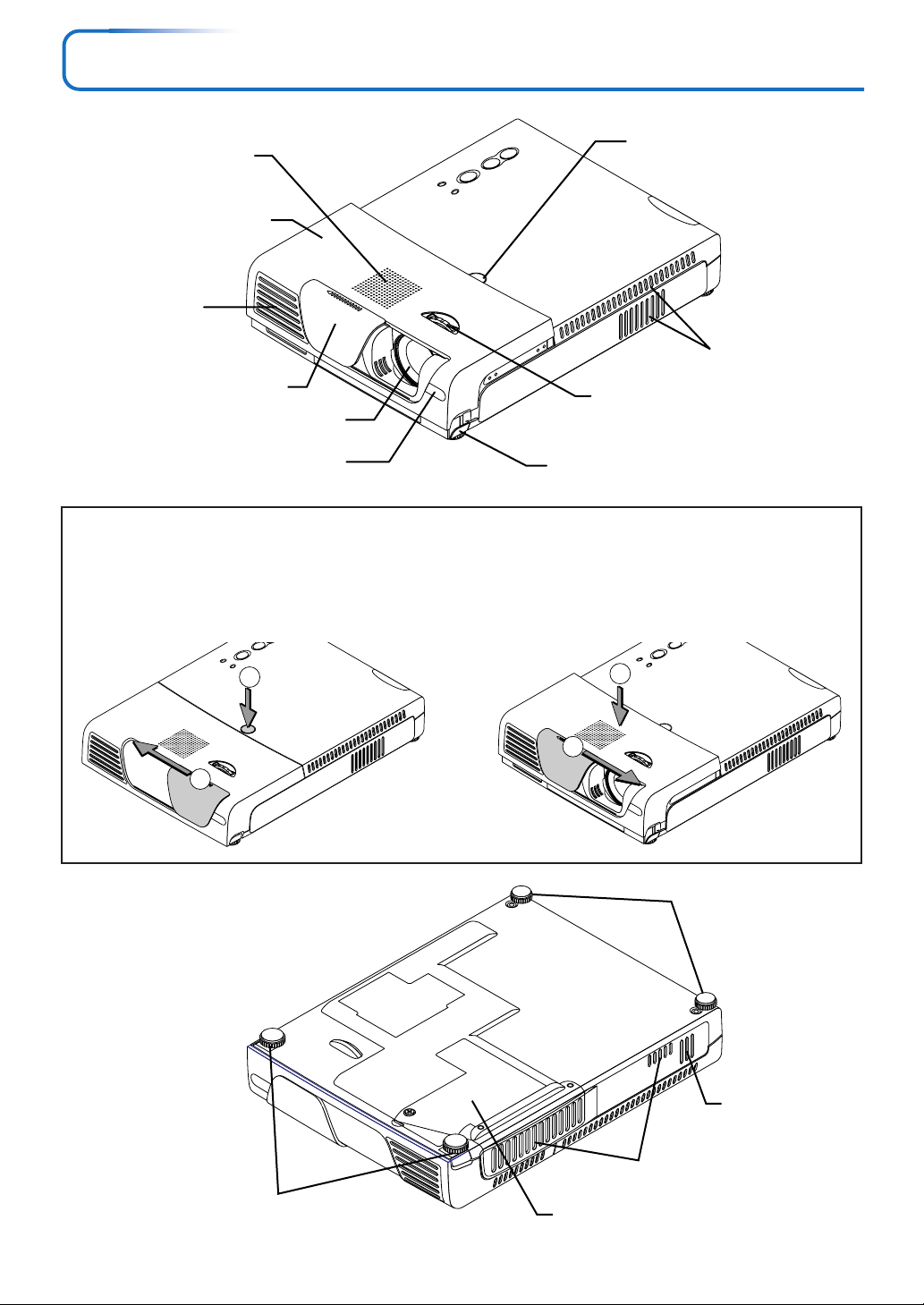
Bezeichnung der Hauptgerät-Teile
C
E
RC
Belüftungslöcher
Linseneinheit
Abluftventile
Linsenverschluss
Linse
Fernbedienungssensor
[D-12]
Bedienung der Linseneinheit
Bei der Benutzung des Projektors
햲 Schieben Sie die Linsenabdeckung nach links bis zum
Anschlag.
햳 Drücken Sie die mit "PUSH" gekennzeichnete Hebetaste.
Die Linseneinheit hebt sich und ist für die Projektion
bereit.
S
STATU
BY
R
U
SO
TO
AU
BY
D
STAN
ND
TA
S
2
Hebetaste
SOURCE
STANDBY
PUSH
AUTO
STANDBY
STATUS
Lüftungsschlitze
Fokusring [D-25]
Einstellknopf [D-26]
(Auch auf der gegenüberliegenden Seite)
Bei der Aufbewahrung des Projektors
햲 Drücken Sie auf die obere Fläche der Linse, um sie zu
senken, bis Sie ein Einrasten wahrnehmen.
햳 Schieben Sie die Linsenabdeckung nach rechts, um sie
zu schließen.
SOU
AUTO
STATUS
STANDBY
STANDBY
1
USH
P
1
Vordere Einsteller [D-26]
PUSH
2
Hinterer Einsteller [D-26]
Lautsprecher
Lüftungsschlitze
Lampenabdeckung [D-62]
D-9
Page 10
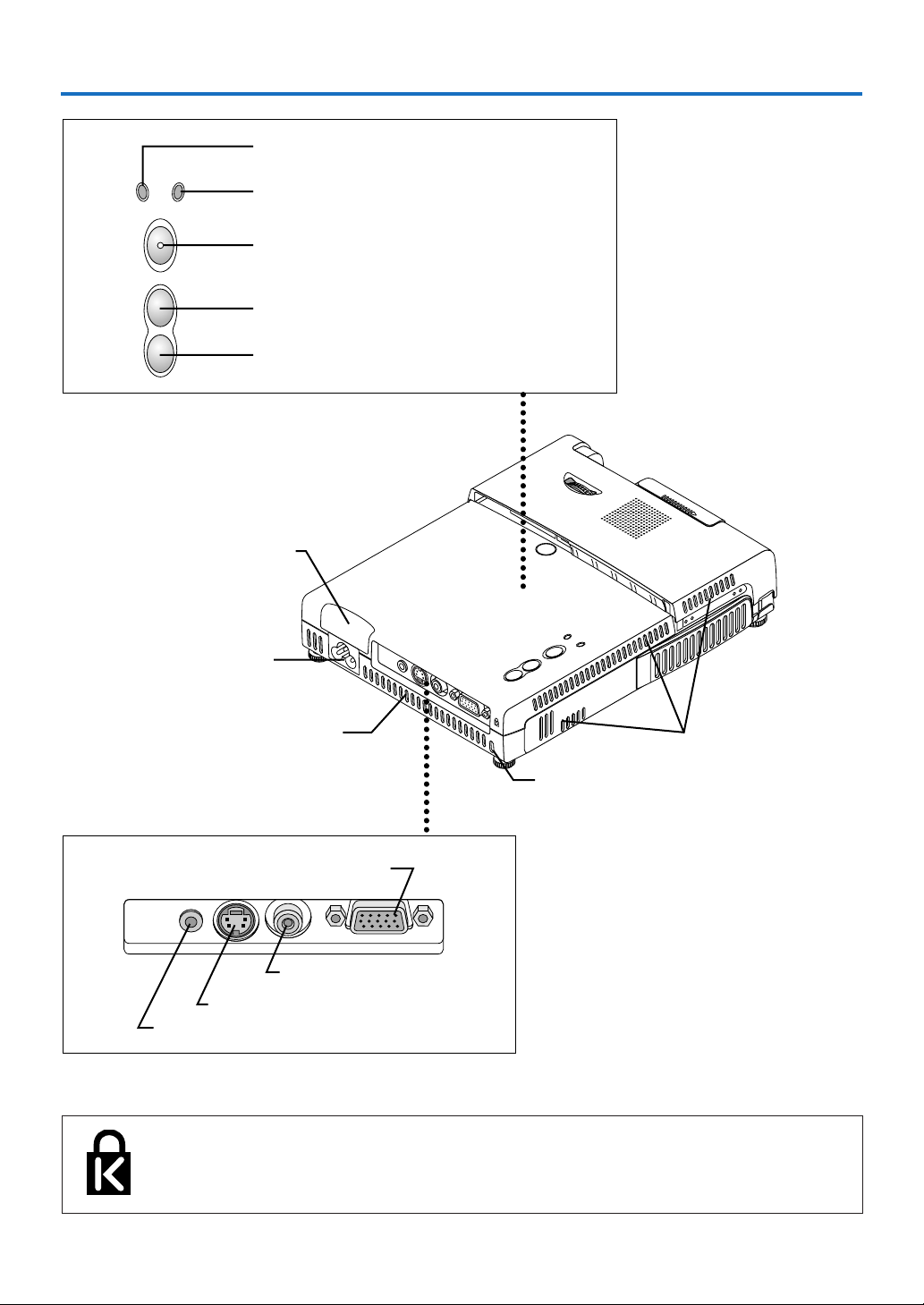
Bezeichnung der Hauptgerät-Teile
AUDIO S-VIDEO VIDEO RGB
STANDBY-Anzeige [D-22, 57]
STANDBY STATUS
STATUS-Anzeige [D-29, 57]
STANDBY
AUTO
SOURCE
Fernbedienungssensor [D-12]
Wechselstrom-Anschluss
[D-22]
Lüftungsschlitze
STANDBY-Taste [D-22]
AUTO-Taste [D-27]
SOURCE-Taste [D-27]
AUDIO S-VIDEO
VIDEO RGB
P
U
S
H
S
T
A
N
D
B
Y
S
T
A
A
U
T
O
S
O
U
R
C
E
S
N
T
D
A
B
T
U
Y
S
Lüftungsschlitze
RGB-Anschluss [D-17, 20]
S-VIDEO-Anschluss [D-19]
AUDIO-Anschluss [D-21]
Eingebauter Sicherheitsschlitz
Dieser Sicherheitsschlitz unterstützt das von Kensington Microware Inc.
hergestellte MicroSaver-Sicherheitssystem.
Eingebauter Sicherheitsschlitz
(Siehe nachfolgende Beschreibung.)
VIDEO-Anschluss [D-19]
D-10
Page 11
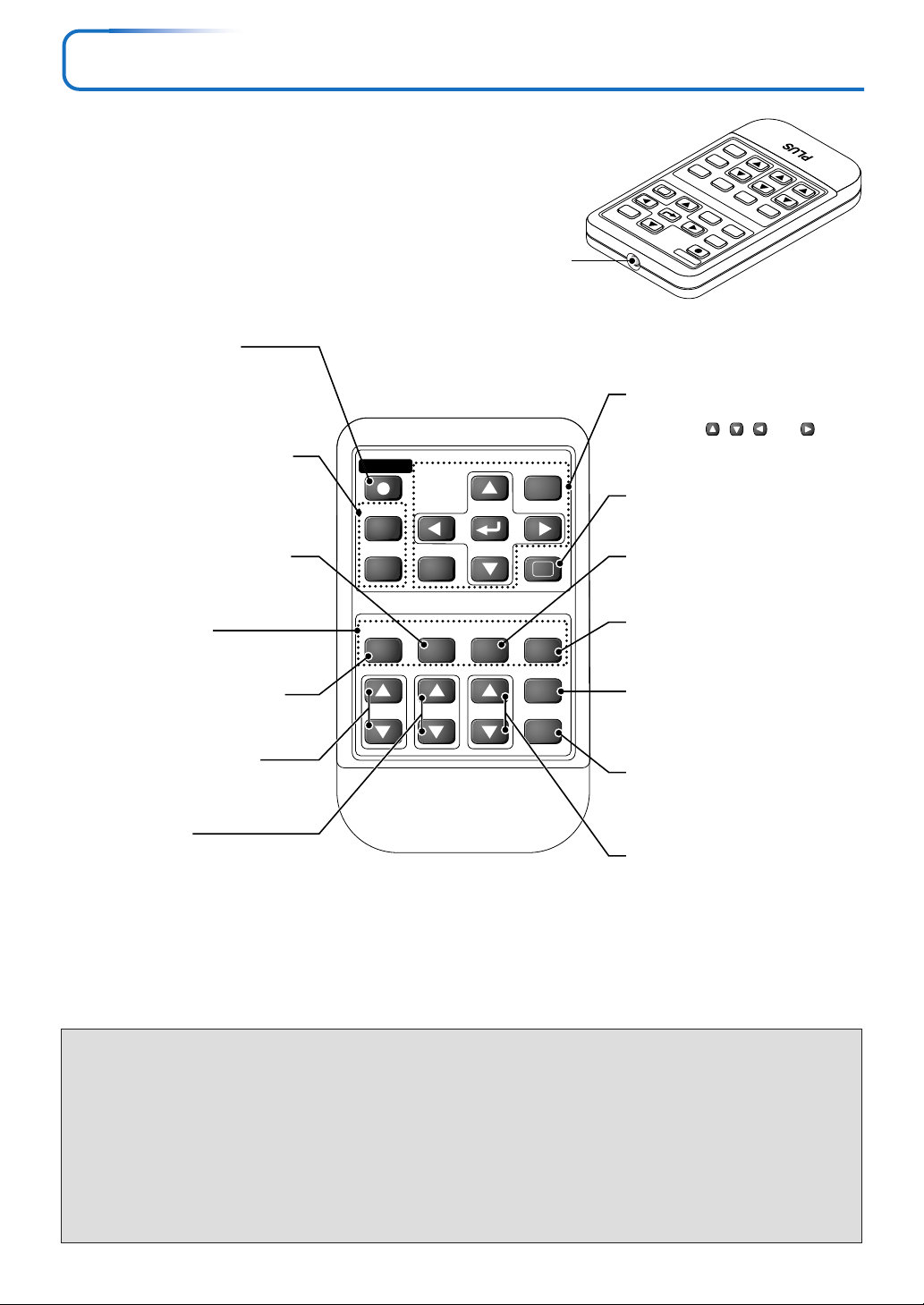
Bezeichnung der Teile des Fernbedienungsgerätes
TIMER
ASPECT
ZOOM
STN
VIDEO
K
L
FREEZE
VO
1234
UTE
M
O
EC
CANC
GB
R
STANDBY-Taste [D-22, 24]
Mit dieser Taste wird der Strom
eingeschaltet (ON) und das
Gerät in den STANDBY-Modus
gesetzt.
Tasten für die Eingangswahl [D-27]
RGB- und VIDEO-Taste
(VIDEO / S-VIDEO)
MUTE-Taste (Stummschaltung) [D29]
(Blendet das Bild und den Ton
zeitweilig aus)
STANDBY
RGB
VIDEO
Infrarotsender [D-12]
MENU
ENTER
CANCEL QUICK
Q
TO
AU
Q
K
IC
QU
MENU
ENTER
EL
STANDBY
Für den Menübetrieb vorgesehene
Tasten [D-36]
Die Tasten , , und sind
die Auswahltasten (왖, 왔, 왗 und 왘).
QUICK-Taste (Schnellzugriff) [D-35]
(Zeigt ein vereinfachtes Menü an)
ECO-Taste [D-29]
Auswahl des Lampenbetriebsart.
Nummerntasten [D-33]
(Werden für die Sicherheitssperre
benutzt)
FREEZE-Taste (Standbild) [D-29]
(Einfrieren von bewegten Bildern)
VOL-Taste (Lautstärke) [D-30]
(Lautstärkeeinstellung)
FREEZE
MUTE
ECO AUTO
1234
ASPECT
VOL KSTN ZOOM
TIMER
AUTO-Taste [D-27]
(Automatische Einstellung des
bewegten analogen RGB-Bildes)
ASPECT-Taste (Bild) [D-28]
(Wählt das vertikale und horizontale
Bildschirmverhältnis)
TIMER-Taste [D-32]
(Bildschirm zur Zeiteinstellung des
Präsentationstimers)
KSTN-Taste [D-30]
(Trapezverzerrungskorrektur)
ZOOM-Taste [D-31] (Zoom)
(Digitalzoomeinstellung)
VORSICHTSMASSNAHMEN
Handhabung der Fernbedienung
* Lassen Sie die Fernbedienung nicht fallen und behandeln Sie sie nicht unsachgemäß.
* Setzen Sie die Fernbedienung weder Wasser noch anderen Flüssigkeiten aus. Sollte die Fernbedienung einmal nass
werden, muss sie sofort trockengewischt werden.
* Vermeiden Sie die Benutzung an Orten, an denen es sehr heiß ist und/oder eine hohe Luftfeuchtigkeit herrscht.
* Bewahren Sie Knopfbatterien außerhalb der Reichweite von Kindern auf. Begeben Sie sich sofort in ärtzliche
Behandlung, wenn versehentlich eine Batterie verschluckt worden ist.
* Nehmen Sie die Batterien aus der Fernbedienung heraus, wenn Sie beabsichtigen, diese über einen längeren Zeitraum
hinweg nicht zu benutzen.
* Einige Betriebe (wie z.B. Menübetriebe) können nur mit der Fernbedienung ausgeführt werden. Sie sollten unbedingt
auf eine sorgfältige Handhabung achten.
D-11
Page 12
CR2025
Vorbereitung der Fernbedienung
Austausch der Knopfbatterie
Erste Benutzung der Fernbedienung
Das Batteriefach wurde für den Transport mit einem Transportsicherungsstreifen geschützt. Ziehen
Sie den Streifen heraus und entfernen Sie ihn. Die Fernbedienung ist jetzt betriebsbereit.
Austauschverfahren
(A) Mit diesem Knopf nach rechts
1
gedrückt (B) das Batteriefach
herausziehen.
Nehmen Sie die alte Batterie
2
heraus und legen Sie eine neue
Knopfbatterie mit der (+)-Seite
nach oben zeigend ein.
Drücken Sie den Batteriehalter in die
3
Fernbedienung ein, bis er einrastet.
CR2025
(B)
(A)
Für den Austausch benötigen Sie eine Batterie des Typs CR2025.
VORSICHT
Explosionsgefahr bei falschem Batterie-Austausch.
Tauschen Sie die Batterie nur gegen eine Batterie desselben oder gleichwertigen (CR2025) vom Hersteller empfohlenen
Typs aus.
Entsorgen Sie leere Batterien entsprechend der in Ihrem Wohnort geltenden Vorschriften.
CR2025
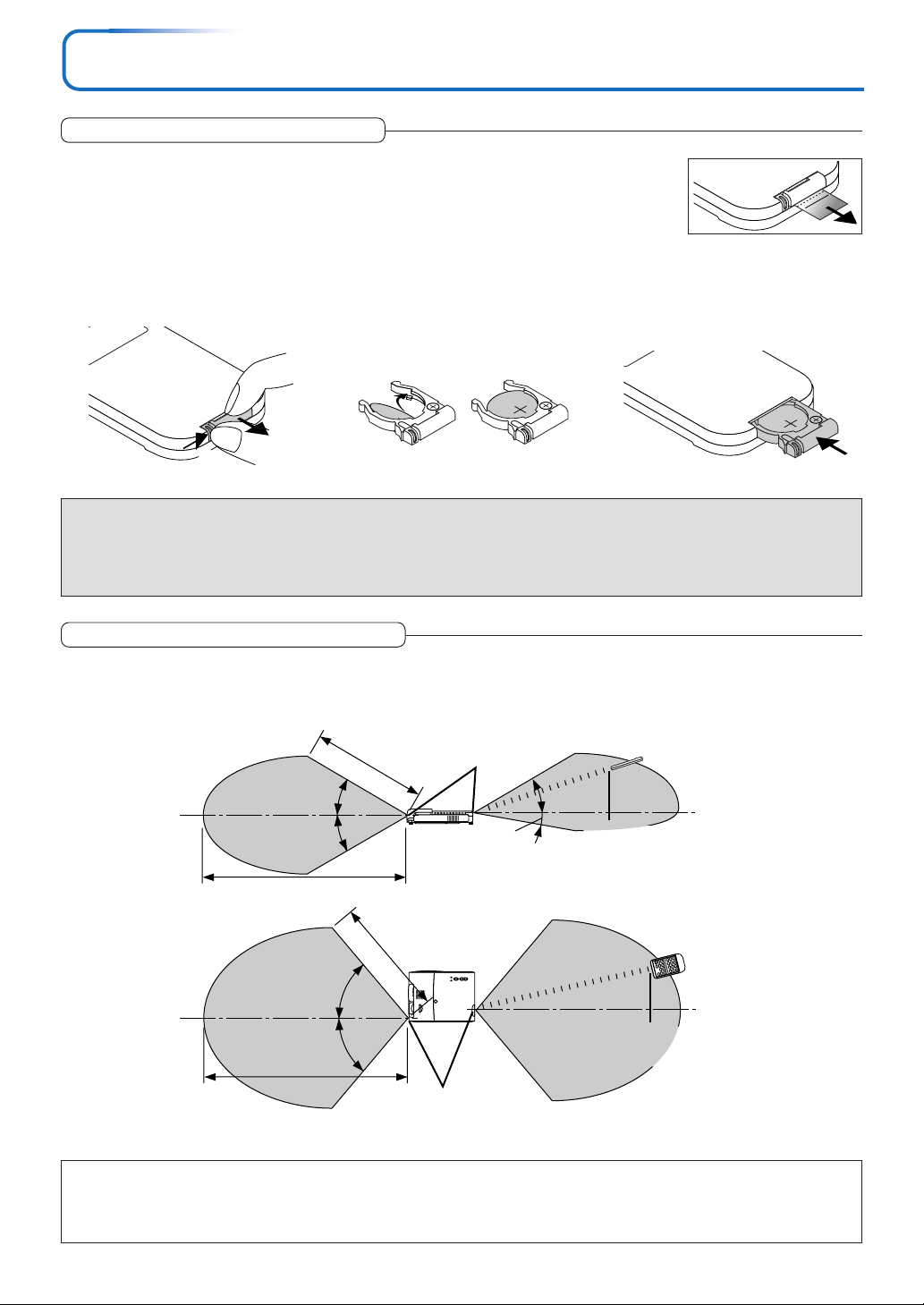
Reichweite der Fernbedienung
Richten Sie den Infrarotsender der Fernbedienung auf den Fernbedienungssensor vorn oder hinten am Hauptgerät und führen
Sie die gewünschte Bedienung aus.
Der Empfang des Fernbedienungssignals sollte grundsätzlich innerhalb des nachfolgend abgebildeten Bereiches möglich sein.
4m
30°
30°
7m
Fernbedienungssensor
10°
Draufsicht
30°
FernbedienungsInfrarotsender
4m
50°
50°
7m
Hinweis:
* Ein ordnungsgemäßer Fernbedienungsbetrieb ist unter Umständen nicht möglich, wenn der Fernbedienungssensor des Hauptgerätes oder
der Infrarotsender hellem Licht ausgesetzt werden oder das Signal von einem Hindernis blockiert wird.
* Das Fernbedienungsgerät funktioniert nicht, wenn die Batterie leer ist.
Fernbedienungssensor
Seitenansicht
FernbedienungsInfrarotsender
D-12
Page 13

Vorgehensweise bis zur Projektion auf dem Bildschirm
Führen Sie die Einstellungen für die Einrichtung in der nachfolgenden Reihenfolge aus.
1 Bringen Sie den Projektor in Position.
Bestimmen Sie die Aufstellungsorte für den Bildschirm und den Projektor.
Beziehen Sie sich auf “Bildschirmgröße und Projektionsentfernung” auf Seite D-14.
2 Schließen Sie das Videogerät und den PC an.
Schließen Sie Ihr Gerät an den Projektor an.
Wenn Sie die Verbindungen mit dem RGB-Anschluss des PCs durchführen, beachten Sie den
Abschnitt “Anschlüsse mit Personal computer” auf Seite D-17.
Beziehen Sie sich für die Durchführung von Anschlüssen an den Video-Anschluss oder S-VideoAnschluss auf “Anschlüsse mit Komposit-Signalen” auf die Seite D-19.
Beziehen Sie sich für die Durchführung von Anschlüssen an den YCbCr- oder YPbPr-Anschluss
des Videogerätes auf “Anschlüsse mit Komponenten-Signalen” auf die Seite D-20.
Beziehen Sie sich auf “Anschlüsse mit der AUDIO-Buchse” auf Seite D-21, wenn Sie den Ton
über den eingebauten Lautsprecher des Projektors abspielen.
3 Schließen Sie das Netzkabel an, öffnen Sie die Linsenabdeckung und heben Sie
die Linseneinheit an.
Siehe “Betrieb” auf Seite D-22.
Siehe “Beenden” auf Seite D-24.
4 Auswählen der Menüsprache, usw.
(Nur bei der ersten Inbetriebnahme des Gerätes nach dem Kauf)
Siehe “Wenn [Menu Language Select] nach dem Einschalten angezeigt wird” auf Seite D-23.
5 Einschalten der Stromversorgung des PCs und Videogerätes.
6 Richten Sie das projizierte Bild richtig auf dem Bildschirm aus.
Siehe “Einstellung des Projektionsschirmes” auf Seite D-25.
7 Wählen des Eingangsgerätes.
Siehe “Eingangswahl” auf Seite D-27.
8 Stellen Sie den Bildschirm oder das Videobild ein.
Stellen Sie das Bild im Bedarfsfall auf den optimalen Zustand ein.
Beziehen Sie sich bezüglich der einzustellenden Funktionen auf das Inhaltsverzeichnis.
Über DLP™-Projektoren
Nehmen Sie bitte zur Kenntnis, dass - obwohl ein besonderes Augenmerk auf eine optimale Qualität gerichtet worden ist - bei
DLP™-Projektoren in einigen wenigen Fällen unter Umständen schwarze Punkte oder helle Punkte unter den Bildelementen
auftreten können.
Hinweis:
* Bitten kaufen Sie sich einen Bildschirm.
*Für den Anschluss eines mit YCbCR-Anschlüssen ausgestatteten DVD-Players oder anderen Gerätes ist ein Komponentenkabel erforderlich.
*Für den Anschluss von High Definition ist ein im Handel erhältliches Komponentenkabel erforderlich. (HD) Videoausrüstung oder andere
Ausrüstung mit YPbPr-Anschlüssen.
D-13
Page 14
Aufstellungsanleitung
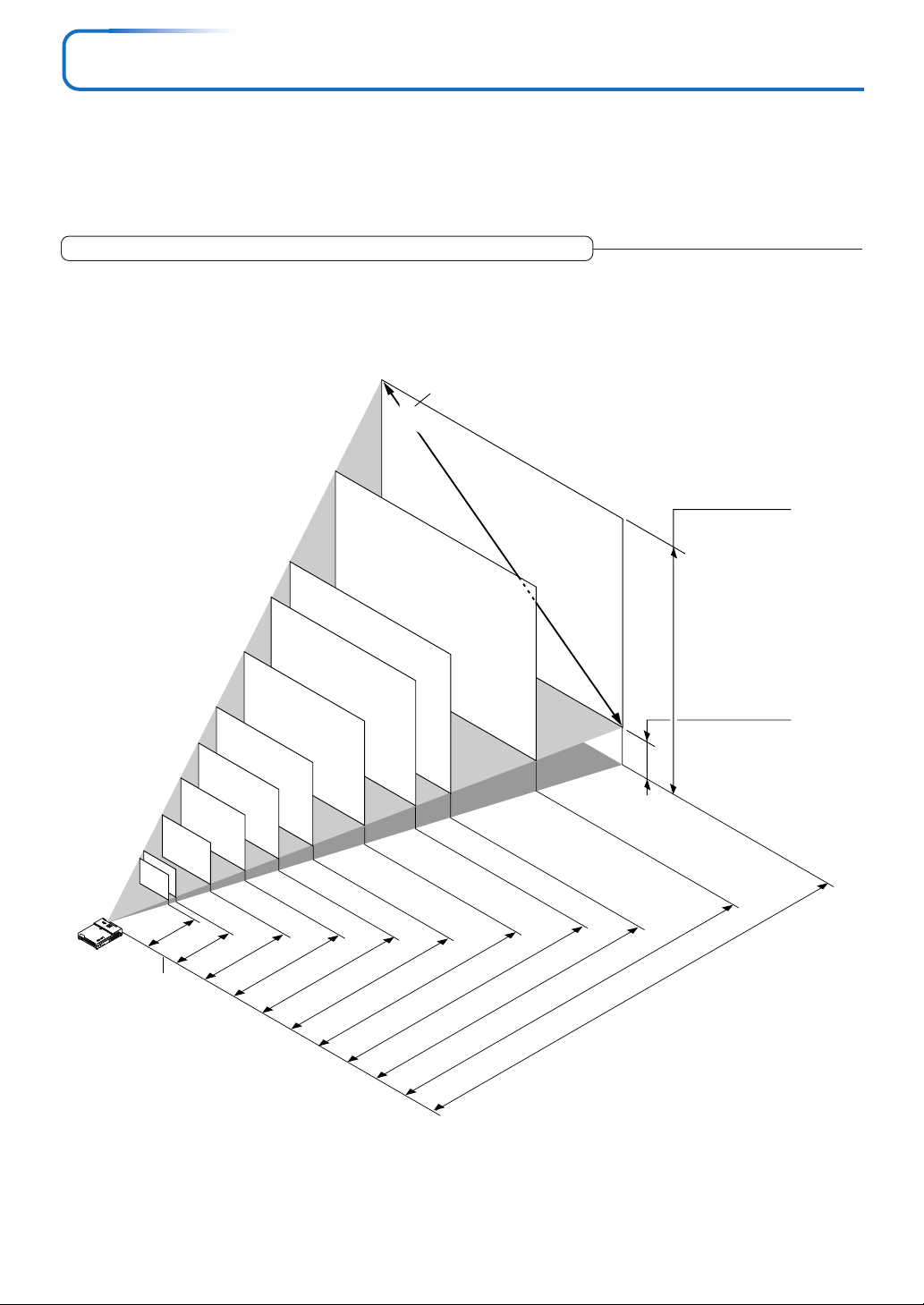
• Verwenden Sie diese Informationen als Richtlinie zur Feststellung der ungefähren Bildschirmgröße, wenn sich der
Projektor an einem bestimmten Aufstellungsort befindet. Darüber hinaus können Sie mit Hilfe dieser Informationen
auch die ungefähre Größe des benötigten Bildschirmes herausfinden.
• Beachten Sie die Projektionsabstandtabelle Ihres Projektormodells.
• Wenn der Projektor an seiner Rückseite befestigt wird, ändern Sie bitte das Projektionsverfahren. Siehe "Umkehrung
vertikal" auf D-49.
PX3 Bildschirmgröße und Projektionsentfernung
• Die Projektionsentfernung, über die eine Scharfeinstellung möglich ist, liegt - von der Vorderseite des Objektivs am
Hauptgerät aus gesehen zwischen 1,20 und 10,00 m. Der Projektor sollte innerhalb dieses Bereiches aufgestellt werden.
Bestimmung des Bildschirmformates (Zoll)
300"
Höhe von der Mitte des
Objektivs bis zur
250"
Oberkante der Projektion
40"
60"
36"
1,20
Linsenoberfläche
des Hauptgerätes
80"
1,33
100"
120"
150"
2,00
180"
2,67
200"
3,33
4,00
5,00
6,00
6,67
h1
Höhe von der Mitte des
Objektivs bis zur
Unterkante der Projektion
h2
8,33
10,00
Einheit: m
D-14
Page 15
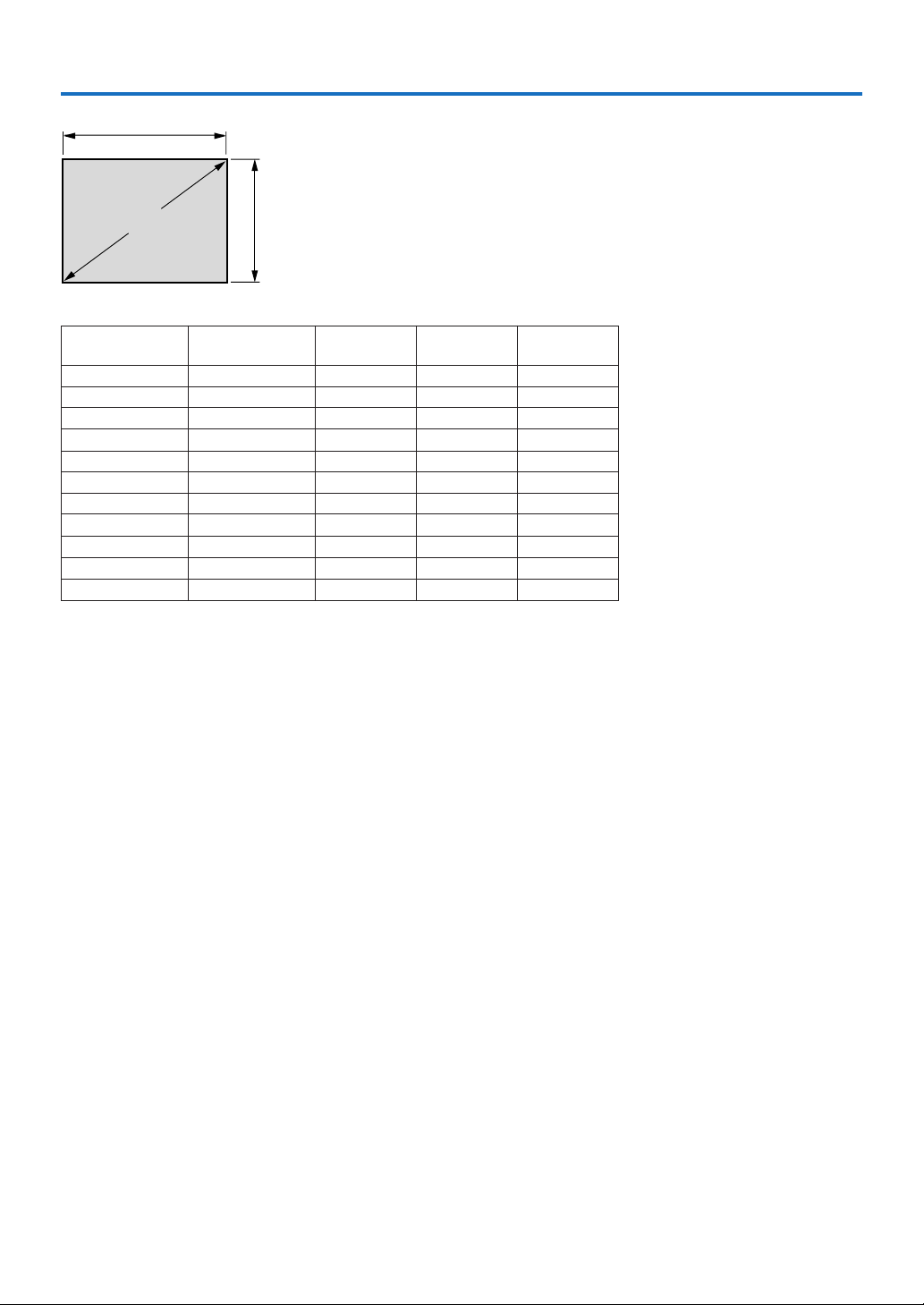
Aufstellungsanleitung
Breite
Bildschirmgröße (Diagonal)
Bestimmung der
Bildschirmgröße (Inches)
36"
40"
60"
80"
100"
120"
150"
180"
200"
250"
300"
* Aufgrund der Konstruktionswerte liegt die Toleranz bei.
* Bei dieser Tabelle werden der Objektiv-Scheitelpunkt und die Objektivmitte als
Referenzwerte genutzt. Deshalb ist es erforderlich, dass sich der Projektor in einer völlig
horizontalen Stellung befindet (die vorderen und hinteren Einsteller müssen vollständig
eingezogen sein).
Bildschirmbreite x Höhe
Höhe
(m)
0,730,55
0,810,61
1,220,91
1,631,22
2,031,52
2,441,83
3,052,29
3,662,74
4,063,05
5,083,81
6,104,57
Projektionsentfernung
(m)
1,20
1,33
2,00
2,67
3,33
4,00
5,00
6,00
6,67
8,33
10,00
Höhe h1
(m)
0,65
0,72
1,07
1,44
1,79
2,15
2,69
3,22
3,59
4,48
5,38
Höhe h2
(m)
0,10
0,11
0,16
0,22
0,27
0,32
0,40
0,48
0,54
0,67
0,81
D-15
Page 16
Aufstellungsanleitung
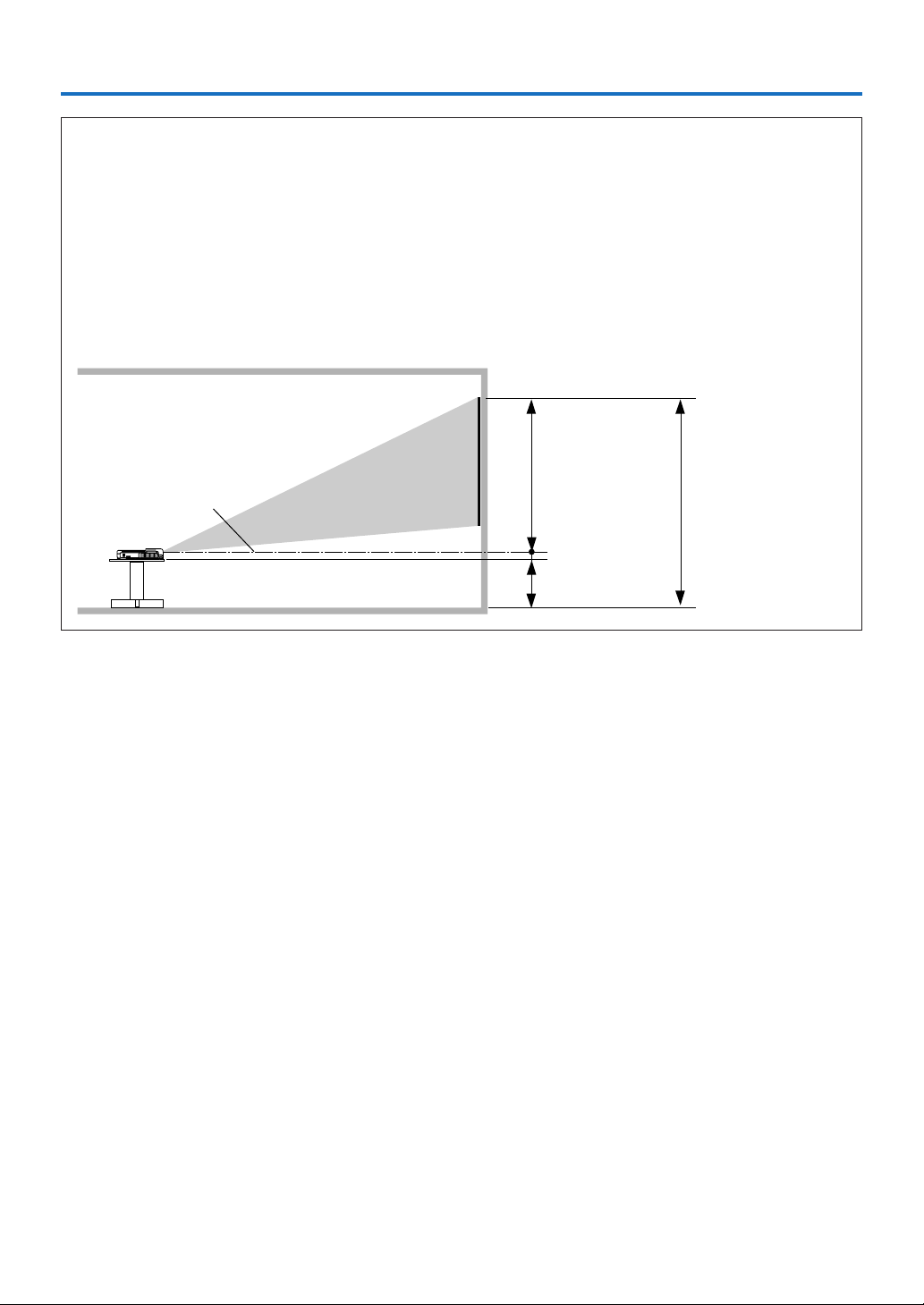
Aufstellungshöhe des Projektionsschirmes [Referenz]
Nach der Festlegung des Aufstellungsortes sollte die Projektionshöhe überprüft werden. Bei großen Bildschirmformaten
kann das Bild in einigen Fällen nicht in der Höhe zwischen Boden und Zimmerdecke projiziert werden.
Die erforderliche Installationshöhe lässt sich mit folgender Formel ermitteln:
[Höhe von der Mitte des Objektivs bis zur Oberkante der Projektion (h1) ] (m) + 0,03m + Ständerhöhe
Beispiel:
Bei der Verwendung eines 150"-Bildschirmes (Bildseitenverhältnis 4:3) und einer horizontalen Aufstellung des Projektors,
beträgt die erforderliche Installationshöhe
3,13m + 0,03m = 3,16m (ohne Ständer)
Ein Aufstellungsraum mit einer Zimmerhöhe von 2,4m verfügt selbst dann über eine unzureichende Raumhöhe, wenn der
Projektor auf dem Boden aufgestellt wird. (Die hinteren Einstellfüße können ausgefahren werden, um das Projektionsbild zu
senken.)
Linsenmitte
Vertikale Abmessung des
Bildschirmformates
Ca. 0,03m
Maß des Ständers
Abmessung der
BildschirmformatOberkante – vom Boden
gemessen
D-16
Page 17
Anschluss von Videogeräten und Personal Computern
Durch den Anschluss des Gerätes an einen Personal Computer können Präsentationsdaten bei Konferenzen, Lesungen
und anderen Gelegenheiten als Großbild dargestellt werden. Wenn Sie dieses Gerät darüber hinaus mit einem DVD-
Player oder anderer Videoausrüstung verbinden und einen DVD-Player oder eine andere Quelle in Kombination mit
einem Audio-/Videoverstärker und Lautsprechersystem benutzen, können Sie ihr privates Heimkino genießen.
Anschlüsse mit Personal computer
Überprüfen Sie bitte Folgendes, bevor Sie einen Anschluss an einen PC durchführen:
• Die für den PX3 passende Auflösung beträgt 1024 768 Pixel (XGA) und die maximal darstellbare Auflösung liegt bei S-XGA
(1280 1024 Pixel).
Nehmen Sie Änderungen der darstellbaren Auflösung am PC vor. Bitte vergleichen Sie die “Tabelle der unterstützten Frequenzen”
auf Seite D-65.
• Die Einstellungsmethode für den PC unterscheidet sich abhängig vom jeweiligen Modell. Lesen Sie bitte die Anleitung des
PCs oder die Information der Online-Hilfe. Sie können auch den Hersteller des PCs kontaktieren.
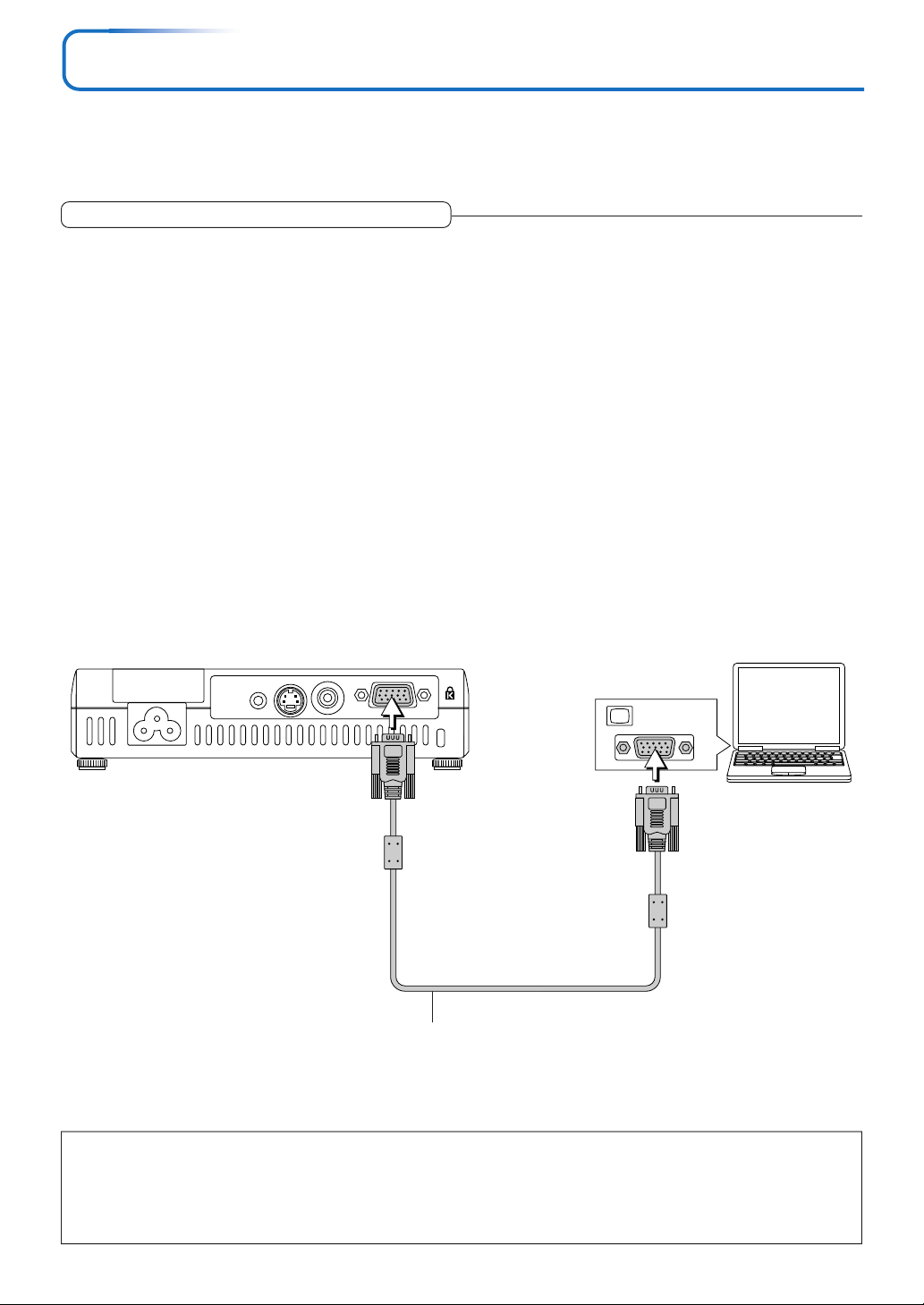
Schließen Sie den RGB-Anschluss des Projektors mit dem mitgelieferten RGB-Signalkabel an.
• Wenn Sie einen Anschluss mit dem RGB-Anschluss des Projektors durchführen, verwenden Sie für den Anschluss bitte das
mitgelieferte RGB-Signalkabel.
• Der Projektor wurde werkseitig auf “Auto” gestellt, und falls er nicht projiziert, ändern Sie bitte die Eingangseinstellung auf
“RGB”, indem Sie die Menüsequenz [Einrichten] → [Eingabeformat] → [RGB] nutzen.
Sehen Sie unter “Eingabeformat” auf Seite D-52 nach.
MONITOR OUT
PC
RGB-Signalkabel (Lieferumfang)
Hinweis:
* Stellen Sie vor dem Herstellen der Anschlüsse sicher, dass sowohl die Stromversorgung des Projektors als auch die des Gerätes, das
angeschlossen werden soll, ausgeschaltet ist.
* Bei der Projektion von einem angeschlossenen Notebook-Computer müssen Sie Kenntnisse über den Kabelanschluss und das Startverfahren
des Notebook-Computers sowie den danach erforderlichen Bedienungen besitzen. Bitte beziehen Sie sich auf die Bedienungsanleitung
Ihres Notebook-Computers oder auf die On-Line-Hilfe.
D-17
Page 18

Anschluss von Videogeräten und Personal Computern
Ausgeben des externen Ausgangssignals eines Notebook-Computers
Bei der Projektion von einem angeschlossenen Notebook-Computer müssen Sie Kenntnisse über den Kabelanschluss und das
Startverfahren des Notebook-Computers sowie den danach erforderlichen Bedienungen besitzen. Bitte konsultieren Sie bei der
Ausführung des nachfolgenden Verfahrens die Bedienungsanleitung Ihres Notebook-Computers oder die Online-Hilfe.
Überprüfen Sie, ob vom Notebook-Computer zum Projektor ein Signal gesendet wird.
1
Eine Anzeige auf dem FL-Display des Notebook-Computers muss nicht zwangsläufig bedeuten, dass auch tatsächlich ein
externes Signal ausgegeben wird.
Bezug: Falls unter “Info.” auf dem Menü des Projektors nicht “Auflösung” oder “Frequenz” angezeigt wird, bedeutet dies,
dass das externe Ausgangssignal vom PC nicht ausgegeben wird. Sehen Sie unter “ Auflösung / Frequenz”auf Seite D-56
nach.
Sollte vom Notebook-Computer kein Signal ausgegeben werden, versuchen Sie es bitte mit dem nachfolgend beschriebenen
2
Verfahren.
Drücken Sie für einen IBM PC/AT kompatiblen Computer die [Fn]-Taste und eine der Tasten [F1] bis [F10]. (Siehe die
nachfolgende Tabelle.)
Hersteller Modell Taste
DELL Alle Computer Fn + F8
EPSON Alle Computer Fn + F8
FUJITSU Alle Computer Fn + F10
iiyama Alle Computer Fn + F3
IBM Alle Computer Fn + F7
NEC Alle Computer Fn + F3
Panasonic Alle Computer Fn + F3
SHARP Alle Computer Fn + F5
SONY Alle Computer Fn + F7
SOTEC Alle Computer Fn + F3–F5
TOSHIBA Alle Computer Fn + F5
Victor Alle Computer Fn + F10
Hinweis: Die in der Tabelle aufgeführten Informationen sind
auf dem Stand Dezember 2003.
Hinweis:
Wenn das FL-Display des Notebook-Computers und das Display des Projektors gleichzeitig angezeigt werden, erscheint das projizierte Bild
möglicherweise nicht richtig, obwohl auf dem FL-Display die korrekte Anzeige zu sehen ist. Beenden Sie in einem solchen Fall die gleichzeitige
Anzeige vom Notebook-Computer und Projektor und versuchen Sie es mit dem Modus mit ausschließlich externem Ausgang. Versuchen Sie
es mit einem wie im vorherigen Schritt 2 beschriebenen Betrieb und versuchen Sie desweiteren, das FL-Feld zu schließen. Dies führt
voraussichtlich zu einem ausschließlich externen Ausgang.
D-18
Page 19
Anschluss von Videogeräten und Personal Computern
Anschlüsse mit Komposit-Signalen
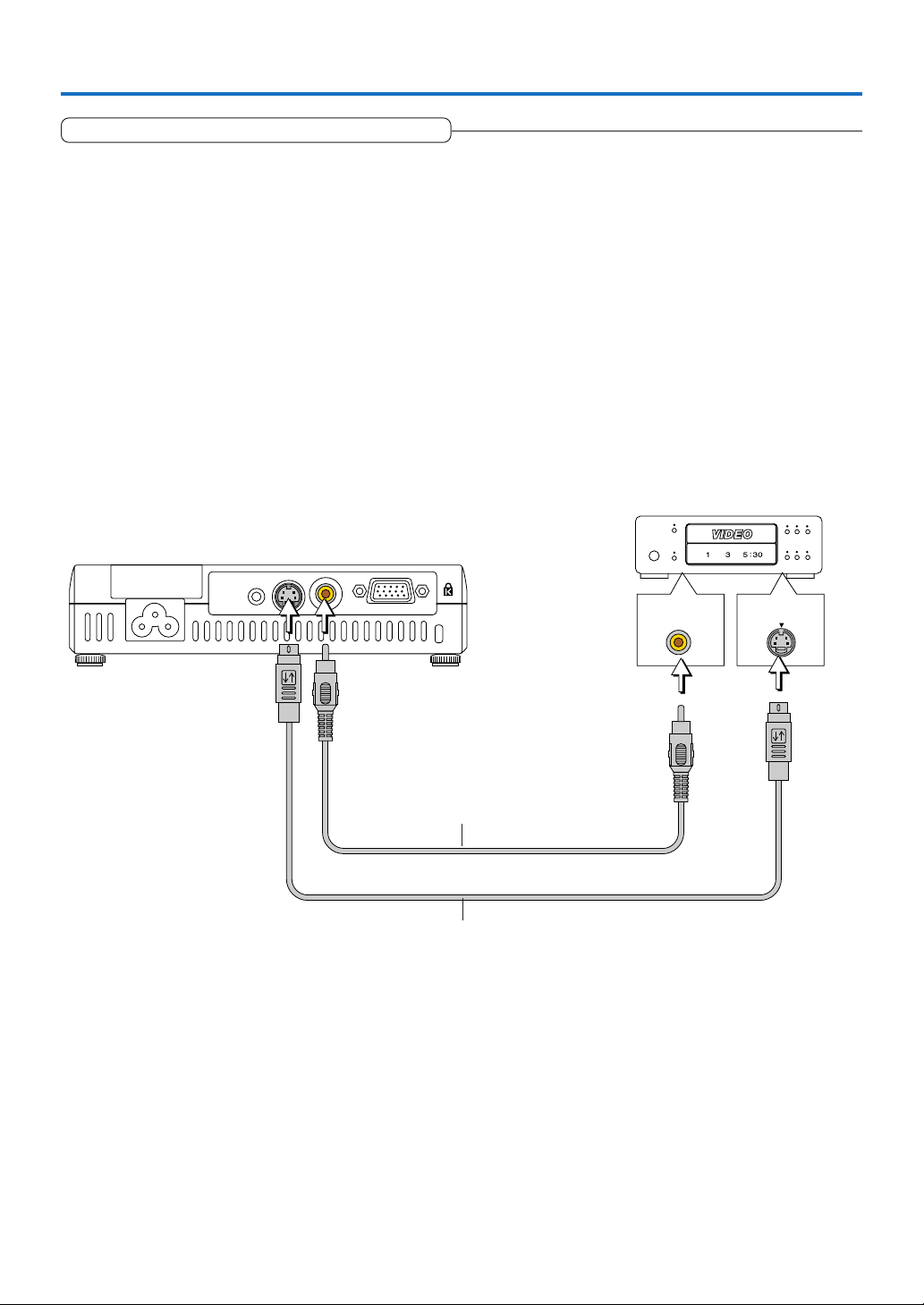
Videogeräte mit VIDEO-Anschlüssen
• Schließen Sie den VIDEO-Anschluss des Projektors mit einem handelsüblichen Videokabel an.
• Die Eingangseinstellung des VIDEO-Anschlusses wurde werkseitig auf “Auto” gestellt, und falls der Projektor nicht projiziert,
ändern Sie bitte die Eingangseinstellung auf das “Fernsehübertragungssystem Ihres Landes”, indem Sie die Menüsequenz
[Einrichten] → [Eingabeformat] → [Video] verwenden.
Sehen Sie unter “Eingabeformat” auf Seite D-52 nach.
Videogeräte mit S-VIDEO-Anschlüssen
• Schließen Sie den S-VIDEO-Anschluss des Projektors mit einem handelsüblichen S-Videokabel an.
• Die Eingangseinstellung des S-VIDEO-Anschlusses wurde werkseitig auf “Auto” gestellt, und falls der Projektor nicht projiziert,
ändern Sie bitte die Eingangseinstellung auf das “Fernsehübertragungssystem Ihres Landes”, indem Sie die Menüsequenz
[Einrichten] → [Eingabeformat] → [S-Video] verwenden.
Sehen Sie unter “Eingabeformat” auf Seite D-52 nach.
Videodeck, DVD-Player, DokumentenKamera, usw.
Videokabel (RCA-Stiftstecker)
(Im Fachhandel erhältlich)
S-Videokabel (4poliger Mini DIN-Stecker)
(Im Fachhandel erhältlich)
VIDEO
S-VIDEO
D-19
Page 20
Anschluss von Videogeräten und Personal Computern
Anschlüsse mit Komponenten-Signalen
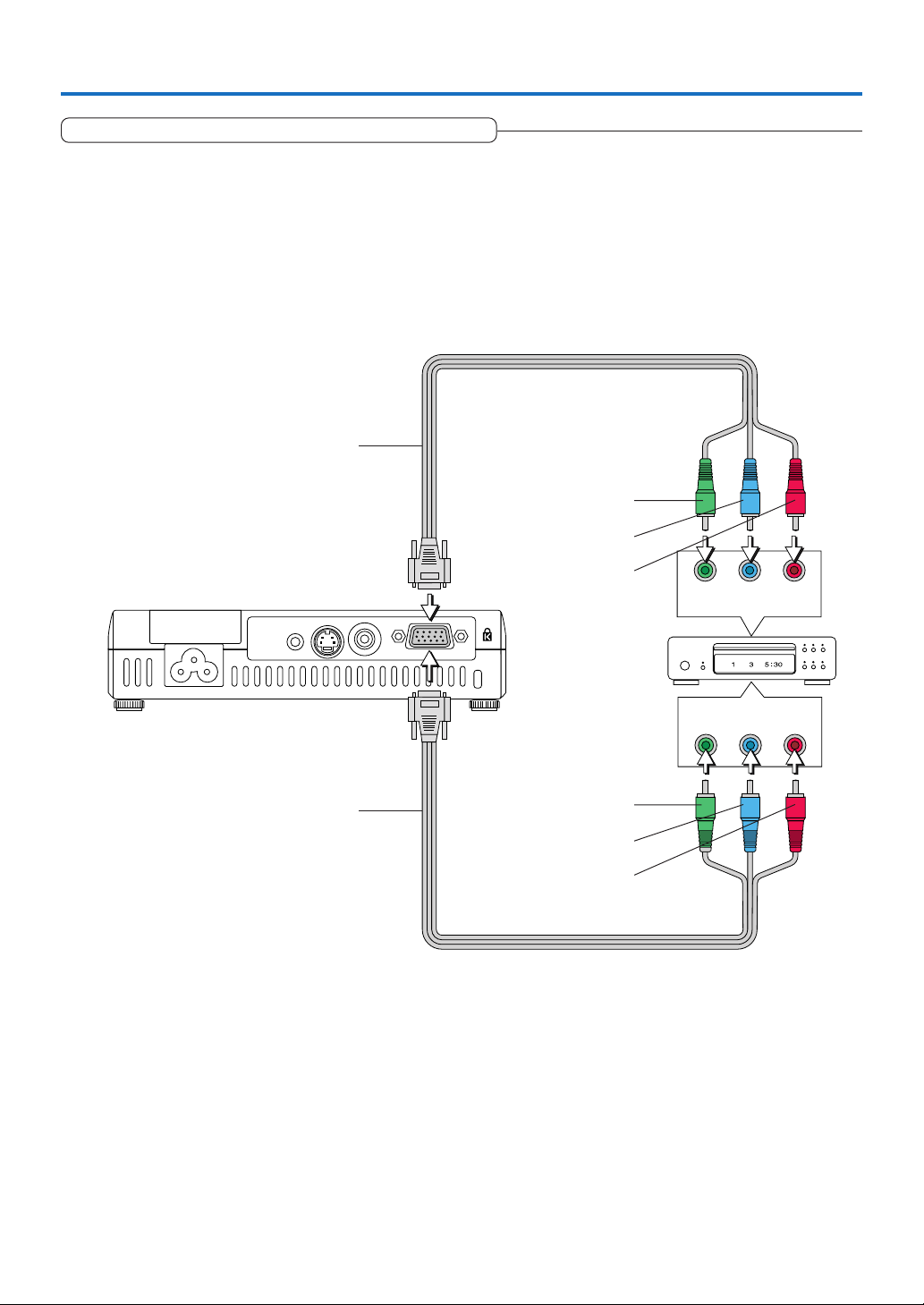
Falls die Videoausrüstung über einen YCbCr- oder einen YPbPr-Anschluss verfügt:
• Der Projektor wurde werkseitig auf “Auto” gestellt, und falls er nicht projiziert, ändern Sie bitte die Eingangseinstellung auf
“Komponent”, indem Sie die Menüsequenz [Einrichten] → [Eingabeformat] → [RGB] nutzen.
Sehen Sie unter “Eingabeformat” auf Seite D-52 nach.
• Wenn beim Projizieren des YCbCr- und des YPbPr-Eingangssignal die Farbe des Gesamtbildes nach Grün oder einer anderen
Farbe hin tendiert, ändern Sie die Einstellung unter dem Menü [Farbe] → [Farbraum].
Sehen Sie unter “Farbraum” auf Seite D-46 nach.
Komponenten-Kabel (Wahlweise als
Zubehör erhältlich)
(15stiftiger Mini-D-Sub-Stecker an RCA3)
(Im Fachhandel erhältlich)
Grün
Blau
Rot
CrCbY
COMPONENT
Komponenten-Kabel (Wahlweise als
Zubehör erhältlich)
(15stiftiger Mini-D-Sub-Stecker an RCA3)
(Im Fachhandel erhältlich)
COMPONENT
PrPbY
Grün
Blau
Rot
D-20
Page 21
Anschluss von Videogeräten und Personal Computern
Anschlüsse mit der AUDIO-Buchse
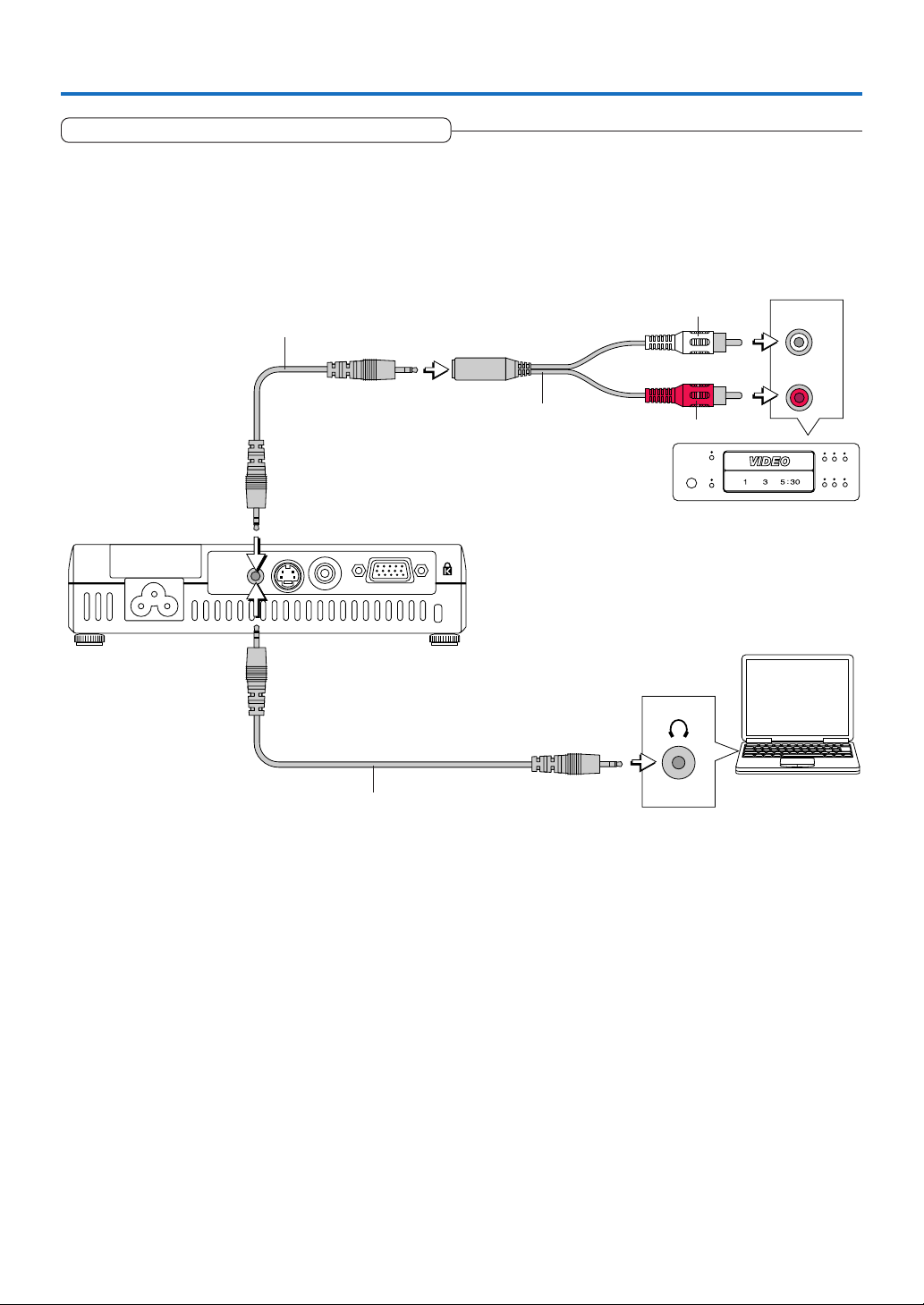
* Schließen Sie die AUDIO-Buchse des Projektors mit einem handelsüblichen Audiokabel an. Wenn das andere Gerät für den
Audioanschluss Cynch-Buchsen hat, verwenden Sie für den Anschluss ein handelsübliches Adapterkabel.
* Der in den Projektor eingebaute Lautsprecher liefert Einkanalton. Um in den Genuss einer überzeugenden Tonwiedergabe zu
kommen, schließen Sie bitte den Audio-Ausgang des Videogerätes an Ihr Audiosystem an.
* Der eingebaute Lautsprecher gibt den Ton des an die AUDIO-Buchse angeschlossenen Gerätes aus.
Audiokabel (Ministecker)
(Im Fachhandel erhältlich)
Audiokabel (Ministecker)
(Im Fachhandel erhältlich)
Audio-Umwandlungskabel
(Minibuchse/RCA-Stiftstecker)
(Im Fachhandel erhältlich)
Weiß
Rot
AUDIO OUT
L
R
D-21
Page 22
Netzkabel-Anschlüsse und Ein-/Ausschalten der Stromversorgung
Beim Anschließen des Kabels und Ein-/Ausschalten der Stromversorgung muss eine bestimmte Reihenfolge eingehalten werden.
Betrieb
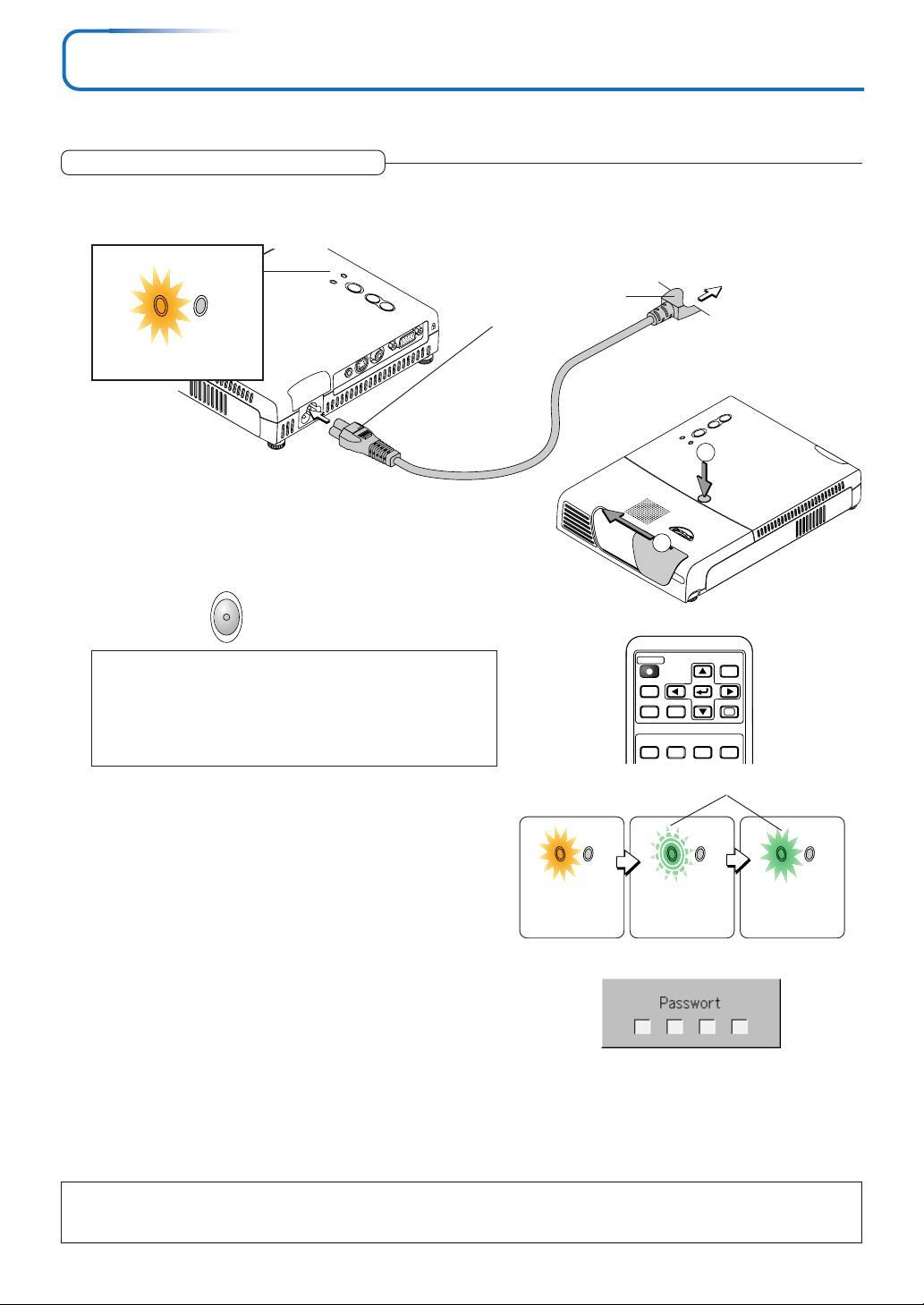
Verbinden Sie den Wechselstrom-Anschluss des Projektors und den Netzausgang mit dem mitgelieferten Netzkabel.
1
Die STANDBY-Anzeige leuchtet orange und das Gerät setzt sich in den Standby-Modus.
STANDBY STATUS
PUSH
Leuchtet orange
햲
Schieben Sie die Linsenabdeckung nach links bis zum Anschlag.
2
STANDBY
STATUS
STANDBY
AUTO
AUDIO S-VIDEO
SOURCE
Setzen Sie den Stecker fest
und so weit wie möglich ein.
RGB
VIDEO
햳 Drücken Sie die mit "PUSH" gekennzeichnete Hebetaste.
Die Linseneinheit hebt sich und ist für die Projektion bereit.
Schalten Sie die Stromversorgung des Projektors ein.
3
Projektorbetrieb: Drücken Sie die STANDBY-Taste.
STANDBY
Hinweis:
Das Gerät kann nicht eingeschaltet werden, solange die Linseneinheit
nicht angehoben ist.
Wenn die STANDBY-Taste gedrückt wird, während die Linse gesenkt
ist, blinken die STATUS- und STANDBY-Anzeigen einige Sekunden in
Orange, um anzuzeigen, dass die Linse nicht angehoben ist.
Beim ersten Einschalten des Gerätes nach dem Kauf wird
[Menu Language Select] angezeigt. Auf Seite D-23 finden Sie
Informationen über die Sprachauswahl.
•
Wenn die Stromversorgung eingeschaltet wird, beginnt die
STANDBY-Anzeige zu blinken und beendet das Blinken nach etwa
60 Sekunden. Wenn die STATUS-Anzeige zu diesem Zeitpunkt grün
leuchtet, ist der Lampenbetrieb auf "Eco" eingestellt. Die Anleitung
zur Auswahl finden Sie auf den Seiten D-29 und 51.
• Falls sich die Stromversorgung nicht einschaltet, sehen Sie unter
“Wenn eine Anzeige leuchtet oder blinkt” auf Seite D-57 nach.
(Taste an der Haupteinheit)
An eine Netzdose
E
C
R
U
O
S
O
T
U
S
U
A
Y
B
T
D
A
N
T
A
S
T
S
Y
B
D
N
A
T
S
2
H
S
U
P
1
STANDBY
RGB
CANCEL QUICK
VIDEO
FREEZE
MUTE
1234
Diese Anzeige leuchtet auch im Eco-Modus grün.
STANDBY STATUS STANDBY STATUS STANDBY STATUS
Leuchtet
orange
Blinkt grün
(Ca. 60
Sekunden)
MENU
ENTER
Q
ECO AUTO
S
Leuchtet grün
Die Stromversorgung
ist eingeschaltet
Wenn das "Passwort"-Eingabefenster angezeigt wird: siehe
D-34.
Für diesen Projektor ist ein Passwort registriert.
Der Projektor kann nicht benutzt werden, wenn das korrekte
Passwort nicht eingegeben wird.
Um die Stromversorgung auszuschalten: siehe D-24.
Der Projektor ist jetzt für die normale Projektion bereit.
Schalten Sie die Stromversorgung des angeschlossenen
4
Gerätes ein.
Hinweis:
* Bitte stellen Sie den Projektor in der Nähe einer leicht zugänglichen Netzdose auf, wenn das Gerät vom Netz abgetrennt werden soll.
*Drücken Sie die STANDBY-Taste nachdem die STANDBY-Anzeige bernsteinfarben leuchtet.
D-22
Page 23
Netzkabel-Anschlüsse und Ein-/Ausschalten der Stromversorgung
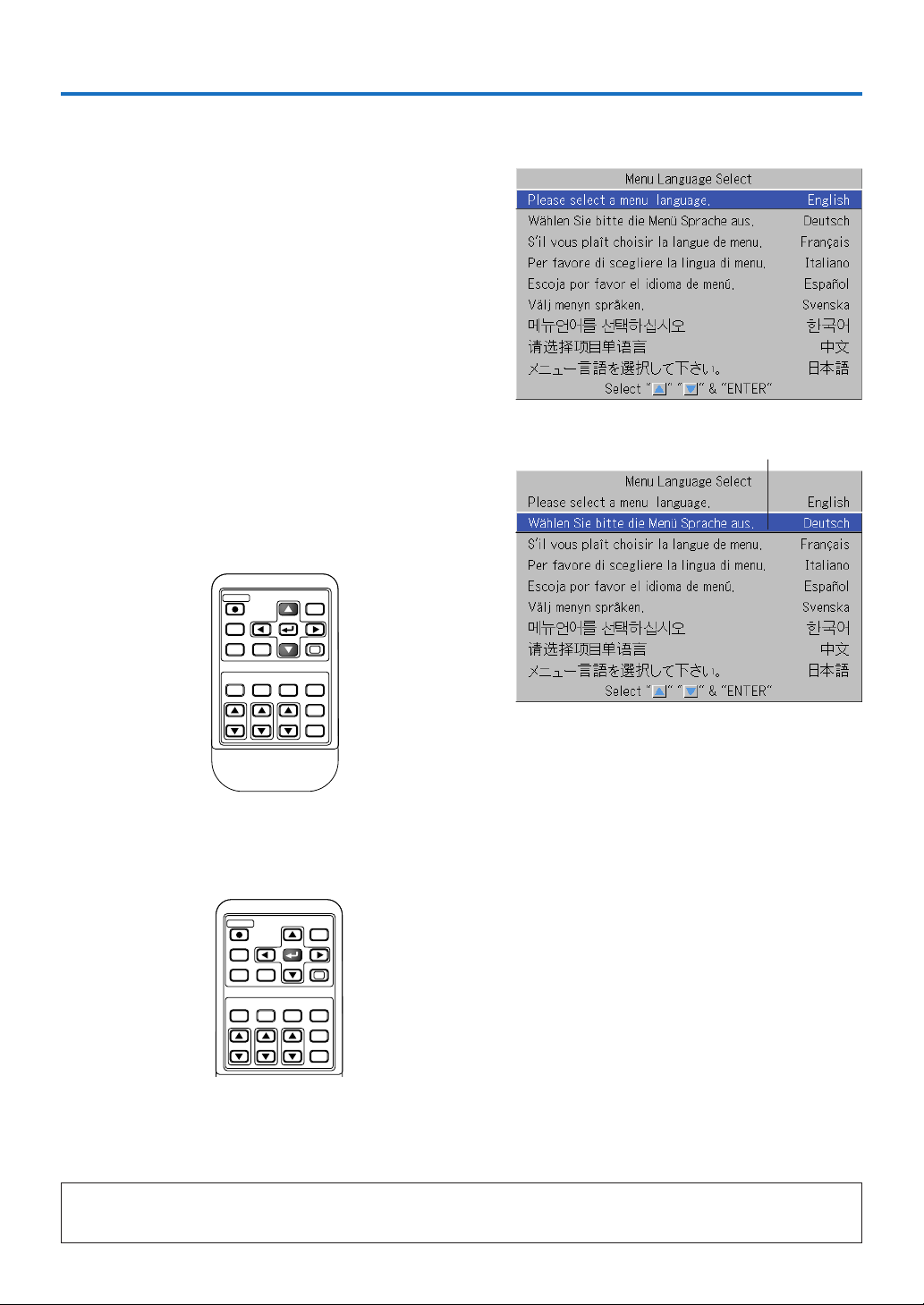
Wenn [Menu Language Select] nach dem Einschalten angezeigt wird
Beim ersten Einschalten der Stromversorgung nach dem Kauf wird
[Menu Language Select] angezeigt. Folgen Sie dem unten
beschriebenen Verfahren und wählen Sie die Bildschirmsprache des
Projektors aus.
Falls das Bild unscharf ist, drehen Sie den Fokusring im oder gegen
den Uhrzeigersinn, um zu fokussieren. Siehe Seite D-25.
Drücken Sie die SELECT-Tasten (왖왔) an der
1
Fernbedienung und richten Sie den tiefblauen Cursor auf [Deutsch] aus.
Cursor
STANDBY
RGB
CANCEL QUICK
VIDEO
FREEZE
1234
VOL KSTN ZOOM
Drücken Sie zur Bestätigung die ENTER-Taste
2
MUTE
MENU
ENTER
Q
ECO AUTO
ASPECT
TIMER
Dies bestimmt die Sprache und [Menu Language Select] schließt
sich.
STANDBY
RGB
CANCEL QUICK
VIDEO
FREEZE
1234
VOL KSTN ZOOM
MUTE
MENU
ENTER
Q
ECO AUTO
ASPECT
TIMER
Damit ist die Auswahl der Bildschirmsprache abgeschlossen.
Vorsicht:
Beim nächsten Einschalten erscheint [Menu Language Select] nicht. Sollte eine Änderung der Bildschirmsprache erforderlich werden, sehen
Sie unter “Sprache” auf Seite D-53 nach.
D-23
Page 24
Netzkabel-Anschlüsse und Ein-/Ausschalten der Stromversorgung
Stromzufuher aus
OK
?
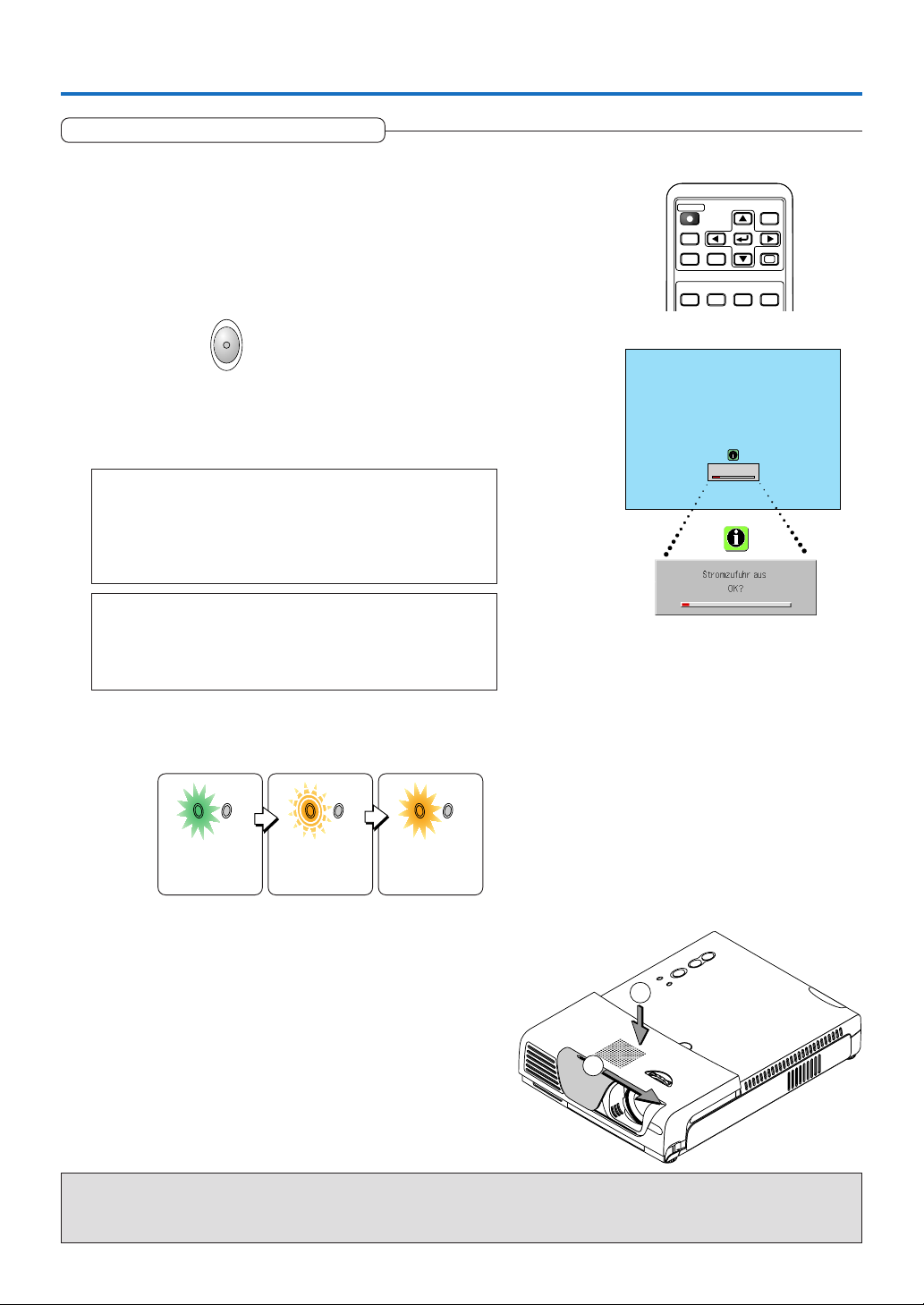
Beenden
1
Schalten Sie die Stromversorgung der angeschlossenen Ausrüstung ein.
2
Schalten Sie die Stromversorgung zum
Projektor aus.
Drücken Sie die STANDBY-Taste.
STANDBY
ENTER
RGB
CANCEL QUICK
VIDEO
FREEZE
ECO AUTO
MUTE
1234
MENU
Q
S
STANDBY
(Taste an der Haupteinheit)
Der [Stromzufuher aus]-Bildschirm erscheint.
Wenn die Pegelanzeige das Maximum erreicht, schaltet sich der
Projektionsschirm (nach ungefähr 5 Sekunden) aus und der
Projektor startet den Abschaltbetrieb.
Hinweis:
Senken Sie nicht die Linseneinheit während ein Bild projiziert wird.
Dadurch könnte der Projektor beschädigt werden. Wenn die
Linseneinheit während der Projektion eines Bildes gesenkt wird, blinken
die STATUS- und STANDBY-Anzeigen in Orange und der Projektor wird
automatisch abgeschaltet.
Hinweis:
* Der Betrieb kann durch Betätigung einer anderen Taste als der
STANDBY-Taste entaktiviert werden.
* Wenn Sie die STANDBY-Taste noch einmal drücken, schaltet sich
die Stromversorgung aus.
Die STANDBY-Anzeige blinkt jetzt zunächst orange und leuchtet
dann nach ca. 90 Sekunden (wenn sich das Gerät in den StandbyModus gesetzt hat).
STANDBY STATUS STANDBY STATUS STANDBY STATUS
Leuchtet grün
Blinkt gelb
(ungefähr 90
Sekunden)
Leuchtet gelb
Standby-Betrieb
3
Ziehen Sie das Netzkabel.
Stellen Sie vor dem Abtrennen des Netzkabels sicher, dass
die STANDBY-Anzeige orange leuchtet.
Die STANDBY-Anzeige erlischt, wenn das Netzkabel abgetrennt ist.
햲 Drücken Sie die Linseneinheit nach unten, bis ein
4
"Klicken" zu hören ist und die Linseneinheit
einrastet.
STATUS
1
2
STANDBY
PUSH
STANDBY
SOURCE
AUTO
햳 Schieben Sie die Linsenabdeckung nach rechts, um
sie zu schließen.
Warnung
Trennen Sie das Netzkabel nicht ab, während die STANDBY-Anzeige orange blinkt. Andernfalls könnte sich nicht nur die
Lebensdauer der Lampe verkürzen, sondern auch der Projektor könnte beschädigt werden.
D-24
Page 25
Einstellung des Projektionsschirmes
P
Schalten Sie die Stromversorgung des angeschlossenen Gerätes ein und führen Sie die Einstellungen aus, während
das Videosignal in den Projektor eingegeben wird.
Einstellung des Projektionsschirmes
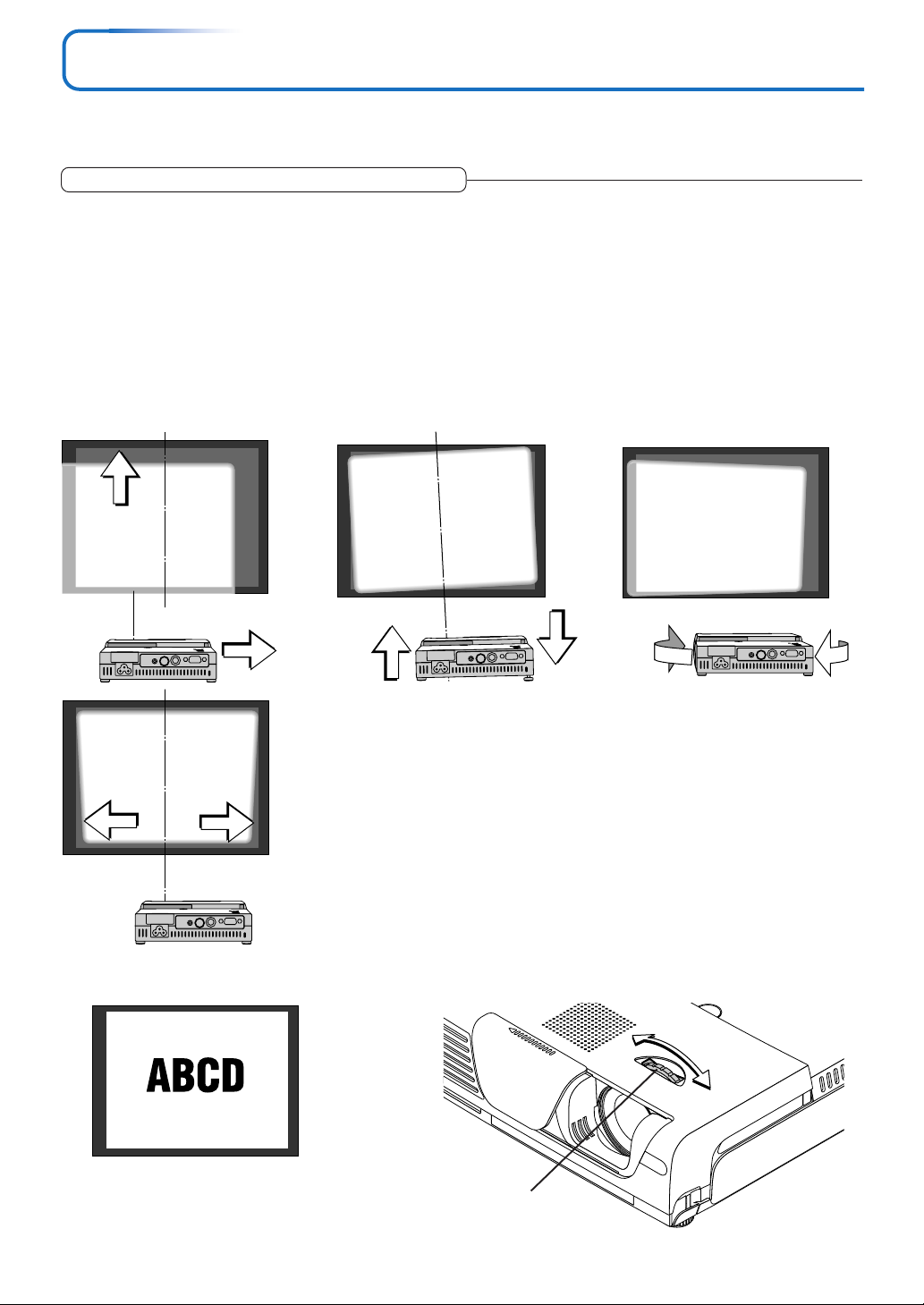
Richten Sie das projizierte Bild richtig auf dem Bildschirm aus.
1
Stellen Sie sicher, dass der Bildschirm gerade und senkrecht aufgestellt ist.
(1) Falls das Bild nach links oder rechts verschoben ist, müssen Sie das Hauptgerät horizontal verschieben. (Gleichen Sie
die Bildschirmmitte mit der Mitte der Projektorlinse ab.)
(2) Wenn das Bild vertikal verschoben ist, müssen Sie es mit dem Einsteller nach oben oder unten verschieben. Beziehen
Sie sich auf “Durchführen von Einstellungen mit den Einstellern” auf Seite D-26.
(3) Falls das Bild schief ist, müssen Sie es durch Drehen der rechten oder linken Einsteller ausrichten. Beziehen Sie sich auf
“Durchführen von Einstellungen mit den Einstellern” auf Seite D-26.
(4) Ein Projektionsbild wie das im Diagramm dargestellte, ist das Ergebnis, wenn der Projektor nicht senkrecht zum Bildschirm
steht. Stellen Sie den Projektor direkt auf den Bildschirm gerichtet auf.
(5) Wenn das Bild Trapezverzerrungen zeigt, können Sie diese Trapezverzerrungen mit den Fernbedienungs- oder
Menübetrieben korrigieren. Siehe “Trapez” auf Seite D-30, 49.
(2)
(1)
(5)
Drehen Sie den Fokussierring und stellen Sie die Bildschärfe des Bildschirmes ein.
2
(3)
(3)
(4)
(4)
D-25
Fokusring
Page 26
Einstellung des Projektionsschirmes
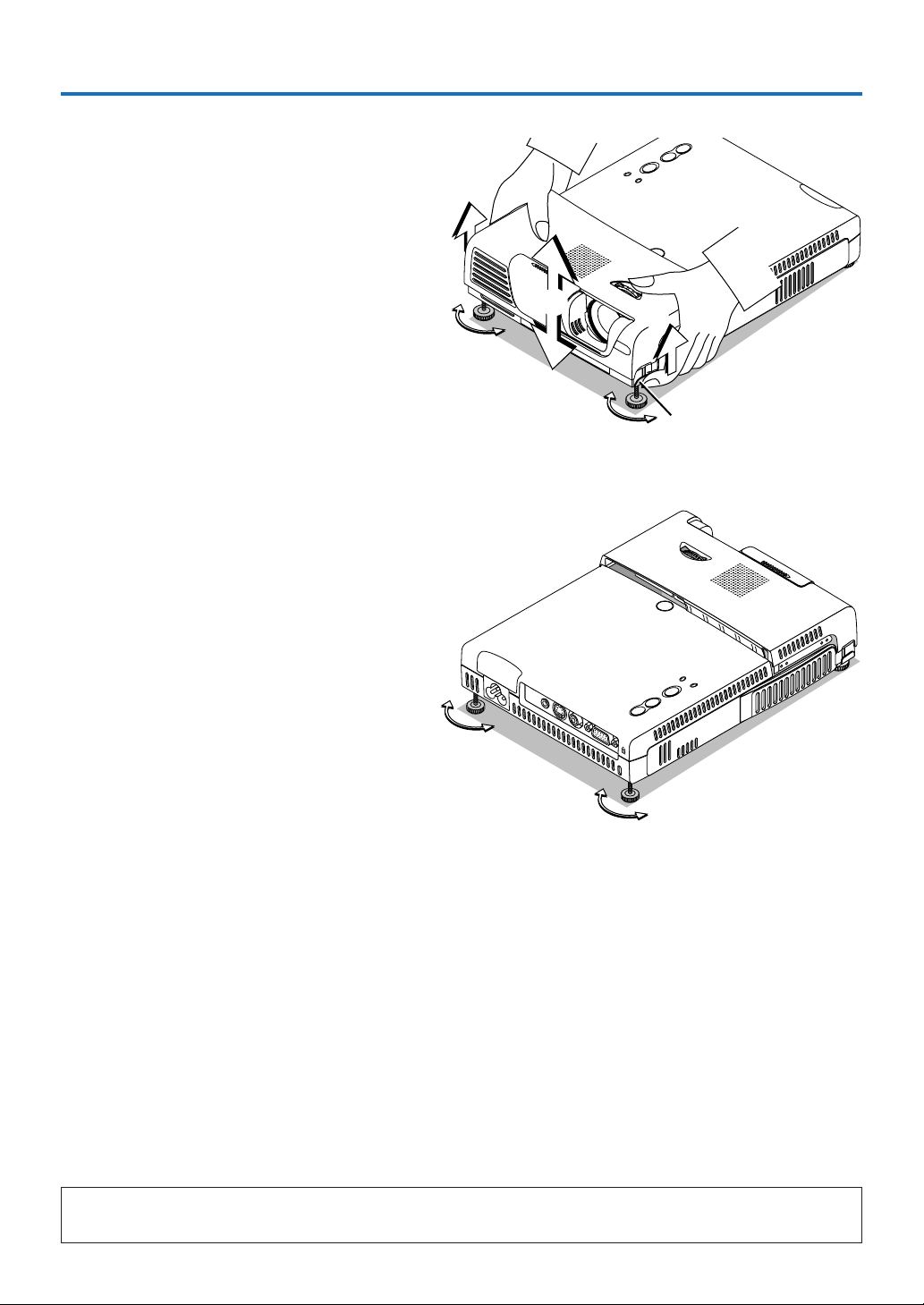
Durchführen von Einstellungen mit den Einstellern
Anheben des Projektionsbildes
Schauen Sie auf das Projektionsbild, drücken Sie (1) die
sich links und rechts befindlichen vorderen Einstelltasten,
heben Sie (2) den Projektor so an, dass das Bild richtig
auf dem Bildschirm ausgerichtet ist und lassen Sie die
Tasten dann los.
Drehen Sie die linken und vorderen Einsteller für die
Feineinstellung.
Stellen Sie so ein, dass der Projektor nicht wackelt.
Senken des Projektionsbildes
Benutzen Sie die oben beschriebene Vorgehensweise,
um die vorderen Einstellfüße zu senken.
Wenn die hinteren Einstellfüße gedreht werden, um die
Rückseite anzuheben, senkt sich das projizierte Bild.
Stellen Sie so ein, dass der Projektor nicht wackelt.
(1)
(2)
E
C
R
U
O
S
O
T
U
S
TU
A
T
S
Y
A
Y
B
D
N
A
T
S
B
D
N
A
T
S
H
S
U
P
(1)
Einstelltaste
P
U
S
H
AUDIO S-VIDEO
VIDEO RGB
S
T
A
N
D
B
Y
S
T
S
A
T
N
A
D
T
B
U
Y
A
U
T
O
S
O
U
R
C
E
S
Hinweis:
Wenn der Projektor die rückwärtige Installation verwendet wird, muss die Ausrichtung der Projektion geändert werden.
Sehen Sie bitte unter “Umkehrung vertikal” auf Seite D-49 nach.
D-26
Page 27
Allgemeiner Betrieb
Dieser Abschnitt beschreibt den direkten Betrieb mit den Tasten am Hauptgerät oder auf der Fernbedienung. Informationen
zum Betrieb des Gerätes mit Hilfe des Menüs finden Sie unter “Menübetrieb-Verfahren” auf Seite D-36 und die
verschiedenen Positionen auf den Seiten D-43 bis D-56.
Eingangswahl
Hiermit wird das zu projizierende Eingangssignal ausgewählt.
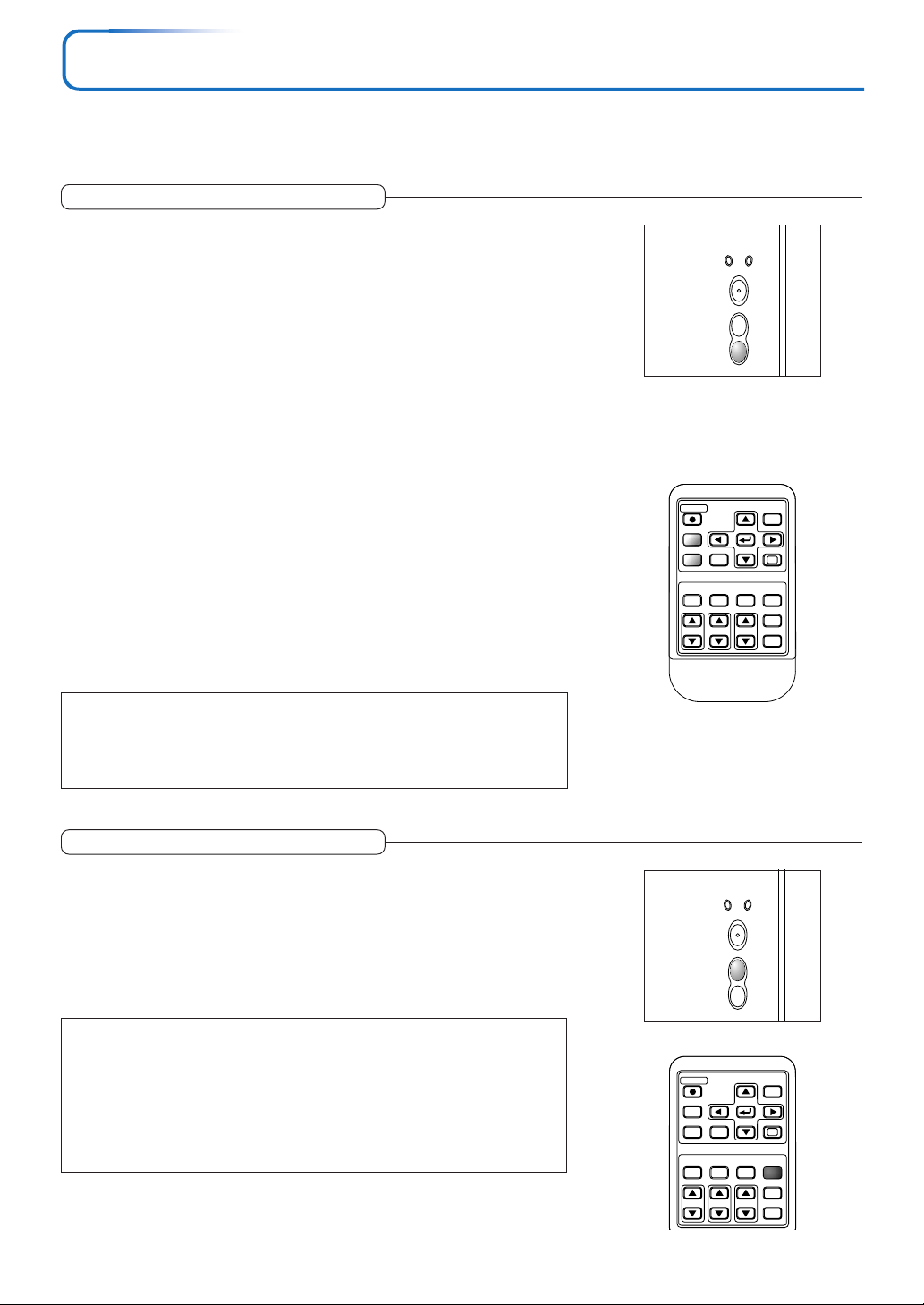
Hauptgerät-Betrieb: Drücken Sie die SOURCE-Taste.
(Funktioniert nicht, während das Menü oder Quick-Menü angezeigt wird.)
Wenn Autom. Quelle eingeschaltet ist
Wenn an der zuvor verwendeten Quelle kein Signal anliegt, wählt der Projektor
automatisch eine andere Quelle, bei der das nächste Eingangssignal vorhanden ist.
Wenn Auto Source ausgeschaltet ist
Die zuletzt genutzte Eingangseinstellung wird eingestellt.
Jedes Drücken der Taste bewegt die Auswahl einen Schritt in der Reihenfolge RGB →
VIDEO → S-VIDEO weiter. Beachten Sie, dass die verschiedenen Eingangssignale
dem Signaltyp entsprechen, der mit [Eingabeformat] eingestellt wurde. Sehen Sie
unter “Eingabeformat” auf Seite D-52 nach.
Fernbedienungsbetrieb Drücken Sie die gewünschte EingangswahlTaste.
RGB-Taste ......... Schaltet den RGB-Eingang
VIDEO-Taste ...... Bei jedem Drücken der Taste schaltet der Eingang zwischen VIDEO und S-
VIDEO um.
Wenn Autom. Quelle eingeschaltet ist
Wenn an der ausgewählten Quelle kein Eingangssignal anliegt, wählt der Projektor
automatisch die nächste Quelle, die über ein Eingangssignal verfügt.
Wenn Autom. Quelle ausgeschaltet ist
Der Projektor schaltet in jedem Fall zur ausgewählten Quelle; unabhängig davon,
ob ein Eingangssignal anliegt oder nicht.
Hinweis:
* Wenn Sie keine Quelle auswählen, geht der Projektor von dem letzten Eingangswahl-
Zustand aus.
* Informationen über das Ein-/Ausschalten der Autom. Quelle finden Sie unter “Autom.
Quelle” auf Seite D-50.
STANDBY STATUS
STANDBY
AUTO
SOURCE
STANDBY
ENTER
RGB
CANCEL QUICK
VIDEO
FREEZE
ECO AUTO
MUTE
1234
VOL KSTN ZOOM
MENU
Q
ASPECT
TIMER
Automatische Einstellung
Diese Funktion stellt automatisch die Positionsverschiebung, die Bildschirmgröße,
vertikale Linien und Farbtreue des projizierten analogen RGB-Eingangssignal ein.
Normalerweise wird die automatische Einstellung gleichzeitig mit der Signalauswahl
durchgeführt.
Hauptgerät-Betrieb/Fernbedienungsbetrieb: Drücken Sie die AUTO-Taste.
(Funktioniert nicht, während das Menü oder Quick-Menü angezeigt wird.)
Ein Druck auf die AUTO-Taste startet die automatische Einstellung.
Hinweis:
* Wenn die Anzeigeposition verschoben wird, auf dem Bild vertikale Streifen erscheinen,
oder wenn die Projektion auch nach Durchführung der automatischen Einstellungen
nicht zufriedenstellend ist, führen Sie die Bildeinstellungen bitte manuell aus. Siehe
“Bildeinstellung / Feinbild / H Position / V Position” auf Seite D-43.
* Wenn das Bild größer oder kleiner als der Bildschirm ist, sollten Sie “Bildformat” auf
“Auto” einstellen. Siehe “Auswahl des Bildformates” auf Seite D-28 und “Bildformat”
auf Seite D-48.
D-27
STANDBY STATUS
STANDBY
AUTO
SOURCE
STANDBY
RGB
CANCEL QUICK
VIDEO
FREEZE
MUTE
123
VOL KSTN ZOOM
ENTER
MENU
Q
ECO
AUTO
4
ASPECT
TIMER
Page 28
Allgemeiner Betrieb
Auswahl des Bildformates
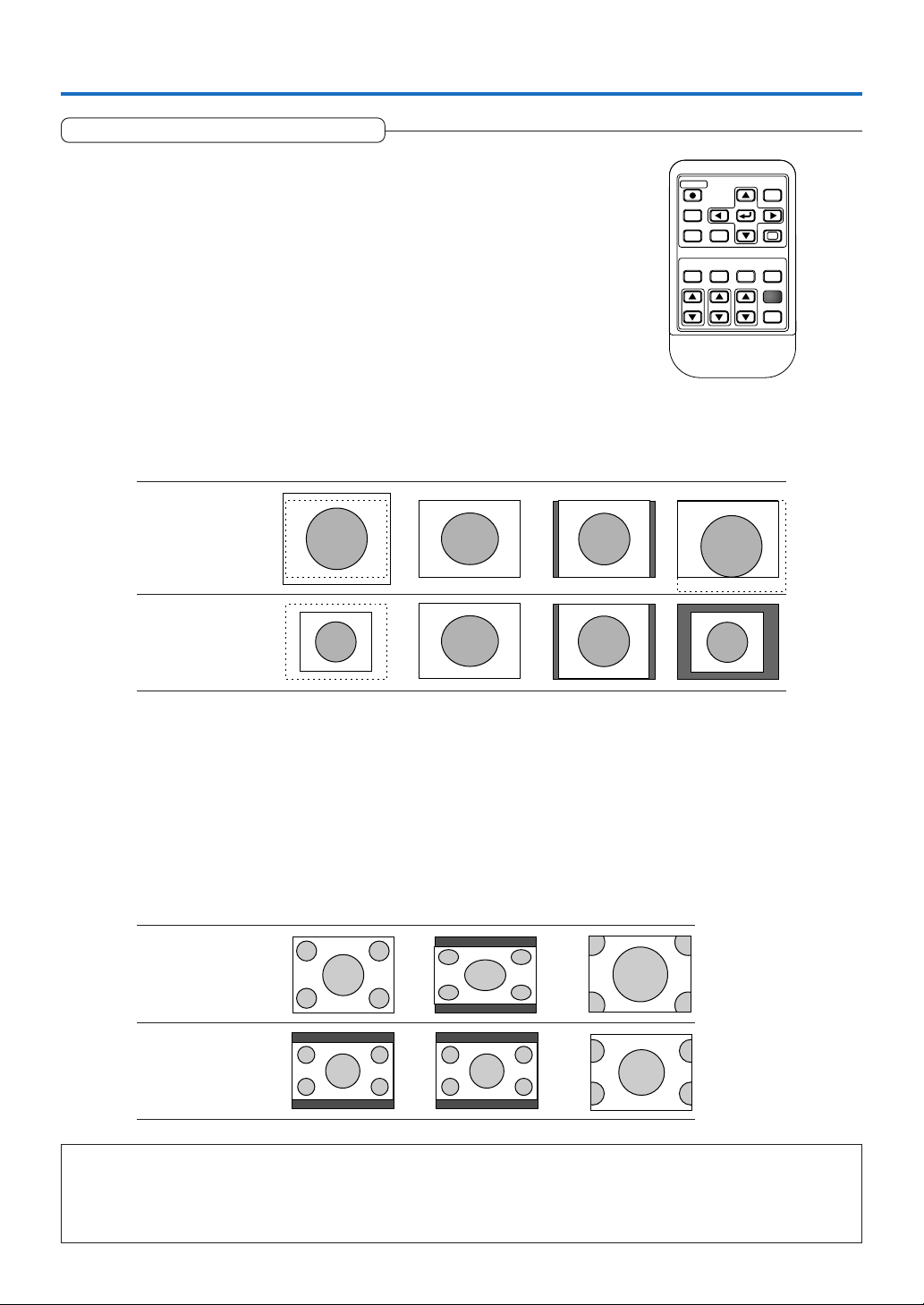
Diese Funktion wählt die horizontalen und vertikalen Bildproportionen des
Eingangssignals aus.
Drücken Sie die ASPECT-Taste, während Sie das projizierte Bild betrachten,
und wählen Sie das Bildformat.
Bild vom Personal Computer
Mit jeder Betätigung der ASPECT-Taste gelangen Sie an die jeweils nächste
Auswahl in der Reihenfolge Auto → Direkt → Real eingestellt. Anschließend
wiederholen sich die Auswahlen.
Auto ............ Vergrößert oder verkleinert das Bild automatisch, um ein Vollbild im Format
4:3 anzuzeigen.
Direkt .......... Behält das Bildformat bei und projiziert ein Bild in der maximal anzeigbaren
Größe.
Real ............ Zeigt das Eingangssignal ohne Pixel-Konvertierung an.
Eingangssignal Auto Direkt Real
Die Einstellung ist
höher als die
Bildschirmauflösung
des Projektors.
Die Einstellung ist
niedriger als die
Bildschirmauflösung
des Projektors.
STANDBY
ENTER
RGB
CANCEL QUICK
VIDEO
FREEZE
VOL KSTN ZOOM
ECO AUTO
MUTE
1234
MENU
Q
ASPECT
TIMER
Bild von der Videoausrüstung (beim Auswählen von VIDEO, S-VIDEO, YCbCr oder YPbPr)
Mit jeder Betätigung der ASPECT-Taste gelangen Sie an die jeweils nächste Auswahl in der Reihenfolge Auto → Weit → Zoom.
Anschließend wiederholen sich die Auswahlen.
Auto ............ Bei Beibehaltung des Bildformates wird ein Vollbild angezeigt, ohne dass dieses über den Bildschirmrand hinausragt.Der obere und
untere Teil des 16:9-Format-Bildes wird schwarz.
Weit ............ Das Bild wird so projiziert, dass die ganze Bildschirmbreite mit dem ganzen Bild im 16:9-Format ausgefüllt wird.
Zoom .......... Projiziert nur den 4:3-Teil innerhalb des Bildes im Format 16:9, um den Bildschirm auszufüllen.
Auswahl des Bildformates Auto Weit Zoom
4:3-Bildschirm
16:9-Bildschirm
Hinweis:
Wenn die Auswahl für die “Real”-Einstellung des PC-Signals (d.h. bei hohem Eingangssignal und hoher Auflösung des Projektors) und die
“Zoom”-Einstellung des Videosignals durchgeführt wurden, ermöglicht das Drücken der Select-Tasten (
왖왔왗왘
) auf der Fernbedienung die
Verschiebung der Darstellungsposition. Beachten Sie, dass keine Verschiebungen möglich sind, wenn das Menü oder das Schnellmenü
angezeigt werden.
D-28
Page 29
Allgemeiner Betrieb
Einfrieren eines bewegten Bildes
Mit Hilfe dieser Funktion können Sie ein bewegtes Bild anhalten und
betrachten. Beachten Sie bitte, dass sich das Eingangsbild auch dann
weiterbewegt, wenn das Bild als Standbild gezeigt wird.
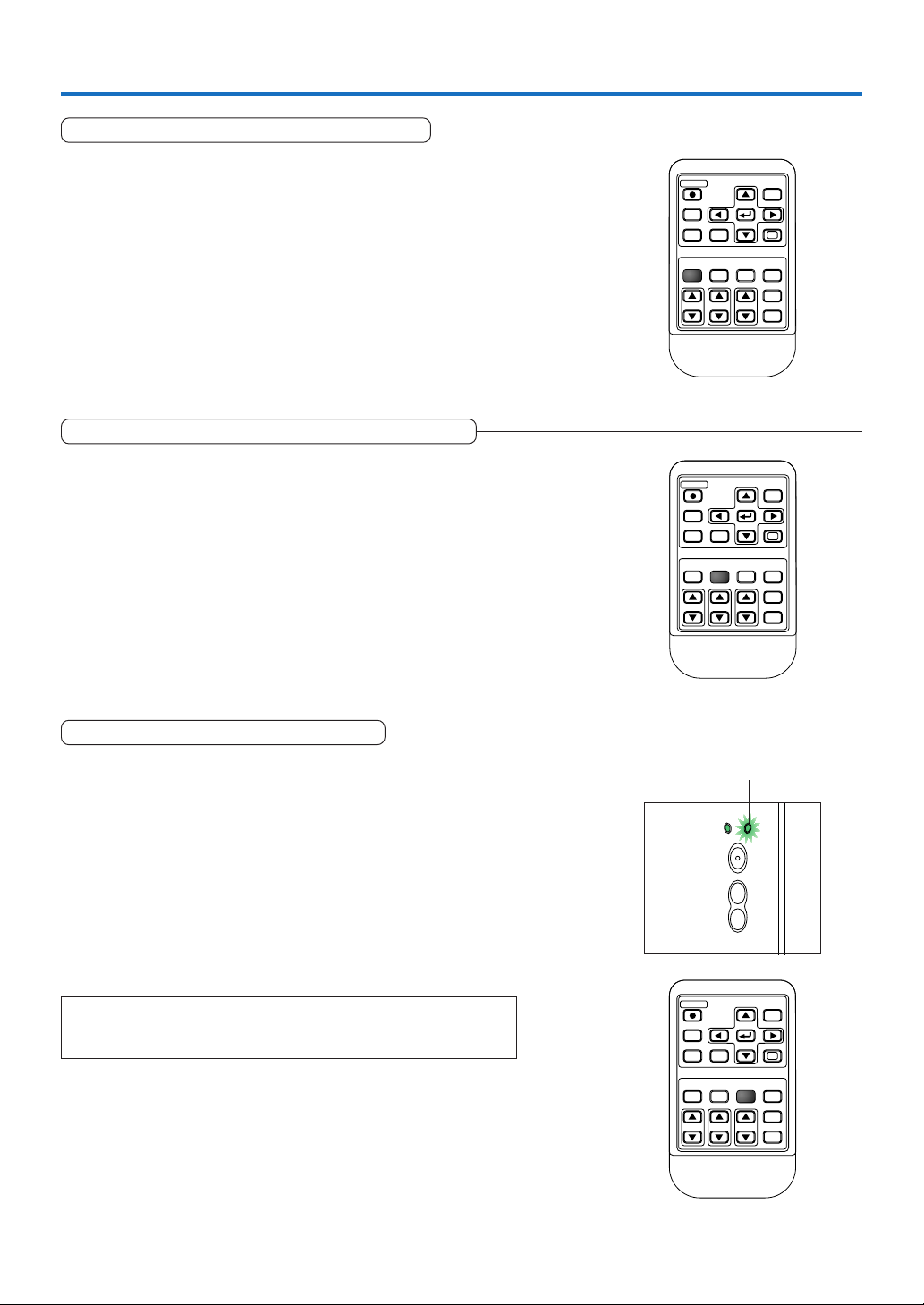
Durch Betätigung der FREEZE-Taste wird aus dem bewegten Bild
ein Standbild.Bei nochmaliger Betätigung der Taste erscheint wieder
das bewegte Bild.
Zeitweilige Bild- und Tonausblendung
Mit Hilfe dieser Funktion können Sie das Bild und den Ton gleichzeitig
ausblenden.
Durch Drücken der MUTE-Taste wird der Bildschirm gelöscht und
der Ton ausgeschaltet und der Bildschirm nimmt die eingestellte
Hintergrundfarbe an.
Ein erneutes Drücken führt zu einer Rückschaltung auf den
ursprünglichen Zustand.
STANDBY
RGB
CANCEL QUICK
VIDEO
FREEZE
1
VOL KSTN ZOOM
STANDBY
RGB
CANCEL QUICK
VIDEO
FREEZE
134
VOL KSTN ZOOM
MENU
ENTER
ECO AUTO
MUTE
234
ASPECT
TIMER
MENU
ENTER
ECO AUTO
MUTE
2
ASPECT
TIMER
Q
Q
Lampenbetriebasrt
Wenden Sie diesen Modus an, wenn das Bild auf einem kleinen
Bildschirm projiziert wird und das Bild zu hell ist oder wenn Sie Bilder
in einem dunklen Raum projizieren.
Durch Drücken der ECO-Taste wird der Lampen-Modus eingestellt.
Eco (STATUS-Anzeige leuchtet grün)
Die Lampenhelligkeit wird auf etwa 80 % reduziert, um die Betriebsdauer
der Lampe zu verlängern.
Normal (STATUS-Anzeige ist ausgeschaltet)
Die Helligkeit der Lampe wird auf 100 % eingestellt, und der Bildschirm
ist hell.
Hinweis:
Ein häufiges Wechseln dieses Modus kann zu einer Minderung der
Lampenleistung führen.
STATUS-Anzeige
STANDBY STATUS
STANDBY
AUTO
SOURCE
STANDBY
ENTER
RGB
CANCEL QUICK
VIDEO
FREEZE
VOL KSTN ZOOM
ECO
MUTE
12 4
3
MENU
Q
AUTO
ASPECT
TIMER
D-29
Page 30
Allgemeiner Betrieb
RGB
STANDBY
VIDEO
FREEZE
MUTE
ECO AUTO
ASPECT
TIMER
VOL ZOOM
QUICK
MENU
ENTER
Q
1234
KSTN
CANCEL
Trapez
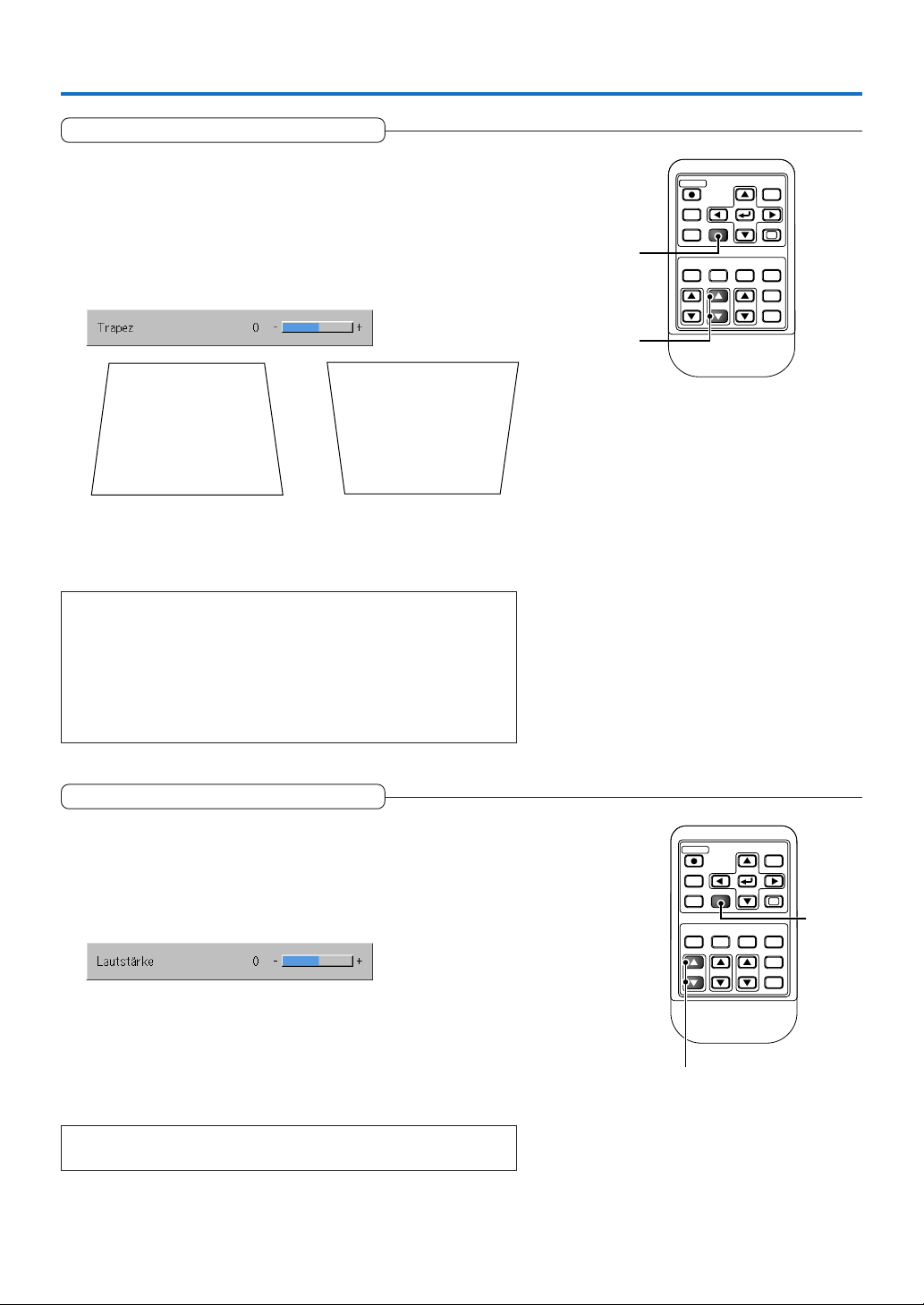
Stellen Sie hiermit die trapezförmigen (Trapez) Verzerrungen des
projizierten Bildes ein.
Einstellungsverfahren
(1) Drücken Sie die KSTN-Tasten 왖 oder 왔, um die linke oder die
rechte Seite parallel einzustellen.
Wenn eine dieser Tasten gedrückt wird, erscheint die TrapezverzerrungsEinstellanzeige.
Drücken Sie die Taste 왔.Drücken Sie die Taste 왖.
(2) Drücken Sie die CANCEL-Taste, um die Anzeige sofort abzuschal-
ten.
Die Anzeige wird abgeschaltet, wenn innerhalb von 10 Sekunden keine Betätigung erfolgt.
(2)
(1)
Hinweis:
* Trapezkorrektur-Werte können gespeichert werden. Sehen Sie unter “Trapez
save” auf Seite D-49 nach.
* Zur besseren Veranschaulichung wurden die Bildschirmbeispiele in einer
übertriebenen Art dargestellt.
* Bitte nehmen Sie zur Kenntnis, dass je nach projiziertem Bild und je nach
Projektionsbedingungen eine vollständige Beseitigung der Trapezverzerrung
unter Umständen nicht möglich ist.
Lautstärke-Einstellung
Mit Hilfe dieser Funktion wird die Lautstärke des eingebauten
Lautsprechers eingestellt.
(1)
Drücken Sie zur Einstellung der Lautstärke die VOL-Tasten 왖 oder 왔.
Die Lautstärken-Einstellanzeige erscheint, wenn eine dieser Tasten
gedrückt wird.
Durch Betätigung der 왖 Taste erhöht und durch Betätigung der
Taste verringert sich die Lautstärke.
(2) Drücken Sie die CANCEL-Taste, um die Anzeige sofort
abzuschalten.
Die Anzeige wird abgeschaltet, wenn innerhalb von 10 Sekunden keine
Betätigung erfolgt.
Hinweis:
* Die Lautstärke-Einstellung erzeugt keinen Ton, außer es wird ein Bild projiziert.
STANDBY
RGB
VIDEO
CANCEL
FREEZE
1234
VOL
ENTER
MUTE
KSTN ZOOM
MENU
QUICK
ECO AUTO
ASPECT
TIMER
Q
(2)
왔
(1)
D-30
Page 31
Allgemeiner Betrieb
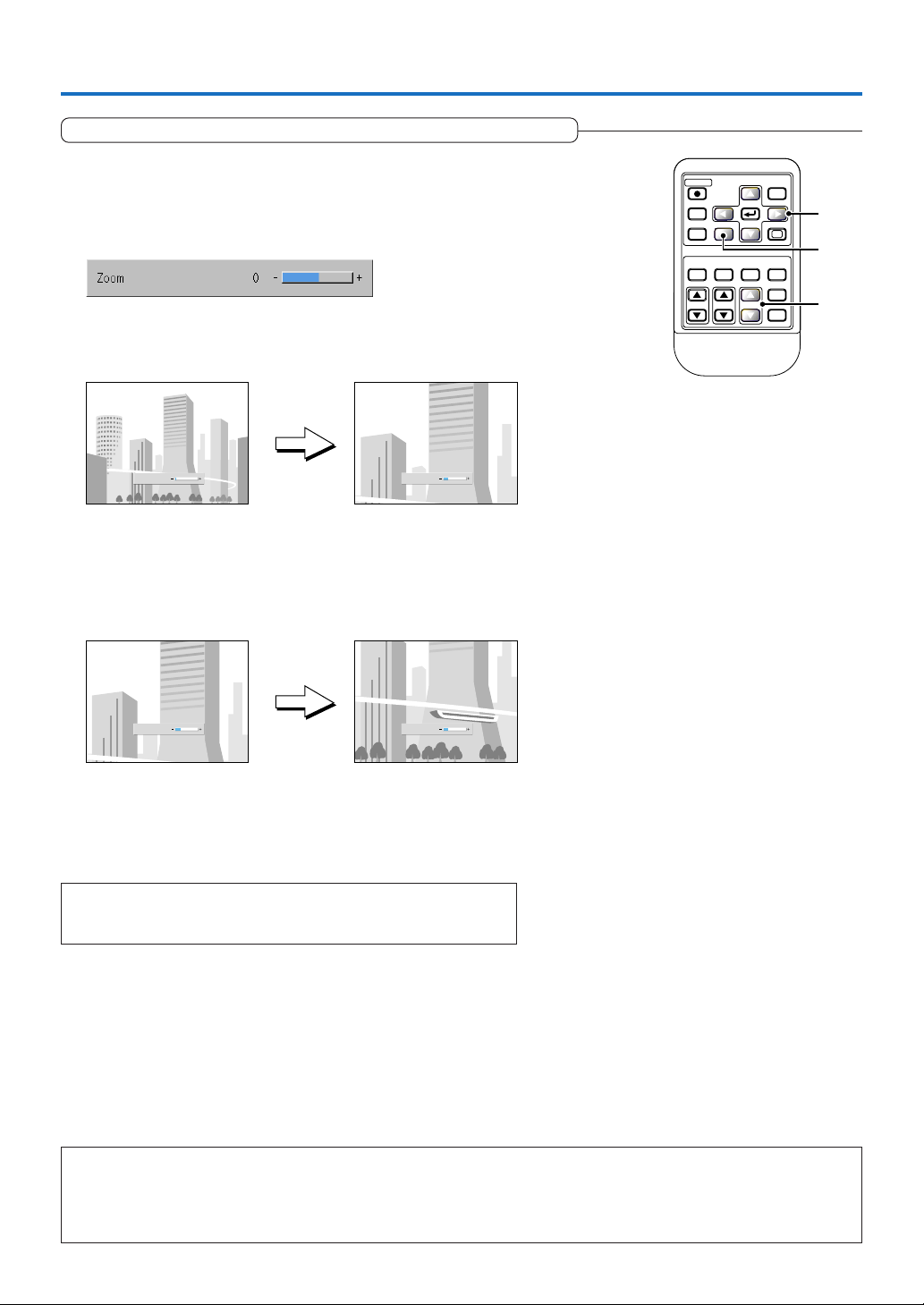
Ver größerung des Bildes und der Bildbewegung
Mit Hilfe dieser Funktion werden das Personal Computer-Bild und das
Videobild digital vergrößert.
(1) Drücken Sie zur Vergrößerung des Bildes die ZOOM-Taste
Die Zoomanzeige erscheint, wenn die ZOOM-Taste gedrückt wird.
Bei jeder Betätigung der 왖 Taste vergrößert sich das Bild und bei
jeder Betätigung der 왔 Taste wird das Bild kleiner (bis zum Verhältnis
1:1).
Zoom
0
Zoom
21
(Keine Vergrößerung) (Ca. 2fache Vergrößerung)
(2) Wenn Sie die SELECT-Tasten (왖왔왗왘) auf der Fernbedienung
während des Zoom-Betriebes drücken, verschiebt sich die
Anzeigeposition.
(Wenn der Zoom auf 0 eingestellt ist, gibt es keinerlei Verschiebung.)
STANDBY
ENTER
RGB
CANCEL QUICK
VIDEO
FREEZE
VOL KSTN
ECO AUTO
MUTE
1234
ZOOM
MENU
ASPECT
TIMER
Q
(2)
(3)
(1)
Zoom
21
Zoom
21
(Ca. 2fache Vergrößerung) (Verschiebung)
(3) Drücken Sie zum sofortigen Schließen des Displays die CANCEL-
Taste.
Wenn für ca. 10 Sekunden kein Betrieb ausgeführt wird, schließt das
Display automatisch.
Hinweis:
Verwenden Sie nach der Vergrößerung des Bildes die ZOOM-Taste, um den
Messwert auf "0" zurück zu stellen.
Das Bild kann auch unter den nachfolgend aufgeführten Umständen verschoben werden.
• Wenn “Bildformat” durch das Signal des Personal Computers auf “Real” gestellt ist, und die Eingangsauflösung höher ist als die
Bildschirmauflösung des Projektors.
• Wenn “Bildformat” durch das Videosignal auf “Zoom” gestellt ist.
Hinweis:
* Die Zoom- und Verschiebungsfunktionen werden beim Umschalten des Einganges entaktiviert.
* Je größer die Zoomvergrößerung ist, desto weniger deutlich erscheint das Bild. Grund dafür ist, dass die Bildpunkte digital so korrigert
werden, dass sie nicht ins Auge fallen.
* Bei der Anzeige des Menübildschirmes ist die Verschiebung des Bildschirmes nicht möglich.
D-31
Page 32
Allgemeiner Betrieb
RGB
STANDBY
VIDEO
FREEZE
MUTE
ECO AUTO
ASPECT
VOL KSTN ZOOM
CANCEL QUICK
MENU
Q
1234
TIMER
ENTER
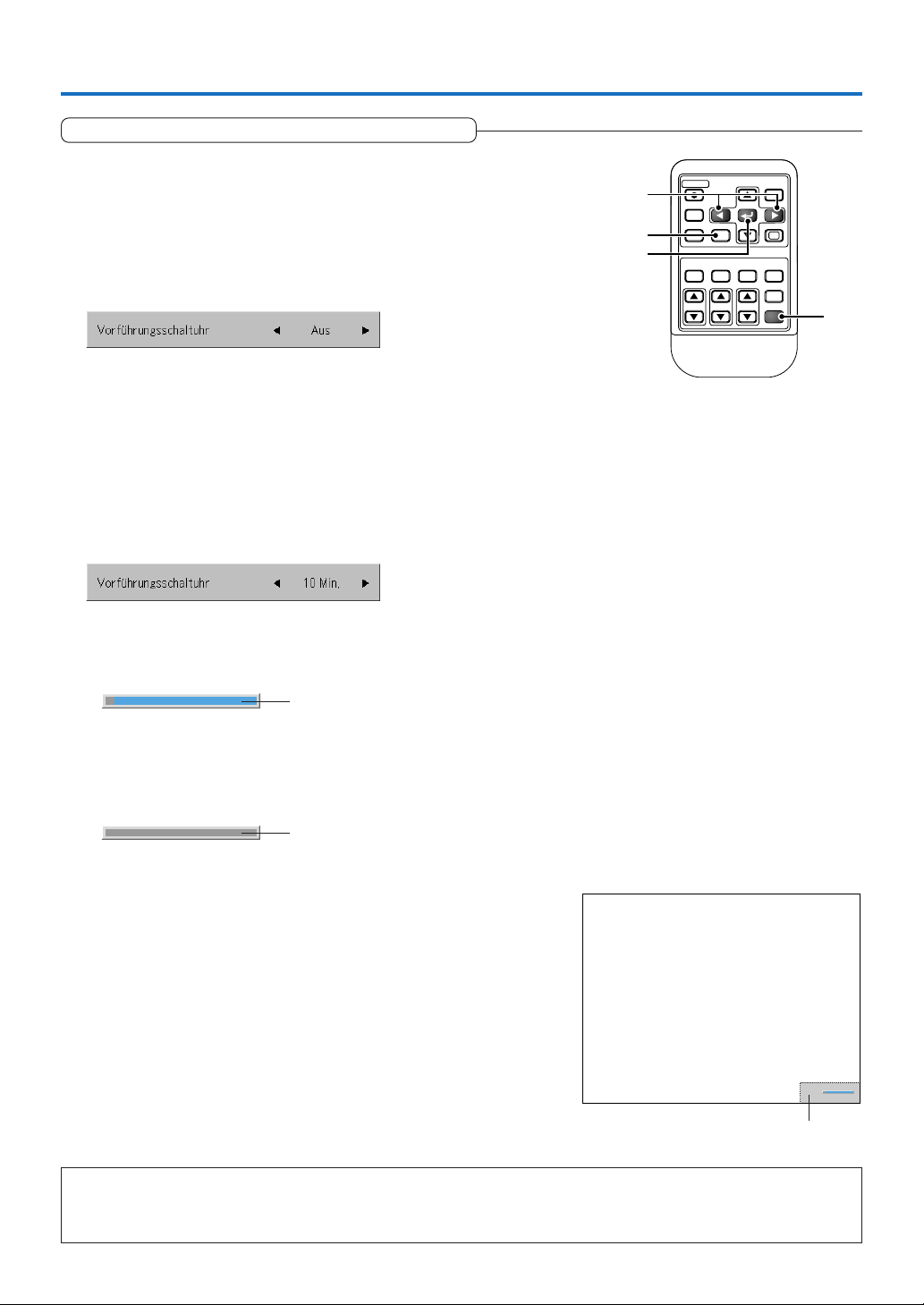
Verwendung des Präsentationstimers
Die Präsentation wird gehalten, während der auf dem
Bildschirm angezeigte Timer überprüft wird.
Die Balkenanzeige ermöglich eine augenblickliche Erkennung
der verbliebenen Zeit.
(1) Drücken Sie die Timer-Taste zur Einstellungsanzeige.
Die Anzeige schaltet ab sich, falls nicht innerhalb von ungefähr
10 Sekunden eine Betätigung erfolgt.
[Timer-Einstellungsanzeige]
Drücken Sie die CANCEL-Taste, um die Anzeige sofort
abzuschalten.
(2) Benutzen Sie zur Einstellung der Zeit die SELECT-Tasten
왗 und 왘.
Bei den Einstellungen handelt es sich um “Aus” und um Zeiten
von 10 bis zu 60 Minuten (in 10-Minuten-Intervallen).
Einstellungen können auch mit den SELECT-Tasten (왗왘)
durchgeführt werden.
(2)
CANCEL-Taste
(3)
(1)
(3) Drücken Sie die ENTER-Taste und starten Sie den Timer.
• Die Anzeige der Timereinstellung schaltet sich aus, die
Darstellung des Timers erscheint und gleichzeitig wird der
Timer gestartet.
Balken (Blau)
[Timerdarstellung]
Der blaue Balken zeigt die verbliebene Zeit an. Wenn der
Balken verschwindet, ist die Zeit abgelaufen.
Der Balken bleibt angezeigt, wenn der Timer gestoppt wird.
Wenn die verbliebene Zeit 0
beträgt (Grau)
• Drücken Sie die ENTER-Taste, um den Timer erneut zu
starten. Der Timer startet mit der gleichen Zeiteinstellung.
• Drücken Sie die CANCEL-Taste, um die Timeranzeige
abzuschalten. Die Einstellung des Timers kehrt auf “Aus”
zurück.
Verschieben der Timeranzeigeposition
Die SELECT-Tasten (왖왔왗왘) auf der Fernbedienung ermöglichen
eine Verschiebung innerhalb des Bewegungsbereiches der
Timeranzeige.
Hinweis:
* Die Timeranzeige schaltet sich aus, während das Menü, das Schnellmenü oder eine Meldung angezeigt wird. Der Timer bleibt jedoch bei
diesen Zeiten immer noch in Betrieb. Zudem bleibt der Timer nur angezeigt, wenn ein Signal eingegeben wird.
*Während der Präsentationstimer angezeigt wird, ist im Zoom-Modus keine Bildschirmverschiebung möglich.
Bewegungsbereich der Timeranzeige
D-32
Page 33
Allgemeiner Betrieb
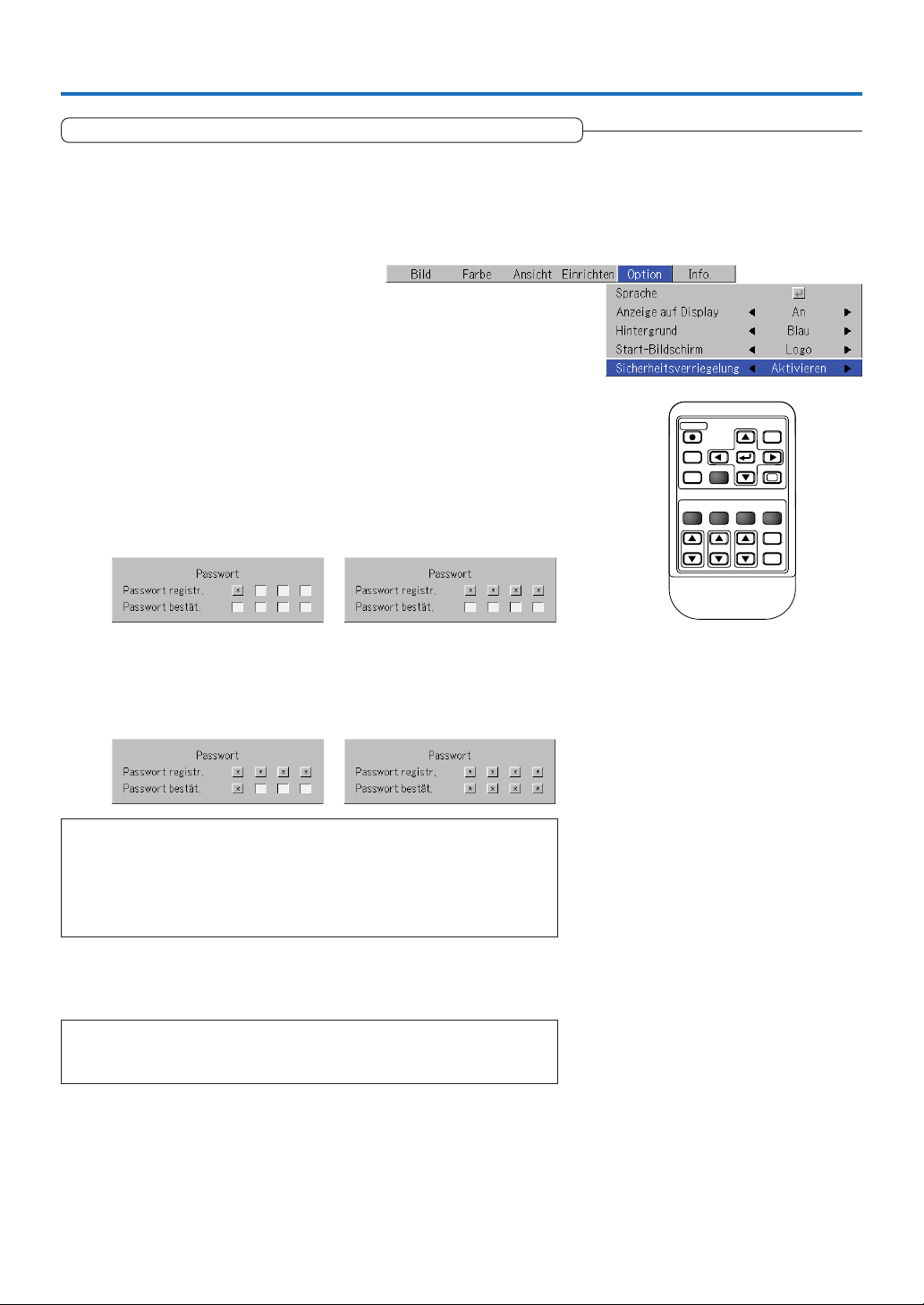
Schutz des Projektors mit der Sicherheitssperre
Um den Projektor vor unerlaubter Benutzung zu schützen, kann ein Passwort registriert und die Sicherheitssperre
eingeschaltet werden.
Registrierung des Passwortes
Das Passwort wird mit Hilfe der Menüs registriert. Die Anleitung zur Bedienung der Menüs finden Sie in "Menübetrieb-Verfahren"
auf Seite D-36.
(1) Wählen Sie "Sicherheitsverriegelung" im "Option"-Menü aus und stellen
Sie die Sicherheitssperre auf "Aktivieren".
Das Menü wird geschlossen und die Passwort-Registrierungsanzeige
erscheint.
(2) Benutzen Sie die Nummerntasten (1 bis 4) zur Registrierung des
Passworts.
Stellen Sie sicher, dass Sie eine 4-stelligen Zahl eingeben.
Beispiel: Registrierung des Passworts "2441"
(1) Drücken Sie die Nummertaste "2". An der ersten Stelle erscheint nun
ein Stern "*" .
Drücken Sie danach in dieser Reihenfolge die Nummerntasten "4", "4"
und "1". Dabei erscheinen an allen vier Stellen Sterne.
(2) Geben Sie nochmals das Passwort ein. Wenn die eingegeben Nummer
übereinstimmt, erscheint ein Stern "*". Bei einem Fehler werden die
Sterne abgeschaltet. Starten Sie dann wieder ab Schritt (1) oben.
Wenn das Passwort übereinstimmt, wird die Passwort-Registrierungs-
anzeige abgeschaltet.“
Hinweis:
Um die eingegebene Nummer zu löschen, drücken Sie die CANCEL-Taste. Die Sterne
werden gelöscht und die Anzeige schaltet auf den Eingabemodus an der ersten Stelle
um.
Um die Passwortregistrierung abzubrechen, drücken Sie nochmals die CANCEL-Taste.
Die Passwort-Registrierungsanzeige schaltet ab.
STANDBY
ENTER
RGB
VIDEO
CANCEL
FREEZE
ECO AUTO
MUTE
1234
VOL KSTN ZOOM
MENU
QUICK
ASPECT
TIMER
Q
Damit ist die Passwortregistrierung abgeschlossen.
Die Passworteingabeanzeige erscheint wieder, wenn die Stromversorgung
eingeschaltet wird.
Hinweis:
Die von Ihnen eingegebenen Nummern werden nicht angezeigt. Notieren Sie sich das
Passwort und bewahren Sie diese Notiz an einem sicheren Platz auf.
D-33
Page 34
Allgemeiner Betrieb
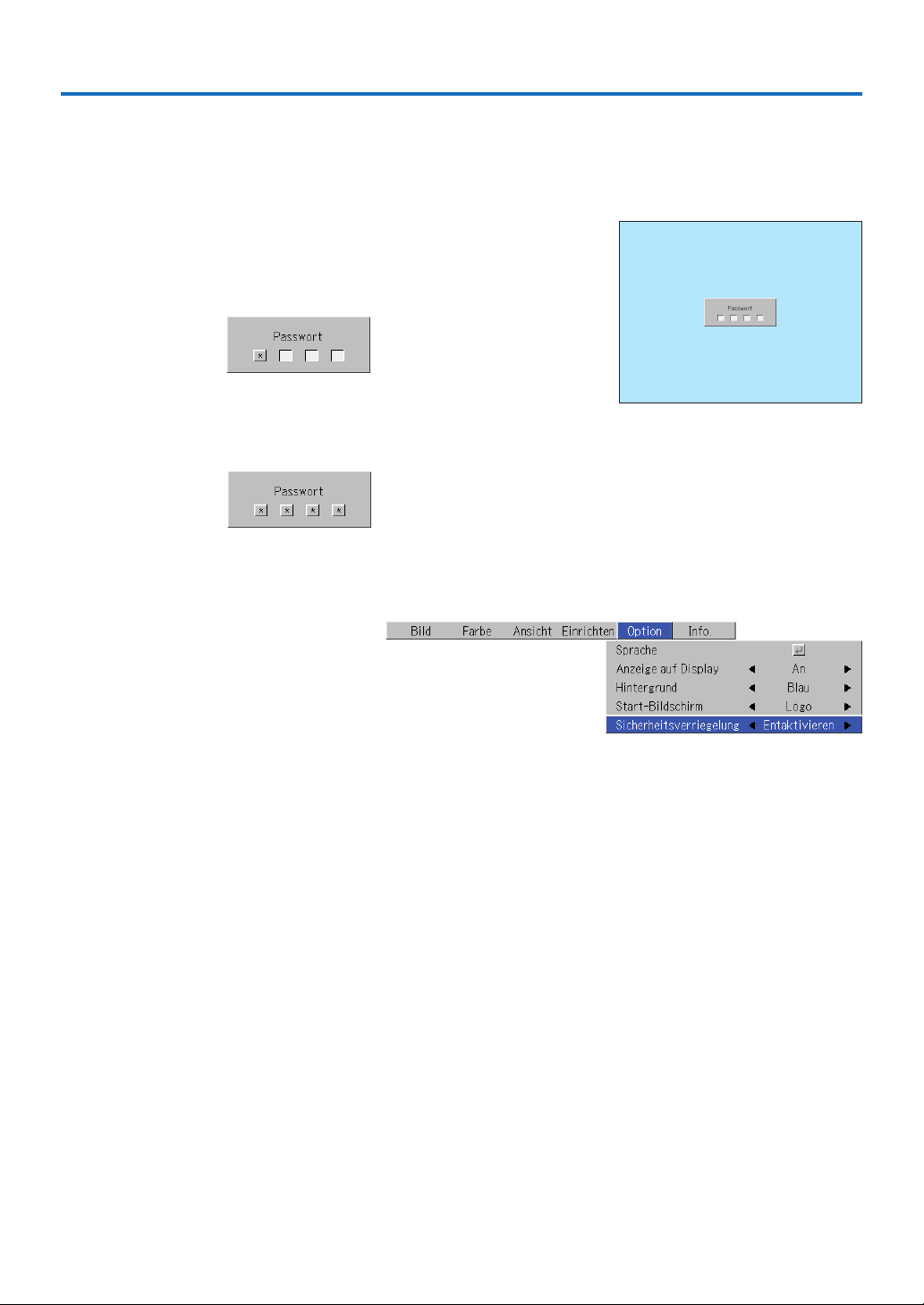
Die Passwort-Eingabeanzeige erscheint, wenn die Stromversorgung eingeschaltet wird.
Wenn ein Passwort registriert wurde, erscheint nach dem Einschalten der Stromversorgung das Passwort-Eingabefenster auf
dem projizierten Bild. Zu diesem Zeitpunkt funktioniert nur die STANDBY-Taste (Stromversorgung Aus). Verwenden Sie die unten
beschriebene Vorgehensweise zur Eingabe des registrierten Passworts. Die Anleitung zur Registrierung des Passworts finden
Sie auf Seite D-33.
Geben Sie mit den Nummerntasten (1 bis 4) das Passwort ein.
Stellen Sie sicher, dass Sie eine vierstellige Nummer eingeben.
Beispiel: Eingabe des Passworts "2441"
Drücken Sie die Nummerntaste "2". An der ersten Stelle erscheint ein Stern "*".
Drücken Sie danach in dieser Reihenfolge die Nummerntasten "4", "4" und "1".
An allen vier Stellen erscheinen Sterne.
Wenn das Passwort übereinstimmt, wird das Fenster ausgeblendet und der
Projektor kann normal benutzt werden.
Löschen/Ändern des Passwortes
Das Passwort wird mit Hilfe von Menüs gelöscht und geändert. Die Anleitung zur Bedienung der Menüs finden Sie in "Menübetrieb-
Verfahren" auf Seite D-36.
[Passwort-Eingabefenster]
Löschen des Passwortes
Wählen Sie "Sicherheitsverriegelung" im "Option"-Menü aus und stellen Sie die
Sicherheitssperre auf "Entaktivieren".
Damit wird das Passwort gelöscht und die Sicherheitssperre deaktiviert.
Die Passwort-Eingabeanzeige erscheint nicht mehr beim Einschalten der
Stromversorgung.
Ändern des Passwortes
Nachdem Sie "Sicherheitsverriegelung" auf "Entaktivieren" gestellt haben, stellen
Sie wieder auf "Aktivieren" zurück. Das Menü schließt und die PasswortEingabeanzeige erscheint.
Registrieren Sie das neue Passwort. Siehe "Registrierung des Passwortes" auf
Seite D-33.
D-34
Page 35
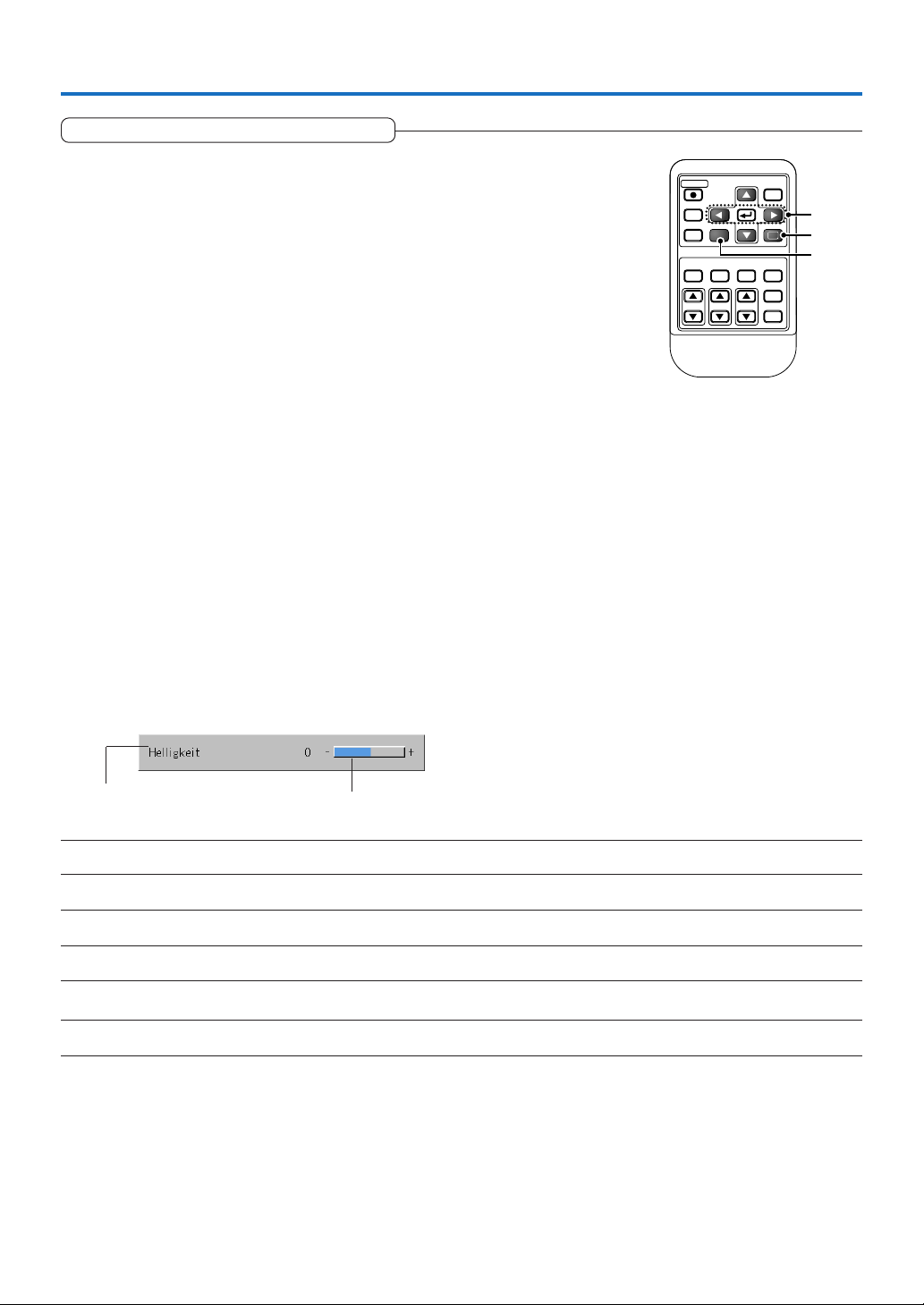
Allgemeiner Betrieb
Anwendung des Quick-Menüs
Mit dieser Funktion können häufig verwendete Einstellungen
schnell ausgeführt werden.
Beachten Sie bitte, dass das Quick-Menü erst angezeigt wird, wenn das
Signal der angeschlossenen Ausrüstung eingegeben wird. Bitte wählen
Sie den Eingang, den Sie einstellen möchten.
(1) Durch Drücken der QUICK MENU-Taste erscheint das Quick-
Einstelldisplay.
Bei mehrmaligem Drücken ändert sich das Einstelldisplay in
festgelegter Reihenfolge.
Das Einstelldisplay kann mit den SELECT 왖 oder 왔 ausgewählt
werden.
(2) Drücken Sie zur Durchführung der Einstellung den Cursor 왗 oder
왘 die Taste.
(3) Drücken Sie zum sofortigen Schließen des Displays die CANCEL-
Taste.
Wenn für ca. 10 Sekunden kein Betrieb ausgeführt wird, schließt das
Display automatisch.
Inhalt der Einstellungen und Eingaben
STANDBY
ENTER
RGB
CANCEL
VIDEO
FREEZE
VOL KSTN ZOOM
ECO AUTO
MUTE
1234
ASPECT
MENU
QUICK
TIMER
(2)
Q
(1)
(3)
Beispiel: Helligkeit-Einstelldisplay
Displaypunkt
Einstellung/Eingabe
Helligkeit Stellt die Helligkeit des Bildes ein. auf Seite D-43.
Kontrast Stellt den Kontrast des Bildes ein. auf Seite D-43.
Trapez Korrigiert (vertikale) Trapezverzerrungen des Bildschirmes. auf Seite D-30.
Lautstärke
Mit Hilfe dieser Funktion wird die Lautstärke des eingebauten Lautsprechers eingestellt. auf Seite D-30.
Präsentationstimer Stellt die Zeit des Präsentationstimers ein. Siehe Seite D-32.
Schnelle Farbeinstellung
Wählen Sie den voreingestellten Farbmodus aus. Siehe Seite D-45.
D-35
Page 36
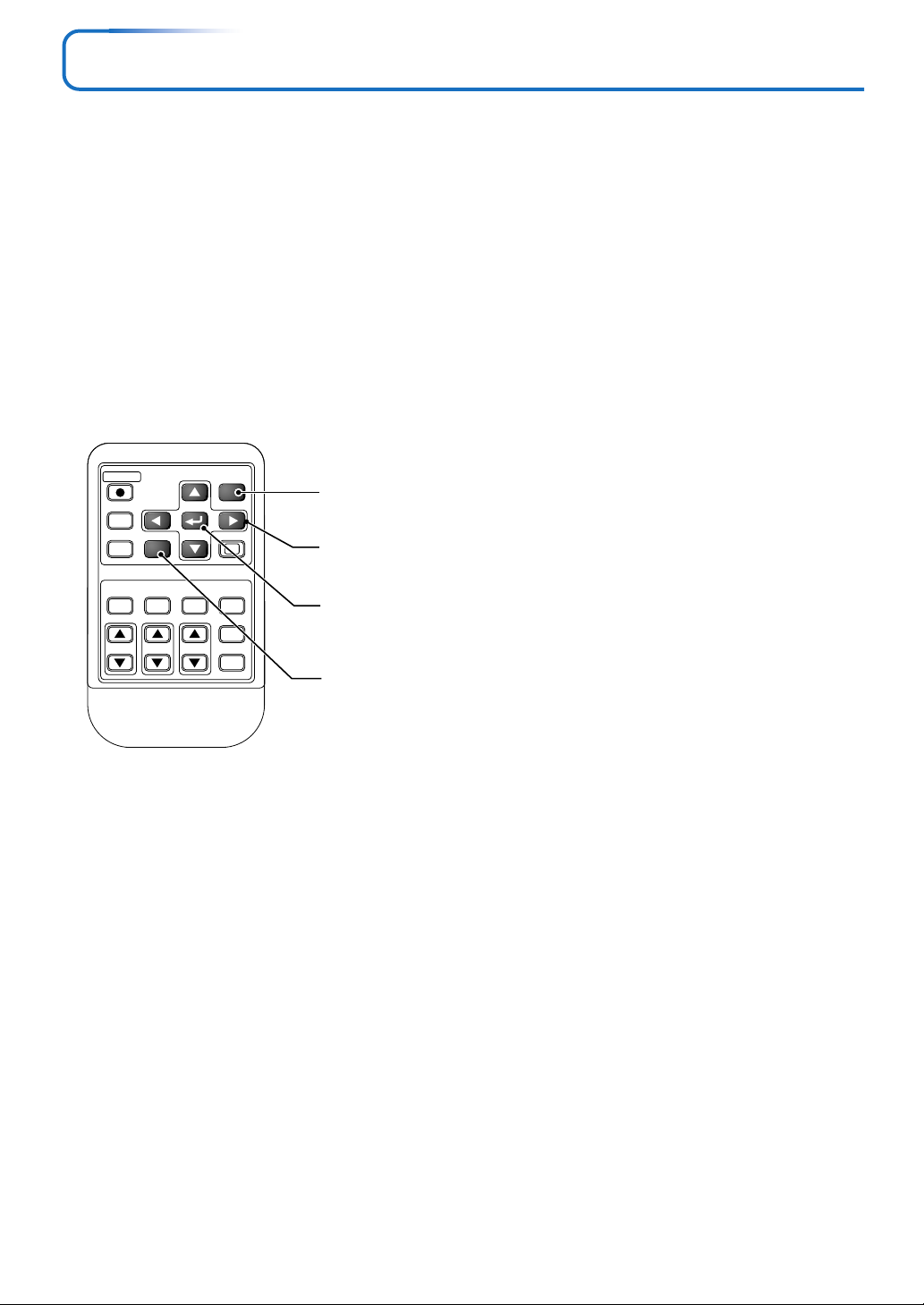
Menübetrieb-Verfahren
• Dieser Abschnitt beschreibt ausschließlich das Menübetrieb-Verfahren. Lesen Sie sich bitte diesen Abschnitt durch,
wenn Sie beim Durchführen von Menü-Betrieben Informationen benötigen.
• Informationen über die Menüfunktion, Einstellung oder Eingabe finden Sie auf den Seiten mit den entsprechenden
Beschreibungen.
• Einstellungen und Eingaben werden durch Projizieren eines Bildes und Einstellung auf optimale Bedingungen
ausgeführt.
• Das Fernbedienungsgerät muss während des Betriebes auf den Fernbedienungssensor des Projektors gerichtet werden.
• Um die verschiedenen Punkte, die über das Menü geändert worden sind, zurück auf Ihre Standardwerte zu setzen (d.h.
werkseitig eingestellte Standardwerte vor dem Versand des Gerätes), beziehen Sie sich bitte auf “Werkseitige Stan-
dard-Einstellung” auf Seite D-55. (Einige Werte lassen sich nicht auf die Ausgangseinstellung zurücksetzen.)
• Die Einstellungs-/Eingabepositionen sowie deren Inhalt hängen von der Eingangswahl ab. Die mit dem jeweiligen
Eingangssignal nutzbaren Einstell-/Eingabepunkte werden auf dem Menü angezeigt.
Bezeichnungen und Funktionen der für die Menübetriebe verwendeten Fernbedienungstasten
STANDBY
CANCEL
MUTE
ENTER
ECO AUTO
ASPECT
RGB
VIDEO
FREEZE
1234
VOL KSTN ZOOM
MENU
QUICK
Q
TIMER
MENU-Taste
Zum Anzeigen und Schließen des Menüs.
SELECT (▲▼ )-Tasten
Für die Auswahl von Menü- und Menüfunktionsnamen sowie für die Eingabe und
Einstellung der Inhalte der einzelnen Menüeinträge.
ENTER-Taste
Wird dazu verwendet, um die Einstellungen einzugeben.
CANCEL-Taste
Sowohl zum Zurückkehren zur Menünamen-Auswahl als auch zum Schließen des
Menüs (und des Untermenü-Displays).
D-36
Page 37
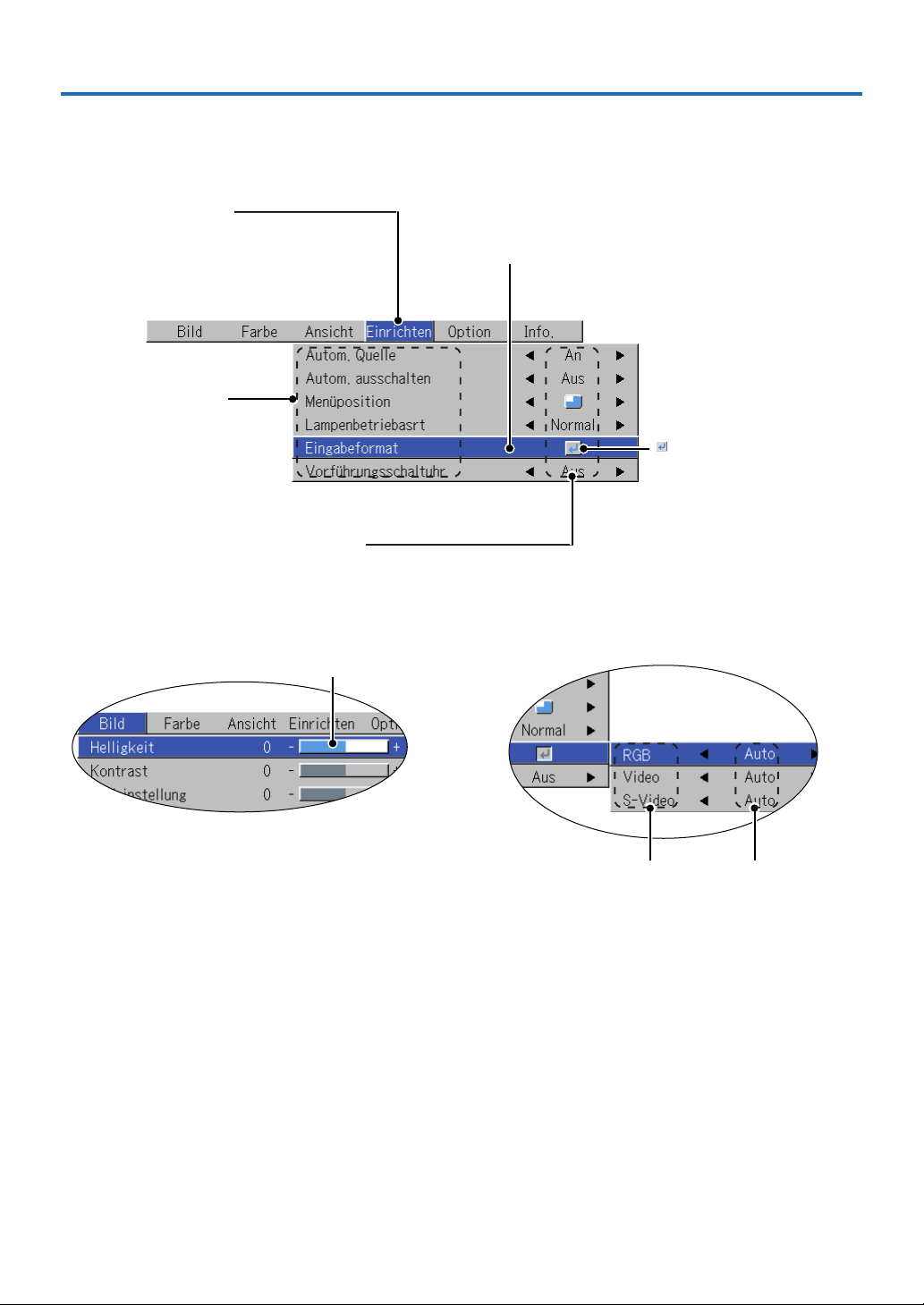
Menübetrieb-Verfahren
Namen und Funktionen der Menübildschirme.
Menüname
Dies ist der Titel des Menüs.
Der Titelbildschirm ändert sich, wenn
das Menü ausgewählt wird.
Der Cursor bewegt sich auf den
ausgewählten Menünamen.
Name der Menüauswahl
Dies ist der Name einer
Einstellung oder Anpassung.
Anpassungsbalken und Einstellungsinhalte
Anpassungsbalken: Die Vergrößerung und Verkleinerung
der Balkenlänge zeigt den Anpassungszustand an.
Einstellungsinhalte: Stellt die eingestellten Inhalte dar.
Anpassungsbalken
Cursor (Tiefblau)
Dieser ermöglicht die Einstellung/Anpassung der
an der Cursorposition befindlichen Menüauswahl.
Symbol:
Das Drücken der ENTER-Taste
zeigt das Untermenü und die
Einstellungsinhalte an.
Untermenü
D-37
EinstellungsinhalteMenüauswahl
Page 38
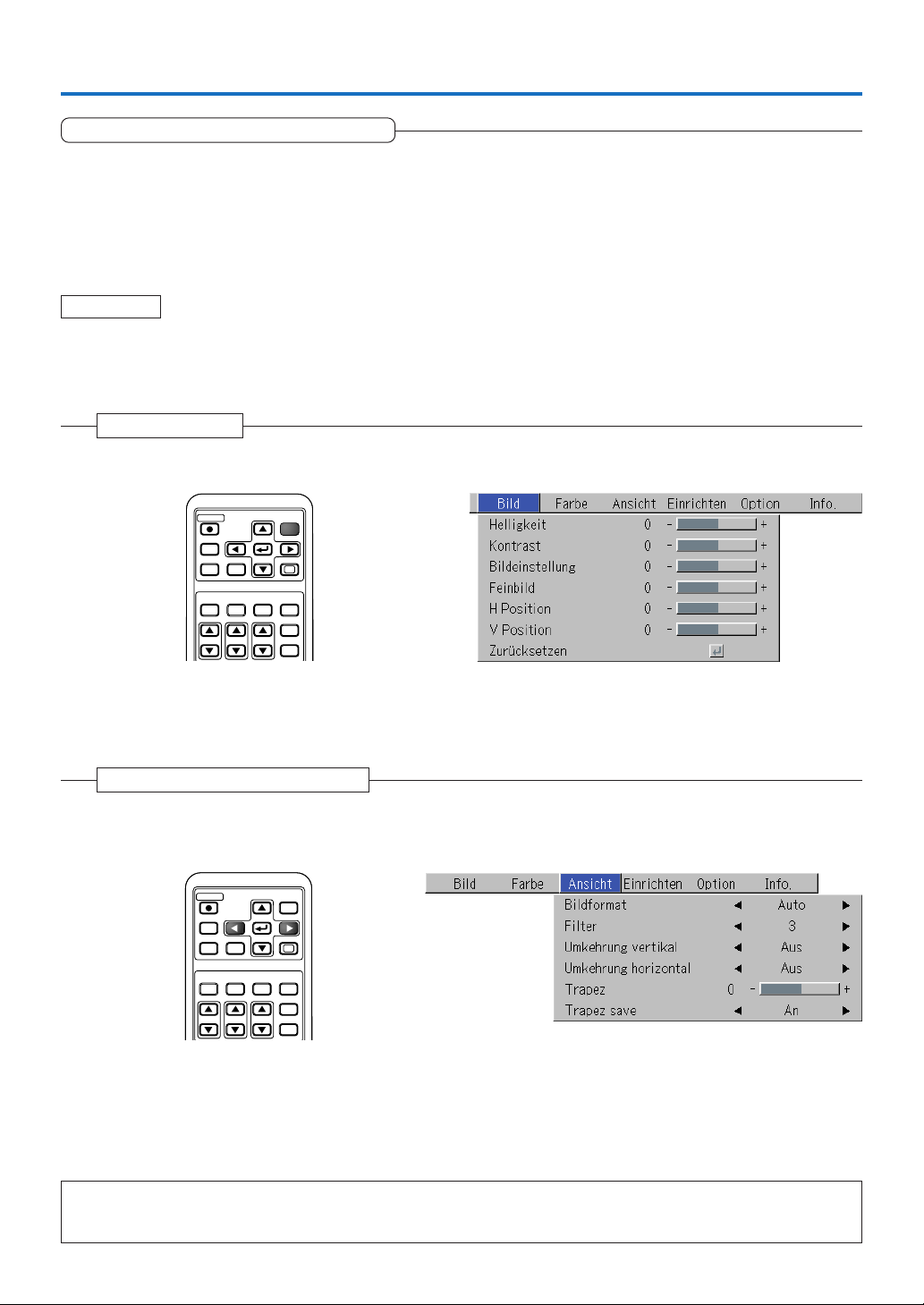
Menübetrieb-Verfahren
Ausführen von Menübetrieben
• Wenn kein Signal eingegeben wird, kann nur “Einrichten”, “Option” und “Info.” ausgewählt werden.
• Die Menüanzeige schaltet sich aus, wenn innerhalb von 30 Sekunden nach dem Drücken einer Taste keine weitere
Tastenbetätigung erfolgt.
• Die Anpassungs- und Einstellungswerte werden, selbst wenn der Strom ausgeschaltet oder die Verbindung zwischen
Stecker und Steckdose getrennt wird, gespeichert.
(Beachten Sie, dass einige Einstellungen nicht gespeichert werden.)
Vorbereitung Schalten Sie die Stromversorgung zur angeschlossenen Ausrüstung ein, starten Sie die Wiedergabe
oder einen anderen Betrieb und geben Sie das Signal zum Projektor ein.
Bitte wählen Sie den Eingang, den Sie einstellen möchten.
Das Menü-Display des Darstellungsdiagramms zeigt ein Beispiel, indem die Position “Trapez” ausgewählt worden
ist.
Menü-Display
Drücken Sie die MENU-Taste, um das Menü anzeigen zu lassen.
1
STANDBY
RGB
CANCEL QUICK
VIDEO
FREEZE
1234
VOL KSTN ZOOM
MUTE
MENU
ENTER
Q
ECO AUTO
ASPECT
TIMER
Es wird der Menüname angezeigt, der beim letzten Schließen des Menüs aktiviert war.
Auswahl des Menünamens
Drücken Sie zum Auswählen des Menünamens die SELECT (왗왘) Taste.
2
STANDBY
RGB
CANCEL QUICK
VIDEO
FREEZE
1234
VOL KSTN ZOOM
MUTE
MENU
ENTER
Q
ECO AUTO
ASPECT
TIMER
Mit jeder Betätigung der SELECT 왘 Taste gelangen Sie an die jeweils nächste Auswahl in der Reihenfolge “Farbe” →
“Ansicht” → “Einrichten” → “Option” → “Info.” → “Bild”. Mit jeder Betätigung der Cursor 왗 Taste gelangen Sie an die jeweils
vorherige Auswahl.
Der Cursor bewegt sich auf den ausgewählten Menünamen.
Hinweis:
Stellen Sie bitte sicher, dass der Cursor der Menüauswahl zum Zeitpunkt der Auswahl des Menünamens ausgeschaltet ist.
Drücken Sie die CANCEL-Taste, um den Cursor auszuschalten.
D-38
Page 39
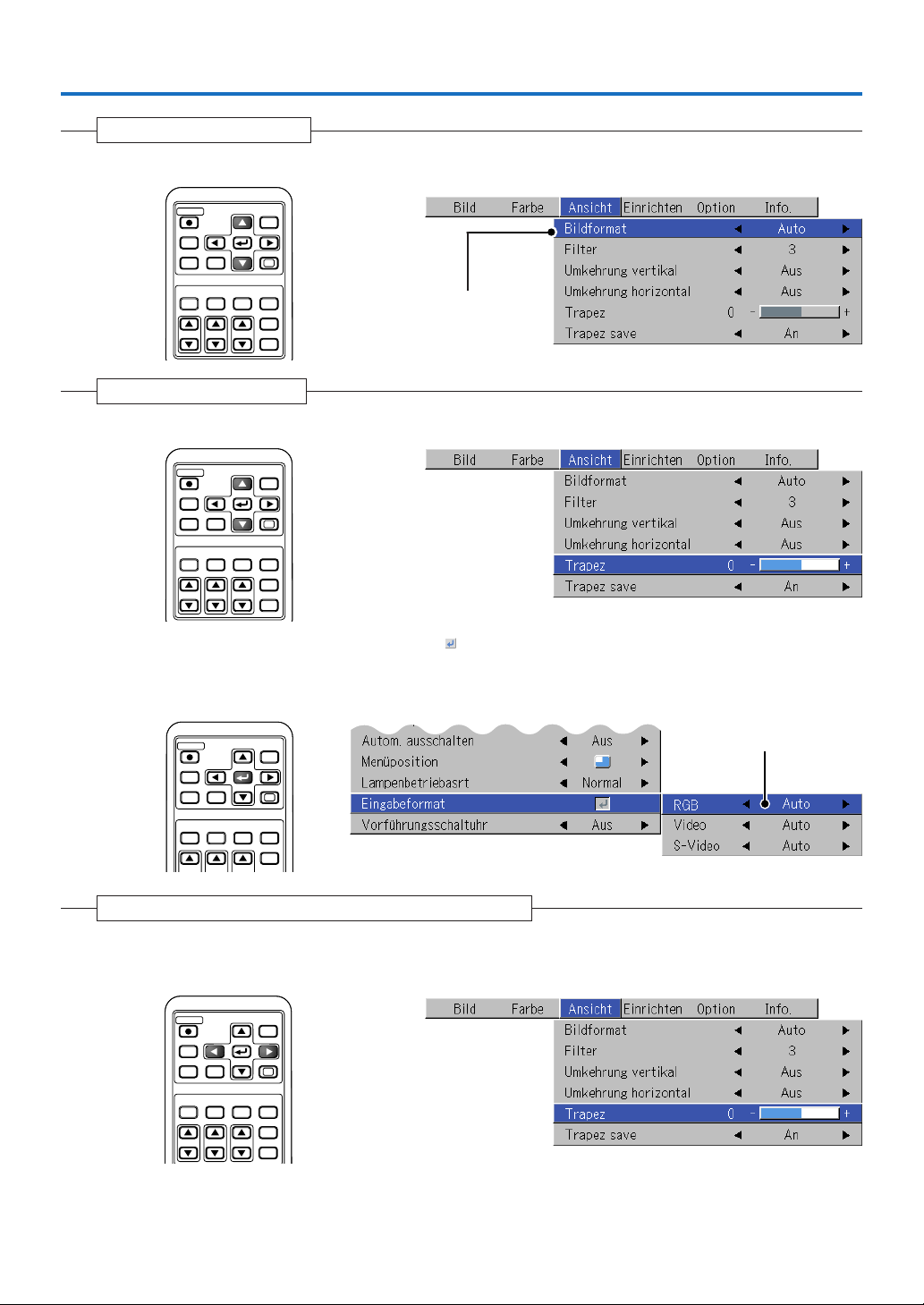
Menübetrieb-Verfahren
Anzeigen des Cursors
3 Drücken Sie die SELECT-Taste 왔 zu Anzeige des Menüelemente-Auswahlcursors.
STANDBY
RGB
CANCEL QUICK
VIDEO
FREEZE
1234
VOL KSTN ZOOM
MUTE
ENTER
ECO AUTO
MENU
ASPECT
TIMER
Q
In diesem Zustand
kann die Position
ausgewählt werden.
Auswahl der Position
Drücken Sie die SELECT (왖왔) Taste, um den Cursor mit der Position abzugleichen.
4
STANDBY
RGB
CANCEL QUICK
VIDEO
FREEZE
1234
VOL KSTN ZOOM
Menüauswahlmöglichkeiten, für die das Symbol angezeigt wird
Drücken Sie zur Anzeige des Untermenüs die ENTER-Taste.
Drücken Sie die SELECT-Tasten (왖왔) und stellen Sie den Cursor auf die gewünschte Menüauswahl ein.
Es gibt auch einige Menüauswahlmöglichkeiten, für die die Einstellungs- oder die Bestätigungsanzeige erscheint. Sehen
Sie bitte unter den verschiedenen Beschreibungen zu den Menüauswahlmöglichkeiten nach.
STANDBY
RGB
CANCEL QUICK
VIDEO
MUTE
ENTER
ECO AUTO
ENTER
MENU
ASPECT
TIMER
MENU
Q
Untermenü
Q
FREEZE
VOL KSTN ZOOM
ECO AUTO
MUTE
1234
ASPECT
TIMER
Durchführung von Einstellungen und Eingaben
Drücken Sie die SELECT (왗왘) Taste und führen Sie die Einstellung (oder Eingabe) aus,
5
während Sie das Bild betrachten.
Bei Betätigung einer Taste ändert sich auch das Bild.
STANDBY
RGB
CANCEL QUICK
VIDEO
FREEZE
1234
VOL KSTN ZOOM
MUTE
MENU
ENTER
Q
ECO AUTO
ASPECT
TIMER
Einstelldisplay: Die Betätigung der Taste führt zu einer Änderung um 1 Punkt. Bei kontinuierlichem Drücken der Taste
werden mehrere Änderungen nacheinander ausgeführt.
Eingabedisplay: Das Eingabe-Inhalt-Display ändert sich bei jeder Betätigung der Taste.
D-39
Page 40
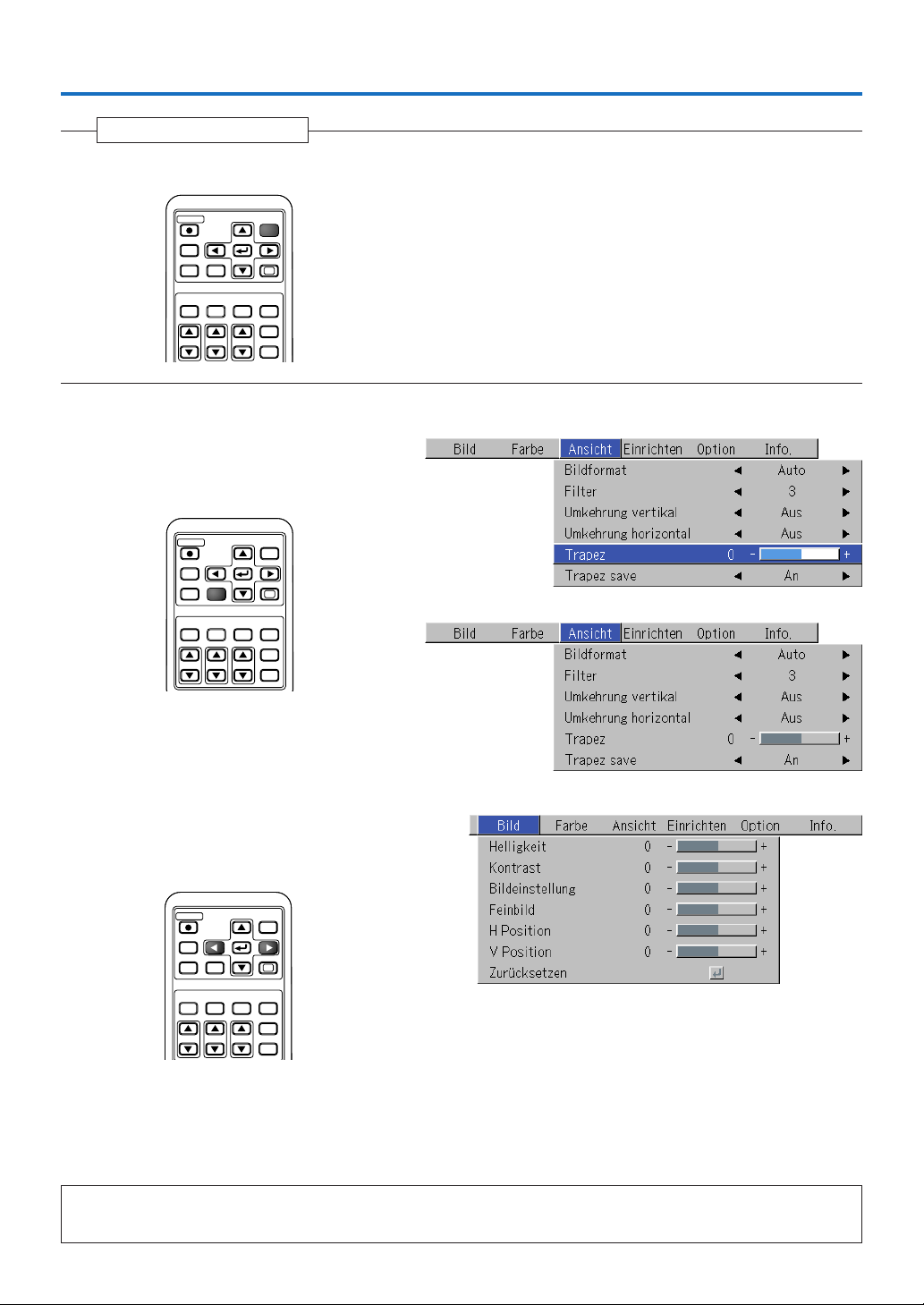
Menübetrieb-Verfahren
Schließen des Menüs
6
Drücken Sie die MENU-Taste und schließen Sie das Menü-Display.
STANDBY
RGB
CANCEL QUICK
VIDEO
FREEZE
1234
VOL KSTN ZOOM
MUTE
MENU
ENTER
Q
ECO AUTO
ASPECT
TIMER
Auswählen eines anderen Menünamens mit Hilfe der Fernbedienung
Drücken Sie während der Anzeige eines Untermenüs die
CANCEL-Taste und schließen Sie das Untermenü.
Drücken Sie nochmals die CANCEL-Taste zum Ausblenden des Menüelemente-Auswahlcursors.
STANDBY
RGB
CANCEL QUICK
VIDEO
FREEZE
1234
VOL KSTN ZOOM
MUTE
MENU
ENTER
Q
ECO AUTO
ASPECT
TIMER
Drücken Sie die SELECT (왗왘) Taste und wählen Sie den
Menüname.
(Menünamen können nicht ausgewählt werden, wenn der
Menüelemente-Auswahlcursor angezeigt wird.)
STANDBY
RGB
CANCEL QUICK
VIDEO
FREEZE
1234
VOL KSTN ZOOM
MUTE
MENU
ENTER
Q
ECO AUTO
ASPECT
TIMER
Hinweis:
Wenn Sie die QUICK-Taste drücken, während das Menü angezeigt wird, schließt sich das Menü und das Quick-Menü wird angezeigt. Wenn
Sie die MENU-Taste drücken, während das Quick-Menü angezeigt wird, schließt sich das Quick-Menü und das Menü wird angezeigt.
D-40
Page 41
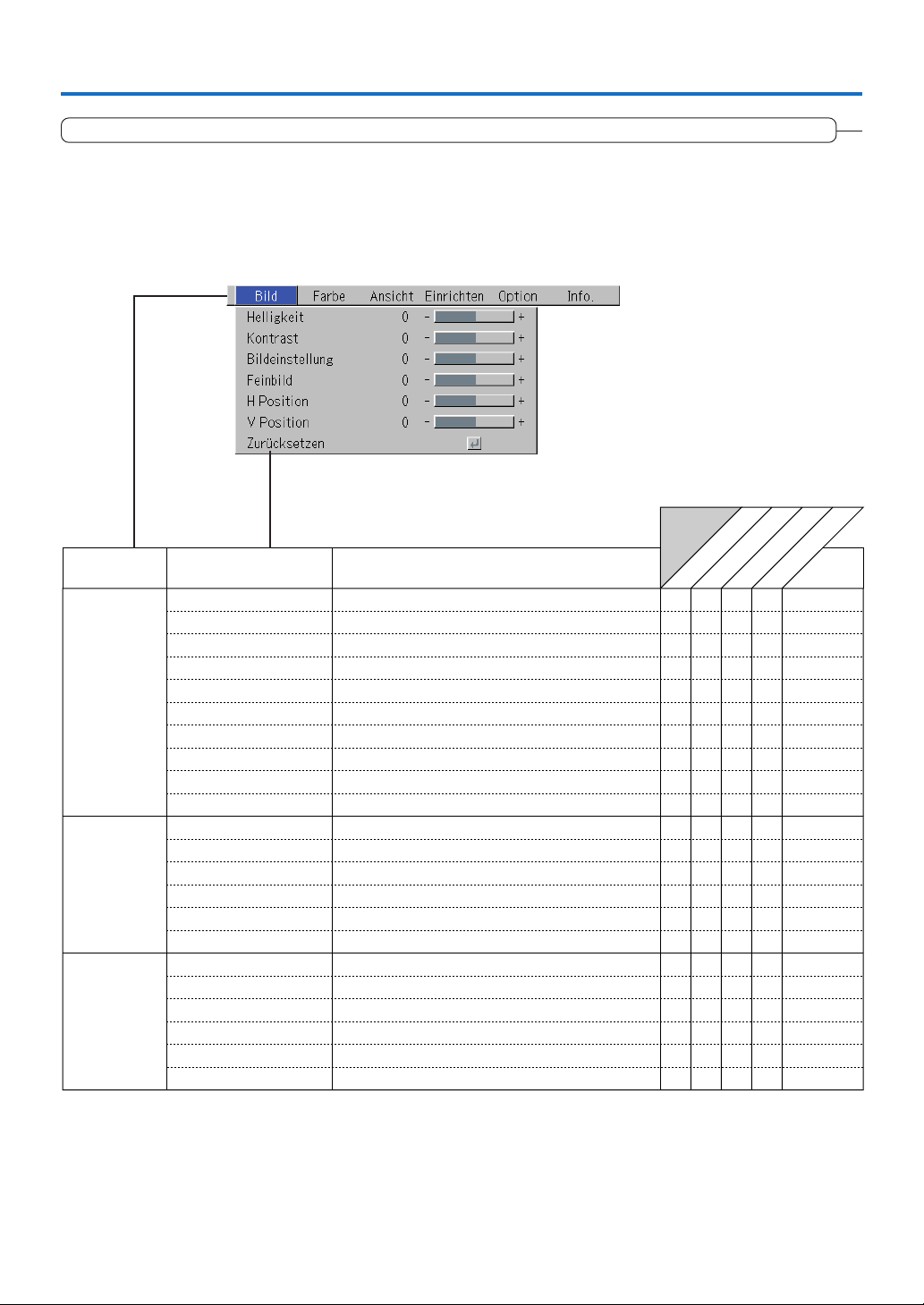
Menübetrieb-Verfahren
Auflistung der Positionen, die eine Eingangswahl und Einstellungen/Eingaben ermöglichen
Die Positionen, die eingestellt/eingegeben werden können, variieren je nach Eingangssignal.
[Beispiel von Menü-Display-Positionen zum Zeitpunkt der Eingangssignal-Analog RGB]
Menüname
Bild
Farbe
Ansicht
“Farbton” kann nur während des NTSC Komposit/S-Signaleingangs eingestellt werden.
Position Untermenü-Position
Helligkeit
Kontrast
Farbe
Farbton
Schärfe
Bildeinstellung
Feinbild
H Position
V Position
Zurücksetzen
Schnelle Farbeinstellung
Gamma
Farbtemperatur
Weiß
Farbraum
Weißabgleich
Bildformat
Filter
Umkehrung vertikal
Umkehrung horizontal
Trapez
Trapez save
Eingangssignal
Komponent
VIDEO
Analog RGB
S-VIDEO
Referenzseite
D-43
D-43
D-43
D-43
D-43
D-43
D-44
D-44
D-44
D-44
D-45
D-45
D-46
D-46
D-46
D-47
D-48
D-48
D-49
D-49
D-49
D-49
D-41
Page 42
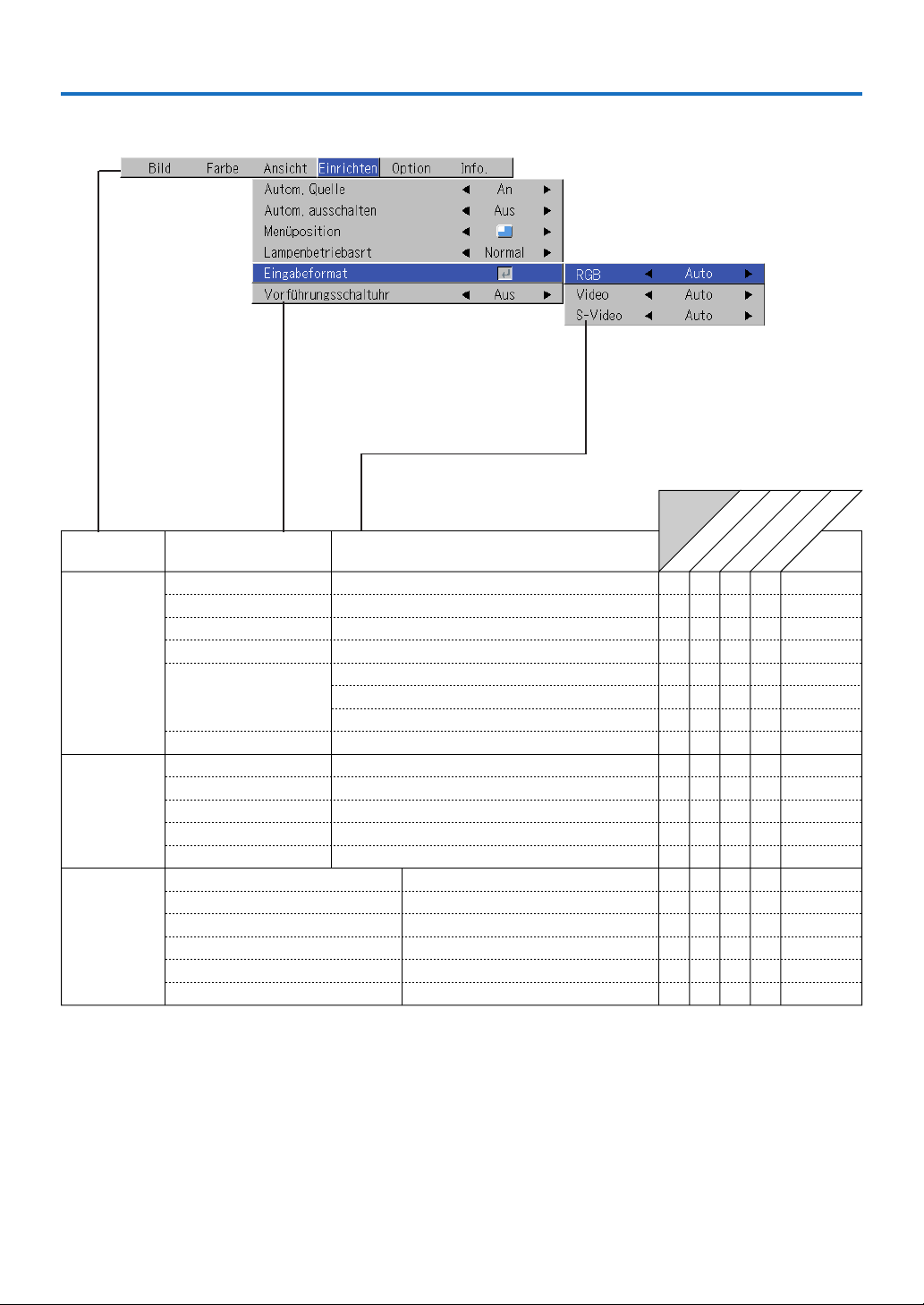
Menübetrieb-Verfahren
Menüname
Einrichten
Option D-53
Info.
Position Untermenü-Position
Autom. Quelle
Autom. ausschalten
Menüposition
Lampenbetriebasrt
Eingabeformat
Vorführungsschaltuhr
Sprache
Anzeige auf Display
Hintergrund
Start-Bildschirm
Sicherheitsverriegelung
Status
Werkseitige Standard-Einstellung
Lampen-Zeitschalter-Rücksetzen
Auflösung
Frequenz
Lampen-Zeitschalter
RGB
Video
S-Video
Eingangssignal
Komponent
VIDEO
RGB
S-VIDEO
Referenzseite
D-50
D-50
D-51
D-51
D-52
D-52
D-52
D-52
D-53
D-53
D-54
D-54
D-55
D-55
D-55
D-56
D-56
D-56
D-42
Page 43
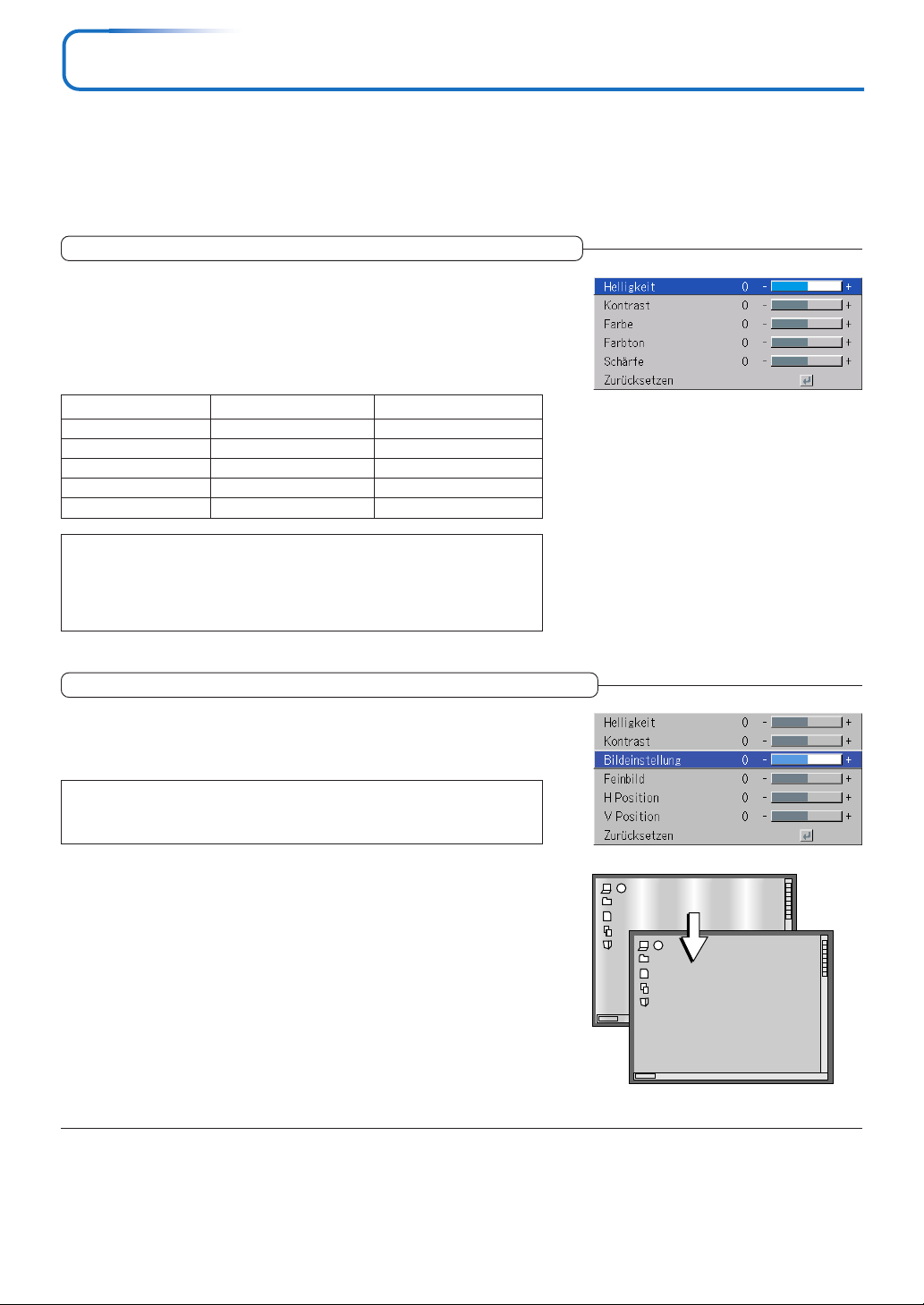
Bild
• Führen Sie diesen Betrieb aus, während Sie das Bild projizieren, für das Sie Einstellungen/Eingaben durchführen
möchten.
• Wählen Sie den Menüname “Bild”.
Informationen zur Durchführung von Menübetrieben finden Sie unter “Menübetrieb-Verfahren” auf die Seite D-36. Das
Positionsdisplay ist je nach Eingangssignal unterschiedlich. Siehe “Auflistung der Positionen, die eine Eingangswahl und
Einstellungen/Eingaben ermöglichen” auf die Seite D-41.
Helligkeit / Kontrast / Farbe / Farbton / Schärfe
Bildqualitäten wie z.B. Helligkeit und Kontrast ändern sich abhängig
davon, ob es in einem Raum hell oder dunkel ist. Führen Sie die
Einstellungen Ihrem Geschmack entsprechend aus.
Wählen Sie die gewünschten Positionen und stellen Sie dann mit den SELECT
(왗왘) Tasten ein.
Position
Helligkeit
Kontrast
Farbe
Farbton
Schärfe
Hinweis:
* Die Einstellwerte der einstellbaren Positionen werden entsprechend der
Eingangsquelle gespeichert.
* Der „Farbton“ kann nur eingestellt werden, wenn NTSC-Komposit-/S-Video-
Signale oder Komponentensignale eingegeben werden.
SELECT Taste
Dunkler
Weniger Kontrast
Weniger Farbdichte
Mehr rot
Weicheres Bild
SELECT Taste
Heller
Mehr Kontrast
Tiefere Farbe
Mehr grün
Schärferes Bild
Bildeinstellung / Feinbild / H Position / V Position
Normalerweise wird zum Zeitpunkt der Signalwahl eine automatische
Einstellung ausgeführt. Falls die automatische Einstellung jedoch nicht
effektiv ist, können diese Einstellungen auch manuell ausgeführt werden.
Hinweis:
Falls das Bild größer oder kleiner als der Bildschirm ist, stellen Sie bitte sicher, dass
“Ansicht” → “Bildformat” auf “Auto” gestellt ist. Siehe “Bildformat” auf Seite D-48.
Bildeinstellung
Führen Sie diese Einstellung aus, wenn auf dem Bildschirm helle und dunkle
vertikale Streifen erscheinen.
Wählen Sie die “Bildeinstellung”-Position und stellen Sie so mit den SELECT
(왗왘) Tasten ein, dass die vertikalen Streifen verschwinden und die Helligkeit
über den ganzen Bildschirm gleich ist.
D-43
Page 44
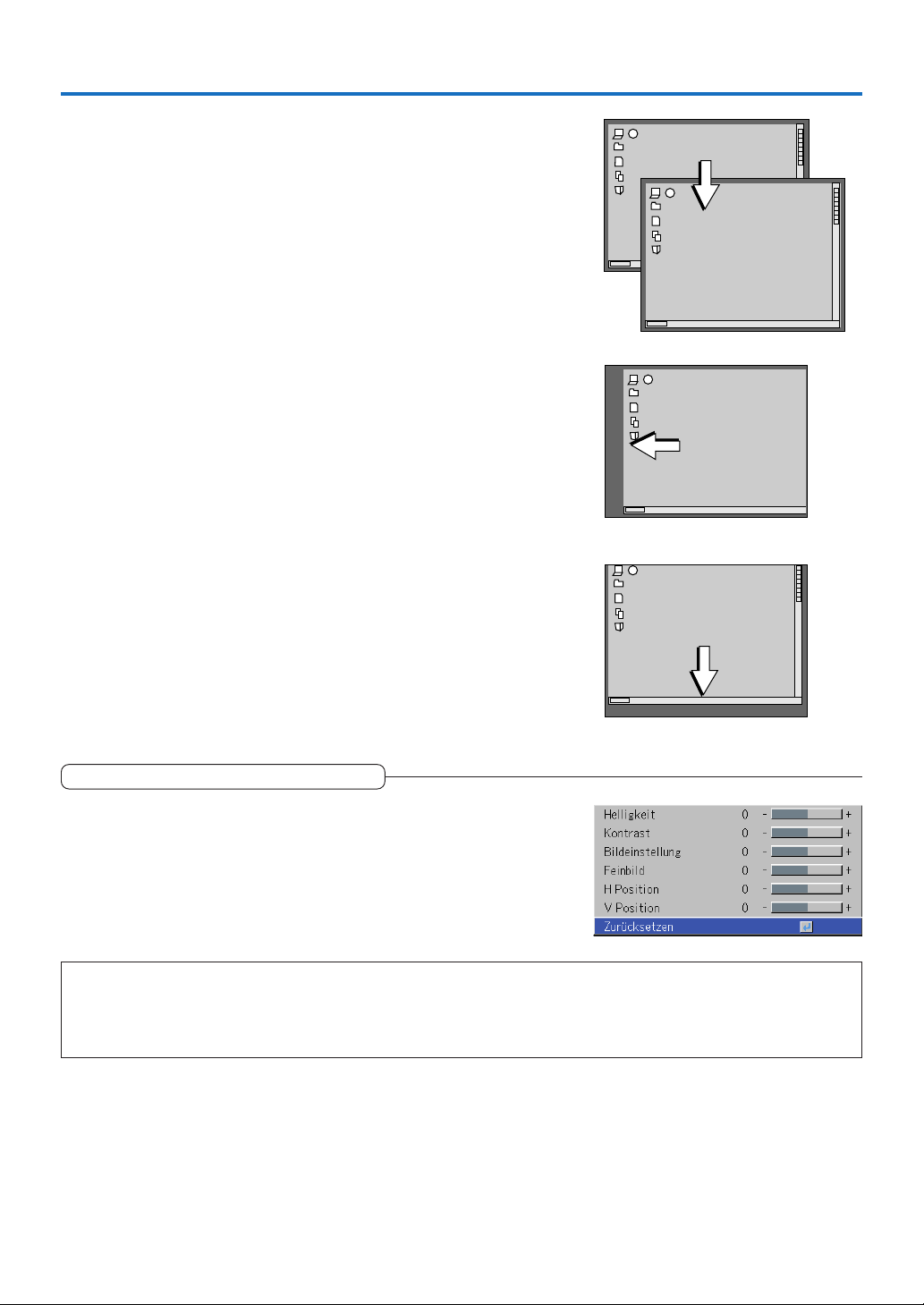
Bild
Feinbild
Führen Sie diese Einstellung aus, wenn das Bild zu wenig Farbtreue aufweist
oder flimmert.
Wählen Sie die Position “Feinbild” und stellen Sie mit den SELECT (왗왘) Tasten
so ein, dass der Mangel an Farbtreue oder das Flimmern verschwindet.
H Position
Führen Sie diese Einstellung aus, wenn das Bild nach links oder rechts versetzt
ist.
Wählen Sie die Position “H Position” und stellen Sie mit den SELECT (왗왘)
Tasten ein.
V Position
Führen Sie diese Einstellung aus, wenn das Bild nach oben oder unten versetzt
ist.
Wählen Sie die Position “V Position” und stellen Sie mit den SELECT (왗왘)
Tasten ein.
Zurücksetzen
Diese Funktion setzt die Einstell-/Eingabewerte des Menünamens “Bild”
zurück (d.h. die Standardeinstellungen werden wieder aktiviert).
Durch Betätigung der ENTER Taste wird das Zurücksetzen forciert.
Hinweis:
* Die Position “Feinbild” zum Zeitpunkt des RGB-Eingangs wird nicht zurückgesetzt.
* “Zurücksetzen” des Menünamens “Bild” kann für jede einzelne Eingangsquelle zurückgesetzt werden.
* Um die Einstellungen/Eingaben aller Menüpositionen zurückzusetzen (unter Berücksichtigung, dass einige Positionen nicht zurückgesetzt
werden können), beziehen Sie sich bitte auf “Werkseitige Standard-Einstellung” auf Seite D-55.
D-44
Page 45
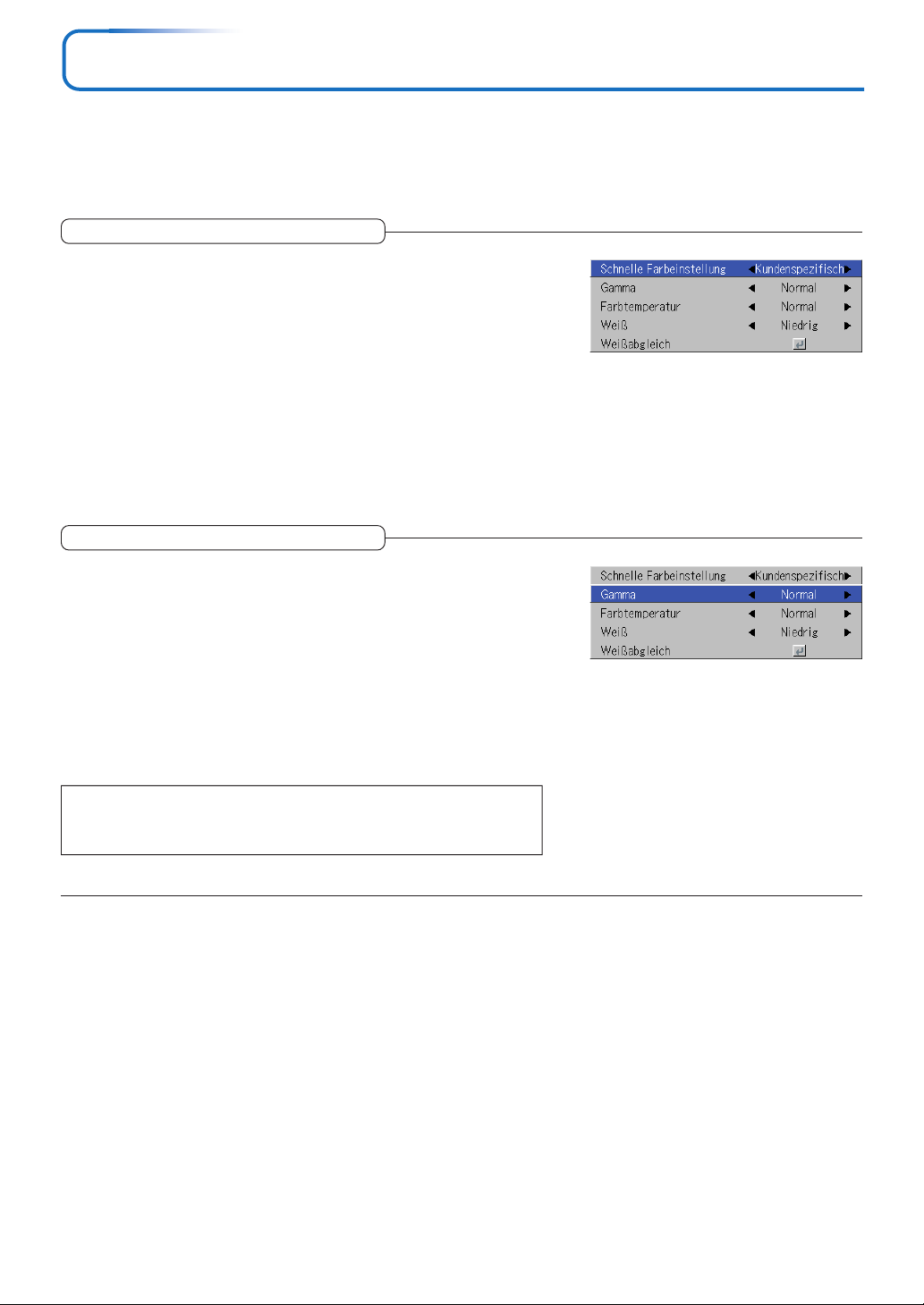
Farbe
• Führen Sie den folgenden Betrieb aus, während das zu justierende oder einzustellende Bild angezeigt wird.
• Wählen Sie den Menüname “Farbe”.
Informationen zur Durchführung von Menübetrieben finden Sie unter “Menübetrieb-Verfahren” auf die Seite D-36. Das
Positionsdisplay ist je nach Eingangssignal unterschiedlich. Siehe “Auflistung der Positionen, die eine Eingangswahl und
Einstellungen/Eingaben ermöglichen” auf die Seite D-41.
Schnelle Farbeinstellung
Wählen Sie den voreingestellten Farbmodus aus.
Wählen Sie die “Schnelle Farbeinstellung”-Position und wählen Sie den
Einstellinhalt mit den Cursor (
Farbe ................. Wählen Sie dies, um Farbe Priorität zu geben.
Standard ............ Wählen Sie dies, um Helligkeit Priorität zu geben.
* Wenn “Farbe” oder “Standard” ausgewählt wurde, werden die Einstellungsoptionen “Gamma”,
“Farbtemperatur” und “Weiß” grau dargestellt und können nicht ausgewählt oder eingestellt werden.
Kundenspezifisch
*
Die ausgewählten Werte für die verschiedenen Einstellungspunkte werden im Speicher gespeichert, sodass
die gewünschten Farbeinstellungen vorgenommen werden können.
. Die Einstellungsoptionen “Gamma”, “Farbtemperatur” und “Weiß”
können ausgewählt und eingestellt werden.
) Tasten.
Gamma
Gamma korrigiert das Änderungsverhältnis der dunklen Teile von den
hellen Teilen des Eingangssignals.
Führen Sie diese Einstellung aus, um einen natürlichen Farbton zu
reproduzieren oder um das Bild von einem Personal Computer in einem
hellen Konferenzraum deutlich zu projizieren.
Wählen Sie die “Gamma”-Position und wählen Sie den Einstellinhalt mit den
SELECT (왗왘) Tasten.
Normal ....... Korrektur mit Standardeinstellungen
Natürlich ..... Korrigiert für natürliche Farbtöne
Real ............ Korrigiert zur Betonung der Helligkeit
Hinweis:
Wenn "Farbe" oder "Standard" für "Schnelle Farbeinstellung" ausgewählt wurde, wird
das "Gamma"-Einstellelement grau angezeigt und kann nicht ausgewählt werden.
D-45
Page 46
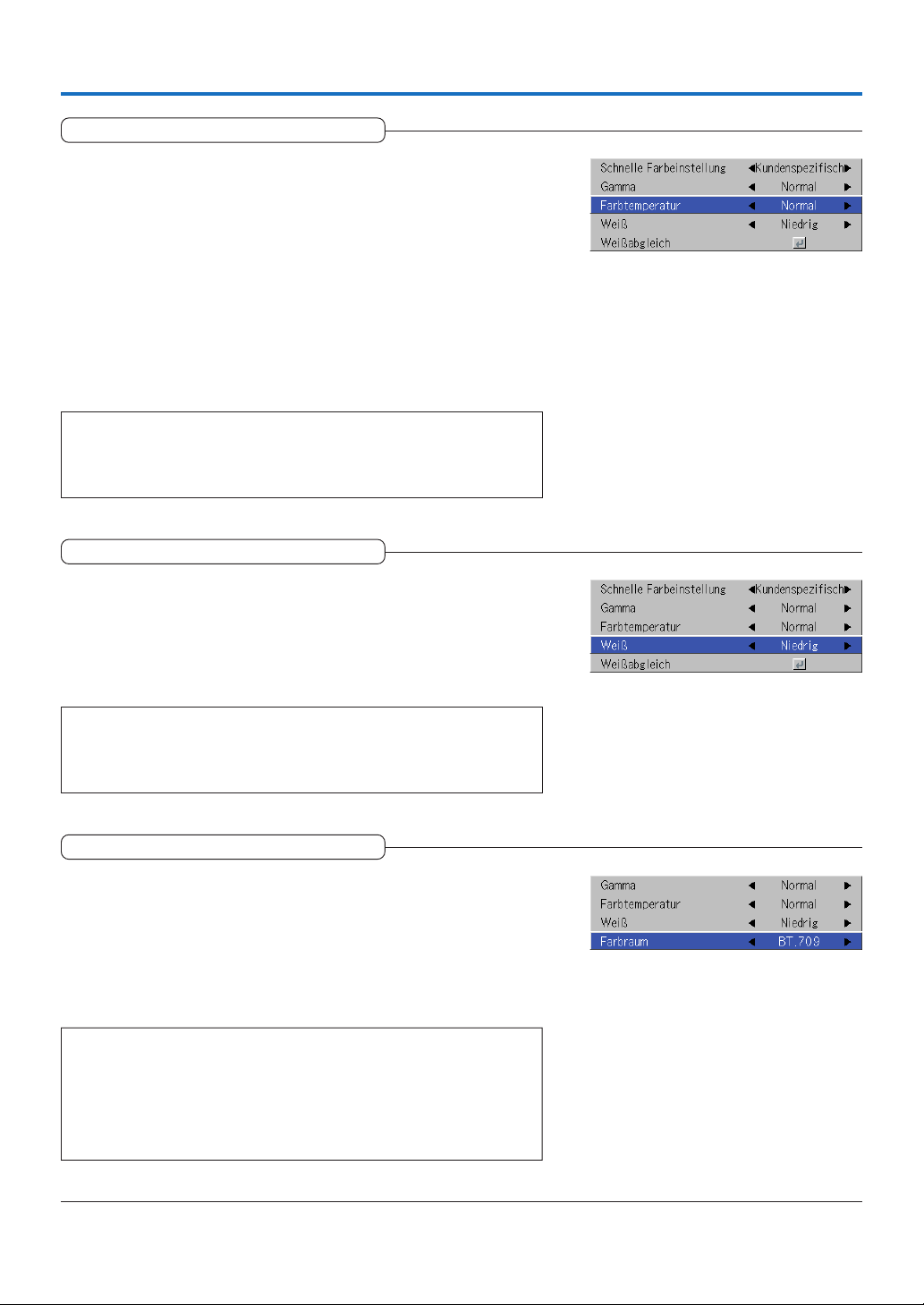
Farbe
Farbtemperatur
Die Bildschirmfarbe wird von der Beleuchtung und anderen äußeren
Lichteinwirkungen beeinflusst.
Diese Funktion stellt das Weiß ein, welches die Referenzfarbe für
Videoausrüstung ist, und verbessert die Qualität der Farbreproduktion.
Mit Hilfe dieser Einstellung können auch die Hautfarben besser dargestellt
werden.
Wählen Sie die “Farbtemperatur”-Position und wählen Sie den Einstellinhalt
mit den SELECT (왗왘) Tasten.
Niedrig ........ Produziert warme Weißtöne (rötlich)
Mittel .......... Produziert warme Weißtöne (gelblich)
Normal ....... Produziert das Weiß des Sonnenlichtes
Hoch ........... Produziert kühle Weißtöne (bläulich)
Hinweis:
Wenn "Farbe" oder "Standard" für "Schnelle Farbeinstellung" ausgewählt wurde, wird
das "Farbtemperatur"-Einstellelement grau angezeigt und kann nicht ausgewählt
werden. Siehe "Schnelle Farbeinstellung" auf Seite D-45.
Weiß
Beim Projizieren wird diese Funktion dazu verwendet, um das Weiß von
Texten oder Diagrammen auf dem PC zu betonen.
Wählen Sie die Menüauswahl “Weiß” aus und verwenden Sie die SELECT-
Tasten (왗왘), um die Einstellungsinhalte auszuwählen.
Wählen Sie den gewünschten Weißpegel unter “Niedrig”, “Mittel” und “Hoch”
aus.
Hinweis:
Wenn "Farbe" oder "Standard" für "Schnelle Farbeinstellung" ausgewählt wurde, wird
das "Weiß"-Einstellelement grau angezeigt und kann nicht ausgewählt werden. Siehe
"Schnelle Farbeinstellung" auf Seite D-45.
Farbraum
Stellen Sie diese Funktion ein, wenn ein Komponenten-Signal (YPbPr)
projiziert wird und das Bild extrem rot oder grün ist.
Wählen Sie die Position “Farbraum” und wählen Sie mit den SELECT (왗왘)
Tasten eine Farbraum-Einstellung, die ein normales Bild liefert.
Auswahlinhalt zum Zeitpunkt des YPbPr-Eingangs.
BT.709, SMPTE240
Hinweis:
* Wenn das Komponenten-Signal in rot, grün und blau konvertiert wird, was das
Bild des Projektors ausdrückt, kann die richtige Farbe erst dann reproduziert
werden, wenn eine Systemkomponente mit dem Farbdifferenz-Konvertierungssystem des Eingangssignal verwendet wird. Mit Hilfe des Farbraumes kann diese
Auswahl getroffen werden.
* Der Farbraum kann nur bei hochauflösenden Fernsehgeräten eingestellt werden.
D-46
Page 47
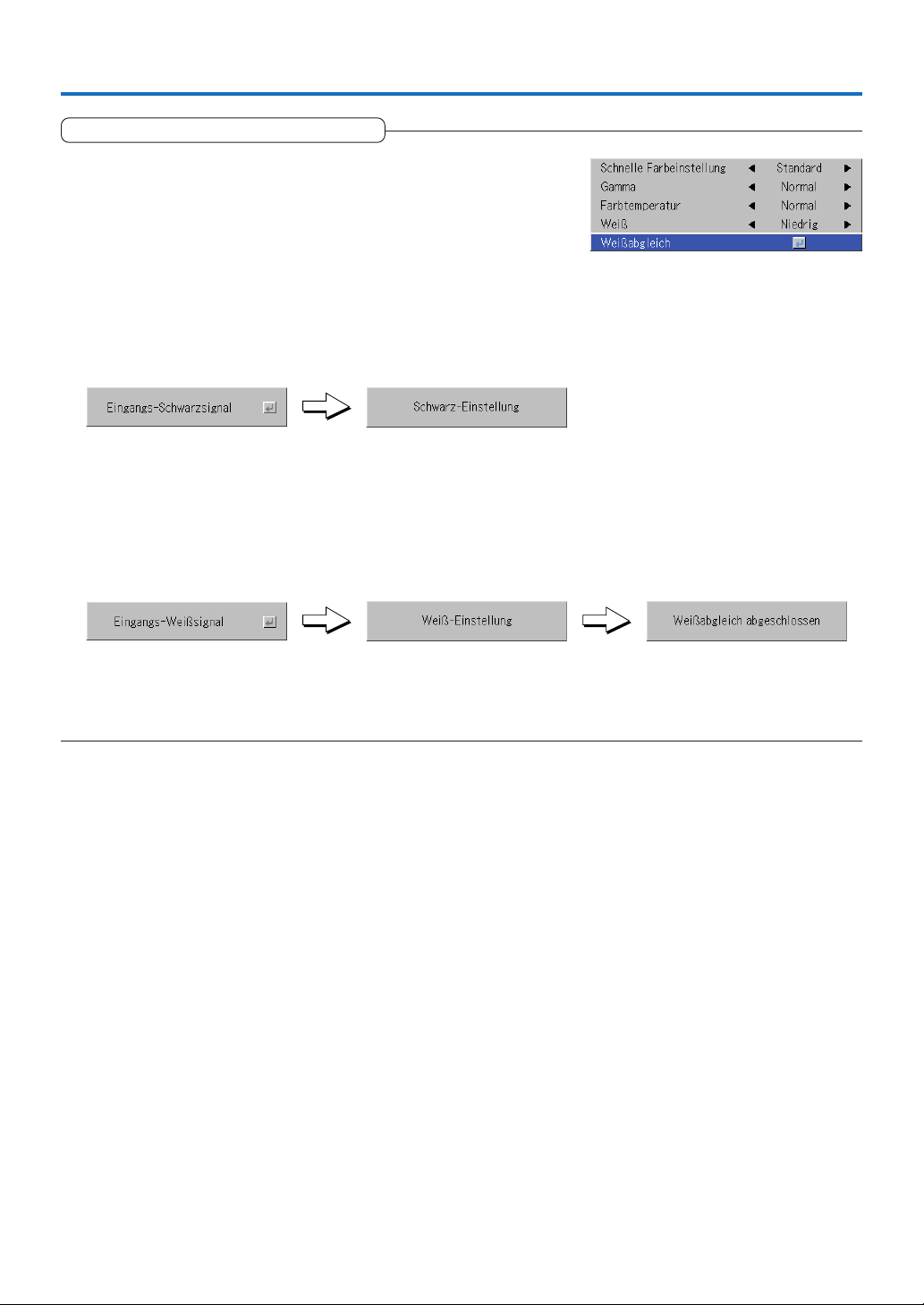
Farbe
Weißabgleich
Diese Funktion passt den Schwarz- und Weißpegel des analogen RGBEingangsignals automatisch an, um dem PC zu entsprechen.
1Wählen Sie die Menüauswahl [Weißabgleich] an und drücken Sie die
ENTER-Taste.
Die Anzeige wechselt zu [Eingangs-Schwarzsignal].
2 Die Bildschirm-Hintergrundfarbe des angeschlossenen PCs wird auf
Schwarz gestellt.
3Drücken Sie die ENTER-Taste. Die Anzeige wechselt zu [Schwarz-
Einstellung] und der Schwarzpegel wird angepasst.
4 Die Anpassung des Schwarzpegels ist beendet und die Anzeige
wechselt zu [Eingangs-Weißsignal].
5 Die Bildschirm-Hintergrundfarbe des angeschlossenen PCs auf wird
auf Weiß gestellt.
6Drücken Sie die ENTER-Taste. Die Anzeige wechselt zu [Weiß-
Einstellung] und der Weißpegel wird angepasst.
Eine Weile wird [Weißabgleich abgeschlossen] angezeigt und die
Anpassung ist abgeschlossen.
D-47
Page 48
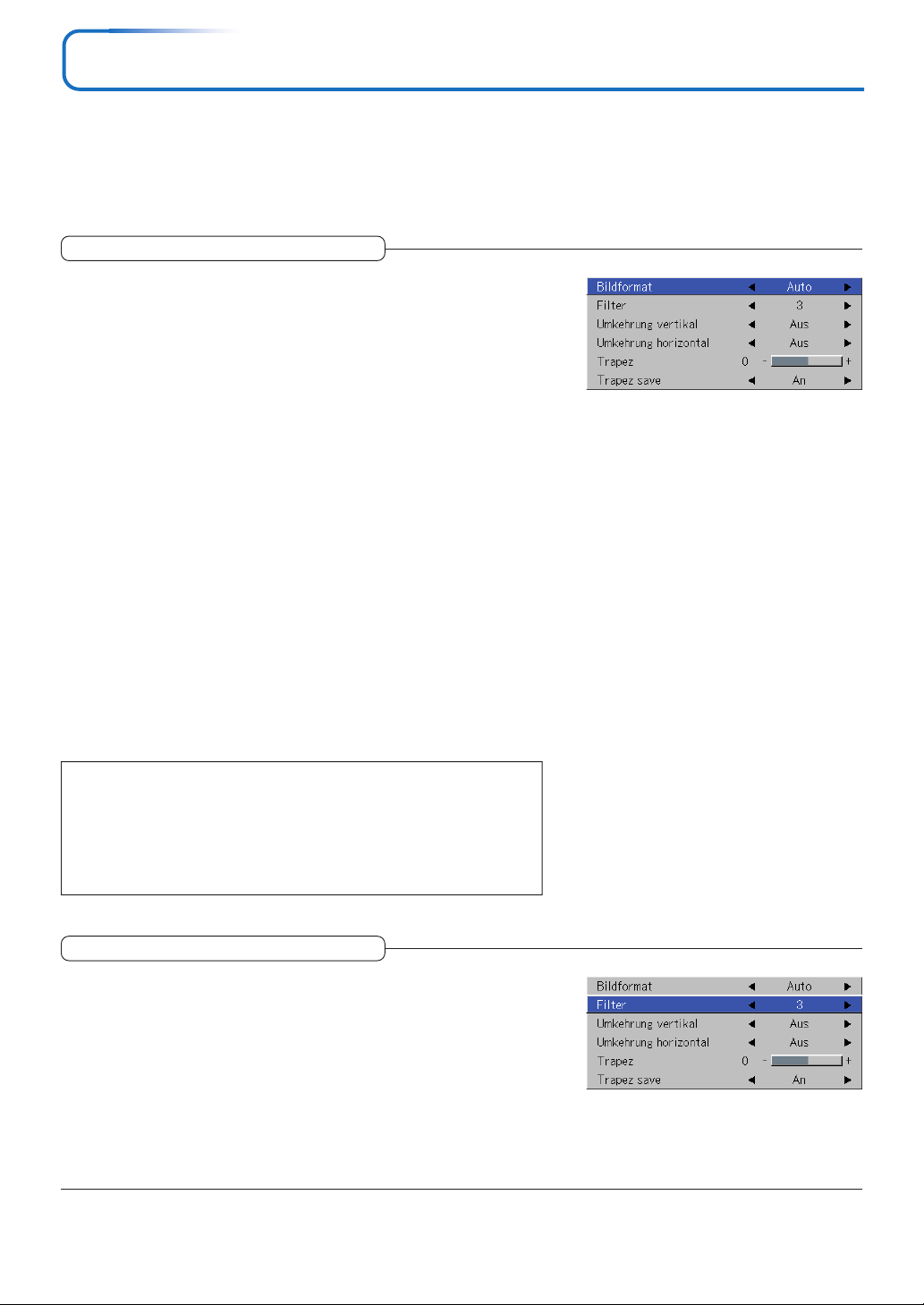
Ansicht
• Führen Sie diesen Betrieb aus, während Sie das Bild projizieren, für das Sie Einstellungen/Eingaben durchführen
möchten.
• Wählen Sie den Menüname “Ansicht”.
Informationen zur Durchführung von Menübetrieben finden Sie unter “Menübetrieb-Verfahren” auf die Seite D-36. Das
Positionsdisplay ist je nach Eingangssignal unterschiedlich. Siehe “Auflistung der Positionen, die eine Eingangswahl und
Einstellungen/Eingaben ermöglichen” auf die Seite D-41.
Bildformat
Diese Funktion wählt die horizontalen und vertikalen Bildproportionen
des Eingangssignals.
Wählen Sie die “Bildformat”-Position und wählen Sie den Einstellinhalt mit
den SELECT (왗왘) Tasten.
Personal Computer-Signal
Auto ............ Vergrößert oder verkleinert das Bild automatisch, um ein Vollbild im For-
Direkt .......... Behält das Bildformat bei und projiziert ein Bild in der maximal anzeigbaren
Real ............ Zeigt das Eingangssignal ohne Pixel-Konvertierung an.
Videosignale
Auto ............ Bei Beibehaltung des Bildformates wird ein Vollbild so projiziert, dass es
Weit ............ Das Bild wird so projiziert, dass die ganze Bildschirmbreite mit dem ganzen
Zoom .......... Projiziert nur den 4:3-Teil innerhalb des Bildes im Format 16:9, um den
mat 4:3 anzuzeigen.
Größe.
nicht über die Bildschirmkanten hinausragt.Der obere und untere Teil des
16:9-Format-Bildes wird schwarz.
Bild im 16:9-Format ausgefüllt wird.
(Mit Hilfe dieser Funktion wird ein zusammengedrücktes Bild in einem
richtigen Bildformat dargestellt.)
Bildschirm auszufüllen.
(Der über den Bildschirm hinausragende Teil wird abgeschnitten.)
Schaubilder von Projektionsbildschirmen, die mit den Eingangssignalen
übereinstimmen, befinden sich unter “Auswahl des Bildformates” auf Seite D-28.
Hinweis:
Beachten Sie, dass die Nutzung dieses Monitors für gewerbliche Zwecke oder zur
Erzielung öffentlicher Aufmerksamkeit an Orten wie Cafés oder Hotels unter Projektion
eines 4:3-Bildseitenformat im Breitbild-Modus oder die Darstellung einer gestauchten
Bildschirmdarstellung durch ein komprimiertes Bild die Bedenken bezüglich der
Übertretung der Rechte von Copyright-Inhabern, welche durch das Copyright-Gesetz
geschützt sind, fördert.
Filter
Mit dieser Funktion wird die Bildschärfe eingestellt, wenn das
Eingangssignal auf die Auflösung des Projektors und vergrößert oder
verkleinert wird.
Wählen Sie die “Filter”-Position und wählen Sie den Einstellinhalt mit den
SELECT (왗왘) Tasten.
KLeinere Zahlenwerte resultieren in einem schärferen Bild und höhere
Zahlenwerte in einem weicheren Bild. Bitte wählen Sie den gewünschten
Einstellwert.
D-48
Page 49
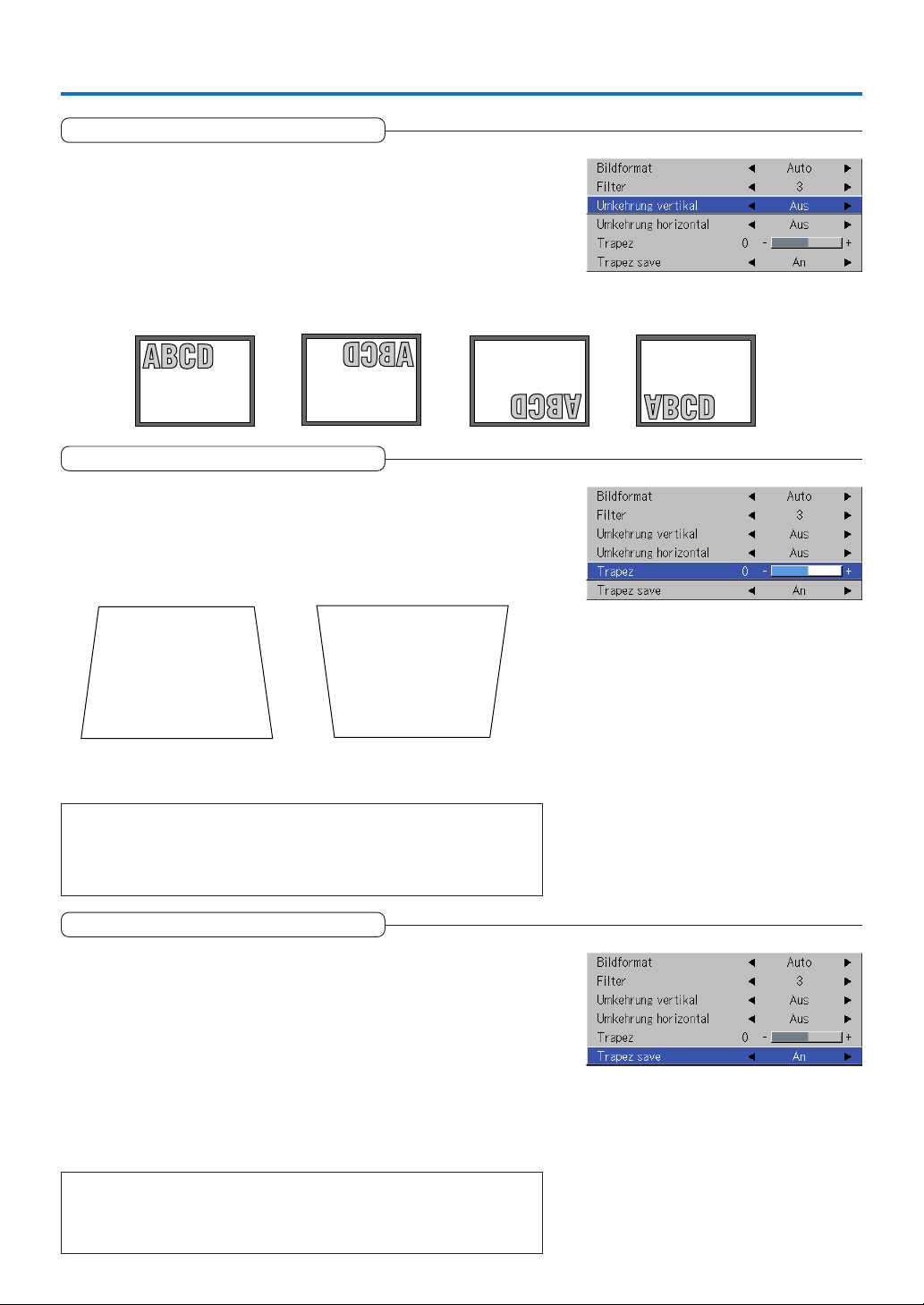
Ansicht
Umkehrung vertikal
Bei der Auswahl der Projektionsmethode auf den Bildschirm wird diese
Funktion eingestellt, wenn der Projektor für Rückprojektion installiert
ist.
Wählen Sie die Menüauswahl “Umkehrung vertikal” oder “Umkehrung horizontal” aus und wählen Sie dann die Einstellungsinhalte mit den SELECTTasten (왗왘).
“Umkehrung vertikal” Aus
“Umkehrung horizontal” Aus
“Umkehrung vertikal” Aus
“Umkehrung horizontal” An
“Umkehrung vertikal” Ein
“Umkehrung horizontal” An
Trapez
Wenn der Projektor und der Schirm in einem Winkel zueinander stehen
(in vertikaler Ausrichtung), tritt eine Trapezverzerrung auf. Mit dieser
Funktion wird die dadurch entstehende Verzerrung korrigiert.
Wählen Sie die Menüauswahl “Trapez” aus und korrigieren Sie die
Trapezverzerrung mit den SELECT-Tasten (왗왘).
Drücken Sie die Taste 왗.Drücken Sie die Taste 왘.
Durch Drücken der Taste wird der Projektionsschirm auf den durch
gepunktete Linien angezeigten Schirm korrigiert wird.
Hinweis:
* Die Menüs und andere Bildschirmanzeigen können nicht eingestellt werden.
* Bitte nehmen Sie zur Kenntnis, dass je nach projiziertem Bild und je nach
Projektionsbedingungen eine vollständige Beseitigung der Trapezverzerrung unter
Umständen nicht möglich ist.
“Umkehrung vertikal” An
“Umkehrung horizontal” Aus
Trapez save
Mit dieser Funktion werden die Trapez-Einstellwerte gespeichert.
Wenn Sie die Funktion Trapez Speichern einschalten, werden die zuletzt
eingestellten Trapezeinstellwerte nach dem Abtrennen und Wiederanschließen
des Netzkabels automatisch wieder eingestellt.
Wählen Sie die Menüauswahl “Trapez save” aus und wählen Sie mit den
SELECT-Tasten (왗왘) die Funktion.
Aus ............. Die Trapez-Einstellwerte werden auf die Ausgangswerte zurückgestellt,
An ............... Die Trapez-Einstellwerte bleiben selbst dann im Speicher erhalten, wenn
Hinweis:
Unabhängig davon, ob Trapez Speichern bei der Projektion aus dem Standby-Modus
heraus auf “An” oder “Aus” gestellt ist, wird das Bild mit den zuvor eingestellten
Trapez-Einstellwerten projiziert.
wenn das Netzkabel abgetrennt ist.
das Netzkabel abgetrennt worden ist.
D-49
Page 50
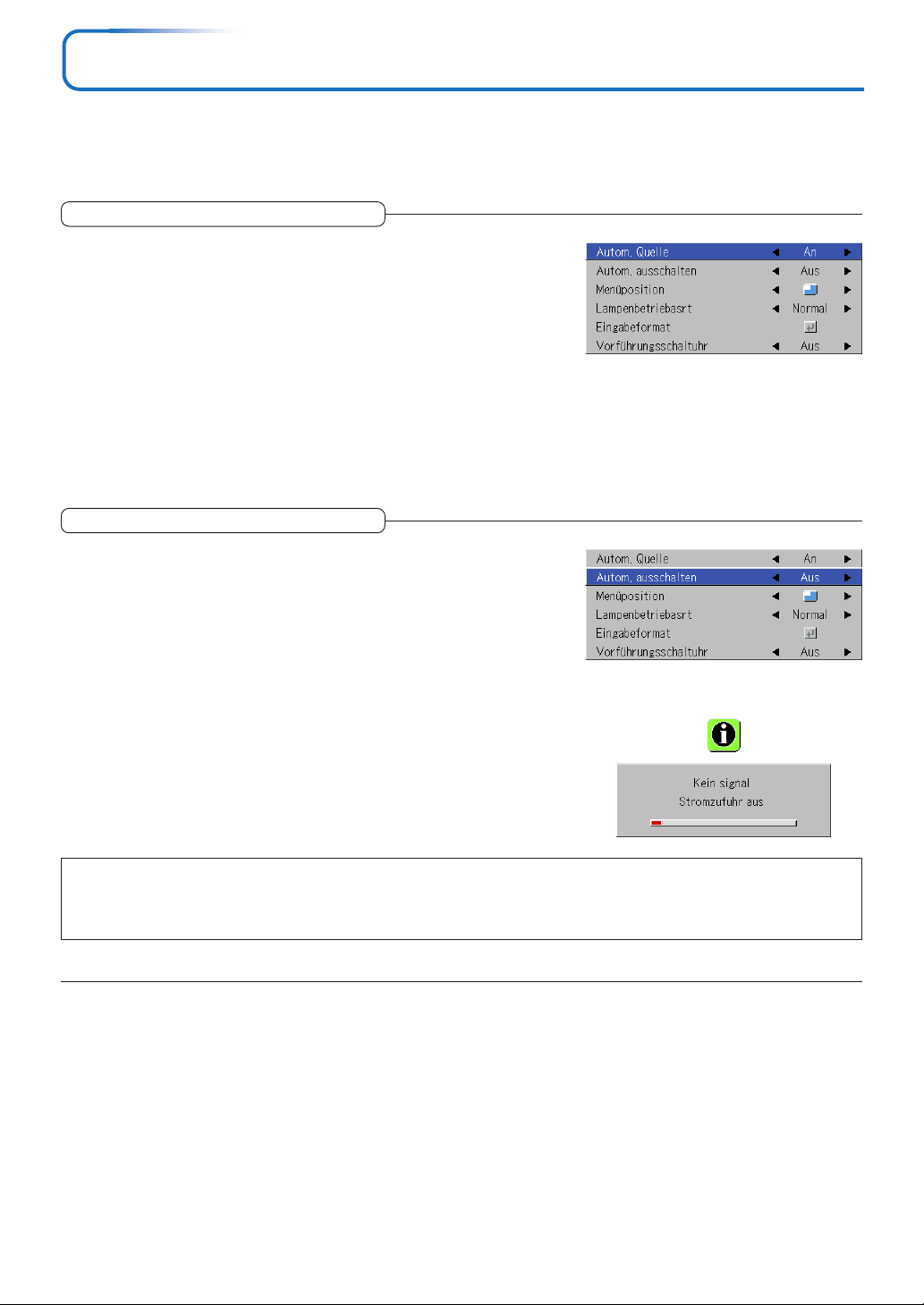
Einrichten
• Wählen Sie die Position “Einrichten”.
Informationen zur Durchführung von Menübetrieben finden Sie unter “Menübetrieb-Verfahren” auf die Seite D-36. Das
Positionsdisplay ist je nach Eingangssignal unterschiedlich. Siehe “Auflistung der Positionen, die eine Eingangswahl und
Einstellungen/Eingaben ermöglichen” auf die Seite D-41.
Autom. Quelle
Die Autom. Quellen-Funktion erkennt das Eingangssignal automatisch,
wenn die Stromversorgung eingeschaltet und der Eingang umgeschaltet
worden ist.
Wählen Sie die Position “Autom. Quelle” und wählen Sie den Einstellinhalt mit
den SELECT (왗왘) Tasten.
An ............... Schaltet die automatische Erkennungsfunktion ein
Aus ............. Schaltet die automatische Erkennungsfunktion aus
Signalerkennungs-Reihenfolge, wenn aktiviert
Die Reihenfolge RGB → VIDEO → S-VIDEO wird wiederholt durchsucht.
Sobald ein Signal erkannt wird, wird die Suche beendet und ein Bild projiziert.
Autom. ausschalten
Mit dieser Funktion wird die Stromversorgung zum Projektor automatisch
ausgeschaltet, wenn am Eingang des Projektors kein Signal anliegt.
Wählen Sie die Position “Autom. ausschalten” und wählen Sie den Einstellinhalt
mit den SELECT (왗왘) Tasten.
An ............... Wenn kein Signal anliegt, wird die Stromversorgung ausgeschaltet.
Aus ............. Die Stromversorgung wird selbst dann nicht ausgeschaltet, wenn kein
Betrieb, wenn die Funktion eingeschaltet ist
• Das Display “Kein signal Stromzufuhr aus” erscheint, wenn ca. 10 Sekunden
lang kein Signal anliegt. Ca. 5 Minuten danach wird die Stromversorgung
ausgeschaltet.
• Wenn während des Erscheinens des Displays ein Signal eingegeben und
eine andere Betriebstaste als die STANDBY-Taste gedrückt wird, wird das
Display geschlossen und die Funktion ist entaktiviert.
Hinweis:
Einige Videodecks und andere Ausrüstungen zeigen nach Beendigung der Wiedergabe einen blauen Hintergrund oder anderes Bild. In einem
solchen Fall wird ein Signal zum Projektor eingegeben und die Funktion zum automatischen Ausschalten der Stromversorgung ist nicht
aktiviert.
Signal anliegt.
D-50
Page 51
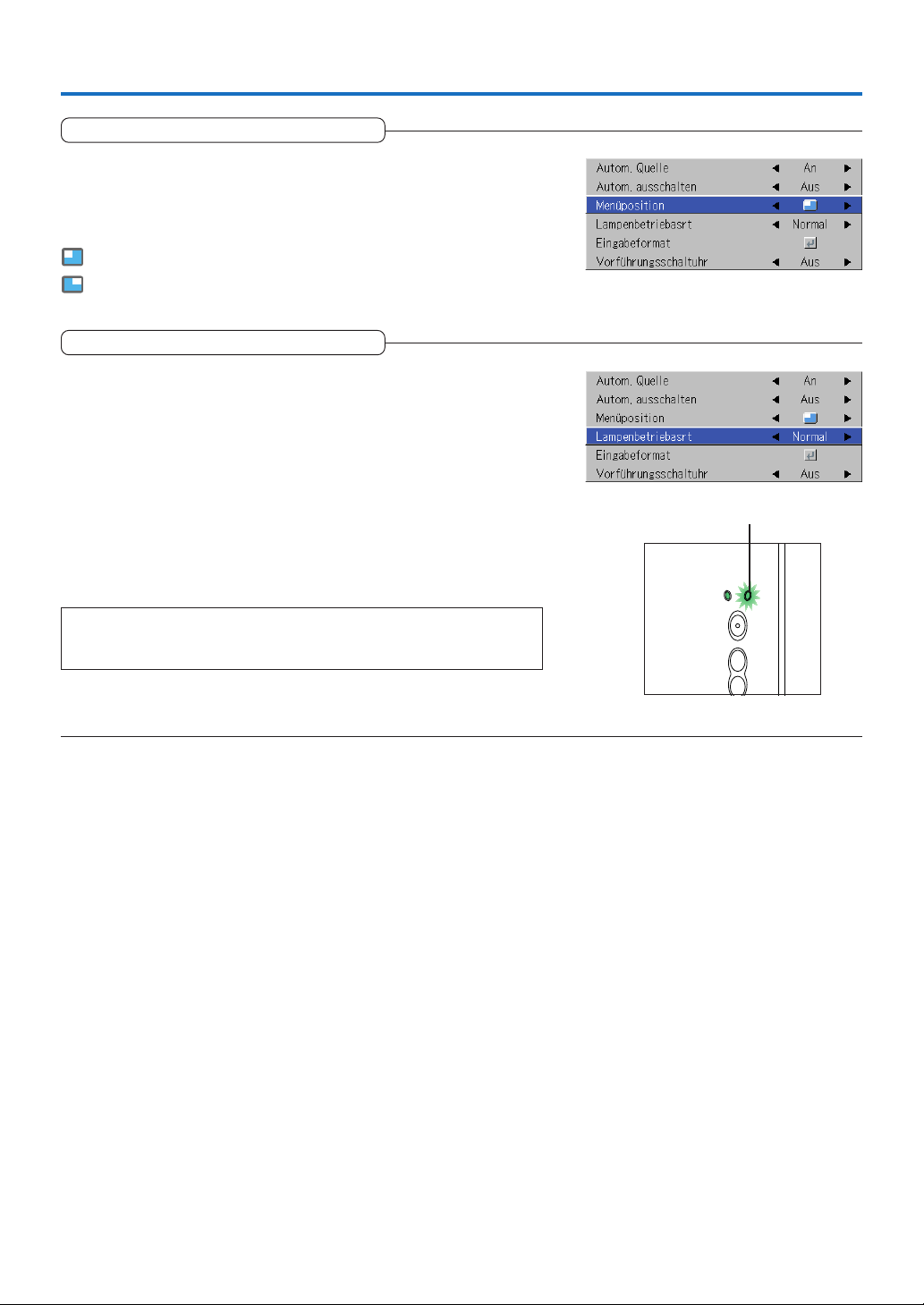
Einrichten
Menüposition
Mit dieser Funktion wird die Display-Position des Menüs eingestellt.
Wählen Sie die Position “Menüposition” und wählen Sie den Einstellinhalt mit
den SELECT (왗왘) Tasten.
............. Zeigt auf der linken Seite an
............. Zeigt auf der rechten Seite an
Lampenbetriebasrt
Wenden Sie diesen Modus an, wenn das Bild auf einem kleinen Bildschirm
projiziert wird und das Bild zu hell ist oder wenn Sie Bilder in einem
dunklen Raum projizieren.
Wählen Sie die Menüauswahl “Lampenbetriebasrt” und dann die Betriebsart
mit den SELECT-Tasten 왗왘 aus.
Eco ............. Die Lampenhelligkeit wird auf etwa 80 % reduziert, um die Betriebsdauer
der Lampe zu verlängern.
(STATUS-Anzeige leuchtet grün.)
Normal ....... Die Helligkeit der Lampe wird auf 100 % eingestellt, und der Bildschirm
ist hell.
(STATUS-Anzeige ist ausgeschaltet.)
Hinweis:
Ein häufiges Wechseln dieses Modus kann zu einer Minderung der Lampenleistung
führen.
STATUS-Anzeige
STANDBY STATUS
STANDBY
AUTO
SOURCE
D-51
Page 52
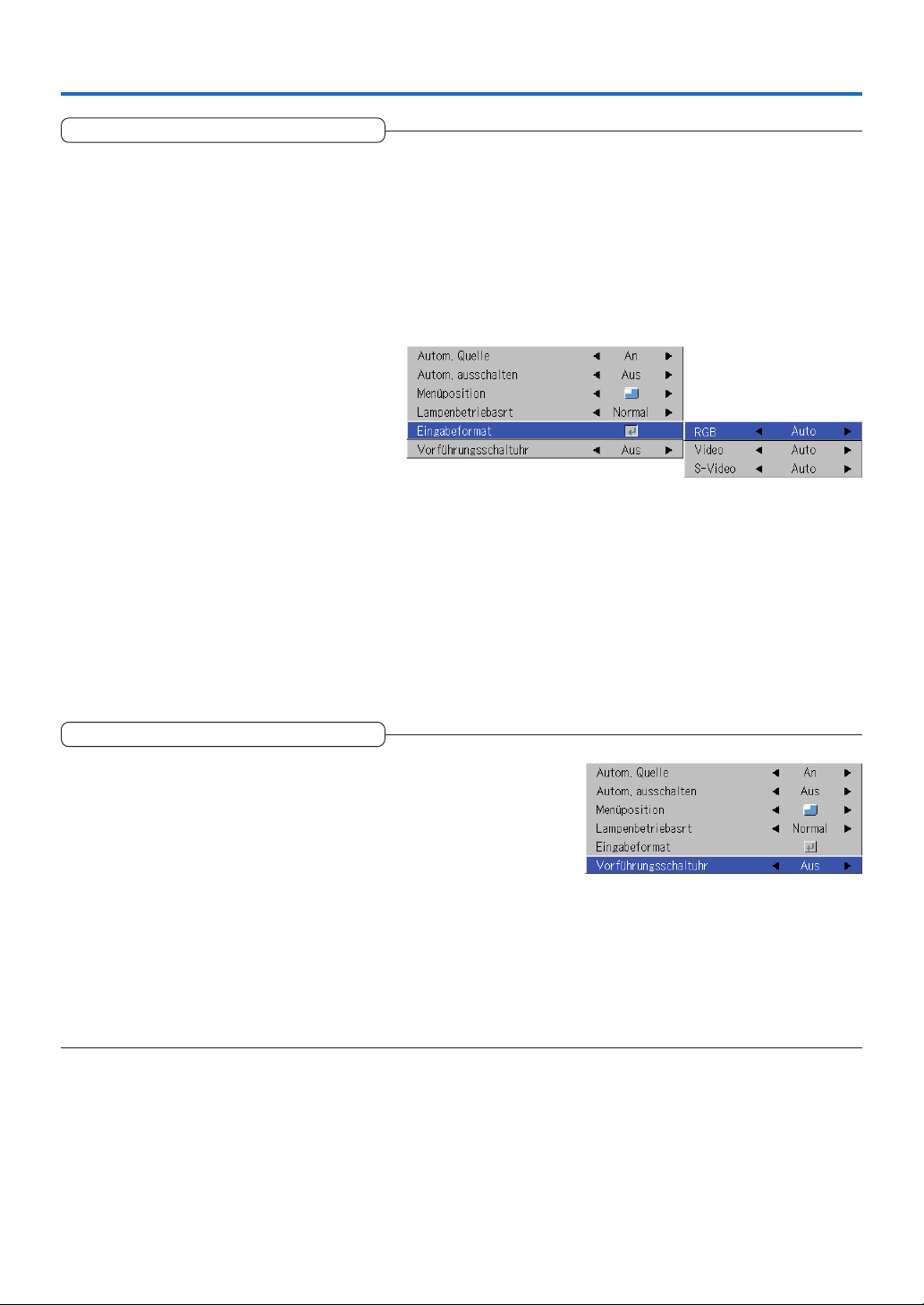
Einrichten
Eingabeformat
Diese Funktion wird zur Einstellung der Eingangssignale an den
Eingangsanschlüssen genutzt.
Normalerweise sollte diese Funktion auf “Auto” gestellt sein. Wenn jedoch
eine Signalidentifikation mit “Auto” nicht möglich ist, führen Sie diese
Einstellung durch.
Wählen Sie die Menüauswahl “Eingabeformat” aus, drücken Sie die ENTER-
Taste und das Untermenü öffnet sich.
Wählen Sie den Anschluss, der verändert werden soll, und dann die
Einstellungen mit den SELECT-Tasten (왗왘) aus.
[RGB]
Dies ist die Signaleinstellung für den RGB-Anschluss.
Auto ............ Identifiziert automatisch das Signal.
RGB ............ Das analoge RGB-Signal ist eingeschaltet.
Komponent . Das Komponentensignal ist eingeschaltet.
[Video] und [S-Video]
[Video] ist die Farbsystem-Einstellung für den VIDEO-Anschluss, und [S-Video]
ist die Farbsystem-Einstellung für den S-VIDEO-Anschluss.
Auto ............ Automatische Identifizierung
NTSC .......... Fest eingestellt auf das NTSC-System
NTSC4.43 ... Fest eingestellt auf das NTSC 4.43-System
PAL............. Fest eingestellt auf das PAL-System
PAL M......... Fest eingestellt auf das PAL M-System
PAL N ......... Fest eingestellt auf das PAL N-System
PAL 60........ Fest eingestellt auf das PAL 60-System
SECAM ....... Fest eingestellt auf das SECAM-System
Vor führungsschaltuhr
Während der Präsentation wird der auf dem Bildschirm angezeigte Timer
überwacht.
Die Balkendarstellung ermöglich eine augeblickliche Erkennung der
verbliebenen Zeit.
Wählen Sie die Menüauswahl “Vorführungsschaltuhr” und dann eine Einstellung
mit den SELECT-Tasten (왗왘) aus.
Einstellungsinhalte: Aus, 10 Min., 20 Min., 30 Min., 40 Min., 50 Min., 60 Min.
Um den Timer zu starten...
Drücken Sie die MENU-Taste zum Öffnen des Menüs.
Die Timeranzeige erscheint am unteren rechten Rand und startet.
Einzelheiten dazu finden Sie unter “Verwendung des Präsentationstimers” auf
Seite D-32.
D-52
Page 53
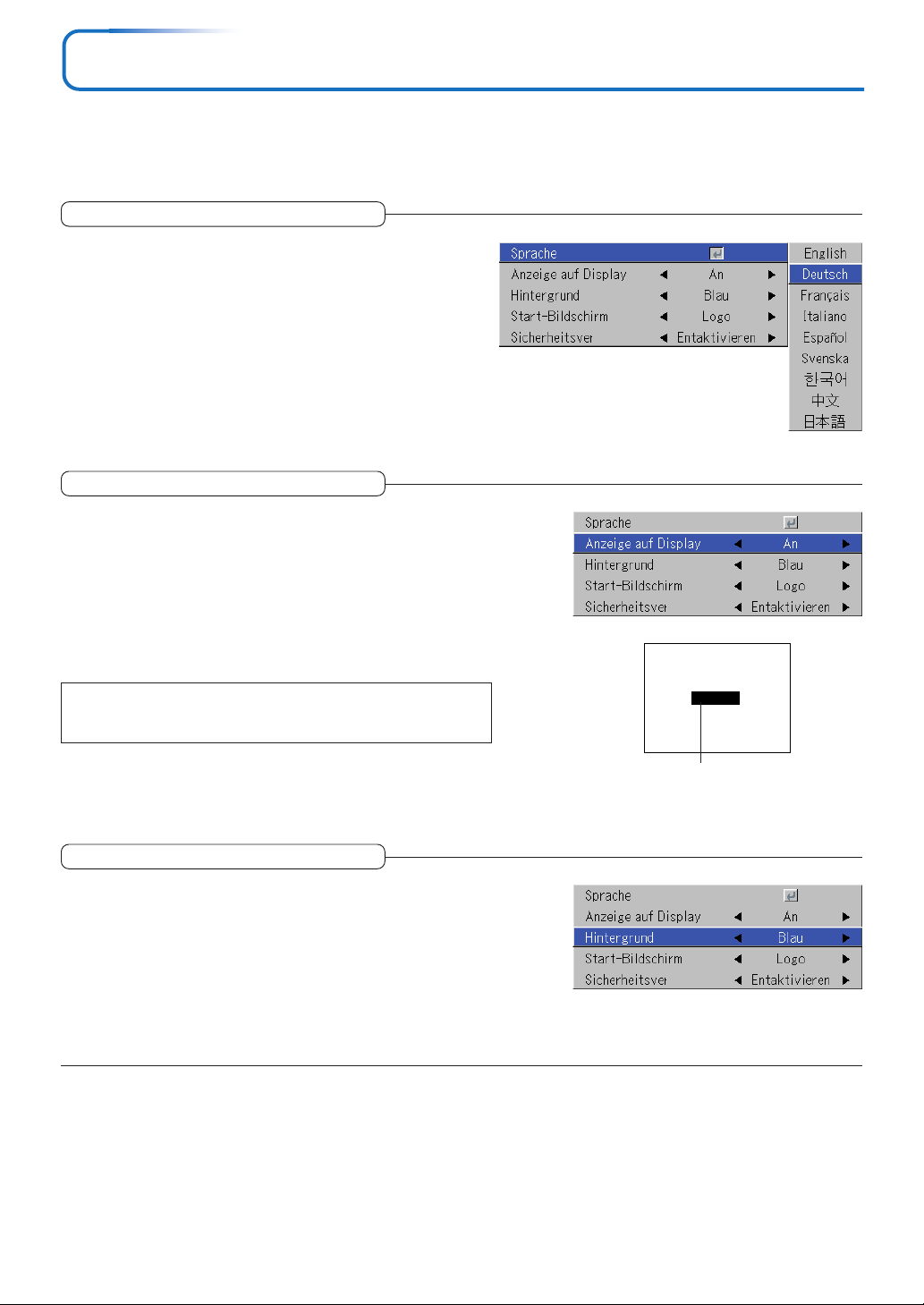
Option
• Wählen Sie die Position “Option”.
Informationen zur Durchführung von Menübetrieben finden Sie unter “Menübetrieb-Verfahren” auf die Seite D-36. Das
Positionsdisplay ist je nach Eingangssignal unterschiedlich. Siehe “Auflistung der Positionen, die eine Eingangswahl und
Einstellungen/Eingaben ermöglichen” auf die Seite D-41.
Sprache
Mit dieser Funktion wird die Sprache angezeigt, in der die
Meldungen und Menü-Displays auf dem Bildschirm angezeigt
werden.
Wählen Sie die Menüauswahl “Sprache” und drücken Sie die ENTER-
Taste zum Öffnen des Untermenüs Language.
Wählen Sie mit den SELECT-Tasten (왖왔) die Sprache aus.
Anzeige auf Display
Diese Funktion schaltet die mit einem schwarzen Rahmen
angezeigten Meldungen, wie beispielsweise Angaben über das
Eingangsignal oder das Bildseitenformat, ein oder aus.
Wählen Sie die Menüauswahl “Anzeige auf Display” und dann mit den
SELECT-Tasten (왗왘) die Einstellungen aus.
An ............... Die Meldung wird angezeigt.
Aus ............. Die Meldung wird nicht angezeigt.
Hinweis:
Auch wenn die Funktion ausgeschaltet ist, werden die nicht schwarz
eingerahmten Meldungen angezeigt.
Hintergrund
Mit dieser Funktion wird die Bildschirmfarbe eingestellt, die
erscheint, wenn an der Eingangsquelle kein Signal anliegt.
Wählen Sie die Menüauswahl “Hintergrund” und dann mit den SELECT-
Tasten (왗왘) die Einstellungen aus.
Blau ............ Wenn kein Signal anliegt, erscheint ein blauer Hintergrund.
Schwarz ...... Wenn kein Signal anliegt, erscheint ein schwarzer Hintergrund.
Weit
Beispiel eines Displays, wenn die
ASPECT-Taste gedrückt worden ist.
D-53
Page 54
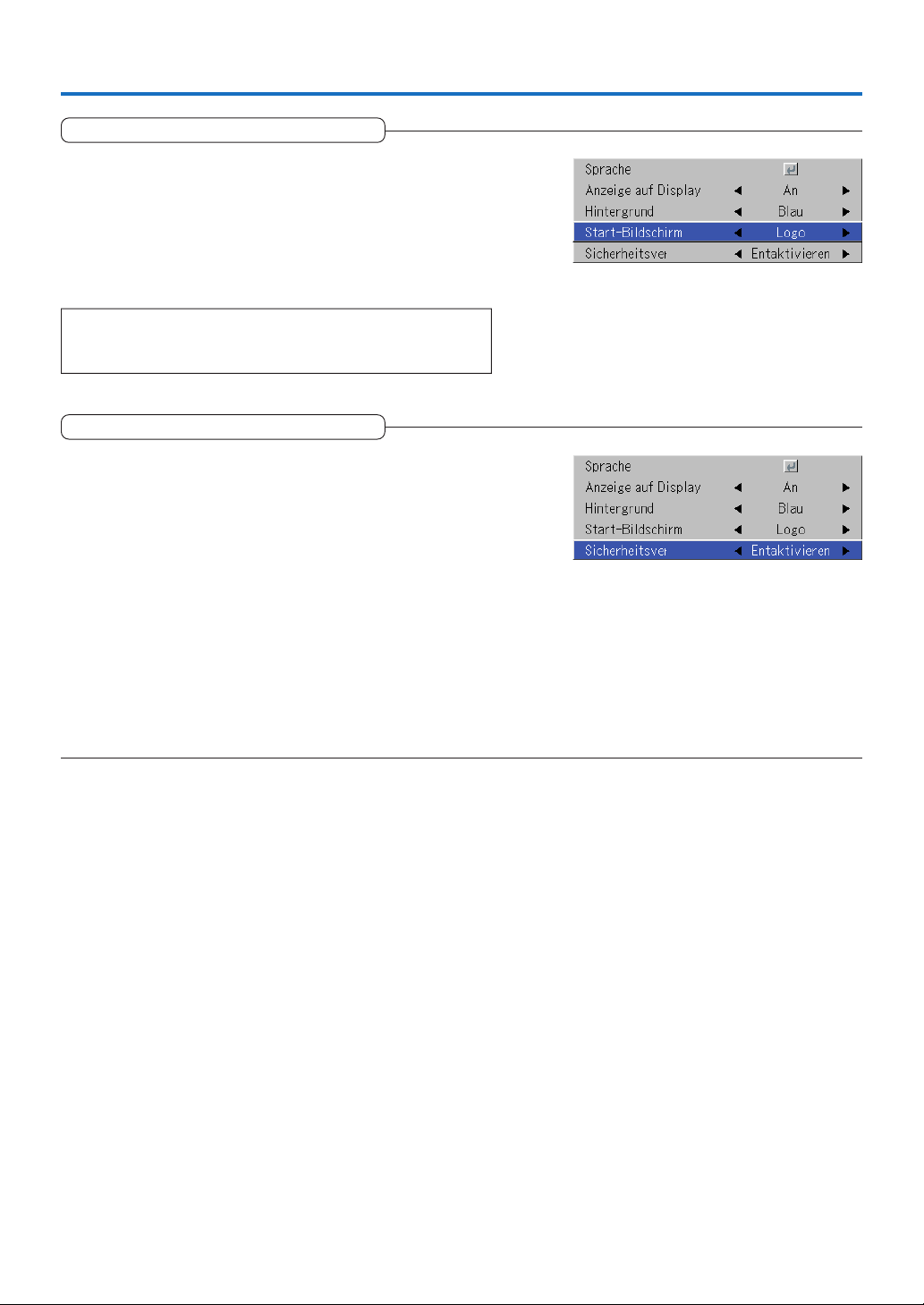
Einrichten
Start-Bildschirm
Damit kann ausgewählt werden, ob der Logo-Bildschirm zum
Startzeitpunkt angezeigt werden soll oder nicht.
Wählen Sie die Menüauswahl “Start-Bildschirm” und dann die mit den
SELECT-Tasten (왗왘) die Einstellungen aus.
Logo ........... Zeigt das Logo an.
Leer ............ Zeigt das Logo nicht an.
Hinweis:
Wenn "Logo" als Startbildschirm ausgewählt wurde, wird das "3M"-Logo
angezeigt.
Sicherheitsverriegelung
Um den Projektor vor unerlaubter Benutzung zu schützen, kann
ein Passwort registriert und die Sicherheitssperre eingeschaltet
werden.
Die Anleitung zur Benutzung der Sicherheitsfunktion finden Sie unter
"Schutz des Projektors mit der Sicherheitssperre" auf Seite D-33.
Wählen Sie die Menüauswahl “Sicherheitsverriegelung” und dann die
mit den SELECT-Tasten (왗왘) die Einstellungen aus.
Disable ....... Die Sicherheitssperre ist deaktiviert.
Enable......... Die Sicherheitssperre ist aktiviert.
Der Projektor kann ohne Passworteingabe bedient werden.
Die Sicherheitssperre wird aktiviert, wenn die Stromversorgung
eingeschaltet wird. Dann muss das Passwort eingegeben werden,
um den Projektor zu bedienen.
D-54
Page 55
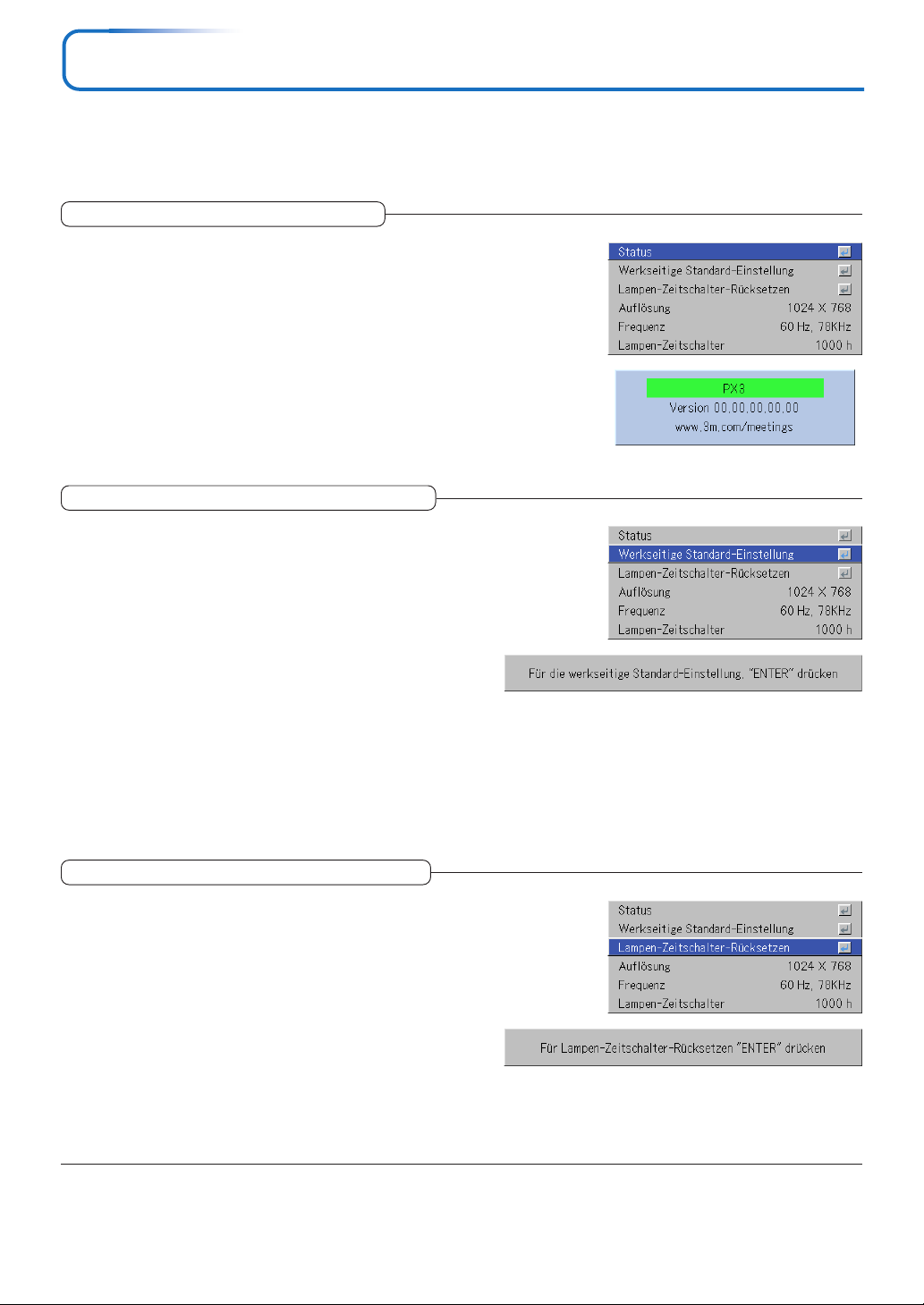
Info.
• Wählen Sie den Menünamen “Info.”.
Informationen zur Durchführung von Menübetrieben finden Sie unter “Menübetrieb-Verfahren” auf die Seite D-36. Das
Positionsdisplay ist je nach Eingangssignal unterschiedlich. Siehe “Auflistung der Positionen, die eine Eingangswahl und
Einstellungen/Eingaben ermöglichen” auf die Seite D-41.
Status
Hier werden Informationen über die Ausrüstung angezeigt.
Wählen Sie die Menüauswahl “Status” und drücken Sie die ENTERTaste.
Damit wird auf die Statusanzeige umgeschaltet.
Drücken Sie die CANCEL-Taste, um zum Menü zurückzuschalten.
Display-Inhalt:
Projektor-Modell, Standardprogramm-Version und die InternetHomepage-Adresse der 3M.
Werkseitige Standard-Einstellung
Diese Funktion setzt alle Einstellungen und Eingaben aller
Eingangsquellen auf die werkseitig eingestellten Standardwerte
zurück.
Wählen Sie die Menüauswahl “Werkseitige Standard-Einstellung” und
drücken Sie die ENTER-Taste.
Damit wird auf die Anzeige [Für die werkseitige Standard-Einstellung
“ENTER” drücken] umgeschaltet.
Drücken Sie zur Initialisierung die ENTER-Taste.
Zum Abbrechen und Zurückschalten zum Menü drücken Sie die
CANCEL-Taste.
Positionen, die nicht auf die Standardeinstellungen zurückgesetzt
werden:
Projektionsverfahren, Sprache, Lampennutzdauer und
Sicherheitsverriegelung.
Lampen-Zeitschalter-Rücksetzen
Diese Funktion setzt die Lampennutzdauer zurück. Führen
Sie diesen Betrieb nach dem Austausch der Lampenpatrone
unbedingt aus.
Wählen Sie die Menüauswahl “Lampen-Zeitschalter-Rücksetzen”
und drücken Sie die ENTER-Taste.
Damit wird auf die Anzeige “Für Lampen-Zeitschalter-Rücksetzen
“ENTER” drücken” umgeschaltet.
Drücken Sie zur Initialisierung die ENTER-Taste.
Drücken Sie zum Abbrechen und Zurückschalten zum Menü die
CANCEL-Taste.
D-55
Page 56
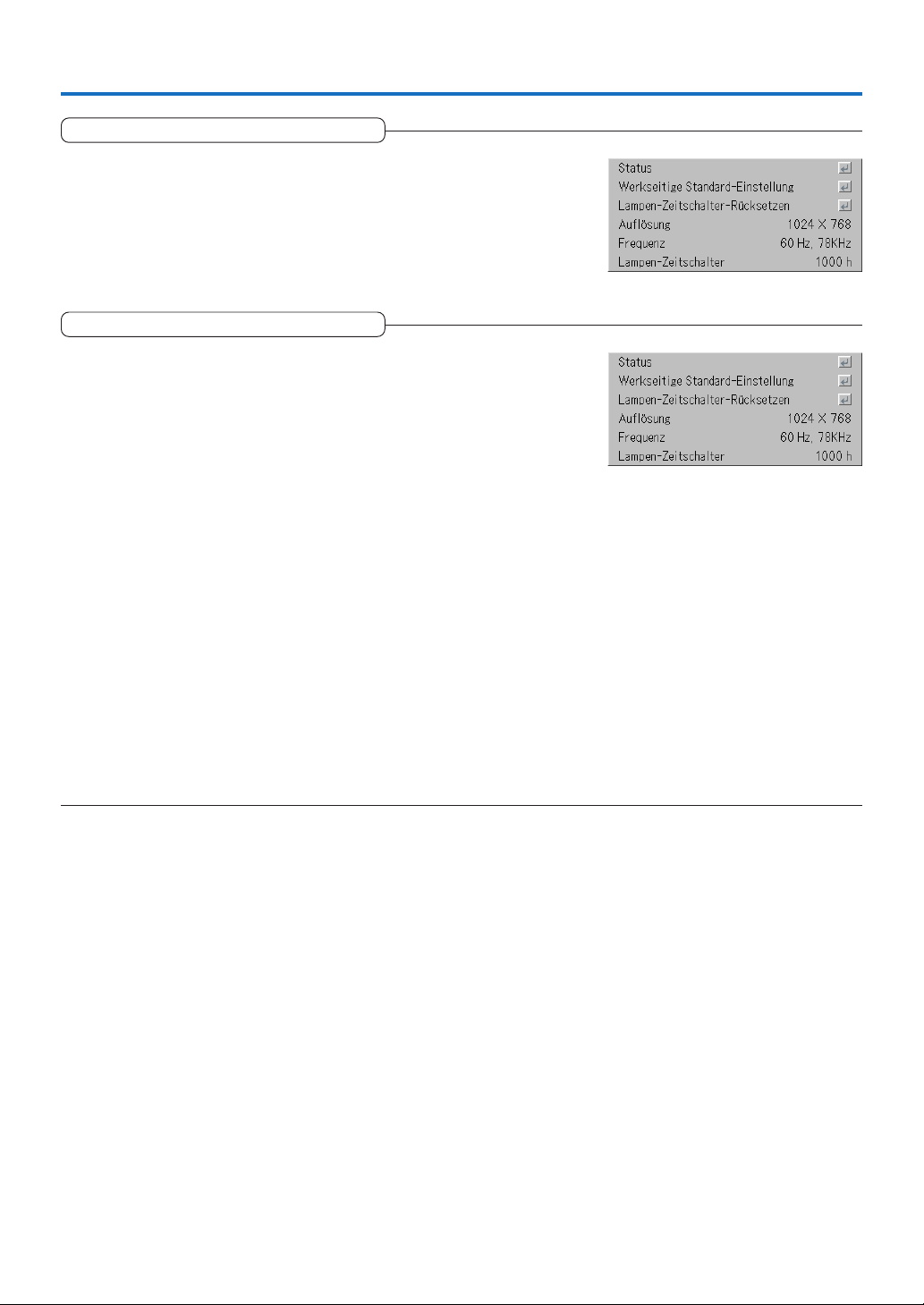
Info.
Auflösung / Frequenz
Mit dieser Funktion wird die Auflösung und Frequenz des erkannten
Eingangssignals angezeigt.
Lampen-Zeitschalter
Damit wird der Lampen-Timer angezeigt.
Der Projektor besitzt eine Eco-Betriebsfunktion. Die Lebensdauer der Lampe
im Normal- oder Eco-Betrieb ist unterschiedlich.
Lebensdauer der Lampe
Beträgt bei ausschließlichem Normalbetrieb etwa 1500 Stunden.
Beträgt bei ausschließlichem Eco-Betrieb etwa 2000 Stunden.
* Wenn zwischen den Betriebsarten umgeschaltet wird, weicht die
Lebensdauer der Lampe von den oben stehenden Angaben ab.
• Wenn das Ende der Lebensdauer der Lampe erreicht wurde:
Im Abstand von einer Minute wird 10 Sekunden lang “Die Lampe
auswechseln.” auf dem Bildschirm angezeigt.
Wechseln Sie dann bitte die Lampe gegen eine neue aus.
Informationen über den Austausch der Lampenkassette finden Sie im
Abschnitt “Austausch der Lampenkassette” auf Seite D-61.
• Wenn über 100 Stunden seit dem Erreichen des Endes der Lebensdauer
der Lampe (einschließlich Eco-Betrieb) vergangen sind:
[Warnung!! System-Abbruch] wird 10 Sekunden lang angezeigt und die
Stromversorgung abgeschaltet. In diesem Zustand kann das Gerät durch
Drücken der STANDBY-Taste nicht eingeschaltet werden. Tauschen Sie bitte
die Lampenkassette aus.
D-56
Page 57
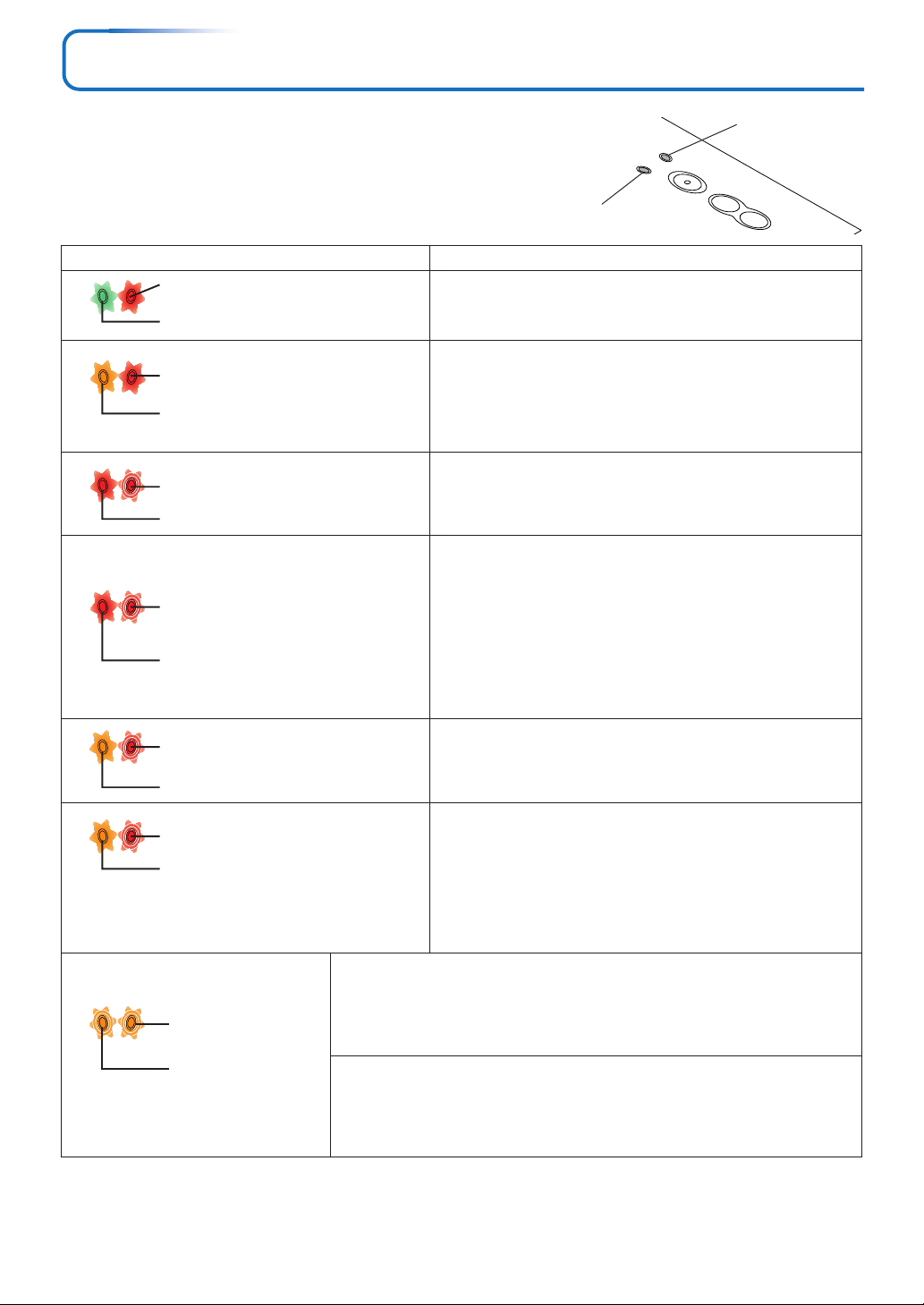
Wenn eine Anzeige leuchtet oder blinkt
Die Anzeigen auf dem Bedienfeld des Projektors blinken oder
leuchten, um auf Störungen aufmerksam zu machen, wie
nachfolgend beschrieben.
Eine Anzeige soll Sie auch über den derzeit eingestellten
Spannungsmodus informieren. Siehe “Netzkabel-Anschlüsse und
Ein-/Ausschalten der Stromversorgung” auf Seite D-22.
Anzeige-Status Was Sie tun sollten
STANDBY STATUS
Leuchtet rot
Wenn das Gerät eingeschaltet ist (leuchtet grün)
Die Lampe muss ausgetauscht werden.
Tauschen Sie die Lampenkassette gegen eine neue aus.
Standby (leuchtet gelb)
STATUSSTANDBY
Leuchtet rot
Blinkt 60 Sekunden lang gelb und leuchtet
dann gelb
STATUSSTANDBY
Blinkt rot
(1 Sekunde ein / 1 Sekunde aus)
Die Lampe hat das Ende ihrer Lebensdauer erreicht. Die
Stromversorgung schaltet sich nicht mehr ein.
Nachdem die Lampe das Ende ihrer Lebensdauer erreicht hat,
kann der Projektor noch weitere 100 Stunden benutzt werden.
Tauschen Sie die Lampenkassette gegen eine neue aus.
Die Lampenabdeckung ist geöffnet.
Die Lampenabdeckung ist nicht richtig befestigt. Befestigen Sie
sie richtig.
Leuchtet rot
Die Temperatur ist unnormal hoch.
• Der Überhitzungsschutz ist aktiviert worden. Stellen Sie den
STATUSSTANDBY
Blinkt rot
(0,5 Sekunden ein / 0,5 Sekunden aus)
Leuchtet rot
Projektor an einem kühlen Ort auf, wenn die Raumtemperatur
hoch ist. Wenn die interne Temperatur des Projektors hoch ist,
überprüfen Sie bitte die Lüftungsschlitze des Lüfters und
reinigen Sie diese, falls sie blockiert sind.
•
Wenn der Überhitzungsschutz aktiviert ist, schaltet sich die
Stromversorgung aus und lässt sich in einigen Fällen nicht sofort
wieder einschalten. Warten Sie in einem solchen Fall ca. 90 Sekunden,
bevor Sie versuchen, die Stromversorgung wieder einzuschalten.
STATUSSTANDBY
Blinkt rot
(0,5 Sekunden ein / 0,5 Sekunden aus)
Der Lüfter läuft nicht.
Trennen Sie das Netzkabel ab und lassen Sie das Gerät in einem
Geschäft, in dem der PX3 verkauft wird, reparieren.
Leuchtet gelb
STATUS
STANDBY
STANDBY-Anzeige
STANDBY
AUTO
E
STATUS-Anzeige
STATUSSTANDBY
Blinkt rot
(1 Sekunde ein / 1 Sekunde aus)
Wenn die Lampe während der Benutzung
durchbrennt
Blinkt 90 Sekunden lang gelb und leuchtet dann
gelb
Wenn die Lampe beim Einschalten nicht
startet
Leuchtet gelb
Die Lampe leuchtet nicht.
Warten Sie mindestens 90 Sekunden, und schalten Sie das Gerät
dann erneut ein. Falls die Störung weiterhin besteht, trennen Sie
bitte das Netzkabel ab und lassen Sie das Gerät in einem Geschäft,
in dem der PX3 verkauft wird, reparieren.
Die STANDBY-Lampe wurde bei gesenkter Linse gedrückt.
Die STANDBY-Anzeige blinkt einige Sekunden, stoppt das Blinken und bleibt
STATUSSTANDBY
Blinkt gelb
(für einige Sekunden)
Blinkt gelb
(für einige Sekunden)
erleuchtet, und der Projektor wird in den Standbybetrieb geschaltet (mit
abgeschalteter STATUS-Anzeige). Drücken Sie die Hebetaste, um die Linseneinheit
anzuheben und dann die STANDBY-Taste. Das Gerät wird nun eingeschaltet.
Die Linseneinheit wurde während der Projektion eines Bildes gesenkt.
Der Projektor schaltet automatisch ab und die Anzeigen blinken 90 Sekunden
lang. (Während dieser Zeit läuft der Kühllüfter weiter.) Um den Projektor wieder
einzuschalten, warten Sie 90 Sekunden, drücken Sie dann zum Anheben der
Linse die Hebetaste und danach die STANDBY-Taste. Das Gerät schaltet ein.
Sollte eine Anzeige in einem anderen als dem oben beschriebenen Normal-Betrieb leuchten oder in einem anderen Intervall als
dem oben beschriebenenen blinken, trennen Sie bitte das Netzkabel ab und nehmen Sie Kontakt zu Ihrer Verkaufsstelle auf.
D-57
Page 58

Wenn eine Anzeige leuchtet oder blinkt
Thermische Schutzeinrichtung
Wenn die Temperatur im Projektor abnormal hoch ansteigt, blinkt die STATUS-Anzeige rot (0,5 Sekunden ein / 0,5 Sekunden
aus), die STANDBY-Anzeige leuchtet ständig rot und zum gleichen Zeitpunkt wird die Schutzeinrichtung ausgelöst und schaltet
die Stromversorgung des Projektors ab.
Sollte dies vorkommen, führen Sie bitte folgende Maßnahmen durch:
1. Schalten Sie die Stromversorgung aus und trennen Sie den Netzstecker von der Netzdose ab.
2. Überprüfen Sie die nachfolgend aufgeführten Punkte und treffen Sie die erforderlichen Maßnahmen.
Wenn der Projektor an einem Ort benutzt wird, an dem hohe Temperaturen herrschen, sollten Sie ihn an einem kühlen Ort
aufstellen. Überprüfen Sie die Auslass- und Einlassöffnungen und reinigen Sie diese im Falle einer Blockierung.
3. Warten Sie ca. 60 Minuten, bis die Temperatur des Projektors gefallen ist.
Wenn sich die Störung auch mit Hilfe der oben aufgeführten Maßnahmen nicht beseitigen lässt, kontaktieren Sie bitte das
Geschäft, in dem Sie das Gerät gekauft haben.
D-58
Page 59

Fehlersuche
Überprüfen Sie die nachfolgend aufgeführten Punkte, bevor Sie einen Kundendienst rufen.
Störung
Die Stromversorgung
schaltet sich nicht ein
Es wird kein Bild produziert
Das Bild ist verzerrt
Das Bild ist unscharf
Prüfen
• Ist das Netzkabel an eine Netzdose angeschlossen?
• Ist die Lampenabdeckung richtig befestigt?
• Ist die Temperatur des Projektors hoch? Zum Schutz des Projektors lässt sich die
Stromversorgung nicht einschalten, wenn die Temperatur des Projektors unnormal hoch ist.
• Hat die Lampe das Ende ihrer Lebensdauer erreicht?
• Ist ein angeschlossener Eingang ausgewählt?
• Ist das Kabel richtig an der Eingangsbuchse angeschlossen?
• Werden, wenn ein Computer angeschlossen ist, Signale vom Computer ausgege-
ben?
• Hat das eingegebene Signal eine mit diesem Projektor nutzbare Frequenz?
• Wurden die Helligkeit und der Kontrast auf Minimum gestellt?
• Leuchtet die STATUS-Anzeige ständig rot oder blinkt sie rot?
• Sind die [Input settings] des RGB-Anschlusses korrekt ausgewählt, wenn das
Komponentensignal des DVD-Players am RGB-Anschluss angeschlossen ist
und kein Bild ausgegeben wird?
• Wurde das Bild für einen RGB-Eingang richtig eingestellt?
• Ist der Projektor richtig installiert worden?
• Führen Sie bei trapezförmigen Verzerrungen die erforderlichen Trapezkorrektur-
Einstellungen aus.
Bitte nehmen Sie zur Kenntnis, dass je nach projiziertem Bild und je nach
Projektionsbedingungen eine vollständige Beseitigung der Trapezverzerrung
unter Umständen nicht möglich ist.
• Ist die Linse richtig fokussiert?
• Sind der Bildschirm und der Projektor in richtiger Entfernung installiert worden?
•Überschreitet die Projektionsentfernung den Fokussierbereich?
• Hat sich auf der Linse usw. Kondensation gebildet?
Wenn der Projektor von einem kühlen Aufbewahrungsort in einen warmen Raum
gebracht und die Stromversorgung eingeschaltet wird, kann sich auf der Linse
oder anderen inneren optischen Teilen Kondensation bilden. Warten Sie in einem solchen Fall, bis sich die Kondensation verflüchtigt hat, bevor Sie den
Projektor verwenden.
Referenz
Seite
D-22
D-63
D-57
D-57
D-27
D-17–20
D-56
D-65
D-43
D-57
D-52
D-43, 44
D-26
D-30, 49
D-25
D-14, 15
D-14, 15
—
Das Bild befindet sich nicht
an der richtigen Stelle und
wird nicht richtig angezeigt
Das Videobild ist gebrochen
Die Farben des gesamten
Bildes sind eigenartig
Zeichen flimmern oder die
Farben für RGB-Eingänge
sind verstellt
Die Menüauswahl kann
nicht ausgewählt werden.
La télécommande ne
fonctionne pas
Die STATUS-Anzeige
leuchtet oder blinkt rot
• Sind - für einen Computer-Eingang - die horizontalen und vertikalen Positionen
richtig eingestellt worden?
• Hat das Eingangssignal eine kompatible Auflösung und Frequenz? Überprüfen
Sie die Auflösung des Computers.
• Wenn das Bild in der Horizontalen oder Vertikalen gebrochen ist, oder das Bild
nicht den gesamten Bildschirm ausfüllt, müssen Sie ein anderes Bildformat auswählen.
• Ist bei der Eingabe eines Komponenten-Signals die Farbmatrix richtig eingestellt
worden?
• Ist der Farbton bei der Eingabe eines Komposit-Signals richtig eingestellt worden?
• Wählen Sie im Menü “Bild” aus und stellen Sie die “Bildeinstellung” und “Fein-
bild” ein.
• Andere Auswahlmöglichkeiten als [Settings], [Option] und [Information] sind
nicht möglich, außer wenn am Projektor ein Signal eingegeben und das Bild
projiziert wird.
• Sind die Batterien der Fernbedienung leer? Tauschen Sie die Batterien gegen
neue aus.
• Befindet sich zwischen der Fernbedienung und dem Fernbedienungssignalsensor
des Projektors ein Hindernis?
• Befindet sich die Fernbedienung außerhalb ihrer Reichweite?
• Richten Sie den Sender der Fernbedienung auf den Fernbedienungssignalsensor
des Projektors?
• Siehe “Wenn eine Anzeige leuchtet oder blinkt”
D-44
D-65
D-28
D-46
D-43
D-43, 44
—
D-12
D-12
D-12
D-12
D-57
D-59
Page 60
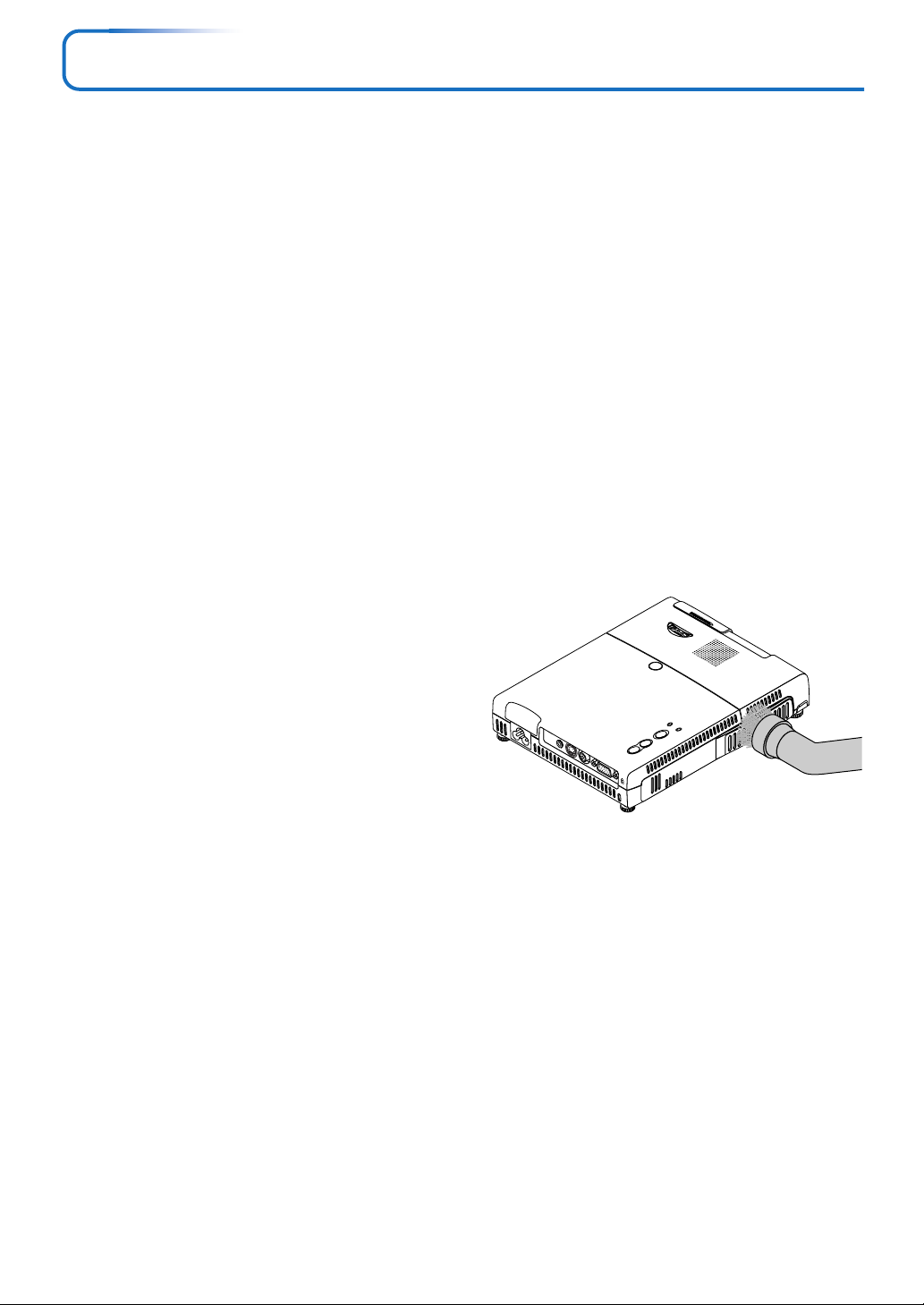
Reinigung
• Trennen Sie vor der Reinigung unbedingt den Netzstecker von der Netzdose ab.
• Sprühen Sie keine flüchtigen Substanzen wie z.B. Insektizide auf den Projektor, die Linse oder den Bildschirm und setzen Sie
diese Teile auch nicht derartigen Substanzen aus. Lassen Sie den Projektor nicht über einen längeren Zeitraum hinweg mit
Gummi- oder Vinylprodukten in Berührung kommen. Dies könnte qualitative Veränderungen oder ein Abblättern der Beschichtung
usw. zur Folge haben.
Reinigen eines verschmutzten Projektor-Hauptgerätes
• Wischen Sie die Verschmutzungen mit einem fusselfreien, weichen, trockenen Tuch ab.
Wischen Sie das Gerät im Falle hartnäckiger Verschmutzung mit einem mit einem neutralen Reiniger befeuchteten Tuch ab
und wischen Sie anschließend mit einem trockenen Tuch nach. Falls Sie ein chemisch behandeltes Tuch benutzen möchten,
beachten Sie bitte sämtliche Warnhinweise.
• Wischen Sie das Gerät weder mit Verdünner, Benzin oder anderen Lösungsmitteln ab. Dies könnte qualitative Veränderungen
oder ein Abblättern der Beschichtung usw. zur Folge haben.
• Beseitigen Sie den Staub der Auslass- und Einlassöffnungen mit dem Bürstenaufsatz eines Staubsaugers. Benutzen Sie den
Staubsauger nicht ohne Adapter und verwenden Sie auch keinen Düsenadapter.
• Zerkratzen oder beschädigen Sie den Projektor nicht mit Ihren Fingernägeln oder anderen harten Gegenständen, da dies
Kratzer verursachen würde.
Verschmutzte Linse
• Reinigen Sie die Linse des Projektors auf gleiche Weise wie eine Kameralinse: verwenden Sie einen normalen für die
Kamerabenutzung üblichen Bläser oder ein Brillen-Reinigungstuch. Achten Sie stets darauf, dass Sie die Linse nicht zerkratzen.
Staub der Einlass- und Auslassöffnungen
Staub, der sich in den Einlass- und Auslassöffnungen sammelt, blockiert die Belüftung und führt zu einem Anstieg der internen
Temperatur. Dies widerum könnte Beschädigungen verursachen. Reinigen Sie diesen Bereich sorgfältig. Reinigen Sie das Gerät
als Richtwert mindestens alle 100 Betriebsstunden.
• Schalten Sie die Stromversorgung aus, stellen Sie sicher, dass
die STANDBY-Anzeige stetig orange leuchtet und trennen Sie
das Netzkabel ab.
• Reinigen Sie die Öffnungen von außen mit einem Staubsauger.
Verwenden Sie hierfür den Bürstenaufsatz des Staubsaugers.
P
U
S
H
Benutzen Sie den Staubsauger nicht ohne Adapter und
verwenden Sie auch keinen Düsenadapter.
AUDIO
S-VIDEO VIDEO
RGB
S
T
A
N
D
B
Y
S
T
S
A
T
N
A
D
T
B
U
Y
A
U
T
O
S
O
U
R
C
E
S
Reinigen des Projektor-Innenraumes
Der Innenraum des Projektors sollte ca. einmal jährlich gereinigt werden. Wenn sich Staub im Projektor gesammelt hat und über
einen längeren Zeitraum versäumt wird, diesen zu entfernen, kann sowohl ein Brand als auch Geräteausfall die Folge sein.
Reinigen Sie den Innenraum des Projektors nicht selbst. Bitte konsultieren Sie Ihren Händler.
D-60
Page 61
Austausch der Lampenkassette
• Die Lampe, die in dem Projektor als Lichtquelle eingesetzt wird, hat eine begrenzte Betriebsdauer. Die Nennbetriebsdauer
der Lampe beträgt etwa 1500 Stunden, wenn sie nur in der normalen Betriebsart betrieben wird. Abhängig von den
Betriebsbedingungen und anderen Faktoren könnte sich diese Betriebsdauer verkürzen.
Bitte beachten Sie, dass die Lebensdauer der Lampe verlängert werden kann, wenn der Projektor oft im Eco-Betrieb
betrieben wird. (Bei der Nennbetriebsdauer der Lampe handelt es sich um die durchschnittliche Lebensdauer der
Lampen, die über einen längeren Zeitraum hergestellt wurden; sie wurde durch die Testbedingungen des Herstellers
ermittelt.)
• Wenn die Lebensdauer der Lampe überschritten wird, leuchtet die STATUS-Anzeige ständig rot, und auf dem Bildschirm
wird die Meldung [Die Lampe auswechseln.] angezeigt. Wenn dies der Fall ist, ist es an der Zeit, die Lampenkassette
auszutauschen. Führen Sie den Austausch bitte entsprechend der nachfolgend beschriebenen Vorgehensweise durch.
• Wenn der Projektor weitere 100 Stunden betrieben wird, nachdem die Nennbetriebsdauer der Lampe erreicht wurde,
wird die Stromversorgung auf Standby geschaltet und das Gerät kann nicht mehr eingeschaltet werden.
• Wenden Sie sich hinsichtlich eines Austauschs der Lampe an einen Händler, der den PX3 in seinem Angebot hat, und
verlangen Sie eine FB-1100-0825-07-Austauschlampe für den PX3.
VORSICHT
• Schalten Sie vor dem Austausch des Lampengehäuses die Stromversorgung aus, warten Sie bis der Lüfter angehalten
hat, trennen Sie den Netzstecker von der Netzsteckdose ab und lassen Sie den Projektor ca. 60 Minuten lang stehen.
Beginnen Sie erst dann mit dem Austausch. Der Austausch des Lampengehäuses während des Betriebes oder direkt
nach der Benutzung verursacht aufgrund der hohen Temperaturen Verbrennungen.
• Entfernen Sie keine anderen als die angegebenen Schrauben.
• Fassen Sie die Lampe nicht mit bloßen Händen an. Dies könnte die Lebensdauer der Lampe verkürzen.
• Wenn die Lampe das Ende ihrer Lebensdauer erreicht hat, zerspringt möglicherweise die Glühbirne. In einem solchen
Fall ertönt ein explosionsartiger Knall und im Lampengehäuse verteilen sich Glassplitter. Wenn dies passiert, wenden
Sie sich an Ihren Fachhändler zum Lampenaustausch. Konsultieren Sie in einem solchen Fall den Händler, bei dem Sie
den Projektor erworben haben.
D-61
Page 62
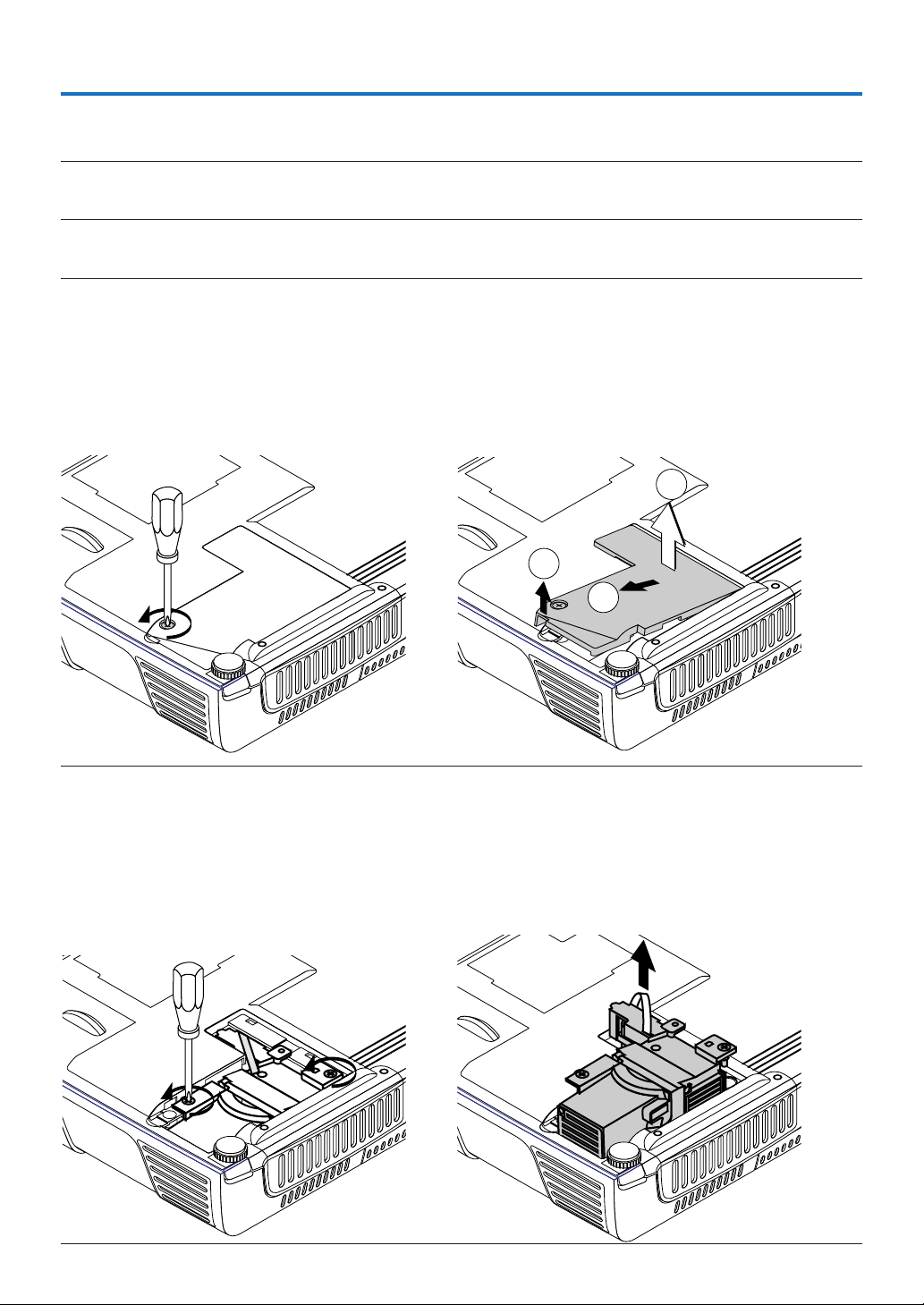
Austausch der Lampenkassette
Vorbereitungen: Legen Sie den Projektor zur Vereinfachung des Austausches der Lampenkassette verkehrt herum auf ein weiches
Tuch o.ä., so dass er nicht zerkratzt. Drehen Sie den Projektor nach dem Austausch der Lampenkassette wieder richtig herum.
1
Trennen Sie das Netzkabel ab.
2
Drehen Sie den Projektor verkehrt herum.
3
Entfernen Sie die Lampenabdeckung.
(1) Drehen Sie die Klemmschraube der Lampenabdeckung
entgegen dem Uhrzeigersinn und lösen Sie sie, bis sie
frei dreht. (Die Schraube fällt nicht heraus.)
4
Entfernen Sie die Lampenkassette.
(1) Lösen Sie vollständig beide Schrauben an der
Lampenkartusche. (Die Schrauben fallen nicht
heraus.)
(2) Öffnen Sie die Lampenabdeckung etwas und ziehen
Sie sie dann in Pfeilrichtung und nehmen Sie sie ab.
3
1
2
(2) Halten Sie die Lampenkassette am Griff fest und
ziehen Sie sie nach oben heraus.
D-62
Page 63
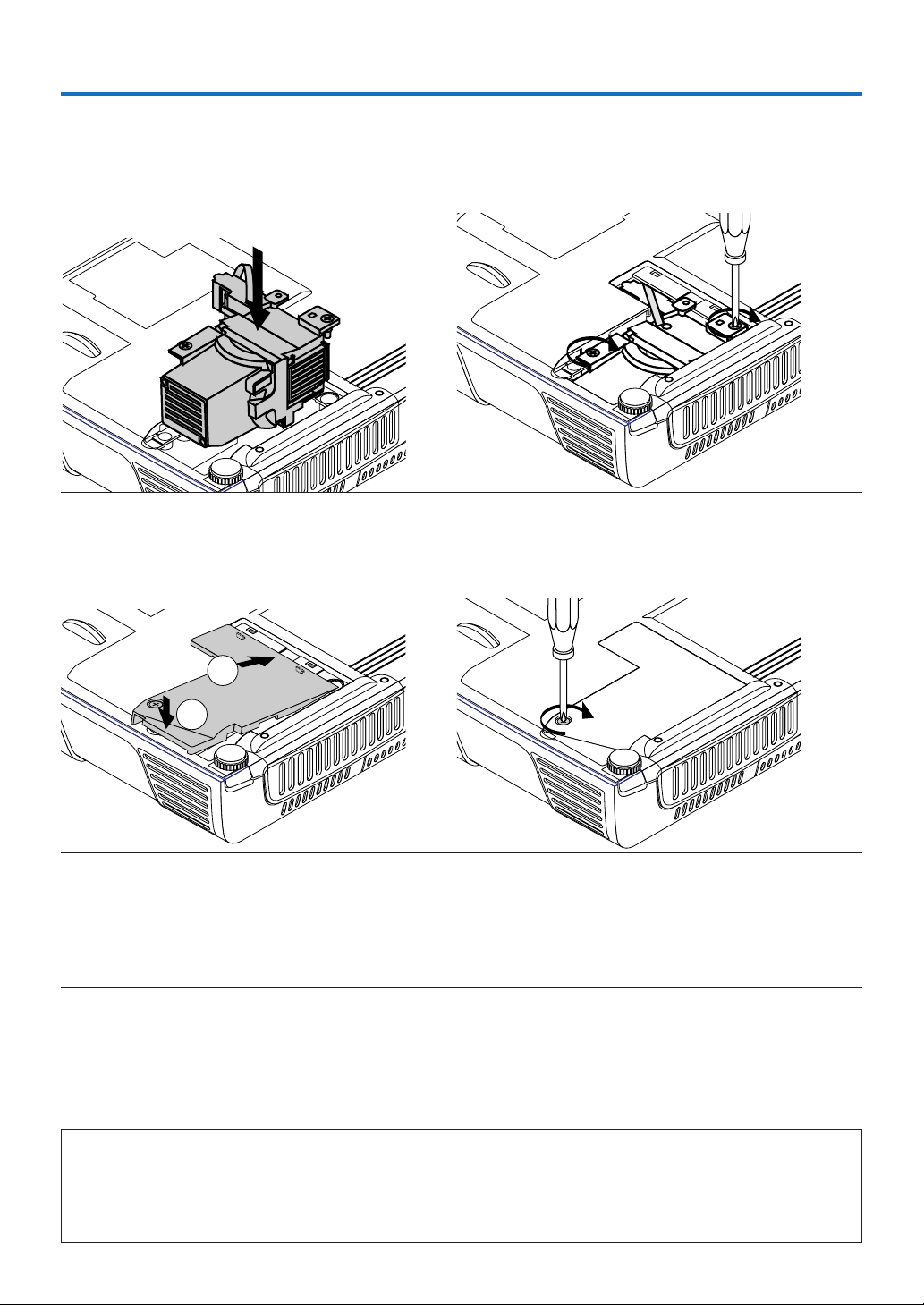
Austausch der Lampenkassette
5
Montieren Sie die neue Lampenkassette.
(1) Schieben Sie die Lampenkartusche langsam.
(Gleichen Sie die Lampenkassette mit den Schraublöchern im Projektor ab.)
6
Montez le couvercle du compartiment de la lampe.
(1) Bringen Sie die Spitze der Lampenabdeckung in
Position und schließen Sie dann die Lampenabdeckung.
1
(2) Drehen Sie die beiden Schrauben der Lampenkartusche
im Uhrzeigersinn fest.
(2) Ziehen Sie die Schraube der Lampenabdeckung fest,
indem Sie sie im Uhrzeigersinn drehen.
2
7
Rückstellung des Lampen-Timers.
Schließen Sie das Netzkabel an, schalten Sie das Gerät ein und stellen Sie es anschließend dann zurück.
Wählen Sie [Info.] → [Lampen-Zeitschalter-Rücksetzen] im Menü aus und drücken Sie die ENTER-Taste. Damit wird auf die
Anzeige der Initialisierungsbestätigung umgeschaltet. Drücken Sie nochmals die ENTER-Taste. Siehe “Lampen-ZeitschalterRücksetzen” auf Seite D-55.
Hinweis:
Wenn die Lampe ihre Nennbetriebsdauer erreicht hat und danach länger als weitere 100 Stunden benutzt wird, kann das Gerät nicht mehr
eingeschaltet werden. Sollte dies der Fall sein, halten Sie, während der Projektor sich im Standby-Betrieb befindet, die SOURCE- und AUTOTaste gleichzeitig länger als 5 Sekunden lang gedrückt, um den Lampen-Timer zurückzustellen. Stellen Sie sicher, dass die STATUS-Anzeige
ausgeschaltet ist, womit angezeigt wird, dass der Lampen-Timer zurückgesetzt wurde. Wenden Sie sich hinsichtlich eines Austauschs der
Lampe an einen Händler, der den PX3 in seinem Angebot hat, und verlangen Sie eine FB-1100-0825-07-Austauschlampe für den PX3.
D-63
Page 64

Technische Daten
Modell PX3
Optik
Projektionsverfahren: DLP™ (Einzelchip-DMD)
DMD 0,7 Zoll 1024768 Bildpunkte
Lampe 120 W Hochdruck-Quecksilberlampe
Projektionslinse Fester Fokus, Manueller Fokus F = 2,6, f = 23 mm
Bildgröße Minimum: 36 Zoll (bei einer Projektionsdistanz von 1,2 m)
Maximum: 300 Zoll (bei einer Projektionsdistanz von 10,0 m)
Lichtleistung Standardbetrieb: 900 lm
Kontrastverhältnis 2000:1 (Voll an/aus)
Elektronik
Eingänge Video (NTSC3,58/NTSC4,43/PAL/PAL-N/PAL-M/PAL60/SECAM/YCbCr(NTSC, PAL)/
YPbPr(480p, 576p, 1080i, 720p)): (Automatische oder manuelle Umschaltung)
RGB (Horizontal :15 bis 80 kHz, Vertikal 50 bis 85 Hz)
Farbreproduktion Alle Farben (16.770.000 Farben)
Auflösung VGA (640480) Erweiterung/echt, S-VGA (800600) Erweiterung/echt
XGA (1024768) echt, S-XGA (12801024) Komprimierung
Eingangsstrom 1,8 A
Stromversorgung 100 - 240V Wechselstrom, 50/60 Hz
Stromaufnahme 175 watt (165 Watt im Eco-Betrieb)
Mechanik
Abmessungen Ohne Tisch 158 mm (B)35 mm (H)209 mm (T) (bei der Aufbewahrung ohne Projektionsteile)
Gewicht Ca, 1,1 kg
Betriebstemperaturen Digitalprojektor: 5° bis 35°C, 30 bis 85% Luftfeuchtigkeit
• Änderung der technischen Daten und des Designs ohne Ankündigung vorbehalten.
D-64
Page 65
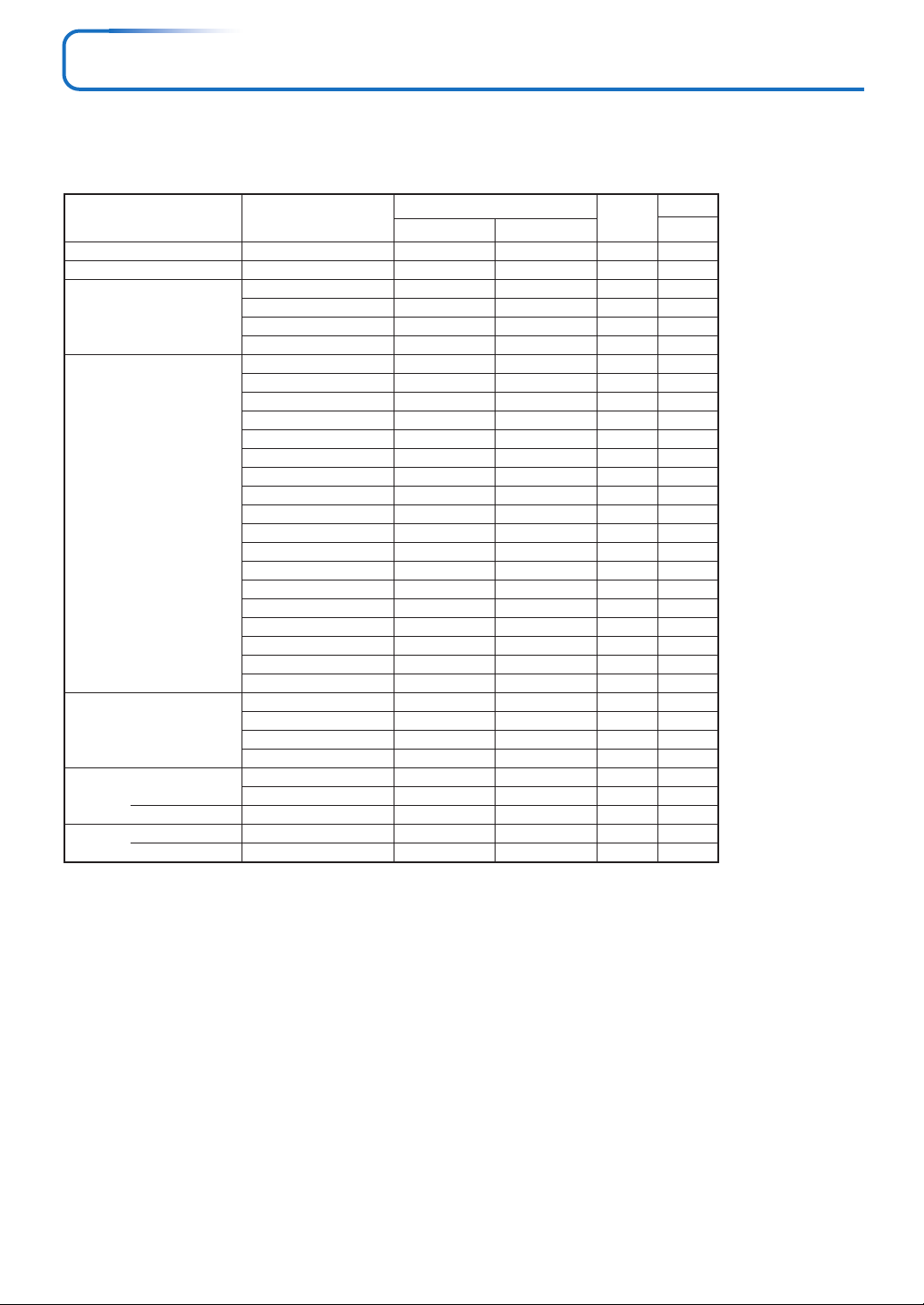
Tabelle der unterstützten Frequenzen
Der Projektor identifiziert automatisch den Signaleingang vom Computer und wählt die optimale Auflösung wie in der nachfolgenden
Tabelle dargestellt aus.
Für einige Eingangssignale werden möglicherweise manuelle Einstellungen erforderlich. Siehe “Bildeinstellung / Feinbild / H
Position / V Position” auf Seite D-43, 44.
Signal
VIDEO(NTSC)
VIDEO(PAL/SECAM)
PC/AT
Auflösung
640 350
640 400
720 350
720 400
VESA
640 350
640 400
720 400
640 480
640 480
640 480
640 480
800 600
800 600
800 600
800 600
800 600
1024 768
1024 768
1024 768
1024 768
1024 768
1280 1024
Apple Macintosh
640 480
823 624
1024 768
1152 870
HDTV (1080i)
1920 1080
1920 1080
(720p)
SDTV (576p)
(480p)
* Der Projektor unterstützt nicht den ADC-Anschluss
am Apple MacIntosh.
1280 720
720 576
720 480
Frequenz
Horizonral (kHz)
15,734
15,625
31,5
31,5
31,5
31,5
37,9
37,9
37,9
31,5
37,9
37,5
43,3
35,2
37,9
46,9
48,1
53,7
48,4
56,5
57,7
60,0
68,7
64,0
35,0
49,7
60,2
68,7
33,8
28,1
45,0
31,3
31,5
RGB
XGA
Vertical (Hz)
Video
60,0
50,0
70,1
70,1
70,0
70,0
85,1
85,1
85,0
60,0
72,8
75,0
85,0
56,3
60,3
75,0
72,2
85,1
60,0
70,1
72,0
75,0
85,0
60,0
66,7
74,5
74,9
75,1
60,0
50,0
60,0
50,0
60,0
: Unterstützte Frequenz
: Nicht unterstützte Frequenz
Die Auflösung der Anzeige beträgt 1024768 Pixel. Bei der Anzeige eines anderen Signals als 1024768
Pixel, wie beispielsweise 12801024, sind die Zeichengrößen oder Linien unter Umständen uneben.
D-65
Page 66
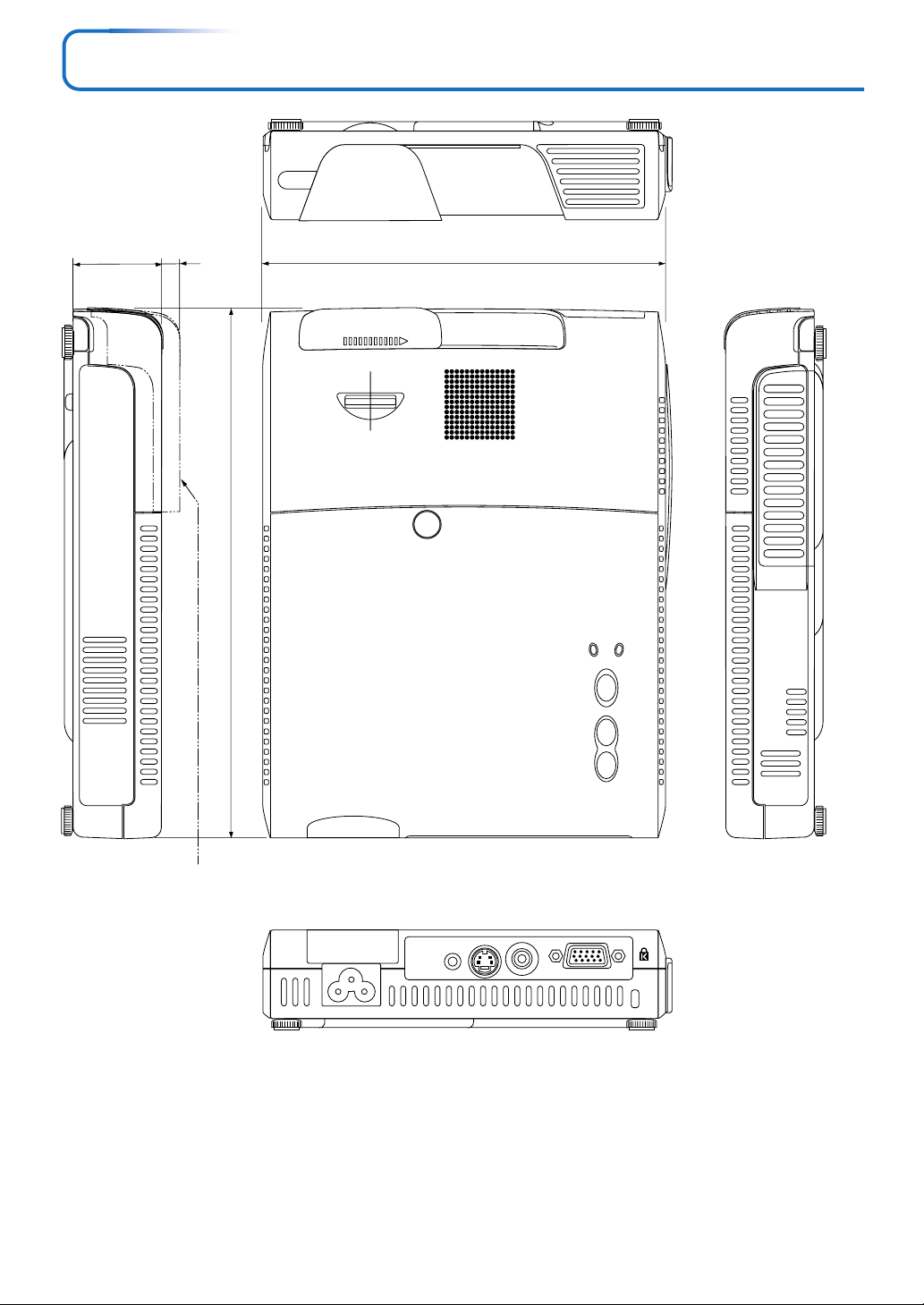
Gehäuseabmessungen
Einheit: mm
7
15835
PUSH
209
STANDBY
STATUS
STANDBY
AUTO
SOURCE
[Bei der Projektion]
D-66
Page 67

Contact Information
3M Austin Center
Building A145-5N-01
6801 River Place Blvd.
Austin, TX 78726-9000
3M Canada
P.O. Box 5757
London, Ontario
N6A 4T1
3M Mexico, S.A. de C.V.
Apartado Postal 14-139
Mexico, D.F. 07000
Mexico
3M Europe
Boulevard de l’Oise
95006 Cerge Pontoise Cedex
France
 Loading...