

Page 1

Erste Schritte mit dem Tablet PC Motion® C5te/F5te
Sperren und Entsperren
Zum Sperren und Entsperren
Ihres Tablet PCs drücken Sie die
Sicherheitstaste auf der rechten
Seite des Tablet PCs. Dies entspricht
dem Drücken von Strg+Alt+Entf.
Tipp Informationen zur
Verwendung der Tasten auf
der Vorderseite nden Sie auf
seite 2.
Energiesparmodus
Wenn Sie Ihren Tablet PC für kurze Zeit nicht verwenden, sollten Sie
ihn in den Energiesparmodus versetzen, um Akkuladung zu sparen.
Wenn Sie ihn wieder verwenden möchten, ist der Tablet PC schnell
erneut einsatzbereit, und Ihr Desktop sieht genauso aus wie zuvor.
Um den Tablet PC in den Energiesparmodus zu versetzen, drücken
Sie kurz den Netzschalter . Um den Tablet PC aus dem Energiesparmodus zu aktivieren, drücken Sie den Netzschalter erneut.
Tipp Der Netzschalter blinkt, wenn sich der Tablet PC im
Energiesparmodus bendet.
Ein- und Ausschalten
Fahren Sie den Tablet PC aus Windows® heraus herunter. Streifen
Sie mit dem Finger von der rechten Seite des Bildschirms aus, um
das Charms-Menü zu öffnen, tippen Sie auf Einstellungen, auf
Ein/Aus und dann auf Herunterfahren. Wenn Windows nicht
reagiert, erzwingen Sie das Herunterfahren des Tablet PCs,
indem Sie den Netzschalter ca. fünf Sekunden lang drücken.
Verwenden des Fingerabdrucklesers
Der C5te/F5te verfügt über einen Fingerabdruckleser, sodass
Sie sich bei dem Tablet PC anmelden können, indem Sie Ihren
Fingerabdruck scannen lassen, statt ein Kennwort einzugeben. Dies
bietet nicht nur ein zusätzliches Maß an Sicherheit, sondern auch
eine schnelle und bequeme Möglichkeit zur Anmeldung.
Arbeiten mit dem Stift
Ein wichtiger Unterschied zwischen einem traditionellen PC und
einem Tablet PC besteht darin, dass häug ein Digitizer-Stift
(Digitalisierstift) anstelle von Maus und Tastatur verwendet wird.
Ein Stift liegt meist besser in der Hand als eine Maus und kann
auch beim Stehen bzw. Gehen verwendet werden. Der C5te/F5te-
Stift hat eine druckempndliche Spitze, einen Radierer und eine
Funktionstaste. Ein Drücken der Funktionstaste entspricht einem
Rechtsklick mit einer Maus.
Funktionstaste
(Rechtsklick)
Stiftspitze
Radierer
Verwenden der Berührungsfunktion
Der Tablet PC unterstützt außerdem die Berührungsfunktion, d.h.,
Sie können Ihre Finger dazu verwenden, Elemente auszuwählen,
Dateien zu öffnen, die Darstellung zu vergrößern oder zu verkleinern,
Bildläufe in Browserfenstern und Dokumenten auszuführen usw.
Die Berührungsfunktion arbeitet wie eine Maus. Tippen Sie, um ein
Element auszuwählen, und tippen Sie doppelt, um es zu öffnen.
Tipp Wenn Sie ein Kontextmenü mit einer Berührung öffnen
möchten, drücken Sie den Finger solange auf die Anzeige, bis
ein Viereck angezeigt wird, und heben Sie den Finger dann ab.
Danach wird das Kontextmenü angezeigt.
Nehmen Sie eine Kalibrierung für den Stift und Ihren Finger vor,
damit beide genauer auf der Touchscreen-Anzeige erkannt werden
können. Eine Kalibrierung sollten Sie vornehmen, wenn Sie den
Tablet PC das erste Mal verwenden oder wenn der Zeiger nicht
entsprechend Ihrem Finger oder Stift justiert ist. Um die
Anwendung zu starten, tippen Sie auf die Kachel für das Motion
Tablet Center, und tippen Sie dann auf Tablet und anschließend
auf Stift- und Fingereingabe.
1 C5te/F5te - Erste SchritteModell CFT-003
Page 2

Verwenden der Tasten auf der Vorderseite des C5te/F5te
A
B
Mithilfe der Tasten auf der Vorderseite des Tablet PC können Sie viele Funktionen ausführen, ohne den Stift verwenden zu müssen. Drücken Sie
eine Taste, um eine bestimmte Aktion auszuführen. Wenn Sie eine Aktion aus einer anderen Gruppe von Aktionen ausführen möchten, drücken Sie
die Funktionstaste und eine andere Taste gleichzeitig (siehe Auistung in der Tabelle). Außerdem können Sie die Tasten so anpassen, dass über sie
Aktionen ausgeführt werden, die auf Ihre Anforderungen zugeschnitten sind.
Funktionstaste
Eingabe
Taste für Motion
Tablet Center
Akkuanzeige
Drücken Funktionstaste + Taste
Aktiviert die Zweitfunktion anderer Tasten
Bestätigt eine Auswahl: entspricht der Eingabetaste
Startet das Motion Tablet
Center
Windows®-Taste
Öffnet Windows® Journal™
Taste A
Richtungsblock
Taste B
Wird im Netzbetrieb gearbeitet, kennzeichnen gelbe LEDs den
Prüfen der Akkuanzeige
Wenn der Tablet PC im Akkubetrieb läuft, ist der aktuelle Ladezustand des Akkus in der Akkuanzeige sichtbar.
Vier grüne LEDs Der Akku ist zwischen 75 % und 100 %
Drei grüne LEDs Der Akku ist zwischen 50 % und 75 %
Zwei grüne LEDs Der Akku ist zwischen 25 % und 50 %
Eine grüne LED Der Akku ist weniger als 25% geladen.
geladen.
geladen.
geladen.
aktuellen Ladezustand des Akkus: von einer gelben LED (weniger
als 25% geladen) bis zu vier grünen LEDs (zwischen 75% und 100%
geladen).
Prüfen der Akkuladung - weitere Möglichkeiten
So überprüfen Sie die verbliebene Akkuladung:
• Streifen Sie im Windows® 8-Startbildschirm mit dem Finger von
der rechten Seite des Bildschirms aus, um das Charms-Menü zu
öffnen. Die Akkuladungsanzeige erscheint auf dem Bildschirm.
• Tippen Sie im Windows®-Benachrichtigungsbereich auf die
Stromversorgungsanzeige, die je nachdem, ob der Tablet PC im
Netzbetrieb oder Akkubetrieb läuft, unterschiedlich aussieht.
Blinkende gelbe LED Der Akku ist fast leer.
2 C5te/F5te - Erste SchritteModell CFT-003
Führt eine anwendungsspe-
zische Funktion aus
Aktiviert den Strichcodescanner (sofern installiert)
Verschiebt den Zeiger oder
navigiert durch Dokumente:
entspricht den Pfeiltasten
auf einer Tastatur
Dreht die Anzeigeausrichtung
Bricht die aktuelle Aufgabe ab:
entspricht der Esc-Taste
Links = Umschalt + Tab
Rechts = Tab
Oben = Bild-auf
Unten = Bild-ab
– Wenn der Tablet PC an das Stromnetz angeschlossen ist,
tippen Sie auf das Steckersymbol.
– Wenn der Tablet PC im Akkubetrieb läuft, tippen Sie auf das
Akkusymbol.
Page 3

Verwenden der Dokumentationskamera
A
B
(optional)
Ihr Tablet PC hat möglicherweise eine integrierte 3-Megapixel-Autofokuskamera.
Mit dieser Kamera können Sie
Fotos machen und diese auf
dem Tablet PC speichern. Das
Kameraobjektiv bendet sich
auf der Rückseite des Geräts
und beinhaltet eine Lichtquelle zur Beleuchtung des Motivs.
So nehmen Sie ein Foto auf:
1. Halten Sie die Kamera ruhig
und richten Sie das Objektiv auf das Motiv.
2. Drücken Sie die Kamerataste einmal, um den Sucher zu
aktivieren.
3. Drücken Sie die Kamerataste erneut, um das Foto zu machen.
Verwenden der Webkamera (optional)
Ihr Tablet PC hat möglicherweise eine integrierte
1,3-Megapixel-Webcam,
die Farbbilder und das Übertragen von Videodaten unterstützt. Sie können die Kamera
verwenden, um mit anderen
Personen online zu kommuni-
zieren. Die Webcam bendet
sich auf der Vorderseite des
Tablet PCs neben dem Griff.
So starten Sie die Webcam:
Befolgen Sie die Anweisungen
in der verwendeten Software.
Webcam
Verwenden des Strichcodescanners (optional)
Ihr Tablet PC ist möglicherweise mit einem Strichcodescanner
ausgestattet, mit dem Sie Informationen aus Strichcodes abfragen
können.
1. Öffnen Sie Ihre Strichcodeanwendung und setzen
Sie den Cursor in das
entsprechende Feld.
2. Halten Sie das Gerät
am Griff so, dass die
Scannerlinse nach vorne
zeigt.
3. Richten Sie die Strichcode-
scannerlinse auf den
Strichcode.
4. Drücken Sie kurz die Taste
des Strichcodescanners auf
der Oberseite des Geräts. Stellen Sie sicher, dass der Lichtstrahl
des Scanners den Strichcode vollständig überdeckt.
Wenn das Scannen erfolgreich war, hören Sie einen Signalton, und
die Daten werden in der Anwendung angezeigt.
Verwenden des Smart Card-Lesers (optional)
Ihr Tablet PC hat möglicherweise einen optionalen Smart Card-
Leser, der sich auf der Rückseite des Tablet PCs neben dem
Akku bendet. Mit der Smart Card-Software kann dieses Gerät
Informationen von der jeweiligen Smart Card lesen oder auf diese
schreiben, wenn die Karte in den Leser eingelegt ist.
So legen Sie die Smart Card ein:
1. Platzieren Sie die Smart Card vor dem Smart Card-Leser, wobei
die Metallkontakte des integrierten Chips der Rückseite des
Tablet PCs zugewandt sind.
2. Schieben Sie die Smart Card in den Smart Card-Leser, bis die
Karte vollständig in den Leser eingeführt ist.
So entnehmen Sie die Smart Card:
1. Beenden Sie ggf. die Smart Card-Software.
2. Ziehen Sie die Karte gerade aus dem Lesegerät heraus.
3 C5te/F5te - Erste SchritteModell CFT-003
Page 4
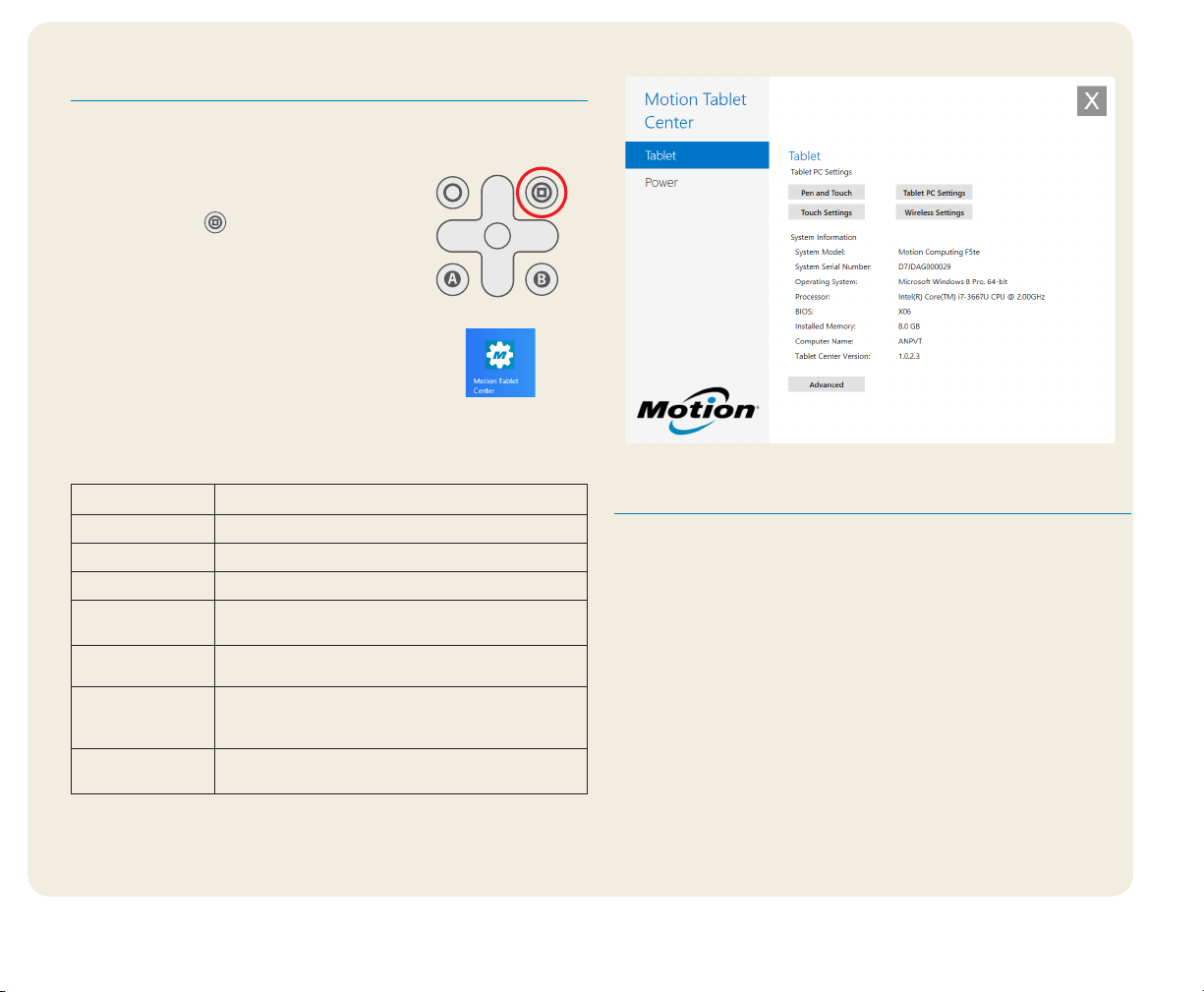
Motion Tablet Center
Das Motion Tablet Center dient als zentraler Ort für den Zugriff auf
die am häugsten verwendeten Einstellungen in Windows® 8 und
deren Konguration.
So öffnen Sie das Motion Tablet Center:
• Drücken Sie die Taste für das Motion
Tablet Center , die sich auf der
Vorderseite des Tablet PCs bendet.
ODER
• Tippen Sie im Windows® 8-Startbildschirm
auf die Kachel für das Motion Tablet Center.
In der folgenden Tabelle nden Sie einige der Aufgaben, die Sie mit
dem Motion Tablet Center ausführen können.
Kategorie Aufgabe
Tablet Anpassen der Stift- und Berührungseinstellungen
Kongurieren der Tablet PC-Einstellungen
Anpassen der Berührungseinstellungen
Kongurieren der Einstellungen für
Funkverbindungen
Stromversorgung Ein- und Ausschalten von Geräten
Ändern der Aktion bei Drücken des Netzschalters
im Netz- oder Akkubetrieb: Energiesparmodus,
Ruhezustand oder Herunterfahren
Zugreifen auf erweiterte Einstellungen zur
Energieverwaltung
4 C5te/F5te - Erste SchritteModell CFT-003
Verwenden der Spracherkennung
Mithilfe der Spracherkennung können Sie über Ihre Stimme mit
dem Tablet PC interagieren. Sie können einen Sprachbefehl geben,
um beispielsweise ein Element auszuwählen, eine Datei zu öffnen,
einen Bildlauf auszuführen, ein Wort auszuwählen, zu korrigieren
oder zu löschen usw.
Bevor Sie die Spracherkennung verwenden können, müssen Sie
die Mikrofone kongurieren und das System mit den speziellen
Merkmalen Ihrer Stimme trainieren.
So trainieren Sie den Computer für die Spracherkennung:
1. Tippen Sie in der Systemsteuerung auf Spracherkennung.
2. Tippen Sie auf Computer für bessere Spracherkennung
Weitere Informationen zur Spracherkennung erhalten Sie, wenn
Sie die Windows-Funktion "Hilfe und Support" öffnen und nach
"Spracherkennung" suchen.
trainieren.
Page 5
Einrichten der Funkfunktionen
(Drahtlosfunktionen)
Der C5te/F5te verfügt über integrierte Wi-Fi®- und Bluetooth®Adapter. Ihr Tablet PC ist für den Internetzugriff möglicherweise
auch mit einem Adapter für Mobilfunknetze (mobiles Breitband)
ausgestattet. Um den Tablet PC für verfügbare Funknetzwerke
einzurichten, führen Sie die folgenden Schritte aus:
Schritt 1: Aktivieren von Drahtlosgeräten über PC-Einstellungen
1. Tippen Sie im Charms-Menü auf Einstellungen und dann auf
PC-Einstellungen ändern.
2. Tippen Sie auf Funk.
3. Tippen Sie auf die Geräteleiste, um alle Drahtlosgeräte
einzuschalten, die Sie verwenden möchten:
Tipp Wenn die Option für Mobilfunknetze nicht aufgelistet
wird, ist der C5te/F5te nicht mit einem Modul für
Mobilfunknetze konguriert.
Schritt 2: Einrichten von Wi-Fi
1. Tippen Sie im Einstellungsmenü auf das Symbol für
Funknetzwerke .
2. Wählen Sie ein Funknetzwerk in der Liste der verfügbaren
Netzwerke aus.
Schritt 3: Einrichten des Mobilfunkmoduls mit GPS (optional)
Wenn Sie Ihren C5te/F5te mit dem optionalen Modul für Mobilfunknetze erworben haben, können Sie weltweit eine Verbindung zu
Hochgeschwindigkeits-Netzwerken für Mobiltelefone herstellen.
Mit dem Modul für Mobilfunknetze und einem Datenplan eines
Mobilfunknetzanbieters haben Sie einen voll funktionsfähigen
Internetzugang.
Hinweis: Damit Sie eine Verbindung mit einem Mobilfunknetz
herstellen können, müssen Sie ein Konto bei einem
Mobilfunknetzanbieter haben. Einige Anbieter verlangen
eine SIM-Karte für den Zugang zum jeweiligen
Mobilfunknetz. Wenn Sie unsicher sind, ob Sie eine
SIM-Karte benötigen, wenden Sie sich an Ihren
Mobilfunknetzanbieter.
So richten Sie die Verbindung mit einem Mobilfunknetz
ein:
1. Tippen Sie im Einstellungsmenü auf das Symbol für
Funknetzwerke .
2. Wählen Sie ein Mobilfunknetz aus der Liste der verfügbaren
Netzwerke aus.
Wenn Sie das optionale Modul für Mobilfunknetze gekauft haben,
hat Ihr Tablet PC GPS-Fähigkeiten. Sie können GPS zusammen mit
Ihrer bevorzugten Kartenanwendung nutzen, um Ihren aktuellen
und Ihren Zielstandort zu bestimmen.
Wenn Sie das optionale Modul für diskretes GPS erworben haben,
ist GPS standardmäßig aktiviert. Weitere Informationen nden Sie
im Benutzerhandbuch.
Schritt 4: Einrichten von Bluetooth
Der C5te/F5te hat einen eingebauten Bluetooth® 4.0-Adapter, über
den Verbindungen zu anderen Bluetooth-fähigen Geräten hergestellt werden können.
So fügen Sie ein Bluetooth-Gerät hinzu:
1. Geben Sie im Feld Suchen den Begriff "Bluetooth" ein, und
wählen Sie die Kategorie Einstellungen aus. Tippen Sie auf
Bluetooth-Gerät hinzufügen.
2. Stellen Sie sicher, dass das Bluetooth-Gerät entsprechend
den Anleitungen des Herstellers so eingerichtet ist, dass es
erkannt werden kann. Ist ein Bluetooth-Gerät erkennbar,
ist es für andere Bluetooth-Geräte, die sich in Reichweite
benden, sichtbar.
3. Wählen Sie das gewünschte Bluetooth-Gerät in der Liste der
Geräte aus.
4. Befolgen Sie die Anweisungen auf dem Bildschirm.
Tipp Damit der C5te/F5te für andere Geräte sichtbar ist, tippen
Sie im Suchbereich auf Bluetooth-Einstellungen ändern.
Aktivieren Sie auf der Registerkarte Optionen die Option
Bluetooth-Geräte können eine Verbindung mit
diesem Computer herstellen.
5 C5te/F5te - Erste SchritteModell CFT-003
Page 6
Eingeben von Text und Verwenden des
Schreibbereichs
Sie können beim C5te/F5te verschiedene Methoden zum Eingeben
von Text entsprechend Ihren Anforderungen verwenden. Dazu steht
eine Bildschirmtastatur oder der Schreibbereich zur Verfügung.
Wenn Sie den Schreibbereich nutzen, werden Ihre handschriftlichen
Notizen in digitale Tinte umgewandelt. "Digitale Tintenschwärzung"
ist der Vorgang, bei dem Ihre handschriftlichen Notizen in Text
umgewandelt werden.
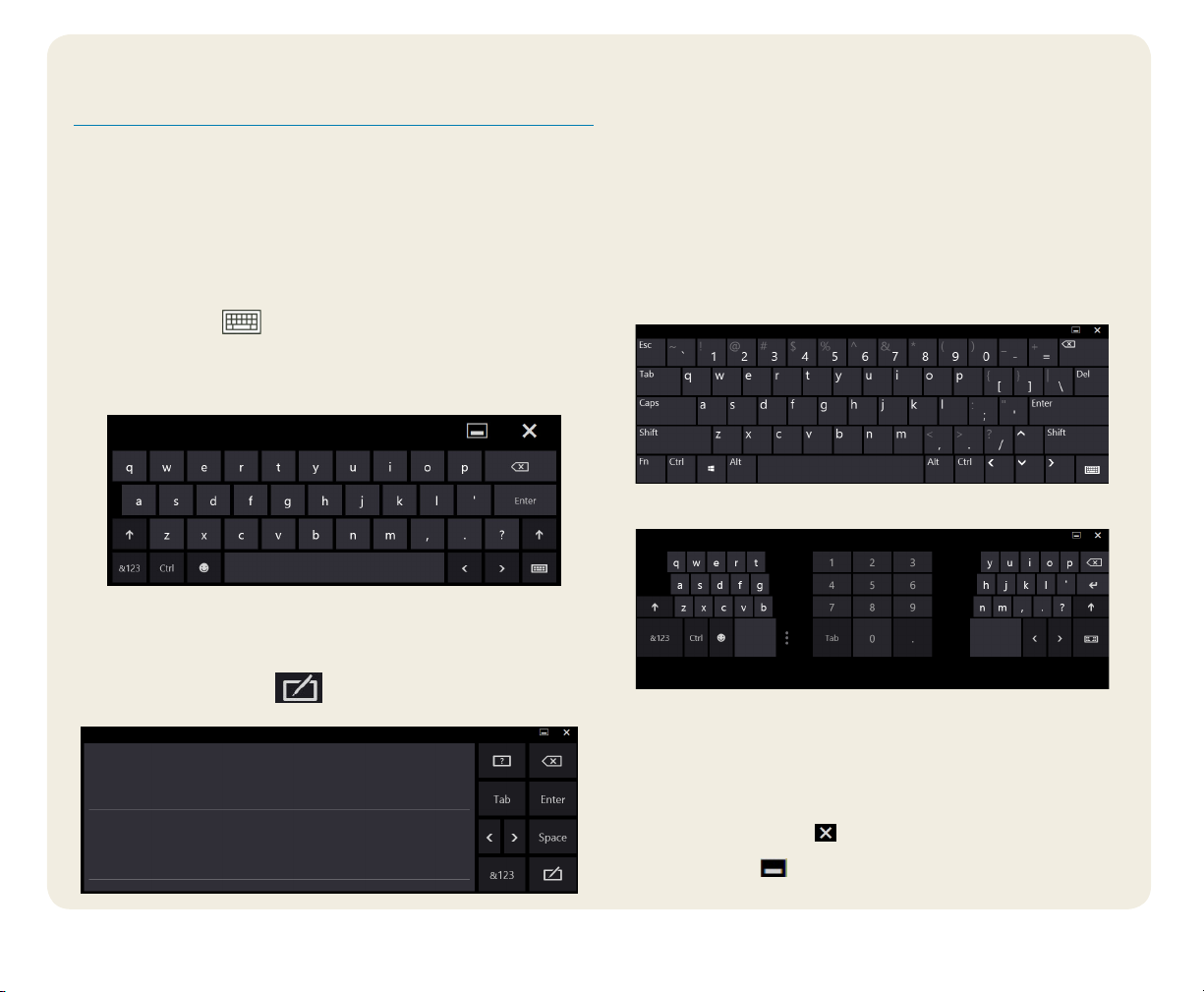
So öffnen Sie die Bildschirmtastatur (zwei Möglichkeiten):
• Tippen Sie im Windows-Benachrichtigungsbereich auf das
Tastatursymbol .
• Tippen Sie in ein Textfeld, z. B. in das URL-Feld eines Webbrowsers.
Die Standard-Bildschirmtastatur wird im unteren Teil des
Bildschirms angezeigt.
So öffnen Sie den Schreibbereich:
• Halten Sie auf der Bildschirmtastatur das Tastatursymbol in der
unteren rechten Ecke der Tastatur gedrückt.
• Tippen Sie im angezeigten Fenster mit Symbolen auf das Symbol
für den Schreibbereich .
Der Schreibbereich wird im unteren Teil des Bildschirms angezeigt.
Verwenden Sie den Digitizer-Stift, um in den Schreibbereich zu schreiben. Die handschriftlichen Notizen werden dann in Text
umgewandelt.
Tipp Je mehr Sie schreiben, desto zuverlässiger erkennt Windows®
8 Ihre persönliche Handschrift. Weitere Informationen zur
handschriftlichen Eingabe erhalten Sie, wenn Sie den Begriff
"Handschrift" in das Feld Suchen eingeben und die Kategorie
Einstellungen auswählen.
Zusätzlich zur Standard-Bildschirmtastatur bietet Windows® 8 auch
andere Tastaturlayouts für die Eingabe von Text. Sie können eine
erweiterte Tastatur verwenden, die zusätzliche Tasten aufweist,
oder eine Tastatur mit einem Ziffernblock.
Erweiterte Tastatur
Tastatur mit Ziffernblock
Tipp Um zur Tastatur mit Ziffernblock zu wechseln, tippen Sie auf
Zum Schließen der Bildschirmtastatur oder des Schreibbereichs
tippen Sie auf das Symbol in der oberen rechten Ecke. Zum
Minimieren der Bildschirmtastatur oder des Schreibbereichs tippen
Sie auf das Symbol in der oberen rechten Ecke.
6 C5te/F5te - Erste SchritteModell CFT-003
die &123-Taste in der unteren linken Ecke der Standardtastatur.
Page 7

Tipps
Es folgen einige Tipps zur optimalen Nutzung des Tablet PCs.
Tipps zum Stift und zur Tippfunktion
• Sie können von rechtshändiger auf linkshändige Verwendung wech-
seln. Tippen Sie im Motion Tablet Center auf Tablet PC-Einstellun-
gen, auf die Registerkarte Sonstige und dann auf Linkshänder.
• Sie können Elemente mit einmaligem (statt zweimaligem) Tippen
öffnen und ein Element auswählen, indem Sie darauf zeigen. Tippen Sie in der Systemsteuerung auf Ordneroptionen und dann
auf Öffnen durch einfachen Klick (Auswählen durch Zeigen).
Tipps zum Akku
• Verwenden Sie möglichst Netzstrom. Wenn der C5te/F5te Tablet
PC angeschlossen ist, wird der Akku beim Betrieb geladen.
• Schalten Sie den Tablet PC in den Energiesparmodus, wenn Sie
ihn nicht nutzen.
• Beenden Sie nicht benötigte Hintergrundanwendungen und
-prozesse.
• Wenn die Funknetzadapter nicht benötigt werden, deaktivieren
Sie diese über die Kategorie Stromversorgung im Motion Tablet
Center.
• Stellen Sie die Helligkeit der Anzeige so ein, dass die Anzeige nach
einer bestimmten Anzahl von Minuten ohne Aktivität automatisch
abgeblendet wird. Verwenden Sie dazu die Kategorie
Stromversorgung im Motion Tablet Center. Tippen Sie auf
Stromversorgung, auf Erweitert und dann auf Zeitpunkt
für das Ausschalten des Bildschirms auswählen.
• Wenn Sie ein Mobilfunknetz verwenden, verlängern Sie das
Intervall, in dem der C5te/F5te E-Mails und andere Internetanwendungen aktualisiert, auf beispielsweise jede halbe Stunde.
• Deaktivieren Sie den Zugriff auf das Mobilfunknetz, wenn kein
Signal verfügbar ist.
• Nehmen Sie einmal im Monat eine Akkuwartung vor. Lassen
Sie dazu den Tablet PC im Akkubetrieb laufen, bis der
Akkuladezustand unter 20 % gefallen ist.
• Stellen Sie bei einer langfristigen Lagerung sicher, dass der
Ladezustand des Akkus zwischen 20 und 40 % liegt, und
entnehmen Sie den Akku aus dem Tablet PC.
Motion Computing und Motion sind eingetragene Marken von Motion Computing, Inc. in den Vereinigten Staaten und anderen Ländern. Alle anderen Marken sind
Eigentum der jeweiligen Inhaber. Microsoft, Windows und Windows Journal sind Marken oder eingetragene Marken der Microsoft Corporation in den USA und/oder
anderen Ländern. Copyright © 2013 Motion Computing, Inc. Alle Rechte vorbehalten. Teilenr. 024-02-0387-A01
Allgemeine Tipps
• Verwenden Sie auf der Anzeige nur den C5te/F5te-Stift oder Ihre
Finger. Der Tablet PC reagiert nicht auf Stifte anderen Typs.
• Gehen Sie wie folgt vor, wenn Sie die Stifthaltevorrichtung
anbringen: Führen Sie ein Ende der Haltevorrichtung durch das
Loch am Ende des Stifts und ziehen Sie den Stift dann durch die
Schleife, bis sie zugezogen ist. Führen Sie anschließend das
andere Ende der Haltevorrichtung durch den Befestigungspunkt, und ziehen Sie schließlich den Stift durch die Schleife,
bis sie zugezogen ist.
• Bewahren Sie den Stift im Stifthalter auf, wenn er nicht verwen-
det wird. Soll der Stift aufbewahrt werden, führen Sie ihn in den
Stifthalter ein, und drücken Sie, bis er hörbar einrastet. Zum
Herausnehmen des Stifts drücken Sie ihn, bis er herausspringt.
Ist die Haltevorrichtung angebracht, drücken Sie den Stift, bevor
Sie ihn herausziehen, damit sichergestellt ist, dass Sie ihn nicht
samt Haltevorrichtung herausziehen.
• Fingerabdrücke und Flecken können Sie von der Oberäche der
Anzeige entfernen, indem Sie die Anzeige mit dem mitgelieferten Tuch abwischen. Verwenden Sie bei Bedarf eine von Motion
Computing empfohlene Reinigungslösung, um die Anzeige zu
säubern. Sprühen Sie die Lösung auf das Tuch, und wischen Sie
die Anzeige damit ab. Weitere Informationen nden Sie in der
Liste getesteter Lösungen auf der Motion Computing-Website.
• Sie nden die Seriennummer des Tablet PCs in dessen Akku-
schacht und in der Kategorie Tablet im Motion Tablet Center.
Weitere Informationen
Wenn Sie ausführlichere Informationen zu dem Tablet PC
wünschen, navigieren Sie zum C5te/F5te Benutzerhandbuch, das
unter motioncomputing.com/docs verfügbar ist. Zusätzlich zu den
Handbüchern stehen folgende Informationen auf der Motion
Computing-Website bereit:
• Motion Support
• Motion Knowledge Base
• Kostenlose Online-Schulungsvideos
• C5te/F5te-Zubehör
• Software für den C5te/F5te Tablet PC
7 C5te/F5te - Erste SchritteModell CFT-003
 Loading...