

Page 1
English version
Deutsche Version
Nederlandse ver sie
Version Française
Versión Española
Wersja polska
Česká verze
Slovenská verzia
Versão Portuguesa
PMP200
PMP201
PMP202
PMP204
Joy Media Player 4 GB
Page 2
1x
1x
Please visit our website for CE declaration: www.yarvik.com
1x1x
Page 3

USB port
10%
4Hours
100%
Page 4
2. 3.
1.
USB
Page 5
Englisch
• Power Indicator
When the device is fully charged the power
indicator is full.
When the power indicator is empty, the
battery is discharged and must be charged
before the next use.
During charging, the player must be turned
on. Otherwise it can not be charged nor can
it be detected by your computer. Turn the
player off when not in use.
During charging, do not disconnect the USB
cable. The player may remain in USB mode.
When nished charging, exit USB mode by
disconnecting the USB cable.
Basic functions
Turning the player ON and OFF
You can turn the player ON and OFF by holding
the “play/pause” button.
Button functions
1. “PLAY” button: Play, Pause/ Stop
(press button)
2. “M” button: Selection, Enter menu
(press button)
3 “NEXT” button: Next in menu/le, Track,
Fast forward (press button)
4. “PRE” button: Previous in menu/le, Track,
Fast reverse (press button)
5. “O” button: Increase or reduce volume
(press button)
Enter menu
Enter all menus by pressing “M” on the keypad.
The menu includes a main menu and
Main menu: Hold “M” to enter.
Sub-menu: Press “M” to enter.
Explanation of button operation
Buttons can be operated in two ways:
“Press” means press and release immediately.
“Hold” means press and continue pressing until
the desired action occurs.
Playing music
• Brief operation
1. Plug earphones into the earphone jack of
the PMP200.
2. Turn on the player, enter “MUSIC” mode, and
press “PLAY” to start playback.
3.
“PRE” button: To select the previous track/song.
“NEXT” button: To select the next track/song.
4. Volume adjustment:
Press “VOL” button.
Press “PRE” button to decrease volume.
Press “NEXT” button to increase volume.
5. Repeat play setting: Durng playback, pressing
the “M” button will enter the submenu for
repeat play; it includes seven selections:
Normal, Repeat one, Folder, Repeat folder,
Repeat all, Random, Intro.
Selection mode, which includes seven modes:
Natural, Rock, Pop, Classic, Soft, Jazz, DBB.
• Playing speed (Play submenu)
When playing music (only applies to MP3 les),
you can choose different play speeds (such as
fast or slow), but the voice will not change:
In play mode:
1. Press “M” to enter the play sub-menu.
2. Press “Next” to enter the “Display speed”
sub-menus.
menu.
Page 6
3. Press “M” to enter the “Display speed” menu.
4. Press “Next” to increase the playback speed;
press “PRE” to reduce the playback speed.
Attention:
Once the playback speed is set, this will affect
every song until it is changed again.
• Repeat mode (Play submenu)
1. Please refer to the following descriptions.
2. Enter through the play submenu.
• Synchronised lyrics display
The PMP200 supports the use of “*.Irc” lyric
les for synchronised lyrics display when
playing music.
How to use the lyrics le:
The song and lyric le must have the same name.
For example:
The song le name is xxx.MP3
The lyric le name should be xxx.LRC
If the song le has a matching lyric le,
the lyrics will be shown automatically when
the song is played.
What happens when an .LRC le is played
back?
1. The matching lyrics le is found. The red dot
at the bottom of the screen turns green.
2. Press “M” button enter into the lyric interface.
3. Lyrics are shown on the screen.
4. Press the “M” button to return to music
playback mode.
A-B repeat
1. Enter the music playback or recording
playback mode.
2. Press “M” to enter the play submenu.
3. Press “NEXT” to select the “Repeat mode”
4. Press “M” button enter “Repeat mode”.
Repeat mode: Press the repeat icon “ ” “A”
to set starting point “A”.
5. Press “NEXT” to conrm starting point “A”.
Press the repeat icon “ ” “B” to set ending
point “B”.
6. Press “NEXT” to conrm ending point “B”.
Repeat icon “A-B” xed. This starts repeat
playback between A and B, and it will exit
after reaching the set repeat time.
Press “PRE” to re-conrm starting point “A”.
(For repeat times please refer to “Repeat times”).
In Repeat mode, press “VOL+” or “VOL-” to set
the “Playback speed”.
Playback-after-recording function (does not
work with pre-recorded les)
1. Enter the “A-B” repeat function.
2. Press “NEXT” to enter the playback-afterrecording mode.
3. When the repeat icon “ ” changes to the
playback-after-recording icon “ ”, it begins
to record the user’s voice. The time length is
same as the “A-B” repeat time.
4. When the repeat time is over, it begins to play
the recording. The icon changes to “ ”;
then you can press the “Next” button to enter
the contrast function.
Pressing the “PRE” button while in this func-
tion will take you back to the “A-B” repeat
mode.
menu.
Page 7
Contrast function (does not work with pre-recorded files)
1. Enter the contrast mode. The repeat icon
is shown as “ ”, and the original recording
is played.
In this function, pressing the “PRE” button
takes you back to the “Playback-afterrecording” function.
In any of the three previous functions,
pressing the “M” button will exit the repeat
mode.
• Repeat times (in the play submenu)
For operation please refer to the “Backlight
intensity setting”.
The A-B repeat time determines how many
times the music is repeated before exit.
• Repeat interval (in the play submenu)
For operation please refer to the “Backlight
intensity setting”.
The pause time (in seconds) between the rst
play and second play in repeat mode.
Playing movies
To play movies, you must convert the video to
AMV format. For additional instructions, please
see “Playing music”.
Button functions
“PLAY”: Play/Pause.
“M”: Hold to return to the main menu.
“PRE/NEXT”: Select Previous/Next les.
Hold for fast forward or reverse.
2. After the original track/song is nished, the
icon changes to “ ”, and the user’s recording
is played.
Record
Prior to recording please make sure that the
PMP200 has enough power.
This player supports up to 99 recorded les in
each folder.
• Recording in the “Record mode”
1.
In the main menu select “Record” and press
2. Press the “Play” button to start and pause
• Recording type selection
1. Enter the recording interface.
2.
There are two ways to enter the “Record mode”:
the “M” button to enter repeat mode.
recording; hold the “Play” button to save the
recording.
The recorded le is saved in the currently
selected content: “Recording stopped
submenu / Main disk content”.
If it shows “Capacity is full” it means no
space is left for saving the recorded les.
In this situation you must remove les to
make some free storage space.
If it shows “Content is full” means there are
99 les in this folder, please store your les
in a different folder.
Press the “M” button to enter the Record submenu.
Page 8
3. Press “NEXT” to choose the “record style”
submenu, and press “M” to enter the menu.
4. Press the “M” button to choose the desired
recording format, and press the “M” button
again to conrm the choice.
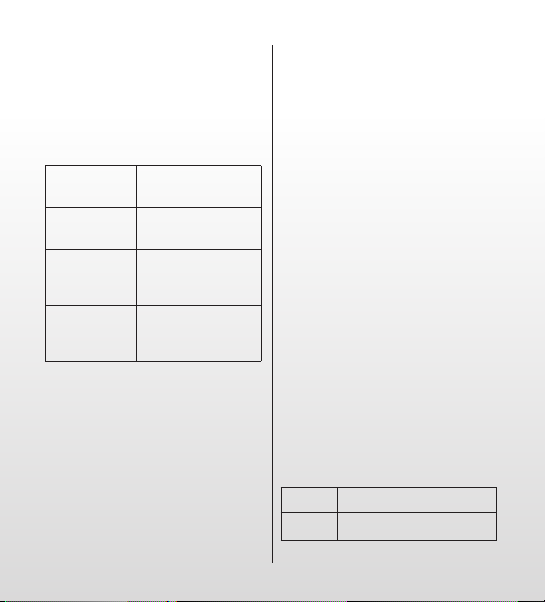
The available recording formats are as follows:
Fine Record WAV format. Good
Long Record ACT format. Average
Fine VOR WAV format. Recording
Long VOR ACT format. Recording
5. Press the “Play” button to start recording.
Playback
Playing the recorded les:
1. Enter the main menu.
2. Press “Next” to choose “playback mode”.3.
Press “M” to enter the playback mode
interface.
4. Press “PLAY”again to start playback.
5. Select the recorded les:
“PRE”: Select the previous recorded le.
“NEXT”: Select the next recorded le.
sound quality.
sound quality.
will stop when there is
no voice.
will stop when there is
no voice.
Picture browsing
JPEG browser
• File selection function
After you enter the Picture menu, the following
will be shown:
JPG interface – File list – Selection le 01.jpg.
If there are no les here, the content will be empty.
Press “PLAY” to enter the picture display mode.
Press “NEXT” or “PRE” to choose the les.
Press “M” to enter the submenu. Select the les
as follows:
Local folder/Play set/Delete le/Delete all/Exit.
• Picture display mode
Enter the picture display mode. The following
will appear:
Press “NEXT” or “PRE” to display the next or the
previous picture.
Press “PLAY” to return to le selection mode.
Hold “M” to return to the main menu.
Other buttons are invalid in this mode.
System settings
1. Enter the main menu.
2. Press “NEXT” to choose the “system setting”.
3. Press “M” to enter the submenus.
• List of all the parameters:
Clock Setting time and date
LCD set Setting backlight intensity
Page 9
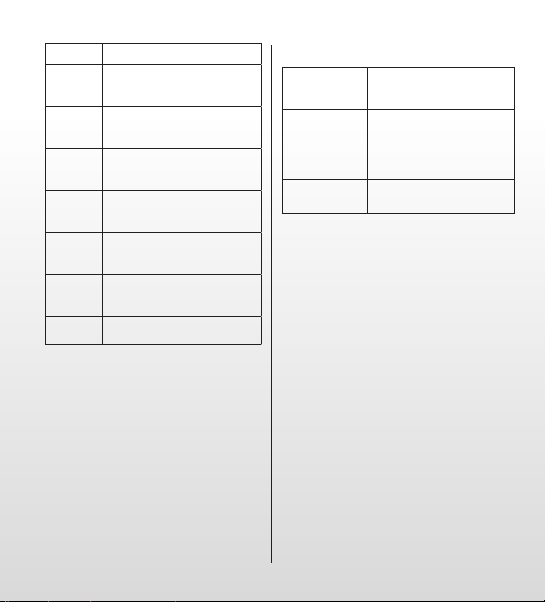
Language Setting different languages
Power off Setting the player’s off time and
sleep time
Replay
Setting replay mode: manual
mode
and auto replay
Online
Setting the location
mode
Memory
Displays the remaining ash
info
memory capacity
Firmware
Player’s rmware version
version
Firmware
Upgrade the player’s rmware
upgrade
Exit Exit the current mode
• Detailed operating instructions
A. Clock:
1. Press “M” to enter the system time interface.
2. Press “VOL” from year start setting. The year
number starts blinking.
3. Press “NEXT” or “PRE” button to adjust the
time.
4. Press “M” button to conrm and exit after you
have made the necessary adjustment.
B. LCD setting
1. Brightness
adjustment
2. Black screen
mode (0-30)
3. Exit
Notes: “Brightness adjustment” adjusts the brightness of the screen (15 is brightest, 0 is darkest).
Press “PRE” or “NEXT” to move the cursor.
Press “M” to return to the previous menu. “Dark
mode” and “black screen mode”: please refer to
the “Brightness adjustment” setting.
C. Language
Refer to the “EQ mode” setting
D. Power off
Off mode: Here you set a time. When no
button has been pressed for this length of
time, the player will be shut off to save power.
When set to “0” the function is shut off.
Sleep mode: Here you set a time (unit:
seconds) to shut off the player after a certain
amount of time has elapsed. This is intended
for listening to music before you go to sleep.
This setting works one time, and is cleared
when the player shuts off. You must set it
again the next time.
Adjust the brightness of the
screen
Shuts off the screen when
the player has not been used
for a certain amount of time
(unit: second)
Page 10
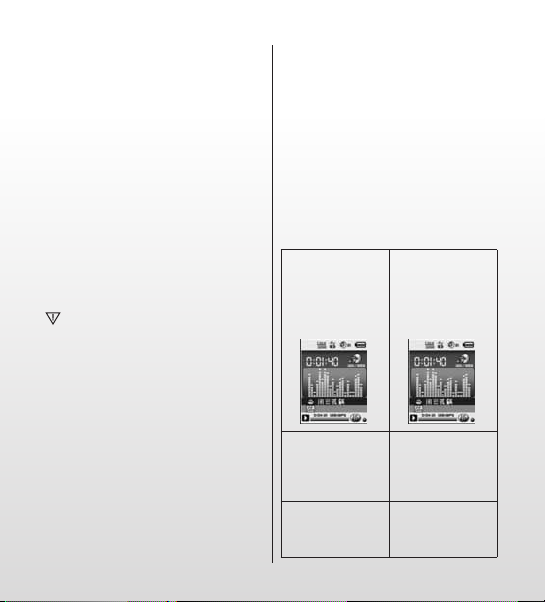
E. Replay mode
For operation refer to the “EQ mode” setting.
Manual replay: You must manually select the
segment for A-B repeat.
Auto reply: The player creates a segment for
A-B repeat (works in English reading mode
without music).
F. Online mode
Three modes are available: Multi-drive,
Normal only, Encrypted only.
G. Memory info
Shows the ash memory’s total capacity
and available space.
H. Firmware version
Shows the player’s rmware version.
Prompt: After you press “M” to nish a set-
ting, you can press “play” to quickly exit the
menu. This works in all menus.
E-book reading (TXT format)
Enter the main interface, press “NEXT” to
choose “E-book”, press “M” to enter the root
directory, and press “NEXT” or “PRE” to choose
the les you want to read. Press “M” to return to
the upper menus.
Note: It is not necessary to select the le if it is
in the root directory.
Reading mode control: To set the play mode
when you reading. It has two modes: manual
playing and auto playing.
Manual playing: Press “NEXT” or “PRE” to turn
pages one at a time.
Auto playing: You can set a time after which the
pages will be turned automatically.
Once you have selected the les, press “M” to
begin reading.
• Select different content (exit the submenu)
The user can put different les into different
folders (the folder should be set up in the
computer). This device supports up to 9
folders and each folder supports a maximum
of 99 les.
1. In the stop
interface
(the example
is in music
playing mode).
3. Press “M” again
to enter the
menu selection
interface.
5. Press “M”
to conrm
the selections.
2. Press “M”
to enter the
submenu.
4. Press “NEXT” or
“PRE” to make
selections in
the menu.
Page 11

Attention: Music mode, Record mode and
Voice can each be set to different content
folders. The folder for the three modes will not
always have the same content.
• Delete file (stop submenu)
You can delete the related le and folder in
music mode, voice mode.
1. Enter the stop interface.
2. Press “M” to enter the stop submenu.
3. Press “NEXT” or “PRE” in the menu to
choose “Delete le”. if you want delate all the
les, please choose “Delate all”.
4. Press “NEXT” or “PRE” to choose “YES”
or “NO”.
5. If you choose “YES”, pressing the “M” button
will delete the le. If you choose “No” the le
will not be deleted.
“Delete all” will delete all the related les in the
current mode (e.g. selecting “Delete all” in music
mode will delete all of the music les but will not
delete the recorded les).
When deleting files via the computer,
please use the “safe eject” option, then
disconnect the USB cable. Otherwise the
file will not be deleted.
Deutch
• Ladestandsanzeige
Wenn das Gerät vollständig aufgeladen ist,
ist die Ladestandsanzeige ausgefüllt.
Wenn die Ladestandsanzeige nicht ausge-
füllt ist, ist der Akku leer und muss vor der
nächsten Verwendung aufgeladen werden.
Während des Ladevorgangs muss der
Player eingeschaltet sein. Andernfalls kann
er nicht aufgeladen bzw. vom Computer
erkannt werden. Schalten Sie den Player
aus, wenn er nicht gebraucht wird.
Ziehen Sie das USB-Kabel während des
Ladevorgangs nicht ab. Der Player bleibt
sonst möglicherweise im USB-Modus.
Beenden Sie nach Abschluss des Ladevorgangs den USB-Modus, indem Sie das
USB-Kabel abziehen.
Grundfunktionen
Einschalten und Ausschalten des Players
Schalten Sie den Player ein oder aus, indem Sie
die „Play/Pause“-Taste gedrückt halten.
Tastenfunktionen
1. „PLAY“-Taste: Wiedergabe, Pause/Stopp
(Taste drücken)
2. „M“-Taste: Auswahl, Menüaufruf
(Taste drücken)
3. „NEXT“-Taste: Weiter in Menü/Datei, Titel,
Schneller Vorlauf (Taste drücken)
4. „PRE“-Taste: Zurück in Menü/Datei, Titel,
Schneller Rücklauf (Taste drücken)
5. „O“-Taste: Lautstärke erhöhen oder
verringern (Taste drücken)
Aufrufen eines Menüs
Die jeweiligen Menüs rufen Sie auf, indem Sie
auf der Tastatur auf „M“ drücken. Die Menüs bestehen aus einem Hauptmenü und Untermenüs.
Hauptmenü: Zum Aufrufen „M“ gedrückt halten.
Untermenü: Zum Aufrufen „M“ drücken.
Page 12

Tastenfunktionen
Tasten lassen sich auf zwei Arten bedienen:
„Drücken“ bedeutet drücken und sofort wieder
freigeben.
„Halten“ bedeutet drücken und gedrückt halten,
bis die entsprechende Aktion ausgeführt wird.
Musikwiedergabe
• Bedienung
1. Stecken Sie den Kopfhörer in die
Kopfhörerbuchse am PMP200.
2. Schalten Sie den Player ein, wechseln Sie
zum „MUSIK“-Modus, und drücken Sie
„PLAY“, um die Wiedergabe zu starten.
3. „PRE“-Taste: Hiermit wählen Sie den vorherigen Titel/Song aus.
„NEXT“-Taste: Hiermit wählen Sie den näch-
sten Titel/Song aus.
4. Lautstärkeregelung:
Drücken Sie die „VOL“-Taste.
Drücken Sie die „PRE“-Taste, um die Laut-
stärke zu verringern.
Drücken Sie die „NEXT“-Taste, um die Laut-
stärke zu erhöhen.
5. Wiedergabewiederholung: Wenn Sie während
der Wiedergabe die „M“-Taste drücken, wechseln Sie zum Untermenü für die Wiedergabewiederholung. Hier stehen sieben Optionen
zur Verfügung: Normal, Einmal wiederholen,
Verzeichnis, Ganzes Verzeichnis wiederholen,
Alle wiederholen, Zufall, Intro.
Der Auswahl-Modus enthält sieben Optionen:
Normal, Rock, Pop, Klassik, Soft, Jazz, DBB.
• Wiedergabegeschwindigkeit
(Wiedergabe-Untermenü)
Während der Musikwiedergabe (gilt nur für
MP3-Dateien) können Sie unterschiedliche
Wiedergabegeschwindigkeiten auswählen
(z. B. schnell oder langsam), die Tonlage
ändert sich dadurch jedoch nicht:
Im Wiedergabe-Modus:
1. Drücken Sie „M“, um zum WiedergabeUntermenü zu wechseln.
2. Drücken Sie „Next“, um zum Menü
„Geschwindigkeit“ zu wechseln.
3. Drücken Sie „M“, um zum Menü
„Geschwindigkeit“ zu wechseln.
4. Drücken Sie „Next“, um die Wiedergabegeschwindigkeit zu erhöhen, und drücken Sie
„PRE“, um die Wiedergabegeschwindigkeit
zu verringern.
Achtung:
Nachdem die Wiedergabegeschwindigkeit
festgelegt ist, gilt diese für jeden Song, bis sie
wieder geändert wird.
• Wiederholmodus (Wiedergabe-Untermenü)
1. Siehe die nachstehenden Beschreibungen.
2. Wechseln Sie zu dem Modus über das
Wiedergabe-Untermenü.
• Synchronisierte Songtext-Anzeige
Der PMP200 unterstützt Songtext-Dateien im
„*.Irc“-Format, um die Songtexte synchron mit
der Musikwiedergabe anzuzeigen.
So verwenden Sie die Songtextdatei:
Die Songdatei und die Songtextdatei müssen
denselben Namen haben.
Beispiel:
Der Name der Songdatei ist xxx.MP3.
Der Name der Songtextdatei muss dann xxx.
LRC sein.
Wenn eine Songdatei über eine passende
Songtextdatei verfügt, werden die Texte bei der
Page 13
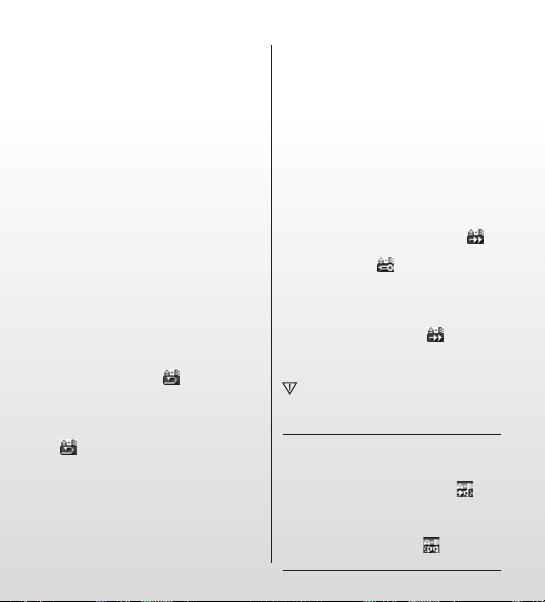
Musikwiedergabe automatisch angezeigt.
Was geschieht bei der Wiedergabe einer
.LRC-Datei?
1. Die entsprechende Songtextdatei wird
gefunden. Der rote Punkt am unteren Bildschirmrand ändert seine Farbe in Grün.
2. Drücken Sie die „M“-Taste, um die SongtextOberäche aufzurufen.
3. Der Songtext wird auf dem Bildschirm
angezeigt.
4. Drücken Sie die „M“-Taste, um zum
Musikwiedergabe-Modus zu wechseln.
A-B Wiederholung
1. Wechseln Sie zum Musikwiedergabe- oder
zum Musikaufnahme-Modus.
2. Drücken Sie „M“, um zum WiedergabeUntermenü zu wechseln.
3. Drücken Sie „NEXT“, um das Menü „Wiederholmodus“ auszuwählen.
4. Drücken Sie die „M“-Taste, um zum „Wiederholmodus“ zu wechseln.
Wiederholmodus: Drücken Sie auf das
Wiederholungssymbol „ “, um den Anfangspunkt „A“ festzulegen.
5. Drücken Sie „NEXT“, um den Anfangspunkt
„A“ zu bestätigen.
Drücken Sie auf das Wiederholungssymbol
„ “, um den Endpunkt „B“ festzulegen.
6. Drücken Sie „NEXT“, um den Endpunkt „B“
zu bestätigen.
Das Wiederholungssymbol „A-B“ wird
angezeigt. Hierdurch wird die Wiedergabewiederholung zwischen A und B begonnen
und nach der eingestellten Anzahl der
Wiederholungen beendet.
Drücken Sie „PRE“, um den Anfangspunkt „A“
erneut zu bestätigen. (Für die Anzahl der Wiederholungen siehe „Anzahl der Wiederholungen“).
Drücken Sie im Wiederholmodus auf „VOL+“
oder „VOL-“, um die Wiedergabegeschwindigkeit festzulegen.
Funktion Wiedergabe nach Aufnahme (nicht
bei bereits zuvor aufgezeichneten Dateien)
1. Wechseln Sie zur „A-B“-Wiederholfunktion.
2. Drücken Sie „NEXT“, um zum Modus für die
Wiedergabe nach Aufnahme zu wechseln.
3. Wenn sich das Wiederholungssymbol „ “
in das Symbol für die Wiedergabe nach
Aufnahme ändert „ “, beginnt die Sprachaufnahme. Die Zeitdauer ist dieselbe wie die
Anzahl der „A-B“-Wiederholungen.
4. Wenn die Anzahl der Wiederholungen
beendet ist, beginnt die Wiedergabe der Aufnahme. Als Symbol wird nun „ “ angezeigt.
Mit der „Next“-Taste können Sie nun die
Kontrast-Funktion aufrufen.
Wenn Sie in dieser Funktion die „PRE“-
Taste“ drücken, kehren Sie zum „A-B“
Wiederholmodus zurück.
Kontrast-Funktion (nicht bei bereits zuvor
aufgezeichneten Dateien)
1. Wechseln Sie zum Kontrast-Modus.
Das Wiederholungssymbol wird als „ “,
angezeigt, und die Original-Aufnahme wird
abgespielt.
2. Nachdem der Original-Titel/-Song beendet
wurde, wird das Symbol als „ “ angezeigt,
und die Sprachaufnahme wiedergegeben.
Page 14
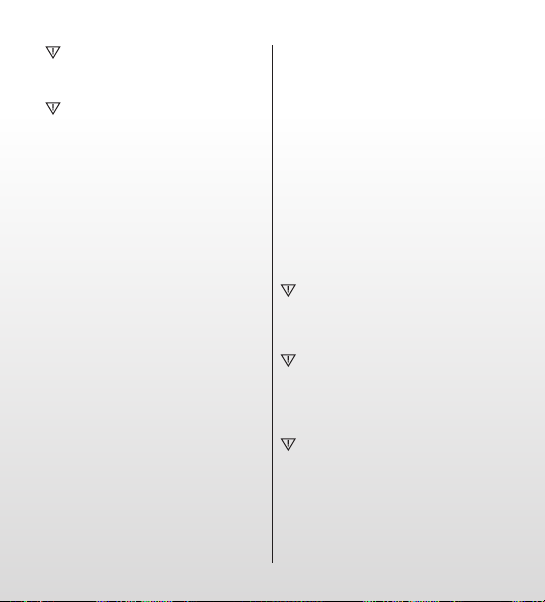
Wenn Sie bei dieser Funktion die „PRE“-
Taste drücken, kehren Sie zur Funktion
„Wiedergabe nach Aufnahme“ zurück.
Bei jeder der drei oben genannten Funktio-
nen wird durch Drücken der „M“-Taste der
Wiederholmodus beendet.
• Anzahl der Wiederholungen
(im Wiedergabe-Untermenü)
Schlagen Sie zur Bedienung unter
„Einstellung der Hintergrundintensität“ nach.
Die Anzahl der A-B-Wiederholungen
bestimmt, wie oft die Musik vor dem Beenden
wiederholt wird.
• Wiederholintervall
(im Wiedergabe-Untermenü)
Schlagen Sie zur Bedienung unter
„Einstellung der Hintergrundintensität“ nach.
Im Wiederholmodus die Pausendauer
(in Sekunden) zwischen der ersten und der
zweiten Wiedergabe.
Videowiedergabe
Zur Videowiedergabe müssen diese in das AMVFormat umgewandelt werden. Weitere Anweisungen nden Sie unter „Musikwiedergabe“.
Tastenfunktionen
„PLAY“: Wiedergabe/Pause.
„M“: Halten Sie diese Taste, um zum Hauptmenü
zurückzukehren.
„PRE/NEXT“: Auswahl der vorherigen/nächsten Datei. Zum schnellen Vor- oder Rücklauf
gedrückt halten.
Aufnahme
Stellen Sie vor der Aufnahme sicher, dass
der PMP200 über genug Energie verfügt.
Dieser Player unterstützt bis zu 99 aufgenommene Dateien pro Ordner.
• Aufzeichnen im „Aufnahmemodus“
1. Der „Aufnahmemodus“ kann auf zwei Arten
aufgerufen werden:
Wählen Sie im Hauptmenü „Aufnahme“ aus,
und drücken Sie die „M“-Taste, um zum
Wiederholmodus zu wechseln.
2. Drücken Sie die „Play“-Taste, um die
Aufzeichnung zu beginnen oder anzuhalten, und
halten Sie die „Play“-Taste gedrückt, um die
Aufnahme zu speichern.
Die aufgezeichnete Datei wird im derzeit
ausgewählten Inhalt gespeichert: „Untermenü Aufzeichnung gestoppt / Hauptdatenträgerinhalt“.
Wenn die Meldung „Kapazität erschöpft“
angezeigt wird, ist kein Speicherplatz mehr
für die aufgezeichneten Dateien vorhanden.
In diesem Fall müssen Sie Dateien löschen,
um Speicherplatz frei zu machen.
Wenn „Inhalt voll“ angezeigt wird, benden
sich 99 Dateien in diesem Ordner und
Sie müssen die Dateien in einem anderen
Ordner speichern.
• Auswahl des Aufnahmetyps
1. Wechseln Sie zur Aufnahme-Oberäche.
2. Drücken Sie die „M“-Taste, um zum
Aufnahme-Untermenü zu wechseln.
Page 15
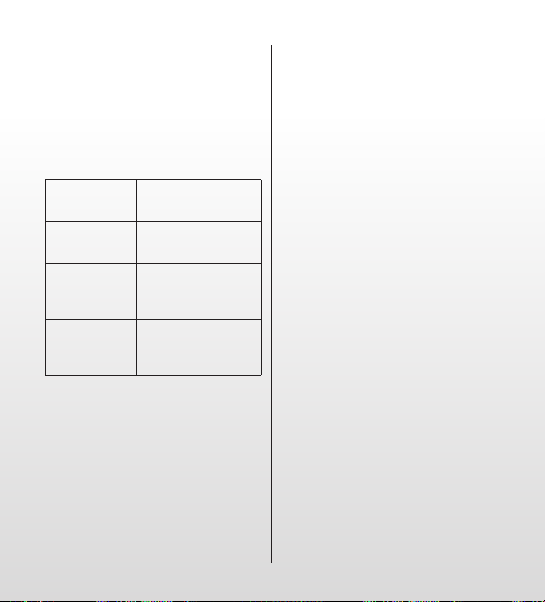
3. Drücken Sie „NEXT“, um das Untermenü
„Aufnahmestil“ auszuwählen, und drücken
Sie „M“, um zum Menü zu wechseln.
4. Drücken Sie die „M“-Taste, um das gewünschte Aufnahmeformat auszuwählen,
und drücken Sie die „M“-Taste erneut, um die
Auswahl zu bestätigen.
The available recording formats are as follows:
Fein-REC WAV-Format. Gute
Lang-REC ACT-Format. Mittlere
Fein-VOR WAV-Format. Die
Lang-VOR ACT-Format. Die
5. Drücken Sie die „Play“-Taste, um die
Aufzeichnung zu beginnen.
Wiedergabe
Wiedergabe der aufgezeichneten Dateien:
1. Rufen Sie das Hauptmenü auf.
2. Drücken Sie „Next“, um den „Wiedergabemodus“ auszuwählen.
3. Drücken Sie „M“, um die Oberäche des
Wiedergabemodus aufzurufen.
4. Drücken Sie erneut auf „PLAY“, um die
Wiedergabe zu beginnen.
Tonqualität.
Tonqualität.
Aufzeichnung stoppt,
wenn kein Ton da ist.
Aufzeichnung stoppt,
wenn kein Ton da ist.
5. Wählen Sie die aufgezeichneten Dateien aus:
„PRE“: Auswahl der vorherigen aufgezeich-
neten Datei.
„NEXT“: Auswahl der nächsten aufgezeich-
neten Datei.
Bildbetrachtung
JPEG-Browser
• Dateiauswahlfunktion
Nach dem Aufrufen des Bilder-Menüs wird
Folgendes angezeigt:
JPG-Oberäche – Dateiliste – Auswahldatei 01.jpg.
Wenn hier keine Dateien abgelegt sind, ist der
Inhalt leer.
Drücken Sie „PLAY“, um zum Bildanzeigemodus
zu wechseln.
Drücken Sie „NEXT“ oder „PRE“, um die
Dateien auszuwählen.
Drücken Sie „M“, um zum Untermenü zu
wechseln. Wählen Sie die Dateien wie folgt aus:
Lokales Verzeichnis/Wiedergabeliste/Datei
löschen/Alles löschen/Beenden.
• Bildanzeigemodus
Wechseln Sie zum Bildanzeigemodus. Es wird
Folgendes angezeigt:
Drücken Sie „NEXT“ oder „PRE“, um das
nächste oder vorherige Bild anzuzeigen.
Drücken Sie „PLAY“, um zum Dateiauswahlmodus zurückzukehren.
Halten Sie „M“ gedrückt, um zum Hauptmenü
zurückzukehren.
Andere Tasten sind in diesem Modus deaktiviert.
Page 16
Systemeinstellungen
1. Rufen Sie das Hauptmenü auf.
2. Drücken Sie „NEXT“, um die „Systemeinstellungen“ auszuwählen.
3. Drücken Sie „M“, um zu den Untermenüs zu
wechseln.
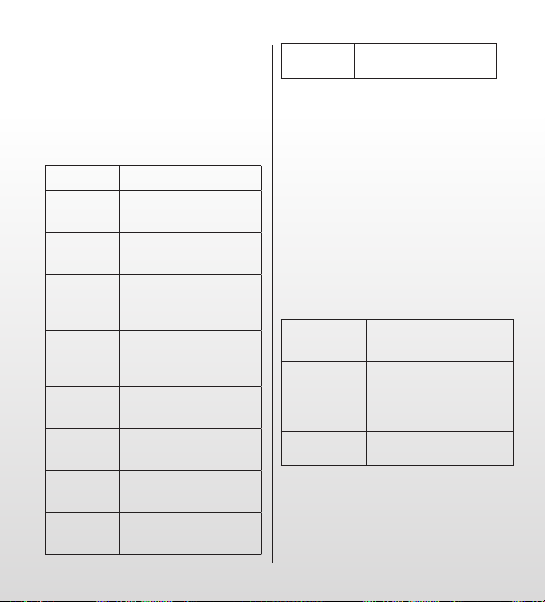
• Liste der Parameter:
Systemzeit Legt Uhrzeit und Datum fest
Display-Einstellungen
Sprache Legt unterschiedliche
Ausschalten Legt die Ausschalt- und die
Wiederholmodus
OnlineModus
Speicherstatus
FirmwareVersion
Firmware
aktualisieren
Legt die Hintergrundintensität fest
Sprachen fest
automatische Abschaltzeit
des Players fest
Legt den Wiederholmodus
fest: manuelles und automatisches Wiederholen
Legt den Speicherort fest
Zeigt den verbleibenden
Platz im Flashspeicher an
Die Firmware-Version des
Players
Aktualisiert die Firmware
des Players
Beenden Beendet den aktuellen
• Detaillierte Bedienungshinweise
A. Systemzeit:
1. Drücken Sie „M“, um die Systemzeit-Oberäche aufzurufen.
2. Drücken Sie „VOL“, um die Einstellung des
Jahres zu beginnen. Die Jahreszahl beginnt zu
blinken.
3. Drücken Sie „NEXT“ oder „PRE“, um die
Uhrzeit einzustellen.
4. Nachdem die erforderlichen Einstellungen
vorgenommen wurden, drücken Sie die „M“Taste, um diese zu bestätigen und das Menü
zu verlassen.
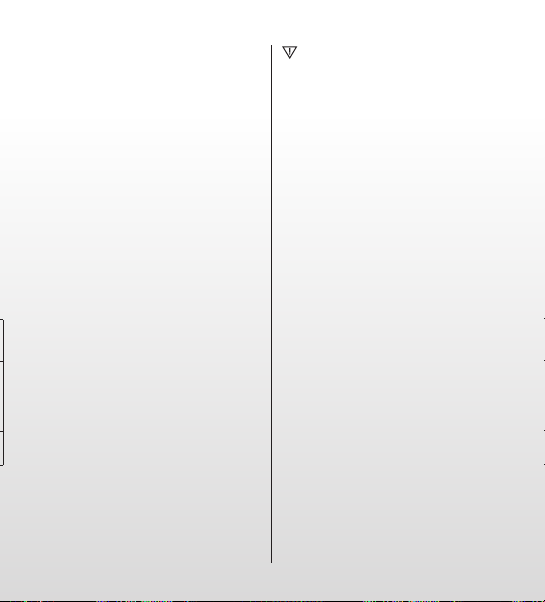
B. Display-Einstellungen
1. Helligkeit Regelt die Helligkeit des
2. Bildschirmschoner
(0-30)
3. Beenden
Hinweis: „Helligkeit“ stellt die Helligkeit des
Bildschirms ein, von 15 (hell) bis 0 (dunkel).
Drücken Sie „PRE“ oder „NEXT“, um den Cursor
zu bewegen. Drücken Sie „M“, um zum vorherigen
Menü zurückzukehren. „Dunkel-Modus“ und
„Bildschirmschoner“: siehe unter „Helligkeit“.
Modus
Bildschirms
Blendet den Bildschirm aus,
wenn der Player für eine bestimmte Zeit nicht verwendet
wurde (Einheit: Sekunden).
Page 17
C. Sprache
Siehe unter „Equalizer-Modus“
D. Ausschalten
Energiesparmodus: Hier stellen Sie eine Zeit
ein. Wenn in diesem Zeitraum keine Taste
gedrückt wird, schaltet der Player ab, um
Energie zu sparen. Bei der Einstellung „0“ ist
die Funktion deaktiviert.
Autom. Abschaltung: Hier stellen Sie eine Zeit
ein (Einheit: Sekunden), um den Player nach
Verstreichen einer bestimmten Zeit auszuschalten.
Hiermit können Sie zum Einschlafen Musik hören.
Diese Einstellung wird einmal ausgeführt und nach
dem Ausschalten des Players gelöscht. Sie muss
das nächste Mal erneut eingestellt werden.
E. Wiederholmodus
Zur Bedienung siehe unter „Equalizer-Modus“.
Manuell wiederholen: Wählen Sie den Abschnitt
für die A-B-Wiederholung manuell aus.
Autom. wiederholen: Der Player erstellt einen
Abschnitt für die A-B-Wiederholung (nur
englischer Lesemodus ohne Musik).
F. Online-Modus
Drei Modi stehen zur Verfügung: Mehrfach-
Disk-Treiber, Nur Einzel-Disk-Modus,
Ausschließlich verschlüsselte Disk.
G. Speicherstatus
Zeigt den gesamten und den freien Platz im
Flash-Speicher an.
H. Firmware-Version
Zeigt die Firmware-Version des Players an.
Hinweis: Wenn Sie zum Abschließen einer
Einstellung auf „M“ drücken, können Sie
das Menü über „Play“ schnell verlassen.
Dies ist in allen Menüs möglich.
Lesen von eBooks (TXT-Format)
Rufen Sie das Hauptmenü auf, drücken Sie
„NEXT“, um „E-book“ auszuwählen, drücken
Sie „M“, um zum Stammverzeichnis zu wechseln, und drücken Sie „NEXT“ oder „PRE“, um
die gewünschte Datei auszuwählen. Drücken
Sie „M“, um zu den übergeordneten Menüs
zurückzukehren.
Hinweis: Es ist nicht notwendig, die Datei
auszuwählen, wenn sie sich im Stammverzeichnis bendet.
Einstellen des Lesemodus: zum Einstellen des
Wiedergabemodus beim Lesen. Dieser verfügt
über zwei Modi: Manuelle Wiedergabe und
Autom. Wiedergabe.
Manuelle Wiedergabe: Drücken Sie „NEXT“ oder
„PRE“, um Seiten nacheinander umzublättern.
Autom. Wiedergabe: Sie können eine Zeit
einstellen, nach der die Seiten automatisch
umgeblättert werden.
Drücken Sie nach der Auswahl der Dateien auf
„M“, um mit dem Lesen zu beginnen.
• Auswahl eines anderen Inhalts
(Untermenü verlassen)
Unterschiedliche Dateien können in verschiedenen
Ordnern abgelegt werden (der Ordner muss am
Computer eingerichtet werden). Das Gerät unterstützt bis zu 9 Ordner, in dem jeweils maximal
Page 18
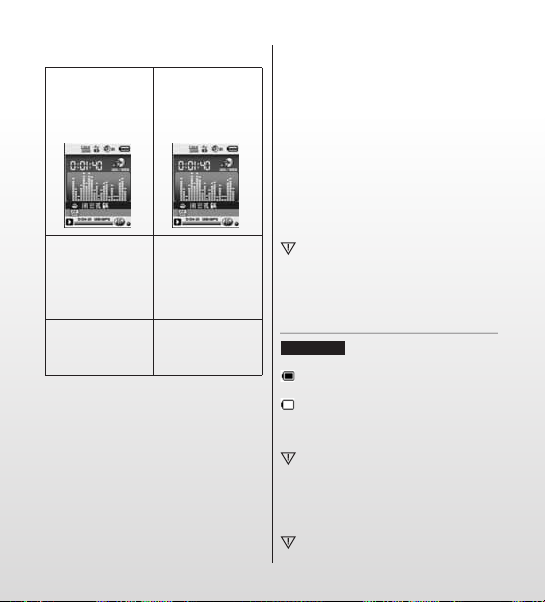
99 Dateien abgelegt werden können.
1. In der StoppOberäche
(Beispiel: Musikwiedergabemodus).
3. Drücken Sie „M“
erneut, um die
Oberäche der
Menüauswahl
aufzurufen.
5. Drücken Sie „M“,
um die Auswahl
zu bestätigen.
Achtung: Für Musikmodus, Aufnahmemodus
und Sprachmodus können verschiedene Inhaltsordner festgelegt werden. Der Ordner für die
drei Modi hat nicht immer denselben Inhalt.
• Datei löschen (Stopp-Untermenü)
Sie können die entsprechende Datei bzw. den
Ordner im Musikmodus, Sprachmodus löschen.
1. Wechseln Sie zur Stopp-Oberäche.
2. Drücken Sie „M“, um zum Stopp-Untermenü
zu wechseln.
3. Drücken Sie „NEXT“ oder „PRE“, und wählen
Sie im Menü „Datei löschen“ aus. Wenn Sie
2. Drücken Sie
„M“, um zum
Untermenü zu
wechseln.
4. Drücken Sie
„NEXT“ oder
„PRE“, um eine
Auswahl in dem
Menü zu treffen.
alle Dateien löschen möchten, wählen Sie
„Alles löschen“ aus.
4. Drücken Sie „NEXT“ oder „PRE“, um „JA“
oder „NEIN“ auszuwählen.
5.
Wenn Sie „JA“ auswählen, wird die Datei durch
Drücken der „M“-Taste gelöscht. Wenn Sie
„Nein“ auswählen, wird die Datei nicht gelöscht.
„Alles löschen“ löscht alle entsprechenden
Dateien im aktuellen Modus (wenn daher im
Musikmodus „Alles löschen“ ausgewählt wird,
werden alle Musikdateien, jedoch nicht die
aufgezeichneten Dateien gelöscht).
Wenn Sie Dateien über den Computer
löschen, wählen Sie die Option zum
„sicheren Entfernen“, und ziehen Sie dann
das USB-Kabel ab. Andernfalls werden die
Dateien nicht gelöscht.
Nederlands
• Power-indicator
Wanneer het apparaat volledig is opge-
laden, is de power-indicator vol.
Wanneer de power-indicator leeg is, is de
batterij ontladen en moet voor het volgende
gebruik worden opgeladen.
Tijdens het opladen, moet de speler inge-
schakeld zijn. Anders kan het apparaat niet
worden opgeladen en niet worden herkend
door uw computer. Schakel de speler uit
wanneer u deze niet gebruikt.
Tijdens het opladen, mag de USB-kabel niet
worden losgekoppeld. De speler blijft tijdens
Page 19

het opladen in de USB-modus. Verlaat na
het opladen de USB-modus door de USBkabel los te koppelen.
Basisfuncties
De speler AAN en UIT zetten
U kunt de speler AAN en UIT zetten door de
knop “play/pauze” vast te houden.
Functies van de knoppen
1. “PLAY”-knop: afspelen, pauze/stop
(op knop drukken)
2. “M”-knop: selectie, menu openen
(op knop drukken)
3. “NEXT”-knop: volgende optie in menu/
bestand, track, snel vooruit (op knop drukken)
4. “PRE”-knop: vorige optie in menu/bestand,
track, snel achteruit (op knop drukken)
5. “O”-knop: volume verhogen op verlagen
(op knop drukken)
Menu openen
Alle menu’s worden geopend via de knop “M”
op het toetsenblok. Het menu bevat een hoofdmenu en diverse submenu’s.
Hoofdmenu: Houd “M” vast om te openen.
Submenu: Druk op “M” om te openen.
Uitleg bij de bediening van de knoppen
De knoppen kunnen op twee manieren worden
bediend:
“Drukken” betekent kort indrukken en direct
weer loslaten.
“Vasthouden” betekent indrukken en
vasthouden tot de gewenste actie plaatsvindt.
Muziek afspelen
• Snel aan de slag
1. Sluit de oortelefoon aan op de oortelefoonaansluiting van de PMP200.
2. Zet de speler aan, open de modus “MUZIEK”
en druk op “PLAY” om het afspelen te starten.
3. “PRE”-knop: Voor het selecteren van vorige
track/liedje.
“NEXT”-knop: Voor het selecteren van
volgende track/liedje.
4. Volume instellen: Druk op de knop “VOL”.
Druk op de knop “PRE” om het volume te
verlagen.
Druk op de knop “NEXT” om het volume te
verhogen.
5. Instellingen voor afspelen herhalen: Druk
tijdens het afspelen op de knop “M” om het
submenu voor het herhalen van nummers te
openen. Er zijn 7 opties: Normaal, Herhaal 1,
Folder, Herhaal Folder, Alles herhalen, Shufe,
Intro.
De keuzemodus bevat zeven modi: Natuurlijk,
Rock, Pop, Klassiek, Zacht, Jazz, Bass.
• Afspeelsnelheid (submenu Afspelen)
Tijdens het afspelen van muziek (alleen van
toepassing bij MP3-bestanden), kunt u verschillende afspeelsnelheden kiezen (zoals snel of
langzaam), waarbij de spraak niet verandert:
In afspeelmodus:
1. Druk op “M” om naar het submenu Afspelen
te gaan.
2. Druk op “Next” om naar het menu
“Weergavesnelheid” te gaan.
3. Druk op “M” om het menu “Weergavesnelheid” te openen.
Page 20
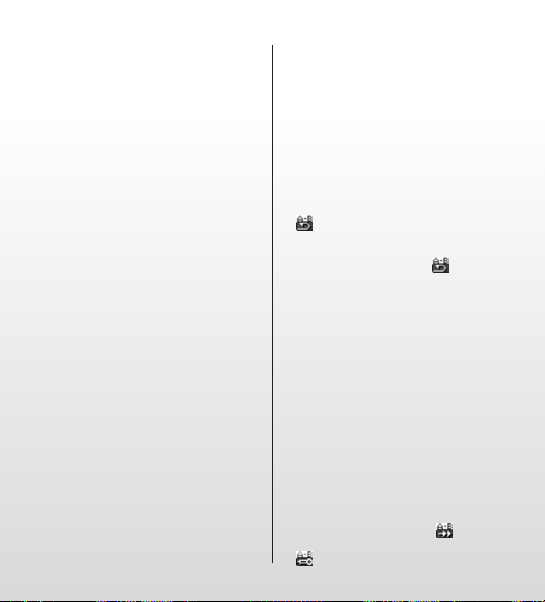
4. Druk op “Next” om de afspeelsnelheid te verhogen; druk op “PRE” om de afspeelsnelheid
te verlagen.
Let op:
zodra de afspeelsnelheid is ingesteld, is dit van
invloed op elk liedje totdat de instelling weer
wordt gewijzigd.
• Modus Herhaling (submenu Afspelen)
1. Zie onderstaande instructies.
2. Open deze modus via het submenu Afspelen.
• Synchrone weergave van songteksten
De PMP200 ondersteunt het gebruik van “*.Irc”
songtekstbestanden voor een synchrone
weergave van songteksten tijdens het afspelen
van muziek.
Het gebruik van songtekstbestanden:
Het liedje en de songtekst moeten dezelfde
bestandsnaam hebben.
Bijvoorbeeld:
De bestandsnaam van het liedje is xxx.MP3.
Dan moet de bestandsnaam van de songtekst
xxx.LRC zijn.
Als de bestandsnamen gelijk zijn, wordt de
songtekst automatisch weergegeven tijdens het
afspelen van het liedje.
Wat gebeurt er wanneer een .LRC bestand
wordt afgespeeld?
1. Het bijbehorende songtekstbestand wordt
gezocht. De rode stip onderin het scherm
wordt groen.
2. Druk op de “M”-knop om het songtekstscherm te openen.
3. De songtekst wordt weergegeven op het
scherm.
4. Druk op de knop “M” om terug te gaan naar
de afspeelmodus voor muziek.
A-B herhalen
1. Open de modus Muziek afspelen of Opnemen.
2. Druk op “M” om naar het submenu Afspelen
te gaan.
3.
Druk op “NEXT” om het menu “Modus Herhalen”
te selecteren.
4. Druk op de knop “M” om de “Modus Herhalen”
te openen.
Modus Herhalen: Druk op het herhaalpictogram
“ ” “A” om het startpunt “A” in te stellen.
5. Druk op “NEXT” om startpunt “A” te
bevestigen.
Druk op het herhaalpictogram “ ” “B” om
het eindpunt “B” in te stellen.
6. Druk op “NEXT” om eindpunt “B” te
bevestigen.
Het herhaalpictogram “A-B” staat nu vast. De
speler begint met het herhalen van het afspelen
tussen A en B en stopt nadat de ingestelde
herhaaltijd is bereikt.
Druk op “PRE” om het startpunt “A” opnieuw te
bevestigen. (zie “Herhaaltijden” voor meer info).
In de modus Herhalen, druk op “VOL+” of “VOL” om de “Afspeelsnelheid” in te stellen.
De functie Afspelen-na-opname
(werkt niet met vooraf opgenomen bestanden)
1. Open de functie “A-B” herhalen.
2. Druk op “NEXT” om naar de modus Afspelenna-opname te gaan.
3. Wanneer het herhaalpictogram “ ” verandert in het pictogram Afspelen-na-opname
“ ”, dan begint de speler met het opnemen
Page 21
van de spraak van de gebruiker. De tijdsduur
is gelijk aan die van de “A-B” herhaaltijd.
4. Wanneer de herhaaltijd is verstreken, wordt
de opname afgespeeld. Het pictogram
verandert in “ ”; druk nu op de knop “Next”
om de functie Contrast te openen.
Door te drukken op “PRE” in deze functie
keert u terug naar de modus “A-B” herhalen.
De functie Contrast (werkt niet bij vooraf
opgenomen bestanden)
1. Open de modus Contrast. Het herhaal-
pictogram wordt weergegeven als “ ” en
de oorspronkelijke opname wordt afgespeeld.
2. Nadat het oorspronkelijke nummer/liedje is
afgelopen, verandert het pictogram in
“ ” en wordt de opname van de gebruiker
afgespeeld.
Door te drukken op “PRE” in deze functie
keert u terug naar de functie “Afspelen-naopname”.
Bij elk van de drie vorige functies kunt u
de herhaalmodus afsluiten door op de knop
“M” te drukken
• Herhaaltijden (in het submenu Afspelen)
Zie “Achtergrondverlichting instellen” voor
meer info over de bediening.
De A-B herhaaltijd bepaalt hoe vaak de muziek
wordt herhaald voordat wordt afgesloten.
• Herhalingsinterval (in het submenu Afspelen)
Zie “Achtergrondverlichting instellen” voor
meer info over de bediening.
De pauzetijd (in seconden) tussen het eerste
item dat wordt afgespeeld en het tweede item
dat wordt afgespeeld in de herhaalmodus.
Video’s afspelen
Om video’s af te spelen, moet u de video
converteren naar AMV-formaat. Zie “Muziek
afspelen” voor meer instructies.
Functies van de knoppen
“PLAY”: Afspelen/pauze.
“M”: Ingedrukt houden om terug te keren naar
het hoofdmenu.
“PRE/NEXT”: Vorige/volgende bestanden
selecteren. Houd ingedrukt om snel vooruit of
achteruit te spoelen.
Opnemen
Zorg dat de accu van de PMP200 voldoende
vermogen heeft voordat u iets gaat opnemen.
Deze speler ondersteunt maximaal 99 opgenomen bestanden in elke map.
• Opnemen in de “Opnamemodus”
1. Er zijn twee manieren om de “Opnamemodus” te openen:
Selecteer “Opnemen” in het hoofdmenu en
druk op de knop “M” om de herhaalmodus te
openen.
2. Druk op de knop “Play” om het opnemen te
starten en pauzeren; houd de “Play”-knop
ingedrukt om de opname op te slaan.
Het opgenomen bestand wordt opgesla-
gen in de huidige geselecteerde map:
“Submenu opname gestopt / inhoud
hoofdschijf”.
Page 22

Als de melding “Geheugen is vol” verschijnt,
betekent dit dat er geen ruimte meer is om
de opgenomen bestanden op te slaan. In dit
geval moet u eerst bestanden verwijderen
om geheugenruimte vrij te maken.
Als de melding “Map is vol” verschijnt,
betekent dit dat er 99 bestanden in deze
map staan. Sla de bestanden op in een
andere map.
• Opnametype kiezen
1. Open het scherm Opnemen.
2. Druk op “M” om naar het submenu Opnemen
te gaan.
3. Druk op “NEXT” om het submenu “opnametype” te kiezen en druk op “M” om het menu
te openen.
4. Druk op de knop “M” om het gewenste
opnameformaat te kiezen en druk nogmaals
op “M” om de keuze te bevestigen.
De volgende opnameformaten zijn beschikbaar:
Fijn opname WAV-indeling Goede
Lange opname ACT-indeling Middel-
Fijn volume WAV-indeling Opname
geluidskwaliteit
matige geluidskwaliteit
stopt wanneer er geen
spraak is.
Lang volume ACT-indeling Opname
5. Druk op de knop “Play” om te beginnen met
opnemen.
Afspelen
De opgenomen bestanden afspelen:
1. Open het hoofdmenu.
2. Druk op “Next” om “afspeelmodus” te kiezen.
3. Druk op “M” om naar het scherm “afspeelmodus” te gaan.
4. Druk nogmaals op “PLAY” om het afspelen
te starten.
5. Selecteer de opgenomen bestanden:
“PRE”: het vorige opgenomen bestand
selecteren.
“NEXT”: het volgende opgenomen bestand
selecteren.
Foto’s bekijken
JPEG-Browser
• Bestand selecteren
Nadat u het fotomenu hebt geopend, ziet u het
volgende:
JPG interface – Bestandslijst – Selectie bestand
01.jpg.
Als hier geen bestanden staan, is de map leeg.
Druk op “PLAY” om de modus Fotoweergave
te openen.
Druk op “NEXT” of “PRE” om de bestanden
te kiezen.
stopt wanneer er geen
spraak is.
Page 23

Druk op “M” om het submenu te openen.
Selecteer de bestanden als volgt:
Lokale map/afspelen instellen/bestand verwijderen/alles verwijderen/verlaten.
• Modus Fotoweergave
Open de modus Fotoweergave. U ziet het
volgende op het scherm:
Druk op “NEXT” of “PRE” voor weergave van de
volgende of vorige foto.
Druk op “PLAY” om terug te gaan naar de
bestandslijst.
Houd “M” ingedrukt om terug te gaan naar het
hoofdmenu.
De andere knoppen hebben in deze modus
geen functie.
Systeeminstellingen
1. Open het hoofdmenu.
2. Druk op “NEXT” om naar de “systeeminstelling” te gaan.
3. Druk op “M” om de submenu’s te openen.
• Lijst met alle parameters:
Systeemtijd Instelling van tijd en datum
Display
instellen
Taal Verschillende talen instellen
Uitzetten De batterijspaarmodus en
Achtergrondverlichting
instellen
slaapmodus instellen
Herhaalmodus
Onlinemodus
Opslaginformatie
Firmwareversie
Firmware
upgrade
Verlaten De huidige modus verlaten
• Uitgebreide bedieningsinstructies
A. Systeemtijd:
1. Druk op “M” om naar het scherm “systeemtijd” te gaan.
2. Druk op “VOL” om het jaar in te stellen. Het
jaartal begint te knipperen.
3. Druk op “NEXT” of “PRE” om de tijd aan te
passen.
4. Druk op “M” om de gegevens te bevestigen
en af te sluiten.
Herhaalmodus instellen:
handmatig en automatisch
herhalen
De locatie instellen
Geeft de resterende ashgeheugencapaciteit weer
Firmwareversie van de speler
De rmware van de speler
upgraden
Page 24

B. Display instellen
1. Helderheid De helderheid van het
2. Zwart
scherm
modus
(0-30)
3. Afsluiten
NB: Met de optie “Helderheid” kunt u de helderheid van het scherm aanpassen (15 is max. licht, 0
is max. donker). Druk op “NEXT” of “PRE” om de
cursor te bewegen. Druk op “M” om terug te gaan
naar het vorige menu. De modi “Donker” en “Zwart
scherm”: zie het gedeelte over het instellen van
de “Helderheid”.
C. Taal
Zie “EQ modus” instellen
D. Uitzetten
Uit-modus: Hier stelt u een tijd in. Wanneer
gedurende een bepaalde tijd niet op een toets
wordt gedrukt, wordt de speler uitgeschakeld
om stroom te besparen. Wanneer deze
optie is ingesteld op “0”, is de functie uitgeschakeld.
Slaapmodus: Hier stelt u een tijd in (eenheid
seconden) om de speler na een bepaalde
tijdsduur uit te schakelen. Deze functie is
bedoeld om voor het slapen gaan nog even
naar muziek te luisteren. Deze instelling werkt
eenmalig en wordt gewist wanneer de speler
scherm aanpassen
Schakelt het scherm uit
wanneer de speler een
bepaalde tijd niet is gebruikt (eenheid: seconde)
wordt uitgeschakeld. De volgende keer moet
u de slaapmodus opnieuw instellen.
E. Herhaalmodus
Zie “EQ modus” instellen voor de werking van
deze functie
Handmatig herhalen: U moet handmatig het
segment voor A-B herhaling selecteren.
Automatisch herhalen: De speler maakt een
segment voor A-B herhaling (werkt in
Engelse leesmodus zonder muziek).
F. Online-modus
Hier zijn drie modi beschikbaar: Multi-drive,
Normaal alleen, Alleen beveiligd.
G. Opslaginformatie
Laat de totale capaciteit en beschikbare
ruimte van het ash-geheugen zien.
H. Firmwareversie
Geeft de rmwareversie van de speler weer.
Tip: nadat u op “M” hebt gedrukt om een
instelling af te sluiten, kunt u op “play”
drukken om het menu snel te verlaten.
Dit werkt in alle menu’s.
Lezen van E-book (TXT-formaat)
Open het hoofdscherm, druk op “NEXT” om
“E-book” te kiezen. Druk op “M” om de hoofddirectory te openen en druk op “NEXT” of “PRE”
om de bestanden te kiezen die u wilt lezen. Druk
op “M” om terug te gaan naar de bovenliggende
menu’s.
Opmerking: het is niet nodig het bestand te
selecteren als dit in de hoofddirectory staat.
Bediening bij leesmodus: voor het instellen
van de afspeelmodus tijdens het lezen. Er zijn
Page 25

twee modi: handmatig afspelen en automatisch
afspelen.
Handmatig: druk op “NEXT” of “PRE” om de
pagina’s één voor één om te slaan.
Automatisch: u kunt een tijd instellen om de
pagina’s automatisch te laten omslaan.
Zodra u de bestanden hebt geselecteerd, kunt
u op “M” drukken om te beginnen met lezen.
• Verschillende inhoud selecteren
(het submenu verlaten)
De gebruiker kan verschillende bestanden in
verschillende mappen plaatsen (de map dient
op de computer te zijn aangemaakt). Het apparaat ondersteunt max. 9 mappen en in elke map
kunnen max. 99 bestanden worden geplaatst.
1. In het scherm
Stop (in het
voorbeeld is de
modus Muziek
afspelen actief).
3. Druk nogmaals
op “M” om de
menuselectie te
openen.
2. Druk op “M” om
het submenu te
openen.
4. Druk op “NEXT”
of “PRE” om
selecties in het
menu te maken.
5. Druk op “M” om
de selecties te
bevestigen.
Let op: De modi Muziek, Opnemen en Spraak
kunnen allemaal worden ingesteld voor
verschillende inhoudmappen. De map voor
de drie modi zal niet altijd dezelfde inhoud
hebben.
• Bestand verwijderen (submenu Stop)
U kunt een bestand of map verwijderen in de
modus Muziek, de modus Spraak.
1. Open het scherm Stop.
2. Druk op “M” om het submenu Stop te openen.
3. Druk op “NEXT” of “PRE” in het menu om de
optie “Bestand verwijderen” te kiezen. Als u
alle bestanden wilt wissen, kies dan de optie
“Alles verwijderen”.
4. Druk op “NEXT” of “PRE” om “JA” of “NEE”
te kiezen.
5. Als u “JA” kiest, kunt u door te drukken op de
knop “M” het bestand verwijderen. Als u kiest
voor “NEE” wordt het bestand niet verwijderd.
De optie “Alles verwijderen” verwijdert alle
betreffende bestanden in de huidige modus
(bijv. het selecteren van “Alles verwijderen” in
de muziekmodus wist alle muziekbestanden,
maar verwijdert niet de bestanden in de modus
Opnemen).
Gebruik voor het verwijderen van
bestanden via de computer de optie
“veilig verwijderen” en koppel vervolgens
de USB-kabel los. Anders worden de
bestanden niet verwijderd.
Page 26

Française
• Voyant d’alimentation
Lorsque l’appareil est entièrement chargé, le
voyant d’alimentation est complètement allumé.
Si le voyant d’alimentation est complète-
ment éteint, la batterie est vide et doit être
rechargée avant la prochaine utilisation.
Le lecteur doit être allumé pendant le
chargement sinon il ne pourra pas être
rechargé ou détecté par votre ordinateur.
Éteignez le lecteur lorsqu’il est hors
d’utilisation.
Ne débranchez pas le câble USB pendant
le chargement. Le lecteur peut rester en
mode USB. À la n du chargement, quittez
le mode USB en débranchant le câble USB.
Fonctions de base
Marche et arrêt du lecteur
Vous pouvez démarrer et arrêter le lecteur en
maintenant le bouton « PLAY/PAUSE » appuyé.
Fonctions du bouton
1. Bouton « PLAY » : Lecture, Pause/stop
(appuyer sur le bouton)
2. Bouton « M » : Sélection, Menu entrée
(appuyer sur le bouton)
3. Bouton « NEXT » : Suivant dans le menu/
chier, Piste, Avance rapide (appuyer sur le
bouton)
4. Bouton « PRE » : Précédent dans le menu/
chier, Piste, Retour rapide (appuyer sur le
bouton)
5. Bouton « O » : Augmenter ou baisser le
volume (appuyer sur le bouton)
Accès au menu
Accédez à tous les menus en appuyant sur «
M » sur le clavier. Le menu comprend un menu
principal et des sous-menus.
Menu principal : maintenez appuyé « M ».
Sous-menu : appuyez sur « M ».
Fonctionnement des boutons
Les boutons fonctionnent de deux manières :
« Appuyer » signie que vous devez appuyer et
relâcher immédiatement.
« Maintenir appuyé » signie que vous devez
continuer d’appuyer jusqu’à ce que l’action
souhaitée se produise.
Lecture audio
• Touches principales
1. Branchez les écouteurs dans la prise casque
de l’appareil PMP200.
2. Allumez le lecteur, mettez-le en mode « MUSIC » et appuyez sur « PLAY » pour écouter
votre musique.
3. Bouton « PRE » : pour sélectionner la piste/
chanson précédente.
Bouton « NEXT » : pour sélectionner la piste/
chanson suivante.
4. Réglage du volume appuyez sur le bouton
« VOL ».
Appuyez sur le bouton « PRE » pour baisser
le volume.
Appuyez sur le bouton « NEXT » pour aug-
menter le volume.
5. Réglage du mode de répétition : pendant la
lecture, appuyez sur le bouton « M » pour
accéder au sous-menu du mode de répétition.
Il comprend sept options : Normal, Répéter 1,
Répertoire, Répéter le répertoire, Tout répéter,
Page 27

Lecture aléatoire, Aperçu.
Le mode de sélection comprend sept options :
Normal, Rock, Pop, Classique, Soft, Jazz, Bass.
• Vitesse de lecture (sous-menu Lecture)
Lors de la lecture (seulement pour les chiers
MP3), vous pouvez choisir différentes vitesses
(rapide ou lent) sans que la voix ne change :
En mode Lecture :
1. Appuyez sur « M » pour accéder au sousmenu Lecture.
2. Appuyez sur « NEXT » pour accéder au menu
« Vitesse de lecture ».
3. Appuyez sur « M » pour accéder au menu «
Vitesse de lecture ».
4. Appuyez sur « NEXT » pour augmenter la
vitesse de lecture, appuyez sur « PRE » pour
réduire la vitesse de lecture,
Attention :
Lorsque vous modiez la vitesse de lecture,
chaque chanson est lue à cette vitesse jusqu’à
la prochaine modication.
• Mode de répétition (sous-menu Lecture)
1. Veuillez consulter les instructions suivantes.
2. Accédez au sous-menu Lecture.
• Affichage synchronisé des paroles
Compatible avec les chiers paroles de type
*.Irc, l’appareil PMP200 permet d’afcher les
paroles en synchronisation avec la musique.
Comment utiliser le chier paroles ?
Les noms des chiers audio et paroles doivent
être identiques.
Par exemple :
Le nom du chier audio est xxx.MP3
Le nom du chier paroles doit être xxx.LRC
Si le chier audio possède un chier de paroles
correspondant, les paroles s’afcheront automatiquement à la lecture du morceau.
Que se passe-t-il lors de la lecture du chier
.LRC ?
1. Le chier paroles correspondant est détecté.
Le point rouge situé en bas de l’écran
devient vert.
2. Appuyez sur le bouton « M » pour accéder à
l’interface paroles.
3. Les paroles s’afchent à l’écran.
4. Appuyez sur le bouton « M » pour revenir au
mode Lecture audio.
Répétition A-B
1. Accédez au mode Lecture ou Enregistrement.
2. Appuyez sur « M » pour accéder au sous-
menu Lecture.
3. Appuyez sur « NEXT » pour sélectionner le
menu « Mode de répétition ».
4. Appuyez sur le bouton « M » pour accéder au «
mode de répétition ».
Mode de répétition : appuyez sur l’icone Mode
de répétition « » « A » pour dénir le point
de début « A ».
5. Appuyez sur « NEXT » pour conrmer le point
de début « A ».
Appuyez sur l’icone Mode de répétition « »
« B » pour dénir le point de début « B ».
6. Appuyez sur « NEXT » pour conrmer le point
de n « B ».
L’icone Mode de répétition « A-B » s’arrête de
clignoter. Le segment A-B commence à être lu
et l’icone disparaîtra après avoir terminé de lire
le segment à répéter.
Appuyez sur « PRE » pour reconrmer le point
de début « A ». (Pour les segments de répéti-
Page 28

tion, veuillez consulter la partie « Segments de
répétition »).
En mode de répétition, appuyez sur « VOL+ » ou
« VOL- » pour régler la « vitesse de lecture ».
Fonction lecture après enregistrement (noncompatible avec les chiers préenregistrés)
1. Accédez à la fonction Mode de répétition
« A-B ».
2. Appuyez sur « NEXT » pour accéder au mode
Lecture après enregistrement.
3. Lorsque l’icone Mode de répétition « »
devient un icone Lecture après Enregistrement
« », l’appareil commence à enregistrer la
voix de l’utilisateur. La durée du segment est la
même que celle du segment « A-B » à répéter.
4. À la n du segment, le segment enregistré
commence à être lu. L’icone devient « »,
puis vous pouvez appuyer sur le bouton
« NEXT » pour accéder à la fonction Contraste.
Appuyez sur le bouton « PRE » pour ac-
céder à la fonction qui vous redirigera vers
le mode de répétition « A-B ».
Fonction Contraste (non-compatible avec les
fichiers préenregistrés)
1. Accédez au mode Contraste. Voici l’icone
Mode de répétition qui apparaît « ».
L’enregistrement original commence à être lu.
2. À la n de la piste/chanson originale, l’icone
devient « » et l’enregistrement personnel
est lu.
Dans cette fonction, le bouton « PRE »
vous ramène à la fonction « Lecture après
enregistrement ».
Dans l’une des trois fonctions précédentes,
le bouton « M » vous permettra de quitter le
mode de répétition.
• Nombre de répétitions (dans le sous-menu
Lecture)
Pour le fonctionnement, veuillez consulter le «
réglage d’intensité du retroéclairage ».
Le nombre de répétitions A-B détermine le
nombre de fois que le segment sera répété
avant de quitter ce mode.
• Intervalle de répétition (dans le sous-menu
Lecture)
Pour le fonctionnement, veuillez consulter le «
réglage d’intensité du retroéclairage ».
Le temps de pause (en secondes) entre la
première lecture et la seconde en mode de
répétition.
Lecture des vidéos
Pour lire des vidéos, vous devez la convertir au
format AMV. Pour plus d’informations, veuillez
consulter la partie « Lecture audio ».
Fonctions du bouton
« PLAY » : lecture/pause.
« M » : maintenez appuyé pour revenir au menu
principal.
« PRE/NEXT » : sélectionnez les chiers
précédents/suivants. Maintenez appuyé pour
avance rapide ou retour rapide.
Page 29

Enregistrement
Avant d’enregistrer, veuillez vérier que l’appareil
PMP200 est bien alimenté.
Ce lecteur prend en charge jusqu’à 99 chiers
enregistrés dans chaque répertoire.
• Enregistrement avec le « Mode
d’enregistrement »
1. Il existe deux façons d’accéder au mode
d’enregistrement :
Dans le menu principal, sélectionnez «
Enregistrement » et appuyez sur le bouton «
M » pour accéder au mode de répétition.
2. Appuyez sur le bouton « Lecture » pour
démarrer et interrompre l’enregistrement.
Maintenez appuyé le bouton « PLAY » pour
mémoriser l’enregistrement.
Le chier enregistré est mémorisé dans
le contenu actuellement sélectionné : «
Enregistrement arrêté dans le sous-menu /
contenu disque principal ».
Si « Plus d’espace » s’afche à l’écran,
cela signie qu’il n’y a plus d’espace pour
sauvegarder les chiers enregistrés. Dans
ce cas, vous devez supprimer des chiers
pour libérer de l’espace.
Si « Contenu plein » s’afche à l’écran,
cela signie qu’il y a 99 chiers dans ce
répertoire, veuillez sauvegarder vos chiers
dans un autre répertoire.
• Choix du type d’enregistrement
1. Accédez à l’interface Enregistrement.
2. Appuyez sur le bouton « M » pour accéder au
sous-menu Enregistrement.
3. Appuyez sur « NEXT » pour choisir le sousmenu « Type d’enregistrement » et appuyez
sur « M » pour accéder au menu.
4. Appuyez sur le bouton « M » pour choisir
le format d’enregistrement souhaité et appuyez de nouveau sur le bouton « M » pour
conrmer ce choix.
Voici les formats d’enregistrement disponibles :
Enregistrement
n
Enregistrement
long
VOR n Format WAV.
VOR long Format ACT.
5. Appuyez sur le bouton « Lecture » pour
commencer l’enregistrement.
Lecture
Lecture des chiers enregistrés :
1. Accédez au menu principal.
2. Appuyez sur « NEXT » pour choisir le « mode
Lecture ».
3. Appuyez sur « M » pour accéder à l’interface
du mode Lecture.
Format WAV. Bonne
qualité de son.
Format ACT. Qualité de
son moyenne.
L’enregistrement
s’arrête lorsqu’il n’y a
plus aucune voix.
L’enregistrement
s’arrête lorsqu’il n’y a
plus aucune voix.
Page 30

4. Appuyez de nouveau sur « PLAY » pour
commencer la lecture.
5. Sélection des chiers enregistrés :
« PRE » : sélectionnez le précédent chier
enregistré.
« NEXT » : sélectionnez le chier enregistré
suivant.
Navigation dans les images
Navigateur JPEG
• Fonction de sélection des fichiers
Après avoir accédé au menu Images, voici ce
qui apparaîtra :
Interface JPG – liste de chiers – chier de
sélection 01.jpg.
S’il n’y a aucun chier, le contenu sera vide.
Appuyez sur « PLAY » pour accéder au mode
d’afchage des images.
Appuyez sur « NEXT » ou « PRE » pour
sélectionner les chiers.
Appuyez sur « M » pour accéder au sous-menu.
Sélectionnez les chiers de la manière suivante :
Répertoire principal/Conguration de lecture/
Supprimer ce chier/Tout supprimer/Quitter.
• Mode d’affichage des images
Accédez au mode d’afchage des images. Voici
les éléments qui apparaitront :
Appuyez sur « NEXT » ou « PRE » pour afcher
l’image suivante ou précédente.
Appuyez sur « PLAY » pour revenir au mode de
sélection de chiers.
Maintenez « M » appuyé pour revenir au menu
principal.
Les autres boutons sont invalides dans ce
mode.
Paramètres du système
1. Accédez au menu principal.
2. Appuyez sur « NEXT » pour choisir les
« infos système ».
3. Appuyez sur « M » pour accéder aux
sous-menus.
• Liste de tous les paramètres :
Horloge Réglage du jour et de l’heure
Réglage de
l’écran LCD
Langue Sélection de la langue
Arrêt Réglage du mode
Mode de
répétition
Mode en
ligne
État de
stockage
Version du
rmware
Réglage de l’intensité du
retroéclairage
d’économie et du programmateur d’arrêt du lecteur
Réglage du mode de répétition : manuel et relecture
auto
Conguration de
l’emplacement
Afche la capacité restante
de la mémoire ash
Version du rmware du
lecteur
Page 31

Mise à jour
du rmware
Quitter Quitter le mode actuel
• Mode d’emploi détaillé
A. Horloge:
1. Appuyez sur « M » pour accéder à l’interface
Temps du système.
2. Appuyez sur « VOL » pour le réglage de
l’année. Le chiffre se met à clignoter.
3. Appuyez sur le bouton « NEXT » ou « PRE »
selon le chiffre.
4. Appuyez sur le bouton « M » pour conrmer
et quitter après avoir effectué les réglages
nécessaires.
B. Réglage de l’écran LCD
1. Réglage
de la luminosité
2. Mode
Écran noir
(0-30)
3. Quitter
Remarque : « Réglage de la luminosité » permet
de régler la luminosité de l’écran (15 est plus
clair, 0 est plus sombre). Appuyez sur « PRE »
ou « NEXT » pour déplacer le curseur. Appuyez
sur « M » pour revenir au menu précédent. «
Mise à jour du rmware du
lecteur
Règle la luminosité de l’écran
Éteint l’écran lorsque le
lecteur n’a pas été utilisé
pendant un certain laps de
temps (unité : seconde)
Mode noir » et « Mode écran noir » : veuillez
consulter la partie « Réglage de la luminosité ».
C. Langue
Veuillez consulter le réglage « Mode de
l’égaliseur ».
D. Arrêt
Arrêt : ce mode permet de dénir une
heure. Lorsque aucun bouton n’a été touché
pendant un certain laps de temps, le lecteur
s’éteindra pour économiser de l’énergie.
Si le mode est réglé à « 0 », la fonction est
désactivée.
Programmateur d’arrêt : ce mode permet de
régler l’heure (unité : secondes) d’arrêt du lec-
teur après qu’un certain temps se soit écoulé.
Ce mode est destiné à l’écoute de la musique
avant d’aller dormir. Ce réglage fonctionne
une seule fois et est supprimé lorsque le
lecteur s’éteint. Vous devez le régler pour la
prochaine fois.
E. Mode de répétition
Pour le fonctionnement, veuillez consulter le
réglage « Mode égaliseur ».
Relecture manuelle : vous devez sélectionner
le segment manuellement pour le mode de
répétition A-B.
Réponse automatique : le lecteur permet de
créer un segment de répétition A-B (fonctionne
en mode de lecture anglaise sans musique).
F. Mode en ligne
Trois modes sont disponibles : Multidisque,
Simple, Chiffré.
G. État de stockage
Afche la capacité totale de la mémoire ash
et l’espace disponible.
Page 32

H. Version du rmware
Afche la version du rmware du lecteur.
Message : après avoir appuyé sur « M » pour
terminer un paramètre, vous pouvez appuyer
sur « PLAY » pour quitter rapidement le menu.
Cela fonctionne pour tous les menus.
Remarque : il n’est pas nécessaire de sélectionner le chier s’il est dans le répertoire racine.
Commande du mode de lecture : pour régler le
mode de lecture lors de la lecture. Il existe deux
modes : mode manuel et mode auto.
Mode manuel : appuyez sur « NEXT » ou « PRE »
pour faire tourner les pages l’une après l’autre.
Mode auto : vous pouvez dénir un délai après
lequel les pages seront tournées automatiquement.
Après avoir sélectionné les chiers, appuyez sur
« M » pour commencer la lecture.
• Sélection des différents contenus
(quitter le sous-menu)
L’utilisateur peut mettre différents chiers dans
différents répertoires (le répertoire doit être
installé dans l’ordinateur). Cet appareil prend en
charge jusqu’à 9 répertoires et chaque répertoire
un maximum de 99 chiers.
1. Dans l’interface
Arrêt (l’exemple
est dans le mode
Lecture audio).
3. Appuyez de
nouveau sur « M »
pour entrer dans
l’interface de sélection des menus.
5. Appuyez sur « M
» pour conrmer les
sélections.
Attention : Mode audio, Mode d’enregistrement
et Mode voix peuvent être chacun associés à
différents répertoires. Le répertoire pour les trois
modes n’aura pas toujours le même contenu.
• Supprimer ce fichier (sous-menu Arrêt)
Vous pouvez supprimer le chier correspondant
et le répertoire en mode audio et mode voix.
1. Entrez dans l’interface Arrêt.
2. Appuyez sur « M » pour accéder au sousmenu Arrêt.
3. Appuyez sur « NEXT » ou « PRE » dans le
menu pour choisir « Supprimer ce chier ».
Si vous souhaitez supprimer tous les chiers,
veuillez choisir « Tout supprimer ».
2. Appuyez sur « M
» pour accéder au
sous-menu.
4. Appuyez sur «
NEXT » ou « PRE »
pour effectuer des
sélections dans le
menu.
Page 33

4. Appuyez sur « NEXT » ou « PRE » pour
choisir « OUI » ou « NON ».
5. Si vous choisissez « OUI », appuyer sur le
bouton « M » permet de supprimer le chier.
Si vous choisissez « Non », le chier ne sera
pas supprimé.
« Tout supprimer » supprimera tous les chiers
correspondants dans le mode actuel (par
exemple sélectionner « Tout supprimer » dans
le mode audio permet de supprimer tous les
chiers musique mais ne supprimera pas les
chiers enregistrés).
Lors de la suppression des fichiers via
l’ordinateur, veuillez utiliser l’option «
Retirer ce périphérique en toute sécurité »
puis débranchez le câble USB. Autrement
le fichier ne sera pas supprimé.
Español
• Indicador de alimentación
Cuando el dispositivo está totalmente car-
gado, el indicador de alimentación aparece
lleno.
Cuando el indicador de alimentación está
vacío, la batería está descargada y debe
cargarse antes de utilizar el dispositivo de
nuevo.
Durante el proceso de carga, el reproductor
debe estar encendido. De lo contrario, podría no cargarse y su ordenador podría no
detectarlo. Apague el reproductor mientras
no lo esté utilizando.
No desconecte el cable USB durante el
proceso de carga. El reproductor podría
permanecer en el modo USB. Cuando haya
terminado de cargar el dispositivo, salga del
modo USB desconectando el cable USB.
Funciones básicas
Encendido y apagado del reproductor
Puede encender y apagar el reproductor manteniendo pulsado el botón “reproducción/pausa”.
Botones de función
1. Botón “PLAY”: reproducir, pausar/detener
(pulsar el botón)
2. Botón “M”: selección, acceder a menú
(pulsar el botón)
3. Botón “NEXT”: siguiente elemento de menú/
archivo, pista, avance rápido (pulsar el botón)
4. Botón “PRE”: anterior elemento de menú/archivo, pista, retroceso rápido (pulsar el botón)
5. Botón “O”: aumentar o reducir el volumen
(pulsar el volumen)
Acceso a menús
Acceda a todos los menús pulsando el botón
“M” del teclado. El menú incluye un menú
principal y submenús.
Menú principal: mantenga pulsado el botón “M”
para acceder.
Submenú: pulse el botón “M” para acceder.
Explicación del funcionamiento del botón
Los botones pueden accionarse de dos formas
diferentes:
“Pulsar” signica pulsar y soltar de forma
inmediata.
Page 34

“Mantener pulsado” signica pulsar y seguir pulsando hasta que se realice la acción deseada.
1. Conecte los auriculares a la toma de auriculares del PMP200.
2. Encienda el reproductor, acceda al modo
“MÚSICA” y pulse “PLAY” para iniciar la
reproducción.
3. Botón “PRE”: selecciona la pista/canción
anterior.
Botón “NEXT”: selecciona la pista/canción
siguiente.
4. Ajuste de volumen: pulse el botón “VOL”.
Pulse el botón “PRE” para reducir el volumen.
Pulse el botón “NEXT” para aumentar el
volumen.
5. Ajuste de reproducción de repetición: durante
la reproducción, al pulsar el botón “M” se accederá al submenú de repetición de reproducción. Incluye siete opciones: Normal, Repetir
uno, Carpeta, Repetir carpeta, Repetir todo,
Aleatorio, Introducción.
Modo de selección, que incluye siete modos:
Natural, Rock, Pop, Clásico, Suave, Jazz, DBB.
• Velocidad de reproducción (submenú de
Reproducir)
Durante la reproducción de música (solo se
aplica a archivos en formato MP3), puede seleccionar velocidades de reproducción diferentes
(como rápido o lento), pero la voz no cambiará:
En el modo reproducción:
1. Pulse “M” para acceder al submenú de
Reproducir.
2. Pulse “Next” para acceder al menú “Mostrar
velocidad”.
3. Pulse “M” para acceder al menú “Mostrar
velocidad”.
4. Pulse “Next” para aumentar la velocidad de
reproducción; Pulse “PRE” para reducir la
velocidad de reproducción.
Atención:
Una vez denida la velocidad de reproducción,
afectará a todas las canciones hasta que vuelva
a modicarse.
• Modo de repetición (submenú de Reproducir)
1. Consulte las siguientes descripciones.
2. Acceda desde el submenú de Reproducir.
• Visualización de letras sincronizadas
El PMP200 permite el uso de archivos “*.Irc”
para mostrar las letras sincronizadas durante la
reproducción de música.
Cómo utilizar el archivo de letras:
El archivo de letras y la canción deben tener el
mismo nombre.
Por ejemplo:
El nombre de archivo de la canción es xxx.MP3
El nombre del archivo de letras debe ser xxx.LRC
Si el archivo de canción presenta un archivo
de letras coincidente, las letras se mostrarán
automáticamente al reproducir la canción.
¿Qué ocurre cuando se reproduce un archivo .LRC?
1. Se encuentra el archivo de letras correspondiente. El punto rojo que aparece al nal de la
pantalla pasa a color verde.
2. Pulse el botón “M” para acceder a la interfaz
de letras.
3. Las letras se muestran en la pantalla.
4. Pulse el botón “M” para volver al modo de
reproducción de música.
Page 35

Repetición A-B
1. Acceda al modo de reproducción de música o
al modo de reproducción de grabación.
2. Pulse “M” para acceder al submenú de
Reproducir.
3. Pulse “NEXT” para seleccionar el menú “Modo
de repetición”.
4. Pulse el botón “M” para acceder al “Modo de
repetición”.
Modo de repetición: pulse el icono de repetición
“ ” “A” para denir el punto de inicio “A”.
5. Pulse “NEXT” para conrmar el punto de
inicio “A”.
Pulse el icono de repetición “ ” “B” para
denir el punto nal “B”.
6. Pulse “NEXT” para conrmar el punto nal “B”.
El icono de repetición “A-B” quedará jado.
De esta forma se inicia la repetición de la
reproducción entre A y B, y se cancelará tras
alcanzar el tiempo de repetición denido.
Pulse “PRE” para conrmar el punto de
inicio “A” (para obtener información sobre
tiempos de repetición, consulte “Tiempos de
repetición”).
En el modo Repetir, pulse “VOL+” o “VOL-” para
denir la “Velocidad de reproducción”.
Función de reproducción tras grabación (no
funciona con archivos previamente grabados)
1. Acceda a la función de repetición “A-B”.
2. Pulse “NEXT” para acceder al modo de
reproducción tras grabación.
3. Cuando el icono de repetición “ ” cambie al
icono de reproducción tras grabación “ ”,
comenzará a grabar la voz del usuario. El peri-
odo de tiempo será el mismo que el tiempo de
repetición “A-B”.
4. Cuando el tiempo de repetición haya nalizado, comenzará a reproducir la grabación.
El icono cambia a “ ”; en este momento
puede pulsar el botón “Next” para acceder
a la función de contraste.
Al pulsar el botón “PRE” mientras se
encuentra en esta función volverá al modo
de repetición “A-B”.
Función Contraste (no funciona con archivos
previamente grabados)
1. Acceda al modo Contraste. Se mostrará el
icono de repetición como “ ” y se reproducirá la grabación original.
2. Una vez nalizada la pista o canción original,
el icono cambia a “ ” y se reproduce la
grabación del usuario.
En esta función, al pulsar el botón “PRE”
se le trasladará a la función “Reproducción
tras grabación”.
Desde cualquiera de las tres funciones
anteriores, al pulsar el botón “M” se saldrá
del modo de repetición.
• Tiempos de repetición (en el submenú
Reproducir)
Si desea obtener información sobre las op-
eraciones, consulte “Ajuste de la intensidad
de la iluminación de fondo”.
El tiempo de repetición A-B determina el
Page 36

número de veces que la música se repite
antes de nalizar la función.
• Intervalo de repetición (en el submenú
Reproducir)
Si desea obtener información sobre las
operaciones, consulte “Ajuste de la intensidad
de la iluminación de fondo”.
El tiempo de pausa (en segundos) existente
entre la primera reproducción y la segunda
reproducción en el modo Repetir.
Reproducción de vídeos
Para poder reproducir vídeos deberá convertir
el vídeo a formato AMV. Si desea obtener
instrucciones adicionales, consulte “Reproducción de música”.
Botones de función
“PLAY”: reproducir/pausa.
“M”: mantenga pulsado para volver al menú
principal.
“PRE/NEXT”: selecciona el archivo anterior/
siguiente. Mantenga pulsado para avance o
retroceso rápido.
Grabación
Antes de iniciar el proceso de grabación,
asegúrese de que el PMP200 tenga energía
suciente. Este reproductor admite un máximo
de 99 archivos grabados en cada carpeta.
• Grabación en el “Modo grabación”
1. Existen dos formas de acceder al “Modo
grabación”:
Desde el menú principal, seleccione “Gra-
bación” y pulse el botón “M” para acceder al
modo de repetición.
2. Pulse el botón “Play” para iniciar y pausar el
proceso de grabación; mantenga pulsado el
botón “Play” para guardar la grabación.
El archivo grabado se guardará en el conte-
nido que se encuentre actualmente seleccionado: “submenú Grabación detenida/
Contenido del disco principal”.
Si el dispositivo muestra “No hay capacidad
disponible”, esto signica que no queda espacio para guardar los archivos guardados.
En este caso, deberá eliminar archivos para
así liberar espacio de almacenamiento.
Si muestra “Nivel máximo de contenido
alcanzado”, signica que esta carpeta
contiene 99 archivos. Guarde los archivos
en una carpeta diferente.
• Selección del tipo de grabación
1. Acceda a la interfaz de grabación.
2. Pulse el botón “M” para acceder al submenú
Grabación.
3. Pulse “NEXT” para seleccionar el submenú
“Estilo de grabación” y pulse “M” para acceder al menú.
4. Pulse el botón “M” para seleccionar el formato de grabación que desee, y pulse el botón
“M” de nuevo para conrmar su elección.
Page 37

Los formatos de grabación disponibles son los
siguientes:
Grabación
precisa
Grabación de
larga duración
VOR precisa Formato WAV. La grabación
VOR larga Formato ACT. La grabación
5. Pulse el botón “Play” para iniciar el proceso
de grabación.
Reproducción
Reproducción de los archivos grabados:
1. Acceda al menú principal.
2. Pulse “Next” para seleccionar “Modo
reproducción”.
3. Pulse “M” para acceder a la interfaz del Modo
reproducción.
4. Pulse “PLAY” de nuevo para iniciar la
reproducción.
5. Seleccione los archivos grabados:
“PRE”: selecciona el archivo grabado anterior.
“NEXT”: selecciona el archivo grabado
siguiente.
Formato WAV. Buena
calidad de sonido.
Formato ACT. Calidad de
sonido media.
se detendrá cuando no se
escuche voz.
se detendrá cuando no se
escuche voz.
Exploración de imágenes
Navegador por archivos JPEG
• Función de selección de archivo
Tras acceder al menú Imagen se mostrarán los
siguientes elementos:
Interfaz JPG – Lista de Archivos – Archivo
seleccionado 01.jpg.
Si no hay archivos, el contenido estará en
blanco.
Pulse “PLAY” para acceder al modo de visualización de imágenes.
Pulse “NEXT” o “PRE” para seleccionar los
archivos.
Pulse “M” para acceder al submenú. Seleccione
los archivos de la forma siguiente:
Carpeta local/Conf. de reproducción/Borrar
archivo/Borrar todo/Salir.
• Modo de visualización de imágenes
Acceda al modo de visualización de imágenes.
Aparecerá lo siguiente:
Pulse “NEXT” o “PRE” para mostrar la imagen
siguiente o anterior.
Pulse “PLAY” para volver al modo de selección
de archivos.
Mantenga pulsado “M” para volver al menú
principal.
En este modo el resto de botones no funciona.
Configuración del sistema
1. Acceda al menú principal.
2. Pulse “NEXT” para seleccionar la opción
“Conguración del sistema”.
3. Pulse “M” para acceder a los submenús.
Page 38

• Lista de todos los parámetros:
Reloj Ajuste de hora y fecha
Congurar
LCD
Idioma Ajuste de los diferentes
Apagar: Ajuste de la hora de apa-
Modo reproducción
Modo de
Internet
Información
de memoria
Versión de
rmware
Actualización
de rmware
Salir Sale del modo actual
• Instrucciones de funcionamiento detalladas
A. Reloj:
1. Pulse “M” para acceder a la interfaz de hora
del sistema.
Ajuste de la intensidad de la
iluminación de fondo
idiomas
gado del reproductor y de
la hora de entrada en modo
inactividad
Ajuste del modo de
reproducción: reproducción
manual y automática
Permite ajustar la ubicación
Muestra la capacidad de
memoria ash restante
Versión de rmware del
reproductor
Permite actualizar el
rmware del reproductor
2. Pulse “VOL” desde ajuste de inicio de año. El
número de año comenzará a parpadear.
3. Pulse el botón “NEXT” o “PRE” para ajustar la
hora.
4. Pulse el botón “M” para conrmar y salir
después de haber realizado los ajustes necesarios.
B. Congurar LCD
1. Ajuste
2. Modo
3. Salir
NOTAS: “Ajuste de brillo” ajusta el brillo de la
pantalla (15 es el ajuste con mayor luminosidad,
0 es el ajuste más oscuro). Pulse “PRE” o “NEXT”
para desplazar el cursor. Pulse “M” para volver
al menú anterior. Para obtener información sobre
el “Modo oscuro” y el “Modo pantalla negra”,
consulte “Ajuste de brillo”.
C. Idioma
Consulte el ajuste “Modo de ecualizador”
D. Apagar:
Modo de apagado: dena aquí un valor de tiem-
po. Si no se pulsa ningún botón durante este
periodo de tiempo, el reproductor se apagará
para ahorrar energía. Si se establece en “0”, la
función no estará activa.
de brillo
pantalla
negra
(0-30)
Permite ajustar el brillo de
la pantalla
Apaga la pantalla si el reproductor no se utiliza durante
un periodo de tiempo determinado (unidad: segundos)
Page 39

Modo inactividad: dena aquí un valor de
tiempo (unidad: segundos) tras el cual el
reproductor se apagará cuando transcurra un
periodo de tiempo determinado. Esta función
está diseñada para escuchar música antes
de dormirse. Este ajuste funciona una vez, y
se desactiva cuando el reproductor se apaga.
Deberá volver a denirlo la próxima vez que
desee utilizarlo.
E. Modo reproducción
Si desea obtener más información sobre su
funcionamiento, consulte el ajuste “Modo
ecualizador”.
Repetición manual: debe seleccionar
manualmente el segmento al que desea aplicar
la repetición A-B.
Repetición automática: el reproductor crea un
segmento de repetición A-B (funciona en el
modo de lectura en inglés sin música).
F. Modo de Internet
Están disponibles tres modos: Reproductor
múltiple, Solo normal, Solo codicado.
G. Información de memoria
Muestra la capacidad total de la memoria ash
y el espacio disponible.
H. Versión de rmware
Muestra la versión de rmware del reproductor.
Aviso: tras pulsar “M” para completar
un ajuste, puede pulsar “play” para salir
rápidamente del menú. Esto funciona en
todos los menús.
Lectura de e-book (formato TXT)
Acceda a la interfaz principal, pulse “NEXT”
para seleccionar “E-book”, pulse “M” para acceder al directorio raíz, y pulse “NEXT” o “PRE”
para seleccionar los archivos que desea leer.
Pulse “M” para volver a los menús superiores.
Nota: Si el archivo se encuentra en el directorio
raíz, no se necesario seleccionarlo.
Control del modo de lectura: para denir el
modo de reproducción mientras está leyendo
tiene dos opciones disponibles: reproducción
manual y reproducción automática.
Reproducción manual: pulse “NEXT” o “PRE”
para pasar las páginas de una en una.
Reproducción automática: podrá denir el
tiempo que transcurrirá entre que las páginas se
pasen automáticamente.
Cuando haya seleccionado los archivos, pulse
“M” para empezar a leerlos.
• Seleccionar un contenido diferente
(salir del submenú)
El usuario puede colocar diferentes archivos
en diferentes carpetas (la carpeta debe
congurarse en el ordenador). Este dispositivo
admite un máximo de nueve carpetas, y cada
carpeta admite un máximo de 99 archivos.
Page 40

1. En la interfaz
de parada (el
ejemplo es el modo
de reproducción de
música).
3. Pulse “M” de
nuevo para acceder
a la interfaz de selección de menú.
5. Pulse “M” para
conrmar las selecciones
Atención: el Modo música, el Modo grabación
y el Mo do voz p ueden co nfigurars e para
diferentes carpetas. La carpeta de los tres
modos no siempre tendrá el mismo contenido.
• Borrar archivo (submenú de parada)
Puede borrar el archivo y la carpeta que desee
desde el modo música y el modo voz.
1. Acceda a la interfaz de parade.
2. Pulse “M” para acceder al submenú de
parada.
3. Pulse “NEXT” o “PRE” en el menú para seleccionar “Borrar archivo”. Si desea borrar todos
los archivos, seleccione “Borrar todo”.
2. Pulse “M”
para acceder al
submenú.
4. Pulse “NEXT” o
“PRE” para realizar
selecciones en el
menú.
4. Pulse “NEXT” o “PRE” para seleccionar
“Sí” o “No”.
5. Si selecciona “Sí”, al pulsar el botón “M”
se borrará el archivo. Si selecciona “No”,
el archivo no se eliminará.
“Borrar todo” eliminará todos los archivos
relacionados del modo actual. Por ejemplo, al
seleccionar “Borrar todo” en el modo música se
eliminarán todos los archivos de música, pero
no se eliminarán los archivos grabados.
Al borrar los archivos desde el ordenador,
utilice la opción “quitar hardware con
seguridad”, y a continuación desconecte
el cable USB. De lo contrario, el archivo no
se eliminará.
Polski
• Wskaźnik zasilania
Gdy wskaźnik zasilania jest wypełniony w
pełni, oznacza to, że bateria jest całkowicie
naładowana.
Gdy wskaźnik zasilania jest pusty, bateria jest
wyczerpana i musi zostać naładowana przed
kolejnym użyciem urządzenia.
Podczas ładowania odtwarzacz musi być włączony.
W przeciwnym wypadku urządzenie nie może być
ładowane i nie zostanie wykryte przez komputer.
Nieużywany odtwarzacz powinien być wyłączany.
Nie należy odłączać kabla USB podczas
ładowania. Odtwarzacz może pozostawać w
trybie USB. Po zakończeniu ładowania należy
wyjść z trybu USB, odłączając kabel USB.
Page 41

Podstawowe funkcje
Włączanie (ON) i wyłączanie (OFF) odtwarzacza
Aby włączyć lub wyłączyć odtwarzacz, należy wcisnąć
i przytrzymać przycisk „odtwarzanie/wstrzymanie”.
Funkcje przycisków
1. Przycisk „PLAY” (odtwarzanie): Odtwarzanie, wstrzymanie / zatrzymanie (wciśnij przycisk)
2. Przycisk „M”: Wybór, przejście do menu (wciśnij
przycisk)
3. Przycisk „NEXT” (następny): Następna pozycja
w menu/pliku, utwór, szybkie przechodzenie do
przodu (wciśnij przycisk)
4. Przycisk „PRE” (poprzedni): Poprzednia pozycja w
menu/pliku, utwór, szybkie przechodzenie do tyłu
(wciśnij przycisk)
5. Przycisk „O”: Zwiększenie lub zmniejszenie poziomu
głośności (wciśnij przycisk)
Przejście do menu
Aby przejść do menu, należy wcisnąć przycisk „M” na
klawiaturze. Menu zawiera menu główne oraz menu
podrzędne.
Menu główne: Wciśnij i przytrzymaj przycisk „M”, aby
przejść do menu.
Menu podrzędne: Wciśnij przycisk „M”, aby przejść
do menu.
Objaśnienie obsługi przycisków
Przyciski są obsługiwane na dwa sposoby:
„Wciśnij” oznacza, że należy wcisnąć i natychmiast
zwolnić przycisk.
„Wciśnij i przytrzymaj” oznacza, że należy wcisnąć
przycisk i przytrzymać go aż do chwili, kiedy określona
czynność zostanie wykonana.
Odtwarzanie muzyki
• Szybkie uruchamianie
1. Podłącz słuchawki do gniazda słuchawkowego
PMP200.
2. Włącz odtwarzacz, pr zejdź do trybu „MUZYKA” i
wciśnij przycisk „PLAY”, aby rozpocząć odtwarzanie.
3. Pr zycisk „PRE” (poprzedni): Umożliwia wybranie
poprzedniego utworu/piosenki.
Pr zycisk „NEXT”: Umożliwia wybranie następnego
utworu/piosenki.
4. Regulacja głośności: Wciśnij przycisk „VOL”
(głośność).
Wciśnij przycisk „PRE”, aby zmniejszyć poziom
głośności.
Wciśnij przycisk „NEXT”, aby zwiększyć poziom
głośności.
5. Us tawienia powtarzania odtwarzania: Wciśnięcie
przycisku „M” podczas odtwarzania umożliwia
przejście do menu podrzędnego powtarzania odtwarzania; menu podrzędne zawiera siedem opcji:
Normalne, Powtarzaj jeden, Folder, Powtarzaj folder,
Powtarzaj wszystkie, Losowo, Wstęp.
Tryb wyboru zawiera siedem opcji: Naturalny, Rock,
Pop, Muzyka klasyczna, Soft, Jazz, DBB.
• Prędkość odtwarzania (menu podrzędne odtwarzania)
Podczas odtwarzania muzyki (dotyczy jedynie plików
MP3), możesz wybrać różne ustawienia prędkości
odtwarzania (takie, jak: szybko lub wolno), ale głos nie
zostanie zmieniony:
W trybie odtwarzania:
1. Wciśnij „M”, aby przejść do menu podrzędnego
odtwarzania.
2. Wciśnij „NEXT”, aby przejść do menu „Wyświetl
prędkość”.
3. Wciśnij „M”, aby przejść do menu „Wyświetl
prędkość”.
Page 42

4. Wciśnij „NEXT”, aby zwiększyć prędkość
odtwarzania; wciśnij „PRE”, aby zmniejszyć prędkość
odtwarzania.
Uwaga:
Po ustawieniu prędkości odtwarzania, będzie ona
obowiązywać w odniesieniu do każdego utworu aż do
następnej modyfikacji tego ustawienia.
• Tryb powtarzania (menu podrzędne odtwarzania)
1. Patrz opisy zamieszczone poniżej.
2. Przejście za pośrednictwem menu podrzędnego
odtwarzania.
• Zsynchronizowane wyświetlanie tekstu
Odtwarzacz PMP200 obsługuje pliki w formacie
„*.Irc”, umożliwiające zsynchronizowane wyświetlanie
tekstu utworu podczas odtwarzania muzyki.
Sposób korzystania z plików tekstowych:
Pliki utworu i tekstu muszą mieć taką samą nazwę.
Na przykład:
Nazwa pliku utworu to xxx.MP3
Plik tekstowy musi mieć nazwę xxx.LRC
Jeżeli do pliku utworu został przypisany plik tekstu, tekst
piosenki będzie wyświetlany automatycznie podczas
odtwarzania.
Co się dzieje podczas odtwarzania pliku .LRC?
1. Zostaje odnaleziony odpowiedni plik tekstu utworu.
Czerwona kropka w dolnej części ekranu zmienia
kolor na niebieski.
2. Wciśnij przycisk „M”, aby przejść do interfejsu
tekstowego.
3. Tekst utworu jest wyświetlany na ekranie.
4. Kolejne wciśnięcie przycisku „M” umożliwia powrót
do zwykłego trybu odtwarzania muzyki.
Powtarzanie A-B
1. Przejdź do trybu odtwarzania muzyki lub odtwarzania po nagraniu.
2. Wciśnij „M”, aby przejść do menu podrzędnego
odtwarzania.
3. Wciśnij „NEXT”, aby wybrać menu „Tryb odtwarzania”.
4. Wciśnij przycisk „M”, aby przejść do „Tryb
powtarzania”.
Tryb powtarzania: Wciśnij ikonę powtarzania „ ”
„A”, aby ustawić punkt początkowy „A”.
5. Wciśnij przycisk „NEXT”, aby potwierdzić punkt
początkowy „A”.
Wciśnij ikonę powtarzania „ ” „B”, aby ustawić
punkt końcowy „B”.
6. Wciśnij przycisk „NEXT”, aby potwierdzić punkt
końcowy „B”.
Wyświetlana jest ikona powtarzania „A-B”.
Urządzenie rozpoczyna odtwarzanie z powtarzaniem od punktu A do B – odtwarzanie zakończy się
po osiągnięciu ustawionej liczby powtórzeń.
Wciśnij przycisk „PRE”, aby ponownie potwierdzić
punkt początkowy „A”. (Informacje o liczbie
powtórzeń znajdują się w części „Liczba powtórzeń”).
W trybie powtarzania wciśnij przycisk „VOL+” lub
„VOL-”, aby ustawić „Prędkość odtwarzania”.
Funkcja Odtwarzanie po nagraniu (nie działa w
przypadku wcześniej nagranych plików)
1. Przejdź do funkcji powtarzania „A-B”.
2. Wciśnij „NEXT”, aby przejść do trybu Odtwarzanie
po nagraniu.
3. Gdy ikona powtarzania „ ” zostanie zastąpiona
przez ikonę Odtwarzanie po nagraniu „ ”,
urządzenie zacznie nagrywać głos użytkownika.
Okres czasu jest taki sam, jak okres czasu powtarzania „A-B”.
Page 43

4. Po zakończeniu okresu powtarzania, urządzenie
rozpoczyna odtwarzanie nagrania. Ikona zmienia
się na „ ”; możesz następnie wcisnąć przycisk
„NEXT”, aby przejść do funkcji kontrastu.
Wciśnięcie przycisku „PRE” podczas korzystania
z tej funkcji spowoduje powrót do trybu powtarzania „A-B”.
Funkcja kontrastu (nie działa w przypadku wcześniej
nagranych plików)
1. Przejdź do trybu kontrastu. Wyświetlana jest ikona
powtarzania „ ”, a oryginalne nagranie jest
odtwarzane.
2. Po zakończeniu oryginalnego utworu/piosenki,
ikona zmienia się na „ ” i odtwarzane jest
nagranie użytkownika.
W przypadku tej funkcji, wciśnięcie przycisku
„PRE” spowoduje powrót do funkcji „Odtwarzanie
po nagraniu”.
W przypadku każdej z trzech poprzednich funkcji,
wciśnięcie przycisku „M” umożliwia wyjście z
trybu powtarzania.
• Liczba powtórzeń (w menu podrzędnym odtwarzania)
Sposób obsługi – patrz „Ustawienie intensywności
podświetlenia”.
Liczba powtórzeń A -B określa, ile razy odtwarzanie
muzyki zostanie powtórzone przed zakończeniem.
• Przedział powtarzania (w menu podrzędnym
odtwarzania)
Sposób obsługi – patrz „Ustawienie intensywności
podświetlenia”.
Czas wstrzymania (w sekundach) pomiędzy
pierwszym a drugim odtwarzaniem w trybie powtarzania.
Odtwarzanie filmów
Aby odtwarzanie filmów było możliwe, plik wideo musi
zostać skonwertowany do formatu AMV. Szczegółowe
instrukcje – patrz „Odtwarzanie muzyki”.
Funkcje przycisków
„PLAY”: odtwarzanie/wstrzymanie.
„M”: wciśnij i przytrzymaj, aby powrócić do menu
głównego.
„PRE/NEXT”: wybór poprzedniego/następnego pliku.
Wciśnij i przytrzymaj, aby szybko przechodzić w
przód lub w tył.
Nagrywanie
Przed rozpoczęciem nagrywania należy upewnić się,
że bateria urządzenia PMP200 jest wystarczająco
naładowana.
Odtwarzacz obsługuje maksymalnie 99 nagranych
plików w każdym folderze.
• Nagrywanie w „Trybie nagrywania”
1. Istnieją dwa sposoby przejścia do „Trybu nagrywania”:
W menu głównym wybierz „Nagrywanie” i wciśnij
przycisk „M”, aby przejść do trybu nagrywania.
2. Wciśnij przycisk „PLAY”, aby rozpocząć i wstrzymać
nagrywanie; Wciśnij i przytrzymaj przycisk „PLAY”,
aby zapisać nagranie.
Nagrany plik jest zapisywany w wybranym
folderze: „Menu podrzędne zatrzymywania
nagrania / Zawartość dysku głównego”.
Page 44

Jeżeli wyświetlany jest komunikat „Pamięć pełna”,
oznacza to, że nie ma wystarczającej ilości miejsca,
aby zapisać nagrane pliki. W takiej sytuacji musisz
usunąć niektóre pliki z pamięci, aby zwolnić miejsce.
Jeżeli wyświetlany jest komunikat „Zawartość
pełna”, oznacza to, że w danym folderze zostało
już zapisane 99 plików – musisz zapisać plik w
innym folderze.
• Wybór typu nagrywania
1. Przejdź do interfejsu nagr ywania.
2. Wciśnij przycisk „M”, aby przejść do menu
podrzędnego Nagrywanie.
3. Wciśnij przycisk „NEXT”, aby wybrać menu
podrzędne „Styl nagrywania”, a następnie wciśnij
przycisk „M”, aby przejść do menu.
4. Wciśnij przycisk „M”, aby wybrać odpowiedni
format nagrywania, a następnie ponownie „M”,
aby potwierdzić wybór.
Dostępne są następujące formaty nagrywania:
Nagrywanie
precyzyjne
Nagrywanie długie Format ACT. Średnia jakość
Precyzyjne
nagrywanie głosu
Długie nagrywanie
głosu
Format WAV.
Wysoka jakość dźwięku.
dźwięku.
Format WAV. Nagrywanie
zostanie zatrzymane, gdy nie
będzie słyszany żaden głos
Format ACT. Nagrywanie
zostanie zatrzymane,
gdy nie będzie słyszany
żaden głos.
5. Wciśnij przycisk „PLAY”, aby rozpocząć nagrywanie.
Odtwarzanie
Odtwarzanie nagranych plików:
1. Przejdź do menu głównego.
2. Wybierz „NEXT”, aby przejść do „Tryb odtwarzania”.
3. Wciśnij przycisk „M”, aby przejść do interfejsu trybu
odtwarzania.
4. Wciśnij przycisk „PLAY” ponownie, aby rozpocząć
odtwarzanie.
5. Wybór nagranych plików:
„PRE”: wybór poprzedniego nagranego pliku.
„NEXT”: wybór następnego nagranego pliku.
Przeglądanie obrazów
Przeglądarka plików JPEG
• Funkcja wyboru pliku
Po przejściu do trybu Obraz wyświetlane są
następujące elementy:
Interfejs JPG – Lista plików – Wybór pliku 01.jpg.
Jeżeli nie są tutaj zapisane żadne pliki, zawartość
będzie pusta.
Wciśnij przycisk „PLAY”, aby przejść do trybu
wyświetlania obrazu.
Wciśnij przycisk „NEXT” lub „PRE”, aby wybrać pliki.
Wciśnij przycisk „M”, aby przejść do menu
podrzędnego. Polecenia dotyczące wyboru plików są
następujące:
.
Folder lokalny/Odtwórz zestaw/Usuń plik/Usuń
wszystkie/Wyjdź.
• Tryb wyświetlania obrazu
Przejdź do trybu wyświetlania obrazu. Wyświetlone
zostaną następujące elementy:
Page 45

Wciśnij przycisk „NEXT” lub „PRE”, aby wyświetlić
następny lub poprzedni obraz.
Wciśnij przycisk „PLAY”, aby powrócić do trybu
wyboru plików.
Wciśnij przycisk „M”, aby powrócić do menu głównego.
Inne przyciski nie działają w tym trybie.
Ustawienia systemu
1. Przejdź do menu głównego.
2. Wciśnij przycisk „NEXT”, aby wybrać „Ustawienia
systemu”.
3. Wciśnij przycisk „M”, aby przejść do menu
podrzędnego.
• Lista wszystkich parametrów:
Zegar Ustawianie godziny i daty
Ustawienia
ekranu LCD
Język Ustawianie języka
Wyłączanie
zasilania
Tryb
powtarzania
Tryb online Ustawianie lokalizacji
Informacje
dotyczące
pamięci
Ustawianie intensywności
podświetlenia
Ustawianie czasu automatycznego wyłączania zasilania
urządzenia
Ustawianie trybu powtarzania:
powtarzanie ręczne i automatyczne
Wyświetlanie pozostającej
do wykorzystania pojemności
pamięci
Wersja oprogramowania
firmowego
Aktualizacja
oprogramowania firmowego
Wyjście Wyjście z bieżącego tr ybu
• Szczegółowa instrukcja obsługi
A. Zegar:
1. Wciśnij przycisk „M”, aby przejść do interfejsu czasu
systemowego.
2. Wciśnij przycisk „VOL”, aby ustawić rok. Liczba
określająca rok zaczyna migać.
3. Wciśnij przycisk „NEXT” lub „PRE”, aby ustawić
godzinę.
4. Po wprowadzeniu odpowiedniej wartości, wciśnij
przycisk „M”, aby potwierdzić i wyjść.
B. Ustawienia ekranu LCD
1. Regulacja
jasności
2. Tryb
wygaszania ekranu
(0-30)
3. Wyjście
Uwaga: „Regulacja jasności” umożliwia ustawienie
jasności ekranu (15 oznacza największą jasność,
Wersja oprogramowania
firmowego odtwarzacza
Aktualizacja oprogramowania
firmowego odtwarzacza
Regulacja jasności ekranu
Ekran jest wygaszany, jeżeli
odtwarzacz nie był używany
przez określony czas (jednostka:
sekundy)
Page 46

a 0 – najmniejszą). Wciśnij przycisk „PRE” lub „NEXT”, aby
przesuwać kursor. Wciśnij przycisk „M”, aby powrócić do
poprzedniego menu. „Tryb przyciemniony” i „Tryb wygaszania ekranu”: patrz ustawienie „Regulacja jasności”.
C. Język
Patrz ustawienie „Tryb korektora”
D. Wyłączanie zasilania
Tryb wyłączania: z poziomu tego menu można ustawić czas
wyłączania. Jeżeli żaden przycisk nie zostanie wciśnięty
przez ustawiony okres czasu, urządzenie automatycznie
wyłączy się w celu oszczędzania energii. Jeżeli ustawiona
zostanie wartość „0”, funkcja nie będzie działać.
Tryb wstrzymania: z poziomu tego menu można
ustawić czas (jednostka: sekundy), po którym
urządzenie automatycznie się wyłączy. Funkcja ta
umożliwia słuchanie muzyki podczas wstrzymania.
Ustawienie działa tylko jeden raz i jest anulowane w
momencie, gdy odtwarzacz wyłączy się. Następnym
razem konieczne jest ponowne ustawienie funkcji.
E. Tryb powtarzania
Instrukcja obsługi – patrz ustawienie „Tryb korektora”.
Powtarzanie ręczne: musisz ręczenie wybrać powtar-
zany segment A-B.
Powtarzanie automatyczne: odtwarzacz automatycznie
tworzy segment powtarzania A-B (działa jedynie
w trybie czytania w języku angielskim bez muzyki).
F. Tryb online
Dostępne są trzy tryby: Wiele sterowników, Tylko
normalne, Tylko kodowane.
G. Informacje dotyczące pamięci
Wyświetla całkowitą pojemność pamięci flash oraz
ilość miejsca pozostającego do wykorzystania.
H. Wersja oprogramowania firmowego
Wyświetla wersję oprogramowania firmowego
odtwarzacza.
Porada: Po wciśnięciu przycisku „M” w celu
zakończenia wprowadzania ustawień, możesz
wcisnąć przycisk „PLAY”, aby szybko wyjść z
menu. Funkcja ta działa we wszystkich menu.
Czytanie e-booków (w formacie TXT)
Przejdź do interfejsu głównego, wciśnij przycisk
„NEXT”, aby wybrać „E-book”, następnie wciśnij przycisk „M”, aby przejść do folderu głównego, po czym
wciśnij przycisk „NEXT” lub „PRE”, aby wybrać pliki do
czytania. Wciśnij przycisk „M”, aby powrócić do menu
wyższego poziomu.
Uwaga: Wybieranie pliku nie jest konieczne, jeżeli jest
on zapisany w folderze głównym.
Obsługa trybu czytania: umożliwia ustawienie trybu
odtwarzania podczas czytania. Dostępne są dwa tryby:
Odtwarzanie ręczne i Odtwarzanie automatyczne.
Odtwarzanie ręczne: wciskaj przycisk „NEXT” lub
„PRE”, aby odwracać strony pojedynczo.
Odtwarzanie automatyczne: możesz ustawić czas, po
którym strona będzie odwracana automatycznie.
Po wybraniu plików, wciśnij przycisk „M”, aby
rozpocząć czytanie.
• Wybór innej treści (wyjście z menu podrzędnego)
Użytkownik może zapisywać w poszczególnych
folderach pliki różnego rodzaju (folder powinien zostać
skonfigurowany w komputerze). Urządzenie może
obsługiwać maksymalnie 9 folderów, a w każdym z
folderów można zapisać maksymalnie 99 plików.
Page 47

1. W interfejsie stop
(przykład stanowi tryb
odtwarzania muzyki).
3. Ponownie wciśnij
przycisk „M”, aby
przejść do interfejsu
wyboru menu.
5. Wciśnij przycisk „M”,
aby potwierdzić wybór.
Uwaga: Każdy z trybów: Muzyka, Nagrywanie i
Głos może zostać przypisany do różnych folderów
zawartości. Folder dla tych trzech trybów nie zawsze
będzie posiadał taką samą zawartość.
• Usuń plik (menu podrzędne stop)
Możesz usunąć wybrany plik i folder w trybie Muzyka.
1. Przejdź do interfejsu stop.
2. Wciśnij przycisk „M”, aby przejść do menu
podrzędnego stop.
3. Wciśnij przycisk „NEXT” lub „PRE” w tym menu, aby
wybrać „Usuń plik”. Jeżeli chcesz usunąć wszystkie
pliki, wybierz „Usuń wszystkie”.
4. Wciśnij przycisk „NEXT” lub „PRE”, aby wybrać
„TAK” lub „NIE”.
5. Po wybraniu „TAK”, wciśnięcie przycisku „M”
spowoduje usunięcie pliku. Po wybraniu „NIE”,
plik nie zostanie usunięty.
2. Wciśnij przycisk
„M”, aby przejść do
menu podrzędnego.
4. Wciśnij przycisk
„NEXT” lub „PRE”,
aby dokonać wyboru
z menu.
Polecenie „Usuń wszystkie” umożliwia usunięcie
wszystkich plików w bieżącym trybie (np. wybranie
polecenia „Usuń wszystkie” w trybie Muzyka
spowoduje usunięcie wszystkich plików muzycznych,
ale nie plików nagranych).
W przypadku usuwania plików za pośred-
nictwem komputera, należy skorzystać z opcji
„bezpiecznego usuwania”, a następnie
odłączyć kabel USB. W przeciwnym wypadku
plik nie zostanie usunięty.
Český
• Indikátor napájení
Pokud je zařízení zcela nabito, indikátor napájení
je plný.
Pokud je indikátor napájení prázdný, baterie je
vybita a je třeba ji před dalším použitím zařízení
nabít.
V průběhu nabíjení musí být přehrávač zapnutý.
V opačném případě jej není možné nabíjet
ani jej rozpoznat počítačem. Pokud přehrávač
nepoužíváte, vypněte jej.
V průběhu nabíjení neodpojujte USB kabel.
Přehrávač by měl zůstat v režimu USB.
Po dokončení nabíjení opusťte režim USB
odpojením USB kabelu.
Základní funkce
Zapínání a vypínání přehrávače
Přehrávač je možné zapnout nebo vypnout přidržením
tlačítka „přehrát/pozastavit“.
Page 48

Funkce tlačítek
1. Tlačítko „PLAY“: Přehrávání, pozastavení/zastavení
(stisknutím tlačítka)
2. Tlačítko „M“: Výběr, vstup do nabídky (stisknutím
tlačítka)
3. Tlačítka „NEXT“: Další v nabídce/souboru, stopa,
rychlé převíjení vpřed (stisknutím tlačítka)
4. Tlačítko „PRE“: Předchozí v nabídce/souboru, Stopa,
Rychle převíjení zpět (stisknutím tlačítka)
5. Tlačítko „O“: Zvýšení či snížení hlasitosti (stisknutím
tlačítka)
Vstup do nabídky
Vstup do všech nabídek stisknutím „M“ na klávesnici.
Nabídka se skládá z hlavní nabídky a podnabídek.
Hlavní nabídka: Vstoupíte do ní přidržením „M“.
Podnabídka: Vstoupíte do ní přidržením „M“.
Vysvětlivky k činnosti tlačítek
Tlačítka lze ovládat dvěma způsoby:
„Stisknutí“ znamená stisknout a okamžitě uvolnit.
„Přidržení“ znamená stisknout a ponechat stisknuté do
doby, než se provede požadovaná akce.
Přehrávání hudby
• Krátkodobý provoz
1. Zapojte sluchátka do konektoru pro sluchátka
zařízení PMP200.
2. Zapněte přehrávač, vstupte do režimu „HUDBA“ a
stisknutím „PLAY“ spusťte přehrávání.
3. Tlačítko „PRE“: Volba předešlé stopy/skladby.
Tlačítko „NEXT“: Volba další stopy/skladby.
4. Úprava hlasitosti: Stiskněte tlačítko „VOL“.
Stisknutím tlačítka „PRE“ snížíte hlasitost.
Stisknutím tlačítka „NEXT“ zvýšíte hlasitost.
5. Nastavení opakování přehrávání: Stisknutím tlačítka
„M“ v průběhu přehrávání vstoupíte do podnabídky
pro opakování přehrávání; zahrnuje sedm voleb:
Standardní, Opakovat skladbu, Složka, Opakovat
složku, Opakovat vše, Náhodně, Intro.
Režim výběru, který zahrnuje sedm režimů: Přirozený,
Rock, Pop, Klasická hudba, Jemný, Jazz, DBB.
• Rychlost přehrávání (podnabídka přehrávání)
Při přehrávání hudby (platí pouze pro MP3 soubory) lze
zvolit různé rychlosti přehrávání (například rychle nebo
pomalu), aniž by se změnil hlas:
V režimu přehrávání:
1. Stisknutím „M“ vstoupíte do podnabídky přehrávání.
2. S tisknutím „NEXT“ vstoupíte do nabídky „Rychlost
zobrazení“.
3. S tisknutím „M“ vstoupíte do nabídky „Rychlost
zobrazení“.
4. S tisknutím „NEXT“ zrychlíte rychlost přehrávání;
stisknutím „PRE“ zpomalíte rychlost přehrávání.
Upozornění:
Jakmile je nastavena rychlost přehrávání, bude
uplatněna na každou skladbu, dokud nebude opět
změněna.
• Režim opakování (podnabídka přehrávání)
1. Přečtěte si laskavě další popisy.
2. Vstup prostřednictvím podnabídky přehrávání
• Zobrazení synchronizovaného textu
PMP200 podpor uje použití textových souborů s
příponou „*.Irc“ pro zobrazení synchronizovaného
textu v průběhu přehrávání hudby.
Jak používat soubor s textem:
Skladba a soubor s textem musejí mít stejný název.
Například:
Název hudebního souboru je xxx.MP3
Název souboru s textem by měl být xxx.LRC
Pokud hudební soubor odpovídá souboru s textem, text
se zobrazí automaticky při přehrávání skladby.
Page 49

Co se stane při přehrání souboru s příponou .LRC?
1. Je nalezen odpovídající soubor s textem. Červená
tečka dole na obrazovce se rozsvítí zeleně.
2. Stisknutím tlačítka „M“ vstoupíte do rozhraní textu.
3. Text se zobrazí na obrazovce.
4. S tisknutím tlačítka „M“ se vrátíte do režimu
přehrávání hudby.
A-B opakování
1. Vstupte do režimu přehrávání hudby nebo zápisu
přehrávání.
2. Stisknutím „M“ vstupte do podnabídky přehrávání.
3. S tisknutím „NEXT“ zvolte nabídku „Režim
opakování“.
4. S tisknutím tlačítka „M“ vstupte do „Režimu
opakování“.
Režim opakování: Stisknutím ikony opakování „ “
„A“ nastavte počáteční bod „A“.
5. Stisknutím „NEXT“ potvrďte počáteční bod „A“.
Stisknutím ikony opakování „ “ „B“ nastavte
koncový bod „B“.
6. Stisknutím „NEXT“ potvrďte koncový bod „B“.
Pevná ikona opakování „A-B“. Spustí se přehrávání
mezi bodem A a B, ukončí se po dosažení nastavené
doby opakování.
Stisknutím „PRE“ opět potvrďte počáteční bod „A“.
(Doby opakování se dozvíte v části „Doby opakování“.).
V režimu opakování nastavte stisknutím „VOL+“ nebo
„VOL-“ „Rychlost přehrávání“.
Funkce Přehrát po nahrání (nepracuje s předem
nahranými soubory)
1. Vstupte do funkce opakování „A-B“.
2. S tisknutím „NEXT“ vstupte do režimu Přehrát po
nahrání.
3. Po změně ikony opakování „ “ na ikonu přehrát
po nahrání „ “ se spustí zápis hlasu uživatele.
Doba je stejná jako u doby opakování „A-B“.
4. Po uplynutí doby opakování se spustí přehrávání
zápisu. Ikona se změní na „ “; poté je možné
stisknutím tlačítka „NEXT“ přejít k funkci kontrast.
Stisknutím tlačítka „PRE“ během této funkce se
vrátíte zpět k režimu opakování „A-B“.
Funkce kontrast (nepracuje s předem nahranými
soubory)
1. Vstupte do režimu kontrast. Ikona opakování se
zobrazí jako „ “. Přehrává se původní zápis.
2. Po skončení původní stopy/skladby se ikona změní
na „ “ a spustí se přehrávání nahrávek uživatele.
Stisknutím tlačítka „PRE“ v této funkci se dostanete
zpět k funkci „Přehrát po nahrání“.
Pokud v průběhu jakékoli z uvedených tří funkcí
stisknete tlačítko „M“, opustíte režim opakování.
• Doby opakování (v podnabídce přehrávání)
Více informací k ovládání naleznete v části
„Nastavení intenzity podsvícení“.
Doba opakování A-B vymezuje, kolikrát se hudba
bude před opuštěním režimu opakovat.
• Interval opakování (v podnabídce přehrávání)
Více informací k ovládání naleznete v části
„Nastavení intenzity podsvícení“.
Doba pauzy (v sekundách) mezi prvním přehráváním
a druhým přehráváním v režimu opakování.
Page 50

Přehrávání filmů
Aby bylo možné přehrávat filmy, je třeba převést
video do formátu AMV. Další pokyny naleznete v části
„Přehrávání hudby“.
Funkce tlačítek
„PLAY“: Přehrávání/pozastavení.
„M“: Přidržením se vrátíte do hlavní nabídky.
„PRE/NEXT“: Volba předchozích/dalších souborů.
Přidržením provedete rychlé převíjení vpřed nebo zpět.
Nahrát
Před nahráváním se ujistěte, že je PMP200
dostatečně nabitý.
Tento přehrávač podporuje až 99 nahraných
souborů ve složce.
• Nahrávání v „Režimu nahrávání“
1. Existují dva způsoby, jak se dostat do „Režimu
nahrávání“:
Volbou „Nahrát“ a stisknutím tlačítka „M“ vstupte
do režimu opakování.
2.
Stisknutím tlačítka „PLAY“ spustíte nebo pozastavíte
přehrávání; přidržením tlačítka „PLAY“ uložíte nahrávání
Nahraný soubor se uloží do aktuálně zvoleného
obsahu: „Podnabídka zastaveného přehrávání /
Obsah hlavního disku“.
Pokud se zobrazí hlášení „Nedostatečná ka-
pacita“, znamená to, že již nezbývá dostatek místa
pro uložení nahraných souborů. V tomto případě je
třeba odstranit soubory, a uvolnit tak místo.
Pokud se zobrazí hlášení „Obsah je plný“,
znamená to, že ve složce je již 99 souborů, uložte
proto další soubory do jiné složky.
• Volba typu nahrávání
1. Vstupte do rozhraní nahrávání.
2. S tisknutím tlačítka „M“ vstupte do podnabídky
nahrávání.
3. S tisknutím „NEXT“ zvolte podnabídku „Styl
nahrávání“, poté stisknutím „M“ vstupte do nabídky.
4. S tisknutím tlačítka „M“ zvolte požadovaný formát
nahrávání, poté opětovným stisknutím tlačítka „M“
potvrďte výběr.
K dispozici jsou následující formáty nahrávání:
Jemné nahrávání Formát WAV. Dobrá kvalita zvuku.
Dlouhé
nahrávání
Jemné VOR
Dlouhé VOR Formát ACT. Pokud není slyšet
.
5. Stisknutím tlačítka „PLAY“ se spustí nahrávání.
Přehrávání
Přehrávání nahraných souborů:
1. Vstupte do hlavní nabídky.
2. Stisknutím „NEXT“ zvolte „režim přehrávání“.
3.
Stisknutím „M“ vstupte do rozhraní režimu přehrávání
4. Opětovným stisknutím „PLAY“ spustíte přehrávání.
5. Zvolte nahrané soubory:
„PLAY“: Volba předchozího nahraného souboru.
„NEXT“: Volba dalšího nahraného souboru.
Formát ACT. Průměrná kvalita
nahrávání.
Formát WAV. Pokud není slyšet
žádný hlas, nahrávání se zastaví.
žádný hlas, nahrávání se zastaví.
.
Page 51

Prohlížení obrázků
Prohlížeč JPEG
• Funkce volby soubory
Po vstupu do nabídky Obrázek se zobrazí následující:
Rozhraní JPG – Seznam souborů – Volba souboru
01.jpg.
Pokud se zde nenacházejí žádné soubory, obsah
bude prázdný.
Stisknutím „PLAY“ vstupte do režimu zobrazení obrázku.
Stisknutím „NEXT“ nebo „PRE“ zvolte soubory.
Stisknutím „M“ vstupte do podnabídky. Soubory zvolte
následujícím způsobem:
Místní složka/Nastavení přehrávání/Odtsranit soubor/
Odstranit vše/Opustit.
• Režim zobrazení obrázku
Vstupte do režimu zobrazení obrázku. Zobrazí se
následující:
Stisknutím „NEXT“ nebo „PRE“ se zobrazí další nebo
předešlý obrázek.
Stisknutím „PLAY“ se vrátíte do režimu výběru souboru.
Přidržením „M“ se vrátíte do hlavní nabídky.
Ostatní tlačítka v tomto režimu nejsou funkční.
Systémová nastavení
1. Vstupte do hlavní nabídky.
2. Stisknutím „NEXT“ zvolte „Systémová nastavení“.
3. Stisknutím „M“ vstupte do podnabídek.
• Seznam všech parametrů:
Hodiny Nastavení data a času
Nastavení LCD Nastavení intenzity podsvícení
Jazyk Nastavení jiného jazyka
Vypnutí Nastavení doby vypnutí a doby
Režim
opakování
Režim online Nastavení místa
Informace o
paměti
Verze firmwaru Verze firmwaru přehrávače
Aktualizace
firmwaru
Odejít Opuštění aktuálního režimu
• Podrobné pokyny k ovládání
A. Hodiny:
1. Stisknutím „M“ vstupte do rozhraní systémového času.
2. Stiskněte „VOL“ od nastavení počátečního roku.
Číslo roku začne blikat.
3. Stisknutím „NEXT“ nebo tlačítka „PRE“ upravte čas.
4. Po učinění všech potřebných nastavení potvrďte
stisknutím tlačítka „M“ potvrďte a opusťte rozhraní.
spánku přehrávače
Nastavení režimu opakování:
manuální a automatické
opakování
Zobrazí zbývající kapacitu
flash paměti
Aktualizace firmwaru přehrávače
Page 52

B. Nastavení LCD
1. Úprava
2. Režim
3. Odejít
Poznámka: „Úprava jasu“ upravuje jas obrazovky
(15 je nejjasnější, 0 je nejtmavší). Stisknutím „PRE“ nebo
„NEXT“ pohybujete kurzorem. Stisknutím „M“ se vrátíte
zpět na předchozí nabídku. „Tmavý režim“ a „režim
černé obrazovky“: vice informací naleznete v nastavení
„Úprava jasu“.
C. Jazyk
Více informací naleznete v nastavení „Režim EKV“
D. Vypnutí
Režim vypnuto: Zde nastavíte čas. Pokud po určitou
dobu nestisknete žádné tlačítko, přehrávač se z důvodu
úspory energie sám vypne. Pokud je nastaveno na „0“,
funkce je vypnuta.
Režim spánek: Zde nastavíte čas (jednotka: sekundy),
po jehož vypršení se přehrávač vypne. Tato funkce
je určena zejména pro poslech hudby před spaním.
Toto nastavení je jednorázové, vymaže se po vypnutí
přehrávače. Pokaždé je třeba jej opět nastavit.
E. Režim opakování
Více informací k ovládání naleznete v nastavení „Režim
EKV“.
Manuální opakování: Je třeba manuálně zvolit úsek pro
opakování A-B.
jasu
černé
obrazovky
(0-30)
Upraví jas obrazovky
Pokud přehrávač není po určitou
dobu používán, vypne obrazovku
(jednotka: sekunda)
Automatické opakování: Přehrávač vytvoří úsek pro
opakování A-B (pracuje v režimu Anglické čtení bez
hudby).
F. Režim online
K dispozici jsou tři režimy: Více disků, Pouze běžné,
Pouze šifrované.
G. Informace o paměti
Zobrazí se celková kapacita flash paměti a dostupné
místo.
H. Verze firmwaru
Zobrazí se firmwarová verze přehrávače.
Výzva: V průběhu dokončení nastavení, tedy po
stisknutí „M“, je možné stisknout „PLAY“, a rychle
tak opustit nabídku. To funguje u všech nabídek.
Čtení elektronické knihy (TXT formát)
Vstupte do hlavního rozhraní, stisknutím „NEXT“
zvolte „Elektronická kniha“, stisknutím „M“ vstupte do
kořenového adresáře, poté stisknutím „NEXT“ nebo
„PRE“ zvolte soubory, které si přejete číst. Stisknutím
„M“ se vrátíte do horní nabídky.
Poznámka: Pokud je soubor v kořenovém adresáři,
není nutné soubor vybírat.
Ovládání režimu čtení: Nastavení režimu přehrávání
v průběhu čtení Obsahuje dva režimy: manuální
přehrávání a automatické přehrávání.
Manuální přehrávání: Stisknutím „NEXT“ nebo
„PRE“ otáčíte stránky jednu po druhé.
Automatické přehrávání: Je možné nastavit čas, po
kterém se stránka automaticky sama otočí.
Máte-li ji již soubory vybrané, čtení spustíte stisknutím
„M“.
Page 53

• Volba jiného obsahu (opuštění podnabídky)
Uživatel může ukládat různé soubory do různých
složek (složka musí být vytvořená v počítači). Toto
zařízení podporuje až 9 složek a každá složka
podporuje maximálně 99 souborů.
1. V rozhraní nastavení
(příklad je uveden
v režimu přehrávání
hudby).
3. Opětovným
stisknutím „M“
vstupte do rozhraní
nabídky výběru.
5. Stisknutím „M“
potvrďte výběr.
Upozornění: Režim hudba, Režim nahrávání a Hlas
lze jednotlivě nastavit do různých obsahových složek.
Složka pro tyto tři režimy nemá vždy stejný obsah.
• Odstranit soubor (podnabídka zastavení)
V režimu hudba nebo hlas je možné odstranit odpovídající soubor nebo složku.
1. Vstup do rozhraní zastavení.
2. Stisknutím „M“ vstupte do podnabídky zastavení.
2. Stisknutím „M“
vstupte do
podnabídky.
4. S tisknutím „NEXT“
nebo „PRE“ učiňte v
nabídce výběr.
3. S tisknutím „NEXT“ nebo „PRE“ v nabídce zvolte
„Odstranit soubor“. Pokud si přejete odstranit
všechny soubory, zvolte „Odstranit vše“.
4. S tisknutím „NEXT“ nebo „PRE“ zvolte „ANO“
nebo „NE“.
5. Pokud zvolíte „ANO“, stisknutím tlačítka „M“
se soubor odstraní. Pokud zvolíte „Ne“, soubor
odstraněn nebude.
„Odstranit vše“ vymaže všechny odpovídající soubory
v aktuálním režimu (např. výběrem „Odstranit vše“ v
režimu hudba se odstraní všechny hudební soubory, ale
nebudou odstraněny nahrané soubory).
„Odstranit vše“ vymaže všechny odpovídající soubory
v aktuálním režimu (např. výběrem „Odstranit vše“ v
režimu hudba se odstraní všechny hudební soubory, ale
nebudou odstraněny nahrané soubory).
Při odstraňování souboru přes počítač použijte
možnost „bezpečně odebrat zařízení“, až poté
odpojte USB kabel. Jinak se soubory neodstraní.
Slovenských
• Indikátor napájania
Ak je zariadenie plne nabité, indikátor napájania
je plný.
Ak je indikátor napájania prázdny, batéria je vy-
bitá a je nutné ju pred ďalším použitím zariadenia
nabiť.
V priebehu nabíjania musí byť prehrávač zapnutý.
V opačnom prípade ho nie je možné nabíjať ani
ho nerozozná počítač. Ak prehrávač nepoužívate,
vypnite ho.
Page 54

V priebehu nabíjania neodpájajte USB kábel.
Prehrávač by mal zostať v režime USB. Po
dokončení opustite režim USB odpojením USB
kábla.
Základné funkcie
Zapínanie a vypínanie prehrávača
Prehrávač je možné zapnúť alebo vypnúť pridržaním
tlačidla „prehrať/pozastaviť“.
Funkcie tlačidiel
1. Tlačidlo „PLAY“: Prehrávanie, pozastavenie/zastavenie (stlačením tlačidla)
2. Tlačidlo „M“: Výber, vstup do menu (stlačením tlačidla)
3. Tlačidlá „NEXT“: Ďalší v menu/súbore, stopa, r ýchle
pretáčanie vpred (stlačením tlačidla)
4. Tlačidlo „PRE“: Predchádzajúci v menu/súbore,
stopa, rýchle pretáčanie späť (stlačením tlačidla)
5. Tlačidlo „O“: Zvýšenie či zníženie hlasitosti (stlačením
tlačidla)
Vstup do menu
Vstup do všetkých menu stlačením „M“ na klávesnici.
Ponuka sa skladá z hlavného menu a podmenu.
Hlavné menu: Vstúpite doň pridržaním „M“.
Podmenu: Vstúpite doň pridržaním „M“.
Vysvetlivky k činnosti tlačidiel
Tlačidlá je možné ovládať dvoja spôsobmi:
„Stlačenie“ znamená stlačiť a okamžite uvoľniť.
„Pridržanie“ znamená stlačiť a ponechať stlačené do
doby, než sa uskutoční požadovaná akcia.
Prehrávanie hudby
• Krátkodobá prevádzka
1. Zapojte slúchadlá do konektoru pre slúchadlá zariadenia PMP200.
2. Zapnite prehrávač, vstúpte do režimu „HUDBAL a
stlačením „PLAY“ spustite prehrávanie.
3. Tlačidlo „PRE“: Voľba predchádzajúcej stopy/
skladby.
Tlačidlo „NEXT“: Voľba ďalšej stopy/skladby.
4. Úprava hlasitosti: Stlačte tlačidlo „VOL“.
Stlačením tlačidla „PRE“ znížite hlasitosť.
Stlačením tlačidla „NEXT“ zvýšite hlasitosť.
5. N astavenie opakovania prehrávania: Stlačením
tlačidla „M“ v priebehu prehrávania vstúpite do podmenu pre opakovanie prehrávania. Zahŕňa 7 volieb:
Štandarné, Opakovať skladbu, Zložka, Opakovať
zložku, Opakovať všetko, Náhodne, Intro.
Režim výberu, ktorý zahŕňa 7 režimov: Prirodzený,
Rock, Pop, Klasická huby, Jemný Jazz, DBB.
• Rýchlosť prehrávania (podmenu prehrávanie)
Pri prehrávaní hudby (platí iba pre MP3 súbory) je
možné zvoliť rôzne rýchlosti prehrávania (napríklad
rýchlo alebo pomaly), bez toho aby sa zmenil hlas:
V režime prehrávania:
1. Stlačením „M“ vstúpite do podmenu prehrávania.
2. S tlačením „NEXT“ vstúpite do menu „Rýchlosť
zobrazenia“.
3. S tlačením „M“ vstúpite do menu „Rýchlosť
zobrazenia“.
4. S tlačením „NEXT“ zrýchlite rýchlosť prehrávania,
stlačením „PRE“ spomalíte rýchlosť prehrávania.
Upozornenie:
Ak je nastavená rýchlosť prehrávania, bude uplatnená
na každú skladbu, kým nebude opäť zmenená.
• Režim opakovania (podmenu prehrávania)
1. Prečítajte si ďalšie popisy.
2. Vstup prostredníctvom podmenu prehrávania
• Zobrazenie synchronizovaného textu
PMP200 podporuje použitie textových súborov s
Page 55

príponou „*.lrc“ pre zobrazenie synchronizovaného
textu v priebehu prehrávania hudby.
Ako používať súbor s textom:
Skladba a súbor s textom musia mať rovnaký názov.
Napríklad:
Názov hudobného súboru je xxx.MP3
Názov súboru s textom by mal byť xxx.LRC
Ak hudobný súbor zodpovedá súboru s textom, text sa
zobrazí automaticky pri prehrávaní skladby.
Čo sa stane pri prehraní súboru s príponou .LRC?
1. Je nájdený zodpovedajúci súbor s textom. Červená
bodka dole na obrazovke sa rozsvieti zelene.
2. S tlačením tlačidla „M“ vstúpite do roztrhania textu.
3. Text sa zobrazí na obrazovke.
4. S tlačením tlačidla „M“ sa vrátite do režimu
prehrávania hudby.
A-B opakovanie
1. Vstúpte do režimu prehrávania hudby alebo zápisu
prehrávania.
2. S tlačením „M“ vstúpte do podmenu prehrávania.
3. S tlačením „NEXT“ zvolíte menu „Režim opakovania“.
4. S tlačením tlačidla „M“ vstúpte do „Režimu
opakovania“.
Režim opakovania: Stlačením ikony opakovania
„ “ „A“ nas tavte začiatočný bod „A“.
5. S tlačením „NEXT“ potvrďte počiatočný bod „A“.
Stlačením ikony opakovania „ “ „B“ nastavte
koncový bod „B“.
6. S tlačením „NEXT“ potvrďte koncový bod „B“.
Pevná ikona opakovania „A-B“. Spustí sa
prehrávanie medzi bodom A a B, ukončí sa po
dosiahnutí nastavenia doby opakovania.
Stlačením „PRE“ opäť potvrďte začiatočný bod
„A“. (Doby opakovania sa dozviete v časti „Doby
opakovania“).
V režime opakovania nastavte stlačením „VOL+“ alebo
„VOL-“ „Rýchlosť prehrávania“.
Funkcia Prehrať po nahraní (nepracuje s dopredu
nahranými súbormi)
1. Vstúpte do funkcie opakovania „A-B“.
2. S tlačením „NEXT“ vstúpte do režimu Prehrať po
nahraní.
3. Po zmene ikony opakovania „ “ na ikonu prehrať
po nahraní „ “ sa spustí zápis hlasu užívateľa.
Doba je rovnaká ako u doby opakovania „A -B“.
4. Po uplynutí doby opakovania sa spustí prehranie
zápisu. Ikona sa zmení na „ “; následne je možné
stlačením tlačidla „NEXT“ prejsť k funkcii kontrast.
Stlačením tlačidla „PRE“ v priebehu tejto funkcie sa
vrátite späť k režimu opakovania „A-B“.
Funkcia kontrast (nepracuje s dopredu nahranými
súbormi)
1. Vstúpte do režimu kontrast. Ikona opakovania sa
zobrazí ako „ “. Prehráva sa pôvodný zápis.
2. Po skončení pôvodnej stopy/skladby sa ikona zmení
na „ “ a spustí sa prehrávanie nahrávok užívateľa.
Stlačením tlačidla „PRE“ v tejto funkcii sa dosta-
nete späť k funkcii „Prehrať po nahrávaní“.
Ak v priebehu akejkoľvek z uvedených troch funkcií
stlačte tlačidlo „M“, opustíte režim opakovania.
• Doby opakovania (v podmenu prehrávanie)
Viac informácií k ovládaniu nájdete v časti „Nastavenie intenzity podsvietenia“. Doba opakovania
A-B vymedzuje, koľkokrát sa hudba bude pred
opustením režimu opakovať.
Page 56

• Inter val opakovania (v podmenu prehrávanie)
Viac informácií k ovládaniu nájdete v časti
„Nastavenie intenzity podsvietenia“. Doba pauzy
(v sekundách) medzi prvým prehraním a druhým
prehraním v režime opakovania.
Prehrávanie filmov
Aby bolo možné prehrávať filmy, je potrebné previesť
video do formátu AMV. Ďalšie pokyny nájdete v časti
„Prehrávanie hudby“.
Funkcie tlačidiel
„PLAY“: Prehrávanie/pozastavenie
„M“: Pridržaním sa vrátite do hlavnej ponuky.
„PRE/NEXT“: Voľba predchádzajúcich/ďalších
súborov. Pridržaním uskutočníte rýchle prevíjanie vpred
alebo vzad.
Nahrať
Pred nahrávaním sa uistite, že je PMP200 dostatočne
nabitý.
Tento prehrávač podporuje až 99 nahraných súborov
v zložke.
• Nahrávanie v „Režime nahrávania“
1. Existujú dva spôsoby, ako sa dostať do „Režimu
nahrávania“:
Voľbou „Nahrať“ a stlačením tlačidla „M“ vstúpte do
režimu opakovania.
2. S tlačením tlačidla „PLAY“ spustíte alebo pozastavíte
prehrávanie, pridržaním tlačidla „PLAY“ uložíte
nahrávanie.
Nahraný súbor sa uloží do aktuálne zvoleného
obsahu: „Podmenu zastaveného prehrávania/
Obsah hlavného disku“.
Ak sa zobrazí hlásenie „Nedostatočná kapacita“,
znamená to, že už neostáva dostatok miesta pre
uloženie nahratých súborov. V tomto prípade je
potrebné odstrániť súbory a uvoľniť tak miesto.
Ak sa zobrazí hlásenie „Obsah je plný“, znamená
to, že v zložke je už 99 súborov, uložte preto
ďalšie súbory do inej zložky.
• Voľba typu nahrávania
1. Vstúpte do rozhrania nahrávania.
2. S tlačením tlačidla „M“ vstúpte do podponuky
nahrávanie.
3. S tlačením „NEXT“ zvoľte podmenu „Štýl nahrávania“,
následne stlačením „M“ vstúpte do ponuky.
4. S tlačením tlačidla „M“ zvoľte požadovaný formát
nahrávania, následne opätovným stlačením tlačidla
„M“ potvrďte výber.
K dispozícii sú nasledujúce formáty nahrávania:
Jemné
nahrávanie
Dlouhé
nahrávanie
Jemné VOR Formát WAV. Ak nie je počuť,
Dlouhé VOR Formát ACT. Ak nie je počuť,
5. Stlačením tlačidla „PLAY“ sa spustí nahrávanie.
Formát WAV. Dobrá kvalita zvuku.
Formát ACT. Priemerná kvalita
nahrávania.
žiadny hlas nahrávanie sa zastaví.
žiadny hlas, nahrávanie sa zastaví.
Page 57

Prehrávanie
Prehrávanie nahraných súborov:
1. Vstúpte do hlavnej ponuky.
2. S tlačením „NEXT“ zvoľte „režim prehrávanie“.
3. S tlačením „M“ vstúpte do rozhrania režimu
prehrávania
4. Opätovaným stlačením „PLAY“ spustíte prehrávanie.
5. Zvoľte nahrané súbory:
„PLAY“: Voľba prechádzajúceho nahraného súboru.
„NEXT“: Voľba ďalšieho nahraného súboru.
Prezeranie obrázkov
Prehliadač JPEG
• Funkcia voľby súboru
Po vstupe do ponuky Obrázok sa zobrazí nasledujúce:
Rozhranie JPG – Zoznam súborov – Voľba súboru
01.jpg.
Ak sa tu nenachádzajú žiadne súbory, obsah bude
prázdny.
Stlačením „PLAY“ vstúpte do režimu zobrazenia
obrázkov.
Stlačením „NEXT“ alebo „PRE“ zvoľte súbory.
Stlačením „M“ vstúpte do podmenu. Súbory zvoľte
nasledujúcim spôsobom:
Miestna zložka/Nastavenie prehrávania/Odstrániť
súbor/Odstrániť všetko/Opustiť.
• Režim zobrazenia obrázku
Vstup do režimu zobrazenia obrázku. Zobrazí sa
nasledovné:
Stlačením „NEXT“ alebo „PRE“ sa zobrazí ďalší alebo
predchádzajúci obrázok.
Stlačením „PLAY“ sa vráťte do režimu výberu súboru.
Pridržaním „M“ sa vráťte do hlavného menu.
Ostatné tlačidlá v tomto režime nie sú funkčné.
Systémové nastavenia
1. Vstúpte do hlavného menu.
2. Stlačením „NEXT“ zvoľte „Systémové nastavenia“.
3. Stlačením „M“ vstúpte do podmenu.
• Zoznam všetkých parametrov:
Hodiny Nastavenia dátumu a času
Nastavenie
LCD
Jazyk Nastavenia iného jazyka
Vypnutie Nastavenie doby vypnutia a
Režim opakovania
Režim online Nastavenie miesta
Informácie o
pamäti
Verzia firmvéru Verzia firmvéru prehrávača
Aktualizácia
firmvéru
Odísť Opustenie aktuálneho režimu
Nastavenia intenzity podsvietenia
doby spánku prehrávača
Nastavenie režimu opakovania:
manuálne a automatické
opakovanie
Zobrazí ostávajúcu kapacitu
flash pamäti
Aktualizácia firmvéru prehrávača
Page 58

• Podrobné pokyny k ovládaniu
A. Hodiny:
1. Stlačením „M“ vstúpte do rozhrania systémového
času.
2. S tlačte „VOL“ od nastavenia začiatočného roku.
Číslo roku začne blikať.
3. S tlačením „NEXT“ alebo tlačidla „PRE“ upravte čas.
4. Po učinení všetkých potrebných nastavení potvrďte
stlačením tlačidla „M“ potvrďte a opustite rozhranie.
B. Nastavenie LCD
1. Úprava
2. Režim
3. Odísť
Poznámka: „Úprava jasu“ upravuje jas obrazovky
(15 je najjasnejší, 0 je najtemnejší). Stlačením „PRE“
alebo „NEXT“ pohybujte kurzorom. Stlačením „M“
sa vrátite späť na predchádzajúcu ponuku „Tmavý
režim“ a „režim čiernej obrazovky“: viac informácií
nájdete v nastavení „Úprava jasu“.
C. Jazyk
Viac informácií nájdete v nastavení „Režim EKV“
D. Vypnutie
Režim vypnuté: Tu nastavíte čas. Ak po určitú dobu
nestlačíte žiadne tlačidlo, prehrávač sa z dôvodu
úspory energie sám vypne. Ak je nastvavené na „0“,
fukcia je vypnutá.
jasu
čiernej
obrazovky
(0-30)
Upraví jas obrazovky
Pokiaľ prehrávač nie je po určitú
dobu používaný, vypne obrazovku (jednotka: sekunda)
Režim spánok: Tu nastavíte čas (jednotka: sekundy),
po vypršaní ktorého sa prehrávač vypne. Táto funkcia
je určená hlavne pre počúvanie hudby pred spaním.
Toto nastavenie je jednorázové, vymaže sa po vypnutí prehrávača. Vždy je nutné ho opäť nastaviť.
E. Režim opakovania
Viac informácií k ovládaniu nájdete v nastavení
„Režim EKV“.
Manuálne opakovanie: Je potreba manuálne zvoliť
úsek pre opakovanie A-B.
Automatické opakovanie: Prehrávač vytvorí úsek pre
opakovanie A-B (pracuje v režime Anglické čítanie
bez hudby!.
F. Režim online
K dispozícii sú tri režimy: Viac diskov, Iba bežné,
Iba šifrované.
G. Infor mácie o pamäti
Zobrazí sa celková kapacita flash pamätí a dostupné
miesto.
H. Verzia firmvéru
Zobrazí sa firmvérová verzia prehrávača.
Výzva: V priebehu dokončenia nastavení, teda po
stlačení „M“, je možné stlačiť „PLAY“ a rýchle tak
opustiť menu. To funguje pri všetkých menu.
Čítanie elektronickej knihy (TXT formát)
Vstúpte do hlavného menu, stlačením „NEXT“ zvoľte
„Elektronická kniha“, stlačením „M“ vstúpte do
koreňového adresára, následne stlačením „NEXT“ alebo
„PRE“ zvoľte súbory, ktoré si želáte čítať. Stlačením „M“
sa vráťte do horného menu.
Poznámka: Ak je súbor v koreňovom adresári, nie je
nutné súbor vyberať.
Ovládanie režimu čítania: Nastavenie režimu pre-
Page 59

hrávania v priebehu čítania má dva režimy: manuálne
prehrávanie a automatické prehrávanie.
Manuálne prehrávanie: Stlačením „NEXT“ alebo „PRE“
otáčate stránky jednu po druhej.
Automatické prehrávanie: Je možné nastaviť čas, po
ktorom sa stránka automaticky sama otočí.
Ak už máte súbory vybrané, čítanie spustíte stlačením
„M“.
• Voľba iného obsahu (opustenie podmenu)
Užívateľ môže ukladať rôzne súbory do rôznych
zložiek (zložka musí byť vytvorená v počítači). Toto
zariadenie podporuje až 9 zložiek a každá zložka
podporuje maximálne 99 súborov.
1. V rozhraní nastavení
(príklad je uvedený
v režime prehrávania hudby).
3. Opätovným
stlačením „M“
vstúpte do rozhrania
ponuky výberu.
5.
Stlačením „M“
potvrďte výber.
2. Stlačením „M“
vstúpte do podmenu.
4. S tlačením „NEXT“
alebo „PRE“ urobte v
ponuke výber.
Upozornenie: Režim Hudba, Režim nahrávania a Hlas
je možné jednotlivo nastaviť do rôznych obsahových
zložiek. Zložka pre tieto režimy nemá vždy rovnaký
obsah.
• Odstrániť súbor (podmenu zastavenia)
V režime hudba alebo hlas je možné odstrániť
požadovaný súbor alebo zložku.
1. Vstup do rozhrania nastavení.
2. Stlačením „M“ vstúpte do podmenu zastavenie.
3. Stlačením „NEXT“ alebo „PRE“ v ponuke zvoľte
„Odstrániť súbor“. Ak si želáte odstrániť všetky súbory,
zvoľte „Odstrániť všetko“.
4. Stlačením „NEXTL alebo „PRE“ zvoľte „ANO“
alebo „NIE“.
5. Ak zvolíte „ÁNO“, stlačením tlačidla „M“ sa súbor
odstráni. Ak zvolíte „NIE“, súbor nebude odstránený.
„Odstrániť všetko“ vymaže všetky súbory v aktuálnom
režime (napr. výberom „Odstrániť všetko“ v režime
hudba sa odstránia všetky hudobné súbor, ale nebudú
odstránené nahrané súbory).
Pri odstránení súboru cez počítač použite
možnosť „bezpečne odobrať zariadenie“,
až potom odpojte USB kábel. Inak sa súbory
neodstránia.
Page 60

Português
• Indicador de carga
Quando o dispositivo se encontra completamente
carregado, o indicador de carga está cheio.
Quando o indicador de carga está vazio,
a bateria está descarregada e tem de ser
carregada antes da próxima utilização.
Durante o carregamento, o leitor tem de estar
ligado. Caso contrário, não pode ser carregado
nem será detectado pelo seu computador.
Desligue o leitor quando não estiver em
utilização.
Durante o carregamento, não desligue o cabo
USB. O leitor tem de permanecer no modo USB.
Quanto o carregamento estiver concluído, saia
do modo USB desligando o cabo USB.
Funcionalidades básicas
LIGAR e DESLIGAR o leitor
Pode LIGAR e DESLIGAR o leitor mantendo o botão
“play/pause” (“reproduzir/pausa”) premido.
Funções dos botões
1. Botão “PLAY” (“REPRODUZIR”): Reproduzir,
Pausar/Parar (premir botão)
2. Botão “M”: Seleccionar, Aceder aos menus
(premir botão)
3. Botão “NEXT” (“SEGUINTE”): Menu/ficheiro
seguinte, Faixa seguinte, Avanço rápido (premir
botão)
4. Botão “PRE” (“ANTERIOR”): Menu/ficheiro
anterior, Faixa anterior, Retrocesso rápido (premir
botão)
5. Botão “O”: Aumentar ou diminuir o volume
(premir botão)
Aceder aos menus
Aceda a todos os menus premindo “M” no teclado
virtual. O menu inclui um menu principal e vários
submenus.
Menu principal: Mantenha “M” premido para aceder.
Submenu: Prima “M” para aceder.
Explicação do funcionamento dos botões
Os botões podem ser utilizados de duas formas:
“Premir” significa premir e soltar de imediato.
“Manter premido” significa premir sem soltar até ser
realizada a operação desejada.
Reproduzir música
• Utilização rápida
1. Ligue os auriculares à respectiva tomada do
PMP200.
2. Ligue o leitor, entre no modo “MUSIC” (“MÚSICA”)
e prima “PLAY” (“PLAY”) para iniciar a reprodução.
3. Botão “PRE” (“ANTERIOR”): Para seleccionar a
faixa/música anterior.
Botão “NEXT” (“SEGUINTE”): Para seleccionar a
faixa/música seguinte.
4. Ajustar o volume: Prima o botão “VOL”.
Prima o botão “PRE” (“ANTERIOR”) para diminuir
o volume.
Prima o botão “NEXT” (“SEGUINTE”) para
aumentar o volume.
5. Definir repetição: Durante a reprodução, prima o
botão “M” para aceder ao submenu de repetição;
Tem sete selecções disponíveis: Normal, Repeat
one (Repetir uma), Folder (Pasta), Repeat folder
(Repetir pasta), Repeat all (Repetir todas), Random
(Aleatório), Intro.
Modo de selecção, que inclui sete modos: Natural,
Rock, Pop, Classic (Clássica), Soft (Suave), Jazz
e DBB.
Page 61

• Velocidade de reprodução (Submenu Play
(Reprodução)
Durante a reprodução de música (só se aplica
a ficheiros MP3), pode escolher diferentes
velocidades de reprodução (como lenta ou rápida),
mas a voz não sofre alteração:
No modo de reprodução:
1. Prima “M” para aceder ao submenu de reprodução.
2. Prima “Next” (“Seguinte”) para aceder ao menu
“Display speed” (“Mostrar velocidade”).
3. Prima “M” para aceder ao menu “Display speed”
(“Mostrar velocidade”).
4. Prima “NEXT” (“SEGUINTE”) para aumentar
a velocidade de reprodução; prima “PRE”
(“ANTERIOR”)(“ANTERIOR”) para diminuir a
velocidade de reprodução.
Atenção:
Uma vez definida a velocidade de reprodução, todas
as músicas serão afectadas até que volte alterar
novamente a velocidade.
• Modo de repetição (Submenu Play (Reprodução))
1. Consulte as descrições seguintes.
2. Aceda através do submenu de reprodução.
• Visualização de letras sincronizadas
O PMP200 é compatível com a utilização de
ficheiros de letras das músicas “*.Irc” para
visualizar letras sincronizadas durante a reprodução
das músicas.
Como utilizar ficheiros de letras:
A música e o ficheiro da letra têm de ter o mesmo
nome.
Por exemplo:
O nome do ficheiro da música é xxx.MP3
O nome do ficheiro da letra tem de ser xxx.LRC
Se o ficheiro da música tiver um ficheiro da
letra correspondente, as letras são apresentadas
automaticamente durante a reprodução da música.
O que acontece quando um ficheiro .LRC é
reproduzido?
1. A letra correspondente é encontrada. O ponto
vermelho no fundo do ecrã fica verde.
2. Prima o botão “M” para aceder à interface de
letras.
3. A letra é visualizada no ecrã.
4. Prima o botão “M” para voltar ao modo de
reprodução de música.
Repetição A-B
1. Aceda ao modo reprodução de música ou
reprodução de gravação.
2. Prima “M” para aceder ao submenu de reprodução.
3. Prima “NEXT” (“SEGUINTE”) para seleccionar o
menu “Repeat mode” (“Modo de repetição”).
4. Prima o botão “M” para aceder ao “Repeat mode”
(“Modo de repetição”).
Modo de repetição: Prima o ícone de repetição “
” “A” para definir o ponto inicial “A”.
5. Prima “NEXT” (“SEGUINTE”) para confirmar o ponto
inicial “A”.
Prima o ícone de repetição “
ponto final “B”.
6. Prima “NEXT” (“SEGUINTE”) para confirmar o
ponto final “B”.
O ícone de repetição “A-B” foi fixado. Este
procedimento inicia a repetição de reprodução entre
A e B e irá sair desse modo após atingir o tempo de
repetição definido.
Prima “PRE” (“ANTERIOR”) para reconfirmar o ponto
inicial “A”. (Para ver os tempos de repetição consulte
” “B” para definir o
Page 62

“Repeat times” (“Tempos de repetição”)).
No modo de repetição, prima “VOL+” ou “VOL-”
para definir a “Playback speed” (“Velocidade de
reprodução”).
Função de reprodução-após-gravação (não funciona
com ficheiros pré-gravados)
1. Aceda à função de repetição “A-B”.
2. Prima “NEXT” (“SEGUINTE”) para aceder ao modo
de reprodução-após-gravação.
3. Quando o ícone de repetição “
ícone de reprodução-após-gravação “
começa a gravar a voz do utilizador. A duração é
igual à duração do tempo de repetição “A-B”.
4. Assim que o tempo de repetição termina, este
começa a reproduzir a gravação. O ícone muda
”; de seguida, pode premir o botão
para “
“Next“ (“Seguinte”) para aceder à funcionalidade
de contraste.
Premindo o botão “PRE” (“ANTERIOR”) enquanto
está nesta funcionalidade, regressa ao modo de
repetição “A-B”.
Funcionalidade de contraste (não funciona com
ficheiros pré-gravados)
1. Aceda ao modo de contraste. O ícone de repetição
é exibido como “
reproduzida.
2. Após a faixa/música original terminar, o ícone
muda para “
reproduzida.
”, e a gravação do utilizador é
Nesta funcionalidade, premindo o botão “PRE”
(“ANTERIOR”) regressa à funcionalidade de
Reprodução-após-gravação.
” muda para o
”, este
”e a gravação original é
Em qualquer das três funcionalidades anteriores,
premindo o botão “M” sai do modo de
repetição.
• Tempos de repetição (no submenu de
reprodução)
Para ver instruções sobre o funcionamento,
consulte a “Configurar intensidade de
retroiluminação”.
O tempo de repetição A-B determina o número
de vezes que a música é repetida antes de sair.
• Intervalo de repetição (no submenu de
reprodução)
Para mais informações sobre o funcionamento,
consulte a “Configurar intensidade de
retroiluminação”.
O tempo de pausa (em segundos) entre a
primeira e a segunda reprodução no modo de
repetição.
Reproduzir vídeos
Para reproduzir vídeos, tem de convertê-los para o
formato AMV. Para ver instruções adicionais, consulte
“Reproduzir música”.
Funções dos botões
“PLAY” (“REPRODUÇÃO”): Reproduzir/Pausa.
“M”: Manter premido para voltar ao menu principal.
“PRE/NEXT” (“ANTERIOR/SEGUINTE”): Seleccionar
o ficheiro Anterior/Seguinte. Manter premido para
avanço ou retrocesso rápido.
Gravar
Antes de gravar, certifique-se de que o PMP200 tem
carga suficiente.
Este leitor suporta até 99 ficheiros gravados em
cada pasta.
• Gravar no “Record mode” (“Modo de gravação”)
Page 63

1. Há duas formas de aceder ao “Record mode”
(“Modo de gravação”):
No menu principal, seleccione “Record” (“Gravar”)
e prima o botão “M” para aceder ao modo de
repetição.
2. Prima o botão “Play” (“Reproduzir”) para iniciar
e pausar a gravação; mantenha o botão “Play”
(“Reproduzir”) para guardar a gravação.
O ficheiro gravado é guardado no conteúdo
seleccionado: “Recording stopped submenu /
Main disk content” (“Submenu de gravação
interrompida /Conteúdo do disco principal”).
Se surgir a mensagem “Capacity is full”
(“Capacidade cheia”), isso significa que não
há espaço disponível para guardar os ficheiros
gravados. Neste caso, tem de remover ficheiros
para criar espaço de armazenamento disponível.
Se surgir a mensagem “Content is full” (“Conteúdo
cheio”), isso significa que há 99 ficheiros nessa
pasta; guarde os seus ficheiros, numa pasta
diferente.
• Selecção do tipo de gravação
1. Aceda à inter face de gravação.
2. Prima o botão “M” para aceder ao submenu Record
(Gravação).
3. Prima “NEXT” (“SEGUINTE”) (“SEGUINTE”) para
escolher o submenu “record style” (“estilo de
gravação”) e prima “M” para aceder ao menu.
4. Prima o botão “M” para escolher o formato de
gravação pretendido e volte a premir “M” para
confirmar a escolha.
Os formatos de gravação disponíveis são:
Fine Record
(Gravação de
qualidade)
Long Record
(Gravação de
longa duração)
Fine VOR
(Gravação
activada por voz
de qualidade)
Long VOR
(Gravação
activada por voz
de longa duração)
5. Prima o botão “Play” (“Reproduzir”) para iniciar
a gravação.
Reprodução
Reproduzir os ficheiros gravados:
1. Aceda ao menu principal.
2. Prima “NEXT” (“SEGUINTE”) (“Seguinte”) para
escolher “playback mode” (“modo de reprodução”).
3. Prima “M” para aceder à interface do modo de
reprodução.
4. Prima de novo “PLAY” (“REPRODUZIR”) para iniciar
a reprodução.
5. Seleccione os ficheiros gravados:
“PRE” (“ANTERIOR”): Selecciona o ficheiro gravado
anterior.
“NEXT” (“SEGUINTE”): Selecciona o ficheiro
gravado seguinte.
Formato WAV. Boa qualidade
de som.
Formato ACT. Qualidade de
som média.
Formato WAV. A gravação
é interrompida quando não
há voz.
Formato ACT. A gravação
é interrompida quando não
há voz.
Page 64

Pesquisar imagens
Pesquisa de JPEG
• Funcionalidade de selecção de ficheiros
Depois de aceder ao menu Picture (Imagens), é
apresentado o seguinte:
Interface JPG – Lista de ficheiros – Selecção do ficheiro
01.jpg.
Se não existirem aí ficheiros, o conteúdo estará vazio.
Prima “PLAY” (“REPRODUZIR”) para aceder ao modo
de visualização de imagens.
Prima “NEXT” (“SEGUINTE”) ou “PRE” (“ANTERIOR”)
para escolher os ficheiros.
Prima “M” para aceder ao submenu. Seleccione os
ficheiros da seguinte forma:
Pasta local/Reproduzir conjunto/Eliminar ficheiro/
Eliminar todos/Sair.
• Modo de visualização de imagens
Aceder ao modo de visualização de imagens. Surge
o seguinte:
Prima “NEXT” (“SEGUINTE”) ou “PRE” (“ANTERIOR”)
para visualizar a imagem seguinte ou anterior.
Prima “PLAY” (“REPRODUZIR”) para voltar ao modo de
selecção de ficheiros.
Mantenha “M” premido para voltar ao menu principal.
Os outros botões não são válidos neste modo.
Definições do sistema
1. Aceda ao menu principal.
2. Prima “NEXT” (“SEGUINTE”) para escolher a
“system setting” (“definição do sistema”).
3. Prima “M” para aceder aos submenus.
• Lista de todos os parâmetros:
Clock (Relógio) Denir hora e data
LCD set
(Congurar
LCD)
Language
(Idioma)
Power off
(Desligar)
Replay mode
(Modo de
repetição)
Online mode
(Modo online)
Memory info
(Informação da
memória)
Firmware version
(Versão do
rmware)
Firmware
upgrade
(Actualização de
rmware)
Exit (Sair) Sair do modo actual
Congurar intensidade de
retroiluminação
Denir os diferentes idiomas
Denir o tempo até desligar e o
tempo até dormir do leitor
Denir o modo de repetição:
repetição manual e automática
Denir a localização
Mostra a capacidade
disponível da memória ash
Versão do rmware do leitor
Actualizar o rmware do leitor
• Instruções detalhadas de utilização
Page 65

A. Clock (Relógio):
1. Prima “M” para aceder à inter face da hora do
sistema.
2. Prima “VOL” para iniciar a definição do ano. O
número do ano começa a piscar.
3. Prima o botão “NEXT” (“SEGUINTE”) ou “PRE”
(“ANTERIOR”) para acertar a hora.
4. Prima o botão “M” para confirmar e sair depois de
ter feito o acerto necessário.
B. LCD setting (Configurar LCD)
1. Brightness adjustment (Ajuste do brilho)
Ajustar o brilho do ecrã
2. Black screen mode (Modo de ecrã a preto) (0-30)
Desliga o ecrã quando o leitor não é utilizado após
um determinado tempo (unidade: segundos)
3. Exit (Sair)
1. Brightness
adjustment
(Ajuste do
brilho)
2. Black
screen
mode
(Modo de
ecrã a preto)
(0-30)
3. Exit (Sair)
Notas: “Brightness adjustment” (“Ajuste do brilho” )
ajusta o brilho do ecrã (15 é o mais brilhante, 0 é o
Ajustar o brilho do ecrã
Desliga o ecrã quando o
leitor não é utilizado após um
determinado tempo (unidade:
segundos)
mais escuro). Prima “NEXT” (“SEGUINTE”) ou “PRE”
(“ANTERIOR”) para deslocar o cursor. Prima “M”
para voltar ao menu anterior. “Dark mode” (“Modo
de escurecimento” ) e “black screen mode” (“modo
de ecrã a preto”): consulte a definição “Brightness
adjustment” (“Ajuste do brilho”).
C. Language (Idioma)
Consulte a definição “EQ mode” (“Modo de
equalização”)
D. Power off (Desligar)
Off mode (Modo desligar): aqui, define um
tempo. Se não tiver sido premido nenhum botão
durante esse período de tempo, o leitor desliga-se
para poupar energia. Quando definir “0”, a
funcionalidade é desligada.
Sleep mode (Modo dormir): aqui, define um tempo
(unidade: segundos) para desligar o leitor após um
determinado período de tempo. Esta funcionalidade
destina-se a ouvir música antes de adormecer. Esta
definição funciona uma vez e é limpa quando o
leitor se desliga. Tem de voltar a configurá-la na vez
seguinte.
E. (Replay mode) Modo de repetição
Para ver instruções sobre o funcionamento, consulte
a definição “EQ mode” (“Modo de equalização”).
Manual replay (Repetição manual): tem de
seleccionar manualmente o segmento para repetição
A-B.
Auto reply (Repetição automática): o leitor cria um
segmento para repetição A-B (funciona no
modo de leitura em inglês sem música).
F. Online mode (Modo online)
Estão disponíveis três modos: Multi-drive (Ambas
unidades), Normal only (Unidade normal),
Encrypted only (Unidade encriptada).
G. Memory info (Informação da memória)
Page 66

Mostra a capacidade total da memória flash e o
espaço disponível.
H. Firmware version (Versão do firmware)
Mostra a versão do firmware do leitor.
Aviso: após premir “M” para concluir uma
definição, pode premir “play” (“reproduzir”) para
sair rapidamente do menu. Este procedimento é
válido para todos os menus.
Leitura de E-books (Formato TXT)
Aceda à interface principal, prima “NEXT”
(“SEGUINTE”) para escolher “E-book”, prima “M”
para aceder ao directório de raiz e prima “NEXT”
(“SEGUINTE”) ou “PRE” (“ANTERIOR”) para escolher
os ficheiros que pretende ler. Prima “M” para voltar
aos menus superiores.
Nota: não é preciso seleccionar o ficheiro se estiver
no directório raiz.
Reading mode control (Controlo do modo de leitura):
para definir o modo de reprodução quando está a ler.
Possui dois modos: leitura manual e leitura automática.
Manual playing (Leitura manual): prima “NEXT”
(“SEGUINTE”) ou “PRE” (“ANTERIOR”) para virar uma
página de cada vez.
Auto playing (Leitura automática): pode definir
um tempo após o qual as páginas são viradas
automaticamente.
Depois de seleccionar os ficheiros, prima “M” para
iniciar a leitura.
* Seleccionar conteúdos diferentes (sair do submenu)
O utilizador pode colocar diferentes ficheiros
em pastas diferentes (a pasta deve ser criada no
computador). Este dispositivo tem capacidade para 9
pastas e cada pasta tem capacidade para um máximo
de 99 ficheiros.
1. Na inter face de interrupção (o exemplo está no
modo de reprodução).
2. Prima “M” para aceder ao submenu.
3. Prima de novo “M” para aceder à inter face de
selecção de menus.
4. Prima “NEXT” (“SEGUINTE”) ou “PRE”
(“ANTERIOR”) para fazer selecções no menu.
5. Prima “M” para confirmar as selecções.
1. Na interface de
interrupção (o
exemplo está no
modo de reprodução).
3. Prima de novo “M”
para aceder à interface
de selecção de menus.
5. Prima “M” para
conrmar as selecções.
2. Prima “M” para
aceder ao submenu.
4. Prima “NEXT”
(“SEGUINTE”)
ou “PRE”
(“ANTERIOR”) para
fazer selecções no
menu.
Page 67

Atenção: os modos Music (Música), Record (Gravação)
e Voice (Voz) podem ser definidos para diferentes
pastas de conteúdos. A pasta para os três modos não
terá sempre o mesmo conteúdo.
• Eliminar ficheiro (submenu de interrupção)
Pode eliminar o ficheiro e a pasta relacionados no
modo de música e no modo de voz.
1. Aceda à interface de interrupção.
2. Prima “M” para aceder ao submenu de interrupção.
3. Prima “NEXT” (“SEGUINTE”) ou “PRE”
(“ANTERIOR”) no menu para escolher “Delete file”
(“Eliminar ficheiro”). Se pretender eliminar todos os
ficheiros, escolha “Delete all” (“Eliminar todos”).
4. Prima “NEXT” (“SEGUINTE”) ou “PRE”
(“ANTERIOR”) para escolher “YES” (“SIM”) ou
“NO” (“NÃO”).
5. Se escolher “YES” (“SIM”), ao premir o botão “M”,
elimina o ficheiro. Se escolher “NO” (“NÃO”)”, o
ficheiro não será eliminado.
“Delete all” (“Eliminar todos”) elimina todos os ficheiros
relacionados no modo actual (por exemplo, se
seleccionar “Delete all” (“Eliminar todos”) no modo de
música, serão eliminados todos os ficheiros de música,
mas não serão eliminados os ficheiros gravados).
Ao eliminar ficheiros através do computador, utilize
a opção “safe eject” (“ejectar em segurança”) e
depois desligue o cabo USB. Caso contrário, o
ficheiro não será eliminado.
Page 68

Please visit our website for
CE declaration: www.yarvik.com
facebook.com/yarvik
twitter.com/yarvikce
forum.yarvik.com
YARVIK.COM
 Loading...