

Page 1

Uživatelská příručka
™
Xperia
E2303/E2306/E2353
M4 Aqua
Page 2

Obsah
Začínáme........................................................................................7
Informace o této uživatelské příručce.................................................. 7
Přehled............................................................................................... 7
Sestavení............................................................................................ 8
Ochrana obrazovky.............................................................................9
První zapnutí zařízení...........................................................................9
K čemu potřebuji účet Google™?..................................................... 10
Nabíjení zařízení................................................................................ 11
Zabezpečení zařízení....................................................................13
Zajištění chránění zařízení..................................................................13
Zámek obrazovky..............................................................................13
Automatické odemykání zařízení....................................................... 15
Ochrana karty SIM............................................................................ 18
Zjištění identifikačního čísla zařízení................................................... 19
Vyhledání ztraceného zařízení ...........................................................20
Základy práce...............................................................................22
Používání dotykového displeje...........................................................22
Zamknutí a odemknutí obrazovky......................................................24
Obrazovka Plocha.............................................................................24
Obrazovka Aplikace.......................................................................... 26
Navigace v aplikacích........................................................................27
Miniaplikace...................................................................................... 28
Widgety............................................................................................ 29
Zkratky a složky................................................................................ 29
Pozadí a schémata............................................................................30
Baterie a správa napájení.................................................................. 31
Pořízení snímku obrazovky................................................................32
Zaznamenání obrazovky....................................................................32
Oznámení..........................................................................................33
Ikony na stavovém řádku.................................................................. 35
Aplikace – přehled.............................................................................37
Stahování aplikací........................................................................ 39
Stahování aplikací ze služby Google Play™.......................................39
Stahování aplikací z jiných zdrojů.......................................................39
Internet a sítě............................................................................... 40
Prohlížení webu.................................................................................40
Nastavení Internetu a nastavení zpráv MMS ..................................... 40
Wi-Fi®.............................................................................................. 41
Sdílení mobilního datového připojení..................................................43
2
Toto je internetová verze této publikace. © Tisk je možný pouze pro soukromé použití.
Page 3

Řízení používání datových přenosů....................................................45
Výběr mobilních sítí........................................................................... 46
Sítě VPN........................................................................................... 46
Synchronizace dat v zařízení........................................................48
Synchronizace s online účty.............................................................. 48
Synchronizace se službou Microsoft® Exchange ActiveSync®......... 48
Základní nastavení....................................................................... 50
Přístup k nastavení............................................................................50
Nastavení hlasitosti............................................................................50
Režim Nerušit....................................................................................51
Nastavení obrazovky......................................................................... 52
Nastavení aplikací............................................................................. 54
Resetování aplikací............................................................................54
Spořič obrazovky Snít....................................................................... 55
Nastavení jazyka............................................................................... 56
Datum a čas..................................................................................... 56
Zlepšení přehrávání zvuku................................................................. 56
Více uživatelských účtů..................................................................... 57
Zadávání textu..............................................................................60
Klávesnice na obrazovce...................................................................60
Telefonní klávesnice...........................................................................61
Zadávání textu pomocí hlasového vstupu..........................................62
Úprava textu..................................................................................... 62
Přizpůsobení klávesnice na obrazovce.............................................. 63
Volání............................................................................................65
Volání................................................................................................65
Přijímání hovorů.................................................................................66
V průběhu hovoru............................................................................. 68
Používání seznamu volání..................................................................68
Přesměrování hovorů........................................................................ 69
Omezení hovorů................................................................................69
Více hovorů.......................................................................................70
Konferenční hovory........................................................................... 71
Hlasová schránka..............................................................................71
Tísňová volání................................................................................... 71
Kontakty....................................................................................... 73
Přenos kontaktů................................................................................73
Hledání a zobrazení kontaktů............................................................ 74
Přidávání a úpravy kontaktů.............................................................. 75
Přidání informací o zdravotním stavu a kontaktních informací pro
případ nouze.....................................................................................76
Oblíbené položky a skupiny...............................................................77
3
Toto je internetová verze této publikace. © Tisk je možný pouze pro soukromé použití.
Page 4

Odesílání informací o kontaktu.......................................................... 78
Zamezení vzniku duplicitních položek v aplikaci Kontakty.................. 78
Zálohování kontaktů..........................................................................78
Zasílání zpráv a chat.................................................................... 80
Čtení a odesílání zpráv...................................................................... 80
Uspořádání zpráv..............................................................................81
Zahájení hovoru ze zprávy.................................................................82
Nastavení zpráv.................................................................................82
Rychlé zasílání zpráv a videochat...................................................... 82
E-mail........................................................................................... 83
Nastavení e-mailu..............................................................................83
Odesílání a příjem e-mailových zpráv.................................................83
Uspořádání e-mailových zpráv.......................................................... 84
Nastavení e-mailového účtu.............................................................. 85
Gmail™.............................................................................................85
Hudba...........................................................................................87
Přenos hudby do zařízení..................................................................87
Poslech hudby.................................................................................. 87
Nabídka aplikace Hudba................................................................... 88
Seznamy skladeb..............................................................................89
Sdílení hudby.................................................................................... 90
Vylepšení zvuku.................................................................................90
Rozpoznávání hudby pomocí služby TrackID™................................. 91
rádio FM....................................................................................... 93
Poslech rádia.................................................................................... 93
Oblíbené kanály rádia........................................................................94
Nastavení zvuku................................................................................94
Fotoaparát....................................................................................95
Fotografování a nahrávání videí......................................................... 95
Obecné nastavení fotoaparátu.......................................................... 96
Nastavení fotoaparátu..................................................................... 100
Nastavení videokamery................................................................... 104
Fotografie a videa v aplikaci Album........................................... 106
Prohlížení fotografií a videí............................................................... 106
Sdílení a správa fotografií a videí......................................................107
Úprava fotografií pomocí aplikace Editor fotografií........................... 108
Úprava videa pomocí aplikace Movie Creator..................................109
Skrývání fotografií a videí................................................................. 110
Obrazovka nabídky aplikace Album.................................................110
Zobrazení fotografií na mapě...........................................................111
Videoklipy...................................................................................113
Sledování videí v aplikaci Video....................................................... 113
4
Toto je internetová verze této publikace. © Tisk je možný pouze pro soukromé použití.
Page 5

Přenos videí do zařízení...................................................................114
Správa videoklipů............................................................................114
Aplikace Movie Creator................................................................... 114
Služba PlayStation™ Video............................................................. 115
Možnosti připojení......................................................................116
Zrcadlení obrazovky zařízení na bezdrátově připojeném televizoru...116
Sdílení obsahu se zařízeními s technologií DLNA Certified™............116
Připojení zařízení k příslušenství USB...............................................118
NFC................................................................................................ 119
Bezdrátová technologie Bluetooth®................................................121
Inteligentní aplikace a funkce, které šetří čas............................ 124
Ovládání příslušenství a nastavení pomocí aplikace Smart
Connect™...................................................................................... 124
Použití zařízení jako peněženky....................................................... 126
Cestování a mapy...................................................................... 127
Použití služeb určování polohy.........................................................127
Aplikace Google Maps™ a navigace............................................... 127
Využívání přenosu dat na cestách................................................... 128
Režim Letadlo................................................................................. 128
Kalendář a budík........................................................................ 129
Kalendář......................................................................................... 129
Budík a hodiny................................................................................ 130
Usnadnění.................................................................................. 132
Gesta pro zvětšení.......................................................................... 132
Velký text........................................................................................ 132
Korekce barev.................................................................................132
Zjednodušená plocha......................................................................132
Kompatibilita naslouchacího přístroje...............................................133
TalkBack......................................................................................... 133
Textový telefon (TTY)....................................................................... 133
Podpora a údržba...................................................................... 134
Podpora pro zařízení....................................................................... 134
Počítačový nástroj...........................................................................134
Aktualizace zařízení......................................................................... 135
Paměť a úložiště............................................................................. 136
Správa souborů pomocí počítače....................................................137
Zálohování a obnovování obsahu.................................................... 138
Spouštění diagnostických testů na vašem zařízení.......................... 140
Restartování a obnovení zařízení..................................................... 141
Používání zařízení ve vlhkém a prašném prostředí........................... 142
Záruka, SAR a pokyny k použití.......................................................143
Omezení služeb a funkcí..................................................................143
5
Toto je internetová verze této publikace. © Tisk je možný pouze pro soukromé použití.
Page 6

Právní informace............................................................................. 143
6
Toto je internetová verze této publikace. © Tisk je možný pouze pro soukromé použití.
Page 7
Začínáme
Informace o této uživatelské příručce
Toto je uživatelská příručka k telefonu Xperia™ M4 Aqua pro verzi softwaru Android™
6.0. Pokud si nejste jisti, jaká verze softwaru je v zařízení spuštěna, můžete ji zjistit v
nabídce Nastavení. Další informace naleznete v části
stránce 135.
Kontrola aktuální verze softwaru zařízení
1
Na Úvodní obrazovka ťukněte na položku .
2
Najděte následující položky a ťukněte na ně: Nastavení > Informace o telefonu >
Verze systému Android™.
Aktualizace zařízení
Přehled
na
7
Toto je internetová verze této publikace. © Tisk je možný pouze pro soukromé použití.
Page 8
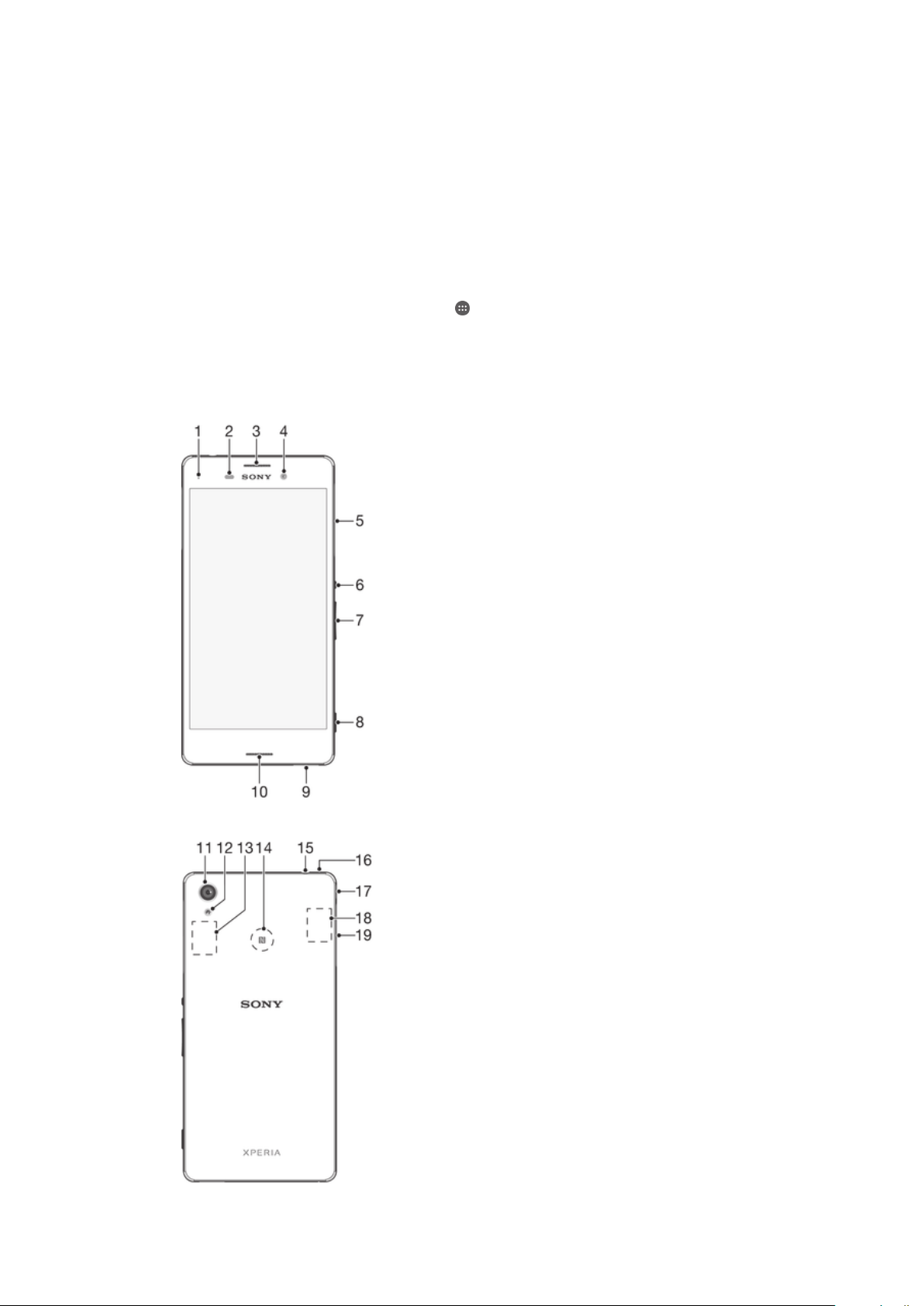
1. Kontrolka nabíjení a oznámení
2. Čidlo vzdálenosti/osvětlení
3. Sluchátko
4. Objektiv předního fotoaparátu
5. Kryt čtečky karty nano SIM v telefonu
6. Tlačítko zapnutí/vypnutí
7. Tlačítko ovládání hlasitosti a přiblížení
8. Tlačítko fotoaparátu
9. Reproduktor
10. Hlavní mikrofon
Sestavení
Vaše zařízení podporuje pouze karty nano SIM.
11. Objektiv hlavního fotoaparátu
12. Světlo fotoaparátu
13. Anténa GPS
14. Detekční oblast NFC™
15. Konektor náhlavní soupravy
16. Druhý mikrofon
17. Konektor pro nabíječku / kabel USB
18. Antény Wi-Fi a Bluetooth
19. Kryt slotu paměťové karty
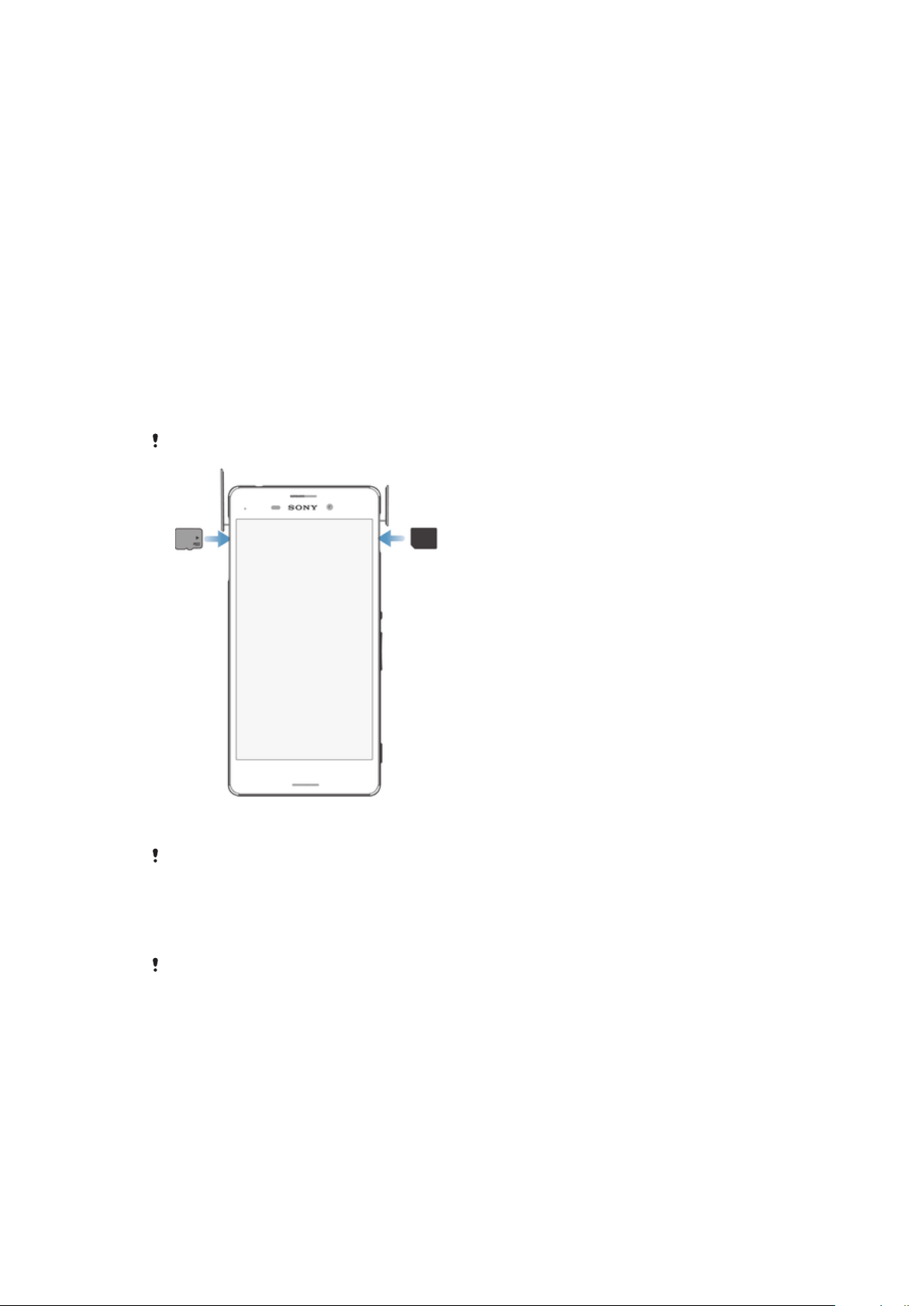
Vložení karty nano SIM
V zájmu zabránění poškození vašeho zařízení nepoužívejte karty nano SIM přímo vyříznuté z
karet USIM.
1
Sejměte kryt slotu karty nano SIM.
2
Vložte kartu nano SIM do slotu pro kartu nano SIM.
3
Znovu nasaďte kryt.
Pokud vložíte kartu nano SIM do zapnutého zařízení, provede se automaticky restart.
Vložení paměťové karty
1
Sejměte kryt slotu paměťové karty.
2
Paměťovou kartu vložte zlatými kontakty směrem dolů do čtečky paměťové karty
a poté vraťte kryt čtečky paměťové karty na své místo.
8
Toto je internetová verze této publikace. © Tisk je možný pouze pro soukromé použití.
Page 9
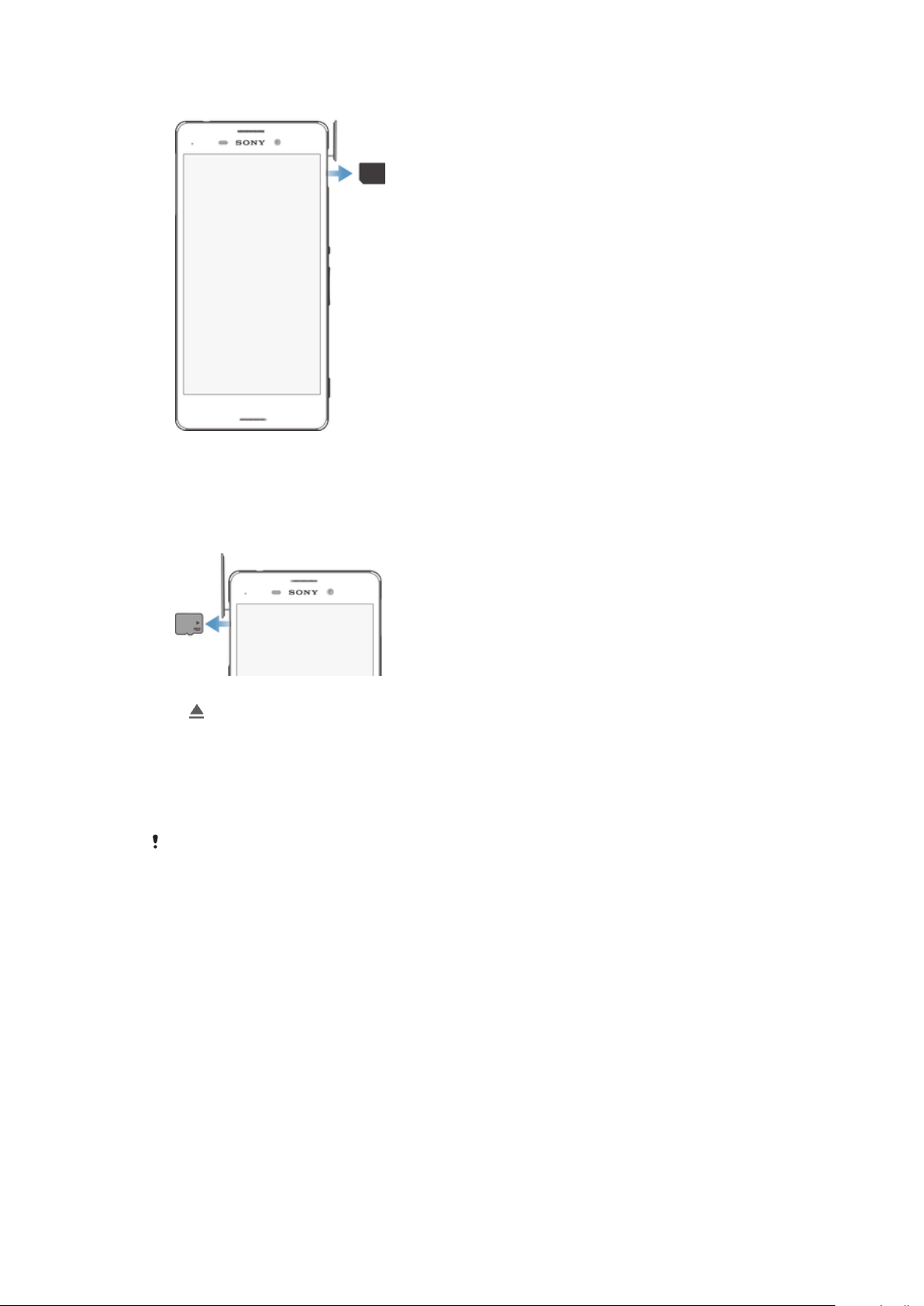
Vyjmutí karty nano SIM
1
Sejměte kryt slotu karty nano SIM.
2
Zatlačte kartu nano SIM dovnitř, až ucítíte cvaknutí, tím ji uvolníte.
3
Vytáhněte kartu nano SIM směrem ven a zcela ji vyjměte.
4
Znovu nasaďte kryt.
Vyjmutí paměťové karty
1
Vypněte zařízení, nebo odpojte paměťovou kartu v nabídce
> vedle položky Karta SD.
2
Zatlačte kartu paměťovou kartu dovnitř, tím ji uvolníte.
3
Jemně vytáhněte paměťovou kartu směrem ven a zcela ji vyjměte.
4
Znovu nasaďte kryt.
Nastavení
>
Úložiště
Ochrana obrazovky
Před použitím zařízení odstraňte ochrannou fólii vytažením vyčnívajícího prvku nahoru.
Doporučuje se chránit zařízení značkovým krytem obrazovky Sony nebo chráničem
určeným pro model Xperia™. Použití příslušenství pro ochranu obrazovky od třetí strany
může bránit ve správné činnosti zařízení tím, že zakryje snímače, čočky, reproduktory
nebo mikrofony, a může i zneplatnit záruku.
První zapnutí zařízení
Při prvním zapnutí zařízení se spustí průvodce, který vám pomůže provést základní
nastavení, přihlásit se do některých účtů (například do vašeho účtu Google™) a
přizpůsobit si zařízení.
9
Toto je internetová verze této publikace. © Tisk je možný pouze pro soukromé použití.
Page 10

Zapnutí zařízení
1
Stiskněte tlačítko pro zapnutí/vypnutí a podržte ho, dokud zařízení nezavibruje.
2
Při zobrazení výzvy zadejte kód PIN karty SIM a poté ťukněte na možnost .
3
Počkejte, než se zařízení spustí.
Vypnutí zařízení
1
Stiskněte tlačítko pro zapnutí a vypnutí
a podržte je, dokud se neotevře nabídka
možností.
2
V nabídce možností ťukněte na volbu
Vypnutí zařízení může nějakou dobu trvat.
Vypnout
.
K čemu potřebuji účet Google™?
Vaše zařízení Xperia™ od společnosti Sony využívá platformu Android™, vyvinutou
společností Google™. V zařízení je již od jeho zakoupení k dispozici řada aplikací
a služeb Google™, například služby Gmail™, Google Maps™, YouTube™ a aplikace
Play Store™, díky které máte přístup do online obchodu Google Play™ umožňujícího
stahování aplikací pro systém Android™. Účet Google™ potřebujete k tomu, abyste
mohli tyto služby využívat na maximum. Například účet Google™ umožňuje provádět
následující úkony:
•
Stahovat a instalovat aplikace z webu Google Play™
•
Synchronizovat e-maily, kontakty a kalendář pomocí služby Gmail™
•
Chatovat s přáteli pomocí aplikace Hangouts™
•
Synchronizovat svou historii procházení a záložky pomocí webového prohlížeče Google
Chrome™
•
Identifikovat se jako ověřený uživatel po provedení opravy softwaru pomocí aplikace
Xperia™ Companion
•
Vzdáleně vyhledat, zamknout nebo vymazat ztracené nebo odcizené zařízení pomocí
služeb my Xperia™ nebo Správce zařízení Android™
Další informace o systému Android™ a službách Google™ naleznete na stránce
http://support.google.com
Je zásadní, abyste si zapamatovali uživatelské jméno a heslo ke svému účtu Google™.
V některých situacích se možná budete muset z bezpečnostních důvodů identifikovat pomocí
svého účtu Google™. Pokud v takové situaci nezadáte uživatelské jméno a heslo účtu
Google™, vaše zařízení se uzamkne. Pokud máte více než jeden účet Google™, musíte zadat
údaje pro správný účet.
.
10
Toto je internetová verze této publikace. © Tisk je možný pouze pro soukromé použití.
Page 11
Nastavení účtu Google™ v zařízení
1
Na obrazovce Úvodní obrazovka ťukněte na položku .
2
Ťukněte na položky Nastavení > Účty > Přidat účet > Google.
3
Podle pokynů v průvodci registrací si vytvořte účet Google™ nebo se přihlaste
k existujícímu účtu.
Účet Google™ můžete také vytvořit nebo se k němu přihlásit v průvodci nastavením při
prvním spuštění zařízení. Nebo můžete přejít do režimu online a vytvořit účet na adrese
www.google.com/accounts
.
Odebrání účtu Google™
1
Na obrazovce Úvodní obrazovka klepněte na položku
2
Klepněte na volby Nastavení > Účty > Google.
3
Vyberte účet Google™, který chcete odstranit.
4
Klepněte na volby
5
Potvrďte akci dalším klepnutím na možnost Odebrat účet.
Když odstraníte účet Google™, žádné bezpečnostní funkce, které jsou spojeny s vaším účtem
Google™, už nebudou k dispozici.
Pokud zařízení někomu na delší dobu půjčujete, doporučujeme, abyste ze zařízení odstranili
svůj účet Google™.
> Odebrat účet.
.
Nabíjení zařízení
Vaše zařízení je vybaveno vestavěnou dobíjecí baterií, kterou je oprávněna vyměňovat
pouze společnost Sony nebo autorizované servisní středisko Sony. Nikdy neotvírejte ani
nerozebírejte zařízení sami. Otevřením zařízení můžete způsobit poškození zařízení, které
zruší platnost záruky.
Zařízení se z výroby dodává s částečně nabitou baterií. V závislosti na tom, jak dlouho
bylo zařízení před prodejem skladováno, může být jeho baterie téměř vybitá. Proto se
doporučuje před prvním zapnutím nechat zařízení nabíjet alespoň 30 minut. Zařízení lze
používat i během nabíjení. Další informace o zlepšení výdrže baterie naleznete v tématu
Baterie a správa napájení
na stránce 31.
Po ponoření zařízení do vody nebo po jakémkoli namočení portu USB vždy vyčkejte, než
port USB zcela vyschne, než k němu připojíte kabel USB, například kvůli nabíjení.
Po vystavení vodě port USB sám vyschne, obvykle během několika hodin. Pokud
nechcete čekat, až port USB vyschne přirozeně, můžete zkusit kapky vody vytřepat a
poté zbývající vlhkost otřít hadříkem z mikrovláken.
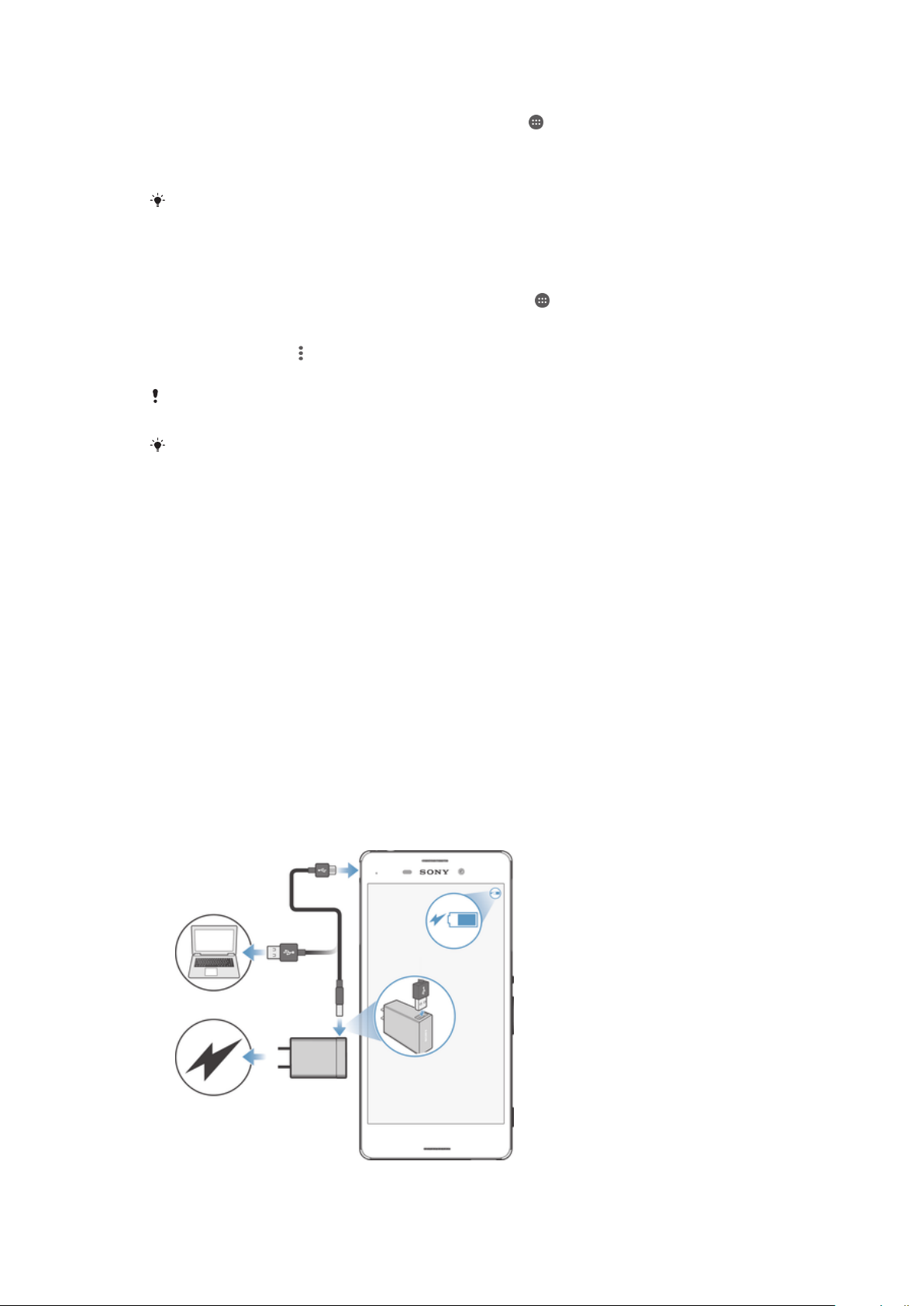
Nabíjení zařízení
11
Toto je internetová verze této publikace. © Tisk je možný pouze pro soukromé použití.
Page 12
1
Zapojte nabíječku do elektrické zásuvky.
2
Jeden konec kabelu USB zapojte do nabíječky (nebo do portu USB počítače).
3
Druhý konec kabelu zapojte do portu micro USB zařízení tak, aby byl obrácen
symbolem USB nahoru. Jakmile se zahájí napájení, rozsvítí se kontrolka oznámení.
4
Když je zařízení zcela nabito, tahem ven odpojte kabel USB od zařízení. Dávejte
pozor, abyste neohnuli konektor.
Používejte pouze nabíječku dodanou se zařízením nebo jinou nabíječku Sony určenou pro
nabíjení vašeho zařízení.
Je-li baterie zcela vybitá, kontrolka oznámení se může rozsvítit a ikona nabíjení se může
zobrazit až za několik minut.
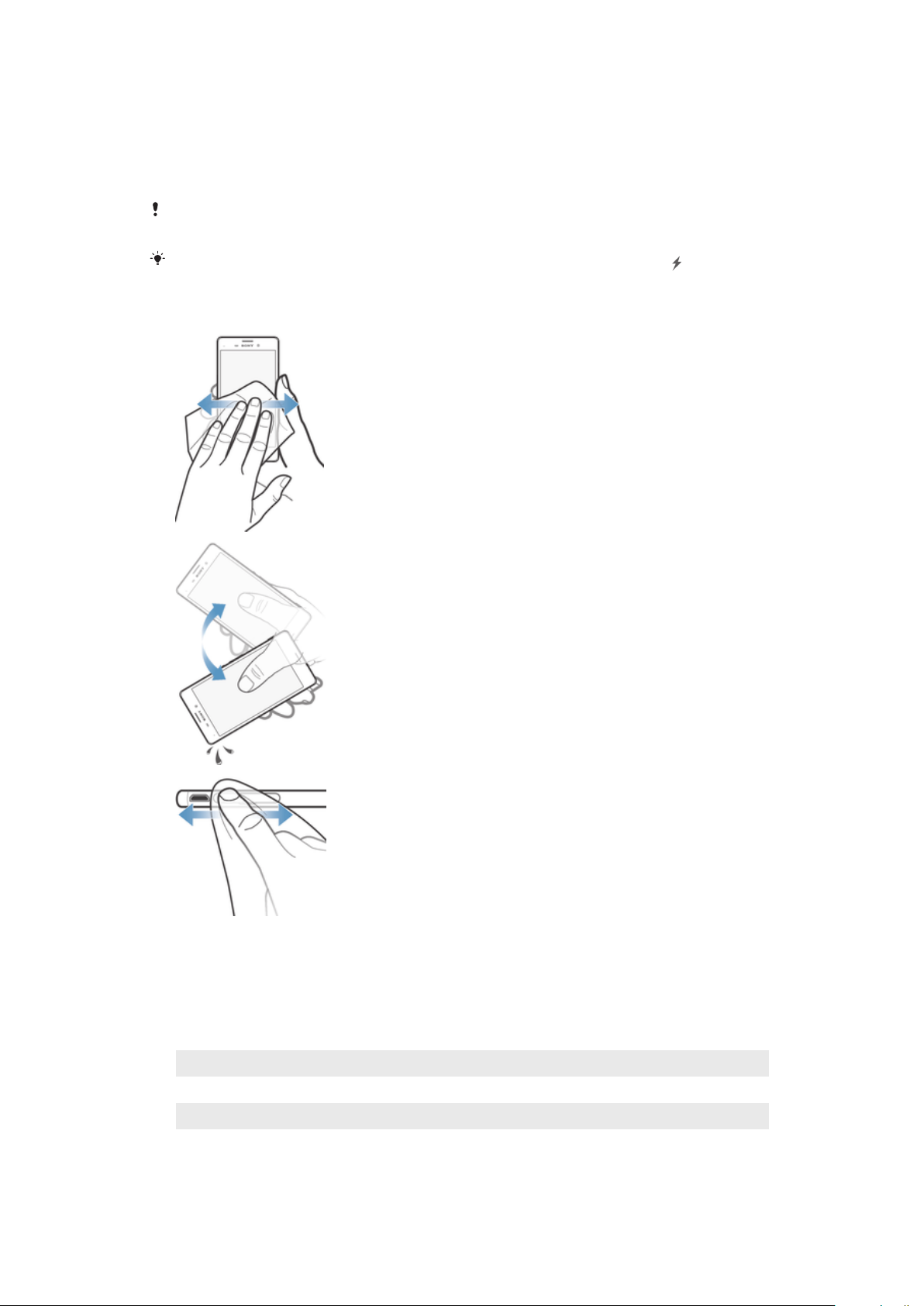
Vysušení portu USB
1
Hadříkem z mikrovláken otřete zařízení dosucha.
2
Otočte zařízení portem USB směrem dolů a důkladně jím zatřeste, alespoň 15krát.
3
Pokud v portu USB uvidíte zbylé kapky, ještě jednou je zkuste vytřepat.
4
Nakonec zařízení a port USB ještě jednou otřete hadříkem z mikrovláken.
Indikátor stavu baterie
Zelená Baterie se nabíjí a je nabitá na více než 90 %.
Oranžová Baterie se nabíjí a je nabitá na méně než 90 %.
Červená Baterie se nabíjí a je nabitá na méně než 15 %.
12
Toto je internetová verze této publikace. © Tisk je možný pouze pro soukromé použití.
Page 13

Zabezpečení zařízení
Zajištění chránění zařízení
Vaše zařízení zahrnuje několik voleb zabezpečení, které jsou důrazně doporučeny v
případě ztráty nebo odcizení.
K dispozici jsou následující volby:
•
Nastavit zabezpečený zámek obrazovky v zařízení za použití kódu PIN, hesla nebo vzoru,
abyste zabránili přístupu ke svému zařízení nebo jeho resetování. Další informace
naleznete v části
•
Přidat účet Google™, abyste zabránili ostatním vaše zařízení používat, když ho
Zámek obrazovky
zapomenete nebo vám bude odcizeno. Další informace naleznete v části
potřebuji účet Google™?
•
Aktivovat službu „Protection by my Xperia“ nebo webovou službu Správce zařízení
na stránce 10.
Android™. Pomocí těchto služeb můžete vzdáleně nalézt, uzamknout a vymazat
ztracené zařízení. Další informace naleznete v části
stránce 20 .
Ověření vlastnictví zařízení
Některé funkce ochrany vyžadují odemknutí obrazovky buď pomocí kódu PIN, hesla,
schématu, nebo zadáním přihlašovacích údajů k vašemu účtu Google™. Níže jsou
uvedeny příklady funkcí ochrany a některé požadované přihlašovací údaje:
na stránce 13.
K čemu
Vyhledání ztraceného zařízení
na
Ochrana před obnovením
továrních dat
Ochrana prostřednictvím
služby my Xperia
Správce zařízení
Android™
Oprava softwaru Pokud použijete software Xperia™ Companion k provedení opravy softwaru,
Ve Správci zařízení Android™ je třeba zadat údaje z účtu Google™. Může to být libovolný účet
Google™, který jste v zařízení nastavili. Pokud nebudete moci během procesu úvodního
nastavení poskytnout informace o účtu, nebude možné zařízení používat.
Než budete moci provést obnovení továrních dat, je třeba odemknout obrazovku.
Když vzdáleně obnovíte zařízení pomocí této služby, musíte zadat uživatelské
jméno a heslo účtu Google™ propojeného se službou. Než může být dokončen
proces nastavení, musí být zařízení připojeno k Internetu. Jinak po resetování
nebudete moci zařízení používat.
Když vzdáleně obnovíte zařízení pomocí této služby, musíte zadat uživatelské
jméno a heslo účtu Google™. Než může být dokončen proces nastavení, musí
být zařízení připojeno k Internetu. Jinak po resetování nebudete moci zařízení
používat.
budete po dokončení opravy a restartu zařízení vyzváni k zadání uživatelského
jména a hesla k účtu Google™.
Zámek obrazovky
K dispozici máte několik možností zámku obrazovky. Úroveň zabezpečení každého
způsobu zamykání je uvedena níže v pořadí od nejslabšího k nejsilnějšímu:
•
Přetažení: žádné zabezpečení, ale máte snadný přístup na Plochu.
•
Vzor: zařízení se odemkne, když nakreslíte prstem jednoduchý obrazec.
•
Kód PIN: zařízení odemknete zadáním číselného kódu PIN nejméně o 4 číslicích.
•
Heslo: zařízení lze odemknout pouze pomocí hesla.
Je velmi důležité, abyste si bezpečnostní vzor, kód PIN nebo heslo zapamatovali. Pokud je
zapomenete, nebude možné obnovit důležitá data, jako jsou kontakty a zprávy.
Pokud máte nastavený účet Microsoft® Exchange ActiveSync® (EAS) v zařízení Xperia™,
nastavení zabezpečení EAS může omezovat typ zabezpečení obrazovky pouze na kód PIN
nebo heslo. To se stává, když váš správce sítě určí typ zabezpečení obrazovky pro všechny
účty EAS z bezpečnostních důvodů. Obraťte se na správce sítě ve vaší firmě nebo organizaci
a zjistěte, jaké zásady zabezpečení jsou pro mobilní zařízení stanoveny.
13
Toto je internetová verze této publikace. © Tisk je možný pouze pro soukromé použití.
Page 14

Změna typu zamknutí obrazovky
1
Na obrazovce Plocha ťukněte na .
2
Ťukněte na položky Nastavení > Zabezpečení > Zámek obrazovky.
Vytvoření bezpečnostního vzoru pro odemčení obrazovky
1
Na obrazovce Plocha ťukněte na .
2
Ťukněte na položky Nastavení > Zabezpečení > Zámek obrazovky > Vzor.
3
Postupujte podle pokynů v zařízení.
Jestliže je při odemykání zadané gesto odmítnuto pětkrát po sobě, musíte vyčkat 30 sekund,
než budete moci pokus opakovat.
Změna gesta pro odemknutí obrazovky
1
Na obrazovce Úvodní obrazovka ťukněte na
2
Ťukněte na položky Nastavení > Zabezpečení > Zámek obrazovky.
3
Zadejte gesto pro odemknutí obrazovky.
4
Ťukněte na položku Vzor a postupujte podle pokynů v zařízení.
.
Vytvoření kódu PIN pro odemknutí obrazovky
1
Na obrazovce Úvodní obrazovka ťukněte na položku
2
Ťukněte na položky Nastavení > Zabezpečení > Zámek obrazovky > PIN.
3
Zadejte číselný kód PIN a ťukněte na možnost
4
Znovu zadejte a potvrďte kód PIN a ťukněte na tlačítko OK.
5
Postupujte podle pokynů v zařízení.
Pokračovat
.
.
Vytvoření hesla zámku obrazovky
1
Na obrazovce Úvodní obrazovka ťukněte na ikonu .
2
Ťukněte na položky Nastavení > Zabezpečení > Zámek obrazovky > Heslo.
3
Zadejte heslo a poté ťukněte na položku
4
Znovu zadejte a potvrďte heslo a ťukněte na tlačítko OK.
Pokračovat
.
Aktivace funkce odemknutí přejetím
1
Na obrazovce Úvodní obrazovka ťukněte na položku .
2
Vyhledejte položku
Nastavení
>
Zabezpečení
>
Zámek obrazovky
a ťukněte na
ni.
3
Nakreslete na obrazovku bezpečnostní vzor nebo zadejte kód PIN nebo heslo,
pokud je některý z těchto typů zámků obrazovky aktivní.
4
Klepněte na
Přejetí
.
Resetování zapomenutého zámku obrazovky
Pokud jste zapomněli kód PIN, heslo nebo vzor zámku obrazovky, můžete jej resetovat
pomocí služby Protection by my Xperia. Po resetování zámku obrazovky pomocí této
služby nedojde ke ztrátě žádného obsahu v zařízení.
Pokyny k aktivaci služby Protection by my Xperia viz
stránce 20.
Vyhledání ztraceného zařízení
na
14
Toto je internetová verze této publikace. © Tisk je možný pouze pro soukromé použití.
Page 15

Reset zámku obrazovky pomocí služby Protection by my Xperia
1
Musíte znát své uživatelské jméno a heslo účtu Google™ a služba Protection by
my Xperia musí být v zařízení povolena.
2
Přejděte na stránku
myxperia.sonymobile.com
z jakéhokoli zařízení připojeného k
Internetu.
3
Přihlaste se pomocí stejného účtu Google™, který jste nastavili ve svém zařízení.
4
V nabídce Vaše zařízení klikněte na obrázek svého zařízení.
5
Výběrem Zamknout nebo Změna kódu PIN2 nahraďte aktuální zámek obrazovky
novým kódem PIN.
6
Postupujte podle pokynů na obrazovce zobrazených službou Protection by my
Xperia.
V závislosti na nastavení zabezpečení se vaše zařízení může po resetování zámku obrazovky
uzamknout. Chcete-li zařízení použít, bude nutné zadat uživatelské jméno a heslo účtu
Google™.
Automatické odemykání zařízení
Funkce Smart Lock usnadňuje odemykání zařízení tím, že umožňuje nastavit automatické
odemykání v určitých situacích. Můžete například mít zařízení stále odemčené, když je
připojeno k určitým zařízením Bluetooth® nebo když ho nosíte při sobě.
Nastavení automatického odemykání je třeba provést podle následujícího postupu,
včetně pořadí jednotlivých kroků:
•
Ujistěte se, že jste připojeni k Internetu, nejlépe přes síť Wi-Fi®, abyste ušetřili případné
poplatky za přenesená data.
•
V aplikaci Obchod Play zkontrolujte, že jsou všechny nainstalované aplikace aktuální,
zajistíte tak instalaci aktuální verze služeb Google Play™. Aktuální verze služeb Google
Play™ je nutnou podmínkou pro činnost funkce Smart Lock.
•
Povolte funkci Smart Lock.
•
Nastavte, kdy chcete zařízení automaticky odemykat.
•
Funkce Smart Lock byla vyvinuta společností Google™ a její přesná funkce se může v
budoucnu změnit s novými aktualizacemi Google™.
•
Funkce Smart Lock nemusí být dostupná na každém trhu ani v každé zemi a oblasti.
Povolení funkce Smart Lock
1
Ujistěte se, že jste nastavili schéma, kód PIN nebo heslo pro odemčení obrazovky.
2
Na obrazovce Úvodní obrazovka ťukněte na položku .
3
Ťukněte na položky Nastavení > Zabezpečení > Zástupci důvěryhodnosti.
4
Přepínač
5
Ťukněte na šipku zpět vedle pole Zástupci důvěryhodnosti.
6
Najděte položku
7
Zadejte své odemykací schéma, kód PIN nebo heslo. Toto odemknutí bude třeba
Smart Lock (Google)
Smart Lock
přetáhněte doprava.
a ťukněte na ni.
provést při každé změně nastavení funkce Smart Lock.
8
Vyberte typ funkce Smart Lock.
Nastavení automatického udržování odemknutého zařízení
Pomocí funkce Smart Lock můžete nastavením následujících možností udržovat vaše
zařízení odemčené:
•
Důvěryhodná zařízení – zařízení zůstane odemčené, je-li připojeno k důvěryhodnému
zařízení Bluetooth® nebo NFC.
•
Důvěryhodná umístění – zařízení zůstane odemčené, pokud se nacházíte na
důvěryhodném místě.
•
Detekce na těle – zařízení zůstane odemčené, dokud ho nosíte u sebe.
•
Důvěryhodný obličej – odemknutí zařízení pohledem na displej.
•
Důvěryhodný hlas – nastavení rozpoznávání řeči k vyhledávání na obrazovkách.
Pokud zařízení nebudete 4 hodiny používat nebo pokud ho restartujete, bude třeba ho
odemknout.
15
Toto je internetová verze této publikace. © Tisk je možný pouze pro soukromé použití.
Page 16

Připojení k důvěryhodnýma zařízením Bluetooth®
Konkrétní zařízení Bluetooth® můžete určit jako „důvěryhodné“, což znamená, že bude-li
k němu vaše zařízení Xperia™ připojeno, bude stále odemčené. Pokud tedy máte
zařízení Bluetooth®, ke kterým se pravidelně připojujete, například reproduktory v autě,
domácí kino, hodinky Bluetooth® nebo fitness záznamník, můžete je přidat jako
důvěryhodná zařízení a šetřit čas vypnutím zabezpečení zamykací obrazovky. Tato
funkce je vhodná, pokud jste při používání důvěryhodných zařízení v relativně bezpečném
prostředí. V některých případech bude nutné odemknout vaše zařízení, aby mohlo
proběhnout připojí k důvěryhodnému zařízení.
Nedoporučuje se přidávat jako důvěryhodná taková zařízení, ke kterým je zařízení připojeno
víceméně trvale, například klávesnice nebo pouzdra Bluetooth®.
Jakmile se důvěryhodné zařízení Bluetooth® vypne nebo odpojí, vaše zařízení se zamkne a
aktivuje se nastavené zabezpečení zamykací obrazovky.
Přidání důvěryhodného zařízení Bluetooth®
1
Zkontrolujte, zda je vaše zařízení spárováno a připojeno k zařízení Bluetooth®,
které chcete přidat jako důvěryhodné.
2
V nabídce Smart Lock ťukněte na položku Důvěryhodná zařízení.
3
Ťukněte na možnost Přidat důvěryhodné zařízení > Bluetooth.
4
V seznamu připojených zařízení vyberte ťuknutím požadované zařízení. V seznamu
se zobrazí pouze spárovaná zařízení.
5
V závislosti na bezpečnosti konkrétního připojení může být nutné vaše zařízení
ručně odemknout, než ho bude moci důvěryhodné zařízení udržovat odemčené.
Odebrání důvěryhodného zařízení Bluetooth®
1
Na obrazovce Úvodní obrazovka ťukněte na položku
2
Ťukněte na položky Nastavení > Zabezpečení > Smart Lock > Důvěryhodná
zařízení
3
Ťukněte na zařízení, které chcete odebrat.
4
Ťukněte na tlačítko
.
Odebrat důvěryhodné zařízení
.
.
Zabezpečení při používání důvěryhodných zařízení
Různá zařízení Bluetooth® podporují různé standardy Bluetooth® a možnosti
zabezpečení. Existuje možnost, že se někdo pokusí udržet vaše zařízení Xperia™
odemčené tím, že napodobí přítomnost vašeho důvěryhodného zařízení Bluetooth®, i
když žádné nebude v dosahu. Vaše zařízení nedokáže vždy rozpoznat, zda je spojení
bezpečné, nebo zda se ho někdo snaží napodobit.
Když vaše zařízení Xperia™ nedokáže určit, zda používáte zabezpečené spojení, zobrazí
oznámení a bude třeba je ručně odemknout, než bude moci zůstat odemčené po dobu
spojení s důvěryhodným zařízením.
Dosah připojení pomocí Bluetooth® se může lišit v závislosti na modelu vašeho zařízení, na
připojeném zařízení Bluetooth® a na podmínkách prostředí. S ohledem na tyto faktory může
být dosah připojení Bluetooth® až 100 metrů.
Připojení na důvěryhodných místech
Je-li zapnuta funkce Důvěryhodná místa, nastavení zabezpečení zamykací obrazovky
vašeho zařízení Xperia™ se vyřadí, pokud se nacházíte na nastaveném důvěryhodném
místě. Aby tato funkce pracovala, je třeba mít aktivní připojení k Internetu (nejlépe přes
Wi-Fi®) a povolit v zařízení zjišťování polohy.
K nastavení důvěryhodných míst je nutný buď režim zjišťování polohy s vysokou
přesností, nebo zapnutá funkce úspory baterie podle polohy. Poté bude možné přidat
domov nebo další důvěryhodná místa.
Přesné rozměry důvěryhodného místa se pouze odhadují a mohou sahat za fyzické zdi vašeho
domova nebo jiného důvěryhodného prostoru. Tato funkce může ponechat vaše zařízení
odemčené až do vzdálenosti 80 metrů. Pamatujte také, že signály, podle kterých se poloha
16
Toto je internetová verze této publikace. © Tisk je možný pouze pro soukromé použití.
Page 17

určuje, je možné napodobit nebo ovlivnit. S použitím specializovaného vybavení bude možné
vaše zařízení odemknout.
Nastavení polohy domova
1
Ověřte, zda je zapnuté zjišťování polohy a zda používáte buď funkci Vysoká
přesnost, nebo Úspora baterie.
2
Na obrazovce Úvodní obrazovka ťukněte na položku .
3
Ťukněte na položky Nastavení > Zabezpečení > Smart Lock > Důvěryhodná
umístění > Domovská obrazovka.
4
Ťukněte na tlačítko Zapnout toto umístění.
Úprava polohy domova
1
Ověřte, zda je zapnuté zjišťování polohy a zda používáte buď funkci Vysoká
přesnost, nebo Úspora baterie.
2
Na obrazovce Úvodní obrazovka ťukněte na položku
3
Ťukněte na položky Nastavení > Zabezpečení > Smart Lock > Důvěryhodná
.
umístění.
4
Vyberte umístění vašeho domova.
5
Ťukněte na tlačítko Upravit.
6
V poli pro vyhledávání zadejte místo, které chcete zadat jako svůj domov.
Pokud je váš domov v některé z více budov sdílejících stejnou adresu, nemusí důvěryhodné
místo, které chcete přidat, odpovídat zadané adrese. Pro lepší přesnost můžete zadat
skutečnou polohu vašeho domova v rámci zadané adresy jako vlastní místo.
Odstranění polohy domova
1
Ověřte, zda je zapnuté zjišťování polohy a zda používáte buď funkci
Vysoká
přesnost, nebo Úspora baterie.
2
Na obrazovce Úvodní obrazovka ťukněte na položku .
3
Ťukněte na položky Nastavení > Zabezpečení > Smart Lock > Důvěryhodná
umístění
4
Ťukněte na tlačítko Vypnout toto umístění.
>
Domovská obrazovka
.
Použití vlastních míst
Jakékoli místo můžete přidat jako vlastní, důvěryhodné místo, ve kterém může zařízení
zůstávat odemčené.
Přidání vlastního místa
1
Ověřte, zda je zapnuté zjišťování polohy a zda používáte buď funkci Vysoká
přesnost
2
Na obrazovce Úvodní obrazovka ťukněte na položku
3
Ťukněte na položky
, nebo
Úspora baterie
Nastavení
umístění.
4
Ťukněte na tlačítko Přidat důvěryhodné umístění.
5
Chcete-li použít aktuální polohu jako důvěryhodnou, ťukněte na možnost Vybrat
toto umístění.
6
Alternativně můžete zadat jiné místo tak, že ťukněte na ikonu lupy a zadáte
adresu. Zařízení vyhledá zadané místo. Chcete-li použít navrženou adresu, ťukněte
na ni.
7
Chcete-li polohu místa přesně doladit, ťukněte na šipku zpět vedle adresy,
přetáhněte špendlík polohy na požadované místo a ťukněte na možnost Vybrat
toto umístění.
.
>
Zabezpečení
>
Smart Lock
.
>
Důvěryhodná
17
Toto je internetová verze této publikace. © Tisk je možný pouze pro soukromé použití.
Page 18

Úprava vlastního místa
1
Ověřte, zda je zapnuté zjišťování polohy a zda používáte buď funkci Vysoká
přesnost, nebo Úspora baterie.
2
Na obrazovce Úvodní obrazovka ťukněte na položku .
3
Ťukněte na položky Nastavení > Zabezpečení > Smart Lock > Důvěryhodná
umístění.
4
Vyberte místo, které chcete upravit.
5
Ťukněte na tlačítko Upravit adresu.
6
Chcete-li zadat jiné místo, ťukněte na ikonu lupy a zadejte adresu. Zařízení vyhledá
zadané místo. Chcete-li použít navrženou adresu, ťukněte na ni.
7
Chcete-li polohu místa přesně doladit, ťukněte na šipku zpět vedle adresy,
přetáhněte špendlík polohy na požadované místo a ťukněte na možnost Vybrat
toto umístění.
Odebrání vlastního místa
1
Ověřte, zda je zapnuté zjišťování polohy a zda používáte buď funkci Vysoká
přesnost, nebo Úspora baterie.
2
Na obrazovce Úvodní obrazovka ťukněte na položku
3
Ťukněte na položky Nastavení > Zabezpečení > Smart Lock > Důvěryhodná
.
umístění.
4
Vyberte místo, které chcete odebrat.
5
Ťukněte na tlačítko Odstranit.
Udržování odemčeného zařízení při nošení
Pomocí funkce Detekce nošení na těle můžete mít zařízení stále odemčené, dokud ho
nosíte v ruce, v kabelce nebo v kapse. Akcelerometr udržuje zařízení odemčené, když
zařízení nosíte. Jakmile ho odložíte, akcelerometr to rozpozná a zařízení uzamkne.
Při používání funkce Detekce nošení na těle je třeba pamatovat na následující
skutečnosti:
•
Kdykoli je položíte a zařízení zjistí, že už není nošeno, automaticky se zamkne.
•
Uzamknutí může trvat až minutu.
•
Když nastoupíte do auta, autobusu nebo vlaku, může se zařízení zamknout až po 5 nebo
10 minutách.
•
Pamatujte, že když nastoupíte na loď nebo do letadla (nebo použijete jiný nepozemní
dopravní prostředek), zařízení se nemusí samo zamknout. Je-li to třeba, zamkněte je
ručně.
•
Když zařízení opět vezmete k sobě nebo vystoupíte z dopravního prostředku, stačí je
jednou odemknout a opět zůstane odemčené, dokud je budete nosit při sobě.
Funkce Detekce nošení na těle samozřejmě nerozpozná, kdo zařízení právě nese. Pokud
odemčené zařízení s aktivovanou funkcí Detekce nošení na těle předáte někomu jinému,
zůstane odemčené. Pamatujte, že funkce Detekce nošení na těle není tak bezpečná jako
uzamčení obrazovky gestem, kódem PIN nebo heslem.
Zapnutí funkce Detekce na těle
1
Na obrazovce Úvodní obrazovka ťukněte na ikonu .
2
Ťukněte na položky Nastavení > Zabezpečení > Smart Lock > Detekce na těle.
3
Přetáhněte posuvník do zapnuté polohy a ťukněte na tlačítko Pokračovat.
Ochrana karty SIM
Každou kartu SIM používanou v zařízení můžete zamykat a odemykat pomocí kódu PIN
(Personal Identification Number). Je-li karta SIM zamčená, je účet účastníka, kterému
byla karta vydána, chráněn před zneužitím, což znamená, že musíte zadat kód PIN při
každém zapnutí zařízení.
Pokud zadáte PIN nesprávně víckrát, karta SIM se zablokuje. V takovém případě musíte
zadat kód PUK (Personal Unblocking Key) a nový kód PIN. Kódy PIN a PUK získáte od
mobilního operátora.
18
Toto je internetová verze této publikace. © Tisk je možný pouze pro soukromé použití.
Page 19
Nastavení zámku karty SIM
1
Na obrazovce Plocha ťukněte na položku .
2
Ťukněte na položky Nastavení > Zabezpečení > Nastavit zámek karty SIM.
3
Přetáhněte posuvník Zamykat kartu SIM do zapnuté polohy.
4
Zadejte kód PIN karty SIM a ťukněte na položku OK. Zámek karty SIM je nyní
aktivní a při každém spouštění zařízení bude vyzváni k zadání tohoto kódu.
Změna kódu PIN karty SIM
1
Na obrazovce Úvodní obrazovka ťukněte na .
2
Najděte následující položky a ťukněte na ně: Nastavení > Zabezpečení > Nastavit
zámek karty SIM.
3
Ťukněte na volbu Změnit kód PIN karty SIM.
4
Zadejte starý kód PIN karty SIM a ťukněte na volbu OK.
5
Zadejte nový kód PIN karty SIM a ťukněte na volbu OK.
6
Zadejte znovu nový kód PIN karty SIM a ťukněte na volbu OK.
Odblokování zamčené karty SIM
1
Zadejte kód PUK a ťukněte na tlačítko
2
Zadejte nový kód PIN a ťukněte na tlačítko .
3
Opakujte zadání nového kódu PIN a ťukněte na tlačítko
V případě příliš velkého počtu nesprávných pokusů o zadání kódu PUK bude karta SIM
zablokována. Pokud k tomu dojde, budete muset od poskytovatele služeb získat novou.
.
.
Zjištění identifikačního čísla zařízení
Vašemu zařízení je přiřazeno jedinečné identifikační číslo. Označuje se jako IMEI
(International Mobile Equipment Identity). Toto číslo byste si měli poznamenat. Mohli
byste ho potřebovat například při využití služby podpory Xperia™ Care k registraci
vašeho zařízení. V případě krádeže zařízení mohou někteří mobilní operátoři ve vaší zemi
nebo oblasti pomocí čísla IMEI zablokovat přístup zařízení do své sítě.
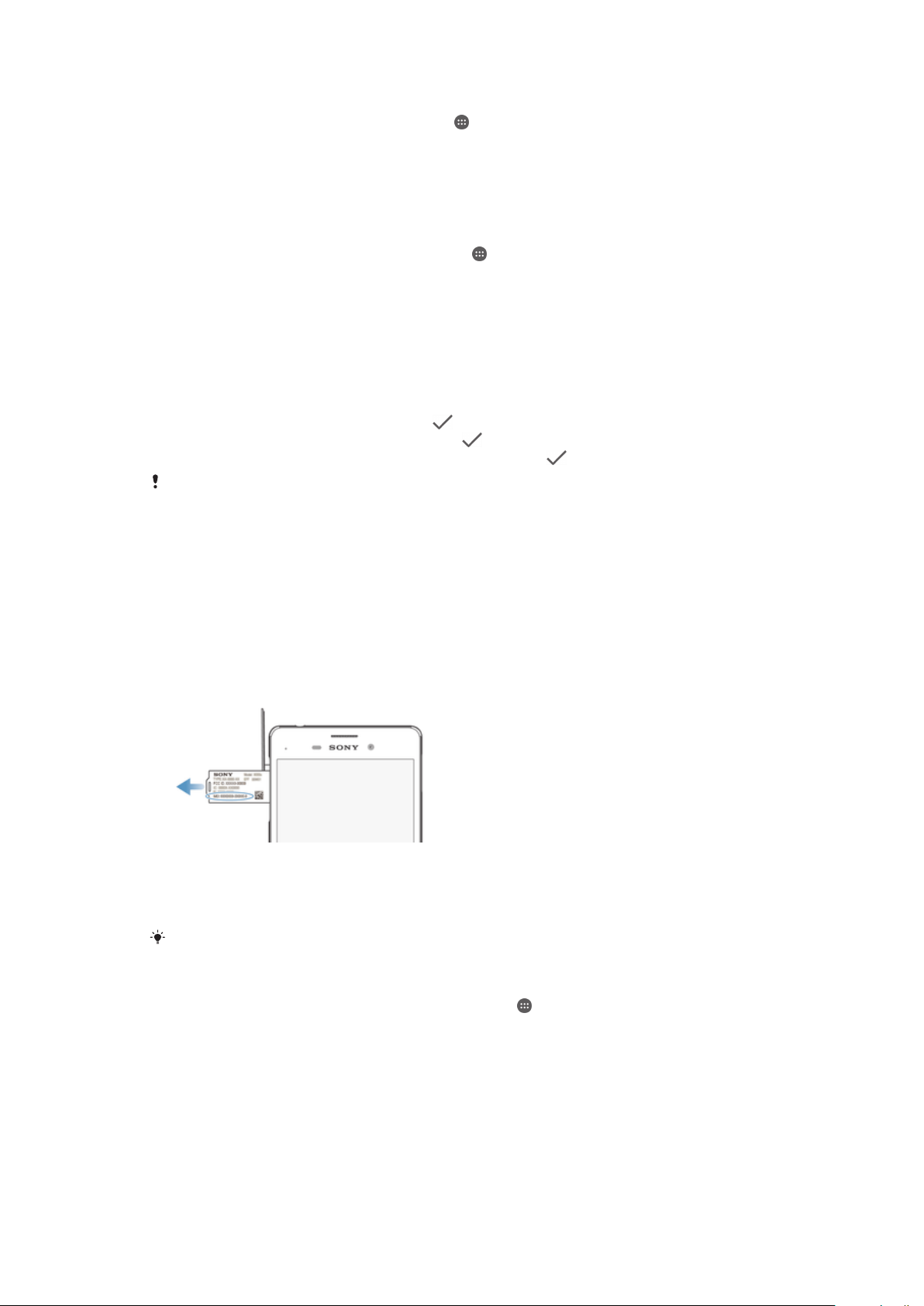
Nalezení čísla IMEI v zásuvce se štítky
1
Sejměte kryt slotu paměťové karty.
2
Zasuňte narovnanou kancelářskou sponku (nebo podobný dlouhý a tenký, ale
nikoli ostrý předmět) do otvoru v zásuvce se štítky a vytáhněte zásuvku ven. Číslo
IMEI je uvedeno na zásuvce.
Číslo IMEI můžete rovněž zobrazit zadáním čísla
Zobrazení čísla IMEI v nabídce nastavení zařízení
1
Na obrazovce Úvodní obrazovka ťukněte na ikonu .
2
Ťukněte na položky Nastavení > Informace o telefonu > Stav > Informace o kódu
IMEI.
*#06# na telefonním číselníku zařízení.
19
Toto je internetová verze této publikace. © Tisk je možný pouze pro soukromé použití.
Page 20

Vyhledání ztraceného zařízení
Pokud máte účet Google™, můžete pomocí webové služby Protection by my Xperia
vyhledat a zabezpečit své zařízení, pokud ho ztratíte. Pokud jste tuto službu ve vašem
zařízení aktivovali, můžete:
•
zobrazit polohu zařízení na mapě,
•
rozeznít zvukový signál, a to i v režimu Nerušit,
•
na dálku uzamknout zařízení a zobrazit na jeho displeji vaše kontaktní informace pro
případného nálezce,
•
na dálku vymazat vnitřní úložiště zařízení a paměťovou kartu, jako krajní řešení.
Pokud vymažete vnitřní paměť zařízení pomocí služby Protection by my Xperia, bude nutné,
abyste se při příštím zapnutí zařízení přihlásili do účtu Google™, se kterým bylo naposledy
synchronizováno.
Služba Protection by my Xperia nemusí být k dispozici ve všech zemích nebo oblastech.
Aktivace služby Protection by my Xperia
1
Ujistěte se, že máte aktivní datové připojení a že jsou na vašem zařízení povoleny
služby určení polohy.
2
Na obrazovce Úvodní obrazovka ťukněte na ikonu .
3
Ťukněte na položky
Nastavení
>
Zabezpečení
>
Ochrana službou my Xperia
>
Aktivovat.
4
Zaškrtnutím políčka vyjádřete svůj souhlas se smluvními podmínkami služby a
ťukněte na možnost Přijmout.
5
Budete-li k tomu vyzváni, přihlaste se do svého účtu Google™ nebo vytvořte nový,
pokud ho ještě nemáte.
6
Chcete-li ověřit, že služba Protection by my Xperia dokáže najít vaše zařízení,
přejděte na stránku
myxperia.sonymobile.com
a přihlaste se pomocí účtu
Google™, který používáte ve svém zařízení.
Pokud zařízení sdílíte s více uživateli, pamatujte, že ke službě Protection by my Xperia má
přístup pouze vlastník.
Nalezení ztraceného zařízení pomocí nástroje Správce zařízení
Android™
Společnost Google™ nabízí webovou službu umístění a zabezpečení s názvem Správce
zařízení Android™. Můžete ji využívat vedle služby Xperia nebo jako její alternativu. Když
své zařízení ztratíte, můžete Správce zařízení Android™ využít k:
•
Nalezení a zobrazení, kde se zařízení nachází.
•
Vytočení nebo zamčení zařízení, smazání veškerého obsahu a přidání telefonního čísla na
zamykací obrazovku.
Další informace o nástroji Správce zařízení Android™ naleznete na webu
www.support.google.com
.
Nástroj Správce zařízení Android™ nefunguje, když je zařízení vypnuté nebo nemá připojení
k Internetu. Správce zařízení Android™ nemusí být k dispozici ve všech zemích a oblastech.
20
Toto je internetová verze této publikace. © Tisk je možný pouze pro soukromé použití.
Page 21

Aktivace správce zařízení Android™
1
Pokud používáte zařízení s více uživateli, ujistěte se, že jste přihlášeni jako vlastník.
2
Zkontrolujte, zda máte aktivní datové připojení a zda je povolena služba určení
polohy.
3
Na obrazovce Úvodní obrazovka ťukněte na ikonu
4
Ťukněte na položky Nastavení > Google > Zabezpečení.
5
Přepínač vedle položek Vzdáleně určit polohu tohoto zařízení a Povolit vzdálené
.
uzamčení a vymazání přetáhněte do zapnuté polohy.
6
Pokud se zobrazí výzva, potvrďte souhlas s podmínkami ťuknutím na možnost
Aktivovat.
7
Chcete-li ověřit, zda správce zařízení Android™ po aktivaci služby umožňuje
vyhledat vaše zařízení, navštivte webovou stránku
www.android.com/devicemanager
a přihlaste se pomocí svého účtu služby
Google™.
21
Toto je internetová verze této publikace. © Tisk je možný pouze pro soukromé použití.
Page 22
Základy práce
Používání dotykového displeje
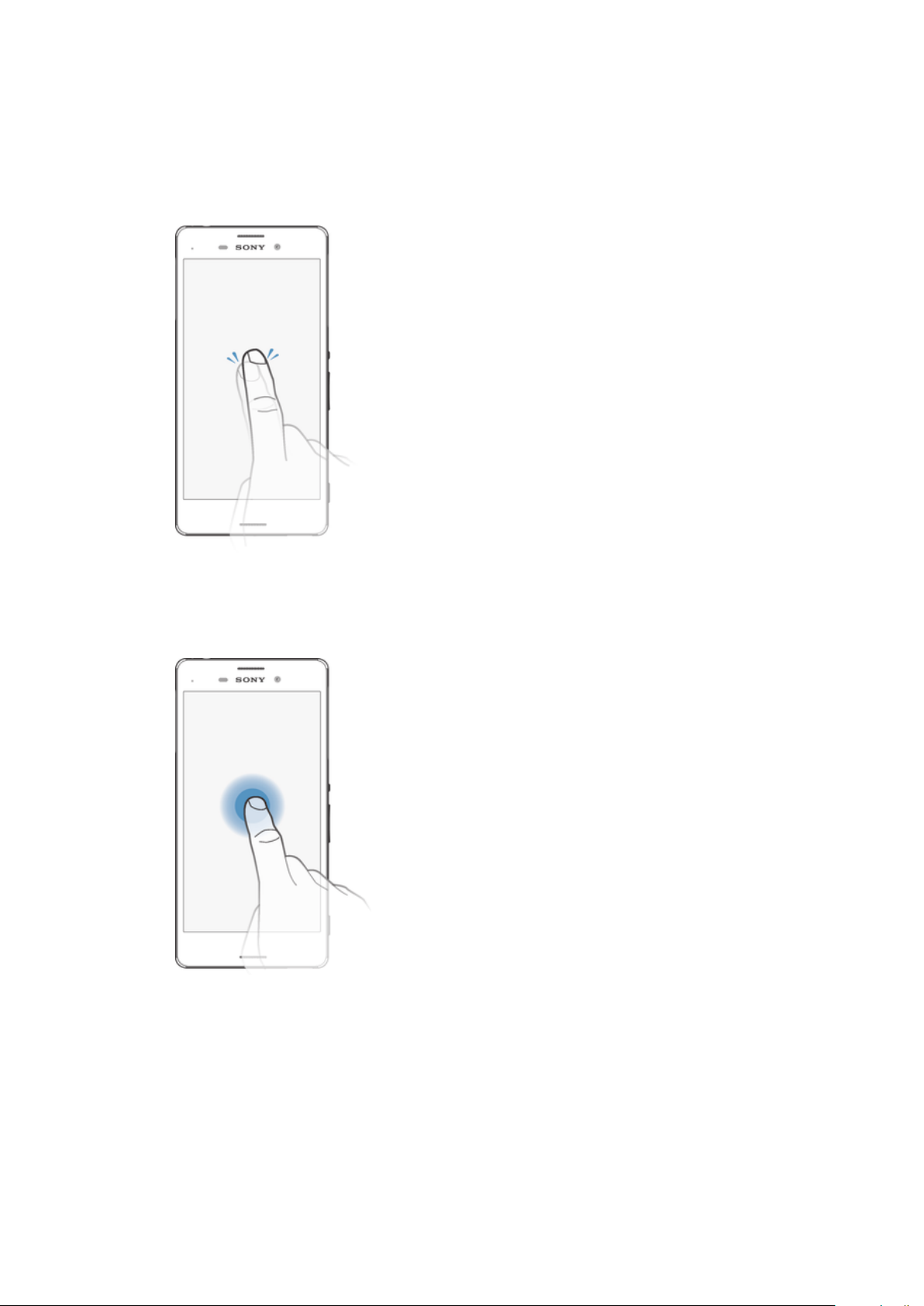
Ťuknutí
•
Otevření nebo výběr položky
•
Zaškrtnutí či zrušení zaškrtnutí políčka nebo volby
•
Zadávání textu pomocí klávesnice na obrazovce
Dotek a podržení
•
Přesunutí položky
•
Aktivace nabídky pro určitou položku
•
Aktivace režimu výběru, například za účelem výběru více položek v seznamu
22
Toto je internetová verze této publikace. © Tisk je možný pouze pro soukromé použití.
Page 23
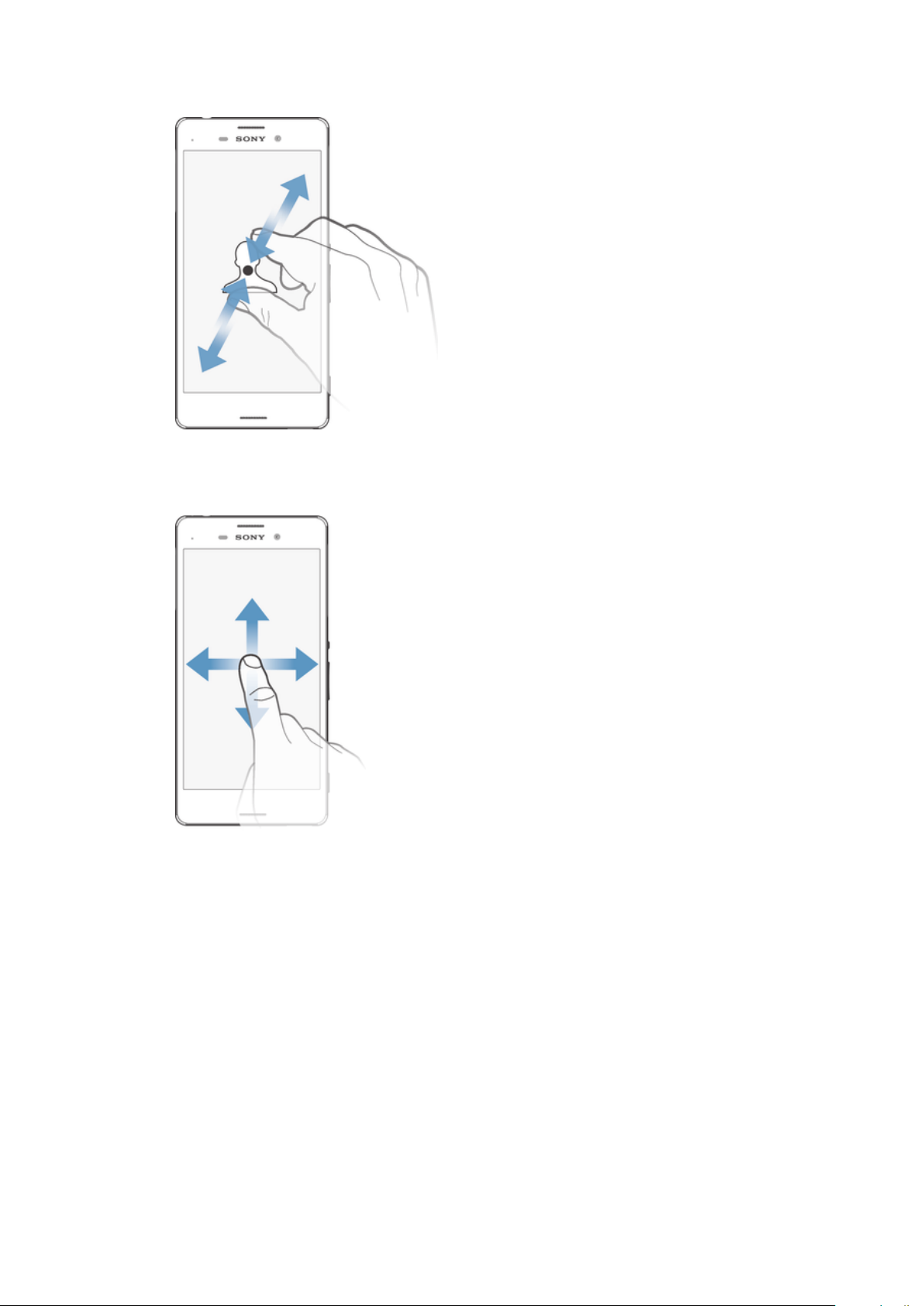
Sevření a roztažení prstů
•
Toto gesto můžete použít k přiblížení nebo oddálení zobrazení na webových stránkách,
fotografiích a mapách nebo při pořizování fotografií či videa.
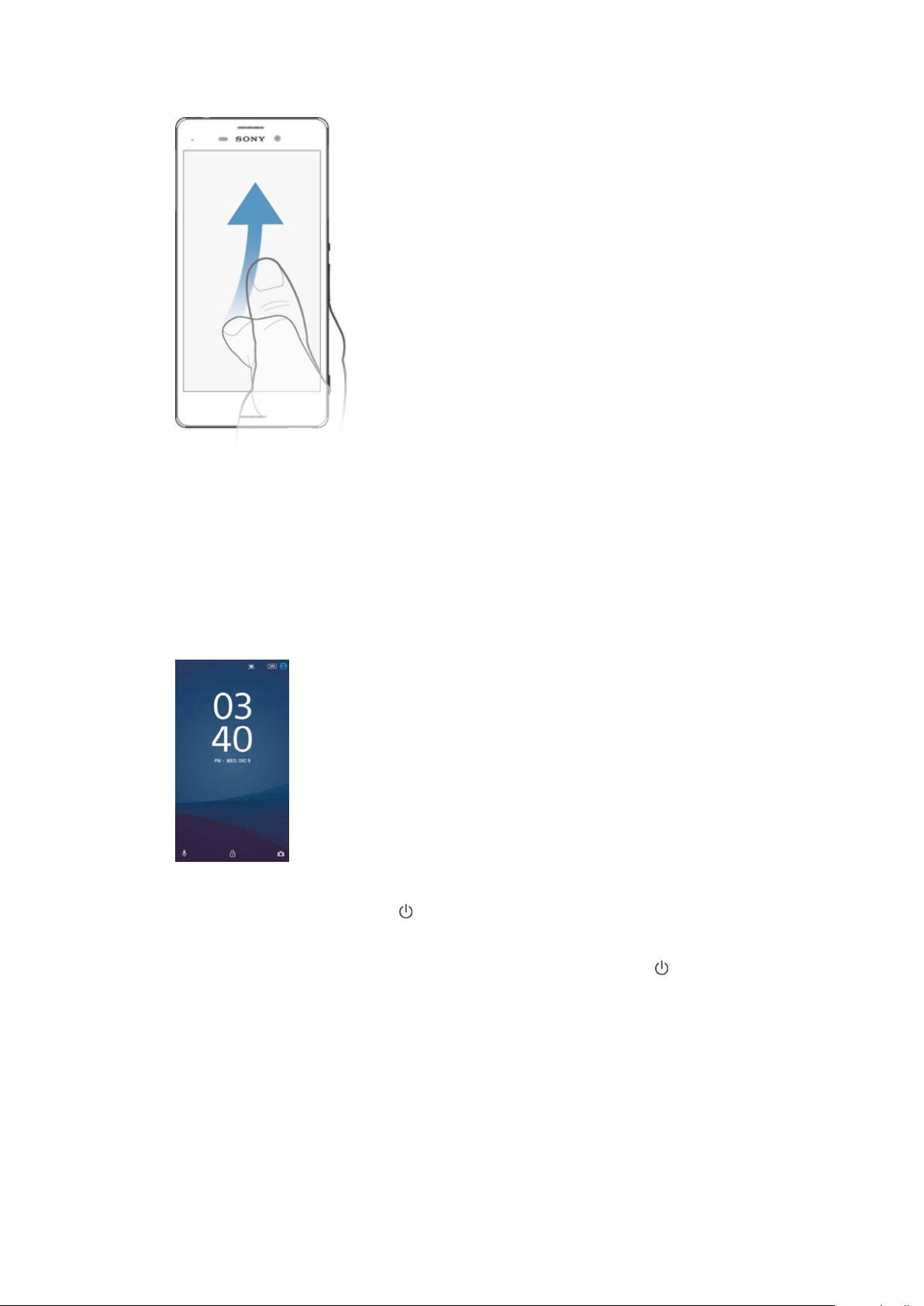
Přejíždění prstem
•
Posun nahoru nebo dolů v seznamu
•
Posun doleva nebo doprava, například mezi panely obrazovky Plocha.
•
Přejetím doleva nebo doprava zobrazíte další možnosti.
23
Toto je internetová verze této publikace. © Tisk je možný pouze pro soukromé použití.
Page 24
Listování
•
Tato funkce umožňuje rychle posouvat zobrazení, například v seznamu nebo na webové
stránce. Posouvání zastavíte ťuknutím na obrazovku.
Zamknutí a odemknutí obrazovky
Když je vaše zařízení zapnuté a je po nějakou dobu v nečinnosti, obrazovka ztmavne,
aby se šetřila baterie, a automaticky se zamkne. Tento zámek brání provedení
nechtěných akcí na dotykovém displeji, když jej nepoužíváte. U nového zařízení je
přednastavené základní odemknutí posunutím. To znamená, že obrazovku můžete
odemknout tak, že po ní přejedete nahoru. Později můžete změnit nastavení zabezpečení
a přidat další druhy zamykání. Viz
Aktivace obrazovky
•
Krátce stiskněte tlačítko napájení .
Zamknutí obrazovky
•
Pokud je obrazovka aktivní, krátce stiskněte tlačítko pro zapnutí/vypnutí .
Zámek obrazovky
na stránce 13.
Obrazovka Plocha
Obrazovka Úvodní obrazovka představuje výchozí bod pro použití zařízení. V tom se
podobá ploše počítače. Úvodní obrazovka může obsahovat až dvacet panelů, které
zvětšují šířku běžného zobrazení obrazovky. Počet panelů úvodní obrazovky je
znázorněn řadou teček v dolní části úvodní obrazovky. Zvýrazněná tečka znázorňuje
panel, na kterém se právě nacházíte.
24
Toto je internetová verze této publikace. © Tisk je možný pouze pro soukromé použití.
Page 25
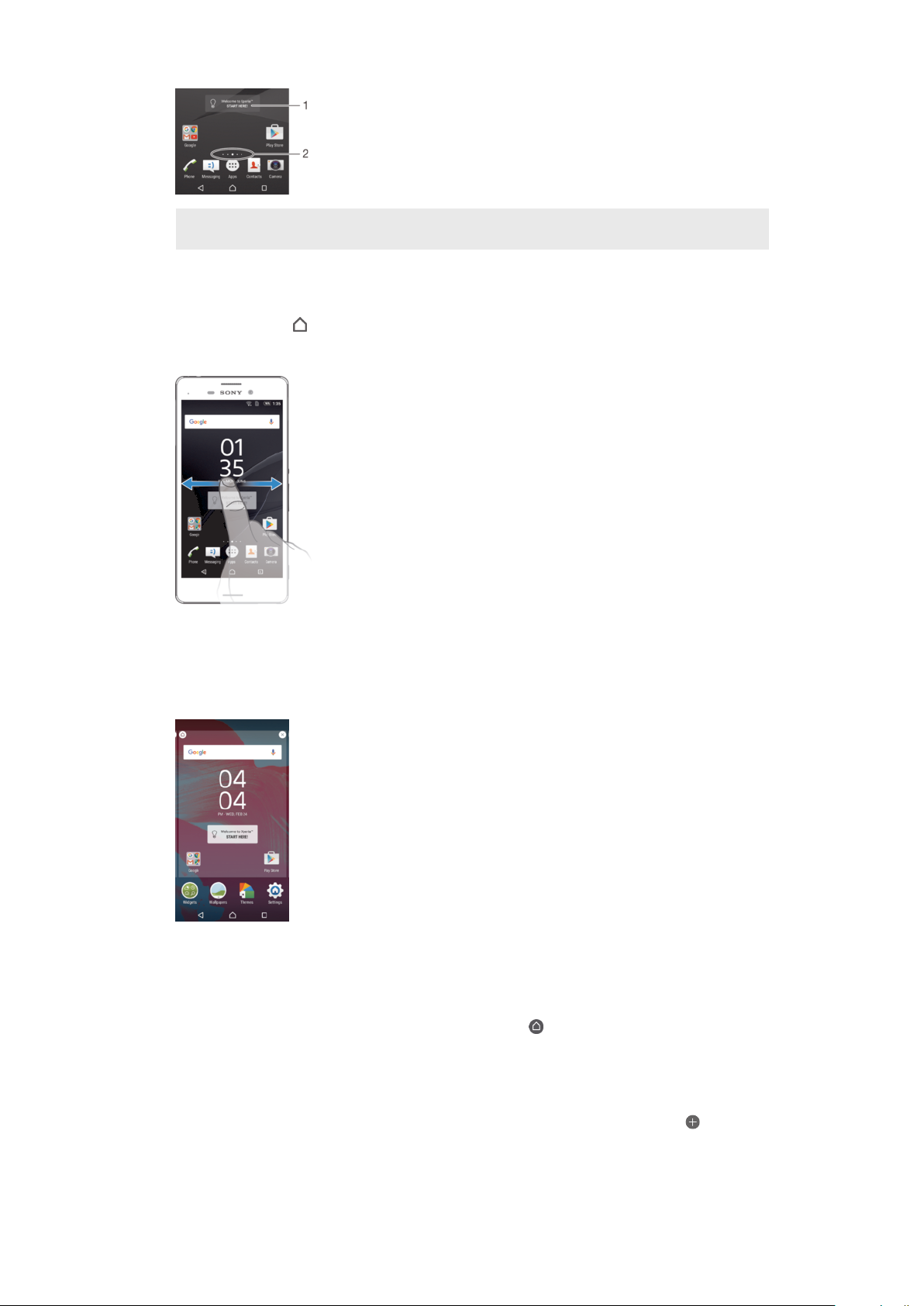
1 Widget Introduction to Xperia™ – ťuknutím widget otevřete a můžete vybrat některou úlohu, například
kopírování obsahu ze starého zařízení nebo nastavení služeb Xperia™
2 Tečky – představují počet panelů plochy
Přechod na Domovskou obrazovku
•
Stiskněte tlačítko .
Procházení obrazovky Plocha
Panely obrazovky Plocha
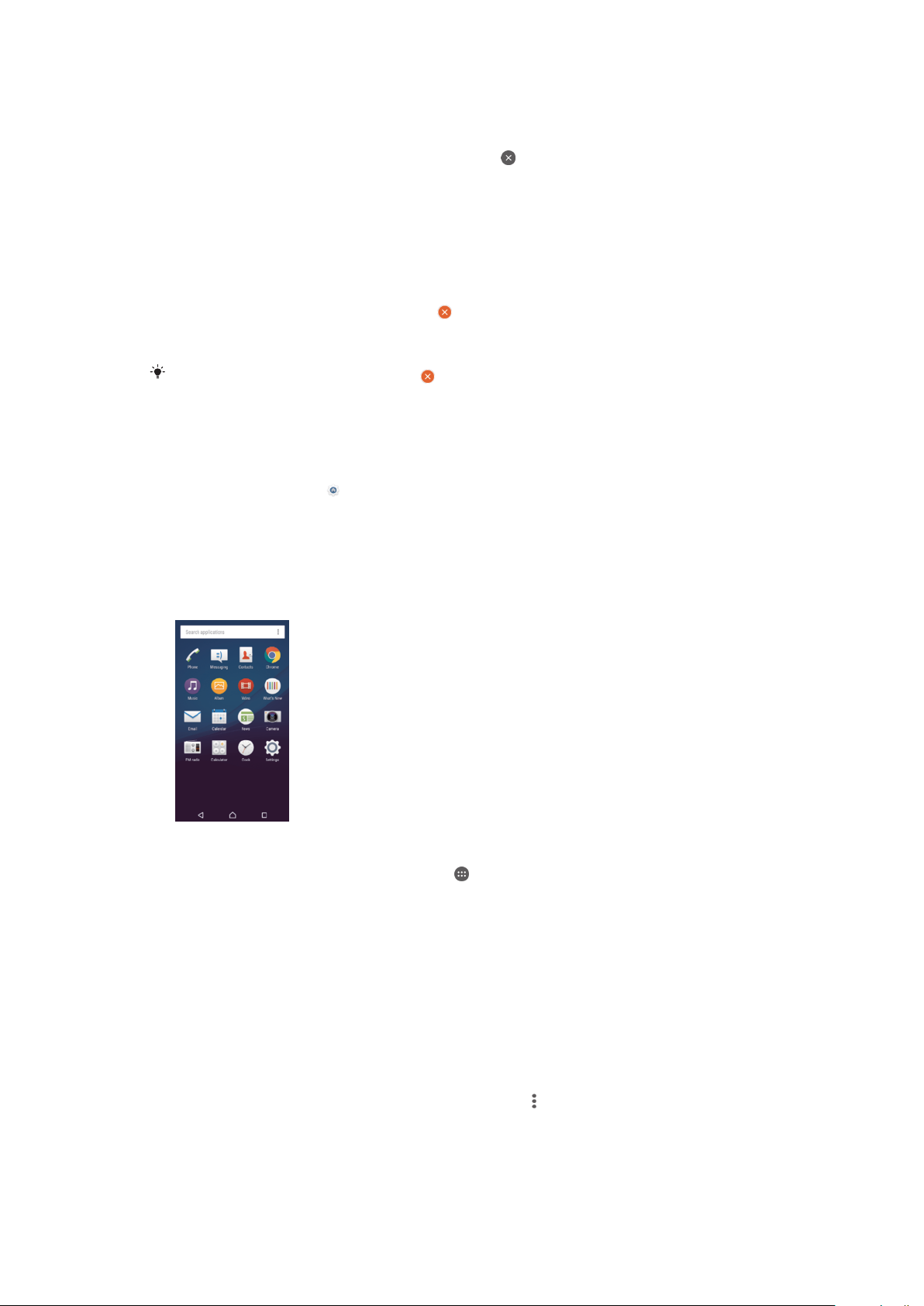
Na plochu můžete přidávat nové panely (maximálně dvacet panelů) nebo z ní panely
odstraňovat. Můžete také nastavit panel, který chcete nastavit jako hlavní panel
obrazovky Plocha.
Nastavení panelu jako hlavního panelu obrazovky Plocha
1
Dotkněte se libovolné oblasti na obrazovce Plocha a podržte ji, dokud zařízení
nezavibruje.
2
Listováním doleva nebo doprava přejděte na panel, který chcete nastavit jako
hlavní panel obrazovky Plocha, a ťukněte na položku v levém horním rohu
obrazovky.
Přidání panelu na plochu
1
Dotkněte se kteréhokoli místa na ploše a podržte je, dokud zařízení nezavibruje.
2
Procházejte panely listováním vlevo nebo vpravo a poté ťukněte na možnost .
25
Toto je internetová verze této publikace. © Tisk je možný pouze pro soukromé použití.
Page 26
Odstranění panelu z plochy
1
Dotkněte se kteréhokoli místa na ploše a podržte je, dokud zařízení nezavibruje.
2
Procházejte listováním vlevo nebo vpravo na panel, který chcete odstranit a poté v
pravém horním rohu panelu ťukněte na možnost .
Nastavení plochy
Odinstalování aplikace na obrazovce Plocha
1
Dotkněte se libovolné oblasti na obrazovce Plocha a podržte ji, dokud zařízení
nezavibruje.
2
Procházejte panely listováním vlevo nebo vpravo. Všechny aplikace, které lze
odinstalovat, jsou označeny symbolem .
3
Ťukněte na aplikaci, kterou chcete odinstalovat, a potom ťukněte na tlačítko
Smazat.
Některé aplikace označené symbolem lze pouze zakázat, nikoliv odinstalovat. Zakázáním
aplikace vymažete všechna data, ale aplikaci můžete později znovu povolit v nabídce
Nastavení > Aplikace.
Úprava velikosti ikon na ploše
1
Dotkněte se kteréhokoli místa na ploše a podržte je, dokud zařízení nezavibruje.
Poté vyberte možnost
2
Ťukněte na položku Velikost ikon a vyberte požadovanou možnost.
.
Obrazovka Aplikace
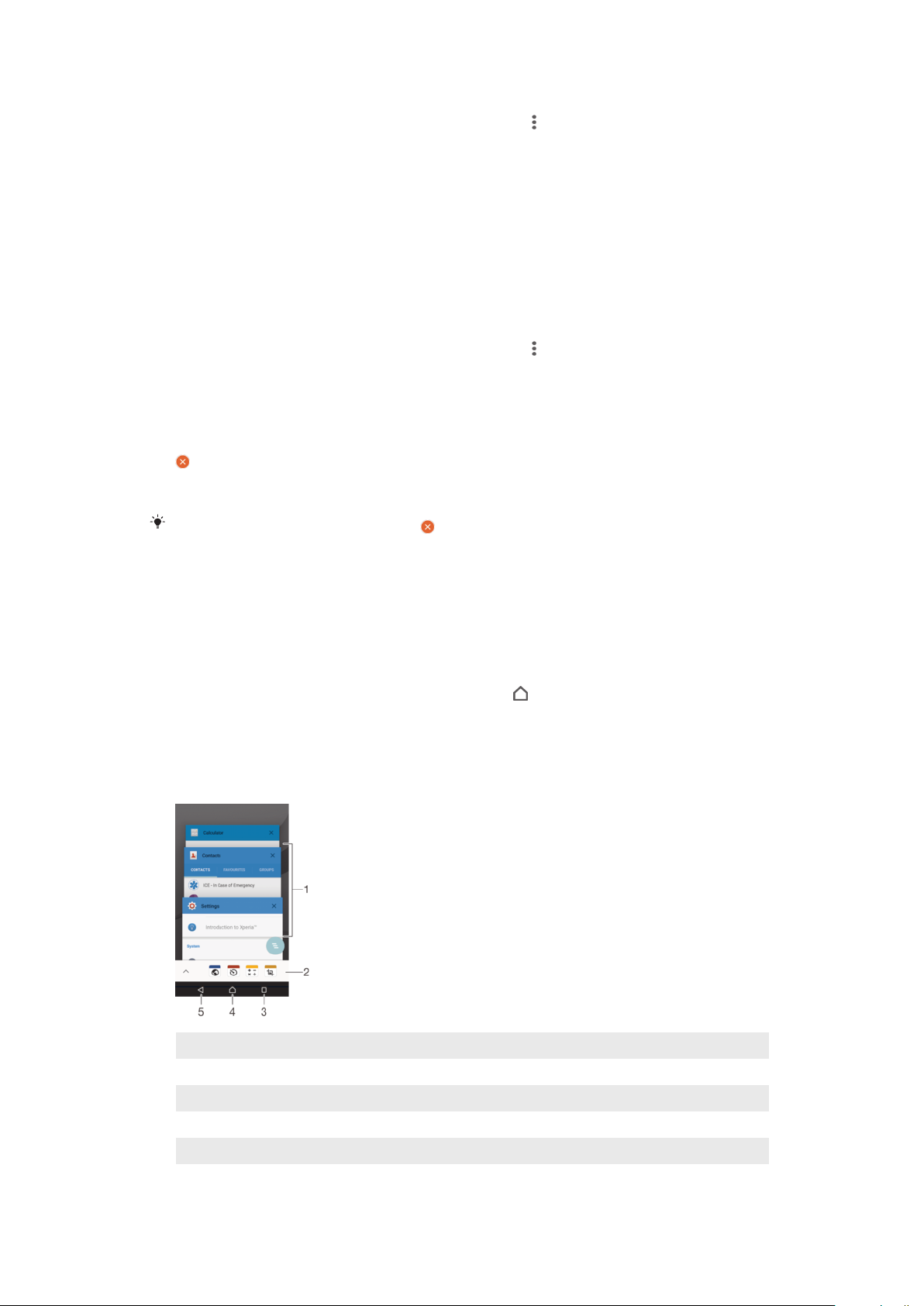
Obrazovka Aplikace, která se otevírá z Plochy, obsahuje aplikace předinstalované v
telefonu a také aplikace, které jste stáhli.
Zobrazení všech aplikací na obrazovce Aplikace
1
Na obrazovce Plocha ťukněte na položku .
2
Na obrazovce Aplikace listujte doleva nebo doprava.
Spuštění aplikace z obrazovky aplikací
•
Na otevřené obrazovce aplikací listováním doleva nebo doprava vyhledejte
požadovanou aplikaci a pak na ni ťukněte.
Hledání aplikace na obrazovce Aplikace
1
Na otevřené obrazovce Aplikace ťukněte na možnost Prohledat aplikace.
2
Zadejte název aplikace, kterou chcete vyhledat.
Otevření nabídky obrazovky Aplikace
•
Na otevřené obrazovce Aplikace ťukněte na možnost .
26
Toto je internetová verze této publikace. © Tisk je možný pouze pro soukromé použití.
Page 27
Přesunutí aplikace na obrazovce aplikací
1
Na otevřené obrazovce Aplikace ťukněte na možnost .
2
Zkontrolujte, zda v nabídce Vlastní pořadí vybrána možnost Řadit aplikace.
3
Stiskněte a podržte aplikaci, dokud telefon nezačne vibrovat. Potom widget
přetáhněte do nového umístění.
Přidání zkratky aplikace na úvodní obrazovku
1
Na obrazovce Aplikace se dotkněte ikony požadované aplikace, podržte ji, dokud
zařízení nezavibruje, a poté přetáhněte ikonu do horní části obrazovky. Otevře se
úvodní obrazovka.
2
Přetáhněte ikonu na požadované místo na úvodní obrazovce a poté zvedněte prst.
Uspořádání aplikací na obrazovce aplikací
1
Na otevřené obrazovce Aplikace ťukněte na možnost
2
Ťukněte na položku Řadit aplikace a vyberte požadovanou možnost.
.
Odinstalace aplikace z obrazovky Aplikace
1
Dotkněte se libovolné oblasti na obrazovce aplikace a podržte ji, dokud zařízení
nezavibruje. Všechny aplikace, které lze odinstalovat, jsou poté označeny ikonou
.
2
Vyberte aplikaci, kterou chcete odinstalovat, a potom ťukněte na položku
Odstranit.
Některé aplikace označené symbolem lze pouze zakázat, nikoliv odinstalovat. Zakázáním
aplikace vymažete všechna data, ale aplikaci můžete později znovu povolit v nabídce
Nastavení > Aplikace.
Navigace v aplikacích
Pomocí navigačních tlačítek můžete přecházet mezi aplikacemi, lištou oblíbených aplikací
a oknem naposledy použitých aplikací, takže můžete snadno přepínat mezi všemi
naposledy použitými aplikacemi. Navigační tlačítka jsou Plocha, Poslední aplikace a Zpět.
Některé aplikace budou při stisknutí tlačítka Domů
nadále běžet na pozadí nebo být pouze pozastaveny. Pokud určitou aplikaci pozastavíte
nebo necháte spuštěnou na pozadí, při příštím otevření aplikace můžete pokračovat v
práci na stejném místě.
1 Okno naposledy použitých aplikací – otevření nedávno použité aplikace
ukončeny, zatímco jiné mohou i
2 Lišta oblíbených – zkratky k aplikacím nebo widgetům
3 Tlačítko Poslední aplikace – otevření okna naposledy použitých aplikací a lišty oblíbených
4 Tlačítko Plocha – opuštění aplikace a návrat na plochu
5 Tlačítko Zpět – návrat na předchozí obrazovku v rámci aplikace nebo ukončení aplikace
27
Toto je internetová verze této publikace. © Tisk je možný pouze pro soukromé použití.
Page 28
Otevření okna naposledy použitých aplikací
•
Stiskněte .
Zavření všech naposledy použitých aplikací
•
Ťukněte na tlačítko a pak na položku .
Otevření nabídky v aplikaci
•
Během používání aplikace stiskněte tlačítko .
Nabídky nejsou k dispozici ve všech aplikacích.
Miniaplikace
Miniaplikace jsou malé aplikace, které mohou běžet v popředí před jinými aplikacemi na
stejné obrazovce, což umožňuje používání více aplikací současně. Můžete mít například
otevřenou webovou stránku se směnnými kurzy a přes ni otevřít miniaplikaci Kalkulačka a
spočítat v ní výslednou cenu. Miniaplikace jsou přístupné z lišty oblíbených. Další
miniaplikace si můžete stáhnout z Google Play™.
Otevření miniaplikace
1
Chcete-li zobrazit lištu oblíbených, stiskněte položku .
2
Ťukněte na miniaplikaci, kterou chcete otevřít.
Můžete otevřít více miniaplikací současně.
Zavření malé aplikace
•
Ťukněte v okně malé aplikace na možnost .
Stažení miniaplikace
1
Na liště oblíbených ťukněte na ikonu a pak na možnosti a .
2
Najděte miniaplikaci, kterou chcete stáhnout, a podle pokynů ji stáhněte a
dokončete instalaci.
Přesunutí malé aplikace
•
Pokud je otevřena malá aplikace, dotkněte se levého horního rohu aplikace
a podržte ho, a poté ho přesuňte do požadovaného umístění.
Minimalizace malé aplikace
•
Pokud je otevřena malá aplikace, dotkněte se jejího levého horního rohu a podržte
ho, poté ho táhněte do pravého nebo spodního rohu obrazovky.
Chcete-li minimalizovat malou aplikaci, můžete přetáhnutím stavového řádku dolů otevřít
panel oznámení a pak ťuknout na položku .
Změna uspořádání miniaplikací na liště oblíbených
•
Dotkněte se miniaplikace, podržte ji a přetáhněte ji na požadované místo.
Odebrání miniaplikace z lišty oblíbených aplikací
1
Dlouze stiskněte ikonu miniaplikace a přetáhněte ji na .
2
Vyberte OK.
Obnovení dříve odebrané miniaplikace
1
Otevřete lištu oblíbených a ťukněte na ikonu .
2
Dlouze stiskněte miniaplikaci, kterou chcete obnovit a přetáhněte ji na lištu
oblíbených.
28
Toto je internetová verze této publikace. © Tisk je možný pouze pro soukromé použití.
Page 29

Přidání widgetu jako miniaplikace
1
Chcete-li zobrazit lištu oblíbených, stiskněte položku .
2
Ťukněte na možnosti > > .
3
Vyberte widget.
4
Pokud chcete, zadejte název widgetu a ťukněte na tlačítko OK.
Widgety
Widgety jsou malé aplikace, které lze používat přímo na obrazovce Plocha. Také fungují
jako zkratky. Například widget Počasí umožňuje zobrazit přímo na obrazovce Plocha
základní informace o počasí. Když ale na tento widget ťuknete, otevře se kompletní
aplikace Počasí. Další widgety si můžete stáhnout z obchodu Play Store™.
Přidání nástroje widget na Domovskou obrazovku
1
Dotkněte se a podržte prázdnou oblast na obrazovce Úvodní obrazovka, dokud
zařízení nezačne vibrovat, a poté ťukněte na možnost
2
Najděte widget, který chcete přidat, a ťukněte na něj.
Změna velikosti widgetu
1
Dotkněte se widgetu a podržte jej, dokud zařízení nezačne vibrovat. Potom widget
pusťte. Pokud lze změnit velikost vybraného widgetu, například widgetu Kalendář,
zobrazí se zvýrazněný rámeček a tečky pro změnu velikosti.
2
Zmenšete nebo zvětšete widget přetažením teček dovnitř nebo ven.
3
Ťuknutím na libovolné místo obrazovky Úvodní obrazovka potvrdíte novou velikost
widgetu.
Přesunutí widgetu
•
Stiskněte a podržte widget, dokud telefon nezačne vibrovat. Potom widget
přetáhněte do nového umístění.
Odstranění widgetu
•
Stiskněte a podržte widget, dokud telefon nezačne vibrovat. Potom widget
přetáhněte na položku Odebrat z domovské obrazovky.
Widgety
.
Zkratky a složky
Pomocí zkratek a složek můžete spravovat své aplikace a udržovat si pořádek na
obrazovce Plocha.
29
Toto je internetová verze této publikace. © Tisk je možný pouze pro soukromé použití.
Page 30
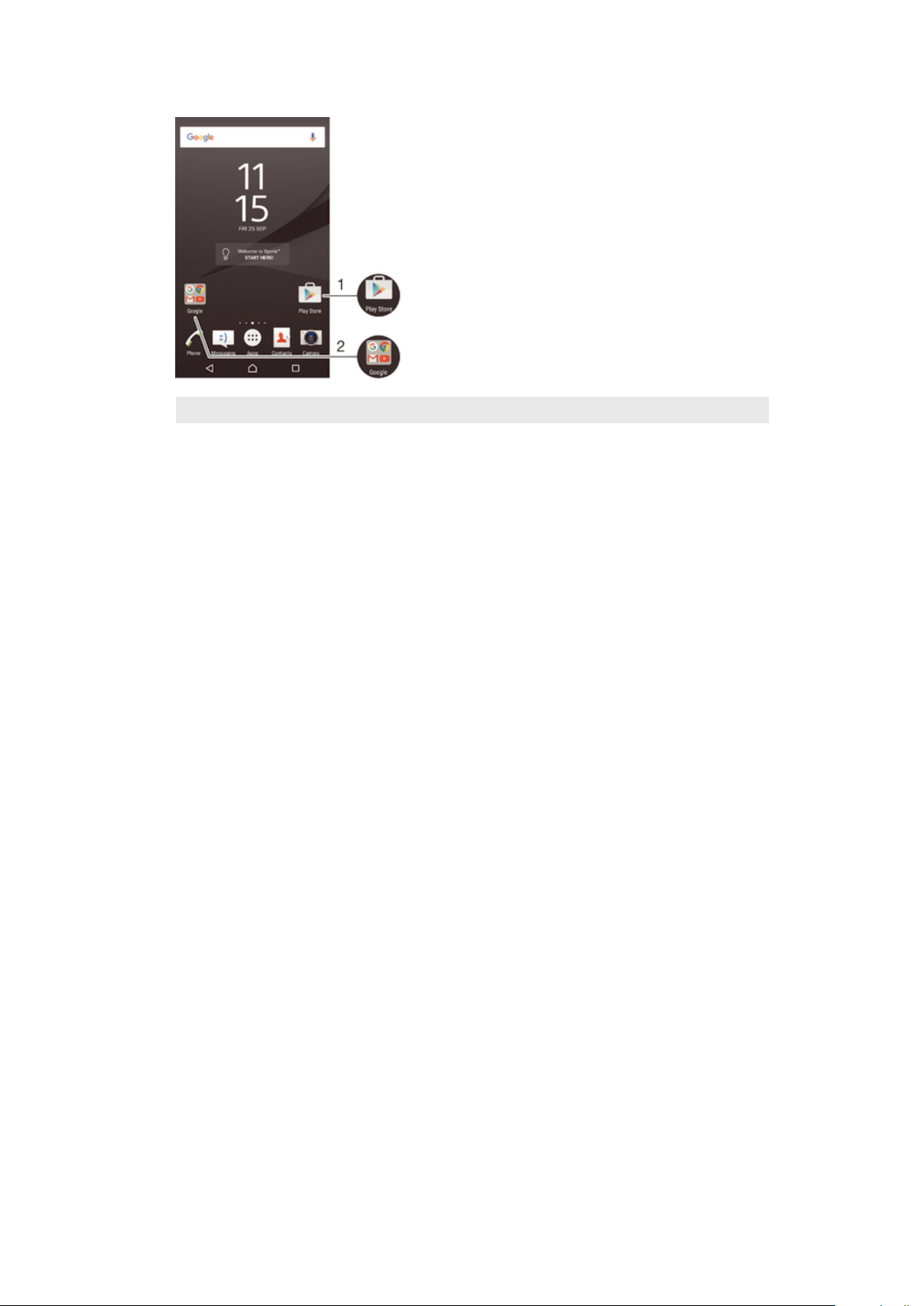
Přehled zkratek a složek
1 Přístup k aplikaci prostřednictvím zkratky
2 Přístup ke složce obsahující aplikace
Přidání zkratky aplikace na obrazovku Plocha
1
Dotkněte se prázdného místa na obrazovce Úvodní obrazovka a podržte je.
2
V nabídce přizpůsobení ťukněte na možnost Widgety > Zkratky.
3
Posouvejte se v seznamu aplikací a vyberte požadovanou aplikaci. Vybraná
aplikace bude přidána na obrazovku Úvodní obrazovka.
Přesun položky na obrazovce Plocha
•
Dotkněte se a podržte položku, dokud zařízení nezavibruje, poté položku posuňte
do nového umístění.
Odstranění položky z plochy
•
Stiskněte a podržte položku, dokud zařízení nezačne vibrovat. Potom ji přetáhněte
na ikonu Odebrat z domovské obrazovky v horní části obrazovky.
Vytvoření složky na ploše
•
Dotkněte se ikony aplikace nebo zkratky a podržte ji, dokud zařízení nezavibruje.
Poté ji přetáhněte na jinou ikonu aplikace nebo zkratku.
Přidání položky do složky na ploše
•
Stiskněte a podržte položku, dokud zařízení nezačne vibrovat. Potom položku
přetáhněte do složky.
Přejmenování složky na úvodní obrazovce
1
Ťuknutím na složku ji otevřete.
2
Ťukněte na záhlaví složky podržte je. Zobrazí se pole Název složky.
3
Zadejte nový název složky a ťukněte na možnost Hotovo.
Pozadí a schémata
Obrazovku Plocha můžete přizpůsobit svému vkusu pomocí tapet a schémat.
Změna tapety na obrazovce Plocha
1
Dotkněte se prázdného místa na obrazovce Úvodní obrazovka a podržte je, dokud
zařízení nezavibruje.
2
Ťukněte na možnost Tapety a vyberte požadovanou možnost.
30
Toto je internetová verze této publikace. © Tisk je možný pouze pro soukromé použití.
Page 31

Nastavení schématu
1
Dotkněte se prázdného místa na obrazovce Úvodní obrazovka a podržte je, dokud
zařízení nezavibruje.
2
Vyberte Schémata.
3
Vyberte požadovanou možnost a postupujte podle pokynů v zařízení.
Při změně schématu se také změní pozadí některých aplikací.
Baterie a správa napájení
Zařízení je vybaveno vestavěnou baterií. Můžete sledovat spotřebu energie baterie
a zjistit, jakou spotřebu mají jednotlivé aplikace. Můžete odebírat aplikace a aktivovat
různé režimy úspory energie, abyste dostali ze své baterie co nejvíc. Můžete si také
prohlížet odhad zbývajícího času baterie a upravovat nastavení pro zlepšení výkonu
a prodloužení výdrže baterie.
Zobrazení spotřeby baterie a odhadované výdrže baterie
1
Na obrazovce Úvodní obrazovka ťukněte na ikonu
2
Vyhledejte položku Nastavení > Baterie a ťukněte na ni. Zobrazí se přehled s údaji
o využití baterie v procentech a její odhadované výdrži.
3
Ťuknutím ZOBRAZIT VYUŽITÍ BATERIE zobrazíte seznam funkcí a služeb, které
od posledního nabíjecího cyklu spotřebovávaly energii baterie. Ťuknutím na
jednotlivé funkce a služby zobrazíte podrobnosti o jejich spotřebě.
.
Režimy úspory energie můžete
nakonfigurovat a aktivovat na stránce Nastavení > Baterie.
Zobrazení využívání baterie aplikacemi
1
Na obrazovce Úvodní obrazovka ťukněte na ikonu .
2
Vyhledejte položku
3
Aplikaci vyberete v nabídce Využití baterie, kde se můžete také podívat na její
Nastavení
>
Aplikace
a ťukněte na ni.
spotřebu baterie.
Optimalizace baterie
Optimalizace baterie je praktický a užitečný integrovaný režim, který výrazně zvyšuje
životnost baterie snížením spotřeby, když zařízení nebo některé aplikace nepoužíváte.
V případě, kdy zařízení není delší dobu používáno, jsou pozastaveny síťové činnosti
spotřebovávající baterii, jako jsou služby určení polohy, synchronizace a skenování sítě
Wi-Fi® na pozadí.
Telefonní hovory ani zprávy SMS nejsou dotčeny.
Vyjmutí konkrétních aplikací z optimalizace
Aplikace můžete z optimalizace vyjmout.
1
Na obrazovce Úvodní obrazovka ťukněte na ikonu
2
Vyhledejte položku Nastavení > Baterie a ťukněte na ni.
3
Ťukněte na ikonu
a vyberte možnost Optimalizace výdrže bat.. Zobrazí se
seznam neoptimalizovaných aplikací.
4
Chcete-li do toho seznamu přidat aplikace nebo je z něj odebrat, ťukněte na
položku Aplikace a vyberte nebo zrušte výběr aplikace v seznamu, a upravte tak
její nastavení optimalizace.
5
Seznam neoptimalizovaných aplikací se aktualizuje podle vašeho nastavení.
.
Možnost
položku .
Optimalizace výdrže bat. můžete konfigurovat také z nabídky Aplikace ťuknutím na
Režimy úspory energie
K dispozici je několik režimů úspory energie, které můžete využít, chcete-li prodloužit
výdrž baterie:
31
Toto je internetová verze této publikace. © Tisk je možný pouze pro soukromé použití.
Page 32

Režim STAMINA
Při vypnuté obrazovce zakáže připojení Wi-Fi® a mobilní data a omezí výkon hardwaru.
Při nastavení tohoto režimu se ve stavovém řádku zobrazí ikona .
Režim Ultra
STAMINA
Pokud zařízení sdílíte s více uživateli, budete se možná muset přihlásit jako vlastník, tj. primární
uživatel, chcete-li aktivovat nebo deaktivovat režim úspory energie.
Omezuje funkce zařízení na základní operace, jako je volání a odesílání zpráv SMS. Po
aktivaci nastavení tohoto režimu se ve stavovém řádku zobrazí ikona .
Aktivace režimu STAMINA
1
Na obrazovce Úvodní obrazovka ťukněte na ikonu
2
Vyhledejte položky Nastavení > Baterie a ťukněte na ně.
3
Ťukněte na volbu Režim STAMINA a vyberte upřednostňovanou možnost.
.
Po aktivaci režimu Režim STAMINA se na stavovém řádku zobrazí ikona .
Procento automatického spuštění si můžete libovolně upravit.
Aktivace režimu Ultra STAMINA
1
Na obrazovce Úvodní obrazovka ťukněte na ikonu .
2
Vyhledejte položky Nastavení > Baterie a ťukněte na ně.
3
Ťukněte na položku Režim Ultra STAMINA a na možnost Aktivovat.
4
Potvrďte akci ťuknutím na možnost .
Vaše obrazovka Plocha bude nahrazena úvodní obrazovkou režimu STAMINA a na
stavovém řádku se po aktivaci režimu Režim Ultra STAMINA zobrazí ikona
.
Pořízení snímku obrazovky
Můžete pořídit snímek jakékoli obrazovky zařízení a uložit jej jako snímek obrazovky.
Pořízené snímky obrazovky jsou automaticky ukládány do složky Album.
Pořízení snímku obrazovky
1
Stiskněte tlačítko pro zapnutí/vypnutí a podržte je, dokud se nezobrazí okno s
nabídkou.
2
Ťukněte na tlačítko .
Snímek obrazovky můžete pořídit také současným stisknutím tlačítek zapnutí/vypnutí a snížení
hlasitosti. Jakmile se snímek obrazovky uloží, můžete tlačítka uvolnit.
Prohlížení snímků obrazovky
•
Přetáhněte stavový řádek zcela dolů a poté ťukněte na snímek obrazovky, který
chcete zobrazit.
Snímky obrazovky lze zobrazit také v aplikaci Album.
Zaznamenání obrazovky
Funkci záznamu obrazovky můžete použít k zachycování videí toho, co se děje na
obrazovce zařízení. Tato funkce je užitečná např. v případě, kdy chcete vytvářet výukové
programy nebo nahrávat videa toho, jak hrajete v zařízení hru. Zaznamenané videoklipy
se automaticky ukládají do složky Album.
Přehled okna záznamu obrazovky
1 Minimalizace/obnovení okna záznamu obrazovky
2 Zaznamenání obrazovky
32
Toto je internetová verze této publikace. © Tisk je možný pouze pro soukromé použití.
Page 33
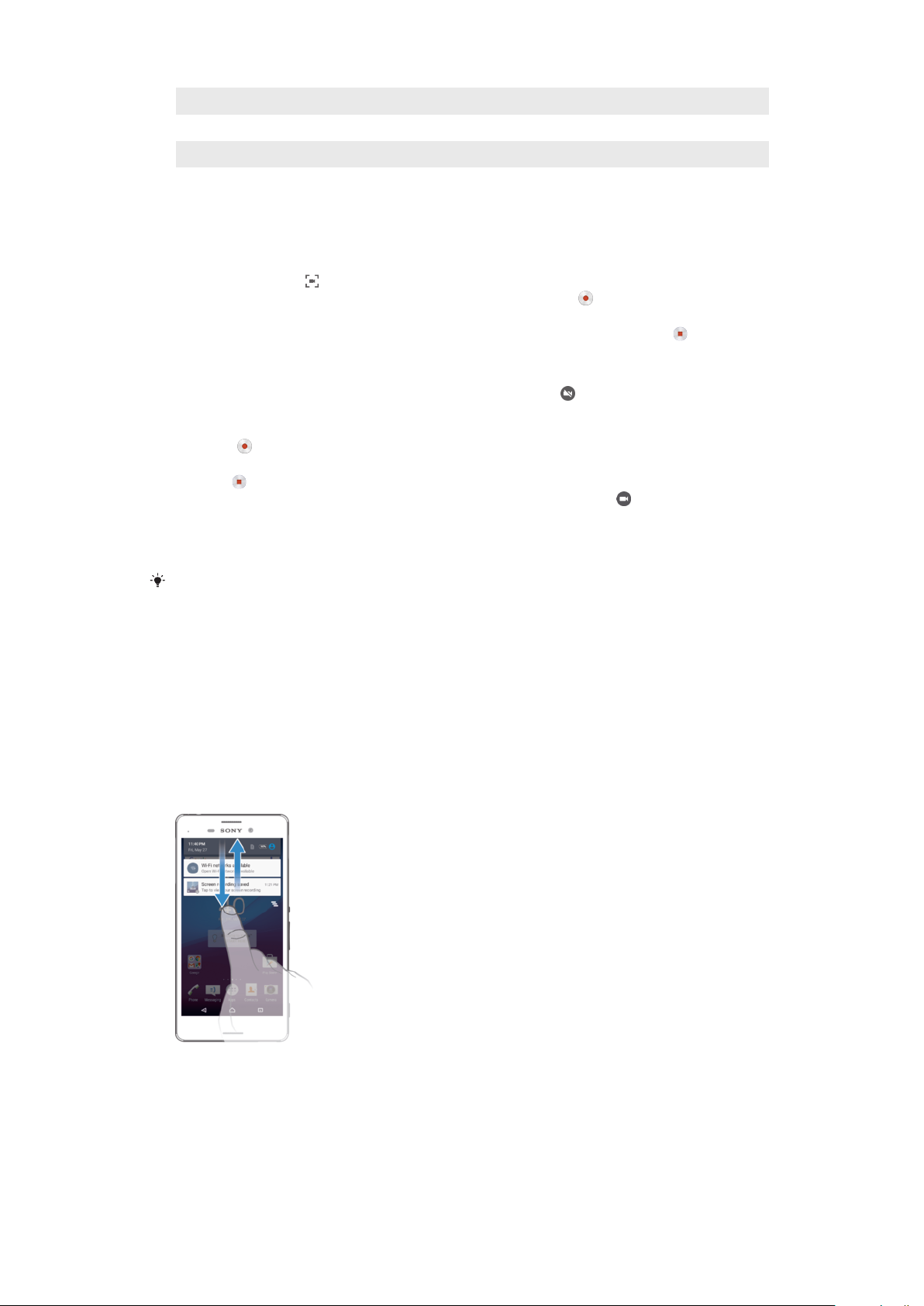
3 Zaznamenání obrazovky při aktivovaném předním fotoaparátu
4 Zaznamenání obrazovky se zvukem
5 Přístup k nastavení záznamu obrazovky
6 Zavření okna záznamu obrazovky
Záznam obrazovky
1
Stiskněte tlačítko pro zapnutí/vypnutí a podržte je, dokud se nezobrazí okno s
nabídkou.
2
Ťukněte na tlačítko .
3
Až se otevře okno záznamu obrazovky, ťukněte na možnost
. Spustí se funkce
záznamu obrazovky a zobrazí se tlačítko časovače.
4
Chcete-li záznam zastavit, ťukněte na tlačítko časovače a poté na položku .
Zaznamenání obrazovky při aktivovaném předním fotoaparátu
1
Po otevření okna záznamu obrazovky ťukněte na položku
. Otevře se okno
s hledáčkem předního fotoaparátu.
2
Záznam obrazovky a videa pomocí předního fotoaparátu zahájíte ťuknutím na
možnost
3
Nahrávání zastavíte opětovným ťuknutím na tlačítko časovače a ťuknutím na
položku
4
Okno hledáčku předního fotoaparátu zavřete ťuknutím na položku
.
.
.
Zobrazení nejnovějších záznamů obrazovky
•
Přetáhněte stavový řádek dolů a ťuknutím zobrazte nejnovější záznamy obrazovky.
Záznamy obrazovky lze zobrazit také v aplikaci Album.
Oznámení
Oznámení vás informují o událostech, jako jsou nové textové zprávy a upozornění
kalendáře nebo o aktivitách aplikací, například průběhu stahování. Oznámení se objevují
na následujících místech:
•
Ve stavovém řádku
•
Na panelu oznámení
•
Na zamykací obrazovce
Otevření nebo zavření panelu oznámení
1
Chcete-li otevřít panel oznámení, přetáhněte stavový řádek dolů nebo na něj
dvakrát ťukněte.
2
Panel oznámení zavřete vytažením nahoru.
Provedení akce pro oznámení zobrazené na panelu oznámení
•
Ťukněte na oznámení.
33
Toto je internetová verze této publikace. © Tisk je možný pouze pro soukromé použití.
Page 34

Skrytí upozornění na panelu Upozornění
•
Položte prst na oznámení a odsuňte ho doleva nebo doprava.
Ne všechna oznámení lze zrušit.
Rozbalení oznámení na panelu oznámení
•
Přetáhněte oznámení směrem dolů.
Ne všechna oznámení lze takto rozbalit.
Vymazání všech oznámení z panelu oznámení
•
Vyberte .
Provedení akce pro oznámení zobrazené na zamykací obrazovce
•
Dvakrát ťukněte na oznámení.
Odstranění oznámení ze zamykací obrazovky
•
Položte prst na oznámení a odsuňte ho doleva nebo doprava.
Rozbalení oznámení na zamykací obrazovce
•
Přetáhněte oznámení směrem dolů.
Ne všechna oznámení lze takto rozbalit.
Správa oznámení na zamykací obrazovce
Zařízení můžete nastavit tak, aby se na zamykací obrazovce zobrazovala jen určitá
oznámení. Můžete zpřístupnit všechna oznámení a jejich obsah, skrýt obsah všech
oznámení nebo jen oznámení z určité aplikace, nebo zobrazování oznámení zcela
vypnout.
Výběr oznámení, která se mají zobrazovat na zamykací obrazovce
1
Na obrazovce Úvodní obrazovka ťukněte na položku
2
Ťukněte na položky
3
Vyberte požadovanou možnost.
Nastavení
>
Zvuk a oznámení
.
>
Když je zařízení zamčeno
Možnosti zobrazování oznámení na zamykací obrazovce
Zobrazit veškerý
obsah oznámení
Skrýt citlivý obsah
oznámení
Oznámení vůbec
nezobrazovat
Na zamykací obrazovce se budou zobrazovat všechna oznámení. Je-li tato možnost
zapnutá, pamatujte, že na zamykací obrazovce bude viditelný celý obsah oznámení
(včetně obsahu příslušných zpráv nebo e-mailů), pokud danou aplikaci neoznačíte
pomocí možnosti Skrýt citlivý obsah v nabídce nastavení Oznámení aplikací.
Aby byla tato možnost k dispozici, musíte mít nastavený kód PIN, heslo nebo
odemykací vzor. Namísto citlivých oznámení se na zamykací obrazovce objeví text
Skrytý obsah. Můžete tak například získávat oznámení o nových zprávách nebo
konverzacích, ale obsah na zamykací obrazovce viditelný nebude.
Na zamykací obrazovce se nebudou zobrazovat žádná oznámení.
Nastavení úrovně oznámení pro aplikaci
Pro jednotlivé aplikace můžete nastavit různé chování jejich oznámení. Můžete například
zablokovat všechna oznámení o e-mailech, upřednostnit oznámení ze sítě Facebook™ a
skrýt obsah oznámení o zprávách na zamykací obrazovce.
.
Nastavení úrovně oznámení pro aplikaci
1
Na obrazovce Úvodní obrazovka ťukněte na položku
2
Ťukněte na položky Nastavení > Zvuk a oznámení > Oznámení aplikací.
3
Vyberte aplikaci, u které chcete změnit nastavení oznámení.
4
Přetáhněte příslušný přepínač doprava.
.
34
Toto je internetová verze této publikace. © Tisk je možný pouze pro soukromé použití.
Page 35
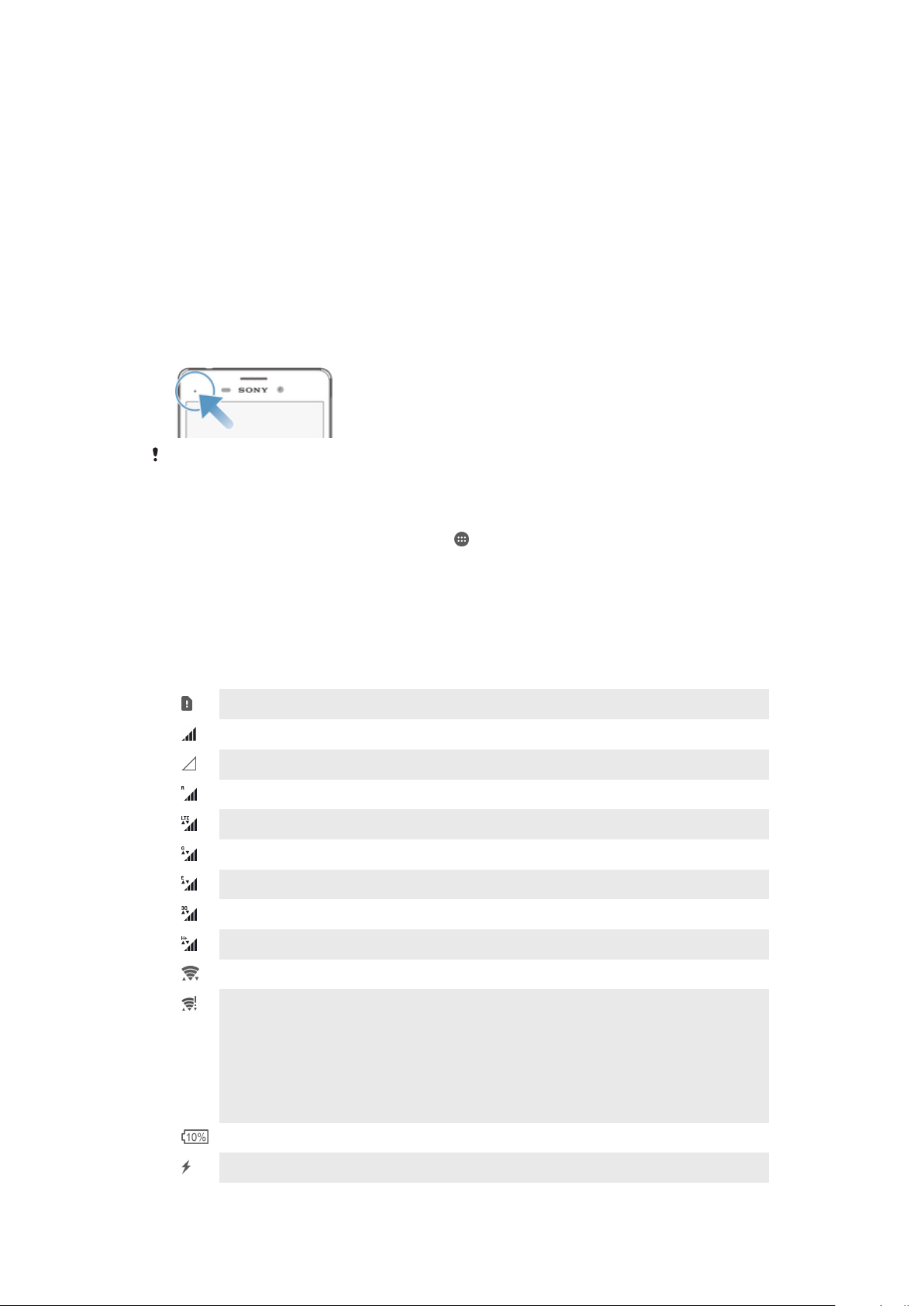
Úrovně oznámení a možnosti pro jednotlivé aplikace
Blokovat vše
Považovat za prioritní
Povolit rychlý náhled
Skrýt citlivý obsah
Oznámení vybrané aplikace se nebudou zobrazovat nikdy.
Oznámení této aplikace budou přehrávána, když je režim Nerušit nastaven na
možnost Pouze prioritní.
Aplikace může některá oznámení zdůraznit krátkým vyjetím na obrazovku.
Je-li zařízení zamknuto, skrýt obsah oznámení této aplikace, který může zahrnovat
důvěrné informace.
Oznamovací kontrolka
Oznamovací kontrolka upozorňuje na stav baterie a některé další události. Například
blikající bílé světlo označuje novou zprávu nebo zmeškaný hovor. Oznamovací kontrolka
je ve výchozím nastavení povolena, ale je možné ji vypnout.
Je-li oznamovací kontrolka vypnutá, rozsvítí se pouze jako varování o vybité baterii, například
pokud její stav klesne pod 15 %.
Vypnutí nebo zapnutí oznamovací kontrolky
1
Na obrazovce Plocha ťukněte na položku .
2
Vyhledejte položku Nastavení > Zvuk a oznámení a ťukněte na ni.
3
Ťukněte na posuvník
Oznamovací kontrolka
.
Ikony na stavovém řádku
Stavová ikona
Chybí karta SIM
Síla signálu
Žádný signál
Roaming
Odesílání a stahování dat přes LTE
Odesílání a stahování dat přes GPRS
Odesílání a stahování dat přes EDGE
Odesílání a stahování dat v síti 3G
Odesílání a stahování dat HSPA+
Připojení Wi-Fi® je aktivní a jsou přenášena data
Připojení Wi-Fi® je zapnuto, ale není k dispozici žádné připojení k Internetu.
Tato ikona se může také zobrazit při pokusu o připojení k zabezpečené síti Wi-
Fi®. Po úspěšném připojení symbol vykřičníku zmizí.
Pokud jsou služby Google™ ve vaší oblasti blokovány, může se symbol
vykřičníku zobrazit i v případě, že je zařízení připojeno k síti Wi-Fi® a k dispozici
je funkční připojení k Internetu.
Stav baterie
Baterie se nabíjí
35
Toto je internetová verze této publikace. © Tisk je možný pouze pro soukromé použití.
Page 36

Aktivní režim STAMINA
Aktivní režim Letadlo
Aktivní funkce Bluetooth®
Mikrofon je ztlumen
Hlasitý odposlech je zapnutý
Režim Nerušit je aktivní
Režim vibrací
Je nastaven budík
Systém GPS je aktivní
Probíhá synchronizace
Problém s přihlášením nebo synchronizací
Funkce Naslouchací přístroj je aktivní
V závislosti na mobilním operátorovi, síti a oblasti nemusí být funkce a služby znázorněné
některými ikonami v tomto seznamu k dispozici.
Správa ikon stavového řádku
1
Na ploše ťukněte na položku .
2
Ťukněte na položky
3
Zaškrtněte políčka u systémových ikon, které se mají zobrazovat na stavovém
Nastavení
>
Displej
>
Systémové ikony
.
řádku.
Ikony oznámení
Nová zpráva SMS nebo zpráva MMS
Zmeškaný hovor
Podržený hovor
Je zapnuto přesměrování hovorů
Nová hlasová zpráva
Nová e-mailová zpráva
Stahování dat
Odesílání dat
Mobilní data jsou vypnuta
Proveďte základní nastavení zařízení
Je k dispozici aktualizace softwaru
Jsou k dispozici aktualizace systému
Stahování aktualizací systému
Ťuknutím nainstalujete stažené aktualizace systému
Snímek obrazovky je zachycen
Nová zpráva služby Hangouts™
Video chat s přáteli pomocí aplikace Hangouts™
36
Toto je internetová verze této publikace. © Tisk je možný pouze pro soukromé použití.
Page 37

Běží malá aplikace
Přehrávání skladby
Rádio je zapnuté
Zařízení je připojeno k počítači prostřednictvím kabelu USB
Vnitřní úložiště je ze 75 % plné. Ťuknutím přenesete data na paměťovou kartu
Varování
Další (nezobrazená) oznámení
Nejsou zde uvedeny všechny ikony, které se mohou na zařízení zobrazit. Tyto ikony jsou pouze
pro referenční účely a může dojít ke změnám bez předchozího upozornění.
Blokování oznámení z aplikace
1
Na obrazovce Plocha ťukněte na položku .
2
Ťukněte na položky Nastavení > Zvuk a oznámení > Oznámení aplikací.
3
Vyberte aplikaci.
4
Ťuknutím na přepínač vedle položky Zablokovat vše nebo Skrýt citlivý obsah
podle potřeby zakažte oznámení.
Aplikace – přehled
Některé aplikace nemusí být ve vašem zařízení obsaženy nebo nemusí být podporovány všemi
sítěmi a poskytovateli služeb ve všech oblastech.
K nastavení různých typů budíků použijte aplikaci Hodiny.
K zobrazení webových stránek, správě záložek, textu a snímků použijte webový
prohlížeč Chrome.
K provádění základních výpočtů použijte aplikaci Kalkulačka.
K zaznamenávání událostí a správě schůzek použijte aplikaci Kalendář.
K pořízení fotografií a záznamu videoklipů použijte fotoaparát.
Ke správě telefonních čísel, e-mailových adres a dalších informací, které souvisejí
s kontakty, použijte aplikaci Kontakty.
Otevírejte stažené aplikace, dokumenty a obrázky.
K odesílání a přijímání e-mailů prostřednictvím soukromého nebo pracovního
účtu použijte aplikaci E-mail.
Procházejte a poslouchejte rozhlasové stanice FM.
K zobrazení, prohlížení a úpravám fotografií a videí použijte aplikaci Album.
Ke čtení, psaní a třídění e-mailových zpráv použijte aplikaci Gmail™.
Vyhledávejte informace v zařízení a na webu.
Zobrazte svou aktuální polohu, vyhledávejte další místa a plánujte trasy pomocí
služby Google Maps™.
Chcete-li stahovat bezplatné i zpoplatněné aplikace, použijte aplikaci Play
Store™.
K odesílání a příjmu textových zpráv nebo zpráv MMS použijte aplikaci Zprávy.
K přehrávání videí v zařízení a sdílení obsahu s přáteli použijte aplikaci Video.
37
Toto je internetová verze této publikace. © Tisk je možný pouze pro soukromé použití.
Page 38
Pomocí aplikace Hudba si můžete uspořádat a přehrávat hudbu a zvukové
knihy.
Ve službě News Suite si můžete zobrazit zprávy.
Telefonovat můžete ručním zadáním čísla nebo pomocí funkce chytrého vytáčení.
Optimalizujte nastavení tak, aby odpovídalo vašim požadavkům.
K rozhovorům s přáteli online použijte aplikaci Hangouts™.
Můžete využít aplikaci pro rozpoznání skladeb, které slyšíte hrát v okolí, a získat
podrobnosti o interpretovi a albu.
K prohlížení videoklipů od uživatelů z celého světa použijte aplikaci YouTube™.
Aplikace Xperia™ Movie Creator automaticky vytváří krátká videa pomocí
existujících sbírek fotografií a videí.
K přístupu k uživatelské podpoře na zařízení použijte aplikaci Podpora. Můžete
například získat přístup k uživatelské příručce, podrobnostem ohledně
odstraňování potíží a navíc také tipy a rady.
Aplikaci Náčrt můžete použít k vytváření a objevování obrázků a jejich sdílení se
světem.
Pomocí aplikace What’s New můžete objevovat nové hry, aplikace a mediální
obsah.
Vychutnejte si hudbu, filmy, aplikace a hry na svém zařízení a získejte například
exkluzivní přístup k jedinečnému obsahu dostupnému pouze na zařízeních
Xperia™.
Zůstaňte ve spojení se svými spoluhráči a oblíbenými hrami, nakupujte na webu
PlayStation® Store a využívejte další funkce.
Chraňte své zařízení před viry, malwarem, spywarem, phishingovými útoky a
zneužitím online.
38
Toto je internetová verze této publikace. © Tisk je možný pouze pro soukromé použití.
Page 39

Stahování aplikací
Stahování aplikací ze služby Google Play™
Google Play™ je oficiální obchod online společnosti Google, ze kterého lze stahovat
aplikace, hry, hudbu, filmy a knihy. Obsahuje bezplatné i placené aplikace. Než začnete
stahovat ze služby Google Play™, ujistěte se, že máte funkční připojení k Internetu,
ideálně prostřednictvím sítě Wi-Fi®, abyste se vyhnuli vysokým poplatkům za přenos dat.
Chcete-li používat službu Google Play™, musíte mít účet Google™. Služba Google Play™
nemusí být k dispozici ve všech zemích nebo oblastech.
Stažení aplikace z webu Google Play™
1
Na obrazovce Úvodní obrazovka ťukněte na ikonu
2
Najděte položku Obchod Play a ťukněte na ni.
3
Procházením kategorií nebo pomocí funkce hledání najděte položku, kterou
chcete stáhnout.
4
Ťuknutím na položku zobrazte podrobnosti a postupujte podle pokynů k
dokončení instalace.
Některé aplikace vyžadují ke správnému fungování přístup k datům, nastavení a různým
funkcím vašeho zařízení. Instalujte a povolujte pouze aplikace, kterým důvěřujete. Oprávnění
udělená stažené aplikaci a také změnit jejich stav můžete zobrazit ťuknutím na danou aplikaci v
nabídce Nastavení > Aplikace.
.
Stahování aplikací z jiných zdrojů
Je-li zařízení nastaveno tak, aby umožňovalo stahování z jiných zdrojů než ze služby
Google Play™, můžete podle příslušných pokynů ke stažení stahovat aplikace přímo z
jiných webů.
Instalace aplikací neznámého či nespolehlivého původu může způsobit poškození zařízení.
Aplikace stahujte pouze ze spolehlivých zdrojů. S případnými dotazy nebo připomínkami
kontaktujte poskytovatele aplikace.
Pokud používáte zařízení s více uživateli, pouze vlastník, tj. primární uživatel, může stahovat z
jiných zdrojů než ze služby Google Play™. Změny provedené vlastníkem se dotknou všech
uživatelů.
Povolení stahování aplikací z jiných zdrojů
1
Na obrazovce Úvodní obrazovka ťukněte na položku .
2
Přejděte na položku
3
Posuvník vedle položky Neznámé zdroje přetáhněte doprava.
4
Klepněte na OK.
Některé aplikace vyžadují ke správnému fungování přístup k datům, nastavení a různým
funkcím vašeho zařízení. Instalujte a povolujte pouze aplikace, kterým důvěřujete. Oprávnění
udělená stažené aplikaci a také změnit jejich stav můžete zobrazit ťuknutím na danou aplikaci v
nabídce Nastavení > Aplikace.
Nastavení
>
Zabezpečení
a ťukněte na ni.
39
Toto je internetová verze této publikace. © Tisk je možný pouze pro soukromé použití.
Page 40

Internet a sítě
Prohlížení webu
Na většině trhů je v zařízení předinstalován webový prohlížeč Google Chrome™ pro
zařízení Android™. Podrobnější informace o použití tohoto webového prohlížeče získáte
na stránce http://support.google.com/chrome po kliknutí na odkaz „Chrome pro mobily“.
Použití prohlížeče Google Chrome™
1
Na obrazovce Úvodní obrazovka ťukněte na ikonu
2
Najděte položku a ťukněte na ni.
3
Pokud prohlížeč Google Chrome™ používáte poprvé, vyberte, zda se přihlásíte k
účtu Google™ nebo zda jej budete používat anonymně.
4
Do pole hledání a adresy zadejte hledaný výraz nebo webovou adresu a na
klávesnici ťukněte na tlačítko Přejít.
Nastavení Internetu a nastavení zpráv MMS
Chcete-li odesílat zprávy MMS a mít přístup k Internetu, když není k dispozici síť Wi-Fi®,
je nutné mít fungující mobilní datové připojení se správným nastavením pro Internet a
zprávy MMS (Multimedia Messaging Service). Dále je uvedeno několik tipů:
•
Nastavení Internetu a zpráv MMS pro většinu mobilních sítí a operátorů jsou
předinstalována v zařízení. Používat Internet a odesílat zprávy MMS můžete začít ihned.
•
Nastavení Internetu a zpráv MMS lze rovněž stáhnout později prostřednictvím nabídky
Nastavení.
•
Nastavení Internetu a zasílání zpráv MMS v zařízení můžete kdykoli ručně přidat, změnit
nebo odstranit. Pokud omylem změníte nebo odstraníte nastavení Internetu nebo MMS,
stáhněte si nastavení Internetu a MMS znovu.
•
Pokud nemáte přístup k Internetu prostřednictvím mobilního datového připojení nebo
pokud nefungují zprávy MMS, přestože jste do vašeho zařízení úspěšně stáhli nastavení
Internetu a zpráv MMS, vyhledejte rady pro řešení potíží pro vaše zařízení na stránkách
www.sonymobile.com/support/
mobilním datovým připojením a zprávami MMS.
Je-li režim STAMINA zapnutý kvůli úspoře energie, při vypnutí obrazovky se vypne mobilní
datové připojení. Pokud to způsobuje problémy s připojením, můžete některým aplikacím a
službám povolit udržení spojení nebo režim STAMINA dočasně vypnout. Další informace
naleznete v tématu
Baterie a správa napájení
, kde najdete informace o potížích s pokrytím sítě,
na stránce 31.
.
Pokud zařízení sdílíte s více uživateli, nastavení pro Internet a zprávy může v nabídce
Nastavení stáhnout pouze vlastník, tedy primární uživatel. Stažené nastavení však platí pro
všechny uživatele.
Stažení nastavení Internetu a zpráv MMS
1
Na obrazovce Úvodní obrazovka ťukněte na ikonu
2
Ťukněte na položky Nastavení > Další > Nastavení Internetu.
3
Ťukněte na tlačítko Přijmout. Po úspěšném stažení nastavení se ve stavovém
řádku objeví ikona a automaticky se zapne mobilní datové připojení.
Pokud nastavení nelze do zařízení stáhnout, ověřte sílu signálu mobilní sítě. Přesuňte se na
volné prostranství bez překážek nebo blíže k oknu a zkuste akci zopakovat.
40
.
Toto je internetová verze této publikace. © Tisk je možný pouze pro soukromé použití.
Page 41

Ruční přidání nastavení Internetu a zpráv MMS
1
Na obrazovce Úvodní obrazovka ťukněte na ikonu .
2
Ťukněte na položky Nastavení > Další > Mobilní sítě.
3
Ťukněte na možnost Názvy přístupových bodů (APN) > .
4
Klepněte na možnost Jméno a zadejte požadovaný název.
5
Ťukněte na položku Název AP a zadejte název přístupového bodu.
6
Zadejte všechny ostatní požadované údaje. Pokud si nejste jisti, jaké údaje je třeba
zadat, vyžádejte si podrobnější informace od svého mobilního operátora.
7
Po dokončení klepněte na ikonu
a poté na možnost Uložit.
Zobrazení stažených nastavení Internetu a zpráv MMS
1
Na obrazovce Úvodní obrazovka ťukněte na ikonu .
2
Ťukněte na položky Nastavení > Další > Mobilní sítě.
3
Ťukněte na tlačítko Názvy přístupových bodů (APN).
4
Chcete-li zobrazit další podrobnosti, ťukněte na některou z dostupných položek.
Wi-Fi®
Síť Wi-Fi® umožňuje procházení internetových stránek, stahování aplikací nebo odesílání
a příjem e-mailů. Jakmile se připojíte k určité síti Wi-Fi®, vaše zařízení si tuto síť
zapamatuje, a až se příště ocitnete v jejím dosahu, automaticky se k ní připojí.
Některé sítě Wi-Fi® vyžadují, abyste se před získáním přístupu přihlásili na webové
stránce. Další informace vám poskytne správce příslušné sítě Wi-Fi®.
Dostupné sítě Wi-Fi® mohou být otevřené, nebo zabezpečené:
•
Otevřené sítě jsou označeny symbolem
•
Zabezpečené sítě jsou označeny symbolem
vedle názvu sítě Wi-Fi®.
vedle názvu sítě Wi-Fi®.
Některé sítě Wi-Fi® se v seznamu dostupných sítí nezobrazují, protože nevysílají svůj síťový
název (SSID). Pokud název takové sítě znáte, můžete jej do seznamu dostupných sítí Wi-Fi®
přidat ručně.
Zapnutí nebo vypnutí funkce Wi-Fi®
1
Na obrazovce Úvodní obrazovka ťukněte na ikonu .
2
Vyhledejte položku
3
Ťuknutím na posuvník zapněte nebo vypněte Wi-Fi.
Připojování k síti Wi-Fi® může trvat několik sekund.
Nastavení
>
a ťukněte na ni.
Wi-Fi
Automatické připojení k síti Wi-Fi®
1
Na obrazovce
2
Vyhledejte položku Nastavení > Wi-Fi a ťukněte na ni.
3
Ťuknutím na posuvník zapněte
4
Ťuknutím na určitou síť Wi-Fi® se k této síti připojíte. V případě zabezpečených sítí
Úvodní obrazovka
zadejte příslušné heslo. Po připojení se ve stavovém řádku zobrazí ikona
Pokud chcete hledat nové dostupné sítě, ťukněte na
se nemůžete úspěšně připojit k síti Wi-Fi, projděte sirady k řešení potíží pro vaše zařízení na
adrese
www.sonymobile.com/support/
ťukněte na ikonu .
. Zobrazí se všechny dostupné sítě Wi-Fi®.
Wi-Fi
a poté na možnost Aktualizovat. Pokud
.
.
41
Toto je internetová verze této publikace. © Tisk je možný pouze pro soukromé použití.
Page 42
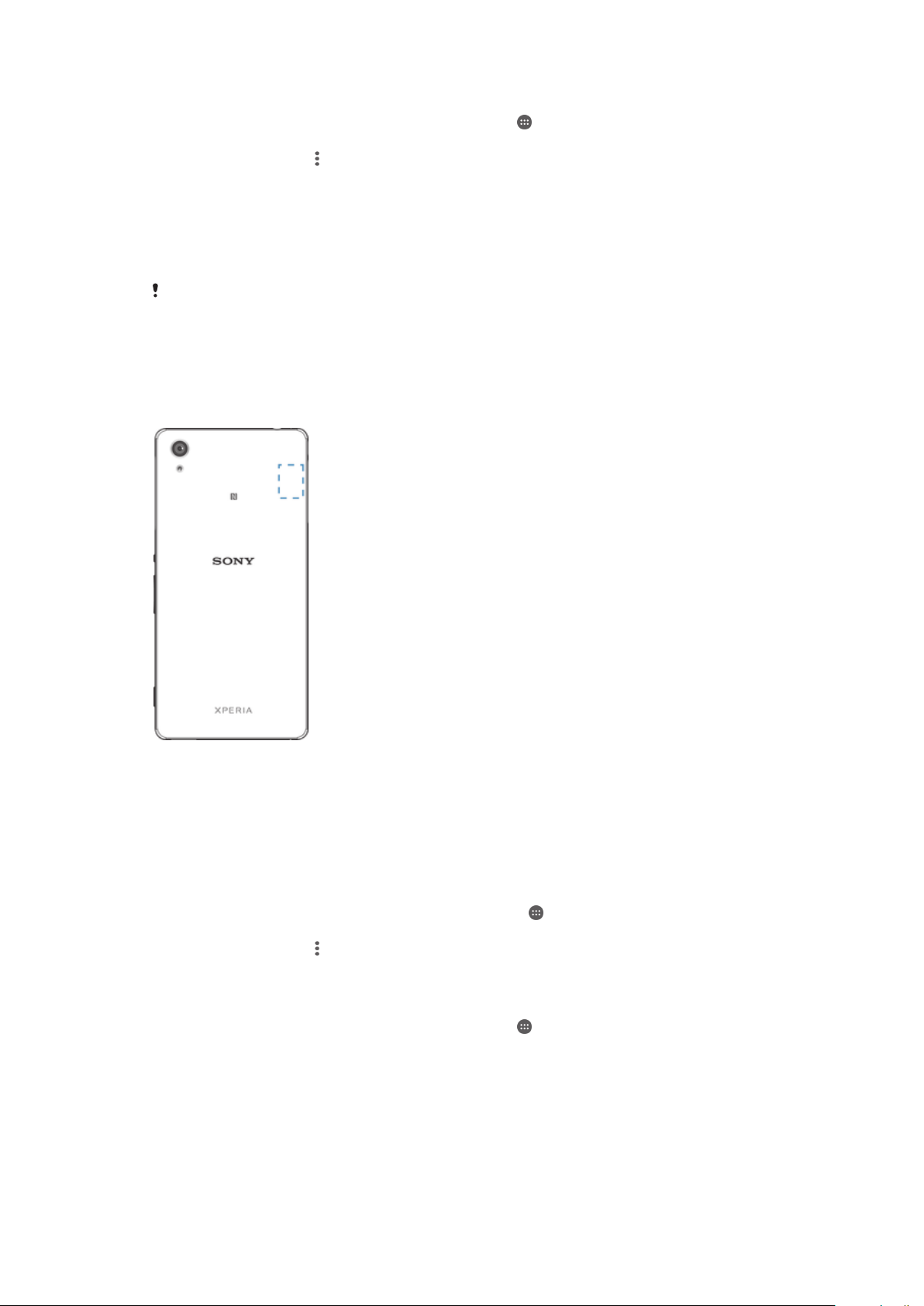
Ruční přidání sítě Wi-Fi®
1
Na obrazovce Úvodní obrazovka ťukněte na ikonu .
2
Vyhledejte položku Nastavení > Wi-Fi a ťukněte na ni.
3
Ťukněte na možnost > Přidat síť.
4
Zadejte údaj Název sítě (SSID).
5
Chcete-li vybrat typ zabezpečení, ťukněte na pole Zabezpečení.
6
Zobrazí-li se výzva, zadejte heslo.
7
Chcete-li upravit pokročilá nastavení, například nastavení proxy a IP adresy,
ťukněte na možnost Rozšířené možnosti a proveďte požadované úpravy
8
Ťukněte na tlačítko Uložit.
Kontaktujte správce sítě Wi-Fi®, který vám poskytne síťový identifikátor SSID a heslo.
Zlepšení síly signálu Wi-Fi®
Existuje několik postupů, jimiž můžete zvýšit sílu signálu Wi-Fi®.
•
Přesuňte zařízení blíže k přístupovému bodu Wi-Fi®.
•
Přesuňte přístupový bod Wi-Fi® dále od případných překážek či zdrojů rušení.
•
Nazakrývejte oblast antény Wi-Fi® na zařízení (oblast zvýrazněná na obrázku).
Nastavení sítě Wi-Fi®
Pokud jste připojeni k síti Wi-Fi® jsou sítě Wi-Fi® k dispozici ve vašem okolí, můžete
zobrazit stav těchto sítí. Zařízení také můžete nastavit tak, aby vás při zjištění otevřené
sítě Wi-Fi® upozornilo.
Povolení oznámení sítě Wi-Fi®
1
Zapněte funkci Wi-Fi®, pokud ještě není zapnutá.
2
Na obrazovce Úvodní obrazovka ťukněte na položku .
3
Vyhledejte položku Nastavení > Wi-Fi a ťukněte na ni.
4
Ťukněte na možnost
5
Přepínač vedle položky Oznamování sítě přetáhněte doprava.
Zobrazení podrobných údajů o připojené síti Wi-Fi®
1
Na obrazovce Úvodní obrazovka ťukněte na ikonu
2
Vyhledejte položku Nastavení > Wi-Fi a ťukněte na ni.
3
Ťukněte na síť Wi-Fi®, ke které jste právě připojeni. Zobrazí se podrobné
informace o síti.
> Pokročilé.
.
42
Toto je internetová verze této publikace. © Tisk je možný pouze pro soukromé použití.
Page 43

Přidání zásad spánku rozhraní Wi-Fi®
1
Na obrazovce Úvodní obrazovka ťukněte na ikonu .
2
Vyhledejte položku Nastavení > Wi-Fi a ťukněte na ni.
3
Ťukněte na položku a potom na položku Pokročilé > Ponechat Wi-Fi během
spánku.
4
Vyberte požadovanou možnost.
WPS
WPS (Wi-Fi Protected Setup™) je standard pro bezdrátové sítě, který pomáhá při
navázání bezpečného bezdrátového síťového připojení. Pokud nemáte dostatek znalostí
o zabezpečení bezdrátové sítě, funkce WPS vám usnadní zabezpečení sítě
prostřednictvím šifrování WPA (Wi-Fi Protected Access®). Do nové sítě můžete také
přidávat nová zařízení bez nutnosti zadávání dlouhých hesel.
Funkci WPS lze povolit jednou z následujících metod:
•
Stisknutím tlačítka – Stačí jen stisknout tlačítko na zařízení s podporou technologie WPS,
např. na směrovači.
•
Pomocí kódu PIN – Telefon vytvoří náhodný kód PIN (Personal Identification Number),
který zadáte v zařízení s podporou technologie WPS.
Připojení k síti Wi-Fi® pomocí tlačítka WPS
1
Na obrazovce Úvodní obrazovka ťukněte na ikonu
2
Vyhledejte položku
3
Ťukněte na položky
technologie WPS stiskněte tlačítko WPS.
Nastavení
> Pokročilé > Tlačítko WPS a pak na zařízení s podporou
>
a ťukněte na ni.
Wi-Fi
.
Připojení k síti Wi-Fi® pomocí kódu WPS PIN
1
Na obrazovce Úvodní obrazovka ťukněte na ikonu .
2
Vyhledejte položku Nastavení > Wi-Fi a ťukněte na ni.
3
Zapněte síť Wi-Fi®, pokud ještě není zapnutá.
4
Ťukněte na možnosti
5
V zařízení s podporou technologie WPS zadejte zobrazený kód PIN.
> Pokročilé > Zadání kódu WPS PIN.
Sdílení mobilního datového připojení
Mobilní datové připojení je možné sdílet s ostatními zařízeními pomocí několika různých
způsobů:
•
Sdílení připojení USB – Mobilní datové připojení můžete sdílet s počítačem pomocí
kabelu USB.
•
Sdílení připojení Bluetooth® – Mobilní datové připojení můžete sdílet až s pěti dalšími
zařízeními pomocí technologie Bluetooth®.
•
Přenosný přístupový bod Wi-Fi® – Mobilní datové připojení můžete sdílet až s 8 dalšími
zařízeními, včetně zařízení s podporou technologie WPS.
Sdílení datového připojení pomocí kabelu USB
1
Deaktivujte všechna připojení k zařízení pomocí kabelu USB.
2
Pomocí kabelu USB, který byl dodán se zařízením, připojte zařízení k počítači.
3
Na obrazovce Úvodní obrazovka ťukněte na ikonu
4
Ťukněte na položky Nastavení > Další > Sdílení Internetu a přenosného přístup.
bodu.
5
Přetáhněte přepínač Sdílení připojení pomocí USB doprava a po zobrazení výzvy
ťukněte na tlačítko OK. Jakmile budete připojeni, zobrazí se na stavovém řádku
indikátor .
6
Chcete-li sdílení datového připojení zastavit, ťukněte na přepínač Sdílení připojení
pomocí USB nebo odpojte kabel USB.
.
Pomocí kabelu USB nelze současně sdílet datové připojení zařízení a kartu SD.
43
Toto je internetová verze této publikace. © Tisk je možný pouze pro soukromé použití.
Page 44

Sdílení mobilního datového připojení s jiným zařízením s technologií Bluetooth®
1
Vaše zařízení a druhé zařízení s technologií Bluetooth® musí být navzájem
spárovány a mobilní přenos dat musí být v zařízení aktivní.
2
Vaše zařízení: Na obrazovce Úvodní obrazovka ťukněte na ikonu .
3
Ťukněte na položky Nastavení > Další > Sdílení Internetu a přenosného přístup.
bodu a přetažením posuvníku Sdílení připojení přes Bluetooth aktivujte funkci.
4
Zařízení Bluetooth®: Nastavte zařízení tak, aby získávalo připojení k síti pomocí
technologie Bluetooth®. Pokud se jedná o počítač, postup dokončení nastavení
naleznete v příslušných pokynech. Pokud zařízení využívá operační systém
Android™, ťukněte na ikonu nastavení vedle názvu zařízení, s nímž je spárováno, v
části Nastavení > Bluetooth > Párovaná zařízení a pak zaškrtněte políčko
Přístup k Internetu.
5
Vaše zařízení: Ťukněte na ikonu Nastavení vedle spárovaného zařízení.
Zaškrtněte políčko připojení k Internetu. Počkejte, než se na stavovém řádku
zobrazí ikona
6
Chcete-li zastavit sdílení mobilního datového připojení, ťukněte znovu na jezdce
. Jakmile se zobrazí, je nastavení dokončeno.
Sdílení připojení přes Bluetooth a funkci zakažte.
Funkce Sdílení připojení přes Bluetooth se vypne při každém vypnutí zařízení nebo funkce
Bluetooth®.
Další informace o párování a zapnutí mobilních datových přenosů najdete v části
vašeho zařízení s jiným zařízením Bluetooth®
sítě (VPN)
na stránce 46.
na stránce 122 a v části
Přidání virtuální privátní
Používání zařízení jako přenosný přístupový bod Wi-Fi®
1
Na obrazovce
2
Ťukněte na položky Nastavení > Další > Sdílení Internetu a přenosného přístup.
.
bodu
3
Ťukněte na možnost Nastavení přenos. příst. bodu Wi-Fi > Konfigurace
přístupového bodu Wi-Fi
4
Zadejte údaj Název sítě (SSID).
5
Chcete-li vybrat typ zabezpečení, ťukněte na pole
Úvodní obrazovka
.
ťukněte na ikonu .
Zabezpečení
. Zobrazí-li se
výzva, zadejte heslo.
6
Ťukněte na tlačítko
7
Ťukněte na položku a ťuknutím na posuvník Přenosný příst. bod Wi-Fi zapněte
Uložit
.
funkci.
8
Pokud se zobrazí výzva, potvrďte ji tlačítkem OK. Jakmile bude přenosný
přístupový bod Wi-Fi® aktivní, ve stavovém řádku se zobrazí ikona
.
Povolení používání mobilního datového připojení zařízení s podporou WPS
1
Ujistěte se, že zařízení funguje jako přenosný přístupový bod Wi-Fi®.
2
Na obrazovce Úvodní obrazovka ťukněte na ikonu .
3
Ťukněte na položky
Nastavení
>
Další
>
Sdílení Internetu a přenosného přístup.
bodu > Nastavení přenos. příst. bodu Wi-Fi.
4
Ťuknutím na posuvník Zjistitelné zapněte funkci.
5
V části Konfigurace přístupového bodu Wi-Fi se ujistěte, že přenosný přístupový
bod je chráněn heslem.
6
Ťukněte na možnost Tlačítko WPS a pak postupujte podle příslušných pokynů.
Další možností je ťuknout na položky
> Zadání kódu WPS PIN a pak zadat kód
PIN, který se zobrazí na zařízení s podporou technologie WPS.
Spárování
44
Toto je internetová verze této publikace. © Tisk je možný pouze pro soukromé použití.
Page 45

Přejmenování nebo zabezpečení přenosného přístupového bodu
1
Na obrazovce Úvodní obrazovka ťukněte na ikonu .
2
Ťukněte na položky Nastavení > Další > Sdílení Internetu a přenosného přístup.
bodu.
3
Ťukněte na možnost Nastavení přenos. příst. bodu Wi-Fi > Konfigurace
přístupového bodu Wi-Fi.
4
Zadejte Název sítě (SSID) sítě.
5
Chcete-li vybrat typ zabezpečení, ťukněte na pole Zabezpečení.
6
Zobrazí-li se výzva, zadejte heslo.
7
Ťukněte na tlačítko Uložit.
Řízení používání datových přenosů
Změnou nastavení datových přenosů získáte lepší možnosti řízení množství přenesených
dat. Tato nastavení vám ale nezaručí, že vám nebudou účtovány vyšší poplatky za data.
Zapnutí nebo vypnutí přenosu dat
1
Na obrazovce Úvodní obrazovka ťukněte na ikonu
2
Vyhledejte položky Nastavení > Využití dat a ťukněte na ně.
3
Ťuknutím na posuvník Přenos mobilních dat zapněte nebo vypněte přenos dat.
Přestože jsou datové přenosy vypnuty, zařízení může i nadále používat připojení
prostřednictvím rozhraní Wi-Fi® a Bluetooth®.
Nastavení varování objemu datových přenosů
1
Zkontrolujte, zda jsou mobilní datové přenosy zapnuty.
2
Na obrazovce
3
Vyhledejte položku Nastavení > Využití dat a ťukněte na ni.
4
Chcete-li nastavit úroveň varování, přetáhněte čáry na požadované hodnoty. Limit
Úvodní obrazovka
ťukněte na ikonu
dat můžete také zadat ručně ťuknutím na číslo zobrazené vedle čáry. Jakmile
množství přenesených dat dosáhne nastavené úrovně, obdržíte varovné
oznámení.
.
.
Nastavení limitu mobilních datových přenosů
1
Zkontrolujte, zda jsou mobilní datové přenosy zapnuty.
2
Na obrazovce
3
Vyhledejte položku Nastavení > Využití dat a ťukněte na ni.
4
Ťukněte na kartu
5
Ťuknutím na posuvník vedle položky Nastavit limit pro mobilní data zapněte funkci
Úvodní obrazovka
.
Mobil
ťukněte na ikonu
.
a pak ťukněte na položku OK.
6
Chcete-li nastavit limit využití mobilních dat, přetáhněte čáru datového limitu na
požadovanou hodnotu. Limit dat můžete také zadat ručně ťuknutím na číslo
zobrazené vedle čáry.
Jakmile množství přenesených dat dosáhne nastaveného limitu, mobilní přenos dat v zařízení
se automaticky vypne.
Řízení použití datových přenosů jednotlivými aplikacemi
1
Na obrazovce Úvodní obrazovka ťukněte na ikonu .
2
Vyhledejte položku Nastavení > Využití dat a ťukněte na ni.
3
Ťukněte na aplikaci, kterou chcete nastavit, ťukněte na posuvník Omezit data
aplikací na pozadí a na tlačítko OK.
4
Chcete-li získat přístup ke specifickým nastavením aplikace, ťukněte na možnost
Nastavení aplikací a proveďte požadované změny.
Změna nastavení použití datových přenosů může mít vliv na fungování jednotlivých aplikací.
45
Toto je internetová verze této publikace. © Tisk je možný pouze pro soukromé použití.
Page 46

Kontrola množství přenesených dat
1
Na obrazovce Úvodní obrazovka ťukněte na ikonu .
2
Vyhledejte položku Nastavení > Využití dat a ťukněte na ni.
3
Ťukněte na a potom na položku Zobrazit Wi‑Fi.
4
Chcete-li zobrazit informace o množství dat přenesených přes rozhraní Wi-Fi®,
ťukněte na kartu Wi-Fi.
5
Chcete-li zobrazit informace o množství dat přenesených přes mobilní datové
připojení, ťukněte na kartu Mobil.
Výběr mobilních sítí
Zařízení automaticky přepíná používané mobilní sítě v závislosti na tom, které jsou
dostupné v místě vaší polohy. Zařízení můžete ručně nastavit, aby používalo určitý režim,
např. WCDMA nebo GSM.
Na stavovém řádku se zobrazují různé stavové ikony v závislosti na typu nebo režimu
sítě, ke které jste připojeni. Jak
v části na straně.
Výběr režimu sítě
1
Na obrazovce Úvodní obrazovka ťukněte na ikonu
2
Ťukněte na položky Nastavení > Další > Mobilní sítě.
3
Ťukněte na položku Preferovaný typ sítě a potom vyberte režim sítě.
Ruční výběr jiné sítě
1
Na obrazovce Úvodní obrazovka ťukněte na ikonu
2
Ťukněte na položky
3
Ťukněte na ikonu Režim hledání a vyberte možnost Ručně.
4
Vyberte síť.
Nastavení
Stavová ikona
>
Další
>
vypadají různé stavové ikony se dozvíte35
.
.
Mobilní sítě
>
Síťoví operátoři
.
Pokud síť vyberete ručně, zařízení nebude vyhledávat další sítě, a to ani v případě, že se
dostanete mimo dosah ručně vybrané sítě.
Aktivace automatické volby sítě
1
Na obrazovce
2
Ťukněte na položky Nastavení > Další > Mobilní sítě > Síťoví operátoři.
3
Ťukněte na ikonu
Úvodní obrazovka
Režim hledání
ťukněte na ikonu .
a vyberte možnost
Automaticky
.
Sítě VPN
Zařízení můžete použít pro připojení k sítím VPN, které vám povolí přístup ke zdrojům
uvnitř zabezpečených místních sítí z veřejné sítě. Připojení VPN jsou například často
využívána velkými společnostmi a vzdělávacími institucemi pro uživatele, kteří potřebují
přístup k firemním intranetům a dalším interním službám v době, kdy se nacházejí mimo
interní síť, například během cestování.
Připojení pomocí sítě VPN lze v závislosti na síti uskutečnit mnoha různými způsoby.
Některé sítě mohou vyžadovat přenesení a instalaci certifikátu zabezpečení do zařízení.
Podrobné informace o uskutečnění připojení k síti VPN získáte u správce sítě vaší
společnosti nebo organizace.
Pokud používáte zařízení s více uživateli, budete se možná muset přihlásit jako vlastník, tj.
primární uživatel, chcete-li upravovat nastavení VPN.
Přidání virtuální privátní sítě (VPN)
1
Na obrazovce Úvodní obrazovka ťukněte na ikonu .
2
Ťukněte na položky Nastavení > Další > Síť VPN.
3
Ťukněte na tlačítko .
4
Vyberte typ sítě VPN, který chcete přidat.
5
Zadejte nastavení sítě VPN.
6
Ťukněte na tlačítko Uložit.
46
Toto je internetová verze této publikace. © Tisk je možný pouze pro soukromé použití.
Page 47

Připojení k virtuální privátní síti (VPN)
1
Na obrazovce Úvodní obrazovka ťukněte na ikonu .
2
Ťukněte na položky Nastavení > Další > Síť VPN.
3
V seznamu dostupných sítí ťukněte na síť VPN, ke které se chcete připojit.
4
Zadejte požadované informace.
5
Ťukněte na tlačítko Připojit.
Odpojení od sítě VPN
1
Dvojitým ťuknutím na stavový řádek otevřete panel Upozornění.
2
Ťuknutím na oznámení připojení VPN vypněte připojení.
47
Toto je internetová verze této publikace. © Tisk je možný pouze pro soukromé použití.
Page 48

Synchronizace dat v zařízení
Synchronizace s online účty
Kontakty, e-maily, události v kalendáři a další informace ve svém zařízení můžete
synchronizovat s různými online účty, například s e-mailovými účty, jako je Gmail™ a
Exchange ActiveSync, Facebook™ a Flickr™. Aktivujete-li funkci automatické
synchronizace, můžete data pro všechny účty synchronizovat automaticky. Další
možností je synchronizovat jednotlivé účty ručně.
Nastavení online účtu pro synchronizaci
1
Na obrazovce Úvodní obrazovka ťukněte na položku
2
Ťukněte na položky Nastavení > Účty > Přidat účet a vyberte účet, který chcete
přidat.
3
Podle pokynů vytvořte účet nebo se přihlaste k existujícímu účtu.
Ruční synchronizace s online účtem
1
Na obrazovce Úvodní obrazovka ťukněte na možnosti
2
V části Účty ťukněte na jméno účtu, se kterým chcete provést synchronizaci.
Zobrazí se seznam položek, které lze s účtem synchronizovat.
3
Ťukněte na položky, které si přejete synchronizovat.
Odebrání online účtu
1
Na obrazovce Úvodní obrazovka ťukněte na možnosti > Nastavení > Účty.
2
V části
3
Ťukněte na položku a potom na položku Odebrat účet.
4
Potvrďte akci dalším ťuknutím na možnost
ťukněte na jméno účtu, který chcete odebrat.
Účty
Odebrat účet
.
> Nastavení > Účty.
.
Synchronizace se službou Microsoft® Exchange ActiveSync®
Pokud máte pracovní účet Microsoft Exchange ActiveSync, můžete přímo ze svého
zařízení získat přístup k firemním e-mailovým zprávám, schůzkám v kalendáři a
kontaktům. Po nastavení najdete požadované informace v aplikaci E-mail, Kalendář a
Kontakty
Nastavení účtu EAS pro synchronizaci
1
Připravte si informace o serveru a doméně, které vám poskytl správce podnikové
sítě.
2
Na obrazovce Úvodní obrazovka ťukněte na položku
3
Ťukněte na položky Nastavení > Účty > Přidat účet > Exchange ActiveSync.
4
Zadejte podnikovou e-mailovou adresu a heslo.
5
Ťukněte na tlačítko Další. Zařízení začne načítat informace o účtu. Pokud dojde k
chybě, informace o serveru a doméně pro daný účet zadejte ručně a pak ťukněte
na položku Další.
6
Ťuknutím na položku OK povolte podnikovému serveru kontrolovat vaše zařízení.
7
Vyberte způsob a interval synchronizace a data, která chcete synchronizovat se
zařízením, například kontakty a položky kalendáře.
8
Ťukněte na tlačítko Další a vyberte způsob oznamování nových e-mailů.
9
Znovu ťukněte na tlačítko Další. Zadejte název pracovního účtu a stiskněte tlačítko
Dokončit nastavení.
10
Budete-li k tomu vyzváni, aktivujte správce zařízení, který podnikovému serveru
umožní kontrolu některých pravidel zabezpečení vašeho zařízení, například
znemožnění nahrávání zvuku nebo vynucení používání silného šifrování. Jinak se
nastavení účtu nezdaří.
.
.
Pokud změníte přihlašovací heslo pro účet EAS v počítači, musíte se znovu přihlásit k účtu
EAS v zařízení.
48
Toto je internetová verze této publikace. © Tisk je možný pouze pro soukromé použití.
Page 49

Změna nastavení účtu EAS
1
Na obrazovce Úvodní obrazovka ťukněte na ikonu .
2
Vyhledejte položku E-mail, ťukněte na ni a pak stiskněte tlačítko .
3
Ťukněte na položku Nastavení, vyberte účet EAS a pak změňte nastavení tohoto
účtu podle potřeby.
Nastavení intervalu synchronizace pro účet EAS
1
Na obrazovce Úvodní obrazovka ťukněte na položku .
2
Ťukněte na položku E-mail a poté na položku .
3
Ťukněte na položku Nastavení a vyberte účet EAS.
4
Ťukněte na položky Četnost kontroly > Četnost kontroly a vyberte požadovaný
interval.
Odebrání účtu EAS
1
Na obrazovce Úvodní obrazovka ťukněte na možnosti
2
V části Účty ťukněte na položku Exchange ActiveSync a pak vyberte účet EAS,
> Nastavení > Účty.
který chcete odebrat.
3
Ťukněte na
4
Potvrďte akci dalším ťuknutím na možnost Odebrat účet.
a potom na položku Odebrat účet.
49
Toto je internetová verze této publikace. © Tisk je možný pouze pro soukromé použití.
Page 50

Základní nastavení
Přístup k nastavení
Nabídka Nastavení umožňuje zobrazit a změnit různé položky nastavení zařízení. Nabídku
Nastavení lze otevřít z obrazovky Aplikace nebo z panelu Rychlá nastavení.
Otevření nabídky nastavení zařízení z obrazovky Aplikace
1
Na obrazovce Úvodní obrazovka ťukněte na položku
2
Ťukněte na tlačítko Nastavení.
Zobrazení informací o zařízení
1
Na obrazovce Úvodní obrazovka ťukněte na položku
2
Vyhledejte položku Nastavení > Informace o telefonu a ťukněte na ni.
Otevření a zavření panelu Rychlá nastavení
•
Chcete-li otevřít panel Rychlá nastavení, přetáhněte stavový řádek směrem dolů.
Výběr nastavení, která se mají zobrazovat na panelu Rychlá nastavení
1
Stáhněte stavový řádek dolů a ťukněte na ikonu
2
Na panelu v horní části obrazovky stiskněte a podržte ikonu rychlého nastavení,
které chcete přidat, a poté ji přetáhněte do spodní části obrazovky.
Změna uspořádání panelu Rychlá nastavení
1
Stáhněte stavový řádek dolů a ťukněte na ikonu
2
Stiskněte a podržte ikonu a přetáhněte ji na požadované místo.
.
.
.
.
Nastavení hlasitosti
Je možné upravovat hlasitost vyzvánění pro příchozí hovory a upozornění a zároveň pro
přehrávání hudby a videa.
Nastavení hlasitosti vyzvánění pomocí tlačítka pro ovládání hlasitosti
•
Stiskněte tlačítko ovládání hlasitosti pro zesílení nebo ztlumení.
Nastavení hlasitosti přehrávání médií tlačítkem hlasitosti
•
Při přehrávání hudby nebo videa stiskněte tlačítko pro zvýšení nebo snížení
hlasitosti, třeba i při zamčené obrazovce.
Zapnutí režimu vibrací
•
Stiskněte tlačítko ovládání hlasitosti, dokud se nezobrazí ikona .
Úprava úrovně hlasitosti
1
Na obrazovce Úvodní obrazovka ťukněte na ikonu .
2
Vyhledejte položku Nastavení > Zvuk a oznámení a ťukněte na ni.
3
Přetáhněte posuvníky hlasitosti do požadované polohy.
K nezávislému nastavení hlasitosti vyzvánění, přehrávaní médií a budíku můžete rovněž
stisknout tlačítko zvýšení nebo snížení hlasitosti a poté tlačítko .
Nastavení vibrací při příchozích hovorech
1
Na obrazovce Úvodní obrazovka ťukněte na ikonu .
2
Vyhledejte položku Nastavení > Zvuk a oznámení a ťukněte na ni.
3
Ťuknutím na posuvník Vibrovat také u volání zapněte funkci.
50
Toto je internetová verze této publikace. © Tisk je možný pouze pro soukromé použití.
Page 51

Nastavení vyzvánění
1
Na obrazovce Úvodní obrazovka ťukněte na ikonu .
2
Ťukněte na položky Nastavení > Zvuk a oznámení > Vyzváněcí tón telefonu.
3
Vyberte možnost v seznamu nebo ťukněte na položku a vyberte hudební
soubor uložený v zařízení.
4
Potvrďte akci ťuknutím na možnost Hotovo.
Výběr zvuků oznámení
1
Na obrazovce Úvodní obrazovka ťukněte na ikonu .
2
Ťukněte na položky Nastavení > Zvuk a oznámení > Zvuk oznámení.
3
Vyberte možnost v seznamu nebo ťukněte na ikonu
uložený v zařízení.
4
Potvrďte akci ťuknutím na možnost Hotovo.
Některé aplikace mají své vlastní zvuky oznámení, které můžete vybrat v nastavení aplikace.
Povolení zvuku dotyků
1
Na obrazovce Úvodní obrazovka ťukněte na ikonu
2
Ťukněte na položky Nastavení > Zvuk a oznámení > Ostatní zvuky.
3
Ťuknutím na přepínač zapněte nebo vypněte různé zvuky dotyků.
a vyberte hudební soubor
.
Režim Nerušit
Zařízení můžete nastavit do režimu Nerušit a ručně určit, jak dlouho zařízení v režimu
Nerušit bude. Můžete také nastavit, aby zařízení přepínalo do režimu Nerušit
automaticky.
Aktivace režimu Nerušit
1
Chcete-li otevřít panel Rychlá nastavení, přetáhněte stavový řádek směrem dolů.
2
Najděte položku
3
Vyberte některou možnost a ťukněte na tlačítko
Rychlé přepínání mezi režimy Nerušit/Vibrace/Zvuk
1
Stiskněte tlačítko ovládání hlasitosti, dokud se nezobrazí , nebo .
2
Ťuknutím na položku , nebo rychle přepnete mezi režimem Vibrace/Zvuk.
Chcete-li aktivovat režim Nerušit, stiskněte v režimu Vibrace tlačítko ovládání
hlasitosti.
Naplánování intervalů režimu Nerušit
1
Na obrazovce Úvodní obrazovka ťukněte na ikonu .
2
Ťukněte na položky
pravidla.
3
Vyberte čas či událost pro naplánování intervalů režimu Nerušit nebo přidejte nové
pravidlo.
4
Zadejte požadovaný název pravidla a klepněte na tlačítko OK.
5
Ťukněte na možnost Dny, zaškrtněte políčka u požadovaných dnů a pak ťukněte
na možnost Hotovo.
6
Pomocí možnosti Čas zahájení zadejte počáteční čas a ťukněte na tlačítko OK.
7
Pomocí možnosti Čas ukončení zadejte koncový čas a ťukněte na tlačítko OK.
Zařízení se v určených časech přepne do režimu bez vyrušování.
a ťukněte na ni.
Nastavení
>
Zvuk a oznámení
Hotovo
>
.
Nerušit
>
Automatická
Nastavení výjimek z režimu Nerušit
Můžete určit, které typy oznámení budou v režimu Nerušit doprovázeny zvukem, a
můžete také filtrovat tato vyrušení na základě jejich původce. Mezi nejběžnější typy
výjimek patří:
•
Události v kalendáři a připomenutí
•
Hovory
•
Zprávy
51
Toto je internetová verze této publikace. © Tisk je možný pouze pro soukromé použití.
Page 52

•
Budíky
Povolení výjimek v režimu Nerušit
1
Na obrazovce Plocha ťukněte na položku .
2
Ťukněte na položky Nastavení > Zvuk a oznámení > Vyrušení > Pouze prioritní.
3
Přetáhněte posuvník vedle požadované možnosti.
Nastavení oznámení jako výjimek v režimu Nerušit
1
Na obrazovce Plocha ťukněte na položku .
2
Ťukněte na položky Nastavení > Zvuk a oznámení > Nerušit > Pouze prioritní.
3
Vyberte požadovanou možnost.
Postup přidružení výjimek s konkrétními typy kontaktů
1
Na obrazovce Plocha ťukněte na položku
2
Ťukněte na položky Nastavení > Zvuk a oznámení > Nerušit > Pouze prioritní.
3
Ťukněte na položku Volání nebo Zprávy.
4
Vyberte požadovanou možnost.
.
Povolení zvuku budíku v režimu Nerušit
1
Stiskněte tlačítko snížení hlasitosti, až se objeví symbol
2
Ťukněte na položku a upravte posuvník vedle položky .
.
Nastavení obrazovky
Přizpůsobení jasu obrazovky ručně bez ohledu na osvětlení
1
Na obrazovce Plocha ťukněte na položku
2
Vyhledejte položku Nastavení > Displej a ťukněte na ni a ťuknutím na
posuvník
3
Ťukněte na tlačítko Úroveň jasu.
4
Přetažením posuvníku upravte jas.
Snížením úrovně jasu zvýšíte výdrž baterie.
Adaptivní jas
tuto funkci zakažte, pokud již zakázaná není.
.
Zapnutí nebo zákaz vibrace při dotyku
1
Na obrazovce Plocha ťukněte na položku .
2
Ťukněte na položky
3
Ťuknutím na jezdce Při dotyku vibrovat zapněte nebo vypněte funkci.
Nastavení
>
Zvuk a oznámení
>
Ostatní zvuky
Nastavení doby nečinnosti před vypnutím obrazovky
1
Na obrazovce Úvodní obrazovka ťukněte na položku
2
Ťukněte na položky
3
Vyberte požadovanou možnost.
Chcete-li obrazovku rychle vypnout, stiskněte krátce tlačítko napájení
Nastavení
>
Displej
>
Režim spánku
.
.
Nastavení velikosti písma
1
Na obrazovce Plocha ťukněte na položku .
2
Ťukněte na položky Nastavení > Displej > Velikost písma.
3
Vyberte upřednostňovanou možnost.
.
.
Nastavení vyvážení bílé barvy displeje
1
Na obrazovce Úvodní obrazovka ťukněte na ikonu .
2
Ťukněte na položky Nastavení > Displej > Vyvážení bílé.
3
Přetáhněte posuvníky do požadované polohy a upravte nastavení vyvážení bílé
barvy.
Chcete-li nastavení vyvážení bílé barvy vrátit zpět na výchozí hodnoty, ťukněte na položky
Výchozí hodnoty.
52
Toto je internetová verze této publikace. © Tisk je možný pouze pro soukromé použití.
>
Page 53

Inteligentní podsvícení
Funkce Inteligentní podsvícení udržuje obrazovku rozsvícenou po dobu, kdy zařízení
držíte v ruce. Jakmile zařízení položíte, obrazovka se vypne v souladu s nastavením
režimu spánku.
Vypnutí nebo zapnutí funkce Inteligentní podsvícení
1
Na obrazovce Úvodní obrazovka ťukněte na ikonu .
2
Ťukněte na položky Nastavení > Displej > Chytré řízení podsvícení.
3
Ťuknutím na přepínač zapněte nebo vypněte funkci.
Režim rukavic
V režimu rukavic můžete ovládat zařízení pomocí obrazovky, i když máte na rukou
rukavice. Po zapnutí režimu rukavic se na oblasti obrazovky, kde byl zjištěn dotyk,
zobrazí kurzor ve tvaru kroužku.
Povolení režimu rukavic
1
Na obrazovce Úvodní obrazovka ťukněte na možnosti
2
Ťukněte na přepínač Režim pro rukavice.
Citlivost závisí na velikosti kontaktní plochy mezi obrazovkou a prstem ruky v rukavici, kterým
chcete obrazovku ovládat.
> Nastavení > Displej.
Připnutí obrazovky
Pomocí funkce připnutí obrazovky můžete zajistit, aby stále zůstala zobrazena určitá
aplikace. Například když hrajete hru a omylem stisknete tlačítko Domů, funkce připnutí
obrazovky zabrání minimalizaci probíhající hry. Tuto funkci můžete také použít, když
zařízení někomu půjčujete a chcete znesnadnit přechod do jiné aplikace. Můžete
například někomu půjčit telefon, aby si mohl zavolat, a připnout obrazovku aplikace
Telefon, aby nešlo jednoduše přejít do e-mailu nebo do aplikace SMS a MMS.
Připnutí obrazovky není bezpečnostní funkce a nezabrání uživateli v odepnutí obrazovky a
používání vašeho zařízení dle libosti. Chcete-li ochránit svá data, můžete zařízení nastavit tak,
aby k odepnutí obrazovky vyžadovalo kód PIN, heslo nebo bezpečnostní vzor.
Povolení nebo zákaz připnutí obrazovky
1
Na obrazovce
2
Ťukněte na položky Nastavení > Zabezpečení > Připnutí obrazovky.
3
Ťuknutím na přepínač zapněte nebo vypněte funkci.
4
Pokud jste povolili připnutí obrazovky, můžete ťuknutím na přepínač Při uvolnění
uzamknout zařízení
Schéma odemknutí, kód PIN ani heslo nejsou pro funkci připínání obrazovky povinné.
Úvodní obrazovka
tuto dodatečnou funkci zabezpečení povolit nebo zakázat.
ťukněte na ikonu .
Připnutí obrazovky
1
Ujistěte se, že je ve vašem zařízení povolená funkce připnutí obrazovky
2
Otevřete aplikaci a přejděte na obrazovku, kterou chcete připnout.
3
Ťukněte na tlačítko
4
Pro zobrazení ikony připnutí obrazovky
5
Ťukněte na tlačítko .
6
V místní nabídce ťukněte na možnost Rozumím.
.
přejeďte prstem nahoru.
Zrušení připnutí obrazovky
1
Na připnuté obrazovce stiskněte a podržte současně tlačítka
2
Obě tlačítka uvolněte.
Pokud jste při aktivaci funkce připnutí obrazovky vybrali některý prvek zabezpečení, bude
třeba zadat kód PIN, heslo nebo nakreslit odemykací schéma, aby mohlo být připnutí zrušeno.
a .
53
Toto je internetová verze této publikace. © Tisk je možný pouze pro soukromé použití.
Page 54

Nastavení aplikací
Některé aplikace poté, co je začnete používat, požádají o oprávnění. Oprávnění můžete
přidělit nebo odepřít aplikacím jednotlivě, buď z nabídky Nastavení, nebo z potvrzovacího
dialogového okna Oprávnění. Požadavky na oprávnění závisejí na podobě aplikace.
Přidělení a odepření oprávnění
Po zobrazení dialogového okna si můžete zvolit, zda chcete oprávnění přidělit nebo
odepřít. Pokud jste dříve používali jinou verzi systému Android, většina aplikací má již
potřebná oprávnění přidělena.
Přidělení oprávnění
1
Chcete-li přidělit oprávnění, ťukněte na možnost Povolit.
2
Při druhém zobrazení potvrzovacího dialogu můžete vybrat možnost Již se znovu
neptat.
3
V dialogovém okně je také vysvětleno, proč aplikace oprávnění potřebuje a pro co
je konkrétně používá. Dialogové okno zavřete ťuknutím na možnost OK.
Odepření oprávnění
•
Chcete-li odepřít oprávnění, ťukněte na možnost Odmítnout, když je zobrazeno
dialogové okno.
Některé aplikace bude možné používat, i když jim odepřete oprávnění.
Kritická oprávnění
Některá oprávnění jsou nutná k tomu, aby aplikace fungovaly tak, jak mají. V takových
případech o tom dostanete informaci v dialogovém okně.
Konfigurace aplikací
1
Na obrazovce
2
Ťukněte na položky Nastavení > Aplikace > .
3
Vyberte možnost konfigurace, např.
kterou chcete konfigurovat.
Přidělení kritických oprávnění
1
Chcete-li přidělit oprávnění, ťukněte na možnost Pokračovat > Informace o
aplikaci
2
Vyhledejte potřebné kritické oprávnění.
3
Posuvník přetáhněte doprava.
Úvodní obrazovka
>
Oprávnění
.
ťukněte na ikonu .
Oprávnění aplikací
, a poté zvolte aplikaci,
Odkazování do aplikací
Zařízení může vybrat výchozí aplikaci, kterou bude otevřen konkrétní webový odkaz. To
znamená, že pokud je odkaz nastaven, nemusíte při každém otevření odkazu vybírat
aplikaci. Výchozí aplikaci můžete kdykoliv změnit.
Správa odkazů v aplikacích z nabídky Nastavení
1
Na obrazovce Úvodní obrazovka ťukněte na ikonu .
2
Vyhledejte položky Nastavení > Aplikace a ťukněte na ně.
3
Ťukněte na položku a vyhledejte možnost Odkazy aplikací.
4
Vyberte aplikaci a přizpůsobte nastavení podle požadavků.
Resetování aplikací
Pokud některé aplikace přestanou reagovat nebo způsobují potíže se zařízením, můžete
je resetovat nebo vymazat jejich data.
54
Toto je internetová verze této publikace. © Tisk je možný pouze pro soukromé použití.
Page 55

Resetování předvoleb aplikace
1
Na obrazovce Úvodní obrazovka ťukněte na ikonu .
2
Vyhledejte položky Nastavení > Aplikace a ťukněte na ně.
3
Ťukněte na položku a potom na položku Obnovit předvolby aplikace > Obnovit
aplikace.
Resetováním předvoleb aplikace neodstraníte ze zařízení žádná data související s danou
aplikací.
Vymazání dat aplikace
1
Na obrazovce Úvodní obrazovka ťukněte na ikonu .
2
Vyhledejte položky Nastavení > Aplikace a ťukněte na ně.
3
Vyberte aplikaci nebo službu a ťukněte na položky Úložiště > VYMAZAT DATA >
OK.
Když vymažete data aplikace, budou data vybrané aplikace trvale ze zařízení odstraněna.
Možnost vymazání dat aplikace není k dispozici pro všechny aplikace a služby.
Vymazání vyrovnávací paměti aplikace
1
Na obrazovce Úvodní obrazovka ťukněte na ikonu
2
Vyhledejte položky Nastavení > Aplikace a ťukněte na ně.
3
Vyberte aplikaci nebo službu a ťukněte na položku Úložiště > VYMAZAT
MEZIPAMĚŤ
Možnost vymazání vyrovnávací paměti aplikace není k dispozici pro všechny aplikace a služby.
.
.
Vymazání výchozího nastavení aplikace
1
Na obrazovce Úvodní obrazovka ťukněte na ikonu .
2
Vyhledejte položky
3
Vyberte aplikaci nebo službu a ťukněte na položku Otevírat ve výchozím
nastavení
Možnost vymazání výchozího nastavení aplikace není k dispozici pro všechny aplikace
a služby.
>
Nastavení
VYMAZAT VÝCHOZÍ NASTAVENÍ
>
Aplikace
a ťukněte na ně.
.
Spořič obrazovky Snít
Snít je interaktivní spořič obrazovky, který po určité době nečinnosti automaticky
zobrazuje barvy, fotografie nebo prezentace snímků, pokud je zařízení v kolébce nebo
pokud se nabíjí.
Na zařízeních s více uživatelskými účty může mít každý uživatel své vlastní nastavení spořiče
Snít.
Vypnutí nebo zapnutí spořiče obrazovky Snít
1
Na obrazovce Úvodní obrazovka ťukněte na ikonu .
2
Ťukněte na položky Nastavení > Displej > Snění.
3
Ťuknutím na přepínač zapněte nebo vypněte funkci.
Výběr obsahu spořiče obrazovky Snít
1
Na obrazovce Úvodní obrazovka ťukněte na ikonu .
2
Ťukněte na položky Nastavení > Displej > Snění.
3
Ťuknutím na přepínač zapněte funkci.
4
Vyberte obsah, má spořič obrazovky zobrazovat.
55
Toto je internetová verze této publikace. © Tisk je možný pouze pro soukromé použití.
Page 56

Manuální spuštění spořiče obrazovky Snít
1
Na obrazovce Úvodní obrazovka ťukněte na ikonu .
2
Ťukněte na položky Nastavení > Displej > Snění.
3
Ťuknutím na přepínač zapněte funkci.
4
Chcete-li spořič obrazovky Snít aktivovat ihned, ťukněte na volbu a poté na
tlačítko Spustit.
Nastavení jazyka
V zařízení můžete nastavit výchozí jazyk a později jej kdykoli změnit. Také můžete změnit
jazyk psaní při zadávání textu.
Změna jazyka
1
Na obrazovce Úvodní obrazovka ťukněte na ikonu
2
Ťukněte na položky Nastavení > Jazyk a vstup > Jazyk.
3
Vyberte požadovanou možnost.
4
Ťukněte na tlačítko OK.
Jestliže jste vybrali nesprávný jazyk a nemůžete přečíst text nabídek, ťukněte na ikonu . Poté
vyberte text vedle možnosti a v následující nabídce vyberte první položku. Potom můžete
vybrat požadovaný jazyk.
.
Datum a čas
V zařízení můžete změnit čas a datum.
Ruční nastavení data
1
Na obrazovce
2
Vyhledejte položku Nastavení > Datum a čas a ťukněte na ni.
3
Ťuknutím na posuvník vypněte funkci
4
Ťukněte na tlačítko Nastavení data.
5
Listováním doleva nebo doprava či pomocí šipek nastavte požadované datum.
6
Ťukněte na tlačítko OK.
Ruční nastavení času
1
Na obrazovce Úvodní obrazovka ťukněte na ikonu .
2
Vyhledejte položky
3
Ťuknutím na posuvník vypněte funkci Automatické datum a čas.
4
Ťukněte na tlačítko
5
Zadejte hodnoty hodin a minut.
6
Ťukněte na tlačítko OK.
Nastavení časového pásma
1
Na obrazovce Úvodní obrazovka ťukněte na ikonu .
2
Vyhledejte položku Nastavení > Datum a čas a ťukněte na ni.
3
Ťuknutím na posuvník vypněte funkci Automatické čas. pásmo.
4
Ťukněte na tlačítko Volba časového pásma.
5
Vyberte požadovanou možnost.
Úvodní obrazovka
Nastavení
Nastavení času
ťukněte na ikonu .
Automatické datum a čas
>
Datum a čas
.
.
a ťukněte na ně.
Zlepšení přehrávání zvuku
Zvuk reprodukovaný vaším zařízením můžete zlepšit ručním povolením některých funkcí,
např. Ekvalizér nebo Prostorový zvuk. Můžete také použít dynamickou normalizaci pro
zmenšení rozdílů v hlasitosti různých skladeb nebo videí.
56
Toto je internetová verze této publikace. © Tisk je možný pouze pro soukromé použití.
Page 57

Automatické zlepšení reprodukce zvuku
1
Na obrazovce Úvodní obrazovka ťukněte na ikonu .
2
Ťukněte na položky Nastavení > Zvuk a oznámení > Nastavení zvuku.
3
Ťuknutím na přepínač zapněte funkci ClearAudio+.
Ruční přizpůsobení nastavení zvuku
1
Na obrazovce Úvodní obrazovka ťukněte na ikonu .
2
Ťukněte na položky Nastavení > Zvuk a oznámení > Nastavení zvuku.
3
Ťuknutím na přepínače vypněte funkce ClearAudio+ a DSEE HX, pokud jsou
povoleny.
4
Ťukněte na možnost Zvukové efekty > Ekvalizér.
5
Vyberte přednastavené uspořádání z rozevíracího seznamu nebo přizpůsobte
nastavení zvuku ručně přetažením posuvníků nahoru nebo dolů.
Ruční přizpůsobení výstupu zvuku nemá vliv na aplikace hlasové komunikace. Například
nedojde k žádné změně kvality hlasového hovoru.
Snížení rozdílů v hlasitosti pomocí dynamické normalizace
1
Na obrazovce Úvodní obrazovka ťukněte na ikonu
2
Ťukněte na položky Nastavení > Zvuk a oznámení > Nastavení zvuku.
3
Ťuknutím na přepínač vypněte funkci DSEE HX, je-li povolena.
4
Ťuknutím na přepínač zapněte funkci Dynamická normalizace.
.
Více uživatelských účtů
Vaše zařízení podporuje více uživatelských účtů, takže se mohou různí uživatelé
přihlašovat k zařízení a používat ho zvlášť. Více uživatelských účtů můžete s výhodou
využít v situaci, kdy zařízení využíváte společně s jinými lidmi nebo když ho chcete
někomu půjčit. Uživatel, který použije zařízení jako první, se stane jeho vlastníkem. Účty
ostatních uživatelů může spravovat pouze vlastník zařízení. Vedle účtu vlastníka existují
dva další typy účtů:
•
Běžný uživatel: Tento typ účtu je vhodný pro někoho, kdo vaše zařízení používá
pravidelně.
•
Host: Účet hosta můžete povolit pro někoho, kdo bude zařízení používat jen dočasně.
Některé funkce má k dispozici pouze vlastník. Například pouze vlastník může povolit instalaci
aplikací z jiných zdrojů než Google Play™.
Účet běžného uživatele
Přidáním účtů běžných uživatelů můžete různým uživatelům umožnit odlišná nastavení
plochy, tapet a obecných nastavení. Mohou mít také oddělený přístup k aplikacím a k
paměťovému úložišti pro ukládání například hudby nebo fotografií. V zařízení můžete
vytvořit až sedm účtů běžných uživatelů.
Přidání běžného uživatelského účtu
1
Ujistěte se, že jste přihlášeni jako vlastník, tj. uživatel, který spustil zařízení jako
první.
2
Na obrazovce Plocha ťukněte na položku .
3
Ťukněte na položky Nastavení > Uživatelé > Přidat uživatele.
4
Ťukněte na tlačítko OK. Nový účet byl vytvořen.
5
Ťukněte na tlačítko NASTAVIT. Obrazovka se uzamkne a v pravém horním rohu
se zobrazí ikona znázorňující nově přidaného uživatele.
6
Obrazovku odemknete tak, že po ní přejedete prstem směrem doleva nebo
nahoru.
7
Chcete-li nastavit účet pro uživatele, pokračujte podle pokynů na obrazovce.
V případě, že uživatel nového účtu bude chtít účet nastavit, ale není právě přítomen, ťukněte v
kroku 5 na možnost NYNÍ NE. Jakmile bude uživatel připraven, může v nabídce Nastavení
57
Toto je internetová verze této publikace. © Tisk je možný pouze pro soukromé použití.
Page 58

vybrat položku Uživatelé a uvidí svůj účet, pojmenovaný Nový uživatel. Jednoduše ťukněte na
účet a postupujte podle pokynů k dokončení nastavení.
Účet pro běžného uživatele můžete také přidat na libovolné obrazovce pomocí stavového
řádku. Stačí přetáhnout stavový řádek dolů, ťuknout na ikonu uživatele a poté na položku
Přidat uživatele.
Odstranění účtu běžného uživatele ze zařízení
1
Ujistěte se, že jste přihlášeni jako vlastník.
2
Na ploše ťukněte na položku .
3
Vyhledejte položku Nastavení > Uživatelé a ťukněte na ni.
4
Ťukněte na možnost vedle jména uživatele, kterého chcete odstranit, a poté na
možnost Odebrat uživatele > Smazat.
Účet hosta
Chcete-li někomu umožnit dočasné používání vašeho zařízení, přepněte na účet hosta. V
režimu hosta bude vaše zařízení vypadat jako čerstvě nainstalovaný systém s
předinstalovanými aplikacemi. Jakmile váš host přestane zařízení používat, můžete jeho
relaci vymazat a další host bude mít opět čisté zařízení. Účet hosta je předinstalován a
nelze jej odstranit.
Aktivace účtu hosta
1
Ujistěte se, že jste přihlášeni jako vlastník, tj. uživatel, který spustil zařízení jako
první.
2
Na obrazovce Úvodní obrazovka ťukněte na ikonu
3
Ťukněte na položky
Nastavení
>
Uživatelé
>
Host
.
.
Účet hosta můžete také aktivovat ze stavového řádku na jakékoli obrazovce. Stačí přetáhnout
stavový řádek zcela dolů, ťuknout na ikonu uživatele a poté na položku Přidat hosta.
Vymazání dat relace hosta
1
Ujistěte se, že jste přihlášeni pod účtem hosta.
2
Na obrazovce
3
Vyhledejte položky Nastavení > Uživatelé a ťukněte na ně.
4
Najděte položku
5
Ťukněte na tlačítko Odebrat.
Relaci hosta můžete také resetovat ze stavového řádku kterékoli obrazovky, pokud zůstáváte
k účtu hosta přihlášeni. Stačí přetáhnout stavový řádek dolů, ťuknout na ikonu uživatele a
poté na položku Odebrat hosta.
Úvodní obrazovka
Odebrat hosta
ťukněte na ikonu .
a ťukněte na ni.
Přepínání mezi uživatelskými účty
Přepínání mezi uživatelskými účty
1
Chcete-li zobrazit seznam uživatelů, přetáhněte dvěma prsty stavový řádek dolů a
ťukněte na ikonu uživatele vpravo nahoře.
2
Ťukněte na ikonu uživatele, na kterého chcete přepnout.
3
Pokud bylo pro účet nastaveno heslo, zadejte ho. Jinak pouze odemkněte
obrazovku.
Přepínáte-li na účet hosta, ťuknutím na možnost
nebo v ní můžete pokračovat ťuknutím na možnost Ano, pokračovat.
Začít znovu můžete vymazat předchozí relaci,
Nastavení více uživatelských účtů
Na zařízení s více uživatelskými účty se nastavení rozdělují do tří skupin:
•
Nastavení, která může změnit každý uživatel a která ovlivňují všechny uživatele. Například
nastavení jazyka, Wi-Fi®, režim Letadlo, NFC a Bluetooth®.
•
Nastavení, která ovlivňují pouze aktuální uživatelský účet. Sem patří například nastavení
synchronizace dat, zamykání obrazovky, správa účtů a nastavení tapety.
58
Toto je internetová verze této publikace. © Tisk je možný pouze pro soukromé použití.
Page 59

•
Nastavení, která jsou viditelná pouze pro vlastníka zařízení a ovlivňují všechny uživatele,
například nastavení sítě VPN.
59
Toto je internetová verze této publikace. © Tisk je možný pouze pro soukromé použití.
Page 60
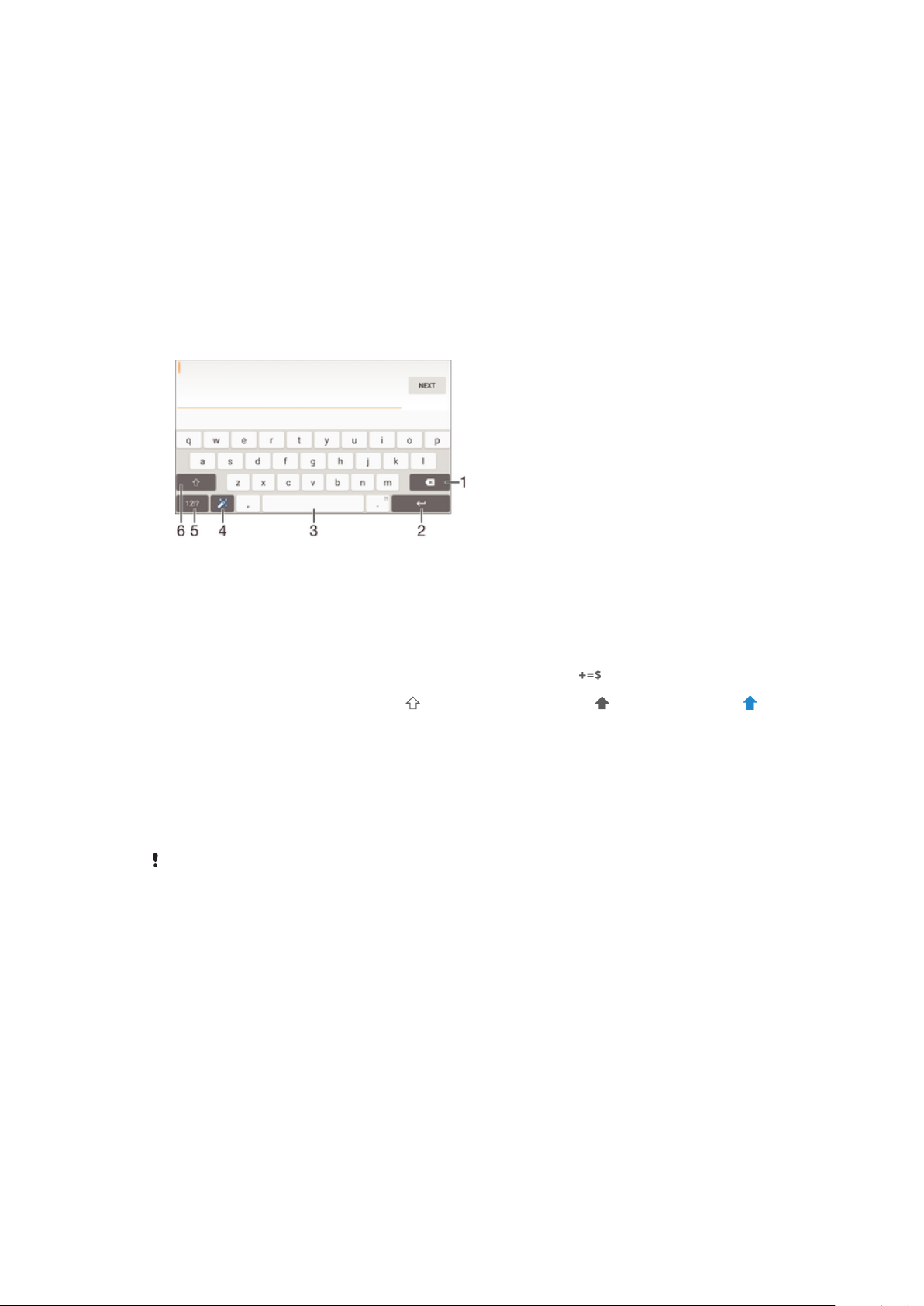
Zadávání textu
Klávesnice na obrazovce
Na klávesnici QWERTY na obrazovce můžete zadávat text ťuknutím na každé jednotlivé
písmeno nebo s využitím funkce zadávání gesty, která umožňuje sestavovat slova
tažením prstu z písmene na písmeno. Chcete-li raději použít menší verzi klávesnice na
obrazovce a zadávat text pouze jednou rukou, můžete místo toho aktivovat jednoruční
klávesnici.
K zadávání textu můžete vybrat až tři jazyky. Funkce inteligentního rozpoznávání jazyka
zjistí jazyk, který používáte, a během psaní bude předvídat slova z tohoto jazyka. Některé
aplikace otevírají klávesnici na obrazovce automaticky, například aplikace pro zasílání emailů a zpráv SMS.
1 Odstranění znaku před kurzorem
2 Ukončení řádku nebo potvrzení zadání textu
3 Vložení mezery
4 Přizpůsobení klávesnice. Toto tlačítko po přizpůsobení klávesnice zmizí.
5
Zobrazení čísel a symbolů. Další symboly zobrazíte ťuknutím na tlačítko .
6
Přepnutí mezi psaním malými písmeny , následujícím velkým písmenem a všemi velkými písmeny .
U některých jazyků se tato klávesa používá k vložení speciálních znaků daného jazyka.
Zobrazení klávesnice na obrazovce pro zadání textu
•
Ťukněte na pole pro zadání textu.
Použití klávesnice na obrazovce při orientaci na šířku
•
Když je otevřena klávesnice na obrazovce, otočte zařízením do strany.
V nastavení některých aplikací může být nutné povolit orientaci na šířku.
Zadávání textu po jednotlivých znacích
1
Chcete-li zadat znak viditelný na klávesnici, ťukněte na něj.
2
Chcete-li zadat variantu znaku, dotkněte se standardního znaku na klávesnici a
podržte jej. Zobrazí se seznam dostupných možností, ve kterém můžete vybrat
požadovanou možnost. Chcete-li například zadat znak „é“, dotkněte se klávesy
„e“ a podržte ji, dokud se nezobrazí další možnosti. Poté držte prst na klávesnici,
posuňte jej a vyberte znak „é“.
Zadání tečky
•
Po dokončení zadávání slova ťukněte dvakrát na mezerník.
60
Toto je internetová verze této publikace. © Tisk je možný pouze pro soukromé použití.
Page 61
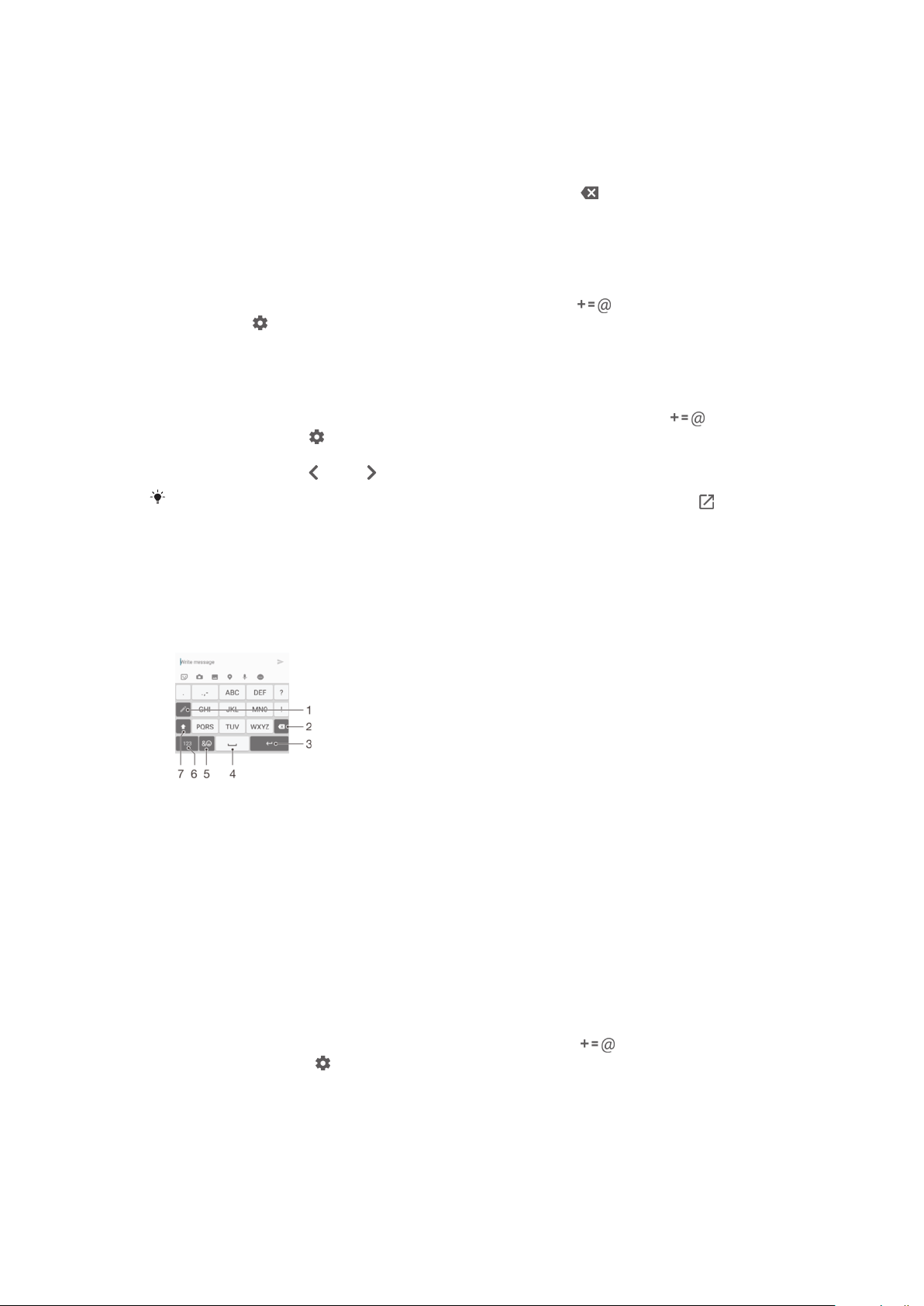
Zadávání textu pomocí funkce Psát pomocí tahů
1
Když je zobrazena klávesnice na obrazovce, tažením prstu od písmene k písmenu
zadejte požadované slovo.
2
Po dokončení zadávání slova zvedněte prst. Na základě písmen, po kterých jste
přejeli prstem, se zobrazí návrh slova.
3
Pokud se nezobrazí požadované slovo, ťuknutím na položku zobrazte další
možnosti a vyberte požadované slovo. Pokud se nezobrazí požadovaná možnost,
odstraňte celé slovo a tažením prstu od písmene k písmenu nebo ťuknutím na
každé písmeno zadejte požadované slovo.
Změna nastavení funkce zadávání gesty
1
Když je otevřena klávesnice na obrazovce, ťukněte na ikonu
2
Ťukněte na a potom na položku Nastavení klávesnice.
3
Chcete-li aktivovat nebo deaktivovat funkci zadávání gesty, zapněte nebo vypněte
.
přepínač Psát pomocí tahů.
Použití jednoruční klávesnice
1
Otevřete klávesnici na obrazovce v režimu na výšku a ťukněte na možnost
2
Ťukněte na položku a potom na položku Jednoruká klávesnice.
3
Chcete-li jednoruční klávesnici přesunout na levou nebo pravou stranu obrazovky,
ťukněte na položku
Chcete-li se vrátit k použití kompletní klávesnice na obrazovce, ťukněte na položku .
nebo .
.
Telefonní klávesnice
Telefonní klávesnice se podobá klávesnici běžného telefonu s 12 klávesami. Poskytuje
možnosti automatického dokončování slov a zadávání textu vícenásobným ťuknutím.
Metodu zadávání textu na telefonní klávesnici lze aktivovat v nastavení klávesnice.
Telefonní klávesnice je k dispozici pouze při orientaci telefonu na výšku.
1 Výběr způsobu zadávání textu. Na každý znak můžete jednou ťuknout a využít návrhy slov nebo ťukat na
tlačítko do té doby, než vyberete požadovaný znak.
2 Odstranění znaku před kurzorem
3 Ukončení řádku nebo potvrzení zadání textu
4 Vložení mezery
5 Zobrazení symbolů a emotikon
6 Zobrazení čísel
7 Změna velikosti znaků a zapnutí funkce Caps Lock
První otevření telefonní klávesnice
1
Ťukněte na pole pro zadání textu a poté ťukněte na možnost .
2
Klepněte na položku
3
Ťukněte na položku Klávesnice na výšku a vyberte možnost Telefonní
a poté na položku Nastavení klávesnice.
klávesnice.
61
Toto je internetová verze této publikace. © Tisk je možný pouze pro soukromé použití.
Page 62

Zadávání textu pomocí telefonní klávesnice
•
Je-li na telefonní klávesnici zobrazena ikona , ťukněte na každou klávesu pouze
jednou, i když požadované písmeno není na klávese uvedeno jako první. Ťukněte
na zobrazené slovo nebo ťukněte na položku a vyberte slovo ze seznamu
navrhovaných slov.
•
Je-li na telefonní klávesnici zobrazena ikona , ťukněte na obrazovce na klávesu
se znakem, který chcete zadat. Toto tlačítko stiskněte opakovaně, dokud
nevyberete požadovaný znak. Stejně postupujte i u dalšího znaku, který chcete
zadat, a tak dále.
Zadávání čísel pomocí telefonní klávesnice
•
Když je zobrazena telefonní klávesnice, ťukněte na možnost
telefonní klávesnice s čísly.
Vkládání symbolů a emotikon pomocí telefonní klávesnice
1
Když je zobrazena telefonní klávesnice, ťukněte na možnost
mřížka se symboly a emotikonami.
2
Přechodem nahoru nebo dolů zobrazíte další možnosti. Symbol nebo emotikonu
vyberete ťuknutím.
. Zobrazí se
. Zobrazí se
Zadávání textu pomocí hlasového vstupu
K zadávání textu můžete místo klávesnice použít funkci hlasového vstupu. Stačí vyslovit
zadávaná slova. Hlasový vstup je experimentální technologie společnosti Google™. Je
k dispozici v celé řadě jazyků a regionů.
Povolení hlasového vstupu
1
Když je otevřena klávesnice na obrazovce, ťukněte na ikonu
2
Ťukněte na a potom na položku
3
Posuvník Klávesa hlasového zadávání Google™ přetáhněte doprava.
4
Uložte nastavení ťuknutím na možnost . Na klávesnici na obrazovce se nyní
bude zobrazovat ikona mikrofonu .
Zadávání textu pomocí hlasového vstupu
1
Otevřete klávesnici na obrazovce a zkontrolujte, zda je zapnuta funkce hlasového
vstupu.
2
Ťukněte na tlačítko . Když se na obrazovce zobrazí , vyslovte požadovaný text.
3
Až domluvíte, ťukněte na ikonu
4
Je-li to třeba, upravte návrh ručně.
Nastavení klávesnice
znovu. Zobrazí se návrh textu.
.
.
Úprava textu
Během psaní můžete vybrat, vyjmout, zkopírovat nebo vložit text. K možnostem úprav
získáte přístup dvojím ťuknutím na zadaný text. Možnosti úprav poté budou k dispozici
prostřednictvím lišty aplikací.
Panel pro úpravu textu
Po výběru textu dvojitým ťuknutím na slovo se zobrazí panel úprav, na kterém jsou k
dispozici různé nástroje:
• Vyjmout
• Kopírovat
• Vložit
• Sdílet
• Vybrat vše
• Asistence
Vložit se zobrazí pouze tehdy, když máte text uložený ve schránce.
Volba
62
Toto je internetová verze této publikace. © Tisk je možný pouze pro soukromé použití.
Page 63

Výběr textu
1
Dvojitým ťuknutím na slovo je zvýrazněte.
2
Ťuknutím na karty po stranách zvýrazněného slova můžete vybrat další text.
Úprava textu
1
Pokud dvakrát ťukněte na slovo, zobrazí se lišta aplikací.
2
Vyberte text, který chcete upravit, a poté pomocí lišty aplikací proveďte
požadované změny.
Přizpůsobení klávesnice na obrazovce
Při zadávání textu pomocí klávesnice na obrazovce můžete zobrazit nastavení klávesnice
a další nastavení zadávání textu, které umožňují například nastavení jazyka psaní,
automatického dokončování a opravy slov. Vypnutím funkce inteligentního rozpoznávání
jazyka můžete získávat návrhy slov pro jeden zvolený jazyk.
Klávesnice může využívat text, který jste napsali ve zprávách a jiných aplikacích, k tomu,
aby se naučila váš styl psaní. K dispozici je rovněž Průvodce přizpůsobením, který vám
pomůže se základním nastavením. Můžete také zvolit používání několika klávesnic a
přecházet mezi nimi. Například si můžete vybrat čínskou klávesnici Xperia™ nebo
japonskou klávesnici Xperia™.
Nastavení přístupu ke klávesnici na obrazovce
1
Při zadávání textu pomocí klávesnice na obrazovce ťukněte na možnost
2
Ťukněte na ikonu
, poté na položku
Nastavení klávesnice
a upravte nastavení
podle potřeby.
3
Chcete-li přidat jazyk zápisu při zadávání textu, ťukněte na položku
a zaškrtněte příslušná políčka.
Jazyky psaní
.
Změna nastavení návrhů slov
1
Při zadávání textu pomocí klávesnice na obrazovce ťukněte na možnost .
2
Ťukněte na ikonu
3
Vyberte požadovanou možnost.
a pak na možnosti
Nastavení klávesnice
>
Návrhy slov
.
Změna jazyka psaní pomocí klávesnice na obrazovce
Tato funkce je k dispozici, pouze pokud jste přidali více než jeden jazyk pro zadávání textu a je
vypnutá funkce inteligentního rozpoznávání jazyka nebo když nastavené jazyky používají jinou
než latinskou abecedu.
•
Když zadáváte text pomocí klávesnice na obrazovce, můžete ťuknutím na ikonu
jazyka přepínat mezi jednotlivými jazyky. Ťukejte například na ikonu , dokud se
neobjeví požadovaný jazyk.
Změna nastavení Použít můj styl psaní
1
Při zadávání textu pomocí klávesnice na obrazovce ťukněte na možnost .
2
Ťukněte na tlačítko , potom ťukněte na možnost Nastavení klávesnice > Použít
můj styl psaní a vyberte požadovanou možnost.
Změna nastavení inteligentního rozpoznávání jazyka
Chcete-li použít inteligentní rozpoznávání jazyka, musí být v nabídce
než jeden jazyk. Podporovány jsou pouze jazyky využívající latinku.
1
Když je otevřena klávesnice na obrazovce, ťukněte na ikonu
2
Ťukněte na a potom na položku Nastavení klávesnice.
3
Chcete-li aktivovat nebo deaktivovat funkci inteligentního rozpoznávání jazyka,
Jazyky psaní vybrán více
.
zapněte nebo vypněte přepínač Inteligentní detekce jazyka.
63
Toto je internetová verze této publikace. © Tisk je možný pouze pro soukromé použití.
Page 64

Výběr varianty rozložení klávesnice
Varianty rozložení pro klávesnici na obrazovce nemusí být k dispozici pro všechny jazyky. Pro
každý jazyk zadávání textu můžete vybrat jiné rozložení klávesnice.
1
Při zadávání textu pomocí klávesnice na obrazovce ťukněte na možnost .
2
Ťukněte na a potom na položku Nastavení klávesnice.
3
Ťukněte na ikonu Jazyky psaní a poté na ikonu vedle jazyka pro zadávání
textu.
4
Vyberte požadované rozložení klávesnice.
5
Výběr potvrďte ťuknutím na volbu OK.
Výběr jiné klávesnice
1
Při zadávání textu pomocí klávesnice na obrazovce ťukněte na možnost
v
pravé dolní části obrazovky.
2
Vyberte požadovanou možnost.
Chcete-li nabídku klávesnic rozšířit, ťukněte na možnost Další klávesnice a poté přetáhněte
požadované přepínače doprava.
64
Toto je internetová verze této publikace. © Tisk je možný pouze pro soukromé použití.
Page 65
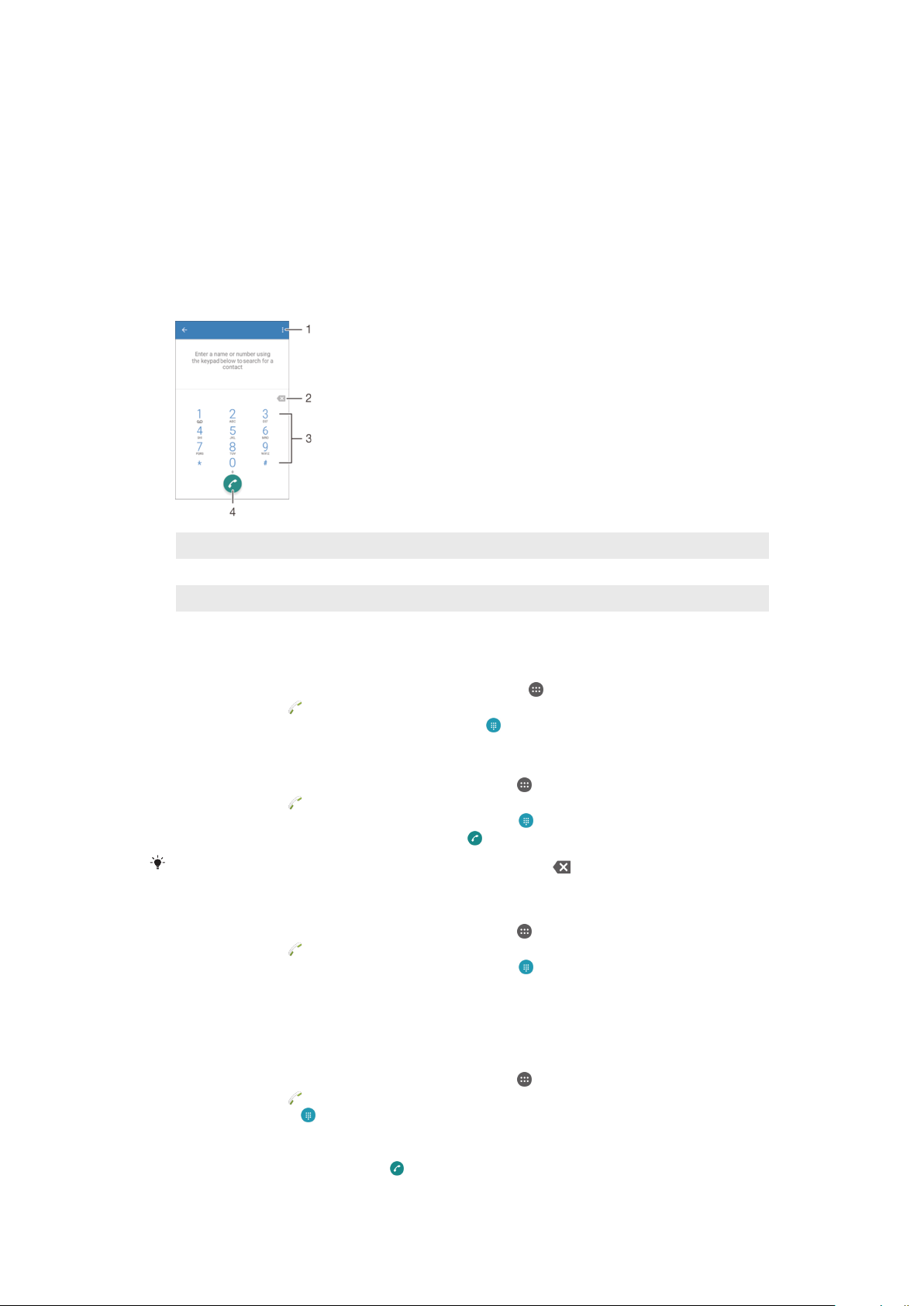
Volání
Volání
Hovor lze uskutečnit ručním zadáním telefonního čísla, výběrem čísla uloženého
v seznamu kontaktů v zařízení nebo ťuknutím na telefonní číslo v zobrazení seznamu
volání. Můžete rovněž použít funkci chytrého vytáčení k rychlému nalezení čísel ze
seznamu kontaktů a seznamů volání tím, že zadáte část jména nebo čísla kontaktu a
vyberete požadovanou položku z nabídnutého seznamu.
1 Zobrazení dalších možností
2 Smazání čísla
3 Číselník
4 Tlačítko volání
Otevření telefonního číselníku
1
Na obrazovce Úvodní obrazovka ťukněte na položku .
2
Najděte položku
3
Pokud se číselník neobjeví, ťukněte na tlačítko .
Vytočení telefonního čísla
1
Na obrazovce
2
Najděte položku a ťukněte na ni.
3
Je-li zobrazen seznam hovorů, ťuknutím na tlačítko
4
Zadejte telefonní číslo a ťukněte na položku
Chcete-li vymazat chybně vložené číslo, ťukněte na tlačítko
Uskutečnění hovoru pomocí chytrého vytáčení
1
Na obrazovce Úvodní obrazovka ťukněte na ikonu .
2
Najděte položku a ťukněte na ni.
3
Je-li zobrazen seznam hovorů, ťuknutím na tlačítko
4
Pomocí číselníku zadejte písmena nebo číslice odpovídající kontaktu, který chcete
volat. Při zadání každého písmena nebo číslice se zobrazí seznam možných shod.
5
Ťukněte na kontakt, který chcete volat.
a ťukněte na ni.
Úvodní obrazovka
ťukněte na ikonu .
otevřete číselník.
.
.
otevřete číselník.
Uskutečnění mezinárodního hovoru
1
Na obrazovce Úvodní obrazovka ťukněte na ikonu
2
Najděte položku a ťukněte na ni. Zobrazí se seznam volání.
3
Ťuknutím na ikonu zobrazte číselník.
4
Dotkněte se tlačítka 0 a podržte je stisknuté, dokud se nezobrazí znaménko +.
5
Zadejte směrové číslo země, směrové číslo oblasti (bez úvodních nul) a telefonní
číslo. Potom ťukněte na tlačítko
Toto je internetová verze této publikace. © Tisk je možný pouze pro soukromé použití.
.
65
.
Page 66

Přidání čísla přímé volby na plochu
1
Dotkněte se prázdného místa na obrazovce Úvodní obrazovka a podržte je, dokud
zařízení nezavibruje a nezobrazí se nabídka přizpůsobení.
2
V nabídce přizpůsobení ťukněte na možnost Widgety > Zkratky.
3
V seznamu aplikací vyberte možnost Přímá volba.
4
Vyberte kontakt a číslo, které chcete pro zkratku přímé volby použít.
Zobrazení nebo skrytí vašeho telefonního čísla
Můžete zvolit, zda se má na zařízeních osob, jimž voláte, zobrazovat vaše telefonní číslo.
Zobrazení nebo skrytí vašeho telefonního čísla během odchozích hovorů
1
Na obrazovce Úvodní obrazovka ťukněte na ikonu .
2
Ťukněte na položky Nastavení > Hovor > Další nastavení > ID volajícího a
vyberte některou z možností.
Tuto možnost nemusí poskytovat všichni operátoři.
Přijímání hovorů
Obdržíte-li příchozí hovor a zařízení se nachází v režimu spánku nebo je obrazovka
uzamčena, otevřete se aplikace telefonu ve formátu zobrazení celé obrazovky. Když
obdržíte příchozí hovor a obrazovka je aktivní, příchozí hovor se zobrazí jako upozornění,
tzn. v minimalizovaném plovoucím okně na kterékoli otevřené obrazovce. Při obdržení
takového oznámení si můžete vybrat, zda chcete na hovor odpovědět a otevřít
obrazovku aplikace telefonu, nebo odmítnout hovor a zůstat na aktuální obrazovce.
Přijetí příchozího hovoru, není-li obrazovka aktivní
•
Přetáhněte tlačítko
doprava.
Přijetí příchozího hovoru při aktivní obrazovce
•
Ťukněte v upozornění zobrazeném v horní části obrazovky na možnost
PŘIJMOUT
Místo přijetí hovoru můžete také přejít do hlavní obrazovky aplikace telefonu ťuknutím na horní
část okna oznámení upozornění. Pomocí této metody získáte další možnosti pro práci
s hovorem. Můžete se například rozhodnout odmítnout hovor odesláním zprávy nebo ho
přesměrovat do hlasové schránky.
.
Odmítnutí příchozího hovoru při neaktivní obrazovce
•
Při příchozím hovoru přetáhněte ikonu doleva.
Odmítnutí příchozího hovoru při aktivní obrazovce
•
Ťukněte v upozornění zobrazeném v horní části obrazovky na možnost
ZAMÍTNOUT.
Místo odmítnutí hovoru můžete také přejít do hlavní obrazovky aplikace telefonu ťuknutím na
horní část okna oznámení upozornění. Pomocí této metody získáte další možnosti pro práci
s hovorem. Můžete například hovor odmítnout odesláním zprávy SMS.
Vypnutí vyzváněcího tónu u příchozího hovoru
•
Při příjmu hovoru stiskněte tlačítko ovládání hlasitosti.
Použití záznamníku
Aplikaci záznamníku v zařízení můžete využít k přijímání hovorů, jste-li zaneprázdněni
nebo zmeškáte-li hovor. Můžete povolit funkci automatického přijetí hovoru a určit, kolik
sekund se má vyčkat, než jsou hovory automaticky přijaty. Můžete rovněž ručně
66
Toto je internetová verze této publikace. © Tisk je možný pouze pro soukromé použití.
Page 67

přesměrovat hovory na záznamník, pokud jste příliš zaneprázdněni a nemůžete je
přijmout. Zprávy v záznamníku si pak můžete kdykoli poslechnout.
Před použitím záznamníku musíte nahrát uvítací zprávu.
Záznam uvítací zprávy pro záznamník
1
Na obrazovce Úvodní obrazovka ťukněte na položku .
2
Ťukněte na položky Nastavení > Hovor > Záznamník > Uvítání.
3
Ťukněte na položku Zaznamenat nové uvítání a postupujte podle pokynů na
obrazovce.
Povolení nebo zákaz automatické odpovědi
1
Na obrazovce Úvodní obrazovka ťukněte na ikonu
2
Ťukněte na položky Nastavení > Hovor > Záznamník.
3
Ťukněte na přepínač Záznamník.
Pokud nenastavíte časovou prodlevu pro automatické přijetí hovoru, použije se výchozí
hodnota.
.
Nastavení časové prodlevy pro automatické přijetí hovoru
1
Na obrazovce Úvodní obrazovka ťukněte na položku
2
Ťukněte na položky Nastavení > Hovor > Záznamník.
3
Vyberte
4
Posouváním nahoru a dolů upravte čas.
5
Vyberte
Zvednout po uplynutí
Hotovo
.
.
.
Přepojení příchozího hovoru na záznamník
•
Objeví-li se příchozí hovor, ťukněte na položku
Možnosti odpovědi
a vyberte
položku Odmítnout se záznamníkem.
Při příchozím hovoru můžete také počkat přednastavenou dobu, po které záznamník hovor
přijme automaticky.
Poslech zpráv na záznamníku
1
Na obrazovce Úvodní obrazovka ťukněte na položku .
2
Ťukněte na položky
3
Vyberte hlasovou zprávu, kterou si chcete poslechnout.
Zprávy na záznamníku si můžete rovněž poslechnout přímo ze seznamu volání ťuknutím na
položku .
Nastavení
>
Hovor
>
Záznamník
>
Zprávy
.
Odmítnutí hovoru pomocí zprávy SMS
Hovor můžete odmítnout pomocí zprávy SMS. Když odmítnete hovor pomocí takové
zprávy, je zpráva automaticky odeslána volajícímu a uložena v konverzaci s daným
kontaktem.
Můžete vybírat z několika přednastavených zpráv, které jsou v zařízení k dispozici, nebo
můžete vytvořit vlastní zprávu. Vlastní přizpůsobené zprávy můžete rovněž vytvořit
úpravou předdefinovaných zpráv.
Odmítnutí hovoru pomocí zprávy SMS, když je obrazovka neaktivní
1
Při přijímání příchozího hovoru ťukněte na možnost Možnosti odpovědi.
2
Vyberte předdefinovanou zprávu nebo ťukněte na položku Napsat novou zprávu.
Odmítnutí hovoru pomocí zprávy SMS, když je obrazovka aktivní
1
Při přijímání příchozího hovoru ťukněte do horní části okna s oznámením, kde se
zobrazí telefonní číslo nebo jméno kontaktu.
2
Ťukněte na tlačítko Možnosti odpovědi.
3
Vyberte předdefinovanou zprávu nebo ťukněte na položku Napsat novou zprávu.
67
Toto je internetová verze této publikace. © Tisk je možný pouze pro soukromé použití.
Page 68
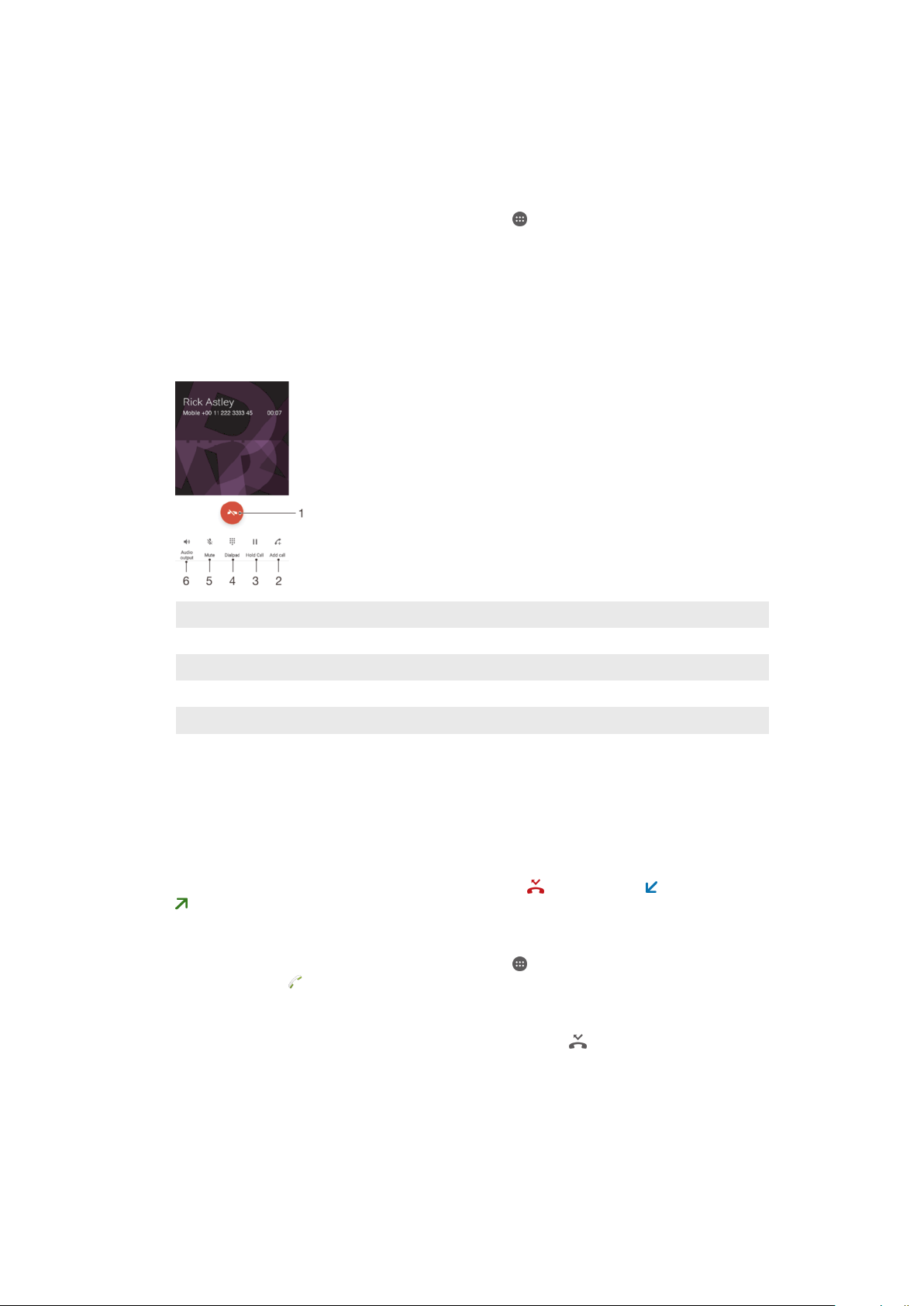
Odmítnutí druhého hovoru pomocí zprávy SMS
1
Jestliže během hovoru uslyšíte opakované pípnutí, ťukněte na možnost Možnosti
odpovědi.
2
Vyberte předdefinovanou zprávu nebo ťukněte na položku Napsat novou zprávu.
Úprava zprávy SMS použité při odmítnutí hovoru
1
Na obrazovce Úvodní obrazovka ťukněte na ikonu .
2
Ťukněte na položky Nastavení > Hovor > Odmítnout volání zprávou.
3
Klepněte na zprávu, kterou chcete upravit, a proveďte nutné změny.
4
Ťukněte na tlačítko OK.
V průběhu hovoru
1 Ukončení hovoru
2 Uskutečnění dalšího hovoru
3 Podržení aktuálního hovoru nebo obnovení podrženého hovoru
4 Zadání čísel během hovoru
5 Vypnutí mikrofonu během hovoru
6 Zapnutí reproduktoru během hovoru
Změna hlasitosti reproduktoru sluchátka během hovoru
•
Stiskněte tlačítko ovládání hlasitosti pro zesílení nebo ztlumení.
Používání seznamu volání
V seznamu volání můžete zobrazit zmeškané hovory , přijaté hovory a volaná čísla
.
Otevření seznamu volání
1
Na obrazovce Úvodní obrazovka ťukněte na ikonu .
2
Najděte položku
Zobrazení zmeškaných hovorů
1
Když zmeškáte hovor, na stavovém řádku se zobrazí ikona . Přetáhněte stavový
řádek směrem dolů.
2
Ťukněte na možnost Zmeškaný hovor.
a ťukněte na ni.
68
Toto je internetová verze této publikace. © Tisk je možný pouze pro soukromé použití.
Page 69

Volání na číslo ze seznamu volání
1
Na obrazovce Úvodní obrazovka ťukněte na ikonu .
2
Najděte položku a ťukněte na ni. Zobrazí se seznam volání.
3
Chcete-li na některé číslo v seznamu hovorů přímo zavolat, ťukněte na ně.
Chcete-li číslo před vytočením upravit, dlouze ho stiskněte a pak ťukněte na
možnost Před voláním upravit číslo.
Přidání čísla ze seznamu volání mezi kontakty
1
Na obrazovce Úvodní obrazovka ťukněte na ikonu .
2
Najděte položku
3
Dotkněte se čísla a podržte je a poté ťukněte na možnost Přidat ke kontaktům.
4
Vyberte existující kontakt, ke kterému chcete číslo přidat, a ťukněte na volbu
a ťukněte na ni.
Vytvořit nový kontakt.
5
Upravte informace o kontaktu a ťukněte na položku ULOŽIT.
Zobrazení možností seznamu volání
1
Na obrazovce Úvodní obrazovka ťukněte na ikonu
2
Najděte položku a ťukněte na ni.
3
Ťukněte na tlačítko
Pomocí výše uvedených kroků můžete také zobrazit obecná nastavení hovorů.
.
.
Přesměrování hovorů
Hovory lze přesměrovat na jiného příjemce, například na jiné telefonní číslo, jiné zařízení
nebo na záznamovou službu.
Přesměrování hovorů
1
Na obrazovce
2
Vyhledejte položku Nastavení > Hovor a ťukněte na ni.
3
Ťukněte na položku
4
Zadejte číslo, na které chcete hovory přesměrovat, a ťukněte na možnost
Zapnout
Úvodní obrazovka
Přesměrování hovorů
.
ťukněte na ikonu .
a vyberte požadovanou možnost.
Vypnutí přesměrování hovorů
1
Na obrazovce
2
Ťukněte na položky Nastavení > Hovor > Přesměrování hovorů.
3
Vyberte některou možnost a ťukněte na tlačítko
Úvodní obrazovka
ťukněte na ikonu
.
Vypnout
.
Omezení hovorů
Můžete zablokovat všechny nebo jen některé kategorie příchozích a odchozích hovorů.
Jestliže jste od svého poskytovatele služeb obdrželi kód PIN2, můžete také omezit
odchozí hovory pomocí seznamu čísel pevného vytáčení. Pokud váš tarif zahrnuje službu
hlasové schránky, můžete nasměrovat všechny příchozí hovory od určitého kontaktu
přímo do hlasové schránky. Pokud chcete některé číslo zablokovat, úplně, můžete ve
službě Google Play™ vyhledat a stáhnout aplikaci, která tuto funkci umožňuje.
Pevné vytáčení není podporováno všemi operátory. Zjistěte u svého operátora, zda vaše karta
SIM nebo mobilní síť podporují tuto funkci.
Blokování příchozích nebo odchozích hovorů
1
Na obrazovce Úvodní obrazovka ťukněte na ikonu .
2
Vyhledejte položku Nastavení > Hovor a ťukněte na ni.
3
Ťukněte na položku Blokování hovorů a vyberte požadovanou možnost.
4
Zadejte heslo a ťukněte na možnost Zapnout.
Při prvním nastavení blokování hovorů je třeba zadat heslo. Stejné heslo bude třeba použít i při
pozdějších úpravách nastavení blokování hovorů.
69
Toto je internetová verze této publikace. © Tisk je možný pouze pro soukromé použití.
Page 70

Zapnutí a vypnutí funkce pevného vytáčení
1
Na obrazovce Úvodní obrazovka ťukněte na ikonu .
2
Ťukněte na položky Nastavení > Hovor > Povolená telefonní čísla.
3
Ťukněte na položku Aktivovat pevné vytáčení nebo Deaktivovat pevné vytáčení.
4
Zadejte kód PIN2 a ťukněte na položku OK.
Přístup k seznamu povolených volajících
1
Na obrazovce Úvodní obrazovka ťukněte na ikonu .
2
Vyhledejte položky Nastavení > Hovor a ťukněte na ně.
3
Ťukněte na možnost Povolená telefonní čísla > Povolená telefonní čísla.
Změna kódu PIN2 karty SIM
1
Na obrazovce Úvodní obrazovka ťukněte na ikonu
2
Vyhledejte položku Nastavení > Hovor a ťukněte na ni.
3
Ťukněte na možnost Povolená telefonní čísla > Změna kódu PIN2.
4
Zadejte starý kód PIN2 karty SIM a ťukněte na volbu OK.
5
Zadejte nový kód PIN2 karty SIM a ťukněte na volbu OK.
6
Potvrďte nový kód PIN2 a ťukněte na volbu OK.
Převedení hovorů od určitého kontaktu přímo do hlasové schránky
1
Na obrazovce Úvodní obrazovka ťukněte na ikonu
2
Najděte položku a ťukněte na ni.
3
Vyberte požadovaný kontakt.
4
Ťukněte na možnost
5
Zaškrtněte políčko
6
Ťukněte na tlačítko ULOŽIT.
> .
Hovory do hlasové schránky
.
.
.
Více hovorů
Jestliže máte aktivovanou funkci čekajícího hovoru, můžete současně přijmout více
hovorů. Pokud je tato funkce aktivována, uslyšíte při dalším příchozím hovoru pípnutí.
Aktivace a deaktivace funkce čekajících hovorů
1
Na obrazovce Úvodní obrazovka ťukněte na ikonu .
2
Ťukněte na položky
3
Chcete-li aktivovat nebo deaktivovat funkci čekajících hovorů, ťukněte na položku
Další hovor na lince
Přijetí druhého hovoru a přidržení probíhajícího hovoru
1
Jestliže během hovoru uslyšíte opakované pípnutí, přetáhněte ikonu
2
Ťukněte na tlačítko Podržet hovor.
Odmítnutí druhého hovoru
•
Jestliže během hovoru uslyšíte opakované pípnutí, přetáhněte ikonu doleva.
Druhý hovor
1
V průběhu hovoru ťukněte na položku
2
Ťuknutím na ikonu zobrazte číselník.
3
Zadejte číslo příjemce a ťukněte na volbu
Přepínání mezi více hovory
•
Chcete-li přepnout na jiný hovor a stávající hovor přidržet, ťukněte na volbu
Podrženo.
Nastavení
.
>
Hovor
>
Další nastavení
. Zobrazí se seznam volání.
. První hovor bude podržen.
.
doprava.
70
Toto je internetová verze této publikace. © Tisk je možný pouze pro soukromé použití.
Page 71

Konferenční hovory
Při konferenčním hovoru nebo hovoru s více účastníky můžete hovořit se dvěma nebo
více osobami najednou.
Informace o maximálním počtu účastníků konferenčního hovoru vám poskytne mobilní
operátor.
Uskutečnění konferenčního hovoru
1
V průběhu hovoru ťukněte na položku . Zobrazí se seznam volání.
2
Chcete-li zobrazit telefonní číselník, ťukněte na ikonu .
3
Zadejte číslo druhého účastníka a ťukněte na možnost . První účastník bude
dočasně přidržen.
4
Ťuknutím na položku
5
Chcete-li přidat další účastníky, opakujte výše uvedené kroky.
Soukromá konverzace s jedním účastníkem konferenčního hovoru
1
V průběhu konferenčního hovoru ťukněte na položku Spravovat konferenci.
2
Ťuknutím na telefonní číslo účastníka, se kterým si chcete promluvit, zahájíte
soukromou konverzaci.
3
Chcete-li ukončit soukromý hovor a vrátit se ke konferenčnímu hovoru, ťukněte na
položku
Odebrání účastníka z konferenčního hovoru
1
V průběhu konferenčního hovoru ťukněte na položku Spravovat konferenci.
2
Ťukněte na položku vedle účastníka, kterého chcete odebrat.
.
přidáte druhého účastníka do konferenčního hovoru.
Ukončení konferenčního hovoru
•
Během konferenčního hovoru ťukněte na položku .
Hlasová schránka
Pokud váš tarif zahrnuje službu hlasové schránky, mohou vám volající v případě, že
nemůžete přijmout hovor, nechávat hlasové zprávy. Číslo služby hlasové schránky bývá
většinou uloženo na kartě SIM. Pokud tomu tak není, můžete toto číslo získat od svého
mobilního operátora a zadat je ručně.
Zadání čísla hlasové schránky
1
Na obrazovce
2
Ťukněte na položky Nastavení > Hovor > Hlasová schránka > Nastavení hlasové
schránky
3
Zadejte číslo hlasové schránky.
4
Ťukněte na tlačítko OK.
Volání hlasové schránky
1
Na obrazovce Úvodní obrazovka ťukněte na položku .
2
Najděte položku Telefon a ťukněte na ni. Zobrazí se seznam volání.
3
Ťuknutím na ikonu
4
Dotkněte se tlačítka 1 a podržte ho.
Úvodní obrazovka
>
Číslo hlasové schránky
zobrazte číselník.
ťukněte na ikonu
.
.
Tísňová volání
Toto zařízení podporuje mezinárodní čísla tísňového volání, např. 112 a 911. Tato čísla lze
běžně použít pro tísňová volání v libovolné zemi, a to s vloženou kartou SIM nebo i bez
ní, pokud je zařízení v dosahu sítě.
71
Toto je internetová verze této publikace. © Tisk je možný pouze pro soukromé použití.
Page 72

Tísňové volání
1
Na obrazovce Úvodní obrazovka ťukněte na položku .
2
Najděte položku Telefon a ťukněte na ni. Zobrazí se seznam volání.
3
Ťuknutím na ikonu zobrazte číselník.
4
Zadejte telefonní číslo tísňového volání a ťukněte na možnost .
Tísňová volání lze provádět i tehdy, když není vložena SIM karta nebo když jsou zablokovány
odchozí hovory.
Tísňové volání se zamknutou kartou SIM
1
Ťukněte na tlačítko Tísňové volání.
2
Zadejte telefonní číslo tísňového volání a ťukněte na možnost .
Tísňové volání se zamknutou obrazovkou
1
Pokud je aktivní typ zámku obrazovky Přejetí, ťukněte na ikonu
pro zobrazení
číselníku a zadejte tísňové číslo. Ťukněte na ikonu .
2
Pokud je obrazovka zamčená vzorem, kódem PIN nebo heslem, ťukněte na
možnost Tísňové volání, zadejte tísňové číslo a ťukněte na ikonu
.
72
Toto je internetová verze této publikace. © Tisk je možný pouze pro soukromé použití.
Page 73

Kontakty
Přenos kontaktů
Přenos kontaktů do nového zařízení lze provést různými způsoby. Kontakty můžete
synchronizovat z online účtu, nebo je můžete importovat přímo, z jiného zařízení.
Přenos kontaktů pomocí počítače
Xperia™ Transfer je aplikace, která umožňuje získat kontakty ze starého zařízení
a přenést je do nového zařízení. Aplikace Xperia™ Transfer, ke které se dostanete ze
softwaru Xperia™ Companion, podporuje mobilní zařízení se systémem iOS/iCloud
a Android™. Pokud přecházíte ze zařízení se systémem iOS, funkce App Matching
(Párování aplikací) navrhne ekvivalenty vašich aplikací ze systému iOS v systému Android.
Abyste mohli aplikaci Xperia™ Transfer použít, potřebujete:
•
Počítač připojený k Internetu
•
Nové zařízení se systémem Android™
•
Kabel USB k novému zařízení se systémem Android™
•
Staré zařízení
•
Kabel USB ke starému zařízení
Staré zařízení možná nebudete potřebovat. Se zařízením se systémem iOS se můžete připojit
přímo k úložišti iCloud nebo použít místní zálohu. U dříve vlastněných zařízení Sony můžete
použít místní zálohy.
Přenos kontaktů do nového zařízení
1
Vyhledejte a stáhněte software Xperia™ Companion pro Windows na adrese
http://support.sonymobile.com/tools/xperia-companion nebo Xperia™
Companion pro Mac na adrese
http://support.sonymobile.com/tools/xperia-companion-mac, pokud ještě není
nainstalovaný.
2
Pomocí kabelu USB připojte zařízení k počítači.
3
Po úspěšné instalaci spusťte software Xperia™ Companion, pokud se nespustí
automaticky, klikněte na možnost
příslušných pokynů přeneste kontakty.
Xperia™ Transfer
(Přenos Xperia™) a podle
Přenos kontaktů pomocí online účtu
Pokud synchronizujete kontakty ze starého zařízení nebo počítače s online účtem,
například Google Sync™, Facebook™ nebo Microsoft® Exchange ActiveSync®, můžete
pomocí tohoto účtu přenést kontakty do nového zařízení.
Synchronizace kontaktů s novým zařízením prostřednictvím synchronizačního účtu
1
Na obrazovce Úvodní obrazovka ťukněte na položku a poté ťukněte na položku
.
2
Ťukněte na ikonu a pak na možnosti Nastavení > Účty a synchronizace.
3
Vyberte účet, se kterým chcete synchronizovat kontakty, a ťukněte na možnosti
> Synchronizovat.
Před synchronizací kontaktů je třeba se přihlásit k příslušnému synchronizačnímu účtu.
Další metody přenosu kontaktů
Kontakty lze ze starého zařízení do nového přenést i několika dalšími způsoby. Můžete
například zkopírovat kontakty na paměťovou kartu, použít technologii Bluetooth® nebo
uložit kontakty na kartu SIM. Více informací o přenosu kontaktů ze starého zařízení
naleznete v příslušné uživatelské příručce.
73
Toto je internetová verze této publikace. © Tisk je možný pouze pro soukromé použití.
Page 74
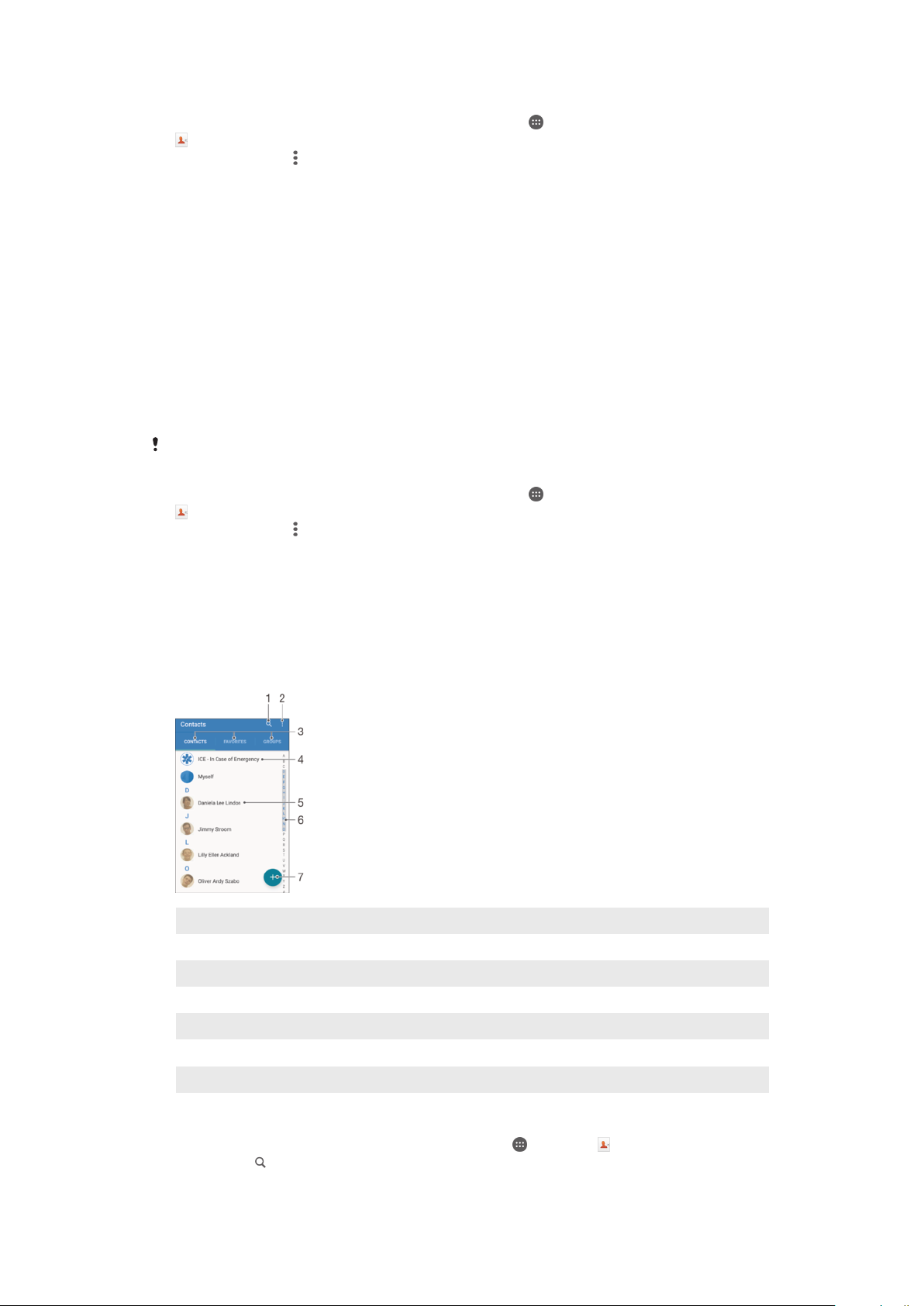
Import kontaktů z paměťové karty
1
Na obrazovce Úvodní obrazovka ťukněte na položku a poté ťukněte na položku
.
2
Stiskněte tlačítko a potom ťukněte na možnost Importovat kontakty > Karta SD.
3
Vyberte, kam chcete kontakty uložit.
4
Vyberte soubory, které chcete importovat, a ťukněte na položku OK.
Import kontaktů pomocí technologie Bluetooth
1
V zařízení musí být zapnutá funkce Bluetooth® a zařízení musí být viditelné pro
®
ostatní.
2
Po zobrazení oznámení příchozího souboru přetáhněte stavový řádek dolů a
ťuknutím na oznámení přijměte přenos souboru.
3
Ťuknutím na položku Přijmout zahájíte přenos souboru.
4
Přetáhněte stavový řádek směrem dolů. Po dokončení přenosu ťukněte na
oznámení.
5
Ťukněte na přijatý soubor a zvolte, kam se mají kontakty uložit.
Import kontaktů z karty SIM
Přenesete-li kontakty pomocí karty SIM, můžete o některé informace přijít nebo vytvořit
duplicitní položky kontaktů.
1
Na obrazovce Úvodní obrazovka ťukněte na položku a poté ťukněte na položku
.
2
Ťukněte na ikonu a pak na možnosti Importovat kontakty > Karta SIM.
3
Vyberte, kam chcete kontakty uložit.
4
Pokud chcete importovat konkrétní kontakt, najděte ho a ťukněte na něj. Chcete-li
importovat všechny kontakty, ťukněte na možnost
Importovat vše
Hledání a zobrazení kontaktů
1 Hledání kontaktů
2 Zobrazení dalších možností
3 Karty Kontakty, Oblíbené položky a Skupiny
4 Úprava a zobrazení informací o zdravotním stavu a kontaktních informací pro případ nouze
5 Zobrazení podrobností o kontaktu
6 Přechod na kontakty začínající vybraným písmenem
7 Přidání kontaktu
Vyhledání kontaktu
1
Na obrazovce Úvodní obrazovka ťukněte na ikonu a poté na .
2
Ťukněte na a zadejte telefonní číslo, jméno nebo jiné údaje do pole Hledat
kontakty. Seznam výsledků se při zadávání jednotlivých znaků aktualizuje.
74
Toto je internetová verze této publikace. © Tisk je možný pouze pro soukromé použití.
Page 75

Výběr kontaktů, které se mají zobrazovat v aplikaci Kontakty
1
Na obrazovce Úvodní obrazovka ťukněte na položku a poté ťukněte na položku
.
2
Stiskněte tlačítko a poté ťukněte na možnost Filtrovat.
3
V zobrazeném seznamu označte nebo zrušte označení u požadovaných možností.
Pokud jste kontakty synchronizovali se synchronizačním účtem, zobrazí se tento
účet v seznamu. Ťuknutím na účet můžete rozbalit seznam dalších možností.
Přidávání a úpravy kontaktů
Přidání kontaktu
1
Na obrazovce Úvodní obrazovka ťukněte na položku
2
Ťukněte na tlačítko .
3
Pokud jste synchronizovali kontakty s jedním nebo více účty a přidáváte určitý
kontakt poprvé, je třeba vybrat účet, do kterého chcete daný kontakt přidat.
Případně můžete ťuknout na položku Bez zálohování, pokud chcete kontakt
uložit pouze do zařízení.
4
Zadejte nebo vyberte požadované informace o kontaktu.
5
Po dokončení ťukněte na možnost ULOŽIT.
Po výběru synchronizačního účtu v kroku 3 se tento účet při příštím přidávání kontaktu zobrazí
jako výchozí nabízený účet. Po uložení kontaktu do konkrétního účtu se tento účet při příštím
přidávání kontaktu zobrazí jako výchozí účet. Pokud jste kontakt uložili do určitého účtu a
chcete to změnit, musíte vytvořit nový kontakt uložit ho do požadovaného účtu.
a poté na položku .
Pokud před telefonní číslo kontaktu přidáte znaménko plus a směrové číslo země, nebudete
již muset toto číslo upravovat, až na ně budete volat ze zahraničí.
Úprava kontaktu
1
Na obrazovce Úvodní obrazovka ťukněte na položku a poté na položku .
2
Ťukněte na kontakt, který chcete upravit, a poté na položku
3
Upravte požadované údaje.
4
Po dokončení ťukněte na možnost
Některé synchronizační služby neumožňují úpravu podrobností o kontaktech.
ULOŽIT
.
.
Přiřazení obrázku ke kontaktu
1
Na obrazovce Úvodní obrazovka ťukněte na položku a poté na položku .
2
Ťukněte na kontakt, který chcete upravit, a poté na položku
3
Ťukněte na volbu , vyberte požadovanou metodu přidání obrázku kontaktu a
.
upravte obrázek podle potřeby.
4
Jakmile bude obrázek přidán, ťukněte na volbu ULOŽIT.
Ke kontaktu můžete přidat obrázek také přímo z aplikace
uložený v online účtu, musíte ho nejprve stáhnout.
Album. Chcete-li přidat obrázek
Přizpůsobení vyzvánění pro jednotlivé kontakty
1
Na obrazovce Úvodní obrazovka ťukněte na položku a poté na položku .
2
Ťukněte na kontakt, který chcete upravit, a poté na položku .
3
Ťukněte na možnost > Nastavit vyzvánění.
4
Vyberte možnost v seznamu nebo ťuknutím na položku vyberte hudební soubor
uložený v zařízení a pak ťukněte na položku Hotovo.
5
Ťukněte na tlačítko ULOŽIT.
Odstranění kontaktů
1
Na obrazovce Úvodní obrazovka ťukněte na položku a poté na položku .
2
Ťukněte na kontakt, který chcete odstranit, a podržte jej.
3
Chcete-li odstranit všechny kontakty, ťuknutím na šipku dolů otevřete rozevírací
nabídku a poté vyberte možnost Označit vše.
4
Ťukněte na a potom na položku Odstranit.
75
Toto je internetová verze této publikace. © Tisk je možný pouze pro soukromé použití.
Page 76
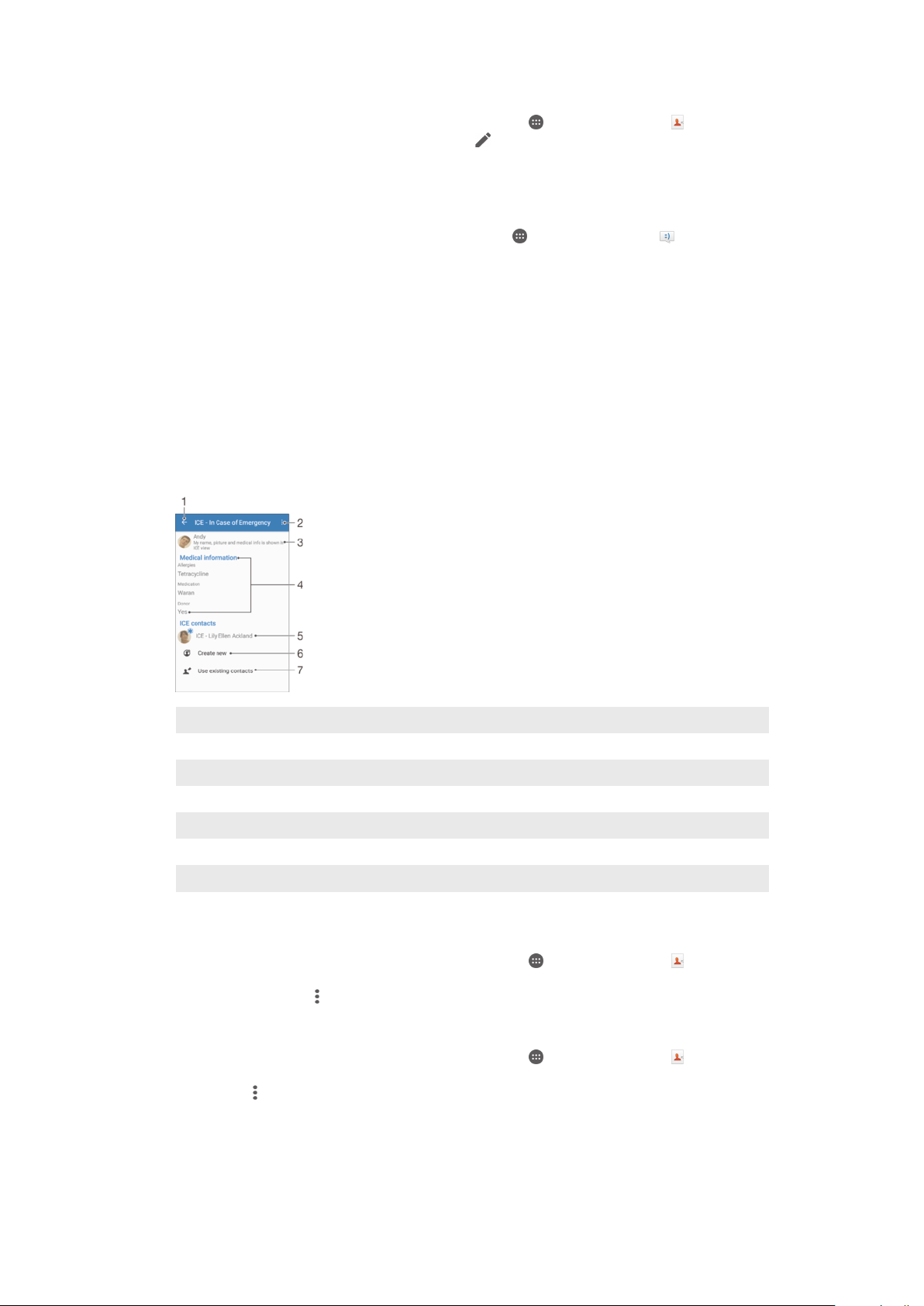
Úpravy kontaktních informací o vaší osobě
1
Na obrazovce Úvodní obrazovka ťukněte na položku a poté na položku .
2
Ťukněte na Moje vizitka a potom na položku .
3
Zadejte nové informace nebo proveďte požadované změny.
4
Po dokončení ťukněte na možnost ULOŽIT.
Vytvoření nového kontaktu z textové zprávy
1
Na obrazovce Úvodní obrazovka ťukněte na ikonu a poté na možnost .
2
Ťukněte na ikonu vedle telefonního čísla a pak na položku Uložit.
3
Vyberte existující kontakt nebo ťukněte na možnost Vytvořit nový kontakt.
4
Upravte informace o kontaktu a ťukněte na položku ULOŽIT.
Přidání informací o zdravotním stavu a kontaktních informací pro případ nouze
V aplikaci Kontakty lze přidat a upravit informace pro případ nouze (ICE). Můžete zde
uvést informace o zdravotním stavu, například alergie a léky, které užíváte, a také
informace o příbuzných a přátelích, které lze v případě nouze kontaktovat. Po nastavení
jsou tyto informace přístupné na zamykací obrazovce. To znamená, že i v případě
uzamčení obrazovky, například pomocí kódu PIN, gesta nebo hesla, mohou záchranáři
přečíst tyto informace.
1 Návrat k hlavní obrazovce Kontakty
2 Zobrazení dalších možností
3 Zobrazení osobních údajů a informací o zdravotním stavu v rámci informací pro případ nouze (ICE)
4 Informace o zdravotním stavu
5 Seznam kontaktů pro případ nouze
6 Vytvoření nových kontaktů pro případ nouze
7 Využití stávajících kontaktů jako kontaktů pro případ nouze
Zobrazení osobních údajů a informací o zdravotním stavu v rámci informací ICE (pro
případ nouze)
1
Na obrazovce Úvodní obrazovka ťukněte na položku a poté na položku .
2
Ťukněte na položku ICE (Pro případ nouze).
3
Ťukněte na možnost a poté zaškrtněte políčko Zobrazit osobní údaje.
Zadání informací o zdravotním stavu
1
Na obrazovce Úvodní obrazovka ťukněte na položku a poté na položku .
2
Ťukněte na tlačítko ICE (Pro případ nouze).
3
Ťukněte na a potom na položku Upravit zdravotní informace.
4
Upravte požadované údaje.
5
Po dokončení ťukněte na možnost ULOŽIT.
76
Toto je internetová verze této publikace. © Tisk je možný pouze pro soukromé použití.
Page 77

Přidání nového kontaktu pro případ nouze (ICE)
1
Na obrazovce Úvodní obrazovka ťukněte na položku a poté na položku .
2
Ťukněte na ICE (Pro případ nouze) a potom na položku .
3
Pokud jste synchronizovali kontakty s jedním nebo více účty a přidáváte určitý
kontakt poprvé, je třeba vybrat účet, do kterého chcete daný kontakt přidat.
Případně můžete ťuknout na položku Bez zálohování, pokud chcete kontakt
uložit pouze do zařízení.
4
Zadejte nebo vyberte požadované informace o kontaktu.
5
Po dokončení ťukněte na možnost ULOŽIT.
Kontakt pro případ nouze musí obsahovat alespoň telefonní číslo, na které mohou záchranáři
zavolat. Pokud je zařízení uzamčeno pomocí zámku obrazovky, záchranáři uvidí pouze
telefonní číslo kontaktu pro případ nouze, a to i v případě, že jsou v aplikaci Kontakty zadány i
další údaje o tomto kontaktu.
Využití existujících kontaktů jako kontaktů pro případ nouze (ICE)
1
Na obrazovce Úvodní obrazovka ťukněte na položku a poté na položku .
2
Ťukněte na ICE (Pro případ nouze) a potom na položku .
3
Označte kontakty, které chcete použít jako kontakty ICE.
4
Po dokončení ťukněte na možnost Hotovo.
Vybrané kontakty pro případ nouze musí obsahovat alespoň jedno telefonní číslo, na které
mohou záchranáři zavolat. Pokud je zařízení uzamčeno pomocí zámku obrazovky, záchranáři
uvidí pouze telefonní číslo kontaktu pro případ nouze, a to i v případě, že jsou v aplikaci
Kontakty zadány i další údaje o tomto kontaktu.
Nastavení zobrazení informací pro případ nouze (ICE) na zamčené obrazovce
1
Na obrazovce Úvodní obrazovka ťukněte na položku a poté na položku .
2
Ťukněte na položku
3
Ťukněte na
4
Zaškrtněte políčko
Informace pro případ nouze se ve výchozím nastavení na zamčené obrazovce zobrazí.
a potom na položku Nastavení.
ICE (Pro případ nouze)
ICE na zamykací obrazovce
.
.
Povolení volání kontaktů pro případ nouze (ICE) ze zamykací obrazovky
1
Na obrazovce Úvodní obrazovka ťukněte na položku a poté na položku .
2
Ťukněte na tlačítko
3
Ťukněte na a potom na položku Nastavení.
4
Zaškrtněte políčko
Někteří operátoři nebo poskytovatelé služeb nepodporují nouzová volání ICE.
ICE (Pro případ nouze)
Povolit hovory ze záznamu ICE
.
.
Oblíbené položky a skupiny
Kontakty, které označíte jako oblíbené položky, se zobrazí na kartě Oblíbené položky
v aplikaci Kontakty společně s nejčastěji volanými kontakty ("top contacts"). Díky tomu
získáte k těmto kontaktům rychlejší přístup. Kontakty můžete také uspořádat do skupin,
a získat tak rychlejší přístup ke skupinám kontaktů v aplikaci Kontakty.
Označení kontaktu jako oblíbené položky nebo zrušení tohoto označení
1
Na obrazovce Úvodní obrazovka ťukněte na položku
položku
2
Ťukněte na kontakt, který chcete přidat do oblíbených položek nebo z nich
.
odebrat.
3
Ťukněte na položku
.
a potom ťukněte na
Zobrazení oblíbených kontaktů
1
Na obrazovce Úvodní obrazovka ťukněte na ikonu a poté na .
2
Ťukněte na tlačítko Oblíbené.
77
Toto je internetová verze této publikace. © Tisk je možný pouze pro soukromé použití.
Page 78

Přiřazení kontaktu do skupiny
1
V aplikaci Kontakty ťukněte na kontakt, který chcete přiřadit do skupiny.
2
Ťukněte na položku a poté ťukněte na řádek bezprostředně pod volbou
Skupiny.
3
Zaškrtněte políčka u skupin, do kterých chcete kontakt přidat.
4
Ťukněte na tlačítko ULOŽIT.
Odesílání informací o kontaktu
Odeslání vaší vizitky
1
Na obrazovce Úvodní obrazovka ťukněte na položku
2
Vyberte Moje vizitka.
3
Ťukněte na
4
Vyberte dostupný způsob přenosu a postupujte podle pokynů na obrazovce.
Odeslání kontaktu
1
Na obrazovce Úvodní obrazovka ťukněte na položku
2
Ťukněte na kontakt, jehož podrobnosti chcete odeslat.
3
Ťukněte na
4
Vyberte dostupný způsob přenosu a postupujte podle pokynů na obrazovce.
Odeslání několika kontaktů současně
1
Na obrazovce Úvodní obrazovka ťukněte na položku
.
2
Stiskněte tlačítko a potom ťukněte na volbu Označit několik.
3
Označte kontakty, které chcete odeslat, nebo vyberte všechny kontakty, pokud je
chcete odeslat všechny.
4
Ťukněte na možnost a poté vyberte dostupný způsob přenosu a postupujte
podle pokynů na obrazovce.
a potom na položku Sdílet.
a potom na položku Sdílet.
a poté na položku .
a poté na položku .
a poté ťukněte na položku
Zamezení vzniku duplicitních položek v aplikaci Kontakty
Když synchronizujete kontakty s novým účtem nebo jiným způsobem importujete
informace o kontaktech, mohou se vám v aplikaci Kontakty vyskytnout duplicitní položky.
V takovém případě můžete takové duplicitní položky sloučit a vytvořit jedinou položku.
Omylem sloučené položky lze později zase oddělit.
Propojení kontaktů
1
Na obrazovce Úvodní obrazovka ťukněte na položku
.
2
Ťukněte na kontakt, který chcete propojit s jiným kontaktem.
3
Stiskněte tlačítko
4
Ťukněte na kontakt, jehož informace si přejete sloučit s prvním kontaktem, a poté
ťuknutím na tlačítko OK volbu potvrďte. Informace prvního kontaktu budou
spojeny s druhým kontaktem a propojené kontakty se v seznamu kontaktů zobrazí
jako jeden kontakt.
Rozdělení propojených kontaktů
1
Na obrazovce Úvodní obrazovka ťukněte na položku
.
2
Ťukněte na propojený kontakt, který chcete upravit, a poté na položku .
3
Ťukněte na volby Zrušit propojení kontakt > Zrušit propojení.
a potom ťukněte na možnost Propojit kontakt.
a poté ťukněte na položku
a poté ťukněte na položku
Zálohování kontaktů
K zálohování kontaktů můžete použít vnitřní úložiště, paměťovou kartu nebo kartu SIM.
Další informace o obnovení kontaktů do vašeho zařízení najdete v tématu
kontaktů
na straně 73.
78
Toto je internetová verze této publikace. © Tisk je možný pouze pro soukromé použití.
Přenos
Page 79

Export všech kontaktů na paměťovou kartu
1
Na Úvodní obrazovka ťukněte na položku a poté ťukněte na položku .
2
Stiskněte tlačítko a potom ťukněte na možnosti Exportovat kontakty > Karta SD.
3
Ťukněte na možnost OK.
Export kontaktů na kartu SIM
Při exportu kontaktů na kartu SIM se některé informace nemusí přenést. Důvodem je omezená
paměť na kartách SIM.
1
Na obrazovce Úvodní obrazovka ťukněte na položku a poté na položku .
2
Stiskněte tlačítko a potom ťukněte na možnost Exportovat kontakty > Karta
SIM.
3
Označte kontakty, které chcete exportovat, nebo ťukněte na položku Označit vše
v případě, že chcete exportovat všechny kontakty.
4
Ťukněte na položku Exportovat.
5
Pokud chcete přidat kontakty mezi existující kontakty na kartě SIM, vyberte
možnost Přidat kontakty, nebo pokud chcete existující kontakty na kartě SIM
nahradit, vyberte možnost Nahradit všechny kontakty.
79
Toto je internetová verze této publikace. © Tisk je možný pouze pro soukromé použití.
Page 80
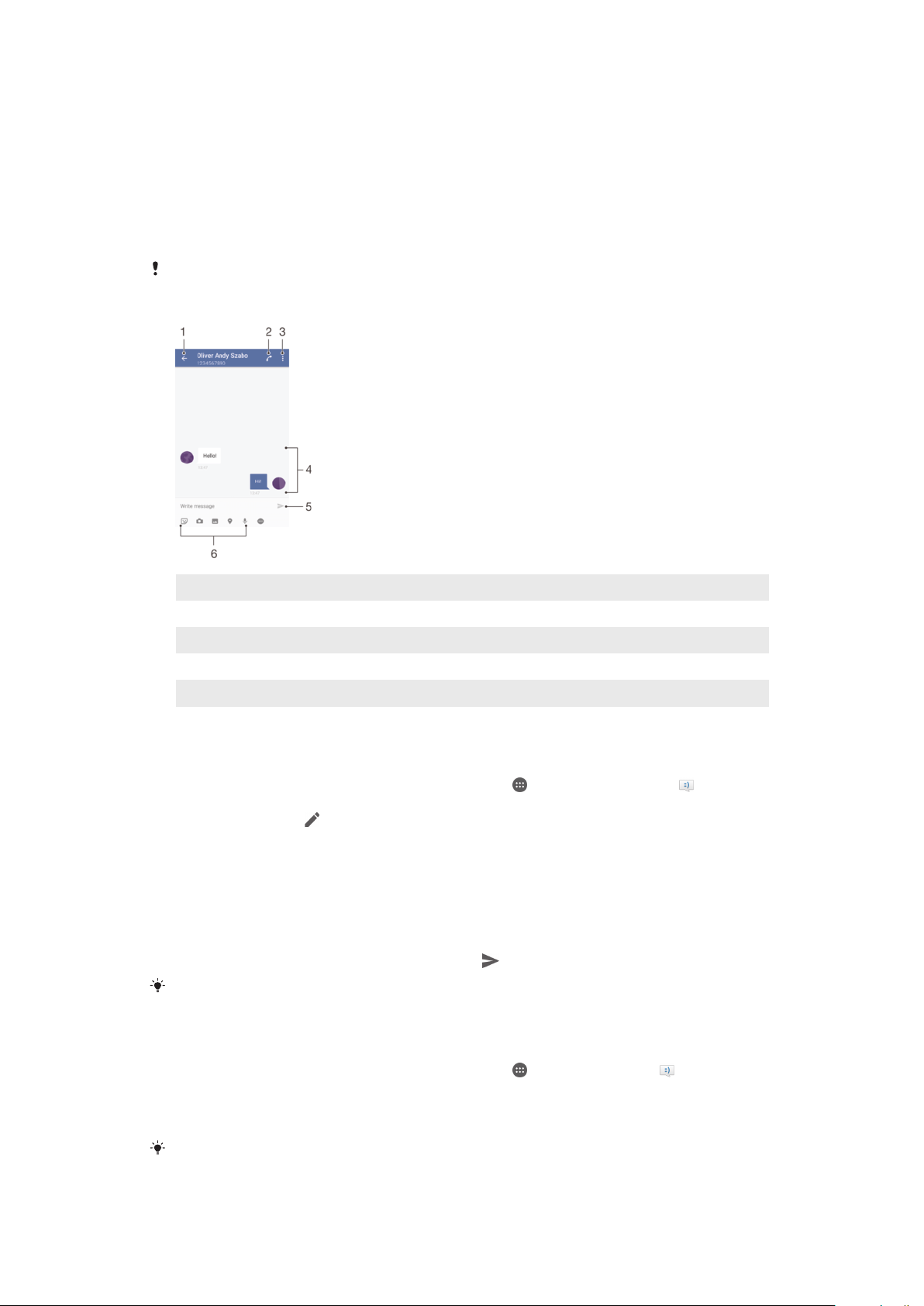
Zasílání zpráv a chat
Čtení a odesílání zpráv
Aplikace Zprávy zobrazuje zprávy v podobě konverzací, což znamená, že jsou zde
seskupeny všechny zprávy odeslané určité osobě a od této osoby přijaté. Chcete-li
posílat zprávy MMS, musíte mít v zařízení správné nastavení těchto zpráv. Další
informace naleznete v části
Počet znaků, který lze odeslat v jedné zprávě, se liší podle operátora sítě a používaného
jazyka. Maximální velikost zprávy MMS, která zahrnuje velikost přidaných souborů médií, se liší
v závislosti na mobilním operátorovi. Další informace získáte u svého mobilního operátora.
Nastavení Internetu a nastavení zpráv MMS
na straně 40.
1 Návrat na seznam konverzací
2 Zavolání odesílateli zprávy
3 Zobrazení dalších možností
4 Odeslané a přijaté zprávy
5 Odeslání hotové zprávy
6 Přidání příloh
Vytvoření a odeslání zprávy
1
Na obrazovce Úvodní obrazovka ťukněte na ikonu , poté najděte položku a
ťukněte na ni.
2
Ťukněte na tlačítko .
3
Zadejte jméno nebo telefonní číslo příjemce nebo jiné kontaktní informace, které
jste k němu uložili, a vyberte příjemce ze zobrazeného seznamu. Pokud příjemce
nemáte ve svém seznamu kontaktů, zadejte jeho číslo ručně.
4
Chcete-li odeslat skupinovou zprávu, opakujte výše popsaný postup a přidejte
další příjemce.
5
Ťukněte na možnost Psát zprávu a zadejte text zprávy.
6
Pokud chcete připojit přílohu, vyberte požadovanou možnost.
7
Chcete-li zprávu odeslat, ťukněte na možnost
Opustíte-li psaní zprávy bez odeslání, uloží se jako koncept. U konverzace se zobrazí
označení Koncept.
.
Přečtení přijaté zprávy
1
Na obrazovce Úvodní obrazovka ťukněte na ikonu a poté na možnost .
2
Klepněte na požadovanou konverzaci.
3
Pokud nebyla zpráva dosud stažena, klepněte na položku zprávy a podržte zde
prst, potom ťukněte na volbu Stáhnout zprávu.
Ve výchozím nastavení jsou všechny přijaté zprávy ukládány do paměti v zařízení.
80
Toto je internetová verze této publikace. © Tisk je možný pouze pro soukromé použití.
Page 81

Odpověď na zprávu
1
Na obrazovce Úvodní obrazovka ťukněte na ikonu a poté na možnost .
2
Ťukněte na konverzaci obsahující zprávu.
3
Zadejte odpověď a ťukněte na položku .
Předání zprávy
1
Na obrazovce Úvodní obrazovka ťukněte na ikonu a pak ťukněte na možnost .
2
Ťukněte na konverzaci obsahující zprávu, kterou chcete předat.
3
Dotkněte se zprávy, kterou chcete předat dál, podržte ji a následně ťukněte na
položku Předat zprávu.
4
Zadejte jméno nebo telefonní číslo příjemce nebo jiné kontaktní informace, které
jste k němu uložili, a vyberte příjemce ze zobrazeného seznamu. Pokud příjemce
nemáte ve svém seznamu kontaktů, zadejte jeho číslo ručně.
5
V případě potřeby zprávu upravte a ťukněte na možnost
Uložení souboru obsaženého v přijaté zprávě
1
Na Úvodní obrazovka ťukněte na ikonu a poté na možnost .
2
Ťukněte na konverzaci, kterou chcete otevřít.
3
Pokud nebyla zpráva dosud stažena, ťukněte na zprávu a podržte na ní prst,
potom ťukněte na volbu Stáhnout zprávu.
4
Dotkněte se souboru, který chcete uložit, a podržte ho, potom zvolte
požadovanou možnost.
.
Uspořádání zpráv
Odstranění zprávy
1
Na obrazovce Úvodní obrazovka ťukněte na
2
Ťukněte na konverzaci obsahující zprávu, kterou chcete odstranit.
3
Dotkněte se zprávy, kterou chcete odstranit, podržte ji a ťukněte na volby
Odstranit zprávu > Odstranit.
Odstranění konverzací
1
Na obrazovce Úvodní obrazovka ťukněte na ikonu
2
Ťukněte na a potom na položku
3
Zaškrtněte políčka u konverzací, které chcete odstranit, a poté ťukněte na volby
>
Odstranit
Označení zprávy hvězdičkou
1
Na obrazovce Úvodní obrazovka ťukněte na ikonu
2
Ťukněte na konverzaci, kterou chcete otevřít.
3
Dotkněte se zprávy, kterou chcete označit hvězdičkou, podržte ji a následně
ťukněte na položku Přidat hvězdičku.
4
Chcete-li zprávě hvězdičku odebrat, dlouze stiskněte požadovanou zprávu a
ťukněte na možnost Odstranit hvězdičku.
Zobrazení zpráv s hvězdičkou
1
Na obrazovce Úvodní obrazovka ťukněte na ikonu a poté na možnost .
2
Ťukněte na položku
3
Zobrazí se seznam se všemi zprávami s hvězdičkou.
.
a poté na položku Zprávy označ. hvězdičkou.
Odstranit konverzace
a pak ťukněte na .
a poté na možnost .
.
a poté na možnost .
Hledání zpráv
1
Na obrazovce Úvodní obrazovka ťukněte na ikonu a poté na možnost .
2
Ťukněte na tlačítko .
3
Zadejte hledaná klíčová slova. Zobrazí se seznam výsledků hledání.
81
Toto je internetová verze této publikace. © Tisk je možný pouze pro soukromé použití.
Page 82

Zahájení hovoru ze zprávy
Volání odesilateli zprávy
1
Na obrazovce Úvodní obrazovka ťukněte na ikonu a poté na možnost .
2
Ťukněte na konverzaci a na možnost
Uložení čísla odesílatele ke kontaktu
1
Na obrazovce Úvodní obrazovka ťukněte na ikonu
2
Ťukněte na ikonu vedle telefonního čísla a pak na položku Uložit.
3
Vyberte existující kontakt nebo ťukněte na možnost Vytvořit nový kontakt.
4
Upravte informace o kontaktu a ťukněte na položku Uložit.
.
a poté na možnost .
Nastavení zpráv
Změna nastavení oznámení o zprávách
1
Na obrazovce Úvodní obrazovka ťukněte na ikonu
2
Ťukněte na
3
Chcete-li nastavit zvuk oznámení, ťukněte na položku Zvuk oznámení , vyberte
možnost v seznamu nebo ťukněte na položku a vyberte hudební soubor
uložený v zařízení.
4
Potvrďte akci ťuknutím na možnost Hotovo.
5
Chcete-li upravit další nastavení oznámení, ťukněte na příslušné přepínače.
Povolení nebo zákaz doručenky pro odchozí zprávy
1
Na obrazovce
2
Ťukněte na a potom na položku Nastavení.
3
Ťuknutím na přepínač
a potom na položku Nastavení.
Úvodní obrazovka
Doručenka
ťukněte na ikonu a poté na možnost .
zapněte nebo vypněte funkci.
a poté na možnost .
Po zapnutí funkce doručenky se u zpráv, které byly úspěšně doručeny, zobrazí zaškrtávací
políčko.
Rychlé zasílání zpráv a videochat
Pomocí aplikace pro zasílání rychlých zpráv a videochat Google Hangouts™ můžete ve
svém zařízení chatovat s přáteli. Tuto aplikaci lze používat i v počítačích, v zařízeních se
systémem Android™ a v dalších zařízeních. Každou konverzaci můžete proměnit ve
videohovor s více přáteli a můžete jim zasílat zprávy, i když jsou právě offline. Máte také
možnost snadného zobrazení a sdílení fotografií.
Aplikace Hangouts™ vyžaduje přístup k internetu a účet Google™. Přejděte na web
http://support.google.com/hangouts a klikněte na odkaz „Hangouts v zařízení
s Androidem“, kde naleznete podrobnější pokyny k používání této aplikace.
Funkce videohovoru pracuje pouze na zařízeních s čelním fotoaparátem.
Práce s aplikací Hangouts™
1
Na obrazovce Úvodní obrazovka ťukněte na .
2
Najděte položku Hangouts a ťukněte na ni.
82
Toto je internetová verze této publikace. © Tisk je možný pouze pro soukromé použití.
Page 83
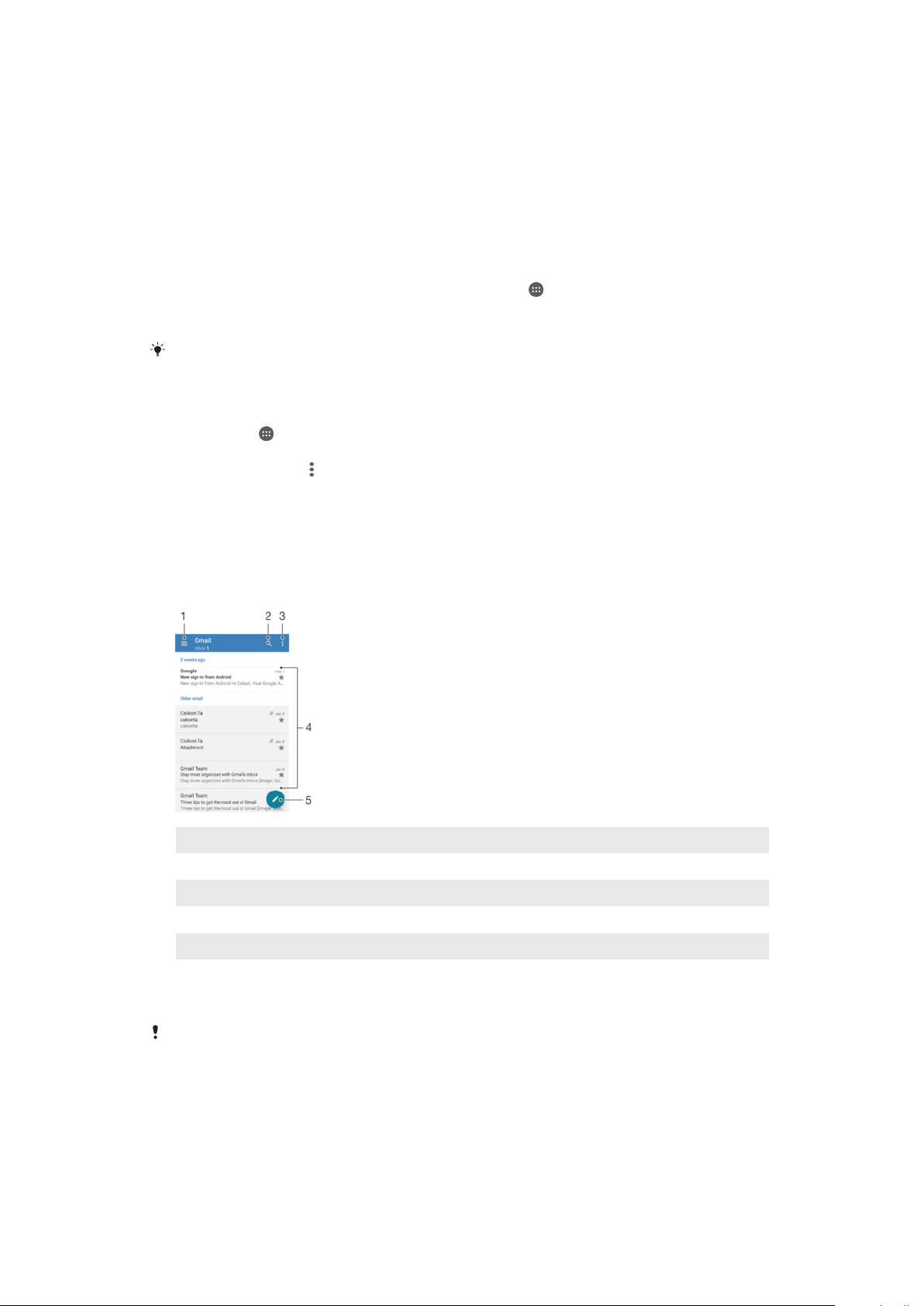
Nastavení e-mailu
Pomocí e-mailové aplikace v zařízení můžete prostřednictvím svých e-mailových účtů
odesílat a přijímat e-maily. Můžete mít jeden či více e-mailových účtů současně, včetně
účtů Microsoft Exchange ActiveSync.
Nastavení e-mailového účtu
1
Na obrazovce Úvodní obrazovka ťukněte na položku
2
Vyhledejte položku E-mail a ťukněte na ni.
3
Dokončete nastavení podle pokynů zobrazených na obrazovce.
U některých e-mailových služeb může být potřeba, abyste se obrátili na poskytovatele emailové schránky a požádali jej o podrobné informace o nastavení e-mailového účtu.
Přidání dalšího e-mailového účtu
1
Klepněte na
2
Najděte položku E-mail a ťukněte na ni.
3
Ťukněte na položku a poté ťukněte na položky Nastavení > Přidat účet.
4
Zadejte e-mailovou adresu a heslo a ťukněte na volbu Další. Pokud nelze
ze zobrazení Úvodní obrazovka.
automaticky stáhnout nastavení e-mailového účtu, můžete nastavení kdykoli
dokončit ručně.
5
Po dokončení ťukněte na možnost
Další
.
.
Odesílání a příjem e-mailových zpráv
1 Zobrazení seznamu všech e-mailových účtů a nejnovějších složek
2 Hledání e-mailových zpráv
3 Nastavení a další možnosti
4 Seznam e-mailových zpráv
5 Napsání e-mailové zprávy
Stažení nových e-mailových zpráv
•
Je-li otevřena složka doručené pošty, přejeďte prstem dolů po seznamu zpráv.
Než se pokusíte stáhnout nové zprávy, ujistěte se, že jste připojeni k Internetu. Další informace
o kontrole stavu připojení naleznete v tématu
stránce 40.
Nastavení Internetu a nastavení zpráv MMS
na
83
Toto je internetová verze této publikace. © Tisk je možný pouze pro soukromé použití.
Page 84

Čtení e-mailových zpráv
1
Na obrazovce Úvodní obrazovka ťukněte na ikonu .
2
Najděte položku E-mail a ťukněte na ni.
3
Pokud používáte několik e-mailových účtů, přetáhněte levý okraj obrazovky
doprava a vyberte účet, který chcete zkontrolovat. Chcete-li zkontrolovat všechny
e-mailové účty najednou, přetáhněte levý okraj obrazovky doprava a vyberte
možnost Všechny přijaté zprávy.
4
Posouvejte se ve složce doručených e-mailů nahoru nebo dolů a ťukněte na emailovou zprávu, kterou si chcete přečíst.
Vytvoření a odeslání e-mailové zprávy
1
Na obrazovce Úvodní obrazovka ťukněte na ikonu
2
Používáte-li několik e-mailových účtů, ťukněte na položku a vyberte účet, ze
kterého chcete e-mail odeslat.
3
Ťukněte na položku
případně vyberte jednoho nebo více příjemců z rozevíracího seznamu.
4
Zadejte předmět a text e-mailové zprávy a ťukněte na ikonu
Odpověď na e-mailovou zprávu
1
Ve složce doručených e-mailových zpráv najděte zprávu, na kterou chcete
odpovědět, ťukněte na ni a pak ťukněte na možnost Odpovědět nebo Odpovědět
všem.
2
Zadejte odpověď a poté ťukněte na položku
Předání e-mailové zprávy
1
Ve složce přijatých e-mailových zpráv najděte zprávu, kterou chcete předat dál, a
ťukněte na položku Přeposlat.
2
Zadejte začátek jména nebo e-mailové adresy příjemce a vyberte požadovanou
položku z nabízeného seznamu.
3
Zadejte text zprávy a poté ťukněte na položku .
a začněte psát jméno nebo e-mailovou adresu příjemce,
a poté na možnost E-mail.
.
.
Zobrazení přílohy e-mailové zprávy
1
Najděte e-mail obsahující přílohu, kterou chcete zobrazit, a ťukněte na něj. Emailové zprávy s přílohami jsou označeny ikonou .
2
Po otevření e-mailové zprávy ťukněte na položku
stahovat.
3
Po stažení přílohy ťukněte na položku
Resetování předvoleb aplikace
1
Vyhledejte zprávu ve složce doručených e-mailových zpráv a ťukněte na ni.
2
Ťukněte na jméno odesilatele a poté ťukněte na položky Přidat ke kontaktům a
.
OK
3
Vyberte existující kontakt nebo ťukněte na možnost Vytvořit nový kontakt.
4
Je-li to nutné, upravte informace o kontaktu a ťukněte na položku Uložit.
Zobrazit
.
. Příloha se začne
Načíst
Uspořádání e-mailových zpráv
Seřazení e-mailů
1
Na obrazovce Úvodní obrazovka ťukněte na ikonu
2
Najděte položku E-mail a ťukněte na ni.
3
Používáte-li několik e-mailových účtů, ťukněte na položku
přijatou poštou, kterou chcete seřadit. Pokud chcete seřadit poštu ve všech emailových účtech najednou, ťukněte na položku
zprávy.
4
Ťukněte na možnost. a poté na Řadit.
5
Vyberte možnost uspořádání.
.
a vyberte účet s
a pak na Všechny přijaté
84
Toto je internetová verze této publikace. © Tisk je možný pouze pro soukromé použití.
Page 85

Vyhledávání e-mailů
1
Na obrazovce Úvodní obrazovka ťukněte na ikonu a poté na možnost E-mail.
2
Používáte-li několik e-mailových účtů, ťukněte na položku a vyberte účet, který
chcete vyhledat. Pokud chcete prohledat všechny e-mailové účty najednou,
ťukněte na položku a poté na Všechny přijaté zprávy.
3
Ťukněte na tlačítko .
4
Zadejte hledaný text a potom ťukněte na tlačítko na klávesnici.
5
Zobrazí se seznam výsledků vyhledávání seřazených podle data. Ťukněte na email, který chcete otevřít.
Zobrazení všech složek v jednom e-mailovém účtu
1
Na obrazovce Úvodní obrazovka ťukněte na ikonu
a ťukněte na ni.
2
Ťukněte na položku a pak vyberte účet, který chcete zkontrolovat.
3
Pod účtem, který chcete zkontrolovat, vyberte možnost Zobrazit všechny složky.
Odstranění e‑mailové zprávy
•
V příchozí poště e-mailů listujte zprávy, které chcete odstranit, doprava.
Přesun e-mailové správy do jiné složky
1
V příchozí poště e-mailů listujte zprávy, které chcete přesunout, doleva.
2
Ťukněte na položku
Přesunout
a vyberte složku.
, poté najděte položku E-mail
Nastavení e-mailového účtu
Odebrání e-mailového účtu ze zařízení
1
Na obrazovce Úvodní obrazovka ťukněte na položku
2
Najděte položku E-mail a ťukněte na ni.
3
Stiskněte tlačítko a poté ťukněte na možnost
4
Vyberte účet, který chcete odstranit.
5
Ťukněte na možnost
Změna intervalu pro kontrolu e-mailů
1
Na obrazovce Úvodní obrazovka ťukněte na položku .
2
Najděte položku E-mail a ťukněte na ni.
3
Klepněte na položku
4
Vyberte účet, u kterého chcete změnit interval pro kontrolu e-mailů.
5
Ťukněte na položky
možnost.
Nastavení automatické odpovědi při nepřítomnosti v kanceláři v účtu Exchange Active
Sync
1
Na obrazovce Úvodní obrazovka ťukněte na ikonu a poté na možnost E-mail.
2
Stiskněte tlačítko a potom ťukněte na možnost Nastavení.
3
Vyberte účet EAS (Exchange Active Sync), kterému chcete nastavit automatickou
odpověď při nepřítomnosti v kanceláři.
4
Ťukněte na položku V nepřítomnosti.
5
Funkci zapnete přetažením jezdce u položky V nepřítomnosti doprava.
6
V případě potřeby označte pole Nastavit rozsah času a nastavte časový rozsah
automatické odpovědi.
7
Do textového pole těla zprávy zadejte zprávu o nepřítomnosti v kanceláři.
8
Výběr potvrďte ťuknutím na volbu OK.
Odstranit účet
a poté na položku
Četnost kontroly
> OK.
>
Četnost kontroly
Nastavení
Nastavení
.
.
.
a vyberte požadovanou
Gmail™
Pokud máte účet Google™, můžete ke čtení a psaní e-mailových zpráv použít aplikaci
Gmail™.
85
Toto je internetová verze této publikace. © Tisk je možný pouze pro soukromé použití.
Page 86
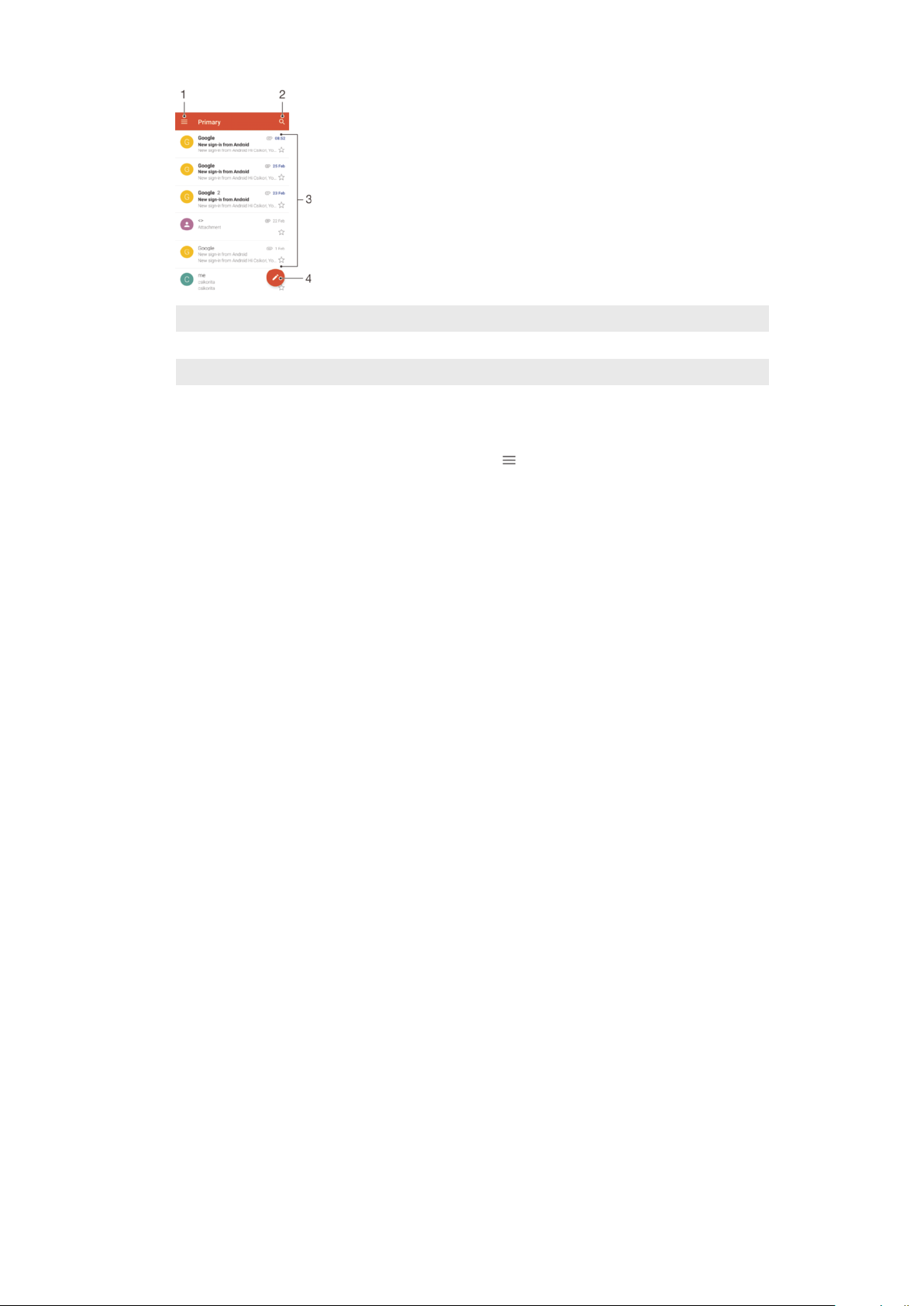
1 Zobrazení seznamu všech účtů Gmail a složek
2 Hledání e-mailových zpráv
3 Seznam e-mailových zpráv
4 Napsání e-mailové zprávy
Další informace o aplikaci Gmail™
•
Je-li otevřena aplikace Gmail, ťukněte na tlačítko
a pak na možnost Nápověda.
86
Toto je internetová verze této publikace. © Tisk je možný pouze pro soukromé použití.
Page 87
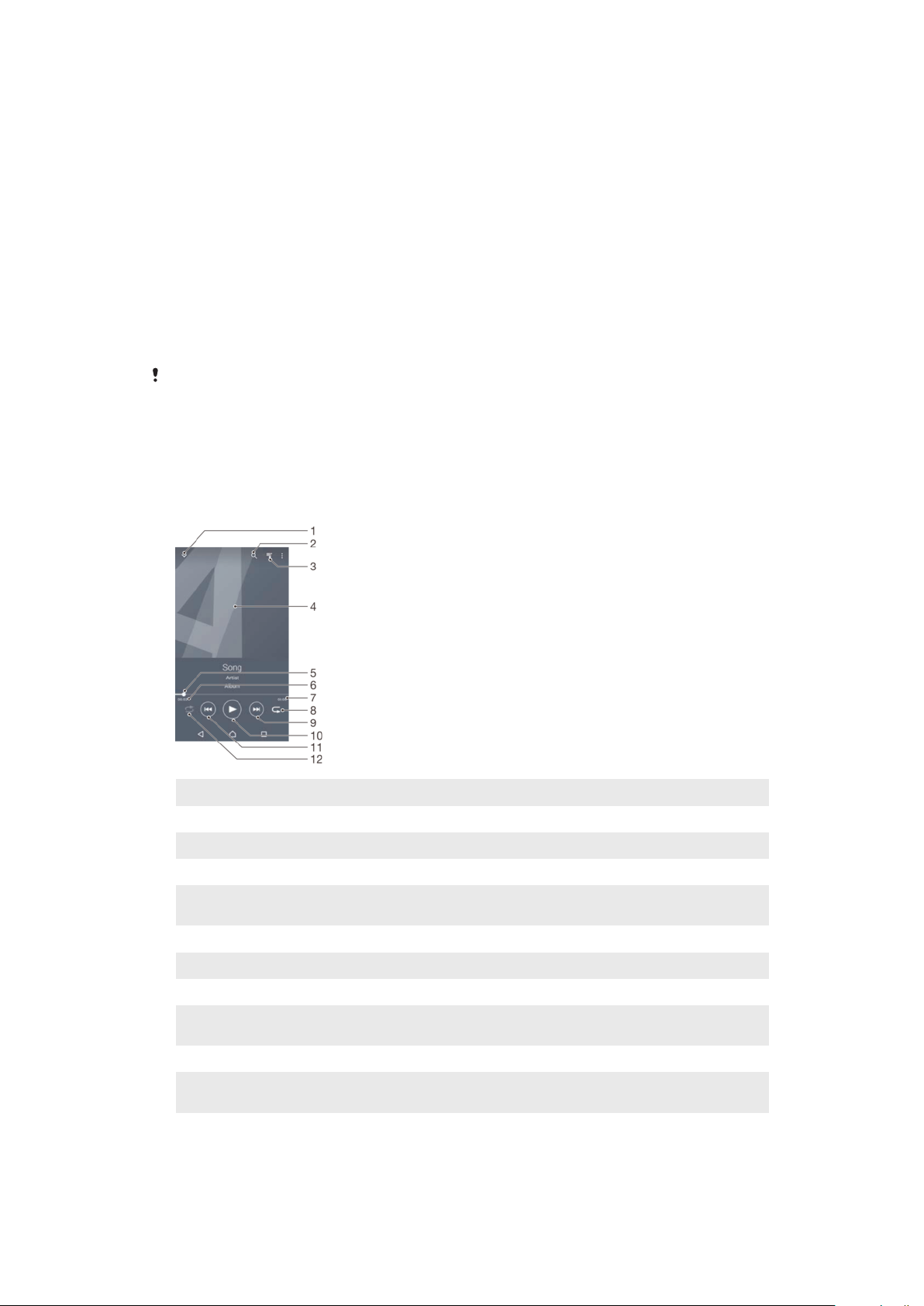
Hudba
Přenos hudby do zařízení
Existují různé způsoby, jak přenést hudbu z počítače do zařízení:
•
Hudební soubory mezi vaším zařízením a počítačem můžete přenést prostřednictvím
poskytnutého kabelu USB. Po připojení vyberte na zařízení možnost Přenos souborů
(MTP) a pak soubory zkopírujte a vložte nebo přetáhněte pomocí počítače. Další
informace naleznete v tématu
•
K přenosu souborů médií mezi počítačem a zařízením můžete použít software Xperia™
Správa souborů pomocí počítače
Companion. Získejte další informace a stáhněte software Xperia™ Companion pro
Windows na adrese http://support.sonymobile.com/tools/xperia-companion nebo
Xperia™ Companion pro Mac na adrese
http://support.sonymobile.com/tools/xperia-companion-mac.
Aplikace Hudba nemusí podporovat všechny formáty hudebních souborů. Informace o
podporovaných formátech zvukových souborů a o používání multimediálních souborů (zvuk,
obraz a video), najdete v dokumentu White Paper pro vaše zařízení na stránce
www.sonymobile.com/support
.
Poslech hudby
Aplikace Hudba umožňuje poslech vaší oblíbené hudby a zvukových knih.
na stránce 137.
1 Minimalizace celé obrazovky přehrávače
2 Hledání všech skladeb uložených v zařízení
3 Zobrazení aktuálního seznamu přehrávaných skladeb
4 Obal alba (je-li k dispozici)
5 Ukazatel průběhu – přetažením ukazatele nebo ťuknutím na něj provedete rychlý posun dopředu nebo
dozadu.
6 Uplynulá doba přehrávání aktuální skladby
7 Celková délka aktuální skladby
8 Opakování všech skladeb v aktuální frontě přehrávání
9 Ťuknutím přejdete na další skladbu ve frontě přehrávání. Dotekem a podržením se rychle posunete
dopředu v aktuální skladbě.
10 Přehrání nebo pozastavení skladby
11 Ťuknutím přejdete na předchozí skladbu ve frontě přehrávání. Dotekem a podržením se posunete
dozadu v aktuální skladbě.
12 Přehrávání skladeb v aktuální frontě přehrávání v náhodném pořadí
87
Toto je internetová verze této publikace. © Tisk je možný pouze pro soukromé použití.
Page 88
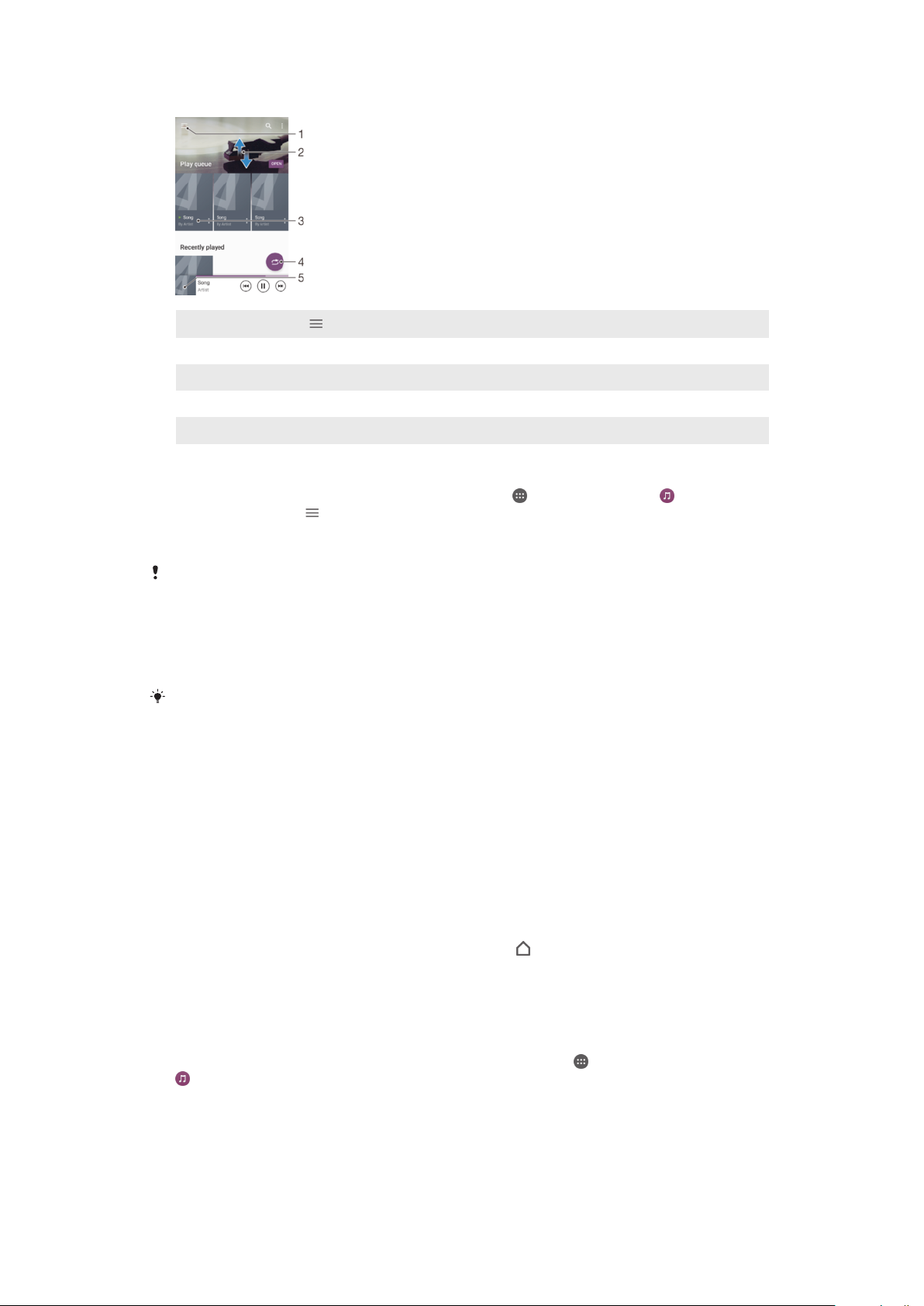
Úvodní obrazovka aplikace Hudba
1
Ťuknutím na ikonu v levém horním rohu otevřete nabídku aplikace Hudba
2 Posunem nahoru nebo dolů se zobrazí obsah
3 Přehrávání skladby v aplikaci Hudba
4 Přehrávání všech skladeb v režimu náhodného přehrávání
5 Návrat na obrazovku přehrávače hudby
Přehrávání skladby v aplikaci Hudba
1
Na obrazovce Úvodní obrazovka ťukněte na ikonu a poté na možnost .
2
Ťukněte na tlačítko
3
Vyberte hudební kategorii.
4
Ťuknutím na skladbu zahájíte její přehrávání.
.
Položky chráněné autorskými právy nemusí být možné přehrát. Ověřte, zda máte k obsahu,
který chcete sdílet, potřebná oprávnění.
Vyhledání informací o skladbě online
•
Během přehrávání skladby v aplikaci Hudba ťukněte na obrázek alba a poté na
možnost
Mezi online zdroje informací o skladbě mohou patřit videa na YouTube™, texty písní a
informace o interpretech na webu Wikipedia.
Další informace
.
Úprava informací o skladbě
1
V aplikaci Hudba ťukněte na obrázek alba a poté na možnost
Upravit info o
hudbě.
2
Upravte informace podle potřeby.
3
Po dokončení ťukněte na možnost Uložit.
Nastavení hlasitosti zvuku
•
Stiskněte tlačítko ovládání hlasitosti.
Minimalizace aplikace Hudba
•
Během přehrávání skladby se ťuknutím na položku vrátíte na obrazovku Úvodní
obrazovka. Aplikace Hudba bude i nadále běžet na pozadí.
Otevření aplikace Hudba, pokud přehrává na pozadí
•
Zatímco se na pozadí přehrává skladba, přetáhněte stavový řádek směrem dolů
a ťukněte na aplikaci Hudba.
•
Případně na obrazovce Úvodní obrazovka ťukněte na ikonu a poté na možnost
.
Nabídka aplikace Hudba
Nabídka aplikace Hudba poskytuje přehled o všech skladbách v zařízení. Zde můžete
spravovat alba a seznamy skladeb.
88
Toto je internetová verze této publikace. © Tisk je možný pouze pro soukromé použití.
Page 89
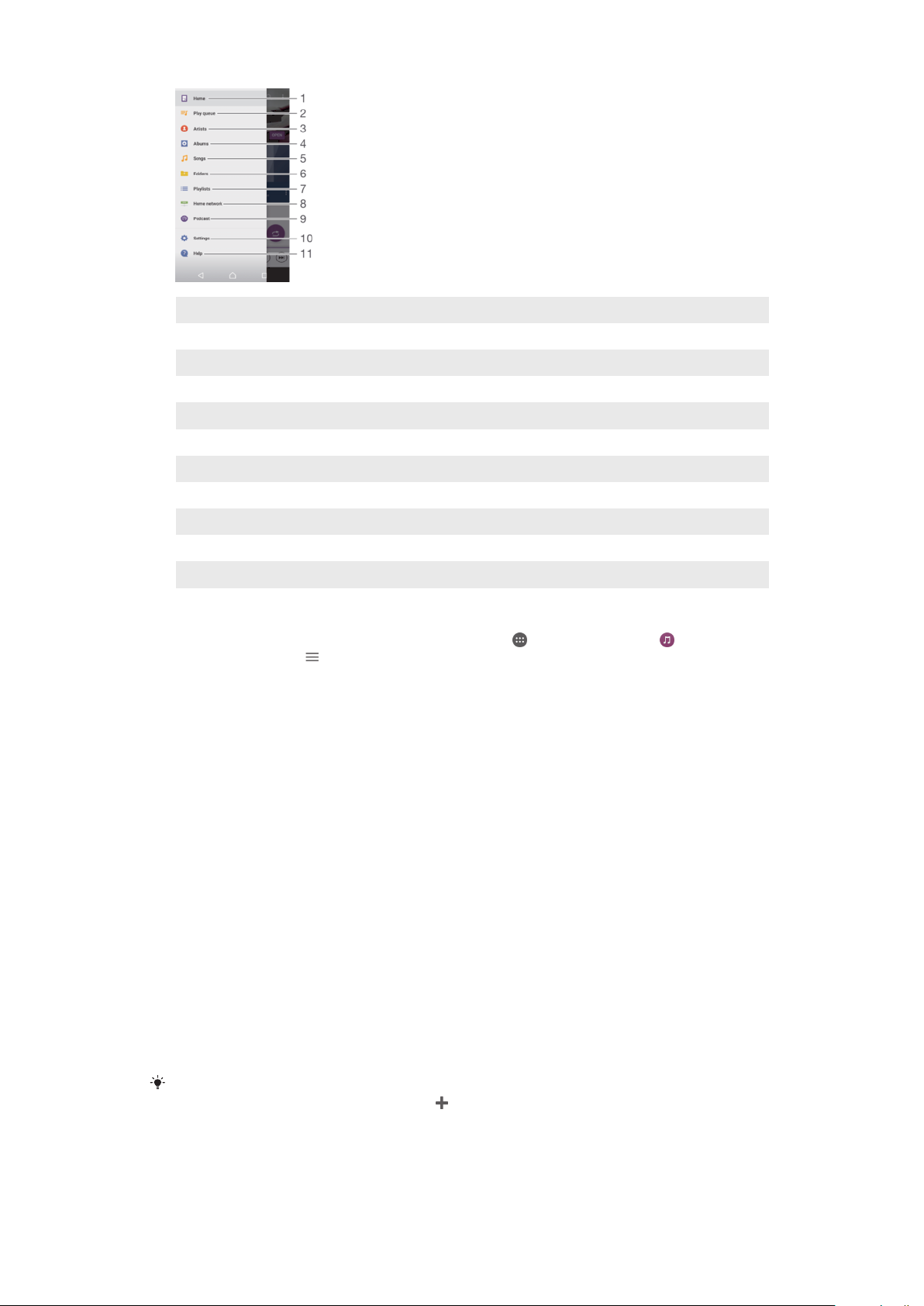
1 Návrat na úvodní obrazovku aplikace Hudba
2 Zobrazení aktuálního seznamu přehrávaných skladeb
3 Procházení všech interpretů
4 Procházení všech alb
5 Procházení všech skladeb
6 Procházení všech složek
7 Procházení všech seznamů skladeb
8 Přehrávání sdíleného hudebního souboru uloženého na jiném zařízení
9 Zobrazení předplacených nebo stažených podcastů
10 Otevření nabídky nastavení aplikace Hudba
11 Otevření nabídky podpory aplikace Hudba
Otevření nabídky aplikace Hudba
1
Na obrazovce Úvodní obrazovka ťukněte na ikonu a poté na možnost .
2
Ťukněte na tlačítko
.
Návrat na úvodní obrazovku aplikace Hudba
•
Až se objeví nabídka aplikace Hudba, ťukněte na volbu
•
Až se objeví nabídka aplikace Hudba, ťukněte na obrazovku napravo od nabídky.
Domovská stránka
.
Odstranění skladby
1
V nabídce aplikace Hudba přejděte na skladbu, kterou chcete odstranit.
2
Dlouze stiskněte název skladby a poté z nabídky vyberte možnost
3
Potvrďte akci dalším ťuknutím na možnost Odstranit.
Odstranit
.
Seznamy skladeb
Na úvodní obrazovce aplikace Hudba můžete z hudby uložené v zařízení vytvářet vlastní
seznamy skladeb.
Vytváření vlastních seznamů skladeb
1
Na úvodní obrazovce aplikace Hudba dlouze stiskněte název alba nebo skladby,
které chcete přidat do seznamu skladeb.
2
V otevřené nabídce ťukněte na možnost Přidat na seznam skladeb > Vytvořit
nový seznam skladeb.
3
Zadejte název seznamu skladeb a ťukněte na možnost OK.
Můžete také otevřít úvodní obrazovku aplikace Hudba a vytvořit nový seznam skladeb
ťuknutím na položky Seznamy skladeb a .
89
Toto je internetová verze této publikace. © Tisk je možný pouze pro soukromé použití.
Page 90

Přehrávání vlastních seznamů skladeb
1
Otevřete nabídku aplikace Hudba a ťukněte na položku Seznamy skladeb.
2
V části Seznamy skladeb vyberte seznam skladeb, který chcete otevřít.
3
Chcete-li přehrát všechny skladby, ťukněte na libovolnou skladbu nebo na volbu
Náhodně přehrát vše.
Přidání skladeb do seznamu skladeb
1
Otevřete úvodní obrazovku aplikace Hudba a přejděte na skladbu nebo album,
které chcete přidat do seznamu skladeb.
2
Dlouze stiskněte název skladby a poté ťukněte na možnost Přidat na seznam
skladeb.
3
Ťukněte na název seznamu skladeb, do kterého chcete album nebo skladbu
přidat. Album nebo skladba budou přidány do seznamu skladeb.
Odebrání skladby ze seznamu skladeb
1
V seznamu skladeb se dotkněte a podržte prst na názvu skladby, kterou chcete
odstranit.
2
Vyberte Odstranit ze seznamu skladeb.
Nemusí být možné odstranit skladbu uloženou na paměťové kartě nebo ve vnitřním úložišti
zařízení.
Odstranění seznamu skladeb
1
Otevřete nabídku aplikace Hudba a ťukněte na položku
2
Dotkněte se seznamu skladeb, který chcete odstranit, a podržte jej.
3
Ťukněte na tlačítko
4
Potvrďte akci dalším ťuknutím na možnost Odstranit.
Odstranit
.
Seznamy skladeb
.
Inteligentní seznamy skladeb nelze odstranit.
Sdílení hudby
Sdílení skladby
1
Otevřete úvodní obrazovku aplikace Hudba a přejděte na skladbu nebo album,
které chcete sdílet.
2
Dotkněte se názvu skladby a podržte jej a poté ťukněte na možnost
3
Vyberte aplikaci v seznamu a postupujte podle pokynů na obrazovce.
Stejným způsobem můžete sdílet také alba a seznamy skladeb.
Sdílet
Vylepšení zvuku
Zlepšení kvality zvuku pomocí ekvalizéru
1
Otevřete nabídku aplikace Hudba a ťukněte na položky Nastavení > Nastavení
zvuku > Zvukové efekty > Ekvalizér.
2
Chcete-li si zvuk přizpůsobit ručně, přetáhněte posuvníky frekvenčních pásem
nahoru nebo dolů. Chcete-li zvuk přizpůsobit automaticky, ťukněte na volbu
vyberte styl.
Zapnutí funkce prostorového zvuku
1
Otevřete nabídku aplikace Hudba a ťukněte na položky Nastavení > Nastavení
zvuku > Zvukové efekty > Prostorový zvuk (VPT).
2
Listujte vlevo nebo vpravo a vyberte nastavení. Poté potvrďte ťuknutím na tlačítko
OK.
.
a
90
Toto je internetová verze této publikace. © Tisk je možný pouze pro soukromé použití.
Page 91
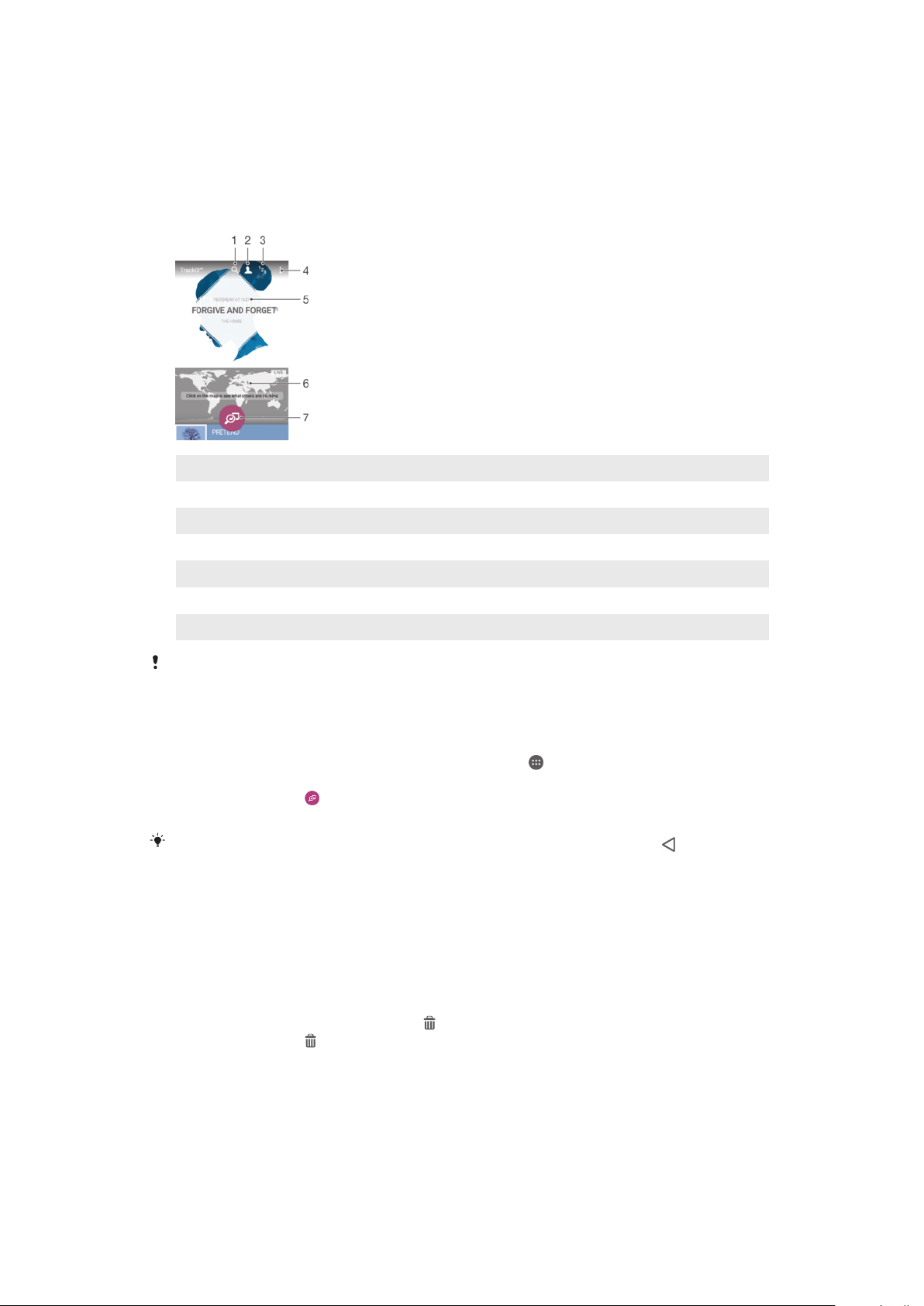
Rozpoznávání hudby pomocí služby TrackID™
Služba TrackID™ pro rozpoznávání hudby se používá k identifikaci skladby hrající ve
vašem okolí. Stačí jen nahrát krátký úryvek skladby a během několika sekund získáte
informace o jejím interpretovi, názvu a albu. Skladby identifikované pomocí technologie
TrackID™ si můžete zakoupit. Také si můžete prohlédnout žebříčky služby TrackID™,
abyste věděli, co hledají ostatní uživatelé služby TrackID™ z celého světa. Nejlepší
výsledky získáte použitím služby TrackID™ v tichém prostředí.
1 Vyhledání skladeb, alb a interpretů
2 Vytvoření online profilu ve službě TrackID™
3 Zobrazení aktuálních hudebních žebříčků
4 Zobrazení možností služby TrackID™
5 Zobrazení historie vyhledávání
6 Zjištění, co sledují ostatní uživatelé
7 Rozpoznání poslouchané hudby
Aplikace TrackID™ a některé funkce služby TrackID™ nemusí být podporovány ve všech
zemích nebo regionech či všemi sítěmi a poskytovateli služeb. Službu TrackID™ lze připojit ke
službám streamování hudby dostupným ve vaší zemi.
Identifikace hudby pomocí služby TrackID™
1
Na obrazovce Úvodní obrazovka ťukněte na položku .
2
Vyhledejte aplikaci TrackID™, ťukněte na ni a podržte zařízení u zdroje zvuku.
3
Ťukněte na tlačítko . Pokud služba TrackID™ skladbu rozpozná, výsledky se
zobrazí na obrazovce.
Chcete-li se vrátit na úvodní obrazovku aplikace
TrackID™, stiskněte tlačítko .
Zobrazení informací o interpretovi skladby
1
Pokud služba TrackID™ skladbu rozpozná, zobrazí informace o ní na domovské
obrazovce aplikace TrackID™.
2
Přejděte na výsledek hledání, který chcete otevřít, a ťukněte na něj.
Odstranění skladby z historie skladeb
1
Otevřete aplikaci TrackID™ a přejděte ke skladbě, kterou chcete odstranit.
2
Dlouhým stisknutím zobrazte tlačítko .
3
Ťukněte na tlačítko
.
Používání služby TrackID™ LIVE
Službu TrackID™ LIVE můžete použít k zobrazení sledování LIVE v reálném čase po
celém světě. Službu TrackID™ LIVE spustíte dvěma způsoby:
91
Toto je internetová verze této publikace. © Tisk je možný pouze pro soukromé použití.
Page 92

•
Ťukněte na úvodní obrazovku služby TrackID™.
•
Nebo stiskněte tlačítko a potom ťukněte na možnost TrackID™ LIVE.
Můžete změnit rychlost načtení sledování a zapnout nebo vypnout zvuk ukázek skladeb.
92
Toto je internetová verze této publikace. © Tisk je možný pouze pro soukromé použití.
Page 93
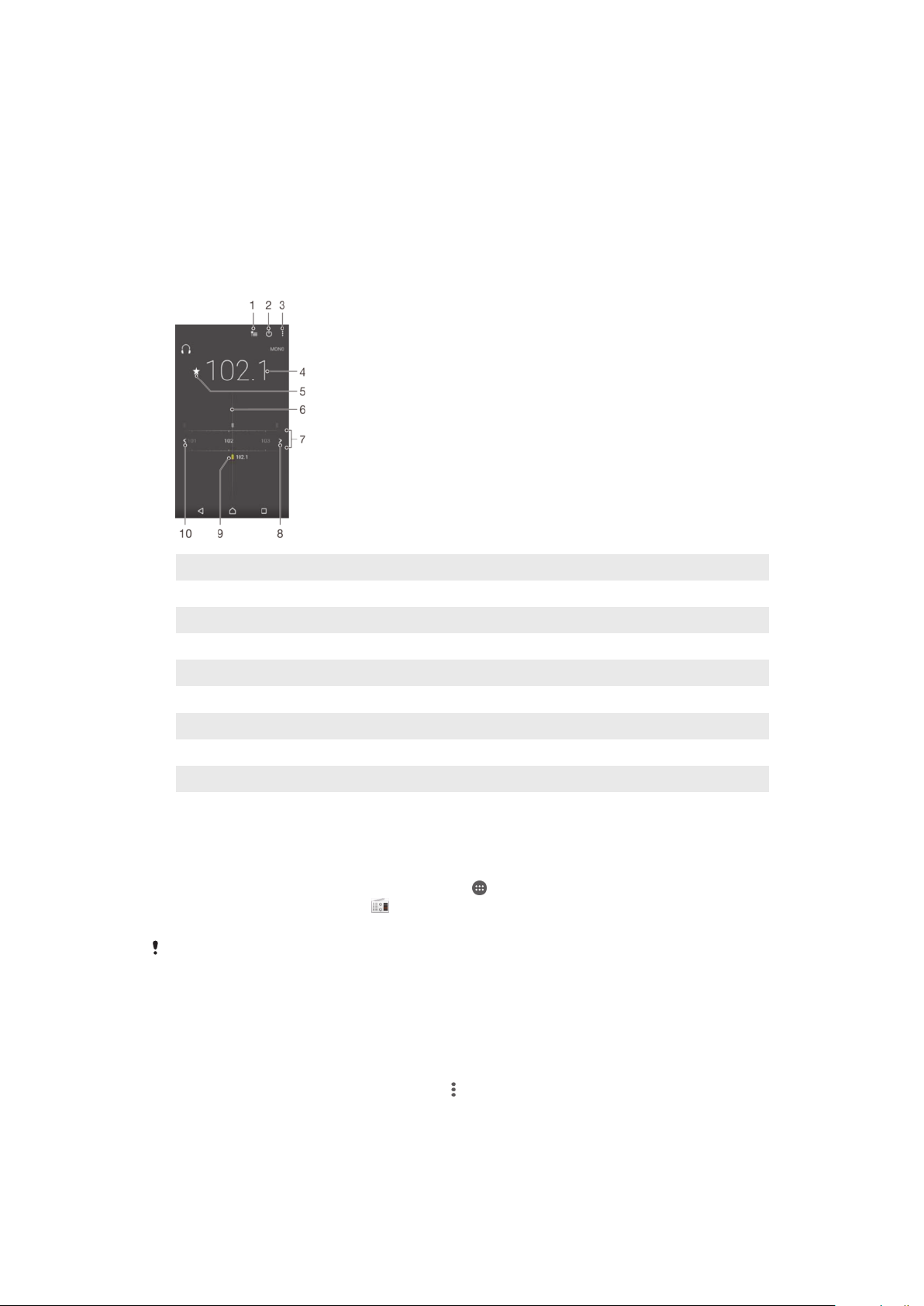
rádio FM
Poslech rádia
Rádio FM v zařízení funguje stejným způsobem, jako kterékoli jiné rádio FM. Můžete
například procházet a poslouchat FM stanice a ukládat je jako oblíbené položky. Před
použitím rádia je třeba připojit k zařízení kabelovou náhlavní soupravu nebo sluchátka.
Důvodem je skutečnost, že náhlavní souprava nebo sluchátka fungují jako anténa. Po
připojení jednoho z těchto doplňků můžete v případě potřeby přepnout zvuk do
reproduktoru zařízení.
1 Seznam oblíbených stanic
2 Tlačítko pro zapnutí a vypnutí rádia
3 Zobrazení možností nabídky
4 Naladěná frekvence
5 Uložení stanice jako oblíbené nebo její odebrání
6 Ladění stanic
7 Frekvenční pásmo – přetažením doleva a doprava lze přecházet mezi kanály
8 Hledání stanice s vyšší frekvencí
9 Uložená oblíbená stanice
10 Hledání stanice s nižší frekvencí
Poslech rádia FM
1
Připojte k zařízení náhlavní soupravu nebo sluchátka.
2
Na obrazovce Úvodní obrazovka ťukněte na
3
Vyhledejte položku Rádio FM a ťukněte na ni. Při posouvání v rámci
.
frekvenčního pásma se zobrazují dostupné kanály.
Když spustíte rádio FM, automaticky se zobrazí dostupné stanice. Pokud jsou u stanice k
dispozici informace RDS, zobrazí se po několika sekundách poslechu této stanice.
Přepínání mezi rozhlasovými stanicemi
•
Táhněte frekvenční pásmo vlevo nebo vpravo.
Spuštění nového hledání kanálů rádia
1
Když je spuštěné rádio, ťukněte na volbu .
2
Ťukněte na tlačítko Hledat kanály. Rádio prohledá celé frekvenční pásmo a označí
všechny dostupné kanály.
93
Toto je internetová verze této publikace. © Tisk je možný pouze pro soukromé použití.
Page 94

Přepnutí zvuku rádia do reproduktoru
1
Stiskněte při zapnutém rádiu tlačítko .
2
Ťukněte na volbu Přehrát v reproduktoru.
Chcete-li přepnout zvuk zpět do kabelové náhlavní soupravy nebo sluchátek, stiskněte
tlačítko a ťukněte na položku Přehrát ve sluchátkách.
Identifikace skladby na rádiu FM pomocí aplikace TrackID™
1
Během vysílání skladby na rádiu FM vašeho zařízení stiskněte tlačítko a vyberte
možnost TrackID™.
2
Zobrazí se ukazatel průběhu, zatímco aplikace TrackID™ skladbu zkoumá.
V případě úspěšné identifikace se zobrazí výsledek nebo seznam možných
skladeb.
3
Stisknutím tlačítka
Aplikace a služba TrackID™ nejsou podporovány ve všech zemích a oblastech nebo všemi
sítěmi či poskytovateli služeb ve všech oblastech.
se vrátíte do aplikace rádia FM.
Oblíbené kanály rádia
Uložení kanálu do oblíbených položek
1
Když je rádio spuštěné, přejděte na kanál, který chcete uložit do oblíbených
položek.
2
Ťukněte na volbu .
3
Zadejte název a barvu kanálu a poté stiskněte možnost
Uložit
.
Poslech oblíbené radiostanice
1
Ťukněte na tlačítko .
2
Vyberte požadovanou možnost.
Odebrání kanálu z oblíbených položek
1
Když je rádio spuštěné, přejděte na kanál, který chcete odebrat.
2
Ťukněte na položku
a poté na položku
Odstranit
.
Nastavení zvuku
Přepínání mezi režimem monofonního a stereofonního zvuku
1
Když je spuštěné rádio, stiskněte tlačítko
2
Ťukněte na volbu Vynutit stereofonní zvuk.
3
Chcete-li rádio opět poslouchat v režimu monofonního zvuku, stiskněte tlačítko
ťukněte na volbu Vynutit monofonní zvuk.
Výběr oblasti pro rádio
1
Stiskněte při zapnutém rádiu tlačítko
2
Ťukněte na volbu Nastavit oblast rádia.
3
Vyberte možnost.
.
.
a
94
Toto je internetová verze této publikace. © Tisk je možný pouze pro soukromé použití.
Page 95

Fotoaparát
Fotografování a nahrávání videí
1 Objektiv předního fotoaparátu
2 Přepnutí mezi předním a hlavním fotoaparátem
3 Volba režimu záznamu
4 Přiblížení a oddálení
5 Hlavní obrazovka fotoaparátu
6 Tlačítko spouště fotoaparátu – Aktivuje fotoaparát / pořizuje fotografie / nahrává videoklipy
7 Prohlížení fotografií a videoklipů
8 Pořizování fotografií nebo nahrávání videa
9 Návrat k předchozímu kroku nebo ukončení režimu fotoaparátu
10 Nastavení režimu záznamu
11 Nastavení blesku
Fotografování ze zamykací obrazovky
1
Chcete-li aktivovat obrazovku, krátce stiskněte tlačítko pro zapnutí/vypnutí .
2
Chcete-li fotoaparát aktivovat, dotkněte se ikony
, podržte ji a přetáhněte
doleva.
3
Jakmile se aplikace fotoaparátu spustí, ťukněte na tlačítko .
Pořízení fotografie pomocí tlačítka spouště fotoaparátu
1
Aktivujte fotoaparát.
2
Stiskněte zcela tlačítko fotoaparátu.
Pořízení selfie pomocí předního fotoaparátu
1
Aktivujte fotoaparát.
2
Ťukněte na tlačítko
3
Až budete chtít pořídit fotografii, stiskněte tlačítko spouště fotoaparátu. Fotografie
.
je pořízena v okamžiku uvolnění tlačítka spouště fotoaparátu.
Použití blesku fotoaparátu
1
Když je otevřený fotoaparát, ťukněte na položku
2
Vyberte požadované nastavení blesku.
3
Pořiďte fotografii.
.
Použití funkce přiblížení či oddálení
Stáhněte prsty na obrazovce fotoaparátu k sobě nebo od sebe. Můžete také použít
tlačítko ovládání hlasitosti pro zesílení nebo ztlumení.
1
Chcete-li tuto funkci povolit, ťukněte na položku
a na položku Více > Použít
tlačítka hlasitosti jako.
2
Vyberte položku Přiblížení.
95
Toto je internetová verze této publikace. © Tisk je možný pouze pro soukromé použití.
Page 96

Záznam videa pomocí tlačítka spouště fotoaparátu
1
Aktivujte fotoaparát.
2
Přejeďte obrazovkou do režimu videokamery
3
Chcete-li zahájit záznam videa, stiskněte tlačítko spouště fotoaparátu.
4
Záznam zastavíte opětovným stisknutím tlačítka spouště fotoaparátu.
Nahrávání videoklipu
1
Aktivujte fotoaparát.
2
Zaměřte fotoaparát na předmět.
3
Přejeďte obrazovkou do režimu videokamery .
4
Ťuknutím na ikonu spusťte nahrávání.
5
Nahrávání pozastavíte ťuknutím na
6
Ťuknutím na ikonu nahrávání zastavíte.
. Ťuknutím na ikonu nahrávání obnovíte.
Pořízení fotografie při nahrávání videoklipu
•
Chcete-li při nahrávání videoklipu pořídit fotografii, ťukněte na ikonu
je pořízena v okamžiku uvolnění tlačítka fotoaparátu.
Zobrazení fotografií a videoklipů
1
Aktivujte fotoaparát a ťuknutím na příslušnou miniaturu otevřete požadovanou
fotografii nebo video.
2
Fotografie a videa můžete zobrazovat listováním doleva nebo doprava.
Odstranění fotografie nebo nahraného videa
1
Vyhledejte fotografii nebo video, které chcete odstranit.
2
Ťuknutím na obrazovku zobrazíte panel nástrojů.
3
Ťukněte na tlačítko
4
Výběr potvrďte ťuknutím na volbu Odstranit.
.
. Fotografie
Obecné nastavení fotoaparátu
Režimy záznamu
Ručně
Ruční úprava nastavení fotoaparátu, například rozlišení, vyvážení bílé a ISO
Super auto
Optimalizace nastavení tak, aby bylo vhodné pro jakoukoli scénu
Videokamera
Ruční úprava nastavení videa, například rozlišení, HDR video a režim ostření
Aplikace fotoaparátu
Ruční výběr aplikací fotoaparátu
HDR video je k dispozici, pouze pokud je rozlišení videa nastaveno na HD.
Přepnutí mezi režimy záznamu a aplikacemi fotoaparátu
1
Stiskněte a podržte tlačítko fotoaparátu.
2
Přejeďte obrazovkou na požadovaný režim záznamu nebo do seznamu aplikací.
Aplikace fotoaparátu
Sound Photo
Pořizování fotografií se zvukem na pozadí
Efekt AR
Pořizování fotografií nebo videí s virtuálními scénami a postavami
Kreativní efekt
Použití různých efektů na fotografie i video
96
Toto je internetová verze této publikace. © Tisk je možný pouze pro soukromé použití.
Page 97

Plynulé panorama
Pořizování širokoúhlých a panoramatických fotografií
Styl portrétu
Pořizování portrétů s různými styly aplikovanými v reálném čase
Více fotoaparátů
Záznam stejné scény z více úhlů na jedné obrazovce
Režim Multifotoaparát
Režim Multifotoaparát umožňuje pořizovat fotografie nebo videa ze dvou různých úhlů a
ze dvou různých zdrojů. Na obrazovce vašeho zařízení se zobrazí displeje dvou
fotoaparátů – jeden z fotoaparátu vašeho zařízení, druhý z fotoaparátu připojeného
zařízení Xperia® nebo fotoaparátu Sony, který podporuje technologii NFC a Wi-Fi
Direct®.
Funkci Multifotoaparát můžete snadno použít například na koncertě, chcete-li zachytit
kapelu z jednoho úhlu a publikum z druhého.
Funkci Multifotoaparát lze aktivovat pomocí funkce NFC, která automaticky spáruje obě
zařízení pomocí technologie Wi-Fi Direct®.
Použití režimu více fotoaparátů
1
Zapněte funkci NFC na obou zařízeních, která chcete propojit.
2
Aktivujte na svém zařízení fotoaparát.
3
Vyberte položku
4
Otevřete obrazovce obou zařízení ťukněte na možnost
5
Přiložte detekční oblasti NFC obou zařízení k sobě. Obě zařízení by se nyní měla
spojit pomocí technologie Wi-Fi Direct®.
6
Po připojení zařízení se displeje obou fotoaparátů zobrazí na obrazovce vašeho
zařízení – jedna z fotoaparátu vašeho zařízení, druhá z fotoaparátu připojeného
zařízení.
7
Chcete-li změnit uspořádání nebo tvar displejů fotoaparátu, ťukněte na možnost
.
8
Až budete hotovi s úpravami a budete chtít zachytit složenou fotografii nebo video,
ťukněte na možnosti Hotovo > .
a poté možnost .
.
Sweep Panorama
Můžete pořizovat širokoúhlé a panoramatické fotografie ve vodorovném nebo svislém
směru snadným pohybem ťuknutí a posunu.
Pořízení panoramatické fotografie
1
Aktivujte fotoaparát.
2
Vyberte položku
3
Vyberte směr fotografování ťuknutím na položku .
4
Stiskněte tlačítko spouště fotoaparátu a posouvejte fotoaparát pomalu
a poté možnost .
a rovnoměrně ve směru pohybu vyznačeném na obrazovce.
Funkce Styl portrétu
Pomocí funkce Styl portrétu můžete na portréty použít retušovací efekty již při jejich
pořízení. Můžete také použít funkci Magic Beam, která rozjasní oči pomocí světelného
odlesku.
Použití funkce Stylový portrét
1
Aktivujte fotoaparát.
2
Vyberte položku
3
Chcete-li zobrazit všechny styly, ťukněte na název právě vybraného stylu,
například Bublina.
4
Další styly můžete přidat ťuknutím na možnost Další.
5
Ťukněte na styl, který chcete použít, a potom ťukněte na položku .
a poté možnost .
97
Toto je internetová verze této publikace. © Tisk je možný pouze pro soukromé použití.
Page 98

Použití funkce Magic beam
1
Aktivujte fotoaparát.
2
Přejeďte po obrazovce a vyberte položku , pak ťukněte na možnost > .
3
Chcete-li k očím přidat efekt bodového reflektoru, vyberte požadovanou
předvolbu.
Stahování aplikací fotoaparátu
Můžete stahovat bezplatné nebo placené aplikace z webu Google Play™ nebo jiných
zdrojů. Než začnete stahovat, ujistěte se, že máte funkční připojení k Internetu, ideálně
prostřednictvím sítě Wi-Fi®, abyste se vyhnuli vysokým poplatkům za přenos dat.
Stažení aplikací fotoaparátu
1
Otevřete aplikaci fotoaparátu.
2
Přejetím prstem po obrazovce vyberte položku
3
Vyberte aplikaci, kterou chcete stáhnout, a podle pokynů dokončete instalaci.
a poté možnost .
Použití funkce Smile Shutter™ ke snímání smějících se tváří
Pomocí technologie Smile Shutter™ můžete fotografovat lidi v okamžiku, kdy se usmějí.
Fotoaparát rozpozná až pět tváří a vybere jednu tvář pro rozpoznání úsměvu a
automatické zaostření. Když se vybraná osoba usměje, fotoaparát ji automaticky
vyfotografuje.
Zapnutí funkce Snímání úsměvu
1
Aktivujte fotoaparát.
2
Klepněte na
3
Vyhledejte možnost
.
Snímání úsměvu
, ťukněte na ni a vyberte úroveň úsměvu.
Pořízení fotografie pomocí funkce Smile Shutter™
1
Spusťte fotoaparát, zapněte funkci Smile Shutter™ a namiřte fotoaparát na
fotografovaný objekt. Fotoaparát vybere, který obličej bude zaostřen.
2
Vybraný obličej se orámuje barevně a fotografie bude pořízena automaticky.
3
Není-li rozpoznán žádný úsměv, stiskem tlačítka spouště fotoaparátu pořídíte
fotografii ručně.
Rozpoznávání tváří
Funkci rozpoznávání tváří lze používat pro správné zaostření osob mimo střed snímku.
Fotoaparát automaticky rozpozná až pět tváří a označí je bílými rámečky. Barevný
rámeček ukazuje, která tvář byla vybrána pro zaostření. Fotoaparát zaostřuje na nejbližší
rozpoznanou tvář. Je také možné ťuknout na jeden z rámečků a vybrat tvář, která má být
zaostřena.
Zapnutí funkce rozpoznávání obličeje
1
Přejeďte obrazovkou a vyberte režim záznamu Ručně.
2
Ťukněte na tlačítko .
3
Ťukněte na možnosti Více > Režim ostření > Detekce obličejů.
Pořízení fotografie pomocí funkce rozpoznávání tváří
1
Když je spuštěn fotoaparát a je zapnuta funkce Detekce obličejů, namiřte
fotoaparát na fotografovaný objekt. Rozpoznat lze až pět tváří, každá z nich bude
orámována.
2
Stiskněte tlačítko fotoaparátu do poloviny. Zaostřená tvář bude zvýrazněna žlutým
rámečkem.
3
Chcete-li fotografovat, zcela stiskněte tlačítko spouště fotoaparátu.
98
Toto je internetová verze této publikace. © Tisk je možný pouze pro soukromé použití.
Page 99

Přidání zeměpisné polohy k fotografiím
Povolením funkce Uložit polohu lze k fotografiím při jejich pořizování přidávat přibližné
údaje o zeměpisné poloze. Zeměpisná poloha se určuje pomocí bezdrátových sítí nebo
technologie GPS.
Zobrazuje-li se na obrazovce fotoaparátu symbol , je funkce uložení polohy zapnutá,
avšak zeměpisná poloha nebyla nalezena. Zobrazuje-li se symbol , je funkce uložení
polohy zapnutá a je k dispozici zeměpisná poloha, takže je možné polohu na fotografii
přidat. Nezobrazuje-li se žádný z těchto dvou symbolů, je funkce uložení polohy vypnutá.
Zapnutí funkce ukládání zeměpisných souřadnic
1
Na obrazovce Úvodní obrazovka ťukněte na ikonu
2
Ťukněte na možnost Nastavení > Umístění.
3
Ťukněte na vypínač.
4
Aktivujte fotoaparát.
5
Ťukněte na tlačítko
6
Ťukněte na možnost Více > Umístění uložení. Posuvník přetáhněte doprava.
.
.
Fotografování dotykem
Oblast zaostření můžete vybrat tak, že se prstem dotknete obrazovky fotoaparátu.
Fotografie je pořízena v okamžiku uvolnění obrazovky.
Funkce blokování dotyku Touch Block
Při používání fotoaparátu můžete zablokovat dotykovou obrazovku a zabránit tak
náhodnému vyvolání některých funkcí.
Automatický náhled fotografií
Můžete nastavit, že se má po pořízení fotografie nebo videa zobrazit náhled.
Bez omezení
Po pořízení fotografie nebo videa se zobrazí příslušný náhled.
5 sekund
Po pořízení fotografie nebo videa se na 5 sekund zobrazí příslušný náhled.
3 sekundy
Po pořízení fotografie nebo videa se na 3 sekundy zobrazí příslušný náhled.
Upravit
Po pořízení se fotografie nebo video otevře pro úpravy.
Vypnuto
Po pořízení se fotografie nebo video uloží a nezobrazí se žádný náhled.
Použití tlačítka ovládání hlasitosti
Tlačítko ovládání hlasitosti můžete při pořizování fotografií používat k různým účelům.
Přiblížení
Použití tlačítka ovládání hlasitosti pro přiblížení nebo oddálení
Hlasitost
Použití tlačítka ovládání hlasitosti pro přizpůsobení hlasitosti
Spoušť
Použití tlačítka ovládání hlasitosti pro pořizování fotografií
Zvuk
Zvuk závěrky můžete zapnout nebo vypnout.
99
Toto je internetová verze této publikace. © Tisk je možný pouze pro soukromé použití.
Page 100

Ukládání dat
Můžete si zvolit, zda svá data chcete ukládat na vyměnitelnou kartu SD nebo vnitřní
úložiště zařízení.
Vnitřní úložiště
Fotografie a videa jsou ukládány do paměti zařízení.
Karta SD
Fotografie a videa jsou ukládány na kartu SD.
Rychlé spuštění
Funkce Rychlé spuštění slouží ke spuštění aplikace fotoaparátu ze zamykací obrazovky.
Pouze spustit
Po aktivaci tohoto nastavení můžete fotoaparát spustit i při zamčené obrazovce. Stačí jen stisknout a podržet
tlačítko fotoaparátu.
Spustit a pořídit fotografii
Po aktivaci tohoto nastavení můžete spustit fotoaparát a pořídit snímek i při zamčené obrazovce. Stačí jen
stisknout a podržet tlačítko spouště fotoaparátu.
Spustit a zaznam. video
Po aktivaci tohoto nastavení můžete spustit fotoaparát a začít natáčet video i při zamčené obrazovce. Stačí
jen stisknout a podržet tlačítko spouště fotoaparátu.
Vypnuto
Vyvážení bílé
Tato funkce, dostupná pouze v režimu Ručně, umožňuje nastavit vyvážení bílé podle
barvy okolního světla. Umožňuje také ručně upravit úroveň expozice v rozsahu -2,0 až
+2,0 EV. Je-li zobrazena ikona vyvážení bílé / hodnoty expozice / úpravy HDR , můžete
zvýšit nebo snížit jas snímku ťuknutím na ikony plus nebo mínus.
Auto
Nastaví vyvážení bílé automaticky podle světelných podmínek.
Žárovky
Upravuje vyvážení barev pro podmínky s teplým světlem, jako je například prostředí s žárovkami.
Zářivka
Nastaví vyvážení bílé pro zářivkové osvětlení.
Denní světlo
Nastaví vyvážení barev pro jasné venkovní světlo.
Oblačno
Nastaví vyvážení bílé pro oblačné počasí.
Nastavení fotoaparátu
Přizpůsobení nastavení fotoaparátu
1
Aktivujte fotoaparát.
2
Chcete-li zobrazit všechna nastavení, ťukněte na volbu
3
Vyberte nastavení, které chcete upravit, a upravte je podle potřeby.
.
Přehled nastavení fotoaparátu
Rozlišení
Před fotografováním můžete vybrat z několika rozlišení fotografií a poměrů stran. Snímek
s větším rozlišením vyžaduje více paměti.
13MP
4128×3096(4:3)
100
Toto je internetová verze této publikace. © Tisk je možný pouze pro soukromé použití.
 Loading...