

Page 1
2019-02-03 15:17:56
红米 6&红米 6A三级维修指导 V01
技术支持内部文控:TSIMHNC3C&C3D 红米 6&红米 6A 三级维修指导 V01
适用范围:
分析中心、各主板、整机维修工厂
变更历史:
初版 2018-09-10
红米 6&红米 6A三级维修指导 V01
1. 基础信息介绍
1.1 产品概述
1.2 红米 6&红米 6A专用焊接治具
1.3红米 6&红米 6A供电转接线
1.4 维修标签粘贴位置及规范
1.5 主板维修注意事项
1.7 刷机方式
1.8 射频校准测试相关
2. 主板模块简介
2.1 红米 6&红米 6A主板元件分布图以及区别
2.2 红米 6开机时序简介和关键信号测量表
2.3 红米 6点位图
3. Troubleshooting
3.1 开关机故障
3.1.1 不开机 定屏
3.1.2 不开机 恒流
3.1.3 不开机 电流不维持
3.1.4 不开机 无电流
3.1.5 不开机 漏电
3.2 重启故障
3.3 死机故障
3.4 信号故障
3.5 SIM 卡故障
3.6 充电功能故障
3.7 显示故障
3.8 音频故障
3.8.1 扬声器故障
3.8.2 MIC 故障
3.8.3 听筒故障
3.8.4 耳机故障
3.9 WIFI/BT/FM/GPS 故障
3.10 摄像故障
3.11 感应器故障
3.12 触摸屏故障
3.13 指纹识别故障
1. 基础信息介绍
2019-02-03 15:17:56
2019-02-03 15:17:56
2019-02-03 15:17:56
2019-02-03 15:17:56
2019-02-03 15:17:56
2019-02-03 15:17:56
2019-02-03 15:17:56
2019-02-03 15:17:56
2019-02-03 15:17:56
1.1 产品概述
Page 2
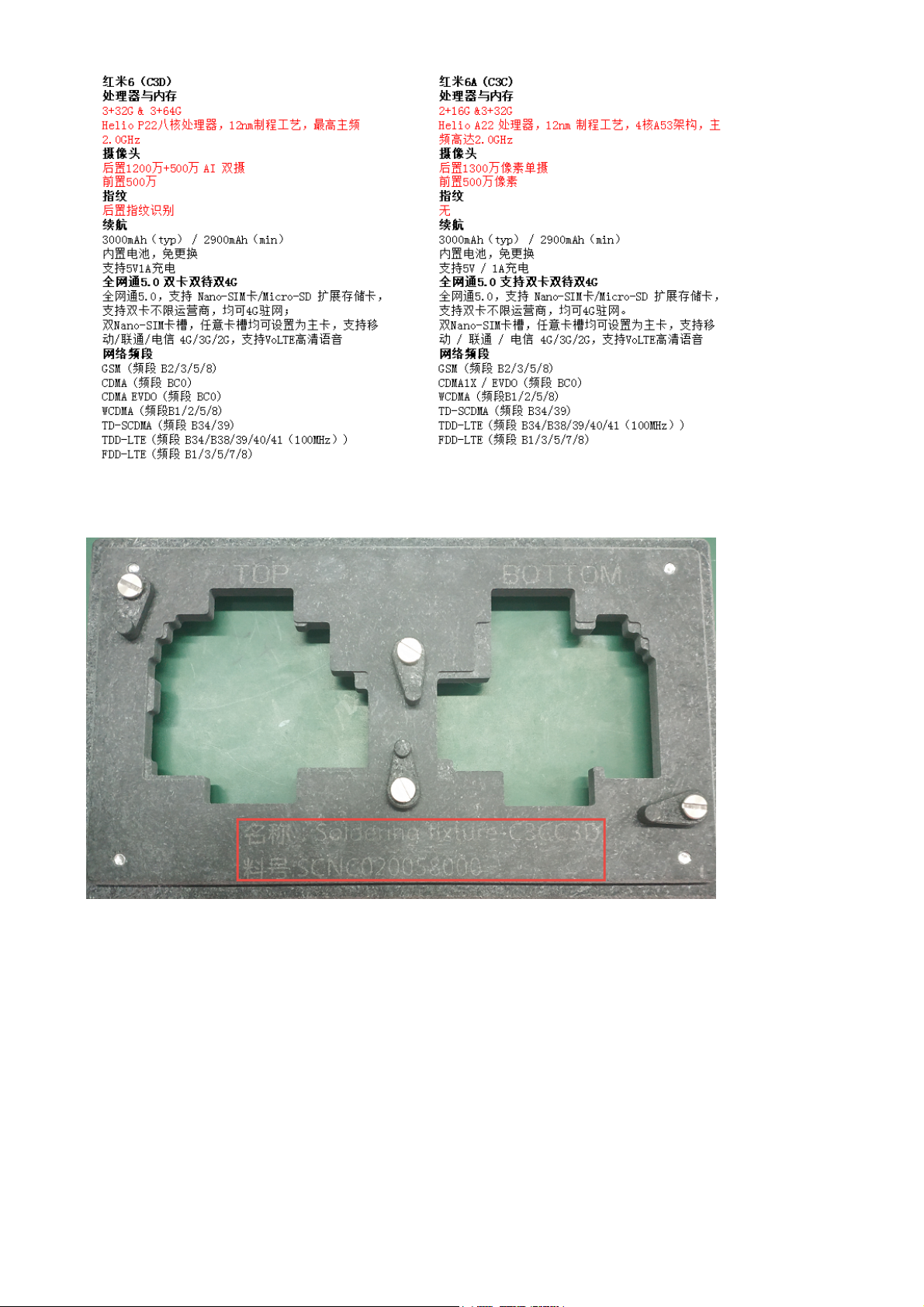
产品概述:
1.2 红米 6&红米 6A专用焊接治具
物料编码:SCNC020058000
1.3红米 6&红米 6A供电转接线
红米6&红米6A的假电线和红米4的相同。
物料编码:SCNC020022700
2019-02-03 15:17:56
2019-02-03 15:17:56
2019-02-03 15:17:56
2019-02-03 15:17:56
2019-02-03 15:17:56
2019-02-03 15:17:56
2019-02-03 15:17:56
2019-02-03 15:17:56
2019-02-03 15:17:56
2019-02-03 15:17:56
Page 3
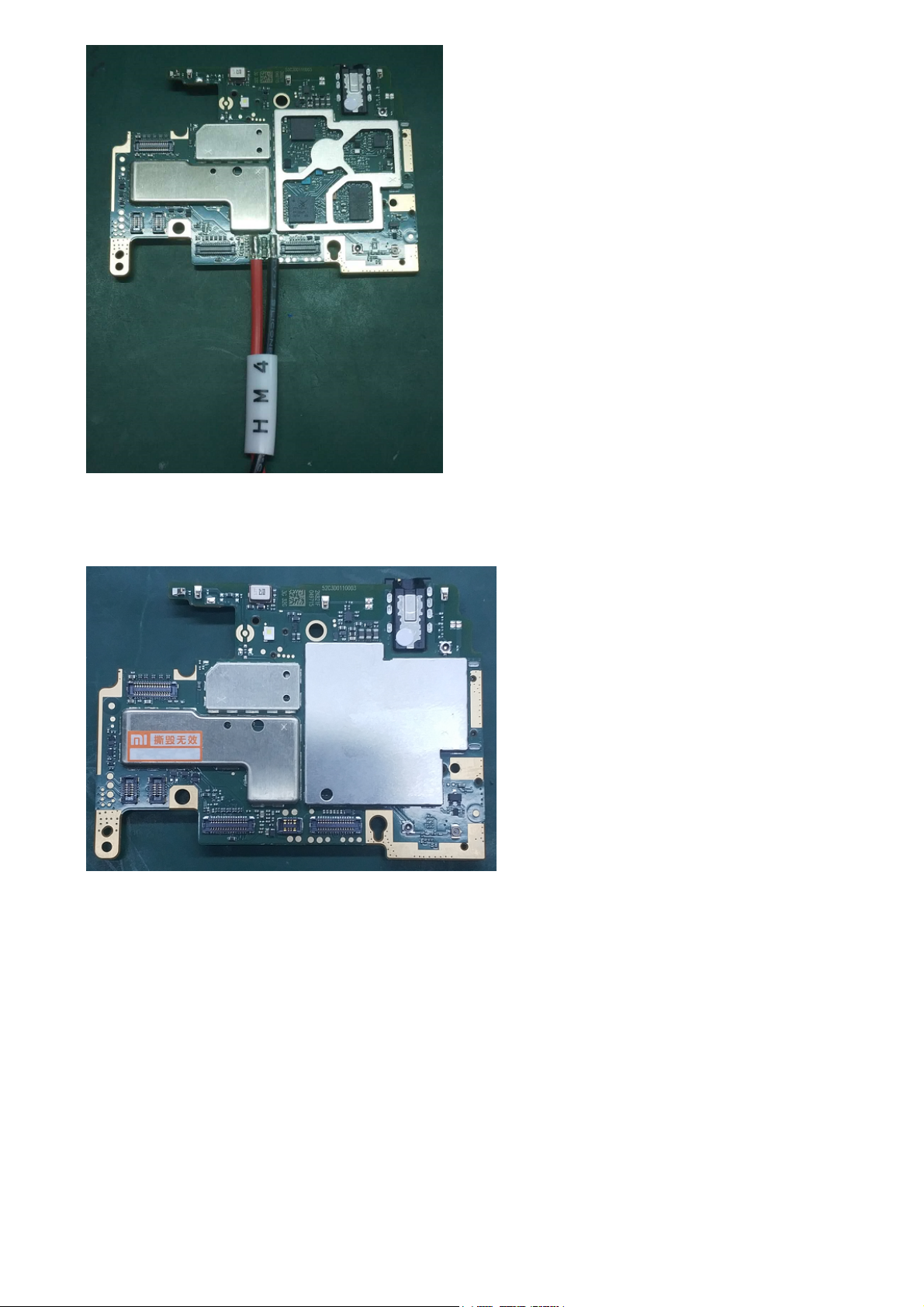
1.4 维修标签粘贴位置及规范
维修标签贴粘位置:粘贴在副电源屏蔽壳上。
粘贴标准:沿副电源屏蔽壳的左边缘和下边缘横向对齐粘贴。
1.5 主板维修注意事项
注意:
1.在更换 EMMC 后在工厂模式下能够正常开机,如果不上传TEEKEY,在用户模式下会开机白米重启。
2.在焊接按键接口、显示接口和耳机接口等塑料件附近的元件时做好防焊化的措施,这些塑料元件易焊化。
1.7 刷机方式
刷机平台:SP Flash Tool
刷机工具:红米 6MTK单独刷机工具
工具版本:V5.1812.0
红米6A工厂包:
SW_S98506AA1_V039_M13_XM_C3C_USRD_ATO_2
红米6工厂包:
SW_S98507AA1_V039_M13_XM_C3D_USRD_ATO_2
刷机方法
步骤一:打开 SP Flash Tool 刷机工具,点击“下载 DA”选择机型对应的 DA 文件:红米6、红米6A 选择工具文件夹下的
“MTK_AllInOne_DA_4-19_signed.bin”;
步骤二:点击“配置文件选择到刷机包中的“MTXXXX_Android_scatter.txt” 文件,选择后,工具会弹出 Processing 界面,等待进
2019-02-03 15:17:56
2019-02-03 15:17:56
2019-02-03 15:17:56
2019-02-03 15:17:56
2019-02-03 15:17:56
2019-02-03 15:17:56
2019-02-03 15:17:56
2019-02-03 15:17:56
2019-02-03 15:17:56
2019-02-03 15:17:56
Page 4
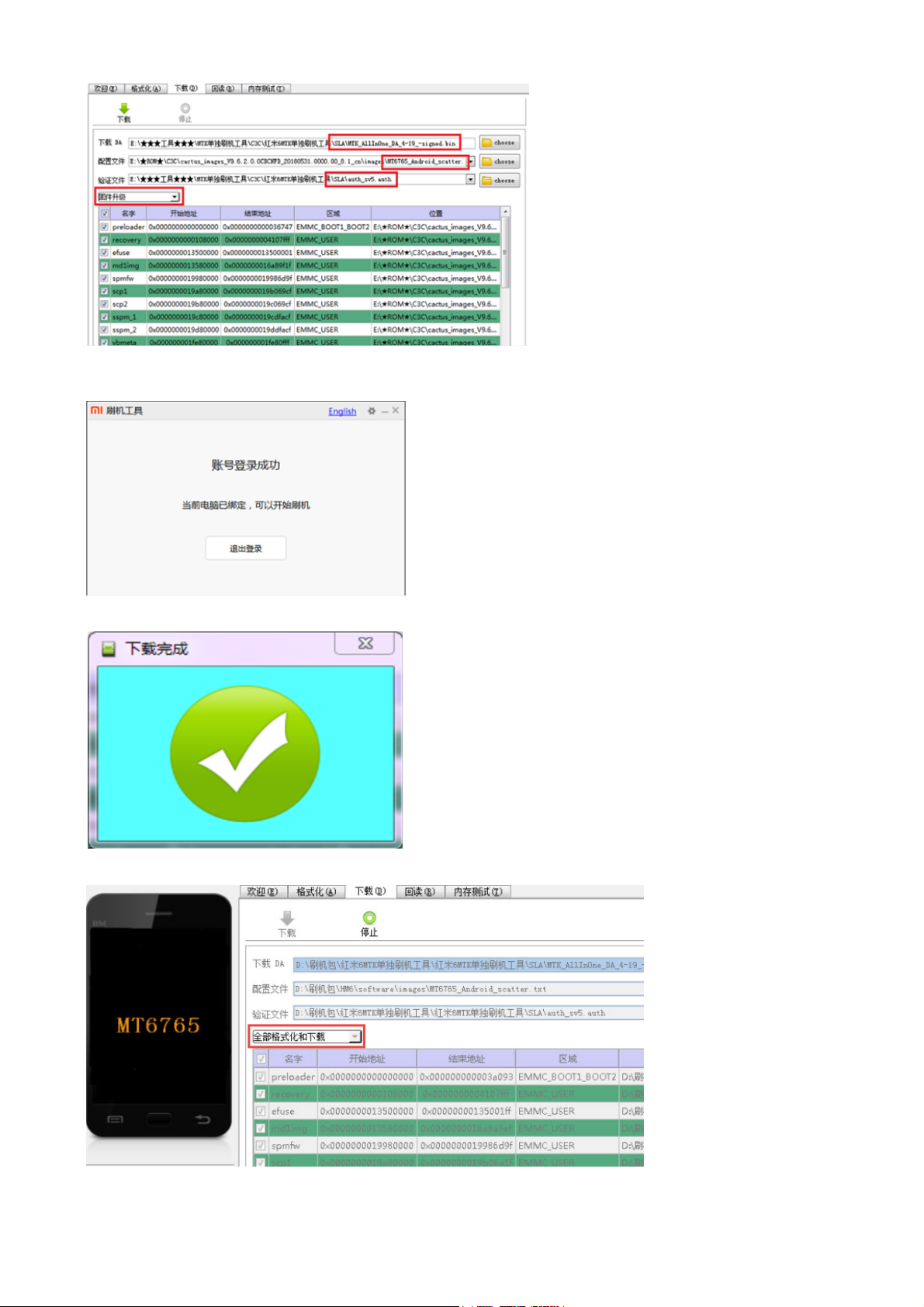
度条走完即可进行下一步操作;
步骤三:点击 “验证文件” 选择工具文件夹下的 “auth_sv5.auth”
步骤四:将刷机模式改成 “固件升级”,点击 “下载”准备好之后,将关机状态下的手机按住音量上键连接到 PC,此时工具会弹出
小米账号登录窗,登录有深刷权限的小米账号即可开始正常刷机(首次登录完成之后,后续可选择自动登录)
等待刷机完成时,工具界面会弹出下载完成的提示窗如下:
备注:更换过CPU和EMMC或者单独更换过EMMC的主板,需将刷机模式改成 “全部格式化和下载”。
1.8 射频校准测试相关
1.打开校准软件, 先点击START,手机连接好主接收天线和辅助接收两条射频线,再使用USB线连接电脑和手机, 手机射频校准开
始。
2019-02-03 15:17:56
2019-02-03 15:17:56
2019-02-03 15:17:56
2019-02-03 15:17:56
2019-02-03 15:17:56
2019-02-03 15:17:56
2019-02-03 15:17:56
2019-02-03 15:17:56
2019-02-03 15:17:56
2019-02-03 15:17:56
Page 5
2.校准成功之后,在工厂模式下的版本信息中可以看到射频各频段均显示“PASS”。
3.校准成功后可以直接插卡测试信号。
2. 主板模块简介
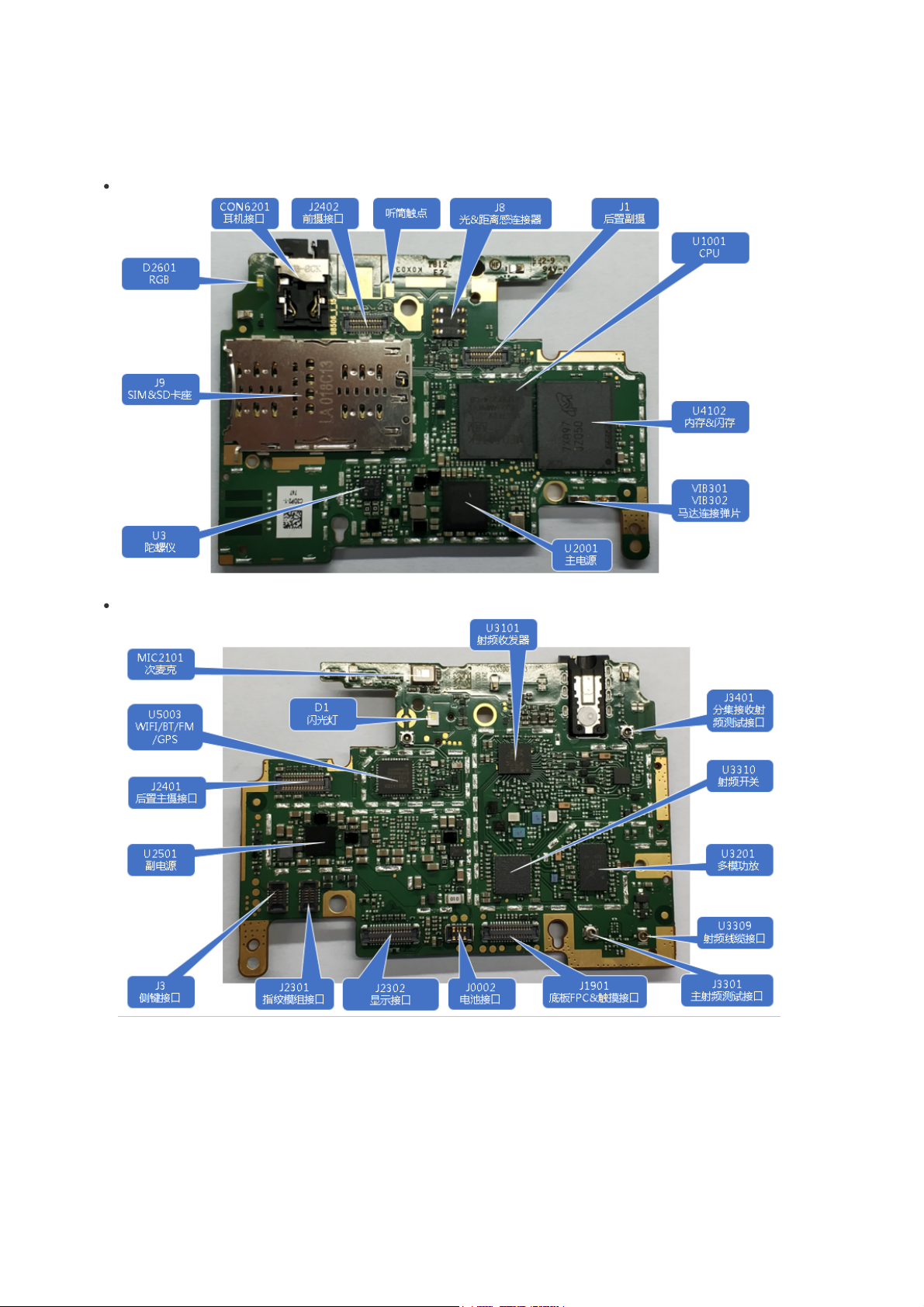
2.1 红米 6&红米 6A主板元件分布图以及区别
TOP 面
BOT 面
2019-02-03 15:17:56
2019-02-03 15:17:56
2019-02-03 15:17:56
2019-02-03 15:17:56
2019-02-03 15:17:56
2019-02-03 15:17:56
2019-02-03 15:17:56
2019-02-03 15:17:56
2019-02-03 15:17:56
2019-02-03 15:17:56
Page 6
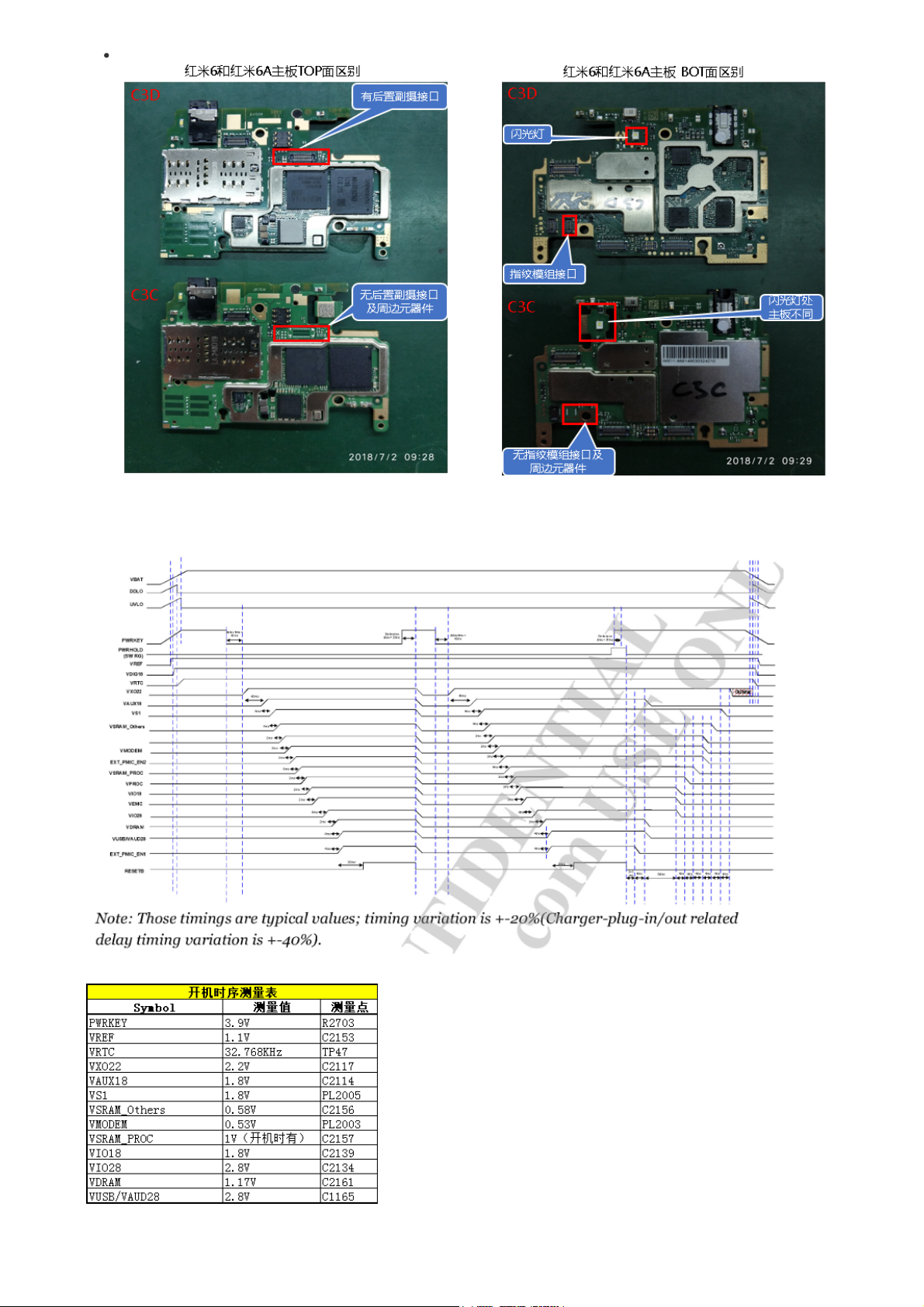
主板区别
2.2 红米 6开机时序简介和关键信号测量表
开机时序图:
开机时序表:
2.3 红米 6点位图
2019-02-03 15:17:56
2019-02-03 15:17:56
2019-02-03 15:17:56
2019-02-03 15:17:56
2019-02-03 15:17:56
2019-02-03 15:17:56
2019-02-03 15:17:56
2019-02-03 15:17:56
2019-02-03 15:17:56
2019-02-03 15:17:56
Page 7
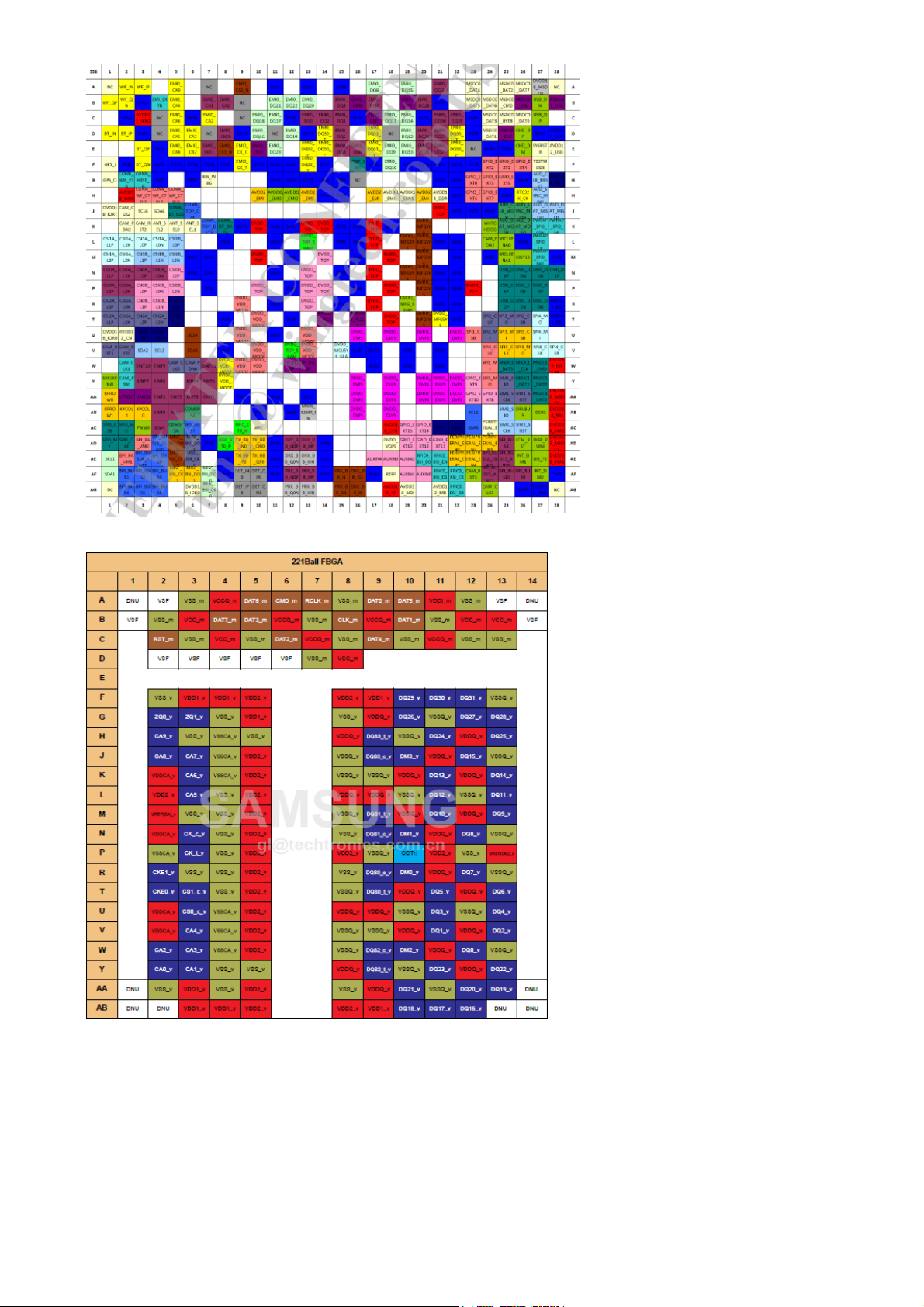
U1001 芯片点位图:
U4102 芯片点位图:
2019-02-03 15:17:56
2019-02-03 15:17:56
2019-02-03 15:17:56
2019-02-03 15:17:56
2019-02-03 15:17:56
2019-02-03 15:17:56
2019-02-03 15:17:56
2019-02-03 15:17:56
2019-02-03 15:17:56
2019-02-03 15:17:56
Page 8
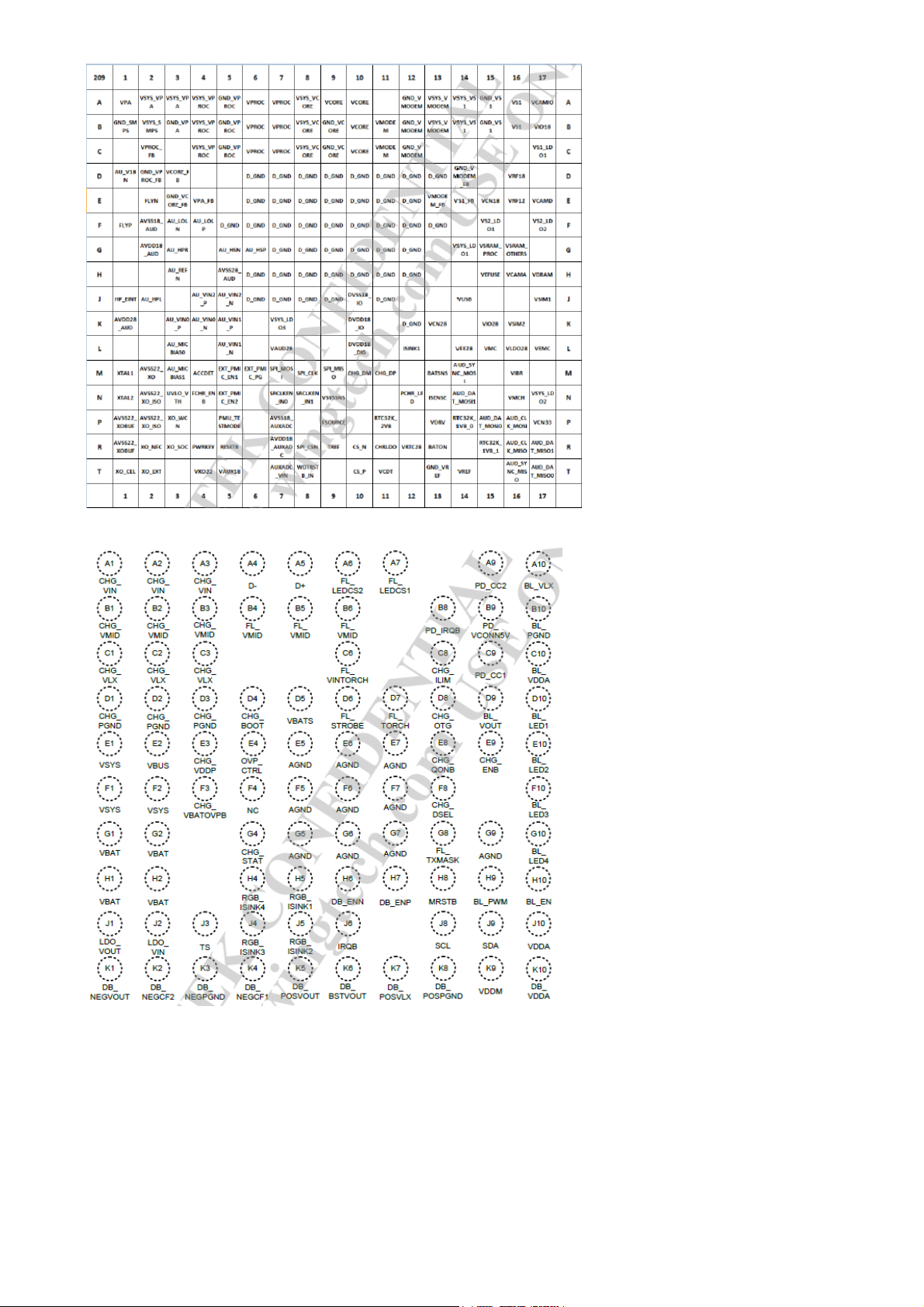
U2001 芯片点位图:
U2501 芯片点位图:
3. Troubleshooting
3.1 开关机故障
在维修不开机过程中要遵循先软件后硬件的原则,注意观察主板元器件是否有损坏、击穿、进液等,在具体测量时,按开机时序进行
测量。
3.1.1 不开机 定屏
分析思路:
1.软件升级, 排除软件故障。
2019-02-03 15:17:56
2019-02-03 15:17:56
2019-02-03 15:17:56
2019-02-03 15:17:56
2019-02-03 15:17:56
2019-02-03 15:17:56
2019-02-03 15:17:56
2019-02-03 15:17:56
2019-02-03 15:17:56
2019-02-03 15:17:56
Page 9

2.若软件升级报错,测量 U1001 与 U4102 的工作条件是否正常。
3.若软件升级后依旧恒流,测量开机时序和 CPU 的工作条件是否正常。
维修案例 1
故障现象:定屏
故障元件:软件升级
维修方法:开机后定在“The system has been destroyed”界面,手机系统损坏,软件升级后故障修复。
维修案例 2
故障现象:白米定屏
故障元件:软件升级
维修方法:开机定白米定屏,软件升级后故障修复。
维修案例 3
故障现象:白米定屏
故障原因:U4102
维修方法:开机定白米,软件升级无效,测量无问题,更换U4102后故障修复。
维修案例 4
故障现象:Android定屏
故障原因:U4102
维修方法:开机定Android,软件升级无效,更换U4102后故障修复。
3.1.2 不开机 恒流
分析思路:
1.软件升级, 排除软件故障。
2.若软件升级报错,测量 U1001 与 U4102 的工作条件是否正常。
3.若软件升级后依旧恒流,测量开机时序和 CPU 的工作条件是否正常。
维修案例 1
故障现象:60mA-70mA恒流
故障原因:软件升级
维修方式:60mA-70mA恒流不开机,软件升级后故障修复。
维修案例 2
故障现象:70mA恒流
故障原因:U4102
维修方式:70mA恒流,软件升级报错“STATUS-DA-HASH-MISMATCH”,更换U4102后故障修复。
维修案例 3
故障现象:80mA恒流
故障原因:U4102
维修方式:80mA恒流,软件升级报错“灾难”,更换U4102后故障修复。
3.1.3 不开机 电流不维持
分析思路:
1.软件升级, 排除软件故障。
2.测量开机时序信号是否正常。
3.测量 U1001 供电是否正常。
4.测量 USB 信号线路是否正常(USB_ID; USB_DM; USB_DP ,注:测量的这几个信号如果异常,可以从侧面判断CPU故障) 。
维修案例 1
故障现象:50mA~100mA跳变不维持
故障原因:U4102
维修方式:开机电流50mA~100mA跳变不维持,软件升级报错“STATUS-DA-HASH-MISMATCH”,更换U4102后故障修复。
3.1.4 不开机 无电流
分析思路:
1.检查 J0002 外观是否损坏, 若接口正常, 测量 J0002 的对地值是否正常( BAT_CON_ID、 BAT_THERM、 VBATT) 。
2.检查J3是否有损坏,测量PWRKEY的电压是否正常。
3.测量开机时序信号是否正常。
3.1.5 不开机 漏电
2019-02-03 15:17:56
2019-02-03 15:17:56
2019-02-03 15:17:56
2019-02-03 15:17:56
2019-02-03 15:17:56
2019-02-03 15:17:56
2019-02-03 15:17:56
2019-02-03 15:17:56
2019-02-03 15:17:56
2019-02-03 15:17:56
Page 10

维修思路:
1.首先目检主板外观是否有元器件破裂, 击穿, 进液腐蚀, 变色。
2.测量 VBAT 和 VSYS 是否短路,如果 VBAT 和 VSYS 均短路,先找出 VBAT 短路元件,再找 VSYS 短路元件。
3.测量其它供电线路是否有短路,根据短路信号找出故障元件。
4.加电查找发热元件。
维修案例 1
故障现象:漏电960mA
故障元件:U3310
维修方法:漏电960mA加电可以开机,目检U3310击穿,更换U3310后故障修复。
维修案例 2
故障现象:漏电1.32A
更换元件 :U3310
维修方法:漏电1.32A,测量Vbat电压短路,目检U3310击穿,更换U3310后故障修复。
维修案例 3
故障现象:漏电510mA
故障元件:U3310
维修方法:漏电510mA,测量Vbat电压短路,更换U3310后故障修复。
维修案例 4
故障现象:漏电3.05A
故障元件:U2001
维修方法:漏电3.05A,测量VSYS电压短路,U2001发热严重更换后故障修复。
维修案例 5
故障现象:漏电1.78A
故障元件:U2501
维修方法:漏电1.78A,测量Vbat电压短路,U2501发热严重更换后故障修复。
3.2 重启故障
分析思路:
1.软件升级 , 排除软件故障。
2.测量 I2C 对地值和电压是否正常。
3.测量 U1001供电、时钟是否正常。
4.测量主板是否有短路线路造成的供电异常。
5.更换 U1001 。
维修案例 1
故障现象:白米重启
故障元件:软件升级
维修方法:加电一直白米重启,软件升级后故障修复。
维修案例 2
故障现象:自动重启
故障方式:U1001
维修方法:待机自动重启,触屏失效,软件升级无效,测量无问题更换U1001后故障修复。
3.3 死机故障
分析思路:
1.软件升级, 排除软件故障。
2.测量 BAT_ID 和 BAT_THERM 是否正常。
3.测量开机时序是否正常。
4.测量 U1001 供电是否正常。
5.测量主板上是否有线路短路造成的供电异常。
6.更换 U1001 。
维修案例 1
故障现象:待机死机
故障原因:U1001
维修方法:待机死机,软件升级无效,更换U1001后故障修复。
3.4 信号故障
2019-02-03 15:17:56
2019-02-03 15:17:56
2019-02-03 15:17:56
2019-02-03 15:17:56
2019-02-03 15:17:56
2019-02-03 15:17:56
2019-02-03 15:17:56
2019-02-03 15:17:56
2019-02-03 15:17:56
2019-02-03 15:17:56
Page 11
分析思路:
1..插 SIM 卡确保识别正常 , 排除不识别 SIM 卡故障。
2.软件升级, 排除软件故障。
3.射频校准, 通过检测报告查看具体哪些测试项不过, 根据相应制式和原理框图测量射频通路, 找到故障点。
4.测量射频电路供电是否正常。
5.若射频校准正常, 依旧无信号, 查看 SIM 卡电路。
维修案例 1
故障现象:信号弱
故障原因:软件升级
维修方法:信号弱,软件升级后校准OK,故障修复。
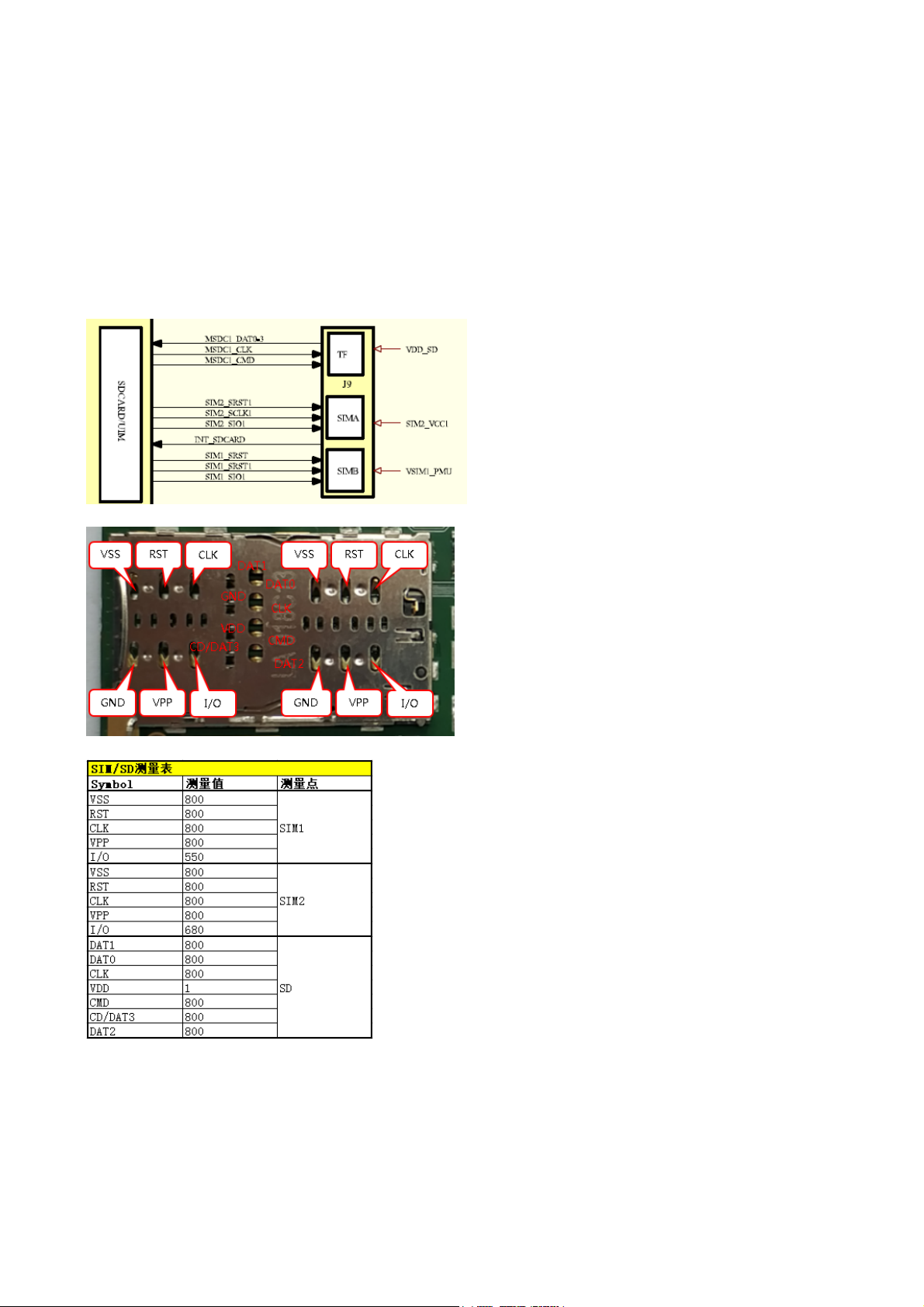
3.5 SIM 卡故障
原理框图
SIM 卡/SD卡信号对照图:
SIM 卡/SD 卡测量表:
维修思路:
1.首先查看手机基带版本是否正常, 若基带信息正常则是 SIM 卡相关功能故障。
2.查看 SIM 卡针是否变形、 氧化、 断针, 仔细观察 SIM 卡座焊点是否有虚焊现象。
3.测量 SIM 卡针对地值是否正常。
4.开机测试 SIM 卡供电、 时钟、 复位是否正常、 数据电压跳变是否正常
5.若以上信号正常更换 U1001 。
维修案例 1
故障现象:不识SIM卡
故障元件:J9
维修分析:不识SIM卡,目检J9损坏,更换J9后故障修复。
2019-02-03 15:17:56
2019-02-03 15:17:56
2019-02-03 15:17:56
2019-02-03 15:17:56
2019-02-03 15:17:56
2019-02-03 15:17:56
2019-02-03 15:17:56
2019-02-03 15:17:56
2019-02-03 15:17:56
2019-02-03 15:17:56
Page 12
维修案例 2
故障现象:不识SIM卡
故障元件:U3101
维修方法:不识别SIM卡,基带版本显示“未知”,软件升级、加焊U1001无效,更换U3101后识卡正常,信号正常,校准通过故障修
复。
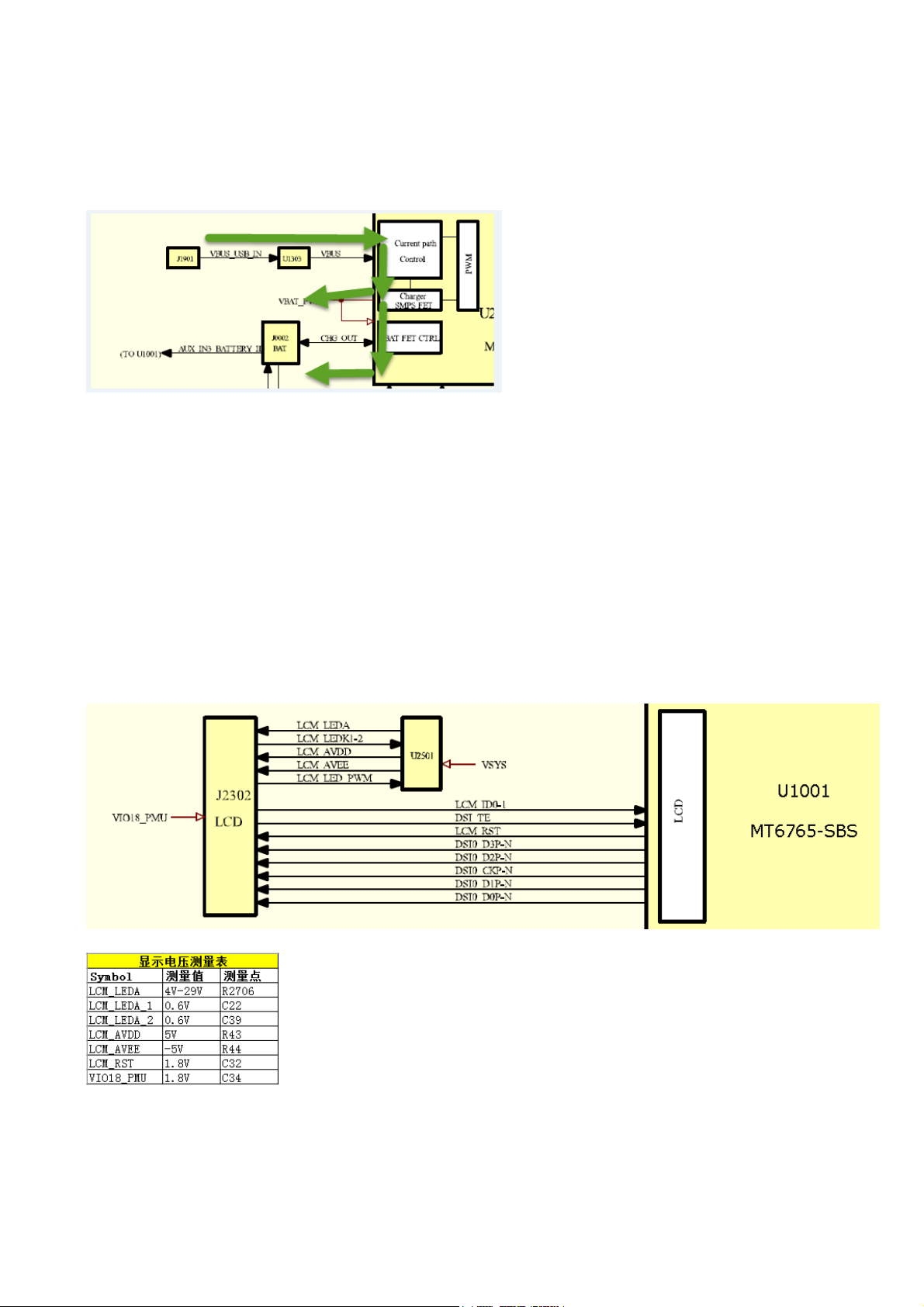
3.6 充电功能故障
充电原理图:
分析思路:
1..检测 J0002、J1901 外观是否正常, 用万用表二极管档测量 VBUS 、 USB_PMI_DP 、 USB_PMI_DM 这三组信号对地值是否正
常。
维修案例 1
故障现象:电量显示异常
故障元件:U2501
维修方法:电量显示异常,更换U2501后故障修复。
维修案例 2
故障现象:充电慢
故障元件:U2501
维修方法:可以充电,充电电流低,更换U2501后故障修复。
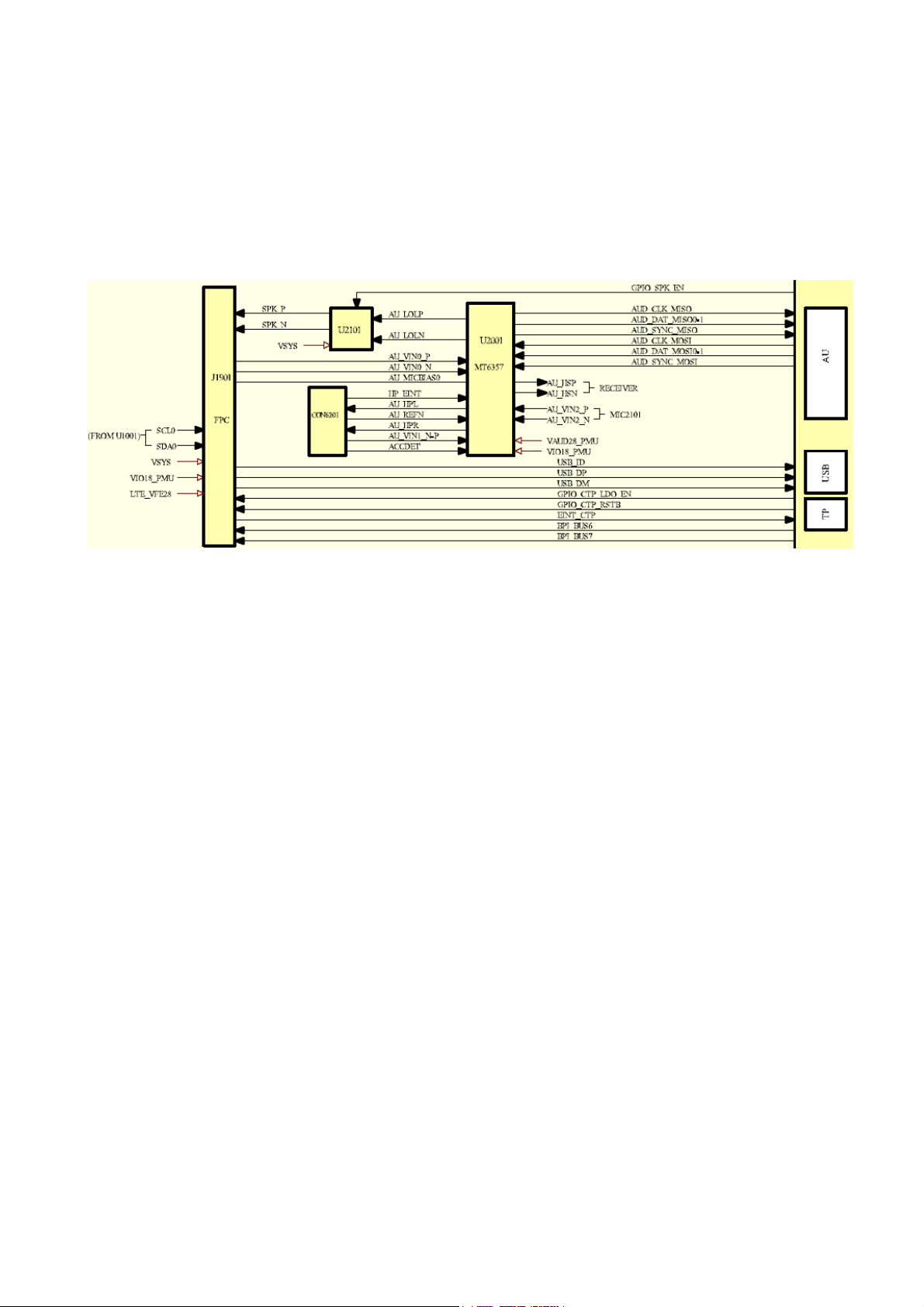
3.7 显示故障
原理框图
显示部分测量表:
维修思路:
1.目检 J2302 及周边元件是否损坏或虚焊。
2.刷机排除软件故障。
3.用万用表二极管档测量 J2302 各脚的对地值是否正常。
4.若对地值正常,测量“显示测量表”中的供电和控制信号是否正常。
5.更换 U1001 。
2019-02-03 15:17:56
2019-02-03 15:17:56
2019-02-03 15:17:56
2019-02-03 15:17:56
2019-02-03 15:17:56
2019-02-03 15:17:56
2019-02-03 15:17:56
2019-02-03 15:17:56
2019-02-03 15:17:56
2019-02-03 15:17:56
Page 13
维修案例 1
故障现象:黑屏
故障元件:U1001
维修方法:手机开机直接黑屏,更换U1001故障修复。
维修案例 2
故障现象:无显示
故障元件:U2501
维修方法:无显示,测量LCM_AVDD,LCM_AVEE无正负5V电压,更换U2501后故障修复。
3.8 音频故障
原理框图
红米 6&红米 6A音频电路包含:扬声器、麦克、听筒、耳机,首先根据故障现象区分出是哪个部分出现了问题,然后根据下面各自模
块进行分析维修。
3.8.1 扬声器故障
Speaker 通过 FPC 连接到主板上,其原理是先通过 CPU 到 CODEC,再经过U2101音频功放放大输出到接口 J1901再到扬声器。
维修思路:
1目检 J1901 外观是否良好。
2.软件升级排除软件故障。
3.用万用表二极管档测量 SPK+ 、SPK- 对地值是否正常。
4.测量 U2101 电压是否正常。
5.若以上信号均正常,考虑 CODEC 到 CPU 的总线是否正常,扬声器的通路有无断路情况。
维修案例 1
故障现象:扬声器杂音
故障元件:U2101
维修方法:扬声器杂音,软件升级无效,更换U2101后故障修复。
3.8.2 MIC 故障
红米 6&红米6A 主板包含 2 个 MIC 回路,主/副 MIC,主 MIC 为引线式,焊接在副板上。
维修思路:
1.目检 J1901 外观是否良好 。
2.测量 AU_VIN0_P;AU_VIN0_N;AU_MICBIAS0对地值是否正常。
3.测量 AU_MICBIAS0电压是否正常。
4.若以上信号均正常考虑 CODEC 到 CPU 之间的总线是否正常。
3.8.3 听筒故障
维修思路:
1.目检排除外观问题。
2.软件升级,排除软件故障。
3.测量主板听筒安装位置对地值是否正常。
4.根据电路图中测量 REC 的音频信号走向,逆向分析。
3.8.4 耳机故障
2019-02-03 15:17:56
2019-02-03 15:17:56
2019-02-03 15:17:56
2019-02-03 15:17:56
2019-02-03 15:17:56
2019-02-03 15:17:56
2019-02-03 15:17:56
2019-02-03 15:17:56
2019-02-03 15:17:56
2019-02-03 15:17:56
Page 14
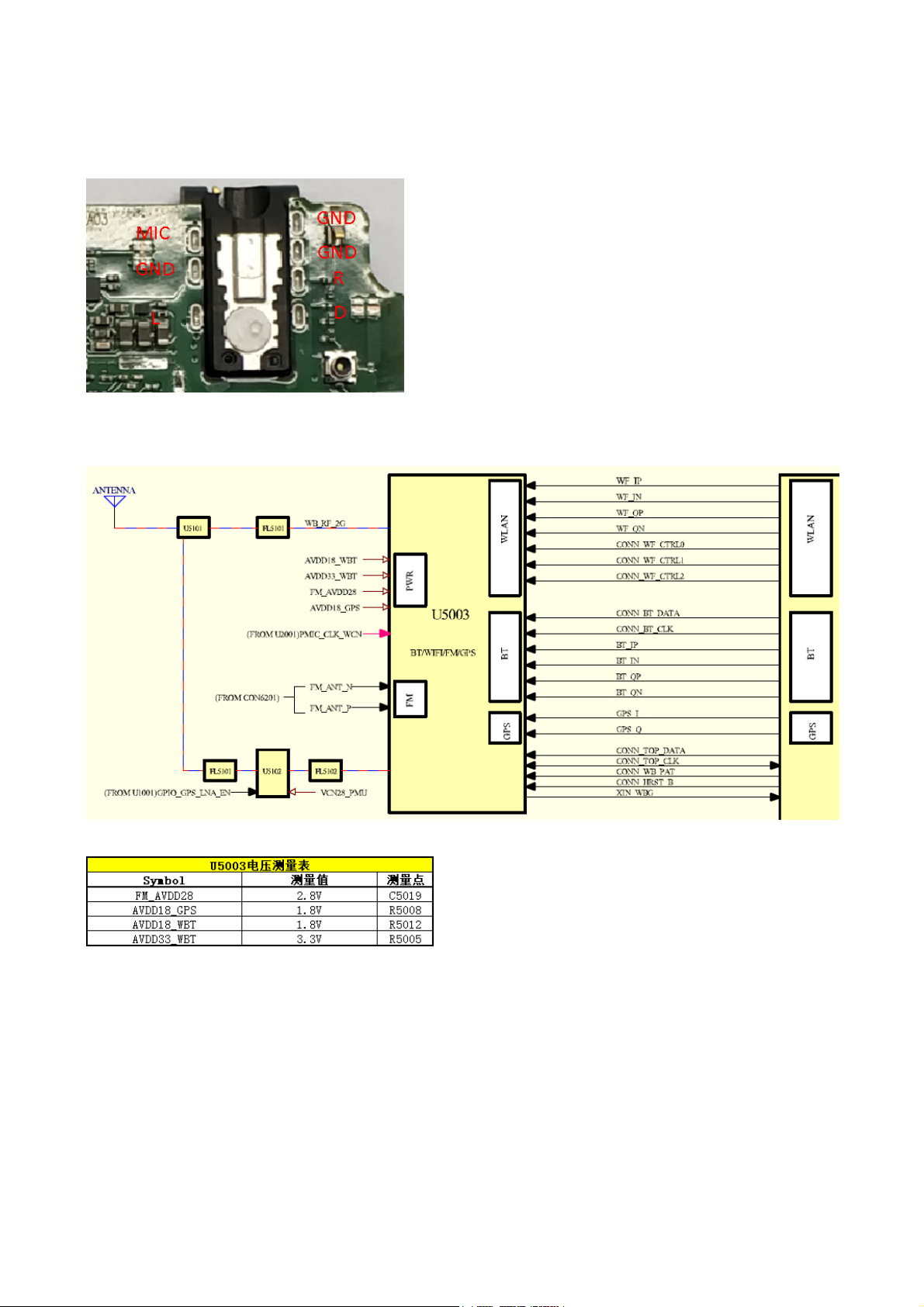
维修思路:
1.检查耳机接口触点是否变形, 耳机接口内是否有异物。
2.软件升级,排除软件故障。
3.测量耳机接口对地值是否正常, 开机不插入耳机, 测量 DET 检测信号是否有 1.8V 电压。
4.根据原理框图检修耳机通路, 若正常更换 U1001 。
5.更换 U1001 。
耳机接口示意图:
3.9 WIFI/BT/FM/GPS 故障
原理框图
蓝牙、WIFI 测量表:
维修思路:
1.软件升级, 排除软件故障。
3.测量 U5003 的供电、时钟、使能信号是否正常。
4.摘下 U5003 测量与 U1001之间的总线是否正常, 若正常更换 U5003。
5.更换 U1001 。
3.10 摄像故障
2019-02-03 15:17:56
2019-02-03 15:17:56
2019-02-03 15:17:56
2019-02-03 15:17:56
2019-02-03 15:17:56
2019-02-03 15:17:56
2019-02-03 15:17:56
2019-02-03 15:17:56
2019-02-03 15:17:56
2019-02-03 15:17:56
Page 15
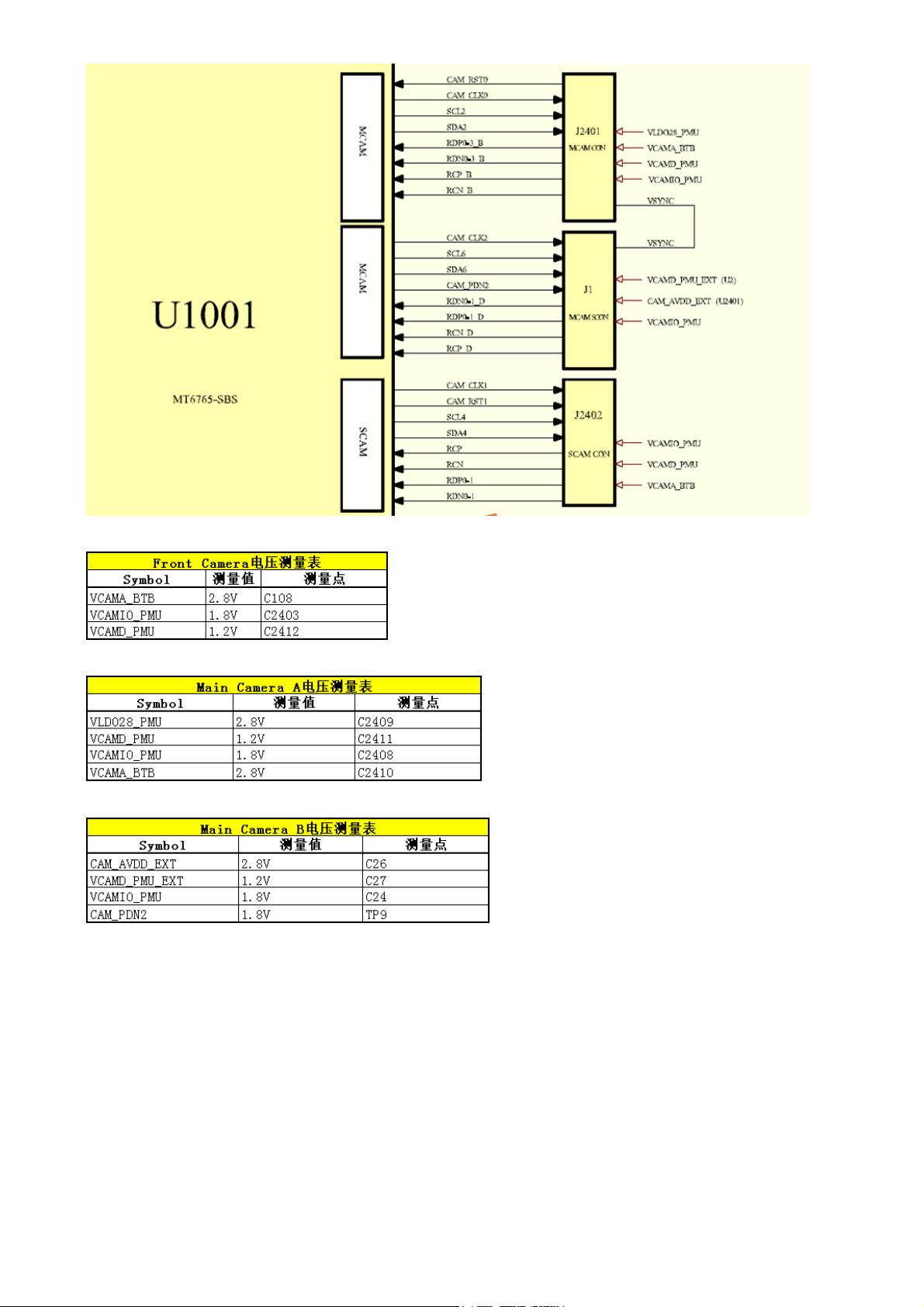
原理框图
前置相机信号测量表:
后置Main Camera A信号测量:
后置Main Camera B信号测量:
维修思路:
1.软件升级, 排除软件故障。
2.检测 J2402 、 J2401、J1 及周围元件是否丢失与损坏。
3.进入 CIT 测试前置相机和后置相机, 区分故障。
4.测量J2402 、 J2401、J1 对地值是否正常。
5.测量相机供电、 时钟、 复位信号输出是否正常。
6.测量 U1001 输出的 I2C 、MIPI 总线是否正常。
维修案例 1
故障现象:后摄打不开
故障元件:U1001
维修方法:测量信号PDN2短路,更换U1001后故障修复。
维修案例 2
故障现象:后摄拍照黑屏
故障元件:EM2407
维修方法:后摄拍照黑屏,测量RDP3一端阻值异常,更换EM2407后故障修复。
2019-02-03 15:17:56
2019-02-03 15:17:56
2019-02-03 15:17:56
2019-02-03 15:17:56
2019-02-03 15:17:56
2019-02-03 15:17:56
2019-02-03 15:17:56
2019-02-03 15:17:56
2019-02-03 15:17:56
2019-02-03 15:17:56
Page 16
维修案例 3
故障现象:前置拍照黑屏
故障元件:U1001
维修方法:前置拍照黑屏,测量RDN0阻值无穷大,更换U1001后故障修复。
维修案例 4
故障现象:前置拍照黑屏
故障元件:J2402
维修方法:前置拍照黑屏,测量J2402的地、第8脚对地短路,更换J2402后故障修复。
维修案例 5
故障现象:前置打不开
故障元件:U1001
维修方法:前置打不开,测量CAM_CLK1阻值无穷大,更换U1001后故障修复。
3.11 感应器故障
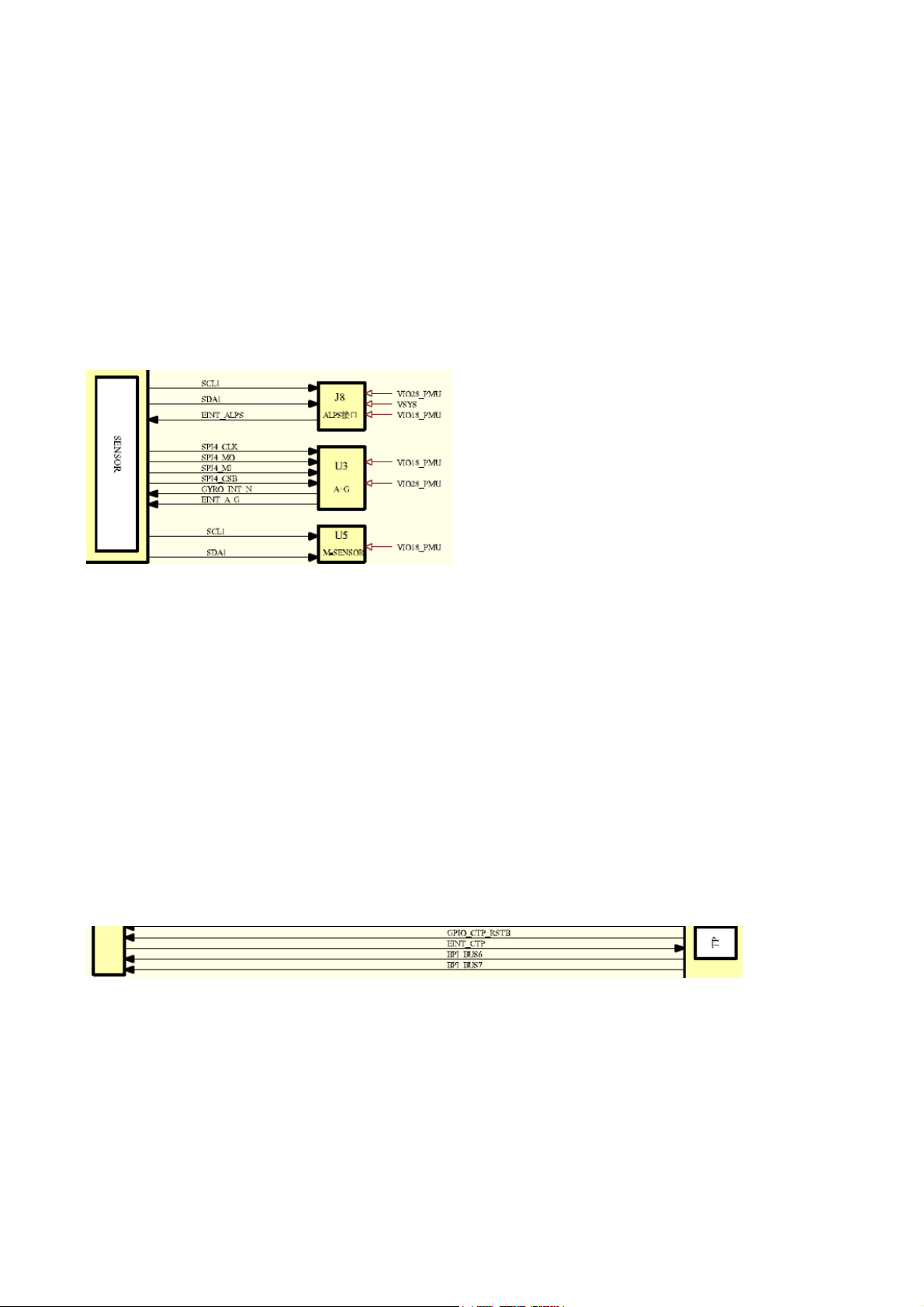
原理框图
维修分析思路:
1.软件升级, 排除软件故障 。
2.测量相应传感器工作条件是否正常。
3.更换相应传感器。
4.更换 U1001 。
维修案例 1
故障现象:重力感应失效
故障元件:U5
维修方法:重力感应失效,软件升级无效,更换U5后故障修复。
维修案例 2
故障现象:
故障元件:
维修方法:
3.12 触摸屏故障
原理框图:
维修分析思路:
1.检查 J1901 及周围元件是否有损坏(触屏连接子板经过FPC再接到主板)。
2.软件升级, 排除软件故障。
3.测量工作条件是否正常。
4.更换 U1001 。
维修案例 1
故障现象:触屏失效
故障元件:U1001
维修方法:触屏失效,测量SDA0对地短路,更换U1001后故障修复。
维修案例 2
故障现象:触屏失效
2019-02-03 15:17:56
2019-02-03 15:17:56
2019-02-03 15:17:56
2019-02-03 15:17:56
2019-02-03 15:17:56
2019-02-03 15:17:56
2019-02-03 15:17:56
2019-02-03 15:17:56
2019-02-03 15:17:56
2019-02-03 15:17:56
Page 17
故障元件:U1001
维修方法:触屏失效,测量SCL0对地短路,更换U1001后故障修复。
3.13 指纹识别故障
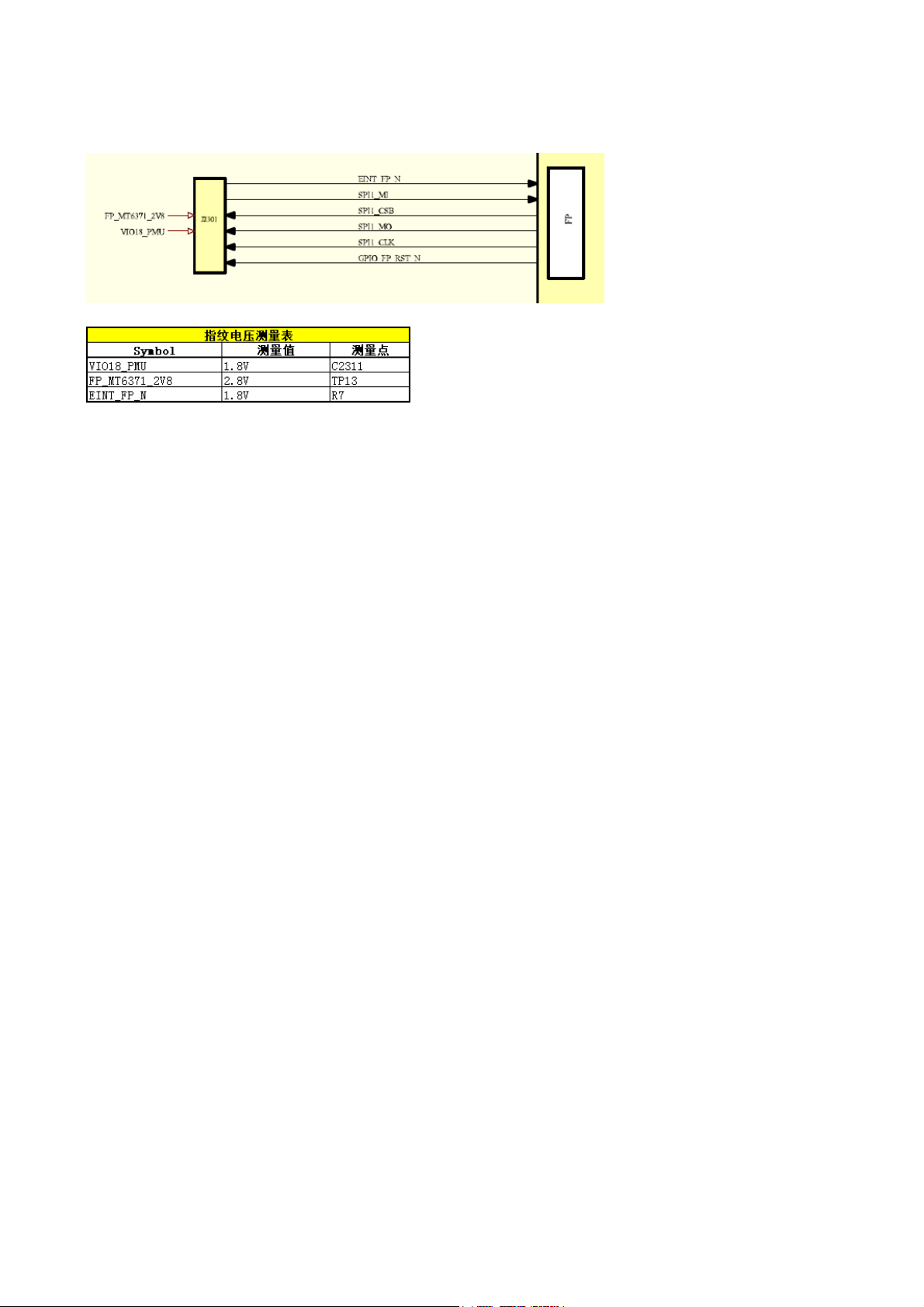
原理框图
指纹电压测量表:
维修分析思路:
1.目测 J2301 及周围元件是否损坏,如有损坏请更换。
2.刷机排除软件故障。
3.测量以上电压及其它信号是否正常。
4.如果上述信号均正常更换 U1001 。
2019-02-03 15:17:56
2019-02-03 15:17:56
2019-02-03 15:17:56
2019-02-03 15:17:56
2019-02-03 15:17:56
2019-02-03 15:17:56
2019-02-03 15:17:56
2019-02-03 15:17:56
2019-02-03 15:17:56
2019-02-03 15:17:56
 Loading...