

Page 1

Smart Video Doorbell
with Chime
Quick Start Guide (EN)
Verkorte handleiding (NL)
Kurzanleitung (DE)
Guía de inicio rápido (ES)
Guide de démarrage rapide (FR)
Guida rapida (IT)
Guia de iniciação rápida (PT)
Hurtigstartsguide (DK)
Snabbstartsguide (SE)
Pikaopas (FI)
Krótki przewodnik (PL)
Rychlá příručka (CZ)
hitri vodnik (SI)
Gyors útmutató (HU)
Ghid rapid (RO)
брзи водич (RS)
sprievodca rýchlym spustením (SK)
R9061
Version: 20210316
Page 2

English
Speaker
Reset button
Charge LED
Micro USB/DC 5V
Charge LED status: Charging in Red; Full in Green.
1
Camera
PIR
MIC
Call button
Page 3

English
Installation
Step 1: Open the battery cover.
Step 2: Install 18650 battery and Mirco-SD.
Mirco-SD
18650
18650 Battery
18650
Note: Please notice the polarity of the battery. Please full charge this doorbell before using it for
the first time.
Step 3: Drill four holes in your wall, and install the anchors.
2
Page 4

Step 4: Fix the doorbell on the wall through xing screw hole.
Fix it with screws.
Step 5: Mount doorbell in the direction of the arrow and lock it by the screws at the bottom.
Package includes
1. Smart video doorbell x 1
2. Indoor chime unit x 1
3. Reset pin x 1
4. Screws and wall plugs x 5
5. Grub screw x 4
6. L shaped screw driver x 1
7. 2600mAh Lithium-ion battery x 2
8. USB cable x 1
Specification:
•Battery: 2600mAh lithium battery X 2, rechargeable. (included)
•Battery lifetime: approximate 3-6 months.
•Camera resolution: 1920x1080P.
•Motion Detection with notification alerts.
•Talk with two-way audio with built-in Mic & Speaker.
•Automatically switches to night vision when lighting is dim.
•Storage: Supports SD card 128G max (FAT32 format, not included).
•Works with Echo show and Google nest hub.
•Plug-in Chime with 36 selectable Ring Tones (included).
•4-Level adjustable chime volume: 30 to 100dB.
•Chime frequency: 433. 92MHz.
English
Requirement to use
1. WOOX Home app
2. WLAN-enabled router: 2.4GHz (Separate band)
3
Page 5

English
Set up Smart Video Doorbell to WOOX Home app
1. Download and install the app "WOOX Home" from Apple App Store or Google Play Store on your
smartphone.
2. Launch the app "WOOX Home".
3. Create a new account or log in to your existing account.
4. Tap “+” to add the device.
5. Select the applicable product type from the list of products.
6. Ensure the indicator light is quick ashing (ashing 1 times per second). If the indicator light isn't
ashing: hold and press the reset button on the back of camera until the indicator light starts to
ash.
7. Conrm the Wi-Fi network and password.
Note: only 2.4GHz WiFi is supported.
8. The App will prompt you to scan a QR code that needs to be read by the camera in the Smart Video
Doorbell to initiate pairing, press continue on the App and a QR code should now be generated to
pair the product to your account. Position your mobile or tablet device in front of the camera lens
and ensure the QR code is in full frame of view, once you hear the sound prompt conrm this on
the App, this will commence the nal stage of pairing the Smart Video Doorbell to your account.
9. The app will now search for the device and register is to your account.
10. Enter the device name.
Note: The device name will also be used by Amazon Alexa and Google Home.
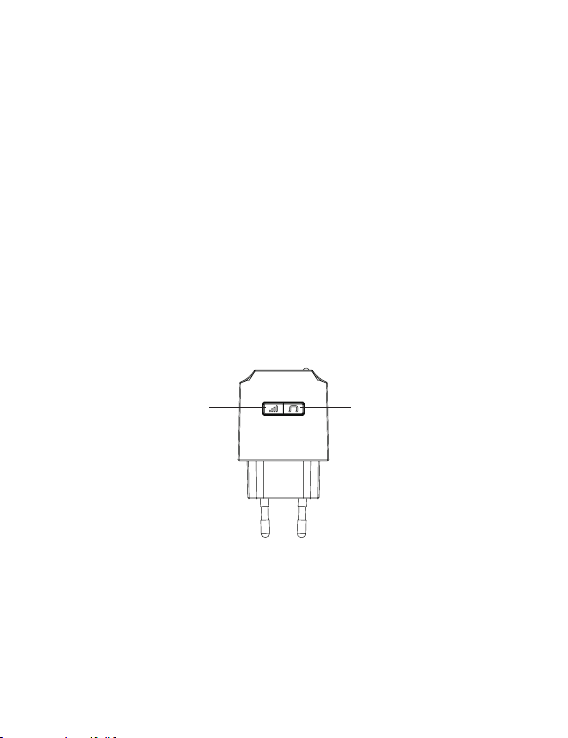
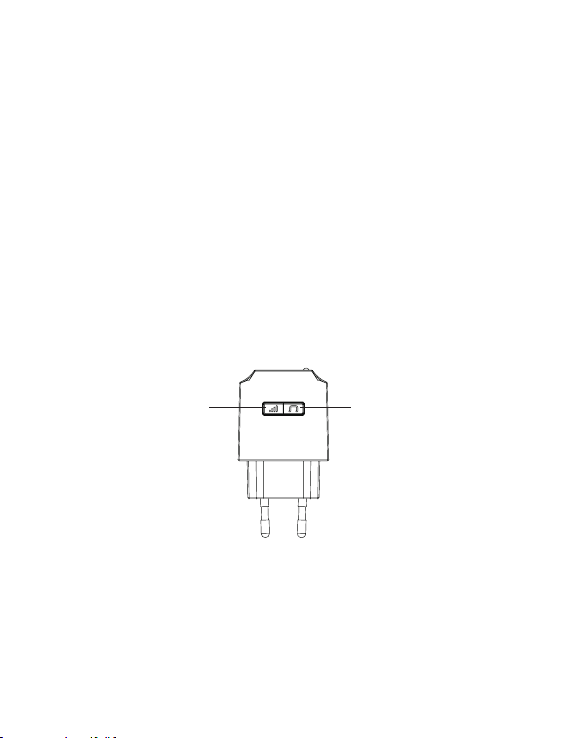
Wireless Indoor Chime Manual
Volume button
Pair indoor chime to doorbell
The chime unit comes pre-paired with the video doorbell. If there isn’t sound refer to below
instruction:
1. Press the “Ring” button to choose one you like. The indoor chime oers 36 dierent kinds of music
for options. Each press changes the music.
2. Press the “volume” button for 5 seconds till the music changes.
3. Press the doorbell button to match the indoor chime. Now, you can press the call button of
doorbell and listening for the chime.
Change the ring
Repeat the pairing steps as above.
Ring button
4
Page 6

Volume settings
Press the “volume” button once to trigger one time. There are 4 volume levels you can choose from
low to high.
Frequently Asked Questions
1. Can I share with family and friends?
Yes, you can share your cameras with family and friends who will have access to view the
camera and control your bulbs, plugs, and other devices. In the app, click the Family name at
the top and click on the“Home Management”button, and you will be able to give or revoke
sharing permissions. In order to share, the other user should already have downloaded the app
and registered a new account.
2. What's the Wireless Range?
The range of your home Wi-Fi is heavily dependent on your home router and the conditions of
the room. Check with your router specifications for exact range data.
3. How many cameras can I control?
WOOX Security app can control an unlimited amount of devices in an unlimited amount
of locations. Your router may have a limit of how many devices can be connected to one router.
4. My device can't be connected to network with App
• Make sure the device is under the config status (indicator light is flashing quickly).
• Make sure the Wi-Fi is avaliable and the device is not far away from the router.
• Make sure the Wi-Fi password you input is correct.
5. My device shows ofline in my App
• Make sure the device is powered on.
• Make sure the network is stable and the Wi-Fi name and password not modifed. If not,
add device again.
• If the network is normal, but its still offine. Check if there are too many Wi-Fi connections. You
can restart your router to check the status of the device.
6. You can find much more useful information in the Help Center in the app App. You can aslo contact us
via the Help Center Feedback in the App.
If you need further help or have comments or suggestions please visit www.wooxhome.com.
English
5
Page 7

Nederlands
Stel Smart Video Doorbell in op de WOOX Home-app
1. Download en installeer de app "WOOX Home" van Apple App Store of Google Play Store op uw
smartphone.
2. Start de app "WOOX Home".
3. Maak een nieuwe account aan of log in op uw bestaande account.
4. Tik op "+" om het apparaat toe te voegen.
5. Selecteer het toepasselijke producttype uit de lijst met producten.
6. Zorg ervoor dat het indicatielampje snel knippert (knippert 1 keer per seconde). Als het
indicatielampje niet knippert: houd de resetknop aan de achterkant van de camera ingedrukt totdat
het indicatielampje begint te knipperen.
7. Bevestig het Wi-Fi-netwerk en wachtwoord.
Let op: alleen 2,4 GHz wifi wordt ondersteund.
8. De app zal u vragen om een QR-code te scannen die door de camera in de slimme video-deurbel
moet worden gelezen om het koppelen te starten. Druk op doorgaan in de app en er moet nu een QRcode worden gegenereerd om het product aan uw account te koppelen. Plaats uw mobiele telefoon of
tablet voor de cameralens en zorg ervoor dat de QR-code volledig zichtbaar is. Zodra u de
geluidsmelding op de app hoort, begint dit met de laatste fase van het koppelen van de Smart Video
Doorbell aan uw account.
9. De app zoekt nu naar het apparaat en registreert zich op uw account.
10. Voer de apparaatnaam in.
Opmerking: de apparaatnaam wordt ook gebruikt door Amazon Alexa en Google Home.
Handleiding draadloze binnenbel
Volumeknop
Koppel de binnenbel aan de deurbel
De gongeenheid is vooraf gekoppeld met de videodeurbel. Als er geen geluid is, raadpleeg dan
onderstaande instructie:
1. Druk op de "Ring" -knop om er een te kiezen die je leuk vindt. De binnenbel biedt 36 verschillende
soorten muziek voor opties. Elke druk verandert de muziek.
2. Druk 5 seconden op de “volume” -knop tot de muziek verandert.
3. Druk op de deurbelknop zodat deze overeenkomt met de binnenbel. Nu kunt u op de belknop van
de deurbel drukken en naar de bel luisteren.
Verander de ringtone
Herhaal de koppelingsstappen zoals hierboven
Ring-knop
6
Page 8

Nederlands
Volume-instellingen
Druk één keer op de “volume” -knop om één keer te activeren. Er zijn 4 volumeniveaus die u kunt
kiezen van laag tot hoog.
Veel Gestelde Vragen:
1. Kan ik delen met familie en vrienden?
Ja, u kunt uw camera's delen met familie en vrienden die toegang hebben om de camera te
bekijken en uw lampen, stekkers en andere apparaten te bedienen. Klik in de app op de
familienaam bovenaan en klik op de knop "Huisbeheer", en je kunt machtigingen voor delen
geven of intrekken. Om te kunnen delen, moet de andere gebruiker de app al hebben gedownload
en een nieuw account hebben geregistreerd.
2. Wat is het draadloze bereik?
Het bereik van je wifi-thuisnetwerk is sterk afhankelijk van je thuisrouter en de omstandigheden in
de kamer. Raadpleeg uw routerspecificaties voor exacte bereikgegevens.
3. Hoeveel camera's kan ik bedienen?
De WOOX Security-app kan een onbeperkt aantal apparaten bedienen op een onbeperkt aantal
locaties. Uw router heeft mogelijk een limiet voor het aantal apparaten dat op één router kan
worden aangesloten.
4. Mijn apparaat kan niet worden verbonden met het netwerk met de app
• Zorg ervoor dat het apparaat zich in de configuratiestatus bevindt (indicatielampje knippert snel).
• Zorg ervoor dat Wi-Fi beschikbaar is en dat het apparaat niet ver van de router verwijderd is.
• Zorg ervoor dat het Wi-Fi-wachtwoord dat u invoert correct is.
5. Mijn apparaat wordt offline weergegeven in mijn app
• Zorg ervoor dat het apparaat is ingeschakeld.
• Zorg ervoor dat het netwerk stabiel is en dat de Wi-Fi-naam en het wachtwoord niet zijn
gewijzigd. Als dit niet het geval is, voegt u het apparaat opnieuw toe.
• Als het netwerk normaal is, maar nog steeds offline is. Controleer of er te veel wifi-verbindingen
zijn. U kunt uw router opnieuw opstarten om de status van het apparaat te controleren.
6. U kunt veel meer nuttige informatie vinden in het Helpcentrum in de app-app. U kunt ook
contact met ons opnemen via de Helpcentrum-feedback in de app.
Als u meer hulp nodig heeft of opmerkingen of suggesties heeft, bezoek dan
www.wooxhome.com.
7
Page 9

Deutsch
Richten Sie die Smart Video-Türklingel für die WOOX Home-App ein
1. Laden Sie die App "WOOX Home" aus dem Apple App Store oder Google Play Store auf Ihr
Smartphone herunter und installieren Sie sie.
2. Starten Sie die App "WOOX Home".
3. Erstellen Sie ein neues Konto oder melden Sie sich bei Ihrem vorhandenen Konto an.
4. Tippen Sie auf „+“, um das Gerät hinzuzufügen.
5. Wählen Sie den entsprechenden Produkttyp aus der Produktliste aus.
6. Stellen Sie sicher, dass die Anzeigelampe schnell blinkt (1 Mal pro Sekunde blinkt). Wenn die
Anzeigelampe nicht blinkt: Halten Sie die Reset-Taste auf der Rückseite der Kamera gedrückt, bis die
Anzeigelampe zu blinken beginnt.
7. Bestätigen Sie das Wi-Fi-Netzwerk und das Kennwort.
Hinweis: Es wird nur 2,4-GHz-WLAN unterstützt.
8. Die App fordert Sie auf, einen QR-Code zu scannen, der von der Kamera in der Smart VideoTürklingel gelesen werden muss, um das Pairing zu starten. Drücken Sie in der App auf Weiter. Nun
sollte ein QR-Code generiert werden, um das Produkt mit Ihrem Konto zu koppeln. Positionieren Sie Ihr
Mobil- oder Tablet-Gerät vor dem Kameraobjektiv und stellen Sie sicher, dass der QR-Code vollständig
angezeigt wird. Sobald Sie die akustische Aufforderung in der App bestätigen, beginnt die letzte Phase
des Koppelns der Smart Video-Türklingel mit Ihrer Konto.
9. Die App sucht nun nach dem Gerät und registriert sich in Ihrem Konto.
10. Geben Sie den Gerätenamen ein.
Hinweis: Der Gerätename wird auch von Amazon Alexa und Google Home verwendet.
Wireless Indoor Chime Manual
Lautstärkeregler
Koppeln Sie das Glockenspiel im Innenbereich mit der Türklingel
Die Glockenspieleinheit ist mit der Video-Türklingel vorgekoppelt. Wenn kein Ton zu hören ist, lesen
Sie die folgenden Anweisungen:
1. Drücken Sie die Taste „Ring“, um eine auszuwählen, die Ihnen gefällt. Das Indoor-Glockenspiel bietet
36 verschiedene Arten von Musik für Optionen. Mit jedem Drücken wird die Musik geändert.
2. Drücken Sie die Lautstärketaste 5 Sekunden lang, bis sich die Musik ändert.
3. Drücken Sie die Türklingeltaste, um sie an das Innensignal anzupassen. Jetzt können Sie die Ruftaste
der Türklingel drücken und auf das Glockenspiel warten.
Ändern Sie den Klingelton
Wiederholen Sie die Pairing-Schritte wie oben:
Klingeltaste
8
Page 10

Deutsch
Lautstärkeeinstellungen
Drücken Sie die Lautstärketaste einmal, um sie einmal auszulösen. Es gibt 4 Lautstärkepegel, zwischen
denen Sie zwischen niedrig und hoch wählen können.
Häufig gestellte Fragen:
1. Kann ich mit Familie und Freunden teilen?
Ja, Sie können Ihre Kameras mit Familie und Freunden teilen, die Zugriff auf die Kamera und die Steuerung
Ihrer Lampen, Stecker und anderer Geräte haben. Klicken Sie in der App oben auf den Familiennamen und
dann auf die Schaltfläche „Home Management“. Sie können Freigabeberechtigungen erteilen oder
widerrufen. Zum Teilen sollte der andere Benutzer die App bereits heruntergeladen und ein neues Konto
registriert haben.
2. Was ist die Funkreichweite?
Die Reichweite Ihres Heim-WLAN hängt stark von Ihrem Heimrouter und den Bedingungen des Raums ab.
Erkundigen Sie sich bei Ihren Routerspezifikationen nach genauen Entfernungsdaten.
3. Wie viele Kameras kann ich steuern?
Die WOOX Security App kann eine unbegrenzte Anzahl von Geräten an einer unbegrenzten Anzahl von
Standorten steuern. Ihr Router hat möglicherweise eine Begrenzung für die Anzahl der Geräte, die an einen
Router angeschlossen werden können.
4. Mein Gerät kann nicht mit der App mit dem Netzwerk verbunden werden
• Stellen Sie sicher, dass sich das Gerät im Konfigurationsstatus befindet (die Kontrollleuchte blinkt schnell).
• Stellen Sie sicher, dass das WLAN verfügbar ist und das Gerät nicht weit vom Router entfernt ist.
• Stellen Sie sicher, dass das von Ihnen eingegebene Wi-Fi-Passwort korrekt ist.
5. Mein Gerät zeigt ofline in meiner App an
• Stellen Sie sicher, dass das Gerät eingeschaltet ist.
• Stellen Sie sicher, dass das Netzwerk stabil ist und der Wi-Fi-Name und das Kennwort nicht geändert
wurden. Wenn nicht, fügen Sie das Gerät erneut hinzu.
• Wenn das Netzwerk normal ist, aber immer noch ausgeschaltet ist. Überprüfen Sie, ob zu viele Wi-FiVerbindungen vorhanden sind. Sie können Ihren Router neu starten, um den Status des Geräts zu
überprüfen.
6. Weitere nützliche Informationen finden Sie in der Hilfe in der App App. Sie können uns auch über das
Feedback zum Hilfezentrum in der App kontaktieren.
Wenn Sie weitere Hilfe benötigen oder Kommentare oder Vorschläge haben, besuchen Sie bitte
www.wooxhome.com.
9
Page 11

Espanol
Configurar Smart Video Doorbell en la aplicación WOOX Home
1. Descargue e instale la aplicación "WOOX Home" de Apple App Store o Google Play Store en su
teléfono inteligente.
2. Inicie la aplicación "WOOX Home".
3. Cree una nueva cuenta o inicie sesión en su cuenta existente.
4. Toque "+" para agregar el dispositivo.
5. Seleccione el tipo de producto aplicable de la lista de productos.
6. Asegúrese de que la luz indicadora parpadee rápidamente (parpadee 1 vez por segundo). Si la luz
indicadora no parpadea: mantenga presionado y presione el botón de reinicio en la parte posterior de
la cámara hasta que la luz indicadora comience a parpadear.
7. Confirme la red Wi-Fi y la contraseña.
Nota: solo se admite WiFi de 2,4 GHz.
8. La aplicación le pedirá que escanee un código QR que debe leer la cámara en el timbre con video
inteligente para iniciar el emparejamiento, presione continuar en la aplicación y ahora se debe generar
un código QR para emparejar el producto con su cuenta. Coloque su dispositivo móvil o tableta frente
a la lente de la cámara y asegúrese de que el código QR esté en un marco de vista completo, una vez
que escuche el mensaje de sonido, confirme esto en la aplicación, esto comenzará la etapa final de
emparejar el timbre de video inteligente con su cuenta.
9. La aplicación ahora buscará el dispositivo y se registrará en su cuenta.
10. Ingrese el nombre del dispositivo.
Nota: Amazon Alexa y Google Home también utilizarán el nombre del dispositivo.
Manual de timbre interior inalámbrico
Botón de volumen
Emparejar el timbre interior con el timbre
La unidad de timbre viene emparejada previamente con el timbre de video. Si no hay sonido, consulte
las instrucciones a continuación:
1. Presione el botón "Ring" para elegir uno que le guste. El timbre interior ofrece 36 tipos diferentes de
música para opciones. Cada pulsación cambia la música.
2. Presione el botón de "volumen" durante 5 segundos hasta que cambie la música.
3. Presione el botón del timbre de la puerta para que coincida con el timbre interior. Ahora, puede
presionar el botón de llamada del timbre y escuchar el timbre.
Cambiar el tono de llamada
Repita los pasos de emparejamiento anteriores.
Botón de anillo
10
Page 12

Configuraciones de volumen
Presione el botón de "volumen" una vez para disparar una vez. Hay 4 niveles de volumen que
puede elegir de bajo a alto.
Preguntas frecuentes:
1. ¿Puedo compartir con familiares y amigos?
Sí, puede compartir sus cámaras con familiares y amigos que tendrán acceso para ver la cámara y
controlar sus bombillas, enchufes y otros dispositivos. En la aplicación, haga clic en el nombre de la
familia en la parte superior y haga clic en el botón "Administración del hogar", y podrá otorgar o
revocar permisos para compartir. Para compartir, el otro usuario ya debería haber descargado la
aplicación y registrado una nueva cuenta.
2. ¿Cuál es el alcance inalámbrico?
El alcance de la red Wi-Fi de su hogar depende en gran medida del enrutador de su hogar y de las
condiciones de la habitación. Consulte las especificaciones de su enrutador para obtener datos de
rango exactos.
3. ¿Cuántas cámaras puedo controlar?
La aplicación WOOX Security puede controlar una cantidad ilimitada de dispositivos en una
cantidad ilimitada de ubicaciones. Su enrutador puede tener un límite de cuántos dispositivos se
pueden conectar a un enrutador.
4. Mi dispositivo no se puede conectar a la red con la aplicación
• Asegúrese de que el dispositivo esté en estado de configuración (la luz indicadora parpadea
rápidamente).
• Asegúrese de que la conexión Wi-Fi esté disponible y que el dispositivo no esté lejos del
enrutador.
• Asegúrese de que la contraseña de Wi-Fi que ingresó sea correcta.
5. Mi dispositivo se muestra fuera de línea en mi aplicación
• Asegúrese de que el dispositivo esté encendido.
• Asegúrese de que la red sea estable y que el nombre y la contraseña de Wi-Fi no estén
modifcados. Si no es así, vuelva a agregar el dispositivo.
• Si la red es normal, pero aún no está en línea. Compruebe si hay demasiadas conexiones Wi-Fi.
Puede reiniciar su enrutador para verificar el estado del dispositivo.
6. Puede encontrar mucha más información útil en el Centro de ayuda en la aplicación Aplicación.
También puede ponerse en contacto con nosotros a través de los comentarios del Centro de ayuda
en la aplicación.
Si necesita más ayuda o tiene comentarios o sugerencias, visite www.wooxhome.com.
Espanol
11
Page 13
Francais
Configurer la sonnette vidéo intelligente sur l'application WOOX Home
1. Téléchargez et installez l'application «WOOX Home» depuis l'App Store d'Apple ou le Google Play
Store sur votre smartphone.
2. Lancez l'application "WOOX Home".
3. Créez un nouveau compte ou connectez-vous à votre compte existant.
4. Appuyez sur «+» pour ajouter l'appareil.
5. Sélectionnez le type de produit applicable dans la liste des produits.
6. Assurez-vous que le voyant lumineux clignote rapidement (clignote 1 fois par seconde). Si le voyant
ne clignote pas: maintenez et appuyez sur le bouton de réinitialisation à l'arrière de l'appareil photo
jusqu'à ce que le voyant se mette à clignoter.
7. Confirmez le réseau Wi-Fi et le mot de passe.
Remarque: seul le WiFi 2,4 GHz est pris en charge.
8. L'application vous invite à scanner un code QR qui doit être lu par la caméra de la sonnette vidéo
intelligente pour lancer le couplage, appuyez sur Continuer sur l'application et un code QR doit
maintenant être généré pour coupler le produit à votre compte. Placez votre appareil mobile ou
tablette devant l'objectif de la caméra et assurez-vous que le code QR est en plein écran, une fois que
vous entendez l'invite sonore le confirmer sur l'application, cela commencera la dernière étape de
couplage de la sonnette vidéo intelligente à votre Compte.
9. L'application recherchera maintenant l'appareil et s'inscrira sur votre compte.
10. Entrez le nom de l'appareil.
Remarque: le nom de l'appareil sera également utilisé par Amazon Alexa et Google Home.
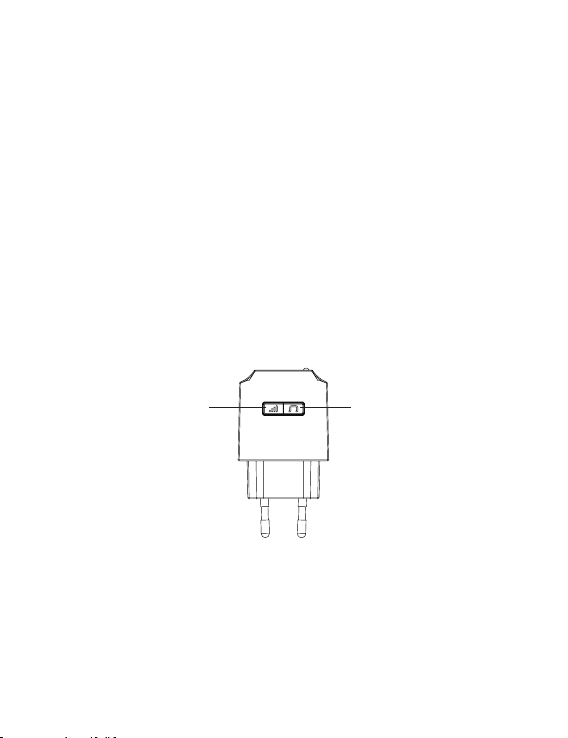
Manuel du carillon intérieur sans fil
Bouton de volume
Associez le carillon intérieur à la sonnette
Le carillon est pré-couplé avec la sonnette vidéo. S'il n'y a pas de son, reportez-vous aux instructions cidessous:
1. Appuyez sur le bouton «Ring» pour choisir celui que vous aimez. Le carillon intérieur offre 36 types
de musique différents pour les options. Chaque pression change la musique.
2. Appuyez sur le bouton «volume» pendant 5 secondes jusqu'à ce que la musique change.
3. Appuyez sur le bouton de la sonnette pour qu'il corresponde au carillon intérieur. Maintenant, vous
pouvez appuyer sur le bouton d'appel de la sonnette et écouter le carillon.
Changer la sonnerie
Répétez les étapes de couplage comme ci-dessus
Bouton anneau
12
Page 14

Paramètres de volume
Appuyez une fois sur le bouton «volume» pour déclencher une fois. Il y a 4 niveaux de volume que
vous pouvez choisir de faible à élevé.
Questions fréquemment posées:
1. Puis-je partager avec ma famille et mes amis?
Oui, vous pouvez partager vos caméras avec votre famille et vos amis qui auront accès pour voir la
caméra et contrôler vos ampoules, prises et autres appareils. Dans l'application, cliquez sur le nom
de famille en haut et cliquez sur le bouton "Gestion de la maison", et vous pourrez donner ou
révoquer les autorisations de partage. Pour partager, l'autre utilisateur doit déjà avoir téléchargé
l'application et enregistré un nouveau compte.
2. Quelle est la portée sans fil?
La portée de votre Wi-Fi domestique dépend fortement de votre routeur domestique et des
conditions de la pièce. Vérifiez les spécifications de votre routeur pour les données de portée
exactes.
3. Combien de caméras puis-je contrôler?
L'application WOOX Security peut contrôler un nombre illimité d'appareils dans un nombre illimité
d'emplacements. Votre routeur peut avoir une limite du nombre d'appareils pouvant être
connectés à un routeur.
4. Mon appareil ne peut pas être connecté au réseau avec l'application
• Assurez-vous que l'appareil est en état de configuration (le voyant lumineux clignote
rapidement).
• Assurez-vous que le Wi-Fi est disponible et que l'appareil n'est pas loin du routeur.
• Assurez-vous que le mot de passe Wi-Fi que vous avez entré est correct.
5. Mon appareil s'affiche hors ligne dans mon application
• Assurez-vous que l'appareil est sous tension.
• Assurez-vous que le réseau est stable et que le nom et le mot de passe Wi-Fi ne sont pas modifiés.
Sinon, ajoutez à nouveau le périphérique.
• Si le réseau est normal, mais qu'il est toujours hors ligne. Vérifiez s'il y a trop de connexions Wi-Fi.
Vous pouvez redémarrer votre routeur pour vérifier l'état de l'appareil.
6. Vous pouvez trouver des informations beaucoup plus utiles dans le centre d'aide de l'application
App. Vous pouvez également nous contacter via le Centre d'aide Commentaires de l'application.
Si vous avez besoin d'aide supplémentaire ou avez des commentaires ou des suggestions, veuillez
visiter www.wooxhome.com.
francais
13
Page 15
Italiano
Imposta il videocitofono intelligente sull'app WOOX Home
1. Scarica e installa l'app "WOOX Home" da Apple App Store o Google Play Store sul tuo smartphone.
2. Avvia l'app "WOOX Home".
3. Crea un nuovo account o accedi al tuo account esistente.
4. Toccare "+" per aggiungere il dispositivo.
5. Selezionare il tipo di prodotto applicabile dall'elenco dei prodotti.
6. Verificare che la spia lampeggi rapidamente (lampeggia 1 volta al secondo). Se l'indicatore luminoso
non lampeggia: tieni premuto e premi il pulsante di ripristino sul retro della fotocamera finché
l'indicatore luminoso non inizia a lampeggiare.
7. Conferma la rete Wi-Fi e la password.
Nota: è supportato solo il WiFi a 2,4 GHz.
8. L'app ti chiederà di scansionare un codice QR che deve essere letto dalla videocamera nello Smart
Video Doorbell per avviare l'accoppiamento, premi continua sull'app e ora dovrebbe essere generato
un codice QR per accoppiare il prodotto al tuo account. Posiziona il tuo dispositivo mobile o tablet
davanti all'obiettivo della fotocamera e assicurati che il codice QR sia a pieno schermo, una volta che
senti il messaggio di conferma dell'audio sull'app, inizierà la fase finale dell'accoppiamento del
videocitofono intelligente al tuo account.
9. L'app ora cercherà il dispositivo e si registrerà sul tuo account.
10. Immettere il nome del dispositivo.
Nota: il nome del dispositivo verrà utilizzato anche da Amazon Alexa e Google Home.
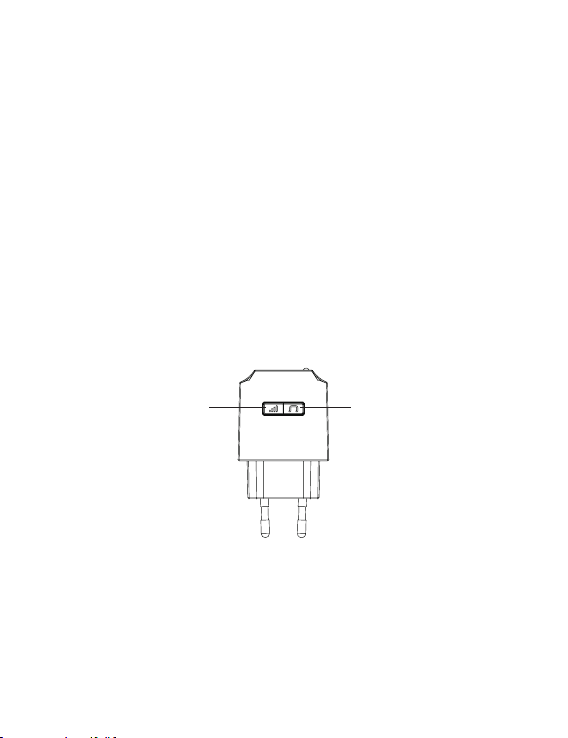
Manuale per campanello interno wireless
Pulsante del volume
Accoppia il cicalino interno al campanello
L'unità cicalino è pre-accoppiata al campanello con video. Se non viene emesso alcun suono, fare
riferimento alle istruzioni seguenti:
1. Premere il pulsante "Ring" per scegliere quello che ti piace. La suoneria interna offre 36 diversi tipi di
musica per le opzioni. Ogni pressione cambia la musica.
2. Premere il pulsante "volume" per 5 secondi finché la musica non cambia.
3. Premere il pulsante del campanello per abbinare la suoneria interna. Ora puoi premere il pulsante di
chiamata del campanello e ascoltare il suono.
Cambia la suoneria
Ripeti i passaggi di accoppiamento come sopra
4
1
Pulsante anello
Page 16

Impostazioni del volume
Premere una volta il pulsante "volume" per attivare una volta. Ci sono 4 livelli di volume che puoi
scegliere da basso ad alto.
Domande frequenti:
1. Posso condividere con la famiglia e gli amici?
Sì, puoi condividere le tue fotocamere con familiari e amici che avranno accesso per visualizzare la
fotocamera e controllare lampadine, prese e altri dispositivi. Nell'app, fai clic sul nome della famiglia in
alto e fai clic sul pulsante "Gestione della casa" e sarai in grado di concedere o revocare le
autorizzazioni di condivisione. Per condividere, l'altro utente dovrebbe aver già scaricato l'app e
registrato un nuovo account.
2. Qual è la portata wireless?
La portata del Wi-Fi domestico dipende fortemente dal router di casa e dalle condizioni della stanza.
Verificare con le specifiche del router per i dati sulla portata esatta.
3. Quante telecamere posso controllare?
L'app WOOX Security può controllare un numero illimitato di dispositivi in un numero illimitato di
posizioni. Il tuo router potrebbe avere un limite al numero di dispositivi che possono essere collegati a
un router.
4. Il mio dispositivo non può essere connesso alla rete con l'app
• Assicurati che il dispositivo sia nello stato di configurazione (la spia lampeggia velocemente).
• Assicurati che il Wi-Fi sia disponibile e che il dispositivo non sia lontano dal router.
• Assicurati che la password Wi-Fi inserita sia corretta.
5. Il mio dispositivo mostra ofline nella mia app
• Assicurati che il dispositivo sia acceso.
• Assicurati che la rete sia stabile e che il nome e la password Wi-Fi non siano stati modificati. In caso
contrario, aggiungi di nuovo il dispositivo.
• Se la rete è normale, ma è ancora offline. Controlla se ci sono troppe connessioni Wi-Fi. È possibile
riavviare il router per controllare lo stato del dispositivo.
6. Puoi trovare informazioni molto più utili nel Centro assistenza nell'app dell'app. Puoi anche
contattarci tramite il Feedback del Centro assistenza nell'app.
Se hai bisogno di ulteriore aiuto o hai commenti o suggerimenti, visita www.wooxhome.com.
Italiano
5
1
Page 17
Português
Configure a campainha de vídeo inteligente para o app WOOX Home
1. Baixe e instale o aplicativo "WOOX Home" da Apple App Store ou Google Play Store em seu
smartphone.
2. Abra o aplicativo "WOOX Home".
3. Crie uma nova conta ou faça login em sua conta existente.
4. Toque em “+” para adicionar o dispositivo.
5. Selecione o tipo de produto aplicável na lista de produtos.
6. Certifique-se de que a luz indicadora está piscando rapidamente (piscando 1 vezes por segundo). Se
a luz indicadora não estiver piscando: segure e pressione o botão reset na parte traseira da câmera até
que a luz indicadora comece a piscar.
7. Confirme a rede Wi-Fi e a senha.
Nota: apenas Wi-Fi de 2,4 GHz é compatível.
8. O aplicativo solicitará que você digitalize um código QR que precisa ser lido pela câmera na
campainha de vídeo inteligente para iniciar o emparelhamento, pressione continuar no aplicativo e
um código QR deve ser gerado para emparelhar o produto com sua conta. Posicione seu dispositivo
móvel ou tablet na frente das lentes da câmera e certifique-se de que o código QR esteja em tela cheia,
assim que ouvir o aviso sonoro confirmar isso no aplicativo, isso iniciará o estágio final de
emparelhamento da campainha de vídeo inteligente com o seu conta.
9. O aplicativo irá agora procurar o dispositivo e se registrar em sua conta.
10. Digite o nome do dispositivo.
Observação: o nome do dispositivo também será usado pela Amazon Alexa e pelo Google Home.
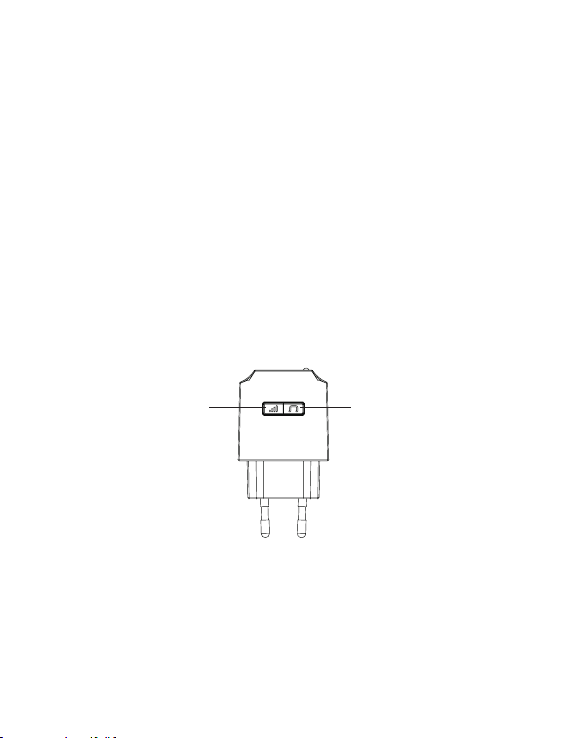
Manual do carrilhão interno sem fio
Botão de volume
Parear campainha interna com campainha
A unidade de campainha vem pré-emparelhada com a campainha de vídeo. Se não houver som,
consulte as instruções abaixo:
1. Pressione o botão “Toque” para escolher um de sua preferência. O carrilhão interno oferece 36 tipos
diferentes de música para opções. Cada pressão muda a música.
2. Pressione o botão “volume” por 5 segundos até que a música mude.
3. Pressione o botão da campainha para coincidir com o carrilhão interno. Agora, você pode pressionar
o botão de chamada da campainha e ouvir o carrilhão.
Mudar o toque
Repita as etapas de emparelhamento conforme acima
Botão de anel
16
Page 18

Configurações de volume
Pressione o botão “volume” uma vez para acionar uma vez. Existem 4 níveis de volume que você pode
escolher de baixo a alto.
Perguntas frequentes:
1. Posso compartilhar com minha família e amigos?
Sim, você pode compartilhar suas câmeras com familiares e amigos que terão acesso para visualizar a
câmera e controlar suas lâmpadas, plugues e outros dispositivos. No aplicativo, clique no nome da família
na parte superior e clique no botão “Gerenciamento da casa”, e você poderá dar ou revogar as permissões
de compartilhamento. Para compartilhar, o outro usuário já deve ter baixado o aplicativo e registrado uma
nova conta.
2. Qual é o alcance sem fio?
O alcance do seu Wi-Fi doméstico depende muito do seu roteador doméstico e das condições da sala.
Verifique as especificações do seu roteador para dados de alcance exato.
3. Quantas câmeras posso controlar?
O aplicativo WOOX Security pode controlar uma quantidade ilimitada de dispositivos em uma quantidade
ilimitada de locais. Seu roteador pode ter um limite de quantos dispositivos podem ser conectados a um
roteador.
4. Meu dispositivo não pode ser conectado à rede com o aplicativo
• Certifique-se de que o dispositivo esteja no status de configuração (a luz indicadora está piscando
rapidamente).
• Certifique-se de que o Wi-Fi esteja disponível e o dispositivo não esteja muito longe do roteador.
• Certifique-se de que a senha Wi-Fi que você digitou está correta.
5. Meu dispositivo mostra off-line em meu aplicativo
• Certifique-se de que o dispositivo esteja ligado.
• Verifique se a rede está estável e se o nome e a senha do Wi-Fi não foram modificados. Caso contrário,
adicione o dispositivo novamente.
• Se a rede está normal, mas ainda está off-line. Verifique se há muitas conexões Wi-Fi. Você pode reiniciar o
roteador para verificar o status do dispositivo.
6. Você pode encontrar muito mais informações úteis na Central de Ajuda do aplicativo. Você também
pode entrar em contato conosco por meio do Feedback da Central de Ajuda no aplicativo.
Se precisar de mais ajuda ou tiver comentários ou sugestões, visite www.wooxhome.com.
17
Português
Page 19
Dansk
Opsæt Smart Video Doorbell til WOOX Home-appen
1. Download og installer appen "WOOX Home" fra Apple App Store eller Google Play Store på din
smartphone.
2. Start appen "WOOX Home".
3. Opret en ny konto, eller log ind på din eksisterende konto.
4. Tryk på “+” for at tilføje enheden.
5. Vælg den relevante produkttype fra produktlisten.
6. Sørg for, at indikatorlampen blinker hurtigt (blinker 1 gang i sekundet). Hvis indikatorlampen ikke
blinker: hold og tryk på reset-knappen på bagsiden af kameraet, indtil indikatorlyset begynder at
blinke.
7. Bekræft Wi-Fi-netværket og adgangskoden.
Bemærk: kun 2,4 GHz WiFi understøttes.
8. Appen beder dig om at scanne en QR-kode, der skal læses af kameraet i Smart Video Doorbell for at
starte parring, tryk på Fortsæt på appen, og der skal nu genereres en QR-kode for at parre produktet til
din konto. Placer din mobile eller tablet-enhed foran kameralinsen, og sørg for, at QR-koden er i fuld
billedramme, når du først hører lydprompten bekræfte i appen, begynder dette den sidste fase af
parring af Smart Video Doorbell til konto.
9. Appen søger nu efter enheden, og registreringen er på din konto.
10. Indtast enhedsnavnet.
Bemærk: Enhedsnavnet bruges også af Amazon Alexa og Google Home.
Trådløs indendørs klokkehåndbog
Lydstyrkeknap
Par indendørs klokkespil til dørklokken
Chime-enheden leveres parret med videodørklokken. Se nedenstående instruktion, hvis der ikke er lyd:
1. Tryk på “Ring” -knappen for at vælge en, du kan lide. Den indendørs klokkespil tilbyder 36 forskellige
slags musik til valgmuligheder. Hvert tryk ændrer musikken.
2. Tryk på knappen "lydstyrke" i 5 sekunder, indtil musikken skifter.
3. Tryk på dørklokkens knap for at matche indendørs klokken. Nu kan du trykke på opkaldsknappen på
dørklokken og lytte til klokken.
Skift ringetone
Gentag parringstrinnene som ovenfor
Ring-knap
18
Page 20

Lydstyrkeindstillinger
Dansk
Tryk en gang på knappen "lydstyrke" for at udløse en gang. Der er 4 lydstyrkeniveauer, du kan vælge
mellem lav til høj.
Ofte stillede spørgsmål:
1. Kan jeg dele med familie og venner?
Ja, du kan dele dine kameraer med familie og venner, der har adgang til at se kameraet og kontrollere dine
pærer, stik og andre enheder. I appen skal du klikke på familienavnet øverst og klikke på knappen
"Hjemadministration", så vil du være i stand til at give eller tilbagekalde delingstilladelser. For at dele skulle
den anden bruger allerede have downloadet appen og registreret en ny konto.
2. Hvad er det trådløse rækkevidde?
Rækkevidden af dit Wi-Fi til hjemmet er stærkt afhængig af din hjemmerouter og rummets forhold. Tjek
med din routerspecifikationer for nøjagtige data om området.
3. Hvor mange kameraer kan jeg styre?
WOOX Security-appen kan kontrollere et ubegrænset antal enheder på et ubegrænset antal steder. Din
router kan have en grænse for, hvor mange enheder der kan forbindes til en router.
4. Min enhed kan ikke oprettes forbindelse til netværk med App
• Sørg for, at enheden er under konfigurationsstatus (indikatorlampen blinker hurtigt).
• Sørg for, at Wi-Fi er tilgængelig, og at enheden ikke er langt væk fra routeren.
• Sørg for, at den Wi-Fi-adgangskode, du indtaster, er korrekt.
5. Min enhed viser online i min app
• Sørg for, at enheden er tændt.
• Sørg for, at netværket er stabilt, og at Wi-Fi-navnet og adgangskoden ikke ændres. Hvis ikke, tilføj
enheden igen.
• Hvis netværket er normalt, men det stadig er offline. Kontroller, om der er for mange Wi-Fi-forbindelser.
Du kan genstarte din router for at kontrollere enhedens status.
6. Du kan finde meget mere nyttige oplysninger i Hjælp i app-appen. Du kan også kontakte os via feedback
fra Hjælp i appen.
Hvis du har brug for yderligere hjælp eller har kommentarer eller forslag, kan du besøge
www.wooxhome.com.
19
Page 21
Svenska
Ställ in Smart Video Doorbell till WOOX Home-appen
1. Ladda ner och installera appen "WOOX Home" från Apple App Store eller Google Play Store på din
smartphone.
2. Starta appen "WOOX Home".
3. Skapa ett nytt konto eller logga in på ditt befintliga konto.
4. Tryck på “+” för att lägga till enheten.
5. Välj tillämplig produkttyp i listan över produkter.
6. Se till att indikatorlampan blinkar snabbt (blinkar 1 gånger per sekund). Om indikatorlampan inte
blinkar: håll ned och tryck på återställningsknappen på baksidan av kameran tills indikatorlampan
börjar blinka.
7. Bekräfta Wi-Fi-nätverket och lösenordet.
Obs! Endast 2,4 GHz WiFi stöds.
8. Appen kommer att uppmana dig att skanna en QR-kod som måste läsas av kameran i Smart Video
Doorbell för att initiera parning, tryck på Fortsätt på appen och en QR-kod ska nu genereras för att para
ihop produkten med ditt konto. Placera din mobil eller surfplatta framför kameralinsen och se till att
QR-koden är i full bild, när du hör ljudprompten bekräftar detta i appen, kommer detta att börja det
sista steget med att para ihop Smart Video Doorbell till din konto.
9. Appen kommer nu att söka efter enheten och registrera dig till ditt konto.
10. Ange enhetens namn.
Obs! Enhetsnamnet kommer också att användas av Amazon Alexa och Google Home.
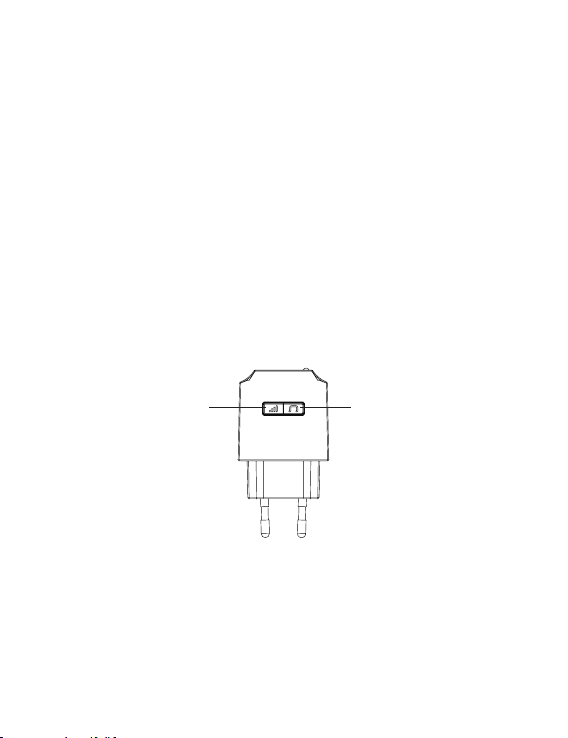
Handbok för trådlös inomhusklocka
Volymknapp
Koppla inomhusklocka till dörrklockan
Chime-enheten levereras förparad med videodörrklockan. Om det inte finns ljud, se nedanstående
instruktion:
1. Tryck på “Ring” -knappen för att välja en du vill. Inomhusklockan erbjuder 36 olika typer av musik för
alternativ. Varje tryck ändrar musiken.
2. Tryck på “volym” -knappen i 5 sekunder tills musiken ändras.
3. Tryck på dörrklockans knapp för att matcha klockan inomhus. Nu kan du trycka på ringklockan på
dörrklockan och lyssna efter klockan.
Ändra ringsignal
Upprepa parningsstegen enligt ovan
Ringknapp
20
Page 22

Volyminställningar
Tryck en gång på “volymknappen” för att utlösa en gång. Det finns fyra volymnivåer du kan välja
mellan låg till hög.
Vanliga frågor:
1. Kan jag dela med familj och vänner?
Ja, du kan dela dina kameror med familj och vänner som har tillgång till att visa kameran och styra
dina glödlampor, kontakter och andra enheter. I appen klickar du på Familjenamnet högst upp och
klickar på knappen "Hemhantering" så kan du ge eller återkalla delningsbehörigheter. För att dela ska
den andra användaren redan ha laddat ner appen och registrerat ett nytt konto.
2. Vad är det trådlösa utbudet?
Räckvidden för ditt hem-Wi-Fi är starkt beroende av din hemrouter och rumsförhållandena.
Kontrollera med dina routerspecifikationer för exakt räckviddsdata.
3. Hur många kameror kan jag styra?
WOOX Security-appen kan styra ett obegränsat antal enheter på ett obegränsat antal platser. Din
router kan ha en gräns för hur många enheter som kan anslutas till en router.
4. Min enhet kan inte anslutas till nätverk med App
• Se till att enheten är under konfigurationsstatus (indikatorlampan blinkar snabbt).
• Se till att Wi-Fi är tillgängligt och att enheten inte är långt ifrån routern.
• Se till att det Wi-Fi-lösenord du anger är korrekt.
5. Min enhet visar en rad i min app
• Se till att enheten är påslagen.
• Se till att nätverket är stabilt och att Wi-Fi-namnet och lösenordet inte ändras. Om inte, lägg till
enheten igen.
• Om nätverket är normalt men det fortfarande fungerar. Kontrollera om det finns för många Wi-Fianslutningar. Du kan starta om din router för att kontrollera enhetens status.
6. Du kan hitta mycket mer användbar information i hjälpcentret i app-appen. Du kan också kontakta
oss via hjälpcentrets feedback i appen.
Om du behöver ytterligare hjälp eller har kommentarer eller förslag kan du besöka
www.wooxhome.com.
Svenska
21
Page 23
Suomi
Määritä Smart Video Doorbell to WOOX Home -sovellus
1. Lataa ja asenna WOOX Home -sovellus älypuhelimeesi Apple App Storesta tai Google Play Kaupasta.
2. Käynnistä WOOX Home -sovellus.
3. Luo uusi tili tai kirjaudu sisään nykyiselle tilillesi.
4. Lisää laite napauttamalla “+”.
5. Valitse sopiva tuotetyyppi tuoteluettelosta.
6. Varmista, että merkkivalo vilkkuu nopeasti (vilkkuu 1 kertaa sekunnissa). Jos merkkivalo ei vilku: pidä
kameran takana olevaa nollauspainiketta painettuna, kunnes merkkivalo alkaa vilkkua.
7. Vahvista Wi-Fi-verkko ja salasana.
Huomaa: vain 2,4 GHz: n WiFi on tuettu.
8. Sovellus kehottaa sinua skannaamaan QR-koodin, jonka kameran on luettava Smart Video Doorbell sovelluksessa, jotta voit muodostaa pariliitoksen. Paina sovelluksessa Jatka ja QR-koodi pitäisi nyt
luoda tuotteen pariksi liittämiseksi tiliin. Sijoita matkapuhelimesi tai tablet-laitteesi kameran linssin
eteen ja varmista, että QR-koodi on täydessä näkymässä. Kun kuulet äänikehotteen vahvistavan tämän
sovelluksessa, tämä alkaa viimeisen vaiheen Smart Video Doorbell -parin yhdistämisestä tili.
9. Sovellus etsii nyt laitetta ja rekisteröi sinut tilillesi.
10. Syötä laitteen nimi.
Huomaa: Laitteen nimeä käyttävät myös Amazon Alexa ja Google Home.
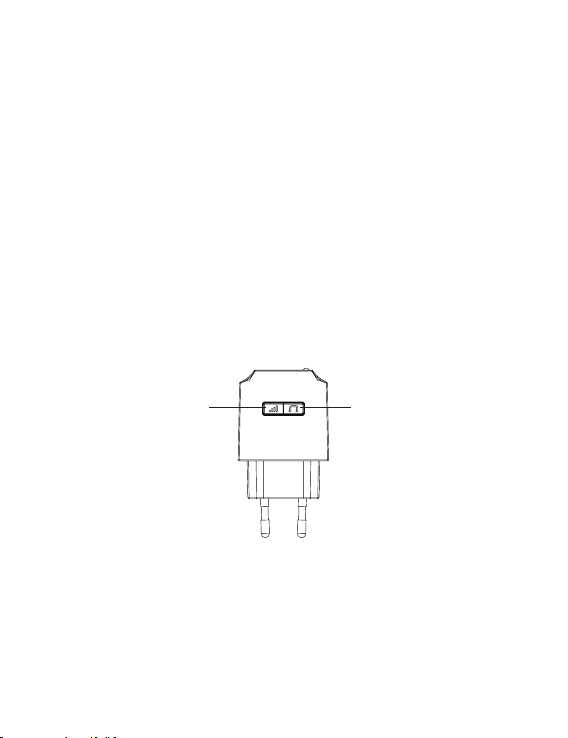
Langaton sisätilojen soittokello
Äänenvoimakkuuspainike
Yhdistä sisätilojen äänimerkki ovikelloon
Soittoääniyksikkö on valmiiksi yhdistetty video-ovikelloon. Jos ääntä ei kuulu, katso alla olevia ohjeita:
1. Valitse haluamasi merkki painamalla "Ring" -painiketta. Sisätiloissa soittokello tarjoaa vaihtoehtoja
36 erilaista musiikkia. Jokainen painallus muuttaa musiikkia.
2. Paina äänenvoimakkuuspainiketta 5 sekunnin ajan, kunnes musiikki muuttuu.
3. Paina ovikellopainiketta vastaamaan sisätilojen äänimerkkiä. Nyt voit painaa ovikellon
soittopainiketta ja kuunnella äänimerkkiä.
Vaihda soittoääni
Toista pariliitoksen vaiheet kuten yllä
Soittopainike
22
Page 24

Suomi
Äänenvoimakkuuden asetukset
Käynnistä yksi kerta painamalla äänenvoimakkuuspainiketta kerran. Voit valita 4 äänenvoimakkuuden
tasoa matalasta korkeaan.
Usein Kysytyt Kysymykset:
1. Voinko jakaa perheen ja ystävien kanssa?
Kyllä, voit jakaa kamerasi perheen ja ystävien kanssa, joilla on pääsy katsella kameraa ja hallita
polttimoita, pistokkeita ja muita laitteita. Napsauta sovelluksessa yläosassa olevaa sukunimeä ja
napsauta "Kodinhallinta" -painiketta, niin voit antaa tai peruuttaa jakamisoikeudet. Jakamista varten
toisen käyttäjän olisi jo pitänyt ladata sovellus ja rekisteröidä uusi tili.
2. Mikä on langaton kantama?
Kotisi Wi-Fi-alueen kantama riippuu suuresti kotireitittimestä ja huoneen olosuhteista. Tarkista
reitittimen teknisistä tiedoista tarkat kantomatkat.
3. Kuinka monta kameraa voin hallita?
WOOX Security -sovellus voi ohjata rajoittamatonta määrää laitteita rajoittamattomaan määrään
paikkoja. Reitittimessäsi voi olla raja, kuinka monta laitetta voidaan liittää yhteen reitittimeen.
4. Laitettani ei voida yhdistää verkkoon App
• Varmista, että laite on määritystilassa (merkkivalo vilkkuu nopeasti).
• Varmista, että Wi-Fi on käytettävissä ja että laite ei ole kaukana reitittimestä.
• Varmista, että kirjoittamasi Wi-Fi-salasana on oikea.
5. Laitteeni näyttää online-sovellukseni
• Varmista, että laitteeseen on kytketty virta.
• Varmista, että verkko on vakaa ja että Wi-Fi-nimeä ja salasanaa ei ole muokattu. Jos ei, lisää laite
uudelleen.
• Jos verkko on normaali, mutta se on edelleen poissa käytöstä. Tarkista, onko Wi-Fi-yhteyksiä liikaa.
Voit käynnistää reitittimen uudelleen tarkistaaksesi laitteen tilan.
6. Löydät paljon hyödyllistä tietoa sovellussovelluksen ohjekeskuksesta. Voit ottaa meihin yhteyttä
myös sovelluksen ohjekeskuksen palautteen kautta.
Jos tarvitset lisäapua tai sinulla on kommentteja tai ehdotuksia, käy osoitteessa www.wooxhome.com.
23
Page 25
Polski
Skonfiguruj inteligentny dzwonek wideo w aplikacji WOOX Home
1. Pobierz i zainstaluj aplikację „WOOX Home” z Apple App Store lub Google Play Store na swoim
smartfonie.
2. Uruchom aplikację „WOOX Home”.
3. Utwórz nowe konto lub zaloguj się do istniejącego konta.
4. Dotknij „+”, aby dodać urządzenie.
5. Wybierz odpowiedni typ produktu z listy produktów.
6. Upewnij się, że lampka wskaźnika szybko miga (miga 1 razy na sekundę). Jeśli wskaźnik nie miga:
przytrzymaj i naciśnij przycisk resetowania z tyłu aparatu, aż wskaźnik zacznie migać.
7. Potwierdź sieć Wi-Fi i hasło.
Uwaga: obsługiwane jest tylko WiFi 2,4 GHz.
8. Aplikacja wyświetli monit o zeskanowanie kodu QR, który musi zostać odczytany przez kamerę w
inteligentnym dzwonku wideo, aby zainicjować parowanie, naciśnij przycisk Kontynuuj w aplikacji, a
teraz powinien zostać wygenerowany kod QR, aby sparować produkt z kontem. Umieść telefon
komórkowy lub tablet przed obiektywem aparatu i upewnij się, że kod QR jest widoczny na pełnej
klatce, po usłyszeniu monitu dźwiękowego potwierdzającego to w aplikacji, rozpocznie się ostatni etap
parowania inteligentnego dzwonka wideo z Twoim konto.
9. Aplikacja wyszuka teraz urządzenie i zarejestruje się na Twoim koncie.
10. Wprowadź nazwę urządzenia.
Uwaga: nazwa urządzenia będzie również używana przez Amazon Alexa i Google Home.
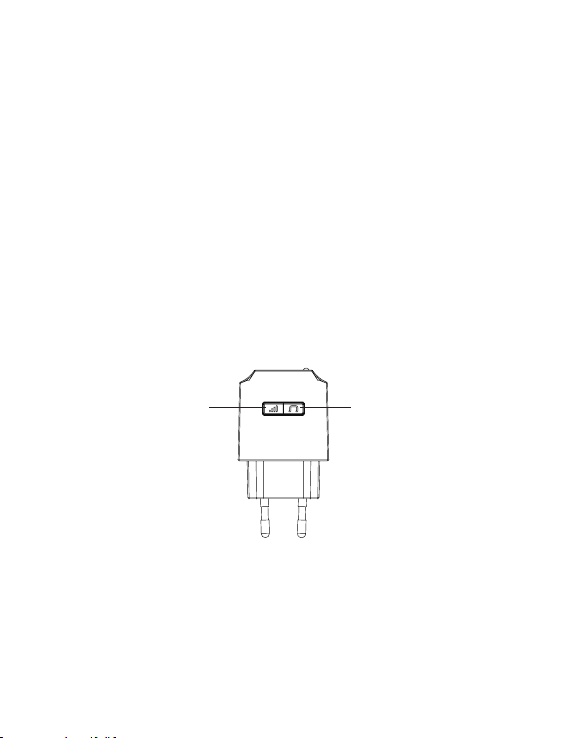
Instrukcja bezprzewodowego dzwonka wewnętrznego
4
2
Przycisk dzwonka
Przycisk głośności
Sparuj dzwonek wewnętrzny z dzwonkiem do drzwi
Gong jest wstępnie sparowany z dzwonkiem wideo. Jeśli nie ma dźwięku, zapoznaj się z poniższą
instrukcją:
1. Naciśnij przycisk „Dzwonek”, aby wybrać ten, który Ci się podoba. Gong wewnętrzny oferuje 36
różnych rodzajów muzyki do wyboru. Każde naciśnięcie zmienia muzykę.
2. Naciśnij przycisk „głośność” przez 5 sekund, aż muzyka się zmieni.
3. Naciśnij przycisk dzwonka, aby dopasować dzwonek wewnętrzny. Teraz możesz nacisnąć przycisk
wywołania dzwonka do drzwi i nasłuchiwać dzwonka.
Zmień dzwonek
Powtórz kroki parowania jak powyżej
Page 26

Ustawienia głośności
Naciśnij przycisk „głośności” raz, aby wyzwolić jeden raz. Dostępne są 4 poziomy głośności, do
wyboru od niskiego do wysokiego.
Często Zadawane Pytania:
1. Czy mogę dzielić się z rodziną i przyjaciółmi?
Tak, możesz udostępniać swoje kamery rodzinie i znajomym, którzy będą mieli dostęp do widoku
kamery i sterowania żarówkami, wtyczkami i innymi urządzeniami. W aplikacji kliknij nazwę rodziny
u góry i kliknij przycisk „Zarządzanie domem”, a będziesz mógł nadać lub cofnąć uprawnienia do
udostępniania. Aby udostępnić, inny użytkownik powinien już pobrać aplikację i zarejestrować
nowe konto.
2. Jaki jest zasięg sieci bezprzewodowej?
Zasięg domowej sieci Wi-Fi w dużej mierze zależy od routera domowego i warunków panujących
w pomieszczeniu. Sprawdź specyfikacje routera, aby uzyskać dokładne dane dotyczące zasięgu.
3. Iloma kamerami mogę sterować?
Aplikacja WOOX Security może kontrolować nieograniczoną liczbę urządzeń w nieograniczonej
liczbie lokalizacji. W routerze może obowiązywać ograniczenie liczby urządzeń, które można
podłączyć do jednego routera.
4. Moje urządzenie nie może być połączone z siecią za pomocą aplikacji
• Upewnij się, że urządzenie znajduje się w stanie konfiguracji (lampka wskaźnika szybko miga).
• Upewnij się, że Wi-Fi jest dostępne, a urządzenie nie znajduje się daleko od routera.
• Upewnij się, że wprowadzone hasło Wi-Fi jest prawidłowe.
5. Moje urządzenie wyświetla ofline w mojej aplikacji
• Upewnij się, że urządzenie jest włączone.
• Upewnij się, że sieć jest stabilna, a nazwa i hasło Wi-Fi nie zostały zmodyfikowane. Jeśli nie, dodaj
ponownie urządzenie.
• Jeśli sieć działa normalnie, ale nadal działa. Sprawdź, czy jest zbyt wiele połączeń Wi-Fi. Możesz
ponownie uruchomić router, aby sprawdzić stan urządzenia.
6. O wiele więcej przydatnych informacji można znaleźć w Centrum pomocy w aplikacji. Możesz
również skontaktować się z nami, korzystając z opinii w Centrum pomocy w aplikacji.
Jeśli potrzebujesz dalszej pomocy, masz uwagi lub sugestie, odwiedź www.wooxhome.com.
Polski
25
Page 27
Česky
Nastavte si Smart Video Doorbell do aplikace WOOX Home
1. Stáhněte a nainstalujte si do smartphonu aplikaci „WOOX Home“ z obchodu Apple App Store nebo
Google Play.
2. Spusťte aplikaci „WOOX Home“.
3. Vytvořte nový účet nebo se přihlaste ke svému stávajícímu účtu.
4. Klepnutím na „+“ přidáte zařízení.
5. Vyberte příslušný typ produktu ze seznamu produktů.
6. Ujistěte se, že kontrolka rychle bliká (bliká 1krát za sekundu). Pokud kontrolka nebliká: podržte a
stiskněte resetovací tlačítko na zadní straně fotoaparátu, dokud nezačne blikat kontrolka.
7. Potvrďte síť Wi-Fi a heslo.
Poznámka: Podporováno je pouze 2,4 GHz WiFi.
8. Aplikace vás vyzve ke skenování QR kódu, který je třeba načíst kamerou ve Smart Video Doorbell,
abyste zahájili párování, stiskněte pokračovat v aplikaci a nyní by měl být vygenerován QR kód pro
spárování produktu s vaším účtem. Umístěte své mobilní nebo tabletové zařízení před objektiv
fotoaparátu a zajistěte, aby byl QR kód v plném zorném poli, jakmile uslyšíte zvukovou výzvu, potvrďte
to v aplikaci, zahájí se konečná fáze spárování inteligentního video dveřního zvonku s vaším účet.
9. Aplikace nyní vyhledá zařízení a zaregistruje se na vašem účtu.
10. Zadejte název zařízení.
Poznámka: Název zařízení bude používat také Amazon Alexa a Google Home.
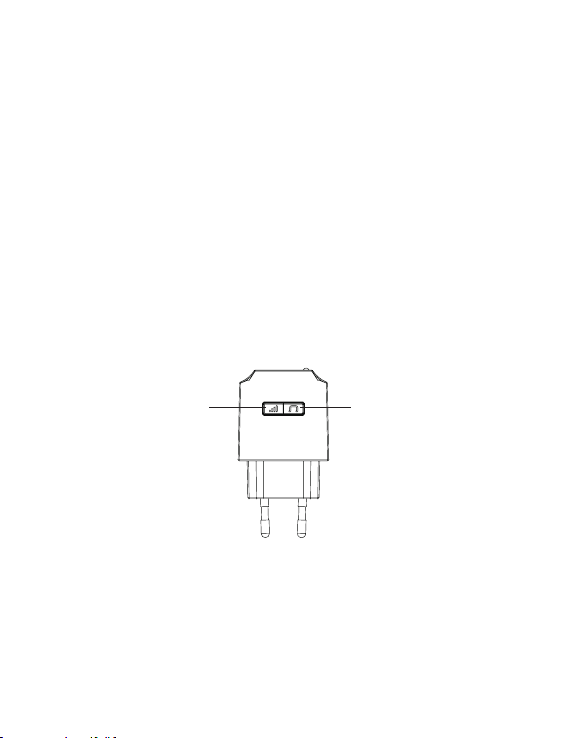
Manuální bezdrátová vnitřní zvuková signalizace
Tlačítko hlasitosti
Spárujte vnitřní zvonek se zvonkem u dveří
Zvonkohra je dodávána předem spárovaná s videovrátníkem. Pokud není slyšet zvuk, postupujte podle
níže uvedených pokynů:
1. Stisknutím tlačítka „Vyzvánění“ vyberte to, které se vám líbí. Vnitřní zvonkohra nabízí 36 různých
druhů hudby. Každé stisknutí změní hudbu.
2. Stiskněte tlačítko „hlasitosti“ po dobu 5 sekund, dokud se hudba nezmění.
3. Stiskněte tlačítko zvonku, aby odpovídalo vnitřnímu zvonkohře. Nyní můžete stisknout volací
tlačítko zvonku a poslouchat zvonění.
Změňte vyzváněcí tón
Opakujte kroky párování, jak je uvedeno výše
Tlačítko vyzvánění
26
Page 28

Česky
Nastavení hlasitosti
Jedním stisknutím tlačítka „hlasitosti“ spustíte jedenkrát. K dispozici jsou 4 úrovně hlasitosti od nízké po
vysokou.
Často kladené otázky:
1. Mohu sdílet s rodinou a přáteli?
Ano, své kamery můžete sdílet s rodinou a přáteli, kteří budou mít přístup k prohlížení kamery a ovládání
žárovek, zástrček a dalších zařízení. V aplikaci klikněte na příjmení nahoře a klikněte na tlačítko „Správa
domů“ a budete moci udělit nebo zrušit oprávnění ke sdílení. Aby mohl tento uživatel sdílet, měl si již
aplikaci stáhnout a zaregistrovat nový účet.
2. Co je bezdrátový dosah?
Dosah vašeho domácího Wi-Fi do značné míry závisí na vašem domácím routeru a podmínkách v
místnosti. Přesné údaje o dosahu získáte ve specifikacích routeru.
3. Kolik kamer mohu ovládat?
Aplikace WOOX Security může ovládat neomezené množství zařízení na neomezeném počtu míst. Váš
router může mít limit, kolik zařízení lze k jednomu routeru připojit.
4. Moje zařízení nelze připojit k síti pomocí aplikace
• Ujistěte se, že je zařízení ve stavu konfigurace (kontrolka rychle bliká).
• Ujistěte se, že je k dispozici Wi-Fi a zařízení není daleko od routeru.
• Zkontrolujte, zda je zadané heslo Wi-Fi správné.
5. Moje zařízení zobrazuje offline v mé aplikaci
• Zkontrolujte, zda je zařízení zapnuté.
• Ujistěte se, že je síť stabilní a že název a heslo Wi-Fi nejsou změněny. Pokud ne, přidejte zařízení znovu.
• Pokud je síť normální, ale stále offline. Zkontrolujte, zda je příliš mnoho připojení Wi-Fi. Chcete-li
zkontrolovat stav zařízení, můžete restartovat směrovač.
6. Mnohem užitečnější informace najdete v centru nápovědy v aplikaci App. Můžete nás také kontaktovat
prostřednictvím zpětné vazby centra nápovědy v aplikaci.
Pokud potřebujete další pomoc nebo máte připomínky či návrhy, navštivte stránky www.wooxhome.com.
27
Page 29
slovenský
Nastavite Smart Video Doorbell na aplikacijo WOOX Home
1. Prenesite in namestite aplikacijo "WOOX Home" iz trgovine Apple App Store ali Google Play Store na
svoj pametni telefon.
2. Zaženite aplikacijo "WOOX Home".
3. Ustvarite nov račun ali se prijavite v obstoječega.
4. Tapnite »+«, da dodate napravo.
5. Na seznamu izdelkov izberite ustrezno vrsto izdelka.
6. Poskrbite, da lučka hitro utripa (utripa 1-krat na sekundo). Če lučka ne utripa: pridržite in pritisnite
gumb za ponastavitev na zadnji strani fotoaparata, dokler lučka ne začne utripati.
7. Potrdite omrežje Wi-Fi in geslo.
Opomba: Podprt je samo 2,4 GHz WiFi.
8. Aplikacija vas bo pozvala, da optično preberete kodo QR, ki jo mora kamera prebrati v zvočniku
Smart Video Doorbell, da sproži seznanjanje, v aplikaciji pritisnite »nadaljevanje« in zdaj mora biti
ustvarjena koda QR, da izdelek seznanite z vašim računom. Postavite svojo mobilno ali tablično
napravo pred objektiv kamere in zagotovite, da je koda QR v celotnem vidnem polju. Ko zaslišite
zvočni poziv, ki to potrdi v aplikaciji, se bo začela zadnja faza seznanjanja zvonca Smart Video Door
račun.
9. Aplikacija bo zdaj iskala napravo in se registrirala na vaš račun.
10. Vnesite ime naprave.
Opomba: Ime naprave bosta uporabljali tudi Amazon Alexa in Google Home.
Brezžični priročnik za notranje zvonjenje
Gumb za glasnost
Seznanite notranji zvonec z zvoncem na vratih
Zvočna enota je vnaprej seznanjena z video zvoncem. Če ni zvoka, glejte spodnja navodila:
1. Pritisnite gumb »Zvoni«, da izberete želenega. Notranji zvok ponuja 36 različnih vrst glasbe za
različne možnosti. Vsak pritisk spremeni glasbo.
2. Pritisnite gumb za glasnost za 5 sekund, dokler se glasba ne spremeni.
3. Pritisnite gumb za zvonec, da se ujema z zvokom v zaprtih prostorih. Zdaj lahko pritisnete gumb za
klic na zvonec in poslušate zvok.
Spremenite melodijo zvonjenja
Ponovite korake za seznanjanje, kot je opisano zgoraj
Gumb za zvonjenje
28
Page 30

slovenský
Nastavitve glasnosti
Enkrat pritisnite gumb za glasnost. Na voljo so 4 stopnje glasnosti, med katerimi lahko izbirate med nizko
in visoko.
Pogosto zastavljena vprašanja:
1. Ali lahko delim z družino in prijatelji?
Da, svoje fotoaparate lahko delite z družino in prijatelji, ki bodo imeli dostop za ogled kamere in nadzor
nad vašimi žarnicami, vtiči in drugimi napravami. V aplikaciji kliknite Družinsko ime na vrhu in kliknite
gumb »Upravljanje doma« in lahko boste dali ali preklicali dovoljenja za skupno rabo. Za skupno rabo bi
moral drugi uporabnik že prenesti aplikacijo in registrirati nov račun.
2. Kaj je brezžični domet?
Doseg vašega domačega Wi-Fi-ja je močno odvisen od vašega domačega usmerjevalnika in razmer v sobi.
Za natančne podatke o dosegu preverite pri specifikacijah usmerjevalnika.
3. Koliko kamer lahko nadzorujem?
Aplikacija WOOX Security lahko nadzoruje neomejeno količino naprav na neomejenem številu lokacij. Vaš
usmerjevalnik ima lahko omejitev, koliko naprav je mogoče povezati z enim usmerjevalnikom.
4. Moje naprave ni mogoče povezati z omrežjem z aplikacijo
• Prepričajte se, da je naprava v stanju konfiguracije (lučka hitro utripa).
• Prepričajte se, da je Wi-Fi na voljo in da naprava ni daleč od usmerjevalnika.
• Prepričajte se, da ste vnesli pravilno geslo za Wi-Fi.
5. Moja naprava v aplikaciji prikazuje linijo
• Prepričajte se, da je naprava vklopljena.
• Prepričajte se, da je omrežje stabilno in da ime in geslo Wi-Fi nista spremenjena. Če ne, znova dodajte
napravo.
• Če je omrežje normalno, vendar še vedno ne deluje. Preverite, ali je povezav Wi-Fi preveč. Usmerjevalnik
lahko znova zaženete, da preverite stanje naprave.
6. Veliko več koristnih informacij najdete v centru za pomoč v aplikaciji App. Lahko nas kontaktirate tudi
prek povratnih informacij centra za pomoč v aplikaciji.
Če potrebujete dodatno pomoč ali imate pripombe ali predloge, obiščite www.wooxhome.com.
29
Page 31
magyar
Állítsa be a Smart Video Doorbell to WOOX Home alkalmazást
1. Töltse le és telepítse az okostelefonjára a „WOOX Home” alkalmazást az Apple App Store vagy a
Google Play Store áruházból.
2. Indítsa el a "WOOX Home" alkalmazást.
3. Hozzon létre új fiókot, vagy jelentkezzen be meglévő fiókjába.
4. Érintse meg a „+” gombot az eszköz hozzáadásához.
5. Válassza ki a megfelelő terméktípust a termékek listájából.
6. Győződjön meg arról, hogy a jelzőfény gyorsan villog (másodpercenként 1x villog). Ha a jelzőfény
nem villog: tartsa lenyomva és nyomja meg a kamera hátoldalán található reset gombot, amíg a
jelzőfény villogni kezd.
7. Ellenőrizze a Wi-Fi hálózatot és a jelszót.
Megjegyzés: csak 2,4 GHz-es WiFi támogatott.
8. Az alkalmazás felszólítja Önt, hogy olvasson be egy QR-kódot, amelyet a kamerának el kell olvasnia a
Smart Video Doorbellben a párosítás kezdeményezéséhez, nyomja meg a Folytatás gombot az App
alkalmazásban, és most QR-kódot kell létrehoznia a termék és fiókja párosításához. Helyezze mobilját
vagy táblagépét a kamera lencséje elé, és ellenőrizze, hogy a QR-kód teljes látószögben van-e. Ha
meghallja, hogy a hangjelzés megerősíti ezt az alkalmazásban, ez megkezdi a Smart Video Ajtócsengő
és a számla.
9. Az alkalmazás most megkeresi az eszközt, és regisztrálja magát a fiókjába.
10. Írja be az eszköz nevét.
Megjegyzés: Az eszköz nevét az Amazon Alexa és a Google Home is használja.
Vezeték nélküli beltéri harangjáték kézikönyv
Hangerő gomb
Párosítsd a beltéri harangot az ajtócsengővel
A harangjáték egység előre párosítva van a videó csengővel. Ha nincs hang, olvassa el az alábbi
utasításokat:
1. Nyomja meg a „Csengetés” gombot, hogy kiválassza a kívántat. A beltéri harangjáték 36 különféle
zenét kínál. Minden egyes sajtó megváltoztatja a zenét.
2. Nyomja meg a „hangerő” gombot 5 másodpercig, amíg a zene megváltozik.
3. Nyomja meg az ajtócsengő gombot, hogy megfeleljen a beltéri harangjátéknak. Most
megnyomhatja a csengő hívógombját, és meghallgathatja a harangjátékot.
Csengőhang módosítása
Ismételje meg a párosítás lépéseit a fentiek szerint
Csengő gomb
30
Page 32

magyar
Hangerő beállítások
Az egyszeri aktiváláshoz nyomja meg egyszer a „hangerő” gombot. 4 hangerőszint közül választhat az
alacsony és a magas között.
Gyakran Ismételt Kérdések:
1. Megoszthatom a családdal és a barátokkal?
Igen, megoszthatja fényképezőgépeit családjával és barátaival, akik hozzáférhetnek a kamera
megtekintéséhez, valamint az izzók, csatlakozók és egyéb eszközök vezérléséhez. Az alkalmazásban
kattintson a tetején lévő Családnév elemre, majd kattintson az „Otthonkezelés” gombra, és megadhatja
vagy visszavonhatja a megosztási engedélyeket. A megosztáshoz a másik felhasználónak már le kellett
töltenie az alkalmazást és új fiókot kellett regisztrálnia.
2. Mi a vezeték nélküli hatótávolság?
Az otthoni Wi-Fi hatótávolsága nagymértékben függ az otthoni útválasztótól és a szoba körülményeitől. A
pontos tartományadatokat a router specifikációiban találja meg.
3. Hány kamerát tudok irányítani?
A WOOX Security alkalmazás korlátlan mennyiségű eszközt képes korlátlan számú helyen vezérelni. Az
útválasztó korlátozhatja, hogy hány eszköz csatlakoztatható egy útválasztóhoz.
4. A készülékem nem csatlakoztatható a hálózathoz az App
• Ellenőrizze, hogy a készülék konfigurációs állapotban van-e (a jelzőfény gyorsan villog).
• Győződjön meg arról, hogy a Wi-Fi elérhető, és az eszköz nincs messze az útválasztótól.
• Ellenőrizze, hogy a megadott Wi-Fi jelszó helyes-e.
5. A készülékem az online alkalmazásomat mutatja
• Ellenőrizze, hogy a készülék be van-e kapcsolva.
• Győződjön meg arról, hogy a hálózat stabil, és a Wi-Fi név és jelszó nincs módosítva. Ha nem, adja hozzá
újra az eszközt.
• Ha a hálózat normális, de még mindig offline. Ellenőrizze, hogy nincs-e túl sok Wi-Fi kapcsolat. Indítsa újra
az útválasztót az eszköz állapotának ellenőrzéséhez.
6. Sokkal hasznosabb információkat találhat az alkalmazás App Súgójában. Lépjen velünk kapcsolatba az
Súgó Visszajelzés segítségével.
Ha további segítségre van szüksége, vagy észrevétele vagy javaslata van, látogasson el a
www.wooxhome.com webhelyre.
31
Page 33
Română
Configurați Smart Video Doorbell în aplicația WOOX Home
1. Descărcați și instalați aplicația „WOOX Home” din Apple App Store sau Google Play Store pe
telefonul smartphone.
2. Lansați aplicația „WOOX Home”.
3. Creați un cont nou sau conectați-vă la contul dvs. existent.
4. Atingeți „+” pentru a adăuga dispozitivul.
5. Selectați tipul de produs aplicabil din lista de produse.
6. Asigurați-vă că indicatorul luminos clipește rapid (clipește de 1 ori pe secundă). Dacă indicatorul
luminos nu clipește: țineți apăsat butonul de resetare din spatele camerei până când indicatorul
luminos începe să clipească.
7. Confirmați rețeaua Wi-Fi și parola.
Notă: este acceptat doar WiFi de 2,4 GHz.
8. Aplicația vă va solicita să scanați un cod QR care trebuie citit de cameră în Smart Video Doorbell
pentru a iniția asocierea, apăsați continua pe aplicație și un cod QR ar trebui acum generat pentru a
asocia produsul cu contul dvs. Poziționați dispozitivul mobil sau tableta în fața obiectivului camerei și
asigurați-vă că codul QR este în cadru de vizualizare complet, odată ce ați auzit solicitarea sunetului,
confirmați acest lucru în aplicație, aceasta va începe etapa finală de asociere a sunetului video
inteligent la cont.
9. Aplicația va căuta acum dispozitivul și se va înregistra în contul dvs.
10. Introduceți numele dispozitivului.
Notă: numele dispozitivului va fi, de asemenea, utilizat de Amazon Alexa și Google Home.
Manual fără fir pentru interior
Buton de volum
Asociați clopoțelul interior la sonerie
Unitatea sonoră este pre-asociată cu soneria video. Dacă nu există sunet, consultați instrucțiunile de
mai jos:
1. Apăsați butonul „Inel” pentru a alege unul care vă place. Clopotul interior oferă 36 de tipuri diferite
de muzică pentru opțiuni. Fiecare apăsare schimbă muzica.
2. Apăsați butonul „volum” timp de 5 secunde până când muzica se schimbă.
3. Apăsați butonul soneriei pentru a se potrivi cu soneria interioară. Acum, puteți apăsa butonul de
apel al soneriei și ascultați sunetul.
Schimbați tonul de apel
Repetați pașii de împerechere ca mai sus
Buton de apel
32
Page 34

Setări volum
Apăsați butonul „volum” o dată pentru a declanșa o singură dată. Există 4 niveluri de volum pe care le
puteți alege de la mic la mare.
Întrebări frecvente:
1. Pot împărtăși cu familia și prietenii?
Da, puteți partaja camerele cu familia și prietenii care vor avea acces pentru a vizualiza camera și pentru a
vă controla becurile, prizele și alte dispozitive. În aplicație, faceți clic pe numele de familie din partea de sus
și faceți clic pe butonul „Gestionare acasă” și veți putea acorda sau revoca permisiunile de partajare. Pentru
a partaja, celălalt utilizator ar fi trebuit deja să descarce aplicația și să înregistreze un cont nou.
2. Care este gama wireless?
Gama Wi-Fi-ului de acasă depinde în mare măsură de routerul de acasă și de condițiile camerei. Verificați
cu specificațiile routerului pentru date despre intervalul exact.
3. Câte camere pot controla?
Aplicația WOOX Security poate controla o cantitate nelimitată de dispozitive într-o cantitate nelimitată de
locații. Ruterul dvs. poate avea o limită de câte dispozitive pot fi conectate la un singur ruter.
4. Dispozitivul meu nu poate fi conectat la rețea cu aplicația
• Asigurați-vă că dispozitivul se află în starea de configurare (indicatorul luminos clipește rapid).
• Asigurați-vă că Wi-Fi este disponibil și dispozitivul nu este departe de router.
• Asigurați-vă că parola Wi-Fi introdusă este corectă.
5. Dispozitivul meu afișează online în aplicația mea
• Asigurați-vă că dispozitivul este pornit.
• Asigurați-vă că rețeaua este stabilă și că numele și parola Wi-Fi nu au fost modificate. Dacă nu, adăugați
din nou dispozitivul.
• Dacă rețeaua este normală, dar este încă activă. Verificați dacă există prea multe conexiuni Wi-Fi. Puteți
reporni routerul pentru a verifica starea dispozitivului.
6. Puteți găsi informații mult mai utile în Centrul de ajutor din aplicația aplicației. De asemenea, ne puteți
contacta prin Centrul de ajutor Feedback din aplicație.
Dacă aveți nevoie de ajutor suplimentar sau aveți comentarii sau sugestii, vă rugăm să vizitați
www.wooxhome.com.
Română
33
Page 35
Српски
Подесите Смарт Видео Доорбелл на апликацију ВООКС Хоме
1. Преузмите и инсталирајте апликацију „ВООКС Хоме“ из Аппле Апп Сторе-а или Гоогле Плаи
продавнице на свој паметни телефон.
2. Покрените апликацију „ВООКС Хоме“.
3. Направите нови налог или се пријавите на постојећи.
4. Додирните „+“ да бисте додали уређај.
5. Изаберите одговарајућу врсту производа са листе производа.
6. Уверите се да лампица индикатора брзо трепери (трепће 1 пут у секунди). Ако лампица
индикатора не трепће: држите и притисните тастер за ресетовање на задњој страни фотоапарата
док лампица индикатора не почне да трепери.
7. Потврдите Ви-Фи мрежу и лозинку.
Напомена: подржан је само ВиФи од 2,4 ГХз.
8. Апликација ће затражити да скенирате КР код који мора да прочита камера у Смарт Видео
Доорбелл-у да би се покренуло упаривање, притисните „Настави“ у апликацији и сада би требало
да се генерише КР код за упаривање производа са вашим налогом. Поставите свој мобилни
уређај или таблет уређај испред сочива камере и уверите се да је КР код у пуном кадру, када
зачујете звучни сигнал који то потврђује у апликацији, започиње последња фаза упаривања
паметног видео звона са вашим рачун.
9. Апликација ће сада тражити уређај и регистровати се на ваш рачун.
10. Унесите име уређаја.
Напомена: Име уређаја користиће и Амазон Алека и Гоогле Хоме.
Приручник о бежичном звуку у затвореном
Дугме за јачину звука
Упарите звук у затвореном са звоном на вратима
Јединица за звоно долази унапред упарена са видео звоном. Ако нема звука, погледајте доле
наведена упутства:
1. Притисните дугме „Звони“ да бисте изабрали онај који вам се свиђа. Унутрашњи звук нуди 36
различитих врста музике за различите опције. Сваким притиском се мења музика.
2. Притисните тастер за јачину звука 5 секунди док се музика не промени.
3. Притисните дугме за звоно како бисте се подударали са звуком у затвореном. Сада можете
притиснути дугме за позив на звону и преслушати звук звона.
Промените мелодију звона
Поновите кораке упаривања као горе
Дугме за звоно
34
Page 36

Подешавања јачине звука
Српски
Притисните тастер за јачину звука једном да бисте га једном активирали. Постоје 4 нивоа
јачине звука које можете бирати од ниског до високог.
Често постављана питања:
1. Могу ли да поделим са породицом и пријатељима?
Да, своје фотоапарате можете делити са породицом и пријатељима који ће имати приступ за
прегледање камере и управљање вашим сијалицама, утикачима и другим уређајима. У апликацији
кликните на Породично име на врху и кликните на дугме „Управљање домом“ и моћи ћете да
доделите или опозовете дозволе за дељење. Да би делио, други корисник је већ требало да
преузме апликацију и региструје нови налог.
2. Шта је домет бежичне мреже?
Досег кућног Ви-Фи-ја у великој мери зависи од кућног рутера и услова у соби. Проверите са
спецификацијама вашег рутера податке о тачном опсегу.
3. Колико камера могу да контролишем?
Апликација ВООКС Сецурити може да контролише неограничену количину уређаја на
неограниченом броју локација. Ваш рутер може имати ограничење броја уређаја који се могу
повезати на један рутер.
4. Мој уређај не може да се повеже на мрежу помоћу апликације
• Уверите се да је уређај под статусом конфигурације (индикаторска лампица брзо трепери).
• Уверите се да је Ви-Фи доступан и да је уређај недалеко од рутера.
• Уверите се да сте унели исправну лозинку за Ви-Фи.
5. Мој уређај приказује линију у мојој апликацији
• Уверите се да је уређај укључен.
• Уверите се да је мрежа стабилна и да Ви-Фи име и лозинка нису промењени. Ако није, додајте
уређај поново.
• Ако је мрежа нормална, али је и даље ван мреже. Проверите да ли има превише Ви-Фи веза.
Можете поново покренути рутер да бисте проверили статус уређаја.
6. Много корисније информације можете пронаћи у центру за помоћ у апликацији апликација.
Можете нас контактирати и путем повратне информације центра за помоћ у апликацији.
Ако вам је потребна додатна помоћ или имате коментаре или сугестије, посетите
ввв.воокхоме.цом.
35
Page 37
Slovák
Nastavte inteligentný videovrátnik na aplikáciu WOOX Home
1. Stiahnite a nainštalujte si aplikáciu „WOOX Home“ z obchodu Apple App Store alebo Google Play
Store do svojho smartphonu.
2. Spustite aplikáciu „WOOX Home“.
3. Vytvorte nový účet alebo sa prihláste do svojho existujúceho účtu.
4. Klepnutím na „+“ pridáte zariadenie.
5. Vyberte príslušný typ produktu zo zoznamu produktov.
6. Uistite sa, že kontrolka rýchlo bliká (bliká 1-krát za sekundu). Ak kontrolka nebliká: podržte stlačené a
stlačte resetovacie tlačidlo na zadnej strane fotoaparátu, kým nezačne blikať.
7. Potvrďte sieť Wi-Fi a heslo.
Poznámka: Podporované je iba 2,4 GHz WiFi.
8. Aplikácia vás vyzve na naskenovanie QR kódu, ktorý je potrebné prečítať fotoaparátom v Smart
Video Doorbell, aby sa spustilo párovanie, stlačte pokračovať v aplikácii a teraz by sa mal vygenerovať
QR kód na spárovanie produktu s vaším účtom. Umiestnite svoje mobilné alebo tabletové zariadenie
pred objektív fotoaparátu a uistite sa, že je QR kód v úplnom zornom poli. Keď budete počuť zvukovú
výzvu, ktorá to potvrdí v aplikácii, začne sa posledná fáza spárovania inteligentného videovrátnika s
vaším účet.
9. Aplikácia teraz vyhľadá zariadenie a zaregistruje sa na vašom účte.
10. Zadajte názov zariadenia.
Poznámka: Názov zariadenia bude používať aj Amazon Alexa a Google Home.
Príručka bezdrôtového vnútorného zvonenia
Tlačidlo hlasitosti
Spárujte vnútorný zvonček s zvončekom
Zvonkohra je vopred spárovaná s videovrátnikom. Ak nie je zvuk, postupujte podľa nasledujúcich
pokynov:
1. Stlačením tlačidla „Zvonenie“ vyberte to, ktoré sa vám páči. Zvonkohra v interiéri ponúka 36 rôznych
druhov hudby. Každé stlačenie zmení hudbu.
2. Stlačte tlačidlo „hlasitosti“ na 5 sekúnd, kým sa hudba nezmení.
3. Stlačte tlačidlo zvončeka tak, aby zodpovedalo zvoneniu v interiéri. Teraz môžete stlačiť volacie
tlačidlo zvončeka a počúvať zvonenie.
Zmeňte vyzváňací tón
Zopakujte kroky párovania, ako je uvedené vyššie
Tlačidlo zvonenia
36
Page 38

Slovák
Nastavenia hlasitosti
Jedným spustením stlačte tlačidlo „hlasitosti“. K dispozícii sú 4 úrovne hlasitosti, od nízkej po najvyššiu.
Často kladené otázky:
1. Môžem zdieľať s rodinou a priateľmi?
Áno, svoje fotoaparáty môžete zdieľať s rodinou a priateľmi, ktorí budú mať prístup k sledovaniu kamery a
ovládaniu žiaroviek, zásuviek a ďalších zariadení. V aplikácii kliknite na priezvisko v hornej časti a kliknite
na tlačidlo „Správa domu“. Budete môcť udeliť alebo zrušiť povolenie na zdieľanie. Ak chcete zdieľať, druhý
používateľ si už mal aplikáciu stiahnuť a zaregistrovať si nový účet.
2. Čo je bezdrôtový dosah?
Dosah domácej siete Wi-Fi závisí do značnej miery od domáceho smerovača a podmienok v miestnosti.
Presné údaje o rozsahu nájdete v špecifikáciách smerovača.
3. Koľko kamier môžem ovládať?
Aplikácia WOOX Security dokáže ovládať neobmedzené množstvo zariadení na neobmedzenom počte
miest. Váš smerovač môže mať obmedzený počet zariadení, ktoré je možné pripojiť k jednému smerovaču.
4. Moje zariadenie sa nedá pripojiť k sieti pomocou aplikácie
• Uistite sa, že je zariadenie v stave konfigurácie (kontrolka rýchlo bliká).
• Uistite sa, že je k dispozícii Wi-Fi a zariadenie nie je ďaleko od smerovača.
• Skontrolujte, či je zadané heslo Wi-Fi správne.
5. Moje zariadenie zobrazuje offline v mojej aplikácii
• Skontrolujte, či je zariadenie zapnuté.
• Skontrolujte, či je sieť stabilná a či nie je zmenené meno a heslo Wi-Fi. Ak nie, znova pridajte zariadenie.
• Ak je sieť normálna, ale stále je offline. Skontrolujte, či nie je príliš veľa pripojení Wi-Fi. Môžete reštartovať
smerovač a skontrolovať stav zariadenia.
6. Oveľa užitočnejšie informácie nájdete v Centre pomoci v aplikácii App. Môžete nás tiež kontaktovať
prostredníctvom spätnej väzby v centre pomoci v aplikácii.
Ak potrebujete ďalšiu pomoc alebo máte pripomienky alebo návrhy, navštívte stránku
www.wooxhome.com.
37
 Loading...