

Page 1
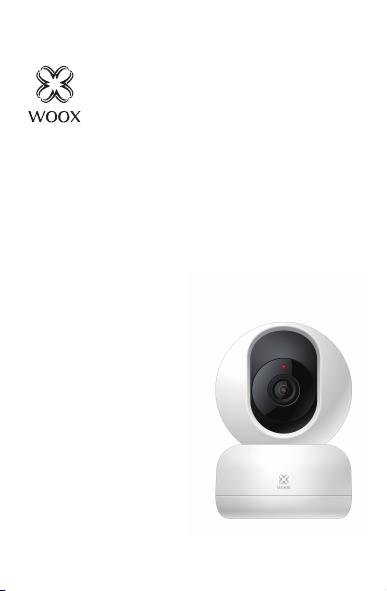
Smart PTZ Camera
Quick Start Guide (EN)
Verkorte handleiding (NL)
Kurzanleitung (DE)
Guía de inicio rápido (ES)
Guide de démarrage rapide (FR)
Guida rapida (IT)
Guia de iniciação rápida (PT)
Hurtigstartsguide (DK)
Snabbstartsguide (SE)
Pikaopas (FI)
Krótki przewodnik (PL)
Rychlá příručka (CZ)
Príručka pre rýchly štart (SK)
Gyors útmutató (HU)
Ghid rapid (RO
R4040
Version: 20200721
Page 2
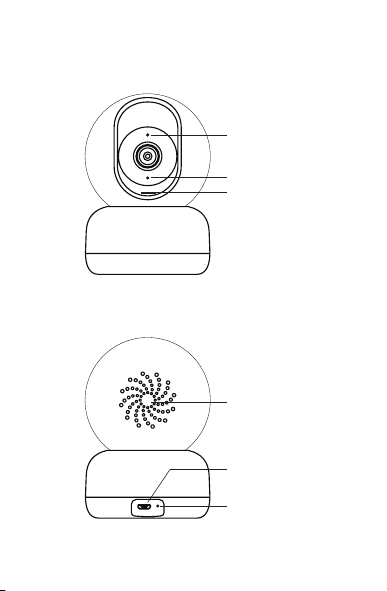
1
Indicator light
Mic
Micro SD card slot
Speaker
DC 5V input
Reset
Page 3

English
English
Package includes:
1. Smart PTZ camera x 1
2. USB cable x 1
3. User manual x 1
4. Mounting bracket x 1
ter x 1
5. Adap
6. Screw bag x 1
7. Punched sticker x 1
Specification
Power: DC 5V/1A (power adapter is included)
Resolution: 1920x1080P
IR distance: up to 7 meters
Angle of View: 360° rotational and 104° vertical
views
Audio input: Built in Mic
Audio output: Built in speaker
Two-way talk: support
Motion detection: support
Micro SD card: Max. 128G (not included)
Wireless connection: 802.11 b/g/n 2.4GHz WiFi
Working temperature: -10
Working humidity: 0-95%RH, no condensation
Dimension: 74x74x107mm
℃ - 45℃
2
Page 4

Introduction
Woox smart Pan/Tilt/Zoom camera is designed
to deliver clear 1080p video the moment you
start streaming, keeping you connected to your
home anywhere you go. With 360° rotational and
104° vertical views, the pan tilt camera can
monitor every angle of any room. Pairs with Echo
Show/Echo Spot and Google Nest Hub, so you
can use your voice to control it even when your
hands are full.
Requirements to use
1. Woox home app (1.1.3 version above)
2. WLAN-enabled router: 2.4GHz (Separate band)
Installation
1. If you wish to install the smart PTZ camera on
the wall, following the below steps to complete
the installation. Otherwise you can skip below
steps.
2. Mark the position of the mounting holes on
the wall using the mounting bracket as a
template. Drill out the mounting holes taking
care to avoid any joists, electrical cables or water/
gas pipes that may be hidden beneath the
surface.
3
English
Page 5

English
3.Once the holes have been drilled out insert
the rawl plugs into the holes and fix the wall
plate to the wall using the correct mounting
screws provided.
4.Before placing the body of the smart PTZ
camera on the wall plate, plug in the power
supply USB cable. The unit should switch
and be ready for pairing.
5.It is recommended that the pairing process is
complete before fully affixing the product to
the wall as the unit may need resetting during
this process. If you wish to register on the Woox
home App and pair the device before mounting
the product to the wall, skip to the next section
of the manual. It is also worth noting that the
installation location should be in a suitable area
where a 50% or more Wi-Fi signal can be
established.
6.Once pairing is complete mount the body of
the smart PTZ camera to the wall plate.
Set up the smart PTZ camera with Woox
home app
1. Download and install the app "WOOX Home"
from Apple App Store or Google Play Store on
your mobile device.
2. Launch the app "WOOX Home".
4
on
Page 6

English
3.Create a new account or log in to your existing
account.
4Tap “+” to add the device.
5.Select the applicable product type from the list of
products.
6.Ensure the indicator light is quick flashing.
7.Confirm the Wi-Fi network and password. Note:
only 2.4GHz WiFi is supported.
8. The App will prompt you to scan a QR code that
needs to be read by the camera in the smart PTZ
camera to initiate pairing, press continue on the
App and a QR code should now be generated to
pair the product to your account. Position your
mobile or tablet device in front of the camera lens
and ensure the QR code is in full frame of view, once
you hear the sound prompt confirm this on the
App, this will commence the final stage of pairing
the smart PTZ camera to your account.
9. The app will now search for the device and
register is to your account.
10. Enter the device name.
Note: The device name will also be used by Amazon
Alexa and Google Home.
Support
If you need further help or have comments or
suggestions please visit www.wooxhome.com
5
Page 7

Nederlands
Introductie
De slimme Pan / Tilt / Zoom-camera van Woox is
ontworpen om heldere 1080p-video te leveren op
het moment dat u begint met streamen, zodat u
overal verbonden blijft met uw huis. Met 360 °
rotatie en 104 ° verticale weergaven kan de pantilt camera elke hoek van elke kamer bewaken.
Kan worden gecombineerd met Echo Show / Echo
Spot en Google Nest Hub, zodat je je stem kunt
gebruiken om hem te bedienen, zelfs als je
handen vol zijn.
Vereisten om te gebruiken
1. Woox home-app (versie 1.1.3 hierboven)
2. WLAN-compatibele router: 2,4 GHz (aparte
band)
Installatie
1. Als u de slimme PTZ-camera aan de muur wilt
installeren, volgt u de onderstaande stappen om
de installatie te voltooien. Anders kunt u
onderstaande stappen overslaan.
2. Markeer de positie van de montagegaten in de
muur met de montagebeugel als sjabloon. Boor
de montagegaten uit en zorg ervoor dat er geen
balken, elektrische kabels of water- / gasleidingen
onder het oppervlak verborgen zijn.
6
Page 8

3.Zodra de gaten zijn uitgeboord,
plaatst u de pluggen in de gaten en bevestigt u de
muurplaat aan de muur met de juiste
meegeleverde bevestigingsschroeven.
4. Voordat u de behuizing van de slimme PTZcamera op de muurplaat plaatst, sluit u de USBkabel van de voeding aan. Het apparaat moet
inschakelen en klaar zijn om te koppelen.
5.Het wordt aanbevolen dat het koppelingsproces
is voltooid voordat het product volledig aan de
muur wordt bevestigd, omdat het apparaat tijdens
dit proces mogelijk moet worden gereset. Als u zich
wilt registreren in de Woox Home-app en het
apparaat wilt koppelen voordat u het product aan
de muur bevestigt, gaat u naar het volgende
gedeelte van de handleiding. Het is ook
vermeldenswaard dat de installatielocatie zich in
een geschikte ruimte moet bevinden waar een wifisignaal van 50% of meer kan worden bereikt.
6.Zodra het koppelen is voltooid, monteert u de
behuizing van de slimme PTZ-camera op de
muurplaat.
Stel de slimme PTZ-camera in met de Woox
Home-app
1. Download en installeer de app "WOOX Home" uit
de Apple App Store of Google Play Store op uw
mobiele apparaat.
2. Start de app "WOOX Home".
Nederlands
7
Page 9

Nederlands
3.Maak een nieuw account aan of log in op uw
bestaande account.
4Tik op "+" om het apparaat toe te voegen.
5.Selecteer het betreffende producttype in de lijst
met producten.
6.Zorg ervoor dat het indicatielampje snel knippert.
7.Bevestig het Wi-Fi-netwerk en wachtwoord. Let
op: alleen 2,4 GHz wifi wordt ondersteund.
8. De app zal u vragen om een QR-code te
scannen die door de camera in de slimme PTZcamera moet worden gelezen om het koppelen te
starten, druk op Doorgaan op de app en er moet nu
een QR-code worden gegenereerd om het product
aan uw account te koppelen. Plaats uw mobiele
apparaat of tablet voor de cameralens en zorg
ervoor dat de QR-code volledig zichtbaar is. Zodra u
de geluidsmelding dit op de app hoort bevestigen,
begint de laatste fase van het koppelen van de
slimme PTZ-camera aan uw account.
9. De app zoekt nu naar het apparaat en registreert
zich bij uw account.
10. Voer de apparaatnaam in.
Opmerking: de apparaatnaam wordt ook gebruikt
door Amazon Alexa en Google Home.
Ondersteuning
Als u meer hulp nodig heeft of opmerkingen of
suggesties heeft, bezoek dan www.wooxhome.com
8
Page 10

Einführung
Die Woox Smart Pan / Tilt / Zoom-Kamera liefert
klare 1080p-Videos, sobald Sie mit dem Streaming
beginnen, und hält Sie überall mit Ihrem Zuhause
in Verbindung. Mit einer Drehung von 360 ° und
einer vertikalen Ansicht von 104 ° kann die
Schwenkkippkamera jeden Winkel jedes Raums
überwachen. Koppelt mit Echo Show / Echo Spot
und Google Nest Hub, sodass Sie Ihre Stimme
verwenden können, um sie auch dann zu steuern,
wenn Ihre Hände voll sind.
Anforderungen zu verwenden
1. Woox Home App (1.1.3 Version oben)
2. WLAN-fähiger Router: 2,4 GHz (separates Band)
Installation
1. Wenn Sie die Smart PTZ-Kamera an der Wand
installieren möchten, führen Sie die folgenden
Schritte aus, um die Installation abzuschließen.
Andernfalls können Sie die folgenden Schritte
überspringen.
2. Markieren Sie die Position der
Befestigungslöcher an der Wand mit der
Montagehalterung als Schablone. Bohren Sie die
Befestigungslöcher heraus und achten Sie darauf,
dass keine Balken, elektrischen Kabel oder
Wasser- / Gasleitungen unter der Oberfläche
verborgen sind.
9
Deutsch
Page 11

3. Sobald die Löcher gebohrt
Deutsch
wurden, setzen Sie die Rohstopfen in die Löcher ein
und befestigen Sie die Wandplatte mit den richtigen
mitgelieferten Befestigungsschrauben an der Wand.
4.Vor dem Aufsetzen des Gehäuses der Smart PTZKamera auf die Wandplatte das USB-Kabel des
Netzteils anschließen. Das Gerät sollte sich
einschalten und zum Pairing bereit sein.
5. Es wird empfohlen, den Pairing-Vorgang
abzuschließen, bevor das Produkt vollständig an der
Wand befestigt wird, da das Gerät während dieses
Vorgangs möglicherweise zurückgesetzt werden
muss. Wenn Sie sich in der Woox Home App
registrieren und das Gerät koppeln möchten, bevor
Sie das Produkt an der Wand befestigen, fahren Sie
mit dem nächsten Abschnitt des Handbuchs fort. Es
ist auch erwähnenswert, dass sich der Installationsort
in einem geeigneten Bereich befinden sollte, in dem
ein Wi-Fi-Signal von 50% oder mehr hergestellt
werden kann. 6. Sobald das Pairing abgeschlossen
ist, montieren Sie das Gehäuse der Smart PTZKamera an der Wandplatte.
Richten Sie die intelligente PTZ-Kamera mit der
Woox Home App ein
1. Laden Sie die App "WOOX Home" aus dem Apple
App Store oder Google Play Store auf Ihr Mobilgerät
herunter und installieren Sie sie.
2.Starten Sie die App "WOOX Home".
10
Page 12

3.Erstellen Sie ein neues Konto oder
melden Sie sich bei Ihrem vorhandenen Konto an.
Deutsch
4 Tippen Sie auf „+“, um das Gerät hinzuzufügen.
5.Wählen Sie den entsprechenden Produkttyp aus
der Produktliste aus.
6.Stellen Sie sicher, dass die Anzeigelampe schnell
blinkt.
7.Bestätigen Sie das Wi-Fi-Netzwerk und das
Passwort. Hinweis: Es wird nur 2,4-GHz-WLAN
unterstützt.
8.Die App fordert Sie auf, einen QR-Code zu scannen,
der von der Kamera in der Smart PTZ-Kamera gelesen
werden muss, um das Pairing zu starten. Drücken Sie in
der App auf Weiter. Nun sollte ein QR-Code generiert
werden, um das Produkt mit Ihrem Konto zu koppeln.
Positionieren Sie Ihr Mobil- oder Tablet-Gerät vor dem
Kameraobjektiv und stellen Sie sicher, dass der QR-Code
vollständig angezeigt wird. Sobald Sie die
Tonaufforderung in der App bestätigen, beginnt die
letzte Phase des Koppelns der intelligenten PTZ-Kamera
mit Ihrer Konto.
9. Die App sucht nun nach dem Gerät und registriert
sich in Ihrem Konto.
10. Geben Sie den Gerätenamen ein.
Hinweis: Der Gerätename wird auch von Amazon Alexa
und Google Home verwendet.
Unterstützung
Wenn Sie weitere Hilfe benötigen oder Kommentare
oder Vorschläge haben, besuchen Sie bitte
www.wooxhome.com
11
Page 13

Espanol
Introducción
La cámara inteligente de Pan / Tilt / Zoom de Woox
está diseñada para entregar videos claros de 1080p
en el momento en que comienza a transmitir,
manteniéndolo conectado a su hogar donde quiera
que vaya. Con vistas de rotación de 360 ° y
vertical de 104 °, la cámara de inclinación
panorámica puede monitorear todos los ángulos de
cualquier habitación. Se combina con Echo Show /
Echo Spot y Google Nest Hub, para que pueda usar
su voz para controlarlo incluso cuando sus manos
están llenas.
Requisitos para usar
1. Aplicación para el hogar Woox (versión 1.1.3
anterior)
2. Router habilitado para WLAN: 2.4GHz (banda
separada)
Instalación
1. Si desea instalar la cámara PTZ inteligente en la
pared, siga los pasos a continuación para completar
la instalación. De lo contrario, puede omitir los
pasos a continuación.
2. Marque la posición de los agujeros de montaje en
la pared usando el soporte de montaje como
plantilla. Taladre los orificios de montaje con
cuidado para evitar vigas, cables eléctricos o
tuberías de agua / gas que puedan estar ocultos
debajo de la superficie.
12
Page 14

3. Una vez que se hayan perforado
los orificios, inserte los tapones de rawl en los
orificios y fije la placa de pared a la pared utilizando
los tornillos de montaje correctos provistos.
4. Antes de colocar el cuerpo de la cámara inteligente
PTZ en la placa de pared, conecte el cable USB de la
fuente de alimentación. La unidad debe encenderse
y estar lista para el emparejamiento.
5. Se recomienda que el proceso de emparejamiento
se complete antes de fijar completamente el
producto a la pared, ya que la unidad puede
necesitar un reinicio durante este proceso. Si desea
registrarse en la aplicación para el hogar Woox y
emparejar el dispositivo antes de montar el producto
en la pared, pase a la siguiente sección del manual.
También vale la pena señalar que la ubicación de la
instalación debe estar en un área adecuada donde se
pueda establecer una señal de Wi-Fi del 50% o más.
6.Una vez que se complete el emparejamiento,
monte el cuerpo de la cámara inteligente PTZ en la
placa de pared.
Configure la cámara PTZ inteligente con la
aplicación para el hogar Woox
1. Descargue e instale la aplicación "WOOX Home" de
Apple App Store o Google Play Store en su
dispositivo móvil.
2. Inicie la aplicación "WOOX Home".
13
Espanol
Page 15

3.Cree una nueva cuenta o inicie
Espanol
sesión en su cuenta existente.
4Toque "+" para agregar el dispositivo.
5. Seleccione el tipo de producto aplicable de la
lista de productos.
6. Asegúrese de que la luz indicadora parpadee
rápidamente.
7. Confirme la red Wi-Fi y la contraseña. Nota: solo
se admite WiFi de 2.4GHz.
8. La aplicación le pedirá que escanee un código QR
que la cámara debe leer en la cámara PTZ
inteligente para iniciar el emparejamiento, presione
continuar en la aplicación y ahora se debe generar
un código QR para vincular el producto a su cuenta.
Coloque su dispositivo móvil o tableta frente a la
lente de la cámara y asegúrese de que el código QR
esté a plena vista, una vez que escuche el mensaje
de sonido confirme esto en la aplicación, esto
comenzará la etapa final de emparejar la cámara
PTZ inteligente a su cuenta.
9. La aplicación ahora buscará el dispositivo y se
registrará en su cuenta.
10. Ingrese el nombre del dispositivo.
Nota: Amazon Alexa y Google Home también
usarán el nombre del dispositivo.
Apoyo
Si necesita más ayuda o tiene comentarios o
sugerencias, visite www.wooxhome.com
14
Page 16

introduction
La caméra intelligente Pan / Tilt / Zoom de Woox
est conçue pour fournir une vidéo 1080p claire au
moment où vous commencez à diffuser, vous
gardant connecté à votre maison où que vous
alliez. Avec des vues rotatives à 360 ° et verticales à
104 °, la caméra panoramique inclinable peut
surveiller tous les angles de n'importe quelle pièce.
S'associe à Echo Show / Echo Spot et Google Nest
Hub, de sorte que vous pouvez utiliser votre voix
pour la contrôler même lorsque vos mains sont
pleines.
Conditions d'utilisation
1. Application domestique Woox (version 1.1.3 cidessus)
2. Routeur compatible WLAN: 2,4 GHz (bande
séparée)
Installation
1. Si vous souhaitez installer la caméra PTZ
intelligente sur le mur, suivez les étapes ci-dessous
pour terminer l'installation. Sinon, vous pouvez
ignorer les étapes ci-dessous.
2. Marquez la position des trous de montage sur le
mur en utilisant le support de montage comme
modèle. Percez les trous de montage en prenant
soin d'éviter les solives, les câbles électriques ou les
tuyaux d'eau / de gaz qui pourraient être cachés
sous la surface.
15
francais
Page 17

francais
3.Une fois les trous percés, insérez les chevilles dans
les trous et fixez la plaque murale au mur à l'aide des
vis de montage appropriées fournies.
4.Avant de placer le corps de la caméra PTZ
intelligente sur la plaque murale, branchez le câble
USB d'alimentation. L'unité doit s'allumer et être
prête pour l'appairage.
5.Il est recommandé de terminer le processus de
couplage avant de fixer complètement le produit au
mur, car il peut être nécessaire de réinitialiser
l'appareil pendant ce processus. Si vous souhaitez
vous inscrire sur l'application Woox home et coupler
l'appareil avant de monter le produit au mur, passez
à la section suivante du manuel. Il convient
également de noter que l'emplacement
d'installation doit être dans une zone appropriée où
un signal Wi-Fi de 50% ou plus peut être établi.
6.Une fois l'appairage terminé, montez le corps de la
caméra PTZ intelligente sur la plaque murale.
Configurer la caméra PTZ intelligente avec
l'application Woox Home
1.Téléchargez et installez l'application «WOOX
Home» depuis l'App Store d'Apple ou Google Play
Store sur votre appareil mobile.
2.Lancez l'application "WOOX Home".
16
Page 18

3.Créez un nouveau compt ou
connectez-vous à votre compte existant.
francais
4Appuyez sur «+» pour ajouter l'appareil.
5.Sélectionnez le type de produit applicable dans
la liste des produits.
6.Assurez-vous que le voyant clignote rapidement.
7.Confirmez le réseau Wi-Fi et le mot de passe.
Remarque: seul le WiFi 2,4 GHz est pris en charge.
8.L'application vous demandera de numériser un
code QR qui doit être lu par la caméra dans la
caméra PTZ intelligente pour lancer le couplage,
appuyez sur continuer sur l'application et un code
QR devrait maintenant être généré pour coupler le
produit à votre compte. Positionnez votre appareil
mobile ou tablette devant l'objectif de la caméra et
assurez-vous que le code QR est en plein écran,
une fois que vous entendrez l'invite sonore le
confirmer sur l'application, cela commencera la
dernière étape du couplage de la caméra PTZ
intelligente à votre Compte.
9. L'application va maintenant rechercher l'appareil et
s'inscrire sur votre compte.
10. Saisissez le nom du périphérique. Remarque: Le
nom de l'appareil sera également utilisé par Amazon
Alexa et Google Home.
Soutien
Si vous avez besoin d'aide supplémentaire ou si vous
avez des commentaires ou des suggestions, veuillez
visiter www.wooxhome.com
17
Page 19

Italiano
introduzione
La telecamera Woox smart Pan / Tilt / Zoom è
progettata per offrire video 1080p chiari nel
momento in cui inizi lo streaming, mantenendoti
connesso a casa ovunque tu vada. Con viste a 360 °
in rotazione e 104 ° in verticale, la videocamera con
inclinazione panoramica può monitorare ogni
angolo di qualsiasi stanza. Si abbina a Echo Show /
Echo Spot e Google Nest Hub, in modo da poter
usare la voce per controllarla anche quando le mani
sono piene.
Requisiti da utilizzare
1. App Woox home (versione 1.1.3 sopra)
2. Router abilitato per WLAN: 2.4GHz (banda
separata)
Installazione
1. Se si desidera installare la telecamera PTZ
intelligente sulla parete, seguire i passaggi seguenti
per completare l'installazione. Altrimenti puoi
saltare sotto i passaggi.
2. Contrassegnare la posizione dei fori di montaggio
sulla parete utilizzando la staffa di montaggio come
modello. Praticare i fori di montaggio facendo
attenzione a evitare travi, cavi elettrici o tubi acqua /
gas che potrebbero essere nascosti sotto la
superficie.
18
Page 20

3.Una volta che i fori sono stati
eseguiti, inserire i tasselli grezzi nei fori e fissare la
piastra a parete alla parete utilizzando le viti di
montaggio fornite.
4.Prima di posizionare il corpo della telecamera
PTZ intelligente sulla piastra a parete, collegare il
cavo USB dell'alimentatore. L'unità dovrebbe
accendersi ed essere pronta per l'accoppiamento.
5. Si consiglia di completare il processo di
accoppiamento prima di fissare completamente il
prodotto alla parete poiché l'unità potrebbe dover
essere ripristinata durante questo processo. Se
desideri registrarti sull'app Woox home e
accoppiare il dispositivo prima di montare il
prodotto a parete, passa alla sezione successiva
del manuale. Vale anche la pena notare che il
luogo di installazione deve trovarsi in un'area
adatta in cui è possibile stabilire un segnale Wi-Fi
pari o superiore al 50%.
6.Una volta completata l'associazione, montare il
corpo della telecamera PTZ intelligente sulla
piastra a parete.
Configura la telecamera PTZ intelligente con
l'app Woox home
1.Scarica e installa l'app "WOOX Home" dall'Apple
App Store o Google Play Store sul tuo dispositivo
mobile.
2.Avvia l'app "WOOX Home".
19
Italiano
Page 21

Italiano
3.Crea un nuovo account o accedi al tuo account
esistente.
4Toccare “+” per aggiungere il dispositivo.
5. Selezionare il tipo di prodotto applicabile
dall'elenco dei prodotti.
6.Assicurarsi che la spia lampeggi rapidamente.
7.Confermare la rete Wi-Fi e la password. Nota: è
supportato solo WiFi a 2,4 GHz.
8.L'App ti chiederà di scansionare un codice QR che
deve essere letto dalla telecamera nella telecamera
PTZ intelligente per avviare l'associazione, premere
continua sull'App e ora dovrebbe essere generato un
codice QR per accoppiare il prodotto al tuo account.
Posiziona il tuo dispositivo mobile o tablet di fronte
all'obiettivo della fotocamera e assicurati che il
codice QR sia nel pieno campo visivo, una volta che
senti il prompt del suono confermalo sull'app,
questo inizierà la fase finale dell'associazione della
telecamera PTZ intelligente al tuo account.
9. L'app ora cercherà il dispositivo e registrerà il tuo
account.
10. Immettere il nome del dispositivo.
Nota: il nome del dispositivo verrà utilizzato anche da
Amazon Alexa e Google Home.
Supporto
Se hai bisogno di ulteriore aiuto o hai commenti o
suggerimenti, visita www.wooxhome.com
20
Page 22

Introdução
A câmera inteligente Woox Pan / Tilt / Zoom foi
projetada para fornecer vídeo 1080p claro no
momento em que você inicia a transmissão,
mantendo-o conectado à sua casa em qualquer
lugar que você vá. Com vistas em rotação de 360 °
e vertical de 104 °, a câmera de inclinação e
inclinação pode monitorar todos os ângulos de
qualquer ambiente. Emparelha-se com o Echo
Show / Echo Spot e o Google Nest Hub, para que
você possa usar sua voz para controlá-la mesmo
quando suas mãos estiverem cheias.
Requisitos para usar
1. Aplicativo doméstico Woox (versão 1.1.3 acima)
2. roteador habilitado para WLAN: 2.4GHz (banda
separada)
Instalação
1. Se você deseja instalar a câmera PTZ inteligente
na parede, siga as etapas abaixo para concluir a
instalação. Caso contrário, você pode pular as
etapas abaixo.
2. Marque a posição dos orifícios de montagem na
parede usando o suporte de montagem como
modelo. Faça os orifícios de montagem, tomando
cuidado para evitar vigas, cabos elétricos ou
tubulações de água / gás que possam estar
escondidos abaixo da superfície.
21
Português
Page 23

Português
3.Uma vez perfurados, insira os bujões brutos nos
orifícios e fixe a placa na parede usando os
parafusos de montagem corretos fornecidos.
4. Antes de colocar o corpo da câmera PTZ
inteligente na placa de parede, conecte o cabo USB
da fonte de alimentação. A unidade deve ligar e
estar pronta para o emparelhamento.
5. Recomenda-se que o processo de
emparelhamento seja concluído antes de fixar
totalmente o produto na parede, pois a unidade
pode precisar de redefinição durante esse
processo. Se você deseja se registrar no aplicativo
Woox home e emparelhar o dispositivo antes de
montar o produto na parede, pule para a próxima
seção do manual. Também é importante notar que
o local da instalação deve estar em uma área
adequada onde um sinal Wi-Fi de 50% ou mais
possa ser estabelecido.
6.Uma vez concluído o emparelhamento, monte o
corpo da câmera PTZ inteligente na placa de
parede.
Configure a câmera PTZ inteligente com o
aplicativo home Woox
1.Faça o download e instale o aplicativo "WOOX
Home" da Apple App Store ou Google Play Store no
seu dispositivo móvel.
2.Lance o aplicativo "WOOX Home".
22
Page 24

3.Crie uma nova conta ou faça
login na sua conta existente.
Português
4Toque em "+" para adicionar o dispositivo.
5. Selecione o tipo de produto aplicável na lista
de produtos.
6. Verifique se a luz indicadora está piscando
rapidamente.
7.Confirme a rede Wi-Fi e a senha. Nota: apenas
WiFi de 2,4 GHz é suportado.
8. O aplicativo solicitará que você digitalize um
código QR que precisa ser lido pela câmera na
câmera PTZ inteligente para iniciar o
emparelhamento, pressione continuar no aplicativo
e um código QR deve agora ser gerado para
emparelhar o produto à sua conta. Posicione seu
dispositivo móvel ou tablet na frente da lente da
câmera e verifique se o código QR está no quadro
de visão completo. Depois que você ouvir o prompt
de som confirmar isso no aplicativo, isso iniciará o
estágio final de emparelhamento da câmera PTZ
inteligente com o seu conta.
9. O aplicativo agora pesquisará o dispositivo e o
registro será feito na sua conta.
10. Digite o nome do dispositivo.
Nota: O nome do dispositivo também será usado
pelo Amazon Alexa e Google Home.
Apoio, suporte
Se precisar de mais ajuda ou tiver comentários ou
sugestões, visite www.wooxhome.com
23
Page 25

Dansk
Introduktion
Woox smart Pan / Tilt / Zoom-kamera er designet
til at levere klar 1080p-video i det øjeblik du
begynder at streame, hvilket holder dig tilsluttet
dit hjem hvor som helst du går. Med 360 °
rotations- og 104 ° lodret udsigt kan panilt tiltkameraet overvåge enhver vinkel i ethvert rum.
Par med Echo Show / Echo Spot og Google Nest
Hub, så du kan bruge din stemme til at kontrollere
den, selv når dine hænder er fulde.
Krav til brug
1. Woox hjemme-app (1.1.3 version ovenfor)
2. WLAN-aktiveret router: 2,4 GHz (separat bånd)
Installation
1. Hvis du ønsker at installere det smarte PTZkamera på væggen, skal du følge nedenstående
trin for at afslutte installationen. Ellers kan du
springe nedenfor under trin.
2. Marker monteringshullernes placering på
væggen ved hjælp af monteringsbeslaget som
skabelon. Bor monteringshullerne ud og sørg for
at undgå bjælker, elektriske kabler eller vand /
gasrør, der kan være skjult under overfladen.
24
Page 26

Dansk
3. Når hullerne er boret ud, indsæt råpropperne i
hullerne, og fastgør vægpladen på væggen ved
hjælp af de medfølgende monteringsskruer.
4. Sæt strømforsyningens USB-kabel i, før du
placerer det smarte PTZ-kamera på kroppen på
vægpladen. Enheden skal tændes og være klar til
parring.
5. Det anbefales, at parringsprocessen er afsluttet,
før produktet helt anbringes på væggen, da
enheden muligvis skal nulstilles under denne
proces. Hvis du vil registrere dig på Woox hjemmeappen og parre enheden, før du monterer produktet
på væggen, skal du springe til næste afsnit i
manualen. Det er også værd at bemærke, at
installationsplaceringen skal være i et egnet
område, hvor der kan etableres et Wi-Fi-signal på
50% eller mere.
6. Når parringen er færdig, monter kroppen af det
smarte PTZ-kamera på vægpladen.
Opsæt det smarte PTZ-kamera med Woox
hjemme-app
1.Download og installer appen "WOOX Home" fra
Apple App Store eller Google Play Store på din
mobile enhed.
2. Start appen "WOOX Home".
25
Page 27

Dansk
3. Opret en ny konto eller log ind på din
eksisterende konto.
4Tap “+” for at tilføje enheden.
5.Vælg den relevante produkttype fra listen over
produkter.
6. Sørg for, at indikatorlampen blinker hurtigt.
7. Bekræft Wi-Fi-netværket og adgangskoden.
Bemærk: kun 2,4 GHz WiFi understøttes.
8.App'en vil bede dig om at scanne en QR-kode,
der skal læses af kameraet i det smarte PTZ-kamera
for at starte parring, tryk på fortsæt på appen, og
der skal nu genereres en QR-kode for at parre
produktet til din konto. Placer din mobiltelefon
eller tablet-enhed foran kameralinsen, og sørg for,
at QR-koden er i fuld ramme, når du først har hørt
lydprompt bekræfter dette på appen, begynder
dette den sidste fase af parring af smart PTZkamera til din konto.
9. Appen vil nu søge efter enheden og registrere er
til din konto.
10. Indtast enhedsnavnet.
Bemærk: Enhedsnavnet bruges også af Amazon
Alexa og Google Home.
Support
Hvis du har brug for yderligere hjælp eller har
kommentarer eller forslag, kan du besøge
www.wooxhome.com
26
Page 28

Introduktion
Woox smart Pan / Tilt / Zoom-kamera är utformad för
att leverera klar 1080p-video i det ögonblick du
börjar strömma, vilket håller dig ansluten till ditt hem
var du än går. Med 360 ° rotationsvyer och 104 °
vertikala vyer kan pan-tilt-kameran övervaka alla
vinklar i alla rum. Par med Echo Show / Echo Spot och
Google Nest Hub, så att du kan använda din röst för
att kontrollera den även när dina händer är fulla.
Krav för användning
1. Woox hemapp (1.1.3 version ovan)
2. WLAN-aktiverad router: 2,4 GHz (Separat band)
Installation
1. Om du vill installera den smarta PTZ-kameran på
väggen, följ stegen nedan för att slutföra
installationen. Annars kan du hoppa över stegen
nedan.
2. Markera monteringshålen på väggen med hjälp av
monteringsfästet som mall. Borra ut
monteringshålen och var noga med att undvika
hylsor, elektriska kablar eller vatten / gasrör som kan
vara dolda under ytan.
27
Svenska
Page 29

Svenska
3.När hålen har borrats ut ska du sätta in
skruvpropparna i hålen och fixera väggplattan på
väggen med rätt medföljande monteringsskruvar.
4. Sätt i USB-kabeln för strömförsörjningen innan
du placerar den smarta PTZ-kameran på
väggplattan. Enheten ska slå på och vara redo för
parning.
5. Det rekommenderas att parningsprocessen är
klar innan produkten sätts fast på väggen eftersom
enheten kan behöva återställas under denna
process. Om du vill registrera dig på Woox hemapp
och koppla ihop enheten innan du monterar
produkten på väggen, hoppa till nästa avsnitt i
manualen. Det är också värt att notera att
installationsplatsen ska vara i ett lämpligt område
där en 50% eller mer Wi-Fi-signal kan upprättas.
6. När parningen är klar monterar du den smarta
PTZ-kamerans kropp på väggplattan.
Ställ in den smarta PTZ-kameran med Woox
hem-app
1. Ladda ner och installera appen "WOOX Home"
från Apple App Store eller Google Play Store på din
mobila enhet.
2. Starta appen "WOOX Home".
28
Page 30

3. Skapa ett nytt konto eller logga in på ditt
befintliga konto.
4Tryck på “+” för att lägga till enheten.
5.Välj lämplig produkttyp från listan över
produkter.
6.Kontrollera att indikatorlampan blinkar snabbt.
7. Bekräfta Wi-Fi-nätverket och lösenordet. Obs:
endast 2,4 GHz WiFi stöds.
8. Appen uppmanar dig att skanna en QR-kod som
måste läsas av kameran i den smarta PTZ-kameran
för att initiera parning, tryck på Fortsätt på appen
och en QR-kod bör nu genereras för att para in
produkten till ditt konto. Placera din mobil- eller
surfplattaenhet framför kameralinsen och se till att
QR-koden är i full bildram, när du hör
ljudpromoten bekräftar detta på appen kommer
det att påbörjas det sista steget för att para den
smarta PTZ-kameran till din konto.
9. Appen söker nu efter enheten och registreras till
ditt konto.
10. Ange enhetsnamnet.
Obs! Enhetsnamnet kommer också att användas
av Amazon Alexa och Google Home.
Stöd
Om du behöver ytterligare hjälp eller har
kommentarer eller förslag, besök
www.wooxhome.com
29
Svenska
Page 31

Suomi
esittely
Älykäs Woox Pan / Tilt / Zoom -kamera on
suunniteltu tuottamaan selkeä 1080p-video
suoratoiston aloittamisen yhteydessä pitäen
yhteyden kotiisi missä tahansa. 360 ° kierto- ja
104 ° pystysuunnassa, panorointikamera voi
tarkkailla minkä tahansa huoneen kulmaa. Parit
Echo Show / Echo Spot ja Google Nest Hub sovellusten kanssa, joten voit hallita sitä
äänelläsi, vaikka kädet ovatkin täynnä.
Käyttövaatimukset
1. Woox-kotisovellus (1.1.3-versio yllä)
2. WLAN-yhteensopiva reititin: 2,4 GHz (erillinen
kaista)
Asennus
1. Jos haluat asentaa älykkään PTZ-kameran
seinälle, noudata seuraavia vaiheita asennuksen
loppuun saattamiseksi. Muuten voit ohittaa alla
olevat vaiheet.
2. Merkitse asennusreikien sijainti seinällä
kiinnitystelineellä mallina. Poraa kiinnitysreiät
huolellisesti välttäen palkkeja, sähkökaapeleita
tai vesi- / kaasuputkia, jotka voivat olla piilossa
pinnan alla.
30
Page 32

3.Kun reiät on porattu, aseta raakatulpat reikiin ja
Suomi
kiinnitä seinälevy seinään mukana toimitetuilla
oikeilla kiinnitysruuveilla.
4.Ennä älykkään PTZ-kameran runko seinälevylle,
kytke virtalähteen USB-kaapeli. Yksikön tulisi
käynnistyä ja olla valmis pariksi.
5.On suositeltavaa, että pariliitosprosessi on
valmis ennen tuotteen kiinnittämistä kokonaan
seinään, koska yksikkö saattaa joutua
palauttamaan tämän prosessin aikana. Jos haluat
rekisteröityä Woox home App -sovellukseen ja
yhdistää laite ennen tuotteen kiinnittämistä
seinälle, siirry seuraavaan oppaan kohtaan. On
myös syytä huomata, että asennuspaikan tulee
olla sopivalla alueella, jolle voidaan muodostaa
vähintään 50% Wi-Fi-signaali.
6.Kun pariliitos on valmis, asenna älykkään PTZkameran runko seinälevyyn.
Asenna älykäs PTZ-kamera Wooxkotisovelluksen avulla
1.Lataa ja asenna "WOOX Home" -sovellus Apple
App Storesta tai Google Play Kaupasta
mobiililaitteellesi.
2. Käynnistä sovellus "WOOX Home".
31
Page 33

Suomi
3.Luo uusi tili tai kirjaudu sisään nykyiselle tilillesi.
4Paina “+” lisätäksesi laitteen.
5.Valitse soveltuva tuotetyyppi tuoteluettelosta.
6.Varmista, että merkkivalo vilkkuu nopeasti.
7.Vahvista Wi-Fi-verkko ja salasana. Huomaa: Vain
2,4 GHz: n WiFi-verkkoa tuetaan.
8.Sovellus kehottaa sinua skannaamaan QR-koodin,
joka on luettava älykkäässä PTZ-kamerassa olevan
kameran luomiseen pariliitoksen muodostamiseksi,
paina Jatka sovelluksessa ja QR-koodi tulisi nyt
luoda pariksi tuotteen yhdistämiseksi tiliisi. Sijoita
matkapuhelimesi tai tablet-laitteesi kameran linssin
eteen ja varmista, että QR-koodi on täydessä
näkymässä, kun kuulet äänikehotteen vahvistavan
tämän sovelluksessa, tämä aloittaa viimeisen
vaiheen, kun yhdistät älykkään PTZ-kameran ja tili.
9. Sovellus etsii nyt laitetta ja rekisteröi tiliisi.
10. Kirjoita laitteen nimi.
Huomaa: Laitenimeä käytetään myös Amazon Alexa
ja Google Home.
Tuki
Jos tarvitset lisäapua tai sinulla on kommentteja tai
ehdotuksia, käy osoitteessa www.wooxhome.com
32
Page 34

Wprowadzenie
Inteligentna kamera Woox Pan / Tilt / Zoom została
zaprojektowana w celu zapewnienia wyraźnego
obrazu 1080p od momentu rozpoczęcia przesyłania
strumieniowego, zapewniając łączność z domem,
gdziekolwiek jesteś. Dzięki obrotowi 360 ° i widokowi
pionowemu 104 ° kamera z funkcją obrotu może
monitorować każdy kąt w dowolnym pomieszczeniu.
Paruje się z Echo Show / Echo Spot i Google Nest Hub,
dzięki czemu możesz używać swojego głosu do
sterowania nim, nawet gdy masz pełne ręce.
Wymagania do użycia
1. Aplikacja domowa Woox (wersja 1.1.3 powyżej)
2. Router z obsługą sieci WLAN: 2,4 GHz (oddzielne
pasmo)
Instalacja
1. Jeśli chcesz zainstalować inteligentną kamerę PTZ
na ścianie, wykonaj poniższe kroki, aby zakończyć
instalację. W przeciwnym razie możesz pominąć
poniższe kroki.
2. Zaznaczyć pozycję otworów montażowych na
ścianie za pomocą wspornika montażowego jako
szablonu. Wywierć otwory montażowe, uważając, aby
uniknąć legarów, kabli elektrycznych lub rur wodnogazowych, które mogłyby zostać ukryte pod
powierzchnią.
33
Polski
Page 35

Polski
3. Po wywierceniu otworów włóż kołki rozporowe
do otworów i przymocuj płytkę ścienną do ściany za
pomocą odpowiednich dostarczonych śrub
montażowych.
4.Przed umieszczeniem korpusu inteligentnej
kamery PTZ na płycie ściennej podłącz kabel USB
zasilacza. Urządzenie powinno się włączyć i być
gotowe do parowania.
5. Zaleca się zakończenie procesu parowania przed
pełnym przymocowaniem produktu do ściany,
ponieważ podczas tego procesu może być
konieczne zresetowanie urządzenia. Jeśli chcesz
zarejestrować się w aplikacji domowej Woox i
sparować urządzenie przed zamontowaniem
produktu na ścianie, przejdź do następnej części
instrukcji. Warto również zauważyć, że miejsce
instalacji powinno znajdować się w odpowiednim
miejscu, w którym można ustanowić 50% lub więcej
sygnału Wi-Fi.
6.Po zakończeniu parowania zamontuj korpus
inteligentnej kamery PTZ na płycie ściennej.
Skonfiguruj inteligentną kamerę PTZ z aplikacją
Woox Home
1. Pobierz i zainstaluj aplikację „WOOX Home” ze
sklepu Apple App Store lub Google Play Store na
urządzenie mobilne.
2. Uruchom aplikację „WOOX Home”.
34
Page 36

3. Utwórz nowe konto lub zaloguj
się do istniejącego konta.
4 Dotknij „+”, aby dodać urządzenie.
5. Wybierz odpowiedni typ produktu z listy
produktów.
6.Upewnij się, że kontrolka szybko miga.
7. Potwierdź sieć Wi-Fi i hasło. Uwaga: obsługiwane
jest tylko WiFi 2,4 GHz.
8. Aplikacja wyświetli monit o zeskanowanie kodu
QR, który musi zostać odczytany przez kamerę w
inteligentnej kamerze PTZ w celu zainicjowania
parowania, naciśnij przycisk Kontynuuj w aplikacji i
należy wygenerować kod QR, aby sparować produkt
z kontem. Ustaw telefon komórkowy lub tablet
przed obiektywem aparatu i upewnij się, że kod QR
jest w pełnej klatce, gdy usłyszysz komunikat
dźwiękowy, potwierdź to w aplikacji, rozpocznie się
ostatni etap parowania inteligentnej kamery PTZ z
twoim konto.
9. Aplikacja wyszuka teraz urządzenie i zarejestruje
się na Twoim koncie.
10. Wprowadź nazwę urządzenia.
Uwaga: nazwa urządzenia będzie również używana
przez Amazon Alexa i Google Home.
Wsparcie
Jeśli potrzebujesz dalszej pomocy lub masz
komentarze lub sugestie, odwiedź
www.wooxhome.com
35
Polski
Page 37

Česky
Úvod
Inteligentní kamera Woox Pan / Tilt / Zoom je
navržena tak, aby poskytovala jasné video ve
formátu 1080p ve chvíli, kdy začnete streamovat, a
zůstala tak připojena k vašemu domovu, ať jste
kdekoli. Díky 360 ° otočnému a 104 ° svislému
pohledu může kamera s úhlopříčkou sledovat
každý úhel jakékoli místnosti. Páry s funkcí Echo
Show / Echo Spot a Google Nest Hub, takže můžete
pomocí hlasu ovládat hlas i v případě, že máte plné
ruce ruce.
Požadavky na použití
1. Domácí aplikace Woox (verze 1.1.3 výše)
2. Směrovač s podporou WLAN: 2,4 GHz (oddělené
pásmo)
Instalace
1. Pokud si přejete nainstalovat inteligentní PTZ
kameru na zeď, dokončete instalaci podle níže
uvedených kroků. Jinak můžete přeskočit níže
uvedené kroky.
2. Označte polohu montážních otvorů na zdi
pomocí montážní konzoly jako šablony. Vyvrtejte
montážní otvory a vyvarujte se toho, aby se pod
povrchem mohly skrýt trámy, elektrické kabely
nebo vodovodní / plynové potrubí.
36
Page 38

3. Po vyvrtání otvorů vložte do otvorů zátky a
Česky
upevněte nástěnnou desku ke zdi pomocí
správných dodaných šroubů.
4. Před umístěním těla inteligentní PTZ kamery na
nástěnnou desku zapojte napájecí kabel USB.
Jednotka by se měla zapnout a připravena ke
spárování.
5. Doporučuje se, aby proces párování byl
dokončen před úplným připojením produktu ke
zdi, protože během tohoto procesu může být
nutné resetovat jednotku. Pokud se chcete
zaregistrovat do domácí aplikace Woox a
spárovat zařízení před připojením produktu ke
zdi, přejděte k další části manuálu. Je také třeba
poznamenat, že místo instalace by mělo být ve
vhodné oblasti, kde lze navázat 50% nebo více
signálu Wi-Fi.
6. Po dokončení párování je tělo inteligentní PTZ
kamery připojeno k nástěnné desce.
Nastavte inteligentní PTZ kameru s domácí
aplikací Woox
1. Stáhněte a nainstalujte aplikaci „WOOX Home“
z Apple App Store nebo Google Play Store do
svého mobilního zařízení.
2. Spusťte aplikaci „WOOX Home“.
37
Page 39

3.Vytvořte si nový účet nebo se přihlaste
Česky
ke svému stávajícímu účtu.
4 Klepnutím na „+“ přidejte zařízení.
5. Ze seznamu produktů vyberte příslušný typ
produktu.
6. Ujistěte se, že kontrolka rychle bliká.
7. Potvrďte Wi-Fi síť a heslo. Poznámka:
Podporována je pouze 2,4 GHz WiFi.
8.Aplikace vás vyzve k naskenování QR kódu, který
je třeba číst kamerou v inteligentní PTZ kameře,
aby se zahájilo párování, stiskněte pokračování na
App a nyní by měl být vygenerován QR kód pro
spárování produktu s vaším účtem. Umístěte
mobilní nebo tabletové zařízení před objektiv
fotoaparátu a ujistěte se, že je QR kód v plném
zorném poli. Jakmile uslyšíte zvukovou výzvu
potvrzující tuto skutečnost v aplikaci, bude
zahájena poslední fáze spárování inteligentní PTZ
kamery s vaší kamerou účet.
9. Aplikace nyní vyhledá zařízení a zaregistruje se
na váš účet.
10. Zadejte název zařízení.
Poznámka: Název zařízení budou také používat
Amazon Alexa a Google Home.
Podpěra, podpora
Pokud potřebujete další pomoc nebo máte
připomínky nebo návrhy, navštivte prosím
www.wooxhome.com
38
Page 40

Uvod
Pametna kamera Pan / Tilt / Zoom Woox je
zasnovana tako, da v trenutku, ko začnete
pretakati videoposnetke, prinese jasne 1080p
videoposnetke in vas tako poveže z vašim
domom kamor koli greste. S 360 ° rotacijskim in
104 ° navpičnim pogledom lahko kamera z
nagibom pomika po vseh kotih katere koli sobe.
Se seznanite z Echo Show / Echo Spot in Google
Nest Hub, tako da lahko s svojim glasom
upravljate tudi, ko so roke polne.
Zahteve za uporabo
1. Domača aplikacija Woox (različica 1.1.3 zgoraj)
2. Usmerjevalnik, ki podpira WLAN: 2,4 GHz (ločen
pas)
Namestitev
1. Če želite pametno PTZ kamero namestiti na
steno, sledite spodnjim korakom za dokončanje
namestitve. V nasprotnem primeru lahko
preskočite spodnje korake.
2. Označite položaj pritrdilnih lukenj na steni s
pomočjo nosilca kot predloge. Izvrtajte pritrdilne
luknje, pri tem pazite, da se izognete morebitnim
prekrivanjem, električnim kablom ali cevi za
vodo / plin, ki se lahko skrijejo pod površino.
39
slovenský
Page 41

slovenský
3.Po izvrtanju lukenj vstavite surove čepe v luknje
in pritrdite stensko ploščo na steno s pomočjo
ustreznih pritrdilnih vijakov.
4. Preden telo pametne PTZ kamere postavite na
stensko ploščo, priključite kabel USB za napajanje.
Enota se mora vklopiti in biti pripravljena za
seznanjanje.
5. Priporočamo, da je postopek združevanja
končan, preden izdelek popolnoma pritrdite na
steno, saj bo med tem postopkom morda treba
ponastaviti enoto. Če se želite registrirati v domači
aplikaciji Woox in napravo seznaniti pred
namestitvijo izdelka na steno, preskočite na
naslednji razdelek priročnika. Omeniti velja tudi,
da mora biti lokacija namestitve na primernem
območju, kjer je mogoče vzpostaviti 50% ali več
signala Wi-Fi.
6. Po seznanitvi je telo pametne PTZ kamere
pritrjeno na stensko ploščo.
Nastavite pametno kamero PTZ z domačo
aplikacijo Woox
1. Na mobilno napravo naložite in namestite
aplikacijo "WOOX Home" iz Apple App Store ali
Google Play Store.
2. Zaženite aplikacijo "WOOX Home".
40
Page 42

3.Ustvarite nov račun ali se
prijavite v obstoječi račun.
4 Pritisnite "+", da dodate napravo.
5. Iz seznama izdelkov izberite ustrezno vrsto
izdelka.
6. Prepričajte se, da indikatorska lučka hitro utripa.
7.Potrdite omrežje in geslo za Wi-Fi. Opomba:
Podprt je samo 2.4GHz WiFi.
8. Aplikacija vas bo pozvala, da skenirate QR kodo,
ki jo mora kamera prebrati v pametni kameri PTZ,
da začne sproti seznanjanje, pritisnite Nadaljujte v
aplikaciji in zdaj naj bi ustvarili QR kodo, da izdelek
povežete z vašim računom. Postavite svojo mobilno
ali tablično napravo pred objektiv fotoaparata in
zagotovite, da je QR koda v polnem okviru pogleda,
ko slišite zvočni poziv, da to potrdijo v aplikaciji, bo
to začelo zadnjo fazo seznanjanja pametne PTZ
kamere s svojim račun.
9. Aplikacija bo zdaj iskala napravo in se registrirala
na vaš račun.
10. Vnesite ime naprave.
Opomba: Ime naprave bosta uporabljena tudi
Amazon Alexa in Google Home.
Podpora
Če potrebujete dodatno pomoč ali imate pripombe
ali predloge, obiščite www.wooxhome.com
41
slovenský
Page 43

magyar
Bevezetés
A Woox intelligens Pan / Tilt / Zoom kameráját úgy
tervezték, hogy tiszta 1080p felbontású
videofilmet biztosítson a streaming
megkezdésekor, és bárhonnan csatlakozik
otthonához. 360 ° -os elforgatással és 104 °
függőleges nézettel a pásztázó kamera bármilyen
helyiség minden szögét megfigyelheti.
Párosíthatja az Echo Show / Echo Spot és a Google
Nest Hub szolgáltatást, így a hangjával vezérelheti
azt még akkor is, ha tele van a kezed.
A felhasználásra vonatkozó követelmények
1. Woox otthoni alkalmazás (fenti 1.1.3 verzió)
2. WLAN-kompatibilis útválasztó: 2,4 GHz (külön
sáv)
Telepítés
1. Ha telepíteni akarja az intelligens PTZ kamerát a
falra, kövesse az alábbi lépéseket a telepítés
befejezéséhez. Ellenkező esetben a következő
lépéseket kihagyhatja.
2. Jelölje meg a rögzítő lyukak helyzetét a falon a
rögzítő konzol segítségével sablonként. Fúrja ki a
rögzítő lyukakat, ügyelve arra, hogy ne kerüljenek
sínek, elektromos kábelek vagy víz- / gázcsövek,
amelyek a felület alatt elrejthetők.
42
Page 44

3.Ha a lyukakat kiürítették, illessze be a nyers
dugókat a lyukakba, és rögzítse a fallemezt a
falhoz a mellékelt megfelelő rögzítőcsavarokkal.
4.Mielőtt az intelligens PTZ kamera testét a fali
lemezre helyezné, dugja be a tápegység USBkábelét. Az egységnek be kell kapcsolnia és
készen kell állnia a párosításra.
5.Ajánlott, hogy a párosítási folyamat
befejeződjön, mielőtt a terméket a falhoz teljesen
rögzítené, mivel az egységnek a folyamat során
újra kell alaphelyzetbe állítania. Ha regisztrálni
szeretne a Woox otthoni alkalmazásban, és
párosítani az eszközt, mielőtt a terméket a falra
szereli, ugorjon a kézikönyv következő szakaszára.
Azt is érdemes megjegyezni, hogy a telepítési
helynek megfelelő helyen kell lennie, ahol
legalább 50% -os Wi-Fi jel létrehozható.
6.Ha a párosítás befejeződött, szerelje fel az
intelligens PTZ kamera testét a fallemezre.
Állítsa be az intelligens PTZ kamerát a Woox
otthoni alkalmazás segítségével
1. Töltse le és telepítse a "WOOX Home"
alkalmazást az Apple App Store-ból vagy a
Google Play Store-ból mobil eszközére.
2. Indítsa el a "WOOX Home" alkalmazást.
43
magyar
Page 45

3. Hozzon létre egy új fiókot, vagy
magyar
jelentkezzen be a meglévő fiókjába.
4A készülék hozzáadásához érintse meg a „+”
gombot.
5. Válassza ki az alkalmazandó terméktípust a
termékek listájából.
6.Ellenőrizze, hogy a jelzőfény gyorsan villog.
7. Erősítse meg a Wi-Fi hálózatot és a jelszót.
Megjegyzés: csak a 2,4 GHz-es WiFi támogatott.
8.Az alkalmazás kéri egy QR-kód beolvasását,
amelyet az intelligens PTZ-kamera kamerájának el
kell olvasnia a párosítás kezdeményezéséhez,
nyomja meg az Folytatás gombot az alkalmazásban,
és létre kell hoznia egy QR-kódot, hogy
összekapcsolja a terméket a fiókjával. Helyezze a
mobilkészüléket vagy a táblagépet a kamera lencséje
elé, és ellenőrizze, hogy a QR-kód teljes képkockanézetben van-e, amint meghallja a hangjelzés
megerősítését az alkalmazásban, ez kezdődik az
intelligens PTZ-kamera és az fiókjába.
9. Az alkalmazás most megkeresi az eszközt, és
regisztrál a fiókjába.10. Írja be az eszköz nevét.
Megjegyzés: Az eszköz nevét az Amazon Alexa és a
Google Home is használja.
Támogatás
Ha további segítségre van szüksége, vagy észrevételei
vagy javaslata van, látogasson el a
www.wooxhome.com webhelyre
44
Page 46

Introducere
Camera inteligentă Pan / Tilt / Zoom inteligentă de la
Woox este proiectată pentru a furniza un videoclip
1080p clar în momentul în care începeți să
transmiteți fluxul, ținându-vă conectat la casa dvs.
oriunde mergeți. Cu vedere rotativă la 360 ° și 104 °
vertical, camera cu înclinare pan poate monitoriza
fiecare unghi al oricărei camere. Împerechează cu
Echo Show / Echo Spot și Google Nest Hub, astfel
încât să poți folosi vocea pentru a o controla chiar și
atunci când mâinile tale sunt pline.
Cerințe de utilizare
1. Aplicația casă Woox (versiunea 1.1.3 de mai sus)
2. Router activat WLAN: 2,4 GHz (bandă separată)
Instalare
1. Dacă doriți să instalați camera inteligentă PTZ pe
perete, urmați pașii de mai jos pentru a finaliza
instalarea. În caz contrar, puteți săriți sub pași.
2. Marcați poziția găurilor de montare pe perete
utilizând suportul de montare ca șablon. Găuriți
găurile de montaj având grijă să evitați orice tracțiuni,
cabluri electrice sau conducte de apă / gaz care pot fi
ascunse sub suprafață.
45
Română
Page 47

Română
3.După ce au fost găurite, introduceți dopurile rawl
în orificii și fixați placa de perete pe perete folosind
șuruburile de montaj corespunzătoare furnizate.
4. Înainte de a plasa corpul camerei inteligente PTZ
pe placa de perete, conectați cablul USB de
alimentare. Unitatea trebuie să se pornească și să fie
gata pentru împerechere.
5. Se recomandă ca procesul de împerechere să fie
finalizat înainte de fixarea completă a produsului pe
perete, deoarece unitatea poate avea nevoie de
resetare în timpul acestui proces. Dacă doriți să vă
înregistrați în aplicația Woox home și să asociați
dispozitivul înainte de a monta produsul pe perete,
treceți la secțiunea următoare a manualului. De
asemenea, este demn de remarcat faptul că locația
de instalare trebuie să se afle într-o zonă adecvată
unde se poate stabili un semnal Wi-Fi de 50% sau
mai mult.
6. Odată împerecherea este completă montarea
corpului camerei inteligente PTZ pe placa de perete.
Configurați camera inteligentă PTZ cu aplicația
pentru casă Woox
1. Descărcați și instalați aplicația „WOOX Home” din
Apple App Store sau Google Play Store pe
dispozitivul dvs. mobil.
2. Lansați aplicația „Home WOOX”.
46
Page 48

3.Creați un cont nou sau conectați
-vă la contul dvs. existent.
Română
4Tapsați „+” pentru a adăuga dispozitivul.
5. Selectați tipul de produs aplicabil din lista de
produse.
6. Asigurați-vă că indicatorul luminează
intermitent rapid.
7. Confirmați rețeaua Wi-Fi și parola. Notă: numai
WiFi WiFi de 2,4 GHz este acceptat.
8. Aplicația vă va solicita să scanați un cod QR care
trebuie citit de camera din camera PTZ inteligentă
pentru a iniția o împerechere, apăsați în
continuare pe aplicație și acum trebuie creat un
cod QR pentru a asocia produsul cu contul dvs.
Poziționează dispozitivul mobil sau tableta în fața
obiectivului camerei și asigură-te că codul QR este
într-un cadru de vedere complet, după ce auziți
promptul de sunet confirmând acest lucru în
aplicație, aceasta va începe etapa finală de
asociere a camerei inteligente PTZ la cont.
9. Aplicația va căuta acum dispozitivul și se va
înregistra în contul dvs.
10. Introduceți numele dispozitivului.
Notă: Numele dispozitivului va fi folosit și de
Amazon Alexa și Google Home.
A sustine
Dacă aveți nevoie de ajutor suplimentar sau aveți
comentarii sau sugestii, vizitați www.wooxhome.com
47
 Loading...