

Page 1

DG/ML 第 7 版本
DG/ML 第 7 版本
DG/ML 第 7 版本DG/ML 第 7 版本
用户手册
用户手册
用户手册用户手册
Page 2

1990-2001 年威尔克姆 (WILCOM) 有限公司版权所有, 该公司保留一切权利。
本手册及所附的软件或其任何部份,未经该公司书面许可,不得以任何形式用
电子,机械,磁性,手工或其它方式,复制,分发表,传送,复写,存储在任
一读出装置内或翻译成另一种人间或电脑语言,亦不得暴露其内容于第三者:
WILCOM Pty Ltd (A.C.N. 001 971 919)
146-156 Wyndham Street, Alexandria (Sydney)
New South Wales, 2015, Australia
PO Box 581, Alexandria, 1435
Phone: +61 2 9578 5100
Fax: +61 2 9578 5108
Email: [email protected]
Web: http://www.wilcom.com.au
本软件中所含 “针迹处理器”部分受以下几项专利权的保护:
US Patent N ? 4,821,662
European Patent N ? 0021163
Japanese Patent N ? 2029491
TrueView (TM)为威尔克姆 (Wilcom) 有限公司的注册商标。
威尔克姆 (WILCOM) 有限公司不把此出版物的内容当作代表它的依据,不对此
出版物的内容作任何保证,也不对其商品性或用于特定用途的适应性作任何默
认保证。
此外,威尔克姆 (WILCOM) 有限公司保有修改此出版物的权利,它可经常进行
更改,而无义务将所作的修正或更改通知任何人或任何组织。
此出版物中的屏幕插图只是代表性的,并不是软件产生的屏幕图形的准确复
制。
以法律蕴含的,没有能力限制或排除的保证为条件,软件是以 “现有状态”
出售的,对于软件的性能、准确性、无错误或使用时产生的任何结果都不作保
证,对于软件所具有的商品性或用于特定用途的适应性也不作任何默认保证。
选择买主所要使用的软件时,买主要依靠自己的技能和判断力行事,并对软件
的使用结果和性能承担一切风险。威尔克姆 (WILCOM) 有限公司不具体地保
证:软件一定满足买主的要求,或软件能不间断地或无误地工作。
P/N 8100597 Rev 11 Mar 2001
P/N 8100597 Rev 11 Mar 2001
P/N 8100597 Rev 11 Mar 2001P/N 8100597 Rev 11 Mar 2001
Page 3

第1章
第1章 引言
第1章第1章
第I篇
第I篇 基本操作
第I篇 第I篇
第 2 章
第 2 章 绣花花样设计的数字化处理
第 2 章第 2 章
引言 1
引言引言
DG/ML 花样设计软件产品级别 2
DG/ML 文档资料 3
手册中使用的约定 4
基本操作
基本操作基本操作
绣花花样设计的数字化处理 7
绣花花样设计的数字化处理绣花花样设计的数字化处理
规划花样设计 7
手动数字化 12
自动数字化 19
改进花样设计的刺绣质量 23
修改花样设计 31
绣花文字 34
检测花样设计 35
输出花样设计 36
内容
内容
内容内容
第 3 章
第 3 章 基本操作
第 3 章第 3 章
iii
基本操作 39
基本操作基本操作
启动 DG/ML 花样设计软件 40
使用命令 41
打开花样设计 43
创建新花样设计 44
Page 4

显示网格 46
在屏幕上测量距离 47
选择机器格式 48
保存花样设计 48
输入保密装置代码 50
查看联机信息 53
第 4 章
第 4 章 查看花样设计
第 4 章第 4 章
第 5 章
第 5 章 检检检检查查查查花样设计和选择对象
第 5 章第 5 章
查看花样设计 55
查看花样设计查看花样设计
花样设计查看方式 56
花样设计查看设定 60
查看色位 65
查看花样设计信息 66
花样设计和选择对象 75
花样设计和选择对象花样设计和选择对象
检查刺绣顺序 75
选择花样设计中所有对象 81
用选择对象工具来选择对象 82
选择一系列对象 85
用多边形选择 / 线段选择来选择对象 87
选择相关的对象 88
取消选择对象 90
用对象清单选择和处理对象 91
选择和处理颜色组块 93
DG/ML 花样设计软件 用户手册 V7
DG/ML 花样设计软件 用户手册 V7
DG/ML 花样设计软件 用户手册 V7DG/ML 花样设计软件 用户手册 V7
iv
第II篇
第II篇 数字化基础
第II篇 第II篇
第 6 章
第 6 章手动数字化
第 6 章第 6 章
数字化基础
数字化基础数字化基础
手动数字化 97
手动数字化手动数字化
使用输入方法 97
数字化单个针迹 100
数字化线段 101
数字化宽度不变的带状形 106
数字化变化宽度的带状形 111
数字化不对称的、旋转针迹的带状形 113
数字化有固定针迹角度的复合形状 114
Page 5

第 7 章
第 7 章 填针针迹
第 7 章第 7 章
第 8 章
第 8 章对象属性、样式和模板
第 8 章第 8 章
第 9 章
第 9 章 色位和绣线表
第 9 章第 9 章
填针针迹 121
填针针迹填针针迹
选择填针针迹 122
创建平包针针迹的填针 122
创建他他米针针迹的填针 129
创建锯齿形针针迹的填针 133
创建 E 字形针针迹的填针 134
对象属性、样式和模板 137
对象属性、样式和模板对象属性、样式和模板
使用和管理对象属性 138
使用和管理样式 142
管理花样设计摸板 150
色位和绣线表 155
色位和绣线表色位和绣线表
改变绣线颜色 156
使用多色位 159
匹配绣线颜色 167
改变背景和显示设定 170
创建您自己的绣线表 174
修改绣线表 178
内容
内容
内容内容
第10 章
第10 章 连接绣花对象
第10 章第10 章
第III篇
第III篇 美工图数字化
第III篇 第III篇
第11章
第11章 用背景图形来数字化
第11章第11章
连接绣花对象 183
连接绣花对象连接绣花对象
连接线的类型 183
使用自动连接线 185
用手工方法添加连接线 191
调整运行平针针迹长度 195
美工图数字化
美工图数字化美工图数字化
用背景图形来数字化 199
用背景图形来数字化用背景图形来数字化
为数字化选择美工图 200
把美工图扫描到 DG/ML 203
用位图图象数字化 208
数字化矢量图形 211
查看和隐藏背景图形 217
v
Page 6

第12 章
第12 章为自动数字化处理图象
第12 章第12 章
第13 章
第13 章 半自动数字化
第13 章第13 章
第14 章
第14 章自动数字化
第14 章第14 章
第IV篇
第IV篇 修改花样设计
第IV篇 第IV篇
为自动数字化处理图象 221
为自动数字化处理图象为自动数字化处理图象
为自动数字化准备图象 221
为数字化切割图象 228
准备非轮廓图象 229
准备轮廓图象 232
在图形软件包中编辑图象 235
半自动数字化 237
半自动数字化半自动数字化
在 DG/ML 中创建图形 238
数字化敞开的、封闭的和复合的形状 242
用 Point & Stitch(TM) 自动地数字化形状 248
自动数字化 255
自动数字化自动数字化
用智能花样设计自动数字化 256
从灰度图创建花样设计 263
修改花样设计
修改花样设计修改花样设计
DG/ML 花样设计软件 用户手册 V7
DG/ML 花样设计软件 用户手册 V7
DG/ML 花样设计软件 用户手册 V7DG/ML 花样设计软件 用户手册 V7
vi
第15 章
第15 章对象的结合和重排顺序
第15 章第15 章
第16 章
第16 章排列和变换对象
第16 章第16 章
第17 章
第17 章 整形对象和编辑对象
第17 章第17 章
对象的结合和重排顺序 269
对象的结合和重排顺序对象的结合和重排顺序
对象和花样设计的结合 269
分割对象 274
为绣花对象重排顺序 275
自动分支 280
排列和变换对象 287
排列和变换对象排列和变换对象
定位对象 288
锁定和组合对象 289
对齐对象和为对象设定间隔 291
缩放对象 293
旋转对象 297
使对象倾斜 301
镜象对象 302
整形对象和编辑对象 307
整形对象和编辑对象整形对象和编辑对象
Page 7

整形对象 307
整形圆形、星形和环形对象 312
对象类型的转换 315
调整针迹角度 318
改变入口点和出口点 323
保留或省略最后一针 324
第18 章
第18 章 编辑针迹和机器功能
第18 章第18 章
第V篇
第V篇 高级数字化
第V篇 第V篇
第19 章
第19 章改进刺绣质量
第19 章第19 章
编辑针迹和机器功能 327
编辑针迹和机器功能编辑针迹和机器功能
选择针迹 328
编辑针迹 331
把选定的针迹转换为对象 334
编辑机器功能 334
用针迹清单编辑针迹和机器功能 340
高级数字化
高级数字化高级数字化
改进刺绣质量 349
改进刺绣质量改进刺绣质量
内容
内容
内容内容
用自动下缝加固和稳定花样设计的刺绣 349
织物拉长的补偿 358
使针迹反向 360
用短针步减少针迹的隆起 361
用微调数值来减少针迹的隆起 365
调整针迹密度 367
自动除去短针迹 372
控制拐角的刺绣 373
用自动分割针迹分割长针迹 377
用自动跳针保持长针迹 379
设定自动起点和终点 382
第 20 章
第 20 章专门的数字化技术
第 20 章第 20 章
专门的数字化技术 385
专门的数字化技术专门的数字化技术
加深轮廓 385
数字化圆形、星形和环形 386
创建平滑的连接 390
创建轮廓和填绣洞 391
数字化镶绣 395
vii
Page 8

数字化金片和雕孔 402
第 21章
第 21章 艺术性针迹效果
第 21章第 21章
第 22 章
第 22 章织纹填绣
第 22 章第 22 章
第 23 章
第 23 章主题花纹平针和填针
第 23 章第 23 章
艺术性针迹效果 407
艺术性针迹效果艺术性针迹效果
创建锯齿形边线 407
创建渐变间隔数值效果 410
创建 Trapunto 针迹效果 413
创建周线针迹效果 415
用曲线填针来创建曲线的填针 420
用双曲线填针来创建曲线填针 425
织纹填绣 429
织纹填绣织纹填绣
创建有他他米偏移的织纹 429
用图案连续反复分割来创建织纹 435
用柔性分割创建织纹 450
以用户定义分割来创建织纹 454
主题花纹平针和填针 459
主题花纹平针和填针主题花纹平针和填针
选择和插入主题花纹 460
旋转、镜像和缩放主题花纹 461
管理主题花纹 464
创建主题花纹平针 468
创建主题花纹填针 474
用主题花纹填针创建三维效果 484
DG/ML 花样设计软件 用户手册 V7
DG/ML 花样设计软件 用户手册 V7
DG/ML 花样设计软件 用户手册 V7DG/ML 花样设计软件 用户手册 V7
viii
第VI篇
第VI篇 绣花文字
第VI篇 第VI篇
第 24 章
第 24 章 文字的基本操作
第 24 章第 24 章
第 25 章
第 25 章 调整文字布局
第 25 章第 25 章
绣花文字
绣花文字绣花文字
文字的基本操作 491
文字的基本操作文字的基本操作
在花样设计中添加文字 491
编辑文字对象 495
数字化文字 497
缩放文字 500
调整文字间距 503
调整文字布局 509
调整文字布局调整文字布局
Page 9

变换文字对象 509
调整单个文字 512
应用文字基线 517
调整基线 524
第 26 章
第 26 章 调整文字针迹设定
第 26 章第 26 章
第 27 章
第 27 章特殊文字功能
第 27 章第 27 章
第 28 章
第 28 章 用户自定义字母组
第 28 章第 28 章
调整文字针迹设定 533
调整文字针迹设定调整文字针迹设定
把不同的针迹类型应用于文字对象 534
把智能拐角应用到文字对象 538
调整文字的针迹角度 539
调整文字针迹刺绣顺序 541
特殊文字功能 545
特殊文字功能特殊文字功能
添加特殊字符和符号 545
用包络创建特殊效果 548
在文字周围创建边框 551
创建具有多名字的花样设计 553
用户自定义字母组 563
用户自定义字母组用户自定义字母组
内容
内容
内容内容
创建用户自定义字母组 563
修改用户自定义字母组 571
把 TrueType 字体转换为绣花字体 575
合并字母组 582
第VII篇
第VII篇 花样设计处理和编码
第VII篇 第VII篇
第 29 章
第 29 章 处理花样设计文件
第 29 章第 29 章
第 30 章
第 30 章改变绣花机格式
第 30 章第 30 章
花样设计处理和编码
花样设计处理和编码花样设计处理和编码
处理花样设计文件 587
处理花样设计文件处理花样设计文件
花样设计格式 587
在 DG/ML 打开针迹文件 590
处理 Melco CND 轮廓文件 603
把 Melco CND 文件颜色合并 606
重新为针迹文件指定颜色 609
改变绣花机格式 613
改变绣花机格式改变绣花机格式
选择机器格式 613
ix
Page 10

输出到不同的机器格式 614
创建自定义机器格式 615
修改标准机器格式 617
检查控制命令 618
除去自定义机器格式 619
调整标准机器格式设定 619
调整高级的机器格式设定 624
第 31章
第 31章 输出花样设计
第 31章第 31章
第 32 章
第 32 章 绣花磁盘和纸带
第 32 章第 32 章
输出花样设计 631
输出花样设计输出花样设计
创建生产作业图 632
以电子邮件的附件形式输送花样设计 640
以图形和图象输出花样设计 640
切割镶绣形状 643
用针迹管理器刺绣花样设计 645
绣花磁盘和纸带 647
绣花磁盘和纸带绣花磁盘和纸带
在绣花磁盘上存储花样设计 648
在纸带上储存花样设计 653
DG/ML 花样设计软件 用户手册 V7
DG/ML 花样设计软件 用户手册 V7
DG/ML 花样设计软件 用户手册 V7DG/ML 花样设计软件 用户手册 V7
第VIII篇
第VIII篇 花样设计管理
第VIII篇 第VIII篇
第 33 章
第 33 章 DG/ML
第 33 章第 33 章
x
花样设计管理
花样设计管理花样设计管理
DG/ML 花样设计资源管理器
DG/MLDG/ML
启动和设定 DG/ML 花样设计资源管理器 659
查看花样设计 665
重命名、添加、和删除文件夹 668
选择花样设计 669
限制显示的文件类型 671
为文件排序 672
转换花样设计文件类型 674
从花样设计资源管理器中打开花样设计 676
剪切、复制、粘贴和删除花样设计 677
从花样设计资源管理器进行刺绣 679
从花样设计资源管理器穿孔 680
打印、发表和输出 681
把花样设计资源管理器重新连接到 DG/ML 687
花样设计资源管理器 659
花样设计资源管理器花样设计资源管理器
Page 11

第IX篇
第IX篇 硬件和软件的设定
第IX篇 第IX篇
第 34 章
第 34 章设定硬件
第 34 章第 34 章
第 35 章
第 35 章 使用数字化仪
第 35 章第 35 章
硬件和软件的设定
硬件和软件的设定硬件和软件的设定
设定硬件 691
设定硬件设定硬件
外围设备的连接设定 691
设定数字化仪 693
设定绣花机 697
纸带读带机和穿孔机 700
设定扫描器 703
校准显示器 704
使用数字化仪 707
使用数字化仪使用数字化仪
注册打板功能表 707
准备放大图形 709
注册放大图形 710
改变图形比例 712
移动放大图形 712
使用数字化圆盘 714
用数字化仪移动对象 715
选择预先定义的间距值 716
内容
内容
内容内容
第 36 章
第 36 章 调整系统设定
第 36 章第 36 章
第X篇
第X篇 附录
第X篇 第X篇
附录 A.
附录 A. 产品区分表 731
附录 A.附录 A.
调整系统设定 717
调整系统设定调整系统设定
设定花样设计元素的查看选项 717
设定 TrueView (TM)选项 718
设定网格选项 720
设定自动滚动选项 722
设定自动保存和备份选项 723
设定指针位置显示 723
设定粘贴位置选项 725
设定其它通用选项 726
附录
附录附录
产品区分表 731
产品区分表 731产品区分表 731
DG/ML V7 产品区分表 732
xi
Page 12

第 37 章
第 37 章 快捷键一览表
第 37 章第 37 章
附录 B.
附录 B. 打板功能表 751
附录 B.附录 B.
附录 C.
附录 C. 受支持的文件和磁盘格式 761
附录 C.附录 C.
附录 D.
附录 D. 标准字母组 773
附录 D.附录 D.
快捷键一览表 747
快捷键一览表快捷键一览表
DG/ML 快捷键一览表 749
打板功能表 751
打板功能表 751打板功能表 751
打板功能表的键 755
受支持的文件和磁盘格式 761
受支持的文件和磁盘格式 761受支持的文件和磁盘格式 761
受支持的绣花文件格式 761
轮廓和针迹格式信息的比较 763
Melco CND 格式 764
Wilcom INP 格式 766
Gunold PCH 格式 768
受支持的绣花磁盘格式 770
支持的纸带格式 770
受支持的图形格式和图象格式 771
标准字母组 773
标准字母组 773标准字母组 773
DG/ML 花样设计软件 用户手册 V7
DG/ML 花样设计软件 用户手册 V7
DG/ML 花样设计软件 用户手册 V7DG/ML 花样设计软件 用户手册 V7
xii
附录 E.
附录 E. 主题花纹样本 789
附录 E.附录 E.
附录 F.
附录 F. 图案连续反复分割 799
附录 F.附录 F.
附录 G.
附录 G. 疑难解答 801
附录 G.附录 G.
主题花纹样本 789
主题花纹样本 789主题花纹样本 789
图案连续反复分割 799
图案连续反复分割 799图案连续反复分割 799
疑难解答 801
疑难解答 801疑难解答 801
解决 DG/ML 中产生的问题 801
恢复到厂方设定 802
测试绣花磁盘 802
检测数字化仪连接 804
推荐的 PC 规范 806
无法恢复的错误 808
保密装置信息 809
一般问题 813
Page 13

第1章
第1章
第1章第1章
引言
引言
引言引言
欢迎您使用 DG/ML 绣花软件 , 这是为绣花工业设计和生产而开发的、
领导潮流的应用软件。DG/ML 软件是以 Windows 为基础的产品,它包含
大多数 PC 用户已经熟悉的许多约定。
首次使用此产品的用户如何使用这本用户手册
首次使用此产品的用户如何使用这本用户手册
首次使用此产品的用户如何使用这本用户手册首次使用此产品的用户如何使用这本用户手册
如果您第一次使用 DG/ML,您一定会对这个软件的特点感到满意,这些
特点包括有灵活的数字化能力、容易创建和编辑花样设计、简捷地添
加和创建您自己的文字。然而,您开始使用此产品之前,请阅读第 7
页上的
数字化的基本概念,并向您提供有效使用此软件的重要指令。
绣花花样设计的数字化处理
. 这一章将展示用 DG/ML 软件进行
您还需要熟悉第 39 页上的
怎样创建或打开花样设计、打印生产作业图以及如何使用此软件所提
供的所有工具和性能。第 55 页上的
供许多在 DG/ML 中的花样设计查看模式。
使用更新软件的用户如何使用这本用户手册
使用更新软件的用户如何使用这本用户手册
使用更新软件的用户如何使用这本用户手册使用更新软件的用户如何使用这本用户手册
DG/ML 软件的功能比我公司早期产品要强得多,它具有许多新的功能和
扩展的功能,使数字化更加容易和更加有效。此手册有修改过的逐步
指令,这些指令体现了上述的增强功能。因为许多数字化方法比以前
的更为先进,请阅读第 7 页上的
来尽快地使自己熟悉这些改进的范围。
DG/ML 软件的使用是受安装在计算机或连接到计算机的保密装置控制着
的。为了解更多的内容,参阅和用户手册分开的安装说明。通过输入
新的访问代码或更换外用的保密装置 (dongle)可以方便地使您的软
件升级。参看第 50 页上
具有新的 dongles 和 HASP 驱动器的、得到改进的保密装置。
1
基本操作
输入保密 装置代码
。您将学会怎样启动 DG/ML 软件、
查看花样设计
绣花花样设计的数字化处理
的有关细节。软件现在提供
这一章还概括地提
这一章
Page 14
DG/ML 花样设计软件产品级别
DG/ML 花样设计软件产品级别
DG/ML 花样设计软件产品级别DG/ML 花样设计软件产品级别
有几种型号软件产品,其中一些有可供选择的额外功能。DG/ML 在下表
中对产品级别进行描述。为得到更进一步的详细了解,请参看第 731
页上的
警告
警告 产品级别和可选择的额外功能是受保密装置控制的。保密装置是
警告 警告
产品区分表
。
您的系统中最重要的和最有价值的部分,您应当十分当心地对待它。
产品
产品 概观
产品产品
概观
概观概观
DG/ML 花样设计软件 用户手册 V7
DG/ML 花样设计软件 用户手册 V7
DG/ML 花样设计软件 用户手册 V7DG/ML 花样设计软件 用户手册 V7
1级 1级是很专业化的文字系统,可以用它来创建和编辑文字。可以从大范
2 级 2 级具有 1 级的所有各式各样的功能,而且还有花样设计编辑功能。您
3 级 3 级专业化的数字化仪系统具有 2 级提供的所有编辑和文字功能,再加
4 级 4 级是普遍使用的和强有力的生产数字化系统。
围的标准文字和可选用文字中选择,这些文字包括整个字符集合和欧
洲文字。您可以制作交织字母或使用先进的
您还可以缩放花样设计和编辑单个针迹来精绣您的花样设计,使其产
品更为完善。
可以修改花样设计或把不同花样设计合并为一个整体或其一部分可以
在屏幕上交互地整形和变换花样设计元素。您可以在
和
他他米针
针
度。你还可以为花样设计元素重排顺序。
上强有力的的数字化功能。您可以使用专业绣花花样设计工作者的同
样工具创建有旋转针迹和平行针迹的绣花形状。您还可以使用扫描的
或输入的美工图在屏幕上数字化花样设计,或使用数字化仪。
3 级提供许多强有力的自动和半自动数字化功能。
把 Windows TrueType 字体改变成绣花文字。用
以很方便地创建您自己的字母组。
自动描绘可以使您把扫描美工图转换为图形对象。然后您可以使用一
个输入方法把它们转换为绣花对象。Point & Stitch(TM) 工具为您提
供不用手工方法自动数字化位图图象的一切必要手段。
取一个已有的位图图象,并按三个简单步骤产生针迹。对于
,您可以从照片创建自动线段刺绣。
针迹
使用
自动镶绣
它具有一系列数字化工具和针迹类型,还有诸如曲线填针、
和保存您喜好设定的这些额外功能。对于 4 级,您可以数字化几乎任
何东西。 您还可以使用扫描的或输入的美工图在屏幕上数字化花样设
计,或使用数字化仪。
之间切换针迹类型以及改变花样设计或其部分的针迹密
,很容易制作镶绣。
包络
选项来使文字变形。
平包针、锯齿形
智能字体
用户定义的字母
智能花样设计
使您可以
,您可
摄影照片
Trapunto
5 级 5 级是数字化和编辑的最高级产品。它比 4 级所具有的功能更多。它有
用于圆形、环形和星形、以及一系列的艺术、装饰填针图案的专门数
字化工具,只有 5 级才能处理这些图形。
2
Page 15

DG/ML 文档资料
DG/ML 文档资料
DG/ML 文档资料DG/ML 文档资料
DG/ML 文档资料包括:
! 用户手册
! 联机帮助
! 安装说明
! 快捷键一览表
! 数字化仪打板功能表
用户手册
用户手册
用户手册用户手册
用户手册有印刷形式的和联机形式的。您可以在软件的帮助菜单中得
到联机版本。印刷版本的用户手册有数百逐步指令、图示和屏幕图象,
指导您使用数字化方法。
因为您可以从 DG/ML 一系列产品级别挑选、并可以添加选项和随着您
生意的发展进行产品升级,您需要知道的一切都包括在此用户手册中。
手册的前四章(包括这一章)包含所有用户都感兴趣的一般信息。为
帮助您识别 DG/ML 模型的专有信息和您可能选择的选项的专有信息,
参看第 731 页上的
产品区分表
。
第1章
第1章 引言
第1章 第1章
引言
引言引言
联机帮助
联机帮助
联机帮助联机帮助
您可以在 DG/ML 软件的帮助菜单中得到联机帮助。
安装说明
安装说明
安装说明安装说明
安装说明解释如何在您的系统上设定 DG/ML。
快捷键一览表
快捷键一览表
快捷键一览表快捷键一览表
快捷键一览表列出在 DG/ML 中使用的所有键盘的快捷键清单。快捷键
一览表可以放置在计算机旁,便于参考。您还可以找到第 747 页上的
快捷键一览表
数字化仪打板功能表
数字化仪打板功能表
数字化仪打板功能表数字化仪打板功能表
如果您使用数字化仪,您要把打板功能表放在数字化仪上。打板功能
表包含命令图标,您可以用数字化圆盘通过用鼠标器单击相应的框来
选择它。第 747 页上的
中列出的这些快捷键。
快捷键一览 表
中包括一个打板功能表拷贝。
3
Page 16

手册中使用的约定
手册中使用的约定
手册中使用的约定手册中使用的约定
命令
命令
命令命令
在此手册中,子菜单上的命令是指子菜单和命令的名称。例如,子菜
单 “绣花磁盘”上的“打开”命令指的是绣花磁盘
对话框
对话框
对话框对话框
对话框涉及的是 “对话内容”,只当使用 DG/ML 期间,它们提供重要
信息时,在手册中才出现。所提供的图示只是代表性的,并非软件实
际产生的屏幕布置的复制。
键盘约定
键盘约定
键盘约定键盘约定
指令
指令 符号
指令指令
符号 操作
符号符号
操作
操作操作
DG/ML 花样设计软件 用户手册 V7
DG/ML 花样设计软件 用户手册 V7
DG/ML 花样设计软件 用户手册 V7DG/ML 花样设计软件 用户手册 V7
>
打开
。
单击
右键单击
双击
Shift+ 单击 V + [ 按下 shift
用鼠标器单击确定 [ 或 j 用鼠标器单击 OK
快捷方式
快捷方式 说明
快捷方式快捷方式
C + S
C + V + H
关于所有快捷键的列表,请参考快捷键一览表。
[
]
!"
用鼠标器左键单击。
用鼠标器右键单击。
不移动鼠标器,连续两次按下鼠标器按钮。
shift,并用鼠标器单击。
shiftshift
OK 或按键盘上的 Enter
操作。
说明
说明说明
当按下 Control 键 (ctrl
键。
当按下 Control 键 (ctrl
键。
OKOK
Enter 键来完成
EnterEnter
ctrl) 时,按小写字母 ssss
ctrlctrl
ctrl) 时,按 shift
ctrlctrl
shift 和 hhhh
shiftshift
4
Page 17

第 I 篇
第 I 篇
第 I 篇第 I 篇
基本操作
基本操作
基本操作基本操作
DG/ML 花样设计软件 用户手册 V7
DG/ML 花样设计软件 用户手册 V7 5
DG/ML 花样设计软件 用户手册 V7DG/ML 花样设计软件 用户手册 V7
Page 18

DG/ML 花样设计软件 用户手册 V7
DG/ML 花样设计软件 用户手册 V7
DG/ML 花样设计软件 用户手册 V7DG/ML 花样设计软件 用户手册 V7
6
Page 19

第 2 章
第 2 章
第 2 章第 2 章
绣花花样设计的数字化处理
绣花花样设计的数字化处理
绣花花样设计的数字化处理绣花花样设计的数字化处理
DG/ML 为绣花人员提供创建花样设计的快速、灵活的方法。此软件的设
计可以满足专业绣花人员的高生产力和高效率要求的。它还可以使新
手和不频繁操作的用户成为产量高的绣花人员。DG/ML 使您随时可以修
改花样设计,或为不同织物采用已有的花样设计和在不同的机器上进
行刺绣。
DG/ML 绣花花样设计数字化处理将包括下述阶段的部分或全部:
1. 规划花样设计
2. 自动数字化
3. 手动数字化
4. 改进花样设计的刺绣质量
5. 修改花样设计
6. 检测和输出花样设计
规划花样设计
规划花样设计
规划花样设计规划花样设计
传统的数字化是“线性化”处理:您规划花样设计,然后按一个顺序
从起点到终点进行 “数字化”。 这仍旧是,而且将永远是创建花样设
计的最有效的方法。全面地规划您的花样设计,经历花样设计处理的
每个阶段,随时想着每一阶段将如何影响最终刺绣出的花样设计。
7
Page 20
DG/ML 花样设计软件 用户手册 V7
DG/ML 花样设计软件 用户手册 V7
DG/ML 花样设计软件 用户手册 V7DG/ML 花样设计软件 用户手册 V7
良好花样设计的特征
良好花样设计的特征
良好花样设计的特征良好花样设计的特征
要获得良好的绣花质量应当从花样设计开始。然后您需要一台高质量
的绣花机来把它刺绣出来。除此以外,如果您没有使用正确的织物、
绣线、衬底、张力等等,还是不行的。当您规划花样设计时请记住下
述各点。
花样设计要看起来好看:
形状、颜色、平衡
针迹要按角度弯曲来与
形状匹配
用正确的填针和轮廓线
针迹填绣的形状
文字要清楚和易读
细节要要定义清楚
针迹要整齐、光滑和
均匀
形状要正确地刺绣:
没有不应出现的间隙
刺绣出的花样设计还应当有下述特征 :
! 花样设计可以在机器上有效地刺绣出。
! 织物在刺绣区不应有皱摺。
! 花样设计没有松线。
提示
提示 当您开始一个新花样设计时,立即用一个恰当的名字把它保存起
提示 提示
来。参看第 48 页上
为绣花花样设计选择美工图
为绣花花样设计选择美工图
为绣花花样设计选择美工图为绣花花样设计选择美工图
保存花样设计
的有关细节。
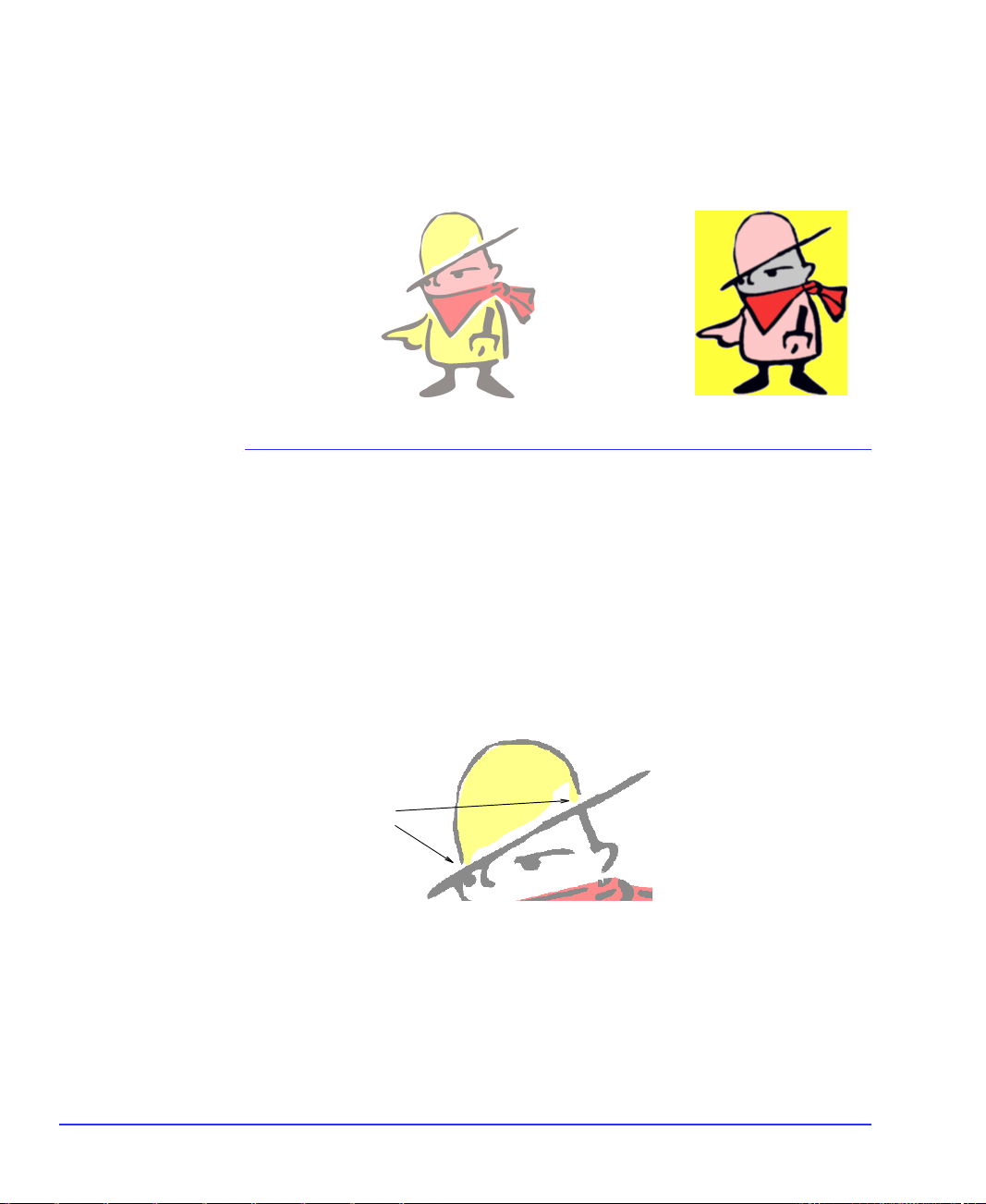
位图和矢量格式的美工图可以插入、粘贴到或扫描到 DG/ML 来作为数
字化背景使用。为创建高质量的绣花产品,您需要选择合适的美工图。
对于手工和自动数字化来说,“ 干净的”、有限定数目的单色和定义良
好的轮廓的图象 (例如,剪贴画)最适合处理。参看第 221 页上
动数字化 准 备图象
的有关细节。
为自
8
Page 21

第 2 章
第 2 章 绣花花样设计的数字化处理
第 2 章 第 2 章
剪贴画:有良好定义轮廓的干净图象有定义良好的颜色组块的干净图象从一本书扫描美工图
绣花花样设计的数字化处理
绣花花样设计的数字化处理绣花花样设计的数字化处理
除非您是经验丰富的数字化人员外,不要使用复杂的、具有很多细节
的和小的形状,或有花纹深浅效果的美工图。优良绣花花样设计美工
图的可能来源包括:
! 绣花图案书和儿童故事书
! 印刷桌布或茶巾
! 名片、明信片、和包装纸
! 文字处理器的剪贴画库或绘图程序
! 互联网的或 CD 剪贴画
! DG/ML 花样设计文件夹中的样本
! 原来的美工图:例如,儿童画册
注释
注释 一定要检查不是您自己创建的任何图象的版权。如果不能确准,
注释 注释
与该公司联系来请求允许使用。
扫描和编辑美工图
扫描和编辑美工图
扫描和编辑美工图扫描和编辑美工图
不是数字格式的美工图需要正确地扫描来产生高质量的图象。参看第
203 页上
把美工图扫描到 DG/ML
的有关细节。
扫描图象:需要编辑
来除去背景和改进轮
廓
9
Page 22
DG/ML 花样设计软件 用户手册 V7
DG/ML 花样设计软件 用户手册 V7
DG/ML 花样设计软件 用户手册 V7DG/ML 花样设计软件 用户手册 V7
把复杂图象插入到 DG/ML 之前,您还需要在绘图程序中把复杂图形修
整干净:例如,消除背景图形、大量填充实的颜色区域、添加或改进
轮廓或封闭间隙。参看第 235 页上
在图形软件包中编辑图象
的有关细
节。
段落被切割和背景
被除去:为手动数
字化作好准备
准备数字化
准备数字化
准备数字化准备数字化
区域重新着色和轮
廓得到改进:为自
动数字化作好准备
开始数字化之前,您需要仔细地分析和规划花样设计形状和刺绣针迹
的顺序。
花样设计形状
花样设计形状
花样设计形状花样设计形状
清楚地定义花样设计形状,使它们容易刺绣花样,且容易对织物收缩 /
伸长、刺绣时产生的间隙和针迹聚集造成的影响进行补偿。刺绣最容
易的形状具有不变宽度、光滑的边缘、没有尖拐角和小的、突出的细
节。
10
数字化之前或之后封闭
美工图的间隙。
花样设计顺序
花样设计顺序
花样设计顺序花样设计顺序
花样设计顺序是创建对象的次序,也就是刺绣它们的次序。您可以改
变花样设计对象顺序来改善刺绣质量:例如,使换色减到最小。细节
应该最后刺绣。
Page 23
第 2 章
第 2 章 绣花花样设计的数字化处理
第 2 章 第 2 章
1
绣花花样设计的数字化处理
绣花花样设计的数字化处理绣花花样设计的数字化处理
5
6
细节最后刺绣
针迹类型
针迹类型
针迹类型针迹类型
2
3
4
决定您要为每个花样设计形状使用的针迹类型。数字化每个形状之前,
当您正常设定针迹类型、长度、间距和效果时,DG/ML 使您可以随时改
变它们。参看第15 页上
加深轮廓线
他他米针的大形状
平包针的狭窄形状
针迹类型
的有关细节。
放大的图形
放大的图形
放大的图形放大的图形
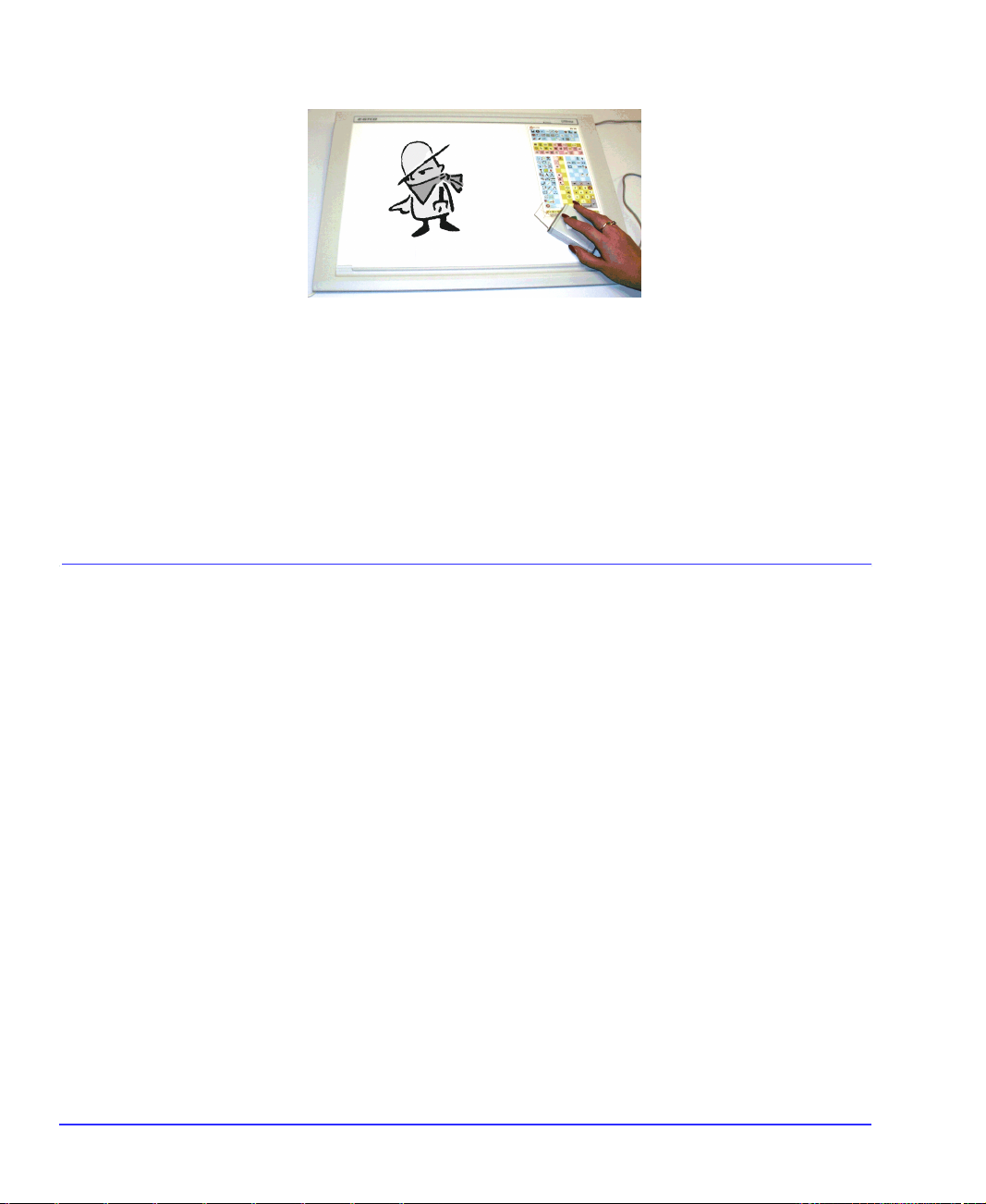
如果您使用数字化仪,则需要准备一个美工图的放大图,并把它放在
数字化仪上。登记此图形之后,用数字化圆盘对它进行数字化。参看
第 707 页上
使用数字化仪
的有关细节。
11
Page 24
DG/ML 花样设计软件 用户手册 V7
DG/ML 花样设计软件 用户手册 V7
DG/ML 花样设计软件 用户手册 V7DG/ML 花样设计软件 用户手册 V7
花样设计尺寸
花样设计尺寸
花样设计尺寸花样设计尺寸
决定花样设计尺寸。如果您要使用背景在屏幕上数字化,您可以把它
插入到花样设计中,然后在屏幕上缩放它,使它达到所需大小。然而,
最好把它们下载到 DG/ML 之前以大概正确的尺寸扫描图象。用电子方
法缩放、旋转或倾斜它们可能导致它们分裂或“成为奇怪的样子”。
如果您使用数字化仪,当您登记放大的美工图时,输入图形比例。参
看第 710 页上
注册放大图形
的有关细节。
手动数字化
手动数字化
手动数字化手动数字化
手动数字化使您可以从基本形状或 “绣花对象”创建花样设计。不同
的工具适用于创建不同的形状或花样设计元素。一旦您选择了适当的
工具,您可以通过沿轮廓线标注参考点的方法进行 “数字化”。 参看
第 97 页上
绣花对象
绣花对象
绣花对象绣花对象
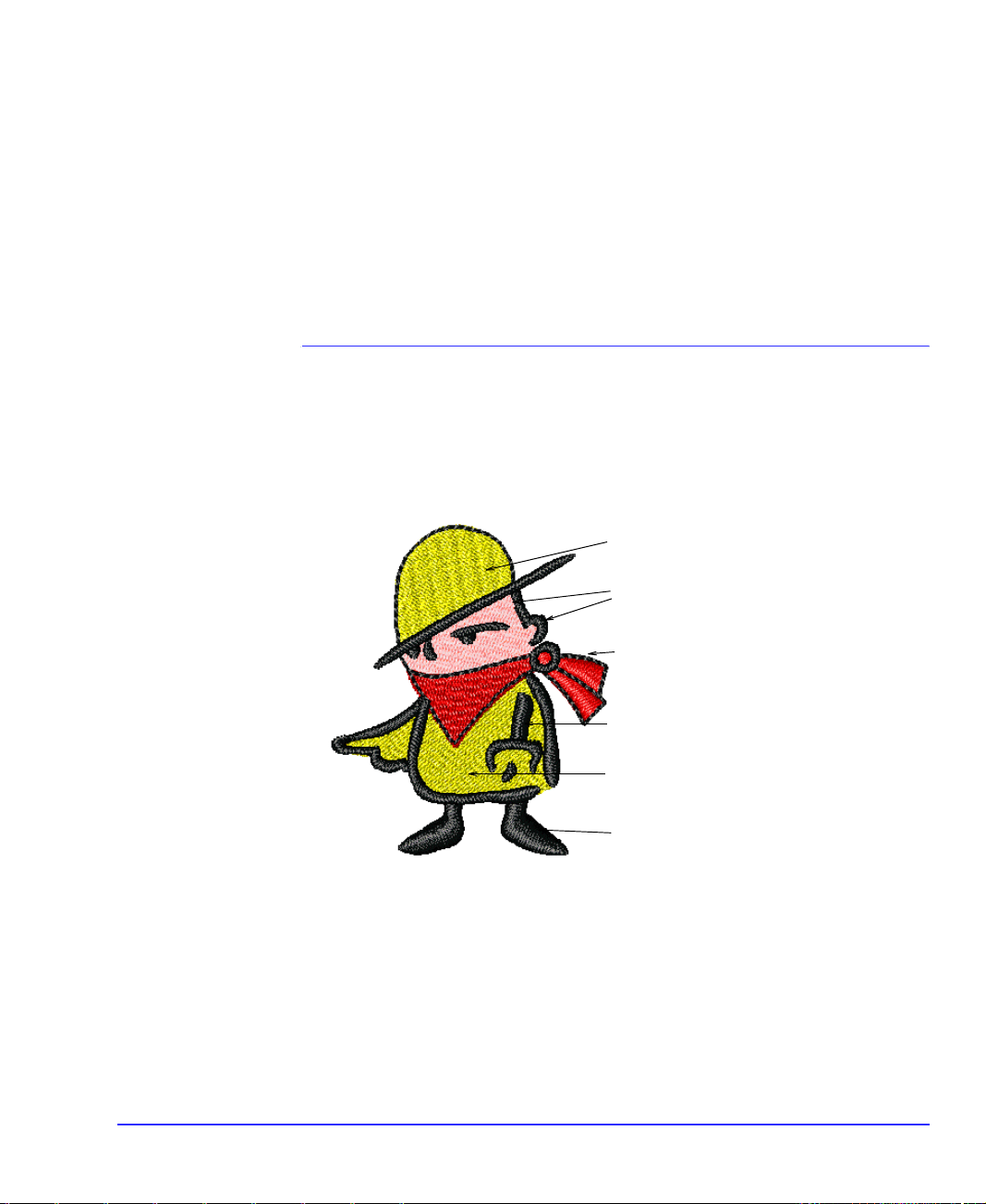
在 DG/ML 中创建的花样设计是由绣花 “对象”组成的,它们都有自己
的唯一属性集合,包括形状、针迹设定和颜色。这些属性是和每个对
象一起储存的,而且随时可以修改。绣花对象的最重要属性是它的针
迹类型。
在对象水平上可以修改针迹:例如,通过改变针迹类型。此外,也可
以进行单个针迹的编辑,但这只局限于精调。
产生针迹
产生针迹
产生针迹产生针迹
对于 DG/ML 的花样设计,针迹可以从花样设计的轮廓和属性自动产生。
当您数字化时或定义轮廓后,您可以选择产生针迹。如果针迹设定或
花样设计轮廓改变了,针迹自动重新产生。这意味着您可以缩放、变
手动数字化
的有关细节。
12
Page 25
第 2 章
第 2 章 绣花花样设计的数字化处理
第 2 章 第 2 章
绣花花样设计的数字化处理
绣花花样设计的数字化处理绣花花样设计的数字化处理
换和整形 DG/ML 花样设计,而不会影响针迹密度或质量。不管做了多
少改变,修改的花样设计具有与原来相同的质量。
模板
模板
模板模板
当开始新的花样设计时,DG/ML 使用存储在模板中的默认设定或
“值”。大多数花样设计使用 “ Normal’”模板,但是您可以创建和使
用您自己的。您可以在模板中储存自定义对象属性,例如,喜好的针
迹或文字设定。参看第 44 页上
输入方法
输入方法
输入方法输入方法
创建新花样设计
的有关细节。
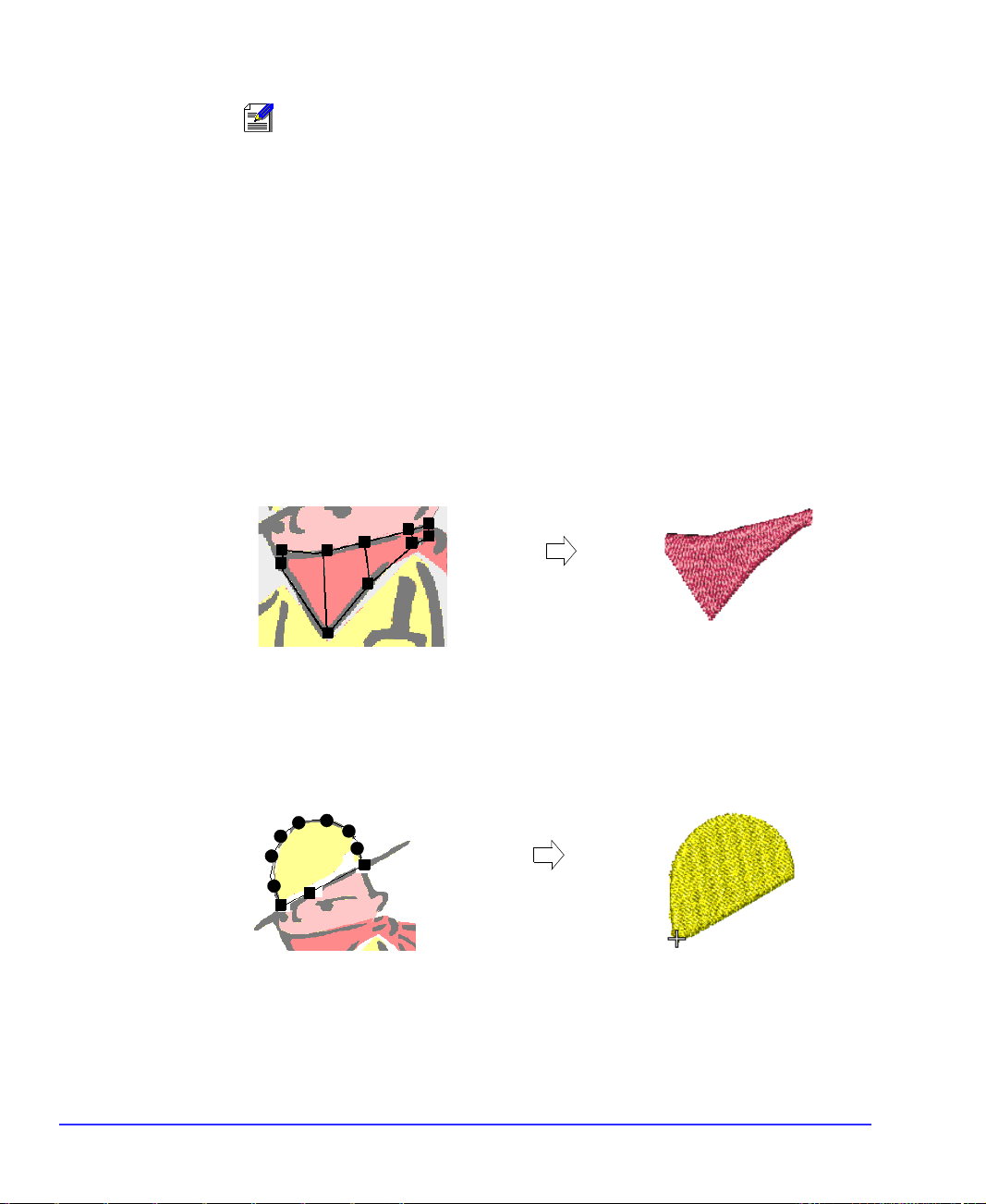
取决于您所需的形状和针迹刺绣,您可以使用不同的“输入方法”或
“工具”来输入参考点。输入方法决定刺绣的针迹是轮廓、是平行针迹
填绣的部分、还是跟随形状的曲线针迹的带状形。工具包括
针
、
输入方法A、输入方法 B、输入方法C
用输入方法 B 数字化大的不规则区域
用输入方法A数字化的狭窄的带状形
、和
复合填针
手动、平
。
用平针数字化的轮廓
用输入方法A数字化的狭窄的带状形
用复合填针数字化的大区域
用输入方法A数字化的不规则的带状形
手动针迹
手动针迹
手动针迹手动针迹
使用
手动
输入方法来数字化单独的针迹。您可以数字化单个的“手
动”针迹或用
手动 三次绣
工具一次输入三层针迹。一起数字化的手动
针迹形成一单个的绣花对象。参看第100 页上
细节。
数字化单个针迹
的有关
13
Page 26
DG/ML 花样设计软件 用户手册 V7
DG/ML 花样设计软件 用户手册 V7
DG/ML 花样设计软件 用户手册 V7DG/ML 花样设计软件 用户手册 V7
注释
注释 手动针迹不太适合缩放和变换操作,因为针迹数是不能重新自动
注释 注释
计算的。例如,为在完成的花样设计中添加一些针迹,使用手动针迹
是很省时的。
平针
平针
平针平针
使用
平针和三次绣平针
段。
平针
把一行单个平针针迹放置在数字化线上。
都重复三次 (或更多)来创建较粗的线。参看第101 页上
的有关细节。
输入方法
输入方法 AAAA
输入方法输入方法
使用
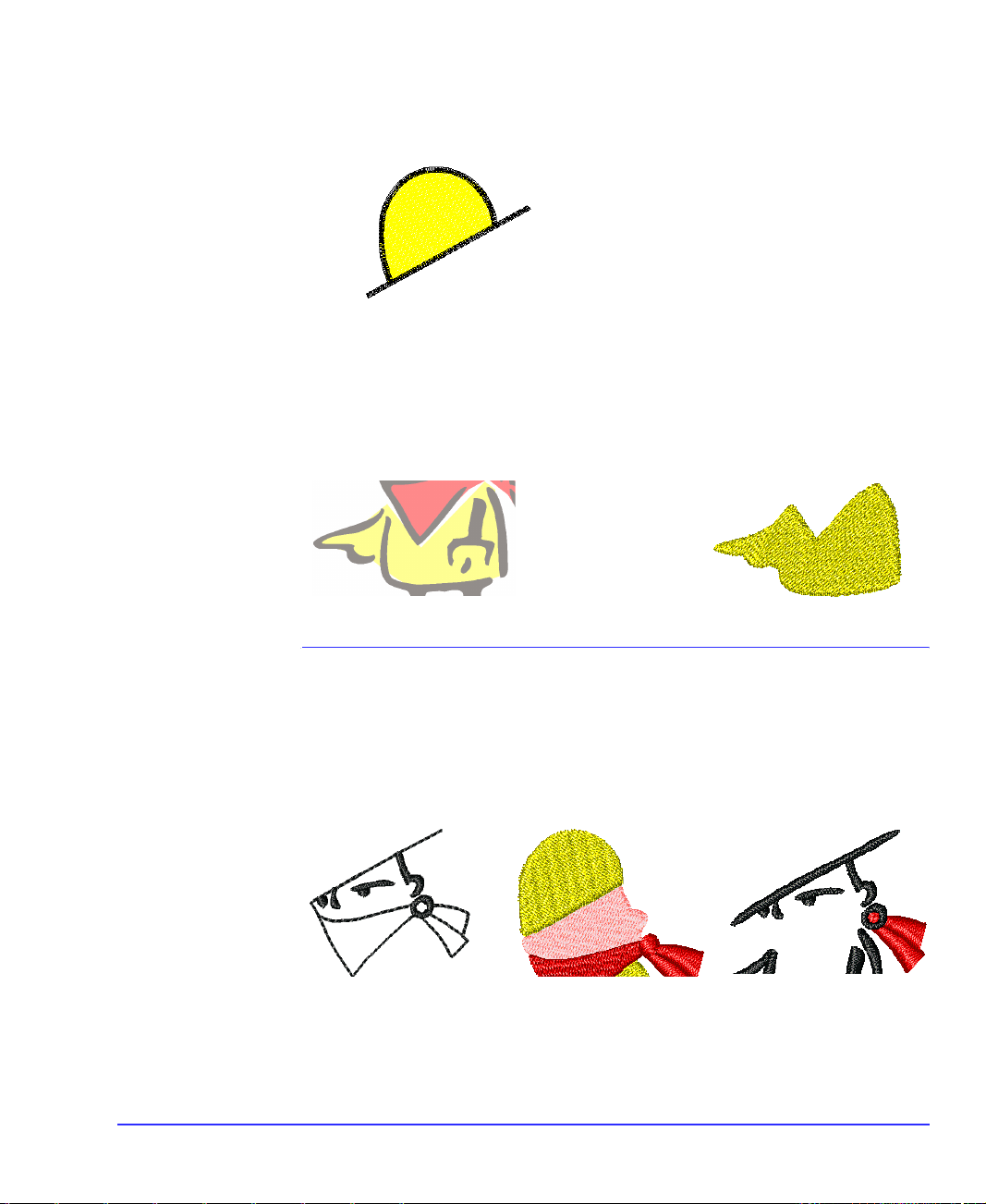
输入方法A
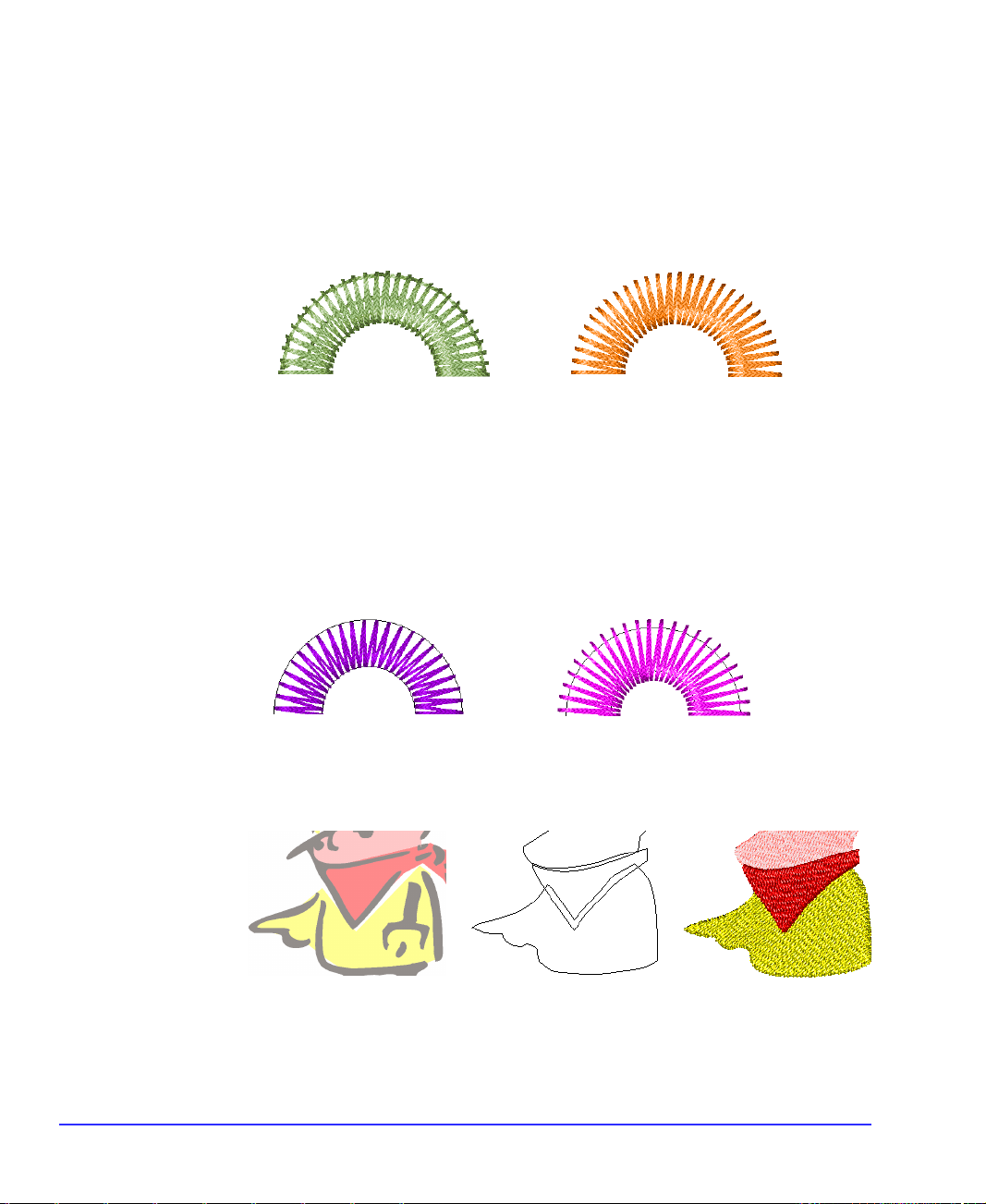
对的数字化参考点定义轮廓,而连接这些成对点的线段定义针迹角度。
参看第 111 页上
工具,数字化变化宽度和针迹角度的带状形。这些成
数字化变化宽度的带状形
输入工具来数字化单个平针或三次绣平针的线
三次绣
把每个针迹
数字化线段
的有关细节。
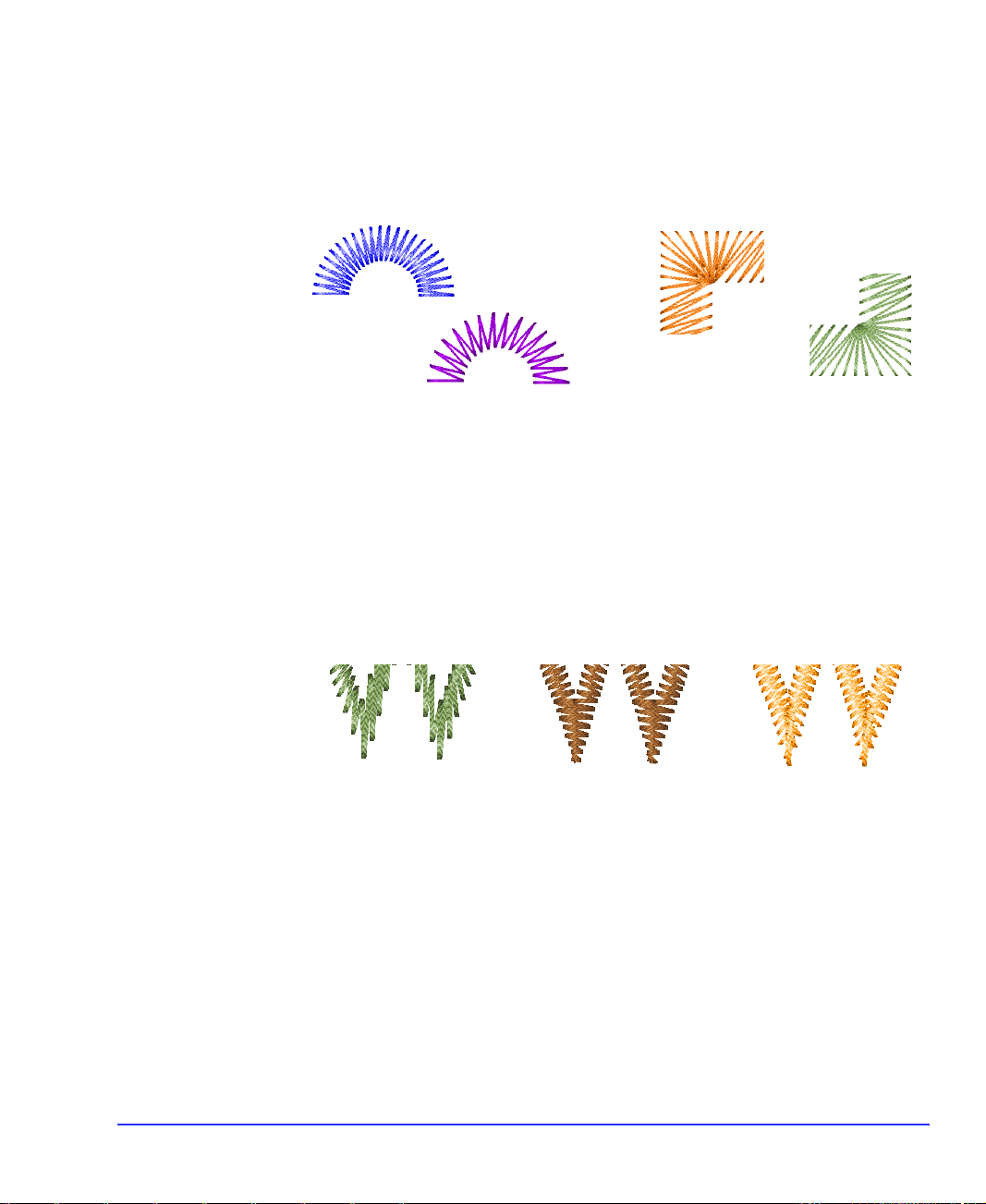
输入方法A:为得到平滑的旋
转填针使用间隔均匀的角度
14
输入方法 B
输入方法 B
输入方法 B输入方法 B
使用
输入方法 B
边需要更多的参考点。针迹遍及整个形状均匀地旋转。参看第113 页
上
数字化不对称的、旋转针迹的带状形
输入方法
输入方法 CCCC
输入方法输入方法
使用
输入方法C
状的边框和轮廓。数字化带状形来创建粗的线段或轮廓。通常
工具来数字化两边不相同的形状,特别是一边比另一
的有关细节。
输入方法 B:创建具有旋转针迹
的形状
来数字化宽度不变的带状形。专门用它数字化较大形
输入方
Page 27
第 2 章
第 2 章 绣花花样设计的数字化处理
第 2 章 第 2 章
绣花花样设计的数字化处理
绣花花样设计的数字化处理绣花花样设计的数字化处理
法C和平包针
形
的有关细节。
v
复合填针
复合填针
复合填针复合填针
针迹一起使用。参看第106 页上
输入方法C:创建相同宽
度的带状形
数字化宽度不变的带状
使用复合填针工具来数字化大的和不规则的形状。大多数形状可以用
此工具数字化。通过数字化复合填针对象内部的边界,您可以创建有
洞的填绣对象。您也可以使用复合填针对象中已有的边界来创建新对
象。参看第114 页上
数字化有 固定针迹角度的复合形状
复合填针:创建大的、不
规则的形状
的有关细节。
针迹类型
针迹类型
针迹类型针迹类型
绣花对象的最重要属性是它的针迹类型。不同类型的针迹适用于不同
的形状。对于锁针绣花机有三种基本针迹类型可供使用:
针
和
他他米
。其它针迹类型是它们的变种。参看第121 页上
平针、平包
填针针 迹
的有关细节。
他他米针针迹 平包针针迹平针针迹
您为对象使用的针迹类型取决于对象的形状、大小和您要达到的效果。
15
Page 28
DG/ML 花样设计软件 用户手册 V7
DG/ML 花样设计软件 用户手册 V7
DG/ML 花样设计软件 用户手册 V7DG/ML 花样设计软件 用户手册 V7
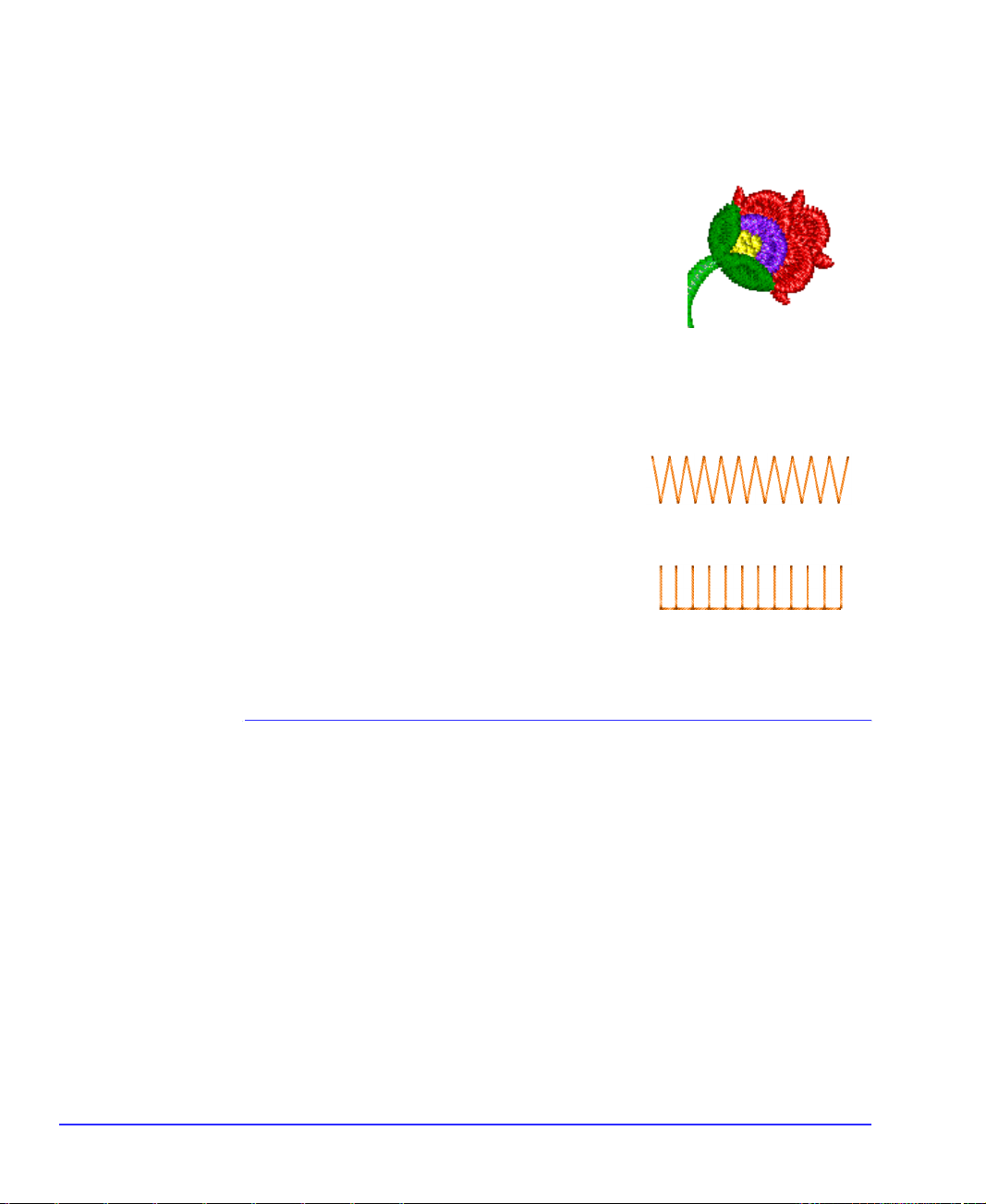
平针
是输入工具,也是针迹类型。使用
数字化单个平针或三次绣平针的线段。参看第101 页上
有关细节。
对每个针迹的长度构成带状形宽度的狭窄带状
图形和形状来讲,
平包针
绣平包针针迹常常用于使用较粗绣线的、模仿
手工的民间刺绣花样设计。参看第122 页上
针迹创建光洁的、高质量的效果。三次
平包针
建平包针针迹的填针
他他米针
计形状,以便得到针迹充满的外表。参看第
129 页上
可以指定每行是如何偏移的,以便创建针迹点形成的图案。参看第 429
页上
锯齿形针针迹与平包针是相似的,但是通
常用于要求较少针迹的地方。参看第133
页上
节。
针迹适合于填针大的不规则的花样设
创建他他米针针迹的填针
创建有他他米偏移的织纹
创建锯齿形针针迹的填针
针迹是最为适合的。
的有关细节。
的有关细节。
的有关细
平针和三次 绣平针
创
的有关细节。用
输入工具来
数字化线段
三次绣平包针
他他米针
锯齿形针针迹
的
的填针您
E 字形针
有“木梳”效果的带状形。E字形针迹通
常在镶绣中刺绣边框时使用。一般来说,
E 字形针
松。参看第134 页上
填针
绣线颜色
绣线颜色
绣线颜色绣线颜色
您需要决定使用多少种绣线颜色,和刺绣的绣线颜色的顺序。当您数
字化时,您从调色盘选择绣线颜色。您使用的颜色方案或“色位”表
示刺绣花样设计的实际绣线颜色。参看第155 页上
关细节。
每次换色都使机器速度减慢,并且需要停止和进行剪线。这将影响生
产时间和花费。如有可能,简化花样设计来减少换色数。尽可能在刺
绣顺序中把同样颜色的对象放在一起。
针迹是用来创建长的、窄的、具
要比
平包针或锯齿形针
创建 E 字形针针迹的
的有关细节。
针迹更稀
E 字形针
色位和绣线表
的有
16
Page 29
第 2 章
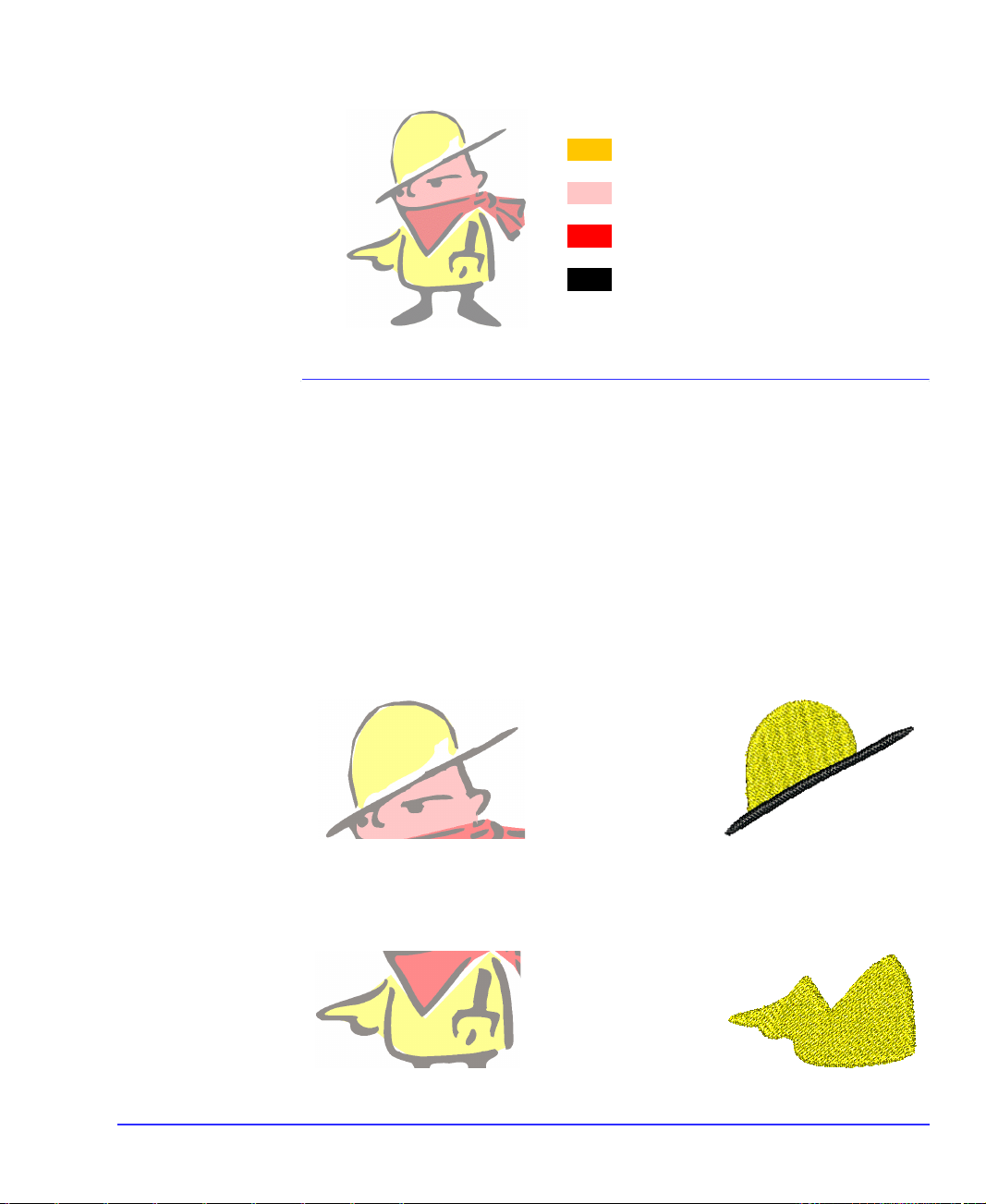
数字化对象
数字化对象
数字化对象数字化对象
第 2 章 绣花花样设计的数字化处理
第 2 章 第 2 章
第一颜色
第二颜色
第三颜色
第四颜色
绣花花样设计的数字化处理
绣花花样设计的数字化处理绣花花样设计的数字化处理
当您数字化对象时,请考虑下述问题:
! 是否要把大的、不规则的形状分成较小的规则形状?
! 哪些形状在后面?这些应当先数字化。
! 刺绣针迹顺序是否使连接线的数目和长度达到最佳的数目和长度?
数字化不规则的形状
数字化不规则的形状
数字化不规则的形状数字化不规则的形状
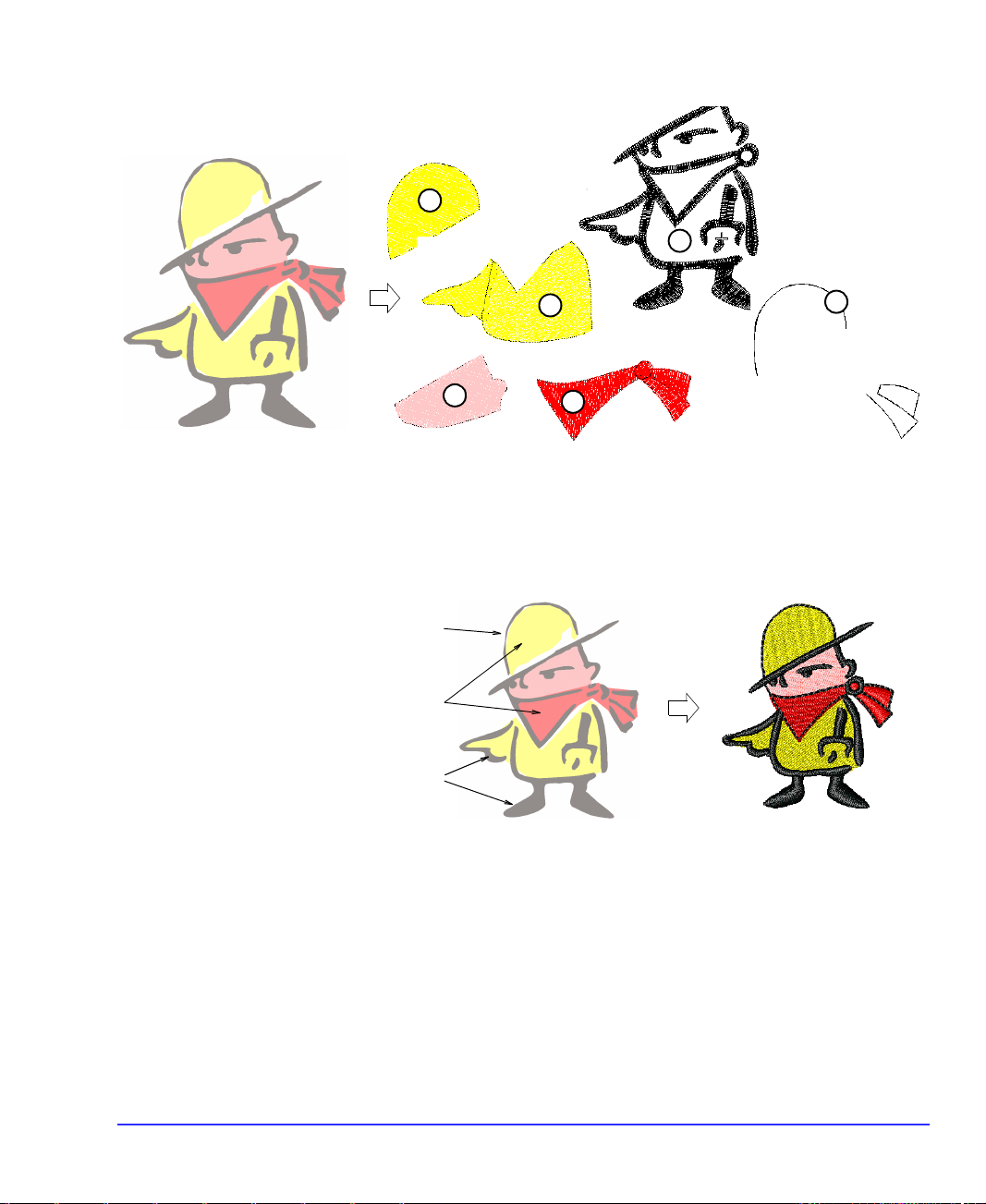
通过分成几个较小的、规则的形状来数字化大的、不规则的形状。较
容易用具有不同颜色或针迹角度的针迹来填绣这些形状。
数字化分成两部分的、
有不同颜色和不同针迹
角度的帽子。
如果针迹角度保持不变,可以把美工图上分开绘制的一些图形作为一
个对象来进行数字化。这将节省时间,保证刺绣的均匀和防止不想要
的间隙产生。
为得到均匀的刺绣,把身
体和披肩作为一个对象来
数字化。
17
Page 30
DG/ML 花样设计软件 用户手册 V7
DG/ML 花样设计软件 用户手册 V7
DG/ML 花样设计软件 用户手册 V7DG/ML 花样设计软件 用户手册 V7
提示
提示 甚至要求不同的或旋转的针迹角度的地方,您也可以把合成的形
提示 提示
状作为单个绣花对象处理。对于复合填针、
对象来讲,您可以用
来调整针迹角度。参看第 318 页上
设定刺绣针迹顺序
设定刺绣针迹顺序
设定刺绣针迹顺序设定刺绣针迹顺序
针迹角度
来添加多个针迹角度和用
调整针迹角度
输入方法A和输入方法 B
整形对 象
工具
的有关细节。
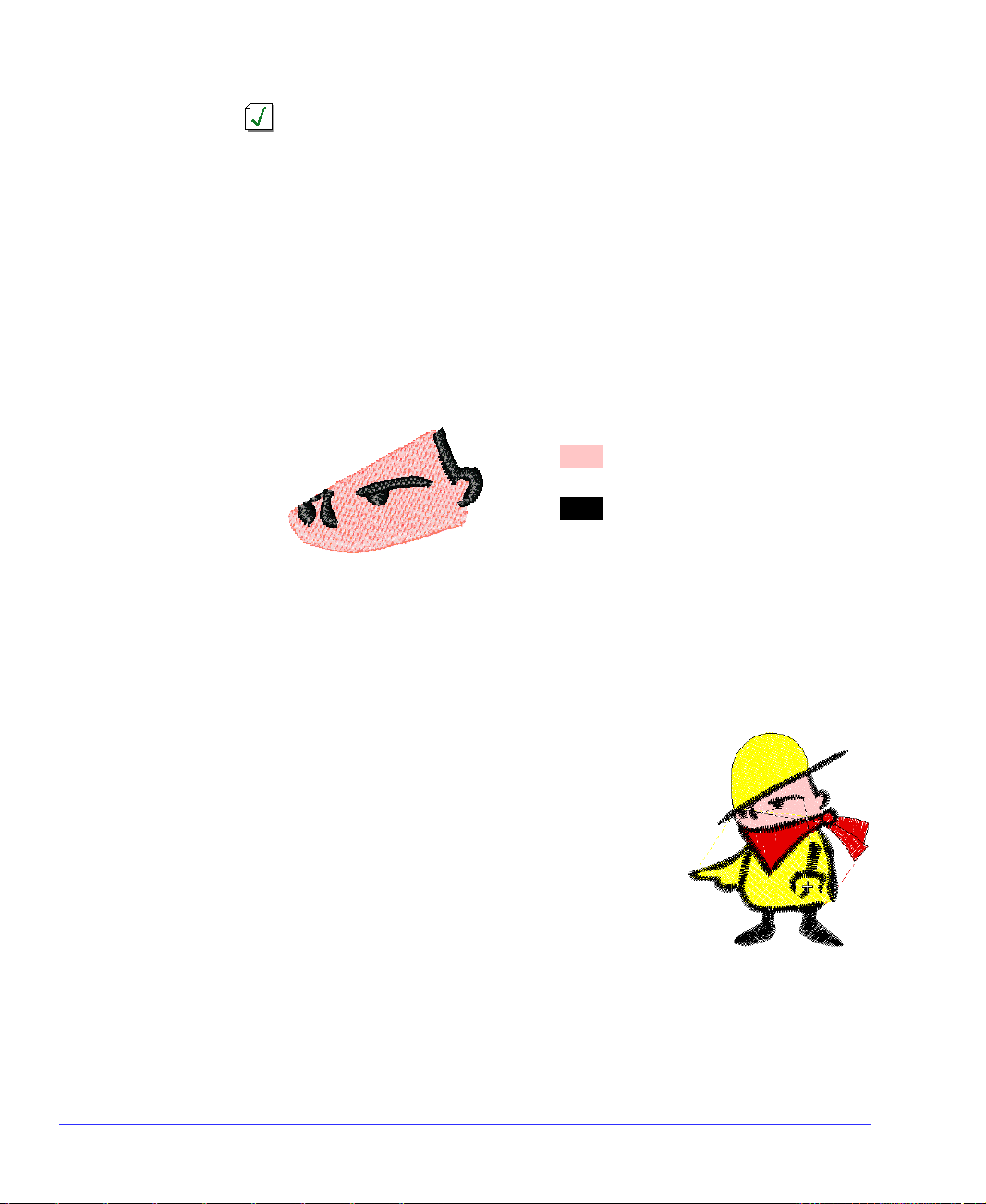
当数字化花样设计中的形状时,您不只描绘此形状,同时您还为机器
提供刺绣指令。机器将按您数字化形状的顺序刺绣它们。刺绣顺序影
响花样设计的生产速度和连接线的数目和长度。规划您所需的刺绣顺
序并按此顺序刺绣。花样设计可以有几层。永远从后边的形状开始,
并一层一层地向前进行。
第一层
第二层
尽管以正确顺序数字化对象是更为有效的,通过按颜色或按对象剪切
和粘贴对象,在任何阶段您都可以重排顺序。使用复制、粘贴、复写
和插入技术您还可以把对象和花样设计合成在一起。参看第 269 页上
对象 的结合 和重排顺序
的有关细节。
18
连接线
连接线
连接线连接线
连接线连接花样设计中的对象。它们可能是平
针针迹或跳针。您可以用自动设定来产生连接
线、剪线和停针,或者用手工方法添加它们。
每次对象以任何方法移动、缩放或变换时,连
接线自动调整。在同一颜色的绣层中,按照使
连接针迹尽量短的顺序数字化形状。
您可以改变入口点和出口点来使连接线最短。
参看第 323 页上
改变入 口点和出口点
的有关细
节。
您可以把对象 “嵌套”在另一对象的中央来避
虚线表示连接线
免产生长的连接线。嵌套可以使您在刺绣顺序
中的准确地点创建或插入对象。参看第 272 页
嵌套对象
上
的有关细节。
如果您尽量使用自动功能,您可以在花样设计缩放和编辑期间使 DG/ML
的生产率和灵活性提高到最大。例如,如果放大花样设计,连接线可
Page 31
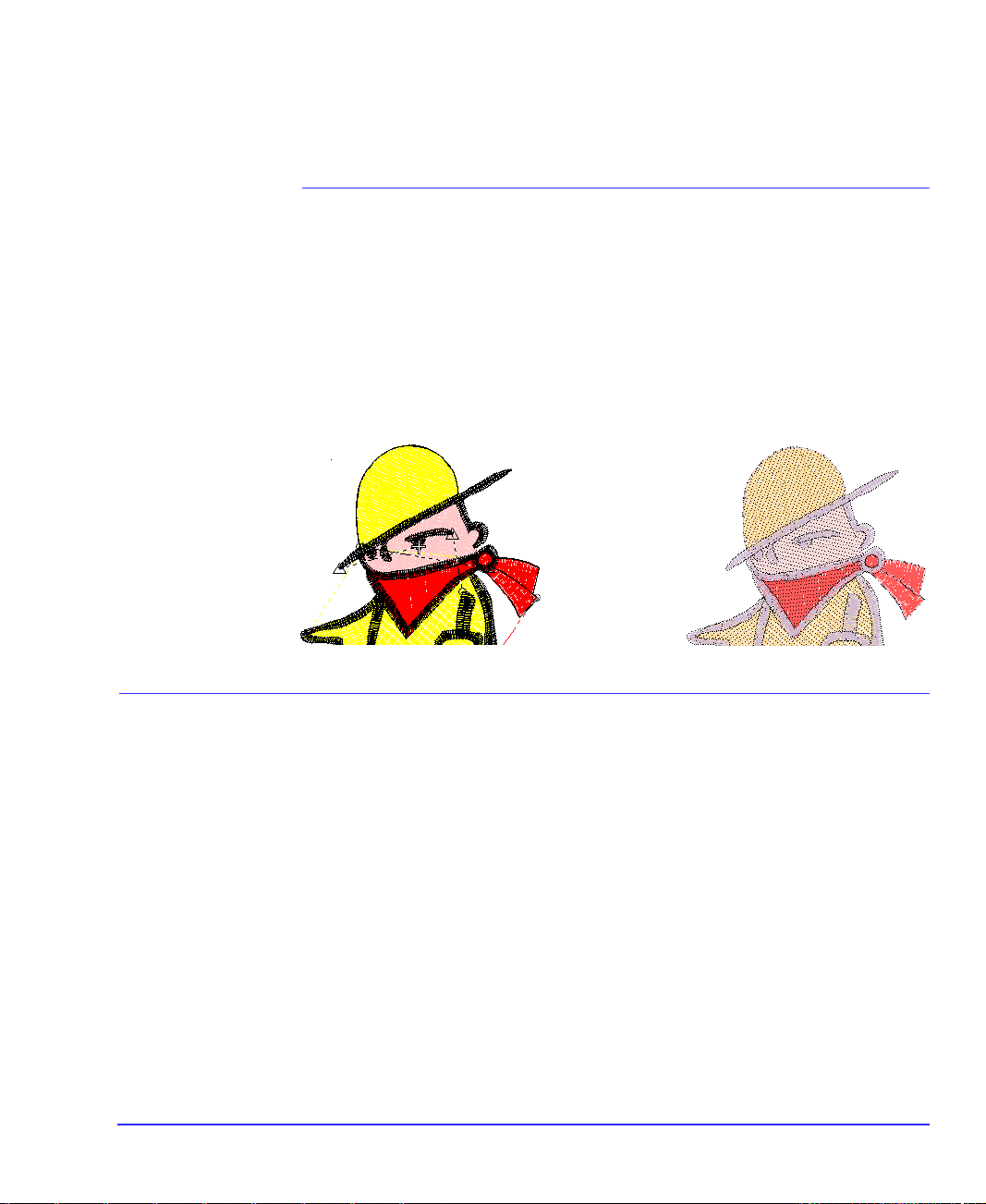
第 2 章
第 2 章 绣花花样设计的数字化处理
第 2 章 第 2 章
能长到一定程度时足以触发自动剪线、锁针和停针。参看第183 页上
连接绣花对象
查看花样设计
查看花样设计
查看花样设计查看花样设计
您可以放大一个区域来观察更多的细节,查看花样设计的实际尺寸或
在一个分开的
作时,您可以沿整个花样设计移动,而非滚动,或在现行画面和前一
画面之间快速切换。
用已有的显示设定来显示或隐藏不同花样设计的元素。您可以显示或
隐藏对象轮廓线、针迹点、连接线、针迹角度、机器功能符号和针迹
本身。
的有关细节。
概观
窗口中查看整个花样设计的缩影图。当进行细节工
显示连接线和机器功能符
号
显示针迹点
绣花花样设计的数字化处理
绣花花样设计的数字化处理绣花花样设计的数字化处理
自动数字化
自动数字化
自动数字化自动数字化
对于插入到花样设计窗口的作为背景的美工图,如果此自动数字化功
能在您的 DG/ML 产品级别中已有,您可以按照下述方法之一使用此自
动数字化功能:
! 用自动描绘从扫描图象创建 “图形对象”,并使用手动输入方法把
它们转换为绣花对象。
参看第 242 页上
! 用 Point & Stitch(TM) 自动地数字化形状。
参看第 248 页上
细节。
! 用
智能 花样设计
参看第 256 页上
! 用
摄影照片针迹
数字化敞开的、封闭的和复合的形 状
用 Point & Stitch(TM) 自动地数字化形状
自动地数字化整个图象。
用智能 花样设计自动数字化
来数字化照片。
的有关细节。
的有关细节。
的有关
19
Page 32
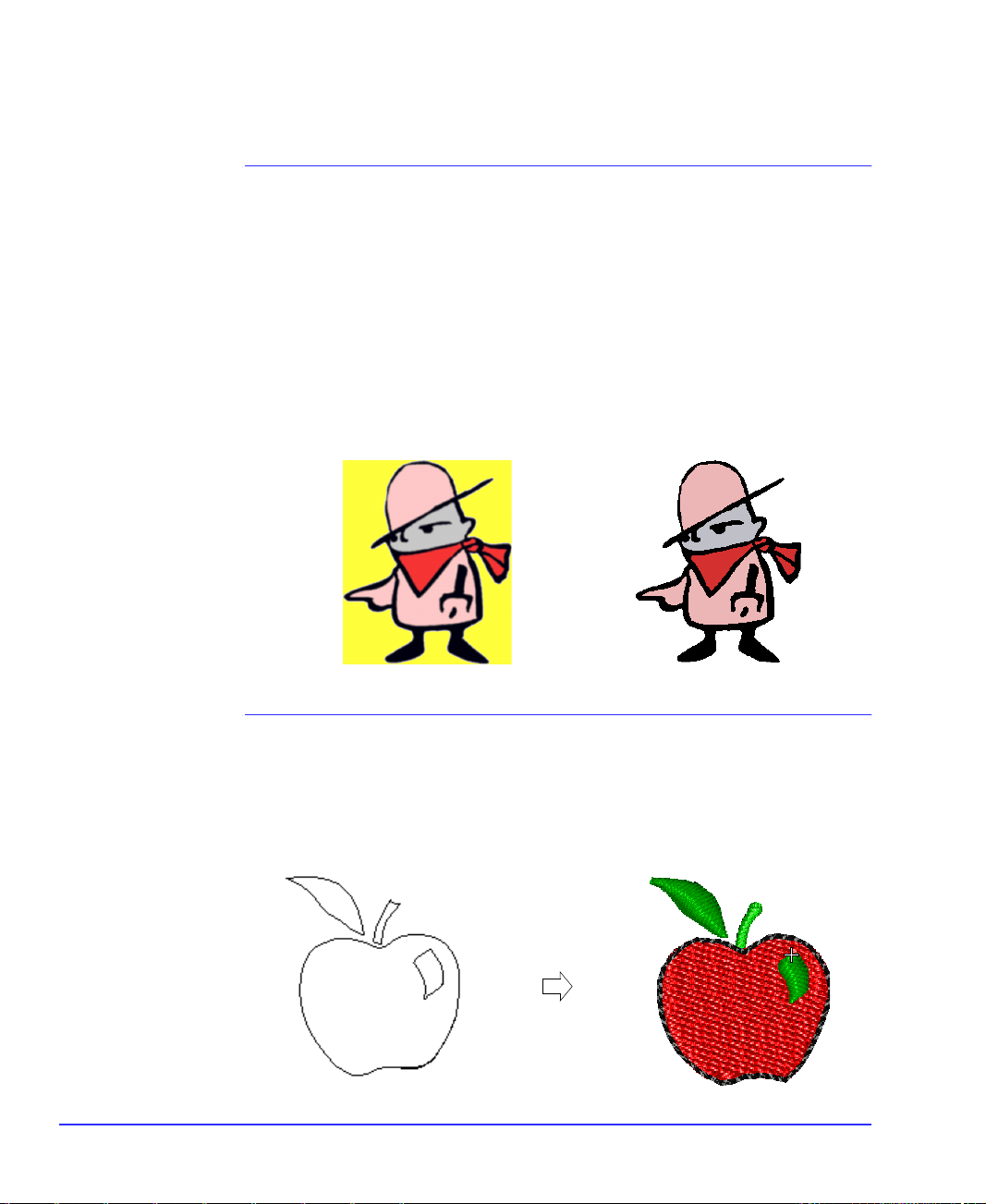
DG/ML 花样设计软件 用户手册 V7
DG/ML 花样设计软件 用户手册 V7
DG/ML 花样设计软件 用户手册 V7DG/ML 花样设计软件 用户手册 V7
参看第 263 页上
为自动数字化做准备
为自动数字化做准备
为自动数字化做准备为自动数字化做准备
为自动数字化使用美工图之前,您必须使用 DG/ML 美工图准备工具来
为它做准备。这些工具使您可以:
! 减少颜色数目,并把颜色区域转换成单色组块。
! 增加或强化轮廓。
! 除去不必要的细节。
! 消除分段和除去背景。
参看第 221 页上
准备之前的图象 准备之后的图象
从灰度图创建花样设计
为自动数字化 准 备图象
的有关细节。
的有关细节。
20
用用用用自动描绘
自动描绘自动地数字化形状
自动描绘自动描绘
自动描绘可以使您把扫描美工图转换为图形对象。使用手动输入方法、
输入方法A、输入方法C
第 242 页上
自动地数字化形状
自动地数字化形状自动地数字化形状
、和复合填针把它们转换为绣花对象。参看
数字化敞开的、封闭的和复合的形状
把矢量图形转换为绣花花
样设计
的有关细节。
Page 33
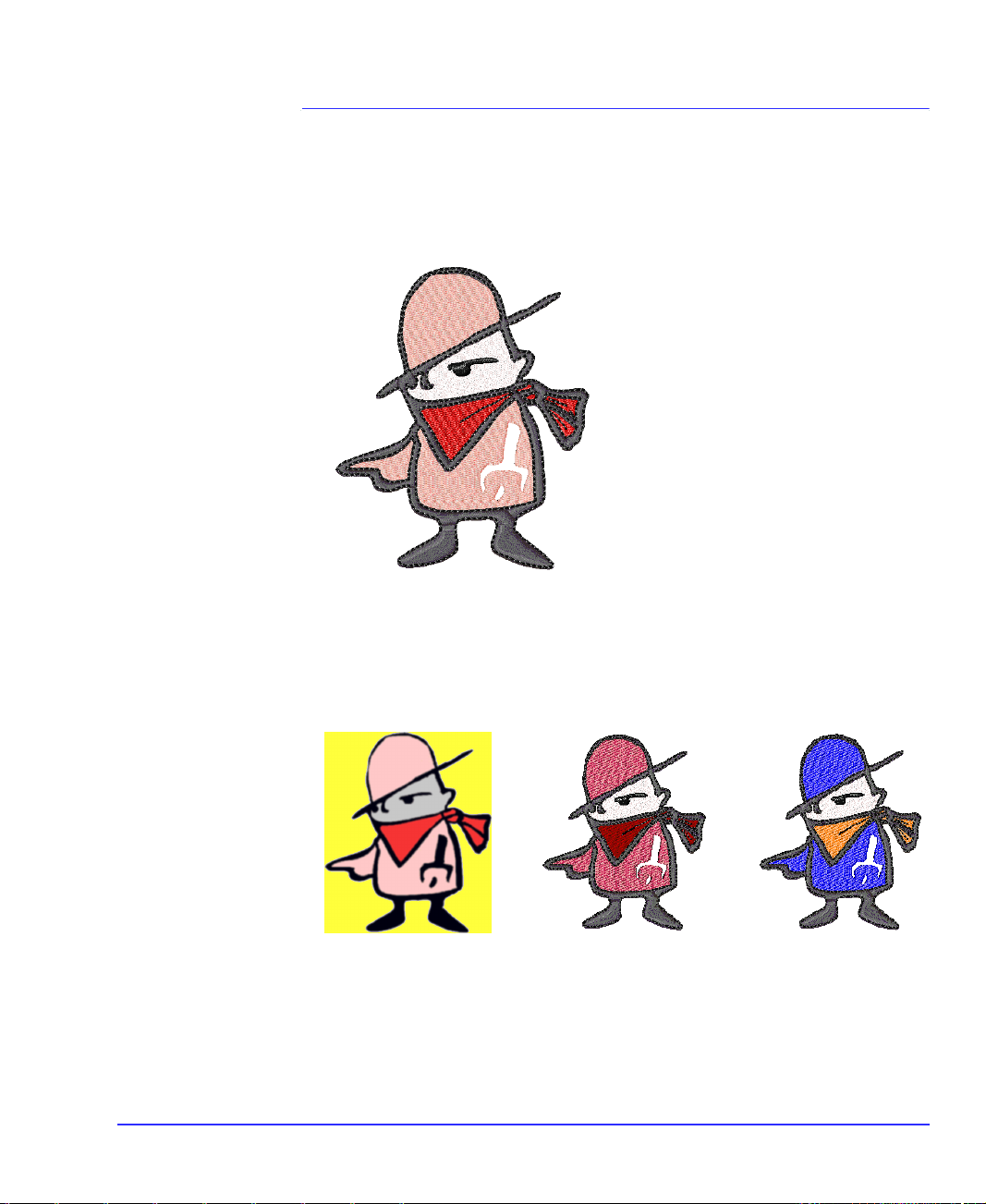
第 2 章
第 2 章 绣花花样设计的数字化处理
第 2 章 第 2 章
用用用用 Point & Stitch(TM)
Point & Stitch(TM) 自动地数字化形状
Point & Stitch(TM)Point & Stitch(TM)
Point & Stitch(TM) 工具为您提供不用手工方法自动数字化位图图象
的一切必要手段。参看第 248 页上
字化 形状
的有关细节。
自动地数字化形状
自动地数字化形状自动地数字化形状
用 Point & Stitch(TM) 自动地数
用 Point & Stitch(TM) 工具
数字化
绣花花样设计的数字化处理
绣花花样设计的数字化处理绣花花样设计的数字化处理
使调色
使调色盘盘盘盘颜色与图象匹配
使调色使调色
使用
接近的匹配颜色。参看第 254 页上
节。
颜色与图象匹配
颜色与图象匹配颜色与图象匹配
与调色盘 匹配
工具来找到选定的图象颜色组块和调色盘之间的最
与调色盘匹配的 使用默认颜色原来的图象
调色盘颜色与图象的匹配
的有关细
21
Page 34
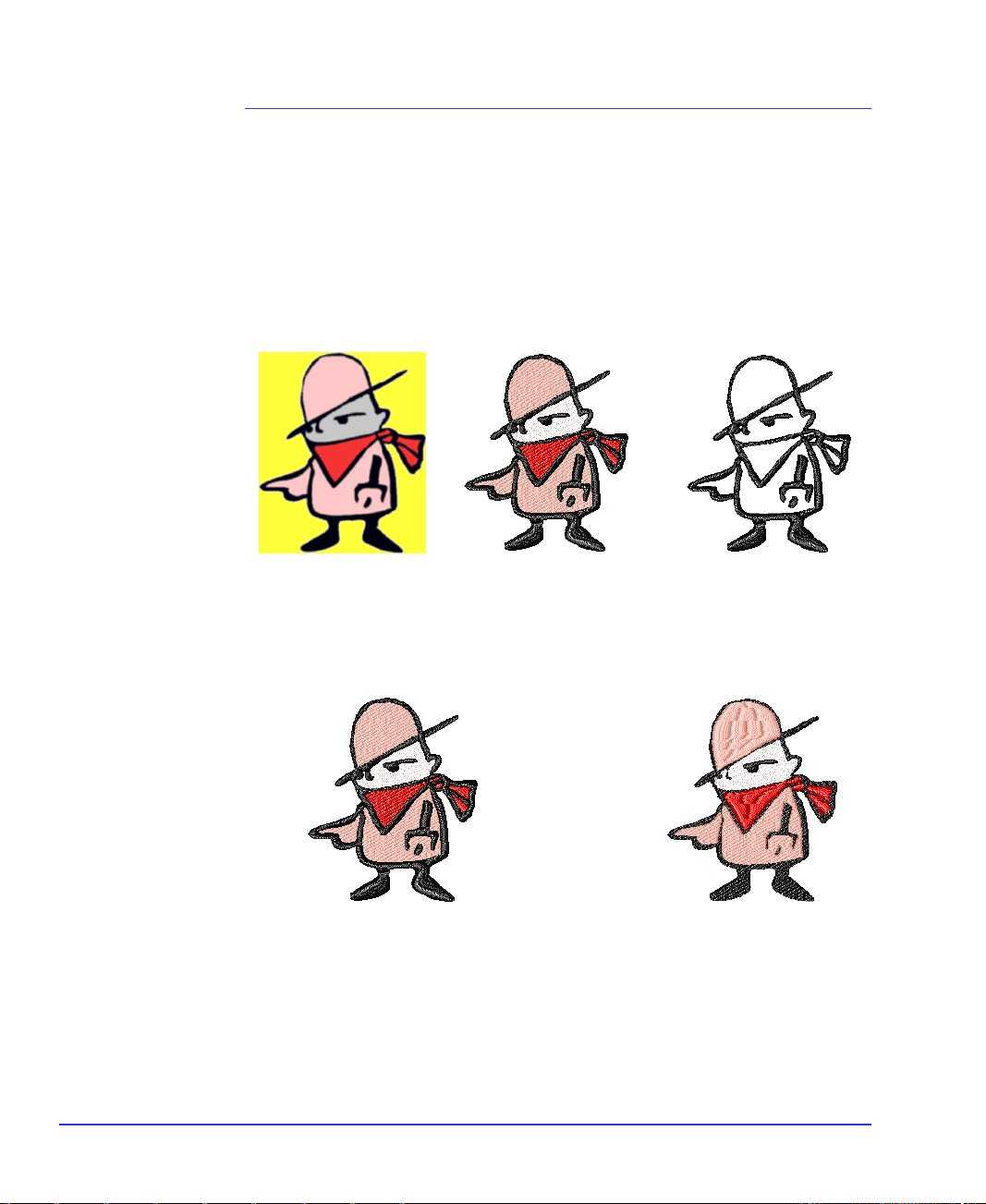
DG/ML 花样设计软件 用户手册 V7
DG/ML 花样设计软件 用户手册 V7
DG/ML 花样设计软件 用户手册 V7DG/ML 花样设计软件 用户手册 V7
用智能花样设计自动地数字化整个图象
用智能花样设计自动地数字化整个图象
用智能花样设计自动地数字化整个图象用智能花样设计自动地数字化整个图象
实际上,用
用鼠标器单击
智能花 样设计
智能花样设计
创建花样设计只是选择您要转换的图象,并
工具。然而,您可以调整许多设定来使特
定图象的转换处理过程达到最佳化。
颜色和填针的设定
颜色和填针的设定
颜色和填针的设定颜色和填针的设定
您可以选择数字化哪些颜色和忽略哪些颜色。
原来的图象
背景颜色被忽略
除黑色外所有省略的颜色
为识别成 “细节”的花样设计中的任何颜色,您都可以调整对象识别
设定。细节可以是轮廓、边框、单针包边、或您要最后刺绣出的花样
设计的一个小区域。
22
智能花样设计
红色细节颜
黑色细节颜
色
还可以使您为填针颜色调整对象识别设定 , 以便使您可
色
以控制针迹类型、针迹角度和针迹顺序。参看第 255 页上
的有关细节。
自动 数字化
Page 35
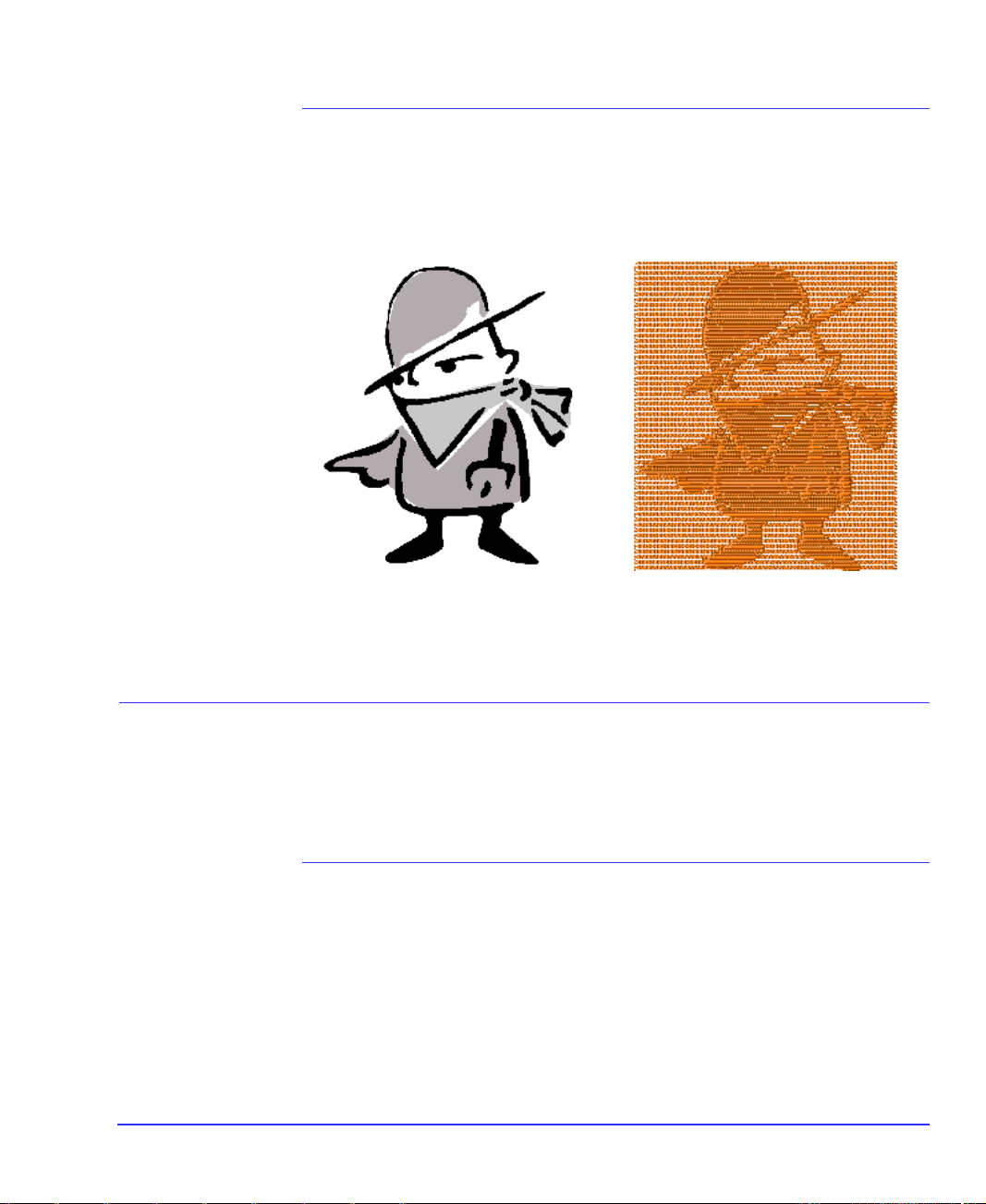
第 2 章
第 2 章 绣花花样设计的数字化处理
第 2 章 第 2 章
用摄影照片针迹自动数字化
用摄影照片针迹自动数字化
用摄影照片针迹自动数字化用摄影照片针迹自动数字化
使用
摄影照片针迹
象是由灰度像素的不同阴影组成。当您扫描或保存图象时,通常您可
以选择作为选项的灰度。
功能从照片和其它灰度图象创建花样设计。灰度图
绣花花样设计的数字化处理
绣花花样设计的数字化处理绣花花样设计的数字化处理
摄影照片针迹
组成。此效果与行式打印机的输出相似。参看第 263 页上
建花样设计
改进花样设计的刺绣质量
改进花样设计的刺绣质量
改进花样设计的刺绣质量改进花样设计的刺绣质量
当您数字化了您的花样设计,您可以选择任何填绣对象,添加一个或
更多的艺术针迹效果,来创建织纹和图案的填针针迹。
改进花样设计的刺绣质量
改进花样设计的刺绣质量
改进花样设计的刺绣质量改进花样设计的刺绣质量
开始数字化之前,要考虑花样设计的织物和形状。您可能需要收缩补
偿来使形状正确刺绣 , 或织物需要使用下缝刺绣针迹来达到稳定。使
用自动下缝、收缩补偿、短针步、微调数值和
滑、均匀的放置,和消除花样设计中的空隙。
花样设计是由具有变化间距值的
的有关细节。
平包针或周线针
从灰度图创
智能拐角
来达到针迹平
针迹行
23
Page 36
DG/ML 花样设计软件 用户手册 V7
DG/ML 花样设计软件 用户手册 V7
DG/ML 花样设计软件 用户手册 V7DG/ML 花样设计软件 用户手册 V7
使用自动下缝
使用自动下缝
使用自动下缝使用自动下缝
在填针针迹之前刺绣下缝针迹来稳定织物或防止绣线陷入织物中。最
佳类型的下缝取决于织物、形状的尺寸和所用填针针迹的种类。较大
区域和诸如针织物和凹凸织物的弹性织物要比较小区域和诸如斜纹布
或皮革的坚硬织物更需要下缝。参看第 349 页上
定花样设计的刺绣
补偿织物的拉长
补偿织物的拉长
补偿织物的拉长补偿织物的拉长
的有关细节。
有下缝 没有下缝
用自动下缝加固和稳
在绣针穿过织物的地方针迹把织物向里拉。这有可能使织物起皱褶,
同时织物上会有间隙产生。自动收缩补偿是在绣针穿过织物的两边上
“过多刺绣”填针形状的轮廓线,所以自动收缩补偿可以抵消这种起皱
褶和产生间隙的不良结果。参看第 358 页上
织物拉长的补偿
的有关细
节。
24
关闭收缩补偿 接通收缩补偿
有经验的数字化人员还可以通过数字化期间使对象重叠,用手动方法
来进行收缩补偿。
数字化与面部和上衣重叠的围巾
Page 37
第 2 章
减少针迹在曲线或拐角的隆起
减少针迹在曲线或拐角的隆起
减少针迹在曲线或拐角的隆起减少针迹在曲线或拐角的隆起
第 2 章 绣花花样设计的数字化处理
第 2 章 第 2 章
绣花花样设计的数字化处理
绣花花样设计的数字化处理绣花花样设计的数字化处理
您还可以用微调数值或短针步来减少针迹的隆起。尖的外部边线会导
致针迹沿内部边线隆起。当刺绣此形状时,会造成绣线折断。针迹越
长,此问题越严重。
接通微调数
值功能
关闭了微调数值
功能
关闭短针步功能
接通短针步功能
把微调数值用于曲线形状,以便使沿外部和内部边线的针迹密度均匀。
在弯曲的对象处使用短针步来减少弯曲对象内侧的针迹密度。参看第
361 页上的
减少针迹的隆起
在尖角点处减少针迹的隆起
在尖角点处减少针迹的隆起
在尖角点处减少针迹的隆起在尖角点处减少针迹的隆起
用短针步减少针迹的隆起
的细节。
和第 365 页上的
用微调数 值来
形状中的尖角点使针迹和针迹点隆起,会在织物上形成坚硬的部份,
并且还可能损害织物或折断绣针。使用
和
法A
状拐角
输入方法C
。参看第 373 页上
对象中控制尖角。有两种类型:
控制 拐角的刺 绣
智能拐角
的有关细节。
可以帮助您在
输入方
斜角接缝拐角和帽
帽状拐角智能拐角关闭 斜角接缝拐角
调整针迹密度
调整针迹密度
调整针迹密度调整针迹密度
缩放或不缩放时使用
针迹处理器
来调整针迹密度。当使用不同织物或
绣线,或为了降低生产成本,这会使您减少花样设计的针迹数。参看
第 367 页上
调整针迹密度
的有关细节。
25
Page 38
DG/ML 花样设计软件 用户手册 V7
DG/ML 花样设计软件 用户手册 V7
DG/ML 花样设计软件 用户手册 V7DG/ML 花样设计软件 用户手册 V7
100%:5195 个针迹 20%:987 个针迹
分割或保持长针迹
分割或保持长针迹
分割或保持长针迹分割或保持长针迹
使用
自动分割针迹
布,使它们不致于在形状当中形成明显的线条。
来把长针迹分成较短的针迹,并使针迹点随机地分
自动分割关闭 自动分割打开
26
通过用
迹。如果针迹超过最大框架移动距离,且
将分解成较小的针迹。这将影响刺绣产品的外观,特别是使用
填针时如此。
参看第 377 页上的
自动跳针
动分 割针迹 分割长针迹
专门的数字化技术
专门的数字化技术
专门的数字化技术专门的数字化技术
DG/ML 提供专门的数字化技巧 , 以便节省时间和产生特殊的效果和机器
功能。为您提供数字化圆形、星形、环形、和镶绣的专门输入工具。
还有添加轮廓线、填绣洞、和加深轮廓的专门方法。如果您的机器支
持雕孔或金片绣,您还可以使用 DG/ML 来数字化这些效果。您可以从
把长针迹分成一系列跳针,您可以在对象中保持长针
自动跳针
没有选定,则针迹
平包针
自动跳针关闭 自动跳针打开
用自动分 割针迹分 割长针迹
的细节。
和第 377 页上的
用自
Page 39
第 2 章
第 2 章 绣花花样设计的数字化处理
第 2 章 第 2 章
绣花花样设计的数字化处理
绣花花样设计的数字化处理绣花花样设计的数字化处理
花样设计提取镶绣形状,以便输出到剪切机或输出到分开的文件中。
您还可以使用
数字化圆形、星形和环形
数字化圆形、星形和环形
数字化圆形、星形和环形数字化圆形、星形和环形
十字针迹
来用低针迹数填绣大面积。
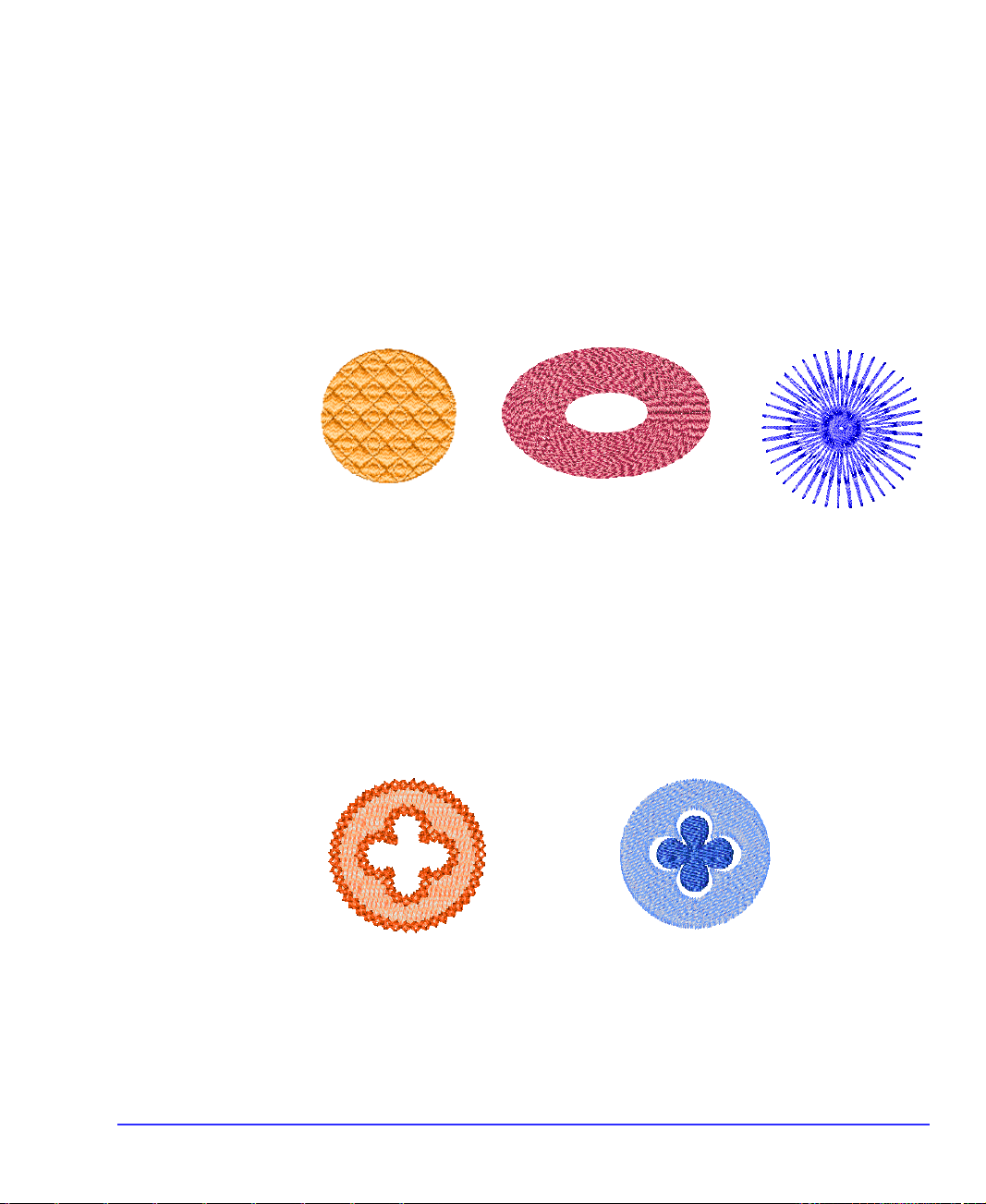
DG/ML 为您提供省时的、数字化圆形、星形、和环形的专门输入方法。
使用
环形和圆形
比例的圆形效果。虽然
工具来数字化圆形或使用环形和
周线针迹
对于长的、窄的椭圆形来讲看起来效
星形
工具来得到较小
果好,但是您可以为圆形和椭圆形使用任何类型的填针针迹。参看第
386 页上
数字化圆形、星形和环形
的有关细节。
的圆形
您可以用不同的填针类型数字化环形。
有周线的椭圆形用图案连续反复分割绣出
星形
周线
针迹最适合环形,因为它
以螺旋方式环绕环形进行刺绣。
数字化轮廓和填绣的洞
数字化轮廓和填绣的洞
数字化轮廓和填绣的洞数字化轮廓和填绣的洞
DG/ML 提供快速创建基于已有边界的轮廓和填绣的洞的工具。使用平行
偏移您可以创建基于选定对象边界的轮廓。使用填绣的洞从复合填针
对象中的边界来创建新对象。参看第 391 页上
创建轮廓和填绣洞
的有
关细节。
主题花纹平针轮廓 填绣的洞
加深轮廓
加深轮廓
加深轮廓加深轮廓
使用
返回和重复
针针迹轮廓变粗,而不必创建不需要的连接线针迹。
来的针迹方向,其典型用途是封闭形状。参看第 385 页上
来加深轮廓。
返回
针迹是沿反向刺绣的,并用来使平
重复针 迹
加深轮廓
复写原
的
有关细节。
27
Page 40

DG/ML 花样设计软件 用户手册 V7
DG/ML 花样设计软件 用户手册 V7
DG/ML 花样设计软件 用户手册 V7DG/ML 花样设计软件 用户手册 V7
数字化金片和雕出的洞
数字化金片和雕出的洞
数字化金片和雕出的洞数字化金片和雕出的洞
一些绣花机配备有金片分配器,刺绣时它在服装上放置金片。一些绣
花机还配备有雕孔刀或针,以便在材料上雕孔,产生类似花边的效果。
这两种技术时常一起使用。然而您需要仔细地规划刺绣顺序,以便使
不必要的针迹数量尽量减少。
添加镶绣
添加镶绣
添加镶绣添加镶绣
您可以从花样设计提取镶绣形状,以便输出到
剪切机或输出到分开的文件中。取决于现行
动镶绣
刺绣针迹 (定位镶绣针迹、固定镶绣针迹和覆
盖针迹)。参看第 395 页上的
643 页上的
添加十字针迹
添加十字针迹
添加十字针迹添加十字针迹
设定值,将为镶绣对象产生多达三层的
数字化镶绣
切割镶绣形状
的细节。
自
和第
十字针迹
时普遍使用的技术。十字针迹刺绣还可以用
于轮廓或边框。它适合用于家庭物品、枱
布、儿童服装、和民间花样设计。十字针迹
有时与镶绣一起使用。
艺术针迹效果和织纹填针
艺术针迹效果和织纹填针
艺术针迹效果和织纹填针艺术针迹效果和织纹填针
DG/ML 提供特殊工具来用针迹点创建织纹效果。
锯齿形边线、Trapunto、和渐变间隔数值
锯齿形边线、Trapunto、和渐变间隔数值
锯齿形边线、Trapunto、和渐变间隔数值锯齿形边线、Trapunto、和渐变间隔数值
您可以创建锯齿状边线效果或使用
敞开针迹或阴影效果。使用
线、创建阴影效果,或在花样设计中模仿皮毛或其它绒毛织物等。参
看第 407 页上的
效果
刺绣是用少量针迹数填绣大面积
锯齿状边线
创建锯齿形边线
的细节。
Trapunto或渐变间隔 数值
您可以在对象上创建毛糙的边
和第 410 页上的
创建渐变间隔数值
来创建
28
Page 41

第 2 章
第 2 章 绣花花样设计的数字化处理
第 2 章 第 2 章
绣花花样设计的数字化处理
绣花花样设计的数字化处理绣花花样设计的数字化处理
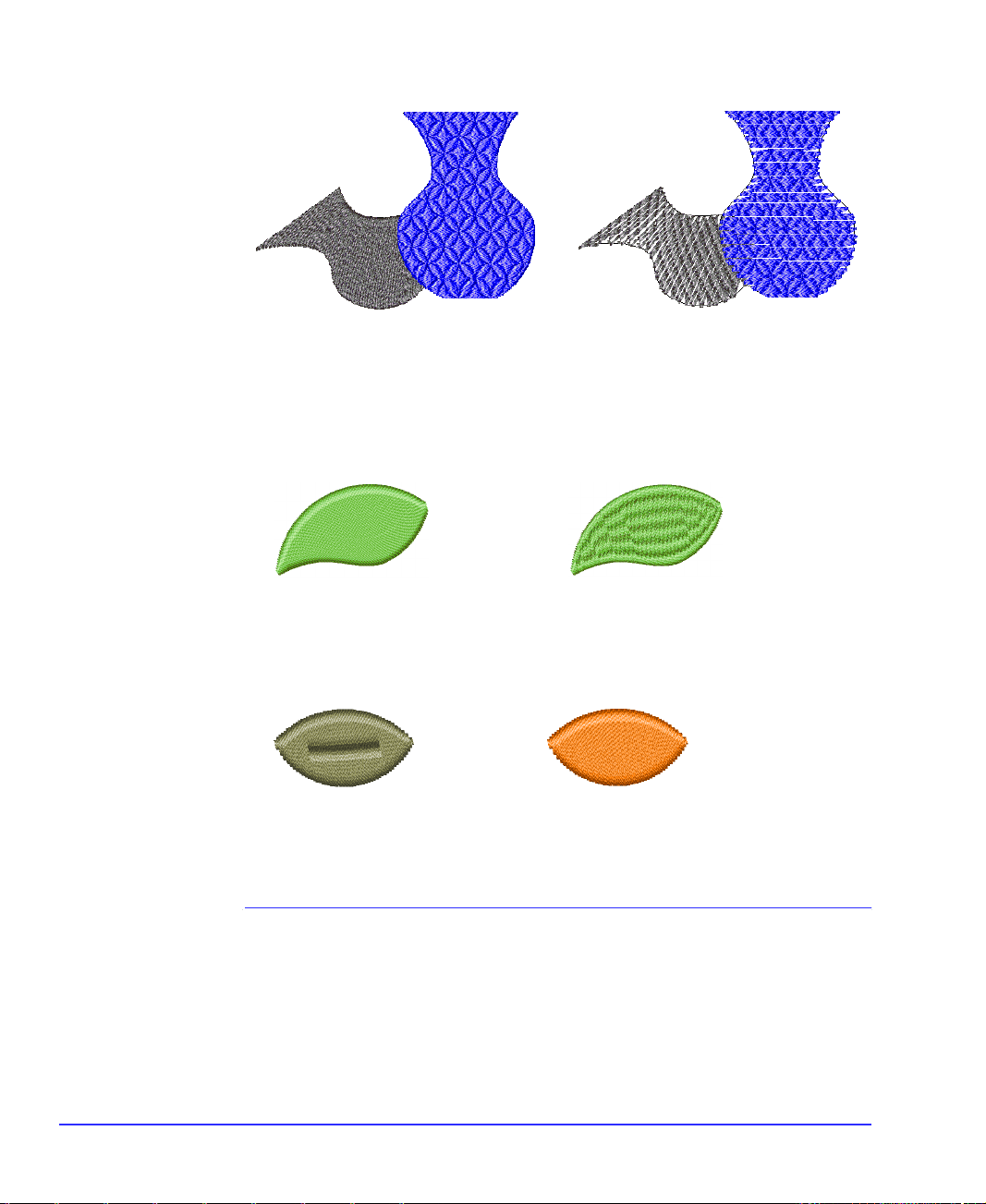
有 Trapunto 效果的复合填针有 Trapunto 效果的复合填针
周线针针迹
周线针针迹
周线针针迹周线针针迹
周线针
是一种曲线填针类型:迹是跟踪形状的周线的,从而创建一种
曲线的、明暗效果。有两种类型:
创建周线针迹效果
曲线的填针
曲线的填针
曲线的填针曲线的填针
的有关细节。
螺旋形周线针
有渐变间隔数值的圆形
标准和螺旋形
用曲线填针您可以使复合填针沿数字化线弯曲
来创建流动的或弯曲的针迹效果。参看第 420
页上
用曲线填 针来创建曲线的填针
的有关细
节。
他他米针返回针迹的锯齿形边
线
的。参看第 415 页上
他他米针偏移
他他米针偏移
他他米针偏移他他米针偏移
他他米针
偏移默认设定是用来在均匀平滑刺绣
的花样设计中创建针迹点图案或织纹。织纹象
没有明显分割线的
他他米针
编织的花纹。通过
处理偏移系数,您可以在针迹点较容易看出的
地方创建织纹填针填绣。参看第 429 页上
创建有他他米偏移的织纹
有关细节。
曲线填针
的
29
Page 42
DG/ML 花样设计软件 用户手册 V7
DG/ML 花样设计软件 用户手册 V7
DG/ML 花样设计软件 用户手册 V7DG/ML 花样设计软件 用户手册 V7
分割线他他米针偏移
图案连续反复分割
图案连续反复分割
图案连续反复分割图案连续反复分割
图案连续反复分割
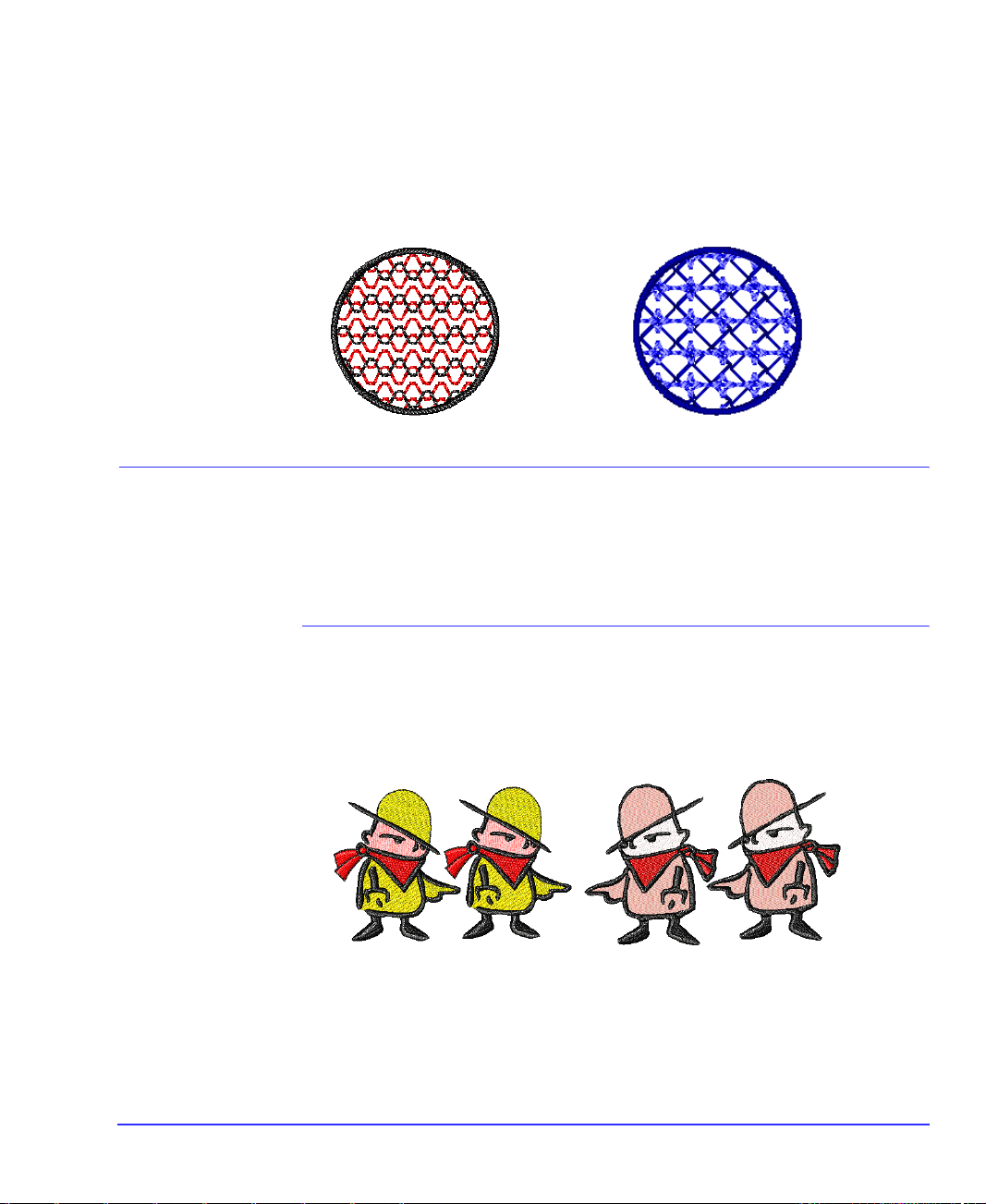
是一种修饰用的、针迹点构成平铺图案的填针针
迹。选择已有的图案或创建您自己的图案。参看第 435 页上
续反复分割来创建织纹
柔性分割和用户定义分割针迹
柔性分割和用户定义分割针迹
柔性分割和用户定义分割针迹柔性分割和用户定义分割针迹
柔性分割
是一种装饰针迹,在对象的填绣中使用
的有关细节。
随机系数
用图案连
图案连 续反复分割
案的一条或两条线。图案跟踪针迹角度,并且可以缩放来适应对象的
宽度。通过数字化称之为“分割线”的针迹线,用户定义分割使您可
以在填绣的对象中添加细节。参看第 450 页上的
和第 454 页上的
以用户定义分割来创建织纹
用柔 性分割创建织纹
的细节。
图
30
用户定义分割
柔性分割
Page 43
修改花样设计
修改花样设计
修改花样设计修改花样设计
第 2 章
第 2 章 绣花花样设计的数字化处理
第 2 章 第 2 章
主题花纹平针和填针
主题花纹平针和填针
主题花纹平针和填针主题花纹平针和填针
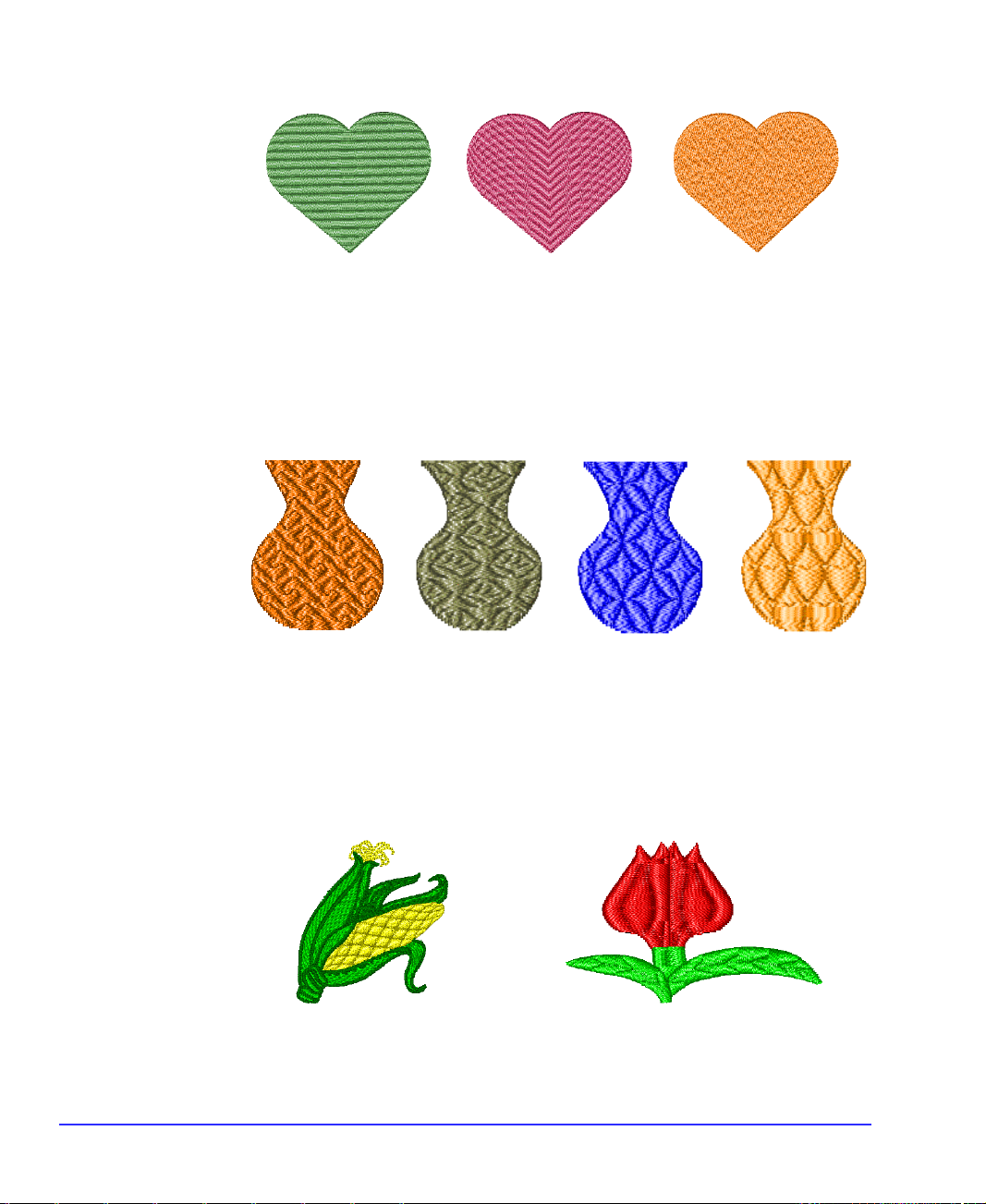
您可以使用主题花纹诸如心脏、树叶或边框图案来创建装饰的平针和
织纹填针。您可以创建您自己的图案或使用软件提供的主题花纹。主
题花纹可以用与处理其它对象一样的方法来缩放、旋转和镜象。参看
第 459 页上
当您已数字化您的花样设计时,您可以做为整体修改它,编辑花样设
计内部的单个对象,甚至单个针迹或针迹组块以及机器功能。
主题 花纹平 针和填针
的有关细节。
绣花花样设计的数字化处理
绣花花样设计的数字化处理绣花花样设计的数字化处理
编辑花样设计
编辑花样设计
编辑花样设计编辑花样设计
通过复写和复制已有对象的方法,DG/ML 使您可以快速地把对象添加到
花样设计中去。它还可以通过把一个文件的内容插入到另一个文件中
的方法使您把花样设计结合在一起。
刺绣顺序通常按花样设计数字化的次序排列。然而您可以用不同方法
来改变顺序。参看第 269 页上
使用
色位
可以预览在不同织物上的、不同颜色的花样设计,定义多个
颜色方案和在各方案之间切换。对于您定义的每个色位,您可以使用
对象的结合和重排顺序
的有关细节。
31
Page 44
DG/ML 花样设计软件 用户手册 V7
DG/ML 花样设计软件 用户手册 V7
DG/ML 花样设计软件 用户手册 V7DG/ML 花样设计软件 用户手册 V7
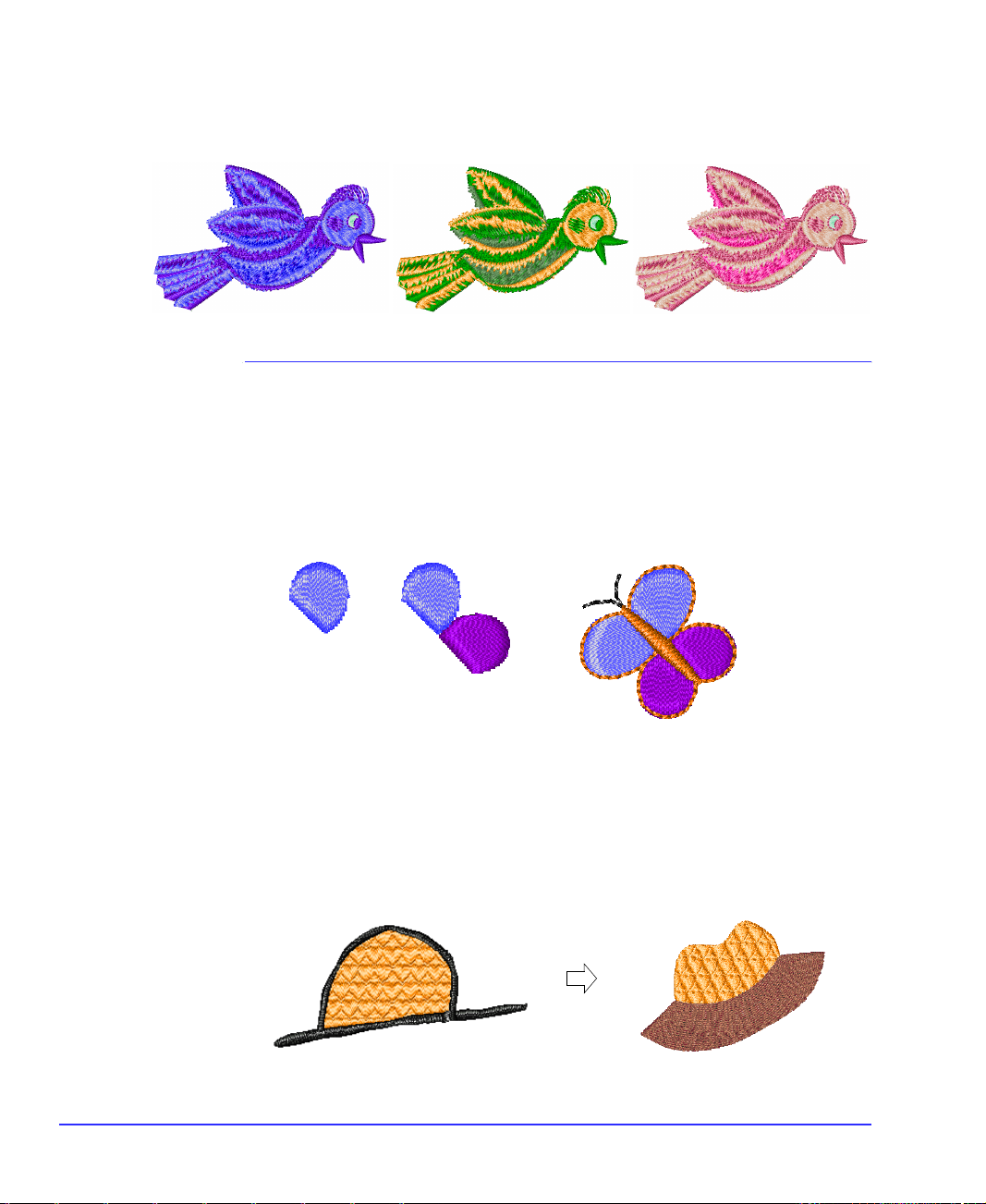
商用绣线表预定义的颜色,或定义您自己的颜色。参看第155 页上
位和绣线 表
编辑对象
编辑对象
编辑对象编辑对象
通过移动、缩放和变换花样设计中的对象,您可以改变它们的位置、
大小和方向。您可以把选定的对象与左侧、右侧、顶部、底部或中心
对齐,并可以设定间距来使选定对象之间的间距一致。把对象组合在
一起 , 以便一次性地实现对它们的改变,或锁定它们来防止产生偶然
的错误修改。参看第 287 页上
的有关细节。
排列和变换对象
的有关细节。
色
32
如果
平包针或他他米针或图案连 续反复分割
以分割用
象。
页上
DG/ML 使您可以用控制点整形对象、整形圆形、星形和环形对象、转换
对象类型、调整针迹角度 (包括设定多个针迹角度)以及改变入口点
和出口点。参看第 307 页上
输入方法A、输入方法 B
平针
对象也可能被分割,但是复合填针对象则不能。参看第 274
分割对象
的有关细节。
、和
整形对象 和 编辑对象
是选定的针迹类型,您可
输入方法C
工具创建的绣花对
的有关细节。
Page 45
第 2 章
第 2 章 绣花花样设计的数字化处理
第 2 章 第 2 章
绣花花样设计的数字化处理
绣花花样设计的数字化处理绣花花样设计的数字化处理
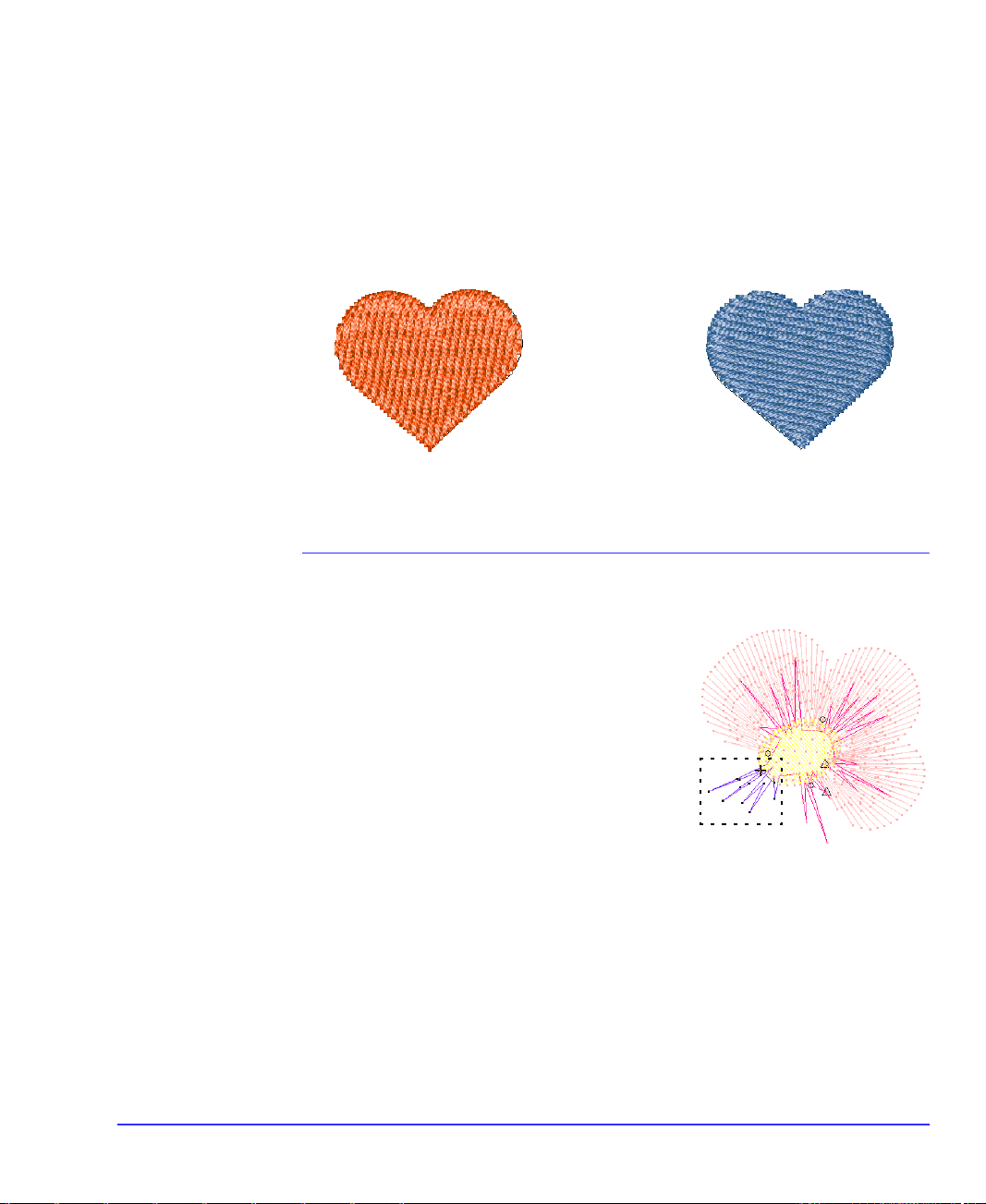
数字化之后,您可以把用
象,并再返回,把复合填针对象转换为
回。参看第 315 页上
对复合填针
针迹角度或用
C
对象的针迹角度,因为针迹是自动跟随形状的。参看第 318 页上
整针迹角度
如果您数字化相邻的带状形,您可以在第一个带状形中保留或省略最
后一针来达到平滑的连接或较短的连接线。
编辑针迹
编辑针迹
编辑针迹编辑针迹
您可以使用
或一系列针迹。您可以移动单个和多个针
迹。您可以把针迹添加到填针间隙和删除
单个针迹。
、输入方法A和输入方法 B
针迹角度
的有关细节。
针迹编辑
平针和三次绣平针
对象转换为
输入方法A或B
对象类型的转换
工具添加多个针迹角度。您不能改变
90 度针迹角度的复合填针
工具来选择单个针迹
的有关细节。
对象,您可以为整个对象设定
0 度针迹角度的
复合填针
输入方法C
对象,并再返
输入方法
调
对
如果对象的针迹重新产生,则插入的针迹
将丢失。如有可能,尽量编辑对象属性,
而不是编辑单个针迹。
很短的针迹可能会损害织物、折断绣针或
绣线。当刺绣完毕花样设计之前,您可以
让软件自动地除去所有短针迹。参看第 372
页上
自动除去短针迹
您可以使用
选择针迹时,在您的花样设计中此针迹也被选中,从而可以进行编辑。
使用
针迹清单
参看第 327 页上
针迹清单
,您可以编辑单个针迹的坐标(也就是针迹的位置)。
的有关细节。
来定位针迹和选择针迹,以便编辑。当在清单中
编辑针迹和机器功能
的有关细节。
33
Page 46
绣花文字
绣花文字
绣花文字绣花文字
DG/ML 花样设计软件 用户手册 V7
DG/ML 花样设计软件 用户手册 V7
DG/ML 花样设计软件 用户手册 V7DG/ML 花样设计软件 用户手册 V7
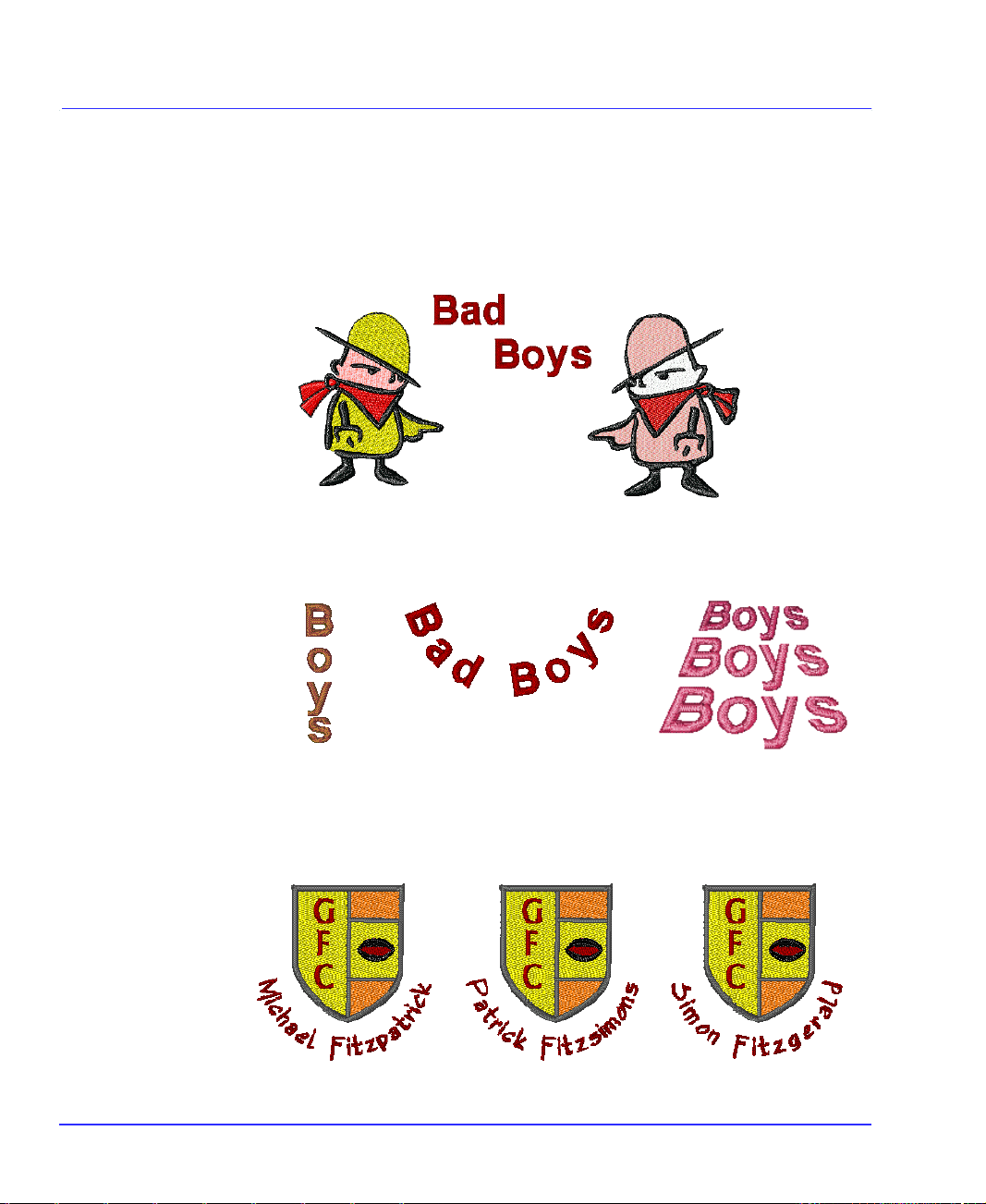
您可以快速和方便地添加特殊字符和符号,然后在屏幕上直接进行修
改。您可以用和文字处理器同样的方法把格式化用于文字对象,包括
斜体、粗体、左右对齐。参看第 491 页上的
页上的
您可以把水平、垂直、和曲线的基线用于您的文字对象。使用 “包
络”您还可以使文字形状变形。参看第 545 页上
细节。
调整文字布局
的细节。
文字的基本操作
特殊 文字功 能
和第 509
的有关
34
输出名字功能使您创建有多个名字的花样设计。例如,您可以为运动
队或公司制服使用有不同名字的同一标志 (或标徽),而不要为同一
花样设计创建多个拷贝。参看第 553 页上
的有关细节。
创建具有多名字的花样设计
Page 47
检测花样设计
检测花样设计
检测花样设计检测花样设计
第 2 章
第 2 章 绣花花样设计的数字化处理
第 2 章 第 2 章
您可以创建由文字、数字或符号组成的自定义字母组,并且可以通过
转换 TrueType 字体来创建新字母组。参看第 563 页上
组
的有关细节。
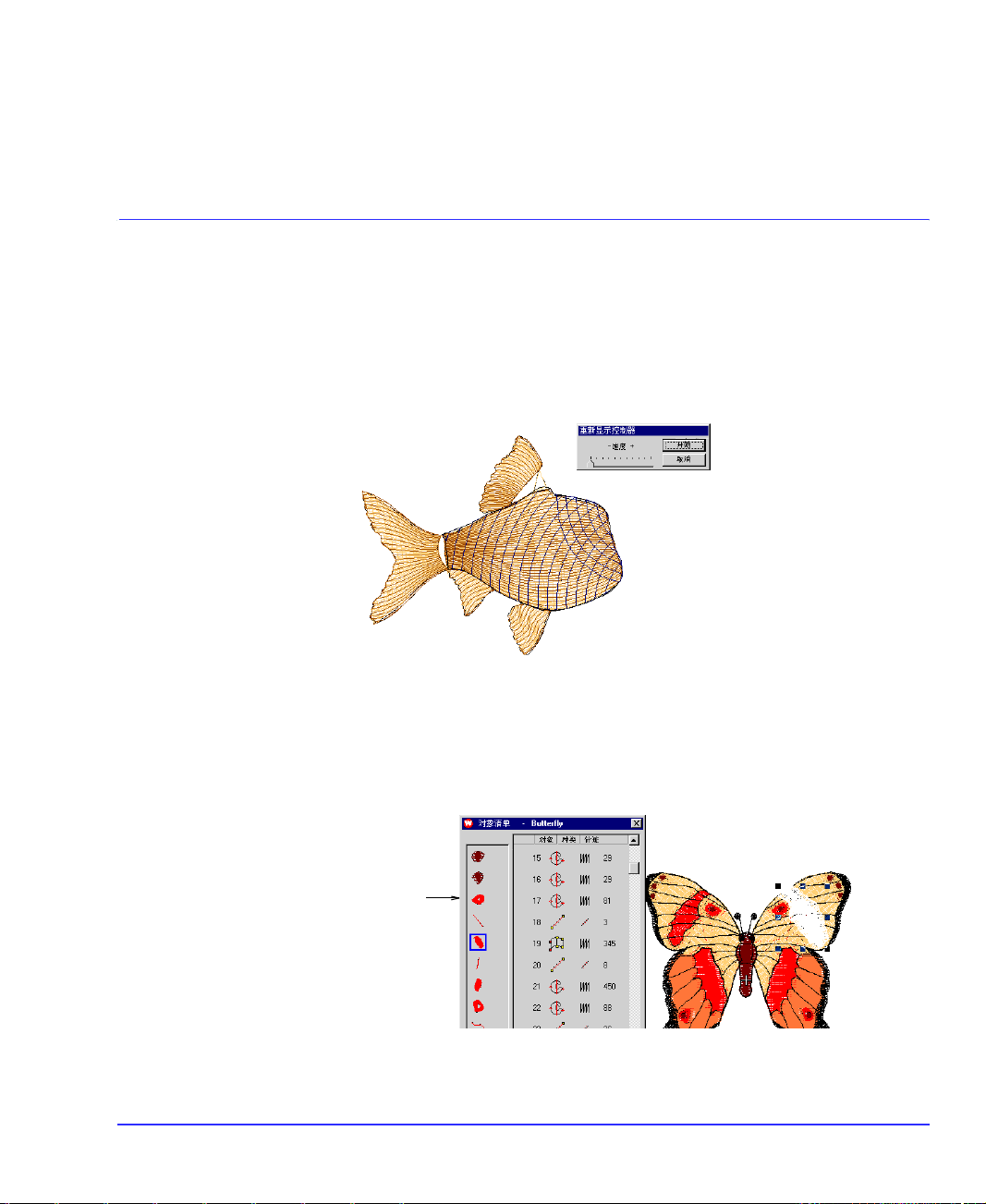
通过按针迹、区段、颜色、功能或对象运行,您可以检测 DG/ML 中的
花样设计刺绣针迹顺序。您还可以通过在屏幕上慢速重新显示来检查
刺绣顺序。随着您检查刺绣顺序,DG/ML 模拟刺绣过程,当 “刺绣”
时,针迹从黑色变成配置的绣线颜色。参看第 75 页上
有关细节。
绣花花样设计的数字化处理
绣花花样设计的数字化处理绣花花样设计的数字化处理
用户自定义字母
检查刺绣顺序
刺绣一半的花样
设计
的
对象清单
的属性提供一个简便方法。您可以使用清单来组合和取消组合,锁定
和取消锁定,显示和隐藏对象。还可以用它剪切、复制和粘贴,以及
为选定颜色组块重排顺序。参看第 91 页上
象
的有关细节。
在选定的对象周围
出现蓝色边框
是一个连续的清单,它为在花样设计中选择对象和访问它们
用对象清单选择和处理对
35
Page 48
DG/ML 花样设计软件 用户手册 V7
DG/ML 花样设计软件 用户手册 V7
DG/ML 花样设计软件 用户手册 V7DG/ML 花样设计软件 用户手册 V7
输出花样设计
输出花样设计
输出花样设计输出花样设计
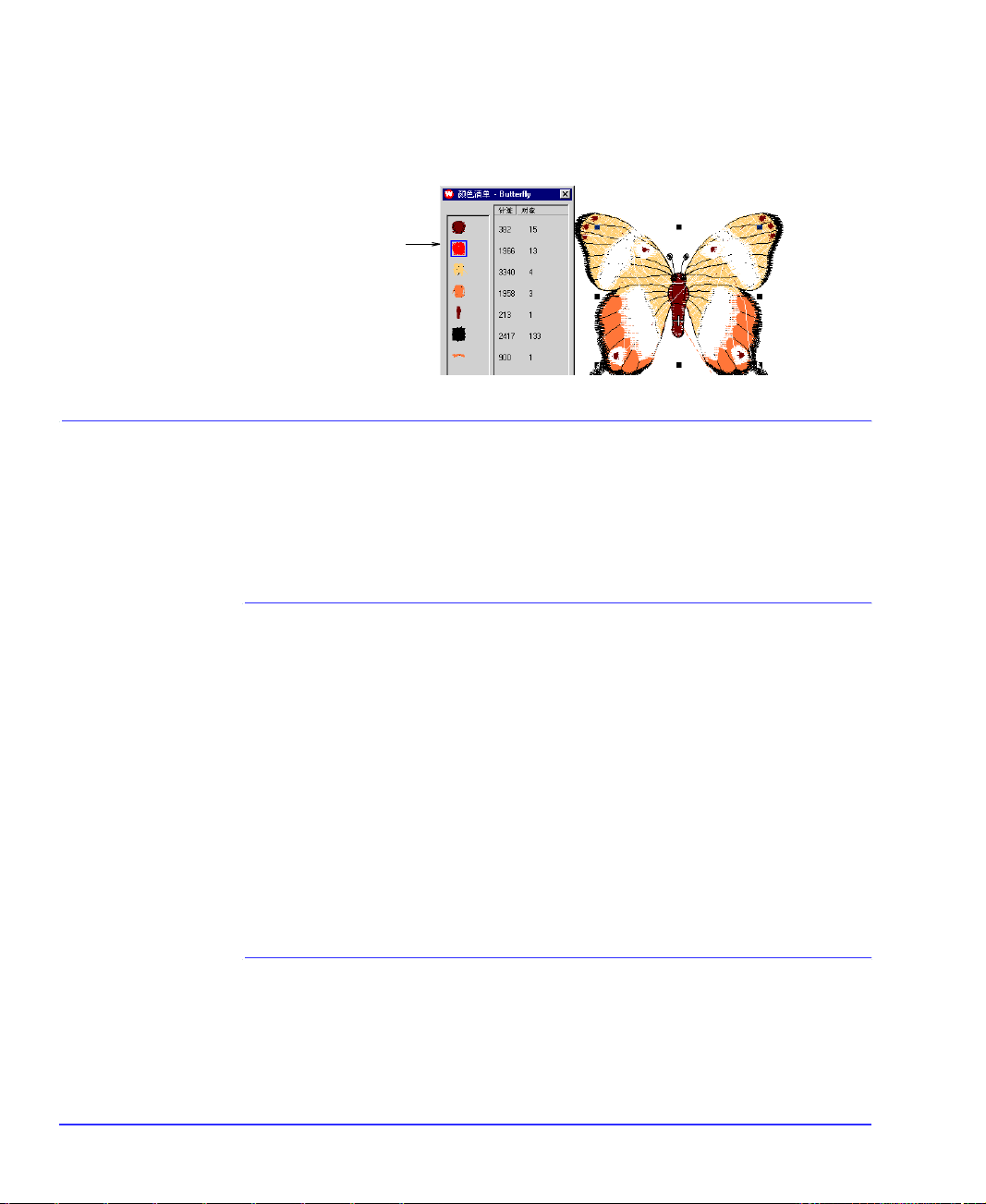
颜色清单
构成一单个颜色组块。和使用
参看第 93 页上
当您创建好花样设计时,您可以用不同方法输出绣花花样设计:保存
在绣花磁盘、穿孔纸带、把镶绣形状输出到切割机或直接输入到机器
去刺绣针迹。
输出到机器
输出到机器
输出到机器输出到机器
功能提供按颜色组合的对象顺序清单。相同颜色的连续对象
对象清单
选择和处理颜色组块
选定颜色组块周围
出现蓝色边框
一样,您可以使用
的有关细节。
颜色清单
。
36
不同的绣花机使用不同的语言。每一种都有自己的控制不同机器功能
的命令。刺绣花样设计之前,花样设计要使用绣花机识别的格式。
一旦花样设计完成后,您可以输出到支持它的绣花机,不必改变原来
的花样设计格式。当你选择机器格式时,DG/ML 把数字化期间使用的命
令转换为特定机器可以识别的机器功能。如果选定的机器格式不支持
花样设计中特定的机器功能(自动的或手动插入的功能),此功能将
被忽略。
在任何时候都可以改变花样设计机器格式,以便在别的机器类型上进
行刺绣,或把花样设计机器格式输出到穿孔纸带或绣花磁盘。参看第
48 页上
把花样设计保存到绣花磁盘
把花样设计保存到绣花磁盘
把花样设计保存到绣花磁盘把花样设计保存到绣花磁盘
按默认值 DG/ML 保存成它原来的 EMB 文件格式。此格式包含刺绣花样
设计和以后修改花样设计的所有必要信息。保存花样设计记录、它的
文件名、位置和格式和用您做的改变进行更新。EMB 格式文件是自动压
选择机器格式
的有关细节。
Page 49

第 2 章
第 2 章 绣花花样设计的数字化处理
第 2 章 第 2 章
绣花花样设计的数字化处理
绣花花样设计的数字化处理绣花花样设计的数字化处理
缩的,以便减少占用的存储空间,使其能存储大的文件。当您打开时,
文件自动解压。
花样设计格式
花样设计格式
花样设计格式花样设计格式
绣花花样设计是以两种格式保存的:“轮廓”格式或 “针迹”格式。
轮廓或“压缩的”文件是包含对象轮廓、对象属性和针迹数据的高级
格式。当您打开 DG/ML 中的轮廓文件时,就应用了相应的针迹类型、
输入方法和效果。轮廓文件可以缩放、变换和整形,影响针迹密度或
质量。
针迹或 “扩展型”花样设计是机器直接可以使用的低级格式。它们只
包含针迹坐标和机器功能。通常这类花样设计是在输送到绣花机进行
刺绣时、或者输出到磁盘、纸带时“匆忙”创建的。
DG/ML 固有的 EMB 格式结合了轮廓文件和针迹文件的优点。它含有包括
对象轮廓和属性、实际针迹和机器功能、绣线颜色、图形的图标和用
户注解的所有花样设计信息。参看第 587 页上的
第 761 页上的
受支持的文件和磁盘格 式
。
处理花样设计文件
和
37
Page 50

DG/ML 花样设计软件 用户手册 V7
DG/ML 花样设计软件 用户手册 V7
DG/ML 花样设计软件 用户手册 V7DG/ML 花样设计软件 用户手册 V7
38
Page 51
第 3 章
第 3 章
第 3 章第 3 章
基本操作
基本操作
基本操作基本操作
为开始使用 DG/ML,您必须知道诸如启动、打开和创建花样设计,以及
保存花样设计的基本过程。其它基本过程还包括显示和隐藏网格、显
示和使用工具栏、切换为 TrueView (TM)和访问弹出菜单。您可以缩
放和移动花样设计、打开概观窗口、和显示或隐藏对象或诸如针迹点、
轮廓和针迹等的花样设计辅助工具。
保密装置访问代码控制着您对软件特殊选项的访问。您必须能够识别
您的系统的标识码,并且能够输入新的访问代码来使产品升级。
此章描述如何开始 DG/ML 花样设计软件,如何打开花样设计、开始一
个新的花样设计和如何使用基本命令。还解释如何打开和关闭网格以
及如何在屏幕上测量距离。您还可以找到如何为不同的输出选择机器
格式以及如何保存花样设计。此章还解释输入安全保密代码的过程。
39
Page 52
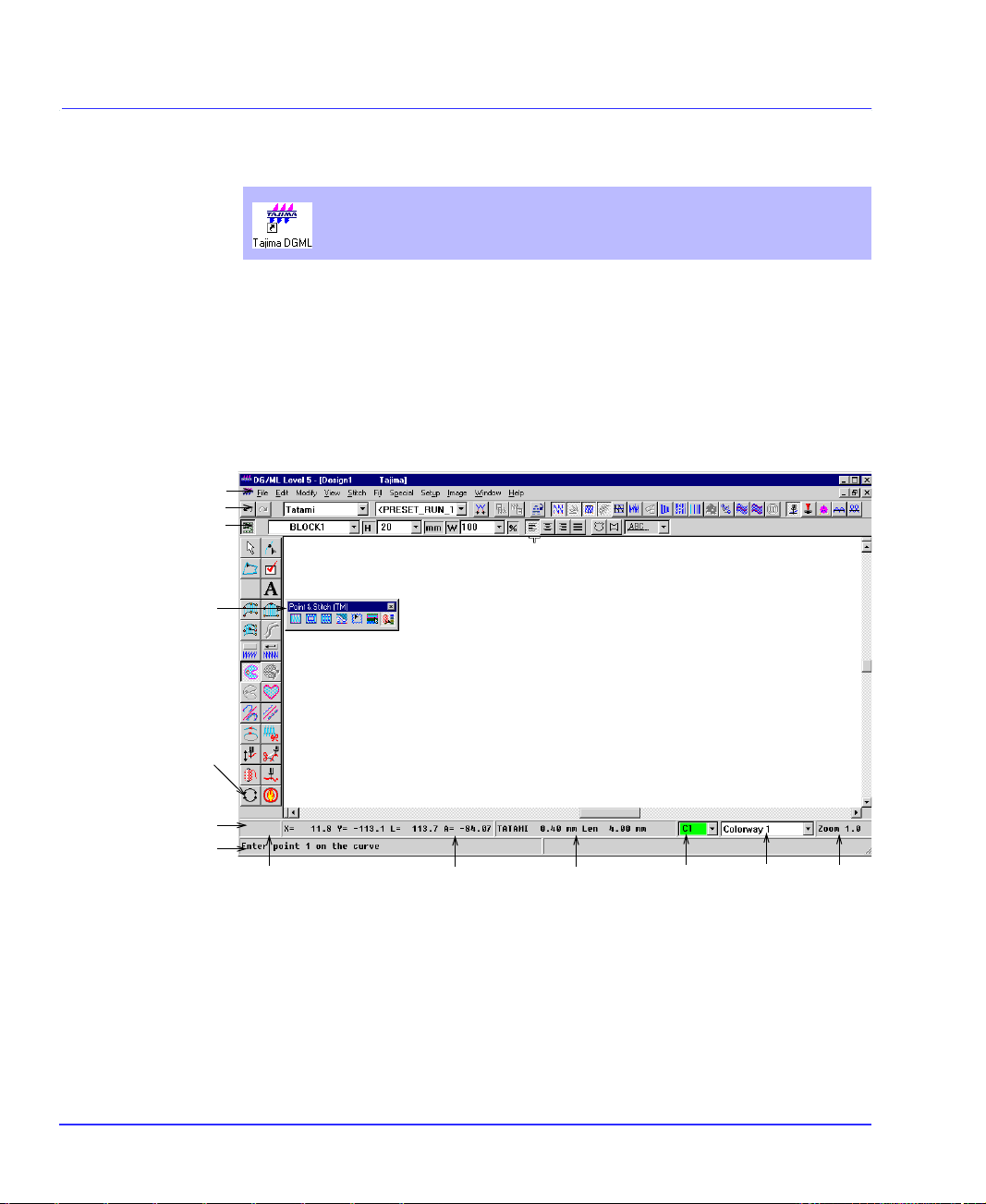
启动 DG/ML 花样设计软件
启动 DG/ML 花样设计软件
启动 DG/ML 花样设计软件启动 DG/ML 花样设计软件
用鼠标器双击来开始 DGML 花样设计软件。
使用桌面上的图标或 Windows 的开始菜单来打开 DG/ML 花样设计软件。
如何开始使用 DG/ML 花样设计软件
如何开始使用 DG/ML 花样设计软件
如何开始使用 DG/ML 花样设计软件如何开始使用 DG/ML 花样设计软件
! 双击 Windows 桌面上 DG/ML 花样设计软件的快捷图标。
DG/ML 花样设计软件 用户手册 V7
DG/ML 花样设计软件 用户手册 V7
DG/ML 花样设计软件 用户手册 V7DG/ML 花样设计软件 用户手册 V7
标题和菜单栏
通用工具栏
文字工具栏
Point & Stitch 工具栏
下一个工具栏按钮 -
切换打板和编辑工具栏
针迹数或活动的针迹
提示线
针迹数或作用中的针迹
! 另一方法是从
开始
菜单选择
程序 >Tajima DGML>DGML
花样设计软
件。
花样设计窗口
针迹类型、值
颜色清单XY 座标、长度、角度
色位清单
DG/ML 花样设计软件打开一个新的、空白的花样设计 (Design1)。
缩放系数
40
! 用户通过显示或隐蔽网格、改变网格尺寸、以及显示和隐蔽工具栏
来自定义花样设计窗口。
参看第 46 页上的
显示网格
和第 41 页上的
显示或隐藏工具栏
的细
节。
Page 53
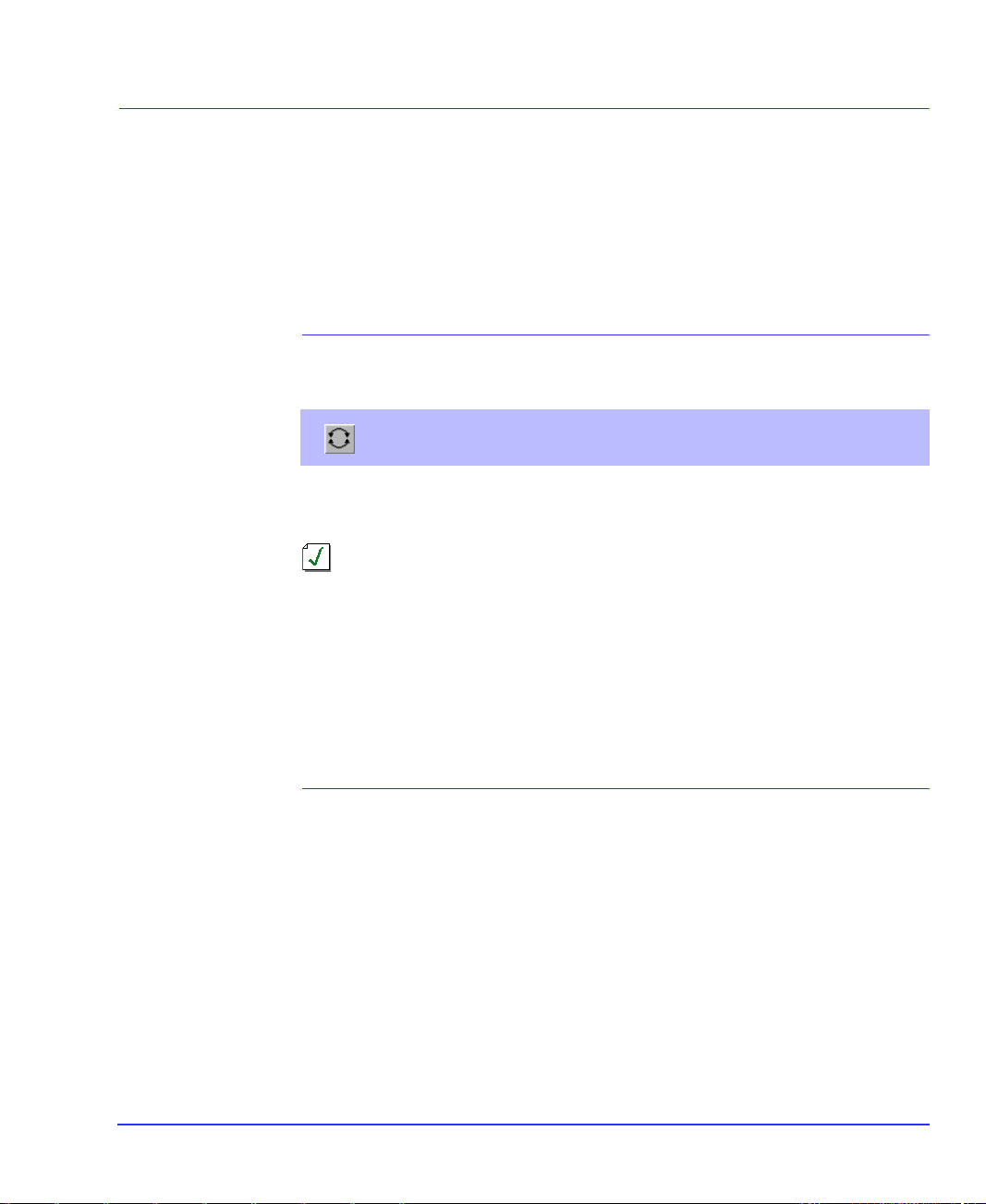
使用命令
使用命令
使用命令使用命令
第 3 章
第 3 章 基本操作
第 3 章 第 3 章
一旦您开始使用 DG/ML,您可以使用命令或工具以及对话框来完成您的
刺绣任务。您用与 Windows 应用软件中使用的同样方法在 DG/ML 中选
择命令:从菜单、工具栏、或弹出菜单选择。对于大多数经常使用的
命令还有键盘快捷键可供使用。参看第 747 页上
细节。
显示或隐藏工具栏
显示或隐藏工具栏
显示或隐藏工具栏显示或隐藏工具栏
单击
下一个工具栏
工具栏提供可以又块又容易访问 DG/ML 的命令。为方便起见,选择显
示它们或隐藏它们。
提示
提示 为增加屏幕的工作区域,隐藏不需要的工具栏,而使用菜单和键
提示 提示
盘命令。您还可以参看第 747 页上的
来切换
编辑和打板
快捷键一览 表
工具栏。
快捷键一览 表
。
基本操作
基本操作基本操作
的有关
如何显示或隐藏工具栏
如何显示或隐藏工具栏
如何显示或隐藏工具栏如何显示或隐藏工具栏
! 从
查看
菜单选择要显示或隐藏的工具栏。
! 单击
从工具栏选择命令
从工具栏选择命令
从工具栏选择命令从工具栏选择命令
工具栏提供可以又块又容易访问 DG/ML 的命令。用鼠标器单击工具栏
按钮来激活命令,或者,在适用的地方用鼠标器右键单击来设定它的
属性。
如何从工具栏选择命令
如何从工具栏选择命令
如何从工具栏选择命令如何从工具栏选择命令
! 把指针放在工具图标上来看 “工具提示”中它的名称。
! 用鼠标器单击图标来激活命令。
! 用鼠标器右键单击来改变命令的选项或激活次要命令。
下一个工具栏
来切换
编辑和打板
工具栏。
41
Page 54
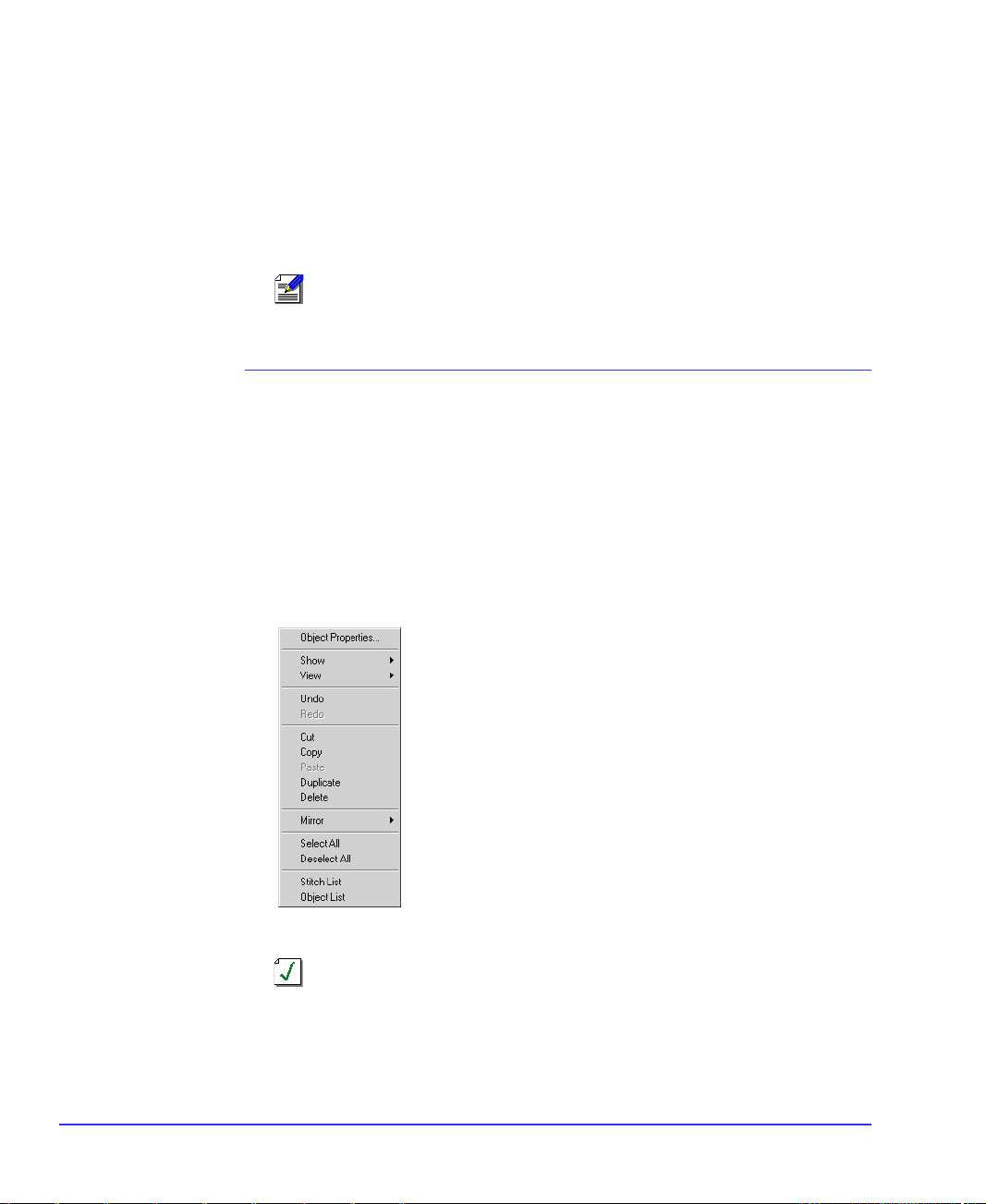
DG/ML 花样设计软件 用户手册 V7
DG/ML 花样设计软件 用户手册 V7
DG/ML 花样设计软件 用户手册 V7DG/ML 花样设计软件 用户手册 V7
! 如果工具有左键和右键单击命令,名字将用斜线 (/) 分开。例
多边形选择 / 线段 选择
如,
多边形中的对象,右键单击时可以选择线段上的对象。
! 对于许多命令,右键单击使您可以为主 ( 左键单击 ) 命令设定属
性。例如,单击时
或右键单击时
针
的针迹值。
注释
注释 并非所有的工具都有鼠标器右键单击功能。
注释 注释
使用弹出菜单
使用弹出菜单
使用弹出菜单使用弹出菜单
用鼠标器右键单击选中的对象可以打开含有经常使用的命令的弹出菜
单。
如何使用弹出菜单
如何使用弹出菜单
如何使用弹出菜单如何使用弹出菜单
1. 右键单击选定的对象。
弹出菜单被打开。
平包针 / 值
平包针 / 值
工具使您在单击多边形时可以选择
可以选择
可以打开
平包针
对象属性
作为针迹类型,
对话框来设定
平包
42
2. 从菜单选择命令。
提示
提示 一个经常使用的命令是
提示 提示
象属性
对话框。
对象属性
。这将为选定的对象打开
对
Page 55
第 3 章
第 3 章 基本操作
第 3 章 第 3 章
撤消和重做命令
撤消和重做命令
撤消和重做命令撤消和重做命令
使用
撤消(通用
使用
重做(通用
您可以撤消大多数命令的效果。如果您改变主意,您可以再重做。
DG/ML 可以记住最后的几个命令。
如何撤消和重做命令
如何撤消和重做命令
如何撤消和重做命令如何撤消和重做命令
工具栏 ) 来撤消命令。
工具栏 ) 来再使用此 “撤消”的命令。
基本操作
基本操作基本操作
打开花样设计
打开花样设计
打开花样设计打开花样设计
! 为了撤消命令用鼠标器单击
当 DG/ML 不能记住更多的命令时,
! 单击
DG/ML 可以打开大范围的“轮廓”和 “针迹”文件。您还可以从绣花
磁盘打开花样设计或从磁带读取花样设计。您还可以参看第 587 页上
的
警告
警告 您不能在您正在运行的计算机上打开在较新版本中创建的 EMB 文
警告 警告
件。如果产生这种情况,将向您提示把您的系统更新为现行版本。
如何打开花样设计
如何打开花样设计
如何打开花样设计如何打开花样设计
1. 选择
重做
来重新使用 “撤消的”命令。
选择
打开(文件
花样设计格式
文件 > 打开
打开
对话框将打开。
菜单 ) 来打开现行花样设计。
和第 647 页上的
。
撤消
图标。
撤消
命令在屏幕上变模糊。
绣花磁盘和 纸带
的细节。
43
Page 56
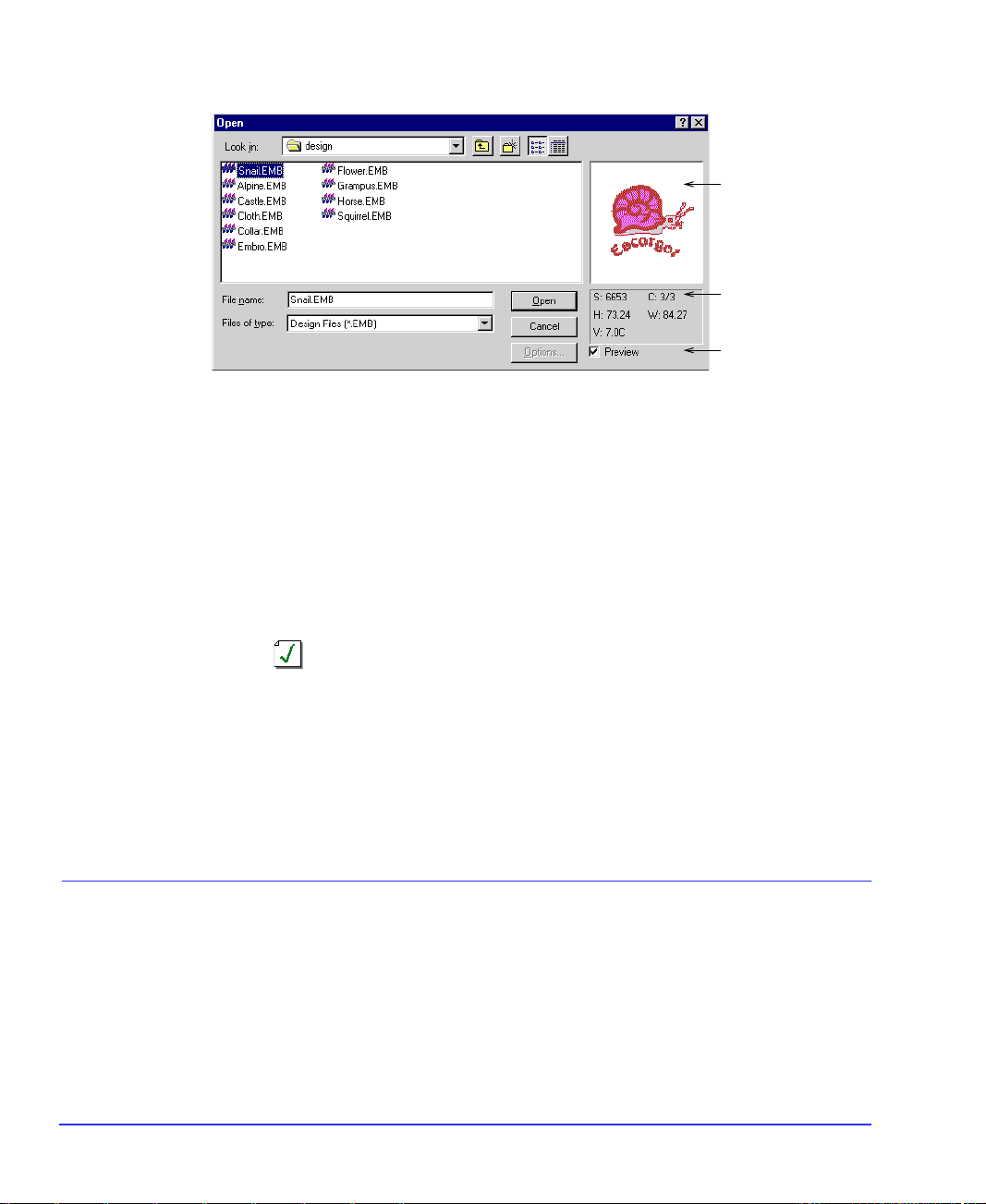
2. 从
搜索
请单选择一文件夹。
DG/ML 花样设计软件 用户手册 V7
DG/ML 花样设计软件 用户手册 V7
DG/ML 花样设计软件 用户手册 V7DG/ML 花样设计软件 用户手册 V7
预览框
花样设计数据
预览打开 / 关闭
3. 如果花样设计不是 EMB 格式的,从
4. 选择一个花样设计或多个花样设计。
5. 选择
6. 对于除 EMB 或 ESD 以外的文件类型来讲,可以用鼠标器单击选项
7. 用鼠标器单击打开
创建新花样设计
创建新花样设计
创建新花样设计创建新花样设计
当您启动 DG/ML 时,一个新的文件 (
开始数字化做好准备。按默认设定
板含有预设的样式、默认值或对象来使数字化更快和更容易。当您基
于模板创建花样设计时,模板的值复制到新花样设计中您可以创建基
于 NORMAL 模板的附加花样设计,或选择不同的模板。新的花样设计将
起名、按序列编号 ( 例如,
! 为选择一系列项目,选择时按住
Ctrl
! 为选择多个项目,选择时按住
预览
复选框来一起预览花样设计 (受支持的格式)和花样设计
Ctrl。
CtrlCtrl
文件类型
Shift
Shift。
ShiftShift
清单选择文件类型。
数据。这将包括针迹和颜色码、换色、花样设计高度和宽度,以及
软件的版本号 (V6.0 以上 )。
提示
提示 为查看选定文件上更多的信息,用鼠标器右键单击和从弹出菜
提示 提示
属性
单选择
设计信息
。参看第 66 页上
的有关细节。
变解码选项。参看第 587 页上
打开。
打开打开
在 Windows 资源管理器中查看花样
处理花样设计文件
花样设计 1
Design1
是基于 NORMAL 模板的。模
Design1、Design2
的有关细节。
)会自动创建,为您
等等 )。
选项并改
选项选项
44
Page 57
第 3 章
第 3 章 基本操作
第 3 章 第 3 章
提示
提示 当您创建新花样设计时,用一个新名字保存它。参看第 48 页上
提示 提示
存花样设计
用 NORMAL 模板创建新花样设计
用 NORMAL 模板创建新花样设计
用 NORMAL 模板创建新花样设计用 NORMAL 模板创建新花样设计
您可以使用 NORMAL 模板来创建新的花样设计。
如何使用 NORMAL 模板来创建新的花样设计
如何使用 NORMAL 模板来创建新的花样设计
如何使用 NORMAL 模板来创建新的花样设计如何使用 NORMAL 模板来创建新的花样设计
的有关细节。
使用
新建(文件
菜单 ) 来用 NORMAL 模板开始一个新花样设计。
基本操作
基本操作基本操作
保
! 选择
用自定义模板创建新花样设计
用自定义模板创建新花样设计
用自定义模板创建新花样设计用自定义模板创建新花样设计
您可以选择您的新花样设计所基于的自定义模板。您还可以参看第150
页上的
如何用自定义模板创建新花样设计
如何用自定义模板创建新花样设计
如何用自定义模板创建新花样设计如何用自定义模板创建新花样设计
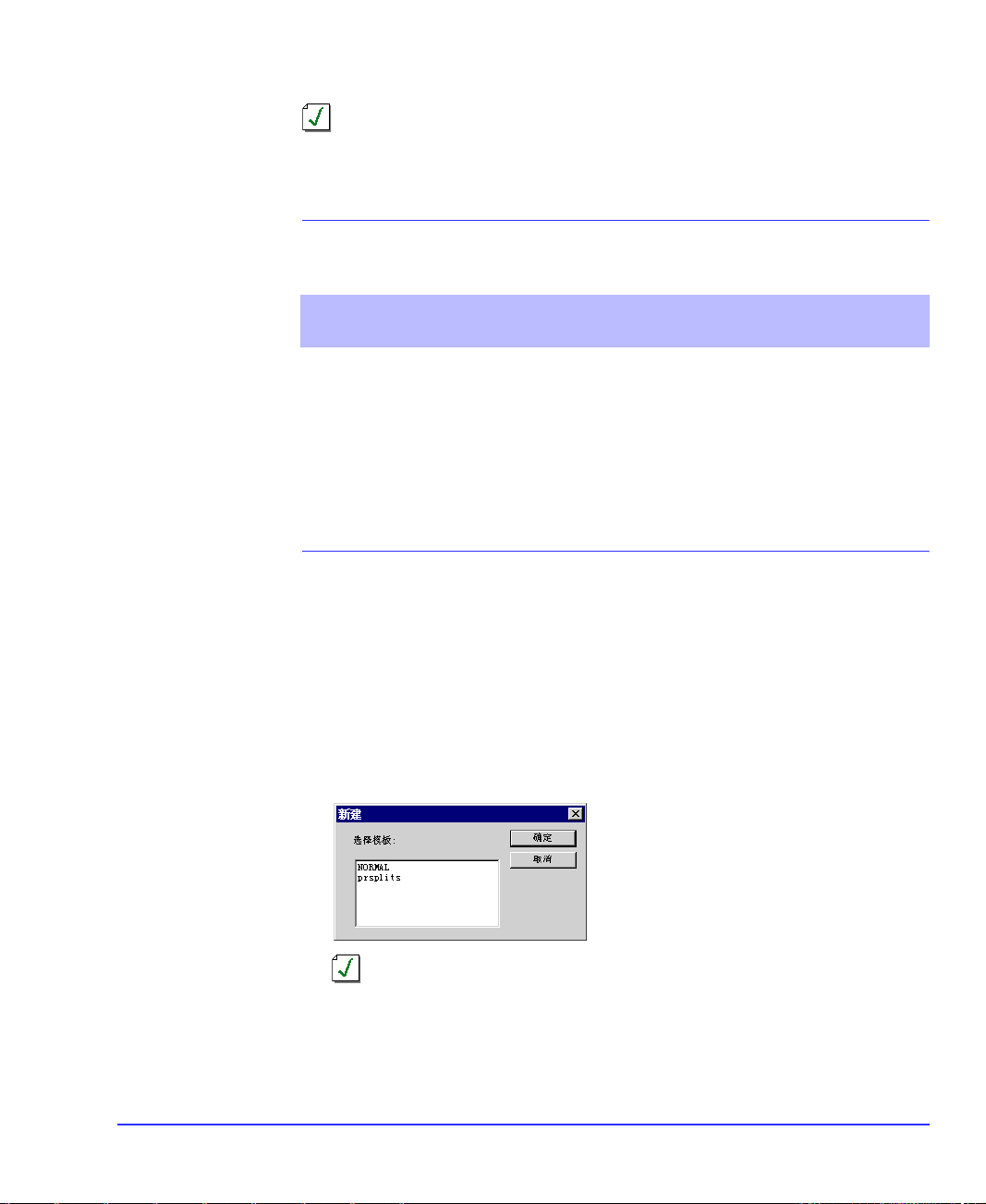
1. 选择
文件 > 新建
在花样设计窗口中打开一个空白文件。
管理花样设计摸板
文件 > 新建
新建
对话框被打开。
提示
提示 如果除了默认模板外没有其它模板,
提示 提示
现。
。
。
。
新建
对话框可能不会出
2. 从清单中选择模板。
45
Page 58
DG/ML 花样设计软件 用户手册 V7
DG/ML 花样设计软件 用户手册 V7
DG/ML 花样设计软件 用户手册 V7DG/ML 花样设计软件 用户手册 V7
3. 用鼠标器单击确定
产生针迹
产生针迹
产生针迹产生针迹
使用
确定。
确定确定
产生针迹(通用
工具栏 ) 来为新的或选定对象产生针迹。
对于 DG/ML 的花样设计,针迹可以从花样设计的轮廓和属性自动产生。
这意味着您可以缩放、变换和整形 DG/ML 花样设计,而不会影响针迹
密度或质量。
您可以在数字化时产生针迹或产生针迹之前先定义轮廓。
开时,按 Enter
时,它们也会更新的。您还可以在
Enter 来为新对象计算针迹数。每当您缩放、变换或移动对象
EnterEnter
产生针迹
关闭的情况下数字化对
产生针迹
打
象,或选择对象和除去产生的针迹。对这些对象来讲,只显示对象的
轮廓线。
如何产生针迹。
如何产生针迹。
如何产生针迹。如何产生针迹。
! 为了新的或选定的对象产生针迹,单击
产生针迹
图标。
如果对象被选定,对象的针迹将自动产生。如果当前没有对象选
Enter
定,您一按
Enter,就立即为新对象产生针迹。
EnterEnter
显示网格
显示网格
显示网格显示网格
46
! 为除去针迹,或在不产生针迹的条件下进行数字化,取消选定
工具。
针迹
提示
提示 确定
提示 提示
显示轮廓线
已选定,否则花样设计窗口中将看不见此对
产生
象。
选择
显示网格(设定
用鼠标器右键单击来改变
菜单 ) 来显示或隐藏网格。
网格
设定。
使用网格线来帮助您准确地放置和对齐绣花对象。您可以随时显示或
隐藏网格。
Page 59
如何显示网格
如何显示网格
如何显示网格如何显示网格
提示
提示 您可以改变网格间距、选择参考点和在
提示 提示
闭
对齐网格
。参看第 720 页上
设定网格选项
第 3 章
第 3 章 基本操作
第 3 章 第 3 章
选项
对话框中打开或关
的有关细节。
基本操作
基本操作基本操作
! 选择
当选定
! 选择
在屏幕上测量距离
在屏幕上测量距离
在屏幕上测量距离在屏幕上测量距离
使用
测量
英寸来表示,这取决于在 Windows 的控制面板中选定的测量制。为得
到更多信息,请参看您的 Windows 文档资料。
提示
提示 为得到更精确的结果,测量之前应放大。测量值总是准确的尺寸,
提示 提示
并且不受缩放系数的影响。
如何在屏幕上测量距离
如何在屏幕上测量距离
如何在屏幕上测量距离如何在屏幕上测量距离
1. 选择
设定 > 选项 > 网格
显示网格
,就显示出网格。
设定 > 选项 > 网格
选择
测量(其他
命令可以在屏幕上测量两点间的距离。测量值可以用毫米或
其他 > 测量
。
标记
> 显示网格
标记 >
菜单 ) 来在屏幕上测量距离。
显示网格
。
再关闭网格显示。
2. 用鼠标器单击起点。
3. 把指针移动到终点和按住鼠标器不动。
在
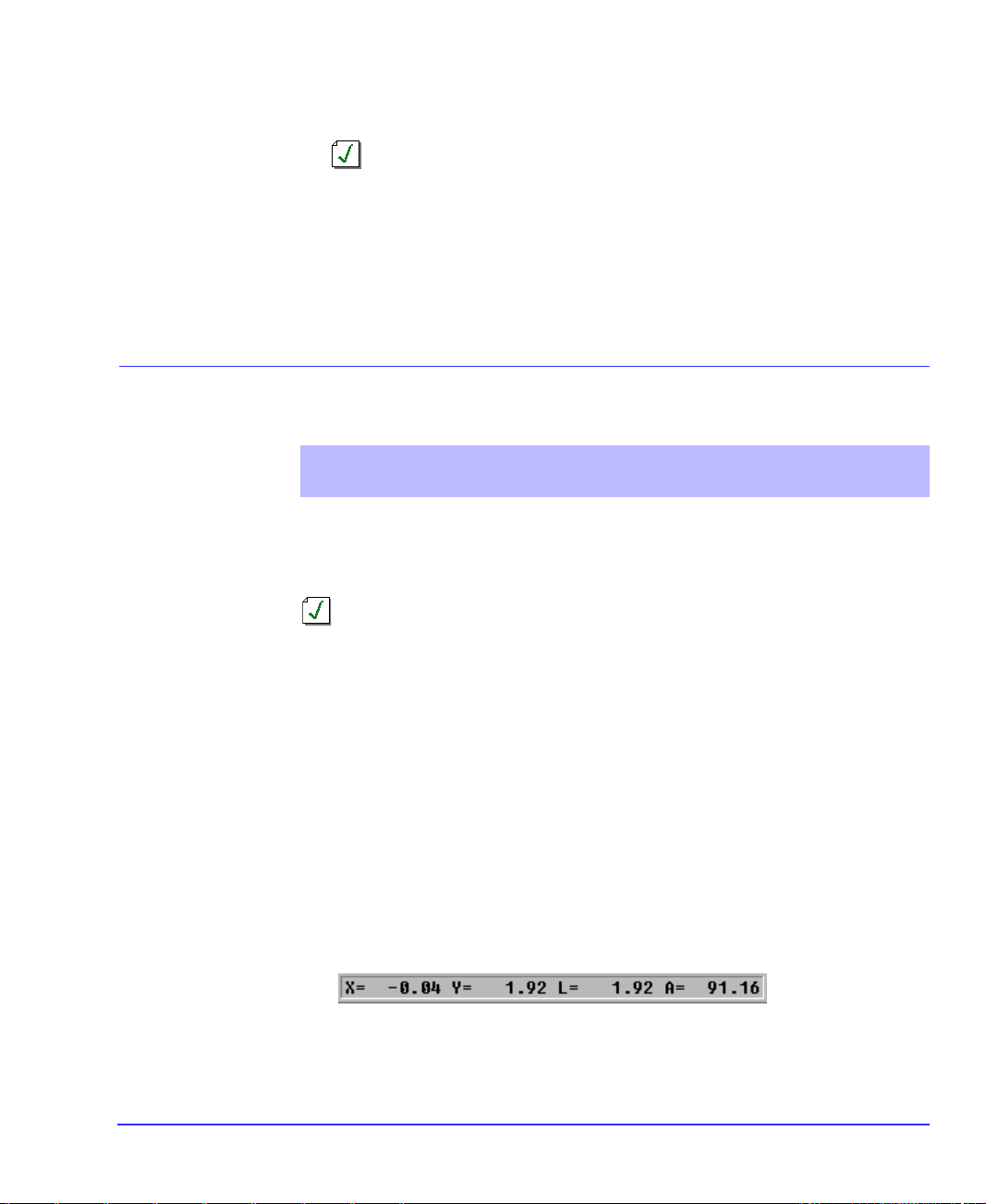
状态线
! 定位终点的坐标 (
! 所测线段的长度
! 相对水平线的线段角度
4. 按 Esc
Esc 来结束。
EscEsc
上显示下列信息 :
X=,Y=)。
(L=)。
(A=)
。
47
Page 60
选择机器格式
选择机器格式
选择机器格式选择机器格式
DG/ML 花样设计软件 用户手册 V7
DG/ML 花样设计软件 用户手册 V7
DG/ML 花样设计软件 用户手册 V7DG/ML 花样设计软件 用户手册 V7
选取
选择机器格式(其他
开始数字化之前,您还应该决定使用哪种机器格式。在任何时候都可
以改变花样设计机器格式,以便在别的机器类型上进行刺绣,或把花
样设计机器格式输出到穿孔纸带或绣花磁盘。
如何选择机器格式
如何选择机器格式
如何选择机器格式如何选择机器格式
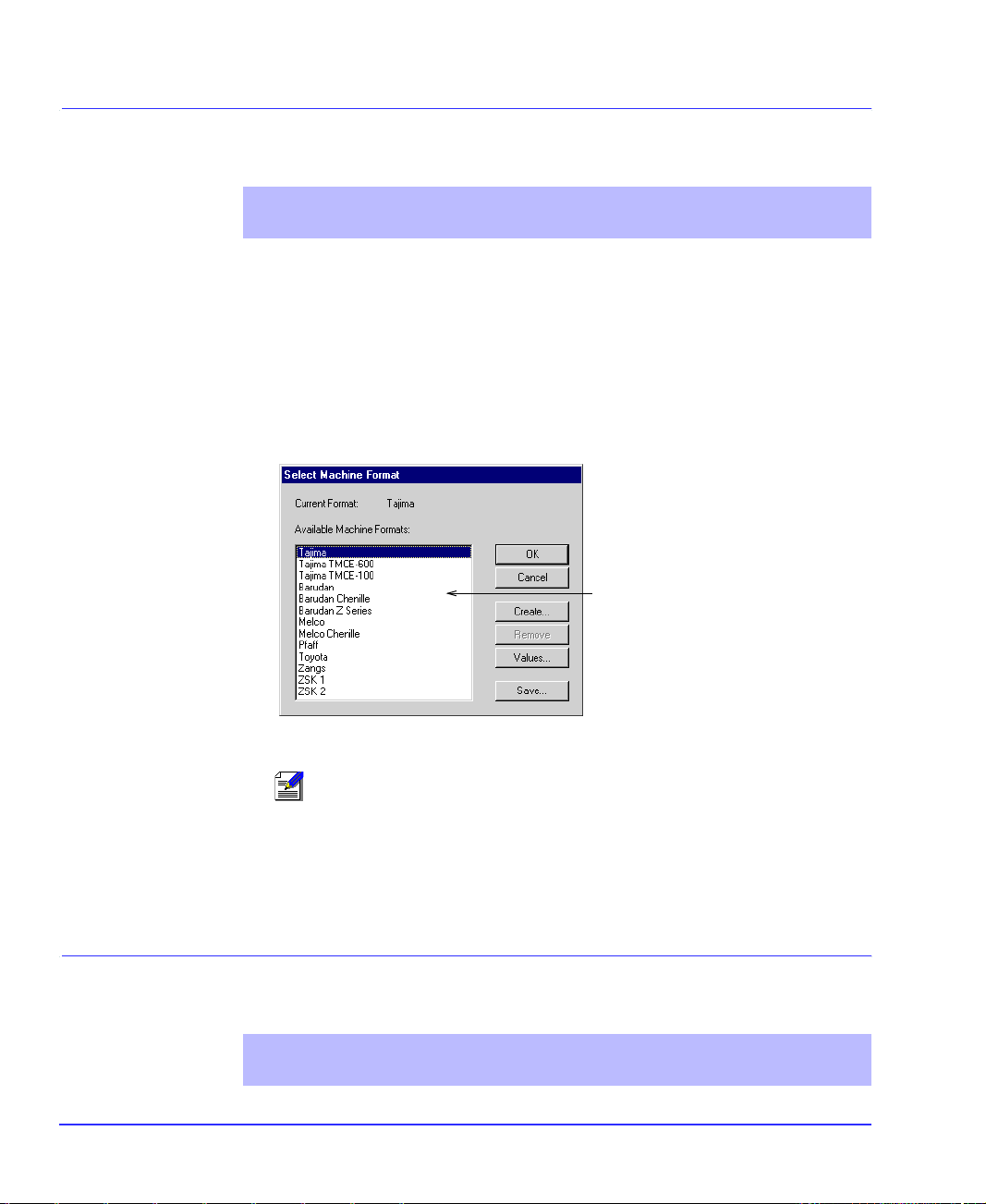
1. 选择其他 > 选择机器格式。
选择机器格式
对话框打开。
菜单 ) 来改变机器格式。
选择一个机器格式
保存花样设计
保存花样设计
保存花样设计保存花样设计
48
2. 从清单中选择一种机器格式。
注释
注释 您可以自定义格式或添加格式来适应您刺绣花样设计的绣花
注释 注释
机。参看第 615 页上的
标准机器格式
3. 用鼠标器单击确定
选择
的细节。
确定。
确定确定
保存(文件
创建自定义机器格式
菜单 ) 来保存现行花样设计。
或第 617 页上的
修改
Page 61
第 3 章
第 3 章 基本操作
第 3 章 第 3 章
基本操作
基本操作基本操作
DG/ML 使您可以用原来的 EMB 和其它 “轮廓”和 “针迹”文件格式保
存花样设计。您还可以在绣花磁盘中保存花样设计或把花样设计穿孔
到纸带。还可以参看第 587 页上的
磁盘 和纸带
的细节。
花样设计格式
和第 647 页上的
绣花
保存花样设计记录、它的文件名、位置和格式和用您做的修改进行更
新。当您用新名字把已有花样设计在不同位置保存或以不同格式保存
时,您就创建了原来的花样设计的一个复制件。
提示
提示 尽早地和经常地保存您的花样设计。不要等到完成工作时再保存。
提示 提示
您还可以设定 DG/ML 来在工作期间自动保存花样设计。参看第 723 页
上
设定自动保存和备份选项
如何保存花样设计
如何保存花样设计
如何保存花样设计如何保存花样设计
的有关细节。
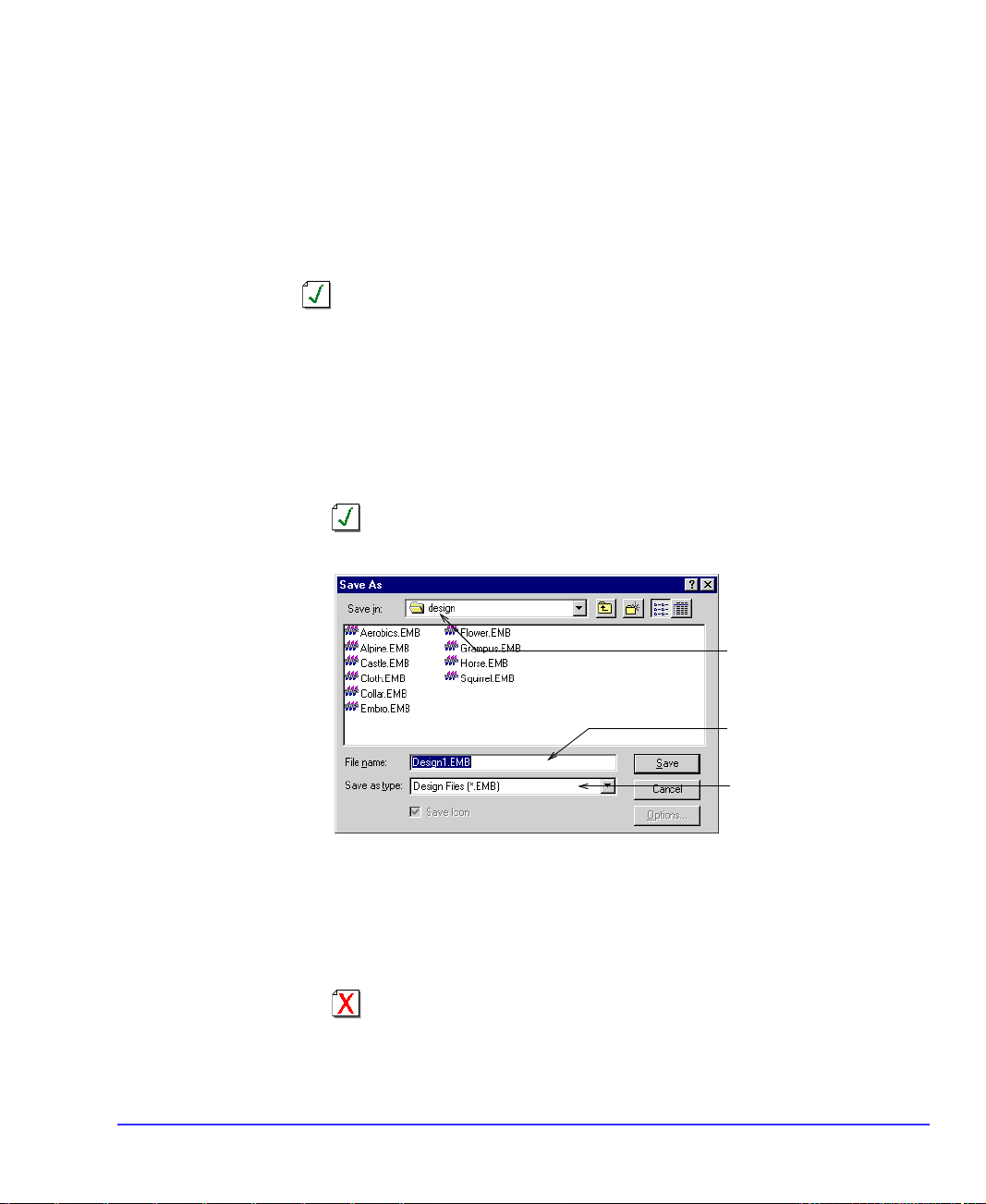
1. 选择
2. 从
3. 在
4. 从
文件 > 保存
如果这是您第一次保存花样设计,
提示
提示 为保存所做改变,但保持原来的文件,您可以使用
提示 提示
保存到
清单中选择您要保存花样设计的文件夹。
文件名字
另存为类型
参看第 761 页上
。
另存为
对话框将打开。
域中为花样设计输入一个名字。
清单中选择文件格式。
受支持的 绣花文件格式
的有关细节。
将含有花样设计
的文件夹
花样设计的名字
格式清单
另存为
。
警告
警告 如果在您选的文件类型中没有某个功能,则它将被转换成其它
警告 警告
的功能:例如,
柔性分 割
针迹可以换成平纹
他他米针
针迹。
49
Page 62

DG/ML 花样设计软件 用户手册 V7
DG/ML 花样设计软件 用户手册 V7
DG/ML 花样设计软件 用户手册 V7DG/ML 花样设计软件 用户手册 V7
5. 如果有
图。
刺绣期间此图标出现在机器控制面板上。它还出现在
预览框中。您还可以参看第 43 页上的
6. 用鼠标器单击保存
提示
提示 当保存时,EMB 格式文件自动压缩;重新打开时,将解除压
提示 提示
缩。这样一来就可以减少所需的存储空间,可以把大的文件保存到
软盘中,或作为电子邮件的附件传送。
一旦您保存好花样设计,每当您用鼠标器单击工具栏上的
文件将被更新。
输入保密装置代码
输入保密装置代码
输入保密装置代码输入保密装置代码
DG/ML 的选项受装在计算机中的保密装置和输入到软件的保密装置访问
码控制。每个保密装置都有唯一的系列号和标识码,所以您的系统可
以被自动识别。
保存图标
保存。
保存保存
使用
保密装置(设定
复选框,选择此复选框来包含花样设计和它的缩影
打开
对话框的
打开花样设计
菜单 ) 来输入保密装置代码。
。
保存
时,
50
通过改变保密装置选项,可以添加新选项或使产品升级。为此您需要
输入新保密装置访问代码。可以用传真或电子邮件输送它们。您可以
用人工方法在 DG/ML 输入代码或从文本文件输入它们。您还可以参看
第 809 页上的
识别您的保密装置
识别您的保密装置
识别您的保密装置识别您的保密装置
当通过邮件或电话提交给您有关系统的资料时,您应当记住系列号和
标识码。可以在
如何识别您的保密装置
如何识别您的保密装置
如何识别您的保密装置如何识别您的保密装置
保密 装置
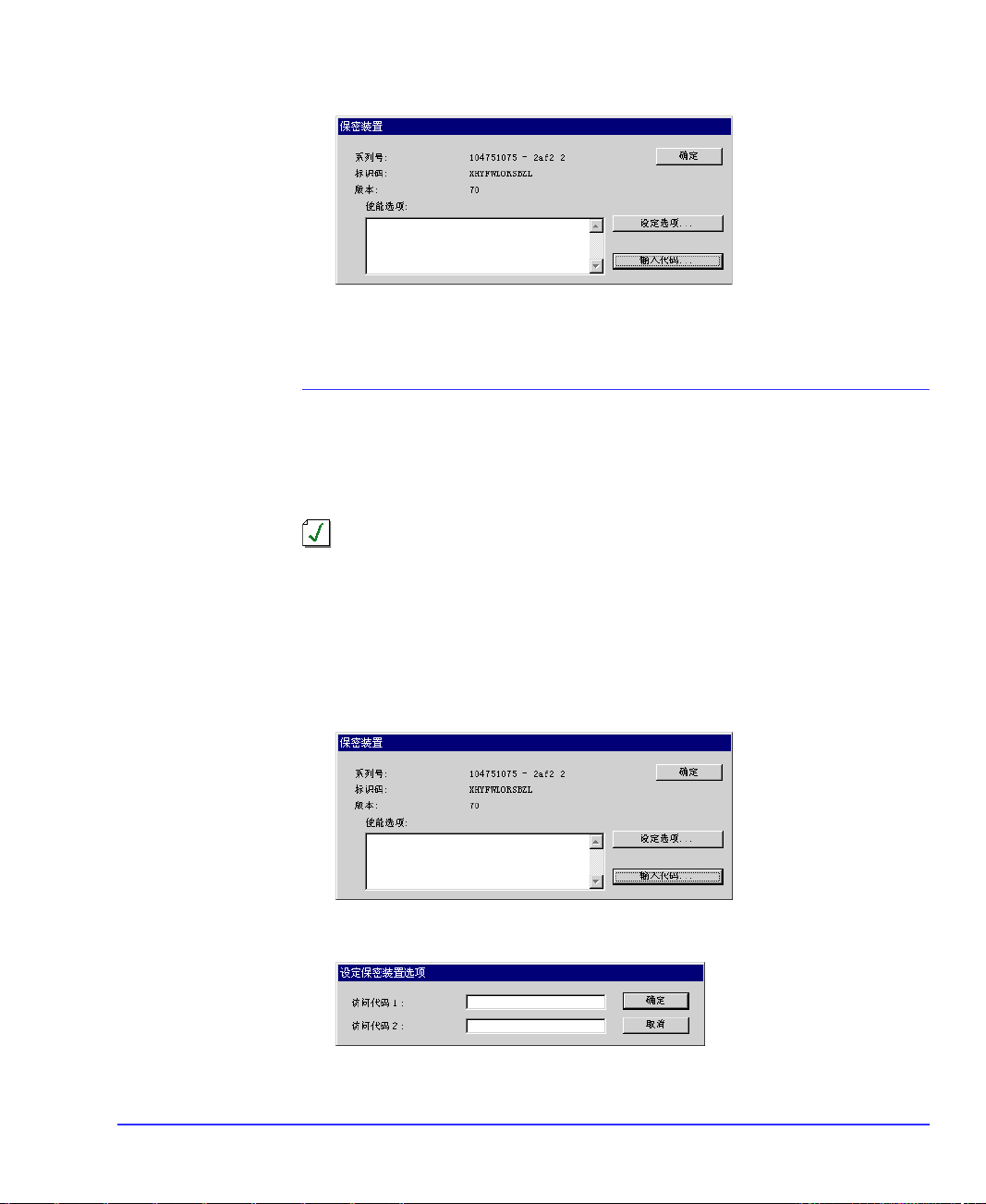
! 选择
保密 装置信息
保密 装置
对话框将打开。
设定 > 保密装置来
。
对话框中找到此信息。
打开
保密 装置
对话框。
Page 63
—°œÓ 1
option 1
—°œÓ 2
option 2
—°œÓ 3
option 3
—°œÓ 4
option 4
—°œÓ 5
第 3 章
第 3 章 基本操作
第 3 章 第 3 章
基本操作
基本操作基本操作
您的保密装置的
系列号和标识 码
将在顶部显示。
使能选项
清单中
将列出现行系统提供的选项。
用人工方法输入访问代码
用人工方法输入访问代码
用人工方法输入访问代码用人工方法输入访问代码
您可以用人工方法输入保密装置访问代码 , 以便升级来增加选项或使
软件版本升级。
提示
提示 您还可以通过从一个文本输入访问代码来输入它们。参看第 52 页
提示 提示
上
输入访问代码
如何用人工方法输入访问代码
如何用人工方法输入访问代码
如何用人工方法输入访问代码如何用人工方法输入访问代码
1. 选择
设定 > 保密装置来
保密 装置
option 1
option 2
option 3
option 4
的有关细节。
打开
对话框将打开。
保密装置
对话框。
2. 用鼠标器单击设定选项
3. 使用标记
标记或 Enter
标记标记
设定选项来打开
设定选项设定选项
Enter 来在这些域之间移动,在它们中输入访问代码。
EnterEnter
设定保密装置选项
对话框。
51
Page 64
注释
注释 不要输入空格。
注释 注释
DG/ML 花样设计软件 用户手册 V7
DG/ML 花样设计软件 用户手册 V7
DG/ML 花样设计软件 用户手册 V7DG/ML 花样设计软件 用户手册 V7
4. 用鼠标器单击确定
确定。
确定确定
显示一个信息来表示访问代码已成功地输入。如果多于一对访问代
码,现在就输入,一次一对地输入。
5. 把显示在
保密装置
对话框的
标识码
与提供的访问代码之一进行比
较。访问代码和标识码两者必须一样。
6. 用鼠标器单击确定
7. 重新启动 DG/ML。
输入访问代码
输入访问代码
输入访问代码输入访问代码
确定。
确定确定
您还可以通过从一个文本文件输入保密装置访问代码。当需要大数目
的访问代码时这样做会节省时间的:例如,把产品升级为具有多个新
选项的产品。通常文本文件是通过电子邮件来提供的。
如何输入访问代码
如何输入访问代码
如何输入访问代码如何输入访问代码
1. 把文本文件复制到您的 DG/ML 花样设计文件夹。
为了易于识别,文件名和与印在标记上的保密装置系列号的名字是
相同的。
2. 在 DG/ML 中,选择
设定 > 保密装置
来打开
保密 装置
对话框。
52
option 1
option 2
option 3
option 4
3. 检查
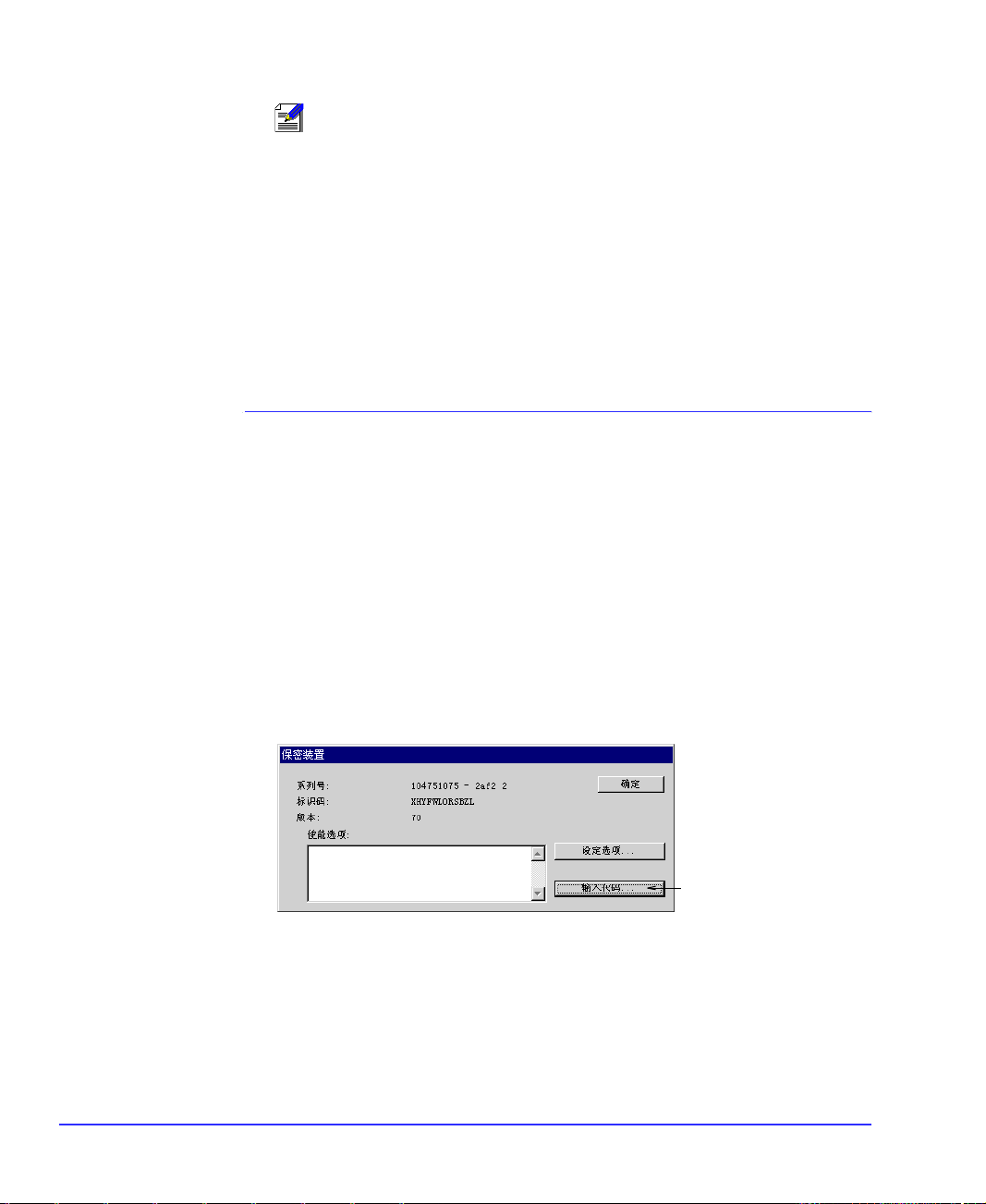
4. 用鼠标器单击输入代码
系列号和标识码
的
系列号和标识 码
打开
对话框被打开,把您保存文件的花样设计文件夹设定为默认
完全符合。
输入代码。
输入代码输入代码
的。
用鼠标器单击来输入代码
是否与含有新访问代码文本文件的电子邮件上
Page 65

第 3 章
第 3 章 基本操作
第 3 章 第 3 章
基本操作
基本操作基本操作
查看联机信息
查看联机信息
查看联机信息查看联机信息
5. 选择含有新访问代码的文本文件,并用鼠标器单击打开
打开。
打开打开
代码将自动更新。
6. 重新启动 DG/ML。
选择
帮助主题一 览(帮助
选择
联机用户手册(帮助
选择
Tajima 集团网址(帮助
选择
DG/ML 网址(帮助
菜单 ) 来查看联机帮助。
菜单 ) 查看联机用户手册。
菜单 ) 来查看 Tajima 集团网页。
菜单 ) 来查看 DG/ML 网页。
用户的文档资料是以印刷的用户手册、联机用户手册和联机帮助的形
式提供给用户的。
使用联机帮助
使用联机帮助
使用联机帮助使用联机帮助
使用联机帮助可以迅速访问有关 DG/ML 功能的一般信息和逐步的指令。
如何使用
如何使用联机
如何使用如何使用
1. 选择
2. 用鼠标器单击内容
联机帮助
帮助
联机联机
帮助帮助
帮助 > 帮助主题一览
内容来显示主题的主清单。
内容内容
来打开主
DG/ML 帮助
窗口。
在有 “工作簿”图标的高级别标题下把主题分组。
3. 用鼠标器双击工作簿来查看主题清单,然后再用鼠标器 双击您需要
的主题。
提示
提示 另外,用鼠标器单击查找
提示 提示
查找,并输入关键字来搜寻特定的题目。
查找查找
53
Page 66
DG/ML 花样设计软件 用户手册 V7
DG/ML 花样设计软件 用户手册 V7
DG/ML 花样设计软件 用户手册 V7DG/ML 花样设计软件 用户手册 V7
查看联机用户手册
查看联机用户手册
查看联机用户手册查看联机用户手册
使用 Adobe Acrobat (TM)Reader,您可以联机阅读此手册。此应用软
件是与 DG/ML 软件一起提供的。利用标准的 Adobe Acrobat (TM)
Reader 功能,用联机手册您可以快速搜寻您需要的信息。
如何查看联机用户手册
如何查看联机用户手册
如何查看联机用户手册如何查看联机用户手册
! 选择
连接到 TAJIMA 网址
连接到 TAJIMA 网址
连接到 TAJIMA 网址连接到 TAJIMA 网址
您可以很容易地从软件内部访问有关产品销售和支援信息。
如何连接到 TAJIMA 网址
如何连接到 TAJIMA 网址
如何连接到 TAJIMA 网址如何连接到 TAJIMA 网址
! 选择
! 选择
帮助 > 联机用户手册
注释
注释 如果 DG/ML 没有运行,您可以直接从 Windows 浏览器打开联
注释 注释
机手册。为此,运行到 DGMLWin\Bin 文件夹,并双击
DSGNEDIT.PDF。
帮助 >Tajima 网页 >Tajima 集团网址
在 http://www.tajimanet.co.jp 上,您可以直接连接到 Tajima 集
团主网页。
帮助 >Tajima 网页 >DG/ML 网址
在 http://www.tajimanet.co.jp/dgml/dgml.nsf?open 上,您可以
直接连接到 DG/ML 的支援网页。
注释
注释 您必须在您的系统上有网页访问权和正确配置的网页浏览器。
注释 注释
。
。
。
54
Page 67
第 4 章
第 4 章
第 4 章第 4 章
查看花样设计
查看花样设计
查看花样设计查看花样设计
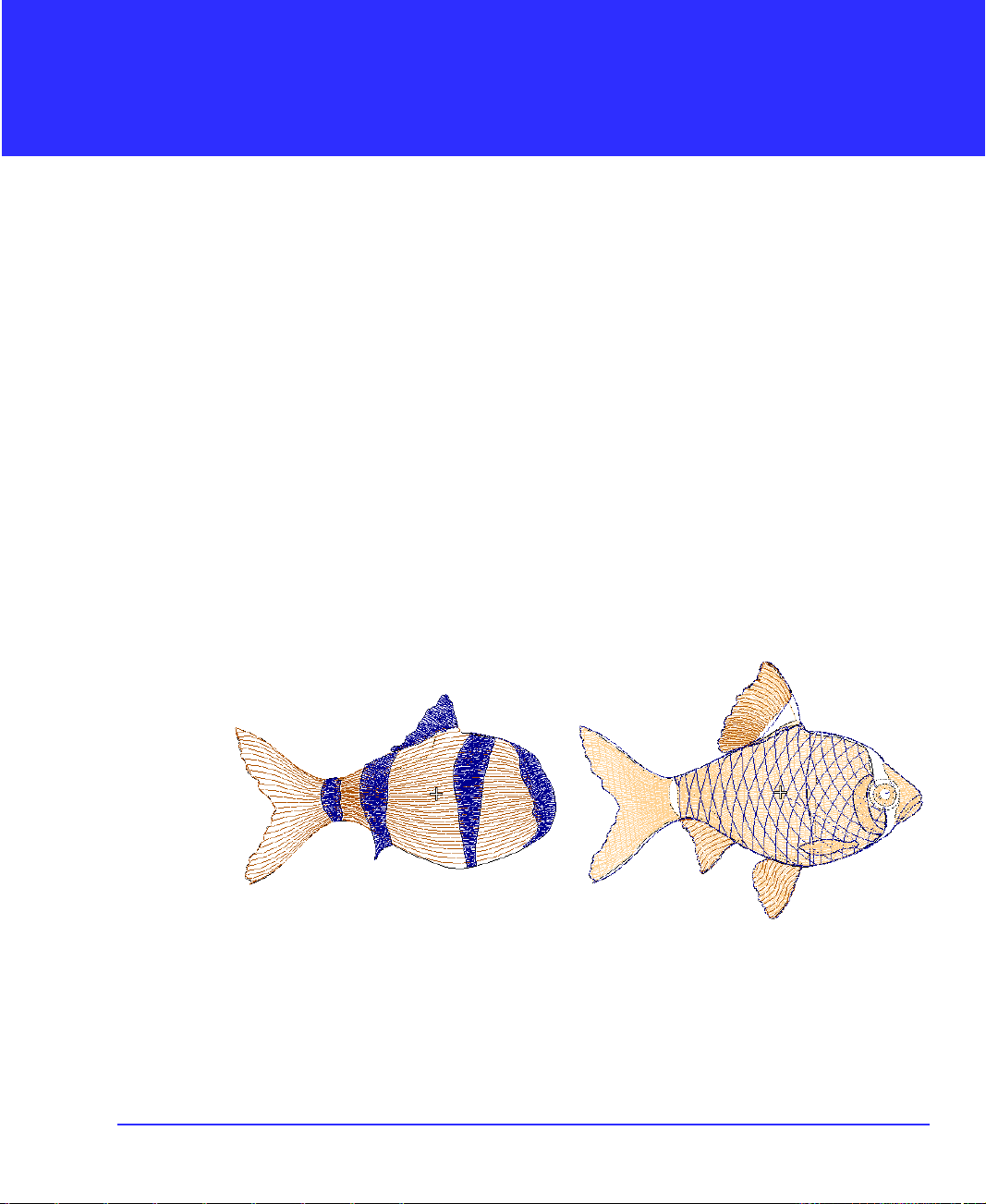
DG/ML 提供许多查看功能来使处理花样设计更为容易。您可以放大一个
区域来观察更多的细节,查看花样设计的实际尺寸或在一个分开的
观
窗口中查看整个花样设计的缩影图。当进行细节工作时,您可以沿
花样设计窗口移动,而非滚动,并且在现行画面和前一画面之间快速
切换。
用已有的显示设定来显示或隐藏不同花样设计的元素。您可以显示或
隐藏对象轮廓线、针迹点、连接线、针迹角度、机器功能符号和针迹
本身。
概
在 DG/ML 中,用同样方法您可以在不同织物上预览用不同颜色显示的
花样设计,方法是在许多预定义的 “色位”中为此花样设计进行选
择。
DG/ML 可以用不同的方法和格式提供有关花样设计的信息。甚至打开
DG/ML 或您的花样设计之前,您可以直接从 Windows 资源管理器检查软
件的型号和 EMB 文件的其它花样设计信息。您可以在
55
花样设计属性
对
Page 68

话框中查看花样设计的刺绣细节。生产作业图含有花样设计预览以及
重要的生产信息,包括花样设计尺寸、颜色顺序和任何特殊指令。
此章解释 DG/ML 中的花样设计查看方式,以及不同的花样设计查看设
定。还描述色位查看方式。此章还解释如何得到花样设计信息和如何
自定义信息。
花样设计查看方式
花样设计查看方式
花样设计查看方式花样设计查看方式
DG/ML 提供许多查看方式来使处理花样设计更为容易。您可以放大一个
区域来观察更多的细节,查看花样设计的实际尺寸或在一个分开的
观
窗口中查看整个花样设计的缩影图。您可以沿花样设计窗口移动,
而非滚动,并且在现行画面和前一画面之间快速切换。
放大和缩小
放大和缩小
放大和缩小放大和缩小
选择
真图尺寸(查看
DG/ML 花样设计软件 用户手册 V7
DG/ML 花样设计软件 用户手册 V7
DG/ML 花样设计软件 用户手册 V7DG/ML 花样设计软件 用户手册 V7
菜单 ) 来以实际尺寸显示花样设计。
概
56
选择
缩放系数(查看
选择
缩放框(查看
选择
放大一倍(查看
选择
缩小一倍(查看
菜单 ) 来以一定比例显示花样设计。
菜单 ) 来放大花样设计的一部分。
菜单 ) 来显示大小为原来两倍的花样设计
菜单 ) 来显示大小为原来一半的花样设计。
通过放大单个针迹或细节来放大花样设计的画面,或缩小单个针迹或
细节来在窗口中显示花样设计的更多部分。
注释
注释 您需要校准您的显示器来确保花样设计以正确尺寸显示。参看第
注释 注释
704 页上
如何放大和缩小
如何放大和缩小
如何放大和缩小如何放大和缩小
! 为以现行尺寸的两倍显示花样设计,选择
! 为以现行尺寸的一半显示花样设计,选择
校准 显示器
的有关细节。
查看 > 放大一倍
查看 > 缩小一倍
。
。
Page 69

第 4 章
第 4 章 查看花样设计
第 4 章 第 4 章
查看花样设计
查看花样设计查看花样设计
! 为了放大花样设计的一部分,选择
拖出一个弹性框。
注释
注释 在屏幕的右下角显示现行缩放系数。
注释 注释
显示整个花样设计
显示整个花样设计
显示整个花样设计显示整个花样设计
为在窗口中查看整个花样设计 , 选择
计窗口显示整个花样设计。
DG/ML 提供在花样设计窗口快速显示整个花样设计的许多技术。
如何查看整个花样设计
如何查看整个花样设计
如何查看整个花样设计如何查看整个花样设计
! 为查看整个花样设计 :
! 选择
! 按
! 为在窗口中显示选定的对象,选 择
还可以参看第 60 页上的
查看 > 全部显示
0000。
,或
花样设计查看设定
查看 > 缩放框
全部显示(查看
,并通过缩放区域
菜单 ) 来在花样设
查看 > 显示全部 选定的对象
。
。您
通过花样设计移动图象形
通过花样设计移动图象形
通过花样设计移动图象形通过花样设计移动图象形
选择
移动图形(查看
除了滚动栏以外,对于当前在花样设计窗口中看不见的花样设计部分,
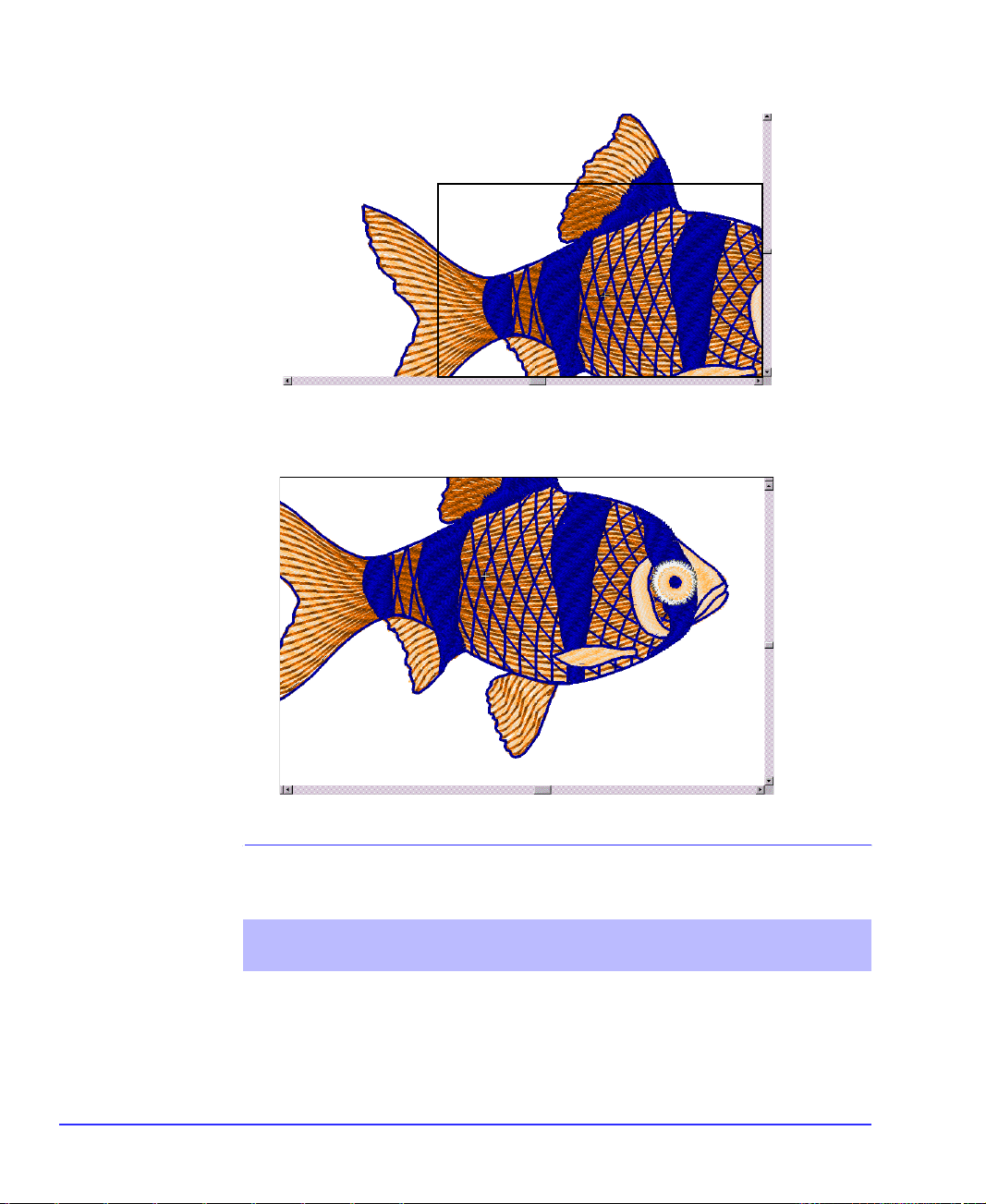
移动图形提供了一个快速查看方法。放大一个区域后使用移动图形是
很典型的操作。您还可以参看第 56 页上的
如何通过花样设计移动
如何通过花样设计移动
如何通过花样设计移动如何通过花样设计移动
1. 选择
2. 把此框移动到您要查看的花样设计部分上。
查看 > 移动图形
代表窗口尺寸的框附在鼠标器指针上。
菜单 ) 来查看当前看不见的花样设计部分。
放大和缩 小
。
。
57
Page 70
DG/ML 花样设计软件 用户手册 V7
DG/ML 花样设计软件 用户手册 V7
DG/ML 花样设计软件 用户手册 V7DG/ML 花样设计软件 用户手册 V7
移动图形框放在查看
的区域上
3. 当框在正确位置时 , 单击鼠标器。
DG/ML 使花样设计窗口在您单击的点周围对中。
58
花样设计窗口移动到
一个新的位置上。
在概观窗口中查看花样设计
在概观窗口中查看花样设计
在概观窗口中查看花样设计在概观窗口中查看花样设计
选择
使用
概观窗口(查看
概观
窗口来查看花样设计的缩影图。每当您进行了修改,概观窗
菜单 ) 查看花样设计缩影图。
口将被更新,概观窗口可以用来放大花样设计或通过花样设计窗口来
移动图象。
Page 71
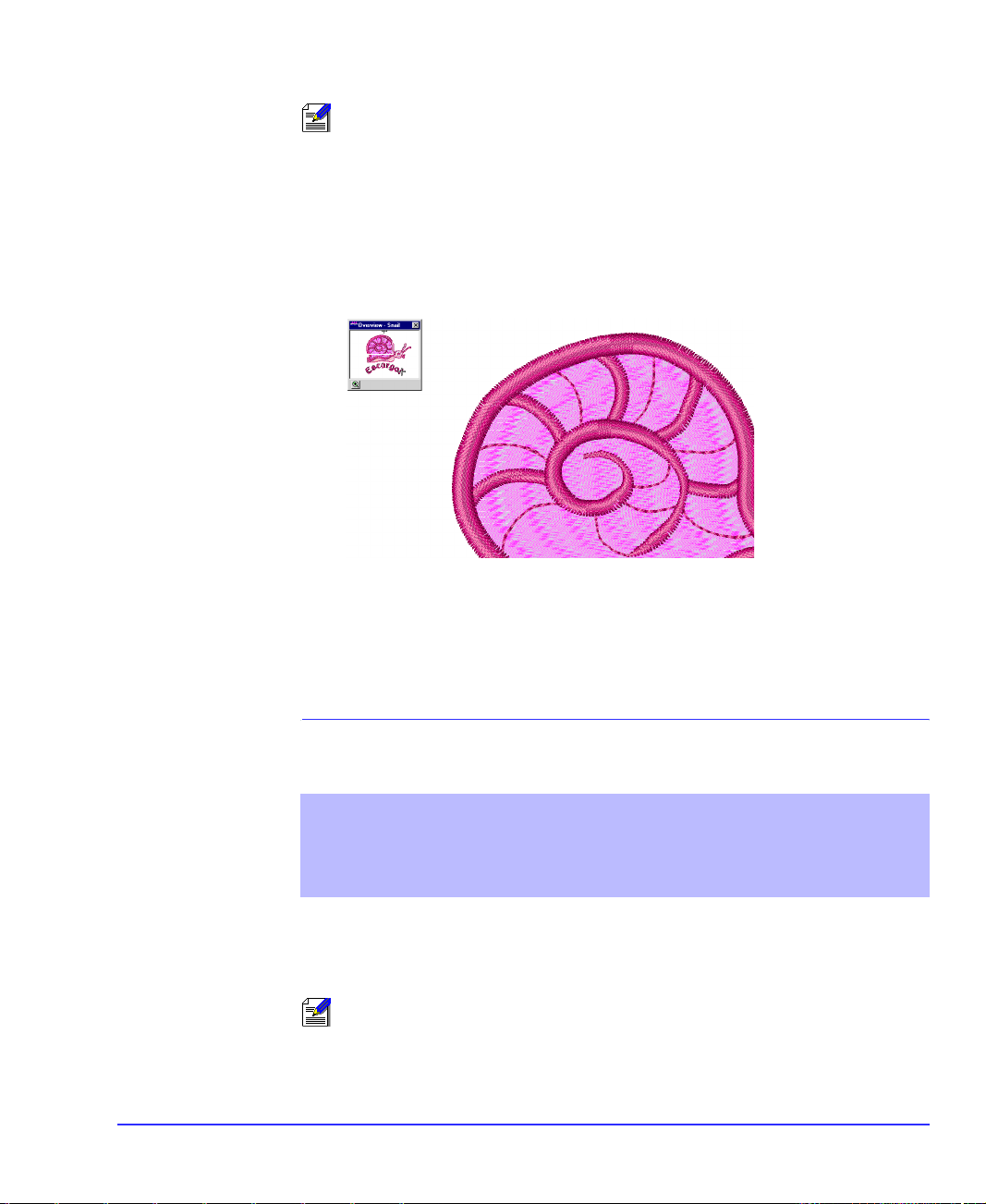
第 4 章
第 4 章 查看花样设计
第 4 章 第 4 章
注释
注释 为了改变概观窗口的查看设定,用鼠标器单击它来使概观窗口成
注释 注释
为现行作用中的窗口。参看第 60 页上
如何在概观窗口中查看花样设计
如何在概观窗口中查看花样设计
如何在概观窗口中查看花样设计如何在概观窗口中查看花样设计
花样设计查看设定
查看花样设计
查看花样设计查看花样设计
的有关细节。
! 选择
查看 > 概观窗口
。
软件显示出概观窗口。
! 为了放大或缩小,用鼠标器单击概观窗口底部的缩放按钮,并通过
一个区域拖出一个弹性框。
! 为了通过花样设计移动图形,在突出显示框内部移动光标(它将变
成一个四向箭头光标)并拖出一个弹性框。
恢复前一画面和重新显示花样设计
恢复前一画面和重新显示花样设计
恢复前一画面和重新显示花样设计恢复前一画面和重新显示花样设计
选择
前一画面(查看
选择
重新显示(查看
菜单 ) 来切换到您选择的上一个画面。
菜单 ) 来重新显示花样设计。
在您选定的现行画面和上一个画面之间可以快速切换。某个操作之后,
例如,编辑绣线颜色,您可能还需要重新显示屏幕来得到较清楚的显
示画面。
注释
注释 为查看刺绣针迹顺序,使用慢速重新显示。参看第 80 页上
注释 注释
重新显示刺绣针迹顺序
的有关细节。
慢速
59
Page 72

DG/ML 花样设计软件 用户手册 V7
DG/ML 花样设计软件 用户手册 V7
DG/ML 花样设计软件 用户手册 V7DG/ML 花样设计软件 用户手册 V7
如何恢复前一画面和重新显示花样设计
如何恢复前一画面和重新显示花样设计
如何恢复前一画面和重新显示花样设计如何恢复前一画面和重新显示花样设计
! 为返回前一画面,选择
! 为了重新显示屏幕,选择
花样设计查看设定
花样设计查看设定
花样设计查看设定花样设计查看设定
用各种不同类型的显示设定来显示或隐藏不同花样设计的元素。您可
以显示或隐藏对象轮廓线、针迹点、连接线、针迹角度、机器功能符
号和针迹本身。显示或隐藏选定的颜色。
提示
提示 您可以分别地把概观窗口的查看设定改变为花样设计窗口的查看
提示 提示
设定。例如,您可以用 TrueView (TM)方式在概观窗口查看花样设计
和以正常方式在花样设计窗口查看花样设计。您还可以参看第 58 页上
的
在概观窗口中查看花样设计
用 TrueView (TM)方式查看花样设计
用 TrueView (TM)方式查看花样设计
用 TrueView (TM)方式查看花样设计用 TrueView (TM)方式查看花样设计
使用
TrueView
示之间切换。
查看 > 前一画面
查看 > 重新显示
。
(TM)(
查看
菜单 ) 来在正常显示和 TrueView (TM)显
。
。
60
TrueView (TM)提供最终花样设计呈现的实际图示。
提示
提示 为得到不同效果您可以改变 TrueView (TM)的设定。参看第 718
提示 提示
页上
设定 TrueView (TM)选项
如何用 TrueView (TM)查看用花样设
如何用 TrueView (TM)查看用花样设
如何用 TrueView (TM)查看用花样设如何用 TrueView (TM)查看用花样设
! 选择
查看 >TrueView
之间切换。
(TM)来在
的有关细节。
TrueView
(TM)显示和正常画面
Page 73
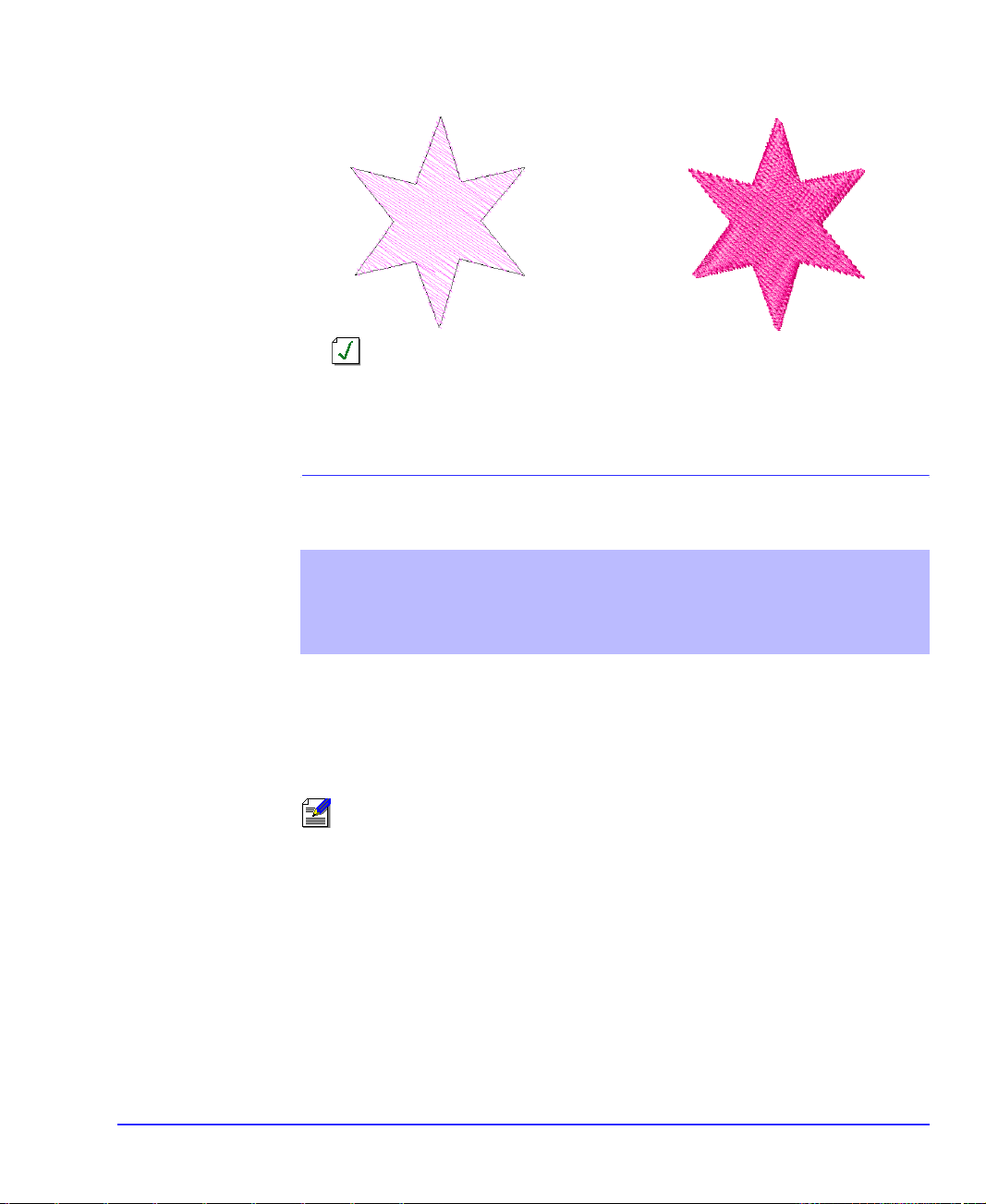
第 4 章
第 4 章 查看花样设计
第 4 章 第 4 章
正常画面 ( 针迹和轮廓 )
打开 TrueView (TM)
提示
提示 与背景织物一起使用 TrueView (TM)来观看刺绣时您的花样
提示 提示
设计是什么样子。参看第170 页上
改变背 景颜色和织物
查看花样设计
查看花样设计查看花样设计
的有关细
节。
查看花样设计的针迹点、连接线和机器功能
查看花样设计的针迹点、连接线和机器功能
查看花样设计的针迹点、连接线和机器功能查看花样设计的针迹点、连接线和机器功能
选择
显示针迹点(查看
菜单 ) 来显示或隐藏花样设计的针迹点。
选择
选项(设定
菜单 ) 来显示或隐藏连接线和机器机器功能。
您可以显示或隐藏诸如花样设计的针迹点、连接线和机器功能标记的
花样设计元素。例如,查看针迹点来选择针迹来编辑、选择机器功能
来检查换色或剪线、选择连接线来帮助定位针迹出口点和入口点。还
请参看第183 页上的
功能
.
注释
注释 您可以用任何组合方式显示或隐藏花样设计元素。使用 TrueView
注释 注释
连接绣花对象
和第 327 页上的
编辑针迹和机器
(TM)查看时,不显示。
如何查看花样设计的针迹点、连接线和机器功能
如何查看花样设计的针迹点、连接线和机器功能
如何查看花样设计的针迹点、连接线和机器功能如何查看花样设计的针迹点、连接线和机器功能
! 为显示或隐藏针迹点 , 选择
查看 > 显示针迹点
。
61
Page 74
DG/ML 花样设计软件 用户手册 V7
DG/ML 花样设计软件 用户手册 V7
DG/ML 花样设计软件 用户手册 V7DG/ML 花样设计软件 用户手册 V7
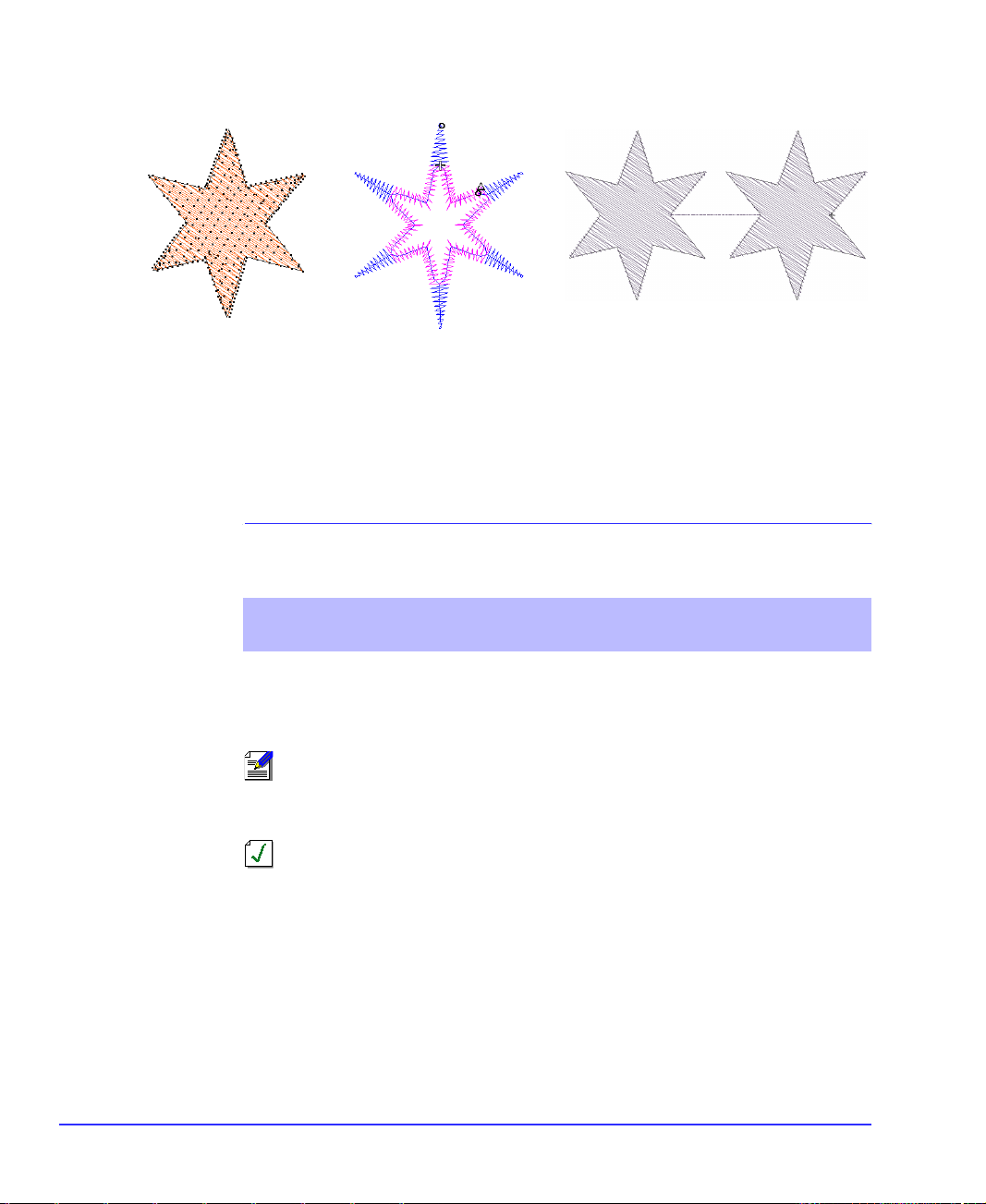
显示连接线显示机器功能显示针迹点
! 为显示或隐藏连接线选择
计元素的查看选项
有关调整文字连接线值的信息 , 参看第183 页上的
! 为显示或隐藏机器机器功能,选择
有关调整文字连接线值的信息 , 参看第 335 页上的
查看花样设计的选定部分
查看花样设计的选定部分
查看花样设计的选定部分查看花样设计的选定部分
选择
选项(设定
对象外所有的花样设计。
您可以设定您的系统来显示花样设计中所有绣花对象或隐藏除选定的
对象外所有的花样设计。您还可以关闭所有绣花对象,以便更清楚地
观看背景图象。
注释
注释 显示设定可以用于花样设计窗口和生产作业图。您还可以参看第
注释 注释
56 页上的
提示
提示
提示 提示
花样设计查看方式
对象清 单
提供查看花样设计对象的另一种方法。参看第 91 页上
对象清单选择和处理对象
设定 > 选项
的有关细节。
。参看第 717 页上
设定花样设
连接线的类型
设定 > 选项
。
机器功能 类型
菜单 ) 来显示花样设计中所有绣花对象或隐藏除选定的
和第 72 页上的
的有关细节。
预览生产作业图
。
。
。
用
62
如何查看花样设计的选定部分
如何查看花样设计的选定部分
如何查看花样设计的选定部分如何查看花样设计的选定部分
1. 选择
2. 选择
设定 > 选项
选项
对话框打开。
查看花样设计
。
标记。
Page 75
3. 在
!
!
!
显示选项
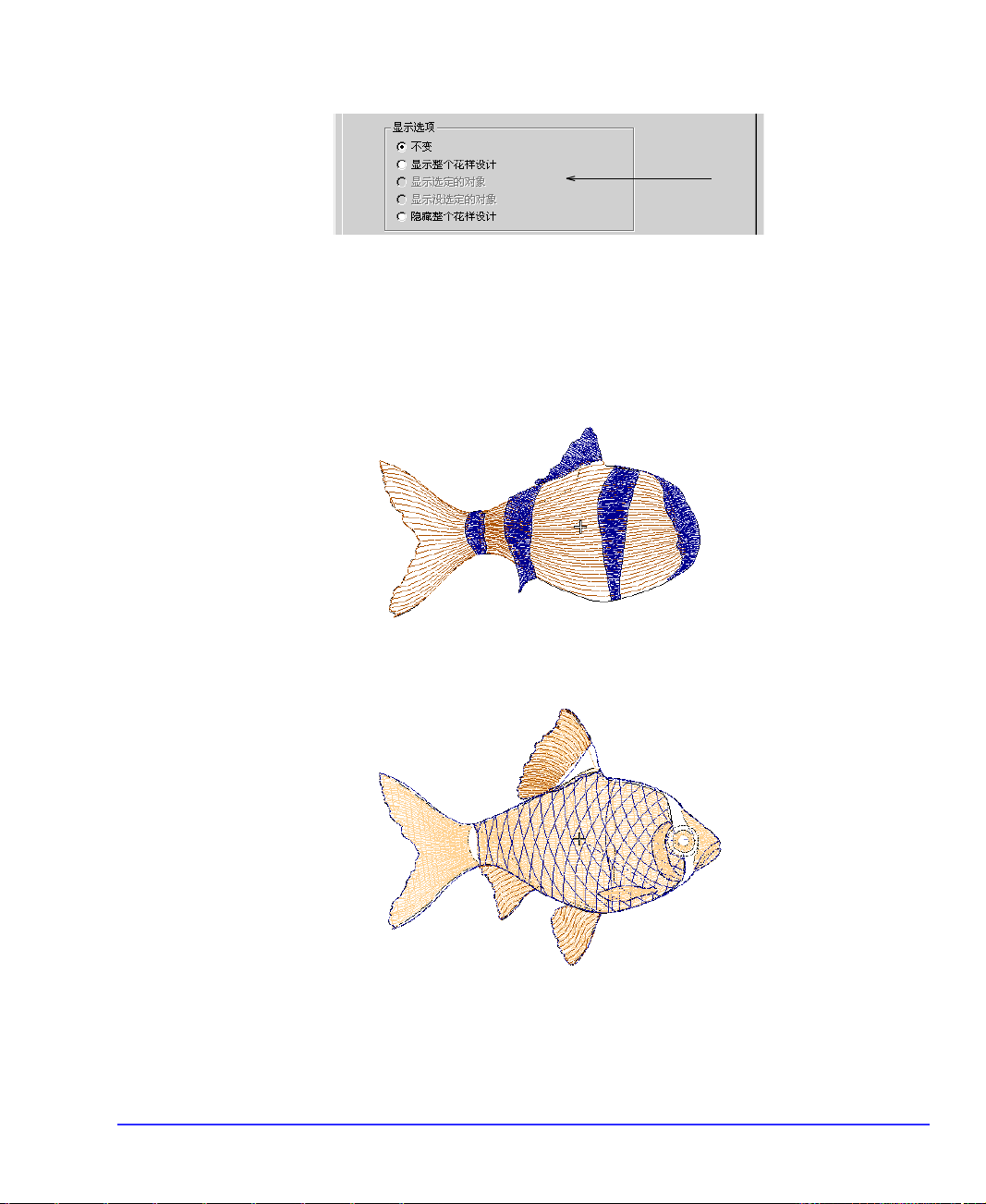
不变
显示整个花样设计
框中选择显示选项。
: 显示将和以前的一样。
:花样设计中的所有绣花对象都可以看得见。
您还可以参看第 57 页上的
显示选定的对象
: 只可以看到当前选定的对象。当对象没被选
定时才可以使用此选项。
第 4 章
第 4 章 查看花样设计
第 4 章 第 4 章
显示整个花样设计
查看花样设计
查看花样设计查看花样设计
选择显示 ( 和
打印 ) 花样设
计的方法
。
显示没选定的对象
!
可以使用此选项。
显示整个花样设计
!
: 与上面的选项相反。当对象没被选定时才
: 花样设计中的所有绣花对象都看不见。
63
Page 76
DG/ML 花样设计软件 用户手册 V7
DG/ML 花样设计软件 用户手册 V7
DG/ML 花样设计软件 用户手册 V7DG/ML 花样设计软件 用户手册 V7
注释
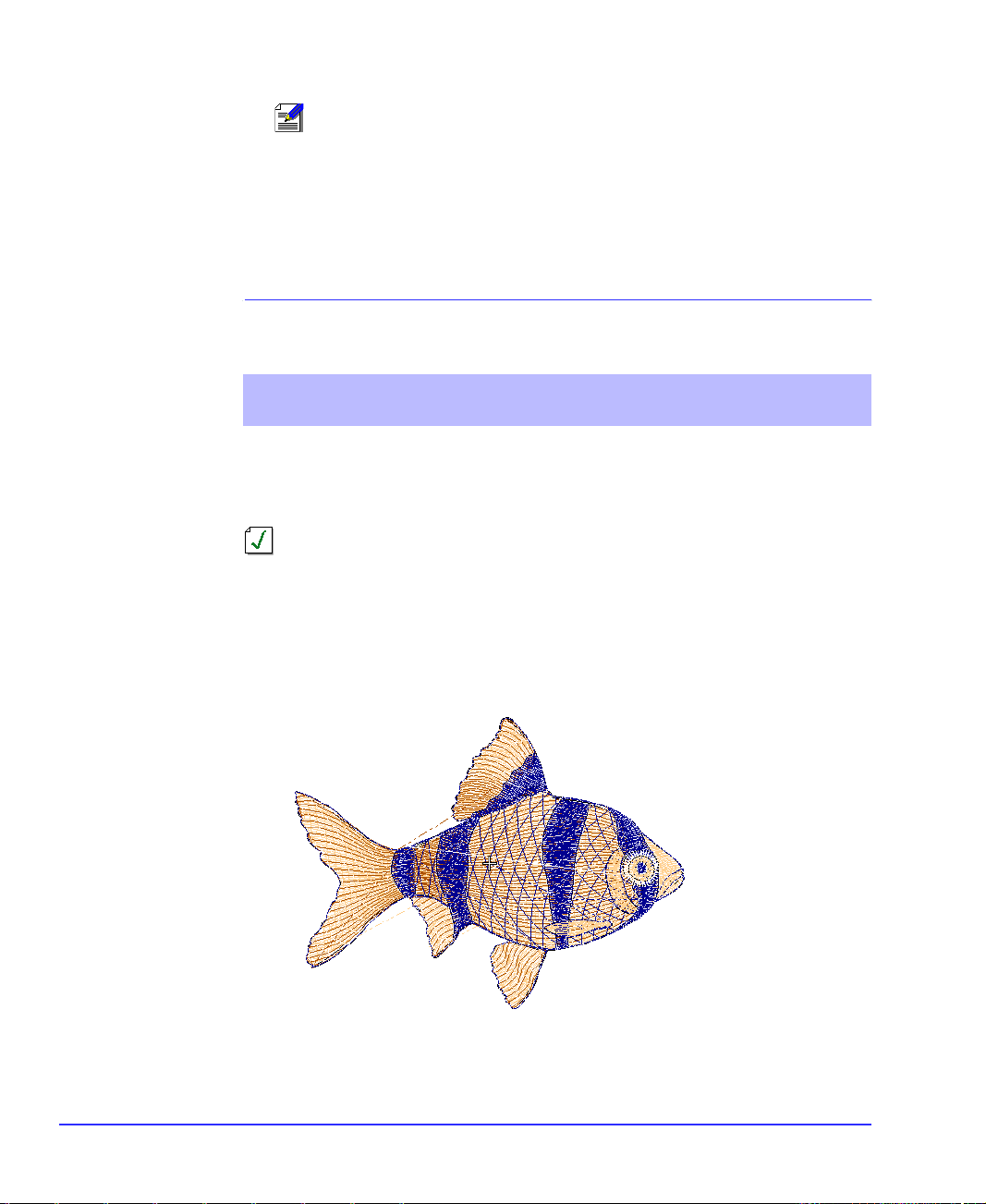
注释 从此对话框您还可以选择您要显示的花样设计元素:例如,
注释 注释
针迹、轮廓等。还可以改变 TrueView (TM)设定来得到不同的效
果。参看第 717 页上的
上的
设定 TrueView (TM)选项
设定花样设计元素的查看选项
的细节。
和第 718 页
4. 单击 确定
按颜色查看花样设计对象
按颜色查看花样设计对象
按颜色查看花样设计对象按颜色查看花样设计对象
为帮助您隔离花样设计的单个元素以便检查或处理,
确定。
确定确定
选择
按颜色查看(查看
菜单 ) 来按颜色分隔花样设计元素。
按颜色 查看
功能
使您可以按颜色查看对象。当您为对象按颜色重排顺序时,特别有用。
您还可以参看第 277 页上的
提示
提示
颜色清单
提示 提示
择和处理颜色组块
如何按颜色查看花样设计对象
如何按颜色查看花样设计对象
如何按颜色查看花样设计对象如何按颜色查看花样设计对象
1. 创建或打开花样设计。
提供查看花样设计对象的另一种方法。参看第 93 页上
的有关细节。
按颜色重排顺序
。
选
64
2. 选择
按颜色选择
查看 > 按颜色查看
对话框将打开。
。
Page 77
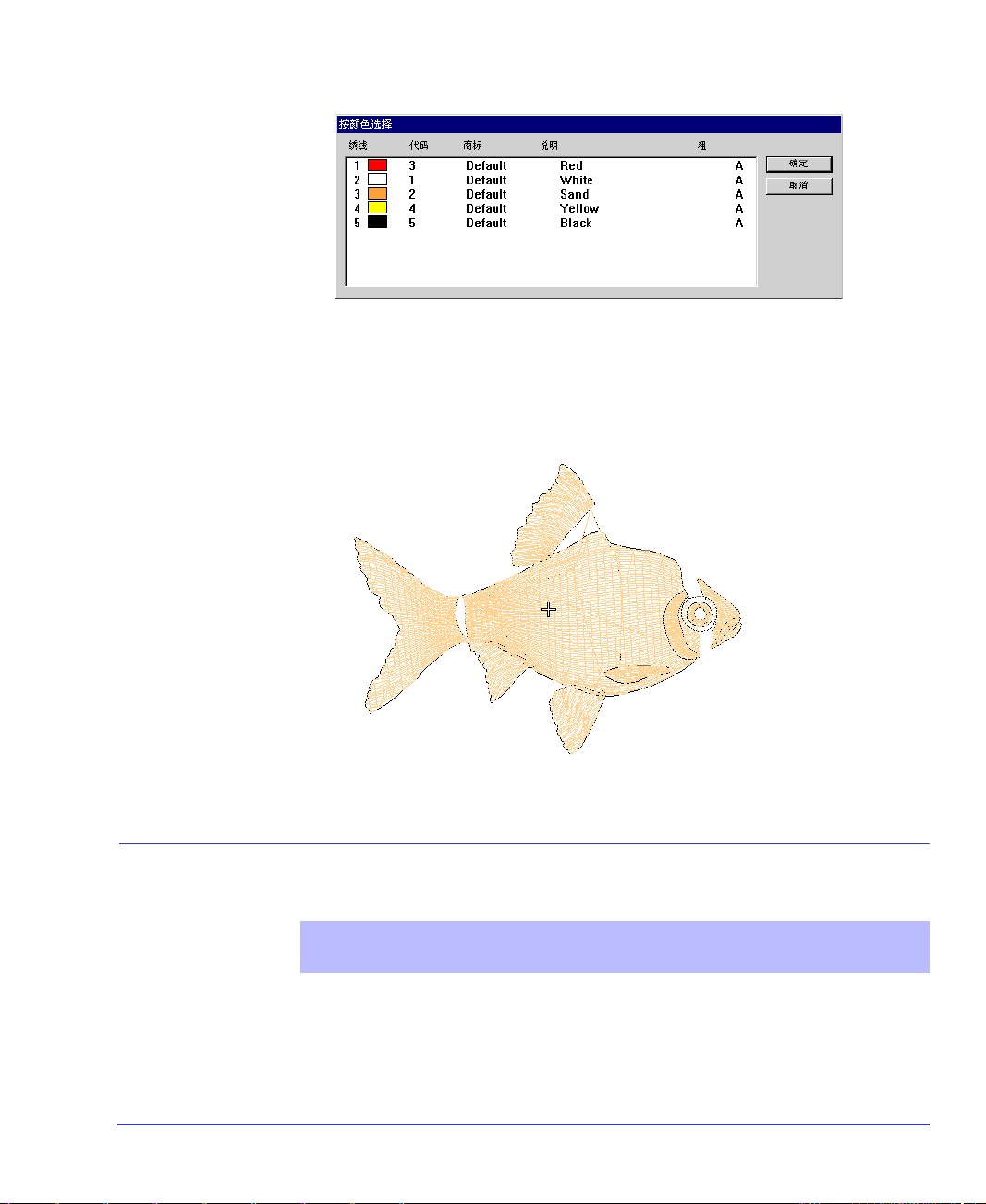
3. 选择您要查看的颜色。
! 为选择一系列项目,选择时按住
! 为选择多个项目,选择时按住
Shift
Shift。
ShiftShift
Ctrl
Ctrl。
CtrlCtrl
第 4 章
第 4 章 查看花样设计
第 4 章 第 4 章
查看花样设计
查看花样设计查看花样设计
查看色位
查看色位
查看色位查看色位
4. 用鼠标器单击确定
确定。
确定确定
花样设计将只以您在查看中选定的那些颜色出现。
选择
色位(设定
菜单 ) 来为您的花样设计选择新颜色方案。
“色位”是绣线颜色调色盘,按照它刺绣具有背景颜色的花样设计。当
您开始处理新花样设计时 ,
色位 1
做为默认调色盘颜色出现。通过从
您正在使用的模板的许多预定义的色位中进行选择 , 您可以改变此色
65
Page 78
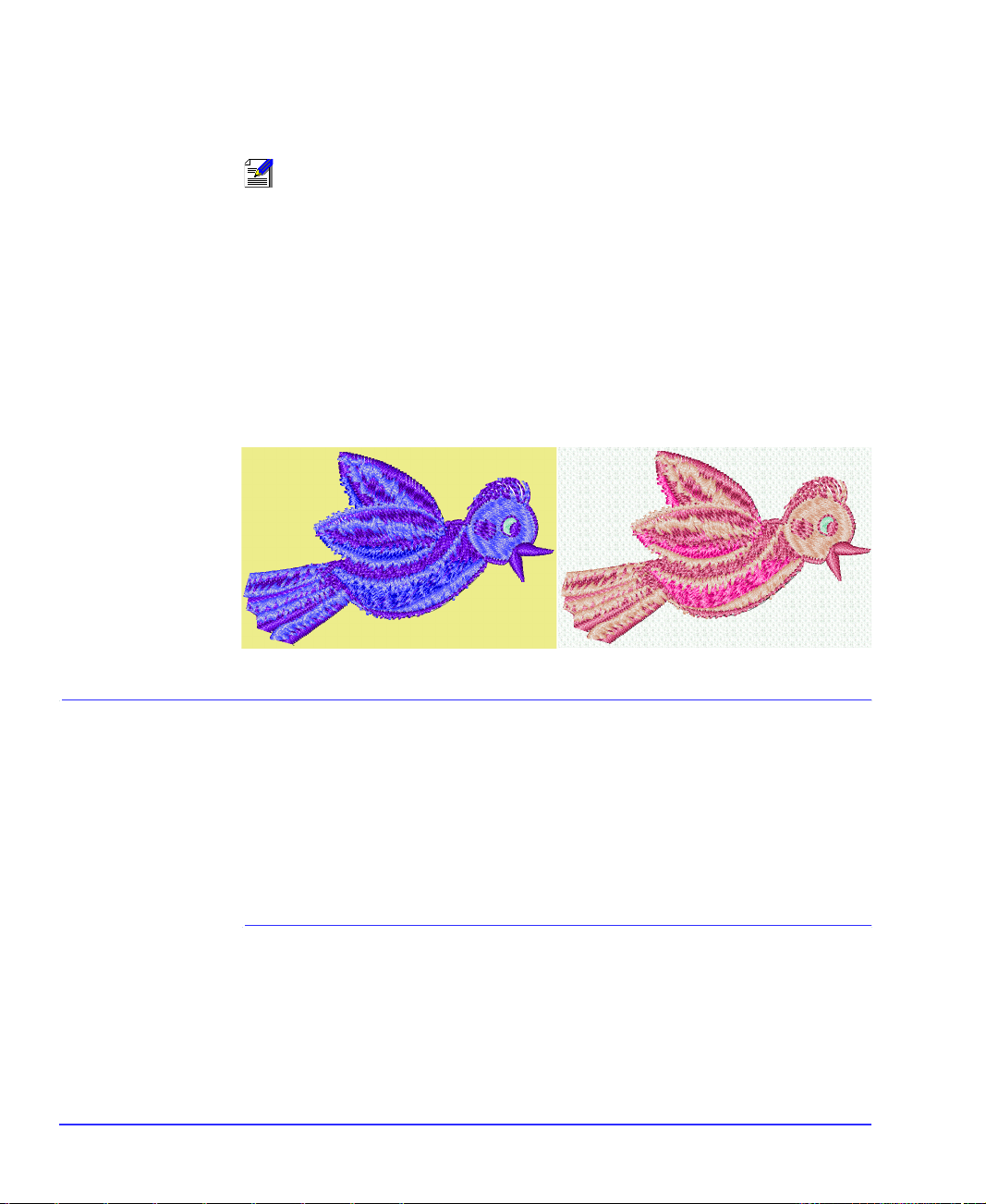
DG/ML 花样设计软件 用户手册 V7
DG/ML 花样设计软件 用户手册 V7
DG/ML 花样设计软件 用户手册 V7DG/ML 花样设计软件 用户手册 V7
位。用同样方法您可以在不同织物上预览用不同颜色显示的花样设计,
方法是在许多预定义的色位中为此花样设计进行选择。
注释
注释 在 DG/ML 中您现在可以为一个花样设计定义多个颜色组合方案、
注释 注释
或“色位”。 您可以与生产作业图一起打印多个色位、颜色组块的图
标以及花样设计背景。参看第159 页上
如何查看色位
如何查看色位
如何查看色位如何查看色位
1. 打开一个花样设计。
使用多色位
的有关细节。
2. 选择
3. 选择
查看花样设计信息
查看花样设计信息
查看花样设计信息查看花样设计信息
DG/ML 可以用不同的方法和格式提供有关花样设计的信息。甚至打开
DG/ML 或您的花样设计之前,您可以直接从 Windows 资源管理器检查软
件的型号和 EMB 文件的其它花样设计信息。您可以在
话框中查看花样设计的刺绣细节。生产作业图含有花样设计预览以及
重要的生产信息,包括花样设计尺寸、颜色顺序和任何特殊指令。
设定 > 色位
。
查看 > 重新显示
色位 1 色位 2
刷新您的屏幕。
花样设计属性
对
66
在 Windows 资源管理器中查看花样设计信息
在 Windows 资源管理器中查看花样设计信息
在 Windows 资源管理器中查看花样设计信息在 Windows 资源管理器中查看花样设计信息
打开 EMB 文件之前,要检查软件的型号和 Windows 资源管理器的其它
花样设计信息。
数和换色以及机器格式等花样设计信息一起显示。您还可以查看一般
文件信息,例如,文件大小和修改日期。
属性
对话框显示花样设计预览,与诸如针迹数、停止
Page 79
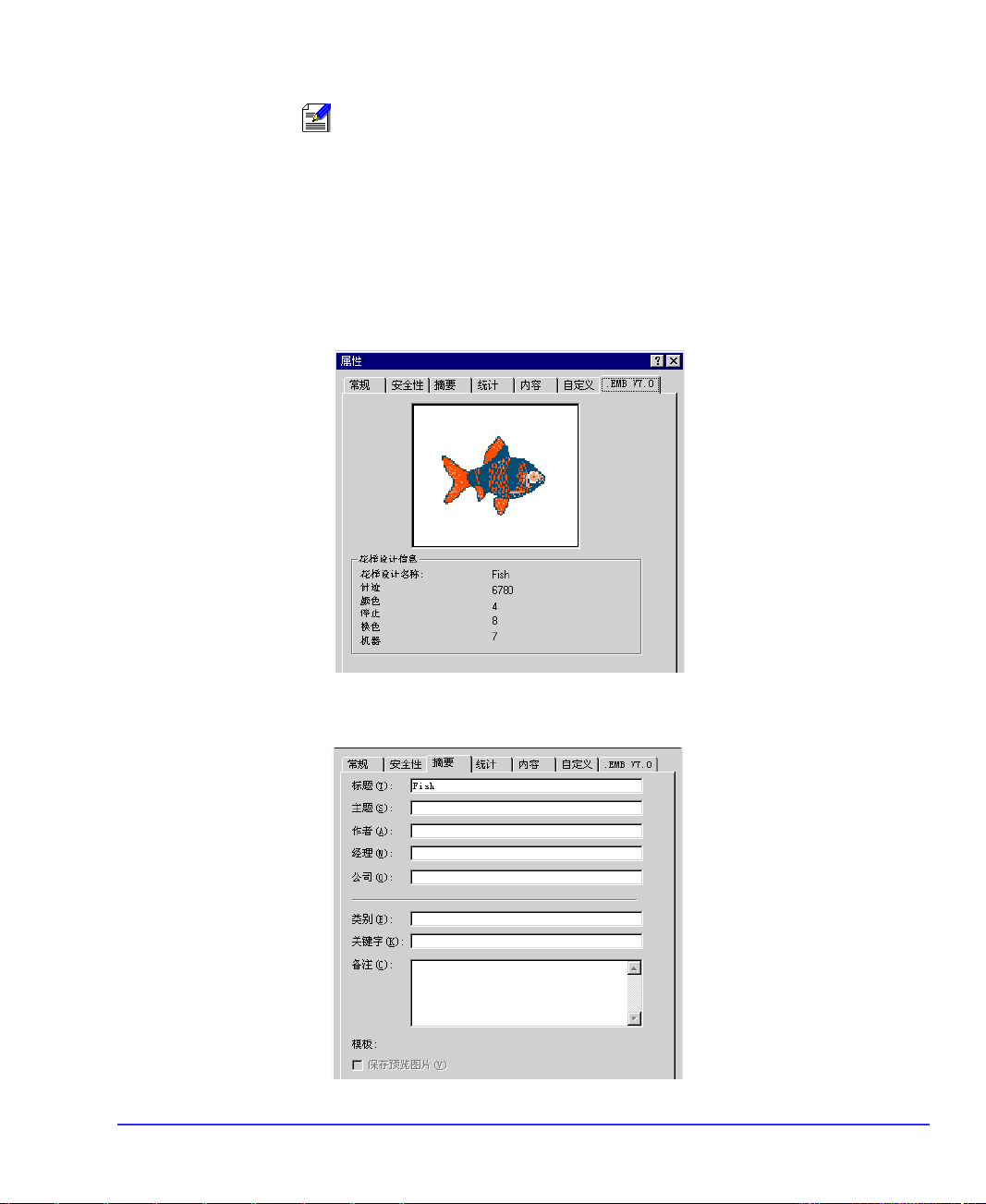
注释
注释 从 DG/ML 的
注释 注释
看第 43 页上的
如何查看资源管理器的花样设计信息
如何查看资源管理器的花样设计信息
如何查看资源管理器的花样设计信息如何查看资源管理器的花样设计信息
1. 在 Windows 资源管 理器中选择一个文件。
打开
对话框内部可以访问此属性对话框。您还可以参
打开花样设计
。
第 4 章
第 4 章 查看花样设计
第 4 章 第 4 章
查看花样设计
查看花样设计查看花样设计
2. 用鼠标器右键单击文件和从弹出菜单中选择
属性
对话框打开,并且显示 EMB 标记。
3. 复选花样设计信息,或用鼠标器单击其他标记来得到文件的一般信
属性
。
息。
67
Page 80
提示
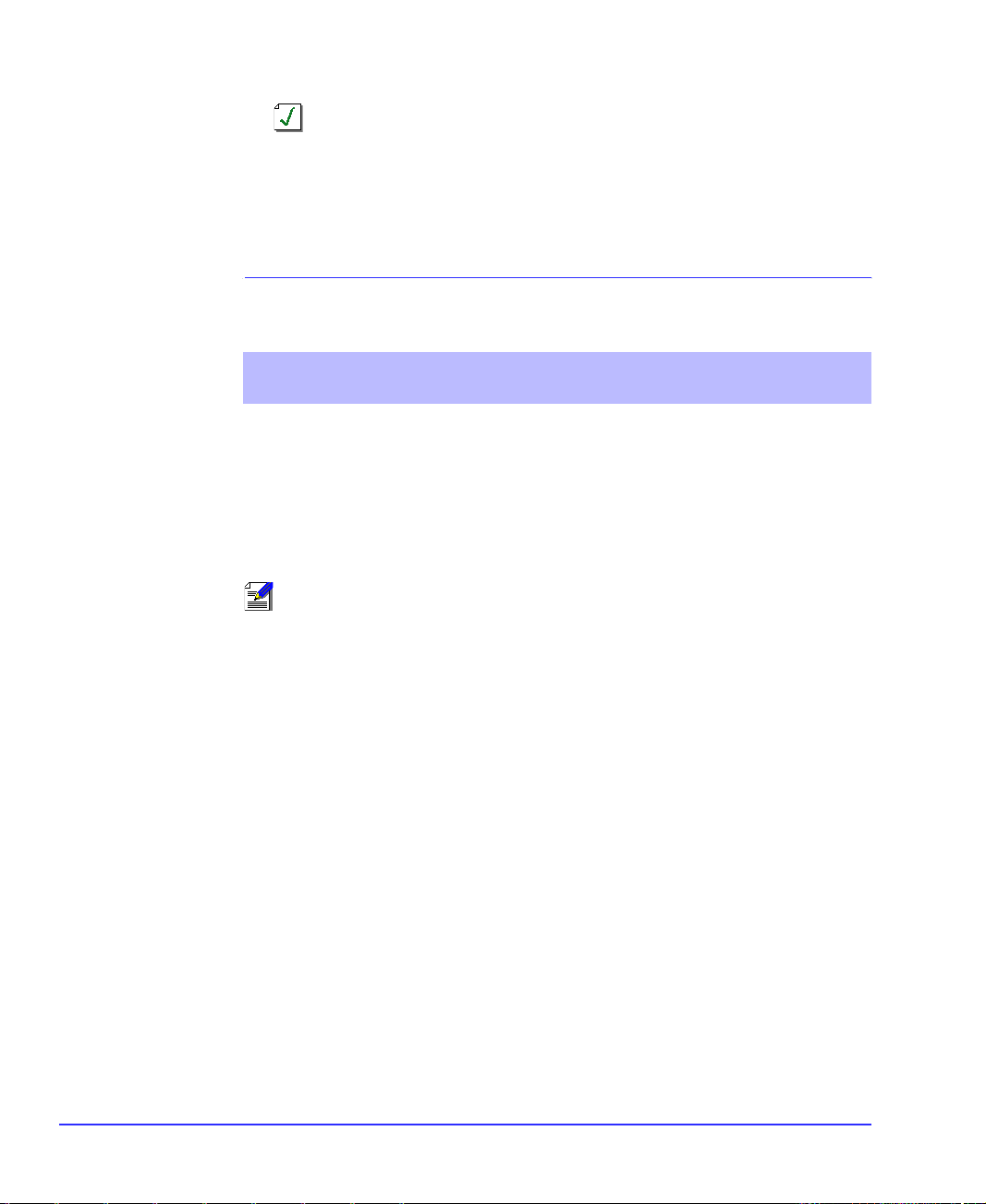
提示
摘要
提示 提示
一些同样信息。参看第 68 页上
关细节。
标记提供在 DG/ML 的
DG/ML 花样设计软件 用户手册 V7
DG/ML 花样设计软件 用户手册 V7
DG/ML 花样设计软件 用户手册 V7DG/ML 花样设计软件 用户手册 V7
花样设计属性 > 摘要
标记中输入的
查看 DG/ML 中的花样设计 信息
的有
4. 单击 确定
查看 DG/ML 中的花样设计信息
查看 DG/ML 中的花样设计信息
查看 DG/ML 中的花样设计信息查看 DG/ML 中的花样设计信息
您可以检查软件的型号和
它还提供关于文件源的输入信息:
处理的针迹
式
还提供刺绣针迹细节。除针迹数、摘要信息、
数的域是不能直接修改的。
注释
注释 同样颜色的连续对象组块是叫 “元素”。 您可以为它们输入名
注释 注释
字。操作员通常使用它们确定刺绣时颜色正确与否。参看第 71 页上
予元素名字
如何查看 DG/ML 的花样设计信息
如何查看 DG/ML 的花样设计信息
如何查看 DG/ML 的花样设计信息如何查看 DG/ML 的花样设计信息
1. 选择
确定。
确定确定
使用
花样设计属性(文件
、或
输入的针迹
。
的有关细节。
文件 > 花样设计属性
花样设计属性 > 信息
菜单 ) 来查看花样设计的刺绣针迹细节。
花样设计属性
对话框的其它花样设计信息。
原有的花 样设计、输入的轮廓、已
。您还可以参看第 587 页上的
色位
、和
。
标记将打开。
花样设计格
元素
外,大多
赋
68
Page 81
第 4 章
第 4 章 查看花样设计
第 4 章 第 4 章
查看花样设计
查看花样设计查看花样设计
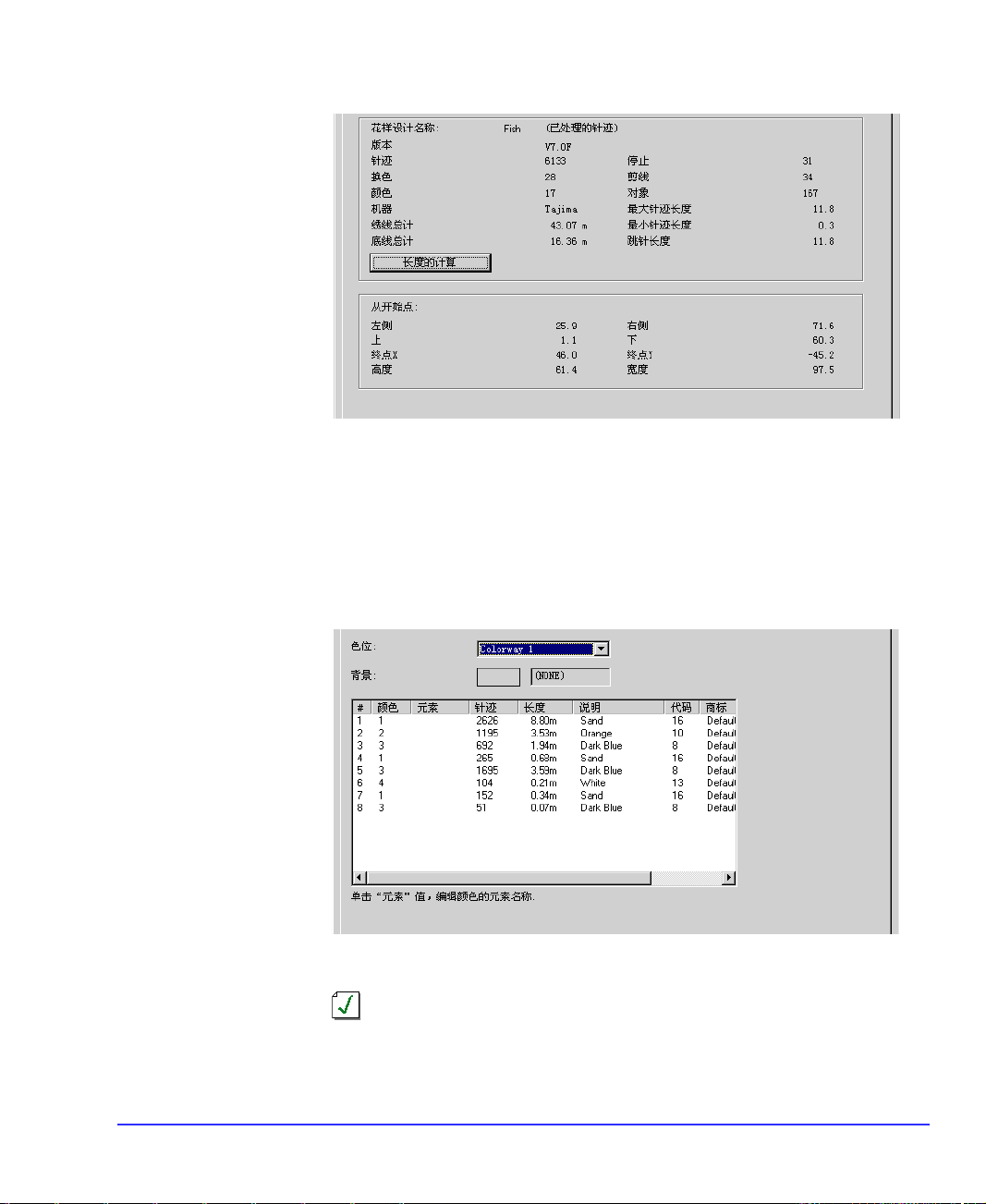
此标记含有关于花样设计源的信息 (
廓线
、
已处理的针迹
、或
输入的针迹
原有的花 样设计、输入的轮
)以及高度、宽度、针迹数
和颜色。除针迹数外,从花样设计中提取的数据是不能修改的。
2. 单击 长度计算
3. 选择
长度计算来根据目标织物厚度修正针迹数。
长度计算长度计算
参看第 70 页上
停止顺序
估计使 用的绣线总计数
标记来查看花样设计中每个元素的颜色顺序和针迹
的有关细节。
数。
此标记中的数据是从花样设计中提取的,除
改的。您还可以参看第 71 页上的
赋予元素名字
元素
外 , 它们是不能修
。
提示
提示 注意:花样设计中每个元素都有针迹数。您可以作为每个元素
提示 提示
的针迹数,或累计针迹数来显示它们。参看第 726 页上
用选项
的有关细节。
设定其它通
69
Page 82
DG/ML 花样设计软件 用户手册 V7
DG/ML 花样设计软件 用户手册 V7
DG/ML 花样设计软件 用户手册 V7DG/ML 花样设计软件 用户手册 V7
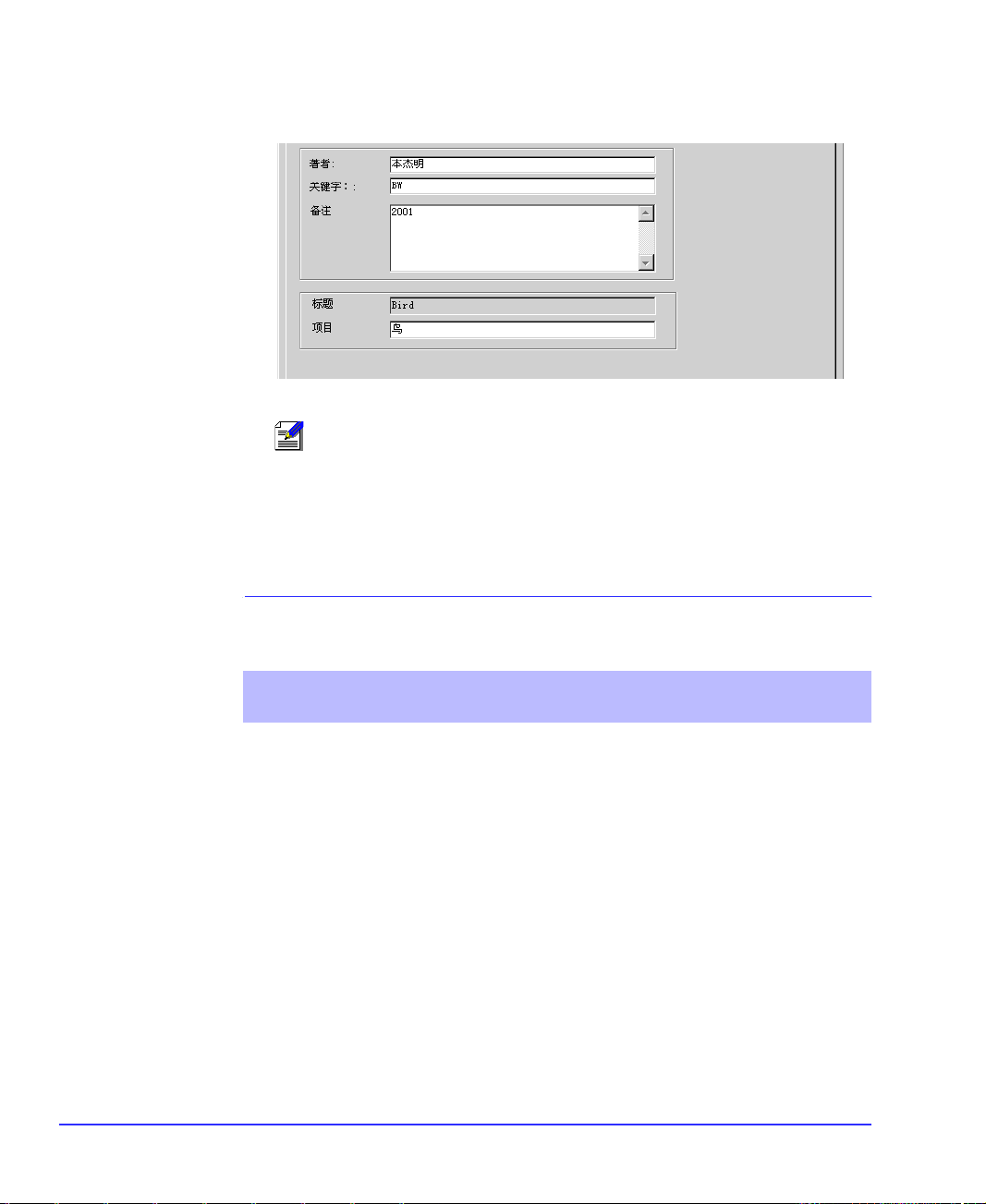
4. 选择
5. 单击一个域,并输入文本,此文本以后会帮助您识别花样设计。
6. 单击 确定
估计使用的绣线总计数
估计使用的绣线总计数
估计使用的绣线总计数估计使用的绣线总计数
摘要
标记来查看或输入此花样设计的摘要信息。
注释
注释 此标记的信息是包括在生产作业图上和 Windows
注释 注释
摘要
标记中的。参看第 66 页上的
花样设计信息
确定。
确定确定
和第 72 页上的
在 Windows 资源管理器中查看
预览生产作业图
的细节。
属性
对话框
70
使用
花样设计属性(文件
菜单 ) 来查看总针迹数
为精确估计使用的针迹,您可以调整织物厚度来适合目标织物。
如何估算绣线总计数
如何估算绣线总计数
如何估算绣线总计数如何估算绣线总计数
1. 选择
2. 用鼠标器单击长度的计算
文件 > 花样设计属性
花样设计属性 > 信息
长度的计算。
长度的计算长度的计算
长度的计算
对话框将打开。
。
标记打开。
Page 83
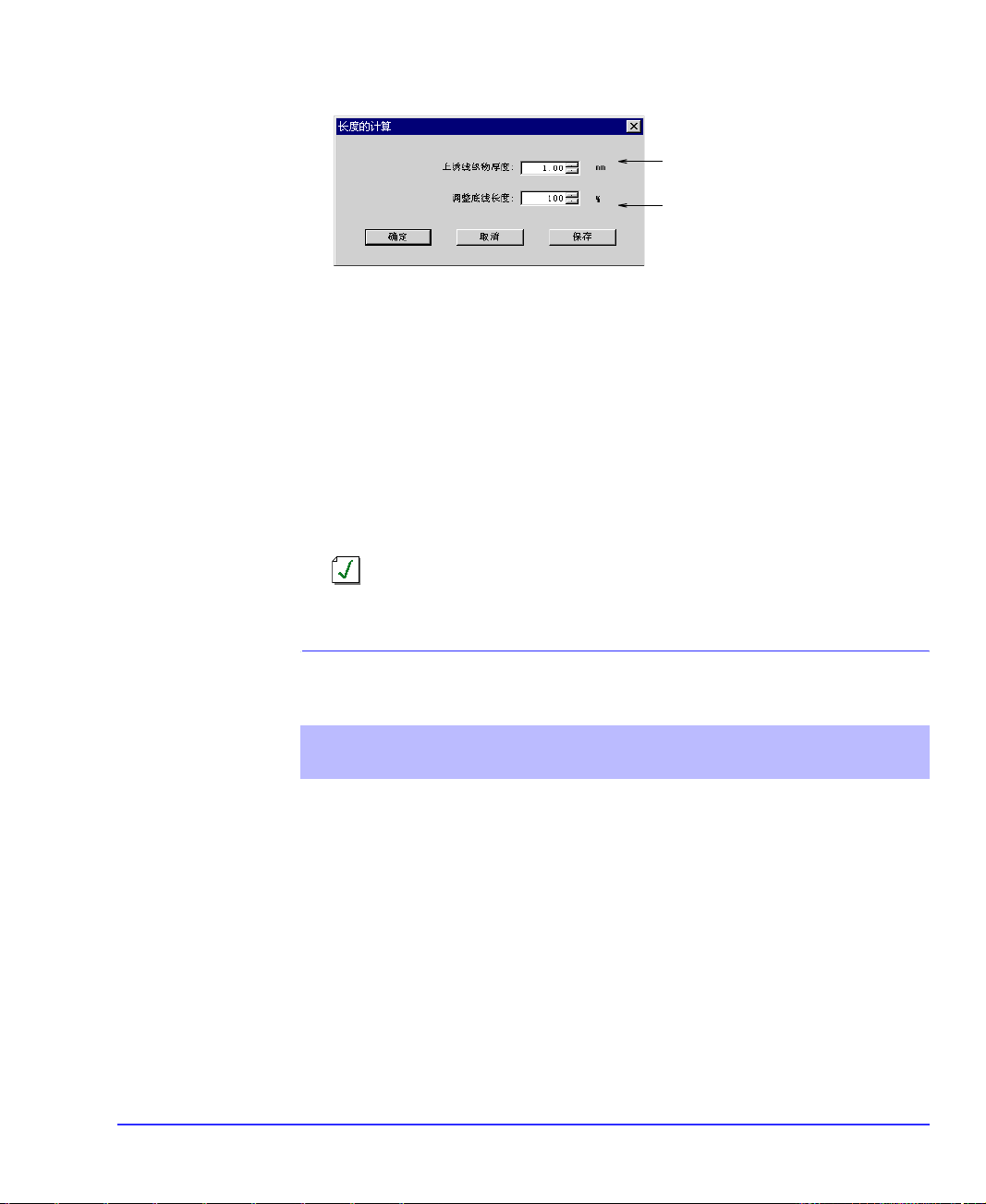
第 4 章
第 4 章 查看花样设计
第 4 章 第 4 章
输入用 mm 表示的目标
织物厚度。
作为 % 输入底线绣针长
度
3. 输入以毫米表示的目标织物厚度。
4. 按照花样设计绣线种类的混合来调整底线绣线长度。
查看花样设计
查看花样设计查看花样设计
此系数为更精确的底线绣线长度的估计值提供一简单的方法。默认
值 (100%) 适合于有混合针迹类型的花样设计。如果花样设计上都
是
平针
针迹或都是
系数会增加到 125%。如果花样设计上都是
他他米针
针迹,则要使用更多的底线绣线,且此
平包针
针迹,则此系数
会减少到 125%。
5. 用鼠标器单击确定
为了考虑织物厚度,根据要求的绣线总计,调整
值。
计
提示
提示 单击保存
提示 提示
赋予元素名字
赋予元素名字
赋予元素名字赋予元素名字
使用
组。
确定。
确定确定
绣线 总计和底线总
保存来把修正的设定保存到现行模板上。
保存保存
花样设计属性(文件
菜单 ) 来把名字赋予连续的、有同样颜色对象
您可以把一个名字赋予称做元素的、连续的、有同样颜色的对象组。
元素名称出现在生产作业图上。
如何为元素指定名字
如何为元素指定名字
如何为元素指定名字如何为元素指定名字
1. 选择
2. 选择
文件 > 花样设计属性
花样设计属性 > 信息
停止顺序
标记。
。
标记将打开。
71
Page 84
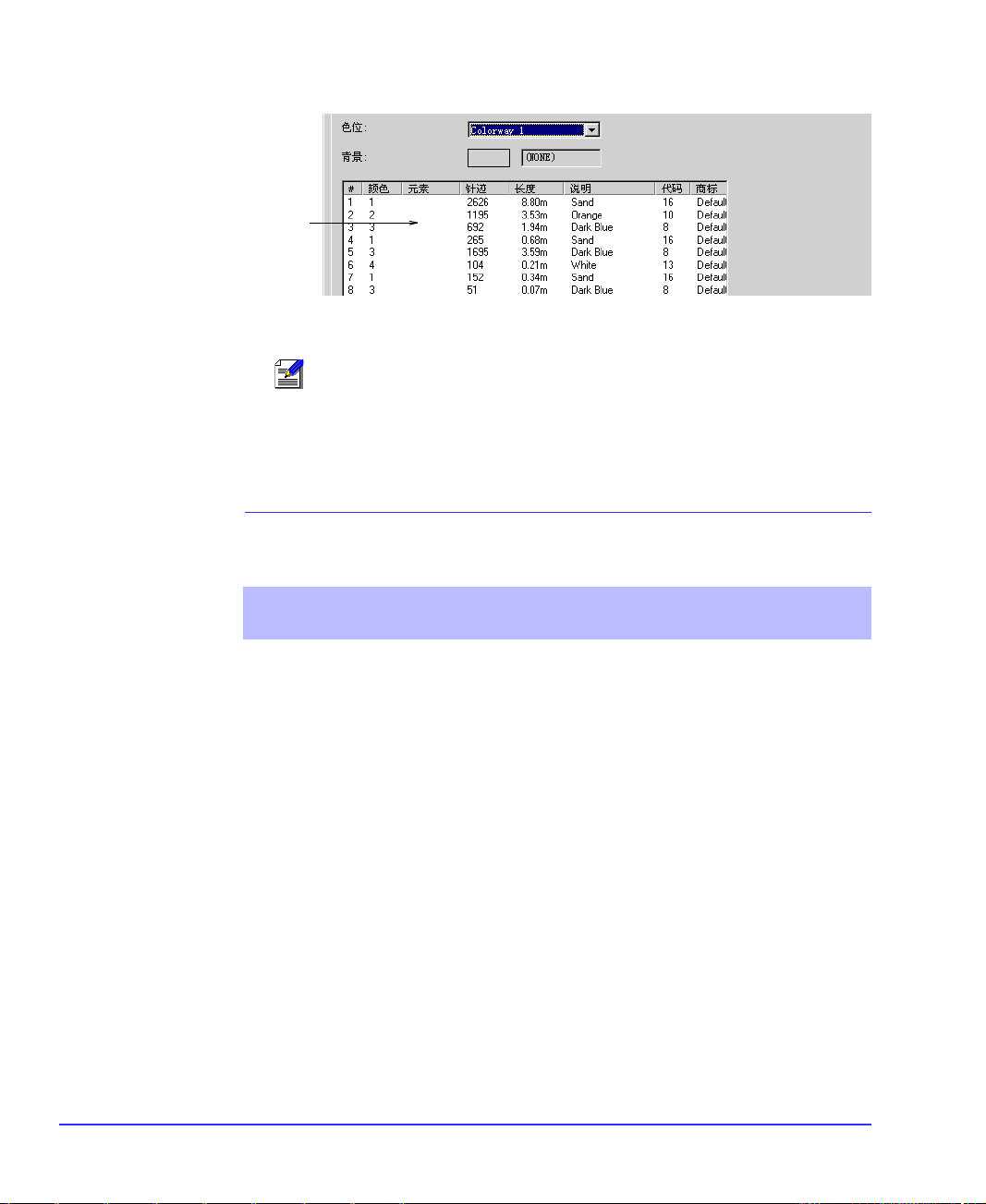
为每个颜色组块
输入元素名字
3. 在
击此域、输入名字、和按 Enter
注释
注释 此信息可以包括在生产作业图上。参看第 635 页上
注释 注释
产作业图 信息
DG/ML 花样设计软件 用户手册 V7
DG/ML 花样设计软件 用户手册 V7
DG/ML 花样设计软件 用户手册 V7DG/ML 花样设计软件 用户手册 V7
元素
域中,按要求为每个颜色组块输入名字。为此,用鼠标器单
Enter。
EnterEnter
的有关细节。
自定义生
4. 单击 确定
预览生产作业图
预览生产作业图
预览生产作业图预览生产作业图
确定。
确定确定
选择
打印预览(文件
菜单 ) 来在屏幕上预览生产作业图。
作业图是连接设计人员和绣花机操作人员的一个环节。它含有花样设
计预览以及重要的生产信息,包括花样设计尺寸、颜色顺序和任何特
殊指令。您还可以参看第 632 页上的
如何预览生产作业图
如何预览生产作业图
如何预览生产作业图如何预览生产作业图
1. 选择
文件 > 打印预览
。
打印或绘 制生产 作业图
。
在预览窗口中显示生产作业图。
72
Page 85
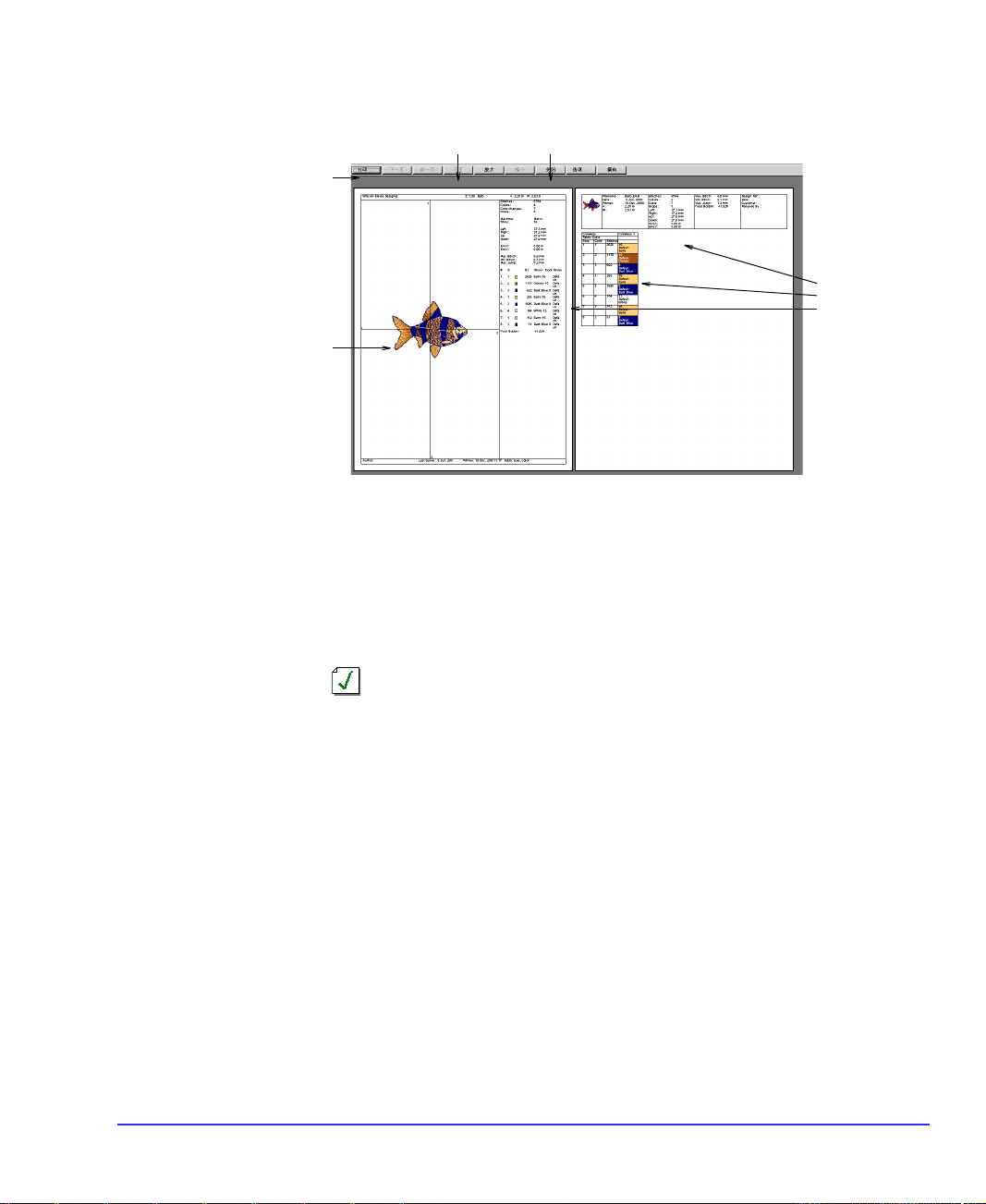
第 4 章
第 4 章 查看花样设计
第 4 章 第 4 章
查看花样设计
查看花样设计查看花样设计
用鼠标器单击打印
来打印生产作业图
花样设计以实际
大小出现
2. 按要求调整查看 :
用鼠标器单击来显示一
页或两页
! 为改变纸的方向,用鼠标器单击
用鼠标器单击关闭来返回到花
样设计窗口
横向
横向或纵向
横向横向
纵向。
纵向纵向
生产信息
! 为改变显示的信息,并设定打印 / 绘图首选项,用鼠标器单击
项项项项
。您还可以参看第 633 页上的
! 为打印花样设计,用鼠标器单击
! 为关闭生产作业图的预览,用鼠标器单击
设定生产作业图打印选项
打印
打印。
打印打印
关闭
关闭。
关闭关闭
。
选选选选
提示
提示 放大生产作业图来阅读生产信息或更仔细地查看花样设计的预
提示 提示
览。显示大的花样设计可能需要许多页。
73
Page 86

DG/ML 花样设计软件 用户手册 V7
DG/ML 花样设计软件 用户手册 V7
DG/ML 花样设计软件 用户手册 V7DG/ML 花样设计软件 用户手册 V7
74
Page 87
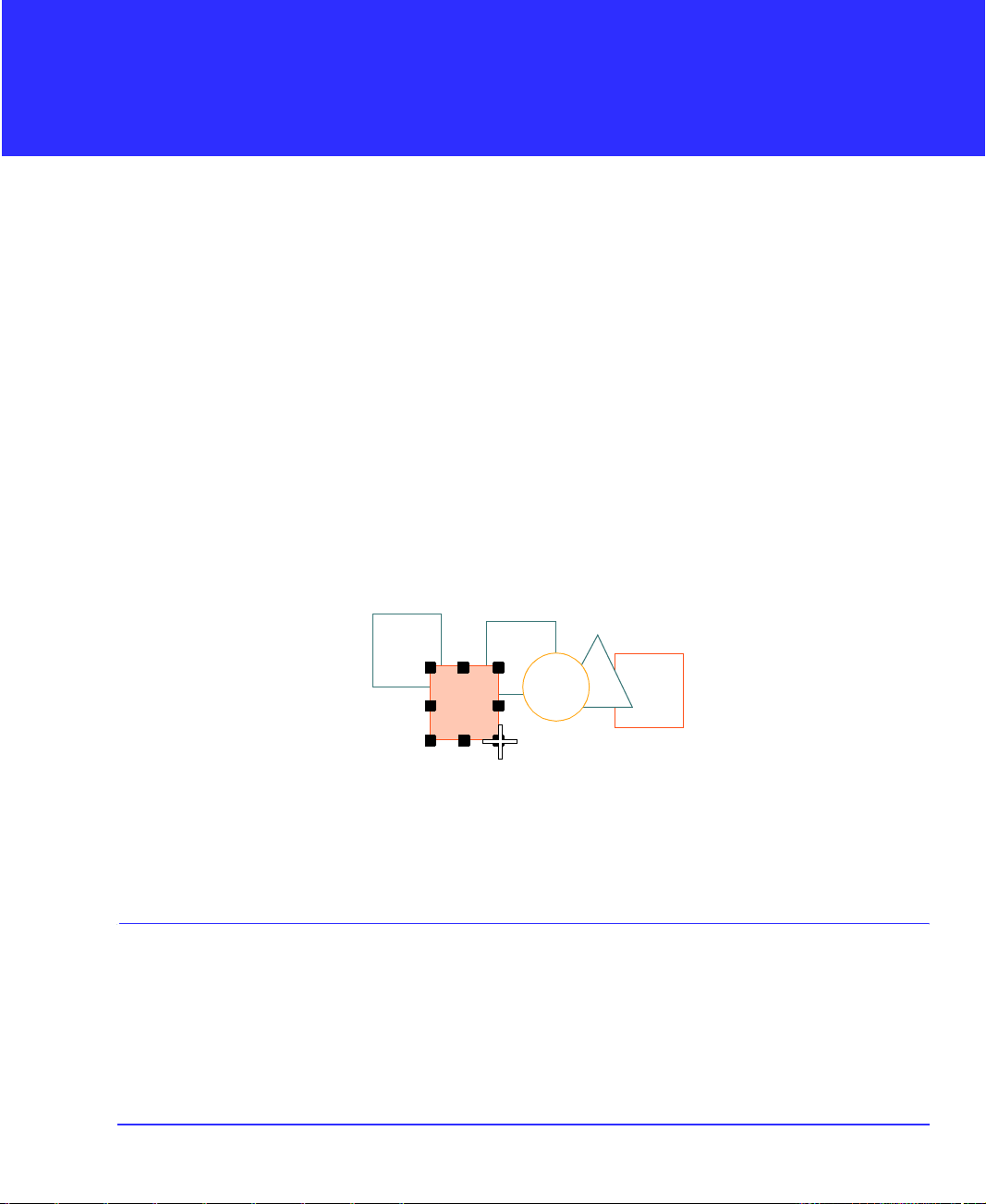
第 5 章
第 5 章
第 5 章第 5 章
检
检查
查花样设计和选择对象
检检
当您处理花样设计时,您必须知道刺绣顺序。通过一个针迹接一个针
迹地在花样设计中 “运行”您可以在 DG/ML 中检查花样设计的刺绣顺
序。您还可以通过在屏幕上慢速重新显示来检查刺绣顺序。
DG/ML 提供各种方法来选择组成花样设计的对象。您可以作为整体选择
所有对象来修改花样设计,或选择单个和多个对象来更精确地进行修
改。
花样设计和选择对象
查查
花样设计和选择对象花样设计和选择对象
这一章描述如何通过在花样设计中运行来检查花样设计。还描述如何
使用选择对象工具和键盘来选择对象。此章还叙述如何在花样设计中
运行时选择对象,或使用
选择指定颜色的对象。
检查刺绣顺序
检查刺绣顺序
检查刺绣顺序检查刺绣顺序
当您处理花样设计时,您必须知道刺绣顺序。通过按针迹、区段、功
能或对象在花样设计中 “运行”您可以检查花样设计的刺绣顺序。您
还可以通过在屏幕上慢速重新显示来检查刺绣顺序。DG/ML 可以模拟刺
绣过程,在 “刺绣”它们时,针迹逐渐从黑色变成配置的绣线颜色。
75
对象清单
来选择对象。您还可以阅读到如何
Page 88
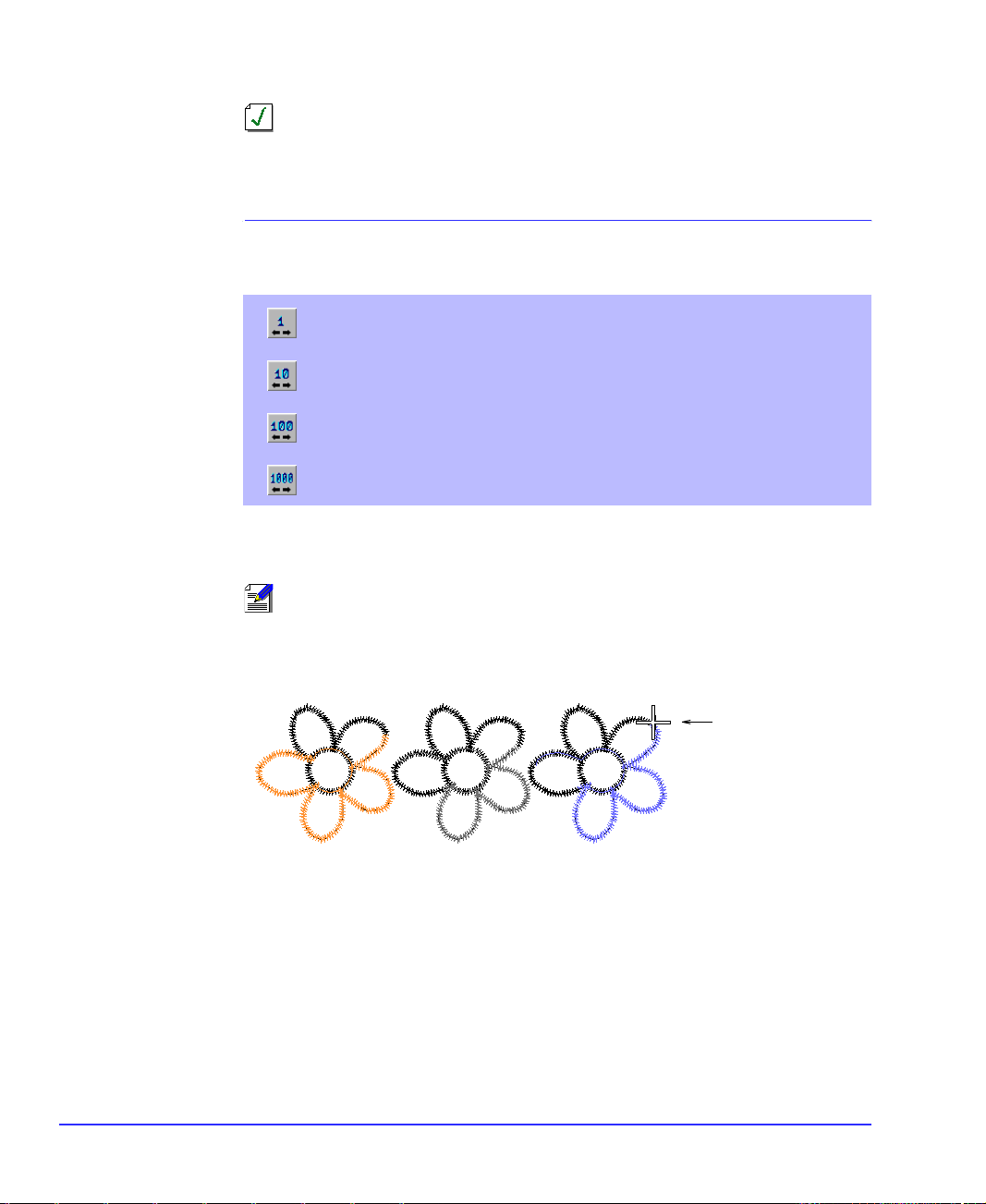
DG/ML 花样设计软件 用户手册 V7
DG/ML 花样设计软件 用户手册 V7
DG/ML 花样设计软件 用户手册 V7DG/ML 花样设计软件 用户手册 V7
提示
提示 您可以改变未刺绣针迹的显示颜色。参看第172 页上
提示 提示
色
的有关细节。
按针迹运行
按针迹运行
按针迹运行按针迹运行
改变 显示颜
用鼠标器单击
用鼠标器单击
用鼠标器单击
用鼠标器单击
迹。
运行1个针迹(编辑
运行10 个针迹(编辑
运行100 个针迹(编辑
运行1000 个针迹(编辑
工具栏)来一次运行1个针迹。
工具栏)来一次运行10 个针迹。
工具栏)来一次运行100 个针迹。
工具栏)来一次运行1000 个针
您可以使用针迹运行工具或快捷键来通过花样设计一次运行一个或多
个针迹。您还可以参看第 749 页上的
注释
注释 现行绣针位置用一个大的白十字或 “针位标记”来表示。原来它
注释 注释
DG/ML 快捷键一览表
。
位于花样设计的终点。当通过针迹运行时,针迹位置标记也相应地移
动。现行针迹数出现在
状态线
上。
针迹位置标记
76
如何按针迹运行
如何按针迹运行
如何按针迹运行如何按针迹运行
! 用鼠标器单击所需的运行工具来通过刺绣顺序向后运行1个、1 0 个、
100 个或1000 个针迹。
! 用鼠标器右键单击您要通过刺绣顺序向前运行所需的运行工具。
Page 89
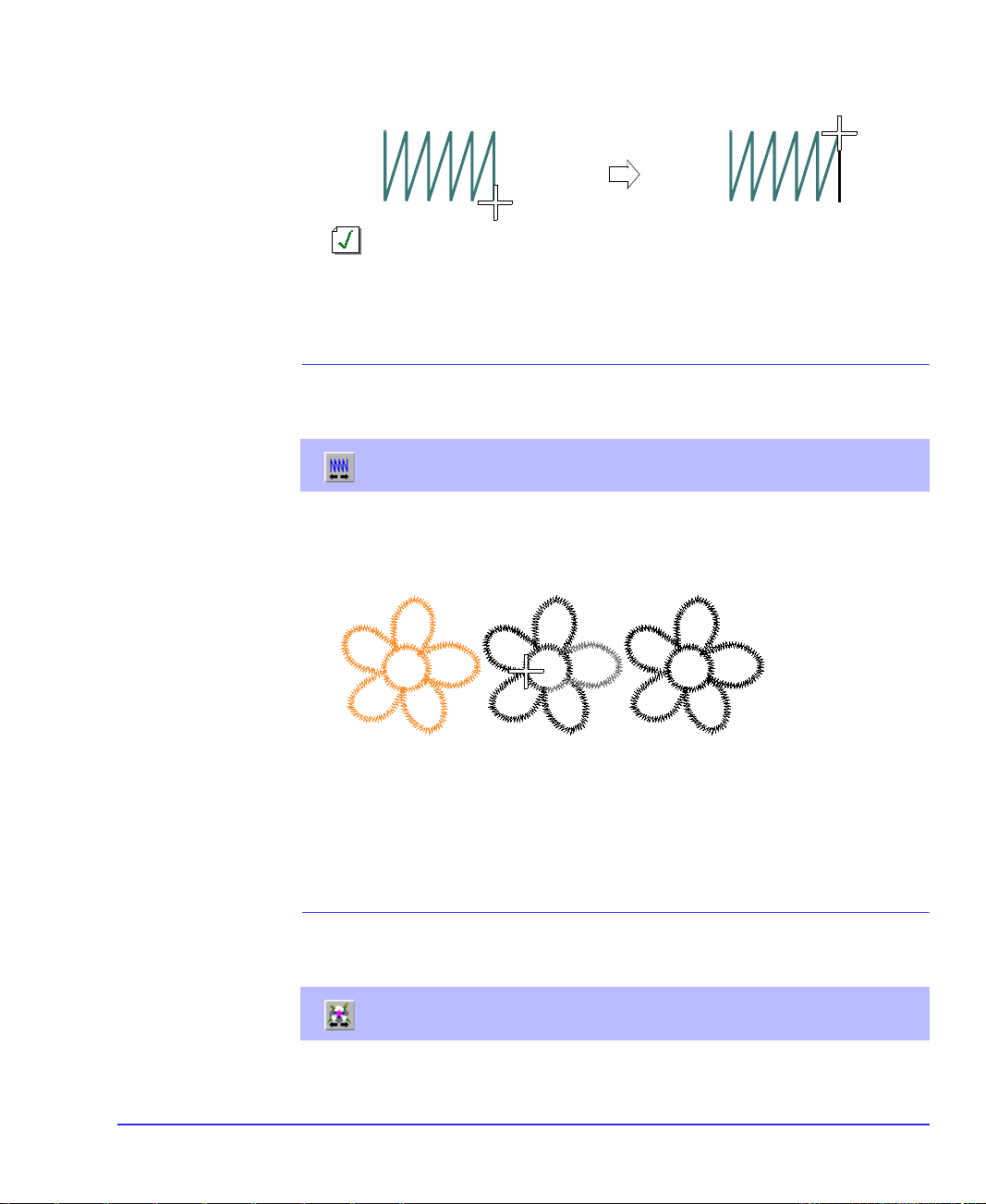
第 5 章
第 5 章 检检检检查查查查花样设计和选择对象
第 5 章 第 5 章
向后运行1个针迹
提示
提示 慢速重新显示可以使您能够以慢速运动的方式查看花样设计的
提示 提示
刺绣和颜色顺序。参看第 80 页上
关细节。
按区段运行
按区段运行
按区段运行按区段运行
Click
运行1个区段 (编辑
使用按区段运行工具或键盘的快捷键来按对象区段通过花样设计运行。
您还可以参看第 749 页上的
DG/ML 快捷键一览 表
慢速 重新显示刺绣针迹顺序
工具栏 ) 来运行到前一区段或下一个区段。
花样设计和选择对象
花样设计和选择对象花样设计和选择对象
。
的有
按区段运行
按区段运行
按区段运行按区段运行
! 为了运行到前一个区段,用鼠标器单击
! 为了运行到下一个区段,用鼠标器右键单击
运行到花样设计的起点或终点
运行到花样设计的起点或终点
运行到花样设计的起点或终点运行到花样设计的起点或终点
用鼠标器单击
点或终点。
花样设计起点 / 终点 (编辑
按 1 个区 段运行
工具栏 ) 来运行到花样设计起
图标。
按 1 个区段运行
图标。
77
Page 90
DG/ML 花样设计软件 用户手册 V7
DG/ML 花样设计软件 用户手册 V7
DG/ML 花样设计软件 用户手册 V7DG/ML 花样设计软件 用户手册 V7
使用花样设计起点 / 终点工具栏或键盘快捷键来快速运行到刺绣针迹
顺序的起点或终点。您还可以参看第 749 页上的
表
。
如何运行到花样设计的起点或终点
如何运行到花样设计的起点或终点
如何运行到花样设计的起点或终点如何运行到花样设计的起点或终点
DG/ML 快捷键一览
! 为了运行到花样设计的起点,用 鼠标器单击
标。
! 为了运行到花样设计的终点,用鼠标器右键单击
图标。
计
按对象运行
按对象运行
按对象运行按对象运行
使用
按 1 个对象运行(编辑
使用对象运行工具或键盘的快捷键来按对象通过花样设计运行。您还
可以参看第 749 页上的
如果需要定位特定对象来插入另一个对象或从针迹顺序删除它,这种
技术是有用的。如果您要“嵌套”对象,则要使用它和针迹运行工
具。您还可以参看第 272 页上的
DG/ML 快捷键一览表
工具栏 ) 来运行到前一或下一对象。
嵌套对象
起点/终点花样设计
起点/终点花样设
。
。
图
78
如何按对象运行
如何按对象运行
如何按对象运行如何按对象运行
! 为了运行到前一个对象用鼠标器单击
! 为了运行到下一个对象,用鼠标器右键单击
按 1 个对象运行
图标。
按 1 个对象运行
图标。
Page 91
第 5 章
第 5 章 检检检检查查查查花样设计和选择对象
第 5 章 第 5 章
按颜色运行
按颜色运行
按颜色运行按颜色运行
使用
按颜色运行(编辑
使用对象运行工具或键盘的快捷键来按颜色通过花样设计运行。如果
需要定位特定对象来插入另一个对象或从针迹顺序删除它,这种技术
是有用的。您还可以参看第 749 页上的
注释
注释 当您按颜色运行时,系统搜寻下一个或前一个换色功能。自动或
注释 注释
手工插入的换色功能都可以识别。
工具栏 ) 来运行到前一或下一换色机器功能。
DG/ML 快捷键一览表
花样设计和选择对象
花样设计和选择对象花样设计和选择对象
。
如何按颜色运行
如何按颜色运行
如何按颜色运行如何按颜色运行
! 为了运行到前一个颜色,用鼠标器单击
! 为了运行到下一个区段,用鼠标器右键单击
按机器功能运行
按机器功能运行
按机器功能运行按机器功能运行
使用
按 1 个机器功能运行(编辑
能。
使用按机器功能运行工具来按机器功能通过花样设计运行。这是很有
用的,例如,您要寻找不应当有的剪线功能。然而,要注意:在每个
跳针、剪线、和换色处,针迹点将停止。您还可以参看第 749 页上的
DG/ML 快捷键一览 表
注释
注释 手工和自动插入的功能都可以识别。您还可以参看第 613 页上的
注释 注释
改变 绣花机 格式
。
。
按一 个颜色 运行
按 1 个颜色运行
工具栏 ) 来运行到前一或下一机器功
图标。
图标。
79
Page 92
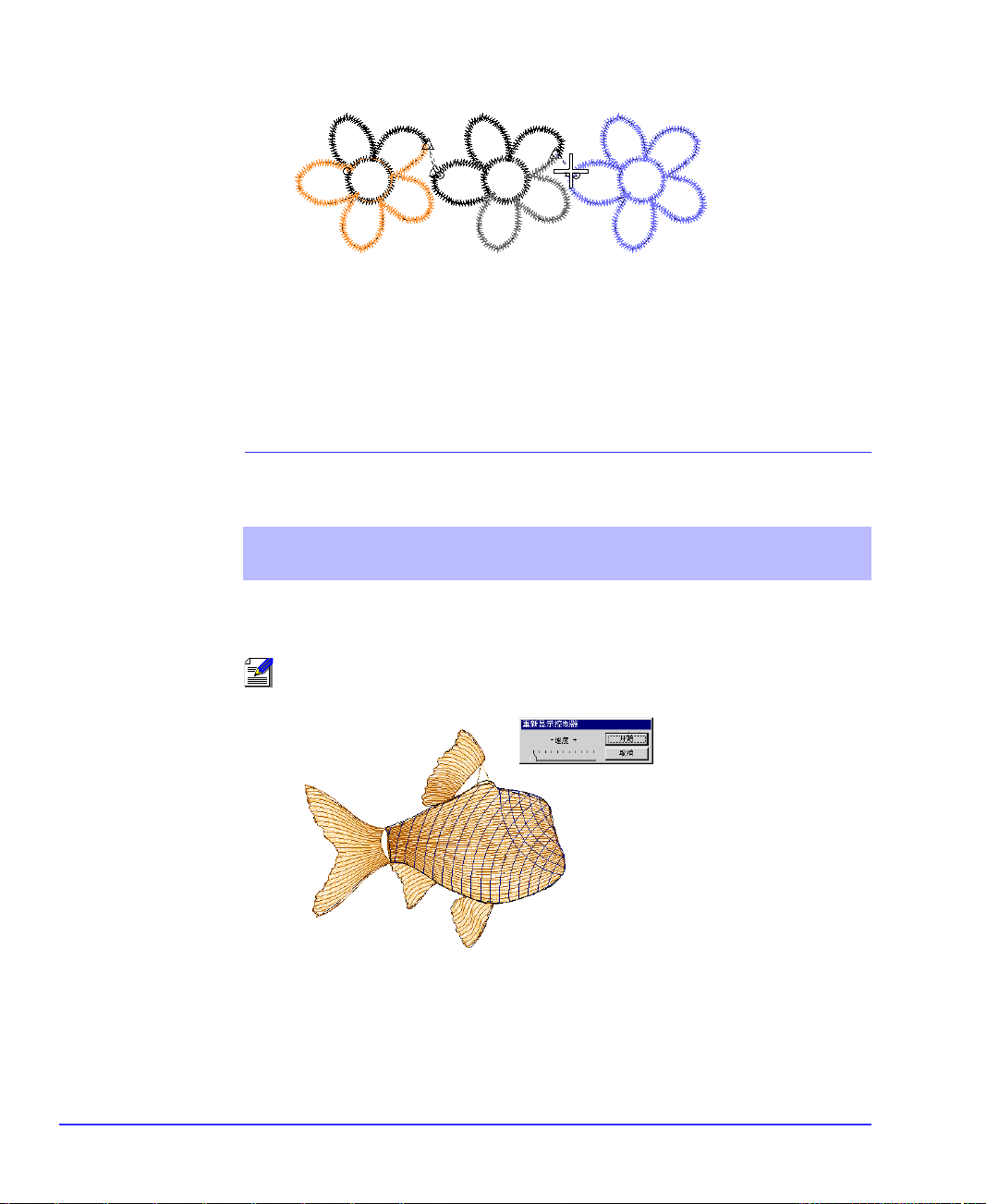
如何按机器功能运行
如何按机器功能运行
如何按机器功能运行如何按机器功能运行
DG/ML 花样设计软件 用户手册 V7
DG/ML 花样设计软件 用户手册 V7
DG/ML 花样设计软件 用户手册 V7DG/ML 花样设计软件 用户手册 V7
! 为了运行到下一机器功能,用鼠标器右键单击按照 1 个功能
运行图
标。
! 为了运行到前一机器功能,用鼠标器单击按照 1 个功能
慢速重新显示刺绣针迹顺序
慢速重新显示刺绣针迹顺序
慢速重新显示刺绣针迹顺序慢速重新显示刺绣针迹顺序
选择
慢速重新显示(查看
顺序和颜色顺序。
慢速重新显示可以使您能够以慢速运动的方式查看花样设计的刺绣和
颜色顺序。您还可以参看第 75 页上的
注释
注释 您可以改变未刺绣针迹的显示颜色。参看第172 页上
注释 注释
菜单 ) 来以慢速运动的方式查看花样设计刺绣
检查刺绣顺序
刺绣一半的花样
设计
。
运行图标。
改变显 示颜
80
的有关细节。
色
如何慢速重新显示刺绣针迹顺序
如何慢速重新显示刺绣针迹顺序
如何慢速重新显示刺绣针迹顺序如何慢速重新显示刺绣针迹顺序
1. 选择
查看 > 慢速重新显示
显示
重新显示控制器
。
对话框。
Page 93
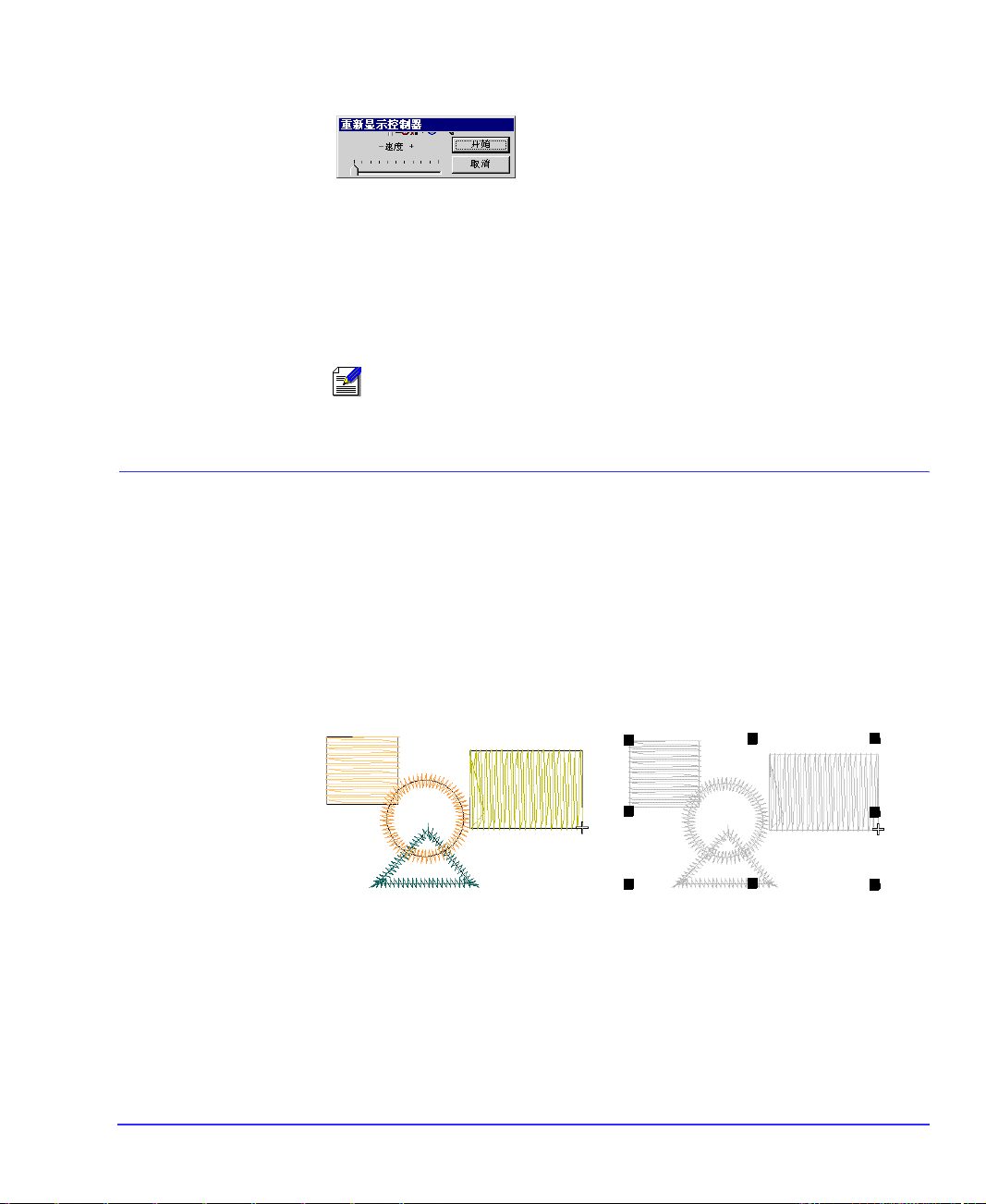
2. 使用滑动栓来设定重新显示速度。
第 5 章
第 5 章 检检检检查查查查花样设计和选择对象
第 5 章 第 5 章
花样设计和选择对象
花样设计和选择对象花样设计和选择对象
3. 用鼠标器单击开始
按照刺绣顺序花样设计在屏幕上重新显示。
4. 用鼠标器单击取消
花样设计剩下的部分将以正常速度显示。
注释
注释
注释 注释
选择花样设计中所有对象
选择花样设计中所有对象
选择花样设计中所有对象选择花样设计中所有对象
慢速 重新显示
选定花样设计中所有的对象来对整个花样设计进行修改。您还可以参
看第 749 页上的
如何选择花样设计的所有对象
如何选择花样设计的所有对象
如何选择花样设计的所有对象如何选择花样设计的所有对象
! 选择
编辑 > 全选
在整个花样设计周围出现句柄。
开始。
开始开始
取消来停止此操作。
取消取消
不能与 True View 一起使用。
DG/ML 快捷键一览表
或按 Ctrl + A
Ctrl + A。
Ctrl + ACtrl + A
。
! 为了取消选择,选择
编辑 > 取消全选
, 按 X
所有选定的对象没有选中的对象
X 或 Esc
XX
Esc。
EscEsc
81
Page 94
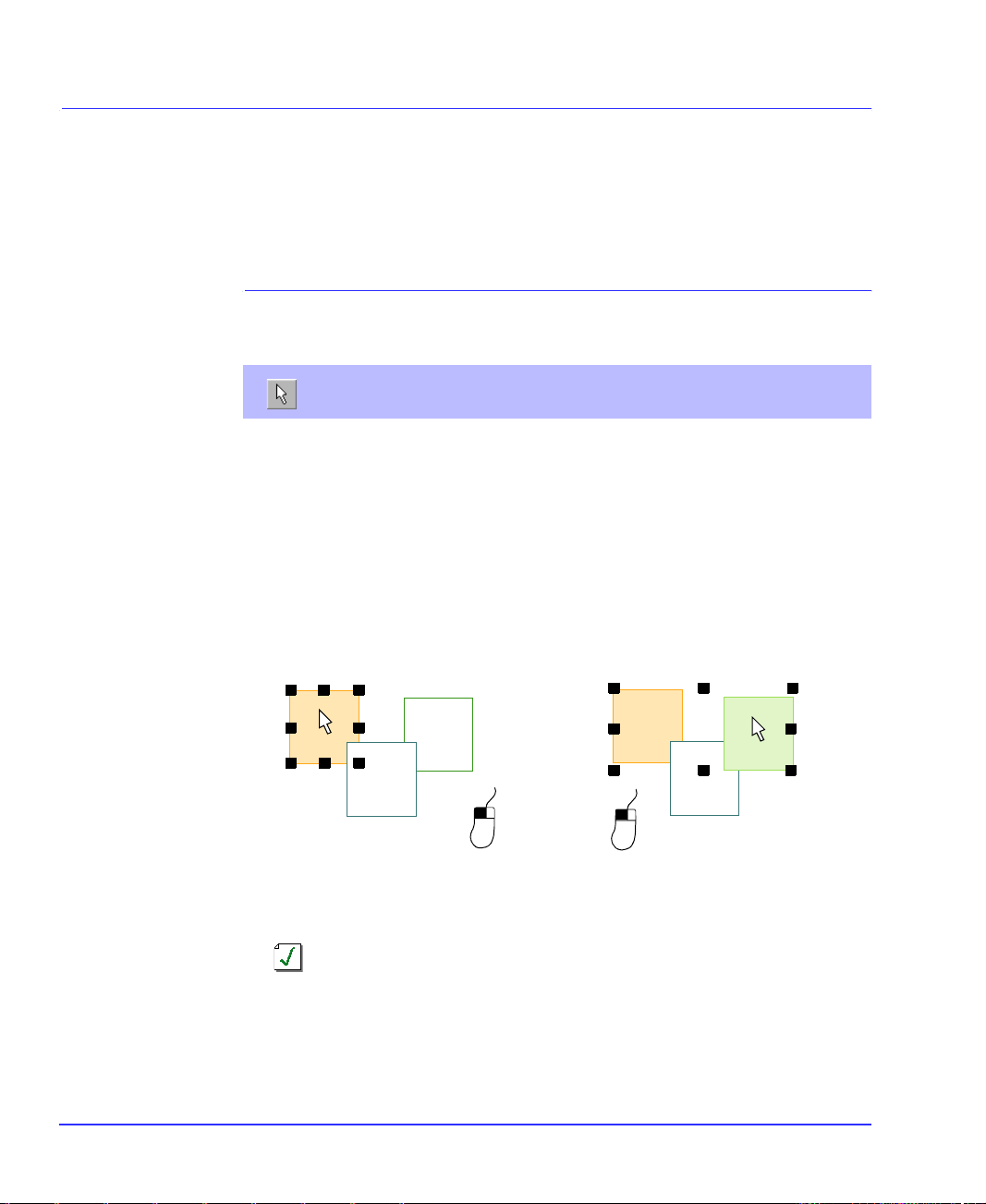
用选择对象工具来选择对象
用选择对象工具来选择对象
用选择对象工具来选择对象用选择对象工具来选择对象
DG/ML 花样设计软件 用户手册 V7
DG/ML 花样设计软件 用户手册 V7
DG/ML 花样设计软件 用户手册 V7DG/ML 花样设计软件 用户手册 V7
选择对象
法和 (与 Shift + Tab
个对象的选择法。您还可以参看第 749 页上的
用点击法选择对象
用点击法选择对象
用点击法选择对象用点击法选择对象
选择对象的最简单方法是在
选择对象。使用 Shift
如何用点击法选择对象
如何用点击法选择对象
如何用点击法选择对象如何用点击法选择对象
1. 用鼠标器单击
2. 用鼠标器单击您要选择的对象。
工具提供了选择对象的各种方法,包括点击法、弹性框选择
Shift + Tab 一起使用的)第一个 / 最后一个和下一个 / 前一
Shift + TabShift + Tab
DG/ML 快捷键一览表
用鼠标器单击
器单击要选择的对象。
选择对象 / 选择现行的(打板或编辑
Shift 和 Ctrl
ShiftShift
Ctrl 来选择多个对象。
CtrlCtrl
选择对象
选择对象
图标。
工具起作用时,用鼠标器点击来
工具栏 ),并用鼠标
当您用鼠标器单击一个对象时在它周围出现选择句柄。您可以在此
范围内用鼠标器单击任何地方,并拖动对象。
。
82
Ctrl +
按住 Ctrl
Ctrl,并用鼠标器单击另
用鼠标器单击对象
Shift
! 为选择一系列项目,选择时按住
! 为选择多个项目,选择时按住 Ctrl
提示
提示 为选择在其它对象后的对象,放大和用鼠标器单击轮廓。另
提示 提示
外,在对象上方定位指针,按住 2
Shift。
ShiftShift
Ctrl。
CtrlCtrl
2,并用鼠标器单击直到对象被选
22
CtrlCtrl
一个对象
定。每次鼠标器单击都可以选定下一个重叠对象。
Page 95
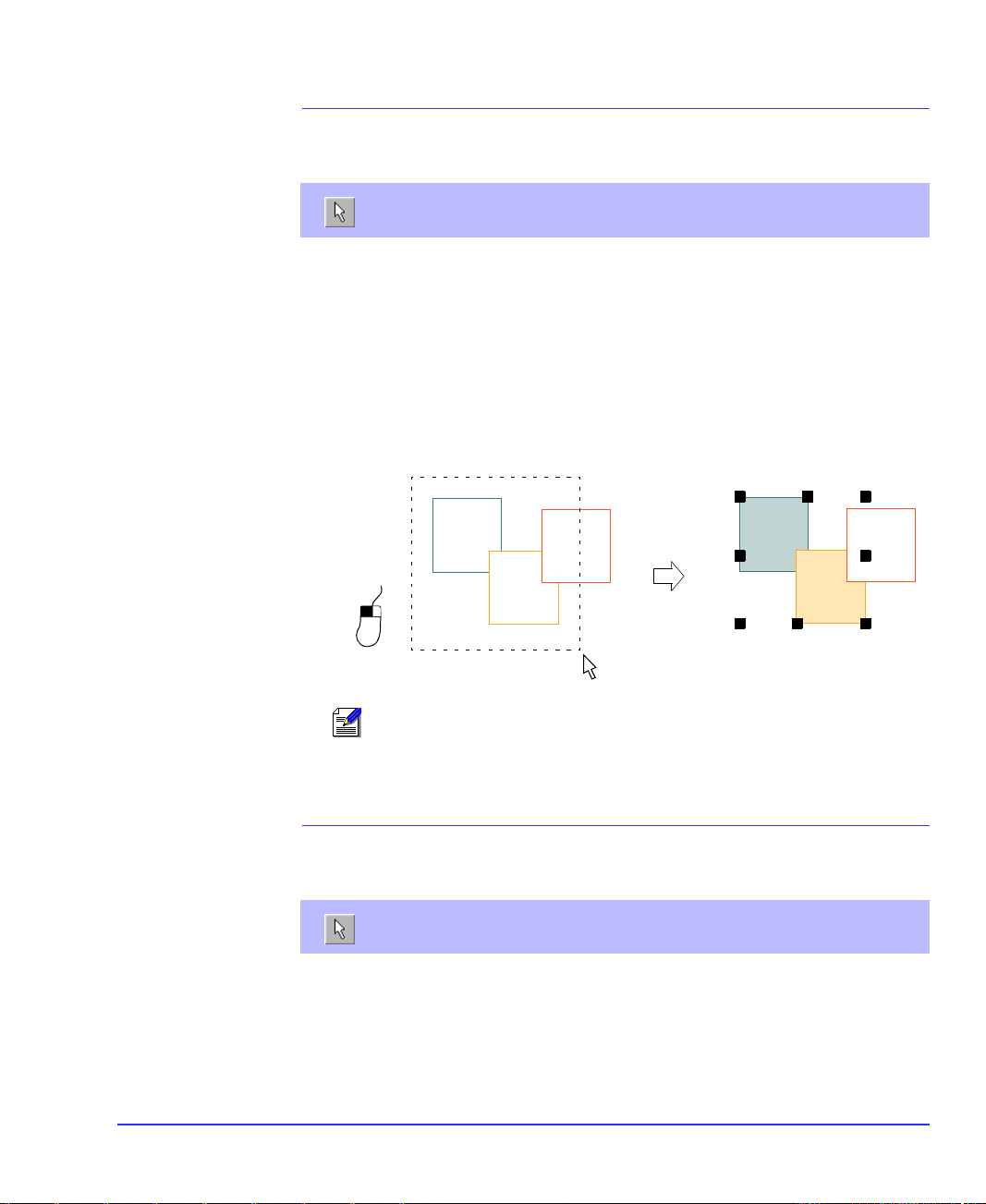
用弹性框选择对象
用弹性框选择对象
用弹性框选择对象用弹性框选择对象
第 5 章
第 5 章 检检检检查查查查花样设计和选择对象
第 5 章 第 5 章
花样设计和选择对象
花样设计和选择对象花样设计和选择对象
选择对象
用鼠标器单击
对象周围拖出一个弹性框。
工具起作用时,您可以用在这些对象周围拖出弹性框的方法
选择对象 / 选择现行的(打板或编辑
来选择对象。
如何用弹性
如何用弹性框框框框选择对象
如何用弹性如何用弹性
1. 用鼠标器单击
2. 在您要选择的这些对象的周围拖出一个弹性 框来。
选择对象
选择对象选择对象
选择对象
图标。
当您释放鼠标器按钮时,对象将被选定。
在这些对象的周围拖出一个弹
性框来
工具栏 ) 并在选定的
对象没有被选定
注释
注释 除非它们已被组合,当您释放鼠标器按钮时,只有完全在弹
注释 注释
性框中的对象被选定。您还可以参看第 290 页上的
选择第一个对象和最后对象
选择第一个对象和最后对象
选择第一个对象和最后对象选择第一个对象和最后对象
选择对象
没对象选定时,用鼠标器单击
栏 ) 并按 Tab
Tab 或 Shift + Tab
Shift + Tab 来选择第一对象和最后对象。
TabTab
Shift + TabShift + Tab
工具起作用时,您可以使用 Tab
选择对象 / 选择现行的(打板或编辑
Tab 选择花样设计顺序中的第一
TabTab
组合对象
个对象和最后一个对象。
。
工具
83
Page 96

如何选择第一个和最后一个对象
如何选择第一个和最后一个对象
如何选择第一个和最后一个对象如何选择第一个和最后一个对象
1. 确保没有任何对象被选中。
参看第 90 页上
如何取消选择对象
DG/ML 花样设计软件 用户手册 V7
DG/ML 花样设计软件 用户手册 V7
DG/ML 花样设计软件 用户手册 V7DG/ML 花样设计软件 用户手册 V7
的有关细节。
2. 用鼠标器单击
3. 选用下列操作之一:
! 按
! 按
选择下一个或前一个对象
选择下一个或前一个对象
选择下一个或前一个对象选择下一个或前一个对象
Tab
Tab 刺绣针迹顺序中的第一个对象。
TabTab
Shift + Tab
Shift + Tab 来选择刺绣顺序中的最后一个对象。
Shift + TabShift + Tab
没对象选定时,用鼠标器单击
栏 ) 并按 Tab
如果对象被选定,在
选择对象
Tab 或 Shift + Tab
TabTab
图标。
Shift + Tab 来选择第一对象和最后对象。
Shift + TabShift + Tab
选择对象
工具起作用时,用 Tab
选择对象 / 选择现行的(打板或编辑
以选择在刺绣顺序中此对象之前或之后的对象。
如何选择下一个或前一个对象
如何选择下一个或前一个对象
如何选择下一个或前一个对象如何选择下一个或前一个对象
1. 用鼠标器单击
2. 用鼠标器单击一个对象来选择它。
3. 选用下列操作之一:
! 按
! 按
Tab
Tab 来选择刺绣顺序中的下一个对象。
TabTab
Shift + Tab
Shift + Tab 来选择刺绣顺序中的前一个对象。
Shift + TabShift + Tab
选择对象
图标。
Tab 或 Shift + Tab
Shift + Tab 您可
TabTab
Shift + TabShift + Tab
工具
84
在花样设计中运行时选择对象
在花样设计中运行时选择对象
在花样设计中运行时选择对象在花样设计中运行时选择对象
当您通过花样设计运行时,用鼠标器单击
工具栏 ) 和 Ctrl
Ctrl 来选择对象。
CtrlCtrl
您可以在花样设计中 “运行”时使用 Ctrl
选择对象 / 选择现行的(打板
Ctrl 来选择对象。通常在花样设
CtrlCtrl
计中运行时,您就可以检查刺绣顺序。参看第 78 页上
关细节。
按对象运 行
的有
Page 97
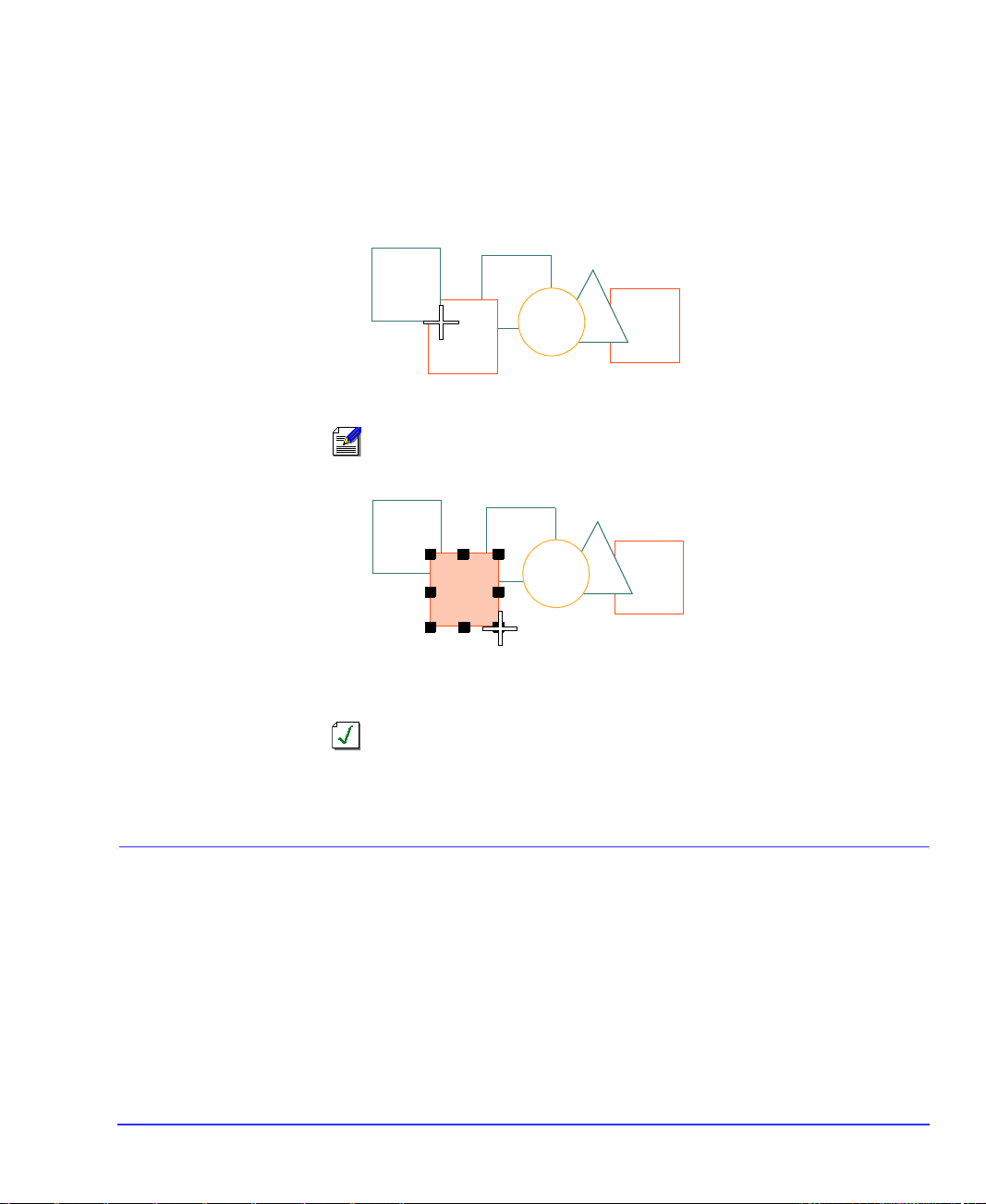
如何在花样设计中运行时选择对象
如何在花样设计中运行时选择对象
如何在花样设计中运行时选择对象如何在花样设计中运行时选择对象
第 5 章
第 5 章 检检检检查查查查花样设计和选择对象
第 5 章 第 5 章
花样设计和选择对象
花样设计和选择对象花样设计和选择对象
1. 用鼠标器单击
2. 在花样设计中运行,刚好达到要选择的对象之前停止。
参看第 78 页上
3. 按住 Ctrl
Ctrl,并在对象上运行来选定它。
CtrlCtrl
注释
注释 如果已选定了某对象,当您通过它运行时它就被取消选择了。
注释 注释
! 为选择更多对象,按住
! 为取消对一个对象的选择,在您通过它运行之前先释放
选择对象
按对象运行
图标。
的有关细节。
Ctrl
Ctrl 继续运行。
CtrlCtrl
在第一个对象之前停
止
按住 Ctrl,并按对象
运行。
Ctrl
Ctrl。
CtrlCtrl
选择一系列对象
选择一系列对象
选择一系列对象选择一系列对象
通过使用
一个和最后一个对象,您可以选择一系列对象。
提示
提示 按 Shift+O
提示 提示
Shift+O 或用鼠标器右键单击
Shift+OShift+O
前您运行所通过的对象。
运行中 选择
来运行,或使用 Shift
选择对象
Shift,并用鼠标器单击系列中第
ShiftShift
工具,您可以选择当
85
Page 98
DG/ML 花样设计软件 用户手册 V7
DG/ML 花样设计软件 用户手册 V7
DG/ML 花样设计软件 用户手册 V7DG/ML 花样设计软件 用户手册 V7
使用运行中选择来选择一系列对象
使用运行中选择来选择一系列对象
使用运行中选择来选择一系列对象使用运行中选择来选择一系列对象
当您通过花样设计运行时,用鼠标器单击
编辑
工具栏 ) 来选择一系列对象。
当您经过花样设计的刺绣顺序运行时,
运行中 选择
选择行列中。
如何使用运行中选择来选择一系列对象
如何使用运行中选择来选择一系列对象
如何使用运行中选择来选择一系列对象如何使用运行中选择来选择一系列对象
1. 用鼠标器单击
2. 用鼠标器单击
注释
注释 如果没有选择
注释 注释
3. 通过花样设计运行。参看第 78 页上
运行 中选择
选择对象
图标。
选择对象
图标。
工具,则
按对象运行
随着您运行,对象不断地加入选择行列。
提示
提示 或者,按住 Ctrl
提示 提示
Ctrl,再按 Tab
CtrlCtrl
Tab 或 Shift+Tab
TabTab
Shift+Tab 来把下一个或前一个对
Shift+TabShift+Tab
象添加到选择行列中。
用点击法选择一系列对象
用点击法选择一系列对象
用点击法选择一系列对象用点击法选择一系列对象
运行中选择 / 不选择(打板
可以把对象加入到
运行中 选择
不起作用。
的有关细节。
或
86
用鼠标器单击
一系列对象。
用鼠标器单击系列中第一个和最后一个对象时按住 Shift
选择对象 / 选择现行的(打板
工具栏 ) 和 Shift
Shift,您可以选择
ShiftShift
Shift 来选择
Shift Shift
一系列对象。
如何用点击法选择一系列对象
如何用点击法选择一系列对象
如何用点击法选择一系列对象如何用点击法选择一系列对象
1. 用鼠标器单击
2. 用鼠标器单击系列的第一个对象,并按住 Shift
3. 用鼠标器单击序列中最后一个对象。
选择对象
图标。
Shift。
ShiftShift
在第一个和最后一个选定对象之间的刺绣顺序中所有对象都被选
中。
Page 99
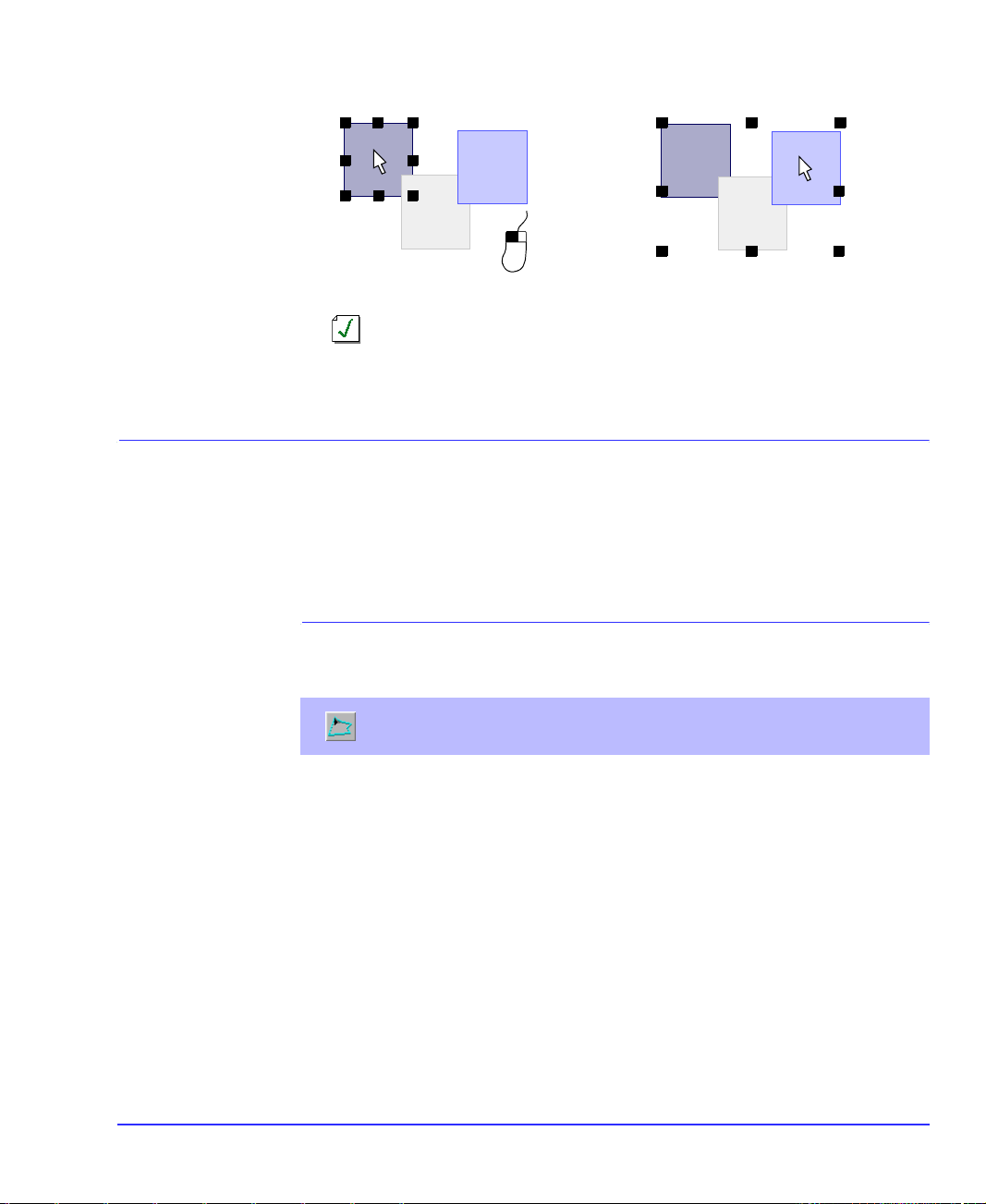
第 5 章
第 5 章 检检检检查查查查花样设计和选择对象
第 5 章 第 5 章
花样设计和选择对象
花样设计和选择对象花样设计和选择对象
用鼠标器单击第一个对象 按住 Shift
提示
提示 它有助于了解使用此法时的花样设计刺绣顺序。参看第 78 页
提示 提示
上
按对象运 行
用多边形选择 / 线段选择来选择对象
用多边形选择 / 线段选择来选择对象
用多边形选择 / 线段选择来选择对象用多边形选择 / 线段选择来选择对象
有时
选择对象
选择
工具,通过在一些对象周围画轮廓或穿过这些对象画一条线段,
您可以选择这些单个对象。
用多边形选择方法来选择对象
用多边形选择方法来选择对象
用多边形选择方法来选择对象用多边形选择方法来选择对象
用鼠标器单击
选择对象
使用
多边形选择
的有关细节。
工具不能提供足够精确的控制。使用
多边形选择 / 线段选择(打板或编辑
°£
方法,用弹性框来选择对象。
Shift,并用鼠标器单击最后一个对
ShiftShift
象。
多边形选择 / 线段
工具栏 ) 来用弹性框
如何用多边形选择方法来选择对象
如何用多边形选择方法来选择对象
如何用多边形选择方法来选择对象如何用多边形选择方法来选择对象
1. 用鼠标器单击
2. 在您要选择的对象 (或多个)周围标注参考点。
多边形选择
图标。
87
Page 100
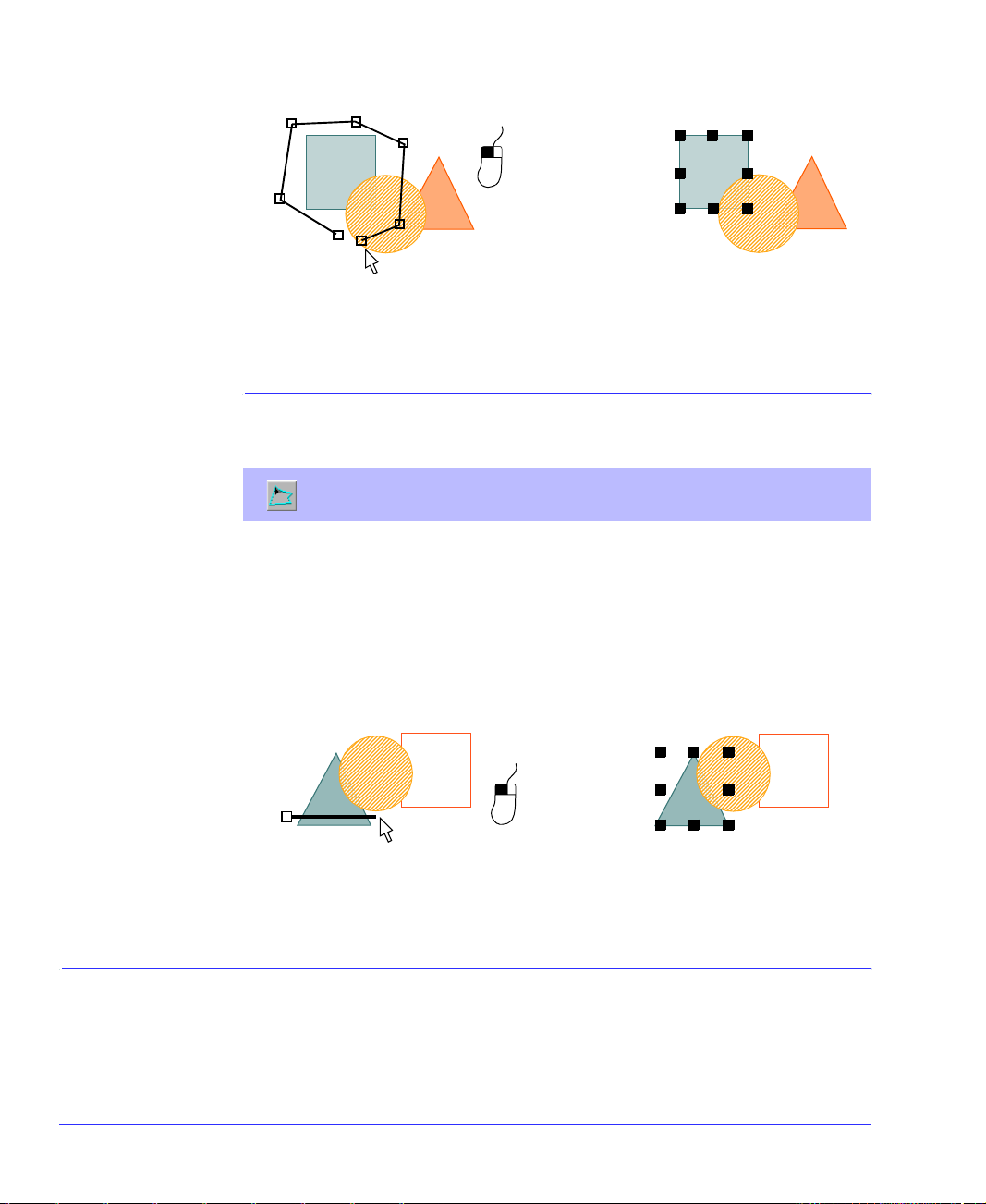
在您要选择的一个
(或多个)对象周围
标注参考点。
您要选择的对象必须完全在轮廓线的内部。
3. 按 Enter
Enter 来选择
EnterEnter
用线段选择方法来选择对象
用线段选择方法来选择对象
用线段选择方法来选择对象用线段选择方法来选择对象
DG/ML 花样设计软件 用户手册 V7
DG/ML 花样设计软件 用户手册 V7
DG/ML 花样设计软件 用户手册 V7DG/ML 花样设计软件 用户手册 V7
用
象。
如何用线段选择方法来选择对象
如何用线段选择方法来选择对象
如何用线段选择方法来选择对象如何用线段选择方法来选择对象
1. 用鼠标器右键单击
2. 在您要选择的一个 (或多个)对象的任何一边标注两个参考点。
3. 按 Enter
选择相关的对象
选择相关的对象
选择相关的对象选择相关的对象
用鼠标器单击
线来选择。
线段选择
工具,您可以穿过一个特定对象画一条线段来选择此对
多边形选择 / 线段选择(打板
多边形选择 / 线段选择
标注两个参考点
线段必须与对象两边完全相交。
Enter 来选择。
EnterEnter
工具栏 ),通过对象画一条
图标。
88
您使用一个命令就可以选择相同颜色的或相同针迹类型的所有对象。
使用此功能,以便在相同类型的所有对象上进行改变。
 Loading...