

Page 1

WD TV® Play
Mediaspeler
Gebruikershandleiding
™
Page 2

Inhoud
1Belangrijke gebruikersinformatie . . . . . . . . . . . . . . . 1
Belangrijke veiligheidsinstructies. . . . . . . . . . . . . . . . . . . . . . . . . . . . 1
WD-service en -ondersteuning . . . . . . . . . . . . . . . . . . . . . . . . . . . . . 2
Uw WD-productgegevens noteren . . . . . . . . . . . . . . . . . . . . . . . . . 3
Het WD-product registreren . . . . . . . . . . . . . . . . . . . . . . . . . . . . . . . 3
2Productoverzicht. . . . . . . . . . . . . . . . . . . . . . . . . . . . . 4
3 Voorzieningen en functies . . . . . . . . . . . . . . . . . . . . . 6
Aansluitingen . . . . . . . . . . . . . . . . . . . . . . . . . . . . . . . . . . . . . . . . . 7
LED-indicator. . . . . . . . . . . . . . . . . . . . . . . . . . . . . . . . . . . . . . . . . . 8
Afstandsbediening . . . . . . . . . . . . . . . . . . . . . . . . . . . . . . . . . . . . . . 9
4 Aan de slag . . . . . . . . . . . . . . . . . . . . . . . . . . . . . . . . 10
Inhoud van het pakket . . . . . . . . . . . . . . . . . . . . . . . . . . . . . . . . . 10
Installatievereisten . . . . . . . . . . . . . . . . . . . . . . . . . . . . . . . . . . . . . 10
Installatieprocedure . . . . . . . . . . . . . . . . . . . . . . . . . . . . . . . . . . . . 10
5Netwerk instellen . . . . . . . . . . . . . . . . . . . . . . . . . . . 19
Instellen van Ethernet-netwerk (bekabeld) . . . . . . . . . . . . . . . . . . . 19
Draadloos netwerk instellen . . . . . . . . . . . . . . . . . . . . . . . . . . . . . . 20
De netwerkverbinding controleren . . . . . . . . . . . . . . . . . . . . . . . . . 24
6Uw inhoud vinden – My Storage . . . . . . . . . . . . . . . 25
Toegang tot media-inhoud . . . . . . . . . . . . . . . . . . . . . . . . . . . . . . . 25
7Bediening van de mediaspeler. . . . . . . . . . . . . . . . . 27
Gebruik van de afstandsbediening . . . . . . . . . . . . . . . . . . . . . . . . . 27
Een USB-toetsenbord kiezen . . . . . . . . . . . . . . . . . . . . . . . . . . . . . 28
De UI van de mediaspeler gebruiken . . . . . . . . . . . . . . . . . . . . . . . 30
8Pagina's . . . . . . . . . . . . . . . . . . . . . . . . . . . . . . . . . . . 32
Paginaopties . . . . . . . . . . . . . . . . . . . . . . . . . . . . . . . . . . . . . . . . . 32
INHOUD – ii
Page 3

9 Alles My Apps . . . . . . . . . . . . . . . . . . . . . . . . . . . . . . 34
App-opties. . . . . . . . . . . . . . . . . . . . . . . . . . . . . . . . . . . . . . . . . . . 34
Apps bijwerken . . . . . . . . . . . . . . . . . . . . . . . . . . . . . . . . . . . . . . . 36
App-gebruik. . . . . . . . . . . . . . . . . . . . . . . . . . . . . . . . . . . . . . . . . . 37
10 Waarschuwingen. . . . . . . . . . . . . . . . . . . . . . . . . . . . 38
Firmware bijwerken . . . . . . . . . . . . . . . . . . . . . . . . . . . . . . . . . . . . 39
11 My Storage. . . . . . . . . . . . . . . . . . . . . . . . . . . . . . . . . 40
Sorteren & filteren . . . . . . . . . . . . . . . . . . . . . . . . . . . . . . . . . . . . . 40
Uploaden naar Facebook (Video en Foto). . . . . . . . . . . . . . . . . . . . 41
Een map vastzetten op een pagina . . . . . . . . . . . . . . . . . . . . . . . . 42
12 Zoeken . . . . . . . . . . . . . . . . . . . . . . . . . . . . . . . . . . . . 43
Zoeken naar media . . . . . . . . . . . . . . . . . . . . . . . . . . . . . . . . . . . . 43
Zoekfunctie . . . . . . . . . . . . . . . . . . . . . . . . . . . . . . . . . . . . . . . . . .44
13 Video bekijken . . . . . . . . . . . . . . . . . . . . . . . . . . . . . . 46
Video afspelen . . . . . . . . . . . . . . . . . . . . . . . . . . . . . . . . . . . . . . . . 46
Video afspeelbediening . . . . . . . . . . . . . . . . . . . . . . . . . . . . . . . . . 47
Video afspeelopties . . . . . . . . . . . . . . . . . . . . . . . . . . . . . . . . . . . . 48
14 Muziek afspelen . . . . . . . . . . . . . . . . . . . . . . . . . . . . 53
Muziek afspelen . . . . . . . . . . . . . . . . . . . . . . . . . . . . . . . . . . . . . . . 53
Muziek afspeelbediening . . . . . . . . . . . . . . . . . . . . . . . . . . . . . . . . 54
Muziekafspeelopties. . . . . . . . . . . . . . . . . . . . . . . . . . . . . . . . . . . .55
Muziek afspelen vanaf uw iPod
®. . . . . . . . . . . . . . . . . . . . . . . . . . . . . . . . . . . . .56
15 Foto's bekijken . . . . . . . . . . . . . . . . . . . . . . . . . . . . . 57
Fotoweergave . . . . . . . . . . . . . . . . . . . . . . . . . . . . . . . . . . . . . . . . 57
Ondersteuning voor digitale camera. . . . . . . . . . . . . . . . . . . . . . . . 57
Opties voor fotoweergave . . . . . . . . . . . . . . . . . . . . . . . . . . . . . . . 58
Miniatuurweergaven van foto's weergeven . . . . . . . . . . . . . . . . . . . 60
Foto-informatie weergeven . . . . . . . . . . . . . . . . . . . . . . . . . . . . . . 61
Foto diavoorstelling . . . . . . . . . . . . . . . . . . . . . . . . . . . . . . . . . . . . 61
INHOUD – iii
Page 4

16 Apps . . . . . . . . . . . . . . . . . . . . . . . . . . . . . . . . . . . . . . 63
Apps openen . . . . . . . . . . . . . . . . . . . . . . . . . . . . . . . . . . . . . . . . . 64
AccuWeather.com . . . . . . . . . . . . . . . . . . . . . . . . . . . . . . . . . . . . 65
Facebook. . . . . . . . . . . . . . . . . . . . . . . . . . . . . . . . . . . . . . . . . . . . 68
Flickr . . . . . . . . . . . . . . . . . . . . . . . . . . . . . . . . . . . . . . . . . . . . . . . 73
Flixster . . . . . . . . . . . . . . . . . . . . . . . . . . . . . . . . . . . . . . . . . . . . . 80
Live365 . . . . . . . . . . . . . . . . . . . . . . . . . . . . . . . . . . . . . . . . . . . . . 81
Netflix . . . . . . . . . . . . . . . . . . . . . . . . . . . . . . . . . . . . . . . . . . . . . . 88
Pandora (uitsluitend VS) . . . . . . . . . . . . . . . . . . . . . . . . . . . . . . . . . 89
Picasa . . . . . . . . . . . . . . . . . . . . . . . . . . . . . . . . . . . . . . . . . . . . . . 95
SHOUTcast Radio . . . . . . . . . . . . . . . . . . . . . . . . . . . . . . . . . . . 102
Spotify . . . . . . . . . . . . . . . . . . . . . . . . . . . . . . . . . . . . . . . . . . . . 106
TuneIn . . . . . . . . . . . . . . . . . . . . . . . . . . . . . . . . . . . . . . . . . . . . . 111
Tweet by WD TV . . . . . . . . . . . . . . . . . . . . . . . . . . . . . . . . . . . . . 116
17 Nieuwsfeed (RSS) . . . . . . . . . . . . . . . . . . . . . . . . . . 119
Nieuwsfeeds lezen . . . . . . . . . . . . . . . . . . . . . . . . . . . . . . . . . . . . 119
Nieuwsfeed zoeken . . . . . . . . . . . . . . . . . . . . . . . . . . . . . . . . . . . 120
Nieuwsfeedopties . . . . . . . . . . . . . . . . . . . . . . . . . . . . . . . . . . . . 120
Aangepaste nieuwsfeeds toevoegen . . . . . . . . . . . . . . . . . . . . . . 120
18 Installatie en geavanceerde functies . . . . . . . . . . 121
Audio/Video Output . . . . . . . . . . . . . . . . . . . . . . . . . . . . . . . . . . . 122
Netwerkinstellingen . . . . . . . . . . . . . . . . . . . . . . . . . . . . . . . . . . . 125
Systeem . . . . . . . . . . . . . . . . . . . . . . . . . . . . . . . . . . . . . . . . . . . 130
Verschijning . . . . . . . . . . . . . . . . . . . . . . . . . . . . . . . . . . . . . . . . . 134
Afspeelinstellingen . . . . . . . . . . . . . . . . . . . . . . . . . . . . . . . . . . . . 136
Over. . . . . . . . . . . . . . . . . . . . . . . . . . . . . . . . . . . . . . . . . . . . . . . 140
19 Systeemonderhoud. . . . . . . . . . . . . . . . . . . . . . . . . 141
Systeemfirmware-upgrade . . . . . . . . . . . . . . . . . . . . . . . . . . . . . . 141
Problemen oplossen . . . . . . . . . . . . . . . . . . . . . . . . . . . . . . . . . . 143
Gangbare foutmeldingen . . . . . . . . . . . . . . . . . . . . . . . . . . . . . . . 145
Veelgestelde vragen . . . . . . . . . . . . . . . . . . . . . . . . . . . . . . . . . . . 146
INHOUD – iv
Page 5

20 Bijlage. . . . . . . . . . . . . . . . . . . . . . . . . . . . . . . . . . . . 147
Afspelen van meerdere bestandsindelingen . . . . . . . . . . . . . . . . . 147
Ondersteunde indelingen . . . . . . . . . . . . . . . . . . . . . . . . . . . . . . . 148
Wettelijke conformiteit . . . . . . . . . . . . . . . . . . . . . . . . . . . . . . . . . 152
Garantie-informatie (Alle regio's met uitzondering
van Australië/Nieuw-Zeeland) . . . . . . . . . . . . . . . . . . . . . . . . . . . . 156
Garantie-informatie (alleen Australië/Nieuw-Zeeland) . . . . . . . . . . 157
GNU General Public License (“GPL”) . . . . . . . . . . . . . . . . . . . . . . 158
Spotify-licenties van derden . . . . . . . . . . . . . . . . . . . . . . . . . . . . . 159
INHOUD – v
Page 6

1
WD TV Play Mediaspeler
Gebruikershandleiding
Belangrijke gebruikersinformatie
Belangrijke veiligheidsinstructies
Dit apparaat is ontworpen en geproduceerd om de persoonlijke veiligheid te
garanderen. Onjuist gebruik kan leiden tot een elektrische schok of brandgevaar.
De in dit apparaat ingebouwde veiligheidsmaatregelen zullen u beschermen als
u zich houdt aan de volgende procedures voor installatie, gebruik en onderhoud.
Lees deze instructies.
Bewaar deze instructies.
Let op alle waarschuwingen.
Volg alle instructies.
Gebruik dit apparaat niet in de buurt van water.
Reinig het uitsluitend met een droge doek.
Blokkeer geen ventilatieopeningen. Installeer het apparaat volgens de instructies
van de fabrikant.
Installeer het apparaat niet in de buurt van warmtebronnen, zoals radiatoren,
warmteroosters, fornuizen of overige apparatuur (inclusief versterkers) die
warmte produceren.
Wijk niet af van de veiligheidsdoelstelling van de polariserende of geaarde stekkers.
Een gepolariseerde stekker heeft twee stekkeraansluitingen, waarvan de ene
breder is dan de andere. Een geaarde stekker heeft twee stekkeraansluitingen
en een derde aardepunt. De brede aansluitinging of het derde punt zijn er voor
uw veiligheid. Als de geleverde stekker niet in uw stopcontact past, neem dan
contact op met een elektriciën voor vervanging van het verouderde stopcontact.
Zorg ervoor dat er niet op het stroomsnoer wordt gelopen of niet wordt ingedrukt,
vooral bij de stekkers, stekkerdozen en het punt waar het snoer uit het apparaat
komt.
Gebruik uitsluitend bevestigingen/accessoires die door de fabrikant zijn vermeld.
Haal de stekker van dit apparaat uit het stopcontact bij onweer of wanneer het
gedurende langere perioden niet wordt gebruikt.
Laat alle onderhoud door gekwalificeerd onderhoudsmedewerkers uitvoeren.
Onderhoud is noodzakelijk als het apparaat op enigerlei wijze beschadigd is,
zoals een beschadigd stroomsnoer of stekker, ge m or st vlo ei sto f i n h e t app ara at,
voorwerpen die in het apparaat terechtgekomen zijn, het apparaat is blootgesteld
aan regen of vocht, niet normaal functioneert of dat het apparaat gevallen is.
Lees zorgvuldig de aanwijzingen in de beknopte installatiegids en de
gebruikershandleiding.
Gebruik dit apparaat uitsluitend binnen een temperatuurbereik van 5°C – 35°C
(41°F –95°F).
Schud het apparaat niet en laat het ook niet vallen.
Verplaats het apparaat niet wanneer er stroom op staat.
Stroomkabels dienen zodanig te zijn weggewerkt dat het niet mogelijk is om er
op te lopen of er iets in te drukken.
Voorkom overbelasting van het stopcontact.
Ga naar www.wd.com voor meer veiligheidsinformatie.
BELANGRIJKE GEBRUIKERSINFORMATIE – 1
Page 7

WD TV Play Mediaspeler
Gebruikershandleiding
WD-service en -ondersteuning
Mocht u tegen een probleem aanlopen, geeft u ons dan eerst de kans om dit aan
te pakken voordat u dit product retourneert. De meeste technische vragen kunnen
worden beantwoord via onze knowledge base of de ondersteuning via onze
e-mailservice op http://support.wd.com. Als het antwoord niet aanwezig is,
of als het uw voorkeur geniet, neemt u dan contact op met WD via het voor
u beste onderstaande telefoonnummer.
Uw product bevat tijdens de garantieperiode 30 dagen gratis telefonische ondersteuning.
Deze periode van 30 dagen begint op de dag dat u voor het eerst telefonisch contact
hebt met de technische ondersteuning van WD. E-mailondersteuning is gratis
gedurende de hele garantieperiode en onze uitgebreide kennisbank is 24 uur per dag
beschikbaar. Om ons te helpen u geïnformeerd te houden over nieuwe functies en
diensten, vragen wij u uw product online te registreren op http://register.wd.com.
Toe ga ng t ot o nl in e- on de rs te un ing
Bezoek onze website voor productondersteuning op http://support.wd.com en
maak een keuze uit deze onderwerpen:
Downloads – Download stuurprogramma's, software en updates voor uw
WD-product.
Registration (Registratie) – Registreer uw WD-product om de nieuwste updates
en speciale aanbiedingen te ontvangen.
Warranty & RMA Services (Garantie & RMA-diensten) – Ontvang garantie,
productvervanging (RMA), RMA-status, en informatie over herstel van gegevens.
Knowledge Base (Kennisbank) – Zoek op sleutelwoord, zinsdeel of Answer ID
(antwoord-id).
Installation (Installatie) – Ontvang online installatiehulp voor uw WD-product
of -software.
WD Community – maak contact met andere WD-gebruikers en deel uw gedachten.
Contact opnemen met de technische ondersteuning van WD
Zorg dat u het serienummer van uw WD-product en informatie over de versie van uw
systeemhardware en -software bij de hand hebt wanneer u contact met WD opneemt
voor ondersteuning.
Noord-Amerika
Engels 800.ASK.4WDC
Spaans 800.832.4778 Midden-Oosten
Mexico
Zuid-Amerika
Chili 1230 020 5871 Australië 1800 42 9861 / +800 2275 4932
Colombia 009 800 83247788 China 800 820 6682
Venez uela 0800 1 00 28 55 Hongkon g +800 60 08 60 08
Peru 0800 54003 India 1800 419 5591 / 1800 200 5789
Uruguay 000 413 598 3787 Indonesië +803 852 9439
Argentinië 0800 4440839 Japan 00531 65 0442 / 0120 994 120
Brazilië 0800 7704932 Korea 02 703 6550
* Gratis telefoonnummer beschikbaar in de volgende landen: Oostenrijk, België, Denemarken, Frankrijk, Duitsland, Ierland, Italië,
Nederland, Noorwegen, Spanje, Zweden, Zwitserland, Verenigd Koninkrijk.
(800.275.4932) Europa
001 8002754932 Rusland
0021 800 83247788
Europa (gratis)*
Afrika
Aziatisch Pacifische
landen
Maleisië 1800 88 1908 / +800 6008 6008
Nieuw-Zeeland 0508 555 639 / +800 2275 4932
Filipijnen 1 800 1441 0159
Singapore 1800 608 6008 / +800 6008 6008 (Singtel)
Ta iw a n 0 80 0 6 6 6 2 90 / + 80 0 6 0 08 6 00 8 ( C hu n gh w a)
Thailand 001 800 441 0570
00800 ASK4 WDEU
(00800 27549338)
+31 880062100
+31 880062100
+31 880062100
8 10 8002 335 5011
(Telekom Malaysia)
BELANGRIJKE GEBRUIKERSINFORMATIE – 2
Page 8

WD TV Play Mediaspeler
Gebruikershandleiding
Uw WD-productgegevens noteren
Schrijf in de volgende tabel het serie- en modelnummer van uw nieuwe WD-product
op. U kunt deze informatie vinden op het label aan de onderkant van het apparaat.
U dient tevens de datum van aanschaf te vermelden. Als u om technische
ondersteuning vraagt, kan om deze informatie gevraagd worden.
Serienummer:
Modelnummer:
Aankoopdatum:
Opmerkingen:
Het WD-product registreren
Na de aankoop van het WD-product hebt u recht op 30 dagen gratis technische
ondersteuning tijdens de van toepassing zijnde garantieperiode van het product.
Deze periode van 30 dagen begint op de dag dat u voor het eerst telefonisch
contact hebt met de technische ondersteuning van WD. Registreer uw WD-product
online op http://register.wd.com.
Als uw mediaspeler een actieve netwerkverbinding heeft, kunt u de registratie
rechtstreeks vanaf het apparaat doen met behulp van de meegeleverde
afstandsbediening (zie “Gebruik van de afstandsbediening” op pagina 27) of een
USB-toetsenbord (zie “Een USB-toetsenbord kiezen” op pagina 28). Ga naar
“Apparaatregistratie” op pagina 133 voor instructies.
Accessoires
Ga voor meer informatie over optionele accessoires voor dit product naar:
VS www.shopwd.com of www.wdstore.com
Canada www.shopwd.ca of www.wdstore.ca
Europa www.shopwd.eu of www.wdstore.eu
Alle andere Neem contact op met de technische ondersteuning van WD in uw regio.
Ga voor een lijst met contactinformatie over technische ondersteuning naar
http://support.wd.com en zie antwoord ID 1048 in de kennisbank.
BELANGRIJKE GEBRUIKERSINFORMATIE – 3
Page 9

2
WD TV Play Mediaspeler
Gebruikershandleiding
Productoverzicht
Dank u voor de aanschaf van de WD TV Play-mediaspeler. Deze gebruikershandleiding
geeft u stapsgewijze instructies voor het installeren en gebruiken van uw nieuwe
mediaspeler. Ga naar onze website op www.wd.com voor de recentste
WD-productinformatie en nieuws.
Krijg onmiddellijk entertainment met uw favoriete apps – WD TV Play voegt
de beste apps toe aan elke tv. Stream topfilms, zie de laatste virale video's,
bekijk gemiste tv-programma's, houd contact met uw sociale netwerk en bekijk de
hoogtepunten van de belangrijkste wedstrijden van het seizoen. Neem geen genoegen
met online-entertainment op uw kleine computerscherm. Met WD TV Play kunt
u van dit alles genieten op uw HDTV. Zie “Apps” op pagina 63 voor meer details.
Klaar voor de start, streamen maar – Heel gemakkelijk in te stellen, u kunt binnen
enkele minuten aan de slag. De WD TV Play maakt draadloos verbinding met uw
snelle internetverbinding, zonder tussenkomst van een pc. U kunt ook de Ethernetpoort gebruiken om verbinding te maken met uw bekabelde thuisnetwerk. Het werkt
met bijna elke tv.
Krijg toegang met één toets tot uw favoriete entertainment – Gebruik de
handige afstandsbediening om meteen te gaan naar wat u wilt bekijken. Gebruik de
vooraf geprogrammeerde knoppen om toegang te krijgen tot uw favoriete apps of
verplaats ze naar de startpagina van uw aangepaste scherm. Het is net zo eenvoudig
als uw smartphone.
Krijg toegang met één toets tot uw favoriete entertainment – Bedien uw
WD TV-ervaring door met uw vinger te bewegen met de app WD TV Remote™.
Geweldige tekstinvoer wanneer u zich aanmeldt bij een online app en zoekt naar een
film of video. Download WD TV Remote gratis in de de Apple® iTunes® store of de
Google® Play™ store.
Uw mediacollectie hoort thuis op een groot scherm – Genieten van uw
mediabibliotheek, homevideo's, vakantiedia's en favoriete nummers op de HDTV en
het geluidssysteem in uw woonkamer. Ontspan u en geniet van de spectaculaire
beeldkwaliteit van Full-HD 1080p.
Media afspelen vanaf iedere bron – Video's, muziek en foto's streamen vanaf uw
USB-station en elk DLNA/UPnP™-apparaat in uw thuisnetwerk.
Uw programma's op iedere tv bij u thuis of elders – Maak een verbinding met
een Slingbox
van uw huis. Gebruik WD TV Play als een settop-box voor andere kamers met de
app Slingplayer® app. Krijg toegang tot uw kabelservice wanneer u WD TV onderweg
meeneemt. Met Slingbox en WD TV Play kunt u uw favoriete programma's op elke tv
bekijken.
®
Wi-Fi
Extended-Range 802.11n (alleen 2,4 GHz) draadloze technologie – Wireless-N –
met uitgebreid bereik, voor de snelheid die u nodig hebt voor het streamen in HD.
met hoge prestaties, klaar om te streamen – Bevat de nieuwste
®
en bekijk uw favoriete live en opgenomen programma's in elke hoek
PRODUCTOVERZICHT – 4
Page 10

WD TV Play Mediaspeler
Gebruikershandleiding
Foto's en films direct laten zien vanaf uw digitale camera of camcorder –
Sluit uw camcorder of digitale camera direct aan op de mediaspeler en bekijk of
archiveer direct HD-video en foto's zonder tussenkomst van een pc. Werkt met elke
digitale beeldverwerkingsservice die het Picture Transfer Protocol ondersteunt.
Breng spelletjes naar uw HDTV – Ruil edelstenen met Rockswap, beproef uw
geluk met Texas Hold’Em of ga lekker rekenen met een Sudoku. Met WD TV Play
kunt u spelletjes spelen op uw breedbeeld-tv.
Blijf op de hoogte met nieuwsfeeds – Uw favoriete weblogs en websites
bijhouden en de nieuwste audio en video streamen met actuele RSS-feeds.
Gebruik uw toetsenbord voor eenvoudig zoeken en bijwerken – Gebruik het
schermtoetsenbord of sluit uw bekabelde of draadloze USB-toetsenbord aan voor
gemakkelijkere tekstinvoer. Ideaal voor het zoeken naar video's op YouTube of voor
het bijwerken van uw status op Facebook.
Automatische afspelen – Selecteer uw favoriete app om automatisch te worden
afgespeeld wanneer het apparaat wordt aangezet. Perfect om een film opnieuw te
starten of automatisch uw favoriete muziek te spelen.
Foto's bekijken
Bekijk foto's als diavoorstelling met verschillende overgangen en achtergrondmuziek
Inzoomen en meedraaien
Zoeken op bestandsnaam en gedeeltelijke bestandsnaam, laatst bekeken en
datum
Films bekijken
Vooruit spoelen, achteruit spoelen, pauze, zoom en meedraaien
Ondertiteling bekijken
Zoeken op bestandsnaam en gedeeltelijke bestandsnaam, laatst bekeken en
datum
Muziek afspelen
Vooruit spoelen, achteruit spoelen, pauze, willekeurig afspelen en herhalen
Zoeken op bestandsnaam, gedeeltelijke bestandsnaam, laatst bekeken en datum
Uitgangen voor HDMI en composietvideo – Met de HDMI-poort kunt u een HDTV
of thuistheater van de hoogste kwaliteit aansluiten. Dankzij de extra composietuitgang
(RCA) en componentpoorten is compatibiliteit met bijna alle televisies gegarandeerd.
Digitale SPDIF-uitvoer – De optische audio-uitvoer stuurt digitale signalen naar uw
AV-ontvanger voor de beste surround-ervaring.
Ultra-compact ontwerp – Dit compacte systeem is koel en stil en past gemakkelijk
in uw entertainmentcentrum.
Uw mediabestanden vanaf uw computer afspelen – Deze mediaspeler is
compatibel met Windows®, zodat u de functie Play To kunt gebruiken om eenvoudig
de bestanden van uw Windows 8- of Windows 7-computer naar uw tv te streamen
via uw mediaspeler.*
*Ga voor meer informatie over “Afspelen op” naar: http://windows.microsoft.com.
PRODUCTOVERZICHT – 5
Page 11

3
WD TV Play Mediaspeler
Gebruikershandleiding
Voorzieningen en functies
Audio/Video Interface
HDMI-interface voor digitale audio en video in hoge definitie.
Composite-videointerface (mini-jack) voor analoge AV-aansluiting.
S/PDIF (optische) audio voor high-fidelity digitale audio.
De autosource-functie zorgt voor het automatisch detecteren en schakelen van
de HD mediaspeler naar een nieuwe interface-aansluiting. De mediaspeler
schakelt bijvoorbeeld automatisch naar HD-modus wanneer deze is aangesloten
via een HDMI-kabel.
Video-uitgangresolutie van onder andere 480i, 576i, 480p, 576p, 720i, 720p,
1080i, 1080p.
Digitale surroundweergave in stereo of meerdere kanalen (digitaal surroundgeluid
is alleen beschikbaar wanneer u gebruikmaakt van de HDMI- of S/PDIF-interface).
Bekabelde of draadloze internetverbinding voor toegang tot online media-inhoud.
Plug-and-Play USB 2.0-ondersteuning*
USB-opslagapparaat met een USB-aansluiting
Draagbare mediaspelers met USB-aansluiting
Digitale camera's/camcorders met USB-aansluiting
*Voor een lijst van geteste, uitwisselbare USB-apparaten, zie Artikel #9525 onze kennisbank op
http://support.wd.com.
USB-opslag bestandssysteemondersteuning
NTFS
FAT/FAT32
HFS+
VOO RZ IE NIN GE N EN FU NC TI ES – 6
Page 12

Aansluitingen
WD TV Play Mediaspeler
Gebruikershandleiding
1
2
3 4 5
6
7
Item Onderdeel Beschrijving
1USB-poort Ondersteunt aansluiting van compatibele verwijderbare
opslagapparaten, draagbare mediaspelers en digitale
camera's met USB-aansluitingen.
2 Resetknop
(onderkant van het
apparaat)
Eén seconde ingedrukt houden om de fabrieksinstellingen
te herstellen (zie “Apparaat resetten” op pagina 132). Houd
10 seconden ingedrukt om te schakelen tussen NTSC en
PAL. Gebruik een pen met een lange punt of het uiteinde van
een paperclip om de resetknop in te drukken.
3 Stroomstekker Voor aansluiting van de stroomkabel.
4 Composite stekker Voor aansluiting op de analoge video- en audioaansluitingen
van uw tv.
5HDMI-poort Voor aansluiting op de HDMI-poort van uw tv (HDMI-kabel
afzonderlijk verkrijgbaar).
6 Fast Ethernet-poort Ondersteunt een LAN-verbinding voor bekabelde
internettoegang.
7S/PDIF (optische)
audiopoort
Voor aan sluiting op uw AV-ontvang er (S/PDIF-kabel afzonderlijk
verkrijgbaar).
VOO RZ IE NIN GE N EN FU NC TI ES – 7
Page 13

LED-indicator
WD TV Play Mediaspeler
Gebruikershandleiding
1
2
Item Onderdeel Beschrijving
1 Infrarood-
ontvanger
• Ontvangt signalen van de afstandsbediening. Richt met de punt
van de afstandsbediening naar de infraroodontvanger en zorg
ervoor dat niets het signaal onderbreekt.
2 Lampje •Aan – De stroomkabel is aangesloten en de stroom staat aan.
•Uit – De mediaspeler staat in stand-by, is uitgeschakeld,
of de stroomkabel is losgekoppeld.
• Constant knipperen – Er is een USB-apparaat ontdekt dat aan
het systeem bekendgemaakt wordt.
•Drie keer kort knipperen, gevolgd door drie keer lang knipperen,
gevolgd door drie keer kort knipperen – Er is een diagnostische
fout in het systeem opgetreden. Zie “Problemen oplossen” op
pagina 143.
VOO RZ IE NIN GE N EN FU NC TI ES – 8
Page 14

Afstandsbediening
WAARSCHUWING: Stel de batterijen of de afstandsbediening met
geplaatste batterijen niet bloot aan hitte (direct zonlicht, vuur, enz.).
WD TV Play Mediaspeler
Gebruikershandleiding
1. Infraroodzender
2. POWER (Stroom)
3. Back (Terug) (vorige scherm)
4. Navigatietoetsen, OK
5. Prev Page (Vorige pagina)
6. REV, PAUSE/PLAY,
FF (ACHTERWAARTS,
PAUZE/A FSPELEN,
SNEL VOORWAARTS)
7. SEARCH (Zoeken)
8. NETFLIX (start de app)
9. VUDU (start de app) of
A (snelkoppeling/functietoetsen)
10.HULU PLUS (start de app) of
B (snelkoppeling/functietoets)
11. HOME (Hoofdscherm)
12.Option (Optie)
13.Next Page (Volgende pagina)
14.PREV (VORIGE) (track), STOP,
NEXT (VOLGENDE) (track)
15.EJECT (UITWERPEN)
(veilig verwijderen van
gekoppelde opslag)
10
1
2
3
4
5
6
7
8
9
11
12
13
14
15
Opmerking: Voo r meer inf orm ati e, zie “Gebr uik van de afstandsbediening” op pagina 27.
WD TV Remote
Controleer uw WD TV-ervaring door op een softwaretoets te tikken
of door met uw vinger te bewegen met de app WD TV Remote.
Krijg toegang tot uw favoriete online services, eenvoudige tekstinvoer
en een gesture-pad om snel naar uw favoriete inhoud te navigeren.
Download deze gratis app van de Apple App Store of download de
Android-app via Google Play.
VOO RZ IE NIN GE N EN FU NC TI ES – 9
Page 15

4
Aan de slag
Inhoud van het pakket
WD TV Play Mediaspeler
Gebruikershandleiding
WD TV Play mediaspeler
AC-stroomadapter
Composiet AV-kabel
Afstandsbediening en twee
AAA-batterijen
Beknopte installatiegids
Installatievereisten
Standaard-tv of HDTV met een composietingang (standaard-A/V) of HDMI-ingang.
Een beschikbare internetverbinding voor online-materiaal en services.
Optioneel: TV, stereo of AV-ontvanger met een optische digitale (S/PDIF)) of stereo
audio-stekkeringang (alleen audio-afspelen)
Installatieprocedure
De installatieprocedure van de mediaspeler staat hieronder beschreven:
1. Sluit de stroomkabel aan. Zie “Stap 1 – Aansluiten van de stroomkabel” op
pagina 11.
2. Sluit de mediaspeler aan op uw tv of amusementsapparaat. Zie “Stap 2 –
De mediaspeler aansluiten” op pagina 12. U kunt de aansluitingen voor
HDMI (pagina 13), of composiet (pagina 14) gebruiken.
3. Plaats de batterijen in de afstandsbediening.
4. Sluit het USB-apparaat met uw media-inhoud (“Stap 3 – Aansluiten van een
USB-apparaat (optioneel)” op pagina 16) aan en/of breng een vaste of draadloze
netwerkverbinding tot stand (“Stap 4 – Verbinding maken met uw netwerk” op
pagina 18).
AAN DE SLAG – 10
Page 16

WD TV Play Mediaspeler
Gebruikershandleiding
Stap 1 – Aansluiten van de stroomkabel
1. Sluit de stroomklem op de stekker van de stroomkabel aan.
De wisselstroomadapter verschilt per locatie. Sommige locaties vereisen geen
klem voor stroomstekkers. De apparaten die in die locaties worden verkocht,
hebben een vaste stroomstekker. Raadpleeg onderstaande illustratie.
2. Sluit de stroomkabel aan op de connector van de mediaspeler en steek
vervolgens het andere uiteinde in een stopcontact. De mediaspeler start
automatisch op.
AAN DE SLAG – 11
Page 17

WD TV Play Mediaspeler
Gebruikershandleiding
Stap 2 – De mediaspeler aansluiten
De volgende figuren illustreren de kabelaansluitingen die door de mediaspeler
worden ondersteund. De standaardaansluiting gebruikt de bijgeleverde composietnaar-mini AV-kabels.
Opmerking: HDMI en S/PDIF (optisch) kabels worden afzonderlijk verkocht.
Belangrijk: Configureer de audio-/video-instellingen van de mediaspeler
op basis van het gekozen verbindingstype. Zie “Audio/Video Output” op
pagina 122 voor meer informatie over deze instellingen.
Kiezen van de beste aansluiting
De kwaliteit van het televisiebeeld hangt af van de kwaliteit van uw tv en de
aansluiting naar de mediaspeler.
Aansluiting Kwaliteit Connectoren
HDMI Beste
(tot 1080p)
Composiet Good (Goed)
(480i/576i)
HDMI (hoge definitie)
Gespecialiseerde, hoge-definitieconnector
• Geel = video
•Rood = rechter audio
•Wit = linker audio
Composiet (standaard definitie)
AAN DE SLAG – 12
Page 18

WD TV Play Mediaspeler
Gebruikershandleiding
HDMI-video en -audio (Hoge definitie)
HDMI combineert hoge-definitie video, meerkanaals audio en inter-componentbesturing
in een enkelvoudige digitale kabel. Deze interface biedt kwaliteitsresolutie voor video
tot 1080p.
Om uw mediaspeler aan te sluiten met behulp van een HDMI-kabel:
1. Steek een HDMI-kabel in de HDMI-connector op de mediaspeler.
2. Steek het andere uiteinde in de HDMI-poort op uw tv of audio-/videosysteem
(indien beschikbaar).
Wacht een paar seconden zodat uw tv de mediaspeler kan detecteren.
Als het media center niet wordt gedetecteerd, dient u de invoer op uw tv naar
HDMI of composiet te wijzigen, afhankelijk van uw aansluiting. Controleer de
gebruikersdocumentatie van uw tv voor meer informatie.
Als de mediaspeler eenmaal is gedetecteerd, verschijnt het welkomstscherm om
het opstarten van het systeem aan te geven en vervolgens opent het hoofdscherm
van de gebruikersinterface.
Opmerking: HDMI-kabels zijn afzonderlijk verkrijgbaar.
AAN DE SLAG – 13
Page 19

WD TV Play Mediaspeler
Gebruikershandleiding
Composiete AV-aansluiting (Standaarddefinitie)
Het gebruik van een composiet-aansluiting:
1. Steek de mini-connector in de composiet-poort op de mediaspeler.
2. Steek de andere uiteinden in de composite poortingangen op uw tv, geel op
geel, rood op rood en wit op wit.
3. Selecteer de juiste invoerbron voor de tv.
Wacht een paar seconden zodat uw tv de mediaspeler kan detecteren. Als de
mediaspeler niet wordt gedetecteerd, dient u de invoer op uw tv naar composiet
te wijzigen, afhankelijk van uw aansluiting. Controleer de gebruikersdocumentatie
van uw tv voor meer informatie.
Als de mediaspeler eenmaal is gedetecteerd, verschijnt het welkomstscherm
om het opstarten van het systeem aan te geven en vervolgens opent het
hoofdscherm van de gebruikersinterface.
AAN DE SLAG – 14
Page 20

WD TV Play Mediaspeler
Gebruikershandleiding
Thuistheater (hoge definitie)
Om een thuistheatersysteem aan te sluiten:
1. Steek een HDMI-kabel in de HDMI-connector op de mediaspeler.
2. Steek het andere uiteinde in de HDMI-In-poort op uw A/V-ontvanger.
3. Steek een HDMI-kabel in de HDMI-Uit-poort op uw A/V-ontvanger.
4. Steek het andere uiteinde in de HDMI-poort op uw tv (indien aanwezig).
5. Selecteer de juiste invoerbron voor de tv.
Zo sluit u een thuistheatersysteem via S/PDIF aan:
1. Sluit een S/PDIF/kabel aan op de S/PDIF/aansluiting van de mediaspeler.
2. Steek het andere uiteinde in de S/PDIF-in-poort op uw A/V-ontvanger.
3. Sluit de aansluitingen voor HDMI of composiet aan op de juiste uitgangspoorten
van de mediaspeler.
4. Steek het andere uiteinde in de juiste poort op uw tv.
5. Selecteer de juiste invoerbron voor de tv.
6. Stel op de mediaspeler de juiste optie voor audioweergave in. Zie “Audio/Video
Output” op pagina 122.
HDMI- en S/PDIF-kabels worden afzonderlijk verkocht.
AAN DE SLAG – 15
Page 21

WD TV Play Mediaspeler
Gebruikershandleiding
Stap 3 – Aansluiten van een USB-apparaat (optioneel)
De mediaspeler beschikt over een USB-poort die afspelen vanaf WD USB externe
schijven ondersteunt.*
* Voor een lijst van ondersteunde WD externe schijven, zie Artikel #9525 in onze kennisbank op
http://support.wd.com.
Om het USB-apparaat aan te sluiten:
1. Sluit de USB-schijf aan op de USB-poort van de mediaspeler.
My Book externe harde schijf
(afzonderlijk verkocht)
2. Wacht enkele ogenblikken terwijl de mediaspeler het USB-apparaat afzoekt op
mediabestanden.
3. Ga naar de app My Storage app om bestanden op het USB-apparaat te openen.
Zie “Uw inhoud vinden – My Storage” op pagina 25.
Een vergrendeld WD USB-apparaat ontgrendelen:
U moet een USB-apparaat ontgrendelen voordat de mediaspeler toegang krijgt tot
de inhoud.
1. Druk op het scherm Unlock your WD Drive (Uw WD-station ontgrendelen)
op / voor het selecteren van OK en druk daarna op OK.
2. Gebruik de navigatieknoppen
om het wachtwoord voor toegang tot
het USB-station in te voeren met het toetsenbord op het scherm. Selecteer
Submit (Indienen) en druk vervolgens op OK.
Na het invullen van een onjuist wachtwoord drukt u op / voor het selecteren
van OK, druk op OK en vul daarna het juiste wachtwoord in. Als u vijf keer achter
elkaar een onjuist wachtwoord invult, wordt de USB-schijf tijdelijk geblokkeerd.
Druk op OK om de foutmelding te sluiten. Koppel de USB-schijf los. Schakel de
USB/schijf in, sluit deze opnieuw aan en voer het juiste toegangswachtwoord in.
3. De menubalk voor het geselecteerde mediatype verschijnt nadat u het USBstation hebt ontgrendeld. Druk op
/ om een filteroptie te kiezen voor de
weergave van de ondersteunde media-inhoud en druk daarna op OK.
De ondersteunde inhoud voor het geselecteerde mediatype wordt weergegeven.
4. Druk op de navigatietoetsen om de inhoud te selecteren die u wilt
benaderen en druk vervolgens op OK om het afspelen te starten.
AAN DE SLAG – 16
Page 22

WD TV Play Mediaspeler
Gebruikershandleiding
Verwijderen van een USB-apparaat
Om gegevensverlies te voorkomen, wordt het ten zeerste aanbevolen dat u eerst
op de EJECT-knop (uitwerpen) op de afstandsbediening drukt, voordat u een
USB-apparaat verwijdert.
Om een USB-apparaat te verwijderen:
1. Druk op de knop EJECT (Uitwerpen) .
2. Druk op / om het USB-apparaat te selecteren.
3. Druk op OK. Met de geselecteerd, drukt u nogmaals op OK.
4. Ontkoppel het USB-apparaat van de mediaspeler.
AAN DE SLAG – 17
Page 23

WD TV Play Mediaspeler
Gebruikershandleiding
Stap 4 – Verbinding maken met uw netwerk
De mediaspeler kan worden verbonden met uw thuisnetwerk voor toegang tot
internet en netwerkopslag met een bekabelde of draadloze netwerkverbinding.
Een netwerkverbinding biedt toegang tot lokaal opgeslagen en online media-inhoud.
Nadat u de mediaspeler op uw tv hebt aangesloten en hebt ingeschakeld, wordt de
netwerkwizard gestart. Druk op
op OK.
/ om uw taal te selecteren en druk vervolgens
Voor meer instructies over vaste en draadloze netwerkverbindingen gaat u naar de
volgende pagina (“Netwerk instellen” op pagina 19).
Toe ga ng t ot me di a- inhoud op het netwerk
Zie “Uw inhoud vinden – My Storage” op pagina 25.
Toe ga ng t ot on li ne m edi a- in ho ud
Zie “Apps” op pagina 63.
AAN DE SLAG – 18
Page 24

5
WD TV Play Mediaspeler
Gebruikershandleiding
Netwerk instellen
De mediaspeler kan worden verbonden met het LAN-netwerk via een bekabelde of
draadloze netwerkverbinding voor toegang tot streaming video en online en offline
media-inhoud.
Belangrijk: Afspelen via Wi-Fi kan om diverse redenen instabiel zijn,
zoals een zwakke netwerkverbinding, signaalsterkte, variabele snelheden,
of andere omgevingsfactoren. U kunt een breedbandverbinding opzetten,
bekabelde netwerkverbindingen maken en snel en betrouwbaar toegang
tot internet krijgen, zonder daarvoor overal in huis bekabeling te hoeven
aanbrengen, met behulp van het WD Livewire™ powerline AV Netwerkpakket
(afzonderlijk verkrijgbaar). Ga voor meer informatie naar
http://products.wd.com/WDLivewire.
Instellen van Ethernet-netwerk (bekabeld)
Volg deze stappen om automatisch een bekabelde netwerkverbinding in te stellen:
1. Druk op / om uw taal te selecteren in het welkomstscherm van de
installatiewizard en druk vervolgens op OK.
2. Steek een Ethernet-kabel in de Ethernet-connector op de mediaspeler.
3. Sluit het andere uiteinde van de Ethernet-kabel rechtstreeks aan op een
LAN-poort in een router of netwerkswitch.
NETWERK INSTELLEN – 19
Page 25

WD TV Play Mediaspeler
Gebruikershandleiding
4. De wizard begint met de automatische netwerkverbinding. Wanneer dit is
voltooid, wordt het volgende scherm weergegeven. Druk op OK of selecteer
en druk op OK om af te sluiten.
Als u uw bekabelde netwerkinstelling wilt wijzigen of handmatig wilt configureren
(alleen aanbevolen voor geavanceerde gebruikers), raadpleegt u “Netwerk instellen”
op pagina 125.
Draadloos netwerk instellen
U hebt vier opties voor het instellen van uw draadloze netwerk:
Automatisch – selecteer een beschikbaar toegangspunt dat door de
mediaspeler gevonden is.
De naam van het draadloze netwerk handmatig invoeren – gebruik het
schermtoetsenbord om de netwerknaam (SSID) handmatig in te voeren
(wanneer de SSID niet wordt uitgezonden).
WPS (Wi-Fi Proctected Setup) – voer een pincode in of druk op de WPS-knop
op de router (indien beschikbaar).
Koppelingscode van Windows – deze optie is alleen beschikbaar via het
menu Setup. Zie “Koppelingscode van Windows verkrijgen” op pagina 128.
Opmerking: De aanbevolen instelling voor Wireless N-routers is alleen 802.11 n met een kanaalbreedte
van 20/40 MHz. Als u een Wireless-N-toegangspunt gebruikt en het is ingesteld in de 802.11 n-modus
met een andere beveiligingsinstelling dan WPA2-PSK+AES of Geen, dan zal de mediaspeler werken
met de lagere 802.11 g-snelheden. Het uitschakelen van de draadloze beveiliging wordt niet
aanbevolen.
NETWERK INSTELLEN – 20
Page 26

WD TV Play Mediaspeler
Gebruikershandleiding
Automatisch zoeken of handmatig de naam van het draadloze
netwerk invoeren
1. Druk op / om uw taal te selecteren in het welkomstscherm van de
installatiewizard en druk vervolgens op OK.
2. Automatisch zoeken: Druk op
selecteren en druk vervolgens op OK. Ga verder met stap 5.
/ om uw draadloze netwerk uit de lijst te
Handmatig: Afhankelijk van de instellingen van uw draadloze netwerk,
moet u handmatig de naam van uw netwerk invoeren. Ga in dat geval naar het
toetsenbordpictogram aan de rechterkant van het scherm, druk op OK en ga
verder met de volgende stap.
3. Gebruik de navigatieknoppen om de SSID van het toegangspunt
waarmee u een verbinding wilt maken in te voeren, selecteer Submit (Indienen),
en druk vervolgens op OK.
NETWERK INSTELLEN – 21
Page 27

WD TV Play Mediaspeler
Gebruikershandleiding
4. Druk op / om het versleutelingstype van het draadloze netwerk te selecteren
en druk op OK.
5. Gebruik indien nodig de navigatieknoppen om het wachtwoord voor
het toegangspunt waarmee u een verbinding wilt maken in te voeren, selecteer
Submit (Indienen), en druk daarna op OK.
6. Nadat het netwerk is ingesteld, drukt u op OK om het hoofdscherm te openen.
Wi-Fi Protected Setup (WPS)
1. Druk op / om uw taal te selecteren in het welkomstscherm van de
installatiewizard en druk vervolgens op OK.
2. Ga naar het WPS-pictogram aan de rechterkant van het scherm en druk op OK.
3. Druk op / om de methode te selecteren die u wilt verwijderen en druk
vervolgens op OK.
NETWERK INSTELLEN – 22
Page 28

WD TV Play Mediaspeler
Gebruikershandleiding
WPS-knop
1. Druk op de WPS-knop van uw draadloze router.
2. Druk op de afstandsbediening op OK.
Pincode
1. Voer de WPS-pincode in die op het scherm wordt weergegeven in de
webconfiguratiepagina van uw draadloze router.
2. Druk op OK of selecteer en druk op OK om af te sluiten.
Nadat u een netwerkverbinding hebt gemaakt, kunt u:
De internetservices die in uw mediaspeler zijn geïntegreerd gebruiken om
streaming media te benaderen. Zie “Apps” op pagina 63 voor meer informatie
over deze services.
Toe ga ng t ot uw m ed ia bes ta nd en o p h et netwerk. Zie “Uw inhoud vinden –
My Storage” op pagina 25.
NETWERK INSTELLEN – 23
Page 29

WD TV Play Mediaspeler
Gebruikershandleiding
De netwerkverbinding controleren
Als u netwerkproblemen heeft, controleert u de netwerkverbinding om de oorzaak
van het probleem vast te stellen.
U controleert de netwerkverbinding als volgt:
1. Druk in de standaardpagina My Favorites twee keer op om naar het
hoofdvenster met categorieën te navigeren.
2. Druk op / , selecteer Settings (Instellingen) en druk op OK.
3. Druk op / voor het selecteren van Network Setup (Netwerkinstellingen)
en druk op OK.
4. Druk op / om Check connection (Verbinding controleren) te selecteren
en druk daarna op OK.
De eenheid controleert automatisch de netwerkverbinding. De resultaten worden
weergegeven nadat de controle is voltooid. Een groen vinkje op deze items geeft
aan dat er geen probleem is met uw netwerkinstellingen. Als een probleem wordt
aangeduid, controleert u de instellingen van uw router en de handleiding voor
een oplossing.
Een rood kruis geeft een probleem met de netwerkinstellingen aan. Dit kan zowel
betrekking hebben op het IP-adres als op het adres van de DNS-server. Als het
probleem aanhoudt, dient u contact op te nemen met uw internet serviceprovider.
NETWERK INSTELLEN – 24
Page 30

6
WD TV Play Mediaspeler
Gebruikershandleiding
Uw inhoud vinden – My Storage
In dit gedeelte wordt beschreven hoe u de mediaspeler kunt gebruiken voor toegang
tot uw digitale mediacollectie via het lokale netwerk.
Toe ga ng t ot ne tw er kg eko pp el de op sl ag – digitale media-inhoud op uw
netwerkgekoppelde opslagapparaat (NAS) weergeven en afspelen met een
DLNA-mediaserver.
USB-opslag aansluiten – sluit een USB-opslagapparaat aan op de
mediaspeler dat mediabestanden bevat.
Toe g an g to t med i a- in ho ud
Wanneer de mediaspeler over een actieve netwerkverbinding beschikt, hebt u toegang
tot media-inhoud op een NAS-apparaat met DLNA-ondersteuning op het zelfde
netwerk als uw mediaspeler. U kunt ook toegang krijgen tot inhoud op USB-opslag
die is aangesloten op de mediaspeler. De voordelen en toepassingen van ieder
inhoudstype wordt hieronder beschreven.
Media-inhoud benaderen op een mediaserver of USB-opslag:
1. Ga in elke pagina van een app naar het pictogram All My Apps en druk
op OK.
2. Ga naar de app My Storage en druk op OK.
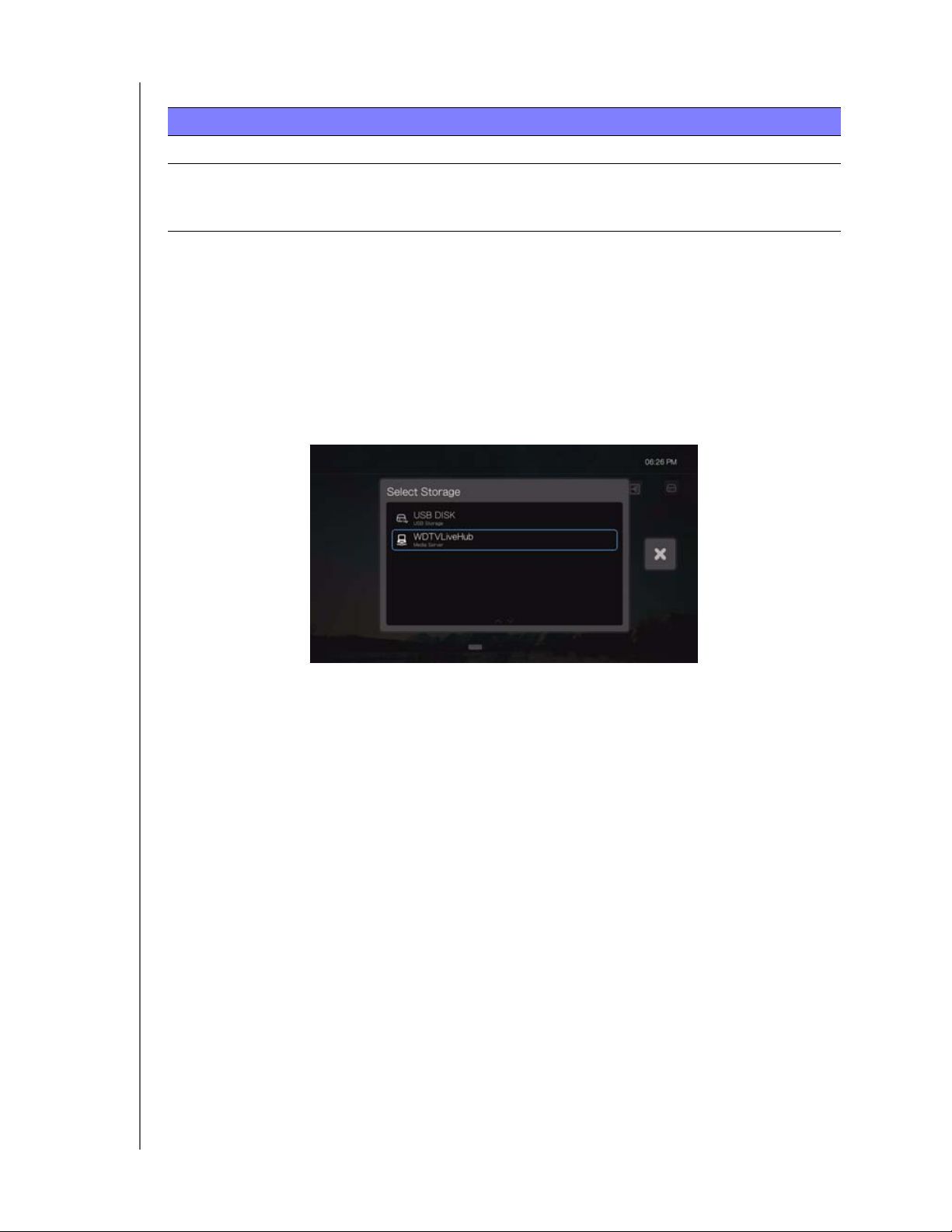
3. Het scherm Select Storage (Opslag selecteren) verschijnt. Druk op
om een opslagbron te selecteren en druk op OK.
/ ,
UW INHOUD VINDEN – MY STORAGE – 25
Page 31
Inhoudsbron Beste optie voor toegang tot . . .
USB-opslag Opslagapparaat op de USB-poort aangesloten.
WD TV Play Mediaspeler
Gebruikershandleiding
DLNA/UPnPmediaserver
Mediaserver apparaten die op het netwerk zijn aangesloten voor
gebruiksgemak (optimaal voor DLNA-gecertificeerde serverapparaten zoals
®
My Book
Live
™
van WD).
USB-opslag
Selecteer een USB-opslagschijf om toegang te krijgen tot media-inhoud op een
USB-opslagapparaat dat is aangesloten op de USB-poort van de mediaspeler.
Media Server
Dit menu geeft netwerkgekoppelde UPnP-mediaservers weer die op uw netwerk zijn
aangesloten en het gebruik is geoptimaliseerd met DLNA-compatibele apparaten
zoals WD My Book Live persoonlijke cloud-opslag en WD TV Live Hub-mediacenters.
Het voordeel van het gebruik van een mediaserver is dat het de inhoud verzamelt
van het apparaat die deze host. De mediaserver host een lijst met ondersteunde
bestandsindelingen met metagegevens waarmee een clientapparaat zoals de
mediaspeler eenvoudig inhoud kan zoeken en afspelen.
Het gebruik van een mediaserver kan echter het aantal ondersteunde bestandstypes
beperken en mogelijk ziet u niet alle bestanden die op de mediaserver zijn opgeslagen.
UW INHOUD VINDEN – MY STORAGE – 26
Page 32
7
WD TV Play Mediaspeler
Gebruikershandleiding
Bediening van de mediaspeler
Gebruik van de afstandsbediening
Met de afstandsbediening van de mediaspeler kunt u door het hoofdscherm
navigeren, zoeken naar inhoud of mediabestanden, afspeelopties instellen en de
systeeminstellingen aanpassen. De infraroodsensor detecteert signalen vanaf de
afstandsbediening.
Belangrijk: Zorg ervoor dat er zich geen obstakels tussen de
afstandsbediening en de infraroodsensor op de mediaspeler bevinden.
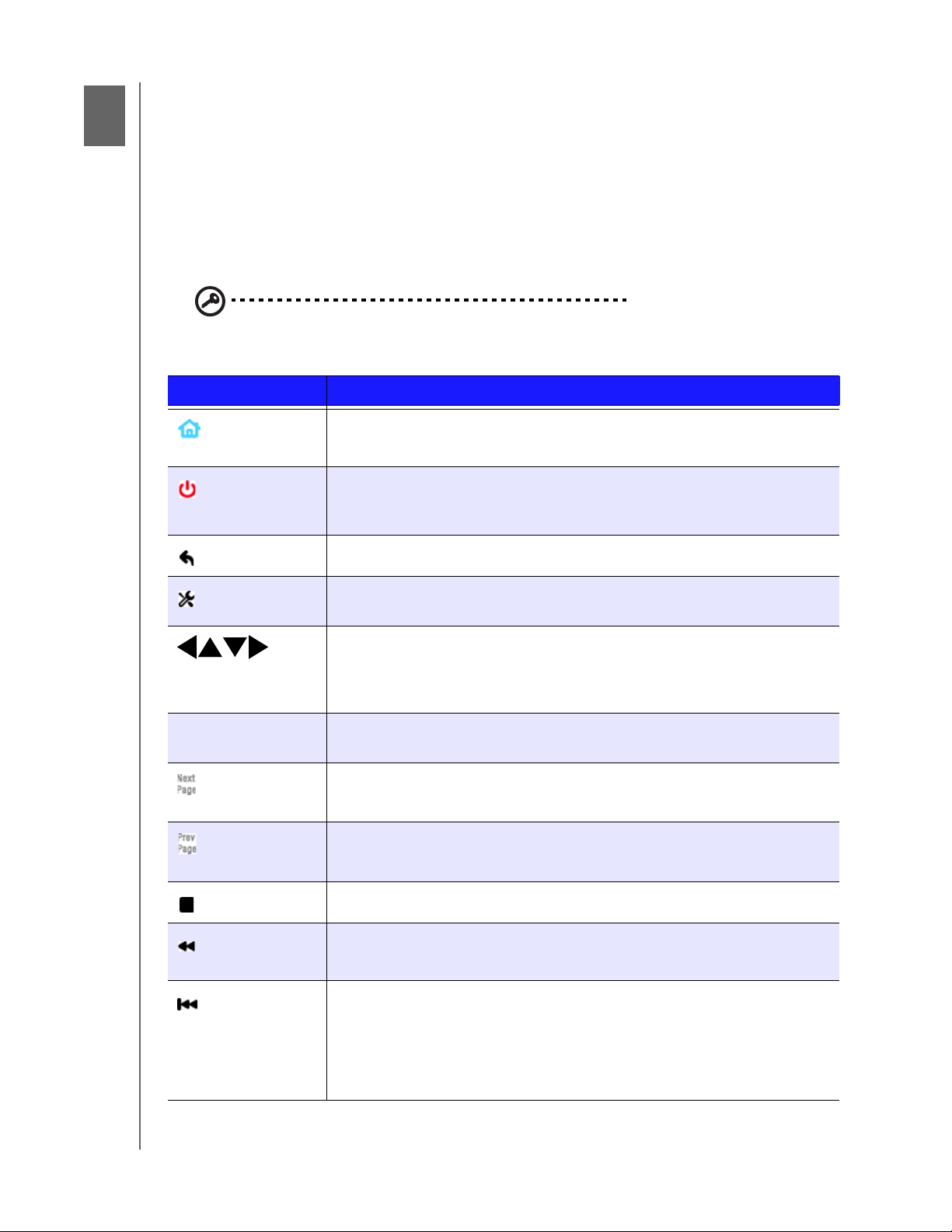
Knop Functie
HOME
(Hoofdpagina)
POWER
(Stroom)
Back (Terug)
Option (Optie)
Navigation buttons
(Navigatieknoppen)
OK Selecteert/bevestigt een item of schakelt afzonderlijk afspelen
Next Page
(Volgende pagina)
Prev Page
(Vorige pagina)
Dit opent het hoofdmenu (apps-pagina) en de verschillende functies voor
het afspelen van bestanden en het instellen van het apparaat.
Deze plaatst het apparaat in slaapmodus en schakelt de videoweergave
uit. Houd de stroomschakelaar gedurende vijf seconden ingedrukt om de
mediaspeler volledig af te sluiten.
Gaat terug naar het vorige scherm.
Geeft een menu weer met extra opties voor weergeven, afspelen,
markeren als favoriet, enz.
Navigeer door de hoofdschermopties, de menuschermen, de
mediabibliotheken, de toetsenborden op het scherm, en de werkbalken.
Houdt dit ingedrukt om schermen over te slaan (knoppen links en rechts)
en meerdere te selecteren (knoppen omhoog en omlaag).
(met uitzondering van muziek) en de infobalk (tijdens afspelen) in.
To on t d e v o lg e nd e p a gi na i n d e g eb r ui ke rs in t er f ac e H ie rm ee ku n t u d e
volgende tekst, meer servicepictogrammen, enz. zien.
Toont de vorige pagina in de gebruikersinterface.
STOP (Stoppen)
REV
(achterwaarts)
PREV
Onderbreekt het afspelen.
Zoekt achterwaarts tijdens het afspelen van audio/video. Ondersteunt de
volgende snelheden: 2×, 4×, 8×, 16×.
• Druk eenmaal om naar het beginpunt van het audio-/videobestand te
springen.
•Druk tweemaal om naar het vorige audio-/video-/beeldbestand te springen.
•Druk hierop om een pagina omhoog te gaan.
•Druk hierop in de Video REV-modus om 10 minuten achteruit te gaan.
BEDIENING VAN DE MEDIASPELER – 27
Page 33
Knop Functie
WD TV Play Mediaspeler
Gebruikershandleiding
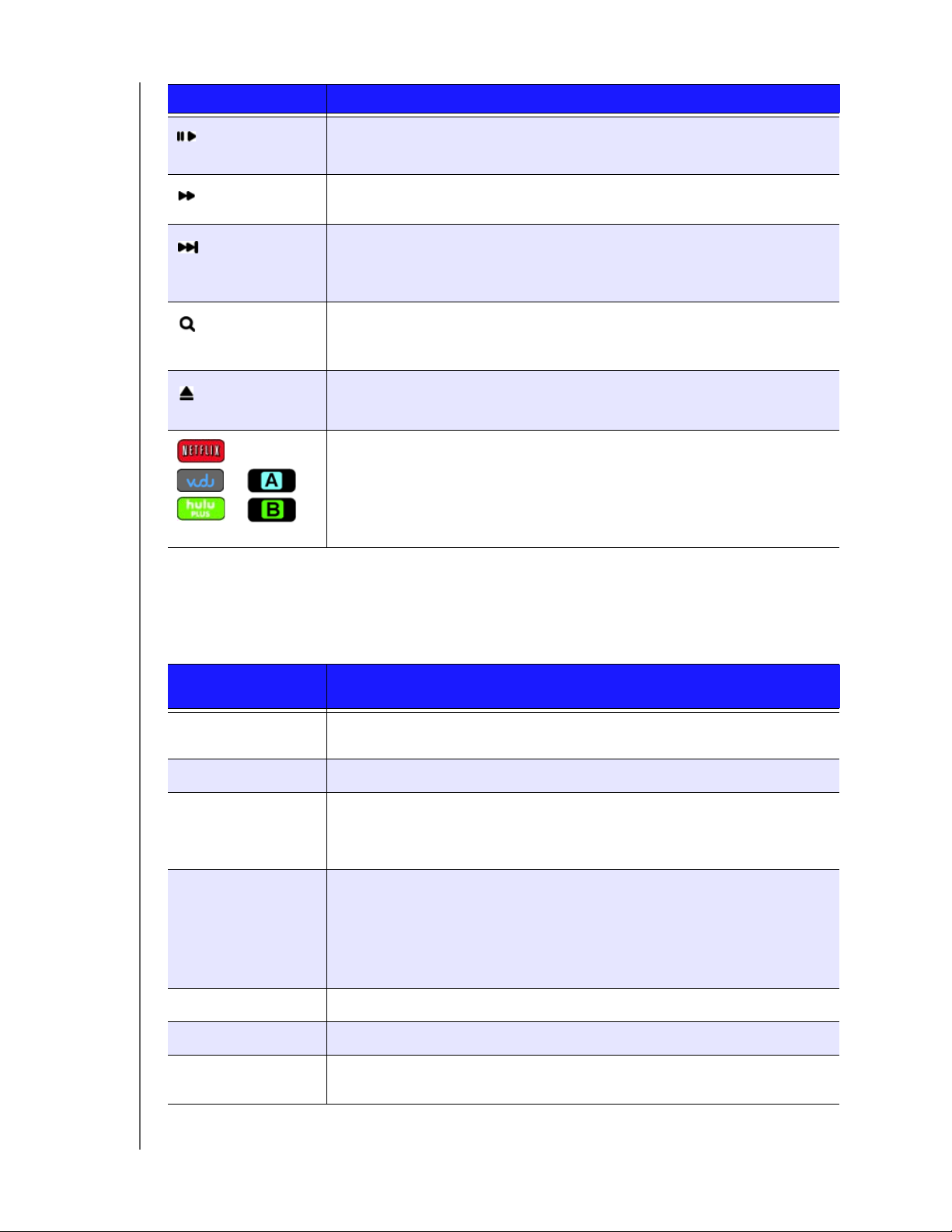
PAUS E / P LAY
(Pauzeren/Afspelen)
FF
(Snel vooruit)
NEXT
(Volgende)
SEARCH
(Zoeken)
EJECT
(Uitwerpen)
of
Functietoetsen
Schakelt tussen pauzeren en afspelen.
Zoekt voorwaarts door het afspelen van audio/video. Ondersteunt de
volgende snelheden: 2×, 4×, 8×, 16×.
• Springt naar het volgende audio-, video- of beeldbestand.
•Druk hierop om een pagina omlaag te gaan.
•Druk hierop in de Video FF-modus om 10 minuten vooruit te gaan.
Spoort een mediabestand in de huidige map op. Deze functie is alleen
beschikbaar wanneer de instelling voor Media Library (mediabibliotheek) is
ingeschakeld. Zoekt niet in submappen.
Hiermee wordt een USB-apparaat veilig verwijderd.
Snelkoppeling naar een service of snelkoppelings-/functietoetsen die door
de gebruiker kunnen worden toegewezen. Zie “Remote Settings
(Instellingen van de afstandsbediening)” op pagina 131.
Een USB-toetsenbord kiezen
Als alternatief voor het gebruik van de afstandsbediening kunt u in de USB-poort op
de mediaspeler een USB-toetsenbord aansluiten.
To et s o f
toetsvolgorde
HOME
CTRL + P (Stroom)
De pijlen
OMLAAG, LINKS,
& RECHTS
ENTER
S (Stop)
ESC (terug)
OMHOOG,
Functie
Dit opent het hoofdmenu en de verschillende functies voor het afspelen
van bestanden en het instellen van het apparaat.
Deze plaatst het apparaat in slaapmodus en schakelt de videoweergave uit.
Navigeer door de hoofdschermopties, de menuschermen, de
mediabibliotheken, de toetsenborden op het scherm, en de werkbalken.
• Geeft de schermen voor mediamappen en instellingen weer.
•Schakelt de infobalk IN of UIT.
•Begint met afspelen van het geselecteerde mediabestand.
•Schakelt de huidige gekozen instelling in een scherm voor
instellingsmogelijkheden in.
Onderbreekt het afspelen.
Gaat terug naar het vorige scherm.
- (Achterwaarts)
Zoekt achterwaarts tijdens het afspelen van audio/video. Ondersteunt de
volgende snelheden: 2×, 4×, 8×, 16×.
BEDIENING VAN DE MEDIASPELER – 28
Page 34
WD TV Play Mediaspeler
Gebruikershandleiding
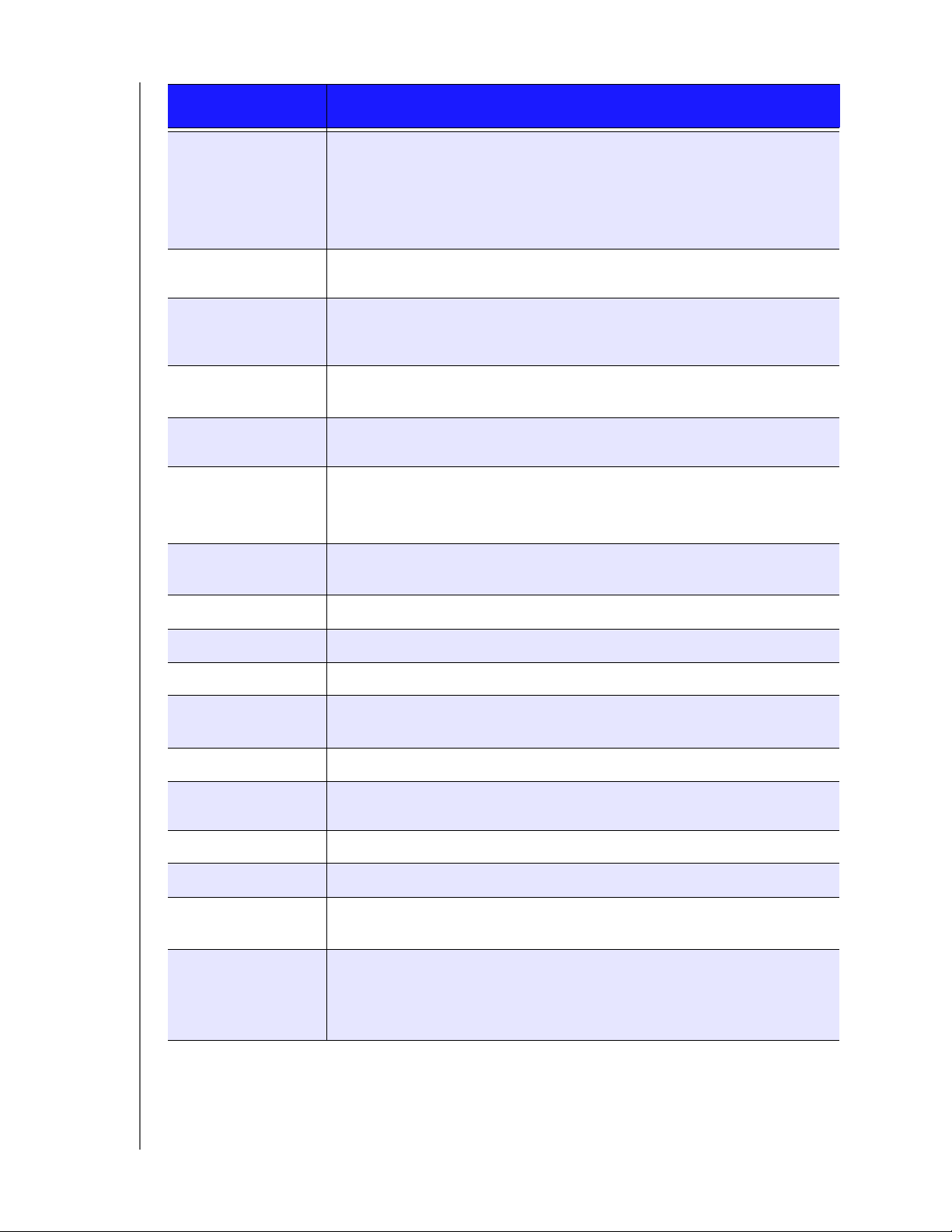
To et s o f
toetsvolgorde
P (Vorige)
CTRL + F (Zoeken)
CTRL + O (Opties)
SPATIEBALK
(Afspelen/Pauzeren)
+ (FF)
N (Volgende)
Functie
• Druk eenmaal om naar het beginpunt van het audio-/videobestand te
springen.
•Druk tweemaal om naar het vorige audio-/video-/beeldbestand te springen.
•Druk hierop om een pagina omhoog te gaan.
•Druk hierop in de Video REV-modus om 10 minuten achteruit te gaan.
Spoort een mediabestand in de huidige map op in My Storage (alleen bij
direct gekoppelde USB-opslag).
Dit geeft tijdens het afspelen extra afspeelmogelijkheden weer. Druk hierop
op een scherm met online media-inhoud om meer servicemogelijkheden
te bekijken.
Schakelt tussen pauzeren en afspelen.
Zoekt voorwaarts door het afspelen van audio/video. Ondersteunt de
volgende snelheden: 2×, 4×, 8×, 16×.
• Springt naar het volgende audio-, video- of beeldbestand.
•Druk hierop om een pagina omlaag te gaan
•Druk hierop in de Video FF-modus om 10 minuten vooruit te gaan.
CTRL + E
(Uitwerpen)
M (Dempen)
V (Ondertiteling)
B (Audio)
DELETE
(Verwijderen)
Z (Zoomen)
R (Willekeurig)
L (Herhalen)
POSITIE TERUG
CTRL + S
(Instellingen)
Alfanumerieke
toetsen
Schakelt naar veilige modus zodat u op een veilige manier een
USB-apparaat kunt verwijderen.
Dit schakelt de geluidsweergave uit
Hiermee wisselt u van ondertiteling (mits van toepassing)
Hiermee wisselt u van geluidsweergave (mits van toepassing)
Dit wist het invulveld.
Zoomt in op de video of foto die op dat moment wordt afgespeeld.
Hiermee wordt de functie willekeurig afspelen voor video- en
muziekbestanden geactiveerd.
Herhaalt de video of het muziekbestand dat momenteel wordt afgespeeld.
Ver wijd ert het momente el g esel ecte erd e bestand.
Dit maakt het menu Instellingen zichtbaar
•Het eenmalig indrukken van deze toetsen vult het bijbehorende letter of
nummer in.
•Voor het instellen van een voorkeuze houdt u tijdens het beluisteren van
een nummer of een afspeellijst één van de toetsen 0-9 ingedrukt.
BEDIENING VAN DE MEDIASPELER – 29
Page 35
WD TV Play Mediaspeler
Gebruikershandleiding
De UI van de mediaspeler gebruiken
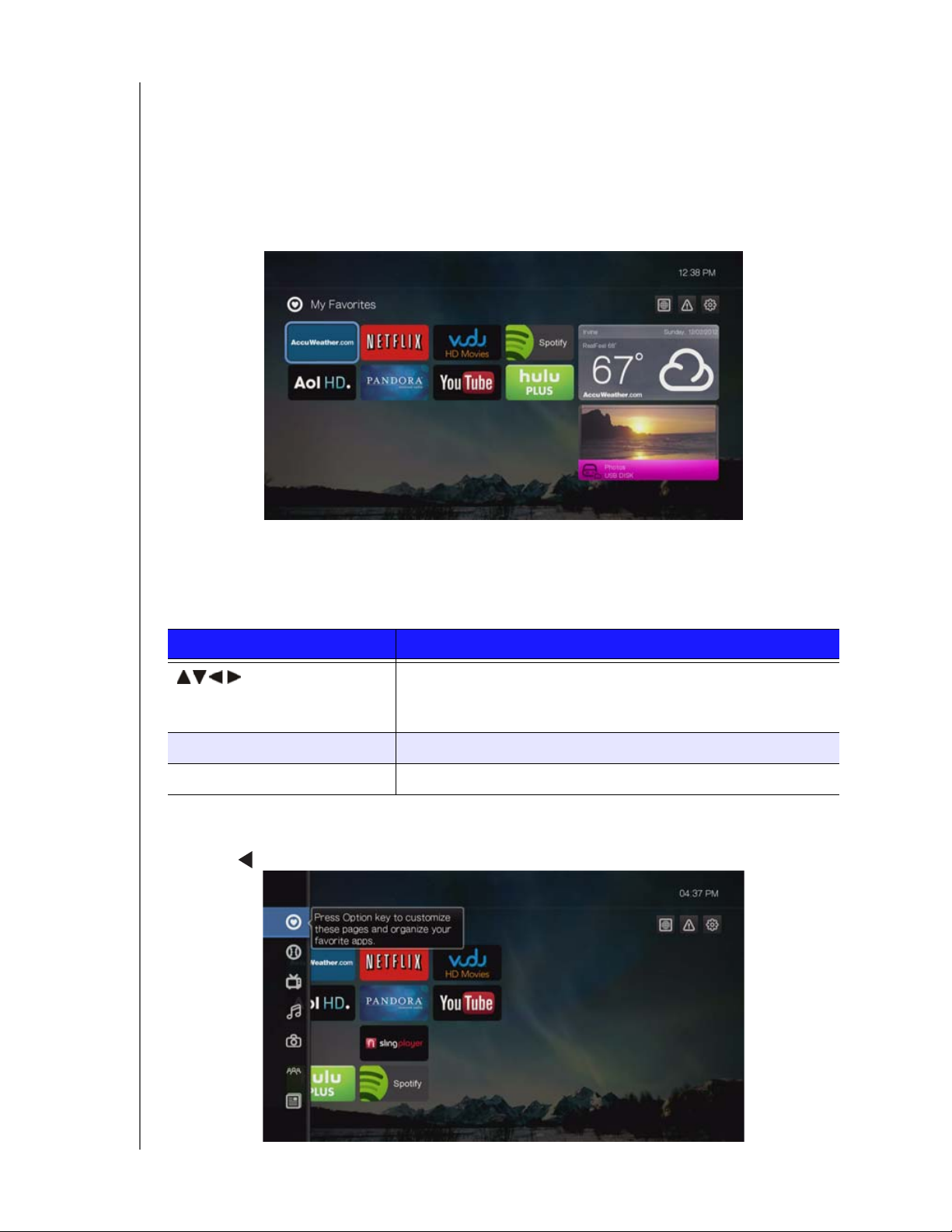
Het standaardscherm My Favorites (Mijn favorieten) verschijnt wanneer u de
mediaspeler inschakelt. Dit scherm geeft uw favoriete apps weer. Druk op HOME op
de afstandsbediening om dit scherm te zien wanneer u zich op andere schermen/
pagina's bevindt. Met de UI kunt u uw apps organiseren door ze op aangepaste
pagina's vast te zetten. Zie “Pagina's” op pagina 32 en “Alles My Apps” op
pagina 34 voor meer details.
UI-navigatie
Gebruik de volgende toetsen op de afstandsbediening om door de schermen te
navigeren.
Knop Functie
Pijlen omhoog/omlaag/
links/rechts
OK Activeert uw keuze.
Optie Geeft extra functies weer.
Beweeg van de ene app, functie, optie, pagina, categorie en
subcategorie naar de volgende. Wanneer een app wordt
geselecteerd, verschijnen er ballonnetjes met info over de app.
Pagina's (Apps-pagina)
Druk op in My Favorites of een andere pagina om de apps-pagina weer te geven.
BEDIENING VAN DE MEDIASPELER – 30
Page 36
WD TV Play Mediaspeler
Gebruikershandleiding
Hoofdcategorieën
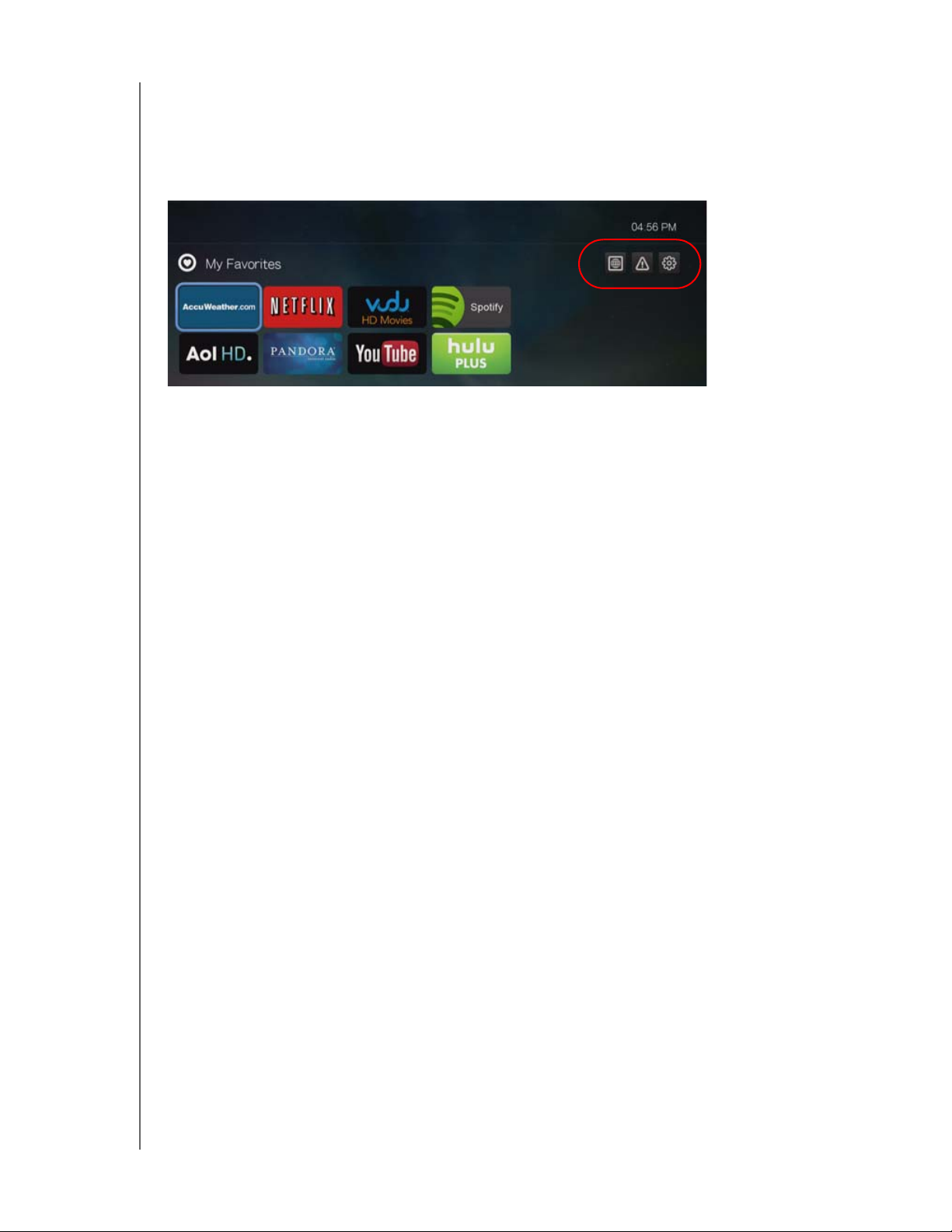
De pictogrammen van de hoofdcategorieën worden bovenaan het scherm
My Favorites weergegeven. Navigeer helemaal naar de bovenkant van het scherm
om de volgende hoofdcategorieën te selecteren:
All My Apps
Waarschuwingen
Instellingen
Deze categorieën worden in detail besproken in de volgende hoofdstukken van deze
gebruikershandleiding.
BEDIENING VAN DE MEDIASPELER – 31
Page 37
8
WD TV Play Mediaspeler
Gebruikershandleiding
Pagina's
Net als bij rubrieken in een krant, kunt u met pagina's uw apps in kleinere groepen
organiseren per onderwerp en categorie en ze bekijken op een vooraf bepaald
werkvlak dat zich horizontaal uitbreidt.
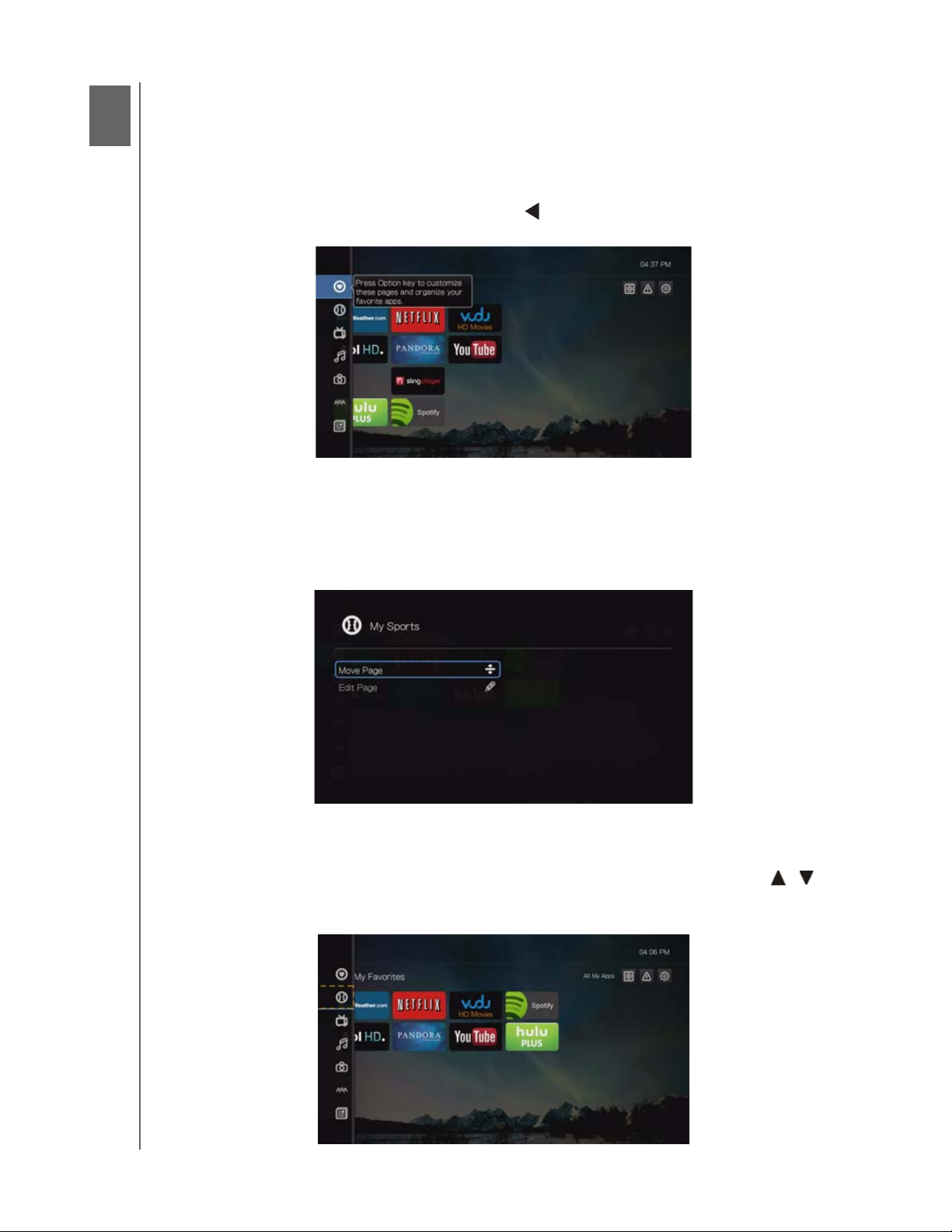
Druk in de standaardpagina My Favorites op om de lijst met paginapictogrammen
weer te geven.
Selecteer een pagina en druk op OK om de apps te rangschikken per categorie.
Paginaopties
Wanneer u een paginapictogram hebt geselecteerd, drukt u op de knop Option
(Opties) om de paginaopties weer te geven.
Pagina verplaatsen
Om een pagina omhoog of omlaag te verplaatsen in de weergegeven pagina's,
selecteert u Move Page (Pagina's verplaatsen) en drukt u op OK. Druk op /
om de blauwe cursor te verplaatsen naar de locatie waarnaar u de pagina wilt
verplaatsen en druk op OK.
PAGINA'S – 32
Page 38
WD TV Play Mediaspeler
Gebruikershandleiding
Pagina bewerken
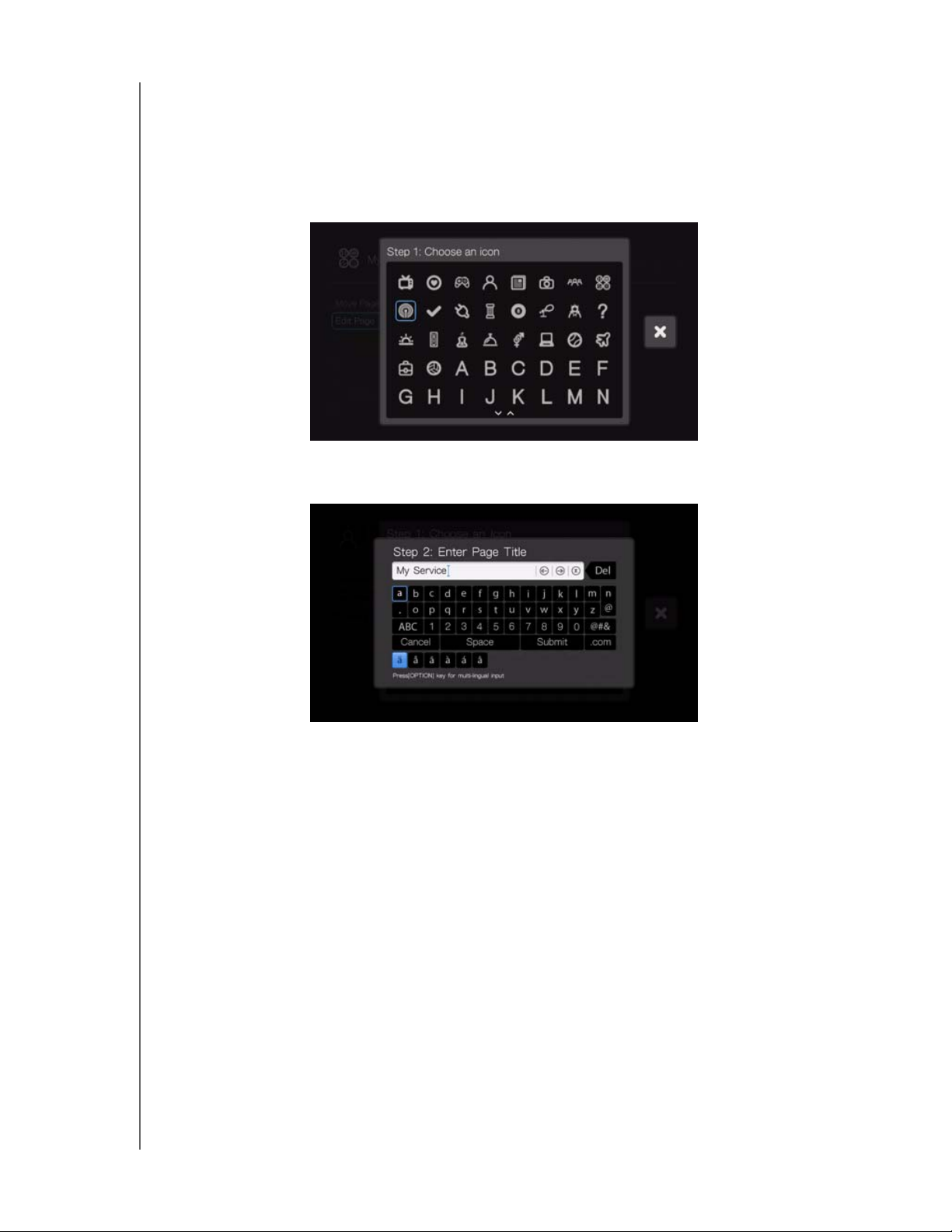
Gebruik deze optie om de naam, ondertitel en het bijbehorend pictogram van een
pagina te bewerken.
1. Selecteer Eidt Page (Pagina bewerken) en druk vervolgens op OK.
2. Selecteer een pictogram voor de pagina en druk tweemaal op OK.
3. Gebruik het toetsenbord op het scherm om een paginatitel in te voeren.
Selecteer Submit (Indienen) en druk daarna op OK.
4. Gebruik het toetsenbord op het scherm om een paginatitel in te voeren.
Selecteer Submit (Indienen) en druk daarna op OK.
PAGINA'S – 33
Page 39
9
WD TV Play Mediaspeler
Gebruikershandleiding
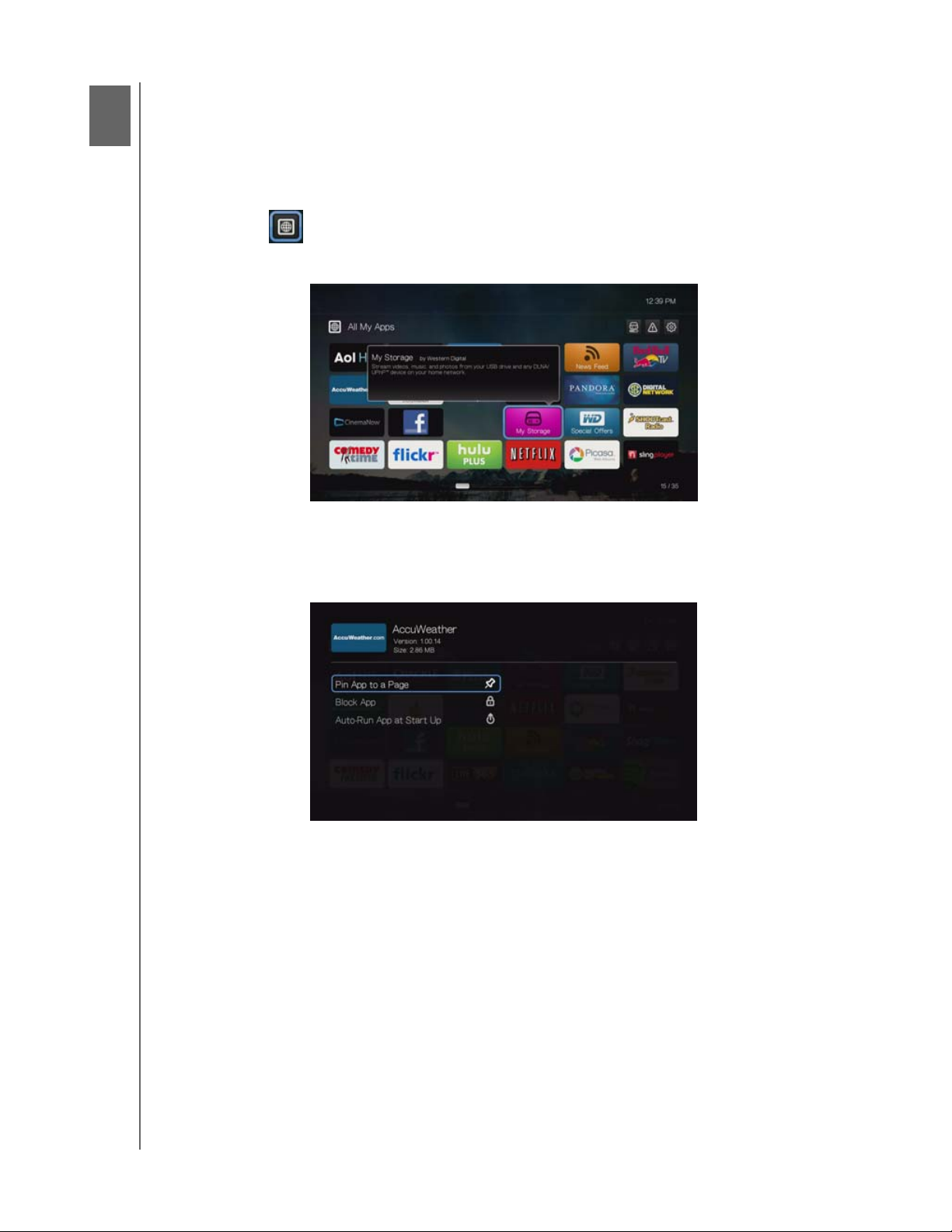
Alles My Apps
Met All My Apps kunt u alle apps zien die u op de mediaspeler hebt geïnstalleerd,
al uw apps bijwerken en apps van een ander apparaat installeren.
Navigeer vanaf het startscherm helemaal naar boven om het pictogram
All My Apps te selecteren.
Druk op OK om alle apps te zien die op de mediaspeler zijn geïnstalleerd.
App-opties
Selecteer een app en druk op Option (Optie) om de app-opties weer te geven.
ALLES MY APPS – 34
Page 40
WD TV Play Mediaspeler
Gebruikershandleiding
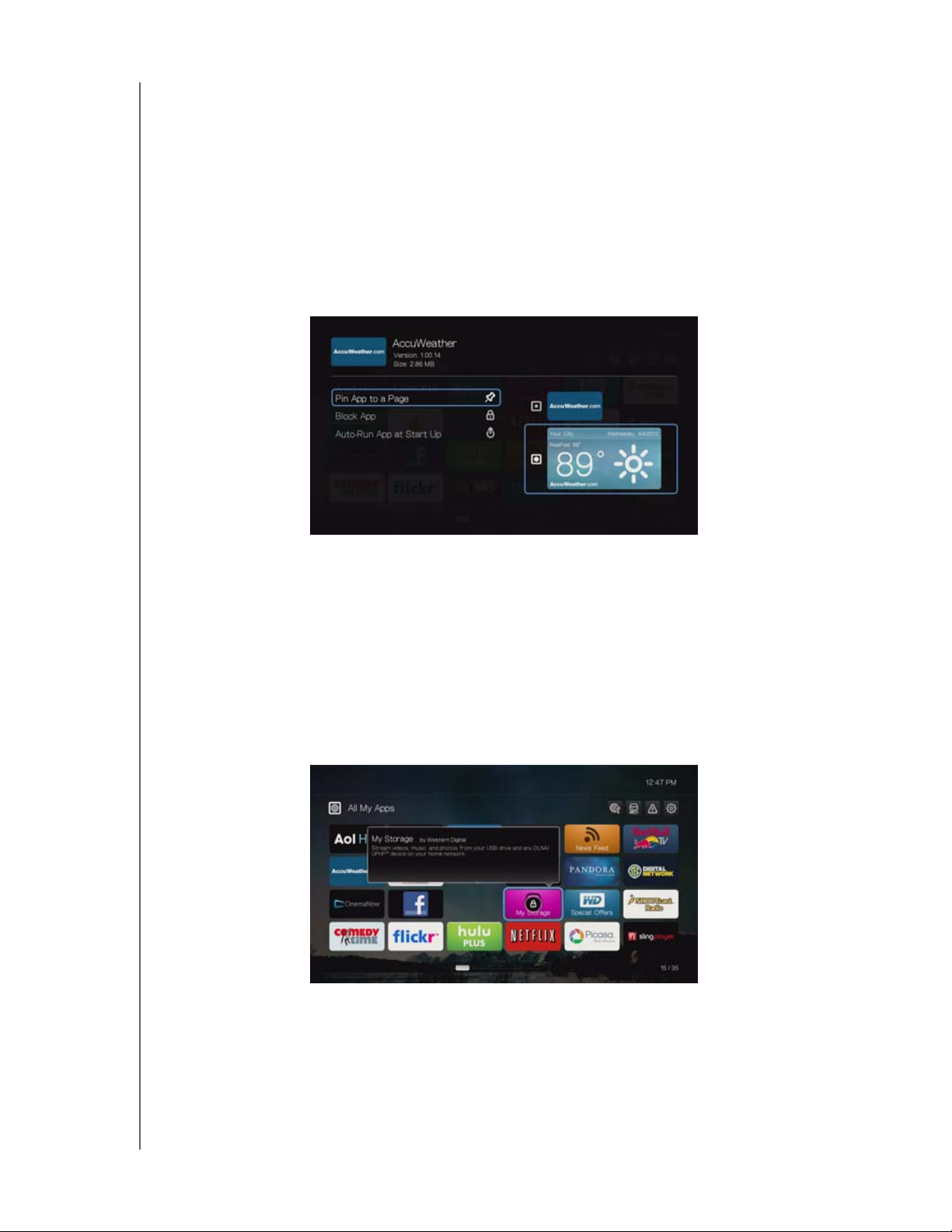
App vastzetten op een pagina
Deze functie maakt een snelkoppeling naar een app op een pagina van uw keuze.
1. Selecteer Pin App to a Page (App op pagina vast zetten) en druk op OK.
2. Selecteer een bestaande pagina vanuit de lijst en druk op OK.
3. Selecteer een groot of een klein app-pictogram (als de app dit ondersteunt)
en druk vervolgens op OK. De app wordt weergegeven op de pagina van uw
keuze op basis van uw selectie op dit scherm. Bepaalde apps hebben een
widgetfunctie die informatie in het pictogram zelf weergeeft, zoals in het
voorbeeld hieronder.
4. Selecteer een paginapictogram vanuit de lijst en druk op OK.
App blokkeren en blokkering opheffen
Deze functie stelt ouderlijk toezicht in en zorgt dat anderen bepaalde apps niet
kunnen gebruiken.
1. Selecteer Block App (App blokkeren) en druk vervolgens op OK.
2. Voer het wachtwoord voor toegang tot het app tweemaal in met het
schermtoetsenbord, selecteer Submit (Indienen) en druk op OK.
Het apppictogram wordt nu weergegeven met een slot.
3. Om de blokkering van de app op te heffen, selecteert u Option (Optie) en voert
u het ingesteld wachtwoord in met het schermtoetsenbord.
ALLES MY APPS – 35
Page 41
WD TV Play Mediaspeler
Gebruikershandleiding
App automatisch uitvoeren bij opstarten
Selecteer Autorun App at Startup (App automatisch uitvoeren bij opstarten) en
druk op OK om de mediaspeler de app elke keer bij het opstarten te laten uitvoeren.
Er kan slechts één app automatisch worden uitgevoerd bij het opstarten.
Opmerking: U moet het apparaat volledig herstarten om het automatisch te laten uitvoeren bij het
opstarten.
Apps bijwerken
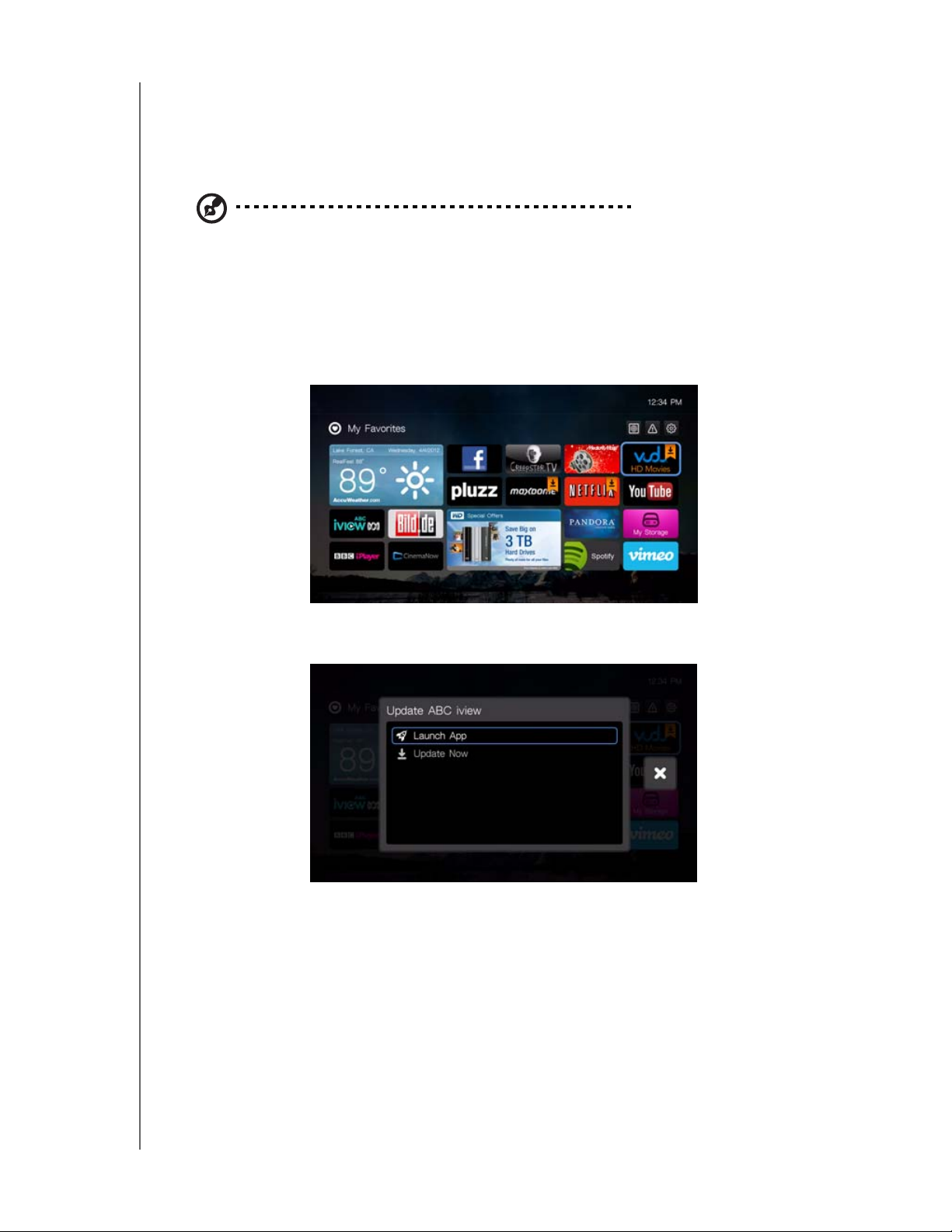
Individuele update
1. Ga naar een app-pictogram dat het updatelabel bevat en druk op OK.
2. Klik op Update Now (Nu bijwerken) om de update te starten. U kunt tevens de
update omzeilen door te klikken op Launch App (App starten).
ALLES MY APPS – 36
Page 42
WD TV Play Mediaspeler
Gebruikershandleiding
App-gebruik
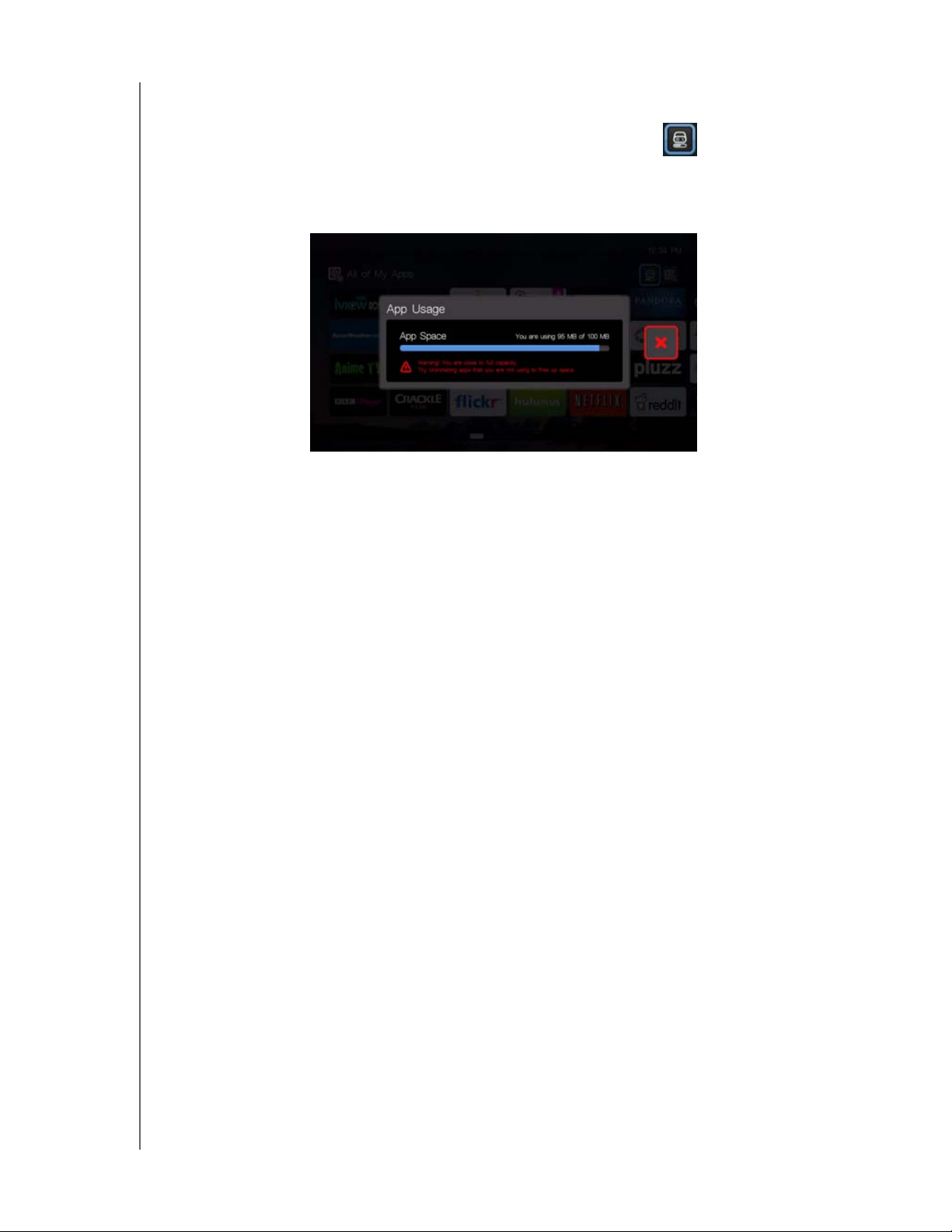
Ga op de pagina All My Apps naar het app-gebruikpictogram en druk op OK.
Uw resterende app-ruimte wordt weergegeven. U krijgt een waarschuwingsbericht
te zien als u de opslagruimtelimiet voor de apps van 100 MB nadert. Druk op OK om
terug te keren naar de pagina All of My Apps.
ALLES MY APPS – 37
Page 43
10
WD TV Play Mediaspeler
Gebruikershandleiding
Waarschuwingen
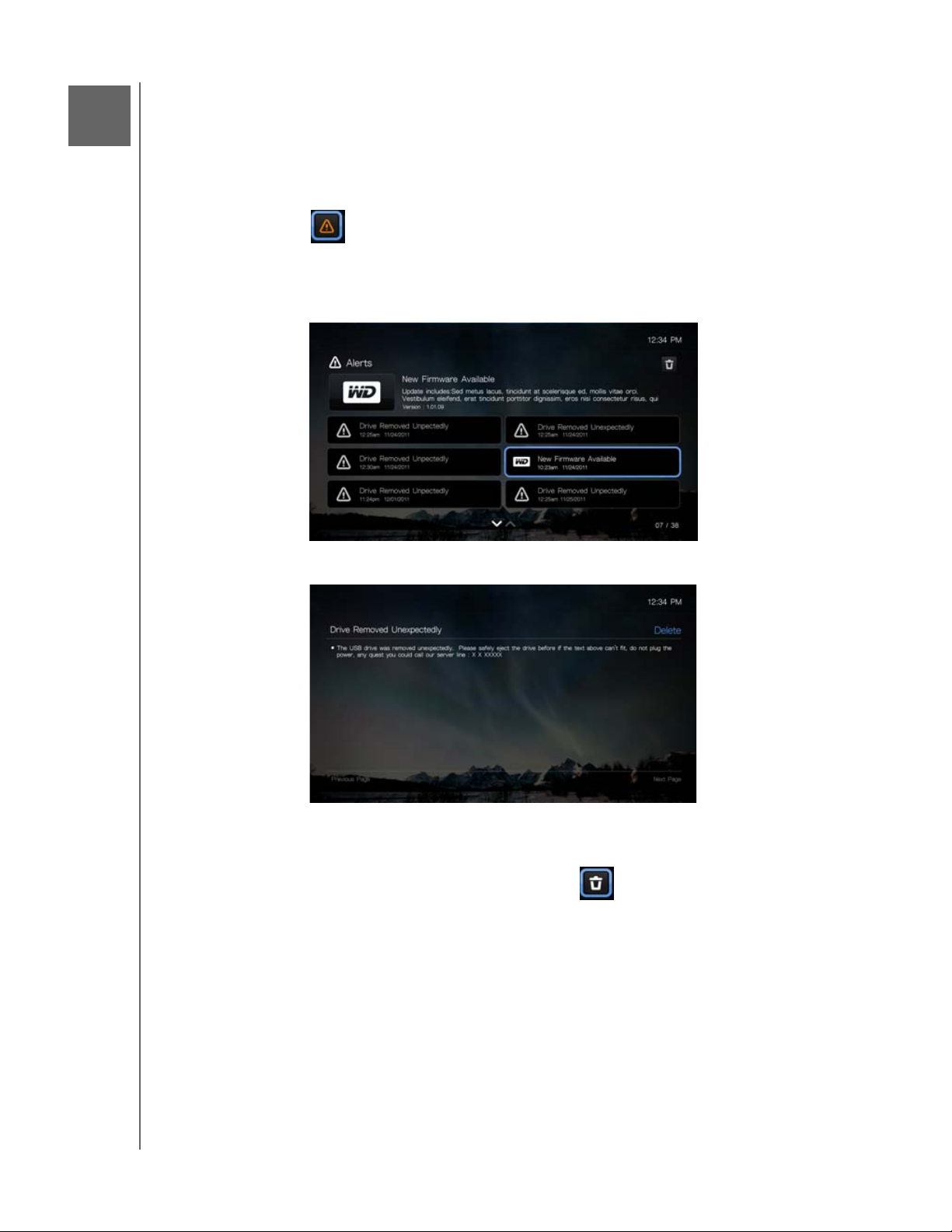
Waarschuwingen bieden belangrijke berichten, waaronder beschikbare firmwareupdates en WD-productinfo.
Navigeer vanaf het startscherm helemaal naar boven om het pictogram
Waarschuwingen te selecteren. Het pictogram Waarschuwingen wordt in
het oranje weergegeven wanneer er waarschuwingen beschikbaar zijn.
Druk op OK om het scherm Alerts (Waarschuwingen) weer te geven. Alle toepasselijke
waarschuwingen worden weergegeven.
Selecteer een waarschuwing om meer informatie weer te geven.
Selecteer Delete (Verwijderen) in een infoscherm van een waarschuwing en druk
daarna op OK om de waarschuwing te verwijderen. Ga op het pictogram Alles
verwijderen in het scherm Alerts (Waarschuwingen) en druk op OK om alle
waarschuwingen te verwijderen.
WAAR SC HUW IN GEN – 38
Page 44
WD TV Play Mediaspeler
Gebruikershandleiding
Firmware bijwerken
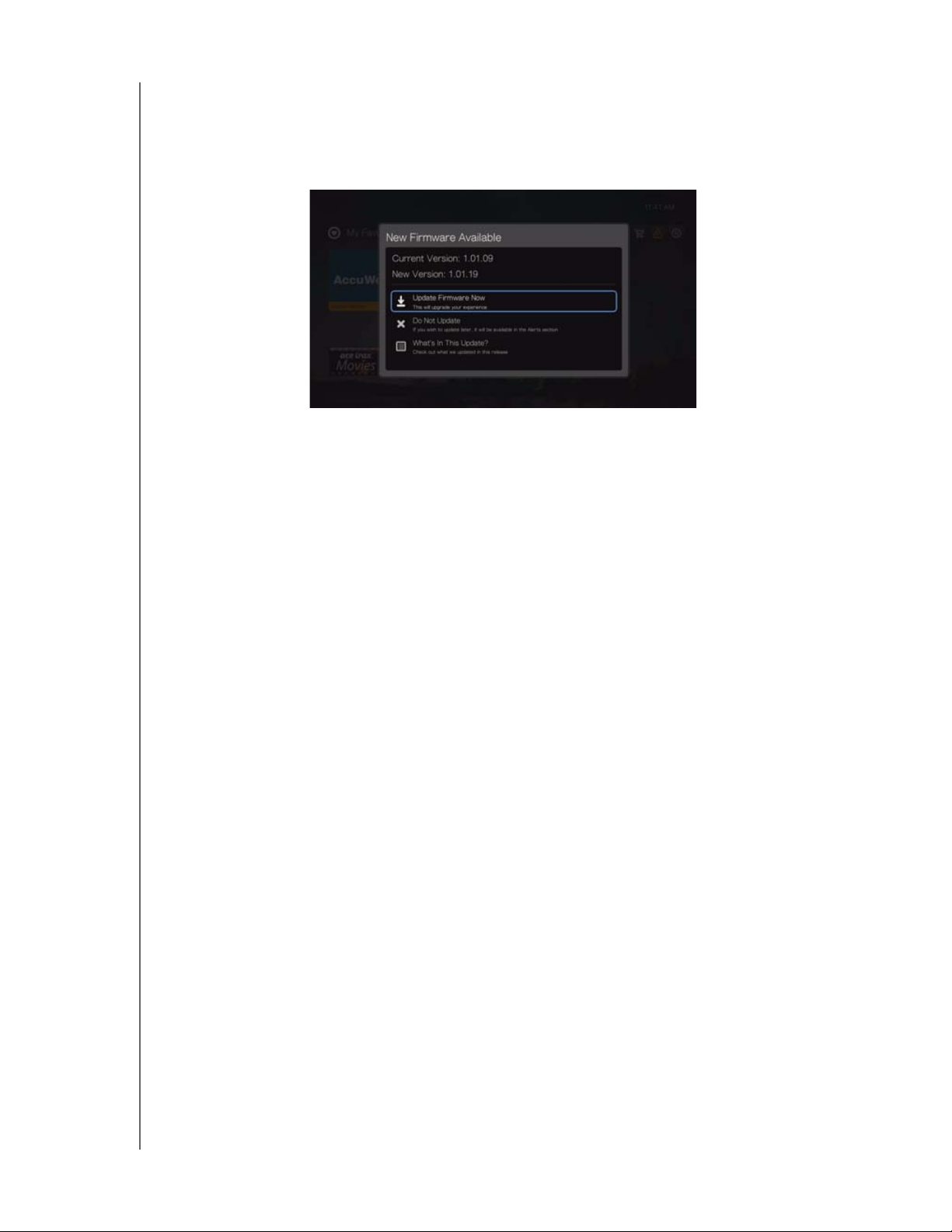
Als er een firmware-update beschikbaar is, selecteert u deze in het menu Alerts
(Waarschuwingen) en drukt u op OK. Het scherm New Firmware Available (Nieuwe
firmware beschikbaar) wordt weergegeven.
Selecteer Update Firmware Now (Firmware nu bijwerken) en druk op OK om het
downloaden van de firmware-update te starten. Koppel uw stroom of
internetverbinding niet los tijdens deze procedure.
Selecteer Do Not Update (Niet bijwerken) om firmare later bij te werken of selecteer
What’s in This Update (Wat bevat deze update) voor een lijst met wijzigingen in de
vorige firmwareversie.
WAAR SC HUW IN GEN – 39
Page 45
11
WD TV Play Mediaspeler
Gebruikershandleiding
My Storage
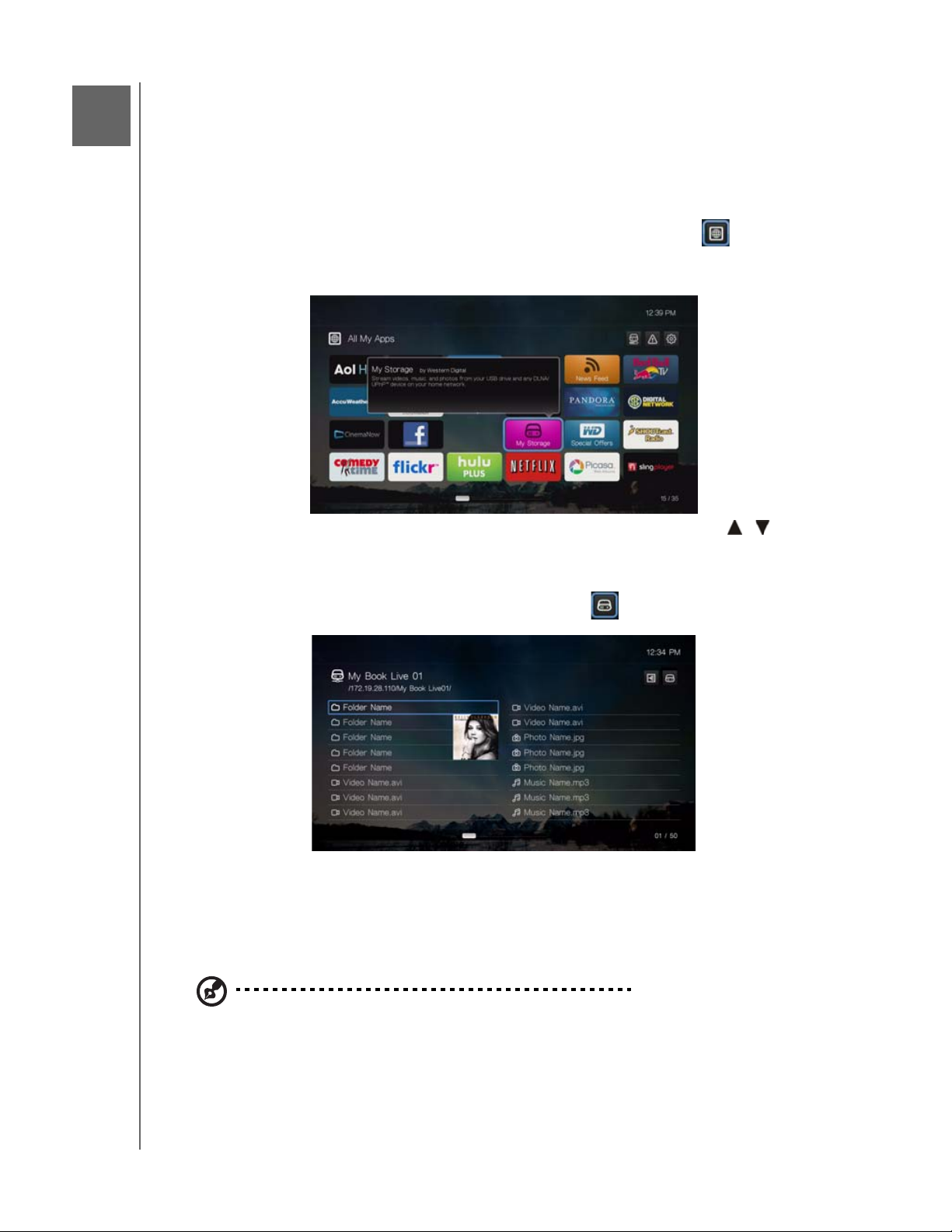
Gebruik de app My Storage om door mediabestanden te bladeren en deze af te
spelen.
Media-inhoud benaderen op een mediaserver of USB-opslag:
1. Ga in elke pagina van een app naar het pictogram All My Apps en druk
op OK.
2. Ga naar de app My Storage en druk op OK.
3. Het scherm Select Storage (Opslag selecteren) verschijnt. Druk op / om een
opslagbron te selecteren en druk op OK.
4. De media-inhoud van de opslagbron wordt weergegeven. Wanneer u bladert
door My Storage, gaat u naar het bronpictogram om de huidige opslagbron
te wijzigen.
Sorteren & filteren
U kunt de bestanden in My Storage sorteren en filteren op basis van uw voorkeuren
met behulp van de optie Sorteren & Filteren.
Opmerking: Sorteren & Filteren wordt niet ondersteund op DLNA-mediaservers.
MY STORAGE – 40
Page 46
WD TV Play Mediaspeler
Gebruikershandleiding
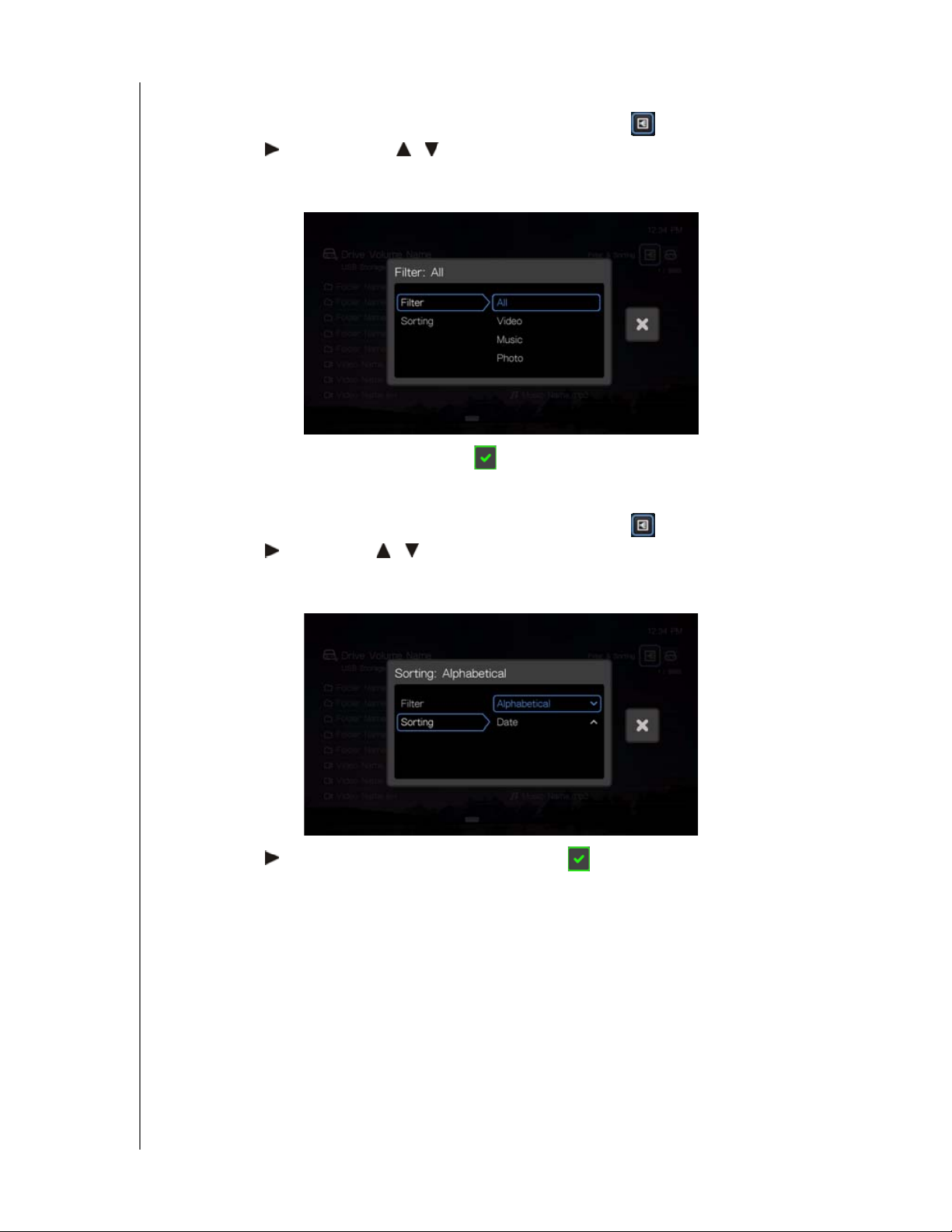
Filteren
1. Ga naar het inhoudspictogram voor sorteren & filteren en druk op OK.
2. Druk op en daarna op / voor het selecteren van Filteren op Alles, Video,
Muziek of Foto. Druk op OK om mediabestanden op basis van de geselecteerde
criteria weer te geven.
3. Druk met het groene selectievakje geselecteerd, nogmaals op OK.
Sorteren
1. Ga naar het inhoudspictogram voor sorteren & filteren en druk op OK.
2. Druk op , daarna op / voor het selecteren van Sorteren op Datum of
Alfabetisch. Druk op OK om mediabestanden op basis van de geselecteerde
criteria in oplopende (pijl omhoog) of aflopende (pijl omlaag) volgorde te bekijken.
3. Druk op . Druk met het groene selectievakje geselecteerd, nogmaals op
OK.
Uploaden naar Facebook (Video en Foto)
U kunt door het selecteren van deze optie een video- of fotobestand naar Facebook
uploaden.
1. Druk met een video- of fotobestand geselecteerd op Option (Optie).
2. Selecteer Upload to Facebook (Uploaden naar Facebook) en druk daarna
op OK.
MY STORAGE – 41
Page 47
WD TV Play Mediaspeler
Gebruikershandleiding
3. Selecteer het account waarop u het bestand wilt plaatsen en druk op OK,
of selecteer Add Account (Account toevoegen) om een Facebook account toe
te voegen (zie “Facebook” op pagina 68 voor details).
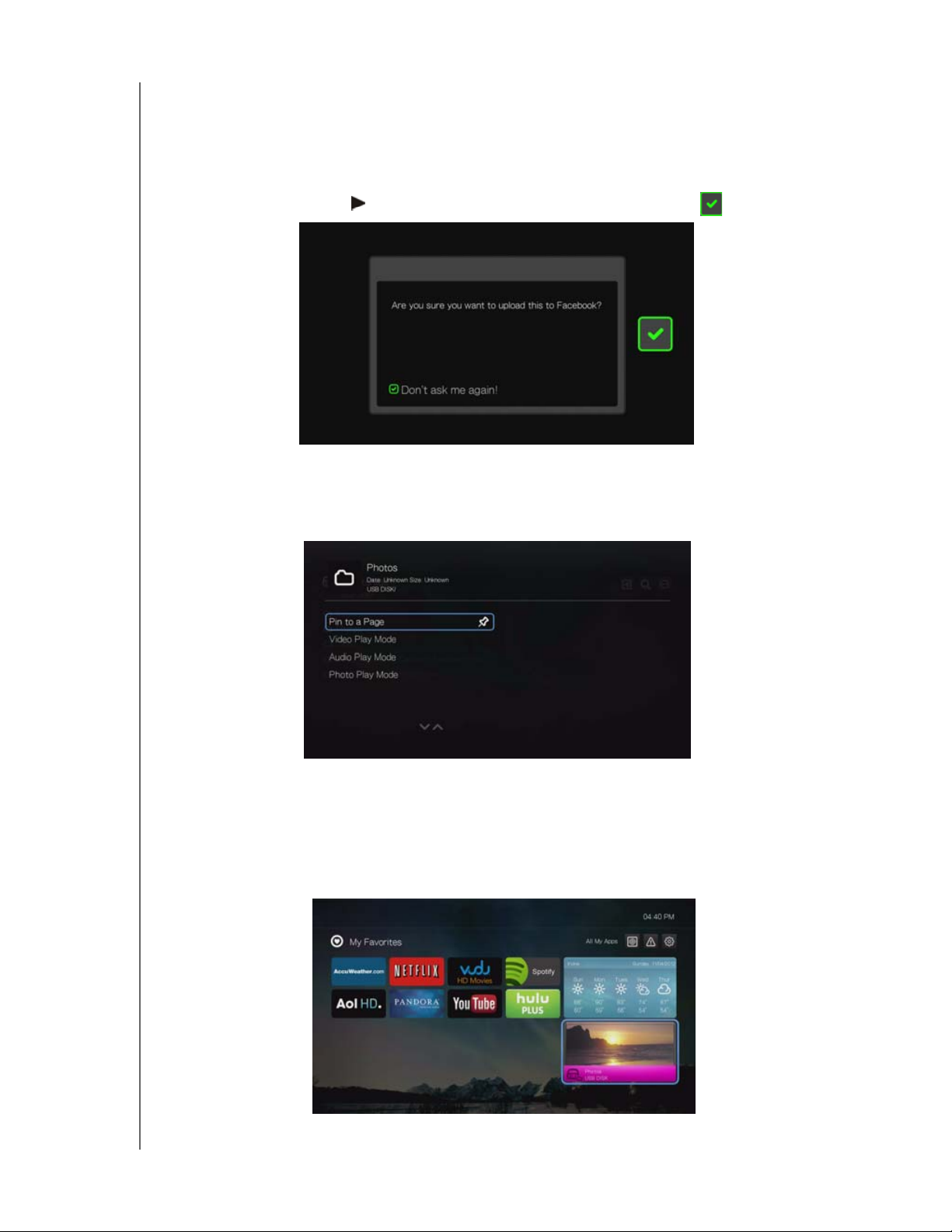
4. Het onderstaande scherm wordt weergegeven. Druk op OK voor het selecteren
van “Don’t ask me again!” (Niet opnieuw vragen!) als u dit scherm niet opnieuw
wilt zien en druk op om het groene selectievakje te selecteren . Druk op OK.
Een map vastzetten op een pagina
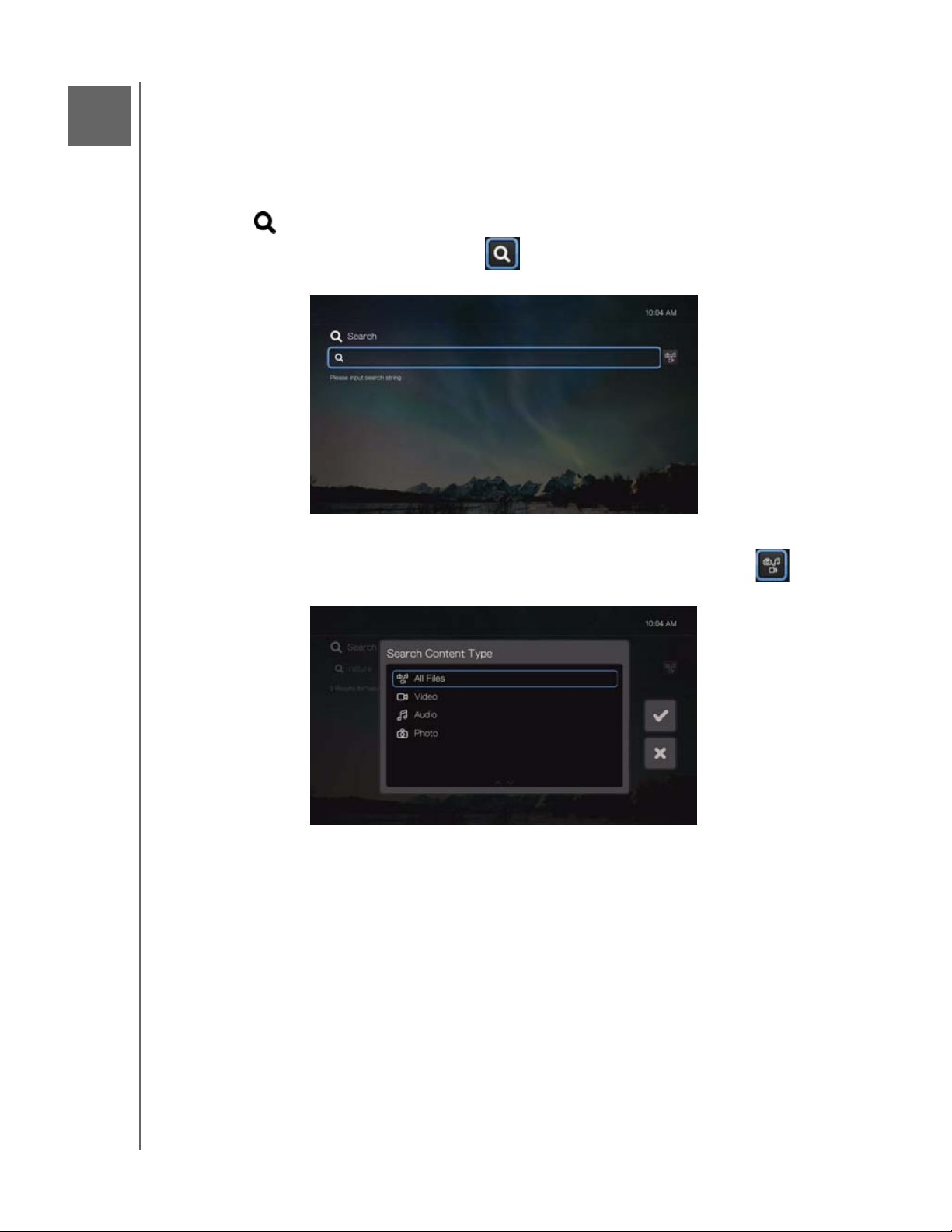
1. Selecteer een map en druk op Option (Optie).
2. Selecteer Pin to a Page (Op een pagina vast zetten) en druk op OK.
3. Selecteer een bestaande pagina vanuit de lijst en druk op OK.
4. Selecteer een foormaat voor het mappictogram (groot of klein) en druk
vervolgens op OK.
5. Het pictogram verschijnt op de geselecteerde pagina.
MY STORAGE – 42
Page 48
12
WD TV Play Mediaspeler
Gebruikershandleiding
Zoeken
Zoeken naar media
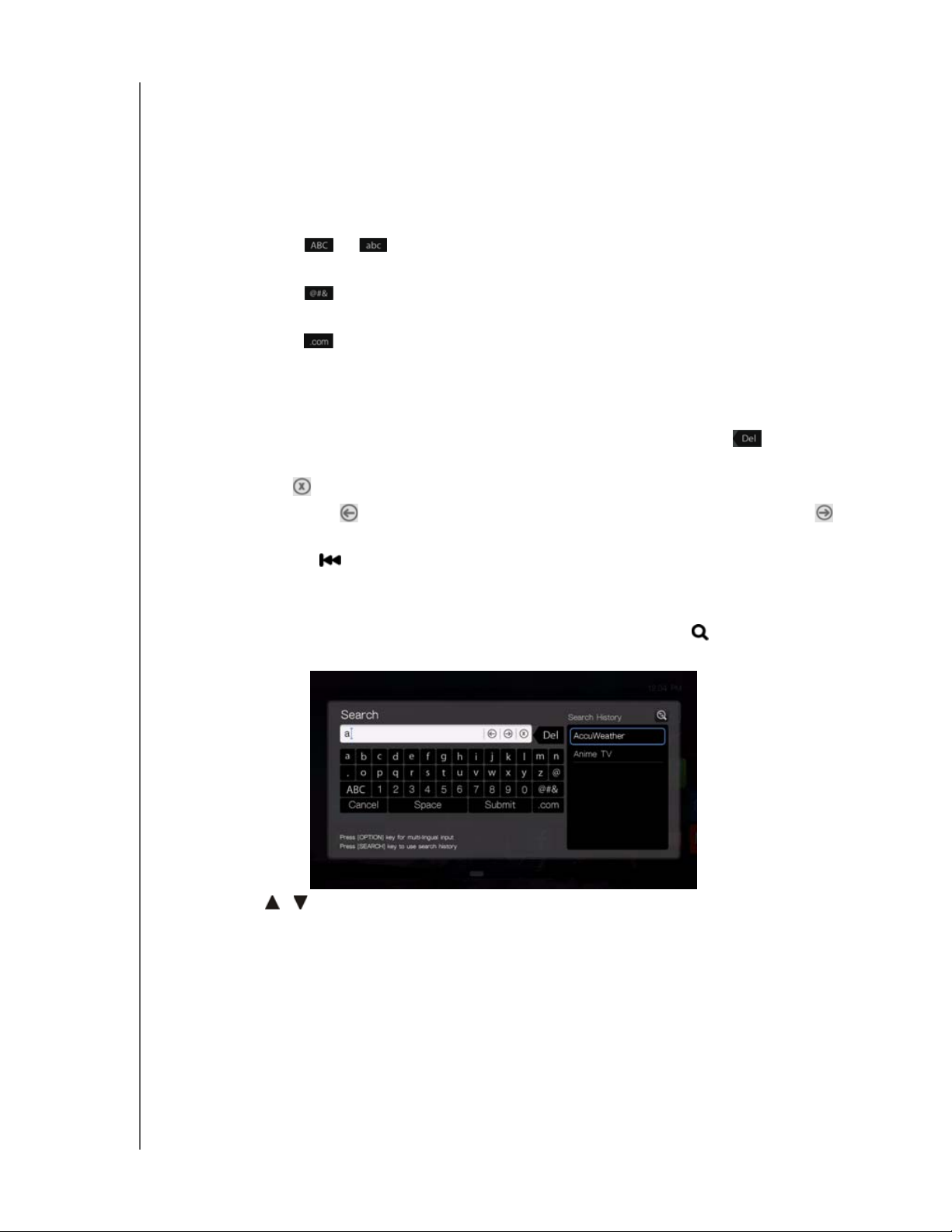
Om te zoeken naar mediabestanden in My Storage (Mijn opslag), drukt u op de
zoekknop op de afstandsbediening of navigeert u naar de bovenkant van de
pagina, selecteert u het zoekpictogram en drukt u vervolgens op OK.
Het volgende venster wordt weergegeven:
Druk op OK om het toetsenbord op het scherm weer te geven. Om de zoekopdracht
te verfijnen op inhoudstype, selecteert u het pictogram inhoud selecteren en
drukt op OK. Kies één van de opties voor het inhoudstype en druk op OK.
ZOEKEN – 43
Page 49
WD TV Play Mediaspeler
Gebruikershandleiding
Zoekfunctie
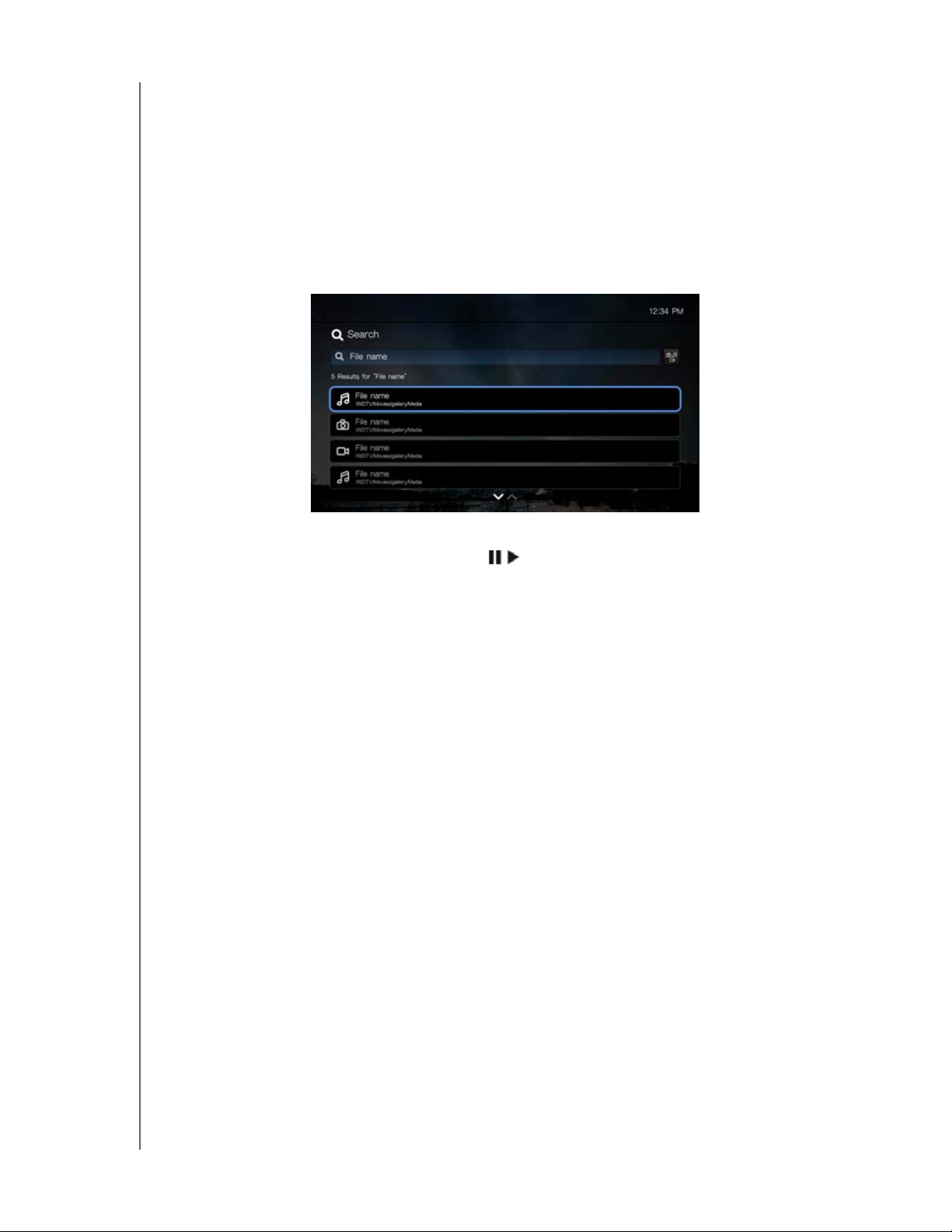
1. Het schermtoetsenbord gebruiken:
Gebruik de navigatietoetsen om een teken te selecteren, en druk daarna op
OK om iets in de zoekbalk in te vullen.
- Sluit een USB-toetsenbord op de mediaspeler aan als alternatief op
bovenstaande methode. Zie “Een USB-toetsenbord kiezen” op pagina 28.
Selecteer of en druk daarna op OK om tekens in verschillende
grootte in te vullen.
Selecteer , druk daarna op OK om het toetsenbord voor symbolen weer
te geven voor het invullen van speciale tekens.
Selecteer en druk daarna op OK voor het weergeven van de symbolen
voor speciale tekens, zoals .com, www., .net, .org, enz.
Druk op Options (Opties) voor het invullen van meertalige/meervoudige
tekens (geldt alleen voor bepaalde letters op het toetsenbord).
Als u het laatste ingevulde teken wilt wissen, navigeer dan naar en druk
daarna op OK.
Ga naar en druk op OK om het zoekveld te wissen.
Navigeer naar en druk op OK om de aanwijzer terug te plaatsen en de
aanwijzer voorwaarts te verplaatsen in het Search (Zoek) veld (u kunt ook
drukken op om de aanwijzer terug te plaatsen en op Next Page (Volgende
pagina) om de aanwijzer voorwaarts in het Zoekveld te verplaatsen).
De zoekgeschiedenis gebruiken:
Druk op de afstandsbediening op de knop SEARCH (Zoeken) . Hiermee wordt
u naar de lijst Search History (Zoekgeschiedenis) gebracht.
Druk op / om in de weergave een zoekopdracht te selecteren.
Druk op OK om de opgeslagen zoekopdracht uit te voeren.
2. Nadat u de zoekparameters hebt opgegeven, selecteert u Submit (Indienen) aan
de onderkant van het schermtoetsenbord en drukt u daarna op OK. Als er geen
mediabestanden zijn die overeenkomen met de zoekargumenten, drukt u op OK
om het toetsenbord nogmaals op het scherm weer te geven en de
zoekargumenten te verfijnen.
ZOEKEN – 44
Page 50
WD TV Play Mediaspeler
Gebruikershandleiding
Alle bestanden met namen die beginnen met de in het zoekveld ingevulde tekens
zullen in de zoekresultaten worden meegenomen. Als u bijvoorbeeld 'glo' invoert,
kunnen de zoekresultaten er als volgt uitzien:
Global party.mpeg
Glow of the Field.jpg
Gloss.mp3
3. Als er mediabestanden zijn die aan de zoekparameters voldoen, worden zij
zoals onderstaande lijst vermeld (het resultaat van het selecteren “All Files”
(Alle bestanden) in stap 3 hierboven).
Druk op de navigatietoetsen om het mediabestand te selecteren waarnaar u op
zoek bent en druk daarna op OK of om het afspelen te starten.
Handmatig zoeken
U kunt handmatig zoeken naar een mediabestand door naar de app My Storage te
navigeren, een bron te selecteren (ziee “Toegang tot media-inhoud” op pagina 25
voor details) en te bladeren door de beschikbare bestanden en mappen. Deze manier
wordt aanbevolen als er slechts een beperkt aantal bestanden is om doorheen te
zoeken. Anders is het beter om de ingebouwde zoekfunctie te gebruiken.
ZOEKEN – 45
Page 51
13
WD TV Play Mediaspeler
Gebruikershandleiding
Video bekijken
U kunt video's op uw tv bekijken met behulp van de mediaspeler.
Raadpleeg “Ondersteunde indelingen” op pagina 148 voor een uitgebreide lijst van
ondersteunde video-indelingen.
Video afspelen
Om een video af te spelen:
Media-inhoud benaderen op een netwerkshare, mediaserver of USB-opslag:
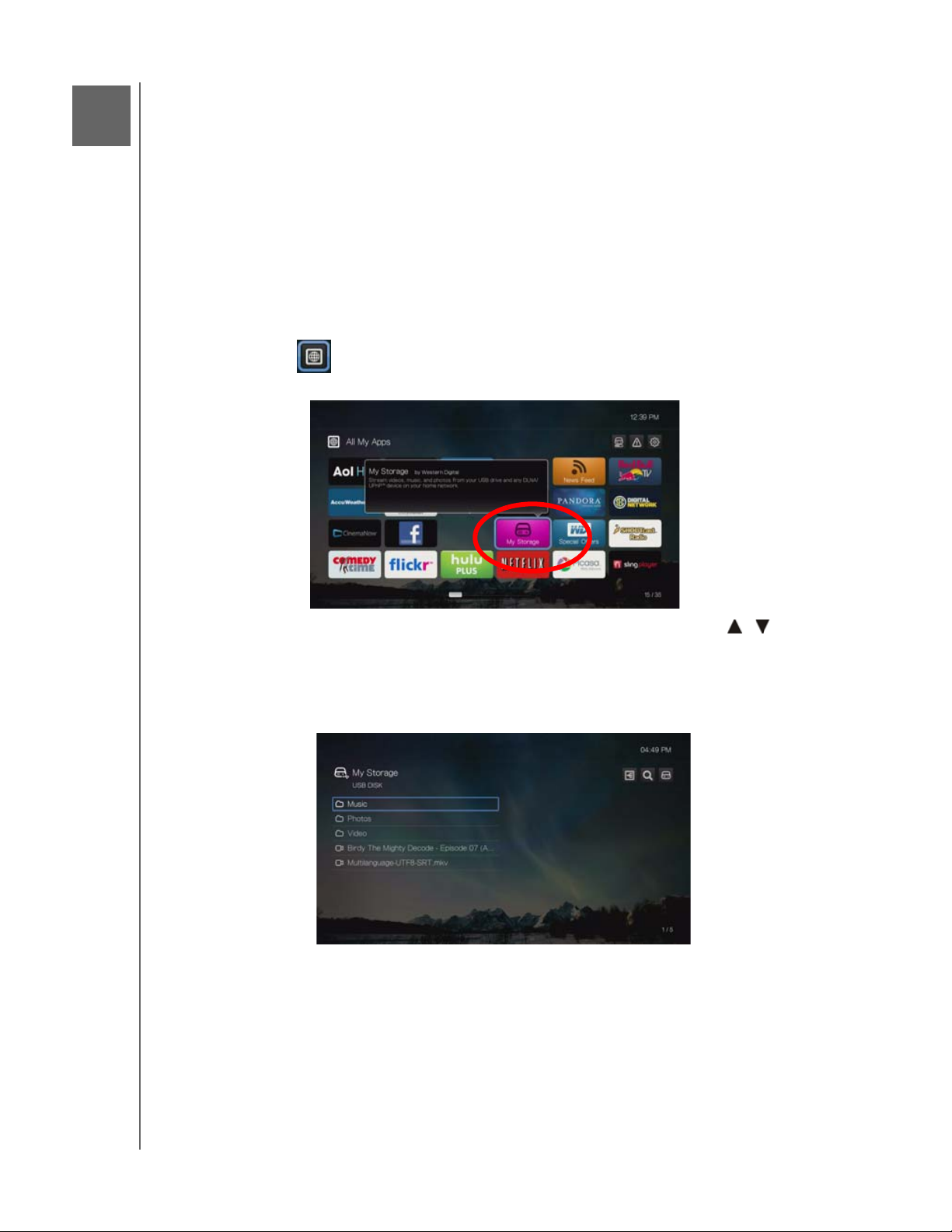
1. Ga naar de bovenkant van het startscherm, selecteer het pictogram
All My Apps en druk op OK.
2. Ga naar de app My Storage en druk op OK.
3. Het scherm Select Storage (Opslag selecteren) verschijnt. Druk op / om een
opslagbron te selecteren en druk op OK (zie “Toegang tot media-inhoud” op
pagina 25 voor details).
4. De lijst met bestanden en mappen in de geselecteerde opslagbron wordt
weergegeven.
5. Spoor het videobestand op dat u wilt afspelen.
Markeer het bestand om met het afspelen van een videobestand te beginnen
en druk daarna op OK.
Markeer de naam van de video afspeellijst om met het afspelen daarvan te
beginnen en druk vervolgens op PAUSE/PLAY (pauzeren/afspelen).
Om met het afspelen van alle videobestanden in een map te beginnen, markeer
een video in die map en druk vervolgens op PAUS E /PLAY (pauzeren/afspelen).
VIDEO BEKIJKEN – 46
Page 52
WD TV Play Mediaspeler
Gebruikershandleiding
Als u probeert om een videobestand te openen dat eerder deels is afgespeeld,
wordt u gevraagd om de film te hervatten vanaf het laatst bekeken punt of om
vanaf het begin te starten. Selecteer Resume (Hervatten) om het afspelen te
hervatten of Restart (Herstarten) om vanaf het begin af te spelen.
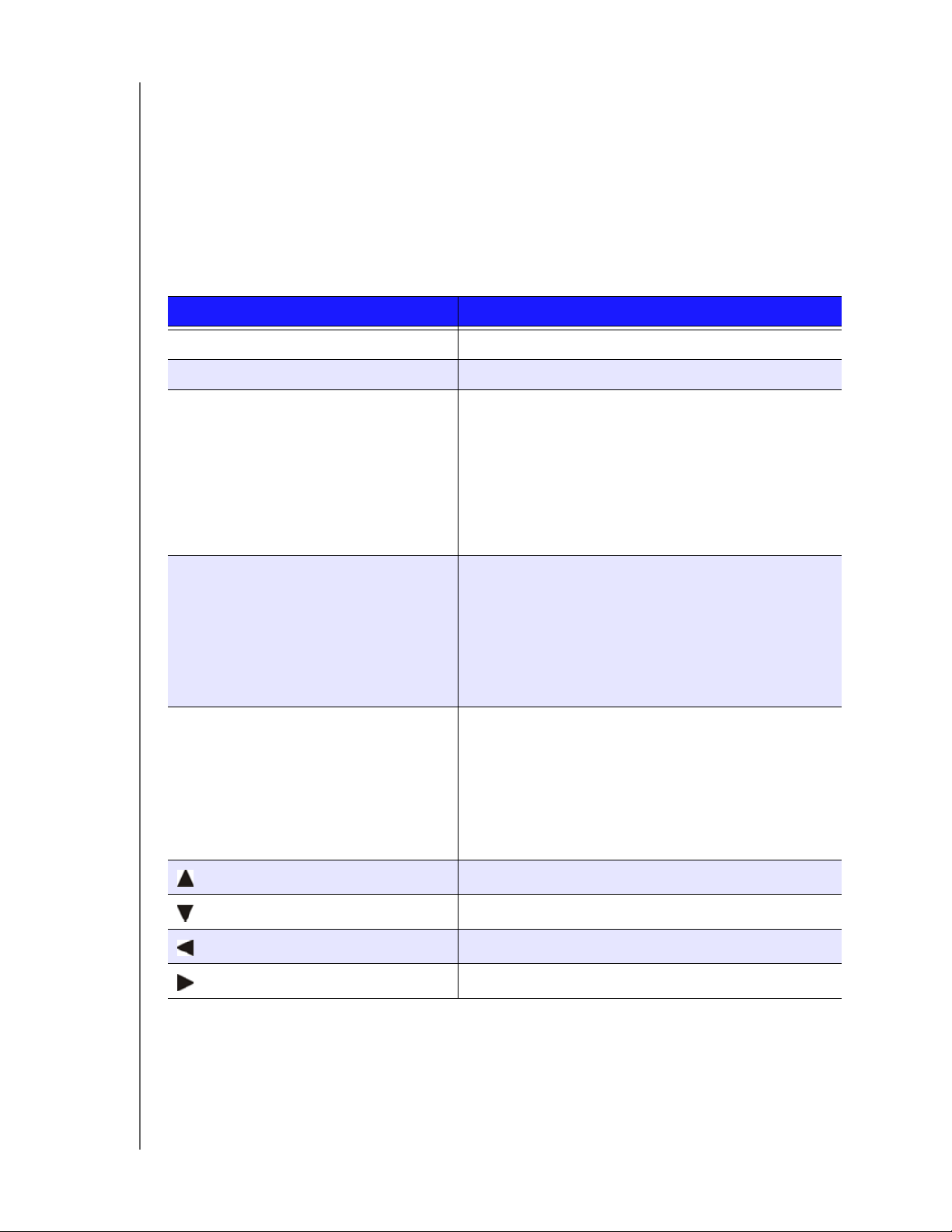
Video afspeelbediening
Gebruik deze knoppen op de afstandsbediening voor de bediening van het afspelen
van video:
Knop Functie
STOP (Stoppen) Onderbreekt het afspelen van de video
PAUSE/PLAY (Pauzeren/Afspelen) Pauzeert of hervat het afspelen van de video
1. Druk op FF (Snel voorwaarts) of
REV (Achterwaarts) om video af te
zoeken (druk herhaaldelijk om de
zoeksnelheid te kiezen)
2. Druk op PAUSE/PLAY (pauzeren/
afspelen) om het afspelen te
hervatten vanaf de geselecteerde
positie.
NEXT (Volgende) •Speelt het volgende videobestand in de videomap/
PREV (Vorige nummer) • Speelt het vorige videobestand in de videomap/
Zoekt het afspelen van de video voorwaarts of
achterwaarts
De mediaspeler ondersteunt de volgende
zoeksnelheden: 2x, 4x, 8x, 16x
afspeellijst.
•Druk hierop in de vooruitspoelmodus om
10 minuten vooruit te gaan.
•Druk op NEXT (Volgende) om naar het volgende
hoofdstuk te gaan (als het videobestand
hoofdstukken ondersteunt).
afspeellijst.
•Druk hierop in de achteruitspoelmodus om
10 minuten achteruit te gaan.
•Druk op PREV (vorige nummer) om naar het vorige
hoofdstuk te gaan (als het videobestand
hoofdstukken ondersteunt).
Up arrow (Pijl omhoog)
Down arrow (Pijl omlaag)
Left arrow (Pijl naar links)
Right arrow (Pijl naar rechts)
• Ondertiteling omhoog verplaatsen op het scherm.
• Ondertiteling omlaag verplaatsen op het scherm.
•Weergavesnelheid van ondertiteling verlagen.
•Weergavesnelheid van ondertiteling verhogen.
VIDEO BEKIJKEN – 47
Page 53
WD TV Play Mediaspeler
Gebruikershandleiding
Video afspeelopties
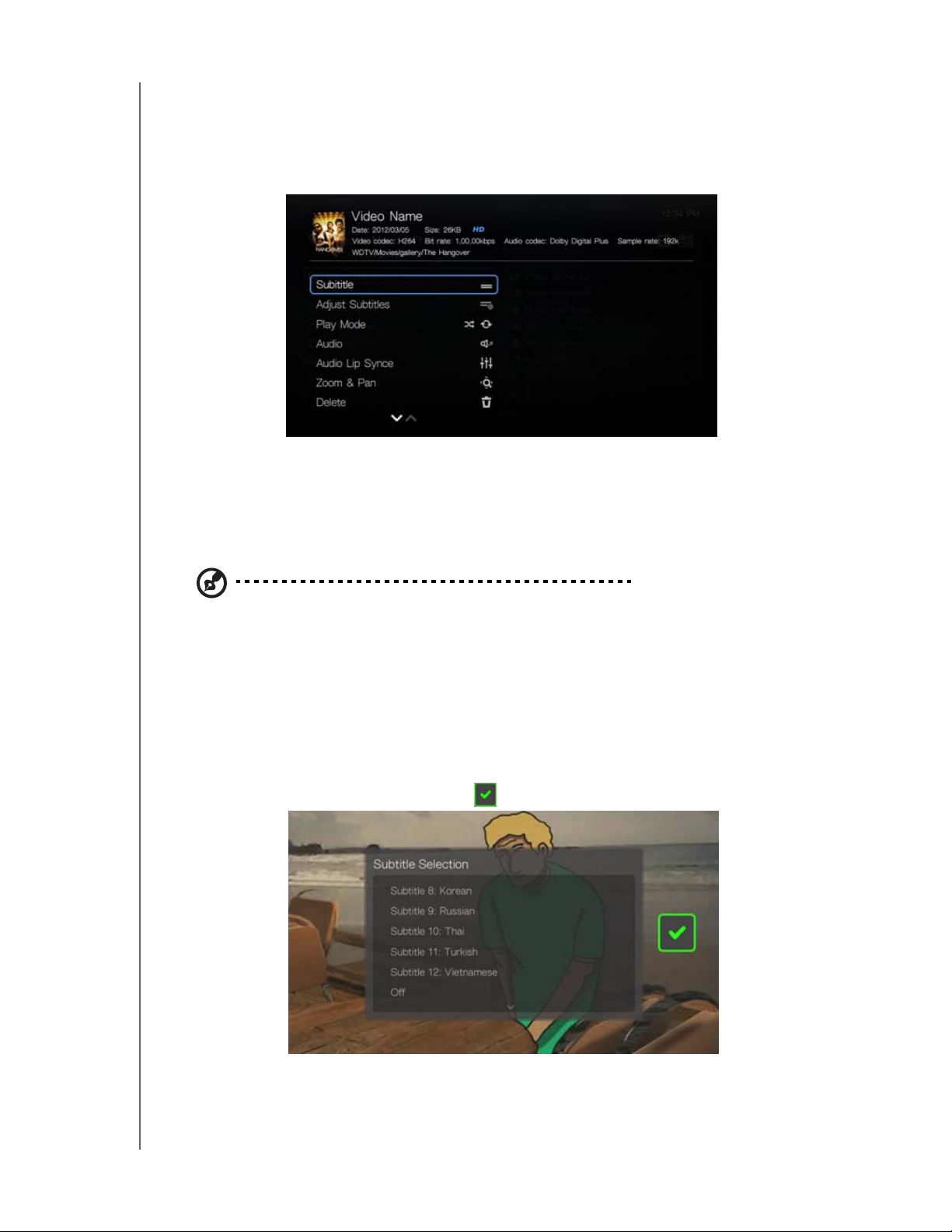
Druk tijdens het bekijken van de video op Options (Opties) voor het weergeven
van de afspeelmogelijkheden van de video.
Druk op Back (Terug) om terug te keren naar de video.
Ondertitels
Gebruik deze optie voor het lezen van ondertiteling tijdens hat afspelen van de video.
Zorg ervoor dat de bestanden voor ondertiteling in dezelfde map als de huidige
video staat en dat het dezelfde bestandsnaam als het videobestand heeft.
Opmerking: Bestanden voor ondertiteling (specifieke soorten die ondersteund worden) dienen exact
dezelfde naam te hebben als het medium waarop ze worden afgespeeld (de extensies verschillen) en
dienen in dezelfde map te staan als het videobestand.
Om ondertiteling te bekijken:
1. Druk terwijl een video wordt afgespeeld op Options (Opties), markeer Subtitles
(Ondertiteling), druk daarna op OK en volg onderstaande stappen.
2. Selecteer de taal van uw keuze of Off (Uit) (om de ondertiteling uit te schakelen
en druk op OK.
3. Druk met het groene selectievakje geselecteerd, nogmaals op OK.
VIDEO BEKIJKEN – 48
Page 54
WD TV Play Mediaspeler
Gebruikershandleiding
Ondertiteling aanpassen
Gebruik na het selecteren van de ondertiteling deze optie om de ondertiteling tijdens
het afspelen van de video aan te passen.
Opmerking: Deze optie is alleen beschikbaar voor ondertiteling van het type ASS/SRT/SSA,
en niet voor ondertiteling van het type PGS, SUB/IDX of VOBSUB.
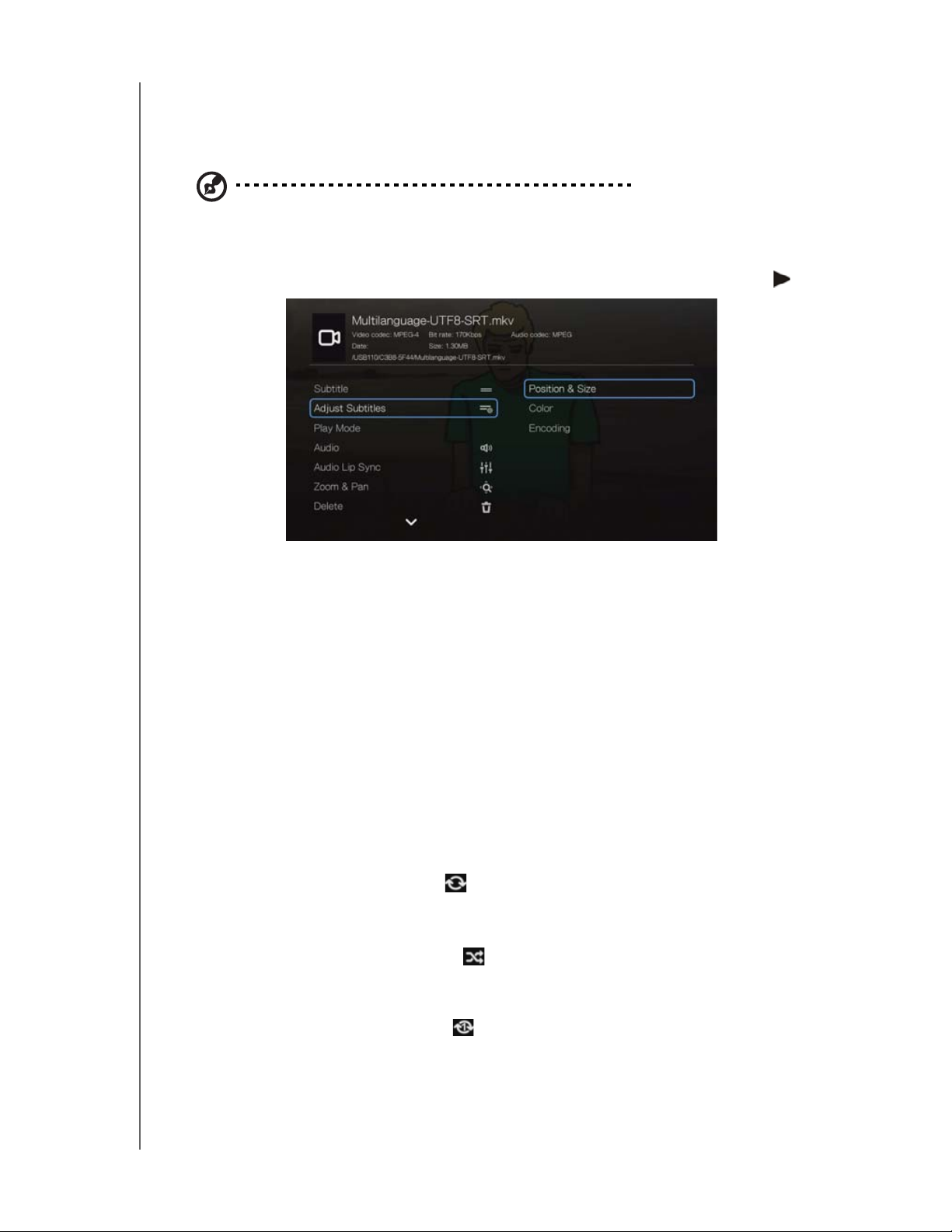
1. Druk tijdens het afspelen van video op Options (Opties).
2. Markeer Adjust Subtitles (Ondertiteling aanpassen) en druk daarna op .
De opties in het submenu Adjust Subtitles (Ondertiteling aanpassen) bestaan uit:
Position & Size (Positie & grootte) – gebruik de navigatieknoppen om de positie
en de snelheid aan te passen en druk herhaaldelijk op OK om de grootte aan te
passen).
Color (Kleur (van ondertiteling)) – selecteer de kleur voor de vulling en de randen
vanuit het Ondertiteling Kleurenmenu.
Encoding (Codering) – zie “Additional Encoding Support (Extra
coderingsondersteuning)” op pagina 134.
Afspeelmodus
Gebruik de afspeelmodus voor het instellen van de herhaalopties voor video.
Druk herhaaldelijk op OK totdat het door u gewenste herhaalpictogram wordt
weergegeven. Opties zijn:
Repeat All (Alles herhalen) – Alle bestanden in de huidige videomap
worden in volgorde afgespeeld, en herhaaldelijk, totdat u op STOP of
Back (Terug) drukt.
Shuffle (Willekeurig afspelen) – Alle videobestanden in de huidige
videomap worden herhaaldelijk in willekeurige volgorde afgespeeld totdat
u op STOP of Back (Terug) drukt.
Repeat One (Eén herhalen) – De huidige video wordt herhaaldelijk
afgespeeld totdat u op STOP of Back (Terug) drukt.
VIDEO BEKIJKEN – 49
Page 55

WD TV Play Mediaspeler
Gebruikershandleiding
Audiokanaalselectie
Gebruik deze optie om de gesproken taal voor het afspelen van de video te kiezen.
Deze optie is alleen beschikbaar als de huidige video meer dan één geluidsspoor
heeft. Zorg ervoor dat de geluidssporen in dezelfde map als de huidige video staan.
Om het audiokanaal te selecteren:
1. Druk tijdens het afspelen van video op Audio (of druk op Options (Opties),
markeer Audio en druk daarna op OK).
2. Herhaal bovenstaande stap totdat de door u gewenste taal of track wordt
afgespeeld.
Nasynchronisatie
Gebruik deze optie om de timing van de audio aan te passen zodat deze beter met
de video overeenkomt. Dit is handig voor het aanpassen van video's waarin de
audio en video uit synchronisatie zijn als gevolg van onjuiste codering, enz.
1. Druk tijdens het afspelen van video op Options (Opties).
2. Selecteer Audio Lip Sync (Nasynchronisatie) en druk daarna op OK.
3. Gebruik de toetsen / om de synchronisatie aan te passen in stappen van
100 ms tussen een vertraging van 2000 ms en een versnelling van 2000 ms.
Selecteren van de video zoom- en volgopties
Gebruik deze optie om de weergavegrootte van het videoscherm aan te passen en
de videoweergave te laten meedraaien (volgen).
1. Druk tijdens het afspelen van video op Options (Opties).
2. Selecteer Zoom & Pan (Zoomen & volgen) en druk op OK.
3. Druk herhaaldelijk op OK om de beschikbare zoomopties te doorlopen.
Gebruik de navigatieknoppen om met de de videoweergave mee te draaien.
Verwijderen
1. Druk op / en selecteer vanuit de lijst met opties Delete (Verwijderen).
2. Selecteer Yes (Ja) en druk daarna op OK om het verwijderen te bevestigen.
Commentaar op Facebook plaatsen
U kunt door het selecteren van deze optie een videoweergave of commentaar naar
Facebook uploaden.
1. Druk op / en selecteer vanuit de lijst met opties Post Comment to
Facebook (Commentaar op Facebook plaatsen).
2. Selecteer op Comment Only (Alleen commentaar geven) en druk op OK.
3. Indien nodig voert u uw Facebook-gebruikersnaam en -wachtwoord in
(zie “Facebook” op pagina 68 voor meer informatie).
VIDEO BEKIJKEN – 50
Page 56
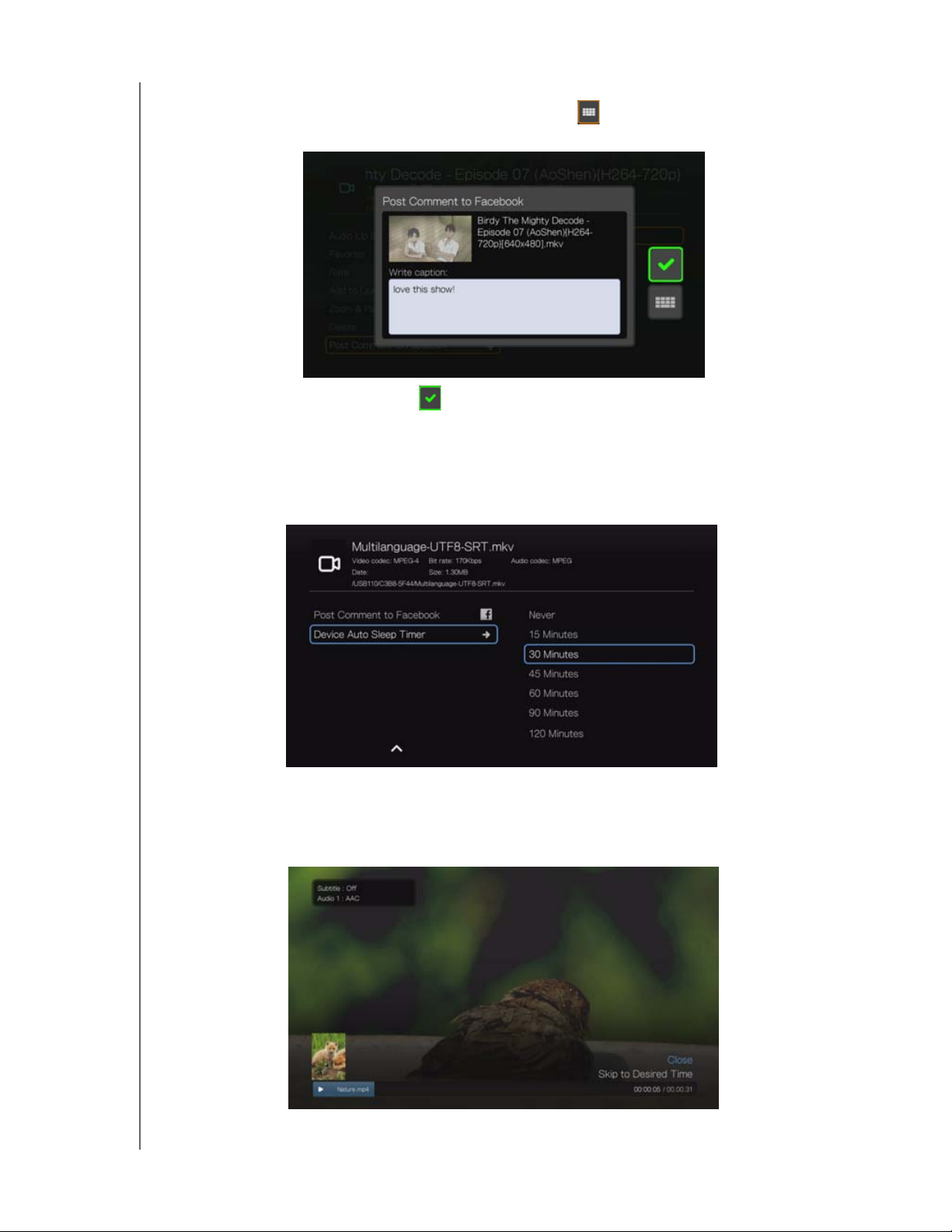
WD TV Play Mediaspeler
Gebruikershandleiding
4. Het scherm Post Comment to Facebook (Commentaar op Facebook plaatsen)
verschijnt. Selecteer het toetsenbordpictogram en gebruik het toetsenbord
op het scherm om een commentaar te plaatsen.
5. Selecteer het groene vinkje , druk op OK en vervolgens opnieuw op OK in
het scherm Gelukt.
Automatische sluimerfunctie van het apparaat
Selecteer deze optie om een periode in te stellen waarna het apparaat automatisch
wordt uitgeschakeld.
Weergeven van het video afspeelpaneel
Gebruik deze optie voor het weergeven van het video afspeelpaneel aan de onderkant
van het scherm. Dit paneel toont de volgende informatie over de huidige video:
Voortgan gsba lk voor het afspel en v an vide o Verstr eken en t otal e
afspeeltijden
VIDEO BEKIJKEN – 51
Page 57
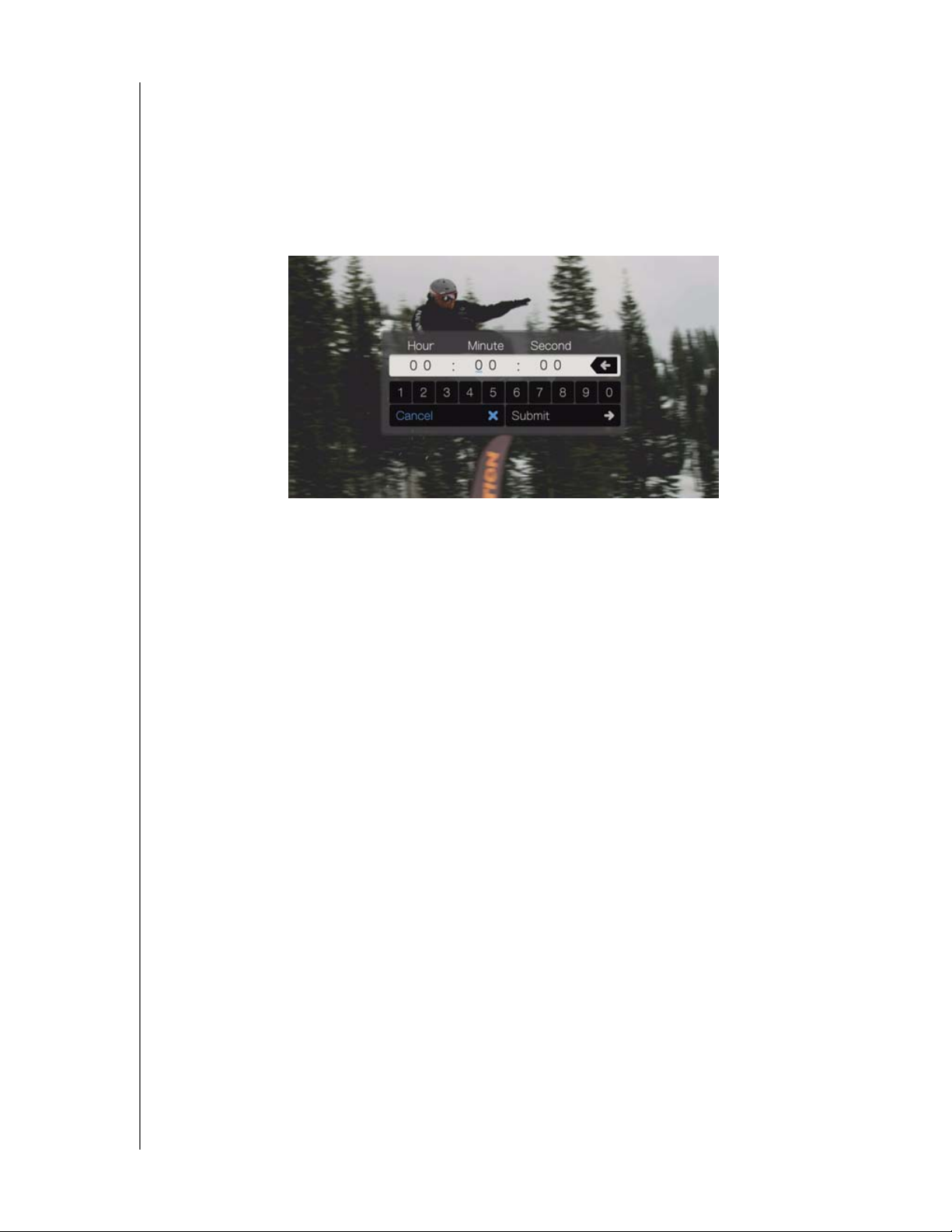
WD TV Play Mediaspeler
Gebruikershandleiding
Om het video afspeelpaneel te bekijken:
1. Druk tijdens het afspelen van video op OK. Het video afspeelpaneel verschijnt
aan de onderkant van het scherm, met daarin een voortgangsbalk met de
verstreken en totale afspeeltijden.
2. Bij sommige video's kunt u naar een specifiek tijdstip gaan. Selecteer Skip to
Desired Time (naar gewenste tijdstip springen) en klik op OK. Er wordt een
toetsenbord weergegeven:
3. Gebruik de navigatieknoppen om de aanwijzer onder elk nummer in de velden
Uur, Minuut, en Seconden te plaatsen, en selecteer daarna een nummer vanaf
het toetsenbord. Selecteer Submit (indienen) en druk op OK wanneer de video
nop het specifieke tijdstip is.
Druk op OK om het video afspeelpaneel te verbergen nadat u klaar bent.
VIDEO BEKIJKEN – 52
Page 58
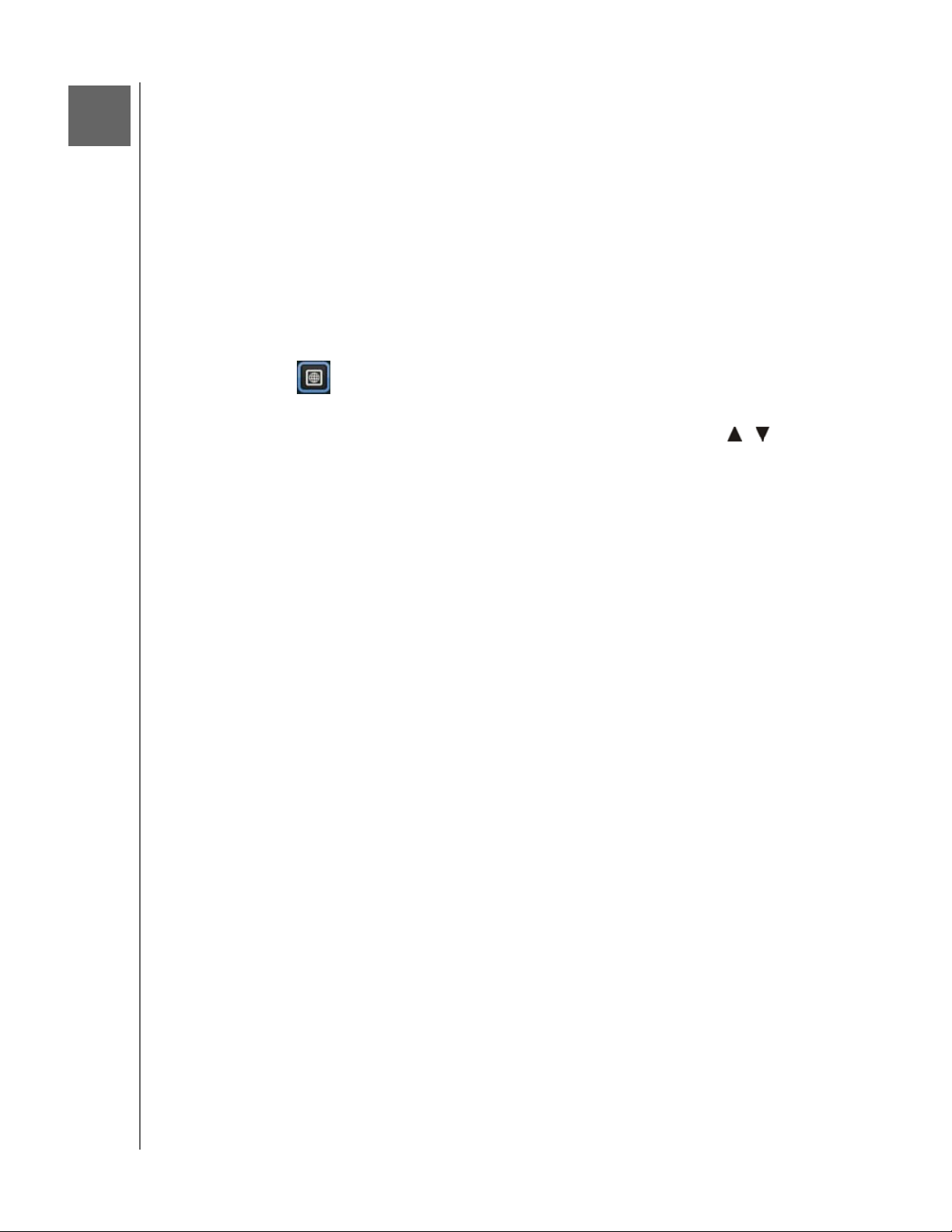
14
WD TV Play Mediaspeler
Gebruikershandleiding
Muziek afspelen
U kunt met de mediaspeler luisteren naar audiobestanden op uw tv-/audiosysteem.
Raadpleeg “Ondersteunde indelingen” op pagina 148 voor een uitgebreide lijst van
ondersteunde muziekindelingen.
Muziek afspelen
Om muziek af te spelen:
Media-inhoud benaderen op een mediaserver of USB-opslag:
1. Ga naar de bovenkant van het startscherm, selecteer het pictogram
All My Apps en druk op OK.
2. Ga naar de app My Storage en druk op OK.
3. Het scherm Select Storage (Opslag selecteren) verschijnt. Druk op / om een
opslagbron te selecteren en druk op OK (zie “Toegang tot media-inhoud” op
pagina 25 voor details).
4. Spoor het audiobestand op dat u wilt afspelen.
Markeer het bestand om met het afspelen van een audiobestand te beginnen
en druk daarna op OK.
Om een album te gaan afspelen, markeert u het album en drukt u op OK.
Druk nogmaals op OK om het album af te gaan spelen.
Om met het afspelen van alle audiobestanden in een map te beginnen, markeer
een audiobestand in die map en druk vervolgens op PAUSE/PLAY (pauzeren/
afspelen).
Voor het vinden van audiobestanden op een mediaspeler, volgt u de instructies
in “Toegang tot media-inhoud” op pagina 25.
MUZIEK AFSPELEN – 53
Page 59
WD TV Play Mediaspeler
Gebruikershandleiding
Muziek afspeelbediening
Gebruik deze knoppen op de afstandsbediening voor de bediening van het afspelen
van muziek in het scherm muziek afspelen:
Knop Functie
STOP (Stoppen) Stop het afspelen van audio
PAUS E / P LAY (Pauzeren/Afspelen) Pauzeren of hervatten van het afspelen van audio
1. Druk op FF (Snel voorwaarts) of REV
(Achterwaarts) om het audiobestand
Zoekt het afspelen van het audiobestand
voorwaarts of achterwaarts
af te zoeken (druk herhaaldelijk om de
zoeksnelheid te kiezen).
2. Druk op PLAY (Afspelen) om het afspelen
De mediaspeler ondersteunt de volgende
zoeksnelheden: 2×, 4×, 8×, 16×
te hervatten vanaf de geselecteerde positie.
Druk eenmaal op PREV (Vorige nummer). Start het afspelen vanaf het begin
Druk op NEXT (Volgende). Speelt het volgende audionummer in de
muziekmap/afspeellijst
Druk tweemaal op PREV (Vorige nummer). Speelt het vorige audionummer in de
muziekmap/afspeellijst
Opmerking: Als u het scherm voor het afspelen van muziek verlaat, zijn de enige bediening voor
het afspelen die nog functioneren de knoppen STOP (voor het stoppen van de muziek) en de knop
Options (Opties) (tijdens het weergeven van foto's) – om naar de volgende of vorige track te gaan).
Muziekafspeelscherm
Het muziek afspeelscherm geeft de volgende informatie weer over het op dit
moment afgespeelde album en/of audiobestand weer:
Audio bestandsnaam
Huidige herhalen/willekeur ig
afspelen modus (indien
ingeschakeld)
Artiest
Album- en genrenaam
Afspeelmodus
Voortg angs balk vo or
het afspelen van audio
Tra ck n umm er /
totaal aantal tracks
Albumhoes
(indien aanwezig)
MUZIEK AFSPELEN – 54
Ver stre ken tijd
Page 60
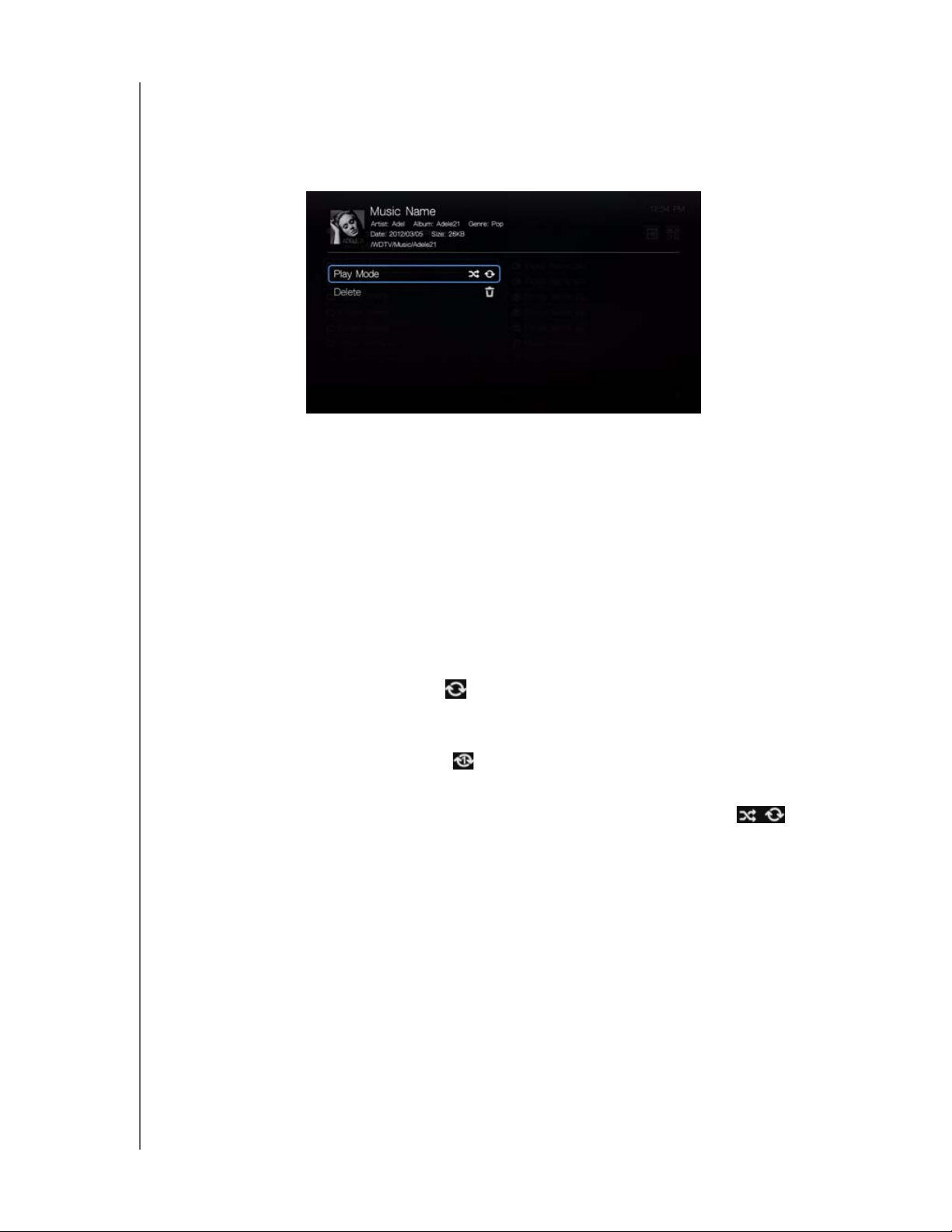
WD TV Play Mediaspeler
Gebruikershandleiding
Muziekafspeelopties
Om de afspeelopties voor muziek weer te geven, drukt u op Options (Opties).
Om de opties te verbergen, drukt u op Back (terug) of nogmaals op Options
(Opties).
Afspeelmodus
Gebruik de afspeelmodus voor muziek om de opties voor herhaald en door elkaar
afspelen in te stellen.
Herhaald
Om de muziek herhalingsmodus in te stellen:
1. Druk tijdens het afspelen van muziek op Options (Opties).
2. Selecteer Play Mode (Afspeelmodus), en druk daarna herhaaldelijk op OK
totdat het door u gewenste herhaalpictogram wordt weergegeven. Opties zijn:
Repeat All (Alles herhalen) – Alle audiobestanden in de huidige
audiomap/afspeellijst worden in volgorde afgespeeld, en herhaaldelijk,
totdat u op STOP of Back (Terug) drukt.
Repeat One (Eén herhalen) – Het huidige audionummer wordt
herhaaldelijk afgespeeld totdat u op STOP of Back (Terug) drukt.
Repeat All and Shuffle (Alles herhalen en willekeurig afspelen) –
Alle audiobestanden in de huidige audiomap/afspeellijst worden herhaaldelijk
in volgorde afgespeeld en door elkaar geschud totdat u op STOP of
Back (Terug) drukt.
Het pictogram voor de ingeschakelde herhaalmodus verschijnt onder de
voortgangsbalk voor het afspelen.
MUZIEK AFSPELEN – 55
Page 61
WD TV Play Mediaspeler
Gebruikershandleiding
Shuffle (Willekeurig afspelen)
Gebruik deze optie om de audionummers in de huidige muziekmap/afspeellijst in
willekeurige volgorde af te spelen.
Om de muziek shuffle-modus in te schakelen:
1. Druk tijdens het afspelen van muziek op Options (Opties).
2. Selecteer Play Mode (Afspeelmodus) en druk daarna herhaaldelijk op OK totdat
het door u gewenste herhaalpictogram wordt weergegeven. Opties zijn:
Shuffle All (Alles schudden) – Alle audiobestanden in de huidige
audiomap/afspeellijst worden herhaaldelijk geschud, totdat u op STOP of
Back (Terug) drukt.
Repeat All and Shuffle (Alles herhalen en willekeurig afspelen) –
Alle audiobestanden in de huidige audiomap/afspeellijst worden herhaaldelijk
in volgorde afgespeeld en door elkaar geschud totdat u op STOP of
Back (Terug) drukt.
Verwijderen
De functie voor het verwijderen van muziek is dezelfde als die voor video's.
Zie “Verwijderen” op pagina 50.
Muziek afspelen vanaf uw iPod
®
Apple® gebruikt een eigen systeem voor benaming waardoor de mediaspeler de
oorspronkelijke namen van de mappen en bestand niet kan weergeven zoals die in
uw iPod staan. De mediaspeler geeft de mappen en bestanden in plaats daarvan
nieuwe namen, maar alleen tijdens gebruik van de mediaspeler. De oorspronkelijke
bestandsinformatie blijft in uw iPod behouden. U kunt tijdens het afspelen van een
bestand de oorspronkelijke bestandsinformatie bekijken omdat op het scherm de
metagegevens worden weergegeven.
Opmerking: De mediaspeler ondersteunt geen beveiligde premiuminhoud, zoals film- en
muziekdownloads van iTunes
®
Store, Cinema Now, Movielink®, Amazon Unbox™ en Vongo®.
Om uw iPod met de mediaspeler te gebruiken, steekt u uw iPod gewoon in de
USB-poort en navigeert u door het interfacemenu.
Opmerking: De mediaspeler ondersteunt uitsluitend de modus voor USB-massaopslag.
De iPod Touch is geen USB-apparaat voor massaopslag en wordt daarom niet ondersteund.
MUZIEK AFSPELEN – 56
Page 62
15
WD TV Play Mediaspeler
Gebruikershandleiding
Foto's bekijken
U kunt met de mediaspeler uw digitale foto's zowel afzonderlijk als in een
diavoorstelling bekijken op uw tv.
Raadpleeg “Ondersteunde indelingen” op pagina 148 voor een uitgebreide lijst van
ondersteunde afbeeldingsindelingen.
Fotoweergave
Media-inhoud benaderen op een DLNA-mediaserver of USB-opslag:
1. Ga naar de bovenkant van het startscherm My Favorites (Mijn favorieten) en
selecteer het pictogram All My Apps . Druk op OK.
2. Ga naar de app My Storage en druk op OK.
3. Het scherm Select Storage (Opslag selecteren) verschijnt. Druk op / om een
opslagbron te selecteren en druk op OK (zie “Toegang tot media-inhoud” op
pagina 25 voor details).
4. Spoor het beeldbestand op dat u wilt bekijken.
Om een beeldbestand te openen en te bekijken, selecteert u het bestand, en
drukt u daarna op OK.
Om de volgende afbeelding in de fotomap te bekijken, drukt u op (Volgende).
Om de vorige afbeelding in de fotomap te bekijken, drukt u op (Vorige).
Voor het vinden van afbeeldingsbestanden op een netwerkshare of mediaspeler,
volgt u de instructies in “Toegang tot media-inhoud” op pagina 25.
U kunt ook een diavoorstelling bekijken van alle afbeeldingen in een fotomap.
Zie “Foto diavoorstelling” op pagina 61 voor instructies.
Ondersteuning voor digitale camera
U kunt uw digitale camera aansluiten op de mediaspeler via een USB-poort en de
ondersteunde afbeeldingsbestanden op de geheugenkaart van de camera bekijken.
Afbeeldingen bekijken vanaf een digitale camera:
1. Sluit uw digitale camera aan op de USB-poort van de mediaspeler.
2. Druk op OK om de melding te sluiten (de mediaspeler ziet de geheugenkaart van
de camera als een alleen-lezenapparaat).
3. Open de app My Storage.
4. De digitale camera wordt beschouwd als een USB-apparaat. Gebruik de
navigatietoetsen om te selecteren en druk daarna op OK.
Het scherm geeft miniatuurweergaven van alle beschikbare afbeeldingsbestanden
en fotomappen weer. Er worden alleen beeldbestanden weergegeven die door
de mediaspeler worden ondersteund.
FOTO'S BEKIJKEN – 57
Page 63
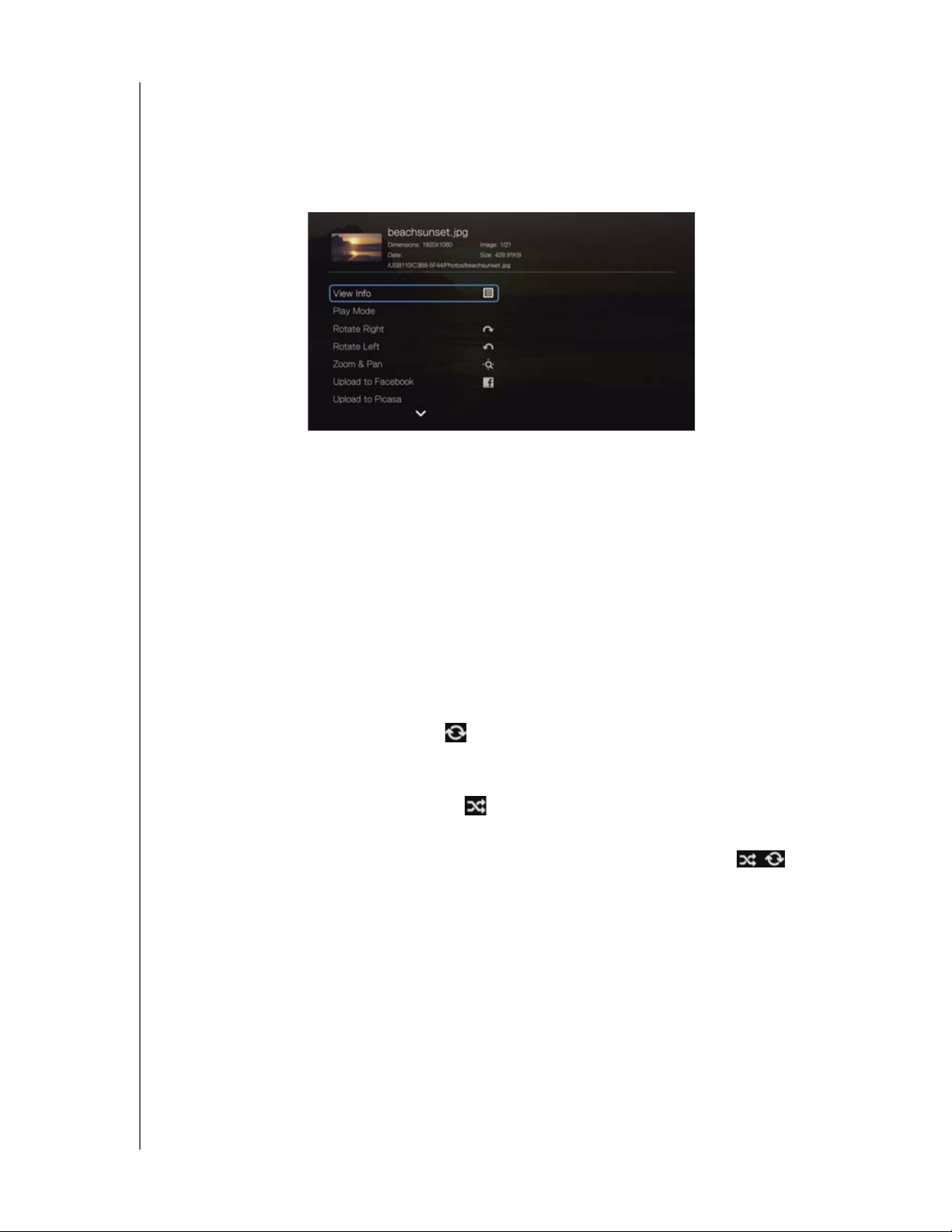
WD TV Play Mediaspeler
Gebruikershandleiding
Opties voor fotoweergave
Druk op Options (Opties) om tijdens het bekijken van een foto de foto-opties
weer te geven.
Om terug te keren naar de foto die u aan het bekijken was, drukt u nogmaals op
Back (Terug) of Options (Opties).
View Info (Info bekijken)
Selecteer deze optie om informatie over de foto weer te geven, waaronder de bron,
de bestandsomvang, de afmetingen, het afbeeldingsnummer, de datum en tijd
wanneer de foto is gemaakt en flash-informatie.
Play Mode (Afspeelmodus)
Gebruik de afspeelmodus voor muziek om de opties voor herhaald en door elkaar
afspelen in te stellen.
1. Druk tijdens het weergeven van foto's op Options (Opties).
2. Selecteer Play Mode (Afspeelmodus), en druk daarna herhaaldelijk op OK
totdat het door u gewenste herhaalpictogram wordt weergegeven. Opties zijn:
Repeat All (Alles herhalen) – Alle fotobestanden in de huidige fotomap
worden in volgorde weergegeven, en herhaaldelijk, totdat u op STOP of
Back (Terug) drukt.
Shuffle All (Alles door elkaar) – Alle fotobestanden in de huidige fotomap
worden herhaaldelijk geschud, totdat u op STOP of Back (Terug) drukt.
Repeat All and Shuffle (Alles herhalen en willekeurig afspelen) –
Alle fotobestanden in de huidige fotomap worden herhaaldelijk in volgorde
afgespeeld en door elkaar geschud totdat u op STOP of Back (Terug) drukt.
Rotate Left & Right (Naar links en rechts draaien)
1. Druk tijdens het bekijken van foto op Options (Opties).
2. Selecteer Rotate Left (naar links roteren) of Rotate Right (naar rechts roteren),
en druk op OK.
3. Druk op Options (Opties) en selecteer nogmaals Rotate Left (naar links roteren)
of Rotate Right (naar rechts roteren) zolang als nodig is totdat de door u gewenste
rotatie voor de foto is ingesteld.
FOTO'S BEKIJKEN – 58
Page 64
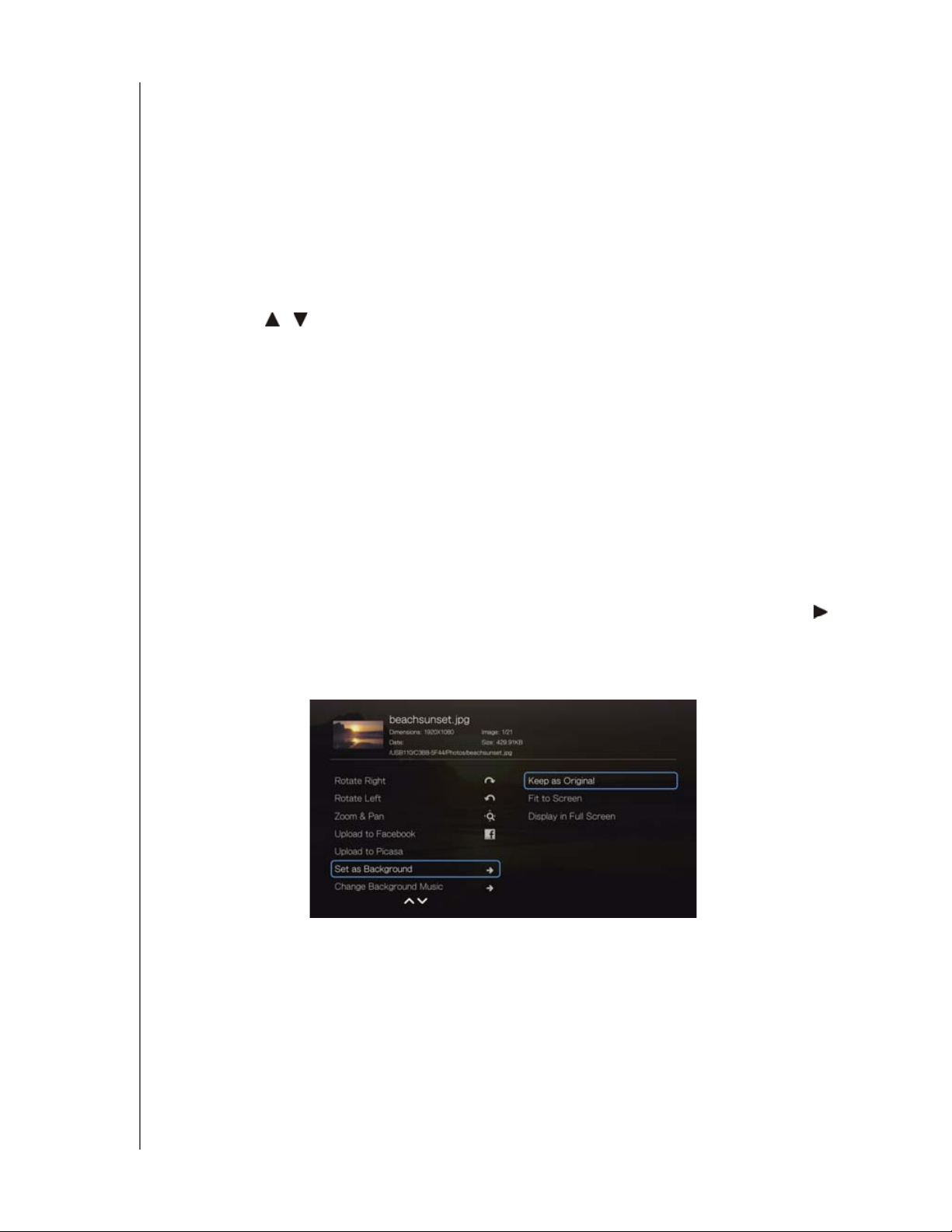
WD TV Play Mediaspeler
Gebruikershandleiding
Selecting Photo Zoom and Pan Options (Selecteren van de video
zoom- en volgopties)
Zie “Selecteren van de video zoom- en volgopties” op pagina 50.
Upload to Facebook (Uploaden naar Facebook)
Zie “Uploaden naar Facebook (Video en Foto)” op pagina 41.
Upload to Picasa (Uploaden naar Picasa)
U kunt door het selecteren van deze optie een foto naar Picasa uploaden.
1. Druk op
/ en selecteer vanuit de lijst met opties Upload to Picasa
(Uploaden naar Picasa).
2. Als u wordt gevraagd zich aan te melden, selecteert u Yes (Ja), drukt u op OK en
voert u uw Picasa-gebruikersnaam en -wachtwoord in met het schermtoetsenbord.
3. Druk op OK.
Instellen als Achtergrond
U kunt elke foto instellen als systeemachtergrond om de standaardfoto of een
andere foto te vervangen.
1. Vind en selecteer de foto die u als achtergrond wilt in het menu Foto's en druk
op OK.
2. Druk op Options (Opties).
3. Selecteer Set as Background (Als achtergrond instellen) en druk daarna op .
4. Selecteer één van de opties voor de schaalgrootte van de foto (Keep as
Original (Als origineel houden), Fit to Screen (Aan scherm aanpassen),
of Display in Full Screen (Weergeven op volledig scherm)), en druk op OK.
FOTO'S BEKIJKEN – 59
Page 65
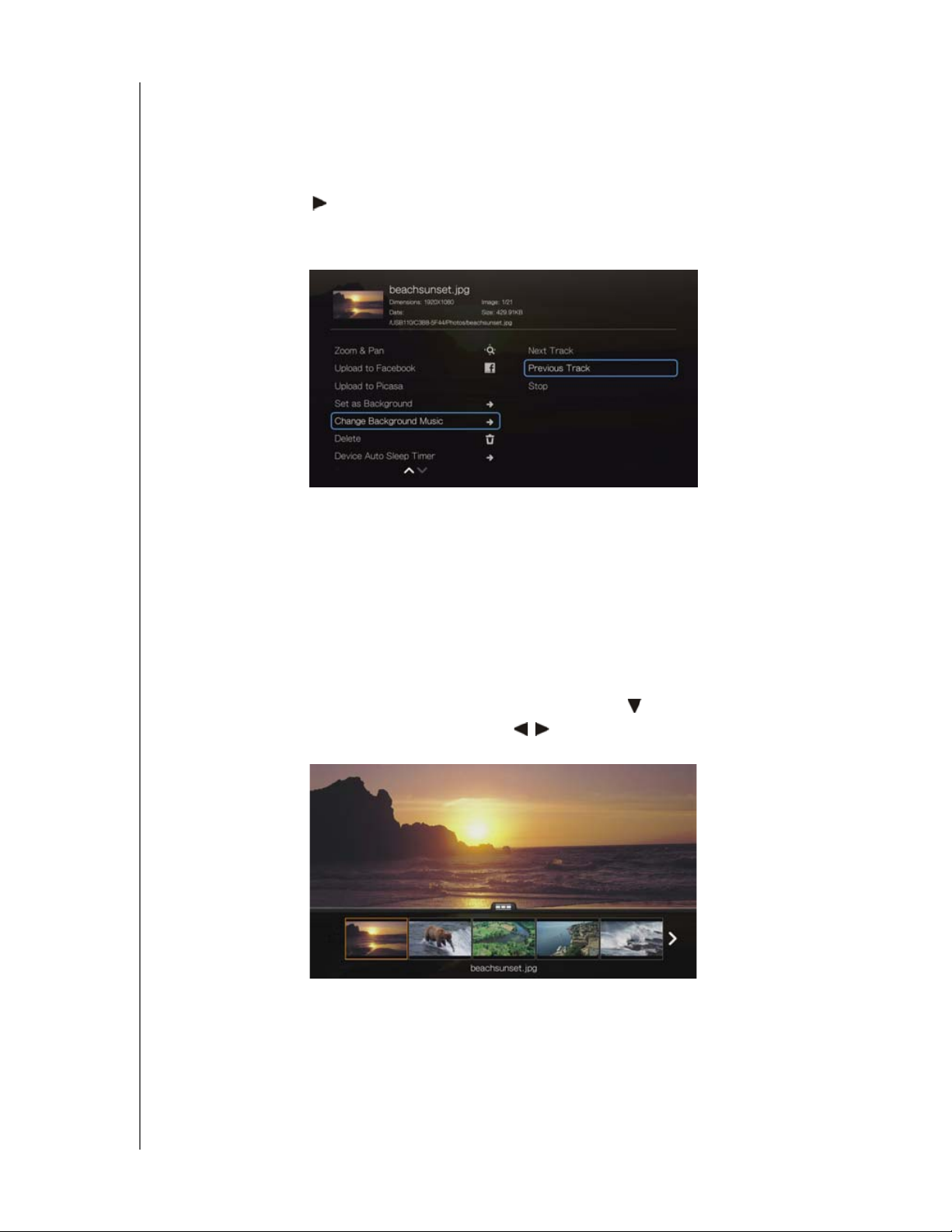
WD TV Play Mediaspeler
Gebruikershandleiding
Achtergrondmuziek wijzigen
U kunt achtergrondmuziek wijzigen tijdens een diavoorstelling met foto's.
1. Druk tijdens een diavoorstelling op Options (Opties).
2. Selecteer Change Background Music (Achtergrondmuziek wijzigen) en druk
vervolgens op .
3. Selecteer een van de drie opties (Next Track (Volgende nummer),
Previous Track (Vorige nummer) of Stop (Stop)) en druk vervolgens op OK.
Verwijderen
Zie “Verwijderen” op pagina 50.
Automatische sluimerfunctie van het apparaat
Zie “Automatische sluimerfunctie van het apparaat” op pagina 51.
Miniatuurweergaven van foto's weergeven
Druk tijdens het bekijken van een foto of diavoorstelling op om miniatuurweergaven
van al uw foto's weer te geven. Gebruik de navigatieknoppen om een andere
foto te selecteren om te bekijken en druk daarna op OK.
FOTO'S BEKIJKEN – 60
Page 66
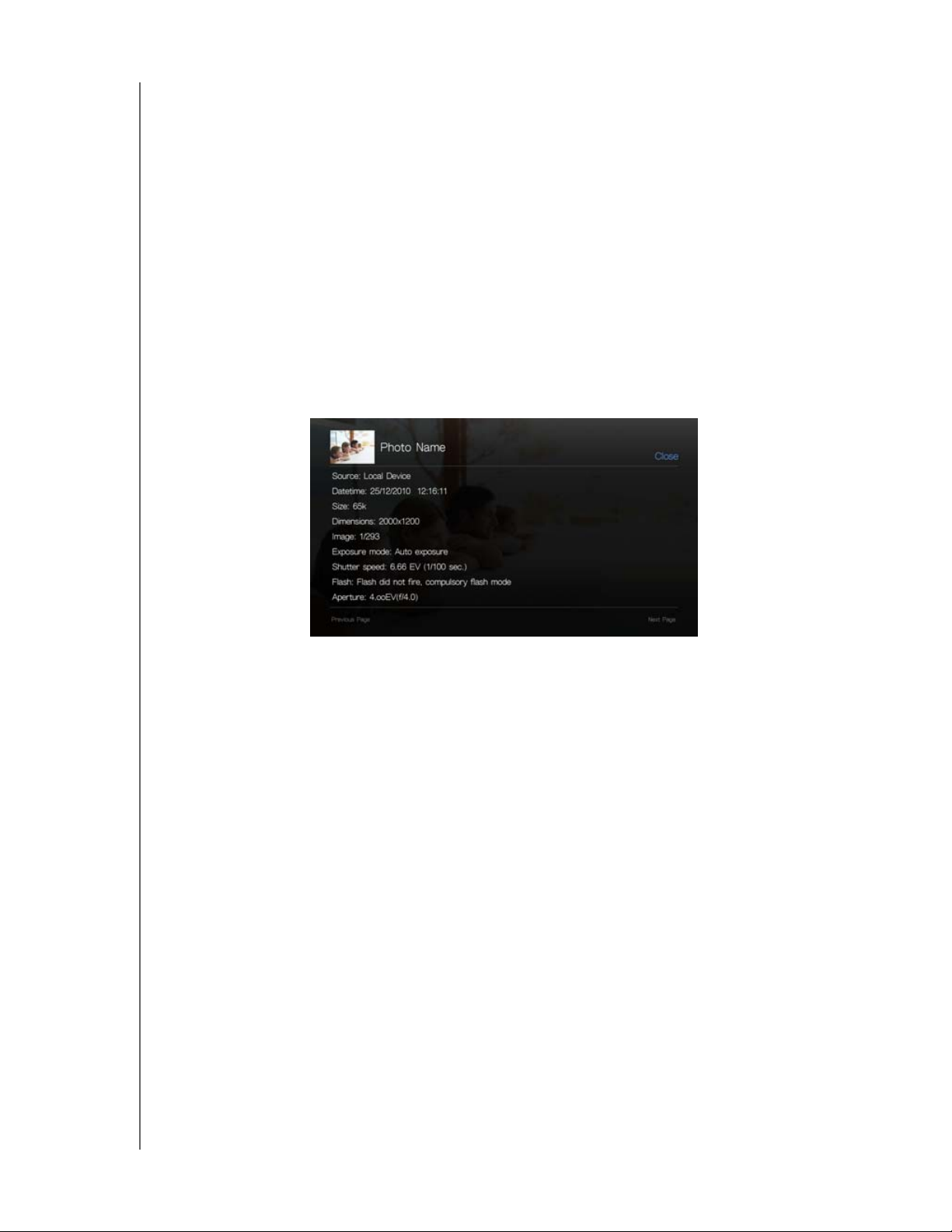
WD TV Play Mediaspeler
Gebruikershandleiding
Foto-informatie weergeven
Gebruik deze optie voor het weergeven van het afbeeldingen informatiepaneel aan
de onderkant van het scherm. Dit paneel toont de volgende informatie over de
huidige afbeelding:
Afbeelding bestandsnaam
Bron
Afbeeldingsresolutie en bestandsgrootte
Het volgnummer van de afbeelding en het totaalaantal afbeeldingsbestanden in
de huidige fotomap.
Om het foto informatiepaneel te bekijken:
Druk tijdens het bekijken van een foto op OK. Druk op Back (Terug) om de
foto-informatie te verbergen.
Foto diavoorstelling
Met de mediaspeler kunt u een diavoorstelling maken met behulp van de inhoud van
een fotomap.
U start als volgt een diavoorstelling:
1. Zoek de fotomap met de afbeeldingen die u in de diavoorstelling wilt.
(Zie “Fotoweergave” op pagina 57.)
2. Selecteer de fotomap en druk vervolgens op PAUSE/PLAY (Pauzeren/Afspelen)
om de diavoorstelling te starten.
Om tijdens een diavoorstelling naar achtergrondmuziek te luisteren:
1. Navigeer naar de muziekmap met de geluidsbestanden/afspeellijst die u tijdens
de diavoorstelling wilt horen. (Zie “Muziek afspelen” op pagina 53.)
2. Selecteer het geluidsbestand/de afspeellijst en druk vervolgens op PLAY (Afspelen).
Als u slechts één geluidsbestand heeft geselecteerd, wilt u het mogelijk
herhaald afspelen, zodat het niet stopt voordat de diavoorstelling is afgelopen.
Als u een afspeellijst met muziek hebt geselecteerd, kunt u ervoor kiezen om de
herhaal- of shuffle-modus in te schakelen.
3. Druk op HOME (Hoofdscherm) en start vervolgens de diavoorstelling (zoals
hierboven beschreven).
FOTO'S BEKIJKEN – 61
Page 67
WD TV Play Mediaspeler
Gebruikershandleiding
Diavoorstelling afspeelbediening
Gebruik deze knoppen op de afstandsbediening voor de bediening van het afspelen
van diavoorstellingen:
Knop Functie
STOP (Stoppen) Onderbreekt de diavoorstelling
PAUS E / P LAY (Pauzeren/Afspelen) Pauzeert of hervat van de diavoorstelling
NEXT (Volgende) Toont de volgende afbeelding in de diavoorstelling
PREV (Vorige nummer) Toont de vorige afbeelding in de diavoorstelling
Een diavoorstelling herhalen en/of willekeurig afspelen
Open de installatie van de > foto-instellingen om een diavoorstelling te herhalen
en/of willekeurig af te spelen. Zie “Diavoorstelling volgorde” op pagina 139.
FOTO'S BEKIJKEN – 62
Page 68
16
WD TV Play Mediaspeler
Gebruikershandleiding
Apps
Belangrijk: U hebt een breedbandinternetverbinding nodig (bv. DSL of
kabel) om gebruik te maken van apps. De beschikbaarheid verschilt per
land. Deze services kunnen op elk moment worden gewijzigd, beëindigd of
onderbroken.
Met WD TV Play kunt u het beste internetentertainment naar uw HDTV streamen.
Kijk naar topfilms, bekijk gemiste tv-programma's, houd contact met uw sociale
netwerk en geniet van toegang tot uw favoriete muziek vanaf uw tv. Bekijk het
volledige aanbod aan online entertainment, ga naar:
http://products.wd.com/onlineservices/wdtvplay.
Nadat u een verbinding met een netwerk hebt gemaakt, kunt u de mediaspeler
gebruiken om toegang te krijgen tot de media-inhoud van de volgende webservices
en meer:
AccuWeather.com® – ontvang de plaatselijke en internationale weersvoorspellingen,
klimaatveranderingen, en het laatste nieuws van 's werelds grootste weerstation.
Facebook® – hiermee kunt u uw status, foto's, video's en uw favoriete links op
Facebook delen. Ontdek het laatste nieuws van uw sociale netwerk of de wereld
en nog zoveel meer. Bekijk dit alles op uw grote breedbeeld-tv.
Flickr™ – via de menu's op het scherm maakt u verbinding met Flickr. Bekijk de
foto's van uw Flickr-account op uw tv.
Flixster™ – bekijk de nieuwste trailers voor bioscoopfilms en haal beoordelingen
op van Rotten Tomatoes. Bekijk een preview van films die deze week in de
bioscoop starten en zie wat er populair is in de bioscopen. Zie wat er nieuw is op
dvd en Blu-ray en welke titels het vaakst worden gehuurd.
Live365® – hiermee kunt u naar duizenden reclamevrije radiozenders op internet
luisteren. Blader gemakkelijk door populaire genres of ontdek een schat aan
muziek in enkele minder populaire genres.
Netflix® – hiermee kunt u direct genieten van populaire films, klassiekers,
en tv-series. Toegang tot uw onbeperkte Netflix-abonnement en direct
tv-programma's en films op uw grote scherm bekijken.*
*Netflix is beschikbaar in bepaalde landen. Onbeperkt abonnement vereist. Meer informatie staat op
www.netflix.com.
APPS – 63
Page 69

WD TV Play Mediaspeler
Gebruikershandleiding
Pandora® – gratis, persoonlijke internetradio met alleen muziek waar u van
houdt. Geniet van uw favoriete nummers of artiesten en geniet van zenders die
speciaal voor u gemaakt zijn. Beoordeel nummers terwijl ze worden afgespeeld,
omdat Pandora u op uw wenken bedient en onmiddellijk op basis van uw
feedback van zender wisselt.*
*Pandora is alleen verkrijgbaar in de VS.
Picasa – bekijk, deel en geniet van uw foto's direct op uw televisie.
SHOUTcast Radio – de ultieme verzameling onlineradiostations met meer dan
45.000 muziek-, praat-, sport- en lokale station van over de hele wereld.
Spotify™ – geniet van directe toegang tot meer dan 15 miljoen nummers en
albums. Iedere artiest, ieder album, ieder genre, direct beschikbaar op uw
mediaspeler. Spotify is beschikbaar in: VS, VK, Zweden, Finland, Noorwegen,
Frankrijk, Nederland, Spanje, Oostenrijk, België, Zwitserland en Denemarken.*
*Spotify Premium-account vereist.
Tune In – 's Werelds grootste radiogids op internet met toegang tot meer dan
30.000 gratis radiozenders die gezocht kunnen worden op locatie, genre of
indeling.
Tw ee t by W D TV – Werk uw status bij en volg de gebeurtenissen in de wereld
met de mensen en organisaties waar u om geeft.
De bovenstaande services zijn volledig geïntegreerd met hun webgebaseerde
tegenhangers wanneer u ze benadert via de mediaspeler. Als u een geregistreerde
gebruiker van één van deze services bent, verschijnt alles wat u aanmaakt,
beoordeelt of markeert met de mediaspeler in uw account de volgende keer
dat u zich aanmeldt bij de services vanaf uw computer of mobiel apparaat.
Apps openen
1. Ga naar de bovenkant van het startscherm My Favorites, selecteer het pictogram
All My Apps en druk op OK.
2. De lijst met apps wordt in alfabetische volgorde weergegeven. Druk op /
en/of Next Page (Volgende pagina) op om een keuze te maken en druk daarna
op OK.
Raadpleeg “Alles My Apps” op pagina 34 om apps vast te zetten op pagina's, apps
bij te werken en andere opties uit te voeren.
APPS – 64
Page 70
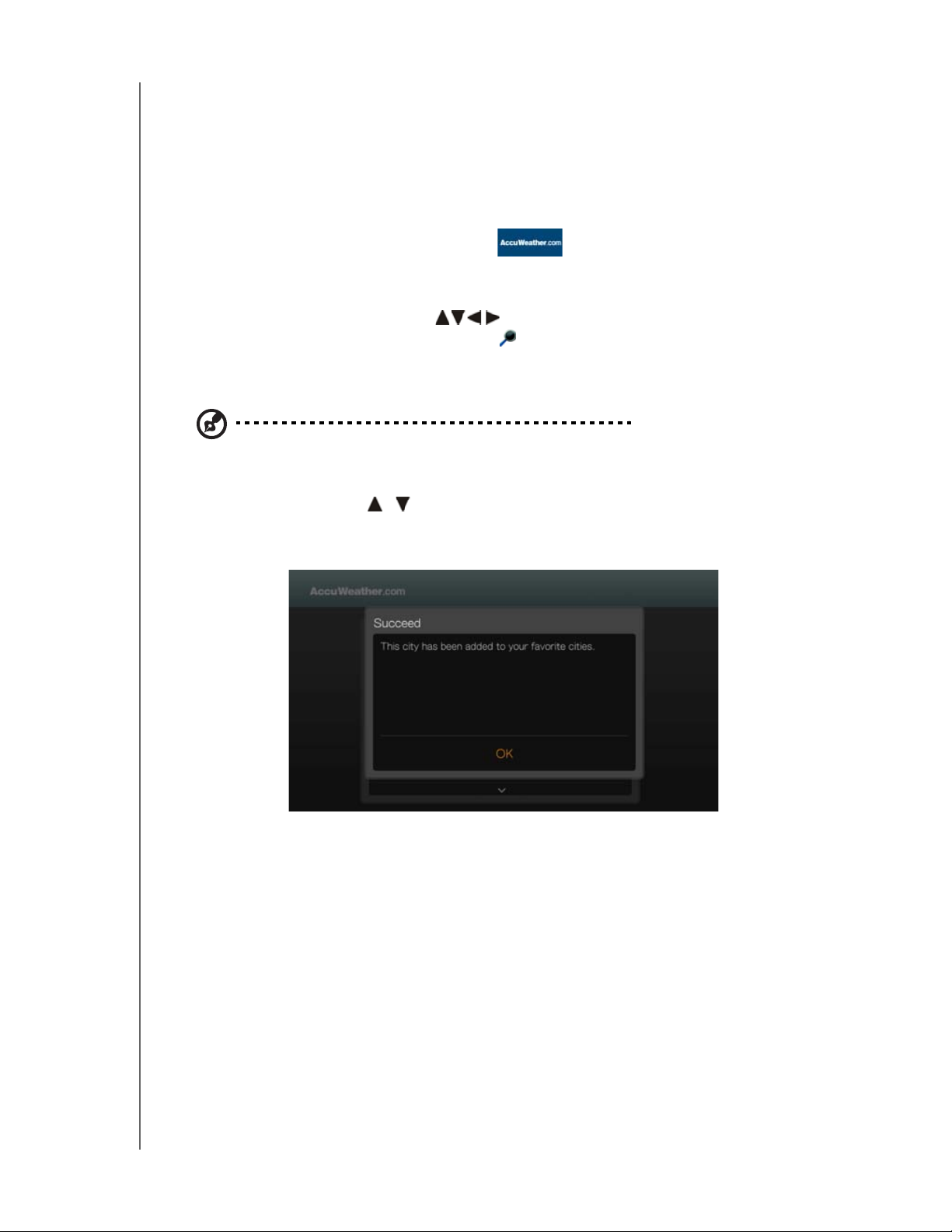
WD TV Play Mediaspeler
Gebruikershandleiding
AccuWeather.com
De weersdiensten die verzorgd worden door AccuWeather.com doen plaatselijke
voorspellingen voor iedereen in de V.S. en meer dan twee miljoen locaties over de
hele wereld.
Zo opent u Weather:
1. Zoek en selecteer AccuWeather.com en druk op OK.
2. Selecteer OK in het scherm met de licentieovereenkomst voor eindgebruikers en
druk op OK om het startscherm van AccuWeather.com weer te geven.
3. Gebruik de navigatieknoppen om met het schermtoetsenbord een
zoekactie in te voeren. U kunt ook op op de afstandsbediening drukken om
naar de resultatenlijst te gaan nadat u meerdere tekens in het zoekveld hebt
ingevuld. Selecteer Submit (Indienen) en druk vervolgens op OK.
Opmerking: Voer de volledige plaatsnaam in voor locaties buiten de VS. Als u bijvoorbeeld Sydney in
Australië wilt vinden, vult u “Sydney” in, anders wordt bij het invoeren van “Sydn”, Sydney, FL als de
locatie ingesteld.
4. Druk indien nodig op / om door de zoekresultaten naar uw stad te bladeren
en druk op OK.
5. Druk op OK om de instelling van uw locatie te voltooien.
APPS – 65
Page 71
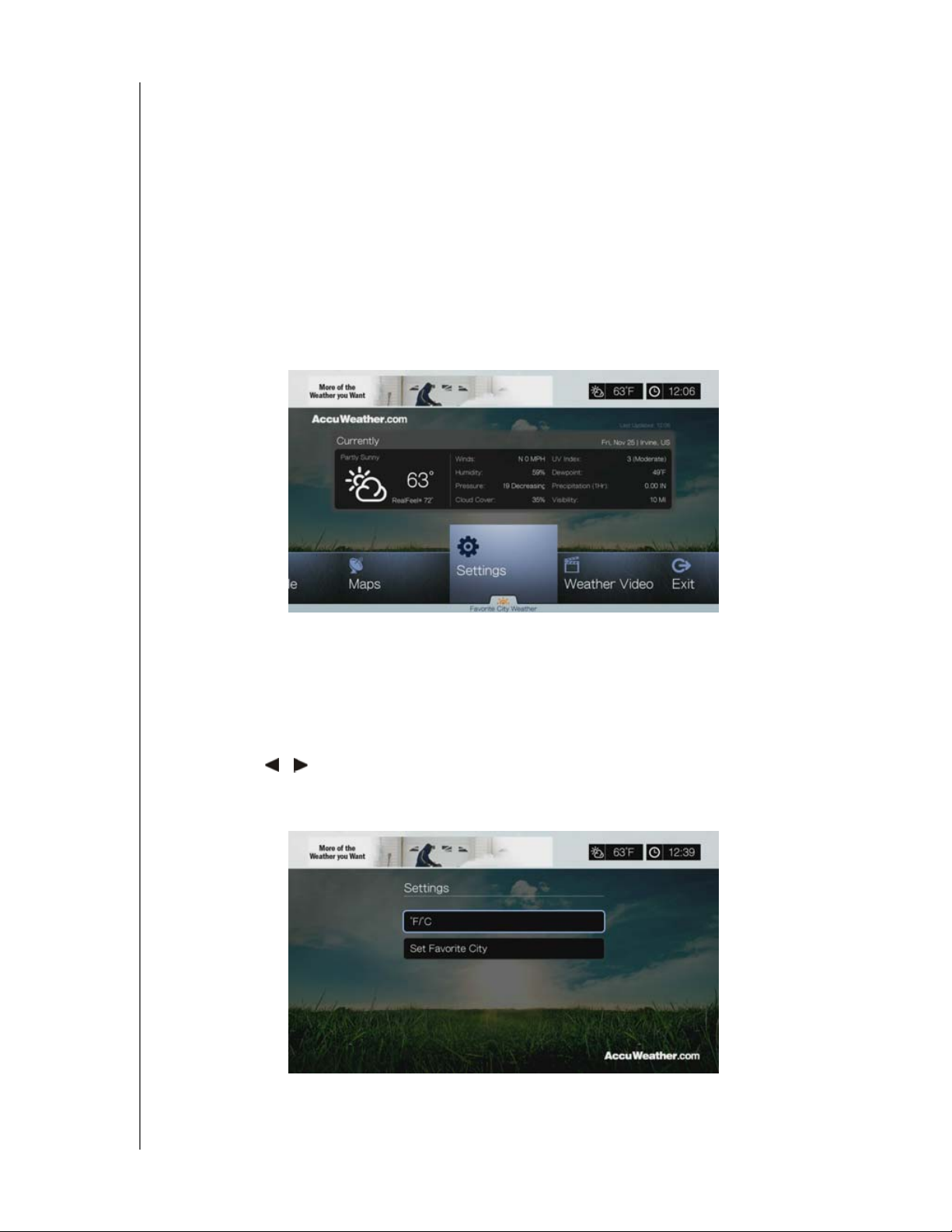
WD TV Play Mediaspeler
Gebruikershandleiding
6. Het startscherm van AccuWeather.com geeft de huidige temperatuur, de toestand
en andere details over het weer op uw locatie.
Opties zijn:
Instellingen
Kaarten (druk op Options (Opties) en dan op OK om met de navigatieknoppen
te zoomen en te pannen in uw gebied op de weerkaart)
Lifestyle (biedt voorspellingen van Poor (Slecht) tot Excellent (Uitstekend) voor
verschillende gezondheids- en sportsituaties)
Forecast (selecteer 7-Day Forecast (Voorspelling 7 dagen) of Weekend
Forecast (Weekendvoorspelling) om te zien wat voor weer het zal worden)
Weather Video (selecteer en bekijk populaire video's van AccuWeather.com)
Afsluiten
Instellingen
Te mpe ra tu ur swe er ga ve wi jz ig en
Doe het volgende om de temperatuursweergave van Celsius in Fahrenheit te
wijzigen of vice-versa:
1. Druk op
AccuWeather.com.
2. Selecteer °F/°C. Druk op OK.
/ om Settings (Instellingen) te selecteren in het startscherm van
APPS – 66
Page 72
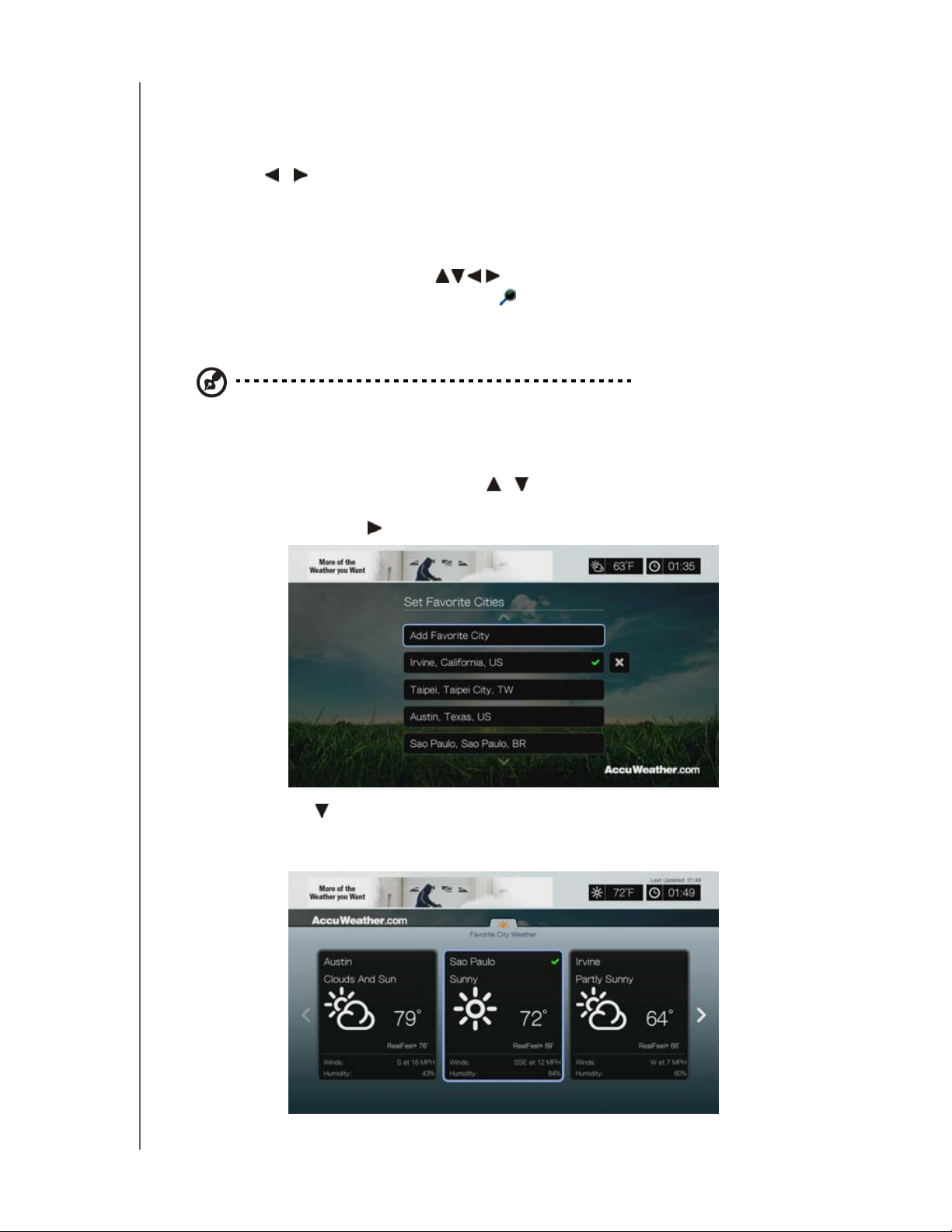
WD TV Play Mediaspeler
Gebruikershandleiding
Favoriete stad instellen/toevoegen
Ga als volgt te werk om één of meer steden toe te voegen zodat u de weersinformatie
voor meer dan één locatie kunt bekijken:
1. Druk op / om Settings (Instellingen) te selecteren in het startscherm van
AccuWeather.com.
2. Selecteer Set Favorite City (Favoriete stad instellen) en druk op OK.
3. Selecteer Add Favorite City (Favoriete stad toevoegen) en druk op OK.
4. Gebruik de navigatieknoppen om met het schermtoetsenbord een
zoekactie in te voeren. U kunt ook op op de afstandsbediening drukken om
naar de resultatenlijst te gaan nadat u meerdere tekens in het zoekveld hebt
ingevuld. Selecteer Submit (Indienen) en druk vervolgens op OK.
Opmerking: Voer de volledige plaatsnaam in voor locaties buiten de VS. Als u bijvoorbeeld Sydney in
Australië wilt vinden, vult u “Sydney” in, anders wordt bij het invoeren van “Sydn”, Sydney, FL als de
locatie ingesteld.
5. Uw nieuwe favoriete stad verschijnt in het scherm Set Favorite Cities
(Favoriete steden instellen). Druk op / om een nieuwe favoriete stad als uw
standaardlocatie in te stellen. Om een favoriete stad te verwijderen, selecteert
u deze en drukt u op en vervolgens op OK.
6. U kunt ook op drukken in het startscherm van AccuWeather.com om uw
favoriete stad in te stellen en om de huidige temperatuur, toestand en andere
details over het weer op uw locatie te zien voor al uw favoriete steden.
APPS – 67
Page 73
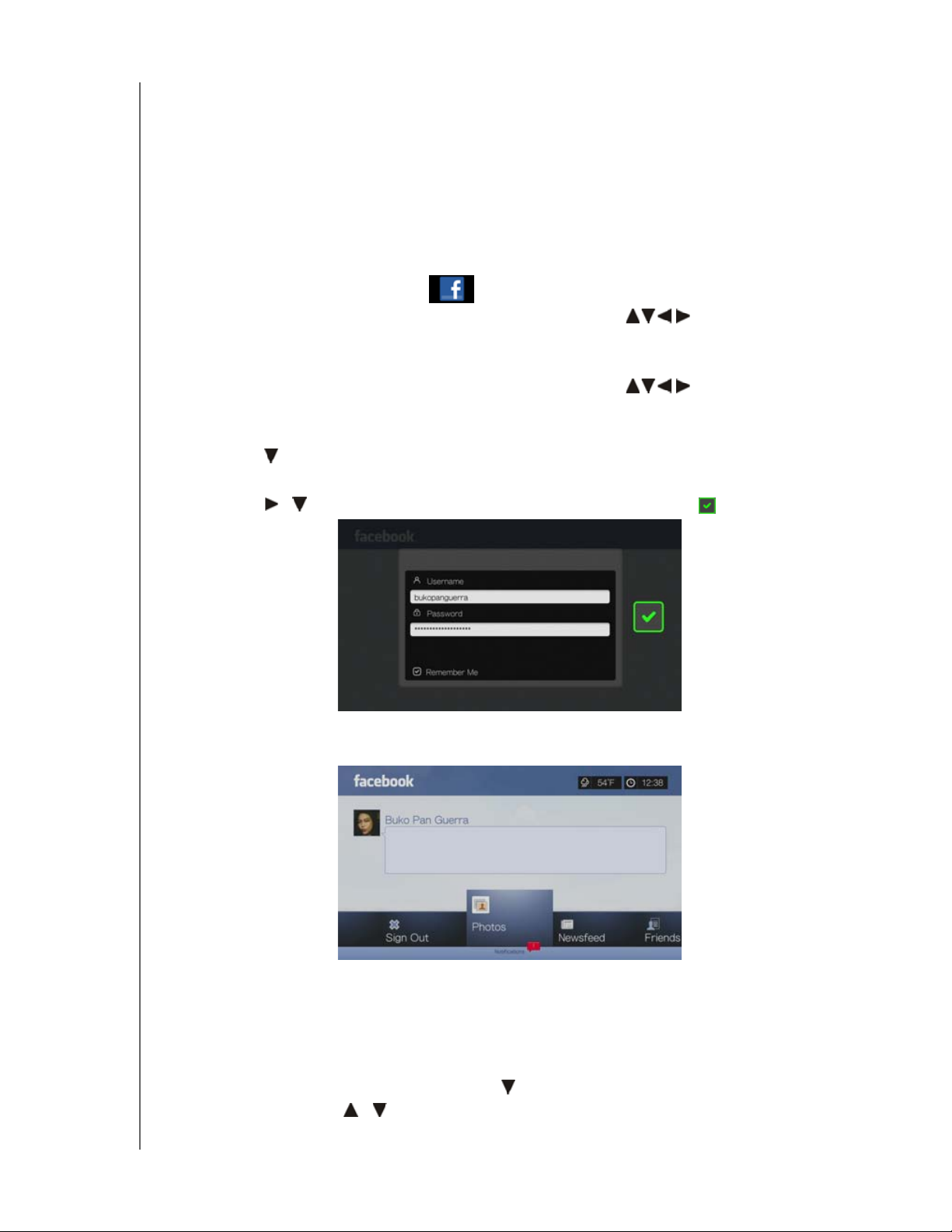
WD TV Play Mediaspeler
Gebruikershandleiding
Facebook
Deel uw status, foto's, video's en uw favoriete koppelingen op Facebook. Ontdek
het laatste nieuws van uw sociale netwerk of de wereld en nog zoveel meer. Bekijk
dit alles op uw grote breedbeeld-tv.
Om van deze service gebruik te kunnen maken, hebt u een geldig Facebook
account nodig. U kunt een Facebook account aanmaken op www.facebook.com.
Voor de eerste keer aanmelden bij Facebook
1. Zoek en selecteer Facebook en druk daarna op OK.
2. Druk op OK, en gebruik daarna de navigatieknoppen
om met het
schermtoetsenbord uw Facebook gebruikersnaam in te vullen. Selecteer Submit
(Indienen) en druk vervolgens op OK.
3. Druk op OK, en gebruik daarna de navigatieknoppen om met het
schermtoetsenbord uw Facebook wachtwoord in te vullen. Selecteer Submit
(Indienen) en druk vervolgens op OK.
4. Druk op , daarna op OK voor Remember Me (Mij onthouden) als u het
Facebook-account in uw mediaspeler wilt opslaan om deze snel te kunnen openen.
5. Druk op / , en daarna op OK met het groene selectievakje geselecteerd.
6. Druk op OK om het aanmeldingsproces te voltooien. Het hoofdscherm van
Facebook verschijnt.
Notificaties
Met meldingen wordt u geïnformeerd wanneer mensen handelingen op Facebook
hebben uitgevoerd die met u te maken hebben, zodat u snel een foto kunt bekijken
of een nieuw bericht op uw prikbord kunt lezen.
Druk in het hoofdmenu van Facebook op voor het selecteren van Notifications
(Notificaties). Druk op / voor het selecteren van een notificatie en druk daarna
op OK.
APPS – 68
Page 74
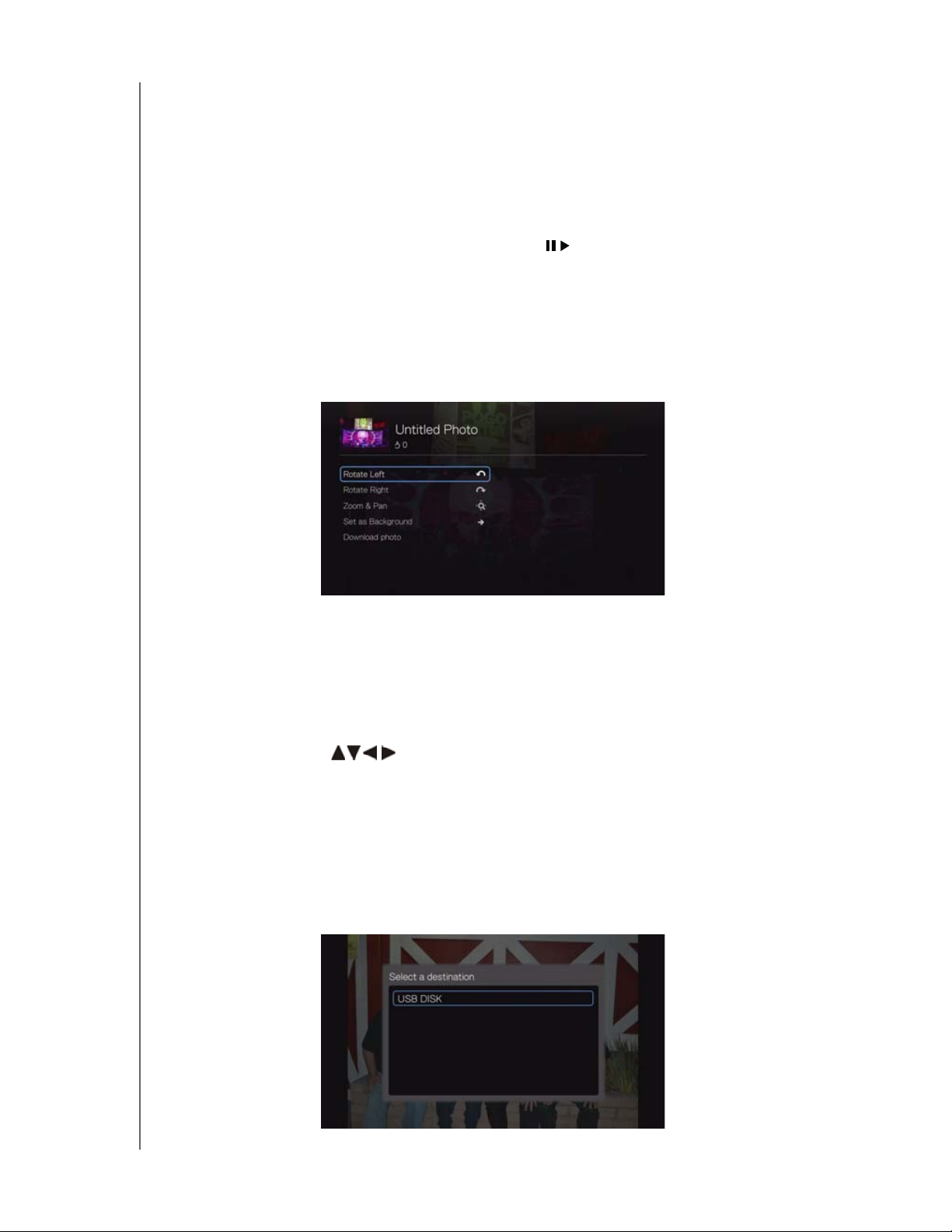
WD TV Play Mediaspeler
Gebruikershandleiding
Foto's
U kunt foto's of fotoalbums bekijken die u en anderen op Facebook hebben
geplaatst, als afzonderlijke foto's of als diavoorstelling.
1. Selecteer in het hoofdmenu van Facebook Photos (Foto's) en druk daarna
op OK.
2. Ga naar een fotoalbum en druk op OK.
3. Ga naar een foto en druk op OK, of druk op (PAUSE/PLAY (pauzeren/
afspelen)) om een diavoorstelling te starten (zie “Diavoorstelling afspeelbediening”
op pagina 62).
Foto's Opties
Druk met een afzonderlijk geselecteerde foto of een diavoorstelling geselecteerd op
Options (Opties).
Rotate Left & Right (Linksom en rechtsom draaien), zie “Rotate Left & Right
(Naar links en rechts draaien)” op pagina 58.
Zoom – Voor het wijzigen van de weergaveformaat drukt u herhaaldelijk op
OK totdat het gewenste kijkformaat is bereikt. Druk op Options (Opties) of
Back (Terug) om terug te keren naar de standaard beeldverhouding.
Pan – Om de weergave te pannen, drukt u herhaaldelijk op de
navigatieknoppen totdat de gewenste instelling is bereikt. Druk op
Options (Opties) of Back (Terug) om terug te keren naar de standaard
beeldverhouding.
Set as Background (Instellen als achtergrond) – Zie “Instellen als Achtergrond”
op pagina 59.
Download Photo (Foto downloaden) – Selecteer deze optie en druk vervolgens
op OK om de foto naar lokale opslag te downloaden. Selecteer de locatie waar
u uw foto wilt downloaden en druk vervolgens op OK.
APPS – 69
Page 75
WD TV Play Mediaspeler
Gebruikershandleiding
Nieuwsbericht
Het nieuwsoverzicht van Facebook toont alle commentaren van uw vrienden die
u leuk kunt vinden of waarop u kunt reageren. Het aantal mensen die op elke
opmerking hebben aangegeven dit leuk te vinden of er commentaar op hebben
gegeven, staat vermeld aan de binnenkant van de bijbehorende pictogrammen
rechts van het bericht in het nieuwsoverzicht.
1. Druk in het hoofdmenu van Facebook op / voor het selecteren van
Newsfeed (Nieuwsoverzicht) en druk daarna op OK.
2. Druk op / om de opmerkingen en de geplaatste berichten van uw vrienden
te zien.
3. Druk met een geselecteerde opmerking eenmaal op voor het selecteren van
“Leuk”, als u de opmerking leuk vindt en druk daarna op OK. Druk tweemaal
op een opmerking te plaatsen bij een bericht in het nieuwsoverzicht ,
druk op OK en schrijf uw opmerking met het schermtoetsenbord.
Opmerking: Door te navigeren naar What’s on your mind? (Waar denk je aan?) en te drukken op
OK kunt u een opmerking op uw prikbord plaatsen in het nieuwsoverzicht.
Vrienden
U kunt de pagina's van uw vrienden openen om hun foto's, video's en berichten te
bekijken.
1. Druk in het hoofdmenu van Facebook op / voor het selecteren van Friends
(Vrienden) en druk daarna op OK.
2. De pagina van de vriend die u hebt geselecteerd, wordt weergegeven. Standaard
wordt de pagina met met het gedeelte van de foto's weergegeven. U kunt foto's
bekijken of naar Video's of Prikbord gaan en daarna op OK drukken om de
video's en berichten van uw vriend te bekijken.
Prikbord
Het prikbord van Facebook toont alle commentaren van uw vrienden die u “leuk”
kunt vinden of waarop u kunt reageren. Het aantal mensen die op elke opmerking
hebben aangegeven dit leuk te vinden of er commentaar op hebben gegeven, staan
vermeld aan de binnenkant van de bijbehorende pictogrammen rechts van het
prikbordbericht.
1. Druk in het hoofdmenu van Facebook op
Wall (Prikbord) en druk daarna op OK.
2. Druk op / om de opmerkingen en de geplaatste berichten van uw vrienden
te zien.
3. Druk met een geselecteerde opmerking eenmaal op voor het selecteren van
“Leuk”, als u de opmerking leuk vindt en druk daarna op OK. Druk tweemaal
op om een opmerking te plaatsen bij een bericht op uw prikbord , druk op
OK en voer dan uw opmerking in met het schermtoetsenbord.
/ voor het selecteren van
Opmerking: Door te navigeren naar What’s on your mind? (Waar denk je aan?) en te drukken op OK
kunt u een opmerking aan uw prikbord toevoegen.
APPS – 70
Page 76
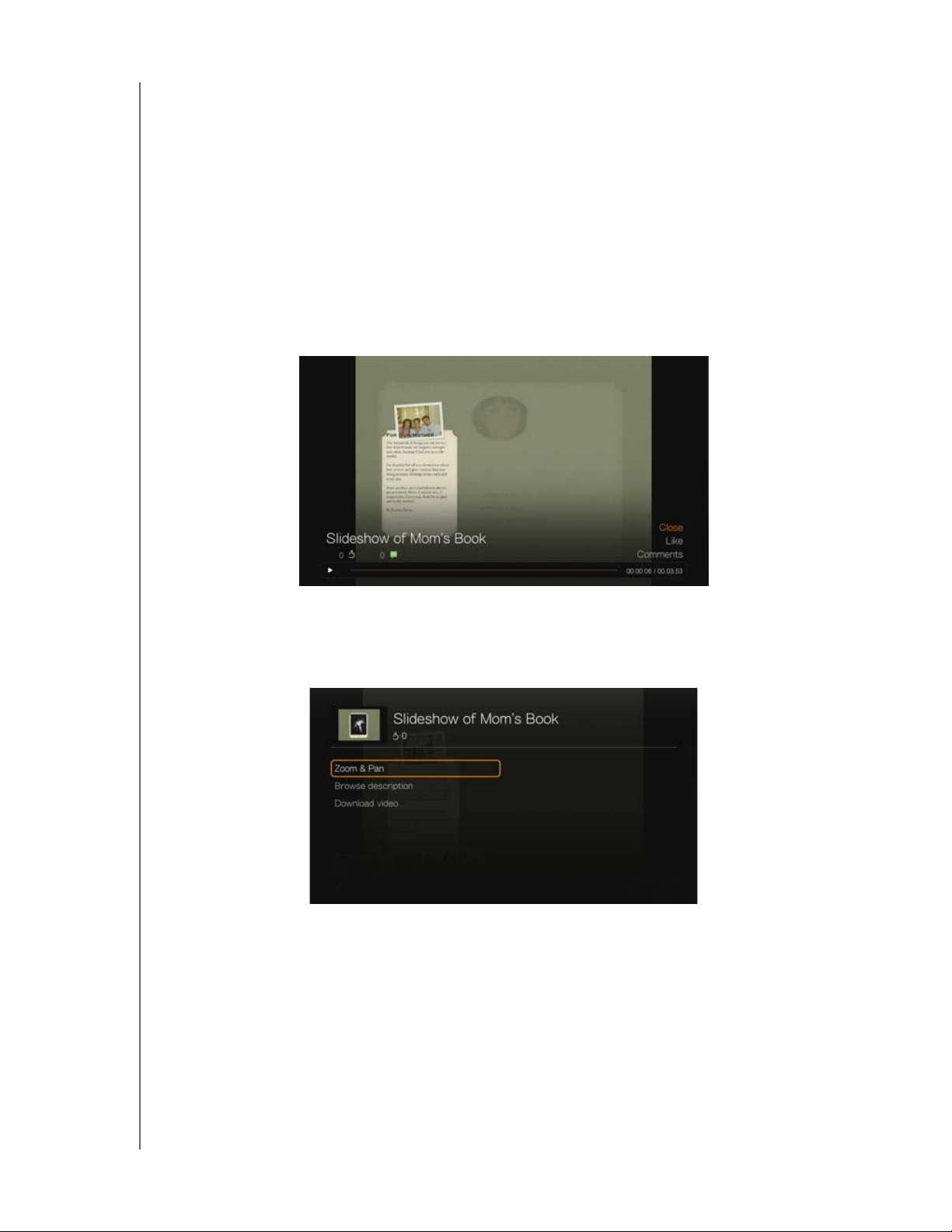
WD TV Play Mediaspeler
Gebruikershandleiding
Videos (Video's)
U kunt de video's bekijken die u en andere gebruikers op Facebook hebben geplaatst.
1. Selecteer in het hoofdmenu van Facebook Videos (Video's) en druk daarna
op OK.
2. Ga naar een video en druk op OK.
Videospeler
Druk tijdens een spelende video op OK om het info-paneel van de videospeler
tevoorschijn te brengen. U kunt ervoor kiezen om in het infopaneel van een video
aan te geven of u het Like (Leuk vindt) of een Comment (Opmerking) wilt plaatsen,
en druk daarna op OK.
Aantal keren “leuk” en
opmerkingen
Voortgangsbalk voor het afspelen van video Verstreken en totale
Video's opties
Druk tijdens het afspelen van video op Options (Opties).
afspeeltijden
APPS – 71
Page 77

WD TV Play Mediaspeler
Gebruikershandleiding
Zoom – Voor het wijzigen van de weergaveformaat drukt u herhaaldelijk op
OK totdat het gewenste kijkformaat is bereikt. Druk op Options (Opties) of
Back (Terug) om terug te keren naar de standaard beeldverhouding.
Pan – Om de weergave te pannen, drukt u herhaaldelijk op de
navigatieknoppen totdat de gewenste instelling is bereikt. Druk op
Options (Opties) of Back (Terug) om terug te keren naar de standaard
beeldverhouding.
Browse description (Bladerbeschrijving) – Selecteer deze optie en druk daarna
op OK om de beschrijving van de video weer te geven.
Download video (Video downloaden) – Selecteer deze optie en druk vervolgens
op OK om de video naar een lokaal station te downloaden. Selecteer de gewenste
locatie voor het downloaden van de video (netwerkshare of aangesloten opslag)
en druk op OK.
Gebeurtenis
Onder Event (Gebeurtenis) worden alle evenementen weergegeven waarvoor u bent
uitgenodigd. U kunt er tevens meer informatie zien over evenementen of er opmerkingen
bij plaatsen, de opmerkingen van vrienden bekijken en deze leuk vinden of erop
reageren. Het aantal mensen die op elke opmerking hebben aangegeven dit leuk te
vinden of er commentaar op hebben gegeven, staan vermeld aan de binnenkant van
de bijbehorende pictogrammen rechts van de invoer voor het Evenement.
1. Druk in het hoofdmenu van Facebook op / om Events (Evenementen) te
selecteren en druk daarna op OK.
2. Selecteer een evenement waarvoor u bent uitgenodigd en druk op OK.
3. Selecteer Write a Comment... (Een opmerking schrijven...) of View More Info
(Meer info weergeven) voor het schrijven van een opmerking bij een evenement
of voor meer informatie erover.
4. Druk op / om de opmerkingen en de geplaatste berichten van uw vrienden
te zien.
5. Druk met een geselecteerde opmerking eenmaal op voor het selecteren van
“Leuk”, als u de opmerking leuk vindt en druk daarna op OK. Druk tweemaal
op om een opmerking te plaatsen bij een evenement , druk op OK en voer
dan uw opmerking in met het schermtoetsenbord.
Afmelden
Selecteer in het hoofdmenu van Facebook Sign Out (Afmelden) en druk op OK om
u af te melden bij Facebook en naar het hoofdscherm van Services terug te keren.
Alle voorgaande opgeslagen aanmeldingsgegevens van het Facebook-account
worden gewist.
APPS – 72
Page 78
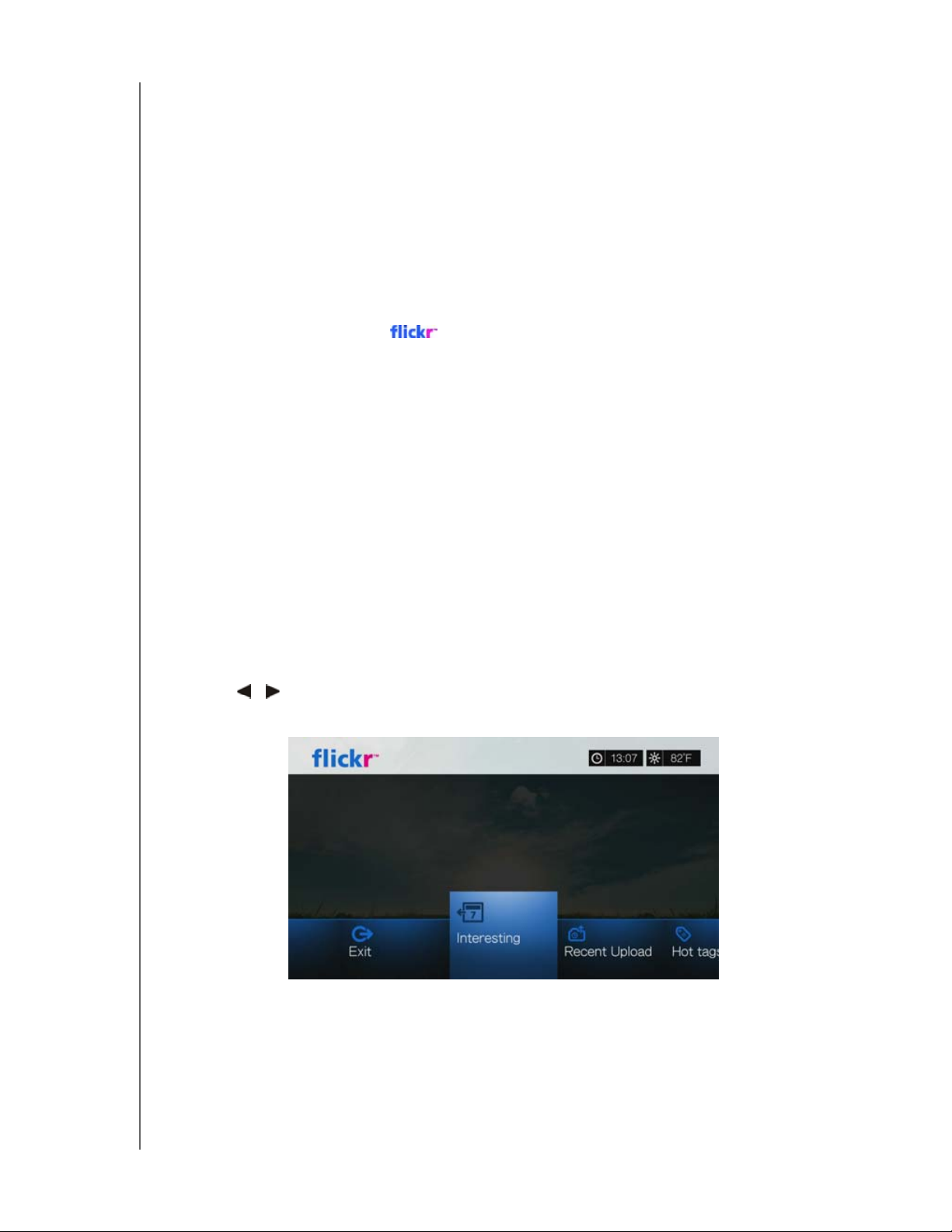
WD TV Play Mediaspeler
Gebruikershandleiding
Flickr
Flickr is een website waarop u online afbeeldingen en video's kunt beheren en
delen. De inhoud van Flickr is geordend op basis van zogenaamde tags. Dit is een
sleutelwoord of categorielabel dat de inhoud beschrijft. Met tags kunnen gebruikers
naar inhoud zoeken die iets gemeenschappelijks heeft. Er kunnen tot 75 tags zijn
verbonden aan elk inhoudsbestand.
Ga naar http://www.flickr.com/tour/ voor meer informatie over de functies, opties en
beperkingen van het gebruik van Flickr.
Toe ga ng t ot Fl ic kr :
1. Zoek en selecteer Flickr en druk daarna op OK. Het hoofdscherm van
Flickr wordt weergegeven.
Opties zijn:
Interessant (laatste zeven dagen)
Recent Upload (Recent geüpload)
Search (Zoeken)
My Contacts (Mijn contacten)
Hot Tags (Favoriete trefwoorden)
My Tags (Mijn trefwoorden)
Exit (Afsluiten)
Inhoud verkennen
U kunt fotostreams verkennen (de term van Flickr voor een inhoudselectie) op het
publieke domein van Flickr.
Zo verkent u willekeurig “interessante” mediabestanden van de afgelopen zeven dagen:
Druk op / voor het selecteren van Interesting (interessant) in het hoofdscherm
van Flickr, en druk op OK.
Een fotostream met willekeurige inhoud die als interessant in de afgelopen zeven
dagen is beoordeeld door de gebruikers van Flickr wordt weergegeven. Ga naar
pagina 79 voor instructies over hoe u in een fotostream navigeert.
APPS – 73
Page 79
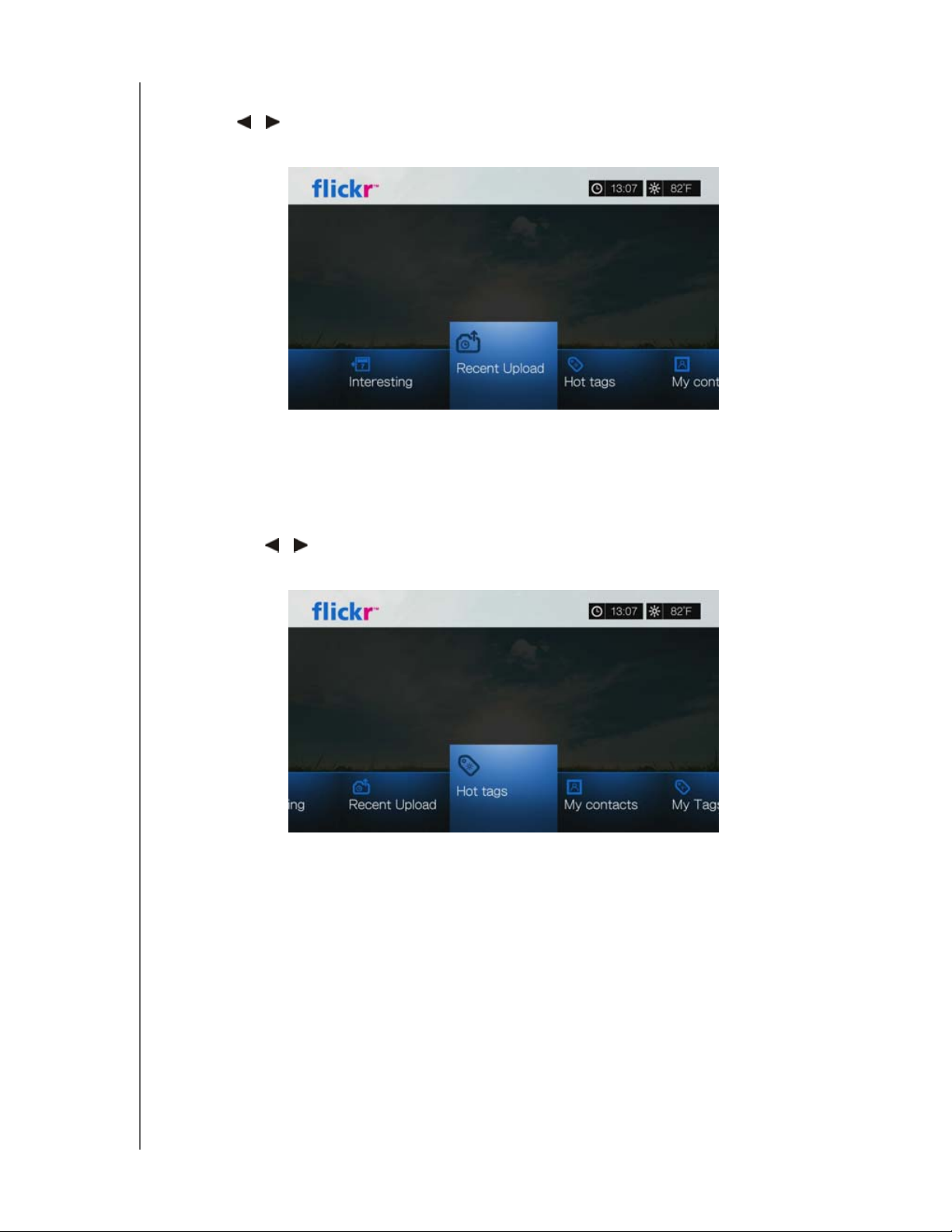
WD TV Play Mediaspeler
Gebruikershandleiding
Verkennen op basis van de uploaddatum:
Druk op / voor het selecteren van Recent Upload (Recent geüpload) in het
hoofdscherm van Flickr en druk op OK.
Een fotostream met de meest recent geüploade inhoud wordt weergegeven. Ga naar
“Flickr Fotostream” op pagina 78 voor instructies over hoe u in een fotostream
navigeert.
Verkennen op basis van populariteitstages:
1. Druk op / voor het selecteren van Hot Tags (Favoriete trefwoorden) in het
hoofdscherm van Flickr, en druk op OK.
2. Druk op de navigatieknoppen
voor het selecteren van een trefwoord vanuit de
lijst en druk op OK.
Een fotostream met de inhoud die bij de geselecteerde tag hoort wordt
weergegeven. Ga naar “Flickr Fotostream” op pagina 78 voor instructies over
hoe u in een fotostream navigeert.
Zoeken naar
Inhoud
Inhoud zoeken op basis van een specifiek sleutelwoord:
Sleutelwoorden zijn woorden of woordgroepen die zijn verbonden aan het type
inhoud dat u zoekt. Het zoeken op sleutelwoorden is gebaseerd op informatie op de
profielpagina van een lid.
APPS – 74
Page 80
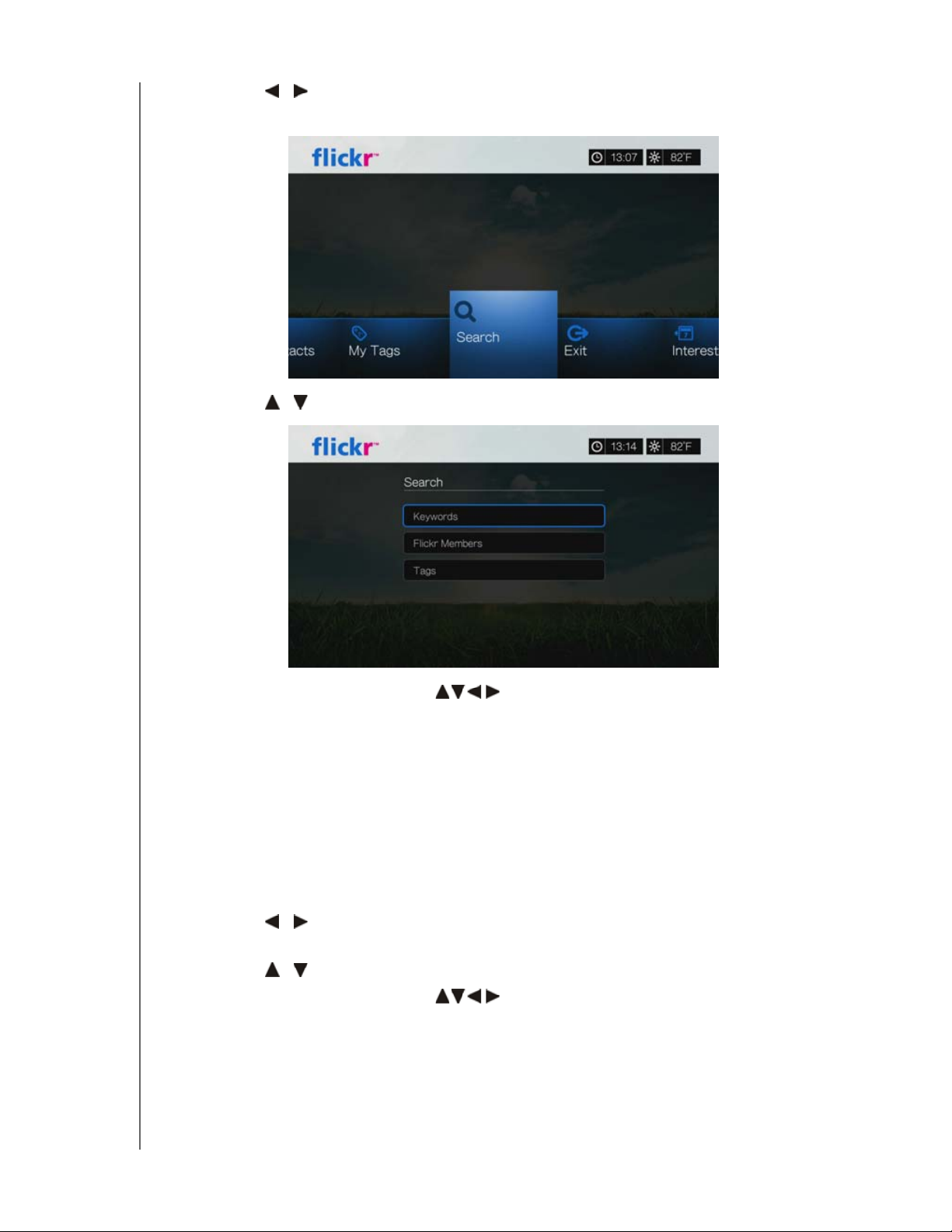
WD TV Play Mediaspeler
Gebruikershandleiding
1. Druk op / voor het selecteren van Search (Zoeken) in het hoofdscherm van
Flickr en druk op OK.
2. Druk op
/ , selecteer Keywords (Sleutelwoorden) en druk op OK.
3. Gebruik de navigatieknoppen om een zoekterm in te voeren met het
toetsenbord op het scherm. Selecteer Submit (Indienen) en druk vervolgens
op OK.
Een fotostream met de inhoud die bij het opgegeven sleutelwoord hoort wordt
weergegeven. Ga naar pagina 78 voor instructies over hoe u in een fotostream
navigeert.
Inhoud verkennen op basis van tags:
Voer dit soort zoekbewerking uit om inhoud te vinden op basis van informatie in de
taglijst van een lid.
1. Druk op
/ voor het selecteren van Search (Zoeken) in het dashboard van
Flickr en druk op OK.
2. Druk op / om Ta g s te selecteren en druk daarna op OK.
3. Gebruik de navigatieknoppen om een zoekterm in te voeren met het
toetsenbord op het scherm. Selecteer Submit (Indienen) en druk vervolgens op
OK.
Een fotostream met de inhoud die bij het opgegeven woord hoort wordt
weergegeven. Ga naar “Flickr Fotostream” op pagina 78 voor instructies over
hoe u in een fotostream navigeert.
APPS – 75
Page 81
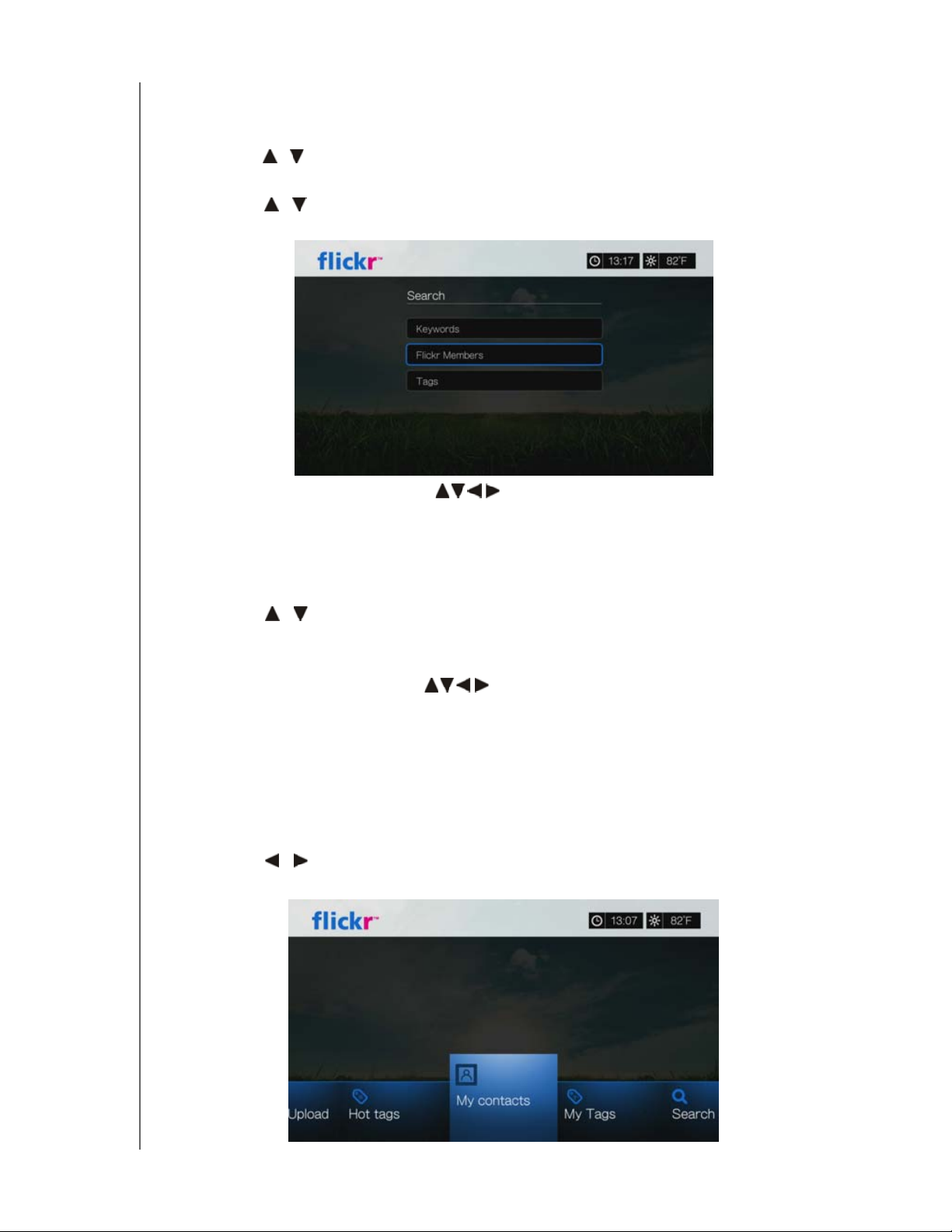
WD TV Play Mediaspeler
Gebruikershandleiding
Zoeken naar een lid van Flickr
Zoeken naar een lid van Flickr:
1. Druk op / voor het selecteren van Search (Zoeken) in het Explore (Verkenner)
scherm en druk op OK.
2. Druk op / voor het selecteren van Flickr member (Flickr-lid) en druk daarna
op OK.
3. Gebruik de navigatieknoppen om de gebruikersnaam, het e-mailadres
of de interesse van een lid in te voeren met het toetsenbord op het scherm.
Selecteer Submit (Indienen) en druk vervolgens op OK.
Er wordt een browserscherm weergegeven met de links van Flickr-leden die
voldoen aan uw zoekcriteria.
4. Druk op / om een link te selecteren en druk daarna op OK om de
profielpagina van dit lid te bekijken.
Als het geselecteerde lid openbare fotostreams heeft, kunt u deze verkennen.
Gebruik de navigatietoetsen om een inhoudselectie te selecteren
en druk daarna op OK om deze te verkennen. Ga naar het volgende onderdeel
voor instructies over hoe u in een fotostream navigeert.
Mijn contacten
Mijn contacten toont een lijst van Flickr-leden naar wie u op zoek was.
Zo bekijkt u Mijn inhoud:
1. Druk op / voor het selecteren van My Contents (Mijn inhoud) in het
hoofdscherm van Flickr en druk op OK.
APPS – 76
Page 82
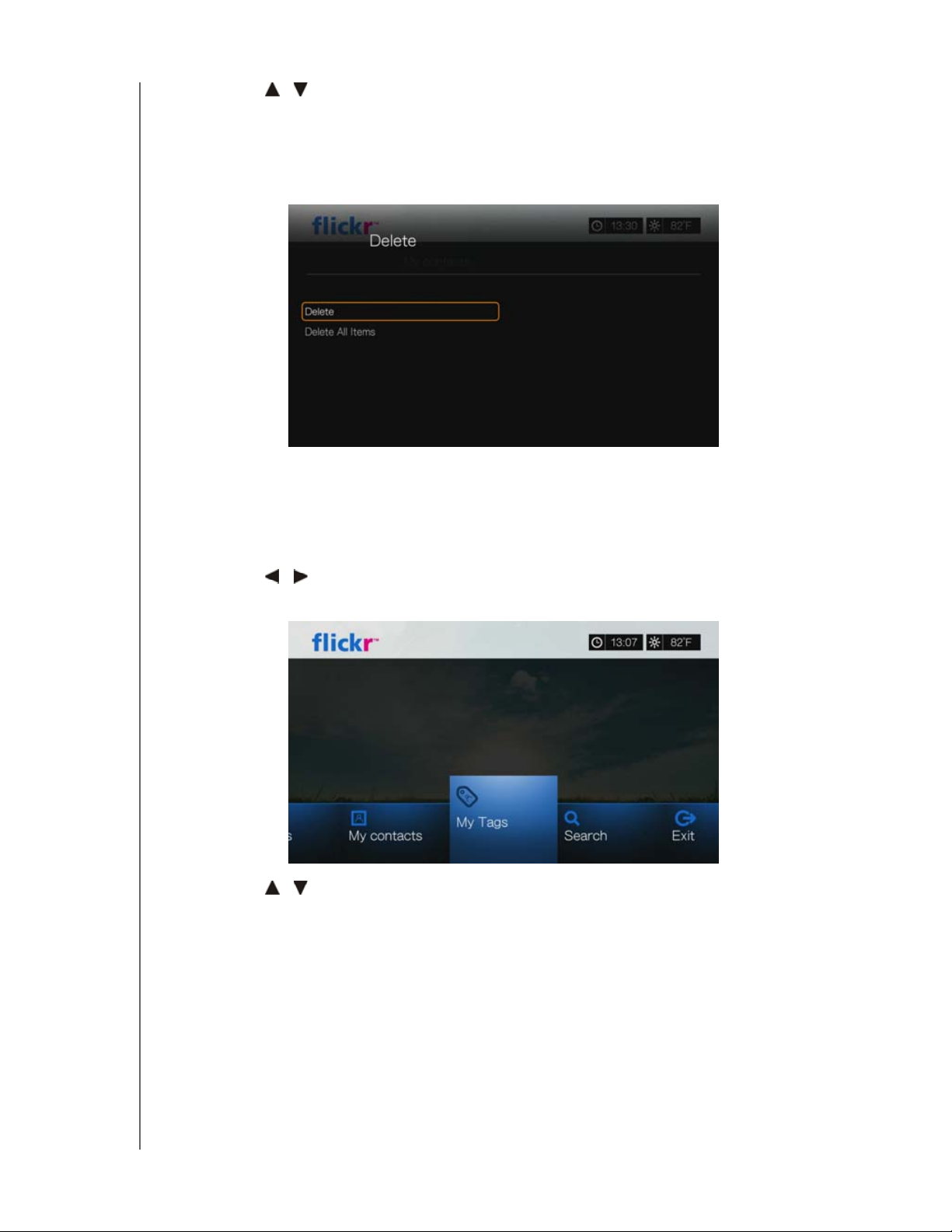
WD TV Play Mediaspeler
Gebruikershandleiding
2. Druk op / om een Flickr-lid te selecteren naar wie u op zoek was en druk
daarna op OK om diens foto's te bekijken.
3. Voor het verwijderen van een contact uit de lijst selecteert u de contactnaam en
drukt u op Options (Opties). Selecteer Delete (Verwijderen) of Delete All Items
(Alle items verwijderen) en druk daarna op OK.
Mijn trefwoorden
Mijn trefwoorden toont een lijst van Flickr-leden naar wie u op zoek was.
Zo bekijkt u Mijn tags:
1. Druk op / voor het selecteren van My Tags (Mijn tags) in het hoofdscherm
van Flickr en druk op OK.
2. Druk op / om een Flickr-lid te selecteren naar wie u eerder op zoek was,
en druk daarna op OK om de foto's te bekijken die bij de tag horen.
3. Voor het verwijderen van een tag uit de lijst selecteert u de tag en drukt u op
Options (Opties). Selecteer Delete (Verwijderen) of Delete All Items (Alle items
verwijderen), en druk daarna op OK.
APPS – 77
Page 83
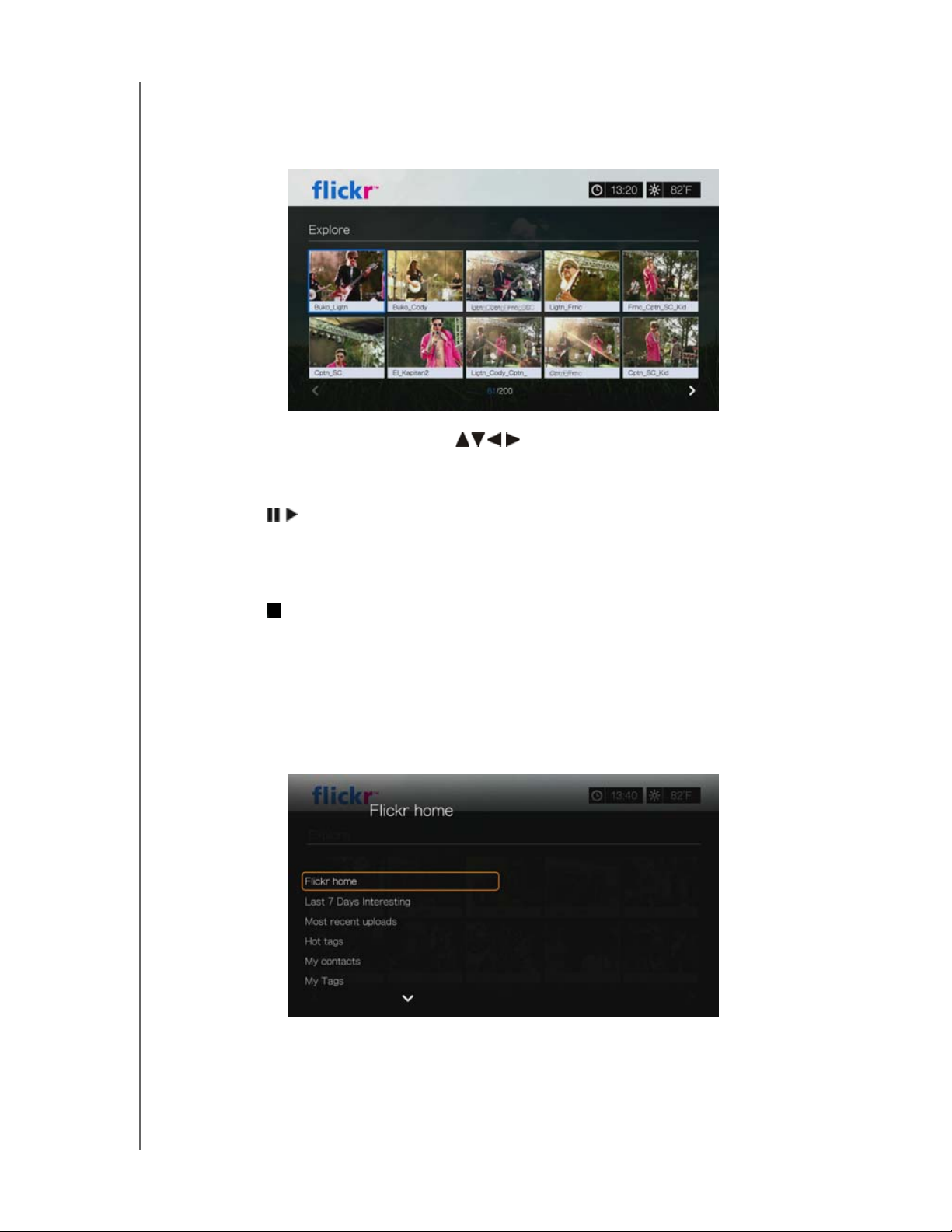
WD TV Play Mediaspeler
Gebruikershandleiding
Flickr Fotostream
De lay-out van de Flickr-fotostream is dezelfde als die van een fotomap in de
miniatuurweergave.
Gebruik de navigatietoetsen om om inhoud te selecteren.
Om inhoud in volledig scherm te bekijken, selecteert u het bestand, en drukt
u daarna op OK.
Druk op of op OK om een diavoorstelling met alle huidige inhoud van de
fotostream te bekijken. De inhoud wordt weergegeven op het scherm van de
Flickr Player. Ga naar het volgende onderdeel voor meer informatie.
Druk op Back (Terug) om terug te keren naar de fotostream vanuit volledig scherm.
Druk op om terug te keren naar de fotostream vanuit Player-modus.
Om alle foto's op een volledig scherm te bekijken, gaat u naar de foto-instellingen
en selecteert u Fit to screen (Aanpassen aan schermgrootte) (zie “Verkleinen/
vergroten van foto's” op pagina 139).
Tijdens de fotostream-indeling drukt u op Options (Opties) om naar de
hoofdpagina van Flickr terug te keren of één van de menu-opties van de
hoofdpagina van Flickr te kiezen.
APPS – 78
Page 84
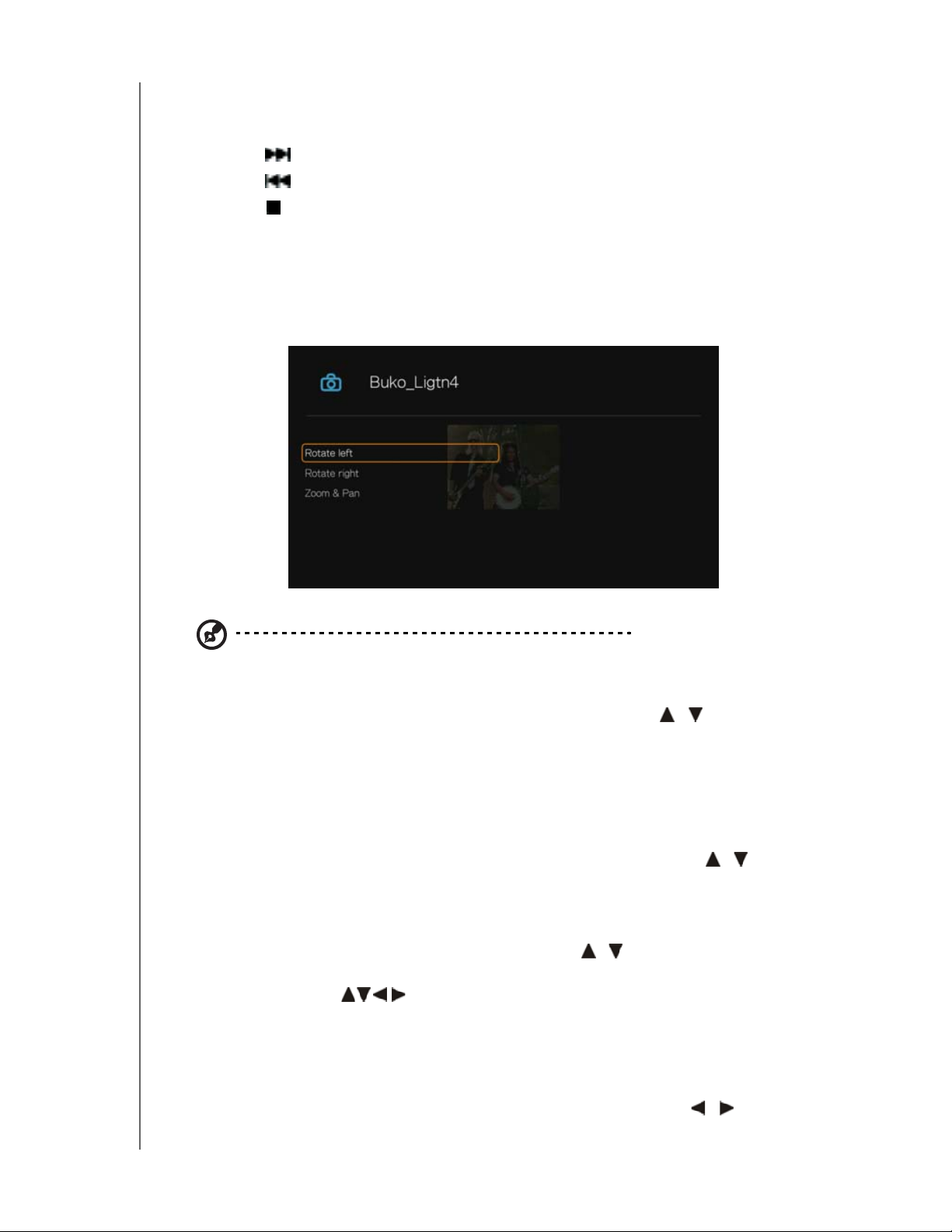
WD TV Play Mediaspeler
Gebruikershandleiding
Flickr Player
De indeling van de Flickr Player is dezelfde als die van een diavoorstelling van foto's.
Druk op om de volgende afbeelding in de fotostream te bekijken.
Druk op om de vorige afbeelding in de fotostream te bekijken.
Druk op om terug te keren naar de fotostream.
Opties van de Player
Net zoals bij een normale diavoorstelling van uw foto's kunt u de manier waarop
de inhoud in de Flickr Player wordt weergegeven aanpassen. Om dit te doen,
drukt u op Options (Opties).
Opmerking: Om de foto's vergroot te bekijken of in de modus aan schermgrootte aanpassen of
volledig scherm, gaat u naar het menu Setup (Installeren) en volgt u de instructies in “Verkleinen/
vergroten van foto's” op pagina 139.
Om de weergave van de afbeelding te roteren, drukt u op / en selecteert
u Rotate left (naar links roteren) of Rotate right (naar rechts roteren), en drukt
u herhaaldelijk op OK totdat de weergavehoek van uw voorkeur is bereikt.
De weergave wordt met de klok mee of tegen de klok in gedraaid, met stappen
van 90°. Druk op Options (Opties) of Back (Terug) om terug te keren naar de
standaard weergavehoek.
Om de beeldverhouding van de weergave te wijzigen, drukt u op / , selecteert
u Zoom & Pan (Zoomen en Meedraaien), en drukt u op OK. Druk herhaaldelijk
op OK totdat de gewenste beeldverhouding is bereikt. Druk op Options (Opties)
of Back (Terug) om terug te keren naar de standaard beeldverhouding.
Om met de weergave mee te draaien, drukt u op / , selecteert u Zoom & Pan
(Zoomen en Meedraaien), en drukt u op OK. Druk herhaaldelijk op de
navigatieknoppen totdat de meegedraaide weergave van uw voorkeur is
bereikt. Druk op Options (Opties) of Back (Terug) om terug te keren naar de
standaard beeldverhouding.
Flickr afsluiten
Om naar het hoofdscherm van Service terug te keren, drukt u op / voor het
selecteren van Exit (Afsluiten) in het hoofdscherm van Flickr, en drukt u daarna op OK.
APPS – 79
Page 85
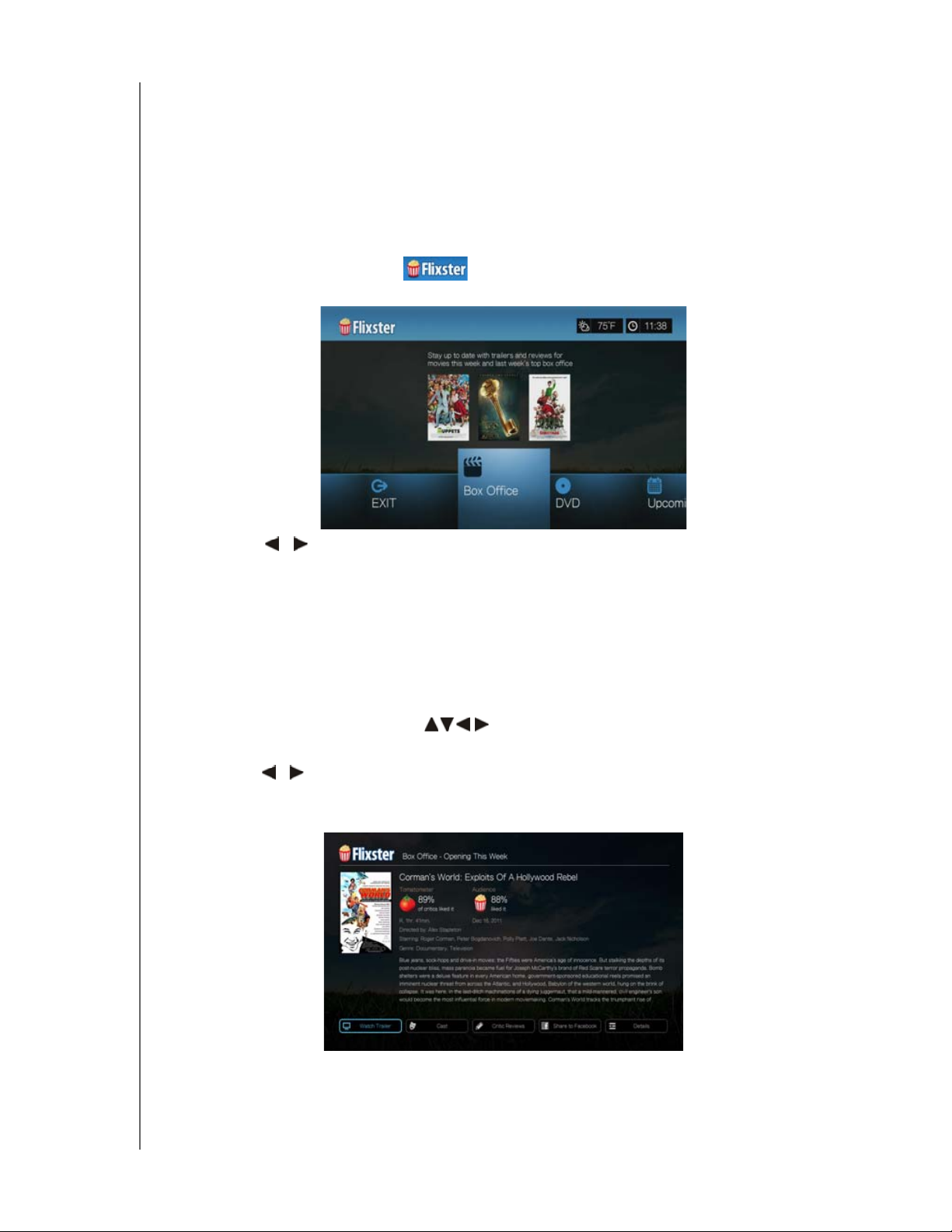
WD TV Play Mediaspeler
Gebruikershandleiding
Flixster
Bekijk de nieuwste trailers voor bioscoopfilms en haal beoordelingen op van Rotten
Tom at oe s. Be ki jk ee n pre vi ew v an fi lm s d ie d eze week in de bioscoop starten en zie
wat er populair is in de bioscopen. Zie wat er nieuw is op dvd en Blu-ray en welke
titels het vaakst worden gehuurd. Zoek in een catalogus van meer dan 40000 films.
Bekijk trailers van hoge kwaliteit van meer dan 10000 kaskrakers en indie-films.
Toe ga ng t ot Fl ix st er:
1. Zoek en selecteer Flixster en druk daarna op OK. Het hoofdscherm van
Flixster verschijnt.
2. Druk op / om een optie te kiezen en druk vervolgens op OK.
Opties zijn:
Box Office (blijf op de hoogte van trailers en beoordelingen voor films van
deze week en de populairste bioscoopfilms van de vorige week)
DVD (bekijk trailers en beoordelingen voor recent uitgebrachte dvd's)
Upcoming (bekijk trailers en beoordelingen voor toekomstige films)
Search (zoek trailers en beoordelingen met het schermtoetsenbord)
Exit (Afsluiten)
3. Gebruik de navigatietoetsen om een dvd te selecteren en druk
vervolgens op OK.
4. Druk op
/ om Watch Trailer (Trailer bekijken), Cast (Acteurs), Critic Reviews
(Beoordelingen), Share to Facebook (Delen op Facebook) of Details te selecteren
en druk op OK.
5. Druk tijdens het bekijken van trailers op OK om de voortgangs-/afspeelbalk van
de video weer te geven. Druk op Option (Optie) om Zoom & Pan (Zoomen en
Pannen) te selecteren (zie “Selecteren van de video zoom- en volgopties” op
pagina 50).
APPS – 80
Page 86
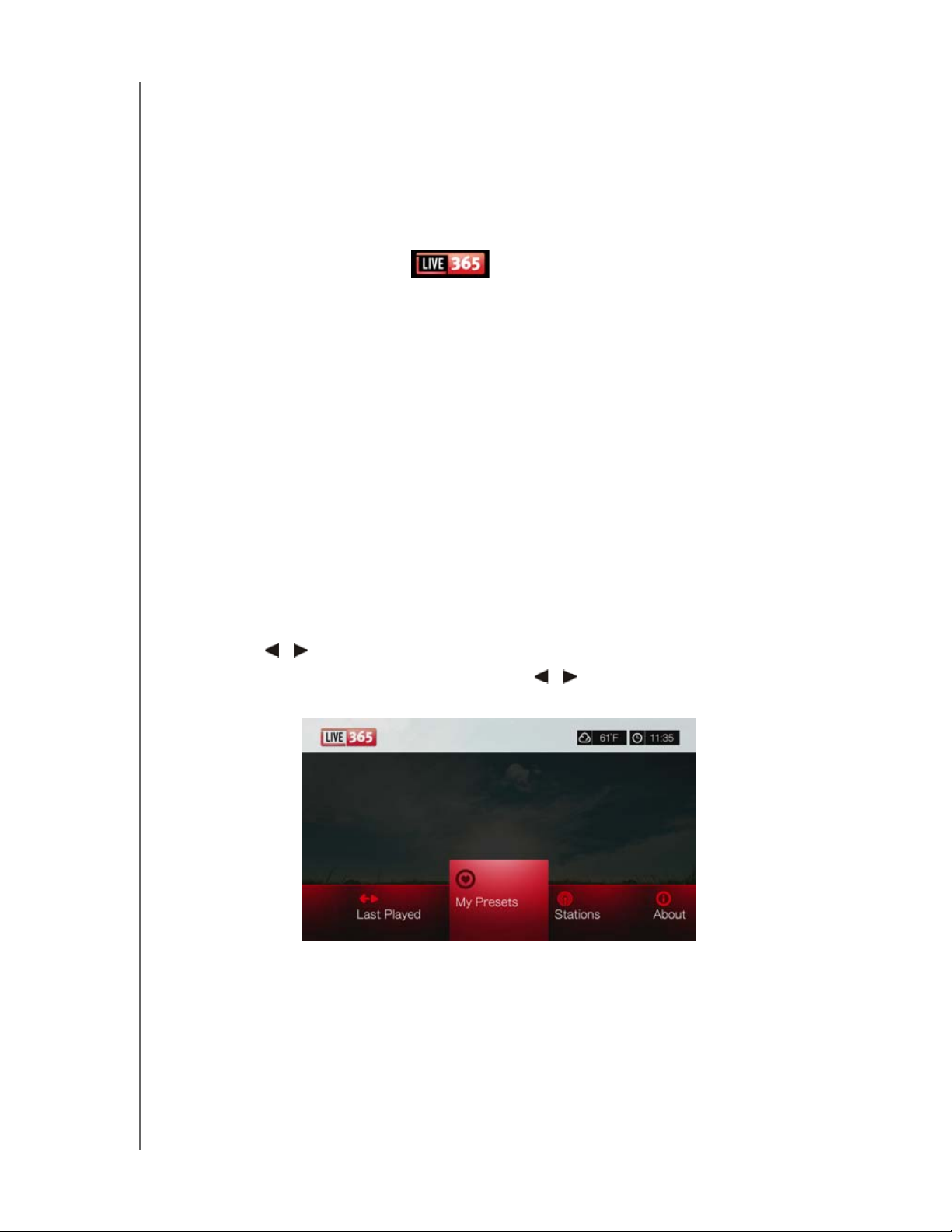
WD TV Play Mediaspeler
Gebruikershandleiding
Live365
Gebruik Live365 om uw eigen online radiozender aan te maken of luister naar de online
zenders van andere Live365-gebruikers. De muziekselecties worden samengesteld
op basis van de gebruikersbeoordelingen. Enkele kleine AM- en FM-zenders
gebruiken Live365 ook om audio via het internet te streamen.
Toe ga ng t ot Li ve 36 5:
1. Zoek en selecteer Live365 en druk daarna op OK.
Opties zijn:
Zenders
Laatst afgespeeld
Mijn voorkeursinstellingen
Info
Afsluiten
Aanmelden bij Live365 (Optioneel)
U kunt naar gratis Live365-zenders luisteren als niet-geregistreerde gebruiker.
Als u van meer functies, zoals toegang tot aanbevolen zenders, zenders opslaan in
uw favorieten, trackinformatie beveiligen, zendervoorkeuren instellen en nog veel
meer, wilt gebruikmaken, moet u zich echter aanmelden voor een Live365-account.
Aanmelden bij Live365:
1. Ga naar het menubalk Home | Services en druk op OK.
2. De lijst met internetservices wordt in alfabetische volgorde weergegeven.
Druk op / om Live365 te selecteren en druk daarna op OK.
3. Druk op het hoofdscherm van Live365 op / voor het selecteren van
My Presets (mijn voorkeursinstellingen) en druk daarna op OK.
APPS – 81
Page 87
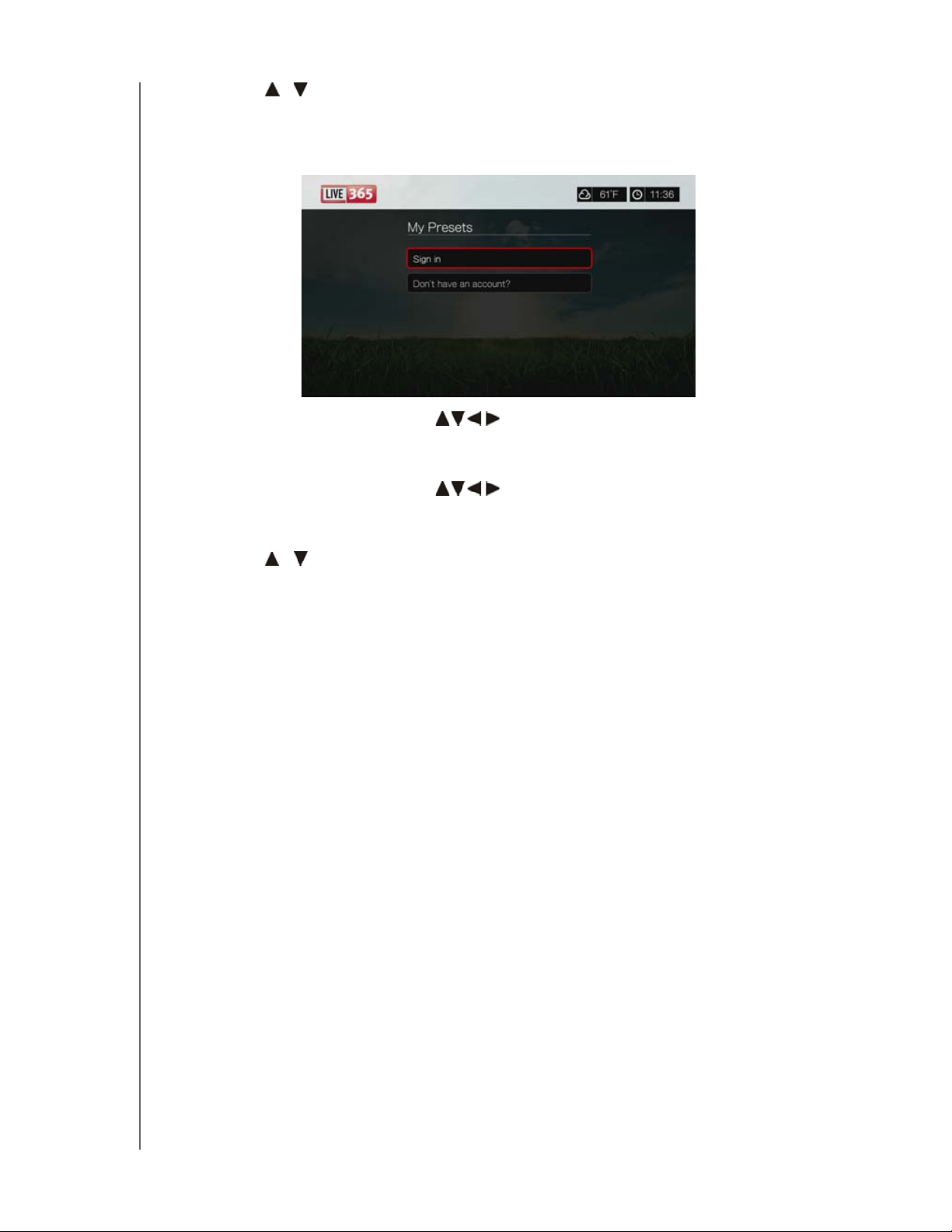
WD TV Play Mediaspeler
Gebruikershandleiding
4. Druk op / voor het selecteren van Sign In (inschrijven) of Don’t have an
account? (nog geen account?), en druk daarna op OK. Als u nog geen account
hebt, volgt u de aanwijzingen op het scherm om uw Live365 account online aan
te maken.
5. Gebruik de navigatieknoppen om uw Live365-gebruikersnaam in te
voeren met het toetsenbord op het scherm. Selecteer Submit (Indienen) en druk
vervolgens op OK.
6. Gebruik de navigatieknoppen om uw Live365-wachtwoord in te voeren
met het toetsenbord op het scherm. Selecteer Submit (Indienen) en druk
vervolgens op OK.
7. Druk op / om een optie voor opslag te selecteren.
Opties zijn:
No (Nee) – Uw accountgegevens worden niet opgeslagen. U moet het
beginproces om u aan te melden herhalen telkens als u de mediaspeler gebruikt
voor toegang tot de Live365-service.
Save username only (Alleen gebruikersnaam opslaan) – Uw gebruikersnaam
wordt opgeslagen, maar u wordt naar uw wachtwoord gevraagd telkens als
u de mediaspeler gebruikt om toegang te krijgen tot de Live365-service.
Yes (Ja) – Zowel uw gebruikersnaam als uw wachtwoord worden opgeslagen.
Elke keer dat u Live365 vanaf de werkbalk in Services selecteert, wordt
u automatisch op uw account ingelogd.
8. Druk op OK om het aanmeldingsproces te voltooien. Nadat u zich hebt
aangemeld, verschijnt het hoofdscherm van Live365.
Op dit scherm kunt u nieuwe zenders en eerder beluisterde zenders zoeken
en profielvoorkeuren voor uw Live365-account instellen.
Ga naar http://www.live365.com/wdtv om u aan te melden voor een Live365/account.
Ga naar http://www.live365.com/index.live voor meer informatie over de functies,
opties en beperkingen van het gebruik van Live 365.
APPS – 82
Page 88
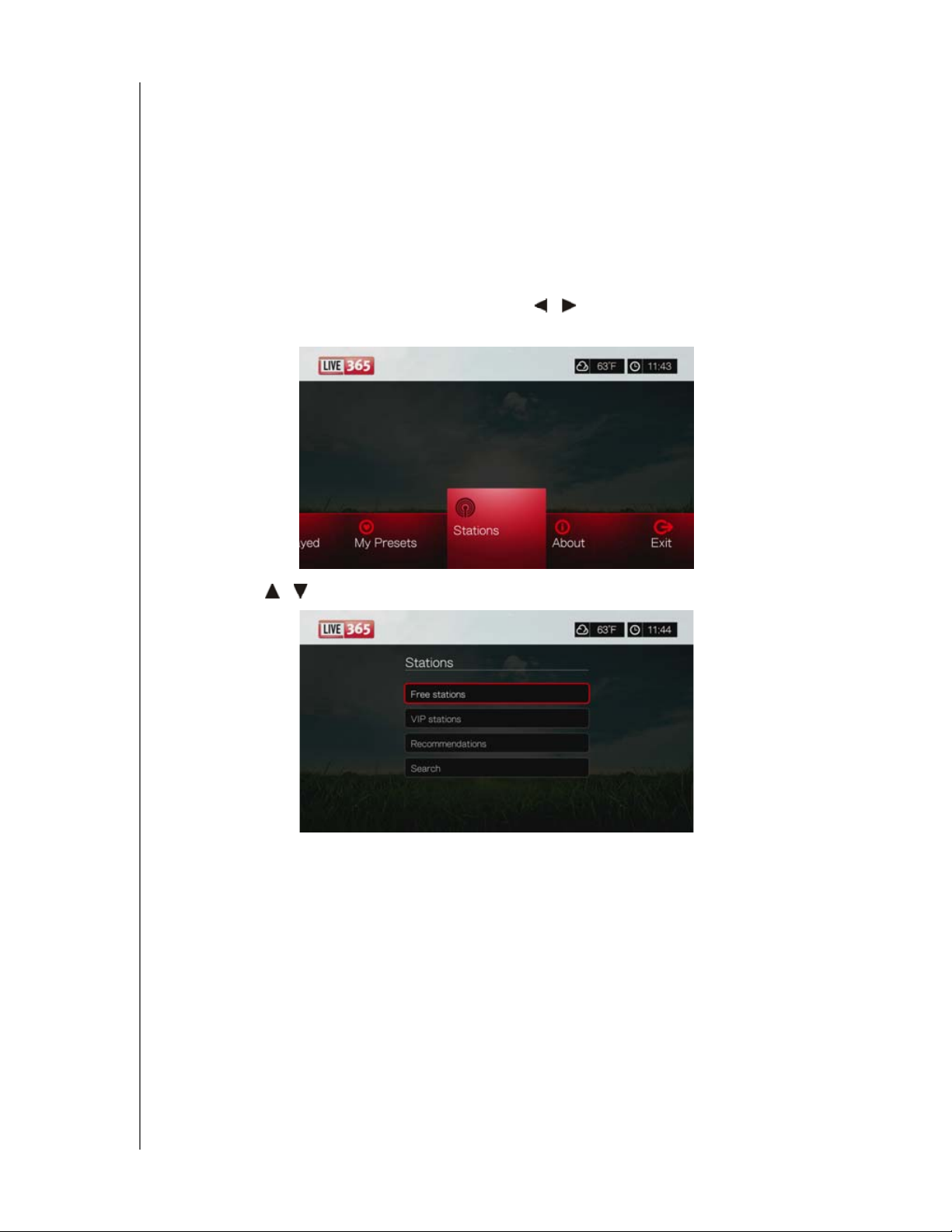
WD TV Play Mediaspeler
Gebruikershandleiding
Naar een Live365-zender luisteren
Nieuwe gebruikers van Live365 kunnen zoeken naar radiozenders.
U kunt de laatste zender waarnaar u heeft geluisterd benaderen als u Live365 al
vanaf de mediaspeler heeft benaderd.
Geregistreerde gebruikers van Live365 kunnen toegang krijgen tot My Preset List
(Mijn vooraf ingestelde lijst) en naar hun favoriete zenders luisteren.
VIP-leden van Live365 kunnen naar premium radiozender luisteren.
Zoeken naar een radiozender:
1. Druk op het hoofdscherm van Live365 op
Stations (Zenders) en druk daarna op OK.
2. Druk op
/ om een zendercategorie te selecteren en druk daarna op OK.
/ voor het selecteren van
De selecties bestaan uit:
Free Stations (Gratis zenders) – Gratis internetradio.
VIP Stations (VIP-zenders) – Ononderbroken premium internetradio voor
geregistreerde en betalende gebruikers van Live365. U moet zich aanmelden
bij uw Live365-account en een geldig VIP-lid zijn voordat u toegang krijgt tot
deze categorie. Ga naar pagina 85 voor meer informatie.
Recommendations (Aanbevelingen) – Gratis internetradio die wordt
aanbevolen door andere Live365-gebruikers. U moet zich hebben aangemeld
om toegang te krijgen tot deze zenders.
Search (Zoeken) – Zoek naar een Live365-zender. Ga naar pagina 85 voor
meer informatie.
APPS – 83
Page 89
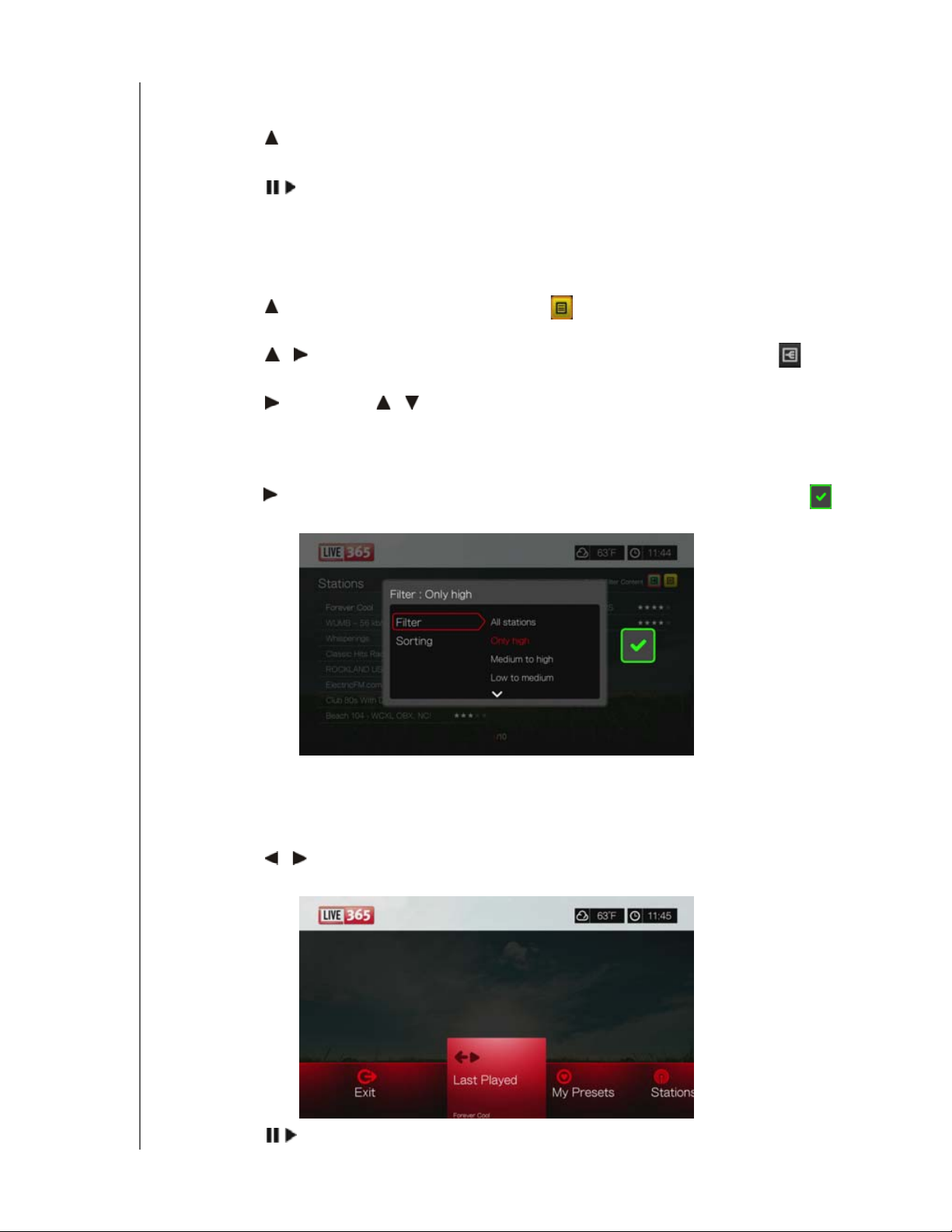
WD TV Play Mediaspeler
Gebruikershandleiding
3. Druk op de navigatieknoppen om de zender te selecteren die u wilt beluisteren.
Druk op OK.
4. Druk op als u de zender aan My Presets wilt toevoegen als u over een
Live365-account beschikt. Druk op OK.
5. Druk op of op OK om de geselecteerde radiozender te beluisteren.
Het scherm van de Live365-zender:
Het scherm van de Live365-zender is voorzien van opties voor het bekijken,
sorteren, filteren van geluidskwaliteit.
1. Druk op , selecteer de pictogram bekijken en druk op OK om te wisselen
tussen de weergaven Tabel en Lijst.
2. Druk op
/ voor het selecteren van het pictogram Sorteren en filteren
en druk op OK.
3. Druk op , daarna op
/ voor het selecteren van filteren op geluidskwaliteit.
De opties bestaan uit Alle zenders, Alleen hoge (geluidskwaliteit), Gemiddeld tot
hoge (geluidskwaliteit), Laag tot gemiddelde (geluidskwaliteit) en alleen Lage
(geluidskwaliteit). Druk op OK.
4. Druk op , en daarna op OK voor het selecteren van het groene selectievakje
en druk daarna nogmaals op OK.
5. Selecteer Sorteren en herhaal de stappen hierboven om de zenders te sorteren
op alfabetische volgorde of op populariteit.
Toe ga ng k rij ge n to t h et l aatst beluisterde station:
1. Druk op / op het hoofdscherm van Live365 om Last played (als laatste
beluisterd) te selecteren.
2. Druk op of op OK om de geselecteerde radiozender te beluisteren.
APPS – 84
Page 90
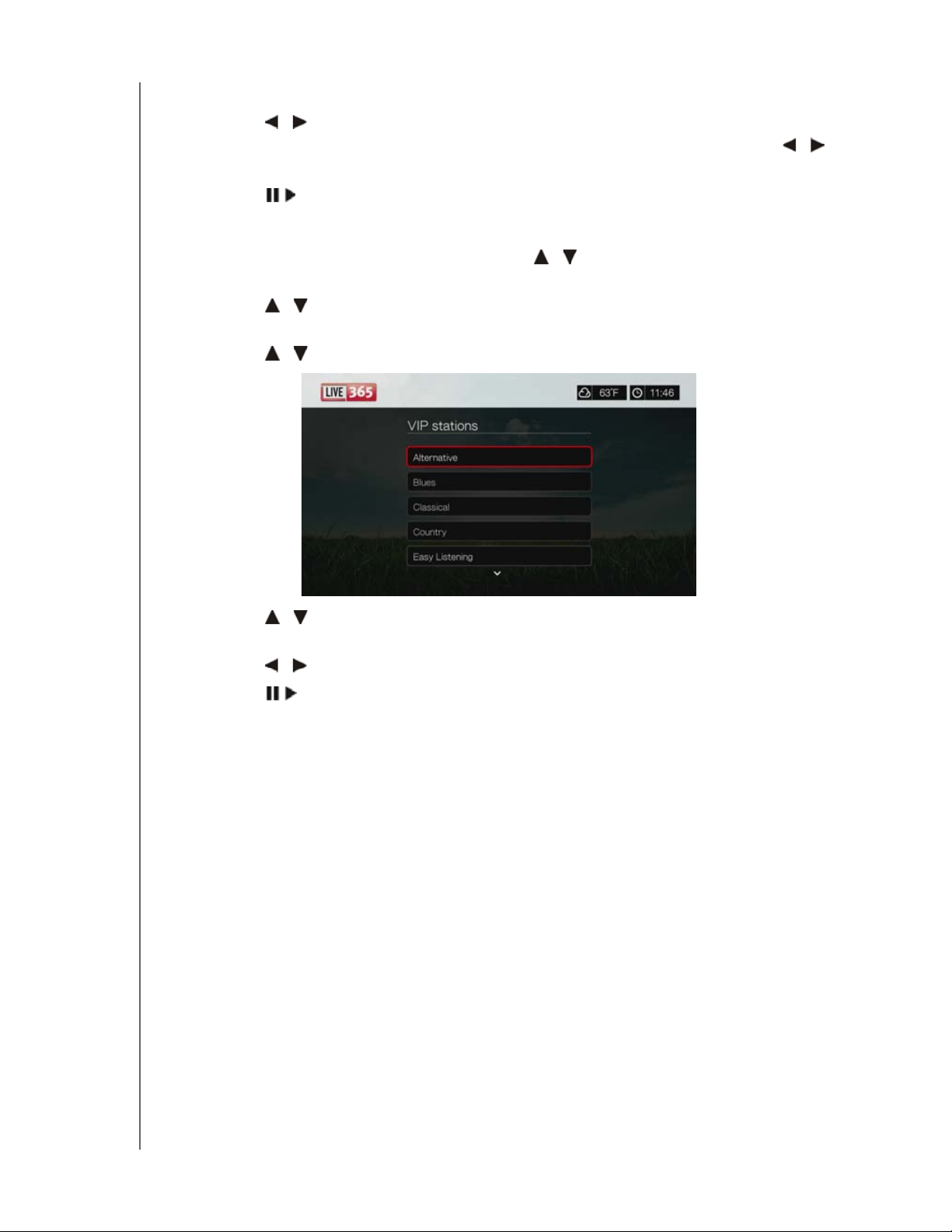
WD TV Play Mediaspeler
Gebruikershandleiding
Luisteren naar een favoriete zender:
1. Druk op / op het hoofdscherm van Live365 om My Presets
(Mijn voorkeursinstellingen) te selecteren en druk daarna op OK. Druk op /
om een station te selecteren uit uw vooraf ingestelde lijst.
2. Druk op of op OK om de geselecteerde radiozender te beluisteren.
Luisteren naar een VIP-zender:
1. Druk op het hoofdscherm van Live365 op / voor het selecteren van
Stations (Zenders) en druk daarna op OK.
2. Druk op / voor het selecteren van VIP Stations (VIP-zenders) en druk
daarna op OK.
3. Druk op / om een muziekgenre te selecteren en druk daarna op OK.
4. Druk op / om een sub-genre van de muziek te selecteren en druk daarna
op OK.
5. Druk op / om de zender te selecteren die u wilt beluisteren.
6. Druk op of op OK om de geselecteerde radiozender te beluisteren.
Zoeken naar een Live365-zender
U kunt zenders zoeken op basis van de volgende criteria:
Artiest
Titel track of cd
Zenderinformatie
Muziekgenre
Zenderlocatie
Audiokwaliteit
U kunt uw zoekbewerking beperken tot zenders die zijn beoordeeld door de
redacteurs van Live365 of tot professionele, onafhankelijke of officiële zenders.
Zoeken naar een Live365-zender:
1. Selecteer op het hoofdscherm van Live365 My Presets (Mijn voorkeurinstellingen),
Stations (Zenders), of Last Played (Als laatste beluisterd), en druk daarna op
Options (Opties).
APPS – 85
Page 91
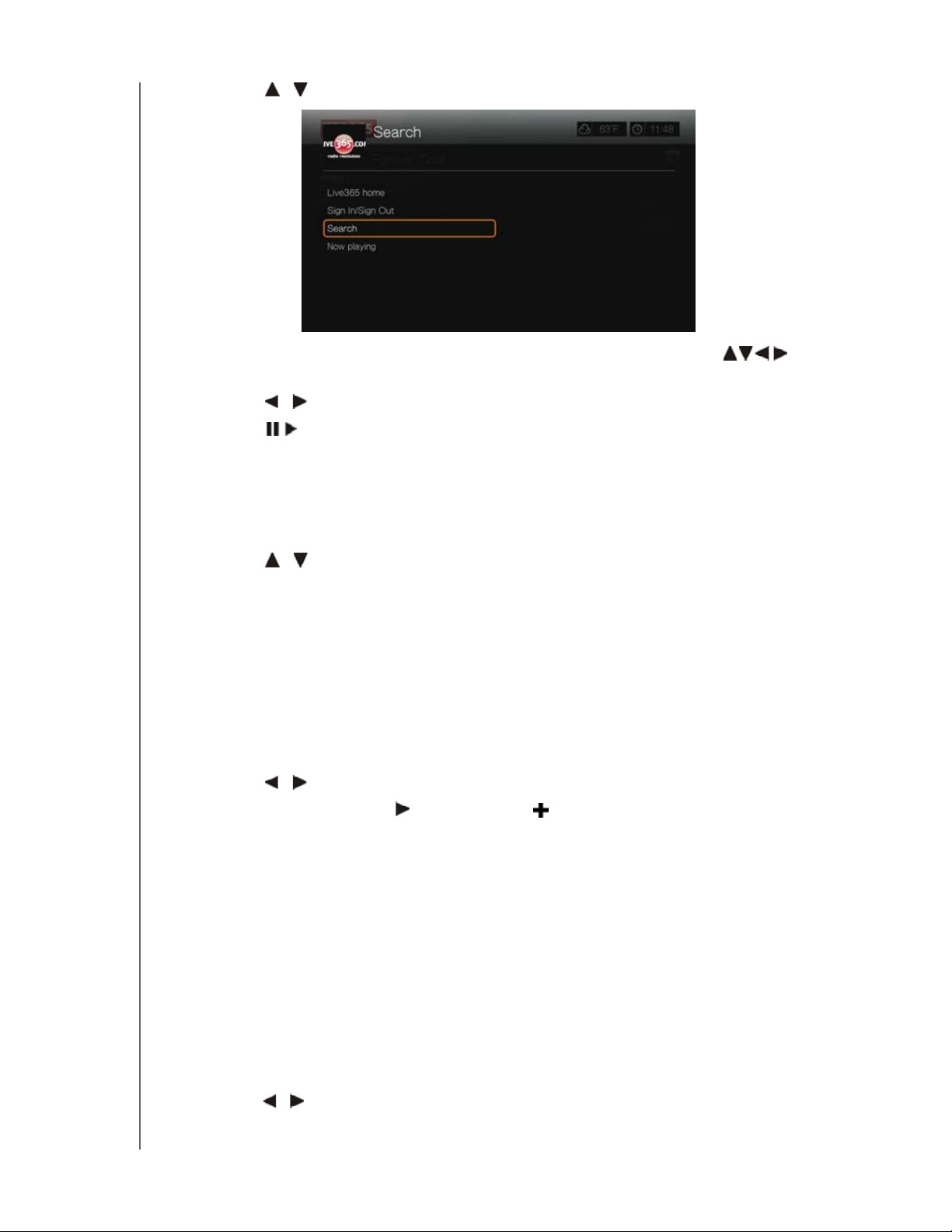
WD TV Play Mediaspeler
Gebruikershandleiding
2. Druk op / voor het selecteren van Search (Zoeken) en druk op OK.
3. Gebruik de navigatieknoppen van het toetsenbord op het scherm om
een zoekterm in te voeren en druk vervolgens op OK.
4. Druk op / om een station te selecteren uit de zoekresultaten.
5. Druk op of op OK om de geselecteerde radiozender te beluisteren.
Het station dat wordt afgespeeld weergeven
1. Selecteer op het hoofdscherm van Live365 My Presets (Mijn voorkeurinstellingen),
Stations (Zenders), of Last Played (Als laatste beluisterd) en druk daarna op
Options (Opties).
2. Druk op / voor het selecteren van Now Playing (Bezig met afspelen)
en druk op OK. De zender die bezig is met afspelen, wordt weergegeven.
Een zender aan uw vooraf ingestelde lijst toevoegen
Als u graag naar een bepaalde zender luistert, kunt u deze aan uw vooraf ingestelde
lijst toevoegen om deze gemakkelijker te benaderen in de toekomst.
Zo voegt u een zender aan de lijst met vooraf ingestelde zenders toe vanaf de lijst
Bezig met afspelen:
1. Ga naar de zenderlijst met daarin de zender die u wilt toevoegen.
2. Druk op
/ om de zender te selecteren die u wilt toevoegen.
3. Druk meerdere keren op om de functie Aan mijn lijst met vooraf ingestelde
functies toe te voegen en druk daarna op OK.
4. Er verschijnt een bevestigingsvenster. Druk op OK om de nieuwe vooraf
ingestelde zender te bevestigen en terug te keren naar het scherm Now Playing
(Speelt nu af).
Een zender uit uw vooraf ingestelde lijst verwijderen
U kunt stations van uw vooraf ingestelde lijst verwijderen als u deze niet meer wilt
behouden.
Een zender uit uw vooraf ingestelde lijst verwijderen:
1. Meld u aan bij uw Live365-account. Ga naar “Aanmelden bij Live365:” op
pagina 81 voor instructies.
2. Druk op / op het hoofdscherm van Live365 om My Presets (Mijn instellingen)
te selecteren en druk daarna op OK.
APPS – 86
Page 92

WD TV Play Mediaspeler
Gebruikershandleiding
3. Druk op / om de zender te selecteren die u wilt verwijderen.
4. Druk op om de optie Remove Station (Zender verwijderen) te selecteren en
druk daarna op OK.
5. Er verschijnt een bevestigingsverzoek. Druk op OK om terug te keren naar het
scherm Now Playing (Speelt nu af).
Feedback op een liedje geven
De muziekselecties in Live365 worden samengesteld op basis van de
gebruikersbeoordelingen. U kunt deelnemen aan het selectieproces door
een liedje een “duim omhoog” of een “duim omlaag” te geven.
Feedback op een liedje geven:
1. Druk op / terwijl het nummer wordt afgespeeld om een feedbackpictogram
te selecteren: voor positieve feedback, voor negatieve feedback. Druk op
OK.
2. Er verschijnt een bevestigingsvenster voor de feedback. Druk op OK om terug te
keren naar het scherm Now Playing (Speelt nu af).
Tra ck in fo rm at ie ophale n
U kunt de trackinformatie van het liedje dat wordt afgespeeld naar uw e-mailaccount
sturen als referentie.
Trackinformatie vastleggen:
1. Druk op / terwijl het nummer wordt afgespeeld om te selecteren en druk
daarna op OK.
2. Er verschijnt een bevestigingsvenster. Druk op OK om terug te keren naar het
scherm Now Playing (Speelt nu af).
De trackinformatie wordt naar het e-mailadres dat u hebt gebruikt om u aan te
melden voor uw Live365-account verzonden.
Afmelden bij Live365
Meld u af bij Live365 na een luistersessie zodat niemand zonder uw toestemming
wijzigingen kan aanbrengen in uw Live365-instellingen en -zenders.
Afmelden bij Live365:
1. Druk in het scherm van een zender of het scherm Speelt nu af op Options
(Opties) en daarna op
(Aanmelden/afMelden) en druk daarna op OK.
/ voor het selecteren van Sign In/Sign Out
2. Druk op / om OK te selecteren in het bevestigingsvenster en druk daarna
op OK.
Live365 afsluiten
Druk om terug te keren naar het hoofdscherm van Services op / voor het
selecteren van Exit (Afsluiten) in het hoofd scherm van Live365 en druk op OK.
APPS – 87
Page 93
WD TV Play Mediaspeler
Gebruikershandleiding
Netflix
Geniet direct van nieuwe films, klassiekers en tv-programma's op uw WD TV Hub
mediaspeler. Wacht niet totdat de postbode uw films bezorgt en neem geen
genoegen met streamen op uw kleine computerscherm. Toegang tot uw onbeperkte
Netflix-abonnement en direct tv-programma's en films op uw grote scherm bekijken.*
*Netflix is beschikbaar in bepaalde landen. Onbeperkt abonnement vereist. Meer informatie staat op
www.netflix.com.
Zoek en selecteer Netflix en druk daarna op OK om Netflix te openen.
Belangrijk: Zorg dat uw firmware over de laatste versie beschikt voordat
u onderstaande instructies volgt.Zie “Systeemfirmware-upgrade” op
pagina 141 voor meer informatie.
Huidige Netflix-leden
Volg de instructies op het scherm en gebruik de afstandsbediening om uw
gebruikersnaam (dit is meestal het e-mailadres waarmee u bent geregistreerd)
en wachtwoord in te voeren om u aan te melden bij uw account. Ga naar
www.netflix.com/signinhelp wanneer u problemen hebt.
Nieuw bij Netflix
Ga naar www.netflix.com/wdtv om u aan te melden en te beginnen met een gratis
proefabonnement van een maand.
Netflix-navigatie
Nadat u toegang hebt tot uw Netflix-account kunt u navigeren met de afstandsbediening
om te kiezen uit een groot aantal categorieën van films en tv-programma's.
Opmerking: Om Netflix op de mediaspeler te deactiveren, herstelt u de standaardfabrieksinstellingen
van het apparaat. Zie “Apparaat resetten” op pagina 132. Om de mediaspeler te deactiveren
vanuit uw Netflix-account, meldt u zich aan bij uw Netflix-account. Ga naar Your Account & Help
(Uw account en help). Ga onder Manage Netflix ready devices and computers (Apparaten en
computers met Netflix beheren) naar het WD TV-apparaat en selecteer Deactivate (Deactiveren).
APPS – 88
Page 94
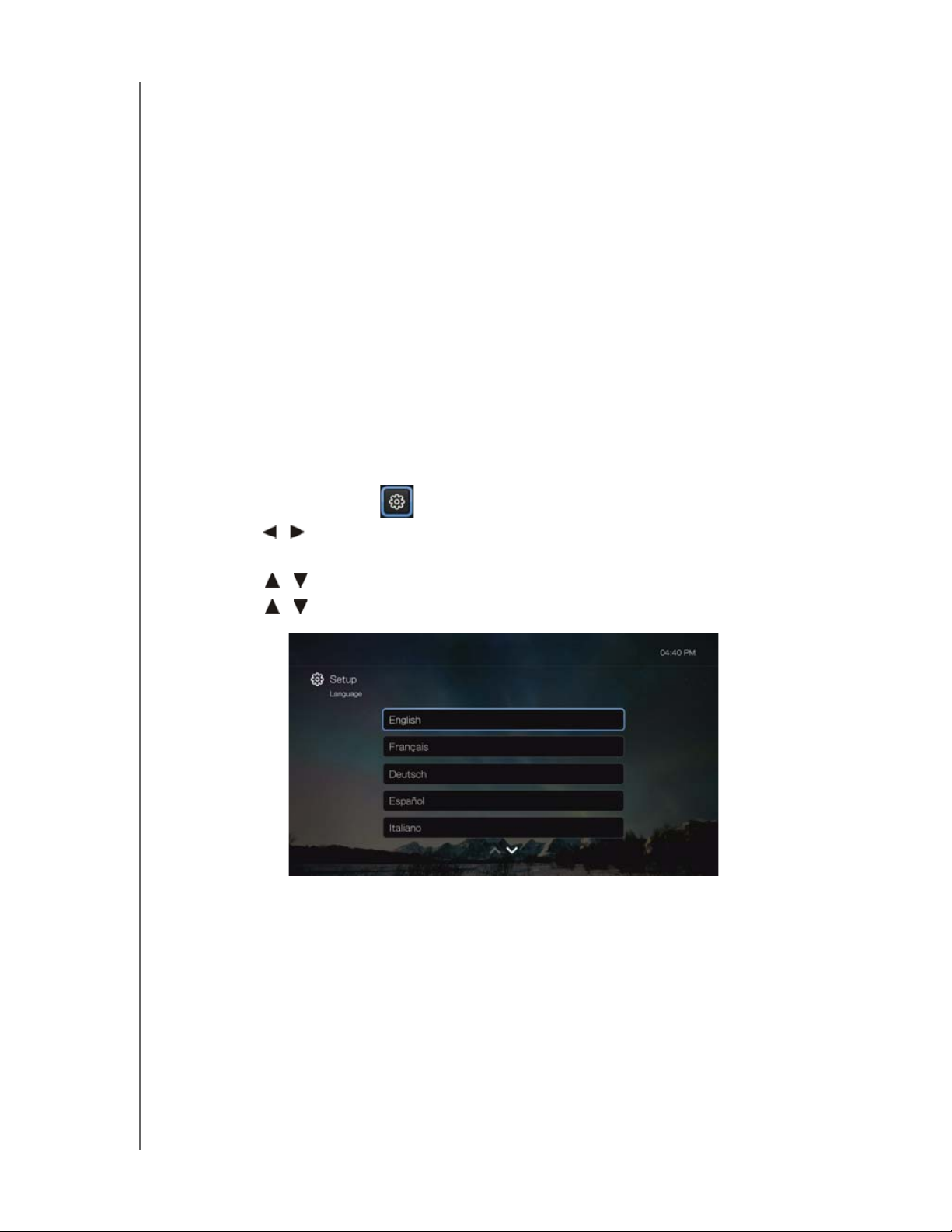
WD TV Play Mediaspeler
Gebruikershandleiding
Pandora (uitsluitend VS)
Pandora is een service die automatisch muziek aanbeveelt en webradio aanbiedt.
Met Pandora kunt u de titel van een liedje of de naam van een artiest invoeren.
De service speelt vervolgens selecties af die muzikaal soortgelijke kenmerken hebben.
U kunt feedback geven (goedgekeurd/niet goedgekeurd) op afzonderlijke liedjes.
Pandora houdt hiermee rekening voor toekomstige selecties.
Voorwaarden voor het gebruik van Pandora
U moet aan de volgende voorwaarden voldoen voordat u de Pandora-service kunt
gebruiken.
U moet een Pandora-account hebben. Ga naar www.pandora.com/wd om uw
account aan te maken. Na de registratie noteert u uw activeringscode. U hebt
deze code nodig om u aan te melden bij Pandora vanaf uw mediaspeler.
Op dit moment is Pandora alleen beschikbaar voor gebruikers in de Verenigde
Staten. U moet een netwerkverbinding in de VS hebben.
De systeemtaal instellen op Engels:
1. Ga naar de app Setup en druk op OK.
2. Druk op / voor het selecteren van Appearance (Verschijning) en druk daarna
op OK.
3. Druk op / , selecteer Language (Taal) en druk op OK.
4. Druk op / voor het selecteren van English (Engels) en druk op OK.
APPS – 89
Page 95
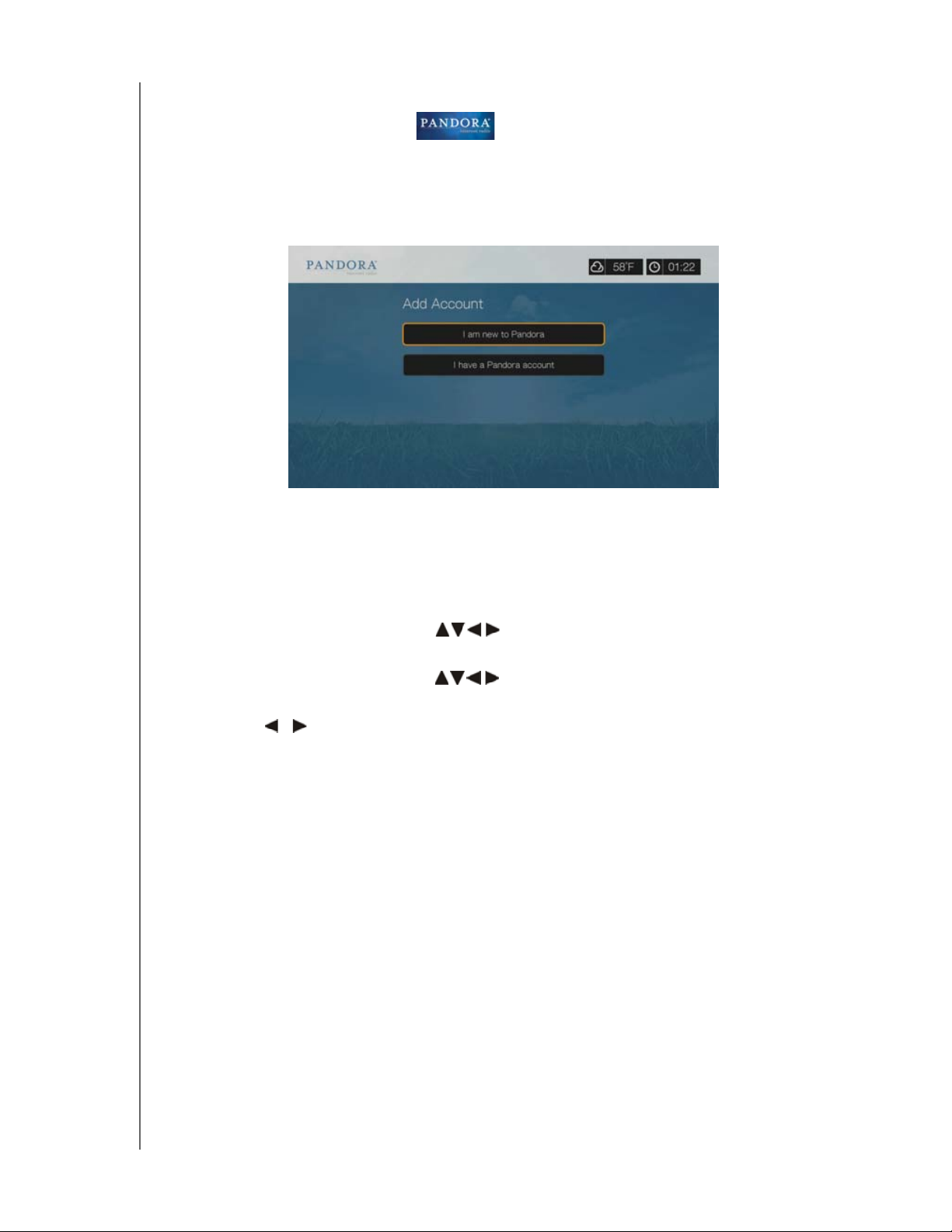
WD TV Play Mediaspeler
Gebruikershandleiding
Voor de eerste keer aanmelden bij Pandora
1. Zoek en selecteer Pandora en druk daarna op OK.
2. Druk op OK om het scherm voor het toevoegen van een account te openen.
3. Als u al een Pandora-account heeft, selecteert u I have a Pandora account
(Ik heb een Pandora-account). Druk daarna op OK om uw nieuwe Pandora-
account te maken. Ga verder met stap 6.
4. Als u nog geen Pandora-account heeft, selecteert u I am new to Pandora
(Ik ben nieuw bij Pandora) en drukt u op OK.
5. Noteer de activeringscode en volg de aanwijzingen op het scherm (ga naar
www.pandora.com/wd om uw nieuwe account aan te maken). Wanneer u klaar
bent, kiest u voor Continue (Doorgaan) en drukt u op OK.
6. Gebruik de navigatieknoppen om uw Pandora-gebruikersnaam in te
voeren met het toetsenbord op het scherm en druk op OK.
7. Gebruik de navigatieknoppen om uw Pandora-wachtwoord in te voeren
met het toetsenbord op het scherm en druk op OK.
8. Druk op / om een optie voor opslag te selecteren.
Opties zijn:
No (Nee) – Uw accountgegevens worden niet opgeslagen. U moet het
beginproces om u aan te melden herhalen telkens als u de mediaspeler
gebruikt voor toegang tot de Pandora-service.
Save username only (Alleen gebruikersnaam opslaan) – Uw gebruikersnaam
wordt opgeslagen, maar u wordt naar uw wachtwoord gevraagd telkens als
u de mediaspeler gebruikt om toegang te krijgen tot de Pandora-service.
Yes (Ja) – Zowel uw gebruikersnaam als uw wachtwoord worden opgeslagen.
Elke keer wanneer u met de mediaspeler gebruikmaakt van de Pandoraservice wordt u automatisch op uw account ingelogd.
9. Druk op OK om het aanmeldingsproces te voltooien.
APPS – 90
Page 96
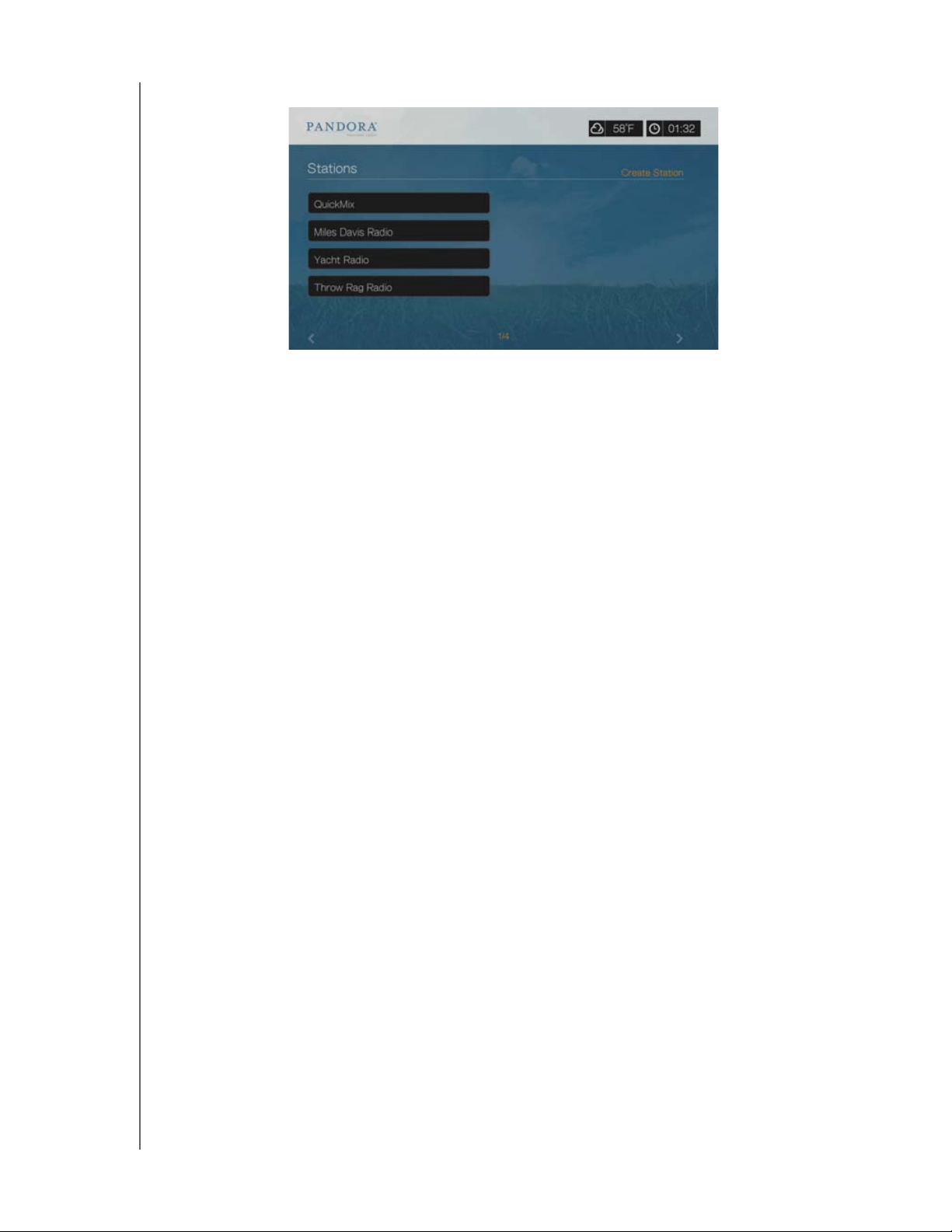
WD TV Play Mediaspeler
Gebruikershandleiding
Nadat u zich hebt aangemeld bij Pandora, verschijnt het scherm Stations (Zenders).
Op dit scherm kunt u nieuwe zenders aanmaken, luisteren naar eerder aangemaakte
zenders en een Quickmix-afspeellijst en profielvoorkeuren voor uw account
instellen.
Ga voor meer informatie over de functies, opties en beperkingen van het gebruik
van Pandora naar http://www.pandora.com.
Pandora-zenders
Een Pandora-zender is een gepersonaliseerde stream muziek die is gebaseerd op
de namen van één of meerdere artiesten of op één of meer titels van liedjes die
u kiest. Nadat u zich bij Pandora hebt aangemeld vanaf uw mediaspeler, kunt
u gemakkelijk toegang krijgen tot uw zenders vanaf de menubalk Music (Muziek).
Herinneringen van Pandora-zenders
U kunt maximaal 100 zenders tegelijkertijd hebben, plus één QuickMix. Nadat
u dit maximale aantal hebt bereikt, moet u een zender verwijderen voor u een
nieuwe kunt toevoegen.
Met Pandora kunt u niet onmiddellijk of “op aanvraag” een specifiek liedje
afspelen.
Een Pandora-zender kan niet meer dan vier liedjes van een artiest afspelen in een
periode van drie uur.
Na acht uren afspelen vraagt Pandora u om te bevestigen of u nog luistert.
De streaming stopt tot u reageert.
De muziekselectie die wordt gestreamd naar uw Pandora-zender omvat een mix
van liedjes en artiesten die is samengesteld op basis van:
de eerste invoer die u heeft gebruikt bij de aanmaak van het station. Ga naar
het volgende onderdeel voor instructies voor het aanmaken van een nieuwe
Pandora-zender.
de trackfeedback (duim omhoog/duim omlaag) die u geeft. Ga naar
pagina 93 voor meer informatie.
het aantal skips dat u aan een track hebt gegeven. Ga naar pagina 94 voor
meer informatie.
U kunt niet achteruit spoelen of de nummers herhalen die zijn afgespeeld op uw
Pandora-zender.
APPS – 91
Page 97
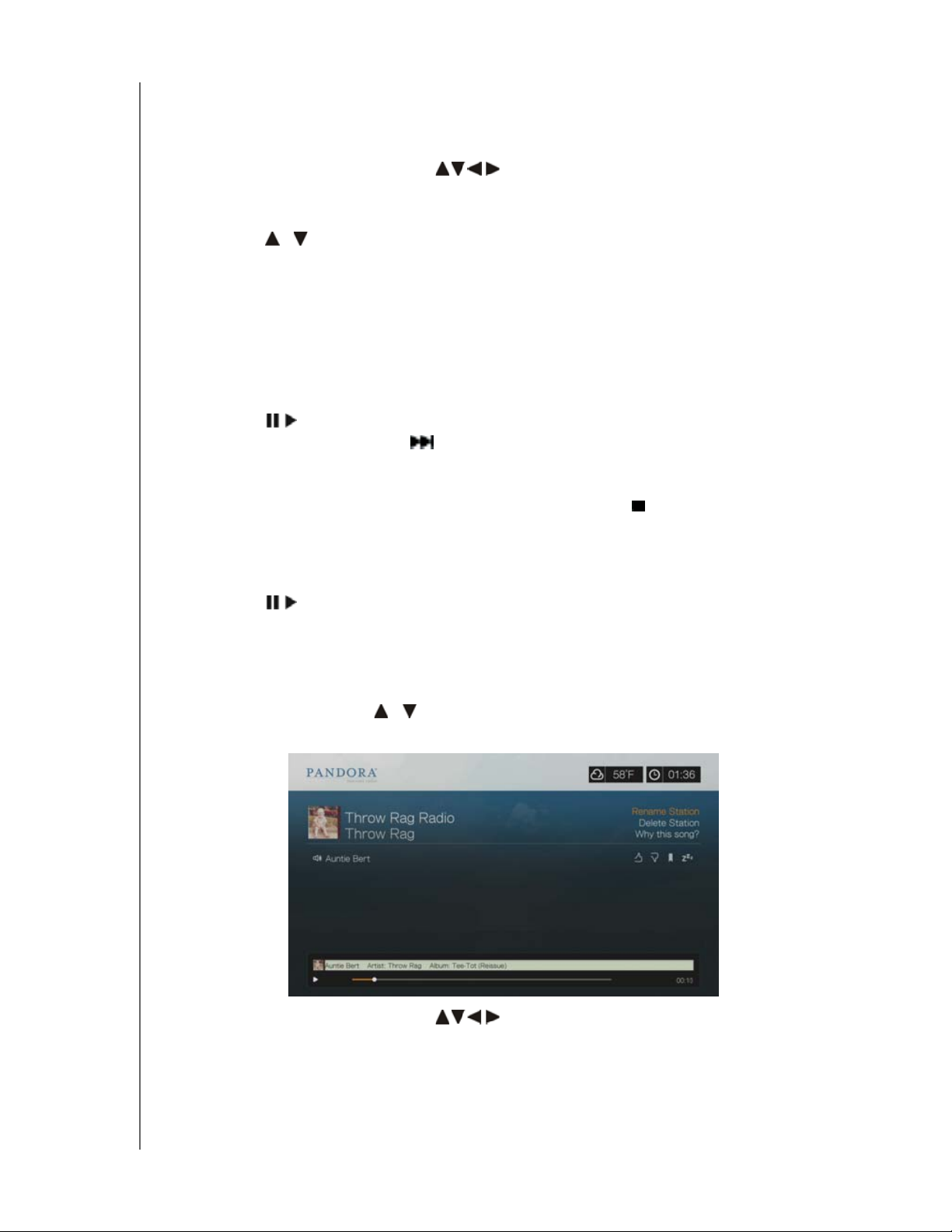
WD TV Play Mediaspeler
Gebruikershandleiding
Een Pandora-zender aanmaken:
1. Navigeer naar Create Station (Zender maken) of druk op Options (Opties) voor
het selecteren van Create station (Zender maken). Druk op OK.
2. Gebruik de navigatieknoppen om de naam van een artiest of titel van
een liedje in te voeren met het toetsenbord op het scherm. Selecteer Submit
(Indienen) en druk daarna op OK.
3. Druk op / om een lijstoptie te selecteren uit de zoekresultaten en druk
daarna op OK.
De lijstoptie die u heeft geselecteerd wordt gebruikt als de eerste invoer voor
Pandora om muziek die te streamen die past bij uw zender.
Luisteren naar een Pandora-zender:
1. Gebruik op het scherm Stations (Zender) de navigatieknoppen voor het
selecteren van de naam van de zender waarnaar u wilt luisteren.
2. Druk op of op OK om de geselecteerde Pandora-zender te beluisteren.
Druk op NEXT (Volgende) om naar het volgende nummer te gaan.
Luisteren naar een andere zender:
1. Druk tijdens het beluisteren van een zender op STOP . U keert terug naar het
scherm van de zenders.
2. Gebruik de navigatieknoppen voor het selecteren van de naam van de zender
waarop u wilt afstemmen.
3. Druk op of OK om de geselecteerde zender te beluisteren.
Een Pandora-zender een andere naam geven:
1. Stem af op de zender die u een andere naam wilt geven.
2. Navigeer naar Rename Station (Zender hernoemen) of druk op Options
(Opties) en daarna op / voor het selecteren van Rename this station
(deze zender een andere naam geven). Druk op OK.
3. Gebruik de navigatieknoppen om een nieuwe zendernaam in te voeren
met het toetsenbord op het scherm. Selecteer Submit (Indienen) en druk
vervolgens op OK.
APPS – 92
Page 98

WD TV Play Mediaspeler
Gebruikershandleiding
Een Pandora-zender verwijderen:
1. Stem af op de zender die u wilt verwijderen.
2. Navigeer naar Delete Station (Zender verwijderen) of druk op Options (Opties)
en daarna op / voor het selecteren van Remove this station (deze zender
verwijderen). Druk op OK.
3. Druk op
/ om OK te selecteren bij de bevestigingsvraag en druk vervolgens
op OK.
QuickMix
QuickMix is een functie waarmee u meer van uw zenders tegelijkertijd kunt beluisteren.
QuickMix speelt slechts één nummer tegelijkertijd op basis van specifieke muzikale
eigenschappen (in tegenstelling tot gebruikelijke Pandora-zenders, die vier
gerelateerde nummers op rij afspelen), waardoor de stemming vaker wisselt.
Feedback op een liedje geven
U kunt de muziekselectie die naar uw Pandora-zender wordt gestreamd beïnvloeden
door feedback te geven voor het liedje dat op dit moment wordt afgespeeld.
U kunt een liedje een “duim omhoog” of een “duim omlaag” geven.
Duim omhoog
Als u het liedje dat wordt afgespeeld goed vindt, kunt u het een duim omhoog
geven. Deze positieve feedback betekent:
De volgende reeks liedjes voor deze zender wordt gegenereerd aan de hand van
het liedje waaraan u een “duim omhoog” heeft gegeven als muzikaal startpunt.
De toekomstige reeksen liedjes zullen waarschijnlijk soortgelijke muzikale
kenmerken hebben. Meerdere “duimen omhoog” op deze zender voor andere
soortgelijke liedjes hebben een cumulatief effect.
Het liedje wordt vaker afgespeeld dan andere liedjes op de mogelijke afspeellijst
voor deze zender en worden ongeveer zo vaak afgespeeld als andere liedjes die
een “duim omhoog” hebben gekregen op deze zender.
Duim omlaag
Als u een liedje op een bepaalde zender niet wilt horen, kunt u het een duim omlaag
geven. Deze negatieve feedback betekent:
Het liedje wordt niet verder afgespeeld als u nog resterende skips van uw
“zes skips per uur” hebt voor deze zender (deze limiet is per zender per uur op
voortdurende basis).
Het liedje wordt permanent verwijderd uit de afspeellijst van dit station.
Er wordt een nieuwe reeks liedjes met een verschillende muzikale nadruk
afgespeeld.
Als u een specifieke artiest ten minste twee “duimen omlaag” heeft gegeven op
een bepaalde zender, worden liedjes van deze artiest niet langer opgenomen in
de afspeellijst van deze zender.
APPS – 93
Page 99

WD TV Play Mediaspeler
Gebruikershandleiding
Feedback op een liedje geven:
Druk op / terwijl het nummer wordt afgespeeld om of te selecteren
en druk daarna op OK.
Er verschijnt een venster om uw stem te bevestigen.
Een liedje te slapen leggen
Als u wilt stoppen met luisteren naar een liedje, maar u het niet permanent wilt
verwijderen uit de afspeellijst van een zender, legt u het te “slapen”. Hierdoor wordt
het liedje gedurende 30 dagen niet meer afgespeeld op uw zenders.
Een liedje te slapen leggen:
Druk op / terwijl het nummer wordt afgespeeld om te selecteren en druk
daarna op OK.
Er verschijnt een venster om de “slaapactie” te bevestigen.
Een liedje of artiest bookmarken
U kunt een liedje of artiest bookmarken om deze later te raadplegen. U kunt deze
bookmark later gebruiken als u de track wilt kopen wanneer u bent aangemeld bij
Pandora vanaf uw computer of mobiel apparaat of als u uw muziekvoorkeuren wilt
delen met andere Pandora-gebruikers.
Een liedje of artiest bookmarken:
1. Druk op / terwijl het nummer wordt afgespeeld om te selecteren en druk
daarna op OK.
2. Druk op / om te selecteren of u de titel of artiest van het nummer wilt
bookmarken en druk daarna op OK.
De nieuwe bookmark wordt toegevoegd aan uw profielpagina. Meld u aan bij
Pandora vanaf uw computer of mobiel apparaat om deze profielpagina te bekijken.
Waarom een liedje zich in de afspeellijst van mijn zender bevindt
U kunt zien waarom Pandora een bepaald liedje in de afspeellijst van uw zender
heeft opgenomen. Selecteer tijdens het afspelen van het nummer Why this song?
(Waarom dit nummer?) en druk daarna op OK. De analyse van het nummer wordt
weergegeven.
Verwijderen van een Pandora Account
1. Selecteer Pandora vanaf het menu Services en druk daarna op OK.
2. Druk op
en druk daarna op voor het selecteren van de
/ voor het selecteren van het Pandora account dat u wilt verwijderen
en druk daarna op OK.
APPS – 94
Page 100
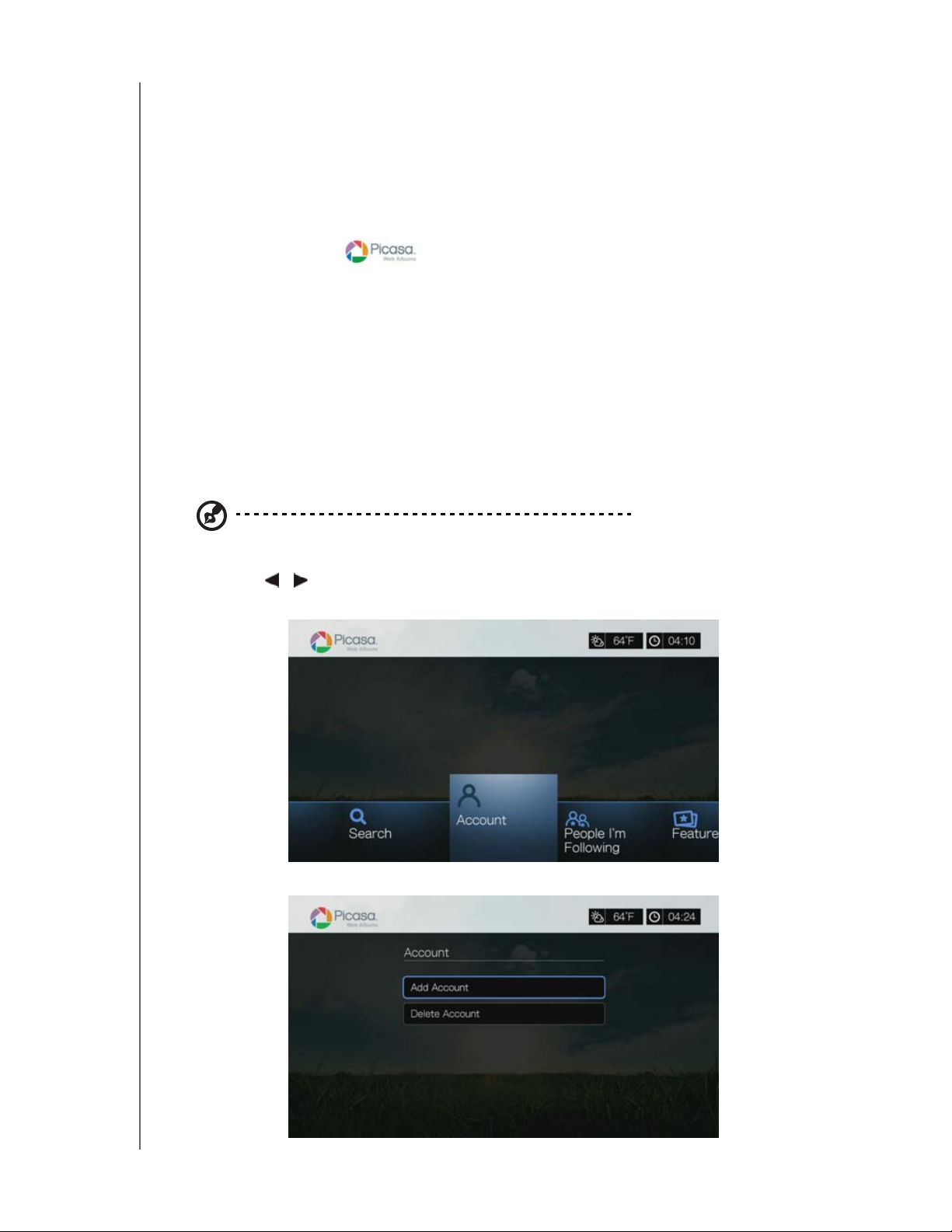
WD TV Play Mediaspeler
Gebruikershandleiding
Picasa
Bekijk, deel en geniet van uw foto's direct op uw televisie.
Ga naar http://www.picasa.google.com voor meer informatie over de functies,
opties en beperkingen van het gebruik van Picasa.
Zo krijgt u toegang tot Picasa:
1. Zoek en selecteer en druk op OK om de startpagina van Picasa weer
te geven.
Opties zijn:
Account
Search (Zoeken)
My Photos (Mijn foto's)
People I’m Following (Mensen die ik volg)
Featured (Uitgelicht)
Recent (Recent)
Aanmelden bij uw Picasa-account
Opmerking: Als u geen Picasa-account hebt en u er een wilt maken, gaat u naar
http://www.picasa.google.com.
1. Druk op / om Account te selecteren op de Picasa-startpagina en druk
vervolgens op OK.
2. Selecteer Add Account (Account toevoegen) en druk vervolgens op OK.
APPS – 95
 Loading...