

Page 1
Démarrage - 1.1 Bienvenue dans « Drumvolution »
Drum Engine
Manuel, vers. 1.1
Traduction et adaptation, L. Duffar
de Wave Alchemy
« Drumvolution » - Manuel Janvier 2019 1/58
Page 2

Démarrage - 1.1 Bienvenue dans « Drumvolution »
Sommaire
(Le sommaire complet est à la fin du document)
Pour une lecture à l’écran pensez à utiliser les signets du PDF pour naviguer dans le document
1 DÉMARRAGE 5
1.1 BIENVENUE DANS « DRUMVOLUTION » 6
1.2 INSTALLATION & ACTIVATION 6
1.3 « BATCH RE-SAVE » 8
1.4 CONFIGURATION REQUISE 8
1.5 GÉNÉRALITÉS 8
2 UTILISATION 10
2.1 PAGE « MIXER » 10
2.1.1 ENTÊTE D’INSTRUMENT : « INSTRUMENT HEADER » 11
2.1.2 SÉLECTION DE SON DE PERCUSSION : « DRUM SELECT » 12
2.1.3 CONTRÔLEURS DE DRUM VOICE : « DRUM VOICE CONTROLS » 16
2.1.4 EFFETS D’INSERTION : « INSERT EFFETS » 20
2.1.5 RESTAURER LES PARAMÈTRES PAS DÉFAUT 22
2.1.6 « MASTER EFFECTS » 22
2.1.7 « SEND EFFECTS » 23
2.1.8 MIXAGE : « DRUM MIXER » 28
2.1.9 SORTIES MULTIPLES : « MULTI OUTPUT ROUTING » 29
2.1.10 SÉQUENCEUR CLASSIQUE : « CLASSIC SEQUENCER » 30
2.2 PAGE « XY PAD » 33
2.2.1 SÉLECTION DE VOIX DE PERCUSSION : « DRUM VOICE SELECT » 34
2.2.2 MIXAGE DES 3 MOTEURS DE PERCUSSION : « XY PAD » 34
2.2.3 SYSTÈME DE MACRO COMMANDE : « MACRO SYSTEM » 35
2.3 PAGE « SEQUENCER » 38
2.3.1 SÉQUENCEUR DE NOTES : « NOTE SEQUENCER » 39
2.3.2 SÉQUENCEUR D’EFFETS : « FX SEQUENCER » 42
2.4 CHARGEMENT DES PRESETS 44
2.5 INTÉGRATION NKS POUR LES CONTRÔLEURS HARDWARES DE NATIVE INSTRUMENTS 45
2.5.1 GUIDE LUMINEUX SUR LES TOUCHES DE CLAVIER MIDI : « LIGHT GUIDE » 45
2.5.2 « NATIVE MAP » 47
2.6 PRESETS POUR LOGICIELS HÔTES (DAW) 48
2.6.1 « ABLETON LIVE » (VERSION 9.7.5 OU PLUS RÉCENTE) 48
2.6.2 ABLETON LIVE ET AUTRES DAW 48
2.6.3 LOGICIEL « MASCHINE » (UNIQUEMENT POUR L’ANCIENNE VERSION « EVOLUTION ») 49
2.6.4 « LOGIC PRO X » (UNIQUEMENT POUR L’ANCIENNE VERSION « EVOLUTION ») 49
2.7 RACCOURCIS CLAVIER 50
2.8 PROBLÈMES 51
2.8.1 « DRUMVOLUTION » EST BLOQUÉE SUR L'ÉCRAN « LOADING » 51
2.8.2 MESSAGE DE FICHIERS MANQUANTS LORS DU CHARGEMENT DE « DRUMVOLUTION » DANS « KONTAKT » 51
2.8.3 EXTRACTION IMPOSSIBLE DES FICHIERS RAR DE L’INSTALLATEUR « DRUMVOLUTION » 51
2.8.4 DRUMVOLUTION NE DÉMARRE PAS EN CLIQUANT SUR « PLAY » DANS LE LOGICIEL DAW 52
2.8.5 « DRUMVOLUTION » DISPARAÎT DE L'ONGLET « BIBLIOTHÈQUE » DE « KONTAKT » 52
2.8.6 « DRUMVOLUTION » EST ACTIVÉ MAIS INVISIBLE DANS « KONTAKT » 52
« Drumvolution » - Manuel Janvier 2019 2/58
Page 3

Démarrage - 1.1 Bienvenue dans « Drumvolution »
2.8.7 TAUX ÉLEVÉ D’OCCUPATION DU PROCESSEUR 52
2.9 SOURCES SONORES & TRAITEMENTS UTILISÉS PAR « WAVE ALCHEMY » 53
2.9.1 ANALOG / ELECTRONIC SOURCES 53
2.9.2 ACOUSTIC SOUND SOURCES 53
2.9.3 PROCESSING KIT LIST 54
2.10 CREDITS 54
3 RESSOURCES SUR LE WEB 55
3.1 TUTORIELS VIDÉOS 55
« Drumvolution » - Manuel Janvier 2019 3/58
Page 4
Démarrage - 1.1 Bienvenue dans « Drumvolution »
Téléchargez la dernière version de ce manuel sur :
https://fr.audiofanzine.com/synthe-percussifs-virtuel/wavealchemy/drumvolution/medias/autres
AVERTISSEMENT :
Ce document n’est pas prévu pour l’impression car il ne prétend pas être finalisé, et peut
évoluer.
Tout est fait au contraire pour faciliter la navigation à l’écran d’un l’ordinateur ou d’une tablette,
grâce à des liens hypertexte vers les paragraphes. Ces liens fonctionneront toujours, même
quand le numéro de paragraphe ou de page affiché semble erroné, et donc inutile sur un
document imprimé (cela est dû à une absence de rafraichissement automatique par WORD
de ces numéros affichés, après une modification du fichier ; le rafraichissement manuel des
liens un par un est très laborieux et n’est donc pas toujours effectué).
APPEL À CONTRIBUTION
Si vous avez corrections, précisions ou ajouts à apporter, vous pouvez les écrire dans le fichier
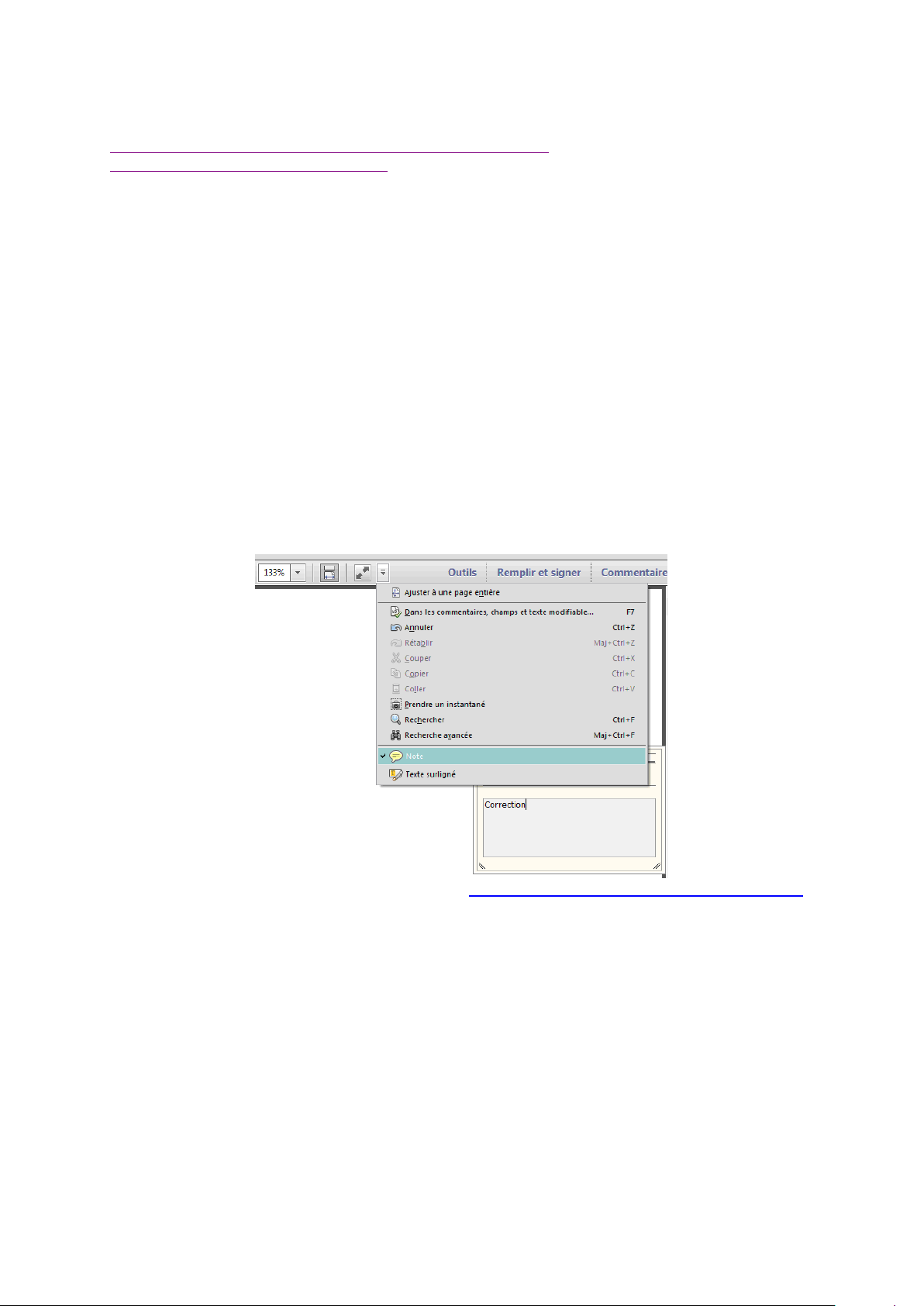
PDF à l’aide de l’outil « Notes » de Acrobat Reader, et mieux encore vous pouvez me les
envoyer (le fichier, ou bien le texte si c’est assez long) pour que je complète le document.
Ma page sur Audiofanzine pour communiquer : http://fr.audiofanzine.com/membres/939970/
Conventions typographiques
Les termes en gras nomment les éléments physiques – les commandes du panneau
supérieur et les connecteurs de la face arrière,
Les termes « entre guillemets » nomment les options affichés à l’écran et
fonctionnalités « Softwares ».
Exception : dans les chapitres traitant exclusivement de software, les options sont écrites en
gras pour plus de lisibilité. Dans un premier temps, cet aide-mémoire est une fusion des
manuels « Quick Start » et « Mode d’emploi » en français.
« Drumvolution » - Manuel Janvier 2019 4/58
Page 5
Démarrage - 1.1 Bienvenue dans « Drumvolution »
Ce document est une traduction et adaptation du manuel original de Wave Alchemy.
En effet, j'avais besoin présenter les informations du manuel sous une forme claire et illustrée,
qui accélère l'apprentissage, qui facilite une consultation ultérieure, et qui permet des ajouts
au fil du temps.
Même s’il améliore la présentation des informations, et en éclaircit certaines, il mériterait d’être
complété par des informations plus avancées.
« Evolution est mort »… vive « Drumvolution » !
En décembre 2018, soit un an après sa sortie, « Evolution » est renommé « Drumvolution »…
C’est une nouvelle version du même logiciel, au même prix (évidemment gratuit pour les
utilisateurs existants), avec même manuel qui passe simplement en version 1.1.
Les nouvelles fonctionnalités, essentiellement le « Poly Sequencing », sont signalées par
1 DÉMARRAGE 5
2 UTILISATION 10
3 RESSOURCES SUR LE WEB 55
1 Démarrage
1.1 BIENVENUE DANS « DRUMVOLUTION » 6
1.2 INSTALLATION & ACTIVATION 6
1.3 « BATCH RE-SAVE » 8
1.4 CONFIGURATION REQUISE 8
1.5 GÉNÉRALITÉS 8
« Drumvolution » - Manuel Janvier 2019 5/58
Page 6

Démarrage - 1.1 Bienvenue dans « Drumvolution »
1.1 Bienvenue dans « Drumvolution »
« Drumvolution » est un Drum « Engine » moderne pourvu d’une bibliothèque de plus de 28
000 échantillons de batterie électronique et d'outils de conception sonore.
Avec son design fluide et son workflow créatif, « Drumvolution » propose :
un moteur et un navigateur intuitifs,
un XY-pad,
un système modulaire étendu de macro,
un séquenceur d'effets à verrouillage de paramètres,
un moteur entièrement compatible NKS et
de nombreux paramètres d’édition sonore.
Le contenu sonore est le résultat de milliers d'heures de conception sonore pendant plusieurs
années, pour fournir la boîte à rythmes virtuelle la plus puissante possible.
Post de Wave Alchemy sur un forum à propos de l’impossibilité d’importer
des Samples utilisateurs
“Evolution is an Instrument, not a Sampler. Being able to load your own samples would kill the
flow and design of the instrument. Everything has been designed through many thousands of
hours of work to give the best user experience possible, and the sounds that power Evolution
(almost 30,000), are in our opinion the best collection of electronic & sound design influenced
drums ever created. It is an instrument, and very similar to asking why samples cannot be
loaded into a TR-808 (as an example), or more modern engines such as those from Output,
Spitfire or Heavyocity - all instruments.
In our opinion, there is currently nothing out there in the software / sample world that matches
the quality of these sounds. They were built over 5 years of production time, and single sounds
sometimes took over a full hour to perfectly design, sculpt, layer and process. This is actually
where we see the value in Evolution above everything else”
1.2 Installation & Activation
Le démarrage avec « Drumvolution » comporte 2 étapes :
Étape 1 - Installation
1. Téléchargez les 3 fichiers RAR de « Drumvolution » depuis votre compte.
Assurez-vous que les 3 fichiers RAR sont téléchargés à 100%.
2. Décompressez les fichiers RAR à l'aide d'un programme comme « Winzip » /
« WinRAR » (sur PC) ou The « Unarchiver » (sur Mac).
3. On obtient un seul dossier nommé « Drumvolution », d'environ 4,5 Go (ou
légèrement plus grand). Il est très important que la structure des sous dossiers soit
conservée dans le dossier « Drumvolution ».
Prenez note de l'emplacement de ce dossier car vous référerez cet emplacement à
l'étape suivante.
Si vous ne possédez pas « Kontakt 5 », vous devrez installer le logiciel gratuit Native
Instruments « Kontakt Player » téléchargeable ici - Kontakt Player Download Link
« Drumvolution » - Manuel Janvier 2019 6/58
Page 7

Démarrage - 1.2 Installation & Activation
Étape 2 - Activation
1. Ouvrez « Kontakt » ou « Kontakt Free Player » et accédez à l'onglet « Library » dans
le coin supérieur gauche de « Kontakt ».
Cliquez sur le bouton « Manage Libraries » directement en dessous pour que « Native
Access » se lance et se connecte automatiquement
Sinon cliquez sur « Native Access » pour le lancer
2. Cliquez sur l'en-tête « Add a Serial » en haut à gauche du menu pour entrer votre
numéro de série « Drumvolution » (Copiez et collez le numéro)
Cliquez sur le bouton « + Add Serial »
(Votre numéro de série a été automatiquement envoyé à votre adresse e-mail après
l'achat de « Drumvolution ». Il est également disponible dans votre compte sur le site
Web Wave Alchemy).
3. Cliquez sur le bouton « Browser » pour naviguer jusqu'au dossier « Drumvolution »
(décompressé à l’Étape 1 « Installation » ci-dessus). Il est important de sélectionner le
dossier « Drumvolution » lui-même et non les sous-dossiers.
Cliquez sur « Open » (sur Mac) ou « Select a Folder » (sur PC).
4. Si besoin on actualisez l'onglet en cliquant sur l'icône d'actualisation située à gauche
du bouton « Manage Libraries ». « Drumvolution » est alors installé dans l'onglet
« Libraries » de « Kontakt ».
Note : « Wave Alchemy » recommande fortement de mettre à jour la dernière version de
« Kontakt / Kontakt 5 Player » depuis « Native Access » avant d'activer « Drumvolution ».
« Drumvolution » - Manuel Janvier 2019 7/58
Page 8

Démarrage - 1.3 « Batch Re-Save »
1.3 « Batch Re-Save »
Il est fortement recommandée d’exécuter ce « réenregistrement par lots » après l'installation,
afin d’accélérer les temps de chargement ultérieurs.
Une fois « Drumvolution » chargé dans « Kontakt » :
1. Cliquez sur l'icône « Disk / File » en haut de « Kontakt »
2. Sélectionnez « Batch re-save »
3. Cliquez sur « Yes » pour confirmer
4. Naviguez pour sélectionner le dossier principal « Drumvolution » (Le même dossier
« Drumvolution » déjà sélectionné lors de l'ajout en tant que bibliothèque dans
« Kontakt »)
5. Terminé. Les temps de chargement seront ainsi plus courts
1.4 Configuration requise
Configuration minimale requise
« Kontakt Player 5.7.1 » ou « Kontakt 5.7.1 »
Mac OS X 10.10, 10.11 ou 10.12 (dernière mise à jour), Intel Core 2 Duo
Windows 7, Windows 8 ou Windows 10 (dernier Service Pack, 32/64 bits), Intel Core 2
Duo ou AMD Athlon 64 X2
4 Go de RAM
Configuration recommandée
« Kontakt Player 5.7.1 » ou « Kontakt 5.7.11 »
Mac OS X 10.10, 10.11 ou 10.12 (dernière mise à jour), Intel Core i5 ou i7
Windows 7, Windows 8 ou Windows 10 (dernier Service Pack, 32/64 bits), Intel Core
i5 ou i7
8 Go de RAM
1.5 Généralités
Ce manuel décrit tous ce qui est nécessaire pour démarrer avec « Drumvolution ».
« Drumvolution » présente 3 pages principales :
« XY Pad »,
« Mix » &
« Sequencer »
ainsi que des pages dynamiques graphiques :
« Drum Voice Controls »,
« FX Sequencing »,
« Drum Layering »,
« Pattern Browsing »,
« Effects »,
« Macros » et autres.
« Drumvolution » - Manuel Janvier 2019 8/58
Page 9

Démarrage - 1.5 Généralités
Ces pages contiennent des commandes intuitives, des paramètres et des fonctions pour la
conception, la superposition, l'édition et le traitement de sons de batterie et de motifs de
séquenceurs créatifs.
Une fois installé, conformément aux instructions § 1.2 ci-dessus, 4 instruments sont
disponibles dans le Browser « Library » :
Drumvolution (Instrument principal)
Drumvolution - Tape 1
Drumvolution - Tape 2
Drumvolution - Tape 3
Ces 3 types d’instruments présentent des fonctionnalités identiques; mais ceux nommé « Tape
» disposent de versions de sons traitées analogiquement sur bandes.
La bande 1 est la plus subtile,
la bande 3 est la plus saturée
Un aperçu détaillé de chaque page / section de l'instrument est donné plus loin.
« Drumvolution » - Manuel Janvier 2019 9/58
Page 10
Utilisation - 2.1 Page « Mixer »
2 Utilisation
2.1 PAGE « MIXER » 10
2.2 SÉQUENCEUR CLASSIQUE : « CLASSIC SEQUENCER » 30
2.3 PAGE « XY PAD » 33
2.4 PAGE « SEQUENCER » 38
2.5 CHARGEMENT DES PRESETS 44
2.6 INTÉGRATION NKS POUR LES CONTRÔLEURS HARDWARES DE NATIVE INSTRUMENTS 45
2.7 PRESETS POUR LOGICIELS HÔTES (DAW) 48
2.8 RACCOURCIS CLAVIER 50
2.9 PROBLÈMES 51
2.10 SOURCES SONORES & TRAITEMENTS UTILISÉS PAR « WAVE ALCHEMY » 53
2.11 CREDITS 54
2.1 Page « Mixer »
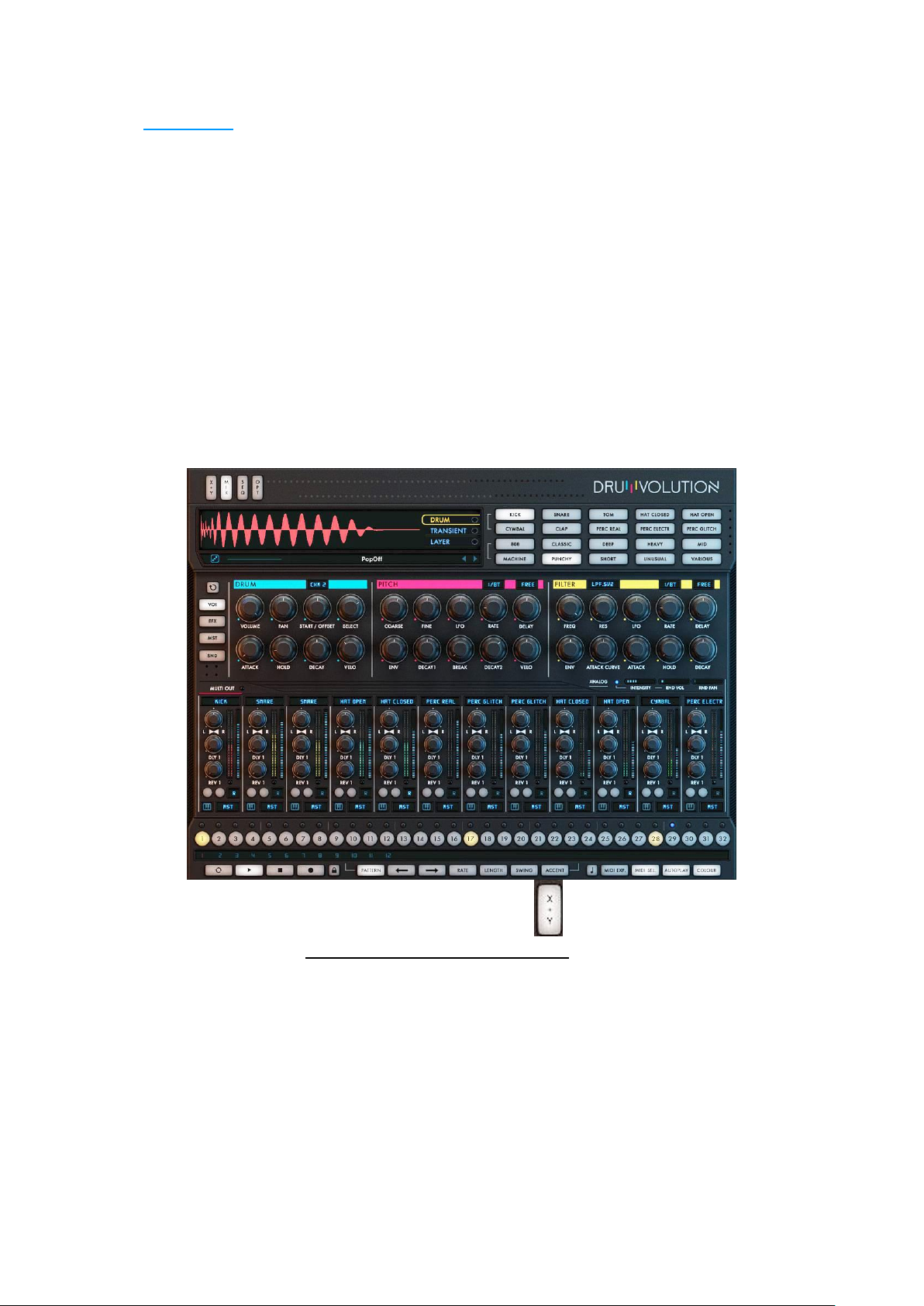
Cliquez sur le bouton de navigation « MIX » en haut à gauche de l'en-tête
d’'instrument pour afficher si besoin la page « Mixer »
La page « Mixer » est le cœur du moteur d'édition et de sculpture sonore de « Drumvolution ».
Elle permet l'édition et le mixage en profondeur des 12 voix / Layers. Elle comporte les 10
sections suivantes décrites plus loin dans ce paragraphe :
« Instrument Header »
« Drum Selector »
« Drum Voice Controls »
« Insert Effects »
« Master Effects »
« Send Effects »
« Drum Mixer »
« Classic Sequencer »
« Drumvolution » - Manuel Janvier 2019 10/58
Page 11
Utilisation - 2.1 Page « Mixer »
« Sequencer Controls »
2.1.1 ENTÊTE D’INSTRUMENT : « INSTRUMENT HEADER » 11
2.1.2 SÉLECTION DE SON DE PERCUSSION : « DRUM SELECT » 12
2.1.3 CONTRÔLEURS DE DRUM VOICE : « DRUM VOICE CONTROLS » 16
2.1.4 EFFETS D’INSERTION : « INSERT EFFETS » 20
2.1.5 RESTAURER LES PARAMÈTRES PAS DÉFAUT 22
2.1.6 « MASTER EFFECTS » 22
2.1.7 « SEND EFFECTS » 23
2.1.8 MIXAGE : « DRUM MIXER » 28
2.1.9 SORTIES MULTIPLES : « MULTI OUTPUT ROUTING » 29
2.1.10 SÉQUENCEUR CLASSIQUE : « CLASSIC SEQUENCER » 30
2.1.1 Entête d’instrument : « Instrument Header »
La section « Instrument Header » est l'une des 3 sections globales (avec les sections « Drum
Selector » et « Classic Drum Sequencer ») visibles sur chaque page.
X+Y : Accéder à la page « XY Pad » § 2.2 ci-dessous
MIX : Accéder à la page de « Mixer » § 2.1 ci-dessus
SEQ : Accéder à la page « Sequencer » § 2.3 ci-dessous
OPT : Accéder à la page « Options » pour configurer le mapping MIDI
Glissez-déposez l'une des valeurs MIDI vers le haut ou le bas pour modifier le
mappage des entrées MIDI de cette voix de batterie ou de ce paramètre.
Ou bien cliquez sur l'icône de clavier et saisissez une note MIDI de son choix via un
clavier MIDI ou un contrôleur.
Output Meter :
Représentation visuelle du volume de sortie principal de l'instrument en temps réel
« Drumvolution » - Manuel Janvier 2019 11/58
Page 12
Utilisation - 2.1 Page « Mixer »
2.1.2 Sélection de son de percussion : « Drum Select »
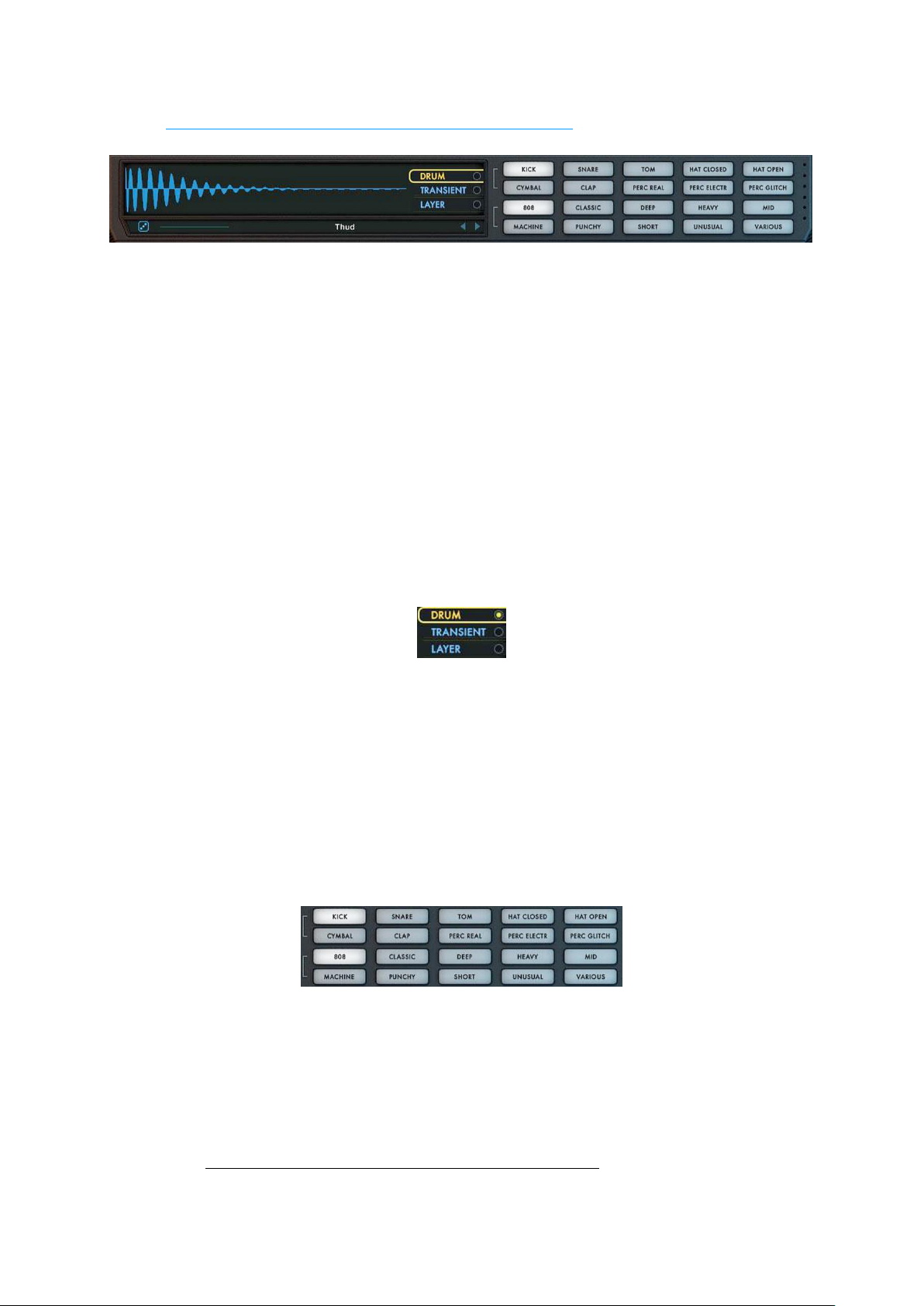
C’est un Browser permettant de charger tout son de la bibliothèque sonore dans l'une des 12
voix de Drum (Voir « Drum Mixer » § 2.1.8 ci-dessous pour la sélection des voix de
percussion).
Chacune des 12 « Drum Voices » dispose de 3 moteurs de percussion indépendants,
permettant de charger 3 sons superposée. Ces 3 couches (Layers) peuvent être éditées,
modulées, assignées, découpées et mixées indépendamment, offrant ainsi des possibilités
infinies de création de superposition.
2.1.2.1 Moteurs de percussions : « Drum Engines » 12
2.1.2.2 Mettre en solo les moteurs de percussion : « Solo » 12
2.1.2.3 Sound Library 13
2.1.2.4 Chargement / Changement des sons de batterie 14
2.1.2.5 Déclenchement de sons de batterie via MIDI 15
2.1.2.1 Moteurs de percussions : « Drum Engines »
Les 3 moteurs de percussion sont accessibles séparément par les 3 onglets suivants :
Drum : Visualisation et édition du moteur « Drum »
Les contrôleurs de voix reflètent et contrôlent alors le moteur « Drum ».
Transient : Visualisation et éditons du moteur de « Transitoire ».
Les contrôleurs de voix reflètent et contrôlent alors le moteur « Transient ».
Layer : Visualisation et édition du moteur « Layer »
Les contrôleurs de voix reflètent et contrôlent alors le moteur « Layer ».
À droite les boutons « Drum Type » & « Sub Bank » à droite affichent dans chaque cas les
Drum Types & Sous-banques disponibles en fonction du Layer actif.
2.1.2.2 Mettre en solo les moteurs de percussion : « Solo »
Cliquez sur l'icône « Solo » à droite des onglets « Drum », « Transient » & « Layer »
pour mettre en solo chaque « Drum Engine » / « Layer ». Le voyant Solo clignote en
jaune une fois que vous avez cliqué, indiquant que ce calque est en solo
« Drumvolution » - Manuel Janvier 2019 12/58
Page 13
Utilisation - 2.1 Page « Mixer »
Drum Type
Sub Banks
Kick
808
Classic
Deep
Heavy
Mid
Machine
Punchy
Short
Unusual
Various
Snare
808
Heavy
Layered
Lo-Fi
Low Mid
Noise
Machine
Punchy
Synthetic
Tight
Tom
Classic
Heavy
Lazer
Short
Sub
Synthetic
Tone
Hat Closed
Acoustic
Classic
Metallic
Noise
Short
Synthetic
Hat Open
Acoustic
Classic
Layered
Metallic
Noise
Synthetic
Cymbal
Crash
Effected
Noise
Ride
Synthetic
Clap
Abstract
Bright
Classic
Deep
Layered
Noise
Snap
Synthetic
Perc Real
Blocks / Bells
Bongo
Clave
Conga
Hand Drum
Small Perc
Timbale
Perc Electronic
Abstract
Blips / Snaps
Claves / Bells
Clicks / Sticks
Hand Drum
Nu Perc
Pops
Rimshot
Shaker
Various
Perc Glitch
(no sub bank)
Transient Type
Transient Soft
Transient Hard
Transient Clap
Click
Snare Body
2.1.2.3 Sound Library
Chaque Layer / Engine propose un ensemble différent de sons percussifs et d'outils de
création sonore dont la description est faite ci-après.
2.1.2.3.1 Onglet « Drum » 13
2.1.2.3.2 Onglet « Transient » 13
2.1.2.3.3 Onglet « Layer » 14
2.1.2.3.1 Onglet « Drum »
Le moteur « Drum » dispose de plusieurs milliers d'échantillons de Drum électroniques et de
Hits percussifs, issus d’une vaste gamme de boîtes à rythmes et synthétiseurs analogiques,
bruitages et sources sonores acoustiques; traité individuellement à l’aide de matériel haut de
gamme.
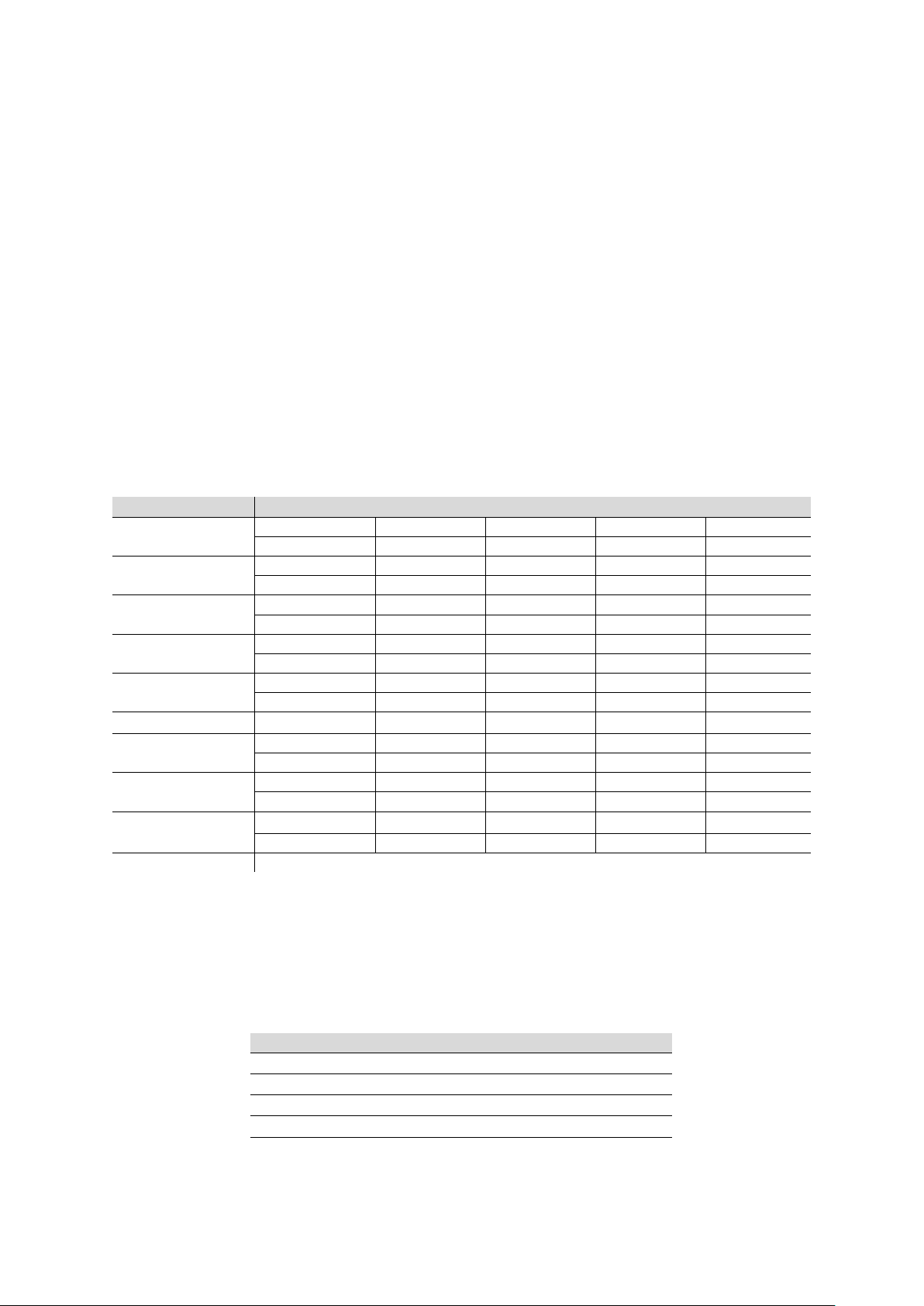
Les types de « Drum » et les sous-banques disponibles sont les suivants:
2.1.2.3.2 Onglet « Transient »
Le moteur « Transient » inclut des centaines de transitoires de Drums et d'outils créatifs de
« Drum enhancing », élaborés et superposés manuellement à partir de sources sonores de
classe mondiale.
Les types de « Drum » disponibles sont les suivants (pas de sous-banques) :
« Drumvolution » - Manuel Janvier 2019 13/58
Page 14
Utilisation - 2.1 Page « Mixer »
Layer Type
Organic
Sub Deep
Sub Mid
Sub Verb
Sub Bomb
Live Snare
Prepared Snare
Room Snare
Clap Tail
Noise
← Drum type
← Sub Bank
2.1.2.3.3 Onglet « Layer »
Le moteur « Layer » inclut des centaines d'outils de conception sonore et à de calques créatifs,
conçus à partir de sources de bruit analogiques, d’enregistrements sonores, de sons trouvés,
de synthèse granulaire expérimentale et d’enregistrements acoustiques de classe mondiale.
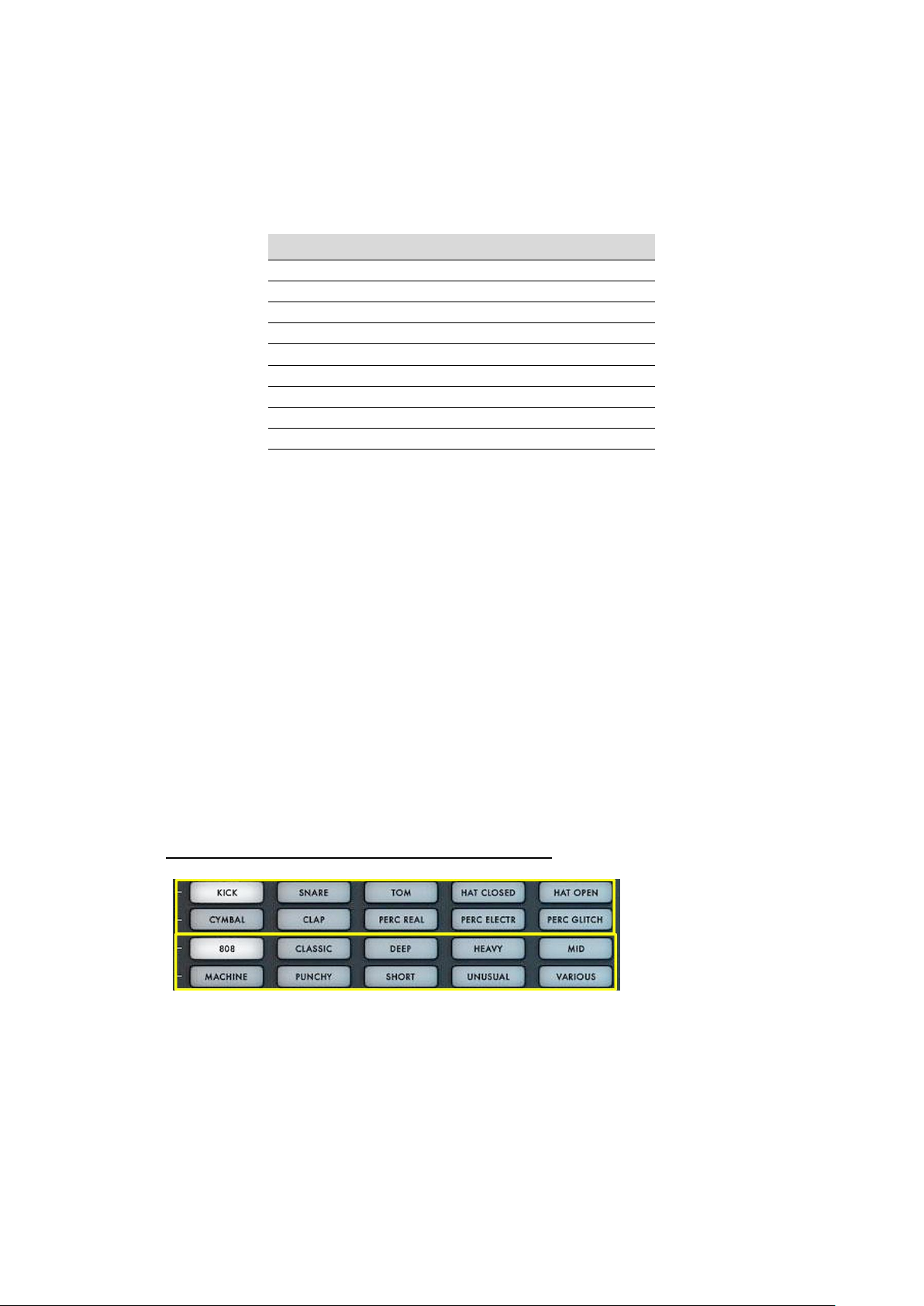
Les types de « Drum » disponibles sont les suivants (pas de sous-banques) :
2.1.2.4 Chargement / Changement des sons de batterie
Le chargement des sons dans un Drum Engine :
1. Sélection d'un type de Drum (par exemple « Kick »)
2. Sélection d'une banque secondaire (par exemple « 808 »)
3. Sélection d'un son de batterie (par exemple « House Deep Classic »)
2.1.2.4.1 Sélection d'un « Drum Type » 14
2.1.2.4.2 Sélection d'une banque secondaire : « Sub Bank » 15
2.1.2.4.3 Sélection d'un son 15
2.1.2.4.4 Randomiser un son de batterie 15
2.1.2.4.1 Sélection d'un « Drum Type »
Cliquer sur un « Drum Type » dans les 2 première lignes de boutons ci-dessous pour
afficher dans les 2 lignes du bas les « Sub Banks » pour ce type
« Drumvolution » - Manuel Janvier 2019 14/58
Les boutons « Drum Type » / « Sub Bank » changent dynamiquement en fonction du
moteur visualisé / modifié
Les « Sub Banks » changent en fonction du « Drum Type » sélectionné.
Page 15
Utilisation - 2.1 Page « Mixer »
Voix
Note MIDI
1
C1
2
C#1
3
D1
4
D#1
5
E1
6
F1 7 F#1
8
G1
9
G#1
10
A1
11
A#1
12
B1
2.1.2.4.2 Sélection d'une banque secondaire : « Sub Bank »
Cliquez sur une banque secondaire pour afficher dans le menu du Browser les
échantillons disponibles dans cette banque
2.1.2.4.3 Sélection d'un son
Cliquez sur le nom de son actuellement affiché dans le menu du Browser montré ci-
dessus, pour afficher / charger le menu déroulant de sélection des sons dans cette
banque.
Ou Bien
Faire défiler les sons de batterie disponibles depuis la banque sélectionnée en
naviguant avec les flèches gauche et droite directement à droite du nom du son de
batterie.
Ou Bien
utiliser le bouton «Select» de la section Drum Voice pour parcourir rapidement
les sons de batterie disponibles
2.1.2.4.4 Randomiser un son de batterie
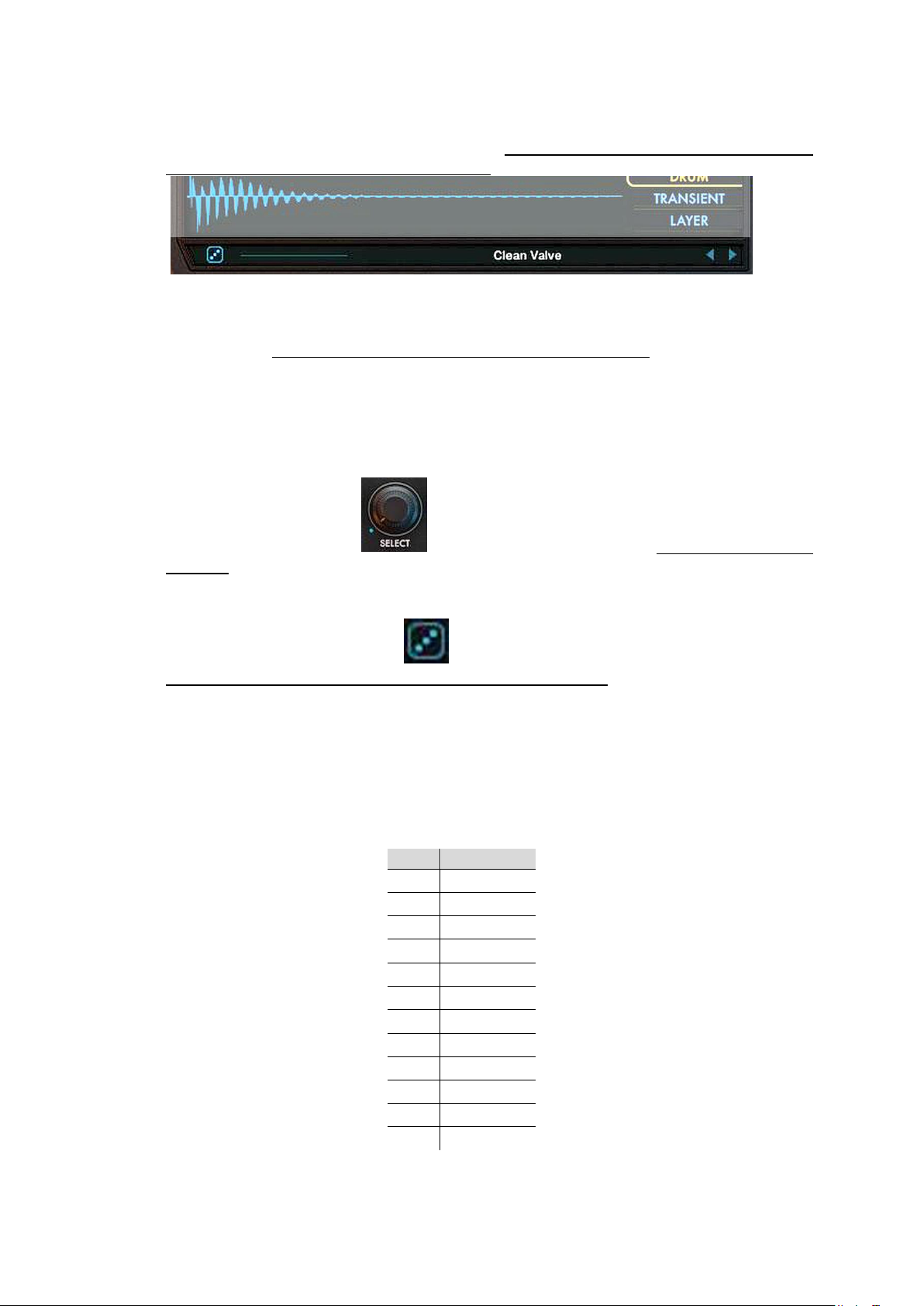
Cliquer sur l'icône des matrices dans la partie gauche du menu du Browser pour
sélectionner et charger de façon aléatoire un son de Drum de la banque actuellement
sélectionnée. Commande + Clic (Mac) | Ctrl + Clic (PC) l'icône des dés sélectionnera
et chargera un son de manière aléatoire pour les 3 couches.
2.1.2.5 Déclenchement de sons de batterie via MIDI
Chacune des 12 « Drum Voice / Drum Channels » est déclenchée par l’une des notes MIDI
suivantes de C1 à B1 :
« Drumvolution » - Manuel Janvier 2019 15/58
Page 16
Utilisation - 2.1 Page « Mixer »
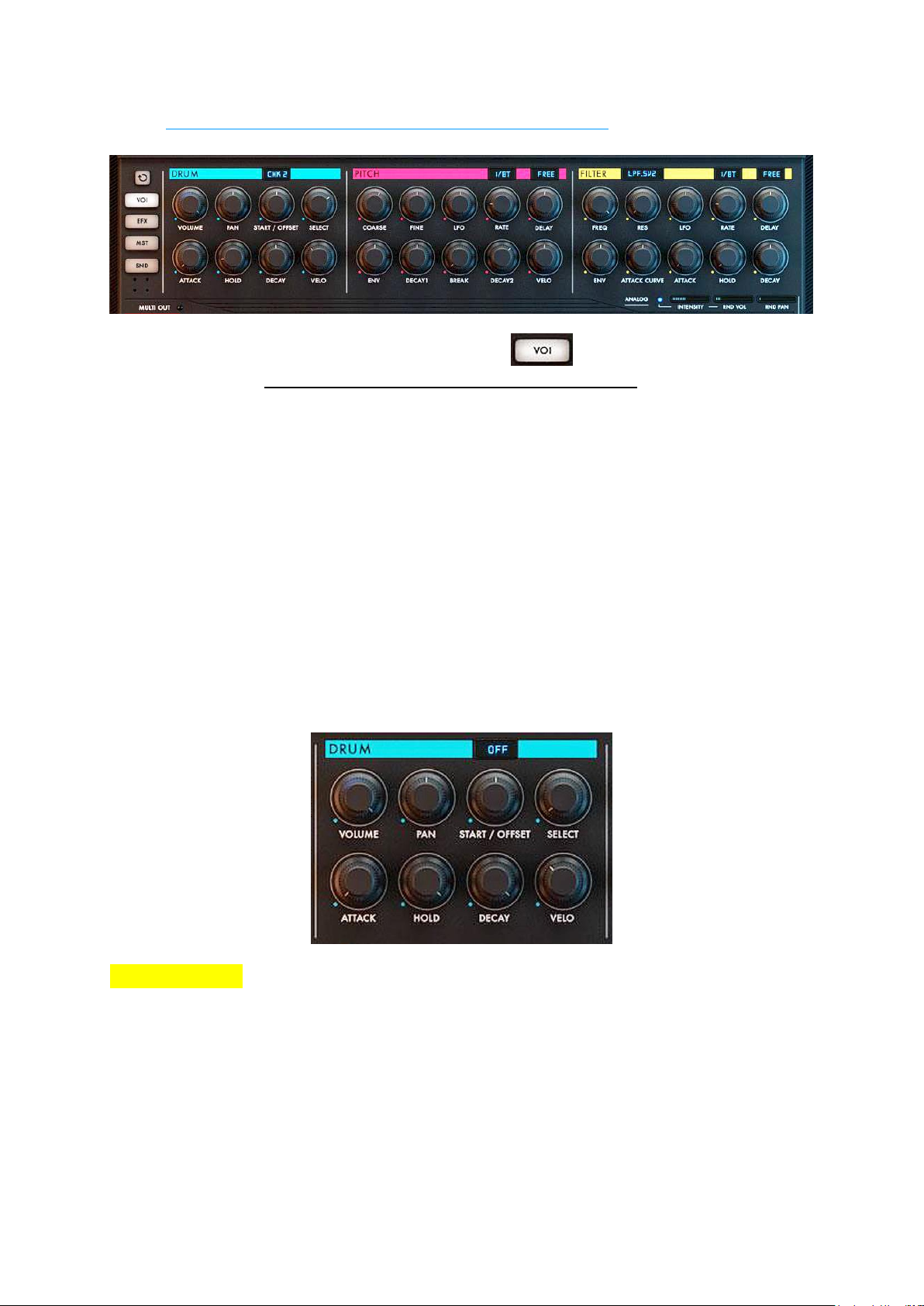
2.1.3 Contrôleurs de Drum Voice : « Drum Voice Controls »
Cliquez sur le bouton de navigation « VOI » sur le côté gauche de la page
« Mix » pour afficher si besoin les contrôleurs de voix de Drum
Les noms et fonctions de ces contrôleurs changent dynamiquement selon le « Drum Engine »
sélectionné.
Ces contrôleurs permettent de façonner, éditer, moduler, filtrer et mixer indépendamment
chaque Layer / « Drum Engine ».
Les 3 moteurs de percussion peuvent aussi être « liés », pour contrôler les 3 couches
simultanément. Voir « Lier les moteur de percussion » § 2.1.3.3.1 ci-dessous.
2.1.3.1 Section « Drum » 16
2.1.3.2 Section « Pitch » 17
2.1.3.3 Section « Filter » 18
2.1.3.4 Simulation analogique : « Analog » 19
2.1.3.1 Section « Drum »
(Choke Group) : Pour sélectionner entre 1 des 6 groupes « Choke » pour la voix
de percussion sélectionnée.
Les voix affectées au même groupe annulent automatiquement l'audio de toutes les
autres Drum du même groupe
Volume : Volume du son correspondant.
Pan : Panoramique stéréo de la voix
Start/Offset : Décale subtilement le timing entre chacun des 3 Layers / moteurs
superposés d’une voix.
o Sens antihoraire : Règle le temps d'échantillonnage initial pour la partie « Attack »
du son
« Drumvolution » - Manuel Janvier 2019 16/58
Page 17
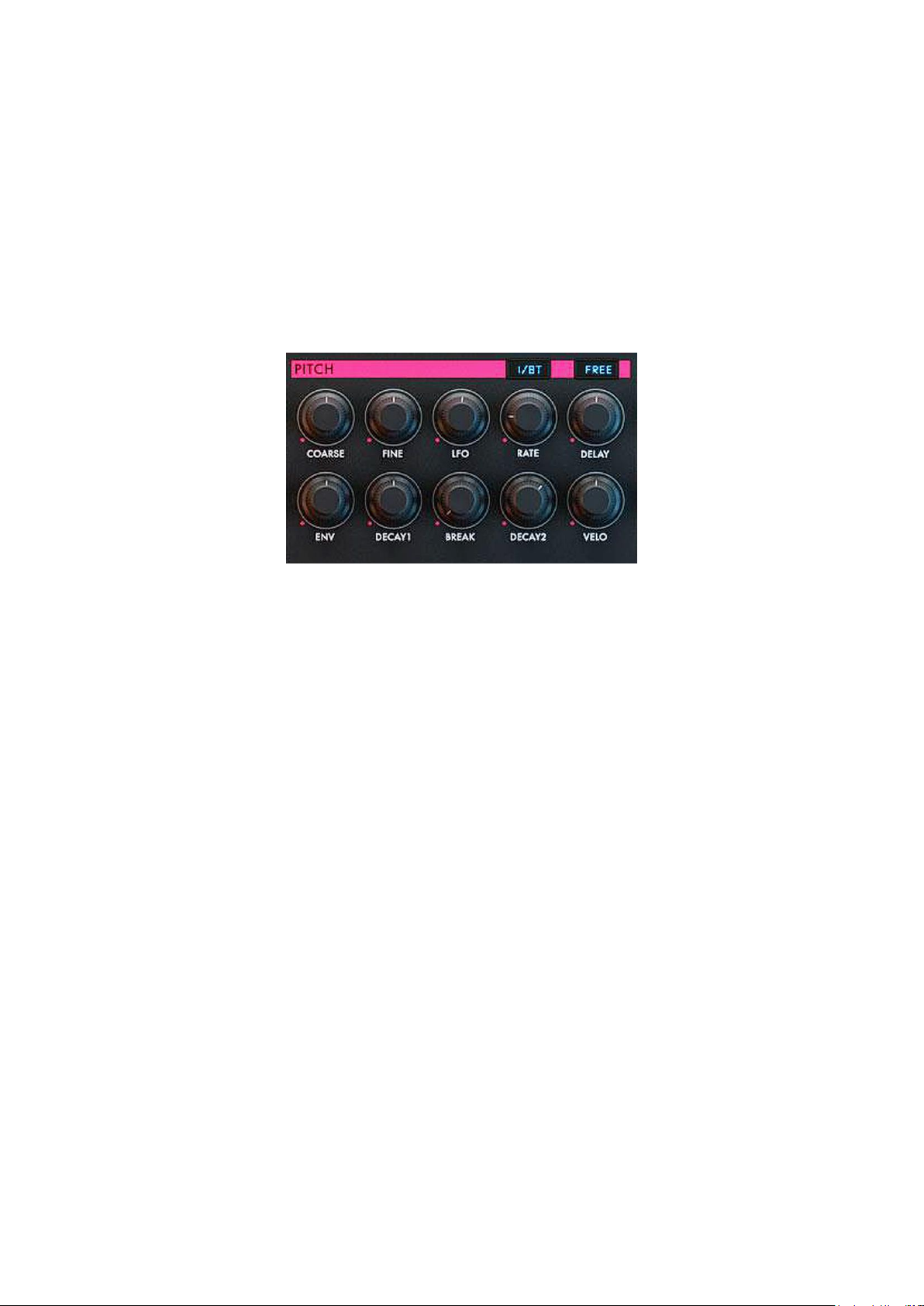
Utilisation - 2.1 Page « Mixer »
o Sens horaire : Introduit un Offset (Delay) de 0-50ms au début du son
Select : Pour parcourir rapidement tous les sons disponibles dans la
banque actuellement sélectionnée pour le moteur de percussion correspondant
---------------------------------------------------------------------------------------------------------------------------
Attack : Temps d'attaque de l'ampli pour le son
Hold : Temps de maintien de l'ampli pour le son
Decay : Temps de chute de l'ampli pour le son
Velo : Règle l'influence de « Velocity » sur le volume de sortie
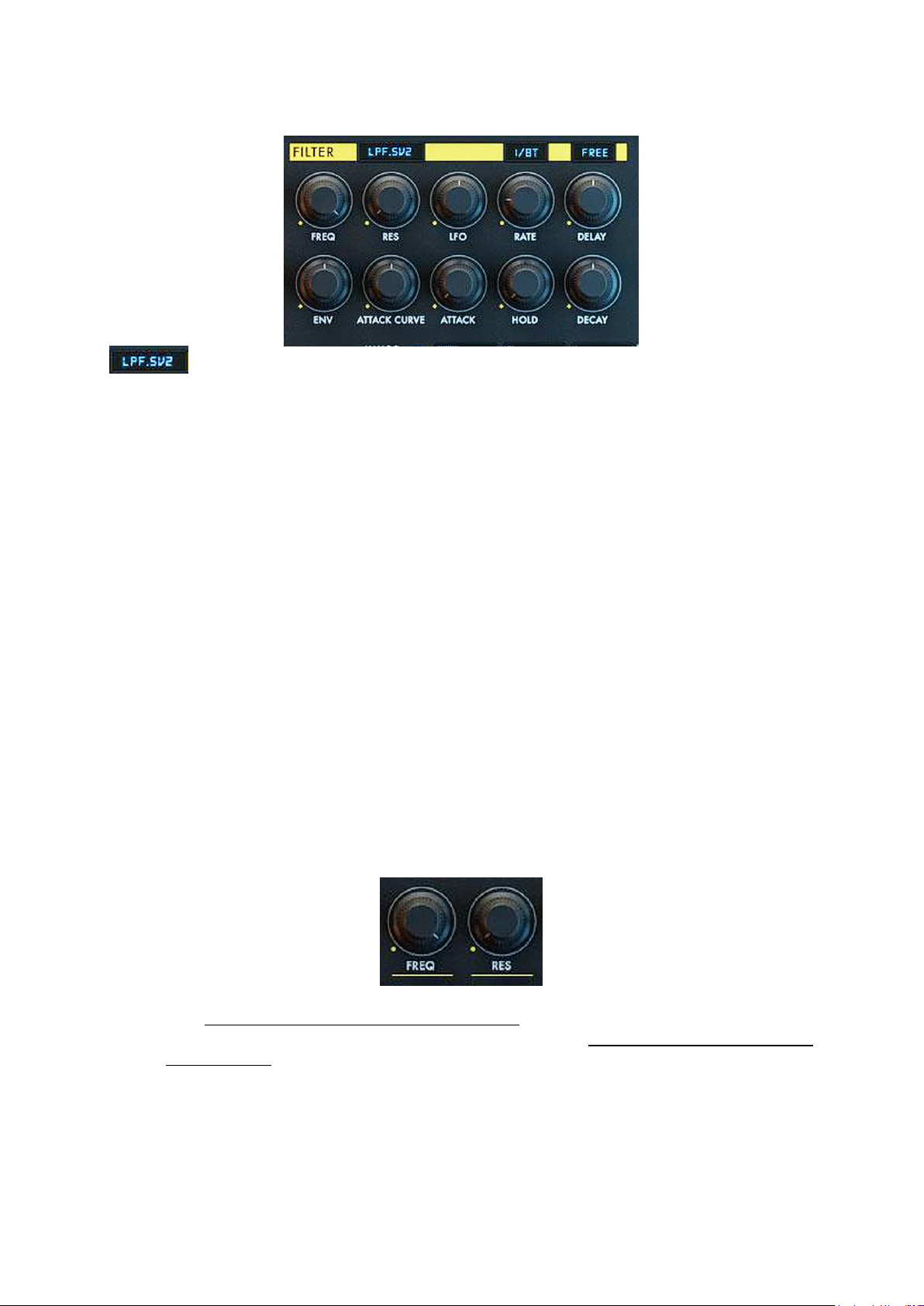
2.1.3.2 Section « Pitch »
Coarse (Tune) : Ajuste la hauteur de la voix par +/- 12 demi-tons
Fine (Tune) : Ajuste la hauteur de la voix par +/- 1200 Cents
(Pitch) LFO (Amount) : Quantité de modulation du LFO appliquée à l'accord fin
(Pitch LFO) Rate : Vitesse du LFO
o Sens antihoraire : Le contrôleur « Rate » donne des valeurs sont synchronisées
entre 1 / 32T et 1/1
o Sens horaire : Le contrôleur fonctionne librement (FREE)
(Pitch LFO) Delay : Temps nécessaire à l'introduction de la modulation LFO.
o Sens antihoraire : Le contrôleur Delay donne des valeurs synchronisées entre 1 /
32T et 1/1
o Sens horaire : Le contrôleur Delay fonctionne librement (FREE)
--------------------------------------------------------------------------------------------------------------------------(Pitch) Env (Amount) : Intensité de modulation de l'enveloppe de hauteur par rapport à
la profondeur de réglage fin
(Pitch) Decay1 : Temps qu'il faut à l'enveloppe de hauteur pour monter ou
descendre de zéro au point d’arrêt après qu'elle a été déclenchée
(Pitch) Break : Niveau du point d’arrêt de « Pitch ». Si cette valeur est négative,
l'enveloppe va baisser, puis augmenter, et vice-versa
(Pitch) Decay2 : Temps nécessaire pour que l'enveloppe de hauteur augmente
ou redescende à zéro après avoir atteint le point d’arrêt de « Pitch »
(Pitch) Velo : Intensité de modulation par vélocité sur la profondeur de réglage
fin
« Drumvolution » - Manuel Janvier 2019 17/58
Page 18
Utilisation - 2.1 Page « Mixer »
2.1.3.3 Section « Filter »
: Style de filtre pour la voix de batterie sélectionnée, parmi 14
filtres passe-haut, passe-bas et passe-bande (LPF, HPF, PBF).
Le nom du filtre s’affiche au-dessus des commandes « Freq », « Res » et « Env »
Freq : Fréquence de coupure pour le son
Res : Résonance de coupure pour le son
(Pitch) LFO (Amount) : Montant de modulation appliqué par le LFO à la coupure du filtre
(Pitch LFO) Rate : Vitesse du LFO
o Sens antihoraire : Le contrôleur Rate donne des valeurs synchronisées entre 1 /
32T et 1/1
o Sens horaire : Le contrôleur fonctionne librement.
(Pitch LFO) Delay : Temps nécessaire à l'introduction de la modulation LFO
o Sens antihoraire : Le contrôleur Delay donne des valeurs synchronisées entre 1 /
32T et 1/1
o Sens horaire : Le contrôleur fonctionne librement
--------------------------------------------------------------------------------------------------------------------------Env : Intensité de modulation de l'enveloppe du filtre sur la fréquence
de coupure du filtre
Attack Curve : Forme de l'enveloppe d'attaque de filtre
Attack : Temps d'attaque pour l'enveloppe du filtre
Hold : Temps de maintien pour l'enveloppe de filtre
Decay : Temps de chute pour l'enveloppe du filtre
2.1.3.3.1 Lier les moteurs de percussion : « Link »
Survolez l’étiquette d’un contrôleur de paramètre de Voice avec le pointeur de la souris
pour afficher une ligne en couleur sous le texte
Cliquez sur cette ligne (elle se met en surbrillance) pour lier le contrôle sélectionné sur
les 3 couches de moteur de percussion de la voix sélectionnée. Le bouton aura alors
la même » position sur les 3 couches
« Drumvolution » - Manuel Janvier 2019 18/58
Page 19
Utilisation - 2.1 Page « Mixer »
2.1.3.4 Simulation analogique : « Analog »
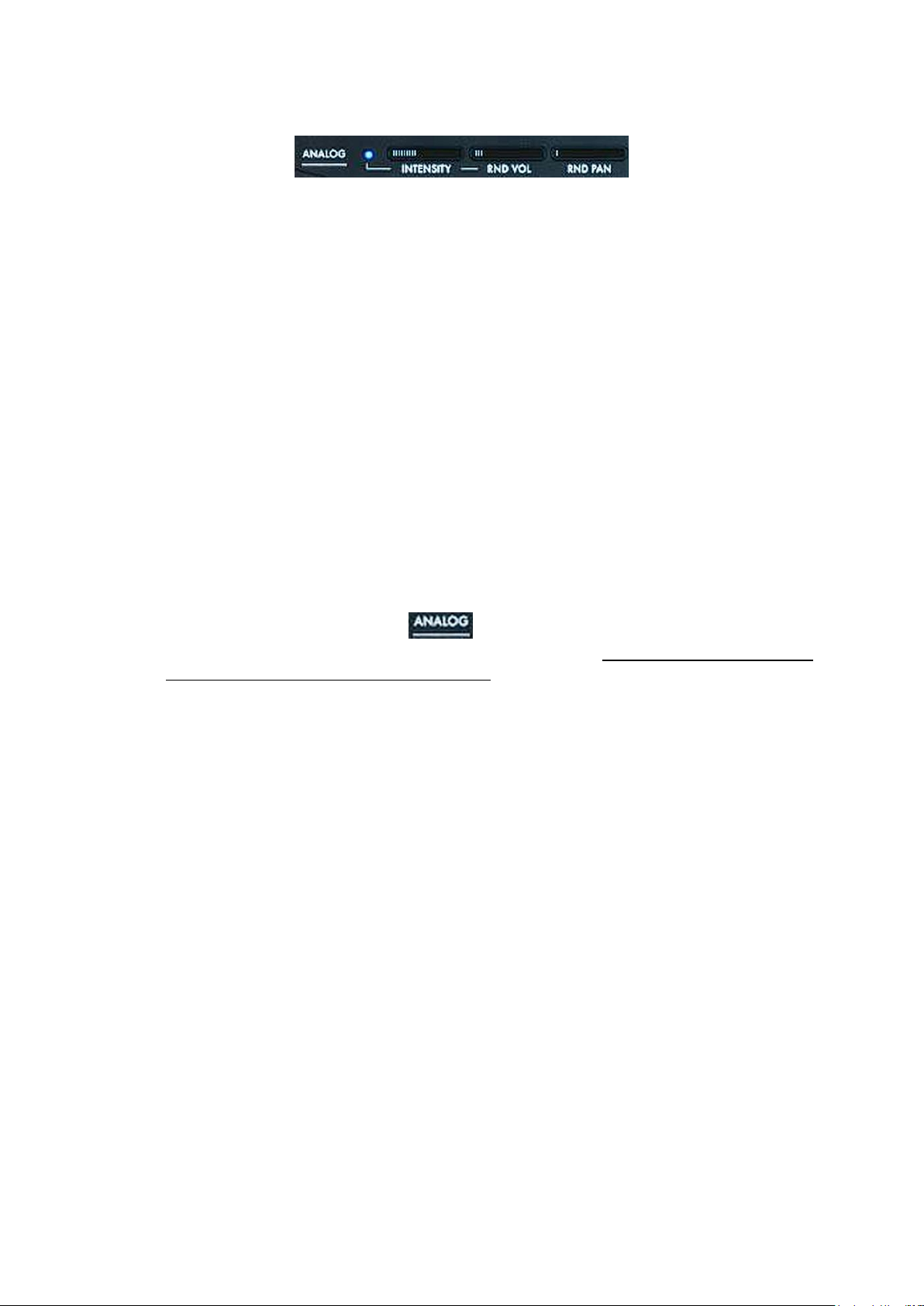
Le moteur de simulation analogique simule le comportement aléatoire inhérents aux
équipements analogiques, et induit ainsi de subtiles différences de son. Il peut être utilisé pour
ajouter du mouvement et / ou des caractéristiques 'analogiques' aux voix de batterie.
Ce contrôle fonctionne indépendamment pour chacun des 3 moteurs de percussion, et
chacune des 12 voix, permettant à chaque couche d'avoir des paramètres de simulation
analogique différents. Cela permet de puissantes possibilités de génération de mouvement /
aléatoire indépendamment entre « Drum Voices » et « Layers ».
Analog : Cliquez sur la LED virtuelle pour désactiver cet effet pour le moteur de
percussion correspondant
Intensity : Intensité de l'effet de simulation analogique
Rnd Volume : Randomise le volume du moteur de percussion de +/- 6 dB pour recréer
les changements subtils inhérents aux machines à percussion analogiques.
Rnd Pan : Randomise la position panoramique stéréo du moteur de percussion
entre les canaux gauche et droit
2.1.3.4.1 Lier les contrôleurs de simulation analogique : « Link »
Survolez l’étiquette « Analog » avec la souris puis cliquez sur la ligne qui
s’affiche sous le texte (elle se met en surbrillance), pour lier le contrôleur « Analog »
sur les 3 couches de moteur de percussion pour la voix de sélectionnée
Les mêmes paramètres analogiques sont alors réglés sur les 3 couches en même temps.
« Drumvolution » - Manuel Janvier 2019 19/58
Page 20
Utilisation - 2.1 Page « Mixer »
2.1.4 Effets d’insertion : « Insert Effets »
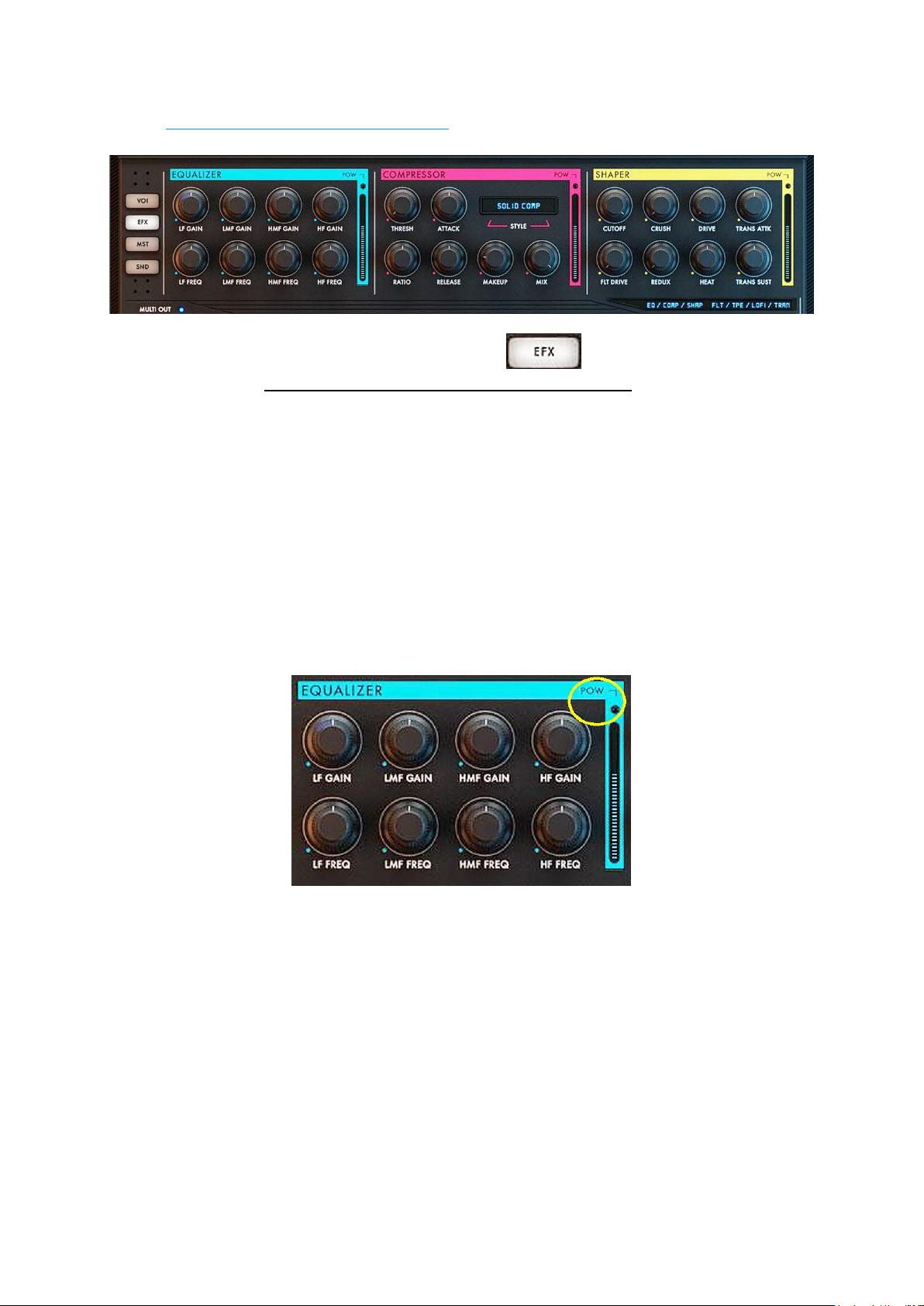
Cliquez sur le bouton de navigation « EFX » sur le côté gauche de la page
« Mix » pour afficher si besoin les contrôleurs « Insert Effets »
Les effets d'insertion donnent accès à de puissants outils de traitement de mixage tels que
l'égalisation, la compression, les filtres, les « Bit Crushers », la « Tape Saturation » et les
« Transient Designers ».
Une fois activées, ces contrôles affectent les 3 couches de la voix de batterie du canal
actuellement sélectionné.
2.1.4.1 « Equalizer » 20
2.1.4.2 « Compressor » 21
2.1.4.3 « Shaper » 22
2.1.4.1 « Equalizer »
Pow : Active/désactive l'égaliseur
LF Gain : Amplifie/Coupe la plage basse fréquence déterminée par le contrôleur
« LF Freq » situé dessous
LF Freq : Sélectionne la plage basse fréquence dans laquelle le bouton « LF
Gain » agit
--------------------------------------------------------------------------------------------------------------------------LMF Gain Amplifie/Coupe la plage basse- moyenne fréquence déterminée par le
contrôleur « LMF Freq » situé -dessous
LMF Freq : Sélectionne la plage de fréquences dans laquelle le bouton « LMF
Gain » agit
HMF Gain : Amplifie la gamme de haute fréquence moyenne déterminée par le
contrôleur « HMF Freq » situé dessous
« Drumvolution » - Manuel Janvier 2019 20/58
Page 21
Utilisation - 2.1 Page « Mixer »
HMF Freq : Sélectionne la plage de fréquences dans laquelle le bouton « HMF
Gain » agit
--------------------------------------------------------------------------------------------------------------------------HF Gain : Amplifie/Coupe la gamme haute fréquence comme déterminé par la
position du bouton « HF Freq » situé dessous
HF Freq : Sélectionne la plage de fréquences dans laquelle le bouton « HF Gain »
agit
Curseur : Volume de sortie de l'égaliseur
2.1.4.2 « Compressor »
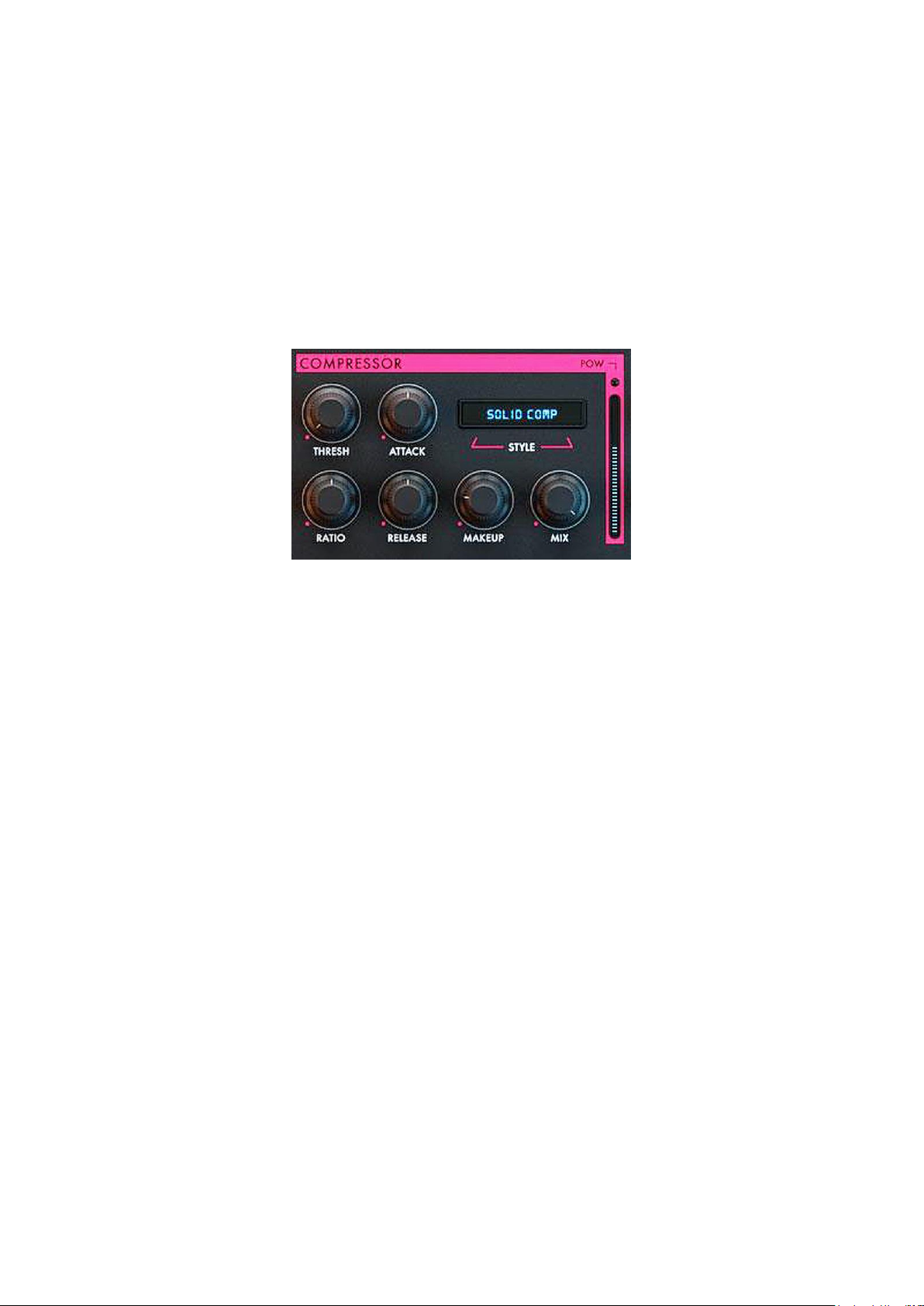
Pow : Active / désactive le compresseur
Thresh : Seuil du compresseur
Attack : Temps d'attaque du compresseur
Style : Style de compresseur
o « Feedback » : basé sur FET similaire à un Urei 1176
o « Solid » : basé sur VCA similaire à un compresseur SSL G-Bus
---------------------------------------------------------------------------------------------------------------------------
Ratio : Rapport du compresseur
Release : Temps de relâchement du compresseur
Makeup : Gain de maquillage du compresseur
Mix Mélange « Wet / Dry » du compresseur
(Curseur) : Volume de sortie du compresseur
« Drumvolution » - Manuel Janvier 2019 21/58
Page 22
Utilisation - 2.1 Page « Mixer »
2.1.4.3 « Shaper »
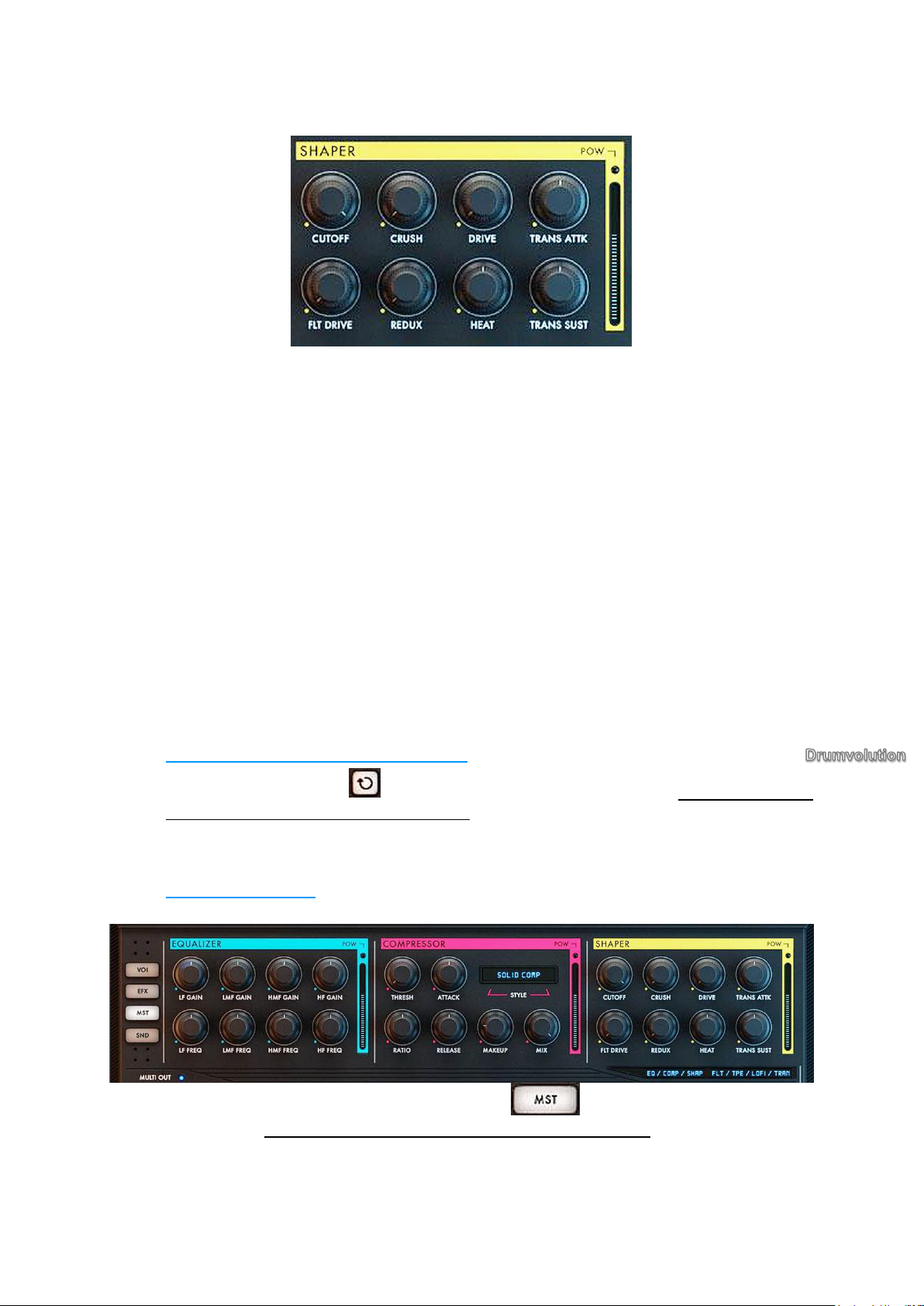
Pow : Active / désactive l'effet « Shaper »
Cutoff : Fréquence du filtre de voix
(Bit) Crush : Augmente les effets « Bit Crush » en diminuant la profondeur de bits de
la voix
Drive : Intensité du filtre Drive de voix
Trans Atk : Temps d'attaque du Master transitoire pour la voix sélectionnée
--------------------------------------------------------------------------------------------------------------------------Flt Drive : Règle le « Drive Input » ou la saturation de l'effet « Tape ». Des niveaux
élevés de saturation d'entrée réduisent considérablement le volume, mais cela peut être
compensé avec le contrôleur « Output Slider »
Redux : Augmente les effets « Sample Redux » en réduisant la fréquence
d'échantillonnage de la voix
Heat : Ajuste le son de l'effet « Tape » entre une accentuation basse fréquence
vers la gauche et une accentuation haute fréquence vers la droite
Trans Sust : Temps de maintien du Master transitoire pour la voix sélectionnée
(Curseur) : Volume de sortie de l'effet « Shaper »
2.1.5 Restaurer les paramètres pas défaut
Cliquez sur le bouton (au-dessus du bouton « VOI ») pour initialiser tous les
paramètres de la voix/couche de batterie actuellement sélectionnée (filtre, enveloppes,
modalité)
2.1.6 « Master Effects »
Cliquez sur le bouton de navigation « MST » sur le côté gauche de la page
« Mix » pour afficher si besoin les contrôleurs d’effets principaux
« Drumvolution » - Manuel Janvier 2019 22/58
Page 23
Utilisation - 2.1 Page « Mixer »
Les effets principaux sont identiques aux effets d'insertion (§ 2.1.4 ci-dessus) à quelques
exceptions notables :
La section « Master Effects » traite la sortie principale de toutes les voix qui ne sont
pas affectées à une sortie externe. Toute voix de batterie affectée à une sortie externe
ne sera pas traitée par les effets Master
Les effets Master ne peuvent pas traiter les « Effets Send » (Reverb / Delay)
Le contrôleur « Shaper » « Filter Drive » est remplacé par « Filter Res »
2.1.7 « Send Effects »
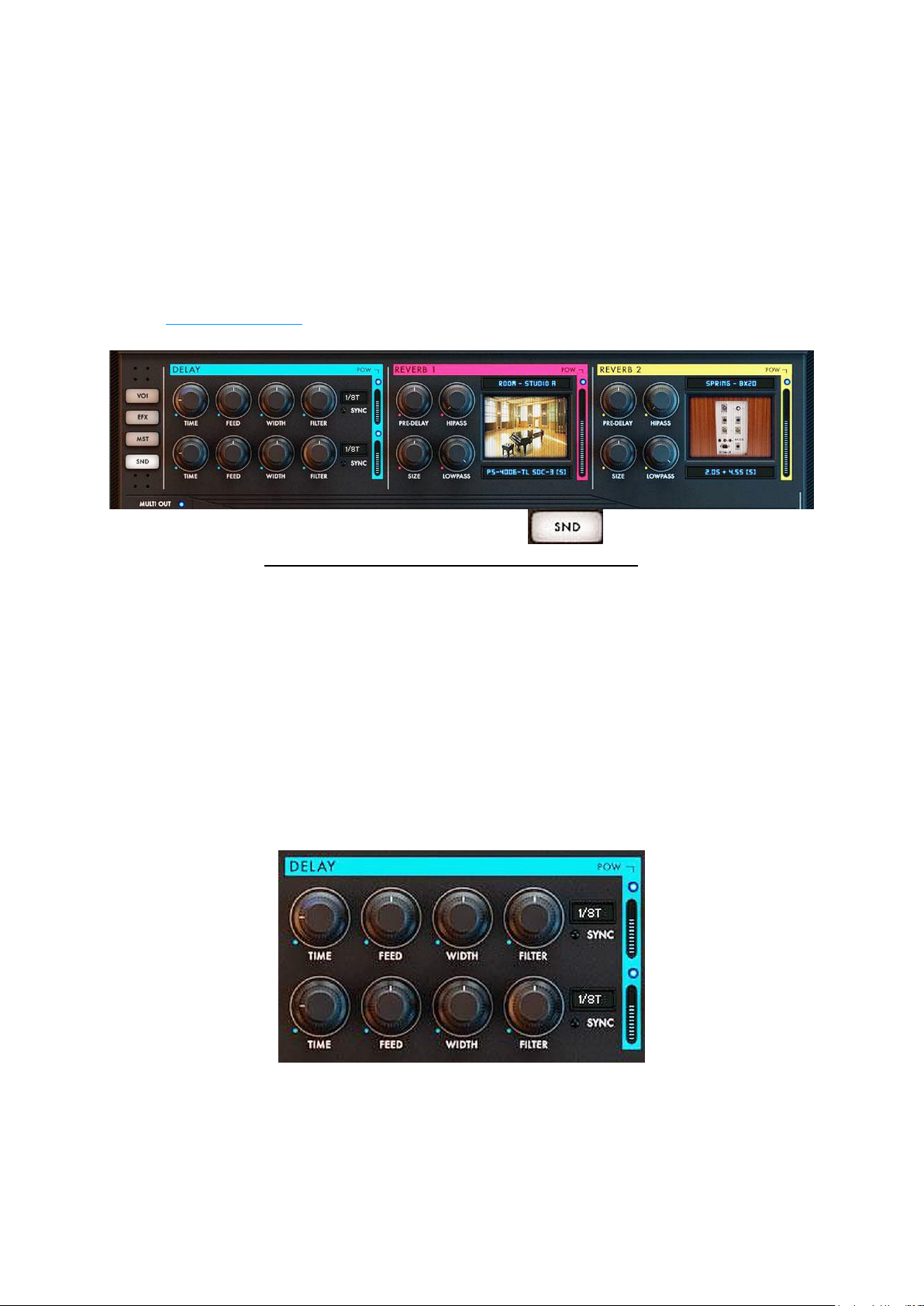
Cliquez sur le bouton de navigation « SND » sur la gauche de la page
« Mix » pour afficher si besoin les contrôleurs « Send Effects »
Il y a 2 effets « Delay » et 2 effets « Réverbération à convolution » applicables sur chaque voix
de percussion.
Cliquez sur l’étiquette des boutons « Delay » et « Reverb Send » dans les pages « Drum
Mixer » et « XY Pad » pour appliquer la commutation des départs pour chaque voix.
Les étiquette à cliquer sont : « DLY1 » / « DLY2 » et « REV1 » / « REV2 ».
2.1.6.1 « Delay » 23
2.1.6.2 « Reverb » 24
2.1.6.3 Réverbération à convolution 25
2.1.7.1 « Delay »
Pow : Active / désactive les effets de délai. Ce paramètre est mémorisé lors
de la sauvegarde des préréglages, gardez cela à l'esprit si vous souhaitez désactiver les effets
lors du chargement des Presets
Time (Value) : Affiche le temps de retard actuel.
Feed Intensité de retour (Feedbak) du Delay
« Drumvolution » - Manuel Janvier 2019 23/58
Page 24
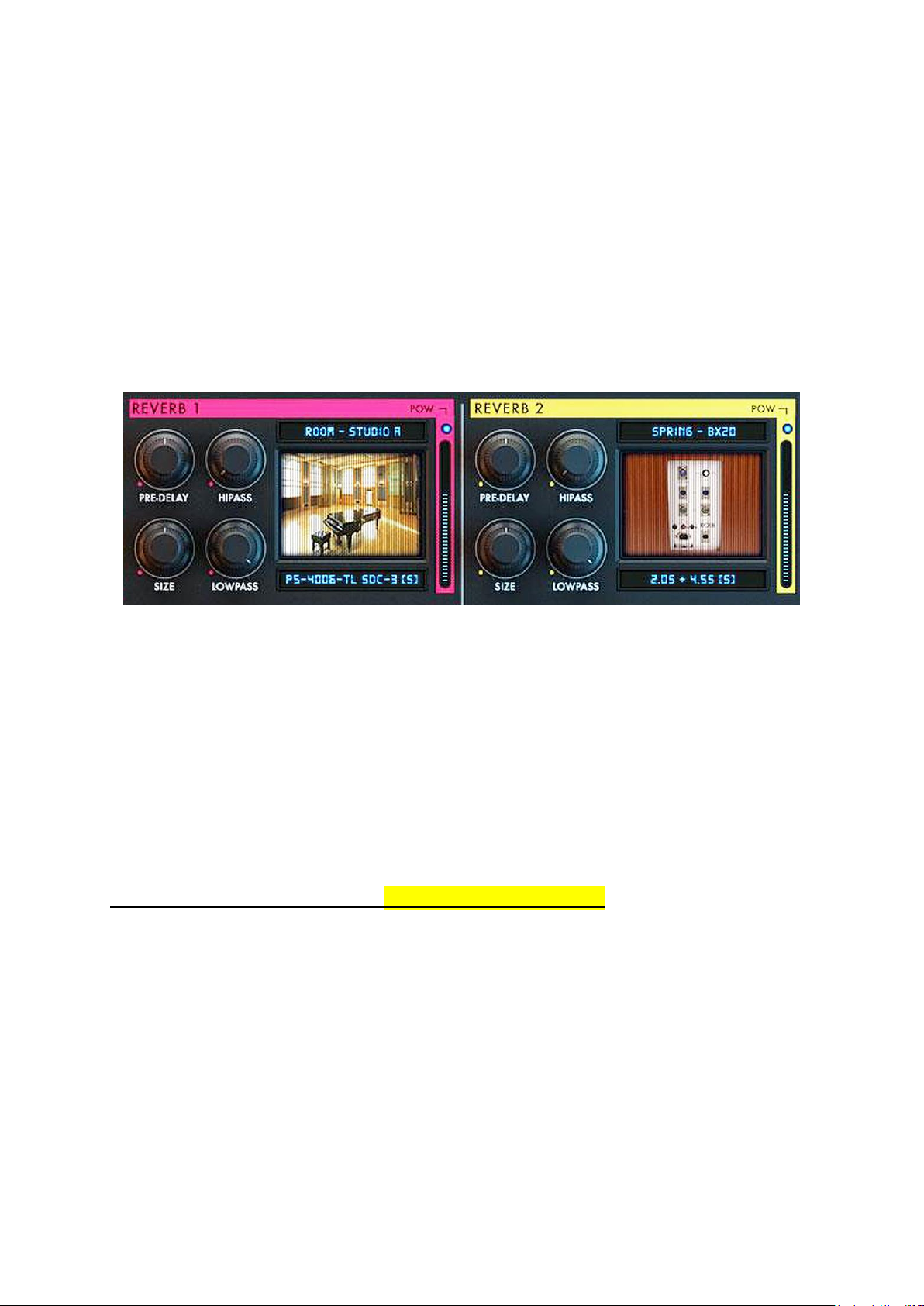
Utilisation - 2.1 Page « Mixer »
(Stereo) Width Panoramique stéréo du signal retardé
-------------------------------------------------------------------------------------------------------------------------
Filter (Cutoff) : Règle le « High Cut » du signal retardé
(Delay) Time : L’action dépend du réglage « Sync »
« Sync » activé : Règle le délai entre 1 / 32T et 1/1
« Sync » désactivé : Règle le délai entre 5ms et 3.0s
Sync :
Activé : Synchronise le Delay entre 1 / 32T et 1/1
Désactivée : Synchronise le Delay entre 5 ms et 3 s
(Curseur) : Niveau de sortie du « Delay »
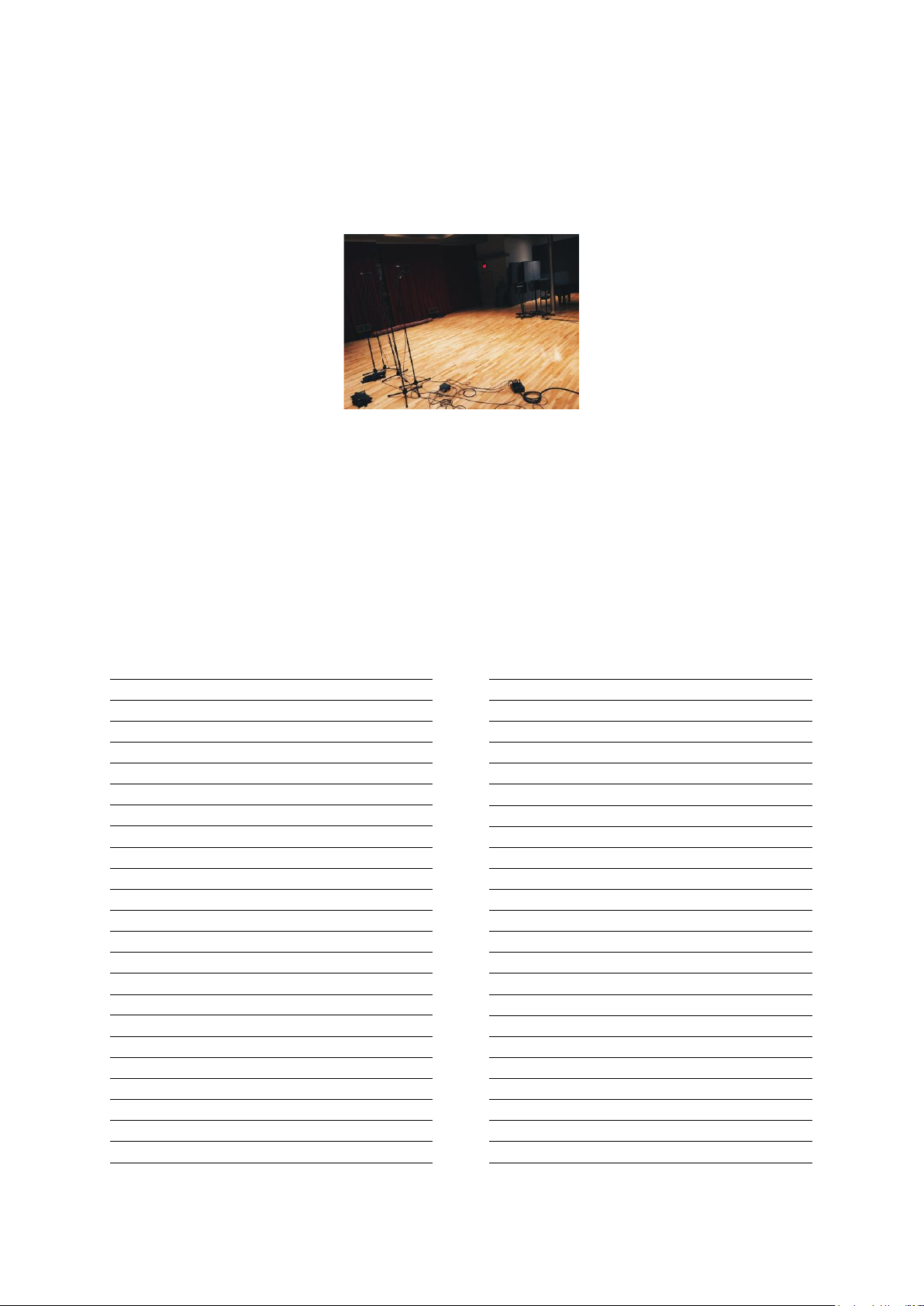
2.1.7.2 « Reverb »
Pow : Active / désactive l'effet de réverbération. Ce paramètre est mémorisé
lors de la sauvegarde des Preset gardez cela à l'esprit si vous souhaitez désactiver les effets
lors du chargement des préréglages
Pre-Delay : Temps de pré-Delay de l'effet de réverbération
High Pass : Règle le filtre passe-haut des « Early/Late Reflections » de la
réverbération
-------------------------------------------------------------------------------------------------------------------------
Size : Augmente/diminue la Taille/Queue de la réverbération
Low Pass : Règle le filtre passe-bas des « Early/Late Reflections » de la
réverbération
(Curseur) : Niveau de sortie de l'effet de réverbération
------------------------------------------------------------------------------------------------------------------------Sélection de Réverbération : Menu « Reverb Select »
Affiche la liste des programmes de « Reverb » disponibles
Previous : Sélectionne le précédent programme « Reverb » depuis le menu
« Reverb Select »
Next : Sélectionne le prochain programme « Reverb » à partir du menu
« Reverb Select »
« Drumvolution » - Manuel Janvier 2019 24/58
Page 25
Utilisation - 2.1 Page « Mixer »
1. Studio A - P1 - 4006-TL SDC 3.00s Stereo
2. Studio A - P1 - 4038 Ribbon 3.00s Stereo
3. Studio A - P1 - C12 Tube 2.85s Mono
4. Studio A - P2 - 4006-TL SDC 3.00s Stereo
5. Studio A - P2 - 4038 Ribbon 3.00s Stereo
6. Studio A - P2 - C12 Tube 3.00s Mono
7. Studio A - P3 - 4006-TL SDC 3.00s Stereo
8. Studio A - P3 - 4038 Ribbon 3.00s Stereo
9. Studio A - P4 - 4006-TL SDC 3.00s Stereo
10. Studio A - P4 - 4038 Ribbon 3.00s Stereo
11. Studio A - P5 - 4006-TL SDC 3.00s Stereo
12. Studio A - P5 - 4038 Ribbon 3.00s Stereo
13. Studio A - P6 - PZM 3.00s Mono
14. Studio A - P6 - PZM 3.00s Stereo
15. Sonic Temple - Back Wall 3.00s Mono
16. Sonic Temple - Front + Back 3.00s Stereo
17. Sonic Temple - Front Wall 3.00s Mono
18. Sonic Temple - Omni 3.00s Stereo
19. Sonic Temple - PZM 3.00s Stereo
20. Sonic Temple - Staircase 3.00s Stereo
21. Sonic Temple - Staircase Btm 3.00s Mono
22. Sonic Temple - Staircase Top 1.00s Mono
23. Small Studio - Near Wall Close 1.00s Stereo
24. Small Studio - Near Wall Far 1.00s Stereo
25. Small Studio - Room Centre 3.00s Mono
26. Small Studio - Room Centre 3.00s Stereo
27. BX10 1.5s Mono
28. BX10 1.5s Stereo
29. BX10 2.5s Mono
30. BX10 2.5s Stereo
31. BX10 3.5s Mono
32. BX10 3.5s Stereo
33. BX20 2.0s Stereo
34. BX20 2.0s + 2.5s Stereo
35. BX20 2.0s + 3.5s Stereo
36. BX20 2.0s + 4.5s Stereo
37. BX20 2.5s Stereo
38. BX20 3.0s Stereo
39. BX20 3.0s + 3.5s Stereo
40. BX20 3.5s Stereo
41. BX20 4.0s Stereo
42. BX20 4.5s Stereo
43. Orban - Clean 3.50s Stereo
44. Orban - EQ 1 3.50s Mono
45. Orban - EQ 2 3.50s Mono
46. Orban - EQ 3 3.50s Mono
47. Orban - EQ 4 3.50s Mono
48. Orban - EQ 5 3.50s Mono
49. Orban - EQ 6 3.50s Stereo
50. RMX16 - Ambience - 1.0 3.00s Stereo
2.1.7.3 Réverbération à convolution
Contrairement aux réverbérations numériques conventionnelles qui utilisent des algorithmes
pour recréer numériquement un effet de réverbération, « Drumvolution » utilise des réponses
impulsionnelles, c’est-à-dire des échantillons/instantanés de réverbération dans des espaces
réels.
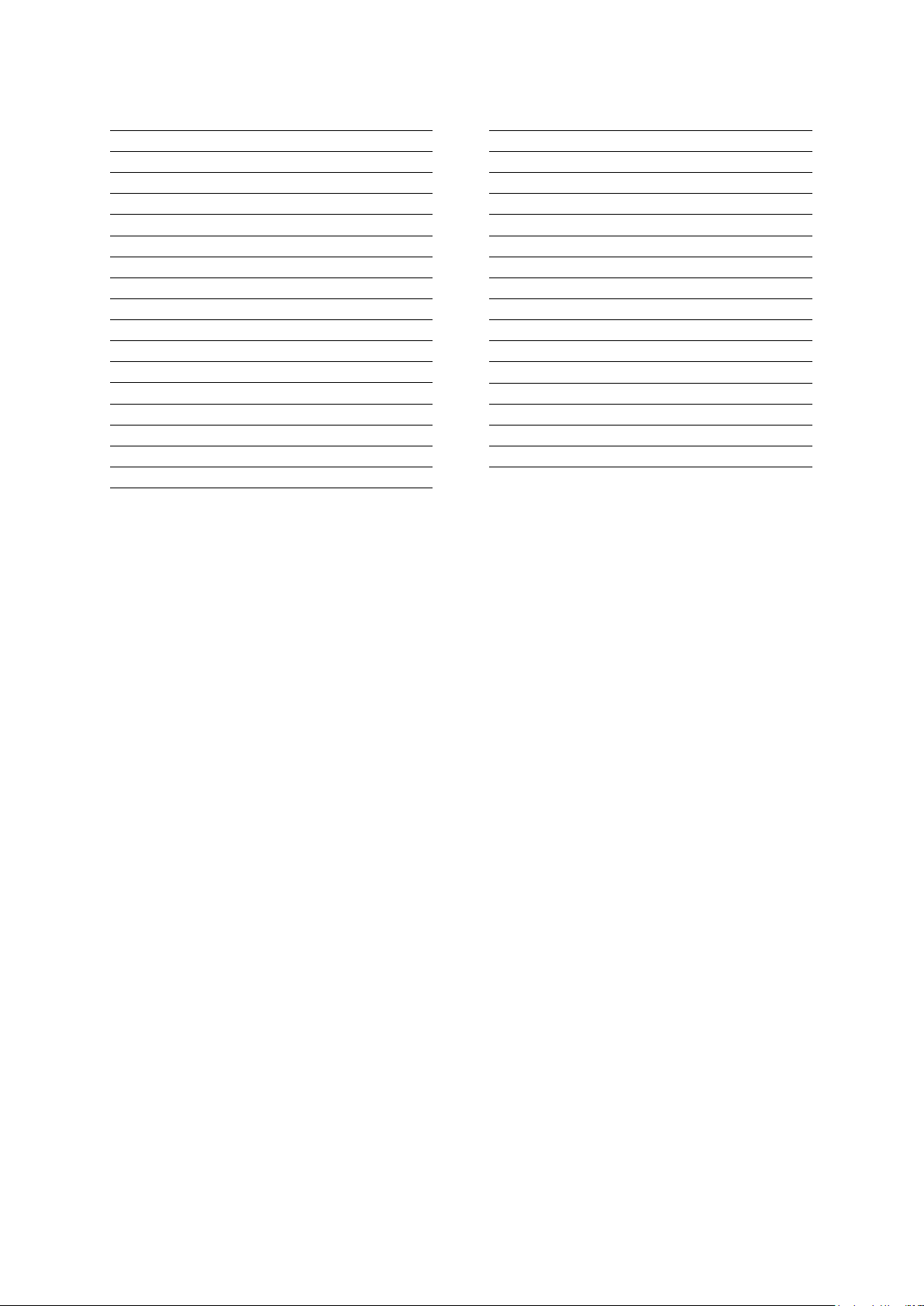
Capture des réponses impulsionnelles
Ces impulsions ont été capturées dans les salles de batterie de différents studios, à l’aide des
meilleures réverbérations analogiques et numériques disponibles, et traitées avec des
transistors vintage et des égaliseurs à lampes.
Cela a été réalisé en envoyant des tonalités de test spéciales dans la pièce ou l'unité de
réverbération, et en capturant le son. Ces enregistrements ont ensuite été traités pour créer
une réponse impulsionnelle, ou fichier « IR » (Impulse Response), qui est utilisée pour recréer
la réverbération dans « Drumvolution ».
Voici la liste des 189 fichiers IR de réponses Impulsionnelles :
« Drumvolution » - Manuel Janvier 2019 25/58
Page 26

Utilisation - 2.1 Page « Mixer »
51. RMX16 - Ambience - 1.5 3.00s Stereo
52. RMX16 - Ambience - 2.0 3.00s Stereo
53. RMX16 - Ambience - 2.5 4.69s Stereo
54. RMX16 - Ambience - 3.0 5.00s Stereo
55. RMX16 - Ambience - 3.5 5.00s Stereo
56. RMX16 - Ambience - 4.0 5.00s Stereo
57. RMX16 - Ambience - 5.0 6.61s Stereo
58. RMX16 - Ambience - 7.0 25.00s Stereo
59. RMX16 - Non-Linear - 1.0 3.00s Stereo
60. RMX16 - Non-Linear - 1.5 3.00s Stereo
61. RMX16 - Non-Linear - 2.0 3.00s Stereo
62. RMX16 - Non-Linear - 2.5 3.00s Stereo
63. RMX16 - Non-Linear - 3.0 3.00s Stereo
64. RMX16 - Non-Linear - 3.5 3.00s Stereo
65. RMX16 - Non-Linear - 4.0 3.00s Stereo
66. RMX16 - Non-Linear - 5.0 3.00s Stereo
67. RMX16 - Non-Linear - 7.0 3.00s Stereo
68. RMX16 - Plate - 1.0 3.00s Stereo
69.RMX16 - Plate - 1.5 3.50s Stereo
70. RMX16 - Plate - 2.0 4.39s Stereo
71. RMX16 - Plate - 2.5 6.00s Stereo
72. RMX16 - Plate - 3.0 6.12s Stereo
73. RMX16 - Plate - 3.5 6.12s Stereo
74. RMX16 - Plate - 4.0 7.00s Stereo
75. RMX16 - Plate - 5.0 11.94s Stereo
76. RMX16 - Plate - 7.0 1.72s Stereo
77. RMX16 - Reverse - 1.0 1.82s Stereo
78. RMX16 - Reverse - 1.5 1.82s Stereo
79. RMX16 - Reverse - 2.0 2.02s Stereo
80. RMX16 - Reverse - 2.5 2.02s Stereo
81. RMX16 - Reverse - 3.0 2.01s Stereo
82. RMX16 - Reverse - 3.5 2.04s Stereo
83. RMX16 - Reverse - 4.0 2.31s Stereo
84. RMX16 - Reverse - 5.0 2.31s Stereo
85. RMX16 - Reverse - 6.0 2.32s Stereo
86. RMX16 - Reverse - 7.0 2.44s Stereo
87. RMX16 - Reverse - 9.0 2.24s Stereo
88. RMX16 - Room A1 - 1.0 2.24s Stereo
89. RMX16 - Room A1 - 1.5 2.32s Stereo
90. RMX16 - Room A1 - 2.0 2.24s Stereo
91. RMX16 - Room A1 - 2.5 2.99s Stereo
92. RMX16 - Room A1 - 3.0 5.00s Stereo
93. RMX16 - Room A1 - 3.5 5.00s Stereo
94. RMX16 - Room A1 - 4.0 5.30s Stereo
95. RMX16 - Room A1 - 5.0 6.36s Stereo
96. Halls - Church - 1 1.00s Stereo
97. 300L - Halls - Church - 2 2.00s Stereo
98. 300L - Halls - Church - 3 2.50s Stereo
99. 300L - Halls - Church - 4 3.50s Stereo
100. 300L - Halls - Gated Hall - 1 2.00s Stereo
101. 300L - Halls - Gated Hall - 2 2.87s Stereo
102. 300L - Halls - Gated Hall - 3 3.00s Stereo
103. 300L - Halls - Large Hall - 1 1.00s Stereo
104. 300L - Halls - Large Hall - 2 3.00s Stereo
105. 300L - Halls - Large Hall - 3 4.00s Stereo
106. 300L - Halls - Small Hall - 1 0.87s Stereo
107. 300L - Halls - Small Hall - 2 2.00s Stereo
108. 300L - Halls - Small Hall - 3 4.50s Stereo
109. 300L - Halls - Synth Hall - 1 1.00s Stereo
110. 300L - Halls - Synth Hall - 2 1.35s Stereo
111. 300L - Halls - Synth Hall - 3 2.14s Stereo
112. 300L - Halls - Synth Hall - 4 2.76s Stereo
113. 300L - Halls - Synth Hall - E 3.28s Stereo
114. 300L - Plates - Contem-Plate - 1 1.00s Stereo
115. 300L - Plates - Contem-Plate - 2 2.50s Stereo
116. 300L - Plates - Contem-Plate - 3 3.90s Stereo
117. 300L - Plates - Perc Plate - 1 0.58s Stereo
118. 300L - Plates - Perc Plate - 2 1.00s Stereo
119. 300L - Plates - Perc Plate - 3 1.96s Stereo
120. 300L - Plates - Perc Plate - 4 2.50s Stereo
121. 300L - Plates - Perc Plate - E 3.00s Stereo
122. 300L - Plates - Perc Plate - F 3.61s Stereo
123. 300L - Plates - Round Plate - 1 0.73s Stereo
124. 300L - Plates - Round Plate - 2 4.00s Stereo
125. 300L - Plates - Salad Plate - 1 0.74s Stereo
126. 300L - Plates - Salad Plate - 2 1.07s Stereo
127. 300L - Plates - Salad Plate - 3 2.50s Stereo
128. 300L - Plates - Salad Plate - 4 2.67s Stereo
129. 300L - Plates - Warm Plate - 1 0.97s Stereo
130. 300L - Plates - Warm Plate - 2 2.50s Stereo
131. 300L - Plates - Warm Plate - 3 4.28s Stereo
132. 300L - Rooms - Small Room - 1 2.26s Stereo
133. 300L - Rooms - Small Room - 2 2.78s Stereo
134. 300L - Rooms - Small Room - 3 1.00s Stereo
135. 300L - Rooms - Studio A - 1 2.50s Stereo
136. 300L - Rooms - Studio A - 2 3.11s Stereo
137. 300L - Rooms - Studio A - 3 3.50s Stereo
138. SPX900 - Basement 13.00s Stereo
139. SPX900 - Canyon 0.74s Stereo
140. SPX900 - Gate Reverb A 0.72s Stereo
141. SPX900 - Gate Reverb B 0.74s Stereo
142. SPX900 - Percussion ER 3.00s Stereo
143. SPX900 - Plate 2.84s Stereo
144. SPX900 - Plate + Gate 3.00s Stereo
145. SPX900 - Rev 1 Hall and Gate 0.81s Stereo
146. SPX900 - Reverse Gate 1.78s Stereo
147. SPX900 - Room 1 1.4s 0.87s Stereo
148. SPX900 - Room 3 0.7s 5.41s Stereo
149. SPX900 - Tunnel 5.5s 1.62s Stereo
150. Misc - Array Delay 0.61s Stereo
151. Misc - Bass Room 3.78s Stereo
152. Misc - Big Space 1.74s Stereo
« Drumvolution » - Manuel Janvier 2019 26/58
Page 27
Utilisation - 2.1 Page « Mixer »
153. Misc - Bright Ambience 8.57s Stereo
154. Misc - Broken 480 5.10s Stereo
155. Misc - Mini Ambience 2.64s Stereo
156. Misc - Nice Plate 6.66s Stereo
157. Misc - PCM Hall 4.15s Stereo
158. Misc - Tape Echo 1.88s Stereo
159. Misc - Undulation 8.65s Stereo
160. Misc - Wash Verber 5.00s Stereo
161. EMT 250 +0
162. EMT 250 +10
163. EMT 250 +20
164. EMT 250 +30
165. EMT 250 +40
166. EMT 250 +50
167. EMT 250 +60
168. EMT 250 +70
169. EMT 250 +100
170. EMT 250 +120
171. EMT 250 +150
172. EMT 250 +200
173. EMT 250 +250
174. EMT 250 +300
175. EMT 250 +350
176. EMT 250 +400
177. EMT 250 +1000
178. Fender Spring Reverb 1
179. Fender Spring Reverb 2
180. Fender Spring Reverb 3
181. Fender Spring Reverb 4
182. Fender Spring Reverb 5
183. Fender Spring Reverb 6
184. Fender Spring Reverb 7
185. Fender Spring Reverb 8
186. Fender Spring Reverb 9
187. Stereo Orban 1
188. Stereo Orban 2
189. Stereo Orban 3
« Drumvolution » - Manuel Janvier 2019 27/58
Page 28
Utilisation - 2.1 Page « Mixer »
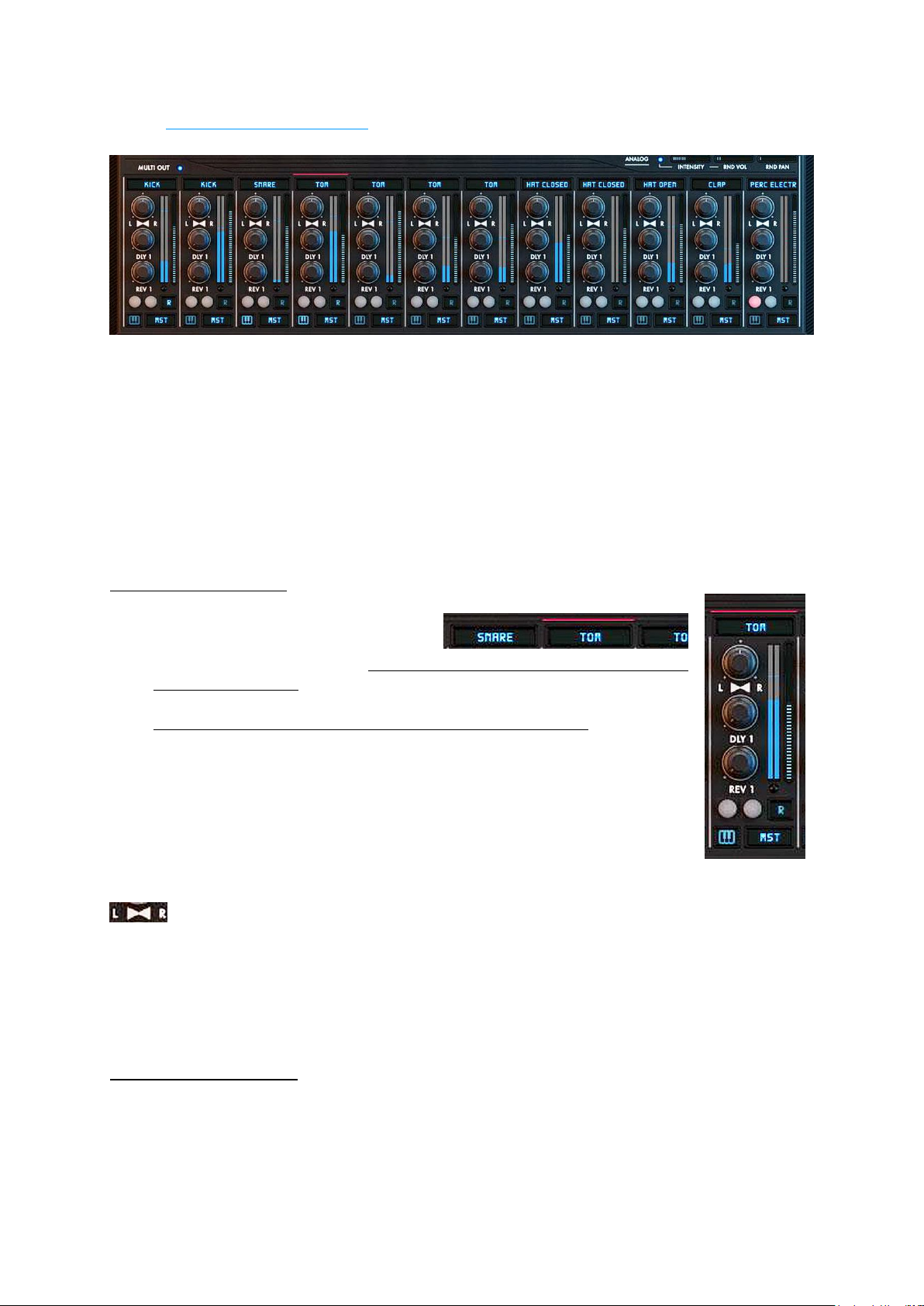
Cliquez sur un nom de type de Drum
au-dessus des canaux pour sélectionner le canal « Drum Voice / Drum
Channel » à éditer (La voix/canal sélectionnée est indiquée par une
ligne rose sur le nom)
Tous les contrôleurs de voix affectent désormais ce canal
Lorsque la lecture automatique est activée, la sélection d'un
canal « Drum Voice / Drum Channel » déclenche également
le son de la voix de percussion
2.1.8 Mixage : « Drum Mixer »
Le Mixer permet de :
sélectionner la voix de percussion à éditer,
mixer les 12 voix,
appliquer le panoramique,
envoyer des voix aux envois de Reverb/Delay,
router les voix de batterie vers les sorties,
etc ...
Le « Drum Mixer » comporte 12 canaux dédiés aux 12 voix. Les contrôleurs ci-après peuvent
être ajustés indépendamment pour chaque voix de percussion :
Sélection de Drum
(Curseur Volume) : Volume de sortie du canal « Drum Voice / Drum Channel »
correspondant (curseur situé directement à droite de chaque Vumètre)
(Pan) : Panoramique stéréo du canal « Drum Voice / Drum Channel »
Dly (Send) : Niveau d'envoi différé du canal « Drum Voice / Drum Channel »
(Delay Select) : Permet de basculer entre « Delay1 » et « Delay2 » le « Send »
correspondant (Affichage sous la forme « DLY1 » ou « DLY2 »).
(Curseur Send) : Niveau d'envoi de réverbération du canal « Drum
Voice/Channel »
-------------------------------------------------------------------------------------------------------------------------
Sélection de Reverb
REV1 / REV2 : Commute l'envoi de réverbération correspondant entre « Reverb1 » et
« Reverb2 »
Mute : Coupe la sortie du canal « Drum Voice / Channel » correspondant
Solo : Met en solo la sortie du canal « Drum Voice / Channel » correspondant
« Drumvolution » - Manuel Janvier 2019 28/58
Page 29
Utilisation - 2.1 Page « Mixer »
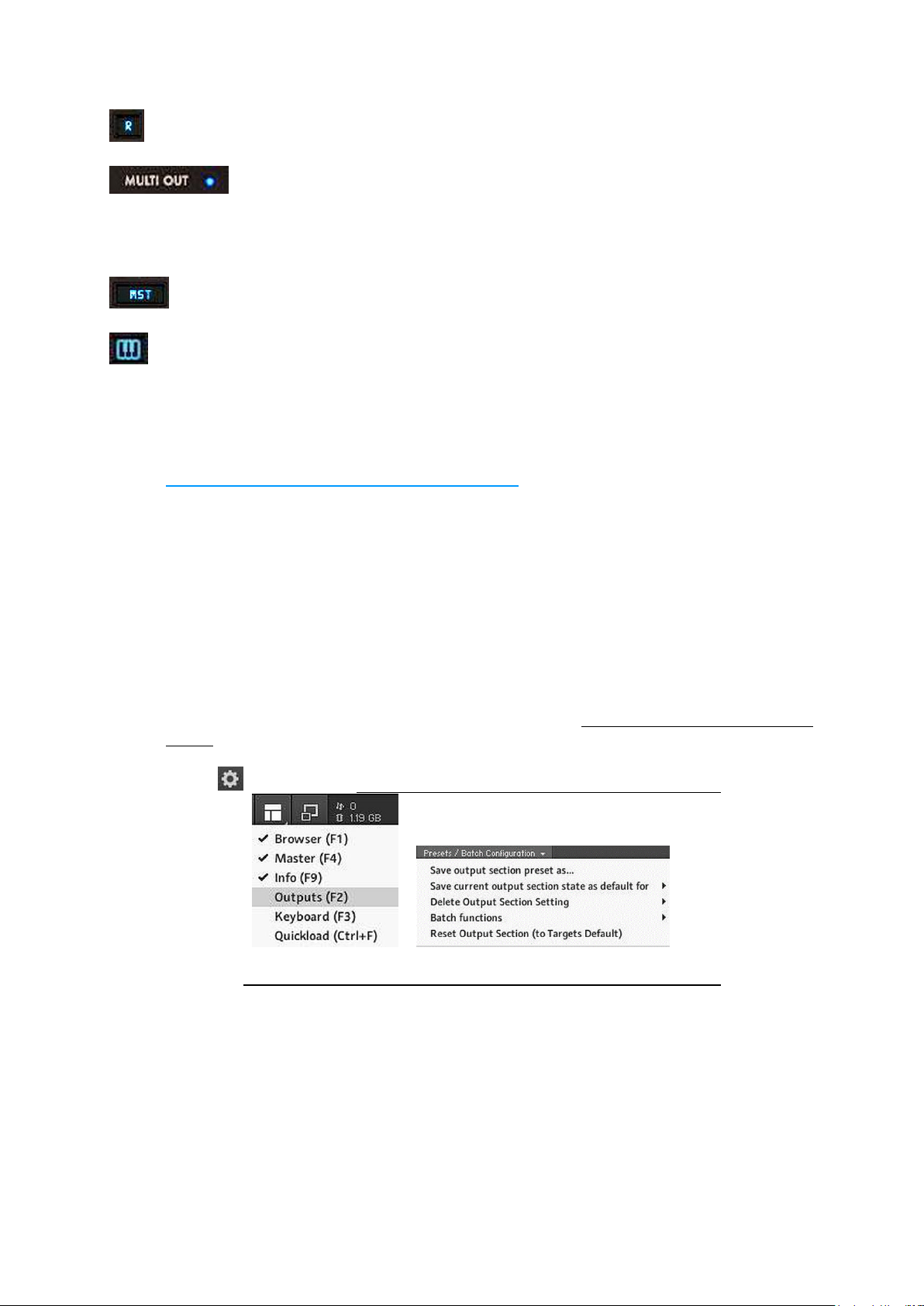
(Retrigger) : Lorsque cette option est activée, la voix de
batterie ne se chevauche pas lors du déclenchement des sons.
(Multi Output) : LED bleue à droite du texte « Multi Out » en haut
du mixer.
Activé : Tous les canaux de Drum sont automatiquement routés vers leur propre sortie
Désactivé : Tous les canaux de Drum sont acheminés vers la sortie principale.
Voir la configuration « Multi Output » § 2.1.9 ci-dessous
(Menu Multi Output) : Ce menu de contrôle / déroulant permet de router
la voix de batterie correspondante vers l'une des 16 sorties externes ou la sortie « Master ».
(Keyboard Pitch Mode) : Pour jouer la voix sélectionnée chromatiquement
dans la plage de notes C4 - C6.
Ce mode « Keyboard Pitch » fonctionne également avec l’entrée MIDI du séquenceur, afin
d’enregistrer en temps réel les changements de hauteur dans la piste de Pitch (Lane).
2.1.9 Sorties multiples : « Multi Output Routing »
On peut configurer un routage à sorties multiples, de sorte que les « Drum Voices »
apparaissent sur des pistes séparées du mixer du logiciel hôte. Pour les utilisateurs familiers
avec « Kontakt », cela peut être configuré par la méthode standard utilisée pour créer plusieurs
sorties. Il existe aussi une approche simplifiée pour commencer.
NB : L'utilisation de sorties multiples contournera les effets principaux.
Fermez d'abord toutes les instances de « Drumvolution » pour faire le réglage dans
« Kontakt ».
1. Accédez au dossier «Drumvolution \ Extras » sur l’ordinateur
2. Lancez le fichier « Multi Output Config.nkm » pour ouvrir Kontakt avec 16 sorties
stéréo
3. Allez dans le menu « Workspace » (Icône tout en haut de « Kontakt », à droite de
l'icône « Cog ») pour sélectionner « Output » dans ce menu déroulant
4. Sélectionnez « Presets / Batch Configuration » et « Save output section Preset as
... » pour afficher la fenêtre « Output » avec le routage des 16 canaux disponibles
depuis le chargement de l’instrument « Multi-Output » de Kontakt
Donnez un nom au Preset et enregistrez-le
5. Dans le menu « Presets / Batch Configuration » choisissez « Save current output
section state as default for -> All formats »
Redémarrez « Kontakt » pour que les modifications soient configurées
(Ce dernier point 5 est très important)
« Drumvolution » - Manuel Janvier 2019 29/58
Page 30
Utilisation - 2.1 Page « Mixer »
2.1.10 Séquenceur classique : « Classic Sequencer »
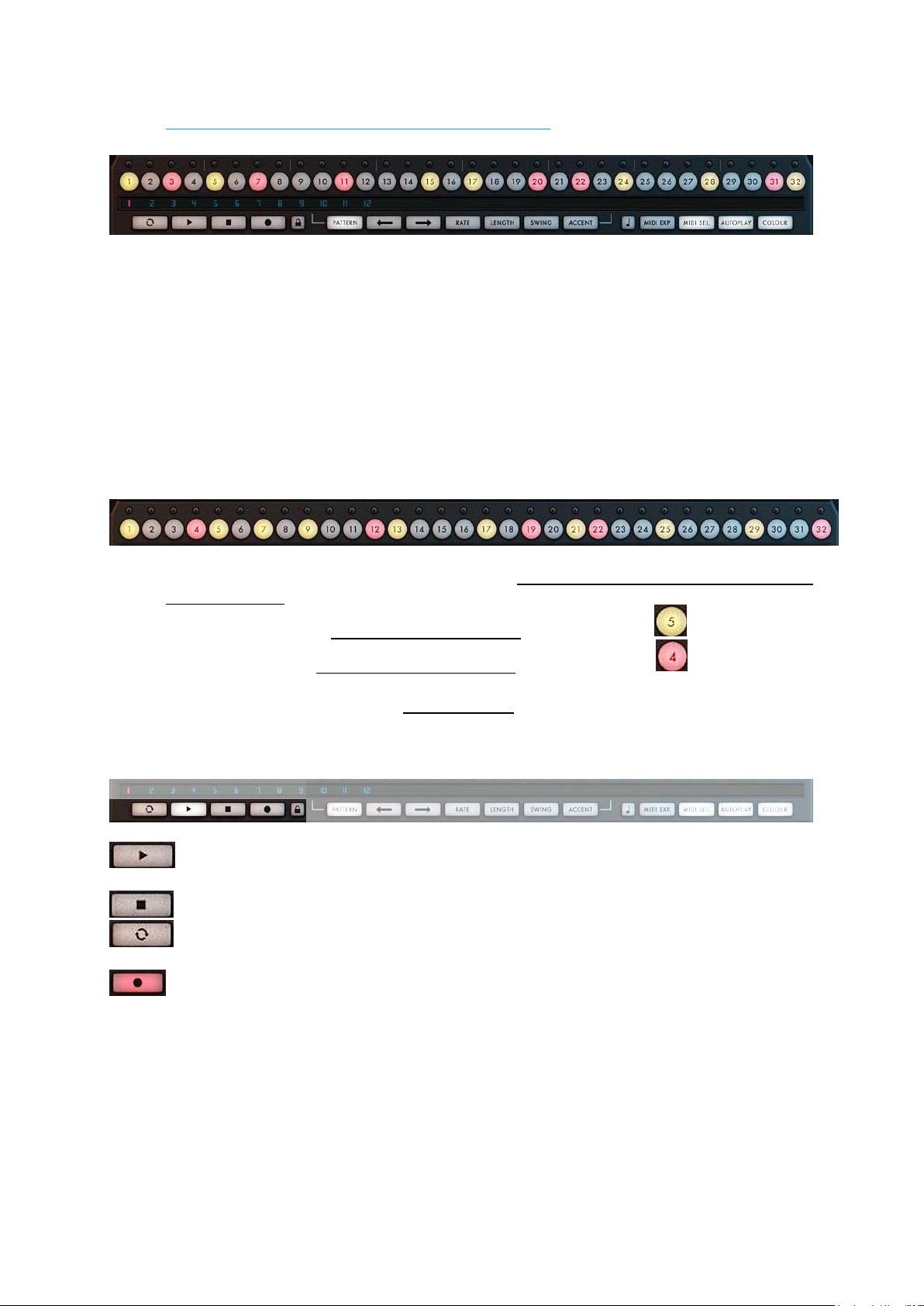
Le « séquenceur classique » est accessible depuis n’importe quelle page pour séquencer
facilement les percussions, et représente les même séquences que la « page principale du
séquenceur » (Cf. § 2.3 ci-dessous). Ainsi, les pas ajoutés dans le « séquenceur classique »
sont ajoutés dans la « page principale du séquenceur » et vice versa.
2.1.10.1 Pas du séquenceur classique (Steps) 30
2.1.10.2 Boutons de transport du séquenceur 30
2.1.10.3 Bouton Globaux du séquenceur 31
2.1.10.4 Commandes MIDI Globales 32
2.1.10.1 Pas du séquenceur classique (Steps)
Cliquez sur n'importe quel bouton pour ajouter/supprimer une note au pas
correspondante
Cliquez une fois pour définir une vélocité de 64 (→couleur jaune )
Cliquez 2 fois pour définir une vélocité de 127 (→couleur rouge )
Cliquez sur un pas rouge pour enlever ce pas
2.1.10.2 Boutons de transport du séquenceur
: Lance la lecture lorsque le séquenceur est activé (La lecture peut être aussi
déclenchée en envoyant la note MIDI C-1)
: Arrêter le séquenceur
: Synchronisation du séquenceur hôte. Le démarrage/arrêt de la lecture dans le
logiciel Hôte (DAW) démarre et arrête la lecture du séquenceur de « Drumvolution ».
: Active l'enregistrement de l’entrée MIDI sur la séquence actuellement
sélectionnée
« Drumvolution » - Manuel Janvier 2019 30/58
Page 31
Utilisation - 2.1 Page « Mixer »
2.1.10.3 Bouton Globaux du séquenceur
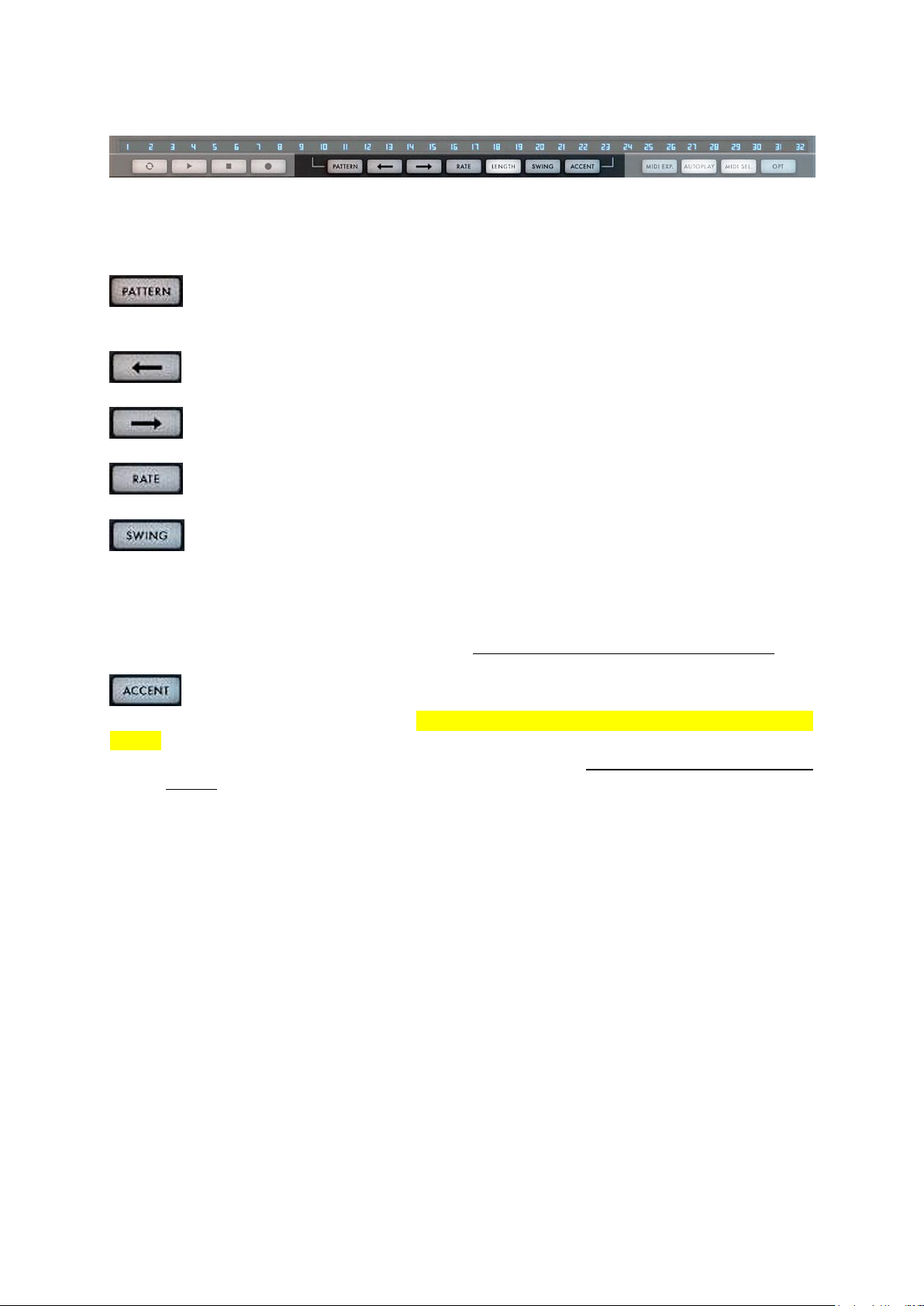
Un certain nombre de commandes Globales de séquenceur sont affichées sous forme de de
boutons à la base du séquenceur (groupe du milieu).
NB : Les boutons affichés changent selon le contexte (Interface graphique dynamique)
Pattern : Affiche un menu déroulant de sélection
d’un autre motif de séquence (Les séquences peuvent aussi être sélectionnées par l’envoi de
données MIDI dans la plage de notes F2 - E3).
(Pattern Loop Mode – Start) : Pour définir le premier pas du motif de
séquence à partir duquel la lecture commencera
(Pattern Loop Mode – End) : Pour définir le dernier pas du motif de
séquence après lequel la lecture revient au début
Sequencer Rate : Active/désactive la synchronisation entre
1/1 et 1/112
Swing : Augmente la durée de « Swing » ou de
« Shuffle » du séquenceur.
Si non considère 2 pas divisé en 3 parties (triplet) plutôt qu’en 2 moitiés égales, le « Swing »
est un retard d’une ou 2 divisions chaque 2 pas (autrement dit le « Swing » peut prendre 2
valeurs ?)
Cliquez sur le bouton « INV » dans pour commuter entre « Swing » & « Shuffle »
Accent : Active/désactive l’indication de l'état
« Accent global » du pas correspondant, sous la forme d’un nombre correspondant au numéro
du pas
Cliquez sur un numéro (il se met en surbrillance) pour appliquer « Global Accent » à
ce pas. Chaque son Drum de ce pas est alors augmenté de la valeur définie avec le
curseur « Global Accent » sur la page principale du séquenceur (entre -6.0db et +
6.0dB)
« Drumvolution » - Manuel Janvier 2019 31/58
Page 32
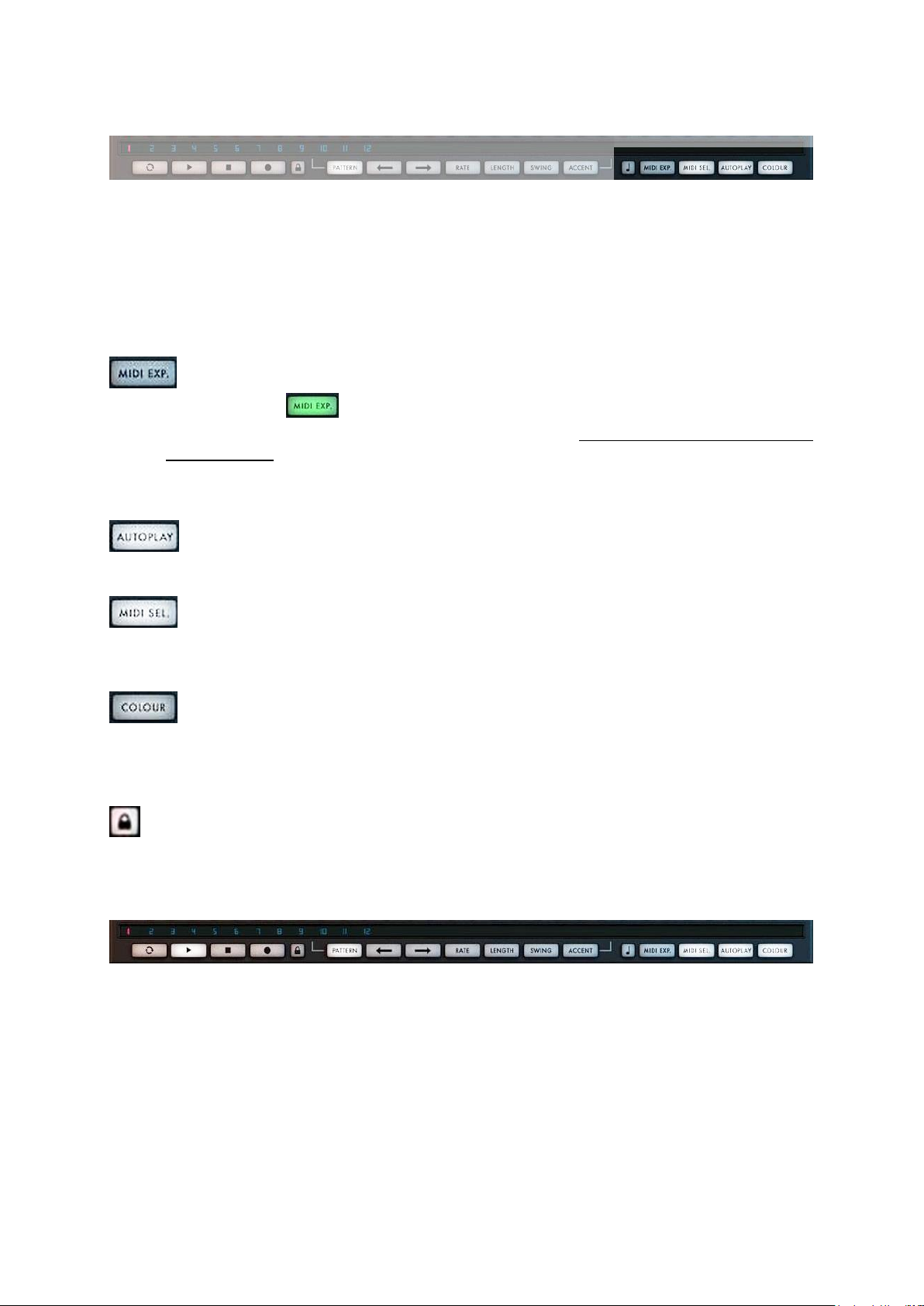
Utilisation - 2.1 Page « Mixer »
2.1.10.4 Commandes MIDI Globales
ème
Le 3
globales MIDI pour les opérations suivantes :
Le bouton devient vert pour signaler la séquence MIDI en attente d’export
et dernier groupe de boutons à la base du séquenceur, est affecté aux commandes
glisser-déposer MIDI,
lecture automatique,
sélection MIDI
options (Couleurs NKS …)
MIDI Export : Crée une séquence MIDI exportable, à partir du motif actuel
Glissez-déposez (Drag & Drop) depuis cette zone pour exporter la séquence MIDI vers
le logiciel hôte (DAW), dans le but de l’éditer à l’extérieur de « Drumvolution »
Toute modification dans le séquenceur avant le Drag & Drop, annule la
séquence MIDI en attente (Appuyer à nouveau sur le bouton pour la recréer)
AutoPlay : Active/désactive la lecture automatique lors de la sélection d’un
canal
MIDI Select : Si activé, la lecture d'une note MIDI dans la plage C1-B1
provoque la sélection automatique de la « Drum Channel/Voice » associée (selon le tableau
§ 2.1.2.5 ci-dessus)
: Option Couleurs NKS : Active/désactive les couleurs NKS. Le code
couleur de la LED de chaque touche de certains claviers MIDI (Native Instruments) représente
ainsi la répartition sur le clavier des formes d'onde, compteurs de mixer et pistes (Lanes) de
séquenceur.
Icône « Note Sequencer Disable »
Cette icône permet de désactiver le « Note Sequencer », tout en laissant le « FX Sequencer ».
On peut alors profiter des commandes du « FX Sequencer » ainsi que de la modulation par
simple Glisser-Déposer de fichier MIDI (ou par programmation MIDI depuis un logiciel DAW).
« Drumvolution » - Manuel Janvier 2019 32/58
Page 33
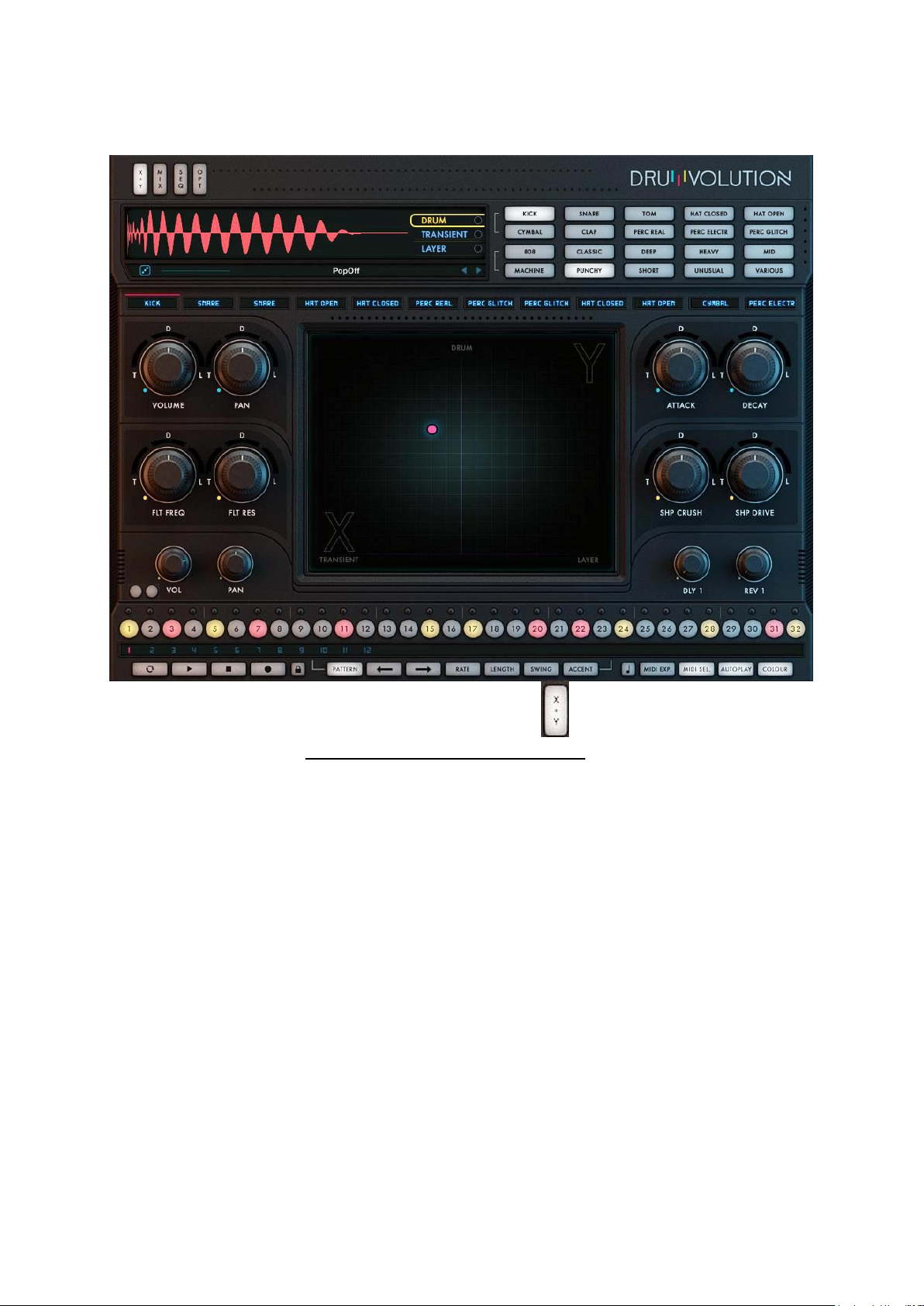
2.2 Page « XY Pad »
Utilisation - 2.2 Page « XY Pad »
Cliquez sur le bouton de navigation « X + Y » en haut à gauche de l'en-tête
d’'instrument pour afficher si besoin la page « XY Pad »
La page « XY Pad » héberge …
le « pad XY » qui permet un « mixage » intuitif des 3 moteurs de percussion de chaque
voix, grâce à une représentation visuelle -X / +X / Y
le « Macro System » qui permet une assignation intuitive de Macro Commandes pour
la performance, la conception sonore ou le séquençage « FX step-clock ».
La page comporte les zones suivantes décrites plus loin dans ce paragraphe :
« Drum Voice Select »
« XY Pad »
« Macro System »
2.2.1 SÉLECTION DE VOIX DE PERCUSSION : « DRUM VOICE SELECT » 34
2.2.2 MIXAGE DES 3 MOTEURS DE PERCUSSION : « XY PAD » 34
2.2.3 SYSTÈME DE MACRO COMMANDE : « MACRO SYSTEM » 35
« Drumvolution » - Manuel Janvier 2019 33/58
Page 34
Utilisation - 2.2 Page « XY Pad »
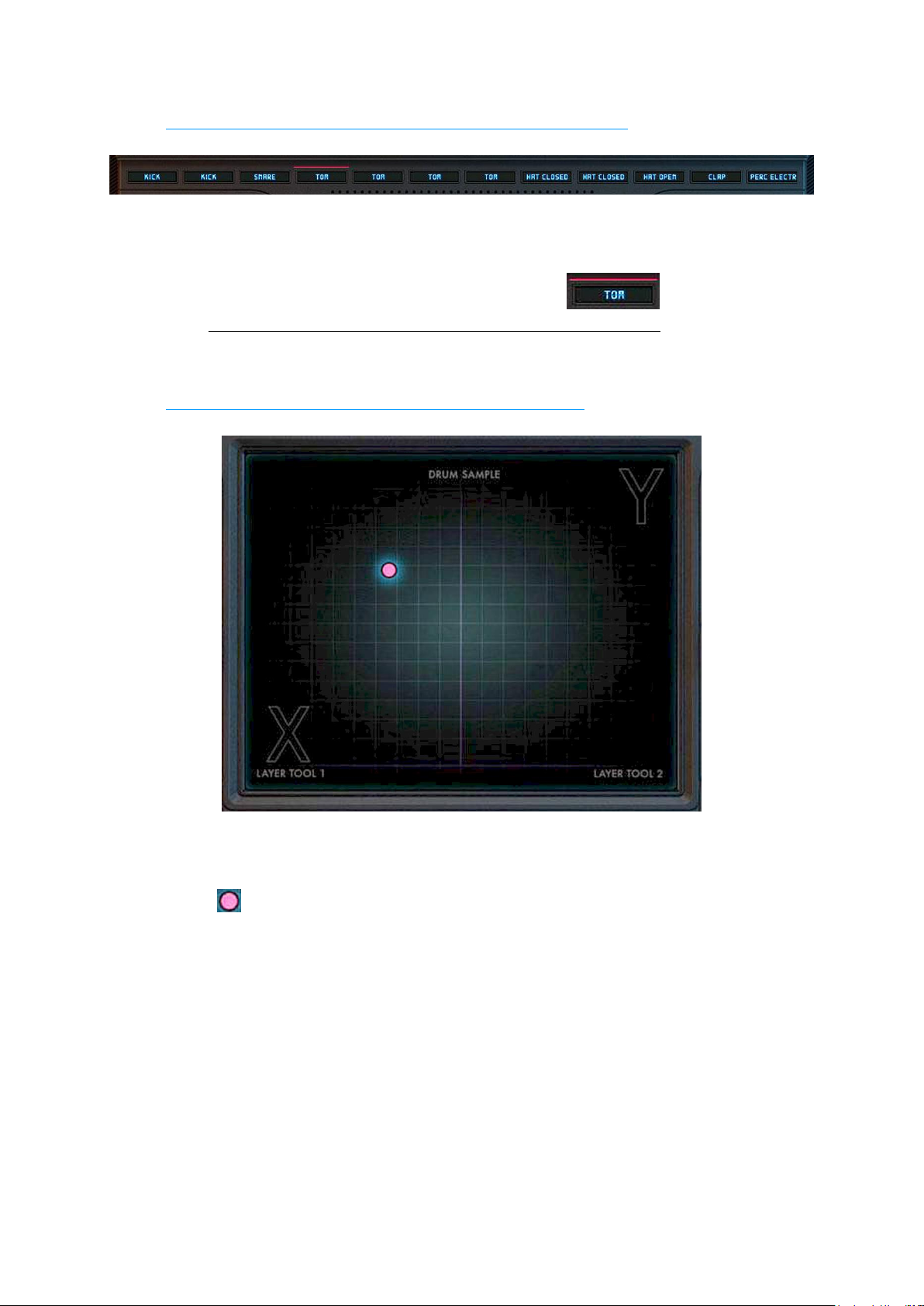
2.2.1 Sélection de voix de percussion : « Drum Voice Select »
Les commandes « Drum Voice Select » de cette page « XY Pad » ont exactement la même
fonction que celles de la section « Drum Mixer » de la page « Mix ».
Cliquez sur un nom de type de batterie (un ligne rose s’affiche au dessus)
pour sélectionner la voix de batterie correspondante pour l'édition. Cette voix est alors
contrôlée par le « Pad XY » et les « Macro Controls ».
2.2.2 Mixage des 3 moteurs de percussion : « XY Pad »
Le « pad XY » permet de « Mixer » visuellement le volume des 3 moteurs de batterie d’une
voix de percussion.
Le point rose indique la position de mixage actuelle pour chaque moteur de percussion
(« Drum », « Transient », « Layer ») dans les 3 directions -X, +X, Y.
Cliquer sur une position XY du Pad (ou faire glisser le point rose) pour modifier le mixage entre
des 3 moteurs de percussion de la voix actuellement sélectionnée.
« Drumvolution » - Manuel Janvier 2019 34/58
Page 35
Utilisation - 2.2 Page « XY Pad »
2.2.3 Système de macro commande : « Macro System »
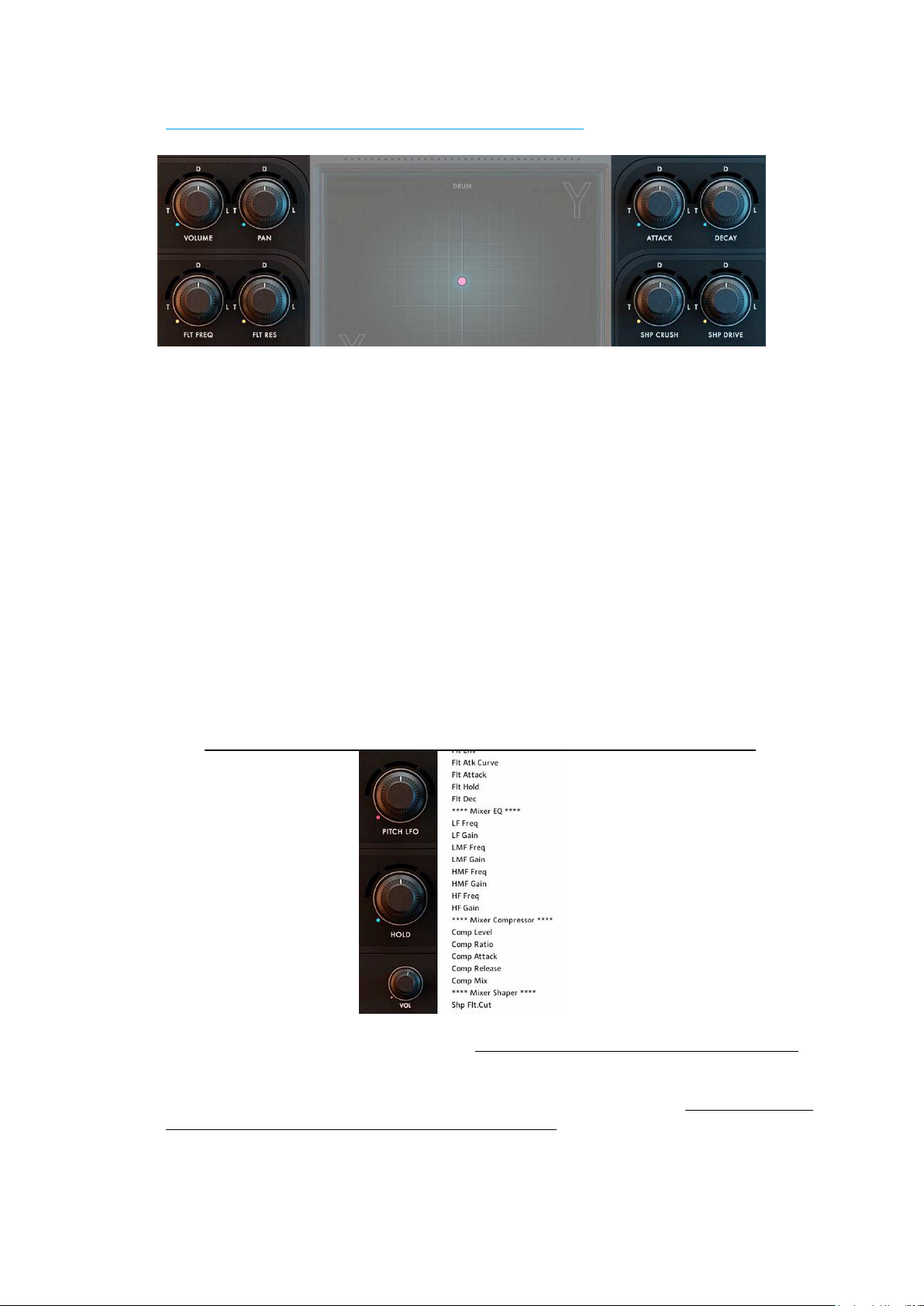
Le système de Macro commandes permet d'assigner des paramètres à 8 encodeurs « Macro »
pour les besoins de performance, de conception sonore, ou de séquençage des effets.
Chacun des 8 « Macros » dispose sur la page « XY Pad » :
de 42 destinations de paramètres,
de 3 curseurs de « Modulation Depth » indépendants pour les 3 moteurs
d’un encodeur « Macro Amount ».
2.2.3.1 Configurer un encodeur « Macro » 35
2.2.3.2 Curseurs de profondeur de macro : « Macro Depth » 36
2.2.3.3 Huit encodeurs « Macro » : « Macro Amount » 36
2.2.3.4 Liste des destinations disponibles 37
2.2.3.5 Rappel visuel des Macros 37
2.2.3.6 Séquençage des Macros 37
2.2.3.1 Configurer un encodeur « Macro »
1. Cliquez sur l’étiquette de paramètre affichée sous l'un des 8 encodeurs « Macro »
pour afficher un menu déroulant de 42 destinations de paramètres disponibles
2. Cliquez dans le menu déroulant pour sélectionner une destination de paramètre à
contrôler avec ce bouton Macro. L’étiquette de paramètre sous cet encodeur « macro »
est alors mise à jour pour afficher la destination choisie
3. Réglez les curseurs de « profondeur de modulation » pour définir l’effet de
l’encodeur « Macro » sur le paramètre sélectionné, comme indiqué au § 2.2.3.2 cidessous
« Drumvolution » - Manuel Janvier 2019 35/58
Page 36
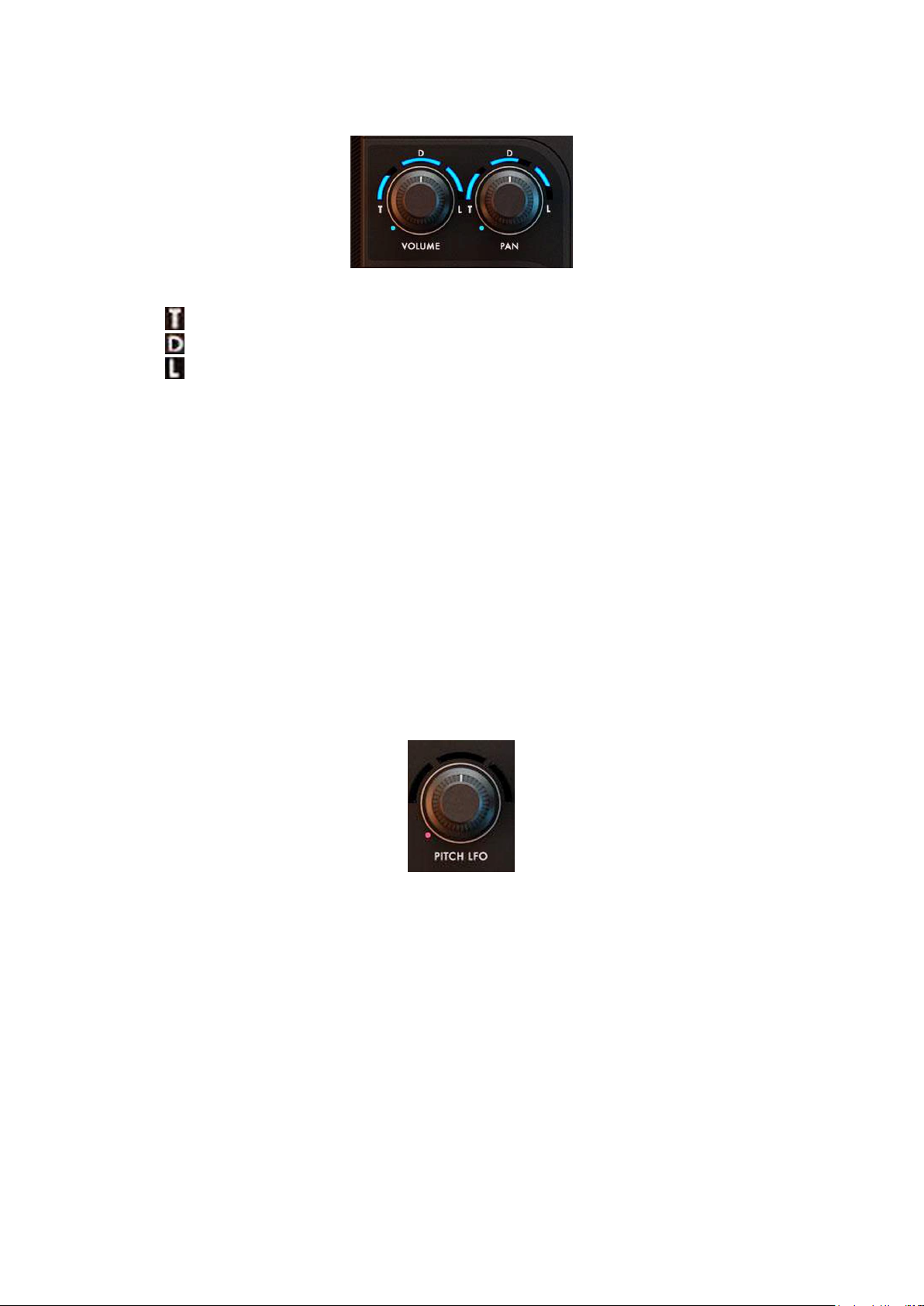
Utilisation - 2.2 Page « XY Pad »
2.2.3.2 Curseurs de profondeur de macro : « Macro Depth »
Chaque encodeur « Macro » dispose d’une demi courounne de 3 curseurs de « profondeur de
modulation de la macro », réglables à la souris :
: Profondeur de modulation pour le moteur « Transient »
: Profondeur de modulation pour le moteur « Drum »
: Profondeur de modulation pour le moteur « Layer »
Ces réglages permettent de définir précisément la modulation (l'influence) de l’encodeur
« Macro » sur chacun des 3 moteurs, indépendamment pour chaque paramètre de destination.
L’exemple suivant permet d’appréhender la finesse de ces réglages :
« Pan » étant sélectionné comme destination de paramètres, le curseur de profondeur
de macro « D » est réglé sur 100% et les curseurs de profondeur de macro « T » et
« L » sur 50%
Avec ces réglages, l’encodeur « Macro Amount », offre alors :
o une gamme de 100% du panoramique pour le moteur « Transient »
o une gamme de 50% du panoramique pour les moteur « Drum » & « Layer »
Concrêtement l’encodeur « Macro » tourné à fond à droite fera tourner le moteur
« Transient » 100% à droite dans le champ stéréo, et les moteurs « Drum » et « Layer »
seulement 50% à droite.
2.2.3.3 Huit encodeurs « Macro » : « Macro Amount »
Comme déjà indiqué au paragraphe précédent, l’encodeur « Macro Amount » contrôle le
paramètre de destination, avec des profondeurs différentes pour les 3 moteurs de percussion
(Profondeurs réglées avec les 3 curseurs de « profondeur de macro » autour de chaque
encodeur « Macro »).
« Drumvolution » - Manuel Janvier 2019 36/58
Page 37
Utilisation - 2.2 Page « XY Pad »
Drum Voice
Drum Pitch
Drum Filter
Mixer EQ
Compressor
Shaper
Volume
Fine Tune
Filter Freq
LF Freq
Threshold
Shaper Flt Freq
Pan
Pitch LFO
Filter Res
LF Gain
Ratio
Filter Drive
Amp Attack
Pitch LFO Rate
Filter LFO Rate
LMF Freq
Comp Attack
Bit Crush
Amp Hold
Pitch Envelope
Filter Envelope
LMF Gain
Comp Release
Redux
Amp Decay
Pitch Decay 1
Attack Curve
HMF Freq
Comp Mix
Drive
Pitch Break
Filer Attack
HMF Gain
Heat
Pitch Decay 2
Filter Hold
HF Freq
Trans Attack
Filter Decay
HF Gain
Trans Sustain
2.2.3.4 Liste des destinations disponibles
La liste ci-dessous présente toutes les destinations de paramètres disponibles pour chaque
commande « macro » :
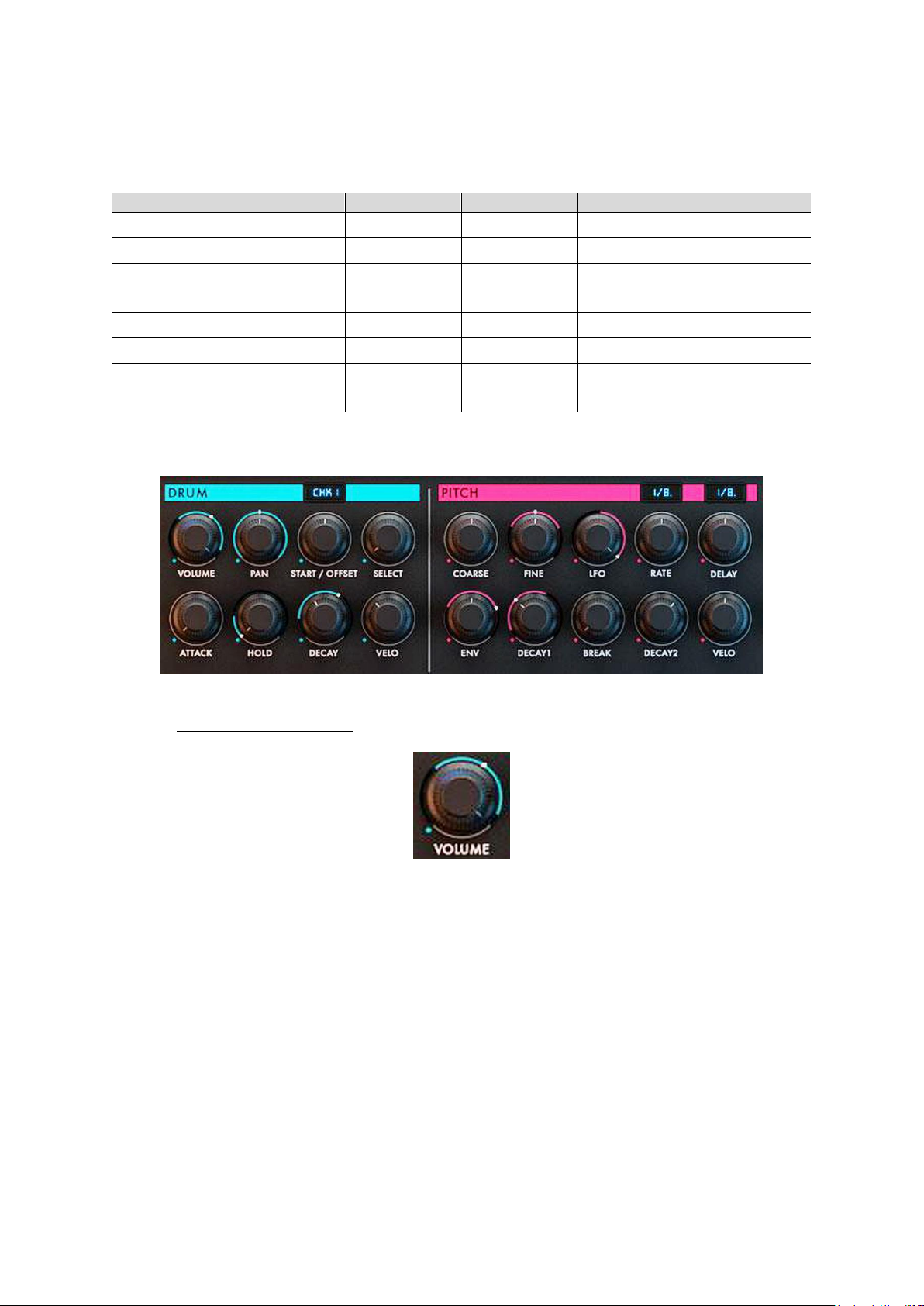
2.2.3.5 Rappel visuel des Macros
Un rappel visuel montre clairement quels paramètres sont contrôlés par une macro.
En effet dans la page « Mixer », le paramètre assigné comme destination d’une Macro, est
indiqué par un code couleur sur le potard.
(Macro Ring) : La longueur de la couronne coloré autour du potard représente la
« profondeur de Macro » définie dans la page « XY Pad » pour ce paramètre
(Macro Dot) : Un point clair sur le « Macro Ring » montre la position de l’encodeur
« Macro Amount » réglé à la page « XY Pad »
2.2.3.6 Séquençage des Macros
On peut séquencer les Macros (en plus de les actionner manuellement), grâce à 8 pistes
(Lanes) de « Parameter Lock » et/ou « FX sequencing ».
Voir les détails au paragraphe « Page "Sequencer" » § 2.3 ci-dessous.
« Drumvolution » - Manuel Janvier 2019 37/58
Page 38
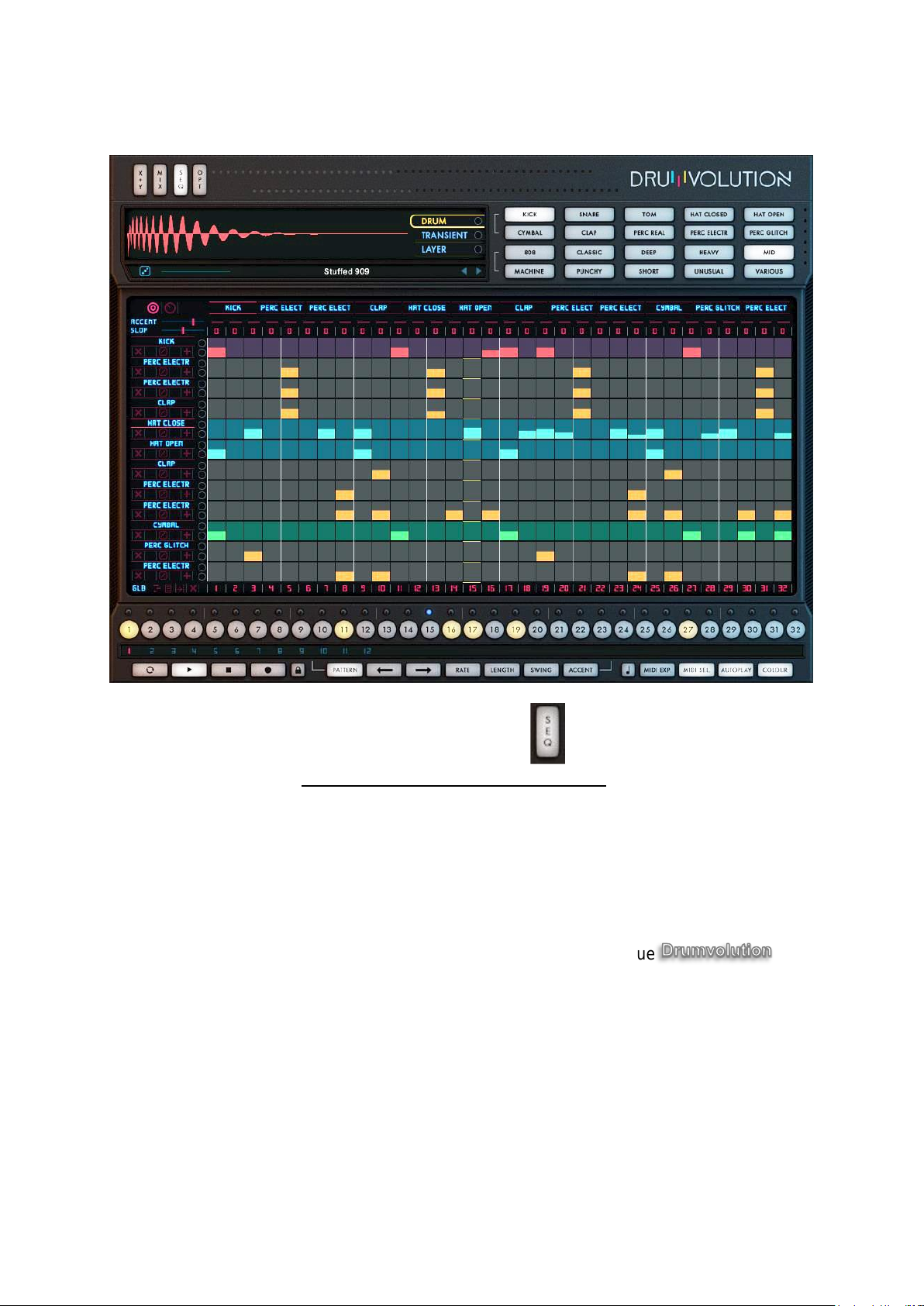
2.3 Page « Sequencer »
Utilisation - 2.3 Page « Sequencer »
Cliquez sur le bouton de navigation « SEQ » en haut à gauche de l'en-tête
d'instrument pour afficher si besoin la page « Sequencer »
Cette page offre une vue du « Sequencer » plus complète que le « Classic Sequencer » décrit
au § 2.1.10 ci-dessus.
La page « Sequencer » héberge :
le « Note Sequencer»
le « FX Sequencer »
le « Pattern Browser »
le « Poly-Step », puissant Séquenceur de note Poly Rhythmique
Elle comporte les 3 zones suivantes décrites plus loin dans ce paragraphe :
« Note Sequencer »
« FX Sequencer »
« Poly-Step »
2.3.1 SÉQUENCEUR DE NOTES : « NOTE SEQUENCER » 39
2.3.2 SÉQUENCEUR D’EFFETS : « FX SEQUENCER » 42
« Drumvolution » - Manuel Janvier 2019 38/58
Page 39
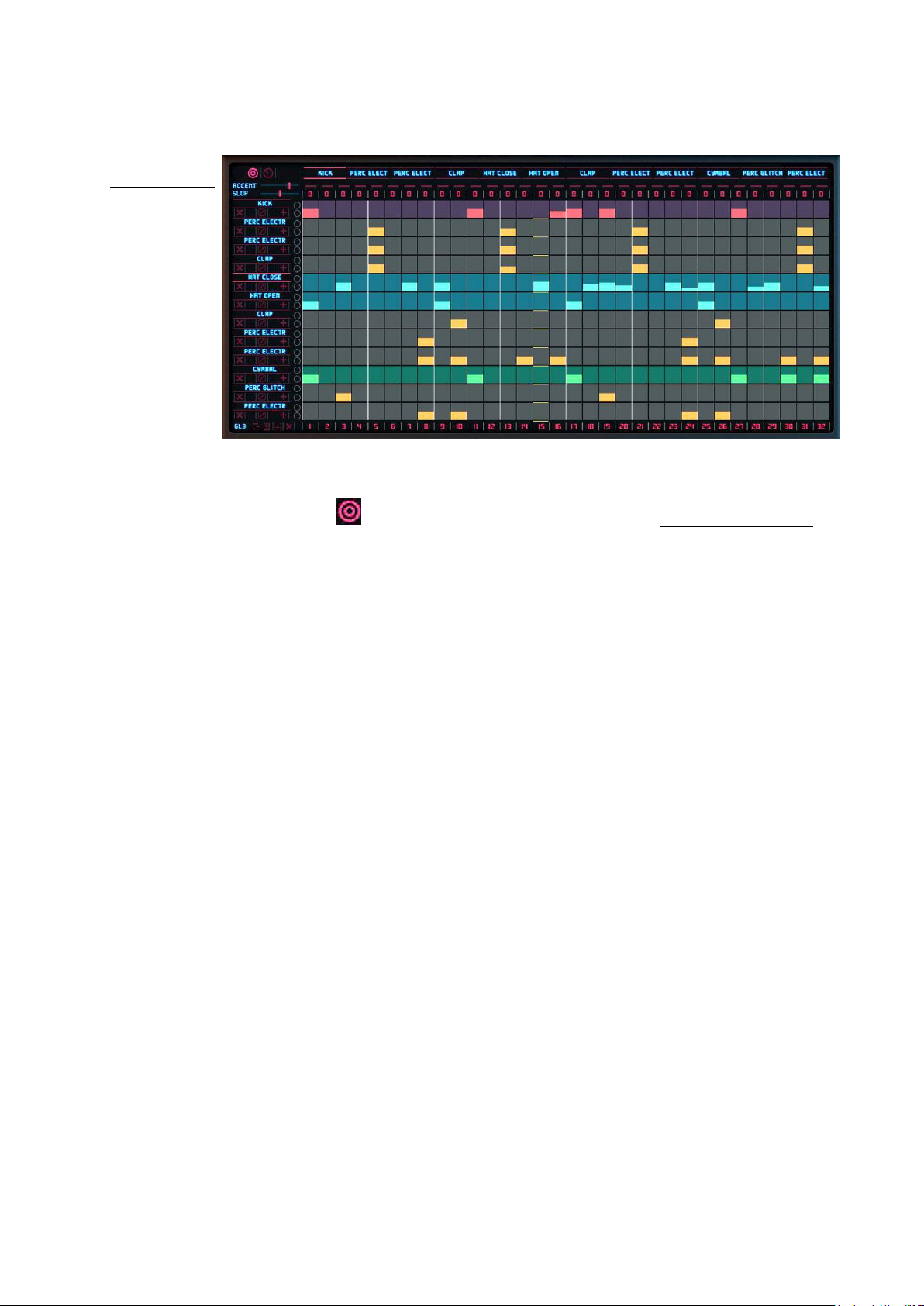
Utilisation - 2.3 Page « Sequencer »
Style de Drum
«Accent» / « Slop »
12 « Sequence
Lanes »
superposées
(Matrice de notes)
« Global Options »
2.3.1 Séquenceur de notes : « Note Sequencer »
Le séquenceur de notes reproduit, sous une forme plus visuelle, la plupart des fonctionnalités
du « Classic Sequencer » (§ 2.1.10 ci-dessus).
Cliquez sur le l'icône du côté gauche du séquenceur pour afficher si besoin le
« séquenceur de notes »
La matrice « Note Sequencer » procure un un flux de travail rapide pour le séquençage de
multiples voix, en affichant à la fois les notes et leurs valeurs vélocité (Accent) et Flam (Slop),
ceci pour les 12 voix de percussion simultanément.
La page « Sequencer Notes » affiche une matrice constituée d’un empilement de 12 pistes (1
lignes par voix) de 32 pas chacune (colonnes).
Chaque Piste permet de définir la vélocité de chaque pas, selon 127 niveaux (Contre
seulement 2 niveaux accessibles dans le « Classic Sequencer »).
2.3.1.1 Piste de séquence : « Sequence Lane » 40
2.3.1.2 Vélocité et Flam Globales : Global « Accent » & « Slop » 40
2.3.1.3 Options Globales : « Sequencer Global Options » 41
« Drumvolution » - Manuel Janvier 2019 39/58
Page 40
Utilisation - 2.3 Page « Sequencer »
2.3.1.1 Piste de séquence : « Sequence Lane »
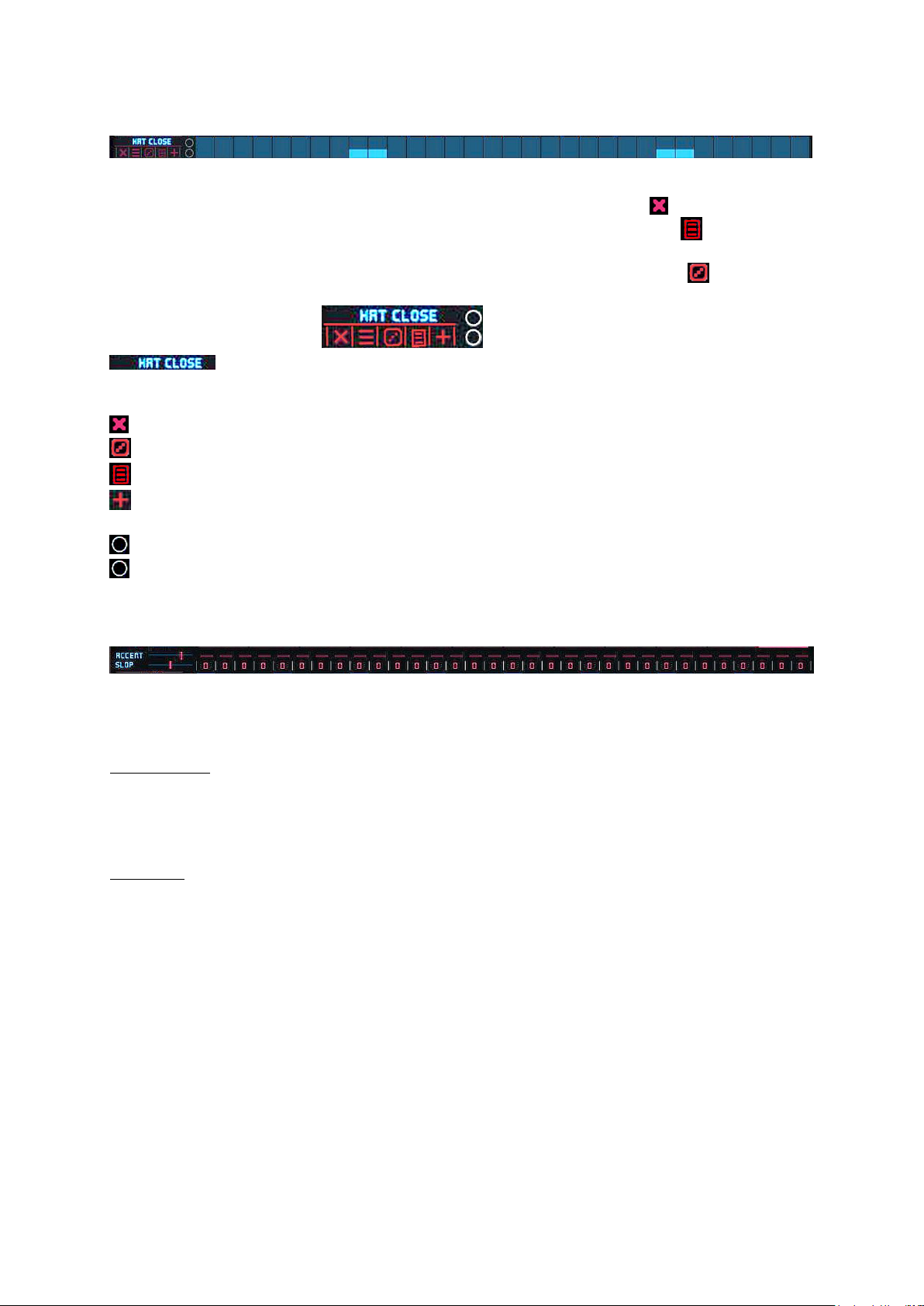
Certaines fonctions sur ces pistes sont accessibles par des raccourcis clavier :
Commande / CTRL : Efface la piste de séquence sélectionnée ( )
Option / ALT : Parcourt une collection de Presets simples ( ) pour la Voie
sélectionnée
Shift + Option/ALT : Randomise la piste de séquence sélectionnée ( )
Entête de piste
(Drum Name) : Affiche le nom de la voix de percussion pour chaque piste
(Lane)
Avec « Auto Play » activée, le son de la voix est lu en cliquant sur le nom
(Clear) : Supprime les données de séquence de la piste correspondante
(Randomize) : Randomise les données de séquence de la piste
(Preset) : Parcourt une liste de Presets simples pour la piste
(Zoom) : Zoom/Dézom sur la séquence de la piste sélectionnée pour
l'adapter à la longueur de matrice, afin de permettre une édition visuelle fine
(Mute) : Met en sourdine la sortie de la voix correspondante
(Solo) : Met en solo la sortie de la voix correspondante
2.3.1.2 Vélocité et Flam Globales : Global « Accent » & « Slop »
Deux lignes au dessus de la matrise assure l’affichage/édition les états « Accent » et « Slop »
pour chaque pas, valables gobalement pour les 12 pistes.
« Accent »
L'état « Global Accent » est affichée sous forme de ligne rouge plus ou moins vive au dessus
de chaque pas de la séquence, valable globalement pour les 12 pistes.
(Curseur) : Règle chaque accent entre -6.0db et +6.0dB (curseur à gauche)
« Slop »
Une valeur « Global Slop » est affichée au dessus de chaque pas de la séquence, valable
globalement pour les 12 pistes
(Randomize) : Attribue aléatoirement une valeur « Slop » à chaque pas de la
séquence, valable globalement pour les 12 pistes.
Cette valeur peut être décalée sur des étapes individuelles en utilisant les contrôleurs
« Slop Step 1-32 » au-dessus des pistes de séquence (Voir § 2.3.1.3 ci-dessous)
(Curseur Slop Fine) : Règle la durée de « Flam » (ou « Slop») pour chaque pas, en
montant/baissant les contrôleurs « Slop 1 – 32 » (Numéros au-dessus des pistes de
séquence)
o Positif : délai entre chaque pas, de la voix 1 à la voix 12
o Négatif : délai entre chaque pas, de la voix 12 à la voix 1
« Drumvolution » - Manuel Janvier 2019 40/58
Page 41
Utilisation - 2.3 Page « Sequencer »
2.3.1.3 Options Globales : « Sequencer Global Options »
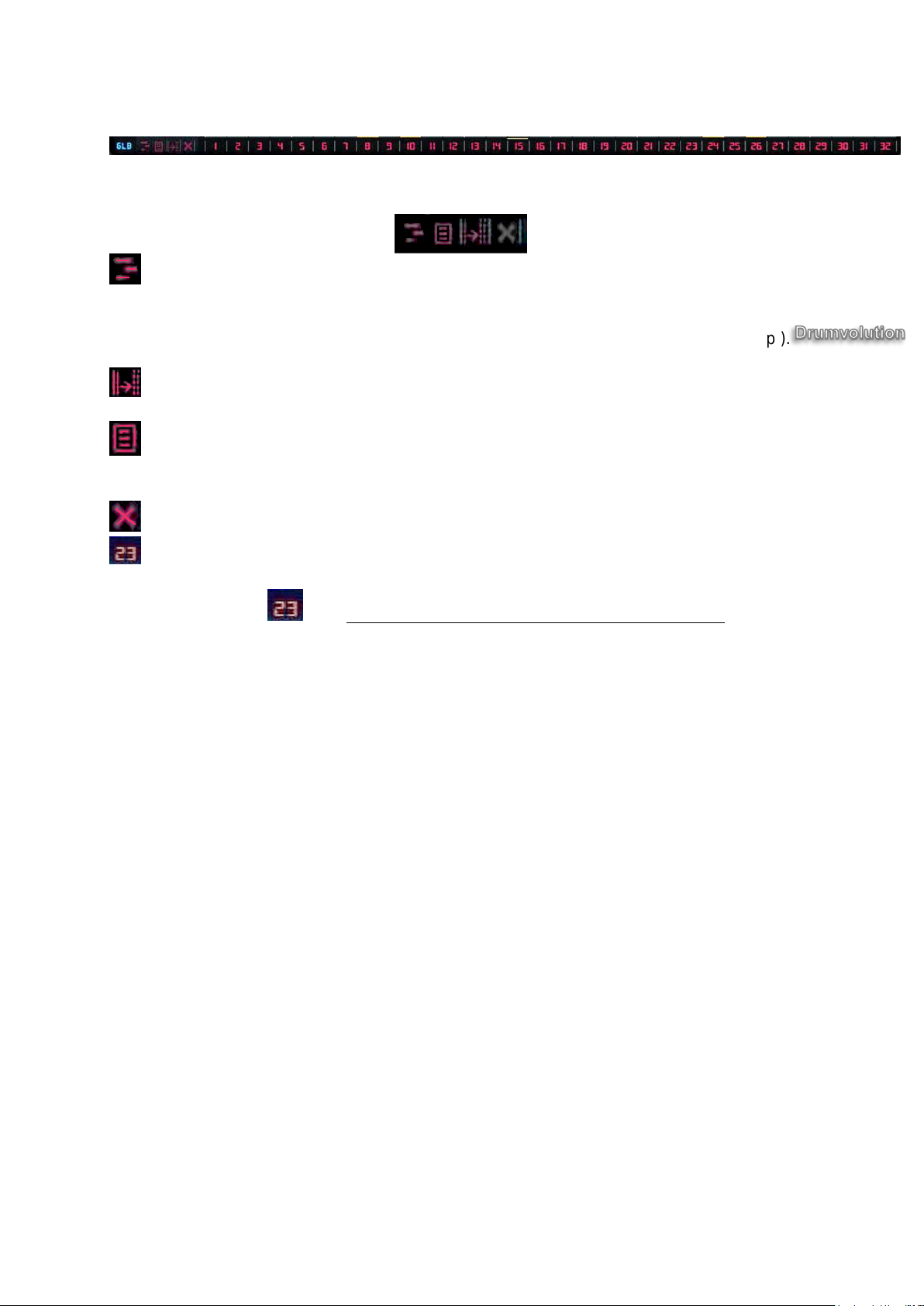
Les icônes d’options suitantes sont situées, au début de la ligne qui affiche les numéros de
pas sous la matrice :
Mode « Poly-Step » : Active le mode « Poly Step » du
séquenceur (Note et FX) dans leque chaque voie (et son de batterie) peut être réglée sur sa
propre longueur de séquence, ce qui permet de créer des polyrythmes et des grooves
expérimentaux en évolution. (Voir plus de détails dans la section Séquençage Poly-Step ).
(Sequence Copy) : Copie la séquence sélectionnée dans la mémoire,
en vue de remplacer la prochaine séquence qui sera sélectionnée.
(Duplicate Sequence) : Duplique la séquence en cours jusqu'à ce qu'elle
double sa longueur actuelle ou jusqu'à ce qu'il n'y ait plus de pas disponibles (si la longueur
de la séquence est inférieure à 32 pas)
(Sequence Clear) : Efface toutes les données de séquence
(Sequence Length 1 – 32) : Définit le nombre de pas de la séquence (cliquez
sur un des numéros de pas)
Option/Alt + pour placer en premier le pas dont le numéro est cliqué
Sequence Clear - Lorsque vous appuyez dessus, toutes les données de séquence seront
supprimées.
« Drumvolution » - Manuel Janvier 2019 41/58
Page 42
Utilisation - 2.3 Page « Sequencer »
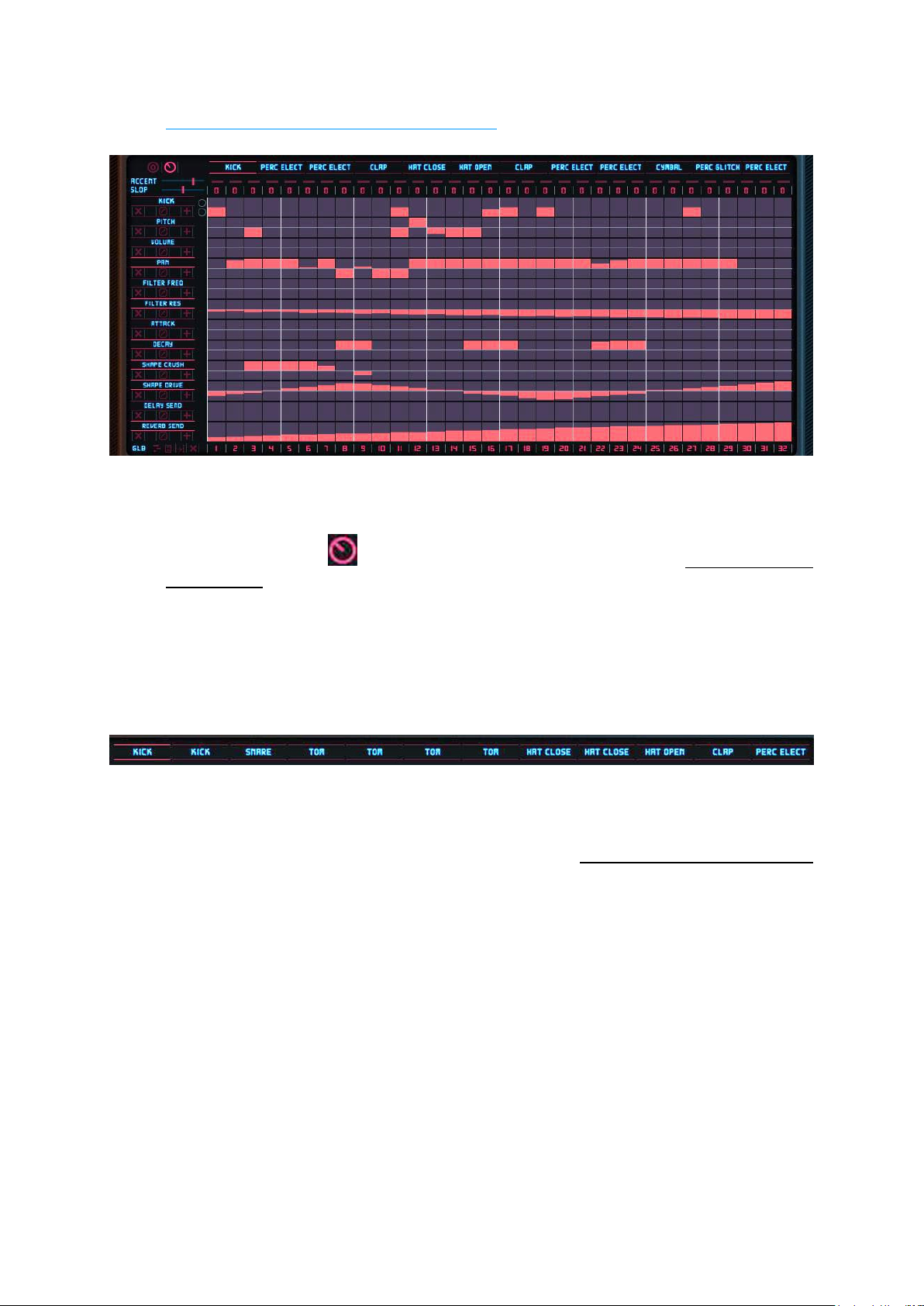
2.3.2 Séquenceur d’effets : « FX Sequencer »
Le séquenceur FX permet de séquencer les 8 « Macro Commandes », ainsi que « Pitch »,
« Reverb » et « Delay », ce qui revient à un séquenceur de paramètres « Step-lock »
entièrement modulaire.
Cliquez sur l’icône du côté gauche du séquenceur pour afficher le « FX
Sequencer »
2.3.2.1 Sélecteur de voix 42
2.3.2.2 Pistes de séquence FX 43
2.3.2.1 « Poly Step » 43
2.3.2.1 Sélecteur de voix
La voix actuellement sélectionnée est visuellement indiquée avec 2 traits roses sur et sous le
nom.
Cliquez sur l'un des 12 noms de voix de batterie pour sélectionner la voix de batterie
dont les effets et paramètres sont à séquencer dans la matrice
« Drumvolution » - Manuel Janvier 2019 42/58
Page 43
Utilisation - 2.3 Page « Sequencer »
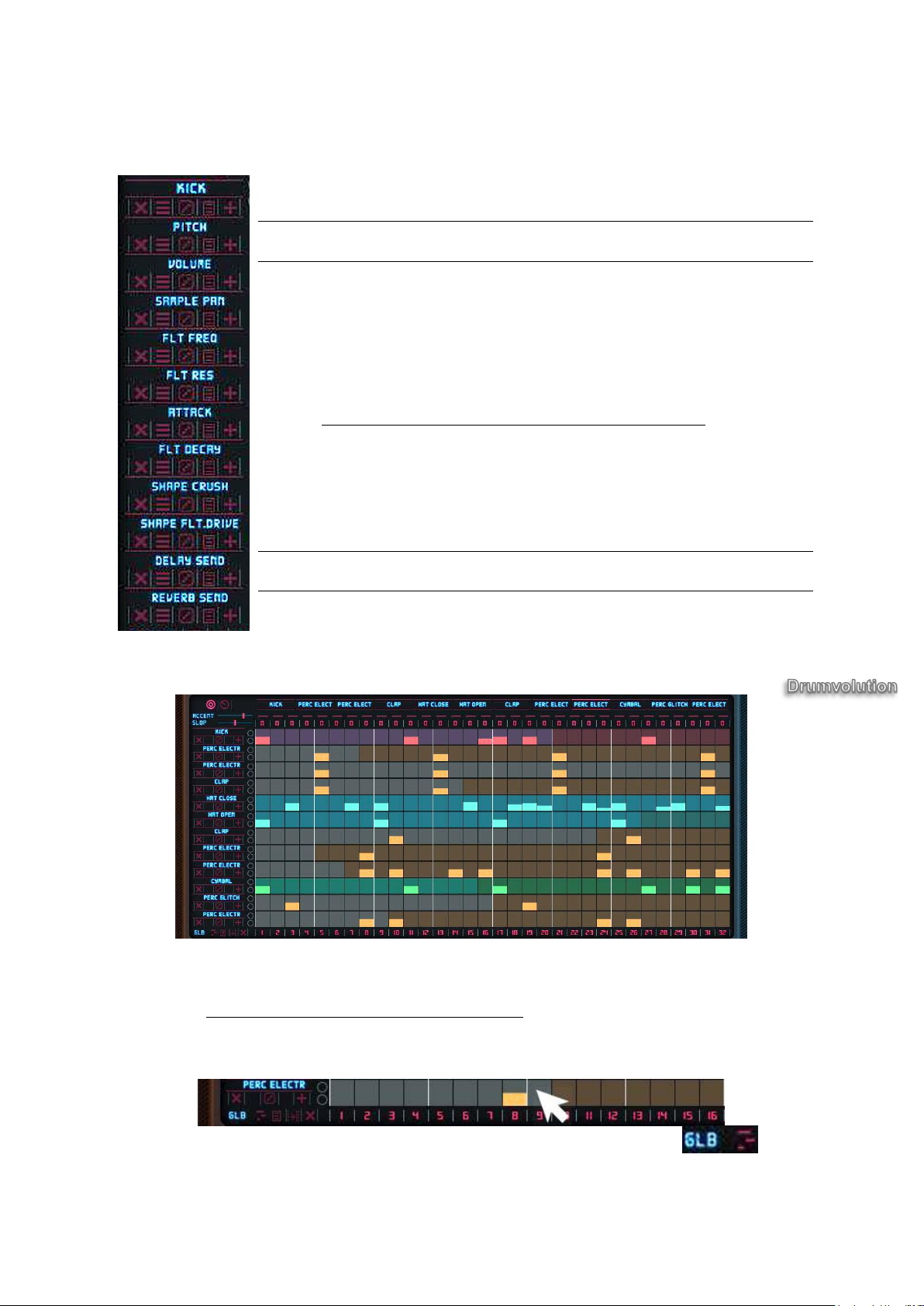
La piste 1 affiche toujours la piste de note de « Drum Voice », de sorte
que le motif de la voix soit toujours visible
La pistes 2 affiche toujours « Pitch » et permet de séquencer la hauteur
de note
Les pistes 3 à 10 affichent toujours les « macro-commandes » définies
sur la page « XY Pad », mais ce sont uniquement celles choisies par
l’utilisateur qui seront séquencées.
Cliquez sur le texte bleu à gauche de chacune de ces pistes pour
activer / désactiver les macro-commandes voulues
La modification d'une destination « Macro Commande » sur la page
« XY Pad » met à jour dynamiquement le séquenceur FX en affichant
ce paramètre sur la piste correspondante
La piste 11 affiche toujours « Delay Send » et permet de séquencer le
« Delay »
La piste 12 affiche toujours « Reverb Send » et permet de séquencer le
niveau d'envoi de « Reverb »
2.3.2.2 Pistes de séquence FX
Les voies du « séquenceur FX » fonctionnent exactement de la même manière que les voies
du « séquenceur de notes », mais en exécutant des séquences de paramètres FX.
2.3.2.3 « Poly Step »
Afin de créer un séquence polyrythmique (Poly-Step), chaque « Lane » de batterie du
séquenceur peut être réglée sur une longueur individuelle, indépendamment de la longueur
de la séquence globale.
Pour réglez la longueur individuelle de « Lane », maintenez la touche SHIFT du clavier
en cliquant sur le pas de la piste de séquenceur globale qui doit être le dernier pas de
la Lane
« Drumvolution » - Manuel Janvier 2019 43/58
Cette voie sera alors réduite à cette longueur à l’écran, soit 9 pas dans l'exemple ci-dessous.
Ou bien, à la place du raccourci clavier, activez l'icône « Poly-Step » en bas
à gauche et à droite du bouton « Global » puis cliquez sur un pas d’une voie
Page 44
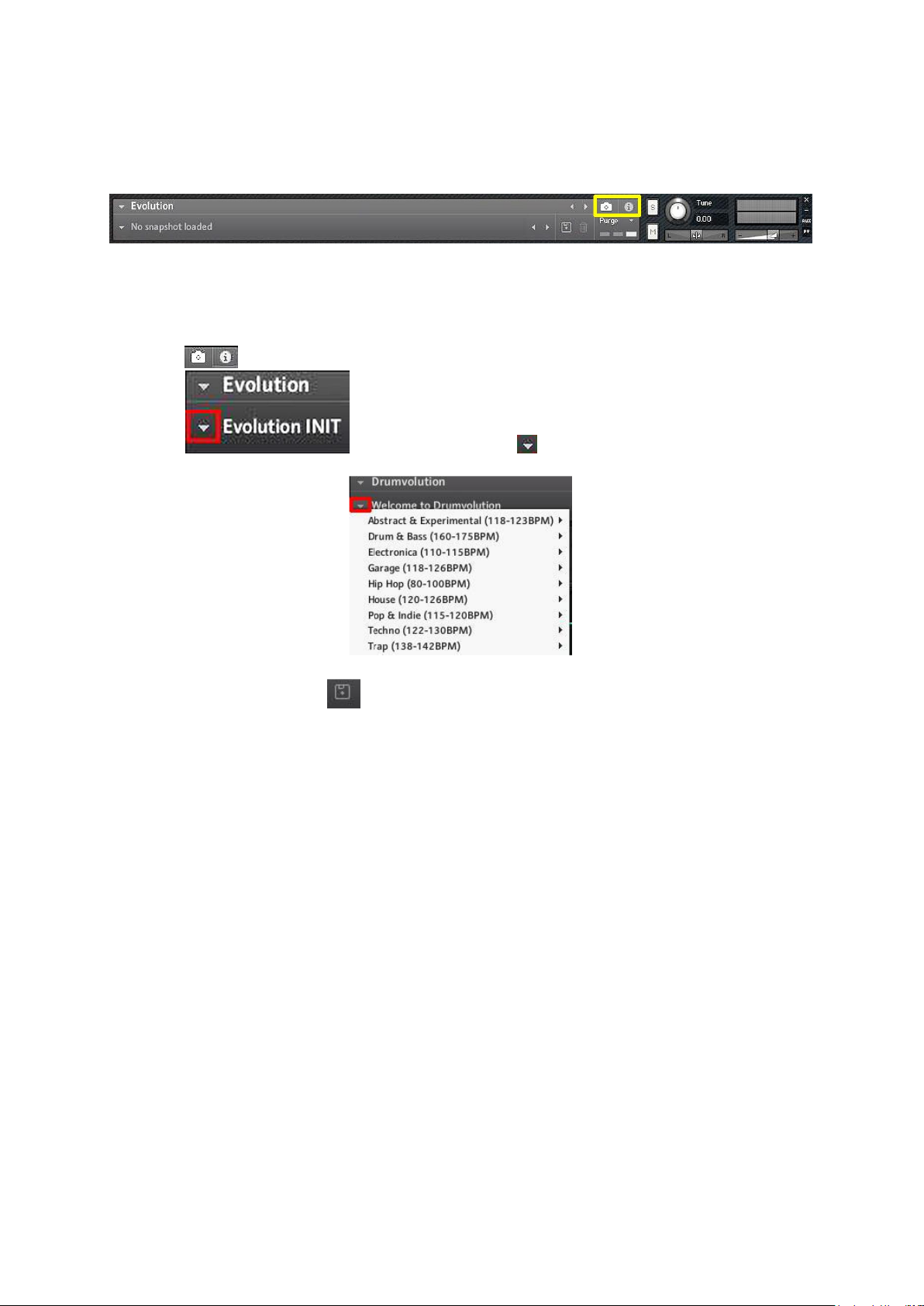
Utilisation - 2.4 Chargement des Presets
2.4 Chargement des Presets
« Drumvolution » propose plus de 400 Presets de Sound designers. Le chargement et
l'enregistrement des Presets s’effectuent via la fonctionnalité « Snap Shot » de Kontakt.
Charger un Preset
1. Sélectionnez si besoin l'icône « Caméra » dans l'en-tête de Kontakt.
2. Cliquez sur la flèche à gauche de l'en-tête de Kontakt et
sélectionnez simplement un Preset dans le menu déroulant
Enregistrer un Preset
1. Cliquez sur l'icône (Save) et entrez un nom pour le Preset/Snapshot*
Les Presets Users ainsi enregistrés peuvent ensuite être chargés dans le menu déroulant
Snapshot.
L'emplacement des « Snapshots » enregistrés est le suivant :
Mac OSX:
HD/Users/Your Name/Documents/Native Instruments/User Content/Drumvolution
Windows:
C:\Users/Your Name/My Documents/Native Instruments/User Content/Drumvolution
« Drumvolution » - Manuel Janvier 2019 44/58
Page 45
Utilisation - 2.5 Intégration NKS pour les contrôleurs hardwares de Native Instruments
2.5 Intégration NKS pour les contrôleurs hardwares de Native Instruments
NKS (Native Kontrol Standard) est le format de plug-in étendu de Native Instruments pour tous
les développeurs d'instruments virtuels. Il permet une interaction intuitive et transparente entre
les plug-ins et le matériel « KOMPLETE KONTROL » et « MASCHINE ».
« Drumvolution » dispose d’une intégration complète pour le format de plug-in NKS, y compris
« Light Guide », « Native Map », Browser intégré et aperçus « Snapshot ».
2.5.1 GUIDE LUMINEUX SUR LES TOUCHES DE CLAVIER MIDI : « LIGHT GUIDE » 45
2.5.2 « NATIVE MAP » 47
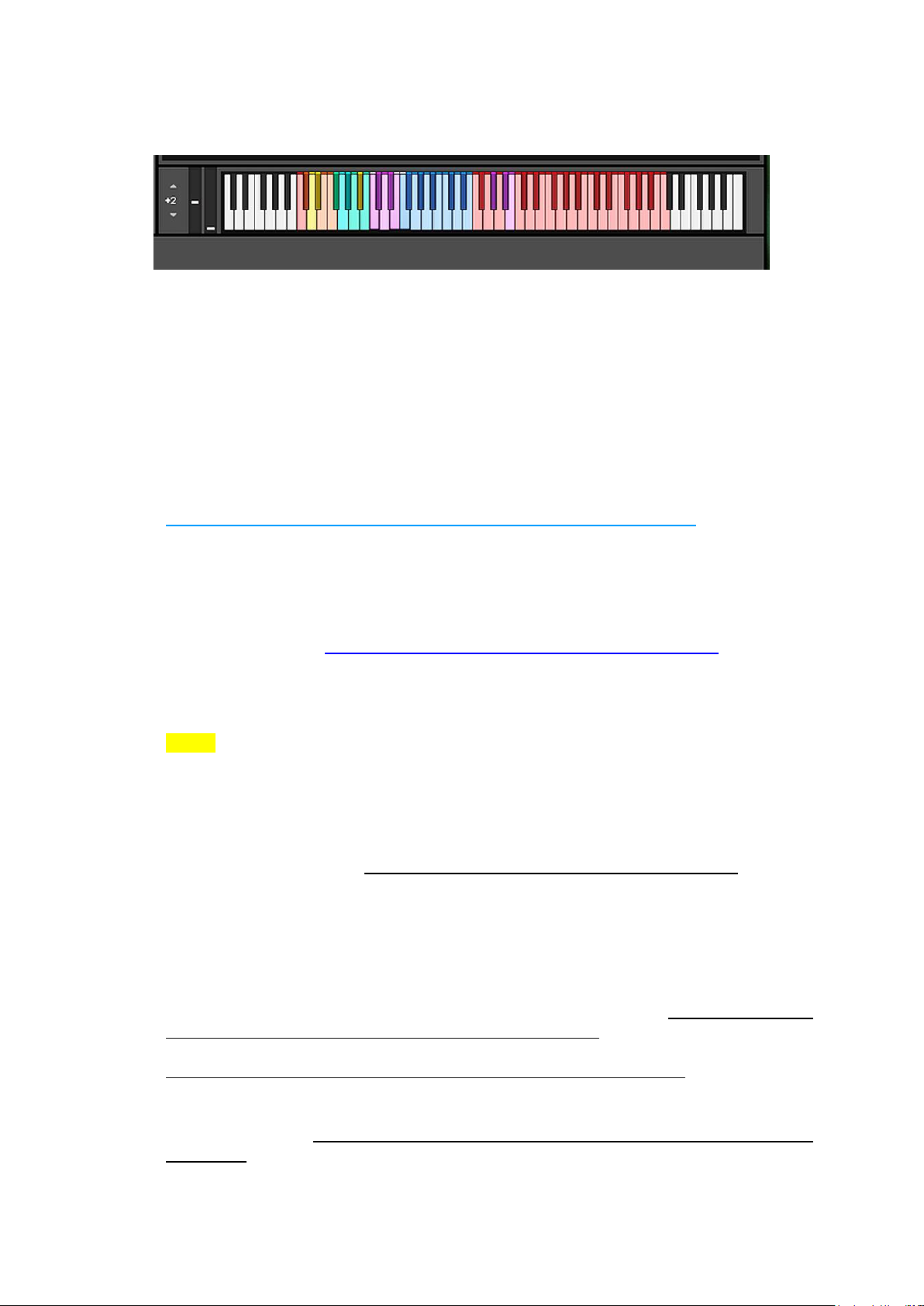
2.5.1 Guide lumineux sur les touches de clavier MIDI : « Light Guide »
Le code couleur des touches dépend des plages du clavier ci-après, dans l’ordre de gauche à
droite :
C1 - B1 : « Drum Play »
Plage de 12 touches pour jouer au clavier les frappes des 12 voix de Drum, ou pour le
séquençage du logiciel hôte (DAW).
La couleur des LEDs de ces touches s’adapte dynamique au type de Drum chargé dans
chaque canal / voix de batterie
Rouge : Bass Drum.
Jaune : Caisse claire.
Orange : Toms, Claps, Percussions.
Cyan : Hi-Hats.
Mint Green : Cymbale, Ride
C2 - D2 : « Drum Engine Select »
Plage de 3 touches utilisée pour sélectionner et engager un des 3 Drum Engines « Drum »,
« Transitoire » ou « Layer »
Touche C2 pour ouvrir l’onglet « Drum »
Touche C#2 pour ouvrir l’onglet « Transient »
Touche D2 pour ouvrir l’onglet « Calque »
D # 2 : « Random Sample »
Touche D#2 + un touche « Drum Play » (C1-B1 plus haut) pour affecter 3 Samples
aléatoires aux 3 Drum Engines de la voix correspondante
Touche D#2 + une touche « Drum Engine Select » (C2-D2 ci-dessus) pour
sélectionner au hasard 1 Sample du « Drum Engine » correspondant
E2 : « MIDI Select »
Pressez E2 pour Activer/désactiver le Guide Lumineux sur le contrôleur Native
Instrument (permettant de jouer sans regarder l'interface graphique « Drumvolution »)
« Drumvolution » - Manuel Janvier 2019 45/58
Page 46
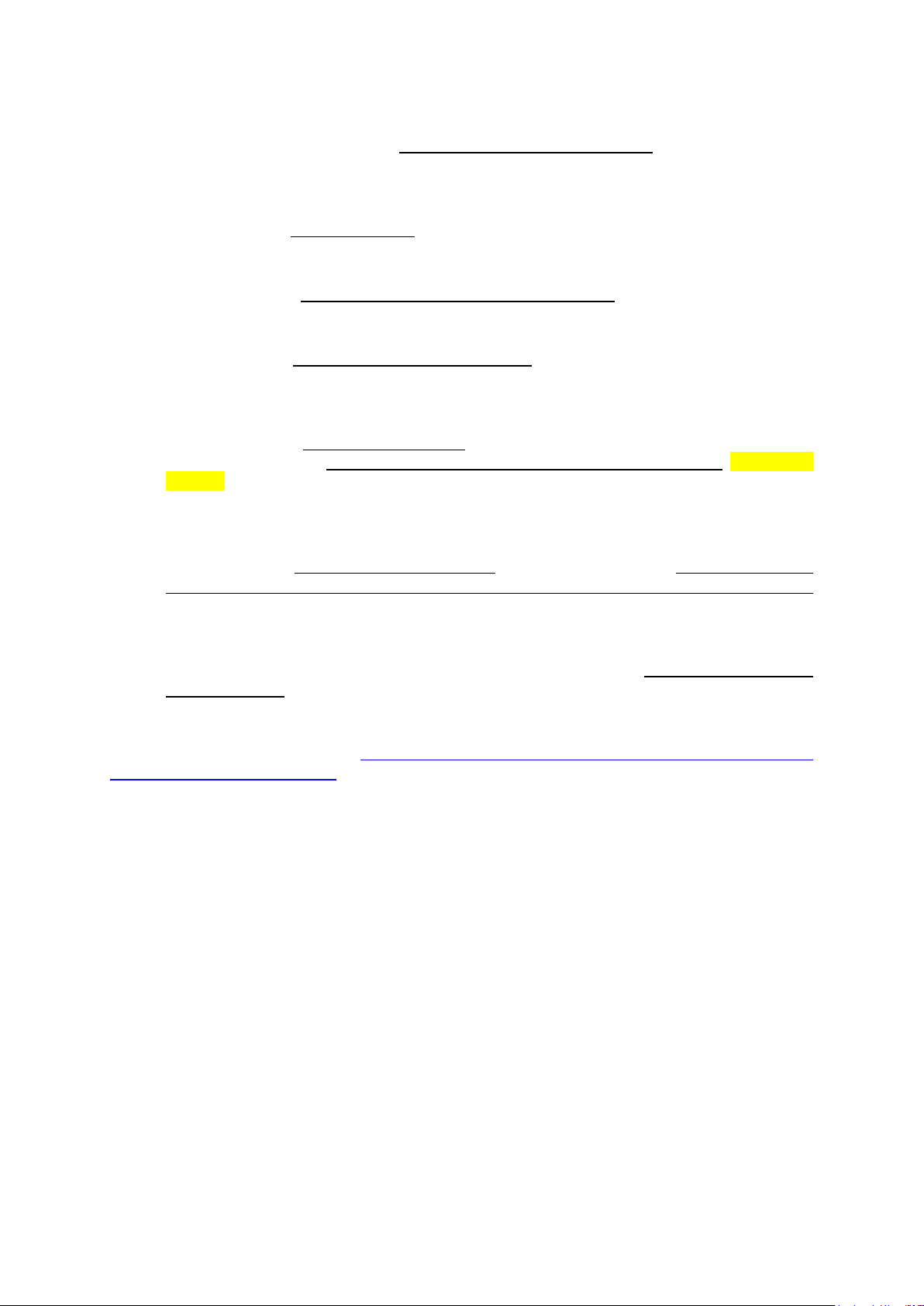
Utilisation - 2.5 Intégration NKS pour les contrôleurs hardwares de Native Instruments
F2 - E3 : « Drum Pattern Select »
Une des 12 touches pour sélectionner le Pattern 1 à 12 du séquenceur de
Drumvolution, et le séquencer démarre s’il est à l’arrêt
F3 : « Sequencer Stop »
Touche F3 pour arrêter la lecture du séquenceur de Drumvolution
F # 3 : « Sequencer Restart »
Touche F#3 pour redémarrer le séquenceur au premier pas
G3 : « Sequencer Record »
Touche G3 pour activer le mode « Live Record » du séquenceur pour l’enregistrement
en temps réel de note, Pitch et Automation.
G # 3 : « Sequencer Reverse »
Touche G#3 pour lire en marche arrière
Relâchez G#3 pour remettre le séquenceur interne en lecture normale à partir du
pas …?
Utile pour les performances live ou pour le déclenchement de remplissage (Fill)
A3 : « Copy »
Touche A3 pour activer le bouton « Copy » du séquenceur, ce qui copie en mémoire
le motif de séquence actuel et qui remplacera automatiquement le prochain motif
sélectionné (Paste).
B3 : « Key Select »
Touches B3 + un des 12 Touches « Drum Play » (C1 - B1) pour sélectionner la « Drum
Voice » à jouer sur la plage « Pitch » du clavier (Plage C4-C6 ci-dessous)
C4 - C6 : « Keyboard Pitch Mode »
Plage 2 octaves du clavier pour jouer chromatiquement sur +/- 1 octave, la voix de batterie
sélectionnée par B3 + (C1-B1). Les données de notes sont est aussi routées vers l'entrée MIDI
du séquenceur, afin de les enregistrer en temps réel dans la piste de pitch du « séquenceur
FX ».
« Drumvolution » - Manuel Janvier 2019 46/58
Page 47
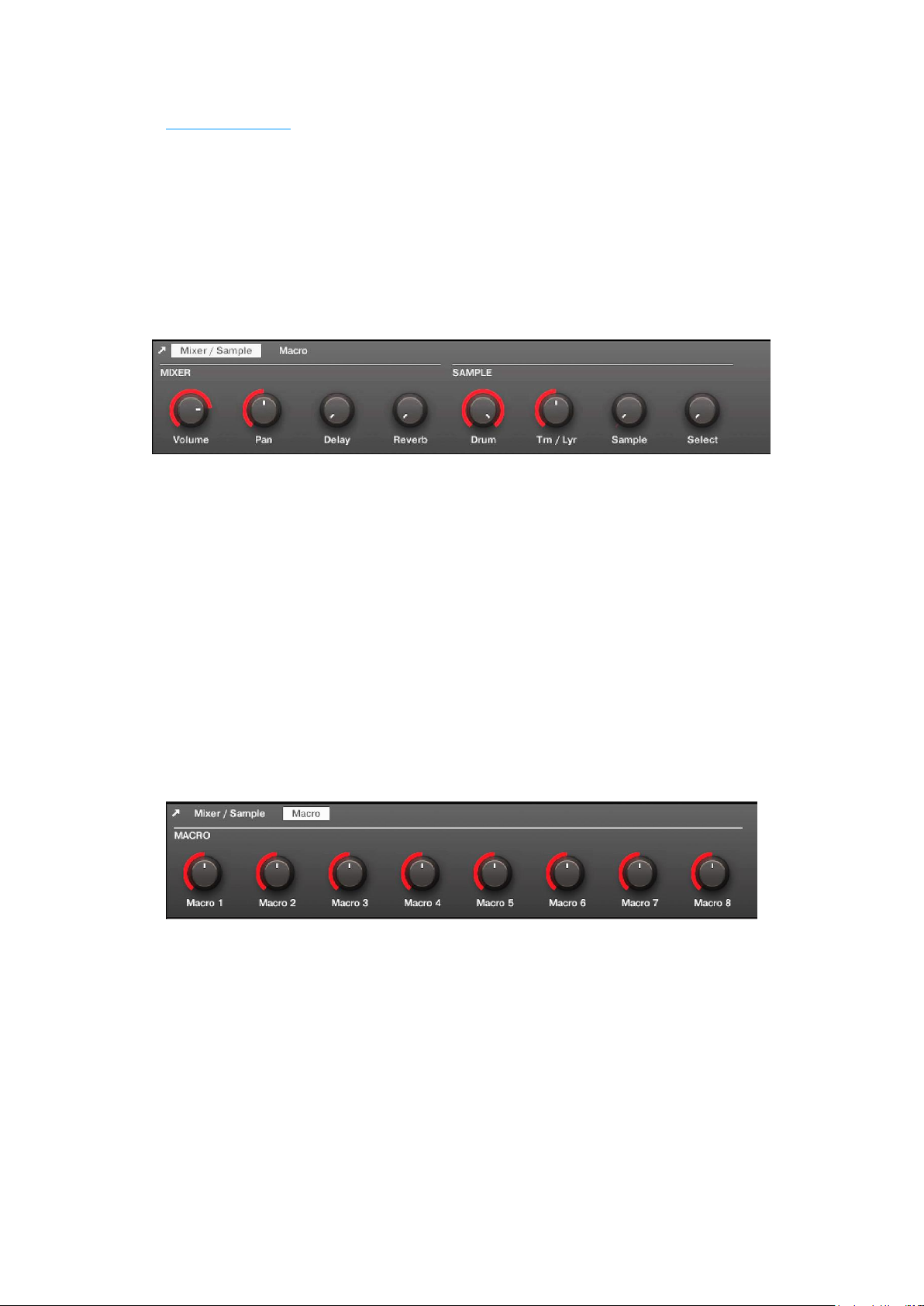
Utilisation - 2.5 Intégration NKS pour les contrôleurs hardwares de Native Instruments
2.5.2 « Native Map »
« Drumvolution » supporte « Native Map », c’est-à-dire le Mapping MIDI des contrôleurs
hardwares MIDI Native Instrument, qui pilotent ainsi les contrôleurs virtuels de l’interface
« Drumvolution ».
2.5.2.1 Contrôleurs « Mixer » & « Sample » 47
2.5.2.2 Contrôleurs « Macro » 47
2.5.2.1 Contrôleurs « Mixer » & « Sample »
« Mixer »
Volume : Volume de sortie pour le canal sélectionné.
Panoramique : Sortie panoramique pour le canal sélectionné.
Delay Send : Montant « Send » de Delay pour le canal sélectionné.
Reverb Send : Montant « Send » de réverbération pour le canal
sélectionné.
« Sample »
Drum : Mélange de niveau entre les tambours / moteurs de superposition.
Trn / Lyr : Mélange de niveau entre les moteurs transitoires et de couche.
Sample : Sélectionne le son de batterie pour le moteur de percussion
actuellement sélectionné.
Select : Règle le canal de batterie / la voix de batterie actuellement sélectionné.
2.5.2.2 Contrôleurs « Macro »
Macro 1- 8 : Contrôleurs « Macro » 1-8 pour la voix actuellement
sélectionnée.
Utilisables également lors de l'enregistrement et séquençage, par voix individuelle.
« Drumvolution » - Manuel Janvier 2019 47/58
Page 48
Utilisation - 2.6 Presets pour logiciels hôtes (DAW)
2.6 Presets pour logiciels hôtes (DAW)
2.6.1 « ABLETON LIVE » (VERSION 9.7.5 OU PLUS RÉCENTE) 48
2.6.2 ABLETON ET AUTRES DAW 48
2.6.3 LOGICIEL « MASCHINE » (UNIQUEMENT POUR L’ANCIENNE VERSION « EVOLUTION ») 49
2.6.4 « LOGIC PRO X » (UNIQUEMENT POUR L’ANCIENNE VERSION « EVOLUTION ») 49
2.6.1 « Ableton Live » (Version 9.7.5 ou plus récente)
L'intégration avec « Ableton Live 9 » est permise par un fichier « .adg » qui mappe
« Drumvolution » à l'intérieur d'un seul « Drum Rack »*.
L'installation consiste à glisser-déposer le fichier « .adg » du dossier Ableton Live 9 dans le
dossier « Extras » de Drumvolution dans votre projet Ableton.
Pour une utilisation répétée, il est recommandé d'enregistrer ce fichier « .adg » dans votre
bibliothèque « Ableton Live User ».
« Drumvolution Module »
Un autre fichier « .adg » concerne l’instrument « Drumvolution Module ». En procédant de la
même manière que ci-dessus, faites simplement glisser le fichier « Drumvolution Module »
(VST.adg) depuis le dossier Ableton Live du dossier « Extras » de « Drumvolution », vers un
canal MIDI vide du projet Ableton.
Cela charge l’instrument « Drumvolution Module » dans un rack de batterie, avec 8 macros
pré-assignées.
* Note : Certains utilisateurs peuvent rencontrer un bogue mineur entre « Kontakt » et
« Ableton Live », qui nécessite de reconfigurer la sortie par défaut selon le Template de sortie
multiple inclus avec « Drumvolution ». Cela assignera par défaut plusieurs sorties dans tous
les instruments « Kontakt » (sans affecter le bon fonctionnement des plugins autres que
« Drumvolution »). La configuration est décrite au paragraphe « Multi Output Routing » § 2.1.9
ci-dessus.
2.6.2 Ableton Live et autres DAW
Toutes les macros modulaires dispose de l’automatisation, ce qui permet de les automatiser
facilement, à l’aide d’un contrôleur « Push » pour « Ableton Live » ou au sein du logiciel DAW,
que ce soit « Ableton Live » ou tout autre DAW.
« Drumvolution » - Manuel Janvier 2019 48/58
Page 49
Utilisation - 2.6 Presets pour logiciels hôtes (DAW)
2.6.3 Logiciel « Maschine » (Uniquement pour l’ancienne version « Evolution »)
L'intégration avec « Maschine MK2/MK3 » est permise par l'intégration NKS intégrée et un
groupe de Preset pour le routage vers plusieurs sorties. Après avoir installé « Drumvolution »,
il apparaîtra dans le Browser « Maschine » dans la catégorie « Drums & Percussion ».
L'installation de « Maschine » et de ses Presets est complètement automatique.
Glissez-déposez le fichier « Drumvolution.mxgrp » du dossier supplémentaire de
Drumvolution dans Maschine sur un groupe vide, afin d’installer le groupe
« Drumvolution Maschine »
Pour une utilisation à long terme, enregistrez ce groupe de Presets dans votre bibliothèque
utilisateur pour le rappeler plus tard.
2.6.4 « Logic Pro X » (Uniquement pour l’ancienne version « Evolution »)
L'intégration avec « Logic Pro X » est permise par un fichier « .patch » qui ouvre « Logic Pro
X » dans une configuration à sorties multiples avec 12 pistes auxiliaires dans une pile de
sommation.
Pour l’installer, déplacez le fichier « Drumvolution.patch » vers le dossier choisi, par exemple
:
~/Musique/Audio Musique Apps/Patches/Instruments
1. Redémarrez « Logic »
2. Créez une nouvelle piste d'instruments logiciels
3. Cliquez sur l'icône du Browser pour l’ouvrir
4. Accédez à « User Patches » et sélectionnez «Drumvolution » à l'emplacement choisi
« Drumvolution » - Manuel Janvier 2019 49/58
Page 50
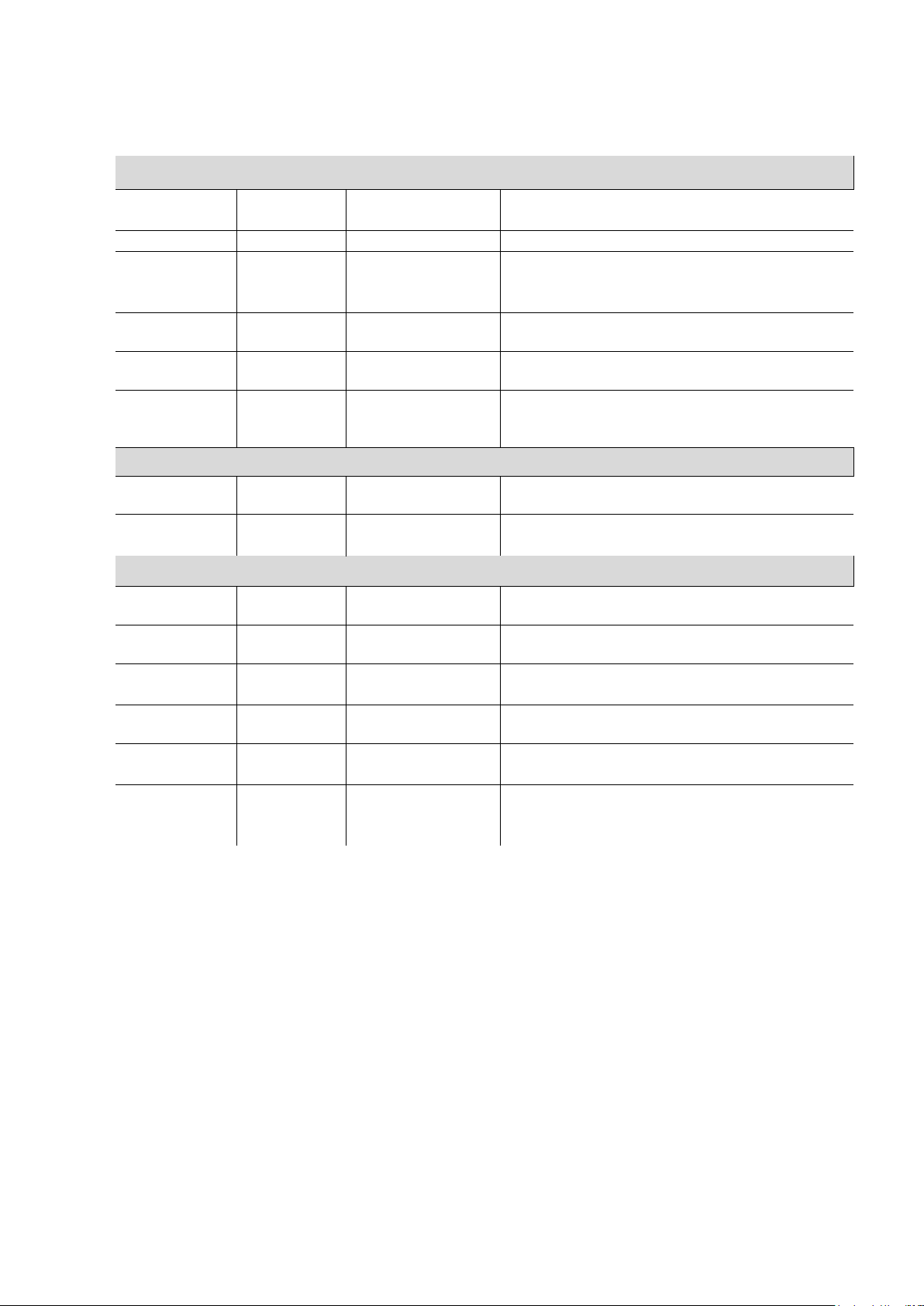
2.7 Raccourcis clavier
Parameter editing
Opt (Mac)
Alt + (PC)
+ Click
Move same control on all Drum Channel
Command (Mac)
Ctrl (PC)
+ Click
Return control to default value
Opt + Command
(Mac)
Alt + Ctrl (PC)
+ Click
- EFX Power Buttons
Disable / Enable all Power Buttons for All EFX on All
Drum Channels
Opt (Mac)
Alt (PC)
+ Click
- Solo Button
Clear all Solos
Opt (Mac)
Alt (PC)
+ Click
- Mute Button
Clear all Mutes
Opt (Mac)
Alt (PC)
+ Click
- Currently Un-Solo'd
Track Solo Button
Solo only this track
Global Sequencer / Sequencer Lanes
Command +
Click (Mac)
Ctrl (PC)
+ Click
Clear Sequence Lane
Control + Click
(Mac)
Right-Click (PC)
+ Drag
Opens the Line Tool and allows you to draw fades or
perfectly aligned steps.
Global Sequencer
Opt + Click
(Mac)
Alt (PC)
+ Click
- Slop Step+Drag
Set all Slop Steps to the same value
Opt + Click (Mac)
Alt (PC)
+ Click
- Global Accent
Add Accent on every Fourth Beat
Command + Click
(Mac)
Ctrl (PC)
+ Click
- Global Accent
Clear all Accents
Opt + Click (Mac)
Alt (PC)
+ Click
- Slop Step+Drag
Set all Slop Steps to the same value
Command + Click
(Mac)
Ctrl (PC)
+ Click
- Slop Step+Drag
Reset all Slop Steps
Opt + Command
+ Click (Mac)
Alt + Ctrl (PC)
+ Click
- EFX Power Buttons
Disable / Enable all Power Buttons for All EFX on All
Drum Channels
Utilisation - 2.7 Raccourcis clavier
« Drumvolution » - Manuel Janvier 2019 50/58
Page 51
Utilisation - 2.8 Problèmes
2.8 Problèmes
Vous trouverez ci-dessous les réponses aux questions fréquemment posées concernant le
processus d'installation et le dépannage:
2.8.1 « DRUMVOLUTION » EST BLOQUÉE SUR L'ÉCRAN « LOADING » 51
2.8.2 MESSAGE DE FICHIERS MANQUANTS LORS DU CHARGEMENT DE « DRUMVOLUTION » DANS « KONTAKT » 51
2.8.3 EXTRACTION IMPOSSIBLE DES FICHIERS RAR DE L’INSTALLATEUR « DRUMVOLUTION » 51
2.8.4 DRUMVOLUTION NE DÉMARRE PAS EN CLIQUANT SUR « PLAY » DANS LE LOGICIEL DAW 52
2.8.5 « DRUMVOLUTION » DISPARAÎT DE L'ONGLET « BIBLIOTHÈQUE » DE « KONTAKT » 52
2.8.6 « DRUMVOLUTION » EST ACTIVÉ MAIS INVISIBLE DANS « KONTAKT » 52
2.8.7 TAUX ÉLEVÉ D’OCCUPATION DU PROCESSEUR 52
2.8.1 « Drumvolution » est bloquée sur l'écran « Loading »
Cet écran n'apparaît que lorsque « Kontakt » ne peut pas s'initialiser ou démarrer.
Généralement, c’est que le logiciel hôte (DAW) n'a pas terminé sa séquence de démarrage.
Certaines des causes sont les suivantes :
Le pilote audio n'est pas activé ou a été réglé sur un périphérique audio inactif. Cela
peut arriver avec certains périphériques audio, tels que « UA Apollo », quand il est
sélectionné mais pas physiquement connecté
La DAW démarre en mode sans échec. Cela se produit avec « Logic Pro » lorsqu'il est
utilisé avec un MacBook qui a été laissé inactif sur la batterie
Le bouton d'alimentation ou d'activation du périphérique audio a été désactivé sur votre
DAW.
2.8.2 Message de fichiers manquants lors du chargement de « Drumvolution » dans
« Kontakt »
Des fichiers RAR ont probablement été extraits incorrectement ou des fichiers n'ont pas été
téléchargés à 100% avant l'extraction.
Assurer que les 3 fichiers « .RAR » sont entièrement téléchargés au même endroit sur votre
ordinateur avant de les extraire. Assurez-vous que chaque fichier « .RAR » a la taille suivante:
Partie 1: 2GB (ou légèrement plus grand)
Partie 2 : 2GB (ou légèrement plus grand)
Partie 3 : 313MB (ou légèrement plus grande)
2.8.3 Extraction impossible des fichiers RAR de l’installateur « Drumvolution »
Veuillez suivre le point 1 ci-dessus et assurez-vous que tous les fichiers RAR sont de la bonne
taille et téléchargés au même endroit sur votre ordinateur / disque dur.
Sous Windows, « Wave Alchemy » recommande d'utiliser « WinRAR »
Sur Mac, « Wave Alchemy » recommande d'utiliser « The Unarchiver »
« Drumvolution » - Manuel Janvier 2019 51/58
Page 52
Utilisation - 2.8 Problèmes
Après l'extraction, le dossier final « Drumvolution » devrait être d'environ 4,6 Go (ou un peu
plus).
2.8.4 Drumvolution ne démarre pas en cliquant sur « Play » dans le logiciel DAW
Activez le bouton « Host Sync » dans « Drumvolution » (situé en bas à gauche de
l'interface « Drumvolution », directement à gauche du bouton « Play » du Sequencer)
Déclenchez « Play » dans votre DAW afin de lancer automatiquement la lecture dans
« Drumvolution »
2.8.5 « Drumvolution » disparaît de l'onglet « Bibliothèque » de « Kontakt »
Téléchargez et installez la dernière version de « Kontakt », disponible via « Native
Access »
Fermez « Native Access », ouvrez « Kontakt » à nouveau et connectez-vous. Au cours
du processus de lancement, « Native Access » mettra automatiquement à jour la base
de données de vos produits en arrière-plan.
Démarrer « Kontakt » en autonome. L'évolution devrait être disponible à nouveau.
2.8.6 « Drumvolution » est activé mais invisible dans « Kontakt »
Dans « Kontakt », cliquez sur l'icône (Cog) pour accéder au menu Paramètres.
Accédez à l'onglet « Bibliothèques »
Cliquez sur la case à côté de « Drumvolution »
2.8.7 Taux élevé d’occupation du processeur
Ceci est normal si vous chargez des Presets comprenant de nombreux effets EFX,
séquençage pas à pas et effets SND par Voix.
L’activation de tous les EFX pour toutes les voix, revient à exécuter 72 moteurs FX
simultanément.
Il suffit de désactiver les EFX inutilisés ou d'augmenter la taille de la mémoire tampon sur votre
interface audio.
« Drumvolution » - Manuel Janvier 2019 52/58
Page 53
Utilisation - 2.9 Sources sonores & Traitements utilisés par « Wave Alchemy »
Elektron Analog RYTM
ARP 2600
MFB Tanzbar
Roland Jupiter 8
Sequential Circuits Prophet 5
Fully stacked Eurorack Modular System
(Make Noise, Cwejman, Intellijel, Plan B etc)
TR-808
TR-909
TR-707
TR-606
CR-78
EMU Drumulator
Sequential Drumtraks
Linn Linndrum
Future Retro XS
Moog CP-251 & Moogerfoogers
Mutable Instruments Ambika
Korg MS-20
Acidlab Miami
Serge Modular System
MPS Drum Synth
Pearl Syncussion
Jomox Mbrane
Jomox MBase 11
Jomox Xbass 999
ARP Odyssey
Moog Memorymoog
Simmons SDSV
UP K2-X
Vermona DRM
Roland System 100 Modular
Roland System 100, 101
Metasonix D-1000
Linndrum Mk2
Waldorf Wave
Adams 26" RDrumvolution copper timpani
Adams 29" RDrumvolution copper timpani
32" RDrumvolution copper timpani
36" Pearl bass drum with folding stand
Large Chinese red drum (prepared & unprepared)
Medium Chinese red drum & stand
Small Chinese red drum & stand
28" Dream Tam Tam
36" Dream Tam Tam
20" Dream wind gong
28" Dream wind gong
TAMB-RIQ
Double row tambourine
Various shakers, cabasas and metal guiros
A huge selection of various Cymbals / Hi-Hats
(prepared & unprepared)
A huge selection of various Mallets
Various Cajons
Various Bongos
Various Congas
Various Small Percussion
50’s Ludwig Drum Kit (prepared & unprepared)
60’s Ludwig Drum Kit (prepared & unprepared)
80’s Ludwig Drum Kit (prepared & unprepared)
Ludwig Maple Snare (prepared & unprepared)
Ludwig Superphonic Snare (prepared & unprepared)
Ludwig Colosseum Snare (prepared & unprepared)
Slingerland Radio King Snare (prepared &
unprepared)
YC Maple Snare (prepared & unprepared)
YC Silver Snare (prepared & unprepared)
Dunnett Stainless Steel Snare (prepared &
unprepared)
DW Cast Bronze Snare (prepared & unprepared)
Ludwig Marching Snare (prepared & unprepared)
A vast collection of beautifully recorded Found
Sounds, Foley and unconventional Percussion -
making use of bowing, smashing, dropping, hitting,
re-amping, layering, creative mic techniques, repitching to analogue tape, processing and
experimenting
2.9 Sources sonores & Traitements utilisés par « Wave Alchemy »
2.9.1 ACOUSTIC SOUND SOURCES 53
2.9.2 PROCESSING KIT LIST 54
2.9.1 Analog / Electronic Sources
2.9.2 Acoustic Sound Sources
« Drumvolution » - Manuel Janvier 2019 53/58
Page 54
Empirical Labs Distressor
Empirical Labs Fatso
Studer A80 Analogue Tape Machine
Ampex ATR-102 Analogue Tape Machine
Thermionic Culture Vulture Mastering
Neve 1073 Pre-amp
Neve 1073 EQ
API 5500
API 550b
API 527 & 525
API 512C
API 2500
Ampex ATR-102 Tape Machine
Pultec EQ
A-Designs EM-PEQ
Elysia Karacter
Elysia Xpressor 500
Elysia Nvelope
Eventide H8000
Eventide DSP-7000
Manlet Massive Passive
SSL E Series EQs and Compressors
Schippmann Ebbe und Flut
Spectra Sonics 610
Valley People 610
Universal Audio 1176
Overstayer M-A-S
Overstayer NT-02A
Neve Analogue Desk
ADR Compex
Oto Machines Biscuit
A selection of high-end guitar amps
Various guitar pedals
Symbolic Sound Kyma
NI Reaktor
2.9.3 Processing Kit List
Utilisation - 2.10 Credits
2.10 Credits
Executive Producers / Product Development: Dan Byers, Matthew Fudge. Additional
Developers / Programming: Matthew Fudge, Alex Gamble, Charlie Reimer. GUI &
Graphic Design: Luis Burdallo.
Executive Sound Designer: Dan Byers.
Additional Sound Design: Alex Gamble, Matthew Fudge.
Audio Editing: Charlie Reimer. Darren McGill.
Presets: Alex Cummings, Benjamin Smithson, Mike Ritchie, Alister Johnson, Bit Funk,
Alex Meade, Alex Gamble, Ari Rhodes, Aaron Collier, Herag Sanbalian, Matthew
Fudge.
Audio Demos: Benjamin Smithson, Ivan Mihov, Gil J, Joseph Schagen, Dinu Ivancu,
Donny Walls, Mike Ritchie, Alister Johnson, Bit Funk, Aaron Collier, Al Wooten, Herag
Sanbalian.
Product Manual: Dan Byers
With special thanks to:
James Humby, Hamish Cameron, Miloco Studios, Revolution Recording Studios, New
Scotland Yard Studios, Nick Young, Ben Sorab, Ray Chemo, Rembert Gantke, Native
Instruments.
« Drumvolution » - Manuel Janvier 2019 54/58
Page 55

Ressources sur le web - 3.1 Tutoriels vidéos
3 Ressources sur le web
3.1 TUTORIELS VIDÉOS 55
3.1 Tutoriels vidéos
https://www.youtube.com/channel/UCcC1GjYxpuJRzHxOiExvTfQ
A Brief Overview
Drum programming Evolved
« Drumvolution » - Manuel Janvier 2019 55/58
Page 56

Ressources sur le web - 3.1 Tutoriels vidéos
Sommaire complet
Pour une lecture à l’écran pensez à utiliser les signets du PDF pour naviguer dans le document
1 DÉMARRAGE 5
1.1 BIENVENUE DANS « DRUMVOLUTION » 6
1.2 INSTALLATION & ACTIVATION 6
1.3 « BATCH RE-SAVE » 8
1.4 CONFIGURATION REQUISE 8
1.5 GÉNÉRALITÉS 8
2 UTILISATION 10
2.1 PAGE « MIXER » 10
2.1.1 ENTÊTE D’INSTRUMENT : « INSTRUMENT HEADER » 11
2.1.2 SÉLECTION DE SON DE PERCUSSION : « DRUM SELECT » 12
2.1.2.1 Moteurs de percussions : « Drum Engines » 12
2.1.2.2 Mettre en solo les moteurs de percussion : « Solo » 12
2.1.2.3 Sound Library 13
2.1.2.3.1 Onglet « Drum » 13
2.1.2.3.2 Onglet « Transient » 13
2.1.2.3.3 Onglet « Layer » 14
2.1.2.4 Chargement / Changement des sons de batterie 14
2.1.2.4.1 Sélection d'un « Drum Type » 14
2.1.2.4.2 Sélection d'une banque secondaire : « Sub Bank » 15
2.1.2.4.3 Sélection d'un son 15
2.1.2.4.4 Randomiser un son de batterie 15
2.1.2.5 Déclenchement de sons de batterie via MIDI 15
2.1.3 CONTRÔLEURS DE DRUM VOICE : « DRUM VOICE CONTROLS » 16
2.1.3.1 Section « Drum » 16
2.1.3.2 Section « Pitch » 17
2.1.3.3 Section « Filter » 18
2.1.3.3.1 Lier les moteurs de percussion : « Link » 18
2.1.3.4 Simulation analogique : « Analog » 19
2.1.3.4.1 Lier les contrôleurs de simulation analogique : « Link » 19
2.1.4 EFFETS D’INSERTION : « INSERT EFFETS » 20
2.1.4.1 « Equalizer » 20
2.1.4.2 « Compressor » 21
2.1.4.3 « Shaper » 22
2.1.5 RESTAURER LES PARAMÈTRES PAS DÉFAUT 22
2.1.6 « MASTER EFFECTS » 22
2.1.7 « SEND EFFECTS » 23
2.1.7.1 « Delay » 23
2.1.7.2 « Reverb » 24
2.1.7.3 Réverbération à convolution 25
2.1.8 MIXAGE : « DRUM MIXER » 28
2.1.9 SORTIES MULTIPLES : « MULTI OUTPUT ROUTING » 29
2.1.10 SÉQUENCEUR CLASSIQUE : « CLASSIC SEQUENCER » 30
2.1.10.1 Pas du séquenceur classique (Steps) 30
« Drumvolution » - Manuel Janvier 2019 56/58
Page 57

Ressources sur le web - 3.1 Tutoriels vidéos
2.1.10.2 Boutons de transport du séquenceur 30
2.1.10.3 Bouton Globaux du séquenceur 31
2.1.10.4 Commandes MIDI Globales 32
2.2 PAGE « XY PAD » 33
2.2.1 SÉLECTION DE VOIX DE PERCUSSION : « DRUM VOICE SELECT » 34
2.2.2 MIXAGE DES 3 MOTEURS DE PERCUSSION : « XY PAD » 34
2.2.3 SYSTÈME DE MACRO COMMANDE : « MACRO SYSTEM » 35
2.2.3.1 Configurer un encodeur « Macro » 35
2.2.3.2 Curseurs de profondeur de macro : « Macro Depth » 36
2.2.3.3 Huit encodeurs « Macro » : « Macro Amount » 36
2.2.3.4 Liste des destinations disponibles 37
2.2.3.5 Rappel visuel des Macros 37
2.2.3.6 Séquençage des Macros 37
2.3 PAGE « SEQUENCER » 38
2.3.1 SÉQUENCEUR DE NOTES : « NOTE SEQUENCER » 39
2.3.1.1 Piste de séquence : « Sequence Lane » 40
2.3.1.2 Vélocité et Flam Globales : Global « Accent » & « Slop » 40
2.3.1.3 Options Globales : « Sequencer Global Options » 41
2.3.2 SÉQUENCEUR D’EFFETS : « FX SEQUENCER » 42
2.3.2.1 Sélecteur de voix 42
2.3.2.2 Pistes de séquence FX 43
2.3.2.3 « Poly Step » 43
2.4 CHARGEMENT DES PRESETS 44
2.5 INTÉGRATION NKS POUR LES CONTRÔLEURS HARDWARES DE NATIVE INSTRUMENTS 45
2.5.1 GUIDE LUMINEUX SUR LES TOUCHES DE CLAVIER MIDI : « LIGHT GUIDE » 45
2.5.2 « NATIVE MAP » 47
2.5.2.1 Contrôleurs « Mixer » & « Sample » 47
2.5.2.2 Contrôleurs « Macro » 47
2.6 PRESETS POUR LOGICIELS HÔTES (DAW) 48
2.6.1 « ABLETON LIVE » (VERSION 9.7.5 OU PLUS RÉCENTE) 48
2.6.2 ABLETON LIVE ET AUTRES DAW 48
2.6.3 LOGICIEL « MASCHINE » (UNIQUEMENT POUR L’ANCIENNE VERSION « EVOLUTION ») 49
2.6.4 « LOGIC PRO X » (UNIQUEMENT POUR L’ANCIENNE VERSION « EVOLUTION ») 49
2.7 RACCOURCIS CLAVIER 50
2.8 PROBLÈMES 51
2.8.1 « DRUMVOLUTION » EST BLOQUÉE SUR L'ÉCRAN « LOADING » 51
2.8.2 MESSAGE DE FICHIERS MANQUANTS LORS DU CHARGEMENT DE « DRUMVOLUTION » DANS « KONTAKT » 51
2.8.3 EXTRACTION IMPOSSIBLE DES FICHIERS RAR DE L’INSTALLATEUR « DRUMVOLUTION » 51
2.8.4 DRUMVOLUTION NE DÉMARRE PAS EN CLIQUANT SUR « PLAY » DANS LE LOGICIEL DAW 52
2.8.5 « DRUMVOLUTION » DISPARAÎT DE L'ONGLET « BIBLIOTHÈQUE » DE « KONTAKT » 52
2.8.6 « DRUMVOLUTION » EST ACTIVÉ MAIS INVISIBLE DANS « KONTAKT » 52
2.8.7 TAUX ÉLEVÉ D’OCCUPATION DU PROCESSEUR 52
2.9 SOURCES SONORES & TRAITEMENTS UTILISÉS PAR « WAVE ALCHEMY » 53
2.9.1 ANALOG / ELECTRONIC SOURCES 53
2.9.2 ACOUSTIC SOUND SOURCES 53
2.9.3 PROCESSING KIT LIST 54
2.10 CREDITS 54
3 RESSOURCES SUR LE WEB 55
3.1 TUTORIELS VIDÉOS 55
« Drumvolution » - Manuel Janvier 2019 57/58
Page 58

Retour au début
Ressources sur le web - 3.1 Tutoriels vidéos
« Drumvolution » - Manuel Janvier 2019 58/58
 Loading...