

Page 1

Handbuch
WAGO Software
WAGOupload
für Inbetriebnahme, Verwaltung und Konfiguration
von ETHERNET
Version 8.0.0, gültig ab SW-Version 1.13.0
-Controllern der Serie 750
Page 2

2 WAGO Software
WAGOupload
© 2021 WAGO Kontakttechnik GmbH & Co. KG
Alle Rechte vorbehalten.
WAGO Kontakttechnik GmbH & Co. KG
Hansastraße 27
D-32423 Minden
Tel.: +49 (0) 571/8 87 – 0
Fax: +49 (0) 571/8 87 – 1 69
E-Mail: [email protected]
Web: www.wago.com
Technischer Support
Tel.: +49 (0) 571/8 87 – 4 45 55
Fax: +49 (0) 571/8 87 – 84 45 55
E-Mail: [email protected]
Es wurden alle erdenklichen Maßnahmen getroffen, um die Richtigkeit und
Vollständigkeit der vorliegenden Dokumentation zu gewährleisten. Da sich
Fehler, trotz aller Sorgfalt, nie vollständig vermeiden lassen, sind wir für Hinweise
und Anregungen jederzeit dankbar.
E-Mail: [email protected]
Wir weisen darauf hin, dass die im Handbuch verwendeten Soft- und
Hardwarebezeichnungen und Markennamen der jeweiligen Firmen im
Allgemeinen einem Warenzeichenschutz, Markenzeichenschutz oder
patentrechtlichem Schutz unterliegen.
WAGO ist eine eingetragene Marke der WAGO Verwaltungsgesellschaft mbH.
Handbuch
Version 8.0.0, gültig ab SW-Version 1.13.0
Page 3

WAGO Software Inhaltsverzeichnis 3
WAGOupload
Inhaltsverzeichnis
1 Bestimmungen ............................................................................................ 5
1.1 Gültigkeitsbereich .................................................................................... 5
1.2 Urheberschutz.......................................................................................... 5
1.3 Änderungen ............................................................................................. 5
1.3.1 Änderungsvorbehalt ............................................................................ 5
1.3.2 Personalqualifikation ........................................................................... 6
1.4 Darstellungskonventionen ........................................................................ 7
1.4.1 Symbole .............................................................................................. 7
1.4.2 Zahlensysteme .................................................................................... 8
1.4.3 Schrift .................................................................................................. 8
2 Sicherheit .................................................................................................... 9
2.1 Sicherheitshinweise ................................................................................. 9
3 Eigenschaften ........................................................................................... 10
3.1 Systemvoraussetzungen ........................................................................ 10
3.1.1 PC-Hardware..................................................................................... 10
3.1.2 PC-Software ...................................................................................... 10
3.2 Unterstützte Controller und Touch Panels ............................................. 11
4 Funktionen ................................................................................................ 12
4.1 Allgemeiner Assistenzmodus ................................................................. 12
4.2 Angepasster Assistenzmodus ................................................................ 13
4.3 Log-Dateien ........................................................................................... 14
4.4 Remanente Daten und WBM-Einstellungen .......................................... 15
4.5 Einschränkungen bei Kommunikation über die
serielle Schnittstelle ............................................................................... 16
4.6 Applikationsinstallationsdatei ................................................................. 17
5 Starten ....................................................................................................... 18
5.1 Zugangsdaten verwalten ........................................................................ 18
5.2 Assistenzmodus starten ......................................................................... 20
5.2.1 Allgemeinen Assistenzmodus starten ............................................... 20
5.2.2 Angepassten Assistenzmodus starten .............................................. 20
5.3 Applikationsinstallationsdatei ausführen ................................................ 21
6 Assistenzmodus verwenden ................................................................... 23
6.1 Grundlegendes Bedienkonzept .............................................................. 23
6.2 Log-Filter anwenden .............................................................................. 24
6.3 Beschreibung der Tätigkeiten ................................................................ 25
6.3.1 Dateien übertragen ........................................................................... 26
6.3.1.1 IPK-Dateien installieren ................................................................ 27
6.3.1.2 e!COCKPIT-Boot-Projekt installieren ........................................... 28
6.3.2 Dateien herunterladen ....................................................................... 28
6.3.3 Backup erstellen ................................................................................ 29
6.3.4 Restore durchführen.......................................................................... 29
6.3.4.1 Mit WAGOupload-Version 1.8 erstellte Backups
wiederherstellen ........................................................................... 30
6.3.5 Firmware aktualisieren ...................................................................... 31
Handbuch
Version 8.0.0, gültig ab SW-Version 1.13.0
Page 4

4 Inhaltsverzeichnis WAGO Software
WAGOupload
6.3.5.1 Controller zurücksetzen ................................................................ 32
6.3.5.2 Update-Log-Datei speichern ......................................................... 32
6.3.6 IP-Adressen mittels BootP vergeben ................................................ 33
6.3.7 e!RUNTIME-Applikation installieren .................................................. 34
6.3.8 Lizenzen synchronisieren .................................................................. 35
6.3.9 Hostschlüssel-Validierung ändern ..................................................... 36
6.3.10 Portauthentifizierung aktivieren/deaktivieren ..................................... 37
6.3.11 Lizenzen verwalten............................................................................ 39
6.4 Beschreibung der Dialogfenster ............................................................. 40
6.4.1 Bedien- und Informationselemente der Dialogfenster ....................... 40
6.4.2 Hauptmenü – Dialogfenster zur Auswahl der Tätigkeit ..................... 42
6.4.3 Dialogfenster zur Auswahl von Controllern ....................................... 44
6.4.3.1 Remanente Daten und WBM-Einstellungen
sichern und wiederherstellen ........................................................ 45
6.4.3.2 IP-Einstellungen von Ziel-Controllern beibehalten........................ 48
6.4.3.3 Controller über serielle Schnittstelle verbinden ............................ 49
6.4.3.4 Controller über TCP/IP verbinden ................................................ 50
6.4.3.5 IP-Adressen vergeben .................................................................. 53
6.4.3.6 Liste über TCP/IP erkannter Controller ........................................ 56
6.4.3.7 Optionen für Kommunikation über TCP/IP ................................... 61
6.4.3.8 FTP-Konfiguration ........................................................................ 63
6.4.3.9 Prüfen der Firmwareversion und des
Firmware-Update-Zustandes ........................................................ 65
6.4.3.10 Lizenzen synchronisieren ............................................................. 66
6.4.3.11 Dialogfenster „Hostschlüsselvalidierung ändern“ ......................... 69
6.4.4 Dialogfenster zur Auswahl von Dateien ............................................ 70
6.4.5 Dialogfenster „Lizenzartikel für die Übertragung wählen“ ................. 72
6.4.6 Dialogfenster „Dateien sichern und rücksichern“ .............................. 73
6.4.7 Dialogfenster zur Auswahl einer Datei oder eines Ordners .............. 74
6.4.8 Dialogfenster zur Auswahl von Kommandos ..................................... 80
6.4.9 Dialogfenster „Zusammenfassung“ ................................................... 83
6.4.10 Dialogfenster „Durchführung der gewählten Aktionen“ ..................... 86
6.4.11 Dialogfenster „Lizenzen verwalten“ ................................................... 87
7 Verwendungsbeispiele ............................................................................. 89
7.1 Dateien auf Controller übertragen .......................................................... 89
Abbildungsverzeichnis ..................................................................................... 97
Tabellenverzeichnis ........................................................................................... 99
Handbuch
Version 8.0.0, gültig ab SW-Version 1.13.0
Page 5

WAGO Software Bestimmungen 5
WAGOupload
1 Bestimmungen
Hinweis
1.1 Gültigkeitsbereich
Die vorliegende Dokumentation gilt für die Verwendung der Software
WAGOupload in Verbindung mit WAGO ETHERNET-Controllern der Serie 750.
1.2 Urheberschutz
Diese Dokumentation, einschließlich aller darin befindlichen Abbildungen, ist
urheberrechtlich geschützt. Jede Weiterverwendung dieser Dokumentation, die
von den urheberrechtlichen Bestimmungen abweicht, ist nicht gestattet. Die
Reproduktion, Übersetzung in andere Sprachen sowie die elektronische und
fototechnische Archivierung und Veränderung bedarf der schriftlichen
Genehmigung der WAGO Kontakttechnik GmbH & Co. KG, Minden.
Zuwiderhandlungen ziehen einen Schadenersatzanspruch nach sich.
Dokumentation aufbewahren!
Diese Dokumentation ist Teil des Produkts. Bewahren Sie deshalb die
Dokumentation während der gesamten Nutzungsdauer des Produkts auf.
Geben Sie die Dokumentation an jeden nachfolgenden Benutzer des
Produkts weiter. Stellen Sie darüber hinaus sicher, dass gegebenenfalls
jede erhaltene Ergänzung in die Dokumentation mit aufgenommen wird.
1.3 Änderungen
1.3.1 Änderungsvorbehalt
Die WAGO Kontakttechnik GmbH & Co. KG behält sich Änderungen vor. Alle
Rechte für den Fall der Patenterteilung oder des Gebrauchsmusterschutzes sind
der WAGO Kontakttechnik GmbH & Co. KG vorbehalten. Fremdprodukte werden
stets ohne Vermerk auf Patentrechte genannt. Die Existenz solcher Rechte ist
daher nicht auszuschließen.
Handbuch
Version 8.0.0, gültig ab SW-Version 1.13.0
Page 6

6 Bestimmungen WAGO Software
WAGOupload
1.3.2 Personalqualifikation
Sämtliche Arbeitsschritte, die im Zusammenhang mit der Verwendung von
WAGO Software stehen, dürfen nur von Fachkräften durchgeführt werden, die
über ausreichende Kenntnisse im Umgang mit dem jeweils eingesetzten PCSystem verfügen.
Arbeitsschritte, in deren Folge Dateien auf dem PC-System erzeugt oder
verändert werden, dürfen nur von Fachkräften durchgeführt werden, die
zusätzlich zu den oben genannten auch über ausreichende Kenntnisse in der
Administration des eingesetzten PC-Systems verfügen.
Arbeitsschritte, in deren Folge das Verhalten des PC-Systems in einem Netzwerk
verändert wird, dürfen nur von Fachkräften durchgeführt werden, die zusätzlich
zu den oben genannten auch über ausreichende Kenntnisse in der
Administration des jeweils eingesetzten Netzwerks verfügen.
Handbuch
Version 8.0.0, gültig ab SW-Version 1.13.0
Page 7

WAGO Software Bestimmungen 7
WAGOupload
1.4 Darstellungskonventionen
1.4.1 Symbole
GEFAHR
GEFAHR
WARNUNG
Warnung vor Personenschäden!
Kennzeichnet eine unmittelbare Gefährdung mit hohem Risiko, die Tod
oder schwere Körperverletzung zur Folge haben wird, wenn sie nicht
vermieden wird.
Warnung vor Personenschäden durch elektrischen Strom!
Kennzeichnet eine unmittelbare Gefährdung mit hohem Risiko, die Tod
oder schwere Körperverletzung zur Folge haben wird, wenn sie nicht
vermieden wird.
Warnung vor Personenschäden!
Kennzeichnet eine mögliche Gefährdung mit mittlerem Risiko, die Tod
oder (schwere) Körperverletzung zur Folge haben kann, wenn sie nicht
vermieden wird.
VORSICHT
ACHTUNG
ESD
Hinweis
Information
Doku
Warnung vor Personenschäden!
Kennzeichnet eine mögliche Gefährdung mit geringem Risiko, die leichte
oder mittlere Körperverletzung zur Folge haben könnte, wenn sie nicht
vermieden wird.
Warnung vor Sachschäden!
Kennzeichnet eine mögliche Gefährdung, die Sachschaden zur Folge
haben könnte, wenn sie nicht vermieden wird.
Warnung vor Sachschäden durch elektrostatische Aufladung!
Kennzeichnet eine mögliche Gefährdung, die Sachschaden zur Folge
haben könnte, wenn sie nicht vermieden wird.
Wichtiger Hinweis!
Kennzeichnet eine mögliche Fehlfunktion, die aber keinen Sachschaden
zur Folge hat, wenn sie nicht vermieden wird.
Weitere Information
Weist auf weitere Informationen hin, die kein wesentlicher Bestandteil
dieser Dokumentation sind (z. B. Internet).
Weitere Information
Weist auf weitere Informationen hin, die ein Bestandteil einer anderen
Dokumentation sind.
Handbuch
Version 8.0.0, gültig ab SW-Version 1.13.0
Page 8

8 Bestimmungen WAGO Software
Tabelle 1: Darstellungen der Zahlensysteme
Zahlensystem
Beispiel
Bemerkung
Dezimal
100
Normale Schreibweise
Hexadezimal
0x64
C-Notation
Binär
'100'
'0110.0100'
In Hochkomma,
Nibble durch Punkt getrennt
Tabelle 2: Schriftkonventionen
Schriftart
Bedeutung
kursiv
Namen von Pfaden und Dateien werden kursiv dargestellt z. B.:
C:\Programme\WAGO Software
Menü
Menüpunkte werden fett dargestellt z. B.:
Speichern
>
Ein „Größer als“- Zeichen zwischen zwei Namen bedeutet die
Datei > Neu
Eingabe
Bezeichnungen von Eingabe- oder Auswahlfeldern werden fett
Messbereichsanfang
„Wert“
Eingabe- oder Auswahlwerte werden in Anführungszeichen
Geben Sie unter Messbereichsanfang den Wert „4 mA“ ein.
[Button]
Schaltflächenbeschriftungen in Dialogen werden fett dargestellt und
[Eingabe]
[Taste]
Tastenbeschriftungen auf der Tastatur werden fett dargestellt und in
[F5]
WAGOupload
1.4.2 Zahlensysteme
1.4.3 Schrift
Auswahl eines Menüpunktes aus einem Menü z. B.:
dargestellt z. B.:
dargestellt z. B.:
in eckige Klammern eingefasst z. B.:
eckige Klammern eingefasst z. B.:
Handbuch
Version 8.0.0, gültig ab SW-Version 1.13.0
Page 9

WAGO Software Sicherheit 9
WAGOupload
2 Sicherheit
2.1 Sicherheitshinweise
Hinweis
Information
Aktuelle Sicherheitssoftware verwenden!
Die sichere Funktion des PC-Systems kann durch Schadsoftware wie
Viren oder Trojaner sowie durch verwandte Bedrohungen wie Denial-ofService-Attacken gefährdet sein. Achten Sie daher darauf, dass sich stets
aktuelle Sicherheitssoftware auf dem PC-System befindet.
Nicht benötigte Software deaktivieren oder deinstallieren!
Die Empfindlichkeit eines PC-Systems gegenüber Schadsoftware und
verwandten Bedrohungen steigt mit der Anzahl der installierten bzw.
aktiven Softwarekomponenten (Anwendungsprogramme und Dienste).
Deinstallieren oder deaktivieren Sie daher Softwarekomponenten, die für
den derzeitigen Einsatzzweck des PC-Systems nicht benötigt werden.
Handbuch
Version 8.0.0, gültig ab SW-Version 1.13.0
Page 10

10 Eigenschaften WAGO Software
Tabelle 3: Voraussetzungen PC-Hardware
Komponente
Voraussetzungen
Arbeitsspeicher
Mind. 1 GB
Mind. 50 MB
Zusätzlich 60 MB für das .NET 4.0 Framework
Prozessor
Mind. 1 GHz
Tabelle 4: Erforderliche PC-Software
Komponente
Bezugsquelle (Bestellnummer)
Betriebssystem:
Windows 10
Microsoft
www.microsoft.com/de-de/windows)
Microsoft
Webbrowser mit Java-Unterstützung)
WAGO
Version unter: www.wago.com
WAGOupload
3 Eigenschaften
3.1 Systemvoraussetzungen
3.1.1 PC-Hardware
Freier Festplattenspeicher
Hinweis
Starten von WAGOupload direkt von einem Wechselmedium!
Sie können WAGOupload ohne vorherige Installation auf Ihrem PCSystem ausführen und direkt von einem Wechselmedium, z. B. USB-Stick,
starten. In diesem Fall muss Ihr PC-System über eine Schnittstelle bzw.
ein Laufwerk für das entsprechende Wechselmedium verfügen!
3.1.2 PC-Software
Windows 7/ Windows 8/
.NET Framework 4.x
(kostenpflichtiger Internet-Download unter:
(kostenloser Internet-Download unter:
www.microsoft.com
Redistributables werden mitgeliefert; Standard-
WAGOupload Version
1.12.0 oder höher
Handbuch
Version 8.0.0, gültig ab SW-Version 1.13.0
Stand-Alone-Tool, Download in der jeweils aktuellen
Page 11

WAGO Software Eigenschaften 11
Artikelnummer
750-87x
Controller 2. Generation
750-88x
750-829
750-831
750-852
750-89x
750-823
750-832
750-862
750-810x
PFC100
750-820x
PFC200 1. Generation
750-83xx
PFC200 2. Generation
752-83xx
Edge Controller
751-9xxx
MicroPLC
762-4xxx
TP600 Standard Line
762-5xxx
TP600 Advanced Line
762-6xxx
TP600 Marine Line
WAGOupload
3.2 Unterstützte Controller und Touch Panels
Typ/Gerätefamilie
Controller 3. Generation
Controller 4. Generation
Hinweis
WAGOupload unterstützt alle Varianten der oben aufgelisteten Controller.
Speicherort bei SD-Speicherkarten beachten!
Bevor Sie mit der Durchführung einer Tätigkeit beginnen, die auf eine SDSpeicherkarte als Quellverzeichnis zugreift, stecken Sie die SDSpeicherkarte mit den zu übertragenden Dateien in den SpeicherkartenSteckplatz des Controllers.
Hinweis
Touch Panels werden innerhalb WAGOupload wie Controller der
Steuerungsfamilie PFC100/200 behandelt.
WAGOupload behandelt Touch Panels der Serie TP600 wie Controller der
Steuerungsfamilie PFC100/200. Die im Handbuch verwendete
Bezeichnung „Controller“ bezieht sich sowohl auf Controller als auch auf
Touch Panels.
Handbuch
Version 8.0.0, gültig ab SW-Version 1.13.0
Page 12

12 Funktionen WAGO Software
WAGOupload
4 Funktionen
WAGOupload ist eine eigenständige Software für die Inbetriebnahme,
Konfiguration und Verwaltung von Controllern der Serie 750. Die WAGOuploadSoftware bietet Ihnen die Möglichkeit, die folgenden Tätigkeiten auszuführen:
• Dateien zwischen PC-System und Controllern übertragen
• Sicherung (Backup) oder Wiederherstellung (Restore) aller Dateien,
remanenter Daten und WBM-Einstellungen der Controller
• Ausführen von CODESYS-Kommandos (z. B. Warmstart) auf Controllern
• Abfrage von Geräteinformationen der Controller
• Identifikation von im Netzwerk erreichbaren Controllern und Anzeige derer
Geräteinformationen
• Zuweisen von IP-Adressen per BootP
• Protokollierung durchgeführter Tätigkeiten in Log-Dateien
• Aktualisierung der Firmware für Controller der Steuerungsfamilie
PFC100/PFC200 und Touch Panels TP600
• Installation von IPK-Dateien
• Aktivierung oder Deaktivierung der Funktion Portauthentifizierung
• Synchronisierung und Verwaltung von Laufzeitlizenzen
Die Kommunikation mit Controllern kann wahlweise per TCP/IP über ein lokales
Netzwerk oder über die serielle Schnittstelle erfolgen.
Hinweis
Kommunikation über TCP/IP bevorzugt verwenden!
Beachten Sie, dass Ihnen nur bei der Kommunikation über TCP/IP der
volle Funktionsumfang von WAGOupload zur Verfügung steht.
4.1 Allgemeiner Assistenzmodus
Der Standardbetriebsmodus von WAGOupload ist der allgemeine
Assistenzmodus. In diesem Betriebsmodus wird der Anwender nach Auswahl der
gewünschten Tätigkeit schrittweise durch die einzelnen Eingabemasken einer
grafischen Benutzeroberfläche geführt. In Abhängigkeit der Anwendereingaben
führt WAGOupload anschließend die Kommunikation mit einem oder mehreren
Controllern durch. Die Eingabe wird durch zahlreiche Tooltips und
Statusmeldungen unterstützt, sodass immer zusätzliche Informationen zur
geforderten Anwenderaktivität zur Verfügung stehen.
Handbuch
Version 8.0.0, gültig ab SW-Version 1.13.0
Page 13

WAGO Software Funktionen 13
Tabelle 5: Dateitypen für Profile
Dateityp
Beschreibung
In dieser Datei können für den Assistenzmodus Wertvor-
grafischen Benutzeroberfläche definiert sein.
Hierbei handelt es sich um ein ZIP-Paket, welches stets
zu übertragen sind.
WAGOupload
4.2 Angepasster Assistenzmodus
Um bei häufiger Wiederholung bestimmter Vorgänge die Anzahl der nötigen
Eingaben zu begrenzen und generell die Bedienung zu erleichtern, unterstützt
WAGOupload die Verwendung von vorgefertigten Profilen, die in Konfigurationsdateien oder Konfigurationspaketen gespeichert werden.
Wird WAGOupload direkt mit einer Konfigurationsdatei oder einem
Konfigurationspaket gestartet, so wird das Programm im angepassten
Assistenzmodus betrieben.
Konfigurationsdateien enthalten in diesem Betriebsmodus die Vorbelegung
einiger oder aller vom Benutzer vorzunehmenden Eingaben mit profilspezifischen
Standardwerten. Bei Verwendung einer Konfigurationsdatei müssen im
angepassten Assistenzmodus für die jeweilige Tätigkeit somit nur noch wenige
oder keine Eingaben mehr getätigt werden.
Es können zusätzlich auch Dateien wie beispielsweise Controller-Programme,
die als Teil der gewünschten Tätigkeit auf Controller geladen werden sollen,
vordefiniert und als Konfigurationspaket ausgeführt werden.
WAGOupload ermöglicht die Verwendung folgender Dateitypen für Profile:
Konfigurationsdatei
wupload.cfg
Konfigurationspaket
*.wupload
gaben getroffen werden und/oder eine Anpassung der
eine Konfigurationsdatei wupload.cfg enthält. Zusätzlich
kann das Paket auch weitere Dateien, wie beispielsweise
ein Controller-Programm enthalten, die im Rahmen der
gewünschten Tätigkeit zwischen PC-System und Controller
Handbuch
Version 8.0.0, gültig ab SW-Version 1.13.0
Page 14

14 Funktionen WAGO Software
WAGOupload
4.3 Log-Dateien
WAGOupload protokolliert bestimmte Ereignisse, um eine Nachverfolgbarkeit
aller von der Software durchgeführten Aktionen zu gewährleisten. Beispiele für
protokollierte Ereignisse:
• Erfolgreiche Vergabe einer IP-Adresse
• Erfolgreiche Übertragung einer Datei
• Scheitern der Ausführung eines Kommandos
Alle Ereignisse können unmittelbar in dem WAGOupload-Dialogfenster „LogEinträge“ eingeblendet werden.
Abbildung 1: Dialogfensterausschnitt „Log-Einträge“
Information
Zusätzlich wird das vollständige Protokoll als Textdatei gespeichert.
Jeweils wenn WAGOupload an einem Kalendertag erstmalig ein Ereignis
protokolliert, wird eine neue Datei angelegt, die das aktuelle Datum im Format
JJJJ-MM-TT (Jahr-Monat-Tag) enthält. Beispiel:
WAGOupload-Log 2016-11-29.txt
Das aktuelle und jedes weitere an diesem Datum protokollierte Ereignis wird von
WAGOupload in Form einer oder mehrerer neuer Zeilen am Ende der Textdatei
hinzugefügt.
Zum gezielten Durchsuchen der Log-Einträge steht Ihnen ein Log-Filter zur
Verfügung. Siehe Kapitel „Assistenzmodus verwenden“ > … > „Log-Filter
anwenden“.
WAGOupload speichert Log-Dateien standardmäßig in einem Unterverzeichnis
der Anwendungsdaten (WAGO Software\WAGOupload) des jeweils
angemeldeten Windows-Benutzers ab.
Standardablageverzeichnis für Log-Dateien unter Windows.
Der Standardpfad für den Benutzer „xyz“ zur Ablage der Log-Dateien
unter Windows 10 lautet:
C:\Users\Xyz\AppData\Local\WAGO Software\WAGOupload
Der Pfad ist während der WAGOupload-Installation individuell wählbar und kann
vom Standardpfad abweichen.
Handbuch
Version 8.0.0, gültig ab SW-Version 1.13.0
Page 15
WAGO Software Funktionen 15
WAGOupload
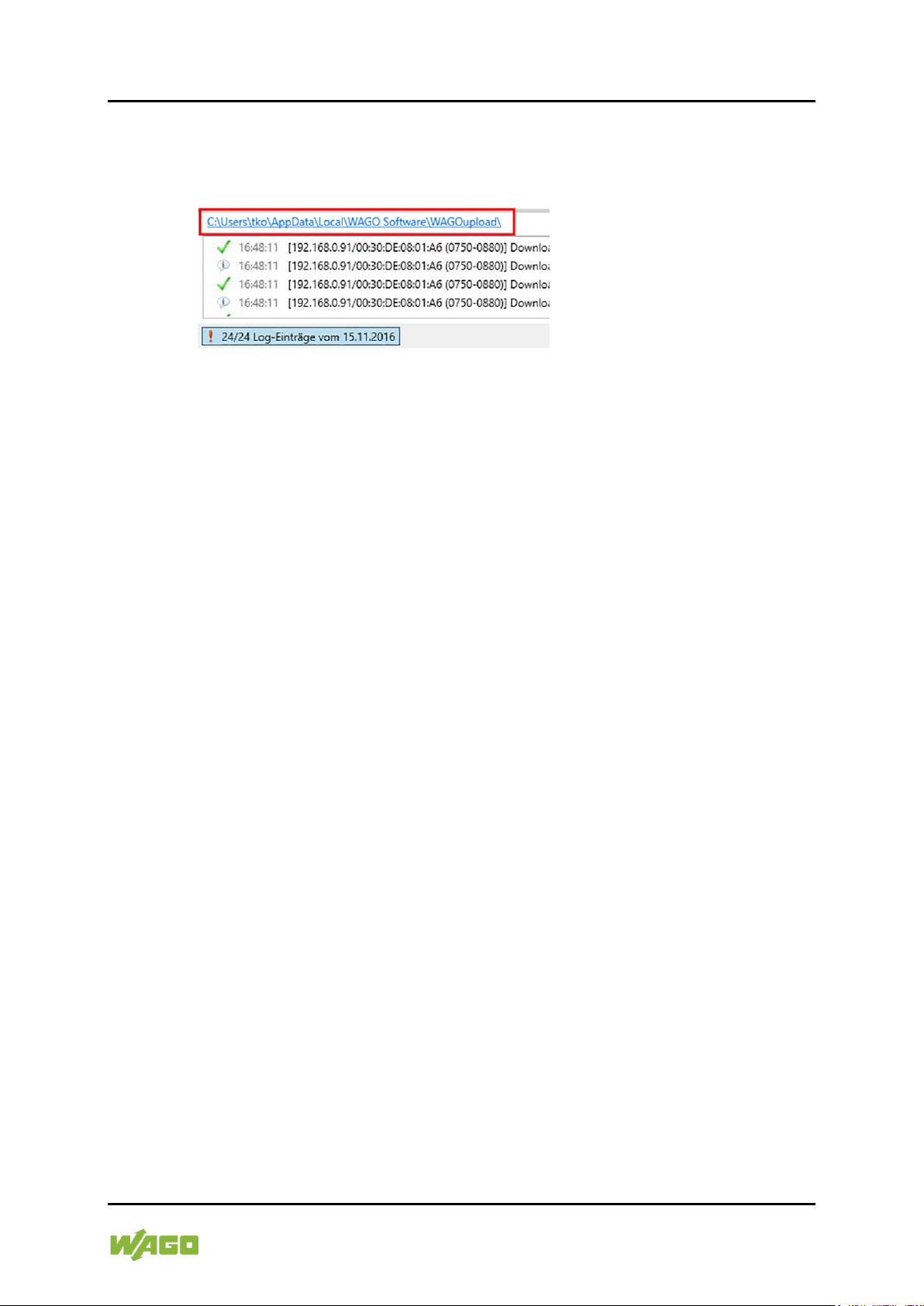
Den aktuellen Pfad zum Ablageverzeichnis der Log-Dateien können Sie jederzeit
direkt oberhalb des WAGOupload-Dialogfensters einsehen. Durch einen Klick auf
diesen Pfad öffnet sich das Ablageverzeichnis.
Abbildung 2: Dialogfensterausschnitt „Log-Einträge“ mit hervorgehobenem Ablageverzeichnispfad
4.4 Remanente Daten und WBM-Einstellungen
Bei der Erstellung eines Backups oder Durchführung eines Restores können Sie
im Assistenzmodus auswählen, ob Sie für die selektierten Controller jeweils die
entsprechenden remanenten Daten und WBM-Einstellungen mitsichern bzw.
wiederherstellen möchten.
Remanente Daten sind Variablen, die ihren Wert über die übliche Programmlaufzeit hinaus behalten können. Zu den remanenten Daten gehören Retain- und
Persistente-Variablen.
WBM-Einstellungen enthalten die gespeicherten Konfigurationen eines
Controllers im Web-based-Management. Mehr Informationen zu den WBMEinstellungen erhalten Sie jeweils im Handbuch des verwendeten Controllers.
Bei Kleinsteuerungen der Familie 750-88x mit SD-Speicherkarten-Steckplatz
(siehe Kapitel „Eigenschaften“ > … > „Unterstützte Controller & Touch Panels“)
ist die Speicherung remanenter Daten und WBM-Einstellungen nur auf einer SDSpeicherkarte möglich. Bei diesen Controllern ist die Speicherung remanenter
Daten und WBM-Einstellung auf dem internen Speicher des Controllers nicht
möglich, wenn ein SD-Speicherkarten-Steckplatz vorhanden ist.
Handbuch
Version 8.0.0, gültig ab SW-Version 1.13.0
Page 16

16 Funktionen WAGO Software
WAGOupload
4.5 Einschränkungen bei Kommunikation über die serielle Schnittstelle
Bei Verwendung einer seriellen Schnittstelle gelten folgende Einschränkungen:
• Es kann nur mit einem Controller kommuniziert werden.
• Die Kommunikation mit Controllern der Steuerungsfamilie PFC100/PFC200
ist nicht möglich.
• Auch an Controllern, die über separat ausgeführte serielle Schnittstellen
verfügen (z. B. RS-232, RS-485), kann ausschließlich die serielle ServiceSchnittstelle zur Kommunikation verwendet werden.
• Die IP-Adresse des Controllers kann nicht verändert werden.
• Die zu verwendende Schnittstelle kann nicht im Rahmen eines Profils
vorausgewählt sein.
• Folgende mögliche Einschränkungen gelten bei älteren Firmwareversionen
einiger älterer Controller:
- Als Zielverzeichnis steht nur /PLC zur Verfügung.
- Vor Beginn der Dateiübertragung ist keine Anzeige des verbleibenden
Speicherplatzes möglich.
- Gleichnamige Dateien im Zielverzeichnis werden ohne Warnung
überschrieben.
- Der Zwischenschritt „Backup&Restore“ ist nicht verfügbar.
- Für die Tätigkeit „Dateien herunterladen“ können herunterzuladende
Dateien nicht über eine Baumstruktur ausgewählt werden. Die
Definition muss als Texteingabe der exakten Dateinamen erfolgen.
- Die Tätigkeiten „Backup erstellen“ und „Restore durchführen“ sind nicht
verfügbar
Handbuch
Version 8.0.0, gültig ab SW-Version 1.13.0
Page 17
WAGO Software Funktionen 17
WAGOupload
4.6 Applikationsinstallationsdatei
Die Applikationsinstallationsdatei beinhaltet die e!RUNTIME-Applikation, die
passende Firmware sowie optionale IPK-Dateien. Das enthaltene FirmwareUpdate wird nur durchgeführt, wenn die aktuelle Firmware des Controllers nicht
zu der e!RUNTIME-Projektdatei passt. Durch die Ausführung der
Applikationsinstalltionsdatei können Sie alle zuvor genannten Tätigkeiten mit
einem Schritt ausführen.
Die Applikationsinstallationsdatei bietet Ihnen die folgenden Funktionen:
- Installation der e!RUNTIME-Applikation
- Durchführung eines Firmware-Updates, wenn erforderlich
- Sichern und Wiederherstellen ausgewählter Dateien
- Bei Controllern vom Typ 0750-82xx können optional die erforderlichen
Lizenzen auf den Controller übertragen werden.
- Installation von IPK-Dateien
Hinweis
e!RUNTIME wird bei Ausführung aktiviert!
Applikationsinstallationsdateien können nur mit e!RUNTIME verwendet
werden. Gegebenenfalls wird e!RUNTIME während der Installation
automatisch aktiviert.
Handbuch
Version 8.0.0, gültig ab SW-Version 1.13.0
Page 18
18 Starten WAGO Software
WAGOupload
5 Starten
5.1 Zugangsdaten verwalten
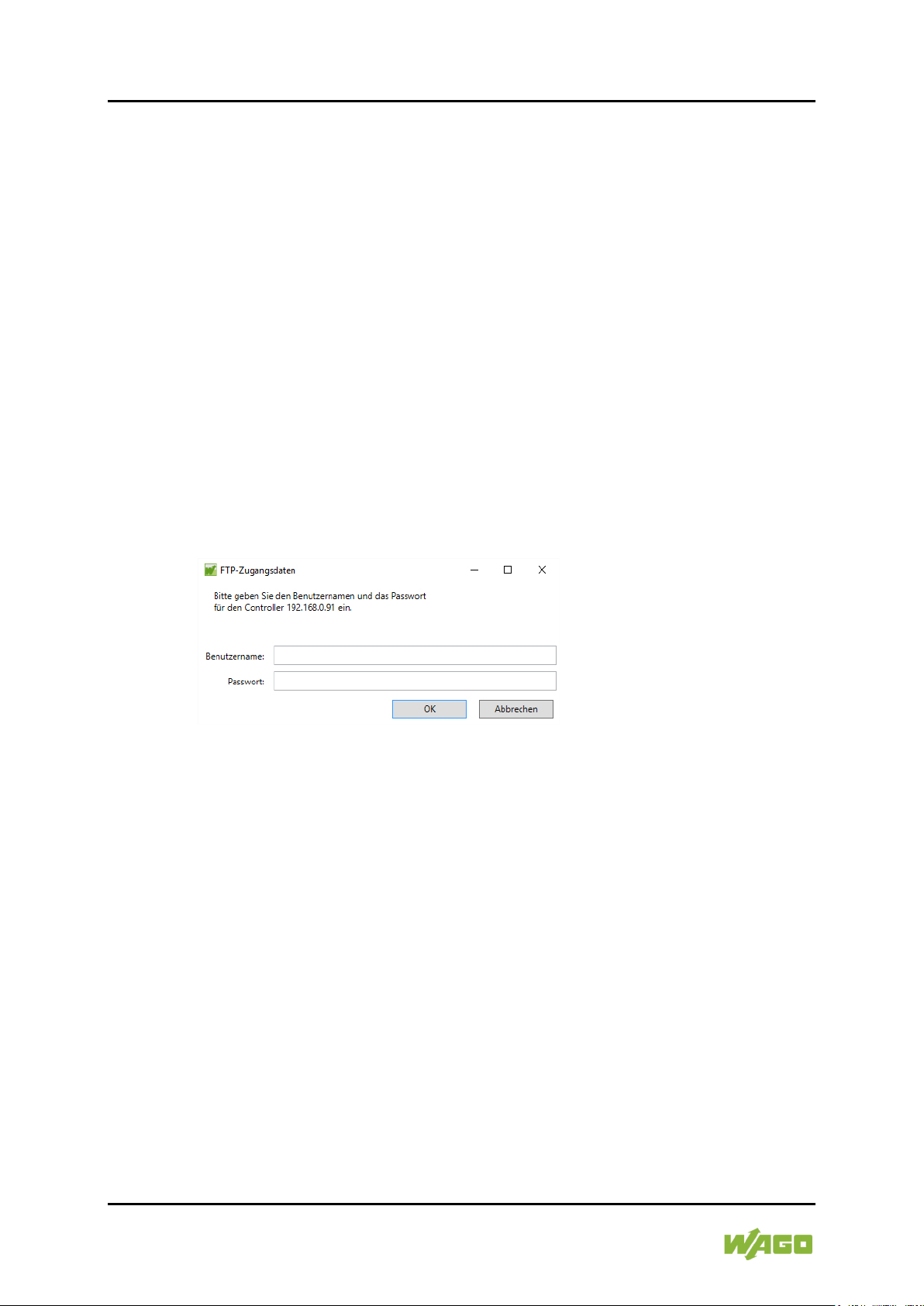
Wird mit Controllern über TCP/IP kommuniziert, erfolgt die Dateiübertragung bei
Kleinsteuerungen der Serie 750-88x und -831 per FTP und bei Controllern der
Steuerungsfamilie PFC100/PFC200 sowie bei Kleinsteuerungen der Serie 75089x und -832 standardmäßig per SFTP oder optional per FTP.
Für die Authentifizierung bei FTP/SFTP-Zugriff verwendet WAGOupload die
werkseitig voreingestellten Benutzernamen und Passwörter der Controller (siehe
Tabelle „Passwort-Standardvorgaben“). Wenn Sie ein werkseitig voreingestelltes
Passwort der eingesetzten Controller geändert haben, werden Sie im
Dialogfenster vor der Durchführung einer Tätigkeit von WAGOupload
aufgefordert, das geänderte Passwort für den betreffenden Controller
einzugeben. Im Eingabefenster erscheint die IP-Adresse des Controllers, dessen
aktuelle Zugangsdaten Sie eingeben sollen. Dieser Vorgang muss für alle
Controller durchgeführt werden, bei denen sich die werkseitig voreingestellten
Zugangsdaten geändert haben.
Abbildung 3: Eingabefenster „FTP Zugangsdaten“
Neben den FTP/SFTP-Passwörtern benötigt jeder Controller zusätzlich ein PLCPasswort sowie ein WBM-Passwort.
Die Kleinsteuerungen der Serie 750-88x besitzen für alle Bereiche dasselbe
Passwort. Mit demselben Passwort kann man sich bei einem Controller 750-88x
in den FTP-, PLC- und WBM-Bereich einloggen. Ändert man in einem der
genannten Bereiche das Passwort, gilt das geänderte Passwort auch für alle
übrigen Bereiche.
Bei Controllern der Steuerungsfamilie PFC100/PFC200 existieren für die
Bereiche FTP, PLC und WBM jeweils eigenständige und voneinander
unabhängige Passwörter. Ändert man in einem der genannten Bereiche das
Passwort, sind die übrigen Bereiche von dieser Änderung nicht betroffen. Dies
kann dazu führen, dass sich die Passwörter in allen drei Bereichen voneinander
unterscheiden und insgesamt drei unterschiedliche Passwörter benötigt werden.
Das Passwort für den WBM-Bereich wird für die Verwendung von WAGOupload
nicht benötigt.
Handbuch
Version 8.0.0, gültig ab SW-Version 1.13.0
Page 19

WAGO Software Starten 19
Tabelle 6: Passwort-Standardvorgaben
Standard-
für…
WAGOupload
Bei Aufforderung zur Eingabe eines Passwortes in WAGOupload erhalten Sie im
jeweiligen Dialog immer die Information, welches Passwort einzugeben ist.
Die folgende Tabelle „Passwort-Standardvorgaben“ gibt Ihnen die Standardwerte
für die Zugangsdaten in WAGOupload in den einzelnen Bereichen und mit
entsprechender Zuordnung zu den möglichen Controller-Typen vor.
zugangsdaten
FTP
(SFTP/SSH)
PLC
Über die Konfigurationsdatei kann für jeden Controller der Steuerungsfamilie
PFC100/PFC200 ein eigenes Passwort vergeben werden. Es ist möglich, für
jeden erkannten Controller der Steuerungsfamilie PFC100/PFC200 andere
Zugangsdaten zu verwenden.
Hinweis
Konfigurationsdateiparameter
750-88x /-831 +
750-89x /-832
PFC100/PFC200
FTP_USER admin root
FTP_PWD wago wago
admin
PlcLoginUsername
(identisch zu
admin
FTP_USER)
wago
PlcLoginPassword
(identisch zu
wago
FTP_PWD)
Achten Sie bei Controllern der Steuerungsfamilie PFC100/PFC200
auf unterschiedliche Zugangsdaten!
Bei Controllern der Steuerungsfamilie PFC100/PFC200 können sich die
Passwörter in den Bereichen FTP und PLC voneinander unterscheiden
und müssen ggfs. nach Aufforderung durch WAGOupload einzeln
eingegeben werden.
Hinweis
Hinweis
Handbuch
Version 8.0.0, gültig ab SW-Version 1.13.0
WBM- und SFTP-/SSH -Zugangsdaten unabhängig voneinander!
Bei Controllern PFC100/PFC200 sind die SFTP-/SSH-Zugangsdaten und
die WBM-Zugangsdaten unabhängig voneinander. Eine Änderung der
WBM-Zugangsdaten wirkt sich nicht auf die Änderung der
SFTP-/SSH-Zugangsdaten aus.
Zugangsdaten für Durchführung der Portauthentifizierung mit
Controllern der Steuerungsfamilie PFC100/PFC200
Die Durchführung der Portauthentifizierung mit Controllern der
Steuerungsfamilie PFC100/PFC200 ist ausschließlich mit den
Standardzugangsdaten „root“ möglich.
Page 20

20 Starten WAGO Software
WAGOupload
5.2 Assistenzmodus starten
5.2.1 Allgemeinen Assistenzmodus starten
Starten Sie den allgemeinen Assistenzmodus, indem Sie im Windows-Explorer in
den Ordner navigieren, in dem sich die Datei WAGOupload.exe befindet und
führen Sie darauf einen Doppelklick aus.
Sie können WAGOupload auch aus der Kommandozeile starten. Führen Sie
hierzu folgende Schritte aus:
1. Drücken Sie auf die [Windows-Logo-Taste]. Das Startmenü öffnet sich.
2. Geben Sie „cmd“ ein und bestätigen Sie die Eingabe mit [Enter]. Es öffnet
sich ein Kommandozeilenfenster.
3. Wechseln Sie den aktiven Pfad im Kommandozeilenfenster zu dem
Verzeichnis, in dem WAGOupload.exe gespeichert wurde.
Beispiel: Wurde WAGOupload in dem Verzeichnis D:\download
gespeichert, geben Sie nun cd D:\download ein und bestätigen Sie die
Eingabe mit [Enter].
4. Um WAGOupload zu starten, geben Sie WAGOupload.exe ein und
bestätigen Sie die Eingabe mit [Enter].
Alternativ zu obigen Schritten 3 und 4 können Sie zur Eingabe von Dateiname
und –pfad auch Drag & Drop einsetzen:
3. Öffnen Sie mit dem Windows-Explorer das Verzeichnis, in dem sich die
Datei WAGOupload.exe befindet.
4. Legen Sie die Datei WAGOupload.exe per Drag & Drop auf das
Kommandozeilenfenster und starten Sie WAGOupload mit [Enter].
5.2.2 Angepassten Assistenzmodus starten
Wenn Ihnen ein Profil für den Assistenzmodus von WAGOupload in Form einer
Konfigurationsdatei des Typs wupload.cfg oder eines Konfigurationspaketes des
Typs *.wupload vorliegt, können Sie diese mit WAGOupload öffnen und den
angepassten Assistenzmodus verwenden.
Wurde der Dateityp *.wupload WAGOupload zugeordnet, können Sie diese Datei
durch einen Doppelklick im Windows-Explorer öffnen.
Information
Zuordnung des Dateityps *.wupload automatisch bei Installation!
Falls Sie WAGOupload auf dem PC installiert haben, wurde die
Zuordnung für Dateien des Typs *.wupload im Rahmen der Installation
bereits automatisch vorgenommen.
Handbuch
Version 8.0.0, gültig ab SW-Version 1.13.0
Page 21

WAGO Software Starten 21
WAGOupload
Hinweis
Bei manueller Dateizuordnung Pfad beachten!
Die Zuordnung des Dateityps *.wupload zu WAGOupload kann von
erfahrenen Windows-Benutzern manuell in der WindowsSystemsteuerung vorgenommen werden. Bitte achten Sie in diesem Fall
darauf, dass die ausführbare Datei WAGOupload.exe stets unter
demselben Dateipfad abgelegt ist. Dies ist insbesondere dann wichtig,
wenn sich der Ablageort auf einem Wechseldatenträger befindet.
Das Laden eines Profils und das Starten des angepassten Assistenzmodus kann
auch aus der Kommandozeile heraus erfolgen. Führen Sie hierzu folgende
Schritte aus:
1. Drücken Sie auf die [Windows-Logo-Taste]. Das Startmenü öffnet sich.
2. Geben Sie „cmd“ ein und bestätigen Sie die Eingabe mit [Enter]. Es öffnet
sich ein Kommandozeilenfenster.
3. Wechseln Sie den aktiven Pfad im Kommandozeilenfenster zu dem
Verzeichnis, in dem WAGOupload.exe gespeichert wurde.
Beispiel: Wurde WAGOupload in dem Verzeichnis D:\download
gespeichert, geben Sie nun cd D:\download ein und bestätigen Sie die
Eingabe mit [Enter].
4. Um WAGOupload unter Verwendung des gewünschten Profils zu starten,
ergänzen Sie bei Programmstart Pfad und Dateinamen des
entsprechenden Konfigurationspaketes als Parameter.
Beispiel: Liegt das Profil als E:\wuploads\bsp001.wupload vor, geben
Sie WAGOupload.exe E:\wuploads\bsp001.wupload ein und starten
Sie WAGOupload mit [Enter].
Alternativ zu obigen Schritten 3 und 4 können Sie zur Eingabe von Dateiname
und –pfad auch Drag & Drop einsetzen:
3. Öffnen Sie mit dem Windows-Explorer das Verzeichnis, in dem sich die
Datei WAGOupload.exe befindet.
4. Legen Sie die Datei WAGOupload.exe per Drag & Drop auf das
Kommandozeilenfenster und geben Sie zusätzlich ein Leerzeichen ein.
5. Wechseln Sie mit dem Windows-Explorer in das Verzeichnis, in dem sich
das Konfigurationspaket befindet.
6. Legen Sie das Konfigurationspaketes per Drag & Drop auf das
Kommandozeilenfenster und starten Sie WAGOupload mit [Enter].
5.3 Applikationsinstallationsdatei ausführen
Sie haben drei Möglichkeiten, eine Applikationsinstallationsdatei auszuführen.
Handbuch
Version 8.0.0, gültig ab SW-Version 1.13.0
Page 22

22 Starten WAGO Software
WAGOupload
1. Möglichkeit:
Legen Sie die Applikationsinstallationsdatei in dasselbe Verzeichnis, aus dem
Sie WAGOupload starten. WAGOupload erkennt diese Datei und bietet Ihnen
beim Starten einen Dialog zur Auswahl der erkannten
Applikationsinstallationsdateien an.
Abbildung 4: Dialogfenster „WAGOupload – Konfigurationsdatei gefunden“
2. Möglichkeit:
Starten Sie WAGOupload direkt durch das Ausführen der
Applikationsinstallationsdatei. Gehen Sie dazu wie folgt vor:
1. Öffnen Sie mit dem Windows-Explorer das Verzeichnis, in dem sich die
Applikaktionsinstallationsdatei befindet.
2. Legen Sie die Applikaktionsinstallationsdatei per Drag & Drop auf das
Kommandozeilenfenster und starten Sie diese mit [Enter].
Die Applikaktionsinstallationsdatei wird ausgeführt.
3. Möglichkeit:
Starten Sie WAGOupload und wählen Sie die Tätigkeit „Eine e!RUNTIMEApplikation installieren“ aus. Sie werden direkt im 1. Schritt zur Auswahl einer
Applikationsinstallationsdatei aufgefordert.
Handbuch
Version 8.0.0, gültig ab SW-Version 1.13.0
Page 23

WAGO Software Assistenzmodus verwenden 23
WAGOupload
6 Assistenzmodus verwenden
Im Assistenzmodus können Sie an Controllern vorzunehmende Tätigkeiten wie
beispielsweise das Sichern oder Wiederherstellen von Controller-Programmen
konfigurieren, starten und die automatisierte Durchführung überwachen.
Der Ablauf erfolgt interaktiv, indem WAGOupload Ihnen Schritt für Schritt
Dialogfenster mit den für die jeweilige Tätigkeit benötigten Eingaben präsentiert.
Hinweis
Assistenzmodus in Standardkonfiguration beschrieben!
Die dargestellten Screenshots und Beschreibungen dieses Kapitels
beziehen sich auf den allgemeinen Assistenzmodus. Falls Sie ein
vorgefertigtes Profil verwenden, können Darstellung und Ablauf vom
nachfolgenden Inhalt abweichen. Beispielsweise können Eingabefelder im
angepassten Assistenzmodus bereits mit Werten vorbelegt und/oder
einige Objekte der grafischen Oberfläche gegen Bedienung gesperrt sein.
6.1 Grundlegendes Bedienkonzept
Die grafische Benutzeroberfläche von WAGOupload besteht aus
unterschiedlichen Dialogfenstern, die in den folgenden Kapiteln näher erläutert
werden. Vorab wird an dieser Stelle der allgemeine Ablauf der Arbeit mit
WAGOupload beschrieben.
Das grundliegende Bedienkonzept des Assistenzmodus von WAGOupload
besteht darin, dass Sie zunächst eine gewünschte Tätigkeit auswählen und Sie
anschließend durch eine Abfolge von Dialogfenstern Schritt für Schritt durch
diese Tätigkeit geführt werden.
Können Sie zu einem nächsten Schritt nicht wechseln, dann prüfen Sie, ob Sie
alle benötigten Eingaben vorgenommen haben. Ein Wechsel zum nächsten
Schritt kann auch gesperrt sein, während WAGOupload Aktionen im Hintergrund
ausführt, wie beispielsweise das Auslesen der Verzeichnisstrukturen des
Controllers oder die Ermittlung des freien Speicherplatzes. Warten Sie den
Abschluss aller Hintergrundaktionen ab, um zum nächsten Schritt fortzusetzen.
Bei Bedarf können Sie jederzeit zu dem jeweils vorherigen Schritt der Tätigkeit,
d. h. das vorherige Dialogfenster zurückkehren, um beispielsweise vorherige
Eingaben zu korrigieren.
Um eine aktuelle Tätigkeit abzubrechen und unmittelbar zum ersten
Dialogfenster des Assistenzmodus zurückzukehren, klicken Sie auf die
Schaltfläche [Zurück zum Hauptmenü].
Handbuch
Version 8.0.0, gültig ab SW-Version 1.13.0
Page 24

24 Assistenzmodus verwenden WAGO Software
Tabelle 7: Schaltflächen des Dialogfensters „Log-Einträge“
Schaltfläche
Zeigt alle Log-Einträge mit einer
Vorgangsabschlussmeldung an.
Zeigt alle Log-Einträge die nicht als Fehlermeldung
Speichert selektierte oder alle Log-Einträge in einer
Log-Datei (*.log).
Löscht alle Log-Einträge aus dem Dialogfenster
unverändert.
WAGOupload
Hinweis
Bei Fehler vorherige Schritte wiederholen.
Beachten Sie, dass bei der Ausführung einer Hintergrundaktion ein Fehler
auftreten kann, durch den der aktuelle Vorgang nicht fortgesetzt werden
kann. In diesem Fall kann es nötig werden, den aktuellen oder weitere
vorherige Schritte zu wiederholen. Kehren Sie hierzu auf das vorherige
Dialogfenster oder zum Hauptmenü zurück.
Jede Schaltfläche enthält zusätzliche Bedienhinweise in Form von Tooltips.
Diese Informationen werden Ihnen angezeigt, wenn Sie den Mauszeigers über
eine Schaltfläche bewegen und dort kurz ohne weitere Mausbewegung
verbleiben.
6.2 Log-Filter anwenden
Ein Dialogfenster im unteren Bereich ermöglicht es Ihnen, alle Log-Einträge des
aktuellen Kalendertages einzusehen. Klicken Sie hierzu auf die Schaltfläche
[<Anzahl Log-Einträge>Log-Einträge vom<aktuelles Datum>].
Für weitere Informationen sehen Sie Kapitel „Funktionen“ > … > „Log-Dateien“.
Die folgende Tabelle beschreibt alle Schaltflächen des Log-Filters:
Bezeichnung Beschreibung
[Fehler]
[Abschluss]
[Andere]
Zeigt alle Log-Einträge mit einer Fehlermeldung an.
und nicht als Vorgangsabschlussmeldung gelten.
[Speichern]
[Löschen]
„Log-Einträge“. Die Textdatei für den jeweiligen
Kalendertag mit allen Protokollergebnissen bleibt
Ist keine der in der Tabelle genannten Filteroptionen gewählt, werden alle
existierenden Log-Einträge des jeweiligen Kalendertages ohne Filterung
angezeigt.
Handbuch
Version 8.0.0, gültig ab SW-Version 1.13.0
Page 25

WAGO Software Assistenzmodus verwenden 25
WAGOupload
Abbildung 5: Dialogfensterausschnitt „Log-Filter“, Log-Filter anwenden
Um einen Log-Filter anzuwenden, führen Sie die nachfolgenden Schritte aus.
1. Wählen Sie einen der zur Verfügung stehenden Filter aus und klicken Sie
auf die entsprechende Schaltfläche [Fehler], [Abschluss] oder [Andere].
2. Zum Speichern der Log-Einträge in einer separaten Log-Datei klicken Sie
auf die Schaltfläche [Speichern]. Ein Dialogfenster zum Speichern öffnet
sich.
3. Wählen Sie im Speicherdialogfenster den gewünschten Speicherort und
Dateinamen für die Log-Datei aus und bestätigen Sie durch Klick auf die
Schaltfläche [Speichern].
Alternativ zum obigen Schritt 2 können Sie eine andere Option wählen:
2. Zum Leeren des Log-Fensters klicken Sie auf die Schaltfläche [Löschen].
Der gesamte Inhalt des Log-Fensters wird gelöscht.
6.3 Beschreibung der Tätigkeiten
Dieses Kapitel beschreibt die Funktionalität der von WAGOupload unterstützten
Tätigkeiten. Detaillierte Informationen zur grafischen Benutzeroberfläche und
Verwendung der Dialogfenster finden Sie im Kapitel „WAGOupload im
Assistenzmodus verwenden“ > … > „Beschreibung der Dialogfenster“.
Hinweis
Bei Angabe des Quell- und Zielverzeichnisses beachten
In den folgenden Abschnitten werden Sie aufgefordert, Quell- und
Zielverzeichnisse zu bestimmen. Beachten Sie dabei, dass ein Ziel- oder
Quellverzeichnis auch eine SD-Speicherkarte sein kann, die im
Dialogfenster Kleinsteuerungen der Serie 750-88x als „Laufwerk S:“
dargestellt wird und bei Controllern der Steuerungsfamilie
PFC100/PFC200 unter dem Pfad /media/sd zu finden ist. Ob Ihr Controller
einen SD-Speicherkarten-Steckplatz unterstützt, erfahren Sie in Kapitel
„Eigenschaften“ > … > „Unterstützte Controller“.
Hinweis
Speicherplatzbedarf beachten
Achten Sie bei der Wahl von Controllern oder SD-Speicherkarten als
Zielverzeichnis auf ausreichend vorhandenen Speicherplatz. Die
Speicherkarte muss sich vor der Durchführung einer Tätigkeit im SDSpeicherkarten-Steckplatz befinden.
Handbuch
Version 8.0.0, gültig ab SW-Version 1.13.0
Page 26

26 Assistenzmodus verwenden WAGO Software
WAGOupload
6.3.1 Dateien übertragen
Mit dieser Option können Sie Dateien vom PC-System auf einen oder mehrere
Controller übertragen und/oder Kommandos an diese senden.
Im Rahmen der Tätigkeit werden folgende Schritte durchlaufen und die
betreffenden Dialogfenster präsentiert:
1. Auswahl der Zielcontroller, zu denen Dateien und/oder Kommandos
übertragen werden sollen
2. (Optional) Auswahl zu übertragender Dateien im Dateisystem des PC-
Systems
3. (Optional) Auswahl des Zielverzeichnisses der Dateiübertragung im
Dateisystem der Controller
4. (Optional) Auswahl von Dateien im Dateisystem der Controller, für die eine
Sicherung und Rücksicherung erfolgen soll
5. (Optional) Auswahl von Kommandos, die an die Controller gesendet
werden sollen
6. Zusammenfassung der Tätigkeit und Bestätigung
7. Durchführung und Protokollierung
Handbuch
Version 8.0.0, gültig ab SW-Version 1.13.0
Page 27

WAGO Software Assistenzmodus verwenden 27
WAGOupload
6.3.1.1 IPK-Dateien installieren
Hinweis
Hinweis
Hinweis
Installation von IPK-Dateien ab Firmwareversion 12!
Die Installation der IPK-Dateien mit WAGOupload ist nur mit Controllern
der Steuerungsfamilie PFC100/PFC200 und Touch Panels 600 ab
Firmwareversion 12 möglich.
Deinstallation von IPK-Dateien mit WAGOupload nicht möglich!
Die Deinstallation von IPK-Dateien ist mit WAGOupload nicht möglich.
Installation von IPK-Dateien erfolgt nacheinander!
Die Installation von IPK-Dateien erfolgt nacheinander, wobei Sie bei
mehreren zur Installation ausgewählten IPK-Dateien keinen Einfluss auf
die Reihenfolge der Installationsdurchführung nehmen können.
Prüfen Sie deshalb vor der Installation der IPK-Dateien, ob alle
Voraussetzungen für die Installationsdurchführung der ausgewählten IPKDateien erfüllt sind.
Im Zweifel installieren Sie die IPK-Dateien einzeln nacheinander, um die
korrekte Reihenfolge sicherzustellen.
Mit Hilfe der Tätigkeit „Dateien übertragen“ können Sie IPK-Dateien auf einem
Controller der Steuerungsfamilie PFC100/PFC200 und Touch Panels 600
installieren.
Gehen Sie dazu wie folgt vor:
1. Starten Sie die Tätigkeit „Dateien übertragen“.
2. Wählen Sie im zweiten Schritt im Dialogfenster „Dateien für die
Übertragung wählen“ ausschließlich IPK-Dateien aus (eine oder mehrere)
3. Das Dialogfenster „Zielverzeichnis wählen“ wird automatisch übersprungen
4. (Optional) Auswahl von Dateien im Dateisystem der Controller, für die eine
Sicherung und Rücksicherung erfolgen soll
5. (Optional) Auswahl von Kommandos, die an die Controller gesendet
werden sollen
6. Zusammenfassung der Tätigkeit und Bestätigung. Hier wird Ihnen
angezeigt, dass IPK-Dateien zur Übertragung ausgewählt wurden.
7. Durchführung und Protokollierung
Handbuch
Version 8.0.0, gültig ab SW-Version 1.13.0
Page 28

28 Assistenzmodus verwenden WAGO Software
WAGOupload
6.3.1.2 e!COCKPIT-Boot-Projekt installieren
Gehen Sie dazu wie folgt vor:
1. Wählen Sie in e!COCKPIT, ohne mit einem Controller verbunden zu sein,
die Option „Boot-Applikation-Download“ aus und speichern Sie die Dateien
Application.app und Application.crc ohne sie umzubenennen.
2. Starten Sie in WAGOupload die Tätigkeit „Dateien übertragen“.
3. Wählen Sie den Controller aus, auf dem das e!COCKPIT-Boot-Projekt
installiert werden soll.
3. Kopieren Sie die im ersten Schritt gespeicherten Dateien Application.app
und Application.crc auf den Controller in das Verzeichnis
/home/codesys_root/PlcLogic/Application/.
4. (Optional) Kopieren Sie Datei Archive.eca, welche alle Sourcen enthält, auf
den Controller in das Verzeichnis /home/codesys_root/PlcLogic/.
5. Starten Sie den Controller neu.
Hinweis
Applikation muss mit Zielsystem und Controllerfirmware kompatibel
sein
Stellen Sie sicher, dass die zu installierende Applikation mit dem
Zielsystem und der Controllerfirmware übereinstimmt
6.3.2 Dateien herunterladen
Mit dieser Option können Sie Dateien von einem oder mehreren Controllern auf
einen PC übertragen.
Im Rahmen der Tätigkeit werden folgende Schritte durchlaufen und die
betreffenden Dialogfenster präsentiert:
1. Auswahl der Controller, von denen Dateien heruntergeladen werden sollen
2. Auswahl von Dateien
3. Auswahl des Zielverzeichnisses im Dateisystem des PC-Systems
4. Zusammenfassung der Tätigkeit und Bestätigung
5. Durchführung und Protokollierung
Hinweis
Dateistruktur muss für alle Controller identisch sein
Wenn von mehreren Controllern Dateien heruntergeladen werden sollen,
müssen sich die gewählten Dateien auf allen betroffenen Controllern an
gleicher Stelle im Dateisystem befinden.
Handbuch
Version 8.0.0, gültig ab SW-Version 1.13.0
Page 29

WAGO Software Assistenzmodus verwenden 29
WAGOupload
6.3.3 Backup erstellen
Hinweis
Backup-Durchführung bei Controllern der Steuerungsfamilie
PFC100/PFC200 erst ab Firmwareversion 10 empfohlen
Die Durchführung eines Backups und eines anschließenden Restores wird
bei Controllern der Steuerungsfamilie PFC100/PFC200 erst ab FWVersion 10 empfohlen.
Mit dieser Option können Sie Backups von einem oder mehreren Controllern
erstellen und auf einem PC-System speichern.
Im Rahmen der Tätigkeit werden folgende Schritte durchlaufen und die
betreffenden Dialogfenster präsentiert:
1. Auswahl des Controllers, von dem ein Backup erstellt werden soll
2. Auswahl des Zielverzeichnisses im Dateisystem des PC-Systems
3. Zusammenfassung der Tätigkeit und Bestätigung
4. Durchführung und Protokollierung
6.3.4 Restore durchführen
Hinweis
Hinweis
Mit dieser Option können Sie ein zuvor erstelltes Backup auf einem oder
mehreren Controllern wiederherstellen.
Im Rahmen der Tätigkeit werden folgende Schritte durchlaufen und die
betreffenden Dialogfenster präsentiert:
Backup-Durchführung bei Controllern der Steuerungsfamilie
PFC100/PFC200 erst ab Firmwareversion 10 empfohlen
Die Durchführung eines Backups und eines anschließenden Restores wird
bei Controllern der Steuerungsfamilie PFC100/PFC200 erst ab FWVersion 10 empfohlen.
Firmwareversion bei Controllern der Steuerungsfamilie
PFC100/PFC200 und Touch Panels 600 beachten
Bei Backups, die mit Controllern der Steuerungsfamilie PFC100/PFC200
und Touch Panels 600 erstellt worden sind, muss die FW-Version des
Zielcontrollers identisch mit der FW-Version des Quellcontrollers sein.
Andernfalls ist ein Downgrade bzw. ein Upgrade des Zielcontrollers auf
die FW-Version des Quellcontrollers notwendig bevor der RestoreVorgang durchgeführt werden kann.
1. Auswahl der Controller, auf denen das Backup wiederhergestellt werden
soll
Handbuch
Version 8.0.0, gültig ab SW-Version 1.13.0
Page 30

30 Assistenzmodus verwenden WAGO Software
WAGOupload
2. Auswahl der wiederherzustellenden Backup-Datei im Dateisystem des PC-
Systems
3. Zusammenfassung der Tätigkeit und Bestätigung
4. Durchführung und Protokollierung
Hinweis
Prüfen, ob SD-Speicherkarte benötigt wird
Sollte die Backup-Datei Dateien für das „Laufwerk S:“ enthalten, achten
Sie darauf, dass die SD-Speicherkarte im SD-Speicherkarten-Steckplatz
steckt, damit das „Laufwerk S:“ für den Restore-Vorgang zur Verfügung
steht.
6.3.4.1 Mit WAGOupload-Version 1.8 erstellte Backups wiederherstellen
Hinweis
Um ein Backup, das mit einer WAGOupload-Version älter als 1.9 erstellt worden
ist, mit WAGOupload ab Version 1.9 ordnungsgemäß und ohne
Einschränkungen wiederherstellen zu können, müssen Sie zuerst eine
Umbenennung der Programmdateinamen durchführen. Ändern Sie hierzu die
folgenden beiden Programmdateien direkt in der ZIP-Datei des
Konfigurationspaketes wie folgt, um ein Backup ordnungsgemäß durchführen zu
können.
Gilt ausschließlich für Kleinsteuerungen der Serie 750-88x
Das in diesem Kapitel genannte Vorgehen zur Umbenennung von
Programmdateien bei WAGOupload-Backups aus Version 1.8 muss nur
bei Kleinsteuerungen der Serie 750-88x durchgeführt werden!
1. Ändern Sie den Dateinamen der Programmdatei upload.chk in default.chk.
2. Ändern Sie den Dateinamen der Programmdatei upload.prg in default.prg.
Sollten Sie die Anpassung nicht durchführen, sind eine BackupWiederherstellung sowie die Ausführung des Kommandos „Neuinitialisierung“
(INIT) zwar möglich, können jedoch dazu führen, dass das Backup nicht
ordnungsgemäß wiederhergestellt wird.
Handbuch
Version 8.0.0, gültig ab SW-Version 1.13.0
Page 31
WAGO Software Assistenzmodus verwenden 31
durchführen möchten.
WAGOupload
6.3.5 Firmware aktualisieren
WARNUNG
ACHTUNG
Hinweis
Bei Firmwareaktualisierung werden Daten auf dem Controller
gelöscht
Beachten Sie, dass die auf dem Controller vorhandene SPS-Applikation
bei Durchführung einer Firmwareaktualisierung entfernt wird, wenn Sie
nicht die Option „SPS-Applikation beibehalten“ auswählen.
Bei Option „SPS-Applikation beibehalten“ vor der FW-Aktualisierung
Kompatibilität von SPS-Applikation und neuer FW-Version
sicherstellen
Wenn Sie die Option „SPS-Applikation beibehalten“ ausgewählt haben,
achten Sie vor der Firmwareaktualisierung darauf, dass die bestehende
SPS-Applikation auf dem Controller mit der neuen Firmware kompatibel
ist andernfalls können Schäden an der Anlage entstehen.
Firmwareaktualisierung nur bei Controllern PFC100/PFC200 ab FWVersion 12 und bei Touch Panels 600 möglich
Die Durchführung einer Firmwareaktualisierung ist nur bei Controllern der
Steuerungsfamilie PFC100/PFC200 ab FW-Version 12 und bei Anzeigeund Bediengeräten der Serie Touch Panel 600 möglich.
Hinweis
Hinweis
Mit dieser Option können Sie die Firmware eines oder mehrerer Controller
aktualisieren.
Im Rahmen der Tätigkeit werden folgende Schritte durchlaufen und die
betreffenden Dialogfenster präsentiert:
1. Auswahl der Zielcontroller, deren Firmware aktualisiert werden soll
2. Auswahl der Update-Datei im Dateisystem des PC-Systems
Firmwareaktualisierung nur bei Start vom internen Flashspeicher
möglich
Die Durchführung einer Firmwareaktualisierung ist nur möglich, wenn die
Firmware des Controllers vom internen Flashspeicher gestartet wurde.
Gewünschten Controller vor dem Fortfahren wählen
Beachten Sie, dass nach einer durchgeführten Controller-Suche immer
alle gefundenen Controller ausgewählt sind. Falls nicht gewünscht,
wählen Sie nur die Controller aus, mit denen Sie eine Tätigkeit
Handbuch
Version 8.0.0, gültig ab SW-Version 1.13.0
3. Zusammenfassung der Tätigkeit und Bestätigung
4. Durchführung und Protokollierung
Page 32

32 Assistenzmodus verwenden WAGO Software
WAGOupload
6.3.5.1 Controller zurücksetzen
Bei Durchführung einer Firmwareaktualisierung wird ein Controller der
Steuerungsfamilie PFC100/PFC200 immer automatisch in den normalen
Betriebszustand (uneingeschränkt bereit) zurückgesetzt.
Die Option „Controller zurücksetzen“ ermöglicht es den Firmware-UpdateZustand des Controllers der Steuerungsfamilie PFC100/PFC200 manuell
zurückzusetzen auf den normalen Betriebszustand. Der Controller wird im
gleichen Durchgang direkt nach dem Zurücksetzen erneut abgefragt und zeigt in
der Liste erkannter Controller in der Spalte „Firmware-Update-Zustand“ das neue
Ergebnis an. Dieser Vorgang kann mehrere Minuten in Anspruch nehmen.
Jeder Controller der Steuerungsfamilie PFC100/PFC200 kann manuell
zurückgesetzt werden, wenn der Firmware-Update-Zustand „bedingt bereit“ oder
„unerwarteter Update-Zustand“ anzeigt (siehe Kapitel „Prüfen der
Firmwareversion und des Firmware-Update-Zustandes“). In diesen beiden
Firmware-Update-Zuständen erscheinen in der Spalte „Firmware-UpdateZustand“ ein Link zum Starten des Prozesses „Zurücksetzen“ sowie ein Link zum
Download der Logdatei vom Controller auf das lokale PC-System.
6.3.5.2 Update-Log-Datei speichern
Diese Option ermöglicht den Download der Update-Logdatei vom Controller auf
das lokale PC-System. Die Update-Logdatei ermöglicht eine genaue Analyse des
Update-Zustandes eines Controllers der Steuerungsfamilie PFC100/PFC200.
Die Update-Logdatei kann lokal gespeichert werden, wenn der Firmware-UpdateZustand des Controllers „bedingt bereit“ oder „unerwarteter Update-Zustand“
anzeigt. In diesen beiden Firmware-Update-Zuständen erscheinen in der Spalte
„Firmware-Update-Zustand“ ein Link zum Starten des Prozesses „Zurücksetzen“
sowie ein Link zum Download der Logdatei vom Controller auf das lokale PCSystem.
Um eine Update-Logdatei zu erstellen, wählen Sie in dem Dialogfenster
„Update-Logdatei speichern unter…“ einen Speichertort für die UpdateLogdatei, die dann vom Controller heruntergeladen wird (siehe Kapitel
„Assistenzmodus verwenden“ > … > „Prüfen der Firmwareversion und des
Firmware-Update-Zustandes“ sowie Kapitel „Assistenzmodus verwenden“ > … >
„Dialogfenster zur Auswahl einer Datei oder eines Ordners“.
Handbuch
Version 8.0.0, gültig ab SW-Version 1.13.0
Page 33
WAGO Software Assistenzmodus verwenden 33
WAGOupload
6.3.6 IP-Adressen mittels BootP vergeben
Hinweis
WAGOupload ermöglicht es, mittels BootP IP-Adressen an Controller zu
vergeben.
Diese Funktionalität ist nicht als eigenständige Tätigkeit aufgeführt, sondern ist
als Teil der beschriebenen Tätigkeiten realisiert. Wenn Sie WAGOupload zur
Vergabe von IP-Adressen nutzen möchten, wählen Sie im Hauptmenü eine
beliebige Tätigkeit aus. Das erste präsentierte Dialogfenster jeder Tätigkeit ist ein
Dialogfenster zur Auswahl von Controllern und ermöglicht die Vergabe von IPAdressen. Das genaue Vorgehen können Sie dem Kapitel „Assistenzmodus
verwenden“ > … > „IP-Adressen vergeben“ entnehmen. Nachdem Sie alle IPAdressen vergeben haben, können Sie WAGOupload beenden.
Hinweis
BootP muss in WAGO ETHERNET-Settings aktiviert sein!
Beachten Sie, dass BootP in WAGO ETHERNET-Settings aktiviert sein
muss. Im Auslieferungszustand ist BootP bei Kleinsteuerungen der Serie
750-88x aktiviert, bei Controllern der Steuerungsfamilie PFC100/PFC200
deaktiviert.
Firewall-Einstellungen überprüfen!
Die Vergabe von IP-Adressen mittels BootP ist nur möglich, wenn die
Firewall des PC-Systems die entsprechenden Netzwerkzugriffe erlaubt.
Unter Umständen kann es erforderlich sein, die lokale Konfiguration der
Firewall und/oder für das PC-System geltende Gruppenrichtlinien
anzupassen. Wenden Sie sich hierzu an Ihren System- und/oder
Netzwerkadministrator.
Die UDP-Ports 67 und 68 müssen in der Firewall freigeschaltet sein.
Handbuch
Version 8.0.0, gültig ab SW-Version 1.13.0
Page 34
34 Assistenzmodus verwenden WAGO Software
WAGOupload
6.3.7 e!RUNTIME-Applikation installieren
Mit dieser Option können Sie Applikationsinstallationsdatei (*.appload) auf einem
oder mehreren Controllern gleichzeitig installieren. Dabei werden auch
gegebenenfalls neue Firmwareversionen, IPK-Pakete sowie benötigte Lizenzen
installiert.
Hinweis
Hinweis
Im Rahmen der Tätigkeit werden folgende Schritte durchlaufen und die
betreffenden Dialogfenster präsentiert:
1. Wählen Sie die Applikationinstallationsdatei, die installiert werden soll, vom
Wenn WAGOupload direkt mit der Applikationsinstallationsdatei gestartet
Download einer Applikationsinstallationsdatei
Eine Applikationsinstallationsdatei (*.appload) können Sie auf der WAGO
Website unter www.wago.com
herunterladen.
Applikationslizenzen erforderlich
Legen Sie die benötigten Applikationslizenzen in den Lizenzspeicher des
lokalen Computers ab, damit diese zusammen mit dazugehörigen
Applikationen bei Ausführung der Tätigkeit „e!RUNTIME-Applikation
installieren“ installiert werden.
Computer aus.
wurde oder eine Applikationsinstallationsdatei im selben Verzeichnis wie
die ausführbare Datei von WAGOupload liegt (siehe Kapitel
„Applikationsdatei ausführen“), entfällt der 1. Schritt zur Auswahl der
Applikationsinstallationsdatei.
2. Wählen Sie den Controller aus, auf den die Applikation installiert werden
soll.
3. Zusammenfassung der Tätigkeit und Bestätigung; sind im
Applikationspaket benötigte Lizenzen definiert, werden zwei
Auswahlmöglichkeiten zur Installation inklusive oder ohne Lizenzen
angeboten.
4. Durchführung und Protokollierung.
Handbuch
Version 8.0.0, gültig ab SW-Version 1.13.0
Page 35
WAGO Software Assistenzmodus verwenden 35
WAGOupload
6.3.8 Lizenzen synchronisieren
Mit dieser Option können Sie vorhandene Laufzeitlizenzen mit einem oder
mehreren Controllern gleichzeitig synchronisieren.
Im Rahmen der Tätigkeit werden folgende Schritte durchlaufen und die
betreffenden Dialogfenster präsentiert:
1. Wählen Sie die Controller aus, auf die die gewünschten Laufzeitlizenzen
übertragen werden sollen.
2. Wählen Sie die Laufzeitlizenzen aus, die auf die ausgewählten Controller
übertragen oder von den Controllern entfernt werden sollen.
Hinweis
Lizenzeingabe erfolgt unter „Lizenzen verwalten“
Bevor Lizenzen mit Controllern synchronisiert werden, müssen die
gültigen Lizenzen zuerst unter „Lizenzen verwalten“ erfasst werden.
Siehe mehr dazu im Kapitel „Assistenzmodus
verwenden“ > … > „Lizenzen verwalten“
3. Wählen Sie aus, ob die Lizenzen auf den Controller oder auf eine SD-
Speicherkarte übertragen werden sollen
4. Wählen Sie die Anzahl der Lizenzen aus, die auf die Controller übertragen
oder von den Controllern entfernt werden sollen
5. Zusammenfassung der Tätigkeit und Bestätigung
6. Durchführung und Protokollierung
Handbuch
Version 8.0.0, gültig ab SW-Version 1.13.0
Page 36
36 Assistenzmodus verwenden WAGO Software
WAGOupload
6.3.9 Hostschlüssel-Validierung ändern
Mit dieser Option können Sie die Behandlung von Hostschlüsseln für einen oder
mehrere Controller gleichzeitig ändern.
Bei der SSH‐Kommunikation (verschlüsselt) identifizieren sich SSH‐Hosts
(Controller) mit einem kryptografischen Schlüssel, der als eine Art individueller
Fingerabdruck dient. Meldet sich irgendwann ein Controller mit einem anderen
Schlüssel, liegt möglicherweise ein Angriff vor (Man‐in‐the‐Middle‐Attacke,
MITM). Aus diesem Grund müssen die Hostschlüssel akzeptiert werden, bevor
fortgefahren werden kann, oder die Sicherheitsprüfung deaktiviert werden kann.
Um in das Dialogfenster für die Änderung der Hostschlüssel-Validierung zu
kommen gehen Sie wie folgt vor:
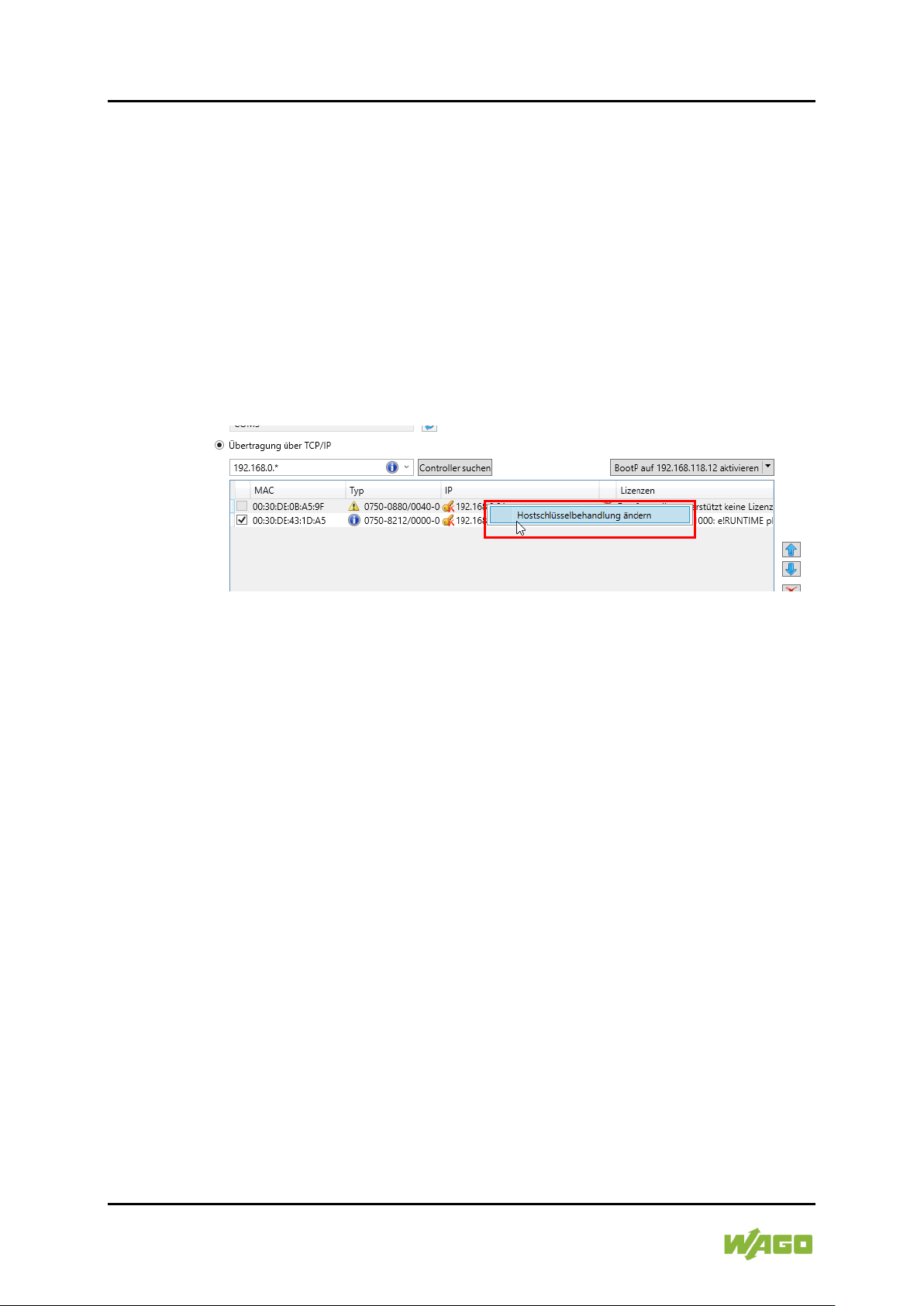
Abbildung 6: Kontextmenü für die Änderung der Hostschlüsselbehandlung in der Liste erkannter
Controller
1. Wählen Sie die Controller aus, deren Hostschlüsseleinstellungen geändert
werden sollen
2. Klicken Sie auf einen der ausgewählten und markierten Controller mit der
rechten Maustaste
3. Das Kontextmenü im Bereich der Liste erkannter Controller wird
eingeblendet.
4. Klicken Sie im Kontextmenü auf den Punkt „Hostschlüsselbehandlung
ändern“.
5. Das Dialogfenster „Hostschlüssel-Validierung ändern“ wird geöffnet
Handbuch
Version 8.0.0, gültig ab SW-Version 1.13.0
Page 37
WAGO Software Assistenzmodus verwenden 37
WAGOupload
6.3.10 Portauthentifizierung aktivieren/deaktivieren
Hinweis
Hinweis
Mit dieser Option können Sie die Portauthentifizierung für einen oder mehrere
Controller gleichzeitig aktivieren, temporär deaktivieren oder vollständig
deaktivieren.
Die PLC‐Portauthentifizierung kann bei Controllern mit CODESYS 2.3 aktiviert
werden, um die Steuerung vor unerlaubtem Zugriff zu schützen. WAGOupload
kann bei diesen Controllern keine PLC‐Verbindung herstellen, solange die
Portauthentifizierung aktiv ist. Die Portauthentifizierung kann über das WBM
deaktiviert werden.
Zugangsdaten für Durchführung der Portauthentifizierung mit
Controllern der Steuerungsfamilie PFC100/PFC200
Die Durchführung der Portauthentifizierung mit Controllern der
Steuerungsfamilie PFC100/PFC200 ist ausschließlich mit den
Standardzugangsdaten „root“ möglich.
Verfügbarkeit der Portauthentifizierungsoption abhängig von
gewählter Tätigkeit
Die Aktivierung der Portauthentifizierung ist bei folgenden Tätigkeiten
verfügbar:
• Dateien übertragen
• Backup erstellen
• Restore durchführen
Außerdem können Sie in WAGOupload die Portauthentifizierung über das
Kontextmenü deaktivieren und auch wieder aktivieren (erfordert gegebenenfalls
die Eingabe von Anmeldedaten).
Zusätzlich gibt es die Möglichkeit, die Portauthentifizierung automatisch während
der Ausführung zu deaktivieren und anschließend wieder zu aktivieren. Für diese
Funktion können Sie im Kontextmenü die Option „Temporär bei der Ausführung
deaktivieren“ anwählen. Die Portauthentifizierung wird bei der Ausführung nur
deaktiviert, wenn erforderlich.
Das Deaktivieren oder Aktivieren der Portauthentifizierung, ob manuell oder
automatisch, erfordert unter Umständen einen Neustart des Controllers und
damit einer laufenden SPS‐Applikation. Deshalb werden Sie vor der Aktivierung
der jeweiligen Funktion darauf hingewiesen und müssen dies bestätigen. Das
Einschalten der Option „Temporär bei der Ausführung deaktivieren“ erfordert
ebenfalls eine sofortige Anmeldung, um sicherzugehen, dass die Funktion später
zur Verfügung steht.
Hinweis
Abschaltung der Portauthentifizierung bei Controllern mit
e!RUNTIME nicht erforderlich
Die Abschaltung der Portauthentifizierung ist bei Controllern mit
e!RUNTIME nicht erfolderlich.
Handbuch
Version 8.0.0, gültig ab SW-Version 1.13.0
Page 38
38 Assistenzmodus verwenden WAGO Software
WAGOupload
Bei den folgenden Tätigkeiten sollte die Portauthentifizierung ausgeschaltet
werden:
• Tätigkeit „Daten übertragen“, sofern Kommandos übertragen werden
• Tätigkeit „Backup erstellen“, sofern die Option „Sicherung der remanenten
Daten“ aktiviert ist (dies gilt nicht für Controller der Steuerungsfamilie
PFC100/PFC200)
• Tätigkeit „Restore durchführen“, sofern die Option „Sicherung der remanenten
Daten“ aktiviert ist (dies gilt nicht für Controller der Steuerungsfamilie
PFC100/PFC200) oder wenn Kommandos gesendet werden (dies gilt für
Controller der Steuerungsfamilie PFC200 mit CODESYS 2.3)
Bei folgenden Controllern sollte die Portauthentifizierung ausgeschaltet werden:
• Kleinsteuerungen der Serie 750-88x und 831
• Kleinsteuerungen der Serie 750-89x und 832
• Controller der Steuerungsfamilie PFC200, sofern CODESYS 2.3 aktiviert ist
Um in das Optionsmenü für die Änderung der Portauthentifizierung zu kommen
gehen Sie in einer von den Tätigkeiten „Dateien übertragen“, „Backup erstellen“
oder „Restore durchführen“ wie folgt vor:
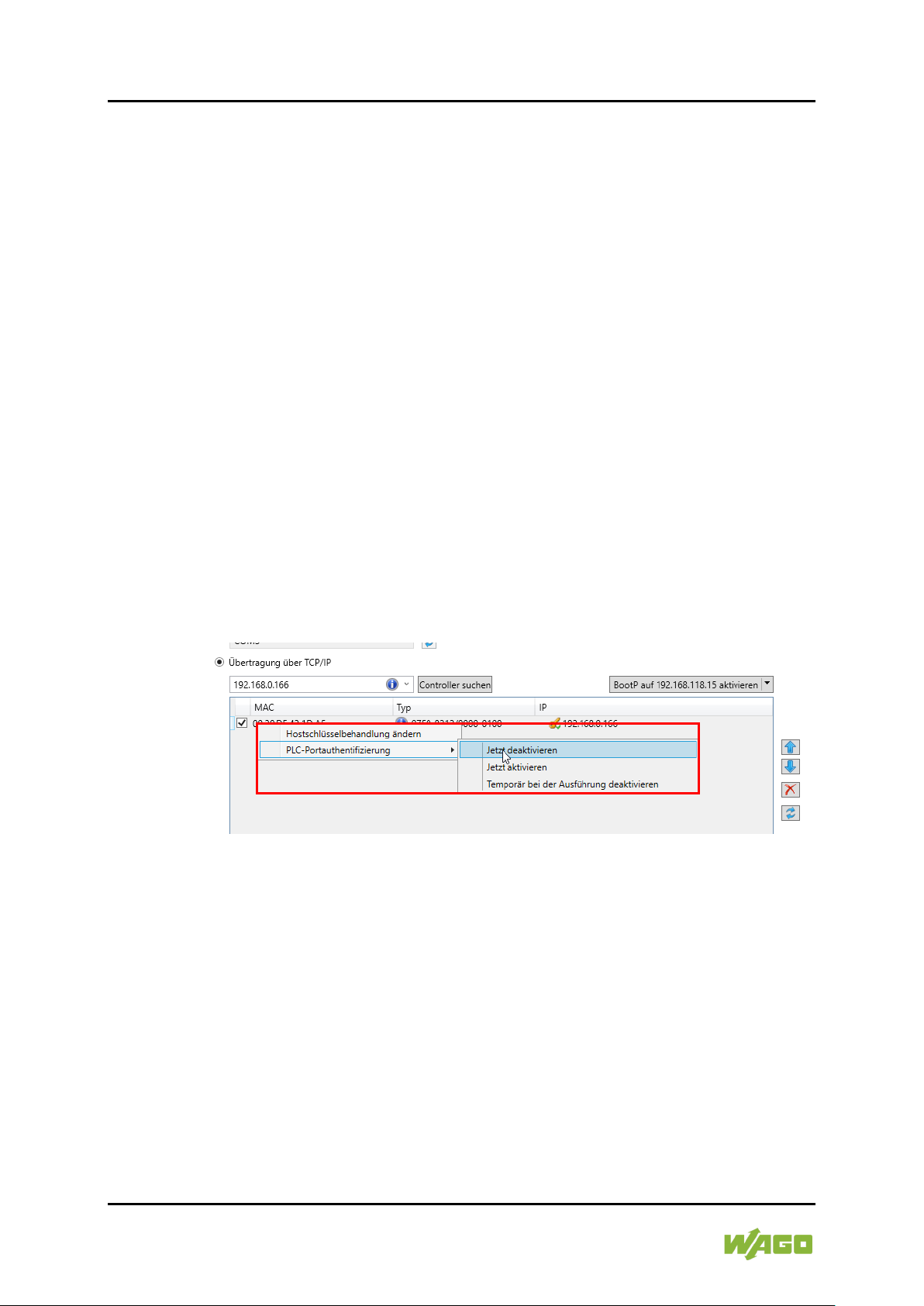
Abbildung 7: Kontextmenü für die Portauthentifizierung in der Liste erkannter Controller
1. Wählen Sie die Controller aus, für die die Einstellungen zur
Portauthentifizierung geändert werden sollen.
2. Klicken Sie auf einen der ausgewählten und markierten Controller mit der
rechten Maustaste
3. Das Kontextmenü im Bereich der Liste erkannter Controller wird
eingeblendet.
4. Fahren Sie mit dem Mauszeiger im Kontextmenü über auf den Punkt „PLC-
Portauthentifizierung“.
5. Wählen Sie aus dem Kontextmenü zur Portauthentifizierung eines der
folgenden Auswahlmöglichkeiten.
Handbuch
Version 8.0.0, gültig ab SW-Version 1.13.0
Page 39

WAGO Software Assistenzmodus verwenden 39
Tabelle 8: Kontextmenü „PLC-Portauthentifizierung“
Schaltfläche
Beschreibung
Die PLC-Portauthentifizierung wird mit sofortiger
Wirkung eingeschaltet.
Die PLC-Portauthentifizierung wird mit sofortiger
Wirkung ausgeschaltet.
[Temporär für die
deaktivieren]
WAGOupload
[Jetzt aktivieren]
[Jetzt deaktivieren]
Ausführung
6. Die ausgewählte Option wird ausgeführt und ggfs. wird der Status der
Portauthentifizierung in der Spalte [IP] angezeigt.
6.3.11 Lizenzen verwalten
Mit dieser Option können Sie Laufzeitlizenzen aus dem lokalen Lizenzspeicher
des verwendeten Computers abrufen oder neue Lizenzen für die
Synchronisierung hinzufügen.
Folgende Informationen zu den Lizenzen können eingegeben bzw. abgerufen
werden:
• Artikelnummer
• Artikelbezeichnung
Die PLC-Portauthentifizierung für die Dauer der
Durchführung einer Tätigkeit ausgeschaltet.
• Status
• Lizenzschlüssel
• Seriennummer
• Kundenname
• MAC-Adresse
• Hardware-ID
Zudem können Sie auswählen, ob Lizenzen an WAGO zum Abgleich mit dem
WAGO Lizenzserver übermittelt werden sollen, um die Lizenzinformationen zu
synchronisieren und anonyme Lizenzen hinzuzufügen.
Anonyme Lizenzen sind nicht an einen Kundennamen gebunden und können
ausschließlich online aktiviert werden. Personalisierte Lizenzen hingegen sind an
einen Kundennamen gebunden und werden online synchronisiert können jedoch
offline aktiviert werden.
Die Hardware-ID ist die Seriennummer eines Gerätes. Diese finden Sie als
Aufdruck auf jedem Gerät.
Handbuch
Version 8.0.0, gültig ab SW-Version 1.13.0
Page 40
40 Assistenzmodus verwenden WAGO Software
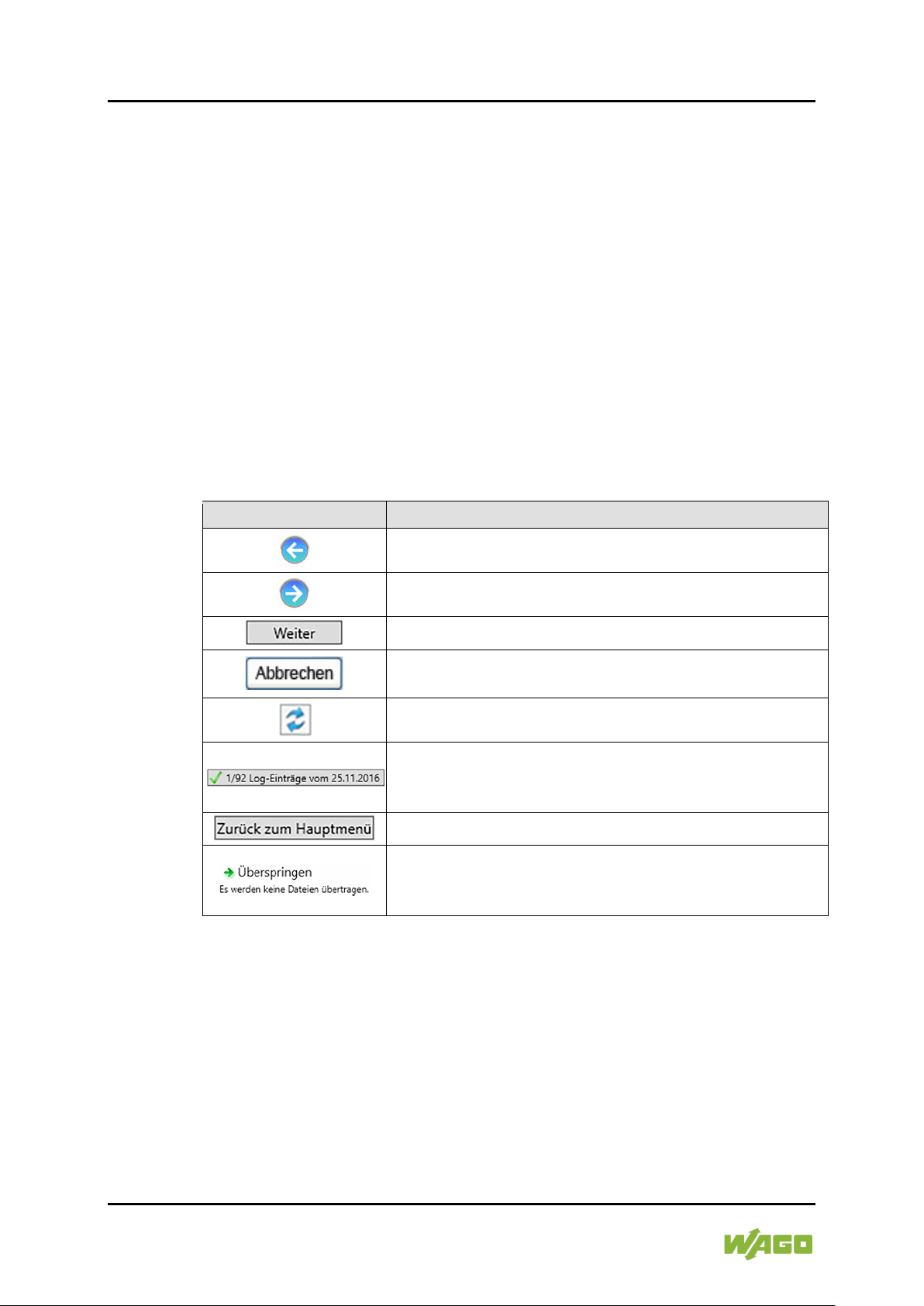
Tabelle 9: Allgemeine Schaltflächen der Dialogfenster
Symbol
Beschreibung
Abbrechen eines Vorgangs oder einer laufenden
Hintergrundaktion
Ein- oder Ausblenden von Log-Einträgen sowie Anzeige
Einträge sowie der Gesamteinträge
Wechsel zum nächsten Schritt/Dialogfenster, ohne die im
auszuwerten
WAGOupload
Darüber hinaus können Sie ausgewählte und ungenutzte Lizenzen durch Klicken
auf die Schaltfläche [Löschen] entfernen, um sie anschließend auf einem
anderen Computer zu verwenden. Durch Klicken auf die Schaltfläche
[Hinzufügen] können Sie neue Lizenzen ergänzen.
6.4 Beschreibung der Dialogfenster
Nachfolgend werden die möglichen Dialogfenster und die darin verwendeten
Elemente beschrieben.
6.4.1 Bedien- und Informationselemente der Dialogfenster
Folgende Schaltflächen finden in den Dialogfenstern von WAGOupload
Verwendung:
Rückkehr zum vorherigen Schritt/Dialogfenster
Weiter zum nächsten Schritt/Dialogfenster
Weiter zum nächsten Schritt/Dialogfenster
Aktuelle Ansicht aktualisieren.
des Kalendertages der Log-Einträge und Anzahl neuer
Rückkehr zum Hauptmenü/Startfenster
aktuellen Dialogfenster vorgenommenen Einstellungen
Die folgenden Indikatoren werden in den Dialogfenstern von WAGOupload zur
Anzeige kontextbezogener Information verwendet:
Handbuch
Version 8.0.0, gültig ab SW-Version 1.13.0
Page 41
WAGO Software Assistenzmodus verwenden 41
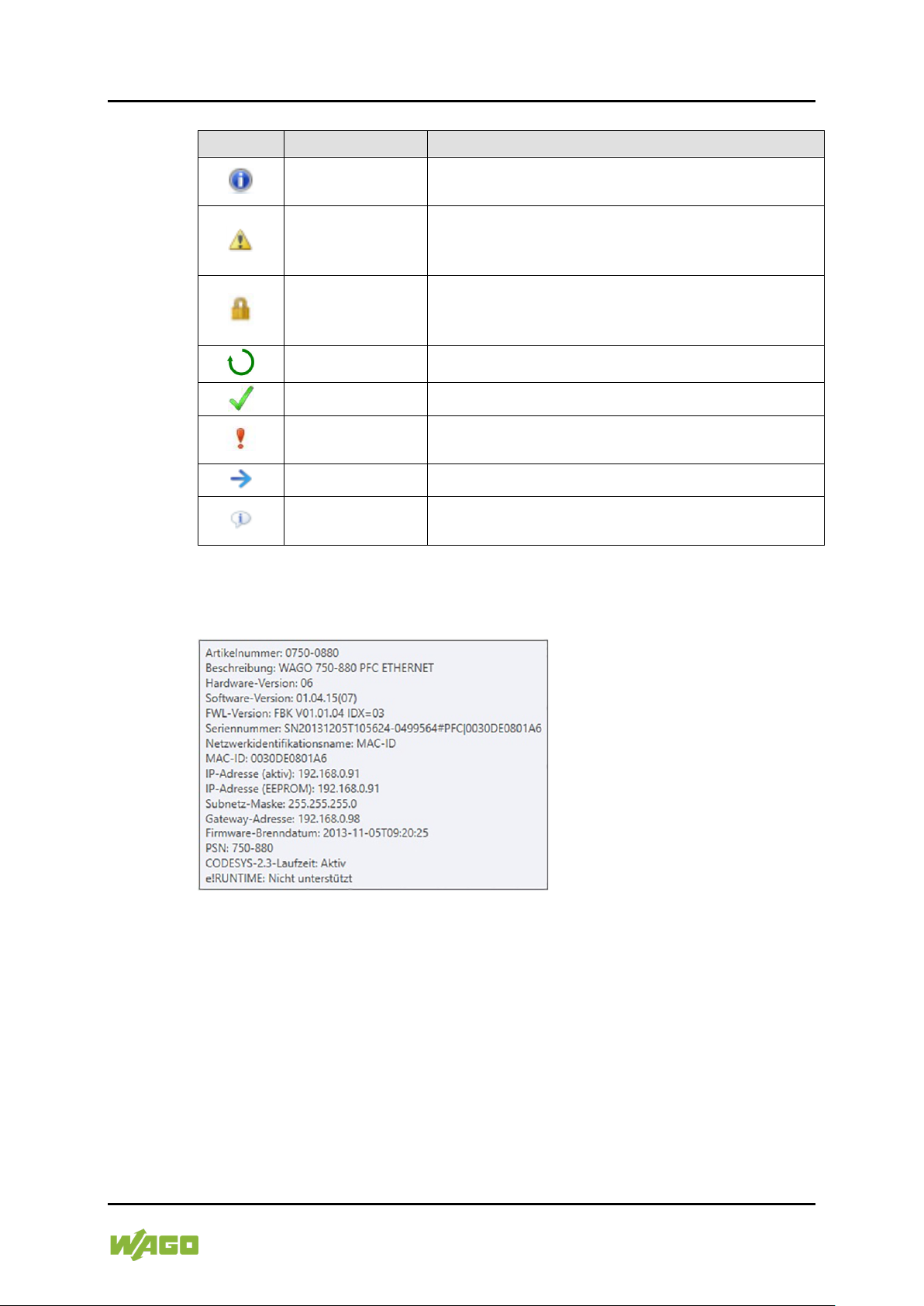
Tabelle 10: Grafische Indikatoren zur Informationsanzeige
Indikator
Funktion
Beschreibung
Einblenden zusätzlicher Informationen zu einem
Ein Controller unterstützt die Tätigkeit „Firmware
Informationen zu einem erkannten Controller nicht.
Nur im angepassten Assistenzmodus: Einblenden
Profil geforderte oder gesperrte Einstellungen
Ein Vorgang konnte nicht erfolgreich
abgeschlossen werden
Zwischeninformation beim Ausführen eines
Vorgangs
WAGOupload
Tooltip-Icon
Tooltip-Icon
Tooltip-Icon
erkannten Controller
aktualisieren“ und das Einblenden zusätzlicher
von Informationen über von dem verwendeten
Zustandsanzeige Ein Vorgang wird gerade ausgeführt
Zustandsanzeige Ein Vorgang wurde erfolgreich abgeschlossen
Zustandsanzeige
Zustandsanzeige Zwischenschritt beim Ausführen eines Vorgangs
Zustandsanzeige
Tooltip-Icons verwenden Sie, indem Sie den Mauszeiger darüber positionieren.
Je nach Tooltip-Icon werden kontextspezifische Informationen eingeblendet.
Abbildung 8: Beispiel für die Einblendung eines Tooltips
Handbuch
Version 8.0.0, gültig ab SW-Version 1.13.0
Page 42
42 Assistenzmodus verwenden WAGO Software
WAGOupload
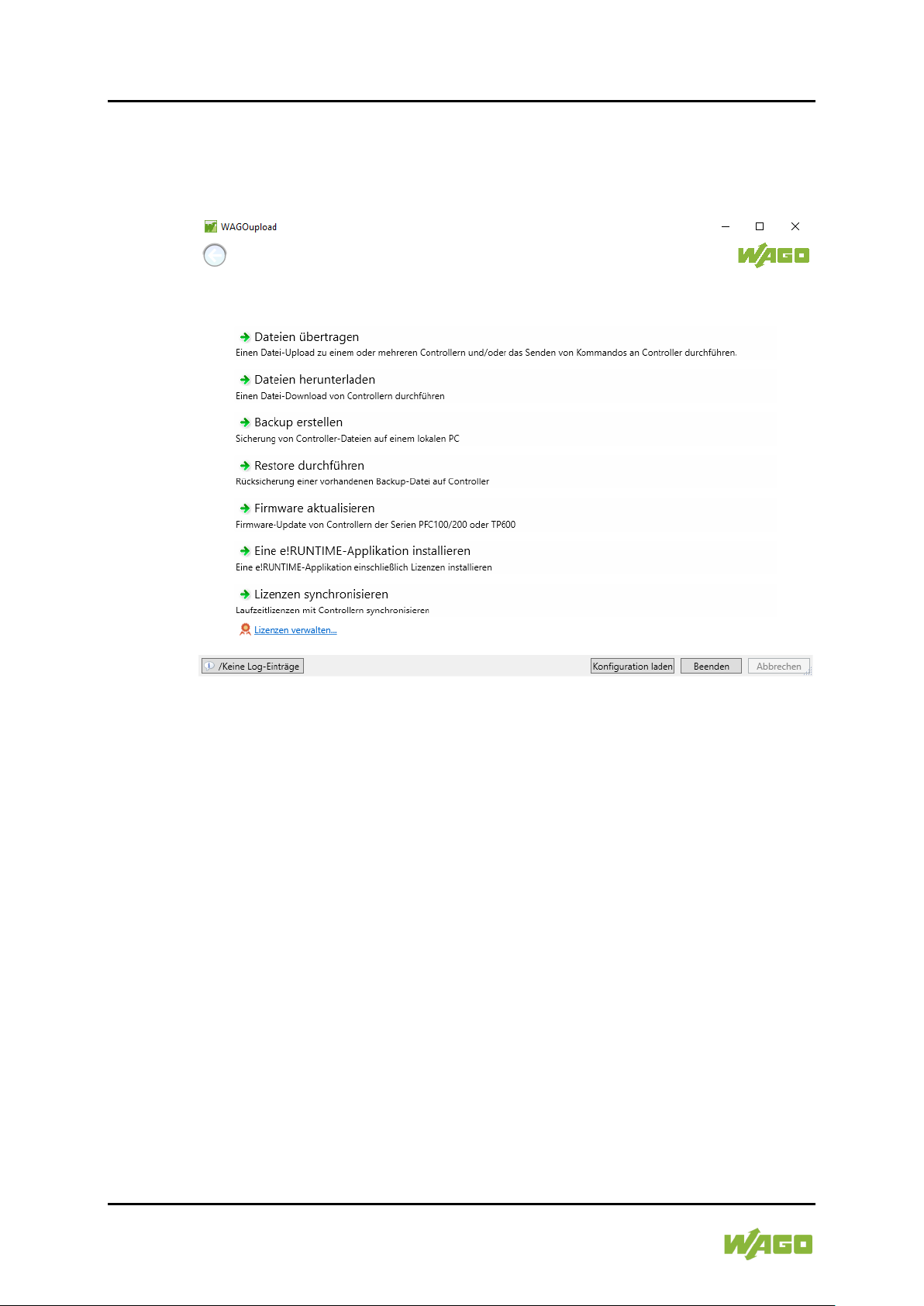
6.4.2 Hauptmenü – Dialogfenster zur Auswahl der Tätigkeit
In dem Startfenster des Assistenzmodus können Sie die gewünschte
Haupttätigkeit auswählen.
Abbildung 9: Dialogfenster „Auswahl der Tätigkeit“
Wählen Sie die gewünschte Haupttätigkeit aus, indem Sie auf das jeweilige
verknüpfte Textfeld klicken.
Handbuch
Version 8.0.0, gültig ab SW-Version 1.13.0
Page 43
WAGO Software Assistenzmodus verwenden 43
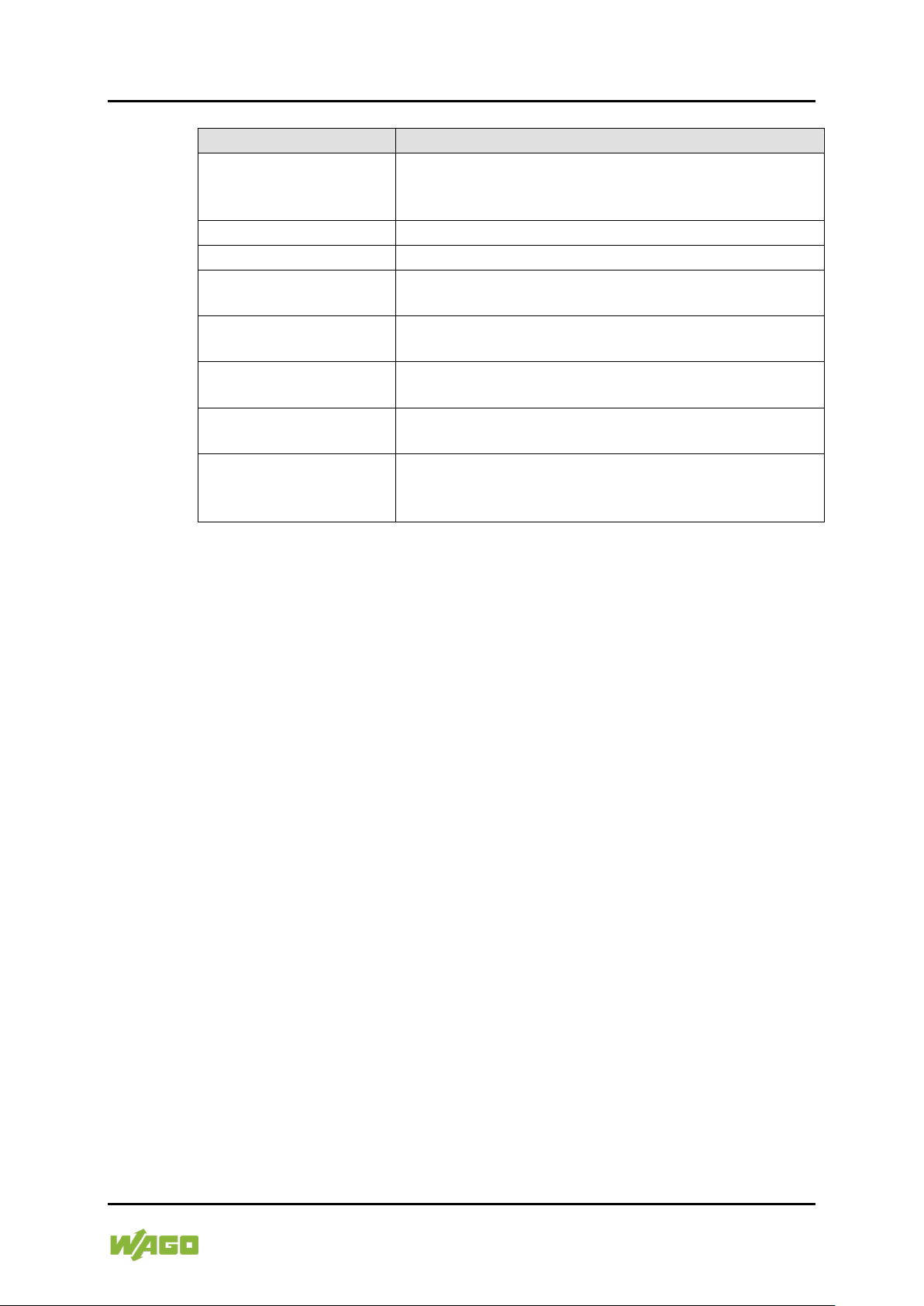
Tabelle 11: Auswahl der Tätigkeit im Assistenzmodus
Tätigkeit
Beschreibung
Einen Datei-Upload zu einem oder mehreren
Controller durchführen
Dateien herunterladen
Einen Datei-Download von Controllern durchführen
Backup erstellen
Sicherung von Controller-Dateien auf einem lokalen PC
Rücksicherung einer vorhandenen Backup-Datei auf
einem Controller
Firmware-Update von Controllern PFC100/200 oder
Touch Panels 600
Eine e!RUNTIMEApplikation installieren
Eine e!RUNTIME-Applikation einschließlich Lizenzen
Lizenzen
synchronisieren
Übertragen oder Entfernen von Laufzeitlizenzen auf
oder von Controllern und Touch Panels
Abrufen existierender Lizenzen aus dem lokalen
Zuweisen oder Entfernen von Laufzeitlizenzen
WAGOupload
Dateien übertragen
Controllern und/oder das Senden von Kommandos an
Restore durchführen
Firmware aktualisieren
installieren
Lizenzen verwalten
Lizenzspeicher des Computers und Hinzufügen,
Alle Wahlmöglichkeiten führen zum Dialogfenster zur Auswahl von Quell- bzw.
Zielcontrollern mit Ausnahme der Tätigkeit „Lizenzen verwalten“.
Darüber hinaus existieren weitere Optionen, die Sie durchführen können und zu
denen Sie aus den o.g. Dialogen gelangen:
• Controller zurücksetzen
• IP-Adressen mittels BootP vergeben
• Portauthentifizierung aktivieren/deaktivieren
Handbuch
Version 8.0.0, gültig ab SW-Version 1.13.0
Page 44
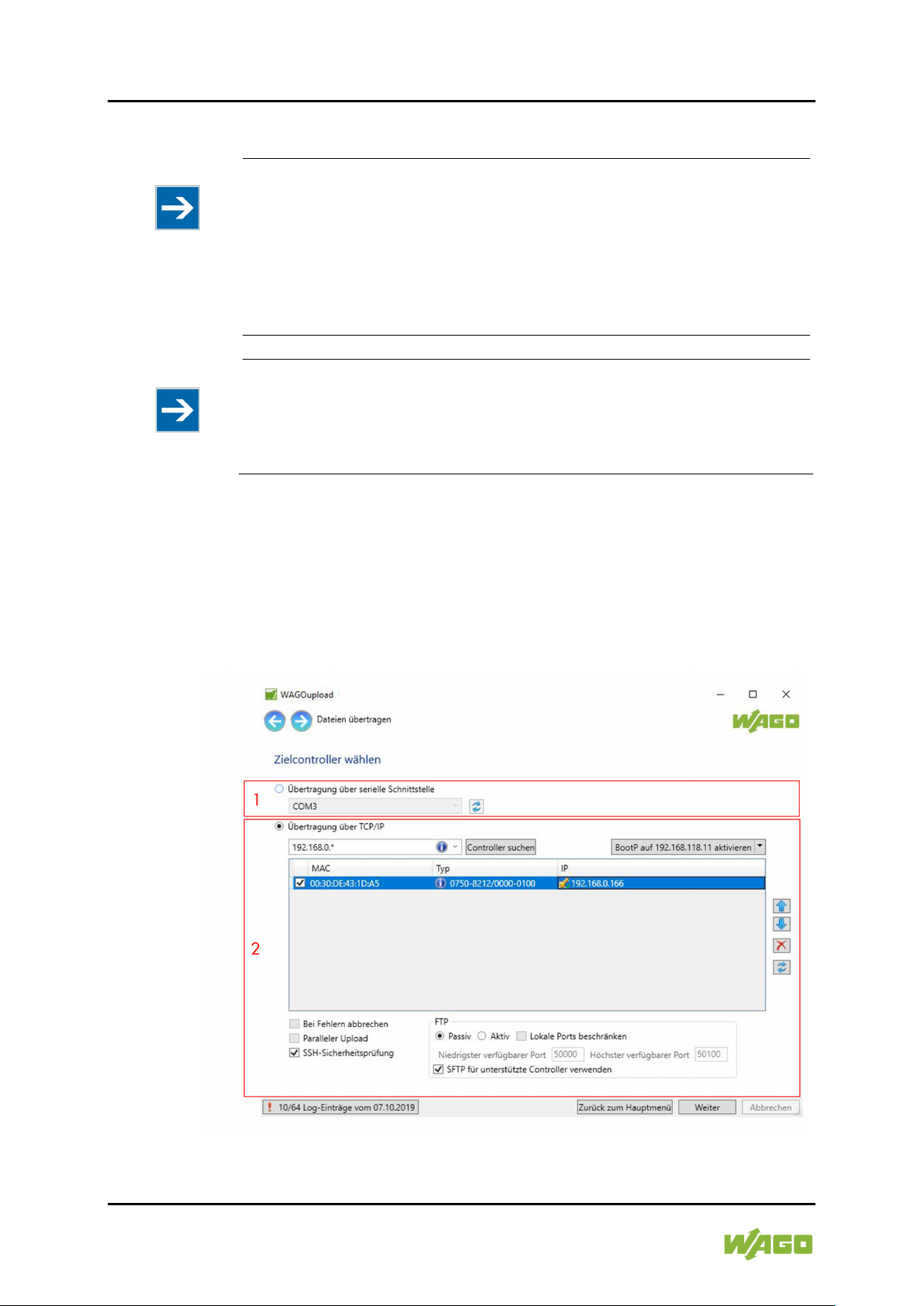
44 Assistenzmodus verwenden WAGO Software
durchführen möchten.
WAGOupload
6.4.3 Dialogfenster zur Auswahl von Controllern
Hinweis
Hinweis
Alle Tätigkeiten beinhalten den Austausch von Daten oder Kommandos mit
Controllern. Die zwei Dialogfenster „Quellcontroller wählen“ und
„Zielcontroller wählen“ sind gleich aufgebaut und ermöglichen es, Controller zu
identifizieren und als Quelle bzw. Ziel eines Daten- und/oder Kommandotransfers
auszuwählen. Ebenso können zu jedem identifizierten Controller allgemeine
Informationen wie Hard- und Softwareversion oder Seriennummer angezeigt
werden.
Achten Sie auf den Controllertyp!
Bei Auswahl mehrerer Controller gleichzeitig, wählen Sie immer die
Controller eines Controllertyps aus, entweder nur Kleinsteuerungen der
Serie 750-88x oder nur Controller der Steuerungsfamilie
PFC100/PFC200. Bei Auswahl von Controllern mit unterschiedlichen
Typen ist die Schaltfläche [Weiter] nicht verfügbar.
Dies betrifft alle Tätigkeiten mit Ausnahme der Tätigkeiten „Backup
erstellen“ und „Firmware aktualisieren“.
Zuerst Controller auswählen!
Beachten Sie, dass nach einer durchgeführten Controllersuche zuerst alle
erkannten Controller als ausgewählt markiert sind. Falls nicht gewünscht,
wählen Sie nur die Controller aus, mit denen Sie eine Tätigkeit
Handbuch
Version 8.0.0, gültig ab SW-Version 1.13.0
Abbildung 10: Dialogfenster Bereiche „1“ und „2“, Übertragung über serielle Schnittstelle und über
TCP/IP
Page 45
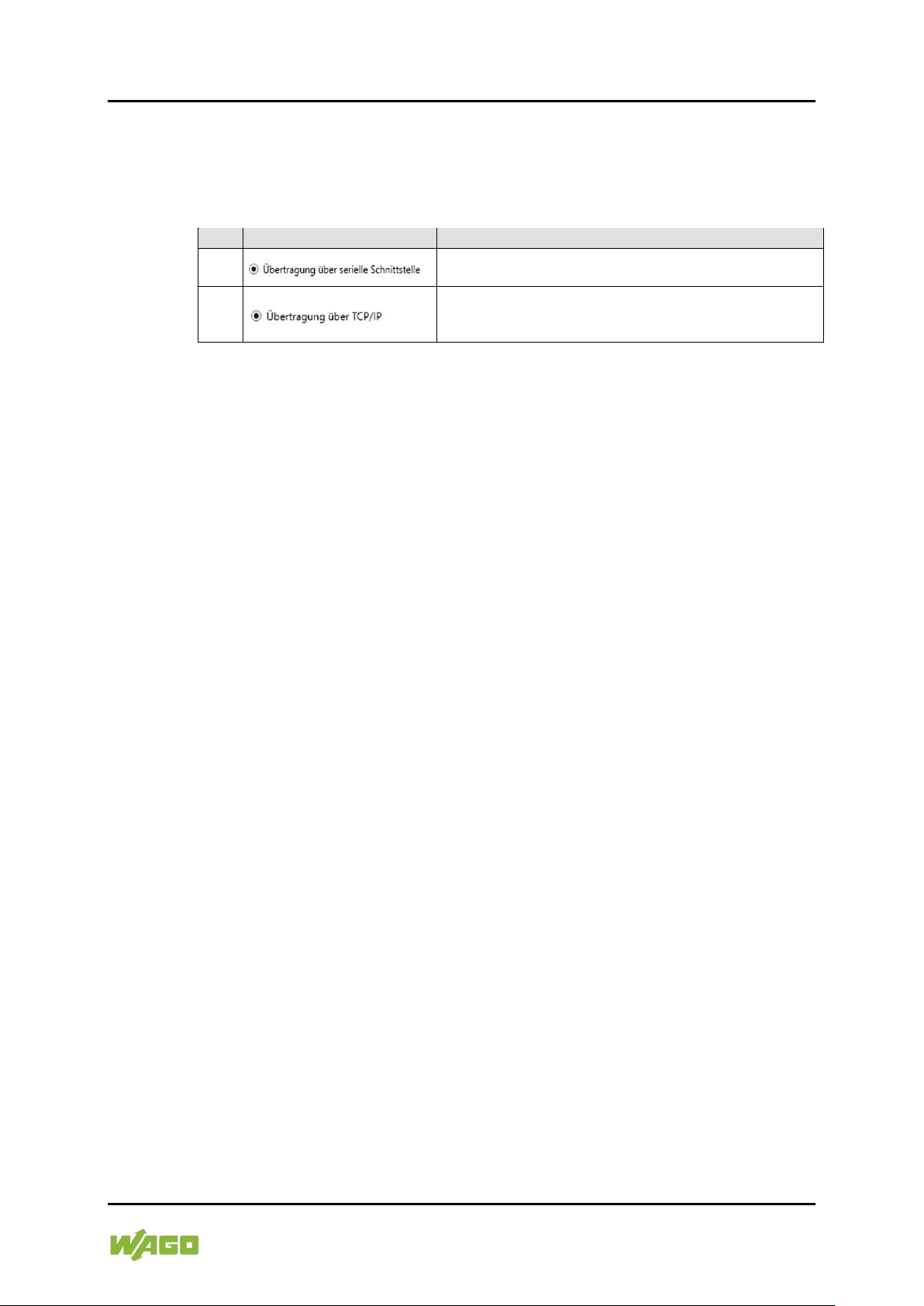
WAGO Software Assistenzmodus verwenden 45
Tabelle 12: Bedienelemente der Dialogfensters “Quell-/Zielcontroller wählen”,
Wahl der Schnittstelle
Nr.
Bedienelement
Beschreibung
Serielle Schnittstelle zur Kommunikation mit einem Controller
verwenden.
WAGOupload
WAGOupload kann zur Kommunikation mit Controllern wahlweise eine serielle
Schnittstelle oder eine TCP/IP-Netzwerkschnittstelle des PC-Systems
verwenden.
1
2
TCP/IP-Netzwerkschnittstelle zur Kommunikation mit einem
oder mehreren Controllern verwenden.
Wählen Sie je nach gewünschter Schnittstelle entweder „Übertragung über
serielle Schnittstelle“ oder „Übertragung über TCP/IP“ aus. Bei Verwendung einer
seriellen Schnittstelle steht nur eingeschränkte Funktionalität zur Verfügung
(siehe Kapitel „Funktionen“ > … > „Einschränkungen bei Kommunikation über die
serielle Schnittstelle“).
Grundsätzlich kann der Vorgang nur fortgesetzt werden, wenn mindestens ein
Controller für die Kommunikation vorhanden und ausgewählt ist.
6.4.3.1 Remanente Daten und WBM-Einstellungen sichern und wiederherstellen
Bei der Durchführung der Backup-Tätigkeit und Restore-Tätigkeit können Sie
wählen, ob Sie remanente Daten und die WBM-Einstellungen mitsichern bzw.
wiederherstellen möchten.
Wenn Sie die Option „Backup inklusive remanente Daten und WBMEinstellungen“ bzw. „Wiederherstellung inklusive remanente Daten und WBMEinstellungen“ auswählen, erscheint rechts im Hauptfenster eine zusätzliche
Spalte „Backup-Unterstützung“. Diese Spalte informiert Sie darüber, ob der
jeweils gelistete Controller die Funktion zur Sicherung remanenter Daten und
WBM-Einstellungen unterstützt. Hierbei gibt es insgesamt fünf unterschiedliche
Zustände, die einem Controller zugewiesen werden können:
Handbuch
Version 8.0.0, gültig ab SW-Version 1.13.0
Page 46
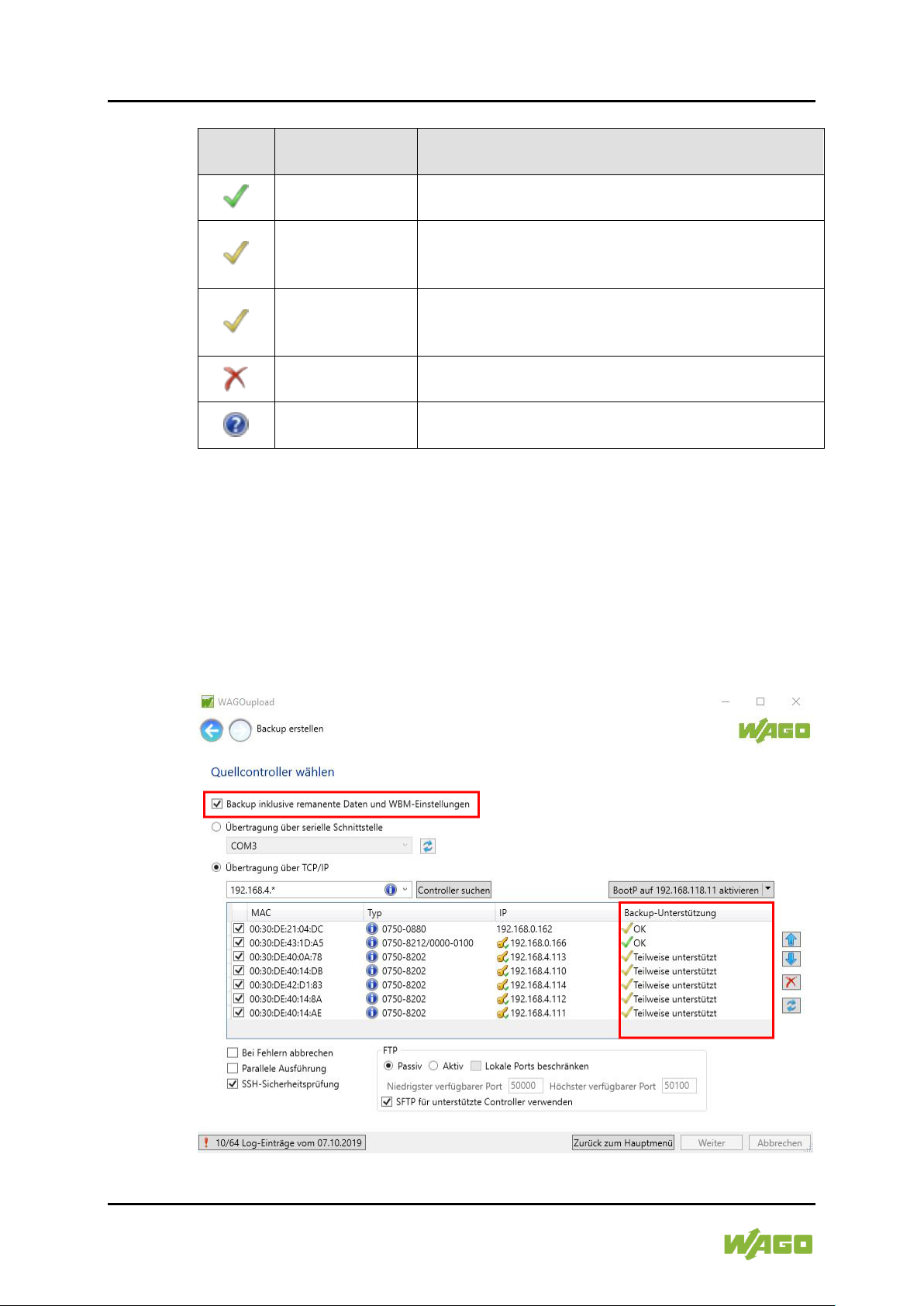
46 Assistenzmodus verwenden WAGO Software
Tabelle 13: Grafische Indikatoren für Controller-Status bei Backup und Wiederherstellung
Symbol
Funktion
(Zustand)
Beschreibung
Der Controller unterstützt alle Backup-Funktionen
inkl. remanente Daten und WBM-Einstellungen.
Der Controller unterstützt alle Backup-Funktionen
jedoch nur bei Verwendung einer SD-Speicherkarte.
Der Controller unterstützt die Backup-Funktionalität
Daten und der WBM-Einstellungen.
Der Controller unterstützt keine BackupFunktionalität.
Ein Controller wurde erkannt, die BackupFunktionalität konnte nicht ermittelt werden.
WAGOupload
OK
OK
Teilweise
unterstützt
Nicht unterstützt
Unbekannt
inkl. remanente Daten und WBM-Einstellungen
jedoch nicht die Funktion zur Sicherung remanenter
Bei der Erstellung eines Backups erscheint das Dialogfenster zur Wahl eines
Quellcontrollers. In diesem Dialogfenster können Sie im oberen linken Bereich
die Option wählen, ob remanente Daten und WBM-Einstellungen in der BackupDatei gesichert werden sollen. Sie enthalten ausführliche Informationen zu jedem
der identifizierten Controller in einer zusätzlich erscheinenden Spalte „BackupUnterstützung“. Für weitere Informationen können Sie mit der Maus in der Zeile
des jeweiligen Controllers in der Spalte „Backup-Unterstützung“ über dem
angezeigten Status verbleiben und erhalten den genauen Status als Tooltip
angezeigt.
Abbildung 11: Dialogfenster „Quellcontroller wählen“, Backup inklusive remanenter Daten und
WBM-Einstellungen
Handbuch
Version 8.0.0, gültig ab SW-Version 1.13.0
Page 47
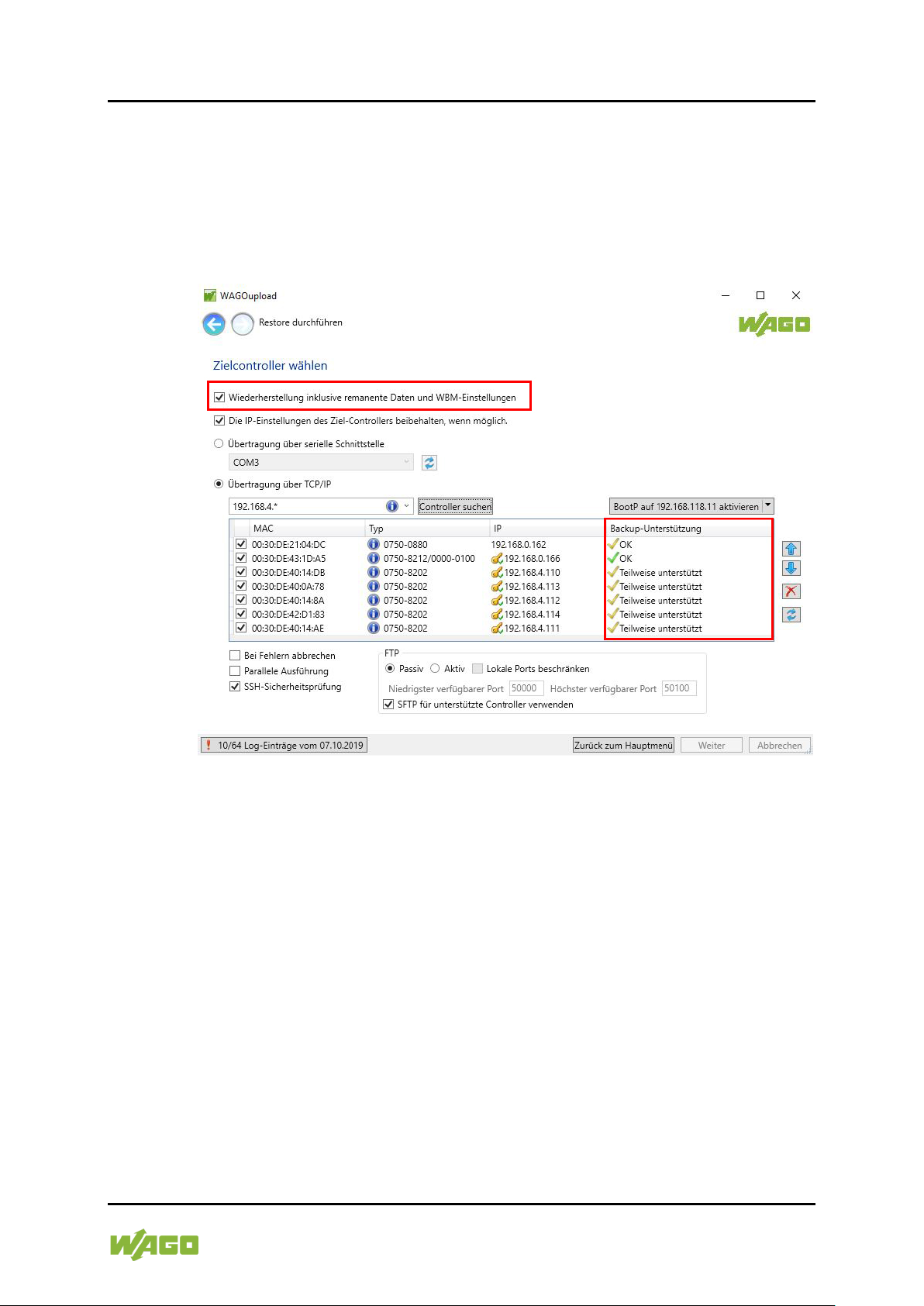
WAGO Software Assistenzmodus verwenden 47
WAGOupload
Bei der Durchführung eines Restores können Sie die gespeicherten remanenten
Daten und WBM-Einstellungen wiederherstellen. Markieren Sie hierfür die Option
„Wiederherstellung inklusive remanente Daten und WBM-Einstellungen“ im
oberen Bereich des Dialogfensters „Zielcontroller wählen“. Anschließend wird
Ihnen die zusätzliche Spalte „Backup-Unterstützung“ mit weiterführenden
Informationen zum Status der erkannten Controller angezeigt.
Abbildung 12: Dialogfenster „Zielcontroller wählen“, Restore inklusive remanenter Daten und
WBM-Einstellungen
Für weitere Informationen siehe Kapitel „Funktionen“ > … > „Remanente Daten
und WBM-Einstellungen“.
Handbuch
Version 8.0.0, gültig ab SW-Version 1.13.0
Page 48
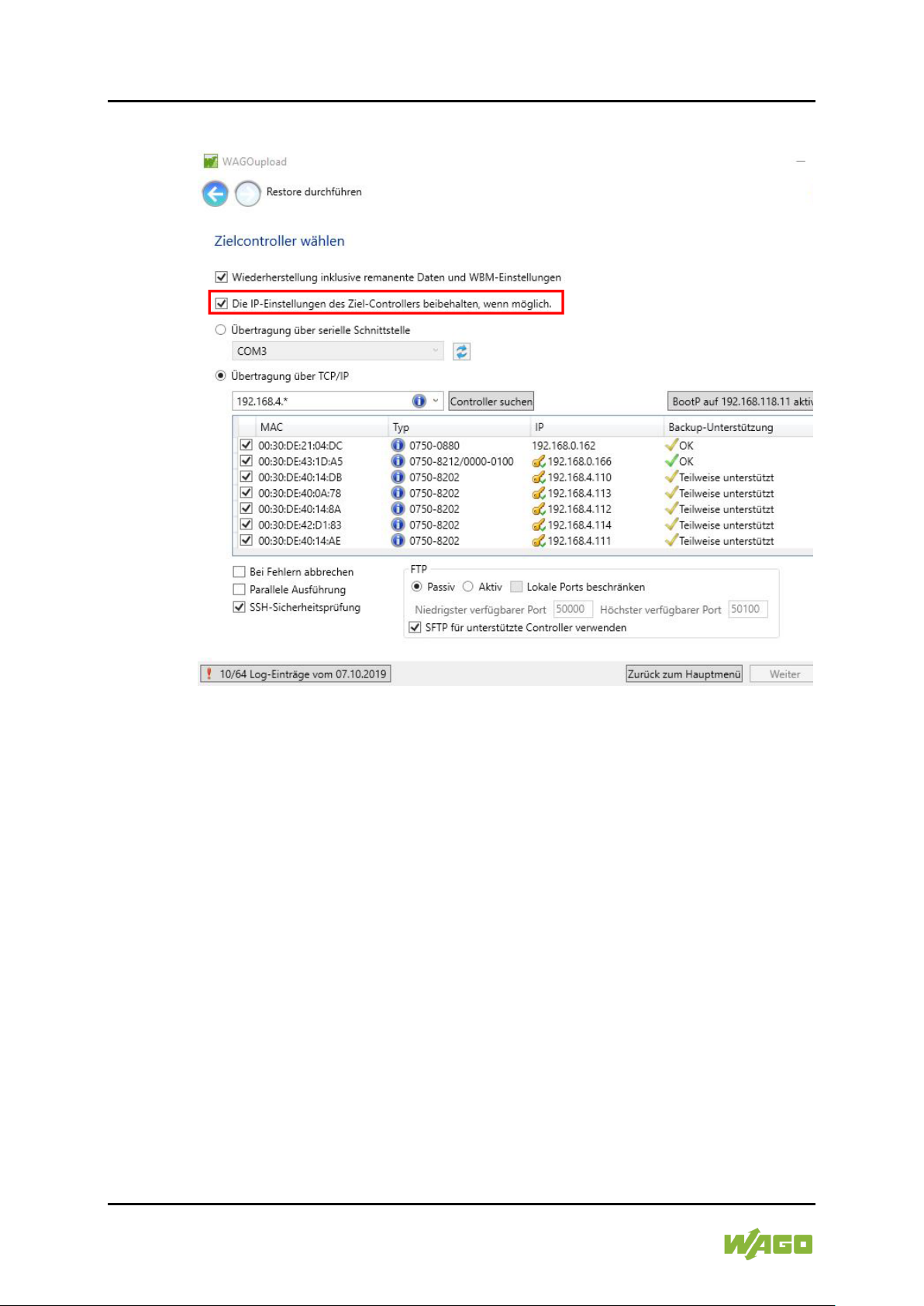
48 Assistenzmodus verwenden WAGO Software
WAGOupload
6.4.3.2 IP-Einstellungen von Ziel-Controllern beibehalten
Abbildung 13: Dialogfenster „Zielcontroller wählen“, Die IP-Einstellungen des Zielcontrollers
beibehalten, wenn möglich
Bei der Durchführung eines Restores können Sie die Option „Die IPEinstellungen des Zielcontrollers beibehalten, wenn möglich“ auswählen.
Wenn diese Option aktiviert ist, werden IP-Einstellungen, d. h. Werte für IPAdresse, Gateway und Subnetzmaske, aus der aktuellen Ansicht und
Konfiguration beibehalten. Bei Nutzung dieser Option stehen Ihnen die aktuellen
IP-Einstellungen auch nach Durchführung der Restore-Tätigkeit unverändert zur
Verfügung.
Handbuch
Version 8.0.0, gültig ab SW-Version 1.13.0
Page 49
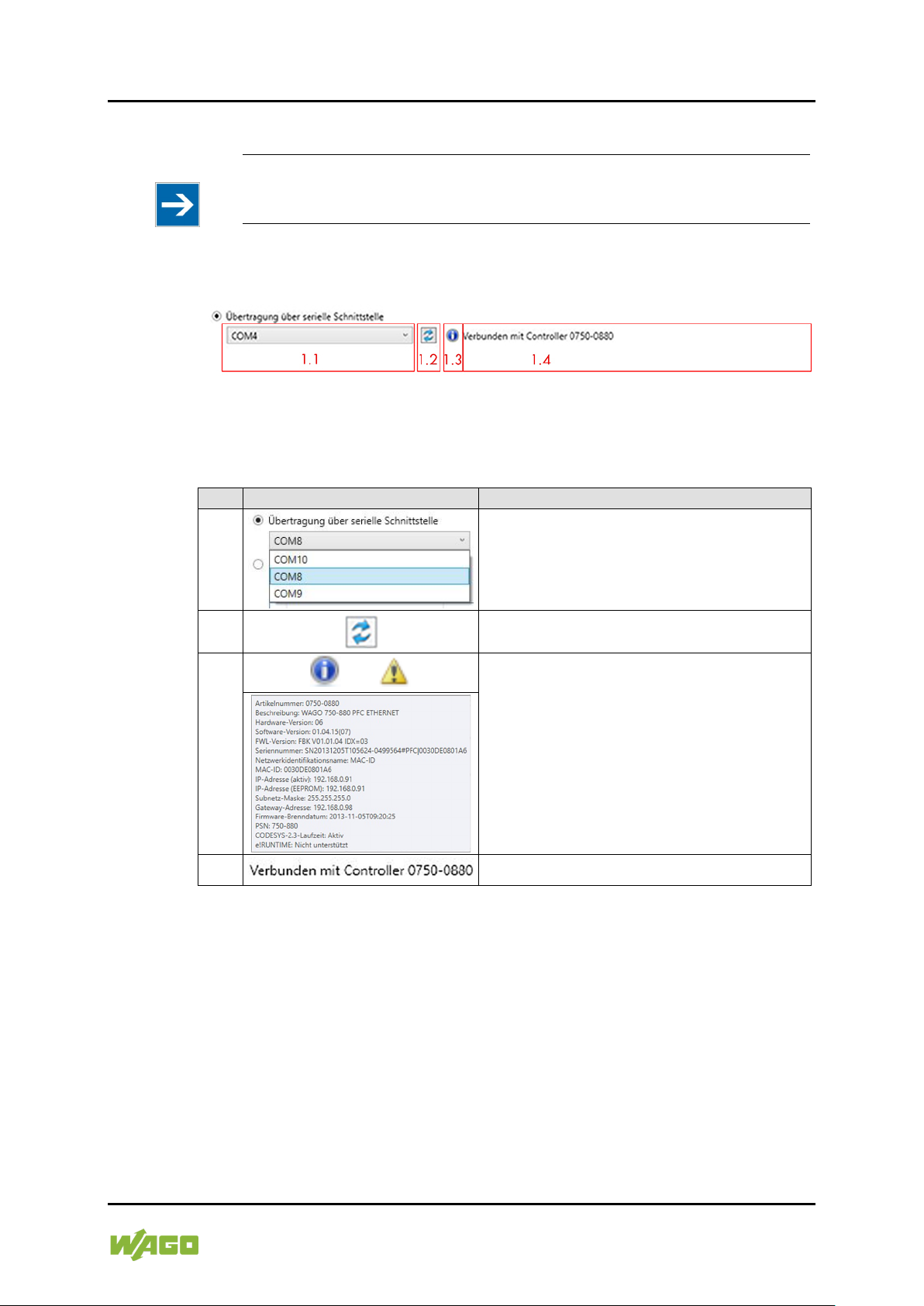
WAGO Software Assistenzmodus verwenden 49
Tabelle 14: Bedienelemente des Dialogfensters „Quell-/Zielcontroller wählen“,
serielle Schnittstelle
Nr.
Bedienelement
Beschreibung
WAGOupload
6.4.3.3 Controller über serielle Schnittstelle verbinden
Hinweis
Erfolgt die Kommunikation mit einem Controller über eine serielle Schnittstelle,
werden alle Einstellungen im oberen Teil des Dialogfensters vorgenommen.
Abbildung 14: Dialogfensterausschnitt Bereich „Serielle Schnittstelle“
Neustart nach Hinzufügen neuer serieller Verbindungen erforderlich!
Starten Sie WAGOupload immer neu, nachdem Sie neue serielle
Verbindungen hinzugefügt haben.
1.1
Drop-down-Menü zur Auswahl einer seriellen
Schnittstelle des PC-Systems
1.2
oder
1.3
1.4
Aktualisieren-Schaltfläche zur Überprüfung der
Kommunikation
Tooltip-Icons und Tooltips zum Einblenden von
Informationen eines Controllers sowie zu seiner
Eignung für Aktualisierungen
Statustext
Um die Verbindung herzustellen, wählen Sie zunächst im Drop-down-Menü die
serielle Schnittstelle des PC-Systems aus, die über ein Kommunikationskabel
(750-920) mit dem Controller verbunden ist, z. B. COM1. Testen Sie die
Verbindung durch Klicken auf die Schaltfläche [Aktualisieren]. Bei erfolgreicher
Kommunikation mit dem Controller erscheint nach wenigen Sekunden rechts
neben der Schaltfläche der Statustext „Verbunden mit Controller 0750-xxxx“.
Handbuch
Version 8.0.0, gültig ab SW-Version 1.13.0
Page 50
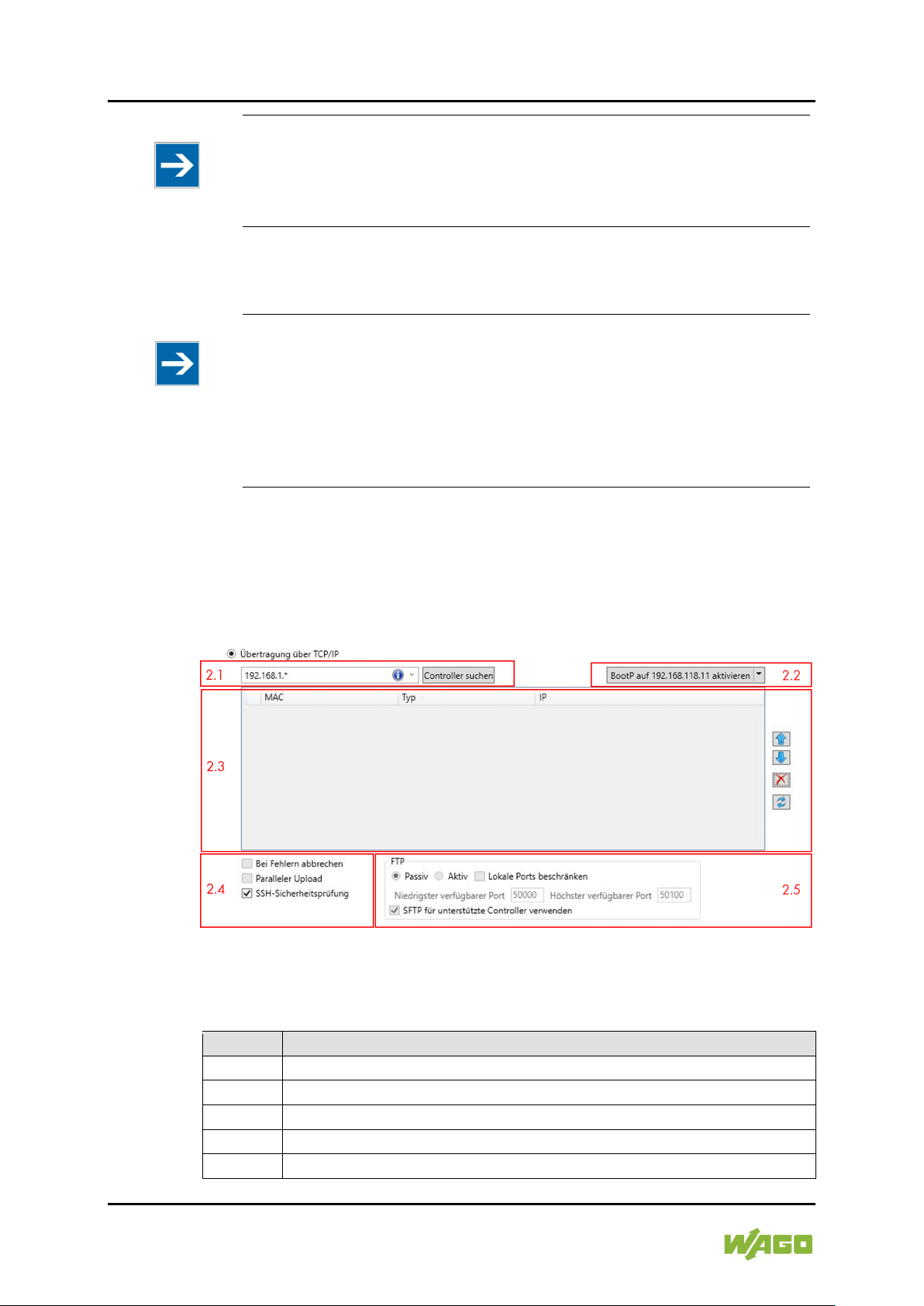
50 Assistenzmodus verwenden WAGO Software
Tabelle 15: Bedienelemente des Dialogfensters „Quell-/Zielcontroller wählen“, TCP/IPSchnittstelle
Nummer
Beschreibung
2.1
Bedienelemente zur Suche von Controllern
2.2
Bedienelemente zur Vergabe von IP-Adressen
2.3
Liste erkannter Controller
2.4
Optionen für die Durchführung
2.5
FTP-Konfiguration
WAGOupload
Hinweis
Überprüfen der seriellen Verbindung.
Schlägt die Kommunikation mit dem Controller fehl, erscheint der
Statustext „Nicht verbunden“. Überprüfen Sie in diesem Fall, ob der
Controller betriebsbereit und über ein Kommunikationskabel mit der
ausgewählten seriellen Schnittstelle des PC-Systems verbunden ist.
Bei Verwendung einer seriellen Schnittstelle steht nur eingeschränkte
Funktionalität zur Verfügung.
Hinweis
Voraussetzungen zur Kommunikation über serielle Schnittstelle
prüfen!
Prüfen Sie, ob alle notwendigen Voraussetzungen für die Kommunikation
über eine serielle Schnittstelle geschaffen sind und berücksichtigen Sie
auch die Einschränkungen, die sich hieraus ergeben.
Siehe Kapitel „Funktionen“ > … > „Einschränkungen bei der
Kommunikation über die serielle Schnittstelle“
6.4.3.4 Controller über TCP/IP verbinden
Erfolgt die Kommunikation mit Controllern über TCP/IP, werden alle
Einstellungen im unteren Teil des Dialogfensters vorgenommen.
Abbildung 15: Dialogfensterausschnitt Bereiche „2.1 – 2.5“, TCP/IP-Schnittstelle
Handbuch
Version 8.0.0, gültig ab SW-Version 1.13.0
Page 51
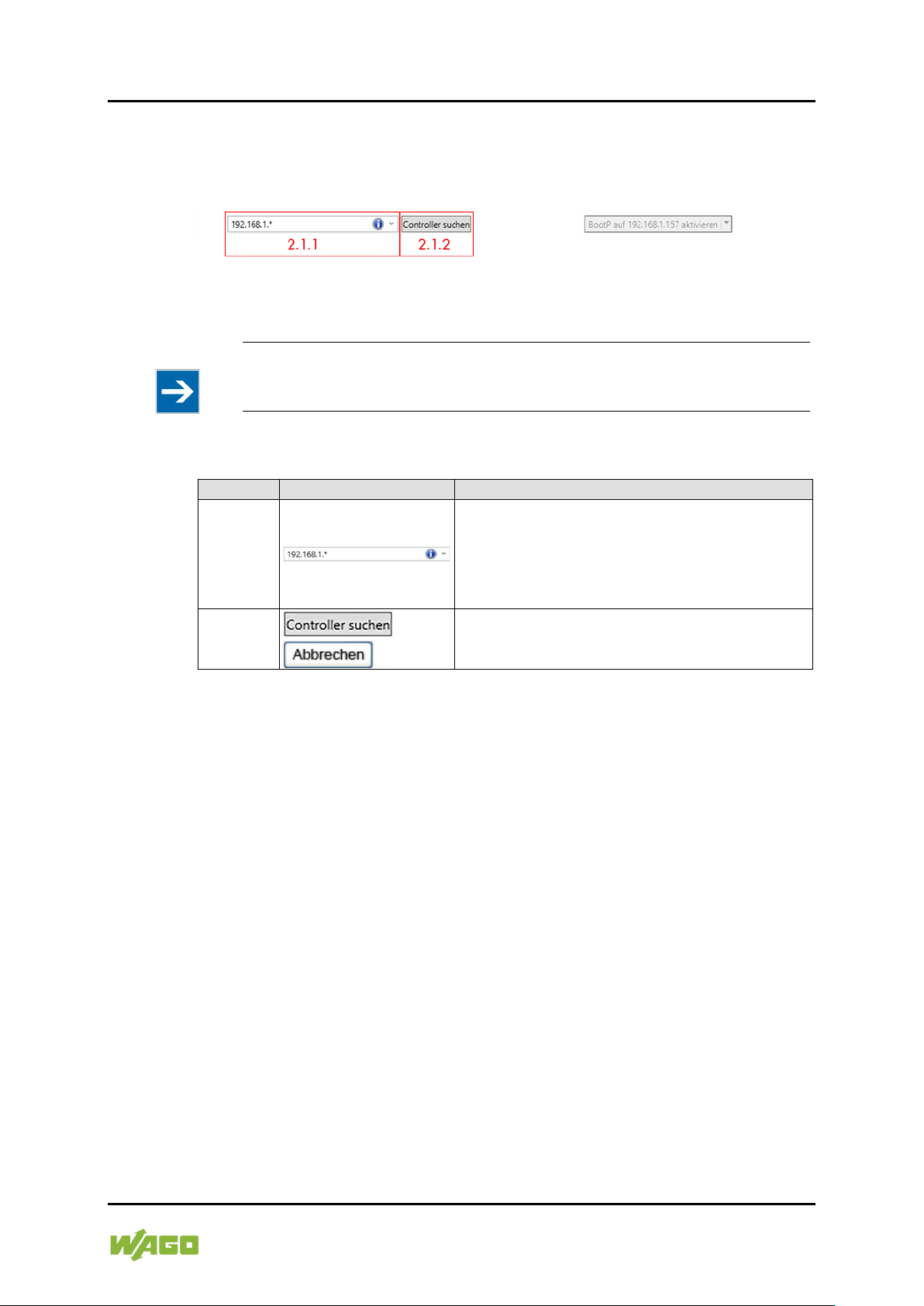
WAGO Software Assistenzmodus verwenden 51
Tabelle 16: Bedienelemente des Dialogfensters „Quell-/Zielcontroller wählen“, Controller suchen
Nummer
Bedienelement
Beschreibung
Zweigeteiltes Bedienelement zur Eingabe von IP-
[Controller suchen].
Bei Klicken auf [Controller suchen] startet die Suche
WAGOupload
Controller, mit denen kommuniziert werden soll, müssen vorab anhand ihrer IPAdresse im Netzwerk erkannt werden.
Abbildung 16: Dialogfensterausschnitt Bereich „2.1“, Controller suchen
Hinweis
Standardvorgabe
Im Eingabefeld „2.1.1“ ist der Wert „192.168.1.*“ standardmäßig
vorgegeben.
Adressen; bei Klicken auf das Pfeilsymbol rechts öffnet
2.1.1
2.1.2
/
Um Controller zur Liste erkannter Controller hinzuzufügen, verwenden Sie
zunächst das zweigeteilte Bedienelement zur Eingabe oder Auswahl von IPAdressen:
sich ein Drop-down-Menü. Im linken Teil ist freie
Texteingabe möglich. Eingabe von [Enter] im linken Teil
hat dieselbe Wirkung wie Klicken auf die Schaltfläche
nach Controllern im Netzwerk. Bei Klicken auf
[Abbrechen] wird die Suche vorzeitig beendet.
• Um einen einzelnen Controller mit bekannter IP-Adresse hinzuzufügen,
geben Sie die IP-Adresse vollständig ein.
• Um mehrere Controller, deren IP-Adressen sich nur in der niederwertigsten
Stelle unterscheiden, zur Liste hinzuzufügen, können Sie anstelle einer
vollständigen Adresse einen Adressbereich verwenden. Dies ist auch dann
hilfreich, wenn von der Adresse eines einzelnen Controllers die
niederwertigste Stelle nicht bekannt ist. Geben Sie den gewünschten
Bereich an, indem Sie Unter- und Obergrenze nach einer der folgenden
Methoden eingeben:
• z. B. 192.168.1.7[0-9] für den Bereich 192.168.1.70 … 79
• z. B. 192.168.1.* für den Bereich 192.168.1.1 … 254
• Wenn Sie WAGOupload installiert haben, speichert es eine begrenzte
Menge von IP-Adressen oder IP-Adressbereichen, die über dieses
Bedienelement eingegeben wurden pro Vorgang im Rahmen einer
Tätigkeit. Eine kürzlich verwendete Eingabe können Sie erneut aufrufen,
indem Sie das Drop-down-Menü öffnen und den gewünschten Eintrag darin
auswählen.
Handbuch
Version 8.0.0, gültig ab SW-Version 1.13.0
Page 52
52 Assistenzmodus verwenden WAGO Software
WAGOupload
Bestätigen Sie anschließend die vorgenommene Eingabe mit [Enter] oder
Klicken auf die Schaltfläche [Controller suchen].
WAGOupload versucht nun für jede im eingegebenen Adressbereich enthaltene
IP-Adresse eine Verbindung zum Controller herzustellen. Gelingt diese
Überprüfung der Verbindung, nimmt WAGOupload den jeweiligen Controller in
die Liste erkannter Geräte auf.
Diese Überprüfung kann insbesondere bei Eingabe großer IP-Adressbereiche
mehrere Minuten in Anspruch nehmen. Während die Überprüfung läuft, wird an
Stelle der Schaltfläche [Controller suchen] eine Schaltfläche [Abbrechen]
gezeigt, über welche Sie den Vorgang vorzeitig beenden können. Auch bei
vorzeitigem Beenden bleiben alle bis zu diesem Zeitpunkt erkannten Geräte in
der Liste erhalten.
Hinweis
Firewall-Einstellungen prüfen!
Sollte es nicht möglich sein, Controller zur Liste erkannter Geräte
hinzuzufügen, vergewissern Sie sich, dass die betreffenden Geräte
betriebsbereit und im Netzwerk erreichbar sind. Prüfen Sie auch die
Einstellungen der auf dem PC eingesetzten Firewall-Software.
Hinweis
Passwortschutz der Controller beachten!
Prüfen Sie, ob die Zugangsdaten für alle Controller mit denen Dateien
ausgetauscht werden sollen gültig sind.
Siehe mehr dazu in Kapitel „Eigenschaften“ > … > „Zugangsdaten“.
Handbuch
Version 8.0.0, gültig ab SW-Version 1.13.0
Page 53
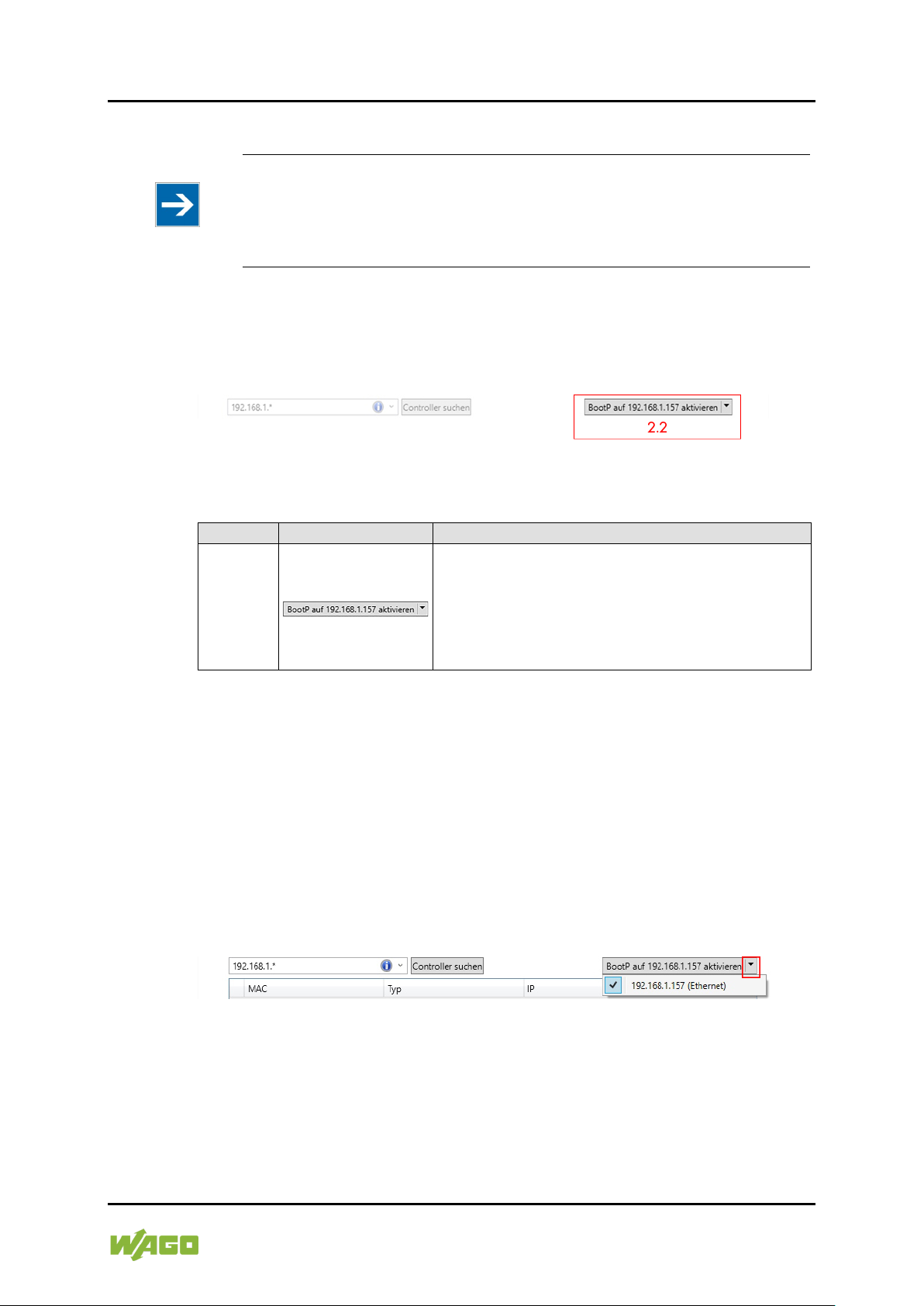
WAGO Software Assistenzmodus verwenden 53
Tabelle 17: Bedienelemente des Dialogfensters „Quell-/Zielcontroller wählen“, BootP-Server
Nummer
Bedienelement
Beschreibung
Das Steuerelement des in WAGOupload integrierten
werden soll.
WAGOupload
6.4.3.5 IP-Adressen vergeben
Hinweis
BootP muss in WAGO-ETHERNET-Settings aktiviert sein!
Beachten Sie, dass BootP in WAGO-ETHERNET-Settings aktiviert sein
muss. Im Auslieferungszustand ist BootP bei Kleinsteuerungen der Serie
750-88x aktiviert, bei Controllern der Steuerungsfamilie PFC100/PFC200
deaktiviert.
Wenn ein oder mehrere Controller noch nicht über eine feste IP-Adresse
verfügen, müssen Sie diese vorab zuweisen. Die Zuweisung können Sie mit Hilfe
des integrierten BootP-Servers von WAGOupload vornehmen.
Abbildung 17: Dialogfensterausschnitt Bereich „2.2“, BootP
BootP-Servers ist als zweigeteilte Schaltfläche ausgeführt.
Ein Klicken auf den linken Teil (Text) aktiviert bzw.
2.2
deaktiviert den BootP-Server, ein Klicken auf die
Pfeilschaltfläche öffnet ein Drop-down-Menü zur Auswahl
der Netzwerkschnittstelle, über die der BootP-Server aktiv
Um IP-Adressen zuzuweisen, führen Sie die nachfolgenden Schritte aus.
1. WAGO-ETHERNET-Controller sind über Klebeetikett und Bedruckung mit
der jeweiligen, weltweit eindeutigen MAC-Adresse gekennzeichnet. Bevor
Sie fortfahren, erstellen Sie eine Liste der MAC-Adressen aller Controller
im Netzwerk, denen Sie eine IP-Adresse zuweisen wollen.
2. Klicken Sie auf den Pfeil der geteilten Multifunktionsschaltfläche des
integrierten BootP-Servers, um eine Auswahlliste der am PC-System
vorhandenen Netzwerkschnittstellen zu öffnen.
Abbildung 18: Dialogfensterausschnitt Schaltfläche „BootP-Pfeil“
3. Wählen Sie durch Linksklick die Netzwerkschnittstelle, über die der
integrierte BootP-Server IP-Adressen an Geräte vergeben soll.
Handbuch
Version 8.0.0, gültig ab SW-Version 1.13.0
Page 54
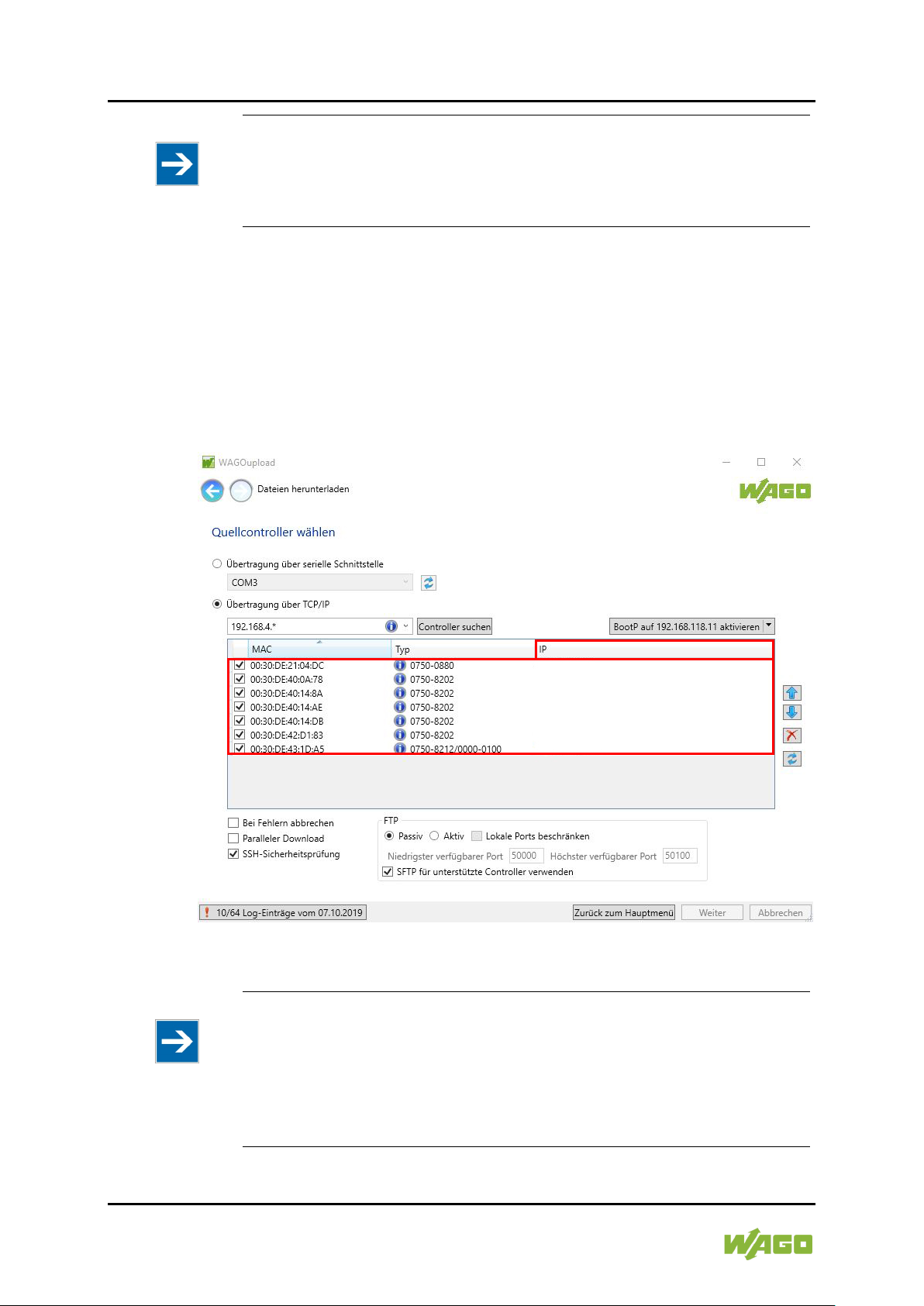
54 Assistenzmodus verwenden WAGO Software
WAGOupload
Hinweis
Nur einen BootP-Server im Netzwerk verwenden!
Um Adresskonflikte bei der Zuweisung neuer IP-Adressen zu vermeiden,
verwenden Sie in jedem Netzwerk nur einen BootP-Server. Bevor Sie den
integrierten BootP-Server von WAGOupload aktivieren, deaktivieren Sie
etwaige andere bereits im Netzwerk vorhandene BootP-Server.
4. Aktivieren Sie den integrierten BootP-Server durch Klicken auf den linken
Teil der geteilten Multifunktionsschaltfläche. Controller, die auf
automatischen Bezug der IP-Adresse über BootP konfiguriert wurden,
werden nun schrittweise automatisch der Liste erkannter Controller
hinzugefügt. Die betreffenden Zeilen enthalten zunächst nur die MACAdressen der erkannten Geräte.
Abbildung 19: Dialogfensterausschnitt „Liste von Geräten ohne IP Adresse“
Hinweis
Verkürzen der Wartezeit durch Neustart der Controller!
Controller, die auf automatischen Bezug der IP-Adresse konfiguriert sind,
senden nach Neustart sowie nachfolgend in regelmäßigen Abständen
solange eine Anfrage an den BootP-Server, bis eine IP-Adresse erhalten
wurde. Erst nach Vorliegen einer solchen Anfrage wird der Controller in
der Liste erkannter Geräte angezeigt. Um die Wartezeit bis zur nächsten
Anfrage zu verkürzen, können Sie den betreffenden Controller neustarten.
Handbuch
Version 8.0.0, gültig ab SW-Version 1.13.0
Page 55
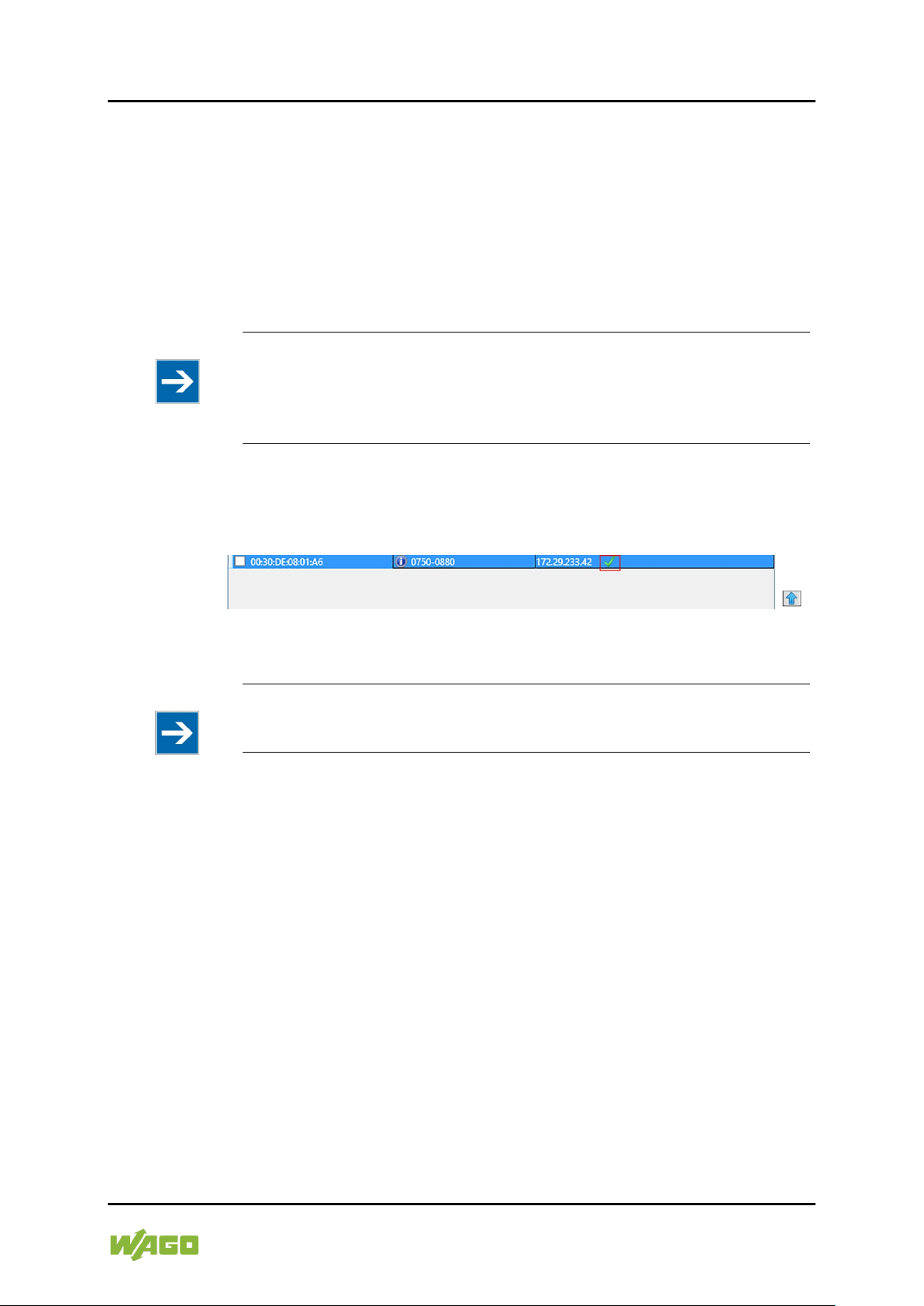
WAGO Software Assistenzmodus verwenden 55
WAGOupload
5. Vergeben Sie nun den im vorherigen Schritt erkannten Controllern
eindeutige IP-Adressen. Klicken Sie hierzu zunächst in der jeweiligen Zeile
in die Spalte „IP“, bis ein Cursor angezeigt wird. Geben Sie dann die
jeweils gewünschte IP-Adresse ein und schließen Sie die Eingabe mit
[Enter] ab. Sobald die Eingabe abgeschlossen ist, versucht der in
WAGOupload integrierte BootP-Server, die gewählte IP-Adresse
zuzuweisen. Der Status dieses Vorgangs wird für jeden betroffenen
Controller am rechten Ende der jeweiligen Zeile dargestellt.
Hinweis
Automatische Zuweisung von IP-Adressen!
Sollten Sie WAGOupload über eine Konfigurationsdatei gestartet haben,
erfolgt an dieser Stelle die Zuweisung der IP-Adressen automatisch.
Voraussetzung hierfür ist jedoch, dass die entsprechenden Einträge im
Bereich [BootP] vorhanden sind!
Der Vorgang ist abgeschlossen, wenn am rechten Zeilenende als Symbol
ein grünes Häkchen erscheint.
Abbildung 20: Dialogfensterausschnitt „IP-Adresse“
Hinweis
Vergeben Sie alle IP-Adressen, bevor Sie fortsetzen.
Vergeben Sie alle gewünschten IP-Adressen und warten Sie deren
erfolgreiche Zuweisung ab, bevor Sie mit dem nächsten Schritt fortfahren.
6. Deaktivieren Sie den integrierten BootP-Server durch Klicken auf den
linken Teil der geteilten Multifunktionsschaltfläche.
Handbuch
Version 8.0.0, gültig ab SW-Version 1.13.0
Page 56
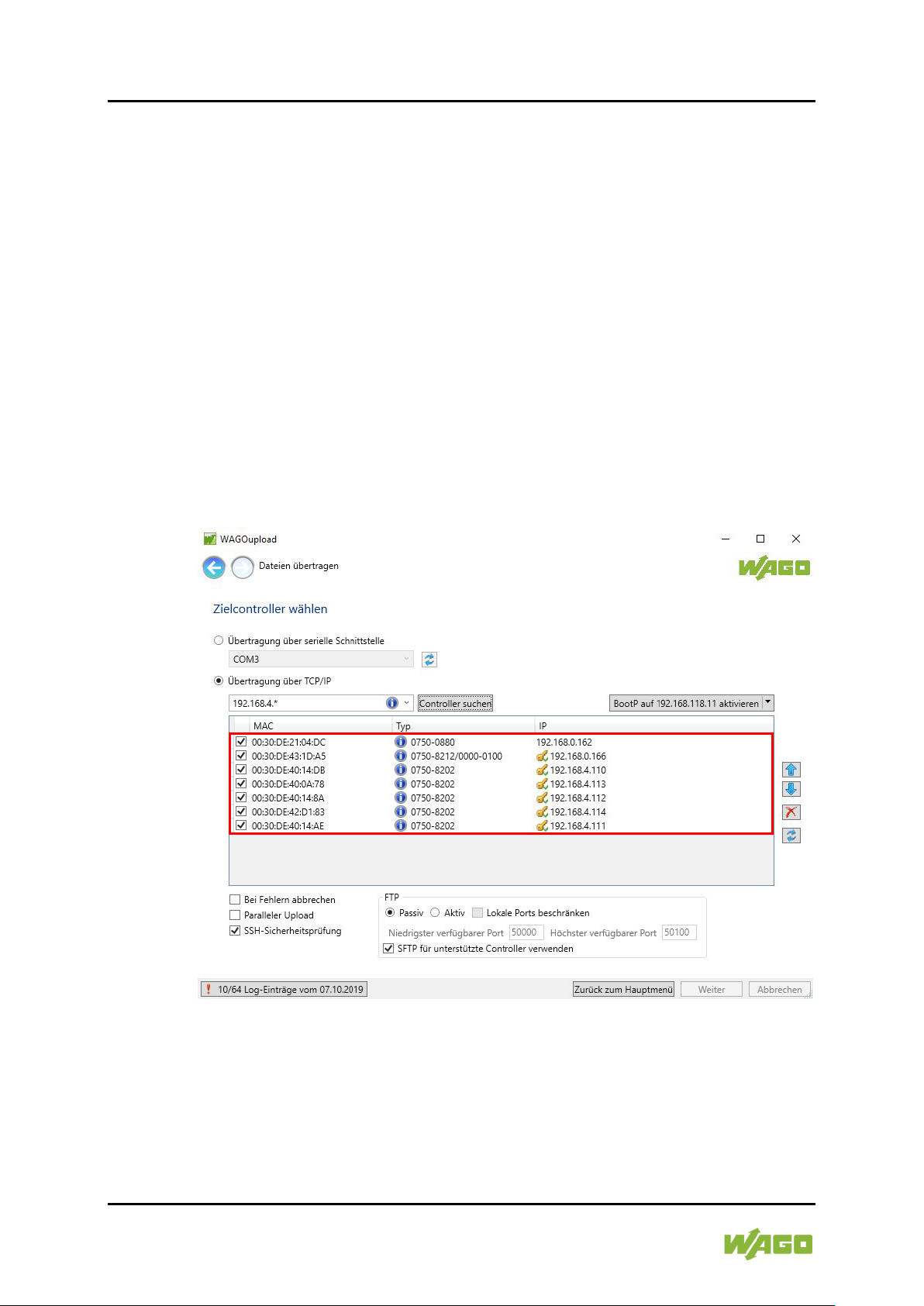
56 Assistenzmodus verwenden WAGO Software
WAGOupload
6.4.3.6 Liste über TCP/IP erkannter Controller
Controller, die im Netzwerk erkannt wurden, werden in der Liste erkannter
Controller dargestellt.
Die Erkennung von Controllern über TCP/IP erfolgt in mehreren Schritten.
1. Zunächst prüft WAGOupload, ob ein Controller mit der von Ihnen
eingegebenen IP-Adresse im Netzwerk vorhanden ist. Bei Erfolg wird eine
Zeile in der Liste erkannter Geräte angelegt. Die Spalte „Typ“ ist zunächst
noch leer.
2. Für Listeneinträge wird die Identifikation des Gerätetyps gestartet. Der
Vorgang der Identifikation wird in der jeweiligen Zeile als Zustandsanzeige
visualisiert. Nach Abschluss ist die Spalte „Typ“ ausgefüllt.
3. Wurden alle Controller identifiziert oder ist die maximale Wartezeit für
Antworten von Geräten verstrichen, wird der Erkennungsvorgang beendet.
Abbildung 21: Dialogfenster „Quellcontroller wählen“ mit „Liste erkannter Controller“
Anschließend können Sie Geräteinformationen des Controllers einblenden,
indem Sie den Mauszeiger auf das Tooltip-Icon in der Spalte „Typ“ bewegen. Ein
weißes „i“ im blauen Kreis zeigt Ihnen alle relevanten Informationen des
jeweiligen Controllers an. Ein gelbes Ausrufezeichen im Dreieck informiert zudem
darüber, dass der Controller für Firmwareaktualisierungen nicht geeignet ist.
Handbuch
Version 8.0.0, gültig ab SW-Version 1.13.0
Page 57
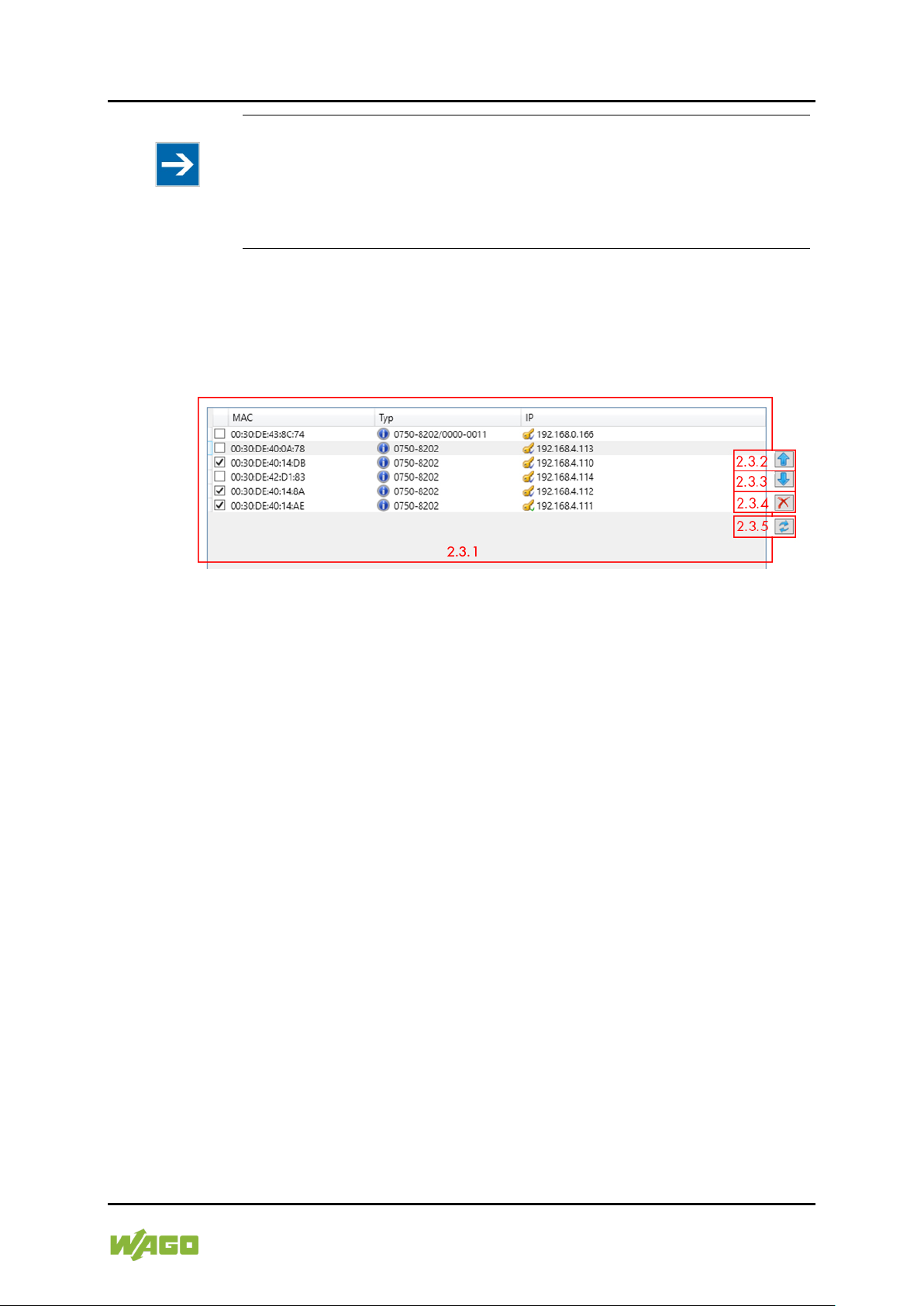
WAGO Software Assistenzmodus verwenden 57
WAGOupload
Hinweis
Die Liste erkannter Controller kann über die Schaltflächen [Hoch] und [Runter]
im rechten Teil des Fensters sortiert werden. Auch können einzelne Einträge
durch Klicken auf die Schaltfläche [Löschen] aus der Liste entfernt werden oder
die Controller durch Klicken auf die Schaltfläche [Aktualisieren] neu identifiziert
werden.
Abbildung 22: Dialogfensterausschnitt Bereich „2.3“, Lister erkannter Controller
Abhängig von gewählter Tätigkeit unterschiedliche Tabellenspalten!
Bei der Auswahl der Tätigkeiten „Backup erstellen“ sowie „Restore
durchführen“ jeweils mit eingeschalteter Option „Remanente Daten und
WBM-Einstellungen sichern und wiederherstellen“ sowie bei der Tätigkeit
„Firmware aktualisieren“ werden im Bereich der erkannten Controller
zusätzliche Spalten mit erweiterten Informationen angezeigt.
Handbuch
Version 8.0.0, gültig ab SW-Version 1.13.0
Page 58
58 Assistenzmodus verwenden WAGO Software
Tabelle 18: Bedienelemente des Dialogfensters „Quell-/Zielcontroller wählen“, Liste konfigurieren
Nummer
Bedienelement
Beschreibung
Liste erkannter Geräte mit folgenden Spalten
synchronisieren“)
[Hoch]
[Runter]
Markierte Zeile nach unten verschieben.
[Löschen]
Hinweis
Alternativ Tastatur verwenden
der Schaltfläche [Löschen].
[Aktualisieren]
Hinweis
Alternativ Tastatur verwenden
[Aktualsieren].
WAGOupload
• „Auswahl“ (ohne Titel)
• „MAC“
• „Typ“
• „IP“ (wenn die Option „SSH-Sicherheitsprüfung“ aktiviert ist,
erscheint in der Spalte „IP“ zusätzlich eine Information zur
Hostschlüsselvalidierung.)
2.3.1
• „Backup-Unterstützung“ (erscheint nur bei der aktivierten
Option „Remanente Daten sichern und wiederherstellen“
• Firmware-Update-Zustand (erscheint nur bei der Tätigkeit
„Firmware aktualisieren“)
• Firmwareversion (erscheint nur bei der Tätigkeit „Firmware
aktualisieren“)
• Lizenzen (erscheint nur bei der Tätigkeit „Lizenzen
2.3.2
2.3.3
2.3.4
2.3.5
Markierte Zeile nach oben verschieben.
Markierte Zeile löschen.
Verwenden Sie zur schnelleren Ausführung
dieser Option alternativ die Taste [Entf] statt
Markierte Controller werden neu identifiziert.
Alle vorgenommenen Einstellungen auf den Controllern
werden neu geladen.
Verwenden Sie zur schnelleren Ausführung
dieser Option alternativ die Tastenkombination
[Strg] + [R] statt der Schaltfläche
Jeder erkannte Controller wird in einer eigenen Zeile angezeigt. Um
Detailinformationen zu einem Controller anzuzeigen, nutzen Sie das Tooltip-Icon
in der jeweiligen Zeile.
Die Liste erkannter Controller kann weiter bearbeitet werden, indem die Einträge
mittels der [Hoch/Runter]-Schaltflächen in ihrer Reihenfolge angepasst, über
das Kontrollkästchen am linken Rand der jeweiligen Zeile selektiert bzw.
deselektiert oder über die [Löschen]-Schaltfläche entfernt werden. Über die
Schaltfläche [Aktualisieren] können die ausgewählten Controller neu identifiziert
werden.
An der Liste vorgenommene Einstellungen wirken sich auf die spätere Durchführung der aktuellen Tätigkeit aus:
Handbuch
Version 8.0.0, gültig ab SW-Version 1.13.0
Page 59
WAGO Software Assistenzmodus verwenden 59
WAGOupload
• Alle selektierten Controller werden von der Tätigkeit erfasst. Sind
beispielsweise in der Tätigkeit „Backup erstellen“ drei Controller selektiert,
so wird bei der Durchführung von allen dreien eine Sicherung erstellt.
Hinweis
• Die Durchführung der Tätigkeit an den selektierten Controllern erfolgt in der
Wenn die Option „SSH-Sicherheitsprüfung“ aktiviert ist erscheint in der Spalte
„IP“ zusätzlich eine Information in Form eines Schlüsselsymbols mit einem
Hinweis auf Hostschlüsselvalidierung.
Hinweis
Fortsetzen einer Tätigkeit trotz Unerreichbarkeit von Controllern!
Sollten Controller identifiziert worden sein aber für WAGOupload nicht
erreichbar sein, wird die begonnene Tätigkeit trotzdem weiter fortgesetzt.
Betroffene Controller werden jedoch bei dem Vorgang nicht berücksichtigt.
Ein entsprechender Hinweis wird Sie in einem solchen Fall entsprechend
informieren!
Regel in der Reihenfolge der Einträge in der Liste.
Informationen zur Hostschlüsselvalidierung bei ausgeschalteter
SSH-Sicherheitsprüfung sichtbar
Die Informationen zur hostschlüsselvalidierung in der Spalte „IP“ in Form
des Schlüsselsymbols werden bei der Tätigkeit „Lizenzen
synchronisieren“ auch bei ausgeschalteter SSH-Sicherheitsprüfung
angezeigt, weil zur Durchführung der Tätigkeit ein Login erforderlich ist.
Handbuch
Version 8.0.0, gültig ab SW-Version 1.13.0
Page 60
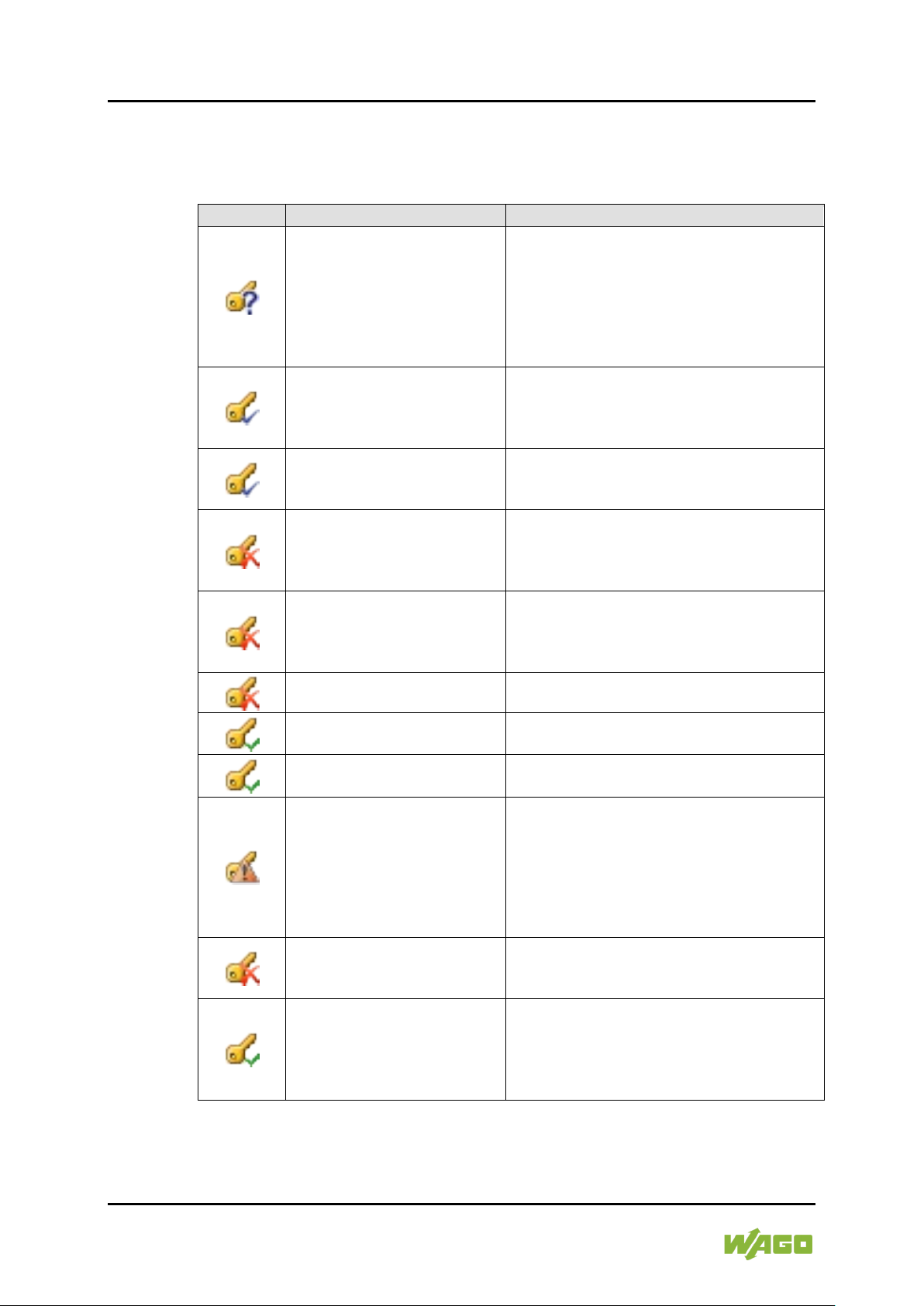
60 Assistenzmodus verwenden WAGO Software
Tabelle 19: Informationen zum Status des Hostschlüssels in der Spalte „IP“
Symbol
Zustand
Beschreibung
Der Hostschlüssel wurde noch nicht
einen erneuten Versuch durchzuführen.
Der Controller verwendet den WAGO
wurden.
Der Hostschlüssel ist unbekannt, wurde aber
verwendet wurden.
Der Controller verwendet den WAGO
Zugangsdaten verwendet wurden.
Der Hostschlüssel ist unbekannt und wurde
wurden.
Der Hostschlüssel wurde für die laufende
Sitzung akzeptiert.
Der Hostschlüssel wurde dauerhaft
akzeptiert.
Der Hostschlüssel unterscheidet sich vom
ist (z. B. weil Sie ihn ausgetauscht haben).
Anmeldung erforderlich, aber
Lizenzsynchronisierung)
Keine erfolgreiche Anmeldung. Um es erneut
Controller erneut.
Anmeldung erforderlich und
Sicherheitsprüfung)
WAGOupload
Folgende Symbole können in der Spalte „IP“ zum Hostschlüsselstatus angezeigt
werden:
akzeptiert.
Dies kann daran liegen, dass noch nicht
Noch unbekannt
versucht wurde, eine sichere Verbindung
aufzubauen.
Identifizieren Sie den Controller erneut, um
Standardhostschlüssel mit
Standardzugangsdaten
Abweichender Hostschlüssel
mit Standardzugangsdaten
Standardhostschlüssel mit
abweichenden Zugangsdaten
Abweichender Hostschlüssel
mit abweichenden
Zugangsdaten
Nicht akzeptiert Der Hostschlüssel wurde nicht akzeptiert.
Temporär akzeptiert
Permanent akzeptiert
Geänderter Hostschlüssel
Standardhostschlüssel und wurde akzeptiert,
weil die Standardzugangsdaten verwendet
akzeptiert, weil die Standardzugangsdaten
Standardhostschlüssel, wurde jedoch nicht
akzeptiert, weil vom Standard abweichende
nicht akzeptiert, weil vom Standard
abweichende Zugangsdaten verwendet
bisher bekannten Schlüssel. Dies kann
darauf hindeuten, dass der Controller
kompromittiert ist.
Akzeptieren Sie den Schlüssel nur, wenn Sie
sicher sind, dass der Controller der richtige
nicht erfolgreich (bei
erfolgreich
(bei Lizenzsynchronisierung;
nur bei ausgeschalteter SSH-
Handbuch
Version 8.0.0, gültig ab SW-Version 1.13.0
zu versuchen, identifizieren Sie den
Erfolgreiche Anmeldung
Page 61
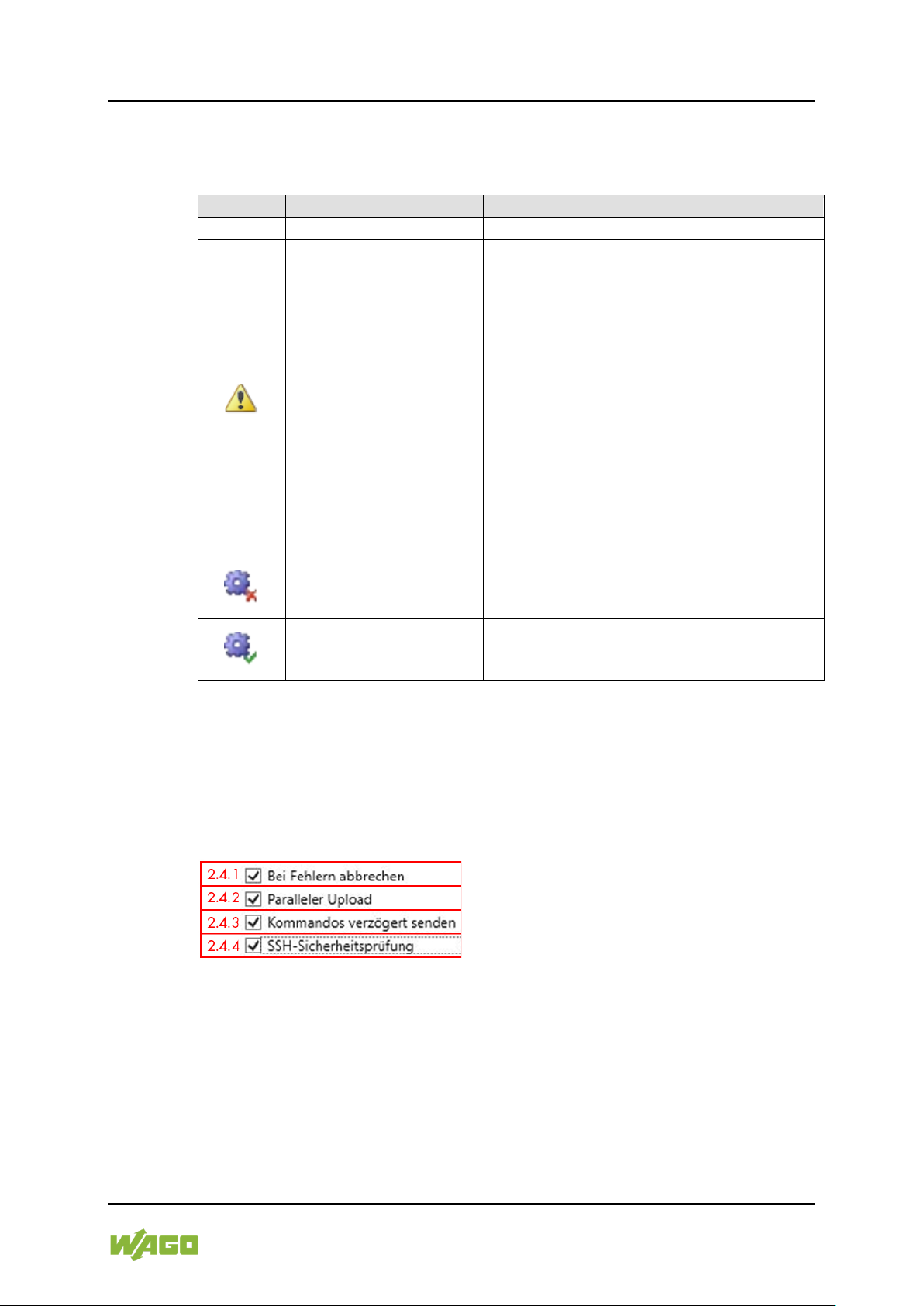
WAGO Software Assistenzmodus verwenden 61
Tabelle 20: Informationen zum Status der Portauthentifizierung in der Spalte „IP“
Symbol
Zustand
Beschreibung
Keine Portauthentifizierung
Die Portauthentifizierung ist nicht aktiviert.
Die PLC-Verbindung konnte nicht hergestellt
Optionen im Kontextmenü.
Temporäre Deaktivierung
Anmeldung
Die Portauthentifizierung wird bei der
bisher kein Anmeldeversuch erfolgreich.
Temporäre Deaktivierung
erfolgreich
WAGOupload
Folgende Symbole können in der Spalte „IP“ zum Status der
Portauthentifizierung angezeigt werden:
werden. Die Ursache kann eine aktivierte
Option „CODESYS port authentication“ sein.
Das Kontextmenü enthält Optionen, um die
Portauthentifizierung permanent oder temporär
während der Ausführung zu deaktivieren.
Stellen Sie sicher, dass eine PLC-Verbindung
PLC-Verbindung konnte
nicht hergestellt werden
vom Controller zugelassen wird. Stellen Sie
außerdem sicher, dass die Module
(einschließlich Endmodul) korrekt gesteckt sind,
damit WAGOupload mit diesen Controllern
korrekt arbeiten kann. Klicken Sie auf die
Schaltfläche zum erneuten Identifizieren, um
einen erneuten Verbindungsversuch
durchzuführen, oder verwenden Sie eine der
ausgewählt, aber keine
ausgewählt, Anmeldung
6.4.3.7 Optionen für Kommunikation über TCP/IP
Zusätzlich zur Anpassung der Liste erkannter Geräte können Sie im unteren
Bereich des Fensters weitere Optionen an- oder abwählen, die die Durchführung
der Tätigkeit beeinflussen.
Abbildung 23: Dialogfensterausschnitt Bereich „2.4“, Optionen für TCP/IP-Kommunikation
Bei Durchführung der Tätigkeit „Firmware aktualisieren“ erhalten Sie zusätzlich
die Möglichkeit auszuwählen, ob die bestehende SPS-Applikation erhalten
bleiben soll.
Ausführung temporär deaktiviert, jedoch war
Die Portauthentifizierung wird bei der
Ausführung temporär deaktiviert.
Handbuch
Version 8.0.0, gültig ab SW-Version 1.13.0
Page 62
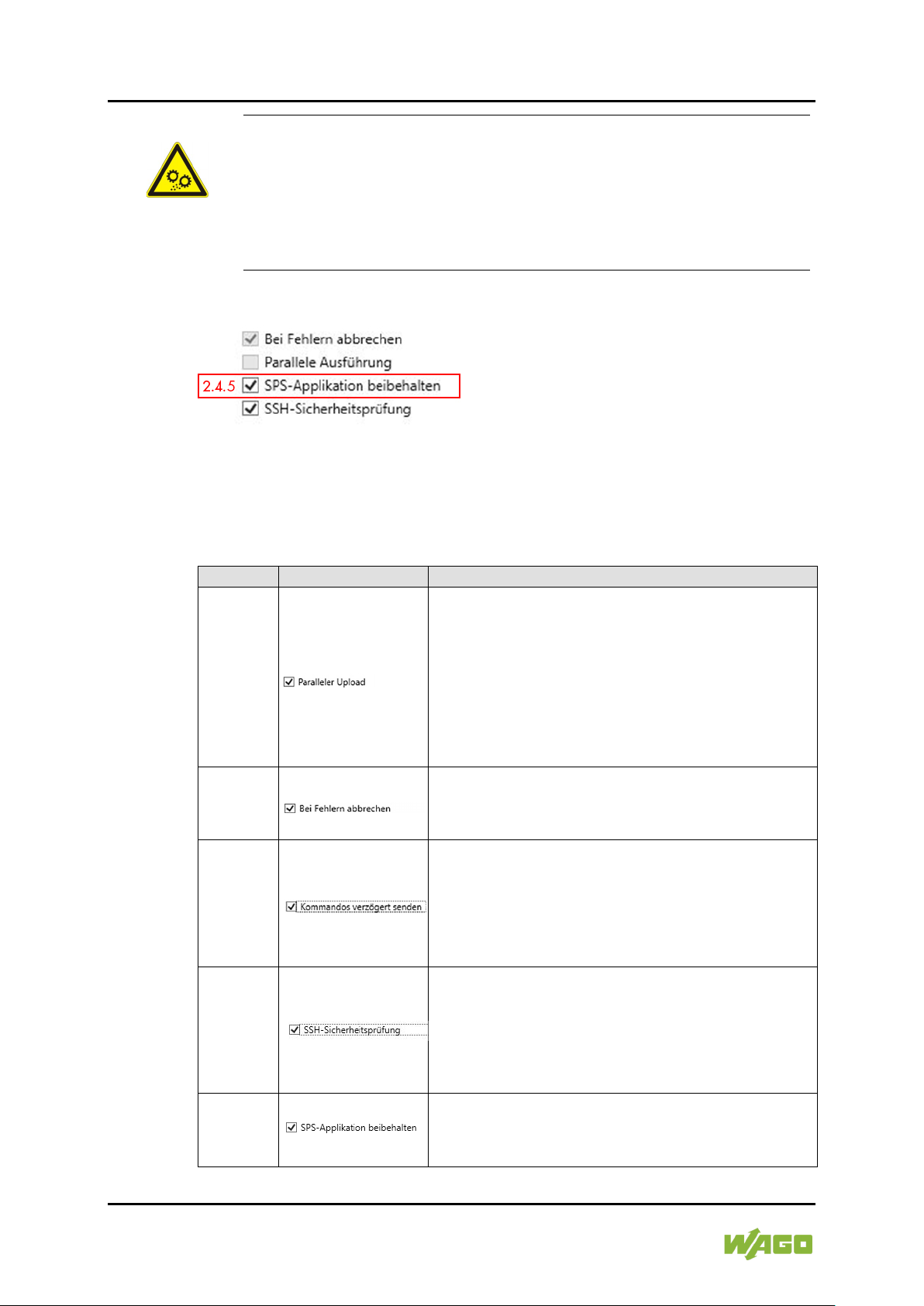
62 Assistenzmodus verwenden WAGO Software
Tabelle 21: Bedienelemente des Dialogfensters „Quell-/Zielcontroller wählen“,
Durchführungsoptionen
Nummer
Bedienelement
Beschreibung
Ist diese Option aktiviert und sollen mit mehreren Controllern
„Parallele Ausführung“.
Ist diese Option aktiviert und tritt bei Übertragung einer Datei
mit Übertragung weiterer geplanter Dateien fortzusetzen.
Aktivieren Sie diese Option, wenn an mehrere Controller
werden.
Aktivieren Sie die Option „SSH-Sicherheitsprüfung“, wenn
weiterverwenden zu können.
Aktivieren Sie diese Option, wenn Sie die bestehende SPS-
der neuen Firmware kompatibel ist.
WAGOupload
ACHTUNG
Bei Option „SPS-Applikation beibehalten“ vor der FW-Aktualisierung
Kompatibilität von SPS-Applikation und neuer FW-Version
sicherstellen
Wenn Sie die Option „SPS-Applikation beibehalten“ ausgewählt haben,
achten Sie vor der Firmwareatualisierung darauf, dass die bestehende
SPS-Applikation auf dem Controller mit der neuen Firmware kompatibel
ist. Andernfalls können Schäden an der Anlage entstehen.
Abbildung 24: Dialogfensterausschnitt Bereich „2.4“, Optionen für TCP/IP-Kommunikation für die
Tätigkeit „Firmware aktualisieren“
2.4.1
2.4.2
2.4.3
2.4.4
Dateien ausgetauscht werden, so erfolgt die Übertragung für
alle gewählten Controller parallel. Bei paralleler Durchführung
werden die Controller blockweise à 5 Controller übertragen
und jeweils anschließend die von Ihnen gewählten
Kommandos ausgeführt, bevor die nächsten 5 Controller
übertragen werden. Ist diese Option nicht aktiviert, erfolgt die
Übertragung für die gewählten Controller nacheinander.
Bei Tätigkeit „Firmware aktualisieren“ heißt dieser Punkt
von oder zu einem Controller ein Fehler auf, so wird der
Vorgang unmittelbar abgebrochen. Andernfalls wird versucht,
Dateien übertragen und im Rahmen derselben Tätigkeit auch
Reset-Kommandos gesendet werden sollen. Die Durchführung nimmt in diesem Fall mehr Zeit in Anspruch, jedoch
wird verhindert dass durch Neustart von Controllern laufende
Dateiübertragungen zu weiteren Controllern unterbrochen
eine Überprüfung des Hostschlüssels bei Verbindungen über
SSH/SFTP durchgeführt werden soll. Es wird ein
Warnhinweis ausgegeben, wenn der verwendete HostSchlüssel unbekannt oder unsicher ist. Diesen müssen Sie
dann bestätigen, um den betroffenen Controller
2.4.5
Applikation erhalten möchten.
Stellen Sie sicher, dass die bestehende SPS-Applikation mit
Handbuch
Version 8.0.0, gültig ab SW-Version 1.13.0
Page 63
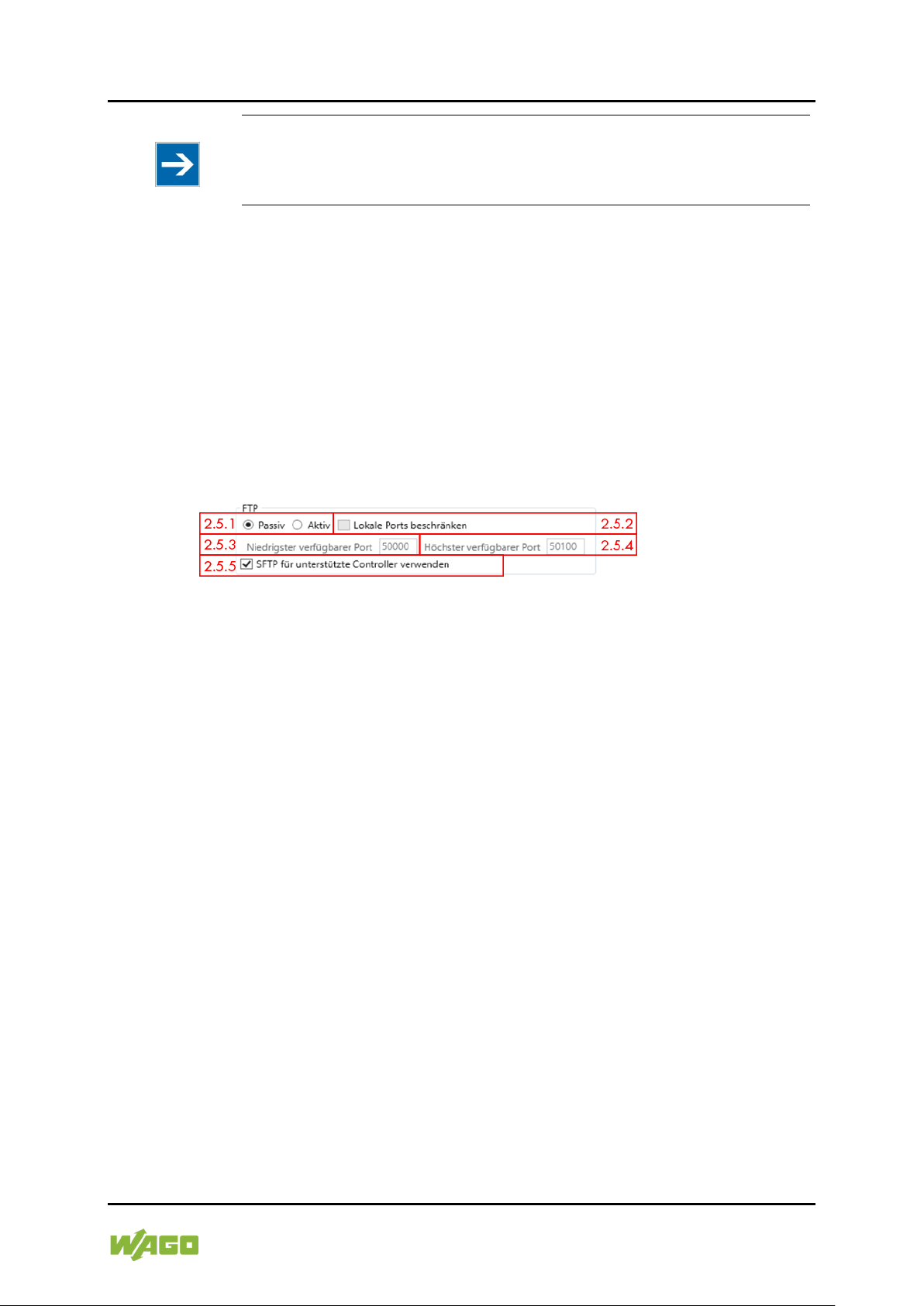
WAGO Software Assistenzmodus verwenden 63
WAGOupload
Hinweis
Verfügbarkeit von Durchführungsoptionen beachten!
Beachten Sie, dass die Durchführungsoptionen „Paralleler Upload“, „Bei
Fehlern abbrechen“ und „Kommandos verzögert senden“ nur verfügbar
sind, wenn mehrere Controller ausgewählt sind.
6.4.3.8 FTP-Konfiguration
Im Bereich „FTP“ können Sie auswählen, ob Sie die Übertragung im passiven
oder aktiven FTP-Übertragungsmodus durchführen möchten. Außerdem haben
Sie die Möglichkeit, die Ports zu beschränken indem Sie den niedrigsten und den
höchsten verfügbaren Port festlegen. Zudem können Sie die sichere
Kommunikation über SFTP für alle Controller der Steuerungsfamilie PFC100/
PFC200 sowie alle Kleinsteuerungen der Serie 750-89x und -832 aktivieren oder
deaktivieren.
Abbildung 25: Dialogfensterausschnitt Bereich „2.5“, FTP
Handbuch
Version 8.0.0, gültig ab SW-Version 1.13.0
Page 64
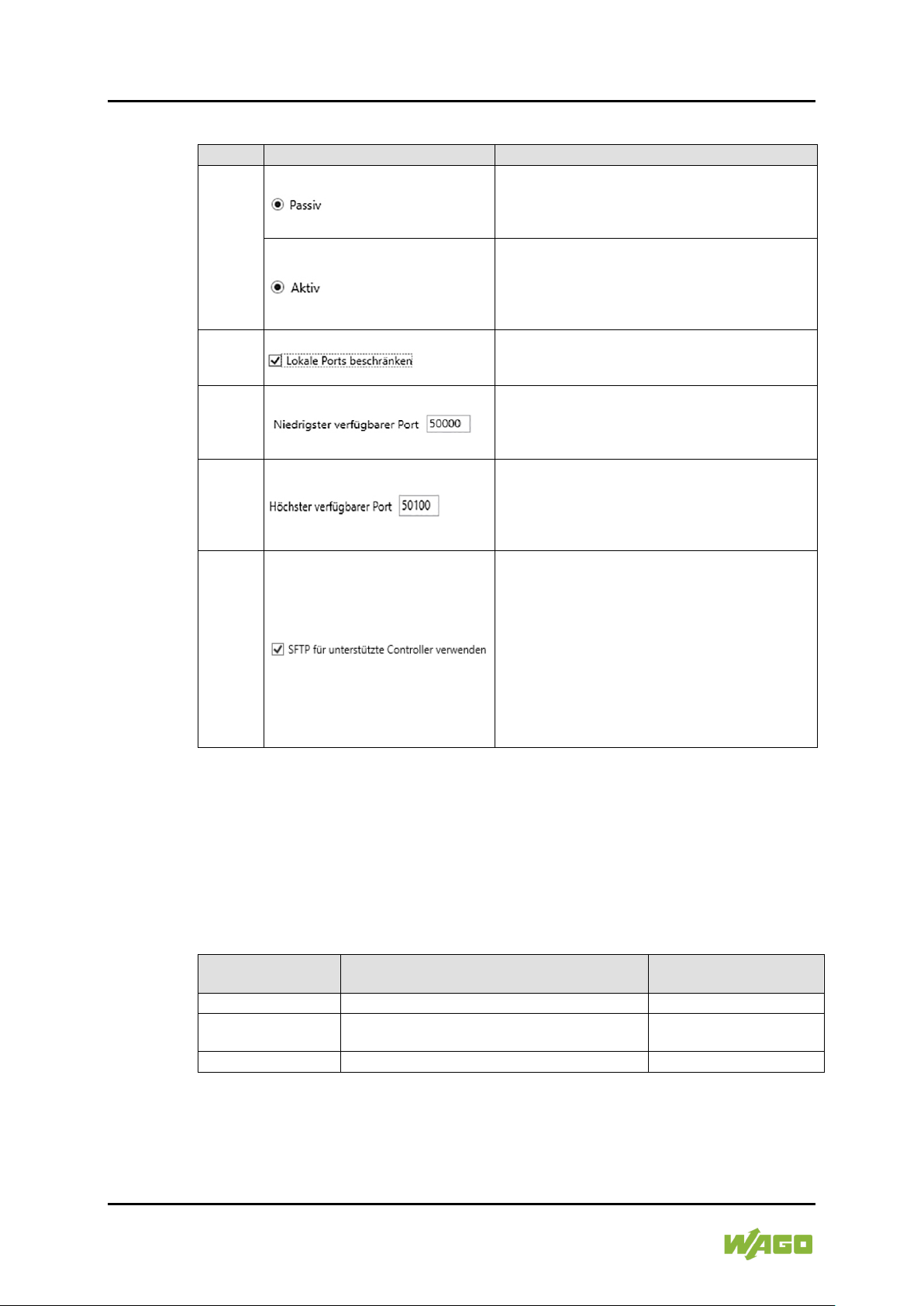
64 Assistenzmodus verwenden WAGO Software
Tabelle 22: Bedienelemente des Dialogfensters „Quell-/Zielcontroller wählen“,
Durchführungsoptionen
Nr.
Bedienelement
Beschreibung
FTP-Übertragungsmodus: Die für den Daten- und
Dieser Wert ist standardmäßig vorgegeben.
FTP-Übertragungsmodus: Die für den Daten- und
„Passiv“ vorgegeben.
Diese Option ermöglicht Ihnen, im aktiven FTPÜbertragungsmodus, die Werte für den niedrigsten
und höchsten Port selbst zu bestimmen.
Angabe des niedrigsten verfügbaren Ports; Sie
Standardmäßig ist der Wert „50000“ vorgegeben.
Angabe des höchsten verfügbaren Ports; Sie
vorgegeben.
Aktivierung des SFTP-Übertragungsmodus für
Tabelle 23: Freizugebende Ports bei FTP-Übertragung
FTP-Übertragungsmodus
Automatische
Zuweisung der Ports
Aktiv
20, 21 und die von Ihnen festgelegten Ports
nein
20, 21 und alle Ports im Wertebereich von 1024
bis 65535
SFTP
22
nicht zutreffend
WAGOupload
2.5.1
2.5.2
2.5.3
2.5.4
2.5.5
Steuerkanal verwendeten Ports werden
automatisch per Zufall zugewiesen.
Steuerkanal verwendeten Ports können von Ihnen
begrenzt werden, sodass Sie nicht verwendete
Ports sperren können. Standardmäßig ist der Wert
können einen Wert im Bereich zwischen „3000“
und dem höchsten verfügbaren Port eingeben.
können einen Wert im Bereich zwischen dem
niedrigsten verfügbaren Port und „65000“
eingeben. Standardmäßig ist der Wert „50100“
Controller der Steuerungsfamilie PFC100/PFC200
sowie der Kleinsteuerungen der Serie 750-89x
und -832;
wenn aktiviert, erfolgt die Kommunikation bei
unterstützten Controllern ausschließlich im SFTPÜbertragungsmodus. Die Kommunikation bei
Kleinsteuerungen der Serie 750-88x und 831
erfolgt immer über den FTP-Übertragungsmodus,
auch wenn diese Option aktiviert ist.
Dieser Wert ist standardmäßig aktiviert.
Achten Sie bei der Wahl des FTP-Übertragungsmodus darauf, dass die in
folgender Tabelle genannten Ports freigegeben sind, damit sie entsprechend
zugewiesen werden. Im aktiven FTP-Übertragungsmodus können Sie die Ports
selbst festlegen. Im passiven FTP-Übertragungsmodus werden die Ports
automatisch zugewiesen und müssen daher in den vorgegebenen
Wertebereichen für diesen Vorgang freigegeben sein.
Freizugebende Ports
Passiv
Handbuch
Version 8.0.0, gültig ab SW-Version 1.13.0
ja
Page 65
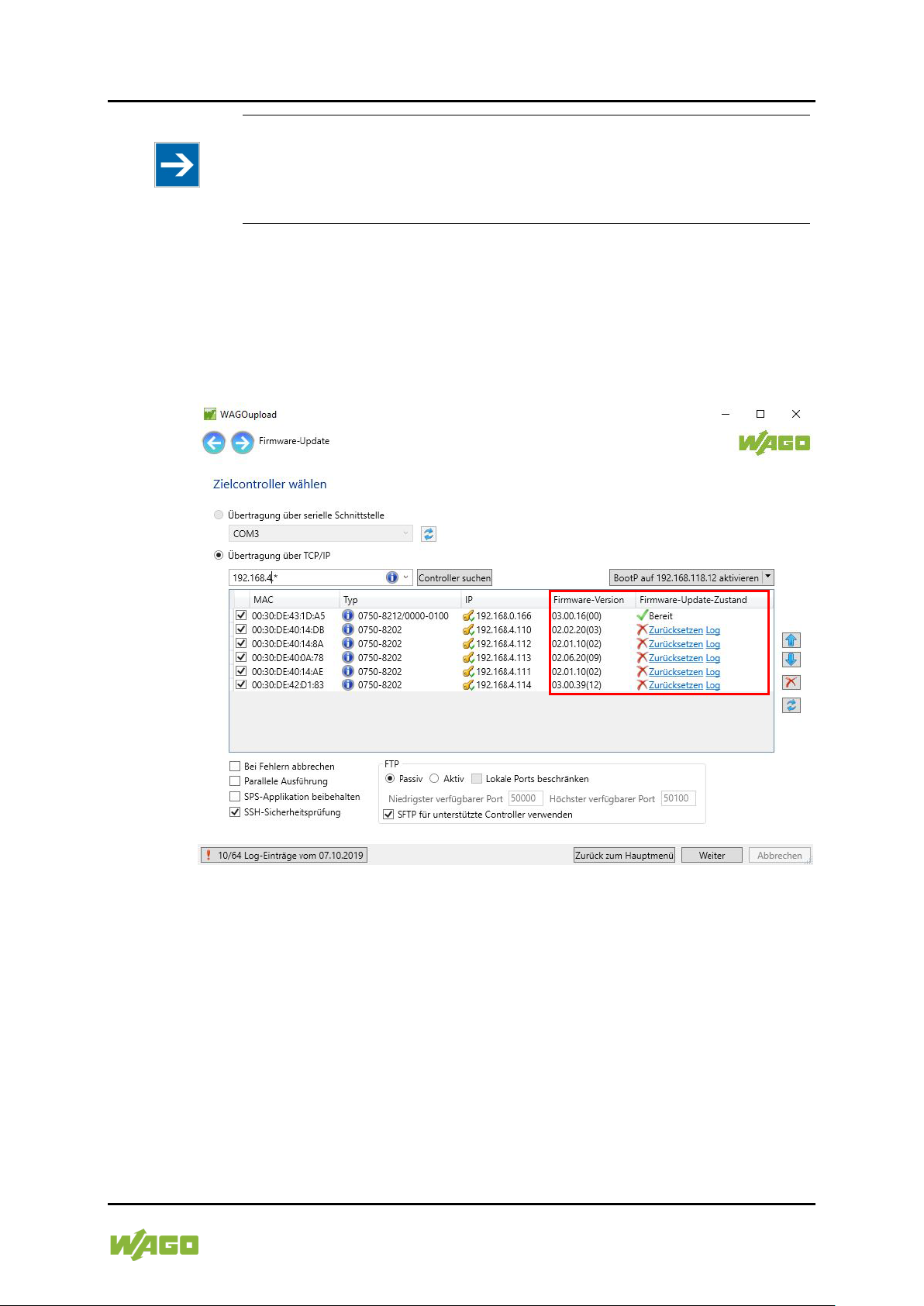
WAGO Software Assistenzmodus verwenden 65
WAGOupload
Hinweis
Passwortschutz der Controller beachten!
Prüfen Sie, ob die Zugangsdaten für alle Controller mit denen Dateien
ausgetauscht werden sollen gültig sind.
Siehe mehr dazu in Kapitel „Eigenschaften“ > … > „Zugangsdaten“.
6.4.3.9 Prüfen der Firmwareversion und des Firmware-Update-Zustandes
Bei der Durchführung der Tätigkeit „Firmware aktualisieren“ werden im
Dialogfenster „Zielcontroller wählen“ in zwei zusätzlichen Spalten ergänzende
Informationen zum Stand der Firmware auf den erkannten Controllern angezeigt.
Abbildung 26: Dialogfenster „Firmware-Update“
Handbuch
Version 8.0.0, gültig ab SW-Version 1.13.0
Page 66
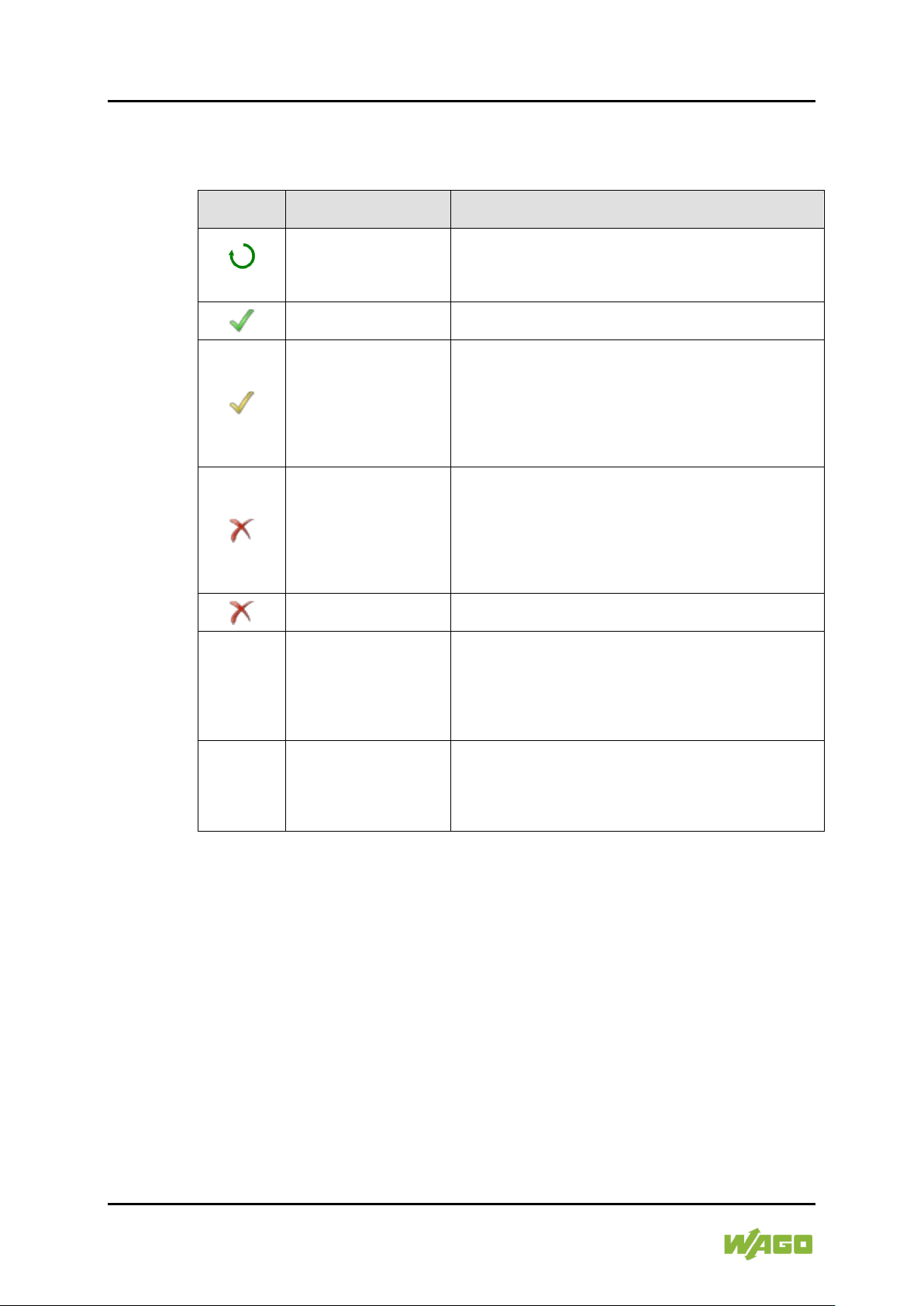
66 Assistenzmodus verwenden WAGO Software
Tabelle 24: Grafische Indikatoren für Update-Zustand eines Controllers
Funktion
(Update-Zustand)
Alle für das Update relevanten Informationen werden vom
angezeigt.
Der Controller ist bereit für die Durchführung einer
Firmwareaktualisierung.
Der Controller ist grundsätzlich bereit für die Durchführung
auch Kapitel „Firmware aktualisieren“).
Der Controller ist nicht bereit für die Durchführung einer
(siehe auch Kapitel „Firmware aktualisieren“).
Der Controller unterstützt nicht die Durchführung einer
Firmwareaktualisierung
Über diesen Link kann ein Controller in den Update-
(siehe auch Kapitel „Firmware aktualisieren“).
Über diesen Link kann eine Update-Logdatei vom
aufweist) (siehe auch Kapitel „Firmware aktualisieren“).
WAGOupload
Folgende Zustände sind innerhalb der Spalte „Firmware-Update-Zustand“
möglich:
Symbol
„Abfragen“
Controller wird abgefragt
Uneingeschränkt bereit
Bedingt bereit
Unerwarteter
Update-Zustand
Wird nicht unterstützt
Beschreibung
Controller abgefragt und anschließend in den Spalten
„Firmware-Update-Zustand“ und „Firmwareversion“
einer Firmwareaktualisierung, es liegt jedoch ein
unerwarteter Zustand vor und ein Zurücksetzen des
Controllers in den Zustand „uneingeschränkt bereit“ wird
empfohlen. Genaue Informationen zum Update-Zustand
des Controllers liefert der Tooltip in der Spalte „Typ“ (siehe
Firmwareaktualisierung, die Aktualisierung kann jedoch
nach dem Zurücksetzen des Controllers in den Zustand
„uneingeschränkt bereit“ ausgeführt werden. Genaue
Informationen zum Update-Zustand des Controllers liefert
der Tooltip in der Spalte „Firmware-Update-Zustand“
„Zurück-
setzen“
„Log“
Update-Zustand des
Controllers zurücksetzen
Update-Logdatei
erstellen
Die Spalte „Firmwareversion“ zeigt die Version der auf dem Controller
installierten Firmware an.
6.4.3.10 Lizenzen synchronisieren
Bei der Durchführung der Tätigkeit „Lizenzen synchronisieren“ werden im
Dialogfenster „Zielcontroller wählen“ in der Spalte „Lizenzen“ ergänzende
Informationen zum Stand der Lizenzen auf den erkannten Controllern angezeigt.
Die Symbole zur Spalte „Lizenzen“ werden im Folgenden in der Tabelle „“
beschrieben.
Beachten Sie, dass für die Durchführung der Tätigkeit „Lizenzen synchronisieren“
ein erfolgreicher SSH-Anmeldevorgang erforderlich ist. Ist eine SSH-Anmeldung
fehlgeschlagen oder nicht möglich, wird Ihnen dies in der Spalte „IP“ über ein
Zustand „uneingeschränkt bereit“ zurückgesetzt werden
(nur sichtbar in der Spalte „Firmware-Update Zustand“,
wenn ein Controller nicht den Update-Zustand
„uneingeschränkt bereit“ aufweist)
Controller heruntergeladen werden (nur sichtbar in der
Spalte „Firmware-Update Zustand“, wenn ein Controller
nicht den Update-Zustand „uneingeschränkt bereit“
Handbuch
Version 8.0.0, gültig ab SW-Version 1.13.0
Page 67
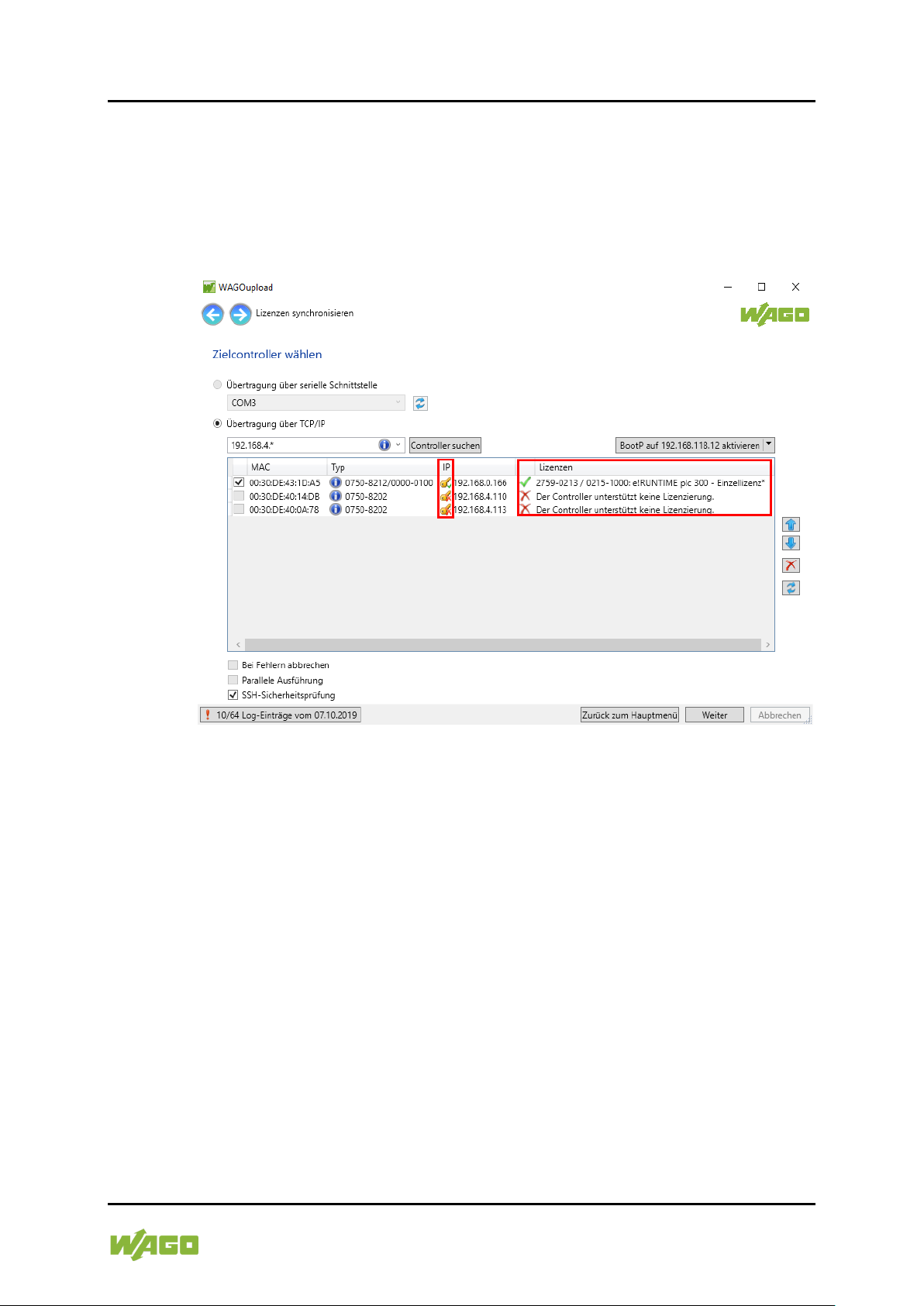
WAGO Software Assistenzmodus verwenden 67
WAGOupload
entsprechendes Symbol dargestellt, auch dann, wenn die SSH-Sicherheitsprüfung deaktiviert ist.
Weitere Informationen zum Hostschlüsselstatus sowie zur Bedeutung der
Symbole in der Spalte „IP“ erhalten Sie in Kapitel „Assistenzmodus
verwenden“ > … > „Liste über TCP/IP erkannter Controller“ in Tabelle
„Informationen zum Status des Hostschlüssels in der Spalte „IP““.
Abbildung 27: Dialogfenster „Zielcontroller wählen“; „Lizenzen synchronisieren“
Handbuch
Version 8.0.0, gültig ab SW-Version 1.13.0
Page 68
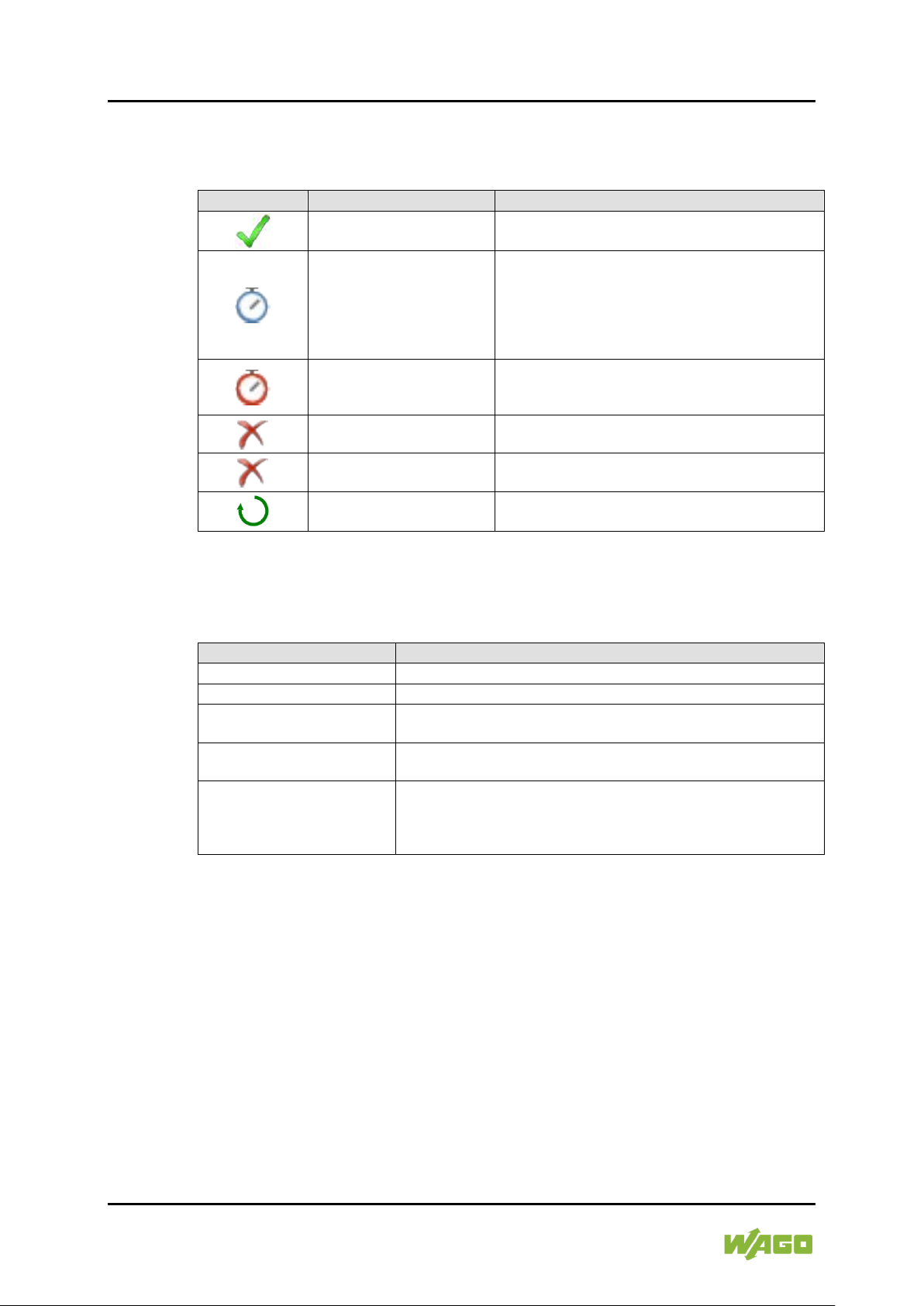
68 Assistenzmodus verwenden WAGO Software
Tabelle 25: Grafische Indikatoren für Lizenzzustand eines Controllers
Symbol
Zustand
Beschreibung
Der Controller befindet sich im Evaluierungsmodus.
können.
Die Lizenzen im Controller sind abgelaufen.
wieder aufnehmen zu können.
Lizenzierung kann nicht
überprüft werden
Lizenzierung wird nicht
unterstützt
Die Abfrage des Controllers nah gültigen Lizenzen
wird ausgeführt.
Tabelle 26: Zustandsbeschreibungen für Lizenzen
Zustand
Beschreibung
Nicht unterstützt
Der Controller unterstützt keine Lizenzierung.
Keine Lizenzen im Controller
Der Controller besitzt keine gültigen Lizenzen.
Fehler beim Auslesen der
Lizenzen
Beim Auslesen der Lizenzen aus dem Controller ist ein Fehler
aufgetreten.
Genau eine Lizenz im
Controller
Wenn genau eine gültige Lizenz im Controller vorliegt, wird diese
mit allen Lizenzinformationen in der Spalte „Lizenzen“ ausgegeben.
Wenn mehrere gültige Lizenzen im Controller vorliegen, wird die
WAGOupload
Die folgenden Zustände können innerhalb der Spalte „Lizenzen“ mit einem
Symbol dargestellt werden:
Gültige Lizenz Der Controller besitzt genügend gültige Lizenzen.
Die Dauer zum Ablauf der Evaluierungsphase wird
Evaluierungsmodus mit
begrenzter Gültigkeit
Ihnen angezeigt.
Sie benötigen weitere Lizenzen, um nach Ablauf
der Evaluierungsphase den Betrieb fortsetzen zu
Lizenz abgelaufen
Lizenzierungsabfrage läuft
Die folgenden Zustandsbeschreibungen können innerhalb der Spalte „Lizenzen“
dargestellt werden:
Mehr als eine Lizenz im
Controller
Sie benötigen weitere Lizenzen, um den Betrieb
Unbekannter Lizenzierungszustand.
Der Controller unterstützt keine Lizenzierung.
Summe dieser Lizenzen in der Spalte „Lizenzen“ und die einzelnen
Lizenzen mit allen Lizenzinformationen innerhalb des Tooltips
ausgegeben.
Handbuch
Version 8.0.0, gültig ab SW-Version 1.13.0
Page 69
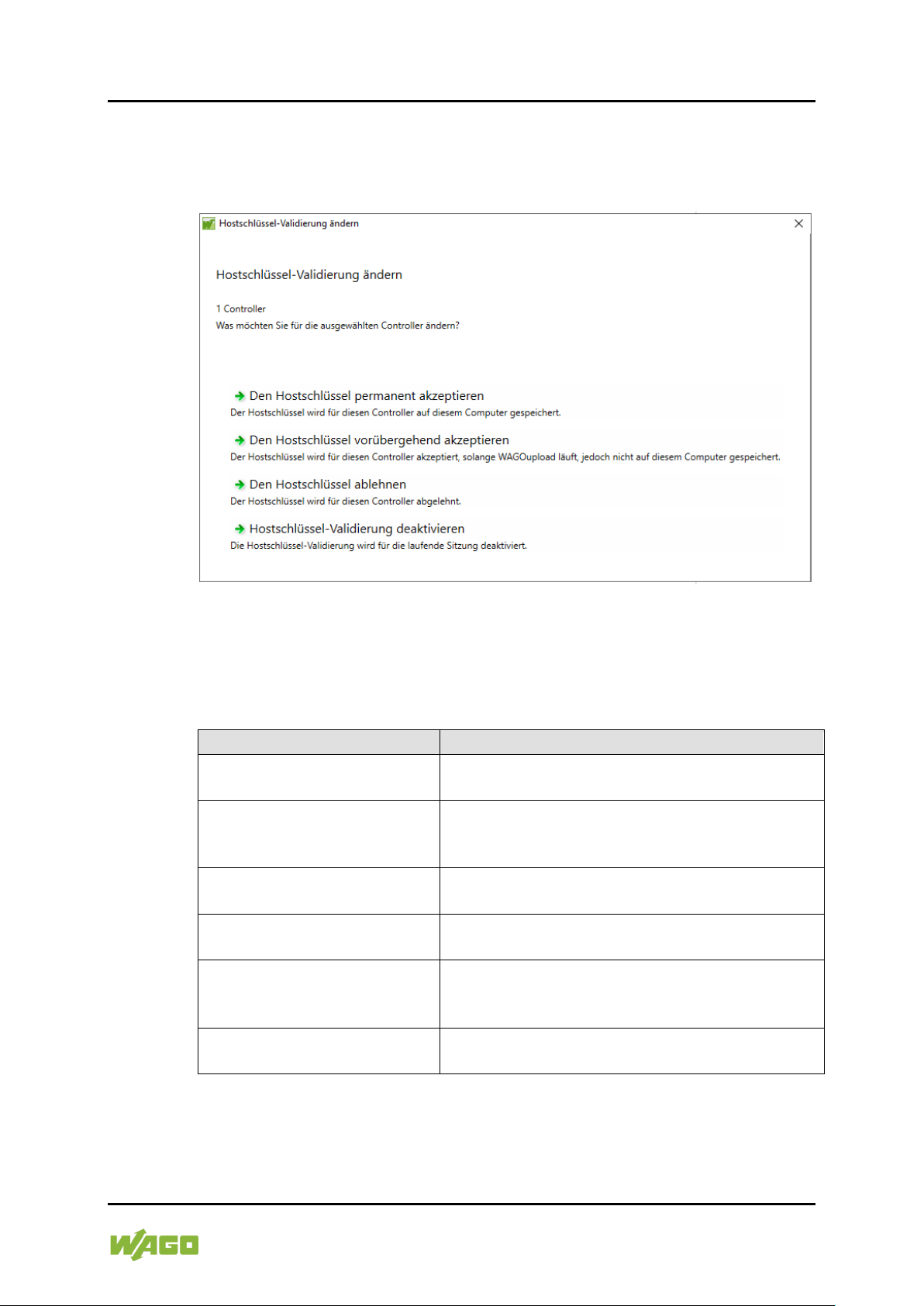
WAGO Software Assistenzmodus verwenden 69
Tabelle 27: Optionsmenü für die Hostschlüsselvalidierung“
Option
Beschreibung
Den Hostschlüssel permanent
akzeptieren.
Der Hostschlüssel wird für diesen Controller auf
diesem Computer gespeichert.
Der Hostschlüssel wird für diesen Controller
nicht auf diesem Computer gespeichert.
Der Hostschlüssel wird für diesen Controller
abgelehnt.
Hostschlüssel-Validierung
deaktivieren
Die Hostschlüssel-Validierung wird für die
laufende Sitzung deaktiviert.
Für alle Controller in der laufenden Sitzung
nicht auf diesem Computer gespeichert.
Für alle Controller in der laufenden Sitzung
werden die Hostschlüssel abgelehnt.
WAGOupload
6.4.3.11 Dialogfenster „Hostschlüsselvalidierung ändern“
Bei der Durchführung der Tätigkeit „Hostschlüsselvalidierung ändern“ haben Sie
die im Folgenden beschriebenen Optionen zur Auswahl.
Abbildung 28: Dialogfenster „Hostschlüsselvalidierung ändern“
Im Rahmen der Tätigkeit sind folgende Auswahlmöglichkeiten im Dialogfenster
„Hostschlüsselvalidierung ändern“ möglich:
Den Hostschlüssel
vorübergehend akzeptieren
Den Hostschlüssel ablehnen
Für alle Controller akzeptieren
akzeptiert, solange WAGOupload läuft, jedoch
werden die Hostschlüssel akzepteiert, jedoch
Für alle Controller ablehnen
Handbuch
Version 8.0.0, gültig ab SW-Version 1.13.0
Page 70
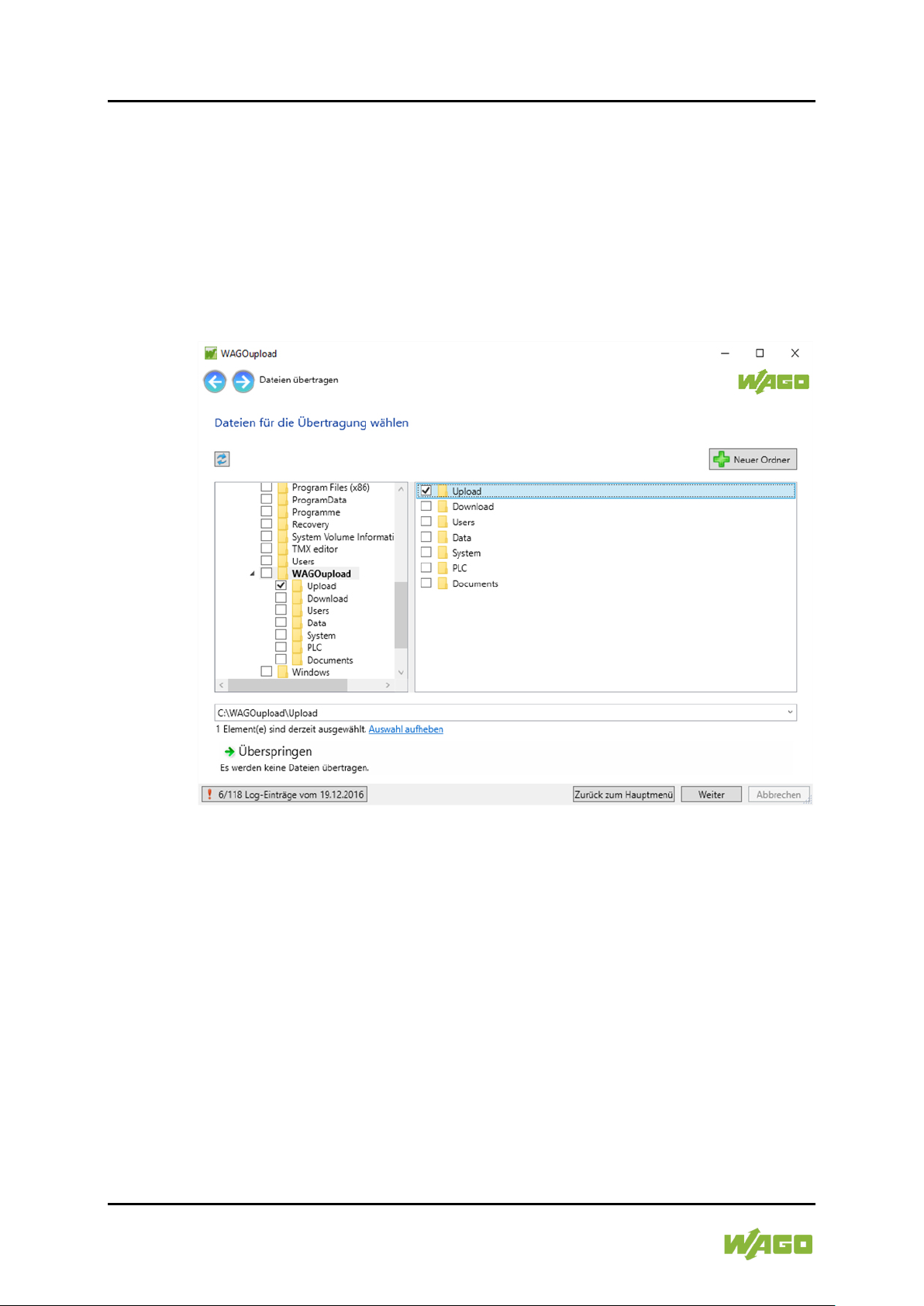
70 Assistenzmodus verwenden WAGO Software
WAGOupload
6.4.4 Dialogfenster zur Auswahl von Dateien
WAGOupload verwendet zwei Dialogfenster zur Auswahl von Dateien. Ein
Dialogfenster dient der Auswahl von Dateien im Dateisystem des PC-Systems,
das zweite Dialogfenster dient der Auswahl von Dateien im Dateisystem eines
Controllers.
Das Dialogfenster „Dateien für die Übertragung wählen“ ermöglicht es Ihnen,
Dateien, Ordner und/oder ZIP-Archive des PC-Systems für die Übertragung auf
Controller auszuwählen.
Abbildung 29: Dialogfenster „Dateien für die Übertragung wählen“, PC-System
Um Dateien, Ordner oder Archive für die Übertragung aus- oder abzuwählen,
setzen Sie das Kontrollkästchen links neben dem betreffenden Eintrag oder
setzen Sie es zurück. Wenn Sie einen Ordner oder ein Archiv aus- oder
abwählen, wirkt sich dieser Vorgang auf alle darin enthaltenen Dateien oder
Unterordner aus. Der angewählte Ordner bzw. das angewählte Archiv selbst wird
nicht mit übertragen.
Das Dialogfenster „Dateien für Download wählen“ ist ähnlich dem
Dialogfenster „Dateien für die Übertragung wählen“ aufgebaut, dient aber der
Auswahl von Dateien oder Ordnern im Dateisystem von Controllern.
Handbuch
Version 8.0.0, gültig ab SW-Version 1.13.0
Page 71
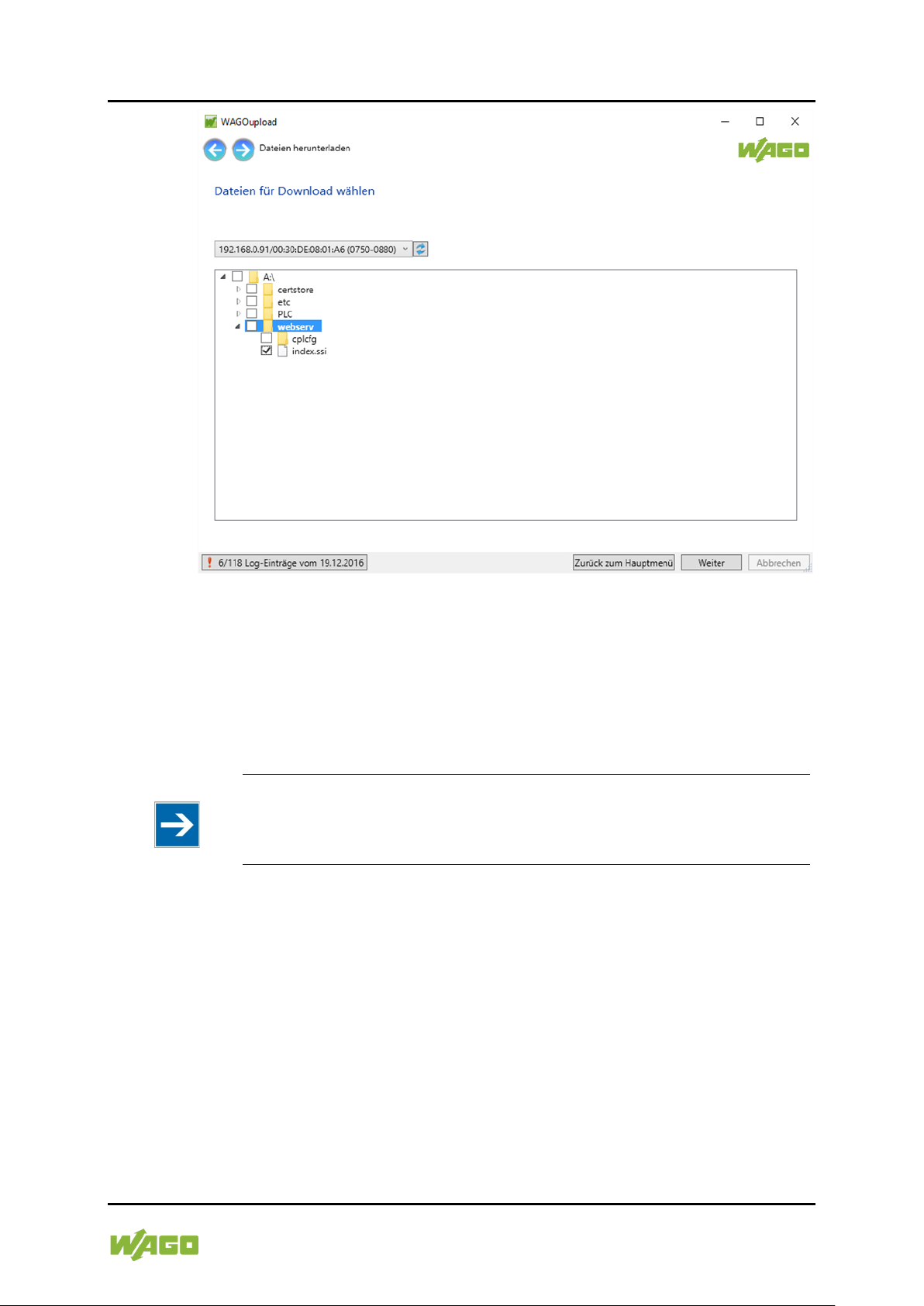
WAGO Software Assistenzmodus verwenden 71
WAGOupload
Abbildung 30: Dialogfenster „Dateien für Download wählen“, Dateisystem eines Controllers
Im oberen Teil des Dialogfensters kann im Drop-down-Menü einer der im
Rahmen der aktuellen Tätigkeit definierten Quellcontroller ausgewählt werden.
Nach Auswahl wird das Dialogfenster aktualisiert und das Dateisystem des
betreffenden Controllers angezeigt. Nun können Dateien und/oder Ordner
ausgewählt werden, die auf das PC-System heruntergeladen werden sollen.
Hinweis
Herunterladen derselben Dateien von allen Controllern!
Wird die Tätigkeit „Dateien herunterladen“ für mehrere Controller
ausgeführt, so können von allen Controllern nur dieselben Dateien und
Ordner heruntergeladen werden.
Im Rahmen der Tätigkeit „Dateien herunterladen“ muss zwingend zumindest eine
Datei, ein Archiv oder ein Ordner ausgewählt werden, im Rahmen der Tätigkeit
„Dateien übertragen und/oder Kommandos senden“ ist die Übertragung von
Dateien optional und kann durch Klick auf [Überspringen] ausgelassen werden.
Handbuch
Version 8.0.0, gültig ab SW-Version 1.13.0
Page 72
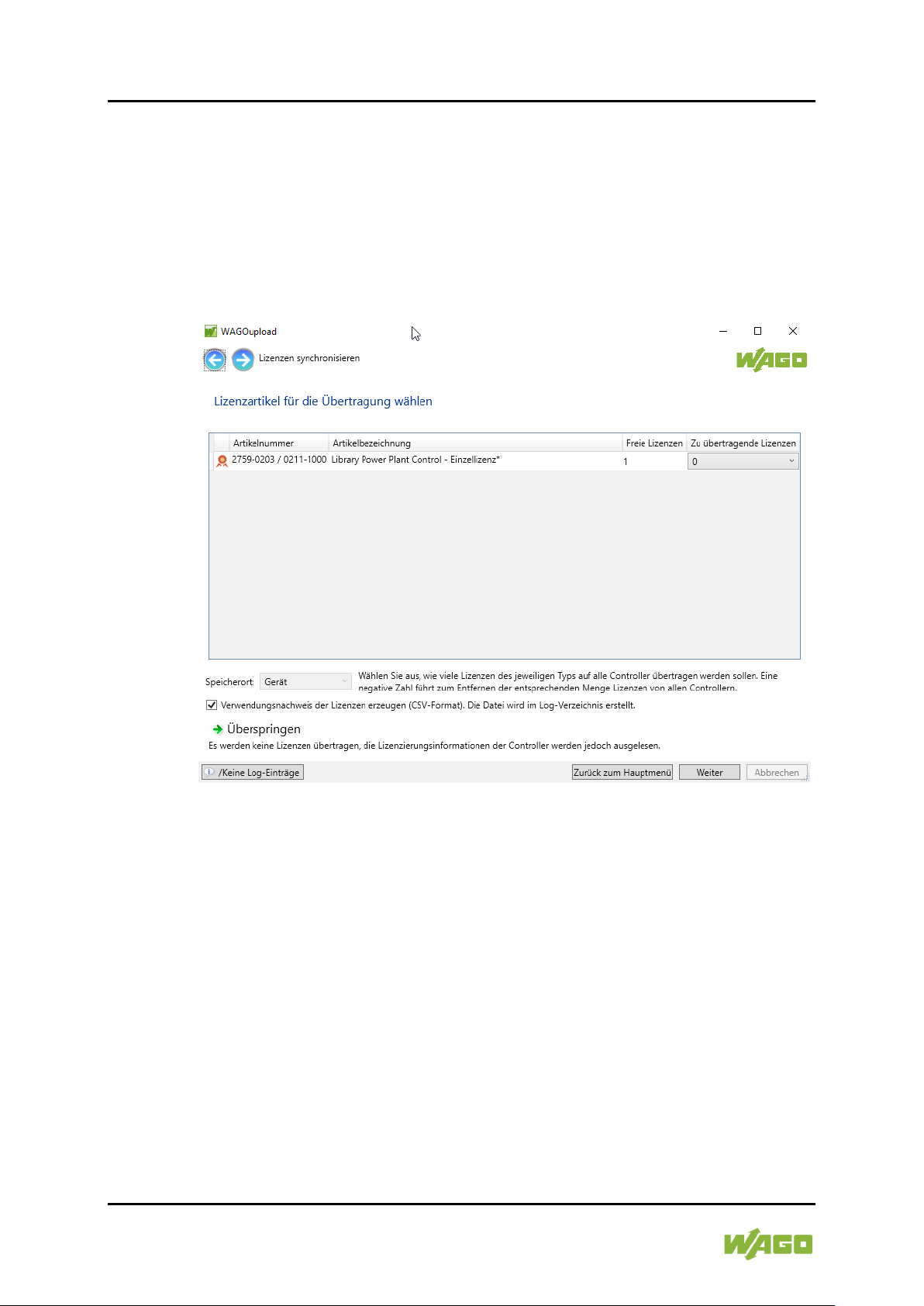
72 Assistenzmodus verwenden WAGO Software
WAGOupload
6.4.5 Dialogfenster „Lizenzartikel für die Übertragung wählen“
Wenn Sie die Tätigkeit „Lizenzen synchronisieren“ auswählen, erscheint nach
dem Dialogfenster zur Auswahl der Controller das Dialogfenster „Lizenzartikel
für die Übertragung wählen“.
Das Dialogfenster „Lizenzartikel für die Übertragung wählen“ ermöglicht es
Ihnen, Lizenzen für die Übertragung auf Controller auszuwählen oder Lizenzen
von Controllern zu entfernen.
Abbildung 31: Dialogfenster „Lizenzartikel für die Übertragung wählen“
Folgende Einstellungen können Sie im Dialogfenster „Lizenzen für die
Übertragung wählen“ vornehmen:
Handbuch
Version 8.0.0, gültig ab SW-Version 1.13.0
Page 73
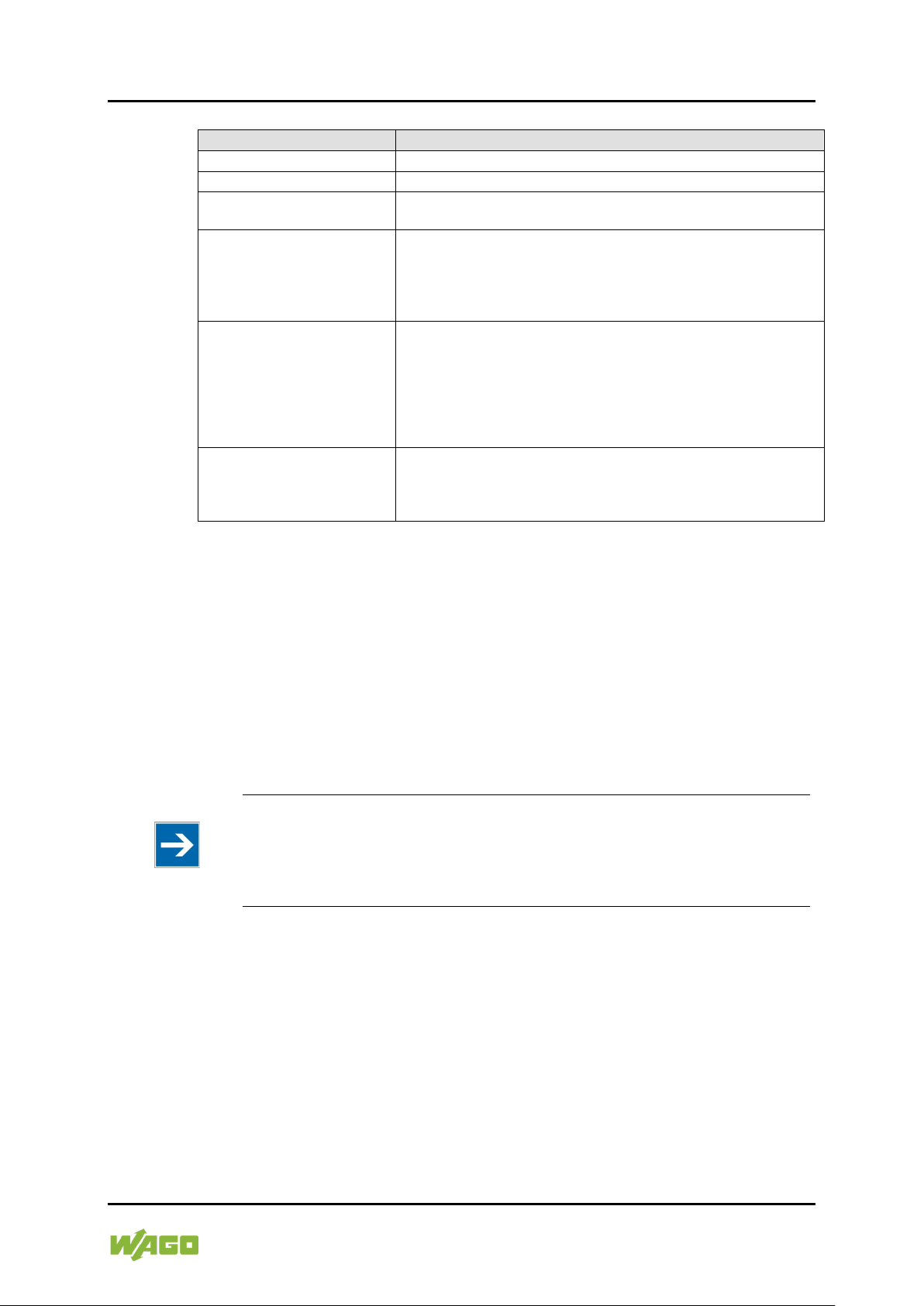
WAGO Software Assistenzmodus verwenden 73
Tabelle 28: Optionen und Informationen im Dialogfenster “Lizenzen für die Übertragung wählen”
Option
Beschreibung
Artikelnummer
Zeigt die Artikelnummer eines Lizenzartikels an.
Artikelbezeichnung
Zeigt die Artikelbezeichnung eines Lizenzartikels an.
Zeigt die Anzahl noch zur Verfügung stehender und nicht
vergebener Lizenzen an.
Wählen Sie hier die Anzahl zu übertragender Lizenzen. Ein „+“ als
Controllern.
[Aktuell wird nur die Option „Gerät“ unterstützt]
SD-Speicherkarte.
Verwendungsnachweis der
Log-Verzeichnis erstellt.
Aktivieren Sie die Checkbox, um den Verwendungsnachweis im
der Geräteinformationen auf.
WAGOupload
Freie Lizenzen
Vorzeichen bedeutet, Sie fügen die dahinterstehende Anzahl der
Zu übertragende Lizenzen
Speicherort
Lizenzen hinzu. Ein „−“ als Vorzeichen bedeutet, Sie entfernen die
dahinterstehende Anzahl an Lizenzen von den betreffenden
Wählen Sie hier, in Abhängigkeit vom Funktionsumfang des
verwendeten Controllers, den Speicherort an dem die
ausgewählten Lizenzen gespeichert werden sollen. Sie haben die
Wahl zwischen dem Speicherort auf dem Controller oder auf einer
Lizenzen erzeugen (CSVFormat). Die Datei wird im
CSV-Format zu erstellen. Der Verwendungsnachweis listet alle in
den synchronisierten Geräten enthaltenen Lizenzen einschließlich
6.4.6 Dialogfenster „Dateien sichern und rücksichern“
Die Backup&Restore-Funktion erweitert den regulären Vorgang der
Dateiübertragung bzw. des Sendens von Kommandos. Wählen Sie die Backup&
Restore-Funktion und anschließend die zu sichernden Dateien. Die Sicherung
erfolgt vor der Dateiübertragung bzw. Senden von Kommandos.
Anschließend werden die gesicherten Dateien wieder rückgesichert. Tritt ein
Fehler auf, werden die gesicherten Dateien nicht gelöscht, sondern können bei
Bedarf weiterverwendet werden.
Hinweis
Ablage der Sicherungsdateien erfolgt in temporärem Verzeichnis!
Die temporäre Ablage gesicherter Dateien erfolgt im Temp-Verzeichnis
des jeweils angemeldeten Windows-Benutzers. Dieses Verzeichnis
können Sie auf einfache Weise öffnen, indem Sie in der Adresszeile eines
Fensters des Windows-Explorer %temp% eingeben.
Handbuch
Version 8.0.0, gültig ab SW-Version 1.13.0
Page 74
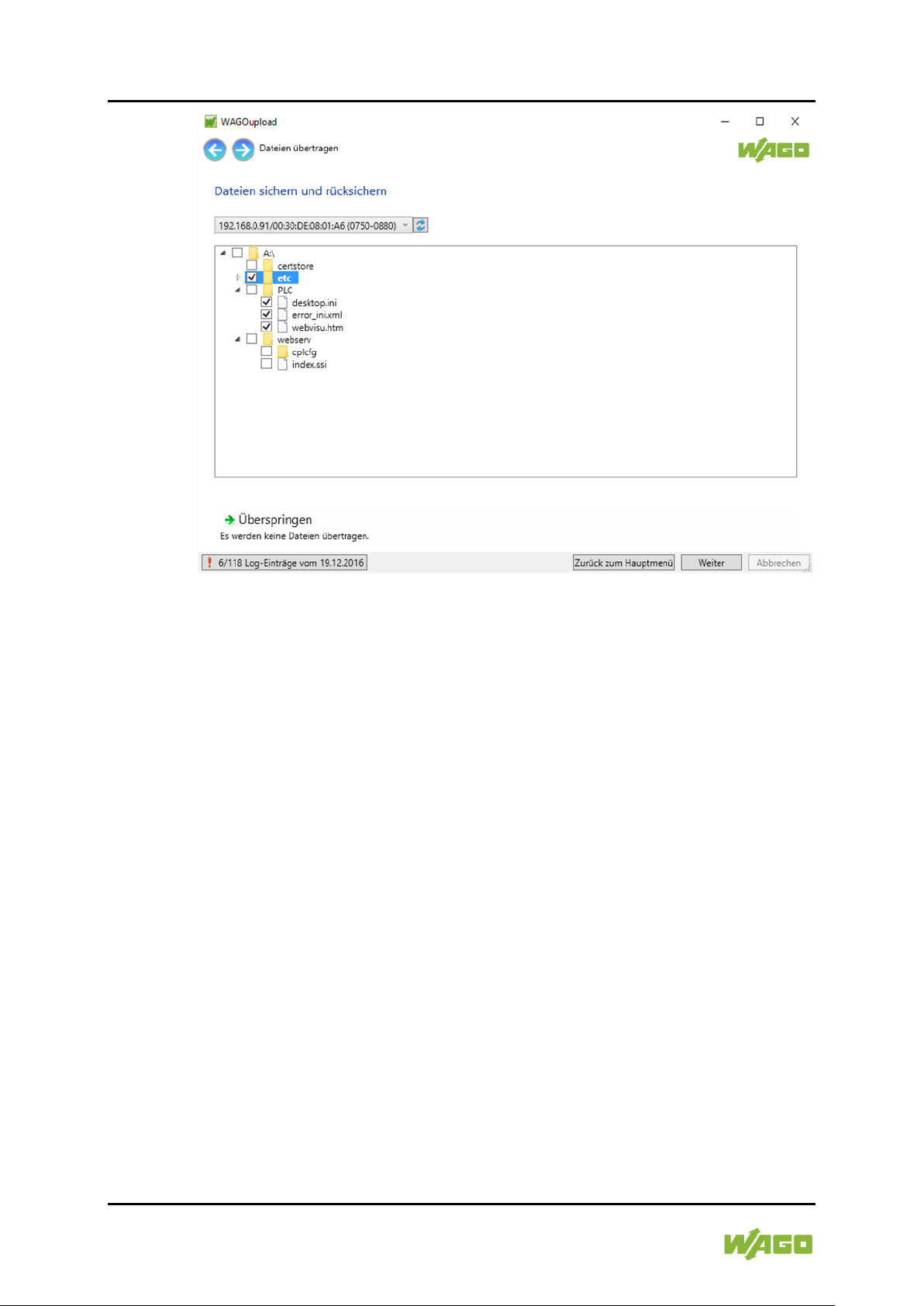
74 Assistenzmodus verwenden WAGO Software
WAGOupload
Abbildung 32: Dialogfenster „Dateien sichern und rücksichern“, Dateisystem eines Controllers
Wurden mehrere Controller ausgewählt, können Sie entscheiden, von welchem
Controller Sie die Dateien auswählen möchten. Die Sicherung findet dann auch
bei den anderen Controllern statt, sofern die jeweiligen Dateien an gleichen
Stellen im Dateisystem vorhanden sind.
Der Vorgang des Sicherns und Rücksicherns von Dateien ist optional. Wenn Sie
darauf verzichten möchten, können Sie diesen Schritt durch Klick auf
[Überspringen] auslassen.
6.4.7 Dialogfenster zur Auswahl einer Datei oder eines Ordners
Mehrere Tätigkeiten verwenden WAGOupload-Dialogfenster zur Auswahl genau
einer Datei, eines Archivs oder Verzeichnisses. Folgende Ausprägungen sind
vorhanden:
• „Zielverzeichnis wählen“
• „Lokales Zielverzeichnis wählen“
• „Speicherort für Backup-Datei wählen“
• „Backup-Datei wählen“
• „Update-Datei wählen“
• „Applikationinstallationsdatei auswählen“
Daneben erfolgt das Speichern der Update-Log-Datei in einem StandardWindows-Speicherdialog:
• „Update-Log-Datei speichern unter…“
Handbuch
Version 8.0.0, gültig ab SW-Version 1.13.0
Page 75
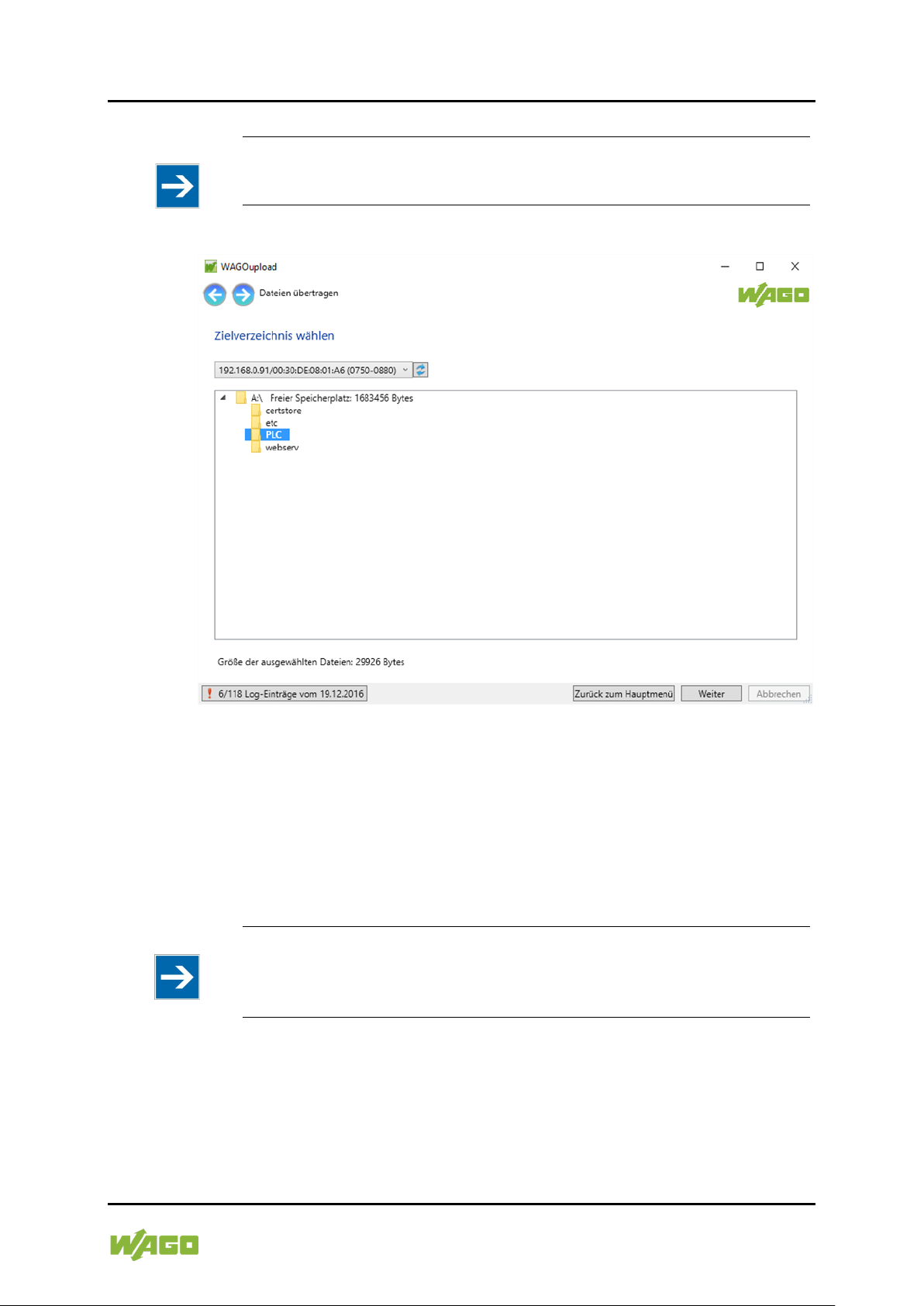
WAGO Software Assistenzmodus verwenden 75
WAGOupload
Hinweis
Keine Zielverzeichnisauswahl bei Installation von IPK-Dateien
Bei der Installation von IPK-Dateien wird der Dialog „Zielverzeichnis
wählen“ automatisch übersprungen.
Abbildung 33: Dialogfenster „Zielverzeichnis wählen“, Dateisystem eines Controllers
Das Dialogfenster „Zielverzeichnis wählen“ ermöglicht die Auswahl des
Verzeichnisses auf den Controllern, in dem die hochgeladenen Dateien
gespeichert werden sollen. Wurden zuvor für die aktuelle Tätigkeit mehrere
Controller selektiert, kann hier einer davon über das Drop-down-Menü gewählt
werden, um dessen Verzeichnisstruktur zu sehen und eine Anzeige des
verfügbaren Speicherplatzes zu erhalten.
Hinweis
Verfügbaren Speicherplatz überprüfen!
Wenn nicht vorab bekannt ist, dass auf allen Controllern ausreichend
Speicherplatz zur Verfügung steht, prüfen Sie dies, indem Sie
nacheinander jeden der Controller im Drop-down-Menü auswählen.
Handbuch
Version 8.0.0, gültig ab SW-Version 1.13.0
Page 76
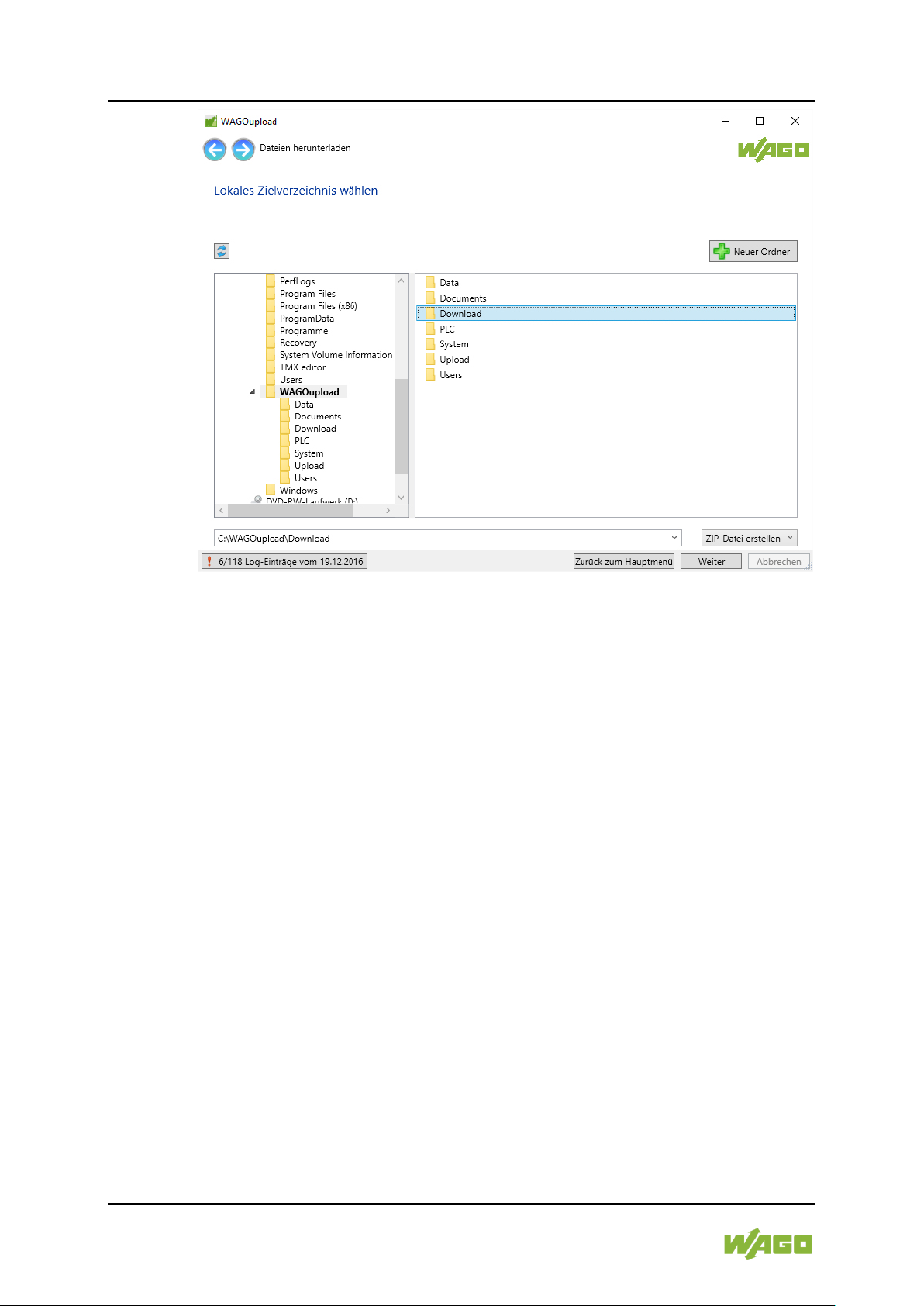
76 Assistenzmodus verwenden WAGO Software
WAGOupload
Abbildung 34: Dialogfenster „Lokales Zielverzeichnis wählen“, PC-System
Im Dialogfenster „Lokales Zielverzeichnis wählen“ kann ausgewählt werden,
an welchem Ort auf dem PC von Controllern heruntergeladene Dateien
gespeichert werden sollen. Wählen Sie das gewünschte Zielverzeichnis, indem
Sie den Dateipfad in der Baumansicht markieren oder ihn als Text im
Eingabefeld eintragen. Wählen Sie des Weiteren aus, in welchem Format die
übertragenen Daten gespeichert werden sollen:
• ZIP-Datei erstellen: Ist diese Option ausgewählt, werden die einzelnen
Dateien in Form von ZIP-Archiven im gewählten Zielverzeichnis abgelegt.
Dabei legt WAGOupload je Controller, von dem Dateien heruntergeladen
werden, ein neues ZIP-Archiv an. Der Dateiname jedes ZIP-Archivs wird
gemäß der IP-Adresse des jeweiligen Controllers gewählt, z. B.
192.168.10.100.zip.
• Ordner erstellen: Ist diese Option ausgewählt, werden die einzelnen
Dateien in Form von Unterordnern im gewählten Zielverzeichnis abgelegt.
Dabei legt WAGOupload je Controller, von dem Dateien heruntergeladen
werden, einen neuen Unterordner an. Der Name jedes Unterordners wird
gemäß der IP-Adresse des jeweiligen Controllers gewählt, z. B.
192.168.10.100.
Handbuch
Version 8.0.0, gültig ab SW-Version 1.13.0
Page 77
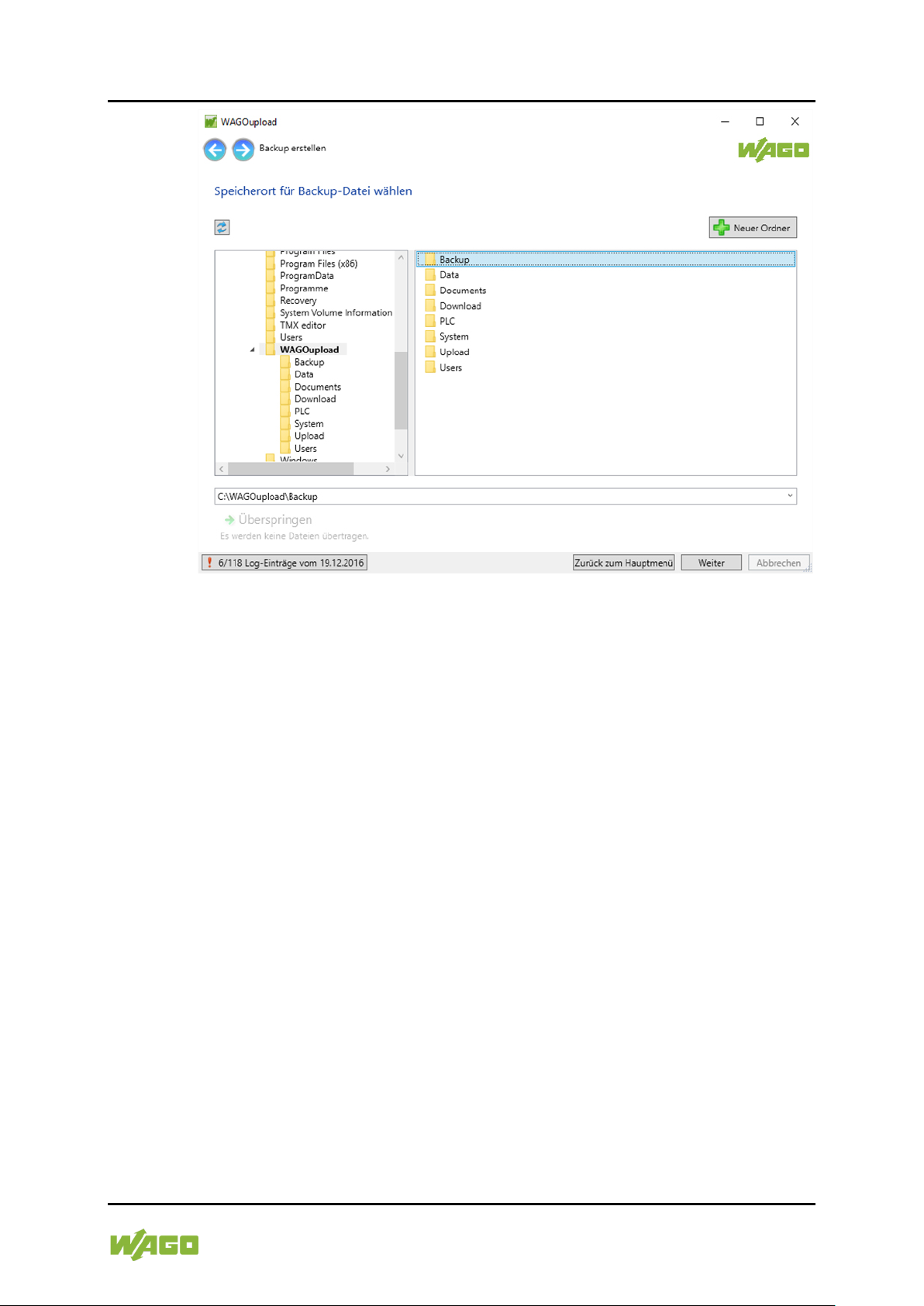
WAGO Software Assistenzmodus verwenden 77
WAGOupload
Abbildung 35: Dialogfenster „Speicherort für Backup-Datei wählen“, PC-System
Ähnlich dem Dialogfenster „Lokales Zielverzeichnis wählen“ ist das
Dialogfenster „Speicherort für Backup-Datei wählen“ aufgebaut. Als BackupDatei wird für jeden Controller, für den eine Sicherung erfolgen soll, eine ZIPDatei im angegebenen Zielverzeichnis angelegt. Die ZIP-Datei enthält eine
Sicherung aller Dateien des jeweiligen Feldbuskopplers. Der Dateiname wird
dabei gemäß der IP-Adresse des jeweiligen Controllers gewählt, z. B.
192.168.10.100.zip.
Handbuch
Version 8.0.0, gültig ab SW-Version 1.13.0
Page 78
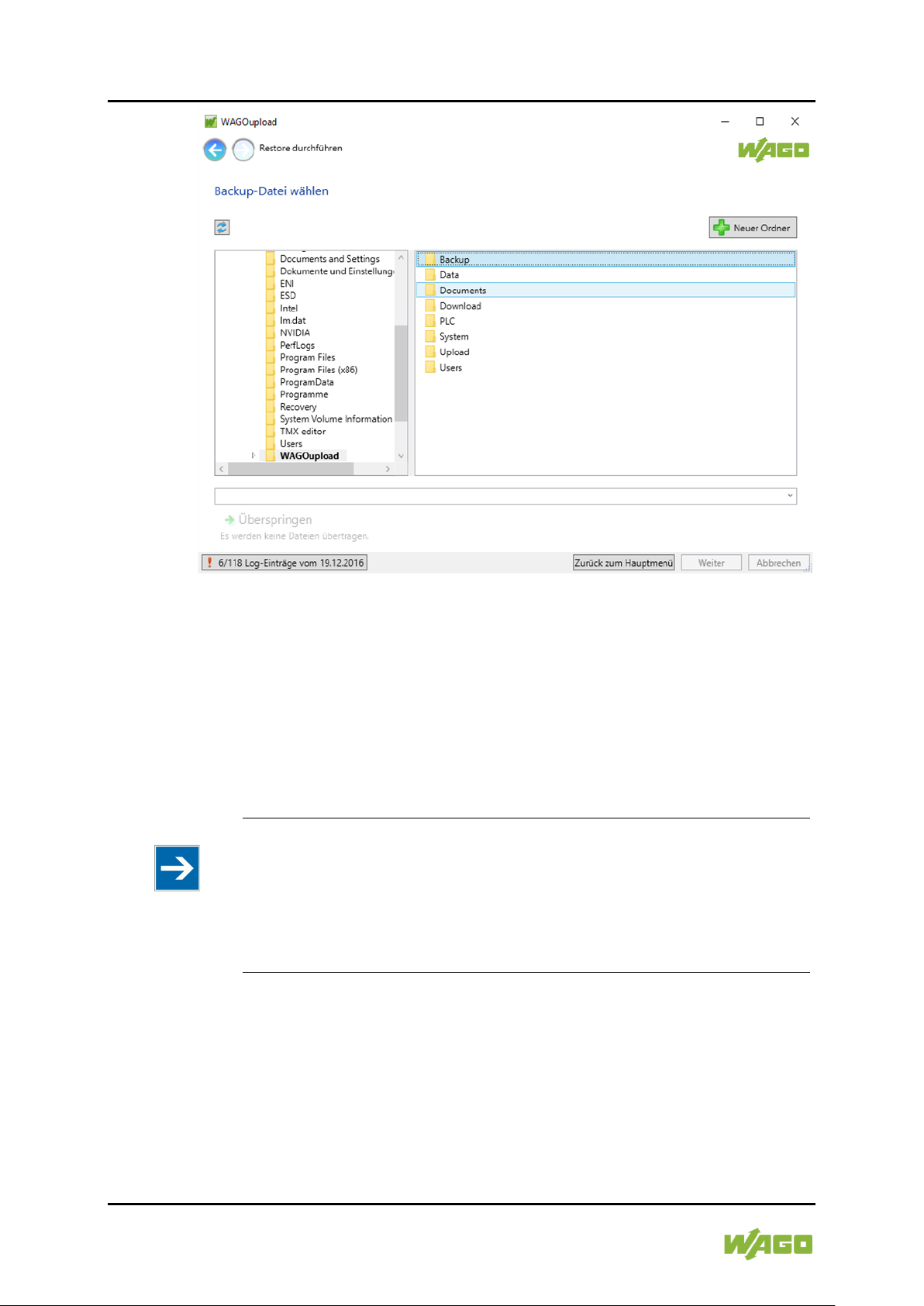
78 Assistenzmodus verwenden WAGO Software
WAGOupload
Abbildung 36: Dialogfenster „Backup-Datei wählen“, PC-System
Das Dialogfenster „Backup-Datei wählen“ dient der Auswahl einer BackupDatei. Der Inhalt der Backup-Datei wird bei Durchführung auf alle ausgewählten
Controller übertragen und ersetzt auf diesen bereits vorhandene Dateien. Die
Backup-Datei muss als ZIP-Archiv vorliegen und alle für die gewünschte
Funktion wichtigen Dateien eines Controllers enthalten. Eine geeignete BackupDatei kann erstellt werden, indem beispielsweise die Tätigkeit „Backup erstellen“
ausgeführt wird.
Hinweis
Backup nur für Controller gleichen Typs verwenden!
Je nach Inhalt einer Backup-Datei eignet sich diese möglicherweise nur
für Controller des Typs, mit denen sie erstellt worden ist oder Varianten
dieses Typs.
Wurde das Backup mit WAGOupload Version 1.9 oder neuer erstellt, ist
es nicht möglich das Backup auf einem anderen Controller-Typ
wiederherzustellen.
Handbuch
Version 8.0.0, gültig ab SW-Version 1.13.0
Page 79
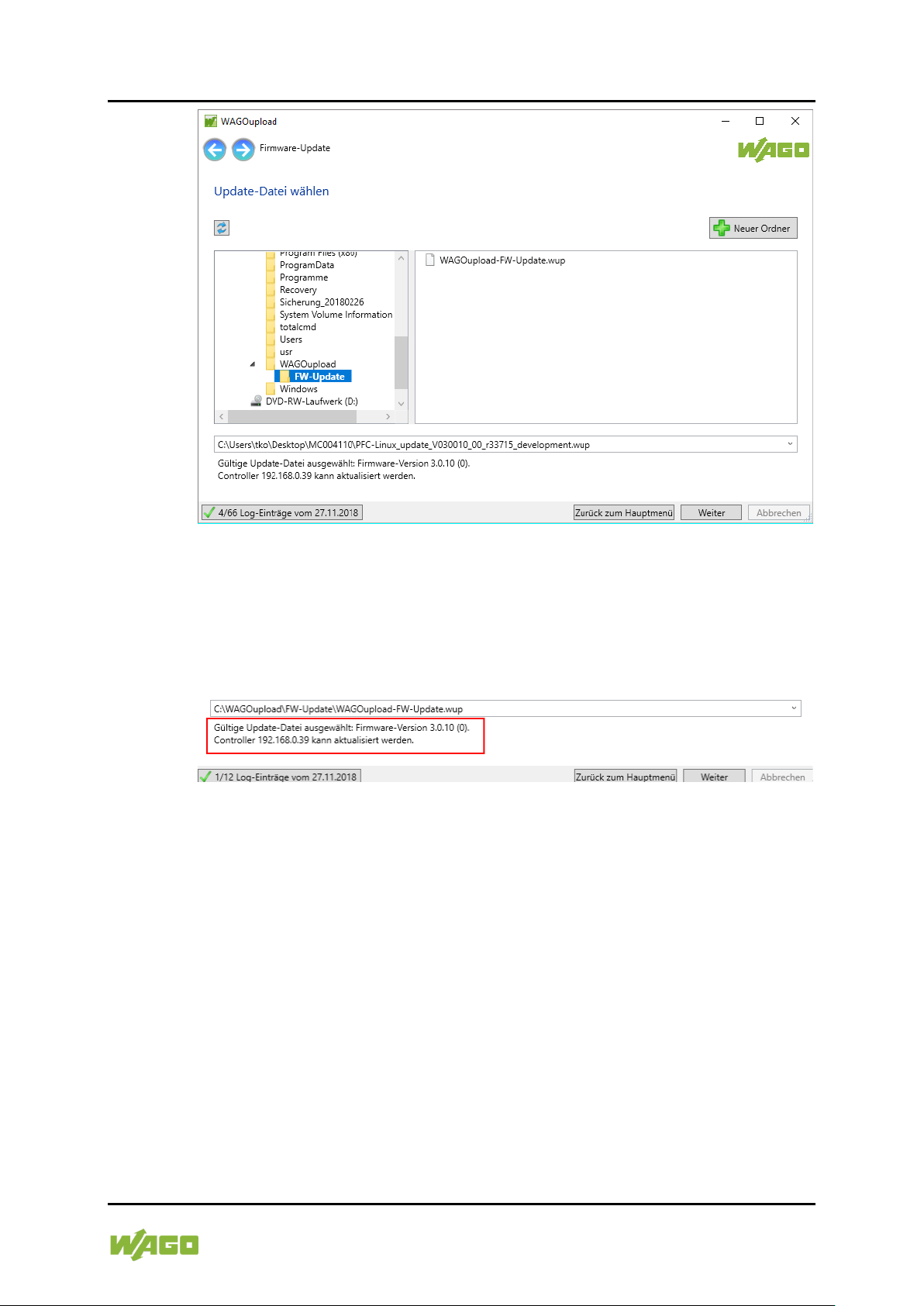
WAGO Software Assistenzmodus verwenden 79
WAGOupload
Abbildung 37: Dialogfenster „Update-Datei wählen“, PC-System
Das Dialogfenster „Update-Datei wählen“ dient der Auswahl einer UpdateDatei. Die Update-Datei wird zur Durchführung einer Firmwareaktualisierung auf
den ausgewählten Controllern benötigt. Eine Update-Datei für WAGOupload ist
immer vom Dateityp *.wup.
Abbildung 38: Zusatzinformationen im Dialogfenster „Update-Datei wählen“
Im unteren Teil des Dialogfensters „Update-Datei wählen“ erhalten Sie nach
Auswahl einer Update-Datei zusätzlich noch Informationen zur Firmwareversion
der ausgewählten Update-Datei sowie zur Updatefähigkeit der ausgewählten
Controller je Controller mit dazugehöriger IP-Adresse.
Das Dialogfenster „Update-Logdatei speichern unter…“ rufen Sie über den
Link „Log“ auf (siehe Kapitel „Assistenzmodus verwenden“ > … > „Prüfen der
Firmwareversion und des Firmware-Update-Zustandes“) zur Auswahl eines
Speicherortes für die Update-Logdatei, die vom Controller heruntergeladen
werden soll. Eine Update-Logdatei für WAGOupload ist immer vom Dateityp *.txt.
Handbuch
Version 8.0.0, gültig ab SW-Version 1.13.0
Page 80
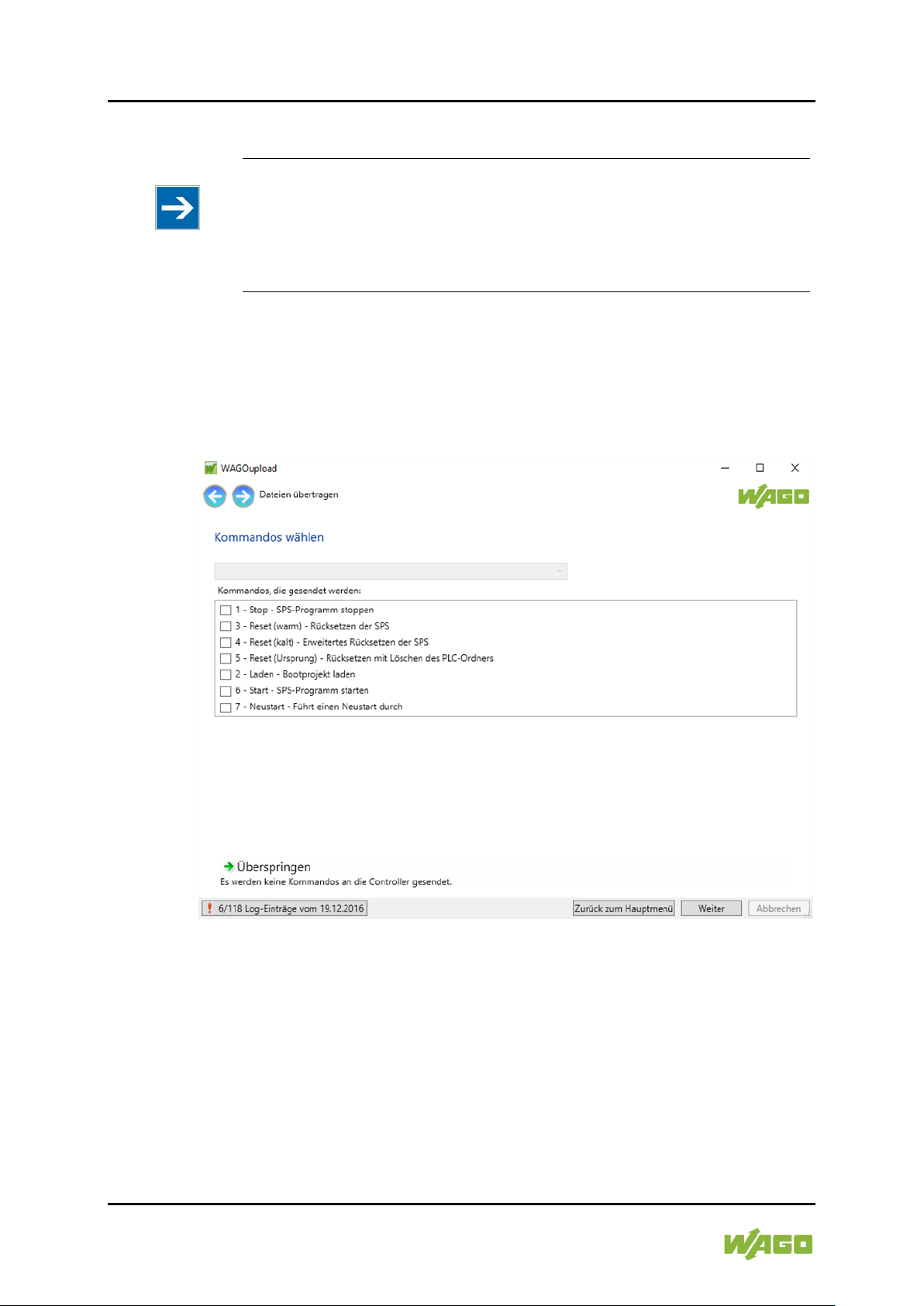
80 Assistenzmodus verwenden WAGO Software
WAGOupload
6.4.8 Dialogfenster zur Auswahl von Kommandos
Hinweis
Dieses Dialogfenster ist in zwei Ausprägungen vorhanden und ermöglicht die
Auswahl von Kommandos, die an den oder die Controller gesendet werden.
Die Ausprägung „Kommandos wählen“ findet Anwendung, wenn keine
Übertragung von Dateien erfolgt. Selektieren Sie die Kommandos, die auf allen
zuvor selektierten Controllern ausgeführt werden sollen.
Kommando „Laden“ bei Controllern PFC100/PFC200 mit e!RUNTIME
nicht verfügbar!
Das Kommando „Laden“ ist bei Controllern der Steuerungsfamilie
PFC100/PFC200 mit e!RUNTIME nicht verfügbar. Wird ein Controller
PFC100/PFC200 mit e!RUNTIME von WAGOuplaod erkannt, steht das
Kommando „Laden“ nicht zur Auswahl!
Abbildung 39: Dialogfenster „Kommandos wählen“, ohne Dateiübertragung
Handbuch
Version 8.0.0, gültig ab SW-Version 1.13.0
Page 81
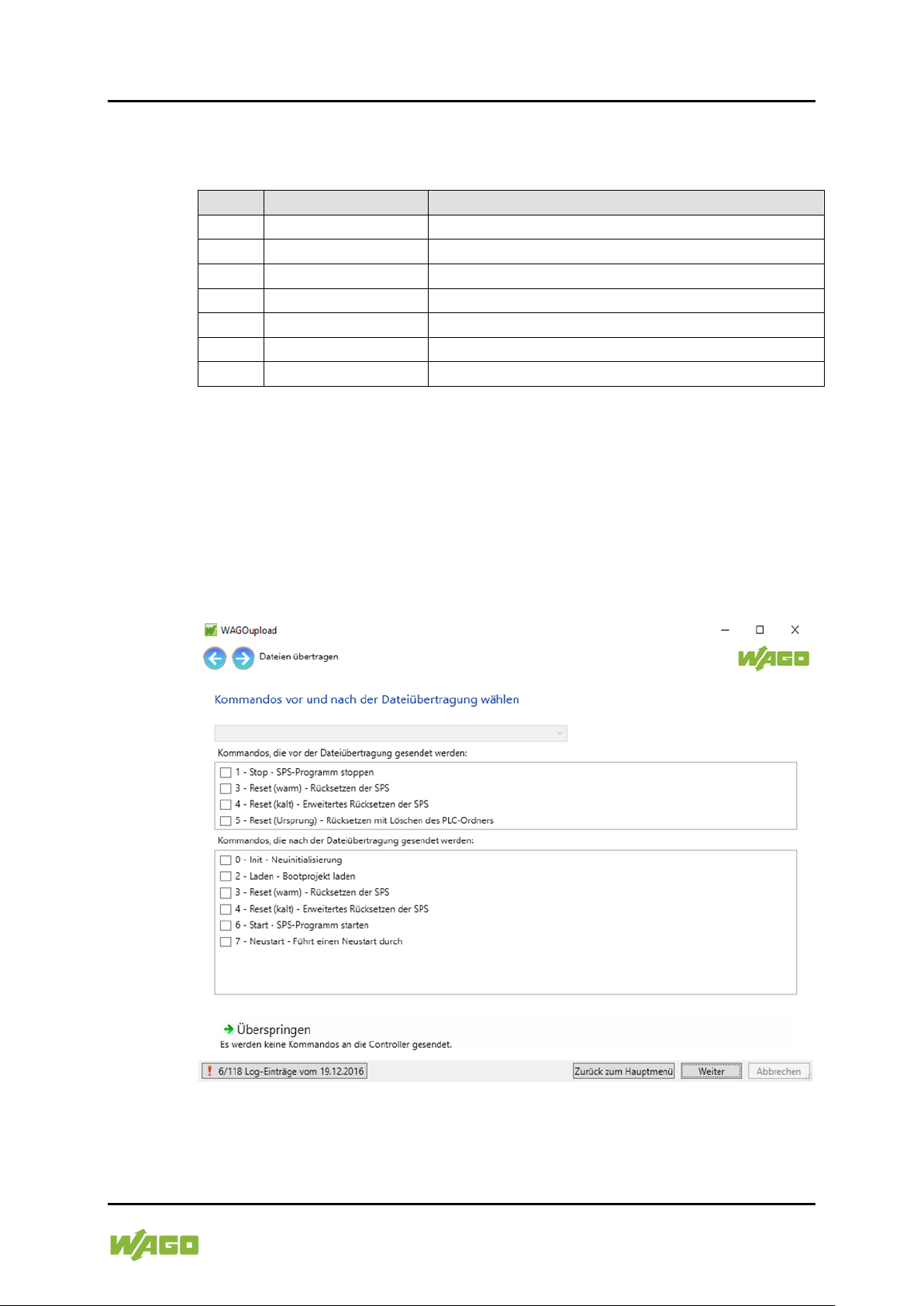
WAGO Software Assistenzmodus verwenden 81
Tabelle 29: Auswahlmöglichkeit „Kommandos ohne Dateiübertragung“
Nr.
Kommando
Beschreibung
1
Stop
Stoppen des SPS-Programms
3
Reset (warm)
Zurücksetzen der SPS
4
Reset (kalt)
Erweitertes Zurücksetzen der SPS
5
Reset (Ursprung)
Zurücksetzen mit Löschen des PLC-Ordners
2
Laden
Laden des Boot-Projektes
6
Start
Starten des SPS-Programms
7
Neustart
Durchführen eines Neustarts
WAGOupload
Folgende Möglichkeiten stehen Ihnen für die Übersendung von „Kommandos
ohne Dateiübertragung“ zur Verfügung:
Die Ausprägung „Kommandos vor und nach der Dateiübertragung wählen“ findet
Anwendung, wenn im Rahmen der Tätigkeit die Übertragung von Dateien erfolgt.
Sie ermöglicht die Auswahl von Kommandos, die vor bzw. nach der
Dateiübertragung gesendet werden sollen. Dabei zeigt die obere Liste die
Kommandos, die vor der Dateiübertragung und die untere die Kommandos, die
anschließend gesendet werden können. Selektieren Sie die Kommandos, die auf
allen zuvor selektierten Controllern vor bzw. nach der Dateiübertragung
ausgeführt werden sollen.
Abbildung 40: Dialogfenster „Kommandos vor und nach der Dateiübertragung wählen“
Handbuch
Version 8.0.0, gültig ab SW-Version 1.13.0
Page 82
82 Assistenzmodus verwenden WAGO Software
Tabelle 30: Auswahlmöglichkeit „Kommandos vor der Dateiübertragung“
Nr.
Kommando
Beschreibung
1
Stop
Stoppen des SPS-Programms
3
Reset (warm)
Zurücksetzen der SPS
4
Reset (kalt)
Erweitertes Zurücksetzen der SPS
5
Reset (Ursprung)
Zurücksetzen mit Löschen des PLC-Ordners
Tabelle 31: Auswahlmöglichkeit „Kommandos nach der Dateiübertragung“
Nr.
Kommando
Beschreibung
0
Init
Neuinitialisierung
2
Laden
Laden des Boot-Projektes
3
Reset (warm)
Zurücksetzen der SPS
4
Reset (kalt)
Erweitertes Zurücksetzen der SPS
6
Start
Starten des SPS-Programms
7
Neustart
Durchführen eines Neustarts
WAGOupload
Unabhängig von der Ausprägung des Dialogfensters ist die Reihenfolge der
Kommandos stets fest. Sind mehrere Kommandos selektiert, werden diese in der
Reihenfolge ausgeführt, in der sie dargestellt sind.
Wird WAGOupload im angepassten Assistenzmodus verwendet und definiert das
verwendete Profil Kommandosätze, so kann oberhalb der Kommandolisten vorab
ein Kommandosatz ausgewählt werden, der eine Vorselektion der Kommandos
trifft und/oder die mögliche Auswahl von Kommandos einschränkt.
Folgende Möglichkeiten stehen Ihnen für die Übersendung von „Kommandos vor
der Dateiübertragung“ zur Verfügung:
Folgende Möglichkeiten stehen Ihnen für die Übersendung von „Kommandos
nach der Dateiübertragung“ zur Verfügung:
Handbuch
Version 8.0.0, gültig ab SW-Version 1.13.0
Page 83
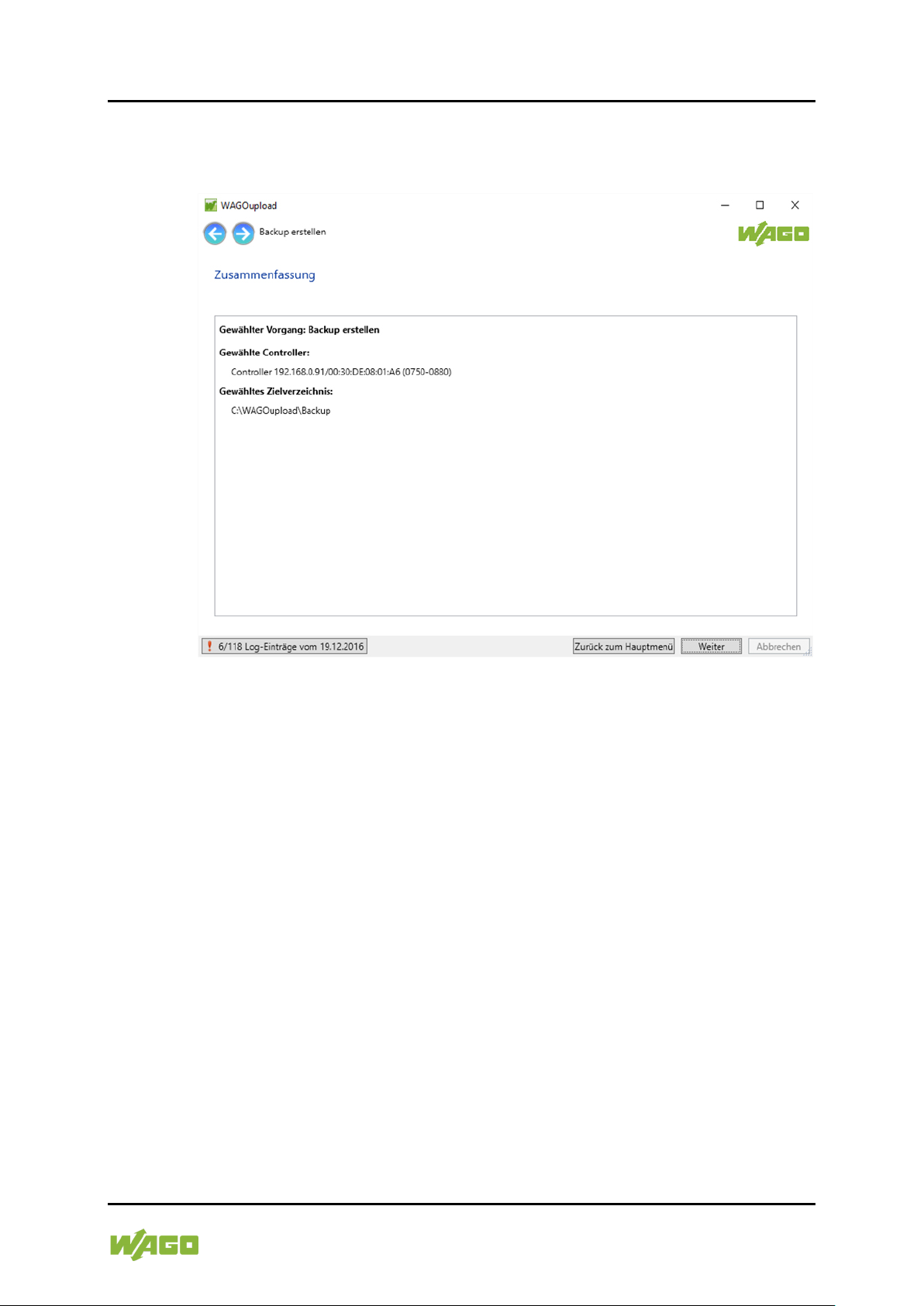
WAGO Software Assistenzmodus verwenden 83
WAGOupload
6.4.9 Dialogfenster „Zusammenfassung“
Auf dieser Seite finden Sie die Zusammenfassung der Einstellungen.
Abbildung 41: Dialogfenster „Zusammenfassung“
Dieses Dialogfenster zeigt zusammenfassend alle von Ihnen gewählten
Einstellungen. Hier können Sie vor Beginn der Durchführung alle
vorgenommenen Einstellungen zur geplanten Tätigkeit kontrollieren und
gegebenenfalls zu vorherigen Schritten oder dem Hauptmenü zurückkehren.
Sind alle Einstellungen in Ordnung, bestätigen Sie dies durch Klicken auf
[Weiter]. Hierdurch beginnt WAGOupload mit der Durchführung der gewählten
Tätigkeit.
Wenn die Option „SPS-Applikation beibehalten“ nicht ausgewählt wurde,
erscheint im Dialogfenster „Zusammenfassung“ bei Durchführung der Tätigkeit
„Firmware aktualisieren“ in Rot nochmals der Hinweis darauf, dass der Vorgang
die bestehende SPS-Applikation vom Controller unwiderruflich löscht.
Handbuch
Version 8.0.0, gültig ab SW-Version 1.13.0
Page 84
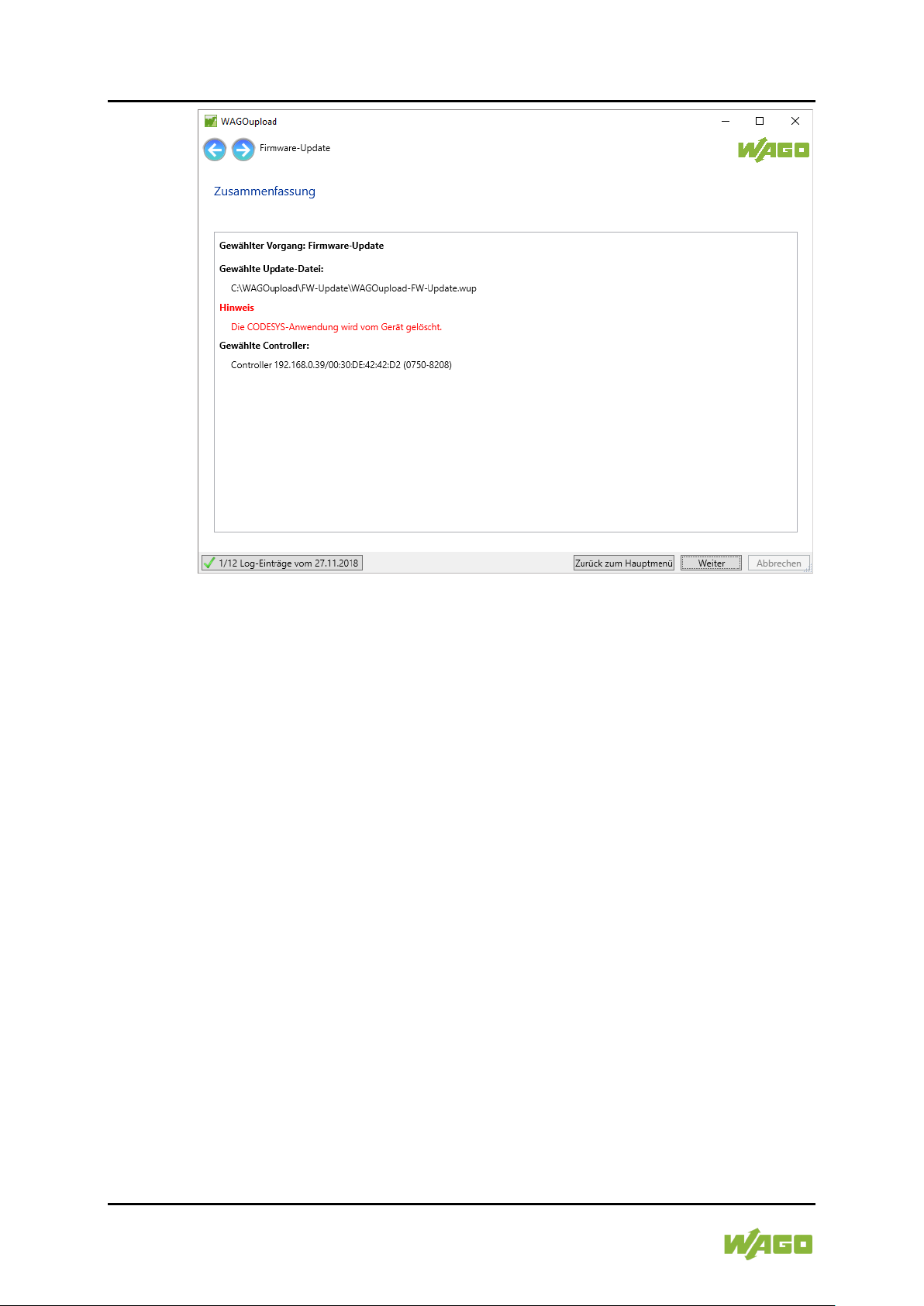
84 Assistenzmodus verwenden WAGO Software
WAGOupload
Abbildung 42: Dialogfenster „Zusammenfassung“ bei Tätigkeit „Firmware aktualisieren“ mit
Hinweis zur CODESYS Anwendung
Beim Ausführen der Tätigkeit „e!RUNTIME-Applikation installieren“ haben Sie im
Dialogfenster „Zusammenfassung“ zusätzlich die Möglichkeit, auszuwählen, ob
Sie die Applikation und die erforderlichen Lizenzen installieren möchten oder nur
die Applikation ohne Lizenzen.
Handbuch
Version 8.0.0, gültig ab SW-Version 1.13.0
Page 85
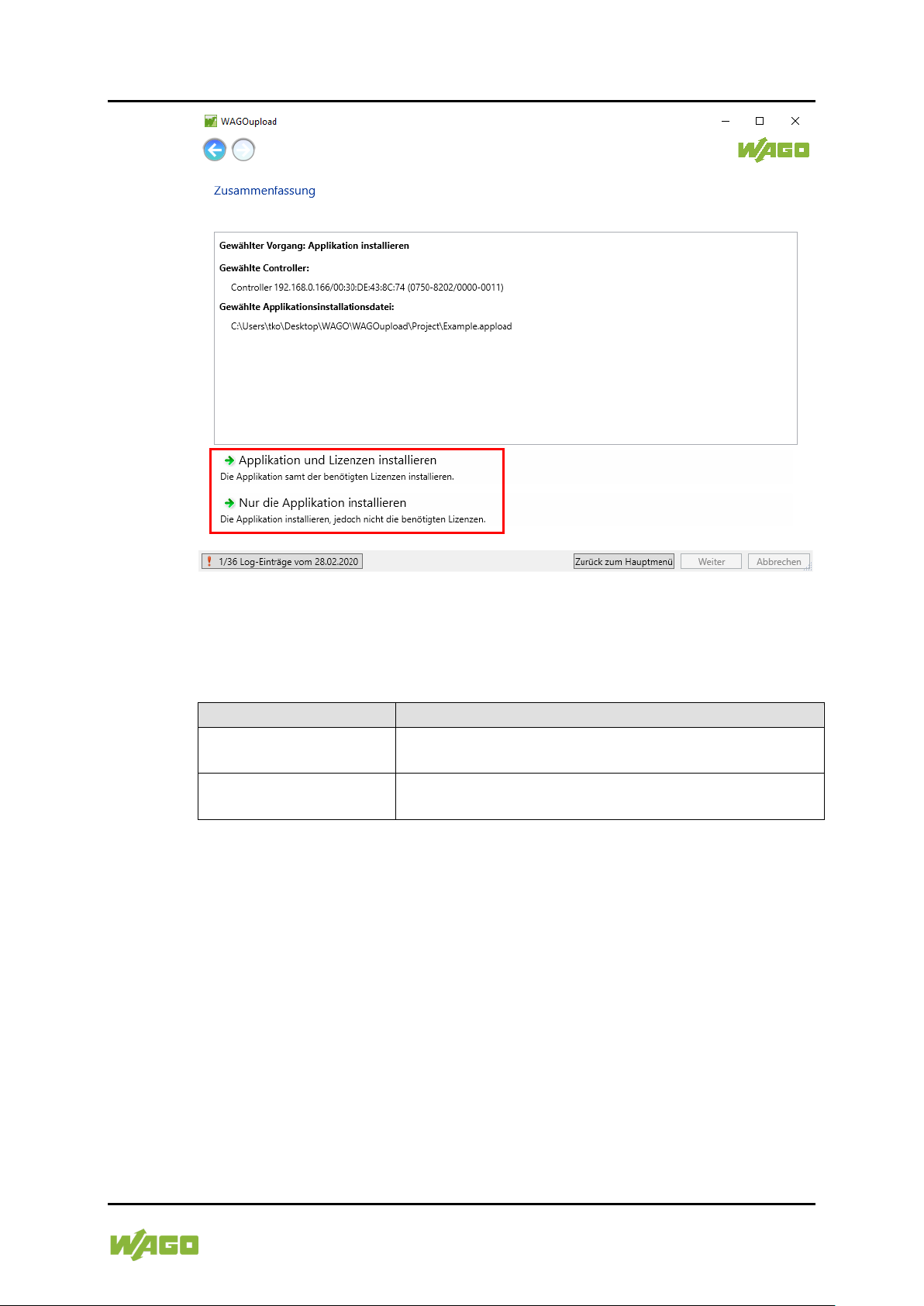
WAGO Software Assistenzmodus verwenden 85
Tabelle 32: Bedienelemente des Dialogfensters „Zusammenfassung“ bei Tätigkeit „e!RUNTIMEApplikation installieren“
Bedienelement
Beschreibung
Applikation und
Lizenzen installieren
Es werden die Applikation und alle benötigten Lizenzen
installiert.
Nur die Applikation
installieren
Es wird ausschließlich die Applikation ohne die
benötigten Lizenzen installiert.
WAGOupload
Abbildung 43: Dialogfenster „Zusammenfassung“ bei Tätigkeit „e!RUNTIME-Applikation
installieren“
Handbuch
Version 8.0.0, gültig ab SW-Version 1.13.0
Page 86
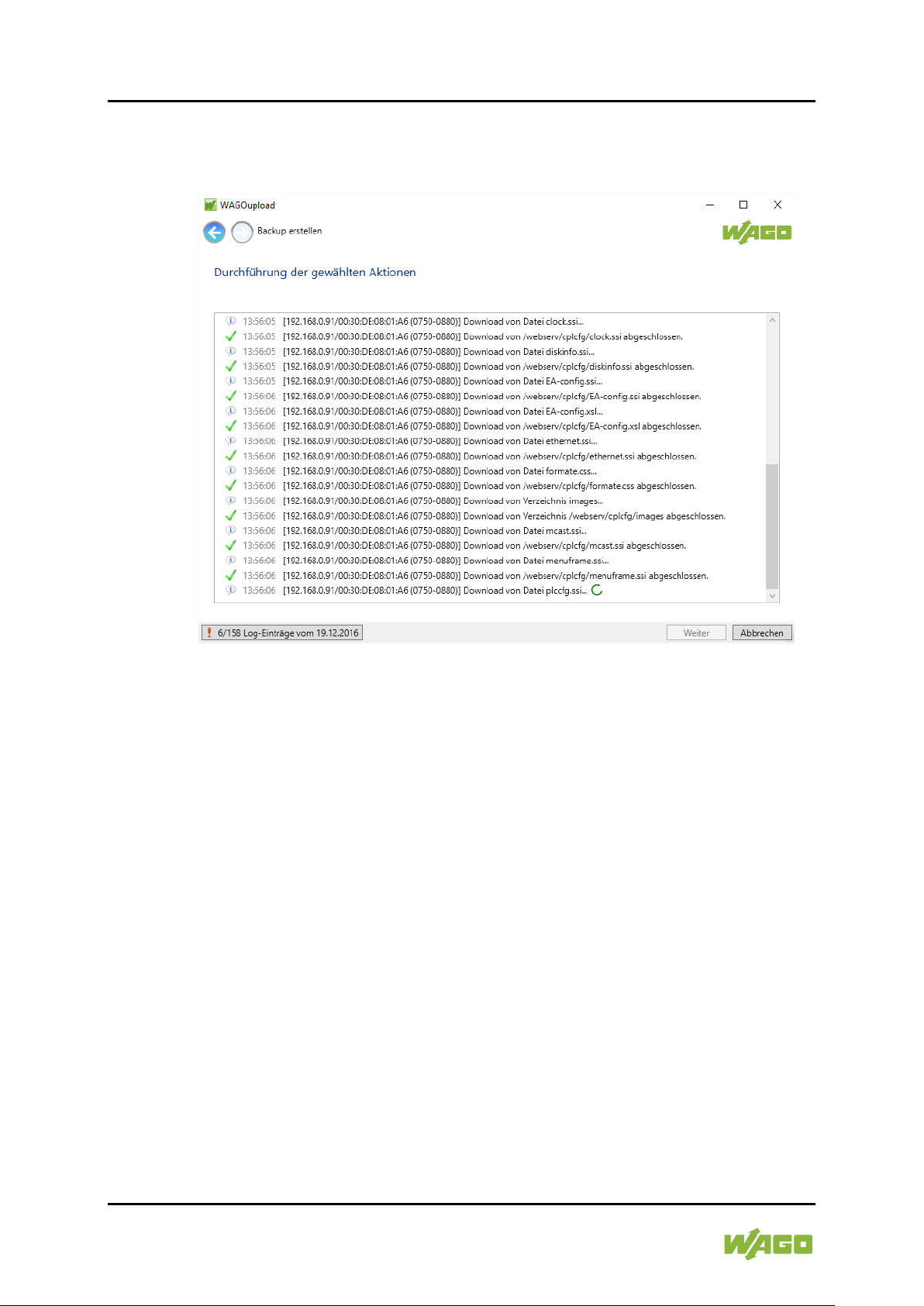
86 Assistenzmodus verwenden WAGO Software
WAGOupload
6.4.10 Dialogfenster „Durchführung der gewählten Aktionen“
Auf dieser Seite können Sie die Durchführung der gewählten Tätigkeit verfolgen.
Abbildung 44: Dialogfenster „Durchführung der gewählten Aktionen“
Dieses Dialogfenster zeigt ein Log der laufenden Tätigkeit. Sie können an dieser
Stelle die Durchführung abbrechen, indem Sie auf [Abbrechen] klicken.
Beim Ausführen der Tätigkeit „Firmware aktualisieren“ kann zusätzlich zur
regulären Abbruchfunktionalität ein erneutes Mal die Schaltfläche [Abbrechen]
betätigt werden. Beim ersten Betätigen der Schaltfläche [Abbrechen] wird die
Aktualisierung des Controllers unterbrochen. Beim zweiten Betätigen der
Schaltfläche [Abbrechen] wird die Abbruchwartezeit des 1. Abbruchs verkürzt
indem WAGOupload wieder für die Verwendung freigegeben und zur regulären
Nutzung bereitgestellt wird. Der Abbruchvorgang wird vom Controller weiterhin
durchgeführt, bis er vollständig abgeschlossen wurde.
Für jeden Controller an dem die gewählte Tätigkeit abgeschlossen wurde, wird
im Log ein Hyperlink zu dessen Web-Based Management angezeigt.
Mit der Durchführung endet der Übertragungsprozess und damit die Tätigkeit,
ungeachtet dessen, ob das Resultat erfolgreich durchgeführt wurde. Sie können
das Programm nun beenden indem Sie auf [Beenden] klicken oder zum
Hauptmenü zurückkehren indem Sie auf [Zurück zum Hauptmenü] klicken.
Handbuch
Version 8.0.0, gültig ab SW-Version 1.13.0
Page 87
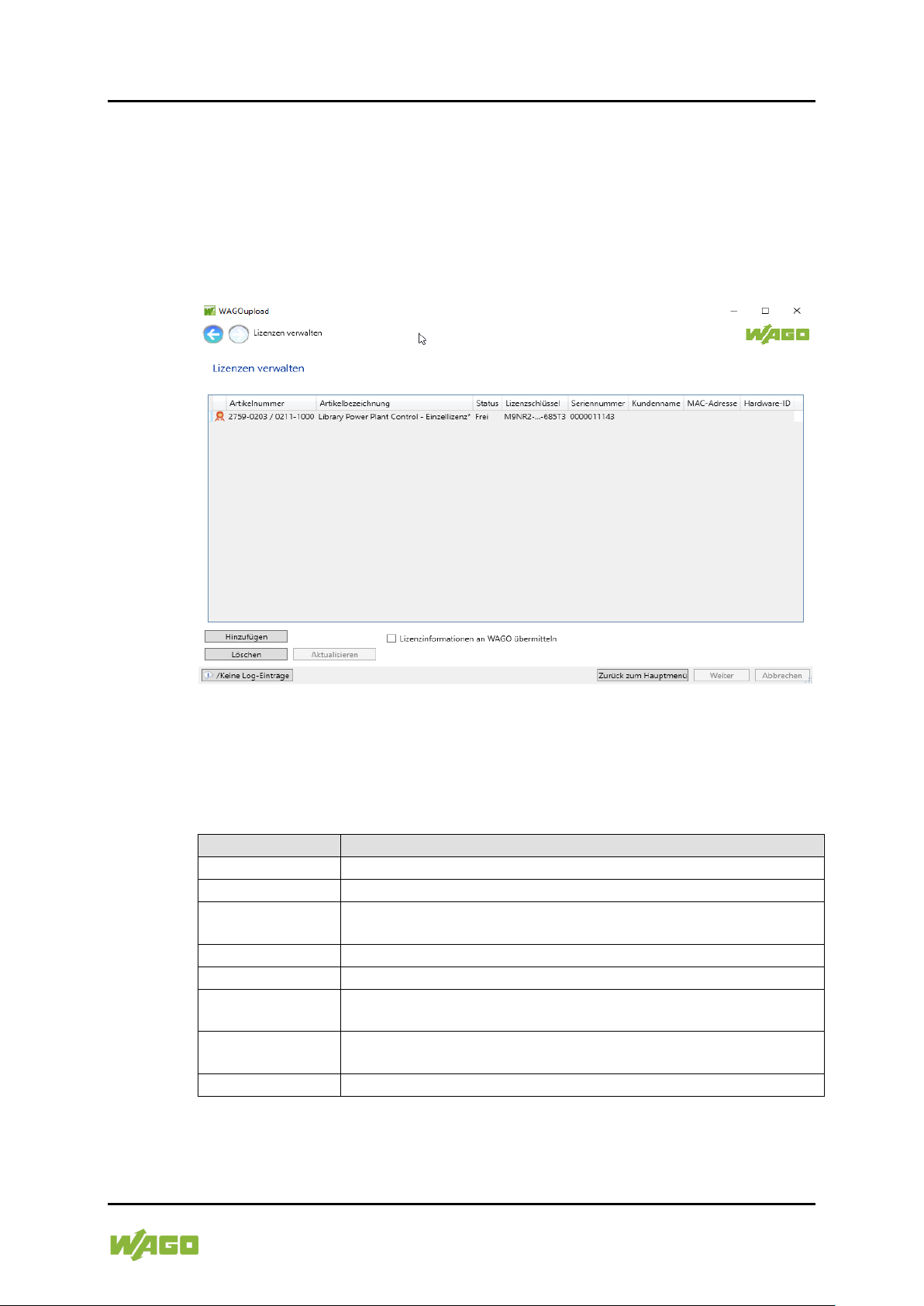
WAGO Software Assistenzmodus verwenden 87
Tabelle 33: Informationen zum Dialogfenster “Lizenzen verwalten”
Spalte
Beschreibung
Artikelnummer
Zeigt die Artikellnummer eines Lizenzartikels an.
Artikelbezeichnung
Zeigt die Artikelbezeichnung eines Lizenzartikels an.
Zeigt den Lizenzstatus eines Lizenzartikels an (siehe auch Tabelle
„Lizenzstatus Laufzeitlizenzen“)
Lizenzschlüssel
Zeigt den Lizenzschlüssel eines Lizenzartikels an.
Seriennummer
Zeigt die Seriennummer eines Lizenzartikels an.
Zeigt den Kundennamen eines Lizenzartikels an (falls vom Kunden
eingegeben).
Zeigt die MAC-Adresse des Controllers an, auf den die Lizenz
übertragen wurde und mit dem sie synchronisiert wird.
Hardware-ID
Zeigt die Seriennummer des Controllers.
WAGOupload
6.4.11 Dialogfenster „Lizenzen verwalten“
WAGOupload bietet mit dem Dialogfenster „Lizenzen verwalten“ die
Möglichkeit, alle Lizenzen aus dem Lizenzspeicher des verwendeten Computers
anzeigen zu lassen, neue Lizenzen für die Tätigkeit „Lizenzen synchronisieren“
einzugeben oder bereits erfasste aber nicht verwendete Lizenzen zu entfernen.
Daneben können die Eingaben aus diesem Bereich an WAGO zum Abgleich
übermittelt werden.
Abbildung 45: Dialogfenster „Lizenzen verwalten“
Das Dialogfenster zeigt Ihnen die folgenden Informationen zu den bekannten
Lizenzen:
Status
Kundenname
MAC-Adresse
In der Spalte „Status“ erhalten Sie den aktuellen Status für jede vorliegende
Lizenz. Folgende Status sind möglich:
Handbuch
Version 8.0.0, gültig ab SW-Version 1.13.0
Page 88

88 Assistenzmodus verwenden WAGO Software
Tabelle 34: Lizenzstatus Laufzeitlizenzen
Status
Beschreibung
Der Lizenzschlüssel wurde bereits in der Lizenzverwaltung von
Zugewiesen
Lizenz, die bereits einem Controller zugewiesen wurde.
Die Lizenz wurde via „Lizenzen synchronisieren“ auf den Controller
geladen.
Die Lizenz wurde auf dem Controller gespeichert (gebunden), mittels
wurde an die WAGO Kontakttechnik GmbH & Co. KG übertragen.
WAGOupload
Verfügbar
Gebunden
Aktiviert
Daneben erhalten Sie weitere Informationen zu Lizenzen im Kapitel
„Assistenzmodus verwenden“ > … > „Lizenzen verwalten“ beschrieben.
WAGOupload eingegeben, die Lizenz wurde jedoch noch keinem
Controller zugeordnet. Die Lizenz kann jetzt auf einen Controller
geladen werden.
Lizenzschlüssel aktiviert und die Information über die Lizenznutzung
Handbuch
Version 8.0.0, gültig ab SW-Version 1.13.0
Page 89
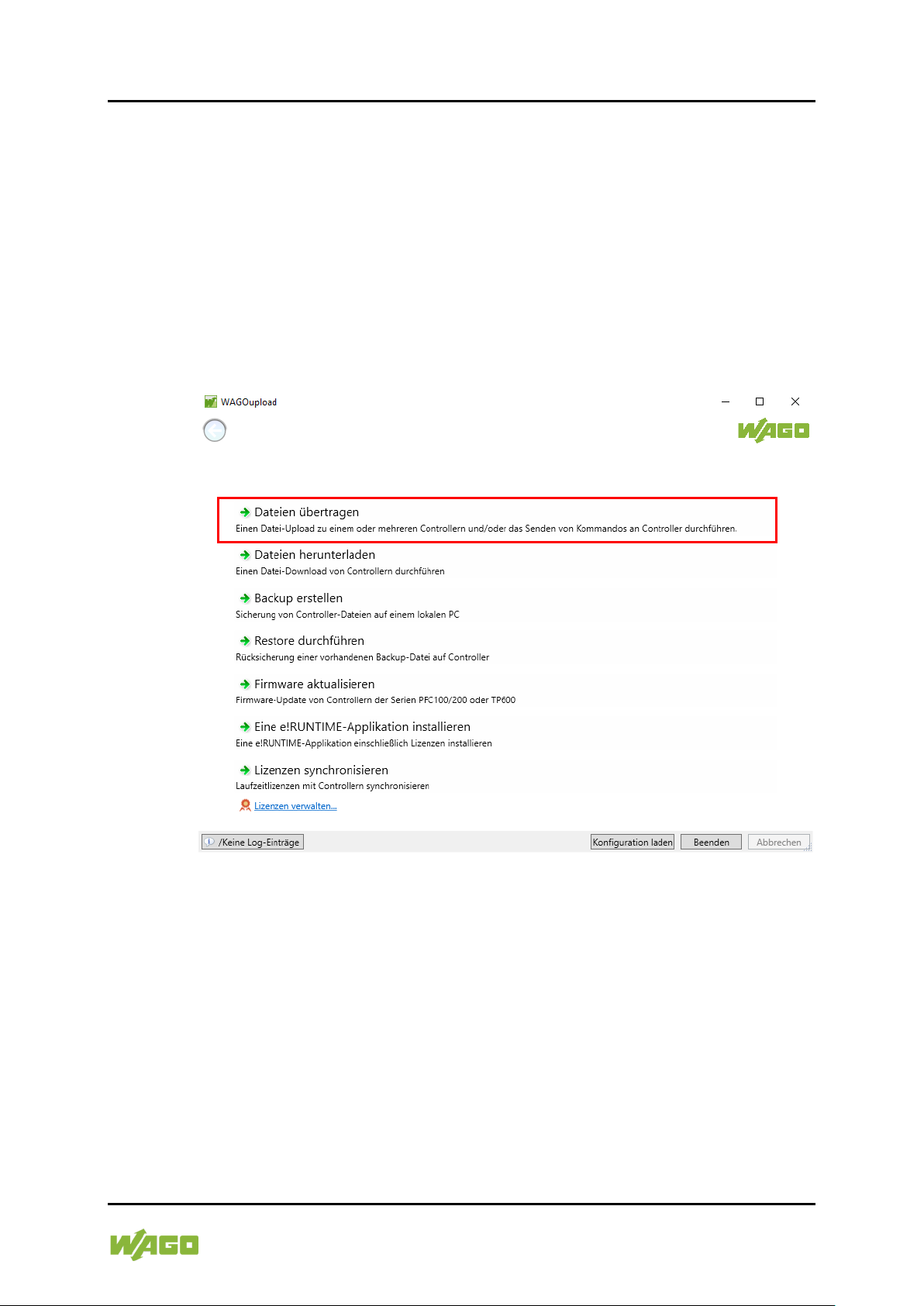
WAGO Software Verwendungsbeispiele 89
WAGOupload
7 Verwendungsbeispiele
7.1 Dateien auf Controller übertragen
Das folgende Beispiel beschreibt den Vorgang zum hochladen einer Datei (Hier
exemplarisch die Datei Einstellungen.csv) von einem PC-System auf eine
Kleinsteuerung der Familie 750-88x mit CODESYS V2.3.
1. Starten Sie WAGOupload. Das Hauptmenü mit dem Dialogfenster „Auswahl
der Tätigkeit“ öffnet sich.
Abbildung 46: Dialogfenster „Auswahl der Tätigkeit“, Verwendungsbeispiel „Dateien übertragen“
2. Klicken Sie im Hauptmenü auf die Schaltfläche [Dateien übertragen]. Das
Dialogfenster „Zielcontroller wählen“ öffnet sich.
Handbuch
Version 8.0.0, gültig ab SW-Version 1.13.0
Page 90
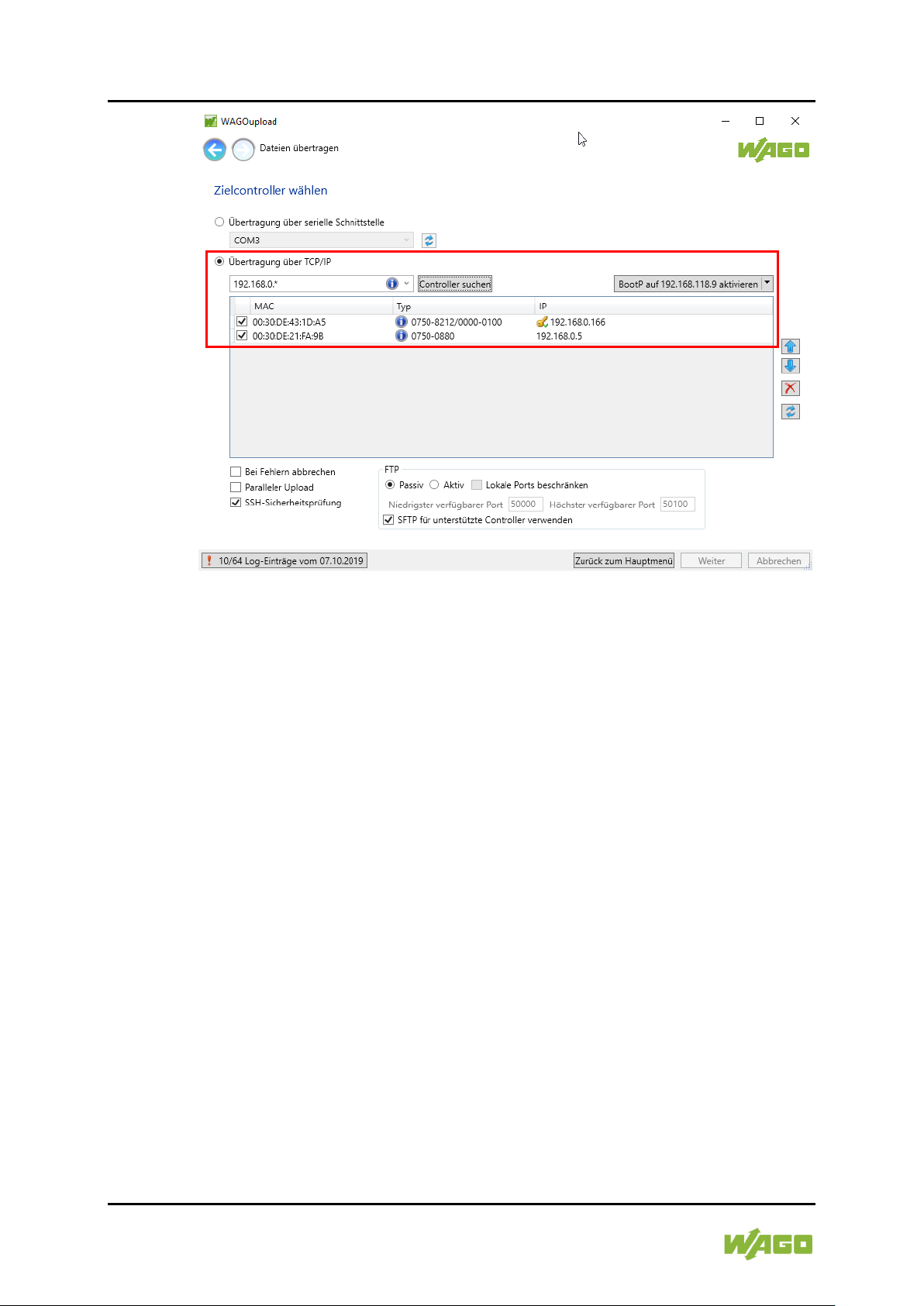
90 Verwendungsbeispiele WAGO Software
WAGOupload
Abbildung 47: Dialogfenster „Zielcontroller wählen“, Verwendungsbeispiel „Übertragung über
TCP/IP“
3. Wählen Sie die Option „Übertragung über TCP/IP“ aus und geben Sie die
IP-Adresse des Zielcontrollers ein.
4. Klicken Sie auf die Schaltfläche [Controller suchen], um die Eingabe zu
bestätigen und die Controller-Suche auszulösen. Der Zielcontroller erscheint
mit zusätzlichen Informationen zu MAC-Adresse und Controller-Typ in der
Ergebnisliste.
5. Wählen Sie den Controller aus und aktivieren Sie das entsprechende
Kontrollkästchen am Anfang der Tabellenzeile.
6. Klicken Sie auf die Schaltfläche [Weiter]. Das Dialogfenster „Dateien für die
Übertragung wählen“ öffnet sich.
Handbuch
Version 8.0.0, gültig ab SW-Version 1.13.0
Page 91
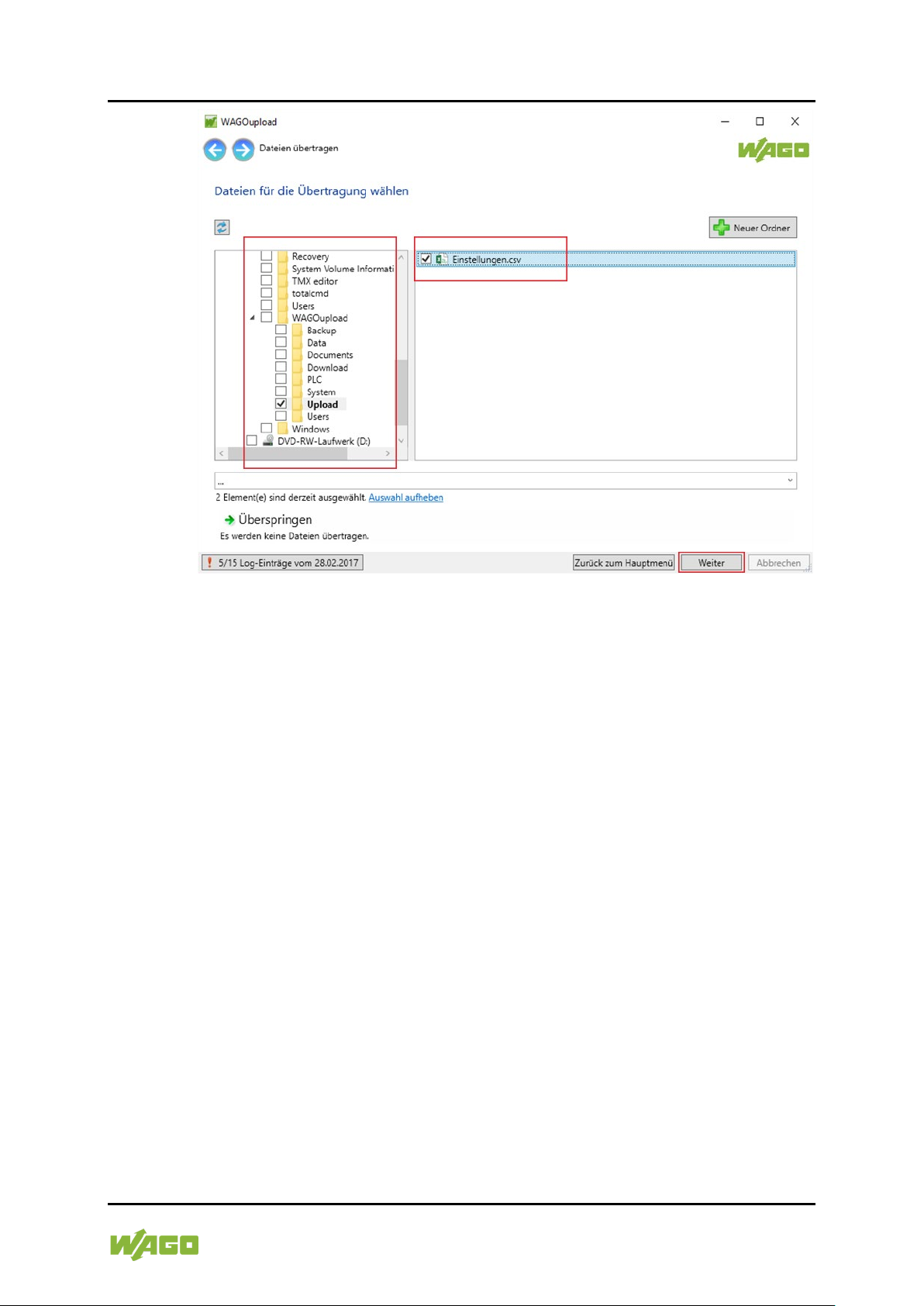
WAGO Software Verwendungsbeispiele 91
WAGOupload
Abbildung 48: Dialogfenster „Dateien für die Übertragung wählen“, Verwendungsbeispiel
„Dateiauswahl für Upload auf Controller“
7. Setzen Sie jeweils das Kontrollkästchen links neben den zu übertragenden
Dateien im Verzeichnisbaum. Wenn Sie einen Ordner auswählen, wird nicht
der Ordner selbst, sondern dessen Inhalt übertragen.
8. Klicken Sie auf die Schaltfläche [Weiter]. Das Dialogfenster „Zielverzeichnis
wählen“ öffnet sich.
Handbuch
Version 8.0.0, gültig ab SW-Version 1.13.0
Page 92
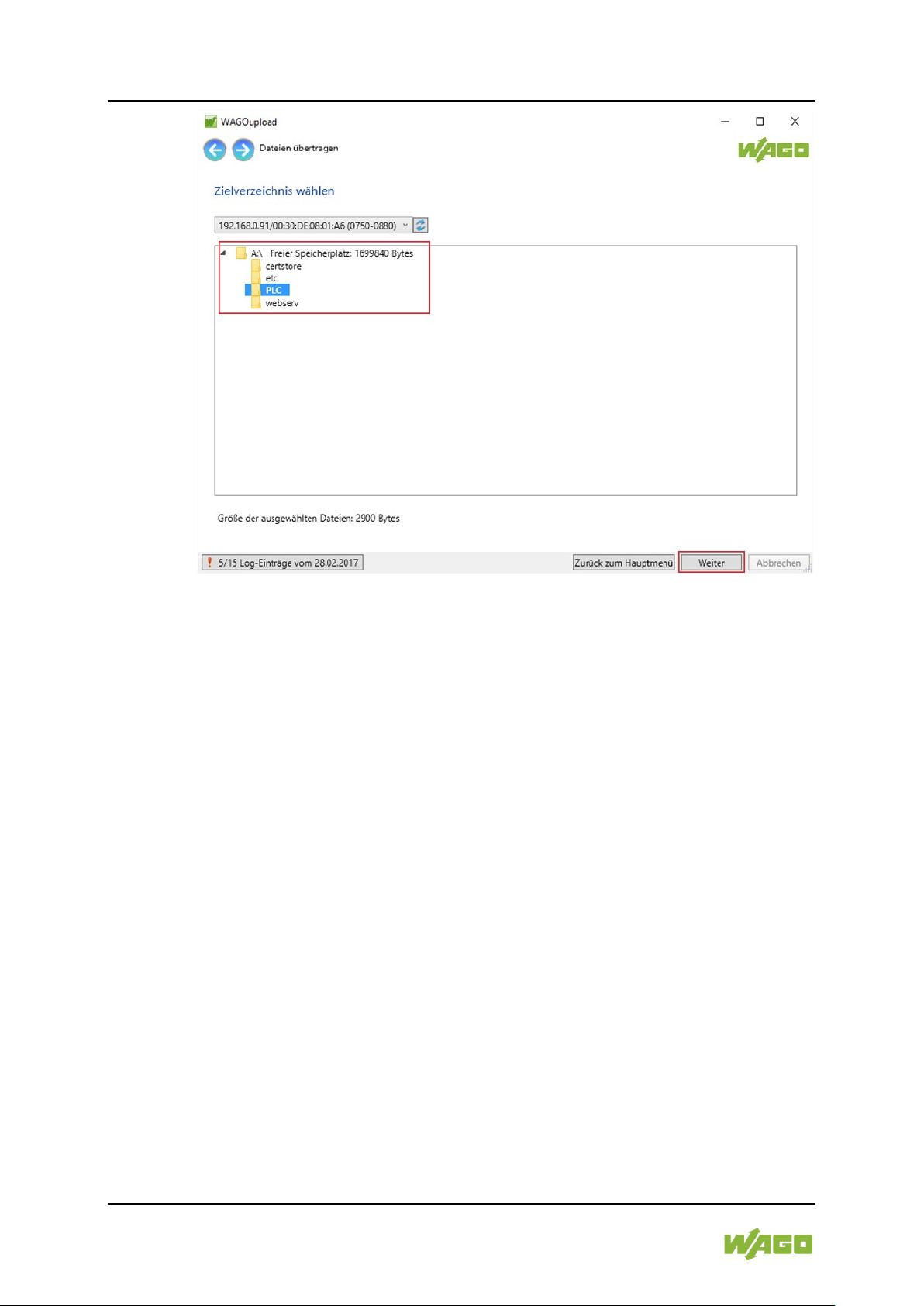
92 Verwendungsbeispiele WAGO Software
WAGOupload
Abbildung 49: Dialogfenster „Zielverzeichnis wählen“, Verwendungsbeispiel „Zielverzeichnis auf
Controller“
9. Wählen Sie das Zielverzeichnis auf dem Controller in das die gewählten
Dateien vom PC-System übertragen werden sollen.
Handbuch
Version 8.0.0, gültig ab SW-Version 1.13.0
Page 93
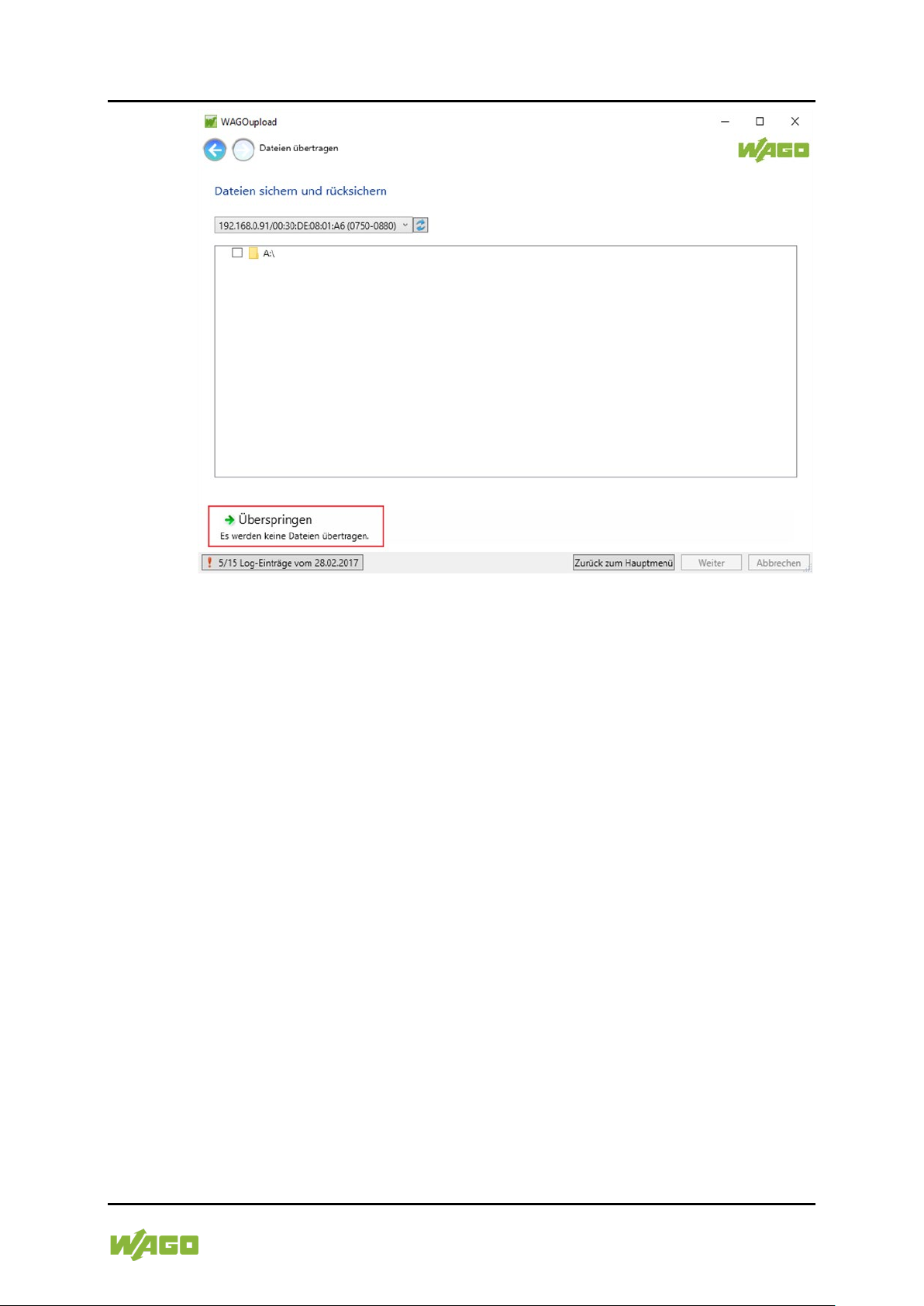
WAGO Software Verwendungsbeispiele 93
WAGOupload
Abbildung 50: Dialogfenster „Dateien sichern und rücksichern“, Verwendungsbeispiel
„Dialogfenster überspringen ohne Eingabe“
10. Klicken Sie auf die Schaltfläche [Überspringen], wenn keine Dateien zum
Sichern ausgewählt werden sollen. Das Dialogfenster „Kommandos vor
und nach der Dateiübertragung wählen“ öffnet sich. Bei diesem Schritt
erfolgt keine Dateiübertragung.
Handbuch
Version 8.0.0, gültig ab SW-Version 1.13.0
Page 94
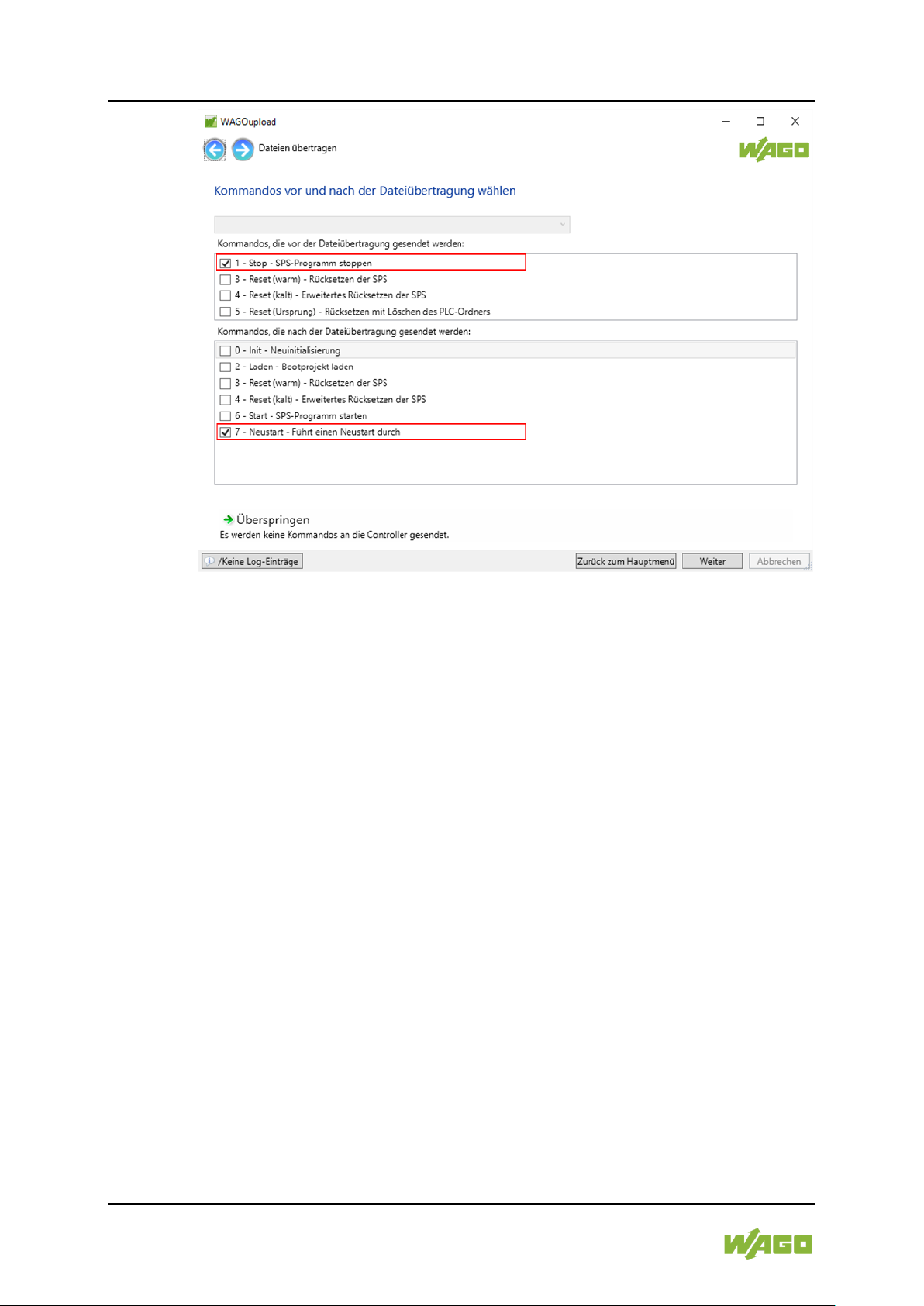
94 Verwendungsbeispiele WAGO Software
WAGOupload
Abbildung 51: Dialogfenster „Kommandos vor und nach der Dateiübertragung wählen“,
Verwendungsbeispiel „Senden vor und nach der Dateiübertragung“
11. Wählen Sie die auszuführenden Kommandos vor und nach der
Dateiübertragung durch Setzen das Kontrollkästchen jeweils links neben
einem Kommando.
12. Klicken Sie auf die Schaltfläche [Weiter]. Das Dialogfenster
„Zusammenfassung“ öffnet sich.
Handbuch
Version 8.0.0, gültig ab SW-Version 1.13.0
Page 95
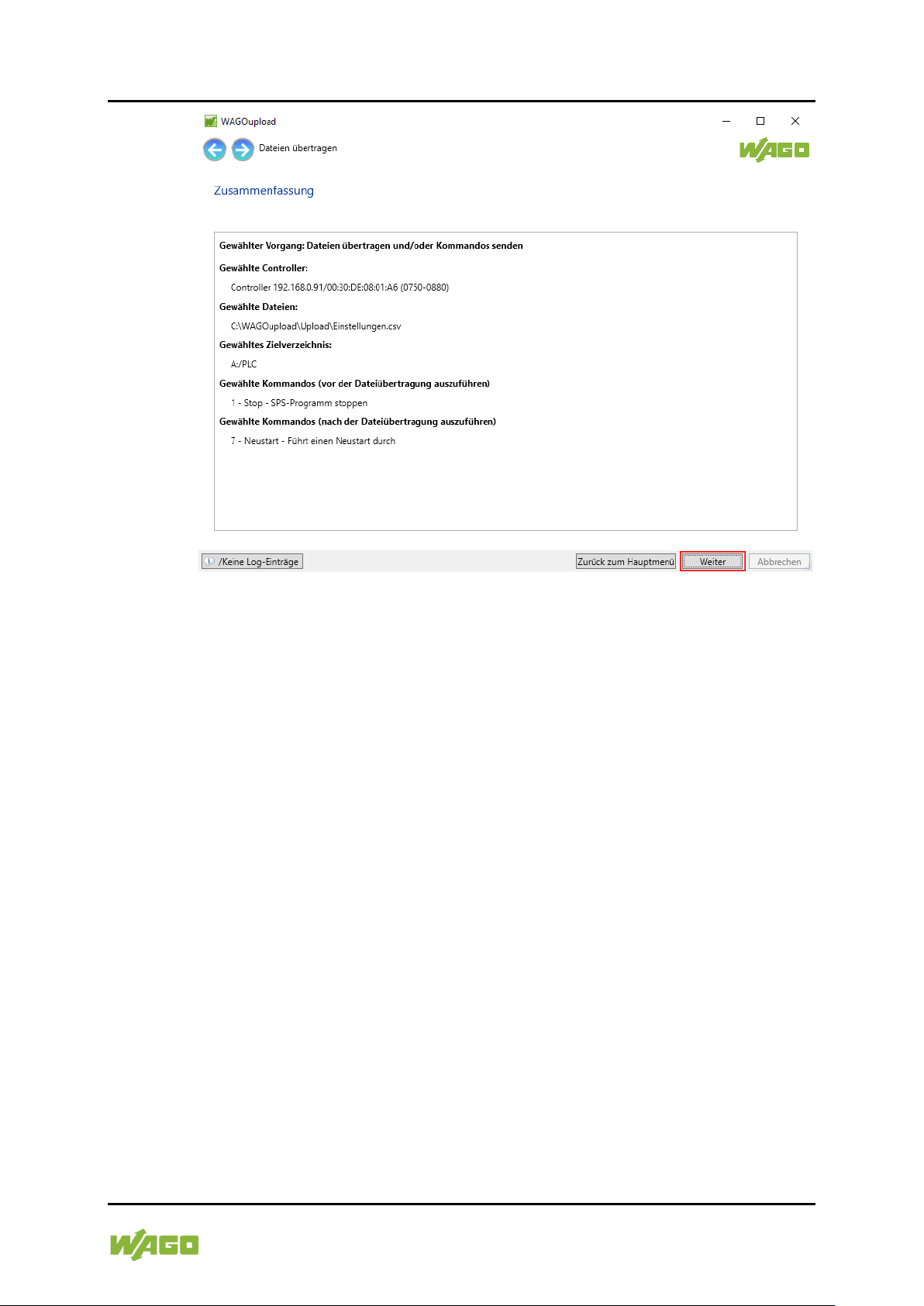
WAGO Software Verwendungsbeispiele 95
WAGOupload
Abbildung 52: Dialogfenster „Zusammenfassung“, Verwendungsbeispiel „Übersicht gewählter
Aktionen“
13. Prüfen Sie die gemachten Angaben auf Richtigkeit.
14. Klicken Sie auf die Schaltfläche [Weiter]. Das Dialogfenster „Durchführung
der gewählten Aktion“ öffnet sich. Die Datei- und Kommandoübertragung
wird durchgeführt.
Handbuch
Version 8.0.0, gültig ab SW-Version 1.13.0
Page 96
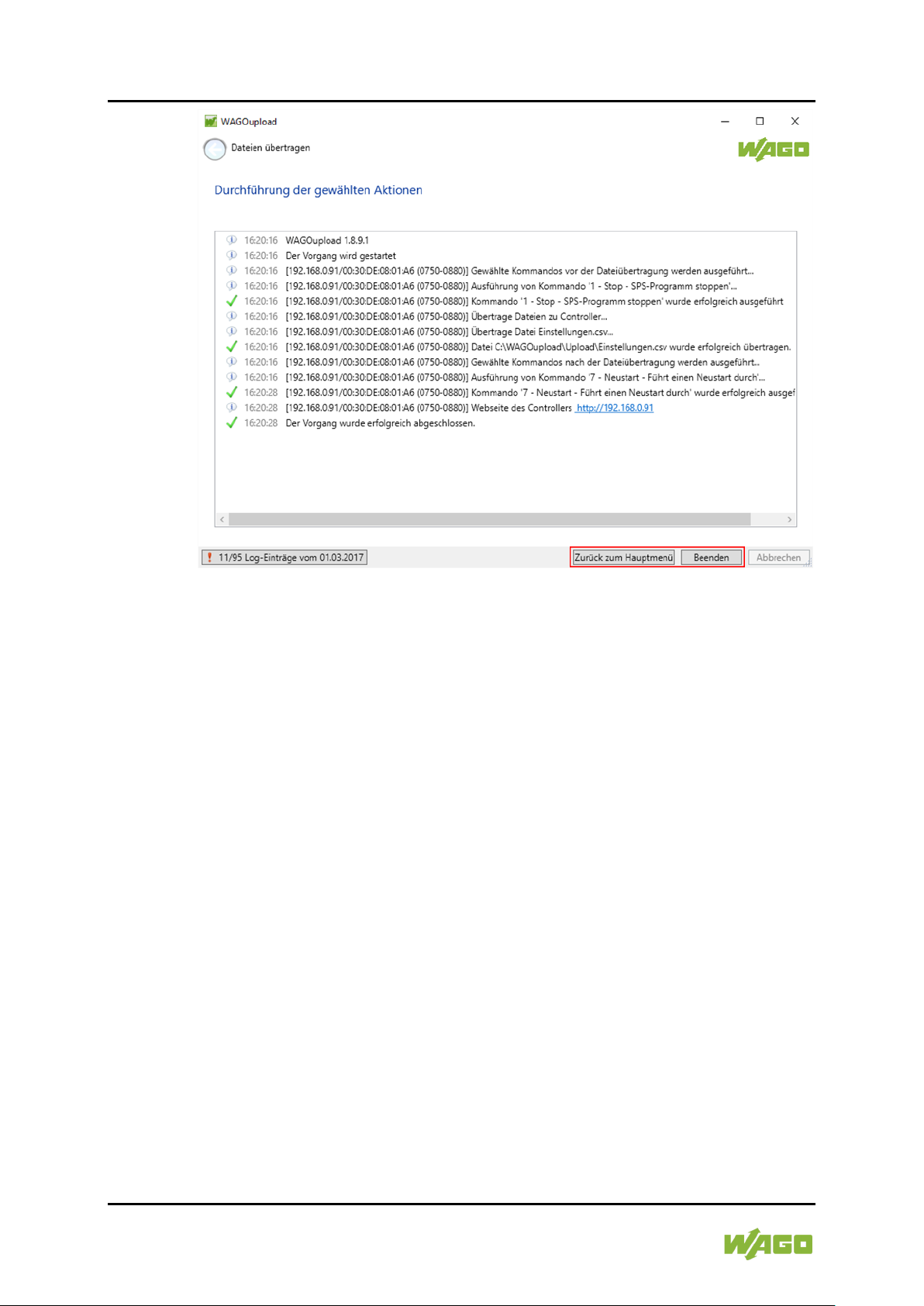
96 Verwendungsbeispiele WAGO Software
WAGOupload
Abbildung 53: Dialogfenster „Durchführung gewählter Aktionen“, Verwendungsbeispiel „LogEinträge zur Durchführung“
15. Klicken Sie auf die Schaltfläche [Beenden], um WAGOupload zu beenden
oder auf die Schaltfläche [Zurück zum Hauptmenü], um zum
Ausgangsdialogfenster „Auswahl der Tätigkeiten“ zurückzukehren. Die
Tätigkeit ist abgeschlossen.
Handbuch
Version 8.0.0, gültig ab SW-Version 1.13.0
Page 97

WAGO Software Abbildungsverzeichnis 97
WAGOupload
Abbildungsverzeichnis
Abbildung 1: Dialogfensterausschnitt „Log-Einträge“ ........................................ 14
Abbildung 2: Dialogfensterausschnitt „Log-Einträge“ mit
hervorgehobenem Ablageverzeichnispfad ................................................. 15
Abbildung 3: Eingabefenster „FTP Zugangsdaten“ ........................................... 18
Abbildung 4: Dialogfenster „WAGOupload –
Konfigurationsdatei gefunden“ ............................................................... 22
Abbildung 5: Dialogfensterausschnitt „Log-Filter“,
Log-Filter anwenden ................................................................................... 25
Abbildung 6: Kontextmenü für die Änderung der
Hostschlüsselbehandlung in der Liste erkannter Controller ....................... 36
Abbildung 7: Kontextmenü für die Portauthentifizierung in
der Liste erkannter Controller ..................................................................... 38
Abbildung 8: Beispiel für die Einblendung eines Tooltips .................................... 41
Abbildung 9: Dialogfenster „Auswahl der Tätigkeit“ ......................................... 42
Abbildung 10: Dialogfenster Bereiche „1“ und „2“,
Übertragung über serielle Schnittstelle und über TCP/IP ........................... 44
Abbildung 11: Dialogfenster „Quellcontroller wählen“,
Backup inklusive remanenter Daten und WBM-Einstellungen ................... 46
Abbildung 12: Dialogfenster „Zielcontroller wählen“,
Restore inklusive remanenter Daten und WBM-Einstellungen ................... 47
Abbildung 13: Dialogfenster „Zielcontroller wählen“,
Die IP-Einstellungen des Zielcontrollers beibehalten, wenn möglich ......... 48
Abbildung 14: Dialogfensterausschnitt Bereich „Serielle Schnittstelle“ ............ 49
Abbildung 15: Dialogfensterausschnitt Bereiche „2.1 – 2.5“,
TCP/IP-Schnittstelle ................................................................................... 50
Abbildung 16: Dialogfensterausschnitt Bereich „2.1“,
Controller suchen ....................................................................................... 51
Abbildung 17: Dialogfensterausschnitt Bereich „2.2“, BootP .............................. 53
Abbildung 18: Dialogfensterausschnitt Schaltfläche „BootP-Pfeil“ .................... 53
Abbildung 19: Dialogfensterausschnitt
„Liste von Geräten ohne IP Adresse“ .................................................... 54
Abbildung 20: Dialogfensterausschnitt „IP-Adresse“ ......................................... 55
Abbildung 21: Dialogfenster „Quellcontroller wählen“ mit
„Liste erkannter Controller“ .................................................................... 56
Abbildung 22: Dialogfensterausschnitt Bereich „2.3“,
Lister erkannter Controller .......................................................................... 57
Abbildung 23: Dialogfensterausschnitt Bereich „2.4“,
Optionen für TCP/IP-Kommunikation ......................................................... 61
Abbildung 24: Dialogfensterausschnitt Bereich „2.4“,
Optionen für TCP/IP-Kommunikation für die Tätigkeit
„Firmware aktualisieren“ ............................................................................. 62
Abbildung 25: Dialogfensterausschnitt Bereich „2.5“, FTP ................................. 63
Abbildung 26: Dialogfenster „Firmware-Update“ ............................................... 65
Abbildung 27: Dialogfenster „Zielcontroller wählen“;
„Lizenzen synchronisieren“ .................................................................... 67
Abbildung 28: Dialogfenster „Hostschlüsselvalidierung ändern“.................... 69
Handbuch
Version 8.0.0, gültig ab SW-Version 1.13.0
Page 98

98 Abbildungsverzeichnis WAGO Software
WAGOupload
Abbildung 29: Dialogfenster „Dateien für die Übertragung wählen“,
PC-System ................................................................................................. 70
Abbildung 30: Dialogfenster „Dateien für Download wählen“,
Dateisystem eines Controllers .................................................................... 71
Abbildung 31: Dialogfenster „Lizenzartikel für die Übertragung wählen“ ....... 72
Abbildung 32: Dialogfenster „Dateien sichern und rücksichern“,
Dateisystem eines Controllers .................................................................... 74
Abbildung 33: Dialogfenster „Zielverzeichnis wählen“,
Dateisystem eines Controllers .................................................................... 75
Abbildung 34: Dialogfenster „Lokales Zielverzeichnis wählen“,
PC-System ................................................................................................. 76
Abbildung 35: Dialogfenster „Speicherort für Backup-Datei wählen“,
PC-System ................................................................................................. 77
Abbildung 36: Dialogfenster „Backup-Datei wählen“, PC-System .................... 78
Abbildung 37: Dialogfenster „Update-Datei wählen“, PC-System ..................... 79
Abbildung 38: Zusatzinformationen im Dialogfenster
„Update-Datei wählen“ ............................................................................. 79
Abbildung 39: Dialogfenster „Kommandos wählen“,
ohne Dateiübertragung ............................................................................... 80
Abbildung 40: Dialogfenster „Kommandos vor und nach der
Dateiübertragung wählen“ ....................................................................... 81
Abbildung 41: Dialogfenster „Zusammenfassung“ .......................................... 83
Abbildung 42: Dialogfenster „Zusammenfassung“ bei Tätigkeit
„Firmware aktualisieren“ mit Hinweis zur CODESYS Anwendung ............. 84
Abbildung 43: Dialogfenster „Zusammenfassung“ bei Tätigkeit
„e!RUNTIME-Applikation installieren“ ......................................................... 85
Abbildung 44: Dialogfenster „Durchführung der gewählten Aktionen“ .......... 86
Abbildung 45: Dialogfenster „Lizenzen verwalten“ ........................................... 87
Abbildung 46: Dialogfenster „Auswahl der Tätigkeit“,
Verwendungsbeispiel „Dateien übertragen“ ............................................... 89
Abbildung 47: Dialogfenster „Zielcontroller wählen“,
Verwendungsbeispiel „Übertragung über TCP/IP“ ..................................... 90
Abbildung 48: Dialogfenster „Dateien für die Übertragung wählen“,
Verwendungsbeispiel „Dateiauswahl für Upload auf Controller“ ................ 91
Abbildung 49: Dialogfenster „Zielverzeichnis wählen“,
Verwendungsbeispiel „Zielverzeichnis auf Controller“ ................................ 92
Abbildung 50: Dialogfenster „Dateien sichern und rücksichern“,
Verwendungsbeispiel „Dialogfenster überspringen ohne Eingabe“ ............ 93
Abbildung 51: Dialogfenster „Kommandos vor und nach der
Dateiübertragung wählen“, Verwendungsbeispiel
„Senden vor und nach der Dateiübertragung“ ............................................ 94
Abbildung 52: Dialogfenster „Zusammenfassung“,
Verwendungsbeispiel „Übersicht gewählter Aktionen“ ............................... 95
Abbildung 53: Dialogfenster „Durchführung gewählter Aktionen“,
Verwendungsbeispiel „Log-Einträge zur Durchführung“ ............................. 96
Handbuch
Version 8.0.0, gültig ab SW-Version 1.13.0
Page 99

WAGO Software Tabellenverzeichnis 99
WAGOupload
Tabellenverzeichnis
Tabelle 1: Darstellungen der Zahlensysteme ........................................................ 8
Tabelle 2: Schriftkonventionen .............................................................................. 8
Tabelle 3: Voraussetzungen PC-Hardware ......................................................... 10
Tabelle 4: Erforderliche PC-Software .................................................................. 10
Tabelle 5: Dateitypen für Profile .......................................................................... 13
Tabelle 6: Passwort-Standardvorgaben .............................................................. 19
Tabelle 7: Schaltflächen des Dialogfensters „Log-Einträge“ ............................. 24
Tabelle 8: Kontextmenü „PLC-Portauthentifizierung“ .......................................... 39
Tabelle 9: Allgemeine Schaltflächen der Dialogfenster ....................................... 40
Tabelle 10: Grafische Indikatoren zur Informationsanzeige ................................ 41
Tabelle 11: Auswahl der Tätigkeit im Assistenzmodus ........................................ 43
Tabelle 12: Bedienelemente der Dialogfensters
“Quell-/Zielcontroller wählen”, Wahl der Schnittstelle ........................... 45
Tabelle 13: Grafische Indikatoren für Controller-Status bei Backup und
Wiederherstellung ....................................................................................... 46
Tabelle 14: Bedienelemente des Dialogfensters
„Quell-/Zielcontroller wählen“, serielle Schnittstelle .............................. 49
Tabelle 15: Bedienelemente des Dialogfensters
„Quell-/Zielcontroller wählen“, TCP/IP-Schnittstelle ............................... 50
Tabelle 16: Bedienelemente des Dialogfensters
„Quell-/Zielcontroller wählen“, Controller suchen ................................... 51
Tabelle 17: Bedienelemente des Dialogfensters
„Quell-/Zielcontroller wählen“, BootP-Server ......................................... 53
Tabelle 18: Bedienelemente des Dialogfensters
„Quell-/Zielcontroller wählen“, Liste konfigurieren ................................. 58
Tabelle 19: Informationen zum Status des Hostschlüssels in der Spalte „IP“ ..... 60
Tabelle 20: Informationen zum Status der Portauthentifizierung
in der Spalte „IP“ ......................................................................................... 61
Tabelle 21: Bedienelemente des Dialogfensters
„Quell-/Zielcontroller wählen“, Durchführungsoptionen ......................... 62
Tabelle 22: Bedienelemente des Dialogfensters
„Quell-/Zielcontroller wählen“, Durchführungsoptionen ........................ 64
Tabelle 23: Freizugebende Ports bei FTP-Übertragung ...................................... 64
Tabelle 24: Grafische Indikatoren für Update-Zustand eines Controllers ............ 66
Tabelle 25: Grafische Indikatoren für Lizenzzustand eines Controllers ............... 68
Tabelle 26: Zustandsbeschreibungen für Lizenzen ............................................. 68
Tabelle 27: Optionsmenü für die Hostschlüsselvalidierung“ ................................ 69
Tabelle 28: Optionen und Informationen im Dialogfenster
“Lizenzen für die Übertragung wählen” ................................................. 73
Tabelle 29: Auswahlmöglichkeit „Kommandos ohne Dateiübertragung“ ............. 81
Tabelle 30: Auswahlmöglichkeit „Kommandos vor der Dateiübertragung“ .......... 82
Tabelle 31: Auswahlmöglichkeit „Kommandos nach der Dateiübertragung“ ....... 82
Tabelle 32: Bedienelemente des Dialogfensters „Zusammenfassung“ bei
Tätigkeit „e!RUNTIME-Applikation installieren“ ......................................... 85
Tabelle 33: Informationen zum Dialogfenster “Lizenzen verwalten” ................. 87
Tabelle 34: Lizenzstatus Laufzeitlizenzen ........................................................... 88
Handbuch
Version 8.0.0, gültig ab SW-Version 1.13.0
Page 100

WAGO Kontakttechnik GmbH & Co. KG
Postfach 2880 •
32385 Minden
Hansastraße 27 •
32423 Minden
Telefon:
0571/887 – 0
Telefax:
0571/887 – 844169
E-Mail:
Internet:
www.wago.com
 Loading...