

Page 1
GH
ABC
I
PQRS
a
TU
A
/
DE
F
JK
L
MN
O
V
WXYZ
Voxtel VS800
телефон
Руководство по
эксплуатации
Мобильный
Page 2

Page 3

Предисловие
Поздравляем вас с приобретением нового мобильного телефона VOXTEL VS800. Внимательно
прочтите данное руководство и сохраните его, чтобы обращаться к нему при необходимости.
О руководстве
Компания VOXTEL придерживается политики беспрерывного развития. Компания VOXTEL
оставляет за собой право вносить любые изменения и улучшения в изделие, описываемое в
этом документе, без предварительного уведомления.
Page 4

Утилизация
Использованные аккумуляторы и телефоны
подлежат утилизации в соответствии с
действующим законодательством.
Меры предосторожности
Перед использованием телефона
внимательно прочитайте данные правила.
• Используйте только оригинальные
аккумуляторы и зарядные устройства.
Использование других аккумуляторов и
зарядных устройств может быть опасно для
вашего здоровья.
• Мобильный телефон является источником
радиопомех. Пользование мобильным теле
фоном в самолете запрещено и преследует
ся по закону.
• Не пользуйтесь телефоном на
автозаправочных станциях, а также вблизи
топливных или химических объектов.
• Не пользуйтесь мобильным телефоном
во время управления автомобилем,
сначала припаркуйтесь. Помните, что в
некоторых странах пользование мобильным
телефоном во время движения запрещено.
• Всегда выключайте телефон, когда его
использование запрещено. В противном
случае, это может вызвать помехи и создать
опасную ситуацию (например, в больницах).
• Ремонт оборудования должен
осуществляться только квалифицированным
персоналом сервисных служб,
авторизованных компанией VOXTEL.
Page 5

О телефоне
Комплектация ................................8
Особенности телефона ..................9
Технические характеристики ........10
Структура меню ...........................11
Начало работы
Установка SIM-карты, карты памяти
RS-MMC и аккумулятора ...............1
Зарядка аккумулятора ...................16
Включение и выключение
телефона ......................................16
Клавиши телефона ........................17
Внешний вид телефона .................18
Блокировка клавиатуры.................19
Подключение к компьютеру ...........19
Дисплейные символы ....................20
Использование меню ....................20
Ввод текста ...................................22
Контакты
Создание нового контакта .............2
Поиск контакта ...............................2
Быстрый вызов ..............................2
Копирование контактов .................2
Удаление контактов .......................26
Содержание
Группы ..........................................26
Дополнительный номер ...............28
Настройки .....................................28
Сообщения
SMS ..............................................0
MMS .............................................2
Чат ................................................
E-mail ...........................................
Голосовая почта ............................
Сетевое сообщение .....................6
Вызовы
Функции вызова
Выполнение вызова ..................7
Прием вызова ...........................7
Режим ответа ...........................7
Отклонение вызова ...................7
Переадресация вызова ............7
Повтор вызова ..........................8
Функции в режиме разговора ...8
Списки вызовов ............................8
Набор номера из списка
пропущенных вызовов ...............9
Опции списков вызовов ............9
Удаление списков вызовов .......9
Page 6

Длительность и стоимость
вызовов .....................................0
Счетчик SMS ..............................0
Счетчик GPRS ............................0
Настройки
Настройки телефона .....................1
Параметры вызова ........................6
Настройки сети .............................8
Настройки безопасности ...............9
Заводские установки ...................1
Настройка звука ............................1
Файл-менеджер
Память телефона ..........................2
Авторские права ..........................2
Мультимедиа
Камера ..........................................
Просмотр изображений ................
Видеозапись .................................
Видеоплеер ..................................
Фотоарт ........................................
Аудиоплеер ...................................
Диктофон ......................................6
Композитор ..................................6
Игры
Игры .............................................8
6
Секундомер ..................................8
Редактор изображений .................9
Настройки игр ..............................60
Профили
Настройка профиля .....................61
Органайзер
Календарь .....................................62
Задания ........................................62
Будильник .....................................6
Мировое время .............................6
Интернет
Настройки .....................................6
WAP ...............................................6
Учетные записи .............................66
Приложения
Калькулятор ..................................67
Конвертер единиц .......................67
Конвертер валют .........................68
Биоритмы .....................................68
Bluetooth .......................................69
Быстрый доступ
Создание клавиш быстрого
доступа .........................................70
Джойстик ......................................70
Page 7

Фото и видео
Фотосъемка ..................................71
Просмотр изображений ...............71
Настройки камеры .......................72
Видеозапись ................................7
Видеоплеер ................................7
Настройки камеры .......................7
7
Page 8
О телефоне
Комплектация
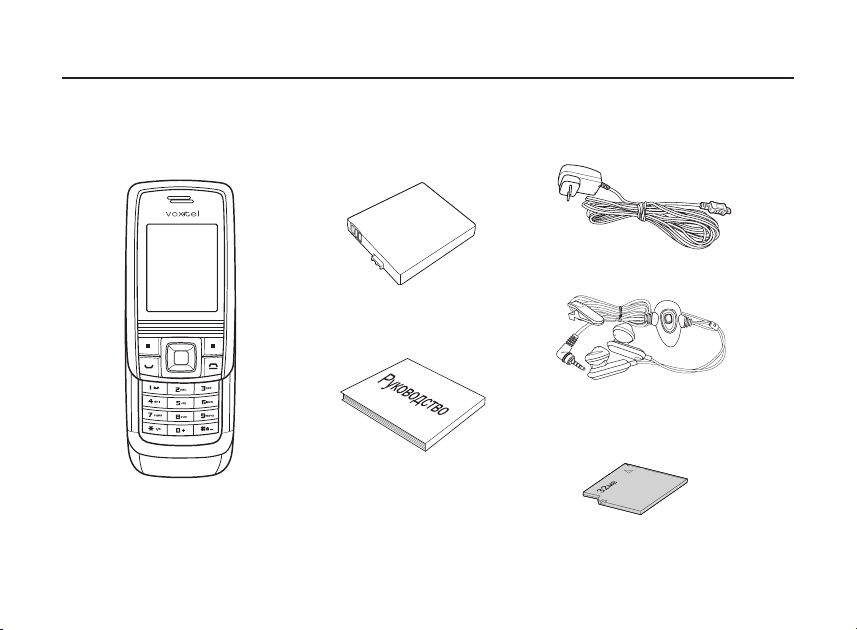
Телефон поставляется в следующей комплектации (если какого-либо компонента не хватает
или он поврежден, немедленно свяжитесь с вашим дилером):
Зарядное устройство
Аккумулятор
Руководство по
Телефон
8
эксплуатации,
гарантийный талон,
тех.паспорт
Карта памяти micro SD
Зарядное
устройство
Гарнитура наушник-
микрофон
Page 9

Особенности телефона
Voxtel VS800 - это новый телефон с модным дизайном, выполненный в формате “слайдер“
и оснащенный всеми необходимыми на сегодняшний день функциями. Телефон имеет
встроенную камеру, поддержку SMS/MMS, органайзер, аудиоплеер, WAP, GPRS и разъем для
карты памяти micro SD
телефона (60 Mb) и позволяет хранить контакты, сообщения, тексты, графику и аудиофайлы.
С помощью аудиоплеера вы всегда сможете слушать вашу любимую музыку.
• Широкие возможности вызовов и сообщений;
• Встроенная камера;
• Аудиоплеер, игры;
• Поддержка MMS и SMS сообщений;
• Bluetooth;
• Органайзер, календарь, будильник, калькулятор и другие нужные функции;
• WAP и GPRS.
1
В некоторых регионах поставляется отдельно.
1
. Карта micro-SD дает возможность увеличения объема памяти вашего
О телефоне
9
Page 10

Технические характеристики
Стандарт GSM900/1800/1900, GPRS Class 12
Размер 99 x 8 x 17 мм
Вес 8 г
Аккумулятор Li-Ion 70 мАч
Режим ожидания 10-200 часов
Режим разговора 2, ~ часов
Дисплей TFT-матрица 176x220, 1,9’’, 6 тыс. цветов
Камера 1, мегапикселей, видеозапись, мультисъемка (1// снимков в серии)
WAP WAP 2.0
Java J2ME (CLDC + MiDP 1.0.)
Сообщения SMS, EMS, MMS, OMA DRM (защита информации)
Звонок 6-голосная полифония
MP
Запись Зависит от объема памяти
Встроенная память 60 Мб
Карта памяти Micro SD
Примечание: Технические характеристики могут быть изменены без предварительного
уведомления.
10
Page 11

Структура меню
Phonebook - Контакты
• Quick Search - Быстрый поиск
• Search Entry - Поиск
• Add New Entry - Новая запись
- To SIM - В память SIM
- To Phone - В память телефона
• Copy All - Копировать все
- From SIM - Из SIM
- From Phone - Из телефона
• Move All - Переместить все
- From SIM - Из SIM
- From Phone - Из телефона
• Delete - Удалить
- From SIM - Из SIM
- From Phone - Из телефона
- One By One - По одному
• Caller Group - Группы
- Friends - Друзья
- Family Семья
- VIP
- Business - Работа
- Others - Другие
• Extra Number - Доп. номер
- Owner Number - Свой номер
- Service Dial Number - Сервисный центр
- SOS Number - SOS
• Settings - Настройки
- Memory Status - Состояние памяти
- Preferred Storage - Предпочт. память
- Fields - Поля
- My vCard - Моя визитка
Messages - Сообщения
• SMS
- Inbox - Входящие
- Outbox - Отправленные
- Write Message - Создать новое
- Templates - Шаблоны
- Message Settings - Настройки
• MMS
- Write Message - Создать новое
- Inbox - Входящие
- Outbox - Отправленные
- Drafts - Черновики
- Templates - Шаблоны
- Message Settings - Настройки
• Chat - Чат
- Chat Room 1 - Чат 1
- Chat Room 2 - Чат 2
• Email
- Send and Receive - Отправить и получить
- Write Email - Написать е-mail
- Inbox - Входящие
- Unsent - Неотправленные
- Sent - Отправленные
- Drafts - Черновики
- Delete All Folder - Удалить все
- E-mail Profile - Профиль е-mail
• Voice Mail Server - Голосовая почта
• Broadcast Message - Сетевое сообщение
- Receive Mode - Прием
- Read Message - Читать
- Languages - Языки
- Channel Setting - Настройки канала
О телефоне
11
Page 12

Call History - Вызовы
• Missed Calls - Пропущенные
• Dialed Calls - Набранные
• Received Calls - Принятые
• Delete Call Log - Очистить списки
- Missed Calls - Пропущенные
- Dialed Calls - Исходящие
- Received Calls - Входящие
- Delete All - Удалить все
• Call Time - Длительность
- Last Call Time - Последний
- Total Sent - Исходящие
- Total Received - Входящие
- Reset All Time - Сбросить счетчик
• Call Cost - Стоимость
- Last Call Cost - Последний
- Total Cost - Все вызовы
- Reset Cost - Сбросить счетчик
- Max Cost - Макс. стоимость
- Price Per Unit - Цена единицы
• SMS Counter - Счетчик SMS
- Sent - Отправленные
- Received - Принятые
• GPRS Counter - Счетчик GPRS
- Last Sent - Последний отправленный
- Last Received - Последний принятый
- All Sent - Всего отправлено
- All Received - Всего принято
- Reset Counter - Сбросить счетчик
12
Settings - Настройки
• Phone Setup - Настройки телефона
- Time and Date - Время и дата
- Schedule Power On/Off - Таймер вкл./выкл.
- Language - Язык
- Pref. Input Method - Режим ввода
- Display Setting - Настройки экрана
- Greeting Text - Приветствие
- Speed Dial - Быстрый набор
- Dedicated Key - Быстрый доступ
- Auto Update of Date and Time - Автокорр. даты и времени
• Call Setup - Параметры вызова
- Caller ID - Передача своего номера
- Call Waiting - Ожидание вызова
- Call Divert - Переадресация
- Call Barring - Запрет вызова
- Line Switching - Выбор линии
- Call Time Reminder - Напоминание
- Call Time Display - Отобр. длит. вызова
- Auto Redial - Автодозвон
- Closed User Group - Закрытые группы
• Network Setup - Настройки сети
- Network Selection - Выбор сети
- Preferred Networks - Предпочит. сети
- Band Selection - Диапазон
- GPRS Connection - Соединение GPRS
• Security Setup - Настройки безопасности
- SIM Lock - Блокировка SIM
- Phone Lock - Блокир.телефона
- Auto Keypad Lock - Блокир. клавиатуры
- Fixed Dial - FDN
- Slide Keypad Lock - Блокировка слайдера
Page 13

- Barred Dial - Запрет вызова
- Change Password - Смена паролей
• Restore Factory Settings - Заводские
установки
• Equalizer - Эквалайзер
MultiMedia - Мультимедиа
• Camera - Камера
• Image Viewer - Просмотр изображений
• Video Recorder - Видеозапись
• Video Player - Видеоплеер
• Photo Artist - Фотоарт
• Audio Player - Аудиоплеер
• Sound Recorder - Диктофон
• Melody Compose - Композитор
File Manager - Файл-менеджер
• Phone - Память телефона
- Open - Открыть
- Create Folder - Новая папка
- Format - Форматировать
• DRM Rights - Авторские права
Fun and Games - Игры
• Games - Игры
- Robot - Робот
- UFO - НЛО
- Dance - Танцы
• Stopwatch - Секундомер
- Typical Stopwatch - Cекундомер
- nWay Stopwatch - Секундомер nWay
• Image Editor - Редактор изображений
• Game Setting - Настройки игры
- Game Audio - Звук
- Game Vibration - Вибрация
User Profiles - Профили
• General - Обычный
• Meeting - Встреча
• Outdoor - На улице
• Indoor - В помещении
• Headset - Гарнитура
Organizer - Органайзер
• Calendar - Календарь
• To Do List - Задания
• Alarm - Будильник
• World Clock - Мировое время
Services - Интернет
• SIM menu - Меню SIM
• WAP
- Homepage - Дом. страница
- Bookmarks - Закладки
- Recent Pages - Последние страницы
- Enter Address - Ввод адреса
- Service Inbox - Сообщения
- Settings - Настройки
• Data Account - Учетные записи
- GSM Data - Данные GSM
- GPRS
О телефоне
1
Page 14

Extra - Приложения
• Calculator - Калькулятор
• Units Converter - Конвертер единиц
- Weight - Вес
- Length - Длина
• Currency Converter - Конвертер валют
• Health - Биоритмы
- BMI - ИМТ (индекс массы тела)
- Menstrual - Цикл
• Bluetooth
- Power - Включение
- Search Audio Device - Поиск устройств
- My Device - Сопряженные устройства
- Setting - Настройки
Shortcuts - Быстрый доступ
• Search Entry - Поиск
• Inbox - Входящие
• Write Message - Написать сообщение
• Missed Calls - Пропущенные
• Received Calls - Принятые
• Tone Setup - Мелодия
• Alarm - Будильник
• Alert Type - Тип сигнала
• Call Divert - Переадресация
• User Profiles - Профили
1
Page 15
Начало работы
Установка SIM-карты, карты
памяти micro SD и аккумулятора
При подключении к мобильной связи вы
получаете специальную SIM-карту, содержащую регистрационные данные (PIN, дополнительные сервисы и т.д.). Оберегайте
SIM-карту от загрязнений и статического
электричества.
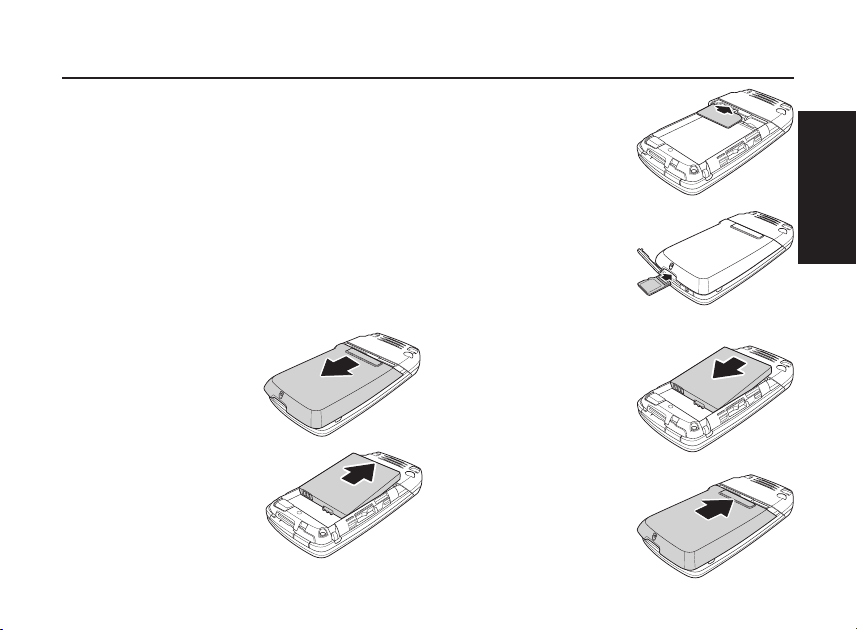
Убедитесь, что вы выключили телефон перед
установкой SIM-карты. Разъемы для SIM-карты
и карты MMC находятся под аккумулятором.
1. Снимите крышку
аккумуляторного отсека,
как показано на
рисунке.
2. Извлеките аккумулятор,
как показано на
рисунке.
. Установите SIM-карту в
разъем, чтобы ее контакты
были обращены
в сторону телефона.
. Установите карту micro SD
в разъем так, чтобы ее
контакты были
обращены в
сторону телефона.
. Установите аккумулятор,
соблюдая указанную
полярность.
6. Закройте крышку
аккумуляторного
отсека, как показано
на рисунке.
Начало работы
1
Page 16
Зарядка аккумулятора
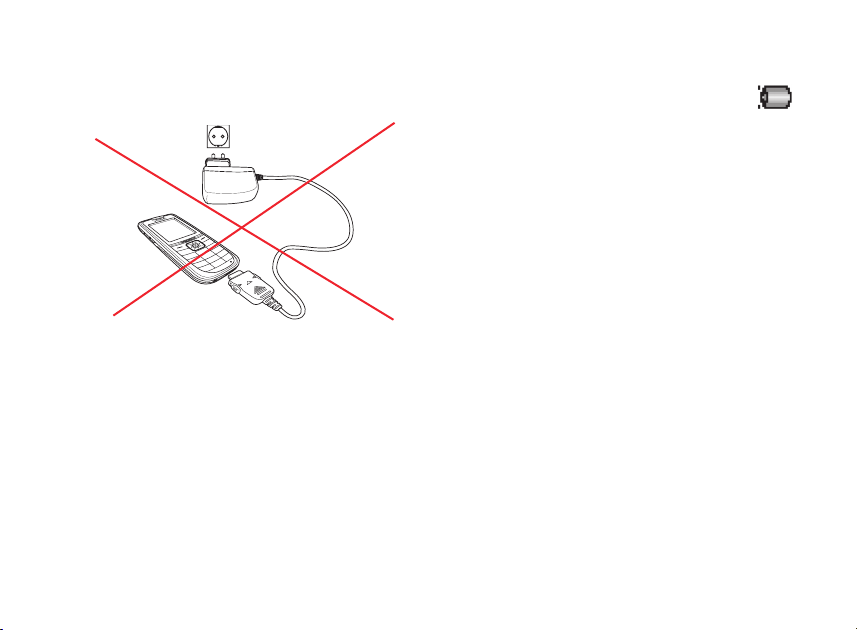
1. Подключите зарядное устройство к
разъему, расположенному на боковой
поверхности телефона.
Индикация уровня зарядки
аккумулятора
Индикатор уровня зарядки аккумулятора
расположен в правом верхнем углу дисплея.
При низком уровне зарядки на дисплее
появляется сообщение и раздается звуковой
сигнал.
Внимание!
Используйте аккумуляторы, рекомендованные
производителем. Использование других
аккумуляторов может привести к взрыву.
Утилизация использованных аккумуляторов
должна производиться в соответствии с
местным законодательством.
2. Включите зарядное устройство в розетку
электросети.
Примечание: Перед использованием
телефона аккумулятор следует полностью
зарядить.
16
Включение и выключение
телефона
Чтобы включить телефон:
1. Нажмите и удерживайте клавишу
завершения вызова, пока не загорится
дисплей.
2. При необходимости введите PIN-код
и нажмите клавишу ввода.
Чтобы выключить телефон:
• Нажмите и удерживайте клавишу завершения
вызова, пока телефон не выключится.
Page 17
Примечание: Если вы установили будильник
и выключили телефон, то при наступлении
установленного времени телефон
автоматически включится и подаст звуковой
сигнал. После того, как вы выключите
будильник, вы можете оставить телефон
включенным или выключить его, нажав
соответствующую программную клавишу.
Клавиши телефона
Ниже приводится описание клавиш телефона
с указанием их функций.
Клавиша завершения вызова/
Вкл./Выкл
• Удерживайте, чтобы включить
или выключить телефон.
• Нажмите, чтобы завершить вызов.
• Нажмите, чтобы вернуться в
режим ожидания.
Клавиша вызова/ответа
• Нажмите, чтобы выполнить или
принять вызов.
• Удерживайте, чтобы войти в
список набранных номеров.
Левая программная клавиша
• Нажмите, чтобы войти в меню.
• Нажмите, чтобы выполнить
функцию, отображенную в
левом нижнем углу дисплея.
Правая программная клавиша
• Нажмите в режиме ожидания
для доступа в список контактов.
• Нажмите, чтобы выполнить
функцию, отображенную в
правом нижнем углу дисплея.
Вверх
• Нажмите для перемещения вверх
по меню.
• Нажмите в режиме ожидания для
доступа в меню аудиоплеера.
Вниз
• Нажмите для перемещения вниз
по меню.
• Нажмите в режиме ожидания,
чтобы просмотреть список
быстрого доступа.
17
Начало работы
Page 18
Влево
• Нажмите в режиме меню для
перемещения влево по меню.
• Нажмите в режиме ожидания,
чтобы войти в меню камеры.
Вправо
• Нажмите для перемещения
вправо по меню.
• Нажмите в режиме ожидания
чтобы войти в меню Mediacenter?
Ввод
• Нажмите, чтобы войти в меню.
Внешний вид телефона
Вид спереди
Закрыт Открыт
Динамик
Дисплей
Правая
программная
клавиша
Клавиша
завершения
вызова/Вкл. и
Выкл.
Джойстик
Левая
программная
клавиша
Клавиша вызова/
ответа
Буквенноцифровые
клавиши
Вид снизу
18
Клавиша камеры
Слот для карты
micro SD
Page 19
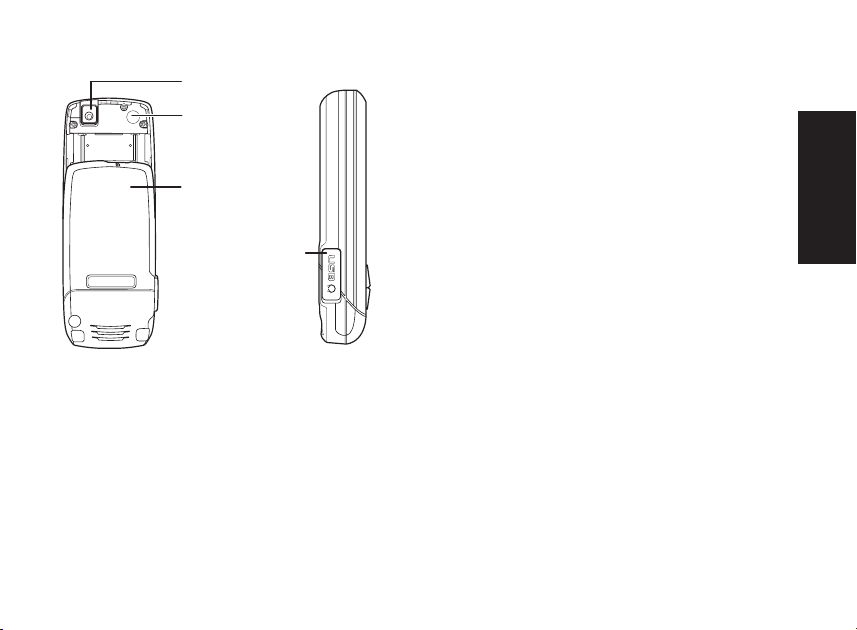
Вид сзади Вид слева
Камера
Зеркало для съемки
собственных
портретов
Крышка
аккумуляторного
отсека
Разъемы для зарядного
устройства, USB-
кабеля и гарнитуры
Блокировка клавиатуры
Ваш телефон оснащен функцией
автоматической блокировки клавиатуры,
которая включается после нескольких минут
бездействия. Это сделано для того, чтобы
предотвратить случайные нажатия клавиш.
См. подробнее на стр. 0.
Чтобы снять блокировку клавиатуры:
1. Когда клавиатура заблокирована, в правом
нижнем углу дисплея появляется надпись
Unlock (Разбл.). Нажмите правую
программную клавишу.
2. Нажмите левую программную клавишу,
чтобы разблокировать клавиатуру.
. Или нажмите и удерживайте клавишу #.
Подключение к компьютеру
Подсоедините телефон к компьютеру,
используя USB-кабель. На дисплее телефона
появится меню конфигурации:
• Charge Only (Только зарядка): Позволяет
заряжать аккумулятор телефона.
• Mass Storage (Память): Память телефона
и карта памяти micro SD (если установлена)
отобразятся на вашем компьютере в
виде съемных дисков.Вы можете легко
переносить различные данные с телефона
на компьютер и наоборот, используя
проводник Windows.
• Com Port (Порт)
Начало работы
19
Page 20
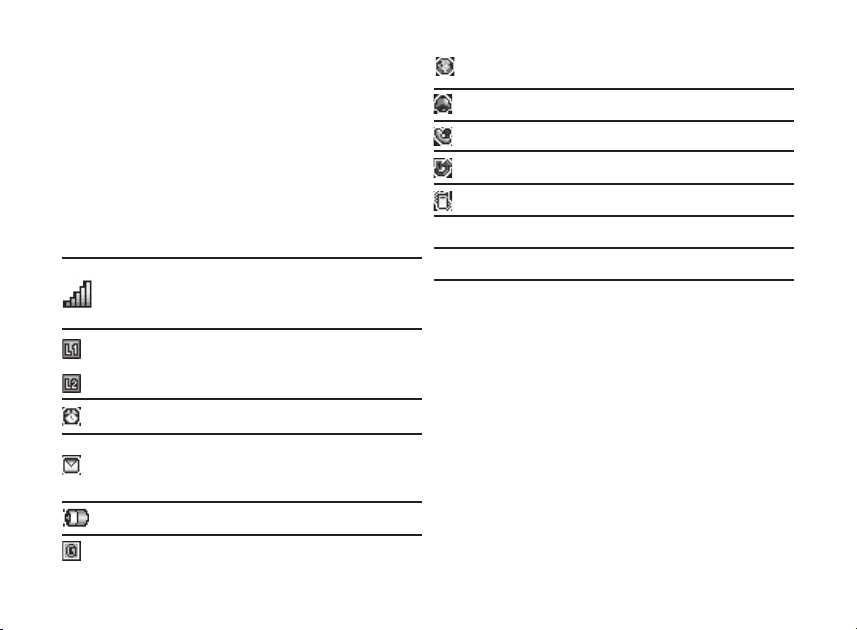
Дисплейные символы
В режиме ожидания в верхней части дисплея
телефона отображаются различные символы.
В центре дисплея отображается время и дата.
В левом нижнем углу отображается надпись
Menu (Меню), в правом нижнем углу - Search
(Поиск). Нажмите левую программную
клавишу,чтобы войти в меню. Нажмите правую
программную клавишу, чтобы войти в список
контактов.
Уровень принимаего сигнала. Чем
больше количество полосок, тем
устойчивее сигнал.
Линия 1
или
Линия 2
Установлен будильник.
Новое сообщение. Значок мигает,
когда память для сообщений
заполнена.
Уровень зарядки аккумулятора.
GPRS
20
Телефон находится вне зоны действия
домашней сети (в роуминге).
Сигнал вызова включен.
Пропущенные вызовы.
Включена переадресация вызовов.
Включен виброзвонок.
Клавиатура заблокирована.
Установлена карта micro SD.
Использование меню
В режиме ожидания нажмите левую программную
клавишу, чтобы войти в главное меню.
Используйте следующие инструкции для
навигации по меню:
• Чтобы войти в меню, нажмите левую
программную клавишу.
• Используйте джойстик для перемещения по
различным пунктам меню.
• В левом нижнем углу отображается
выделенный пункт меню (например, Phone
Book - Контакты). Нажимайте левую
программную клавишу, чтобы выбрать
Page 21

данный пункт. В правом нижнем углу
отображается функция правой программной
клавиши Back (Назад). Нажимайте ее для
возврата в предыдущее меню или отмены.
• Чтобы быстро выйти из меню, нажмите
клавишу завершения вызова.
• Используйте клавиши джойстика для выбора
опций. Программные клавиши также могут
использоваться для выбора опций.
Например, чтобы просмотреть списки
пропущенных вызовов:
1. Используя джойстик, выберите
Calls (Вызовы) из главного меню.
2. Нажмите левую программную клавишу
для подтверждения выбора. Откроется
меню вызовов.
. Нажмите левую программную клавишу,
чтобы выбрать Missed Calls (Пропущенные).
Главные разделы меню:
Phone Book (Контакты): Позволяет
управлять именами и номерами телефонов
ваших контактов.
Messages (Сообщения): Позволяет создавать
и отправлять текстовые (SMS) и мультимедийные (MMS) сообщения, а также просматривать
входящие сообщения. Также вы можете
проверять электронную почту, общаться с
другими абонентами по мобильному чату и
читать сетевые сообщения.
Call History (Вызовы): Хранит информацию
о входящих, исходящих и пропущенных
вызовах.
Settings (Настройки): Позволяет изменять
параметры вызова, настройки сети, настройки
безопасности. Вы также можете вернуть все
настройки к заводским установкам.
Multimedia (Мультимедиа): Включает в себя
камеру, просмотр изображений, видеозапись,
видеоплеер, аудиоплеер, диктофон, FMрадио и композитор мелодий.
File Manager (Файл менеджер): Позволяет
управлять файлами.
Fun & Games (Игры): Java-приложения,
игры, секундомер, редактор изображений.
User Profile (Профили): Позволяет изменять
настройки телефона под окружающию среду:
тип, мелодия, громкость звонка.
Organizer (Органайзер): Используя органазер,
вы сможете управлять напоминаниями с
помощью календаря, создавать заметки,
устанавливать будильник, пользоваться
21
Начало работы
Page 22
калькулятором и записывать голосовые
заметки.
Services (Интернет): Позволяет настроить
учетные записи WAP и настроить каналы GSM
и GPRS. Также позволяет осуществить доступ
в Интернет и к сервисам SIM-карты.
Extra (Приложения): Калькулятор, конвертер
единиц и валюты, калькулятор биоритмов и
Bluetooth.
Shortcuts (Быстрый доступ): Позволяет
назначать клавиши быстрого доступа для
часто используемых функций.
Ввод текста
Когда вы сохраняете номер в телефонной
книге, создаете новое сообщение или
пользуетесь WAP-браузером, вам необходимо
вводить текст. В телефоне представлено
несколько режимов ввода текста.
Основные правила
• Используйте клавиатуру телефона для ввода
букв и цифр. Каждой клавише соответствует
определенный набор символов.
• Нажмите правую программную клавишу
Clear (Очистить), чтобы удалить
неправильно набранный символ.
22
• Чтобы ввести пробел, удерживайте клавишу
0. Ниже приведена таблица соответствия
букв и символов нажимаемым клавишам.
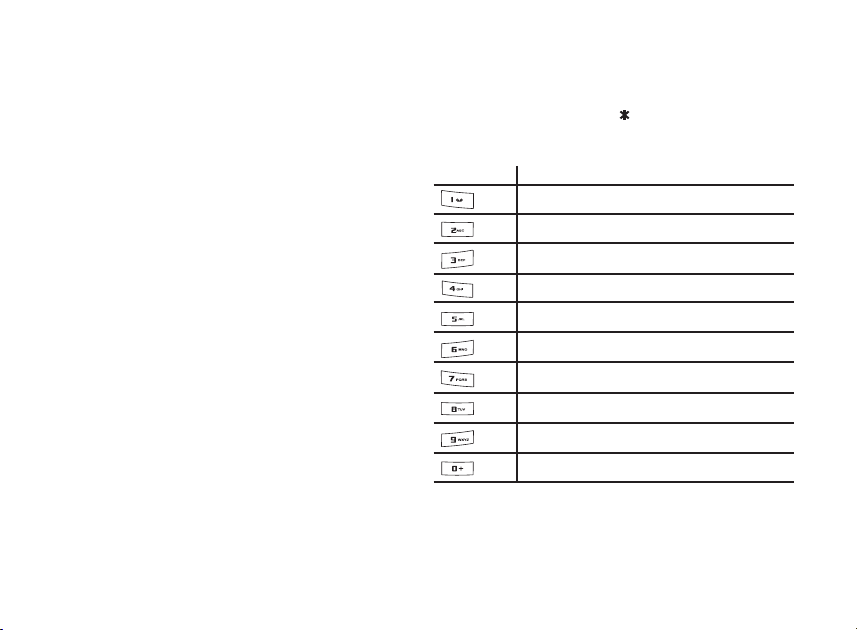
• Используйте клавишу для переключения
между режимами ввода текста.
Клавиша Символ
. , - ? ! ‘ @ : # $ / _ 1
A B C 2 А Б В Г
D E F G Д Е Ж З
G H I И Й К Л
J K L М Н О П
M N O 6 Р С Т У
P Q R S 7 Ф Х Ц Ч
T U V 8 Ш Щ Ъ Ы
W X Y Z 9 Ь Э Ю Я
Пробел 0
Изменение режима ввода текста
В любом окне ввода текста (например, в окне
ввода сообщения), выберите Options
(Опции) > Input Method (Режим ввода).
Page 23

Алфавит (ABC, АБВ)
При наборе текста в этом режиме нажимайте
клавиши, на которых изображены нужные
символы:
- Один раз для первой буквы;
- Два раза для второй буквы и т.д.
Данный режим основан на принципе
многократного нажатия. Для примера, нажмите
клавишу 2 один раз, чтобы ввести букву “А”,
два раза, чтобы ввести букву “B” и три раза,
чтобы ввести букву “С”. Курсор передвинется
вправо, когда вы нажмете другую клавишу.
При вводе одного и того же символа дважды
или другого символа на этой же клавише,
просто подождите секунду, чтобы курсор
переместился вправо автоматически, и затем
введите следующий символ.
T9
Режим T9 - режим предикативного ввода
текста. Он основан на принципе сравнения
нажатий клавиш со словами из внутренней
словарной базы. После каждого нажатия
клавиши вам предлагается список возможных
слов. Нажимайте клавиши Вверх и Вниз для
выбора нужной комбинации. Нажмите клавишу
Вправо, чтобы продолжить ввод текста.
Например, чтобы набрать слово “Hello”,
нажмите последовательно клавиши 4, 3, 5, 5, 6.
Цифры
Данный режим позволяет вам вводить
цифры. Чтобы включить этот режим, выберите
Options (Опции) > Input Method (Режим
ввода) > Numeric (Цифры). Теперь при
нажатии клавиш будут вводиться только
соответствующие цифры.
Ввод символов
С помощью этого режима вы сможете вводить
различные символы. Выберите Options
(Опции) > Input Method (Режим ввода)> Insert Symbols (Ввод символов) или нажмите и
удерживайте клавишу 0, чтобы войти в список
символов. Используйте джойстик, чтобы
выбрать нужный символ и нажмите OK.
2
Начало работы
Page 24

Контакты
Создание нового контакта
Чтобы добавить новую запись в телефонную
книгу:
1. Выберите в меню Phonebook (Контакты)>
Add New Entry (Новая запись).
ИЛИ в режиме ожидания введите номер
телефона, используя клавиатуру, а затем
нажмите левую программную клавишу
Save (Сохранить).
2. Выберите место хранения записи - SIM
(В память SIM) или Phone (В память
телефона) и нажмите Ввод.
Примечание: Если вы вставите SIM-карту в
другой телефон, то будут доступны только те
записи, которые были сохранены на SIM-карте.
В памяти SIM-карты вы можете сохранять
только имя абонента и номер телефона.
. Введите имя абонента и номер его телефо-
на. Если вы выбрали для хранения записи
память телефона, то вы также можете
добавит домашний телефон абонента,
название компании, в которой он работает,
e-mail, рабочий телефон, номер факса,
выбрать мелодию звонка, картинку, а также
2
выбрать группу.
Примечание: Вы можете самостоятельно
выбрать поля для заполнения при создании
записи. Выберите Phonebook (Контакты) >
Settings (Настройки) > Fields (Поля). См.
подробнее на стр. 28.
Поиск контакта
Быстрый поиск
Выполните следующие шаги для быстрого
поиска контакта:
1. Выберите в меню Phonebook (Контакты)>
Quick Search (Быстрый поиск).
Список ваших контактов отобразится на
дисплее в алфавитном порядке.
2. Используя джойстик, выберите нужную
запись.
. Нажмите клавишу вызова/ответа , чтобы
выполнить вызов на номер.
Нажмите Ввод или левую программную
клавишу Options (Опции) и выберите View
(Просмотр), Edit (Редакт.), Dеlete (Удалить),
Copy (Копировать), Move (Переместить)
или Duplicate (Дублировать).
Page 25

. Нажмите правую программную клавишу,
чтобы вернуться назад.
Поиск записи
1. Выберите в меню Phonebook (Контакты)>
Search Entry (Поиск записи).
На дисплее появится окно ввода имени.
2. Введите имя записи для поиска.
. Нажмите Ввод выберите Search (Поиск).
. Нажмите Ввод еще раз, чтобы начать поиск.
Все записи, удовлетворяющие запросу
появятся на дисплее.
Чтобы изменить режим ввода текста, нажмите
Ввод или левую программную клавишу Options (Опции).
Быстрый вызов
Вы можете автоматически вызвать на дисплей
номер телефона нужного абонента, нажав в
режиме ожидания цифровую клавишу,
соответствующую номеру ячейки и #
(“решетка”).
Например, если вы введете 3#, то на дисплее
появится номер телефона третьей записи.
Примечание: С помощью данной функции вы
можете вызывать номера из памяти SIM-карты.
Копирование контактов
Вы можете скопировать все записи из памяти
телефона в память SIM-карты и наоборот.
Чтобы скопировать записи:
1. Выберите в меню Phonebook (Контакты)>
Copy All (Копировать все).
2. Используя джойстик, выберите
From SIM (Из SIM), чтобы скопировать все
записи в память телефона, или From Phone
(Из телефона), чтобы скопировать все
записи в память SIM-карты.
. Нажмите Ввод.
. Выберите Yes (Да) для подтверждения или
No (Нет) для отмены. После завершения
копирования на дисплее появится надпись
Done (Готово).
Вы также можете скопировать только нужные
записи:
1. В режиме ожидания нажмите правую
программную клавишу, чтобы войти в
список контактов.
2. Выберите запись для копирования.
. Нажмите левую программную клавишу
Options (Опции), а затем выберите Copy
(Копировать).
Контакты
2
Page 26

2. На дисплее появится запрос подтверждения.
Выберите Yes (Да), чтобы скопировать
запись.
Вы также можете выбрать Options (Опции) >
Move (Переместить), чтобы переместить
запись из памяти SIM-карты в память телефона
и наоборот.
Удаление контактов
Чтобы удалить определенную запись:
1. Выберите в меню Phonebook (Контакты) >
Delete (Удалить) > One By One (По одному).
2. Выделите нужный контакт и нажмите
Delete (Удалить).
. На дисплее появится надпись Delete it?
(Удалить?). Выберите Yes (Да) для
подтверждения.
ИЛИ
1. В режиме ожидания нажмите правую
программную клавишу , чтобы войти в
список контактов.
2. Выберите нужную запись и нажмите левую
программную клавишу Options (Опции) и
выберите Delete (Удалить).
26
Вы также можете удалить все записи сразу:
1. Выберите в меню Phonebook (Контакты) >
Delete (Удалить) > From SIM (Из SIM) или
From Phone (Из телефона).
2. Нажмите левую программную клавишу.
. Введите пароль, затем нажмите левую
программную клавишу OK .
Все контакты из памяти SIM-карты или
телефона будет удалены.
Группы
Вы можете распределить ваших абонентов по
пяти группам: Friends (Друзья), Family
(Семья), VIP, Business (Работа) и Others
(Другие). Вы можете изменять названия
групп, выбирать картинку и мелодию для
входящих вызовов от абонентов, входящих в
ту или иную группу.
Чтобы изменить имя группы:
1. Выберите в меню Phonebook (Контакты) >
Caller Group (Группы).
2. Используя джойстик, выберите нужную
группу и нажмите Ввод.
. Используя клавиатуру, введите новое имя
группы.
Page 27

. Используйте правую программную клавишу
для удаления символов.
. Нажмите левую программную клавишу
Options (Опции) и выберите Done (Готово).
Нажмите левую программную клавишу для
подтверждения еще раз. Вы также можете
изменить здесь режим ввода текста.
Чтобы изменить мелодию группы:
1. Выберите нужную группу, как описано на
стр. 26.
2. Используя джойстик, выберите Ringtone
(Мелодия).
. Используя клавиши Вверх и Вниз,
выберите нужную мелодию.
Чтобы изменить изображение, которое
появляется на дисплее при входящих вызовах
от абонентов, входящих в ту или иную группу:
1. Выберите нужную группу, как описано на
стр. 26.
2. Используя джойстик, выберите Picture
(Картинка).
. Используя клавиши Вправо и Влево,
выберите нужное изображение.
Примечание: Выбранное изображение не
должно превышать 20 Кб. См. подробнее о
сохранении изображений на стр. 72.
Чтобы добавить или удалить абонента из
группы:
1. Выберите нужную группу, как описано на
стр. 26.
2. Используя джойстик, выберите Member
List (Список).
. Нажмите Ввод, чтобы войти в список
абонентов группы.
. Выберите нужного абонента.
. Нажмите левую программную клавишу,
чтобы войти в меню опций.
6. Используя джойстик, выберите опцию Add
(Добавить) или Delete (Удалить).
7. Нажмите левую программную клавишу для
подтверждения.
Примечание: Если вы выбрали опцию Delete
(Удалить), нажмите левую программную
клавишу для подтверждения. Если вы выбрали
опцию Add (Добавить), выберите из списка
контактов нужного абонента и нажмите Ввод
для подтверждения.
Вы можете добавлять в группы только те записи,
которые сохранены в памяти телефона.
27
Контакты
Page 28

Дополнительный номер
Данная функция предназначена для хранения
специальных номеров. Это может быть ваш
собственный номер телефона, номер
сервисного центра и телефон экстренной
помощи.
Примечание: Данная функция должна
поддерживаться сетью. Номера сервисного
центра и экстренной помощи предоставляются
оператором связи.
Настройки
Вы можете настроить параметры телефонной
книги.
Состояние памяти
Используйте эту опцию, чтобы проверить
состояние памяти SIM-карты и телефона сколько записей сохранено и сколько имеется
свободных ячеек.
Выберите Phonebook (Контакты) > Settings
(Настройки) > Memory Status (Состояние
памяти).
Выбор памяти
Вы можете выбрать память для сохранения
контактов: память SIM-карты или телефона.
28
Выберите: Phonebook (Контакты) > Settings
(Настройки) > Preferred Storage (Предпочт.
память).
Поля
Данная опция определяет наличие
информационных полей в записях контактов.
Выберите: Phonebook (Контакты) > Settings
(Настройки) > Fields (Поля).
Выделите нужное поле и нажимайте
Ввод, чтобы включить или выключить его
отображение в контактах.
Моя визитка
Визитка это электронная визитная карточка,
которую вы можете передавать другим
абонентам. Она может содержать ваше имя,
номера мобильного, домашнего и рабочего
телефонов, место работы, адрес электронной
почты и номер факса.
Чтобы изменить или отправить вашу визитку:
1. Выберите в меню Phonebook (Контакты) >
Settings (Настройки) > My vCard (Моя
визитка).
2. Выберите Edit My Card (Редактировать
визитку) или Send My Card (Отправить
визитку).
Page 29

Выбрав опцию Edit My Card (Редактировать
визитку) вы сможете внести данные в вашу
визитную карточку, заполнив нужные поля.
Опция Send My Card (Отправить визитку)
позволяет передавать визитную карточку в
виде SMS или MMS сообщения или сохранить
в файл. См. подробнее о использовании
сообщений в следующем разделе.
Контакты
29
Page 30

Сообщения
С помощью телефона вы можете обмениваться
текстовыми сообщениями SMS или
мультимедийными сообщениями MMS. Вы
также сможете отправлять и получать письма
по электронной почте и общаться с другими
абонентами с помощью текстового чата. В
этом разделе вы также найдете информацию
о сетевых информационных сообщениях.
SMS
Телефон позволяет отправлять и принимать
текстовые сообщения.
Создание SMS сообщения
Чтобы написать новое SMS сообщение:
1. Выберите в меню Messages (Сообщения) >
SMS > Write Message (Создать новое).
2. Введите сообщения, используя клавиатуру.
См. раздел “Ввод текста” на стр. 22.
. Нажмите левую программную клавишу,
чтобы войти в меню опций.
Доступные опции:
• Done (Готово)
• Use Template (Шаблон)
0
• Insert Object (Вставить обьект)
• Format Text (Формат текста)
• Input Method (Режим ввода)
Вы можете вставить в сообщение звук,
изображение или анимацию. Используйте
опцию Text Format (Формат текста) для
форматирования текста сообщения.
1. Выберите нужную опцию и нажмите ОК.
2. После того, как вы закончили вводить
сообщение, выберите опцию Done (Готово).
На дисплее появится окно отправки
сообщения.
. Используя джойстик, выберите опцию
отправки:
• Если вы выбрали Send Only (Только
отправить), введите номер телефона
получателя сообщения или нажмите левую
программную клавишу, чтобы выбрать
абонента из списка контактов.
• Опция Send to Many (Отправить
нескольким) позволяет отправить
сообщение десяти абонентам.
• Опция Send by Group (Отправить группе)
позволяет отправить сообщение абонентам,
входящим в ту или иную группу. Выберите
Page 31

нужную группу и нажмите левую программную
клавишу.
• Опция Save (Сохранить) сохраняет
сообщение в черновике. Вы можете
вернуться к этому сообщению позже, чтобы
изменить или отправить его.
Шаблоны
Вы можете вставить в ваше сообщение
типовые фразы. Имеются 10 предустановленных
шаблонов, которые вы можете изменять по
собственному желанию.
Чтобы вставить шаблон:
1. Создайте новое SMS сообщение, как
описано на стр. 0.
2. Нажмите левую программную клавишу,
чтобы войти в меню опций.
. Используя джойстик, выберите
Use Template (Шаблоны) и нажмите Ввод.
. Выберите типовую фразу и нажмите Ввод.
Текст шаблона появится в вашем
сообщении. Вы можете добавить свой
собственный текст, или изменить сам
шаблон перед отправкой сообщения.
. Отправьте или сохраните сообщение,
следуя инструкциям на стр. 0-1.
Чтобы изменить шаблон:
1. Выберите в меню Messages (Сообщения)
> SMS > Template (Шаблоны).
2. Выберите шаблон, который вы хотите
изменить и нажмите Ввод.
. Используя джойстик, выберите Edit
(Изменить), чтобы изменить шаблон,или
Erase (Удалить), чтобы удалить шаблон.
Настройки SMS сообщений
Данное меню поможет вам изменить настройки
SMS сообщений. Вы можете изменить номер
центра сообщений, период для доставки, тип
сообщений. Кроме того, вы можете настроить
отчет о доставке и путь ответа, а также
проверить состояние памяти, выбрать место
для хранения сообщений и сеть.
Чтобы изменить настройки:
1. Выберите в меню Messages (Сообщения) >
SMS > Message Settings (Настройки) >
Common Setting (Общие).
2. Выберите Delivery Report (Отчет о
доставке) или Reply Path (Путь ответа)
и нажмите Ввод, чтобы включить или
выключить опцию.
1
Сообщения
Page 32

Чтобы проверить состояние памяти:
1. Выберите в меню Messages (Сообщения) >
SMS > Message Settings (Настройки) >
Memory Status (Состояние памяти).
2. Нажмите OK, чтобы просмотреть состояние
памяти.
Вы можете выбрать тип сети, которая
используется для передачи сообщений - GSM
или GPRS.
Чтобы выбрать сеть:
1. Выберите в меню Messages (Сообщения) >
SMS > Message Settings (Настройки) >
Pref. Bearer (Предпочт. сеть).
2. Выберите Prefer GSM (GSM) или Prefer
GPRS (GPRS) для выбора предпочитаемой
сети или GPRS Only (Только GPRS) или
GSM Only (Только GSM), если вы хотите
использовать только определенную сеть.
Нажмите Ввод для подтверждения выбора.
Счетчик SMS
Счетчик SMS хранит информацию о количестве
отправленных и принятых SMS сообщений.
Чтобы просмотреть счетчик SMS:
1. Выберите в меню Call History (Вызовы) >
SMS Counter (Счетчик SMS).
2
2. Выберите Sent (Отправленные) или
Received (Принятые).
На дисплее отобразится количество
отправленных или принятых SMS сообщений.
MMS
MMS (мультимедийное сообщение) может
содержать текст, изображение, аудио или
видеоклип.
Создание MMS сообщения
Мультимедийное сообщение может состоять
из нескольких слайдов, которые в свою очередь
могут содержать текст, изображение, аудио и
видео.
Чтобы создать новое MMS сообщение:
1. Выберите в меню Messages (Сообщения) >
MMS > Write Message (Создать новое).
2. Выберите поле To (Кому), а затем опцию
Edit (Редакт.).
. Используя джойстик, выберите Add Num-
ber (Добавить номер) или Add E-mail
(Добавить e-mail) и нажмите Ввод.
Вы можете ввести номер телефона получателя
(или его электронный адрес) вручную или
нажать левую программную клавишу, чтобы
войти в список контактов.
Page 33

. После того, как вы выбрали получателя,
нажмите OK, а затем Done (Готово).
. Используя джойстик, выберите поля Сс
(Копия) и Bcc (Скрытая копия).
Введите номера получателей.
6. Выберите поле Subject (Тема), и нажмите
Ввод.
7. Используя клавиатуру, введите название
темы сообщения.
Чтобы создать слайд:
1. Используя джойстик, выберите Edit Con-
tent (Редакт. содерж.) и нажмите Ввод.
Введите текст сообщения.
2. Нажмите левую программную клавишу,
чтобы войти в меню опций.
. Выберите нужную опцию и нажмите Ввод.
Вы можете добавить изображение, звук,
прикрепить файл и изменить режим ввода.
. Когда сообщение готово, выберите опцию
Done (Готово) и нажмите Ввод.
Повторите шаги для других слайдов.
Чтобы отправить MMS сообщение:
1. Нажмите правую программную клавишу,
чтобы войти в меню отправки сообщения.
2. Используя джойстик, выберите Send
(Отправить) и нажмите Ввод.
Просмотр MMS сообщения
Некоторые слайды мультимедийных сообщений
могут не помещаться на дисплее. Нажмите
и удерживайте клавишу Вверх или Вниз для
просмотра подобных сообщений.
Шаблоны
Вы можете создавать MMS сообщения на
основе предустановленных шаблонов.
Чтобы вставить шаблон:
1. Выберите в меню Messages (Сообщения) >
MMS > Templates (Шаблоны).
2. Выделите нужный шаблон и нажмите
Options (Опции).
• Выберите View (Просмотр) для просмотра.
• Выберите Properties (Свойства) для
просмотра информации о шаблоне.
• Выберите Write Message (Написать
сообщение), чтобы отправить шаблон.
. Заполните поля To (Кому), Cc (Копия), Bcc
(Скрытая копия) и Subject (Тема), как
описано на стр. 2-.
. Если требуется, измените содержание
сообщения.
. Отправьте сообщение как описано выше.
Сообщения
Page 34

Настройки MMS сообщений
Вы можете настроить период доставки,
отчет о доставке, отчет о прочтении,
последовательность и скорость отображения
слайдов, а также время доставки.
Чтобы изменить настройки:
1. Выберите в меню Messages (Сообщения) >
MMS > Message Settings (Настройки).
2. Используя джойстик, выделите нужную
опцию и измените ее настройки с помощью
левой и правой программных клавиш.
Чтобы активировать профиль MMS:
1. Выберите в меню Messages (Сообщения) >
MMS > Message Settings (Настройки) >
Edit Profile (Редактировать профиль).
На дисплее появится список профилей MMS.
2. Используя джойстик, выберите профиль,
который вы хотите использовать и нажмите
Ввод для подтверждения.
. Выберите опцию Activate Profile
(Активировать профиль) и нажмите Ввод.
Теперь вы можете отправлять и получать MMS
сообщения.
Чтобы изменить профиль MMS:
1. Выберите в меню Messages (Сообщения) >
MMS > Message Settings (Настройки) >
Edit Profile (Редактировать профиль).
На дисплее появится список профилей MMS.
2. Выберите профиль, который вы хотите
изменить и нажмите Ввод.
. Выберите опцию Edit Profile (Редакт.
профиль) и нажмите Ввод.
На дисплее появится меню профиля.
. Выделите нужное поле и нажмите Ввод для
изменения настройки.
Чат
Вы можете общаться с другими абонентами
при помощи чата.
Чтобы воспользоваться чатом:
1. Выберите в меню Messages (Сообщения) >
Chat (Чат).
2. Выберите чат из списка и нажмите Ввод.
. Нажмите Ввод, чтобы просмотреть
информацию о чате.
. Введите ваше имя и номер абонента, если
необходимо.
. Нажмите Ввод, чтобы сохранить настройки.
6. Выделите опцию Start New (Заново) и
нажмите Ввод.
Page 35

E-mail
С помощью телефона вы можете отправлять
сообщения по электронной почте. Для этого
вам необходимо настроить учетную запись.
Свяжитесь с вашим оператором связи для
получения подробной информации о настройках
учетной записи.
Чтобы настроить учетную запись:
1. Выберите в меню Messages (Сообщения) >
E-mail > E-mail Profile (Профиль e-mail).
На дисплее появится список доступных
профилей.
2. Выберите профиль из списка и нажмите
Ввод.
. Используя джойстик, выделите Edit
(Редакт.) и нажмите Ввод. На дисплее
появится меню профиля. Здесь вы можете
настроить профиль, ввести адреса серверов
исходящей и входящей почты, а также
создать собственную подпись.
. Выделите Profile Setting (Настройки
профиля) и нажмите Ввод.
На дисплее появится меню настроек.
. Выделите нужное поле и нажмите левую
программную клавишу для изменения
настройки.
После того, как вы закончили настраивать
профиль электронной почты, вам необходимо
его активировать.
1. Выберите в меню Messages (Сообщения) >
E-mail > E-mail Profile > (Профиль e-mail).
2. Выберите профиль из списка и нажмите
Ввод.
. Нажмите Ввод еще раз, чтобы активировать
профиль.
Теперь вы можете отправлять и принимать
письма по электронной почте.
Голосовая почта
Чтобы настроить голосовую почту:
1. Выберите в меню Messages (Сообщения) >
Voice Mail Server (Голосовая почта).
2. Используя джойстик, выберите профиль и
нажмите Ввод.
. Нажмите левую программную клавишу,
чтобы изменить профиль.
. Введите имя и номер сервера голосовой
почты.
С помощью этого меню вы также можете
соединиться с сервером голосовой почты.
Примечание: Голосовая почта – это услуга
сети, для использования которой требуется
Сообщения
Page 36

оформление абонентской подписки.
Свяжитесь с оператором связи для получения
подробной информации.
Сетевое сообщение
Эта услуга сети обеспечивает прием сообщений
от оператора связи на различные темы.
Чтобы настроить сетевое сообщение:
1. Выберите в меню Messages (Сообщения) >
Broadcast Message (Сетевое сообщение).
2. Используя джойстик, выберите опцию Re-
ceive Mode (Прием) и нажмите Ввод, чтобы
включить или выключить прием сообщений.
. Выделите Read Message (Читать) и нажмите
Ввод, чтобы прочитать сохраненные
сообщения.
. Выберите Languages (Языки) и нажмите
Ввод. Используя джойстик, выберите язык
сообщений.
. Выберите Channel Setting (Настройки
канала) и нажмите OK.
6. Выберите Select (Выбор), Add (Добавить),
Edit (Редакт.) или Delete (Удалить).
6
Page 37

Вызовы
Функции вызова
Выполнение вызова
Чтобы выполнить вызов:
1. Введите номер телефона, используя
клавиатуру. Нажмите правую программную
клавишу Clear (Очистить), чтобы стереть
неправильно набранную цифру или весь
номер.
2. Нажмите клавишу завершения вызова для
отмены и возврата в режим ожидания. Вы
также можете нажать правую программную
клавишу Abort (Прервать).
. Нажмите клавишу вызова/ответа, чтобы
выполнить вызов на номер.
. По окончании разговора нажмите клавишу
завершения вызова.
Международный вызов
Чтобы выполнить международный вызов:
1. Нажмите и удерживайте клавишу 0, чтобы
ввести префикс международной связи (+).
2. Введите код страны, код зоны и телефонный
номер.
Прием вызова
При поступлении вызова телефон
начинает звонить, и на дисплее появляется
соответствующее сообщение.
Чтобы ответить на вызов:
1. Нажмите клавишу вызова/ответа, чтобы
принять вызов.
2. По окончании разговора нажмите клавишу
завершения вызова.
Вы также можете выбрать Option (Опции) >
Answer (Принять), чтобы ответить на вызов.
Отклонение вызова
Для отклонения входящего вызова нажмите
клавишу завершения вызова или правую
программную клавишу Reject (Отклонить).
Вызов будет переадресован на номер
голосовой почты, если вы подписаны на
данную услугу, или просто разъединен.
Переадресация вызова
Чтобы переадресовать входящий вызов на
другой номер:
1. При поступлении входящего вызова
Вызовы
7
Page 38

нажмите Option (Опции) и выберите De-
flect (Переадресовать).
2. Используя клавиатуру, введите номер
телефона, на который вы хотите
переадресовать вызов. Вы также можете
нажать левую программную клавишу Search
(Поиск), чтобы выбрать номер из списка
контактов.
. Нажмите клавишу OK.
Повтор вызова
Чтобы выполнить вызов на номер, который вы
уже набирали:
1. Нажмите клавишу вызова. На дисплее
появится список набранных номеров,
начиная с последнего.
2. Выберите нужный номер и нажмите клавишу
вызова/ответа.
Набранные номера также доступны через меню
Calls (Вызовы) > Dialed Calls (Набранные).
Функции в режиме разговора
Телефон имеет ряд функций, которые
доступны во время разговора. Некоторые из
них зависят от услуг, предоставляемых сетью
связи, поэтому такие функции могут быть не
всегда доступны:
8
• Hold / Retrieve (Удержание/Возврат):
Поставить вызов на удержание или вернуться
к удерживаемому на линии вызову.
• End (Завершить): Завершить вызов.
• New Call (Новый вызов): Выполнить новый
вызов.
• Phone Book (Контакты): Открыть список
контактов.
• SMS: Войти в меню сообщений.
• Sound Recorder (Диктофон): Включить
диктофон для записи разговора. Чтобы
завершить запись, выберите Stop (Стоп).
• H-Free (Громкая связь): Включить режим
громкой связи.
• Mute (Выкл. микрофон): Выключить
микрофон.
• DTMF: Включить передачу тональных сигналов.
Списки вызовов
В памяти телефона регистрируются
телефонные номера входящих, исходящих и
пропущенных вызовов.
Чтобы просмотреть списки вызовов, выберите
меню Call History (Вызовы). Затем выберите
Missed Calls (Пропущенные), Dialed Calls
(Набранные) или Received Calls (Принятые).
В списках содержится до 0 записей о вызовах.
Page 39

Списки обновляются по мере добавления
новых записей, а самые старые записи
удаляются из нижней части списков.
Набор номера из списка пропущенных
вызовов
Если вы пропустили вызов, на дисплее в
режиме ожидания появляется соответствующее
сообщение. Выберите Read (Читать),
чтобы просмотреть записи о последних
пропущенных вызовах.
Чтобы просмотреть весь список пропущенных
вызовов:
1. Выберите в меню Call History (Вызовы) >
Missed Calls (Пропущенные).
На дисплее появится список пропущенных
вызовов.
2. Выберите нужный номер из списка и
нажмите клавишу вызова/ответа, чтобы
выполнить вызов на данный номер.
Для просмотра информации о вызове, выберите
запись и нажмите OK. На дисплее появится
время вызова, номер телефона и количество
пропущенных вызовов от абонента.
Чтобы набрать номер, нажмите клавишу
вызова/ответа. Вы также можете выбрать Op-
tion (Опции) > Dial (Набор), чтобы выполнить
вызов на выбранный номер.
Следуйте тем же инструкциям, чтобы набрать
номер из списка принятых вызовов или
набранных номеров.
Опции списков вызовов
При просмотре номера из любого списка
вызовов выберите Option (Опции), чтобы
войти в меню опций:
• Delete (Удалить): Удалить номер из списка.
• Save to Phone book (Сохранить): Сохранить
номер в телефонной книге.
• Dial (Набор): Набрать текущий номер.
• Edit (Редакт.): Изменить номер. Эта
опция может быть полезной, если вы хотите
добавить код местности или оператора перед
тем, как сохранить номер в телефонной книге.
Удаление списков вызовов
Чтобы удалить списки:
1. Выберите в меню Call History (Вызовы) >
Delete Call Log (Очистить списки).
2. Выберите нужную опцию:
• Missed Calls (Пропущенные)
• Dialed Calls (Набранные)
• Received Calls (Принятые)
• Delete All (Удалить все)
Вызовы
9
Page 40

Длительность и стоимость вызовов
• Выберите в меню Call History (Вызовы) >
Call Time (Длительность), чтобы
просмотреть информацию о длительности
вызовов. Выберите Last Call Time
(Последний), Total Sent (Исходящие),
Total Received (Входящие). Вы можете
сбросить данные этих счетчиков с помощью
опции Reset All Time (Сбросить счетчик).
• Выберите в меню Call History (Вызовы) >
Call Cost (Стоимость), чтобы просмотреть
информацию о стоимости вызовов.
Выберите Last Call Cost (Последний), Total
Cost (Все вызовы), Reset Cost (Сбросить
счетчик), Max Cost (Макс. стоимость),
Price Per Unit (Цена единицы).
Для использования некоторых из этих опций
потребуется ввести PIN-код.
Счетчик SMS
Счетчик SMS хранит информацию о количестве
отправленных и принятых SMS сообщений.
Чтобы просмотреть счетчик SMS:
1. Выберите в меню Call History (Вызовы) >
SMS Counter (Счетчик SMS).
2. Выберите Sent (Отправленные) или
0
Received (Принятые).
Счетчик GPRS
Счетчик GPRS хранит сведения об объемах
переданных и полученных данных.
Чтобы просмотреть счетчик GPRS:
1. Выберите в меню Call History (Вызовы) >
GPRS Counter (Счетчик GPRS).
2. Используя джойстик, выберите Last Sent
(Последний переданный), Last Received
(Последний принятый), All Sent (Всего
передано), All Received (Всего принято)
или Reset Counter (Сбросить счетчик).
Page 41

Настройки
Настройки телефона
Многие функции телефона вы можете
настроить по вашему выбору.
Чтобы войти в меню настроек телефона:
1. Выберите в меню Settings (Настройки) >
Phone Setup (Настройки телефона).
2. На дисплее появится список настроек
телефона.
Время и дата
Выберите Settings (Настройки) > Phone
Setup (Настройки телефона) > Time and
Date (Время и дата).
Данная опция позволяет устанавливать время,
формат даты, выбирать часовой пояс.
Выбор города
1. Выберите в меню Settings (Настройки) >
Phone Setup (Настройки телефона) >
Time and Date (Время и дата) > Set Home
City (Выбор города) и нажмите OK.
2. Используя джойстик, выберите ваш город
или город, который находится в вашем
часовом поясе и нажмите OK.
Установка времени и даты
1. Выберите в меню Settings (Настройки) >
Phone Setup (Настройки телефона) >
Time and Date (Время и дата) > Set
Time/Date (Установка времент и даты) и
нажмите OK.
2. Используя клавиатуру, введите текущее
время.
. Используя джойстик, выберите HH:MM
(ЧЧ:ММ), YYYY/MM/DD (ГГ/ММ/ДД), а также
Daylight Saving (Летнее время).
. Используя клавиатуру, введите текущий
год, месяц и дату.
. Используя джойстик, выберите зону и
нажмите правую или левую программную
клавишу, чтобы включить или выключить
автоматический переход на летнее/зимнее
время.
6. Нажмите клавишу OK, чтобы вернуться в
меню времени и даты.
Выбор формата времени и даты
Выберите в меню Settings (Настройки) >
Phone Setup (Настройки телефона) >
Настройки
1
Page 42

Time and Date (Время и дата) > Set Format
(Формат).
Вы можете выбрать удобный для вас формат
времени (12 или 2-часовой) и настроить
отображение даты на дисплее yyyy/mm/dd
(гг/мм/дд), dd-mmm-yyyy (дд-мм-гг),
dd/mm/yyyy (дд/мм/гг) или mm/dd/yyyy
(мм/дд/гг).
Второй часовой пояс
Вы можете выбрать второй часовой пояс.
1. Выберите в меню Settings (Настройки) >
Phone Setup (Настройки телефона) >
Time and Date (Время и дата) > Set Second Timezone (Второй часовой пояс).
2. Нажмите левую программную клавишу,
чтобы включить или выключить опцию, и
правую программную клавишу, чтобы выбрать второй часовой пояс.
При включенной опции в режиме ожидания на
дисплее будет отображаться текущее время в
двух часовых поясах.
Управление питанием
Вы можете настроить телефон таким образом,
чтобы он включался или выключался в
определенное время.
Выберите в меню Settings (Настройки) >
2
Phone Setup (Настройки телефона) >
Schedule Power On/Off (Таймер вкл./
выкл.).
Вы можете задать четыре времени для таймера.
Выберите номер из списка и нажмите Ввод.
Используйте джойстик, выберите нужное поле
и нажмите Ввод, чтобы изменить настройку.
В поле Power (Вкл./Выкл.) выберите действие
- On (Вкл.) или Off (Выкл.). В поле Time
(Время) установите время для включения или
выключения телефона.
Язык
Используйте данную опцию для выбора языка
отображения текста на дисплее.
Выберите в меню Settings (Настройки) >
Phone Setup (Настройки телефона) > Language (Язык).
После этого выберите язык из списка: English, Русский.
Режим ввода
С помощью этой функции вы можете выбрать
режим ввода текста по умолчанию.
Выберите в меню Settings (Настройки) >
Phone Setup (Настройки телефона) >
Preferred Input Method (Режим ввода) и
Page 43

выберите нужный режим ввода текста.
Настройки дисплея
Выберите в меню Settings (Настройки) >
Phone Setup (Настройки телефона) > Display Setting (Настройки экрана).
С помощью этой функции вы можете изменить
обои, заставку дисплея, поменять цветовую
схему, выбрать анимацию при включении и
выключении, стиль главного меню, включить
отображение времени и даты, а также свого
собственного номера на дисплее.
Обои
Чтобы изменить обои:
1. Выберите в меню Settings (Настройки)>
Phone Setup (Настройки телефона) >
Display Setting (Настройки экрана) >
Wallpaper (Обои).
2. Выберите опцию System (Системные).
. Используя джойстик, выберите изображение,
которое вы хотите использовать как обои и
нажмите левую программную клавишу для
подтверждения.
Если вы хотите использовать в качестве
обоев свои изображения, вместо System
(Системные) выберите опцию User Define
(Свои).
Заставка
Чтобы настроить заставку:
1. Выберите в меню Settings (Настройки) >
Phone Setup (Настройки телефона) >
Display Setting (Настройки экрана) >
Screen Saver (Заставка).
2. Выберите Setting (Настройки).
. Используй клавиши Вверх и Вниз, выберите
Status (Состояние) и нажмите клавишу
Вправо или Влево, чтобы выбрать On (Вкл.)
или Off (Выкл.).
. Используй клавиши Вверх и Вниз, выберите
Waiting (Ожидание) и нажмите клавишу
Вправо или Влево, чтобы выбрать время
появления заставки после последнего
нажатия клавиши.
. Нажмите Ввод для подтверждения.
С помощью опции Select (Выбрать) выберите
заставку.
Темы
Чтобы выбрать цветовую тему дисплея:
1. Выберите в меню Settings (Настройки) >
Phone Setup (Настройки телефона) >
Display Setting (Настройки экрана) >
Themes (Темы).
Настройки
Page 44

На дисплее появится список доступных тем.
2. Используя джойстик, выберите нужную тему.
. Нажмите левую программную клавишу Option
(Опции), чтобы войти в меню опций.
. Выберите опцию и нажмите Ввод.
• Activate (Активировать): Активировать
выбранную тему.
• Update Period (Период обновления):
Выбрать период для смены тем.
• Set Order (Порядок обновления):
Выбрать последовательность смены тем.
Заставка при включении
Чтобы выбрать заставку при включении телефона:
1. Выберите в меню Settings (Настройки) >
Phone Setup (Настройки телефона) >
Display Setting (Настройки экрана) >
Power On Display (Заставка при включении).
2. Выберите опцию System (Системные).
. Используя джойстик, выберите изображение,
которое будет появляться при включении
телефона и нажмите Ввод для
подтверждения.
Если вы хотите использовать свои изображения,
вместо System (Система) выберите опцию
User Define (Свои).
Заставка при выключении
Чтобы выбрать анимацию при выключении
телефона:
1. Выберите в меню Settings (Настройки) >
Phone Setup (Настройки телефона) > Dis-
play Setting (Настройки экрана) > Power
Off Display (Заставка при выключении.).
2. Выберите опцию System (Системные).
. Используя джойстик, выберите изображение,
которое будет появляться при выключении
телефона и нажмите Ввод для
подтверждения.
Если вы хотите использовать свои изображения,
вместо System (Системные) выберите опцию
User Define (Свои).
Отображение часов и даты
Чтобы включить или выключить отображение
даты и времени на дисплее:
Выберите в меню Settings (Настройки) >
Phone Setup (Настройки телефона) >
Display Setting (Настройки экрана) > Show
Time and Date (Показать дату и время) и
нажмите Ввод, чтобы включить или выключить
отображение даты и часов на дисплее.
Отображение своего номера
Выберите в меню Settings (Установки)
Page 45

> Phone Setup (Настройки телефона) >
Display Setting (Настройки экрана) > Show
Owner Number (Показать собств. номер) и
нажмите Ввод, чтобы включить или выключить
отображение своего номера на дисплее в
режиме ожидания.
Приветствие
Вы можете создать приветственное сообщение,
которое появляется на дисплее при включении
телефона.
Выберите в меню Settings (Настройки) >
Phone Setup (Настройки телефона) >
Greeting Text (Приветствие).
Здесь вы можете ввести текст приветствия, а
также изменить его. Выберите On (Вкл.) или
Off (Выкл.), чтобы включить или выключить
отображение приветствия при включении
телефона.
Быстрый набор
Вы можете присвоить клавишам с 2 по 9
номера телефонов ваших контактов. Нажмите
и удерживайте цифровую клавишу, чтобы
автоматически набрать нужный номер.
Выберите в меню Settings (Настройки) >
Phone Setup (Настройки телефона) >
Speed Dial (Быстрый набор).
Нажмите Ввод, чтобы включить или выключить
использование быстрого набора.
Быстрый доступ
С помощью этой функции вы можете присвоить
клавишам джойстика некоторые функции
телефона.
Чтобы настроить быстрый доступ:
1. Выберите в меню Settings (Настройки) >
Phone Setup (Настройки телефона) >
Dedicated Key (Быстрый доступ).
2. Используя джойстик, выберите клавишу и
нажмите Ввод.
. Выберите функцию для клавиши и нажмите
Ввод.
В режиме ожидания нажмите клавишу быстрого
доступа, чтобы запустить нужную функцию.
Автокоррекция времени
Автокоррекция времени – это услуга сети,
позволяющая автоматически корректировать
дату и время.
Выберите в меню Settings (Настройки) >
Phone Setup (Настройки телефона) > Auto
update of date and time (Автокоррекция
времени). Чтобы включить или выключить
автокоррекцию времени, выберите On (Вкл.)
Настройки
Page 46

или Off (Выкл.), нажимая левую программную
клавишу.
Параметры вызова
Данная функция позволяет управлять
входящими и исходящими вызовами.
Передача своего номера
С помощью этой опции вы можете настроить
передачу своего номера при исходящих вызовах.
1. Выберите в меню Settings (Настройки) >
Call Setup (Параметры вызова) > Caller
ID (Передача своего номера).
2. Выберите нужную опцию:
• Set by Network (Установлено сетью)
• Hide ID (Скрыть)
• Send ID (Отображать)
Ожидание вызова
Данная функция позволяет вам принимать
вызовы, в то время как вы уже разговариваете
с другим абонентом.
Чтобы включить ожидание вызова:
1. Выберите в меню Settings (Настройки) >
Call Setup (Параметры вызова) > Call
Waiting (Ожидание вызова) и нажмите
Ввод.
6
2. Выберите Activate (Включить), Deac-
tivate (Выключить) или Query Status
(Статус запроса) и нажмите Ввод.
Использование функции ожидания вызова:
1. Если на ваш телефон поступает входящий
вызов в то время, как вы разговариваете с
другим абонентом, нажмите клавишу вызо-
ва/ответа, чтобы принять вызов.
2. Нажимайте клавишу вызова для
переключения между абонентами.
Переадресация вызова
Данная функция позволяет переадресовать
входящие вызовы на указанный вами номер,
когда ваш телефон занят или находится вне
доступа сети, или когда вы не можете принимать
вызовы.
Выберите в меню Settings (Настройки) >
Call Setup (Параметры вызова) > Call Divert
(Переадресация).
Вы можете настроить переадресацию всех
голосовых вызовов, переадресацию если
недоступен, если телефон не отвечает, если
телефон занят, а также переадресацию
всех вызовов данных. Выберите Cancel All
Divert (Отменить переадресацию), чтобы
выключить переадресацию.
Page 47

Запрет вызова
Данная функция позволяет ограничить
входящие и исходящие вызовы. Это сетевая
услуга, и все изменения вносятся в настройки
сети, т.е. вызовы ограничиваются сетью. Вы
можете устанавливать запрет на различные
типы вызовов.
Выберите в меню Settings (Настройки) > Call
Setup (Параметры вызова) > Call Barring
(Запрет вызова).
Вы можете запретить все исходящие вызовы,
все входящие вызовы, отменить все запреты
или изменить пароль запрета вызов.
Доступные опции для исходящих вызовов:
All Calls (Все вызовы), International Calls
(Международные вызовы), International
Except Home (Международные, кроме
домашних).
Доступные опции для входящих вызовов:
All Calls (Все вызовы) и When Roaming (В
роуминге).
Примечание: Пароль запрета необходим для
внесения изменений в настройки данной
функции. Свяжитесь с оператором связи для
получения подробной информации.
Выбор линии
Данная функция доступна, если на вашу
SIM-карту зарегистрировано более одного
абонентского номера. Чтобы выбрать линию,
выберите в меню Settings (Настройки) > Call
Setup (Параметры вызова) > Line Switching
(Выбор линии).
Выберите линию, нажимая Ввод.
Сигнал длительности вызова
Данная функция позволяет настроить звуковой
сигнал, который будет предупреждать вас о
длительности вызова.
Выберите в меню Settings (Настройки) > Call
Setup (Параметры вызова) > Call Time Reminder (Напоминание).
Чтобы настроить сигнал:
1. Выберите Single (Однократно), если вы
хотите, чтобы сигнал прозвучал всего один
раз через заданный промежуток времени.
Выберите Periodic (Периодически), если
вы хотите, чтобы сигнал каждый раз
повторялся каждый раз через заданный
промежуток времени.
2. На дисплее появится поле ввода временного
промежутка. Используя клавиатуру, введите
нужное время и нажмите OK.
7
Настройки
Page 48

Отображение длительности вызова
Выберите в меню Settings (Настройки) > Call
Setup (Параметры вызова) > Call Time Display
(Отобр. длит. вызова) и нажмите Ввод,
чтобы выбрать On (Вкл.) или Off (Выкл.). При
включенной функции на дисплее отображается
длительность вызова.
Примечание: Чтобы просмотреть информацию
о длительности вызовов, выберите в меню
Call History (Вызовы) > Call Time
(Длительность). См. подробнее на стр. 0.
Автодозвон
Когда функция автодозвона включена, то
телефон будет автоматически дозваниваться
до абонента в случае неудачного соединения.
Чтобы включить или выключить функцию
автодозвона, выберите в меню Settings
(Настройки) > Call Setup (Параметры
вызова) > Auto Redial (Автодозвон) и
нажимайте Ввод для переключения между
On (Вкл.) и Off (Выкл.).
Закрытые группы
Закрытая группа абонентов – это услуга,
предоставляемая сетью, которая позволяет
создавать группу пользователей, члены которой
могут связываться только между собой.
8
Вы можете добавить новую или изменить группу,
а также активировать или деактивировать ее.
Чтобы создать новую закрытую группу:
1. Выберите в меню Settings (Настройки) >
Call Setup (Параметры вызова) > Closed
User Group (Закрытые группы) и нажмите
Ввод.
На дисплее появится список групп.
2. Выберите пустую ячейку и нажмите Add
(Добавить).
. Появится окно ввода. Введите номера
телефонов абонентов группы. Также здесь
вы можете ввести текст.
Настройки сети
Настройки сети позволяют вам выбрать
используемую сеть, диапазон, а также настроить
канал GPRS.
Выбор сети
Выберите в меню Settings (Настройки) >
Network Setup (Настройки сети) > Network
Selection (Выбор сети).
Данная функция позволяет вам выбирать сеть
в автоматическом или ручном режим.
Если вы выбрали Automatic (Автоматически),
Page 49

телефон самостоятельно выберет наилучшую
сеть. Если вы выбрали Manual (Ручной
режим), телефон предложит вам выбрать сеть
из списка доступных.
Предпочитаемая сеть
Используйте опцию Preferred Networks
(Предпочт. сети) для выбора сети,
соединение с которой имеет приоритетное
значение при автоматическом поиске.
Выбор диапазона
В зависимости от вашего географического
местоположения, вы можете выбрать один из
диапазонов сети GSM.
Выберите в меню Settings (Настройки) >
Network Setup (Настройки сети) > Band
Selection (Диапазон), а затем выберите
900, 1800, 1900 или 900/1800.
Соединение GPRS
Технология GPRS позволяет использовать
мобильный телефон для передачи и приема
данных.
Чтобы настроить соединение GPRS, выберите
в меню Settings (Настройки) > Network
Setup (Настройки сети) > GPRS Connection (Соединение GPRS), выберите нужную
опцию и нажимайте Ввод для переключения
между Always (Всегда) и When Needed (При
необходимости).
Настройки безопасности
Данная функция позволяет вам управлять
PIN-кодами, блокировкой телефона и
разрешенными номерами.
Блокировка SIM
Данная опция защищает SIM-карту от
несанкционированного использования.
Выберите в меню Settings (Настройки) >
Security Setup (Настройки безопасности) >
SIM Lock (Блокировка SIM) и с помощью
клавиш Вправо и Влево, выберите On (Вкл.)
или Off (Выкл.).
Блокировка телефона
Данная опция защищает ваш телефон от
несанкционированного использования.
При включении телефона на дисплее будет
появляться запрос на ввод пароля.
Примечание: По умолчанию пароль телефона
равен 12. См. о смене пароля на стр. 1.
Выберите в меню Settings (Настройки) >
Security Setup (Настройки безопасности) >
9
Настройки
Page 50

Phone Lock (Блокир. телефона) и выберите
On (Вкл.) или Off (Выкл.).
Блокировка клавиатуры
С помощью данной функции вы можете включить
автоматическую блокировку клавиатуры через
определенное время.
Чтобы включить блокировку:
1. Выберите в меню Settings (Настройки) >
Security Setup (Настройки безопасности)
> Auto Keypad Lock (Блокир. клавиатуры)
и нажмите Ввод.
2. Выберите период времени бездействия,
после которого включается блокировка:
5 seconds (5 сек.), 30 seconds (30 сек.), 1
minute (1 мин.) или 5 minutes (5 мин.).
Вы можете выбрать None (Нет), чтобы выключить
функцию.
О снятии блокировки клавиатуры см. на стр. 19.
Разрешенные номера
Разрешенные номера – это услуга сети,
ограничивающая выполнение вызовов на
номера из заданного списка.
Выберите в меню Settings (Настройки) >
Security Setup (Настройки безопасности) >
Fixed Dial (FDN).
0
Вы также можете включить или выключить
функцию, выбрав On (Вкл.) или Off (Выкл.),
а также редактировать список разрешенных
номеров.
Примечание: Для использования данной
услуги потребуется PIN2. Свяжитесь
с оператором связи для получения
дополнительной информации.
Блокировка слайдера
Выберите в меню Settings (Настройки) >
Security Setup (Настройки безопасности) >
Slide Keypad Lock (Блокировка слайдера).
Вы также можете включить или выключить
функцию, выбрав On (Вкл.) или Off (Выкл.).
Запретный вызов
Запретный вызов – это услуга сети, блокирующая
исходящие вызовы на определенные номера.
Выберите в меню Settings (Настройки) >
Security Setup (Настройки безопасности)
> Barred Dial (Запретный вызов) и, нажимая
Ввод, выберите On (Вкл.) или Off (Выкл.).
Примечание: Для использования данной
услуги потребуется ввести пароль. Свяжитесь
с оператором связи для получения
дополнительной информации.
Page 51

Смена паролей
Используйте данную функцию для изменения
PIN-кодов и пароля телефона.
Чтобы изменить пароль:
1. Выберите в меню Settings (Настройки) >
Security Setup (Настройки безопасности)
> Change Password (Смена паролей) и
нажмите Ввод.
2. Выберите код, который вы хотите изменить:
PIN, PIN2, или Phonelock Password (Пароль
блокировки телефона).
. Введите старый, а затем новый код.
Примечание: По умолчанию пароль блокировки
телефона равен 12. Если вы не помните
PIN-код, свяжитесь с вашим оператором связи.
Заводские установки
Данная функция позволяет сбросить все
измененные параметры телефона и вернуть
их к заводским установкам (по умолчанию).
Выберите в меню Settings (Настройки) >
Restore Factory Settings (Заводские
установки) и нажмите Ввод.
После этого будут установлены заводские
значения всех параметров.
Примечание: Для выполнения сброса настроек
потребуется ввести пароль блокировки
телефона.
Эквалайзер
Используйте данную функцию для настройки
звука вашего телефона.
Вы можете выбрать одну из 8 предустановленных настроек эквалайзера.
Выберите в меню Settings (Настройки) > Equal-
izer (Эквалайзер) и нажмите Ввод. Используя
джойстик, выберите нужную настройку и
нажмите Ввод для подтверждения.
1
Настройки
Page 52

Файл-менеджер
Используйте данную функцию для управления
файлами в памяти вашего телефона.
Выберите в меню File Manger (Файл-
менеджер), затем выберите Phone (Память
телефона) или DRM Rights (Авторские
права).
Память телефона
С помощью этого меню вы можете управлять
файлами, сохраненными в памяти телефона.
• Open (Открыть): Открыть файл-менеджер.
На дисплее появится список папок в памяти
телефона. Выберите нужную папку и
нажмите Ввод, чтобы открыть ее.
• Create Folder (Новая папка): Создать
новую папку в памяти телефона.
• Format (Форматировать): Форматировать
память телефона. При выборе этой опции
все файлы будут стерты.
Авторские права
Папка DRM Rights (Авторские права)
служит для хранения информации об авторских
правах на различные загруженные файлы.
2
Вы не можете изменить эту информацию, ее
можно только удалить. Чтобы просмотреть
информацию об авторских правах, выберите
файл и нажмите Detail (Инфо).
Page 53

Мультимедиа
Камера
См. стр. 71.
Просмотр изображений
С помощью данной функции вы можете
просматривать изображения, сохраненные в
памяти вашего телефона.
Выберите в меню Multimedia (Мультимедиа)
> Image Viewer (Просмотр изображений).
На дисплее появится список имеющихся
изображений. Используя джойстик, выберите
изображение и нажмите Ввод для просмотра.
Опции при просмотре изображений
Нажмите левую программную клавишу, чтобы
войти в меню опций:
• View (Открыть): Просмотреть выбранное
изображение.
• Browse Style (Режим просмотра): Выбрать
режим просмотра изображений: List
(Список) или Matrix (Значки).
• Forward (Переслать): Отправить выбранное
изображение в другое приложение, например,
сделать его фоновой картинкой дисплея.
• Rename (Переименовать): Переименовать
изображение.
• Delete (Удалить): Удалить изображение.
• Delete All Files (Удалить все файлы):
Удалить все изображения.
• Sort (Сортировать): Сортировать
изображения по названию, типу, времени
или размеру.
• Storage (Память): Выбрать место
для хранения изображений.
Видеозапись
См. стр. 7.
Видеоплеер
См. стр. 7.
Фотоарт
Данная функция позволяет редактировать
изображения.
Чтобы воспользоваться редактором:
1. Выберите в меню Multimedia (Мультимедиа)
> Photo Artist (Фотоарт).
Откроется файл-менеджер.
Мультимедиа
Page 54

2. Выберите Phone (Память телефона) >
Photos (Фото) > [название изображения]
> Main LCD Clip (Клип на основной экран).
Красная рамка обозначает зону редактирования.
Переместите ее с помощью джойстика и
нажмите OK, а затем Option (Опции):
• Save As (Сохранить как): Выбрать имя для
сохранения изображения.
• Add Effect (Добавить эффекты): Применить
эффект к изображению.
• Add Frame(Добавить рамку): Выбрать
рамку для изображения.
• Add Icon (Добавить иконку): Добавить
иконку к изображению.
• Add Text (Добавить текст): Вставить текст в
изображение.
• Adjustment (Регулировка): Изменить
яркость, контраст, насыщенность и оттенок
изображения с помощью клавиш Вправо
и Влево. Настроить уровень красного,
зеленого и синего.
• Flip (Перевернуть): Перевернуть изображение. Используйте джойстик.
• Expand the canvas (Растянуть): Растянуть
изображение на весь экран.
• Help (Помощь): Открыть инструкцию по
использованию опций.
Аудиоплеер
Телефон имеет встроенный аудиоплеер,
позволяющий воспроизводить файлы
цифровых аудио форматов.
Чтобы включить аудиоплеер:
1. Выберите в меню Multimedia (Мультиме-
диа) > Audio Player (Аудиоплеер).
2. Нажмите левую программную клавишу List
(Список), чтобы открыть список доступных
музыкальных файлов в папке Audio (Аудио).
. Используя джойстик, выберите файл для
воспроизведения и нажмите Ввод.
. Используйте джойстик и клавишу Ввод
для управления воспроизведением. При
нажатии клавиши на дисплее появляется
соответствующий символ.
• Вверх: Воспроизведение, пауза;
• Вниз: Стоп;
• Влево: Назад;
• Вправо: Вперед.
Примечание: Для прослушивания аудио
файлов необходимо присоединить гарнитуру
к разъему на левой стороне телефона.
Page 55

Добавление аудио-файлов
Вы можете переносить аудио-файлы с
компьютера в память телефона и наоборот.
Подключите телефон к компьютеру, как описано
на стр. 19. Память телефона и карта micro SD (если установлена), отобразятся на
вашем компьютере в виде съемных дисков.
Используйте проводник или аналогичное
приложение, чтобы перенести аудио-файлы с
телефона и наоборот.
Используйте только папку Audio (Аудио). При
сохранении файлов в других папках вы не
сможете воспроизвести их с помощью аудиоплеера.
Воспроизведение файлов
Вы можете воспроизводить аудио-файлы,
просматривать информацию о них,
устанавливать в качестве звонка для входящих
вызовов, а также добавлять и удалять их из
плейлиста.
1. Выберите в меню Multimedia (Мультиме-
диа) > Audio Player (Аудиоплеер) > List
(Список).
2. Выберите файл и нажмите Option (Опции).
На дисплее появится список доступных
опций.
Примечание: Если вы хотите просмотреть
информацию ID MP-файла, выберите
опцию Details (Детали).
Используйте Option (Опции) > Settings
(Настройки) для управления списком
воспроизведения и внешним видом
аудиоплеера. Выберите опцию. Используйте
клавиши Вправо и Влево для переключения
настроек:
• Play List (Плейлист): Выберите память
телефона или карту памяти для создания
списка воспроизведения.
• List Auto Gen (Создание списка):
Если данная опция включена список
воспроизведения будет автоматически
генерироваться из аудио-файлов,
хранящихся в папке Audio (Аудио) в памяти
телефона или карты памяти.
• Skin (Оформление): Выбрать одно из трех
оформлений аудиоплеера.
• Repeat (Повтор): Выберите One (Один)
чтобы повторить воспроизведение текущего
файла. Выберите All (Все), чтобы повторить
воспроизведение всех файлов.
• Shuffle (Произвольно): Выберите Activate
(Включить) для воспроизведения файлов
в случайном порядке. Выберите Deactivate
Мультимедиа
Page 56

(Выключить), чтобы воспроизвести файлы
по порядку.
• Background Play (Фоновое воспроизведение):
Включить возможность использования
других функций телефона во время
воспроизведения, кроме игр и во время
выполнения или приема вызова.
• Equalizer (Эквалайзер): Выбрать настройки
частот для различных стилей музыки.
Диктофон
Вы можете записывать свою речь и сохранять
записи в виде аудио-файлов. Вы также можете
использовать такие записи в качестве звонка
вызова или других сигналов.
Чтобы включить диктофон:
1. Выберите в меню Multimedia (Мультимедиа)
> Sound Recorder (Диктофон).
На дисплее появится список записей.
2. Нажмите левую программную клавишу,
чтобы войти в меню опций.
. Выберите Record (Запись) и нажмите
Ввод. Начнется запись. Нажмите правую
программную клавишу, чтобы завершить
запись, или Ввод, чтобы приостановить
запись.
6
. После того, как вы закончили запись, на
дисплее появится надпись Save (Сохранить).
Нажмите левую программную клавишу,
чтобы войти в меню сохранения.
. Нажмите Save (Сохранить) и нажмите Ввод.
Примечание: С помощью диктофона вы
также можете воспроизвести, переименовать
удалить или передать запись в сообщении,
выбрав Options (Опции). Также вы можете
изменить формат записи файлов и место их
хранения.
Композитор
Данная опция позволяет вам сочинять
собственные мелодии и сохранять их в памяти
телефона. Вы также можете редактировать
другие мелодии файлов формата midi.
Чтобы написать новую мелодию:
Выберите в меню Multimedia (Мультимедиа)
> Melody Compose (Композитор) > Add
(Добавить).
На дисплее появится пустой нотный стан.
• Используйте клавиши 1-7 для ввода нот.
• Чтобы изменить октаву, выделите нужную
ноту и нажмите клавишу Вверх или Вниз.
• Для добавления диеза нажмите клавишу #.
• Чтобы изменить длину ноты, выделите ее и
Page 57

нажмите клавишу *.
• Чтобы ввести паузу нажмите клавишу 0.
• Чтобы добавить на ноту вибрацию, нажмите
клавишу 8. Вибрация обозначается
волнистой линией.
• Чтобы добавить эффект включения и
выключения дисплея, нажмите клавишу 9.
Этот эффект обозначается дугой.
• Если вы хотите прослушать мелодию без
эффектов, вы можете выключить их, выбрав
нужный эффект и нажав клавишу Вниз.
Символ “x” появится на значке эффекта.
Нажмите клавишу Вверх, чтобы включить
эффект.
Вы можете в любой момент воспроизвести
мелодию с помощью меню опций. Также вы
можете выбрать инструмент для вашей
мелодии, настроить темп воспроизведения и
сохранить мелодию.
Мультимедиа
7
Page 58

Игры
В данном меню вы найдете игры и другие
полезные приложения.
Выберите в меню Fun and Games (Игры).
Игры
Доступны следующие игры:
• Robot (Робот)
• UFO (НЛО)
• Dance (Танец)
Чтобы запустить игру:
1. Выберите в меню Fun and Games (Игры) >
Games (Игры).
2. Выберите игру из списка и нажмите Ввод,
чтобы запустить ее.
Секундомер
В телефоне имеется встроенный секундомер.
Вы можете выбрать обычный секундомер
или секундомер nWay – это секундомер,
состоящий из нескольких таймеров,
управление которыми осуществляется с
помощью клавиш джойстика. В одно время
может работать только один таймер. Общее
время указывается в верхней части дисплея.
8
Чтобы включить секундомер:
1. Выберите в меню Fun and Games (Игры) >
Stopwatch (Секундомер).
На дисплее появится меню секундомера.
2. Выберите тип секундомера и нажмите Ввод.
. Выберите Start (Старт) для начала отсчета
времени.
. Выберите Stop (Стоп), чтобы остановить
отсчет времени.
. Выберите Back (Назад) для выхода.
На дисплее появится запрос на сохранение
результата. Выберите Yes (Да) или No (Нет).
6. Если вы выбрали Yes (Да), введите имя для
результата. После этого выберите Option
(Опции) > Done (Готово), чтобы сохранить
результат.
Обычный секундомер
Если вы выбрали обычный секундомер, вам
будет предложено выбрать одну из опций:
Split Timing (Общее время), Lap Timing
(Время круга) и View record (Результаты).
Split timing (Общее время) позволяет
производить промежуточные замеры времени.
Page 59

Чтобы зафиксировать время:
1. Нажмите правую программную клавишу
Mark (Замер), чтобы зафиксировать
текущее время. Секундомер продолжит
отсчет времени.
2. Нажмите Mark (Замер) еще раз, чтобы
фиксировать время снова.
В отличие от Split Timing (Общее время),
при использовании опции Lap Timing (Время
круга) после того, как вы зафиксировали
время, секундомер начнет отсчет заново.
Чтобы произвести замер:
Нажмите правую программную клавишу Lap
(Круг). Фиксированное время добавляется в
список результатов отрезка. Выберите View
Record (Результаты), чтобы просмотреть
результаты.
Секундомер nWay
Секундомер nWay позволяет одновременно
выполнять четыре замера времени.
Чтобы воспользоваться секундомером nWay:
1. Выберите Start (Старт). Одновременно
начинают отсчет четыре таймера.
2. Выберите нужный таймер с помощью клавиш
джойстика. Он выделится красным цветом.
. Нажмите левую программную клавишу
(Стоп), чтобы остановить отсчет выбранного
времени. Чтобы возобновить отсчет,
нажмите левую программную клавишу Re-
sume (Возобновить).
Stop
Редактор изображений
Используйте данную функцию для создания и
редактирования изображений.
Чтобы создать новое изображение:
1. Выберите в меню Fun and Games (Игры) >
Image Editor (Редактор изображений).
2. Вы можете создать до изображений.
Выберите свободную ячейку и нажмите Add
(Добавить).
На дисплее появится окно редактора
изображений.
. Используйте клавишу 5 для переключения
между карандашом и курсором.
Используйте другие цифровые клавиши для
перемещения по экрану.
. Выберите Option (Опции), чтобы сохранить
изображение, настроить карандаш, залить
фон, а также вырезать, скопировать,
изменить масштаб и размер изображения
или просмотреть подсказки.
9
Игры
Page 60

Используя Pen Settings (Настройки
карандаша) вы можете выбрать толщину и
цвет линий, расстояние перемещения за одно
нажатие клавиши.
Используя опцию Fill Background (Залить
фон), вы можете выбрать цвет заливки.
Настройки игр
Вы можете изменить аудио и вибро настройки
для игр.
Чтобы изменить настройки:
1. Выберите Fun and Games (Игры) > Game
Settings (Настройки игры).
2. Выберите нужную опцию.
. Измените настройки с помощью клавиш
Вправо и Влево.
60
Page 61

Профили
Различные настройки телефона объединены
в группы (профили). Каждый профиль создан
для подстройки телефона под различные
ситуации.
Чтобы выбрать профиль:
1. Выберите в меню User Profiles (Профили).
На дисплее появится список доступных
профилей.
2. Выберите профиль и нажмите левую
программную клавишу.
. Нажмите левую программную клавишу еще
раз, чтобы активировать выбранный профиль.
. Выберите Customize (Редактировать),
чтобы настроить выбранный профиль.
На дисплее появится подменю профиля.
Например для опции Alert Type (Тип
сигнала), вы можете выбрать Ring (Звонок),
Vibration Only (Вибрация), Vibra and Ring
(Вибрация и звонок), Vibra then Ring
(Вибрация, потом звонок), или Light Only
(Только свет).
. Выберите нужную опцию и нажмите левую
программную клавишу.
Настройка профиля
Вы можете настроить профиль по вашему
желанию.
Чтобы настроить профиль:
1. Выберите в меню User Profiles (Свои
профили).
2. Нажмите левую программную клавишу
Options (Опции), чтобы войти в меню опций.
. Выберите из списка опций Customize
(Изменить), и нажмите левую
программную клавишу.
На дисплее появится список функций: Tone
Setup (Мелодия), Volume (Громкость),
Alert Type (Тип сигнала), Intelligent
Call Alert (Тихий вызов), Ring Type (Тип
звонка), Connect Notice (Сообщение о
соединении), Extra Tone (Дополнительные
сигналы), Answer Mode (Режим ответа),
LCD Backlight (Подсветка LCD).
. Выберите функцию для изменения и
нажмите левую программную клавишу.
Профили
61
Page 62

Органайзер
Календарь
С помощью календаря вы сможете
просматривать список заданий на
определенный день.
Чтобы открыть календарь:
1. Выберите в меню Organizer (Органайзер) >
Calendar (Календарь).
2. На дисплее появится календарь.
Дни, на которые назначены задания,
выделены красной рамкой.
Чтобы выбрать дату:
1. Используя джойстик, выберите нужную
дату, или выберите Option (Опции) > Jump
to Date (Перейти на дату) и введите год,
месяц и день. Выбранный день появится на
дисплее.
2. Выберите Option (Опции), чтобы войти в
меню опций. Вы можете просмотреть
задания на текущую дату, а также перейти к
другой дате.
Чтобы просмотреть задачи:
1. Выберите дату, как описано выше.
62
2. Выберите Option (Опции) > View Tasks
(Обзор задач).
. Выберите задачу и нажмите Ввод, чтобы
просмотреть информацию о задаче.Вы
также можете выбрать Option (Опции):
View (Просмотреть), Add (Добавить),
Edit (Редакт.), Delete (Удалить) и Send
(Отправить).
Задания
С помощью этой функции вы можете создавать
задачи.
Чтобы войти в список задач:
1. Выберите в меню Organizer (Органайзер) >
To Do List (Задания).
На дисплее появится список заданий.
2. Выберите Add (Добавить), чтобы создать
новую задачу.
На дисплее появится: Date (Дата), Time
(Время), Content (Примечание), Alarm
(Будильник) и Repeat (Повтор).
Используйте джойстик, чтобы выбрать дату
и время для задания.
Page 63

. Выберите Content (Примечание) и нажмите
Ввод.
Откроется окно ввода текста. Введите
описание задания, затем выберите Save
(Сохранить), чтобы сохранить описание.
В поле Alarm Notify (Напоминание) вы
можете включить или выключить напоминание
о задании. Используйте клавиши Вправо
и Влево, чтобы выбрать On (Вкл.) или Off
(Выкл.).
Если вы включили сигнал, необходимо
установить его частоту в поле Alarm Type (Тип
напоминания). Используя клавиши Вправо
и Влево, выберите Once (Однократно),
Every Day (Ежедневно), Day (День), Weekly
(Еженедельно) или Monthly (Ежемесячно).
. Чтобы редактировать задачу, выберите
ее из списка и нажмите Ввод.
. Выберите опцию из меню опций и нажмите
Ввод.
Чтобы создать повторяющееся задание:
1. Создайте задание, как описано выше.
2. В поле Date (Дата), введите дату.
. В поле Alarm Notify (Напоминание)
выберите On (Вкл.).
. В поле Alarm Type (Тип напоминания),
выберите Every Day (Ежедневно), Day
(День), Weekly (Еженедельно) или Monthly (Ежемесячно).
Будильник
Вы можете использовать телефон в качестве
будильника.
Чтобы установить будильник:
1. Выберите в меню Organizer (Органайзер) >
Alarm (Будильник).
2. Выберите будильник и нажмите Ввод.
. Выберите нужное поле. Введите время
будильника, используя клавиатуру, и
выберите опцию с помощью клавиш
Вправо и Влево.
С помощью опции Repeat (Повтор) выберите
дни недели для работы будильника.
Когда будильник сработает, нажмите левую
программную клавишу, чтобы остановить
сигнал будильника или правую программную
клавишу, чтобы повторить сигнал через пять
минут.
6
Органайзер
Page 64

Мировое время
Эта функция позволяет просмотреть текущее
время в крупных городах мира.
Чтобы узнать время:
1. Выберите в меню Organizer (Органайзер) >
World Clock (Мировое время).
На дисплее появится карта мира и текущее
время в вашем регионе.
2. Выберите другие города с помощью клавиш
Вправо и Влево.
6
Page 65

Интернет
Встроенный в телефон браузер обеспечивает
доступ к различным услугам в сети Интернет.
Свяжитесь с оператором связи для получения
подробной информации о настройках
соединения.
Настройки
Свяжитесь с оператором связи для получения
подробной информации о настройках соединения.
Чтобы изменить настройки соединения:
1. Выберите в меню Services (Интернет)>
Service Provider Settings (Настройки).
2. Выберите нужную опцию.
. Нажмите Ввод, чтобы изменить текущую
настройку.
WAP
С помощью данной функции вы можете
настроить такие параметры браузера как
домашняя страница, закладки, ввести адрес
сайта и т.д.
Чтобы войти в меню WAP:
1. Выберите в меню Services (Интернет) >
WAP.
2. Выберите нужную опцию.
. Нажмите Ввод, чтобы изменить текущую
настройку.
Просмотр страниц
Установив соединение, вы можете начать
просмотр страниц. Просмотр осуществляется
с помощью джойстика и клавиши Ввод.
Прокрутка
Используйте клавиши Вверх и Вниз для
прокрутки содержимого страницы.
Переход по ссылкам
Web-ссылки выделены цветом и подчеркнуты.
Чтобы выполнить переход по ссылке, выберите
ее и нажмите Ввод.
Настройки WAP
Настройки WAP предоставляются оператором
связи. Однако если вам необходимо изменить
адрес проски-сервера, выполните следующие
инструкции.
6
Интернет
Page 66

Изменение адреса прокси-сервера WAP
1. Выберите WAP > Settings (Настройки) >
Edit Profile (Редактировать профиль).
На дисплее появится список доступных
профилей.
2. Выберите профиль и нажмите Ввод
Выбранный профиль будет активирован.
Также вы можете выделить профиль и нажать
левую программную клавишу Options
(Опции). Доступные опции:
• Activate Profile (Активировать профиль):
Активировать выбранный профиль.
• Edit Profile (Редактировать профиль):
Просмотреть и изменить настройки
профиля.
. Чтобы изменить адрес прокси-сервера,
выберите Connection Type (Тип
соединения) > Сonnection Oriented
(Логическое соединение), Connectionless (Без соединения) или HTTP.
2. Нажмите левую программную клавишу OK.
. Используя клавиатуру, введите IP-адрес.
. Нажмите правую программную клавишу
Done (Готово).
. На дисплее появится запрос подтверждения
66
сохранения настроек. Нажмите левую
программную клавищу Yes (Да) или правую
программную клавишу No (Нет).
Учетные записи
С помощью учетных записей вы можете
настроить соединение WAP через каналы
данных GSM и GPRS.
GSM
1. Выберите GSM Data (GSM).
Выберите оператора и нажмите Ввод.
2. Создайте учетную запись.
Примечание: Свяжитесь с оператором связи
для получения информации о настройках: Dial
number (Номер телефона), Link Speed и
Username/Password (Логин/Пароль).
GPRS
1. Выберите GPRS.
Выберите оператора и нажмите Ввод.
2. Создайте учетную запись.
Примечание: Свяжитесь с оператором
связи услуги для получения информации о
настройках: APN (Точка доступа), User-
name/Password (Логин/Пароль).
Page 67

Приложения
Калькулятор
Телефоном можно пользоваться как калькулятором.
1. Выберите в меню Extra (Приложения) >
Calculator (Калькулятор).
На дисплее появится окно калькулятора.
2. Используйте клавиатуру для ввода чисел,
клавиши джойстика для выбора математического действия (+, -, / , х).
Нажмите Ввод, чтобы просмотреть результат
вычисления.
. Нажимайте дважды на клавиши джойстика
для использования функций памяти: M+,
M-, MC и MR.
Номер, сохраненный в памяти калькулятора,
появляется в скобках в верхней части
дисплея.
При выходе из меню память калькулятора
очищается.
Для ввода десятичной запятой используйте
клавишу #.
Конвертер единиц
Эта функция позволяет преобразовывать
одну единицу в другую, например, дюймы в
сантиметры.
Чтобы выполнить преобразование:
1. Выберите в меню Extra (Приложения) >
Units Converter (Конвертер единиц).
На дисплее появится меню конвертера.
2. Используя джойстик, выберите категорию
единиц измерения Weight (Вес) или Length
(Длина) и нажмите Ввод.
. Выделив верхнее поле, выберите тип
преобразования, используя клавиши
Вправо и Влево.
Для веса выберите преобразование в фунты,
унции или килограммы.
Для длины выберите преобразование в
ярды, футы, дюймы, метры, сантиметры или
километры.
. Выберите единицу преобразования,
используя клавиши Вверх и Вниз.
Например, чтобы преобразовать километры
в мили, заполните поле Km и оставьте пустым
поле Mile.
67
Приложения
Page 68

. В
ведите преобразуемую величину с
помощью клавиатуры.
6. Нажмите Ввод.
Преобразованная величина появлится на
дисплее.
Конвертер валют
Эта функция позволяет преобразовывать одну
валюту в другую и наоборот.
Чтобы выполнить преобразование:
1. Выберите в меню Extra (Приложения) >
Currency Converter (Конвертер валют).
На дисплее появится меню конвертера.
2. Используя клавиатуру, введите коэффициент
преобразования и нажмите Ввод.
Для ввода десятичной запятой используйте
клавишу #.
. Выделив верхнее поле, нажмите клавишу
Вправо или Влево, выберите направление
преобразования.
. Используя джойстик, выберите поле Local
(Местная) или Foreign (Иностранная)
валюта и введите преобразуемую величину
с помощью клавиатуры.
Для ввода десятичной запятой используйте
клавишу #.
68
Нажмите Ввод для выполнения преобразования.
Биоритмы
Чтобы выполнить расчет индекса массы тела:
1. Выберите в меню Extra (Приложения) >
Health (Биоритмы) > BMI (ИМТ).
2. Выделите верхнее поле и выберите ваш
пол Male (Мужской) или Female (Женский)
с помощью клавиш Вправо и Влево.
. Используя клавиатуру, введите ваш рост и
вес в соответствующие поля.
. Нажмите Ввод, чтобы выполнить расчет
индекса массы тела.
На дисплее также отобразится оптимальный
индекс для вашего роста.
Чтобы воспользоваться калькулятором
женского цикла:
1. Выберите в меню Extra (Приложения) >
Health (Биоритмы) > Menstrual (Цикл).
2. Используя клавиатуру, введите дату начала
последнего цикла и количество дней цикла.
. Нажмите Ввод.
На дисплее появится таблица вашего
цикла. Период овуляции обозначен желтым
цветом, а период менструации - красным
цветом.
Page 69

Bluetooth
Данный телефон имеет встроенную систему
беспроводной связи Bluetooth, которая дает
возможность соединять его с другими
беспроводными устройствами Bluetooth.
Чтобы войти в меню Bluetooth, выберите Extra
(Приложения) > Bluetooth.
Power (Включение): Включить или
выключить Bluetooth.
Search Audio Device (Поиск устройств):
Найти устройство Bluetooth.
My Devices (Сопряженные устройства):
Показать список устройств.
Нажмите левую программную клавишу Options
(Опции), чтобы войти в меню опций:
• Connect (Соединить): Соединить с
устройством.
• Rename (Переименовать): Изменить имя
выбранного устройства;
• Delete (Удалить): Удалить устройство;
• Search (Поиск): Найти новые устройства.
Вы также можете включить или выключить
запрос пароля доступа при подключении к
вашему телефону через Bluetooth.
Setting (Настройки): Настроить параметры
соединения Bluetooth:
• Visibility (Видимость): Вкл./Выкл.
видимость телефона другими устройствами.
• Name (Изменить имя устройства):
Определить имя вашего телефона для
других устройств Bluetooth.
• Authentication (Идентификация): Вкл./
Выкл. запрос пароля.
• Audio Path (Путь аудио): Вкл./Выкл.
использование связи с гарнитурой: Leave in
Phone (Телефон) или Forward to Earphone
(Гарнитура).
Приложения
69
Page 70

Быстрый доступ
Вы можете создать до десяти клавиш быстрого
доступа к определенным функциям.
Создание клавиш быстрого доступа
1. Выберите в меню Shortcuts (Быстрый
доступ).
2. Используя джойстик, выберите нужный
номер из списка быстрого доступа.
. Нажмите левую программную клавишу Set-
tings (Настройки).
На дисплее появится список доступных для
использования быстрого доступа функций.
. Выберите нужную функцию и нажмите Ввод
для подтверждения.
Джойстик
Вы можете изменить функции быстрого доступа
клавиш джойстика:
1. Выберите в меню Settings (Настройки) >
Phone Setup (Настройки телефона) >
Dedicated Key (Быстрый доступ).
2. Выберите нужную клавишу джойстика
и нажмите Ввод.
70
Выберите нужную функцию и нажмите Ввод
.
для подтверждения.
Page 71

Камера
Используя встроенную в телефон камеру,
можно делать цифровые снимки и записывать
видео. В этом разделе вы научитесь
пользоваться камерой и изменять ее настройки.
Фотосъемка
Чтобы сделать снимок:
1. Войдите в главное меню.
2. Выберите Camera (Камера) и нажмите
Ввод.
. Сдвиньте панель телефона.
. Наведите камеру на объект, используйте
дисплей как видоискатель.
. Для съемки нажмите клавишу Ввод.
. Нажмите левую программную клавишу,
чтобы сохранить изображение в альбоме
или правую программную клавишу для
отмены. Чтобы отправить фото в сообщении
MMS, нажмите Ввод.
Зум
В режиме съемки вы можете использовать
функцию зума. Чтобы приблизить объект,
нажмите клавишу Вверх. Чтобы отдалить
объект нажмите клавишу Вниз. При
использовании этой функции изображение
на дисплее меняется. Вы можете следить за
уровнем увеличения с помощью индикатора в
правой части дисплея.
Яркость
В режиме съемки вы можете настроить
яркость дисплея с помощью правой и левой
программных клавиш.
Просмотр изображений
Для просмотра фотографий используйте Image
Viewer (Просмотр изображений).
Чтобы открыть альбом фотографий:
1. В режиме съемки выберите Option (Опции) >
Image Viewer (Просмотр изображений).
ИЛИ выберите в главном меню Camera
(Камера) > ImageViewer (Просмотр
изображений).
На дисплее появится список сохраненных
фотографий.
2. Для просмотра фотографии, выберите
фотографию и нажмите Ввод.
71
Камера
Page 72

. Н
ажмите левую программную клавишу
Option (Опции).
Доступные опции: View (Просмотр),
Browse Style (Режим просмотра),
Forward (Переслать), Rename
(Переименовать), Delete (Удалить),
Delete All (Удалить все файлы), Sort
(Сортировать), Storage (Память).
Используйте опцию Storage (Память),
чтобы выбрать память для хранения
фотографий.
Настройки камеры
Вы можете настроить камеру для съемки
фотографий различного размера и качества.
Также вы можете использовать рамки или
специальные эффекты, мультисъемку,
использовать таймер и выбрать память для
хранения фотографий.
Чтобы изменить настройки камеры:
1. В режиме съемки нажмите Option (Опции) >
Camera Settings (Настройки камеры).
2. Выберите опцию с помощью джойстика.
. Измените настройки опций с помощью
клавиш Вправо и Влево.
Вы также можете изменять настройки камеры
72
в режиме съемки с помощью цифровых клавиш
телефона:
1 - Effect (Эффект)
2 - White Balance (Баланс белого)
- Delay Timer (Таймер)
- Cont Shot (Мультисъемка)
6 - Night Mode (Ночной режим)
7 - Image Quality (Качество)
8 - Image Size (Размер)
Нажимайте нужную цифровую клавишу
последовательно несколько раз, чтобы
изменить настройку.
Настройка изображений
С помощью данной функции вы можете
изменять размер и качество изображения.
Чтобы войти в меню настроекs:
1. В режиме съемки нажмите Option (Опции) >
Image Setting (Настройка изображений).
2. Выберите опцию с помощью джойстика: Im-
age Size (Размер изображения) и Image
Quality (Качество изображения).
. Используйте клавиши Вправо и Влево для
изменения настроек.
Page 73

Настройки эффектов
С помощью данной функции вы можете
использовать эффекты при съемке фотографий.
Например, вы можете фотографировать в
негативе, использовать эффект наброска или
изменить цвета, сделать черно-белый снимок
и т.п.
Чтобы использовать эффекты:
1. В режиме съемки нажмите Option (Опции) >
Effect (Настройки эффектов).
На дисплее появится список эффектов.
2. Выберите нужный эффект с помощью
джойстика и нажмите Ввод.
Рамки
Используйте данную опцию, чтобы добавлять
рамки к фотографиям.
1. В режиме съемки нажмите Option (Опции) >
Frame (Добавить рамку).
2. Выберите нужную рамку из списка.
. Нажмите Ввод.
Выбранная рамка появится в окне съемки.
. Чтобы удалить рамку, выберите Option
(Опции) > Frame (Рамки) > No Frame
(Выкл.).
Мультисъемка
Мультисъемка позволяет сделать или последовательных снимков.
Чтобы включить функцию мультсъемки:
1. В режиме съемки нажмите Option (Опции) >
Cont Shot (Мультисъемка).
2. Выберите количество снимков. Выберите
Off (Выкл.) для обычной съемки, 1 Shot (1
снимок), 3 Shot (3 снимка) или 5 Shot (5
снимков).
Таймер
Используйте данную опцию для съемки через
заданное время после нажатия клавиши
съемки.
Чтобы настроить задержку:
1. В режиме съемки нажмите Option (Опции) >
Delay Timer (Таймер).
2. Выберите 5 sec (5 сек.), 10 sec (10 сек.)
или 15 sec (15 сек) или Deactivate (Выкл.),
чтобы выключить задержку.
Память
Используйте данную функцию для выбора
памяти для сохранения фотографий после
съемки. Вы можете сохранить их в памяти
7
Камера
Page 74

телефона или на карте micro SD (если
установлена).
Чтобы выбрать место хранения:
1. В режиме съемки нажмите Option (Опции) >
Storage (Память).
2. Выберите Handset (Телефон) или Memory
Card (Карта памяти), затем нажмите Ввод.
Сброс настроек
С помощью этой функции вы можете сбросить
все измененные вами настройки камеры.
Чтобы сбросить настройки:
1. В режиме съемки нажмите Option (Опции) >
Restore Default (По умолчанию).
2. На дисплее появится запрос подтверждения.
. Нажмите левую программную клавишу Yes
(Да), чтобы сбросить настройки, или правую
программную клавишу No (Нет) для отмены.
Видеозапись
Чтобы записать видео:
1. Выберите в меню Camera (Камера) и
нажмите Ввод.
2. Выберите Video Recorder (Видеозапись)
и нажмите Ввод, чтобы войти в режим
видеосъемки.
7
. Направьте объектив камеры на объект.
. Нажмите клавишу вызова/ответа или
клавишу камеры, чтобы начать запись.
Нажмите правую программную клавишу или
клавишу камеры, чтобы остановить запись,
и левую программную клавишу, чтобы
приостановить и, затем, возобновить запись.
Зум
В режиме записи видео вы можете использовать
цифровое увеличение (зум). Чтобы приблизить
объект, нажмите клавишу Вверх. Чтобы
отдалить объект, нажмите клавишу Вниз.
С помощью индикатора в нижней части
дисплея вы можете определить текущий
уровень зума.
Видеоплеер
Для просмотра видеозаписей используйте
опцию Video Player (Видеоплеер).
Чтобы просмотреть видеозапись:
1. В режиме видеосъемки, выберите Option
(Опции) > To Player (Воспроизвести), или
выберите из главного меню Video Player
(Видеоплеер).
На дисплее появится список видеозаписей.
Page 75

2. С помощью джойстика, выберите
видеозапись и нажмите Option (Опции) >
Play (Просмотр), для воспроизведения.
Нажмите левую программную клавишу,
чтобы приостановить воспроизведение.
. Выберите Option (Опции). Доступные
опции: View (Посмотреть), Forward
(Передать), Rename (Переименовать),
Delete (Удалить).
Вы также можете сортировать файлы и выбрать
место для их сохранения.
Полноэкранный режим
Во время воспроизведения видеозаписи в
нижней части дисплея отображается
индикатор и время воспроизведения.
Нажмите клавишу * для включения и выключения
полноэкранного режима воспроизведения.
Быстрая перемотка
Для быстрой перемотки назад нажмите и
удерживайте клавишу Влево.
Для быстрой перемотки вперед нажмите и
удерживайте клавишу Вправо.
Скорость воспроизведения
Вы можете выбрать скорость воспроизведения видеозаписи: х1/2, х1, х2, х4 и х8.
Нажмите клавишу клавиши Вверх,чтобы
увеличить или клавишу Вниз, чтобы уменьшить
скорость воспроизведения. Текущая скорость
отображается в левом нижнем углу дисплея.
Громкость
Используйте боковые клавиши для настройки
громкости воспроизведения.
Захват изображения
Во время воспроизведения нажмите клавишу
съемки, чтобы сохранить изображение из
видеозаписи.
Настройки камеры
Вы можете настроить камеру для съемки
видео различного размера и качества.
Также во время съемки вы можете использовать
специальные эффекты и выбирать место для
сохранения видеозаписей.
Чтобы войти в меню настроек видео:
Войдите в режим видеозаписи, как описано в
разделе «Видеозапись» на стр. 7 и выберите
Option (Опции).
Настройки видео
С помощью данной функции вы можете
установить качество видеозаписи, ограничение
7
Камера
Page 76

по размеру файла, включить или выключить
звук, а также выбрать формат.
Чтобы войти в меню настроек:
1. В режиме видеосъемки, выберите Option
(Опции) > Video Settings (Настройки
видео).
2. Выберите нужную опцию.
. Используя клавиши Вправо и Влево,
выберите нужное значение.
Вы также можете изменять настройки видео с
помощью цифровых клавиш телефона:
1. Effect Setting (Эффект)
2. White Balance (Баланс белого)
. Night Mode (Ночной режим)
Настройки эффектов
Используйте эту функцию для наложения
специальных эффектов во время записи видео.
1. В режиме видеосъемки, выберите Option
(Опции) > Effect (Эффекты).
На дисплее появится список эффектов.
2. Выберите нужный эффект с помощью
джойстика и нажмите Ввод.
Память
Используйте данную функцию для выбора
76
памяти для сохранения видеозаписей. Вы
можете сохранить их в памяти телефона или
на карте micro SD (если установлена).
Чтобы выбрать место хранения:
1. В режиме видеосъемки, выберите Option
(Опции) > Default Storage (Память).
2. Выберите Phone (Телефон) или Memory
Card (Карта памяти), затем нажмите Ввод.
Сброс настроек
С помощью этой функции вы можете сбросить
все измененные вами настройки камеры.
Чтобы сбросить настройки:
1. В режиме видеосъемки, выберите Option
(Опции) > Restore Default (По умолчанию).
2. На дисплее появится запрос подтверждения.
. Нажмите левую программную клавишу Yes
(Да), чтобы сбросить настройки, или правую
программную клавишу No (Нет) для отмены.
Page 77

77
Page 78

78
 Loading...