

Page 1
Телефон GSM
BD20
Руководство по
эксплуатации
Page 2

Page 3

Содержание
МЕРЫ БЕЗОПАСНОСТИ ............................................................. 5
КОМПЛЕКТ ПОСТАВКИ .............................................................. 7
ВАШ ТЕЛЕФОН ............................................................................ 8
Элементы вашего телефона .................................................. 8
Дисплей .............................................................................. 11
Значки .................................................................................11
Внешний ЖК-дисплей .......................................................... 12
Подсветка клавиатуры ......................................................... 12
Цветной светодиодный индикатор ....................................... 13
НАЧАЛО РАБОТЫ...................................................................... 14
Установка SIM-карты ............................................................ 14
Зарядка аккумулятора .......................................................... 15
Включение и выключение телефона .....................................17
Режимы работы телефона.................................................... 18
ИСПОЛЬЗОВАНИЕ СОФТ-КЛАВИШ ........................................ 20
ФУНКЦИИ ВЫЗОВА .................................................................23
Выполнение вызова ............................................................. 23
Исправление номера ........................................................... 23
Завершение вызова .............................................................24
Международный вызов ........................................................24
Вызов по номеру из Контактов (Phonebook) ......................... 24
Повторный набор последнего набранного номера ............... 24
Регулировка громкости ........................................................25
Ответ на вызов .................................................................... 25
Просмотр пропущенных вызовов ......................................... 26
Сохранение пропущенного вызова ...................................... 27
Удаление пропущенных вызовов ..........................................27
Быстрое переключение в беззвучный режим ....................... 28
Функции во время разговора ............................................... 28
Использование минигарнитуры (дополнительно) .................32
КОНТАКТЫ (PHONEBOOK) ...................................................... 33
Сохранение телефонного номера в Контактах ..................... 33
Использование быстрого набора ......................................... 34
Использование групп абонентов .......................................... 36
Поиск номера в Контактах ................................................... 38
Управление контактами (PB Manage) ................................... 40
1
Page 4

Содержание
СПИСКИ ВЫЗОВОВ (CALL RECORD) ......................................44
Просмотр набранных номеров ............................................. 44
Просмотр номеров принятых вызовов ................................. 45
Просмотр номеров пропущенных вызовов ........................... 45
СООБЩЕНИЯ ............................................................................46
Просмотр принятых сообщений ...........................................46
Просмотр исходящего сообщения ....................................... 48
Отправка сообщения ...........................................................49
Отчет о состоянии ............................................................... 50
Вызов голосовой почты ....................................................... 51
Информационные каналы .................................................... 52
Управление SMS .................................................................. 53
ÌÎÅ ÌÅÍÞ ...............................................................................55
ВВОД ТЕКСТА ............................................................................. 57
Изменение режима ввода текста ......................................... 58
Режим eZi Английский.......................................................... 58
Режим eZi Русский ...............................................................60
Режим eZi русский ............................................................... 60
Режим Алфавит (ABC) .......................................................... 60
Символьный режим .............................................................. 62
Быстрый выбор режима ....................................................... 62
ИСПОЛЬЗОВАНИЕ МЕНЮ ....................................................... 63
Открытие функции меню путем листания .............................63
Доступ к функции меню с помощью номера быстрого вызова . 64
Список функций меню .........................................................64
ЭКРАН (DISPLAY)....................................................................... 69
Заставка (Still Image) ............................................................69
Анимация (Animation) ........................................................... 69
×àñû (Clock)......................................................................... 69
Календарь (Calendar) ........................................................... 69
Текст (User Text) .................................................................. 69
Внешн. экран (Sub LCD) ....................................................... 69
ÇÂÓÊ (SOUND) ........................................................................... 70
Громкость звонка (Ring Volume) ........................................... 70
Режим (Mode) ......................................................................70
Мелодия (Call Alert) .............................................................. 70
Сигнал будильника (Alarm Alert) ........................................... 71
Сигнал соединения (Connect Alert) ....................................... 71
Звук кнопок (Key Tone) ........................................................ 71
2
Page 5

Содержание
НАСТР. ТЕЛ. (PHONE SET) .........................................................72
×àñû (Time Set) .................................................................... 72
Äàòà (Date Set) .................................................................... 72
Будильник (Alarm Set) .......................................................... 72
Подсветка кнопок (Key Back Light) ....................................... 74
ßçûê (Language) ................................................................... 74
Цвет светодиода (LED Color) ............................................... 74
Контраст экрана (LCD Contrast) ............................................75
По умолчанию (Factory Set) .................................................. 75
Хранитель экрана (Screen Saver) .......................................... 75
НАСТР. ВЫЗОВА (CALL SET) ..................................................... 77
Переадрес. вызова (Call Divert) ............................................ 77
Запрет вызова (Call Barring) ................................................. 78
Ожидание вызова (Call Waiting) ............................................ 79
Передавать мой номер (Send My Number) ........................... 80
Выбор сети (Network Selection) ............................................ 80
Настройки (Setting) .............................................................. 81
СЕКРЕТАРЬ (ASSISTANT)............................................................ 86
Органайзер (Scheduler) ........................................................ 86
Калькулятор (Calculator) ....................................................... 90
Конвертер мер (Unit Convert) ...............................................91
Мировое время (World Time) ................................................ 91
Биоритм (Bio Rhythm) .......................................................... 92
Диктофон (Voice Memo) ....................................................... 93
ЛИЧНОЕ (PERSONAL) ............................................................... 95
Заметки (My Memo) ............................................................. 95
Дительность вызовов (Call Time) .......................................... 95
PIN-êîä (PIN) ....................................................................... 96
Пароль (Password) ............................................................... 97
ÈÃÐÀ (GAME) .............................................................................99
Игра на внешнем ЖК-дисплее ............................................. 99
ИНТЕРНЕТ (INTERNET) ............................................................ 100
Домой (Home) .................................................................... 100
Избранное (Bookmarks)...................................................... 101
URL (Go To URL) ................................................................. 102
Профили (Profiles).............................................................. 102
3
Page 6

Содержание
СПРАВОЧНАЯ ИНФОРМАЦИЯ ............................................. 105
Коды доступа ..................................................................... 105
Использование аккумуляторов ........................................... 107
Информация по безопасности ........................................... 108
Потенциально взрывоопасная атмосфера .......................... 110
Автомобили ....................................................................... 111
Экстренные вызовы ........................................................... 111
Обращение и уход ............................................................. 112
ГАРАНТИЙНЫЕ УСЛОВИЯ ..................................................... 114
СЛОВАРЬ .................................................................................. 115
4
Page 7

Меры безопасности
Прочтите эти простые рекомендации. Может оказаться опасно или
незаконно не следовать им. Подробнее см. раздел «Справочная информация» на стр. 105.
В первую очередь помните о безопасности
дорожного движения
Не пользуйтесь мобильным телефоном при вождении автомобиля;
если при этом необходимо занять руку, сначала припаркуйтесь. Помните, что в некоторых странах использовать мобильный телефон
при вождении запрещено правилами дорожного движения.
Выключите на автозаправке
Не пользуйтесь телефоном на автозаправках, а также около цистерн
с топливом или химикатами.
Выключите в самолете
Мобильный телефон может служить источником помех. Пользоваться им в самолете опасно и запрещено законом.
Выключите в больнице
Следуйте всем требованиям и правилам. Выключите телефон, находясь около медицинского оборудования.
Уважайте специальные требования
Следуйте всем специальным требованиям, имеющим силу в данном
месте или здании, и всегда выключайте телефон, если правилами
запрещено им пользоваться, а также если он может стать причиной
помех или повышенной опасности (например, в больнице).
Помехи
Все беспроводные телефоны могут быть чувствительны к помехам
радиочастотного диапазона, которые могут повлиять на их работоспособность.
Пользуйтесь квалифицированным сервисным
обслуживанием
Только квалифицированный обслуживающий персонал должен осуществлять ремонт оборудования.
Обращайтесь с телефоном аккуратно
Используйте телефон только в нормальном положении (около уха).
Не трогайте лишний раз антенну, когда телефон включен.
5
Page 8

Меры безопасности
Аксессуары и аккумуляторы
Используйте только одобренные изготовителем аксессуары и аккумуляторы.
Информация по высокочастотному воздействию
В августе 1996 Федеральная Комиссия по связи (FCC) в США приняла новые требования безопасности по воздействию на человека электромагнитного поля высокой частоты, испускаемого передатчиками, подпадающими под требования FCC. Эти рекомендации согласуются с требованиями безопасности, установленными ранее международными стандартами и в США. Конструкция этого телефона
соответствует рекомендациям Федеральной Комиссии по связи и
данным международным стандартам.
Согласно рекомендациям FCC по высокочастотному воздействию на
человека, если Вы носите телефон на себе, используйте специальные аксессуары, одобренные или предлагаемые изготовителем, например, чехлы, кобуру и др.
Если Вы носите телефон на себе, не пользуясь такими аксессуарами, удостоверьтесь, что при передаче сигнала антенна располагается на расстоянии не менее 2,5 см от Вашего тела. Использование
неодобренных аксессуаров может привести к нарушению рекомендаций FCC по высокочастотному воздействию.
6
Page 9
Комплект поставки
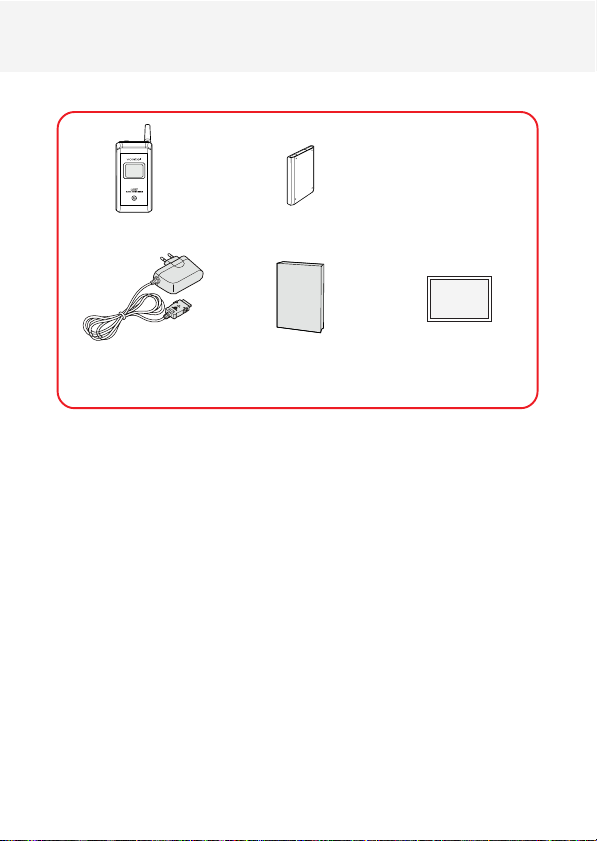
В комплекте должно находиться следующее:
Телефон Аккумулятор
Сетевой адаптер Руководство по
эксплуатации
7
Гарантийная
карта VOXTEL
Page 10
Ваш телефон
Элементы вашего телефона
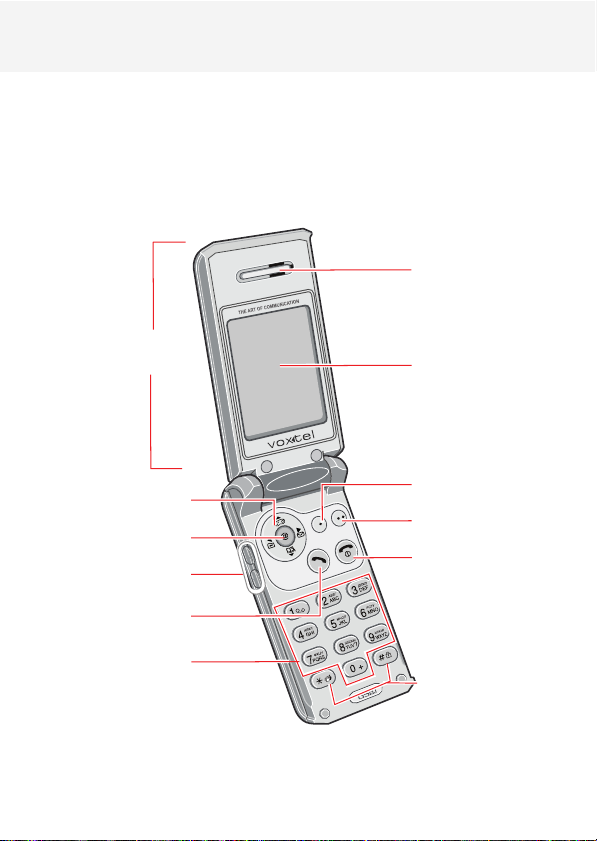
На следующих иллюстрациях показаны основные элементы телефона:
В открытом состоянии
Динамик
Раскладывающаяся
верхняя панель
Дисплей
Навигационные/
Горячие клавиши
WAP-браузер/Клавиша
подтверждения
Клавиши регулировки
громкости
Клавиша вызова
Клавиши с буквами
и цифрами
Левая софтклавиша
Правая софтклавиша
Клавиша
включения/
выключения
питания и
отмены
Клавиши
специальных
функций
8
Page 11
Ваш телефон
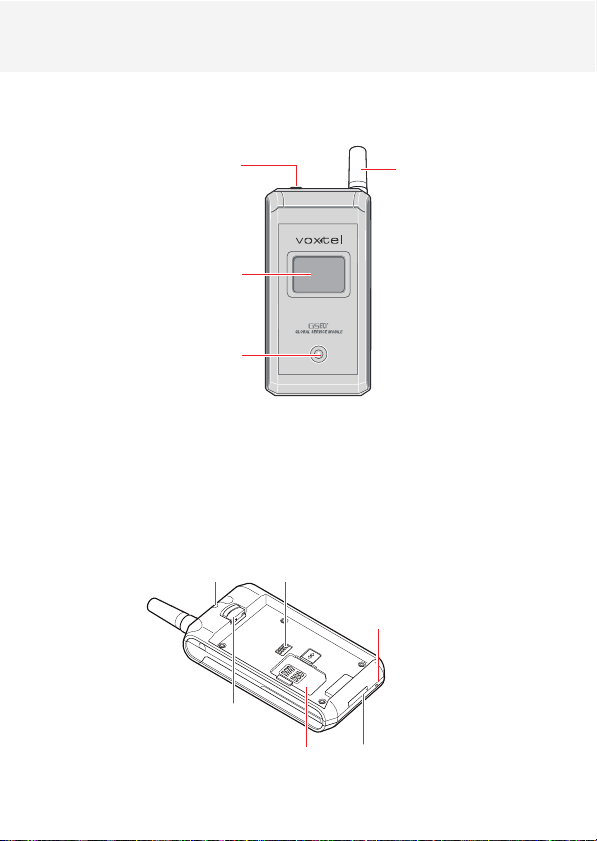
В закрытом состоянии
Гнездо для подключения
наушников (сверху)
Внешний жидкокристаллический дисплей (ЖКД)
Цветной светодиодный индикатор
Вид сзади
Отверстие для прикрепления ремешка
Антенна
Контакты аккумулятора
Микрофон
Защелка аккумулятора
Разъем SIM-карты Разъем для под-
ключения кабеля
9
Page 12
Ваш телефон
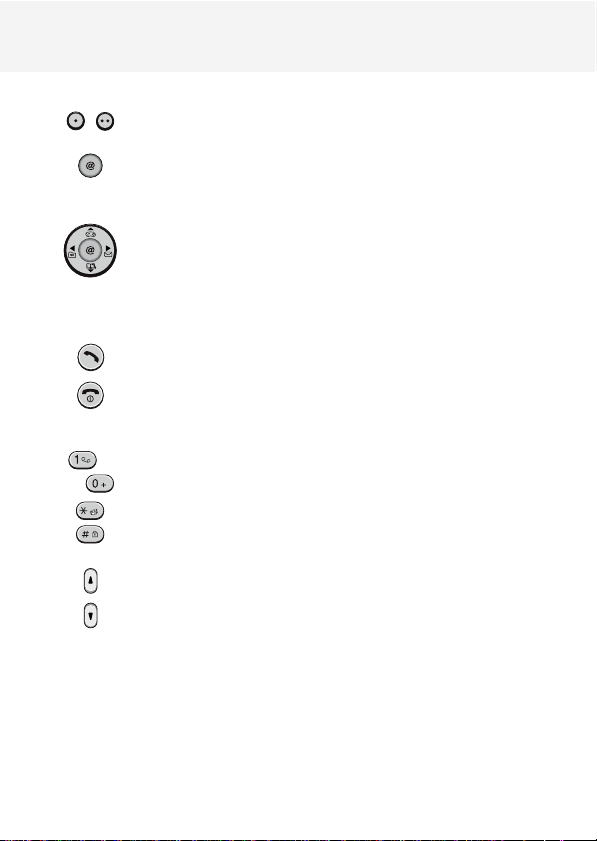
Клавиша(и) Описание
Служат для выполнения функции в соответствии с надписью над клавишей в нижней строке экрана.
В режиме ожидания данная клавиша может использоваться для доступа к Интернет-браузеру. В некоторых случаях
данная клавиша также может использоваться для подтверждения или в качестве софт-клавиши.
В режиме меню служит для перемещения между пунктами
меню. В режиме ожидания открывает следующие меню:
/: Игра (Games)
\: Списки вызовов (Call record)
,
: Ìîå ìåíþ (Favorite)
.
: Сообщения (Messages)
Сделать вызов или ответить на вызов. В режиме ожидания
служит для вызова последнего набранного номера.
Завершение разговора. Также служит для включения и выключения телефона при нажатии и удержании. В режиме
меню служит клавишей отмены и возврата в режим ожидания.
... Служат для ввода цифр, букв и некоторых спецсимволов.
В режиме ожидания клавиша 1 служит для немедленного
...
соединения с голосовой почтой.
Используйте данные клавиши для выполнения различных
специальных функций.
(сбоку телефона). Во время вызова регулируют уровень
громкости голоса. В режиме ожидания регулируют громкость звука нажатия клавиш. При закрытой раскладывающейся панели служат для отображения на внешнем ЖКдисплее текущего времени. Верхняя клавиша при нажатии
и удержании начинает игру на внешнем ЖК-дисплее.
10
Page 13
Ваш телефон
Дисплей
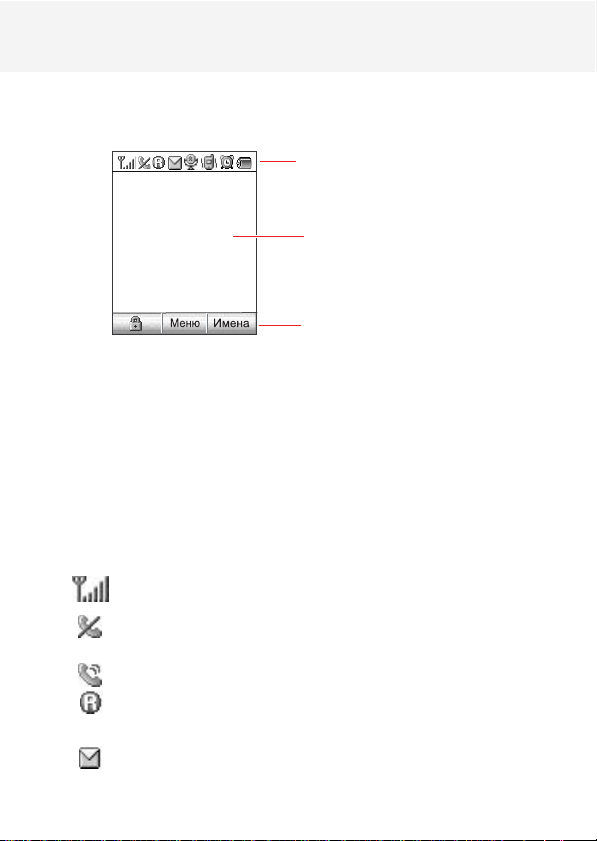
Дисплей можно разделить на три зоны.
Зона значков
Зона текста и графики
Зона индикации функций
софт-клавиш
Çîíà Описание
Зона значков Отображение различных значков (см. ниже).
Зона текста Отображение сообщений, инструкций и любой
и графики вводимой информации (например, цифры наби-
Зона индикации Отображение функций, которые можно вызвать
функций софт- в текущий момент с помощью каждой из двух
клавиш софт-клавиш.
раемого номера).
Значки
Уровень сигнала: Показывает уровень приема сигнала.
Чем больше число полосок, тем лучше качество приема.
Нет сервиса: Появляется, когда Вы находитесь вне зоны
действия сети. Когда на дисплее высвечивается данный
значок, Вы не можете звонить и принимать вызовы.
Вызов: Появляется во время вызова.
Роуминг: Появляется, когда Вы находитесь вне зоны до-
машней сети и зарегистрировались в другой, например,
когда путешествуете за границей.
Новое текстовое сообщение: Показывает, что поступило
новое текстовое сообщение.
11
Page 14

Ваш телефон
Значки...
Новое голосовое сообщение: Показывает, что поступило новое голосовое сообщение.
Будильник: Появляется, когда установлен будильник.
Режим: Показывает, что все сигналы выключены или те-
лефон установлен в виброрежим при получении входящего вызова.
Блокировка клавиш: Показывает, что клавиатура телефона
заблокирована.
Состояние аккумулятора: Показывает уровень зарядки
аккумулятора. Чем больше черная зона на значке, тем больше энергии осталось.
Внешний ЖК-дисплей
У Вашего телефона имеется внешний ЖК-дисплей на раскладывающейся панели. Когда раскладывающаяся панель закрыта, на нем отображается информация о поступлении нового входящего вызова или
сообщения. Также он начинает светиться при срабатывании в установленное время будильника, при этом его подсветка мигает, а на
экране высвечивается соответствующий значок.
Вы также можете развлечь себя игрой на внешнем ЖК-дисплее, нажав и удерживая верхнюю клавишу громкости. Подробнее см. на
стр. 100.
Подсветка клавиатуры
Подсвечиваются дисплей и клавиатура. Когда Вы нажимаете клавишу или открываете раскладывающуюся панель, подсветка включается. Выключается она автоматически, если ни одна клавиша не нажимается за определенный период времени, который можно установить в опции Подсветка кнопок (Key Back Light) в меню Настр.
òåë. (Phone Set).
Чтобы определить период времени ожидания телефона до выключения подсветки, установите опцию Подсветка кнопок (Key Back
Light) (Ìåíþ 3-4), подробнее см. стр. 75.
12
Page 15
Ваш телефон
Цветной светодиодный индикатор
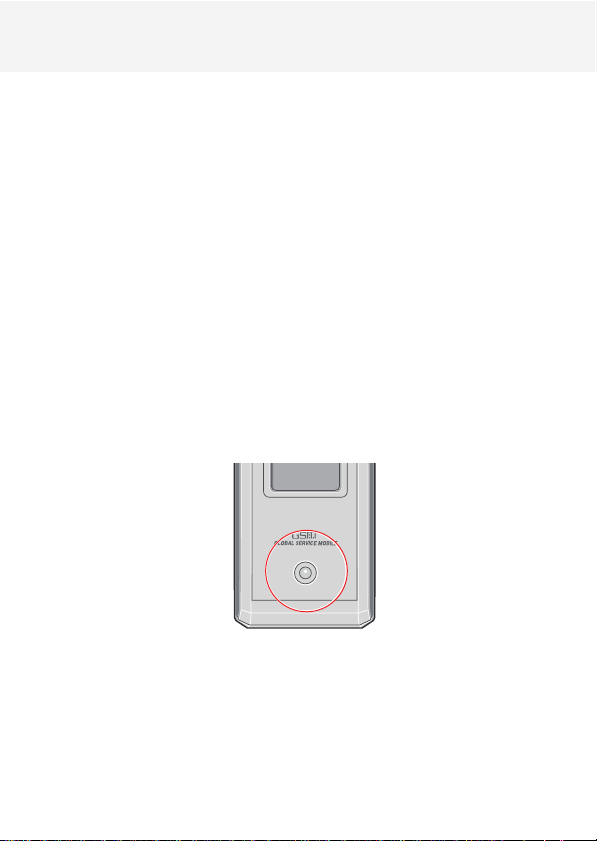
В телефоне имеется уникальный цветной светодиодный индикатор
на раскладывающейся панели. Он мигает различными цветами в зависимости от состояния телефона:
Зеленый: телефон работает нормально.
Красный: уровень зарядки аккумулятора очень мал для нормаль-
ной работы. При зарядке аккумулятора светодиод начинает светиться ярко-красным.
Фиолетовый: имеется пропущенный вызов.
Синий: получено SMS-сообщение.
Также он мигает в течение нескольких секунд при включении и выключении телефона.
Когда раскладывающаяся панель закрыта, можно поменять цвет
светодиода, нажав одну из клавиш громкости слева телефона. При
каждом нажатии цвет светодиода будет меняться.
Вы можете определить, хотите использовать цвет или нет, с помощью меню Цвет светодиода (LED Color) (Меню 3-6). Также можно
поменять цвет или тип подсветки в меню. Подробнее см. стр. 76.
13
Page 16
Начало работы
Установка SIM-карты
При подключении к сети мобильной связи Вы получаете SIM-карту,
в которую загружена Ваша информация, например, PIN-код, доступные дополнительные сервисы и т.д.
Примечание:
SIM-карта и ее контакты могут быть легко повреждены, если
царапать или сгибать карту, поэтому будьте осторожны при установке, снятии карты и когда держите ее в руках. Соблюдайте
инструкции оператора по обращению с SIM-картой. Храните
все SIM-карты в месте, недоступном для маленьких детей.
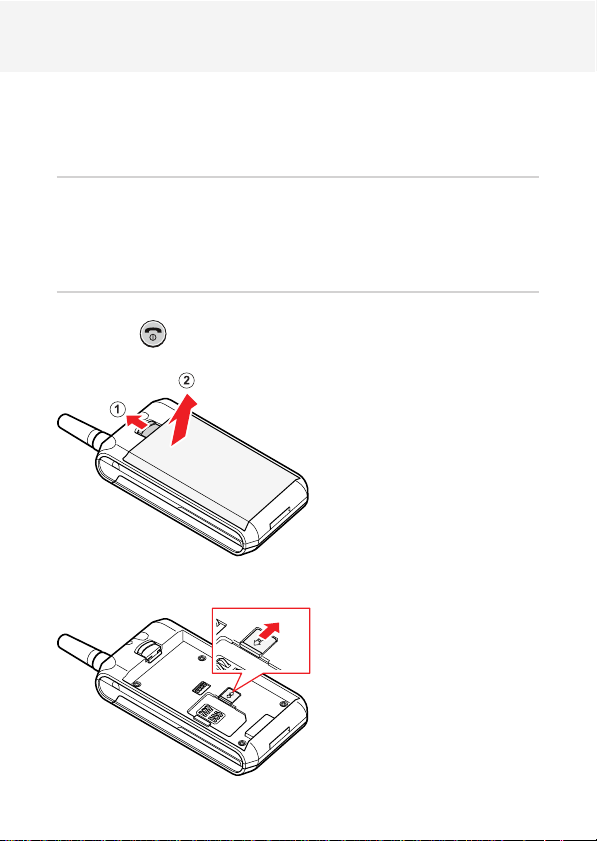
1. По необходимости выключите телефон нажатием и удержанием
клавиши .
2. Выньте аккумулятор. Для этого:
À
Потяните защелку аккумулятора по направлению к верху
телефона и удерживайте ее.
Á
Извлеките аккумулятор, как
показано на рисунке.
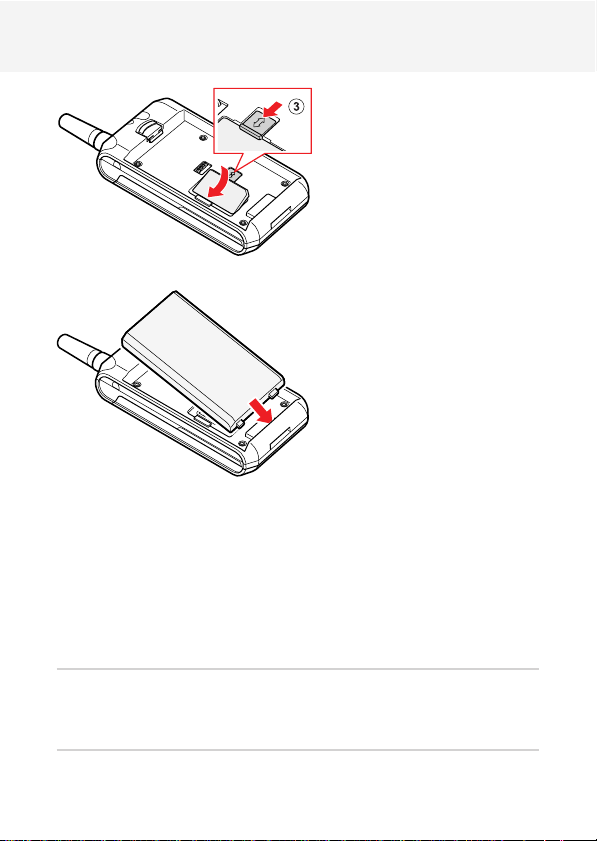
3. Вставьте SIM-карту. Для этого:
À
Сдвиньте металлическую защелку, как показано на рисунке.
Á
Вставьте SIM-карту в гнездо.
Удостоверьтесь, что срезанный уголок расположен
сверху справа, а зона с позолоченными контактами на
карте смотрит вниз.
14
Page 17
Начало работы
Â
Закройте металлическую защелку, карта будет зафиксирована.
4. Установите на место аккумулятор. Для этого:
À
Вставьте аккумулятор таким
образом, чтобы выступы на
его конце соединились с
разъемами на дне телефона.
Á
Нажмите на аккумулятор, он
должен щелкнуть и зафиксироваться на своем месте.
Удостоверьтесь, что аккумулятор установлен должным
образом, перед тем, как
включать телефон.
Зарядка аккумулятора
Ваш телефон питается от перезаряжаемого литий-ионного аккумулятора (Li-ion).
В комплект телефона входит сетевой адаптер. Используйте только
одобренные изготовителем аккумуляторы и зарядные устройства.
Подробную информацию можно узнать у местного дилера.
Примечание:
Перед первым использованием телефона необходимо полностью зарядить аккумулятор. Во время зарядки аккумулятора телефоном можно пользоваться.
15
Page 18
Начало работы
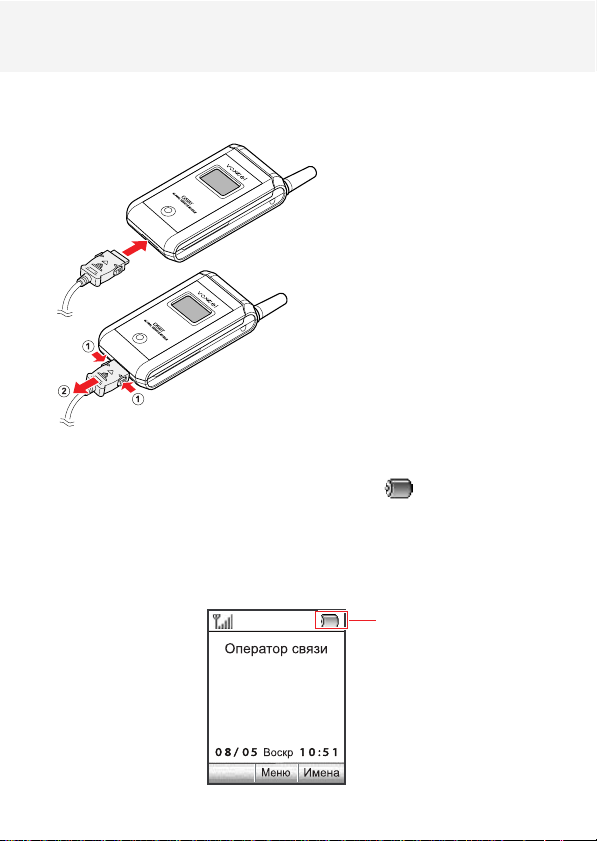
Зарядка аккумулятора от сетевого адаптера
Вы можете пользоваться телефоном в процессе зарядки аккумулятора, подключенного к телефону.
1. Если аккумулятор находится
в телефоне, включите штекер зарядного устройства в
разъем на дне телефона.
2. Включите зарядное устройство в стандартную сетевую
розетку.
3. По окончанию зарядки, когда значок аккумулятора cтанет
сплошным, выключите зарядное устройство из розетки и
из телефона. Чтобы отключить зарядное устройство от
телефона, нажмите кнопки с
обеих сторон разъема (А) и
вытащите его (Б).
Индикатор разряда аккумулятора
Когда аккумулятор разряжен, в верхнем правом углу дисплея появится значок состояния пустого аккумулятора и высветится текстовое сообщение.
Когда аккумулятор сильно разряжен, телефон выключается автоматически. К сожалению, если это произойдет, потеряются все несохраненные данные, и телефонный вызов прервется. Следите за значком состояния аккумулятора, чтобы быть уверенным, что аккумулятор достаточно заряжен.
Значок состояния
аккумулятора
16
Page 19
Начало работы
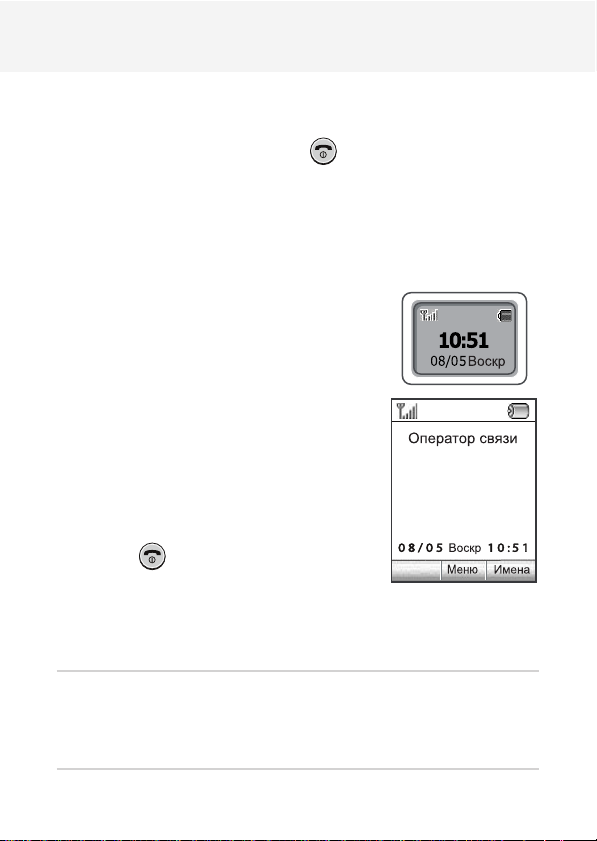
Включение и выключение телефона
1. Откройте раскладывающуюся панель.
2. Нажмите и удерживайте клавишу дольше одной секунды, чтобы включить телефон.
Если в телефон не вставлена SIM-карта, телефон предложит ее вставить. Без SIM-карты Вы сможете делать только экстренные вызовы
с помощью софт-клавиши SOS.
3. Если PIN-код SIM-карты используется, телефон попросит ввести
PIN (подробнее см. на стр. 96). Введите код и нажмите софт-клавишу OK. Телефон подключится к сети
оператора GSM.
Цветной светодиодный индикатор на раскладывающейся панели телефона будет мигать, и прозвучит сигнал. Когда телефон обнаружит сеть, на экранах основного и внешнего ЖК-дисплея высветятся соответствующие надписи (cм. рис. справа).
Если телефон находится вне зоны действия
сети, на дисплее высветится «Нет сервиса»
(No service) и Вы не сможете звонить и принимать вызовы. Подождите немного, пока качество сигнала не улучшится, или перейдите
в открытое место, чтобы поймать сигнал сети.
4. Чтобы выключить телефон, удерживайте
клавишу дольше двух секунд.
Предупреждение
Не включайте телефон там, где использование мобильных телефонов запрещено, а также если он может навести помехи или создать
опасную ситуацию.
Примечание:
Не трогайте антенну телефона без надобности, когда он включен. Касание антенны влияет на качество сигнала и может привести к работе телефона на большем уровне мощности, чем необходимо.
17
Page 20
Начало работы
Режимы работы телефона
Режим ожидания
Режим ожидания основное рабочее состояние телефона. Телефон
переходит в режим ожидания после включения, а также всякий раз
после короткого нажатия на клавишу . Когда телефон находится
в режиме ожидания, на дисплее обычно высвечивается текущая дата
и время. Если ввести телефонный номер, можно позвонить по этому
номеру, нажав клавишу , или сохранить его в Контактах с помо-
щью софт-клавиши Ñîõð (Save).
Чтобы вернуться в режим ожидания, нажмите в любое время клавишу . Будьте осторожны, если нажать клавишу во время вызова, вызов прервется, и телефон вернется в режим ожидания. На-
жмите софт-клавишу Очист (Clear) несколько раз или удерживайте
ее, чтобы вернуться в режим ожидания, не прерывая вызов.
Режим разговора
Вы можете звонить и принимать вызовы только когда телефон включен. Во время вызова телефон находится в режиме разговора. Находясь в режиме разговора, Вы можете нажать софт-клавишу Îï-
öèÿ (Opt.), чтобы получить доступ к списку опций.
18
Page 21
Начало работы
Блокировка клавиатуры
Используйте функцию блокировки клавиатуры, чтобы избежать случайного нажатия клавиш, например, когда носите телефон в портфеле или сумке.
В режиме ожидания нажмите и удерживайте клавишу . На дисплее высветится «Клавиатура заблокирована» (Key Locked) и клавиши будут немедленно заблокированы. Заметьте, что телефон можно
выключить, а затем включить, нажав и удерживая клавишу .
Как только клавиатура будет заблокирована, внизу экрана появится
значок блокировки клавиатуры .
Если после этого нажать одну из навигационных клавиш, клавишу
или софт-клавиши, телефон попросит ввести пароль. Введите
пароль и нажмите софт-клавишу OK. Клавиатура временно разблокируется, чтобы можно было выполнить соответствующую операцию.
Чтобы разблокировать клавиатуру, нажмите и удерживайте клавишу
. Введите текущий пароль и нажмите софт-клавишу OK. Íà äèñ-
плее высветится «Клавиатура разблокирована» (Key Unlocked).
19
Page 22
Использование софт-клавиш
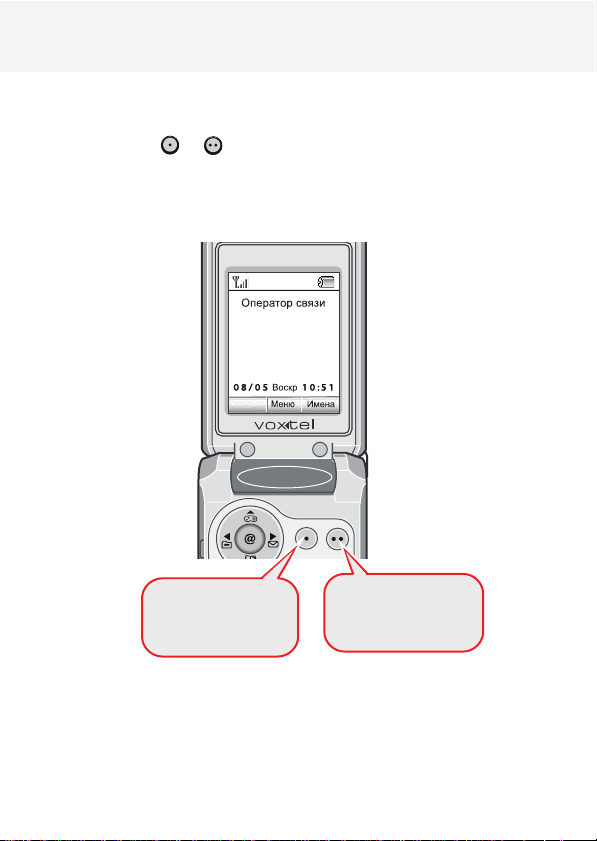
В телефоне имеется набор функций, использование которых можно
настроить самостоятельно. Эти функции располагаются в различных
меню и подменю, доступ к ним можно получить с помощью двух
софт-клавиш ( è ). Каждое меню и подменю позволяет просмотреть и изменить настройки конкретной функции.
Назначение софт-клавиш меняется в зависимости от текущего контекста, названия функций в нижней строке дисплея прямо над каждой из клавиш показывают их текущее назначение.
Пример:
Нажмите левую
софт-клавишу,
чтобы открыть
Меню (Меню).
Нажмите правую
софт-клавишу,
чтобы войти в
Имена (Names).
20
Page 23
Использование софт-клавиш
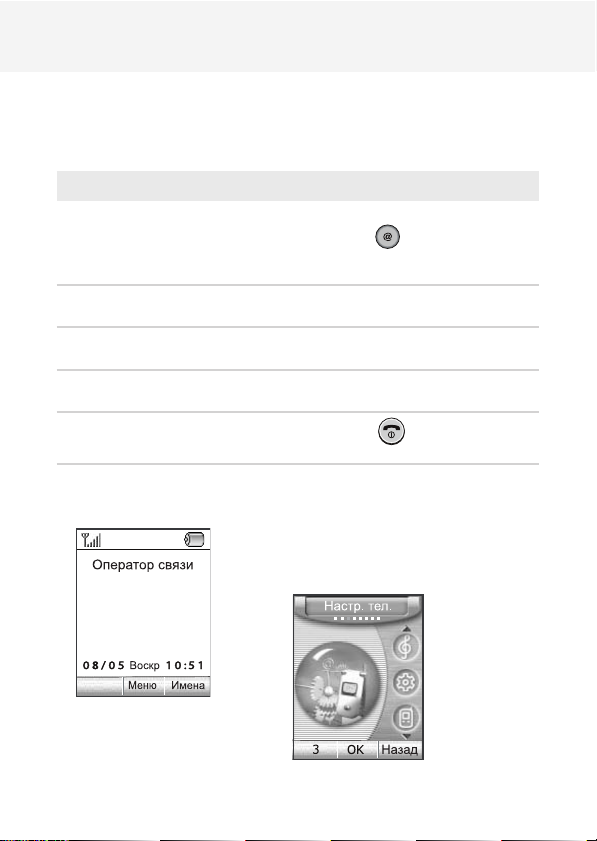
Чтобы посмотреть различные доступные функции и опции и выбрать необходимую:
1. Нажмите соответствующую софт-клавишу.
2. Далее:
Чтобы Нажмите
Выбрать: Софт-клавишу OK èëè
отображаемую функцию клавишу .
èëè
выделенный пункт
Переместить курсор Клавишу / или
вверх или вниз по меню
Переместить курсор Клавишу , или
вправо или влево по меню
Вернуться назад на один Софт-клавишу Назад (Back).
уровень в меню
Выйти из меню, не Клавишу .
изменяя настройки
\
.
Пример: Установка языка дисплея
1. Нажмите софт-клавишу Ìåíþ (Ìåíþ), чтобы войти в меню.
2. Двигайтесь по меню, нажимая клавиши / или \, пока не найдете
пункт Настр. тел. (Phone Set).
21
Page 24
Использование софт-клавиш
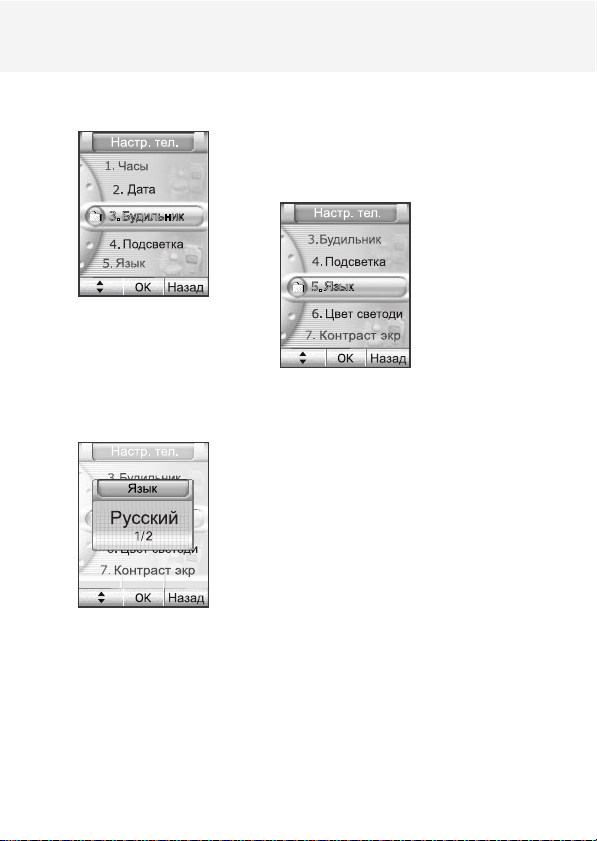
3. Чтобы войти в меню Настр. тел. (Phone Set), нажмите OK.
4. Двигайтесь по списку подменю с помощью клавиш / или \, пока не выберете подменю ßçûê (Language).
5. Чтобы просмотреть доступные языки, нажмите софт-клавишу OK.
На дисплее высветится текущая настройка.
6. Выберите нужный язык с помощью
клавиш / или \.
7. Нажмите софт-клавишу OK для подтверждения выбора. Телефон
вернется в режим ожидания.
22
Page 25
Функции вызова
Выполнение вызова
Чтобы выполнить вызов:
1. В режиме ожидания введите код города и телефонный номер.
Примечание:
При вводе номера нажатие и удержание клавиши добавляет паузу, показываемую символом «P». Номер после символа
паузы будет набран через несколько секунд после набора первого номера.
2. Нажмите клавишу . Телефон выполнит вызов по введ¸нному
номеру.
Примечание:
Если установить настройку в меню Автодозвон (Auto Redial)
(Ìåíþ 4-6-3) в положение Âêë (On), телефон будет пытаться
автоматически повторно набрать номер, когда он не отвечает
или занят. Подробнее см. на стр. 82.
Исправление номера
Чтобы стереть Нажмите
последнюю софт-клавишу Очист (Clear)
отображаемую цифру
любую другую цифру клавишу , или ., пока курсор
номера не переместится в положение
весь дисплей удерживайте софт-клавишу
справа от цифры, которую надо
стереть. Нажмите софт-клавишу
Очист (Clear). Также можно
вставить пропущенную цифру в
положении курсора, просто нажав
соответствующую клавишу.
Очист (Clear) дольше одной
секунды.
23
Page 26
Функции вызова
Завершение вызова
Если Вы хотите завершить вызов, нажмите клавишу .
Время или продолжительность вызова высветится вместе с набран-
ным номером. Если номер сохранен в Контактах, высветится имя че-
ловека.
Или просто закройте раскладывающуюся панель, чтобы завершить
вызов.
Международный вызов
1. Нажмите и удерживайте клавишу 0, чтобы ввести международный
код.
На дисплее высветится знак «+».
2. Введите код страны, код города и телефонный номер, а затем
нажмите клавишу для начала вызова.
Вызов по номеру из Контактов
(Phonebook)
Можно сохранить телефонные номера, используемые регулярно, в
памяти SIM-карты или телефона, которые вместе называются Контактами. Просто выберите имя человека, которому хотите позвонить,
а телефон по нажатию клавиши выполнит набор номера, соответствующего данному имени. Подробнее о функциях работы с Кон-
тактами см. на стр. 33.
Повторный набор последнего
набранного номера
Чтобы позвонить по последнему набранному номеру, нажмите клавишу дважды в режиме ожидания.
В телефоне хранится до 20 последних набранных номеров в списке
Набранные (Call Records). Чтобы позвонить по любому из этих номеров, следуйте инструкциям, описанным в разделе «Просмотр набранных номеров» на стр. 44.
24
Page 27
Функции вызова
Регулировка громкости
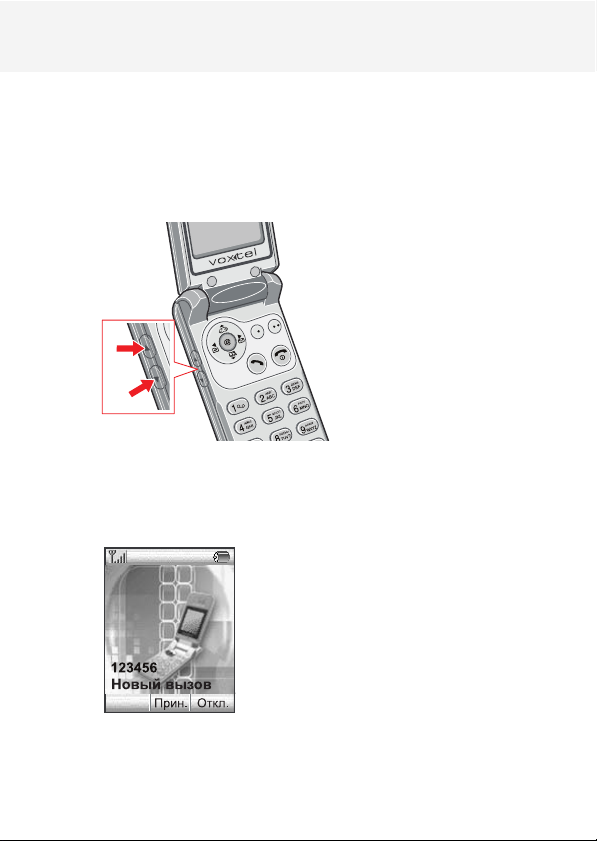
Если Вы хотите изменить уровень громкости голоса во время вызова,
воспользуйтесь клавишами регулировки громкости слева телефона.
Нажмите верхнюю клавишу, чтобы повысить уровень громкости или
нижнюю, чтобы понизить его. Уровень громкости высвечивается графически на дисплее.
В режиме ожидания можно
регулировать громкость звука нажатия клавиш с помощью клавиш регулировки
громкости.
Ответ на вызов
Когда кто-то звонит Вам, телефон сообщает Вам об этом сигналом,
миганием цветного светодиодного индикатора и отображением следующего экрана:
Если у Вас включен определитель номера, и номер вызывающего может быть определен, на экране высветится телефонный номер вызывающего или его имя,
если он сохранен в Контак-
òàõ (Phonebook). По вопросу подключения определителя номера обратитесь к оператору связи.
Вы можете отклонить вызов, нажав и удерживая клавиши громкости
и не открывая раскладывающуюся панель.
25
Page 28
Функции вызова
1. Если настройка в меню Кнопка ответа (Answer Key) (Ìåíþ 4-6-
1) установлена в положение Любая кнопка (Any Key), откройте
раскладывающуюся панель или нажмите любую клавишу, кроме
и софт-клавишы Îòêë (Rej), чтобы ответить на звонок.
Если настройка установлена в положение Кнопка ответа (Send
Key), необходимо нажать клавишу или софт-клавишу Ïðèí
(Acc.), чтобы ответить на звонок.
Чтобы отклонить вызов, нажмите клавишу или софт-клавишу
Îòêë (Rej).
2. Вы можете завершить вызов закрытием раскладывающейся панели или нажатием клавиши .
Примечание:
Вы можете ответить на звонок при работе с Контактами
(Phonebook) èëè Ìåíþ (Ìåíþ). Текущая операция при этом
приостанавливается.
Просмотр пропущенных вызовов
Если Вы в данный момент не можете ответить на звонок по той или
иной причине, можно узнать, кто звонил, если у Вас подключен определитель номера, тогда Вы сможете перезвонить этому человеку
обратно. По вопросу подключения определителя номера обратитесь
к оператору связи.
Число пропущенных вызовов сразу высвечивается на дисплее после того, как вызов был пропущен.
1. Чтобы немедленно посмотреть пропущенный вызов:
Если расклады- То
вающаяся панель
закрыта посмотрите на экран внешнего ЖК-дисплея.
открыта нажмите софт-клавишу Список (List).
На экране высветится номер самого последнего пропущенного вызова, если он определился.
26
Page 29
Функции вызова
2. Далее:
Чтобы Нажмите
выбрать пропущенный клавишу / или
вызов из нескольких
позвонить по выбранному клавишу
номеру
сохранить/удалить номер софт-клавишу ÎÊ, затем
пропущенного вызова Опция (Opt.), подробнее см. ниже
\
Сохранение пропущенного вызова
1. Выберите номер и нажмите софт-клавишу Опция (Opt.).
2. Выберите пункт Редактировать (Edit) с помощью клавиши
или \ и нажмите софт-клавишу OK.
3. Телефон попросит подтвердить сохраняемый номер. По необходимости можно внести изменения в номер. Затем нажмите софтклавишу Ñîõð (Save).
4. Введите имя и выберите, куда будет сохранена запись, см. «Сохранение телефонного номера в Контактах» на стр. 33.
/
Удаление пропущенных вызовов
1. Нажмите софт-клавишу Опции (Opt.), когда на дисплее высвечи-
вается список пропущенных вызовов.
2. Чтобы удалить вызов, выберите пункт Удалить (Delete) с помощью клавиши / или \.
Чтобы удалить все пропущенные вызовы, выберите Удалить все
(Delete All).
3. Нажмите софт-клавишу OK.
Вы можете нажать клавишу , чтобы выйти из списка пропущенных вызовов.
Примечание:
Вы можете в любой момент просмотреть пропущенные вызовы,
выбрав пункт Пропущенные (Missed No.) â ìåíþ Списки вы-
зовов (Call Records). Подробнее см. на стр. 45.
27
Page 30
Функции вызова
Быстрое переключение в беззвучный
режим
Вы можете быстро переключить телефон в беззвучный режим нажатием клавиши . В этом режиме все выбранные звуки в телефоне
будут отключены, и при поступлении входящего вызова телефон
будет вместо звонка вибрировать. Эта функция удобна, когда необходимо срочно отключить звук телефона, например, в театре.
Нажмите и удерживайте клавишу , пока на дисплее не высветится значок беззвучного режима . Телефон немедленно перейдет в
беззвучный режим.
Чтобы вернуться в обычный режим, нажмите и удерживайте клавишу
снова.
Функции во время разговора
В телефоне имеется ряд функций, которые можно использовать во
время вызова. Так как большинство из них предоставляются оператором связи, возможно, Вы не всегда сможете использовать их все.
Удержание вызова
Вы можете удерживать текущий вызов в любой момент, когда захотите. При этом Вы сможете сделать или принять другой вызов, в то
время как удерживаемый вызов будет продолжаться (данная услуга
предоставляется оператором связи).
Чтобы позвонить во время другого вызова:
1. Во время вызова нажмите клавишу .
Или нажмите софт-клавишу Опция (Opt.) и далее софт-клави-
øó OK при выделенной опции Удержание вызова (Hold Call).
2. Текущий вызов будет удерживаться.
3. Если есть ожидающий вызов, нажмите клавишу , чтобы ответить на него.
Если Вы хотите позвонить, набирайте номер, как обычно.
28
Page 31

Функции вызова
Отключение вызовов
Когда у Вас есть один активный и один удерживаемый вызов, можно
отключить оба вызова одновременно.
1. Нажмите софт-клавишу Опция (Opt.), чтобы войти в опции Âî
время вызова (In-call Options).
2. Нажмите клавишу / или \, чтобы выбрать опцию Отключить
(Disconnect), и далее софт-клавишу OK.
3. Нажмите клавишу / или \, чтобы выбрать вызов, который хотите отключить.
Активный вызов (Active Call): отключается текущий активный
вызов.
Удерживаемый вызов (Held Call): отключается текущий удер-
живаемый вызов.
Все вызовы (All Calls): отключаются все текущие вызовы.
4. Нажмите софт-клавишу OK.
Отключение микрофона
Вы можете временно отключить микрофон телефона, чтобы человек
на другом конце линии не слышал Вас.
Пример: Вы хотите сказать что-либо человеку в комнате, но не хотите, чтобы кто-то другой услышал Вас.
Чтобы временно выключить микрофон:
1. Во время вызова нажмите софт-клавишу Опция (Opt.), чтобы войти
в опции Во время вызова (In-Call Options).
2. Нажмите клавишу / или \, чтобы передвинуть курсор к пункту
Âûêë ìèêð. (Mute On).
3. Нажмите софт-клавишу OK.
Человек на другом конце линии больше не будет слышать, что Вы
говорите.
Чтобы включить микрофон обратно:
1. Нажмите софт-клавишу Опция (Opt.), чтобы войти в опции Во
время вызова (In-Call Options).
2. Нажмите клавишу / или \, чтобы передвинуть курсор к пункту
Âêë ìèêð. (Mute Off).
3. Нажмите софт-клавишу OK.
Человек на другом конце линии снова будет слышать, что Вы говорите.
29
Page 32

Функции вызова
Использование дополнительной памяти
В телефоне имеется удобная функция, позволяющая ввести телефонный номер во время другого вызова, как в блокноте:
1. Во время вызова просто введите телефонный номер, он будет
высвечиваться на дисплее по мере ввода.
2. Нажмите софт-клавишу Ñîõð (Save), чтобы сохранить введенный
номер.
3. После завершения вызова можно проверить сохраненный номер
с помощью опции Память (Scratch Pad) в подменю Управление
(PB Manage) ìåíþ Контакты (Phonebook). Подробнее см. на
стр. 41.
Отправка сигналов DTMF
Каждый раз, когда Вы нажимаете клавиши, телефон отправляет сигналы двухтонального многочастотного набора DTMF (Dual Tone MultiFrequency), которые устанавливаются на заводе-изготовителе. Сигналы DTMF необходимы при использовании электронных телефонных сервисов, таких, например, как банковские каналы или голосовая почта.
Если Вы не хотите беспокоить других людей звуком сигналов DTMF
при нажатии клавиш во время вызова, выполните следующие операции, что отключить эти звуки:
1. Во время вызова нажмите софт-клавишу Опция (Opt.).
2. Нажмите клавишу / или \, чтобы передвинуть курсор к пункту
DTMF âûêë (DTMF Off).
3. Нажмите софт-клавишу OK.
Чтобы вновь активировать сигналы DTMF:
1. Во время вызова нажмите софт-клавишу Опция (Opt.).
2. Нажмите клавишу / или \, чтобы передвинуть курсор к пункту
DTMF âêë (DTMF On).
3. Нажмите софт-клавишу OK.
30
Page 33

Функции вызова
Запись телефонного разговора
Вы можете записать Ваш телефонный разговор продолжительностью до 15 секунд.
1. Во время вызова нажмите софт-клавишу Опция (Opt.).
2. Нажмите клавишу / или \, чтобы передвинуть курсор к пункту
Записать (Record), и далее софт-клавишу OK.
3. Когда Вы закончите запись, нажмите софт-клавишу Ñîõð (Save).
Запись разговора будет сохранена в памяти телефона с указанием даты и времени записи.
4. После завершения разговора Вы сможете послушать запись снова с помощью подменю Диктофон (Voice Memo) â ìåíþ Ñðåä-
ñòâà (Assistant). Подробнее см. на стр. 94.
Использование сервиса сообщений
Если телефон принимает входящее сообщение во время вызова, Вы
можете прочитать его сразу, не прерывая вызов. Вы также можете
отправить сообщение во время вызова.
1. Во время вызова нажмите софт-клавишу Опция (Opt.).
2. Выберите пункт Сообщения (Message) и нажмите софт-клавишу
OK.
Телефон войдет в меню Сообщения (Message). Подробнее об использовании сервиса сообщений см. на стр. 46.
31
Page 34
Функции вызова
Использование минигарнитуры
(дополнительно)
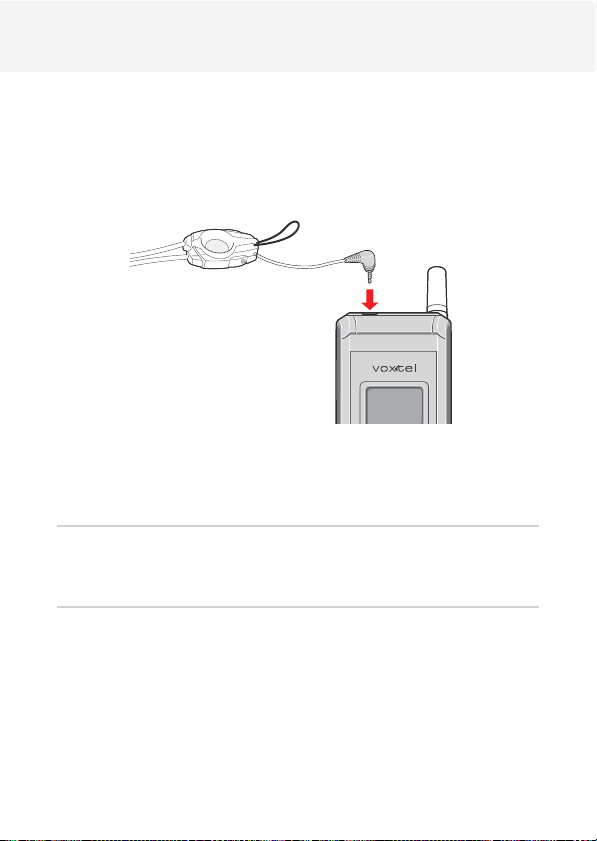
Используя минигарнитуру с телефоном, Вы можете отвечать на все
входящие вызовы, не беря телефон в руки.
Подключите минигарнитуру к разъему сверху телефона.
Когда телефон звонит, нажмите и удерживайте клавишу на минигарнитуре дольше 1 секунды, чтобы ответить на звонок.
Чтобы завершить вызов, нажмите и удерживайте клавишу дольше 1
секунды.
Примечание:
Если Вы принимаете второй звонок во время вызова, нажав и
удерживая клавишу дольше 1 секунды, Вы можете переключить
первый вызов в режим удержания и ответить на второй.
32
Page 35

Контакты (Phonebook)
Вы можете сохранить телефонные номера и имена их владельцев в
память SIM-карты и телефона. Вы можете сохранить до 200 записей
в памяти телефона, емкость памяти SIM-карты может быть различной в зависимости от ее типа. Память SIM-карты и телефона, хотя и
разделены физически, используются как единое целое и называются Контакты (Phonebook).
Сохранение телефонного номера в
Контактах
Вы можете сохранить телефонный номер в Контактах во внутренней
памяти двумя различными способами.
Чтобы сохранить телефонный номер в режиме ожидания, не
входя в меню Контакты (Phonebook):
1. Введите номер, который хотите сохранить.
Примечание:
Если Вы ошибетесь при наборе номера, исправить это можно с
помощью клавиши Очист (Clear). Подробнее см. на стр. 23.
2. Чтобы сохранить номер, нажмите софт-клавишу Ñîõð (Save).
3. Введите имя и нажмите софт-клавишу Ñîõð (Save). Подробнее о
вводе имени см. на стр. 57.
4. Телефон попросит подтвердить номер. По необходимости измените его. Если все правильно, нажмите софт-клавишу OK.
5. Нажмите клавишу / или \, чтобы выбрать ячейку памяти SIM
èëè Телефон (Phone).
6. Нажмите софт-клавишу OK. Номер автоматически сохранится в
первой свободной ячейке памяти на SIM-карте или в телефоне.
Телефон автоматически вернется в режим ожидания.
Чтобы сохранить телефонный номер с помощью меню
Контакты (Phonebook):
1. В режиме ожидания нажмите софт-клавишу Имена (Names). На
дисплее высветится меню Контакты (Phonebook).
2. Нажмите клавишу / или \, чтобы передвинуть курсор к Äîáà-
âèòü (Add Entry) и далее софт-клавишу OK.
33
Page 36
Контакты (Phonebook)
3. Введите имя и нажмите софт-клавишу Ñîõð (Save). Подробнее о
вводе имени см. на стр. 57.
4. Введите номер, который хотите сохранить, и нажмите софт-клавишу OK.
Примечание:
Если Вы ошибетесь при наборе номера, исправить это можно с
помощью клавиши Очист (Clear). Подробнее см. на стр. 23.
5. Нажмите клавишу / или \, чтобы выбрать тип памяти SIM èëè
Телефон (Phone).
6. Нажмите софт-клавишу OK. Номер автоматически сохранится в
первой свободной ячейке памяти на SIM-карте или в телефоне.
7. Чтобы вернуться в режим ожидания, нажмите клавишу .
Использование быстрого набора
Как только Вы создадите запись в Контактах, можно назначить номер быстрого набора для выбранной записи. Затем Вы можете быстро набрать номер из Контактов нажатием одной клавиши. Вы може-
те назначить до 9 клавиш быстрого набора.
Чтобы назначить номер быстрого набора:
1. В режиме ожидания нажмите софт-клавишу Имена (Names). На
дисплее высветится меню Контакты (Phonebook).
2. Нажмите клавишу / или \, чтобы передвинуть курсор к пункту
Быстрый набор (Speed Dials), и далее софт-клавишу OK. На
дисплее высветится список номеров быстрого набора.
3. Нажмите клавишу / или \, чтобы выбрать пустую ячейку от 2 до
9, и далее софт-клавишу Äîá (Add).
Примечание:
Ячейка быстрого набора 1 зарезервирована для номера голосовой почты.
34
Page 37

Контакты (Phonebook)
4. Найдите запись из Контактов вводом нескольких первых букв имени и нажмите софт-клавишу Òàáë (Sch). На дисплее высветится
список имен, начинающихся с введенных букв.
5. Нажмите клавишу / или \, чтобы передвинуть курсор к нужному
имени в списке.
6. Когда Вы найдете нужное имя, нажмите софт-клавишу OK. Имя
высветится в списке номеров быстрого набора.
7. Чтобы вернуться в режим ожидания, нажмите клавишу .
Чтобы быстро набрать номер:
1. В режиме ожидания нажмите и удерживайте клавишу быстрого
набора (от 2 äî 9) около 2 секунд.
2. Будет набран телефонный номер, сохраненный в соответствующей ячейке списка быстрого набора.
Чтобы изменить или удалить назначенный номер из быстрого
набора:
1. В режиме ожидания нажмите софт-клавишу Имена (Names). На
дисплее высветится меню Контакты (Phonebook).
2. Нажмите клавишу / или \, чтобы передвинуть курсор к пункту
Быстрый набор (Speed Dials), и далее софт-клавишу OK. На
дисплее высветится список номеров быстрого набора.
3. Нажмите клавишу / или \, чтобы выбрать ячейку быстрого набора и далее софт-клавишу Опция (Opt.).
4. Телефон высветит имя и телефонный номер, сохраненный в данной ячейке. Нажмите софт-клавишу Опция (Opt.).
5. Нажмите клавишу / или \, чтобы выбрать опцию и далее
софт-клавишу OK.
Изменить (Change): позволяет изменить запись из Контактов
для данной клавиши быстрого набора. Выберите запись из списка и нажмите софт-клавишу Опция (Opt.). Старая запись будет
заменена новой выбранной.
Удалить (Delete): позволяет удалить запись из быстрого набо-
ра. Для подтверждения высветится сообщение, нажмите софтклавишу OK, чтобы выполнить удаление.
6. Чтобы вернуться в режим ожидания, нажмите клавишу .
35
Page 38

Контакты (Phonebook)
Использование групп абонентов
Вы можете использовать группы абонентов из Контактов для того,
чтобы телефон звонил по-разному и менял цвет светодиодного индикатора в зависимости от того, от абонента какой группы поступает входящий вызов.
Вы можете создать до 10 групп абонентов и добавить до 10 записей
из Контактов в одну группу.
Создание группы абонентов
Чтобы создать новую группу абонентов и добавить участников
группы:
1. В режиме ожидания нажмите софт-клавишу Имена (Names). На
дисплее высветится меню Контакты (Phonebook).
2. Нажмите клавишу / или \, чтобы передвинуть курсор к пункту
Группы (Caller Groups), и далее софт-клавишу OK. На дисплее высветится список групп абонентов.
3. Выберите пустую группу с помощью клавиши / или \ и нажмите софт-клавишу Äîá (Add).
4. Введите название группы и нажмите софт-клавишу Ñîõð (Save).
Группа будет добавлена и выделена в списке групп.
5. Нажмите софт-клавишу Опция (Opt.).
6. По необходимости выберите Список участников (Member List)
с помощью клавиши / или \ и нажмите софт-клавишу OK.
На дисплее высветится список записей из Контактов, входящих в
данную группу. Если записей нет, на дисплее высветится «Нет
записи» (No Entry).
7. Чтобы добавить запись из Контактов, нажмите софт-клавишу Äîá
(Add).
Если в группе уже сохранены записи из Контактов, нажмите софтклавишу Опция (Opt.).
На дисплее высветятся следующие варианты:
Доб. старую запись (Add Old Entry): позволяет добавить уча-
стника группы выбором записи из Контактов. Введите первые
несколько букв имени и нажмите софт-клавишу Òàáë (Sch).
Когда Вы найдете нужное имя, нажмите софт-клавишу OK. Запись из Контактов будет добавлена в группу.
36
Page 39

Контакты (Phonebook)
Доб. новую запись (Add New Entry): позволяет добавить но-
вого участника группы путем создания новой записи в Контактах. Введите имя и телефонный номер и выберите, куда его
сохранить. Подробнее о создании новой записи в Контактах см.
на стр. 33.
Удалить (Delete): позволяет удалить запись из группы. Эта оп-
ция доступна только, когда Вы добавляете записи из Контактов
в группу.
8. Нажмите софт-клавишу OK и при необходимости повторите шаг
7, чтобы добавить еще участников в группу.
9. По завершению добавления участников в группу, нажмите клавишу , чтобы вернуться в режим ожидания.
Функции при работе с группами
При просмотре списка групп нажмите софт-клавишу Опция (Opt.).
Вы можете использовать для работы с группами следующее:
Список участников (Member List): показывает список участни-
ков группы. С помощью данной опции Вы можете добавить или
удалить участников из группы, нажав софт-клавишу Опция (Opt.).
Удалить группу (Delete Group): удаляет группу абонентов.
Переименовать группу (Rename Group): позволяет изменить
название группы.
Мелодия группы (Group Melody): позволяет установить отличи-
тельную мелодию звонка телефона при входящем вызове от абонента из данной группы.
Светодиод группы (Group LED): позволяет установить отличи-
тельный цвет или набор мигания светодиода при входящем вызове от абонента из данной группы.
37
Page 40

Контакты (Phonebook)
Поиск номера в Контактах
После сохранения номера в Контактах Вы можете найти его тремя
способами: искать все, поиск имени и поиск номера.
Поиск всех записей
1. В режиме ожидания нажмите софт-клавишу Имена (Names). На
дисплее высветится меню Контакты (Phonebook).
2. Нажмите клавишу / или \, чтобы передвинуть курсор к пункту
Искать все (Search All), и нажмите софт-клавишу OK. На дисплее высветится список записей из Контактов в алфавитном порядке.
3. Нажимайте клавишу / или \, пока не найдете нужную запись в
списке.
4. Нажмите клавишу , чтобы позвонить по номеру данной записи
или нажмите софт-клавишу Опция (Opt.), чтобы выполнить сле-
дующие действия:
Редактировать (Edit): позволяет редактировать имя и номер в
записи.
Копировать (Copy): позволяет сделать копию записи в другую
память.
Дублировать (Duplicate): позволяет дублировать запись в этой
же памяти.
Удалить (Delete): позволяет удалить запись из Контактов.
Добавить группу (Add Group): позволяет добавить запись в
группу абонентов.
Поиск по имени
1. В режиме ожидания нажмите софт-клавишу Имена (Names). На
дисплее высветится меню Контакты (Phonebook).
2. Нажмите клавишу / или \, чтобы передвинуть курсор к пункту
Поиск имени (Name Search), и далее софт-клавишу OK.
3. Введите символы имени с помощью соответствующей буквенноцифровой клавиши (клавиш) и нажмите софт-клавишу Òàáë (Sch).
4. Телефон начинает поиск имен, содержащих введенный символ(ы), а затем на дисплее высвечивается первое имя в этом разделе списка.
38
Page 41

Контакты (Phonebook)
5. Если Вам нужна другая запись, нажмите клавишу / или \, чтобы
пролистать список.
6. Нажмите клавишу , чтобы позвонить по номеру из данной записи.
Если после выбора записи из Контактов нажать софт-клавишу Îï-
öèÿ (Opt.), можно выполнить следующие действия: Редактировать
(Edit), Копировать (Copy), Дублировать (Duplicate), Удалить
(Delete), Добавить (Add Group). Подробнее см. стр. 4043.
Поиск номера
1. В режиме ожидания нажмите софт-клавишу Имена (Names). На
дисплее высветится меню Контакты (Phonebook).
2. Нажмите клавишу / или \, чтобы передвинуть курсор к пункту
Поиск номера (Number Search), и далее софт-клавишу OK.
3. Введите цифру(ы) номера, который хотите найти, с помощью соответствующей буквенно-цифровой клавиши (клавиш) и нажмите
софт-клавишу Òàáë (Search).
4. Телефон начнет поиск номеров, содержащих эту цифру(ы), и выведет список номеров в порядке возрастания.
5. Нажмите клавишу / или \, чтобы пролистать список.
6. Нажмите клавишу , чтобы позвонить по номеру из данной записи.
Если нажать софт-клавишу Опция (Opt.), когда выберите запись из
Контактов, можно использовать следующие опции: Редактировать
(Edit), Копировать (Copy), Дублировать (Duplicate), Удалить
(Delete), Добавить (Add Group). Подробнее см. стр. 4043.
39
Page 42

Контакты (Phonebook)
Управление контактами (PB Manage)
Пункт Управление (PB Manage) â ìåíþ Контакты(Phonebook) по-
зволяет оперировать с контактами.
Чтобы открыть опцию Управление (PB Manage):
1. В режиме ожидания нажмите софт-клавишу Имена (Names). На
дисплее высветится меню Контакты (Phonebook).
2. Нажмите клавишу / или \, чтобы передвинуть курсор к пункту
Управление (PB Manage), и далее софт-клавишу OK.
3. Нажмите клавишу / или \, чтобы выбрать опцию, и нажмите
софт-клавишу OK.
Ниже описаны пункты меню Управление (PB Manage):
Собственный номер (Own Number)
Данный пункт позволяет:
сохранять с именем свои телефонные номера, зарегистрированные на Вашей SIM-карте
редактировать имена и номера
Эта функция служит памяткой, которой можно воспользоваться, чтобы проверить свои телефонные номера. Любые изменения, сделанные здесь, никаким образом не повлияют на фактические номера на
SIM-карте.
1. Нажмите софт-клавишу Опция (Opt.), далее в меню выберите
пункт Добавить (Add) и нажмите софт-клавишу OK.
2. Введите имя и нажмите софт-клавишу Ñîõð (Save). Подробнее о
вводе текста см. на стр. 57.
3. Введите номер и нажмите софт-клавишу OK.
4. Чтобы вернуться в режим ожидания, нажмите клавишу .
Как только номера будут сохранены, их можно будет посмотреть в
списке номеров в меню Собственный номер (Own Number).
1. Нажмите клавишу / или \, чтобы выбрать имя из списка.
2. Нажмите софт-клавишу Опция (Opt.). На дисплее высветится имя
и соответствующий ему номер.
3. Нажмите софт-клавишу Опция (Opt.), высветятся следующие варианты:
Добавить (Add): позволяет добавить новый номер и имя.
Редактировать (Edit): позволяет редактировать имя и номер.
40
Page 43

Контакты (Phonebook)
Удалить (Delete): позволяет удалить номер из списка.
4. Чтобы вернуться в режим ожидания, нажмите клавишу .
Экр. память (Scratch Pad)
Данный пункт позволяет посмотреть номер, сохраненный с помощью функции Память (Scratch Pad) во время вызова. Подробнее
об использовании дополнительной памяти см. на стр. 30.
По необходимости номер можно изменить с помощью клавиш ,,
и софт-клавиши Очист (Clear). Чтобы сохранить высвечиваемый
номер, нажмите софт-клавишу Ñîõð (Save).
.
Состояние памяти (Memory Status)
Данный пункт позволяет проверить количество сохраненных записей в Контактах в памяти SIM-карты и телефона. Также можно посмотреть емкость и той, и другой памяти.
Копировать (Copy)
Данный пункт позволяет скопировать запись из памяти телефона в
память SIM-карты и наоборот.
1. Нажмите клавишу / или \, чтобы выбрать память, куда будет
скопирована запись пункт SIM->Память (SIM to Phone) èëè
Память->SIM (Phone to SIM). Затем нажмите софт-клавишу OK.
2. Выберите один из следующих вариантов с помощью клавиши
или \ и нажмите софт-клавишу OK:
По одному (One by One): позволяет скопировать запись.
Âñå (All): позволяет скопировать все записи в данной памяти.
3. Чтобы выбрать пункт По одному (One by One), выберите запись
для копирования и нажмите софт-клавишу OK.
4. Чтобы вернуться в режим ожидания, нажмите клавишу .
/
Переместить (Move)
Данный пункт позволяет переместить запись из памяти телефона на
SIM-карту и наоборот.
1. Нажмите клавишу / или \, чтобы выбрать память, куда будет
перемещена запись пункт SIM->Память (SIM to Phone) èëè
Память->SIM (Phone to SIM). Затем нажмите софт-клавишу OK.
2. Выберите одну из следующих пунктов с помощью клавиши / или
\
и нажмите софт-клавишу OK:
По одному (One by One): позволяет переместить запись.
41
Page 44
Контакты (Phonebook)
Âñå (All): позволяет переместить все записи в данной памяти.
3. Чтобы выбрать По одному (One by One), выберите запись для
перемещения и нажмите софт-клавишу OK.
4. Чтобы вернуться в режим ожидания, нажмите клавишу .
Cервис cлужбы (SDN)
Можно посмотреть список сервисных номеров (Service Dialing
Numbers SDN), назначенных оператором связи. Там имеются экстренные, справочные номера и голосовая почта.
Примечание:
Эта опция доступна только в том случае, когда SIM-карта поддерживает сервисные номера.
1. Перемещайтесь по списку номеров с помощью клавиши / или \.
2. Чтобы набрать номер, нажмите софт-клавишу Вызов (Dial) или
клавишу .
Фикс. номер (FDN)
Режим фиксированных номеров (FDN Fixed Dialing Number), если
поддерживается оператором связи, позволяет ограничить исходящие вызовы определенным набором телефонных номер.
Примечание:
Эта опция доступна только в том случае, когда SIM-карта поддерживает фиксированные номера (FDN).
При входе в эту опцию телефон потребует ввести PIN2-код. Введите PIN2-код и нажмите софт-клавишу OK.
Имеются следующие варианты:
Включить (Enable): Вы сможете вызывать только номера, определенные в пункте Номер (Number), как описано ниже.
Выключить (Disable): Вы сможете вызывать все номера.
Номер (Number): Вы можете добавлять, редактировать или уда-
лять фиксированные номера. Фиксированный номер, который
можно добавить, может зависеть от SIM-карты.
42
Page 45

Контакты (Phonebook)
Удалить все (Delete All)
Данная опция позволяет удалить все записи на SIM-карте или памяти телефона.
1. Выберите тип памяти, SIM èëè Телефон (Phone).
2. Когда высветится запрос о подтверждении, нажмите софт-клавишу OK.
Если Вы хотите отменить операцию, нажмите софт-клавишу Íà-
çàä (Back).
3. Введите пароль телефона и нажмите софт-клавишу OK.
Все номера в выбранной памяти будут удалены.
4. Чтобы вернуться в режим ожидания, нажмите клавишу .
43
Page 46

Списки вызовов (Call Record)
В памяти телефона хранится список принятых и пропущенных вызовов. При входе в меню Списки вызовов (Call Record) на дисплее
высветится список вызовов.
Номера постоянно обновляются, новые номера добавляются в начале списка, самые давние записи удаляются с конца списка.
Просмотр набранных номеров
Вы можете посмотреть последние 20 набранных номеров, вне зависимости от того, успешно ли было соединение с ними.
Если номер набирался несколько раз, повторения учитываться не
будут, в списке будет только самый последний вызов.
Чтобы посмотреть набранные номера:
1. Нажмите клавишу \ в режиме ожидания. На дисплее высветятся
опции Списки вызовов (Call Record).
2. Выбрав опцию Набранные (Dialed No.), нажмите софт-клавишу
OK. На дисплее высветится список набранных номеров.
3. Нажмите клавишу / или \, чтобы переместиться по списку к
нужному номеру.
4. Нажмите клавишу , чтобы набрать выделенный номер.
Если нажать софт-клавишу OK, на дисплее высветится дата и время
вызова. Нажмите софт-клавишу Опция (Opt.), высветятся следующие варианты:
Редактировать (Edit): позволяет редактировать и сохранить
номер в Контактах (Phonebook). Чтобы завершить сохранение
номера в Контактах (Phonebook), следуйте инструкциям на эк-
ране телефона.
Удалить (Delete): удаляет номер. Когда на экране высветится
запрос на подтверждение, нажмите софт-клавишу OK, чтобы
удалить номер или софт-клавишу Назад (Back), чтобы отменить удаление.
Удалить все (Delete All): удаляет все набранные номера из
списка вызовов. Нажмите софт-клавишу OK, чтобы подтвердить
удаление или софт-клавишу Назад (Back), чтобы отменить уда-
ление.
5. Чтобы выйти из списка вызовов, нажмите клавишу .
44
Page 47

Запись вызова (Call Record)
Просмотр номеров принятых вызовов
Можно посмотреть 20 номеров последних принятых вызовов (если
подключен определитель номера).
Чтобы посмотреть номера принятых вызовов:
1. Нажмите клавишу \ в режиме ожидания. На дисплее высветятся
опции Списки вызовов (Call Record).
2. Выбрав опцию Принятые (Received No.), нажмите софт-клавишу
OK. На дисплее высветится список номеров принятых вызовов.
3. Нажмите клавишу / или \, чтобы переместиться по списку к
нужному номеру.
4. Нажмите клавишу , чтобы набрать выделенный номер.
Если нажать софт-клавишу OK, на дисплее высветится дата и время
принятого вызова.
Чтобы воспользоваться опциями, нажмите софт-клавишу Опция
(Opt.).
Просмотр номеров пропущенных
вызовов
Можно посмотреть 20 номеров последних пропущенных вызовов
(если подключен определитель номера).
Чтобы посмотреть номера пропущенных вызовов:
1. Нажмите клавишу \ в режиме ожидания. На дисплее высветится
меню Списки вызовов (Call Record).
2. Выбрав пункт Пропущенные (Missed No.), нажмите софт-клави-
øó OK. На дисплее высветится список номеров пропущенных вызовов.
3. Нажмите клавишу / или \, чтобы переместиться по списку к
нужному номеру.
4. Нажмите клавишу , чтобы набрать выделенный номер.
Если нажать софт-клавишу OK, на дисплее высветится дата и время
пропущенного вызова.
Чтобы воспользоваться опциями, нажмите софт-клавишу Опция
(Opt.).
45
Page 48

Сообщения
Сервис коротких сообщений (SMS) предоставляется оператором связи. Вы можете отправить сообщение с помощью системы текстовых
сообщений, если сервис предоставляется оператором связи. Чтобы
отправлять текстовые сообщения с Вашего телефона, Вам необходимо узнать номер SMS-центра у оператора связи.
Емкость памяти входящих и исходящих сообщений зависит от используемой SIM-карты. Если память заполнена, на дисплее высветится сообщение об ошибке, и Вы больше не сможете получать и сохранять новые сообщения. Оперативно удаляйте ненужные сообщения.
Просмотр принятых сообщений
При получении нового текстового сообщения на дисплее появится
значок нового текстового сообщения .
Чтобы немедленно прочитать сообщение:
При открытой раскладывающейся панели: нажмите софт-клавишу
Читать (Read). Воспользуйтесь клавишей / или \, чтобы лис-
тать содержимое сообщения.
При закрытой раскладывающейся панели: нажмите и удерживайте одну из клавиш громкости, чтобы прочитать сообщение на внешнем ЖК-дисплее. Вы можете пролистывать содержимое сообщение
по одной строке вверх и вниз с помощью клавиш громкости. Чтобы выйти, нажмите и удерживайте нижнюю клавишу громкости,
или ЖК-дисплей вернется в режим ожидания сам, если не нажимать клавиши дольше 10 секунд.
Ваш телефон сохраняет принятые сообщения в памяти Входящих
(In Message). В режиме ожидания Вы можете посмотреть принятые
сообщения в любое время с помощью опции Входящие (In
Message).
Чтобы просмотреть принятые сообщения:
1. Чтобы открыть меню Сообщения (Messages), нажмите клавишу
.
в режиме ожидания.
2. Выберите Входящие (In Message) и нажмите софт-клавишу OK.
На дисплее высветится список принятых сообщений.
На экране можно будет увидеть:
телефонный номер отправителя;
время получения сообщения;
значок статуса прочтения слева от каждого сообщения прочитано или не прочитано .
46
Page 49

Сообщения
3. Переместитесь к нужному сообщению с помощью клавиши / или
\
и нажмите софт-клавишу OK.
4. Чтобы листать содержимое сообщение, используйте клавишу
или \.
Также для того, чтобы построчно листать сообщение можно использовать клавиши громкости слева на телефоне.
Нажмите софт-клавишу Опция (Opt.), чтобы использовать опции.
Подробнее см. раздел «Функции для входящих сообщений» ниже.
5. Чтобы посмотреть предыдущее или следующее сообщение, нажмите клавишу , или ..
6. Чтобы вернуться в режим ожидания, нажмите клавишу .
/
Функции для входящих сообщений
При просмотре сообщения нажмите софт-клавишу ОК, а затем софт-
клавишу Опция (Opt.). Можно будет выбрать следующие действия:
Ответить (Reply): позволяет отправить ответное сообщение от-
правителю.
Вперед (Forward): позволяет переслать сообщение на другой те-
лефонный номер.
Извлечь номер (Extract Number): извлекает номер из сообще-
ния, таким образом, по этому номеру можно будет позвонить или
сохранить его в Контакты (Phonebook). Если в сообщении нет
номера, по умолчанию будет извлечен номер отправителя.
Удалить (Delete): позволяет удалить сообщение. Когда на экра-
не высветится запрос на подтверждение, нажмите софт-клавишу
OK, чтобы удалить сообщение или софт-клавишу Назад (Back),
чтобы отменить удаление.
Удалить все (Delete All): удаляет все сообщения во Входящих
(In Message). Нажмите софт-клавишу OK, чтобы подтвердить удаление или софт-клавишу Назад (Back), чтобы отменить удаление.
47
Page 50

Сообщения
Просмотр исходящего сообщения
Вы можете просмотреть отправленные или сохраненные сообщения.
Чтобы посмотреть сообщения:
1. Чтобы открыть меню Сообщения (Messages), нажмите клавишу
.
в режиме ожидания.
2. Выберите Исходящие (Out Message) с помощью клавиши
или \ и нажмите софт-клавишу OK.
На дисплее высветится список отправленных сообщений.
На экране можно будет увидеть:
первые несколько букв каждого сообщения.
значок статуса слева от каждого сообщения отправлено оно
или не отправлено .
3. Переместитесь к нужному сообщению с помощью клавиши / или
\
и нажмите софт-клавишу OK.
4. Содержимое сообщения можно листать с помощью клавиши
или \.
Также для того, чтобы построчно листать сообщение можно использовать клавиши громкости слева на телефоне.
Нажмите софт-клавишу Ðåä (Edit), чтобы редактировать текст
сообщения или воспользуйтесь опциями. Подробнее см. раздел
«Функции для исходящих сообщений» ниже.
5. Чтобы посмотреть предыдущее или следующее сообщение, нажмите клавишу , или ..
6. Чтобы вернуться в режим ожидания, нажмите клавишу .
Функции для исходящих сообщений
При просмотре сообщения нажмите софт-клавишу Ðåä (Edit), а затем софт-клавишу Опция (Opt.). Можно будет выбрать следующие
действия:
Отправить (Send): отправляет сообщение.
Сохранить (Save): сохраняет сообщение, если Вы его изменили.
Извлечь номер (Extract Number): извлекает номер из сообще-
ния, таким образом, по этому номеру можно будет позвонить или
сохранить его в Контакты (Phonebook).
Удалить (Delete): позволяет удалить сообщение. Когда на экра-
не высветится запрос на подтверждение, нажмите софт-клавишу
/
/
48
Page 51

Сообщения
OK, чтобы удалить сообщение или софт-клавишу Назад (Back),
чтобы отменить удаление.
Удалить все (Delete All): удаляет все сообщения в Исходящих
(Out Message). Нажмите софт-клавишу OK, чтобы подтвердить
удаление или софт-клавишу Назад (Back), чтобы отменить удаление.
Отправка сообщения
Вы можете написать и отправить текстовое сообщение длиной до
160 символов: букв или цифр.
Чтобы написать и отправить сообщение:
1. Чтобы открыть меню Сообщения (Messages), нажмите клавишу
.
в режиме ожидания.
2. Выберите Создать сообщение (Write Message) и нажмите софт-
клавишу OK.
3. Создайте сообщение. Подробнее о вводе текста см. на стр. 57.
4. После завершения ввода текста сообщения нажмите софт-клавишу OK.
5. Введите телефонный номер получателя.
Если Вы хотите взять его номер из Контактов, нажмите софт-клавишу Òàáë (Sch) и ищите номер, по которому хотите отправить
сообщение.
6. Если номер высвечивается правильно, нажмите соответствующую
софт-клавишу, чтобы отправить или сохранить сообщение.
Ñîõð (Save) клавиша : позволяет сохранить сообщение,
чтобы отправить позднее. Вы можете прочитать, исправить или
отправить это сообщение в любое время с помощью меню Èñ-
ходящие (Out Message).
Îòïð (Send): позволяет запомнить сообщение и сразу его от-
править.
Очист (Send): позволяет отредактировать номер или вернуть-
ся к редактированию текста сообщения.
49
Page 52

Сообщения
Отчет о состоянии
Если Вы отправляете сообщение с опцией Отчет о состоянии
(Status Report), установленной в положение Âêë (On) (подробнее
см. на стр. 50), Вам будет послан отчет от оператора связи о результате передачи сообщения. При получении сообщения отчета о состоянии телефон издает звуковой сигнал.
Отчет о состоянии сохраняется в телефоне в списке сообщений о
состоянии. Вы можете удалить отчет в любое время, используя пункт
Отчет о состоянии (Status Report) â ìåíþ Сообщения (Messages).
Если память сообщений о состоянии заполнена, телефон автоматически удалит самые давние отчеты, чтобы сохранить новый.
Чтобы войти в опцию Отчет о состоянии (Status Report):
1. Чтобы открыть меню Сообщения (Messages), нажмите клавишу
.
в режиме ожидания.
2. Выберите Отчет о состоянии (Status Report) с помощью клави-
ши / или \ и нажмите софт-клавишу OK.
3. Нажмите клавишу / или \, чтобы передвинуть курсор к нужному
сообщению и нажмите софт-клавишу OK.
4. Чтобы посмотреть время доставки сообщения, нажмите софт-клавишу .
Нажмите софт-клавишу Опция (Opt.). Можно будет выбрать следующие действия:
Удалить (Delete): удаляет отчет из списка.
Удалить все (Delete All): удаляет все отчеты, сохраненные в
списке. Когда на экране высветится запрос на подтверждение,
нажмите софт-клавишу OK, чтобы удалить сообщение или софт-
клавишу Назад (Back), чтобы отменить удаление.
5. Чтобы вернуться в режим ожидания, нажмите клавишу .
50
Page 53

Сообщения
Вызов голосовой почты
Голосовая почта предоставляется оператором связи. Если у Вас
подключена услуга Голосовой почты, Вы можете вызывать свой ящик
голосовой почты одним нажатием клавиши.
Перед тем, как активировать эту функцию на телефоне, необходимо
ввести номер центра голосовой почты, полученный от оператора
связи. Подробнее см. словарь на стр. 115.
При получении нового голосового сообщения, на дисплее появится
значок получения новой голосовой почты .
Чтобы вызвать центр голосовой почты и прослушать голосовое
сообщение:
1. Нажмите софт-клавишу Читать (Read) в режиме ожидания.
Или нажмите клавишу . в режиме ожидания, переместите курсор
к пункту Вызов голосовой почты (Call Voicemail) и нажмите софт-
клавишу OK.
2. Номер центра голосовой почты будет набран автоматически. Когда центр ответит, следуйте инструкциям автоответчика, чтобы прослушать сообщение.
Примечание:
Если Вы используете эту функцию, а номер центра голосовой
почты не сохранен в памяти телефона, будет выдано предупреждение о том, что номер центра не сохранен, и телефон
предложит ввести номер. Чтобы ввести номер, нажмите софтклавишу OK и введите номер.
Подробнее о голосовой почте Вы можете узнать у оператора связи.
51
Page 54

Сообщения
Информационные каналы
Сообщения информационных каналов (Cell Broadcast) являются текстовыми сообщениями, передаваемыми сетью оператора связи. Они
предоставляют общую информацию, например, прогноз погоды,
информацию о пробках на дорогах и цены на биржевых торгах. Каждый тип информации имеет свой выделенный порядковый номер.
Когда Вы получаете информационное сообщение, оно автоматически высвечивается на экране. Если сообщение слишком длинное и не
помещается полностью на экране, пролистайте его с помощью клавиши / или \. Сообщение будет сохранено в телефоне, пока не
поступит новое сообщение.
Чтобы открыть опцию Информационные каналы (Cell Broadcast):
1. Чтобы открыть меню Сообщения (Messages), нажмите клавишу
.
в режиме ожидания.
2. Выберите пункт Инф. каналы (Cell Broadcast) с помощью клавиши / или \ и нажмите софт-клавишу OK.
Доступны следующие варианты:
Прочитать (Read): посмотреть последние полученные сообщения.
Канал (CB Channel): позволяет получить информационные сооб-
щения с конкретного канала добавлением категории информационного сообщения в память телефона или SIM-карты. Имеются
следующие варианты:
Вручную (Manual): используйте, чтобы вручную вводить ID и заголовок для нового канала. Вы можете выбрать опцию Добавить
(Add), чтобы добавить новый канал в список и Удалить (Delete),
чтобы удалить канал из списка.
Все каналы (All Channel): позволяет принимать все информационные сообщения. Вы можете использовать эту опцию, чтобы ввод
ID и заголовка для нового канала осуществлялся автоматически.
Âûêë (Off): используйте, чтобы отклонить прием информационных
сообщений.
Языки (Languages): позволяет выбрать предпочитаемые языки
для отображения информационных сообщений.
Сигнал канала (CB Alert): позволяет установить тип сигнала те-
лефона при получении нового информационного сообщения. Выберите Âêë (On), чтобы получать или Âûêë (Off), чтобы не получать
сигнал.
Пожалуйста, за более подробной информацией обратитесь к оператору связи.
52
Page 55

Сообщения
Управление SMS
В телефоне имеются несколько сервисных функций для работы с
сообщениями.
Чтобы настроить сервис сообщений в телефоне:
1. Чтобы открыть меню Сообщения (Messages), нажмите клавишу
.
в режиме ожидания.
2. Выберите пункт Управление SMS (SMS manage) с помощью кла-
виши / или \ и нажмите софт-клавишу OK.
3. Нажмите клавишу / или \, чтобы передвинуть курсор к нужному
пункту, и нажмите софт-клавишу OK.
Имеются следующие варианты:
Центр SMS (SMS Center): позволяет сохранить или изменить
номер центра коротких сообщений SMS, который необходим для
отправки и получения сообщений. Этот номер должен сообщить
оператор связи.
Голосовая почта (Voice Center): позволяет сохранить или изме-
нить номер центра голосовых сообщений, который необходим для
прослушивания голосовых сообщений. Этот номер должен сообщить оператор связи.
Отчет о состоянии (Status Report): позволяет включить или от-
ключить функцию отчета о состоянии. Когда эта функция включена, сеть связи будет информировать о том, доставлено Ваше
сообщение или нет. Эта возможность может не поддерживаться
Вашим оператором связи.
Тип сообщения (Message Type): позволяет установить тип сообщения по умолчанию: Текст (Text), Голос (Voice), Факс (Fax),
X.400, Эл. почта (E-mail) или ERMES. Обычно настройка в этом
меню должна быть установлена в положение Текст (Text). Сервис
сообщений может, однако, предложить возможность конвертировать текстовое сообщение в альтернативные форматы, подходящие для оборудования, принимающего сообщение. За более
подробной информацией обратитесь к оператору связи.
Период завершения (Expiry Period): позволяет установить пе-
риод времени, в течение которого Ваше текстовое сообщение будет храниться в центре сообщений, пока не будет доставлено.
Можно выбрать следующие периоды времени: 1 ÷àñ (1 hour), 6
часов (6 hours), 12 часов (12 hours), 1 день (1 day), 2 дня (2
days), 1 неделя (1 week) и Максимальный (Max.)
53
Page 56

Сообщения
Сигнал SMS (SMS Alert): позволяет выбрать тип сигнала, кото-
рый будет звучать при получении сообщения. Вы можете выбрать
один из трех типов звонка. Если Вы не хотите, чтобы звучал сигнал, выберите Âûêë (Off).
Для каждого типа звонка Вы можете установить, сколько раз звонок будет звучать. Если Вы выберете Îäèí ðàç (One Time), òåëå-
фон будет выдавать сигнал при получении сообщения только один
раз. Если Вы выберете Периодический (Periodic), телефон будет выдавать сигнал через определенные интервалы.
Состояние памяти (Memory Status): показывает число сохра-
ненных сообщений и общее число сообщений, которые телефон
может сохранить.
54
Page 57
Ìîå ìåíþ
Вы можете сохранить наиболее часто используемые меню в список
Ìîå ìåíþ (Favorite). С помощью него Вы можете быстро открыть
любимые меню, не листая их все.
Чтобы добавить меню в список Мое меню (Favorite):
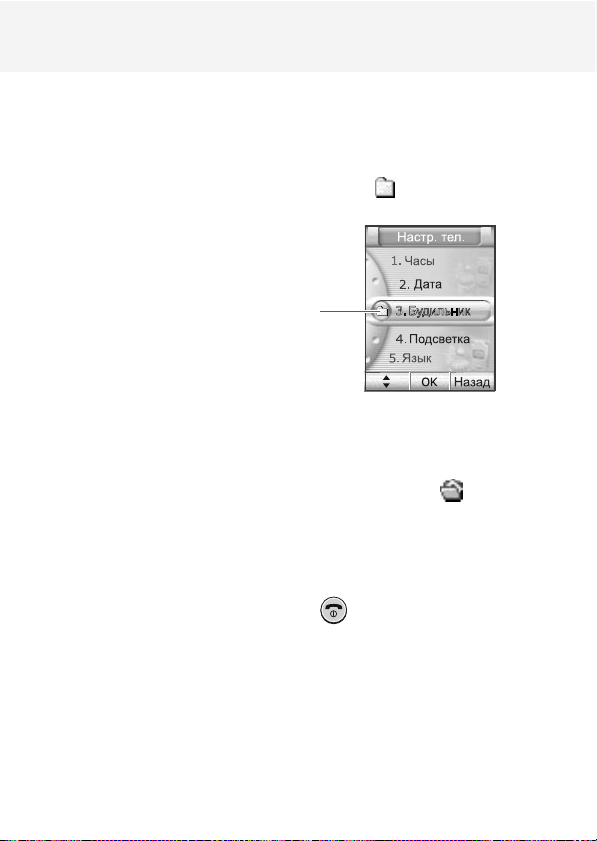
1. Выберите меню, которое хотите добавить. Убедитесь, что слева
от меню высвечивается значок Мое меню .
Этот значок показывает, что
Вы можете сохранить меню в
списке Ìîå ìåíþ (Favorite).
2. Нажмите и удерживайте клавишу ,.
3. Выбрав Добавить (Add), нажмите софт-клавишу OK, чтобы сохранить меню в списке Ìîå ìåíþ (Favorite).
Когда меню будет сохранено, значок изменится на .
Если Вы хотите отменить операцию, нажмите клавишу / или \,
чтобы выбрать Отмена (Cancel), и нажмите софт-клавишу OK.
4. Чтобы добавить еще пункты в Мое меню, повторите шаги с 1 по 3.
Можно сохранить до 10 меню.
5. После завершения добавления меню нажмите софт-клавишу Íà-
çàä (Back) два раза или клавишу , чтобы вернуться в режим
ожидания.
Чтобы быстро открыть Мое меню (Favorite):
1. В режиме ожидания нажмите клавишу ,, чтобы открыть список
Мое меню.
2. Нажмите клавишу / или \, чтобы передвинуть курсор к меню, и
нажмите софт-клавишу OK.
3. Выбрав Переход (Jump), нажмите софт-клавишу OK, чтобы перейти к подменю.
55
Page 58

Ìîå ìåíþ
Чтобы удалить меню из списка любимых:
1. В режиме ожидания нажмите клавишу ,, чтобы открыть Ìîå ìåíþ
(Favourite).
2. Нажмите клавишу / или \, чтобы передвинуть курсор к меню, и
нажмите софт-клавишу OK.
3. Нажмите клавишу / или \, чтобы выделить пункт Удалить
(Delete), и нажмите софт-клавишу OK.
56
Page 59
Ввод текста
Множество раз при использовании телефона Вам потребуется вводить текст, например, при сохранении имени в Контактах, создании
поздравления, написании текстового сообщения или организации
событий в календаре.
Доступны следующие режимы ввода текста:
eZi Английский (eZi English): позволяет вводить английские буквы
однократным нажатием каждой клавиши для каждого символа.
eZi Русский (eZi Russian): позволяет вводить русские буквы од-
нократным нажатием каждой клавиши для каждого символа.
Примечание:
Метод ввода текста eZi позволяет вводить текст просто и быстро. Просто нажимайте каждую клавишу один раз для каждого
символа и получите необходимые слова. Постепенно список
слов-кандидатов согласно набранным буквам будет уменьшаться. Вам не потребуется вводить все символы слова.
Алфавит (ABC): позволяет вводить буквы нажатием нужной кла-
виши с буквой один или более раз, сколько требуется для того,
чтобы на дисплее высветилась нужная буква.
Редактировать символ (Edit Symbol): позволяет вводить сим-
волы или знаки пунктуации.
Можно использовать различные режимы ввода текста, нажимая
клавишу один или более раз, пока не найдете нужный режим.
57
Page 60
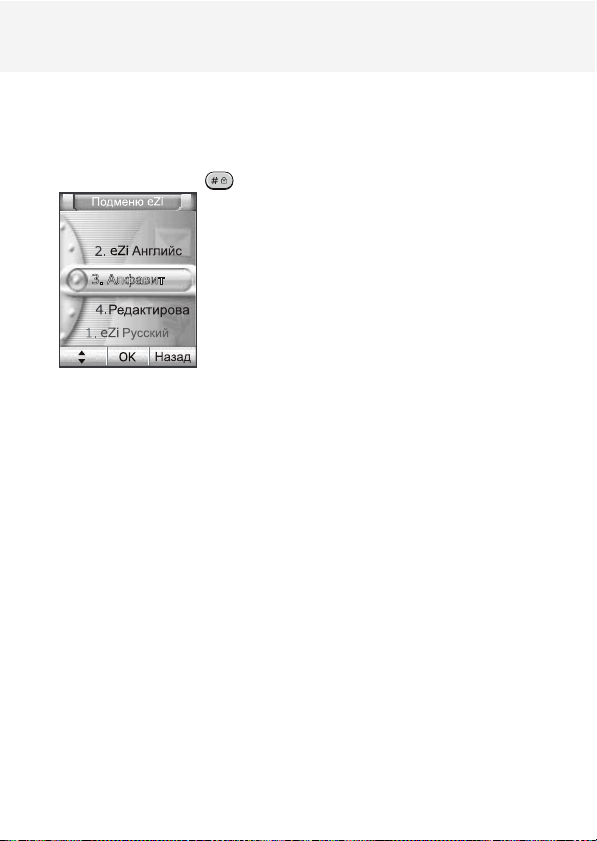
Ввод текста
Изменение режима ввода текста
Когда на дисплее высвечивается поле ввода символов, Вы можете
заметить индикатор режима ввода текста на дисплее.
Чтобы изменить режима ввода текста:
1. Нажмите клавишу , чтобы открыть экран подменю eZi.
2. Нажимайте клавишу / или \, пока
не найдете в списке нужный режим.
3. Нажмите софт-клавишу OK.
Вы увидите индикатор режима ввода
текста в верхней строке дисплея.
Указания по использованию каждого из
режимов ввода текста будут приведены
ниже в данном разделе.
Режим eZi Английский
Данный режим позволяет вводить английские слова одним нажатием клавиши для каждого символа. Каждая клавиша на клавиатуре
служит для ввода нескольких символов одно нажатие клавиши 5
может быть J, K, или L. Режим eZi английский автоматически сравнивает нажатия клавиш со словами из внутренней словарной базы, чтобы определить нужное слово.
Данный режим требует гораздо меньше нажатий клавиш, чем традиционный метод Алфавит (ABC).
Набор английских слов
Чтобы набрать слово, нажмите клавиши, соответствующие нужным
буквам. Помните следующее, когда набираете текст:
1. Нажимайте клавиши на телефоне по одному разу для каждой буквы. Например, чтобы ввести «hello», надо нажать следующие клавиши по разу: 4, 3, 5, 5, 6.
2. Вводимое слово появится на дисплее. Оно может меняться с каждым нажатием клавиши.
58
Page 61
Ввод текста
3. Набирайте буквы до конца слова перед тем, как редактировать
или удалять какие-либо символы.
4. Вставьте пробел между словами, нажав клавишу 0.
Если слов, высвечиваемое на дисплее не то, что Вы хотели, нажмите
клавишу . один или несколько раз, чтобы показать варианты выбора для данной комбинации нажатых клавиш. Например, «of» и «me»
имеют одну и ту же комбинацию клавиш 6 è 3. Телефон высветит
сначала наиболее часто употребляемое слово.
Примечание:
Телефон высветит все слова, содержащие введенные буквы.
Режим eZi позволяет быстро вводить текст, меньше нажимая
клавиши.
Быстрый ввод знаков препинания
Вы можете вставить знаки точки, дефисы и апострофы с помощью
клавиши 1. eZi применяет правила грамматики, чтобы правильно
вставлять знаки препинания. Заметьте, что в этом примере для ото-
бражения двух знаков препинания клавиша 1 используется дважды:
let`s eat.
Смена регистра
Чтобы поменять регистр слова (строчные или заглавные буквы), нажмите несколько раз клавишу / или \, пока слово на экране выделено. Доступны режимы: Строчные, Заглавные и Первая заглавная. Вы также можете вставить точки между буквами и аббревиатурами.
59
Page 62
Ввод текста
Листание
Клавиша , или . позволяет пролистывать варианты символов,
соответствующие данной клавише.
Чтобы передвинуть курсор влево или вправо по текстовому сообщению, нажмите клавишу , или .. Заметьте, что нажатие клавиши ., не завершая слово, высвечивает другой вариант слова. Вы
можете закончить слово, нажав клавишу 0.
Чтобы пролистать вверх или вниз одну строку текста, нажимайте
клавиши громкости слева на телефоне.
Удаление символов
Нажмите софт-клавишу Очист (Clear) один или несколько раз, чтобы удалить символы из области ввода текста.
Ввод номеров
Вы можете вводить цифры номера, нажимая и удерживая соответствующие цифровые клавиши.
Быстрое переключение в другой режим
Вы можете быстро переключиться в режим Алфавит (ABC) ABC
èëè abc (прописные и строчные буквы, соответственно), нажав
клавишу .
Если нажать клавишу , откроется режим ввода символов.
Режим eZi Русский
Данный режим аналогичен режиму eZi Английский (см. выше). Метод работы в данном режиме не отличается от режима eZi Английский, но при нажатии на клавиши вводятся русские слова.
Режим Алфавит (ABC)
При наборе в режиме Алфавит (ABC) нажимайте клавиши, на которых обозначены нужные символы:
Один раз для набора первого символа;
Два раза для набора второго и т.д.
Этот метод набора текста называется «Multi-tap».
Например, нажмите клавишу 2 быстро три раза, чтобы высветить сим-
вол «C», клавишу 5 быстро два раза, чтобы высветить символ «K».
60
Page 63
Ввод текста
Курсор передвинется вправо, когда Вы нажмете другую клавишу.
При вводе одного и того же символа дважды или другого символа
на этой же клавише, просто подождите несколько секунд, чтобы курсор переместился вправо автоматически, и затем выберите следующий символ.
Список символов, назначенных каждой клавише см. в таблице ниже.
Список доступных символов:
Клавиша Символы в порядке отображения на дисплее
. , ? ! 1 : @
А Б В Г 2 A В С
Д Е Ж З 3 D E F
И Й К Л 4 G H I
М Н О П 5 J К L
Р С Т У 6 M N 0
Ф Х Ц Ч 7 P Q R S
Ш Щ Ъ Ы 8 Т U V 8
Ь Э Ю Я 9 W X Y Z
Пробел 0
Показан режим верхнего регистра
Смена регистра
Чтобы поменять регистр слов, нажмите клавишу . Есть два регистра: нижний регистр, который иллюстрируется на дисплее буквами
abc, и верхний регистр, показываемый как ABC.
Листание
Чтобы переместить курсор влево или вправо по тексту, нажмите
клавишу , или ..
Чтобы листать текст вверх или вниз по одной строке, нажимайте
клавиши / или \ или клавиши громкости слева на телефоне.
61
Page 64
Ввод текста
Удаление символов
Нажмите софт-клавишу Очист (Clear) один или несколько раз, чтобы удалить символы из области ввода текста.
Быстрое переключение в символьный режим
Вы можете быстро переключиться в символьный режим с помощью
клавиши .
Ввод номера
Вы можете вводить номера, нажав и удерживая соответствующие
цифровые клавиши.
Символьный режим
Символьный режим позволяет вводить символы в тексте. С помощью панели внизу дисплея Вы можете выбрать символ.
1. Нажмите навигационные клавиши, чтобы пролистать символы.
2. Когда Вы найдете нужный символ, нажмите софт-клавишу Ñîõð
(Save) или клавишу .
3. После вставки символа нажмите софт-клавишу Очистить (Clear),
чтобы переключиться обратно в режим ввода текста, используемого перед выбором символьного режима.
Быстрый выбор режима
При наборе текста в этом режиме Вы можете переключиться в режим ввода текста Алфавит или eZi без вызова меню, просто нажав
клавишу один или несколько раз, пока не найдете нужный режим. Режимы eZi (Русский или Английский) доступны при этом только
если соответствующий режим предварительно выбран через меню
(см. «Изменение режима ввода текста» на стр. 58).
Подробнее о каждом режиме см. в предыдущих разделах.
Примечание:
Режим eZi Английский (eZi English) будет режимом по умолчанию, если Вы установите этот режим. То же относится и к режиму eZi Русский (eZi Russian).
62
Page 65

Использование меню
В телефоне имеется богатый набор функций, которые можно приспособить под свои нужды. Эти функции можно найти в различных
меню и подменю.
В меню и подменю можно войти, листая список меню, или с помощью номера быстрого вызова.
Открытие функции меню путем
листания
1. В режиме ожидания нажмите софт-клавишу Меню (Menu), чтобы
войти в режим меню. Листайте список меню с помощью навигационных клавиш, пока не найдете главное меню Çâóê (Sound).
Нажмите софт-клавишу OK, чтобы войти в меню.
2. Если меню содержит какие-либо подменю, например, Сигнал
соединения (Call Alert), найдите нужное листанием с помощью
клавиш / или \. Нажмите софт-клавишу OK, чтобы войти в подменю.
Если выбранное меню в свою очередь содержит подменю, повторите этот шаг.
3. Пролистайте список с помощью навигационных клавиш, чтобы найти нужную настройку. Нажмите софт-клавишу OK, чтобы подтвердить выбор настройки.
Примечания:
Если Вы используете навигационные клавиши для изменения
настроек, следите за направлением треугольника внизу дисплея.
Вы можете вернуться на предыдущий уровень меню, нажав
софт-клавишу Назад (Back).
Вы можете выйти из меню, не изменяя его настроек, нажав
клавишу .
63
Page 66

Использование меню
Доступ к функции меню с помощью
номера быстрого вызова
Все пункты меню, меню, подменю и опции настроек имеют свои номера, поэтому их можно быстро открыть с помощью номера быстрого вызова. Номер быстрого вызова показывается перед каждым пунктом меню.
Примечание:
Номера, назначенные каждой функции меню, показаны в списках на стр. 6568. Они могут не совпадать с номерами меню в
телефоне в зависимости от сервисов, поддерживаемых SIMкартой.
1. В режиме ожидания нажмите софт-клавишу Ìåíþ (Menu).
2. Введите первую цифру номера быстрого вызова. Повторите это
для каждой цифры номера быстрого вызова.
Пример: Установить функцию Автодозвон (Auto Redial) в положение Âêë (On).
Нажмите софт-клавишу Ìåíþ (Menu) и введите 4, 6, 3.
Меню (Menu) открывает меню, 4 выбирает Настр. вызова (Call
Set), 6 выбирает пункт Настройки (Setting) и 3 выбирает пункт
Автодозвон (Auto Redial).
3. Нажмите клавишу / или \, чтобы выделить Âêë (On), и нажмите
софт-клавишу OK.
Список функций меню
В списке (на следующих страницах) представлена структура доступных меню и показаны номера, назначенные каждой опции.
Примечание:
Если SIM-карта поддерживает дополнительные сервисы, меню
Сервисы SIM-карты (SIM Toolkit) может отображаться первым в зависимости от сети оператора связи. Другие меню при
этом сдвигаются на один шаг, и номера, назначенные им, увеличиваются на единицу. Например, 1. Дисплей (Display) изменяется на 2. Дисплей (Display).
Подробнее о меню Сервисы SIM-карты (SIM Toolkit) см. в
инструкциях к SIM-карте.
64
Page 67

Использование меню
1. Экран (Display)
1-1: Заставка (Still Image)
.
1-2: Анимация (Animation)
.
1-3: ×àñû (Clock)
.
1-4: Календарь (Calendar)
.
1-5: Текст (User Text)
.
1-6: Внешн. экран (Sub LCD)
.
2. Çâóê (Sound)
2-1: Громкость звонка (Ring Volume)
.
2-2: Режим (Mode)
.
2-2-1: Вызов (Call)
.
2-2-2: Будильник (Alarm)
.
2-3: Мелодия (Call Alert)
.
2-4: Сигнал будильника (Alarm Alert)
.
2-5: Сигнал соединения (Connect Alert)
.
2-6: Звук кнопок (Key Tone)
.
3. Настр. тел. (Phone Set)
3-1: ×àñû (Time Set)
.
3-1-1: Установить (Set Time)
.
3-1-2: Формат (Time Format)
.
3-2: Äàòà (Date Set)
.
3-2-1: Установить (Set Date)
.
3-2-2: Формат (Date Format)
.
65
Page 68

Использование меню
3. Настр. тел. (Phone Set) (продолжение)
3-3: Будильник (Alarm Set)
.
3-3-1: Установить сигнал (Set Alarm)
.
3-3-2: Отменить (Cancel Alarm)
.
3-3-3: Всегда (Poweroff Alarm)
.
3-4: Подсветка кнопок (Key Back Light)
.
3-5: ßçûê (Language)
.
3-6: Цвет светодиода (LED Color)
.
3-7: Контраст экрана (LCD Contrast)
.
3-7-1: Основной экран (Main LCD)
.
3-7-2: Внешн. экран (Sub LCD)
.
3-8: По умолчанию (Factory Set)
.
3-9: Хранитель экрана (Screen Saver)
.
4. Настр. вызова (Call Set)
4-1: Переадрес. вызова (Call Divert)
.
4-1-1: Голос (Voice Call)
.
4-1-2: Данные (All Data Call)
.
4-1-3: Факсы (All Fax Call)
.
4-1-4: Отменить все (Cancel All)
.
4-2: Запрет вызова (Call Barring)
.
4-2-1: Голос (Voice Call)
.
4-2-2: Данные (All Data Call)
.
4-2-3: Ôàêñ (All Fax Call)
.
4-2-4: Отменить все (Cancel All)
.
4-2-5: Изменить пароль (Password Change)
.
66
Page 69

Использование меню
4. Настр. вызова (Call Set) (продолжение)
4-3: Ожидание вызова (Call Waiting)
.
4-4: Передавать мой номер (Send My No.)
.
4-5: Выбор сети (Network Sel.)
.
4-6: Настройки (Setting)
.
4-6-1: Кнопка ответа (Answer Key)
.
4-6-2: Автоответ (Auto Answer)
.
4-6-3: Автодозвон (Auto Redial)
.
4-6-4: Ежеминутный сигнал (Min Minder)
.
4-6-5: Режим вызова (Call Mode)
.
5. Секретарь (Assistant)
5-1: Органайзер (Scheduler)
.
5-2: Калькулятор (Calculator)
.
5-3: Конвертер мер (Unit Converter)
.
5-4: Мировое время (World Time)
.
5-5: Биоритм (Bio Rhythm)
.
5-5-1: Мой биоритм (My Rhythm)
.
5-5-2: Особый день (Special Day)
.
5-5-3: Установка (Setup)
.
5-6: Диктофон (Voice Memo)
.
5-6-1: Запись (Record)
.
5-6-2: Воспр. (Play)
.
5-6-3: Удалить все (Delete All)
.
67
Page 70

Использование меню
6. Личное (Personal)
6-1: Заметки (My Memo)
.
6-2: Длительность вызовов (Call Time)
.
6-2-1: Последний вызов (Last Call)
.
6-2-2: Все вызовы (All Calls)
.
6-2-3: Входящий вызов (Incoming Call)
.
6-2-4: Исходящий вызов (Outgoing Call)
.
6-2-5: Сброс (Reset)
.
6-3: PIN-êîä (PIN)
.
6-3-1: Âûêë. PIN-êîä (Disable PIN)
.
6-3-2: Смена код PIN1 (Change PIN1)
.
6-3-3: Смена код PIN2 (Change PIN2)
.
6-4: Пароль (Password)
.
6-4-1: Запрос пароля (Password Req).
.
6-4-2: Блокировка телефона (Phone Lock)
.
6-4-3: Изменить пароль (Change Password)
.
7. Èãðà (Game)
7-1: Мистер Обезьяна (Mr.Monkey)
.
7-2: Волшебная охота (Magic Hunter)
.
8. Интернет (Internet)
8-1: Домой (Home)
.
8-2: Избранное (Bookmarks)
.
8-3: URL (Go to URL)
.
8-4: Профили (Profiles)
.
68
Page 71

Экран (Display)
С помощью данного меню Вы можете изменить различные настройки экрана в режиме ожидания.
Заставка (Still Image)
Это меню обеспечивает различные заставки. В телефоне есть четыре категории изображений: Животные (Animals), Спорт (Sports),
Пейзаж (Landscape), è Космос (Cosmos).
Выберите изображение в одной из категорий.
Анимация (Animation)
Вы можете выбрать одно из анимированных изображений.
×àñû (Clock)
Вы можете выбрать тип часов Аналоговый (Analog), Цифровой
(Digital) è Îáà (Dual). Если Вы выберете Îáà (Dual), Вы можете
установить часовой пояс из карты мира. Затем Вы увидите пару цифровых часов, показывающих время в городе, выбранном в меню
Мировое время (World Time) (подробнее см. на стр. 91) и время в
городе, выбранном в опции Îáà (Dual).
Календарь (Calendar)
Если Вы выберете эту опцию меню, в телефоне высветится календарь. Вы можете выбрать тип календаря На месяц (Monthly) èëè
На неделю (Weekly).
Текст (User Text)
Вы можете высвечивать собственное приветствие в режиме ожидания. Создайте свое сообщение длиной до 16 символов. Подробнее
о вводе текста см. на стр. 57.
Внешн. экран (Sub LCD)
Вы можете установить изображение, которое будет высвечиваться
на внешнем ЖК-дисплее в режиме ожидания.
Ìåíþ 1-1
Ìåíþ 1-2
Ìåíþ 1-3
Ìåíþ 1-4
Ìåíþ 1-5
Ìåíþ 1-6
69
Page 72

Çâóê (Sound)
Вы можете изменить различные настройки звука.
Громкость звонка (Ring Volume)
Вы можете отрегулировать уровень громкости звонка.
Нажимайте навигационные клавиши или клавиши громкости слева
на телефоне, чтобы изменить громкость звонка. График на дисплее
покажет уровень громкости звонка.
Режим (Mode)
Вы можете установить тип мелодии для входящих вызовов и настройки будильника.
Вызов (Call)
Вы можете выбрать режим мелодии для входящих вызовов. Нажмите клавишу , или ., чтобы выбрать доступный режим.
Звонок (Ring): звучит мелодия, выбранная в пункте меню Сигнал
вызова (Call Alert) (ñì. íèæå).
Вибро (Vibrator): переключает телефон в виброрежим. При при-
еме входящего вызова телефон будет вибрировать.
Вибро+звонок (Vib+Ring): звучит звонок и происходит вибрация
одновременно.
Òèõî (Silent): горит цветной светодиод.
Будильник (Alarm)
Эта опция меню позволяет выбрать режим сигнала для будильника.
Нажмите клавишу / или \, чтобы пролистать доступные режимы.
Звонок (Ring): звучит мелодия, выбранная в пункте меню Сигнал
вызова (Call Alert) (ñì. íèæå).
Вибро (Vibrator): переключает телефон в виброрежим. При при-
еме входящего вызова телефон будет вибрировать.
Вибро+звонок (Vib+Ring): звучит звонок и происходит вибрация
одновременно.
Òèõî (Silent): горит цветной светодиод.
Мелодия (Call Alert)
Это меню позволяет выбрать мелодию, проигрываемую при приеме
входящего вызова.
Ìåíþ 2-1
Ìåíþ 2-2
Ìåíþ 2-2-1
Ìåíþ 2-2-2
Ìåíþ 2-3
70
Page 73

Çâóê (Sound)
Нажмите клавишу / или \, чтобы выбрать категорию мелодии и
нажмите софт-клавишу ÎÊ. Чтобы пролистать доступные мелодии,
нажимайте клавишу / или \, сменить категорию мелодии можно
калвишами , или ..
Сигнал будильника
Ìåíþ 2-4
(Alarm Alert)
Это меню позволяет выбрать мелодию, проигрываемую при срабатывании будильника. Выбор производится так же, как и для пункта
Сигнал вызова (Call Alert) (ñì. âûøå).
Сигнал соединения
Ìåíþ 2-5
(Connect Alert)
Телефон проигрывает мелодию при соединении вызова в системе.
Используя это меню, Вы можете выбрать один из пяти типов звуков
в качестве сигнала при соединении. Настройка Âûêë (Off) означает,
что сигнал соединения выключен.
Звук кнопок (Key Tone)
Это меню позволяет отрегулировать громкость звука нажатия клавиш. Вы можете выбрать один из пяти звуков. Настройка Ïî óìîë-
чанию (Default) означает, что клавиатура будет звучать так, как установлено по умолчанию.
Вы можете также отрегулировать громкость звука нажатия клавиш с
помощью клавиш громкости в режиме ожидания.
Ìåíþ 2-6
71
Page 74

Настр. тел. (Phone Set)
Множество различных функций телефона можно настроить по Вашему вкусу.
×àñû (Time Set)
Эта опция дает возможность установить текущее время в предпочитаемом формате.
Имеются следующие варианты:
Установить (Set Time): Введите время с помощью чисел на клавиатуры и нажмите софт-клавишу OK.
Формат (Time Format): Выберите или 12 часов (12 hours), или
24 часа (24 hours).
Äàòà (Date Set)
Эта опция дает возможность установить текущую дату в предпочитаемом формате.
Имеются следующие варианты:
Установить (Set Date): Вы можете воспользоваться клавишей
или ., чтобы передвинуть курсор к цифре. Введите дату с помощью чисел на клавиатуре или клавиш / или \ и нажмите софтклавишу OK.
Формат (Date Format): Выберите формат даты. Имеются следу-
ющие форматы:
ГГГГ/ММ/ДД (год/месяц/день)
ДД-ММ-ГГГГ (день-месяц-год)
ММ-ДД-ГГГГ (месяц-день-год)
Будильник (Alarm Set)
Эта функция позволяет:
Установить будильник на определенное время.
Настроить телефон так, чтобы он звонил в определенное время,
даже если телефон выключен (установка Всегда (Poweroff Alarm)
включена).
Ìåíþ 3-1
Ìåíþ 3-2
,
Ìåíþ 3-3
72
Page 75

Настр. тел. (Phone Set)
Установить сигнал (Set Alarm)
Ìåíþ 3-3-1
Чтобы установить будильник:
1. Нажмите софт-клавишу OK при выделенном меню Установить
сигнал (Set Alarm).
2. Выберите один из Будильников (Alarm) от 1 до 3 и нажмите софтклавишу OK.
3. Введите требуемое время с помощью чисел на клавиатуре и нажмите софт-клавишу OK.
4. Выберите частоту срабатывания будильника с помощью клавиш
/
èëè \.
Îäèí ðàç (One Time): будильник звенит только один раз и за-
тем деактивируется.
Ежедневно (Daily): будильник звучит каждый день в опреде-
ленное время.
5. Нажмите софт-клавишу OK, чтобы сохранить настройку.
Справа от установленного будильника на дисплее высветится галочка ь.
Чтобы выключить будильник, когда он звонит, откройте раскладывающуюся панель и нажмите софт-клавишу Выход (Quit).
Отменить (Cancel Alarm)
Ìåíþ 3-3-2
Чтобы отменить настройки будильника:
1. Находясь в меню Будильник (Alarm Set), нажмите клавишу
или \, чтобы передвинуть курсор к пункту Отменить (Cancel
Alarm).
2. Нажмите софт-клавишу OK. Подтвердите отмену нажатием софт-
клавиши OK. Настройки будильника будут отменены.
Всегда (Poweroff Alarm)
Ìåíþ 3-3-3
/
Чтобы настроить будильник на срабатывание при
выключенном телефоне:
1. Находясь в меню Будильник (Alarm Set), нажмите клавишу
или \, чтобы передвинуть курсор к пункту Всегда (Poweroff
Alarm), и нажмите софт-клавишу OK.
/
73
Page 76

Настр. тел. (Phone Set)
2. При необходимости нажмите клавишу / или \, чтобы выбрать
Âêë (On).
Если Вы хотите отключить срабатывание будильника при выключенном телефоне, выберите Âûêë (Off).
3. Нажмите софт-клавишу OK, чтобы сохранить настройку.
Если телефон будет выключен в то время, на которое установлен
будильник, он автоматически включится, и прозвучит сигнал будильника. Вы можете выключить сигнал будильника, когда он звонит, нажав клавиши громкости. Затем телефон выключится автоматически.
Подсветка кнопок
Ìåíþ 3-4
(Key Back Light)
Когда к телефону подключена автомобильная минигарнитура (дополнительно), подсветка работает все время, пока телефон включен. В остальных случаях Вы можете установить интервал времени,
сколько будет работать подсветка после последнего нажатия клавиши. При включенной подсветке аккумулятор разряжается быстрее.
Имеются следующие варианты:
5/10/20 секунд (5/10/20 sec): подсветка будет оставаться вклю-
ченной на протяжении 5/10/20 секунд после последнего нажатия
клавиши.
Всегда (Always): подсветка работает все время, пока телефон
включен.
Âûêë (Off): подсветка не используется.
ßçûê (Language)
Вы можете установить язык дисплея.
Доступные языки: Английский (English) è Русский (Russian).
Ìåíþ 3-5
Примечание:
Эта настройка не влияет на язык в веб-браузере.
Цвет светодиода (LED Color)
С помощью этого меню Вы можете установить цвет или набор цветов для цветного светодиода на раскладывающейся панели.
Ìåíþ 3-6
74
Page 77

Настр. тел. (Phone Set)
Вы можете выбрать в меню Синхронно с мелодией (Melody Sync),
три набора цветов Набор 1/2/3 (Pattern 1/2/3) и семь цветов: Êðàñ-
ный (Red), Желтый (Yellow), Зеленый (Green), Синий (Blue), Синезеленый (Cobalt), Фиолетовый (Violet) и Белый (White). Если выбрать Выкл (Off), цветной светодиод будет выключен.
Контраст экрана (LCD Contrast)
ЖК-дисплеи телефона имеют настройки контрастности, которые
могут помочь настроить экран на лучшую видимость при различных
условиях освещенности.
Телефон позволяет выбрать один из 10 уровней контрастности для
каждого из ЖК-дисплеев.
Выберите настраиваемый ЖК-дисплей и уровень контрастности, чтобы сделать экран темнее или светлее, с помощью навигационных
клавиш.
По умолчанию (Factory Set)
Это меню позволяет сбросить настройки телефона. При этом значения всех настроек меню телефона возвращаются к значениям по
умолчанию.
Когда телефон попросит ввести пароль, введите 4-значный пароль
и нажмите софт-клавишу OK. Будут установлены настройки по умолчанию.
По умолчанию пароль телефона «0000». Подробнее о смене пароля
см. на стр. 98.
Хранитель экрана
Ìåíþ 3-7
Ìåíþ 3-8
Ìåíþ 3-9
(Screen Saver)
Функция Хранитель экрана (Screen Saver) позволяет беречь энер-
гию аккумулятора выключением экранов ЖК-дисплеев, когда телефон не используется.
Когда опция Хранитель экрана (Screen Saver) установлена в положение Âêë (On), экраны ЖК-дисплеев будут автоматически выключаться через определенный интервал времени после открытия раскладывающейся панели или последнего нажатия клавиши.
75
Page 78

Настр. тел. (Phone Set)
Примечания:
Если Вы нажмете клавишу или получите вызов или сообще-
ние, экран автоматически включится.
Если нажать и удерживать нижнюю клавишу громкости при
закрытой раскладывающейся панели, внешний экран включится.
При выключенной опции Хранитель экрана (Screen Saver) экраны
всегда будут включены.
76
Page 79

Настр. вызова (Call Set)
Некоторые из следующих функций меню являются услугами оператора связи. Пожалуйста, обратитесь к оператору связи, чтобы узнать
об их наличии и возможности подключения.
Переадрес. вызова
(Call Divert)
Данная услуга сети позволяет переадресовать входящие вызовы на
указанный Вами номер. Эта функция может не поддерживаться оператором связи.
Примеры:
Можно переадресовать деловые звонки своему коллеге, пока у
Вас отпуск.
Можно переадресовать факсимильные вызовы на факс в офисе.
Можно переадресовать голосовые вызовы своему коллеге, если
Вы в данный момент разговариваете по телефону.
Вы можете указать индивидуальные опции переадресации для каждого из следующих типов вызовов:
Голос (Voice call)
Данные (All data call)
Факсы (All fax call)
Для каждого типа вызова можно установить один из следующих режимов переадресации:
Всегда (Divert Always): все звонки переадресовываются.
Не доступен (Divert Unreach): вызовы переадресовываются,
если Вы находитесь вне зоны действия сети.
Занят (Divert Busy): вызовы переадресовываются, если Вы уже
с кем-то разговариваете.
Нет ответа (Divert NoReply): вызовы переадресовываются, если
Ваш телефон не отвечает.
Отменить все (Cancel All): все опции переадресации отменяются.
Чтобы установить опции переадресации вызова:
1. Выберите тип переадресуемых вызовов с помощью клавиши
или \, а затем нажмите софт-клавишу OK.
2. Выберите тип переадресации с помощью клавиши / или \, а
затем нажмите софт-клавишу OK.
На дисплее высветится текущее состояние. Если опция уже была установлена, высветится номер, на который переадресуются вызовы.
Ìåíþ 4-1
/
77
Page 80

Настр. вызова (Call Set)
3. Далее:
Чтобы Нажмите
активировать софт-клавишу Âêë (Activate) (см. п. 4)
переадресацию вызовов
изменить номер вызова софт-клавишу Èçì (Change) (см. п. 4)
отменить софт-клавишу Óäàë (Remove).
переадресацию вызовов
4. Введите номер, на который будут переадресовываться вызовы, и
нажмите софт-клавишу OK.
Чтобы ввести международный код, нажимайте клавишу 0 до тех
пор, пока не высветится знак +.
5. Телефон отправит настройки оператору связи, должно высветиться
подтверждающее сообщение сети.
Вы можете отключить все настройки переадресации вызовов, выбрав вариант Отменить все (Cancel All).
Запрет вызова (Call Barring)
Сетевая услуга запрета вызова позволяет ограничить звонки.
Вы можете указать индивидуальные значения для каждого из следу-
ющих типов вызовов:
Голос (Voice Call)
Данные (Data Call)
Ôàêñ (Fax Call)
Запрет вызова можно установить несколькими способами:
Все Входящие (All Incoming Calls): звонки не будут приниматься.
Исходящие (Outgoing): нельзя будет звонить.
Международные (International): нельзя будет делать междуна-
родные вызовы.
Международные кроме домашних (International exc. Home):
находясь за границей можно будет звонить только на местные номера этой страны и домой в свою страну (там где подключен телефон).
Входящие в роуминге (Incoming when roam): когда Вы пользу-
етесь телефоном вне зоны действия домашней сети.
Ìåíþ 4-2
78
Page 81

Настр. вызова (Call Set)
Отменить все (Cancel All): все настройки запрета вызова отклю-
чаются, вызовы можно будет делать и принимать как обычно.
Чтобы установить опции запрета вызова:
1. Выберите тип запрещаемых вызовов с помощью клавиши / или
\
и затем нажмите софт-клавишу OK.
2. Выберите тип запрета с помощью клавиши / или \ и затем
нажмите софт-клавишу OK.
3. Нажмите софт-клавишу Âêë (Activate) для подтверждения.
4. Введите пароль для запрета вызова, предоставленный оператором связи.
Телефон отправит настройки оператору связи, должно высветиться
подтверждающее сообщение сети.
Чтобы отключить указанные настройки запрета вызова:
1. Выберите тип вызовов, к которым применяется эта опция.
2. Выберите отключаемую опцию запрета вызова.
3. Нажмите софт-клавишу Îòêë (Deactivate).
4. Введите пароль для запрета вызова, предоставленный оператором связи.
Телефон отправит настройки оператору связи, должно высветиться
подтверждающее сообщение сети.
Вы можете также отключить все настройки запрета вызовов, выбрав
опцию Отменить все (Cancel All).
Вы можете установить и изменить пароль запрета вызова, полученный от оператора связи, с помощью опции Изменить пароль
(Password Change). Вам потребуется ввести текущий пароль перед
вводом нового. Как только Вы введете новый пароль, будет выдан
запрос повторить его для подтверждения.
Ожидание вызова
Ìåíþ 4-3
(Call Waiting)
Данная услуга сети позволяет информировать Вас о том, что кто-то
пытается дозвониться, когда Вы уже разговариваете с другим человеком по телефону.
Вы можете подключить опцию удержания вызовов только для голосовых вызовов.
79
Page 82

Настр. вызова (Call Set)
Чтобы установить опции удержания вызова:
1. Выберите опцию Ожидание вызова (Call Waiting) в меню Настройка вызова (Call Set) и нажмите софт-клавишу OK.
На экране высветится подтверждающее сообщение, включена или
нет опция удержания вызова.
2. Вы можете включить или отключить функцию удержания вызова
по необходимости с помощью софт-клавиши Актив èëè Назад
(Activate, Deactivate) соответственно.
Передавать мой номер
Ìåíþ 4-4
(Send My Number)
Когда настройка в этом меню установлена в положение Âêë (On),
Вы можете посылать свой телефонный номер назначенному телефону при звонке, так что абонент сможет увидеть Ваш телефонный
номер (услуга АОН).
Примечание:
Некоторые операторы связи не предоставляют подобную услугу.
В этом меню можно выбрать:
Сеть по умолчанию (Network Default): настройка определяется
сетью оператора связи.
Âêë (On): Ваш номер отображается на телефоне другого человека.
Âûêë (Off): Ваш номер не отображается на телефоне другого че-
ловека.
Выбор сети
Ìåíþ 4-5
(Network Selection)
Функция выбора сети позволяет автоматически или вручную выбрать используемую сеть при роуминге вне зоны действия домашней
сети.
Примечание:
Вы можете выбрать сеть, отличающуюся от домашней только в
том случае, если у нее есть соглашение о роуминге с Вашей
домашней сетью.
80
Page 83
Настр. вызова (Call Set)
Чтобы автоматически или вручную выбрать сеть, находясь в
роуминге:
1. Нажмите клавишу , или ., пока не выделите соответствующую
опцию, и затем нажмите софт-клавишу OK.
Если Вы выберете Àâòî (Auto), Вы будете подключены к первой
доступной сети из списка предпочтения при роуминге.
Если Вы выберете Вручную (Manual), телефон просканирует все
доступные сети. См. пункт 2.
2. Нажимайте клавишу / или \, пока не выберете нужную сеть, и
затем нажмите софт-клавишу OK.
Вы будете подключены к этой сети.
Настройки (Setting)
В этом меню Вы можете определить настройки вызовов и ответа на
вызовы.
Кнопка ответа (Answer Key)
Это меню позволяет выбрать, какой клавишей Вы будете отвечать
на входящие вызовы. По умолчанию телефон установлен на ответ
клавишей или софт-клавишей Ïðèí. (Acc.).
Имеются следующие варианты:
Любая кнопка (Any Key): Для ответа на звонок Вы можете нажи-
мать любую клавишу кроме клавиши или софт-клавиши Îòêë
(Rej).
Кнопка ответа (Send Key): Для ответа на звонок Вы можете нажимать клавишу или софт-клавишу Прин (Acc.).
Ìåíþ 4-6
Ìåíþ 4-6-1
Автоответ (Auto Answer)
Вы можете настроить телефон на автоматический ответ на входящие вызовы. Когда эта опция меню включена, телефон будет автоматически отвечать на звонки по прошествию определенного времени. Эта функция полезна, когда к телефону подключена минигарнитура (дополнительно), например, при вождении автомобиля.
Чтобы включить эту функцию, выберите время ожидания телефона
до автоматического ответа на входящий вызов. Можно выбрать 5
èëè 10 секунд (5 Seconds, 10 Seconds).
Ìåíþ 4-6-2
81
Page 84
Настр. вызова (Call Set)
Если эта опция меню установлена в положение Âûêë (Off), телефон
не будет отвечать на входящий вызов. Если Вы не ответите на вызов, номер вызывающего будет сохранен в записи пропущенных
вызовов, подробнее см. на стр. 45.
Автодозвон (Auto Redial)
Когда функция Автодозвон (Auto Redial) установлена в положение
Вкл (On), телефон сделает десять попыток повторно набрать теле-
фонный номер, если не удалось дозвониться с первого раза.
Примечание:
Промежуток времени между двумя попытками вызова различен.
Имеются следующие варианты:
Âêë (On): номер повторно набирается автоматически.
Âûêë (Off): номер повторно не набирается.
Ежеминутный сигнал (Minute Minder)
Эта функция позволяет указать, будет телефон или нет выдавать
короткий звуковой сигнал при исходящем вызове, чтобы информировать Вас о продолжительности вызова.
Имеются следующие варианты:
Âêë (On): телефон выдает короткий звуковой сигнал, чтобы ин-
формировать Вас о прошедшем времени.
Âûêë (Off): телефон не выдает короткий звуковой сигнал.
Режим вызова (Call Mode)
Ваш телефон может посылать и принимать цифровые данные и факсы при подключении к вычислительному устройству, например, ноутбуку, настольному, карманному или портативному компьютеру,
работающим под управлением Windows NT, Windows 95 или их более поздними версиями. Телефон работает в этом случае как обычный модем в компьютере, предоставляя возможность работать с
данными по беспроводному соединению, включая разнообразные
Windows-приложения. Чтобы использовать цифровые данные или
факс на телефоне, Вам потребуется специальный набор аксессуаров для передачи данных/факсов, в который входят кабели и про-
Ìåíþ 4-6-3
Ìåíþ 4-6-4
Ìåíþ 4-6-5
82
Page 85

Настр. вызова (Call Set)
граммное обеспечение, необходимые для подключения телефона к
компьютеру.
Примечание:
Телефон должен быть подключен к цифровой сети, чтобы получать или отправлять факсы и данные.
 ìåíþ Режим вызова (Call Mode) Вы можете установить режим
вызова, чтобы работать с данными или факсимильными вызовами
как с обычными голосовыми.
Имеются следующие варианты:
Прием голоса (Single No. Rx Voice&Fax): телефон будет прини-
мать факсимильные вызовы, не прерывая голосовой вызов, если
SIM-карта поддерживает эту опцию.
Прием факса (Single No. Rx Fax): телефон будет принимать
только факсимильные вызовы, если SIM-карта поддерживает эту
опцию.
Прием данных (Single No. Rx Data): телефон будет принимать
только вызовы данных, если SIM-карта поддерживает эту опцию.
Использование вызовов для данных или факса
Чтобы можно было использовать услуги факсимильной связи, необходимо специальное программное обеспечение, например, программа для передачи факсов или данных. Перед тем, как использовать
эти функции, Вам потребуется подключить Ваш телефон к компьютеру и убедиться, что телефон зарегистрирован в качестве модема
в системе.
Передача данных или факса
Отправка вызова данных или факса
1. Подключите телефон к компьютеру с помощью кабеля.
2. После запуска программного обеспечения, сделайте вызов и передайте данные или факс.
3. После передачи данных или факса Вы можете завершить вызов,
закрыв программное обеспечение с помощью клавиши èëè
раскладывающейся панели.
83
Page 86

Настр. вызова (Call Set)
Пример:
Перед тем как посылать данные или факсы, необходимо настроить
телефон как модем в системе Windows: Пуск (Start) > Настройки
(Settings) > Панель управления (Control Panel) > Модем или Телефоны и Модемы (Modems). Зарегистрируйте телефон как «стандартный модем 19,2 кбит/с» и укажите номер COM-порта, к которому
подключен кабель.
Данные
1. Подключите телефон к компьютеру с помощью кабеля и включите
телефон.
2. Откройте «Удаленное соединение» (Remote access) в Windows.
3. Выберите «Стандартный модем 19,2 кбит/с».
4. Введите «ATZ» и нажмите клавишу Enter, хотя символы при этом
отображаться не будут. Если появится сообщение «OK», Вы можете использовать команду AT.
5. Введите «ATD163» (163 означает номер вызова, а ATD команда
вызова AT).
6. После того, как соединение будет установлено, Вы можете отключиться, щелкнув на значок Отключить (Disconnect) или введя
последовательно «+++» и «ATH».
Ôàêñ
1. Подключите телефон к компьютеру с помощью кабеля и включите
телефон.
2. Откройте программу передачи факсов.
3. Проверьте, что конфигурация в компьютере настроена на модем
19,2 кбит/с с совместимым COM-портом.
4. Отправляйте факс.
Прием данных или факса
1. Подключите телефон к компьютеру с помощью кабеля.
2. После запуска программного обеспечения, ответьте на вызов и
принимайте данные или факс.
3. После завершения приема данных или факса, Вы можете завершить вызов, закрыв программное обеспечение, нажав клавишу
или закрыв раскладывающуюся панель.
84
Page 87

Настр. вызова (Call Set)
Пример:
Данные
1. Подключите телефон к компьютеру с помощью кабеля и включите
телефон.
2. Откройте «Удаленное соединение» (Remote access) в Windows.
3. Выберите «Стандартный модем 19,2 кбит/с».
4. Введите «ATZ» и нажмите клавишу Enter, хотя символы при этом
отображаться не будут. Если появится сообщение «OK», Вы можете использовать команду AT.
5. Если высветится «Ring», введите «ATA» и нажмите Enter, это означает, что Вы отвечаете на входящий вызов.
6. После того, как соединение будет установлено, Вы можете отключиться, щелкнув на значок Отключить (Disconnect) или введя последовательно «+++» и «ATH».
Ôàêñ
1. Подключите телефон к компьютеру с помощью кабеля и включите
телефон.
2. Запустите программу WinFax 10.0 в Windows.
3. Проверьте, что конфигурация в компьютере настроена на модем
19,2 кбит/с с совместимым COM-портом.
4. Установите режим приема на Автоматический прием. В противном случае установите Ручной прием, когда появится анимационное сообщение о входящем вызове.
85
Page 88

Секретарь (Assistant)
Это меню позволяет использовать телефон в качестве помощника,
обеспечивающего различными удобными функциями, такими как
Органайзер (Scheduler) и Калькулятор (Calculator).
Органайзер (Scheduler)
Телефон может предупреждать Вас с помощью этой функции перед
началом запланированного события. Когда Вы войдете в данное
меню, на дисплее высветится календарь с выделенной текущей датой. Прямоугольник на конкретной дате означает, что с данным дн¸м
Вы будете работать.
Пролистывание календаря
Текущая дата с соответствующей датой лунного календаря появится
в верхней строке дисплея. Введите дату с помощью числовых клавиш.
Или можно, передвинув курсор, выбрать поля Год, Месяц и День с
помощью клавиши , или .. Когда поле выбрано, нажмите клавишу
/
или \, либо клавиши громкости слева на телефоне, чтобы изме-
нить соответствующее поле на единицу.
Планирование нового задания
Вы можете запланировать до 50 событий на один день.
1. Выделите дату на календаре, см. выше раздел «Пролистывание
календаря».
2. Нажмите софт-клавишу Опция (Opt.), чтобы открыть опции Îðãà-
найзера (Scheduler).
3. Нажмите клавишу / или \, чтобы выделить Создать (Make), и
далее софт-клавишу OK.
4. Нажмите клавишу , или ., чтобы выбрать am (до полудня) или
pm (после полудня), и введите время.
Чтобы создать событие на весь день, выберите Âåñü... (All Day).
Ìåíþ 5-1
Примечание:
Когда Вы планируете событие на весь день, Вы не можете установить время события и будильник.
5. Нажмите клавишу \, а затем , или ., чтобы выбрать тип события.
86
Page 89

Секретарь (Assistant)
Имеются следующие типы напоминаний:
Встреча (Meet): выберите, чтобы создать напоминание в ос-
новном расписании, т.е. назначенные встречи.
День рождения (Birthday): выберите чтобы создать напоми-
нание о дне рождения.
Годовщина (Anniversary): выберите чтобы создать напомина-
ние о годовщине, т.е. годовщине свадьбы или других памятных
днях.
Заметки (Memo): выберите чтобы создать записку.
Вызов (Call): выберите чтобы создать напоминание о вызове.
6. Нажмите клавишу \, а затем , или ., чтобы выбрать опцию
повторения: Еженедельно (Every Week), Ежемесячно (Every
Month), Ежегодно (Every Year) è Не повторять (No Repeat).
7. Нажмите клавишу \, а затем , или ., чтобы выбрать время подачи сигнала будильника. Нажмите софт-клавишу Опция (Opt.).
Сохранить (Save): позволяет сохранить новое событие. Назна-
ченная дата будет выделена красным цветом.
Примечание (Note): позволяет создать записку.
См. предварительно (Preview): показывает подробную инфор-
мацию о событии, затем позволяет сохранить его.
Как только Вы назначили события, значки, соответствующие типам
событий, появятся в верхней строке календаря, когда Вы передвинете курсор к назначенному дню.
Просмотр расписания на конкретный день
1. Выделите дату в календаре, см. выше раздел «Пролистывание календаря».
2. Нажмите софт-клавишу Опция (Opt.), чтобы открыть опции Îðãà-
найзера (Scheduler). Нажмите софт-клавишу OK, когда высветится Посмотреть день (View Day).
Вы можете также нажать клавишу , чтобы посмотреть расписание на этот день.
На дисплее высветится список событий.
3. Нажмите клавишу / или \, чтобы пролистать события.
4. Когда высветится нужное событие, нажмите софт-клавишу Опция
(Opt.), чтобы выбрать одно из действий:
См. предварительно (Preview): позволяет предварительно
посмотреть назначенное событие.
87
Page 90

Секретарь (Assistant)
Редактировать (Edit): позволяет изменить настройки события.
Удалить (Delete): удаляет выбранное событие.
Отправить примечание (Send Note): позволяет отправить вре-
мя события и примечание в SMS-сообщении. Подробнее о создании сообщения см. на стр. 46.
Просмотр конкретных событий
Вы можете найти событие с помощью его даты, типа и напоминания.
1. Находясь в календаре, нажмите софт-клавишу Опция (Opt.).
2. Нажмите клавишу / или \, чтобы выбрать Найти (Find), и нажмите софт-клавишу OK.
3. Введите диапазон дат с помощью числовых клавиш. Вы можете
передвинуть курсор по полям ввода дат с помощью навигационных клавиш.
4. Перейдя на третью строку экрана клавишами / или \, выберите
тип события с помощью клавиши , или ..
5. Нажмите клавишу \, а затем софт-клавишу Ðåä (Edit).
6. Введите первые несколько букв напоминания и нажмите софтклавишу OK.
7. Нажмите софт-клавишу OK.
На дисплее высветится первое событие в соответствии с введенными параметрами.
8. Нажмите клавишу , или ., чтобы посмотреть другие события.
Удаление событий
1. Выделите дату на календаре, см. выше раздел «Пролистывание
календаря».
2. Нажмите софт-клавишу Опция (Opt.), чтобы открыть опции Îðãà-
найзера (Scheduler).
3. Нажмите клавишу / или \, чтобы выделить Удалить (Delete), è
нажмите софт-клавишу OK.
4. Нажмите клавишу / или \, чтобы выбрать одну из следующих
опций, и нажмите софт-клавишу OK.
В выбранный день (Of Chosen Day): удаляет все напомина-
ния выбранного дня.
Все дни (All Days): удаляет все напоминания в Органайзере
(Scheduler).
88
Page 91

Секретарь (Assistant)
Старые события (Old Events): удаляет напоминания до ука-
занной даты.
5. Нажмите клавишу / или \, чтобы выбрать тип события, и нажмите софт-клавишу OK.
6. Выберите По одному (One by One) èëè Âñå (All) и нажмите софт-
клавишу OK.
Если Вы выбрали По одному (One by One), переходите к следующему пункту.
Если Вы выбрали Âñå (All), высветится запрос на подтверждение.
Нажмите софт-клавишу OK, чтобы удалить событие(я), или софтклавишу Назад (Back), чтобы отменить удаление.
7. Когда на дисплее высветится первое событие, нажмите клавишу
,
или ., чтобы передвинуть курсор к нужному событию, чтобы
удалить его.
8. Нажмите софт-клавишу Óäàë (Del), чтобы удалить событие.
Просмотр календаря в другом формате
Календарь отображается по умолчанию по месяцам. Вы можете изменить текущий формат календаря на отображение по неделям.
1. Находясь в календаре, нажмите софт-клавишу Опция (Opt.), ÷òî-
бы открыть меню Органайзера (Scheduler).
2. Нажмите клавишу / или \, чтобы выделить пункт См. ежене-
дельно (View Weekly), и далее софт-клавишу OK.
Примечания:
Формат календаря автоматически изменится на отображение
по месяцам в следующий раз, когда Вы его откроете.
Вы можете изменить формат по умолчанию с помощью оп-
öèè Настройка (Setup). См. далее.
Чтобы вернуться в календарь по месяцам, выберите Ежемесячный
просмотр (View Monthly) в опциях Органайзера (Scheduler).
Изменение настроек календаря
1. Находясь в календаре, нажмите софт-клавишу Опция (Opt.), ÷òî-
бы открыть опции Органайзера (Scheduler).
2. Нажмите клавишу / или \, чтобы выделить пункт Установка
(Setup), и нажмите софт-клавишу OK.
89
Page 92
Секретарь (Assistant)
3. Выберите опцию с помощью клавиши / или \ и измените настройку с помощью клавиши , или ..
Имеются следующие варианты:
Первый экран (First Screen): позволяет изменить формат ка-
лендаря по умолчанию (недельный/месячный).
Авто удалить (Auto Delete): позволяет установить время хра-
нения событий в Планировщике заданий до их автоматического
стирания.
4. Нажмите софт-клавишу OK.
Калькулятор (Calculator)
Вы можете использовать Ваш телефон как калькулятор, который
обеспечивает основные арифметические функции: сложение, вычитание, умножение и деление.
Ìåíþ 5-2
Вычисления на калькуляторе
1. Введите первое число с помощью цифровых клавиш. Число высветится на верхней панели.
Примечания:
Чтобы стереть последнюю цифру, нажмите софт-клавишу .
Нажмите и удерживайте эту клавишу, чтобы стереть все цифры
с дисплея.
Чтобы ввести десятичную точку, нажмите клавишу .
Чтобы ввести «+» или «» перед числом, нажмите клавишу
после того, как введете число.
2. Воспользуйтесь навигационными клавишами, чтобы выбрать арифметическую операцию: + (сложение), (вычитание), x (умноже-
÷÷
íèå),
÷ (деление).
÷÷
3. Введите второе число.
4. Чтобы вычислить результат, нажмите софт-клавишу =.
5. Чтобы сбросить калькулятор, нажмите и удерживайте софт-клавишу .
90
Page 93

Секретарь (Assistant)
Конвертер мер (Unit Convert)
Это меню позволяет преобразовать одни единицы измерения в другие, например, дюймы в сантиметры.
Ìåíþ 5-3
Чтобы использовать конвертер мер:
1. Нажмите клавишу / или \, чтобы передвинуть курсор к категории мер. Доступны Длина (Length), Âåñ (Weight), Объем
(Volumes), Площадь (Surface), è Заданные пользователем
(User Define). Опция Заданные пользователем (User Define)
позволяет установить необходимый Вам коэффициент преобразования.
2. Нажмите софт-клавишу OK.
3. Введите величину для преобразования с помощью цифровых клавиш. Число появится в поле ввода.
По необходимости нажмите софт-клавишу Очист (Clear), чтобы
стереть последнюю цифру.
4. Нажмите клавишу \, чтобы перейти вниз к первой единице измерения. Нажмите клавишу , или ., чтобы выбрать исходную
единицу измерения.
5. Нажмите клавишу \, чтобы перейти вниз ко второй единице измерения. Нажмите клавишу , или ., чтобы выбрать единицы измерения, в которые необходимо преобразовать величину.
6. Преобразованная величина автоматически высветится в поле выходного значения.
7. Чтобы сбросить преобразователь, переместите курсор вверх к
полю ввода, а затем нажмите и удерживайте софт-клавишу Очист
(Clear).
Мировое время (World Time)
Эта функция позволяет узнать текущее время в 28 крупнейших городах мира. Вы можете также настроить свой часовой пояс, чтобы
высвечивать дату и время в режиме ожидания.
Когда Вы войдете в меню Мировое время (World Time), на дисплее высветится:
текущая дата и время
город
Ìåíþ 5-4
91
Page 94

Секретарь (Assistant)
Чтобы выбрать часовой пояс:
1. Выберите город, в нужном часовом поясе, нажав клавишу , или
.
один или несколько раз. На экране высветятся местная дата и
время.
Если Вы захотите узнать о других городах в данном часовом поясе, нажмите клавишу / или \ один или несколько раз.
2. Когда Вы найдете нужный часовой пояс, нажмите софт-клавишу OK.
Биоритм (Bio Rhythm)
Вы можете узнать биоритм физического состояния, эмоциональный
или интеллектуальный настрой на сегодняшний или другой определенный день. Чтобы узнать биоритм, необходимо сначала ввести свой
день рождения в меню Установка (Setup).
Мой биоритм (My Rhythm)
Здесь высвечивается биоритм на сегодняшний день. Вы можете посмотреть индексы биоритма в графическом и числовом формате.
Нажмите клавишу / или \ или софт-клавишу Ñëåä (Next), чтобы
высвечивать по очереди различные биоритмы: Эмоции (Emotional),
Физическое состояние (Physical) è Интеллект (Intellectual). Вы
можете посмотреть биоритм на другой день, нажав клавишу , или ..
Особый день (Special Day)
Здесь высвечивается биоритм на конкретный день.
1. Выберите Солнечный (Solar) èëè Лунный (Lunar) с помощью
клавиши , или ..
2. Нажмите клавишу \ и введите дату, на которую Вы хотите узнать
биоритм, далее нажмите софт-клавишу OK.
3. О просмотре биоритма см. выше Мой биоритм (My Rhythm).
Установка (Setup)
Здесь можно задать дату своего дня рождения.
1. Выберите Солнечный (Solar) èëè Лунный (Lunar) с помощью
клавиши , или ..
2. Нажмите клавишу \ и введите дату своего дня рождения.
3. Нажмите софт-клавишу OK, чтобы сохранить дату.
Ìåíþ 5-5
Ìåíþ 5-5-1
Ìåíþ 5-5-2
Ìåíþ 5-5-3
92
Page 95

Секретарь (Assistant)
Диктофон (Voice Memo)
Вы можете записать максимум 2 голосовых записи (включая запись
телефонного разговора) длиной 15 секунд.
Запись (Record)
1. Войдя в меню Диктофон (Voice Memo), нажмите софт-клавишу
OK, чтобы активировать пункт Запись (Record).
2. Запишите голос, говоря в микрофон.
При записи на таймере будет высвечиваться прошедшее время.
3. По завершению записи нажмите софт-клавишу Ñîõð (Save).
Голосовая запись будет сохранена вместе с датой и временем,
когда она была сделана.
Примечание:
Когда время записи заканчивается, Вы услышите предупредительный сигнал перед концом записи, голосовая запись будет
сохранена до этого момента времени.
Если Вы хотите отменить запись, нажмите софт-клавишу Выход
(Rej.)
4. Чтобы прослушать записанное сообщение, см. пункт «Воспроизведение» ниже.
Воспр. (Play)
1. Войдя в меню Диктофон (Voice Memo), клавишами / или
выберите пункт Воспр. (Play) и нажмите софт-клавишу OK.
На дисплее высветится информация о последней записи.
2. Нажмите клавишу , или ., чтобы передвинуть курсор к нужной
записи, и нажмите софт-клавишу Воспр (Play).
3. Чтобы остановить воспроизведение записи, нажмите софт-клавишу Ñòîï (Stop).
Чтобы удалить запись, нажмите софт-клавишу Óäàë (Del) ïðè âîñ-
произведении.
Ìåíþ 5-6
Ìåíþ 5-6-1
Ìåíþ 5-6-2
\
93
Page 96

Секретарь (Assistant)
Удалить все (Delete All)
1. Войдя в меню Диктофон (Voice Memo), клавишами / или
выберите пункт Удалить все (Delete All) и нажмите софт-клавишу OK.
2. На дисплее высветится запрос на подтверждение, нажмите софтклавишу Äà (Yes), чтобы удалить все записи или софт-клавишу
Íåò (No), чтобы отменить удаление.
Ìåíþ 5-6-3
\
94
Page 97

Личное (Personal)
Ìåíþ Личное (Personal) позволяет хранить различные типы личной
информации и включить пароль, чтобы предотвратить использование телефона посторонними людьми. Чтобы открыть меню Личное
(Personal), может потребоваться ввести 4-значный пароль (см. «Пароль (Password)» на стр. 97).
Заметки (My Memo)
Вы можете сохранить до 10 личных заметок в памяти телефона.
1. Нажмите клавишу / или \, чтобы выбрать пустую ячейку, и нажмите софт-клавишу Äîá (Add).
2. Введите заголовок заметки и нажмите софт-клавишу OK.
Подробнее о вводе текста см. на стр. 57.
3. На дисплее высветится введенный заголовок. Нажмите софт-клавишу OK, чтобы сохранить его.
4. Введите содержимое заметки и нажмите софт-клавишу OK.
5. На дисплее высветится введенное содержимое. Нажмите софтклавишу Ñîõð (Save), чтобы сохранить заметку.
Если Вы захотите просмотреть сохраненную информацию, выберите пункт с помощью клавиши / или \ и нажмите софт-клавишу
ÎÊ.
При просмотре информации нажмите софт-клавишу Опция (Options).
Доступны следующие варианты:
Редактировать (Edit): позволяет изменить заголовок и содержи-
мое заметки.
Удалить (Delete): удаляет заметку.
Сообщение отправить (Message Send): позволяет послать со-
общение, используя заметку.
Дительность вызовов
(Call Time)
Это меню позволяет посмотреть счетчики времени сделанных и принятых вызовов.
Имеются следующие счетчики:
Последний вызов (Last Call): показывает продолжительность пос-
леднего вызова.
Ìåíþ 6-1
Ìåíþ 6-2
95
Page 98

Личное (Personal)
Все вызовы (All Calls): показывает продолжительность вызовов,
принятых или сделанных с Вашего телефона со времени последнего сброса счетчика.
Входящий вызов (Incoming Call): показывает общую продолжи-
тельность вызовов, принятых со времени последнего сброса счетчика.
Исходящий вызов (Outgoing Call): показывает общую продолжи-
тельность вызовов, сделанных со времени последнего сброса счетчика.
Вы можете воспользоваться опцией Сброс (Reset), чтобы сбросить
счетчики времени вызовов; когда телефон попросит подтвердить,
нажмите софт-клавишу OK. Счетчики будут сброшены.
Примечание:
Фактическое время, посчитанное для вызовов оператором связи, может отличаться в зависимости от особенностей сети, округления в коммерческих целях и т.д.
PIN-êîä (PIN)
C помощью этого меню Вы можете включить использование PINкода (личного идентификационного номера), предусмотренного на
SIM-карте и изменить его, если это возможно.
Âûêë./Âêë. PIN-êîä
Ìåíþ 6-3
Ìåíþ 6-3-1
(Disable/Enable PIN)
Когда PIN-код включен, Вам потребуется вводить PIN-код каждый
раз при включении телефона. Следовательно, любой человек, не знающий Ваш PIN-код, не сможет воспользоваться Вашим телефоном
без Вашего согласия, исключая экстренные вызовы с помощью софтклавиши SOS.
Примечание:
Название данного пункта в меню меняется в зависимости от
текущей установки данной функции.
Перед изменением установки Вам потребуется ввести Ваш
PIN-êîä.
Имеются следующие варианты:
96
Page 99

Личное (Personal)
Включено (Enable): Вам будет необходимо каждый раз при вклю-
чении телефона вводить 4-значный PIN-код и нажимать софт-клавишу OK.
Выключено (Disable): телефон подключается непосредственно к
сети при включении.
Смена код PIN1 (Change PIN1)
Данный пункт позволяет изменить текущий PIN-код на новый, подразумевается, что функция проверки PIN-кода включена (в меню
присутствует пункт PIN-код включен (Enable PIN).
1. Введите текущий PIN-код и нажмите софт-клавишу OK.
2. Введите новый PIN-код и нажмите софт-клавишу OK.
Чтобы стереть последнюю цифру, нажмите при необходимости софтклавишу Очист (Clear). Нажмите и удерживайте софт-клавишу Очист
(Clear), чтобы стереть все цифры.
Смена код PIN2 (Change PIN2)
Данная опция позволяет изменить текущий PIN2-код на новый.
1. Введите текущий PIN2-код и нажмите софт-клавишу OK.
2. Введите новый PIN2-код и нажмите софт-клавишу OK.
Чтобы стереть последнюю цифру, нажмите при необходимости софтклавишу Очист (Clear). Нажмите и удерживайте софт-клавишу Очист
(Clear), чтобы стереть все цифры.
Примечание:
Не все SIM-карты имеют PIN2-код. Если на Вашей SIM-карте
его нет, эта опция меню не будет высвечиваться.
Ìåíþ 6-3-2
Ìåíþ 6-3-2
Пароль (Password)
С помощью этого меню Вы можете включить использование пароля
в меню Личное (Personal) и изменить пароль.
Запрос пароля (Password Req)
Если функция Запрос пароля (Password Req.) включена, Вам потребуется вводить 4-значный пароль каждый раз при попытке войти
Ìåíþ 6-4
Ìåíþ 6-4-1
97
Page 100

Личное (Personal)
â ìåíþ Личное (Personal). Это закрывает доступ посторонним людям к Вашей личной информации. По умолчанию пароль установлен
на «0000».
Имеются следующие варианты:
Включить (Enable): Вам нужно будет вводить пароль каждый раз
при входе в меню Личное (Personal).
Отключить (Disable): Вам не потребуется вводить пароль в телефон при входе в меню Личное (Personal).
Блокировка телефона (Phone Lock)
C помощью этого меню Вы можете заблокировать телефон, чтобы
предотвратить возможность его использования посторонними людьми. Если телефон заблокирован, Вы не сможете использовать функции телефона, кроме экстренных вызовов с помощью софт-клавиши SOS. Вам будет нужно вводить пароль телефона каждый раз при
включении телефона. По умолчанию пароль установлен на «0000».
Чтобы изменить пароль, см. раздел «Изменить пароль» ниже.
Имеются следующие варианты:
Включено (Enable): Вам будет нужно вводить 4-значный пароль.
Телефон заблокируется при следующем включении.
Вам потребуется вводить пароль каждый раз при включении телефона, пока не выключите функцию Блокировка телефона
(Phone Lock).
Выключено (Disable): Вас попросят ввести 4-значный пароль. Фун-
кция блокировки телефона будет отменена.
Изменить пароль (Change Password)
Функция Изменить пароль (Change Password) позволяет изменить текущий пароль телефона на новый.
1. Введите текущий пароль и нажмите софт-клавишу OK.
2. Введите новый пароль и нажмите софт-клавишу OK.
Чтобы стереть последнюю цифру, нажмите при необходимости софтклавишу Очист (Clear). Нажмите и удерживайте софт-клавишу Очист
(Clear), чтобы стереть все цифры.
Ìåíþ 6-4-2
Ìåíþ 6-4-3
98
 Loading...