

Page 1

voice INTER connect
Dokumentation vicCONTROL go
Revision: 12
Datum:
2. Februar 2021
Sachnummer: 1-0010-01-01-12
Page 2

©voice INTER connect GmbH
Alle Rechte vorbehalten.
Page 3

Dokument-Historie
Revision Änderungen Datum
1 Dokumentation für vicCONTROL go 2019-09-03
2 Erkennbarere Dokumentation der Digital I/Os 2019-09-06
3 Fehlerkorrektur und Formatierung 2019-09-24
3
4 Dokumentation der Abhängigkeit von “Visual C++
Redistributable für Visual Studio 2012”
5 Designer Installationsanweisungen aktualisiert 2019-10-08
6 Korrekturen Custom serial output” 2020-03-04
7 CE 2020-03-11
8 Detaillierung Spannungsstecker, Update
Problembehebung
9 Fehlerkorrektur 2020-05-27
10 Dialoggestaltung und Firmware Update-Prozess 2020-09-25
11 vicCORE-3_2 Beschreibung der Audioanschlüsse 2021-01-20
12 Hardware 2021-02-02
2019-10-02
2020-05-11
• © voice INTER connect GmbH Dresden, Germany •
Page 4

Inhaltsverzeichnis 4
Inhaltsverzeichnis
1 Überblick 6
1.1 Lieferumfang . . . . . . . . . . . . . . . . . . . . . . . . . . . . . . . . . . . . . . . . . . . 6
1.2 Spracherkennung und Key-Features . . . . . . . . . . . . . . . . . . . . . . . . . . . . . . . 6
1.3 Sicherheitshinweis . . . . . . . . . . . . . . . . . . . . . . . . . . . . . . . . . . . . . . . . 7
1.4 Elektromagnetischen Konformität . . . . . . . . . . . . . . . . . . . . . . . . . . . . . . . . 7
1.5 Varianten . . . . . . . . . . . . . . . . . . . . . . . . . . . . . . . . . . . . . . . . . . . . . 8
2 Hardware 10
2.1 vicCORE-3_2 . . . . . . . . . . . . . . . . . . . . . . . . . . . . . . . . . . . . . . . . . . 10
2.1.1 Version . . . . . . . . . . . . . . . . . . . . . . . . . . . . . . . . . . . . . . . . . . 10
2.1.2 Betriebswerte . . . . . . . . . . . . . . . . . . . . . . . . . . . . . . . . . . . . . . . 10
2.1.3 Anschlüsse . . . . . . . . . . . . . . . . . . . . . . . . . . . . . . . . . . . . . . . . 11
2.1.4 Abmessungen . . . . . . . . . . . . . . . . . . . . . . . . . . . . . . . . . . . . . . 17
2.1.5 Empfohlenes Footprint (in mm) . . . . . . . . . . . . . . . . . . . . . . . . . . . . . 17
2.1.6 Reflow Profil . . . . . . . . . . . . . . . . . . . . . . . . . . . . . . . . . . . . . . . 18
2.2 vicBASE-3_5 . . . . . . . . . . . . . . . . . . . . . . . . . . . . . . . . . . . . . . . . . . . 19
2.2.1 Version . . . . . . . . . . . . . . . . . . . . . . . . . . . . . . . . . . . . . . . . . . 19
2.2.2 Betriebswerte . . . . . . . . . . . . . . . . . . . . . . . . . . . . . . . . . . . . . . . 20
2.2.3 Anschlüsse und Bedienelemente . . . . . . . . . . . . . . . . . . . . . . . . . . . . . 21
2.2.4 Abmessungen . . . . . . . . . . . . . . . . . . . . . . . . . . . . . . . . . . . . . . 26
3 Firmware 28
3.1 Auslieferungszustand . . . . . . . . . . . . . . . . . . . . . . . . . . . . . . . . . . . . . . . 28
3.2 Steuerung über das serielle Interface . . . . . . . . . . . . . . . . . . . . . . . . . . . . . . 28
3.2.1 Einstellungen der seriellen Schnittstelle . . . . . . . . . . . . . . . . . . . . . . . . . 28
3.2.2 Protokollbeschreibung . . . . . . . . . . . . . . . . . . . . . . . . . . . . . . . . . . 28
3.2.3 Nachrichtenaufbau . . . . . . . . . . . . . . . . . . . . . . . . . . . . . . . . . . . 29
3.2.4 Liste der Befehle, Antworten und Meldungen . . . . . . . . . . . . . . . . . . . . . . 30
3.3 Update und Recovery . . . . . . . . . . . . . . . . . . . . . . . . . . . . . . . . . . . . . . 34
4 USB-Treiber 36
5 vicCONTROL Designer 37
5.1 Installation und Einrichtung . . . . . . . . . . . . . . . . . . . . . . . . . . . . . . . . . . . 37
5.2 Oberfläche . . . . . . . . . . . . . . . . . . . . . . . . . . . . . . . . . . . . . . . . . . . . 37
5.2.1 Dialogerstellung . . . . . . . . . . . . . . . . . . . . . . . . . . . . . . . . . . . . . 40
5.2.2 Das Platform-Fenster . . . . . . . . . . . . . . . . . . . . . . . . . . . . . . . . . . . 46
5.3 Aufbau eines Beispieldialogs . . . . . . . . . . . . . . . . . . . . . . . . . . . . . . . . . . . 47
6 Dialoggestaltung 54
6.1 Allgemeines . . . . . . . . . . . . . . . . . . . . . . . . . . . . . . . . . . . . . . . . . . . 54
6.2 Aktivierung . . . . . . . . . . . . . . . . . . . . . . . . . . . . . . . . . . . . . . . . . . . . 54
6.3 Feedback . . . . . . . . . . . . . . . . . . . . . . . . . . . . . . . . . . . . . . . . . . . . . 54
6.4 One-Shot-Aktivierung . . . . . . . . . . . . . . . . . . . . . . . . . . . . . . . . . . . . . . 55
6.5 Umgang mit beliebiger ungewollter Sprache (Garbage), begrenzte Schlüsselwortsuche . . . . 56
• © voice INTER connect GmbH Dresden, Germany •
Page 5

Inhaltsverzeichnis 5
6.6 Erweiterte Spracherkennungseinstellungen . . . . . . . . . . . . . . . . . . . . . . . . . . . . 58
7 Problembehebung 59
8 Migration auf vicCONTROL 4 60
• © voice INTER connect GmbH Dresden, Germany •
Page 6

1 Überblick 6
1 Überblick
Dieses Dokument beschreibt das Spracherkennungssystem vicCONTROL go der Firma voice INTER connect
GmbH.
1.1 Lieferumfang
vicCONTROL go kit wird mit folgenden Komponenten geliefert:
• Evaluierungsboard vicBASE-3_5 inkl. vicCORE-3_2
• Micro-USB-Kabel
• USB-Stick mit Software und Dokumentation
• Kurzanleitung
vicCONTROL go stamp wird mit folgenden Komponenten geliefert:
• Kernmodul vicCORE-3_2
Der USB-Stick enthält:
• die vollständigen Dokumentationsunterlagen
• Beispieldialoge und Audio-Prompts
• Software
– CRCCalc (Tool zur Erzeugung von Checksummen, wie sie das serielle Protokoll verwendet)
– FirmwareUpdate (Firmware Update und Recovery Tool)
– USBDriver (USB-Treiber für vicBASE-3_5)
– vicCONTROL Designer (Erzeugen individueller Sprachdialoge für vicCONTROL go)
– wavesurfer (Audio-Editor)
1.2 Spracherkennung und Key-Features
• komplett autonome Sprachsteuerung auf der Hardware-Plattform
• Konfiguration ohne Programmierkenntnisse mit Hilfe der mitgelieferten PC-Anwendung
vicCONTROL Designer
• umfangreiche Auswahl an Plattformsprachen
• frei wählbarer Wortschatz für Command und Control
• sprecherunabhängig, kein Training notwendig
• bis zu je 10 frei programmierbare Digitalein- und -ausgänge
• © voice INTER connect GmbH Dresden, Germany •
Page 7

1 Überblick 7
• analoge Audio Ein- und Ausgabe (für das Evaluierungssystem verfügbar: Line-In/Out-, Mikrofon-, Kopfhörerund Lautsprecheranschlüsse)
• serielle Kommunikation über USB/UART
• Ausgabe von Audio-Prompts
1.3 Sicherheitshinweis
Die Spracherkennung ermöglicht zusätzliche Steuerungsmöglichkeiten und funktioniert mit Hilfe statistischer
Methoden. Dafür muss sie sich an ständig ändernde Umgebungsbedingungen anpassen. Es kann nie völlig
ausgeschlossen werden, dass eine Phrase einmal verzögert oder falsch oder gar nicht erkannt wird. Ebenso
kann es zu spontanen Fehlerkennungen kommen, bei denen eine gesprochene Phrase erkannt wird, obwohl
sie nicht gesagt wurde. vicCONTROL go darf daher nicht allein/ohne unabhängige Sicherheitsmaßnahmen
eingesetzt werden, wenn die Anwendung sicherheitskritisch ist.
1.4 Elektromagnetischen Konformität
Erklärung der elektromagnetischen Konformität des „vicCONTROL go“-Produktes
CE
„vicCONTROL go“-Sprachsteuerungen (im Folgenden Produkte) sind für den Einbau in elektrische Geräte
oder als dedizierte Evaluation Boards (d.h.: für den Einsatz als Test- und Prototyp-Plattform für die Hardware/Softwareentwicklung) in Laborumgebungen konzipiert.
„vicCONTROL go“-Produkte ohne Schutzgehäuse sind ESD empfindlich und müssen daher an ESD geschützten Arbeitsplätzen von geschultem Fachpersonal ausgepackt und gehandhabt bzw. verarbeitet werden. Darüber
hinaus sollten „vicCONTROL go“-Produkte nicht ohne Schutzschaltung betrieben werden, wenn die Verbindungen zu den Kontakten des Produkts länger als 3 m sind.
„vicCONTROL go“-Produkte erfüllen die Normen der Richtlinie der Europäischen Union für elektromagnetische
Konformität gemäß den in diesem Hardware-Handbuch angegebenen Beschreibungen und Verwendungsregeln (insbesondere in Bezug auf die Kontakte, Steckverbinder, Anschlüsse und Schnittstellen zu einem Host-PC
oder sonstigem Host-Prozessor).
Die Implementierung von „vicCONTROL go“-Produkten in die Zielgeräte sowie Anwendermodifikationen und
-erweiterungen von „vicCONTROL go“-Produkten unterliegen der erneuten Feststellung der Konformität und
Zertifizierung der elektro-magnetischen Richtlinien. Benutzer sollten die Konformität nach allen Änderungen an
einem Produkt sowie die Implementierung eines Produkts in Zielsysteme sicherstellen.
• © voice INTER connect GmbH Dresden, Germany •
Page 8
1 Überblick 8
1.5 Varianten
vicCONTROL go kit
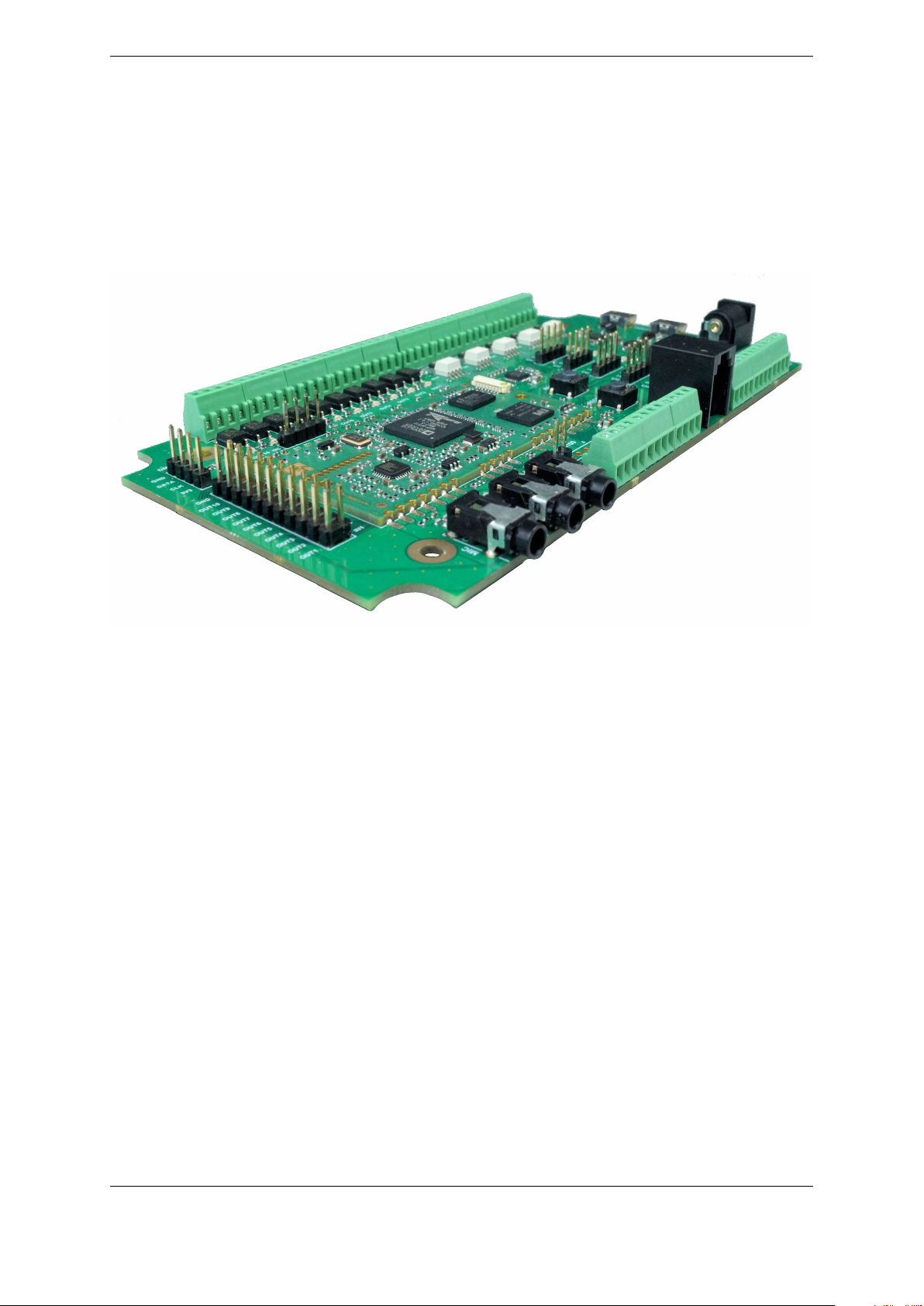
Die Standardvariante besteht aus der Trägerplatine vicBASE-3_5 (Abbildung 1), welche als Evaluierungsplattform für das vicCONTROL go stamp dient. Die umfangreiche Ausstattung erlaubt es, direkt eigene Anwendungen mit einer Sprachsteuerung umzusetzen. Es eignet sich zur Evaluierung ihrer Spracherkennungsanwendung
sowie zur Umsetzung von Prototypen und Kleinserien.
Abbildung 1: vicBASE-3_5
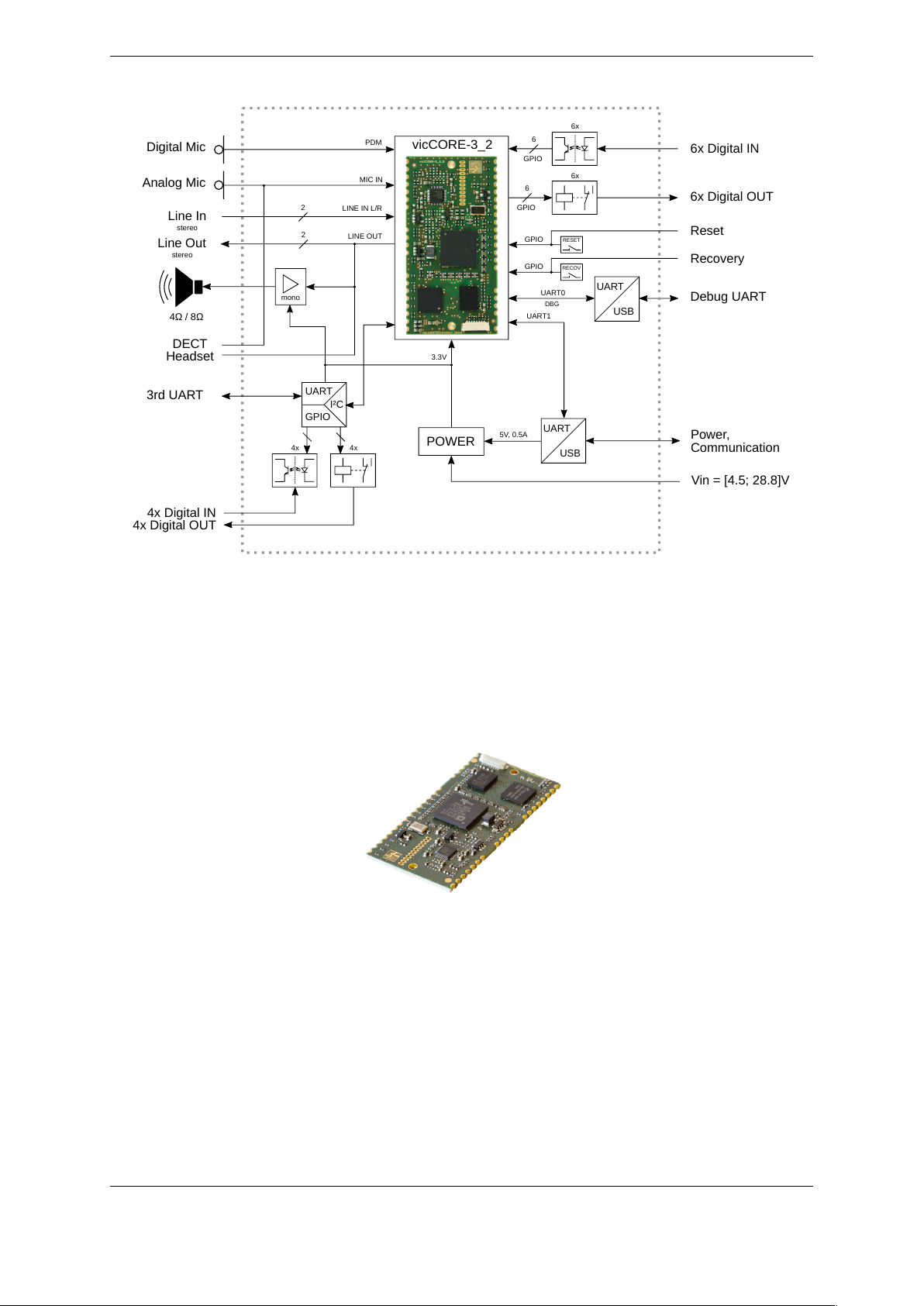
Das entsprechende Blockschaltbild ist in Abbildung 2 dargestellt.
• © voice INTER connect GmbH Dresden, Germany •
Page 9
1 Überblick 9
GPIO
vicCORE-3_2
RESET
Line In
POWER
4Ω / 8Ω
UART
USB
UART
USB
GPIO
RECOV
UART0
Digital Mic
Analog Mic
UART1
DBG
6x Digital IN
6x Digital OUT
Vin = [4.5; 28.8]V
5V, 0.5A
3.3V
Power,
Communication
GPIO
mono
2
LINE IN L/R
MIC IN
stereo
DECT
Headset
6x
6
6x
GPIO
6
I²C
GPIO
UART
Reset
Recovery
Debug UART
Line Out
2
stereo
LINE OUT
PDM
3rd UART
4x Digital IN
4x Digital OUT
4x 4x
Abbildung 2: Blockschaltbild vicBASE-3_5
vicCONTROL go stamp
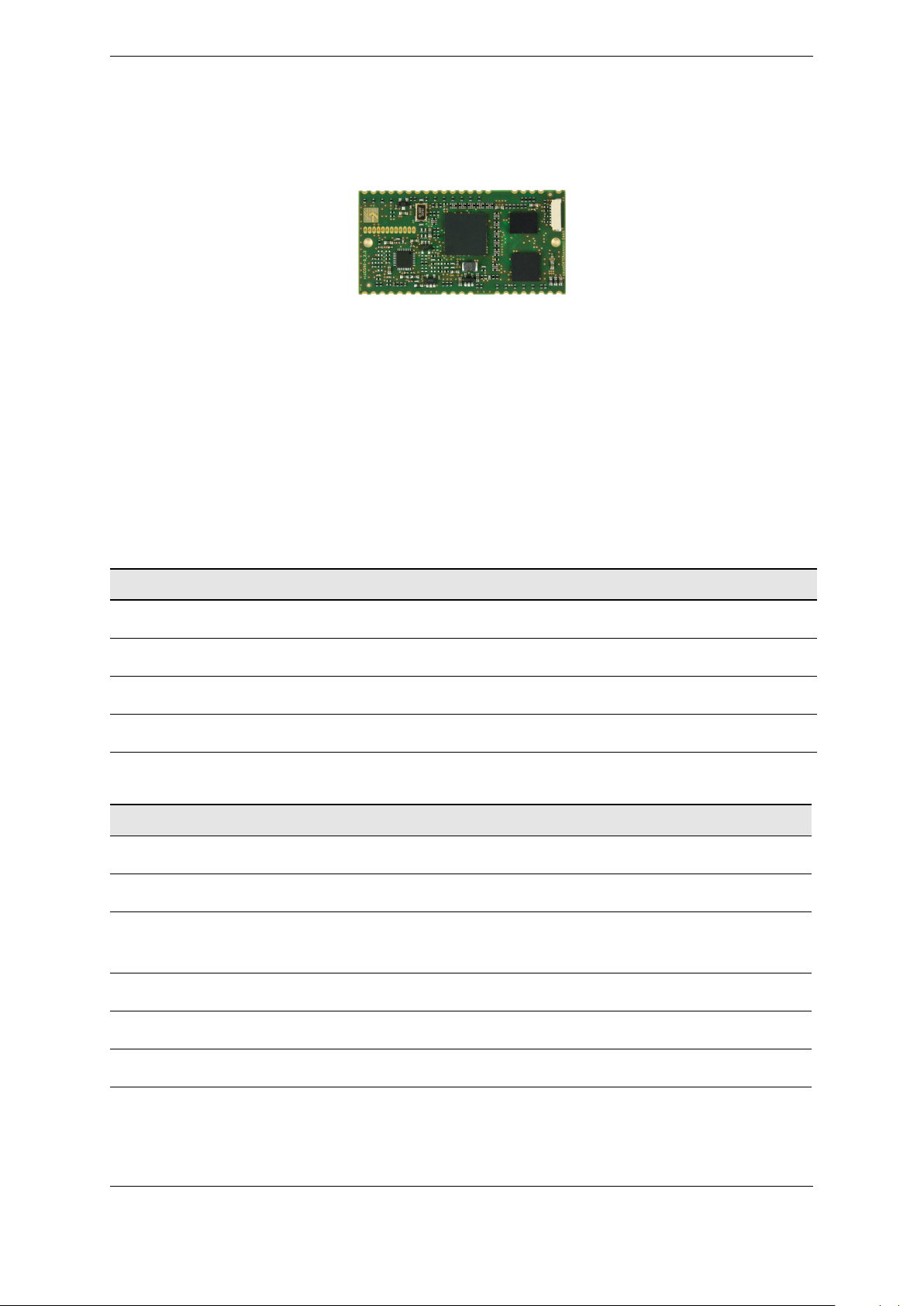
Die Variante vicCONTROL go stamp verwendet das vicCORE-3_2, welches sich dank seiner Randkontakte
leicht in eigene Schaltungen integrieren lässt.
Abbildung 3: vicCORE-3_2
Bitte kontaktieren Sie uns für weitere Produktvarianten.
• © voice INTER connect GmbH Dresden, Germany •
Page 10
2 Hardware 10
2 Hardware
2.1 vicCORE-3_2
Abbildung 4: vicCORE-3_2
2.1.1 Version
• Bezeichnung: vicCORE-3_2
• Boardversion: 2.3
2.1.2 Betriebswerte
Grenzwerte
Symbol Name Wert Einheit
T
STORE
V
CP
Lagertemperaturbereich −65 …120
Arbeitstemperaturbereich −40 …85
F C Brennbarkeitsklasse nach UL94 V-0
V
DD
Betriebsspannung 2,7 …3,6 V
Betriebswerte
Symbol Name Min Nom Max Einheit
V
DD
I
DD
U
MIC
Betriebsspannung 3,0 3,3 3,5 V
Stromaufnahme 80 110 mA
Spannung am Mikrofoneingang MIC_IN_R (bei V
0 30 100 mV
RMS
MIC = 20 dB)
◦
C
◦
C
U
U
U
IN
OUT
RESET
Spannung an LINE_IN_R und LINE_IN_L 0 1 1 V
Spannung an LINE_OUT_R und LINE_OUT_L 0 1 1 V
Spannung Reset-Eingang 0 3,3 V
• © voice INTER connect GmbH Dresden, Germany •
DD
RMS
RMS
V
Page 11
2 Hardware 11
2.1.3 Anschlüsse
Audioeingänge
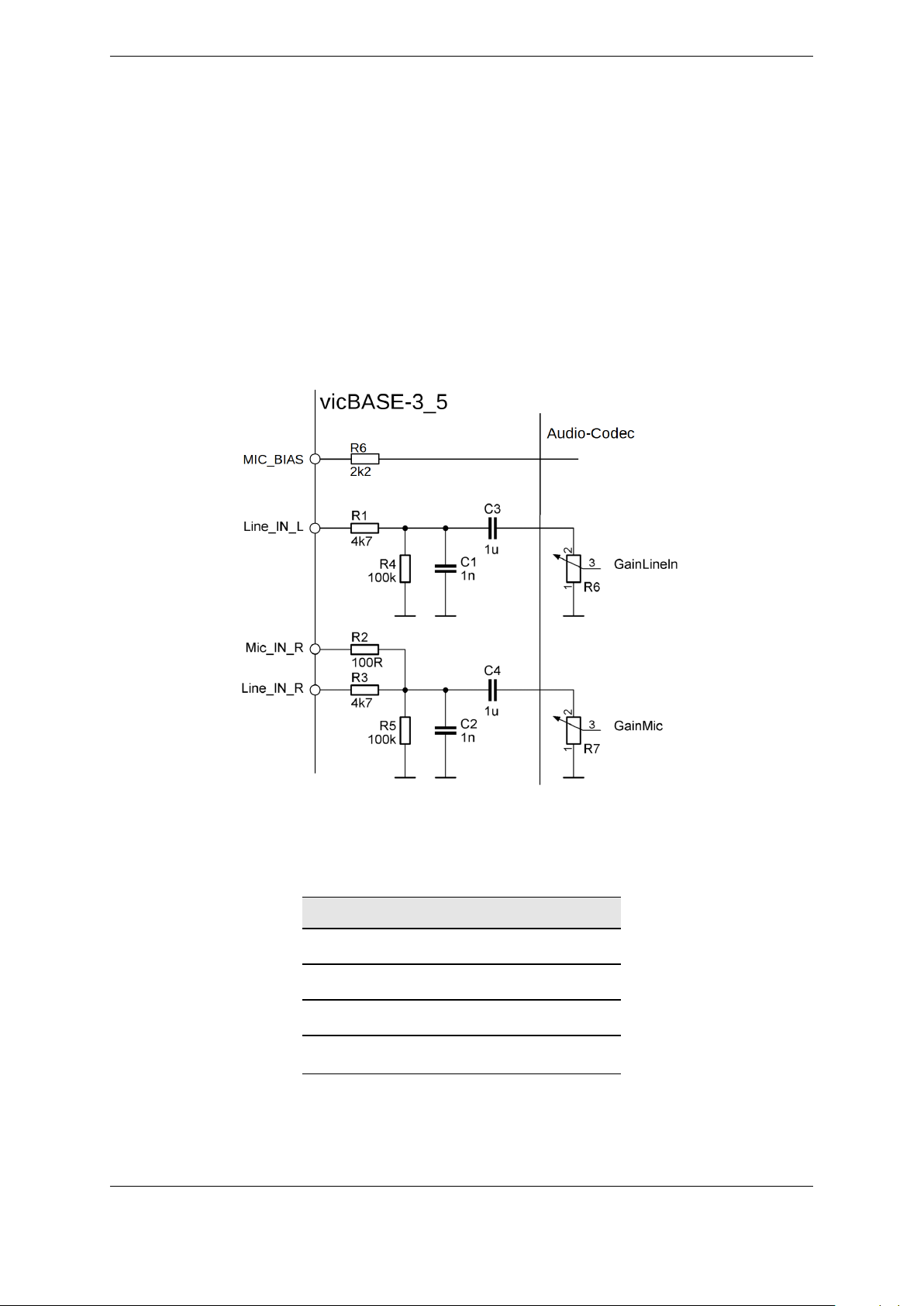
Die Eingangsimpedanz der Audioeingänge ergibt sich aus der Innenschaltung des vicCORE-3_2 (siehe Abbildung 5). Dabei haben die verstärkungsabhängigen Eingangswiderstände des Audio-Codecs einen erheblichen
Einfluss (Verstärkungen einstellbar mit GainMic und GainLineIn). Der Zusammenhang zwischen den Verstärkungsfaktoren und den Eingangswiderständen ist in der darauffolgenden Tabelle beschrieben. Der maximal
erlaubte Gleichspannungsoffset beträgt 16 V. Da die Verstärkung derzeit auf 35 dB festgesetzt ist, beträgt die
Eingangsimpedanz 2,0 Kiloohm.
Für die Nutzung von Elektretmikrofonen wird am MIC_BIAS Anschluss eine Vorspannung bereitgestellt. Ein
2,2 Kiloohm Vorwiderestand für den MIC_BIAS Anschluss ist bereits auf dem vicCORE-3_2 Board enthalten,
was bedeutet das er für ein Elektretmikrofon direkt mit MIC_IN_R verbunden werden kann.
Abbildung 5: vicCORE-3_2 – Audioeingänge
Die dargestellten Bauelemente sind bereits auf dem vicCORE-3 Board bestückt
Eingangswiderstände R6, R7
V in dB Rink
−12 85
0 53
25 5,6
35 2,0
• © voice INTER connect GmbH Dresden, Germany •
Page 12
2 Hardware 12
Audioausgänge
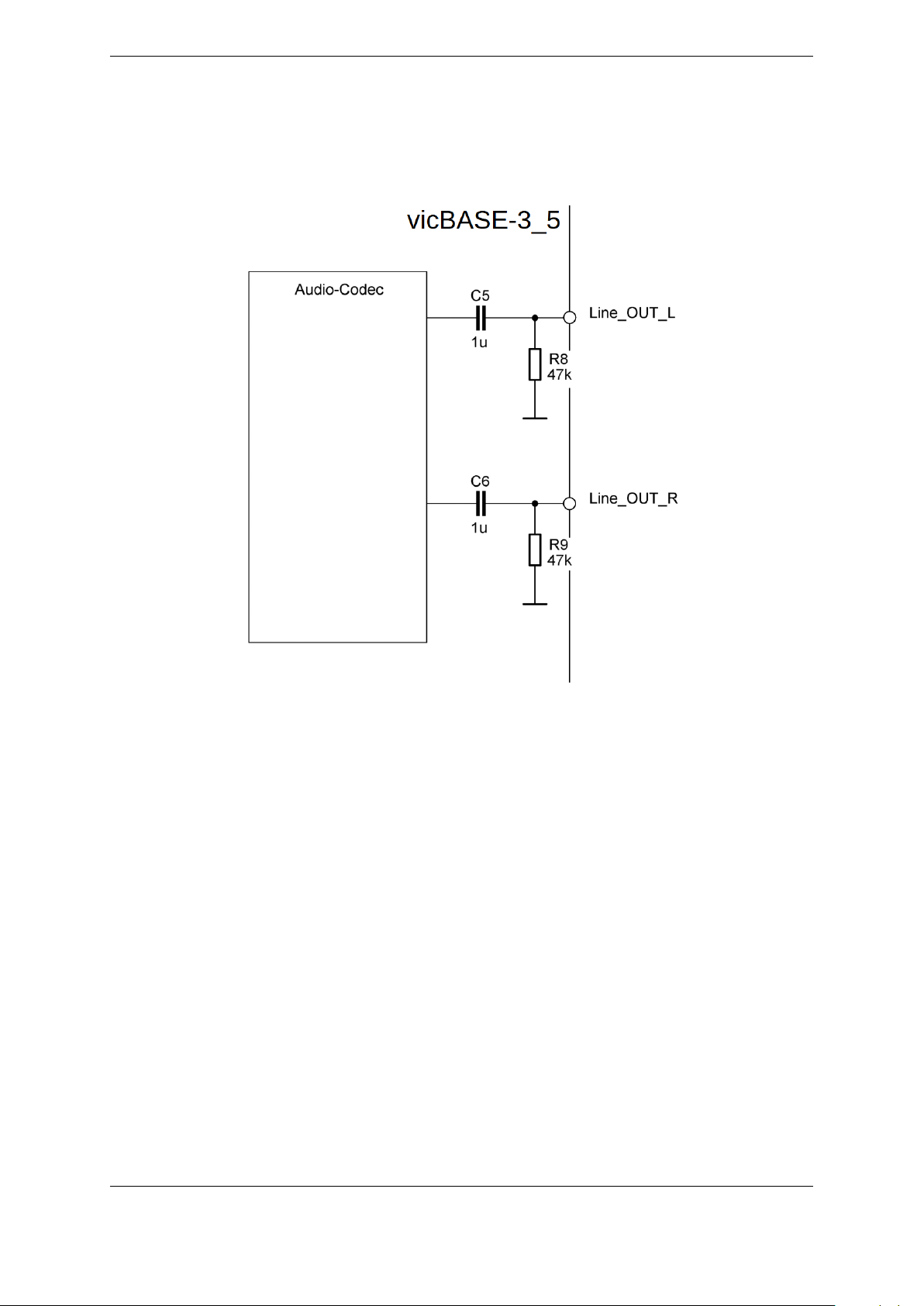
Die Ausgangsimpedanz wird vom niederohmigen Ausgangswiderstand des Audio-Codecs bestimmt, der im
Datenblatt nicht näher spezifiziert wird. Der maximal erlaubte Gleichspannungsoffset beträgt 16 V.
Abbildung 6: vicCORE-3_2 – Audioausgänge
Randkontakte
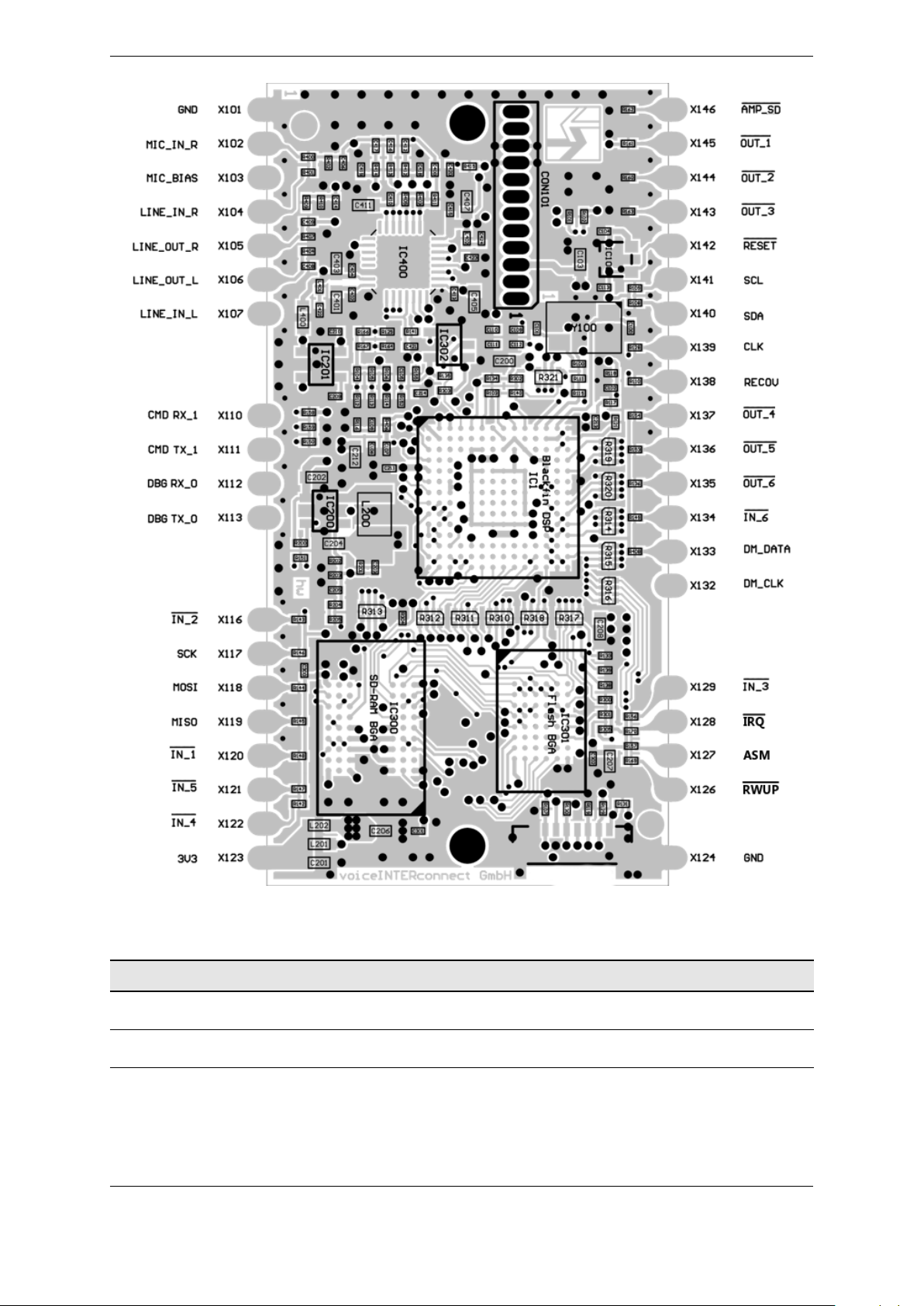
Alle Anschlüsse des vicCORE-3_2 sind als Randkontakte zum Bestücken auf eine Trägerplatine ausgeführt (siehe
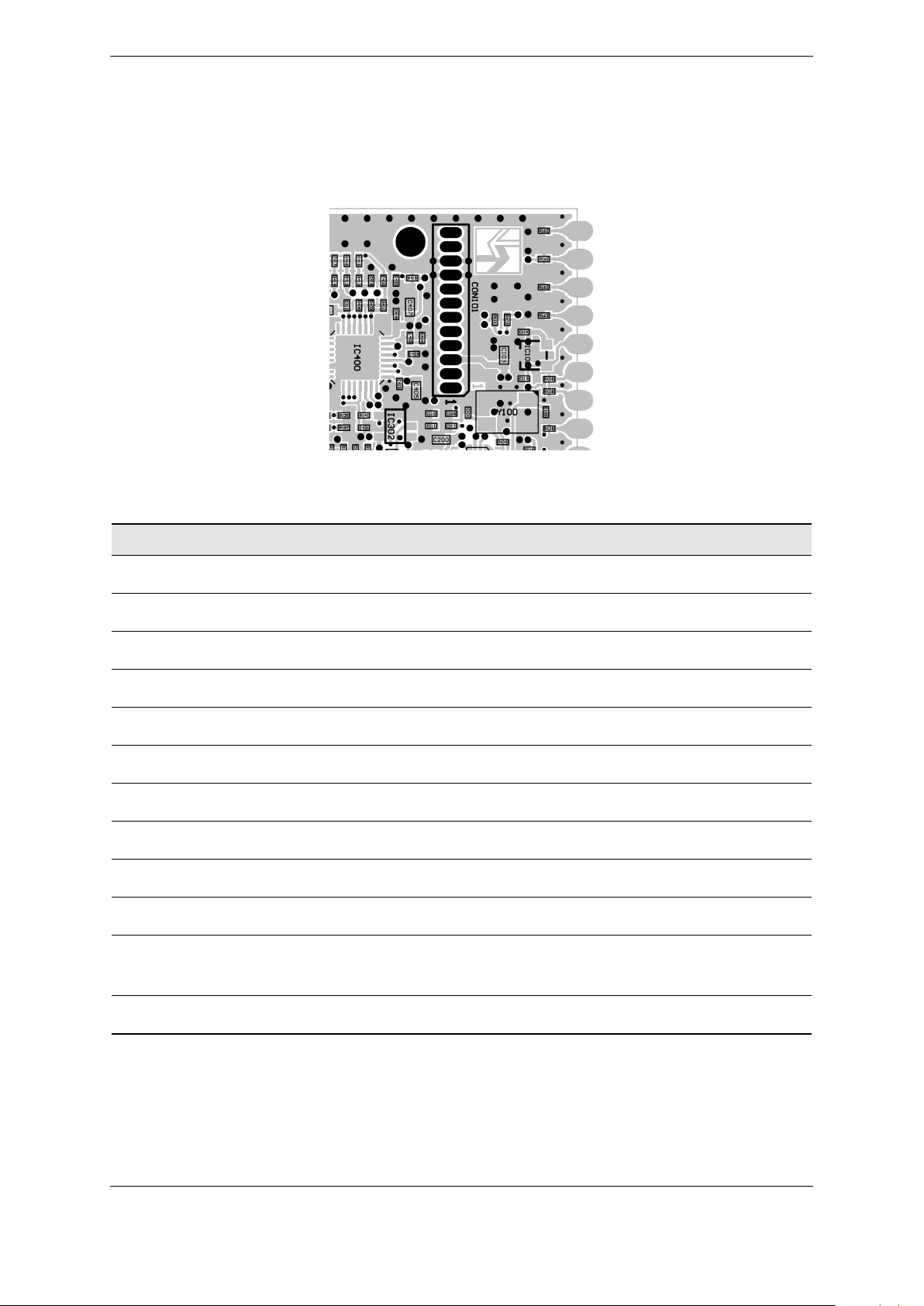
X101 – X146 in Abbildung 7). Alternativ kann ein Teil der Anschlüsse über den Stegleitungsanschluss kontaktiert
werden (siehe CON101 in Abbildung 8).
Die Eingänge IN_1 bis IN_6 sowie RECOV und RESET verhalten sich Low-Aktiv.
Die Terminierung der Ein- und Ausgänge erfolgt mittels 47 Kiloohm Widerständen.
Firmware Updates und die Verbindung mit dem vicCONTROL Designer erfolgen über die Kommandoschnittstelle (RX1/Tx1).
• © voice INTER connect GmbH Dresden, Germany •
Page 13
2 Hardware 13
Abbildung 7: Anschlüsse Randkontakte
Anschluss Art Term. Bezeichnung Beschreibung
X101 Eingang GND Masse für Audioanschlüsse X102 – X107
X102 Eingang MIC_IN_R Mikrofoneingang für Elektretmikrofon
• © voice INTER connect GmbH Dresden, Germany •
Page 14

2 Hardware 14
X103 Ausgang MIC_BIAS Bias-Spannung (3 V) Ein 2,2 Kiloohm
Vorwiderestand ist bereits auf dem
vicCORE-3_2 Board enthalten. Kann für
Elektretmikrofon direkt mit MIC_IN_R
verbunden werden
X104 Eingang LINE_IN_R zzt. nicht genutzt
X105 Ausgang LINE_OUT_R Audiosignal Ausgabe des aktuellen
Eingangssignals
X106 Ausgang LINE_OUT_L Audiosignal Ausgabe der Prompts
X107 Eingang LINE_IN_L Optionaler Mikrofoneingang (Line-Pegel)
X110 Eingang Pull-up RX_1 UART-1-RX-Signal Kommandoschnittstelle
X111 Ausgang Pull-up TX_1 UART-1-TX-Signal Kommandoschnittstelle
X112 Eingang Pull-up RX_0 UART-0-RX-Signal Debugschnittstelle
X113 Ausgang Pull-up TX_0 UART-0-TX-Signal Debugschnittstelle
X116 Eingang Pull-up IN_2 Eingang 2
X117 Ausgang Pull-up SCK zzt. nur für internen Gebrauch
X118 Ausgang Pull-up MOSI zzt. nur für internen Gebrauch
X119 Eingang Pull-up MISO zzt. nur für internen Gebrauch
X120 Eingang Pull-up IN_1 Eingang 1
X121 Eingang Pull-up IN_5 Eingang 5
X122 Eingang Pull-up IN_4 Eingang 4
X123 Eingang 3V3 Versorgungsspannung (+)
X124 Eingang GND Versorgungsspannung (Masse)
X126 Eingang Pull-up IRQ zzt. nur für internen Gebrauch
X127 Eingang Pull-up ASM zzt. nur für internen Gebrauch
X128 Ausgang Pull-up RWUP zzt. nur für internen Gebrauch
X129 Eingang Pull-up IN_3 Eingang 3
X132 Ausgang DM_CLK zzt. nur für internen Gebrauch
X133 Eingang Pull-up DM_DATA zzt. nur für internen Gebrauch
• © voice INTER connect GmbH Dresden, Germany •
Page 15

2 Hardware 15
X134 Eingang Pull-up IN_6 Eingang 6
X135 Ausgang Pull-up OUT_6 Ausgang 6
X136 Ausgang Pull-up OUT_5 Ausgang 5
X137 Ausgang Pull-up OUT_4 Ausgang 4
X138 Eingang Pull-up RECOV Recovery Konfiguration
X139 Ausgang CLK Clock 18,432 MHz
X140 Ein-/Ausgang Pull-up SDA I2C Data
X141 Ein-/Ausgang Pull-up SCL I2C Clock
X142 Eingang Pull-up RESET Hardware-Reset
X143 Ausgang Pull-down OUT_3 Ausgang 3
X144 Ausgang Pull-down OUT_2 Ausgang 2
X145 Ausgang Pull-up OUT_1 Ausgang 1
X146 Ausgang Pull-down AMP_SD Aktivität des Audioverstärkers (amplifier shut
down)
• © voice INTER connect GmbH Dresden, Germany •
Page 16
2 Hardware 16
Stegleitung
Der 12-polige Stegleitungsanschluss ist in Abbildung 8 nochmals dargestellt. Die Nummerierung beginnt von
der Platinenmitte her mit Pin 1. Das Raster beträgt 1,27 mm.
Abbildung 8: Stegleitung
Anschluss Art Bezeichnung Beschreibung
Pin 1 Ein-/Ausgang SDA I2C
Pin 2 Ein-/Ausgang SCL I2C
Pin 3 Eingang 3V3 Versorgungsspannung
Pin 4 Eingang LINE_IN_L Optionaler Mikrofoneingang (Line-Pegel)
Pin 5 Ausgang LINE_OUT_L Audiosignal Ausgabe der Prompts
Pin 6 Ausgang LINE_OUT_R Audiosignal Ausgabe des aktuellen Eingangssignals
Pin 7 Ausgang RX_1 UART-1-RX-Signal Kommandoschnittstelle
Pin 8 Eingang TX_1 UART-1-TX-Signal Kommandoschnittstelle
Pin 9 Eingang GND Masse für Versorgungsspannung
Pin 10 Eingang GND Masse für Audioanschlüsse
Pin 11 Ausgang MIC_BIAS Bias-Spannung für Elektretmikrofon (3,3 V;
2,2 Kiloohm)
Pin 12 Eingang MIC_IN_R Mikrofoneingang für Elektretmikrofon
• © voice INTER connect GmbH Dresden, Germany •
Page 17
2 Hardware 17
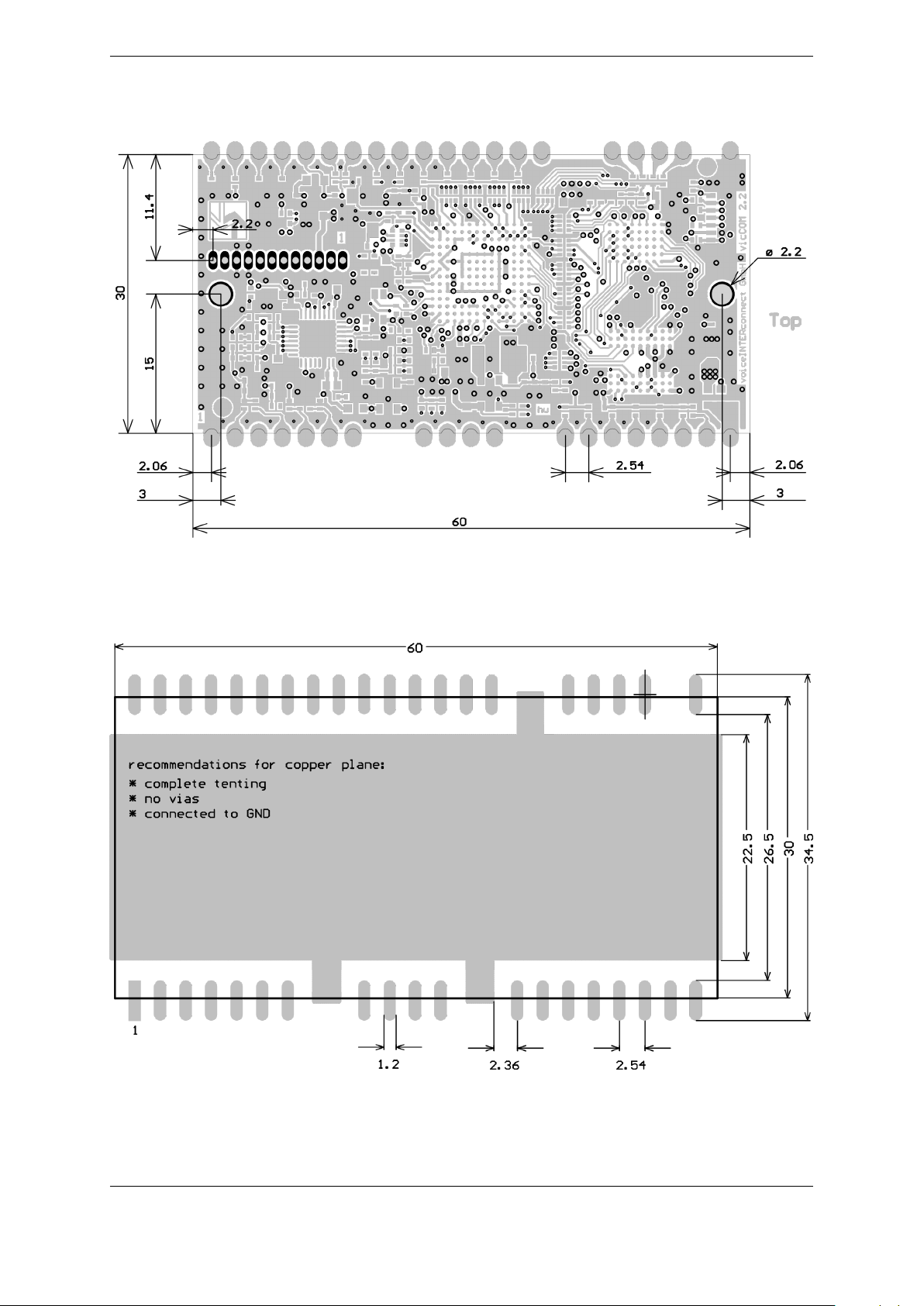
2.1.4 Abmessungen
Abbildung 9: Abmessungen (in mm)
2.1.5 Empfohlenes Footprint (in mm)
Abbildung 10: Empfohlenes Footprint (alle Angaben in mm)
• © voice INTER connect GmbH Dresden, Germany •
Page 18
2 Hardware 18
2.1.6 Reflow Profil
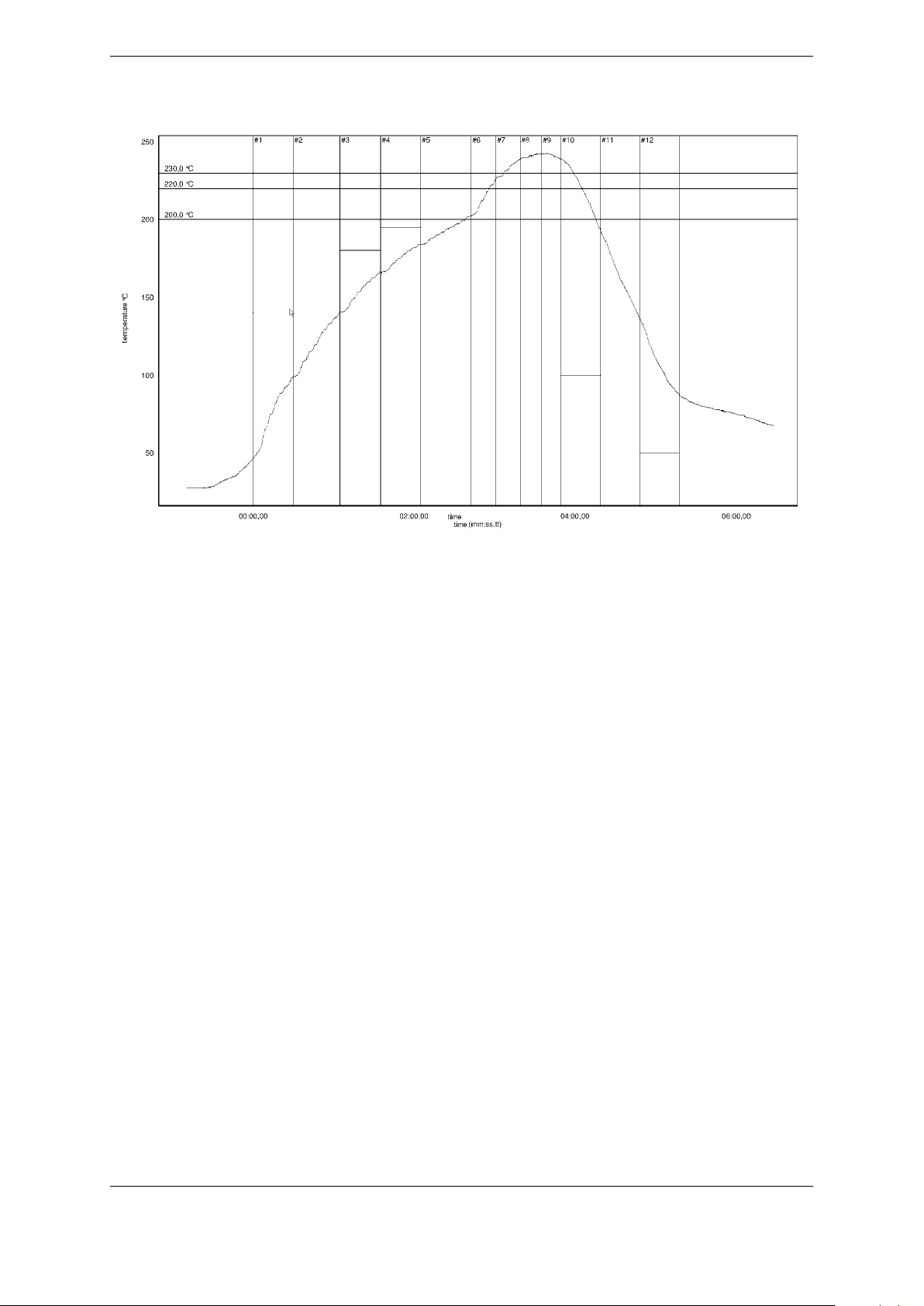
Abbildung 11: Reflow Profil für vicCORE-3_2
• © voice INTER connect GmbH Dresden, Germany •
Page 19
2 Hardware 19
2.2 vicBASE-3_5
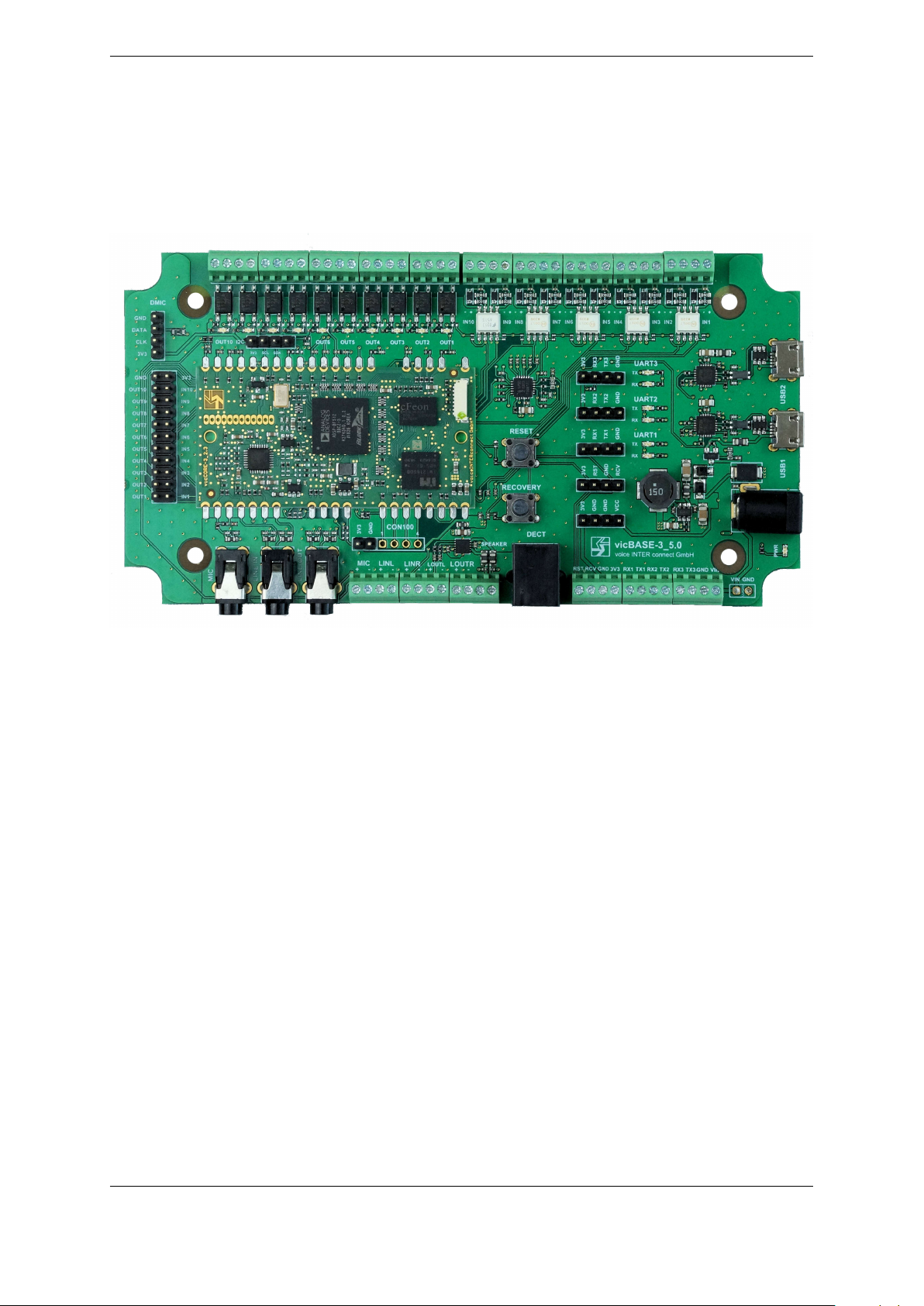
Die Trägerplatine für das vicCORE-3_2 bietet, neben der Energieversorgung und Kommunikation über USB,
ein umfangreiches Audiointerface und verschiedene Anschlussmöglichkeiten für bis zu je 10 digitale Ein- und
Ausgänge.
2.2.1 Version
• Bezeichnung: vicBASE-3_5
• Boardversion: 5.1
Abbildung 12: vicBASE-3_5
• © voice INTER connect GmbH Dresden, Germany •
Page 20

2 Hardware 20
2.2.2 Betriebswerte
Symbol Name Min Nom Max Einheit
V
CC
P
in
R
L
P
SPK
U
LineIn
U
LineOut
U
Mic
Betriebsspannung 4,5 24 28 V
Leistungsaufnahme, Stand-By, Ausgänge inaktiv 0,35 W
Leistungsaufnahme, alle Ausgänge aktiv 0,7 W
Leistungsaufnahme, alle Ausgänge aktiv,
2,3 W
Sinus-Tonausgabe (RL= 8 Ohm), Lautstärke 100 %
Leistungsaufnahme, alle Ausgänge aktiv,
3,7 W
Sinus-Tonausgabe (RL= 4 Ohm), Lautstärke 100 %
Lautsprecherimpedanz 4 8
Ausgangsleistung Lautsprecherausgang
0,6 W
(RL= 8 Ohm)
Ausgangsleistung Lautsprecherausgang
1,1 W
(RL= 4 Ohm)
Spannung an Line_IN 1 1 V
Spannung an Line_OUT 1 1 V
RMS
RMS
Spannung am Mikrofoneingang 30 100 mV
RMS
U
In
Spannung für galvanisch getrennte Digitaleingänge
3,3 12 V
(Optokoppler)
U
Rel
Zulässige Spannung an Digitalausgängen (off-state) 60
Empfohlene Spannung an Digitalausgängen
*
48 V
V
(off-state)
I
Rel
I
3V3
*
Die dauerhafte Verwendung der Digitalausgängen, mit der maximal zulässigen Spannung, kann die Zuver-
Strom durch Digitalausgänge (on-state) 1,4 A
Stromtragfähigkeit 3,3 V-Ausgang 500 mA
lässigkeit des Produktes verringern.
• © voice INTER connect GmbH Dresden, Germany •
Page 21
2 Hardware 21
2.2.3 Anschlüsse und Bedienelemente
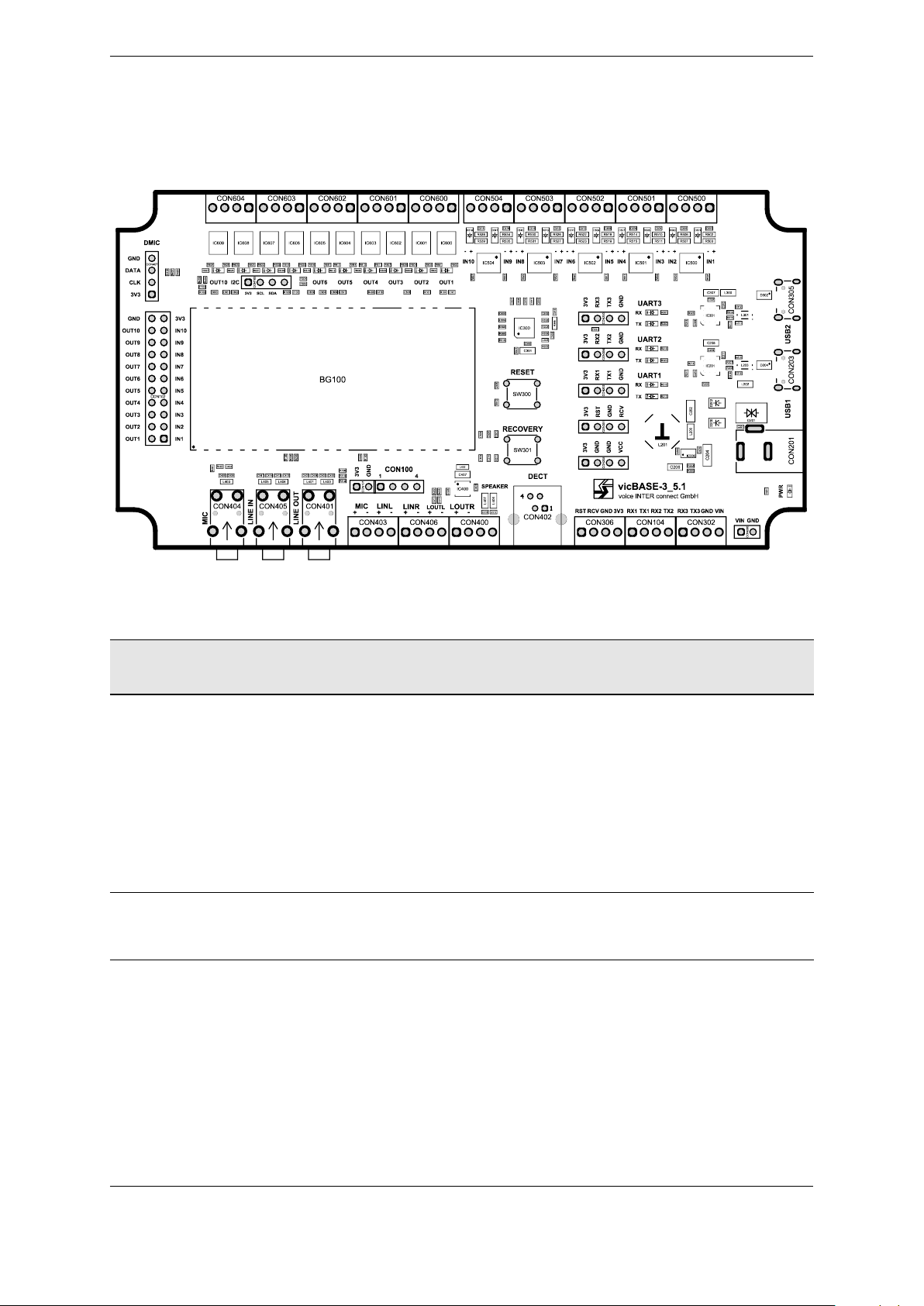
Die Lage und Bezeichnungen der Anschlüsse und Bedienelemente können Abbildung 13 entnommen werden.
Abbildung 13: vicBASE-3_5 – Anschlüsse
Anschluss Steckverbindung Beschriftung vicCORE-3_2
Beschreibung
Anschluss
CON100 Stiftleiste, 4pol. CON100_1 IN_2 Eingang 2 (konfigurierbar als
SPISSEL, wenn R100 entfernt wird)
CON100_2 SCK SPI Clock (nicht verwendet)
CON100_3 MOSI SPI Master Out Slave In (nicht
verwendet)
CON100_4 MISO SPI Master In Slave Out (nicht
verwendet)
CON101 Stiftleiste, 2pol. 3V3 3V3 3,3 V Spannungsversorgung
GND GND Bezugspotential
CON102 Stiftleiste, 22pol. OUT1 OUT_1 Ausgang 1
OUT2 OUT_2 Ausgang 2
OUT3 OUT_3 Ausgang 3
OUT4 OUT_4 Ausgang 4
OUT5 OUT_5 Ausgang 5
OUT6 OUT_6 Ausgang 6
• © voice INTER connect GmbH Dresden, Germany •
Page 22

2 Hardware 22
OUT7 I2C Ausgang 7
OUT8 I2C Ausgang 8
OUT9 I2C Ausgang 9
OUT10 I2C Ausgang 10
IN1 IN_1 Eingang 1
IN2 IN_2 Eingang 2
IN3 IN_3 Eingang 3
IN4 IN_4 Eingang 4
IN5 IN_5 Eingang 5
IN6 IN_6 Eingang 6
IN7 I2C Eingang 7
IN8 I2C Eingang 8
IN9 I2C Eingang 9
IN10 I2C Eingang 10
GND GND Bezugspotential
3V3 3V3 3,3 V Spannungsversorgung
CON103 Stiftleiste, 4pol. I2C_3V3 3V3 3,3 V Spannungsversorgung
I2C_SCL SCL I2C Clock (nicht verwendet)
I2C_SDA SDA I2C Data (nicht verwendet)
I2C_GND GND Bezugspotential
CON104 Schraubklemme RX1 RX_1 UART1 Empfangsleitung für
Kommando-Schnittstelle
TX1 TX_1 UART1 Sendeleitung für
Kommando-Schnittstelle
RX2 RX_0 UART2 Empfangsleitung für
Debug-Schnittstelle
TX2 TX_0 UART2 Sendeleitung für
Debug-Schnittstelle
CON200 Stiftleiste, 2pol. VIN Eingangsspannungsversorgung
GND GND Bezugspotential
CON201 Hohlbuchse
(6,4/2,5 mm)
VIN Eingangsspannungsversorgung für
5,5/2,5 mm Stecker, Bezugspotential
(Masse) außen
CON202 Stiftleiste, 4pol. 3V3 3V3 3,3 V Spannungsversorgung
• © voice INTER connect GmbH Dresden, Germany •
Page 23

2 Hardware 23
RX1 RX_1 UART1 Empfangsleitung für
Kommando-Schnittstelle
TX1 TX_1 UART1 Sendeleitung für
Kommando-Schnittstelle
GND GND Bezugspotential
CON203 Micro-USB USB1 RX_1/TX_1 Energieversorgung und
Kommunikation mit der
Kommando-Schnittstelle über USB
CON205 Stiftleiste, 4pol. 3V3 3V3 3,3 V Spannungsversorgung
GND GND Bezugspotential
GND GND Bezugspotential
VCC Eingangsspannung nach
Schutzschaltung und Filterung
CON300 Stiftleiste, 4pol. 3V3 3V3 3,3 V Spannungsversorgung
RX3 UART3 Empfangsleitung (zzt. nicht
verwendet)
TX3 UART3 Sendeleitung (zzt. nicht
verwendet)
GND GND Bezugspotential
CON301 Stiftleiste, 4pol. 3V3 3V3 3,3 V Spannungsversorgung
RST RESET Hardware Reset (low active)
GND GND Bezugspotential
RCV RECOV Recovery Konfiguration (low active)
CON302 Schraubklemme RX3 UART3 Empfangsleitung (zzt. nicht
verwendet)
TX3 UART3 Sendeleitung (zzt. nicht
verwendet)
GND GND Bezugspotential
VIN Eingangsspannungsversorgung
CON304 Stiftleiste, 4pol. 3V3 3,3 V Spannungsversorgung
RX2 RX_0 UART2 Empfangsleitung für
Debug-Schnittstelle
TX2 TX_0 UART2 Sendeleitung für
Debug-Schnittstelle
GND GND Bezugspotential
• © voice INTER connect GmbH Dresden, Germany •
Page 24

2 Hardware 24
CON305 Micro-USB USB2 RX_0/TX_0 Kommunikation mit der
Debug-Schnittstelle über USB
CON306 Schraubklemme RST RESET Hardware Reset (low active)
RCV RECOV Recovery Konfiguration (low active)
GND GND Bezugspotential
3V3 3V3 3,3 V Spannungsversorgung
CON400 Schraubklemme LOUTR LINE_OUT_R Ausgabe des aktuellen
Eingangssignals
SPEAKER Audioausgang mit 12 dB
Verstärkung des LINE_OUT_L Signals
CON401 3,5 mm
Klinkenbuchse
LINE OUT LINE_OUT_R/L niederohmiger Line-Out-Ausgang zur
Ausgabe des Prompts (L) und des
aktuellen Eingangssignals (R)
CON402 4P4C-Buchse DECT MIC_IN_R,
Anschluss für DECT-Headset
LINE_OUT_L
CON403 Schraubklemme MIC MIC_IN_R Mikrofoneingang für
Elektrektmikrofon
LINL LINE_IN_L hochohmiger Line-In-Eingang zur
Einspeisung analoger Audiosignale
CON404 3,5 mm
Klinkenbuchse
CON405 3,5 mm
Klinkenbuchse
MIC MIC_IN_R Mikrofoneingang für
Elektrektmikrofon
LINE IN LINE_IN_R/L hochohmiger Line-In-Eingang zur
Einspeisung analoger Audiosignale
(L)
CON406 Schraubklemme LINR LINE_IN_R zzt. nicht genutzt
LOUTL LINE_OUT_L Ausgabe des Prompts
CON407 Stiftleiste, 4pol. DMIC_GND GND Bezugspotential
DMIC_DATA DM_DATA Digitalmikrofon Datenleitung (nicht
verwendet)
DMIC_CLK DM_CLK Digitalmikrofon Clock (nicht
verwendet)
DMIC_3V3 3V3 3,3 V Spannungsversorgung
CON500 Schraubklemme IN1 IN_1 Eingang 1 (potentialfrei)
IN2 IN_2 Eingang 2 (potentialfrei)
CON501 Schraubklemme IN3 IN_3 Eingang 3 (potentialfrei)
• © voice INTER connect GmbH Dresden, Germany •
Page 25

2 Hardware 25
IN4 IN_4 Eingang 4 (potentialfrei)
CON502 Schraubklemme IN5 IN_5 Eingang 5 (potentialfrei)
IN6 IN_6 Eingang 6 (potentialfrei)
CON503 Schraubklemme IN7 I2C Eingang 7 (potentialfrei)
IN8 I2C Eingang 8 (potentialfrei)
CON504 Schraubklemme IN9 I2C Eingang 9 (potentialfrei)
IN10 I2C Eingang 10 (potentialfrei)
CON600 Schraubklemme OUT1 OUT_1 Ausgang 1 (potentialfrei)
OUT2 OUT_2 Ausgang 2 (potentialfrei)
CON601 Schraubklemme OUT3 OUT_3 Ausgang 3 (potentialfrei)
OUT4 OUT_4 Ausgang 4 (potentialfrei)
CON602 Schraubklemme OUT5 OUT_5 Ausgang 5 (potentialfrei)
OUT6 OUT_6 Ausgang 6 (potentialfrei)
CON603 Schraubklemme OUT7 I2C Ausgang 7 (potentialfrei)
OUT8 I2C Ausgang 8 (potentialfrei)
CON604 Schraubklemme OUT9 I2C Ausgang 9 (potentialfrei)
OUT10 I2C Ausgang 10 (potentialfrei)
SW300 Button RESET RESET Hardware Reset (low active)
SW301 Button RECOVERY RECOV Recovery Konfiguration (low active)
Es sind 2 USB-Anschlüsse verfügbar, welche beide als Micro-USB-Buchse ausgeführt sind. Der Anschluss USB1
kann zusätzlich zur Kommunikation mit dem vicBASE-3_5 zur alleinigen Energieversorgung dienen, wenn ein
8 Ohm Lautsprecher als Ausgabe verwendet wird. Die spezifizierte Stromtragkraft von USB-2.0 mit 500 mA ist
allerdings nicht mehr ausreichend für den Anschluss eines 4 Ohm Lautsprechers bei voller Ausgabelautstärke
(siehe Tabelle Betriebswerte).
Alternativ steht eine Hohlbuchse oder eine Schraubklemme mit einem Eingangsspannungsbereich von 4,5 V
bis 24 V für die Energieversorgung zur Verfügung.
Die Versorgung über ein USB-Steckernetzteil mit mind. 800 mA ist möglich. Ohne Nutzung des Audioverstärkers sind auch schwächere Netzteile ab 200 mA verwendbar.
Für Mikrofon (MIC), Kopfhörer (LINE OUT) und Audioeingang (LINE IN) stehen je 3,5 mm Klinkenbuchsen zur
Verfügung. Die Signale sind auf Schraubklemmen ausgeführt. Ein integrierter 1 W Audioverstärker steht für den
Anschluss eines Lautsprechers mit einer Impedanz von 4 oder 8 Ohm bereit. Die Verstärkung beträgt 12 dB.
Der Lautsprecher wird an die Schraubklemme (SPEAKER) angeschlossen.
• © voice INTER connect GmbH Dresden, Germany •
Page 26
2 Hardware 26
Für den Mikrofoneingang können handelsübliche Kondensator-Elektret-Mikrofone verwendet werden (z.B. Plantronics Audio 40, Desktopmikrofone oder Standardheadsets).
Zur Verwendung einer kabellosen, freien, entfernten Spracherkennung kann ein DECT-fähiges Headset verwendet werden. Hierzu wird die Basisstation mit der DECT-Buchse des vicBASE-3_5 verbunden.
Für den Reset oder Recovery Fall ist das Board mit 2 Buttons bestückt. Die Signale sind active-low und auch als
Schraubklemme und Stiftleiste ausgeführt.
Es stehen 3 UARTs zur Verfügung, die an Schraubklemmen und an Stiftleisten ausgeführt sind. UART1 und
UART2 sind ebenso als virtueller COM Port via Micro-USB ansteuerbar.
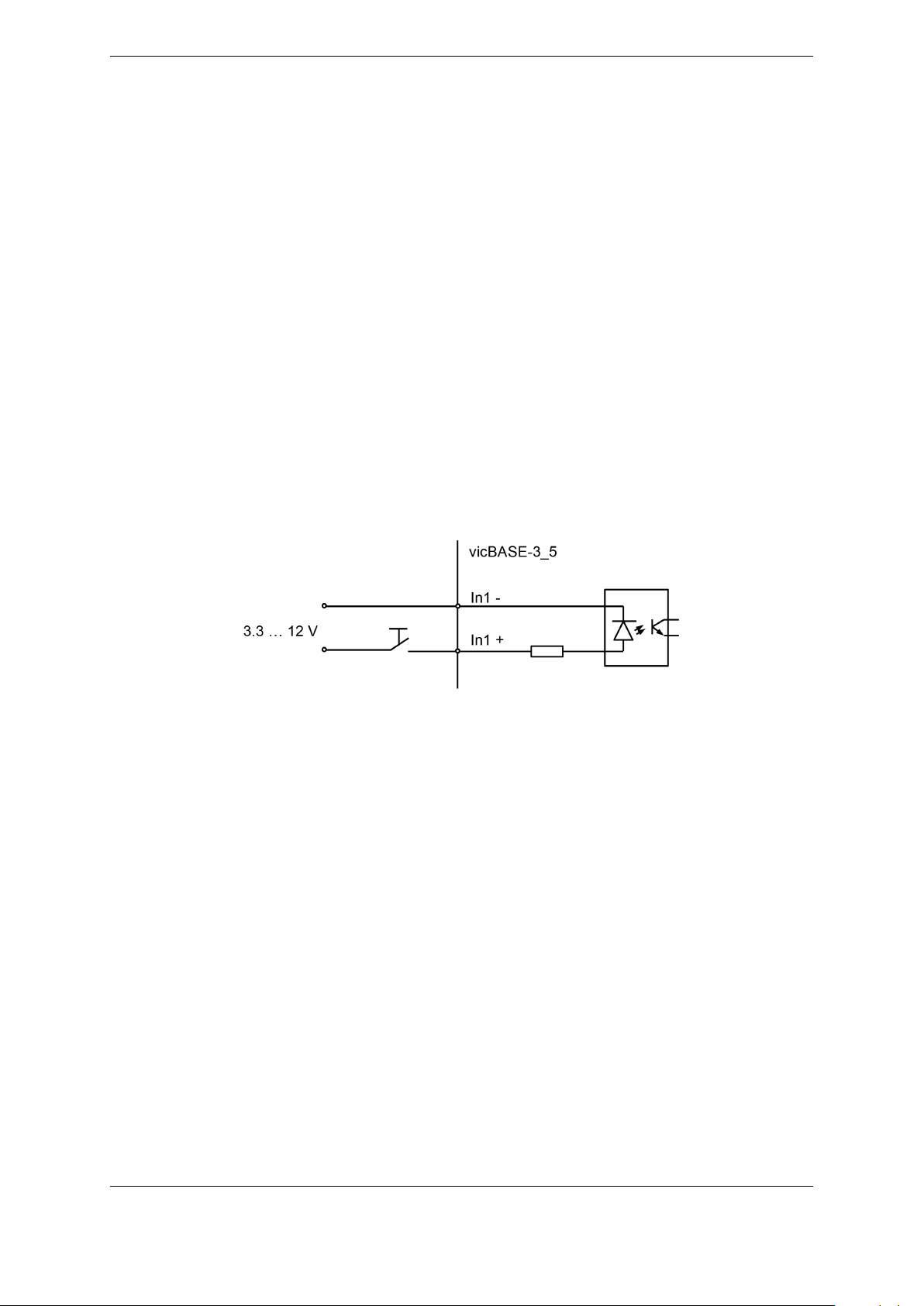
Insgesamt können mit dem vicBASE-3_5 bis zu 10 digitale Eingänge und 10 digitale Ausgänge bedient werden.
Die IOs sind galvanisch von der restlichen Schaltung entkoppelt, wenn sie an den Schraubklemmen abgegriffen
werden. Alle 20 IO-Signale sind ebenso auf einer Stiftleiste (ohne galvanische Trennung) ausgeführt. Neben
der Bestückvariante 1 ist eine zweite Bestückvariante mit reduziertem Umfang auf je 6 Ein- und Ausgängen und
ohne eine dritte UART verfügbar.
Abbildung 14: Beispiel Verwendung Digitaleingang
2.2.4 Abmessungen
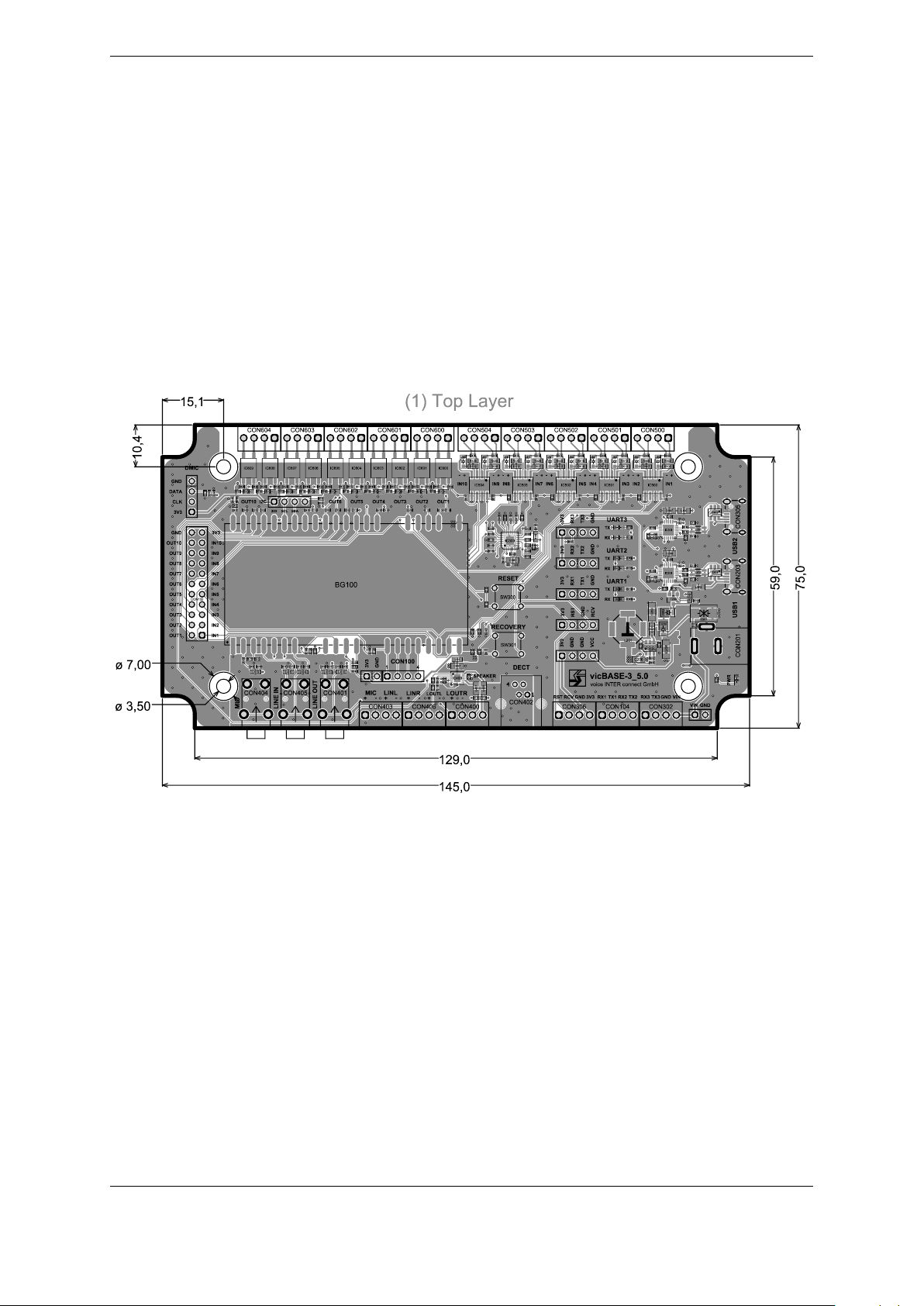
Die Außenabmessungen betragen 145 x 75 mm. Die maximale Höhe befindet sich an der DECT-Buchse und
beträgt 18 mm.
• © voice INTER connect GmbH Dresden, Germany •
Page 27
2 Hardware 27
Abbildung 15: vicBASE-3_5 Draufsicht (Angaben in mm)
• © voice INTER connect GmbH Dresden, Germany •
Page 28

3 Firmware 28
3 Firmware
Zur Konfiguration der Steuerung mittels Spracherkennung ist ein PC mit Windows 7 oder neuer notwendig.
3.1 Auslieferungszustand
Der in Abschnitt 5.3 vorgestellte Beispieldialog ist im Auslieferungszustand voreingestellt. In allen Audio-PromptSlots befindet sich der gleiche kurze Bestätigungston „p1.wav“ mit Außnahme von Prompt 2, der einen abweichenden Bestätigungston „p2.wav“ enthält.
Aktuell werden 30 Sprachen unterstützt. Auf der Plattform kann jeweils eine Sprache gleichzeitiginstalliert sein.
Die installierte Sprache kann mit dem Update/Recovery Tool (siehe Abschnitt 3.3) geändert werden, indem die
entsprechende vicCONTROL_LanguagePack_*.vcupd Sprachdatei aus der Lieferung hochgeladen wird.
3.2 Steuerung über das serielle Interface
3.2.1 Einstellungen der seriellen Schnittstelle
Das vicCORE-3_2 stellt zwei UARTs zur Verfügung. Auf dem vicBASE-3_5 sind beide Kommunikationsschnittstellen als virtuelle, serielle Verbindung per USB nutzbar. Die erste UART dient zur Kommunikation mit der
Plattform, die zweite UART wird für Debug-Meldungen verwendet.
Die Einstellungen der seriellen Schnittstelle können mithilfe der Konfigurationssoftware vicCONTROL Designer
(siehe Kapitel 5) geändert werden. Die folgenden Werte stellen den Standard dar.
• Datenrate: 115200 Baud
• Datenbits: 8 bit
• Parität: keine
• Stopbit: 1
• Handshaking: nein
3.2.2 Protokollbeschreibung
• Es können nur Punkt-zu-Punkt-Verbindungen hergestellt werden.
• Das Protokoll arbeitet mit Nachrichten.
• Es gibt unterschiedliche Arten von Nachrichten.
• Der Austausch mehrerer zusammengehörender Nachrichten wird als Vorgang bezeichnet.
• Wenn kein Vorgang aktiv ist, können beide Teilnehmer einen neuen Vorgang starten.
• Vorgänge die von der Plattform ausgehen, sind immer unidirektional. Das heißt, der Host muss niemals
bestätigen oder antworten.
• © voice INTER connect GmbH Dresden, Germany •
Page 29

3 Firmware 29
• Wenn es zu Beginn eines Vorgangs zu einer Kollision kommt, muss diese durch den Host erkannt und
ggf. abgearbeitet werden.
• Als Algorithmus für die Checksummen kommt CRC-CCITT (CRC16) zum Einsatz
– Modus = vorwärts
– Startwert = 0xFFFF
– Polynom = 0x1021
• Die Zeichen sind UTF-8 kodiert
3.2.3 Nachrichtenaufbau
Nachrichten sind charakterisiert durch folgende Merkmale:
• Länge zwischen 12 und 268 Byte
• Beginnen immer mit „v1“
• Das dritte Byte legt den Typ fest. Folgende Typen gibt es:
– Befehl „C“
– Antwort „A“
– Meldung „M“
• Die folgenden 4 Zeichen bilden den Namen
• Es folgen 2 Zeichen, welche die Länge des Parameters als Hexdump angeben
• Der Datenbereich ist entsprechend lang.
• Nach dem Datenbereich folgen 2 Byte mit der Checksumme (CRC16 über alle vorherigen Zeichen,
Ausgabe als Hexdump)
• Den Abschluss bildet ein Carriage return-Zeichen (CR)
Bytezahl 2 1 4 2 0 …255 2 1
Bedeutung Kopf Typ Name
Beispiel
(Spracherkenner starten)
v1 C Recg 00 C32C „\r“
Parameterlänge
Parameter
Checksumme
CR
• © voice INTER connect GmbH Dresden, Germany •
Page 30

3 Firmware 30
3.2.4 Liste der Befehle, Antworten und Meldungen
Befehle
Befehle können der Plattform erteilt werden.
Name Bedeutung
Parameterlänge
Parameter Bereich
Recg Spracherkenner starten 0
Stop Spracherkenner anhalten 0
GtST Aktuelles Menü abfragen 0
SwSt Zustand wechseln 1 …255 Menüname (Text) UTF-8
TrEv Event Auslösen 1 …10 Command Class-ID (dezimal) 1 …500
PlPR Prompt abspielen 1 …10 Index des Prompts (dezimal) 1 …24
GetV Firmware Version abfragen 0
GLng Sprache abfragen 0
GtPN Plattform abfragen 0
Beispiele (ANSI Darstellung):
Spracherkenner aktivieren
v1CRecg00C32C\r
Spracherkenner deaktivieren
v1CStop00A146\r
Aktuelles Menü abfragen
v1CGtSt000278\r
In das Menü „Untermenü“ wechseln
v1CSwSt0AUntermenü132D\r
Das Event 1 1 auslösen
v1CTrEv01110BAE\r
Prompt 1 1 abspielen
v1CPlPr0111BDB3\r
Version der Firmware abfragen
v1CGetV0022B6\r
Sprache abfragen
v1CGLng0003E7\r
Plattform abfragen
v1CGtPN009BC0\r
• © voice INTER connect GmbH Dresden, Germany •
Page 31

3 Firmware 31
Antworten
Eine Antwort wird als Folge eines Befehls von der Plattform generiert.
Name Bedeutung
Parameterlänge
Retn Antwort 3
Vers Version der Firmware 0 …255 Text
Lang Sprache der Firmware 0 …255 Text
PfNm Plattform 0 …255 Text
Beispiel:
Antwort: „Kein Fehler“ v1ARetn03000E9C4\r
Parameter Bereich
Fehlercode (dezimal)
000 = kein Fehler
• © voice INTER connect GmbH Dresden, Germany •
Page 32

3 Firmware 32
Meldungen
Meldungen werden asynchron von der Plattform generiert, z.B. wenn eine Phrase erkannt wurde.
Name Bedeutung
Volm Eingangspegel 4 Wert als Hexdump
RsLn
Ergebnis mit mehreren Hypothesen erkannt
Parameterlänge
Parameter Bereich
0x0000
…0x7FFF
2 Anzahl Hypothesen (dezimal) 0 …20
Confidence in „[]“ gefolgt von
RsHy Hypothese 9 …255
Triggerclass-ID(s) die durch „,“
getrennt und mit „;“ abgeschlossen werden
RsTx Text der erkannt wurde 0 …255 Text UTF-8
StCh Zustandswechsel 0 …255 Name des neuen Menüs (State) UTF-8
Boot Bootvorgang abgeschlossen 0
Spracherkennungsergebnisse (RsLn, RsHy, RsTx) und Zustandsänderungen (StCh) werden nur ausgegeben,
wenn im vicCONTROL Designer für einen Zustandsübergang (Transition) kein „Custom serial output“ konfiguriert wurde (siehe Kapitel 5).
Für jedes Spracherkennungsergebnis wird zuerst RsLn ausgegeben, das die Anzahl der Hypothesen enthält.
Danach werden jeweils pro Hypothese RsHy und RsTx ausgeben. RsHy enthält die Confidence, mit der das
Ergebnis erkannt wurde, sowie die Triggerclass-ID(s). RsTx enthält den erkannten Text.
Beispiele:
Bootvorgang abgeschlossen
v1MBoot00F88F\r
Aktueller Eingangspegel
v1MVolm04012703C0\r
Ergebnis mit einer Hypothesen
v1MRsLn02015630\r
Hypothese mit Konfidenz 04758 und der Triggerclass-ID 2
v1MRsHy09[04758]2;1F04\r
Ein Ergebnis Text
v1MRsTx07Heizung5161\r
Übergang in das Menü „Heizung“
v1MStCh07HeizungF45F\r
• © voice INTER connect GmbH Dresden, Germany •
Page 33
3 Firmware 33
Zugriff mittels Terminal Emulator
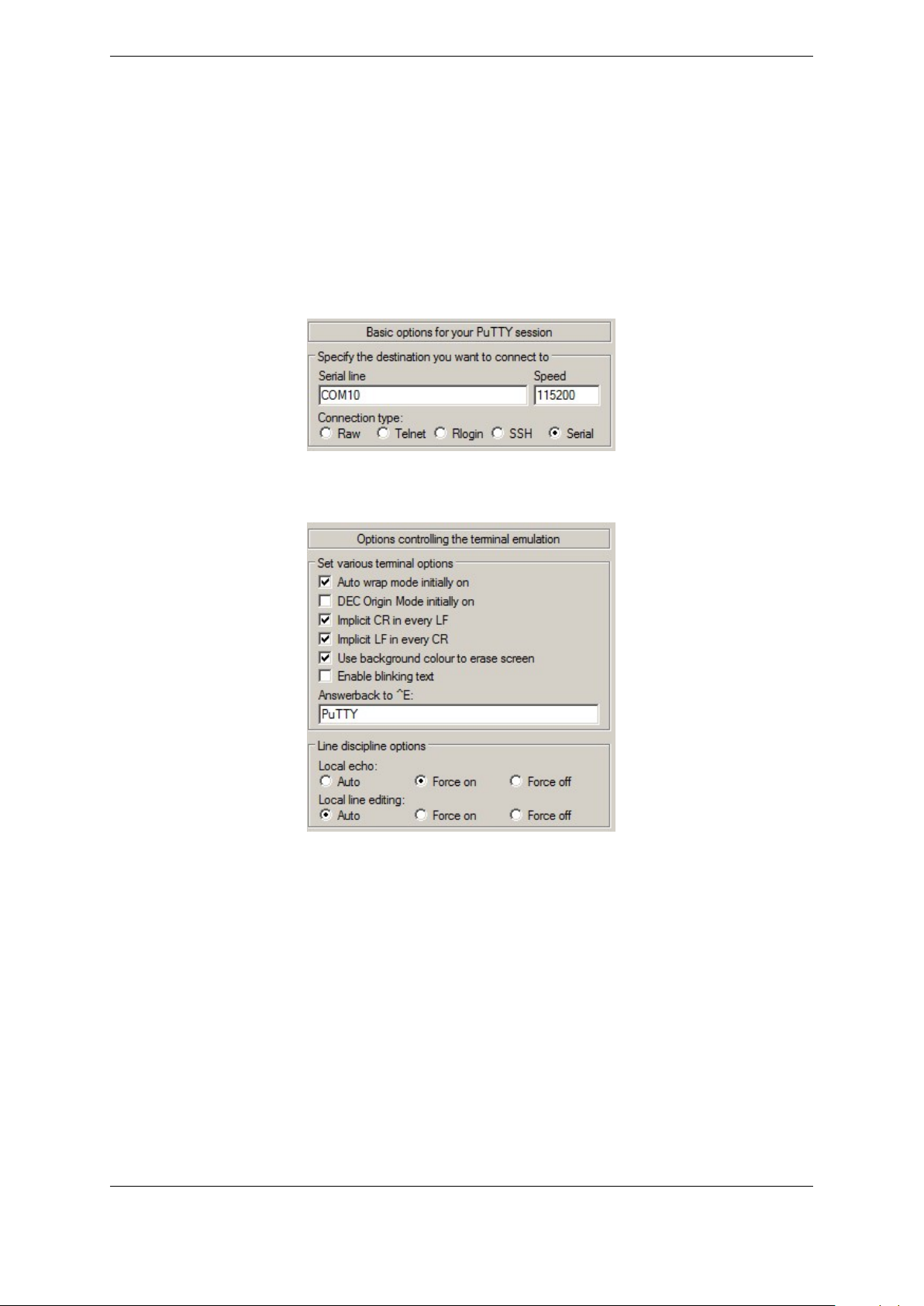
Um die serielle Verbindung zu testen, können sie unter Windows zum Beispiel die Software PuTTY verwenden.
Konfigurieren Sie PuTTY wie unten abgebildet. Ersetzen Sie „COM10“ durch den Bezeichner, den die (virtuelle)
serielle Schnittstelle trägt, an der die vicCONTROL Plattform angeschlossen ist.
Nach erfolgreicher Verbindung können sie zum Testen das Kommando für die Versionsabfrage eingeben
(„v1CGetV0022B6“) und dann die Eingabetaste drücken. Sie erhalten die aktuelle Version der Firmware als
Rückgabe.
Abbildung 16: PuTTY Konfiguration 1
Abbildung 17: PuTTY Konfiguration 2
• © voice INTER connect GmbH Dresden, Germany •
Page 34

3 Firmware 34
3.3 Update und Recovery
Für alle Firmware-Updates und als Wiederherstellungslösung nach missglückten Konfigurationsvorgängen mittels vicCONTROL Designer wird das Programm vicCONTROL_update2.2.0.exe zur Verfügung gestellt. Es ist
auf dem USB-Stick zu finden.
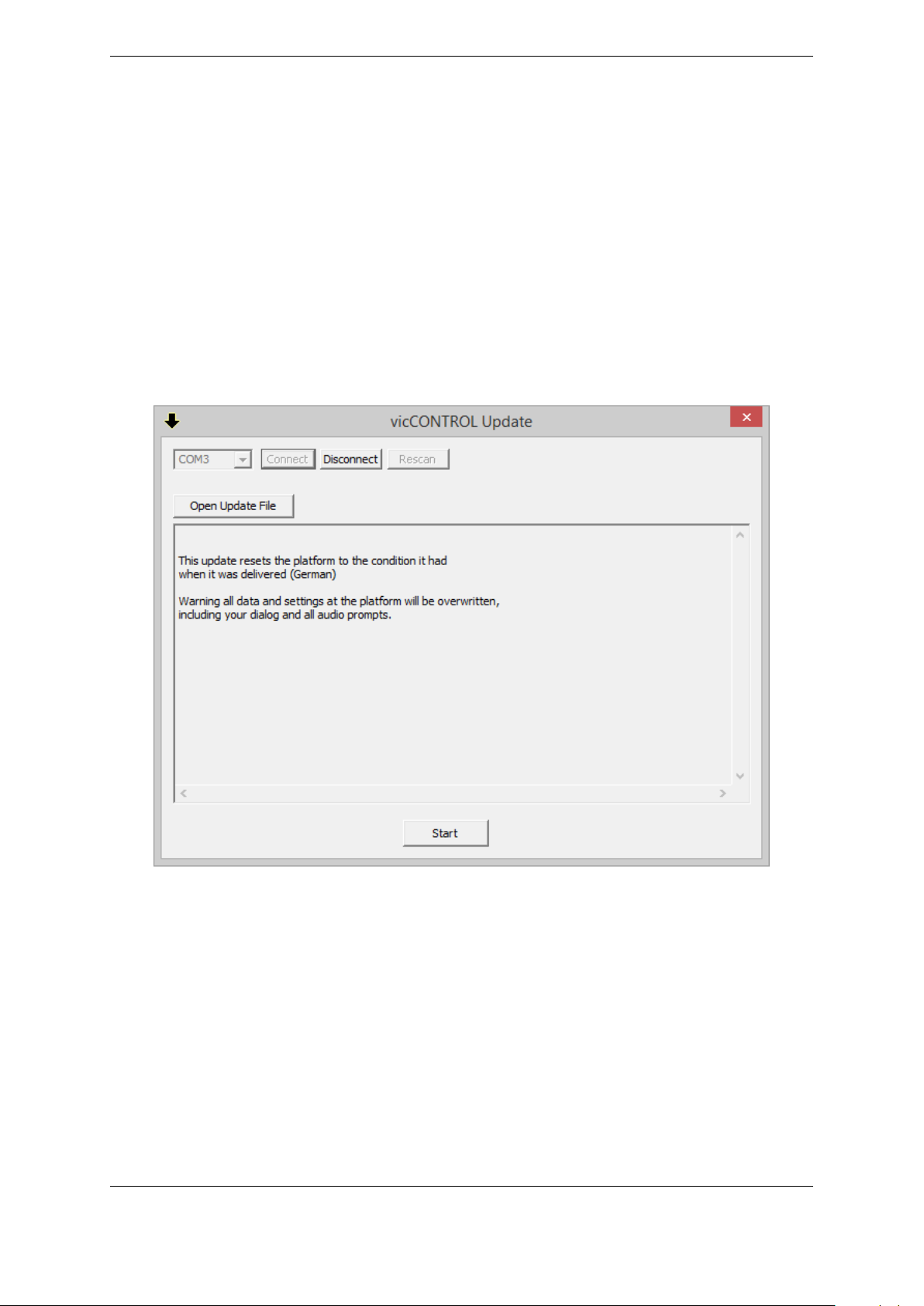
Das Update-Programm benötigt abhängig von der Windows-Version ggf. Administratorrechte. Abbildung 18
zeigt die Programmoberfläche. Eine Installation der Update-Software ist nicht notwendig.
Firmware Updates werden normalerweise in zwei Varianten geliefert:
1. Firmware”Updates sind die vollen Updates inklusive der Software mit neuen Funktionen und Fehlerbehebungen.
2. LanguagePacks”sind Updates die schneller durchlaufen weil weniger Daten auf das Board übertragen
werden müssen, um nur die Sprache zu ändern. Vor dem Einsatz der LanguagePacks muss sichergestellt
sein, das die Software auf dem Board aus der gleichen Version ist. Dies wird erreicht, indem zuerst
ein volles Firmware”Update installiert wird bevor angefangen wird die LanguagePacks aus der gleichen
Version zu verwenden.
Alle Updates egal ob Firmware”oder LanguagePack”setzten das Board auf die Werkseinstellungen zurück.
vicBASE-3_5
• Verbinden Sie das vicBASE-3_5 über USB1 mit Ihrem PC
• Starten Sie das Update-Programm
• Wählen Sie oben links den korrekten COM-Port (Mit „Rescan“ können Sie die Liste der verfügbaren
COM-Ports aktualisieren)
• Mit Hilfe der Schaltfläche „Open Update File“ öffnen Sie eine .vcupd Update-Datei. Es erscheinen Informationen über das Firmware-Update und ggf. weitere Anweisungen.
• Auf dem vicBASE-3_5: Drücken Sie den RECOVERY Button und halten Sie ihn fest. Drücken Sie dann
den RESET Button während Sie den RECOVERY Button immernoch festhalten. Halten Sie den RECOVERY
Button für midestens weitere 3 Sekunden Fest nachdem Sie den RESET Button losgelassen haben.
Das board befindet sich jetzt im Update-Modus.
• Mit der Schaltfläche „Start“ im Update-Programm wird der Vorgang ausgelöst.
• © voice INTER connect GmbH Dresden, Germany •
Page 35
3 Firmware 35
vicCORE-3_2
Sie benötigen eine funktionierende serielle Verbindung (COM) zwischen ihrem PC und dem vicCORE-3_2 (z.B.
mittels MAX232)
• Der Eingang RECOV (X138) muss für das Update vor Inbetriebnahme des Boards auf Masse (GND)
liegen.
• Starten Sie das Update-Programm
• Wählen Sie oben links den korrekten COM-Port (Mit „Rescan“ können Sie die Liste der verfügbaren
COM-Ports aktualisieren)
• Mit Hilfe der Schaltfläche „Open Update File“ öffnen Sie eine .vcupd Update-Datei. Es erscheinen Informationen über das Firmware-Update und ggf. weitere Anweisungen.
• Mit der Schaltfläche „Start Update“ wird der Vorgang ausgelöst.
Abbildung 18: Screenshot – vicCONTROL_update2.2.0.exe
Ein unterbrochener Vorgang kann/muss erneut durchgeführt werden.
• © voice INTER connect GmbH Dresden, Germany •
Page 36

4 USB-Treiber 36
4 USB-Treiber
Für die Kommunikation mit vicCONTROL go über die USB-Schnittstelle des vicBASE-3_5 ist ein Treiber erforderlich, der einen virtuellen COM-Port bereitstellt. Dieser sollte über ein Windows Update automatisch beim
ersten Anstecken installiert werden. Den Treiber erhalten Sie mit der Lieferung von vicCONTROL go und über
die Herstellerwebsite:
https://www.ftdichip.com/Drivers/VCP.htm
Zur Installation der Treiber sind Administratorrechte notwendig. Wenn Benutzer ohne Administratorrechte mit
der USB-Schnittstelle arbeiten, wird empfohlen, das Board immer am gleichen Anschluss zu belassen.
• © voice INTER connect GmbH Dresden, Germany •
Page 37
5 vicCONTROL Designer 37
5 vicCONTROL Designer
vicCONTROL Designer istdie Modellierungssoftware, die zur Einrichtung von vicCONTROL go genutzt wird. Die
Konfiguration wird auch als Dialog bezeichnet. vicCONTROL Designer ist unter Windows 7 und 10 lauffähig
und setzt eine Java Laufzeitumgebung voraus.
Eine mögliche Bezugsquelle für ein Java SDKist das ojdkbuild Projekt(https://github.com/ojdkbuild/ojdkbuild).
Der Designer benötigt ebenfalls ein installiertes x86 “Visual C++ Redistributable für Visual Studio 2012” Es
wird zusammen mit dem Designer installiert.
5.1 Installation und Einrichtung
• Führen Sie das vicCONTROL Designer Setup-Programm aus
• Starten Sie vicCONTROL Designer mit Hilfe der Verknüpfung auf dem Desktop bzw. aus dem Startmenü.
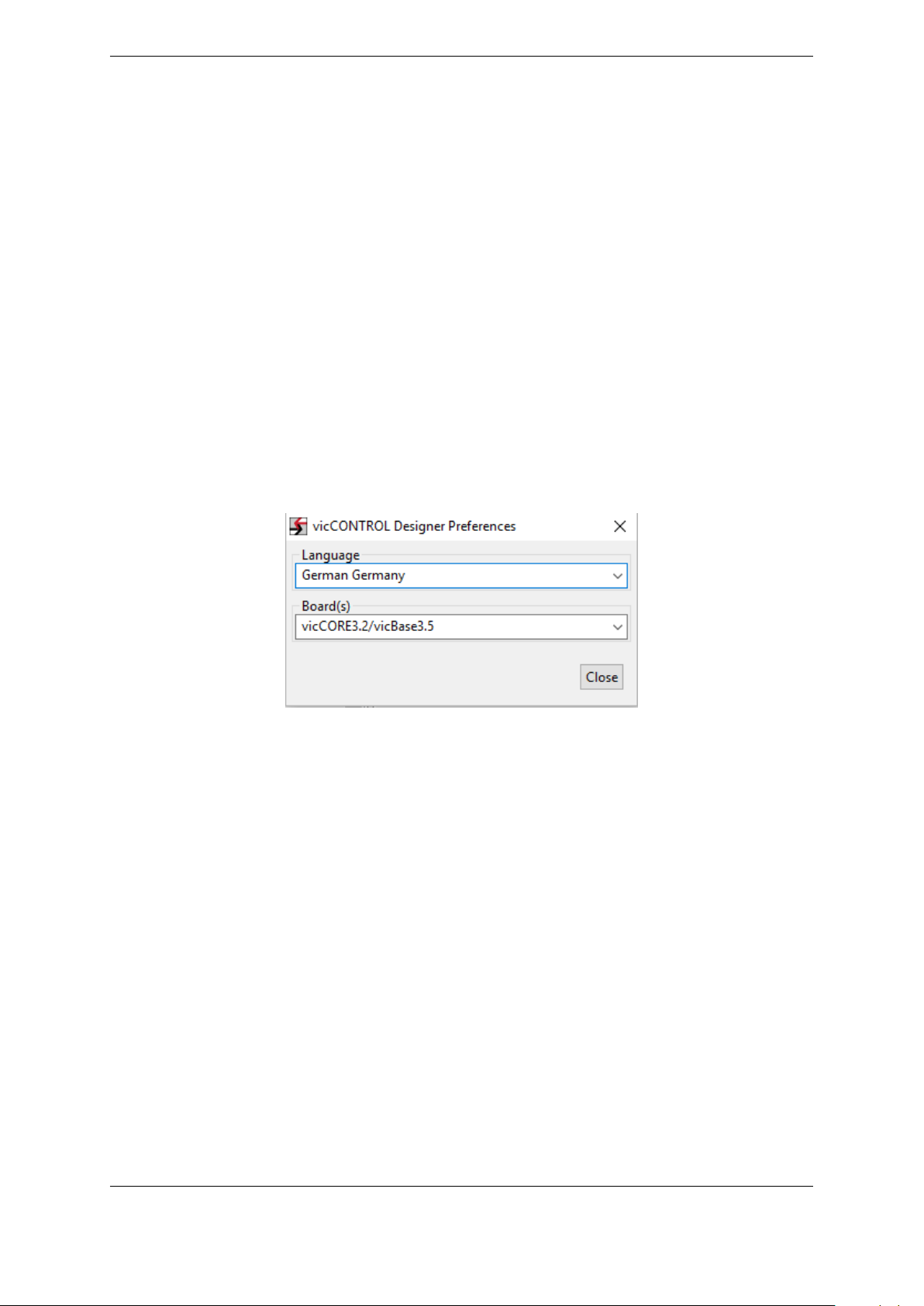
• Öffnen Sie das Window-Menü und wählen Sie „Preferences“ aus. In diesem Dialog können Sie die Zielhardware und die Sprache für die der Dialog gebaut werden soll wählen.
Abbildung 19: Preferences Dialog
5.2 Oberfläche
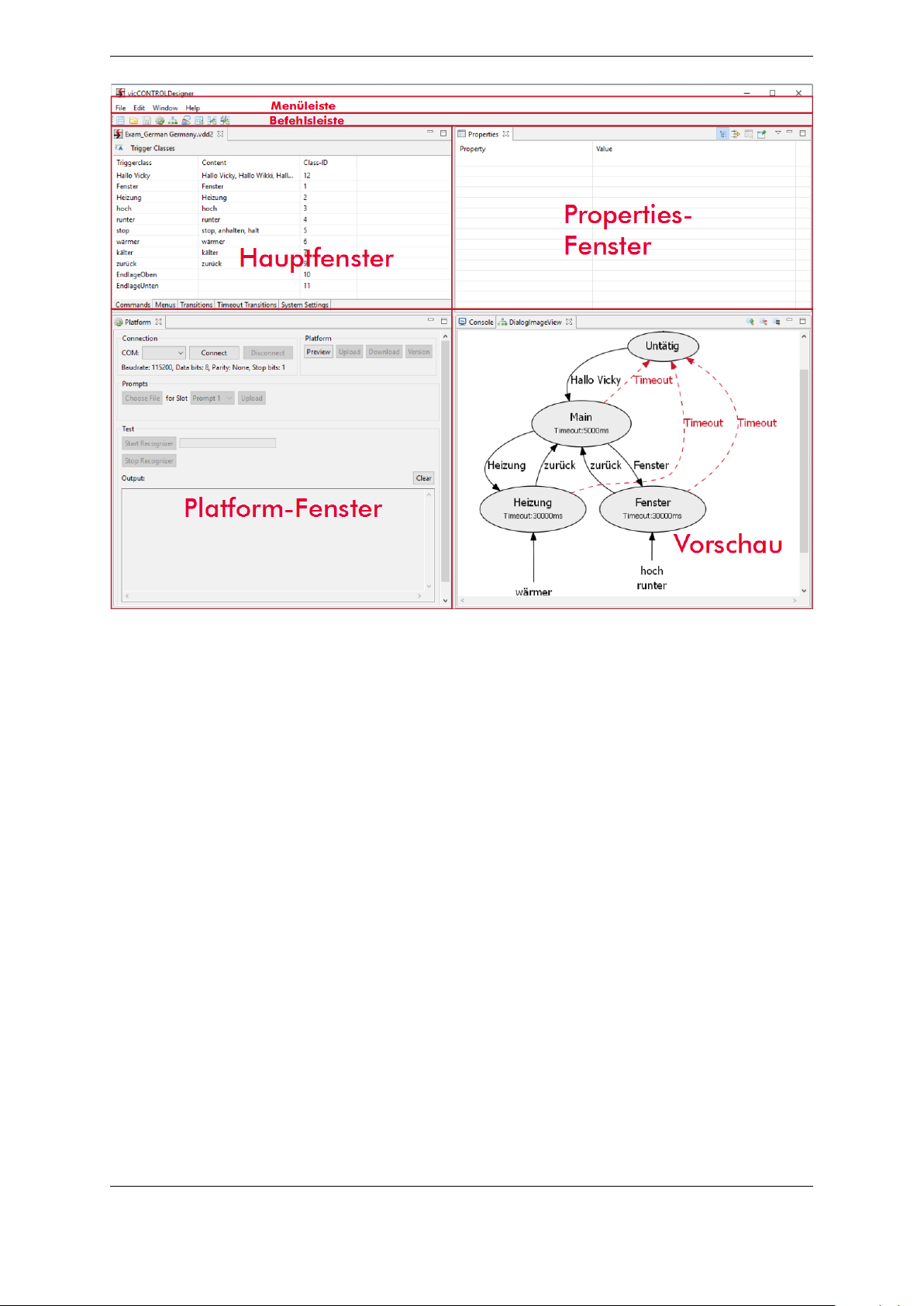
Die Oberfläche besteht aus einem Hauptfenster und mehreren Unterfenstern. Die Position und Größe der
Unterfenster kann frei gewählt werden. Abbildung 20 zeigt eine Beispielkonfiguration – im Hauptfenster ist die
Dialogdatei „Exam_German Germany“ geöffnet. Rechts oben befindet sich das Eigenschaftsfenster, mit dessen
Hilfe man die Eigenschaften der Dialogelemente anpassen kann. Unten rechts wird eine vereinfachte grafische
Vorschau auf den Dialog angezeigt. Dahinter verborgen befindet sich das Konsolenfenster, welches Statusund Fehlermeldungen anzeigt. Unten Links ist das „Platform-Fenster“ angeordnet, in dem die Interaktion mit
der Hardwareplattform stattfindet. Über den Fenstern befinden sich die Menüleiste und die Befehlsleiste.
• © voice INTER connect GmbH Dresden, Germany •
Page 38
5 vicCONTROL Designer 38
Abbildung 20: vicCONTROL Designer Oberfläche
• Das Hauptfenster ist unterteilt in die Tabs „Commands“, „Menus“, „Transitions“, „Timeout Transitions“
und „System Settings“.
• GUI-Elemente können durch halten der linken Maustaste innerhalb Ihrer Tabelle verschoben werden.
• Um ein Element aus einer der Tabellen zu löschen, klicken Sie mit der rechten Maustaste auf das entsprechende Element und wählen Sie im Kontextmenü „Delete“.
• Eine komplette Konfiguration der Sprachsteuerung wird als Dialog bezeichnet.
• Ein Dialog setzt sich aus folgenden Top-Level-Elementen, welche im Abschnitt 5.2.1 näher erläutert werden, zusammen:
– „Triggerclasses“ (Erzeugung und Bearbeitung über den „Commands“ Tab)
– „Menus“ (Erzeugung und Bearbeitung über den „Menus“ Tab)
– „Transitions“ (Erzeugung und Bearbeitung über den „Transitions“ Tab)
– „TimeOutTransitions“ sind spezielle Transitionen, die über den „Timeout Transitions“ Tab erzeugt
und editiert werden können.
– Im Tab „System Settings“ können grundlegende Eigenschaften des Dialogs verändert werden.
• GUI-Elemente können mittels Drag and Drop verschoben werden.
• © voice INTER connect GmbH Dresden, Germany •
Page 39

5 vicCONTROL Designer 39
• Für jedes Element, das im Hauptfenster angeklickt wird, erscheinen die Eigenschaften im „Properties“
Fenster. Dort können sie auch verändert werden, wenn ihre Bearbeitung zulässig ist.
• Ein geschlossenes Unterfenster kann im Hauptmenü über „Window“ wieder geöffnet werden.
• © voice INTER connect GmbH Dresden, Germany •
Page 40

5 vicCONTROL Designer 40
5.2.1 Dialogerstellung
Im Folgenden werden die fünf Tabs des Hauptfensters beschrieben:
Commands
Im Commands Tab ist es möglich, neue sog. Triggerklassen zu erzeugen oder bestehende Triggerklassen zu
ändern. Triggerklassen haben die folgenden Eigenschaften, die alle im Hauptfenster erscheinen:
• Name
• Content/Inhalt (Die Sprachkommandos, welche die Klasse auslösen)
• ID (wird automatisch vergeben)
Menus
Ein Menü fasst eine Menge von Aktionen zusammen, die als Transitionen realisiert werden. So hat jedes Menü
eine spezielle Anzahl von möglichen ausführbaren Aktionen, welche entweder durch Spracheingabe, das Betätigen eines Buttons oder Ereignisse an den Digitaleingängen ausgelöst werden. Im Menus Tab können neue
Menüs angelegt oder bestehende verändert werden. Die folgenden Eigenschaften können für jedes Menü im
Hauptfenster angepasst werden.
• Name
• Timeout:
Nach der festgelegten Zeitspanne in Millisekunden wird ein Timeout ausgelöst. Im Timeout Transition
Tab (siehe unten) kann festgelegt werden, was dann passieren soll (z.B. Menüwechsel).
• Score High:
Dieser Wert gibt die Grenze an, ab der ein gesprochenes Kommando als sicher verstanden gilt und
Aktionen ausgelöst werden.
• Score Low:
Wird dieser Wert unterschritten, dann gilt der Befehl als nicht erkannt. In dem Bereich zwischen Score
High und Score Low gilt ein Befehl als unsicher. Im Tab „System Settings“ kann definiert werden, was
bei unsicherer Spracherkennung passieren soll. Wenn „Score Low“ und „Score High“ den gleichen Wert
haben, gibt es keine unsichere Region und die Unsicherheitsaktion (wie z.B. ein Prompt mit dem Inhalt
„Wie Bitte?“) wird in diesem Menü unterdrückt.
• Use wakeup word:
Definiert ob dieses Menü durch das globale „wakeup word“ – das unter „System Settings“ konfiguriert
wird – geschützt wird.
Im Properties-Fenster stehen folgende zusätzliche Einstellungen zur Verfügung:
• Garbage words:
Hier können Sprachkommandos eingetragen werden, die in diesem Menü auf keinen Fall erkannt werden
sollen.
• © voice INTER connect GmbH Dresden, Germany •
Page 41

5 vicCONTROL Designer 41
• Is Special Menu:
Diese Option schaltet mehr Parameter des Spracherkenners für die Veränderungen durch die Benutzer
frei. In der Vorschau werden solche Menüs gelb angezeigt.
• Wakeup timeout:
Zeit nach der das „wakeup word“ für dieses Menü wiederholt werden muss.
Transitions
Im Transitions Tab können Übergänge (Transitionen) zwischen den einzelnen Menüs bearbeitet werden. Diese
Transitionen enthalten alle nötigen Parameter, um die Aktionen zu beschreiben, welche durch den Übergang
ausgelöst werden. Folgende Eigenschaften bearbeiten Sie im Hauptfenster:
• Old Menu:
Diese Eigenschaft bestimmt das Ursprungsmenü der Transition.
• New Menu:
Gibt das Menü an, in dem sich das Programm nach dem Übergang befinden wird.
• Triggerclass:
Die Triggerklasse ist der Auslöser für eine Transition. Sie wird im „Command Editor“ definiert.
• Comment:
Kommentare werden in der Vorschau angezeigt und vereinfachen die Unterscheidung von Transitionen.
Darüber hinaus stehen weitere Eigenschaften im Eigenschaftsfenster zur Verfügung. Welche Eigenschaften
das genau sind, hängt davon ab, welche Hardware im Preferences-Dialog ausgewählt wurde (vgl. Kapitel 2
und 5.1)
• Custom serial output:
Ein hier eingetragener „Custom serial output“ wird bei Ausführung der Transition über die serielle Kommandoschnittstelle ausgegeben (d.h. Kontakte X110 und X111 des vicCORE-3 bzw. USB1 beim kit) Wenn
kein Text angegeben wird, gibt das Board Standardmeldungen aus (siehe Abschnitt 3.2.4). Die üblichen
aus C bekannten Escape-Sequenzen können verwendet werden. Zum Beispiel erzeugt „\n“ einen Zeilenumbruch.
Für nichtdruckbare Zeichen oder spezielle bytes kann eine Oktale Sequenz angegeben werden. Zum
Beispiel „\177“ für „DEL“ (0x7F)
• Inx Guard:
Ein Guard ist eine Bedingung, die zusätzlich zur auslösenden Triggerclass erfüllt sein muss, damit eine
Transition ausgeführt werden kann (z.B. In1 Guard = low bedeutet, dass der digitale Eingang In1 low
sein muss).
• Prompt:
Gibt den Audio-Prompt an, der abgespielt wird, wenn die Transition ausgeführt wird.
• © voice INTER connect GmbH Dresden, Germany •
Page 42

5 vicCONTROL Designer 42
• Outx Action:
Definiert das Verhalten der Relais bzw. Digitalausgänge während die Transition ausgeführt wird. Es gibt
die Möglichkeiten „anschalten“ (SwitchOn), „ausschalten“ (SwitchOff) oder „im alten Zustand bleiben“
(DontCare).
• Outx TO:
Timeout für Ausgangsaktion in Millisekunden. Wenn ein Wert ungleich 0 eingetragen ist, schaltet das
Relais/der Ausgang nach entsprechender Zeit automatisch ab.
• © voice INTER connect GmbH Dresden, Germany •
Page 43

5 vicCONTROL Designer 43
Timeout Transitions
Wenn im „Menu Editor“ ein Timeout für ein Menü festgelegt wurde, kann hier das anschließende Verhalten
definiert werden. Folgende Eigenschaften bearbeiten Sie im Hauptfenster:
• Old Menu:
Diese Eigenschaft bestimmt das Ursprungsmenü der Transition.
• New Menu:
Gibt das Menü an, in dem sich das Programm nach dem Übergang befinden wird.
• Comment:
Kommentare werden in der Vorschau angezeigt und vereinfachen die Unterscheidung von Transitionen.
Darüber hinaus stehen im Eigenschaftsfenster die gleichen Möglichkeiten wie bei „normalen“ Transitionen zur
Verfügung.
• © voice INTER connect GmbH Dresden, Germany •
Page 44

5 vicCONTROL Designer 44
System Settings
Die folgenden Systemeigenschaften können festgelegt werden:
• Audio settings
– Digital input amplification:
Das Audioeingangssignal kann bei Bedarf digital verstärkt werden.
– Enable Talk Through:
Wenn dieser Schalter auf „true“ gesetzt ist, wird das Audioeingangssignal, das der Erkenner bearbeitet, auf dem Audioausgangskanal wiedergegeben.
– Out Level:
Hiermit kann die Audioausgabelautstärke angepasst werden. (z.B. wenn die .wav Dateien mit den
Audioausgaben auf volle Lautstärke normalisiert sind)
• Digital inputs to event mapping
Dies ermöglicht die Zuordnung von Ereignissen an den Digitaleingängen zu Triggerklassen. Wenn zum
Beispiel eine Triggerklasse festgelegt werden soll, die bei einer Flanke von High nach Low am Digitaleingang 3 ausgelöst wird, dann wird diese Klasse hinter In 3 H → L Event ausgewählt.
• Serial output configuration
Die Verbindungseinstellungen sollten nur bei Bedarf verändert werden.
Im Standardeinstellungen sind wie folgt:
Baudrate 115200
Data Bits 8
Parity None
Stop Bits 1
Nachdem diese Einstellungen angepasst wurden, muss der Dialog an die Plattform übertragen werden.
Dabei wird die Verbindung in dem Moment unterbrochen, in dem die neuen Werte aktiv werden.
Es ist daher notwendig, auch im Platform-Fenster die neuen Werte anzugeben (Doppelklick auf den
Text mit den seriellen Einstellungen im Platform-Fenster) und vicCONTROL Designer neu zu verbin-
den. Falls die seriellen Einstellungen einer Plattform unbekannt sind, kann man sich mit dem RecoveryProgramm behelfen (Kapitel 3.3).
Weiterhin ist es möglich, die vom Board gesendeten Meldungen anzupassen:
Signal Menu Changes Meldung bei Menüwechsel
Signal Trigger Ids Die ID eines Spracherkennungsergebnisses wird gemeldet
Signal Trigger Text Der erkannte Text wird gemeldet
Signal Volume Lautstärke melden oder/nicht
• Wakup
Konfiguriert Spracherkennungsparamter der global verfügbaren „wake up phrases“ (inklusive der Wörter
die sie ausmachen)
• © voice INTER connect GmbH Dresden, Germany •
Page 45

5 vicCONTROL Designer 45
• Action on wakeup
Legt global fest, was passieren soll, wenn die „wake up phrase“, die ein Menü schützt, erkannt wurde
(Audio-Prompt, Ausgangs-/Relaisaktionen, Benutzerdefinierte Meldungen an der seriellen Schnittstelle).
Sie wird wie eine Transition im Properties-Fenster konfiguriert.
• Action on sleep
Legt global fest, was passieren soll, wenn das „wakeup timeout“ abgelaufen ist (Audio-Prompt, Ausgangs/Relaisaktionen, Benutzerdefinierte Meldungen an der seriellen Schnittstelle). Sie wird wie eine Transition
im Properties-Fenster konfiguriert.
• Action if speech recognition between high and low score
Legt global fest, was passieren soll, wenn die Spracherkennung zu unsicher war (Audio-Prompt, Ausgangs/Relaisaktionen, Benutzerdefinierte Meldungen an der seriellen Schnittstelle). Sie wird wie eine Transition
im Properties-Fenster konfiguriert.
• © voice INTER connect GmbH Dresden, Germany •
Page 46
5 vicCONTROL Designer 46
5.2.2 Das Platform-Fenster
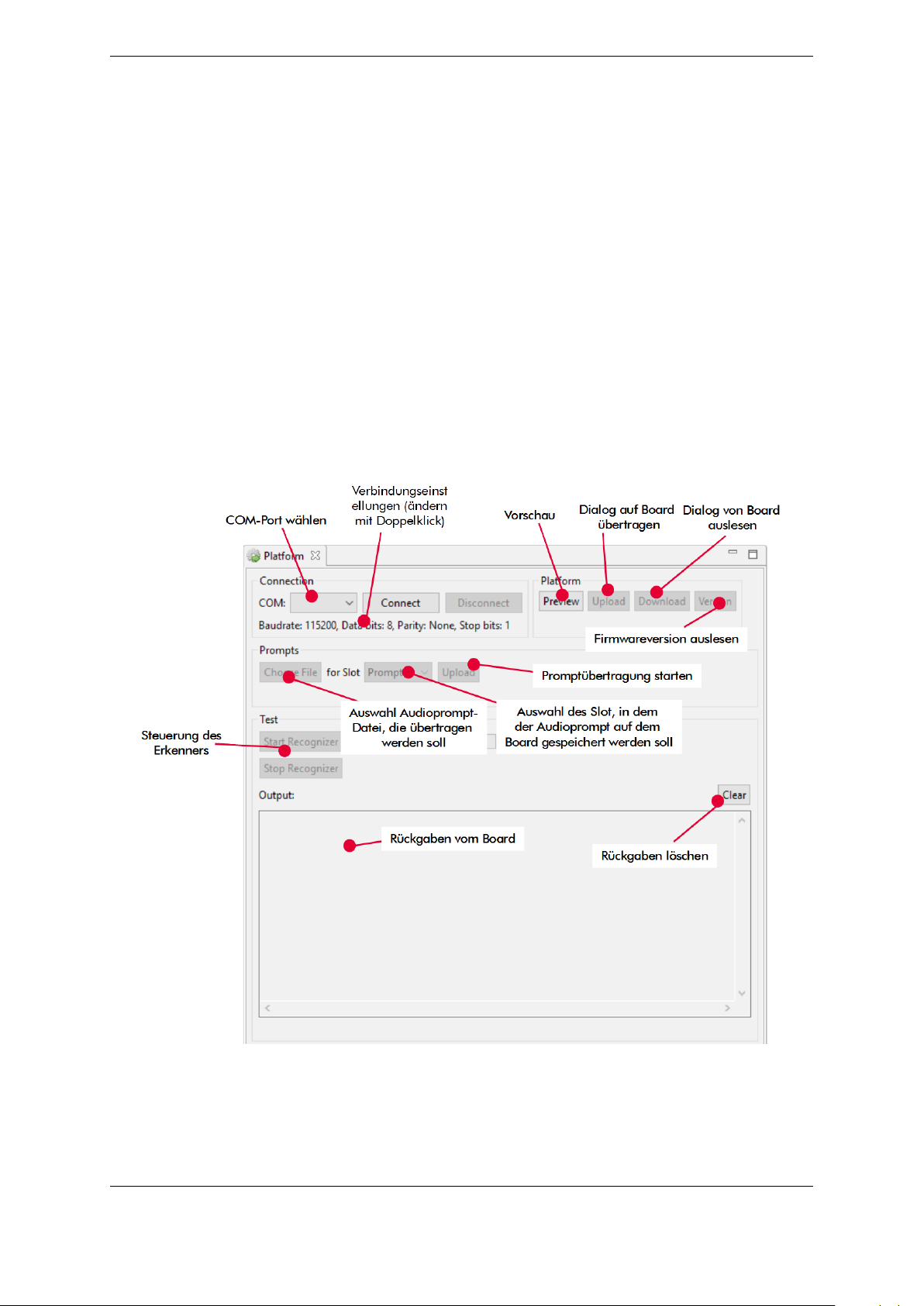
Mit Hilfe des Platform-Fensters werden Board-spezifische Aufgaben durchgeführt. Nachdem eine Verbindung
aufgebaut ist, können Dialoge vorbereitet und übertragen werden.
Wenn man Audio-Prompts verwenden möchte, können diese ebenfalls übertragen werden. Jeder der bis zu 8
Audio-Prompts darf maximal 4 Sekunden lang sein und muss im RIFF-WAV-Dateiformat (16 Bit, 16 kHz, Mono)
mit 44 Byte Standard-Header vorliegen.
Wenn die Verbindung hergestellt ist und ein funktionsfähiger Dialog übertragen wurde, kann der Spracherkenner getestet werden.
• Start Recognizer: Spracherkenner starten
• Stop Recognizer: Spracherkenner deaktivieren
Im unteren Teil des Fensters werden die Rückgaben des Boards dargestellt. Wenn eigene Ausgaben (Custom
serial output) über die serielle Schnittstelle definiert wurden, werden diese nur korrekt dargestellt, wenn sie
lediglich druckbare ASCII Zeichen enthalten und mit einem CR-Zeichen („\r“) enden.
Abbildung 21: „Platform“-fenster
• © voice INTER connect GmbH Dresden, Germany •
Page 47
5 vicCONTROL Designer 47
5.3 Aufbau eines Beispieldialogs
ACHTUNG:
Die Endlagenschalter in diesem Beispiel dienen zur Veranschaulichung der Benutzung von Digitaleingängen. vicCONTROL go sollte niemals allein für sicherheitsrelevante Funktionen verwendet
werden!
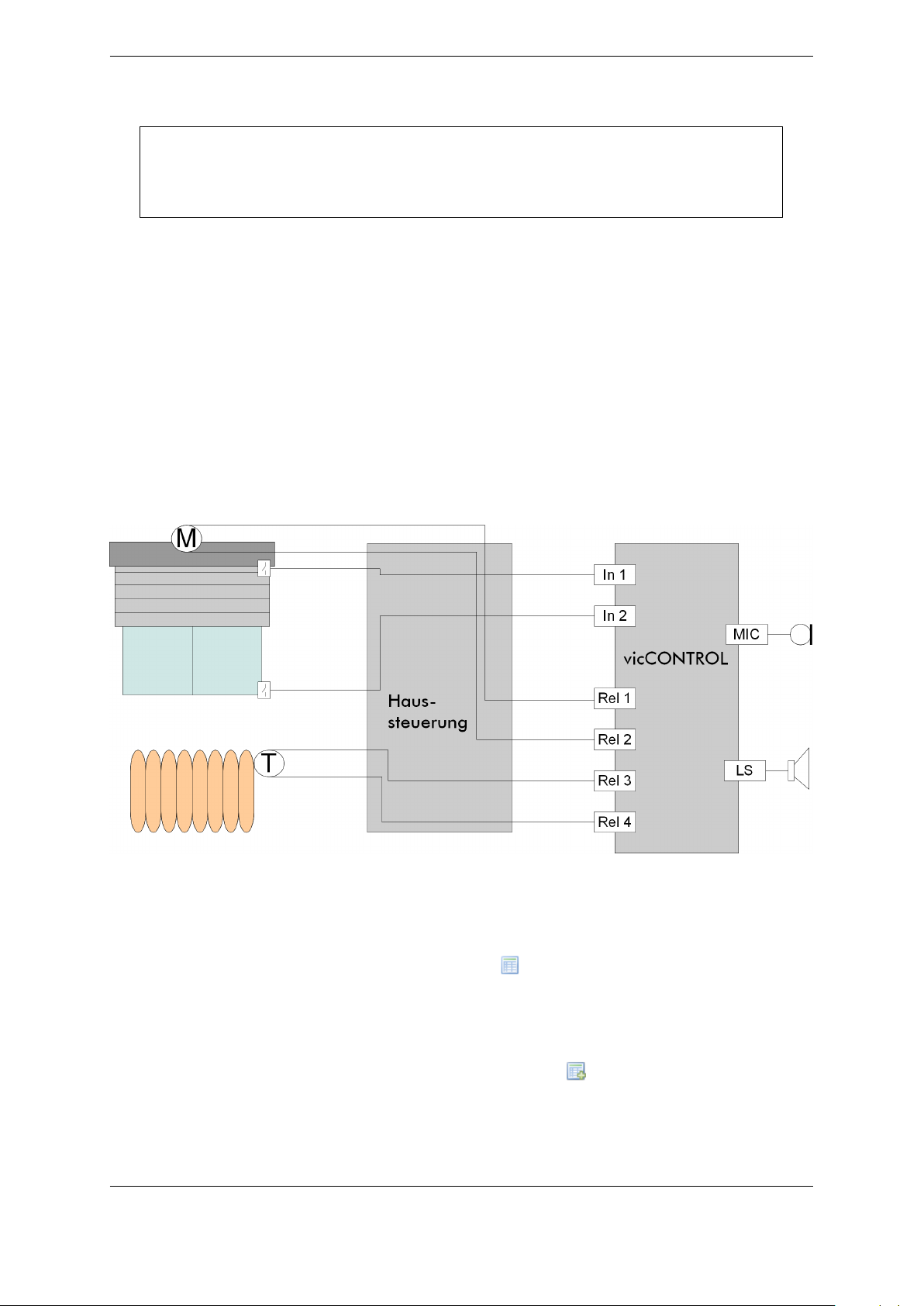
Dieses Beispiel zeigt, wie ein Dialog füreine Haussteuerung (Rollladen undHeizung) mit Hilfe vonvicCONTROL Designer
realisiert werden kann. Die entsprechende Projektdatei befindet sich auf dem USB Stick.
Der Rollladen soll nach oben und unten gefahren werden können. Die Bewegung soll jederzeit unterbrechbar
sein. Außerdem sind am Rollladen zwei Endlagenschalter angebracht, die auslösen, sobald er ganz oben bzw.
ganz unten ist. Das Beispiel geht davon aus, dass der Motor des Rollladens so lange nach oben fährt, wie
das Relais 1 am vicCONTROL eingeschaltet ist und nicht der obere Endlagenschalter geschlossen ist. Solange
Relais 2 aktiv ist, und nicht der untere Endlagenschalter ausgelöst wurde, fährt der Rollladen nach unten.
Für die Heizung wird davon ausgegangen, dass diese durch einen 500 ms langen Impuls am Relais 3 eine
Stufe wärmer bzw. durch einen 500 ms Impuls am Relais 4 eine Stufe kälter gestellt wird.
Abbildung 22 zeigt eine schematische Darstellung des Aufbaus.
Abbildung 22: Beispielanwendung
Ablauf:
• Zuerst wird ein neuer Dialog erstellt: File → New oder
• Menüs definieren
– Wechsel zum Menus Tab im Hauptfenster
– Es werden vier Menüs benötigt. Den Button „Create Menu“ vier mal betätigen!
– Die Namen in Idle, Main, Fenster und Heizung ändern
• © voice INTER connect GmbH Dresden, Germany •
Page 48
5 vicCONTROL Designer 48
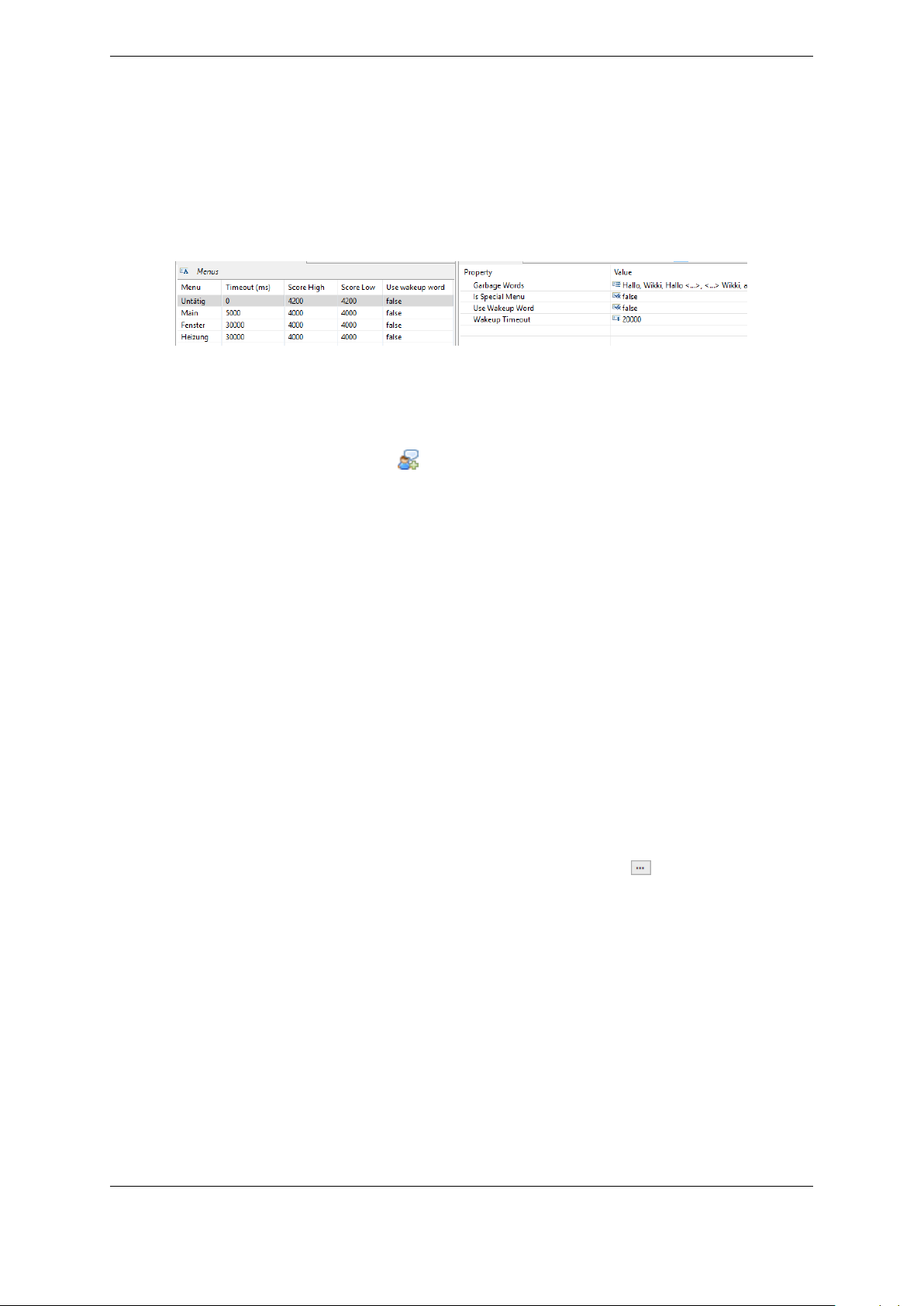
– Das Idle Menü wird die Aktivierungsphrase „Hallo Vicky“ enthalten. Da in diesem Menü keine Rück-
meldung bei unsicherer Erkennung gewünscht ist, erhalten beide Scores den gleichen Wert. „Hallo“
wird als Garbage Word hinzugefügt, das der Erkenner zwar auf „Hallo Vicky“, aber nicht auf ein
einfaches (ähnlich klingendes) „Hallo“ reagieren soll.
– Das Main Menü erhält ein Timeout von 5 Sekunden.
– Die Menüs Fenster und Heizung erhalten ein Timeout von jeweils 30 Sekunden
• Triggerklassen (Auslöser-Klassen) für Transitionen erstellen
– Zum Commands Tab im Hauptfenster wechseln
– Den Button „Create Triggerclass“ betätigen, um eine neue Triggerklasse zu erstellen. Die Class-
ID wird automatisch verteilt.
– Folgende Klassen werden für Sprachbefehle erstellt:
Hallo Vicky
*
Fenster
*
Heizung
*
hoch
*
runter
*
stopp
*
wärmer
*
kälter
*
zurück
*
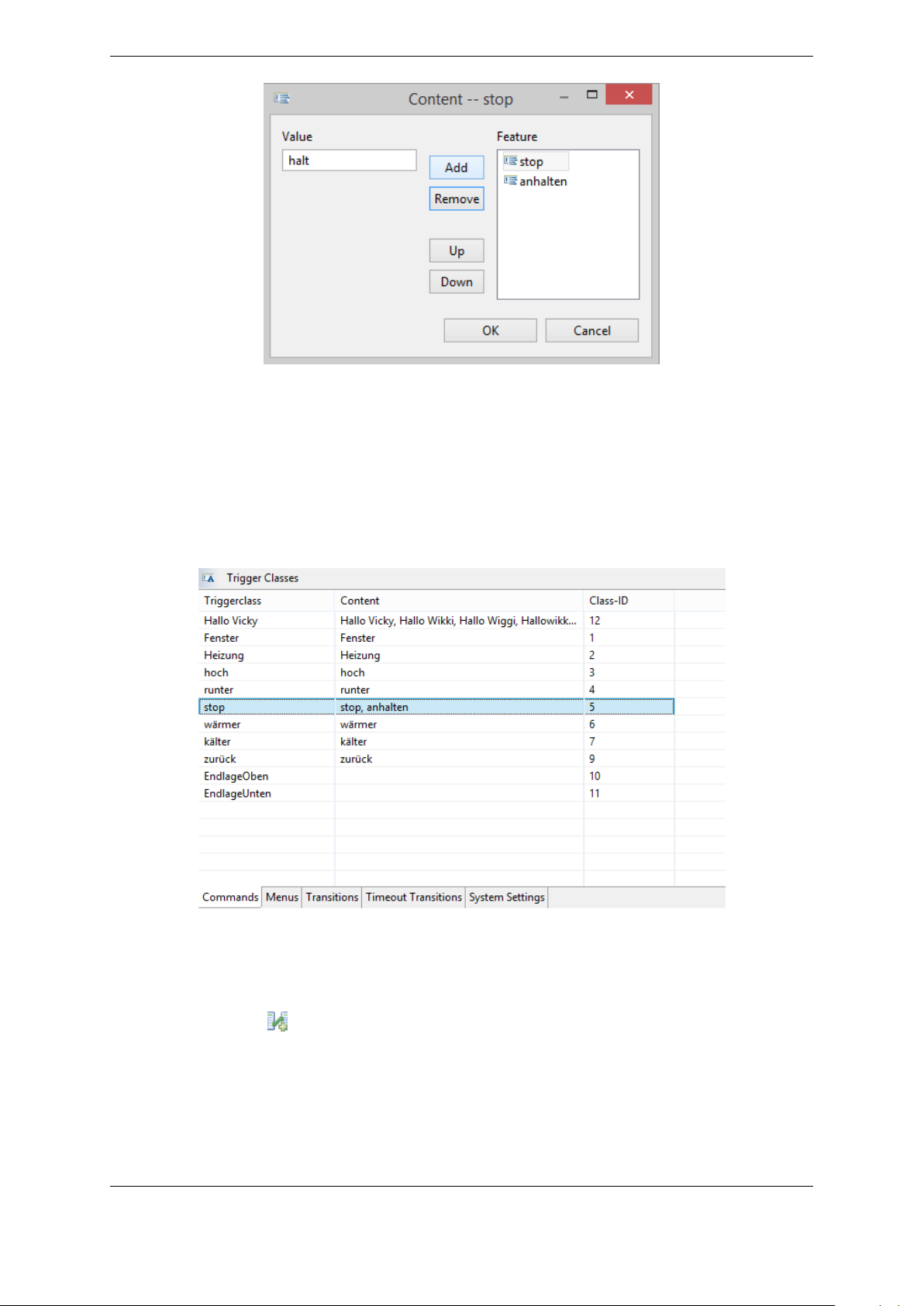
Wenn auf das „Content“-Feld einer Klasse geklickt wird, erscheint ein Button. Er führt zu einem
Dialog, mit dessen Hilfe die Sprachbefehle definiert werden, die zu einer Klasse gehören.
• © voice INTER connect GmbH Dresden, Germany •
Page 49
5 vicCONTROL Designer 49
– Im Feld unter „Value“ werden neue Sprachkommandos angelegt und dann mittels Add/Remove zur
Klasse hinzugefügt/entfernt.
– Folgende Klassen werden für die Endlagenschalter erstellt. Sie erhalten keinen (Sprach)-Content.
EndlageOben
*
EndlageUnten
*
• Transitionen (Zustandsübergänge definieren)
– Zum „Transition Editor“ wechseln
– Mit Hilfe des Buttons wird eine neue Transition hinzugefügt.
– Zuerst werden die Transitionen für die Menüübergänge erstellt
• © voice INTER connect GmbH Dresden, Germany •
Page 50
5 vicCONTROL Designer 50
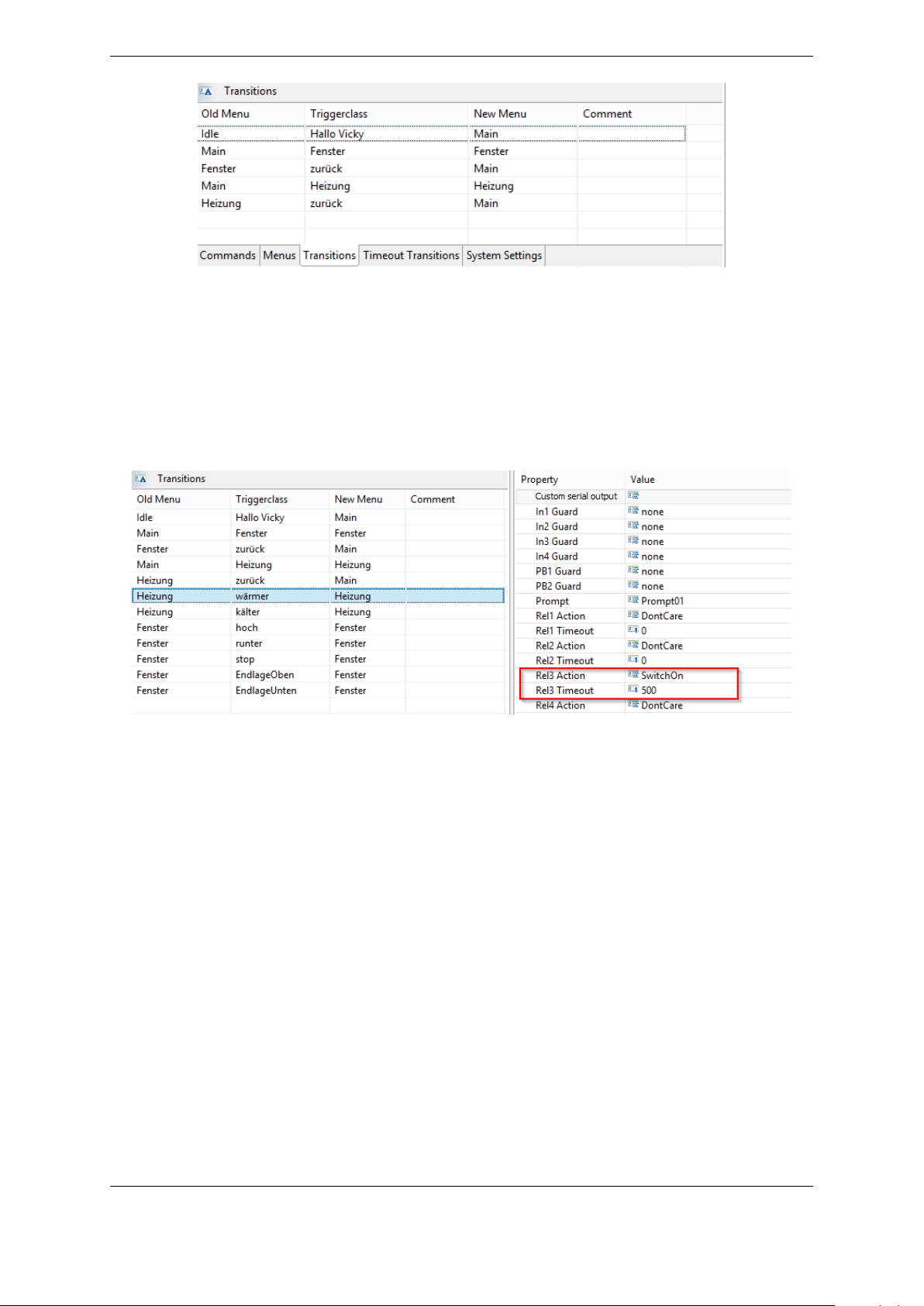
– Im Heizungsmenü wird eine Transition zum Wärmerstellen benötigt. Wenn also die Triggerklasse
„wärmer“ (enthält Sprachkommando wärmer) ausgelöst wird, dann bleibt die Steuerung im gleichen
Menü. In den Properties der Transition wird ausgewählt, dass Relais 3 für 500 ms eingeschaltet
werden soll.
– Eine ähnliche Transition wird für „kälter“ benötigt. In ihren Properties wird jedoch eingestellt, dass
Relais 4 für 500 ms eingeschaltet werden soll.
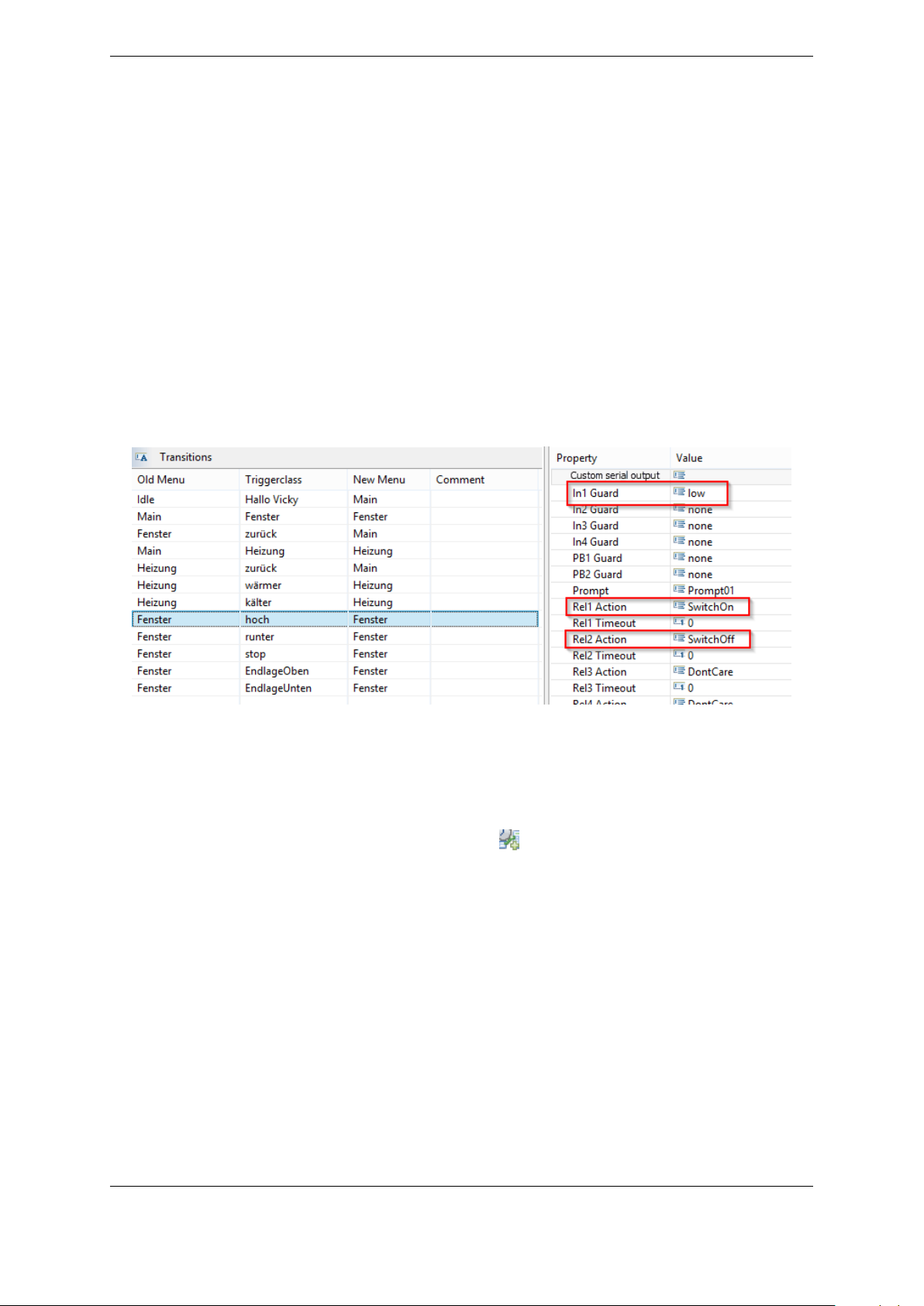
– Im „Fenster“ Menü wird eine Transition benötigt, um den Rollladen nach oben fahren zu lassen.
Wenn diese auftritt, wird Relais 1 eingeschaltet. (Rel1Action = SwitchOn)
*
Relais 2 wird ausgeschaltet (Rel2 Action = SwitchOff)
*
Außerdem wird sie nur dann ausgeführt, wenn der obere Endlagenschalter nicht aktiv ist. (In1
*
Guard = low)
– Es wird eine zusätzliche Transition für das Herunterfahren benötigt. Sie erhält die folgenden Eigen-
schaften:
Rel1Action = SwitchOff
*
Rel2Action = SwitchOn
*
In2 Guard = low
*
– Eine weitere Transition erlaubt es, dem Benutzer den Rollladen anzuhalten.
Rel1Action = SwitchOff
*
• © voice INTER connect GmbH Dresden, Germany •
Page 51
5 vicCONTROL Designer 51
Rel2Action = SwitchOff
*
– Eine Transition wird benötigt, um den Rollladen anzuhalten, wenn er die obere Endlage erreicht.
Rel1Action = SwitchOff
*
– Eine weitere Transition für die untere Endlage.
Rel2Action = SwitchOff
*
– Zum Abschluss soll sichergestellt werden, dass der Rollladen anhält, wenn das Fenstermenü ver-
lassen wird. Entsprechend wird die bereits bestehende Transition von „Fenster“ nach „Main“ um
folgende Eigenschaften ergänzt:
Rel1Action = SwitchOff
*
Rel2Action = SwitchOff
*
– In allen Transitionen wird Prompt 1 als Bestätigungston gewählt.
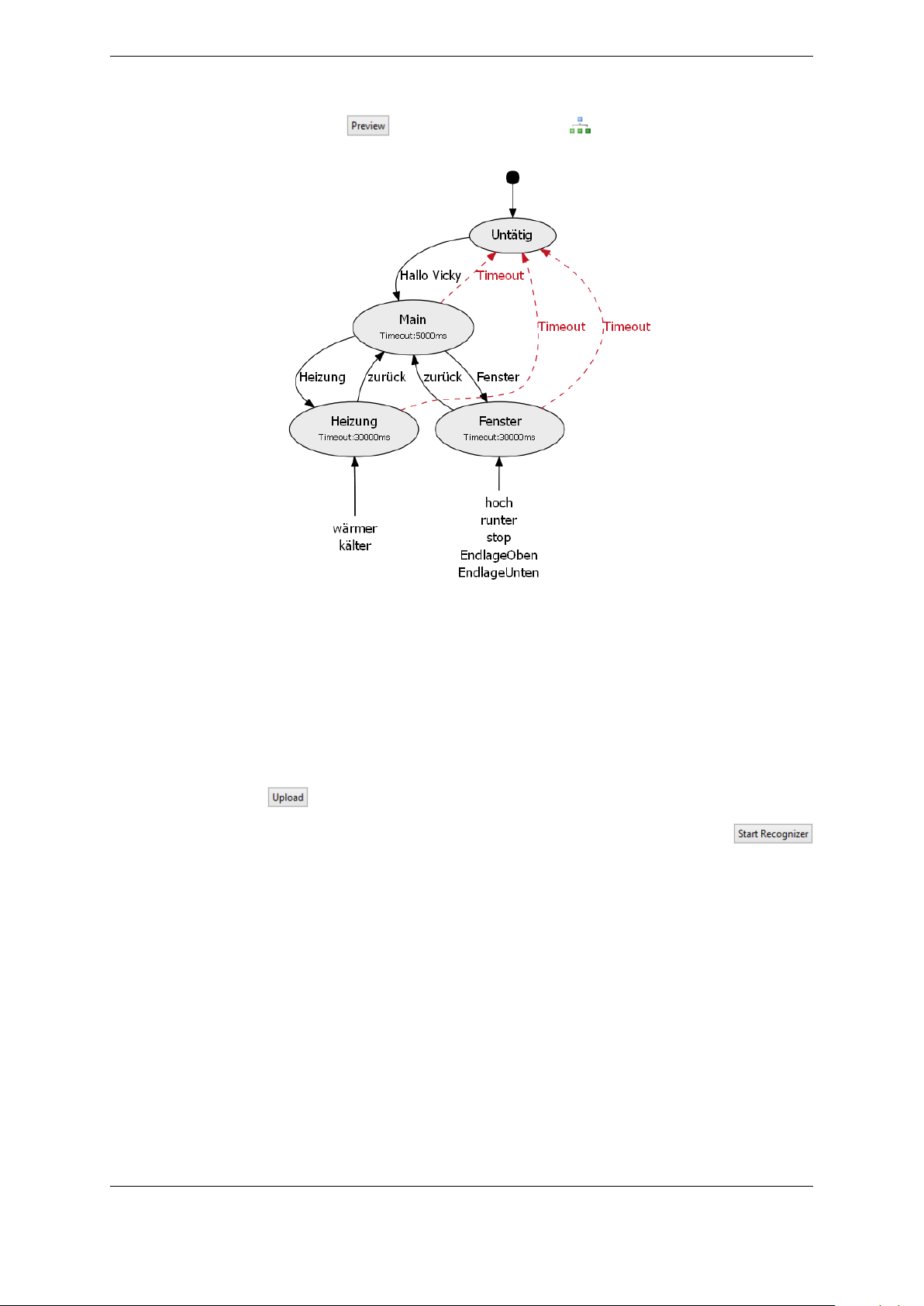
• Timeout Transitionen – da die Zustände Main, Fenster, und Heizung ein Timeout besitzen, muss definiert
werden, was nach Ablauf der Zeit passiert; dazu folgende Vorgehensweise:
– In den Timeout Transitions Tab wechseln
– Drei Timeout Transitionen anlegen, indem 3 mal betätigt wird.
– Als Ziel wird jeweils der Startzustand „Idle“ gewählt.
– Prompt 2 wird bei Auftreten aller Timeout Transitionen abgespielt
• © voice INTER connect GmbH Dresden, Germany •
Page 52
5 vicCONTROL Designer 52
• Systemeigenschaften anpassen
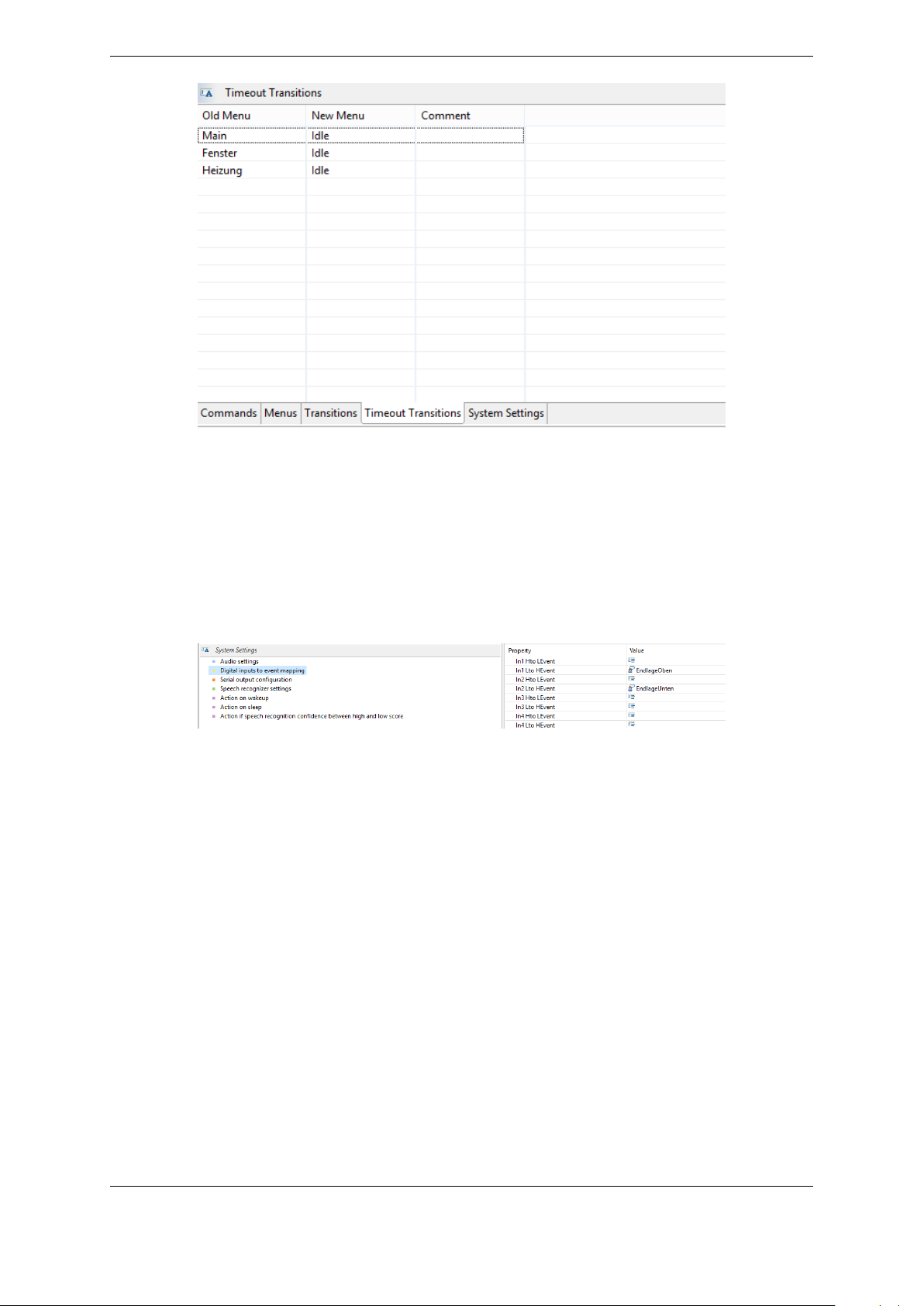
– In den „System Settings“ Tab wechseln und den Eintrag „Digital inputs to event mapping“ auswählen.
– Die Endlagenschalter sind mit den Eingängen 1 und 2 verknüpft. Wenn eine Signalflanke von Low
nach High auftritt, soll eine Endlagen Transition ausgelöst werden. Hier werden die physikalischen
Ereignisse am Eingang einer Triggerklasse zugeordnet. (E1 L→ H Event steht für Eingang 1 Low
nach High)
• © voice INTER connect GmbH Dresden, Germany •
Page 53
5 vicCONTROL Designer 53
• Der Dialog ist vollständig modelliert und kann nun getestet werden.
• Zunächst mit Hilfe des Buttons im „Platform“-Fenster oder die Vorschau erstellen.
– Zum „Platform“-Fenster wechseln
– Es wird davon ausgegangen, dass das Board bereit für die Programmierung ist, d.h.:
Spannungsversorgung ist eingeschaltet
*
USB oder RS232 ist erfolgreich mit PC verbunden
*
– Den richtigen COM-Port auswählen und den Button „Connect“ betätigen.
– Mit Hilfe des Button wird der Dialog auf die Plattform übertragen.
– Wenn das Hochladen erfolgreich abgeschlossen ist, kann der Spracherkenner mittels
eingeschaltet werden.
Das Board ist programmiert und in Betrieb.
• © voice INTER connect GmbH Dresden, Germany •
Page 54

6 Dialoggestaltung 54
6 Dialoggestaltung
6.1 Allgemeines
vicCONTROL go bietet einen sehr flexibel konfigurierbaren und leistungsfähigen Spracherkenner, der es erlaubt, eine robuste Sprachsteuerung aufzubauen. Je nach Art des umzusetzenden Dialogs, sollte jedoch immer
Zeit zur Optimierung dieses Dialogs angesetzt werden.
Eine 100 % korrekte Spracherkennung ist mit der vorliegenden Technologie nicht zu garantieren. Aber durch
eine geeignete Dialoggestaltung und Konfiguration kann man sehr geringe Fehlerraten erreichen.
Die Dialoggröße ist derzeit auf 500 Kommandos, 200 Menüs und 500 Transitionen beschränkt, um den Speicherverbrauch auf der Embedded-Plattform zu begrenzen.
6.2 Aktivierung
Besondere Anforderungen an die Technologie stellt die kontinuierliche Spracherkennung. Das heißt, dass der
Spracherkenner die ganze Zeit „zuhört“ und nicht durch z.B. einen Knopf (Push-to-Talk) oder einen anderen
Sensor (z.B. Bewegungsmelder) aktiviert wird. In diesem Anwendungsfall ist es sinnvoll eine Aktivierungsphrase
(bzw. Wakeup-Phrase oder Wakeup-Word) wie „Hallo Vicky“ zu verwenden und erst im zweiten Schritt die
eigentlichen Kommandos zu erkennen. Für die Aktivierungsphrase gelten die folgenden allgemeinen Regeln:
• Nicht zu kurz
• Je weniger Aussprachevarianten existieren, desto besser.
• Möglichst wenige Zischlaute („ch“ „ts“, „sch“, „ft“, …) verwenden
Im Startzustand sollten auch Garbage-Phrasen enthalten sein, also zum Beispiel die jeweils einzelnen Phrasen
„Hallo“ und „Vicky“.
Wenn mehrere Sprachkommandos gleichzeitig aktiv sind, sollten sie sich möglichst stark unterscheiden, z.B.:
„Ruf aufbauen“ und „Ruf beenden“ statt
„Ruf aufbauen“ und „Ruf abbauen“
6.3 Feedback
Es ist wichtig dem Nutzer Feedback zu geben. Hierfür können z.B. Audio-Prompts oder optische Signale verwendet werden. Bei mehrstufigen Dialogen sollte der Benutzer auf jeden Fall über einen Menüwechsel informiert
werden. Im Beispiel wird sogar bei jedem erkannten Kommando ein kurzer Signalton ausgegeben. Eine akustische Rückfrage „Wie Bitte?“ bei unsicherer Erkennung macht in Menüs mit „echten“ Kommandos Sinn, aber
nicht im Startmenü.
Der Spracherkenner ist während Töne abgespielt werden nicht aktiv, „hört“ also nicht zu. Das gilt z.B. auch
wenn am Ende einer Tondatei noch Stille vorhanden ist, die „abgespielt“ wird.
• © voice INTER connect GmbH Dresden, Germany •
Page 55

6 Dialoggestaltung 55
Wenn es auf Geschwindigkeit ankommt und auf ein Kommando ohnehin eine direkt wahrnehmbare Systemreaktion erfolgt, dann empfehlen wir auf zusätzliche Bestätigungstöne zu verzichten, damit der Erkenner schneller
wieder für das nächste Kommando bereit ist.
6.4 One-Shot-Aktivierung
One-Shot-Activierung beschreibt hier die Möglichkeit die Aktivierungsphrase(bzw. Wakeup-Phrase oder WakeupWort) und das eigentliche Kommando in einem Zug also ohne Pause zu sagen. Daraus ergibt sich ein Komfortgewinn und eine Steigerung der Nutzungsgeschwindigkeit. Es gilt jedoch auch Fallstricke zu vermeiden und
die Bedienmethode ist nicht für alle Anwendungen optimal.
Als Beispiel wollen wir eine “Maschine” „einschalten“ bzw. „ausschalten“. Das heißt, es soll die Aktivierungsphrase „Maschine“ mit den beiden möglichen Kommandos „ein(schalten)“ und „aus(schalten)“ kombiniert werden.
Die Kommandos werden wie üblich im vicCONTROL Designer unter „Commands“ angelegt. In diesem Beispiel
sind es „einschalten“, „ausschalten“ und ihre typischen Synonyme.
Die Festlegung der Aktivierungsphrase findet in den System Settings unter Wakeup statt. Dort wird das Wort
„Maschine“ definiert. One-Shot-Aktivierungsphrasen sind generell etwas optimierungsbedürftig. Das System
versucht abzuschätzen, wie gut ein Wort funktionieren kann (in diesem Beispiel erhalten Sie beim Upload der
Anwendung auf das Board einen Hinweis, dass die Phrase „nicht optimal“ ist. Zum Beispiel eine etwas längere Phrase wäre besser.Letztlich kann die Qualität aber nur an der konkreten Sprachanwendung und ihrer
Umgebung getestet und überprüft werden.
Weil es teilweise bevorzugt wird, zuerst auf eine Reaktion nach der Aktivierungsphrase zu warten, obwohl eigentlich direkt weitergesprochen werden könnte, steht diese Möglichkeit grundsätzlich immer zur Verfügung.
In den System Settings unter Wakeup und Wakeup Speech Timeout wird definiert, dass das System z.B. bis zu
10 Sekunden auf ein Kommando wie („einschalten“ / „ausschalten“) wartet, wenn nur die Aktivierungsphrase
gesagt wurde.
In den System Settings unter Action on wakeup bzw. Action on sleep wird konfiguriert, wie das System bei
Aktivierung bzw. am Ende der aktiven Phase reagieren soll.
Die Reaktionen auf die normalen Kommandos werden wie immer über Menüs und (Timeout) Transitionen
konfiguriert. Die One-Shot-Activierung kann dabei pro Menü über das Flag Use Wakeup Word in den Properties
des jeweiligen Menüs aktiviert werden.
Auf dem USB-Stick bzw. im Download-Bereich für vicCONTROL go Kunden finden Sie eine Beispielprojektdatei,
die auch komplexere Konzepte rund um Aktivierungsphrasen zeigt:
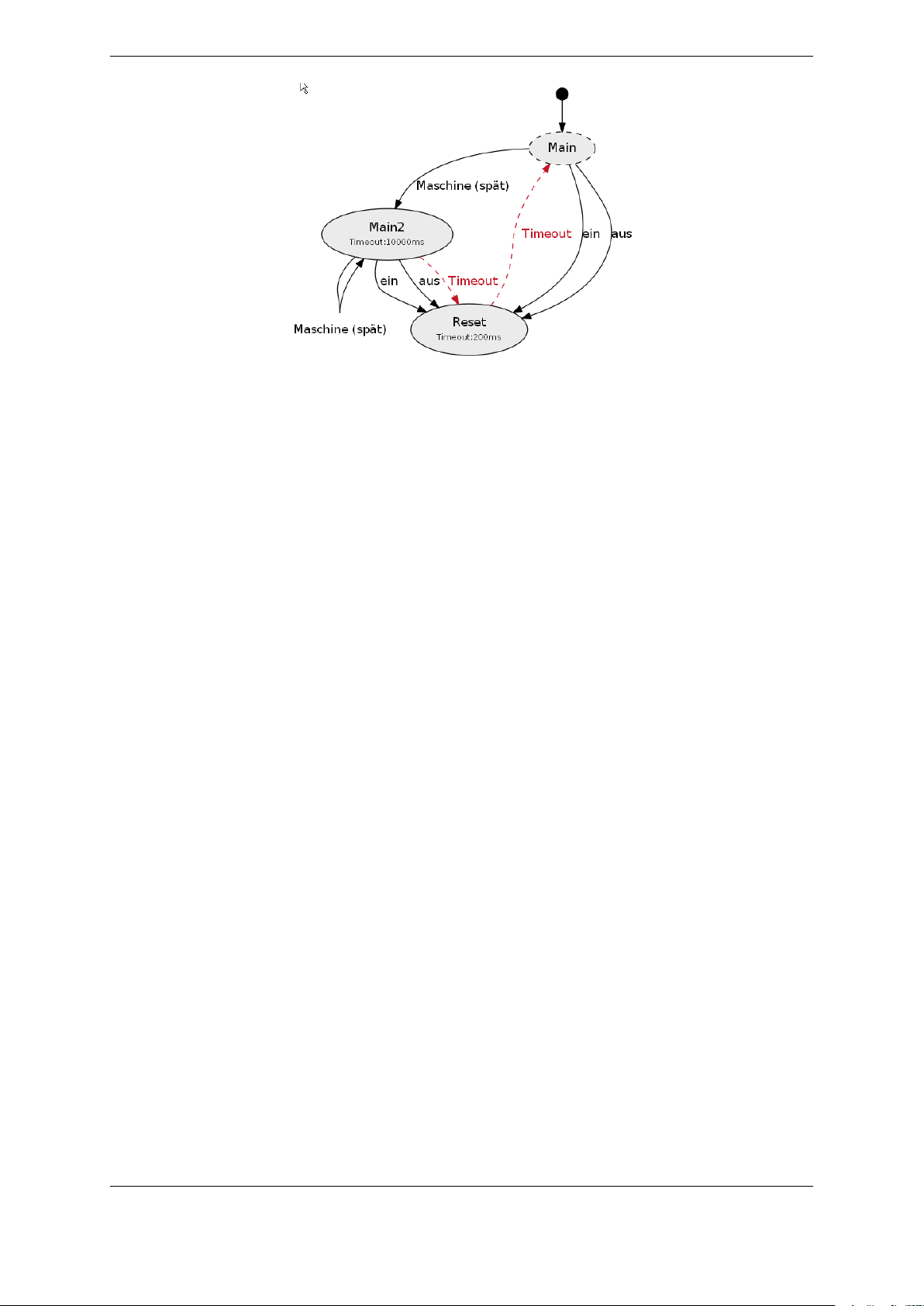
In ihr wird mittels Output 1 angezeigt, ob die Aktivierung aktiv ist und das System somit auf ein Kommando
wartet, und es wird jeweils ein Audioprompt abgespielt bei Aktivierung / Deaktivierung.
Das „Reset“ Menü in der Beispieldatei stellt sicher, dass die Aktivierungsphrase nach jedem Kommando wieder neu gesagt werden muss. Sonst wäre es möglich bis zum Ablauf der vollen 10 Sekunden (vgl. System
Settings -> Wakeup -> Wakeup Speech Timeout) immer weitere Kommandos auszulösen, ohne das Wakeup-
Word nochmals neu zu nennen.
• © voice INTER connect GmbH Dresden, Germany •
Page 56
6 Dialoggestaltung 56
Abbildung 23: Oneshot Beispielprojekt
Ein möglicher Sonderfall (kann bei langem Wakeup Speech Timeout auftreten) ist, dass Nutzer, durch Ablenkungen vergessen können, dass sie die Aktivierungsphrase bereits gesagt haben. Dann wiederholen sie das
Wakeup-Wort und erwarten, dass wieder die typische Reaktion des Systems sowie die vollen 10 Sekunden
Timeout zur Verfügung stehen, obwohl das System ja eigentlich bereits einige Sekunden wach ist.
Dieser „Problemfall“ wird im Beispiel mit Hilfe des Menüs „Main2“ und des Kommandos „Maschine (spät)“
behandelt.
Bei Betrachtung der Synonyme in der Beispieldatei wird außerdem auffallen, dass alle Varianten jeweils auch
mit der Aktivierungsphrase als Präfix hinterlegt sind. Das liegt daran, dass es erfahrungsgemäß Nutzer gibt,
die lieber die Reaktion auf die Aktivierungsphrase abwarten, bevor sie das eigentliche Kommando sagen.
Wenn diese Nutzer dann abgelenkt werden, dann können sie wie bereits beschrieben etwas länger zögern
(zum Beispiel 5 Sekunden), und es kommt recht häufig dazu, dass nochmals die Aktivierungsphrase inklusive
Kommando gesagt wird.
Die Beispieldatei zeigt bewusst einen recht komplexen Kompromiss, der versucht vielen Nutzungsszenarien
gerecht zu werden. Grundsätzlich können einfachere Abläufe oder auch noch mehr Sonderfälle modelliert
werden, je nachdem was Ihre Anwendung und Umgebung erfordert.
6.5 Umgang mit beliebiger ungewollter Sprache (Garbage), begrenzte Schlüsselwortsuche
Dieser Abschnitt beschreibt fortgeschrittene Strategien und Möglichkeiten, die Erkennungsleistung in besonderen Fällen und Umgebungen zu optimieren.
Das generelle Design von vicCONTROL go zielt darauf ab, schnelle und zuverlässigen Sprachsteuerungssysteme
für wohldefinierte Befehlssätze, die von kooperativen Nutzern gesprochen werden, zu erstellen.
Die hier beschriebenen Werkzeuge können die Robustheit Ihrer Sprachanwendung erhöhen und sogar Nutzungen jenseits vom ursprünglichen Designziel des Systems erlauben, aber es gibt keine Garantien oder automatische Prüfungen gegen eine Fehlbenutzung dieser Möglichkeiten, denn es kommt jeweils sehr auf das Projekt,
die Anwendung und die Situation an, ob die erreichbaren Effekte gewünscht oder unerwünscht sind.
• © voice INTER connect GmbH Dresden, Germany •
Page 57

6 Dialoggestaltung 57
Explizites “Müll”-Model
Manchmal kommt es vor, dass die Nutzer ähnlich klingende Wörter äußern, von denen aber nur eines als
Kommando erfasst werden soll.
Ein Beispiel im Deutschen wäre: “Licht einschalten!” und “Nicht einschalten”.
Wenn im Umfeld einer Sprachanwendung, die das Kommando “Licht einschalten” enthält oft die Aufforderung “Nicht einschalten” geäußert wird, dann wäre es wünschenswert, dass der Spracherkenner die potentielle
Verwechslung kennt und damit umgehen kann.
Eine einfache Methode dies zu modellieren, ist die ungewollte Phrase als Kommando zu hinterlegen, dass
ignoriert wird, wenn es ausgelöst wird. Dies lässt sich bequem erreichen indem im vicCONTROL Designer in
den Eigenschaften jedes Menüs, unter “Garbage Words”, die Wörter hinzugefügt werden, die in dem jeweiligen
Menü ignoriert werden sollen.
Es liegt in der Verantwortung des Designers der Sprachanwendung dafür zu sorgen, dass es nicht zu Überlappungen oder Konflikten mit den anderen Kommandos des Menüs, die über die ausgehenden Transitionen
definiert sind, kommt.
Ignorieren “beliebiger Sprache” die nicht anderweitig definiert ist
Es steht eine besondere Anweisung für die Definition eines allgemeinen Müllmodells zur Verfügung. Sie bedeutet: “Beliebige andere Sprache, die ignoriert werden soll”.
Im Kontext einer gesprochenen Phrase enthält dieses allgemeinen Müllmodell auch Stille (keine Sprache).
Das allgemeine Müllmodell wird mit der Zeichenkette “<...>” definiert.
Das allgemeinen Müllmodell kann in der Definition des Inhalts von Kommandos oder den “Garbage Words”
der Menüs benutzt werden.
Die Nutzung des allgemeinen Müllmodells reizt die Grenzen der Spracherkennung und Hardware von vicCON-
TROL go aus. Daher sollte es sparsam und nur in Begleitung ausführlicher Tests verwendet werden.
Die Freiheit eine Anweisung mit so allgemeiner Bedeutung zu verwenden, enthält die Pflicht ein besonderes
Augenmerk auf potentielle Überschneidungen und Konflikte mit anderen Bereichen des Projektes zu legen.
Um eine gute Leistung zu erhalten, sollte die Nutzung auf den Anfang oder das Ende von Phrasen beschränkt
werden.
• “<...> Wort”: Höhere Wahrscheinlichkeit gewünschtes Ziel zu erreichen
• “Wort <...>”: Höhere Wahrscheinlichkeit gewünschtes Ziel zu erreichen
• “Wort <...> Wort”: Höhere Wahrscheinlichkeit von Leistungsverlusten
Die Stärke dieser Möglichkeit kann pro Menü in den “Advanced Settings” mit dem Parameter “Recg Garbage”
beeinflusst werden.
• © voice INTER connect GmbH Dresden, Germany •
Page 58

6 Dialoggestaltung 58
6.6 Erweiterte Spracherkennungseinstellungen
vicCONTROL go ist darauf optimiert für einen weiten Bereich möglicher Sprachanwendungen zu funktionieren,
ohne dass es notwendig ist, erweiterte Parameter auf niedriger Systemebene anzupassen.
Die Freiheit erweiterte Parameter zu beeinflussen erlaubt es Lösungen für spezielle Szenarien zu finden. Unpassende Werte könne die Gesamtleistung des Systems verschlechtern.
Alle erweiterten Parameter stehen pro Menü zur Verfügung wenn “Is Special Menu” auf “true” gestellt ist und
wenn “Recg Use Automatic” auf “false” gestellt ist.
• Extra Event Enable aktiviert die Erkennung besonderer akustischer Ereignisse und sollte üblicherweise
aktiv sein
• Fx Sensitivity und Fx VAD Threshold kontrollieren die Erkennung von Sprachephrasen als solche
• Fx Speech Timeout bestimmen wieviel Zeit (in Millisekunden) vergehen darf, bevor die Spracherken-
nung abbricht, nachdem der Beginn von Sprache erkannt wurde. Da dieser Wert direkt den HardwareRessourcen-Verbrauch beeinflusst, kann er direkt zu Performance-Problemen führen, wenn er zu hoch
ist.
• Fx Trailing Silence und Recg Trailing Silence beeinflussen beide die Stille (Sprachpause)) in Millise-
kunden die für den Erkenner notwendig ist um das Ende einer Phrase zu erkennen. Es sind zwei Paramter,
weil die Bewertung in unterschiedlichen Abschnitten der Verarbeitungskette stattfindet. Als Daumenregel
sollte “Recg Trailing Silence” doppelt so lang wie “Fx Trailing Silence” sein.
• Phrase Length Min und Phrase Length Max bestimmen die maximale und minimale erlaubte Länge
einer Phrase in Millisekunden. Da die maximale Länge den Hardware-Ressourcen-Verbrauch beeinflusst,
kann sie direkt zu Performance-Problemen führen, wenn sie zu hoch ist.
• Accuracy sollte immer auf dem standardmäßigen Maximum gehalten werden.
• Garbage steuert die die Stärke des allgemeinen Müllmodells
• NBest Second sollte für einen guten Kompromiss aus Harware-Nutzung und Genauigkeit auf dem
Standardwert bleiben.
• © voice INTER connect GmbH Dresden, Germany •
Page 59

7 Problembehebung 59
7 Problembehebung
vicCONTROL Designer startet nicht
Falls die angezeigte Fehlermeldung den Text “(x86)” enthält, dann stellen Sie bitte zuerst sicher, dass ein 64
Bit JRE (Java Runtime Environment) oder JDK (Java Development Kit) installiert ist und das dieses über den
Systempfad (PATH) verfügbar ist.
Eine einfache Möglichkeit diesen Zustand zu erreichen, besteht darin eventuell vorhandenen JREs oder JDKs zu
deinstallieren und danach ausschließlich ein 64 Bit JRE oder JDK zu installieren.
Fehlermeldung “Can not build for recognizer”
Bitte stellen Sie sicher, dass das “Visual C++ Redistributable for Visual Studio 2012” für x86 auf Ihrem Rechner
installiert ist.
Übertragungsfehler
Übertagen des Dialogs mit Hilfe von vicCONTROL Designer schlug fehl und lässt sich auch nicht mehr durchführen. Bitte nutzen Sie das Recovery-Programm, das in Abschnitt 3.3 beschrieben ist, um die Firmware neu
einzuspielen.
Fehler beim (Wieder-)Öffnen einer Datei
• Bitte schließen Sie das Unterfenster der Datei im Hauptfenster
• Öffnen Sie die Datei erneut, indem Sie im Menü File → Open wählen
• © voice INTER connect GmbH Dresden, Germany •
Page 60

8 Migration auf vicCONTROL 4 60
8 Migration auf vicCONTROL 4
Mit Version 4.0 wurden technische Kernkomponenten der vicCONTROL Sprachsteuerung überarbeitet.
Das grundlegende Verhalten wurde weitestgehend beibehalten.
Dieses Dokument versucht, die wichtigsten Änderungen darzustellen und wie mit ihnen in bestehenden vicCONTROL Projekten umgegangen werden kann.
Wichtige Änderungen
• Seit 3.9
– neues Baseboard vicBASE-3_5 das immer mit dem vicCORE-3_2 Coreboard geliefert wird
– I/O-Logic der Pins des vicCORE-3_2 invertiert
– Coreboard vicCORE-2 und das passende Baseboard vicBASE-2 (EMVCR) werden nicht mehr un-
terstützt
– neue Sprachen (Arabisch, Chinesisch, Thai)
– Anzahl der verfügbaren Audio-Prompts, die abgespielt werden können, sind auf 8 reduziert
– leichte Unterschiede der Performance möglich
• Seit 3.1
– viele neue Sprachen werden unterstützt
– neue Spracherkennungskomponente (Engine)
Bei gleicher Hardware kann es zu leichten Geschwindigkeitseinbußen kommen.
*
Die Parametrierung und Optimierung ist ggf. neu durchzuführen.
*
– Änderungen am seriellen Protokoll
Das Protokoll ist weitgehend das gleiche Protokoll wie in den Vorgängerversionen. Durch die
*
neue Engine kann sich aber das Timing und die Art der Ausgaben im konkreten Anwendungsfall
verändert haben.
Unnötige leere Meldungen und Fehlermeldungen wurden entfernt.
*
Es wird UTF-8 statt ISO8859-1 verwendet, um der gestiegenen Zahl unterstützter Sprachen
*
gerecht zu werden.
Als Zeilenende-Zeichen wird jetzt CR statt LF verwendet. Dies gestattet eine bessere Kompatibi-
*
lität mit UTF-8 fähigen Terminal Emulatoren.
• © voice INTER connect GmbH Dresden, Germany •
 Loading...