

Page 1

Handbuch
Smart
Page 2

2
Herzlichen Glückwunsch zum Kauf Ihres neuen Windows Mobile® Smartphone!
Bitte zuerst lesen.
DIESES SMARTPHONE IST BEI DER AUSLIEFERUNG NICHT VOLLSTÄNDIG
GELADEN.
NEHMEN SIE DEN AKKUPACK NICHT HERAUS, WÄHREND DAS SMARTPHONE
GELADEN WIRD.
WENN SIE DAS GEHÄUSE DES SMARTPHONES ÖFFNEN ODER ES VERSUCHEN,
VERLIEREN SIE DIE GARANTIEANSPRÜCHE.
GEHEIMHALTUNGSBESCHRÄNKUNGEN
In einigen Ländern ist es erforderlich, die Aufnahme von Telefongesprächen
offenzulegen. Sie müssen die Person, mit der Sie sprechen, darüber informieren,
dass das Telefongespräch aufgenommen wird. Beachten Sie immer die gültigen
Gesetze und Vorschriften Ihres Landes, wenn Sie die Aufnahmefunktion des
Smartphones verwenden.
INFORMATIONEN ZUM COPYRIGHT
Copyright © 2006 High Tech Computer Corp. Alle Rechte vorbehalten.
, , , ExtUSB sind Marken und/oder Dienstleistungsmarken
der High Tech Computer Corp.
Microsoft, MS-DOS, Windows, Windows NT, Windows Server, Windows Mobile,
ActiveSync, Excel, Internet Explorer, MSN, Hotmail, Outlook, PowerPoint, Word
und Windows Media sind entweder eingetragene Marken oder Marken der
Microsoft Corporation in den USA und/oder in anderen Ländern.
Bluetooth und das Bluetooth-Logo sind Marken der Bluetooth SIG, Inc.
Wi-Fi ist eine eingetragene Marke der Wireless Fidelity Alliance, Inc.
microSD ist eine Marke der SD Card Association.
Java, J2ME und alle anderen auf Java basierenden Marken sind Marken oder
eingetragene Marken der Sun Microsystems, Inc. in den USA und in anderen
Ländern.
Copyright © 2006, Adobe Systems Incorporated.
Copyright © 2006, Macromedia Netherlands, B.V.
Page 3

Macromedia, Flash, Macromedia Flash, Macromedia Flash Lite und Reader sind
Marken und/oder eingetragene Marken der Macromedia Netherlands, B.V. oder
Adobe Systems Incorporated.
Copyright © 2006, JATAAYU SOFTWARE (P) LTD. Alle Rechte vorbehalten.
Copyright © 2006, Dilithium Networks, Inc. Alle Rechte vorbehalten.
ArcSoft MMS Composer™ Copyright © 2003-2006, ArcSoft, Inc. und seine
Lizenzgeber. Alle Rechte vorbehalten. ArcSoft und das ArcSoft-Logo sind
eingetragene Warenzeichen der ArcSoft, Inc. in den USA und/oder anderen
Ländern.
Lizenziert von der QUALCOMM Incorporated unter einem oder mehreren der
folgenden Patente:
4.901.307 ; 5.490.165 ; 5.056.109 ; 5.504.773 ; 5.101.501 ; 5.778.338 ; 5.506.865
5.109.390 ; 5.511.073 ; 5.228.054 ; 5.535.239 ; 5.710.784 ; 5.267.261 ; 5.544.196
5.267.262 ; 5.568.483 ; 5.337.338 ; 5.659.569 5.600.754 ; 5.414.796 ; 5.657.420
5.416.797
Alle weiteren in diesem Dokument enthaltenen Firmen-, Produkt- und
Dienstleistungsnamen sind eingetragene Marken oder Dienstleistungsmarken
der jeweiligen Eigentümer.
HTC behält sich außerdem das Recht vor, den Inhalt des Dokuments jederzeit
ohne Ankündigung zu ändern.
Dieses Dokument darf ohne die schriftliche Genehmigung der HTC weder als
Ganzes noch in Teilen, in irgendeiner Form und mit irgendwelchen Mitteln
reproduziert oder übertragen werden, sei es elektronisch oder mechanisch
(einschließlich Fotokopieren, Aufnehmen oder Speichern mit einem wieder
abrufbaren System), und es darf in keine andere Sprache übersetzt werden.
3
Page 4

4
Wichtige Informationen zu Gesundheit und
Sicherheitsvorkehrungen
Bei der Benutzung dieses Produkts müssen Sie die folgenden
Sicherheitsvorkehrungen getroffen werden, um eine gesetzliche
Haftpflicht und Schäden zu vermeiden. Bewahren Sie alle Sicherheits- und
Bedienungsanweisungen des Produkts sorgfältig auf. Beachten Sie alle
Warnungen in der Bedienungsanweisung des Produkts.
Um Verletzungen, Stromschlag, Brand und Schäden am Gerät zu vermeiden,
sollten Sie die folgenden Sicherheitsvorkehrungen beachten.
ELEKTRISCHE SICHERHEIT
Dieses Produkt ist nur für die Stromversorgung durch den bezeichneten
Akku und das angegebene Netzteil vorgesehen. Eine andere Art der
Verwendung kann gefährlich sein und zum Erlischen jeglicher Zulassungen
dieses Produktes führen.
SICHERHEITSVORKEHRUNGEN FÜR EINE AUSREICHENDE ERDUNG
ACHTUNG: Wenn das Gerät an ein nicht ausreichend geerdetes Gerät
angeschlossen wird, kann es einen Stromschlag erhalten.
Dieses Produkt ist mit einem USB-Kabel zum Anschließen an einen
Computer ausgestattet. Stellen Sie sicher, dass der Computer ausreichend
geerdet ist, bevor Sie das Gerät an den Computer anschließen. Das
Netzteilkabel eines Computers enthält einen Erdleiter und hat einen
Erdungsstecker. Der Stecker muss in eine geeignete Steckdose gesteckt
werden, die entsprechend der gültigen Gesetze und Vorschriften installiert
und geerdet ist.
SICHERHEITSVORKEHRUNGEN FÜR DAS NETZTEIL
• Verwenden Sie eine geeignete externe Stromquelle
Elektrische und elektronische Geräte sollten nur von einer
Stromquelle mit Strom versorgt werden, deren elektrische Daten mit
den Angaben auf dem Gerät übereinstimmen. Wenn Sie nicht genau
wissen, welche Art von Strom vorliegt, wenden Sie sich an Ihren
autorisierten Dienstanbieter oder an Ihr regionales Stromversorgung
sunternehmen. Bei Produkten, die mit einem Akku oder über andere
Stromquellen versorgt wird, lesen Sie in der Bedienungsanleitung
nach, die dem Produkt beiliegt.
Page 5
Dieses Produkt darf nur mit den nachfolgend bezeichneten Netzteilen
betrieben werden:
1. Delta, Modell ADP-5FH X
2. Phihong, Modelle PSAA05X-050 und PSC05R-050
Autoadapter
1. Phihong, Modell CLM10D-050
• Gehen Sie mit den Akkupacks vorsichtig um
Dieses Produkt enthält einen Lithium-Ionen-Akku. Es besteht
Verbrennungs- und Brandgefahr, wenn der Akku unsachgemäß
gehandhabt wird. Versuchen Sie nicht, den Akku zu öffnen oder zu
reparieren. Der Akku darf nicht auseinander genommen, zerdrückt,
eingestochen, kurzgeschlossen, in Feuer oder Wasser entsorgt und
Temperaturen über 60˚C (140˚F) ausgesetzt werden.
WARNUNG: ES BESTEHT EXPLOSIONSGEFAHR, WENN DER
AKKU FALSCH AUSGEWECHSELT WIRD. DER AKKU DARF NICHT
AUSEINANDER GENOMMEN, ZERDRÜCKT, EINGESTOCHEN,
KURZGESCHLOSSEN, IN FEUER ODER WASSER ENTSORGT UND
TEMPERATUREN ÜBER 60 ˚C (140 ˚F) AUSGESETZT WERDEN, DA
ANDERENFALLS BRAND- UND VERLETZUNGSGEFAHR BESTEHT.
VERWENDEN SIE NUR DIE ANGEGEBENEN AKKUS. ENTSORGEN SIE
AKKUS ENTSPRECHEND DEN REGIONALEN VORSCHRIFTEN UND DER
ANLEITUNG, DIE SIE MIT DEM PRODUKT ERHALTEN HABEN.
Hinweis Dieses Produkt sollte nur mit den nachfolgend aufgeführten Akkupacks
benutzt werden.
• HTC, Modell LIBR160
• Simplo, Modell LIBR160
5
Page 6

6
SICHERHEITSVORKEHRUNGEN FÜR DIREKTES SONNENLICHT
Dieses Produkt darf nicht übermäßigen Temperaturen und zu hoher
Luftfeuchtigkeit ausgesetzt werden. Lassen Sie das Produkt oder den Akku nicht
in einem Fahrzeug oder an Orten liegen, an denen die Temperatur über 60 °C
(140 °F) steigen kann (z. B. in einem Auto, auf dem Fensterbrett oder hinter
einer Glasscheibe, die über einen längeren Zeitraum direkt von der Sonne oder
starkem UV-Licht bestrahlt wird). Dadurch kann das Produkt beschädigt werden,
der Akku überhitzen, und es besteht ein Risiko für das Fahrzeug.
VERMEIDUNG VON HÖRSCHÄDEN
ACHTUNG: Die Benutzung von Ohr- oder Kopfhörern mit
hoher Lautstärke über einen längeren Zeitraum kann zu
dauerhaften Hörschäden führen.
Hinweis Mobile Kopfhörer, Ohrhörer und kabelgebundene Fernbedienungen (unten
aufgeführt) für dieses Gerät wurden für Frankreich geprüft und entsprechen
den Schalldruckpegelanforderungen entsprechend den Standards NF EN
50332-1:2000 und/oder NF EN 50332-2:2003 nach dem Französischen Artikel
L. 5232-1.
1. Ohrhörer, hergestellt von HTC oder Cotron, Modelle CHM-60STV07004,
CH-60ST006 und CH-60ST007.
2. Kabelgebundene Fernbedienung, hergestellt von HTC, Modell RC W100.
SICHERHEIT IM FLUGZEUG
Aufgrund möglicher Interferenzen, die das Produkt beim Navigationssystem
und dem Kommunikationsnetzwerk des Flugzeugs verursachen kann, ist es
in den meisten Ländern gesetzlich verboten, an Bord von Flugzeugen die
Telefonfunktion zu verwenden. Wenn Sie das Gerät an Bord eines Flugzeugs
verwenden möchten, müssen Sie vorher unbedingt das Telefon ausschalten
und in den Flugmodus schalten.
UMGEBUNGSBESCHRÄNKUNGEN
Verwenden Sie dieses Produkt nicht an Tankstellen, Treibstoffdepots, in
chemischen Fabriken, an Orten, an denen Sprengungen durchgeführt
werden, in potenziell explosiven Umgebungen wie in Auftankbereichen,
in Tanklagern, unter Deck auf Booten, in Umfüll- und Lagereinrichtungen
für chemische Stoffe und Treibstoffe und in Umgebungen, in denen die
Luft Chemikalien oder Kleinstpartikel wie Getreidemehl, Staub oder
Metallpulver enthält. In diesen Umgebungen können Funken eine
Explosion oder einen Brand verursachen, die schwere Verletzungen zur
Folge haben und gar zum Tod führen können.
Page 7

EXPLOSIVE UMGEBUNGEN
Wenn Sie sich in einer potenziell explosiven Umgebung oder in einer
Umgebung mit leicht entzündlichem Material befinden, sollte das Gerät
ausgeschaltet werden. Beachten Sie alle Schilder und Anweisungen. In
diesen Umgebungen können Funken eine Explosion oder einen Brand
verursachen, die schwere Verletzungen zur Folge haben und gar zum Tod
führen können. Verwenden Sie dieses Produkt nicht in Auftankbereichen
wie Autoreparaturwerkstätten oder Tankstellen, und beachten Sie die
Benutzungsbeschränkungen hinsichtlich der Benutzung von Funkgeräten
in Treibstoffdepots, chemischen Fabriken oder in Umgebungen, in
denen Sprengungen durchgeführt werden. Bereiche mit einer potenziell
explosiven Umgebung sind oft, aber nicht immer, deutlich gekennzeichnet.
Dazu gehören Auftankbereiche, unter Deck an Booten, in Umfüll- und
Lagereinrichtungen für Treibstoffe und Chemikalien und Umgebungen, in
denen die Luft Chemikalien oder Kleinstpartikel wie Getreidemehl, Staub
oder Metallpulver enthält.
SICHERHEIT AUF DER STRASSE
Außer in Notfällen ist es Führern von Fahrzeugen während des Fahrens
untersagt, mit solchen Geräten Telefondienste zu benutzen, die keine
Freisprecheinrichtung haben. In einigen Ländern sind Geräte mit
Freisprecheinrichtungen zugelassen.
SICHERHEITSVORKEHRUNGEN BEI FUNKSTRAHLUNG
• Verwenden Sie das Smartphone nicht in der Nähe von
Metallstrukturen (z. B. dem Stahlgerüst eines Gebäudes).
• Verwenden Sie das Smartphone nicht in der Nähe starker
elektromagnetischer Felder wie von Mikrowellengeräten,
Lautsprechern, Fernseh- und Radiogeräten.
• Verwenden Sie nur Originalzubehör, das vom Hersteller empfohlen
wird, und solches Zubehör, das kein Metall enthält.
• Anderenfalls ist es möglich, dass regionale Funkrichtlinien und -
vorschriften nicht eingehalten werden, was unbedingt vermieden
werden soll.
INTERFERENZEN MIT MEDIZINISCHEN GERÄTEN
Dieses Produkt kann die Funktion von medizinischen Geräten
beeinträchtigen. Die Benutzung dieses Geräts ist in den meisten
Krankenhäusern und medizinischen Gebäuden untersagt.
Wenn Sie selbst medizinische Geräte benutzen, sollten Sie beim
Hersteller des Geräts nachfragen, ob das Gerät ausreichend gegen
7
Page 8

8
Hochfrequenzenergie abgeschirmt ist. Ihr Arzt kann Ihnen dabei behilflich
sein, diesbezügliche Informationen zu erhalten.
Schalten Sie das Smartphone in Krankenhäusern und ähnlichen Einrichtungen
AUS, wenn Sie durch Hinweisschilder dazu aufgefordert werden. In
Krankenhäusern und ähnlichen Einrichtungen kommen u. U. Geräte zum
Einsatz, die durch externe Funksignale beeinträchtigt werden können.
HÖRGERÄTE
Einige digitale drahtlose Geräte können bei Hörgeräten u. U. Störungen
hervorrufen. Sollten derartige Störungen auftreten, wenden Sie sich an
ihren Dienstanbieter oder den Kundendienst des Hörgeräteherstellers, um
sich über mögliche Alternativen zu informieren.
NICHT IONIONISIERENDE STRAHLUNG
Dieses Produkt sollte nur unter den empfohlenen normalen Bedingungen
betrieben werden, um die Strahlungsleistung und Interferenzsicherheit
zu gewährleisten. Wie bei anderen mobilen Funkeinrichtungen wird dem
Benutzer empfohlen, für einen zufriedenstellenden Betrieb des Geräts bei
gleichzeitiger Sicherheit der Personen keinen Teil des menschlichen Körpers
während des Betriebs des Geräts zu nahe an die Antenne kommen zu lassen.
Allgemeine Vorsichtshinweise
• Beachten Sie Reparaturhinweise
Nehmen Sie nur dann selbst Reparaturen am Gerät vor, wenn Sie im
Betriebs- oder Reparaturhandbuch ausdrücklich dazu aufgefordert
werden. Reparaturen, die im Innern des Geräts vorgenommen werden
müssen, dürfen nur von autorisierten Reparaturfachleuten ausgeführt
werden.
• Schäden, die eine Reparatur erfordern
Sollten die folgenden Fälle auftreten, trennen Sie das Gerät vom
Stromnetz, und wenden Sie sich für eine Reparatur an einen
autorisierten Reparaturfachbetrieb:
• Eine Flüssigkeit wurde über dem Gerät verschüttet oder ein
Fremdkörper ist hineingelangt.
• Das Produkt war Regen oder Wasser ausgesetzt.
• Das Produkt ist heruntergefallen oder wurde beschädigt.
• Es gibt sichtbare Zeichen der Überhitzung.
• Das Produkt funktioniert auch bei Befolgen der
Bedienungsanweisungen nicht normal.
Page 9

• Vermeiden Sie heiße Umgebungen
Das Produkt darf nicht in der Nähe von Wärmequellen wie Radiatoren,
Heizkörpern, Öfen und anderen Geräten (unter anderem auch
Verstärker) aufbewahrt werden, die Wärme produzieren.
• Vermeiden Sie feuchte Umgebungen
Verwenden Sie das Produkt niemals in feuchten Umgebungen.
• Vermeiden Sie starke Temperaturwechsel
Wenn das Gerät einem starken Temperatur- und/oder
Luftfeuchtigkeitswechsel ausgesetzt ist, kann sich im Innern des
Geräts Feuchtigkeit absetzen. Um eine Beschädigung des Geräts zu
vermeiden, sollten Sie etwas abwarten, bis die Feuchtigkeit wieder
verdunstet ist, bevor Sie es wieder benutzen.
HINWEIS: Wenn Sie das Gerät aus einer sehr kalten Umgebung in eine
wärmere Umgebung oder aus einer sehr warmen Umgebung in
eine kältere Umgebung bringen, lassen sie das Gerät sich an die
Umgebungstemperatur anpassen, bevor Sie es einschalten.
• Führen Sie keine Fremdkörper in das Gerät ein
Führen Sie keine Fremdkörper jeglicher Art in die Gehäuseöffnungen
und in andere Öffnungen des Geräts ein. Die Öffnungen dienen einer
ausreichenden Belüftung. Diese Öffnungen dürfen nicht blockiert
oder verdeckt werden.
• Montagezubehör
Verwenden Sie das Gerät nicht auf wackeligen Tischen, Wagen,
Ständern, Stativen und Halterungen. Beachten Sie beim Montieren
des Produkts die Anweisungen des Herstellers, und verwenden Sie
nur vom Hersteller empfohlenes Montagezubehör.
• Vermeiden Sie unsichere Unterlagen
Legen Sie das Gerät nicht auf wackelige Unterlagen.
• Verwenden Sie das Produkt mit empfohlenem Zubehör
Dieses Produkt sollte nur mit PCs und Zubehör verwendet werden,
die als für das Produkt geeignet bewertet sind.
• Einstellen der Lautstärke
Verringern Sie die Lautstärke, bevor Sie Kopfhörer und andere
Audiogeräte verwenden.
• Reinigen
Trennen Sie das Gerät vor dem Reinigen vom Stromnetz. Verwenden
Sie keine Reinigungsflüssigkeiten und -sprays. Verwenden Sie zum
Reinigen ein feuchtes Tuch, aber verwenden Sie NIEMALS Wasser zum
Reinigen des LCD-Bildschirms.
9
Page 10

10
Inhalt
Kapitel 1 Erste Schritte 15
1.1 Das Smartphone und sein Zubehör ..................................16
1.2 Einsetzen der SIM-Karte ....................................................22
1.3 Einsetzen des Akkus ...........................................................23
1.4 Einsetzen einer microSD-Speicherkarte ...........................23
1.5 Ein- und Ausschalten des Geräts .......................................24
1.6 Startseite .............................................................................24
1.7 Programme auf dem Smartphone ....................................25
1.8 Start-Menü ..........................................................................28
1.9 Schnellbefehle ....................................................................28
1.10 Eingeben von Daten ...........................................................29
1.11 Informationen zum Akku ...................................................33
1.12 Statusanzeigen ...................................................................35
Kapitel 2 Benutzen der Telefonfunktion 37
2.1 Benutzen des Smartphones ..............................................38
2.2 Tätigen eines Anrufs ..........................................................39
2.3 Eingehende Anrufe ............................................................42
2.4 Optionen bei eingehenden Anrufen .................................42
2.5 Zusätzliche Wählhinweise ..................................................44
2.6 SIM Tool Kit (STK) ................................................................45
Page 11

Kapitel 3 Synchronisieren von Daten mit dem
Computer 47
3.1 Über das Synchronisieren ..................................................48
3.2 Arbeiten mit dem Microsoft Windows Mobile® Device
Center ..................................................................................49
3.3 Installieren und Benutzen von Microsoft ActiveSync® ....50
3.4 Synchronisieren mit dem Computer .................................51
3.5 Synchronisieren über die Bluetooth-Schnittstelle ...............53
3.6 Synchronisieren von Musik- und Videodateien ...............54
Kapitel 4 Verwalten des Smartphones 55
4.1 Einrichten des Smartphones .............................................56
4.2 Hinzufügen und Entfernen von Programmen .................60
4.3 Arbeiten mit dem Aufgaben-Manager und Verwalten des
Speichers .............................................................................61
4.4 Verwalten und Sichern von Dateien .................................62
4.5 Schützen des Smartphones ...............................................65
4.6 Neustart des Smartphones ................................................67
4.7 Zurücksetzen des Smartphones ........................................67
11
Kapitel 5 Organisieren der Daten auf dem
Smartphone 69
5.1 Kontakte .............................................................................70
5.2 SIM Manager .......................................................................73
Page 12

12
5.3 Kalender ..............................................................................75
5.4 Aufgaben ............................................................................78
5.5 Schnellanmerkungen .........................................................79
5.6 Sprachnotizen .....................................................................79
Kapitel 6 Austauschen von Nachrichten 81
6.1 Messaging ...........................................................................82
6.2 SMS ......................................................................................83
6.3 MMS-Nachrichten ...............................................................84
6.4 Einrichten von E-Mail-Konten ...........................................88
6.5 E-Mail ...................................................................................91
Kapitel 7 Arbeiten mit Firmen-E-Mails und
Besprechungsterminen 97
7.1 Synchronisieren des Smartphones mit dem E-Mail-Server
der Firma .............................................................................98
7.2 Arbeiten mit Firmen-E-Mails .............................................99
7.3 Verwalten von Besprechungsanfragen ......................... 104
7.4 Suchen von Kontakten im Firmenverzeichnis ............... 106
7.5 E-Mail-Sicherheit ............................................................. 108
Kapitel 8 Herstellen einer Verbindung 111
8.1 Comm Manager ............................................................... 112
8.2 Möglichkeiten zum Herstellen einer Verbindung mit dem
Internet ............................................................................ 113
Page 13

8.3 Wi-Fi ................................................................................. 114
8.4 GPRS ................................................................................ 116
8.5 DFÜ .................................................................................. 117
8.6 Internet Explorer® Mobile ............................................... 118
8.7 Internetfreigabe ............................................................. 120
8.8 Bluetooth ......................................................................... 121
Kapitel 9 Arbeiten mit Multimedia 131
9.1 Kamera ............................................................................. 132
9.2 Bilder & Videos ................................................................ 137
9.3 Windows Media Player Mobile ....................................... 140
9.4 Audio Manager ................................................................ 145
9.5 Streaming Media ............................................................. 152
9.6 Midlet Manager ............................................................... 154
Kapitel 10 Andere Anwendungen 157
10.1 Office Mobile ................................................................... 158
10.2 Adobe Reader LE ............................................................. 161
10.3 Kurzwahl ......................................................................... 162
10.4 Sprachanwahl .................................................................. 163
13
Anhang 167
A.1 Hinweise zur Einhaltung von Richtlinien ...................... 168
A.2 Spezifikationen ............................................................... 173
Page 14

14
Index 177
Page 15

Kapitel 1
Erste Schritte
1.1 Das Smartphone und sein Zubehör
1.2 Einsetzen der SIM-Karte
1.3 Einsetzen des Akkus
1.4 Einsetzen einer microSD-Speicherkarte
1.5 Ein- und Ausschalten des Geräts
1.6 Startseite
1.7 Programme auf dem Smartphone
1.8 Start-Menü
1.9 Schnellbefehle
1.10 Eingeben von Daten
1.11 Informationen zum Akku
1.12 Statusanzeigen
Page 16
16 Erste Schritte
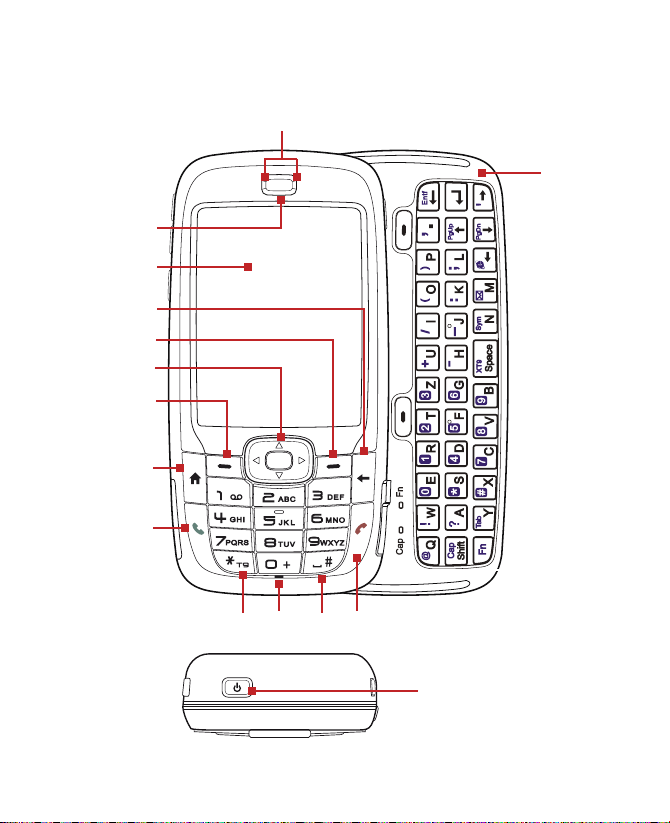
1.1 Das Smartphone und sein Zubehör
1
2
3
4
5
6
7
8
9
14
10
11
12
13
15
Page 17

Erste Schritte 17
Teil
1. LED-Anzeigen Die linken LED-Anzeigen (blau/grün) zeigen den Bluetooth- und
2. Hörer Hier hören Sie während eines Anrufs den Gesprächspartner.
3. Anzeigebildschirm
4. ZURÜCK Drücken Sie auf diese Taste, um zum vorhergehenden Fenster zu
5. Rechte SOFT KEYTaste
6. NAVIGATIONSTASTE/
MITTE OK
7. Linke SOFT KEY-Taste Drücken Sie auf diese Taste, um den Befehl zu aktivieren, der über der
8. HOME
9. SPRECHEN Drücken Sie auf diese Taste, um eine Telefonnummer zu wählen, einen
10. *T9 Drücken Sie kurz auf diese Taste, um zwischen den Eingabemodi zu
11. Lichtsensor Der Lichtsensor erkennt die Lichtbedingungen und schaltet bei
12. #Leertaste Drücken Sie kurz auf diese Taste, um ein Leerzeichen einzufügen, oder
13. ENDE Drücken Sie kurz auf diese Taste, um einen Anruf zu beenden, oder
14. QWERTZ-Tastatur Die QWERTZ-Tastatur kann herausgeschoben werden. Die Tastatur
15. EIN/AUS Drücken Sie (länger als 1 Sekunde) auf diese Taste, um das Smartphone
Funktion
Wi-Fi-Verbindungsstatus an, während die rechten Anzeigen (grün/
rot/orange) Aufschluss über den Akku und den Netzwerkstatus des
Smartphones geben. Weitere Informationen zu den LED-Anzeigen
finden Sie in der Tabelle am Ende dieses Abschnitts.
wechseln oder um ein eingegebenes Zeichen zu löschen.
Drücken Sie auf diese Taste, um den Befehl zu aktivieren, der über der
Taste auf dem Bildschirm angezeigt wird.
Verwenden Sie diese Taste, um nach links, rechts, oben oder unten
zu scrollen. Drücken Sie auf dei Mitte der Taste, um diese als MITTE
OK-Taste zu verwenden.
Taste auf dem Bildschirm angezeigt wird.
Drücken Sie auf diese Taste, um die Startseite aufzurufen.
Anruf anzunehmen, zu einem anderen Anruf zu wechseln oder einen
Anruf in Halteposition zu setzen. Drücken und halten Sie diese Taste
etwas länger, um den Freisprechmodus zu aktivieren/deaktivieren.
wechseln, oder drücken Sie etwas länger darauf, und wählen Sie aus
der Liste einen Eingabemodus aus.
schlechtem Licht unter der Wähltastatur und der Tastatur ein
Hintergrundlicht ein.
drücken Sie etwas länger darauf, um die Liste der Symbole aufzurufen.
drücken Sie länger darauf, um das Smartphone zu sperren.
ist ähnlich wie die Standardtastatur eines PCs. Weitere Informationen
über die QWERTZ-Tastatur finden Sie in diesem Kapitel unter "Mit der
QWERTZ-Tastatur".
ein- oder auszuschalten. Oder drücken Sie nur kurz auf die EIN/AUSTaste, um die Schnellbefehle aufzurufen. Weitere Informationen dazu
finden Sie in diesem Kapitel unter "Schnellbefehle".
Page 18
18 Erste Schritte
19 20 21 22 23
16
18
17
27
24
25
2628
Page 19

Erste Schritte 19
Teil
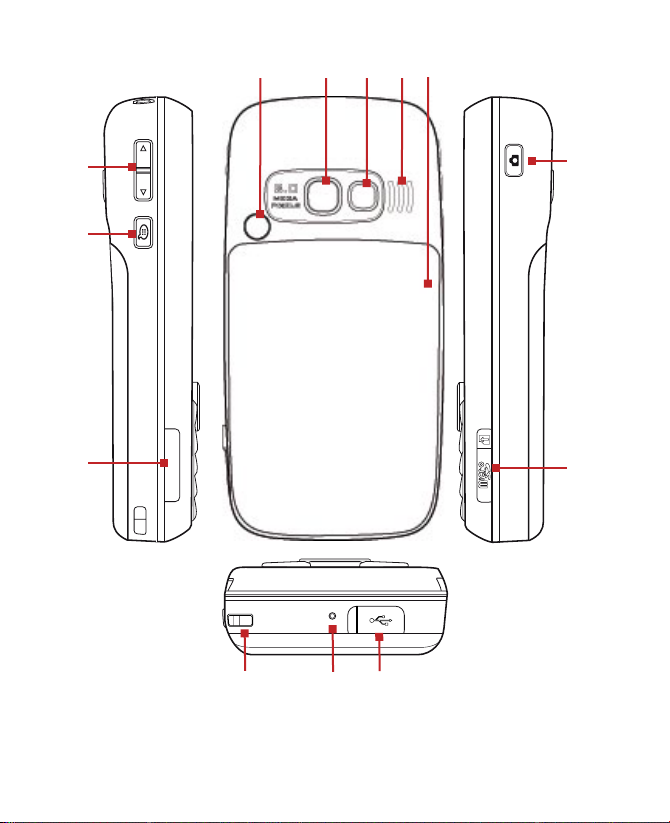
16. SIM-Kartenfach Schieben sie die QWERTZ-Tastatur auf, um an das SIM-
17. SPRACHBEFEHL/
SPRACHNOTIZEN
18. Lautstärketasten Drücken Sie auf diese Tasten, um die Lautstärke zu erhöhen
19. Autoantennenanschluss Über diesen Anschluss kann das Smartphone für einen
20. Kameraobjektiv
21. Selbstportraitspiegel Wenn Sie Selbstportraitaufnahmen machen, richten Sie die
22. Lautsprecher Über die Lautsprecher können Sie im Freisprechmodus
23. Akkufach
24. KAMERA Drücken Sie auf diese Taste, um das Kameraprogramm zu
25. microSD-Steckplatz Entfernen Sie die Gummiabdeckung, um die microSD-
26. HTC ExtUSB™-Anschluss Entfernen Sie die Gummiabdeckung, um ein USB-Kabel
27. Mikrofon Während eines Telefongesprächs oder einer Sprachaufnahme
28. Befestigung für
Trageband
Funktion
Kartenfach zu gelangen. Wie Sie die SIM-Karte einsetzen,
erfahren Sie in diesem Kapitel unter "Einsetzen der SIMKarte".
Drücken Sie kurz auf diese Taste, um das
Spracherkennungsprogramm aufzurufen. Drücken Sie länger
darauf, um das Sprachnotizprogramm zu öffnen, mit dem Sie
Sprachnotizen aufnehmen können.
oder zu verringern.
besseren Netzwerkempfang an die Autoantenne
angeschlossen werden. Entfernen Sie die Gummikappe an
der Rückseite und schließen Sie den Antennenstecker an.
Rückseite des Smartphones auf sich selbst, sodass Ihr Bild
während der Aufnahme im Spiegel zu sehen ist.
Audiomedien oder ein Telefongespräch hören.
Entfernen Sie den Deckel, um den Akku einzusetzen.
starten. Wenn das Kameraprogramm bereits läuft, drücken
Sie auf diese Taste, um ein Foto oder Video aufzunehmen.
Speicherkarte einzusetzen.
anzuschließen. Dieses benötigen Sie, um Daten zu
synchronisieren oder den Akku wieder aufzuladen. Sie
können hier auch den Kopfhörer für die Wiedergabe
von Audiomedien oder die Freisprecheinrichtung des
Smartphones anschließen.
sprechen Sie in dieses Mikrofon.
Hier können Sie ein Trageband befestigen. Führen Sie das
Ende des Tragebands durch diese Öse.
Page 20

20 Erste Schritte
LED-Anzeigen
Hier wird die Bedeutung der verschiedenen Farben der zwei LED-Anzeigen
beschrieben.
Linke LED Status
Blinkt blau Bluetooth-Modus ist “Ein” oder “Sichtbar ”.
Blinkt grün Mit Wi-Fi-Netzwerk verbunden.
Rechte LED Status
Leuchtet grün Akku ist voll geladen.
Keine LED Akkufach ist leer, keine SIM-Karte eingesetzt oder Smartphone
Leuchtet rot Akku wird gerade geladen, oder das Smartphone wird gerade
Blinkt grün Mit Mobilfunknetz verbunden.
Blinkt rot Akku fast leer (Restladung unter 10 %) oder Akkufehler. Prüfen
ist ausgeschaltet.
mit ActiveSync mit einem PC synchronisiert.
Sie, ob der Akku richtig eingesetzt ist und ob die Akkukontakte
mit denen des Telefons Kontakt haben.
Page 21
Erste Schritte 21
Zubehör
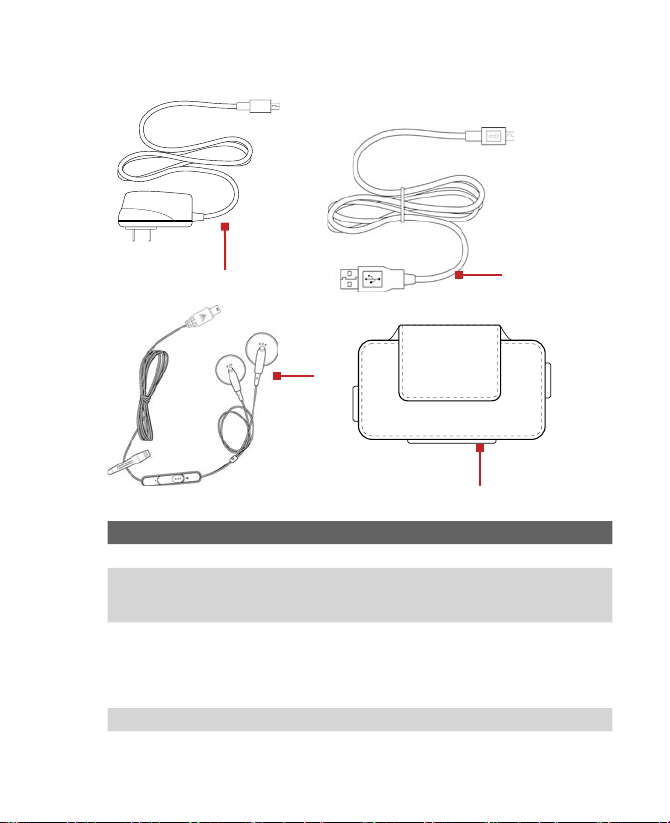
Sie erhalten das folgende Zubehör zusammen mit dem Smartphone:
1
2
3
4
Zubehör Funktion
1. Ladegerät Zum Aufladen des Akkus.
2. USB-Kabel Das Kabel wird verwendet, um das Smartphone zum
3. Stereo-Kopfhörer Mit Lautstärkeregler und Senden/Ende-Taste. Wenn Sie auf diese
4. Tasche Diese schützt Ihr Smartphone.
Synchronisieren von Daten und/oder zum Aufladen des Akkus an
einen PC anzuschließen.
Taste drücken, können Sie direkt einen Anruf annehmen oder in
Halteposition setzen. Drücken Sie länger darauf, wird ein Anruf
beendet. Schließen Sie es an den Kopfhöreranschluss an, um über
die Kopfhörer Audiodateien zu hören.
Page 22
22 Erste Schritte
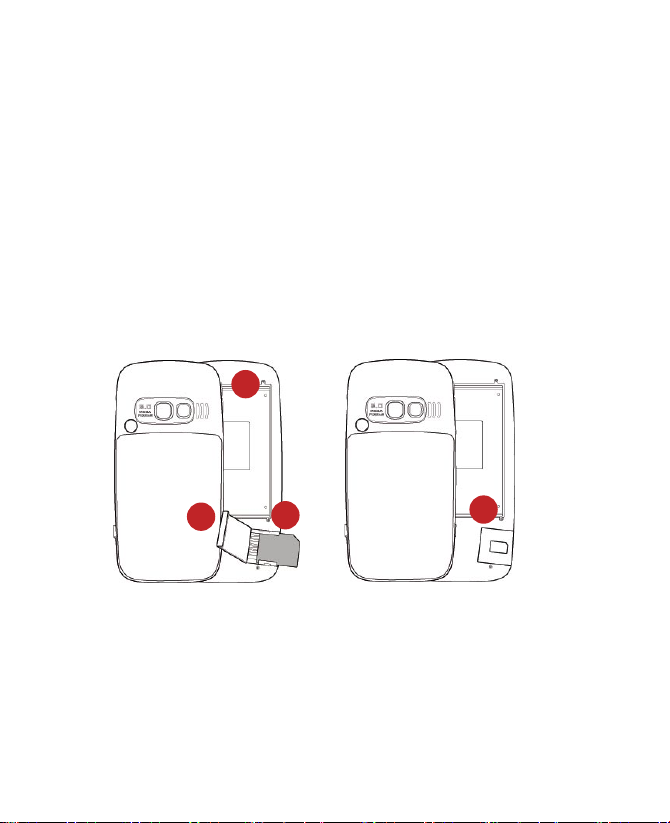
1.2 Einsetzen der SIM-Karte
Sie erhalten die SIM-Karte (Subscriber Identity Module =
Benutzeridentitätsmodul) von Ihrem Netzbetreiber. Sie enthält die
wichtigsten Daten des Benutzers wie Telefonnummer und das Adressbuch.
Bevor Sie starten, müssen Sie sicherstellen, dass das Smartphone
ausgeschaltet ist.
So setzen Sie die SIM-Karte ein
1. Schieben Sie die QWERTZ-Tastatur auf.
2. Öffnen Sie das SIM-Kartenfach, indem Sie den Deckel herausziehen
und dann aufklappen.
3. Setzen Sie die SIM-Karte in den Steckplatz.
4. Schließen und sichern Sie wieder das SIM-Kartenfach. Der Deckel des
SIM-Kartenfachs muss mit einem Klicken einrasten.
1
2
Hinweis
• Das Gerät kann nicht eingeschaltet werden, wenn das SIM-Kartenfach nicht
richtig verschlossen ist.
• Wenn das SIM-Kartenfach bei eingeschaltetem Gerät geöffnet wird, wird es
automatisch ausgeschaltet.
• Öffnen Sie das SIM-Kartenfach NICHT, während das Gerät eingeschaltet ist.
3
4
Page 23
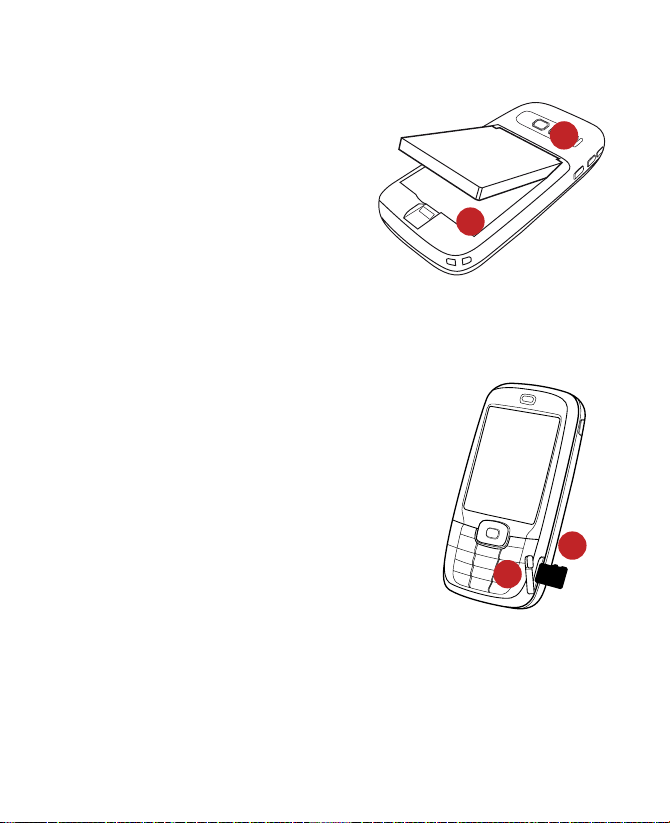
1.3 Einsetzen des Akkus
1. Schieben Sie den
Akkufachdeckel nach unten,
um ihn zu entfernen.
2. Richten Sie die Metallkontakte
des Akkus an denen im
Smartphone aus.
3. Schieben Sie den Akku
komplett in das Fach,
und setzen Sie den
Akkufachdeckel wieder auf.
3
1.4 Einsetzen einer microSD-Speicherkarte
1. Entfernen Sie die Gummikappe vom
microSD-Steckplatz an der rechten
Seite des Smartphones.
2. Setzen Sie die microSD-Speicherkarte
so in den Steckplatz, dass die
Goldkontakte nach oben zeigen, und
schließen Sie dann wieder das Fach.
Um die microSD-Speicherkarte zu
entfernen, drücken Sie leicht auf die
Kante, sodass sie ausgeworfen wird.
Hinweis Eine microSD-Speicherkarte ist nicht im
Lieferumfang enthalten.
1
Erste Schritte 23
2
2
Page 24
24 Erste Schritte
1.5 Ein- und Ausschalten des Geräts
Drücken Sie ca. 3 Sekunden lang auf die
EIN/AUS-Taste, um das Smartphone einoder auszuschalten.
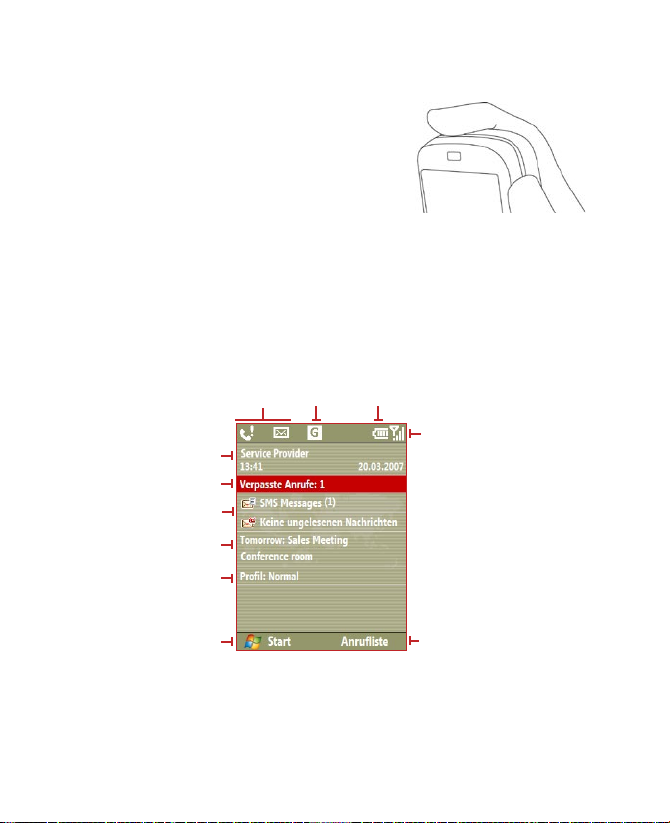
1.6 Startseite
Auf der Startseite werden wichtige Informationen wie bevorstehende
Termine, Statusanzeigen, das aktuelle Datum und die Uhrzeit, das Profil und
Symbole der kürzlich benutzten Programme angezeigt.
• Um von einem beliebigen Punkt aus die Startseite aufzurufen,
drücken Sie auf HOME.
7 98
1
2
3
4
5
10
6
1. Hier wird der Name Ihres Netzbetreibers, das Datum und die Uhrzeit
angezeigt.
2. Klicken Sie hier, um sich Informationen über einen verpassten Anruf
anzeigen zu lassen.
Startfenster
11
Page 25
3. Klicken Sie hier, um den Ordner Nachrichten zu öffnen.
4. Hier wird die Uhrzeit des nächsten Termins angezeigt.
5. Hier wird das aktuelle Profil angezeigt. Klicken Sie hier, um das Profil
zu ändern.
6. Klicken Sie hier, um sich die auf dem Smartphone verfügbaren
Programme anzeigen zu lassen.
7. Hier werden Mitteilungen wie verpasste Anrufe oder neue SMS-
Nachrichten angezeigt.
8. Hier wird der Netzwerk- oder der Verbindungsstatus angezeigt.
9. Hier wird der Ladestatus des Akkus angezeigt.
10. Hier wird die Netzwerksignalstärke angezeigt.
11. Klicken Sie hier, um die Kontakte, die Anrufliste oder die Nachrichten
zu öffnen.
Mit den NAVIGATIONSTASTEN können Sie die Startseite herunterscrollen,
um weitere Informationen anzuzeigen.
Eine ausführliche Beschreibung der verschiedenen Symbole/Informationen
der Titelleiste auf dem Bildschirm finden Sie unter “Statusanzeigen” am Ende
dieses Kapitels.
1.7 Programme auf dem Smartphone
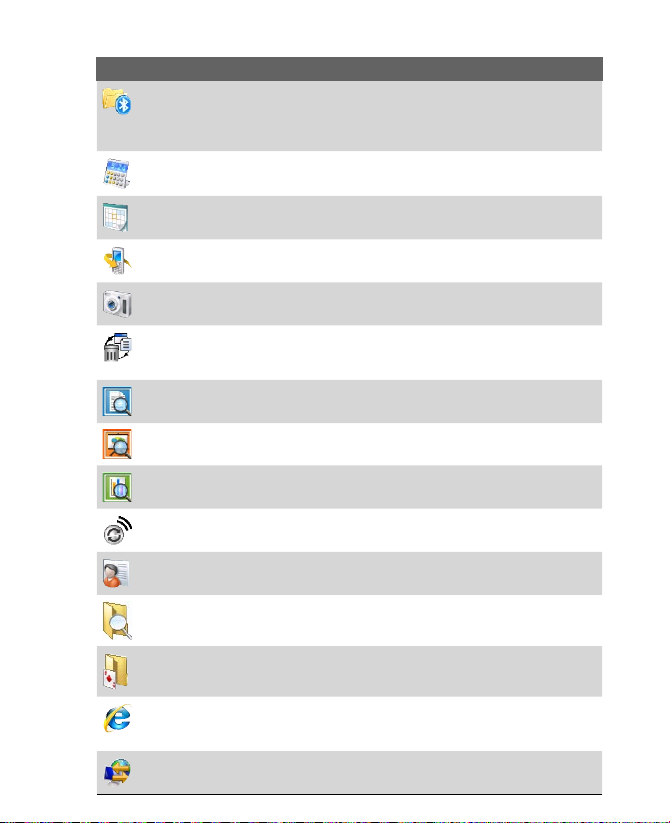
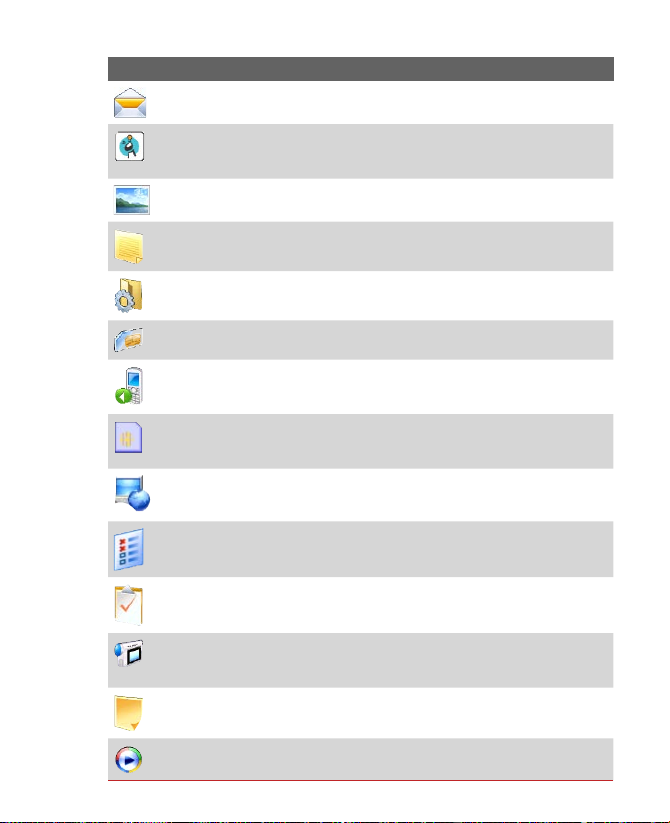
In der folgenden Tabelle sind die Symbole der Programme aufgeführt,
die bereits auf dem Smartphone vorinstalliert sind bzw. die auf den Discs
verfügbar sind, die Sie zusammen mit dem Smartphone erhalten haben.
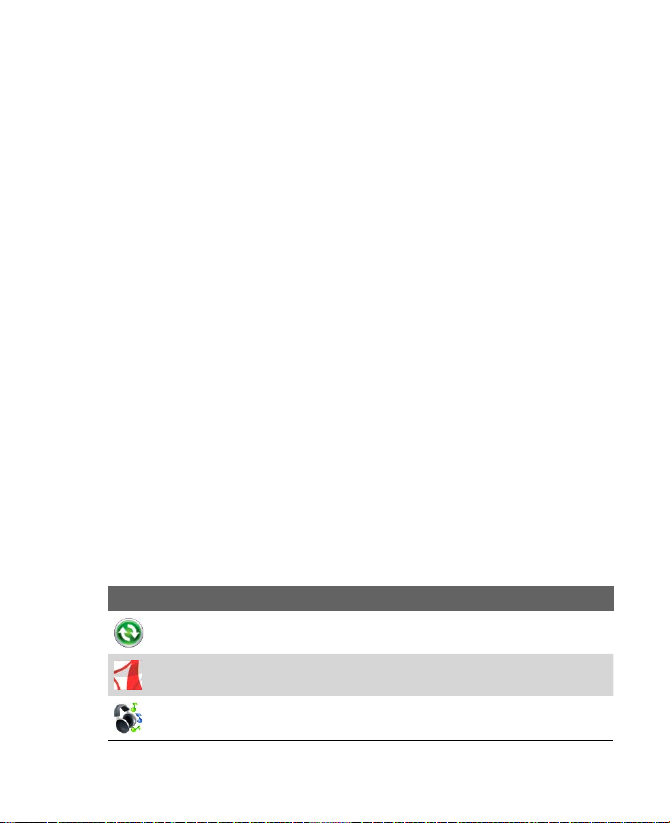
Symbol Programm Beschreibung
ActiveSync
Adobe Reader LE Zum Öffnen von PDF-Dateien.
Zum Synchronisieren der Daten zwischen dem
Smartphone und dem PC.
Erste Schritte 25
Audio Manager
Zum Durchsuchen und Organisieren von Musikdateien.
Page 26
26 Erste Schritte
Symbol Programm Beschreibung
Bluetooth Explorer
Taschenrechner
Zum Suchen nach anderen Geräten, bei denen die
gemeinsame Verwendung von Dateien aktiviert ist; mit
dem Programm wird der Zugriff auf die entsprechenden
Ordner möglich.
Für einfache Berechnungen.
Kalender
Anrufliste
Kamera Mit dieser Funktion können Sie in verschiedenen Modi
Speicher löschen Mit dieser Funktion können Sie den Speicher
ClearVue Document
ClearVue
Presentation
ClearVue Worksheet
Comm Manager Eine zentrale Funktion, mit der Sie das Smartphone und
Kontakte
File Explorer Hier werden Dateien und Ordner organisiert und
Spiele
Internet Explorer Zum Browsen von Web- und WAP-Sites und zum
Internetfreigabe
Hier können Sie Ihre Termine planen und
Besprechungsanfragen erstellen.
Hier werden alle Anrufe gespeichert, die gemacht,
empfangen und verpasst wurden.
Fotos machen.
löschen und das Smartphone wieder auf die
Standardeinstellungen zurücksetzen.
Für die Wiedergabe von Word-Dokumenten.
Für die Wiedergabe von PowerPoint-Dateien.
Für die Wiedergabe von Excel-Arbeitsblättern.
die Verbindungseinstellungen verwalten können.
Hier werden die Informationen der Kontakte verwaltet.
verwaltet.
Auf dem Smartphone sind zwei Spiele verfügbar:
Bubble Breaker und Solitaire.
Herunterladen neuer Programme und Dateien aus dem
Internet.
Mit dieser Funktion können Sie das Smartphone als
externes Modem für den Computer verwenden.
Page 27
Symbol Programm Beschreibung
Messaging
MIDlet Manager
Bilder & Videos Zum Sammeln, Organisieren und Sortieren von
Schnellanmerkungen
Einstellungen Sie können das Smartphone nach Ihren eigenen
SIM Manager
Kurzwahl Hier können Sie Kurzwahleinträge für häufig
STK-Dienst
(SIM Tool Kit)
Streaming Media Mit dieser Funktion können Sie Live- oder On-Demand-
Zum Senden und Empfangen von E-Mails, MMS- und
SMS-Nachrichten.
Zum Herunterladen und Installieren von Javagestützten Programmen wie Spielen, Werkzeugen auf
das Smartphone.
Mediendateien.
Mit dieser Funktion können Sie häufig verwendete
SMS-Nachrichten eingeben und speichern.
Anforderungen einrichten.
Hier können Sie auf Daten und andere Dienste zugreifen,
die Ihnen Ihr Netzbetreiber zur Verfügung stellt.
angerufene Telefonnummern bzw. häufig verwendete
Programme festlegen.
Hier können Sie auf Daten und andere Dienste
zugreifen, die Ihnen Ihr Netzbetreiber zur Verfügung
stellt.
Video streamen.
Erste Schritte 27
Aufgaben Manager Mit diesem Programm können Sie alle auf dem
Aufgaben Hier können Sie Ihre Aufgaben planen.
Videorecorder M it dieser Funktion können Sie mit verschiedenen
Sprachnotizen Hier können Sie kurze Sprachnotizen aufnehmen.
Windows Media Mit diesem Programm können Sie Video- und
Smartphone laufenden Programme verwalten.
Modi und unterschiedlicher Dauer Videoclips
aufnehmen.
Audiodateien abspielen.
Page 28
28 Erste Schritte
1.8 Start-Menü
Auf dem Smartphone sind eine Reihe von Programmen bereits
vorinstalliert, die sofort verwendet werden können. Sie können zusätzliche
Programme von der mitgelieferten Windows Mobile® Start-CD und anderen
Quellen auf dem Smartphone installieren.
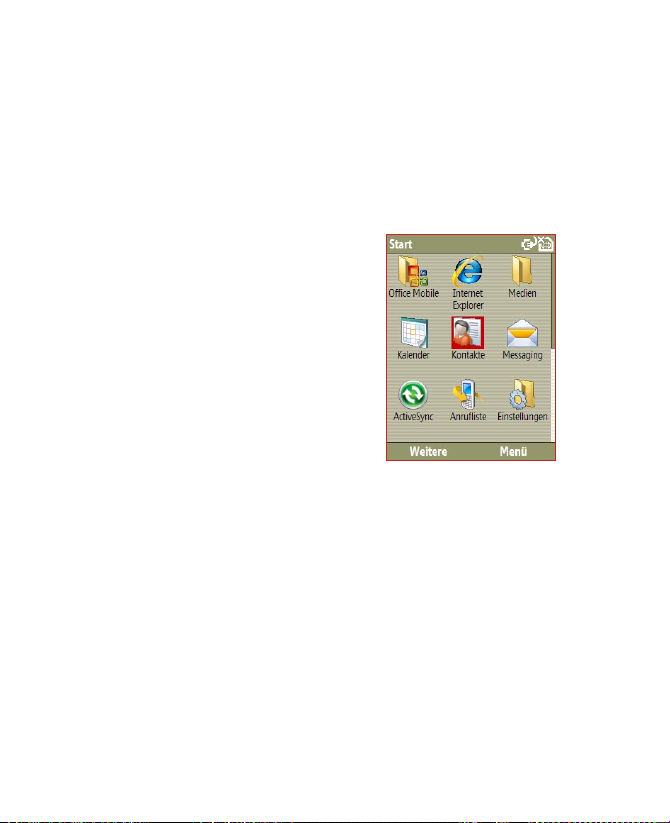
So können Sie sehen, welche Programme auf dem Smartphone
verfügbar sind
Klicken Sie auf der Startseite auf Start.
Um sich weitere Programme anzeigen
zu lassen, klicken Sie auf Weitere,
oder scrollen Sie die Seite mit den
NAVIGATIONSTASTEN nach unten.
1.9 Schnellbefehle
Die Schnellbefehle ermöglichen einen einfachen Zugriff auf eine Liste von
Funktionen wie Aktivieren Telefon- und Tastensperre, Öffnen von Comm
Manager oder Wählen eines anderen Profils.
So greifen Sie auf die Schnellbefehle zu
1. Drücken Sie kurz (drücken und sofort wieder loslassen) auf die EIN/
AUS-Taste.
2. Markieren Sie die gewünschte Option, und klicken Sie auf
Auswählen.
3. Um die Schnellbefehle zu beenden, klicken Sie auf Abbrechen.
Page 29
1.10 Eingeben von Daten
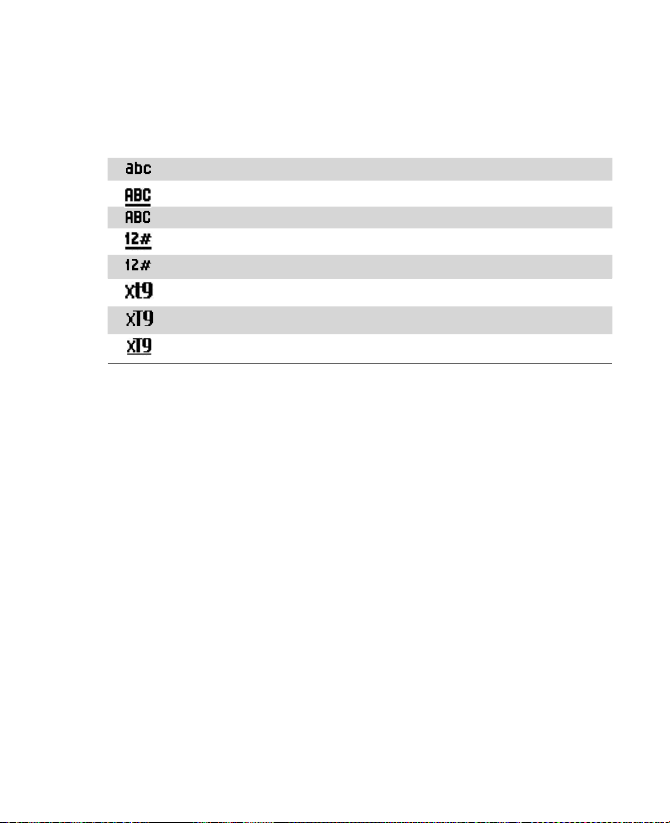
Sie können Text, Zahlen und Symbole über die Wähltasten und die QWERTZTastatur eingeben. Die Statusanzeige oben rechts auf dem Bildschirm zeigt
an, welcher Eingabemodus gerade verwendet wird.
Texteingabe mit Kleinbuchstaben
Texteingabe mit Großbuchstaben, Feststelltastenfunktion
Texteingabe mit Großbuchstaben
Eingabe von Zahlen und Symbolen (blau aufgedruckt), gesperrt (nur Tastatur)
Eingabe von Zahlen oder Symbolen (blau aufgedruckt)
Eingabe im XT9-Modus, Kleinbuchstaben
Eingabe im XT9-Modus, Großbuchstaben
Eingabe im XT9-Modus, Feststelltastenfunktion
Eingeben von Daten mit den Wähltasten
Sie können die Wähltasten verwenden, um Telefonnummern oder kurze
SMS-Nachrichten einzugeben.
So ändern Sie den Eingabemodus
1. Drücken Sie etwas länger auf die Taste *T9.
2. Klicken Sie im Menü auf den gewünschten Eingabemodus.
Mehrfachtastendruckmodus
Beim Mehrfachtastendruckmodus geben Sie ein Zeichen ein, indem Sie auf
die Zifferntaste drücken, auf der dieses Zeichen abgebildet ist.
Eingeben von Text im Mehrfachtastendruckmodus
• Um das Zeichen einzugeben, das auf der Zifferntaste als erstes
abgebildet ist, drücken Sie einmal auf diese Taste. Um das Zeichen
einzugeben, das auf der Zifferntaste als zweites steht, drücken Sie
zweimal darauf usw.
• Um zwei Zeichen hintereinander einzugeben, die sich auf derselben
Taste befinden, müssen Sie nach dem ersten Zeichen eine kurze Pause
machen.
• Um Satzzeichen einzugeben, drücken Sie so oft auf die Taste 1, bis das
gewünschte Zeichen angezeigt wird.
Erste Schritte 29
Page 30

30 Erste Schritte
Ändern des Mehrfachtastendruckintervalls
Sie können die Länge des Intervalls zwischen zwei Tastendrücken auf
dieselbe Taste ändern.
1. Klicken Sie auf der Startseite auf Start > Einstellungen > Eingabehilfen.
2. Geben Sie bei Bei Mehrfachtastendruck: die Länge der Pause
XT9-Modus
Um ein Wort im XT9-Modus zu schreiben, drücken Sie auf die Zifferntasten,
die die gewünschten Buchstaben enthalten. Während der Eingabe
der Buchstaben analysiert XT9 die Tasten und versucht, das Wort zu
vervollständigen. Wenn Sie z. B. das Wort “Hand” eingeben möchten,
drücken Sie auf die Tasten 5, 4, 6, 3.
Eingeben von Text im T9-Modus
1. Drücken Sie etwas länger auf die Taste *T9.
2. Drücken sie im Menü auf XT9 English.
3. Führen Sie einen der folgenden Schritte aus, um die Texteingabe im
Zahlenmodus
Wenn ein Textfeld nur die Eingabe von Zahlen wie eine Telefonnummer zulässt,
wechselt der Eingabemodus automatisch in den Zahlenmodus. Wenn Sie
jedoch innerhalb eines Textes Zahlen eingeben möchten, wechseln Sie dazu in
den Zahlenmodus und dann wieder zurück in den Mehrfachtastendruckmodus
oder in den XT9-Modus, um wieder Text einzugeben.
zwischen zwei Tastendrücken ein.
XT9-Modus zu starten:
• Geben Sie die Buchstaben ein, indem Sie auf die Tasten drücken,
auf denen die Buchstaben abgebildet sind. Drücken Sie für jeden
Buchstaben jeweils nur einmal auf eine Taste. Wenn das XT9Wörterbuch für Ihren Eintrag mehr als eine Option anzeigt, wird auf
dem Bildschirm unten eine Liste der verfügbaren Wörter angezeigt.
• Drücken Sie auf die Taste _#, um nach einem Wort ein Leerzeichen
einzugeben.
• Um ein Satzzeichen einzugeben, drücken Sie auf die 1, und
wählen Sie dann eines aus der Liste auf dem Bildschirm unten aus.
Page 31

Erste Schritte 31
So geben Sie Zahlen in Textfeldern ein
1. Drücken Sie etwas länger auf die Taste *T9, um in den Zahlenmodus
zu wechseln (12#).
2. Geben Sie auf der Wähltastatur die gewünschten Zahlen ein.
3. Wechseln sie wieder zurück in den Mehrfachtastendruckmodus oder
XT9-Modus, indem Sie etwas länger auf die Taste *T9 drücken, und
fahren Sie dann mit der Texteingabe fort.
Weitere Texteingabemöglichkeiten
Sowohl im Mehrfachtastendruckmodus als auch im XT9-Modus wird der erste
Buchstabe eines Satzes standardmäßig mit einem Großbuchstaben geschrieben.
So wechseln Sie zwischen Groß- und Kleinbuchstaben und
Umschaltfunktion
• Drücken Sie während der Texteingabe auf die Taste *T9, um zwischen
Groß- und Kleinbuchstaben bzw. der Umschaltfunktion zu wechseln.
So löschen Sie Zeichen
• Um in einem beliebigen Eingabemodus ein einzelnes Zeichen mit der
Rücktaste zu löschen, drücken Sie auf ( ).
• Um in einem beliebigen Eingabemodus den gesamten Text oder ein
ganzes Zahlenfeld zu löschen, drücken Sie länger auf ( ).
So geben Sie ein Leerzeichen ein
• Drücken Sie im Mehrfachtastendruckmodus oder im XT9-Modus auf
die Taste _#.
So geben Sie ein Symbol ein
1. Drücken Sie etwas länger auf die Taste *T9.
2. Klicken Sie im Menü auf Symbole, um die Seite mit den Symbolen aufzurufen.
3. Wählen Sie ein Symbol aus, und drücken Sie auf MITTE OK.
So beginnen Sie eine neue Zeile
In einem mehrzeiligen Textfeld wie etwa dem Notizbereich eines Kontakts
oder einem Kalendereintrag gehen Sie folgendermaßen vor:
• Drücken Sie in einem beliebigen Eingabemodus auf MITTE OK.
Page 32
32 Erste Schritte
Mit der QWERTZ-Tastatur
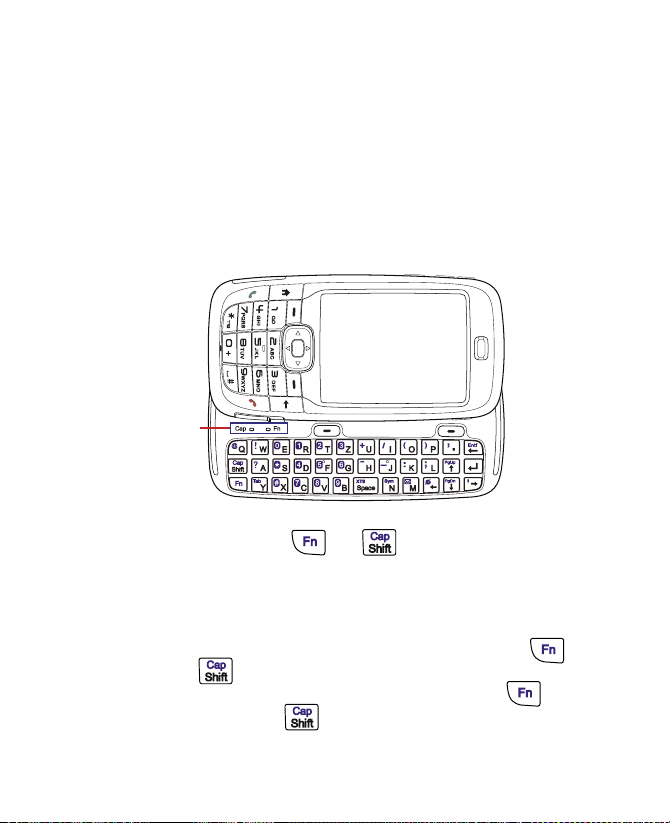
Wenn Sie die obere Hälfte des Smartphones (mit dem Bildschirm) nach links
schieben, wird die QWERTZ-Tastatur geöffnet. Sie können auf der QWERTZTastatur E-Mails und lange SMS-Nachrichten tippen.
Wenn Sie die QWERTZ-Tastatur öffnen, ändert sich die Anzeigerichtung
auf dem Bildschirm automatisch ins Querformat . Wenn Sie sie schließen,
wechselt sie wieder ins Hochformat.
Hinweis Um das Öffnen- oder Schließgeräusch der QWERTZ-Tastatur zu aktivieren/
LED-Anzeigen
für die Cap- und
Fn-Taste
Die LED-Anzeigen für die Tasten Cap und Fn der Tastatur leuchten
orangefarben, wenn die Taste oder gedrückt wird. Wenn Sie noch
einmal auf eine dieser Tasten drücken, erlischt die entsprechende LED wieder.
Sie können die QWERTZ-Tastatur folgendermaßen verwenden:
• Um Kleinbuchstaben einzugeben, drücken Sie mit Ihren Daumen
• Um nur Großbuchstaben zu schreiben, drücken Sie erst auf und
deaktivieren, klicken Sie auf Start > Einstellungen > Sounds. Wählen Sie bei
Tastaturgeräusch die Option Kein, um das Geräusch zu deaktivieren, bzw.
wählen Sie ein Geräusch aus, um es zu aktivieren.
oder Fingern auf die Tasten.
dann auf .
Um diese Funktion zu deaktivieren, drücken Sie erst auf und
dann noch einmal auf .
Page 33

• Um einen einzelnen Großbuchstaben zu tippen, drücken Sie auf
und dann auf die entsprechende Buchstabentaste.
• Um eine Zahlen oder Symbole einzugeben (die blau aufgedruckt
sind) oder einen Befehl wie das Scrollen einer Seite auszuführen,
drücken Sie auf und dann auf die entsprechende Taste.
• Um den Scroll-Modus beizubehalten oder weiterhin Zahlen und
Symbole einzugeben (die blau aufgedruckt sind), drücken Sie
zweimal auf und dann auf die entsprechenden Tasten.
• Drücken Sie auf die linke oder rechte SOFT KEY-taste, um den Befehl
auszuführen, der über der Taste angezeigt wird.
1.11 Informationen zum Akku
Die Akkuleistung hängt von mehreren Faktoren ab, unter anderem auch
von der Netzwerkkonfiguration Ihres Netzbetreibers, der Signalstärke und
der Umgebungstemperatur.
Akkubetriebsdauer (annähernde Schätzwerte):
• Sprechen: bis zu 7 Stunden
• Standby: bis zu 175 Stunden
• WMV-Wiedergabe: bis zu 8 Stunden
• WMA-Wiedergabe: bis zu 12 Stunden
WARNUNG! Es besteht Brand- und Verbrennungsgefahr:
• Versuchen Sie nicht, das Akkupack zu öffnen, auseinanderzunehmen oder
zu reparieren.
• Die externen Kontakte dürfen nicht beschädigt, geöffnet oder
kurzgeschlossen werden, und der Akku darf nicht verbrannt oder in Wasser
entsorgt werden.
• Der Akku darf nicht Temperaturen von mehr als 60˚C (140˚F) ausgesetzt
werden.
• Verwenden Sei nur Akkupacks, die für dieses Produkt vorgesehen sind.
• Verbrauchte Akkus müssen entsprechend den regionalen Vorschriften
entsorgt oder wieder aufbereitet werden.
Erste Schritte 33
Page 34
34 Erste Schritte
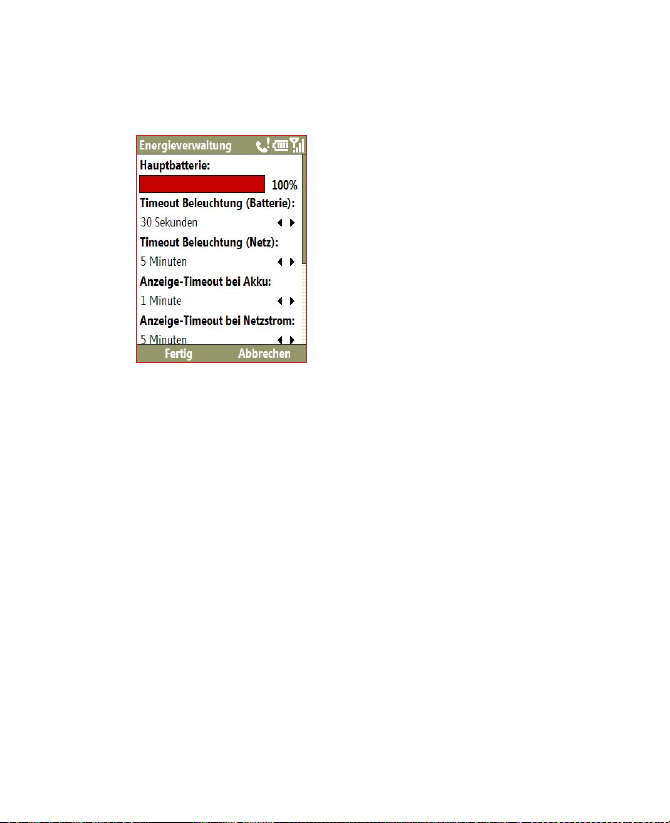
So prüfen Sie den Ladestand und optimieren die Laufzeit des Akkus
• Klicken Sie auf der Startseite auf Start > Einstellungen >
Damit der Akku nicht aufgeladen wird, wenn das Smartphone an den
Computer angeschlossen ist, klicken Sie auf Start > Einstellungen >
Energieverwaltung. Wählen Sie dann bei Eingeschaltetes Gerät bei
Anschluss an PC nicht aufladen die Option Ein.
Wenn der Akku fast leer oder leer ist
Wenn die Warnung für einen niedrigen Akkuladestand erscheint:
1. Speichern Sie unbedingt Ihre aktuellen Daten.
2. Synchronisieren Sie das Gerät mit dem PC und laden Sie den Akku mit
Energieverwaltung, und ändern Sie die Einstellungen für das
Hintergrundlicht, den Bildschirm und den Lichtsensor.
Hilfe des Ladegerätes oder des USB-Kabels wieder auf.
Page 35
1.12 Statusanzeigen
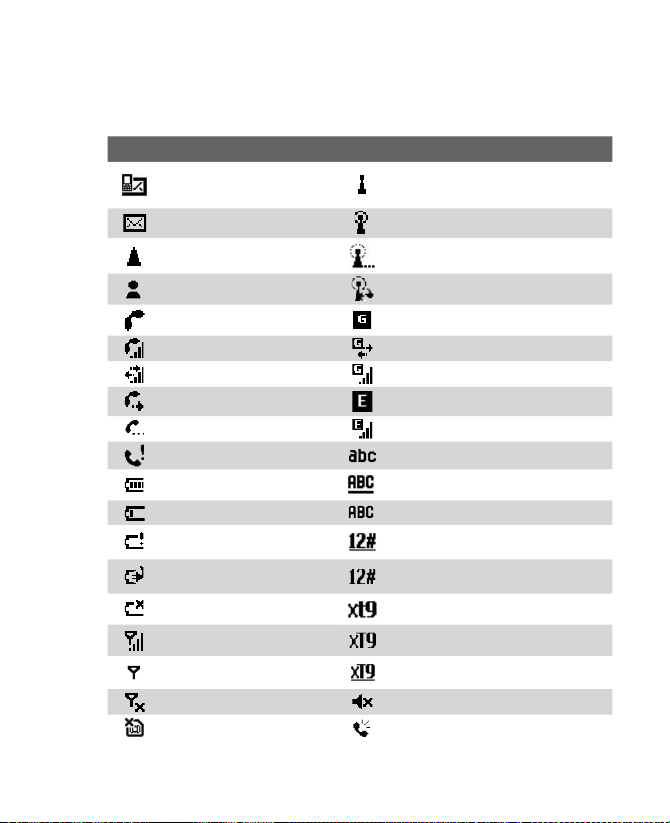
In der folgenden Tabelle werden die häufigsten Statusanzeigen
beschrieben.
Symbol Beschreibung Symbol Beschreibung
Neue SMS-Nachricht
Neue E-Mail-Nachricht Wi-Fi verbunden
Roaming
Neue MSN MessengerNachricht
Anwahl ohne eingesetzte
SIM-Karte
Sprachanruf aktiv GPRS-Verbindung wird hergestellt
Datenanruf aktiv GPRS wird gerade genutzt
Anrufe weitergeleitet EDGE verfügbar
Anruf wird gehalten EDGE wird gerade genutzt
Verpasster Anruf Texteingabe mit Kleinbuchstaben
Akkuladestand
Akkuladestand niedrig Texteingabe mit Großbuchstaben
Akkuladestand sehr niedrig
Akku wird aufgeladen
Kein Akku oder Akkufehler
Signalstärke
Funkverbindung oder kein
Signal
Funkverbindung aus Klingelton aus
Keine SIM-Karte eingesetzt Freisprecheinrichtung an
Wi-Fi-Funktion ist aktiviert, aber
das Smartphone ist mit keinem
Drahtlosnetzwerk verbunden
Verbindung zu einem Drahtlosnetzwerk
wird hergestellt
Synchronisierung per Wi-Fi
GPRS verfügbar
Texteingabe mit Großbuchstaben,
Feststelltastenfunktion
Eingabe von Zahlen und Symbolen
(blau aufgedruckt), gesperrt
Eingabe von Zahlen und Symbolen
(blau aufgedruckt)
Eingabe im XT9-Modus,
Kleinbuchstaben
Eingabe im XT9-Modus,
Großbuchstaben
Eingabe im XT9-Modus,
Feststelltastenfunktion
Erste Schritte 35
Page 36
36 Erste Schritte
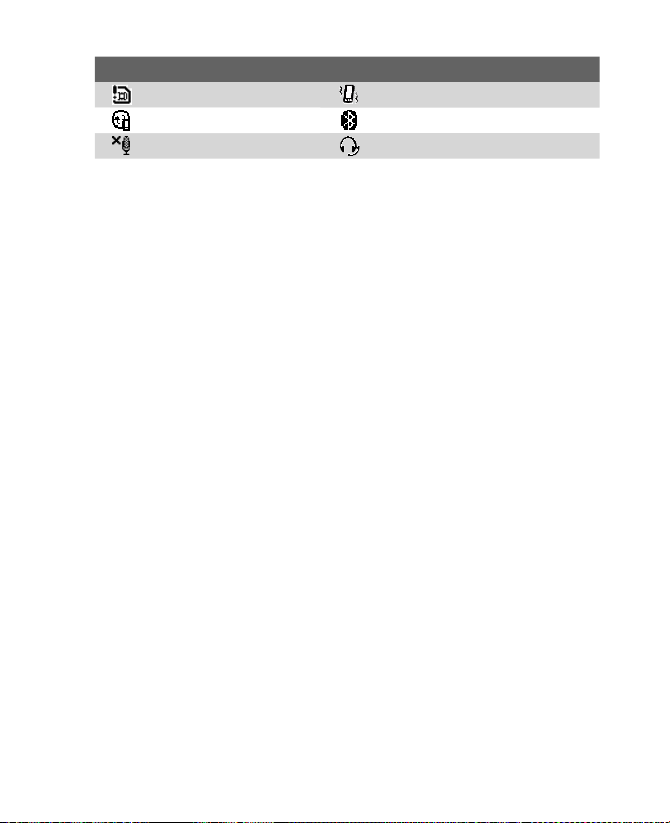
Symbol Beschreibung Symbol Beschreibung
SIM-Karte fehlerhaft Vibrationsalarm
Synchronisierungsfehler Bluetooth an oder sichtbar
Mikrofon aus Bluetooth-Kopfhörer angeschlossen
Page 37

Kapitel 2
Benutzen der Telefonfunktion
2.1 Benutzen des Smartphones
2.2 Tätigen eines Anrufs
2.3 Eingehende Anrufe
2.4 Optionen bei eingehenden Anrufen
2.5 Zusätzliche Wählhinweise
2.6 SIM Tool Kit (STK)
Page 38

38 Benutzen der Telefonfunktionen
2.1 Benutzen des Smartphones
Mit dem Smartphone können Sie Anrufe tätigen, empfangen, Sprachanrufe
zurückverfolgen und SMS-Nachrichten (Short Message Service =
Kurznachrichtendienst) und MMS-Nachrichten (Multimedia Messaging
Service = Multimedianachrichtendienst) versenden.
Das Telefon-Fenster
Im Telefon-Fenster können Sie einen Kontakt suchen, öffnen, anrufen oder
eine neue Nummer speichern. So rufen Sie das Telefon-Fenster auf:
• Drücken Sie auf ( ).
• Geben Sie die Telefonnummer auf den Tasten der Wähltastatur ein.
Geben Sie Ihre PIN ein
Bei den meisten SIM-Karten (Subscriber Identity Module =
Benutzeridentitätsmodul) vom Netzbetreiber eine PIN-Nummer (Personal
Identification Number = Persönliche Identifikationsnummer) voreingestellt.
Wenn Sie das Smartphone benutzen möchten, müssen Sie zunächst die
PIN-Nummer eingeben.
• Geben Sie die PIN-Nummer der SIM-Karte ein, wenn Sie dazu
aufgefordert werden, und klicken Sie dann auf Fertig.
Hinweis Wenn Sie dreimal eine falsche PIN eingeben, wird die SIM-Karte gesperrt.
In diesem Fall können Sie die Sperre durch Eingabe der PUK-Nummer (PIN
Unblocking Key = PIN-Entsperrschlüssel) wieder aufheben, die Sie auch von
Ihrem Netzbetreiber erhalten haben.
Sie können die PIN-Nummer der SIM-Karte ändern, indem Sie auf Start >
Einstellungen > Sicherheit > SIM-PIN ändern.
Einstellen der Klingeltöne
Sie können für eingehende Anrufe, Erinnerungen, neue Nachrichten,
Alarme usw. einen Klingelton festlegen.
So stellen Sie den Klingelton für eingehende Anrufe ein
1. Klicken Sie auf der Startseite auf Start > Einstellungen > Sounds.
2. Wählen Sie aus der Klingeltonliste einen Klingelton aus, und klicken
Sie auf Fertig.
Page 39
Benutzen der Telefonfunktionen 39
Wenn Sie Vibrieren wählen, wird der Ton ausgeschaltet, und bei
einem eingehenden Anruf vibriert das Telefon ohne Klingelton. In der
Titelleiste wird das Vibrationssymbol ( ) angezeigt. Wählen Sie aus der
Klingeltonliste die Option Kein(e), wird das Telefon stumm gestellt. Weitere
Informationen zu den Tönen finden Sie in Kapitel 4 unter “Festlegen der Art
der Benachrichtigung bei Ereignissen und Aktionen”.
2.2 Tätigen eines Anrufs
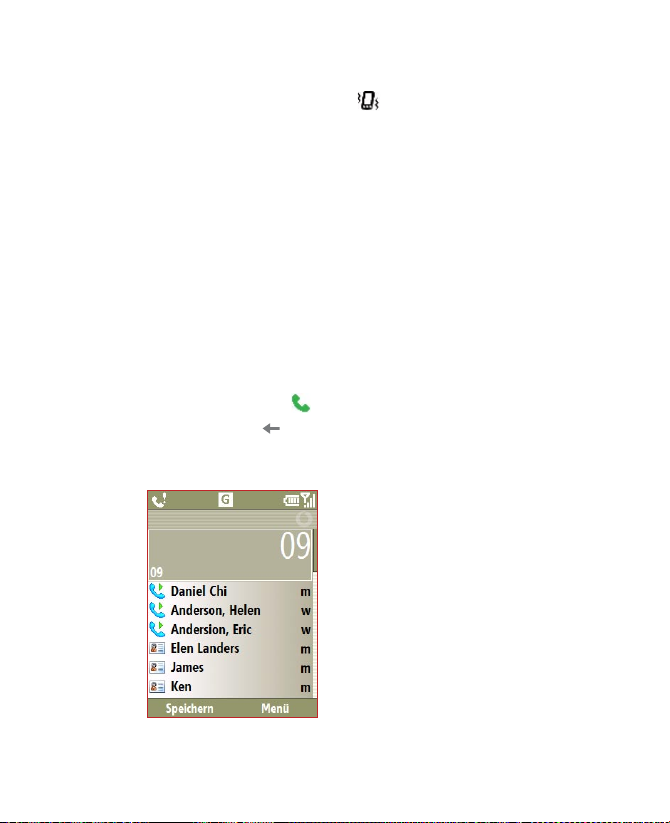
Mit dem Smartphone können Sie einen Anruf von der Startseite, vom
Telefon-Fenster oder von den Kontakten aus starten. Sie können eine
Kurzwahl eingeben, eine Nummer aus der Anrufliste wählen oder
einen SIM-Kontakt anrufen (das sind die Kontakte, die auf der SIM-Karte
gespeichert sind).
Einen Anruf von der Startseite aus tätigen
• Geben Sie auf den Tasten der Wähltastatur die Telefonnummer ein,
und drücken Sie auf ( ).
• Drücken Sie auf ( ), wenn Sie eine Ziffer vor dem Cursor löschen
möchten.
Hinweis Sie können die Telefonnummern auch über die QWERTZ-Tastatur eingeben.
Telefon-Fenster
Page 40

40 Benutzen der Telefonfunktionen
Tipp Wenn Sie eine Taste der Tastatur drücken, erscheint auf dem Bildschirm eine
Reihe von Namen und Nummern. Während der Tasteneingabe durchsucht
das Smartphone die Kontakte, die Anrufliste, die Kurzwahlnummern und die
SIM-Karte nach dem passenden Namen bzw. der passenden Nummer. Wenn
Sie z. B. auf die Taste 5 drücken, werden alle Vor- und Nachnamen, die mit
einem J, K und L anfangen, und alle Telefonnummern, die mit 5 anfangen,
angezeigt. Bei der nächsten Taste wird die Suche eingeschränkt. Wenn der
Name der Person angezeigt wird, die Sie anrufen möchten, markieren Sie
diesen, und drücken Sie auf ( ).
Tätigen eines Anrufs aus den Kontakten
1. Klicken Sie auf der Startseite auf Kontakte (wenn angezeigt), oder
klicken Sie auf Start > Kontakte.
2. Wählen Sie den gewünschten Kontakt aus, und drücken Sie auf ( ).
So legen Sie die Nummer fest, die gewählt werden soll
Standardmäßig wird bei einem Anruf eines Kontakts die
Funktelefonnummer (m) dieses Kontakts angewählt. Sie können jedoch
auch eine andere Telefonnummer wählen.
1. Klicken Sie auf der Startseite auf Kontakte (wenn angezeigt), oder
klicken Sie auf Start > Kontakte.
2. Wählen Sie den Kontakt.
3. Drücken Sie auf der NAVIGATIONSTASTE nach links oder rechts. Der
Buchstabe gibt jeweils die Nummer an: m (mobiltelefon), a (arbeit)
oder z (zuhause).
4. Drücken Sie auf ( ), um die Nummer zu wählen.
• Wenn Sie Informationen zu dem gewählten Kontakt aufrufen oder
bearbeiten möchten, klicken Sie auf Menü > Bearbeiten.
• Um einen Kontakt auf der SIM-Karte zu speichern, klicken Sie auf
Menü > Auf SIM speichern.
Weitere Informationen über die Kontakte finden Sie in Kapitel 5.
Page 41

Benutzen der Telefonfunktionen 41
Tätigen eines Anrufs mit der Anrufliste
1. Klicken Sie auf der Startseite auf Anrufliste (wenn angezeigt), oder
klicken Sie auf Start > Anrufliste.
2. Wählen Sie einen Namen oder eine Nummer aus, und drücken Sie auf
( ).
Drücken Sie im Anrufliste-Fenster auf MITTE OK, um sich
Detailinformationen wie gewählte Nummern, verpasste und empfangene
Anrufe, Gesprächsdauer, Datum und Uhrzeit anzeigen zu lassen. Wenn
Sie noch einmal auf MITTE OK drücken, wird die dazugehörige Nummer
gewählt.
So können Sie Anruffunktionen einstellen
Klicken Sie im Anrufliste-Fester auf Menü, um aus verschiedenen Optionen
zum Einstellen und Filtern der abgehenden, empfangenen und verpassten
Anrufe zu wählen.
Hinweis Sie können auch eine Nummer in den Kontakten speichern, indem Sie im
Anrufliste-Fenster auf Speichern klicken.
Tätigen eines Anrufs mit der Kurzwahl
Sie können einen Anruf mit der Kurzwahlfunktion tätigen. Eine
Beschreibung der Kurzwahlfunktion finden Sie im Kapitel 10 unter “Die
Kurzwahlfunktion”.
Tätigen eines Anrufs mit SIM Manager
1. Klicken Sie auf Start > Extras > SIM Manager. Warten Sie, bis der
Inhalt der SIM-Karte geladen wurde.
2. Wählen Sie den Kontakt aus, den Sie anrufen möchten, und klicken
Sie auf Menü > Anrufen.
Weitere Informationen über SIM Manager finden Sie in Kapitel 5.
Page 42
42 Benutzen der Telefonfunktionen
2.3 Eingehende Anrufe
Wenn ein Telefonanruf eingeht, haben Sie die Möglichkeit, ihn anzunehmen
oder abzulehnen.
So wird ein eingehender Anruf angenommen oder abgelehnt
• Um einen Anruf anzunehmen, drücken Sie auf (
abzulehnen,
So beenden Sie einen Anruf
• Drücken Sie auf ( ).
drücken Sie auf ( ).
2.4 Optionen bei eingehenden Anrufen
Mit Ihrem Smartphone haben Sie die Möglichkeit, mehrere
Telefongespräche gleichzeitig zu führen.
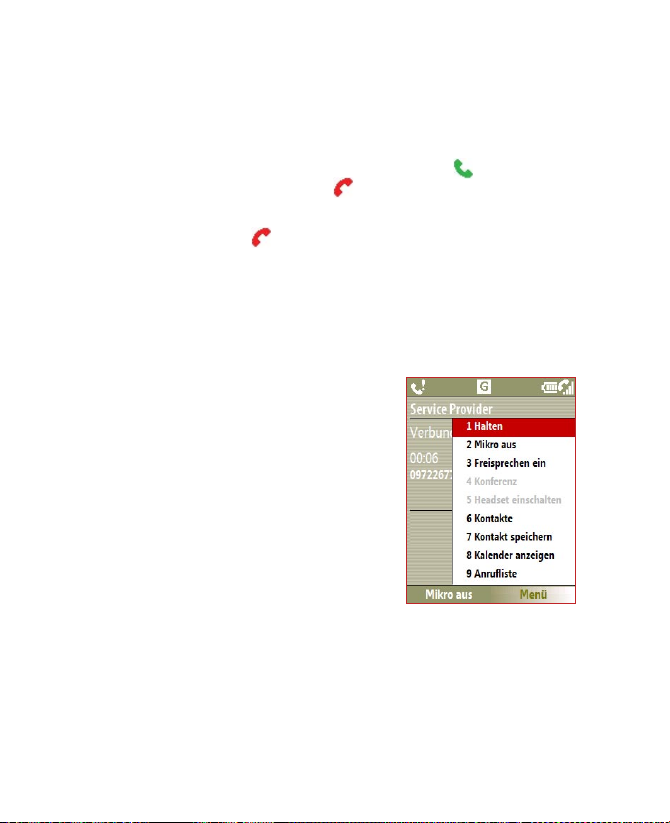
Klicken Sie während eines Anrufs auf
Menü, um die Optionen für eingehende
Anrufe aufzurufen.
Anklopfen sollte aktiviert und so
eingestellt sein, dass Sie beim Benutzen
des Smartphones bei einem eingehenden
Gespräch benachrichtigt werden.
Um die Anklopffunktion zu
aktivieren, klicken Sie auf Start >
Einstellungen > Telefon > Anklopfen >
Benachrichtigung für Anklopfen.
), um ihn
Annehmen eines weiteren Anrufs
1. Klicken Sie auf Annehmen, um den zweiten Anruf anzunehmen den
ersten in Halteposition zu setzen.
Page 43

Benutzen der Telefonfunktionen 43
2. Um den zweiten Anruf zu beenden und zum ersten Anruf
zurückzukehren, drücken Sie auf (
).
• Um zwischen den zwei Anrufen zu wechseln, klicken Sie auf
Makeln.
So bauen Sie ein Konferenzgespräch auf
Nicht alle Dienstanbieter unterstützen die Konferenzgespräche.
Informationen erhalten Sie von Ihrem Dienstanbieter.
1. Setzen Sie einen Anruf entweder in Halteposition (klicken Sie auf
Menü > Halten), und wählen Sie eine zweite Nummer, oder nehmen
Sie während eines Gesprächs einen eingehenden Anruf an.
2. Klicken Sie auf Menü > Konferenz.
Hinweis
• Wenn die Konferenzverbindung erfolgreich aufgebaut wurde, erscheint
oben auf dem Bildschirm das Wort “Konferenz”.
• Um weitere Personen in das Konferenzgespräch aufzunehmen, klicken Sie
auf Menü > Halten, geben Sie die Telefonnummer ein, und klicken Sie dann
auf Fortsetzen, um zum Gespräch zurückzukehren.
So schalten Sie die Freisprechfunktion ein oder aus
• Klicken Sie während eines Gesprächs auf Menü > Freisprechen ein.
Oben auf dem Bildschirm erscheint das Symbol .
• Um die Freisprechfunktion auszuschalten, klicken Sie auf Menü >
Freisprechen aus. Sie können die Freisprechfunktion auch während
eines Gesprächs ein- und ausschalten, indem Sie länger auf die Taste
( ) drücken.
WARNUNG! Um Hörschäden zu vermeiden, sollten Sie das Smartphone nicht bei
eingeschalteter Freisprechfunktion direkt ans Ohr halten.
So schalten Sie bei einem Gespräch das Mikrofon aus
• Drücken Sie während eines Gesprächs auf Menü > Mikro aus.
Wenn das Mikrofon ausgeschaltet ist, wird auf dem Bildschirm das Symbol
angezeigt. Klicken Sie auf Menü > Mikro ein, um das Mikrofon wieder
einzuschalten.
Page 44

44 Benutzen der Telefonfunktionen
2.5 Zusätzliche Wählhinweise
Tätigen eines Notrufs
• Geben Sie die für Ihre Region gültige Notrufnummer ein, und drücken
Sie auf ( ).
Tipp Zusätzliche Notrufnummern können sich auf der SIM-Karte befinden.
Informationen erhalten Sie von Ihrem Dienstanbieter.
Tätigen eines internationalen Anrufs
1. Drücken Sie so lange auf die Taste 0 (Null) auf den Wähltasten, bis
angezeigt wird.
2. Geben Sie die vollständige Telefonnummer ein, und drücken Sie auf
( ).
Beispiel: +(1)(909)(22222222) (Landesvorwahl) + (Ortsvorwahl) +
(Telefonnummer).
Einfügen einer kurzen oder langen Pause in die
Wählsequenz
Bei einigen internationalen Anrufen oder Telefonnummern muss eine kurze
oder lange Pause in die Wählsequenz eingefügt werden, damit die Nummer
erfolgreich angewählt werden kann.
1. Klicken Sie im Startfenster auf Start > Kontakte.
2. Markieren Sie den Kontakt, und drücken Sie auf MITTE OK, um die
Karte des Kontakts zu öffnen.
3. Klicken Sie auf Menü > Bearbeiten.
4. Setzen Sie den Cursor auf die Position in der Telefonnummer, in der
eine Pause eingefügt werden soll.
Page 45

Benutzen der Telefonfunktionen 45
5. Klicken Sie auf Menü > Pause einfügen oder Wartezeichen
einfügen.
In der Zahlenfolge erscheint ein “p” (Pause einfügen) oder “w”
(Wartezeichen einfügen), um anzuzeigen, in welcher Position eine
kurze oder eine längere Pause eingefügt wird.
Hinweis Eine lange Pause kann nicht eingefügt werden bei Kontakten, die auf der
SIM-Karte gespeichert sind.
6. Klicken Sie auf Fertig.
Hinweis Wenn Sie eine Nummer anrufen, die eine lange Pause enthält, müssen Sie
noch einmal auf ( ) drücken, um den Wählvorgang fortzusetzen.
2.6 SIM Tool Kit (STK)
Diese Funktion können Sie nur verwenden, wenn eine SIM-Karte
eingesetzt ist. Sie haben dann die Möglichkeit, auf eine Reihe von
Informationsdiensten Ihres Dienstanbieters zugreifen.
1. Klicken Sie auf der Startseite auf Start > SIM Tool Kit (STK).
2. Um einen Dienst aufzurufen, klicken Sie auf den entsprechenden
Eintrag in der Liste.
Page 46

46 Benutzen der Telefonfunktionen
Page 47

Kapitel 3
Synchronisieren von Daten mit
dem Computer
3.1 Über das Synchronisieren
3.2 Arbeiten mit dem Microsoft Windows Mobile®
Device Center
3.3 Installieren und Benutzen von Microsoft
ActiveSync®
3.4 Synchronisieren mit dem Computer
3.5 Synchronisieren über die Bluetooth-Schnittstelle
3.6 Synchronisieren von Musik- und Videodateien
Page 48

48 Synchronisieren von Daten mit dem Computer
3.1 Über das Synchronisieren
Wenn Sie die Daten Ihres Computers mit Ihrem Smartphone
synchronisieren, können Sie diese überall hin mitnehmen. Die folgenden
Arten von Daten können synchronisiert werden:
• Microsoft Outlook®-Daten (Outlook E-Mail, Kontakte, Kalender,
Aufgaben und Notizen)
• Medien (Bilder, Musik und Videos)
• Favoriten (als Favorit gekennzeichnete Links von Websites)
• Dateien (Dokumente u.s.w.)
Sie können nur dann die Daten synchronisieren, wenn auf dem Computer
die Synchronisierungssoftware installiert ist. Informationen zum Installieren
und benutzen der Synchronisierungssoftware auf dem Computer finden Sie
in diesem Kapitel unter “Benutzen des Windows Mobile Device Center” und
“Installieren und Benutzen von ActiveSync”.
Arten der Synchronisierung
Wenn Sie die Synchronisierungssoftware auf dem Computer installiert
haben, können Sie das Smartphone auf eine der folgenden Arten mit dem
Computer synchronisieren:
• Synchronisieren der Geräte mit angeschlossenem USB-Synchronisierungskabel.
Wenn das Smartphone und der Computer mit dem
Synchronisierungskabel verbunden sind, beginnt die
Synchronisierung automatisch.
• Synchronisieren der Geräte über die Bluetooth-Schnittstelle.
Zuerst müssen Sie eine Bluetooth-Partnerschaft zwischen dem
Smartphone und dem Computer herstellen. Dann können die Daten
zwischen den Geräten synchronisiert werden. Weitere Informationen
zum Einrichten einer Bluetooth-Partnerschaft finden Sie in Kapitel 8.
Weitere Informationen zum Synchronisieren der Geräte über
die Bluetooth-Schnittstelle finden Sie in diesem Kapitel unter
“Synchronisieren über die Bluetooth-Schnittstelle”.
Hinweis Sie können Outlook E-Mail, Kontakte, den Kalender und Aufgaben auch
zwischen Ihrem Smartphone und dem Exchange Server auf Ihrer Arbeit
synchronisieren. Weitere Informationen zum Einrichten des Smartphones für
die Synchronisierung mit dem Exchange Server finden Sie in Kapitel 7.
Page 49

Synchronisieren von Daten mit dem Computer 49
3.2 Arbeiten mit dem Microsoft Windows Mobile® Device Center
Microsoft Windows Mobile® Device Center ist der Ersatz für Microsoft®
ActiveSync® bei Windows Vista™.
Einrichten der Synchronisierung zwischen dem
Smartphone und dem PC
1. Schließen Sie das Smartphone an den PC an. Windows Mobile Device
Center konfiguriert sich selbst und wird dann geöffnet.
2. Klicken Sie im Lizenzvereinbarungsfenster auf Annehmen.
3. Klicken Sie auf der Startseite von Windows Mobile Device auf Gerät
einrichten.
Hinweis Wählen Sie Verbinden ohne das Gerät einzurichten, wenn nur
4. Wählen Sie aus, welche Art von Daten synchronisiert werden sollen,
und klicken Sie dann auf Weiter.
5. Geben Sie Ihrem Telefon einen Gerätenamen, und klicken Sie auf
Einrichten.
Wenn Sie den Assistenten beendet haben, beginnt Windows Mobile Device
Center automatisch, das Smartphone zu synchronisieren. Beachten Sie,
dass Outlook E-Mails und andere Daten nach dem Synchronisieren auf dem
Smartphone angezeigt werden.
Mediendateien übertragen werden sollen, wenn Sie nach Updates
suchen und nur das Smartphone durchsuchen. Tun Sie das nicht,
wenn Sie Outlook-Daten synchronisieren möchten.
Page 50

50 Synchronisieren von Daten mit dem Computer
3.3 Installieren und Benutzen von Microsoft ActiveSync®
Führen Sie die nachfolgenden Schritte aus, um ActiveSync 4.5 oder eine
neuere Version bei Windows XP und anderen kompatiblen WindowsSystemen zu installieren und einzurichten.
Installieren und Einrichten von ActiveSync
1. Legen Sie die Start-CD in das CD-Laufwerk des Computers ein.
2. Führen Sie die Anweisungen auf dem Bildschirm aus, um ActiveSync
zu installieren.
3. Wenn die Installation abgeschlossen ist, schließen Sie Ihr Smartphone
an den PC an.
4. Der Assistent zum Einrichten der Synchronisierung wird automatisch
gestartet, und er führt Sie durch die Schritte, die zum Erstellen einer
Synchronisierungspartnerschaft notwendig sind. Klicken Sie auf
Weiter, um fortzufahren.
5. Um das Smartphone mit dem Computer zu synchronisieren,
entfernen Sie die Markierung aus dem Kontrollkästchen Direkt mit
einem Microsoft Exchange Server synchronisieren, und klicken Sie
auf Weiter.
6. Wählen Sie aus, welche Art von Daten synchronisiert werden sollen,
und klicken Sie dann auf Weiter.
7. Klicken Sie auf Fertig stellen.
Wenn Sie den Assistenten beenden, synchronisiert ActiveSync das
Smartphone automatisch. Beachten Sie, dass Outlook E-Mails und andere
Daten nach dem Synchronisieren auf dem Smartphone angezeigt werden.
Page 51

Synchronisieren von Daten mit dem Computer 51
3.4 Synchronisieren mit dem Computer
Schließen Sie das Smartphone an den PC an, um die Daten zwischen
dem Gerät und dem PC zu synchronisieren. Solange das Smartphone
angeschlossen ist, synchronisiert ActiveSync (oder Windows Mobile Device
Center auf dem PC) immer dann die Geräte, sobald Daten entweder auf
dem PC oder auf dem Smartphone geändert werden.
Sie können die Synchronisierung also manuell jederzeit starten und anhalten.
So starten und stoppen Sie die Synchronisierung, wenn Sie mit
Windows Mobile Device Center arbeiten
1. Nachdem Sie das Smartphone an den PC angeschlossen haben,
klicken Sie auf dem Gerät auf Start > ActiveSync.
2. Klicken Sie auf Sync, um die Synchronisierung zu starten.
Um die Synchronisierung zu stoppen, bevor sie abgeschlossen ist,
klicken Sie auf Stopp.
So ändern Sie die Daten, die synchronisiert werden sollen
Sie können die Arten der zwischen dem Smartphone und dem PC zu
synchronisierenden Daten erweitern oder verringern.
1. Bevor Sie die Synchronisierungseinstellungen auf dem Smartphone
ändern, müssen sie es vom PC abtrennen.
2. Klicken Sie auf dem Smartphone auf Start > ActiveSync.
3. Klicken Sie auf Menü > Optionen.
4. Markieren Sie die Einträge, die synchronisiert werden sollen,
und entfernen Sie die Markierungen bei den Einträgen, die nicht
synchronisiert werden sollen. Wenn Sie ein Kontrollkästchen nicht
markieren können, müssen Sie ggf. zunächst an einer anderen Stelle
der Liste die Markierung für denselben Datentyp entfernen.
5. Um die Einstellungen für einen Eintrag zu ändern, markieren Sie
diesen, und klicken Sie dann auf Einstellungen. Die Einstellungen
sind nicht für alle Einträge verfügbar.
Hinweis Die Kontrollkästchen bei den Einträgen Favoriten, Dateien, Medien und
OneNote sind auf dem Telefon bei den ActiveSync-Optionen nicht wählbar.
Diese Einträge können Sie nur in Windows Mobile Device Center oder bei
ActiveSync auf Ihrem Computer wählen.
Page 52

52 Synchronisieren von Daten mit dem Computer
So synchronisieren Sie das Gerät mit mehr als einem Computer
Sie können das Smartphone so einrichten, dass es die Daten mit einem PC
oder einem oder mehreren PCs und einem Exchange Server synchronisiert.
Beim Synchronisieren mit mehreren Computern erscheinen alle Einträge,
die synchronisiert werden, auf allen Computern, mit denen das Gerät
synchronisiert wird.
Wenn Sie z. B. die Synchronisierung mit zwei PCs (PC1 und PC2) eingerichtet
haben, auf denen sich unterschiedliche Daten befinden, und Sie die
Kontakte und den Kalender des Smartphones mit beiden Computern
synchronisieren, geschieht Folgendes:
Position Neuer Status
PC1
PC2
Smartphone
Hinweis • Outlook E-Mail kann nur mit einem Computer synchronisiert werden.
• Um die vollständige Synchronisierung mit einem PC abzubrechen,
Alle Outlook-Kontakte und Kalendertermine, die vorher auf PC2
waren, sind jetzt auch auf PC1.
Alle Outlook-Kontakte und Kalendertermine, die vorher auf PC1
waren, sind jetzt auch auf PC2.
Alle Outlook-Kontakte und Kalendertermine von PC1 und PC2
sind jetzt auch auf dem Smartphone.
klicken Sie auf Menü > Optionen, klicken Sie dann auf den Namen des
Computers und dann auf Menü > Löschen.
So lösen Sie ActiveSync-Verbindungsprobleme
Wenn der PC mit dem Internet oder einem lokalen Netzwerk verbunden
ist, kann es vorkommen, dass der PC die ActiveSync-Verbindung mit dem
Smartphone trennt. Klicken Sie in diesem Fall auf Start > Einstellungen >
Verbindungen > USB zu PC, und löschen Sie dann die Markierung des
Kontrollkästchens Erweiterte Netzwerkfunktionen aktivieren. Dadurch
läuft ActiveSync dann über den USB-Anschluss des Smartphones.
Page 53

Synchronisieren von Daten mit dem Computer 53
3.5 Synchronisieren über die Bluetooth-Schnittstelle
Sie können das Smartphone auch über die Bluetooth-Schnittstelle mit dem
PC synchronisieren.
So synchronisieren Sie das Smartphone über die BluetoothSchnittstelle mit einem Computer
1. Richten Sie die Synchronisierungssoftware (Windows Mobile Device
Center oder ActiveSync) auf dem Computer so ein, dass er die
Bluetooth-Verbindung verwendet. Weitere Informationen dazu finden
Sie in der Hilfe-Funktion der Software auf dem Computer.
2. Klicken Sie auf dem Smartphone auf Start > ActiveSync.
3. Stellen Sie sicher, dass sowohl die Bluetooth-Schnittstelle des
Smartphones als auch die des Computers aktiviert ist und sich im
Sichtbar-Modus befindet. Weitere Informationen dazu finden Sie in
Kapitel 8 unter “Bluetooth” .
4. Klicken Sie auf Menü > Über Bluetooth verbinden.
5. Wenn es das erste Mal ist, dass Sie das Smartphone über die
Bluetooth-Schnittstelle mit dem Computer verbinden, müssen Sie
zunächst den Bluetooth-Assistenten auf dem Smartphone ausführen
und eine Bluetooth-Partnerschaft zwischen dem Smartphone und
dem Computer einrichten. Weitere Informationen zum Erstellen einer
Bluetooth-Partnerschaft finden Sie in Kapitel 8 unter “BluetoothPartnerschaften”.
Hinweis • Um Strom zu sparen, sollten Sie die Bluetooth-Funktion deaktivieren,
• Wenn Sie Ihr Smartphone über die Bluetooth-Schnittstelle mit einem
wenn sie nicht benötigt wird.
Computer synchronisieren möchten, muss im Computer ein BluetoothModul installiert sein, oder Sie benötigen einen Bluetooth-Adapter
oder -Dongle.
Page 54

54 Synchronisieren von Daten mit dem Computer
3.6 Synchronisieren von Musik- und Videodateien
Wenn Sie Musik oder andere digitale Medien unterwegs dabei haben
möchten, müssen sie auf dem Computer Microsoft Windows Media Player
so einrichten, dass Sie Musik- und Videodateien mit dem Smartphone
synchronisieren können.
Anders als bei ActiveSync, wo die Art der zu synchronisierenden
Medieninformationen ausgewählt werden kann, müssen bei Windows
Media Player alle Medien festgelegt werden. Vor dem Synchronisieren der
Medien müssen Sie Folgendes tun:
• Sie müssen Windows Media Player Ver. 11 auf dem PC installieren.
(Windows Media Player 11 funktioniert nur bei Windows XP und
späteren Versionen).
• Sie müssen das Smartphone mit einem USB-Kabel an den PC
anschließen.
• Sie müssen eine Synchronisierungspartnerschaft zwischen dem
Smartphone und Windows Media Player einrichten.
Weitere Informationen zu Windows Media Player auf dem Smartphone
finden Sie in Kapitel 9 unter “Windows Media Player Mobile”.
Page 55

Kapitel 4
Verwalten des Smartphones
4.1 Einrichten des Smartphones
4.2 Hinzufügen und Entfernen von Programmen
4.3 Arbeiten mit dem Aufgaben-Manager und
Verwalten des Speichers
4.4 Verwalten und Sichern von Dateien
4.5 Schützen des Smartphones
4.6 Neustart des Smartphones
4.7 Zurücksetzen des Smartphones
Page 56

56 Verwalten des Smartphones
4.1 Einrichten des Smartphones
Einrichten der Startseite
Die Startseite ist der Anfangspunkt für die meisten Aufgaben. Von dieser
Seite aus haben Sie Zugriff auf alle Funktionen und Programme.
So ändern Sie die Startseite
1. Klicken Sie auf der Startseite auf Start > Einstellungen > Startseite.
2. Wählen Sie für Layout der Startseite, Farbschema,
Hintergrundbild und Timeout, die gewünschten Optionen, und
klicken Sie dann auf Fertig.
So wählen Sie ein Bild als Hintergrund
1. Klicken Sie auf der Startseite auf Start > Medien > Bilder & Videos.
2. Wählen Sie das Bild aus, das Sie als Hintergrund verwenden möchten.
Klicken Sie auf Ansicht, oder drücken Sie auf MITTE OK, um eine
Vergrößerung des Bildes anzusehen.
3. Klicken Sie auf Menü > Als Startseite verwenden.
4. Wählen Sie mit der NAVIGATIONSTASTE den Bereich des Bilds aus, den
Sie verwenden möchten, und klicken Sie auf Weiter.
Hinweis Wenn das Bild genau auf den Bildschirm passt, können Sie diesen
Schritt überspringen.
5. Wählen Sie bei Transparenz anpassen einen höheren Wert, um ein
transparenteres Bild zu erhalten, und klicken Sie auf Fertig stellen.
Einstellen von Datum, Uhrzeit, Sprache und anderen
regionalen Optionen
Normalerweise sind auf dem Smartphone bereits die für Ihr Land
zutreffenden Einstellungen konfiguriert.
So ändern Sie die regionalen Einstellungen
Sie können die Sprache, das Gebietsschema, die Darstellungsart von Datum
und Uhrzeit sowie die Zahlen und Währungsformate einstellen.
1. Klicken Sie im Startfenster auf Start > Einstellungen >
Ländereinstellungen.
Page 57

Verwalten des Smartphones 57
2. Wählen Sie bei Sprache die gewünschte Sprache aus.
3. Wählen Sie bei Gebietsschema das Gebietsschema für die gewählte
Sprache aus. Bei der Änderung des Gebietsschemas werden
automatisch die Formateinstellungen der übrigen Optionen
(z. B. Datum, Uhrzeit und Währung) entsprechend des gewählten
Gebietsschemas eingestellt.
4. Klicken Sie auf Fertig.
So stellen Sie das Datum und die Uhrzeit ein
1. Klicken Sie auf der Startseite auf Start > Einstellungen > Uhr >
Datum und Uhrzeit.
2. Legen Sie die Zeitzone, das Datum und die Uhrzeit fest, und klicken
Sie auf Fertig.
Festlegen der Art der Benachrichtigung bei Ereignissen
und Aktionen
Ein Profil ist eine Gruppe von Einstellungen, die festlegen, wie
das Smartphone bei Ereignissen wie eingehenden Anrufen oder
Benachrichtigungen klingelt.
So ändern Sie das aktuelle Profil
1. Klicken Sie auf der Startseite auf Profil [Typ]. Beispiel: Profil Normal.
2. Wählen Sie ein neues Profil, und klicken Sie dann auf Fertig.
Tipp Wenn Sie das Profil schnell ändern möchten, drücken Sie kurz auf EIN/AUS,
um die Schnellbefehle aufzurufen, und wählen Sie dort ein Profil aus.
So ändern Sie ein Profil
1. Klicken Sie auf der Startseite auf Profil [Typ]. Beispiel: Profil Normal.
2. Wählen Sie das Profil aus, das geändert werden soll.
3. Klicken Sie auf Menü > Bearbeiten.
4. Ändern Sie die Einstellungen, und klicken Sie dann auf Fertig.
Wenn Sie die Änderungen nicht speichern möchten, klicken Sie auf
Abbrechen.
Tipp Um das Standardprofil wieder zu laden, klicken sie auf Menü > Standard
wiederherstellen.
Page 58

58 Verwalten des Smartphones
So wählen Sie den Klingelton für ein Ereignis
1. Klicken Sie im Startfenster auf Start > Einstellungen > Sounds.
2. Wählen Sie für das gewünschte Ereignis einen Ton aus. Wählen Sie
Kein(e), wenn kein Ton ausgegeben werden soll.
3. Klicken Sie auf Fertig.
Hinweis Als Klingeltöne können Sie alle Audiodateien in den Formaten .wav, .mid,
.wma und .mp3 verwenden. Als Hinweise und Erinnerungen können Sie
Dateien mit den Formaten .wav und .mid verwenden.
Tipp Wenn Sie einen Ton wählen, wird dieser kurz abgespielt. Wenn Sie ihn noch
einmal hören möchten, wählen Sie Menü > Wiedergabe.
So legen Sie die Tastentöne für die Wähltasten und die Tastatur fest
1. Klicken Sie im Startfenster auf Start > Einstellungen > Sounds.
2. Wählen Sie bei Wähltastatur einen Ton aus. Wählen Sie Kein(e), wenn
keine Tastentöne ausgegeben werden sollen.
3. Klicken Sie auf Fertig.
So kopieren Sie eine Audiodatei auf das Smartphone
Sobald sich eine Audiodatei auf dem Smartphone befindet, kann diese als
Klingelton, Hinweis- oder Erinnerungston verwendet werden. Es können
alle Audiodateien der Formate .wav, .mid, .wma und .MP3 verwendet
werden.
1. Schließen Sie das Smartphone mit einem USB-Kabel an den PC an.
2. Kopieren Sie auf dem PC die gewünschte Audiodatei.
3. Klicken Sie bei Windows Mobile Device Center auf File Management >
Inhalt des Geräts durchsuchen.
Oder
Klicken Sie bei ActiveSync auf dem PC auf Durchsuchen und dann
doppelt auf Mein Windows Mobile-gestütztes Gerät.
4. Klicken Sie auf Anwendungsdaten > Sounds, um die Audiodatei auf
dem Smartphone zu speichern, und fügen Sie diese in den Ordner
ein.
Page 59

Verwalten des Smartphones 59
So legen Sie einen Alarm fest
1. Klicken Sie auf der Startseite auf Start > Einstellungen > Uhr > Alarm.
2. Geben Sie bei Alarmzeit die Uhrzeit ein, wann der Alarm ertönen soll.
3. Wählen Sie bei Alarm, wann der Alarm ertönen soll.
4. Klicken Sie auf Fertig.
Eingeben persönlicher Daten
Es ist sehr sinnvoll, Daten über den Besitzer einzugeben, da es auf diese
Weise möglich ist, bei Verlust des Telefons den Eigentümer zu ermitteln.
So geben Sie Besitzerdaten ein
1. Klicken Sie im Startfenster auf Start > Einstellungen > Besitzerinfo.
2. Geben Sie die notwendigen Daten ein, und klicken Sie auf Fertig.
Einstellen der Leistungs- und Wartungsoptionen
So ändern Sie die Zugriffseinstellungen
1. Klicken Sie auf der Startseite auf Start > Einstellungen >
Eingabehilfen.
2. Sie haben die folgenden Einstellungsmöglichkeiten:
• Bei Systemschriftgrad die Größe der Schrift ein, die auf dem
Bildschirm angezeigt wird.
• Bei Bei Mehrfachtastendruck legen Sie für den
Mehrfachdruckmodus das Intervall zwischen zwei Tastendrücken
fest.
• Bei Bestätigungszeitraum legen Sie die Zeit fest, nach der eine
nicht bestätigte Aktion deaktiviert wird.
• Bei Signallautstärke im Gespräch legen Sie die Lautstärke für
den Alarm bei eingehenden Anrufen oder den Eingang neuer
Nachrichten fest, wenn Sie gerade ein Gespräch führen.
3. Klicken Sie auf Fertig.
Page 60

60 Verwalten des Smartphones
So ändern Sie die Energieverwaltungseinstellungen
Mit der Energieverwaltung können Sie den Akkuladestand prüfen und
Einstellungen festlegen, durch die die Betriebsdauer des Akkus verlängert
werden kann.
1. Klicken Sie im Startfenster auf Start > Einstellungen >
Energieverwaltung.
2. Ändern Sie die verfügbaren Einstellungen:
• Wählen Sie bei Lichtsensor aktivieren, ob der Sensor ein- oder
ausgeschaltet werden soll. Wenn der Lichtsensor aktiviert ist, wird
bei schlechten Lichtbedingungen das Hintergrundlicht unter den
Wähltasten und der Tastatur eingeschaltet.
• Wenn das Telefon mit einem USB-Kabel mit dem Computer
verbunden ist, wählen Sie bei Wenn eingeschaltetes gerät an PC
angeschlossen, Akku nicht aufladen die Option Aus.
3. Klicken Sie auf Fertig.
Tipp Bei Hauptbatterie können Sie den Ladestand des Akkus ablesen.
So finden Sie die Versionsnummer des Betriebssystems
• Klicken Sie im Startfenster auf Start > Einstellungen > Info.
So finden Sie die Spezifikationen des Smartphones
• Klicken Sie auf der Startseite auf Start > Einstellungen >
Geräteinformationen.
So schalten Sie Fehlerberichte ein und aus
1. Klicken Sie auf der Startseite auf Start > Einstellungen >
Fehlerbericht.
2. Wählen Sie Aktivieren oder Deaktivieren, und klicken Sie auf Fertig.
4.2 Hinzufügen und Entfernen von Programmen
Bevor Sie zusätzliche Programme für das Smartphone erwerben, sollten
Sie sicherstellen, dass diese mit dem Betriebssystem Windows Mobile® 6
Standard kompatibel sind.
Page 61

Verwalten des Smartphones 61
So fügen Sie Programme hinzu
1. Laden Sie das Programm auf den PC (oder legen Sie die Disc, auf
der sich das Programm befindet, in das CD-ROM-Laufwerk des
Computers ein). Entweder befindet sich darauf eine einzelne *.exe-,
eine *.zip-, eine Setup.exe-Datei oder mehrere Versionen von Dateien
für unterschiedliche Gerätetypen und Prozessoren. Wählen Sie das
Programm aus, das für Ihr Smartphone und Ihren Prozessortyp
geeignet ist.
2. Lesen Sie sich die Installationsanweisungen für das Programm durch.
3. Schließen Sie das Smartphone an den PC an, und klicken Sie doppelt
auf die Datei *.exe.
So entfernen Sie ein Programm
Die auf dem Smartphone vorinstallierten Programme können nicht entfernt
werden.
1. Klicken Sie im Startfenster auf Start > Einstellungen > Programme
entfernen.
2. Markieren Sie das Programm, das entfernt werden soll, und klicken Sie
auf Menü > Entfernen.
4.3 Arbeiten mit dem Aufgaben-Manager und Verwalten des Speichers
So können Sie feststellen, wie viel Speicher verfügbar ist
1. Klicken Sie im Startfenster auf Start > Einstellungen > Info.
2. Scrollen Sie zur Option Programmspeicher frei.
Arbeiten mit dem Aufgaben-Manager
Mit dem Aufgaben-Manager können Sie sich als Liste alle Programme
anzeigen lassen, die gerade auf dem Smartphone laufen.
So starten Sie den Aufgaben-Manager
• Klicken Sie auf Start > Extras > Aufgaben-Manager.
Page 62
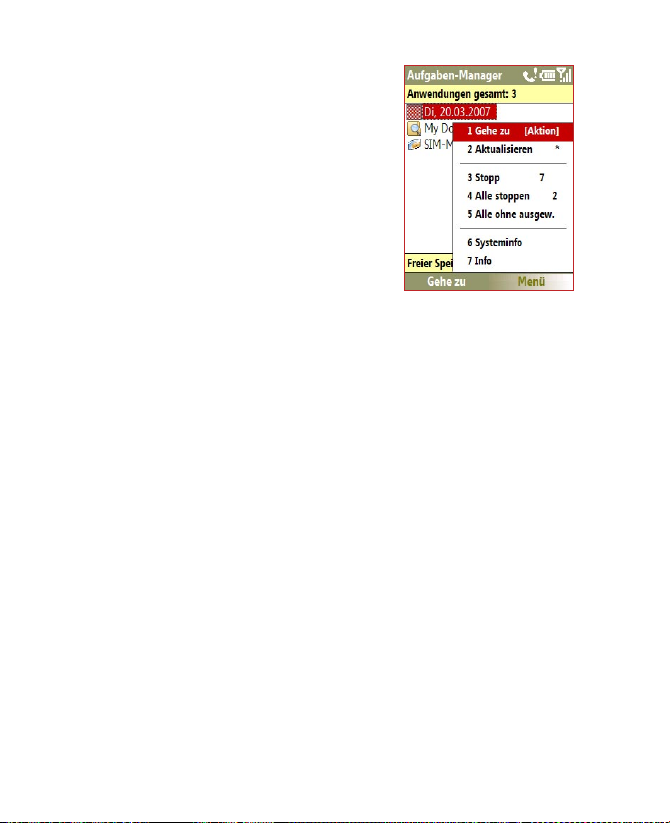
62 Verwalten des Smartphones
Klicken Sie im Aufgaben-ManagerFenster auf Menü, um eine Liste
aufzurufen, über die Sie ein bestimmtes
Programm aufrufen, ein laufendes
Programm stoppen und sich
Systemdaten ansehen können.
Um ein laufendes Programm zu stoppen,
wählen Sie es aus der Liste aus, und
klicken Sie auf Menü > Stopp.
4.4 Verwalten und Sichern von Dateien
Sie können Dateien des Smartphones mit Windows Mobile Device Center
oder ActiveSync auf dem PC sichern oder auf die Speicherkarte kopieren,
die sich im Smartphone befindet. Sie können die Dateien und Ordner des
Smartphones auch sehr effizient mit File Explorer verwalten.
So kopieren Sie Dateien mit Windows Mobile Device Center/ActiveSync
auf den PC
1. Schließen Sie das Smartphone an den PC an.
2. Klicken Sie bei Windows Mobile Device Center auf File Management >
Inhalt des Geräts durchsuchen.
Oder
Klicken Sie bei ActiveSync auf dem PC auf Durchsuchen. Auf diese
Weise wird der Ordner Mobile Device auf dem Smartphone geöffnet.
3. Durchsuchen Sie das Smartphone nach den Dateien, die Sie auf den
PC kopieren möchten.
4. Markieren Sie die Dateien, kopieren Sie sie [Strg + C], und fügen Sie
sie dann [Strg + V] in den Zielordner des PCs ein.
Beim Kopieren einer Datei entstehen zwei gleiche Dateien auf dem
Smartphone und auf dem PC. Da die Dateien nicht synchronisiert werden,
wirken sich Änderungen, die Sie an einer Datei vorgenommen werden,
nicht auf die andere Datei aus.
Page 63
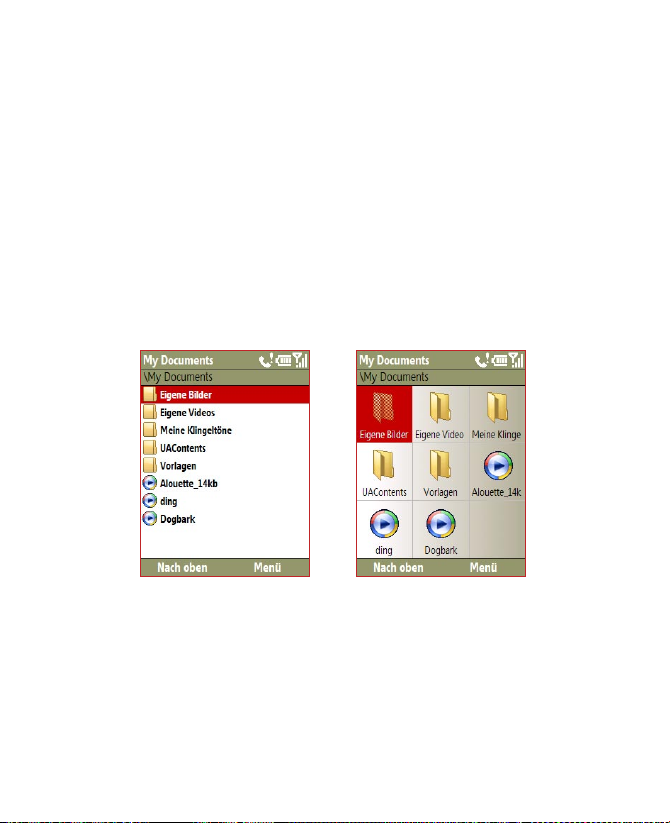
Verwalten des Smartphones 63
Arbeiten mit File Explorer
File Explorer bietet viele einfach zu benutzende Funktionen für die Dateiund Ordnerverwaltung.
So starten Sie File Explorer
• Klicken Sie auf der Startseite auf Start > File Explorer.
File Explorer kann mit diesen Ansichtsarten dargestellt werden:
• Listenansicht
• Symbolansicht
File Explorer zeigt die vollständige Dateistruktur des Smartphone-Speichers
an. Diese Funktionen dienen im wesentlichen der Ordnerverwaltung.
Wenn File Explorer das erste Mal gestartet wird, ist standardmäßig die
Listenansicht eingestellt. Wenn Sie die Ansicht wechseln möchten, klicken
Sie auf Menü > Ansicht > Symbole oder Liste.
File Explorer - Listenansicht File Explorer - Symbolansicht
Page 64
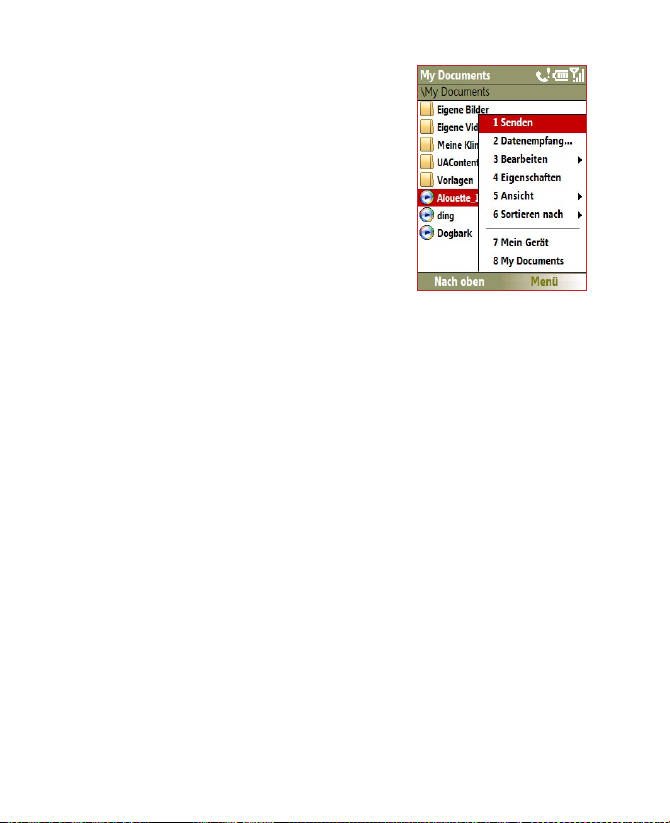
64 Verwalten des Smartphones
Klicken Sie bei File Explorer auf Menü,
um eine Liste aufzurufen, über die Sie
eine Datei senden oder übertragen, sich
die Dateieigenschaften anzeigen lassen,
Dateien sortieren können usw.
Speicherkarte ist nur verfügbar, wenn
eine microSD-Speicherkarte im Telefon
installiert ist.
So versenden Sie eine Datei als E-Mail-Anhang
1. Wählen Sie in File Explorer eine Datei aus, und klicken Sie auf Menü >
Senden.
2. Wählen Sie auf dem Nachrichten-Fenster ein E-Mail-Konto aus.
3. Die Datei wird automatisch an die neue Nachricht angehängt. Geben
Sie den Empfänger und die Betreffzeile ein, und schreiben Sie die
Nachricht.
4. Klicken Sie auf Senden.
Hinweis Sie können die Dateien auch per MMS versenden.
Page 65

Verwalten des Smartphones 65
4.5 Schützen des Smartphones
Das Smartphone bietet unterschiedliche Sicherheitsstufen. Sie können das
Smartphone vor unberechtigtem Zugriff schützen, indem Sie festlegen,
dass für ausgehende Anrufe die Eingabe einer PIN (Personal Identification
Number = Persönliche Identifikationsnummer) erforderlich ist. Ihre erste PIN
erhalten Sie von Ihrem Netzbetreiber. Zusätzlich können Sie die Wähltasten/
Tastatur oder das gesamte Smartphone vor einem unbefugten Zugriff
sperren.
So aktivieren Sie die SIM PIN
1. Klicken Sie auf der Startseite auf Start > Einstellungen > Sicherheit >
SIM-Pin aktivieren.
2. Geben Sie die PIN ein, und klicken Sie auf Fertig.
Hinweis Im Auslieferungszustand ist die SIM PIN Abfrage auf Ihrem Smartphone
aktiviert.
So deaktivieren Sie die SIM PIN
1. Klicken Sie auf der Startseite auf Start > Einstellungen > Sicherheit >
SIM-Pin deaktivieren.
2. Geben Sie die PIN ein, und klicken Sie auf Fertig.
So ändern Sie die SIM PIN
Notieren Sie sich sicherheitshalber die PIN. Wenn die SIM PIN aktiviert ist,
müssen Sie diese eingeben, um die Sperre des Smartphones aufzuheben.
1. Klicken Sie auf Start > Einstellungen > Sicherheit > SIM PIN ändern.
2. Geben Sie bei Alte PIN die aktuelle PIN ein.
3. Geben Sie die neue PIN ein, bestätigen Sie sie, und klicken Sie auf
Fertig.
So sperren Sie die Wähltasten und die Tastatur
Wenn die Wähltasten und die Tastatur gesperrt werden, können beide
nicht mehr benutzt werden. Diese Funktion ist sehr sinnvoll, wenn Sie z. B.
zufällige Tasteneingaben in der Tasche vermeiden möchten.
• Drücken Sie auf der Startseite etwas länger auf ( ).
Wenn die Wähltasten und die Tastatur gesperrt sind, erscheint über
der linken Softkey-Taste Entsperren.
Page 66

66 Verwalten des Smartphones
Tipp Um die Wähltasten und die Tastatur schnell zu entsperren, drücken Sie kurz
auf die EIN/AUS-Taste, umdie Schnellbefehle aufzurufen, und wählen Sie dort
die Option Sperren.
Hinweis Auch wenn die Wähltasten und die Tastatur gesperrt sind, können Sie Anrufe
empfangen und Notrufe tätigen.
So entsperren Sie die Wähltasten und die Tastatur
• Klicken Sie auf der Startseite auf Entsperren, und drücken Sie auf die
Taste *T9.
So aktivieren Sie die Gerätesperre
1. Klicken Sie auf der Startseite auf Start > Einstellungen > Sicherheit >
Gerätesperre.
2. Wählen Sie Erforderlich, wenn Gerät nicht verwendet seit, und
legen Sie dann die Zeit der Inaktivität fest, nach der das Smartphone
automatisch gesperrt werden soll.
3. Wählen Sie den Kennworttyp, und geben Sie zweimal das Kennwort
ein.
4. Klicken Sie auf Fertig.
Hinweis Wenn Sie einmal die Einstellungen für die Gerätesperre konfiguriert haben,
können Sie die Gerätesperre direkt über die Schnellbefehle aufrufen, ohne
sie noch einmal konfigurieren zu müssen.
So deaktivieren Sie die Gerätesperre
• Klicken Sie auf Entsperren, und geben Sie das Kennwort ein, das Sie
zum Entsperren des Smartphones eingestellt haben.
So können Sie Dateien auf der microSD-Speicherkarte verschlüsseln
• Klicken Sie auf Start > Einstellungen > Sicherheit >
Verschlüsselung, und wählen Sie die Option Dateien auf
Speicherkarten verschlüsseln.
Page 67

Verwalten des Smartphones 67
4.6 Neustart des Smartphones
Das Smartphone muss neu gestartet werden, wenn ein Programm nicht
richtig funktioniert oder wenn das Gerät auf keinen Tastendruck mehr
reagiert.
So starten Sie das Smartphone neu
1. Nehmen Sie den Akku heraus.
2. Warten Sie drei Sekunden, und setzen Sie den Akku dann wieder in
das Smartphone ein.
WARNUNG! Wenn das Smartphone neu gestartet wird, während gerade ein
Programm läuft, geht nicht gespeicherte Arbeit verloren.
4.7 Zurücksetzen des Smartphones
Beim Zurücksetzen des Smartphones werden alle Daten aus dem Speicher
gelöscht, und die Einstellungen werden auf die Standardeinstellungen
zurückgesetzt.
WARNUNG! Da alle Daten gelöscht werden, sollten Sie erst die Daten sichern,
So setzen Sie das Smartphone zurück
1. Klicken Sie auf Start > Extras > Speicher löschen.
2. Führen Sie die Anweisungen auf dem Bildschirm aus, um das
Nachdem das Smartphone zurückgesetzt wurde, wird es neu gestartet.
bevor Sie das Telefon zurücksetzen.
Smartphone zurückzusetzen.
Page 68

68 Verwalten des Smartphones
Page 69

Kapitel 5
Organisieren der Daten auf dem
Smartphone
5.1 Kontakte
5.2 SIM Manager
5.3 Kalender
5.4 Aufgaben
5.5 Schnellanmerkungen
5.6 Sprachnotizen
Page 70

70 Verwalten des Smartphones
5.1 Kontakte
Die Kontakte enthalten Ihr Adressbuch und Daten der Personen, mit denen
Sie kommunizieren.
Wenn Sie auf dem PC mit Outlook arbeiten, können Sie die Kontakte
zwischen dem Smartphone und dem PC synchronisieren.
Erstellen eines Kontakts auf dem Smartphone
So erstellen Sie einen neuen Kontakt auf dem Smartphone
1. Klicken Sie auf der Startseite auf Kontakte (wenn verfügbar), oder
klicken Sie auf Start > Kontakte > Neu > Outlook-Kontakt.
Um einen neuen Kontakt auf der SIM-Karte zu erstellen, wählen Sie
SIM-Kontakt. Sie können auch mit SIM Manager einen Kontakt zur
SIM-Karte hinzufügen. Weitere Informationen über SIM Manager
finden Sie in diesem Kapitel unter “SIM Manager”.
2. Geben Sie die Daten des neuen Kontakts ein.
• Wenn Sie gleich erkennen möchten, wer Sie anruft, können Sie
jedem Outlook-Kontakt einen speziellen Klingelton zuweisen.
Um einem Kontakt einen Klingelton zuzuweisen, wählen Sie die
Option Rufton anpassen, und wählen Sie einen Klingelton aus.
• Wenn Sie einem Kontakt ein Bild zuweisen möchten, wählen
Sie die Option Bilder, und klicken Sie auf Bild auswählen, und
wählen Sie das gewünschte Bild aus. Um ein Bild zu entfernen,
klicken Sie auf Menü > Bild entfernen.
3. Klicken Sie auf Fertig.
Tipp Wenn Sie einen Anruf oder eine SMS von jemandem erhalten, der noch nicht
in der Kontaktliste enthalten ist, können Sie aus der Anrufliste problemlos
einen Kontakt erzeugen, indem Sie auf Menü > Als Kontakt speichern
klicken.
Page 71

Verwalten des Smartphones 71
Einen Kontakt bearbeiten und anrufen
So können Sie die Daten bearbeiten und ansehen
1. Klicken Sie auf der Startseite auf Start > Kontakte.
2. Wählen Sie den Kontakt aus, dessen Daten Sie bearbeiten oder
ansehen möchten, und klicken Sie auf Menü > Bearbeiten.
3. Klicken Sie abschließend auf Fertig.
So tätigen Sie einen Anruf aus der Kontaktliste
1. Klicken Sie auf der Startseite auf Start > Kontakte.
2. Wählen Sie den aus, und drücken Sie auf ( ). Die
Standardtelefonnummer des Kontakts wird gewählt.
Tipp Wenn Sie eine andere Telefonnummer als die Standardnummer wählen
möchten, klicken Sie auf den Kontakt, markieren Sie die gewünschte
Nummer, und drücken Sie auf ( ).
Suchen eines Kontakts
So finden Sie einen Kontakt
1. Klicken Sie auf der Startseite auf Start > Kontakte.
Hinweis Wenn Sie sich noch nicht in der Namensansicht befinden, klicken Sie auf
Menü > Anzeigen nach > Name.
2. Führen Sie einen der folgenden Schritte aus:
• Geben Sie einen Namen oder eine Telefonnummer eines Kontakts
ein, bis der Kontakt angezeigt wird. Wenn Sie z. B. auf die Taste
5 drücken, werden alle Vor- und Nachnamen, die mit einem J, K
und L anfangen, und alle Telefonnummern, die mit 5 anfangen,
angezeigt. Bei der nächsten Taste wird die Suche eingeschränkt.
• Wenn Sie dem Kontakt eine Kategorie zugewiesen haben (z. B.
Geschäftlich), können Sie die Kontaktliste nach Kategorien
sortieren. Klicken Sie in der Kontaktliste auf Menü > Filter, und
klicken Sie dann auf eine Kategorie. Wenn wieder alle Kontakte
angezeigt werden sollen, wählen Sie Alle Kontakte.
• Wenn Sie die Daten von Outlook-Kontakten bei Firma eingegeben
haben, können Sie die Kontakte schnell auffinden. Klicken Sie in
der Kontaktliste auf Menü > Anzeigen nach > Firma. Klicken Sie
auf die Firma, um die dort eingetragenen Kontakte aufzurufen.
Page 72

72 Verwalten des Smartphones
Versenden von Daten eines Kontakts
So senden Sie die Daten eines Kontakts per Bluetooth an ein anderes
Gerät
1. Klicken Sie auf der Startseite auf Start > Kontakte, und wählen Sie
den Kontakt aus, dessen Daten Sie senden möchten.
2. Klicken Sie auf Menü > Kontakt > Übertragen.
3. Wählen Sie das Gerät aus, an das die Daten gesendet werden sollen,
und klicken Sie auf Übertragen.
Hinweis Sie können die Daten nur senden, wenn die Bluetooth-Funktion auf
dem Smartphone und dem Zielgerät aktiviert ist und sich im Sichtbar-
Modus befindet. Weitere Informationen dazu finden Sie in Kapitel 8 unter
“Bluetooth” .
So senden Sie Daten eines Kontakts als SMS
1. Klicken Sie auf der Startseite auf Start > Kontakte, und wählen Sie
den Kontakt aus, dessen Daten Sie senden möchten.
2. Klicken Sie auf Menü > Kontakt senden > SMS. Wählen Sie die Daten
aus, die gesendet werden sollen, und klicken Sie auf Fertig.
3. Geben Sie in der neuen SMS die Mobilfunktelefonnummer des Geräts
ein, an das die Daten des Kontakts gesendet werden soll, und klicken
Sie auf Senden.
So senden Sie Daten eines Kontakts als MMS
1. Klicken Sie auf der Startseite auf Start > Kontakte.
2. Wählen Sie einen Kontakt aus, und klicken Sie auf Menü > Als vCard
senden.
3. Geben Sie bei An den Empfänger der MMS-Nachricht ein, und klicken
Sie dann auf Senden.
Wenn der Empfänger die Bluetooth-Nachricht, SMS oder MMS annimmt,
werden die gesendeten Daten des Kontakts automatisch in der Kontaktliste
dieses Geräts gespeichert.
Page 73

Verwalten des Smartphones 73
5.2 SIM Manager
Mit SIM Manager können Sie sich den Inhalt der SIM-Karte ansehen und
Kontakte von der SIM-Karte auf das Telefon übertragen und umgekehrt.
So erstellen Sie einen Kontakt auf der SIM-Karte
1. Klicken Sie auf Start > Extras > SIM Manager.
2. Klicken Sie auf Neu, und geben Sie den Namen und die
Telefonnummer des Kontakts ein.
3. Klicken Sie auf Speichern.
Tipp Wenn Sie Daten eines Kontakts auf der SIM-Karte ändern möchten,
können Sie auf den Kontakt klicken und ihn dann bearbeiten. Klicken Sie
abschließend auf Speichern.
So kopieren Sie SIM-Kontakte auf das Smartphone
1. Klicken Sie auf Start > Extras > SIM Manager.
2. Wählen Sie einen SIM-Kontakt aus, oder markieren Sie alle SIM-
Kontakte, indem Sie auf Menü > Alles markieren wählen.
3. Klicken Sie auf Menü > Kontakt speichern.
So kopieren Sie Kontakte auf die SIM-Karte
Auf einer SIM-Karte kann für jeden Kontaktnamen nur eine Telefonnummer
gespeichert. Wenn Sie einen Kontakt auf der SIM-Karte speichern, der
mehrere Telefonnummern hat, wird jede Nummer von SIM Manager unter
einem eigenen Namen gespeichert.
Um jede Nummer auf der SIM-Karte unter einem eigenen Namen zu
speichern, hängt SIM Manager am Ende jedes Namens einen Indikator an.
Diesen Indikator können Sie ändern, bevor Sie die Kontakte auf die SIMKarte kopieren.
1. Klicken Sie auf Start > Extras > SIM Manager > Menü > Extras >
Optionen.
2. Markieren Sie im Optionen-Fenster die Kontrollkästchen bei den
Telefonnummerarten, die auf die SIM-Karte kopiert werden sollen.
Page 74
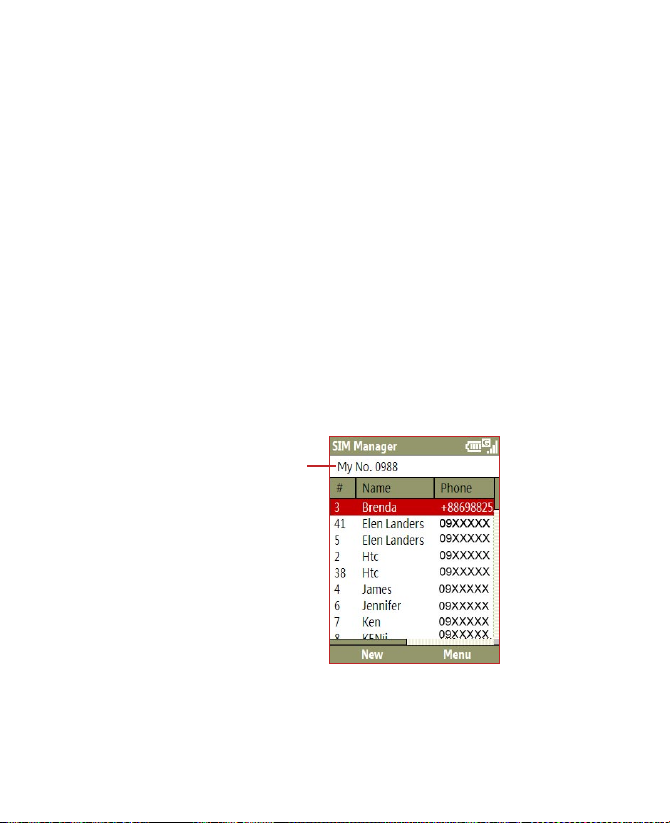
74 Verwalten des Smartphones
3. In der Spalte Markierung können Sie den Indikator ändern, der für
jede Telfonnummernart an den Namen des SIM-Kontakts angehängt
wird. Wählen Sie dazu eine Telefonnummernart aus, klicken Sie auf
Bearbeiten, geben Sie den gewünschten Indikator ein, und klicken
Sie auf Speichern.
4. Klicken Sie abschließend auf OK.
5. Klicken Sie auf Menü > Kontakte zu SIM.
6. Markieren Sie die Kontrollkästchen der Telefonnummern eines
Kontakts, die auf die SIM-Karte kopiert werden sollen, und klicken Sie
dann auf Speichern.
So rufen Sie eine Telefonnummer in SIM Manager auf
1. Klicken Sie auf dem SIM Manager-Fenster auf Menü > Extras > Liste
eigener Nummern.
2. Klicken Sie auf Bearbeiten.
3. Ändern Sie wenn gewünscht den Namen, und geben Sie die
Mobiltelefonnummer ein.
4. Klicken Sie auf Speichern.
Wenn Ihre Telefonnummer auf der
SIM-Karte gespeichert ist, erscheint
sie im SIM Manager-Fenster.
Page 75

Verwalten des Smartphones 75
5.3 Kalender
Mit Kalender können Sie Termine wie Besprechungen u. Ä. eingeben. Wenn
Sie auf dem PC mit Outlook arbeiten, können Sie die Termine zwischen dem
Smartphone und dem PC synchronisieren.
Erstellen eines Termins
So werden Kalenderoptionen eingestellt
1. Klicken Sie auf der Startseite auf Start > Kalender.
2. Klicken Sie auf Menü > Extras > Optionen.
3. Scrollen Sie durch die verfügbaren Einstellungen, und konfigurieren
Sie die gewünschten Einstellungen.
4. Klicken Sie auf Fertig.
So geben Sie einen Termin ein
1. Klicken Sie auf der Startseite auf Start > Kalender.
2. Klicken Sie auf Menü > Neuer Termin.
3. Geben Sie die Daten des Termins ein.
• Um ein ganztägiges Ereignis einzugeben, wählen Sie bei Endzeit
die Option Ganztägiges Ereignis.
• Um einen wiederkehrenden Termin einzugeben, klicken Sie auf
Häufigkeit.
4. Klicken Sie auf Fertig.
Hinweis Ganztägige Ereignisse nehmen keine ganzen Zeitblöcke im Kalender ein,
sondern erscheinen am oberen Rand des Kalenders.
Page 76
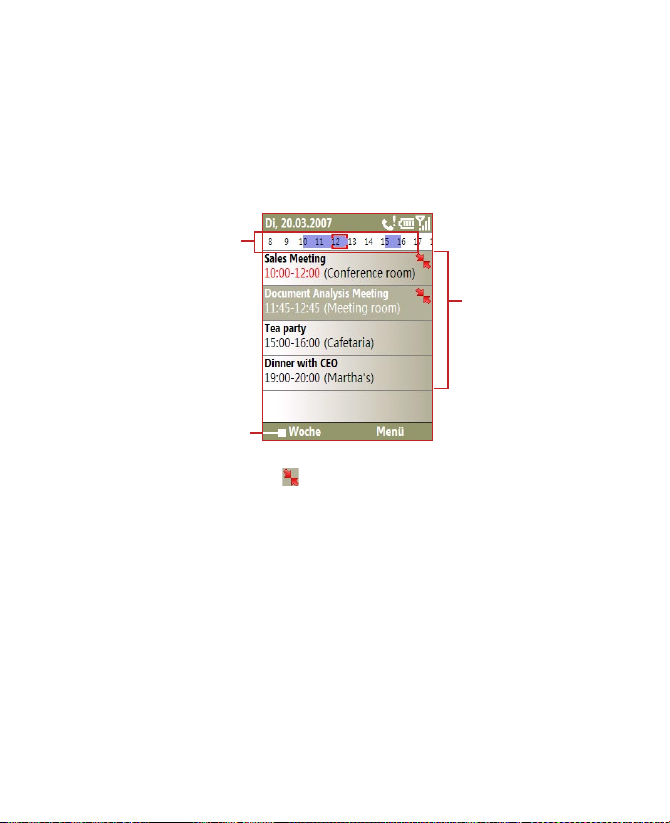
76 Verwalten des Smartphones
Ansehen der Termine
So können Sie sich die Termine ansehen
Sie können sich Ihre Termine in drei verschiedenen Ansichten anzeigen
lassen: Monatsansicht, Wochenansicht und Agendaansicht.
1. Klicken Sie auf der Startseite auf Start > Kalender.
2. Klicken Sie auf die linke SOFTKEY-Taste oder auf Menü, und wählen
Sie eine Ansicht aus.
Hervorgehobene
Bereiche sind Segmente
mit Terminen.
Klicken Sie auf einen
Eintrag, um sich die
Einzelheiten eines
Termins anzeigen zu
lassen.
Klicken Sie darauf, um
die Ansicht zu ändern.
Agendaansicht
Ein Termin mit dem Symbol bedeutet, dass dieser Termin sich mit einem
oder mehreren Terminen überschneidet.
Senden von Terminen
So senden Sie eine Besprechungsanfrage
Sie können an Personen, die über Outlook oder Outlook Mobile verfügen,
eine Besprechungsanfrage per E-Mail versenden.
1. Klicken Sie auf Start > Kalender.
2. Geben Sie einen neuen Termin ein, scrollen Sie zur Option
Teilnehmer, und klicken Sie auf Keine Teilnehmer.
Klicken Sie auf Erforderlichen Teilnehmer hinzufügen oder
Optionalen Teilnehmer hinzufügen, um die Kontakte hinzuzufügen,
denen Sie die Besprechungsanfrage senden möchten.
Page 77

Verwalten des Smartphones 77
Hinweis Ob ein Teilnehmer erforderlich oder optional ist können Sie nur
festlegen, wenn das Smartphone mit einem Microsoft Exchange
2007-Server verbunden ist. Anderenfalls werden alle Teilnehmer als
erforderlich bezeichnet. Weitere Informationen dazu finden Sie in
Kapitel 7.
3. Wählen Sie die Kontakte aus, denen Sie eine Besprechungsanfrage
senden möchten, und klicken Sie auf Auswählen.
Hinweis Um einen Teilnehmer von der Liste zu löschen, markieren Sie den
Teilnehmer, und klicken Sie auf Menü > Teilnehmer entfernen.
4. Klicken Sie im Fenster Neuer Termin auf Fertig. Die
Besprechungsanfrage wird gesendet.
Hinweis Wenn die Teilnehmer die Besprechungsanfrage annehmen, wird dieser
Termin automatisch in ihre Terminpläne eingefügt. Wenn sie Ihnen
antworten, wird Ihr Kalender aktualisiert.
So senden Sie einen Kalendertermin
Sie können Kalendertermine auch per MMS an ein anderes Smartphones
versenden.
1. Klicken Sie auf der Startseite auf Start > Kalender.
2. Wählen Sie einen Termin aus, und klicken Sie dann auf Menu > Als
vCalendar senden.
3. Geben Sie bei An den Empfänger der MMS-Nachricht ein, und klicken
Sie dann auf Senden.
Page 78

78 Verwalten des Smartphones
5.4 Aufgaben
Bei Aufgaben können Sie zu erledigende Aufgaben planen.
So erstellen Sie eine Aufgabe
1. Klicken Sie auf der Startseite auf Start > Office > Aufgaben.
2. Klicken Sie auf Menü > Neue Aufgabe.
3. Geben Sie die notwendigen Daten ein, und klicken Sie auf Fertig.
• Legen Sie für die Aufgabe eine Priorität fest. Dieser Eintrag kann
beim Sortieren von Aufgaben wichtig sein.
• Geben Sie ein Anfangsdatum und bei Fällig am ein
Fälligkeitsdatum ein, wenn die Aufgabe zu einem bestimmten
Zeitpunkt beginnt und endet.
• Legen Sie eine Erinnerung fest, wenn Sie benachrichtigt werden
möchten, wenn eine Aufgabe fällig ist.
• Wählen Sie für die Aufgabe eine Kategorie (sie können auch
mehrere festlegen), die sie am besten beschreibt. Dieser Eintrag
kann beim Filtern von Aufgaben wichtig sein.
Hinweis
• Sie können mit dem PC die Daten auf dem Smartphone synchronisieren, um
die Aufgabenliste auf beiden Geräten immer auf dem neuesten Stand zu halten.
• Wenn Sie auf dem PC eine neue Aufgabe mit einer Erinnerung erstellen und
diese mit dem Smartphone synchronisieren, wird die Erinnerung zu dem
Zeitpunkt ausgegeben, der auf dem PC festgelegt wurde.
So finden Sie eine Aufgabe
1. Klicken Sie auf der Startseite auf Start > Office > Aufgaben.
2. Führen Sie in der Aufgabenliste einen der folgenden Schritte aus:
• Um die Liste zu sortieren, klicken Sie auf Menü > Sortieren nach,
und klicken Sie auf eine Sortieroption.
• Um die Liste nach Kategorien zu filtern, klicken Sie auf Menü >
Filter, und dann auf die Kategorie, die angezeigt werden soll.
So kennzeichnen Sie eine Aufgabe als erledigt
1. Klicken Sie auf der Startseite auf Start > Office > Aufgaben.
2. Wählen Sie die Aufgabe, und klicken Sie auf Beenden.
Page 79

Verwalten des Smartphones 79
5.5 Schnellanmerkungen
Mit Schnellanmerkungen können Sie Nachrichtentexte auf dem
Smartphone eingeben und speichern, die Sie häufig verwenden. Diese
können Sie dann per E-Mail, als SMS oder MMS versenden.
So erstellen Sie eine neue Notiz
1. Klicken Sie auf der Startseite auf Start > Office >
Schnellanmerkungen.
2. Klicken Sie auf Neu.
3. Geben Sie den Text ein, und klicken Sie auf Fertig. Wenn Sie den Text
sofort senden möchten, klicken Sie auf Menü > Senden.
So senden Sie eine Notiz
1. Klicken Sie auf der Startseite auf Start > Office >
Schnellanmerkungen.
2. Wählen Sie aus der Schnellanmerkungen-Liste den Text aus, der
versendet werden soll, und klicken Sie dann auf Menü > Senden.
3. Wählen Sie aus der Messaging-Liste das Konto aus, das verwendet
werden soll, und klicken Sie auf Auswählen.
5.6 Sprachnotizen
Bei Sprachnotizen können Sie kurze Sprachaufnahmen machen.
Sprachnotizen sind in der Liste Alle Notizen zu finden und nacheinander
aufgeführt (Aufnahme1, Aufnahme2 usw.).
So erstellen Sie eine neue Sprachnotiz
1. Klicken Sie auf der Startseite auf Start > Office > Sprachnotizen.
2. Halten Sie das Mikrofon nahe an Ihren Mund.
3. Klicken Sie auf Aufnahme, und sprechen Sie Ihre Sprachnotiz.
4. Klicken Sie auf Stopp, um die Aufnahme zu stoppen.
Page 80

80 Verwalten des Smartphones
So löschen Sie eine neue Sprachnotiz
1. Klicken Sie auf der Startseite auf Start > Office > Sprachnotizen.
2. Wählen Sie die Sprachnotiz aus, die gelöscht werden soll.
3. Klicken Sie auf Menü > Löschen.
4. Klicken Sie auf Ja.
Tipp Wenn Sie eine Sprachnotiz löschen, die einen Standardnamen wie
Aufnahme1 trägt, wird dieser Name verfügbar für die nächste Sprachnotiz.
So hören Sie eine Sprachnotiz ab
1. Klicken Sie auf der Startseite auf Start > Office > Sprachnotizen.
2. Wählen Sie die Sprachnotiz, die wiedergegeben werden soll, und
drücken Sie auf MITTE OK.
Tipp Um die Wiedergabe einer Sprachnotiz zu stoppen, klicken Sie auf Stopp.
So verwenden Sie eine Sprachnotiz als Klingelton
1. Klicken Sie auf der Startseite auf Start > Office > Sprachnotizen.
2. Wählen Sie die Sprachnotiz, und klicken Sie auf Menü > Als
Klingelton verwenden.
Page 81

Kapitel 6
Austauschen von Nachrichten
6.1 Messaging
6.2 SMS
6.3 MMS-Nachrichten
6.4 Einrichten von E-Mail-Konten
6.5 E-Mail
Page 82
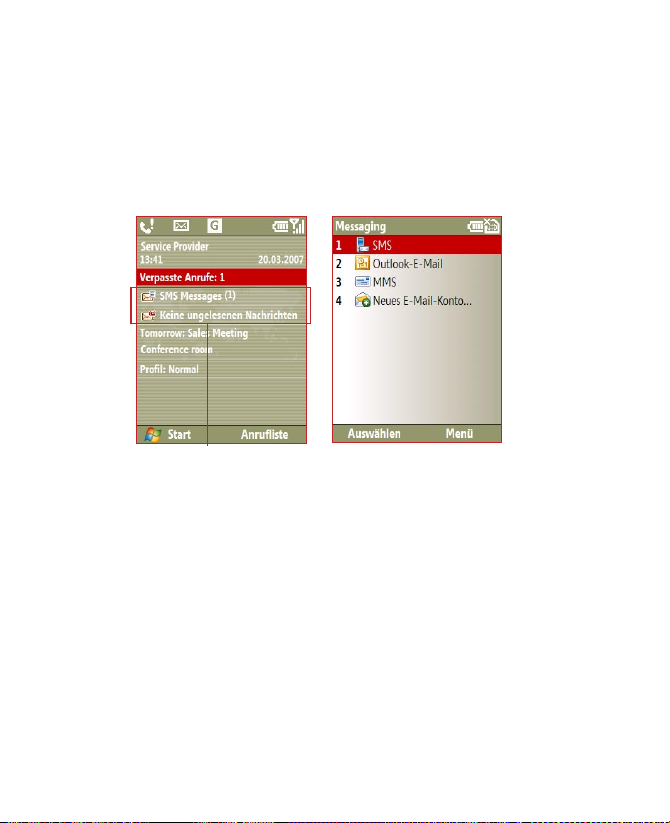
82 Austauschen von Nachrichten und Benutzen von Outlook
6.1 Messaging
Messaging ist der Bereich, in dem sich die E-Mail-, SMS- und MMS-Konten
befinden. Wenn Sie eine neue Nachricht erhalten, können Sie diese über
die Startseite öffnen. Scrollen Sie dazu in die Zeile, in der sich die neue
Nachricht befindet, und klicken Sie sie an.
Um auf Ihre Nachrichten-Konten zuzugreifen, klicken Sie auf Start >
Messaging, und wählen Sie dann das Konto aus, das Sie öffnen möchten.
Neue Nachricht
Wenn Sie sich in einem Messaging-Fenster befinden, klicken Sie auf Menü >
Extras > Konto wechseln, um zu einem anderen Konto zu wechseln.
So ändern Sie die Einstellungen eines Message-Kontos
• Wählen Sie im Messaging-Fenster das Konto aus, dessen
Einstellungen Sie ändern möchten, und klicken Sie auf Menü >
Einstellungen.
• Klicken Sie in der Nachrichtenliste eines Kontos auf Menü > Extras >
Optionen.
Messaging-Fenster
Page 83

Austauschen von Nachrichten und Benutzen von Outlook 83
6.2 SMS
Sie können Ihren Kontakte kurze SMS-Nachrichten senden.
Schreiben und Senden von SMS-Nachrichten
So schreiben und senden Sie eine SMS-Nachricht
1. Klicken Sie auf der Startseite auf Start > Messaging.
2. Wählen Sie die Option SMS, und klicken Sie auf Wählen.
3. Klicken Sie auf Menü > Neu.
4. Geben Sie die Mobiltelefonnummer eines oder mehrerer Empfänger
(jeweils durch ein Semikolon (;) getrennt) ein. Wenn Sie die
Telefonnummern aus den Kontakten eingeben möchten, drücken Sie bei
An auf MITTE OK, und wählen Sie aus der Liste einen Empfänger aus.
5. Geben Sie den Text ein. Eine SMS kann aus bis zu 160 Zeichen
bestehen.
6. Klicken Sie auf Senden.
Tipps
• Um die SMS abzubrechen, klicken Sie auf Menü > Erstellen abbrechen.
• Wenn Sie erfahren möchten, ob die Nachricht empfangen wurde, klicken
Sie auf Menü > Nachrichtenoptionen, und wählen Sie dann Übermittlung
von Nachricht bestätigen.
Empfangen von SMS-Nachrichten
SMS-Nachrichten werden automatisch empfangen, sobald das Smartphone
eingeschaltet ist. Wenn das Gerät ausgeschaltet ist, werden SMSNachrichten
so lange vom Netzbetreiber zurückgehalten, bis das Smartphone wieder
angeschaltet ist.
• Um die SMS-Nachrichten auf die SIM-Karte zu speichern, klicken Sie
auf Menü > Auf SIM-Karte kopieren.
• Um SMS-Nachrichten der SIM-Karte in den Posteingang zu kopieren,
klicken Sie auf Menü > In Posteingang kopieren. Wenn die
SIM-Karte benutzt wird, wird beim Kopieren jeweils eine zweite
Ausfertigung einer Nachricht im Posteingang erstellt.
• Das Symbol neben einer Nachricht bedeutet, dass sie auf der SIM-
Karte gespeichert ist.
Page 84
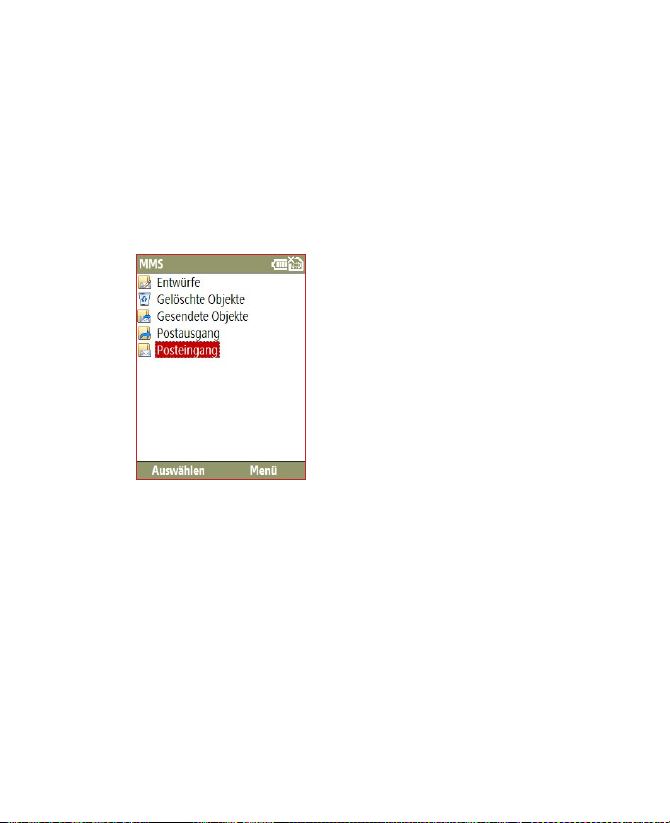
84 Austauschen von Nachrichten und Benutzen von Outlook
6.3 MMS-Nachrichten
Es ist ganz einfach, MMS-Nachrichten (Multimedia Message Service) zu
erstellen und zu versenden.
So greifen Sie auf die MMS-Funktion zu
• Klicken Sie auf der Startseite auf Start > Messaging > MMS.
So greifen Sie auf die MMS-Ordner zu
• Klicken Sie auf Start > Messaging > MMS und dann auf Menü >
Ordner.
MMS-Nachrichtordner
Bearbeiten der MMS-Einstellungen
Beim Kauf des Smartphones sind bereits die Einstellungen des MMSServers Ihres Netzbetreibers vorinstalliert. Wenn Sie die ursprünglichen
Einstellungen geändert haben und nicht mehr zurücksetzen können oder
wenn Sie den Netzbetreiber gewechselt haben, führen Sie die folgenden
Schritte aus, um die MMS-Einstellungen zu konfigurieren.
Page 85
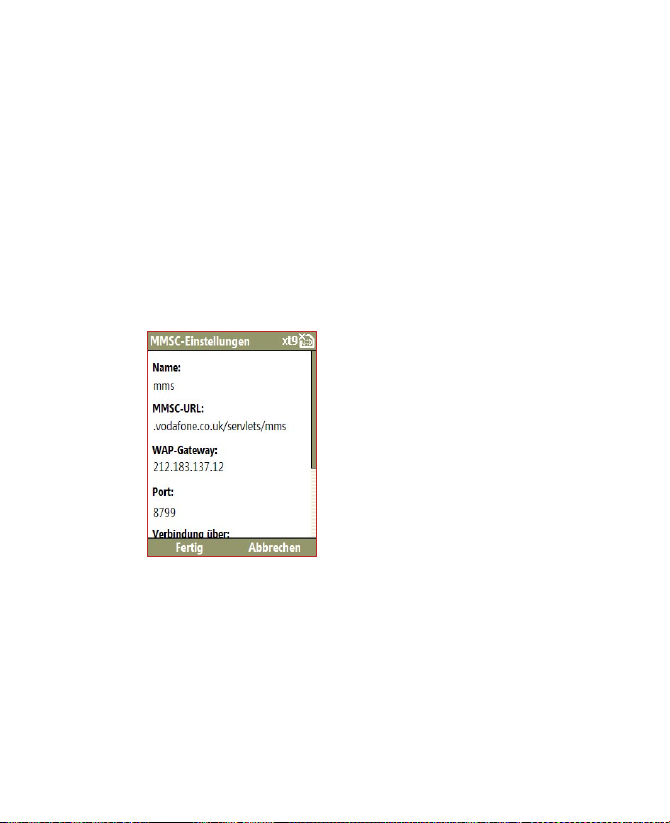
Austauschen von Nachrichten und Benutzen von Outlook 85
So konfigurieren Sie die MMS-Einstellungen
1. Wählen Sie im Messaging-Fenster die Option MMS, und klicken Sie
auf Menü > Eigenschaften, um das Fenster Einstellungen aufzurufen.
2. Markieren Sie die Kontrollkästchen der gewünschten Funktionen.
3. Klicken Sie im Fenster Einstellungen auf Menü > MMSC-
Einstellungen, um die MMSC-Einstellungen (Multimedia Messaging
Service Center) vorzunehmen.
4. Prüfen Sie, ob auf dem Smartphone die MMS-Einstellungen
voreingestellt sind.
Wenn die Einstellungen noch nicht vorgegeben sind, klicken Sie
im Fenster MMSC-Einstellungen auf Menü > Neu, und geben Sie
die erforderlichen Daten ein. Die Daten erhalten Sie von Ihrem
Netzbetreiber:
5. Klicken Sie auf Fertig.
Die MMS-Servereinstellungen werden dann im Fenster MMS-
Konfiguration als Eintrag hinzugefügt.
Hinweis Wenn Sie mehrere MMS-Dienstanbieter zum MMSC-Einstellfenster
hinzufügen, können Sie einen als MMS-Standardanbieter wählen. Wählen Sie
dazu aus der Liste den Namen des MMS-Anbieters aus, und klicken Sie auf
Menü > Als Standard festlegen.
Page 86
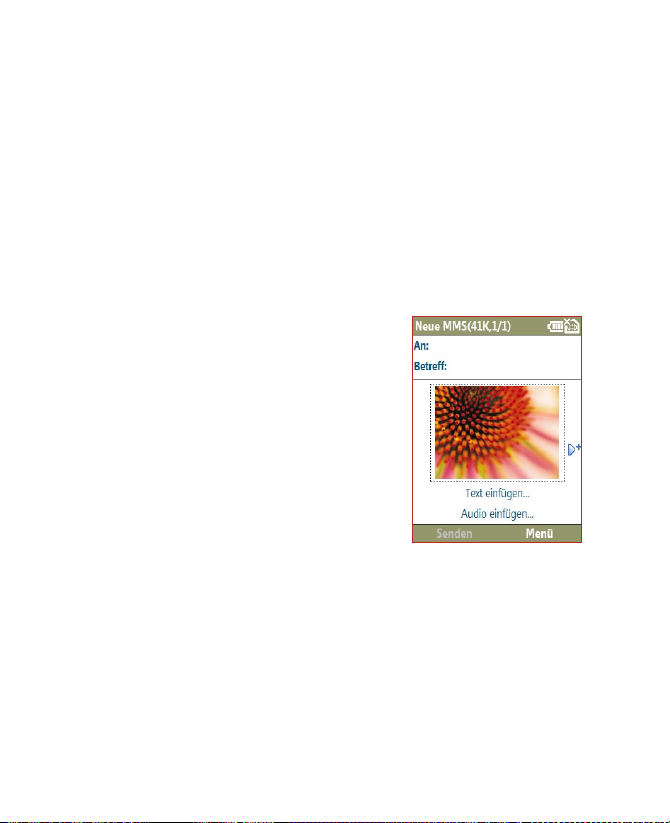
86 Austauschen von Nachrichten und Benutzen von Outlook
Erstellen und senden von MMS-Nachrichten
Sie können eine MMS-Nachricht aus einer Kombination mehrerer Folien
erstellen, wobei jede Folie aus einem Foto, Audio- oder Videoclip und/oder
Text bestehen kann.
Hinweis
• MMS ist ein kostenpflichtiger Dienst. Um MMS problemfrei nutzen zu
können, muss der Dienst freigegeben sein. Der MMS Service auf dem
Endgerät wird durch die Versand einer MMS freigeschaltet.
• Wenn Sie eine MMS an ein anderes Mobiltelefon oder an eine E-Mail-
Adresse senden, müssen Sie sicherstellen, dass die Größe innerhalb des
zulässigen Werts des Dienstanbieters liegt.
So erstellen Sie eine MMS-Nachricht
1. Klicken Sie auf der Startseite auf
Start > Messaging > MMS > Menü >
Neu.
2. Geben Sie bei An die
Telefonnummer oder die E-MailAdresse des Empfängers ein.
3. Geben Sie bei Betreff ein Thema für
die Nachricht ein.
4. Klicken Sie auf Bild/Video
einfügen, um aus dem Fenster
Medien wählen ein Bild oder
Videoclip auszuwählen, das eingefügt
werden soll. Um ein neues Foto oder
Video aufzunehmen, klicken Sie auf
Menü > Bild/Video aufnehmen.
Tipp Wenn Sie ein MMS-Nachrichtenelement eingefügt haben, drücken
Sie auf die NAVIGATIONSTASTE nach rechts, um eine neue Folie
hinzuzufügen.
5. Klicken Sie auf Text einfügen, um einen Text in die MMS-Nachricht
einzufügen.
Um einen vorgefertigten Text oder Emoticons einzufügen, klicken Sie
auf Menü > Kurztextnachrichten oder Emoticon einfügen.
Page 87

Austauschen von Nachrichten und Benutzen von Outlook 87
6. Klicken Sie auf Audio einfügen, um einen Audioclip einzufügen.
Wählen Sie im Fenster Audio wählen einen Audioclip aus.
Um einen neuen Audioclip aufzunehmen, klicken Sie auf Menü >
Audioaufnahme.
7. Klicken Sie auf Senden, um die Nachricht zu senden.
Hinweis
• Um eine Kopie dieser Nachricht an andere zu senden, wechseln Sie in die
Zeilen Cc und Bcc, indem Sie auf Menü > Optionen > Sendeoptionen
klicken.
• Um ein Foto, einen Text oder eine Audiodatei zu löschen, wählen Sie den
Eintrag aus, und drücken Sie auf ( ).
Ansehen und Beantworten von MMS-Nachrichten
So empfangen Sie MMS-Nachrichten
Hinweis Empfang von MMS Nachrichten ist erst nach Versand einer MMS möglich.
• Klicken Sie in einem beliebigen Fenster einer MMS-Nachricht auf
Menü > Senden/Empfangen.
Standardmäßig werden die Nachrichten automatisch auf das
Smartphone heruntergeladen.
So sehen Sie sich eine MMS-Nachricht an
Sie können sich eine MMS-Nachricht auf verschiedene Arten ansehen.
• Drücken Sie auf MITTE OK, um die Nachricht auf dem Smartphone
wiederzugeben. Klicken Sie auf Pause oder Menü > Stopp, um die
Wiedergabe der Nachricht zu stoppen.
• Klicken Sie auf Menü > Objektansicht, um eine Liste der in der
Nachricht enthaltenen Dateien aufzurufen. Um eine Datei zu öffnen,
markieren Sie sie, und klicken Sie auf Öffnen. Um eine Datei zu
speichern, markieren Sie sie, und klicken Sie auf Speichern, Menü >
Audio speichern oder Menü > Foto speichern.
• Sie können sich die Folien der Nachricht nacheinander ansehen,
indem Sie auf Menü > Weiter klicken.
Page 88

88 Austauschen von Nachrichten und Benutzen von Outlook
So beantworten Sie eine MMS-Nachricht
• Klicken Sie auf Menü > Antworten > Antworten, um dem Absender
der Nachricht eine Antwort zu senden. Oder klicken Sie auf Menü >
Antworten > Allen antworten, um allen Personen zu antworten, die
in den Zeilen An und CC der Nachricht aufgeführt sind. Klicken Sie auf
Menü > Antworten > Weiterleiten, um die Nachricht an eine andere
Person weiterzuleiten.
6.4 Einrichten von E-Mail-Konten
Bevor Sie E-Mails versenden und empfangen können, müssen Sie auf dem
Smartphone ein E-Mail-Konto einrichten. Auf dem Smartphone können Sie
die folgenden Arten von E-Mail-Konten einrichten:
• Ein Outlook E-Mail-Konto, das Sie mit dem PC oder dem Exchange
Server Ihrer Firma synchronisieren können
• Ein Internet-E-Mail-Konto, das Sie von einem Internetdienstanbieter
(ISP) erhalten
• Ein Arbeitskonto, auf das Sie mit einer VPN-Verbindung zugreifen
können
• Andere internetgestützte E-Mail-Konten wie Gmail, Yahoo! Mail usw.
Einrichten des Smartphones zum Synchronisieren von
Outlook E-Mail mit dem Computer
Wenn Sie die Synchronisierungssoftware auf dem PC installiert und eine
Partnerschaft mit dem Smartphone hergestellt haben, können Sie mit dem
Smartphone Outlook E-Mails senden und empfangen. Eine Beschreibung
zum Installieren der Synchronisierungssoftware und herstellen einer
Partnerschaft finden Sie in Kapitel 3.
Tipp Um das Firmen-E-Mail-Konto so einzurichten, dass Sie auf Outlook E-Mails
drahtlos zugreifen können, müssen Sie das Smartphone so einstellen,
dass es über eine WLAN- oder eine andere Drahtlosverbindung mit dem
Exchange Server der Firma synchronisiert wird. Weitere Informationen zum
Synchronisieren des Smartphones mit dem E-Mail-Server der Firma finden
Sie in Kapitel 7.
Page 89

Austauschen von Nachrichten und Benutzen von Outlook 89
Einrichten eines POP3/IMAP4 E-Mail-Kontos
Sie können ganz einfach ein E-Mail-Konto eines Internetdienstanbieters
(ISP), ein internetgestütztes E-Mail-Konto oder ein Konto, auf das Sie mit
einer VPN-Serververbindung (normalerweise ein Arbeitskonto) zugreifen,
auf dem Smartphone einrichten.
1. Klicken Sie auf der Startseite auf Start > Messaging > Neues E-Mail-
Konto.
2. Wählen Sie bei Ihr E-Mail-Anbieter, wählen Sie Andere (POP3/
IMAP) und klicken Sie auf Weiter.
3. Geben Sie bei Ihr Name den Namen ein, der auf den E-Mails
erscheinen soll.
4. Geben Sie bei E-Mail-Adresse die E-Mail-Adresse für dieses Konto ein.
5. Wählen Sie E-Mail-Einstellungen vom Internet laden, und klicken
Sie auf Weiter. Das Smartphone versucht dann, die notwendigen
Einstellungen des E-Mail-Servers aus dem Internet zu laden, sodass
Sie diese nicht manuell eingeben müssen.
6. Wenn auf der Fortschrittsleiste Fertig erscheint, klicken Sie auf
Weiter.
7. Wenn die automatische Konfiguration erfolgreich war, wird das Feld
Benutzername automatisch ausgefüllt. Geben Sie das Kennwort für
das E-Mail-Konto ein, und klicken Sie auf Weiter.
Wenn die Autokonfiguration nicht erfolgreich war, erhalten Sie
Informationen für die Einstellung von Ihrem Internetdienstanbieter
oder Netzwerkverwalter:
Hinweis Der Domainname ist nicht notwendig für ein Konto mit einem
Internetdienstanbieter, kann aber für ein Arbeitskonto erforderlich
sein.
8. Prüfen Sie die Eingaben für Servertyp, Kontoname und Netzwerk,
und klicken Sie auf Weiter.
9. Prüfen Sie die Eingaben bei Eingangsserver und Ausgangsserver
und klicken Sie auf Weiter.
• SSL-Verbindung erforderlich. Wählen Sie diese Option, um
sicherzustellen, dass Sie E-Mails für dieses Konto immer mit SSL-
Page 90

90 Austauschen von Nachrichten und Benutzen von Outlook
Authentifizierung empfangen. Wenn Sie diese Option wählen, und
der Internetdienstanbieter SSL-Verbindungen nicht unterstützt,
können Sie keine Verbindung zum Empfang von E-Mails
herstellen.
• Authentifizierung für Ausgangsserver erforderlich. Wählen
Sie diese Option, wenn der E-Mail-Ausgangsserver (SMTP) eine
Authentifizierung erfordert.
10. Konfigurieren Sie die notwendigen Einstellungen auf dem Bildschirm,
und klicken Sie auf Weiter.
11. Legen Sie die gewünschten Optionen fest, und klicken Sie auf Weiter.
• Autom. verbinden und E-Mail prüfen. Wählen Sie ein
Zeitintervall, in dem das Gerät automatisch eine Verbindung zum
Internet herstellen soll, um E-Mails zu senden und empfangen.
• Auch bei Roamingbetrieb verwenden. Mit dieser Funktion
ist auch dann ein Roamingbetrieb möglich, wenn das Gerät
automatisch eine Verbindung zum Internet herstellt. Da dadurch
höhere Verbindungskosten entstehen können, sollten Sie diese
Option nicht unbedingt wählen.
• Senden/Empfangen beim Tippen auf “Senden”. Wenn Sie
die zu versendenden Nachrichten zuerst im Ausgangsordner
gespeichert werden sollen, löschen Sie die Markierung in diesem
Kontrollkästchen. (In diesem Fall müssen Sie die Nachrichten
manuell versenden, indem Sie auf Menü > Senden/Empfangen
klicken).
12. Klicken Sie auf Fertig stellen. Eine Meldung erscheint, in der
Sie wählen müssen, ob die Nachrichten auf das Smartphone
heruntergeladen werden sollen. Klicken Sie auf Ja oder Nein.
Page 91

Austauschen von Nachrichten und Benutzen von Outlook 91
6.5 E-Mail
Nachdem Sie die E-Mail-Konten auf dem Smartphone eingerichtet haben,
können Sie E-Mails senden und empfangen.
Erstellen und Beantworten von E-Mails
So erstellen und senden Sie eine E-Mail
1. Klicken Sie auf Start > Messaging, und wählen Sie dann ein E-Mail-
Konto aus.
2. Klicken Sie auf Menü > Neu.
3. Geben Sie die E-Mail-Adresse eines oder mehrerer Empfänger (jeweils
durch ein Semikolon (;) getrennt) ein. Um eine E-Mail-Adresse eines
Kontakts aufzurufen, klicken Sie auf An.
4. Geben Sie ein Betreff ein, und schreiben Sie die Nachricht. Wenn Sie
häufig verwendete Nachrichten einfügen möchten, klicken Sie auf
Menü > Kurztext, und klicken Sie auf den gewünschten Text.
5. Klicken Sie auf Senden.
Tipps • Um die Priorität einzustellen, klicken Sie auf Menü >
• Wenn Sie offline arbeiten, werden E-Mails in den Ausgangsordner
So fügen Sie einen Anhang an eine E-Mail an
Nachrichtenoptionen.
verschoben und bei der nächsten Verbindung versendet.
1. Klicken Sie in der Nachricht auf Menü > Einfügen, und klicken Sie
auf den Eintrag, der angehängt werden soll: Bild, Sprachnotiz oder
Datei.
2. Wählen Sie die Datei aus, die angehängt werden soll, oder nehmen
Sie eine Sprachnotiz aus.
Page 92
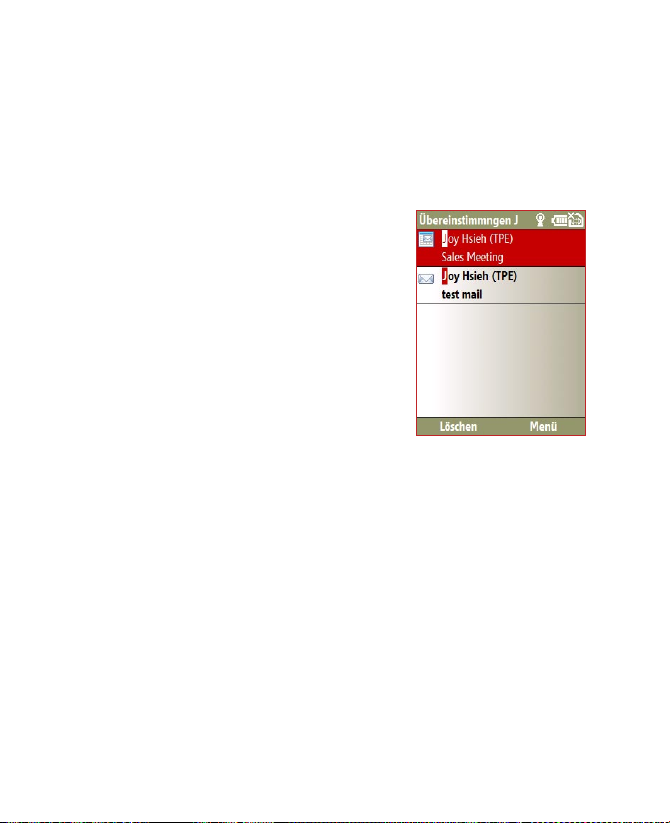
92 Austauschen von Nachrichten und Benutzen von Outlook
Ansehen und Beantworten von E-Mails
Wenn Sie sich in einem E-Mail-Konto befinden, drücken Sie etwas länger auf
die 0 (Null), um eine Liste mit den Tastenkombinationen der am häufigsten
verwendeten Befehle aufzurufen. Drücken Sie etwas länger auf die
Tastenkombination, um den entsprechenden Befehl aufzurufen.
So filtern Sie die Posteingangsliste
Filtern Sie die E-Mails im Posteingang so,
dass nur die E-Mails mit dem gewünschten
Absender oder einer bestimmten Betreffzeile
angezeigt werden.
Geben Sie auf den Wähltasten oder der
Tastatur den Namen des Absenders oder ein
Betreff ein, nach dem Sie suchen möchten.
Während der Eingabe wird die Liste immer
mehr eingeschränkt.
Wenn Sie z. B. zuerst auf “S” und dann auf “A”
drücken, wird die Liste der E-Mails nur noch
auf die Nachrichten beschränkt, die in den
Feldern Von, An und Betreff die Buchstaben
“SA”,”PC” und “Pa” enthalten.
So lesen Sie eingegangene Nachrichten
Wenn Sie eine eingegangene Nachricht öffnen, werden standardmäßig nur
die ersten Kilobytes der Nachricht angezeigt. Um die ganze Nachricht zu
lesen, führen Sie einen der folgenden Schritte aus:
• Scrollen Sie zum Ende der Nachricht, und klicken Sie auf Rest dieser
Nachricht abrufen, oder
• Klicken Sie auf Menü > Nachricht herunterladen.
Page 93

Austauschen von Nachrichten und Benutzen von Outlook 93
So laden Sie einen Anhang herunter
Klicken Sie in einer offenen Nachricht mit Anhang auf den Anhang. Wenn
es mehrere Anhänge gibt, klicken Sie auch die anderen Anhänge an, um
sie herunterzuladen. Sie können die Datei nach dem Herunterladen direkt
im entsprechenden Programm öffnen, indem Sie noch einmal den Anhang
anklicken.
So beantworten oder leiten Sie eine E-Mail weiter
1. Öffnen Sie die Nachricht, und klicken Sie auf Menü > Antworten >
Antworten, Allen Antworten oder Weiterleiten.
2. Geben Sie Ihren Antworttext ein. Wenn Sie häufig verwendete
Nachrichten einfügen möchten, klicken Sie auf Menü > Kurztext, und
klicken Sie auf den gewünschten Text.
3. Klicken Sie auf Senden.
Tipps • Wenn Sie noch weitere Informationen aus der Kopfzeile sehen möchten,
• Damit die ursprüngliche Nachricht immer mitgesendet werden soll,
• Beim Outlook E-Mail-Konto werden weniger Daten gesendet,
scrollen Sie nach oben.
klicken Sie in der Listenansicht auf Menü > Extras > Optionen > Senden,
und wählen Sie die Option Text der Originalnachricht in Antwort auf
Nachricht einschließen.
wenn die ursprüngliche Nachricht nicht bearbeitet wird. Dadurch
können entsprechend Ihres Mobilfunkvertrags die Kosten für die
Datenübertragung reduziert werden.
Page 94

94 Austauschen von Nachrichten und Benutzen von Outlook
So können Sie HTML E-Mails ansehen und beantworten
Sie können bei jedem E-Mail-Kontotyp HTML E-Mails empfangen, ansehen
und beantworten. Das HTML-Format wird ohne Verschiebung und
Größenveränderung beibehalten.
Hinweis Die Unterstützung von HTML E-Mails ist bei Outlook Mobile nur dann
verfügbar, wenn Ihre Firma Microsoft Exchange Server 2007 verwendet.
1. Legen Sie das Nachrichtenformat auf HTML fest. Eine Beschreibung,
wie das Nachrichtenformat geändert wird, finden Sie unter “E-MailEinstellungen ändern”.
2. Klicken Sie auf Start > Messaging, wählen Sie Ihr E-Mail-Konto aus,
und öffnen Sie die HTML E-Mail, die Sie empfangen haben.
3. Klicken Sie unten auf der Nachricht auf Rest dieser Nachricht
abrufen, um die ganze Nachricht herunterzuladen.
4. Scrollen Sie nach oben (wenn nötig), und klicken Sie auf Klicken für
Bildlauf nach rechts, damit Sie auch seitwärts scrollen können und
die gesamte Breite der Nachricht lesen können.
Hinweis Wenn Bilder nicht angezeigt werden, klicken Sie auf Internetbilder
blockiert > Internetbilder herunterladen.
5. Klicken Sie auf Antworten oder Menü > Antworten, und wählen
Sie, ob Sie dem Absender antworten oder die Nachricht weiterleiten
möchten.
6. Geben Sie den Text ein, und klicken Sie auf Senden.
Tipp Eine E-Mail kann Hyperlinks zu Webseiten enthalten.
Page 95

Austauschen von Nachrichten und Benutzen von Outlook 95
Senden und herunterladen von E-Mails
Die Art, wie Sie E-Mails senden und empfangen können, hängt vom
verwendeten E-Mail-Kontotyp ab.
So senden und empfangen Sie E-Mails für ein Outlook-Konto
1. Klicken Sie auf Start > ActiveSync.
2. Schließen Sie das Smartphone an den PC an.
Sie können auch eine drahtlose Verbindung herstellen, wenn Sie
Outlook E-Mail mit dem E-Mail-Server Ihrer Firma synchronisieren.
Weitere Informationen dazu finden Sie in Kapitel 7.
3. Die Synchronisierung beginnt automatisch, und das Smartphone
sendet und empfängt Outlook E-Mail.
Tipp Sie können die Geräte auch jederzeit manuell synchronisieren, indem Sie
bei ActiveSync auf Sync oder bei Outlook Mobile auf Menü > Senden/
Empfangen klicken.
So senden und empfangen Sie E-Mails für ein POP3/IMAP4-Konto
Wenn Sie ein E-Mail-Konto bei einem Internetdienstanbieter haben oder
ein Arbeitskonto, auf das Sie mit einer VPN-Serververbindung zugreifen,
können Sie Nachrichten über einen Remote-Server senden und Empfangen.
Bevor Sie Nachrichten senden und herunterladen, müssen Sie zunächst die
Verbindung zum Internet oder Ihrem Firmennetzwerk herstellen.
1. Klicken Sie auf Start > Messaging und dann auf das POP3/IMAP4
E-Mail-Konto.
2. Klicken Sie auf Menü > Senden/Empfangen. Die Nachrichten auf
dem Smartphone und dem E-Mail-Server werden synchronisiert:
Neue Nachrichten werden in den Posteingangsordner des
Smartphones geladen, Nachrichten aus dem Postausgangsordner
werden versendet, und Nachrichten, die vom Server gelöscht wurden,
werden aus dem Posteingangsordner des Smartphones gelöscht.
Page 96

96 Austauschen von Nachrichten und Benutzen von Outlook
E-Mail-Einstellungen ändern
So ändern Sie die Downloadgröße und das Format für Outlook E-Mail
1. Trennen Sie das Smartphone vom Computer.
2. Klicken Sie auf Start > ActiveSync.
3. Klicken Sie auf Menü > Optionen, wählen Sie E-Mail, und klicken Sie
auf Einstellungen.
4. Legen Sie im Fenster Synchronisierung E-Mail die Maximale
Downloadgröße und das Nachrichtenformat fest.
5. Schließen Sie ActiveSync, und schließen Sie das Smartphone wieder
an den Computer an.
So ändern Sie die Downloadgröße und das Format für POP3/IMAP4
E-Mails
1. Klicken Sie in der POP3/IMAP4 E-Mail-Nachrichtenliste auf Menü >
Extras > Optionen > Kontoeinstellungen.
2. Klicken Sie mehrmals auf Weiter, bis das Fenster angezeigt wird, in
dem der erste Eintrag Letzte Nachrichten herunterladen ist.
3. Legen Sie die Maximale Downloadgröße und das
Nachrichtenformat fest.
4. Klicken Sie zweimal auf Weiter und dann auf Fertig stellen.
So entfernen Sie beim Antworten an alle Empfänger einer E-Mail Ihre
eigene E-Mail aus der Empfängerliste
Wenn Sie allen Empfängern einer Outlook E-Mail antworten, wird auch
Ihre eigene E-Mail-Adresse in die Empfängerliste eingetragen. Sie
können ActiveSync so einstellen, dass Ihre E-Mail-Adresse nicht in die
Empfängerliste eingetragen wird.
1. Klicken Sie bei ActiveSync auf dem Smartphone auf Menü > Optionen.
2. Wählen Sie den Informationstyp E-Mail, und klicken Sie auf
Einstellungen.
3. Klicken Sie auf Menü > Erweitert.
4. Geben Sie in das Textfeld Meine E-Mail-Adressen Ihre E-Mail-Adresse
ein.
5. Klicken Sie auf Fertig.
Page 97

Kapitel 7
Arbeiten mit Firmen-E-Mails und
Besprechungsterminen
7.1 Synchronisieren des Smartphones mit dem
E-Mail-Server der Firma
7.2 Arbeiten mit Firmen-E-Mails
7.3 Verwalten von Besprechungsanfragen
7.4 Suchen von Kontakten im Firmenverzeichnis
7.5 E-Mail-Sicherheit
Page 98

98 Arbeiten mit Firmen-E-Mails und Besprechungsterminen
7.1 Synchronisieren des Smartphones mit dem E-Mail-Server der Firma
Sie können die E-Mails, Kontakte, den Kalender und andere Daten
auf dem Smartphone mit dem Microsoft Exchange Server Ihrer Firma
synchronisieren.
Einrichten einer Verbindung mit dem E-Mail-Server der
Firma
Mit dem Smartphone können Sie auf Ihre E-Mails zugreifen, indem Sie eine
Exchange Server-Verbindung einrichten. Daten des E-Mail-Servers Ihrer
Firma erhalten Sie vom Netzwerkverwalter:
1. Klicken Sie auf Start > Messaging > Neues E-Mail-Konto.
2. Wählen Sie in der Liste Ihre E-Mail-Quelle die Option Exchange
Server, und klicken Sie auf Weiter.
3. Klicken Sie im nächsten Fenster auf Weiter.
4. Geben Sie bei Serveradresse den Namen des Exchange Servers ein,
und klicken Sie auf Weiter.
5. Geben Sie Ihren Benutzernamen, das Kennwort und die Domain ein,
und klicken Sie auf Weiter.
6. Markieren Sie die Kontrollkästchen der Datentypen, die mit dem
Exchange Server synchronisiert werden sollen.
Tipp Um die Regeln zum Lösen von Synchronisierungskonflikten zu
ändern, klicken Sie auf Menü > Erweitert.
7. Um die Synchronisierungseinstellungen eines Datentyps, z. B. E-Mail,
zu ändern, wählen Sie diesen Datentyp aus, und klicken Sie auf Menü >
Einstellungen.
8. Klicken Sie auf Fertig stellen.
Hinweis Wenn Sie E-Mails bereits vorher mit dem PC synchronisiert haben, öffnen Sie
auf dem Smartphone ActiveSync, und klicken Sie auf Menü > Serverquelle
hinzufügen, um eine Exchange Server-Verbindung herzustellen. Wenn Sie
aufgefordert werden, die zu synchronisierenden Datentypen auszuwählen,
müssen Sie zunächst das Kontrollkästchen E-Mail beim Eintrag WindowsPC löschen, damit Sie den Eintrag E-Mail bei Exchange Server markieren
können.
Page 99

Arbeiten mit Firmen-E-Mails und Besprechungsterminen 99
Tipp Um die Exchange Server-Einstellungen zu ändern, öffnen Sie auf dem
Smartphone ActiveSync, und klicken Sie auf Menü > Server konfigurieren.
Starten der Synchronisierung
Bevor Sie die Synchronisierung mit Exchange Server starten, müssen Sie
sicherstellen, dass das Smartphone über eine Datenverbindung mit dem
Internet eingerichtet wurde, sodass Sie das Gerät drahtlos synchronisieren
können. Ausführliche Informationen dazu finden Sie in Kapitel 8.
Wenn Sie die Exchange Server-Verbindung eingerichtet haben, beginnt
das Smartphone automatisch mit der Synchronisierung. Sie können die
Synchronisierung auch jederzeit manuell starten, indem Sie bei ActiveSync
auf Synchr. klicken.
Hinweis Wenn Sie das Smartphone über eine Bluetooth- oder USB-Verbindung mit
dem Firmencomputer verbinden, können Sie diese Verbindung zum PC als
“Durchgang” zum Netzwerk verwenden und sich Outlook E-Mails und andere
Daten auf das Smartphone herunterladen.
7.2 Arbeiten mit Firmen-E-Mails
Mit dem Smartphone haben Sie einen direkten Zugriff auf Ihre
irmen-E-Mails, und Sie können Ihre Nachrichten einfacher verwalten.
Messaging-Funktionen wie Direct Push, Fetch Mail und Filtering sind nur
einige Werkzeuge, die Sie zum Verwalten Ihrer E-Mails verwenden können.
Hinweis Einige Messaging-Funktionen sind von der verwendeten Version
des Microsoft Exchange Servers abhängig. Erkundigen Sie sich beim
Netzwerkverwalter, welche Exchange Server-Funktionen verfügbar sind.
Automatische Synchronisierung mit Direct Push
Mit der Direct Push-Technologie (Push E-Mail-Funktion) haben Sie die
Möglichkeit, auf dem Smartphone neue E-Mails zu empfangen, sobald
sie im Posteingang des Exchange Servers eingehen. Wenn Einträge wie
Kontakte, Kalender und Aufgaben geändert wurden oder neue Einträge
auf dem Exchange Server hinzugefügt wurden, können diese auf dem
Smartphone sofort aktualisiert werden. Direct Push funktioniert auf dem
Smartphone nur mit einer GPRS-Verbindung.
Page 100
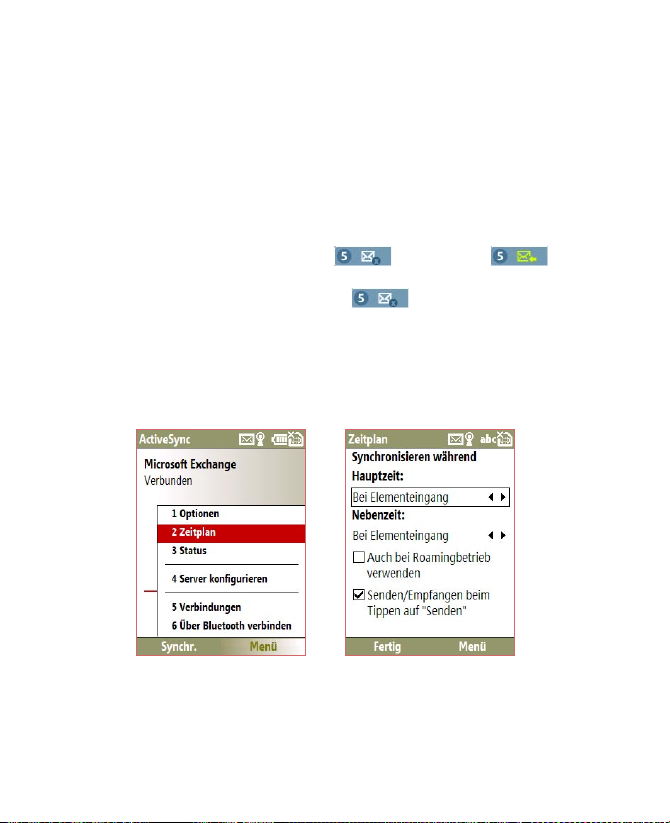
100 Arbeiten mit Firmen-E-Mails und Besprechungsterminen
Sie können Direct Push nur aktivieren, wenn Sie zwischen dem Smartphone
und dem Exchange Server eine vollständige Synchronisierung durchführen.
Anforderungen Die Direct Push-Funktion funktioniert auf dem Smartphone nur,
wenn Ihre Firma Microsoft Exchange Server 2003 Service Pack
2 (SP2) mit Exchange ActiveSync oder einer höheren Version
verwendet.
So aktivieren Sie Direct Push über Comm Manager
1. Klicken Sie auf Start > Extras > Comm Manager.
2. Klicken Sie im Comm Manager-Fenster auf die Taste Microsoft
Direct Push. Die Schaltfläche ändert sich zu , was
bedeutet, dass sie E-Mails sofort bei ihrem Eingang empfangen.
Wenn die Schaltfläche im Status ist, müssen Sie die E-Mails
manuell abrufen.
Aktivieren von Direct Push mit ActiveSync
1. Klicken Sie auf dem Smartphone bei ActiveSync auf Menü > Zeitplan.
2. Markieren Sie die Kontrollkästchen bei Hauptzeit und Nebenzeit die
Option Bei Elementeingang.
Hinweis Wenn GPRS und Wi-Fi gleichzeitig aktiviert sind, wählt die Direct
Push-Funktion immer die GPRS-Verbindung, für die Gebühren des
Netzwerkbetreibers anfallen können.
 Loading...