

Page 1
Ghid de pornire rapidă
7
Your way, everyday
VF Smart Tab 2 7 QSG RO Cover.indd 1 17/08/2012 11:23
Page 2
Utilizarea acestui manual
Vă mulţumim că aţi ales Vodafone Smart Tab II7.
Tableta dumneavoastră Vodafone Smart Tab II vă oferă o experienţă completă cu
internetul în mișcare, asigurându-vă totodată o performanţă excelentă pentru
media și jocuri. Nevoile dumneavoastră de conectivitate, date și mesagerie sunt
acoperite în totalitate prin reţeaua Vodafone sau prin Wi-Fi, permiţându-vă să
comunicaţi oricând și oriunde.
Printre multiplele funcţii ale noii dumneavoastră Smart Tab II se numără:
• Android
• 7” Afișaj tactil WSVGA (1024 × 600)
• Procesor MediaTek 1GHz
• 3G/UMTS/HSPA (900/1800/1900/2100)/Wi-Fi (b/g/n)/BT
• Cameră video posterioară de 2,0 megapixeli și cameră video frontală de 0,3
megapixeli
• 1GB RAM și 4GB spaţiu intern de stocare
• Manager media activat prin Vodafone DLNA
Pentru manualul de utilizare al acestui produs și alte software-uri de asistenţă, vă
rugăm să vizitaţi pagina web de mai jos:
http://www.vodafone.com/smarttab2
TM
4.0 (Ice Cream Sandwhich)
A se citi înainte
• Pentru a vă asigura că Vodafone Smart Tab II este întotdeauna în cea mai
bună stare, vă rugăm să citiţi cu atenţie acest manual și să îl păstraţi pentru
consultare ulterioară.
• Imaginile, simbolurile și conţinutul acestui manual sunt doar pentru
referinţă. Este posibil ca acestea să nu fie complet identice cu tableta
dumneavoastră Vodafone Smart Tab II, motiv pentru care vă recomandăm să
luaţi drept referinţă obiectul real.
1
Page 3
Cuprins
Utilizarea acestui manual .............................................................1
A se citi înainte ........................................................................................................................1
Informaţii privind siguranţa produsului......................................3
Expunerea la RF ......................................................................................................................3
Rata de absorbţie specifică (SAR) .....................................................................................3
Limitarea expunerii la câmpurile de radiofrecvenţă (RF) .........................................4
Dispozitivul dumneavoastră şi accesoriile ..................................5
Ce conţine cutia ......................................................................................................................5
Noţiuni de bază privind tableta dumneavoastră Smart Tab II ...6
Prezentare generală a dispozitivului ...............................................................................6
Introducerea cardului SIM ...................................................................................................7
Pornirea/oprirea tabletei dumneavoastră Smart Tab II ............................................7
Comutarea tabletei Smart Tab II în Modul repaus ......................................................7
Reactivarea tabletei Smart Tab II din Modul repaus ..................................................7
Încărcarea tabletei Vodafone Smart Tab II .....................................................................8
Conectarea la internet ..........................................................................................................9
Conectarea la un computer PC .........................................................................................9
Configurarea AndroidTM .......................................................................................................9
Utilizarea ecranului tactil ..................................................................................................10
Introducere la ecranul de pornire ............................................. 11
Adăugarea unui element la un ecran de pornire.....................................................12
Mutarea unui element de pe ecranul Paginii de pornire ......................................12
Eliminarea unui element de pe ecranul de Pagină de pornire ........................... 12
Cum se deschid notificările şi panoul de setări rapide .......................................... 13
Găsirea aplicaţiilor dumneavoastră .............................................................................. 13
Canalul Vodafone ................................................................................................................ 13
Precauţii privind siguranţa produsului .................................... 14
Informaţii de reglementare .............................................................................................14
Restricţii naţionale cu privire la utilizarea Wi-Fi ........................................................14
Distragerea atenţiei ............................................................................................................ 14
Manevrarea produsului .....................................................................................................15
Siguranţa curentului electric ...........................................................................................17
Manevrarea şi siguranţa setului de acumulatori......................................................17
Interferenţa ...........................................................................................................................17
Medii explozibile .................................................................................................................18
Anexa ........................................................................................... 19
Declaraţia de conformitate cu Directiva RoHS .........................................................19
Eliminarea dispozitivului vechi.......................................................................................19
DECLARAŢIE DE CONFORMITATE CE ............................................................................. 20
Declaraţie de conformitate FCC ................................................. 22
Copyright © 2012 Lenovo CORPORATION. ............................... 24
Toate drepturile rezervate ................................................................................................24
Mărci comerciale .................................................................................................................24
Notificare ................................................................................................................................24
Lenovo CORPORATION Adresă: ...................................................................................... 24
2
Page 4
Informaţii privind siguranţa produsului
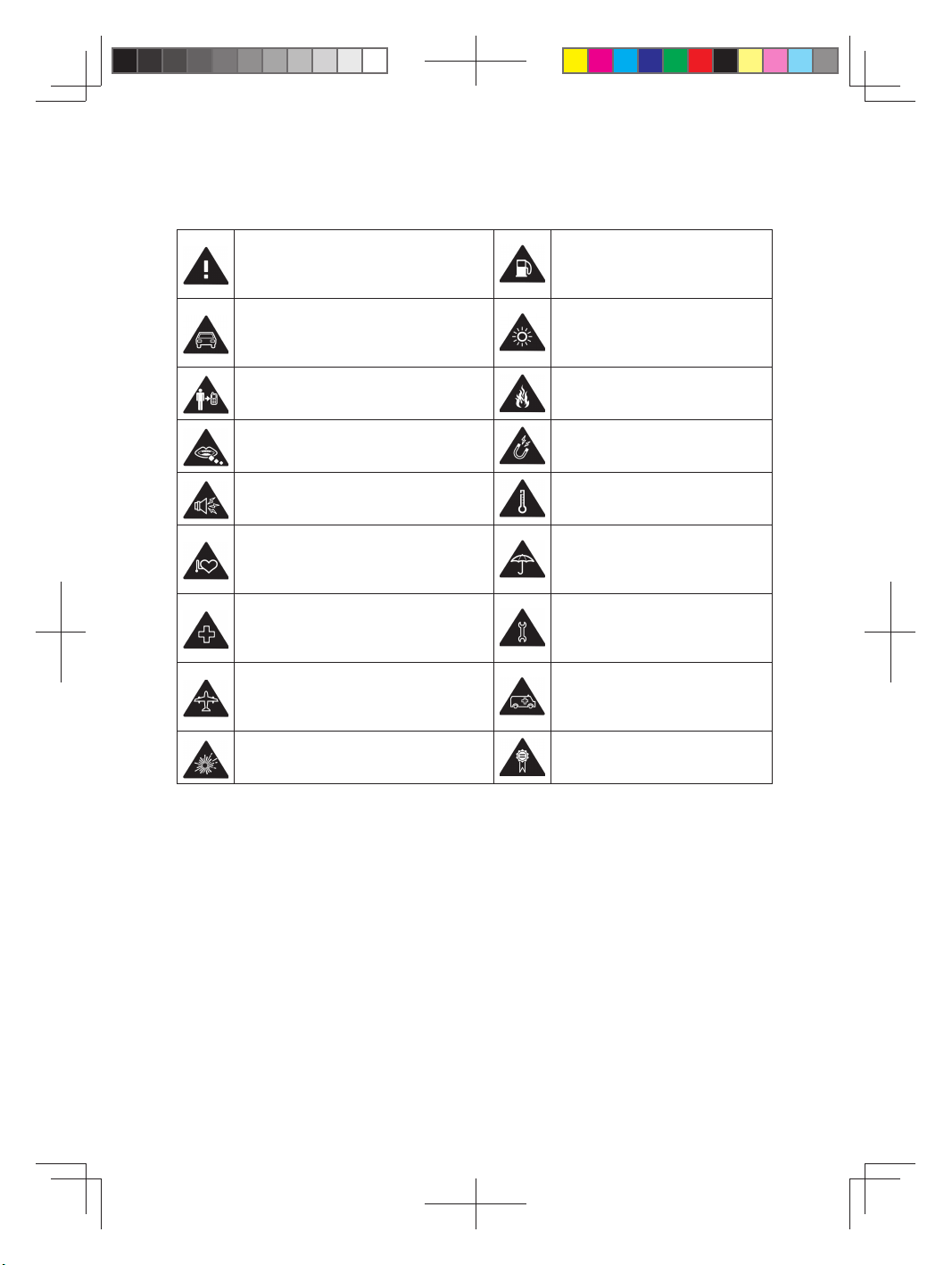
Citiţi secţiunea Informaţii privind
siguranţa din acest ghid de utilizare
la pagina 3 și 14
Nu utilizaţi tableta în timp ce
conduceţi
Pentru operarea la nivelul corpului
menţineţi o distanţă de 0 cm
Părţile mici pot provoca pericol de
sufocare
Acest dispozitiv poate produce un
sunet puternic
A se păstra la distanţă de
stimulatoare cardiace și alte
dispozitive medicale personale
Închideţi dispozitivul atunci când vi se
solicită acest lucru în spitale și unităţi
medicale
Închideţi dispozitivul atunci când vi
se solicită acest lucru în aeronave și
aeroporturi
Închideţi dispozitivul în medii
explozibile
Nu utilizaţi în timp ce
realimentaţi cu combustibil
Acest dispozitiv poate produce
o lumină strălucitoare sau
sclipitoare
A nu se arunca în foc
Evitaţi contactul cu medii
magnetice
Evitaţi temperaturile extreme
Evitaţi contactul cu lichide,
păstraţi dispozitivul uscat
Nu încercaţi să îl demontaţi
Nu vă bazaţi pe acest
dispozitiv pentru comunicaţii
de urgenţă
Utilizaţi doar accesorii
aprobate
Expunerea la RF
Dispozitivul conţine un transmiţător și un receptor. Atunci când este pornit,
acesta primește și transmite energie RF. Atunci când comunicaţi cu dispozitivul
dumneavoastră, sistemul care gestionează comunicarea dumneavoastră
controlează nivelul de putere la care transmite dispozitivul dumneavoastră.
Rata de absorbţie specifică (SAR)
Dispozitivul dumneavoastră mobil este un radio transmiţător și un receptor
radio. Acesta este proiectat pentru a nu depăși limitele de expunere la unde radio
recomandate de directivele internaţionale. Aceste directive au fost create de
organizaţia știinţifică independentă ICNIRP și includ limite de siguranţă ce au rolul
de a asigura protecţia tuturor persoanelor, indiferent de vârstă și starea de sănătate.
Directivele utilizează o unitate de măsură cunoscută drept Specific Absorption
Rate (Rata de absorbţie specifică) sau SAR. Limita SAR pentru dispozitive mobile
este 2 W/kg. Valoarea SAR maximă pentru acest dispozitiv la testare a fost de
0,926 W/kg, corespunzând acestei limite.
3
Page 5
Limitarea expunerii la câmpurile de radiofrecvenţă
(RF)
Pentru persoanele preocupate de limitarea expunerii lor la câmpurile RF,
Organizaţia Mondială a Sănătăţii (OMS) face următoarele recomandări:
Măsuri de precauţie: Informaţiile știinţifice actuale nu indică nevoia aplicării unor
măsuri speciale de precauţie pentru utilizarea dispozitivelor mobile. Persoanele
preocupate în acest sens pot limita expunerea personală sau expunerea copiilor
lor la RF limitând durata convorbirilor sau utilizând dispozitivele „mâini libere”
pentru a păstra distanţa între dispozitivele mobile și cap, respectiv corp.
Mai multe informaţii despre acest subiect puteţi obţine de pe pagina de internet
a OMS http://www.who.int/peh-emf WHO Fișa de date 193: Iunie 2000.
4
Page 6
Dispozitivul și accesoriile
dumneavoastră
Ce conţine cutia
Verificaţi dacă în cutia dispozitivului dumneavoastră se găsesc următoarele
articole:
• Tableta Vodafone Smart Tab II
• Cablu de date
• Adaptor pentru alimentare USB
• Ghid introductiv rapid
Sfaturi:
• Elementele incluse livrate împreună cu dispozitivul pot varia în funcţie
de accesoriile disponibile în regiunea dumneavoastră sau oferite de
furnizorul dumneavoastră de servicii. Puteţi obţine mai multe accesorii,
cum ar fi huse Smart de la dealerul dumneavoastră local Vodafone.
7
5
Page 7
Noţiuni de bază privind tableta
dumneavoastră Smart Tab II
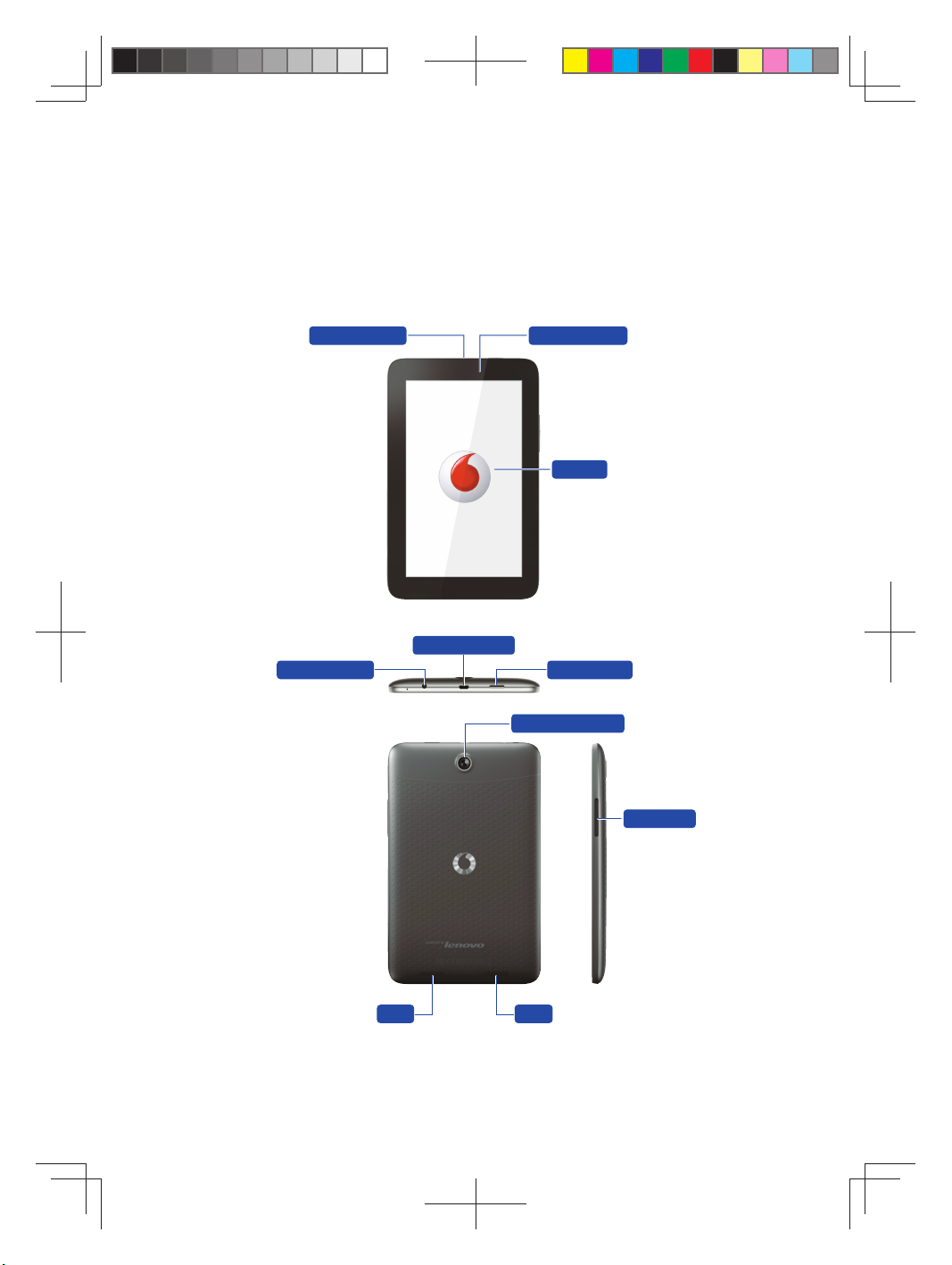
Prezentare generală a dispozitivului
Conector de andocare Cameră video frontală
Ecran tactil
Conector de andocare
Mufă audio combinată
Butonul de pornire
6
Cameră video posterioară
Buton de volum
DifuzorDifuzor
Page 8
Introducerea cardului SIM
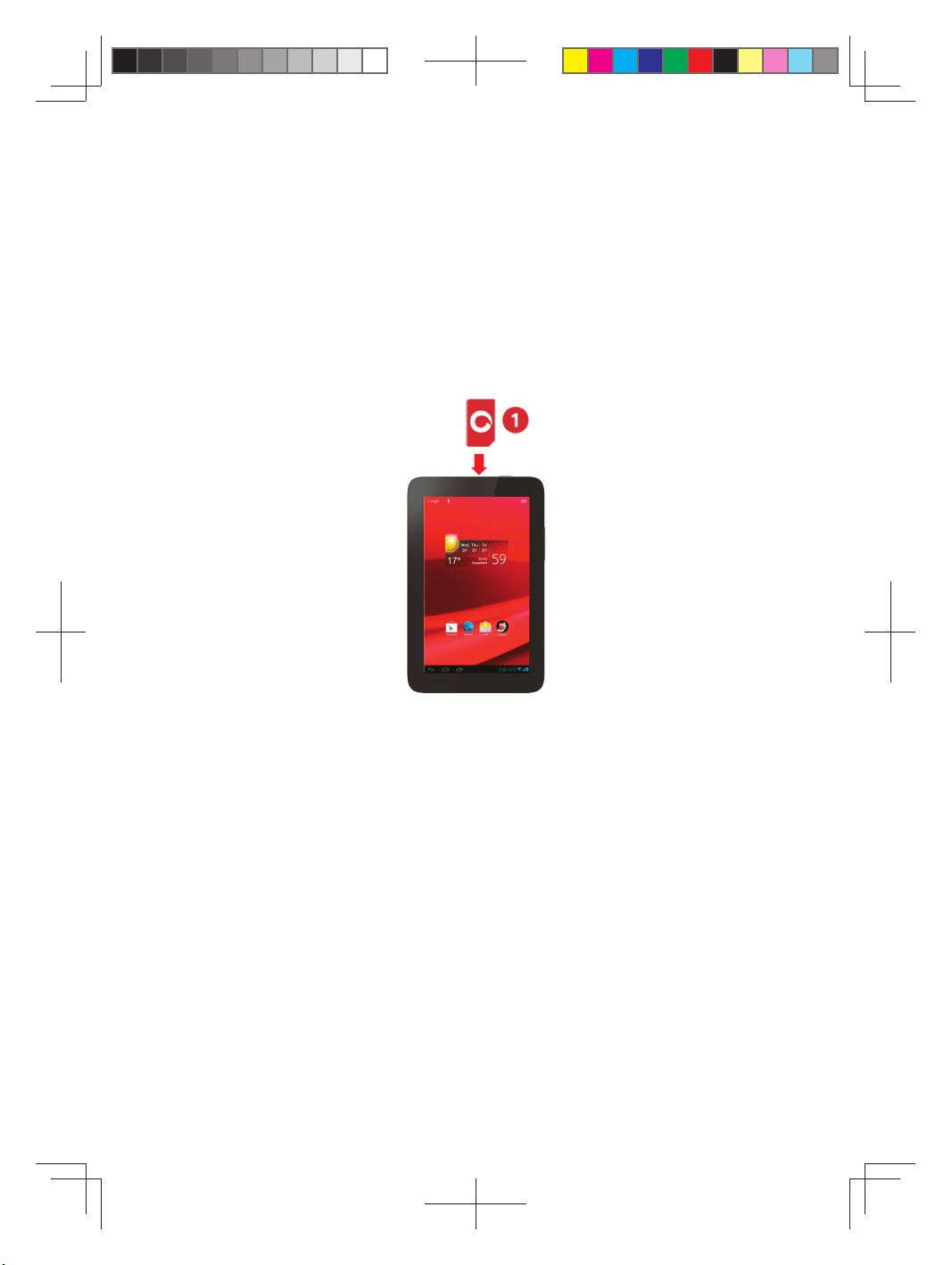
Fanta pentru cardul SIM este amplasată în partea din stânga jos a tabletei Smart
Tab II.
Pentru a introduce un card SIM în timp ce dispozitivul este închis, trageţi în sus
capacul fantei pentru cardul SIM cu vârful degetului, apoi introduceţi cardul SIM.
Pentru a scoate cardul SIM în timp ce dispozitivul este închis, împingeţi cardul în
fantă până când acesta este împins în afară.
NU introduceţi și NU scoateţi cardul SIM cu tableta Smart Tab II pornită. Acest
lucru poate provoca daune permanente cardului dumneavoastră SIM sau
tabletei Smart Tab II.
Introduceţi cardul SIM
Pornirea/oprirea tabletei dumneavoastră Smart Tab II
Apăsaţi și ţineţi apăsat butonul de pornire de pe tableta dumneavoastră Smart
Tab II timp de aproximativ 4 secunde, apoi eliberaţi-l. Sigla Vodafone și ecranul
de pornire vor apărea pe rând, indicând faptul că tableta dumneavoastră Smart
Tab II a fost pornită.
Apăsaţi și ţineţi apăsat butonul de pornire de pe tableta dumneavoastră Smart
Tab II timp de aproximativ o secundă. Se va deschide fereastra pop-up de
pornire. Atingeţi OK pentru a închide tableta Smart Tab II.
Comutarea tabletei Smart Tab II în modul repaus
Dacă nu aveţi nevoie să utilizaţi tableta Smart Tab II temporar, puteţi apăsa
butonul de pornire pentru a dezactiva afișajul. Tableta Smart Tab II va intra apoi
în modul așteptare pentru a economisi energie.
Reactivarea tabletei Smart Tab II din modul repaus
Cu afișajul dezactivat, apăsaţi butonul de pornire de pe tableta Smart Tab II
pentru a activa afișajul. Afișajul tabletei Smart Tab II se va aprinde apoi, indicând
faptul că a fost activat.
7
Page 9
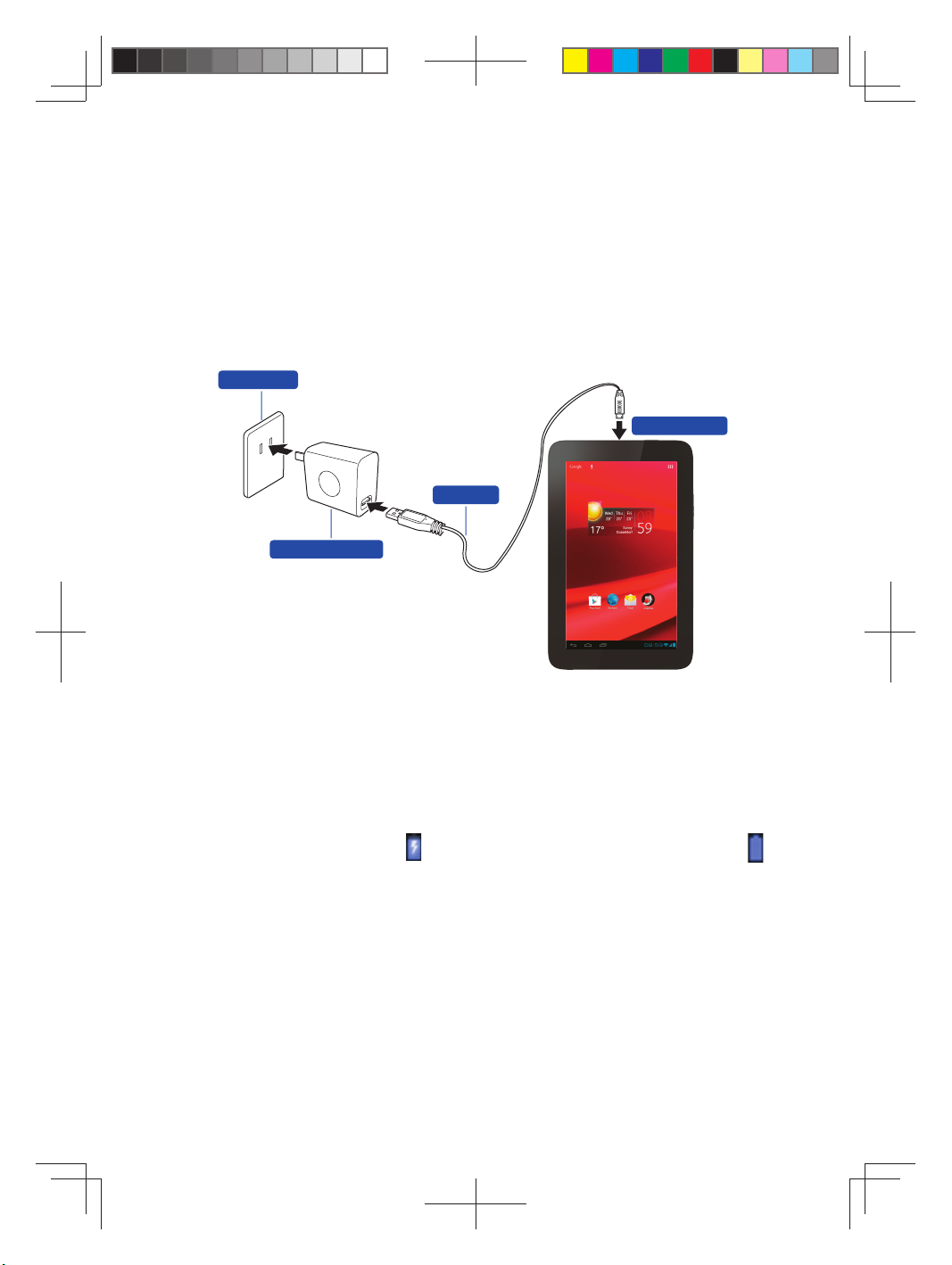
Încărcarea tabletei Vodafone Smart Tab II
Dispozitivul dumneavoastră are un acumulator încorporat. Pentru a încărca
acumulatorul, trebuie să:
1. Conectaţi cablul de date pentru PC la adaptorul pentru alimentare USB.
2. Conectaţi cablul de date pentru PC la tableta Smart Tab II prin intermediul
conectorului de andocare.
3. Conectaţi adaptorul pentru alimentare USB la o priză standard CA de perete.
4. Deconectaţi încărcătorul atunci când acumulatorul este încărcat complet.
Priză CA de perete
Conector de andocare
Cablu de date
Adaptor de alimentare USB
Note:
• Acumulatorul nou nu este complet încărcat. Se recomandă să încărcaţi
acumulatorul înainte de prima utilizare.
• Dacă nivelul de încărcare al acumulatorului este scăzut, pe ecran va
apărea un mesaj pop-up.
• Atingeţi bara de stare pentru a verifica starea acumulatorului.
• Dacă dispozitivul este pornit și acumulatorul se încarcă, pe bara de stare
va apărea pictograma . Când încărcarea este finalizată, indicatorul
acumulatorului apare pe bara de stare.
• Conectorul de andocare este un conector utilizat pentru transferul de
date și pentru încărcare.
• Forma adaptorului pentru alimentare USB poate diferi în funcţie de
regiunea dumneavoastră.
8
Page 10
Conectarea la internet
Dispozitivul a fost preconfigurat astfel încât să puteţi accesa direct internetul
sau să puteţi utiliza conturile dumneavoastră de e-mail folosind reţeaua
dumneavoastră mobilă. Pentru a stabili o nouă conexiune Wi-Fi, deschideţi pur și
simplu fila WIRELESS & NETWORKS (WIRELESS & REŢELE) din Setări și urmaţi pașii
pentru setare pentru a adăuga conectivitatea Wi-Fi la dispozitiv.
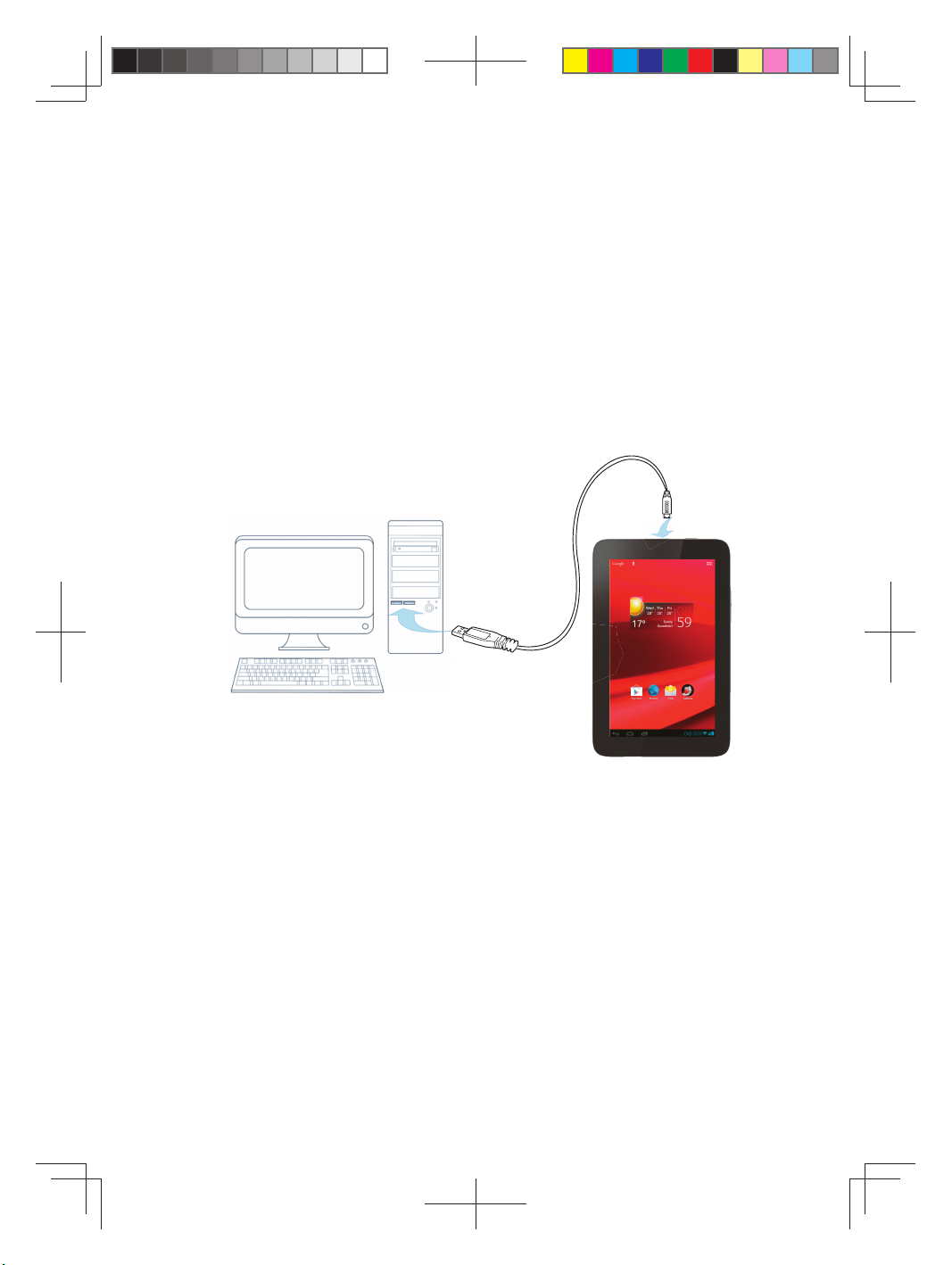
Conectarea la un computer PC
Când utilizaţi cablul de date pentru PC direct la un computer PC, cablul de date
pentru PC conectează computerul PC la conectorul USB la un capăt și tableta
Smart Tab II cu conectorul de andocare la celălalt capăt.
Configurarea Android
La prima punere în funcţiune a tabletei dumneavoastră, vi se urează bun venit
la AndroidTM. Vă rugăm să urmaţi instrucţiunile pentru a porni configurarea și
utilizarea tabletei dumneavoastră. În timpul acestei configurări, vi se solicită
să vă înregistraţi pe un cont Google pentru a utiliza Gmail, Google Talk și alte
aplicaţii Google și pentru a profita de majoritatea celorlalte servicii Google de
pe tableta dumneavoastră. Dacă nu dispuneţi de un cont Google, vă puteţi crea
unul.
Dacă nu vă înregistraţi pe un cont Google în timpul configurării, vi se transmite
un mesaj prin care vi se recomandă să vă înregistraţi sau să creaţi un cont Google
prima dată când veţi utiliza o aplicaţie care necesită un astfel de cont, cum ar fi
Gmail sau Play Store.
După ce configurarea este finalizată, se deschide ecranul Pagina de pornire.
TM
9
Page 11
Utilizarea ecranului tactil
Principala modalitate de a controla caracteristicile Android este utilizarea
degetului pentru manevrarea pictogramelor, a butoanelor, elementelor din
meniu, a tastaturii de pe ecran și a altor elemente de pe ecranul tactil. De
asemenea, puteţi modifica orientarea ecranului.
• Atinge Pentru a activa elemente de pe ecran, cum ar fi aplicaţii și
pictograme pentru setări, pentru a tasta litere și simboluri folosind tastatura
de pe ecran sau pentru a apăsa butoane de pe ecran, le puteţi atinge pur și
simplu cu degetul.
• Atinge și menţine Atingeţi și menţineţi un element de pe ecran atingându-l
fără a ridica degetul până se produce o acţiune.
• Trage Atingeţi și menţineţi un element pentru un moment și apoi, fără a
ridica degetul, mișcaţi degetul pe ecran până când ajungeţi în poziţia ţintă.
• Trecere sau glisare Pentru a trece într-o parte sau a glisa, mișcaţi repede
degetul pe suprafaţa ecranului, fără a face pauză atunci când îl atingeţi
prima dată (pentru a nu trage elementul în schimb). De exemplu, glisaţi
ecranul Pagina de pornire în stânga sau în dreapta pentru a vizualiza
celelalte părţi și în unele vizualizări Calendar glisaţi pentru a vizualiza
perioade anterioare sau ulterioare.
• Atingere de două ori Atingeţi rapid de două ori pe o pagină web, o hartă
sau un alt ecran pentru a mări. De exemplu, atingeţi de două ori o secţiune
dintr-o pagină de web de pe Browser pentru a mări recţiunea respectivă
astfel încât să corespundă lăţimii ecranului. Atingerea de două ori după
apropierea degetelor pentru a face zoom în unele aplicaţii redimensionează
o coloană de text pentru a corespunde lăţimii ecranului.
• Pinch(Redimensionare) În unele aplicaţii (cum ar fi hărţi, Browser și
Galerie), puteţi mări sau micșora așezând două degete pe ecran simultan și
apropiindu-le (pentru a micșora) sau depărtându-le (pentru a mări).
• Rotește ecranul Pe majoritatea ecranelor, orientarea ecranului se rotește o
dată cu tableta. Puteţi să activaţi sau să dezactivaţi această caracteristică în
meniul setări.
10
Page 12
Introducere la ecranul de pornire
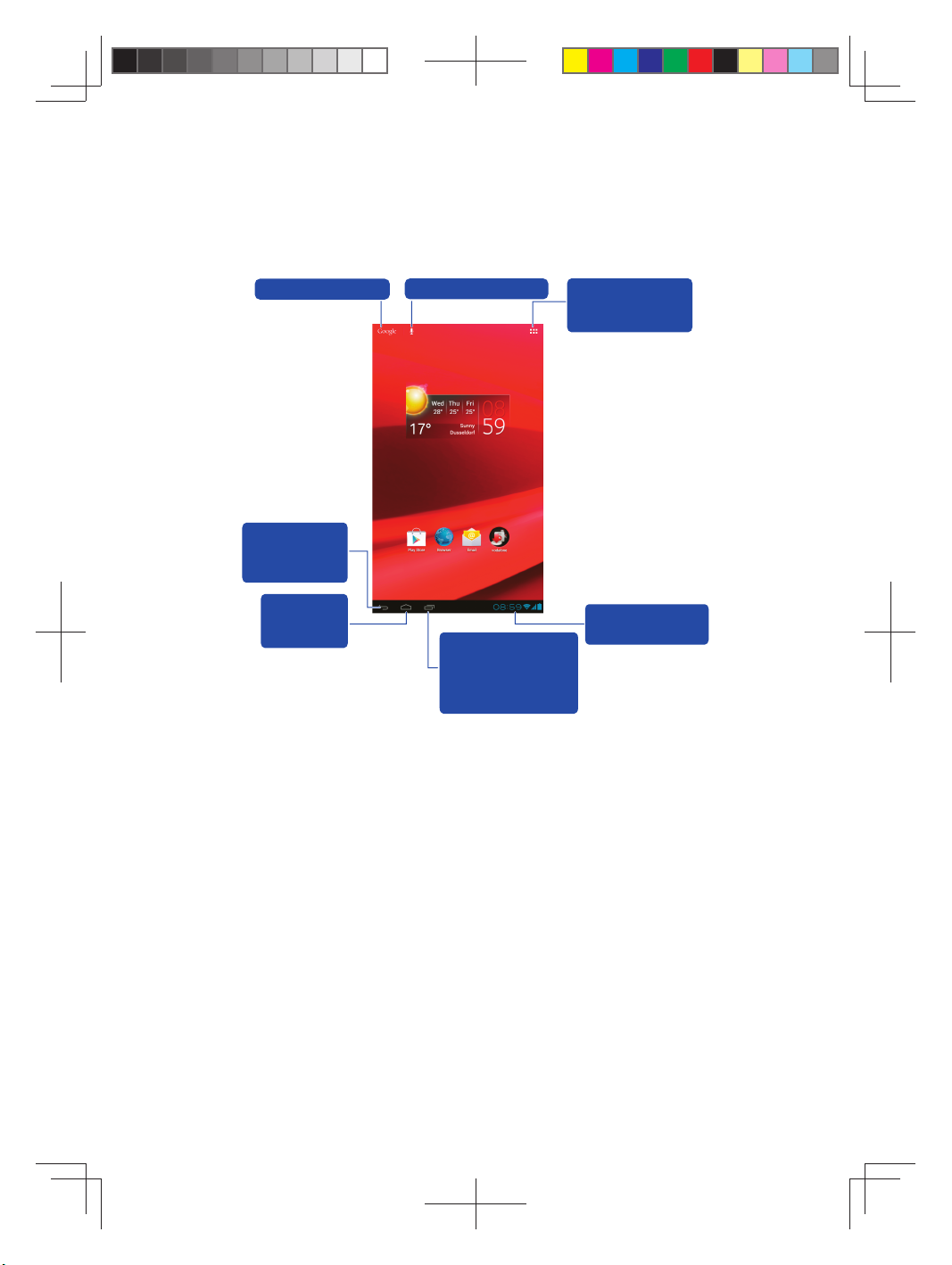
Pagina de pornire este punctul de pornire pentru toate funcţiile tabletei
dumneavoastră.
Atingeţi pentru căutare text
Înapoi
Atinge pentru a reveni
la ecranul anterior
Pagină de pornire
Atinge pentru a reveni
la ecranul de pornire
Atingeţi pentru căutare voce
Aplicaţii recente
Atinge pentru a vedea aplicaţiile
recente Atinge o aplicaţie
aşată pentru a o deschide
Aşează aplicaţii utilizate recent.
Meniu aplicaţie
Aşează toate aplicaţiile
disponibile
Bara de stare
Noticări şi setări rapide
Note:
•
Ilustraţia este doar pentru referinţă și ar putea să difere de produsul în sine.
Pentru comoditate, ecranele de pornire sunt deja configurate cu cele mai
populare și utile aplicaţii. Puteţi efectua oricând modificări și particularizări în
funcţie de preferinţe. Dincolo de lăţimea ecranului, ecranul de pornire se extinde
pe mai multe panouri și oferă mai mult spaţiu pentru adăugarea elementelor.
Glisaţi degetul către stânga sau dreapta pentru a obţine ecrane de pornire
extinse. În timp ce pe ecranul central veţi găsi cele mai uzuale aplicaţii, cum ar
fi Play Store pentru descărcarea de noi aplicaţii, Browser și aplicaţii Vodafone,
celelalte patru ecrane au fost definite astfel:
Maxim stânga: Productivitate și instrumente cu aplicaţii cum ar fi Docs to Go,
Calendar, etc.
Stânga:
Comunicaţii cu aplicaţii cum ar fi Google Talk, Twitter și Gmail widget.
Dreapta: Aplicaţii pentru divertisment și navigare, cum ar fi Amazon
Kindle, Zinio și bookmarks widget.
Maxim dreapta:
Multimedia cu aplicaţii cum ar fi Galerie, Muzică și YouTube widget.
Puteţi adăuga pictograme pentru aplicaţii, comenzi rapide, widgeturi și alte
elemente în orice parte a oricărui ecran de pornire unde există spaţiu liber.
11
Page 13
Adăugarea unui element la un ecran de pornire
• Atingeţi butonul Meniu aplicaţie din partea de sus dreapta a ecranului.
• În meniul care se deschide, atingeţi fila pentru categoria de element dorită.
– Widgeturile sunt aplicaţii în miniatură.
– Comenzile rapide pentru aplicaţii sunt pictograme ale aplicaţiilor pe
care le puteţi amplasa pe ecranele de pornire astfel încât atingându-le să
deschideţi acele aplicaţii fără a deschide mai întâi ecranul Aplicaţii.
•
Dacă în acea categorie există mai multe elemente care pot încăpea pe un ecran,
în stânga sau în dreapta apar schiţe ale elementelor suplimentare. Puteţi glisa
ecranul către stânga sau dreapta pentru a vedea elementele suplimentare.
• Dacă nu există locaţii goale pe ecranul de pornire, Adăugare este estompat;
trebuie să ștergeţi sau să mutaţi un element înainte de a putea adăuga un
altul, sau să comutaţi la un alt ecran de pornire.
• Trageţi un element pe ecranul de pornire unde doriţi să îl adăugaţi.
Dacă faceţi pauză înainte de a ridica degetul, ecranul de pornire se mărește
pentru a putea amplasa elementul acolo unde îl doriţi. În caz contrar, acesta
va fi amplasat în prima locaţie disponibilă.
Unele elemente vă vor solicita mai multe informaţii înainte de a fi adăugate la
un ecran de Pagină de pornire. De exemplu, marcajele în document vă solicită
să selectaţi marcajul Browser pe care doriţi să îl adăugaţi, comenzile rapide
Contacte vă solicită să selectaţi contactul pe care îl doriţi, și așa mai departe.
Mutarea unui element de pe ecranul de pornire
• Atingeţi și menţineţi elementul pe care doriţi să îl mutaţi până când apare
grila ecranului de pornire. Nu ridicaţi degetul.
• Trageţi elementul într-o nouă locaţie de pe același ecran de pornire sau
trageţi elementul către schiţa altui ecran de pornire din stânga sau dreapta
pentru a-l muta pe un alt ecran de pornire.
• Atunci când elementul se află acolo unde doriţi, ridicaţi degetul.
Eliminarea unui element de pe ecranul de pornire
• Atingeţi și menţineţi elementul pe care doriţi să îl eliminaţi până când apare
grila ecranului de pornire. Nu ridicaţi degetul. Pictograma Eliminare apare în
partea din dreapta centru a ecranului.
• Trageţi elementul către pictograma Eliminare.
• Când pictograma devine roșie, ridicaţi degetul.
Elementul este îndepărtat de pe ecranul de pornire, dar nu este șters din
tableta dumneavoastră. Puteţi oricând să îl adăugaţi înapoi; consultaţi
„Adăugarea unui element la un ecran de pornire”.
12
Page 14
Cum se deschid notificările și panoul de setări rapide
Mesajele de sistem, dacă există, vor fi afișate în colţul din dreapta jos a afișajului.
Informaţiile cu privire la conexiunea Wi-Fi și recepţia, nivelurile de alimentare,
starea de încărcare și alte notificări sunt afișate în bara de stare.
Atingeţi bara de stare pentru a afișa panoul de notificări. Atingeţi pentru a
deschide fereastra cu detalii privind setările, care conţine comutarea la modul
Avion, comanda rapidă pentru setarea Wi-Fi, comutarea la Rotire automată
ecran, bara de instrumente Reglare luminozitate, comutarea Notificări și
comanda rapidă Setări.
Găsirea aplicaţiilor dumneavoastră
Ecranul Aplicaţii afișează toate aplicaţiile de pe tableta dumneavoastră. Este
punctul de pornire pentru deschiderea și gestionarea aplicaţiilor incluse în
sistem și pe care le-aţi descărcat din Play Store sau din alte locaţii.
Deschiderea și lucrul cu ecranul Aplicaţii
• Atingeţi butonul Meniu aplicaţie din partea de sus dreapta a oricărui ecran
de pornire pentru a deschide ecranul Aplicaţii. Ecranul Aplicaţii se închide
atunci când deschideţi o aplicaţie. Totodată îl puteţi închide atingând Pagina
de pornire.
• Treceţi ușor către stânga sau dreapta pentru a aduce mai multe aplicaţii în
vizualizare.
Dacă aveţi mai multe aplicaţii instalate care se pot încadra pe ecranul
dumneavoastră, puteţi vedea schiţele aplicaţiilor suplimentare pe ecranele
adiacente.
• Atingeţi o aplicaţie de pe ecranul Aplicaţii pentru a o deschide.
• Trageţi o aplicaţie în jos pentru a putea adăuga o comandă rapidă pentru ea
pe un ecran de pornire.
Atunci când trageţi o aplicaţie se afișează miniaturile ecranelor
dumneavoastră de pornire; puteţi face pauză pe o aplicaţie pentru a
amplasa comanda rapidă în locaţia dorită.
• Trageţi o aplicaţie către pictograma Informaţii aplicaţie pentru a deschide un
ecran cu detalii despre aplicaţie.
• Nu puteţi dezinstala aplicaţiile care sunt incluse în AndroidTM: doar aplicaţiile
pe care le-aţi descărcat.
Canalul Vodafone
În calitate de client Vodafone, aveţi acces la noul canal cu conţinut Vodafone
din cadrul Play Store. Acesta oferă o selecţie de servicii Vodafone actualizate
permanent, cum ar fi aplicaţii de top, cele mai recente știri, informaţii din sport,
aplicaţii de informare și jocuri, deseori în exclusivitate, gratuit sau cu discount.
Așadar, deschideţi Play Store pe ecranul dumneavoastră de pornire și vizualizaţi
conţinutul dumneavoastră exclusiv!
13
Page 15
Precauţii privind siguranţa produsului
Informaţii de reglementare
Declaraţia de conformitate cu Directiva RoHS, declaraţia de conformitate CE și
FCC se găsesc la paginile 19 - 22.
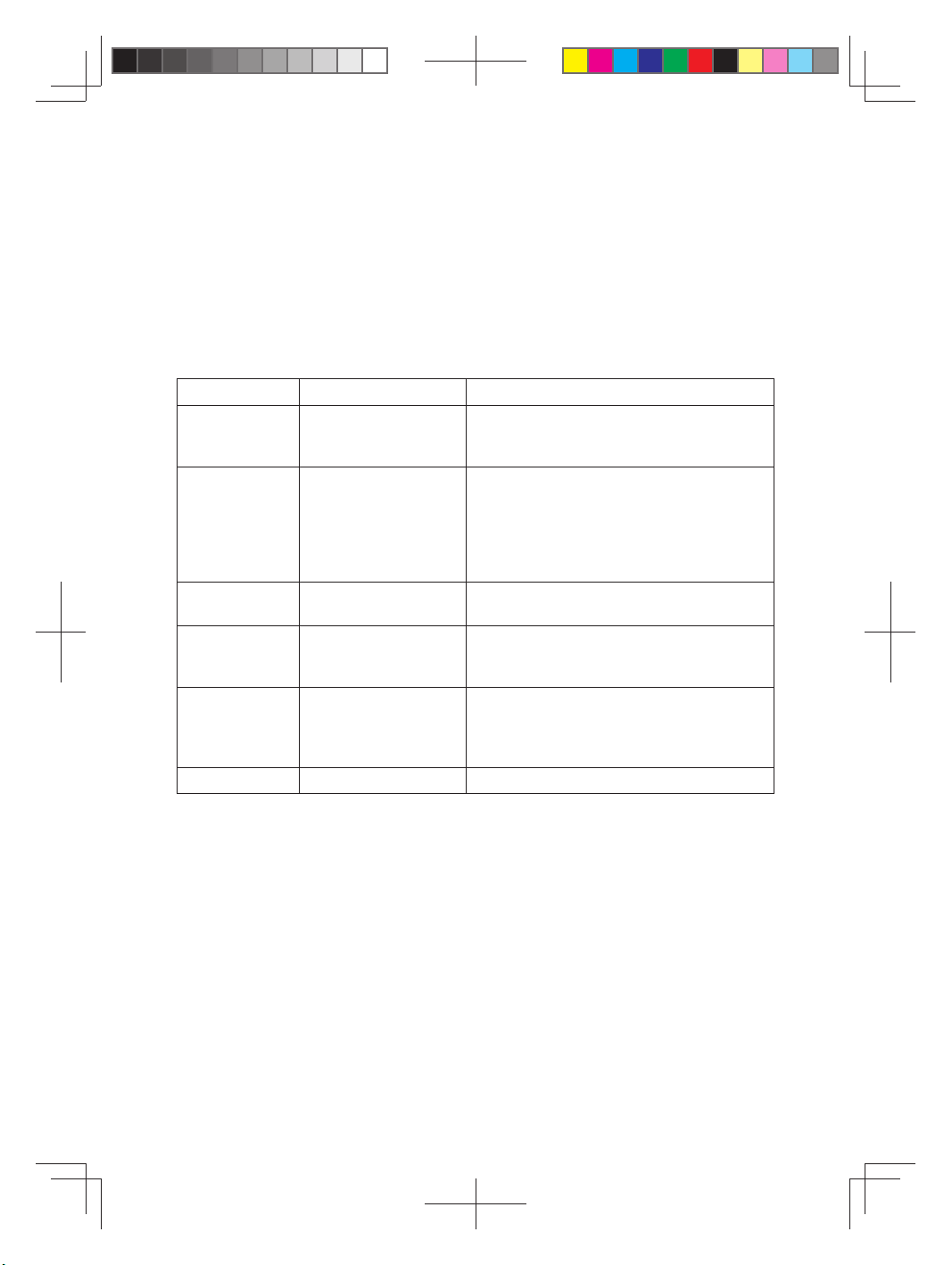
Restricţii naţionale cu privire la utilizarea Wi-Fi
2400,0-2483,5 MHz
Ţara Restricţii Motiv/observaţie
Autorizare generală necesară pentru
Bulgaria
Utilizarea în exterior
limitată la 10mW
Franţa
Italia
Luxemburg Niciuna
Norvegia Implementat
Federaţia Rusă Numai pentru aplicaţii de interior.
e.i.r.p. în intervalul
de bandă de 24542483,5 MHz
utilizarea în exterior și în domeniul
serviciilor publice
Utilizare Radiolocaţii militare. În ultimii
ani frecvenţele în banda de 2,4 GHz
au fost realocate pentru a permite
o ușoară reglementare în prezent.
Implementarea completă programată
pentru 2012.
Dacă este utilizată în afara clădirilor,
este necesară autorizarea generală.
Este necesară o autorizaţie generală
pentru furnizarea de reţele și servicii
(nu pentru spectru).
Acest subcapitol nu se aplică pentru
regiunea geografică desfășurată pe o
rază de 20 de km din centrul localităţii
Ny-Ålesund.
Note:
• Vă recomandăm să nu utilizaţi acest produs în exterior în Franţa.
Distragerea atenţiei
Condusul
Trebuie acordată întreaga atenţie condusului în orice moment, pentru a reduce
riscul de accidente. Folosirea unui dispozitiv fără fir în timpul condusului
(chiar și cu un dispozitiv mâini libere) cauzează distragerea atenţiei și poate
provoca accidente. Trebuie să respectaţi legile și reglementările locale care
restricţionează utilizarea dispozitivelor fără fir în timpul condusului.
Operarea echipamentelor
Trebuie acordată întreaga atenţie operării echipamentului pentru a reduce riscul
de accidente.
14
Page 16
Manevrarea produsului
Sunteţi singurul responsabil pentru modul în care utilizaţi dispozitivul și pentru
consecinţele utilizării sale.
De fiecare dată când utilizarea unui astfel de dispozitiv este interzisă, trebuie
să opriţi dispozitivul. Utilizarea dispozitivului dumneavoastră este supusă unor
măsuri de siguranţă ce au rolul de a proteja utilizatorii și mediul acestora.
• Trataţi întotdeauna cu atenţie dispozitivul și accesoriile sale și păstraţi-l întrun loc curat și fără praf.
• Nu expuneţi dispozitivul sau accesoriile acestuia la flacără deschisă sau la
produse cu tutun aprinse.
• Nu expuneţi dispozitivul sau accesoriile acestuia la lichide, umezeală sau
umiditate ridicată.
• Nu scăpaţi, nu aruncaţi și nu încercaţi să îndoiţi dispozitivul sau accesoriile
acestuia.
• Nu utilizaţi substanţe chimice dure, solvenţi de curăţare sau aerosoli pentru
a curăţa dispozitivul sau accesoriile acestuia.
• Nu vopsiţi dispozitivul sau accesoriile acestuia.
• Dezasamblarea dispozitivului sau a accesoriilor acestuia trebuie realizată
doar de personal autorizat.
• Încărcaţi dispozitivul la o temperatură între 0 grade Celsius și 50 grade
Celsius, utilizaţi dispozitivul la o temperatură între -10 și +60 grade Celsius.
Nu expuneţi dispozitivul sau accesoriile acestuia la temperaturi extreme de
minim -10 și maxim +60.
• Vă rugăm să consultaţi reglementările locale cu privire la eliminarea
produselor electronice.
Copiii mici
Nu lăsaţi dispozitivul și accesoriile acestuia la îndemâna copiilor mici și nu lăsaţi
copiii să se joace cu el.
Aceștia ar putea să se rănească sau să rănească alte persoane sau ar putea să
avarieze dispozitivul.
Dispozitivul conţine părţi mici cu margini ascuţite care pot provoca rănirea sau
care se pot desprinde și pot prezenta risc de sufocare.
Demagnetizarea
Nu lăsaţi dispozitive electronice sau medii magnetice în apropierea dispozitivului
pentru o perioadă lungă de timp, pentru a evita riscul de demagnetizare.
Descărcare electrostatică (ESD)
Nu atingeţi conectoarele metalice ale cardului SIM.
Alimentarea cu curent
Nu conectaţi dispozitivul la sursa de alimentare și nu-l porniţi decât dacă sunteţi
îndemnat în instrucţiunile de instalare.
15
Page 17
Air bag-uri auto
Nu amplasaţi dispozitivul în zona de deasupra air-bag-urilor sau în zona de acţiune a
air-bag-urilor.
Depozitaţi dispozitivul în siguranţă înainte de a vă urca la volan.
Crize epileptice/Leșinuri
Acest dispozitiv poate produce lumini strălucitoare sau sclipitoare.
Afecţiuni musculo-scheletice provocate de mișcări
repetitive
Pentru a reduce la minim riscul de RSI, atunci când trimiteţi mesaje sau jucaţi
jocuri pe dispozitivul dumneavoastră:
• Nu ţineţi dispozitivul prea strâns.
• Apăsaţi ușor pictogramele și ecranul tactil.
• Folosiţi caracteristicile speciale care au fost concepute pentru a reduce
timpul de apăsare a pictogramelor și a butoanelor ecranului tactil, ca de
exemplu Șabloane Mesaje și Text Predictiv.
• Faceţi multe pauze în care să vă întindeţi și să vă relaxaţi.
Zgomot puternic
Acest dispozitiv poate produce zgomote puternice care vă pot afecta auzul.
Funcţia de redare fișiere MP3 și video
Atunci când ascultaţi muzică înregistrată sau când vizionaţi fișiere video pe
dispozitivul dumneavoastră, folosind căști sau auriculare la volum ridicat, există
riscul de a produce daune permanente pentru auzul dumneavoastră. Chiar
dacă sunteţi obișnuit să ascultaţi muzică la volum ridicat și găsiţi acest lucru
acceptabil, tot există un risc de a vă afecta auzul. Reduceţi volumul sunetului la
un nivel rezonabil și evitaţi utilizarea căștilor pentru perioade excesive, pentru a
evita problemele de auz.
Diferitele tipuri de căști, auriculare sau supraauriculare pot reda un volum mai
ridicat sau mai scăzut, la aceleași setări de volum ale dispozitivului. Începeţi
întotdeauna cu o setare de volum scăzut.
Nu ascultaţi muzică și nu vizualizaţi fișiere video folosind căștile în timp ce
conduceţi.
Încălzirea dispozitivului
Este posibil ca dispozitivul să se încălzească în timpul încărcării și în timpul
utilizării normale.
16
Page 18
Siguranţa curentului electric
Accesorii
Folosiţi doar accesoriile aprobate Vodafone.
Nu conectaţi la produse sau accesorii incompatibile.
Aveţi grijă să nu atingeţi și să nu permiteţi obiectelor metalice, de exemplu
monede sau brelocuri, să atingă sau să scurtcircuiteze terminalele acumulatorului.
Produse defecte și avariate
Nu încercaţi să demontaţi dispozitivul sau accesoriile acestuia.
Dispozitivul și accesoriile acestuia trebuie diagnosticate și reparate doar de
personal calificat.
Dacă dispozitivul dumneavoastră sau accesoriile acestuia au fost imersate în
apă, au fost înţepate sau au suferit o cădere severă, nu le utilizaţi înainte de a le
verifica la un centru de service autorizat.
Manevrarea și siguranţa setului de acumulatori
Folosiţi doar încărcătorul cu care a fost livrat produsul sau un alt produs înlocuitor
aprobat de producător, care a fost conceput pentru a fi utilizat la dispozitivul
dumneavoastră. Folosirea altor tipuri de încărcătoare poate fi periculoasă.
Smart Tab II utilizează un set de acumulatori incorporat care nu poate fi scos, nu
încercaţi să demontaţi dispozitivul sau setul de acumulatori.
Utilizarea necorespunzătoare a acumulatorilor poate produce incendii, explozii
sau alte pericole. În cazul în care consideraţi că acumulatorul a fost avariat, nu îl
folosiţi și mergeţi la un centru de service pentru testare.
Interferenţa
Trebuie să aveţi grijă atunci când utilizaţi dispozitivul în apropierea imediată a
dispozitivelor medicale personale, de exemplu stimulatoare cardiace sau proteze
auditive.
Stimulatoare cardiace
Producătorii de stimulatoare cardiace recomandă o distanţă minimă de
15 cm între un dispozitiv mobil și un stimulator cardiac, pentru a evita posibilele
interferenţe cu stimulatorul cardiac.
Proteze auditive
Persoanele cu proteze auditive sau alte implanturi cohleare pot experimenta
zgomote de interferenţă atunci când utilizează dispozitive wireless sau atunci
când se află în apropierea unui astfel de dispozitiv.
Nivelul de interferenţă depinde de tipul de dispozitiv auditiv și de distanţa
faţă de sursa de interferenţă, iar creșterea distanţei între acestea poate reduce
interferenţa. Puteţi consulta producătorul protezei dumneavoastră auditive
pentru a verifica alternativele disponibile.
17
Page 19
Dispozitive medicale
Vă rugăm să consultaţi medicul dumneavoastră și producătorul dispozitivului
pentru a stabili dacă operarea dispozitivului dumneavoastră poate interfera cu
funcţionarea dispozitivului dumneavoastră medical.
Spitale
Opriţi dispozitivul dumneavoastră fără fir atunci când vi se solicită acest lucru
în spitale, clinici sau facilităţi de îngrijire medicală. Aceste solicitări au ca scop
prevenirea posibilelor interferenţe cu echipamentele medicale sensibile.
Aeronavă
Opriţi dispozitivul dumneavoastră fără fir ori de câte ori vi se solicită acest lucru
de către personalul aeroportului sau al companiei aeriene.
Consultaţi personalul companiei aeriene cu privire la utilizarea dispozitivelor
fără fir la bordul aeronavelor, iar dacă dispozitivul dispune de un „mod de zbor”,
acesta trebuie activat înainte de urcarea la bordul aeronavei.
Medii explozibile
Staţiile de alimentare cu combustibil și atmosferele
explozibile
În locurile cu atmosfere potenţial explozibile, respectaţi toate semnele afișate și
închideţi dispozitivele wireless, ca de exemplu telefonul sau alte echipamente
radio.
Zonele cu atmosfere potenţial explozibile includ zonele de alimentare, cala
navelor, zonele de transfer sau depozitare de combustibil sau de produse
chimice, zonele în care aerul conţine produse chimice sau alte particule, de
exemplu grâne, praf sau pudre metalice.
Capse detonante și zone unde au loc explozii
Opriţi telefonul mobil sau dispozitivul fără fir atunci când vă aflaţi în zone
unde au loc explozii sau în zone unde este afișată o solicitare de închidere a
„dispozitivelor radio emisie-recepţie” sau a „dispozitivelor electronice” pentru a
evita interferenţele cu operaţiunile de detonare.
18
Page 20
Anexa
Declaraţia de conformitate cu Directiva RoHS
Pentru a reduce impactul asupra mediului înconjurător și a demonstra mai
multă responsabilitate faţă de mediul în care trăim, acest document va
reprezenta declaraţia formală prin care Vodafone Smart Tab II, produs de Lenovo
CORPORATION, este conform cu Directiva 2002/95/CE a Parlamentului European
- RoHS (Restricţii de utilizare a anumitor substanţe periculoase) în ceea ce
privește următoarele substanţe:
1. Plumb (Pb)
2. Mercur (Hg)
3. Cadmiu (Cd)
4. Crom hexavalent (Cr (VI))
5. Bifenili polibromuraţi (BPB)
6. Difenileteri polibromuraţi (DEPB)
(Conformitatea este documentată prin declaraţiile scrise ale furnizorilor
noștri, care oferă asigurare că orice nivel de posibilă contaminare cu urme
ale substanţelor menţionate mai sus este sub nivelul maxim stabilit de UE în
Directiva 2002/95/CE sau că sunt scutite datorită scopului pentru care au fost
concepute).
Vodafone Smart Tab II produsă de Lenovo CORPORATION îndeplinește cerinţele
UE din Directiva 2002/95/CE.
Eliminarea dispozitivului vechi
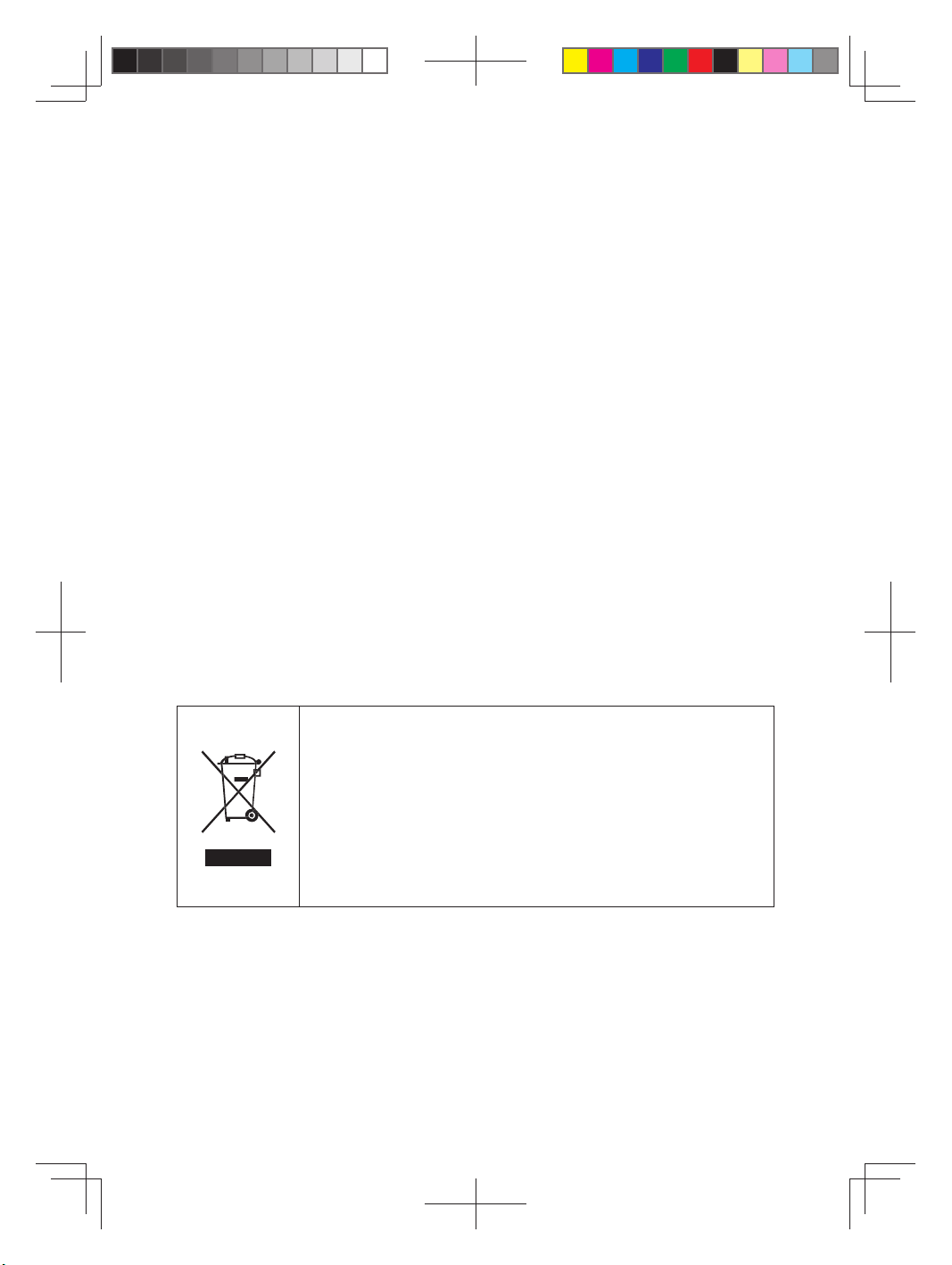
1. Atunci când acest simbol reprezentând un coș de gunoi
tăiat este aplicat pe un produs, înseamnă că produsul face
obiectul Directivei Europene 2002/96/CE.
2. Toate produsele electrice și electronice trebuie eliminate
separat faţă de gunoiul menajer, prin puncte speciale de
colectare desemnate de guvern sau de autorităţile locale.
3. Eliminarea corectă a dispozitivului dumneavoastră vechi
va ajuta la prevenirea unor posibile efecte negative
asupra mediului și a sănătăţii umane.
Pentru informaţii privind reciclarea acestui produs în temeiul directivei DEEE, vă
rugăm să trimiteţi un e-mail la [email protected].
19
Page 21
DECLARAŢIE DE CONFORMITATE CE
Se declară prin prezenta că următorul produs:
Tipul produsului: Tabletă PC
Model nr.: Smart Tab II
Respectă cerinţele esenţiale de protecţie din Directiva privind echipamentele
hertziene și echipamentele terminale de telecomunicaţii (Directiva 1999/5/CE).
Această declaraţie se aplică tuturor exemplarelor produse identic cu mostrele
depuse pentru testare/evaluare.
Evaluarea conformităţii produsului cu cerinţele din Directiva privind
echipamentele hertziene și echipamentele terminale de telecomunicaţii
(Directiva 1999/5/CE) a fost realizată de PHOENIX TESTLAB (Număr de
identificare UE 0700), pe baza următoarelor standarde:
7
Securitate
EMC
Radio
Sănătate
EN 60950-1:2006+A11:2009,+A1:2010+A12:2011
EN 50332-2:2003,
EN 55022:2010 Clasa B,
EN 55024:2010,
EN 61000-3-2:2006+A1:2009+A2:2009,
EN 61000-3-3:2008,
EN 301 489-1 V1.9.2 (2011-09),
EN 301 489-3 V1.4.1 (2002-08),
EN 301 489-7 V1.3.1 (2005-11)
EN 301 489-17 V2.1.1 (2009-05),
EN 301 489-24 V1.5.1 (2010-10)
EN 300 328 V1.7.1 (2006-10),
EN 300 440-1 V1.6.1 (2010-08),
EN 300 440-2 V1.4.1 (2010-08),
EN 301 511 V9.0.2 (2003-03);
EN 301 908-1 V5.2.1 (2011-05)
EN 301 908-2 V5.2.1 (2011-07)
EN 62311:2008,
EN 62209-2:2010,
EN 62479:2010,
20
Page 22
Această declaraţie este responsabilitatea producătorului:
Lenovo (Singapore) Pte Ltd.
151, Lorong Chuan, #02-01, New Tech Park, 556741, Singapore
Persoană autorizată să semneze în numele companiei:
Spring Zhou Director de calitate al Lenovo Corporation
Numele cu majuscule și funcţia în cadrul companiei
23 August 2012
Data Semnătură autorizată
21
Page 23
Declaraţie de conformitate FCC
Reglementări FCC:
•
Acest dispozitiv respectă partea 15 din regulile FCC. Utilizarea face obiectul
următoarelor două condiţii: (1) Acest dispozitiv nu trebuie să provoace
interferenţe periculoase şi (2) acest dispozitiv trebuie să accepte orice
interferenţe, inclusiv cele care provoacă funcţionarea necorespunzătoare.
•
Acest telefon mobil a fost testat şi s-a constatat că respectă prevederile pentru
un dispozitiv digital din Clasa B, conform cu partea 15 din Regulile FCC. Aceste
limite sunt concepute pentru a oferi un nivel rezonabil de protecţie împotriva
interferenţelor dăunătoare într-un context rezidenţial. Acest echipament
generează, utilizează şi poate emite radiaţii energetice în frecvenţă radio
şi, dacă nu este instalat şi utilizat conform instrucţiunilor, ar putea provoca
interferenţe periculoase cu fluxul de comunicaţii radio. Cu toate acestea, nu
se poate garanta că nu vor exista interferenţe într-o anumită configuraţie
de instalare. Dacă acest echipament provoacă interferenţe periculoase
cu recepţia radio sau de televiziune, care pot fi stabilite prin pornirea şi
oprirea echipamentului, utilizatorul trebuie să remedieze interferenţa prin
intermediul uneia sau mai multor dintre acţiunile următoare:
- Reorientarea şi reamplasarea antenei de recepţionare.
- Mărirea distanţei dintre echipament şi receptor.
- Conectarea echipamentului la o priză de pe un alt circuit decât cel la care
este conectat receptorul.
- Consultarea distribuitorului sau a unui tehnician radio/TV cu experienţă
pentru asistenţă.
Precauţii FCC:
Orice modificări efectuate fără acordul expres al părţii responsabile cu
conformitatea ar putea anula permisiunea de a utiliza acest echipament.
Antena(antenele) folosite pentru acest transmiţător nu trebuie co-locate sau
utilizate împreună cu alte antene sau transmiţătoare.
Notă:
• Selecţia codului de ţară se aplică numai pentru modelul comercializat
în afara Statelor Unite şi nu este disponibilă pentru toate modelele
comercializate în Statele Unite. Conform reglementărilor FCC, toate
produsele WiFi comercializate în Statele Unite trebuie configurate
numai pentru canalele folosite în Statele Unite.
Informaţii privind expunerea la RF (SAR)
Acest dispozitiv respectă cerinţele autorităţilor cu privire la expunerea la undele
radio. Acest dispozitiv este proiectat și produs astfel încât să nu depășească
limitele pentru expunerea la frecvenţe radio (RF) stabilite de Comisia Federală
pentru Comunicaţii a Guvernului Statelor Unite.
22
Page 24
Standardul de expunere pentru dispozitive fără fir utilizează o unitate de măsură
cunoscută drept Specific Absorption Rate (Rata de absorbţie specifică) sau SAR.
Limita SAR stabilită de FCC este 1,6 W/kg. *Testele pentru stabilirea SAR sunt
efectuate folosind poziţiile standard de operare stabilite de FCC, cu dispozitivul
transmiţând la cel mai ridicat nivel de putere certificat în toate benzile de
frecvenţă testate. Cu toate că nivelul SAR este determinat la cel mai ridicat nivel
de putere certificat, nivelul SAR efectiv al dispozitivului în timpul utilizării poate
fi semnificativ mai mic decât valoarea maximă. Aceasta se datorează faptului că
dispozitivul este proiectat pentru utilizare la mai multe niveluri de putere, astfel
încât să utilizeze numai puterea necesară comunicării cu reţeaua. În general, cu
cât sunteţi mai aproape de antena de emisie , cu atât mai mic este consumul de
putere.
Valoarea SAR cea mai ridicată pentru dispozitiv, conform celor raportate FCC, la
testarea pentru purtarea pe corp, astfel cum este descris în prezentul ghid de
utilizare, este 0,878 W/kg (măsurătorile la purtarea pe corp diferă în funcţie de
modelul de dispozitiv, de accesoriile disponibile și de cerinţele FCC).
Deși pot exista diferenţe între nivelurile SAR ale diferitelor dispozitive și în
diferite poziţii, toate acesta îndeplinesc cerinţele autorităţilor.
FCC a acordat o Autorizaţie de Echipament pentru acest model de dispozitiv cu
toate nivelurile SAR raportate evaluate ca fiind conforme cu instrucţiunile FCC
privind expunerea RF. Informaţiile SAR pentru acest model de dispozitiv sunt
depuse la FCC și pot fi identificate la secţiunea Display Grant la
www.fcc.gov/oet/ea/fccid la căutarea după ID-ul FCC: O57A2107VDF3G.
23
Page 25
Copyright © 2012 Lenovo
CORPORATION.
Toate drepturile rezervate
Tableta Vodafone Smart Tab II este produsă de Lenovo CORPORATION exclusiv
pentru Vodafone.
Nicio parte din acest manual nu poate fi reprodusă sau transmisă în orice formă
sau prin orice mijloc fără aprobarea scrisă prealabilă a Lenovo CORPORATION.
Mărci comerciale
Vodafone și sigla Vodafone sunt mărci comerciale ale Vodafone Group. Google,
Android și siglele acestora sunt mărci comerciale ale Google Inc. Toate celelalte
denumiri de produse și servicii sunt proprietatea deţinătorilor respectivi.
Notificare
Informaţiile din acest manual se pot modifica fără notificare prealabilă. În
elaborarea acestui manual, s-au depus toate eforturile pentru a asigura
acurateţea conţinutului, dar toate declaraţiile, informaţiile și recomandările
din acest manual nu reprezintă o garanţie de orice fel, expresă sau implicită.
Vă rugăm să citiţi cu atenţie Informaţiile privind siguranţa produsului pentru a
asigura utilizarea corectă și în siguranţă a Vodafone Smart Tab II.
Adresă Lenovo CORPORATION:
Lenovo (Singapore) Pte Ltd
151 Lorong Chuan, #02-01, New Tech Park,
SINGAPORE 556741
Site web: http://www.Lenovo.com
24
Page 26
P/N: 147501893
Robotul Android este reprodus sau modicat de la locul de muncă create şi împărtăşite
de către Google şi utilizate în conformitate cu condiţiile descrise în licenţa Creative
Commons Attribution 3.0.
© Vodafone Group 2012. Vodafone și logo Vodafone sunt marci înregistrate ale Vodafone
Group. Orice produs sau nume de companie menționate în acest document sunt mărci
înregistrate ale respectivelor companii.
VF Smart Tab 2 7 QSG RO Cover.indd 2 17/08/2012 11:23
 Loading...