

Page 1
Kurzanleitung
Vodafone Smart III
Einige Dienste und Anwendungen stehen
möglicherweise nicht in allen Ländern zur Verfügung.
Weitere Informationen erhalten Sie vor Ort im
Geschäft.
Facebook ist eine Marke von Facebook, Inc.
Google, Android, YouTube und andere Marken sind
Marken von Google, Inc.
© Vodafone Group 2013. Vodafone und die
Vodafone-Logos sind Marken der Vodafone Group.
Sämtliche in diesem Dokument erwähnten Produktoder Unternehmensnamen sind möglicherweise
Marken der jeweiligen Besitzer.
Deutsch – CJB26P0VDACB
IP4497_VF975_VF975N_QG_Deu_12_130524.indd 2-3 2013-5-24 15:48:29
Page 2
Weitere Informationen auf der Webseite www.vodafone.com/smart3
- Vollständiges Benutzerhandbuch mit ausführlichen Beschreibungen
- Softwareaktualisierung
- PC Suite
Te le fo n1
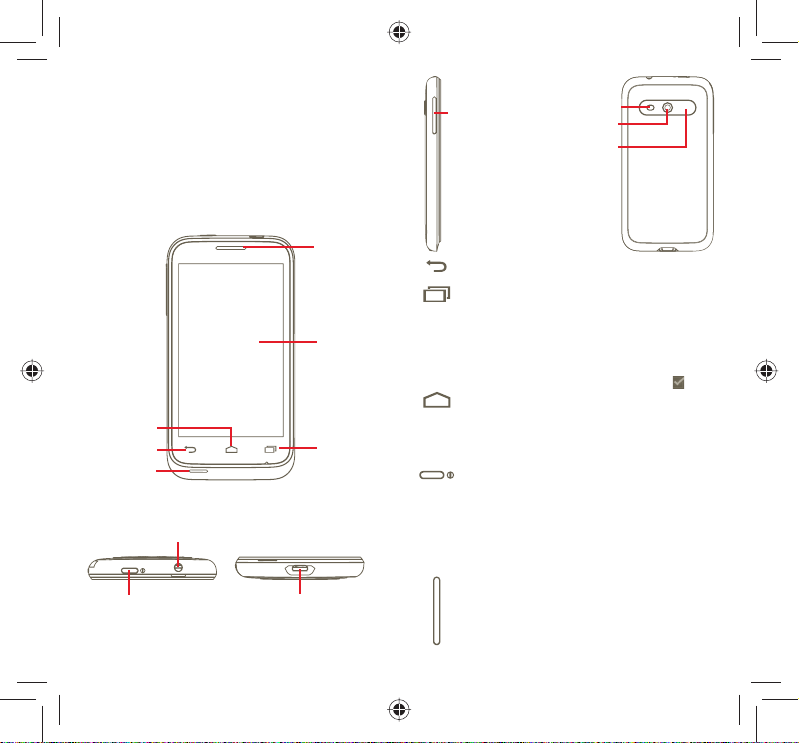
Tasten und Anschlüsse1.1
LautstärkeTaste
Blitz
Kamera
Lautsprecher
Startbildschirm-
Taste
Zurück-Taste
LED-Lämpchen
Kopfhörer (Headset)-Anschluss
Ein/Aus-/Beenden-Taste
Lautsprecher
Touchscreen
Taste für
Multitasking
micro-USB-Anschluss
Zurück-Taste
Zurück zum vorherigen Menü oder Bildschirm•
Taste für Multitasking
Kurzes Drücken auf dem Startbildschirm: alle ausgeführten •
Anwendungen anzeigen
Schnellmenü: Taste für Multitasking gedrückt halten, um •
ein Schnellmenü für Einstellungen und die Verwaltung
von Anwendungen aufzurufen. Um diese Funktion zu
aktivieren, navigieren Sie zu Einstellungen\Display\
Menüdarstellung und wählen Sie das Symbol aus.
Startbildschirm-Taste
Zurück zum Startbildschirm oder zum zentralen •
Startbildschirm, falls es sich um einen
Erweiterungsbildschirm handelt
Langes Drücken: auf Google Now und die Option •
Sprachsuche zugreifen
Ein/Aus-/Beenden-Taste
Kurzes Drücken: Bildschirm sperren•
Langes Drücken: bei ausgeschaltetem Telefon: Telefon •
Lautstärke-Taste
Lautstärke einstellen (im Anruf-/Medienwiedergabe-Modus)•
Klingeltonlautstärke einstellen (im allgemeinen Modus)•
Displaybeleuchtung einschalten
einschalten
bei eingeschaltetem Telefon:
Telefonoptionen öffnen: Ausschalten,
Neustart , Flugmodus
1 2
IP4497_VF975_VF975N_QG_Deu_12_130524.indd Sec1:1-Sec1:2IP4497_VF975_VF975N_QG_Deu_12_130524.indd Sec1:1-Sec1:2 2013-5-24 15:47:452013-5-24 15:47:45
Page 3
Erste Schritte1.2
Einrichtung1.2.1
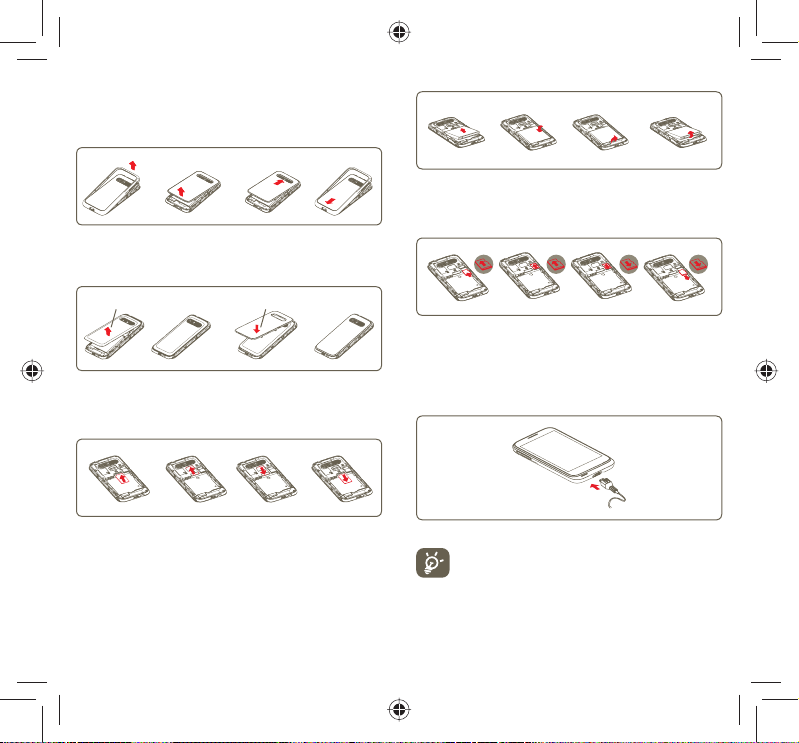
Hintere Abdeckung abnehmen und aufsetzen
Wenn Sie das Modell Vodafone 975 haben, können Sie eine der
mitgelieferten Grafikfolien unter der durchsichtigen Abdeckung
(1)
anbringen
, bevor Sie sie schließen. Sie können auch mithilfe der
bereitgestellten Vorlage Ihre eigenen Grafiken erstellen.
Grafikfolie Akku-Abdeckung
SIM-Karte einsetzen und entnehmen
Die SIM-Karte muss eingesetzt sein, um telefonieren zu können.
Schalten Sie das Telefon aus und entnehmen Sie den Akku, bevor Sie
die SIM-Karte einsetzen oder entfernen.
Akku einsetzen und entnehmen
Setzen Sie den Akku ein, bis er einrastet. Schließen Sie dann die •
Telefonabdeckung.
Lösen Sie die Abdeckung und entnehmen Sie den Akku.•
Speicherkarte (microSD) einsetzen und entnehmen
Schieben Sie die Halterung für die Speicherkarte (microSD) in
Pfeilrichtung und öffnen Sie diese. Setzen Sie die Speicherkarte
(microSD) mit dem goldenen Kontakt nach unten ein. Klappen Sie die
Halterung für die Speicherkarte (microSD) wieder herunter und schieben
Sie diese zum Verriegeln in die entgegengesetzte Richtung.
Akku laden
Setzen Sie die SIM-Karte mit dem Chip nach unten ein und schieben Sie
sie in den vorgesehenen Einschub. Überprüfen Sie, ob die Karte korrekt
eingesetzt ist. Drücken Sie zum Entnehmen auf die Karte und ziehen
Sie sie heraus.
(1)
Nicht möglich bei der NFC Variante Vodafone 975N.
Stecken Sie das Akkuladegerät ins Telefon und in die Netzsteckdose.
Trennen Sie das Ladegerät von der Steckdose, wenn der Akku
voll geladen ist, um Strom zu sparen.
Verringerung des Energieverbrauchs:- WLAN deaktivieren-
GPS, Bluetooth, im Hintergrund ausgeführte Anwendungen
deaktivieren- Displayhelligkeit sowie die Zeit bis zur Aktivierung
des Schlafmodus reduzieren.
3 4
IP4497_VF975_VF975N_QG_Deu_12_130524.indd Sec1:3-Sec1:4IP4497_VF975_VF975N_QG_Deu_12_130524.indd Sec1:3-Sec1:4 2013-5-24 15:47:452013-5-24 15:47:45
Page 4
Telefon einschalten1.2.2
Halten Sie die Ein/Aus-/Beenden-Taste gedrückt, bis sich das Telefon
einschaltet. Das Display leuchtet erst nach einigen Sekunden auf.
Ersteinrichtung des Telefons
Beim ersten Einschalten des Telefons werden Sie aufgefordert,
Standortzustimmung zu berühren, bevor Sie fortfahren. Der
Einrichtungsassistent führt Sie dann durch die wichtigsten Schritte:
Gerätesprache, mobile Datenverbindung, Google-Kontoeinrichtung
sowie Einstellung von Datum und Uhrzeit.
Auch wenn keine SIM-Karte eingesetzt ist, können Sie auf dem
Startbildschirm eine Verbindung mit einem WLAN herstellen, um sich
in Ihrem Google-Konto anzumelden und bestimmte Funktionen zu
nutzen.
Telefon ausschalten1.2.3
Halten Sie die Ein/Aus-/Beenden-Taste gedrückt, bis die Telefonoptionen
angezeigt werden. Berühren Sie Ausschalten und dann OK.
Schlafmodus1.2.4
Das Telefon wird nach einer festgelegten Zeit in den Schlafmodus
versetzt, um Strom zu sparen. Sie können auch die Ein/Aus-/BeendenTaste einmal drücken, um den Schlafmodus zu aktivieren.
Drücken Sie einfach die Ein/Aus-/Beenden-Taste, um den Schlafmodus
zu verlassen.
Bildschirm sperren/entsperren1.2.5
Beim Verlassen des Schlafmodus wird ein Sperrbildschirm angezeigt, der
verhindert, dass unbeabsichtigt Tasten betätigt werden.
Um den Bildschirm zu entsperren, berühren Sie das Symbol
schieben Sie es nach rechts. Sie können es auch in andere Richtungen
schieben, um andere Aktionen durchzuführen (z. B. Suche ausführen
oder Kamera starten).
Sie können die Art des Sperrbildschirms ändern, um diesen mit einem
Passwort oder durch Zeichnen eines Musters zu entsperren. Halten
Sie dazu die Taste für Multitasking
Systemeinstellungen\Sicherheit\Bildschirmsperre einrichten\
PIN oder Passwort oder Schieben.
gedrückt und berühren Sie
und
Startbildschirm1.3
Für den schnellen Zugriff können Sie alle bevorzugten oder am
häufigsten verwendeten Elemente (Anwendungen, Verknüpfungen,
Ordner und Widgets) auf dem Startbildschirm anzeigen. Berühren Sie die
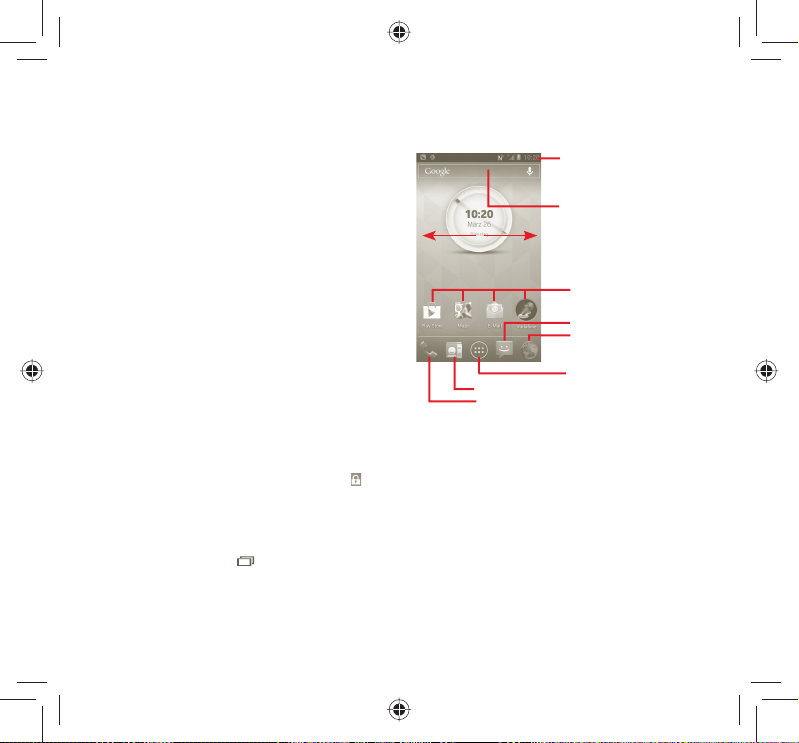
Startbildschirm-Taste, um zum Startbildschirm zurückzukehren.
a
Berühren: Kontakte öffnen
Berühren: Anrufliste öffnen, sofern entgangene Anrufe
vorhanden sind. Berühren: Wählbildschirm öffnen
Der Startbildschirm ist auf beiden Seiten des Bildschirms erweitert,
sodass Ihnen mehr Platz für Anwendungen und Verknüpfungen zur
Verfügung steht. Schieben Sie den Startbildschirm nach links und rechts
zur Anzeige der Erweiterungsbildschirme.
Statusleiste
Status-/Benachrichtigungsanzeige •
b
Berühren und nach unten ziehen: •
Benachrichtigungsfeld öffnen
Suchleiste
a berühren: Suchoptionen eingeben (Alle,
Internet, Anwendungen, Kontakte usw.)
b berühren: Sprachsuche öffnen
Symbol berühren: Anwendung oder
Ordner öffnen
Berühren: Mitteilungen öffnen
Berühren: Browser öffnen
Hauptmenü
Berühren: Anwendungsliste öffnen
5 6
IP4497_VF975_VF975N_QG_Deu_12_130524.indd Sec1:5-Sec1:6IP4497_VF975_VF975N_QG_Deu_12_130524.indd Sec1:5-Sec1:6 2013-5-24 15:47:472013-5-24 15:47:47
Page 5
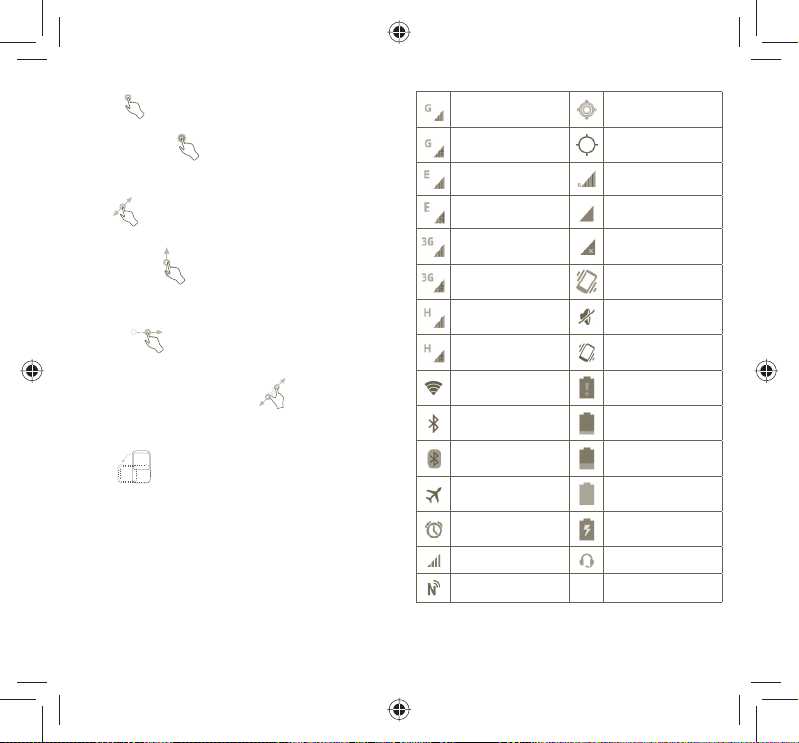
Touchscreen verwenden1.3.1
Berühren
Berühren Sie eine Anwendung mit dem Finger, um diese zu öffnen.
Berühren und halten
Berühren und halten Sie eine Anwendung, ein Widget oder eine leere
Stelle auf dem Bildschirm für mindestens zwei Sekunden, um das Objekt
verschieben zu können oder das zugehörige Options-Menü aufzurufen.
Ziehen
Ziehen Sie Elemente mit dem Finger an eine andere Position auf dem
Bildschirm.
Schieben/Gleiten
Sie können beliebig in den Anwendungen, Bildern und Webseiten usw.
blättern, indem Sie den Finger auf dem Bildschirm nach oben oder
unten schieben.
Schnippen
Diese Geste ist dem Wischen ähnlich, die Bewegung ist jedoch erheblich
schneller.
Zusammenziehen/Auseinanderziehen
Legen Sie zwei Finger auf den Bildschirm und ziehen Sie sie auseinander
oder zusammen, um die Elemente auf dem Bildschirm zu vergrößern
oder zu verkleinern.
Drehen
Wenn Sie das Telefon drehen, wechselt der Bildschirm automatisch vom
Hoch- in das Querformat.
Statusleiste1.3.2
Die Statusleiste gibt Aufschluss über den Telefonstatus (rechts) und
enthält Benachrichtigungsinformationen (links).
Statussymbole
GPRS aktiv GPS aktiviert
GPRS in Verwendung
Empfang von
Standortdaten über GPS
EDGE aktiv Roaming
EDGE in Verwendung Kein Signal
3G (UMTS) aktiv Keine SIM-Karte installiert
3G (UMTS) in Verwendung Vibrationsmodus
HSPA (3G+) aktiv
HSPA (3G+) in
Verwendung
Mit einem WLAN
verbunden
Klingelton
stummgeschaltet
Telefonmikrofon
stummgeschaltet
Akku sehr schwach
Bluetooth aktiviert Akku schwach
Mit einem BluetoothGerät verbunden
Akku teilweise entladen
Flugmodus Akku voll
Wecker gestellt Akku wird geladen
Signalstärke Kopfhörer angeschlossen
(1)
NFC aktiviert
(1)
Nur Vodafone 975N
7 8
IP4497_VF975_VF975N_QG_Deu_12_130524.indd Sec1:7-Sec1:8IP4497_VF975_VF975N_QG_Deu_12_130524.indd Sec1:7-Sec1:8 2013-5-24 15:47:472013-5-24 15:47:47
Page 6
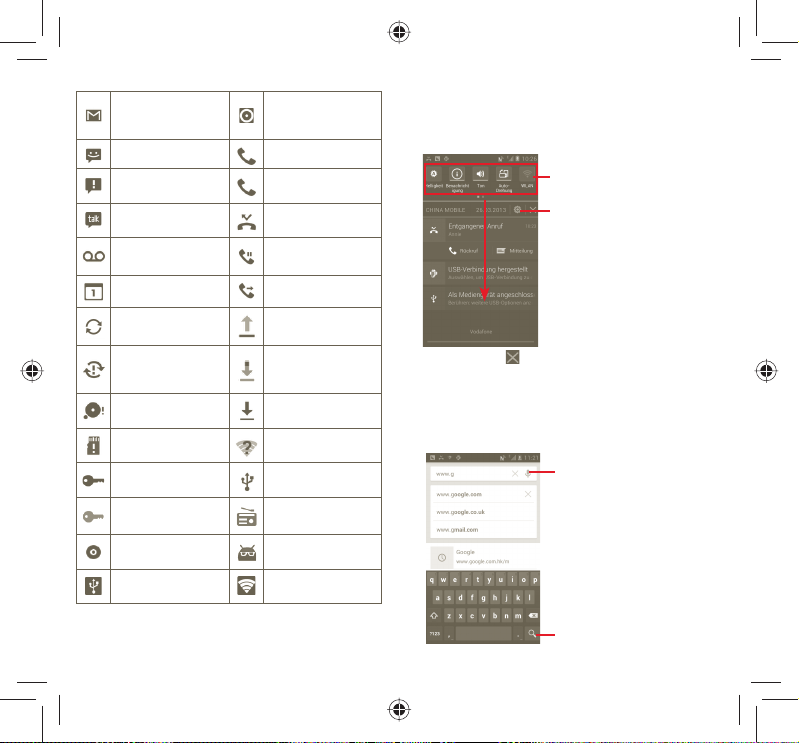
Benachrichtigungssymbole
Neue E-Mail in Gmail
TM
Neue SMS oder MMS Anruf aktiv
Problem beim Senden
einer SMS oder MMS
Neue Google TalkTMMitteilung
Neue Mailboxnachricht
USB-Tethering und
mobiler WLAN Hotspot
aktiviert
Anruf mit BluetoothKopfhörer aktiv
Entgangener Anruf
Telefongespräch in
Warteschleife
Benachrichtigungsfeld
Berühren Sie die Statusleiste und ziehen Sie sie zum Öffnen des
Benachrichtigungsfelds nach unten. Berühren Sie das Feld und ziehen
Sie es zum Schließen nach oben. Im Benachrichtigungsfeld können
Sie Elemente und durch Benachrichtigungssymbole gekennzeichnete
Erinnerungen öffnen oder Informationen zu Drahtlosdiensten anzeigen.
Widgetleiste: nach links wischen:
weitere Widgets (Anwendungen)
anzeigen Symbol berühren: Funktion
ändern
Einstellungen
Anstehender Termin Rufumleitung aktiv
Synchronisierung wird
durchgeführt
Problem bei der
Anmeldung oder
Synchronisierung
microSD-Karte voll
Keine microSD-Karte
eingesetzt
Mit VPN verbunden
Vom VPN getrennt Radio aktiviert
Titel wird wiedergegeben
USB-Tethering aktiviert
Datei wird hochgeladen
Datei wird
heruntergeladen
Herunterladen
abgeschlossen
Offenes WLAN verfügbar
Telefon über USB-Kabel
angeschlossen
Systemaktualisierung
verfügbar
Mobiler WLAN-Hotspot
aktiviert
Durch Berühren von
Benachrichtigungen löschen. Andere fortdauernde Benachrichtigungen
werden nicht gelöscht.
Suchleiste1.3.3
Auf dem primären Startbildschirm steht eine Suchleiste zur Verfügung,
mit der Sie nach Informationen in Anwendungen, im Telefon oder im
Web suchen können.
a
können Sie die Anzeige aller ereignisbasierten
a berühren oder Taste auf der
Tastatur drücken: Text suchen
b
b berühren: Sprachsuche öffnen
c
c berühren: vorgeschlagenen Text
für Schnellsuche eingeben
d berühren: im Web suchen
d
9 10
IP4497_VF975_VF975N_QG_Deu_12_130524.indd Sec1:9-Sec1:10IP4497_VF975_VF975N_QG_Deu_12_130524.indd Sec1:9-Sec1:10 2013-5-24 15:47:472013-5-24 15:47:47
Page 7
Startbildschirm personalisieren1.3.4
Elemente hinzufügen
Sie können dem Startbildschirm Verknüpfungen, Widgets (Anwendungen)
oder Ordner hinzufügen, indem Sie die Taste
halten Sie das Element, das Sie hinzufügen möchten, und lassen Sie los.
Das Element wird auf dem aktuellen Startbildschirm angezeigt.
Anwendungen anordnen
Berühren und halten Sie das zu verschiebende Element, ziehen Sie es
an die gewünschte Position und lassen Sie es los. Halten Sie das Symbol
am linken oder rechten Bildschirmrand, um das Element auf eine andere
Seite des Startbildschirms zu ziehen.
Elemente entfernen
Berühren und halten Sie das zu entfernende Element, damit Sie es
verschieben können, und ziehen Sie das Element nach oben auf
Wird das Symbol rot, lassen Sie los.
Hintergrund anpassen
Berühren und halten Sie einen leeren Bildschirmbereich auf
dem Startbildschirm oder halten Sie die Taste für Multitasking
auf dem Startbildschirm gedrückt. Wählen Sie anschließend
Systemeinstellungen\Display\Bildschirmhintergrund aus, um den
Bildschirmhintergrund anzupassen.
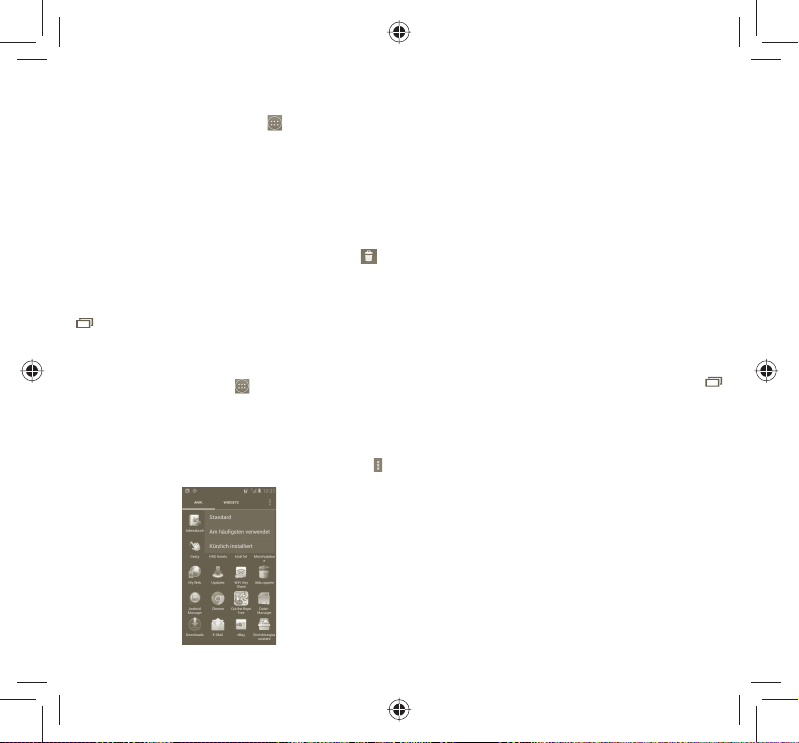
Hauptmenü1.3.5
Berühren Sie auf dem Startbildschirm , um das Hauptmenü zu öffnen.
Wenn Sie zum Startbildschirm zurückkehren möchten, drücken Sie die
Startbildschirm-Taste.
Anwendungen geordnet nach „Standard“, „Am häufigsten
verwendet“ und „Kürzlich installiert anzeigen“
Drücken Sie zum Anzeigen der Anwendungen nach Standard, Am
häufigsten verwendet oder Kürzlich installiert auf das Optionssymbol
oben im Hauptmenü und wählen sie eine Option aus.
drücken. Berühren und
Lautstärke einstellen1.3.6
Sie können die Lautstärke des Klingeltons sowie der Medien- und
Telefonklingeltöne Ihren Wünschen entsprechend über die Lautstärke-
Taste oder im Menü Einstellungen festlegen.
Hauptmenü1.4
In der Anwendungsliste werden alle bereits installierten sowie neu
installierte Anwendungen angezeigt.
Rufen Sie auf dem Startbildschirm das Hauptmenü auf, um die
Anwendungsliste zu öffnen. Wenn Sie zum Startbildschirm zurückkehren
möchten, drücken Sie die Startbildschirm-Taste.
.
Texteingabe2
Bildschirmtastatur verwenden2.1
Die Bildschirmtastatur wird automatisch angezeigt, wenn in einem
Programm eine Text- oder Zahleneingabe erforderlich ist.
Einstellungen für die Bildschirmtastatur
Halten Sie auf dem Startbildschirm die Taste für Multitasking
gedrückt und wählen Sie dann Systemeinstellungen\Sprache und
Eingabe\Google-Spracheingabe (oder Android-Tastatur) aus, um die
verschiedenen Tastatureinstellungen anzuzeigen. Blättern Sie, um den
gewünschten Tastaturstil auszuwählen.
Bildschirmtastatur ausrichten
Halten Sie das Telefon horizontal oder vertikal, um die Ausrichtung der
Bildschirmtastatur zu ändern. Sie können die Ausrichtung auch über die
Einstellungen anpassen. Öffnen Sie hierzu auf dem Startbildschirm das
Hauptmenü und wählen Sie Einstellungen\Display aus.
11 12
IP4497_VF975_VF975N_QG_Deu_12_130524.indd Sec1:11-Sec1:12IP4497_VF975_VF975N_QG_Deu_12_130524.indd Sec1:11-Sec1:12 2013-5-24 15:47:472013-5-24 15:47:47
Page 8
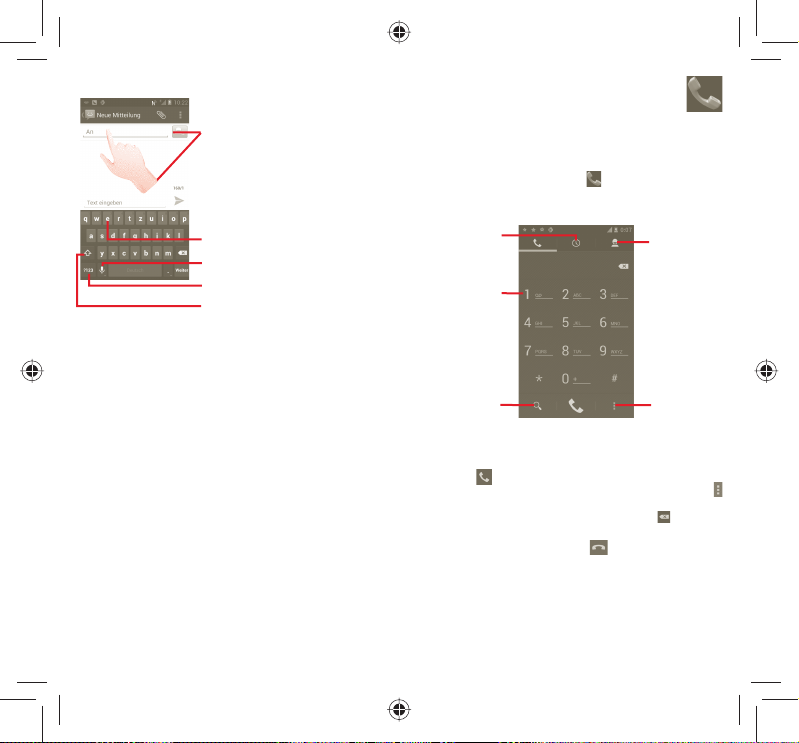
Android-Tastatur2.1.1
Berühren: Text oder Zahlen eingeben
Langes Drücken: Akzent eingeben
Berühren: Spracheingabe öffnen
Berühren: zur Tastatur mit Symbolen und
Zahlen wechseln
Berühren: Großbuchstaben eingeben
Text bearbeiten2.2
Sie können den von Ihnen eingegebenen Text bearbeiten.
Berühren und halten Sie den eingegebenen Text.•
Für größere Wortgruppen können Sie das erste Wort berühren und
halten und die Endpunkte an die gewünschte Stelle verschieben.
Eine Optionsliste wird angezeigt.•
Wählen Sie den gewünschten Vorgang aus (• Einfügen, Ersetzen,
Ausschneiden usw.).
Telefongespräch3
Anrufe tätigen3.1
Durch Berühren von Tele fo n können Sie ganz einfach ein Telefongespräch
beginnen. Dieses Menü kann auf zwei Arten aufgerufen werden:
Berühren Sie auf dem Startbildschirm •
Berühren Sie auf dem Startbildschirm das Hauptmenü und wählen •
Sie Telefon aus.
Anrufliste
Berühren und
halten: Mailbox
anrufen
Kontakte
suchen
Geben Sie die gewünschte Nummer direkt über die Tastatur ein
oder wählen Sie unter Kontakte oder Anrufliste einen Kontakt aus,
indem Sie die entsprechende Registerkarte berühren. Berühren Sie
anschließend
kann unter Kontakte gespeichert werden. Drücken Sie dazu die Taste
und berühren Sie Zu Kontakten hinzufügen.
Falsch eingegebene Ziffern können durch berühren von gelöscht
werden.
Berühren Sie zum Beenden eines Anrufs
, um den Anruf zu tätigen. Die eingegebene Nummer
.
.
Kontakte
Optionen
13 14
IP4497_VF975_VF975N_QG_Deu_12_130524.indd Sec1:13-Sec1:14IP4497_VF975_VF975N_QG_Deu_12_130524.indd Sec1:13-Sec1:14 2013-5-24 15:47:482013-5-24 15:47:48
Page 9
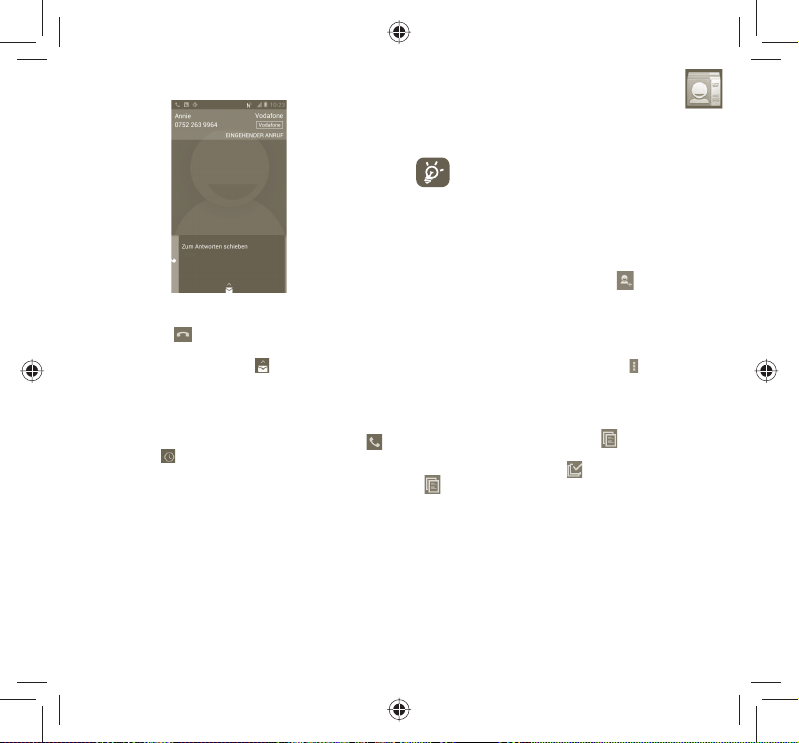
Anruf entgegennehmen oder ablehnen3.2
Kontakte4
Sie können Kontakte auf dem Telefon anzeigen und erstellen und diese
mit den Gmail-Kontakten, anderen Anwendungen im Web oder auf dem
Telefon synchronisieren.
Bei der ersten Verwendung von Kontakte werden Sie
aufgefordert, neue Kontakte hinzufügen, Kontakte von
der SIM-Karte zu importieren oder Kontakte aus anderen
Anwendungskonten mit dem Telefon zu synchronisieren.
Kontakt hinzufügen4.1
Berühren Sie auf dem Startbildschirm das Hauptmenü und wählen
Sie Kontakte aus. Sie können Gruppen und Favoriten auswählen,
um die Kontakte zu verwalten. Drücken Sie
Schieben Sie bei einem eingehenden Anruf das grüne Telefonsymbol,
um den Anruf entgegenzunehmen. Beenden Sie den Anruf durch
Berühren des Symbols .
Wenn Sie einen eingehenden Anruf nicht entgegennehmen möchten,
können Sie ihn ablehnen, indem Sie
Mitteilungen auszuwählen. Der Anrufer wird direkt mit Ihrer Mailbox
verbunden, um eine Nachricht zu hinterlassen.
nach oben ziehen, um
Anrufliste anzeigen3.3
Sie können die Anruflisten öffnen, indem Sie auf dem Startbildschirm
berühren und dann , um die Anrufliste für entgangene, abgehende
und eingehende Anrufe anzuzeigen.
hinzuzufügen.
Kontakte importieren, exportieren und 4.2
weiterleiten
Drücken Sie auf dem Kontaktbildschirm das Symbol , um die Kontaktliste
zu öffnen, und berühren Sie Import/Export. Wählen Sie anschließend die
SIM-Karte und Tel e fo n \Interner Speicher\SD-Karte aus.
Wenn Sie einen einzelnen Kontakt von der bzw. auf die Sim-Karte •
importieren/exportieren möchten, berühren Sie den gewünschten
Kontakt und drücken Sie zum Bestätigen
Wenn Sie alle Kontakte von der bzw. auf die SIM-Karte importieren/•
exportieren möchten, drücken Sie
.
Sie können Kontakte als vCard per Bluetooth, MMS, E-Mail usw. an
andere Personen senden.
Berühren Sie den Kontakt, den sie senden möchten, drücken Sie die
Menütaste und berühren Sie auf dem Bildschirm mit den Kontaktdetails
Senden. Wählen Sie danach die gewünschte Anwendung zum Senden
aus.
15 16
, um einen Kontakt
.
und berühren Sie zum Bestätigen
IP4497_VF975_VF975N_QG_Deu_12_130524.indd Sec1:15-Sec1:16IP4497_VF975_VF975N_QG_Deu_12_130524.indd Sec1:15-Sec1:16 2013-5-24 15:47:482013-5-24 15:47:48
Page 10
Kontakte in mehreren Konten 4.3
synchronisieren
Kontakte, Daten und andere Informationen können mit mehreren Konten
synchronisiert werden. Dies hängt davon ab, welche Anwendungen auf
dem Telefon installiert sind.
Mitteilungen5
Mit diesem Mobiltelefon können Sie SMS und MMS erstellen, bearbeiten
und empfangen.
Berühren Sie zum Aufrufen dieser Anwendung auf dem Startbildschirm
das Hauptmenü und wählen Sie SMS/MMS aus.
Alle empfangenen oder gesendeten Mitteilungen können
nur im Telefonspeicher gespeichert werden. Drücken Sie zum
Anzeigen der auf der SIM-Karte gespeicherten Mitteilungen
auf dem Mitteilungsbildschirm das Symbol
dann Einstellungen\Mitteilungen auf SIM verwalten.
Mitteilung verfassen5.1
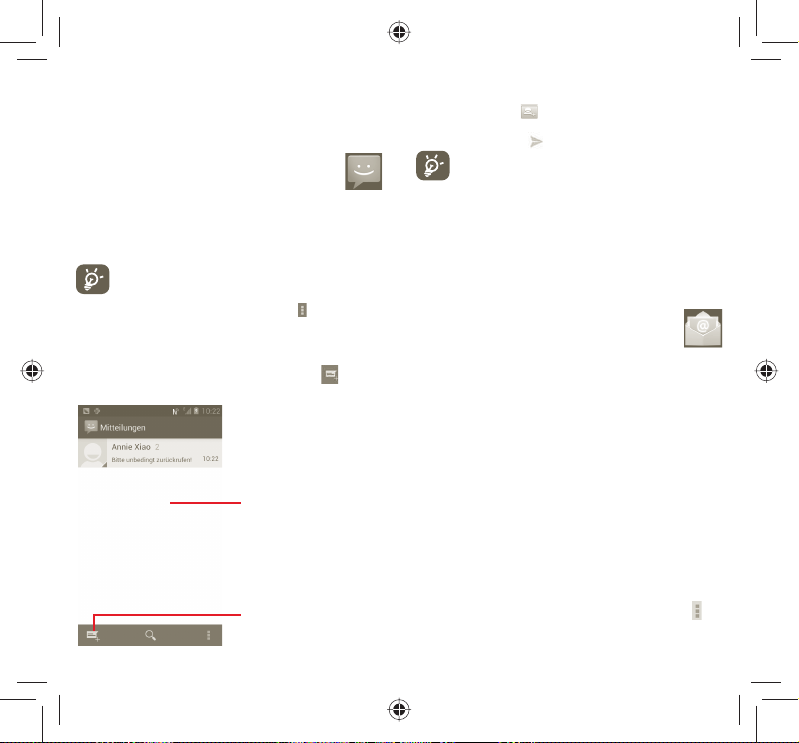
Berühren Sie auf dem Bildschirm mit der Mitteilungsliste , um Text-
oder Multimedia-Mitteilungen zu erstellen.
Berühren: Konversation
anzeigen
Berühren: neue Mitteilung
erstellen
und berühren Sie
Textmitteilung (SMS) senden
Geben Sie in der Zeile An die Mobiltelefonnummer des Empfängers
ein oder berühren Sie
Sie die Leiste Zum Schreiben antippen, um den Text der Mitteilung
einzugeben. Berühren Sie
Für eine SMS mit mehr als 160 Zeichen werden mehrere SMS
berechnet. Die Größe einer SMS wird auch durch Sonderzeichen
(z. B. Akzente) erhöht, wodurch unter Umständen mehrere
SMS an den Empfänger gesendet werden.
Multimedia-Mitteilung (MMS) senden
Per MMS können Sie Videoclips, Bilder, Fotos, Animationen, Folien und
Töne an andere kompatible Mobiltelefone und E-Mail-Adressen senden.
SMS werden automatisch in MMS umgewandelt, wenn Mediendateien
(z. B. Bilder, Videos, Audiodateien oder Dias) angehängt oder Betreffzeilen
oder E-Mail-Adressen hinzugefügt werden.
, um Empfänger hinzuzufügen. Berühren
, um die Mitteilung zu senden.
E-Mail6
Neben Ihrem GMail-Konto können Sie auf dem Telefon auch andere
POP3- oder IMAP-E-Mail-Konten einrichten.
Wählen Sie im Hauptmenü E-Mail aus, um diese Anwendung zu öffnen.
Ein E-Mail-Assistent führt Sie durch die Schritte zum Einrichten eines
E-Mail-Kontos.
a Geben Sie die E-Mail-Adresse und das Passwort des Kontos ein, das
eingerichtet werden soll.
b Berühren Sie Weiter. Falls das eingegebene Konto von Ihrem
Dienstanbieter nicht auf dem Telefon vorinstalliert ist, müssen
Sie zum Bildschirm mit den E-Mail-Kontoeinstellungen wechseln,
um die Einstellungen manuell einzugeben. Alternativ können
Sie Manuelle Einrichtung berühren, um die Posteingangs- und
Postausgangseinstellungen für das einzurichtende E-Mail-Konto
direkt einzugeben.
c Geben Sie den Konto- und den Anzeigenamen für abgehende E-Mails
ein.
d Berühren Sie Fertig.
e Zum Hinzufügen eines weiteren E-Mail-Kontos können Sie
anschließend Einstellungen\Konto hinzufügen berühren.
und
17 18
IP4497_VF975_VF975N_QG_Deu_12_130524.indd Sec1:17-Sec1:18IP4497_VF975_VF975N_QG_Deu_12_130524.indd Sec1:17-Sec1:18 2013-5-24 15:47:482013-5-24 15:47:48
Page 11

E-Mails erstellen und senden
a Drücken Sie auf dem Posteingangsbildschirm das Symbol
berühren Sie E-Mail schreiben.
b Geben Sie im Feld An die E-Mail-Adressen der Empfänger ein.
Drücken Sie gegebenenfalls die Taste
hinzufügen, um eine Kopie oder Blindkopie hinzuzufügen.
c Geben Sie Betreff und Inhalt der Mitteilung ein.
d Drücken Sie das Symbol
dem Empfänger einen Anhang zu senden.
e Berühren Sie zum Senden
f Wenn die E-Mail nicht sofort gesendet werden soll, können Sie
Als Entwurf speichern berühren oder die Zurück-Taste drücken, um
eine Kopie zu speichern.
und berühren Sie Cc/Bcc
und berühren Sie Datei anhängen, um
.
NFC Aufgaben-Launcher 7
Near Field Communication (NFC) ist eine neue drahtlose
Verbindungstechnologie für kurze Distanzen. Mit NFC können mobile
Benutzer NFC-Tags lesen und schreiben, eine Kopplung mit anderen
NFC-Geräten herstellen und sogar schnell und sicher Zahlungen mit
einem Mobilgerät ausführen. Ist NFC aktiviert, können Sie mithilfe
dieser Anwendung gescannte Tags öffnen, mit diesen interagieren
oder sie sortieren.
Berühren Sie zum Öffnen dieser Funktion auf dem Startbildschirm das
Hauptmenü und wählen Sie anschließend NFC Aufgaben-Launcher aus.
und
und
(1)
Internetverbindung8
Dieses Telefon kann je nach Wunsch über GPRS/EDGE/3G-Netzwerke
(UMTS) oder WLAN eine Verbindung mit dem Internet herstellen.
Internetverbindung herstellen8.1
GPRS/EDGE/3G (UMTS)8.1.1
Wenn Sie das Telefon erstmals mit eingesetzter SIM-Karte einschalten, wird
der Netzdienst automatisch konfiguriert: GPRS, EDGE oder 3G (UMTS).
Sie können überprüfen, welche Netzwerkverbindung Sie verwenden,
indem Sie auf dem Startbildschirm die Menütaste drücken und
Einstellungen\Mehr\Mobile Netzwerke\Netzbetreiber oder Name
Zugangspunkte auswählen.
(1)
Vodafone 975N
WLAN8.1.2
Per WLAN können Sie eine Verbindung mit dem Internet herstellen,
wenn sich das Telefon in Reichweite eines Drahtlosnetzwerks befindet.
WLAN kann auch genutzt werden, wenn keine SIM-Karte eingesetzt ist.
WLAN einschalten und verbinden
a Halten Sie auf dem Startbildschirm die Taste für Multitasking
gedrückt.
b Berühren Sie Systemeinstellungen.
c Berühren Sie den Schieberegler neben dem WLAN-Symbol, um WLAN
zu aktivieren bzw. zu deaktivieren.
d Berühren Sie WLAN. Im Bereich für WLANs werden detaillierte
Informationen zu den verfügbaren WLANs angezeigt.
e Berühren Sie ein WLAN, um eine Verbindung herzustellen. Wenn das
ausgewählte Netzwerk gesichert ist, müssen Sie ein Passwort oder
andere Anmeldeinformationen eingeben. Details erhalten Sie vom
Netzbetreiber. Berühren Sie dann Verbinden.
Browser 8.2
Mit dem Browser können Sie im Internet surfen.
Berühren Sie auf dem Startbildschirm
öffnen.
Zu einer Webseite navigieren
Berühren Sie oben auf dem Browser-Bildschirm das URL-Feld, geben Sie
die Adresse der Webseite ein und berühren Sie dann Los.
, um den Webbrowser zu
Telefon über USB an einen Computer 8.3
anschließen
Mithilfe des USB-Kabel können Sie Mediendateien und andere Dateien
zwischen der Speicherkarte (microSD) des Telefons und dem Computer
übertragen.
Verbindung zwischen Telefon und Computer herstellen und trennen
Telefon an den Computer anschließen
a Mithilfe des im Lieferumfang des Telefons enthaltenen USB-
Kabels kann das Telefon an den USB-Anschluss eines Computers
angeschlossen werden. Sie erhalten eine Benachrichtigung, dass das
USB-Kabel angeschlossen ist.
19 20
IP4497_VF975_VF975N_QG_Deu_12_130524.indd Sec1:19-Sec1:20IP4497_VF975_VF975N_QG_Deu_12_130524.indd Sec1:19-Sec1:20 2013-5-24 15:47:482013-5-24 15:47:48
Page 12
b Öffnen Sie das Benachrichtigungsfeld und berühren Sie USB-
Verbindung.
c Bestätigen Sie im angezeigten Dialogfeld durch Berühren von
Bereitstellen, dass Sie Dateien übertragen möchten.
Verbindung trennen
a Heben Sie auf dem Computer die Bereitstellung der Speicherkarte
(microSD) auf.
b Öffnen Sie das Benachrichtigungsfeld und berühren Sie USB-
Speicher deaktivieren.
c Berühren Sie im angezeigten Dialogfeld die Option Ausschalten.
Daten suchen, die an die microSD-Karte übertragen oder
heruntergeladen wurden
a Berühren Sie auf dem Startbildschirm das Hauptmenü, um es zu
öffnen.
b Berühren Sie Datei-Manager.
Alle heruntergeladenen Daten werden unter Datei-Manager gespeichert.
Hier können Sie Mediendateien wie Video-, Foto- oder Musikdateien usw.
anzeigen und umbenennen, Anwendungen auf dem Telefon installieren
usw.
Datenverbindung übertragen8.4
Sie können Ihre Datenverbindung an einem Computer mittels eines
USB-Kabels (USB-Tethering) übertragen oder über Bluetooth an bis zu
acht Geräte auf einmal übertragen, indem Sie ihr Mobiltelefon in einen
mobilen WLAN Hotspot verwandeln. So können Sie Datenverbindungen
auf Geräten nutzen, die keine Mobilfunk- oder WLAN-Datenverbindung
haben.
Mobilen WLAN Hotspot und USB Tethering aktivieren
a Halten Sie auf dem Startbildschirm die Taste für Multitasking
gedrückt.
b Berühren Sie Systemeinstellungen\Mehr\Tethering und mobiler
Hotspot.
c Aktivieren Sie das Kontrollkästchen USB-Tethering oder Mobiler
WLAN-Hotspot, um diese Funktion zu aktivieren.
Für die Freigabe von Daten können zusätzliche Gebühren von
Ihrem Netzbetreiber berechnet werden. Zusätzliche Kosten
können auch in Roaming-Gebieten berechnet werden.
Standort bestimmen9
GPS-Satellitenempfänger aktivieren
a Drücken Sie auf dem Startbildschirm die Menütaste.
b Berühren Sie Einstellungen\Standortdienste\GPS-Satelliten.
c Aktivieren Sie das Kontrollkästchen.
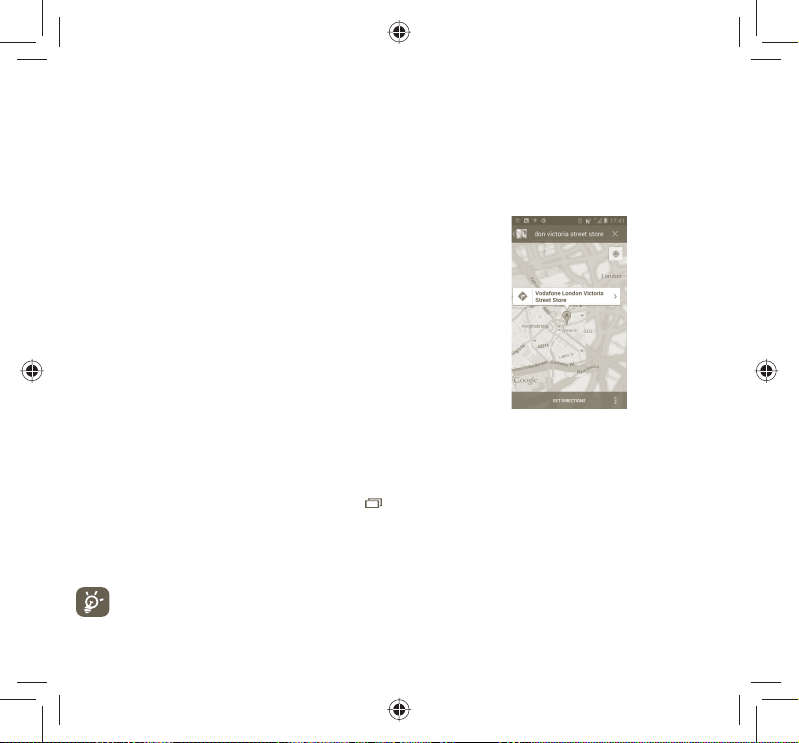
Rufen Sie zum Bestimmen Ihres Standorts das Hauptmenü auf und
berühren Sie Maps.
Ihr Telefon nutzt GPS und Daten von Funkmasten, um den Standort
schnell und genau zu bestimmten, manchmal bis auf wenige Meter
genau. Beim erstmaligen Zugriff auf den GPS-Satelliten kann die genaue
Bestimmung des Telefonstandorts bis zu fünf Minuten dauern. Zur
Standortbestimmung müssen Sie sich an einem Ort mit freiem Blick
auf den Himmel befinden und sollten sich möglichst wenig bewegen.
Danach kann der genaue Standort per GPS innerhalb von 20 bis
40 Sekunden bestimmt werden.
21 22
IP4497_VF975_VF975N_QG_Deu_12_130524.indd Sec1:21-Sec1:22IP4497_VF975_VF975N_QG_Deu_12_130524.indd Sec1:21-Sec1:22 2013-5-24 15:47:482013-5-24 15:47:48
Page 13

Datensicherung10
Durch die Anmeldung in Ihrem Google-Konto mit diesem Telefon können
einige Telefoneinstellungen und andere Anwendungsdaten auf den GoogleServern gesichert werden.
Wenn Sie das Telefon austauschen, werden die gesicherten Einstellungen bei
der Anmeldung im Google-Konto auf dem neuen Telefon wiederhergestellt.
Sicherung mit Google aktivieren
a Drücken Sie auf dem Startbildschirm die Menütaste.
b Berühren Sie Einstellungen\Sichern und zurücksetzen\Meine Daten
sichern.
c Aktivieren Sie das Kontrollkästchen.
Wird die Datensicherung aktiviert, werden viele verschiedene Einstellungen
und Daten gesichert. Dazu zählen Ihre WLAN-Passwörter, Lesezeichen, eine
Liste der installierten Anwendungen, die Wörter, die Sie dem Wörterbuch für
die Bildschirmtastatur hinzugefügt haben, und die meisten Einstellungen,
die mit der Anwendungen für Einstellungen konfiguriert wurden. Wenn Sie
diese Option deaktivieren, werden die Einstellungen nicht mehr gesichert
und sämtliche vorhandene Sicherungen werden von den Google-Servern
gelöscht.
Werkseinstellungen 11
wiederherstellen
a Halten Sie auf dem Startbildschirm die Taste für Multitasking
gedrückt.
b Berühren Sie Systemeinstellungen\Sichern und zurücksetzen\Auf
Werkszustand zurück.
c Aktivieren Sie das Kontrollkästchen.
Beim Zurücksetzen des Telefons werden sämtliche persönliche Daten
aus dem internen Telefonspeicher gelöscht. Hierzu zählen Daten
zu Ihrem Google-Konto und sämtliche andere Konten, Ihre Systemund Anwendungseinstellungen und sämtliche heruntergeladene
Anwendungen. Beim Zurücksetzen werden keine heruntergeladenen
Aktualisierungen der Systemsoftware oder andere Dateien auf der
Speicherkarte (microSD) wie Musik- oder Fotodateien gelöscht. Wenn Sie
das Telefon auf diese Art zurücksetzen, werden Sie aufgefordert, die gleichen
Informationen einzugeben wie beim ersten Start von Android.
Sollte sich das Telefon nicht mehr einschalten lassen, kann das Zurücksetzen
auf die Werkseinstellungen auch über die Hardwaretasten vorgenommen
werden. Halten Sie die Lauter-Taste gedrückt und drücken Sie gleichzeitig
die Ein/Aus-/Beenden-Taste, bis das Display aufleuchtet.
Anwendungen12
Auf dem Telefon sind bestimmte GoogleTM-Anwendungen vorinstalliert.
Es können auch zusätzliche Drittanbieteranwendungen heruntergeladen
werden.
Die integrierten Anwendungen ermöglichen Folgendes:
mit Freunden kommunizieren,•
Mitteilungen und E-Mails mit Freunden austauschen,•
eigenen Standort verfolgen, Informationen zur Verkehrslage anzeigen, •
Orte suchen und zu einem Ziel navigieren,
weitere Anwendungen von Google Play Store herunterladen•
und vieles mehr.
Weitere Informationen zu diesen Anwendungen finden Sie im OnlineNutzerhandbuch unter www.vodafone.com/smart3.
Telefon optimal nutzen13
Android Manager13.1
Sie können die Android Manager-PC-Suite von der Webseite www.vodafone.
com/smart3 kostenlos herunterladen.
PC-Suite umfasst Folgendes:
Kontakte•
Sie können Kontakteinträge sichern, damit diese bei Verlust, Beschädigung
oder Wechsel des Dienstanbieters weiterhin zur Verfügung stehen.
Mitteilungen•
Sie können Mitteilungen am Computer statt mit der Bildschirmtastatur des
Telefons schreiben. Des Weiteren werden Ihre Mitteilungen verwaltet.
Fotos•
Fotos können einfach vom PC oder Telefon importiert und in verschiedenen
Alben organisiert werden.
Videos•
Videodateien vom PC können wiedergegeben und in einen Ordner auf dem
Telefon hochgeladen werden.
Musik•
Sie können Ihre Favoriten schnell auf dem PC suchen, die Bibliothek verwalten
und Wiedergabelisten für den Musikplayer des Telefons einrichten.
23 24
IP4497_VF975_VF975N_QG_Deu_12_130524.indd Sec1:23-Sec1:24IP4497_VF975_VF975N_QG_Deu_12_130524.indd Sec1:23-Sec1:24 2013-5-24 15:47:482013-5-24 15:47:48
Page 14
Anwendung •
Sie können heruntergeladene Anwendungen importieren und diese bei der
Synchronisierung auf dem Telefon installieren.
Dateimanager •
Organisieren Sie mit wenigen Klicks die Dateien auf dem Telefon, um sie
Ihren Wünschen entsprechend anzuordnen.
Synchronisierung•
Sie können Kontakte und Kalender in Outlook oder Outlook Express mit dem
Telefon synchronisieren.
Unterstützte Betriebssysteme
Windows XP/Windows Vista/Windows 7
FOTA-Upgrade13.2
Mithilfe des FOTA-Upgrade-Tools können Sie die Software des Telefons
aktualisieren.
Öffnen Sie zum Zugreifen auf Softwareaktualisierungen das
Benachrichtigungsfeld und berühren Sie das Symbol
anschließend Telefoninfo\Softwareaktualisierungen. Berühren Sie
alternativ das Symbol
Softwareaktualisierungen auf. Berühren Sie Nach Aktualisierungen
suchen. Das Telefon sucht dann nach der aktuellen Software. Wenn
Sie das System aktualisieren möchten, berühren Sie die Schaltfläche
Herunterladen. Berühren Sie anschließend Installieren, um die
Aktualisierung abzuschließen. Nach Abschluss des Vorgangs verfügen Sie
über die neueste Version der Telefonsoftware.
Vor der Suche nach Aktualisierungen sollte eine Datenverbindung aktiviert
werden.
Bei einem Neustart des Telefons stehen Ihnen auch Einstellungen für
Intervalle zur automatischen Überprüfung und Erinnerungen für
Aktualisierungen zur Verfügung
Falls Sie die automatische Überprüfung ausgewählt haben, wird in der
Statusleiste das Symbol
Version ermittelt wurde. Berühren Sie die Benachrichtigung, um direkt auf
Softwareaktualisierungen zuzugreifen.
Ändern Sie während des Herunterladens oder der Aktualisierung
über FOTA nicht den standardmäßigen Speicherort, um Fehler
beim Finden der richtigen Aktualisierungspakete zu vermeiden.
und rufen Sie Einstellungen\Telefoninfo\
angezeigt, wenn vom System eine neue
. Drücken Sie
Informationen zur 14
Produktsicherheit
Piktogramme und Symbole
Lesen Sie den Abschnitt Sicherheitsinformationen ab Seite
27 des Benutzerhandbuchs
Nicht während des Tankens verwenden
Nicht während des Führens eines Fahrzeugs in der Hand halten
Dieses Gerät erzeugt möglicherweise sehr helle oder blinkende
Lichtsignale
Halten Sie bei der Verwendung des Telefons einen Mindestabstand
von 1,0 mm zu Ihrem Kopf oder Körper ein
Nicht ins Feuer werfen
Durch kleine Teile besteht Erstickungsgefahr
Kontakt mit magnetischen Medien vermeiden
Dieses Gerät erzeugt möglicherweise laute Geräusche
Extreme Temperaturen vermeiden
Von Herzschrittmachern und anderen medizinischen Geräten
fernhalten
Kontakt mit Flüssigkeiten vermeiden und trocken halten
Bei Aufforderung in Krankenhäusern und medizinischen
Einrichtungen ausschalten
Nicht auseinandernehmen
Bei Aufforderung in Flugzeugen und an Flughäfen ausschalten
Verlassen Sie sich bei Notrufen nicht auf dieses Gerät
Bei Explosionsgefahr ausschalten
Nur genehmigtes Zubehör verwenden
25 26
IP4497_VF975_VF975N_QG_Deu_12_130524.indd Sec1:25-Sec1:26IP4497_VF975_VF975N_QG_Deu_12_130524.indd Sec1:25-Sec1:26 2013-5-24 15:47:482013-5-24 15:47:48
Page 15
Informationen zur Produktsicherheit
Hochfrequenzbelastung
Allgemeine Erklärung zur Hochfrequenzbelastung
Das Telefon enthält einen Sender und einen Empfänger. Ist das Gerät
eingeschaltet, empfängt und übermittelt es Hochfrequenzstrahlung. Wenn Sie
mit dem Telefon kommunizieren, steuert das System, das den Anruf abwickelt,
den Leistungspegel, mit dem das Telefon Daten übermittelt.
Spezifische Absorptionsrate (SAR)
Dieses Mobiltelefon ist ein Funksender und -empfänger. Es wurde so entwickelt,
dass es die anhand internationaler Richtlinien empfohlenen Grenzwerte
hinsichtlich der Belastung durch Funkwellen nicht übersteigt. Diese Richtlinien
wurden von der unabhängigen wissenschaftlichen Organisation ICNIRP
aufgestellt und beinhalten einen Sicherheitsspielraum, der dazu dient, alle
Personen unabhängig von Alter und Gesundheitszustand zu schützen.
In den Richtlinien wird die Maßeinheit der spezifischen Absorptionsrate (SAR)
verwendet. Der SAR-Grenzwert für Mobiltelefone liegt bei 2 W/kg. Der höchste
am Ohr gemessene SAR-Wert für dieses Gerät lag bei 0,543 W/kg
Mobiltelefonen zahlreiche Funktionen zur Verfügung stehen, können sie auch
in anderen Positionen verwendet werden, wie z.B. am Körper wie in dieser
Bedienungsanleitung beschrieben.
Da SAR mit der höchsten Sendeleistung des Geräts gemessen wird, liegt die
tatsächliche SAR dieses Geräts während des Betriebs in der Regel unterhalb
des oben angegebenen Werts. Ursache dafür sind automatische Änderungen
am Leistungspegel des Geräts, um zu gewährleisten, dass jeweils nur die
erforderliche Mindestmenge an Leistung zur Kommunikation mit dem Netz
verwendet wird.
Verwendung am Körper
Wichtige Sicherheitsinformationen zur Belastung durch Hochfrequenzstrahlung
(HF).
Das Telefon muss mindestens im Abstand von 10 mm zum Körper verwendet
werden, damit die Richtlinien zur HF-Belastung eingehalten werden.
Bei Missachtung dieser Anweisungen können die Grenzwerte der relevanten
Richtlinie hinsichtlich der HF-Belastung überschritten werden.
Der höchste getestete SAR-Wert für dieses Mobiltelefon bei Verwendung
am Körper und Einhaltung des Standards liegt bei 0,757 W/kg. Obwohl
möglicherweise Unterschiede zwischen den SAR-Stufen auf verschiedenen
Telefonen und an verschiedenen Orten bestehen, halten alle die relevanten
internationalen Richtlinien und EU-Anforderungen für Hochfrequenzbelastung
(Funkwellen) ein
Einschränken der Belastung durch HF-Strahlung
Einzelpersonen, die die Belastung der HF-Strahlung einschränken möchten,
gibt die World Health Organisation (WHO) folgenden Rat:
Vorsichtsmaßnahmen: Gemäß den vorhandenen wissenschaftlichen
Informationen sind für die Verwendung von Mobiltelefonen keine besonderen
Vorsichtsmaßnahmen erforderlich. Falls Einzelpersonen besorgt sind, können
sie ihre eigene Hochfrequenzbelastung oder die ihrer Kinder begrenzen, indem
(1)
Die Tests werden gemäß IEC-Standard PT62209-1 durchgeführt.
(1)
. Da auf
sie die Dauer von Telefongesprächen verringern oder die Freisprecheinrichtung
der Geräte verwenden, um Mobiltelefone von Kopf und Körper fernzuhalten.
Weitere Informationen zu diesem Thema finden Sie auf der WHO-Website
http://www.who.int/peh-emf unter „WHO Fact sheet 193: June 2000“
(auf Englisch).
Gesetzliche Informationen
Die folgenden Genehmigungen und Hinweise gelten wie angemerkt in
bestimmten Regionen.
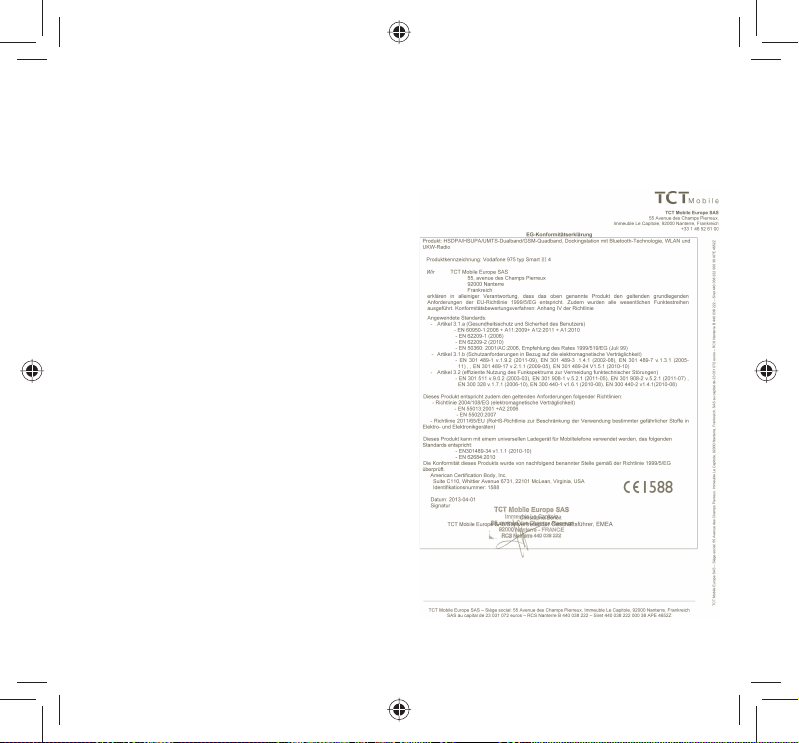
Vodafone 975:
27 28
IP4497_VF975_VF975N_QG_Deu_12_130524.indd Sec1:27-Sec1:28IP4497_VF975_VF975N_QG_Deu_12_130524.indd Sec1:27-Sec1:28 2013-5-24 15:47:492013-5-24 15:47:49
Page 16
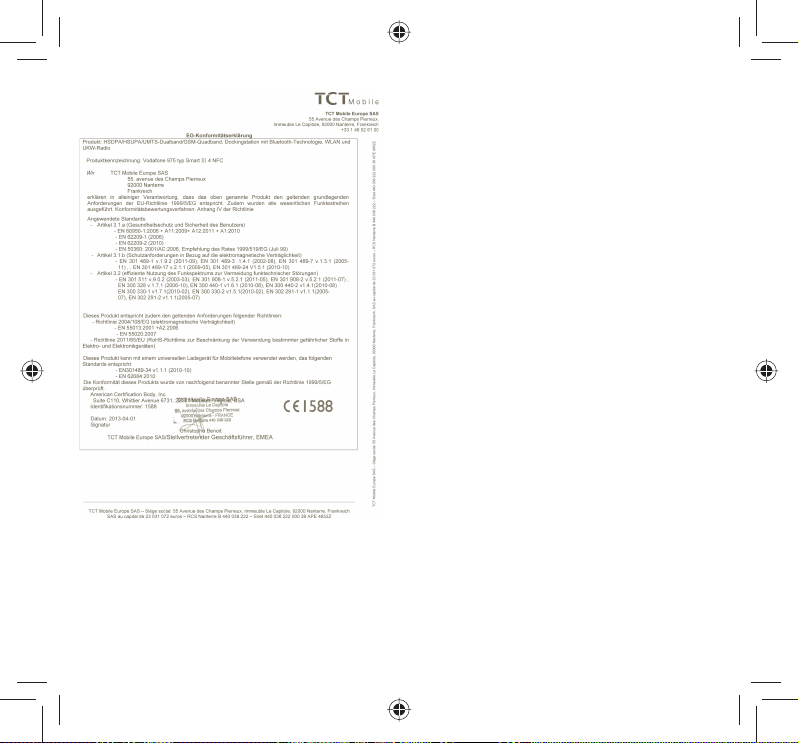
Vodafone 975N:
Ablenkung
Fahren
Die vollständige Aufmerksamkeit muss stets dem Fahren gelten, um das
Unfallrisiko zu verringern. Die Verwendung eines Telefons während des
Fahrens (selbst mit Freisprecheinrichtung) lenkt ab und kann zu einem
Unfall führen. Halten Sie die vor Ort geltenden Gesetze und Bestimmungen
hinsichtlich der Verwendung von kabellosen Geräten während der Fahrt ein.
Maschinen bedienen
Die vollständige Aufmerksamkeit muss stets dem Bedienen der Maschine
gelten, um das Unfallrisiko zu verringern.
Handhabung des Produkts
Allgemeine Erklärung zur Handhabung und Nutzung
Sie sind alleine für die Nutzung des Telefons und sämtliche daraus
entstehenden Folgen verantwortlich.
Schalten Sie das Telefon in Bereichen aus, in denen die Verwendung
von Telefonen verboten ist. Die Verwendung des Telefons unterliegt
Sicherheitsmaßnahmen, die zum Schutz der Nutzer und ihrer Umgebung
entwickelt wurden.
Behandeln Sie das Telefon und das Zubehör mit Sorgfalt und bewahren Sie •
es an einem sauberen und staubfreien Ort auf.
Setzen Sie das Telefon und sein Zubehör keinem offenen Feuer und keinen •
angezündeten Tabakprodukten aus.
Setzen Sie das Telefon und sein Zubehör keinen Flüssigkeiten, Feuchtigkeit •
oder Umgebungen mit hoher Luftfeuchtigkeit aus.
Lassen Sie das Telefon und sein Zubehör nicht fallen, werfen Sie es nicht •
und versuchen Sie nicht, es zu biegen.
Verwenden Sie keine aggressiven Chemikalien, Lösungsmittel oder •
Aerosole zum Reinigen des Geräts und des Zubehörs.
Malen Sie das Telefon und sein Zubehör nicht an.•
Versuchen Sie nicht, das Gerät oder sein Zubehör auseinanderzubauen. •
Dies ist nur autorisiertem Personal gestattet.
Setzen Sie das Gerät keinen extremen Temperaturen aus (< -10° Celsius •
oder > +50° Celsius).
Prüfen Sie die Bestimmungen vor Ort zur Entsorgung von •
Elektronikprodukten.
Tragen Sie das Telefon nicht in der Gesäßtasche, da es brechen könnte,
wenn Sie sich setzen.
Kleinkinder
Bewahren Sie das Telefon und sein Zubehör nicht innerhalb der Reichweite
von Kleinkindern auf und lassen Sie sie nicht damit spielen.
Sie können dabei sich selbst oder andere verletzen oder versehentlich das
Telefon beschädigen.
Das Telefon enthält kleine Teile mit scharfen Kanten, die Verletzungen
hervorrufen oder sich vom Telefon lösen und dadurch ein Erstickungsrisiko
darstellen können.
29 30
IP4497_VF975_VF975N_QG_Deu_12_130524.indd Sec1:29-Sec1:30IP4497_VF975_VF975N_QG_Deu_12_130524.indd Sec1:29-Sec1:30 2013-5-24 15:47:492013-5-24 15:47:49
Page 17
Entmagnetisierung
Bringen Sie das Gerät nicht für längere Zeit in die Nähe von Elektronikgeräten
oder magnetischen Medien, um das Risiko der Entmagnetisierung zu
vermeiden.
Elektrostatische Entladung
Berühren Sie die metallischen Anschlüsse der SIM-Karte nicht.
Antenne
Berühren Sie die Antenne nicht unnötig.
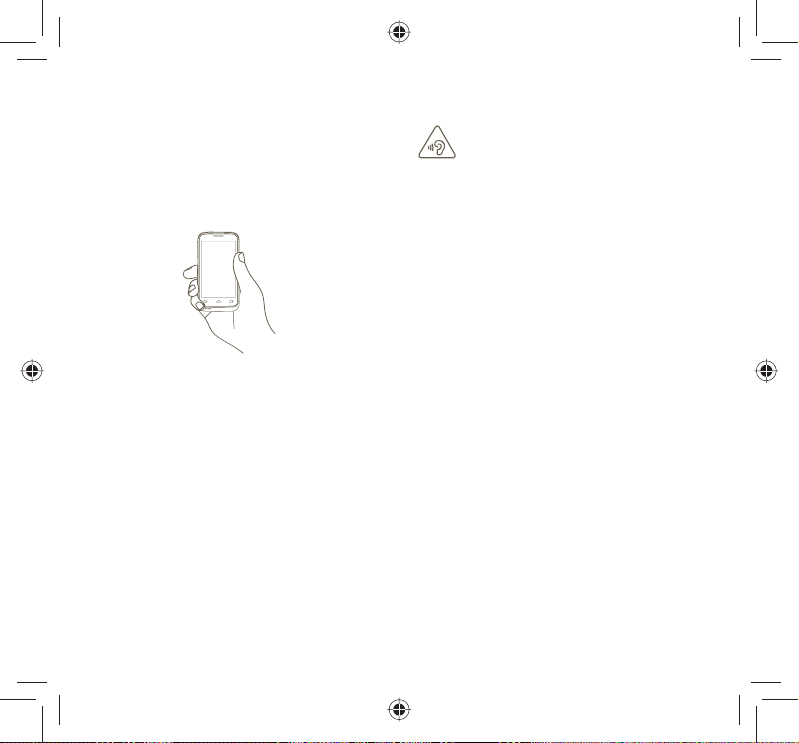
Normale Verwendungsposition
Halten Sie das Telefon während eines Telefongesprächs mit dem unteren
Teil in Richtung Mund so ans Ohr, als ob Sie ein Festnetztelefon verwenden
würden.
Airbags
Legen Sie das Telefon nicht im Bereich über einem Airbag oder in dessen
Auslösebereich ab.
Verstauen Sie das Telefon sicher, bevor Sie losfahren.
Anfälle/Bewusstlosigkeit
Das Telefon kann sehr helle, blinkende Lichtsignale erzeugen.
Verletzung durch wiederholte Bewegungen
So minimieren Sie das RSI-Risiko beim Schreiben von SMS oder Spielen
mit dem Telefon:
Halten Sie das Telefon nicht zu fest.•
Drücken Sie die Tasten leicht.•
Verwenden Sie die Spezialfunktionen des Geräts, mit denen die Anzahl •
der zu drückenden Tasten minimiert wird, wie z. B. Nachrichtenvorlagen
und T9.
Machen Sie Pausen, um sich zu strecken, und erholen Sie sich.•
Notrufe
Dieses Telefon verwendet wie jedes andere kabellose Telefon Funksignale,
die nicht bei allen Bedingungen eine Verbindung garantieren können.
Daher dürfen Sie sich in Notsituationen niemals einzig auf ein kabelloses
Telefon verlassen.
Laute Geräusche
Dieses Telefon kann laute Geräusche erzeugen, die Ihr Gehör schädigen
können. Dauerhafte Musik bei voller Lautstärke auf dem Musik player kann
zu Gehörschäden führen. Verwenden Sie nur die empfohlenen Kopfhörer.
SCHÜTZEN SIE IHR GEHÖR
Stellen Sie zum Vermeiden von Hörschäden die Lautstärke
nicht über einen längeren Zeitraum hoch ein. Halten Sie bei
eingeschaltetem Lautsprecher das Telefon nicht zu nah ans Ohr.
Helles Licht
Dieses Telefon kann blinkende Lichtsignale erzeugen. Verwenden Sie es
nicht zu nahe an den Augen.
Erwärmung des Telefons
Das Telefon kann sich beim Laden und bei normaler Verwendung
aufwärmen.
Elektrische Sicherheit
Zubehör
Verwenden Sie nur genehmigtes Zubehör.
Verbinden Sie das Gerät nicht mit nicht-kompatiblen Produkten oder
Zubehörteilen.
Berühren Sie die Anschlüsse des Akkus nicht. Achten Sie außerdem darauf,
dass diese nicht mit metallischen Gegenständen, wie z. B. Münzen oder
Schlüsselanhängern, berührt und kurzgeschlossen werden.
In einem Auto anschließen
Wenden Sie sich an einen Experten, wenn Sie eine Telefonschnittstelle an
das elektrische System eines Fahrzeugs anschließen möchten.
Fehlerhafte und beschädigte Produkte
Versuchen Sie nicht, das Telefon oder das Zubehör auseinanderzunehmen.
Nur qualifiziertes Personal darf das Telefon oder Zubehör warten und
reparieren.
Falls das Telefon oder Zubehör in Wasser getaucht wurde, ein Loch
aufweist oder aus größerer Höhe fallen gelassen wurde, sollten Sie es
nicht verwenden, solange es nicht in einem autorisierten Servicecenter
überprüft wurde.
Handhabung des Akkus und Sicherheit
Schalten Sie das Gerät stets aus und trennen Sie das Ladegerät, bevor Sie
den Akku entnehmen.
Verwenden Sie nur den Akku und das Ladegerät, die mitgeliefert wurden, oder
vom Hersteller zur Verwendung mit diesem Telefon genehmigte Ersatzteile.
Die Verwendung anderer Akkus oder Ladegeräte kann gefährlich sein.
Nehmen Sie den Akku nicht auseinander und schließen Sie ihn nicht
kurz. Der Akku kann versehentlich kurzgeschlossen werden, wenn mit
einem metallischen Gegenstand, wie beispielsweise einem Schlüssel, einer
Büroklammer oder einem Stift, die Anschlüsse des Akkus berührt werden.
Fehlerhafte Verwendung des Akkus kann zu Feuer, Explosion oder anderen
Gefahren führen. Falls Sie der Meinung sind, dass der Akku beschädigt
wurde, verwenden Sie ihn nicht, sondern bringen Sie ihn zur Überprüfung
in ein Servicecenter.
31 32
IP4497_VF975_VF975N_QG_Deu_12_130524.indd Sec1:31-Sec1:32IP4497_VF975_VF975N_QG_Deu_12_130524.indd Sec1:31-Sec1:32 2013-5-24 15:47:492013-5-24 15:47:49
Page 18
Interferenzen
Allgemeine Erklärung zu Interferenzen
Verwenden Sie das Telefon in der Nähe von medizinischen Geräten wie
Herzschrittmachern oder Hörgeräten mit Sorgfalt.
Herzschrittmacher
Die Hersteller von Herzschrittmachern empfehlen einen Mindestabstand
von 15 cm zwischen Mobiltelefon und Herzschrittmacher, um mögliche
Interferenzen mit dem Herzschrittmacher zu vermeiden. Halten Sie dazu
das Telefon stets an das Ohr auf der dem Herzschrittmacher gegenüber
liegenden Seite und tragen Sie es nicht in der Brusttasche.
Hörgeräte
Menschen mit Hörgeräten oder anderen Cochlea-Implantaten stellen
Störgeräusche fest, wenn sie kabellose Geräte verwenden oder sich in der
Nähe eines solchen befinden. Die Intensität der Störung hängt von der Art
des Hörgeräts und vom Abstand von der Störquelle ab. Durch Erhöhen des
Abstands wird die Störung möglicherweise verringert. Wenden Sie sich an
den Hersteller des Hörgeräts, um Alternativen zu besprechen.
Medizinische Geräte
Wenden Sie sich an einen Arzt und an den Hersteller des Geräts, um zu
ermitteln, ob die Nutzung des Telefons Störungen beim Betrieb des Geräts
hervorruft.
Krankenhäuser
Schalten Sie das kabellose Gerät bei entsprechender Aufforderung in
Krankenhäusern, Kliniken oder medizinischen Einrichtungen aus.
Diese Anforderungen sollen mögliche Störungen empfindlicher
medizinischer Geräte verhindern.
Flugzeuge
Schalten Sie das kabellose Gerät bei entsprechender Aufforderung durch das
Personal an Flughäfen oder in Flugzeugen aus.
Wenden Sie sich hinsichtlich der Verwendung von kabellosen Geräten an
Bord des Flugzeuges an das Flugzeugpersonal. Wenn das Gerät über einen
Flugmodus verfügt, muss dieser vor Betreten eines Flugzeuges aktiviert
werden.
Interferenzen in Autos
Beachten Sie, dass aufgrund der möglichen Interferenzen mit elektronischen
Geräten einige Fahrzeughersteller die Verwendung von Mobiltelefonen
in ihren Fahrzeugen untersagen, wenn keine Freisprecheinrichtung mit
externer Antenne vorhanden ist.
Explosionsgefahr
Tankstellen und Umgebungen mit Explosionsgefahr
An Orten, an denen Explosionsgefahr herrscht, sollten Sie alle Schilder mit
dem Hinweis beachten, dass kabellose Geräte, wie z. B. das Telefon oder
andere Geräte mit Funktechnik, ausgeschaltet werden müssen.
Zu Bereichen mit Explosionsgefahr gehören Tankstellen, auf Schiffen die
Bereiche unter Deck, Anlagen zur Übertragung oder Aufbewahrung von
Kraftstoff oder Chemikalien, Bereiche, in denen die Luft Chemikalien oder
Partikel enthält, wie beispielsweise Körner, Staub oder Metallpulver.
Sprengkapseln und deren Umgebung
Schalten Sie das Mobiltelefon oder das kabellose Gerät aus, wenn Sie sich in
einem Sprengbereich oder in Bereichen befinden, in denen Schilder darauf
hinweisen, dass Funksprechgeräte und elektronische Geräte ausgeschaltet
werden müssen, um Störungen der Sprengvorgänge zu vermeiden.
Das Telefon ist ein Transceiver, der in GSM in Quad-Band mit
850/900/1800/1900 MHz oder in UMTS in Dual-Band mit 900/2100 MHz
betrieben wird.
Dieses Gerät entspricht den grundlegenden Anforderungen und anderen
relevanten Bestimmungen der Richtlinie 1999/5/EG. Die vollständige
Konformitätserklärung für das Telefon finden Sie auf unserer Webseite
http://www.vodafone.com/smar t3.
Diebstahlschutz
Das Telefon wird durch eine IMEI (Seriennummer) auf dem Verpackungsetikett
und im Speicher des Produkts identifiziert. Wir empfehlen, dass Sie die
Nummer bei der ersten Verwendung des Telefons durch Eingeben von
* # 0 6 # notieren und diese an einem sicheren Ort aufbewahren. Diese
wird möglicherweise von der Polizei oder dem Betreiber angefordert, falls
das Telefon gestohlen wird. Mit dieser Nummer kann Ihr Mobiltelefon
gesperrt und eine Nutzung durch Dritte selbst mit einer anderen SIM-Karte
verhindert werden.
(1)
Wenden Sie sich hinsichtlich der Verfügbarkeit des Dienstes an den
(1)
Netzbetreiber.
33 34
IP4497_VF975_VF975N_QG_Deu_12_130524.indd Sec1:33-Sec1:34IP4497_VF975_VF975N_QG_Deu_12_130524.indd Sec1:33-Sec1:34 2013-5-24 15:47:492013-5-24 15:47:49
Page 19
Dieses Symbol auf dem Telefon, dem Akku und dem Zubehör
bedeutet, dass diese Produkte am Lebensende an eine
Sammelstelle gebracht werden müssen:
- Kommunale Abfallentsorgungszentren mit spezifischen
Behältern für diese Gegenstände
- Sammelstellen am Verkaufsort
Sie werden anschließend wiederverwertet. Dadurch wird verhindert, dass
bestimmte Substanzen in die Umwelt gelangen. Die Komponenten können
also erneut verwendet werden.
In EU-Ländern:
Diese Sammelstellen sind kostenlos.
Alle Produkte mit diesem Zeichen müssen zu diesen Sammelstellen
gebracht werden.
In Nicht-EU-Ländern:
Gegenstände mit diesem Symbol dürfen nicht in normalen Behältern
entsorgt werden, wenn Ihre Region über entsprechende Recycling- und
Sammelstellen verfügt. Stattdessen müssen sie an diese Sammelstellen
gebracht werden, damit sie wiederverwertet werden können.
ACHTUNG: WIRD DER AKKU DURCH EINEN FALSCHEN TYP ERSETZT,
BESTEHT EXPLOSIONSGEFAHR: ENTSORGEN SIE VERWENDETE AKKUS
ENTSPRECHEND DEN ANWEISUNGEN.
Lizenzen
Das microSD-Logo ist eine Marke.
Die Bluetooth-Wortmarke und -Logos sind Eigentum
der Bluetooth SIG, Inc. und jegliche Verwendung
der Marken durch TCT Mobile Limited und seiner
Geschäftspartner ist lizenziert. Andere Marken
und Markennamen sind Eigentum ihrer jeweiligen
Besitzer.
Vodafone 975/975N Bluetooth
QD ID B020261
Das Wi-Fi-Logo ist ein Gütezeichen der Wi-Fi Alliance.
Android, Google, YouTube und andere Marken sind eingetragene Marken von
Google Inc. Der Android-Roboter wird in Werken reproduziert und vervielfältigt,
die von Google entworfen und freigegeben werden, und darf nur gemäß der
Creative Commons-BY-Lizenz 3.0 verwendet werden.
Sie haben ein Produkt erworben, das die Open-Source-Programme (http://
opensource.org/) mtd, msdosfs, netfilter/iptables und initrd im Objektcode
verwenden sowie andere Open-Source-Programme, die unter der Lizenz von
GNU General Public License und Apache License eingetragen sind.
Wir stellen Ihnen in einem Zeitraum von drei Jahren nach der Einführung des
Produkts durch TCT auf Anfrage eine vollständige Kopie der entsprechenden
Quellcodes zur Verfügung.
Sie können den Quellcode unter http://sourceforge.net/projects/alcatel/
files/ herunterladen. Die Bereitstellung erfolgt kostenlos über das Internet.
Hinweis
Die Informationen in dieser Bedienungsanleitung können ohne Ankündigung
geändert werden. Bei der Vorbereitung dieser Bedienungsanleitung wurden
sämtliche Anstrengungen unternommen, um die Genauigkeit des Inhalts,
sämtlicher Erklärungen, Informationen und Empfehlungen zu gewährleisten.
Sie stellen jedoch keine ausdrückliche oder implizierte Garantie dar. Lesen Sie
die Sicherheitsvorkehrungen und Sicherheitsinformationen sorgfältig, um zu
gewährleisten, dass Sie Ihr Drahtlosgerät ordnungsgemäß und sicher bedienen.
Adresse von TCT Mobile Limited:
Room 1910-12A, Tower 3, China HK City, 33 Canton Road, Tsimshatsui,
Kowloon, Hong Kong
Website: http://www.vodafone.com/smart3
35 36
IP4497_VF975_VF975N_QG_Deu_12_130524.indd Sec1:35-Sec1:36IP4497_VF975_VF975N_QG_Deu_12_130524.indd Sec1:35-Sec1:36 2013-5-24 15:47:492013-5-24 15:47:49
Page 20

Telefongarantie15
GARANTIEBESTIMMUNGEN
1. Vodafone übernimmt die Garantie für dieses Mobiltelefon für
einen Zeitraum von zwei (2) Jahren ab dem Kaufdatum durch den
ursprünglichen Käufer (nicht übertragbar) bei normaler Nutzung.
2. Für Herstellungsmängel besteht eine Garantie von zwölf (12)
Monaten für den Akku und von vierundzwanzig Monaten (24) für
das Ladegerät. Für anderes Zubehör besteht für Herstellungsmängel
eine eingeschränkte Garantie von vierundzwanzig (24) Monaten.
3. Diese Garantie deckt keine Schäden ab, die durch Folgendes
entstehen:
a) Normaler Verschleiß des Geräts
b) Defekte und Schäden durch Nutzung, die nicht der normalen und
herkömmlichen Art entspricht
c) Nicht autorisiertes Auseinanderbauen, Reparieren, Durchführen
von Umbauten oder Änderungen
d) Zweckentfremdung, Missbrauch, Fahrlässigkeit und Unfälle
unabhängig von der Ursache
e) Mängel oder Schäden, die durch nicht ordnungsgemäßes Testen,
Betreiben, Warten, Installieren oder Umbauten bzw. Änderungen
entstehen
f) Mängel oder Schäden, die durch Verschütten von Speisen oder
Flüssigkeit, durch Korrosion, Rost oder durch Anlegen einer
falschen Spannung entstehen
g) Kratzer oder Schäden an den Kunststoffoberflächen und allen
freigelegten Teilen, die durch normale Nutzung des Kunden
entstehen
4. Muss das Gerät gewartet/repariert werden, wird es auf Kosten des
Benutzers gesendet.
5. Diese Garantie erlischt in einem der folgenden Fälle:
a) Wenn die Seriennummer oder das Garantiesiegel auf dem Gerät
unleserlich gemacht oder entfernt wird
b) Wenn eine Bestimmung dieser Garantie ohne vorherige
schriftliche Zustimmung von Vodafone in beliebiger Form
geändert oder bearbeitet wird
6. Die beschränkte Garantie gilt nur für Kunden, die das Produkt in
einem der am Ende dieses Dokuments aufgeführten Länder (oder
Gebiete) kaufen. Die beschränkte Garantie ist nur in dem von
Vodafone dafür vorgesehenen Land (oder Gebiet) gültig, in dem das
Produkt gekauft wurde.
7. Falls das Produkt nach Ablauf des Garantiezeitraums an Vodafone
zurückgesendet wird, gelten die normalen Wartungsrichtlinien von
Vodafone und der Kunde erhält eine dementsprechende Rechnung.
a) Vodafone übernimmt für das Gerät keine andere Verpflichtung
oder Haftung, die über die ausdrücklichen Bestimmungen dieser
beschränkten Garantie hinausgeht.
b) Für alle Garantieinformationen, Produktfeatures und
Spezifikationen sind Änderungen vorbehalten.
8. DIESE GARANTIE GILT ANSTELLE ALLER ANDEREN AUSDRÜCKLICHEN
ODER IMPLIZIERTEN GARANTIEN, INSBESONDERE EINSCHLIESSLICH
SÄMTLICHER IMPLIZIERTER GARANTIEN DER MARKTGÄNGIGKEIT
ODER DER EIGNUNG FÜR EINEN BESTIMMTEN ZWECK. VODAFONE
ÜBERNIMMT KEINE HAFTUNG FÜR GARANTIEVERLETZUNGEN, DIE
ÜBER EINE KORREKTUR DER JEWEILIGEN VERLETZUNG IN DER
OBEN BESCHRIEBENEN WEISE HINAUSGEHEN. VODAFONE IST AUF
KEINEN FALL FÜR DERARTIGE FOLGEN HAFTBAR.
37 38
IP4497_VF975_VF975N_QG_Deu_12_130524.indd Sec1:37-Sec1:38IP4497_VF975_VF975N_QG_Deu_12_130524.indd Sec1:37-Sec1:38 2013-5-24 15:47:492013-5-24 15:47:49
 Loading...