

Page 1

Handbuch
Pocket
Page 2

Bitte lesen Sie die folgenden Hinweise, bevor
Sie fortfahren
Microsoft, MS-DOS, Windows, Windows NT, Windows Server, Windows Mobile,
ActiveSync, Excel, Internet Explorer, Outlook, PowerPoint und Word sind entweder
eingetragene oder nicht eingetragene Warenzeichen von Microsoft Corporation in
den USA und/oder anderen Ländern.
DIESES GERÄT IST NICHT AUFGELADEN, WENN SIE ES AUS DER
VERPACKUNG NEHMEN.
ENTFERNEN SIE NICHT DEN AKKU, WÄHREND DAS GERÄT AUFGELADEN WIRD.
STELLEN SIE BEIM EINLEGEN DER SIM-KARTE SICHER, DASS DAS GERÄT
AUSGESCHALTET IST UND DASS DIE SIM-KARTE IN IHREN STECKPLATZ
EINGERASTET IST.
DIE GARANTIE ERLISCHT, FALLS SIE DAS AUSSENGEHÄUSE DES GERÄTS
ÖFFNEN ODER SONSTWIE BESCHÄDIGEN.
EXPLOSIVE ATMOSPHÄREN
Wenn Sie sich in Umgebungen mit potentiell explosiven Atmosphären oder
an Orten befinden, an denen brennbare Materialen vorhanden sind, sollte
das Produkt ausgeschaltet werden und der Nutzer sollte auf alle Schilder
und Anweisungen achten. Funken in solchen Umgebungen können eine
Explosion oder ein Feuer verursachen. Sie dürfen das Gerät nicht in
Treibstoffdepots, z.B. Tankstellen, benutzen und Sie werden angehalten,
die Restriktionen zur Benutzung von Funkgeräten in Treibstoffdepots,
chemischen Anlagen oder an Orten, an denen Sprengungen durchgeführt
werden, zu beachten. Umgebungen mit potentiell explosiver Atmosphäre
sind oft, aber nicht immer, klar gekennzeichnet. Hierzu gehören Tankstellen,
Raum unter Deck auf Schiffen, Treibstoff- oder chemische Lagerstätten
und Umgebungen, deren Luft mit chemischen Stoffen oder Partikeln, wie
z. B. Getreidestaub, Staub und Metallpulver, kontaminiert sind.
DATENSCHUTZBESCHRÄNKUNGEN
Einige Länder erfordern die volle Offenlegung von aufgezeichneten
Telefongesprächen und schreiben vor, dass Sie die Person, mit der Sie
sprechen, darüber informieren müssen, dass das Gespräch aufgezeichnet
wird. Befolgen Sie immer die entsprechenden Gesetze und Regulierungen
Ihres Landes wenn Sie die Aufahmefunktion Ihres Pocket PC Telefons
einsetzen.
2 |
Page 3

Wichtige Sicherheitsvorkehrungen
We nn S i e d ieses P r o d u k t v erwenden, m ü s s e n Sie d i e f o l g e n den
Sicherheitsvorkehrungen treffen, um nicht für Gesetzesübertretung und Schäden
haftbar gemacht werden zu können.
ELEKTRISCHE SICHERHEIT
Dieses Produkt ist für die Verwendung mit Akkustrom gedacht. Andere
Verwendung kann gefährlich sein und kann Garantien für dieses Produkt
ungültig machen.
SICHERHEIT IN FLUGZEUGEN
Da dieses Produkt das Navigationssystem und das Kommunikationsnetzwerk
eines Flugzeugs stören kann, ist die Verwendung dieses Produkts in
Flugzeugen in den meisten Ländern verboten.
UMWELTBEZOGENE RESTRIKTIONEN
Verwenden Sie dieses Produkt nicht an Tankstellen oder Treibstoffstationen.
Die Verwendung dieses Produkts ist auch in Treibstoffdepots,
Chemieanlagen und Orten, an denen es explosive Materialien gibt,
verboten.
UNSICHERE UMGEBUNGEN
Verwenden Sie dieses Produkt nicht an Tankstellen, Treibstoffdepots,
chemischen Anlagen, an Orten, an denen Explosionen durchgeführt werden,
an Orten mit potentiell explosiven Atmosphären, unter Deck auf Schiffen,
an Orten, an denen Treibstoff oder Chemikalien umgeschlagen werden,
oder an Orten, an denen die Luft Chemikalien oder Partikel, z.B. Körner,
Staub oder Metallstaub, enthält. Denken Sie daran, dass Funken in solchen
Umgebungen eine Explosion oder ein Feuer verursachen können.
SICHERHEIT AUF DER STRASSE
Die Verwendung von in der Hand gehaltenen Geräten ist nicht erlaubt,
wenn Sie ein Fahrzeug steuern, es sei denn, es handelt sich um
einen Notfall. In einigen Ländern ist die Verwendung von Geräten mit
Freisprechfunktion erlaubt.
| 3
Page 4

STÖRUNG DER FUNKTIONEN VON MEDIZINISCHER
AUSRÜSTUNG
Dieses Produkt kann Fehlfunktionen in medizi nisch en Geräten
verursachen. Die Verwendung dieses Geräts ist in den meisten
Krankenhäusern und Kliniken verboten.
NICHT IONISIERENDE STRAHLUNG
Dieses Produkt sollte nur in der empfohlenen Weise verwendet werden,
um sicherzustellen, dass die Stahlungsgrenzwerte nicht überschritten
werden und es zu keinen Störungen kommt. Wie bei anderen mobilen
Geräten für die Funkübertragung auch, sollten Anwender aus Gründen
der einwandfreien Bedienung und des persönlichen Schutzes während
des Betriebs einen Sicherheitsabstand zur Antenne einhalten.
4 |
Page 5

Inhaltsverzeichnis
Kapitel 1 Beginnen
1.1
Gerät und Zubehör kennenlernen ..................... 10
1.2 Installation der USIM- oder SIM-Karte ....................... 15
1.3 Akkuinformationen ...................................................... 16
1.4 Starten .......................................................................... 18
1.5 Der Heute-Bildschirm .................................................. 20
1.6 Anzeigen ...................................................................... 21
1.7 Start-Menü verwenden ................................................ 25
Kapitel 2 Informationen eingeben und suchen
2.1 Einführung ................................................................... 28
2.2 Hardware-Tastatur verwenden ................................... 29
2.3 Standardtastatur auf Bildschirm verwenden ............ 30
2.4 Buchstabenerkenner verwenden ............................... 31
2.5 Strichzugerkenner verwenden ................................... 32
2.6 Transcriber verwenden ............................................... 32
2.7 Phone Pad verwenden ................................................ 36
2.8 Auf dem Bildschirm zeichnen und schreiben ............. 40
2.9 Notizen aufzeichnen .................................................... 42
2.10 Nach Informationen suchen ...................................... 43
| 5
Page 6

Kapitel 3 Telefonfunktionen verwenden
3.1 Das Telefon verwenden ............................................... 46
3.2 Einen Sprachanruf tätigen .......................................... 48
3.3 Einen Sprachanruf empfangen .................................. 51
3.4 Einen Videoanruf tätigen ............................................ 51
3.5 Einen Videoanruf empfangen ..................................... 55
3.6 Smart Dialing ............................................................... 56
3.7 Optionen während eines Anrufs ................................ 59
3.8 Zusätzliche Wählinformationen ................................. 60
Kapitel 4 Ihr Pocket PC Telefon
synchronisieren
4.1 ActiveSync verwenden ............................................... 62
4.2 Informationen synchronisieren .................................. 63
4.3 Per Infrarot und Bluetooth synchronisieren ............. 66
4.4 Musik, Video und Bilder synchronisieren ................. 67
Kapitel 5 Ihr Pocket PC Telefon verwalten
5.1 Ihr Pocket PC Telefon personalisieren ...................... 70
6 |
5.2 Programme hinzufügen und entfernen ..................... 80
5.3 Speicher verwalten ...................................................... 82
5.4 Dateien sichern ............................................................ 83
Page 7

5.5 Gerät schützen ............................................................ 85
5.6 Ihr Pocket PC Telefon zurücksetzen .......................... 87
Kapitel 6 Verbindungen herstellen
6.1 Verbindung zum Internet herstellen .......................... 90
6.2 Internet Explorer Mobile ............................................ 93
6.3 Bluetooth verwenden .................................................. 96
6.4 Ein Funkmodem verwenden ..................................... 101
6.5 Wireless-Manager verwenden .................................. 106
6.6 GPRS-Monitor verwenden ........................................ 109
6.7 Terminaldiensteclient verwenden .............................115
Kapitel 7 Nachrichten austauschen und
Outlook verwenden
7.1 E-Mail- und Textnachrichten ......................................118
7.2 MMS-Nachrichten verwenden .................................. 124
7.3 Kalender ..................................................................... 131
7.4 Kontakte ..................................................................... 133
7.5 Aufgaben .................................................................... 135
7.6 Notizen ....................................................................... 137
Kapitel 8 Multimedia erleben
8.1 Kamera und Camcorder verwenden ........................ 140
| 7
Page 8

8.2 Bilder & Videos verwenden ...................................... 154
8.3 Windows Media Player verwenden .......................... 160
Kapitel 9 Andere Anwendungen verwenden
9.1 Word Mobile ............................................................... 168
9.2 Excel Mobile ............................................................... 170
9.3 Bildschirmpräsentationen mit PowerPoint Mobile
ansehen ...................................................................... 172
9.4 MIDlet-Manager verwenden ...................................... 174
9.5 ZIP verwenden ........................................................... 179
Anhang
A.1 Hinweise zu Richtlinien ............................................ 186
A.2 PC-Voraussetzungen für die Ausführung von
ActiveSync 4.x ........................................................... 191
A.3 Technische Daten ..................................................... 192
A.4 Index ........................................................................... 194
8 |
Page 9

Kapitel 1
Beginnen
1.1 Gerät und Zubehör kennenlernen
1.2 Installation der USIM-
oder SIM-Karte
1.3 Akkuinformationen
1.4 Starten
1.5 Der Heute-Bildschirm
1.6 Anzeigen
1.7 Start-Menü verwenden
Page 10
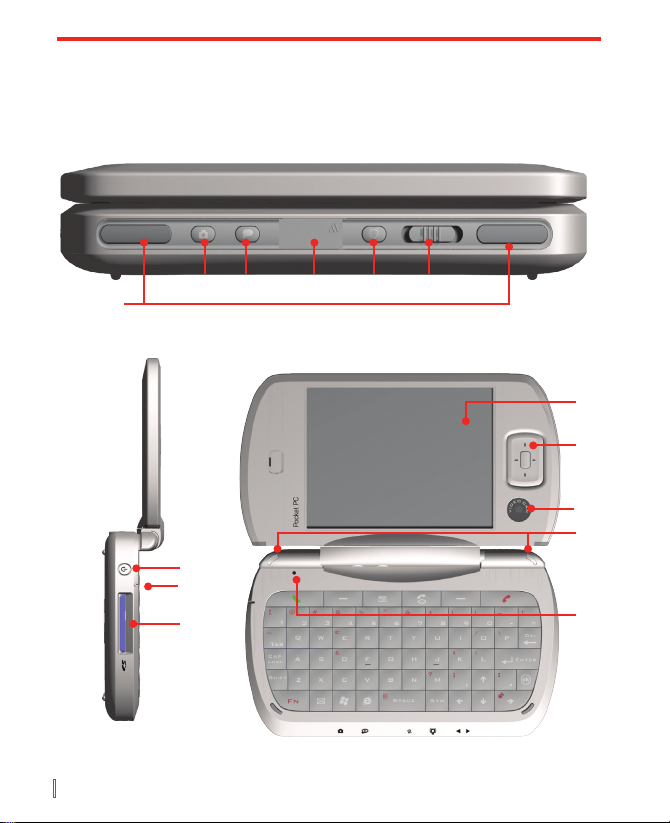
1.1
Gerät und Zubehör kennenlernen
Ansicht von vorne, oben und links
1
Ansicht von links
10 | Beginnen
2 3
7
8
9
4
5 6
Ansicht von vorne
10
11
12
13
14
Ansicht von oben
Page 11

1 Lautsprecher Hier hören Sie Audiomedien oder einen Anruf.
2 Kamerataste Drücken Sie zum Starten der Kamera auf diese Taste.
3 Diktiergerät/
Spracherkennung
4 Infrarot-Anschluss Hierüber können Sie kabellos Dateien oder Daten mit
5 Beleuchtung Drücken Sie auf diese Taste, um die Beleuchtung
6 Lautstärke Schieben Sie nach links oder rechts, um die
7 Ein&Aus/Beleuchtung Drücken Sie auf diese Taste, um Ihr Gerät oder die
8 Mikrofon Sprechen Sie in das Mikrofon wenn Sie einen Anruf
9 Steckplatz für MMC-/SD-
Karten oder SDIO-Zubehör
10 Touchscreen Setzen Sie den Stift ein, um zu schreiben, zeichnen
11 Navigationsfeld
12 Videokamera-Linse
13 Nachrichten-LED Zweifarbige LED auf der rechten Seite: Grün und
14 Lichtsensor Wenn Sie dieses Gerät in dunklen Umgebungen verwenden
Drücken Sie sie erneut, um ein Bild aufzunehmen.
Drücken Sie hier, um Ihre Stimme aufzunehmen oder
das Spracherkennungs-Programm zu laden.
anderen Geräten austauschen.
einzuschalten.
Lautstärke einzustellen.
Beleuchtung ein- und auszuschalten.
oder eine Sprachaufnahme tätigen möchten.
Hier können Sie eine Speicherkarte (MMC/SD) für
das Speichern von Daten einlegen.
oder eine Auswahl vorzunehmen.
Drücken Sie oben, unten, rechts oder links auf
dieses Navigationsfeld, um durch Menüs und
Programmanweisungen zu gehen; führen Sie einen
Befehl aus, indem Sie auf die Taste in der Mitte drücken.
orange für GSM/WCDMA-Standby, SMS-Nachrichten,
GSM/WCDMA-Netzwerkstatus, Nachrichten, AkkuLadestatus.
Zweifarbige LED auf der linken Seite: Blau und grün
für Bluetooth-Systembenachrichtigung von aktiven
und zur Übertragung bereiten Radiofrequenz-Signalen
sowie Wi-Fi-Status.
schaltet das System bei Druck auf eine beliebige Taste die
Tastaturbeleuchtung ein.
Beginnen | 11
Page 12
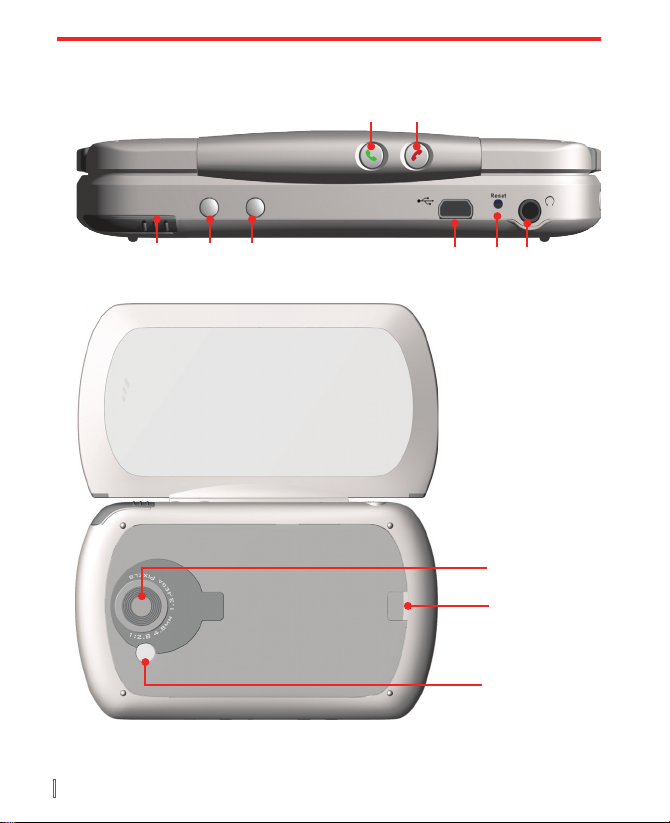
Ansicht von hinten und unten
15 16
12 | Beginnen
17 1918
20 21 22
Ansicht von
hinten
23
24
25
Ansicht von unten
Page 13

Senden/
15
Lautsprechertelefon
Ende Drücken Sie diese Taste, um einen Anruf zu
16
Stift und
17
Stift-Steckplatz
WCDMA
18
Autoantennen-Anschluss
GSM
19
Autoantennen-Anschluss
Sync-Anschluss Verwenden Sie diesen Anschluss, wenn Sie Daten
20
Software-Zurücksetzung Drücken Sie mit Hilfe des Stiftes auf die
21
Kopfhörer-Buchse Ermöglicht Ihnen, Audiomedien anzuhören oder
22
Kameralinse
23
Halteschloss Drücken Sie hier, um die hintere Abdeckung zu
24
Blitzlicht
25
Drücken Sie auf diese Taste, um einen Anruf
anzunehmen oder eine Nummer zu wählen.
Wenn Sie sie eine Sekunde lang gedrückt halten,
aktivieren Sie das Lautsprechertelefon.
beenden.
Sie können Ihr WCDMA-Telefon an eine
Autoantenne anschließen, um die hervorragende
Empfangsqualität zu nutzen.
Sie können Ihr GSM-Telefon an eine
Autoantenne anschließen, um die hervorragende
Empfangsqualität zu nutzen.
synchronisieren oder den Akku neu aufladen.
Reset-Taste, um eine Software-Zurücksetzung
Ihres Gerätes vorzunehmen.
das Freisprechset des Telefons zu nutzen.
lösen.
Beginnen | 13
Page 14
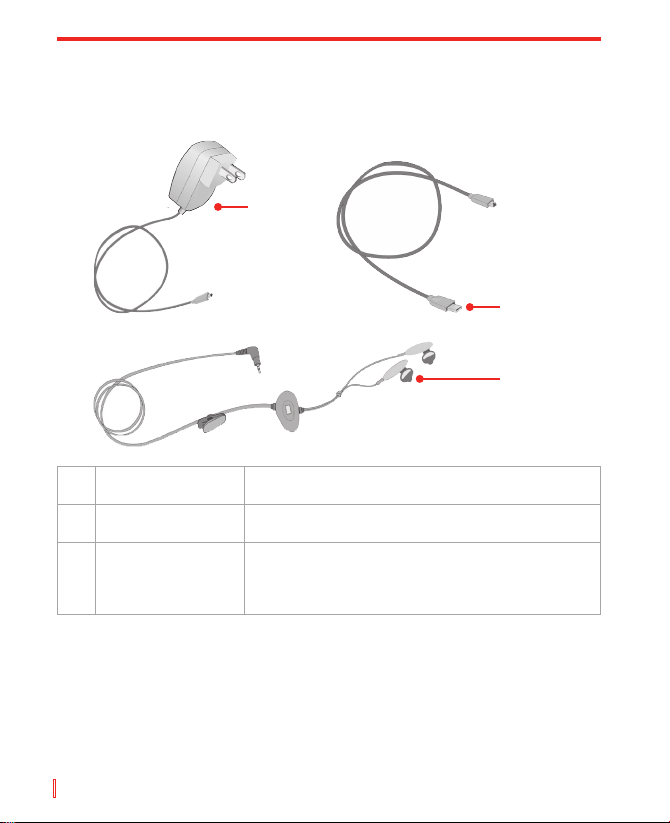
Zubehör
Das folgende Zubehör wird mit dem Gerät geliefert:
26
27
28
26 Netzteil Verwenden Sie das Netzteil, um den Akku des Geräts
27 USB-Kabel Schließen Sie Ihr Gerät an einen PC an und synchronisieren
28 Stereo-Kopfhörer mit
Lautstärkeregelung
und einer Taste zum
Senden und Beenden
neu aufzuladen.
Sie Daten.
Nehmen Sie eingehende Anrufe an und beenden Sie
sie.
14 | Beginnen
Page 15
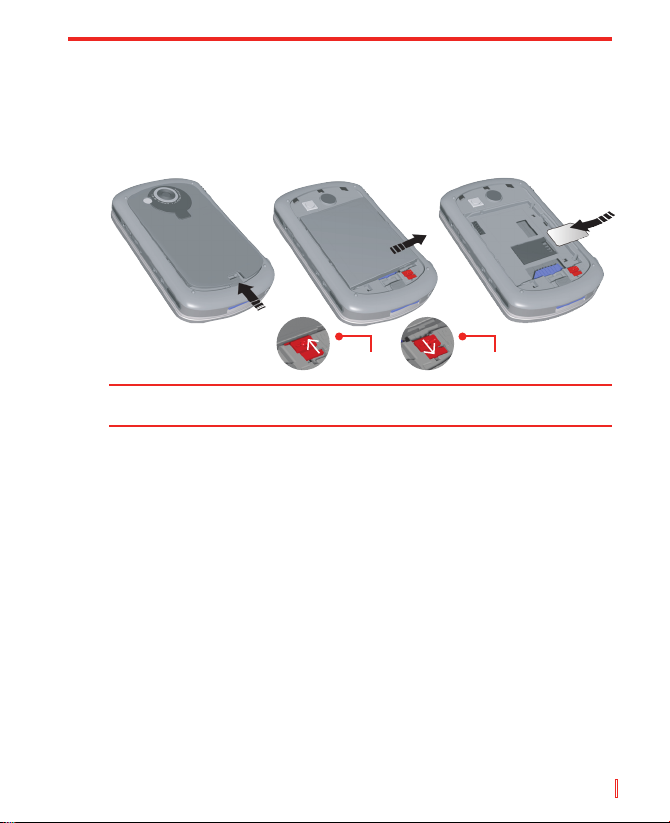
1.2 Installation der USIM- oder SIM-Karte
Befolgen Sie diese Schritte, um eine 3G-USIM- (Universal IC Card) oder
eine GSM-SIM- (Subscriber Identity Module) Karte von Ihrem örtlichen
Netzwerk-Dienstanbieter zu installieren, die Ihre Telefonnummer,
Servicedetails und Telefonbuch-/Nachrichtenspeicher enthält.
verriegelt entriegelt
Hinweis Stellen Sie sicher dass das Gerät im Ruhe-Modus ist, bevor Sie die USIM-
oder SIM-Karte installieren.
1. Entfernen Sie die hintere Abdeckung durch Druck auf das
Halteschloss.
2. Drücken Sie die rote Akkuverriegelung nach unten, um den Akku
zu entriegeln.
3. Drücken Sie auf den Bügel auf der rechten Seite, um den Akku zu
entfernen.
4. Legen Sie die SIM-Karte mit den goldenen Kontakten nach unten
in den Steckplatz für die SIM-Karte ein. Die abgeschnittene Ecke
sollte in die abgeschnittene Ecke des Steckplatzes passen.
Drücken Sie sie leicht nach vorne und lassen Sie sie an ihrem
Platz einrasten.
5. Setzen Sie den Akku ein und drücken Sie ihn sanft nach unten, so
dass er in seinem Platz einrastet.
6. Drücken Sie die rote Akkuverriegelung wieder nach oben, um den
Akku zu verriegeln.
7. Setzen Sie die Abdeckung wieder auf: Schieben Sie sie zunächst
auf und drücken Sie sie anschließend leicht unten ein, bis sie
sicher in ihrem Platz einrastet.
Beginnen | 15
Page 16

1.3 Akkuinformationen
Ihr Gerät enthält einen wiederaufladbaren Li-ion-Polymer-Akku. Ihr Gerät
wurde so entworfen, dass nur vom Hersteller bestimmte Original-Akkus
und entsprechendes Zubehör verwendet werden dürfen. Die Akkuleistung
hängt von vielen Faktoren ab, einschließlich der Netzwerkkonfiguration
Ihres Wireless-Dienstanbieters, der Signalstärke, der Temperatur am Ort,
an dem Sie Ihr Gerät bedienen, den Funktionen und/oder Einstellungen,
die Sie ausgewählt haben und verwenden, den Geräten, die an die
Anschlüsse des Geräts angeschlossen sind, sowie die Art und Weise,
wie Sie Ihre Sprach- und Datenprogramme verwenden.
Benutzungsdauer der Akkuladung (Schätzungen):
• Persönlicher digitaler Assistent (PDA): 15 Stunden
• Standby-Zeit:
• GSM: 220 – 260 Stunden
• WCDMA: 190 – 250 Stunden
• Gesprächszeit (Bildschirm aus):
• GSM: 5 – 8 Stunden
• WCDMA: 2 – 4 Stunden
Warnhinweis! Beachten Sie bitte folgendes, um die Gefahr von Feuer oder
16 | Beginnen
Verbrennungen zu vermeiden.
• Versuchen Sie nicht, den Akku zu öffnen, auseinanderzunehmen
oder zu reparieren.
• Zerbrechen Sie nicht den Akku, durchlöchern ihn, schließen ihn
kurz oder werfen ihn in Feuer oder Wasser.
• Setzen Sie den Akku nicht Temperaturen über 60˚C (140˚F) aus.
• Ersetzen Sie den Akku nur durch einen Akku, der für dieses
Produkt vorgesehen ist.
• Recyceln oder entsorgen Sie benutzte Akkus entsprechend der
örtlich geltenden Gesetze und Bestimmungen.
Page 17
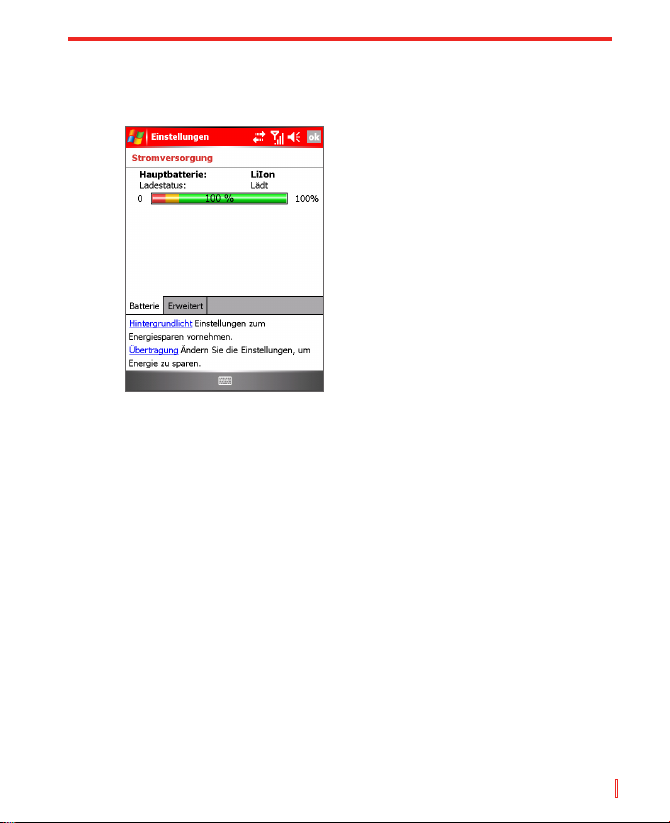
So überprüfen Sie die Akkuladung
• Tippen Sie auf Start > Einstellungen > Registerkarte System >
Stromversorgung.
Stromversorgungsinformationen
Akku aufladen
Neue Akkus werden teilweise aufgeladen ausgeliefert. Bevor Sie Ihr Gerät
verwenden können, müssen Sie den Akku installieren und aufladen. Einige
Akkus funktionieren am besten, nachdem sie mehrere Male voll aufgeladen/
entladen wurden. Sie können den Akku auf folgende Weise aufladen:
• Schließen Sie Ihr Gerät direkt an eine externe Stromquelle an.
• Stecken Sie das Sync-Kabel des Geräts in einen USB-Anschluss
an Ihrem PC.
Akku fast leer
Wenn die Warnmeldung erscheint, dass der Akku fast leer ist, gehen Sie
folgendermaßen vor:
1. Speichern Sie augenblicklich Ihre aktuellen Daten.
2. Führen Sie eine Synchronisierung mit Ihrem PC durch, um den Akku
aufzuladen.
3. Schalten Sie Ihr Gerät aus.
Beginnen | 17
Page 18

1.4 Starten
Gerät ein- und ausschalten
Wenn Sie das Gerät ausschalten, drücken Sie auf die EIN/AUS-Taste.
Wenn Sie Ihr Gerät zum ersten Mal einschalten, werden Sie aufgefordert,
eine Bildschirmkalibrierung durchzuführen. Weitere Informationen finden
Sie unter “Gerät kalibrieren“ in diesem Kapitel.
Wenn Sie das Gerät ausschalten,drücken Sie erneut auf EIN/AUS-Taste.
Wenn Sie auf EIN/AUS-Taste drücken, wird Ihr Gerät vorrübergehend
ausgeschaltet und der Ruhe-Modus wird aktiviert. Sie können aber
weiterhin Nachrichten und Anrufe empfangen, während sich Ihr Gerät
im Ruhe-Modus befindet.
Gerät kalibrieren
Bei der Kalibrierung des Gerätebildschirms tippen Sie mit dem Stift auf die
Mitte eines Kreuzes, während dieses sich über den Bildschirm bewegt.
Dies gewährleistet, dass ein Objekt auf dem Bildschirm aktiviert wird,
wenn Sie es mit Ihrem Stift antippen.
Falls Ihr Gerät nicht genau auf das Tippen auf den Bildschirm reagiert,
gehen Sie folgendermaßen vor, um ihn neu zu kalibrieren:
1. Tippen Sie auf Start > Einstellungen > Registerkarte System >
Bildschirm.
2. Tippen Sie auf der Registerkarte Allgemein auf Touchscreen
ausrichten und folgen Sie den Anweisungen auf dem Bildschirm.
18 | Beginnen
Page 19
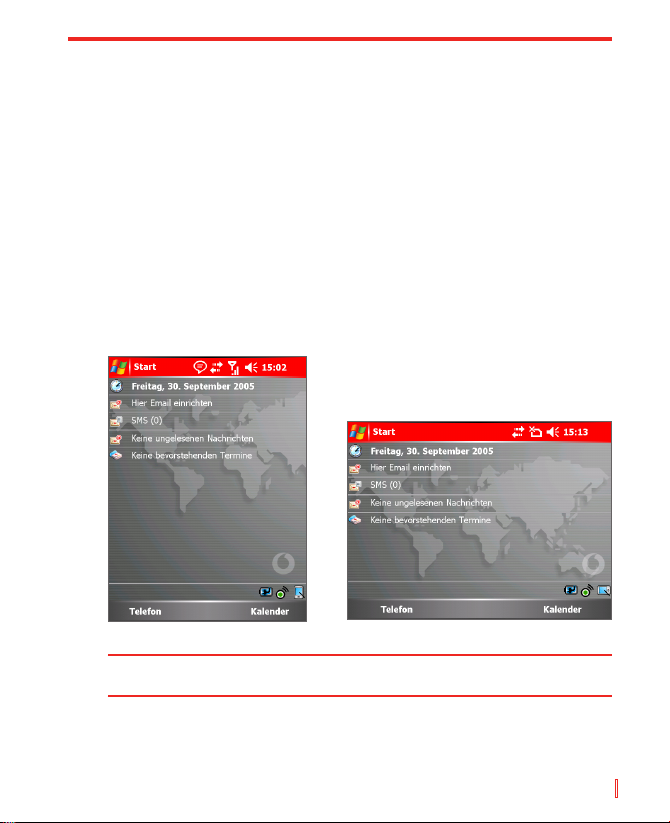
Bildschirmeinstellungen verwalten
Der Touchscreen des Geräts besitzt drei Ausrichtungsmodi: Hochformat,
Querformat (rechtshändig) und Querformat (linkshändig). Das Hochformat
erlaubt Ihnen, eine bessere Ansicht der Vorgänge bestimmter Programme
Ihres Geräts zu sehen, während sich das Querformat besser zum Lesen
breiterer Textdateien eignet.
• Um die Ausrichtung zu ändern, tippen Sie auf Start >
Einstellungen > Registerkarte System > Bildschirm und wählen
Sie die gewünschte Ausrichtung aus.
• Wenn Sie die Kanten von Schriftsätzen auf dem Bildschirm in
bestimmten Programmen glätten möchten, wählen Sie auf der
Registerkarte ClearType die Option ClearType aktivieren.
• Um die Lesbarkeit zu verbessern oder zusätzlichen Inhalt auf dem
Bildschirm anzusehen, stellen Sie auf der Registerkarte Textgröße
die Textgröße ein, indem Sie den Schieberegler verstellen.
Heute-Bildschirm im Hochformat Heute-Bildschirm im Querformat
Hinweis Die Bildschirmausrichtung wird automatisch geändert, wenn Sie Ihr Gerät
öffnen, aufklappen und drehen.
Beginnen | 19
Page 20
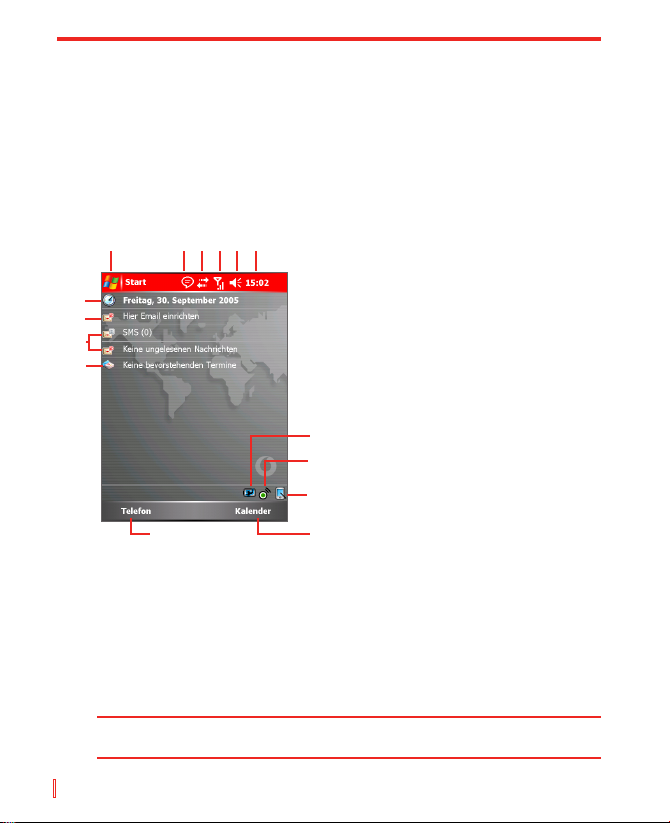
1.5 Der Heute-Bildschirm
Der Heute-Bildschirm zeigt wichtige Informationen, z. B. anstehende
Termine und Statusanzeigen. Sie können auf eine Stelle des Bildschirms
tippen, um das dazugehörige Programm zu öffnen.
• Um auf den Heute-Bildschirm zuzugreifen, tippen Sie auf Start > Heute.
• Wenn Sie die Anzeige des Heute-Bildschirms, einschließlich des
Hintergrundbildes, frei definieren möchten, tippen Sie auf Start >
Einstellungen > Registerkarte Persönlich > Heute.
1 2 3
4
5 6
15
14
13
12
11
Heute-Bildschirm
1 Tippen Sie, um die Elemente
anzuzeigen, die im Start-Menü
aufgelistet werden.
2 Tippen Sie, um Benachrichtigungen
anzusehen.
3 Tippen Sie, um den Status der
Verbindungen anzusehen.
4 Tippen Sie, um das Funksignal zu sehen.
5 Tippen Sie, um die Lautstärke des
Geräts zu regeln.
6 Tippen Sie, um die Zeit und den nächsten
Termin zu sehen. Tippen und halten Sie,
um das Zeitformat zu ändern.
7 Tippen Sie, um die Stromversorgungs-
Einstellungen zu öffnen.
8 Tippen Sie, um den Wireless-Manager-
Bildschirm zu öffnen.
7
9 Tippen Sie, um den Anzeigemodus
8
zwischen Hochformat und Querformat
umzuschalten.
9
10 Tippen Sie, um den Kalender zu öffnen.
11 Tippen Sie, um den Telefon zu öffnen.
10
12
Ihr “Tag-auf-einen-Blick“ mit
Erinnerungen und Benachrichtigungen.
Tippen Sie, um das entsprechende
Programm zu öffnen.
13 Tippen Sie, um Ihre E-Mail- und SMS-
Nachrichten zu öffnen.
14 Tippen Sie, um Ihre E-Mail einzurichten.
15 Tippen Sie, um Datum und Zeit zu ändern.
Hinweis Sie können auf den Heute-Bildschirm von jedem beliebigen Ort aus
20 | Beginnen
zugreifen, indem Sie auf Start > Heute tippen.
Page 21
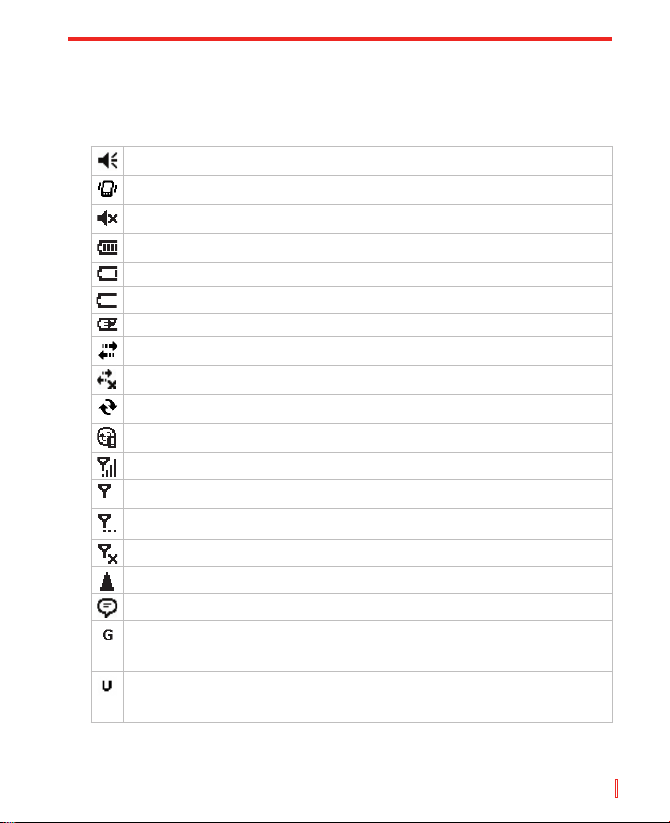
1.6 Anzeigen
Im folgenden sehen Sie einige der Statussymbole, die auf Ihrem Gerät
erscheinen können.
Klingeln an & Einstellen der Lautstärke
Klingeln im Vibrationsmodus
Klingeln aus
Akkuladung
Hauptakku sehr schwach
Akku leer
Akku wird aufgeladen
Verbindung ist aktiv
Verbindung ist nicht aktiv
Synchronisierung läuft
Synchronisierungsfehler
Zeigt die maximale Signalstärke an
Zeigt ein schwaches Signal an
Suche nach Telefondienst läuft
Zeigt an, dass das Radio ausgeschaltet ist
Roaming
Es gibt weitere Anzeigen. Tippen Sie auf dieses Symbol, um alle anzuzeigen.
Zeigt an, dass eine gültige SIM-Karte im Gerät installiert ist und dass das
Gerät sich derzeit im Abdeckungsbereich des Second-Generation-Netzwerks
(wie GPRS) befindet.
Zeigt an, dass eine gültige USIM-Karte im Gerät installiert ist und dass das
Gerät sich derzeit im Abdeckungsbereich des Third-Generation-Netzwerks
(wie UMTS) befindet.
Beginnen | 21
Page 22
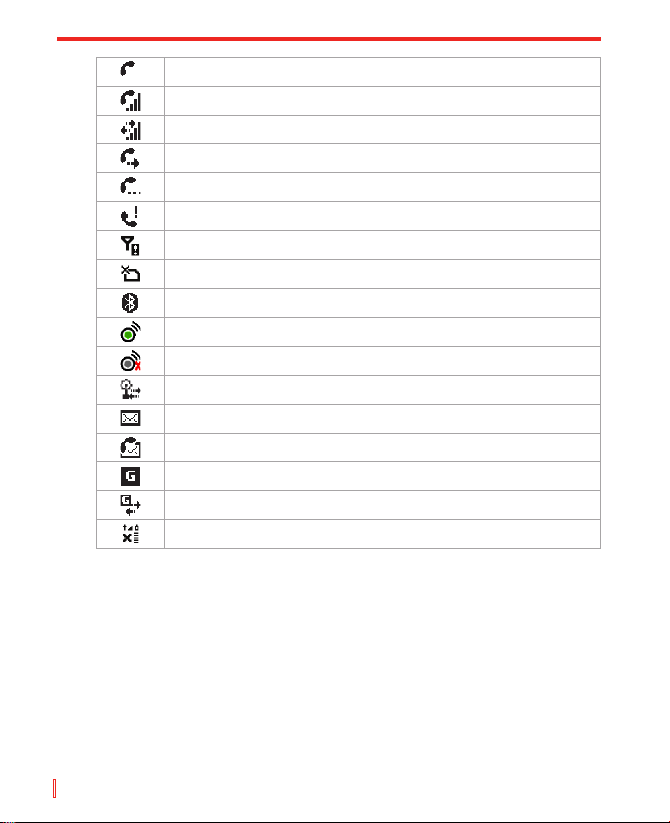
Sprachanruf
Sprachanruf wird getätigt
Datenanruf wird getätigt
Anrufe werden weitergeleitet
Anruf in Warteschleife
Unbeantworteter Anruf
Kein Telefondienst
Keine SIM- / USIM-Karte installiert
Bluetooth
Wi-Fi ein
Wi-Fi aus
Wi-Fi-Verbindung wird ausgeführt
Neue E-Mail- oder Textnachricht (SMS)
Neue Voicemail
GPRS verfügbar
GPRS in Verwendung
GPRS-Monitor derzeit aktiv
22 | Beginnen
Page 23
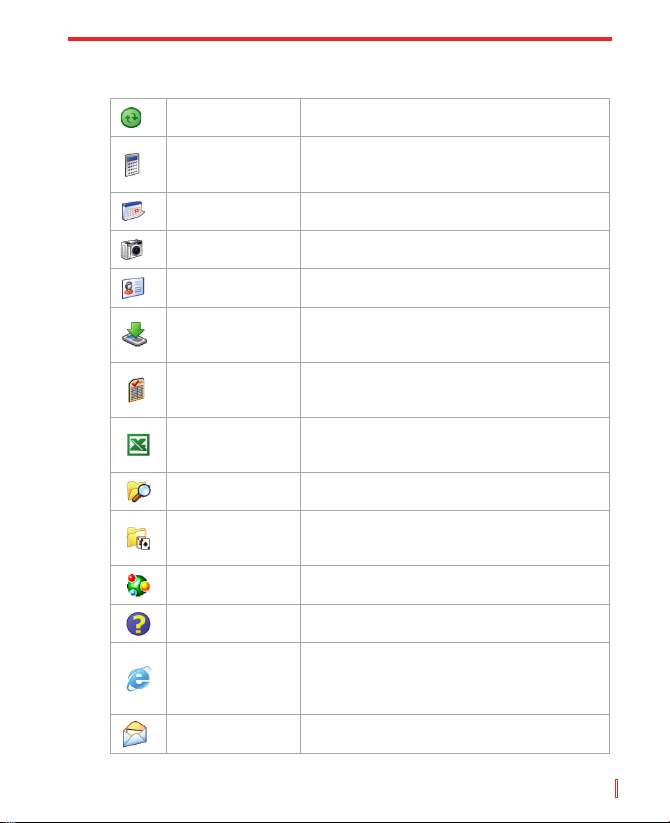
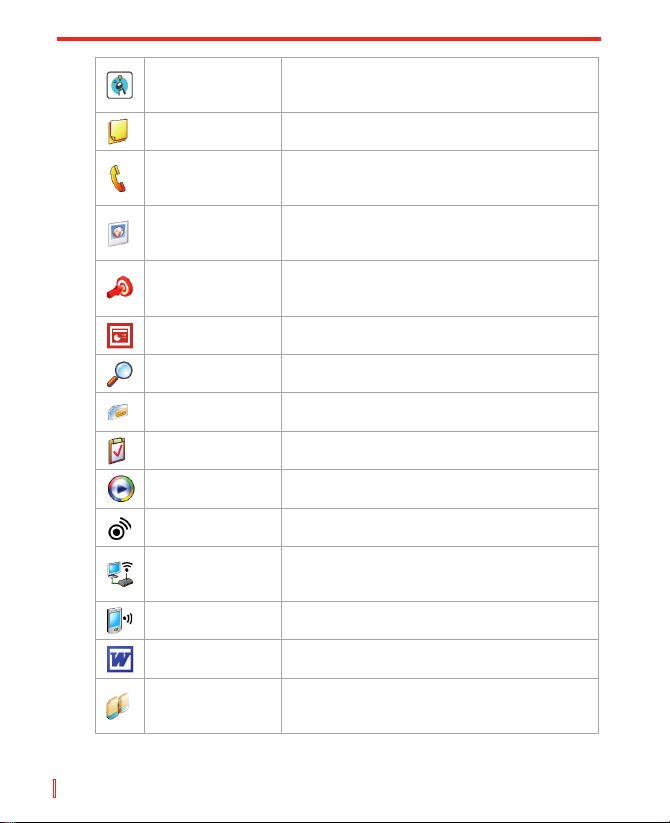
Im folgenden sehen Sie einige der Symbole für die Programme, die bereits
in Ihrem Gerät installiert sind.
ActiveSync
Rechner
Kalender
Kamera
Kontakte
Download Agent
Registrierer
Excel Mobile
Datei-Explorer
Spiele
GPRS-Monitor
(Auf CD-ROM)
Hilfe
Internet Explorer
Messaging
Synchronisieren Sie Informationen zwischen
Ihrem Gerät und einem PC.
Führt grundlegende Rechnungen durch,
z.B. Addition, Subtraktion, Multiplikation und
Division.
Behält die Übersicht über Ihre Termine und
erstellt Besprechungsanfragen.
Nimmt Bilder auf oder Videoclips mit
zugehörigem Audio.
Behält die Übersicht über Ihre Freunde und
Kollegen.
Bietet Informationen über den DownloadStatus und den Download-Inhalt aus dem
Internet.
Ermöglicht Ihnen, Zertifikate zu installieren
und benutzen, um mit Ihrem Wi-Fi-Netzwerk
zu verbinden.
Erstellt neue Arbeitsmappen oder ermöglicht
Ihnen, Excel-Arbeitsmappen anzusehen und
zu bearbeiten.
Ermöglicht Ihnen, Dateien in Ihrem Gerät zu
organisieren und zu verwalten.
Ermöglicht Ihnen, zwei Spiele zu spielen; Bubble
Breaker und Solitaire, die standardmäßig in
diesem Ordner enthalten sind.
Überwacht GPRS-Verbindungen und zählt
Verkehrskosten.
Ermöglicht Ihnen, Hilfethemen für ein
Programm in Ihrem Gerät anzusehen.
Internet Explorer ermöglicht Ihnen,
Internetseiten und WAP-Sites zu besuchen,
sowie neue Programme und Dateien aus dem
Internet herunterzuladen.
Sendet und empfängt E-Mail- und
Textnachrichten.
Beginnen | 23
Page 24
MIDlet-Manager
Notizen
Telefon
Bilder & Videos
Sprachkurzwahl
PowerPoint
Mobile
Suchen
SIM-Manager
Aufgaben Behält die Übersicht über Ihre Aufgaben.
Windows Media
Player
WirelessManager
Funkmodem
Wireless-LAN
Word Mobile
ZIP
Hiermit können Sie Java-Anwendungen auf Ihr
Gerät herunterladen und installieren, z. B. Spiele
und Werkzeuge.
Erstellt handgeschriebene oder getippte
Notizen, Zeichnungen und Aufnahmen.
Tätigt ausgehende und eingehende Sprach- und
Videoanrufe, schaltet zwischen Gesprächen um
und richtet Konferenzschaltungen ein.
Sammelt, organisiert und sortiert Bild- und
Videodateien im Ordner Eigene Bilder Ihres
Geräts auf einer Speicherkarte.
Ruft häufig verwendete Nummern mit einem
einzigen Tippen oder durch Verwendung Ihrer
Stimme an.
Ermöglicht Ihnen, PowerPoint-Folien und
Präsentationen anzusehen.
Ermöglicht Ihnen, nach Kontakten, Daten und
anderen Informationen in Ihrem Gerät zu suchen.
Sammelt, organisiert und sortiert die auf Ihrer
SIM-Karte gespeicherte Kontaktliste.
Lässt Sie die Multimedia-Funktion Ihres Geräts
benutzen.
Lässt Sie die Wi-Fi- und Bluetooth-Verbindung
verwalten.
Ermöglicht Ihrem Gerät, per seriellem Anschluss,
USB-Anschluss oder Infrarot als externes
Modem für einen PC oder Laptop zu dienen.
Lässt Sie den Zugriff auf die Wireless-LANVerbindungen verwalten.
Erstellt neue Dokumente oder ermöglicht Ihnen
Word-Dokumente anzusehen und zu bearbeiten.
Ermöglicht Ihnen, den Speicher zu verwalten,
indem Dateien in das konventionelle ZIP-Format
komprimiert werden.
24 | Beginnen
Page 25
1.7 Start-Menü verwenden
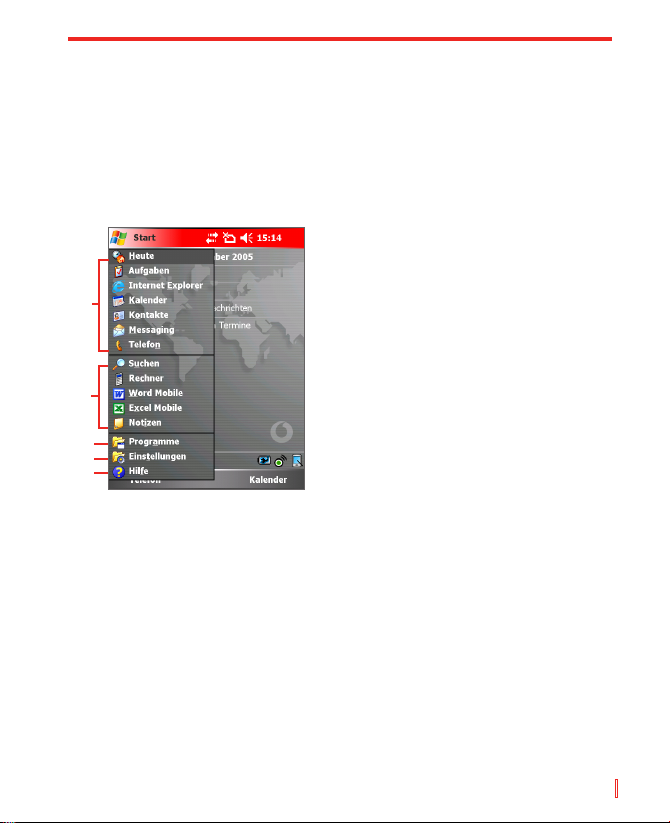
Das Startmenü, das sich oben links auf dem Heute-Bildschirm befindet, zeigt
eine Liste mit Programmen an. Es ermöglicht Ihnen, einen Bildschirm zu
schließen und von einem Programm zum anderen zu wechseln. Sie können
ein Programm starten, indem Sie durch die Programmliste gehen und auf
EINGABE drücken. Oder tippen Sie mit dem Stift auf ein Programm.
1 Tippen Sie, um zu einem Programm zu
wechseln.
2 Tippen Sie, um zu einem zuletzt
1
2
3
4
5
Start-Menü
benutzten Programm zu wechseln.
3 Tippen Sie, um weitere Programme zu
sehen.
4 Tippen Sie, um die Geräte-Einstellungen
zu ändern.
5 Tippen Sie, um das Hilfe-Thema für den
aktuellen Bildschirm zu sehen.
Beginnen | 25
Page 26

26 | Beginnen
Page 27

Kapitel 2
Informationen eingeben und suchen
2.1 Einführung
2.2 Hardware-Tastatur verwenden
2.3 Standardtastatur auf Bildschirm verwenden
2.4 Buchstabenerkenner verwenden
2.5 Strichzugerkenner verwenden
2.6 Transcriber verwenden
2.7 Phone Pad verwenden
2.8 Auf dem Bildschirm zeichnen und
schreiben
2.9 Notizen aufzeichnen
2.10 Nach Informationen suchen
Page 28
2.1 Einführung
Wenn Sie ein Feld auswählen, in das Text oder Zahlen eingegeben werden,
steht automatisch ein Eingabefeld zur Verfügung. Das Eingabefeld bietet
Zugriff auf die unterschiedlichen Eingabemethoden, die in Ihrem Gerät
zur Verfügung stehen. Standardmäßig erscheint das Eingabefeld als
auf der Menüleiste. Das Symbol zeigt an, welche Eingabemethode
derzeit ausgewählt ist. Der Pfeil für die Eingabeauswahl öffnet eine Liste
mit verfügbaren Eingabemethoden.
So zeigen Sie ein Eingabefeld an oder blenden es aus
• Tippen Sie auf das Eingabefeld-Symbol auf der Menüleiste.
Symbol Zeigt an, dass es sich um folgende Eingabemethode handelt
Tastatur auf dem Bildschirm.
Buchstabenerkenner oder Strichzugerkenner.
Phone Pad.
Transcriber (falls verfügbar).
28 | Informationen eingeben und suchen
Page 29
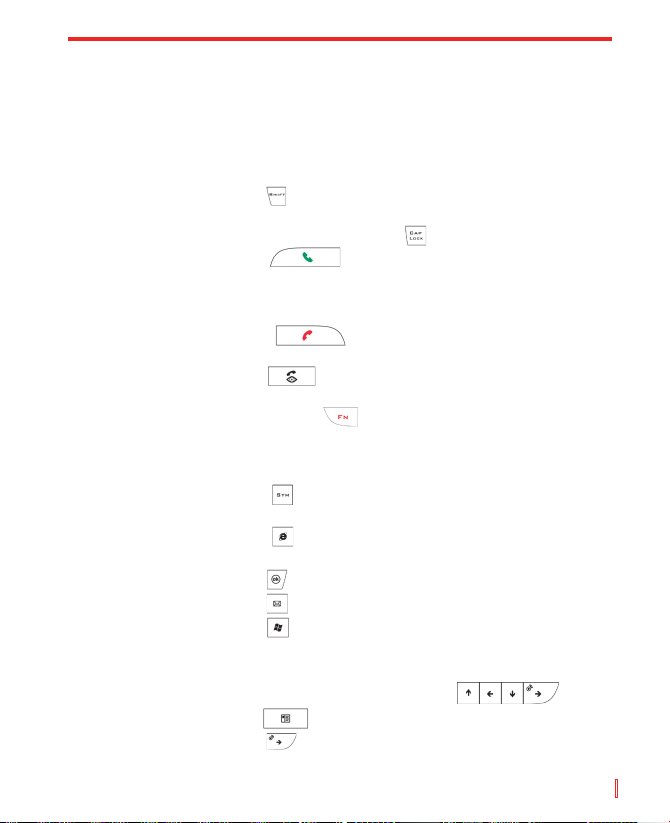
2.2 Hardware-Tastatur verwenden
Klappen Sie das Gerät auf, um auf die Hardware-Tastatur zugreifen
zu können. Sie ist der Standardtastatur auf Ihrem PC ähnlich. Mit der
Hardware-Tastatur können Sie folgendes tun:
• Drücken Sie mit Ihren Daumen oder Fingern auf die Tasten, um
Kleinbuchstaben einzugeben.
• Drücken Sie auf um einen einzelnen Großbuchstaben oder ein
Symbol einzugeben. Wenn Sie ausschließlich Großbuchstaben
eingeben möchten, drücken Sie auf .
• Drücken Sie auf um einen Anruf anzunehmen oder zu
tätigen sowie um eine Nachricht zu senden. Sie können auch das
Lautsprechertelefon ein- oder ausschalten, indem Sie die Taste
eine Sekunde lang gedrückt halten.
• Drücken Sie auf um ein Gespräch zu beenden oder
eine Nachricht abzubrechen.
• Drücken Sie auf um einen videofähigen Anruf in einer 3G-
Umgebung zu tätigen.
• Drücken Sie einmal auf um ein Symbol oder eine Zahl aus
der zweiten Reihe einzugeben. Halten Sie die Taste gedrückt,
um beständig Symbole oder Zahlen aus der zweiten Reihe
einzugeben.
• Drücken Sie auf um Symbole oder Sonderzeichen aus einer
vordefinierten Liste einzugeben.
• Drücken Sie auf um schnell den Internet Explorer Mobile zu
starten.
• Drücken Sie auf um Ihre Dateneingaben zu bestätigen.
• Drücken Sie auf um das Messaging-Programm zu starten.
• Drücken Sie auf um das Start-Menü aufzurufen.
• Drücken Sie auf die Zahlentasten, um Zahlen im Text einzugeben
und um zu wählen.
• Drücken Sie für Richtungsbewegungen auf .
• Drücken Sie auf um auf die Liste Ihrer Kontakte zuzugreifen.
• Drücken Sie auf um die Wi-Fi-Verbindung zu verwalten.
Informationen eingeben und suchen | 29
Page 30
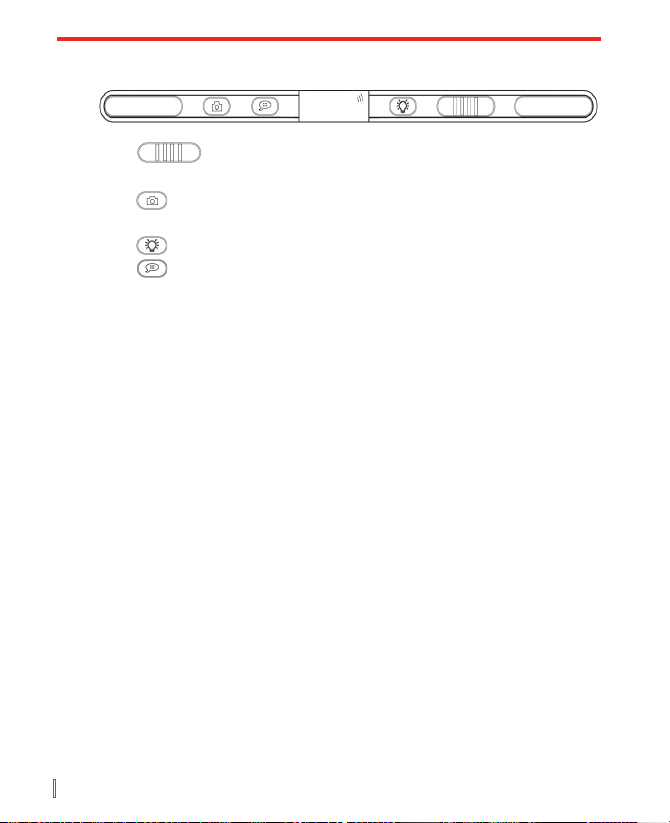
Die folgende Abbildung zeigt die Tasten an der Seite Ihres Geräts an.
• – Schieben Sie nach links oder rechts, um die Lautstärke
• – Drücken Sie zum Starten der integrierten Kamera auf diese
• – Drücken Sie auf diese Taste, um die Beleuchtung einzuschalten.
• – Drücken Sie auf diese Taste, um die Sprach-Kurzwahl zu
einzustellen.
Taste.
starten.
Halten Sie diese Taste gedrückt, um eine Aufnahme zu
beginnen. Wenn Sie loslassen endet die Aufnahme.
2.3 Standardtastatur auf Bildschirm verwenden
Die Tastatur auf dem Bildschirm steht zur Verfügung, wenn Texteingabe
möglich ist. Sie können Text eingeben, indem Sie auf Tasten der Tastatur
tippen, die auf dem Bildschirm erscheint.
So geben Sie Text mit der Tastatur auf dem Bildschirm ein
1. Tippen Sie in einem Programm auf den Pfeil Eingabeauswahl
und auf Tastatur.
2. Geben Sie Text ein, indem Sie auf die Taste der Tastatur auf dem
Bildschirm tippen.
So vergrößern Sie die Tastatur auf dem Bildschirm
1. Tippen Sie auf den Pfeil Eingabeauswahl.
2. Tippen Sie auf Optionen.
3. Wählen Sie in der Liste Eingabemethode die Option Tastatur aus
4. Tippen Sie auf Große Tasten.
30 | Informationen eingeben und suchen
Page 31

2.4 Buchstabenerkenner verwenden
Mit dem Buchstabenerkenner können Sie individuelle Buchstaben, Zahlen und
Satzzeichen schreiben, die dann zu getipptem Text umgewandelt werden.
So verwenden Sie den Buchstabenerkenner
1. Tippen Sie in einem Programm auf den Pfeil Eingabeauswahl
und auf Buchstabenerkenner.
2. Schreiben Sie Buchstaben, Zahlen und Symbole in den ausgewiesenen
Schreibbereich.
• Geben Sie Großbuchstaben ein, indem Sie im Bereich ABC
(links) des Felds schreiben.
• Geben Sie Kleinbuchstaben ein, indem Sie im Bereich abc (in
der Mitte) des Felds schreiben.
• Geben Sie Zahlen ein, indem Sie im Bereich 123 (rechts) des
Felds schreiben.
• Geben Sie Satzzeichen und Symbole ein, indem Sie in einen der
Bereiche des Felds tippen und das gewünschte Zeichen dann
schreiben.
Hinweis Buchstabenerkenner ist verfügbar, wenn die Texteingabe möglich ist.
Tipp Hilfe für das Schreiben mit dem Buchstabenerkenner erhalten Sie, wenn
Sie auf das Fragezeichen neben dem Schreibbereich tippen.
Informationen eingeben und suchen | 31
Page 32

2.5 Strichzugerkenner verwenden
Mit der Strichzugerkenner können Sie mit einem einzigen Strich
Buchstaben, Zahlen, Symbole und Satzzeichen schreiben, die dann zu
getipptem Text umgewandelt werden.
So verwenden Sie den Strichzugerkenner
1. Tippen Sie in einem Programm auf den Pfeil Eingabeauswahl
und auf Strichzugerkenner.
2. Schreiben Sie Buchstaben, Zahlen und Symbole in den ausgewiesenen
Schreibbereich.
• Geben Sie Buchstaben ein, indem Sie im Bereich abc (links)
des Felds schreiben.
• Geben Sie Zahlen ein, indem Sie im Bereich 123 (rechts) des
Felds schreiben.
• Geben Sie Symbole und Satzzeichen ein, indem Sie in einen der
Bereiche des Felds tippen und das gewünschte Zeichen dann
schreiben.
Hinweis Strichzugerkenner ist verfügbar, wenn die Texteingabe möglich ist.
Tipp Hilfe für das Schreiben mit dem Strichzugerkenner erhalten Sie, wenn Sie
auf das Fragezeichen neben dem Schreibbereich tippen.
2.6 Transcriber verwenden
Transcriber ist ein Programm zur Handschrift-Erkennung, das Ihnen
erlaubt, in Schreibschrift, Druckschrift oder einer Kombination aus
beiden zu schreiben. Transcriber arbeitet transparent im Hintergrund von
Programmen und erkennt Wörter mit Hilfe seines integrierten Wörterbuchs.
Wenn Transcriber eingeschaltet ist, interpretiert es Stiftbewegungen auf
dem Bildschirm als handschriftliche Eingabe.
Hinweis Weitere Informationen zur Verwendung von Transcriber finden Sie unter
Hilfe auf Ihrem Gerät.
So starten Sie Transcriber
1. Starten Sie ein Programm, das Benutzereingabe akzeptiert, z. B.
Word Mobile.
2. Tippen Sie auf den Pfeil Eingabeauswahl und auf Transcriber.
Der Transcriber-Anfangsbildschirm erscheint.
32 | Informationen eingeben und suchen
Page 33

Mit Transcriber schreiben
1. Platzieren Sie in einem Programm den Mauszeiger dort, wo der
Text erscheinen soll.
2. Schreiben Sie mit dem Stift auf einer beliebigen Stelle auf dem
Bildschirm.
Die Handschrift wird kurz nachdem Sie den Stift vom Bildschirm
abheben in Text umgewandelt.
Satzzeichen und Symbole eingeben
Mit der Tastatur auf dem Bildschirm bietet Transcriber einen einfachen
Weg zum Einfügen von Satzzeichen oder Sondersymbolen in einen
bestehenden Text.
• Tippen Sie in einem Programm auf auf der Symbolleiste
Transcriber.
Die Tastatur bleibt sichtbar, bis Sie erneut auf die Taste tippen.
Tipps Wenn Sie die Tastatur neu positionieren möchten, tippen und halten Sie
auf die Titelleiste und ziehen Sie sie an den gewünschten Ort.
Wenn kein Text ausgewählt ist, können Sie die Tastatur auch mit Hilfe
der Stiftbewegung öffnen.
Text bearbeiten
1. Zeichnen Sie in einem Programm eine Linie über den Text, den
Sie bearbeiten möchten.
2. Nachdem Sie den Stift vom Bildschirm abgehoben haben,
verschwindet die Linie und der ausgewählte Text wird
hervorgehoben.
3. Gehen Sie auf eine der folgenden Weisen vor:
• Schreiben Sie den Text neu.
• Setzen Sie Stiftbewegungen ein, um aus Kleinbuchstaben
Großbuchstaben zu machen, ein Leerzeichen einzufügen
usw. Weitere Inform ationen über die Verwen dung von
Stiftbewegungen finden Sie unter “Transcriber-Stiftbewegungen“
in diesem Kapitel.
Informationen eingeben und suchen | 33
Page 34
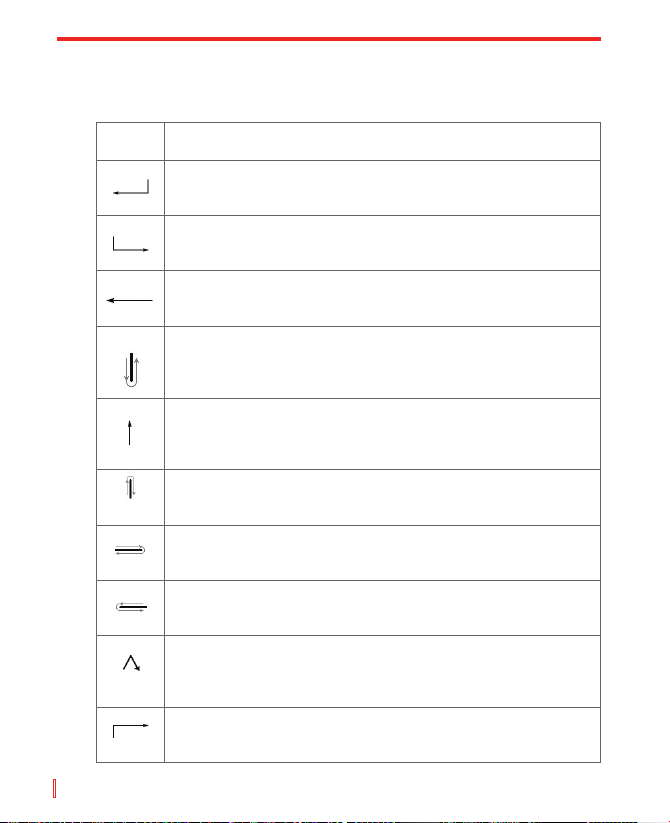
Transcriber-Stiftbewegungen
Mit schnellen Bewegungen des Stiftes können Sie Ihren Text bearbeiten
oder Zeilenumbrüche, Leerzeichen oder Tabulatoren einfügen.
Tun Sie
dies
Um
einen neuen Absatz an der Stelle des Mauszeigers einzufügen.
Der horizontale Teil der Stiftbewegung muss mindestens doppelt so
lang sein wie der vertikale Teil.
ein Leerzeichen an der Stelle des Mauszeigers einzufügen.
Der horizontale Teil der Stiftbewegung muss mindestens doppelt so
lang sein wie der vertikale Teil.
den Mauszeiger eine Stelle zurück zu bewegen und Text zu löschen.
Führen Sie die Bewegung aus, indem Sie eine Linie von rechts nach
links ziehen.
das Menü alternativer Wörter zu öffnen wenn ein Wort markiert ist oder
die Transcriber-Tastatur auf dem Bildschirm wenn kein Text markiert ist.
Führen Sie die Stiftbewegung aus, indem Sie eine gerade Linie nach
unten und dann wieder nach oben ziehen.
die Großschreibung eines markierten Buchstaben, Wortes oder
Textblocks zu ändern.
Führen Sie die Stiftbewegung aus, indem Sie eine gerade Linie nach
oben ziehen.
die letzte Aktion rückgängig zu machen.
Führen Sie die Stiftbewegung aus, indem Sie eine gerade Linie nach
oben und dann nach unten ziehen.
den markierten Text zu kopieren.
Führen Sie die Stiftbewegung aus, indem Sie eine Linie von links
nach rechts und wieder zurück ziehen.
den markierten Text auszuschneiden.
Führen Sie die Stiftbewegung aus, indem Sie eine Linie von rechts
nach links und wieder zurück ziehen.
kopierten oder ausgeschnittenen Text einzufügen.
Führen Sie die Stiftbewegung aus, indem Sie eine Linie von unten
links diagonal nach oben rechts und zurück nach rechts unten
ziehen.
einen Tabulator einzufügen.
Der horizontale Teil der Stiftbewegung muss mindestens doppelt so
lang sein wie der vertikale Teil.
34 | Informationen eingeben und suchen
Page 35
Tipp Sie können auch die Eingabe-, Leer- oder Rücktasten auf der Symbolleiste
Transcriber verwenden.
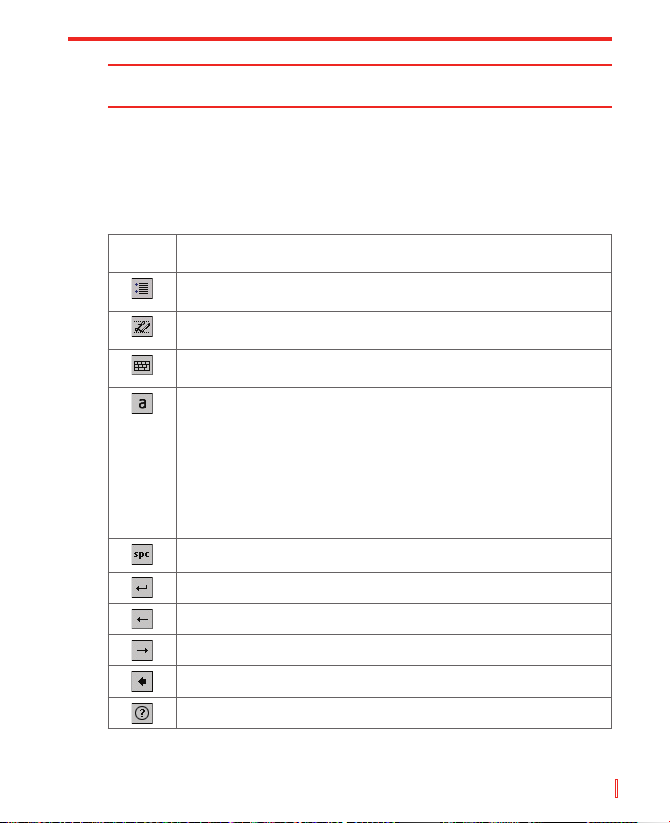
Die Symbolleiste Transcriber
Die Symbolleiste Transcriber, die am unteren Bildschirmrand erscheint
wenn Transcriber geöffnet ist, bietet einfachen Zugriff auf unterschiedliche
Werkzeuge, Eingabe-, Leer- und Rücktasten sowie die Pfeiltasten Links
und Rechts.
Tippen
Sie auf
Um
das Dialogfeld Optionen zu öffnen, in dem Sie Optionen wie
Schreibrichtung, Texteingabe und Kurzschrift einstellen können.
um Buchstabenformen zu öffnen, wo Sie Ihre persönlichen
Schreibstile einstellen können, um die Erkennung zu maximieren.
um die Miniaturtastatur zu verwenden, über die Sie schnell Zahlen,
Satzzeichen und andere Symbole eingeben können.
um den Zeichenerkennungs-Modus zu ändern.
• Modus a. Dies ist der Standard für optimale Handschrifterkennung.
• Modus 123. Zahlen und einige Buchstaben werden erlaubt und
der Rechner ist aktiviert.
• Modus A. Alle Buchstaben werden automatisch groß geschrieben.
Wenn Sie im Modus A oder 123 sind, kehrt die Erkennung automatisch
zum Standardmodus zurück sobald Sie den Stift anheben.
ein Leerzeichen an der Stelle des Mauszeigers einzufügen.
einen neuen Absatz an der Stelle des Mauszeigers einzufügen.
den Mauszeiger eine Stelle nach links zu bewegen.
den Mauszeiger eine Stelle nach rechts zu bewegen.
den Mauszeiger eine Stelle zurück zu bewegen und Text zu löschen.
die Transcriber-Hilfe zu öffnen.
Informationen eingeben und suchen | 35
Page 36
2.7 Phone Pad verwenden
Phone Pad bietet eine flexible Alternativmethode zur Informationseingabe.
Mit Phone Pad können Sie einfach zwischen drei Eingabemethoden
umschalten. T9, Multi-Tap und Numerisch, inklusive einer Liste von
Symbolen für größeren Komfort.
Phone Pad starten
Phone Pad kann jederzeit gestartet werden, außer wenn Ihr Gerät gerade
im Kameramodus ist oder den Heute-Bildschirm anzeigt.
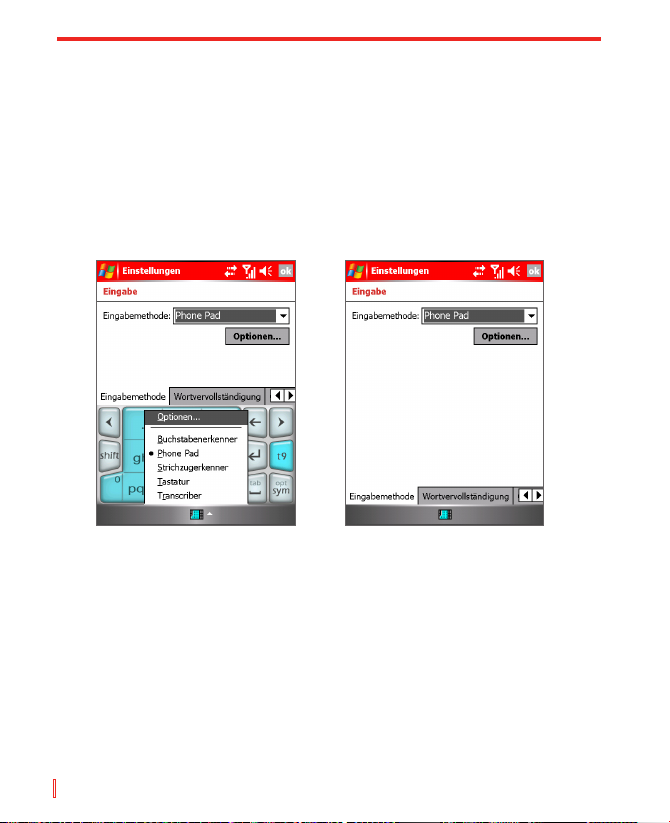
Auswahl der Eingabemethode Phone Pad-Einstellungen
Phone Pad starten
• Tippen Sie auf den Pfeil Eingabeauswahl neben dem Eingabefeld
am unteren Rand des Bildschirms und tippen Sie auf Phone Pad.
Phone Pad-Einstellungen konfigurieren
1. Tippen Sie auf Start > Einstellungen > Registerkarte Persönlich >
Eingabe.
2. Tippen Sie in der Liste Eingabemethode auf Phone Pad.
3. Tippen Sie auf Optionen und definieren Sie die Einstellungen.
4. Tippen Sie auf OK.
36 | Informationen eingeben und suchen
Page 37
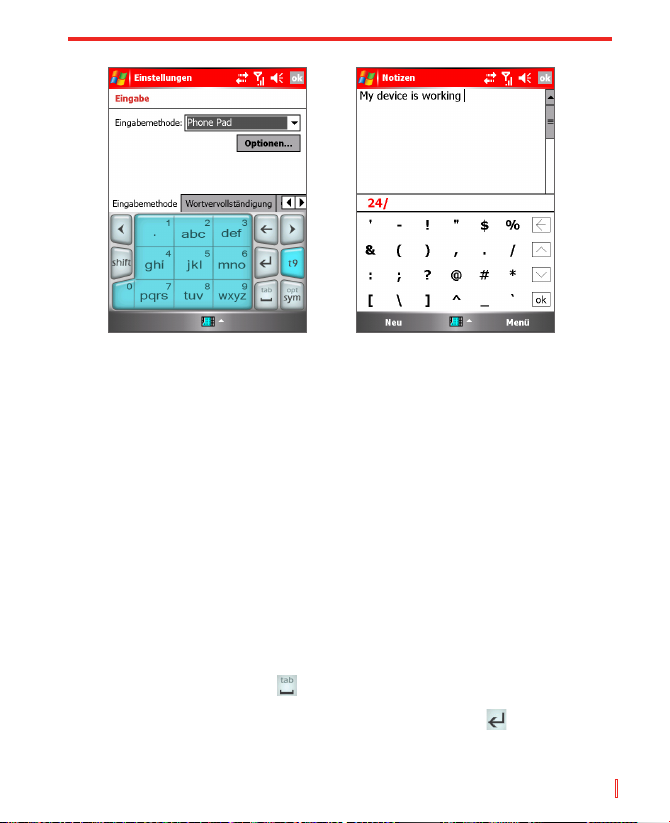
Eingabemodus T9 Symbolliste
Eingabemodus T9 verwenden
Standardgemäß ist das Phone Pad des Geräts im T9-Modus. Dies ist
die einfachste und bequemste Methode zur Eingabe von englischem
Text, da die Möglichkeit gegeben ist, Text im alphanumerischen Format
einzugeben. Wenn Sie auf alphanumerische Tasten auf der Tastatur
tippen, vergleicht T9 automatisch die von Ihnen gewählten Buchstaben
mit dem wahrscheinlichsten vollständigen Wort.
Sie können folgendermaßen vorgehen wenn Sie den Eingabemodus
T9 verwenden:
• Tippen Sie auf die Tasten der Tastatur, um ein Wort einzugeben.
• Wenn Sie ein Wort im aktuellen Programmbildschirm eingeben
möchten:
1. Tippen Sie auf ein Wort in der Wörterliste (direkt über der
Tastatur).
2. Tippen Sie auf .
3. Wählen Sie ein Wort und tippen Sie auf um das Wort
einzufügen.
Informationen eingeben und suchen | 37
Page 38

• Wenn Sie eine Zahl eingeben möchten, gehen Sie folgendermaßen vor:
• Tippen und halten Sie auf die gewünschte Zahl auf der Tastatur.
• Wählen Sie den numerischen Modus und tippen Sie auf die Zahl.
• Tippen Sie auf um ein Leerzeichen oder einen Tabulator einzufügen.
• Tippen Sie auf oder um die Wörterliste zu durchsuchen.
• Tippen Sie auf um einen Großbuchstaben einzugeben.
• Wenn Sie Symbole eingeben möchten, gehen Sie folgendermaßen vor:
• Tippen Sie auf um die am häufigsten verwendeten Symbole
in der Wörterliste anzuzeigen.
• Tippen Sie auf um ein Symbol aus der gesamten Liste
auszuwählen.
Eingabemodus Multi-Tap verwenden
Der Eingabemodus Multi-Tap ist ein alphabetischer Modus, mit dem
Sie manuell individuelle Buchstaben eingeben können, um so Wörter
zu bilden.
Eingabemodus Numerisch verwenden
Der Eingabemodus Numerisch erlaubt Ihnen, durch Tippen auf eine
Zahlentaste eine Zahl einzugeben. Sie können mehrere Zahlen in der
Wörterliste zusammenstellen und diese anschließend durch Tippen auf
an der derzeitigen Position des Mauszeigers auf dem Bildschirm
einfügen.
Den Optionen-Bildschirm verwenden
Im Optionen-Bildschirm können Sie unterschiedliche Verhaltensweisen
für das Phone Pad definieren, inklusive der Sprachdatenbank. Wenn
Sie den Bildschirm Phone Pad: Optionen aufrufen möchten, wählen Sie
einen der folgenden Schritte:
• Tippen und halten Sie auf opt/sym auf der Tastatur.
• Tippen Sie auf den Pfeil Eingabeauswahl am unteren Rand des
Bildschirms und tippen Sie auf Optionen. Tippen Sie im Register
Eingabemethode des Eingabebildschirms auf Optionen.
38 | Informationen eingeben und suchen
Page 39
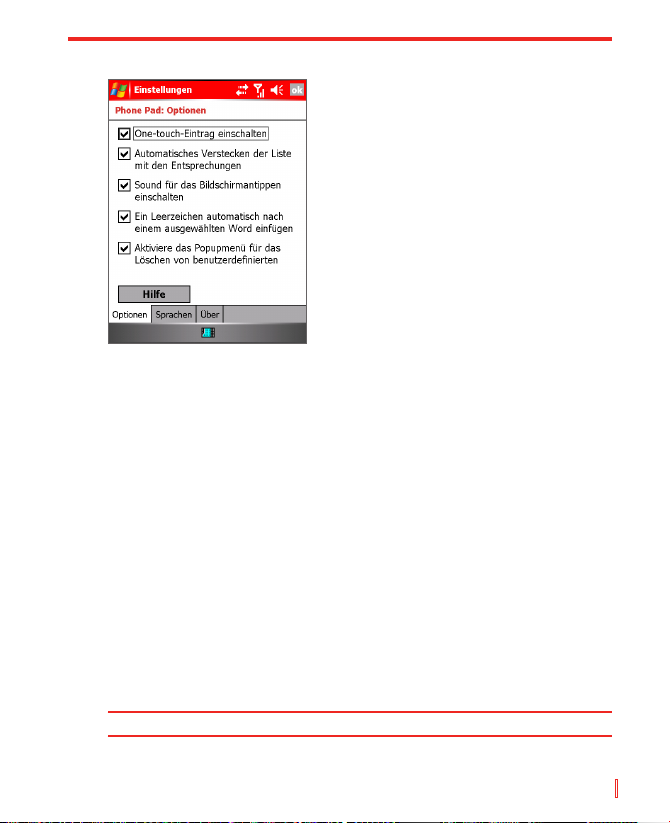
Dies sind die Kontrollkästchen auf dem Optionen-Bildschirm:
Phone Pad: Optionen
• One-touch-Eintrag einschalten. Wählen Sie dieses Kontrollkästchen, um
jeweils ein Symbol auszuwählen.
• Automatisches Verstecken der Liste mit den Entsprechungen.
Wählen Sie dieses Kontrollkästchen, um die Wörterliste
auszublenden, nachdem Sie ein Wort ausgesucht haben.
• Sound für das Bildschirmantippen einschalten. Wählen Sie dieses
Kontrollkästchen, um jedes Mal ein Geräusch abzuspielen wenn Sie
auf eine Taste tippen.
• Ein Leerzeichen automatisch nach einem ausgewählten Wort
einfügen. Wählen Sie dieses Kontrollkästchen, um automatisch
am Ende jedes Wortes ein Leerzeichen einzufügen.
• Aktiviere das Popupemnü für das Löschen von benutzerdefinierten
Wörtern. Wählen Sie dieses Kontrollkästchen, um ein Popup(Verknüpfungs-) Menü anzuzeigen wenn Sie auf ein Wort tippen,
das sich in der Benutzerdatenbank befindet.
Hinweis Durch Tippen auf Hilfe gelangen Sie zu den Phone Pad-Hilfethemen.
Informationen eingeben und suchen | 39
Page 40
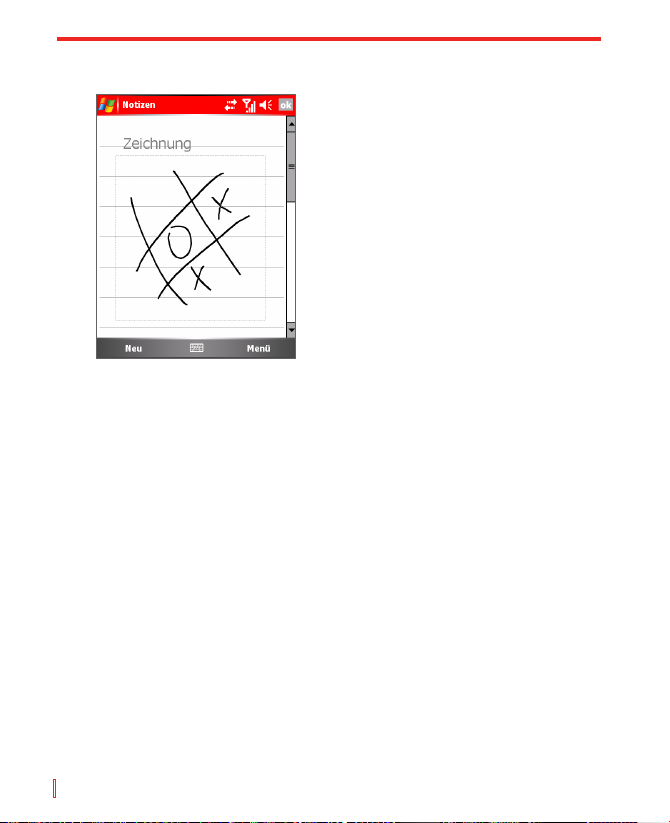
2.8 Auf dem Bildschirm zeichnen und schreiben
Auf dem Bildschirm zeichnen
Mit Ihrem Pocket PC Telefon können Sie direkt auf dem Bildschirm
zeichnen oder schreiben und Notizen in Ihrer eigenen Handschrift
abspeichern. Hierzu müssen Sie den Eingabemodus in Notizen auf
Schreiben stellen. Falls Sie die handschriftliche Eingabe bevorzugen oder
oftmals Ihren Notizen Zeichnungen hinzufügen, können Sie Schreiben als
den Standard-Eingabemodus einstellen. Wenn Sie lieber tippen, stellen
Sie Tippen als Standard-Eingabemodus ein.
Weitere Informationen über die Möglichkeiten, die Sie mit Notizen haben,
finden Sie unter “Notizen“ in Kapitel 7.
So stellen Sie den Eingabemodus für Notizen ein
1. Tippen Sie auf Start > Programme > Notizen.
2. Tippen Sie in der Notizenliste auf Menü > Optionen.
3. Tippen Sie im Feld Standardmodus auf eine der folgenden Optionen:
• Schre iben falls Sie in eine Notiz Zeich n ungen oder
handgeschriebenen Text eingeben möchten.
• Tippen falls Sie eine Notiz eintippen möchten.
4. Tippen Sie auf OK.
40 | Informationen eingeben und suchen
Page 41

So schreiben Sie eine Notiz
1. Tippen Sie auf Start > Programme > Notizen.
2. Tippen Sie in der Notizenliste auf Neu.
3. Schreiben Sie Ihren Text auf dem Bildschirm.
4. Wenn Sie damit fertig sind, tippen Sie auf OK, um zur Notizenliste
zurückzukehren.
Notizen Um handschriftlichen Text auszuwählen, tippen und halten Sie neben
das Geschriebene. Sobald Punkte erscheinen und bevor Sie einen
vollständigen Kreis bilden, ziehen Sie über das Geschriebene.
Wenn ein Buchstabe drei Netzlinien überschneidet, wird er als Zeichnung
und nicht als Text angesehen.
So zeichnen Sie in einer Notiz
Verwenden Sie den Stift wie einen herkömmlichen Stift, um auf dem
Bildschirm zu zeichnen.
1. Tippen Sie auf Start > Programme > Notizen.
2. Tippen Sie in der Notizenliste auf Neu.
3. Zeichnen Sie auf dem Bildschirm, wobei Sie mindestens drei
Netzlinien überkreuzen.
4. Ein Auswahlkästchen mit dem Namen Zeichnung erscheint um
Ihre Zeichnung herum.
5. Wenn Sie damit fertig sind, tippen Sie auf OK, um zur Notizenliste
zurückzukehren.
Hinweis Um eine Zeichnung zu markieren (z. B. um sie zu kopieren oder löschen),
tippen und halten Sie kurz auf die Zeichnung. Wenn Sie den Stift anheben,
ist die Zeichnung markiert.
Informationen eingeben und suchen | 41
Page 42

2.9 Notizen aufzeichnen
Sie können eine alleinstehende Aufnahme (Sprachnotiz) erstellen,
oder Sie können eine Aufnahme zu einer Notiz hinzufügen. Weitere
Informationen über die Erstellung, Änderung oder Speicherung von
Notizen finden Sie unter “Notizen“ in Kapitel 7.
So erstellen Sie eine Sprachnotiz
1. Tippen Sie auf Start > Programme > Notizen.
2. Gehen Sie auf eine der folgenden Weisen vor:
• Wenn Sie eine eigenständige Aufnahme erstellen möchten,
nehmen Sie sie von der Notizenliste aus auf.
• Wenn Sie eine Aufnahme zu einer Notiz hinzufügen möchten,
erstellen oder öffnen Sie eine Notiz.
3. Wenn Sie die Symbolleiste Aufnahme nicht sehen können, tippen
Sie auf Menü > Aufnahmeleiste anzeigen.
4. Tippen Sie auf um mit der Aufnahme zu beginnen.
5. Halten Sie das Mikrofon Ihres Geräts nahe an Ihren Mund oder an
eine andere Tonquelle.
6. Tippen Sie auf wenn Sie mit der Aufnahme fertig sind.
7. Wenn Sie eine Aufnahme zu einer Notiz hinzugefügt haben, tippen
Sie auf OK, um zur Notizenliste zurückzukehren, nachdem Sie
den Vorgang beendet haben.
8. Wenn Sie in einer geöffneten Notiz aufnehmen, erscheint ein
Symbol in der Notiz.
9. Falls Sie eine eigenständige Aufnahme erstellen, erscheint die
Aufnahme in der Notizenliste.
Tipp Wenn Sie eine Aufnahme schnell erstellen möchten, drücken Sie auf die
AUFNAHME-Taste. Wenn Sie den Piepton hören, beginnen Sie mit Ihrer
Aufnahme. Lassen Sie die Taste los, wenn Sie die Aufnahme beenden
möchten.
42 | Informationen eingeben und suchen
Page 43

So ändern Sie die Aufnahmeformate
1. Tippen Sie auf Start > Einstellungen > Registerkarte Persönlich >
Eingabe.
2. Tippen Sie auf die Registerkarte Optionen und tippen Sie in der
Liste Sprachnotizformat auf das gewünschte Format.
3. Tippen Sie auf OK.
Hinweis Sie können die Aufnahmeformate auch unter Notizen ändern. Tippen Sie in
der Notizenliste auf Menü > Optionen > Link Globale Eingabeoptionen
(unten auf der Seite).
2.10 Nach Informationen suchen
Sie können nach Dateien und anderen Elementen suchen, die auf Ihrem
Gerät im Ordner My Documents oder auf einer Speicherkarte gespeichert
sind. Sie können nach Dateinamen suchen oder nach Wörtern innerhalb
des Elements. Sie können z. B. in E-Mail-Nachrichten, Notizen, Terminen,
Kontakten und Aufgaben, sowie in der Online-Hilfe suchen.
So suchen Sie nach einer Datei oder einem Element
1. Tippen Sie auf Start > Programme > Suchen.
2. Geben Sie unter Suchen nach den Dateinamen, das Wort oder
andere Informationen ein, nach denen Sie suchen möchten.
3. Wenn Sie bereits zuvor nach diesem Objekt gesucht haben, tippen
Sie auf den Pfeil Suchen nach und wählen Sie das Objekt in der
Liste aus.
4. Wählen Sie unter Typ einen Datentyp aus, um Ihre Suche
einzugrenzen.
5. Tippen Sie auf Suchen.
6. Es wird dann der Ordner My Documents und seine Unterordner
durchsucht.
7. Tippen Sie in der Liste Ergebnisse auf die Elemente, die Sie öffnen
möchten.
Hinweis Das Speicherkartensymbol wird neben dem Namen der Dateien
angezeigt, die auf der Speicherkarte gesichert sind.
Informationen eingeben und suchen | 43
Page 44

44 | Informationen eingeben und suchen
Page 45

Kapitel 3
Telefonfunktionen verwenden
3.1 Das Telefon verwenden
3.2 Einen Sprachanruf tätigen
3.3 Einen Sprachanruf empfangen
3.4 Einen Videoanruf tätigen
3.5 Einen Videoanruf empfangen
3.6 Smart Dialing
3.7 Optionen während eines Anrufs
3.8 Zusätzliche Wählinformationen
Page 46

3.1 Das Telefon verwenden
Sie können mit Ihrem Pocket PC Telefon Anrufe tätigen, annehmen und
nachverfolgen sowie SMS-/MMS-Nachrichten verschicken, ganz wie
mit einem herkömmlichen Mobiltelefon. Sie können auch während Sie
sprechen Notizen machen, direkt aus den Kontakten wählen und mit
Leichtigkeit SMS-Kontakte zu den Kontakten auf dem Gerät kopieren.
Der Telefonbildschirm
Vom Telefonbildschirm aus können Sie auf Anrufe, Kurzwahl und
Telefoneinstellungen zugreifen. Gehen Sie auf eine der folgenden Weisen
vor, um den Telefonbildschirm zu öffnen:
• Drücken Sie auf die SOFTWARE-TASTE namens Telefon auf der
linken unteren Seite des Heute-Bildschirms.
• Tippen Sie mit dem Stift auf Start > Telefon.
• Tippen Sie im Heute-Bildschirm auf Telefon am unteren linken
Rand des Bildschirms.
• Drücken Sie auf dem Gerät auf SPRECHEN ( ) .
• Wählen Sie die Telefonnummer direkt durch Drücken numerischer
Tasten auf der Hardware-Tastatur.
Ihre PIN eingeben
Die meisten SIM-Karten haben eine PIN (Persönliche Identifikationsnummer)
voreingestellt, die Ihnen von Ihrem Wireless-Dienstanbieter zur Verfügung
gestellt wird. Sie müssen die PIN eingeben, wenn Sie Ihr Gerät benutzen.
1. Geben Sie die von Ihrem Wireless-Dienstanbieter zugewiesene
voreingestellte PIN ein.
2. Tippen Sie auf Eingabe.
Hinweis Wenn Ihre PIN drei Mal falsch eingegeben wird, wird die SIM-Karte
gesperrt. Falls dies passiert, können Sie die Sperrung mit Hilfe des von
Ihrem Wireless-Dienstanbieter zur Verfügung gestellten Entsperrcodes
(PUK) aufheben.
46 | Telefonfunktionen verwenden
Page 47
Flugmodus ein- und ausschalten
In vielen Ländern ist es gesetzlich vorgeschrieben, dass Sie Ihr Telefon
an Bord eines Flugzeugs ausschalten. Das Ausschalten des Stroms ist
nicht gleich dem Ausschalten des Telefons. Sie müssen den Flugmodus
aktivieren, um das Telefon auszuschalten.
Sie können den Flugmodus einschalten und Ihr Gerät weiterhin
eingeschaltet haben, um andere Funktionen zu nutzen.
• Tippen Sie auf das Symbol Signal und anschließend auf
Flugmodus einschalten, um das Telefon auszuschalten.
• Wenn Sie die Gesprächsfunktion wieder aktivieren möchten,
schalten Sie den Flugmodus aus, indem sie auf Flugmodus
ausschalten tippen.
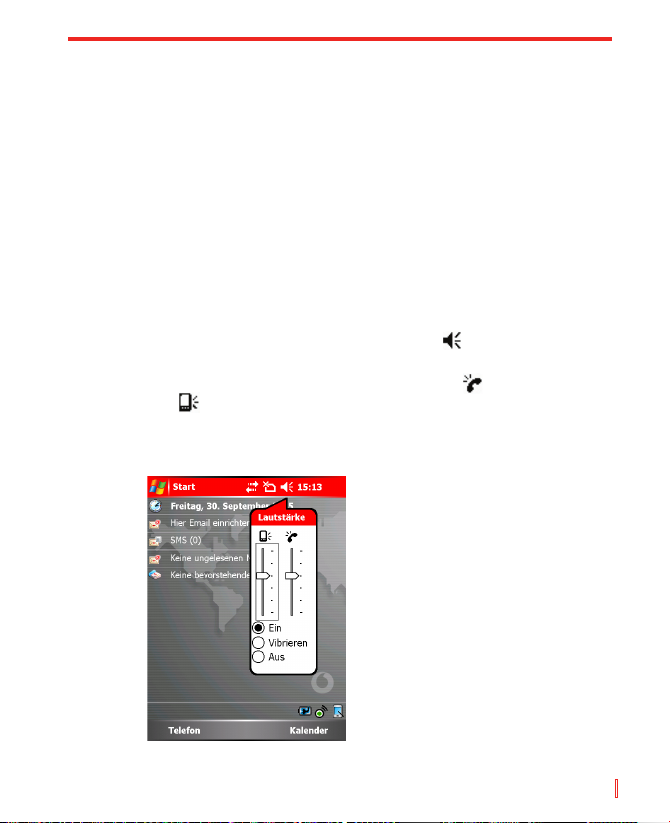
Die Lautstärke des Geräts regeln
1. Tippen Sie auf das Lautsprechersymbol ( ).
2. Gehen Sie unter Lautstärke folgendermaßen vor:
• Regeln Sie die Lautstärke des Telefons ( ) oder des Geräts
( ) indem Sie den Schieber zur gewünschten Lautstärkestufe
bewegen.
• Tippen Sie auf Ein, Vibrieren oder Aus, um sowohl die Lautstärke
des Systems als auch die des Klingeltons zu ändern.
Lautstärkeregelung
Telefonfunktionen verwenden | 47
Page 48
Hinweise Wenn Sie die Gesprächslautstärke regeln möchten, müssen Sie dies
während eines Gesprächs tun. Das Regeln der Lautstärke zu einem
anderen Zeitpunkt wirkt sich auf die Lautstärkestufen von Klingeln,
Benachrichtung und MP3-Sound aus.
Wenn Sie den Vibrationsmodus aktivieren, wird der Ton automatisch stumm
gestellt und ein Symbol ( ) erscheint in der Titelleiste, um anzuzeigen,
dass der Vibrationsmodus aktiviert ist.
3.2 Einen Sprachanruf tätigen
Mit Ihrem Gerät können Sie Anrufe mit Telefon, Kontakte, Kurzwahl,
Anrufe und SIM-Manager tätigen.
Einen Anruf mit Telefon tätigen
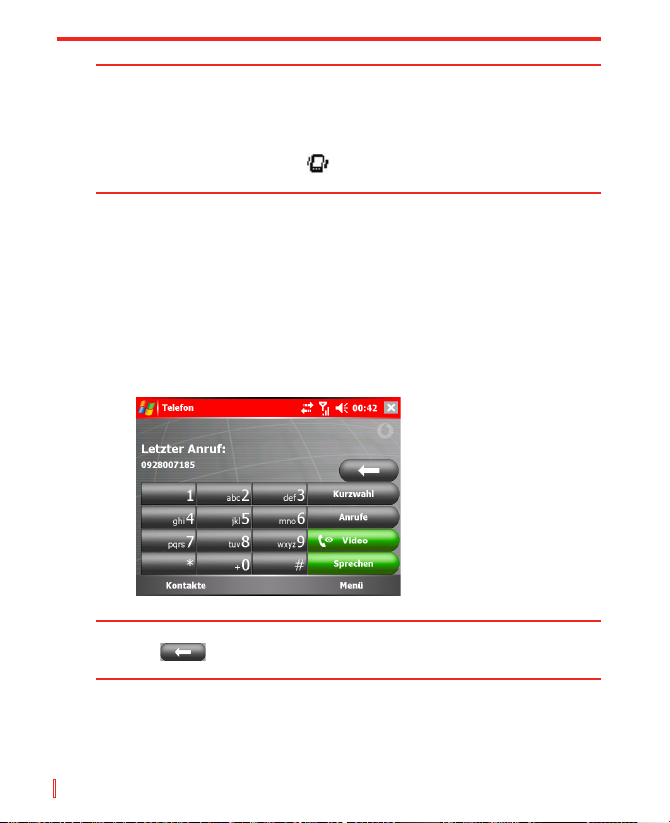
• Tippen Sie auf der Telefontastatur die gewünschte Telefonnummer
ein und tippen Sie anschließend unten rechts im Bildschirm auf
Sprechen.
Telefontastatur
Tipp Wenn Sie eine falsche Nummer eintippen, tippen Sie auf den Zurück-Pfeil
( ) um die Zahlen einzeln zu löschen. Wenn Sie alle Zahlen löschen
möchten, tippen und halten Sie auf den Zurück-Pfeil.
48 | Telefonfunktionen verwenden
Page 49

Einen Anruf mit Kontakte tätigen
• Tippen Sie auf Start > Kontakte.
• Tippen Sie auf den gewünschten Kontakt und zwei Mal auf
SPRECHEN (ein Mal um die Nummer an die Telefontastatur zu
schicken und ein zweites Mal um die Nummer zu wählen).
• Sie können auch in der Kontakteliste auf den gewünschten Kontakt
tippen und anschließend auf die Telefonnummer, die Sie anrufen
möchten. Oder tippen und halten Sie auf den gewünschten Kontakt
und tippen Sie im Verknüpfungen-Menü auf Büro anrufen, Privat
anrufen oder Handy anrufen.
Die zu wählende Nummer spezifizieren
Standardgemäß wird die Telefonnummer bei der Arbeit (b) eines Kontakts
gewählt wenn Sie einen Anruf mit Kontakte tätigen. Sie können jedoch
einstellen, dass eine andere Telefonnummer statt dessen gewählt wird.
1. Tippen Sie auf Start > Kontakte.
2. Drücken Sie oben oder unten auf NAVIGATION, um den Kontakt
auszuwählen.
3. Drücken Sie links oder rechts auf NAVIGATION. Die Buchstaben,
die die Nummer repräsentieren, ändern sich wenn Sie durch sie
blättern.
Einen Anruf mit Anrufe tätigen
1. Tippen Sie auf der Telefontastatur auf .
2. Tippen Sie auf Menü > Filter und anschließend auf eine Kategorie.
3. Gehen Sie zum/r gewünschten Kontakt oder Telefonnummer und
tippen Sie auf Anrufen.
Einen Anruf mit Kurzwahl tätigen
Über Kurzwahl können Sie häufig verwendete Nummern mit einem
einzigen Tippen anrufen. Wenn Sie zum Beispiel einem Kontakt die
Stelle 2 in Kurzwahl zugewiesen haben, können Sie einfach auf dem
Telefonbildschirm auf die 2 tippen und halten, um die Nummer dieses
Kontakts anzurufen. Bevor Sie einen Kurzwahl-Eintrag anlegen, muss
die Nummer bereits in Kontakte existieren.
Telefonfunktionen verwenden | 49
Page 50

Einen Kurzwahl-Eintrag erstellen
1. Tippen Sie auf der Telefontastatur auf .
2. Tippen Sie auf Menü > Neu.
3. Tippen Sie auf einen Kontakt. Tippen Sie auf die Telefonnummer,
für die Sie einen Kurzwahl-Eintrag erstellen möchten.
4. Wählen Sie im Feld Speicherort einen verfügbaren Speicherort
für den neuen Kurzwahleintrag.
Hinweis Ort 1 ist generell für Ihre Voicemail reserviert und Kurzwahl weist
standardmäßig den nächsten verfügbaren Ort zu. Wenn Sie eine Nummer
an eine Position bringen möchten, die bereits belegt ist, ersetzt die neue
Nummer diejenige, die sich dort befindet.
Tipps Wenn Sie einen Kurzwahl-Eintrag aus Kontakte erstellen möchten, tippen
und halten Sie auf den Kontaktnamen, tippen Sie anschließend auf Als
Kurzwahl hinzufügen und wählen Sie einen verfügbaren Speicherort für
den neuen Kurzwahleintrag.
So löschen Sie einen Kurzwahleintrag, tippen und halten Sie in der
Kurzwahl-Liste auf den gewünschten Eintrag und tippen Sie anschließend
auf Löschen.
Einen Anruf mit SIM-Manager tätigen
SIM-Manager erlaubt Ihnen, den Inhalt Ihrer SIM-Karte zu sehen,
SIM-Telefonbucheinträge zu Kontakte auf Ihrem Gerät zu übertragen und
einen Anruf von Ihrer SIM-Karte aus zu tätigen.
1. Tippen Sie auf Start > Programme > SIM-Manager. Warten Sie,
bis der Inhalt Ihrer SIM-Karte geladen ist.
2. Tippen und halten Sie auf den Namen oder die Telefonnummer der
Person, die Sie anrufen möchten, und tippen Sie anschließend auf
Anrufen.
50 | Telefonfunktionen verwenden
Page 51

3.3 Einen Sprachanruf empfangen
Einen eingehenden Anruf annehmen oder ablehnen
Wenn Sie einen Anruf empfangen, erscheint eine Nachricht, die Ihnen
die Option bietet, den eingehenden Anruf entweder anzunehmen oder
zu ignorieren.
• Wenn Sie den Anruf annehmen möchten, tippen Sie auf Annehmen
oder drücken Sie auf SPRECHEN ( ) auf Ihrem Gerät.
• Wenn Sie den Anruf ablehnen möchten, tippen Sie auf Ignorieren
oder drücken Sie auf ENDE ( ) auf Ihrem Gerät.
Einen Anruf beenden
Wenn ein ein- oder ausgehender Anruf läuft, können Sie auf Ihrem Gerät
auf ENDE drücken oder auf Ende tippen, um aufzulegen.
3.4 Einen Videoanruf tätigen
Ihr Gerät enthält innovative Videotelefonie-Technologie, mit der Sie einen
Anruf mit Live-Bildern tätigen können.
Einen Videoanruf tätigen
• Tippen Sie auf der Telefontastatur auf .
• Tippen und halten Sie in Kontakte auf den gewünschten Kontakt
und tippen Sie anschließend auf Videoanruf.
• Tippen und halten Sie in Anrufe auf den gewünschten Kontakt und
tippen Sie anschließend auf Videoanruf.
• Im Posteingang wird die in der SMS-Nachricht eingebettete
Telefonnummer hervorgehoben, sodass Sie auf die Taste
Videoanruf ( ) drücken können, um einen Videoanruf zu tätigen.
Hinweis Das Bild des Anrufers erscheint nach ca. 3 bis 5 Sekunden nach Verbindung
auf dem Bildschirm, abhängig von der Signalstärke. Die Qualität der
Videobilder kann auch von dem Signal beeinflusst sein.
Telefonfunktionen verwenden | 51
Page 52
Ändern der Videoanruf-Einstellungen
Sie können einige der Einstellungen ändern, um die Leistung der
Videoa nruf-Funktion zu optimieren und sie Ihre n Bedürfnissen
anzupassen. Dazu gehören das Regeln der Kamera-Helligkeit, das
Umschalten der aktiven Kamera zwischen zwei Kameras, das Wechseln
der Bildgröße und das Stummstellen von Video/Audio.
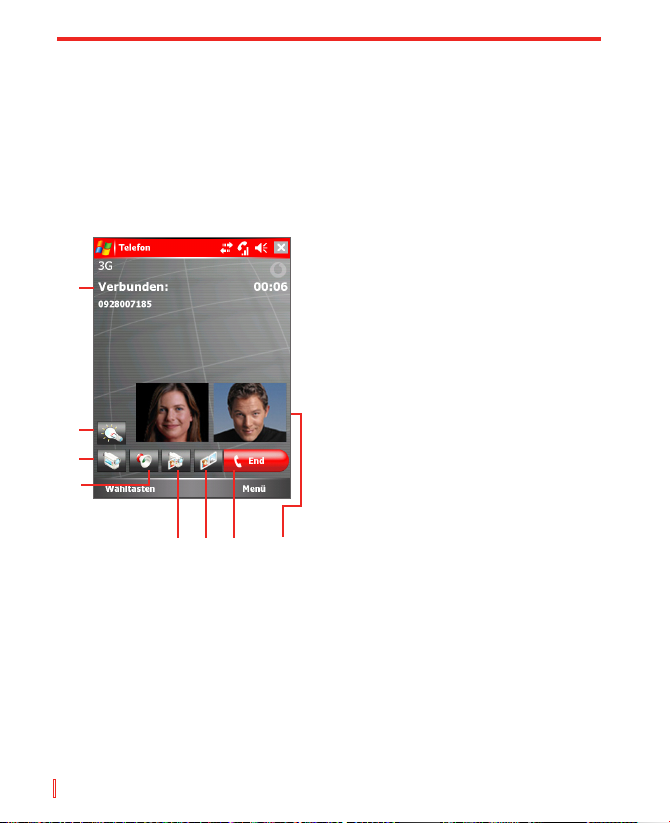
Die Abbildung unten zeigt den Videoanruf-Bildschirm und Steuertasten
während eines aktiven Videoanrufs.
1 Statusbereich. Zeigt den Status,
die Anruferinformationen und die
1
2
3
4
5
Videoanruf wird durchgeführt
6
7
8
Gesprächszeit an.
2 Taste Helligkeitsregelung. Tippen Sie
hier, um die Helligkeit der Kamera zu
regeln.
3 Taste Videoton aus. Tippen Sie hier, um
den Videoton ein oder aus zu schalten.
4 Taste Audioton aus.Tippen Sie hier, um
den Audioton ein oder aus zu schalten.
5 Taste Kamerawechsel. Tippen Sie hier,
um die aktive Kamera zwischen innerer
und äußerer Kamera umzuschalten.
6 Taste Ansichts-Modus. Tippen Sie hier,
um die Bildgröße umzuschalten.
7 Taste Ende. Tippen Sie hier, um den
Videoanruf zu beenden.
8 Bereich Bild ansehen. Zeigt Ihr Bild
und das des Anrufers an.
52 | Telefonfunktionen verwenden
Page 53

Bildgröße umschalten
Videoanruf unterstützt vier Ansichts-Modi, um Ihre Bilder und die des
Anrufers anzuzeigen. Wenn Sie die Bildgröße wechseln möchten, tippen
Sie wiederholt auf die Taste Ansichts-Modus, um den gewünschten
Ansichts-Modus auszuwählen.
Standard-Videomodus – Ihr Bild und das des Anrufers werden in
der gleichen Größe angezeigt.
Nur empfangenes Video – nur das Bild des Anrufers wird
angezeigt.
Großes Video empfangen – das Bild des Anrufers ist groß und
Ihr eigenes klein.
Eigenes Video groß – Ihr Bild ist groß und das des Anrufers
klein.
Videoanruf einrichten
1. Tippen Sie im Telefonbildschirm oder im Bildschirm des aktiven
Videos auf Menü > Videoanrufoptionen.
2. Gehen Sie in der Registerkarte Allgemein auf eine der folgenden
Weisen vor:
• Einstellung für Videoton aus. Mit dieser Option können Sie
eine Anzeigeoption definieren, wenn Sie das Video während
eines Videoanrufs stumm stellen.
Vordefiniertes Bild einer Frau zeigt ein Standard-Bild einer
Frau an, das vom Betreiber zur Verfügung gestellt wird.
Vordefiniertes Bild eines Mannes zeigt ein Standard-Bild eines
Mannes an, das vom Betreiber zur Verfügung gestellt wird.
Benutzerdefiniertes Standbild einstellen definiert ein
Standbild zur Anzeige. Wenn diese Option gewählt ist, werden
das Kästchen Dateiname und eine Taste Durchsuchen aktiviert,
mit deren Hilfe Sie ein auf Ihrem Gerät gespeichertes Bild
auswählen können.
Video sperren sendet weiterhin das letzte Bild und nicht den
Live-Videostream.
Telefonfunktionen verwenden | 53
Page 54
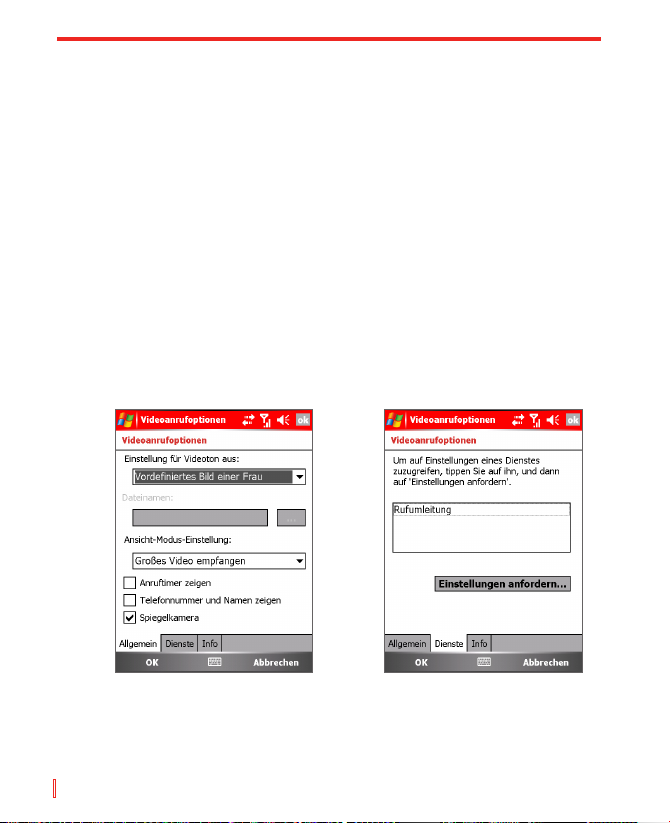
• An sic ht- Mod us- Ein ste llu ng. In dieser Optio n können
unterschiedliche Ansichts-Modi gewählt werden, inklusive
Standard-Videomodus, Nur Video empfangen, Großes Video
empfangen und Eigenes Video groß.
• Wählen Sie das Kontrollkästchen Anruftimer zeigen, um die
Anrufdauer im Statusbereich anzuzeigen.
• Wählen Sie das Kontrollkästchen Telefonnummer und Namen
zeigen, um die Telefonnummer und den Namen des Anrufers
im Statusbereich anzuzeigen.
• Wählen Sie das Kontrollkästchen Spiegelkamera, und das auf
Ihrem Gerät angezeigte Bild wird aussehen wie ein in einem
Spiegel reflektiertes Bild.
3. Wenn Sie weitere Anrufoptionen für Videoanruf einstellen möchten,
tippen sie auf die Registerkarte Dienste. Wählen Sie anschließend
den gewünschten Dienst aus der Liste und tippen Sie auf
Einstellungen anfordern, um auf die Einstellungen zuzugreifen.
Videoanruf-Optionen
– Registerkarte Allgemein
54 | Telefonfunktionen verwenden
Videoanruf-Optionen
– Registerkarte Dienste
Page 55

3.5 Einen Videoanruf empfangen
Einen eingehenden Videoanruf annehmen oder ablehnen
Wenn Sie einen Videoanruf erhalten, blinkt die LED des Geräts
abwechselnd grün und orange und es wird ein Klingelton abgespielt.
Anschließend erscheint das zugewiesene Bild des Anrufers auf dem
Bildschirm sowie der Name, die Telefonnummer und Firma (falls
verfügbar) des Anrufers.
• Wenn Sie den Videoanruf annehmen möchten, tippen Sie auf
Annehmen oder drücken Sie auf die Taste Videoanruf.
• Wenn Sie den Anruf ablehnen möchten, tippen Sie auf Ignorieren
oder drücken Sie auf ENDE auf Ihrem Gerät.
Einen Videoanruf beenden
Wenn ein ein- oder ausgehender Videoanruf läuft, können Sie auf Ihrem
Gerät auf ENDE drücken oder auf Ende tippen, um aufzulegen.
Telefonfunktionen verwenden | 55
Page 56
3.6 Smart Dialing
Smart Dialing ist ein Programm, das es Ihnen einfacher macht, eine
Telefonnummer zu wählen. Wenn Sie mit dem Eingeben von Nummern
beginnen, durchsucht und sortiert Smart Dialing automatisch die
Kontakteinträge auf der SIM-Karte, in Kontakte sowie Telefonnummern in
Anrufe (inklusive eingehender, ausgehender und unbeantworteter Anrufe).
Sie können dann die gewünschte Nummer oder den gewünschten Kontakt
aus der gefilterten Liste zum Wählen auswählen.
Smart Dialing einrichten
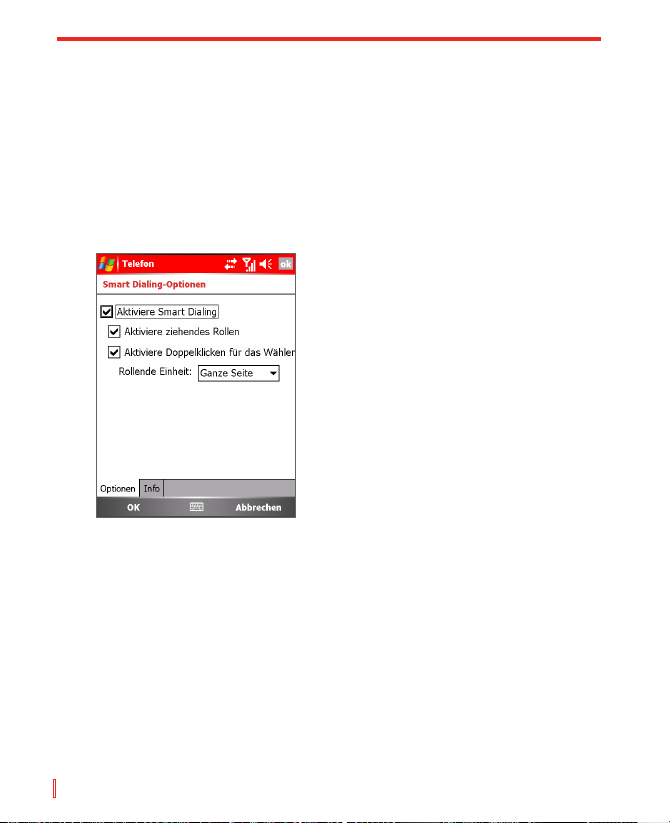
Smart Dialing, Optionen
1. Öffnen Sie Telefon und tippen Sie auf Menü > Smart Dialing-Optionen.
2. Wählen Sie das Kontrollkästchen Aktiviere Smart Dialing auf der
Registerkarte Optionen.
• Wählen Sie das Kontrollkästchen Aktiviere ziehendes Rollen,
um durch Ziehen in der zugehörigen Liste nach oben und unten
zu gehen.
• Wählen Sie das Kontrollkästchen Aktiviere Doppelklicken für
das Wählen, um einen Anruf durch Doppelklicken auf das Objekt
in der zugeordneten Liste zu tätigen.
•
Unter Rollende Einheit können Sie die Bildlaufoptionen einstellen,
indem Sie oben oder unten auf NAVIGATION drücken.
56 | Telefonfunktionen verwenden
Page 57
Smart Dialing verwenden
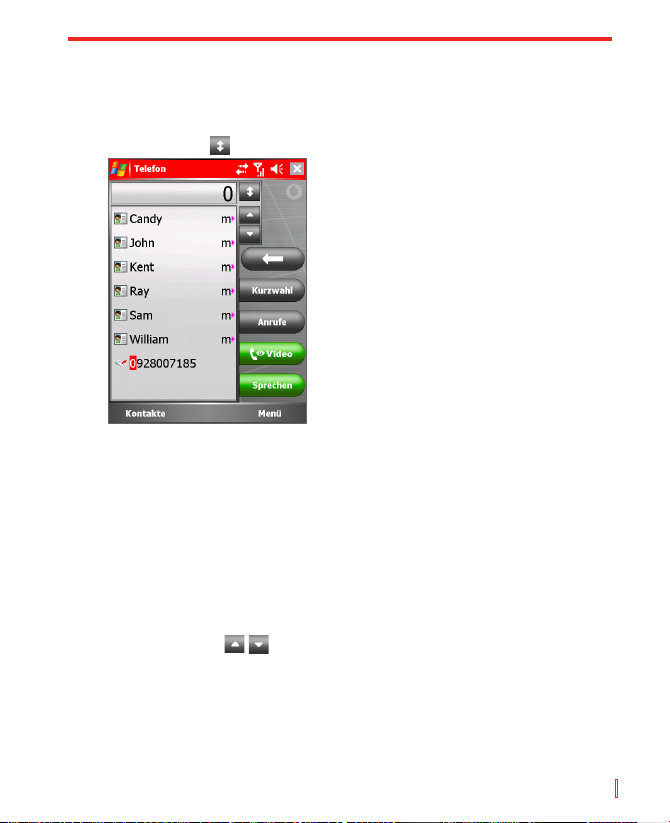
Öffnen Sie Telefon und tippen sie auf die erste Zahl der Nummer, die
Sie wählen möchten. Anschließend erscheint das Feld Smart Dialing.
Sie können die Größe des Felds Ihren Wünschen gemäß einstellen,
indem Sie auf tippen.
Vergrößertes Feld
Smart Dialing beginnt mit der Suche nach Nummern, die mit der von
Ihnen eingegebenen Reihenfolge übereinstimmen. Jedes Mal wenn
Sie eine zusätzliche Zahl eingeben oder eine Zahl löschen, wird die
Suche erneuert und die Ergebnisse werden angezeigt. Die Liste kann
Telefonnummern und/oder Kontaktnamen beinhalten, die zu den
passenden Nummernabfolgen gehören.
Mit Smart Dialing Anrufe tätigen oder Textnachrichten senden
1. Geben Sie die ersten Zahlen der Nummer ein.
2. Durchsuchen Sie im Feld Smart Dialing die Liste, indem Sie auf
die Pfeile ( / ) tippen bzw. oben oder unten auf NAVIGATION
drücken, um den gewünschten Kontakt oder die gewünschte
Telefonnummer auszuwählen.
3.
Das hervorgehobene Element bewegt sich um eine Zeile, wenn Sie
oben oder unten auf NAVIGATION drücken. Das hervorgehobene
Element bewegt sich um eine Seite, wenn Sie auf die Pfeile
tippen.
Telefonfunktionen verwenden | 57
Page 58
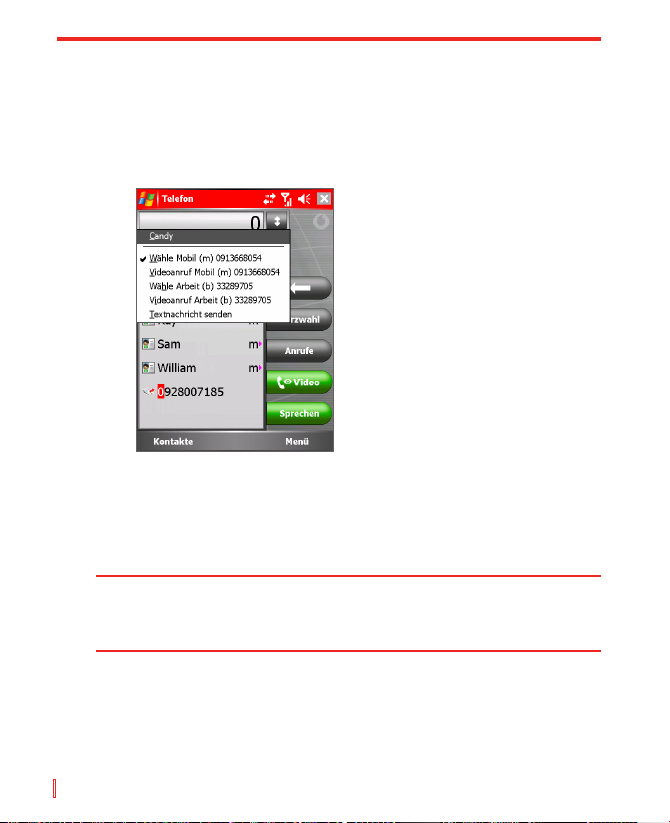
4. Gehen Sie auf eine der folgenden Weisen vor:
• Wenn der richtige Kontakt markiert ist, tippen Sie auf Sprechen.
• Wenn Sie eine andere, mit dem markierten Kontakt assozierte,
Telefonnummer wählen möchten, tippen und halten Sie auf
den markierten Kontakt und tippen Sie anschließend auf die
Telefonnummer, die Sie anrufen möchten.
Tippen und halten Sie einen Kontakt, damit das Verknüpfungenmenü
erscheint.
• Wenn Sie eine Textnachricht an den gewählten Kontakt senden
möchten, tippen und halten Sie auf den Kontakt und tippen Sie
anschließend auf Textnachricht senden.
Tipp Um Informationen zu dem gewählten Kontakt zu sehen oder bearbeiten,
tippen Sie auf den Namen des Kontakts im Verknüpfungen-Menü (dies
bezieht sich lediglich auf Einträge, die in Ihrem Gerät unter Kontakte
gespeichert sind).
58 | Telefonfunktionen verwenden
Page 59

3.7 Optionen während eines Anrufs
Einen Anruf in die Warteschleife legen
Ihr Gerät benachrichtigt Sie wenn Sie einen weiteren eingehenden Anruf
haben und bietet Ihnen die Möglichkeit, den Anruf abzulehnen oder
anzunehmen. Wenn Sie bereits ein Gespräch führen und den neuen Anruf
annehmen, können Sie zwischen den beiden Anrufern wählen oder eine
Konferenzschaltung zwischen allen drei Parteien beginnen.
1. Tippen Sie auf Annehmen, um den zweiten Anruf anzunehmen
und den ersten in die Warteschleife zu setzen.
2. Wenn Sie den zweiten Anruf beenden und zum ersten zurückkehren
möchten, tippen Sie auf Ende oder drücken Sie auf Ihrem Gerät
auf ENDE.
Zwischen zwei Anrufen umschalten
• Tippen Sie auf Makeln.
Eine Konferenzschaltung einrichten
1. Sie können entweder einen Anruf in die Warteschleife legen und
eine zweite Nummer wählen oder einen zweiten eingehenden
Anruf annehmen, wenn Sie bereits ein Gespräch führen.
2. Tippen Sie auf Konferenz.
Tipps Wenn die Konferenzverbindung erfolgreich hergestellt wurde, erscheint
das Wort “Konferenz“ am oberen Rand des Bildschirms.
Wenn Sie weitere Personen in Ihre Konferenzschaltung aufnehmen
möchten, tippen Sie auf Halten, geben Sie die Telefonnummer ein
und tippen Sie anschließend auf Fortsetzen, um zurückzukehren und
fortzufahren.
Hinweis Nicht alle Dienstanbieter unterstützen Konferenzschaltungen.Kontaktieren
Sie Ihren Dienstanbieter für genauere Informationen.
Das Lautsprechertelefon ein- oder ausschalten
Das in Ihr Gerät eingebaute Lautsprechertelefon erlaubt Ihnen, freihändig zu
sprechen oder andere Personen bei einer Konversation zuhören zu lassen.
• Tippen Sie während eines Anrufs auf , um das
Lautsprechertelefon einzuschalten. Das Symbol erscheint auf
der Titelleiste.
• Wenn Sie das Lautsprechertelefon ausschalten möchten, drücken
und halten Sie erneut SPRECHEN, bis das Lautsprechertelefon
ausgeschaltet wird, Tippen Sie auf .
Telefonfunktionen verwenden | 59
Page 60

Warnhinweis! Um Schäden an Ihrem Gehör zu vermeiden, sollten Sie das Gerät
Einen Anruf stumm schalten
Sie können das Mikrofon während eines Anrufs ausschalten, damit Sie
den Anrufer hören können, der Anrufer Sie jedoch nicht hören kann.
• Tippen Sie während eines Anrufs auf Ton aus.
• Wenn das Mikrofon ausgeschaltet ist, erscheint das Symbol
nicht an Ihr Ohr halten wenn das Lautsprechertelefon eingeschaltet
ist.
auf dem Bildschirm. Tippen Sie auf Ton ein, um das Mikrofon
wieder einzuschalten.
3.8 Zusätzliche Wählinformationen
Einen Notruf tätigen
• Geben Sie die internationale Notrufnummer für Ihr Gebietsschema
ein und tippen Sie auf Sprechen.
Tipp Zusätzliche Notrufnummern können in Ihrer SIM-Karte enthalten sein.
Kontaktieren Sie Ihren Dienstanbieter für genauere Informationen.
Einen internationalen Anruf tätigen
1. Tippen und halten Sie auf der Telefontastatur auf bis das
Symbol + erscheint. Das + ersetzt das internationale Präfix des
Landes, das Sie anrufen.
2. Geben Sie die vollständige Telefonnummer ein, die Sie anrufen
möchten, und tippen Sie auf Sprechen. Die vollständige
Telefonnummer besteht aus Landeskennzahl, Ortskennzahl (ohne
die einleitende Null, falls vorhanden) und Telefonnummer.
SIM Tool Kit (STK)
Es muss eine SIM -Karte in Ihr Gerät eingelegt sein, um diese
Funktion nutzen zu können, die Ihnen erlaubt, auf eine Auswahl von
Informationsdiensten Ihres Dienstanbieters zuzugreifen.
1. Tippen Sie auf Start > Programme > STK. Eine Liste angebotener
Dienste erscheint.
2. Um auf einen Dienst zuzugreifen, tippen Sie auf das Element in
der Liste.
60 | Telefonfunktionen verwenden
Page 61

Kapitel 4
Ihr Pocket PC Telefon synchronisieren
4.1 ActiveSync verwenden
4.2 Informationen synchronisieren
4.3 Per Infrarot und Bluetooth synchronisieren
4.4 Musik, Video und Bilder synchronisieren
Page 62

4.1 ActiveSync verwenden
ActiveSync synchronisiert Informationen auf Ihrem Gerät, z. B.
Outlook-Inhalt, mit Informationen auf Ihrem PC. ActiveSync kann auch
mit Hilfe von Microsoft Exchange Server über ein Wireless-Netzwerk
synchronisieren, falls Ihre Firma oder Ihr Dienstanbieter Microsoft
Exchange Server mit Exchange ActiveSync verwendet. Bei der
Synchronisierung vergleicht ActiveSync die Informationen in Ihrem Gerät
mit den Informationen in Ihrem PC und/oder dem Exchange-Server und
aktualisiert alle Orte auf die neuesten Informationen.
Mit ActiveSync können Sie folgendes durchführen:
• Synchronisieren Sie Informationen, z. B. Outlook E-Mail, Kontakte,
Kalender oder Aufgaben, sowie Bilder, Video und Musik, in Ihrem
Gerät mit Ihrem PC.
• Synchronisieren Sie Outlook E-Mail, Kontakte, Kalendertermine und
Aufgaben in Ihrem Gerät direkt mit Exchange Server, so dass Sie immer
auf dem neuesten Stand sind, selbst wenn der PC ausgeschaltet ist.
• Tauschen Sie Dateien zwischen Ihrem Gerät und Ihrem PC aus,
ohne eine Synchronisierung durchzuführen.
• Wählen Sie aus, welche Informationstypen und wie viele Informationen
synchronisiert werden sollen. Sie können z. B. bestimmen, wie viele
Wochen an vergangenen Kalenderterminen synchronisiert werden.
Bevor Sie Informationen mit einem PC synchronisieren können, müssen
Sie erst ActiveSync in Ihrem PC installieren und eine Synchronisierungsbeziehung zwischen Ihrem Gerät und dem PC herstellen. Sie können
ActiveSync von der Disc “Beginnen“ aus installieren, die mit Ihrem Gerät
geliefert wird. ActiveSync ist bereits in Ihrem Gerät installiert.
Nachdem Sie ActiveSync installiert und eine Synchronisierungsbeziehung
hergestellt haben, erkennt ActiveSync in Ihrem PC Ihr Gerät, wenn Sie
dieses anschließen und es werden automatisch die Sychronisierungseinstellungen übertragen, die Sie in Ihrem Gerät definiert haben.
Sie sind u.U. auch in der Lage, Ihr Gerät mit Exchange Server über
Ihre Firma oder Ihren Wireless-Dienstanbieter zu synchronisieren. Falls
Sie dies beabsichtigen, erkundigen Sie sich bei Ihrem Administrator
nach dem Namen des Exchange Servers, Ihrem Benutzernamen, dem
Kennwort und dem Domänenamen, bevor Sie den Setup-Assistenten für
die Synchronisierung starten.
62 | Ihr Pocket PC Telefon synchronisieren
Page 63

So installieren und richten Sie ActiveSync ein
1.
Installieren Sie ActiveSync in Ihrem PC, wie auf der Disc “Beginnen”
beschrieben wird. Nachdem Sie das Setup durchgeführt haben, beginnt
der Setup-Assistent für die Synchronisierung automatisch, wenn Sie
eine Verbindung zwischen Ihrem Gerät und dem PC herstellen.
2. Folgen Sie den Anweisungen auf dem Bildschirm, um den
Assistenten durchzuführen. Gehen Sie im Setup-Assistenten für
die Synchronisierung auf eine der folgenden beiden Weisen vor:
• Erstellen Sie eine Synchronisierungsbeziehung zwischen Ihrem
PC und dem Gerät.
• Konfigurieren Sie eine Exchange Server-Verbindung, um direkt
mit dem Exchange Server zu synchronisieren.
3. Wählen Sie die Arten von Informationen, die Sie synchronisieren
möchten.
Hinweis Wenn Sie den Assistenten beendet haben, aktualisiert ActiveSync Ihr Gerät
automatisch. Nachdem die Synchronisierung durchgeführt wurde, können
Sie Ihr Gerät von Ihrem PC abtrennen.
4.2 Informationen synchronisieren
Wenn Sie Ihr Gerät über ein USB-Kabel oder ein serielles Kabel, über
eine Infrarot-Verbindung oder über eine Bluetooth-Verbindung an den PC
anschließen, beginnt ActiveSync sofort mit der Synchronisierung. Während
das Gerät angeschlossen ist, synchronisiert ActiveSync jedes Mal, wenn
Sie entweder im PC oder im Gerät eine Änderung vornehmen.
Outlook-Information synchronisieren
Falls Sie eine Synchronisierungsbeziehung zwischen Ihrem Gerät
und dem PC eingerichtet haben, werden die Outlook-Informationen in
beiden Geräten jederzeit auf dem neuesten Stand gebracht. ActiveSync
synchronisiert standardmäßig eine beschränkte Menge an Informationen,
um Speicherplatz in Ihrem Gerät zu sparen. Sie können die Menge an
Informationen, die für einen bestimmten Informationstyp synchronisiert
werden, unter den Einstellungen für den Informationstyp definieren.
Ihr Pocket PC Telefon synchronisieren | 63
Page 64

Sie können Ihr Gerät so einstellen, dass es die Synchronisierung mit
mehr als einem PC oder mit einer Kombination aus einem oder mehreren
PCs und Exchange Server durchführt. Wenn Sie mit mehreren Rechnern
synchronisieren, erscheinen die Elemente, die Sie synchronisieren, in
allen Rechnern, für die eine Synchronsierung durchgeführt wird. Falls
Sie z. B. eine Synchronisierung mit zwei PCs (PC1 und PC2) eingerichtet
haben, die jeweils unterschiedliche Elemente besitzen, und Sie Kontakte
und Kalender im Gerät mit beiden Computern synchronisieren, erhalten
Sie folgendes Ergebnis:
Ort Neuer Zustand
PC1 Alle Outlook-Kontakte und Kalendertermine im PC2 gibt es jetzt auch
PC2 Alle Outlook-Kontakte und Kalendertermine im PC1 gibt es jetzt auch
Gerät Alle Outlook-Kontakte und Kalendertermin in PC1 und PC2 gibt es
Hinweis Outlook-E-Mail kann nur mit einem Computer synchronisiert werden.
im PC1.
im PC2.
jetzt auch im Gerät.
So beginnen und beenden Sie eine Synchronisierung
• Wenn Sie Outlook-Informationen und andere lokale Informationen
im PC, einschließlich Mediendateien, synchronisieren möchten,
verbinden Sie Ihr Gerät mit dem PC, indem Sie Bluetooth, Infrarot
(IR) oder ein Kabel, bzw. Gestell, verwenden.
• Falls Sie eine direkte Synchronisierung mit Exchange Server
durchführen, können Sie diese Verbindung zum PC verwenden,
um durch das Netzwerk “hindurchzugehen”, oder Sie können eine
Synchronisierung über ein Funk- oder Wi-Fi-Netzwerk durchführen,
ohne eine Verbindung zum PC herzustellen.
• Tippen Sie in ActiveSync auf Synchr..
• Wenn Sie die Synchronisierung beenden möchten, bevor sie
durchgeführt wurde, tippen Sie auf Anhalten.
So ändern Sie, welche Informationen synchronisiert werden
1. Tippen Sie in ActiveSync auf Ihrem Gerät auf Menü > Optionen.
64 | Ihr Pocket PC Telefon synchronisieren
Page 65

2. Gehen Sie auf eine der folgenden oder auf beide Weisen vor:
• Wählen Sie die Kontrollkästchen für die Elemente, die Sie
synchronisieren möchten. Falls Sie kein Kontrollkästchen
auswählen könne n, müssen Sie evtl. die Auswahl des
Kontrollkästchens für den selben Informationstyp anderswo in
der Liste aufheben.
• Entwählen Sie die Kontrollkästchen für die Elemente, die Sie
nicht synchronisieren möchten.
3. Wenn Sie die Synchronisierung mit einem PC komplett beenden
möchten, tippen Sie auf den PC und dann auf Löschen.
Notizen Outlook-E-Mail kann nur mit einem Computer synchronisiert werden.
Wenn Sie die zur Verfügung stehenden Synchronisierungseinstellungen
ändern möchten, wählen Sie den Informationstyp und tippen Sie dann
auf Einstellungen.
So synchronisieren Sie direkt mit Exchange Server
Sie können eine Synchronisierung mit Exchange Server in Ihrem
Gerät durchführen, falls Ihnen dies über Ihre Firma oder einen
Wireless-Dienstanbieter zur Verfügung steht. Sie sollten allerdings zuerst
Ihren Adminstrator nach folgenden Informationen fragen, bevor Sie mit
den Schritten fortfahren: Name des Exchange Servers, Ihr Benutzername,
Kennwort und Domänenname.
1. Tippen Sie in ActiveSync auf dem Gerät auf Menü > Server
konfigurieren. Falls Sie noch keine Synchronisierung mit Exchange
Server eingerichtet haben, sehen Sie Serverquelle hinzufügen.
2. Geben Sie unter Serveradresse den Namen des Servers ein, der
Exchange Server ausführt und tippen Sie auf Weiter.
3. Geben Sie Ihren Benutzernamen, Kennwort und Domäne ein und
tippen Sie auf Weiter.
• Wenn Sie die Regeln für die Behebung von Synchronisierungs-
konflikten ändern möchten, tippen Sie auf Erweitert.
4. Wählen Sie die Kontrollkästchen für die Arten von
Informationselementen, die Sie mit Exchange Server
synchronisieren möchten.
5. Wenn Sie die zur Verfügung stehenden Synchronisierungs-
einstellungen ändern möchten, wählen Sie den Informationstyp
und tippen Sie dann auf Einstellungen.
6. Tippen Sie auf Fertig.
Ihr Pocket PC Telefon synchronisieren | 65
Page 66

4.3 Per Infrarot und Bluetooth synchronisieren
Sie können Ihr Gerät an den PC anschließen, um mit Hilfe lokaler
Wireless-Technologien, z. B. Infrarot (IR) und Bluetooth, Synchronisierungen
durchzuführen. Diese Technologien erfordern nahezu identische
Voraussetzungen.
So synchronisieren Sie mit einem PC per Infrarot
1. Folgen Sie den Anweisungen in der ActiveSync-Hilfe auf dem PC,
um den Rechner so einzurichten, dass er Infrarotübertragungen
empfangen kann.
2. Richten Sie die Infrarot (IR)-Anschlüsse entsprechend der
Anweisungen im Benutzerhandbuch des Herstellers für das Gerät
aneinander aus, so dass sich nichts dazwischen befindet und sie
sich in nahem Abstand zueinander befinden.
3. Tippen Sie auf dem Gerät auf Start > Programme > ActiveSync.
4. Tippen Sie auf Menü > Über IR verbinden.
5. Tippen Sie auf Synchronisieren.
So synchronisieren Sie mit einem PC per Bluetooth
1. Folgen Sie den Anweisungen in der ActiveSync-Hilfe im PC, um die
Bluetooth-Funktion in Ihrem PC so einzurichten, dass ActiveSync
unterstützt wird.
2.
Tippen Sie auf dem Gerät auf Start > Programme > ActiveSync.
3. Tippen Sie auf Menü > Über Bluetooth verbinden. Stellen Sie
sicher, dass Bluetooth im Gerät und im PC eingeschaltet ist und
dass sich beide Geräte in nahem Abstand zueinander befinden.
4. Falls dies das erste Mal ist, dass Sie mit Bluetooth auf diesen PC
zugreifen, müssen Sie zuerst den Bluetooth-Assistenten im Gerät
ausführen und eine Bluetooth-Partnerschaft zwischen dem Gerät
und dem PC herstellen.
Weitere Informationen über die Aktivierung und Konfigurierung von
Bluetooth finden Sie in Kapitel 6.
Hinweis Sie können auch den Setup-Assistenten für die Synchronisierung
verwenden, um das Gerät so einzurichten, dass es aus der Entfernung
mit Exchange Server synchronisiert. Dieser Assistent wird gestartet, wenn
Sie Ihr mobiles Gerät mit Ihrem PC verbinden, nachdem Sie ActiveSync
im PC installiert haben.
66 | Ihr Pocket PC Telefon synchronisieren
Page 67

4.4 Musik, Video und Bilder synchronisieren
Falls Sie Musik- oder andere digitale Medien unterwegs mitnehmen
möchten, können Sie ActiveSync zusammen mit Windows Media Player
verwenden, um Musik, Video und Bilder zusammen mit Ihrem Gerät zu
verwenden.
Mit Ausnahme der Auswahl des Medien-Informationstyps in ActiveSync,
der synchronisiert werden soll, müssen alle Einstellungen für die
Mediensynchronisierung in Windows Media Player vorgenommen werden.
Bevor Medien synchronisiert werden können, müssen Sie folgendes
ausführen:
• Installieren Sie Windows Media Player Version 10 im PC.
• Verbinden Sie Ihr Gerät über ein USB-Kabel mit dem PC. Falls das
Gerät derzeit über Bluetooth oder Infrarot verbunden ist, müssen
Sie diese Verbindung unterbrechen, bevor Medien synchronisiert
werden können.
• Installieren Sie eine 32-MB-Speicherkarte oder eine größere
Speicherkarte in Ihr Gerät.
• Richten Sie eine Sync-Partnerschaft zwischen der Speicherkarte
und Windows Media Player ein.
Einstellungen für Mediensynchronisierung ändern
Sobald Sie den Medieninformationstyp in ActiveSync ausgewählt
haben, den Sie synchronisieren möchten, können Sie all Ihre Musik-,
Video- und Bilddateien in den Windows Media Player-Wiedergabelisten
synchronisieren. Sie müssen lediglich die Synchronisierung für diese
Mediendateien in Windows Media Player einrichten.
So richten Sie eine Sync-Beziehung mit einer Speicherkarte ein
1. Öffnen Sie Windows Media Player.
2. Klicken Sie auf die Registerkarte Sync.
3. Wählen Sie die Speicherkarte.
4. Klicken Sie auf Sync einrichten.
Informationen über die Verwendung von Windows Media Player auf dem
Gerät finden Sie in Kapitel 8.
Ihr Pocket PC Telefon synchronisieren | 67
Page 68

68 | Ihr Pocket PC Telefon synchronisieren
Page 69

Kapitel 5
Ihr Pocket PC Telefon verwalten
5.1 Ihr Pocket PC Telefon personalisieren
5.2 Programme hinzufügen und entfernen
5.3 Speicher verwalten
5.4 Dateien sichern
5.5 Gerät schützen
5.6 Ihr Pocket PC Telefon zurücksetzen
Page 70

5.1 Ihr Pocket PC Telefon personalisieren
Heute-Bildschirm-Einstellungen
So richten Sie den Heute-Bildschirm ein
1. Tippen Sie auf Start > Einstellungen > Registerkarte Persönlich >
Heute.
2. Wählen Sie auf der Registerkarte Darstellung das gewünschte
Thema für den Heute-Bildschirm.
3. Wählen Sie auf der Registerkarte Elemente die Elemente aus, die
auf dem Heute-Bildschirm erscheinen sollen.
Tipp Wenn Sie die Reihenfolge der Elemente ändern möchten, die auf dem
Heute-Bildschirm gezeigt werden, tippen Sie auf das gewünschte. Element
und tippen Sie dann auf Nach oben oder Nach unten.
So fügen Sie ein benutzerdefiniertes Hintergrundbild hinzu
Sie können eines Ihrer eigenen Bilder als Hintergrundbild für den
Heute-Bildschirm verwenden. Denken Sie aber daran, dass Bilder die
Lesbarkeit von Text auf dem Heute-Bildschirm beeinflussen können.
1. Tippen Sie auf Start > Einstellungen > Registerkarte Persönlich >
Heute.
2. Wählen Sie die Option Anderes Bild als Hintergrund verwenden
und tippen Sie auf Durchsuchen, um eine Liste mit Ihren
Bilddateien anzusehen.
3. Tippen Sie auf den Dateinamen des Bilds, das Sie verwenden
möchten.
4. Tippen Sie auf OK.
70 | Ihr Pocket PC Telefon verwalten
Page 71

So stellen Sie Optionen für die Anzeige von Terminen auf dem
Heute-Bildschirm ein
Falls Sie eine große Anzahl von Terminen haben, möchten Sie vielleicht
die Art der Termine definieren, die auf dem Heute-Bildschirm angezeigt
werden.
1. Tippen Sie auf Start > Einstellungen > Registerkarte Persönlich >
Heute.
2. Tippen Sie auf die Registerkarte Elemente.
3. Wählen Sie Kalender und tippen Sie auf Optionen.
4. Gehen Sie auf eine der folgenden Weisen vor:
• Wählen Sie Nächsten Termin, um nur den nächsten Termin in
Ihrem Zeitplan anzuzeigen, oder wählen Sie Bevorstehende
Termine, um mehrere Termine zu zeigen.
• Deaktivieren Sie die Option Ganztägige Ereignisse anzeigen,
falls Sie keine ganztägigen Ereignisse anzeigen möchten.
So stellen Sie Optionen für die Anzeige von Terminen auf dem
Heute-Bildschirm ein
Falls Sie eine große Anzahl von Aufgaben haben, möchten Sie vielleicht
die Art der Aufgaben definieren, die auf dem Heute-Bildschirm angezeigt
werden.
1. Tippen Sie auf Start > Einstellungen > Registerkarte Persönlich >
Heute.
2. Tippen Sie auf die Registerkarte Elemente.
3. Wählen Sie Aufgaben und tippen Sie auf Optionen.
4. Gehen Sie auf eine der folgenden Weisen vor:
• Wählen Sie unter Anzeigen der Anzahl von die Art der Aufgaben
aus, die auf dem Heute-Bildschirm erscheinen soll.
• Bestimmen Sie in der Liste Kategorie, ob Sie nur Aufgaben
anzeigen möchten, die zu einer bestimmten Kategorie gehören,
oder alle Aufgaben.
Ihr Pocket PC Telefon verwalten | 71
Page 72

Start-Menü einrichten
Sie können auswählen, welche Elemente im Start-Menü erscheinen.
1.
Tippen Sie auf Start > Einstellungen > Registerkarte Persönlich >
Menüs.
2. Wählen Sie die Kontrollkästchen der Elemente, die im Start-Menü
erscheinen sollen. Sie können bis zu sieben Elemente auswählen.
Tipp Sie können auch Ordner und Verknüpfungen erstellen, die im Start-Menü
erscheinen. Klicken Sie in ActiveSync auf Ihrem PC auf Durchsuchen.
Doppelklicken Sie auf Eigenes Windows Mobile-basiertes Gerät, klicken
Sie auf Windows, klicken Sie auf Start-Menü und erstellen Sie dann die
gewünschten Ordner und Verknüpfungen. Sie können die hinzugefügten
Elemente nach der Synchronisierung sehen.
Datum / Zeit / Sprache / Regionale Optionen einstellen
So stellen Sie Zeit und Datum ein
1. Tippen Sie auf Start > Einstellungen > Registerkarte System > Uhr.
2. Wählen Sie die korrekte Zeitzone und ändern Sie bei Bedarf das
Datum oder die Zeit.
Hinweis Während der Synchronisierung wird die Zeit auf Ihrem Gerät auf die Zeit
Ihres PCs aktualisiert.
So stellen Sie ein Signal ein
1. Tippen Sie auf Start > Einstellungen > Registerkarte System >
Uhr > Registerkarte Signale.
2. Tippen Sie auf <Beschreibung> und geben Sie einen Namen für
das Signal ein.
3. Tippen Sie auf den Tag der Woche für das Signal. Sie können
mehrere Tage auswählen, indem Sie jeweils auf den gewünschten
Tag tippen.
4. Tippen Sie auf die Zeit, um eine Uhr zu öffnen und stellen Sie die
Zeit für das Signal ein.
5. Tippen Sie auf um die Art des Signals zu bestimmen, das
Sie sich wünschen. Sie können ein aufblinkendes Licht, einen
einzelnen Ton, einen sich wiederholenden Ton oder Vibration
auswählen.
72 | Ihr Pocket PC Telefon verwalten
Page 73

6. Falls Sie sich für das Abspielen eines Tons entscheiden, tippen Sie
auf die Liste neben dem Kontrollkästchen Sound abspielen und
tippen Sie dann auf den gewünschten Ton.
So stellen Sie die Zeit und das Datum für einen anderen Ort ein
Falls Sie häufig eine Person an einem Ort in einer anderen Zeitzone
besuchen oder mit dieser Person kommunizieren, können Sie die Zeit
dieses Orts als Zeitzone für Besuche einstellen.
1.
Tippen Sie auf Start > Einstellungen > Registerkarte System > Uhr.
2. Tippen Sie auf Besucht.
3. Wählen Sie die korrekte Zeitzone und ändern Sie bei Bedarf die
Zeit oder das Datum.
So ändern Sie Sprache und Ländereinstellungen
Die Art und Weise, wie Zahlen, Währungen, Daten und Zeiten angezeigt
werden, wird in den Ländereinstellungen bestimmt.
1. Tippen Sie auf Start > Einstellungen > Registerkarte System >
Ländereinstellungen.
2. Wählen Sie auf der Registerkarte Region Ihre Region und Sprache
aus.
3. Die Region, die Sie auswählen, entscheidet über die Optionen, die
auf den anderen Registerkarten zur Verfügung stehen.
4. Wenn Sie die Einstellungen weiter definieren möchten, tippen Sie
auf die jeweiligen Registerkarten und wählen Sie die gewünschten
Optionen aus.
Ihr Pocket PC Telefon verwalten | 73
Page 74

Persönliche Einstellungen und Systemeinstellungen
So weisen Sie Tasten Programme oder Verknüpfungen hinzu
Eventuell besitzt Ihr Gerät bereits Programme, die bestimmten
Hardwaretasten zugewiesen sind. Sie können diese Tasten frei definieren,
so dass Sie Programme öffnen können, die Sie am häufigsten verwenden.
Oder Sie können bestimmte Direktbefehle (Verknüpfungen) einrichten, z.
B. Änderung der Bildschirmausrichtung, Öffnung des Heute-Bildschirms
oder Öffnung des Eingabefelds.
1. Tippen Sie auf Start > Einstellungen > Registerkarte Persönlich >
Tasten.
2. Es erscheint eine Liste mit Tasten und deren aktuellen Zuweisungen
auf der Registerkarte Programmschaltflächen.
3. Tippen Sie auf die Taste, der Sie eine neue Zuweisung geben
möchten. Als Hilfe zur Erkennung der Taste sehen Sie Nummern
und Symbole für die Originalfunktion der Taste.
4. Tippen Sie im Feld Weisen Sie ein Programm zu auf das
Programm oder die Verknüpfung, die Sie zuweisen möchten.
5. Tippen Sie auf OK.
So erhöhen oder verringern Sie die Größe des Texts auf dem
Bildschirm
1. Tippen Sie auf Start > Einstellungen > Registerkarte System >
Bildschirm > Registerkarte Textgröße.
2. Verstellen Sie den Schieber, um den Text größer oder kleiner zu
machen.
So geben Sie Besitzerinformationen ein
Es ist sinnvoll, Informationen über den Eigentümer einzugeben und
anzuzeigen; falls Sie das Gerät verlieren sollten, kann der Finder es
Ihnen zurückgeben.
1. Tippen Sie auf Start > Einstellungen > Registerkarte Persönlich >
Besitzerinformationen.
2. Geben Sie im Register Identifizierung Ihre persönlichen
Informationen ein.
Tipp Falls Besitzerinformationen auf dem Heute-Bildschirm angezeigt werden,
können Sie die Informationen direkt im Heute-Bildschirm öffnen und
bearbeiten. Tippen Sie einfach auf den Teil des Bildschirms.
74 | Ihr Pocket PC Telefon verwalten
Page 75

So wählen Sie, wie Sie bei Ereignissen oder Aktionen benachrichtigt
werden
1. Tippen Sie auf Start > Einstellungen > Registerkarte Persönlich >
Sounds & Benachrichtigungen.
2. Wählen Sie auf der Registerkarte Sounds die Methode aus, mit
der Sie benachrichtigt werden möchten, indem Sie die jeweiligen
Felder ankreuzen.
3.
Tippen Sie auf der Registerkarte Benachrichtigungen unter Ereignis
auf einen Ereignisnamen und wählen Sie, wie Sie benachrichtigt
werden möchten, indem Sie die jeweiligen Kontrollkästchen
ankreuzen. Sie können unter mehreren Optionen, z. B. besonderer
Sound, Nachricht oder aufblinkendes Licht, auswählen.
Tipp Wenn Sie Sounds und blinkende Lichter ausschalten, können Sie
Akkustrom sparen.
So regeln Sie die Lautstärke für Sounds
Sie können die Lautstärke für Sounds, z. B. den Sound, den Sie hören,
wenn Sie auf Programmnamen und Menüoptionen tippen, einstellen.
1. Tippen Sie auf .
2. Verstellen Sie unter , den Schieber für die Systemlautstärke auf
die gewünschte Lautstärkestufe.
3. Tippen Sie auf Ein, Vibrieren oder Aus, um auf schnelle Weise sowohl
die Lautstärke des Systems als auch des Klingeltons zu ändern.
Tipp Sie können auch auf die Lautstärkenregelung auf Ihrem Gerät drücken,
um schnell die Lautstärke des Klingeltons und des Systems zu ändern.
Ihr Pocket PC Telefon verwalten | 75
Page 76

So stellen Sie die Geschwindigkeit für den Bildlauf ein
Drücken oder halten Sie die NAVIGATIONS-Taste nach oben oder
unten (Oben/Unten-Steuerung), um durch die Elemente in einer Liste
zu gehen.
1. Tippen Sie auf Start > Einstellungen > Registerkarte Persönlich >
Tasten > Registerkarte Oben/Unten-Taste.
2. Gehen Sie auf eine der folgenden Weisen vor:
• Verstellen Sie den Schieber Verzögerung vor erster Wiederholung,
um die Zeit zu verkürzen oder zu verlängern, die verstreicht, bevor
der Bildlauf beginnt.
• Wenn Sie die Zeit ändern möchten, die nötig ist, um von einem Element
zum nächsten zu wechseln, verstellen Sie unter Wiederholrate den
Schieberegler, um die Geschwindigkeit einzustellen.
So finden Sie die Versionsnummer des Betriebssystems
• Tippen Sie auf Start > Einstellungen > Registerkarte System > Info.
Die Version des Betriebssystems auf Ihrem Gerät wird oben im Bildschirm
angezeigt.
So erhalten Sie genaue Informationen über das Gerät
• Tippen Sie auf Start > Einstellungen > Registerkarte System > Info.
Auf der Registerkarte Version werden wichtige Geräteinformationen,
einschließlich Art des Prozessors und Menge an installiertem Speicher,
angezeigt.
So ändern Sie den Gerätenamen
1. Tippen Sie auf Start > Einstellungen > Registerkarte System > Info.
2. Tippen Sie auf die Registerkarte Geräte-ID.
3. Geben Sie einen Dateinamen ein.
Der Gerätename muss aus Buchstaben (A bis Z) und/oder Ziffern (0 bis
9) bestehen und darf keine Leerstellen enthalten. Verwenden Sie das
Unterstreichen-Zeichen ( _ ), um Worte zu trennen.
76 | Ihr Pocket PC Telefon verwalten
Page 77

Warum ist der Gerätename wichtig?
Der Gerätename wird verwendet, um das Gerät in den folgenden
Situationen zu erkennen:
• Synchronisierung mit einem PC
• Herstellung von Verbindung zu einem Netzwerk
• Wiederherstellung von gesicherten Informationen
Hinweis: Falls Sie mehrere Geräte mit demselben PC synchronisieren, muss jedes
einzelne Gerät einen eigenen einmaligen Namen besitzen.
So können Sie erreichen, dass sich der Akku länger benutzen lässt
Die Dauer, die Sie den Akku des Geräts verwenden können, hängt vom
Akkutyp und von der Art und Weise ab, wie Sie das Gerät benutzen.
Probieren Sie folgendes, um Akkustrom zu sparen:
• Tippen Sie auf Start > Einstellungen > Registerkarte System >
Stromversorgung. Auf der Registerkarte Erweitert können Sie
bestimmen, wann sich Ihr Gerät ausschaltet, um Akkustrom zu
sparen. Für optimales Energiesparen sollten Sie drei Minuten oder
weniger einstellen.
• Verwenden Sie, wenn möglich, das Netzteil, um Ihr Gerät an eine
externe Stromquelle anzuschließen, besonders dann, wenn Sie
eine SD-Karte verwenden oder wenn Sie ein Modem oder andere
Peripheriegeräte benutzen.
• Stellen Sie die Hintergrundlicht ein.
So stellen Sie die Helligkeit der Hintergrundlicht ein
1. Tippen Sie auf Start > Einstellungen > Registerkarte System >
Hintergrundlicht > Registerkarte Helligkeit.
2. Verstellen Sie die Schieber nach rechts, um die Helligkeit zu
erhöhen oder nach links, um sie zu verringern.
So stellen Sie die Abdunklung der Hintergrundlicht nach einer
bestimmten Verzögerung ein
1. Tippen Sie auf Start > Einstellungen > Registerkarte System >
Hintergrundlicht.
2. Tippen Sie auf die Registerkarte Akkubetrieb oder die Registerkarte
Externe Stromversorgung.
3. Wählen Sie die Option Hintergrundlicht ausschalten nach
Leerlauf von und bestimmen Sie eine Verzögerungsdauer.
Ihr Pocket PC Telefon verwalten | 77
Page 78

Telefoneinstellungen
Sie können die Telefoneinstellungen einrichten, z. B. den Ruftontyp und
den Klingelton, die für eingehende Anrufe verwendet werden sowie den
Tastenton, der bei der Eingabe von Telefonnummern verwendet wird.
So ändern sie den Klingelton
1. Tippen Sie auf der Telefontastatur auf Menü > Optionen >
Registerkarte Telefon.
2. Tippen Sie in der Liste Klingelton auf den Ton, den Sie verwenden
möchten.
Tipp Wenn Sie benutzerdefinierte .wav-, .mid- oder .wma-Dateien als Klingelton
verwenden möchten, verwenden Sie ActiveSync auf Ihrem PC, um die
Datei in den Ordner /Windows/Rings auf Ihrem Gerät zu kopieren. Wählen
Sie anschließend den Ton aus der Liste Klingelton. Weitere Informationen
über das Kopieren von Dateien auf Ihr Gerät finden Sie in der ActiveSyncHilfe in Ihrem PC.
So ändern sie den Ruftontyp
Sie können die Art ändern, auf die Sie bei eingehenden Anrufen
benachrichtigt werden. Sie können zum Beispiel wählen, durch ein
Klingeln, ein Vibrieren oder eine Kombination aus beiden benachrichtigt
zu werden.
1. Tippen Sie auf der Telefontastatur auf Menü > Optionen >
Registerkarte Telefon.
2. Tippen Sie in der Liste Ruftontyp auf die gewünschte Option.
So ändern sie den Tastenton
Sie können den Ton ändern, den Sie bei der Eingabe einer Telefonnummer
über die Tastatur hören. Bei Einstellung auf Lange Töne dauert der Ton
an, solange die Zahl auf der Tastatur gedrückt wird. Verwenden Sie diese
Einstellung wenn Sie Probleme bei der Ausführung von Aufgaben haben,
bei denen Sie auf Töne des Telefons angewiesen sind, z. B. das Zugreifen
auf Nachrichten von einem Anrufbeantworter. Bei Einstellung auf Kurze
Töne erklingt der Ton nur eine oder zwei Sekunden lang. Bei Einstellung
auf Aus erklingt kein Ton.
1. Tippen Sie auf der Telefontastatur auf Menü > Optionen >
Registerkarte Telefon.
2. Tippen Sie auf der Liste Wähltastatur auf die Option, die Sie
einstellen möchten.
78 | Ihr Pocket PC Telefon verwalten
Page 79

Telefondienste
Dienste wie Anklopfen ermöglichen Ihnen, auszuwählen, wie alle
eingehenden Anrufe behandelt werden sollen.
So zeigen Sie die Anrufer-ID an, blocken Anrufe, verwenden
Anklopfen oder Rufumleitung
1. Tippen Sie auf Start > Einstellungen > Telefon > Registerkarte Dienste.
2. Tippen Sie auf den gewünschten Dienst und anschließend auf
Einstellungen anfordern.
Netzwerke
Sie können verfügbare Wireless-Netzwerke sehen, den Ordner
bestimmen, in dem Ihr Gerät auf ein anderes Netzwerk zugreift wenn
das derzeitige nicht verfügbar ist und bestimmen, ob Sie Netzwerke
manuell oder automatisch wechseln möchten. Weitere Informationen zu
Netzwerkeinstellungen finden Sie unter Hilfe auf Ihrem Gerät.
So ändern Sie die Telefon-Netzwerkeinstellungen
• Tippen Sie auf Start > Einstellungen > Telefon > Registerkarte Netzwerk.
Standardgemäß zeigt Ihr Gerät als aktuelles Netzwerk das von Ihrem
Dienstanbieter zur Verfügung gestellte an. Sie können jedoch Ihr
bevorzugtes Netzwerk festlegen.
So legen Sie bevorzugte Netzwerke fest
1. Tippen Sie im Register Netzwerk auf Netzwerke festlegen.
2. Wählen Sie die Netzwerke auf dem Bildschirm Telefon:
Bevorzugte Netzwerke und sortieren Sie sie nach Belieben.
3. Tippen Sie auf OK.
Standardgemäß ist das Feld Netzwerkauswahl auf Automatisch gestellt.
Sie können es jedoch jederzeit auf Manuell einstellen, um Ihr eigenes
Netzwerk zu wählen.
Bänder
Ihr Gerät arbeitet mit Funkwellen, um Ihre Konversationen zu übertragen.
Diese Funkwellen können unterschiedliche Frequenzen haben, die
Bänder genannt werden. Dies funktioniert fast auf die gleiche Weise, in
der herkömmliche Radiostationen ihre Programme auf unterschiedlichen
Frequenzen senden. Normalerweise verwendet Ihr Gerät Frequenzen
in vier unterschiedlichen Frequenzbändern, z. B. 900 MHz, 1800 MHz
und 1900 MHz.
Ihr Pocket PC Telefon verwalten | 79
Page 80

So stellen Sie den Standard-Bandtyp ein
1. Wählen Sie auf der Registerkarte Band den Netzwerktyp aus.
2. Wählen Sie Ihr bevorzugtes Band aus.
3. Tippen Sie auf OK.
Die Registerkarte Weitere auf dem Bildschirm Telefoneinstellungen bietet
Ihnen Optionen, Ihre Anrufe automatisch nach dreimaligem Klingeln
abzuheben. Die Option Sendekanäle erlaubt Ihnen, Radiokanäle zu
empfangen, die auf einer bestimmten Frequenz verfügbar sind.
5.2 Programme hinzufügen und entfernen
Bevor Sie zusätzliche Programme für Ihr Gerät kaufen, sollten Sie sich
den Namen Ihres Geräts, die Version der Windows Mobile-Software,
die in ihm ausgeführt wird, und der Art des Prozessors notieren. Diese
Informationen helfen Ihnen, ein Programm auszuwählen, das sich für
Ihr Gerät eignet. Weitere Informationen finden Sie unter “So erhalten
Sie genaue Informationen über das Gerät” und “So finden Sie die
Versionsnummer des Betriebssystems” in diesem Kapitel.
Zu den Programmen, die käuflich erworben werden können, gehört
in der Regel ein Setup-Programm (normalerweise mit “setup.exe”
bezeichnet), das erst auf Ihrem PC installiert werden muss. Sie können
dann ActiveSync verwenden, um Ihrem Gerät weitere Programme
hinzuzufügen. Sie können ein Programm auch direkt vom Internet aus
hinzufügen.
So fügen Sie Programme hinzu
1. Laden Sie das Programm in Ihren Desktop-PC herunter (oder
legen Sie die CD, auf der das Programm enthalten ist, in Ihren
PC ein). Sie sehen möglicherweise eine einzelne *.exe-Datei, eine
*zip-Datei, eine Setup.exe-Datei oder unterschiedliche Versionen
von Dateien für verschiedene Gerätetypen und Prozessoren.
Stellen Sie sicher, dass Sie ein Programm auswählen, das für Ihr
Gerät und den Prozessortyp geeignet ist.
2. Lesen Sie alle Installationsanweisungen und anderes Begleitmaterial,
das zum Programm gehört. Für viele Programme gibt es besondere
Installationsanweisungen.
80 | Ihr Pocket PC Telefon verwalten
Page 81

3. Schließen Sie Ihr Gerät an einen PC an.
4. Doppelklicken Sie auf die *.exe-Datei.
• Falls es sich bei der EXE-Datei um einen Installationsassistenten
handelt, folgen Sie den Anweisungen auf dem Bildschirm.
Nachdem das Programm in Ihren PC installiert wurde, überträgt
sie der Assistent automatisch in Ihr Gerät.
• Falls es sich bei der Datei nicht um einen Assistenten handelt,
sehen Sie eine Fehlermeldung, in der Ihnen mitgeteilt wird, dass
das Programm gültig ist, aber für eine andere Art von Rechner
entwickelt wurde. Sie müssen dieses Programm dann in Ihr
Gerät kopieren. Falls Sie keine Installationsanweisungen für
das Programm finden können, verwenden Sie ActiveSync, um
die Programmdatei in den Ordner Programme zu kopieren.
So entfernen Sie Programme
Sie können nur Programme entfernen, die Sie selbst installiert haben.
Programme, die bei Auslieferung bereits im Gerät installiert sind, können
nicht entfernt werden.
1. Tippen Sie auf Start > Einstellungen > Registerkarte System >
Programme entfernen.
2. Wählen Sie in der Liste Programme im Speicher das Programm
aus, das Sie entfernen möchten, und tippen Sie auf Entfernen.
3. Tippen Sie auf Ja. Wenn eine andere Bestätigungsnachricht
erscheint, tippen Sie erneut auf Ja.
Ihr Pocket PC Telefon verwalten | 81
Page 82

5.3 Speicher verwalten
So sehen Sie, wie viel Speicher zur Verfügung steht
• Tippen Sie auf Start > Einstellungen > Registerkarte System >
Speicher.
Auf der Registerkarte Hauptspeicher wird die Menge an Speicher
angegeben, die für die Speicherung von Dateien und Daten sowie für
Programme zur Verfügung steht. Sie sehen auch, wie viel Speicher derzeit
benutzt wird und wie viel Speicher zur Verfügung steht.
So sehen Sie den verfügbaren Speicher auf einer Speicherkarte
Sie können ansehen, wie viel Speicher auf der Speicherkarte zur
Verfügung steht, die Sie in Ihr Gerät eingesteckt haben.
1. Tippen Sie auf Start > Einstellungen > Registerkarte System > Speicher.
2. Tippen Sie auf die Registerkarte Speicherkarte.
Tipp Falls Sie mehr als eine Karte eingesteckt haben, tippen Sie auf das
Listenfeld und dann auf die Speicherkarte, deren Informationen Sie
ansehen möchten.
So stellen Sie zusätzlichen Programmspeicher bereit
Gehen Sie folgendermaßen vor, um zusätzlichen Speicher in Ihrem Gerät
bereitzustellen:
• Schließen Sie Programme, die Sie derzeit nicht verwenden.
• Kopieren Sie E-Mail-Anlagen auf eine Speicherkarte.
• Kopieren Sie Dateien auf eine Speicherkarte. Tippen Sie auf
Start > Programme > Datei-Explorer. Tippen und halten Sie
auf die Datei und tippen Sie anschließend auf Ausschneiden.
Durchsuchen Sie den Ordner der Speicherkarte und tippen Sie
auf Bearbeiten > Einfügen.
• Löschen Sie unnötige Dateien. Tippen Sie auf Start >
Programme > Datei-Explorer. Tippen und halten Sie auf die
Datei und tippen Sie anschließend auf Löschen.
• Löschen Sie große Dateien. Tippen Sie, um Ihre größten Dateien
zu finden, auf Start > Programme > Suchen. Tippen Sie in der
Liste Typ auf Über 64 KB und tippen Sie dann auf Suchen.
• Löschen Sie in Internet Explorer Mobile temporäre Internetdateien
und entfernen Sie Verlaufsinformationen. Weitere Informationen
finden Sie unter “Internet Explorer Mobile” in Kapitel 6.
• Entfernen Sie Programme, die Sie nicht länger benutzen.
82 | Ihr Pocket PC Telefon verwalten
Page 83

• Setzen Sie Ihr Gerät zurück.
So schließen Sie ein Programm
In den meisten Fällen werden Programme automatisch geschlossen, um
notwendigen Speicher frei zu machen. Sie können bei Bedarf Programme
aber auch manuell schließen.
1. Tippen Sie auf Start > Einstellungen > Registerkarte System >
Speicher > Ausgeführte Programme.
2. Tippen Sie in der Liste Ausgeführte Programme auf das Programm,
das Sie schließen möchten, und tippen Sie dann auf Beenden.
Tipp In den meisten Fällen können Sie das Tastenkürzel STRG+Q verwenden,
um das Programm zu schließen.
5.4 Dateien sichern
Sie können Dateien mit ActiveSync in Ihrem PC sichern oder Dateien auf
eine Speicherkarte kopieren, die In Ihr Gerät eingesteckt ist. Ihr Gerät
besitzt einen Erweiterungssteckplatz, für den sich eine Reihe von SD
(Secure Digital)- und MMC (Multimedia)-Speicherkarten eignen.
Unter Verwendung von ActiveSync können Sie Informationen vom PC zum
Gerät und umgekehrt kopieren. Änderungen, die Sie an Informationen
im Computer vornehmen, beeinflussen nicht die Informationen in einem
anderen Computer. Falls Sie automatisch Informationen sowohl in
Ihrem Gerät als auch im PC aktualisieren möchten, führen Sie eine
Synchronisierung durch. Weitere Informationen über das Kopieren und
Synchronisieren von Dateien mit ActiveSync finden Sie in der ActiveSyncHilfe in Ihrem PC.
So kopieren Sie Dateien auf eine Speicherkarte
1. Stecken Sie die Speicherkarte in den Steckplatz für die
Speicherkarte, bis sie einklickt. Die Karte sitzt sicher an ihrem
Platz, wenn Sie nicht aus dem Steckplatz herausragt.
2. Tippen Sie auf Start > Programme > Datei-Explorer und
navigieren sie zum gewünschten Ordner.
3. Tippen und halten Sie auf die Datei, die Sie kopieren möchten und
tippen Sie anschließend auf Kopieren.
4. Tippen Sie auf die Ordnerliste (standardmäßig mit My Documents
bezeichnet) und tippen Sie dann auf Speicherkarte.
5. Tippen Sie auf Menü > Bearbeiten > Einfügen.
Ihr Pocket PC Telefon verwalten | 83
Page 84

So kopieren Sie eine Datei mit ActiveSync
Kopieren Sie Dateiergebnisse unterschiedlicher Versionen einer Dateien
in Ihrem Gerät und einem PC. Da die Dateien nicht synchronisiert sind,
haben an einer Datei gemachte Änderungen keinen Einfluss auf die
andere Datei.
1. Schließen Sie Ihr Gerät an Ihren PC an.
2. Klicken Sie in ActiveSync auf Durchsuchen. Es wird dann der
Ordner Mobile Device für Ihr Gerät geöffnet.
3. Gehen Sie im Ordner Mobile Device zur ersten Datei, die Sie in Ihr
Gerät oder Ihren PC kopieren möchten.
4. Gehen Sie auf eine der folgenden Weisen vor:
• Um die Datei in Ihr Gerät zu kopieren, rechtsklicken Sie sie an
und klicken Sie dann auf Kopieren. Rechtsklicken Sie auf den
gewünschen Ordner unter Mobile Device und klicken Sie auf
Einfügen.
• Um die Datei in Ihren PC zu kopieren, rechtsklicken Sie sie
an und klicken Sie dann auf Kopieren. Rechtsklicken Sie
auf den gewünschen Ordner in Ihrem PC und klicken Sie auf
Einfügen.
So speichern Sie Dateien automatisch auf einer Speicherkarte
In den Programmen Word Mobile, Excel Mobile und Notizen kann es
sinnvoll sein, alle neuen Dokumente, Notizen und Arbeitsmappen direkt
auf einer Speicherkarte zu speichern.
1. Klicken Sie in der Programmliste auf Menü > Optionen.
2. Wenn Sie eine Speicherkarte eingesteckt haben, tippen Sie im
Feld Speichern in auf die gewünschte Speicherkarte, um die
neuen Elemente automatisch auf der Speicherkarte zu speichern.
3. Tippen Sie auf OK.
Hinweis: In der Datei- oder Notizliste wird ein Speicherkartensymbol neben den
Namen der Dateien angezeigt, die auf der Speicherkarte gespeichert
sind.
84 | Ihr Pocket PC Telefon verwalten
Page 85

5.5 Gerät schützen
Es gibt zwei Arten von Sicherheit auf Ihrem Gerät. Sie können Ihr
Telefon vor unbefugter Verwendung schützen, indem Sie eine Art
Kennwort namens PIN (Persönliche Identifikationsnummer) zuweisen.
Zusätzlich dazu können Sie Ihr Gerät vor unbefugtem Zugriff mit Hilfe
von Kennworten schützen.
Ihre erste PIN wird Ihnen von Ihrem Wireless-Dienstanbieter gegeben.
Sie können die PIN später ändern.
Richten Sie Ihr eigenes Kennwort ein, wenn Sie mit der Verwendung
Ihres Geräts beginnen.
So schützen Sie Ihr Telefon mit einer PIN
1. Tippen Sie auf der Telefontastatur auf Menü > Optionen >
Registerkarte Telefon.
2. Tippen Sie auf PIN zur Benutzung des Telefons notwendig.
Sie können die PIN jederzeit ändern, indem Sie auf PIN ändern tippen.
Tipp Notrufe können jederzeit getätigt werden, ohne dass die PIN benötigt wird.
So schützen Sie Ihr Gerät mit einem Kennwort
Sie können Ihre Daten besser schützen, indem Sie jedesmal eine
Kennwortaufforderung aktivieren, wenn das Gerät eingeschaltet wird.
1. Tippen Sie auf Start > Einstellungen > Registerkarte Persönlich >
Kennwort.
2. Aktivieren Sie die Option Erforderlich, wenn Gerät nicht
verwendet seit und bestimmen Sie im Feld auf der rechten Seite,
wie lange Ihr Gerät ausgeschaltet sein muss, bevor die Eingabe
eines Kennworts erforderlich wird. Wählen Sie im Feld Kennworttyp
den Typ des Kennworts aus, den Sie verwenden möchten.
Geben Sie das Kennwort ein und bestätigen Sie es nötigenfalls.
Falls Ihr Gerät für die Verbindung zu einem Netzwerk konfiguriert
ist, verwenden Sie ein komplexeres Kennwort, um die Sicherheit
im Netzwerk zu gewährleisten.
3. Geben Sie auf der Registerkarte Hinweis Informationen ein, die
Ihnen helfen, sich an Ihr Kennwort zu erinnern, ohne dass andere
Ihr Kennwort erraten können. Der Hinweis wird gezeigt, wenn Sie
viermal hintereinander ein falsches Kennwort eingeben.
Ihr Pocket PC Telefon verwalten | 85
Page 86

4. Tippen Sie auf OK.
Wenn Sie das Gerät das nächste Mal einschalten, werden Sie
aufgefordert, Ihr Kennwort einzugeben.
Hinweise
Jedes Mal, wenn Sie ein falsches Kennwort eingeben, verlängert sich die
Reaktionszeit des Geräts und am Ende reagiert es überhaupt nicht mehr.
Falls Sie Ihr Kennwort vergessen sollten, folgen Sie den Anweisungen in
der Benutzeranleitung, um Speicher zu löschen, bevor Sie auf Ihr Gerät
zugreifen.
So ändern Sie Ihr Kennwort
1. Tippen Sie auf Start > Einstellungen > Registerkarte
Persönlich > Kennwort. Sie werden aufgefordert, Ihr aktuelles
Kennwort zu bestätigen.
2. Geben Sie unter Kennwort Ihr neues Kennwort ein.
3. Geben Sie auf der Registerkarte Hinweis Informationen ein, die
Ihnen helfen, sich an Ihr Kennwort zu erinnern, ohne dass andere
Ihr Kennwort erraten können. Der Hinweis wird gezeigt, wenn Sie
viermal hintereinander ein falsches Kennwort eingeben.
4. Tippen Sie auf OK.
So zeigen Sie Besitzerinformationen auf dem Heute-Bildschirm an
Wenn Sie Ihre Kontaktinformationen beim Start auf dem Heute-Bildschirm
anzeigen, kann Ihnen das Gerät im Falle des Verlusts einfacher
zurückgegeben werden.
1. Tippen Sie auf Start > Einstellungen > Registerkarte Persönlich >
Besitzerinformationen.
2. Wählen Sie auf der Registerkarte Optionen das Kontrollkästchen
Identifizierungsinformationen.
3. Wählen Sie auf der Registerkarte Optionen die Option Notizen,
falls Sie zusätzlichen Text anzeigen möchten: Belohnung wenn
gefunden.
4. Geben Sie auf der Registerkarte Notizen zusätzlichen Text ein.
Tipp Wenn Sie Besitzerinformationen auf dem Heute-Bildschirm anzeigen möchten,
tippen Sie auf Start > Einstellungen > Registerkarte Persönlich > Heute. Wählen
Sie auf der Registerkarte Elemente die Option Besitzerinformationen.
86 | Ihr Pocket PC Telefon verwalten
Page 87
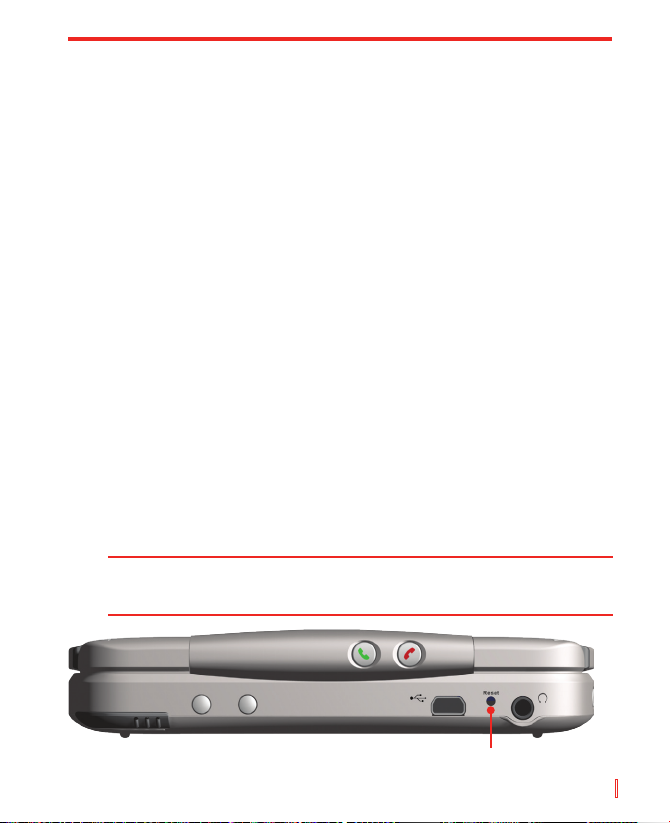
5.6 Ihr Pocket PC Telefon zurücksetzen
Es kann u. U. erforderlich sein, dass Sie die Einstellungen Ihres Pocket PC
Telefons zurücksetzen. Bei einer normalen Zurücksetzung (Soft-Reset)
Ihres Geräts wird sämtlicher aktiver Programmspeicher gelöscht und alle
aktiven Programme werden beendet. Dies kann nützlich sein, wenn das
Gerät langsamer als gewöhnlich funktioniert oder ein Programm nicht
ordnungsgemäß ausgeführt wird. Ein Software-Zurücksetzung ist auch
dann erforderlich, wenn Sie neue Programme installiert haben. Falls
ein Software-Zurücksetzung durchgeführt wird, während Programme
ausgeführt werden, gehen alle nicht gespeicherten Arbeiten verloren.
Daten, die innerhalb der letzten 15 Minuten gespeichert wurden, können
verloren gehen.
Sie können auch eine vollständige Zurücksetzung (Hard-Reset)
durchführen. Ein Hard-Reset sollte nur dann durchgeführt werden, wenn
mit einem Soft-Reset ein Problem im System nicht gelöst werden kann.
Bei einem Hard-Reset werden die Standardeinstellungen des Geräts
wiederhergestellt -- dies sind die Standardeinstellungen ab Werk, die bei
der ersten Verwendung des Geräts vorhanden sind. Alle Programme, die
Sie installiert, alle Daten, die Sie eingegeben, und alle Einstellungen, die
Sie definiert haben, gehen im Gerät verloren. Nur die Software Windows
Mobile sowie andere vorinstallierte Programme bleiben erhalten.
So führen Sie ein Software-Zurücksetzung durch
• Drücken Sie mit dem Stift vorsichtig auf die RESET-Taste links an
Ihrem Gerät.
Das Gerät wird neu gestartet und der Heute-Bildschirm wird angezeigt.
Warnhinweis! Schalten Sie Ihr Gerät immer aus, bevor Sie eine Software-
Zurücksetzung durchführen oder Akku und SIM-Karte einlegen/
austauschen.
Reset-Taste
Ihr Pocket PC Telefon verwalten | 87
Page 88
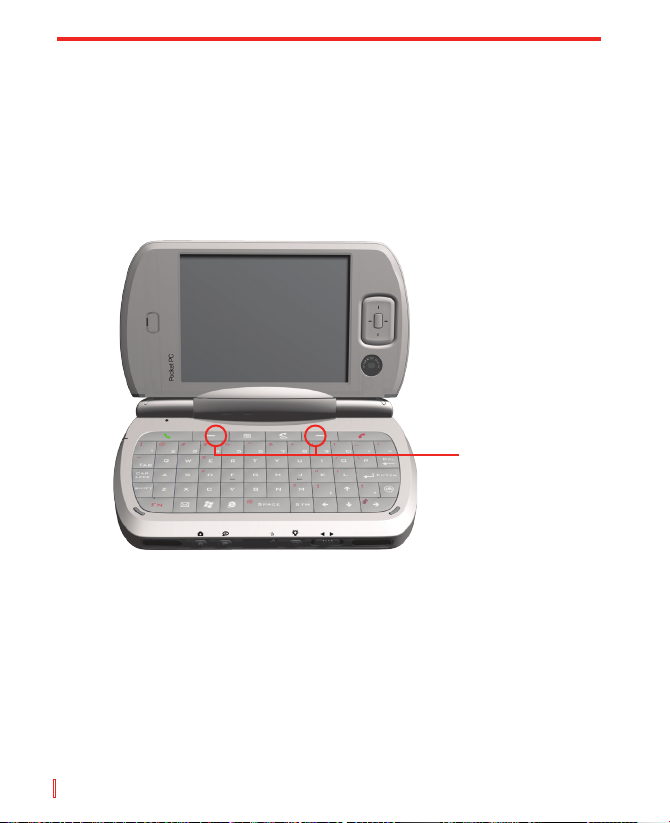
So führen Sie ein Hard-Reset durch
• Drücken und halten Sie beide SOFTWARE-TASTEN, die in der
Abbildung unten umkreist sind. Halten Sie diese Tasten gedrückt
und drücken Sie gleichzeitig mit dem Stift auf die RESET-Taste
unten links auf Ihrem Gerät. Drücken Sie entweder auf 0, um die
Werkseinstellungen wiederherzustellen, oder auf X, um den HardReset-Vorgang abzubrechen.
Reset-Taste
88 | Ihr Pocket PC Telefon verwalten
Page 89

Kapitel 6
Verbindungen herstellen
6.1 Verbindung zum Internet herstellen
6.2 Internet Explorer Mobile
6.3 Bluetooth verwenden
6.4 Ein Funkmodem verwenden
6.5 Wireless-Manager verwenden
6.6 GPRS-Monitor verwenden
6.7 Terminaldiensteclient verwenden
Page 90

6.1 Verbindung zum Internet herstellen
Ihr Gerät ist mit leistungsfähigen Netzwerkfunktionen ausgestattet, die es
Ihnen erlauben, eine Verbindung zum Internet über ein General Packet Radio
Service (GPRS)-Netzwerk oder ein Universal Mobile Telecommunications
System (UMTS)-Netzwerk herzustellen. Sie können Verbindungen zum
Internet oder zu einem Firmen-Netzwerk herstellen, um im Internet zu
surfen und E-Mails oder Sofortnachrichten auszutauschen.
Ihr Gerät hat zwei Gruppen zur Verbindungseinstellung: ISP (Internet
Service Provider) und Firmennetzwerk. Die ISP-Einstellungen werden
verwendet, um eine Verbindung zum Internet herzustellen, während die
Firmennetzwerk-Einstellungen ermöglichen, eine Verbindung zu einem
privaten Netzwerk oder Firmennetzwerk herzustellen.
Internetverbindung per ISP
1. Holen Sie sich die folgenden Optionen von Ihrem ISP:
• ISP-Nummer
• Benutzername
• Kennwort
• Name des Access Points (wird für die GPRS-Verbindung benötigt)
2. Tippen Sie auf Start > Einstellungen > Registerkarte Verbindungen >
Verbindungen.
3. Tippen Sie auf Neue Modemverbindung.
4. Geben Sie einen Namen für die Verbindung ein.
5. Wählen Sie aus der Liste ein Modem aus:
• Wenn Sie das Mobiltelefonnetz benutzen wollen, wählen Sie
Mobilfunkverbindung.
• Wen n S i e G P R S b enu t z en möc h ten , w ä h len Si e
Mobilfunkverbindung (GPRS, 3G).
6. Tippen Sie auf Weiter.
7. Führen Sie den Verbindungsassistenten durch und tippen Sie auf
Fertig.
Hinweise: Um mehr Informationen über den jeweiligen Bildschirm zu erhalten,
tippen Sie auf Hilfe.
Um die Verbindungseinstellungen zu ändern, tippen Sie auf dem
Verbindungen-Bildschirm auf Bestehende Verbindungen verwalten und
führen den Verbindungsassistenten durch.
90 | Verbindungen herstellen
Page 91
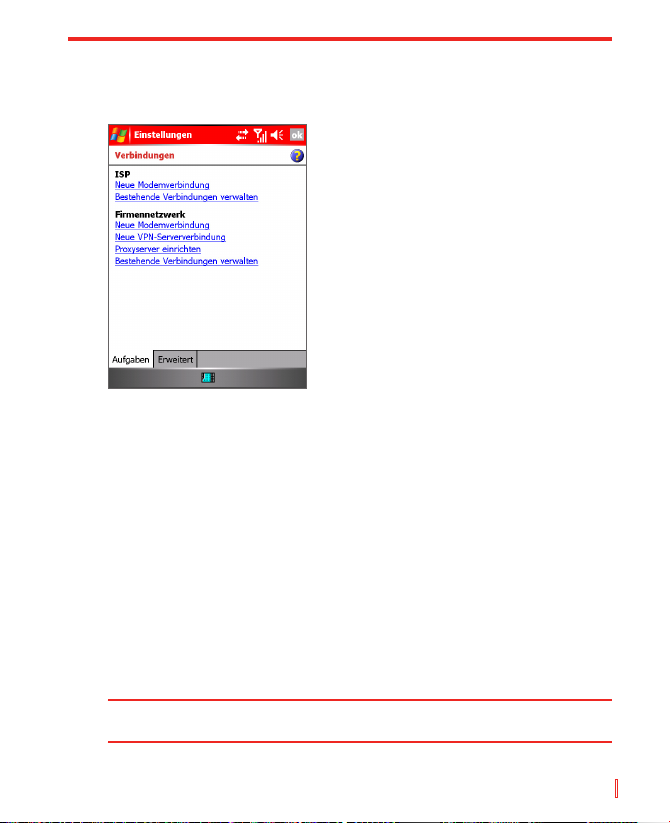
Um mit dem Surfen im Internet zu beginnen, tippen Sie auf Start >
Programme > Internet Explorer.
So stellen Sie eine Verbindung zu einem privaten Netzwerk her
Verbindungseinstellung
1. Holen Sie sich die folgenden Informationen von Ihrem
Netzwerkadministrator:
• Telefonnummer des Servers
• Benutzername
• Kennwort
• Domäne (falls von einem ISP oder Netzwerk-Administrator
bereitgestellt)
2. Wählen Sie Start > Einstellungen > Registerkarte Verbindungen >
Verbindungen.
3. Folgen Sie unter Firmennetzwerk den Anweisungen für jede Art
der Verbindung.
4. Gehen Sie durch den Verbindungsassistenten und tippen Sie auf
Fertig.
Hinweis Um das private Netzwerk zu durchsuchen, tippen Sie auf Start >
Programme > Internet Explorer.
Verbindungen herstellen | 91
Page 92

So setzen Sie die Einstellungen der Netzwerkkarte in Ihrem Gerät
zurück, bzw. ändern sie
1. Tippen Sie auf Start > Einstellungen > Registerkarte Verbindungen >
Netzwerkkarten.
2. Wählen Sie in der Liste Meine Netzwerkkarte verbindet mit das
gewünschte Element aus:
• Falls Sie über Ihren ISP eine Verbindung zum Internet herstellen
möchten, wählen Sie Internet.
• Falls Sie eine Verbindung zu einem privaten Netzwerk herstellen
möchten, wählen Sie Firma.
3. Tippen Sie unter Tippen Sie auf einen Adapter, um die Einstellungen
zu ändern auf den gewünschten Adapter.
Die Felder auf der Registerkarte IP-Adresse werden automatisch
ausgefüllt.
4. Konfigurieren Sie nötigenfalls die TCP/IP-Einstellungen.
Falls Ihr ISP oder Ihr privates Netzwerk nicht auf dynamische Weise
IP-Adressen zuweist, tippen Sie auf Spezifische IP-Adresse und
geben Sie die erforderlichen Informationen ein. Wenden Sie sich
an Ihren ISP oder Ihren Netzwerkadministrator, um die IP-Adresse,
Subnet-Maske und/oder Standard-Gateway (falls erforderlich) zu
erhalten.
5. Konfigurieren Sie nötigenfalls die DNS- und WINS-Einstellungen.
Falls Ihr ISP oder privates Netzwerk nicht dynamisch zugewiesene
IP-Adressen verwendet, geben Sie die erforderlichen Informationen
auf der Registerkarte Namensserver ein. Server, die eine
zugewiesene IP-Adresse erfordern, benötigen u. U. auch eine
Methode, um Computernamen auf IP-Adressen zu übertragen.
DNS und WINS sind mögliche Optionen, die von Ihrem Gerät
unterstützt werden.
92 | Verbindungen herstellen
Page 93

6.2 Internet Explorer Mobile
Internet Explorer Mobile ist ein mit allen Funktionen ausgestatteter InternetBrowser, der für die Verwendung in Ihrem mobilen Gerät optimiert wurde.
So starten Sie Internet Explorer Mobile
• Tippen Sie auf Start > Internet Explorer.
So wählen Sie eine Startseite
1. Tippen Sie in Internet Explorer Mobile auf Menü > Extras > Optionen >
Allgemein.
2. Gehen Sie auf eine der folgenden Weisen vor:
• Wenn Sie die angezeigte Seite als Ihre Startseite verwenden
möchten, tippen Sie auf Aktuelle Seite.
• Wenn Sie die Standard-Startseite verwenden möchten, tippen
Sie auf Standardseite.
Tipp Um zur Startseite zu gehen, tippen Sie auf Menü > Home.
So übertragen Sie Favoriten von Ihrem PC aus
Sie können die Favoriten, die Sie in Ihrem PC gespeichert haben, in Ihr
Gerät übertragen, indem Sie die Internet-Explorer-Favoriten in Ihrem PC
mit Ihrem Gerät synchronisieren.
1. Klicken Sie in ActiveSync auf Ihrem PC im Menü Extras auf
Optionen und wählen Sie Favoriten.
2. Speichern Sie Favoriten in Internet Explorer auf Ihrem PC im
Unterordner Mobile Favoriten in der Favoritenliste.
3. Schließen Sie Ihr mobiles Gerät an Ihren PC an. Falls die
Synchronisierung nicht automatisch beginnt, klicken Sie auf
Synchronisieren.
So fügen Sie einen Favoriten hinzu
1. Gehen Sie in Internet Explorer Mobile zu der Seite, die Sie hinzufügen
möchten.
2. Tippen und halten Sie auf die Seite. Tippen Sie dann auf Zu
Favoriten hinzufügen.
3. Bestätigen oder ändern Sie den Namen und wählen Sie einen
Ordner zum Speichern des Favoriten.
Verbindungen herstellen | 93
Page 94

So löschen Sie einen Favoriten oder Ordner
1.
Tippen Sie in Internet Explorer Mobile auf Menü > Favoriten > Registerkarte
Hinzufügen/Löschen.
2. Wählen Sie das Element, das Sie löschen möchten, und tippen
Sie dann auf Löschen.
So ändern Sie, wie Webseiten den Bildschirm ausfüllen
1. Tippen Sie in Internet Explorer Mobile auf Menü > Ansicht.
2. Tippen Sie auf eine der folgenden Optionen:
• Eine Spalte. Ordnet den Inhalt in einer Spalte an, die so breit ist
wie der Bildschirm. Dies bedeutet, dass Sie weniger horizontal
durch das Bild laufen brauchen.
• Standard. Behält ein Layout bei, das dem eines Desktop-
Computers ähnelt, aber Elemente erscheinen kleiner und der
Inhalt ist so angeordnet, dass Sie den Bildschirm viel horizontal
verschieben müssen.
• Desktop. Behält das gleiche Layout und die gleiche Größe bei
wie bei einem Desktop-Bildschirm, so dass Sie den Bildschirm
So ändern Sie die Größe des Texts auf Webseiten
So zeigen Sie Bilder auf Webseiten oder blenden sie aus
So löschen Sie die Verlaufsliste
So speichern Sie ein Bild von einer Webseite
viel horizontal und vertikal verschieben müssen.
• Tippen Sie in Internet Explorer Mobile auf Menü > Zoom und tippen
Sie dann auf die gewünschte Größe.
• Tippen Sie in Internet Explorer Mobile auf Menü > Ansicht >
Bilder anzeigen. Wenn die Option Bilder anzeigen markiert ist,
bedeutet dies, dass Bilder auf Webseiten angezeigt werden.
1. Tippen Sie in Internet Explorer Mobile auf Menü > Extras > Optionen >
Registerkarte Speicher.
2. Tippen Sie auf Verlauf löschen.
1. Tippen und halten Sie in Internet Explorer Mobile auf das Bild und
tippen Sie auf Bild speichern.
2. Gehen Sie auf eine der folgenden Weisen vor:
• Um das Bild unter Eigene Bilder in Ihrem Gerät zu speichern,
tippen Sie auf Ja.
• Um das Bild an einem anderen Ort zu speichern, z. B. auf einer
Speicherkarte, tippen Sie auf Speichern unter.
94 | Verbindungen herstellen
Page 95

So ändern Sie Cookies und Sicherheitseinstellungen
Internet Explorer Mobile unterstützt die Protokolle, die von SSL (Secure
Sockets Layer) verwendet werden. Eine Verbindung, die SSL verwendet,
hilft Ihnen dabei, Informationen auf sichere Weise zu senden.
Cookies sind kleine Dateien, die Informationen über Ihre Identität und
Vorlieben enthalten, so dass auf einer Seite Informationen ganz nach
Ihren Bedürfnissen angezeigt werden. Die Seite sendet die Datei und
wird in Ihrem mobilen Gerät gespeichert.
1. Tippen Sie in Internet Explorer Mobile auf Menü > Extras >
Optionen > Registerkarte Sicherheit.
2. Wählen Sie die Kontrollkästchen für die gewünschten Optionen
und klicken Sie auf OK.
Tipp Um zu vermeiden, dass Internet Explorer Mobile Cookies akzeptiert,
deaktivieren Sie das Kontrollkästchen Cookies zulassen.
Temporäre Internetdateien löschen
Bestimmter Webinhalt wird gespeichert, um die Anzeige von Seiten
zu beschleunigen, die Sie oft besuchen or bereits gesehen haben.
Sie können diese Dateien löschen, um zusätzlichen Speicherplatz
bereitzustellen.
1. Tippen Sie in Internet Explorer Mobile auf Menü > Extras >
Optionen > Registerkarte Speicher.
2. Tippen Sie auf Dateien löschen.
Alle Seiten, die in Ihrem Gerät gespeichert sind, einschließlich
Offline-Favoriten-Inhalte, werden gelöscht.
Verbindungen herstellen | 95
Page 96

6.3 Bluetooth verwenden
Bluetooth ist eine Technologie für die drahtlose Kommunikation über kurze
Entfernungen. Geräte mit Bluetooth-Funktionen können Informationen
über eine Distanz von etwa zehn Metern austauschen, ohne dass sie
auf physische Weise miteinander verbunden sind. Sie können sogar
Informationen zu einem Gerät in einem anderen Raum übertragen,
solange es sich in Reichweite befindet.
Die Software, die mit Ihrem Gerät geliefert wird, ermöglicht Ihnen,
Bluetooth auf die folgenden Weisen zu verwenden:
• Übertragen Sie Informationen, z. B. Dateien, Termine, Aufgaben und
Kontaktkarten zwischen Geräten, die über Bluetooth-Funktionen
verfügen.
• Erstellen Sie DFÜ-Modemverbindungen zwischen Ihrem Gerät und
einem Telefon mit Bluetooth-Funktion und übertragen Sie dann die
Informationen, wobei das Bluetooth-Telefon als Modem fungiert.
So schalten Sie Bluetooth in Ihrem Gerät ein oder aus
1. Tippen Sie auf Ihrem Gerät auf Start > Einstellungen > Registerkarte
Verbindungen > Bluetooth.
2. Wählen Sie die Optionen Bluetooth einschalten und Dieses Gerät
für andere Geräte erkennbar machen.
3. Tippen Sie auf OK.
Hinweis: Um eine zusätzliche Sicherheitsstufe hinzuzufügen, während Sie
Bluetooth-Modi
Bluetooth in Ihrem Gerät funktioniert in drei unterschiedlichen Modi:
• Ein. Der Bluetooth-Funk wird eingeschaltet und Sie können die
• Aus. Der Bluetooth-Funk ist ausgeschaltet. In diesem Modus
96 | Verbindungen herstellen
Informationen zu anderen Geräten übertragen, oder um die BluetoothSynchronisierung einzurichten, tippen Sie auf Start > Einstellungen >
Registerkarte System > Bluetooth-Einstellungen.
Bluetooth-Funktionen benutzen.
können Sie mit Hilfe von Bluetooth-Funk entweder Informationen
senden oder empfangen. Sie können Bluetooth jederzeit
ausschalten, wenn Sie Akkustrom sparen möchten oder wenn
die Benutzung von Funkverbindungen nicht erlaubt ist, z. B. in
Flugzeugen und Krankenhäusern.
Page 97

Hinweis
Standardmäßig ist Bluetooth ausgeschaltet. Falls Sie es einschalten und dann
Ihr Gerät ausschalten, wird Bluetooth ebenfalls ausgeschaltet. Wenn Sie Ihr
Gerät erneut einschalten, wird Bluetooth ebenfalls automatisch eingeschaltet.
• Erkennbar. Bluetooth ist eingeschaltet und alle Bluetooth-befähigten
Geräte in einem Umkreis von 10 Metern können Ihr Gerät erkennen.
So können Sie Ihr Gerät erkennbar machen
Gehen Sie folgendermaßen vor wenn Ihr Gerät selbst nach Einschalten
von Bluetooth nicht im Erkennbar-Modus ist.
1. Tippen Sie auf Ihrem Gerät auf Start > Einstellungen > Registerkarte
Verbindungen > Bluetooth.
2. Wählen Sie das Kontrollkästchen Dieses Gerät für andere Geräte
erkennbar machen.
3. Tippen Sie auf OK.
Hinweis Wenn Sie Dieses Gerät für andere Geräte erkennbar machen aktivieren,
wird Bluetooth ebenfalls eingeschaltet.
Bluetooth-Partnerschaften
Eine Bluetooth-Partnerschaft ist eine Beziehung, die Sie zwischen Ihrem
Gerät und einem anderen Gerät mit Bluetooth-Funktion herstellen können,
um Informationen auf sichere Weise auszutauschen. Zur Herstellung
einer Partnerschaft zwischen zwei Geräten gehört die Eingabe derselben
persönlichen ID-Nummer (PIN) in beiden Geräten. Die Herstellung einer
Partnerschaft zwischen zwei Geräten ist in der Regel ein einmaliger
Vorgang. Nachdem eine Partnerschaft erstellt wurde, können die Geräte
die Partnerschaft erkennen und Informationen austauschen, ohne dass Sie
die PIN erneut eingeben müssen. Stellen Sie sicher, dass sich die beiden
Geräte in einem Abstand von maximal 10 Metern zueinander befinden und
Bluetooth eingeschaltet ist und sich im Erkennbar-Modus befindet.
So erstellen Sie eine Bluetooth-Partnerschaft
1. Tippen Sie auf Ihrem Gerät auf Start > Einstellungen > Registerkarte
Verbindungen > Bluetooth.
2. Klicken Sie auf der Registerkarte Geräte auf Neue Partnerschaft.
Ihr Gerät sucht nach anderen Bluetooth-Geräten und zeigt diese
im Feld an.
Verbindungen herstellen | 97
Page 98

3. Tippen Sie auf den Namen des gewünschten Geräts im Feld.
4. Tippen Sie auf Weiter.
5. Geben Sie ein Kennwort ein, um eine sichere Verbindung
herzustellen.
Das Kennwort muss aus 1 bis 16 Buchstaben/Ziffern bestehen.
6. Tippen Sie auf Weiter.
7. Geben Sie dasselbe Kennwort ein, das Sie in das andere Gerät
eingegeben haben.
Sie können aber auch einen neuen Namen für das andere Gerät
eingeben, bzw. den Namen verändern.
8. Tippen Sie auf Fertig.
So akzeptieren Sie eine Bluetooth-Partnerschaft
1. Stellen Sie sicher, dass Bluetooth eingeschaltet ist und sich im
Erkennbar-Modus befindet.
2. Tippen Sie auf OK, wenn Sie dazu aufgefordert werden, eine Partnerschaft
mit einem anderen Gerät herzustellen.
3. Geben Sie ein Kennwort ein (dasselbe Kennwort, das für das
Gerät eingegeben wurden, das die Partnerschaft anfordert), um
eine sichere Verbindung herzustellen.
Das Kennwort muss aus 1 bis 16 Buchstaben/Ziffern bestehen.
4. Tippen Sie auf Weiter.
5. Tippen Sie auf Fertig.
Sie können dann Informationen mit anderen Geräten austauschen.
So geben Sie einer Bluetooth-Partnerschaft einen anderen Namen
1. Wählen Sie Start > Einstellungen > Registerkarte Verbindungen >
Bluetooth.
2. Tippen und halten Sie auf die Partnerschaft auf der Registerkarte
Geräte.
3. Tippen Sie im Verknüpfungen-Menü auf Bearbeiten.
4. Geben Sie einen neuen Namen für die Partnerschaft ein.
5. Tippen Sie auf Speichern.
98 | Verbindungen herstellen
Page 99

So löschen Sie eine Bluetooth-Partnerschaft
1. Tippen Sie auf Start > Einstellungen > Registerkarte
Verbindungen > Bluetooth.
2. Tippen und halten Sie auf die Partnerschaft auf der Registerkarte
Geräte.
3. Tippen Sie auf Löschen im Verknüpfungen-Menü.
Mit Bluetooth Informationen übertragen
So übertragen Sie Informationen von Ihrem Gerät aus
1. Tippen und halten Sie auf ein Element, das Sie übertragen möchten.
Bei dem Element kann es sich um einen Termin in Ihrem Kalender,
eine Aufgabe, eine Kontaktkarte oder eine Datei handeln.
2. Tippen Sie auf [Element] übertragen.
3. Tippen Sie auf den Namen des Geräts, zu dem Sie das Element
übertragen möchten.
Das Element wird dann zum ausgewählten Gerät übertragen.
Hinweis Falls das Gerät, zu dem Sie etwas übertragen möchten, nicht im Feld
erscheint, prüfen Sie, ob es eingeschaltet, erkennbar und in Reichweite
(max. 10 Meter) zu Ihrem Gerät ist.
Ein Bluetooth-Gerät als Modem verwenden
Sie können ein Telefon mit Bluetooth-Funktion als Modem für Ihr Gerät
verwenden.
Erstellen Sie hierfür eine Bluetooth-Modemverbindung in Ihrem Gerät und
senden Sie Informationen zu einem anderen Gerät, indem Sie Bluetooth
verwenden. Das Gerät überträgt die Informationen über das Netzwerk
und sendet jegliche Informationen zu Ihrem Gerät zurück, die Sie über
die Verbindung angefordert haben.
Sobald Sie eine Modemverbindung zu einem Bluetooth-Telefon hergestellt
haben, können Sie die Verbindung jederzeit wiederverwenden, wenn Sie
das Telefon als Modem einsetzen. Stellen Sie sicher, dass Ihr Gerät und
das Zielgerät eingeschaltet sind, dass Bluetooth eingeschaltet ist und
dass sich die Geräte in Reichweite zueinander befinden.
Verbindungen herstellen | 99
Page 100

So konfigurieren und verwenden Sie ein Bluetooth-Gerät als Modem
1. Tippen Sie auf Ihrem Gerät auf Start > Einstellungen > Registerkarte
Verbindungen > Verbindungen.
2. Tippen Sie auf Neue Modemverbindung.
3. Geben Sie einen Namen für die Verbindung ein.
4. Tippen Sie in der Liste Modem auswählen auf Bluetooth.
5. Tippen Sie auf Weiter.
6. Falls das Gerät in der Liste Meine Verbindungen erscheint, gehen
Sie direkt zu Schritt 11.
7. Falls das Gerät nicht in der Liste Meine Verbindungen erscheint,
tippen Sie auf Neu und führen Sie die restlichen Schritte aus.
8. Wählen Sie den Gerätenamen in der Liste aus und tippen Sie auf
Weiter.
9. Geben Sie ein Kennwort ein und tippen Sie auf Weiter.
10. Geben Sie dasselbe Kennwort wie auf dem Gerät ein und tippen
Sie auf Fertig.
11. Tippen Sie in der Liste Meine Verbindungen auf das Gerät und
tippen Sie auf Weiter.
12. Geben Sie die Telefonnummer für diese Verbindung ein und tippen
Sie auf Weiter.
13. Geben Sie die erforderlichen Logon-Informationen für diese
Verbindung ein und tippen Sie auf Fertig.
Sie können beginnen, diesen Service für Programme zu verwenden, die
die Bluetooth-Verbindung benutzen, z. B. Posteingang in Ihrem Gerät,
um E-Mails zu senden und empfangen, oder Internet Explorer, um im
Internet zu surfen.
100 | Verbindungen herstellen
 Loading...