

Page 1
Ручные 2D-сканеры
штрих-кодов
VMC BurstScanX (BSX)
Инструкция по эксплуатации
Москва, 2023
Page 2

Версия документации:
2.0.5
Дата сборки:
21.12.2023
Page 3

VMC BurstScanX (BSX)
3
Содержание
Термины и сокращения .................................................................................................................................... 5
Введение ........................................................................................................................................................... 7
Наименования выпускаемых устройств и их опциональные функции ........................................................ 8
Технические характеристики ........................................................................................................................... 9
Конструкция сканера ...................................................................................................................................... 10
Проводной сканер .......................................................................................................................................... 14
Подключение и извлечение кабеля ......................................................................................................... 14
Беспроводной сканер ..................................................................................................................................... 15
Индикация .................................................................................................................................................. 15
Индикатор беспроводного соединения ............................................................................................. 15
Индикатор заряда АКБ ......................................................................................................................... 16
Индикаторы верхней кнопки ............................................................................................................... 16
Зарядка ....................................................................................................................................................... 17
Замена батареи .......................................................................................................................................... 19
Подключение к хосту ...................................................................................................................................... 21
Выбор интерфейса ..................................................................................................................................... 21
USB HID (эмуляция клавиатуры) .......................................................................................................... 22
USB POS HID (POS-протокол) ................................................................................................................ 22
USB CDC (виртуальный COM-порт) ...................................................................................................... 22
UART / RS-232 ........................................................................................................................................ 22
Bluetooth HID BLE (эмуляция клавиатуры) .......................................................................................... 22
Bluetooth POS HID (эмуляция клавиатуры) ......................................................................................... 23
Bluetooth SPP Classic (виртуальный COM-порт).................................................................................. 23
Bluetooth HID Classic (эмуляция клавиатуры) ..................................................................................... 23
Установка драйверов USB ......................................................................................................................... 24
Для ОС Windows.................................................................................................................................... 24
Для OC Linux (Ubuntu / Debian) ............................................................................................................ 24
Подключение по интерфейсу Bluetooth .................................................................................................. 25
Подключение по Bluetooth к устройствам на базе ОС Windows ...................................................... 25
Подключение по Bluetooth к устройствам на базе ОС Android / iOS ............................................... 26
Типовые примеры подключения к устройствам по Bluetooth ......................................................... 26
Использование ................................................................................................................................................ 31
Прицеливание ............................................................................................................................................ 31
Считывание штрих-кодов .......................................................................................................................... 31
Использование верхней кнопки ............................................................................................................... 32
Индикатор «Честный ЗНАК» ..................................................................................................................... 33
Регулировка громкости с помощью кнопок ............................................................................................ 33
Работа беспроводного сканера VMC BSX BTA ......................................................................................... 35
Тайм-ауты отключения питания BT-сканера BSX BTA ........................................................................ 35
Работа беспроводного сканера в режиме проводного .................................................................... 35
Работа в режиме хранения ШК в памяти ........................................................................................... 36
Проверка подлинности валюты и регистрация банкнот ........................................................................ 37
Формат данных регистратора банкнот ............................................................................................... 38
Передача считанной информации ........................................................................................................... 38
Настройка сканера (ScanCfg) .......................................................................................................................... 39
Программа настройки ScanCfg ................................................................................................................. 39
Подключение ........................................................................................................................................ 40
Настройки .............................................................................................................................................. 41
Интерфейс с ПК ..................................................................................................................................... 42
Декодеры штрих-кодов ........................................................................................................................ 48
Page 4

4
Инструкция по эксплуатации
OCR ......................................................................................................................................................... 63
Детектор валюты .................................................................................................................................. 64
Префиксы/Суффиксы ............................................................................................................................ 65
Сообщение от верхней кнопки ............................................................................................................ 66
Запуск сканирования ............................................................................................................................ 67
Подсветка .............................................................................................................................................. 68
Прицельные светодиоды ..................................................................................................................... 69
Управление питанием .......................................................................................................................... 70
Управление звуком .............................................................................................................................. 71
Управление настройкой ....................................................................................................................... 72
Обновление прошивки в сканере (EasyUpdate) ........................................................................................... 73
Получение изображений из сканера (ScanImg) ........................................................................................... 75
Программа «Регистратор банкнот» .............................................................................................................. 76
Установка программы «Регистратор банкнот» ....................................................................................... 76
Настройка программы «Регистратор банкнот» ...................................................................................... 78
Настройка сканеров VMC для работы с маркировкой ................................................................................ 79
Настройка передачи символа разделителя GS в системе «Честный ЗНАК» ............................................. 80
Настройка для работы под управлением ОС Windows .......................................................................... 80
Включение вывода символов GS в режиме HID при помощи Alt-кодов ......................................... 80
Включение вывода символов GS в режиме HID при помощи последовательности Ctrl + X ......... 82
Настройка для работы под управлением ОС Android, Linux и iOS......................................................... 83
Аксессуары ...................................................................................................................................................... 84
Подставки и кредлы .................................................................................................................................. 84
Подставка «гусиная шея» (goose neck) с магнитом для ручных сканеров VMC.............................. 84
Подставка-кредл с зарядкой «гусиная шея» (goose neck) для беспроводных сканеров VMC BSX
BTA ......................................................................................................................................................... 85
Компактный кредл с зарядкой для беспроводных сканеров VMC BSX BTA .................................... 85
Интерфейсные кабели............................................................................................................................... 86
Интерфейсный кабель USB для сканеров VMC (3 м, USB AM/8P8C) ................................................ 86
Интерфейсный кабель RS-232 для сканеров VMC BurstScanX и BurstScan Lite v2 с питанием от
USB ......................................................................................................................................................... 86
Интерфейсный кабель для ручных сканеров VMC к банк. POS-терминалу YARUS C2100.............. 87
Приложение 1 Проблемы и методы их устранения .................................................................................... 88
Приложение 2. Идентификатор символики ................................................................................................. 89
Page 5

VMC BurstScanX (BSX)
5
Декодер
Процедура, извлекающая закодированные данные из ШК.
Последовательность знаков КОИ-7, которая формируется
используются идентификаторы AIM ID.
ИК
Инфракрасная часть спектра.
Знак данных, значение которого рассчитывается по
контроля целостности данных символики.
ОС
Операционная система
ПК
Персональный компьютер
ПО
Программное обеспечение
Последовательность знаков, которая располагается перед
декодированными данными, передаваемыми декодером.
Программный код, выполняющийся в сканере. Для обновления
виде файла-архива.
Стандартизованное представление данных в форме ШК.
Пример символик: EAN-13, QR Code.
Последовательность знаков, которая располагается после
декодированных данных, передаваемых декодером.
Хост
Устройство, к которому подключён сканер.
Совпадает с центром фотоизображения, получаемого
центр зоны сканирования.
Способ кодирования и представления информации в виде
комбинации чёрных и белых элементов (модулей).
Термины и сокращения
декодером, располагается перед декодированными данными,
Идентификатор символики
передаваемыми декодером. Идентификатор однозначно
идентифицирует декодированную символику. В сканерах
VMC
Контрольный знак
Префикс
Прошивка
Символика
Суффикс
Центр зоны сканирования
Штрих-код (ШК)
определенному алгоритму на основе имеющихся данных.
Добавляется к части последовательности данных с целью
функциональности может быть скачан с веб сайта www.vmc-
id.com на странице модели сканера во вкладке «Скачать» в
сканером. Пятно красного прицельного светодиода указывает
Bluetooth Беспроводной интерфейс с небольшим радиусом действия.
Профиль протоколов HID (Human Interface Device) для работы
Bluetooth HID
Bluetooth POS HID
Bluetooth SPP
через беспроводной интерфейс. Служит для подключения таких
устройств как клавиатура. Посылка данных сканером
эквивалентна нажатию на клавиши клавиатуры.
Профиль протоколов HID (Human Interface Device) для работы
через беспроводной интерфейс путем передачи данных не
посимвольно, а пакетом. Служит для подключения таких
устройств, как клавиатура, с помощью Bluetooth. Существенно
ускоряет передачу данных от сканера к хосту.
Профиль протоколов SPP (Serial Port Profile). Служит для
эмуляции работы последовательного порта через
беспроводной интерфейс.
Page 6

6
Инструкция по эксплуатации
Communication port (перевод: порт связи). Порт связи ПК. Также
Bluetooth SPP и пр.).
Файл, содержащий информацию о драйверах устройства для
ОС.
Стандарт физического уровня для асинхронного интерфейса
физическим COM-портом.
Universal Asynchronous Receiver-Transmitter (перевод:
Универсальный асинхронный приёмопередатчик).
Universal Serial Bus (перевод: Универсальная последовательная
шина)
Класс коммуникационного устройства, отображаемый в ОС как
функционирования физическому COM-порту.
Профиль протоколов HID (Human Interface Device). Служит для
сканером эквивалентна нажатию на клавиши клавиатуры.
Профиль пакетных протоколов HID (Human Interface Device).
существенно ускоряет обмен с хостом.
имеет сленговое название последовательный порт. Может
COM-порт
INF файл
быть физическим (при использовании стандарта
виртуальным (при эмуляции через интерфейс USB CDC,
RS-232) или
RS-232
UART
USB
USB CDC
USB HID
USB POS HID
(UART). При использовании в ПК этот интерфейс называют
виртуальный COM-порт. Аналогичен по логике
подключения таких устройств как клавиатура. Посылка данных
Служит для подключения таких устройств как клавиатура.
Посылка данных сканером осуществляется пакетом, что
Page 7

VMC BurstScanX (BSX)
7
Введение
В данной инструкции представлено описание, руководство по настройке и эксплуатации
ручных 2D-фотосканеров штрих-кодов серий BurstScanX и BSX с опциональным встроенным
автоматическим детектором валюты и регистратором денежных купюр, а также с опциональным
интерфейсом Bluetooth.
Сканеры предназначены для чтения линейных (EAN-13, Code 39, Code 128, …), гибридных
(PDF417, …) и двумерных (Aztec, Data Matrix, QR Code, …) штриховых символик с любой поверхности
(в том числе и с ЖК-экранов) в видимой и инфракрасной (модели BurstScan V, BurstScanX Vb, BSX Vm)
частях спектра.
Встроенный детектор валюты, присутствующий в моделях сканеров VMC BurstScan V,
BurstScanX Vb, BSX Vm, осуществляет быструю автоматическую бесконтактную проверку защитных
признаков купюры, экономя время проведения наличных расчётов.
Встроенный регистратор денежных купюр распознаёт номинал банкноты, год ввода в оборот и
серийный номер. Эта возможность вкупе с программой-логгером (например, программа
«Регистратор банкнот» с сайта www.vmc-id.com
получения каждой купюры. В случае признания купюры поддельной после инкассации, дата и время
получения купюры укажут в видеоархиве человека, рассчитавшегося фальшивой купюрой (см.
описание системы «
Также имеется возможность получать из сканера фотоизображение. Для моделей со
встроенным детектором валюты, изображение может быть получено в ИК части спектра.
Все сканеры поддерживают интерфейс USB HID (эмуляция клавиатурного ввода), USB CDC
(виртуальный COM-порт) и USB POS HID (пакетная передача данных, эмуляция клавиатурного ввода).
Опционально данные можно передавать по интерфейсу RS-232 и Bluetooth. При отсутствии этих
опций поддерживается интерфейс UART (с логическими уровнями 3,3 В).
Без фальши»).
) позволяет автоматически регистрировать время
Page 8

8
Инструкция по эксплуатации
Детектор валюты и
регистратор купюр Верхний индикатор Верхняя кнопка Интерфейс
Интерфейс
Интерфейс
Индикатор «Честный ЗНАК» Аккумулятор Питание от внешнего
адаптера +5 В
Датчик подставки/зарядки-кредла
VMC BurstScanX Lm
BSX Lm
• •
VMC BurstScanX Vm
BSX Vm
• • • • •
•
кабелю)
•
кабелю)
VMC BurstScanX HD
BSX HD
• •
•
VMC BurstScanX BTA
BSX BTA
• • • • •
•
VMC BurstScanX L
BSX L
•
VMC BurstScanX Vb
BSX V
• • • •
•
кабелю)
•
кабелю)
VMC BurstScanX L Bluetooth
BSX L BT
• • •
VMC BurstScanX Vb Bluetooth
BSX Vb BT
• • • • •
Наименования выпускаемых устройств и их
опциональные функции
Полное наименование
устройства
VMC BurstScanX Lm RS BSX Lm RS
VMC BurstScanX Vm RS BSX Vm RS
VMC BurstScanX L RS BSX L RS
VMC BurstScanX Vb RS BSX Vb RS
Сокращённое
наименование
устройства
RS-232
UART (3.3 В)
Bluetooth
• •
• • • • •
•
• • • •
(по Y-
(по Y-
(по Y-
(по Y-
Page 9

VMC BurstScanX (BSX)
9
Штатные: USB HID, USB CDC, USB POS HID; UART
Bluetooth SPP Classic, Bluetooth POS HID BLE; RS-232
Одномерные: UPC-A, UPC-E, EAN-13, EAN-8, ISBN/ISSN,
Micro QR Code
Поддерживается на всех моделях VMC
в прошивках v. 7.40 и выше
CMOS image sensor 1280 x
800 точек/1280 x 720 точек
CMOS image sensor
1280 x 720 точек
Углы обзора (горизонталь/вертикаль)
56° x 36°
43° x 34°
Минимальная контрастность ШК
10%
15%
Минимальная ширина элемента ШК
0,12 мм (5 mil)
0,076 мм (3 mil)
Расстояние считывания
Зависит от размера элементов ШК
Источник света подсветки
Белые светодиоды
Источник света указателя штрих-кода
Красный светодиод (642 нм)
Диапазон рабочих температур, °C
от 0 до +50
Рабочая влажность без конденсата, %
от 10 до 90
HD: 4,0-5,5
BTA: 3,7 от батареи Li-Ion
Потребляемая мощность, Вт
0,03-1,0
Размеры (ШхГхВ), мм
70 х 88 х 158
HD: 136
BTA: не более 200
Детектор валюты и регистратор денежных купюр
Проверяемые защитные
признаки купюр
Автоматическая проверка соответствия инфракрасного
изображения эталону
Распознаваемая сканером
информация на банкнотах
Да, при помощи программы
«Регистратор банкнот»
Датчик изображения видимой
части спектра
Датчик изображения ИК части
спектра
Источник света подсветки
видимой части спектра
Источник света подсветки ИК
части спектра
Беспроводной интерфейс Bluetooth
Поддерживаемая версия Bluetooth
Classic 2.1, BLE 5.2
Поддерживаемые профили Bluetooth
HID, SPP, POS HID
Технические характеристики
Параметры Значения
Линейки/модели BurstScanX, BSX HD, BTA
Интерфейсы
Считываемые символики ШК
Распознавание текста
Датчик изображения
Напряжение питания, В 4,0-5,5
Опциональные: Bluetooth HID BLE, Bluetooth HID Classic,
Interleaved 2 of 5, Codabar, Code 39, Code 93, Code 128, GS1
Databar, Pharmacode
Гибридные: PDF417, MicroPDF417
Двумерные
: Aztec Code, Aztec Runes, Data Matrix, QR Code,
Вес, г 125
Выдача ИК изображения
Номинал, год образца, серийный номер
CMOS image sensor 1280 x 800 точек
CMOS image sensor 1280 x 800 точек
Белые светодиоды
ИК светодиоды 850 нм и 940 нм
Page 10
10
Инструкция по эксплуатации
Максимальное расстояние, м
до 100
Аккумуляторная модель Bluetooth-сканера BTA
Аккумулятор Li-Ion
Аккумулятор Li-Ion тип 18650 2200 мАч
Количество сканирований на одной
зарядке, не менее
1. Окно.
6. Кабельный колодец.
Параметры Значения
10 000
Конструкция сканера
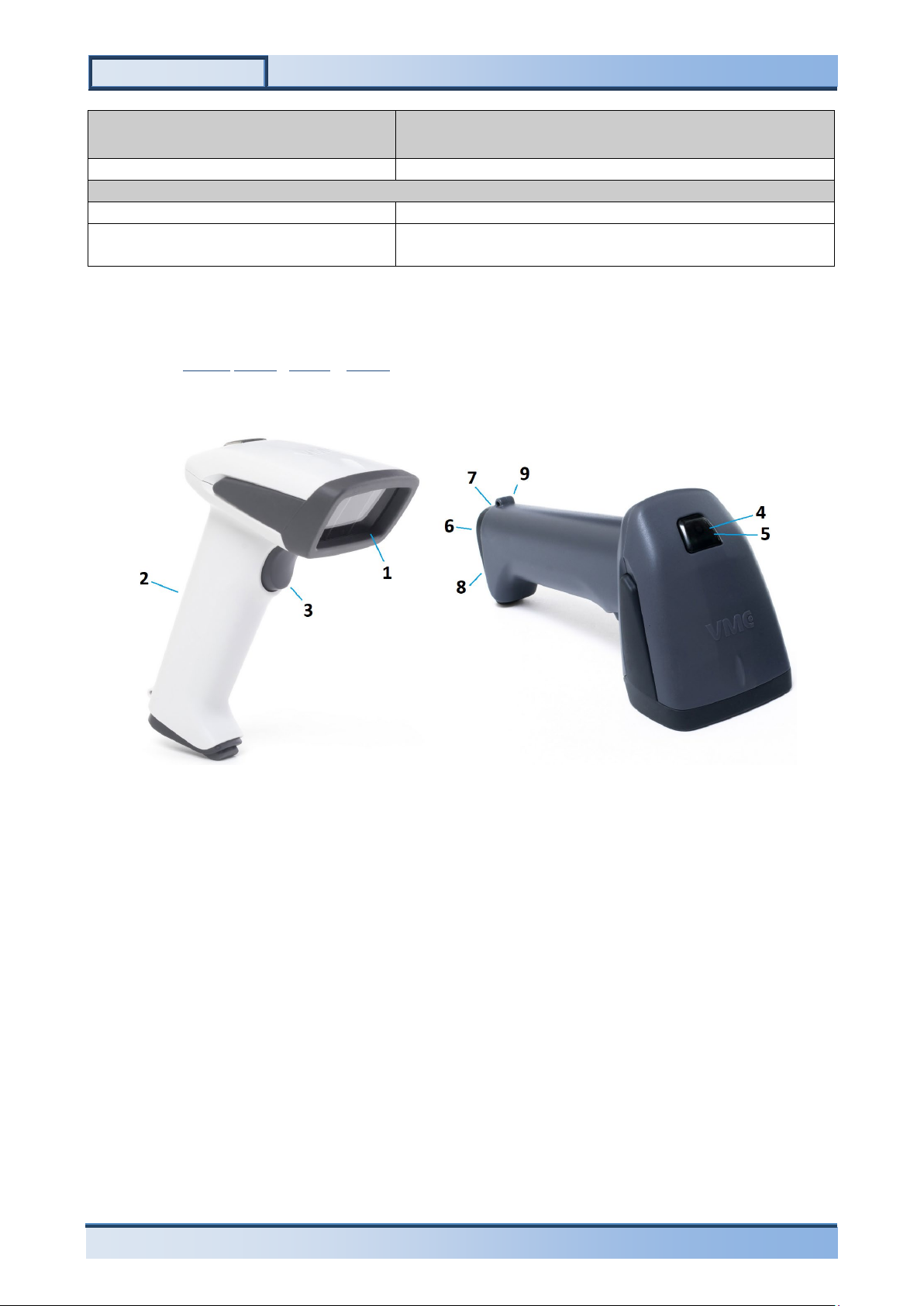
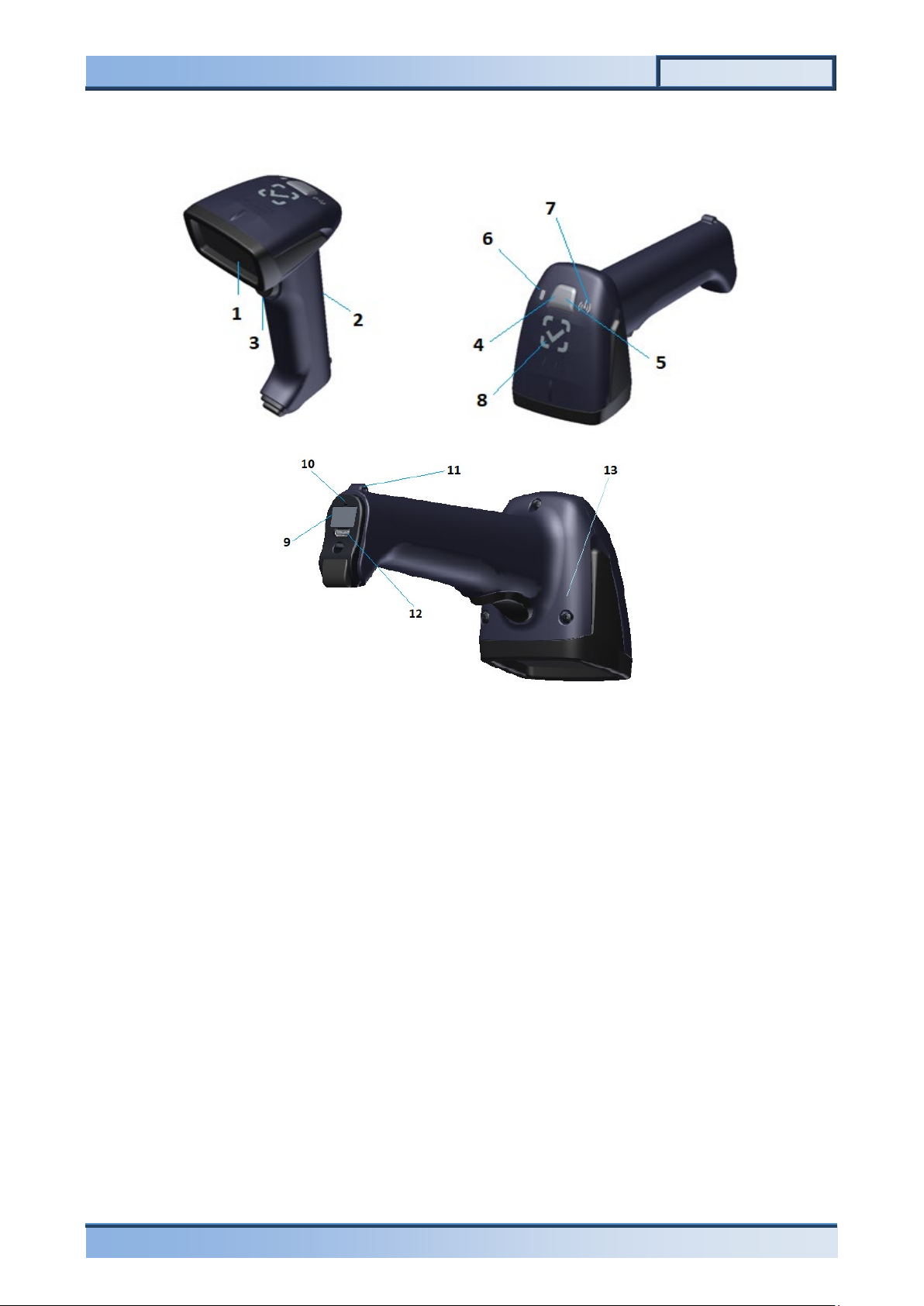
Внешний вид и основные элементы проводного и беспроводного аккумуляторного сканеров
показаны на Рис. 1, Рис. 1.3.1-1.3 и Рис. 2
Модель VMC BurstScanX Vb (с ИК детектором и верхней кнопкой)
.
2. Рукоятка.
3. Курок.
4. Верхняя кнопка (отсутствует в модели
VMC BurstScanX L)
5. Верхний индикатор.
Рис. 1 Внешний вид проводного сканера
7. Отверстие для нажатия на защёлку
разъёма.
8. Шильдик.
9. Кольцо для крепления нейлонового
шнурка.
Page 11
VMC BurstScanX (BSX)
11
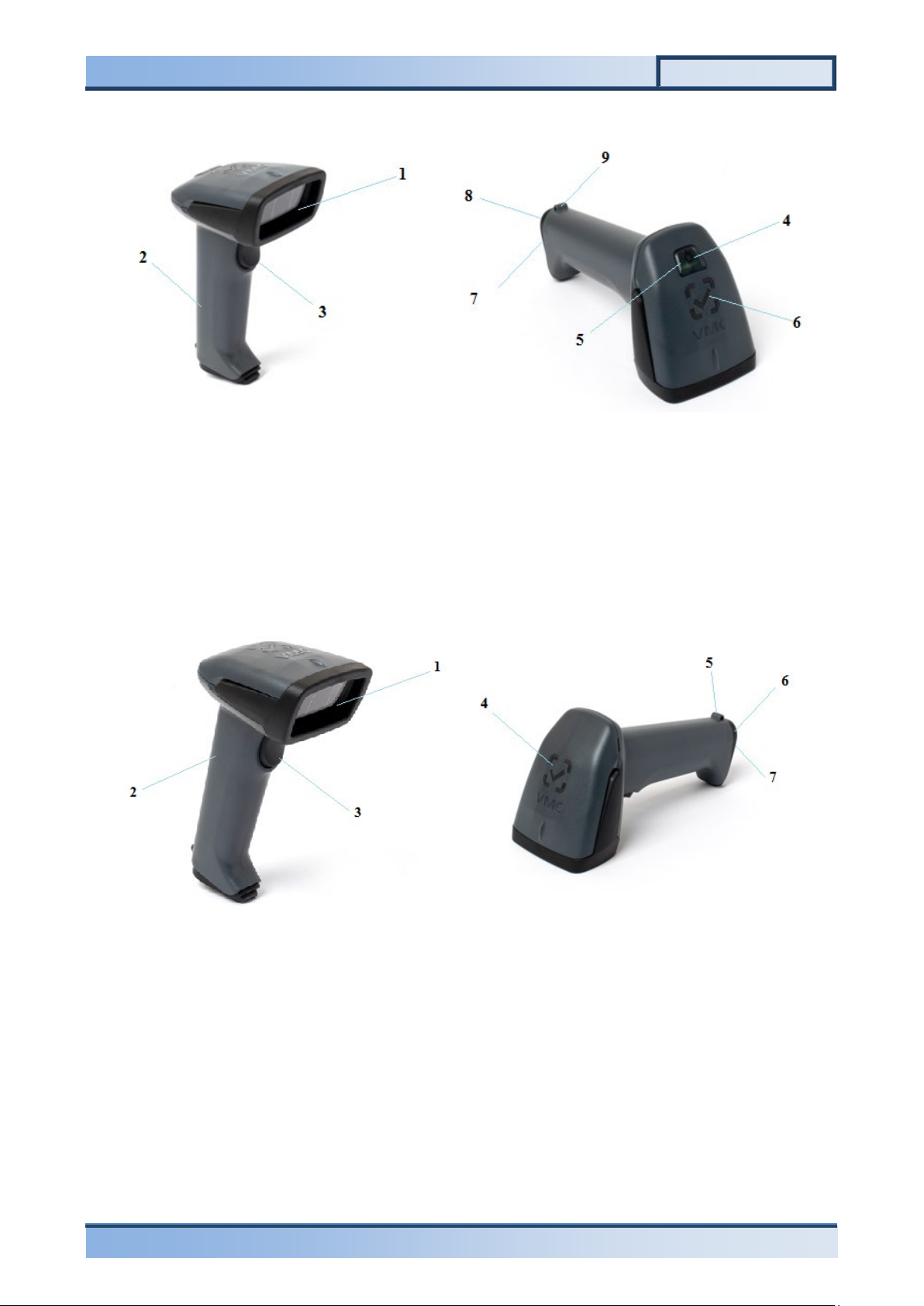
1. Окно
5. Верхний индикатор.
6. Индикатор «Честный знак»
4. Индикатор «Честный знак»
Модель VMC BSX Vm (с ИК детектором, верхней кнопкой и индикатором «Честный ЗНАК»)
Рис. 1.1 Внешний вид сканера VMC BSX Vm
2. Рукоятка.
3. Курок.
4. Верхняя кнопка
7. Отверстие для нажатия на защёлку разъёма.
8. Шильдик.
9. Кольцо для крепления нейлонового шнурка.
Модель VMC BSX Lm (с ИК детектором и индикатором «Честный ЗНАК»)
Рис. 1.2. Внешний вид сканера VMC BSX Lm
1. Окно
2. Рукоятка.
3. Курок.
5. Кольцо для крепления нейлонового шнурка.
6. Отверстие для нажатия на защёлку разъёма
кабеля.
7. Шильдик.
Page 12
12
Инструкция по эксплуатации
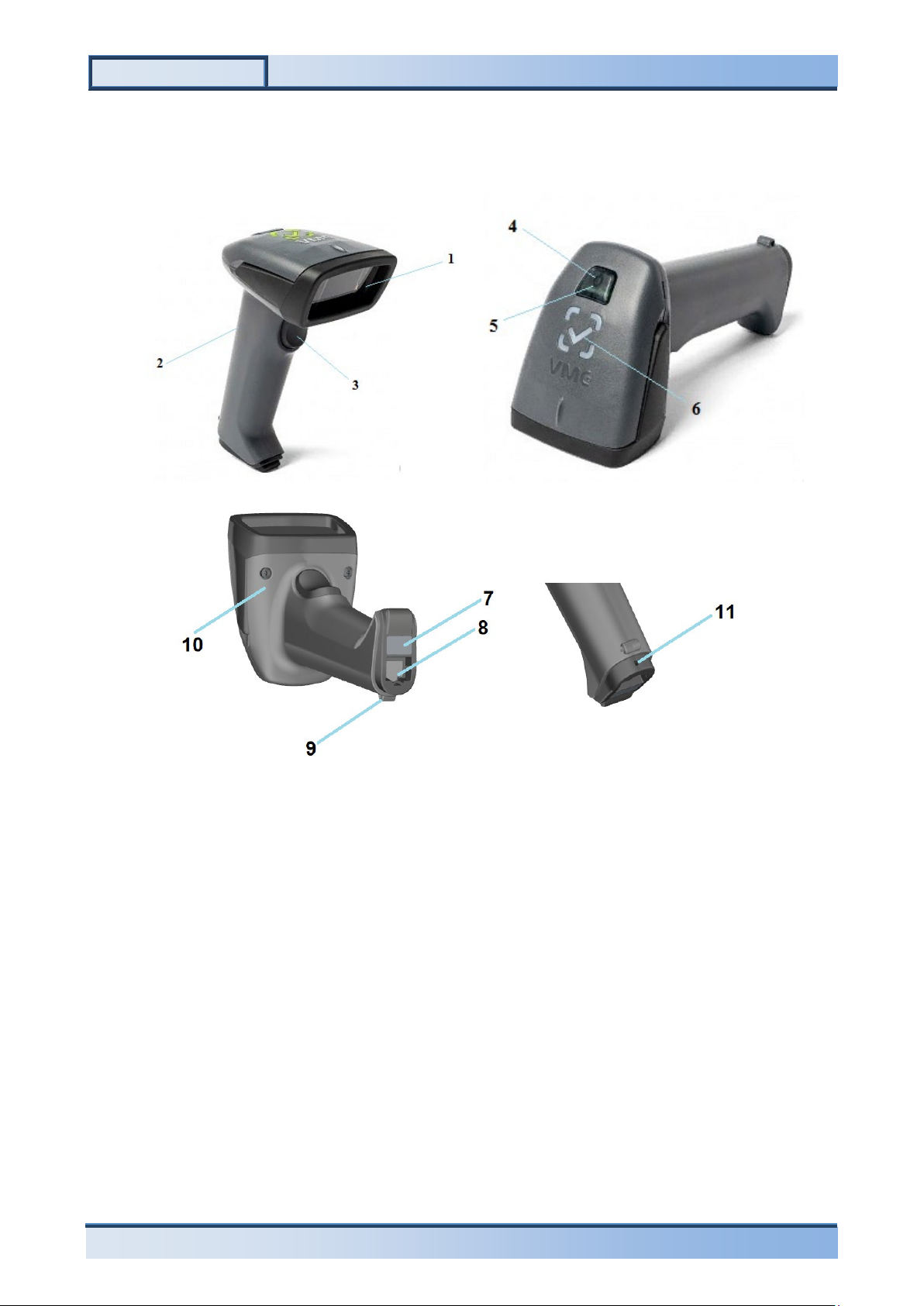
1. Окно
6. Индикатор «Честный ЗНАК»
7. Шильдик
разъёма кабеля
Модель VMC BSX HD (с верхней кнопкой и индикатором «Честный ЗНАК»)
2. Рукоятка
3. Курок
4. Верхний индикатор
5. Верхняя кнопка
Рис. 1.3 Внешний вид сканера VMC BSX HD
8. Кабельный колодец
9. Кольцо для крепления шнурка
10. Датчик установки в подставку.
11. Отверстие для нажатия на защёлку
Page 13
VMC BurstScanX (BSX)
13
1. Окно.
соединения.
8. Индикатор «Честный ЗНАК».
Модель VMC BSX BTA (с верхней кнопкой и индикатором «Честный ЗНАК»)
Рис. 2 Внешний вид Bluetooth-сканера с аккумулятором (BSX BTA)
2. Рукоятка.
3. Курок.
4. Верхняя кнопка.
5. Индикатор верхней кнопки.
6. Индикатор заряда АКБ.
7. Индикатор беспроводного
9. Шильдик.
10. Отверстие для отключения АКБ.
11. Кольцо для крепления шнурка.
12. Разъём USB Type-C.
13. Датчик установки в кредл-подставку.
Page 14

14
Инструкция по эксплуатации
Проводной сканер
Подключение и извлечение кабеля
Рис. 3 Разъём кабеля сканера
Для подключения кабеля к проводному сканеру необходимо вставить разъём кабеля в
кабельный колодец сканера до упора. В завершении будет чувствоваться щелчок защёлки (см. Рис. 1
и Рис. 3).
Для извлечения кабеля, через отверстие (см. поз. 11 у модели VMC BSX HD на Рис. 1.3, для
прочих моделей аналогично) при помощи тонкого предмета (например, разогнутой скрепки),
нажмите на защёлку кабеля и, не отпуская, потяните за кабель.
Page 15
VMC BurstScanX (BSX)
15
Сканер в режиме первичного/принудительно
разорванного беспроводного сопряжения
Сканер в режиме сопряжения / Поиск потерянного
беспроводного хоста
Разрыв ранее установленного соединения
с хостом Потеря сканером беспроводного хоста
Беспроводной сканер
Беспроводной аккумуляторный сканер питается от аккумулятора, заряжается от кабеля с
разъёмом USB Type-C или от кредла с бесконтактной зарядкой. Данные передаёт по беспроводному
интерфейсу, но допускаются подключения по интерфейсу USB, в частности, обновление прошивки
производится через USB.
Индикация
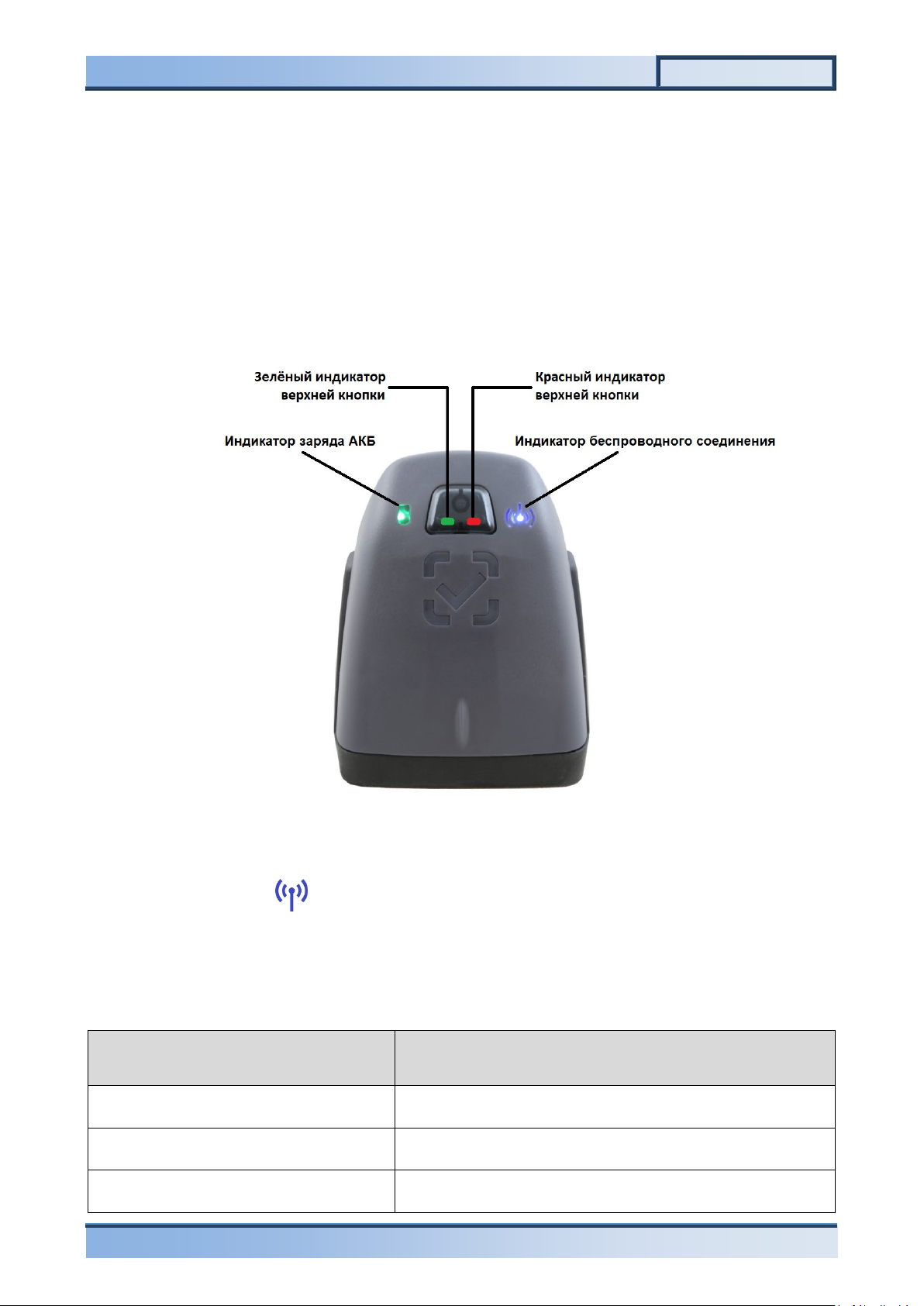
Беспроводной сканер BSX BTA имеет несколько светодиодных (LED) индикаторов, сообщающих
о состоянии сканера: индикаторы верхней кнопки, индикатор беспроводного соединения и
индикатор заряда АКБ.
Рис. 4 LED-индикаторы сканера VMC BSX BTA
Индикатор беспроводного соединения
Данный индикатор голубого цвета отображает статус соединения сканера BSX BTA с
хостом по беспроводному каналу (например, Bluetooth). Описание статусов индикатора
беспроводного соединения см. в таблице ниже.
Подключение и разрыв сопряжения сопровождается характерными звуковыми сигналами.
Таблица значений индикатора беспроводного соединения сканера BSX BTA
Индикатор беспроводного соединения Поведение сканера
Мигание каждые 2 с
Мигание каждые 2 с
Серии из 3 быстрых вспышек
Page 16
16
Инструкция по эксплуатации
Сканер в режиме ожидания сопряжения без PIN-кода (см.
раздел Небезопасное соединение (без PIN-кода))
Сканер в режиме ввода шестизначного PIN-кода (см.
раздел Безопасное соединение (динамический PIN-код))
Мигание зелёным каждые 4 с
Работа от аккумулятора, заряд нормальный
Работа от аккумулятора,
выполнить подзарядку сканера
Мигание зелёным каждые 2 с
(с большей длительностью свечения)
Подано внешнее питание,
аккумулятор полностью заряжен
Сканер вставлен в кредл-зарядку не полностью – следует
посредством исправного USB-кабеля
Высокая температура устройства, включён режим
(рекомендуется отключить внешнее питание)
Мигание зелёным при чтении ШК
Подтверждение успешного чтения ШК
Мигание красным при чтении ШК
Индикация ошибки при чтении или передаче ШК на хост
Длительное и замедляющееся
мигание зелёным
Процесс обновления прошивки ESP
(беспроводного модуля)
Наличие сохранённых штрих-кодов в буфере сканера,
раздел Работа в режиме хранения ШК в памяти)
Индикатор беспроводного соединения Поведение сканера
Серии из 8 быстрых вспышек
Серии из 12 быстрых вспышек
Индикатор заряда АКБ
Индикатор заряда АКБ аккумуляторной батареи сканера BSX BTA указывает на состояние
заряда батареи.
Таблица значений индикатора заряда аккумулятора BSX BTA
Индикатор заряда АКБ Поведение сканера
Мигание красным каждые 4 с
Постоянное свечение зелёным
Последовательные вспышки
красным и зелёным
(с периодической подачей
звукового сигнала)
Мигание красным (два уровня яркости)
с периодом 0,5 с
Индикаторы верхней кнопки
Таблица значений индикаторов верхней кнопки
заряд низкий (напряжение менее 3,45 В), рекомендуется
Идёт зарядка аккумулятора
ввести сканер в кредл до упора. Если индикация не
изменится, необходимо убедиться в том, что источник
питания, к которому подключен кредл, соответствует
требуемым параметрам, исправен и подключен
сниженной мощности
Индикатор верхней кнопки Поведение сканера
Мигание зелёным каждые 3 с
считанных при отсутствии связи с беспроводным хостом и
включенной настройке хранения ШК (подробнее см.
Page 17
VMC BurstScanX (BSX)
17
Зарядка
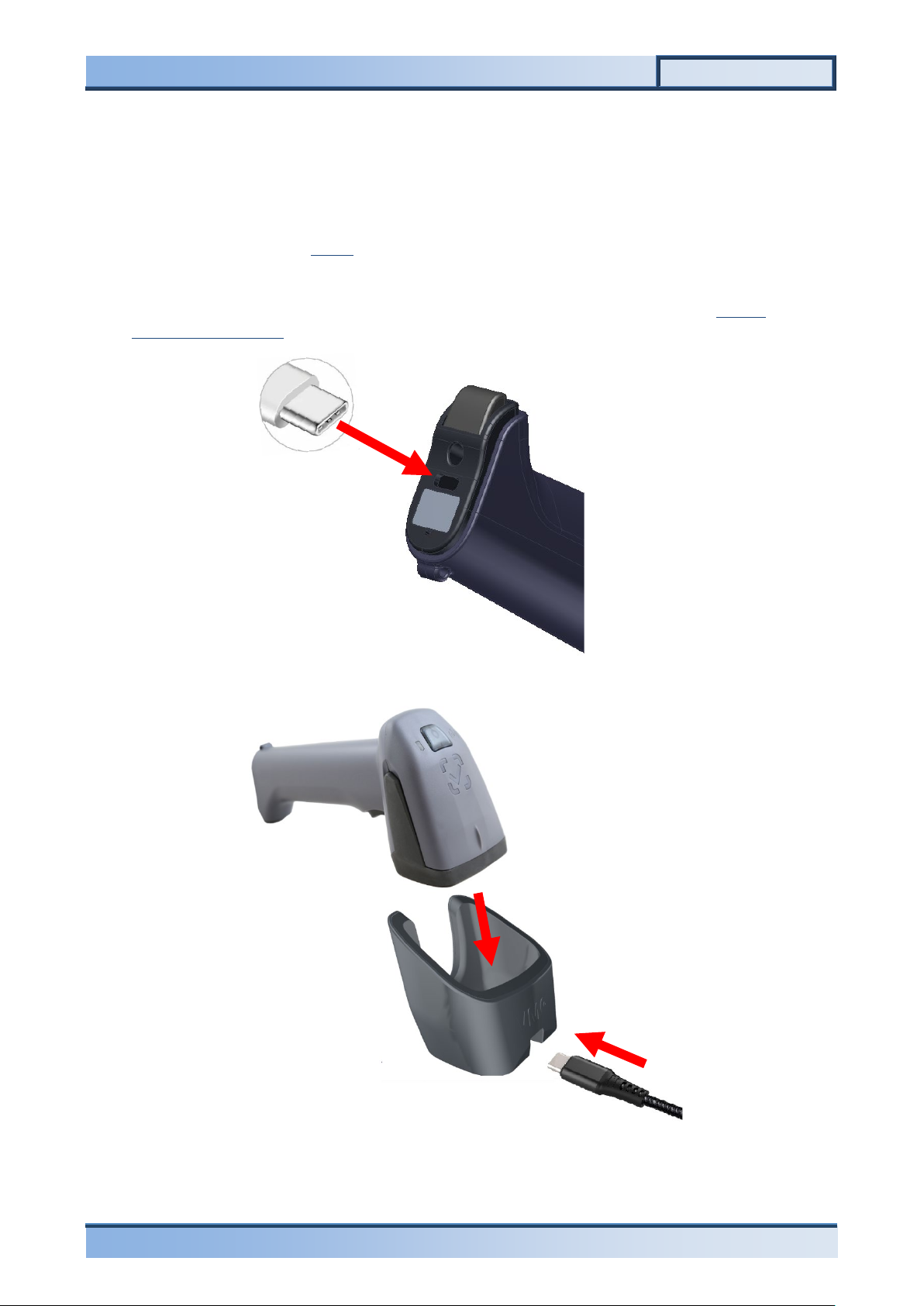
Зарядка беспроводного сканера возможна несколькими способами:
• Через разъём USB Type-C, расположенный в торце рукоятки сканера
Для зарядки сканера вставьте кабель USB Type-C, который идёт в комплекте со сканером, в
разъём сканера (поз. 12 Рис. 2), а другим концом подключите его к хосту в разъём USB Type-A
(female) с питанием 5 В и 0,5 А. Данный способ также позволяет одновременно сканировать
штрих-коды по беспроводному подключению Bluetooth или по проводному подключению USB
в зависимости от того, какой был выбран интерфейс подключения (см. раздел «
интерфейса сканера»):
Выбор
Рис. 5 Подключение кабеля USB Type-C к беспроводному сканеру
• Через компактный кредл с беспроводной зарядкой
Для зарядки сканера подключите кабель USB Type-C одним концом к кредлу, а вторым – к
хосту в разъём USB Type-A (female) с питанием 5 В и 1 А или к адаптеру питания с такими же
электрическими характеристиками. Вставьте сканер в кредл: индикатор заряда АКБ начнёт
Рис. 6 Зарядка сканера через компактный кредл
Page 18
18
Инструкция по эксплуатации
мигать цветом, соответствующим уровню заряда аккумулятора (см. раздел Индикатор заряда
АКБ ниже). Кабель USB Type-C идёт в составе с беспроводным сканером. Компактный кредл
имеет крепления для установки как на вертикальную, так и на горизонтальную поверхность.
Для максимально эффективной работы беспроводной зарядки кредла, рекомендуется
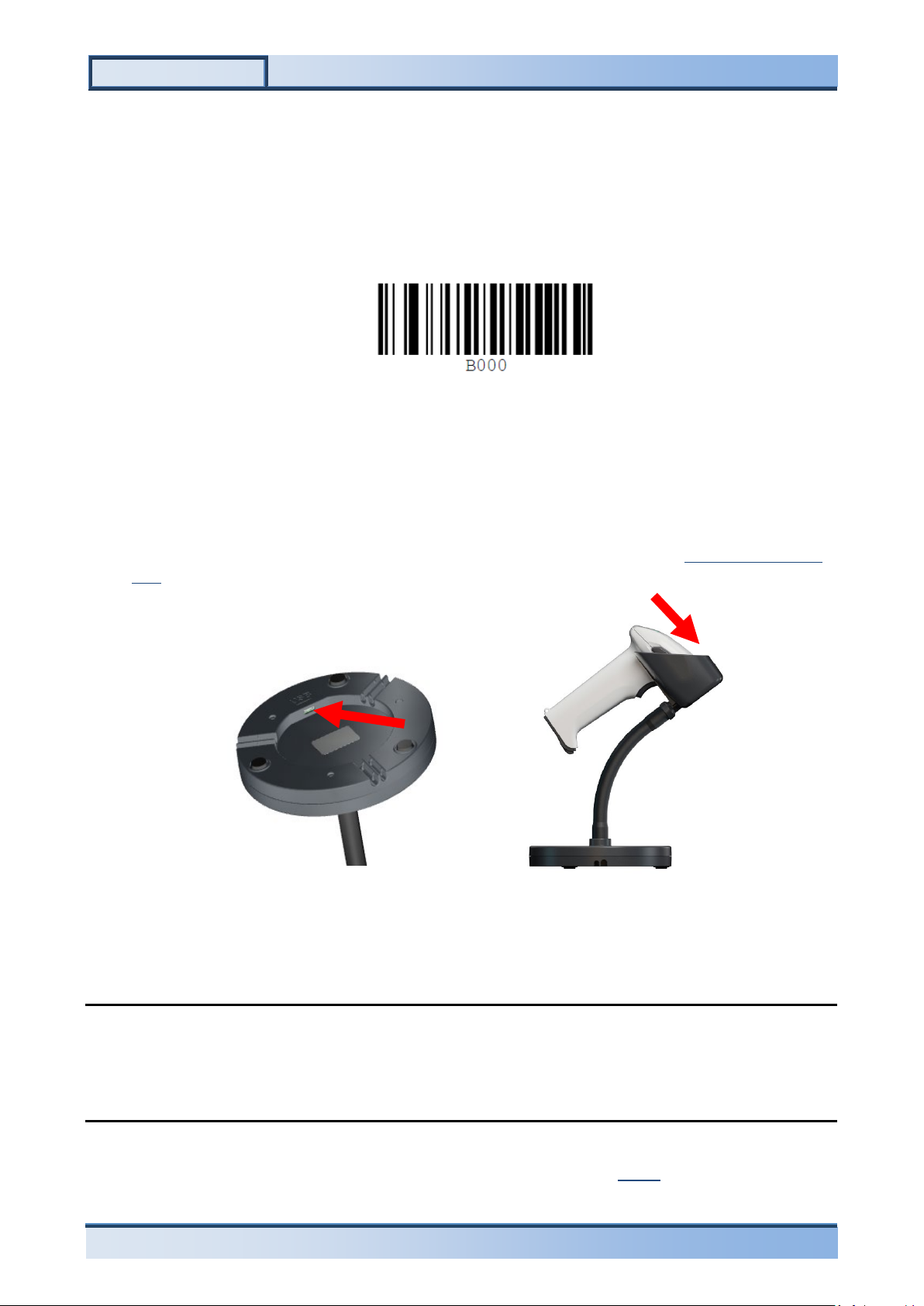
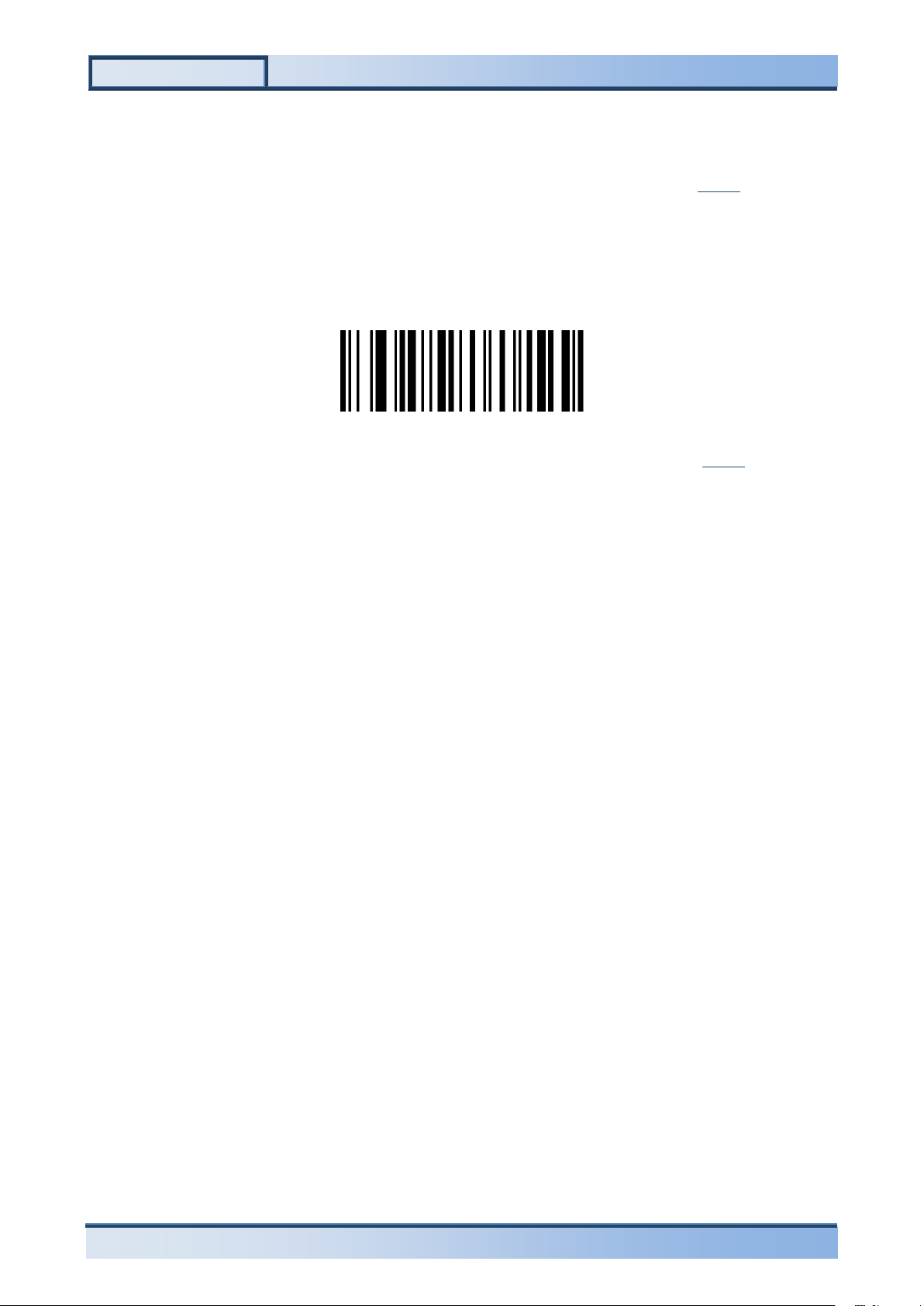
используемым в паре сканером считать штрих-код, приведённый ниже. Данный настроечный штрихкод переводит сканер в режим сканирования по нажатию на курок и сокращает энергопотребление
во время зарядки:
• Через подставку-кредл с беспроводной зарядкой «гусиная шея»
Подставка «гусиная шея» позволяет выполнять беспроводную зарядку сканера VMC BSX BTA.
Подставка имеет регулировку наклона держателя сканера и может монтироваться на
горизонтальной поверхности саморезами через предусмотренные в основании 3 отверстия.
Для зарядки сканера подключите кабель USB Type-C одним концом к подставке, а вторым – к
хосту в разъём USB Type-A (female) с питанием 5 В и 1,5 А или к адаптеру питания с такими же
электрическими характеристиками. Вставьте сканер в подставку: индикатор заряда АКБ начнёт
мигать цветом, соответствующим уровню заряда аккумулятора (см. раздел
Индикатор заряда
АКБ ниже). Кабель USB Type-C идёт в составе с беспроводным сканером:
Рис. 7 Зарядка сканера через подставку «гусиная шея»
Сканер поставляется с частично заряженной литий-ионной батареей. Рекомендуется первую
зарядку осуществить в течение минимум 4 часов.
ВНИМАНИЕ! Запрещается подвергать беспроводной сканер воздействию прямых солнечных лучей,
поджигать, или нагревать его. Также запрещено разбирать сканер, извлекать
батарею и каким-либо образом физически воздействовать на неё (протыкать,
резать и т.п.).
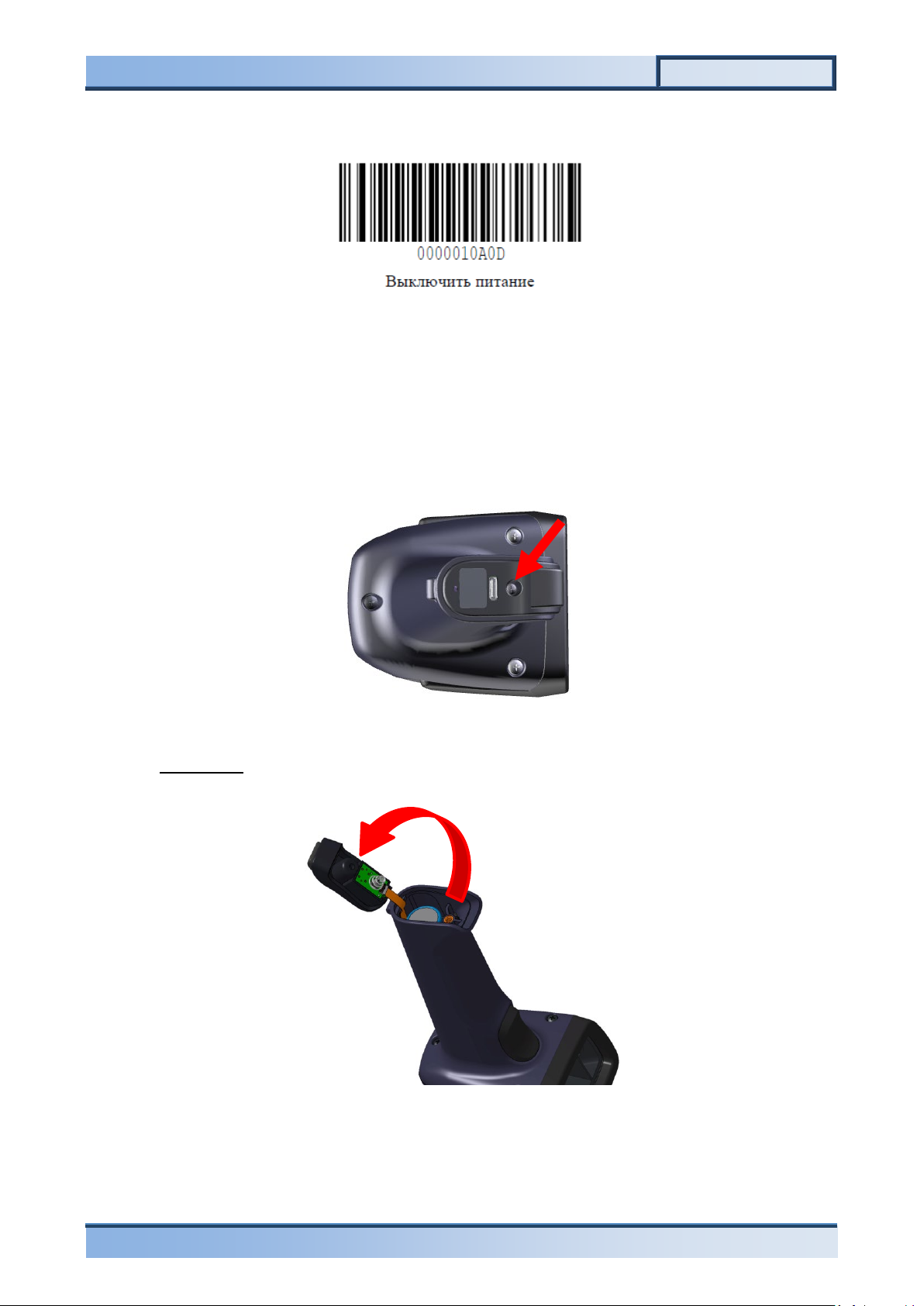
Если беспроводной сканер не планируется использовать долгое время, то рекомендуется
отключить питание от АКБ через отверстие для отключения АКБ (поз. 10 Рис. 2
) или через
Page 19
VMC BurstScanX (BSX)
19
настроечный штрих-код «Выключить питание беспроводного сканера от аккумуляторной батареи»
(см. инструкцию «Штриховые коды настройки сканера»):
Замена батареи
Литий-ионная батарея со временем теряет свою ёмкость, поэтому рекомендуется заменить её
на новую типоразмера 18650 с ёмкостью заряда не ниже штатной 2 200 мАч.
Если у аккумуляторной батареи Li-Ion Bluetooth-сканера VMC закончился срок эксплуатации
или ёмкость батареи более не удовлетворяет эксплуатационным требованиям, рекомендуется
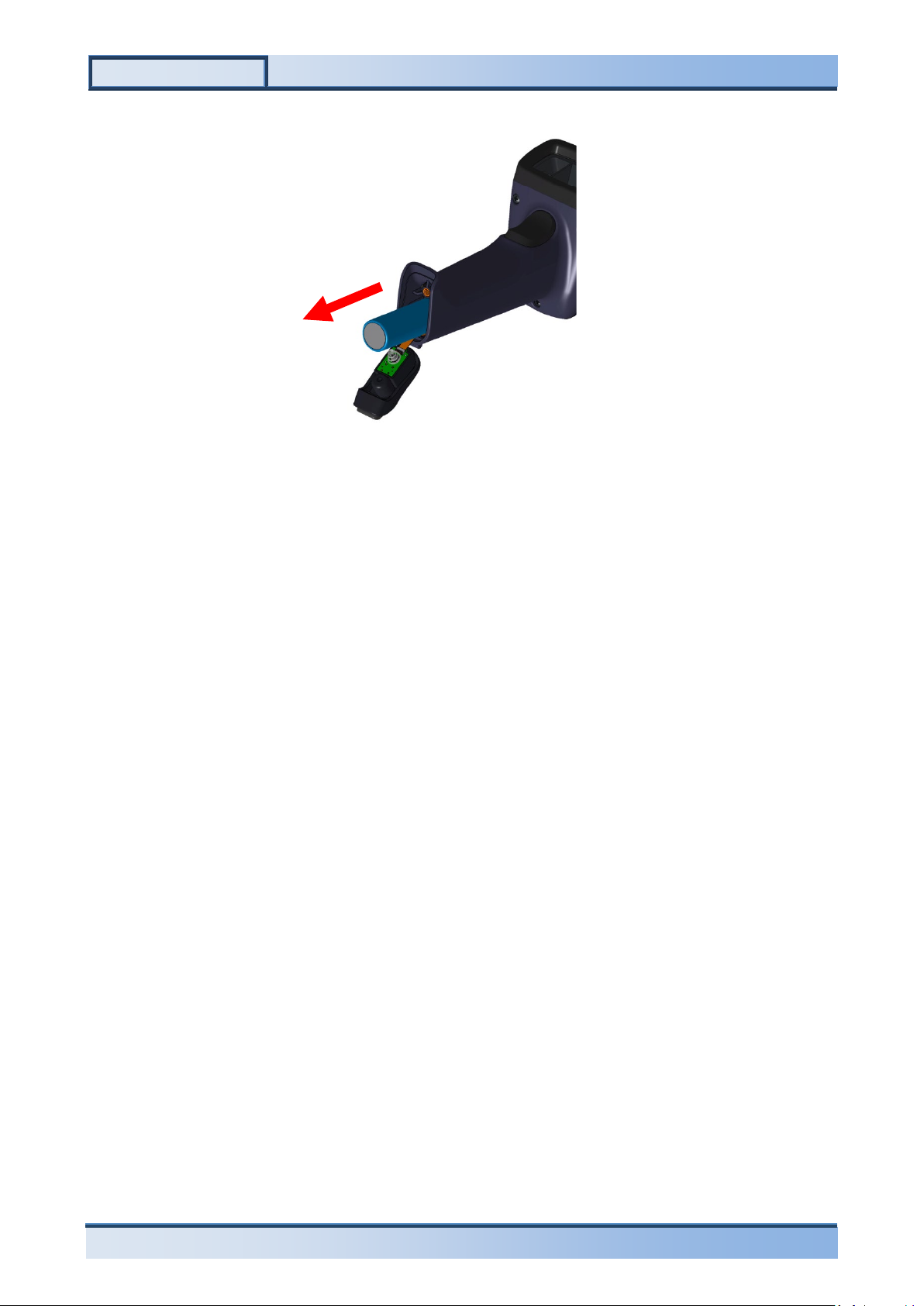
выполнить замену батареи на новую. Для замены батареи выполните следующие действия:
1. Выкрутите винт, удерживающий батарею в рукоятке сканера:
Рис. 8 Открутите винт
2. Осторожно потяните крышку батарейного отсека за резиновую вставку, чтобы извлечь её:
Рис. 9 Осторожно снимите нижнюю крышку
Page 20
20
Инструкция по эксплуатации
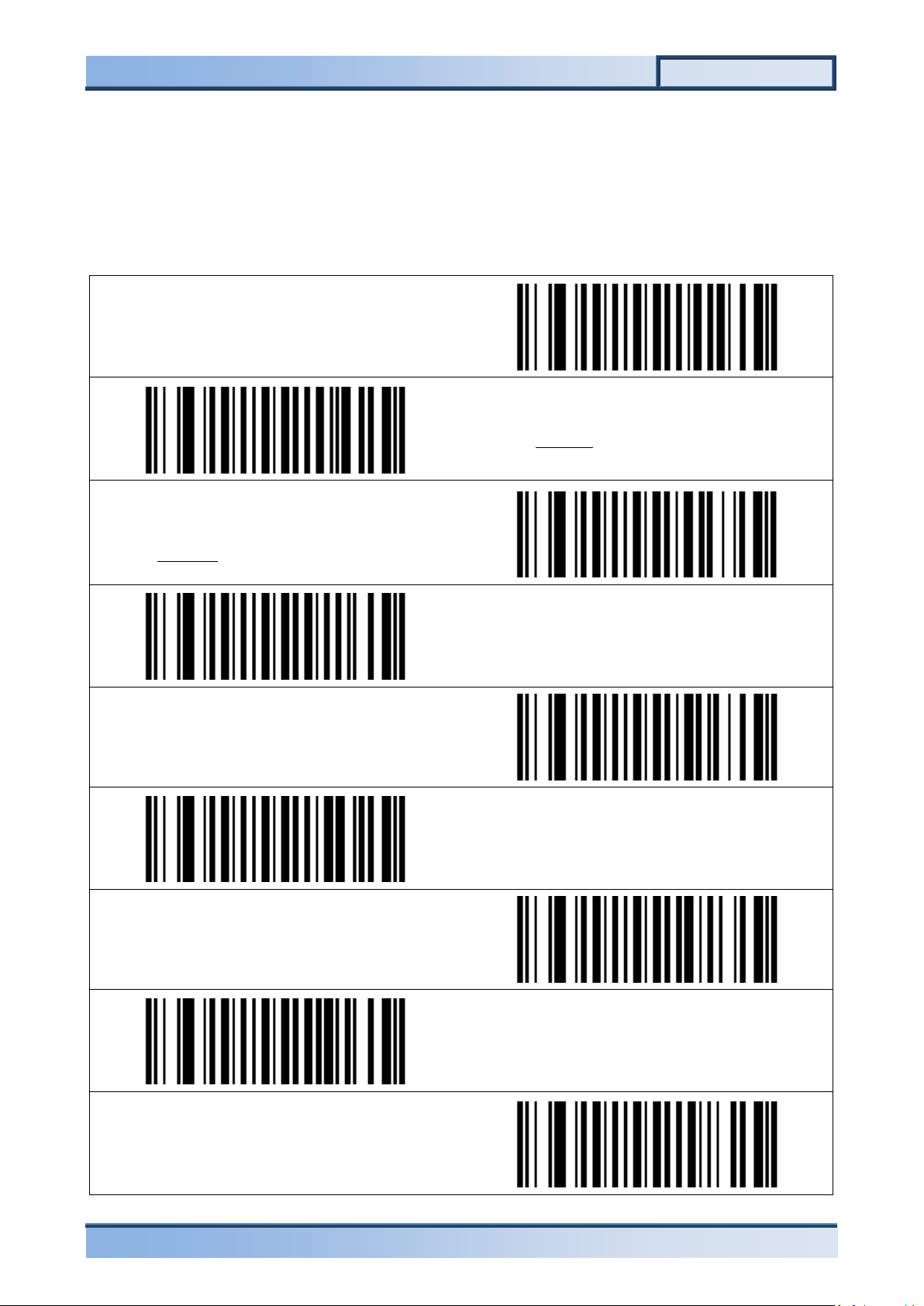
3. Переверните сканер для того, чтобы батарея выскользнула из батарейного отсека:
Рис. 10 Извлеките батарею
4. Вставьте новую батарею в батарейный отсек, соблюдая полярность («плюс» батареи
должен быть направлен в сторону крышки батарейного отсека).
5. Соберите сканер в обратном порядке.
Page 21
VMC BurstScanX (BSX)
21
Подключение к хосту
Выбор интерфейса
Выбор интерфейса передачи декодированных штрих-кодов можно осуществить при помощи
сканирования приведённых ниже настроечных штрих-кодов:
Только USB HID Keyboard
(эмуляция клавиатуры)
Составное устройство USB HID и CDC.
Передача декодированных данных ШК
Составное устройство USB HID и CDC.
Передача декодированных данных ШК
в USB CDC (виртуальный COM
-порт)
в USB HID
По умолчанию для проводных сканеров.
(эмуляция клавиатуры).
RS-232 (UART)
Bluetooth POS HID
(BLE, эмуляция клавиатуры,
пакетная передача данных)
USB POS HID
(пакетная передача данных)
Bluetooth HID BLE
(эмуляция клавиатуры)
По умолчанию для беспроводных сканеров.
Bluetooth SPP Classic
(виртуальный COM-порт)
Bluetooth HID Classic
(эмуляция клавиатуры)
Page 22

22
Инструкция по эксплуатации
Параметр
Значение
Скорость (бит/сек.)
9600
Биты данных
8
Чётность
Нет
Стоповые биты
1
Управление потоком
Нет
Прочие интерфейсные настройки, в том числе настройки интерфейса для передачи данных
детектора и регистратора валюты, см. в разделе «Настройки детектора валюты» инструкции
«Штриховые коды настройки сканера».
USB HID (эмуляция клавиатуры)
Вывод считанных данных происходит аналогично набору этих данных на USB HID клавиатуре.
В ОС Windows вывод считанных данных можно увидеть, например, в программе Блокнот.
В ОС Linux вывод считанных данных можно увидеть, например, в программе Gedit.
USB POS HID (POS-протокол)
Данный интерфейс используется, если сканер необходимо распознать как устройство POS HID
(подробнее см. инструкцию «Штриховые коды настройки сканера», раздел «Настройка
интерфейса»).
USB CDC (виртуальный COM-порт)
Вывод считанных данных происходит в виртуальный COM-порт хоста.
В Windows работа аналогична работе с физическим COM-портом.
В Linux проверить подключение сканера к ПК можно в терминале, выполнив команду dmesg.
Выданные данные USB устройства со строчкой Manufacturer: VMC говорят о подключении сканера.
Также в выданном сообщении содержится информация о номере USB ACM устройства. Если номер
устройства «0», то следующий запрос выведет считанные сканером данные штрих-кодов:
sudo cat /dev/ttyACM0
5997072194414 – считанный штрих-код.
Если данные, считанные сканером, не забираются из виртуального COM-порта каким-либо ПО,
то сканер при считывании выдает звуковой сигнал низкого тона, обозначающий ошибку.
UART / RS-232
При наличии соответствующего интерфейса сканер может настроен на вывод данных
считанных ШК по UART / RS-232. Имеет значение соответствие параметров интерфейса сканера ШК
параметрам хоста.
По умолчанию сканер имеет следующие настроенные параметры соединения:
Bluetooth HID BLE (эмуляция клавиатуры)
Интерфейс по умолчанию для моделей сканеров VMC, оснащённых модулем Bluetooth. Вывод
считанных данных происходит аналогично набору этих данных на клавиатуре.
В ОС Windows вывод считанных данных можно увидеть, например, в программе «Блокнот».
В ОС Linux вывод считанных данных можно увидеть, например, в программе «Gedit».
В ОС Android вывод считанных данных можно увидеть в любом приложении,
предусматривающем ввод текстовых данных с клавиатуры.
Page 23

VMC BurstScanX (BSX)
23
Bluetooth POS HID (эмуляция клавиатуры)
Профиль пакетных протоколов BLE, при котором передача данных от сканера на хост
осуществляется пакетом, что существенно ускоряет обмен с хостом, особенно для беспроводного
интерфейса Bluetooth.
В ОС Windows вывод считанных данных можно увидеть, например, в программе «Блокнот».
В ОС Linux вывод считанных данных можно увидеть, например, в программе «Gedit».
В ОС Android вывод считанных данных можно увидеть в любом приложении,
предусматривающем ввод текстовых данных с клавиатуры.
Bluetooth SPP Classic (виртуальный COM-порт)
Вывод считанных данных происходит в виртуальный COM-порт хоста по беспроводному каналу
Bluetooth.
В Windows работа аналогична работе с физическим COM-портом.
В Linux проверить подключение сканера к ПК можно в терминале, выполнив команду dmesg.
Выданные данные USB устройства со строчкой Manufacturer: VMC говорят о подключении сканера.
Также в выданном сообщении содержится информация о номере USB ACM устройства. Если номер
устройства «0», то следующий запрос выведет считанные сканером данные штрих-кодов:
sudo cat /dev/ttyACM0
5997072194414 – считанный штрих-код.
Если данные, считанные сканером, не забираются из виртуального COM-порта каким-либо ПО,
то сканер при считывании выдает звуковой сигнал низкого тона, обозначающий ошибку.
Bluetooth HID Classic (эмуляция клавиатуры)
Интерфейс для устройств, не поддерживающих протокол BLE. Вывод считанных данных
происходит аналогично набору этих данных на клавиатуре.
В ОС Windows вывод считанных данных можно увидеть, например, в программе «Блокнот».
В ОС Linux вывод считанных данных можно увидеть, например, в программе «Gedit».
В ОС Android вывод считанных данных можно увидеть в любом приложении,
предусматривающем ввод текстовых данных с клавиатуры.
Page 24

24
Инструкция по эксплуатации
Установка драйверов USB
Для ОС Windows
Для использования сканера с передачей данных по интерфейсу USB HID установка драйверов
не требуется.
Если необходимо получать данные в виртуальный COM-порт (USB CDC) или использовать
сервисные программы (программу настройки ScanCfg или программу обновления прошивки
EasyUpdate), то потребуется указать операционной системе каталог с INF-файлом
версии ОС. Скачать архив с каталогами, содержащими INF
сканера на сайте www.vmc-id.com (вкладка «Скачать»).
-файлы, можно со страницы модели
Для OC Linux (Ubuntu / Debian)
Установка дополнительных драйверов для работы USB-сканера под ОС Linux не требуется.
1
, соответствующим
1
Сканер использует стандартный драйвер ОС Windows USBSER.SYS для виртуального COM-порта, который
устанавливается вместе с системой.
Page 25

VMC BurstScanX (BSX)
25
0000010A0F
0000010A0F
Подключение по интерфейсу Bluetooth
Беспроводные сканеры VMC могут быть подключены по интерфейсу Bluetooth к различным
устройствам, таким как Android-кассы, планшеты, смартфоны, ноутбуки, ПК и т.д. В сканерах VMC
поддерживаются протоколы Bluetooth Classic 2.1 и Bluetooth BLE 5.2.
Перед сопряжением сканера с новым хостом рекомендуется всегда делать в сканере сброс
Bluetooth-соединения с предыдущим хостом и очищение списка сопряжённых устройств с помощью
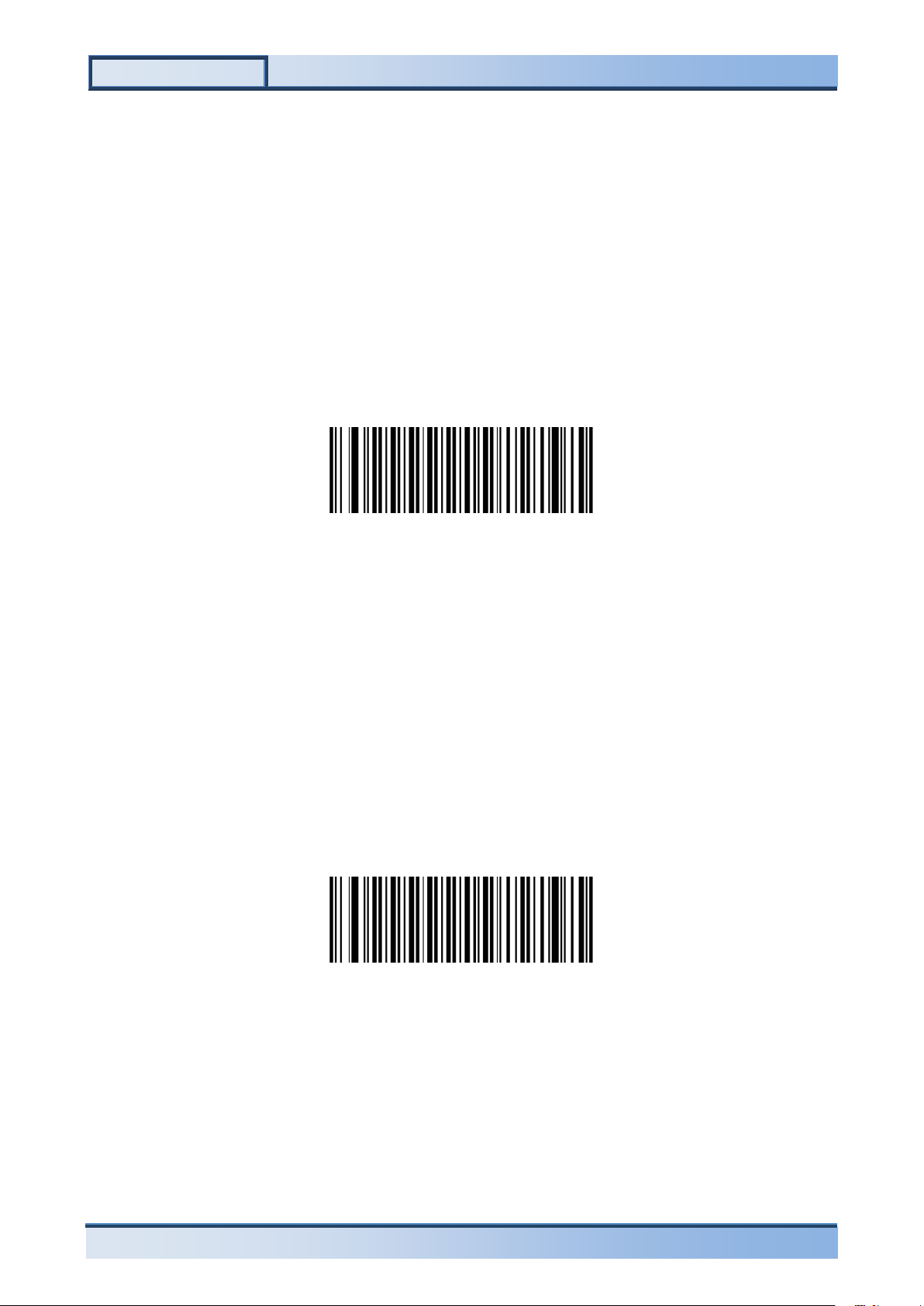
настроечного штрих-кода «Разорвать BT-связь сканера с хостом»:
После сброса Bluetooth-соединения сканер издаст характерный короткий и низкий звуковой
сигнал, синий индикатор беспроводного соединения на верхней крышке (поз. 7 Рис. 2
мигать.
Перед началом сопряжения сканера с хостом выберите нужный интерфейс Bluetoothсоединения (см. раздел «Настройка интерфейса» инструкции «Штриховые коды настройки
сканера»). По умолчанию для Bluetooth-сканера установлен протокол Bluetooth HID BLE (эмуляция
клавиатуры). Также доступен профиль Bluetooth POS HID (BLE, может использоваться на кассах,
поддерживающих POS HID) и протокол Bluetooth Classic со следующими профилями:
• Bluetooth HID Classic (эмуляция клавиатуры)
• Bluetooth SPP Classic (виртуальный COM-порт)
После выбора соответствующего интерфейса
процедуры присоединения (сопряжения), что на последних версиях аппаратной части (модель BSX
BTA) отображается миганием синего светодиода Bluetooth (поз. 7 Рис. 2
После выполнения сопряжения сканер издаст специфический звуковой сигнал, синий
индикатор беспроводного соединения на верхней крышке (поз. 7 Рис. 2
индикатор заряда АКБ (поз. 6 Рис. 2) начнёт мигать, сообщая об уровне заряда аккумулятора (см.
Таблица значений индикатора беспроводного соединения сканера BSX BTA).
сканер перезагрузится и станет доступным для
) на верхней крышке.
) перестанет мигать,
) начнёт
Подключение по Bluetooth к устройствам на базе ОС Windows
Для подключения сканера VMC по Bluetooth к ПК/ноутбуку на базе ОС Windows необходимо:
1. Выполнить в сканере выбор Bluetooth-интерфейса и сброс соединения с
предыдущим хостом с помощью настроечного штрих-кода «Разорвать BT-связь
сканера с хостом».
2. Убедиться, что ПК/ноутбук поддерживает связь по Bluetooth и данный интерфейс
включён.
3. В меню настроек Bluetooth хоста выбрать пункт «Добавить устройство».
4. В появившемся окне после поиска доступных устройств Bluetooth должен появиться
сканер VMC с названием в зависимости от выбранного типа протокола и модели
«VMCBTC-XXXXX»/«VMCHID-XXXXX»/«VMCSPP-XXXXX» или «VMC-XXXXXXXXX», где
«XXXXX» или «XXXXXXXXX» – серийный номер сканера (указан на шильдике или в
паспорте сканера).
Page 26
26
Инструкция по эксплуатации
0000010A0F
0000010A0F
5. В зависимости от требуемого уровня безопасности подключения по Bluetooth (с
использованием PIN-кода или без него) считать сканером соответствующие
настроечные штрих-коды из раздела «Параметры Bluetooth сопряжения»
инструкции «Штриховые коды настройки сканера».
6. По двойному клику мышкой на имени сканера «VMCBTC-XXXXX»/«VMCHID-
XXXXX»/«VMCSPP-XXXXX» или «VMC-XXXXXXXXXX» операционная система произведет
подключение (сопряжение) с беспроводным сканером.
Подключение по Bluetooth к устройствам на базе ОС Android / iOS
Для подключения беспроводного сканера VMC к хосту, работающему под управлением Android
4.3+, iOS 5+, необходимо:
1. Выполнить в сканере выбор Bluetooth-интерфейса и сброс соединения с
предыдущим хостом с помощью настроечного штрих-кода «Разорвать BT-связь
сканера с хостом».
1. Включить на хосте Bluetooth, выполнить поиск доступных для сопряжения устройств.
Сканер VMC появится в списке устройств с именем в зависимости от выбранного типа
протокола и модели в формате «VMCBTC-XXXXX»/«VMCHID-XXXXX»/«VMCSPP-XXXXX»
или «VMC-XXXXXXXXX», где «XXXXX» или «XXXXXXXXX» – серийный номер сканера.
2. В зависимости от требуемого уровня безопасности подключения по Bluetooth (с
использованием PIN-кода или без него) считать сканером соответствующие
настроечные штрих-коды из раздела «Параметры Bluetooth сопряжения»
инструкции «Штриховые коды настройки сканера».
3. Выполнить сопряжение со сканером, нажав на имя устройства «VMCBTC-
XXXXX»/«VMCHID-XXXXX»/«VMCSPP-XXXXX» или «VMC-XXXXXXXXXX».
Типовые примеры подключения к устройствам по Bluetooth
Перед сопряжением сканера с новым хостом рекомендуется всегда делать в сканере сброс
соединения с предыдущим хостом и очищение списка сопряжённых устройств с помощью
настроечного штрих-кода «Разорвать BT-связь сканера с хостом»:
Перед началом сопряжения сканера с хостом выберите нужный протокол работы сканера по
Bluetooth. По умолчанию для Bluetooth-сканера установлен протокол Bluetooth HID BLE (эмуляция
клавиатуры). Также доступен профиль Bluetooth POS HID (BLE, может использоваться на кассах,
поддерживающих POS HID) и протокол Bluetooth Classic со следующими профилями:
• Bluetooth HID Classic (эмуляция клавиатуры)
• Bluetooth SPP Classic (
В случае возникновения проблем рекомендуется произвести обновление прошивки
(возможно, эта проблема была уже решена в очередном обновлении прошивки).
виртуальный COM-порт)
Page 27
VMC BurstScanX (BSX)
27
0000010800
6404
0000010A0F
0000010A0C
Небезопасное соединение (без PIN-кода)
В случае, если нет необходимости в безопасном соединении сканера с Bluetooth-устройством
(например, на складе, где нет посторонних людей в радиусе 10 метров), для подключения по
протоколу Bluetooth HID BLE можно использовать упрощённый способ сопряжения без ввода PINкода.
Внимание! Убедитесь, что настройка «BT-сопряжение в режиме ввода PIN-кода сканером»
выключена (по умолчанию)! Подробнее см. инструкцию «Штриховые коды настройки
сканера».
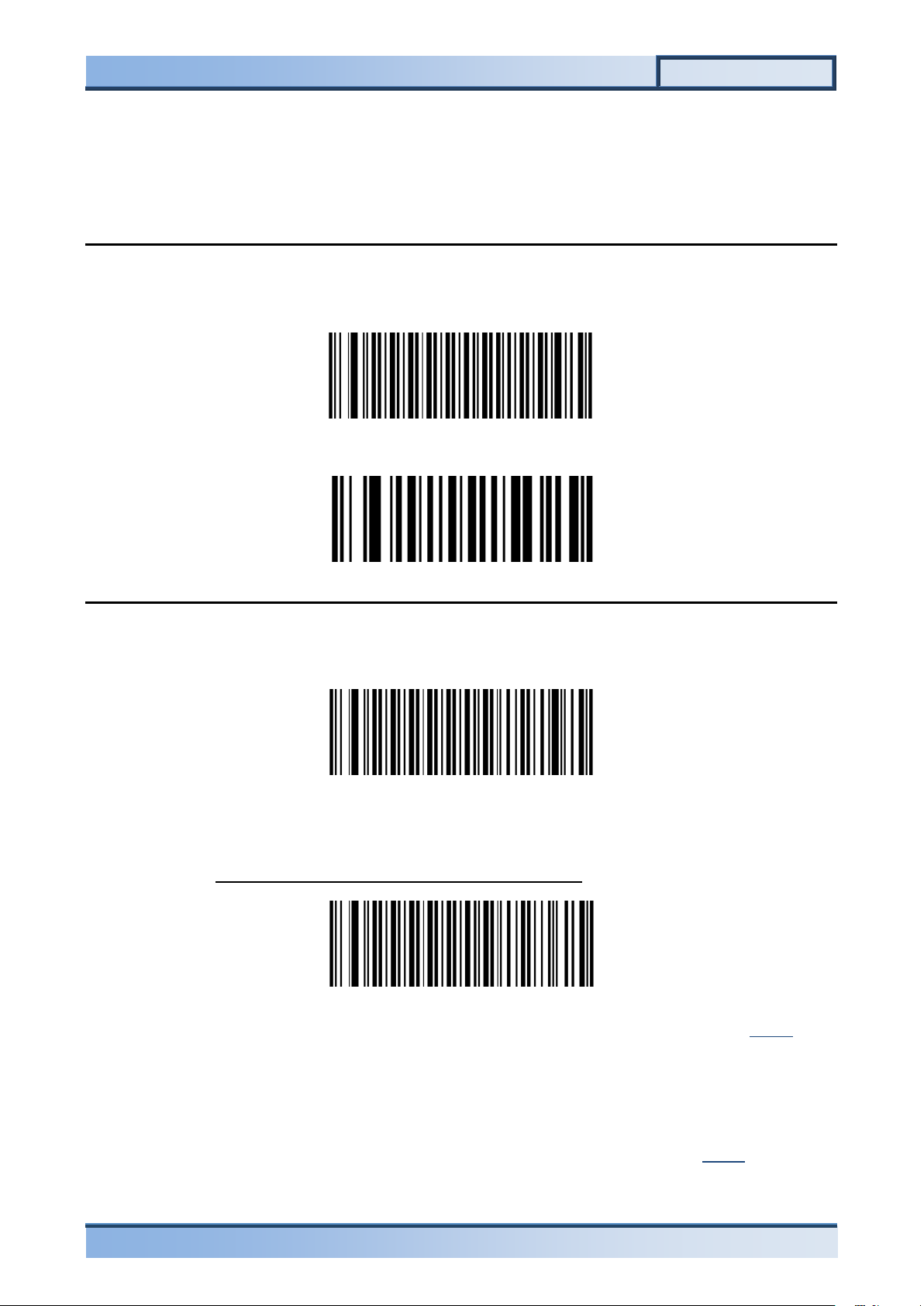
Используется для подключения по протоколу
Bluetooth HID BLE (по умолчанию):
Порядок действий:
1. Выполните сброс беспроводного соединения с предыдущим хостом с помощью
настроечного штрих-кода «Разорвать BT-связь сканера с хостом»:
Сканер издаст характерный короткий и низкий звуковой сигнал, синий индикатор
беспроводного соединения на верхней крышке (поз. 7 Рис. 2) начнёт мигать.
2. Считайте командный штрих-код «Подключение без запроса PIN
продолжайте удерживать курок сканера нажатым:
3. Синий индикатор беспроводного соединения на верхней крышке (поз. 7 Рис. 2
начнёт мигать сериями по 8 быстрых вспышек.
4. На хосте в списке доступных для сопряжения Bluetooth-устройств выберите сканер
VMC.
5. После начала сопряжения отпустите курок сканера.
В случае успешного сопряжения сканер издаст характерный звуковой сигнал, а синий
индикатор синий индикатор беспроводного соединения на верхней крышке (поз. 7 Рис. 2
-кода» и
)
) погаснет.
Page 28
28
Инструкция по эксплуатации
0000010A0F
0000010400
50FF
Безопасное соединение (статический PIN-код)
Для безопасного подключения сканера к хосту или при большом количестве касс, находящихся
рядом, можно выполнять сопряжение сканера путём ввода на хосте заранее настроенного в сканере
четырёхзначного PIN-кода, отличного от установленного по умолчанию «0000». Данный PIN-код
потребуется ввести на хосте в процессе сопряжения со сканером.
Внимание! Способ сопряжения с заранее прописанным в сканере PIN
работы по протоколу Bluetooth HID Classic с устройствами на базе ОС Android и/или по
Bluetooth HID Classic/BLE с устройствами на базе ОС Windows
1. Выполните сброс беспроводного соединения с предыдущим хостом с помощью
настроечного штрих-кода «Разорвать BT-связь сканера с хостом»:
Сканер издаст характерный короткий и низкий звуковой сигнал, синий индикатор
беспроводного соединения на верхней крышке (поз. 7 Рис. 2) начнёт мигать.
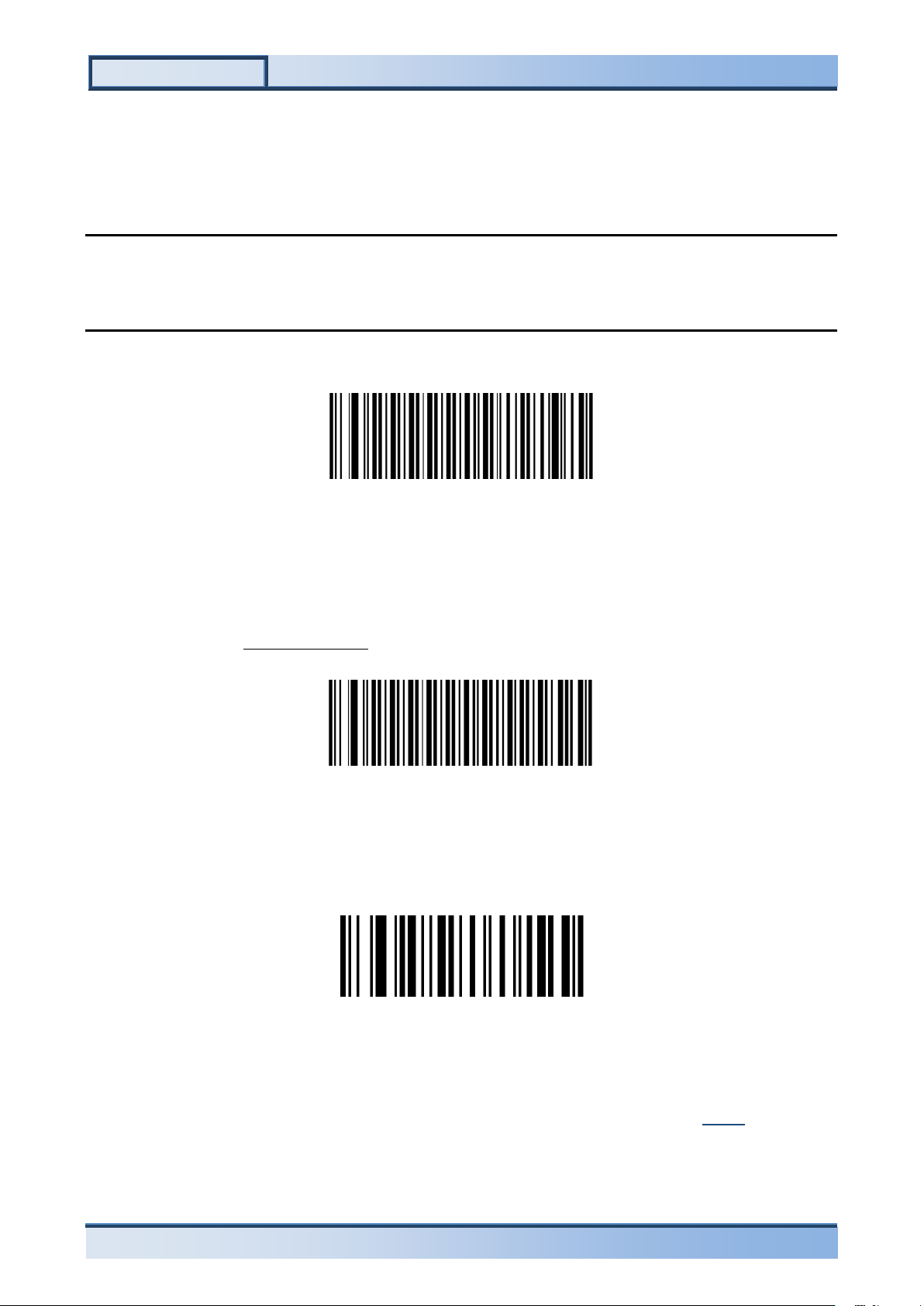
2. Задайте PIN-код для сканера при помощи составной команды следующим образом:
• Используйте настроечный ШК «Установка PIN-кода для сканера» из инструкции
«Штриховые коды настройки сканера» для установки на сканере нового
четырёхзначного PIN-кода (по умолчанию на сканере установлен PIN
«0000»):
-кодом обычно применим для
.
-код
• Далее задайте PIN-код при помощи соответствующих командных ШК
(возможные символы «000», «0», «1» … «9», см. описание в разделе
«Составные команды» инструкции «Штриховые коды настройки сканера»).
• Подтвердите введенный PIN-код соответствующим настроечным ШК
«Закончить ввод числа»:
3. На хосте в списке доступных для сопряжения Bluetooth-устройств выберите сканер
VMC.
4. Введите на хосте PIN-код, установленный для сканера в пункте №1.
В случае успешного сопряжения сканер издаст характерный звуковой сигнал, а синий
индикатор синий индикатор беспроводного соединения на верхней крышке (поз. 7 Рис. 2
) погаснет.
Page 29
VMC BurstScanX (BSX)
29
0000011100
6406
0000010A0F
0000010801
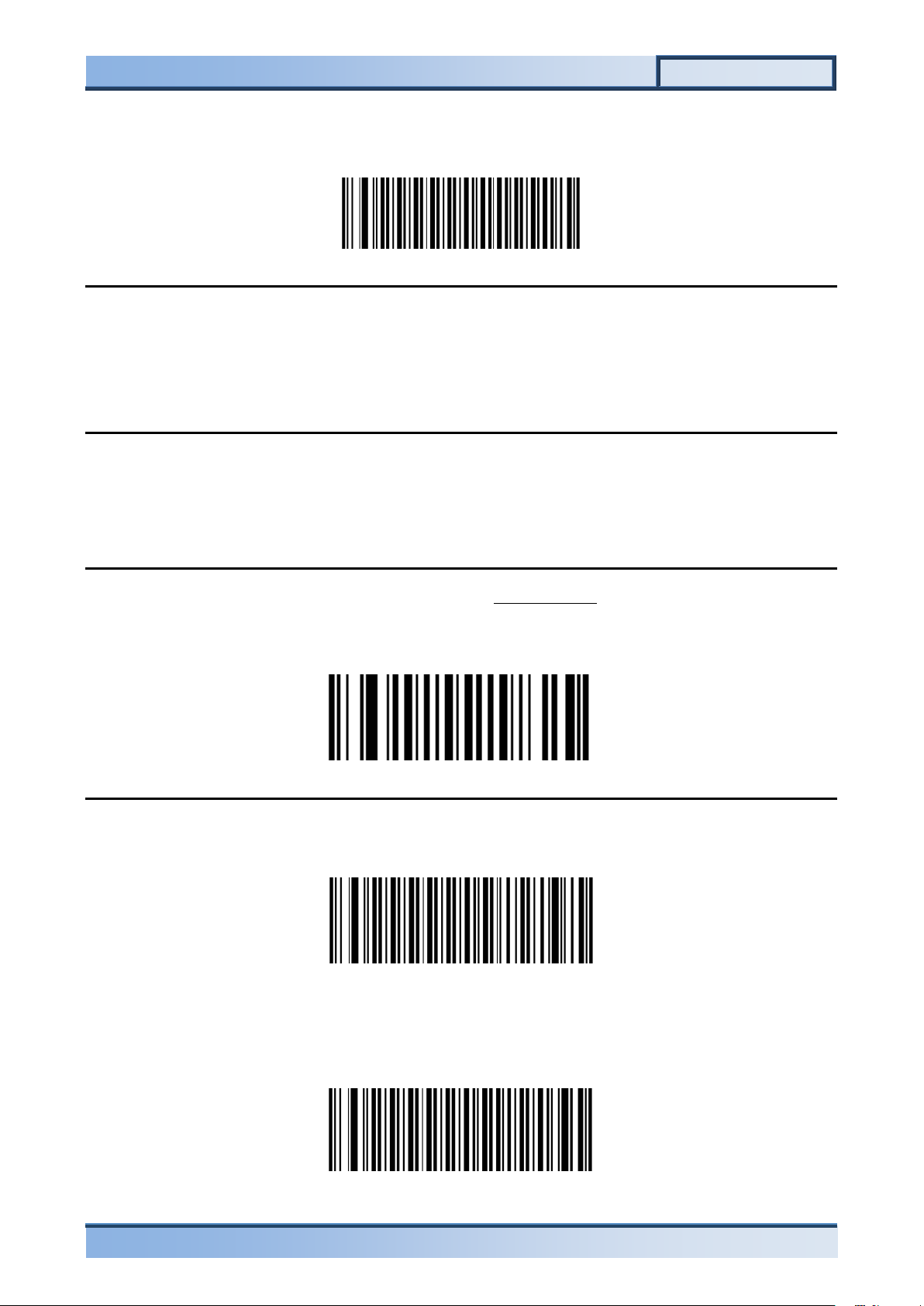
Выполнить сброс ранее установленного в сканере PIN-кода можно с помощью настроечного
ШК «Удаление PIN-кода» (см. также инструкцию «Штриховые коды настройки сканера»):
Внимание! Для удаления PIN-кода предварительно требуется отключить настройку «Bluetooth
сопряжение в режиме ввода PIN-кода сканером» (см. инструкцию «Штриховые коды
настройки сканера»), а также рекомендуется перезапустить
хосте.
Некоторые устройства могут не работать с данным режимом из соображений безопасности!
Bluetooth-модуль на
-
Безопасное соединение (динамический PIN-код)
Используется в случае, если требуется ввод сканером PIN-кода, который предлагает хост при
попытке сопряжения. Например, данный тип подключения важен, когда сканер требуется
подключить к определенному хосту, тогда как в радиусе действия Bluetooth находится сразу много
хостов.
Внимание! Режим сопряжения путём ввода сканером 6-тизначного PIN-кода, предложенного
хостом, может применяться при подключении по профилю Bluetooth HID Classic.
Перевести сканер VMC
настроечный штрих-код ниже:
в режим работы по данному профилю можно, считав
Действия по настройке:
1. Выполните сброс беспроводного соединения с предыдущим хостом с помощью
настроечного штрих-кода «Разорвать BT-связь сканера с хостом»:
Сканер издаст характерный короткий и низкий звуковой сигнал, синий индикатор
беспроводного соединения на верхней крышке (поз. 7 Рис. 2) начнёт мигать.
1. Включите настройку «Bluetooth-сопряжение в режиме ввода PIN-кода сканером»
из инструкции «Штриховые коды настройки сканера»:
Page 30
30
Инструкция по эксплуатации
50FF
2. На хосте в списке доступных для сопряжения Bluetooth-устройств выберите сканер
VMC. Откроется окно с приглашением ввести с помощью сканера шестизначный
PIN-код:
• Синий индикатор BT-подключения на верхней крышке (поз. 7 Рис. 2
мигать сериями по 12 быстрых вспышек.
• Считайте сканером соответствующий PIN-код (возможные символы «000», «0»,
«1» … «9», см. описание в разделе «Составные команды» инструкции
«Штриховые коды настройки сканера»).
• Подтвердите введенный PIN-код соответствующим настроечным ШК
«Закончить ввод числа»:
В случае успешного сопряжения сканер издаст характерный звуковой сигнал, а синий
индикатор синий индикатор беспроводного соединения на верхней крышке (поз. 7 Рис. 2
) начнёт
) погаснет.
Page 31
VMC BurstScanX (BSX)
31
2900
Использование
Прицеливание
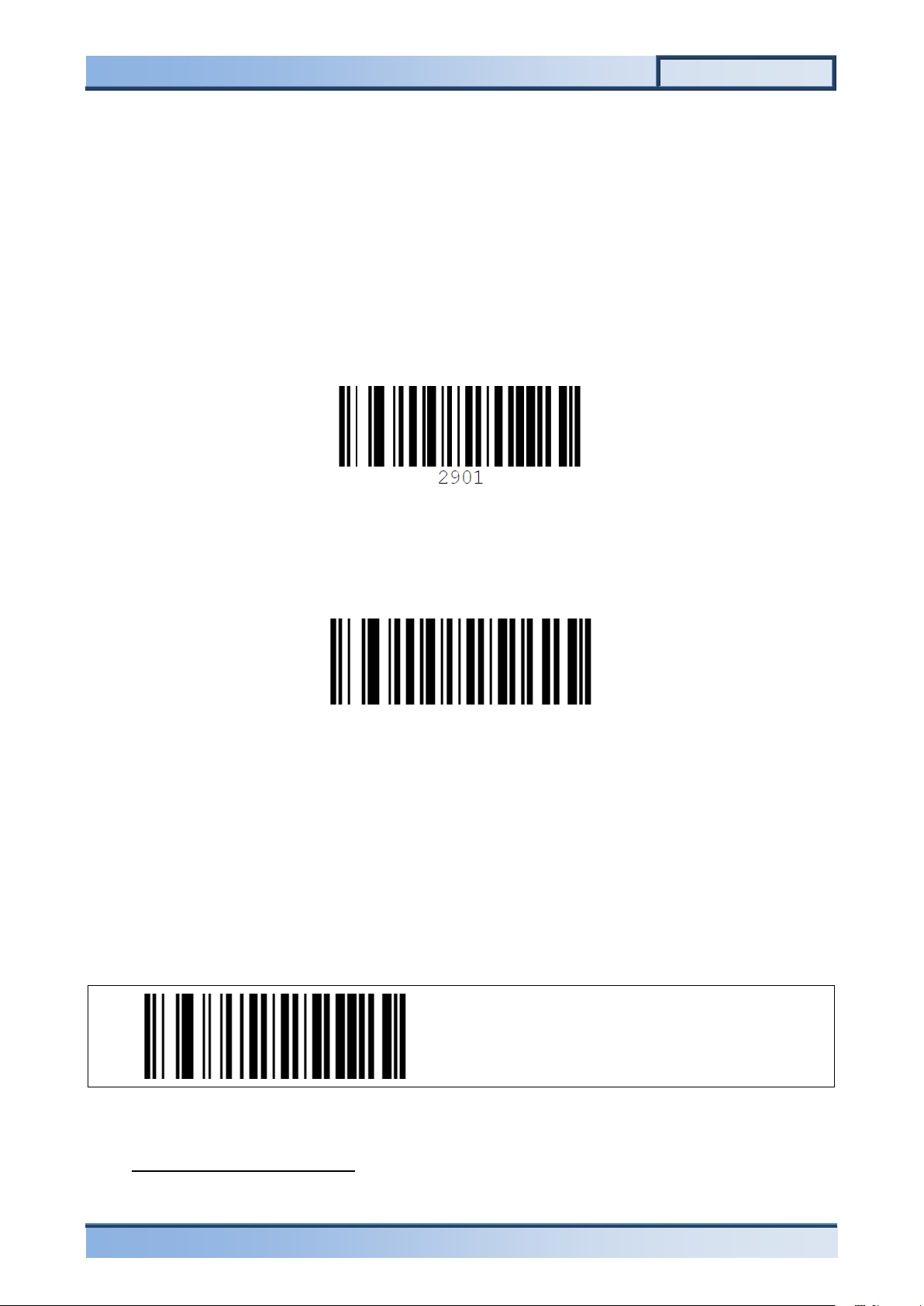
Для наведения сканера на объект сканирования устройство оснащено красным прицельным
светодиодом. Он проецирует яркое красное пятно на поверхность объекта сканирования. Центр зоны
сканирования совпадает с центром красного прицельного пятна. Наивысший приоритет считывания
будет у штрих-кода, расположенного ближе к центру данного пятна.
Для считывания близко расположенных друг к другу штрих-кодов рекомендуется включить
настройку «Считывать штрих-коды только в центре поля зрения» (см. инструкцию «Штриховые
коды настройки сканера»):
В этом случае сканер будет декодировать только штрих-код, на который указывает прицельный
светодиод.
Отключить настройку «Считывать штрих-коды только в центре поля зрения» (см. инструкцию
«Штриховые коды настройки сканера») можно с помощью настроечного штрих-кода ниже:
Считывание штрих-кодов
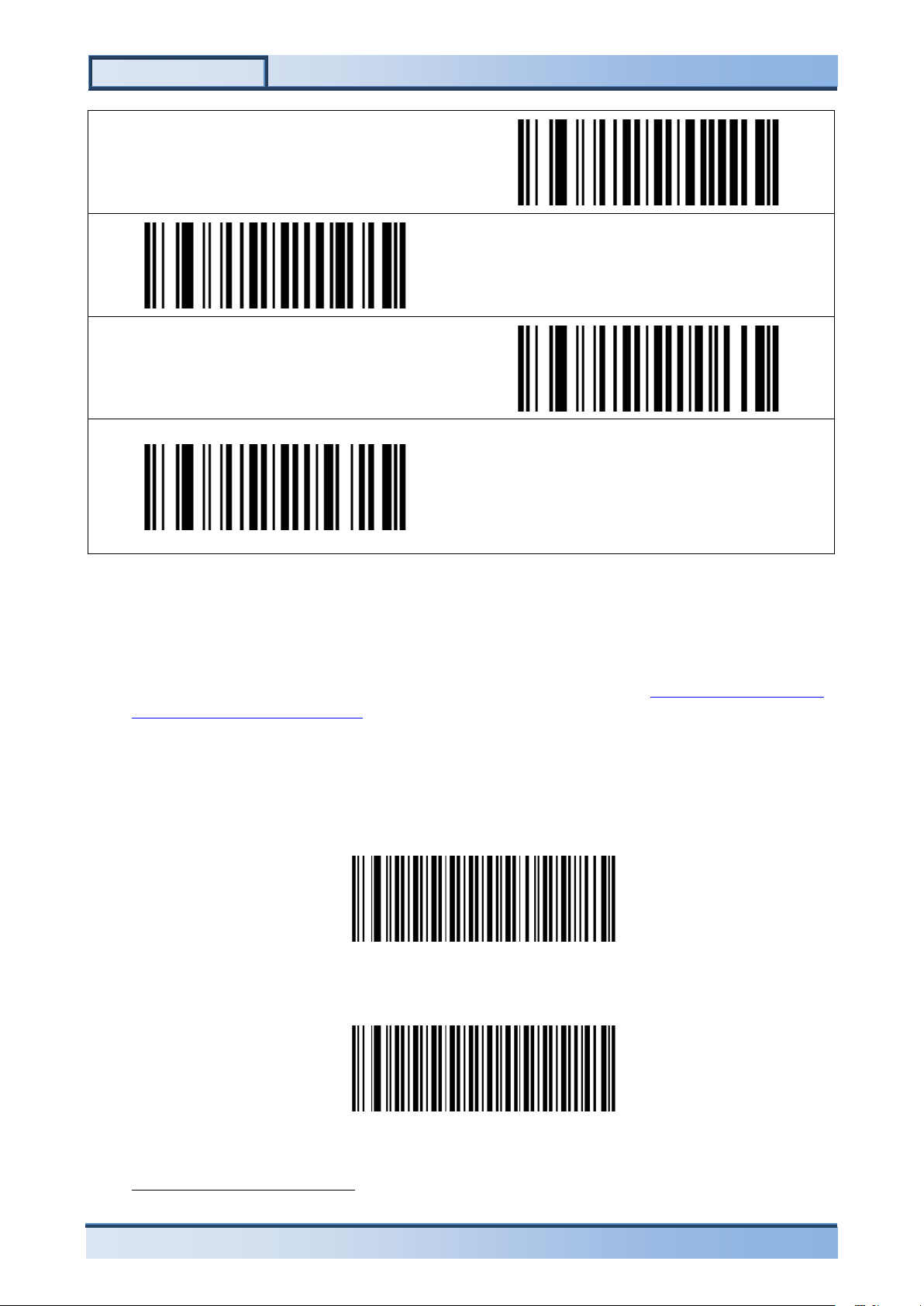
Считывание штрих-кодов сканером происходит в одном из трёх настраиваемых режимах:
1. По нажатию на курок.
2. По детектированию движения в поле зрения сканера. Этот вариант хорошо подходит
для работы в стационарном режиме (на подставке). При установке беспроводного
сканера на подставку «Гусиная шея» с зарядкой будет происходит одновременная
подзарядка аккумуляторной батареи сканера.
3. Непрерывно.
По нажатию на курок или по команде2
По умолчанию для ручных проводных
сканеров без датчика установки в подставку
2
Команда по интерфейсу UART/RS-232 или USB CDC (см. документ «Протокол обмена данными со сканерами
VMC»).
Page 32
32
Инструкция по эксплуатации
Сканировать по детектору движения
проводного VMC BSX HD
0000010F00
0000011000
По детектору движения3
Сканировать непрерывно
Сканировать непрерывно
при установке на подставку
при установке на подставку
По умолчанию для моделей с датчиком
установки в подставку: беспроводного
аккумуляторного сканера VMC BSX BTA и
Использование верхней кнопки
Верхняя кнопка, присутствующая в некоторых моделях ручных сканеров VMC, позволяет в
соответствии с настройками и возможностями аппаратной части выполнять следующие функции:
• Переводить сканер в режим детектора валют и обратно (см. раздел «
валюты и регистрация банкнот»)
• Отправлять заранее запрограммированные последовательности данных, что может быть
полезно для разделения пользователем сканируемой информации на части. Например,
окончание сканирования штрих-кодов на какой-то товарной позиции и переход к следующей.
Для настройки сообщения от верхней кнопки необходимо:
o Задать количество элементов сообщения от верхней кнопки
o Задать значение i-того элемента сообщения от верхней кнопки
Проверка подлинности
3
Режим работы на подставке без использования курка.
Page 33
VMC BurstScanX (BSX)
33
КМ прошёл проверку
КМ хороший
Зелёный индикатор ЧЗ
КМ прошёл проверку
КМ плохой.
Красный индикатор ЧЗ
КМ не прошёл проверку
Нет информации о статусе КМ
Жёлтый индикатор ЧЗ
Остальные значения
Нештатная работа серверов ГИС МТ
Жёлтый индикатор ЧЗ
(подробнее см. инструкцию «Штриховые коды настройки сканера», раздел «Настройка
сообщения от верхней кнопки»)
• Захватывать изображения и передавать их на хост для сохранения.
Захват изображения с последующей передачей на хост для сохранения выполняется через
утилиту ScanImg. Подробнее о работе утилиты ScanImg см. раздел «
сканера (ScanImg)» ниже.
• Регулировать громкость. См. раздел «Регулировка громкости с помощью кнопок» ниже.
Получение изображений из
Индикатор «Честный ЗНАК»
При считывании кодов маркировки (КМ) на кассовых узлах розничных магазинов необходимо
наглядно сигнализировать о валидности маркировки в системе «Честный ЗНАК» (ЧЗ). Индикатор,
расположенный на сканере штрих-кодов, позволяет сделать это наиболее заметно для участников
продажи. Начиная с линейки BSX, сканеры VMC оснащаются индикатором «Честный ЗНАК»,
отображающим результат проверки КМ в системе ГИС МТ.
Информация о валидности КМ, считанного сканером с продаваемого товара, передаётся по
цепочке от контрольно-кассовой техники (ККТ) через кассовое программное обеспечение (КПО) в
сканер штрих-кодов с индикацией ЧЗ. В командах содержится байт, говорящий о результате
проверки КМ, и hash-сумма данных КМ. После считывания штрих-кода сканер сохраняет у себя hashсумму данного штрихкода. От ККТ приходит команда на зажигание индикации ЧЗ в сопровождении с
hash-суммой для идентификации того, что включение индикатора относится к соответствующему
hash-штрих-коду.
Для доверенного функционирования индикации ЧЗ на сканере штрих-кодов необходимо
обеспечить защиту передаваемых от ККТ к сканеру данных. С этой целью посылки команд на
зажигание индикатора подписываются имитовставкой. Для проверки подписи используется алгоритм
AES-128 CMAC с ключом, который генерирует ККТ в начале работы пары сканера и ККТ. Передача
ключа в сканер осуществляется посредством QR-кода. Для предотвращения несанкционированного
использования QR-кода данные ключа перед кодированием шифруются AES-128 в режиме ECB
одноразовым ключом, полученным от сканера. Одноразовый ключ поступает в ККТ в команде
запроса на согласование ключей и должен быть предварительно запрошен из сканера. Ключ CMAC
сохраняется в энергонезависимой памяти ККТ и сканера. Не допускается использования функционала
отображения результата проверки до согласования ключей (работа с ключами по умолчанию должна
быть запрещена).
Результат проверки КМ и цвет индикатора «Честный ЗНАК» может принимать следующие
значения:
Более подробное описание данной функции смотрите в инструкции «Способ управления
индикацией «Честный ЗНАК» на сканере штрих-кодов и взаимодействия с ККТ в системе «ЗНАК
ID»».
Регулировка громкости с помощью кнопок
В прошивку v.7.50 и выше заложена возможность регулировки громкости сигнала сканера с
помощью кнопок – курка и верхней кнопки. Функция, таким образом, доступна для всех ручных
сканеров с верхней кнопкой (модели VMC BurstScanX Vb, VMC BSX HD, VMC BSX BTA).
Для перевода сканера в режим регулировки громкости зажмите и удерживайте курок и
нажмите на верхнюю кнопку – начнут мигать зеленые индикаторы. В режиме регулировки
громкости:
• Верхняя кнопка увеличивает громкость сигнала сканера
Page 34

34
Инструкция по эксплуатации
• Кнопкой курка уменьшает громкость сигнала сканера
Для выхода из режима повторите комбинацию, зажав курок и нажав на верхнюю кнопку, или
подождите 3 секунды – сканер автоматически вернётся в рабочий режим.
Page 35

VMC BurstScanX (BSX)
35
Работа беспроводного сканера VMC BSX BTA
Тайм-ауты отключения питания BT-сканера BSX BTA
Отключение питания сканера предваряется кратковременным включением индикатора заряда
АКБ красным светом (см. Рис. 4
Внимание! Начиная с версии прошивки v.7.53, за 10 секунд до истечения тайм-аута отключения
питания сканер подаёт звуковой сигнал, предупреждающий о скором переходе в
режим сна.
Тайм-аут отключения питания при поиске BT-хоста при первичном/принудительно
разорванном BT-сопряжении
После включения питания или принудительно разорванного сопряжения с BT-хостом сканер в
течение 1 минуты ждёт подключения к BT-хосту. За 10 секунд до истечения тайм-аута сканер
подаёт звуковой сигнал, предупреждающий о скором отключении питания. Если за 1 минуту
восстановить связь не удаётся или не было нажатия на курок, сканер переходит в режим сна.
Если в течение 1 минуты было нажатие на курок, то отсчёт 1 минуты до засыпания сканера
начинается заново.
Перевод в режим сна при потере связи с BT-хостом
Если произошла потеря связи с BT-хостом, то сканер через 30 секунд перестанет искать ВТ-хост
и перейдёт в режим сна. Если за этот промежуток времени был нажат курок, то отсчёт 30
секунд до засыпания сканера начнётся заново. За 10 секунд до истечения тайм-аута сканер
подаёт звуковой сигнал, предупреждающий о скором отключении питания.
Перевод в режим сна при наличии связи с BT-хостом
Если при наличии связи с BT-хостом в течение 30 минут сканер не использовался (не
нажимался курок и не считывались штрих-коды), то сканер выключается. За 10 секунд до
истечения тайм-аута сканер подаёт звуковой сигнал, предупреждающий о скором отключении
питания. Данную настройку «Время ожидания BT-подключения до выключения питания»
можно поменять: описание размещено в разделе «Настройка режимов энерго- и
ресурсосбережения» в инструкции «Штриховые коды настройки сканера».
Перевод в режим сна при отключении зарядки или подачи питания
Если при заряжании сканера произошло отключение питания сети (или сканер был извлечён из
зарядной подставки), то сканер выключится в течение 4 секунд, если в этот промежуток
времени не был нажат курок. Важным условием такого поведения является отсутствие связи с
хостом!
Если сканер использовался как проводной с подключением по USB, то при отсоединении USB-
кабеля от хоста сканер также выключится через 4 секунды, однако, в этот временной
промежуток можно считать настроечный штрих-код выбора какого-либо беспроводного
интерфейса для переключения сканера в беспроводной режим.
).
Работа беспроводного сканера в режиме проводного
Сканер VMC BSX BTA оснащён разъёмом USB Type-C, позволяющим как заряжать сканер, так и
передавать отсканированные данные на хост, если USB-кабель подключен к хосту, а сканер настроен
Page 36
36
Инструкция по эксплуатации
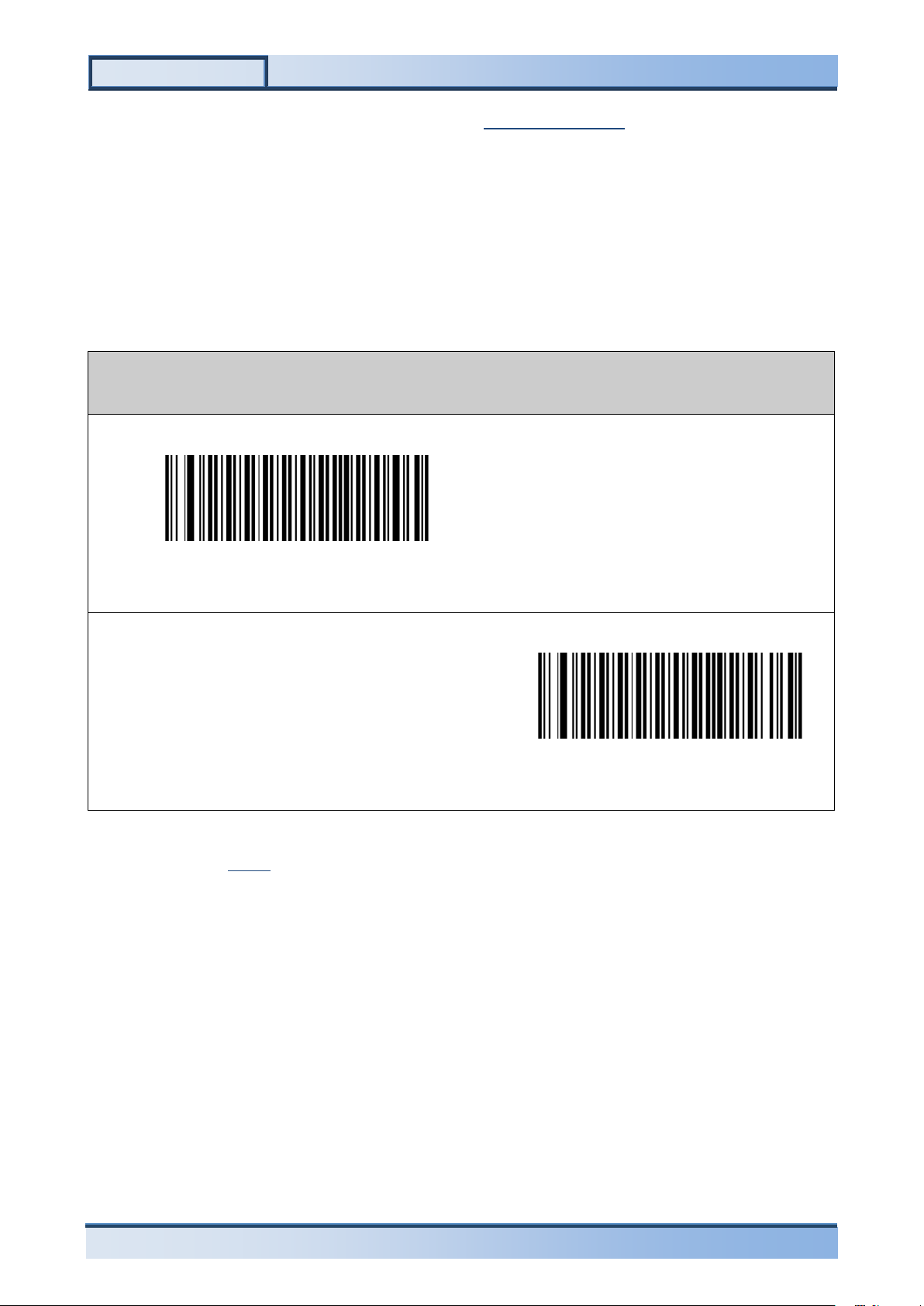
Хранить штрих-коды, отсканированные при отсутствии связи по Bluetooth
0000010701
0000010700
на один из проводных USB-интерфейсов (см. раздел «Выбор интерфейса» данной инструкции). При
этом работоспособность сканера в режиме проводного сохраняется не только при нулевом заряде
аккумуляторной батареи, но и при полном физическом отсутствии аккумуляторной батареи в
сканере.
Работа в режиме хранения ШК в памяти
Если установлена настройка «Хранить ШК, отсканированные при отсутствии связи по
Bluetooth», то исключается потеря данных при отсутствии связи с хостом, и считанные штрихкоды
сохраняются во внутренней памяти сканера до момента восстановления связи, когда содержимое
памяти опять начнёт отправляться в хост.
Может не работать на некоторых устройствах Android и iOS.
Включено
Выключено (по умолчанию)
При наличии сохранённых штрих-кодов в буфере сканера VMC BSX BTA, индикатор верхней кнопки
сканера (см. поз. 5 Рис. 2
) будет промаргивать зелёным.
Page 37
VMC BurstScanX (BSX)
37
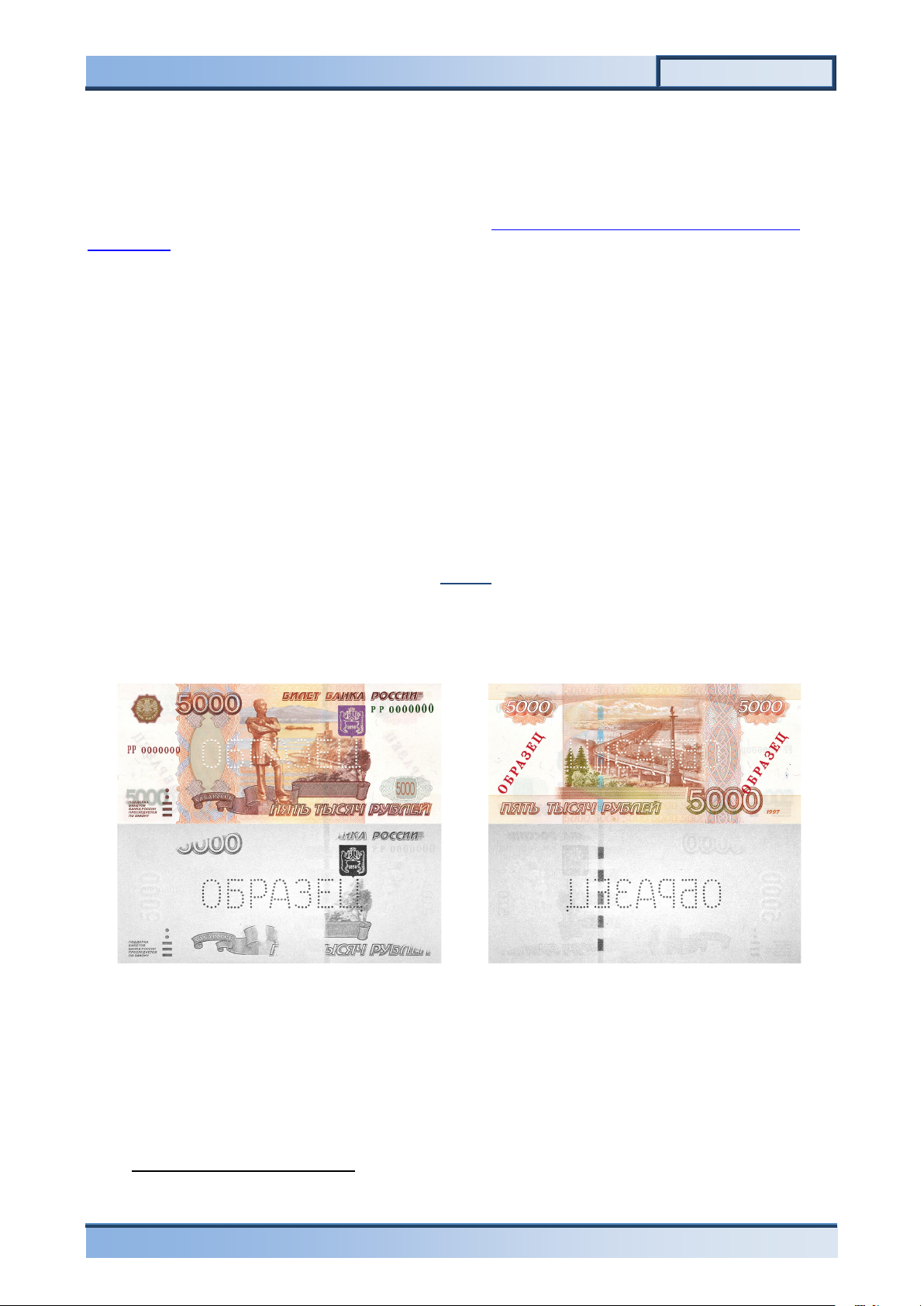
Лицевая сторона
Оборотная сторона
образца 1997 года номиналом 5000 рублей
Проверка подлинности валюты и регистрация банкнот
Наглядно получить исчерпывающую информацию об использовании детектора валюты и
регистратора банкнот можно, посмотрев видеоролик «
BurstScan V».
В отличие от сканера BurstScan V, в моделях BSX Vb/BSX Vm появилась верхняя кнопка, которую
удобно использовать для запуска режима детектора валюты. Помимо этого, возможно настроить
вход в режим детектора по двойному быстрому нажатию на курок, либо автоматически
режим детектора валюты сканер издаёт специфический звуковой сигнал и начинает интенсивно
поочерёдно мигать белыми и красным прицельным светодиодами.
В режиме детектора валюты происходит автоматическая проверка инфракрасных (ИК)
защитных признаков денежных купюр. Только в случае соответствия ИК изображения купюры
эталону сканер издаёт звуковой сигнал и зажигает зелёный световой сигнал (как при успешном
считывании ШК), сигнализируя таким образом об успешности автоматической детекции. После
успешной детекции сканер выдаёт по интерфейсу номинал, год образца и серийный номер купюры
(канал выдачи данных и состав информации определяются настройками, см. раздел «Настройки
детектора валюты» инструкции «Штриховые коды настройки сканера»).
Детекция осуществляется в диапазоне расстояний между передним краем сканера и купюрой
от 90 до 160 мм. Центр зоны сканирования должен примерно соответствовать центру купюры.
У всех рублёвых купюр Банка России ИК защитные признаки присутствуют на лицевой стороне
купюры, где размещен её серийный номер (см. Рис. 11
есть и на оборотной стороне). По этой причине автоматическое распознавание подлинности
реализовано только с лицевой стороны.
Использование сканера штрих-кодов VMC
4
. При входе в
, лишь у некоторых банкнот серийный номер
Если элементы ИК изображения заслонены, то сканер не сможет их проверить. Поэтому
рекомендуется держать купюру за края, за части, где нет ИК изображения, или разместить на столе.
Если включена настройка передавать серийные номера купюр, но сканер не может его считать,
а проверка ИК изображения прошла успешно, то сканер издаёт короткие звуковые сигналы,
Рис. 11 Видимое и ИК изображения банкноты Банка России
4
Внимание! Автоматический вход в режим ИК детектора купюр немного снижает производительность сканера
при считывании штрих-кодов!
Page 38

38
Инструкция по эксплуатации
напоминающие щелчки. Для считывания серийного номера, возможно, следует убрать палец с
серийного номера или изменить расстояние считывания.
Выход из режима детектора валюты осуществляется по нажатию на курок или по истечении
настроенного интервала времени, прошедшего с момента проверки последней купюры. Выход
сопровождается специфическим звуковым сигналом.
Для просмотра ИК изображения и/или записи серийных номеров банкнот и времени их
проверки компанией VMC разработана программа Регистратор банкнот
.
Формат данных регистратора банкнот
Регистратор банкнот передаёт из сканеры на хост данные о номинале купюры, годе ввода её в
обращение и серийном номере.
Формат данных имеет следующий вид:
[n]RUB_[y]_[v],[s]
где
• [n] – номинал банкноты (например, «5000»),
• [y] – год ввода купюры в обращение (например «2010»),
• [v] – наблюдаемая сторона банкноты («F» – лицевая, «B» – оборотная),
• [s] – серийный номер купюры.
Пример проверки лицевой стороны купюры номиналом 5000 рублей с серийным номером
8121638, введенной в оборот в 2010 году:
5000RUB_2010_F,8121638
Передача считанной информации
Получать результаты распознавания ШК и регистрации банкнот можно посредством любого из
имеющихся у устройства интерфейсов: проводных USB HID, USB CDC, USB POS HID, UART (RS-232) и
беспроводных Bluetooth HID BLE, Bluetooth POS HID BLE, Bluetooth SPP Classic, Bluetooth HID Classic.
При этом можно независимо выбрать, в какой интерфейс и какие данные посылать: в сканере могут
одновременно работать 2 интерфейса. Так, например, хост может принимать данные ШК по
интерфейсу USB HID, а данные распознавания денежных купюр – по интерфейсу USB CDC. Для этих
двух видов данных также можно независимо задать префиксы и суффиксы.
Page 39
VMC BurstScanX (BSX)
39
Настройка сканера (ScanCfg)
Настройки сканера могут быть изменены несколькими способами5:
1. При помощи атомарных настроечных штрихкодов, приведённых в инструкции «
коды настройки сканера».
2. При помощи настроечной программы «ScanCfg». В случае использования USB-интерфейса
потребуется обязательная установка USB CDC драйвера.
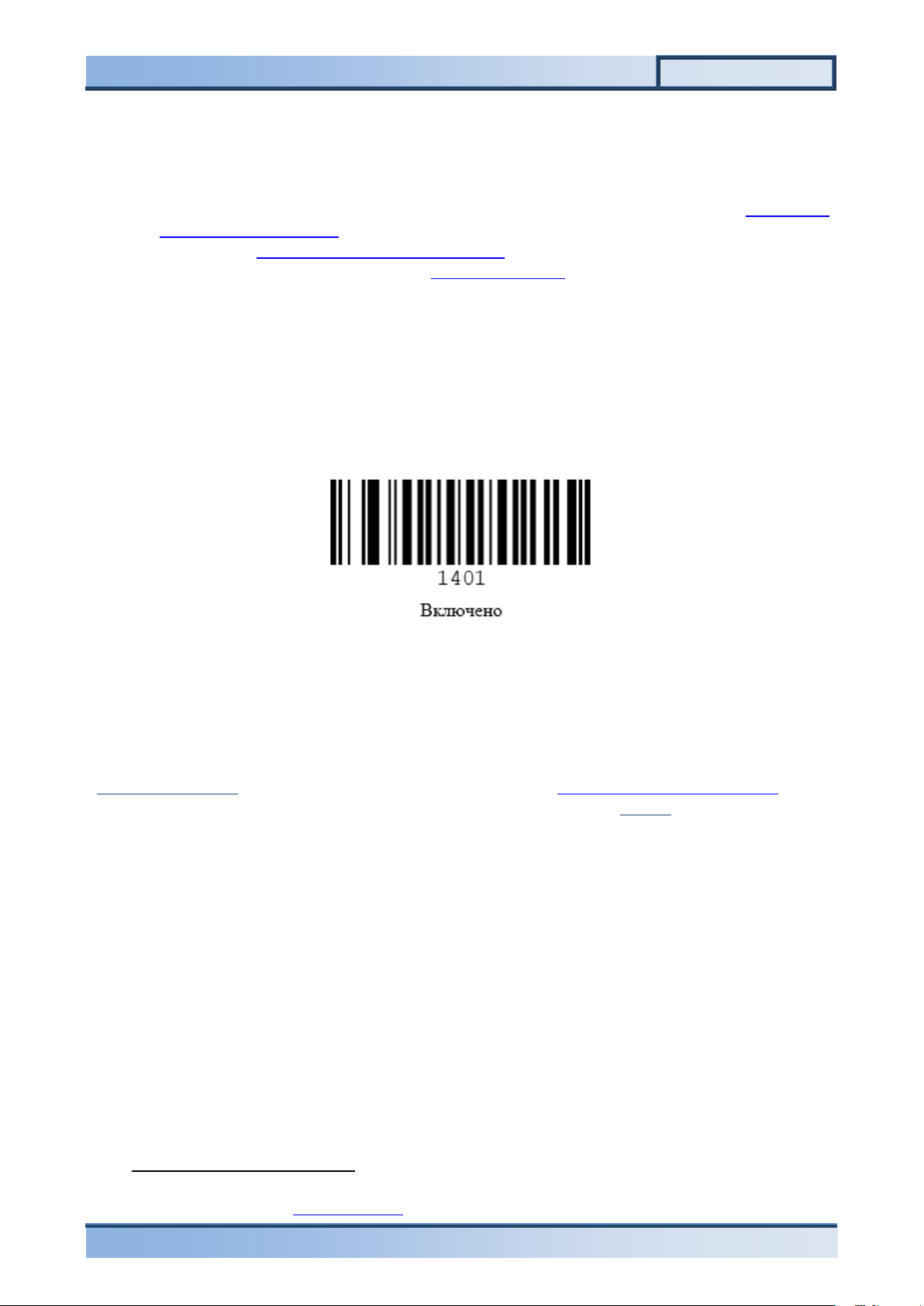
3. Групповым настроечным штрихкодом, содержащим требуемые настройки.
Групповой настроечный штрих-код можно сгенерировать в настроечной программе ScanCfg
(изображение сформированного группового штрихкода Aztec Code или кнопка «Сохранить
в виде ШК»/«Да» на вкладке «Настройки»). Он будет содержать все настройки сканера,
заданные в программе. Сгенерированный ШК представляет собой символику Aztec Code.
Для того, чтоб он был считан и настройки вступили в силу, необходимо предварительно
включить в сканере считывание этой символики при помощи атомарного настроечного
штрих-кода:
Штриховые
Программа настройки ScanCfg
Работа с программой настройки ScanCfg возможна только с использованием физического или
виртуального COM-порта. Через интерфейс Bluetooth работа с программой не поддерживается: в
случае моделей с Bluetooth необходимо использовать интерфейсный кабель USB. При подключении
к хосту по USB-кабелю настройте в сканере интерфейс USB CDC (виртуальный COM-порт, см. раздел
«Выбор интерфейса» данной инструкции). При необходимости установите драйверы USB CDC
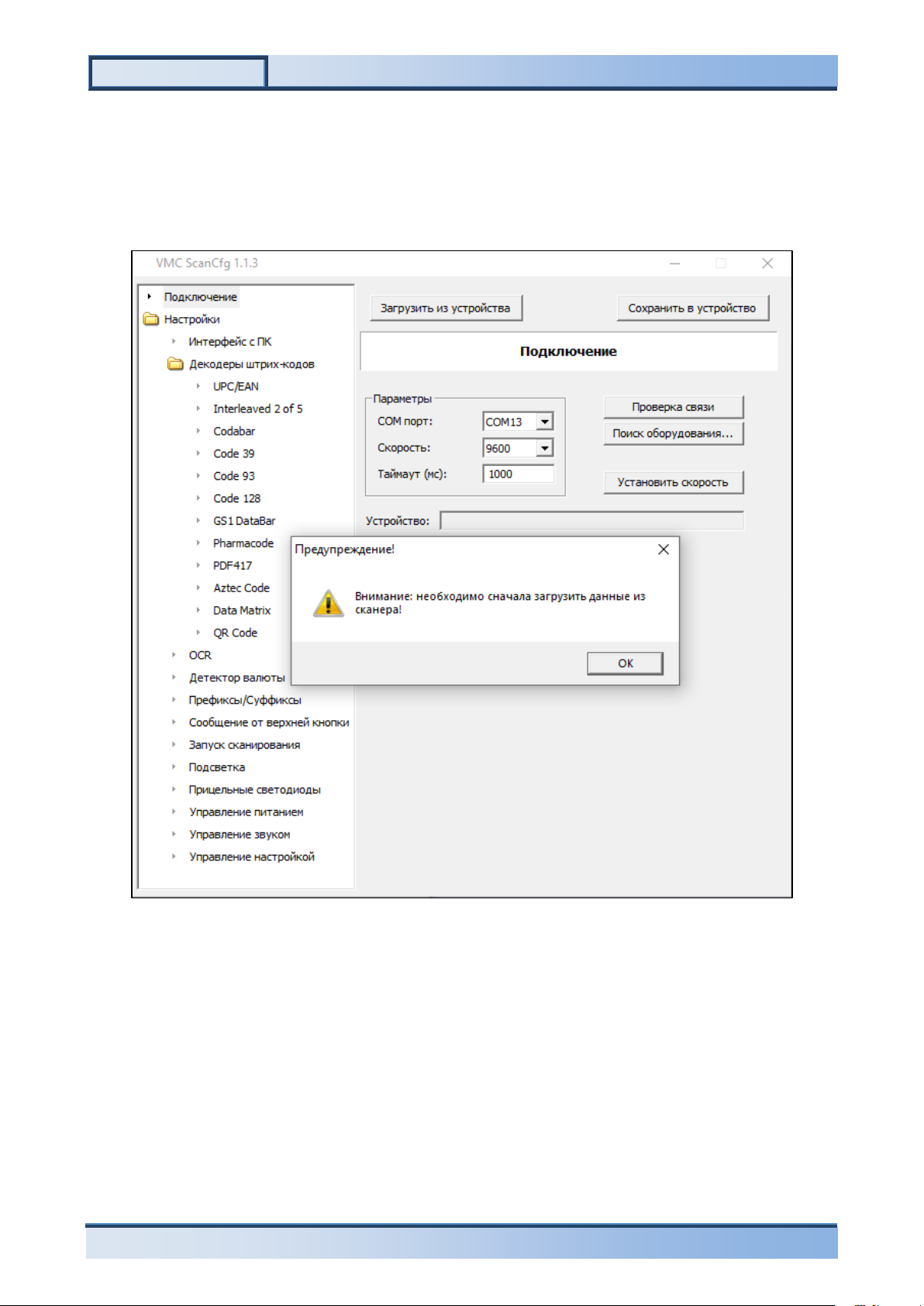
После запуска программы ScanCfg появится её основное окно (см. Рис. 12) с меню в левой
части и пунктами настроек в правой. Поверх основного окна появляется напоминание о том, чтобы
не забыть подключить сканер к программе и выгрузить из него в программу настройки для их
дальнейшего редактирования. Закройте окно напоминания и приступайте к работе.
На всех вкладках программы ScanCfg в любой момент времени в верхней части доступны 2
функции:
• Кнопка «Загрузить из устройства» – загрузить в программу ScanCfg настройки из
подключённого к программе сканера.
• Кнопка «Сохранить в устройство» – записать в подключённый к программе сканер
настройки из программы ScanCfg.
.
5
Брошюру с настроечными штрих-кодами «Штриховые коды настройки сканера» и настроечную программу
ScanCfg можно скачать с сайта www.vmc-id.com
со страницы модели сканера (вкладка «Скачать»).
Page 40
40
Инструкция по эксплуатации
Подключение
В пункте меню «Подключение» через группу настроек «Параметры» задайте параметры
соединения с устройством (или просто нажмите кнопку «Поиск оборудования» для обнаружения
подключённого к ПК сканера VMC). При успешном обнаружении сканера в окне «Устройство»
появится сообщение с моделью и версией прошивки сканера:
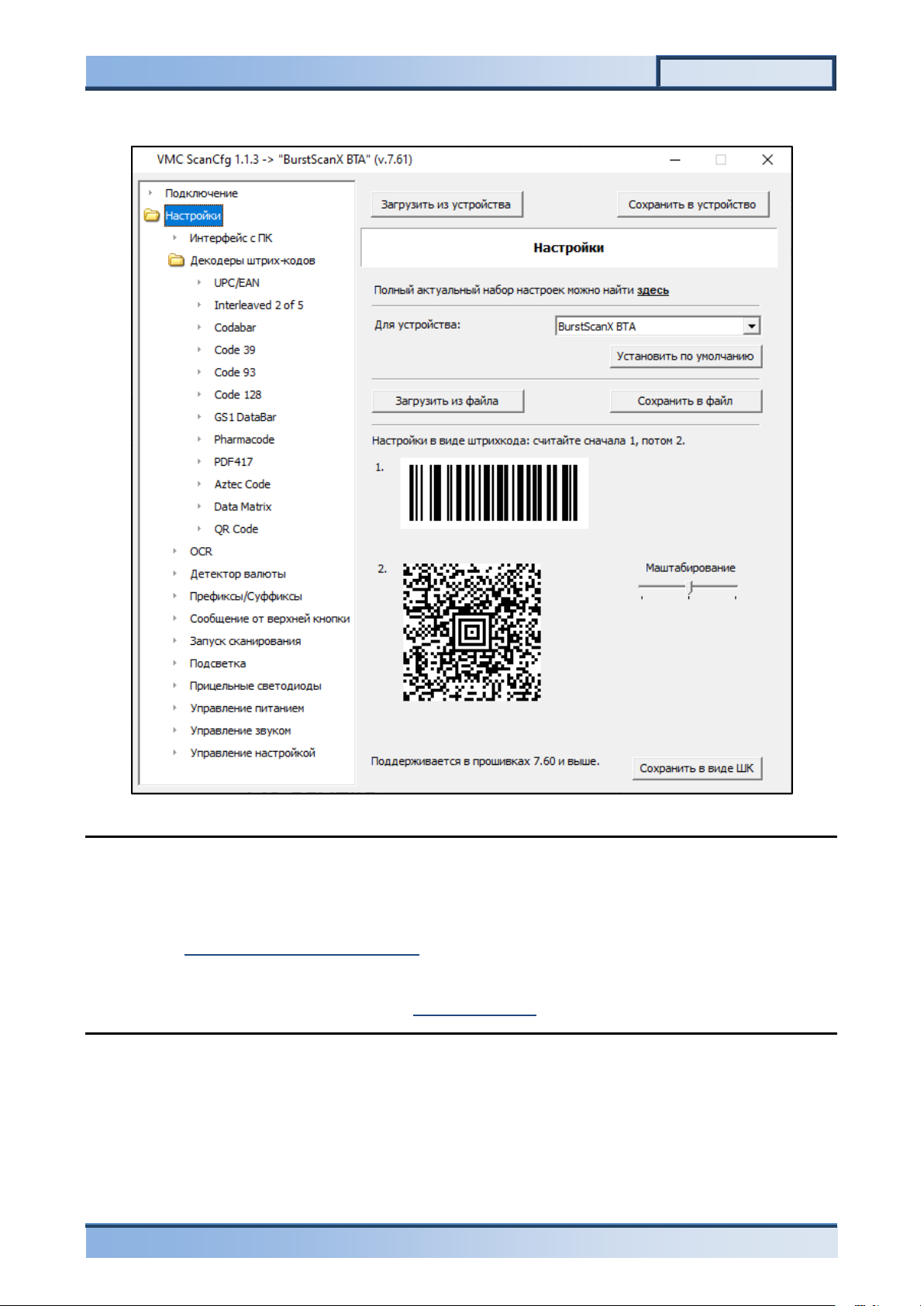
Рис. 12 Подключение
Page 41
VMC BurstScanX (BSX)
41
Настройки
Рис. 13 Настройки
ВНИМАНИЕ! Данная команда не сохраняет настройки по умолчанию в подключённый к
приложению сканер, а лишь сбрасывает в заводские все настройки в приложении для
выбранной модели сканера
заводские, воспользуйтесь кнопкой «Сохранить в устройство» (см. раздел
«Программа настройки ScanCfg
ВНИМАНИЕ! При установке значений по умолчанию интерфейсы передачи данных штрихкода и
детектора валют на складке «Интерфейс с ПК
• Кнопка «Загрузить из файла» – загрузить в программу ScanCfg настройки из файла с
настройками *.brs, указав до него путь.
• Кнопка «Сохранить в файл» – выгрузить из программы ScanCfg настройки в файл с
настройками *.brs, указав наименование файла и путь до папки, где он будет сохранён.
• Сохранить все настройки сканера, отражённые на всех закладках приложения ScanCfg,
в виде группового настроечного штрихкода Aztec Code, указав размер штрихкода
(имеется 3 размера штрихкода, регулируется слайдером группы «Масштабирование»).
VMC. Чтобы сохранить настройки, сброшенные в
»).
» также сбрасываются в заводские.
Page 42
42
Инструкция по эксплуатации
Данная функция очень удобна для тиражирования настроек эталонного сканера VMC
среди всего парка сканеров предприятия.
Данный групповой настроечный штрихкод Aztec Code можно считать только в случае,
если в сканере VMC включена настройка чтения символик Aztec Code. Для удобства
пользователей, атомарный настроечный штрихкод, включающий чтение символик
Aztec Code, также приведён на этой же закладке.
При необходимости, групповой настроечный штрихкод Aztec Code можно сохранить в
графическом виде в формате метафайла *.emf: кнопка «Сохранить в виде ШК»
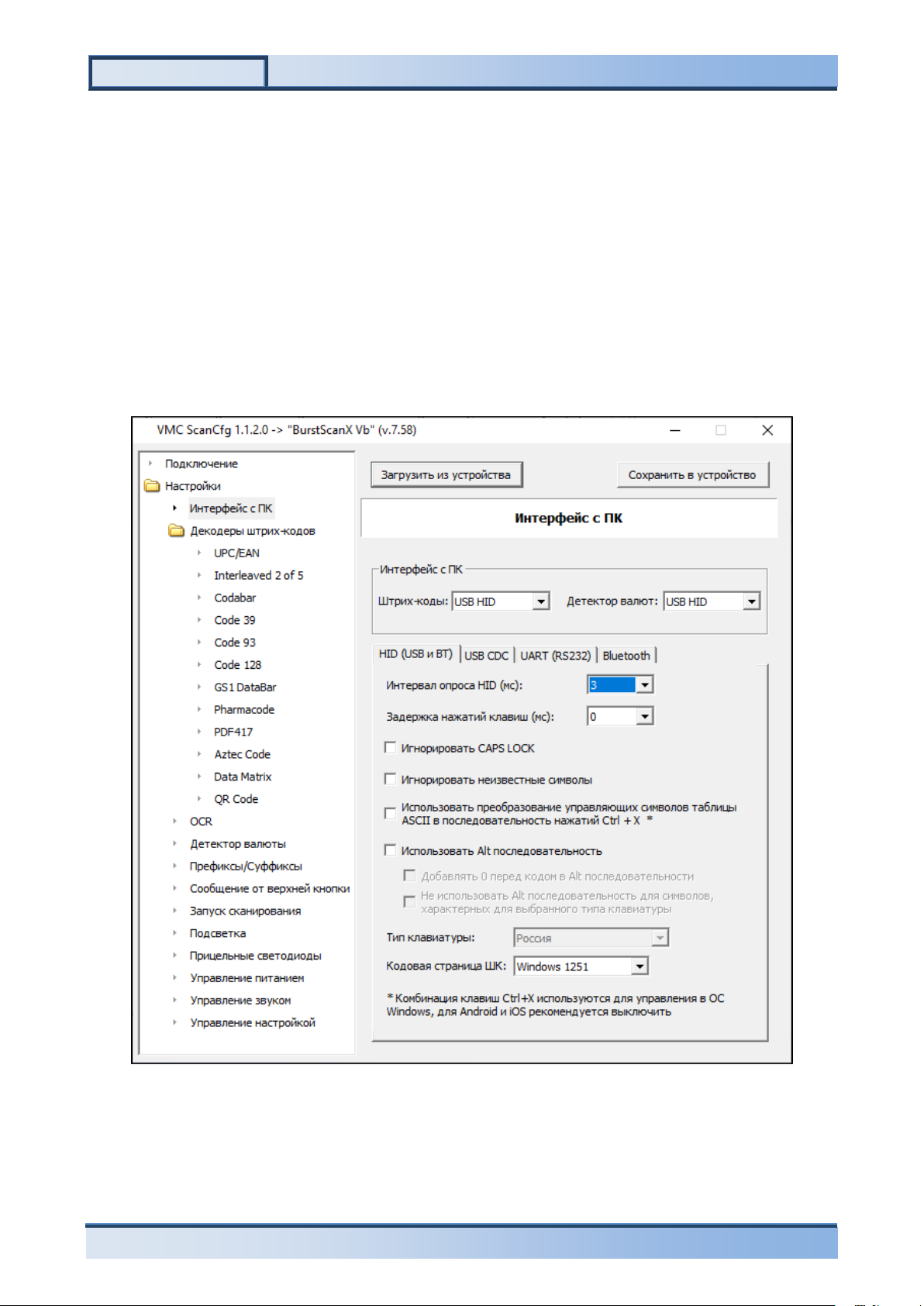
Интерфейс с ПК
На вкладке «Интерфейс с ПК» собраны следующие функции:
• Выбор интерфейса передачи данных штрихкода и детектора валют.
• Настройки интерфейсов и профилей HID (USB и BT), USB CDC и UART (RS232) и Bluetooth.
Рис. 14 Интерфейс с ПК
Настройки «Интерфейс с ПК»
В данной группе можно выбрать, по каким интерфейсам будут передаваться на хост данные
считанных штрихкодов, а также данные, поступающие от встроенного детектора купюр (если сканер
оснащён такой опцией).
Page 43
VMC BurstScanX (BSX)
43
Вариант
интерфейса
Интерфейс
подключения
UART (RS232)
RS232
Последовательный интерфейс RS232 (COM)
USB CDC
USB
Виртуальный COM-порт (составное устройство)
USB HID
USB
Эмуляция клавиатуры (составное устройство)
USB HID Only
USB
Эмуляция клавиатуры (НЕ составное устройство)
BT HID
Bluetooth BLE 5.2
Эмуляция клавиатуры
BT POS HID
Bluetooth BLE 5.2
Эмуляция клавиатуры (пакетная передача данных)
BT Classic HID
Bluetooth Classic 2.1
Эмуляция клавиатуры
BT SPP
Bluetooth Classic 2.1
Виртуальный COM-порт
USB POS HID
USB
Эмуляция клавиатуры (пакетная передача данных)
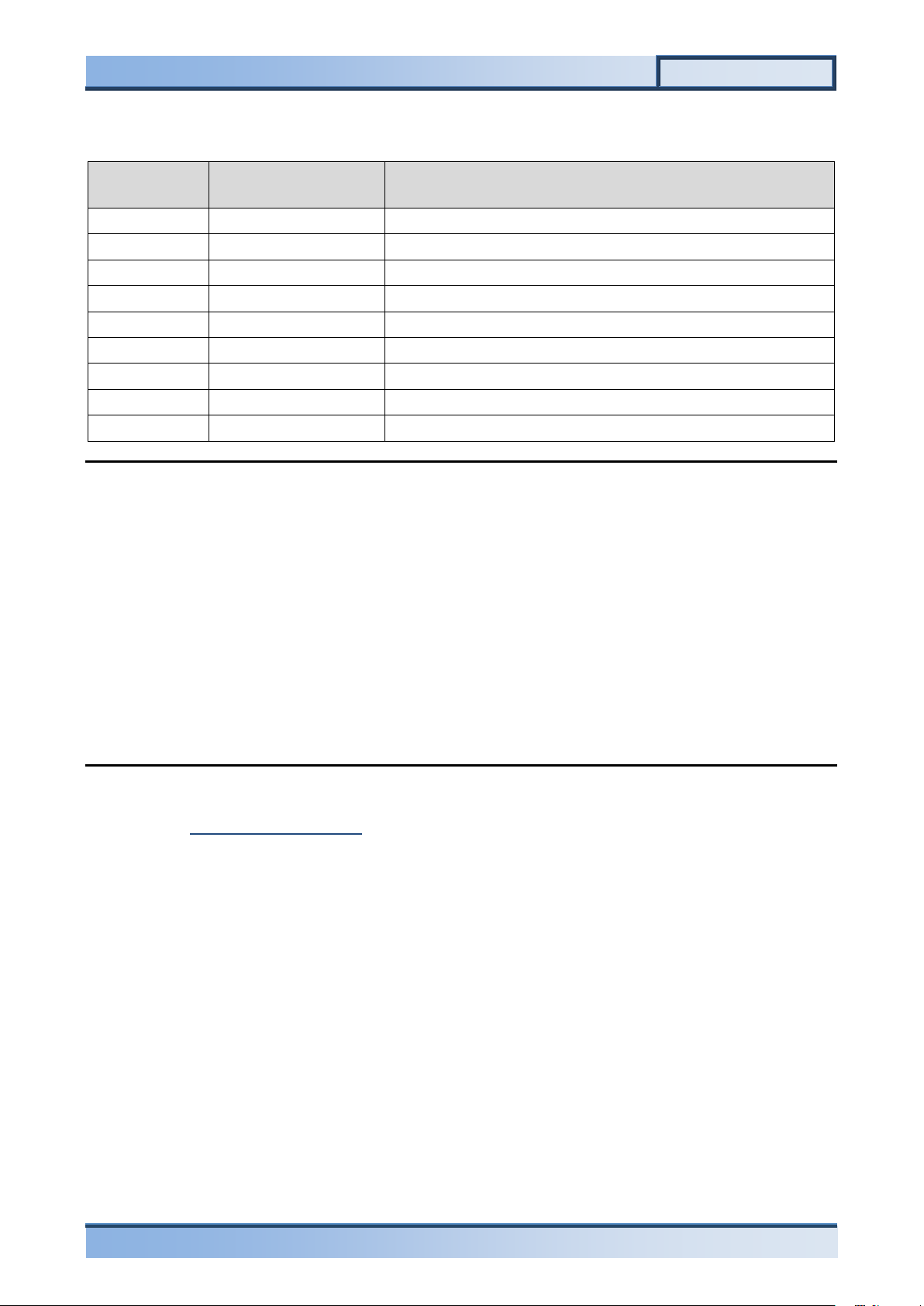
Доступные варианты интерфейсов, которые можно установить для передачи на хост данных
считанных штрихкодов и детектора валют:
Описание
ВНИМАНИЕ! Необходимо понимать, что выбор интерфейсов передачи данных считанных
штрихкодов и детектора валют не может быть произвольным, так как оба
интерфейса являются частью одного устройства. Начиная с версии
программа при выборе определённого интерфейса передачи данных считанных
штрихкодов автоматически предлагает для него доступные варианты интерфейса
детектора валют:
– Если для передачи данных ШК выбран интерфейс UART (RS232), то интерфейсом
детектора валют может быть лишь UART (RS232).
– Если для передачи данных ШК выбран какой-либо из интерфейсов USB, то
интерфейсом детектора валют может быть любой из интерфейсов USB.
– Если для передачи данных ШК выбран какой-либо из интерфейсов Bluetooth, то у
детектора валют может быть любой интерфейс, кроме UART (RS232) (то есть,
Bluetooth или USB
).
ScanCfg 1.1.3
Вкладка «USB HID»
Смотри Рис. 14 Интерфейс с ПК
Интервал опроса HID (мс) – время опроса хостом устройства на передачу данных в
миллисекундах (по умолчанию 3 мс).
Задержка нажатий клавиш (мс) – время задержки между передачей данных в миллисекундах
(по умолчанию 0 мс).
Игнорировать CAPS LOCK – настройка, позволяющая выводить данные со сканера независимо
от состояния CAPS LOCK (по умолчанию выключено).
Игнорировать неизвестные символы – настройка, регулирующая передачу на хост символов,
не представленных на клавиатуре, например, символа-разделителя «GS» в кодах маркировки (по
умолчанию выключено).
Использовать преобразование управляющих символов таблицы ASCII в последовательность
нажатий Ctrl + X – комбинация клавиш Ctrl+X используются для управления в ОС Windows, для
Android и iOS рекомендуется выключить (по умолчанию выключено).
Использовать Alt последовательность – вывод данных с помощью Alt-последовательностей
(по умолчанию выключено).
Добавлять 0 перед кодом в Alt последовательности – если включён вывод данных в виде Alt-
последовательностей, то включить вывод таковых с ведущим нулём (по умолчанию выключено).
выше.
Page 44
44
Инструкция по эксплуатации
Не использовать Alt последовательности для символов, характерных для выбранного типа
клавиатуры – если включён вывод данных в виде Alt-последовательностей, то выводить с
использованием Alt-кодов только для ASCII символов, отсутствующих в настроенной раскладке
клавиатуры (по умолчанию выключено).
Тип клавиатуры – раскладка клавиатуры.
Кодовая страница ШК – выбранная кодовая страница (по умолчанию Windows-1251). Варианты
выбранной кодовой страницы:
• Windows-1251
• MS-DOS 866 (CP866)
• UFT-8
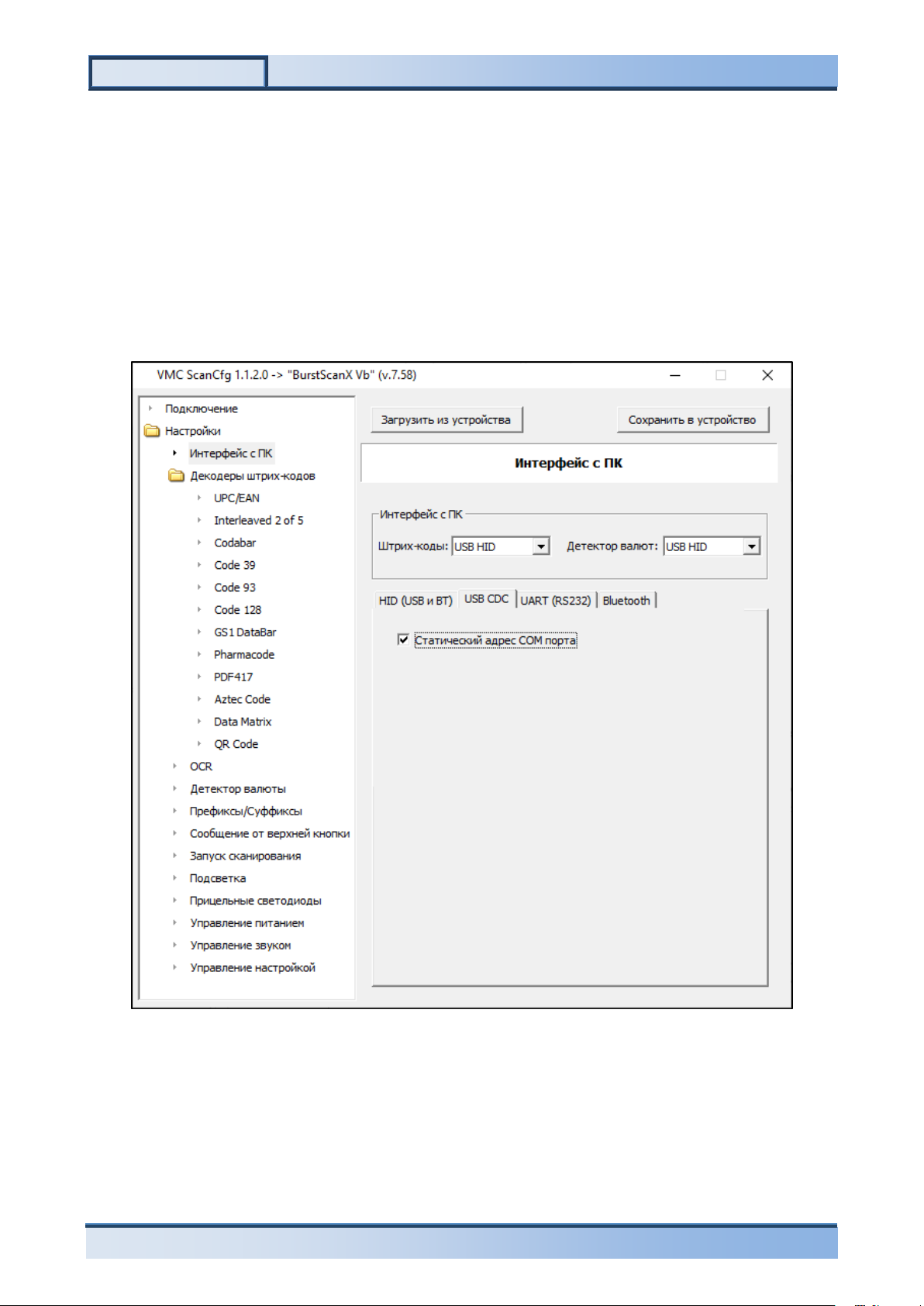
Вкладка «USB CDC»
Рис. 15 Настройки USB CDC
Статический адрес COM порта – использовать неизменный номер виртуального COM-порта
для разных сканеров (по умолчанию включено).
Page 45
VMC BurstScanX (BSX)
45
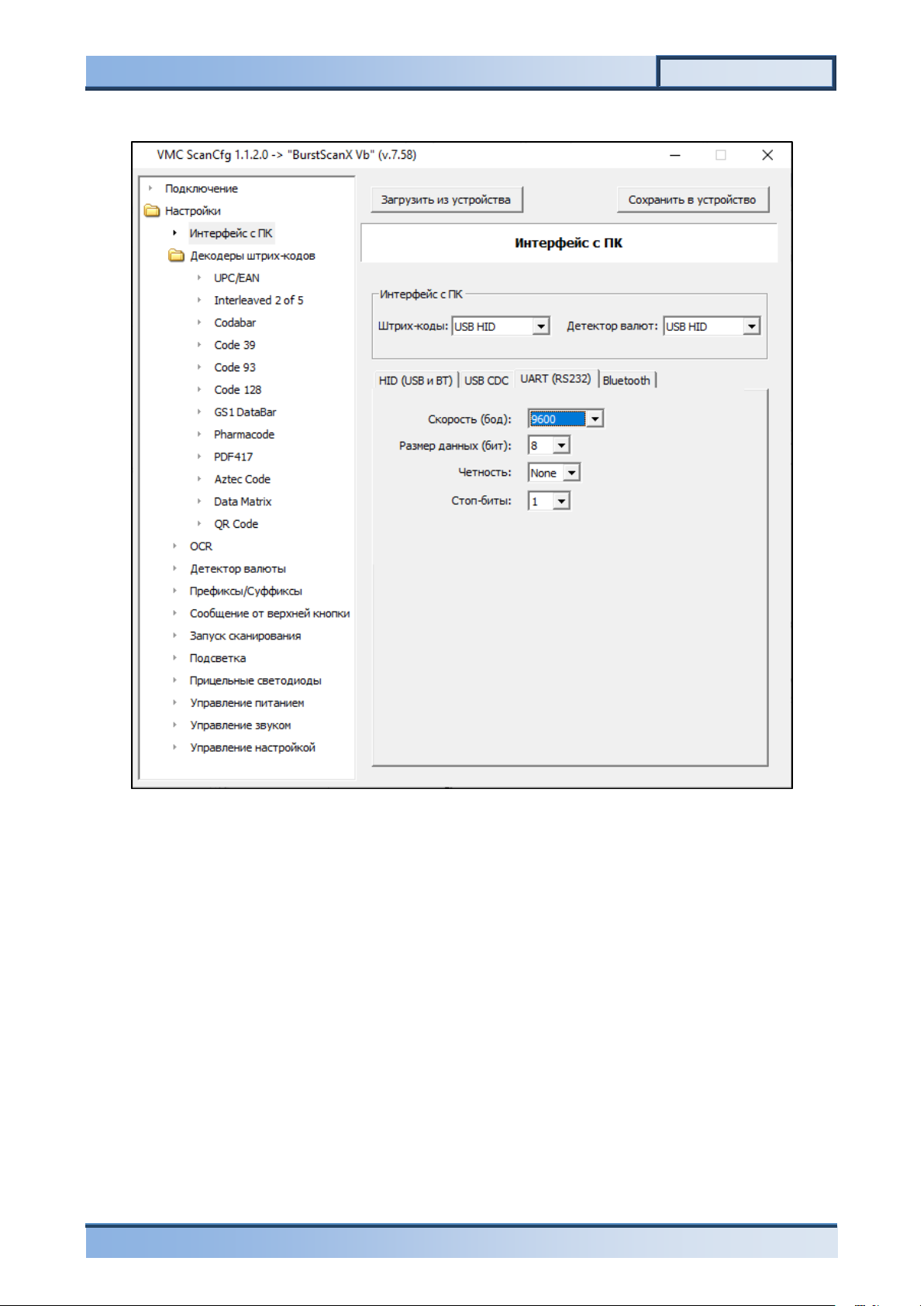
Вкладка «UART (RS232)»
Рис. 16 Настройки UART (RS232)
Установить параметры обмена данными по RS-232 между сканером и хостом:
• скорость (по умолчанию 9600 бод)
• размер данных (по умолчанию 8 бит)
• контроль чётности данных (по умолчанию отсутствует/none)
• количество стоповых битов (по умолчанию 1 стоп-бит)
Page 46
46
Инструкция по эксплуатации
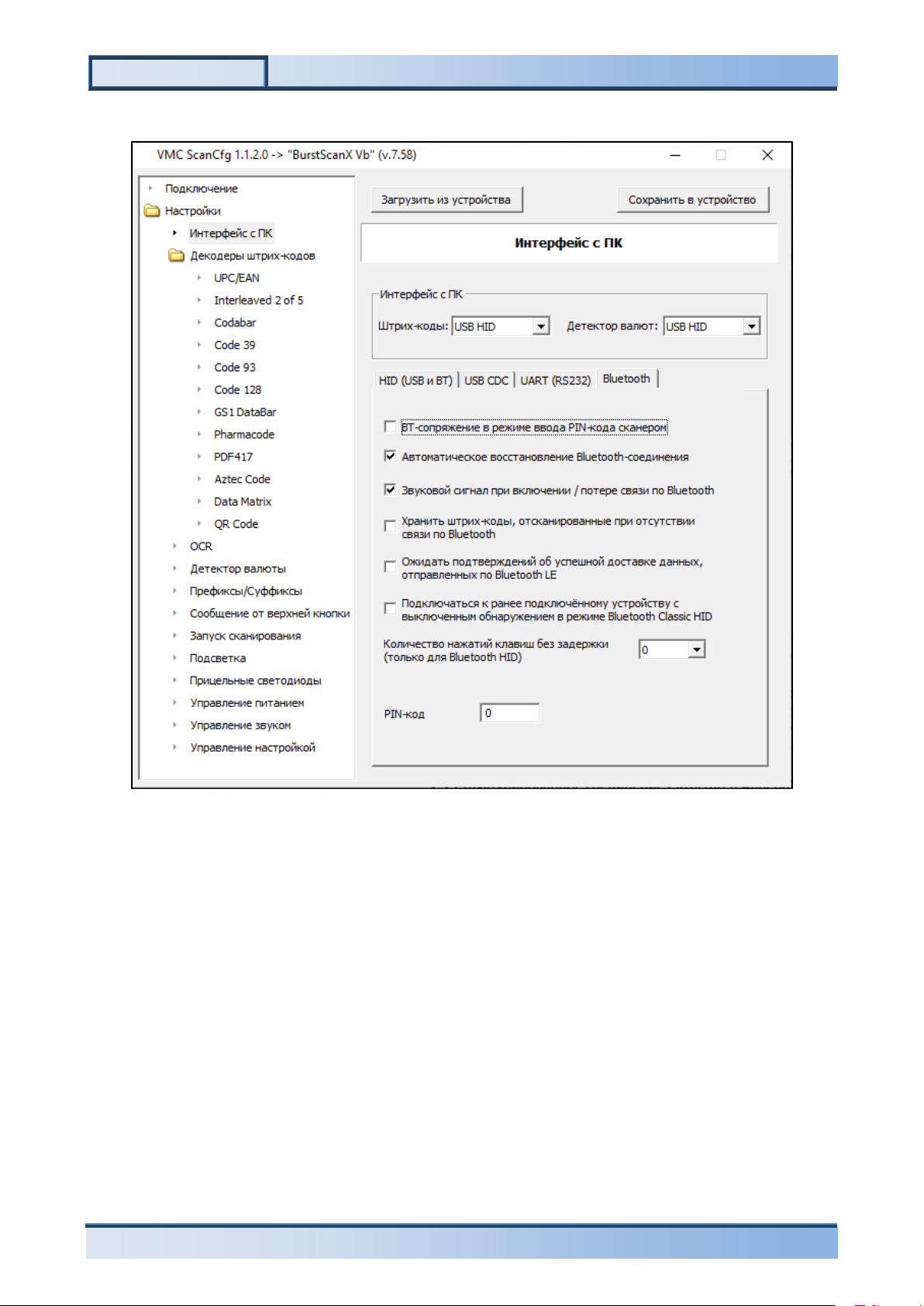
Вкладка «Bluetooth»
Рис. 17 Настройки Bluetooth
BT-сопряжение в режиме ввода PIN-кода сканером – используется для сопряжения с
устройствами, требующими ввода PIN-кода сканером. После включения данного режима и запуска
на хосте процедуры сопряжения, отобразится 6-тизначный PIN-код, который необходимо ввести
сканером, считав соответствующие цифрам штрихкоды (см. раздел «Составные команды»
инструкции «Штриховые коды настройки сканера»). Может применяться при подключении по
Bluetooth HID Classic (по умолчанию выключено).
Автоматическое восстановление Bluetooth-сопряжения – данная настройка позволяет сканеру
автоматически восстанавливать подключение к хосту в режиме Bluetooth HID Classic, если была
потеряна связь. При этом запрос на переподключение Bluetooth-соединения осуществляется со
стороны сканера. На устройствах Android для успешного переподключения может потребоваться
открыть окно настроек Bluetooth (по умолчанию включено).
Звуковой сигнал при включении / потере связи по Bluetooth – настройка, позволяющая
контролировать состояние сопряжения сканера с хостом путём подачи звуковых сигналов (по
умолчанию включено).
Хранить штрих-коды, отсканированные при отсутствии связи по Bluetooth – включение
настройки исключает пропажу считанных сканером данных, но увеличивает время передачи (по
умолчанию выключено). Актуально, когда требуется считать штрихкоды на значительном удалении
Page 47

VMC BurstScanX (BSX)
47
от хоста. Рекомендуется использовать совместно с настройкой «Ожидать подтверждений об
успешной доставке данных».
Ожидать подтверждений об успешной доставке данных, отправленных по Bluetooth LE –
данная настройка используется для передачи данных с подтверждением. Следует иметь в виду, что
включение настройки снижает скорость передачи данных. По умолчанию настройка выключена –
установлен режим асинхронной передачи данных без подтверждения (notify).
Подключаться к ранее подключённому устройству с выключенным обнаружением в режиме
Bluetooth Classic HID – удобная настройка для автоматического восстановления сопряжения после
его разрыва по какой-либо причине (по умолчанию выключено). Может не работать на некоторых
устройствах Android и iOS.
Количество нажатий клавиш без задержки (только для Bluetooth HID) – настройка,
позволяющая установить количество нажатий клавиш, передаваемых в начале штрих-кода без
задержки, если включена настройка «Задержка между нажатием клавиш» (по умолчанию 0
нажатий).
PIN-код – запрограммированный в сканере PIN-код для безопасного сопряжения сканера с
хостом.
Page 48
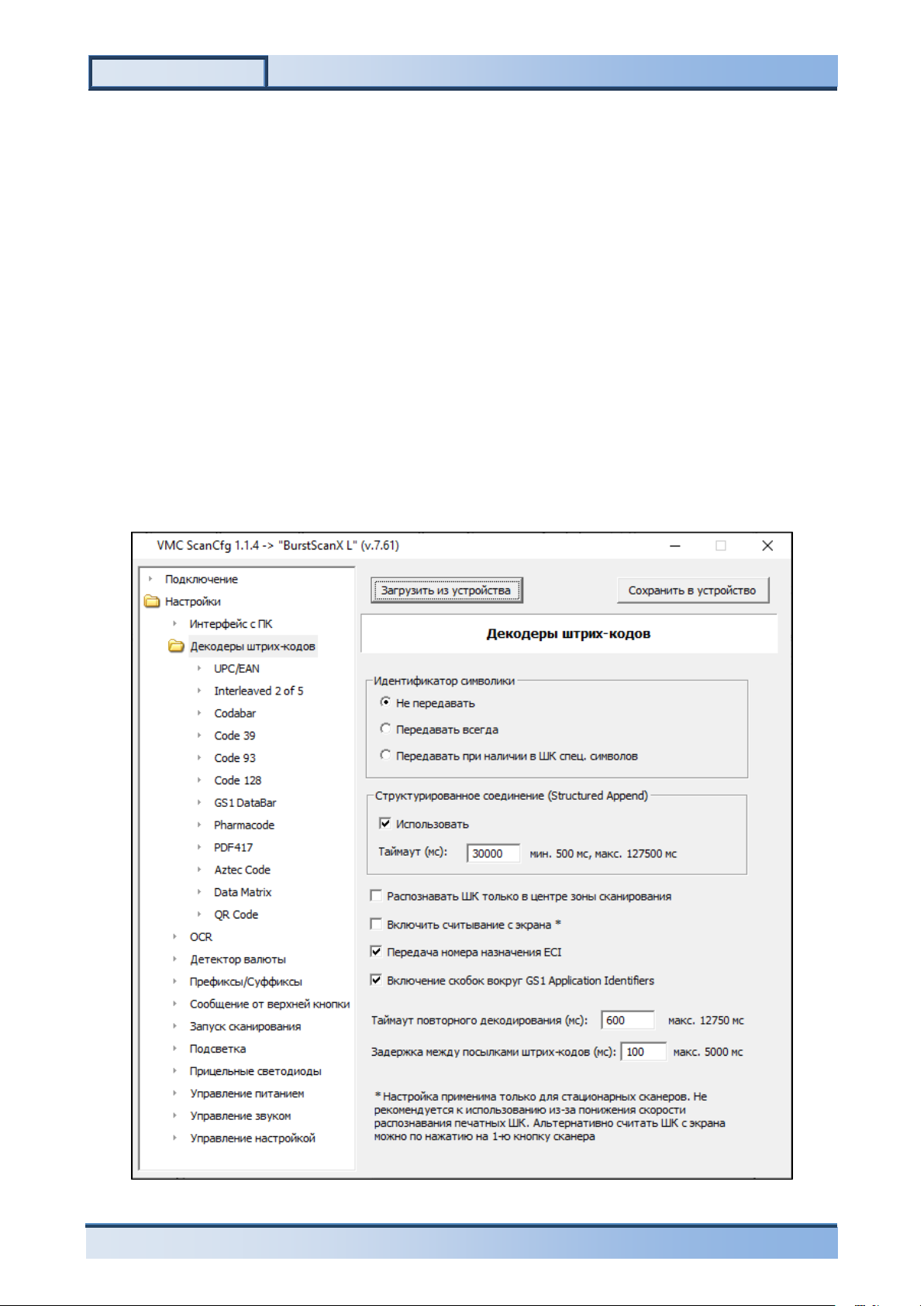
48
Инструкция по эксплуатации
Декодеры штрих-кодов
Группа меню «Декодеры штрих-кодов» объединяет общие настройки чтения штрихкодов, а также
настройки включения или отключения чтения конкретных символик и параметров их чтения и
распознавания. Перечень поддерживаемых символик:
• UPC/EAN
• Interleaved 2 of 5
• Codabar
• Code 39
• Code 93
• Code 128
• GS1 DataBar
• Pharmacode
• PDF417
• Aztec Code
• Data Matrix
• QR Code
Настройки, общие для всех символик
Рис. 18 Декодеры штрих-кодов
Page 49

VMC BurstScanX (BSX)
49
Идентификатор символики – настройка передача идентификатора символики AIM ID.
Варианты значений настройки:
• Не передавать (значение по умолчанию).
• Передавать всегда
• Передавать при наличии в ШК спец. символов
Структурированное соединение (Structured Append) – настройка объединения блоков
информации из разных штрихкодов: в устройстве или же во внешней программе (по умолчанию
включена склейка внутри устройства и установлен таймаут 30000 мс).
Распознавать ШК только в центре зоны сканирования – настройка, позволяющая
запрограммировать сканер на чтение штрихкодов только в центре зоны сканирования,
подсвечиваемой прицельными светодиодами (по умолчанию выключено).
Включить считывание с экрана – настройка, оптимизирующая работу сканера таким образом,
чтобы бОльшее количество кадров формировалось для распознавания изображений с менее
контрастных экранов электронных устройств (по умолчанию выключено).
Передача номера назначения ECI – регулирует передачу номера назначения ECI (по
умолчанию включено).
Включение скобок вокруг GS1 Application Identifiers – используется для отключения скобок
вокруг идентификаторов применения (Application Identifiers) (по умолчанию включено).
Таймаут повторного декодирования (мс) – минимальный интервал времени в миллисекундах
с момента последнего показа штрихкода, после которого он будет считан повторно при
сканировании непрерывно (по умолчанию 600 мс)
Задержка между посылками штрих-кодов (мс) – используется для установки на сканере
задержки в миллисекундах между посылками штрихкодов (по умолчанию на сканере установлена
задержка 100 мс).
Page 50
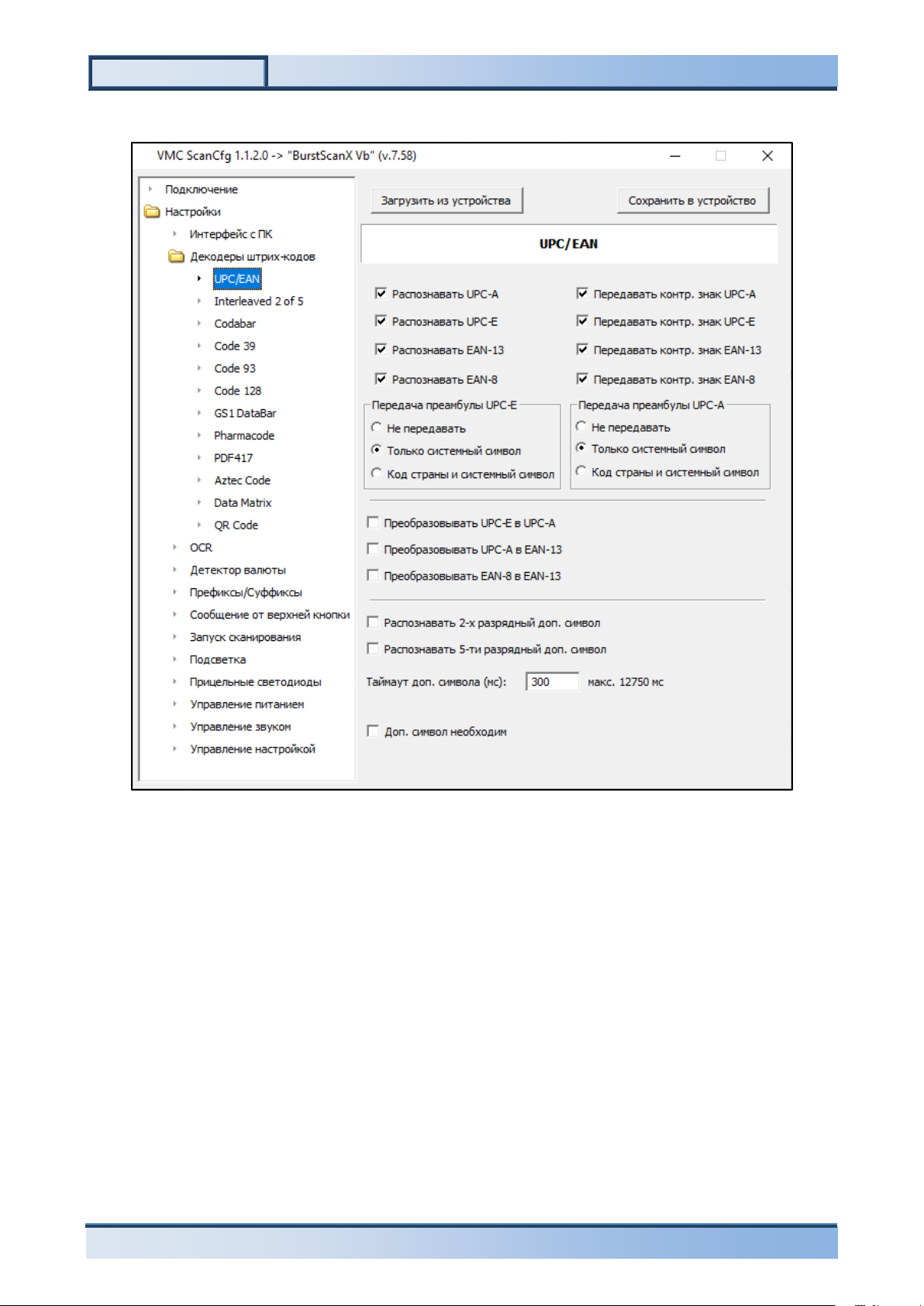
50
Инструкция по эксплуатации
Символики UPC/EAN
Рис. 19 Символики UPC/EAN
На данной вкладке объединены все параметры, связанные с настройками распознавания и
передачи на хост символик UPC/EAN.
Группа настроек распознавания и передачи контрольного знака символик UPC/EAN
В данной группе настроек можно включить/отключить распознавание символик UPC/EAN и
передачу их контрольного знака:
• Распознавать UPC-A (по умолчанию включено)
• Распознавать UPC-E (по умолчанию включено)
• Распознавать EAN-13 (по умолчанию включено)
• Распознавать EAN-8 (по умолчанию включено)
• Передавать контр. знак UPC-A (по умолчанию включено)
• Передавать контр. знак UPC-E (по умолчанию включено)
• Передавать контр. знак EAN-13 (по умолчанию включено)
• Передавать контр. знак EAN-8 (по умолчанию включено)
Группа настроек «Передача преамбулы UPC-E»
В этой группе настраивается передача преамбулы символики UPC-E:
• Не передавать – передавать преамбулу символики UPC-E
Page 51

VMC BurstScanX (BSX)
51
• Только системный символ – передавать только системный символ символики UPC-E
(значение по умолчанию)
• Код страны и системный символ – передавать не только системный символ UPC-E, но и
код страны
Группа настроек «Передача преамбулы UPC-A»
В этой группе настраивается передача преамбулы символики UPC-A:
• Не передавать – передавать преамбулу символики UPC-A
• Только системный символ – передавать только системный символ символики UPC-A
(значение по умолчанию)
• Код страны и системный символ – передавать не только системный символ UPC-A, но и
код страны
Группа настроек преобразования символик
Данная группа настроек позволяет включить преобразования символик:
• Преобразовать UPC-E в UPC-A (по умолчанию выключено)
• Преобразовать UPC-A в EAN-13 (по умолчанию выключено)
• Преобразовать EAN-8 в EAN-13 (по умолчанию выключено)
Группа настроек дополнительных символов
В этой группе регулируются условия обработки дополнительных символов у символик
UPC/EAN, которые используются, например, чтобы запрограммировать номер выпуска у
периодических изданий (газет, журналов):
• Распознавать 2-х разрядный доп. символ (по умолчанию выключено)
• Распознавать 5-ти разрядный доп. символ (по умолчанию выключено)
• Таймаут доп. символа (мс) – максимальный интервал времени поиска
дополнительного символа с момента считывания (по умолчанию 300 мс)
• Доп. символ необходим – настройка, запрещающая передачу данных считанного
основного штрихкода без считывания дополнительного символа.
Page 52
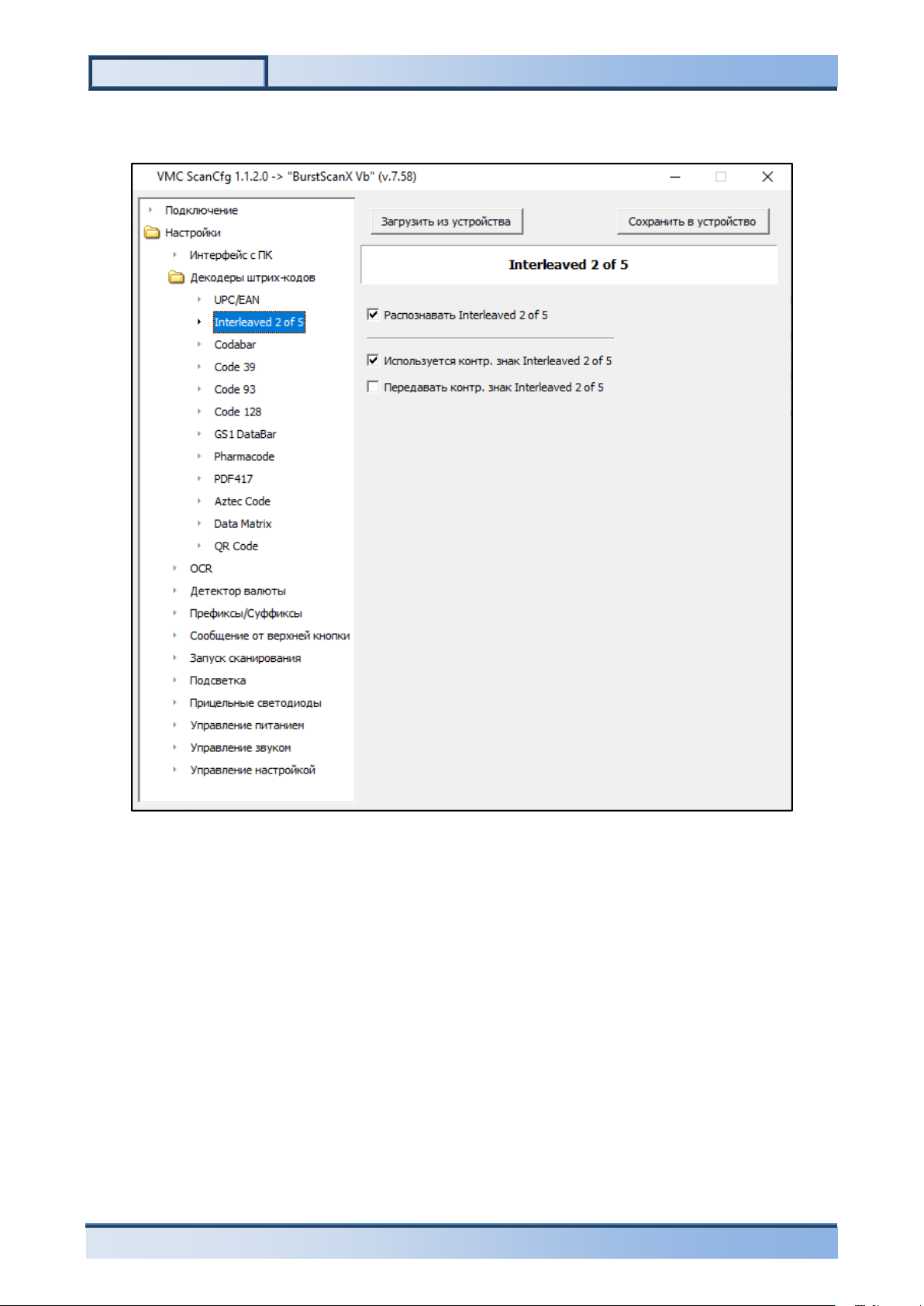
52
Инструкция по эксплуатации
Символика Interleaved 2 of 5
Рис. 20 Символика Interleaved 2 of 5
На данной вкладке собраны настройки, связанные с символикой Interleaved 2 of 5:
• Распознавать Interleaved 2 of 5 (по умолчанию включено)
• Используется контр. знак Interleaved 2 of 5 (по умолчанию включено)
• Передавать контр. знак Interleaved 2 of 5 (по умолчанию выключено)
Page 53
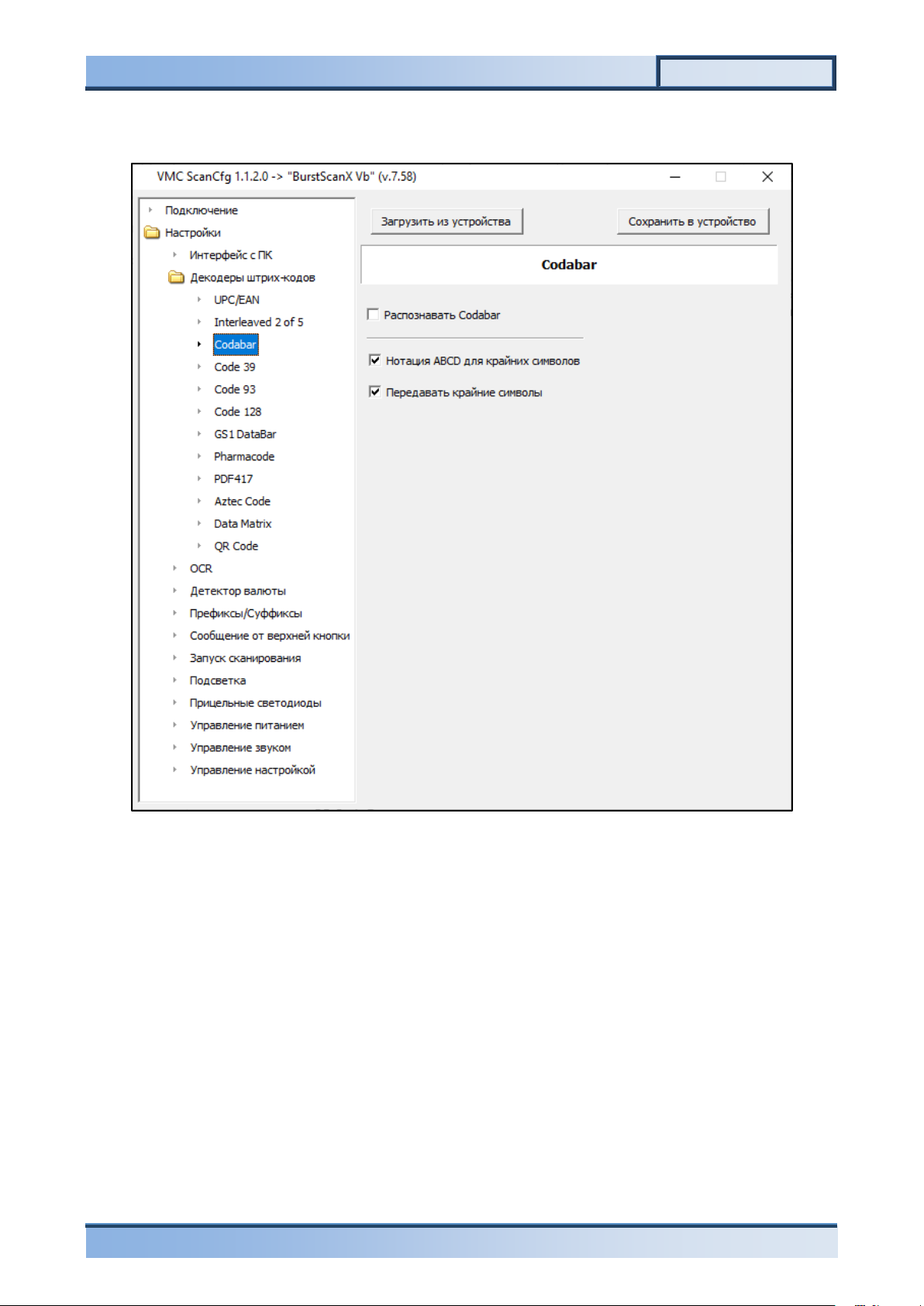
VMC BurstScanX (BSX)
53
Символика Codabar
Рис. 21 Символика Codabar
На этой вкладке представлены настройки, связанные с символикой Codabar:
• Распознавать Codabar (по умолчанию выключено)
• Нотация ABCD для крайних символов (по умолчанию включено)
• Передавать крайние символы (по умолчанию включено)
Page 54
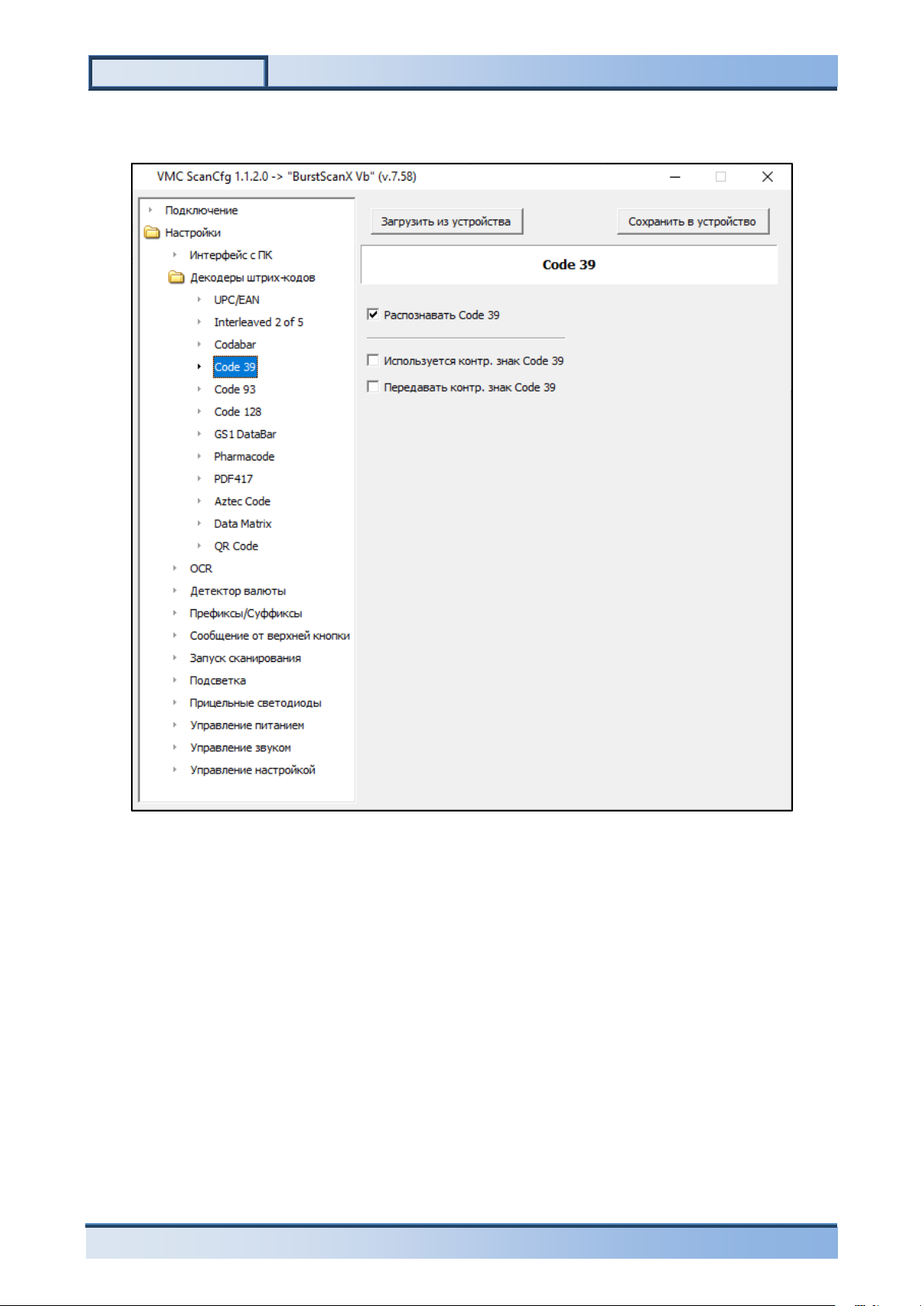
54
Инструкция по эксплуатации
Символика Code 39
Рис. 22 Символика Code 39
На данной вкладке собраны настройки, относящиеся к символике Code 39:
• Распознавать Codabar – включение/отключение распознавания символики Code 39 (по
умолчанию включено)
• Используется контр. знак Code 39 – указание на то, применяется ли в символике
контрольный знак, который является опциональным (по умолчанию выключено)
• Передавать контр. знак Code 39 – включение/отключение передачи опционального
контрольного знака (по умолчанию выключено)
Page 55
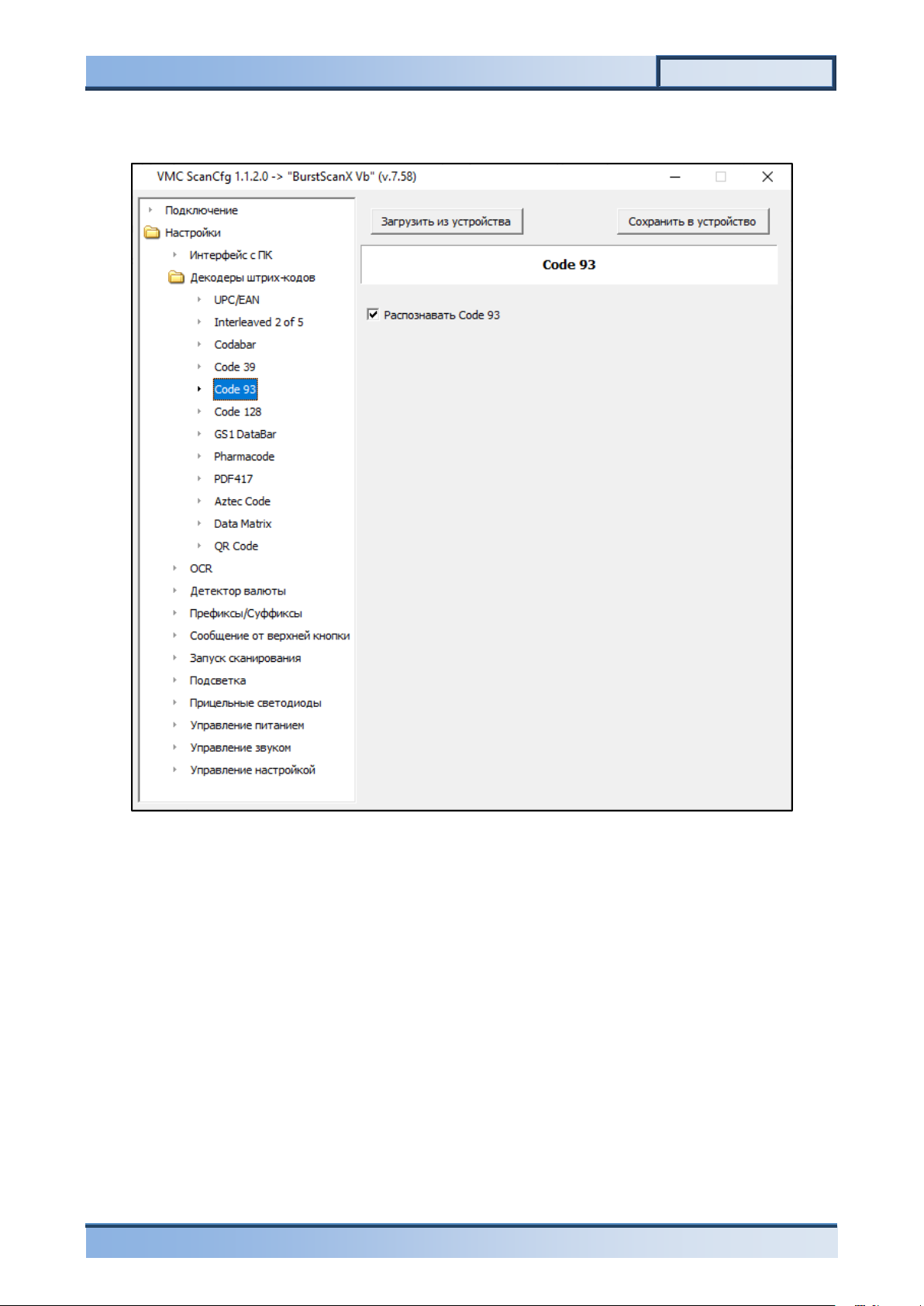
VMC BurstScanX (BSX)
55
Символика Code 93
Рис. 23 Символика Code 93
Включить или отключить распознавание символики Code 93 можно на одноимённой вкладке
(по умолчанию включено).
Page 56
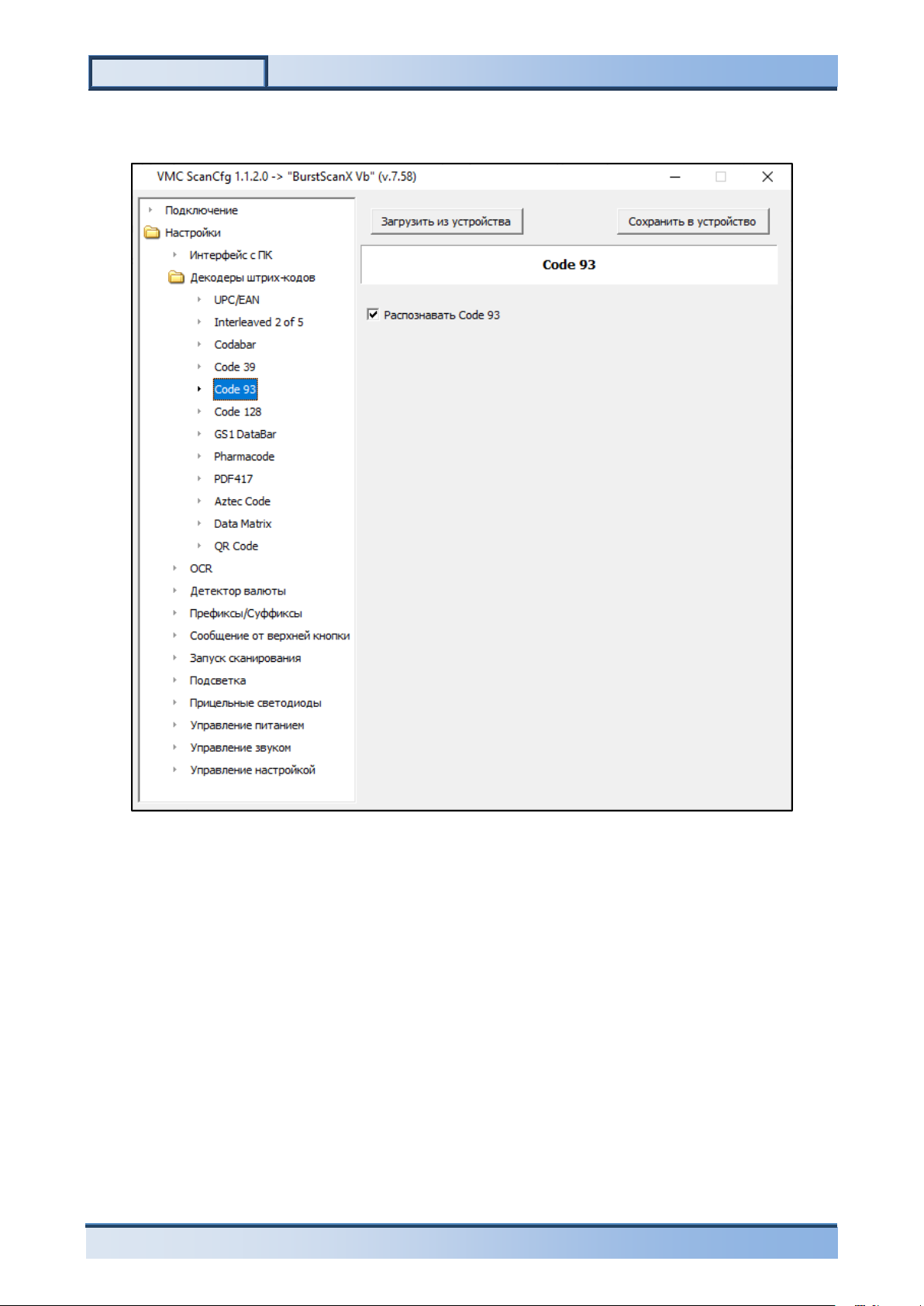
56
Инструкция по эксплуатации
Символика Code 128
Рис. 24 Символика Code 128
На вкладке Code 128 осуществляется включение и отключение распознавания символики Code
128 (по умолчанию включено).
Page 57
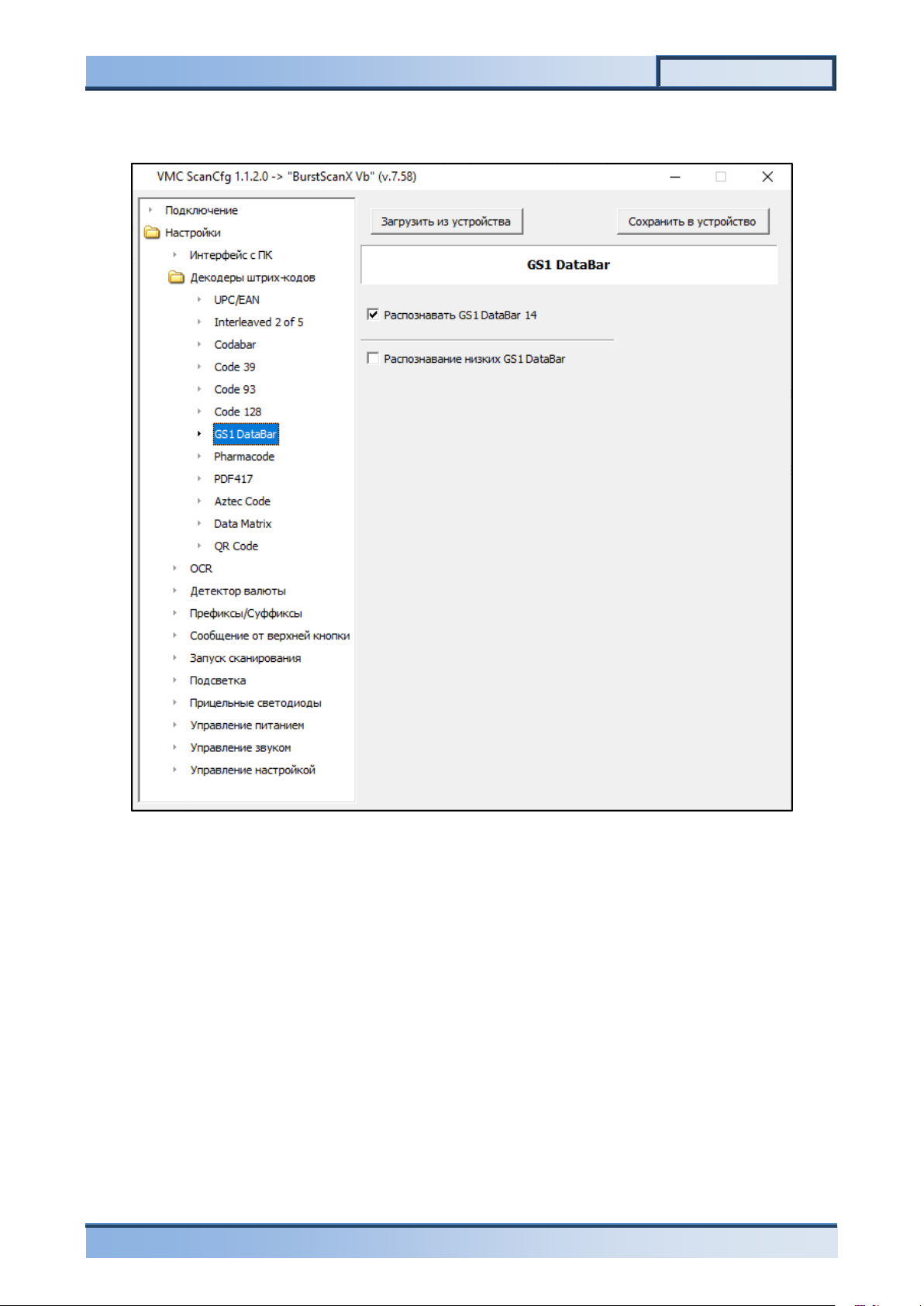
VMC BurstScanX (BSX)
57
Символика GS1 DataBar
Рис. 25 Символика GS1 DataBar
На данной вкладке размещены 2 настройки работы с символикой GS1 DataBar:
• Распознавать GS1 DataBar 14 – эта настройка включает распознавание символики GS1
DataBar (по умолчанию включено для всех моделей, кроме VMC МСС Qubic)
• Распознавание низких GS1 DataBar – настройка, включающая распознавание низких
символик GS1 DataBar, у которых ширина элементов больше высоты (по умолчанию
выключено)
Page 58
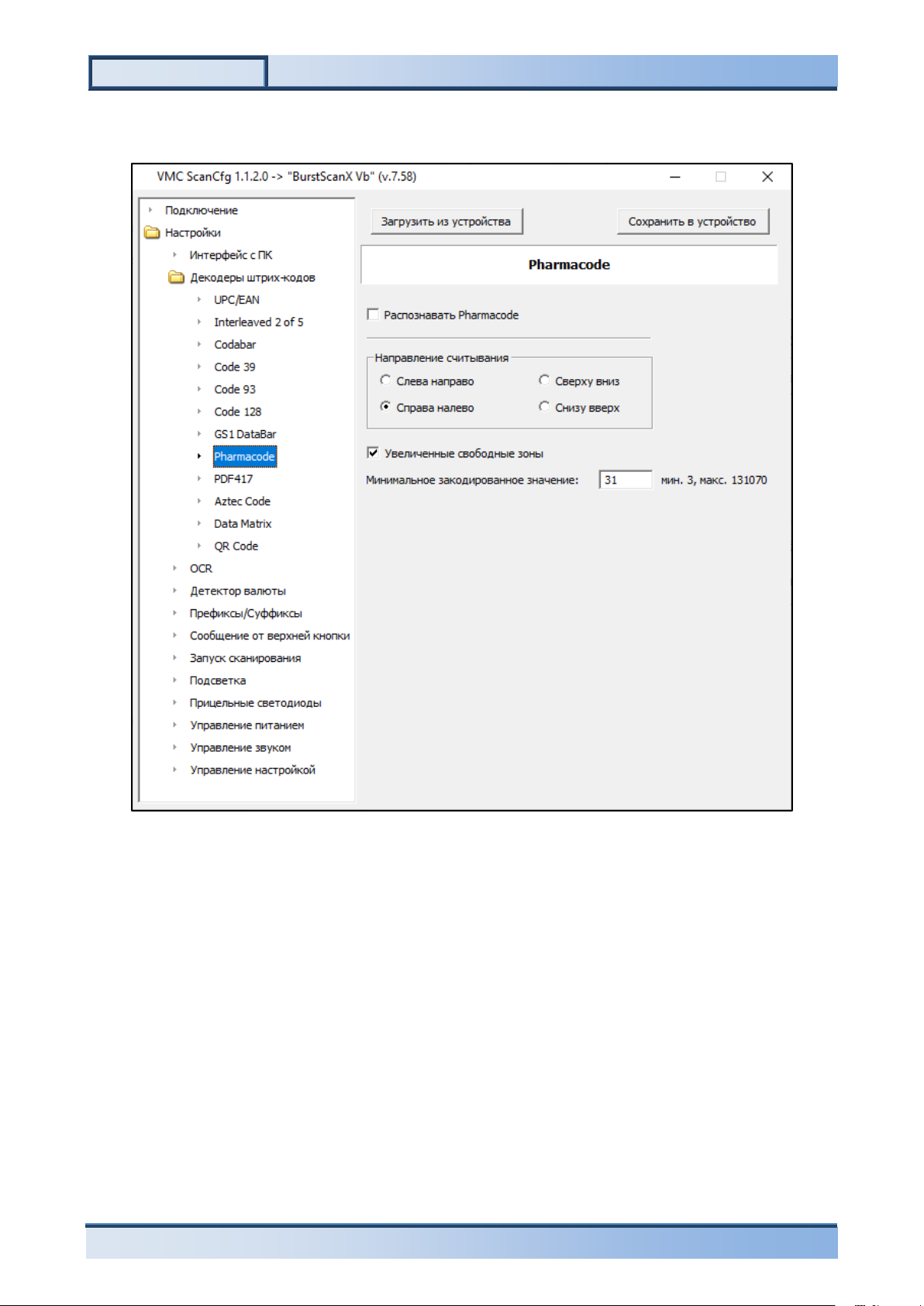
58
Инструкция по эксплуатации
Символика Pharmacode
Рис. 26 Символика Pharmacode
На этой закладке собраны настройки, связанные с распознаванием символики Pharmacode:
• Распознавать Pharmacode – включение/отключение распознавания символики
Pharmacode (по умолчанию выключено)
• Направление считывания – выбор направления чтения символики Pharmacode.
Возможные варианты:
o Слева направо
o Справа налево (значение по умолчанию)
o Сверху вниз
o Снизу вверх.
• Увеличенные свободные зоны – настройка, разрешающая распознавание символики
Pharmacode только с широкими отступами по краям штрихкода (по умолчанию
включено)
• Минимальное закодированное значение – настройка, определяющая минимальное
закодированное значение или, иными словами, минимальный размер символики (по
умолчанию значение «31»)
Page 59
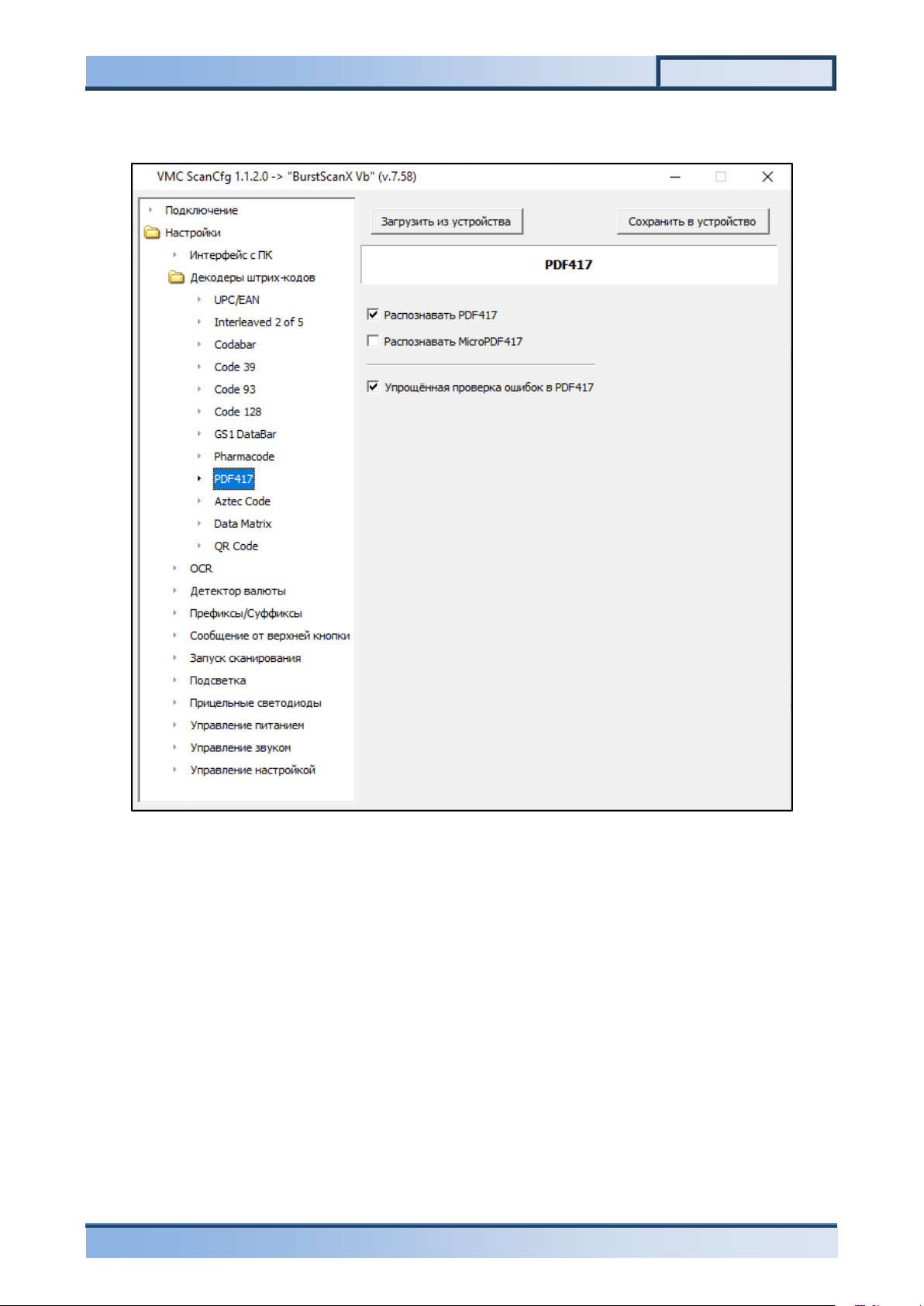
VMC BurstScanX (BSX)
59
Символика PDF417
Рис. 27 Символика PDF417
Настройки, управляющие распознаванием символики PDF417, собраны на данной закладке:
• Распознавать PDF417 – настройка, отвечающая за включение распознавания символики
PDF417 (по умолчанию включено)
• Распознавать MicroPDF417 – настройка, отвечающая за включение распознавания
символики MicroPDF417 (по умолчанию выключено)
• Упрощённая проверка ошибок в PDF417 – настройка, которая повышает вероятность
считывания акцизных марок ЕГАИС, уменьшая жёсткость требований к проверке (по
умолчанию включено).
Page 60
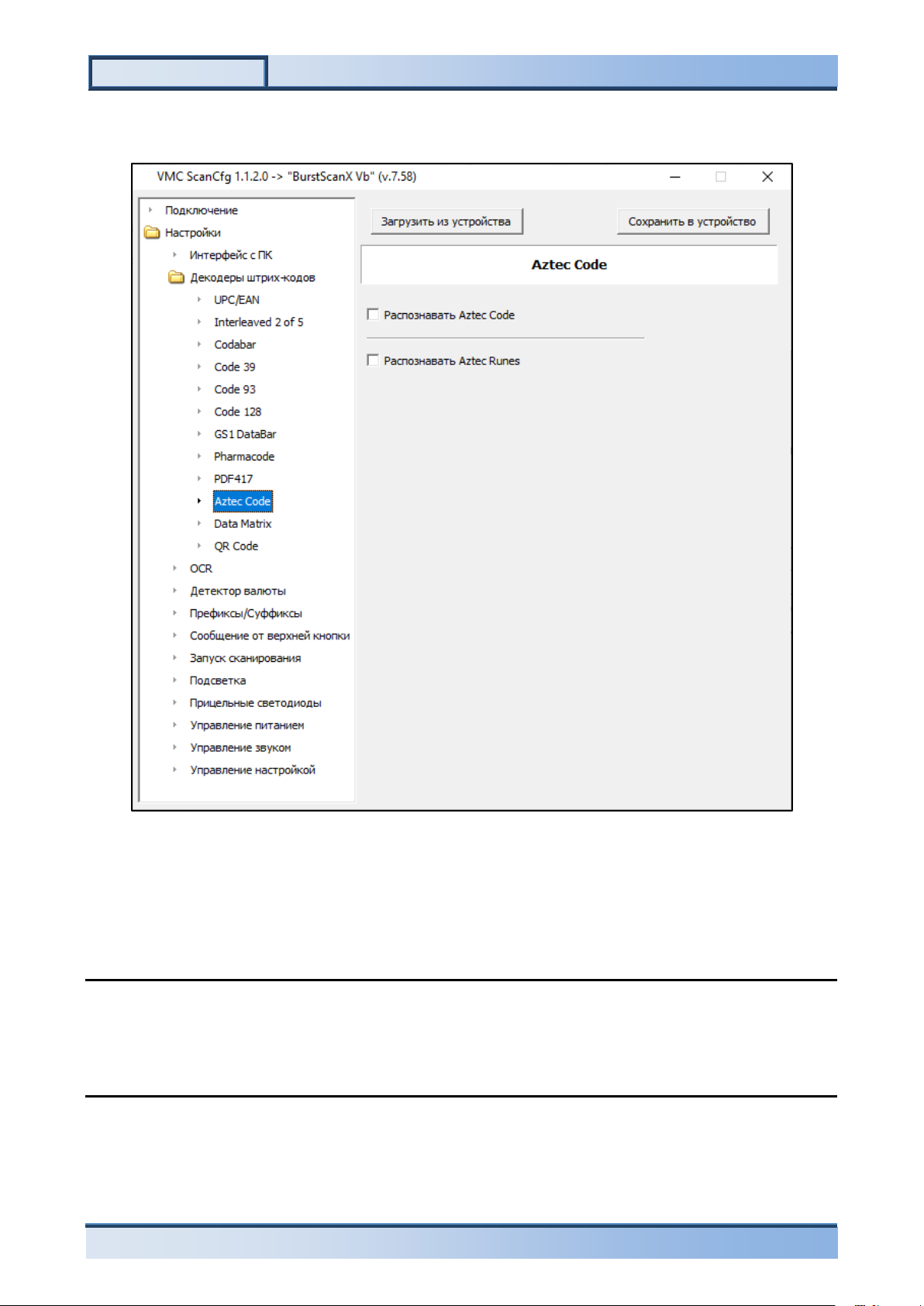
60
Инструкция по эксплуатации
Символика Aztec Code
Рис. 28 Символика Aztec Code
Вкладка с настройками распознавания символики Aztec Code:
• Распознавать Aztec Code – настройка, отвечающая за включение распознавания
символики Aztec Code (по умолчанию выключено)
• Распознавать Aztec Runes – настройка, отвечающая за включение распознавания
символики Aztec Rune (по умолчанию выключено)
Примечание: Данная символика может использоваться для формирования настроечного
штрихкода, содержащего все возможные настройки сканеров VMC. Удобно для
тиражирования настроек эталонного сканера VMC
предприятия.
среди всего парка сканеров
Page 61
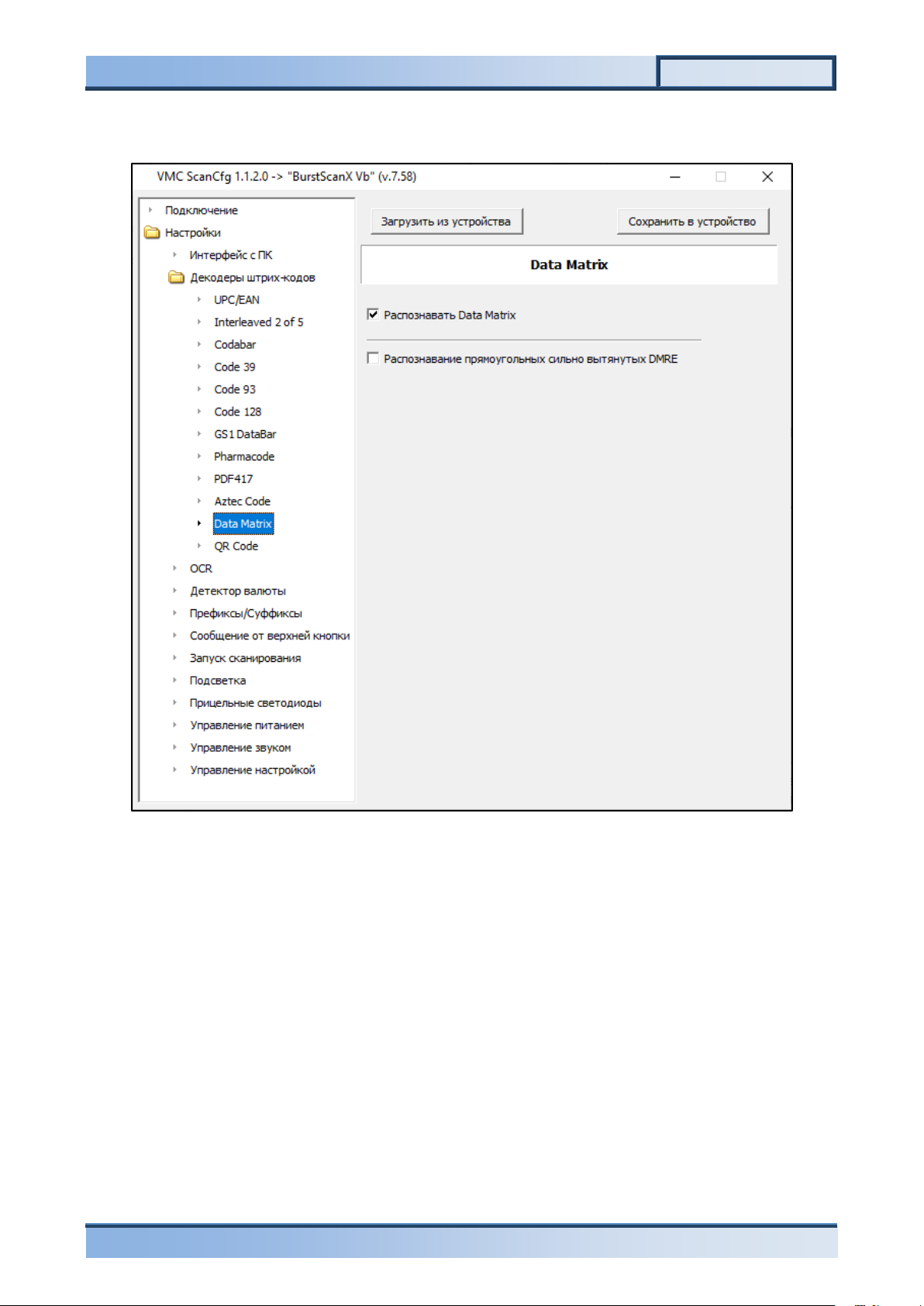
VMC BurstScanX (BSX)
61
Символика Data Matrix
Рис. 29 Символика Data Matrix
Закладка, содержащая настройки, относящиеся к распознаванию символики Data Matrix:
• Распознавать Data Matrix – настройка, отвечающая за включение распознавания
символики Data Matrix (по умолчанию включено для всех сканеров, кроме модели
microScan и всех исполнений линейки IronScan)
• Распознавание сильно вытянутых прямоугольных DMRE – настройка, отвечающая за
включение распознавания символики Data Matrix Rectangular Extension прямоугольной
формы (по умолчанию выключено)
Page 62
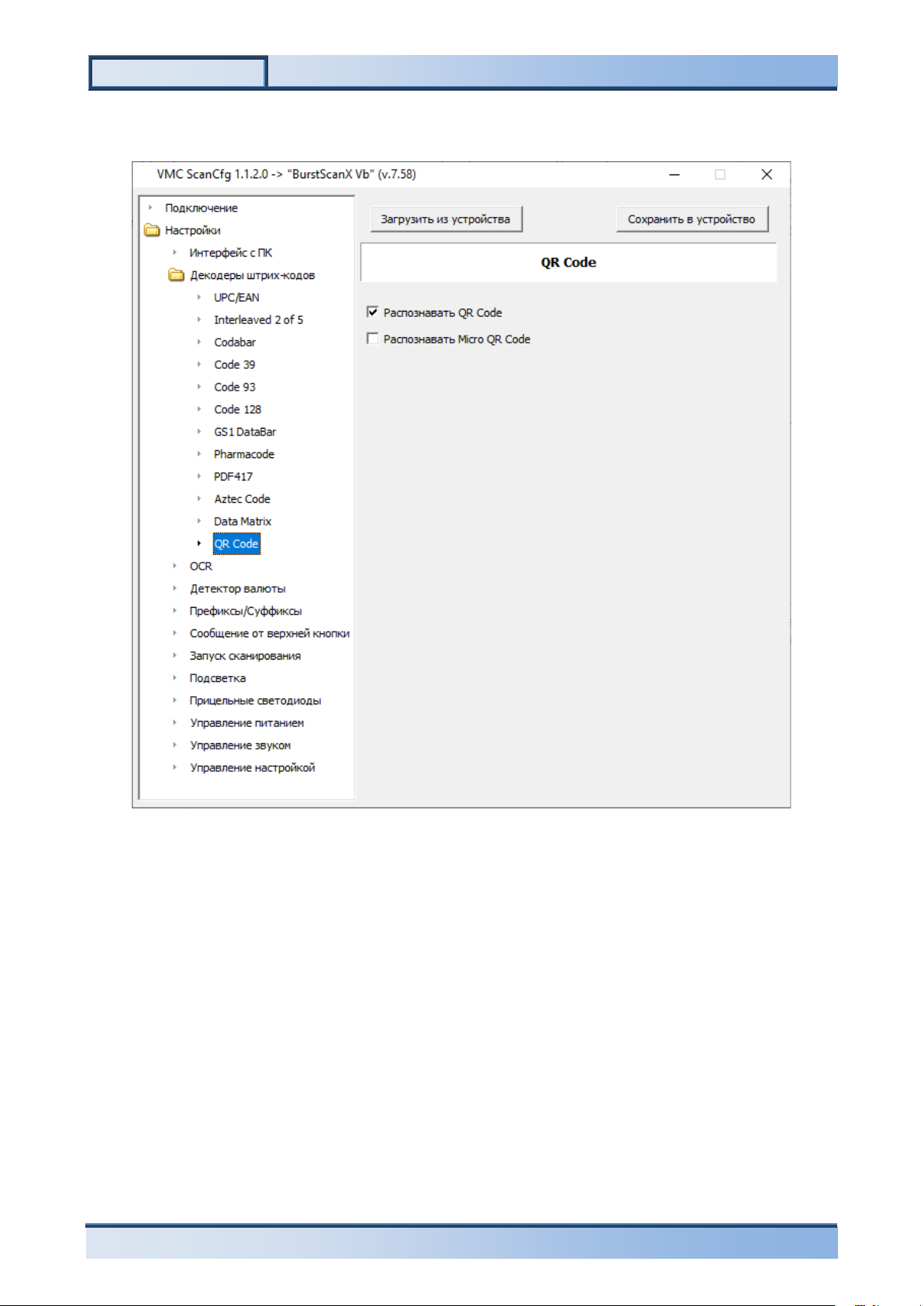
62
Инструкция по эксплуатации
Символика QR Code
Рис. 30 Символика QR Code
На данной закладке собраны настройки, связанные с распознаванием символики QR Code:
• Распознавать QR Code – настройка, отвечающая за включение распознавания
символики QR Code (по умолчанию включено для всех сканеров, кроме модели
microScan и всех исполнений линейки IronScan)
• Распознавать Micro QR Code – настройка, отвечающая за включение распознавания
символики Micro QR Code (по умолчанию выключено)
Page 63
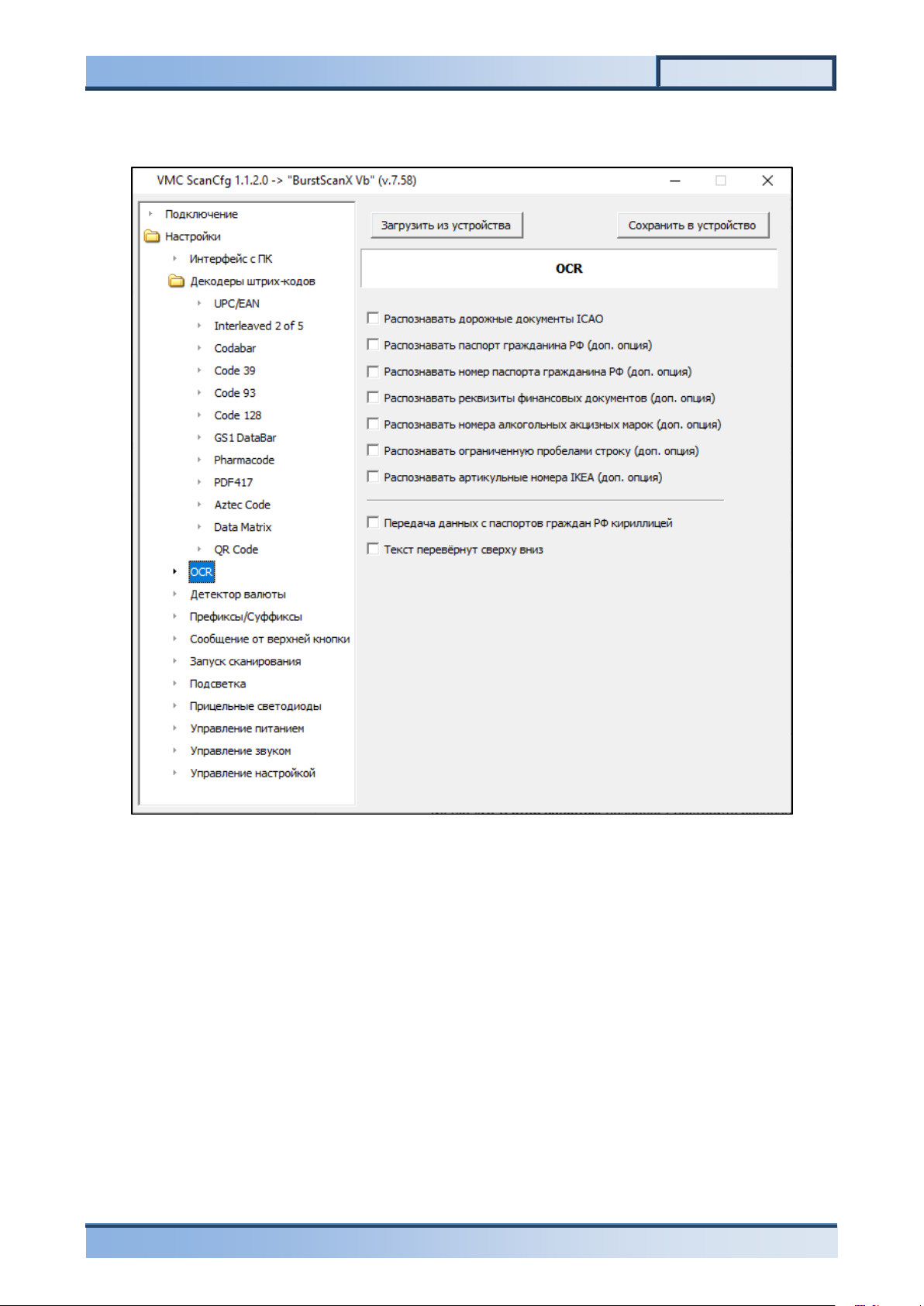
VMC BurstScanX (BSX)
63
OCR
Рис. 31 OCR
Пункт меню «OCR» (Optical Character Recognition, оптическое распознавание символов)
позволяет выбрать, какие именно текстовые данные необходимо распознавать и в каком виде.
Например, машиночитаемые строки авиабилетов ICAO, данные паспорта РФ, финансовые реквизиты
(ИНН, КПП и проч.), алкогольные марки, артикулы IKEA.
Page 64
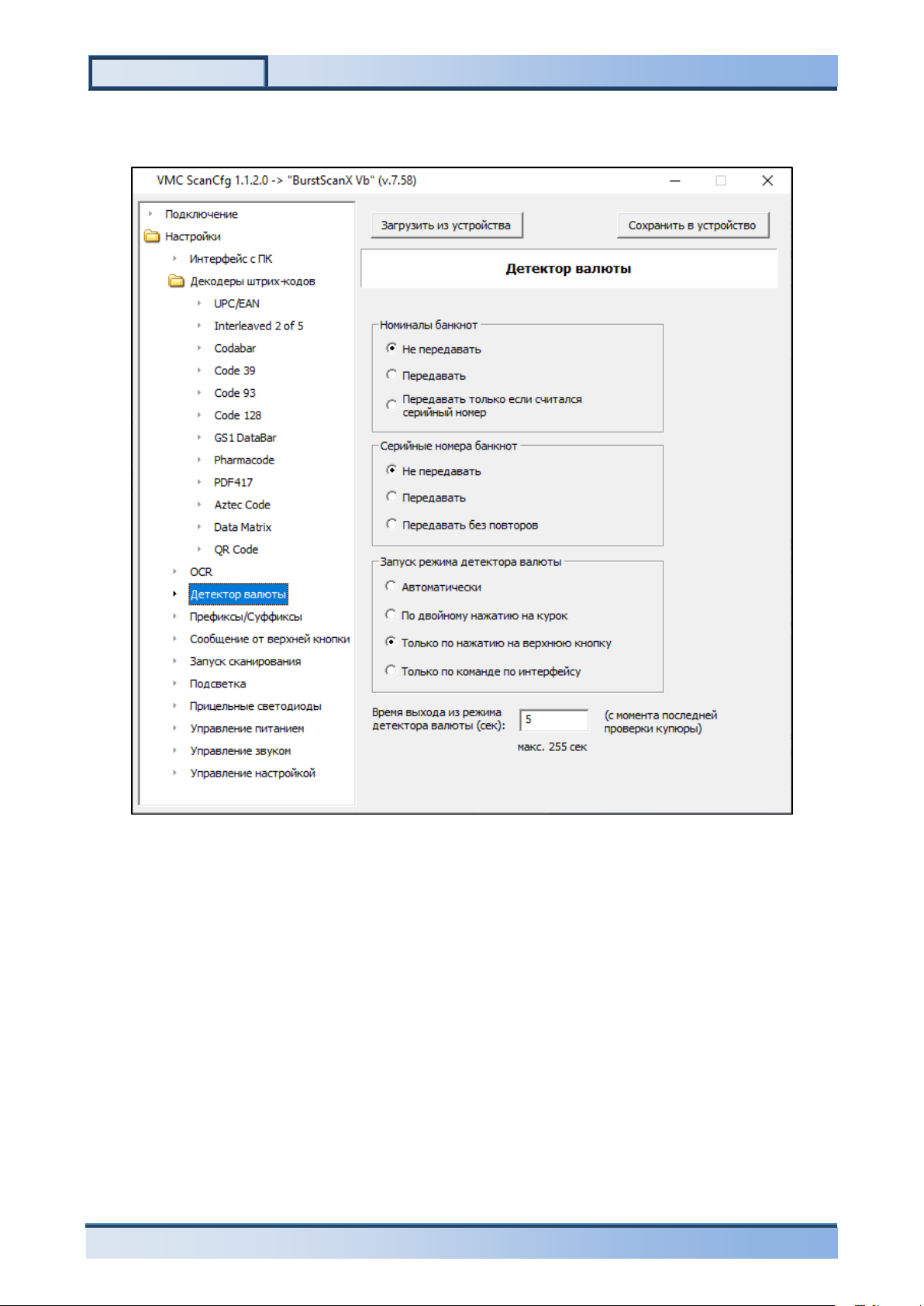
64
Инструкция по эксплуатации
Детектор валюты
Рис. 32 Детектор валюты
Меню «Детектор валюты» позволяет настроить распознавание и передачу на хост номинала
банкнот и их серийных номеров, а также способ запуска режима детектора валюты и выхода из него.
Номиналы банкнот
В данной группе настроек можно выбрать параметры передачи номиналов банкнот из
встроенного детектора валют на хост:
• Не передавать – номинал проверяемой банкноты передаваться не будет (значение по
умолчанию)
• Передавать – номинал проверяемой банкноты будет передаваться на хост
• Передавать только если считался серийный номер – разрешить передачу номинала
банкноты только в том случае, если детектор валюты сканера распознал серийный
номер купюры.
Page 65
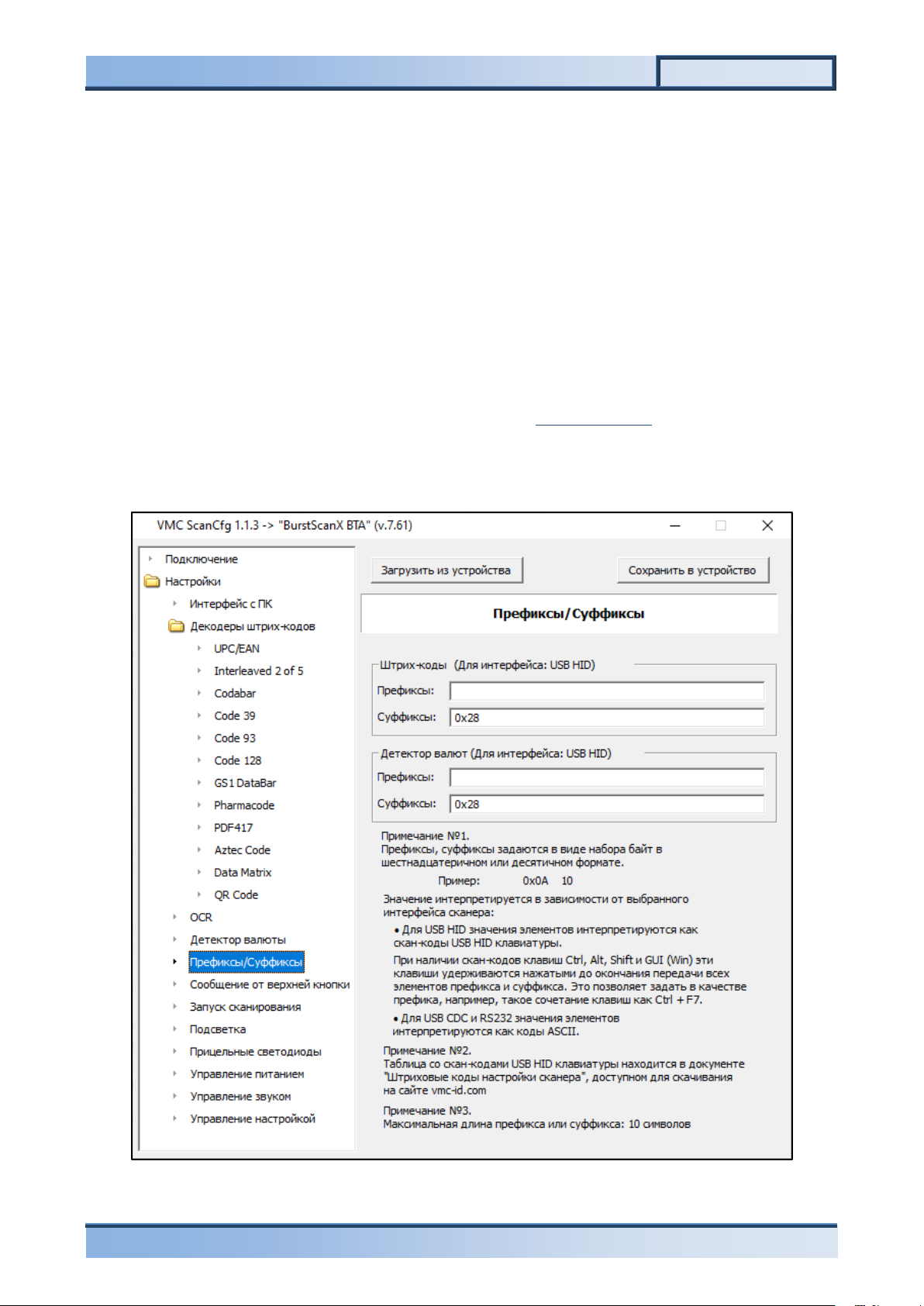
VMC BurstScanX (BSX)
65
Серийные номера банкнот
В данной группе настроек можно выбрать параметры передачи серийного номера банкнот из
встроенного детектора валют на хост:
• Не передавать – серийный номер проверяемой банкноты передаваться не будет
(значение по умолчанию)
• Передавать – серийный номере проверяемой банкноты будет передаваться на хост
• Передавать без повторов – запретить повторную передачу серийного номера
распознанной банкноты.
Префиксы/Суффиксы
В меню «Префиксы/Суффиксы» программируются значения префиксов и суффиксов посылок с
данными штрихкодов и детектора валют.
Чтобы увидеть запрограммированные в сканере значения префиксов/суффиксов для
различных интерфейсов, необходимо в меню «Настройки»/«Интерфейс с ПК
интересующий интерфейс (выбрав из выпадающего списка и сохранив его в сканер) и вернуться в
меню «Префиксы/Суффиксы». При этом над каждым полем префикса/суффикса всегда указывается,
для какого интерфейса запрограммированы данные значения.
» установить
Рис. 33 Префиксы/Суффиксы
Page 66
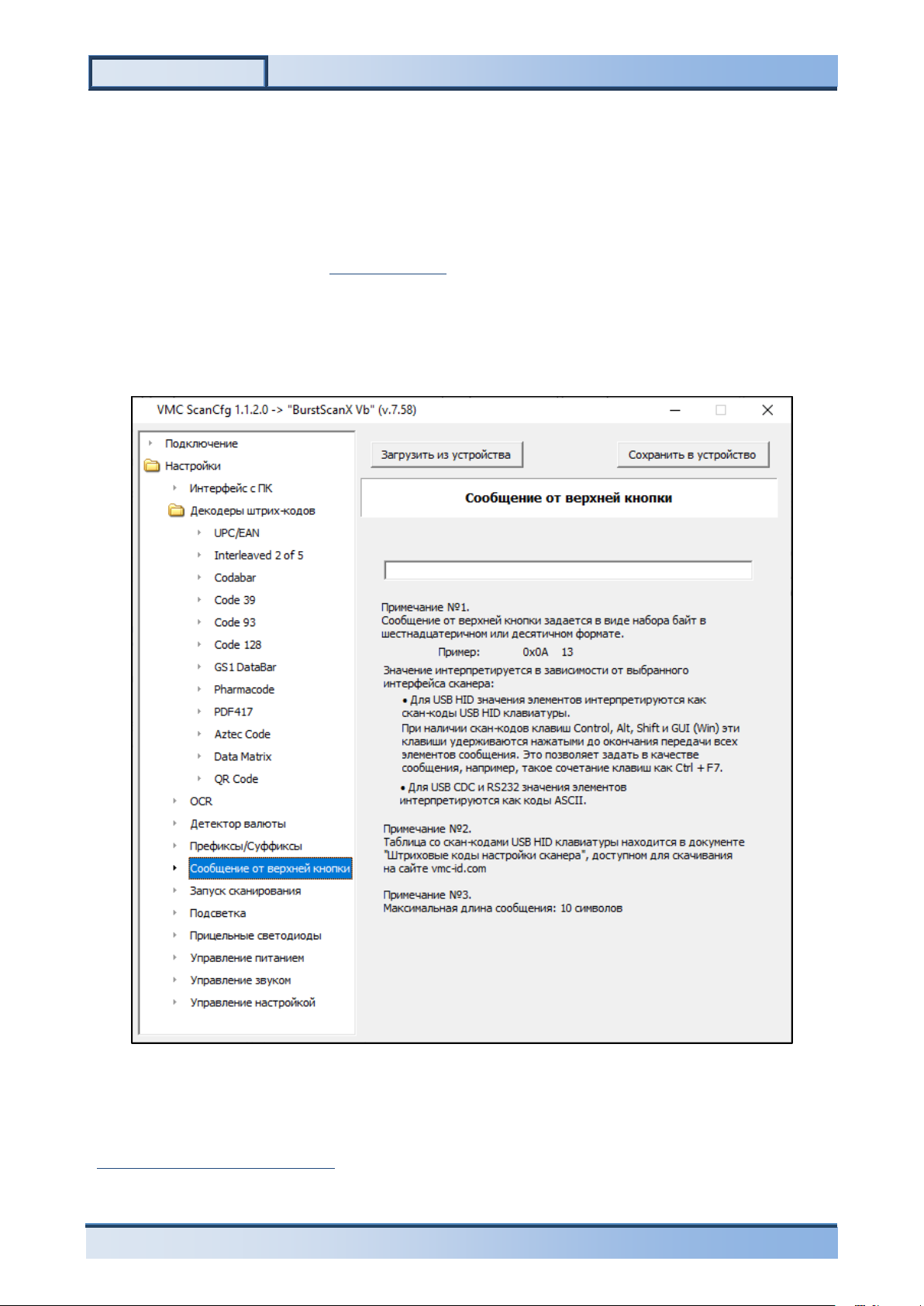
66
Инструкция по эксплуатации
Значения префиксов/суффиксов по умолчанию
В меню «Префиксы/Суффиксы» можно также увидеть, какие префиксы и суффиксы имеют
сканеры VMC по умолчанию. Для этого необходимо:
1. Запустить программу ScanCfg, но не подключать к ней сканер.
2. Выбрать в меню «Настройки» интересующую вас модель сканера в выпадающем списке
«Для устройства».
3. В меню «Настройки»/«Интерфейс с ПК
кодов и детектора валют группы «Интерфейс с ПК» из выпадающих списков.
4. Перейти в меню «Префиксы/Суффиксы» и увидеть значения по умолчанию префиксов и
суффиксов для выбранных интерфейсов указанной модели сканеров VMC.
» установить интересующий интерфейс для штрих-
Сообщение от верхней кнопки
Рис. 34 Сообщение от верхней кнопки
Модели сканеров VMC, оснащённые верхней кнопкой, можно запрограммировать передавать
на хост символьные сообщения длиной до 10 знаков в ответ на нажатие верхней кнопки.
Дополнительная информация по функциональности верхней кнопки приведена в разделе
«Использование верхней кнопки
» настоящей инструкции.
Page 67
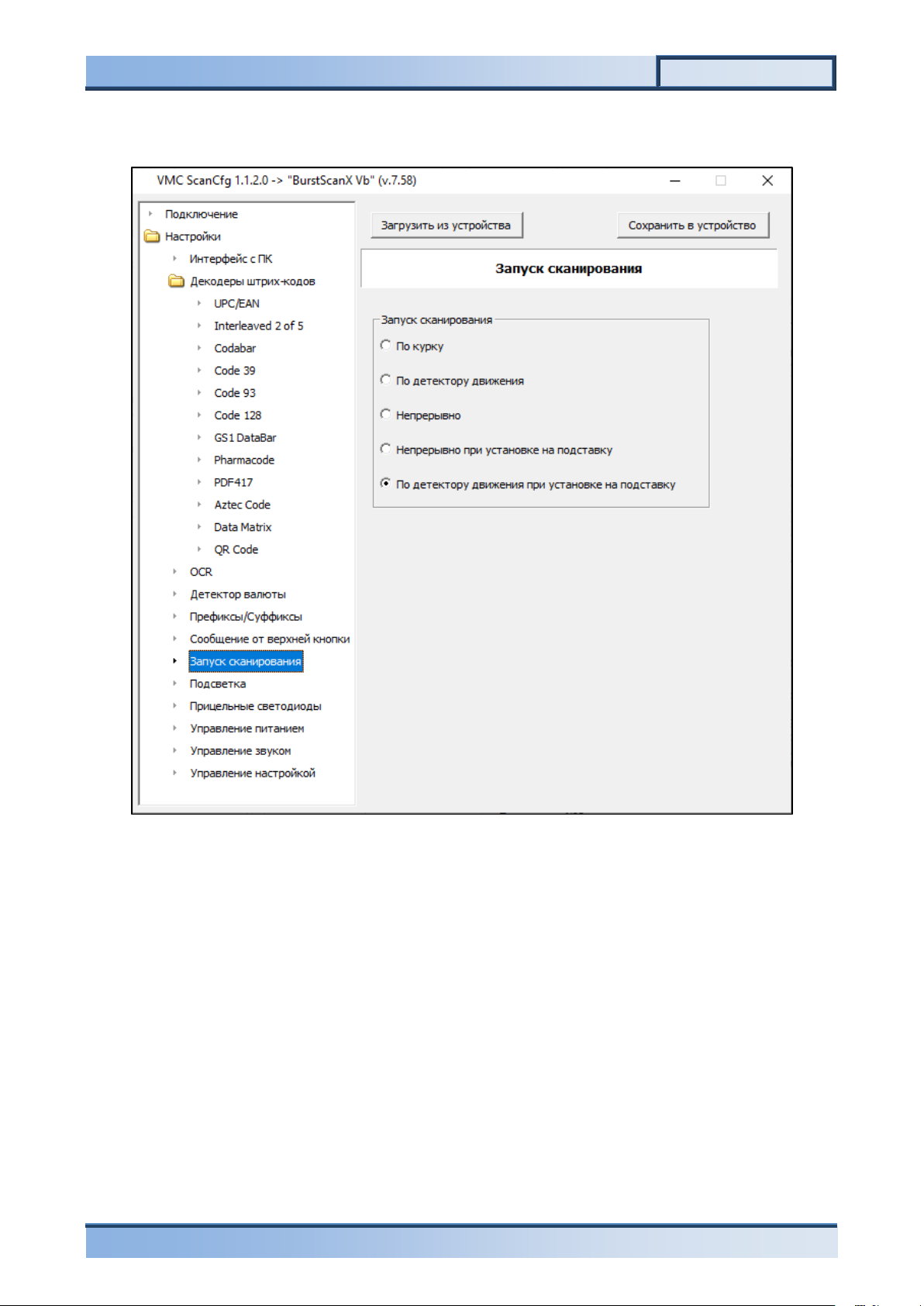
VMC BurstScanX (BSX)
67
Запуск сканирования
Рис. 35 Запуск сканирования
В меню «Запуск сканирования» можно указать, при каких условиях будет запущен процесс
сканирования. Доступны следующие варианты запуска сканирования:
• По курку или по команде (команда по интерфейсу UART (RS232) или USB CDC)
• По детектору движения (значение по умолчанию для моделей IronScan и IronScan+)
• Непрерывно (значение по умолчанию для стационарных моделей МСС Qubic и БСС, а
также встраиваемых IronScan v2 и IronScan v3)
• Непрерывно при установке на подставку
• По детектору движения при установке на подставку (значение по умолчанию для
ручных сканеров).
Page 68
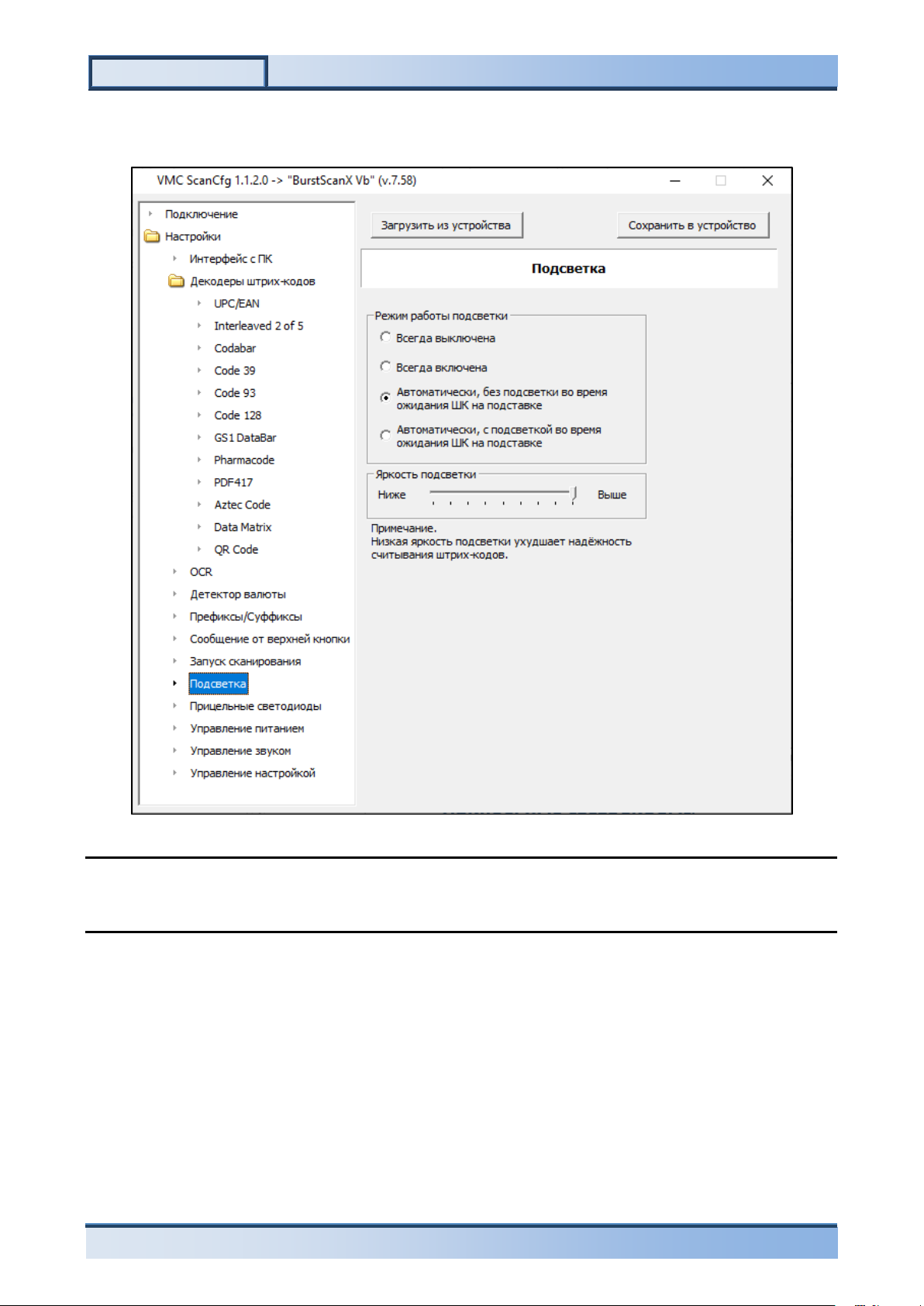
68
Инструкция по эксплуатации
Подсветка
Рис. 36 Подсветка
Внимание! Данные настройки не применимы для стационарных моделей сканеров VMC (VMC Qubic
МСС, VMC БСС, VMC БСС OEM).
В пункте меню «Подсветка» имеется возможность выбрать режим работы и уровень яркости
подсветки сканера.
Режим работы подсветки
Варианты режима работы подсветки следующие:
• Всегда выключена
• Всегда включена (значение по умолчанию для моделей IronScan v2 и IronScan v3)
• Автоматически, без подсветки во время ожидания ШК на подставке (по умолчанию
для ручных сканеров)
• Автоматически, с подсветкой во время ожидания ШК на подставке
Page 69
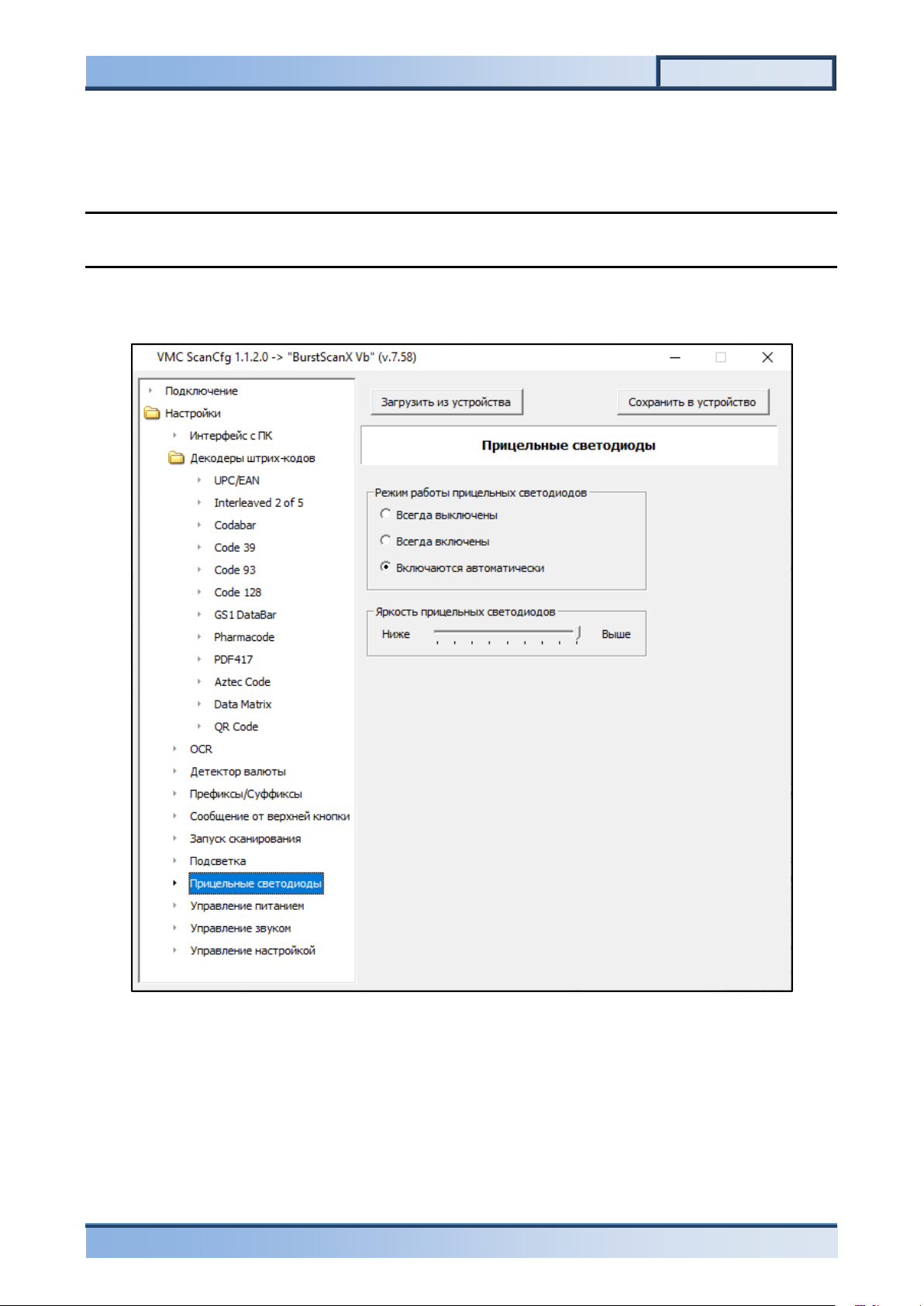
VMC BurstScanX (BSX)
69
Яркость подсветки
В данном пункте можно выполнить регулировку уровня яркости подсветки в диапазоне от «0»
(отключено) до «8» (максимум). По умолчанию уровень яркости подсветки максимальный (значение
«8»).
Примечание: Низкая яркость подсветки ухудшает надёжность считывания штрихкодов.
Прицельные светодиоды
Во вкладке «Прицельные светодиоды» имеется возможность выбрать режим работы и
яркость прицельных светодиодов.
Режим работы прицельных светодиодов
Можно выбрать следующие режимы работы прицельных светодиодов:
• Всегда выключены
• Всегда включены
• Включаются автоматически (значение по умолчанию)
Рис. 37 Прицельные светодиоды
Page 70
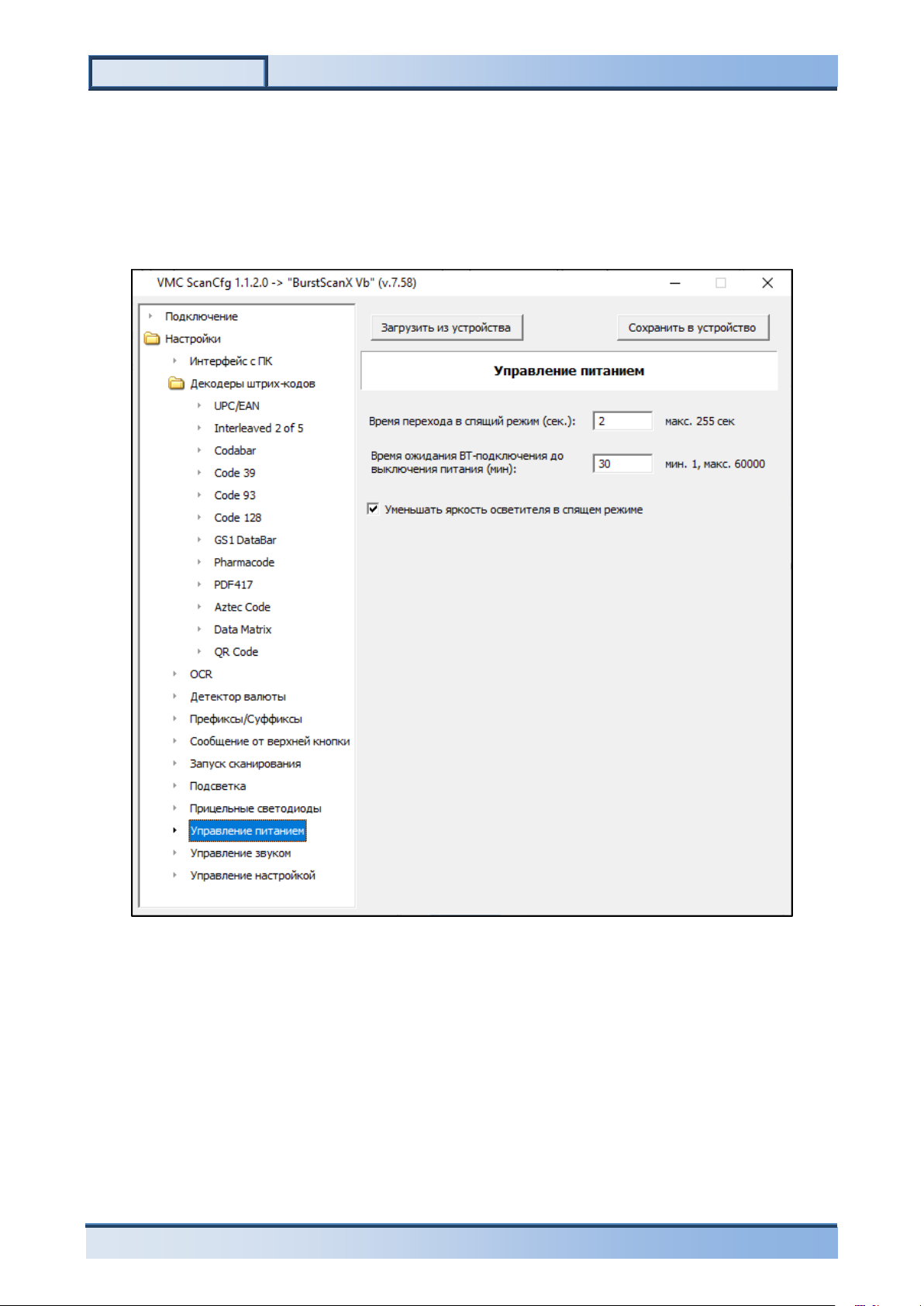
70
Инструкция по эксплуатации
Яркость прицельных светодиодов
Данная настройка позволяет отрегулировать уровень прицельных светодиодов от значения «0»
(отключено) до «8» (максимум). По умолчанию уровень яркости прицельных светодиодов
максимальный (значение «8»).
Управление питанием
Рис. 38 Управление питанием
Вкладка «Управление питанием» позволяет выставить настройки энергосбережения сканера:
• Время перехода в спящий режим (сек.) – в данном параметре указывается время до
выключения светодиодов и перехода сканера в более глубокий сон (по умолчанию
значение 2 секунды)
• Время простоя аккумуляторного сканера с активным BT-сопряжением до
выключения питания (мин.) – время, в течение которого аккумуляторный сканер,
имеющий активное BT-сопряжение, не будет переходить в спящий режим (по
умолчанию 30 минут)
• Уменьшать яркость осветителя в спящем режиме – настройка, снижающая яркость
осветителя в режиме непрерывного сканирования, если отсутствует какая-либо
активность (чтение штрихкодов, работа датчика движения).
Page 71
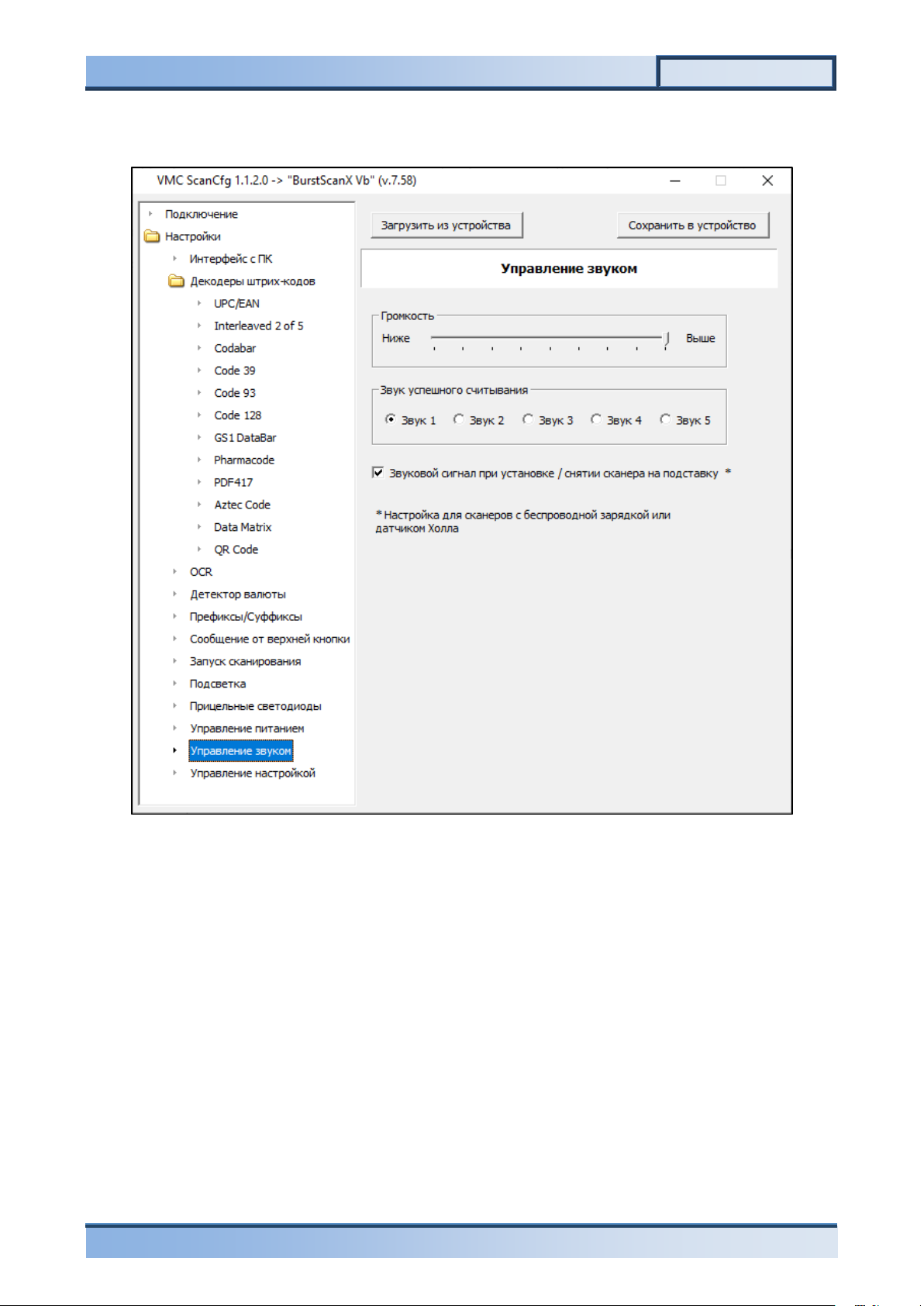
VMC BurstScanX (BSX)
71
Управление звуком
Рис. 39 Управление звуком
На вкладке «Управление звуком» регулируется громкость звуковых сигналов сканера.
Громкость
Данная настройка позволяет выставить необходимый уровень громкости звуковых сигналов
сканера от значения «0» (звук отключён) до «8» (максимум). По умолчанию уровень звуковых
сигналов выставлен в значение «7».
Звук успешного считывания
С помощью этой настройки можно выбрать звуковой сигнал успешного считывания из
имеющихся 5 вариантов. По умолчанию используется звуковой сигнал с номером «1».
Звуковой сигнал при установке / снятии сканера на подставку
Данная настройка включает/отключает звуковой сопровождения установки (и извлечения)
ручного сканера в подставку с магнитным датчиком Холла или в подставку-кредл с беспроводной
зарядкой.
Page 72
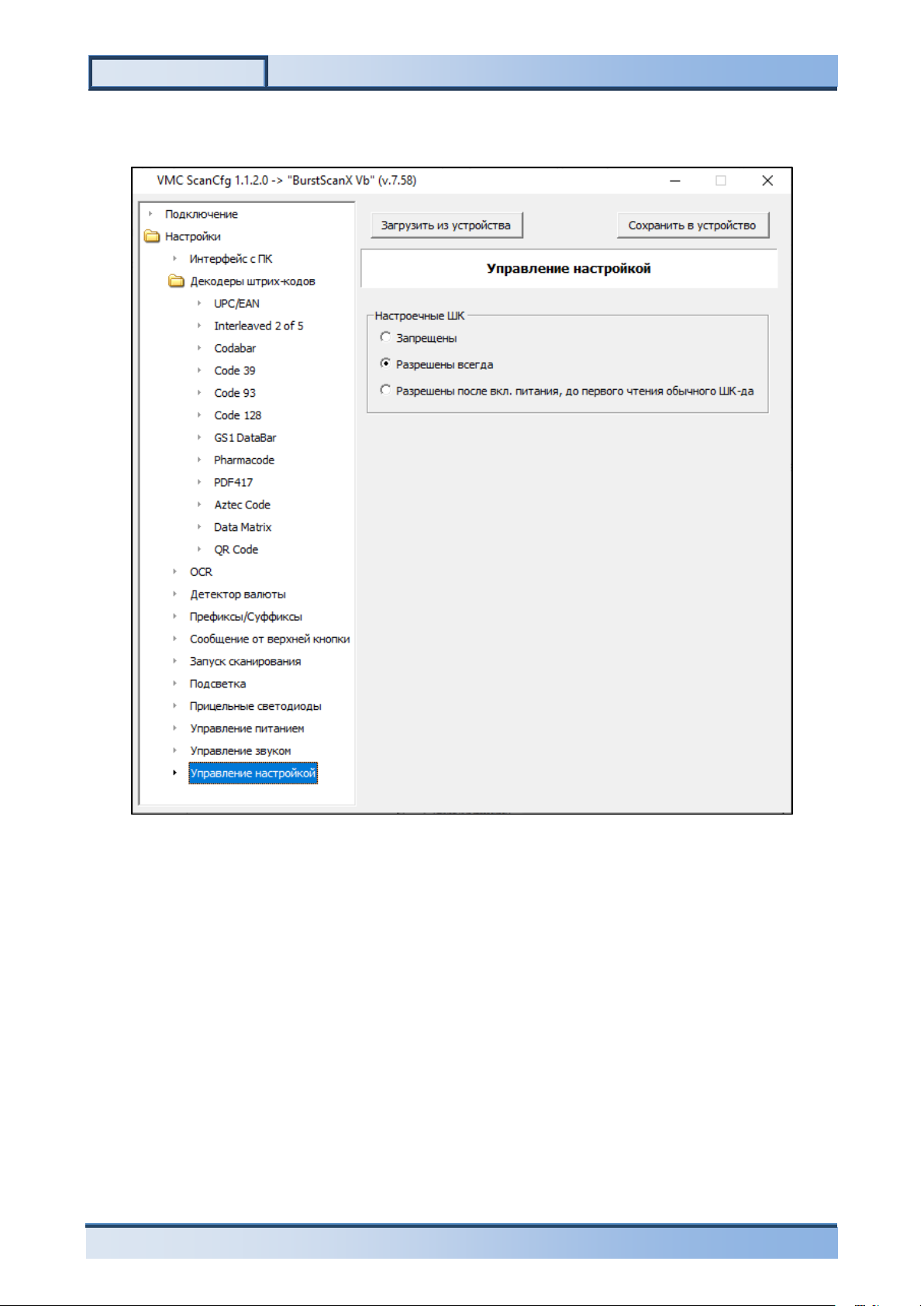
72
Инструкция по эксплуатации
Управление настройкой
Рис. 40 Управление настройкой
На вкладке «Управление настройкой» имеется возможность:
• Запретить – запретить изменение настроек сканера настроечными штрих-кодами
• Разрешить всегда – разрешить изменение настроек сканера настроечными штрих-
кодами (значение по умолчанию)
• Разрешены после вкл. питания, до первого чтения обычного ШК-да – разрешить
изменение настроек настроечными штрихкодами только после включения питания до
первого чтения обычного штрихкода.
Page 73
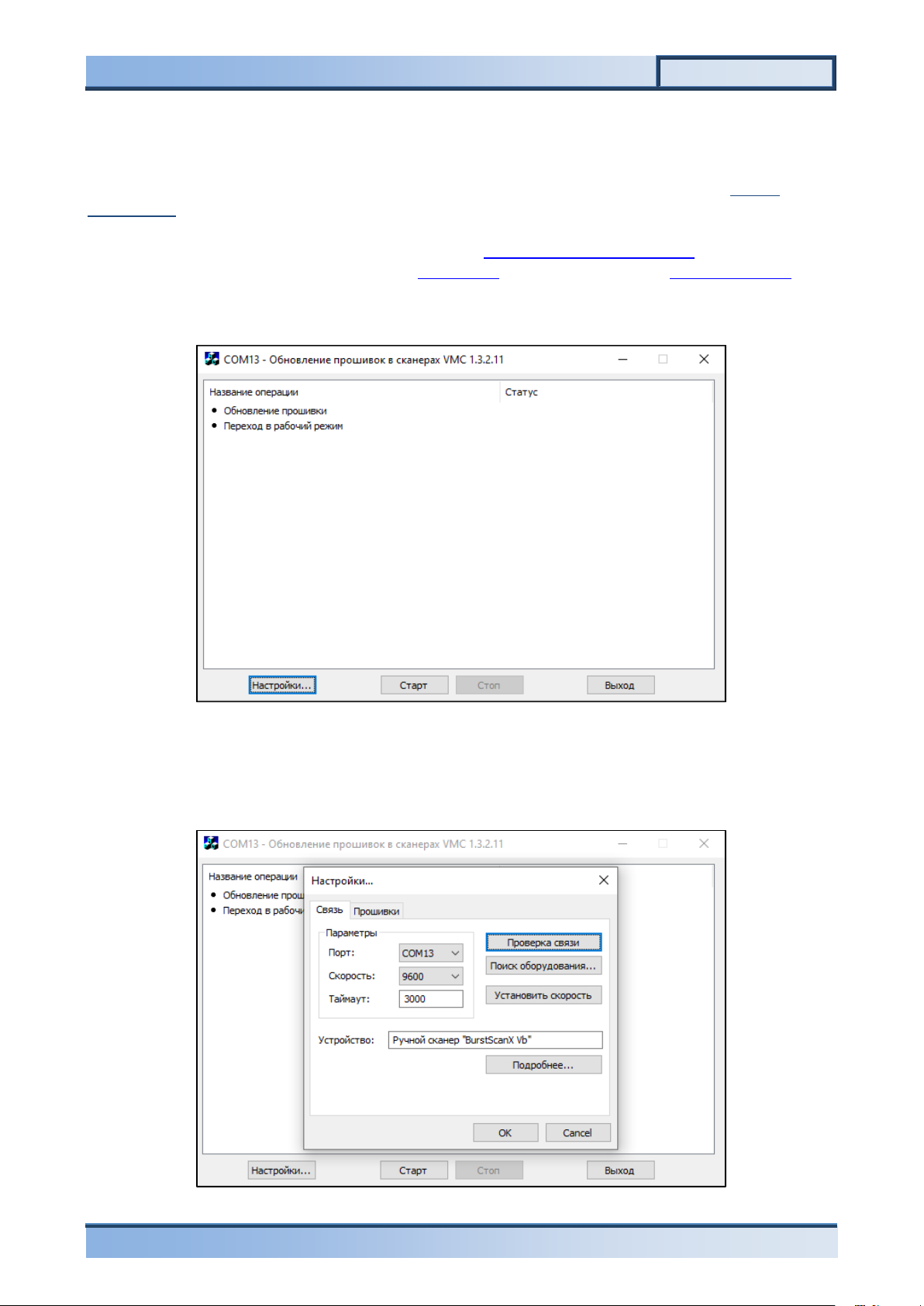
VMC BurstScanX (BSX)
73
Обновление прошивки в сканере (EasyUpdate)
Обновление прошивки в сканере возможно только с использованием физического или
виртуального COM-порта. Настройте соответствующий интерфейс сканера (см. раздел «
интерфейса»). Прошивка сканера через интерфейс Bluetooth не поддерживается: в случае моделей с
Bluetooth необходимо использовать USB-кабель. При подключении сканера к хосту по USB-кабелю
включите интерфейс USB CDC (возможно потребуется установка USB CDC драйвера
Программу для обновления прошивок EasyUpdate можно скачать с сайта www.vmc-id.com со
страницы описания модели сканера (вкладка «Скачать», вер. 1.3.2.11). После запуска программы
появится её основное окно:
Выбор
).
Рис. 41 Программа для обновления прошивок
Через диалог «Настройки…» задайте параметры соединения с устройством (или просто
нажмите кнопку «Поиск оборудования» для обнаружения подключённого к ПК сканера VMC) и путь
до файла с прошивкой *.ldr, которую планируется залить в сканер:
Рис. 42 Параметры связи с устройством
Page 74
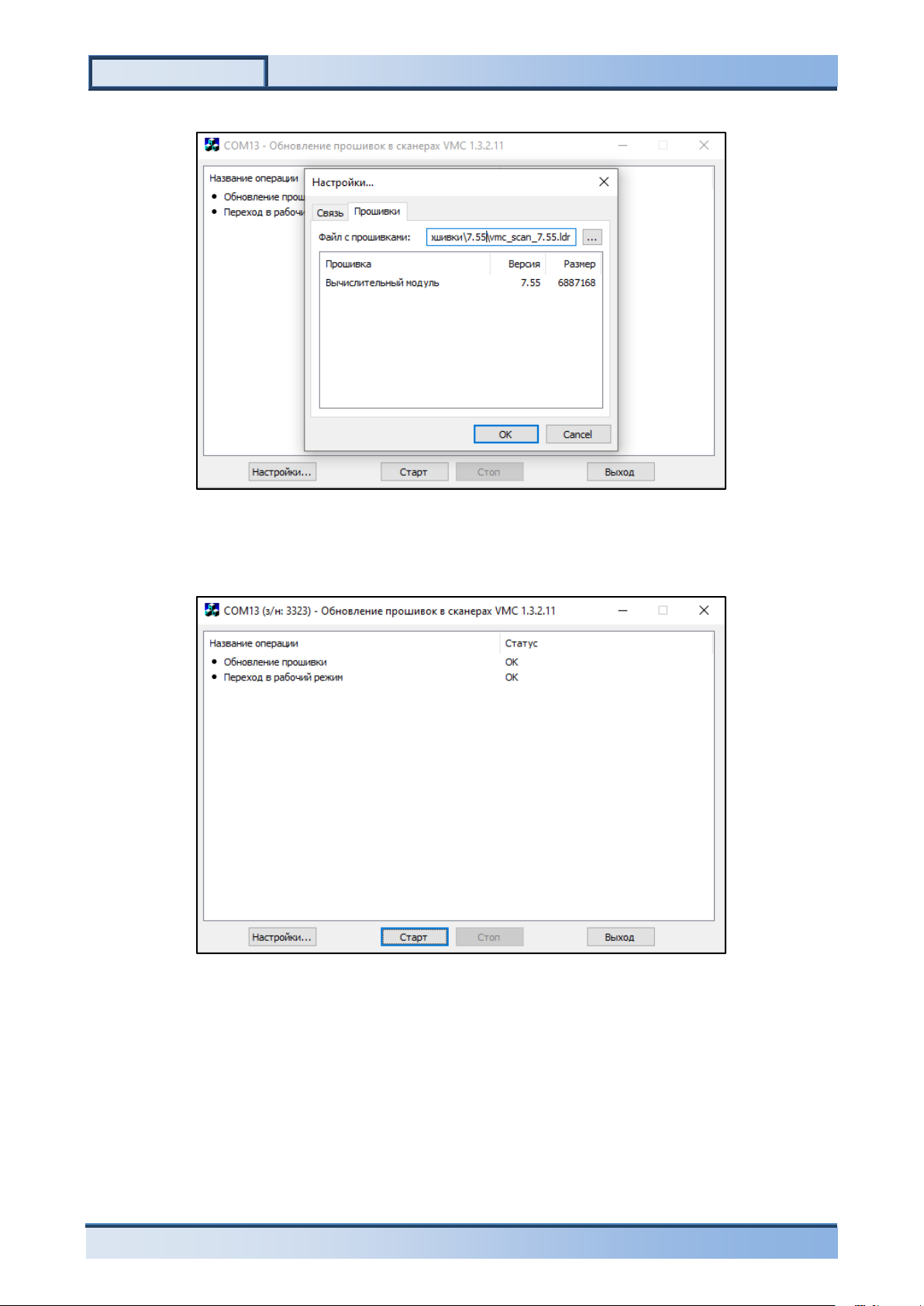
74
Инструкция по эксплуатации
Рис. 43 Путь до файла прошивки
Для начала обновления прошивки нажмите «Старт». Программа выполнит обновление и
переведет сканер в рабочий режим (в колонке статуса напротив каждой операции появится «ОК»):
Рис. 44 Прогресс процедуры прошивания сканера
Page 75
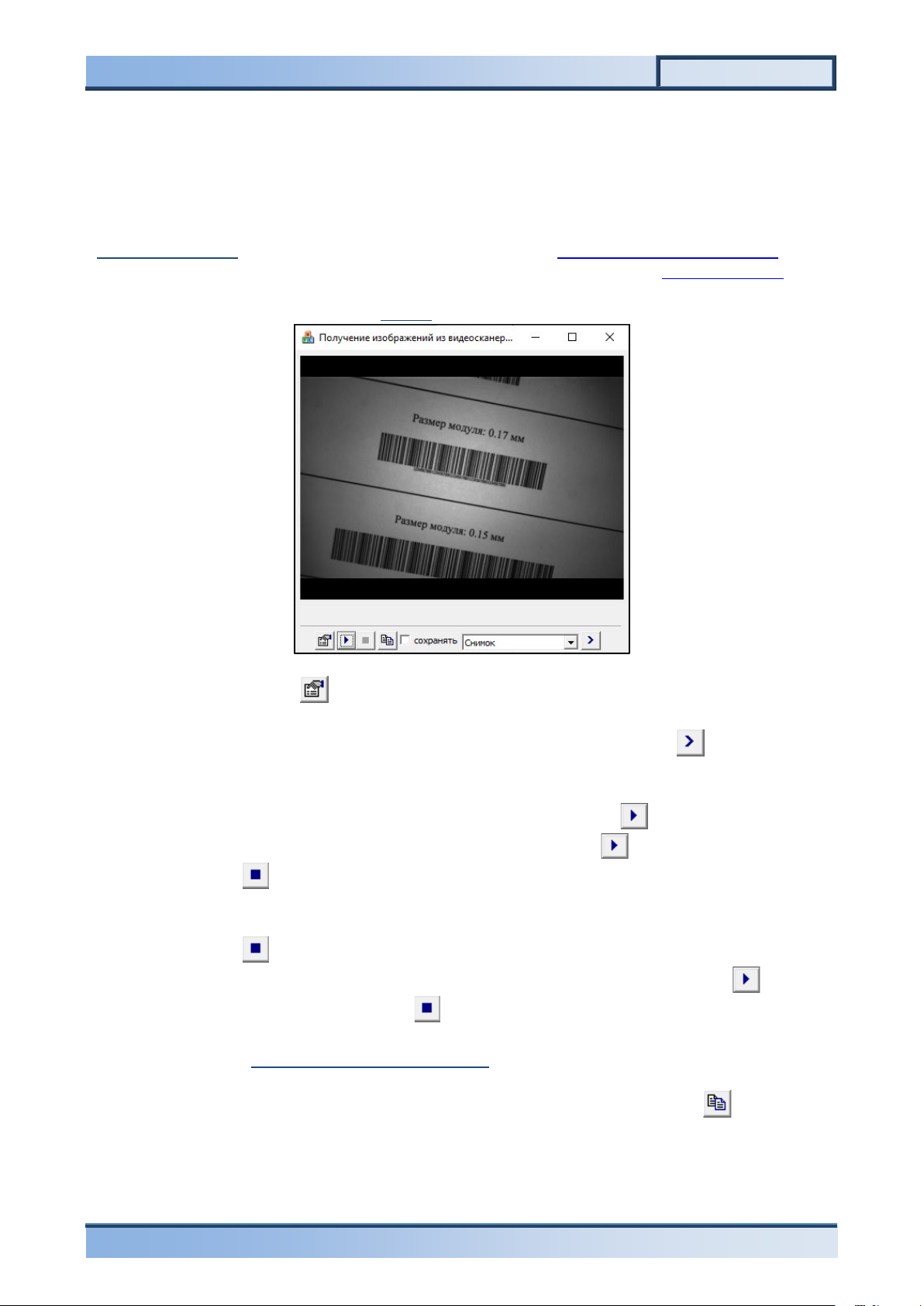
VMC BurstScanX (BSX)
75
Получение изображений из сканера (ScanImg)
Работа с программой ScanImg возможна только с использованием физического или
виртуального COM-порта. Через интерфейс Bluetooth работа с программой не поддерживается: в
случае моделей с Bluetooth необходимо использовать интерфейсный USB-кабель. При подключении
к хосту по USB-кабелю настройте в сканере интерфейс USB CDC (виртуальный COM-порт, см. раздел
«Выбор интерфейса» данной инструкции). При необходимости установите драйверы USB CDC
Программу для получения изображений ScanImg можно скачать с сайта www.vmc-id.com со
страницы описания модели сканера (вкладка «Скачать»). Основное окно программы для получения
изображений
ScanImg представлено на Рис. 45:
.
Рис. 45 Программа для получения изображений и видео
По нажатию на кнопку откроется окно диалога «Настройки…», где можно задать
параметры соединения с устройством.
В окне, вызываемом по нажатию на кнопку «Параметры изображения…» , настраиваются
параметры сжатия изображения и видео.
В выпадающем списке выберите режим выдачи изображения сканером:
• «Снимок» – выдача снимка по нажатию на кнопку «Старт» .
• «Видео» – выдача видео по нажатию на кнопку «Старт» (остановка – по кнопке
«Стоп» ).
• «Снимок (курок)» – выдача снимка по нажатию на курок сканера.
• «Видео» (курок)» – выдача видео по нажатию на курок сканера (остановка – по кнопке
«Стоп» ).
• «Видео + Снимок (курок)» – выдача видео по нажатию на кнопку «Старт»
(остановка – по кнопке «Стоп» ) и изображения по нажатию на курок.
• «Снимок (верх. кнопка)» – выдача снимка по нажатию на верхнюю кнопку сканера (см.
раздел «Использование верхней кнопки
Выполните выбранное действие. При необходимости скриншот изображения из окна
» данной инструкции).
приложения можно в любой момент скопировать в буфер по кнопке «Копировать» .
Если в настройках стоит галочка у параметра «сохранять», то в папке с исполняемым файлом
программы ScanImg будет создана подпапка «img», где будут сохраняться изображения, переданные
со сканера.
Page 76
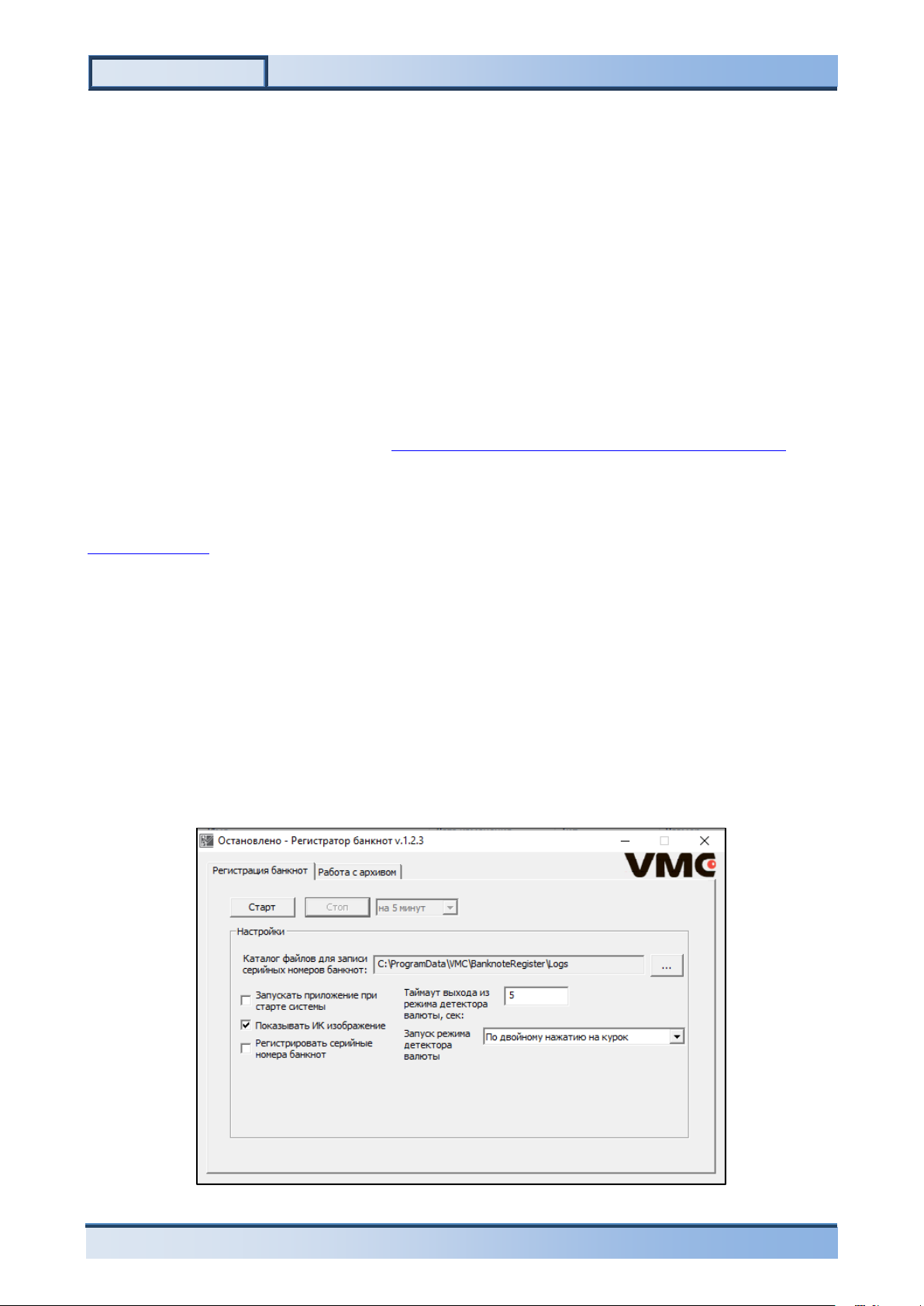
76
Инструкция по эксплуатации
Программа «Регистратор банкнот»
Программа «Регистратор банкнот» (Banknote register) расширяет возможности детектора
валюты, встроенного в сканер, следующими функциями:
• Ведение архива серийных номеров и номиналов проверенных купюр.
• Цифровая подпись записей в архиве с целью исключения возможности модификации.
• Поиск в архиве для выяснения времени проверки купюры.
• Поиск проверяемой купюры в «чёрном» списке и выдача предупреждения в случае
обнаружения.
• Вывод на монитор ПК изображения купюры в ИК спектре.
• Вывод на монитор ПК эталонного ИК изображения проверяемой купюры, полученного с
сайта ЦБ.
Наглядно получить исчерпывающую информацию об использовании программы Регистратор
банкнот можно, посмотрев видеоролик «Использование сканера штрих-кодов VMC BurstScan V
Установка программы «Регистратор банкнот»
Инсталлятор программы «Регистратор банкнот» (Banknote register) можно скачать с сайта
www.vmc-id.com
Перед запуском установки необходимо удалить предыдущую установленную версию
программы.
Инсталлятор может использоваться в 2х режимах:
1. Обычный (с графическим интерфейсом). От пользователя требуется следовать подсказкам
мастера установки.
2. Без графического интерфейса (или silent). Предназначен для развертывания на ПК из
командной строки.
Запуск инсталлятора в обычном режиме
После завершения установки программы появится следующее окно:
со страницы описания модели сканера (вкладка «Скачать»).
».
Рис. 46 Вкладка «Регистрация банкнот»
Page 77
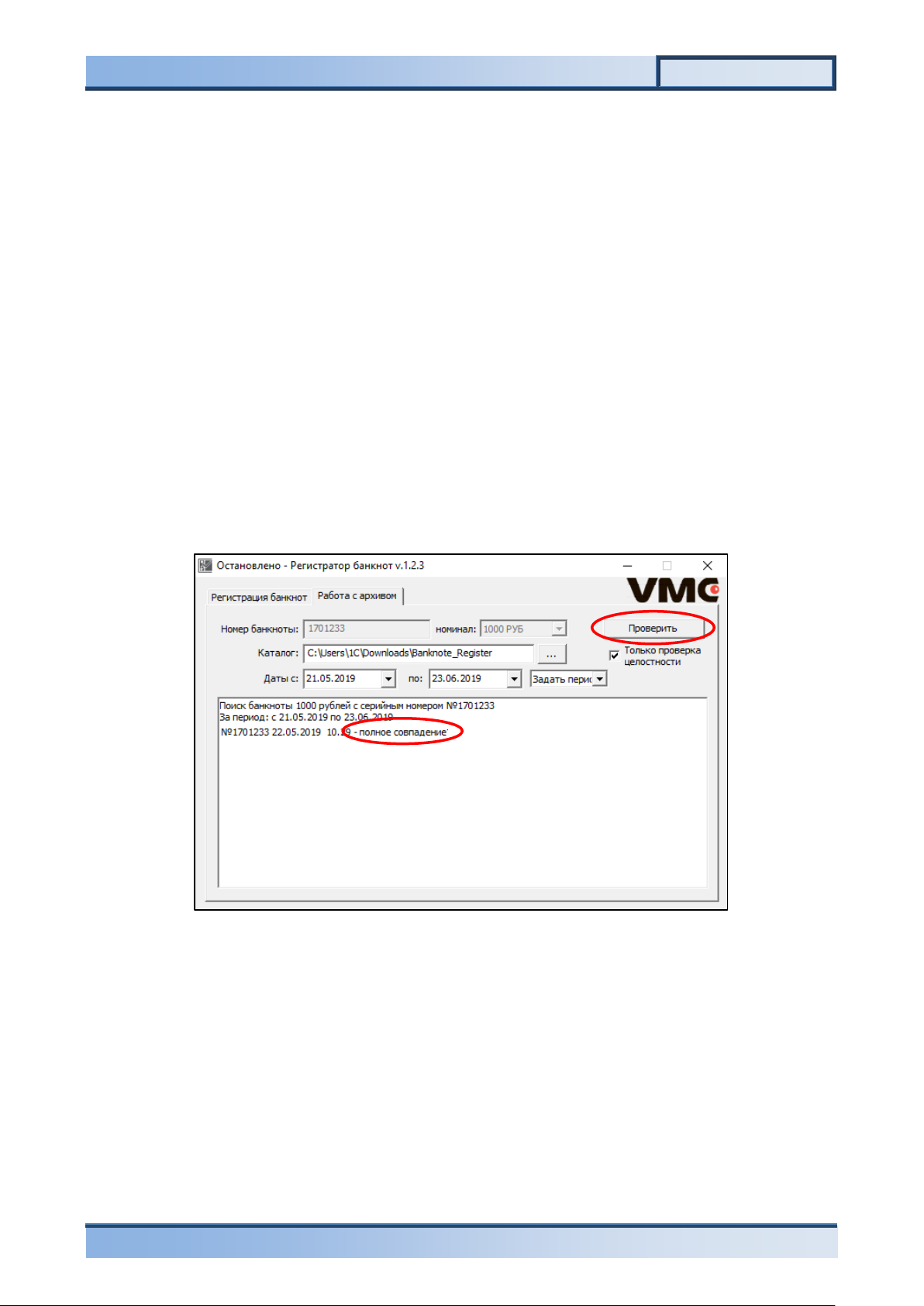
VMC BurstScanX (BSX)
77
В стартовом окне программы на вкладке «Регистрация банкнот» имеется возможность
настроить некоторые параметры:
• Выбрать каталог файлов для записи серийных номеров банкнот (путь к архиву
серийных номеров)
• Запускать приложение при старте системы
• Показывать ИК изображение
• Регистрировать серийные номера банкнот
• Настроить таймаут выхода из режима детектора валюты
• Запуск режима детектора валюты:
Автоматически
По двойному нажатию на курок
Только по нажатию на верхнюю кнопку
Перед началом работы для запуска приложения необходимо нажать кнопку «Старт».
Во вкладке «Работа с архивом» происходит поиск по архиву зарегистрированных
(проверенных) купюр. Поиск осуществляется по серийному номеру банкноты, её номиналу (100, 200,
500, 1000, 2000 или 5000 рублей) и по временному периоду проверки. После установки всех
параметров необходимо нажать «Проверить». При успешной регистрации банкноты в окне
высветится сообщение «полное совпадение», а также дата и время проверки:
Запуск инсталлятора в режиме Silent
Пример вызова из командной строки:
где «/S» – параметр, задающий режим работы инсталлятора (режим Silent).
В режиме Silent можно использовать ini-файл с предустановленными опциями работы
«Регистратора банкнот». Такой файл должен называться «BRpresets.ini» и располагаться в папке с
установщиком.
Рис. 47 Вкладка «Работа с архивом»
BanknoteRegister-X-X-X-Setup.exe /S
Page 78
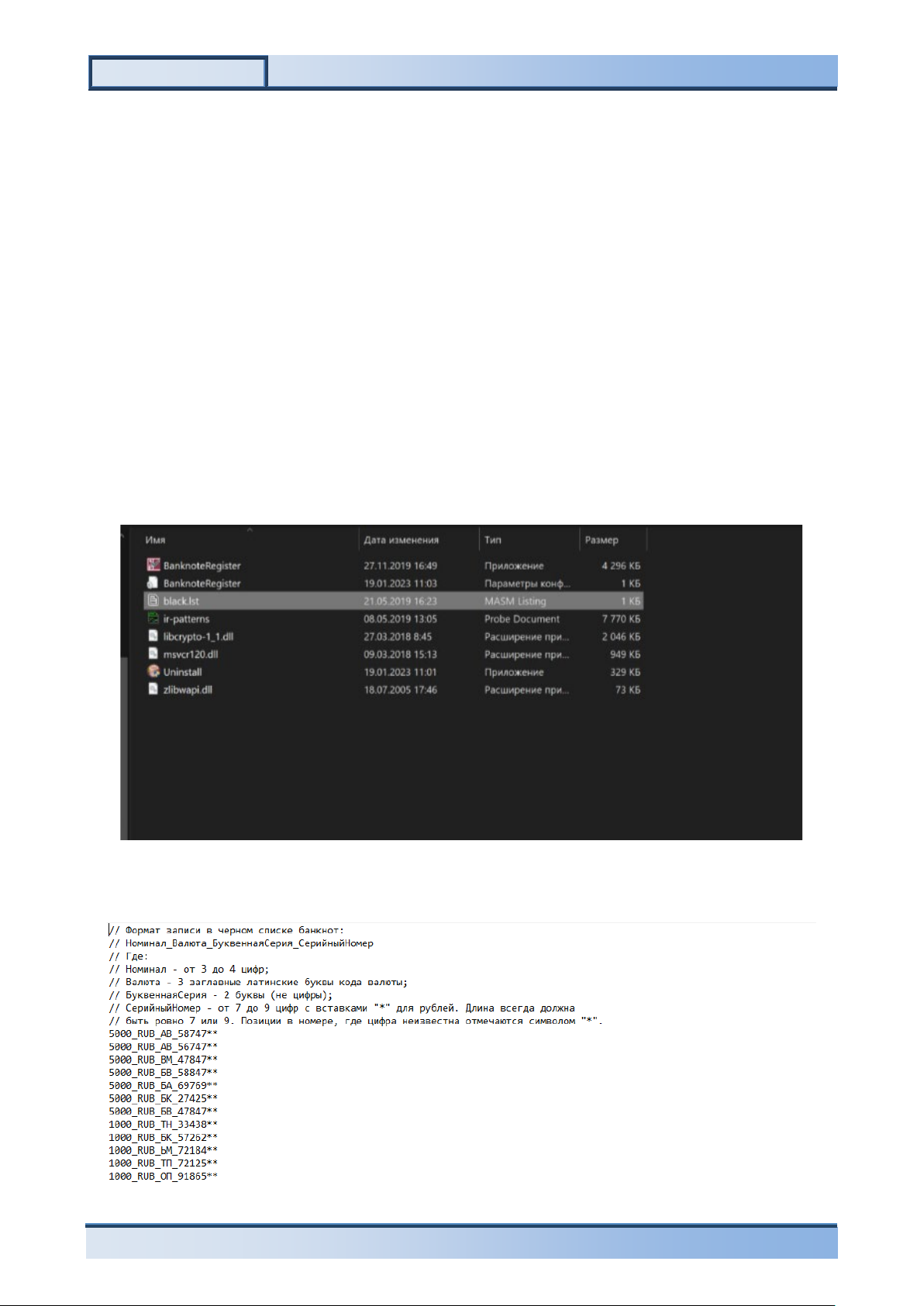
78
Инструкция по эксплуатации
Пример файла «BRpresets.ini»:
[Presets]
RunOnWindowsStart=1
ShowVideo=1
DoRegisterSerialNumbers=1
EnterVMode=1
ValidationExitTimeout=33
LogFolder=G:\Log
Если файл «BRpresets.ini» не указан в режиме Silent, то настройки «Регистратора банкнот»
будут заданы по умолчанию.
Настройка программы «Регистратор банкнот»
Для работы приложения необходимо задать каталог для файлов, содержащих списки
проверенных купюр.
В папке приложения находится файл black.lst, в котором задаётся чёрный список банкнот
(чёрные списки фальшивых банкнот публикуются ЦБ РФ):
Рис. 48 Каталог программы «Регистратор банкнот»
Формат записи банкнот также расписан ниже:
Рис. 49 Формат файла чёрного списка банкнот
Page 79
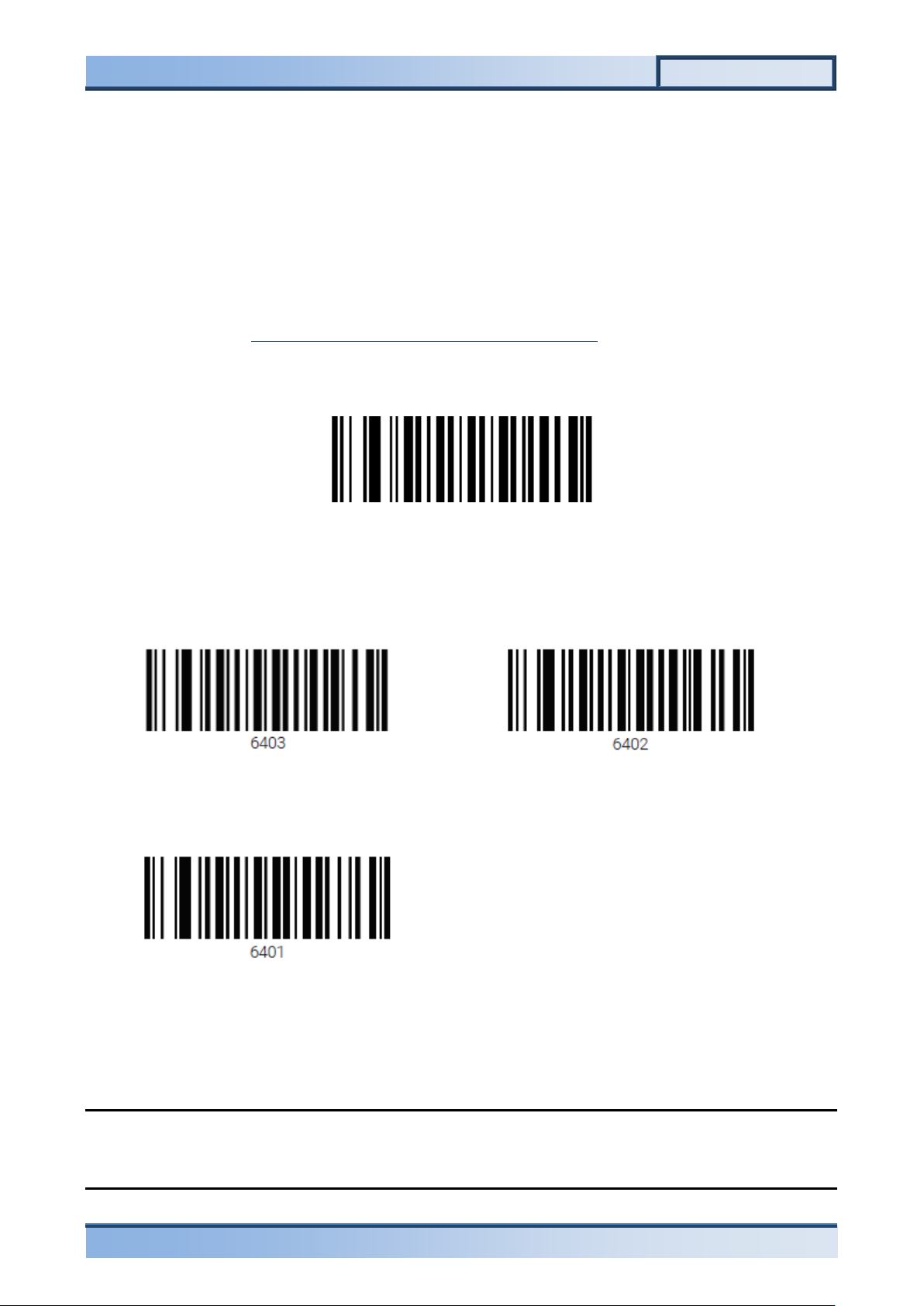
VMC BurstScanX (BSX)
79
интерфейсу USB HID Keyboard
(виртуальный COM-порт)
0000
Настройка сканеров VMC для работы с маркировкой
По умолчанию все указанные выше модели сканеров VMC настроены на работу с маркировкой
и символиками Data Matrix.
Если в процессе эксплуатации сканера настройки по умолчанию были изменены, сканер может
потребоваться настроить.
Для этого необходимо:
1. Обновить прошивку до последней актуальной с помощью приложения EasyUpdate (см.
раздел «Обновление прошивки в сканере (EasyUpdate)
2. Установить настройки в значение по умолчанию для включения распознавания кодов
Data Matrix:
Установить настройки по умолчанию
» данной инструкции).
3. Выбрать тип интерфейса, по которому подключен сканер, считав один из настроечных
штрих-кодов ниже:
Только USB HID Keyboard
Передача декодированных данных ШК по
Составное устройство
USB HID и USB CDC.
Передача декодированных данных ШК по
интерфейсу USB CDC
Составное устройство
USB HID и USB CDC.
Внимание! При подключении сканера VMC к Android-кассам необходимо перевести его в
работу по интерфейсу «Только USB HID Keyboard»!
Page 80
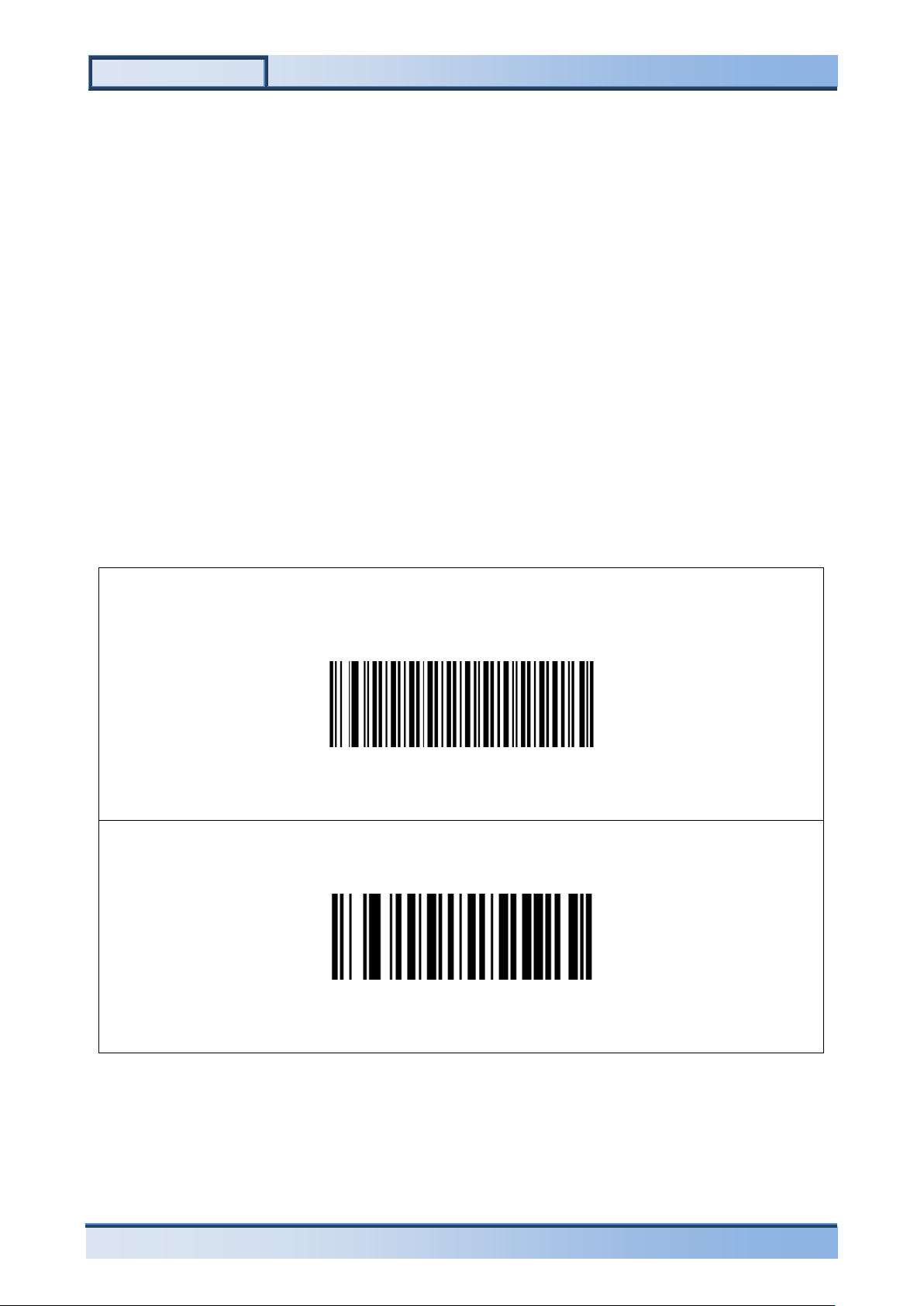
80
Инструкция по эксплуатации
0000010200
6800
Настройка передачи символа разделителя GS в системе «Честный ЗНАК»
В штрих-кодах системы «Честный ЗНАК» используется символ-разделитель «GS», не
представленный на клавиатуре. По этой причине пользователи часто испытывают проблему с
настройкой сканера, работающего в режиме эмуляции клавиатуры (HID-клавиатуры). Сканер должен
передать разделитель «GS» так, чтобы принимающее ПО правильно его поняло. Этот раздел поможет
корректно настроить сканеры VMC для работы с маркировкой.
Интерпретация данных от клавиатуры в ОС Windows, Android, Linux и iOS отличаются друг от
друга. Поэтому мы разделили документ на части по типу ОС.
Настройка для работы под управлением ОС Windows
Включение вывода символов GS в режиме HID при помощи Altкодов
Такой вариант настроек используется для работы под ОС Windows наиболее часто. ASCII-код
символа GS будет набран при помощи Alt-последовательности.
Считайте настроечные штрих-коды ниже:
Использовать преобразование управляющих символов таблицы ASCII
в последовательность нажатий Ctrl + X
Выключено
Игнорировать неизвестные символы
Выключено
Page 81
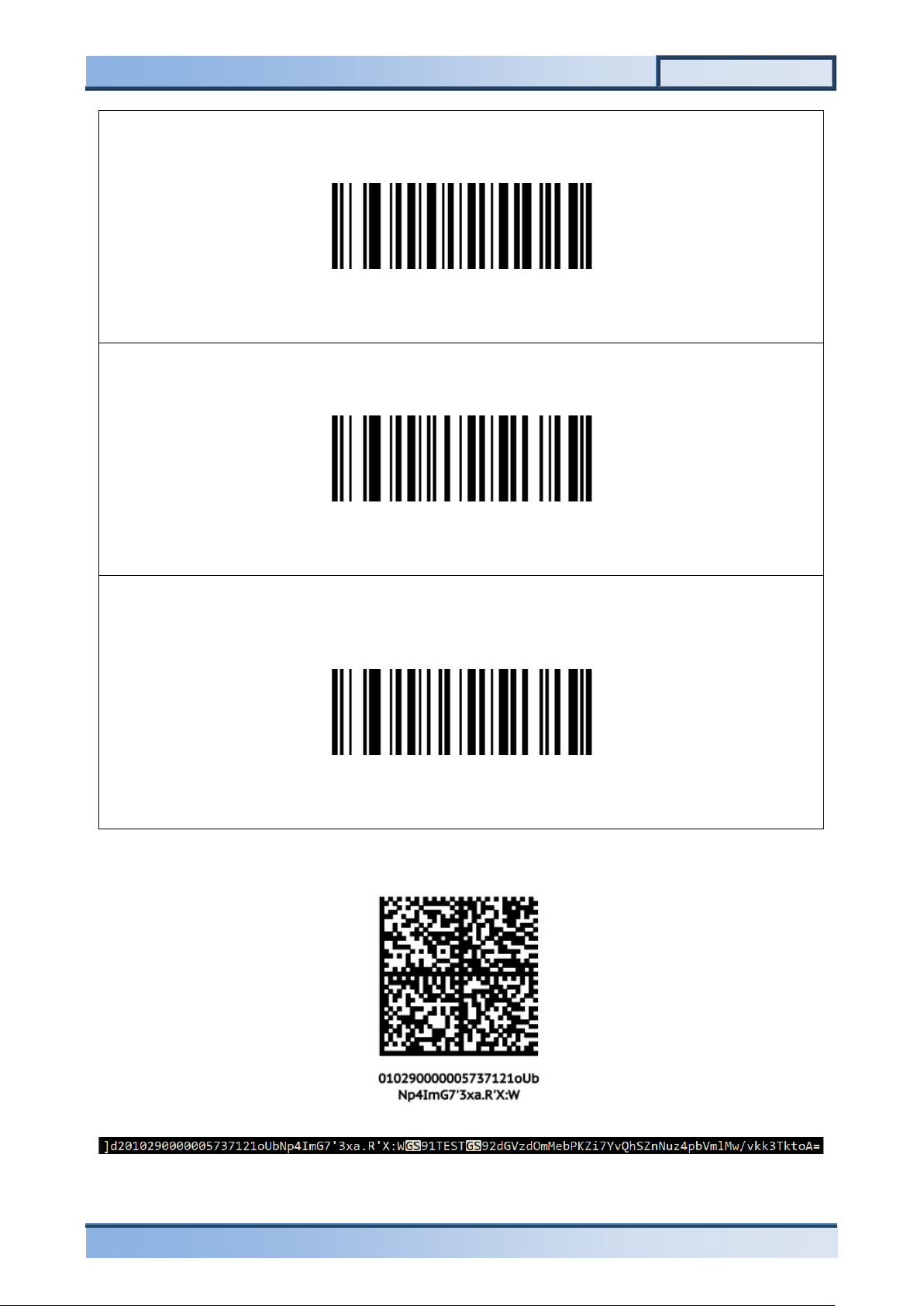
VMC BurstScanX (BSX)
81
6901
6A00
6B00
Вывод с помощью Alt-кодов
Включено
Вывод с помощью Alt-кодов, начинающихся с «0»
Выключено
Быстрый вывод с использованием Alt-кодов только для ASCII-символов,
отсутствующих в раскладке клавиатуры
Выключено
Для проверки считайте в программу NotePad++ штрих-код Data Matrix ниже:
Если всё в порядке, то вы увидите строчку с символами-разделителями GS:
Page 82
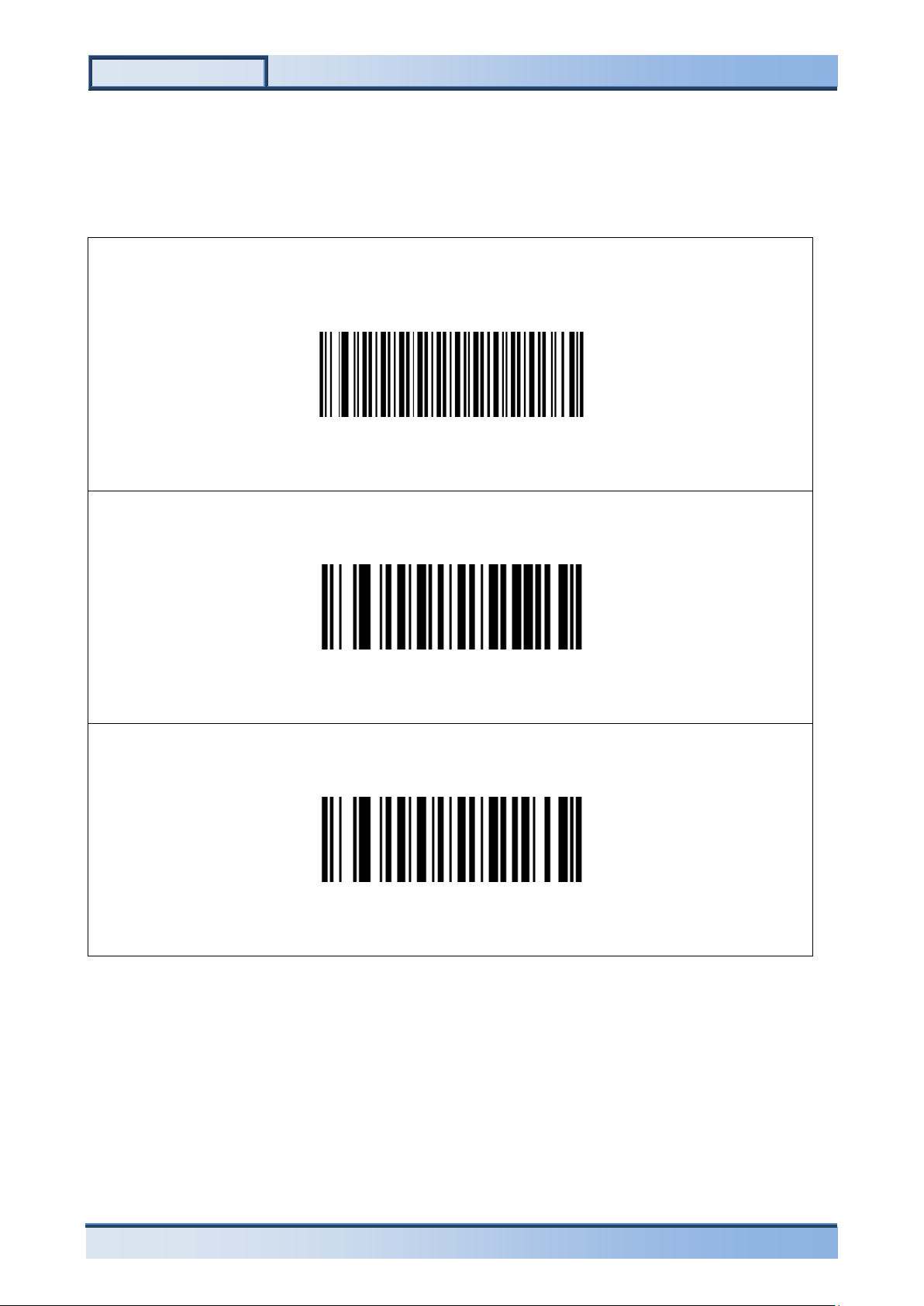
82
Инструкция по эксплуатации
0000010201
6800
6900
Включение вывода символов GS в режиме HID при помощи последовательности Ctrl + X
В этом варианте символ «GS» будет передан при помощи нажатия комбинации клавиш Ctrl + ].
Считайте настроечные штрих-коды ниже:
Использовать преобразование управляющих символов таблицы ASCII
в последовательность нажатий Ctrl + X
Включено
Игнорировать неизвестные символы
Выключено
Вывод с помощью Alt-кодов
Выключено
Page 83
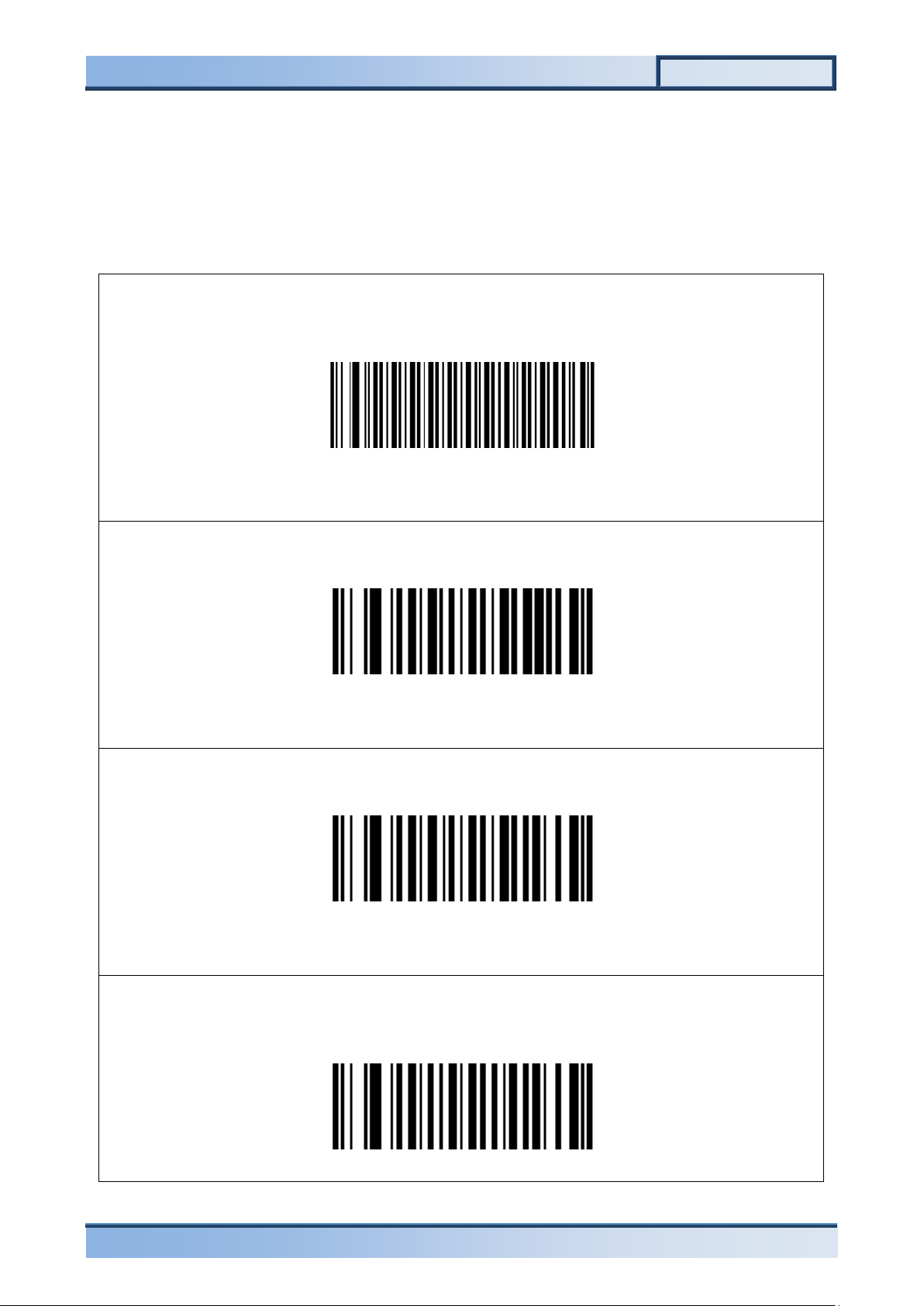
VMC BurstScanX (BSX)
83
0000010200
6800
6900
6403
Настройка для работы под управлением ОС Android, Linux и iOS
В данном случае символ «GS» будет передан в виде нажатия клавиши F8. Обратите внимание,
что последний настроечный штрих-код включает в сканере только клавиатурный интерфейс
(совмещённый виртуальный COM будет отключён).
Считайте настроечные штрих-коды ниже:
Использовать преобразование управляющих символов таблицы ASCII
в последовательность нажатий Ctrl + X
Выключено
Игнорировать неизвестные символы
Выключено
Вывод с помощью Alt-кодов
Выключено
Только USB HID Keyboard
(эмуляция клавиатуры)
Page 84
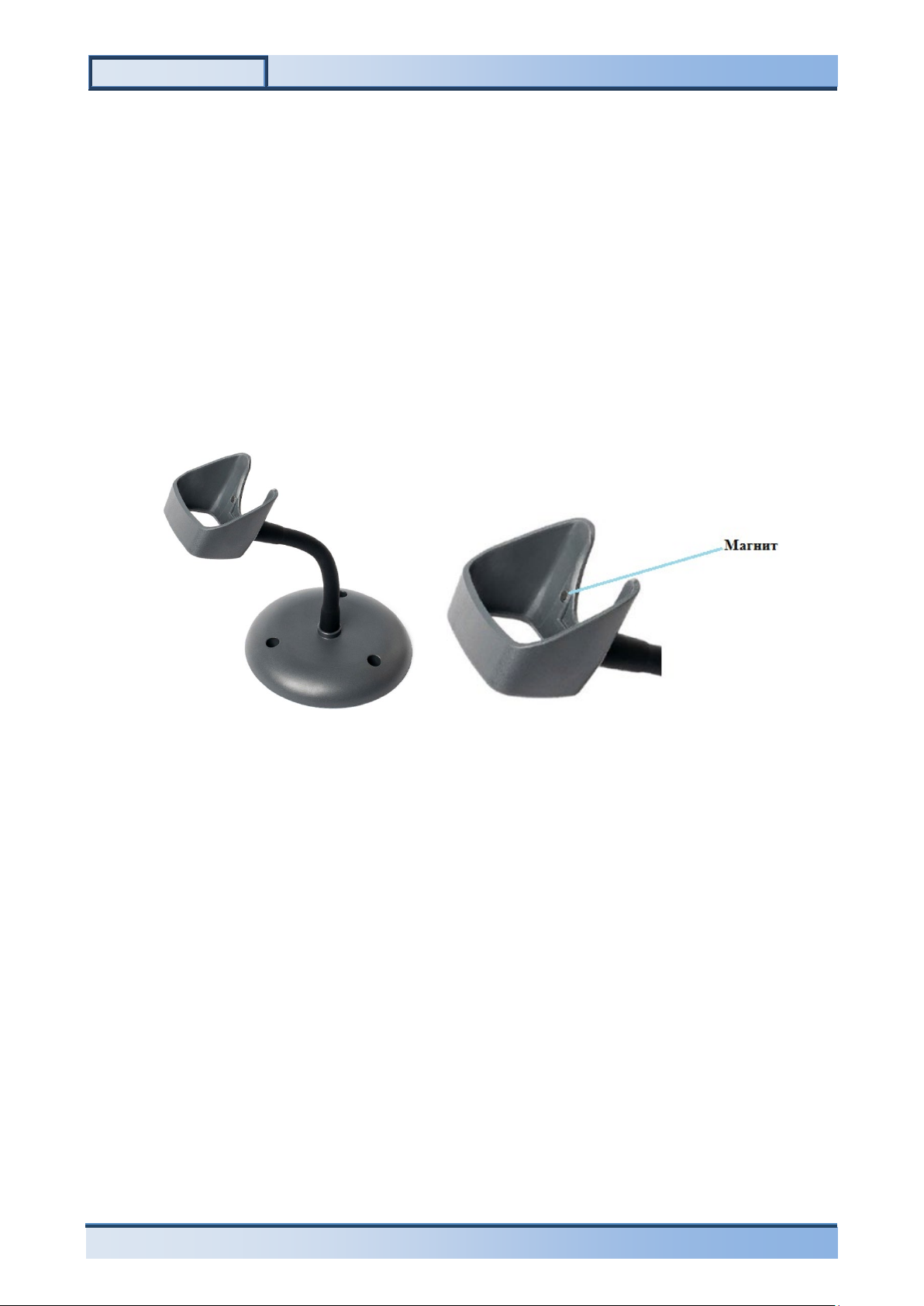
84
Инструкция по эксплуатации
Габариты оборудования (ШхГхВ), мм
140x140x225
Вес нетто, кг
0,460
Аксессуары
Для сканеров VMC предусмотрены различные дополнительные аксессуары: подставки,
кредлы-зарядки, интерфейсные кабели.
Подставки и кредлы
Подставка «гусиная шея» (goose neck) с магнитом для ручных сканеров VMC
С подставкой типа «гусиная шея» (goose neck) для сканеров VMC BSX и VMC BurstScanX можно
максимально комфортно организовать кассовое пространство и работу кассира. Гибкая «шея»
подставки позволяет выставить необходимый угол наклона ложемента. Когда требуется считать
штрих-код или проверить купюру на подлинность, сканер можно легко снять с подставки и так же
просто вернуть его обратно.
.
Рис. 14
Основные характеристики:
Page 85
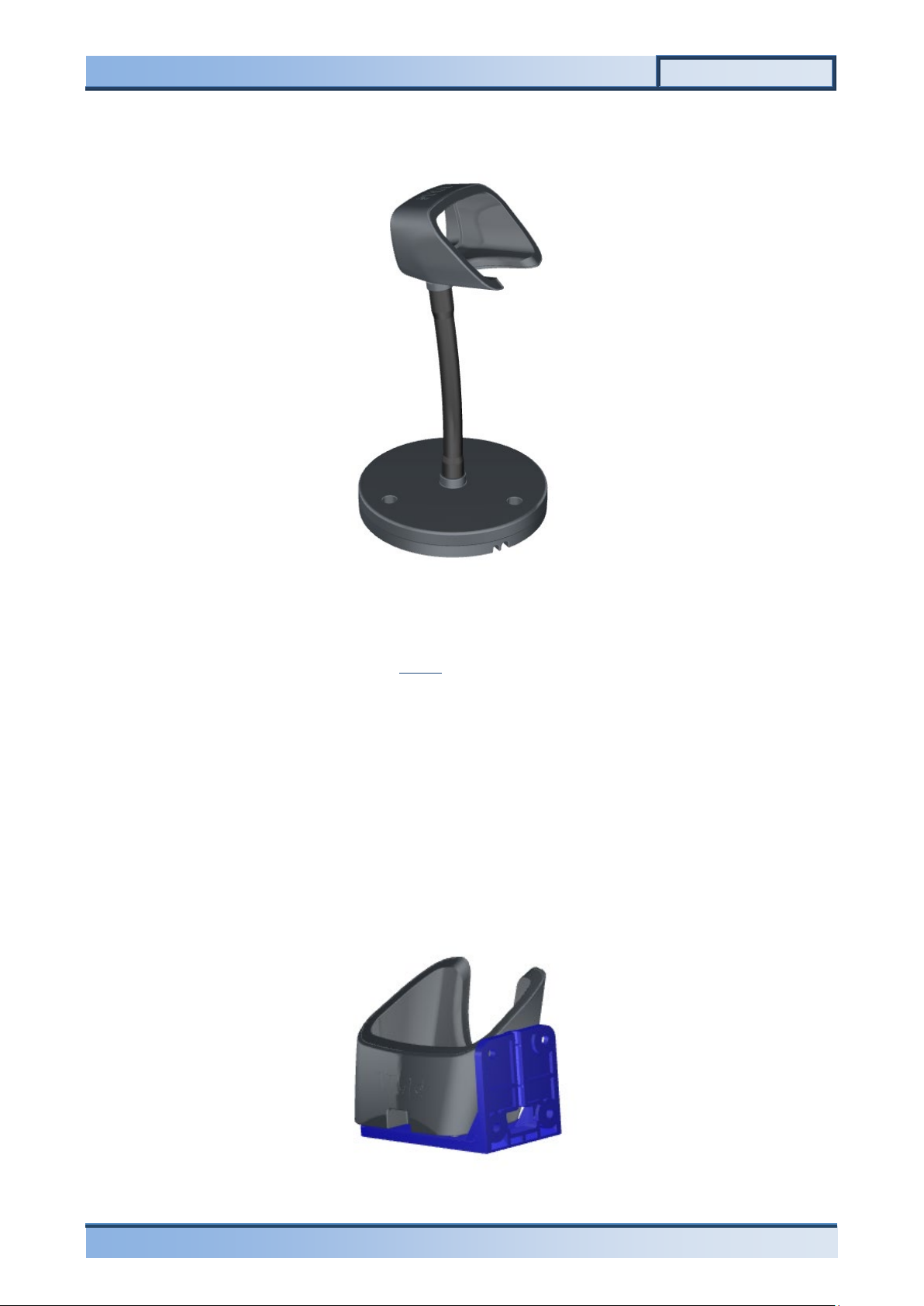
VMC BurstScanX (BSX)
85
Подставка-кредл с зарядкой «гусиная шея» (goose neck) для беспроводных сканеров VMC BSX BTA
Рис. 15
Подставка-кредл предназначена для зарядки бесконтактным образом беспроводного сканера
VMC BSX BTA. Для зарядки сканера подключите кабель USB Type-C одним концом к подставке, а
вторым – к хосту в разъём USB Type-A (см. Рис. 7
Применение подставки позволяет не только бесконтактным образом заряжать беспроводной
сканер VMC BSX BTA, но и освободить оператору руки и использовать сканер в презентационном
режиме. При этом кассир может подносить товар или банкноты к сканеру обеими руками, а сканер
будет автоматически считывать штрих-код. Причём, благодаря датчику движения сканер
автоматически выходит из спящего режима, как только в его зоне чтения появляется штрих-код или
банкнота.
).
Компактный кредл с зарядкой для беспроводных сканеров VMC
BSX BTA
Компактный кредл имеет пластиковый кронштейн и набор крепежа для установки как на
вертикальную, так и на горизонтальную поверхность. Для зарядки сканера подключите кабель USB
Type-C одним концом к кредлу, а вторым – к хосту в разъём USB Type-A.
Рис. 16
Page 86
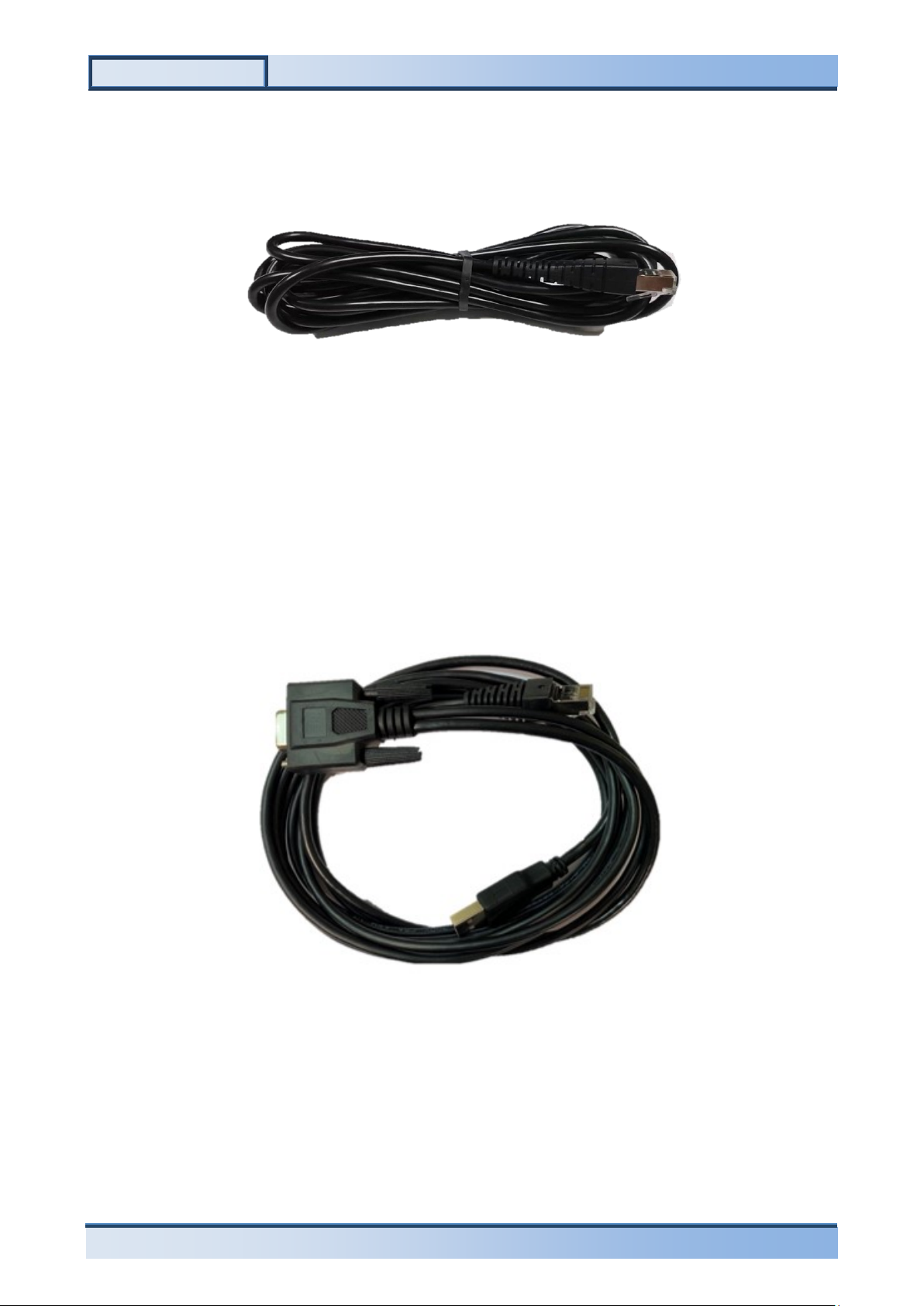
86
Инструкция по эксплуатации
Основные характеристики:
Совместимость
Подходит для всех ручных и стационарных сканеров VMC (кроме
беспроводного сканера VMC BSX BTA)
Длина кабеля
3 м
Разъёмы
Со стороны сканера – RJ45
Со стороны хоста – USB Type-A
Основные характеристики:
Совместимость
Подходит для всех ручных и стационарных сканеров VMC с
интерфейсом RS-232
Длина кабеля
2 м
Разъемы
Со стороны сканера – RJ45
Со стороны хоста – DB9 (COM) и USB Type-A (питание +5 В)
Интерфейсные кабели
Интерфейсный кабель USB для сканеров VMC (3 м, USB AM/8P8C)
Рис. 17 Штатный USB-кабель ручных сканеров VMC
Интерфейсный кабель RS-232 для сканеров VMC BurstScanX и BurstScan Lite v2 с питанием от USB
Рис. 18 Y-кабель RS-232 с питание от USB
Page 87
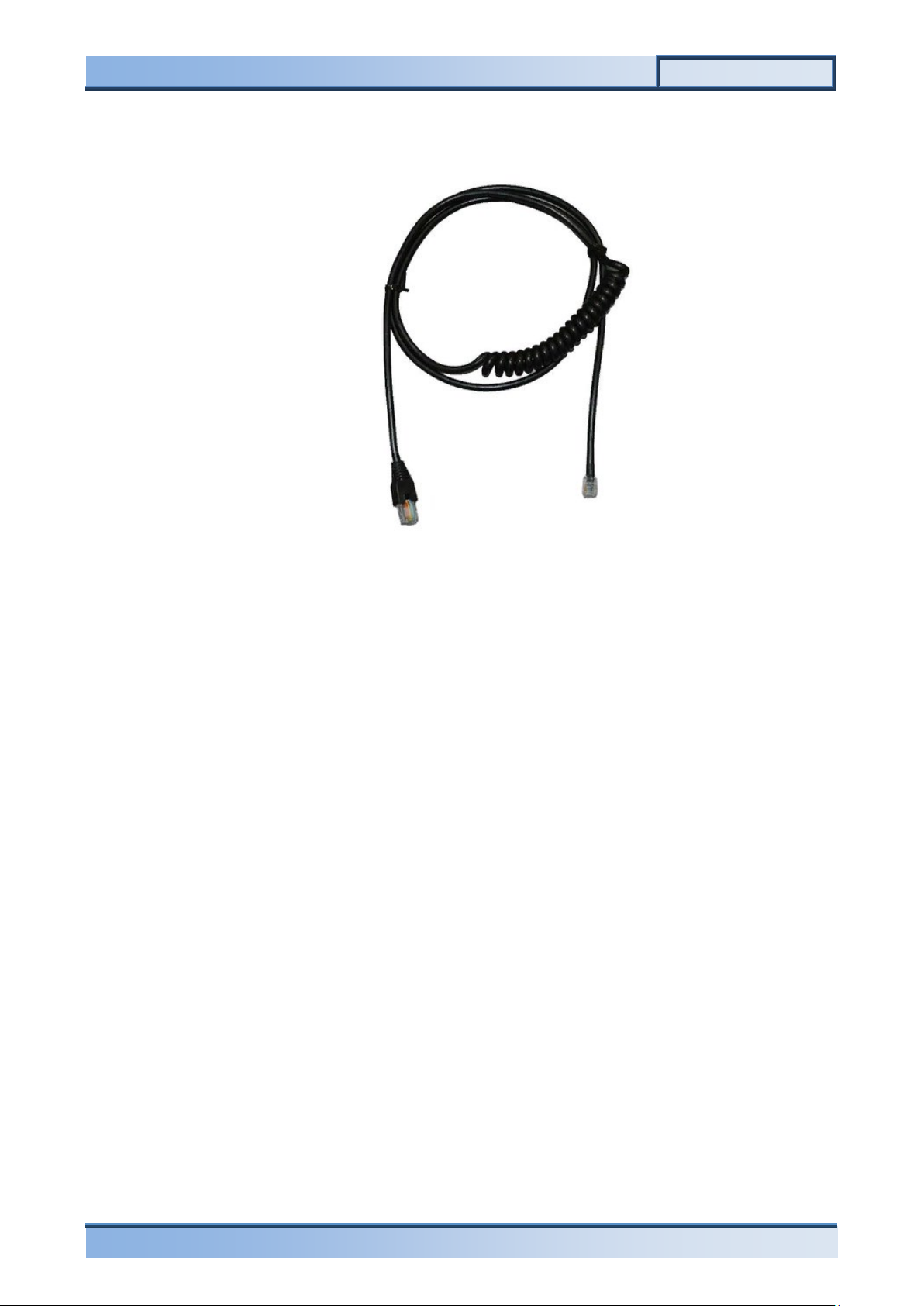
VMC BurstScanX (BSX)
87
Основные характеристики:
Совместимость
Подходит для всех ручных и стационарных
сканеров VMC с интерфейсом RS-232
Длина кабеля
1,5 м
Разъемы
Со стороны сканера – RJ45
Со стороны хоста – RJ12
Интерфейсный кабель для ручных сканеров VMC к банк. POSтерминалу YARUS C2100
Рис. 19
Page 88
88
Инструкция по эксплуатации
Описание проблемы
Методы устранения
• Проверьте подключение питания.
сканирования настроен соответствующим образом.
Не сканируются
настроечные ШК.
• Проверьте с помощью программы ScanCfg разрешено ли
использование настроечных штриховых кодов.
• Проверьте, разрешён ли данный тип штриховых кодов в
контрольного знака требуется).
• Проверьте физическое подключение кабеля сканера к
имеет представления для посылки).
• Проверьте подключение питания.
Проверьте, не занят ли COM-порт другой программой.
Постоянно горит зелёный
Сканер находится в режиме загрузчика по причине отсутствия
Аппаратная ошибка сканера, необходим ремонт.
компании «ШТРИХ-М».
При включении издаётся
сигналов.
Индикатор АКБ быстро
мигает красным
Перегрев аппаратной части беспроводного сканера, требуется на
время отключить зарядку АКБ.
Последовательные
звукового сигнала)
Беспроводной сканер вставлен в кредл-зарядку не полностью –
исправен и подключен посредством исправного USB-кабеля
Приложение 1 Проблемы и методы их устранения
Сканер ни на что не
реагирует.
Не сканируется обычный
ШК.
Сканер издаёт звуковой
сигнал, но не выдаёт
данные ШК.
Программы, поставляемые
со сканером, не находят
его.
светодиод.
• Если сканер настроен на передачу считанной информации
через USB CDC, то необходимо установить драйвера.
• Проверьте с помощью программы ScanCfg
настройках.
• Проверьте параметры символики в настройках (возможно,
ШК не содержит контрольный знак, а в настройках проверка
компьютеру и параметры связи.
• Возможно, этот штриховой код является настроечным (не
• Проверьте физическое подключение кабеля сканера к
компьютеру и параметры связи.
•
подходящей прошивки. Необходимо обновить прошивку сканера.
, что запуск
Мигает зелёный
светодиод.
последовательность из
нескольких звуковых
вспышки индикатора АКБ
красным и зелёным
(с периодической подачей
Отсканируйте данный штрих-код для вывода сервисной информации о беспроводном сканере:
Обратитесь в ближайший авторизованный сервисный центр
Аппаратная ошибка сканера, необходим ремонт.
Обратитесь в ближайший авторизованный сервисный центр
компании «ШТРИХ-М».
следует ввести сканер в кредл до упора. Если индикация не
изменится, необходимо убедиться в том, что источник питания, к
которому подключен кредл, соответствует требуемым параметрам,
Page 89

VMC BurstScanX (BSX)
89
Название символики
c
m
UPC/EAN
(UPC-A, UPC-E, EAN-13, EAN-8)
Interleaved 2 of 5
I
0, 1, 3
Code 39 A 0, 1, 3
Code 128
C
0, 1, 2
PDF417 L 1, 2
Aztec Code
z
0, 1, 2, 3, 4, 5, 6, 7, 8, 9, A, B, C
Data Matrix
d
1, 4
QR Code Q 1, 2
Приложение 2. Идентификатор символики
Передаваемый устройством идентификатор символики соответствует ГОСТ ISO/IEC 15424-2018
(AIM). Структура идентификатора символики имеет следующий вид:
]cm
где:
• «]» – символ версии КОИ-7 с целочисленным значением 93 в качестве знака флага для
идентификатора символики;
• «c» – знак кода (регистрозависимый);
• «m» – знак-модификатор, указывающий режим, в котором используется символика.
В следующей таблице приведены значения c и m для большинства поддерживаемых
устройством символик
6
:
E 0, 4, ?7
6
Полный перечень идентификаторов символик приведён в приложении к документу «Штриховые коды
настройки сканера».
7
Модификатор «?» ставится тогла, когда выдаваемые данные не соответствуют ГОСТ. Подобное наблюдается
для символик «UPC/EAN», где, по сложившейся практике, не выполняется преобразование до EAN-13, и
контрольные суммы могут исключаться из выходных данных.
Page 90

90
Инструкция по эксплуатации
ООО «Видящие машины»
115280, г. Москва, ул. Ленинская слобода, д. 19, стр. 4
Email: vmc@vmc-id.com
 Loading...