

Page 1
Page 2
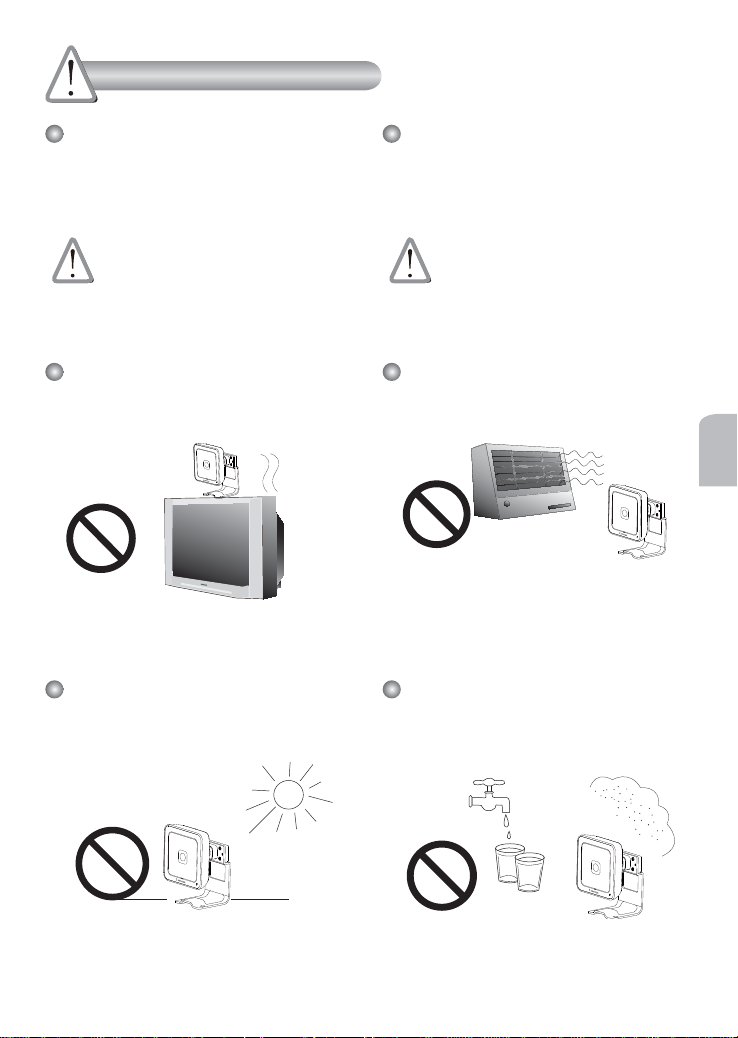
Warnung vor der Installation
Netzwerkkamera bei
Rauchentwicklung oder
ungewöhnlichem Geruch sofort
abschalten.
Wenden Sie sich in solchen Fällen an
Ihren Fachhändler.
Stellen Sie die Netzwerkkamera nicht
in der Nähe von Wärmequellen (z. B.
Fernsehgeräte, Heizgeräte, etc.) auf.
Setzen Sie die Netzwerkkamera keiner
direkten Sonneneinstrahlung aus.
Halten Sie die Netzwerkkamera von
Wasser und sonstiger Feuchtigkeit
fern. Falls die Netzwerkkamera nass
oder feucht geworden sein sollte,
schalten Sie sie sofort aus.
Wenden Sie sich in solchen Fällen an
Ihren Fachhändler.
Hinweise zur Betriebstemperatur
siehe Benutzeranleitung.
Stellen Sie die Netzwerkkamera nicht
in feuchter Umgebung auf.
Deutsch
DE - 37
Page 3
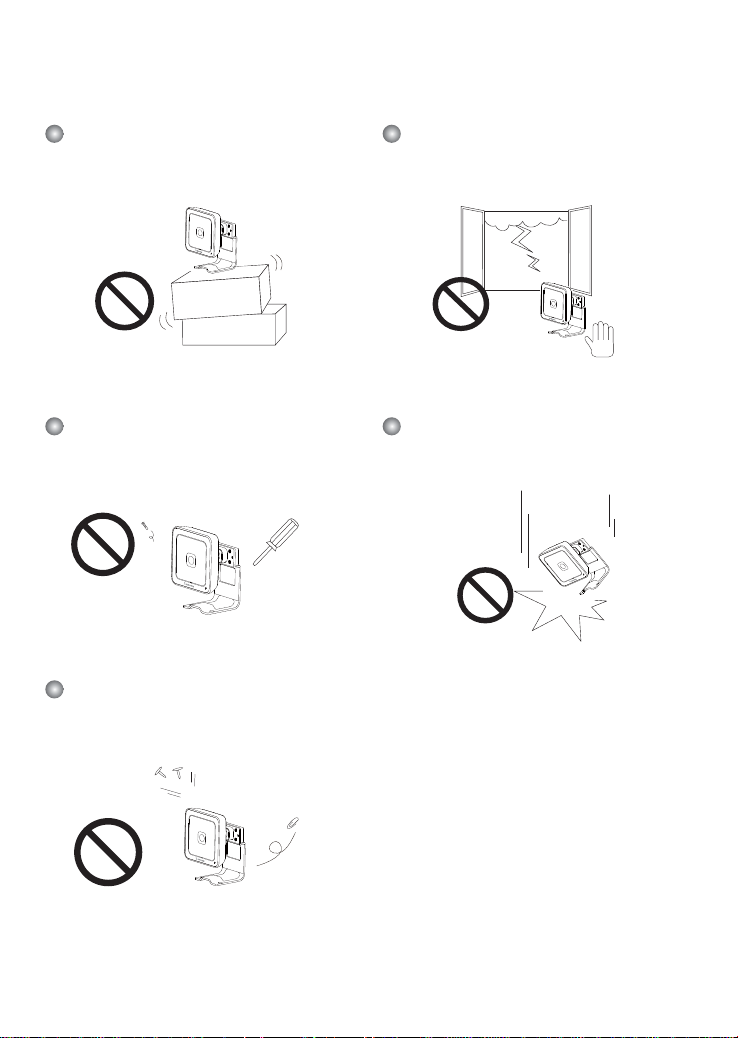
Netzwerkkamera nur auf feste
Unterlagen abstellen.
Netzwerkkamera bei Gewittern nicht
anfassen.
Zerlegen Sie die Netzwerkkamera
nicht.
Keine Fremdkörper, z. B. Nadeln, in
die Netzwerkkamera einführen.
Netzwerkkamera nicht fallen lassen.
DE - 38
Page 4
1
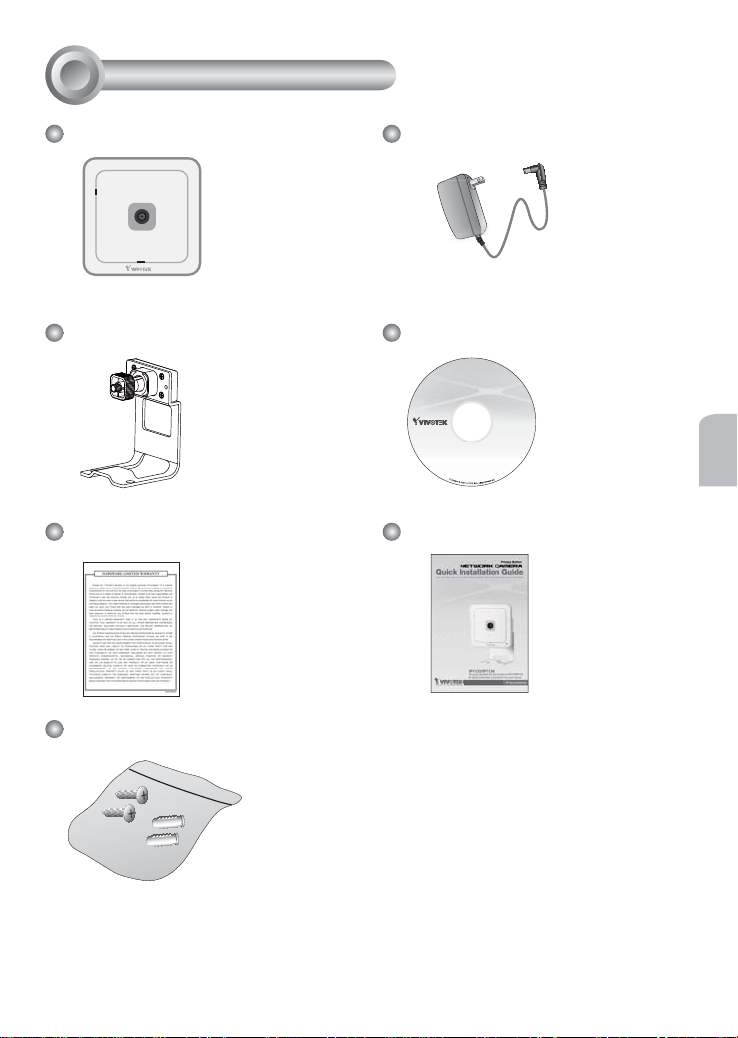
Packungsinhalt kontrollieren
IP7133 / IP7134
Kameraständer
Garantiekarte
Netzadapter
P
Software-CD
Deutsch
Kurzinstallationsanleitung
Schrauben
DE - 39
Page 5
2
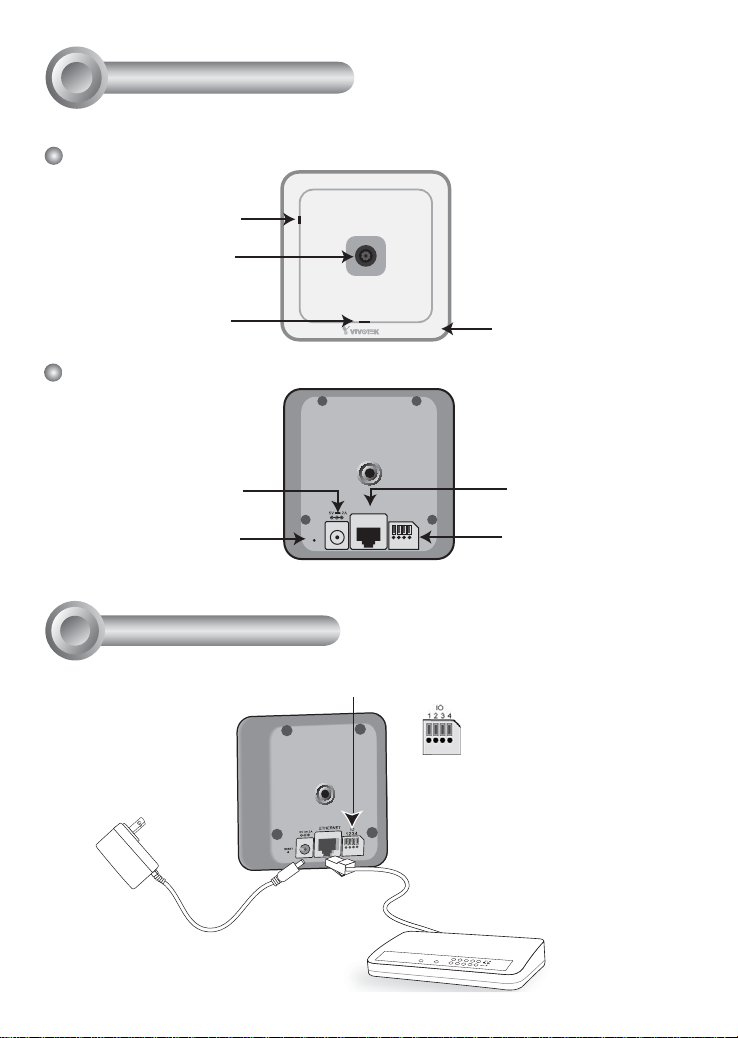
Beschreibung der Teile
Vorderseite
Integriertes Mikrofon
Linse
Status LED
P
Privat-Taste
Rückseite
Stromkabelbuchse
Rücksetztaste (versenkt)
Netzwerkverwendung
3
ETHERNET
IO
RESET
1234
1. Falls Sie externe Geräte, wie Sensoren und Alarmanlagen haben, so stellen
Sie eine Verbindung mit der Allgemeinen E/A Anschlussleiste her.
2. Schließen Sie die Kamera über ein
Ethernetkabel an einen Hub an.
● Verwenden Sie Kategorie 5
Kreuzungskabel, wenn die
Netzwerkkamera direkt an einen
PC angeschlossen wird.
Ethernet 10/100
RJ45 Anschluss
Allgemein E/A
Anschlussleiste
1: Strom
2: Digitaler Ausgang
3: Digitaler Eingang
4: Erdung
3. Verbinden Sie das Netzkabel der
Netzwerkkamera mit einer Steckdose.
DE - 40
POWER
COLLISION
LINK
RECEIVE
1
2
PARTITION
3
4
5
Page 6
4
IP-Adresse zuweisen
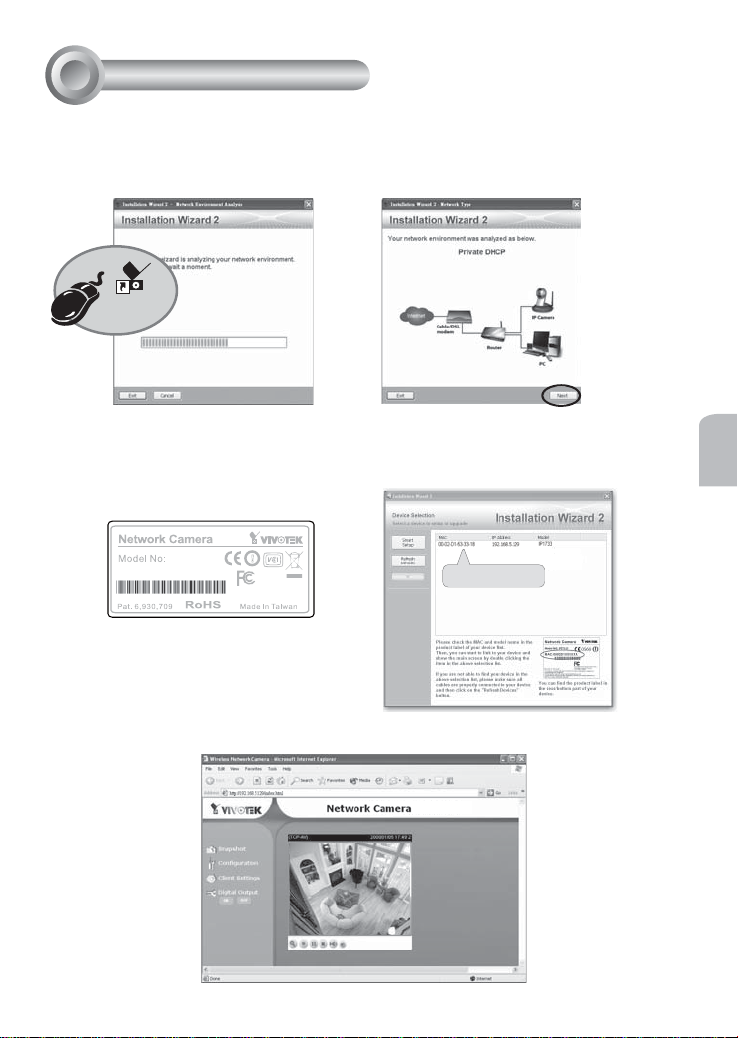
1. Führen Sie den „Installationsassistenten 2“ im Verzeichnis Software Utility auf der
Software-CD aus.
2. Das Programm analysiert Ihre Netzwerkumgebung. Nach der Analyse Ihres Netzwerkes
klicken Sie bitt auf die Schaltfl äche „Weiter“, um das Programm fortzusetzen.
Installation
Wizard 2
3. Das Programm wird die VIVOTEK Netzwerkgeräte im selben LAN durchsuchen.
4.
Nach der Suche erscheint das Haupt-Installationsfenster. Klicken Sie auf die MAC-Adresse,
die mit der Adresse am Boden des Gerätes übereinstimmt, um den Internet Explorer mit
der Netzwerkkamera zu verbinden.
Deutsch
IP7133
MAC:0002D1533318
!
Assembled from tested components
Complete system not tested
FCC ID: RRK2005100093
0002D1533318
5. Erhalten Sie Live - Videoaufnahmen mittels Internet Browsern oder durch Aufnahmepro-
gramme.
DE - 41
Page 7
Drahtlose Verbindung konfi gurieren
5
(nur IP7134)
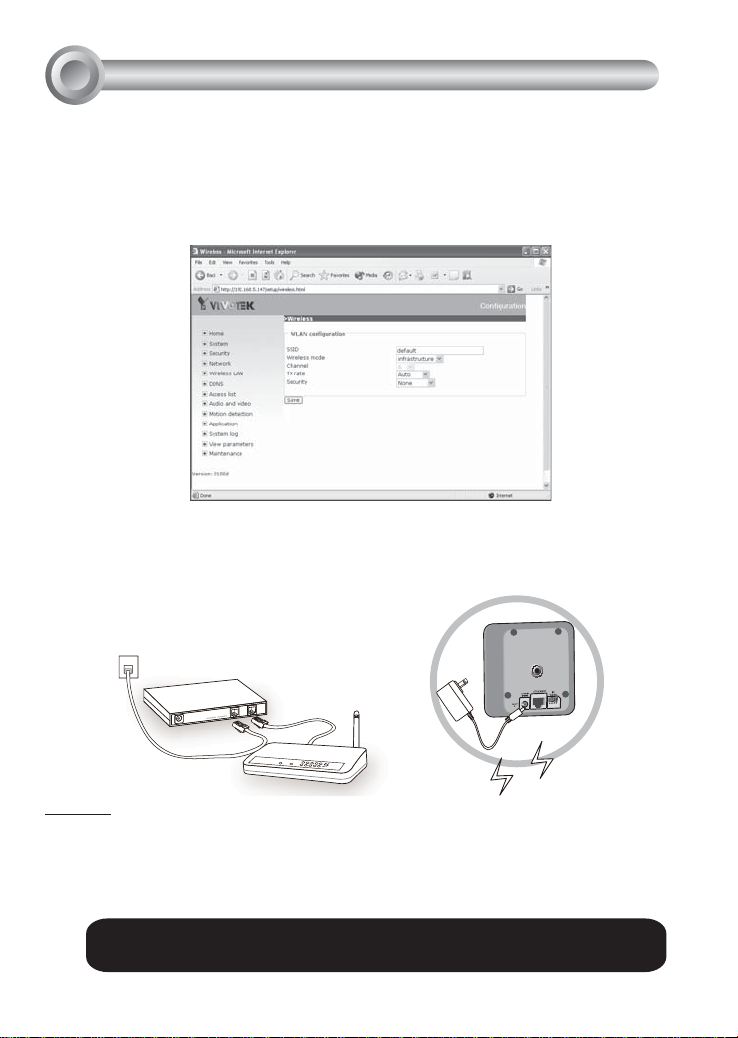
1. Notieren Sie sich die SSID Ihres drahtlosen Zugriffspunkts (AP).
2. Wählen Sie IP7134-Konfi guration > WLAN.
3. Geben Sie die SSID Ihres Zugriffspunkts ein.
4. Wählen Sie „Infrastruktur“ als Drahtlosmodus.
5. Klicken Sie auf Speichern. Die Netzwerkkamera wird neu starten.
6. Warten Sie, bis das Livebild wieder in Ihren Browser geladen wird. Trennen Sie dann
das Stromkabel und das Ethernetkabel von der Netzwerkkamera ab.
7. Bringen Sie das Stromkabel wieder an der Kamera an. Die Netzwerkkamera arbeitet nun
im drahtlosen Modus.
ADSL/Cable/Hub
AP
LINK
POWER
COLLISION
RECEIVE
1
2
PARTITIO
3
4
N
5
Hinweis:
1. Die SSID (eine Abkürzung für Service Set Identifi er), ist der Name Ihres drahtlosen
Netzwerks. Die SSID des IP7134 ist ab Werk auf „default“ voreingestellt.
2. Wählen Sie den Drahtlosmodus „Ad Hoc“, wenn der IP7134 ohne einen drahtlosen
Zugangspunkt und ohne drahtlosen Router eingesetzt werden soll.
Beachten Sie für das weitere Setup die Benutzeranleitung auf der
Software-CD.
DE - 42
Page 8

 Loading...