

Page 1
M1X
Tragbarer LED-Projektor
Bedienungsanleitung
Modell Nr. VS19530
P/N: M1X
Page 2

Vielen Dank, dass Sie sich für ViewSonic®
entschieden haben
Als einer der weltweit führenden Anbieter von visuellen Lösungen verpflichtet
sich ViewSonic®, die Erwartungen der Welt an technologische Weiterentwicklung,
Innovation und Einfachheit zu übertreffen. Wir bei ViewSonic® glauben, dass unsere
Produkt das Potenzial haben, die Welt positiv zu beeinflussen, und wir sind davon
überzeugt, dass Ihnen das ViewSonic®-Produkt, für das Sie sich entschieden haben,
gute Dienste leisten wird.
Vielen Dank nochmals, dass Sie sich für ViewSonic® entschieden haben!
2
Page 3

Sicherheitshinweise
Bitte lesen Sie vor Inbetriebnahme des Projektors die Sicherheitshinweise.
• Bewahren Sie diese Anleitung zum künigen Nachschlagen an einem sicheren
Ort auf.
• Lesen Sie alle Warnhinweise und befolgen Sie sämtliche Anweisungen.
• Lassen Sie einen Abstand von 50 cm rund um den Projektor, damit eine
angemessene Belüung gewährleistet bleibt.
• Stellen Sie den Projektor an einem gut belüeten Ort auf. Platzieren Sie nichts
auf dem Projektor, das die Wärmeableitung beeinträchgen könnte.
• Platzieren Sie den Projektor nicht auf einer unebenen oder unstabilen
Oberäche. Der Projektor könnte umkippen, was Verletzungen und
Fehlfunkonen des Projektors zur Folge haben kann.
• Schauen Sie im Betrieb nicht direkt in das Projektorobjekv. Das intensive Licht
kann Ihre Augen schädigen.
• Önen sie immer die Objekvblende oder enernen Sie die Objekvkappe,
wenn die Lampe des Projektors abgeschaltet wurde.
• Blockieren Sie das Projekonsobjekv nicht mit Gegenständen, wenn der
Projektor in Betrieb ist, da sich die Gegenstände andernfalls erhitzen und
verformen oder sogar einen Brand verursachen könnten.
• Die Lampe wird während des Betriebs extrem heiß. Lassen Sie den Projektor
circa 45 Minuten abkühlen, bevor Sie die Lampenbaugruppe zum Auswechseln
enernen.
• Verwenden Sie die Lampen nicht über die Lebenszeit hinaus. Übermäßige
Nutzung von Lampen jenseits der Lebenszeit kann in seltenen Fällen dazu
führen, dass die Lampen bersten.
• Ersetzen Sie die Lampenbaugruppe sowie elektronische Komponenten nicht,
ohne den Projektor zunächst vom Stromnetz zu trennen.
• Versuchen Sie niemals, den Projektor zu zerlegen. Im Inneren gibt es
gefährliche Hochspannung, sodass bei Kontakt mit spannungsführenden Teilen
lebensgefährliche Stromschläge aureten können.
• Achten Sie beim Transporeren des Projektors darauf, den Projektor nicht fallen
zu lassen oder gegen andere Gegenstände zu stoßen.
• Platzieren Sie keine schweren Gegenstände auf dem Projektor oder
Anschlusskabeln.
• Stellen Sie den Projektor nicht verkal auf. Andernfalls könnte der Projektor
umkippen, was Verletzungen und Fehlfunkonen des Projektors zur Folge haben
kann.
3
Page 4

• Setzen Sie den Projektor keinem direkten Sonnenlicht oder andere Quellen
nachhalger Wärme aus. Stellen Sie das Gerät nicht in der Nähe von
Wärmequellen (z. B. Heizungen, Herde etc.) auf, meiden Sie unbedingt die Nähe
zu sonsgen Geräten, die die Temperatur des Projektors auf gefährliche Werte
erhöhen könnten – dazu zählen auch Verstärker.
• Platzieren Sie Flüssigkeiten in der Nähe des Projektors. Über dem Projektor
verschüete Flüssigkeiten können Störungen verursachen. Falls der Projektor
feucht wird, trennen Sie ihn vom Stromnetz und wenden Sie sich zur Wartung
des Projektors an Ihren örtlichen Kundendienst.
• Wenn der Projektor arbeitet, tri warme Lu aus den Belüungsönungen aus,
eventuell nehmen Sie auch einen ungewöhnlichen Geruch wahr. Dies ist völlig
normal und weist nicht auf einen Fehler hin.
• Versuchen Sie niemals, die Sicherheitsfunkonen des geerdeten Netzsteckers
außer Kra zu setzen. Ein verpolungssicherer Stecker ist mit zwei Kontakten
ausgestaet, von denen einer breiter als der andere ist. Ein geerdeter Stecker
verfügt über zwei Kontakte und eine drie Erdungszunge. Der breitere bzw.
drie Kontakt dient Ihrer Sicherheit. Falls der Stecker nicht in Ihre Steckdose
passt, benögen Sie einen Adapter. Versuchen Sie nicht, den Stecker gewaltvoll
in die Steckdose zu stecken.
• Enernen Sie bei Anschluss an eine Steckdose NICHT die Erdungszunge. Achten
Sie darauf, dass die Erdungszunge auf keinen Fall enernt wird.
• Sorgen Sie dafür, dass das Netzkabel nichts eingeklemmt wird, nicht darauf
getreten werden kann. Achten Sie insbesondere auf den Netzstecker und auf die
Stelle, an der das Kabel aus dem Projektor austri.
• In einigen Ländern ist die Spannung NICHT stabil. Dieser Projektor arbeitet
sicher innerhalb einer Versorgungsspannung zwischen 100 und 240 Volt
Wechselspannung; bei Schwankungen um ±10 Volt und Stromausfällen können
jedoch erhebliche Schwierigkeiten aureten. In Gebieten mit schwankender
Spannung und/oder häugen Stromausfällen sollten Sie Ihren Projektor über
einen Spannungsstabilisator, einen Überspannungsschutz oder über eine
unterbrechungsfreie Stromversorgung (USV) anschließen.
• Schalten Sie den Projektor sofort ab und wenden Sie sich an Ihren Händler oder
ViewSonic®, falls Sie Rauch, ungewöhnliche Geräusche oder einen komischen
Geruch bemerken. Eine weitere Benutzung des Projektors ist gefährlich.
• Verwenden Sie nur vom Hersteller angegebene Zusatz- und Zubehörteile.
• Ziehen Sie den Netzstecker aus der Steckdose, falls der Projektor voraussichtlich
längere Zeit nicht benutzt wird.
• Überlassen Sie Wartungs- und Reparaturarbeiten ausschließlich qualizierten
Fachleuten.
4
Page 5

Inhalt
Sicherheitshinweise ..................................................... 3
Einleitung .................................................................... 8
Lieferumfang ..........................................................................................................8
Übersicht ................................................................................................................9
Projektor ................................................................................................................. 9
I/O-Anschlüsse ...................................................................................................... 10
Fernbedienung ...................................................................................................... 11
Fernbedienung – effektive Reichweite.................................................................. 12
Fernbedienung – Batterien wechseln ................................................................... 12
Grundeinstellungen ................................................... 13
Eine Position wählen – Projektionsausrichtung ...................................................13
Projektionsgrößen ................................................................................................14
16:9-Bild auf einer 16:9-Leinwand ........................................................................ 14
Verbindungen herstellen ........................................... 15
An Stromversorgung anschließen .........................................................................15
Gleichspannung (Netzausgang) ............................................................................. 15
Stromversorgung per Powerbank ......................................................................... 16
Akku verwenden ................................................................................................... 16
Informationen zur Akkunutzungszeit .................................................................... 16
Externe Geräte anschließen .................................................................................17
HDMI-Verbindung ................................................................................................. 17
USB-Verbindung .................................................................................................... 17
Audioverbindung ................................................................................................... 17
Mit Bluetooth verbinden ...................................................................................... 18
Bluetooth Speaker (Bluetooth-Lautsprecher) ....................................................... 18
Bluetooth Out (Bluetooth-Ausgang) ..................................................................... 20
Mit Netzwerken verbinden ...................................................................................21
WLAN-Verbindung ................................................................................................ 21
Nutzer-SSID ........................................................................................................... 23
Drahtlose Bildschirmspiegelung ...........................................................................25
5
Page 6

Projektor verwenden ................................................ 26
Projektor starten ..................................................................................................26
Projiziertes Bild anpassen ..................................................................................... 27
Höhe und Projektionswinkel des Projektors anpassen ......................................... 27
Fokus anpassen ..................................................................................................... 27
Erstmalige Aktivierung ..........................................................................................28
Bluetooth Remote Pairing (Bluetooth Remote koppeln) ...................................... 28
Bevorzugte Sprache............................................................................................... 29
Projektionsausrichtung ......................................................................................... 29
Network Settings (Netzwerkeinstellungen) .......................................................... 30
Projektor abschalten ............................................................................................31
Eingangsquelle ausgewählt – Bildschirmmenübaum ............................................ 32
Menübedienung ........................................................ 42
Home Screen (Startbildschirm).............................................................................42
Home Screen (Startbildschirm) – Bildschirmmenübaum .....................................43
Menu Operations (Menübedienung)....................................................................47
File Management (Dateiverwaltung) .................................................................... 47
Schaltflächen des Medienreglers verwenden ....................................................... 49
Unterstützte Dateiformate .................................................................................... 50
Apps Center (AppsCenter) ..................................................................................... 52
Bluetooth .............................................................................................................. 55
Settings (Einstellungen) ......................................................................................... 56
Screen Mirroring (Bildschirmspiegelung) .............................................................. 70
6
Page 7

Anhang ...................................................................... 74
Technische Daten .................................................................................................74
Timing-Tabelle ......................................................................................................75
HDMI/USB-C-Video-Timing ................................................................................... 75
HDMI/USB-C – unterstütztes PC-Timing ............................................................... 76
Unterstütztes 3D-Timing ....................................................................................... 77
LED-Anzeigen ........................................................................................................ 78
Problemlösung ......................................................................................................79
Wartung ................................................................................................................80
Allgemeine Vorsichtsmaßnahmen ........................................................................ 80
Objektiv reinigen ................................................................................................... 80
Gehäuse reinigen .................................................................................................. 80
Projektor lagern .................................................................................................... 80
Informationen zu Richtlinien und Service .................. 81
Informationen zur Konformität ............................................................................81
FCC-Erklärung ........................................................................................................ 81
FCC-Erklärung zur Strahlenbelastung .................................................................... 82
Industry-Canada-Erklärung ................................................................................... 82
IC-Erklärung ........................................................................................................... 82
Erklärung zum Ländercode .................................................................................... 82
IC-Erklärung zur Strahlenbelastung ....................................................................... 83
CE-Konformität für europäische Länder ................................................................ 83
RoHS2-Konformitätserklärung .............................................................................. 84
Warnhinweis zu Batterien/Akkus .......................................................................... 85
Indische Beschränkung zu gefährlichen Stoffen .................................................... 86
Entsorgung zum Ende der Einsatzzeit ................................................................... 86
Hinweise zum Urheberrecht ................................................................................. 87
Kundendienst ........................................................................................................ 88
Eingeschränkte Garantie ....................................................................................... 89
7
Page 8
Einleitung
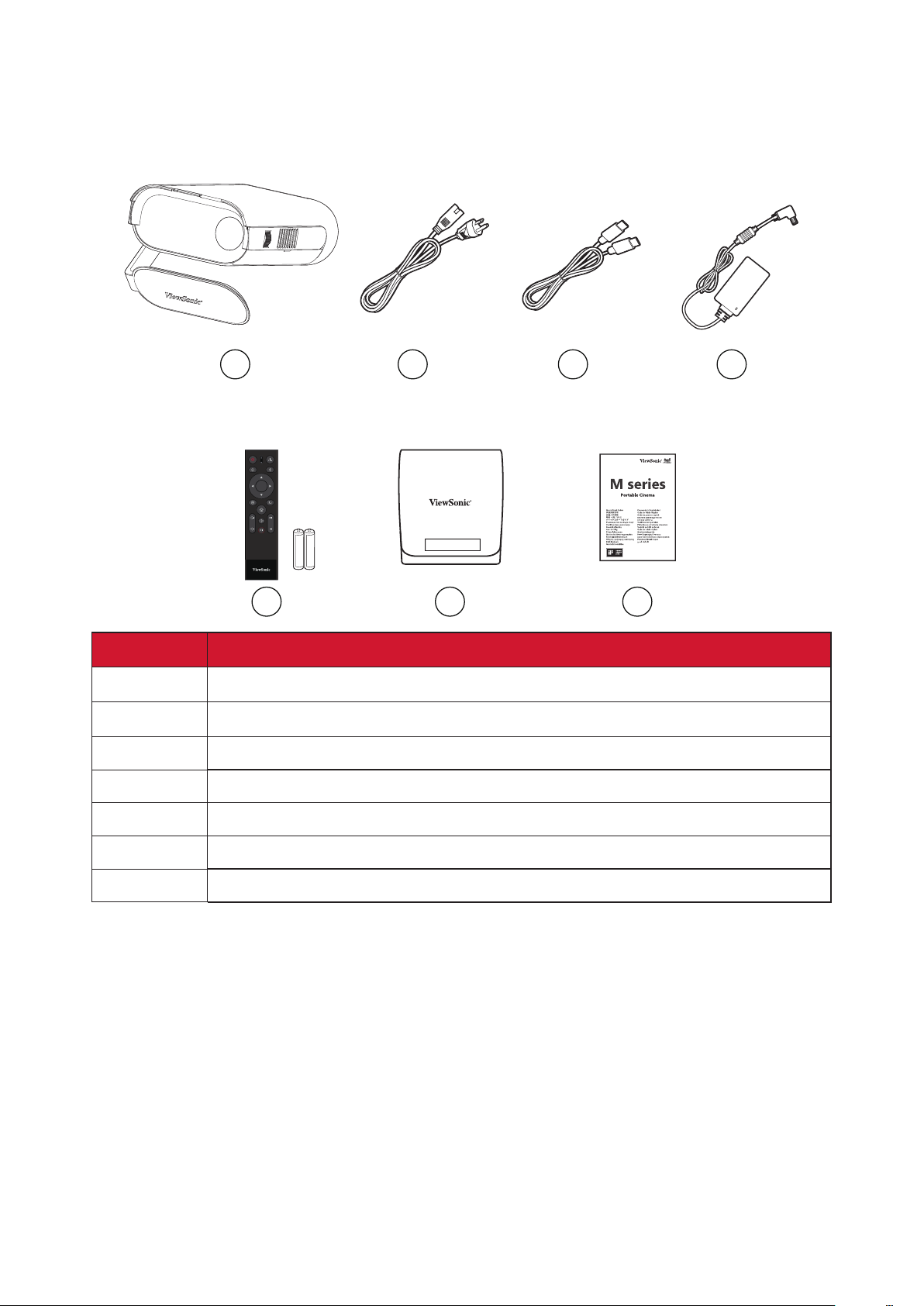
Lieferumfang
1
OK
56 7
2
3
Element Beschreibung
1
2
3
4
Projektor
Netzkabel
USB-Type-C-Kabel
Netzteil
4
5
6
7
Fernbedienung mit Batterien
Tragetasche
Schnellstartanleitung
8
Page 9
Übersicht
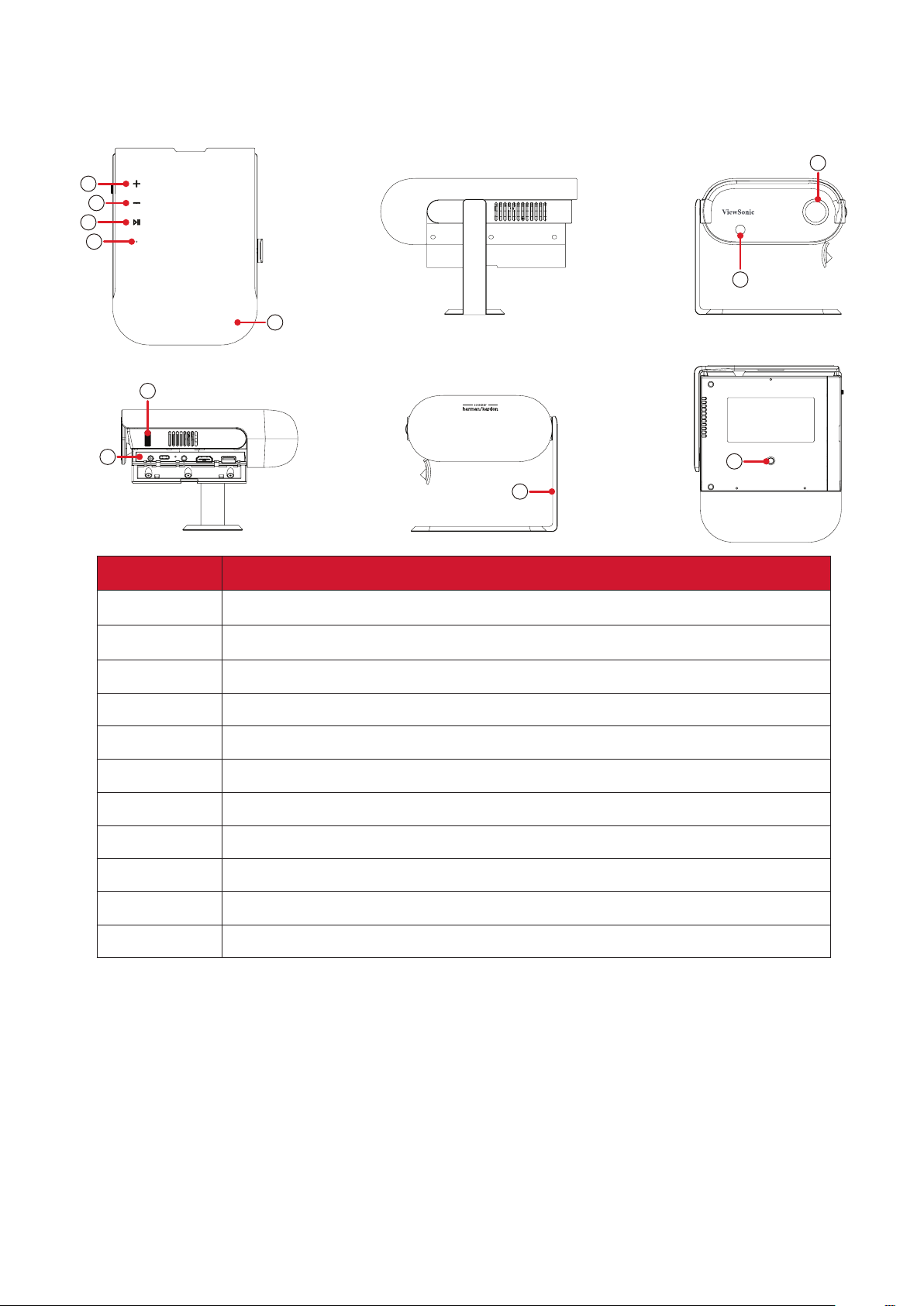
Projektor
1
2
3
4
8
7
6
5
9
10
Element Beschreibung
1
2
3
4
LED Anzeige (Betriebs- und Akku-LED)
5
6
7
8
9
Lautstärke erhöhen
Lautstärke verringern
Wiedergabe/Pause
Lautsprecher
IR-Empfänger
Objektiv
Fokusring
I/O-Anschlüsse
11
10
11
Intelligenter Ständer
Stativhalterung
9
Page 10
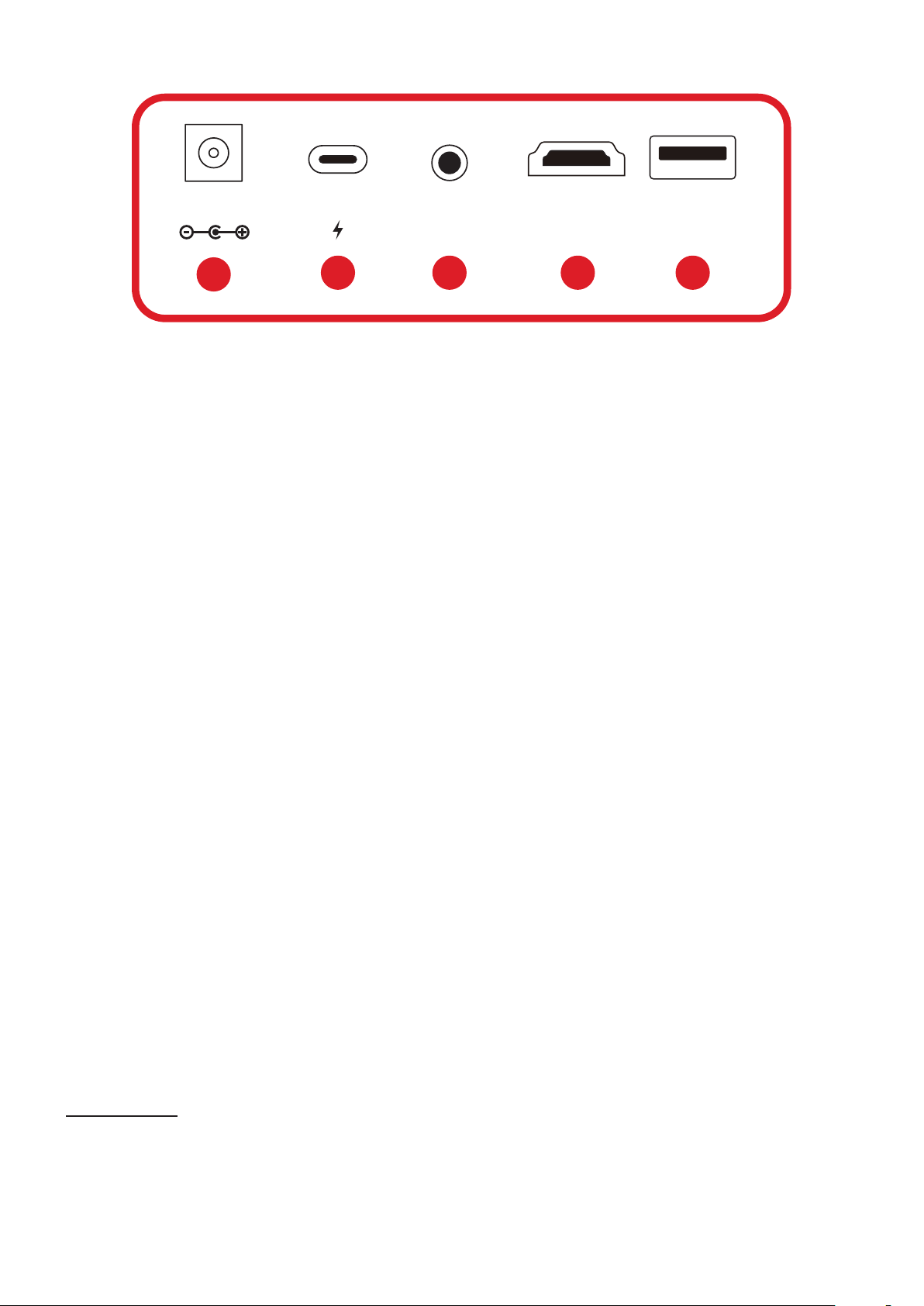
I/O-Anschlüsse
DC 19V USB A
1
USB C AUDIO
OUT
HDMI
2 3 4 5
5V/1.5A
1. DC IN 2. USB Type C1 3. Audio Out
2 3
4. HDMI
5. USB Type A
1 - Bie verwenden Sie das mitgelieferte USB-Type-C-Kabel und stellen Sie sicher, dass Ihr USB-Type-C-Gerät Videoübertragung
unterstützen kann.
2 - Unterstützt HDCP 1.4/HDMI 1.4.
3 - iPhone/iPad-Nutzer müssen einen zusätzlichen Adapter kaufen. Bie verwenden Sie zur Vermeidung von
Kompabilitätsproblemen von Apple zugelassenes Zubehör.
10
Page 11
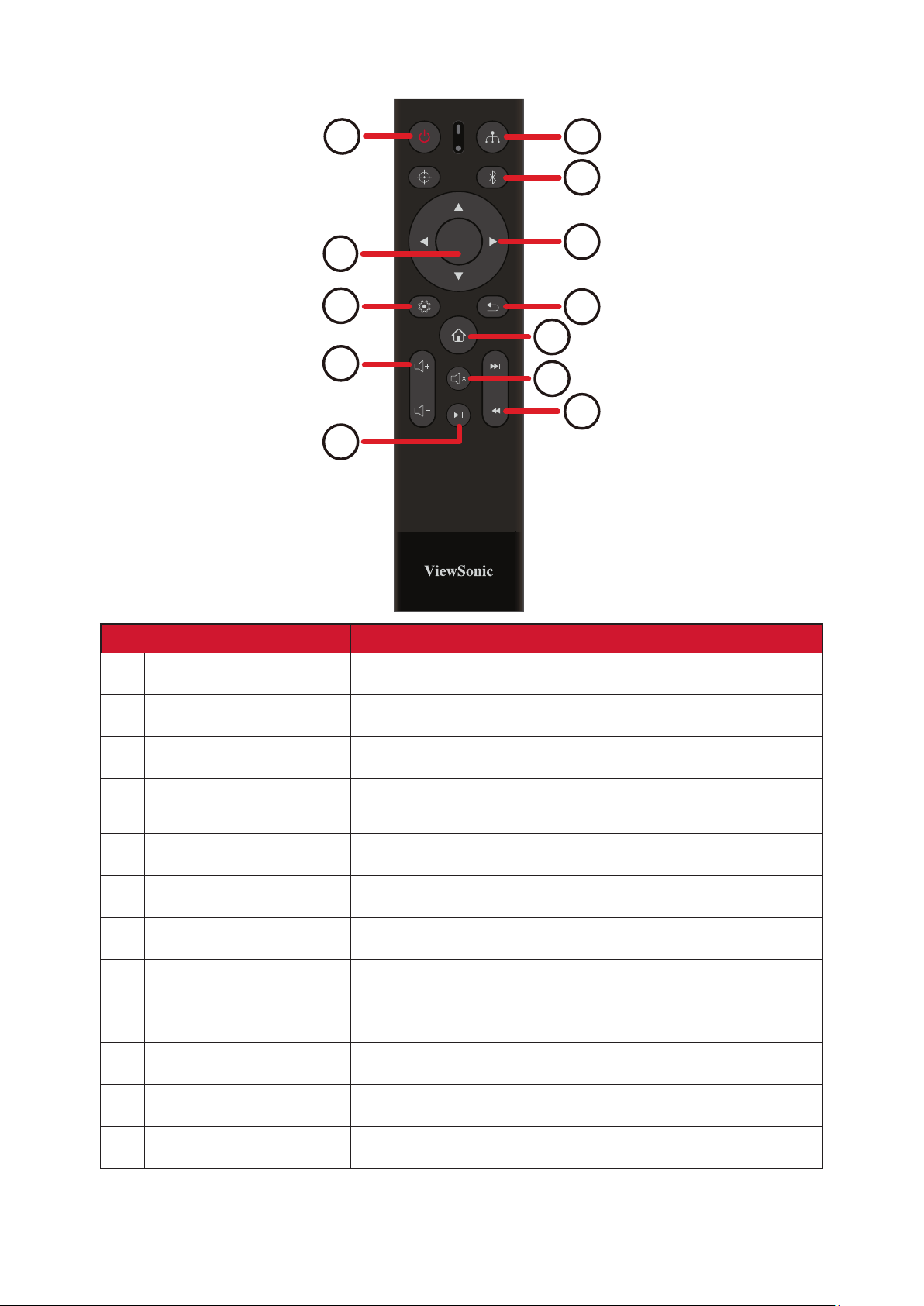
Fernbedienung
OK
1
5
6
9
12
OK
2
3
4
7
8
10
11
Taste Beschreibung
1 Ein/Aus
2 Quelle
3 Bluetooth-Modus
Aufwärts/Abwärts/
4
Links/Rechts
5 OK
6 Einstellungen
7 Zurück
8 Startseite
9 Lautstärkeregelung
10 Stumm
Schaltet den Projektor ein oder aus.
Zeigt das Eingangsquelle-Auswahlmenü
Bluetooth akvieren
Navigieren und Menüelemente wählen.
Bestägt die Auswahl
Zeigt das Menü Seng (Einstellung)
Zurück zum vorherigen Bildschirm
Aufrufen des Bildschirms Home (Startseite)
Zum Erhöhen oder Verringern der Lautstärke
Stummschaltung akvieren
11 Weiter/Zurück
12 Wiedergabe/Pause
Navigaon nach vorne/zurück
Medienwiedergabe starten oder anhalten
Hinweis: Dieses Modell unterstützt die Focus (Fokus)-Taste nicht.
11
Page 12
Fernbedienung – eekve Reichweite
Stellen Sie anhand der nachstehenden Schrie die angemessene Funkon der
Fernbedienung sicher:
1. Die Fernbedienung muss innerhalb eines Winkels von 30 Grad lotrecht zu dem/
den Fernbedienungssensor(en) des Projektors gehalten werden.
2. Der Abstand zwischen Fernbedienung und Fernbedienungssensor(en) sollte
maximal 7 Meter betragen.
Fernbedienung – Baerien wechseln
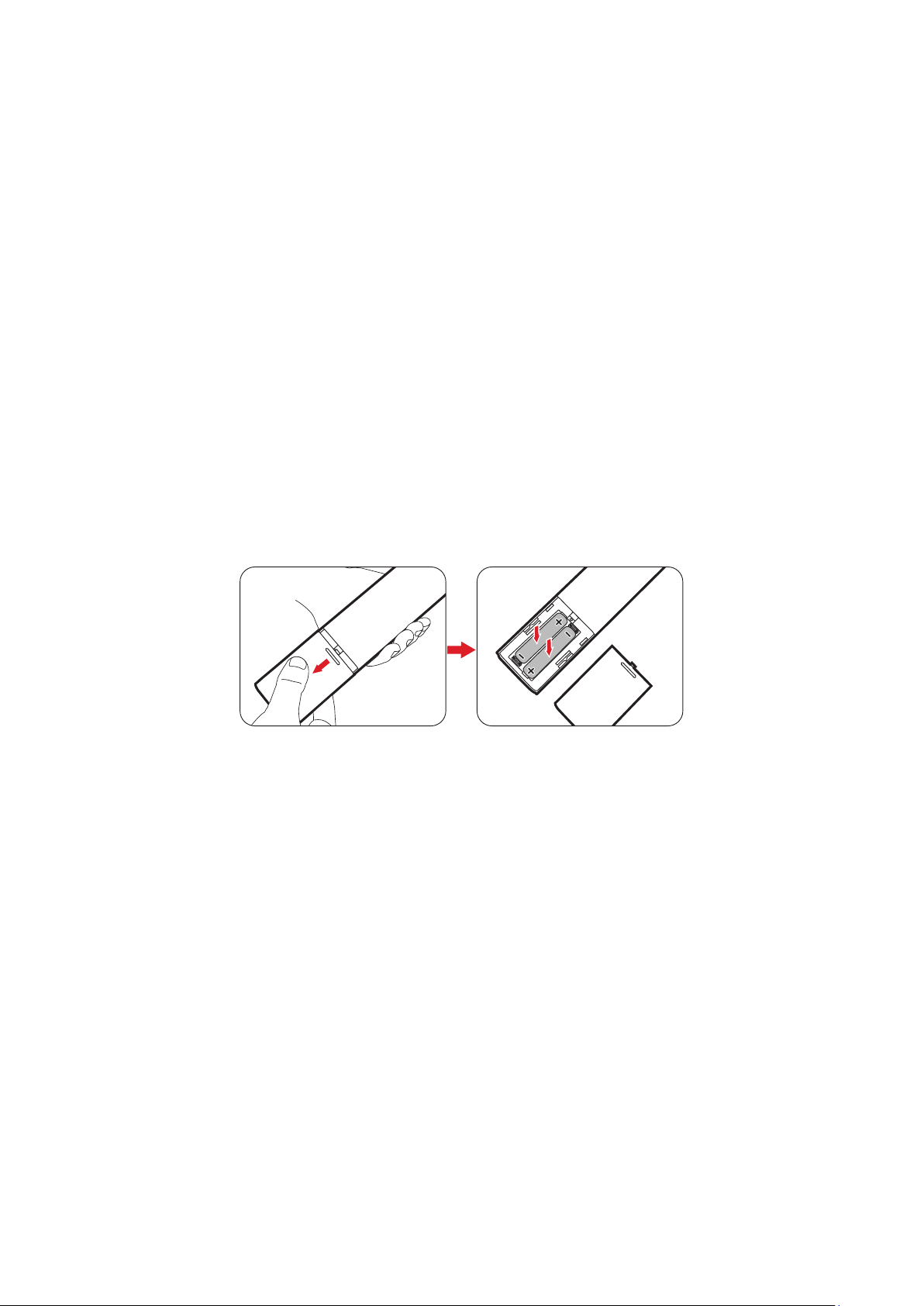
1. Önen Sie die Baeriefachabdeckung, indem Sie die Fernbedienung mit der
Rückseite nach oben drehen und die Abdeckung in Pfeilrichtung önen.
2. Enernen Sie vorhandene Baerien (falls erforderlich) und legen Sie zwei (2)
AAA-Baerien ein. Beachten Sie die Polarität entsprechend der Kennzeichnung
im Boden des Baeriefachs. Plus (+) zu Pluspol und Minus (-) zu Minuspol.
3. Bringen Sie die Baeriefachabdeckung wieder an, indem Sie sie an der Basis
ausrichten und in Posion drücken.
Hinweis:
• Lassen Sie Fernbedienung und Baerien nicht in übermäßiger Hitze oder
einer feuchten Umgebung.
• Tauschen Sie Baerien nur gegen einen idenschen oder vom
Baeriehersteller empfohlenen gleichwergen Baerietyp aus.
• Falls die Baerie erschöp ist oder Sie die Fernbedienung voraussichtlich
längere Zeit nicht benutzen, enernen Sie die Baerie, damit sie die
Fernbedienung beschädigt.
• Entsorgen Sie verbrauchte Baerien entsprechend den
Herstelleranweisungen und den örtlichen Umweltvorschrien in Ihrer
Region.
12
Page 13
Grundeinstellungen
Eine Posion wählen – Projekonsausrichtung
Persönliche Präferenzen und Raumlayout entscheiden über den Installaonsort.
Beachten Sie Folgendes:
• Größe und Position Ihrer Leinwand.
• Position einer geeigneten Steckdose.
• Position und Abstand zwischen Projektor und anderen Geräten.
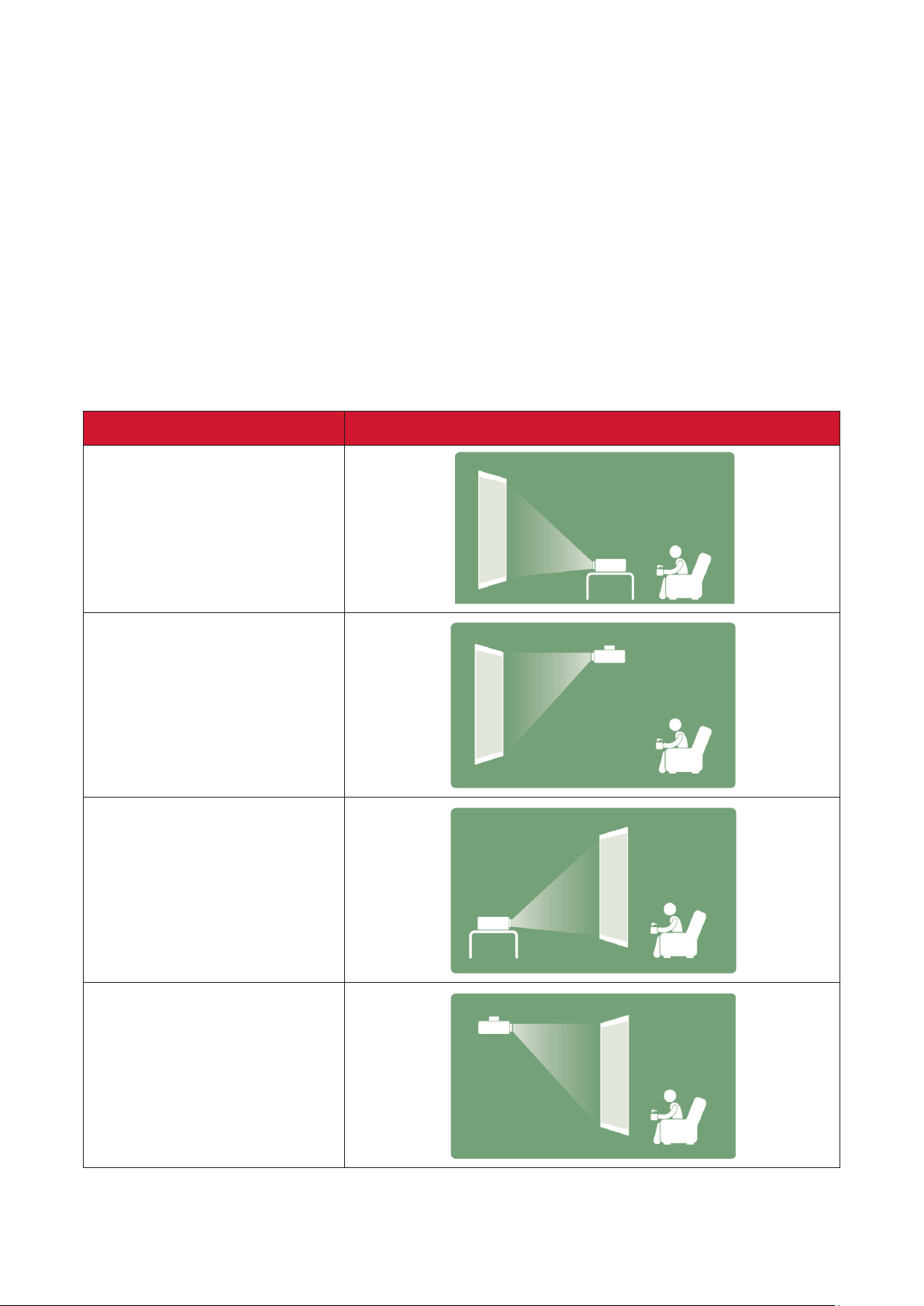
Der Projektor ist darauf ausgelegt, in einer der folgenden Positionen installiert zu
werden:
Standort
Vorne Tisch
Der Projektor ist in Bodennähe
vor der Leinwand aufgestellt.
Vorne Decke
Der Projektor hängt vor der
Leinwand verkehrt herum an
der Decke.
Tisch hinten¹
Der Projektor ist in
Bodennähe hinter der
Leinwand aufgestellt.
Decke hinten¹
Der Projektor hängt hinter
der Leinwand verkehrt herum
an der Decke.
1 - Es wird eine von hinten projizierbare Leinwand benögt.
13
Page 14
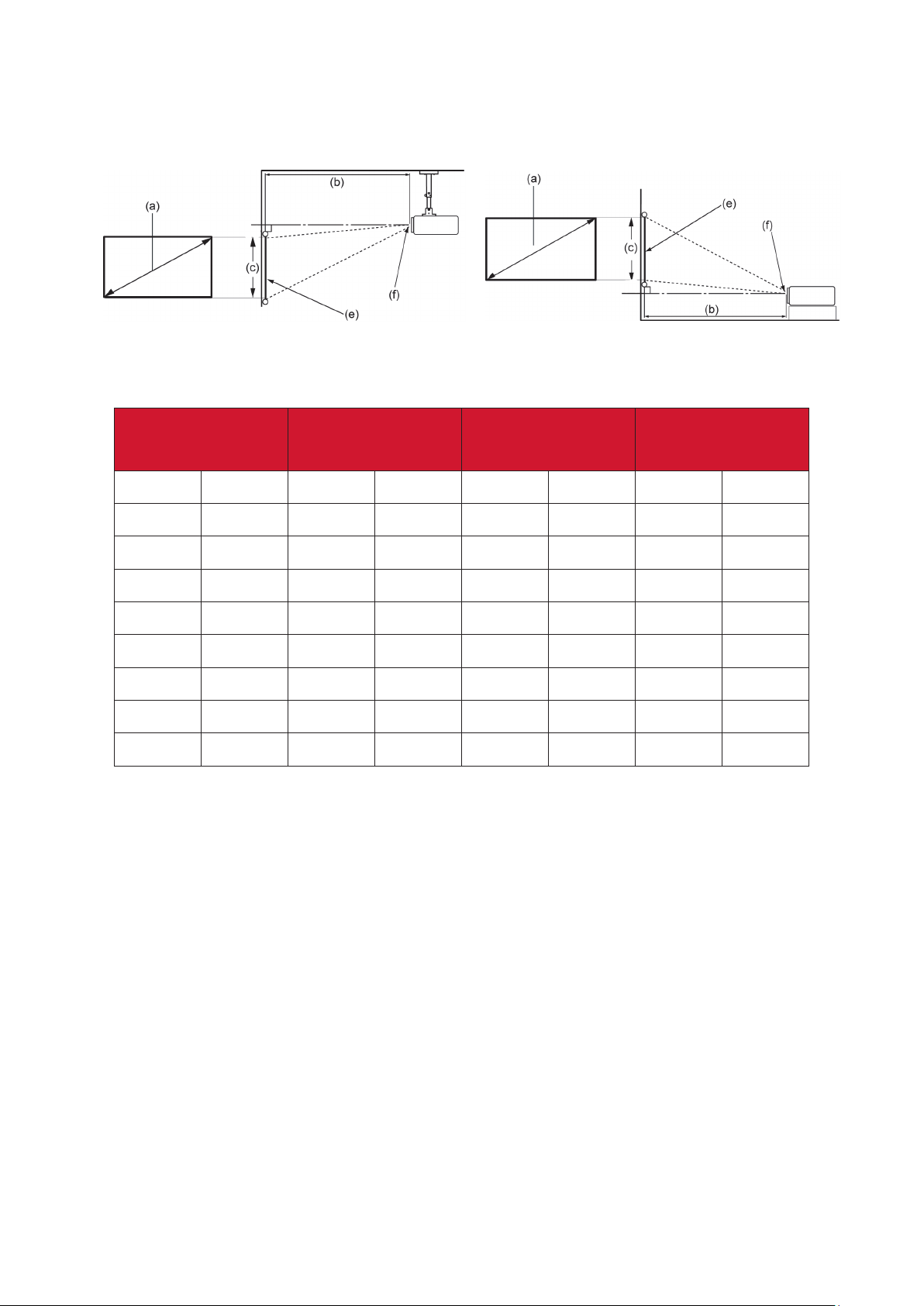
Projekonsgrößen
16:9-Bild auf einer 16:9-Leinwand
Hinweis: (e) = Leinwand / (f) = Objektivmitte
(a) Leinwand-
(b) Projekons-
(c) Bildhöhe Bildbreite
größe
in.
30 76,2 32,16 0,82 14,7 37,36 26,15 664
40 101,6 42,88 1,09 19,6 49,81 34,86 886
50 127 53,6 1,36 24,5 62,26 43,58 1107
60 152,4 64,32 1,63 29,4 74,72 52,29 1328
70 177,8 75,04 1,91 34,3 87,17 61,01 1550
80 203,2 85,76 2,18 39,2 99,62 69,73 1771
90 228,6 96,48 2,45 44,1 112,07 78,44 1992
100 254 107,2 2,72 49 124,53 87,16 2214
cm
enernung
in.
m
in.
cm
in.
mm
Hinweis: Wenn Sie beabsichgen, den Projektor dauerha zu installieren,
prüfen Sie Projekonsgröße und -abstand bie zuvor physisch in situ
mit dem tatsächlichen Projektor.
14
Page 15
Verbindungen herstellen
An Stromversorgung anschließen
Gleichspannung (Netzausgang)
3
2
1
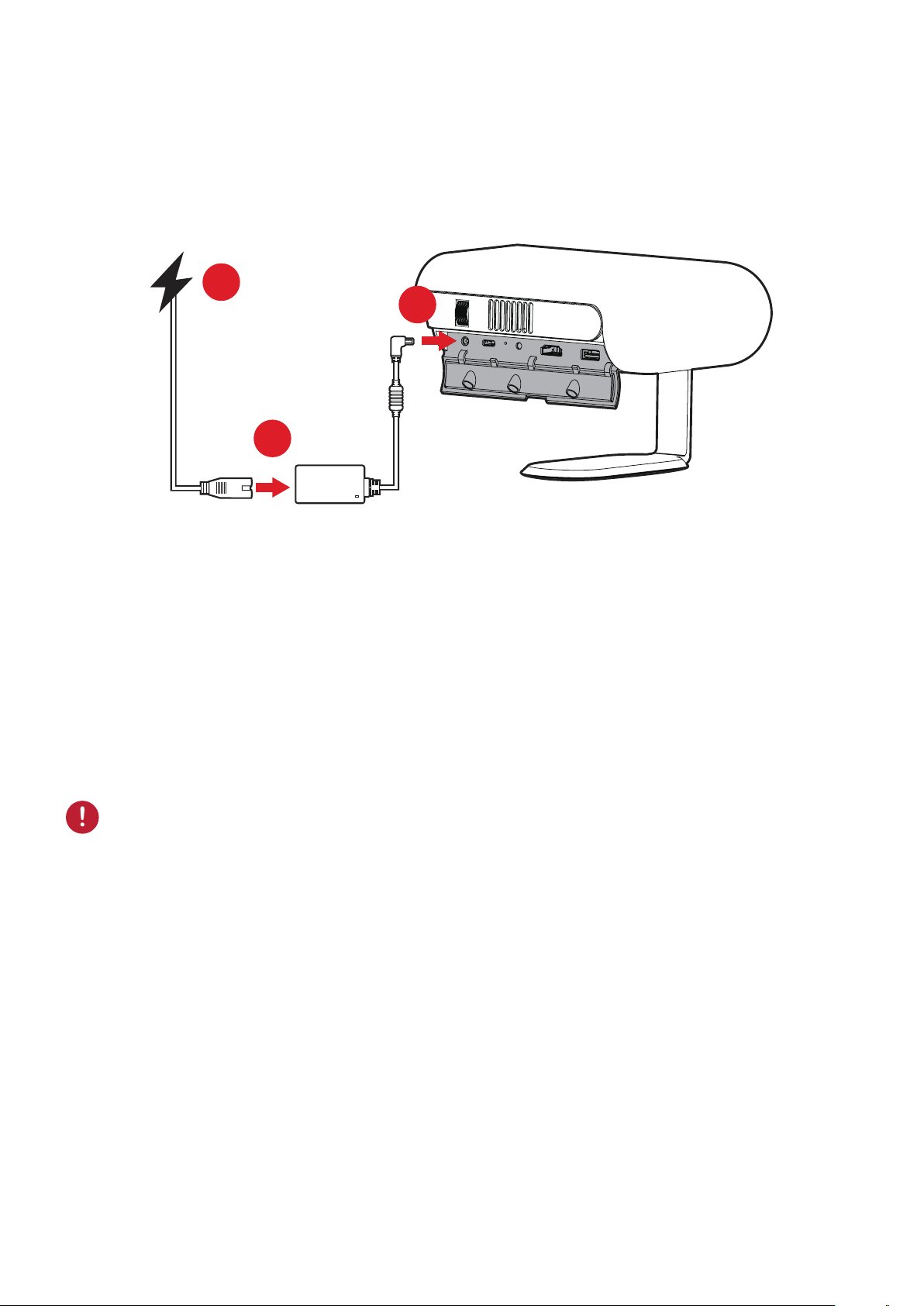
1. Schließen Sie das Netzkabel an das Netzteil an.
2. Verbinden Sie das Netzteil mit dem Gleichspannungseingang an der Seite des
Projektors.
3. Stecken Sie den Netzstecker in eine Steckdose. Bei Verbindung wird die
Ladestatus-LED weiß.
Hinweis: Laden Sie den Projektor 4,5 Stunden lang über das Netzteil auf, bevor
Sie ihn erstmalig im Akkumodus benutzen.
WICHTIG
Verwenden Sie nur das mitgelieferte Netzteil zum Wechseln des Akkus und
zur Stromversorgung Ihres LED-Projektors.
Stellen Sie sicher, dass Ihr LED-Projektor mit dem Netzteil verbunden ist,
bevor Sie ihn das erste Mal einschalten. Wir empfehlen Ihnen dringend,
eine geerdete Steckdose zu verwenden, wenn Sie Ihren LED-Projektor im
Netzteil-Modus verwenden.
Die Steckdose muss leicht zugänglich und in der Nähe Ihres LED-Projektors
sein.
Trennen Sie Ihren LED-Projektor von dem Netzstrom, indem Sie den
Netzstecker aus der Steckdose ziehen.
15
Page 16
Stromversorgung per Powerbank
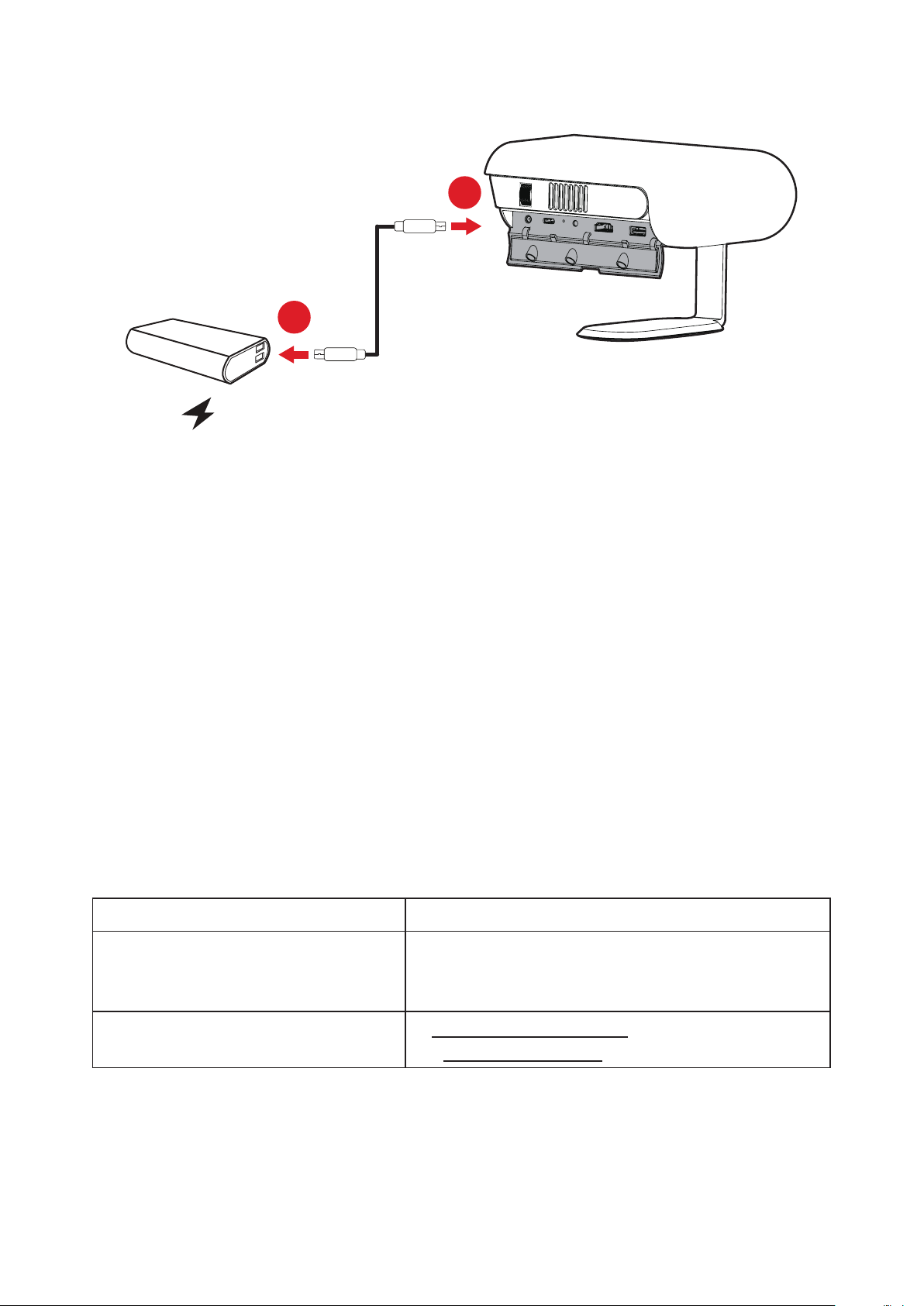
Der Projektor kann auch über eine Powerbank mit Strom versorgt werden.
1
2
15V/3A
1. Verbinden Sie ein Ende des USB-Type-C-Kabels mit dem USB-C-Anschluss des
Projektors.
2. Verbinden Sie das andere Ende des USB-Type-C-Kabels mit der Powerbank.
Hinweis: Die Powerbank sollte mindestens 45 W (15 V / 3 A) bieten und Power-
Delivery- (PD) Protokollausgabe unterstützen. Zusätzlich kann der
Projektor bei 15 V / 3 A eingeschaltet und glecihzeig aufgeladen
werden.
Akku verwenden
Das Akkustandssymbol erscheint oben rechts am Home Screen (Startbildschirm).
Bei geringem Akkustand zeigt der Bildschirm eine Meldung über geringen
Akkustand.
Informaonen zur Akkunutzungszeit
Ladevorgang
Nutzungszeit
Etwa 4,5 Stunden (Abschalten)
bis zu 4 Stunden (Akkusparmodus)
bis zu 2,5 Stunden (Energiesparmodus)
bis zu 2 Stunden (voll)
Akkustandanzeige (Auadung)
Während der Auadung: Blinkende weiße LED
Vollständig geladen: Leuchtende weiße LED
16
Page 17
Externe Geräte anschließen
HDMI
AUDIO
OUT
HDMI
USB A
5V/1.5A
HDMI-Verbindung
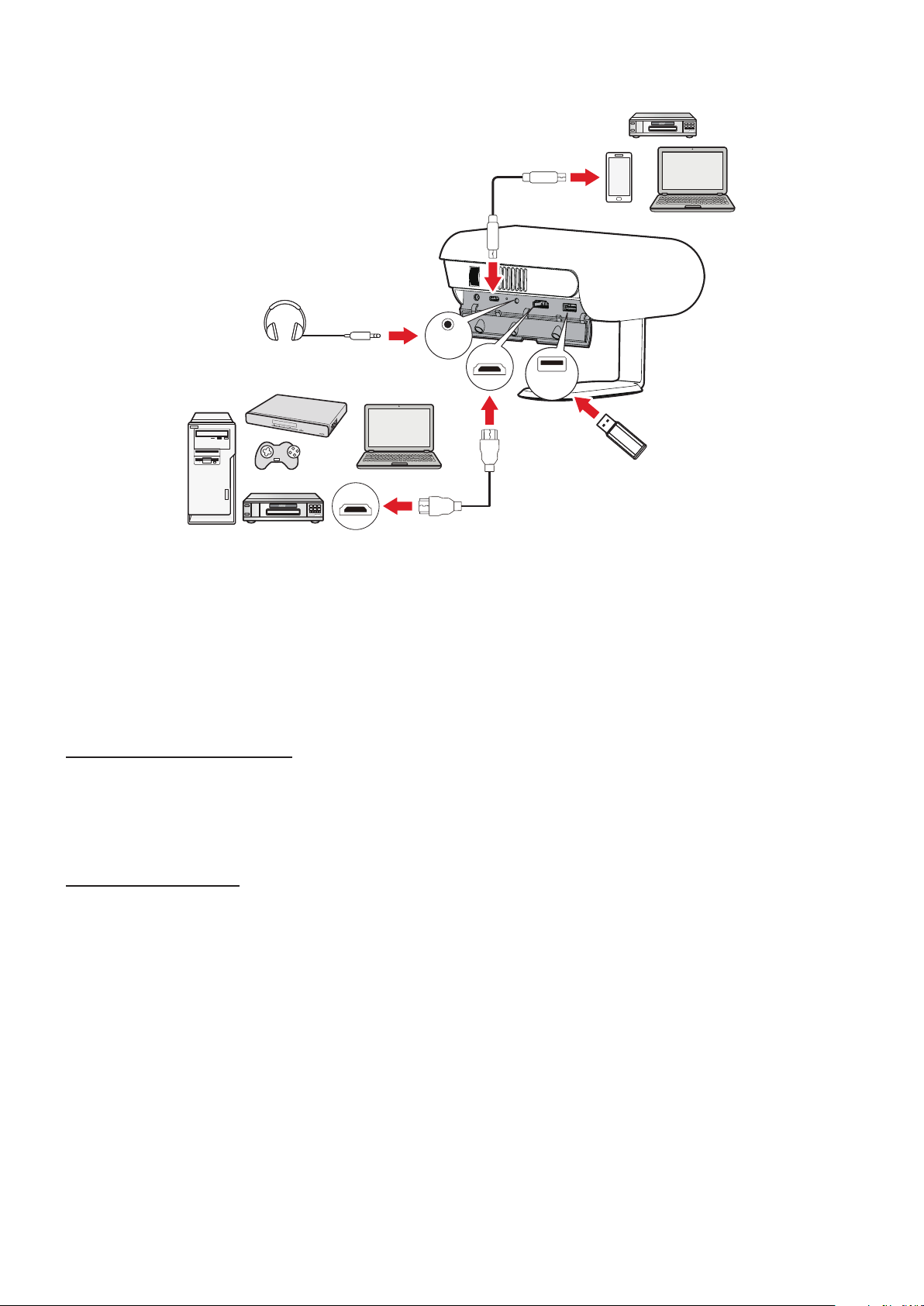
Verbinden Sie ein Ende eines HDMI-Kabels mit dem HDMI-Anschluss Ihres
Videogerätes. Verbinden Sie dann das andere Ende des Kabels mit dem HDMI-
Anschluss (unterstützt HDCP 1.4/HDMI 1.4) Ihres Projektors.
USB-Verbindung
USB-Type-A-Verbindung
Schließen Sie zur Wiedergabe von Fotos, Musik und Filmen einfach ein USB-Flash-
Laufwerk an den Anschluss USB-A an. Beachten Sie für unterstützte Dateiformate
Seite 48.
USB-C-Verbindung
Verbinden Sie ein Ende eines USB-Type-C-Kabels mit dem USB-C-Anschluss Ihres
Gerätes. Verbinden Sie dann das andere Ende des Kabels mit dem USB-C-Anschluss
Ihres Projektors.
Hinweis:
• Stellen Sie sicher, dass Ihr USB-Type-C-Gerät Videoübertragung unterstützt.
• Das verbundene Gerät kann ebenfalls aufgeladen werden (5 V / 1,5 A).
Audioverbindung
Sie können über die Anschluss AUDIO OUT eine Verbindung zu verschiedenen
externen Toneingabegeräten herstellen.
17
Page 18
Mit Bluetooth verbinden
Bluetooth Speaker (Bluetooth-Lautsprecher)
Der Projektor ist mit Bluetooth ausgestaet, damit Sie Ihr Gerät zur
Audiowiedergabe drahtlos verbinden können.
Ihr Gerät verbinden und koppeln:
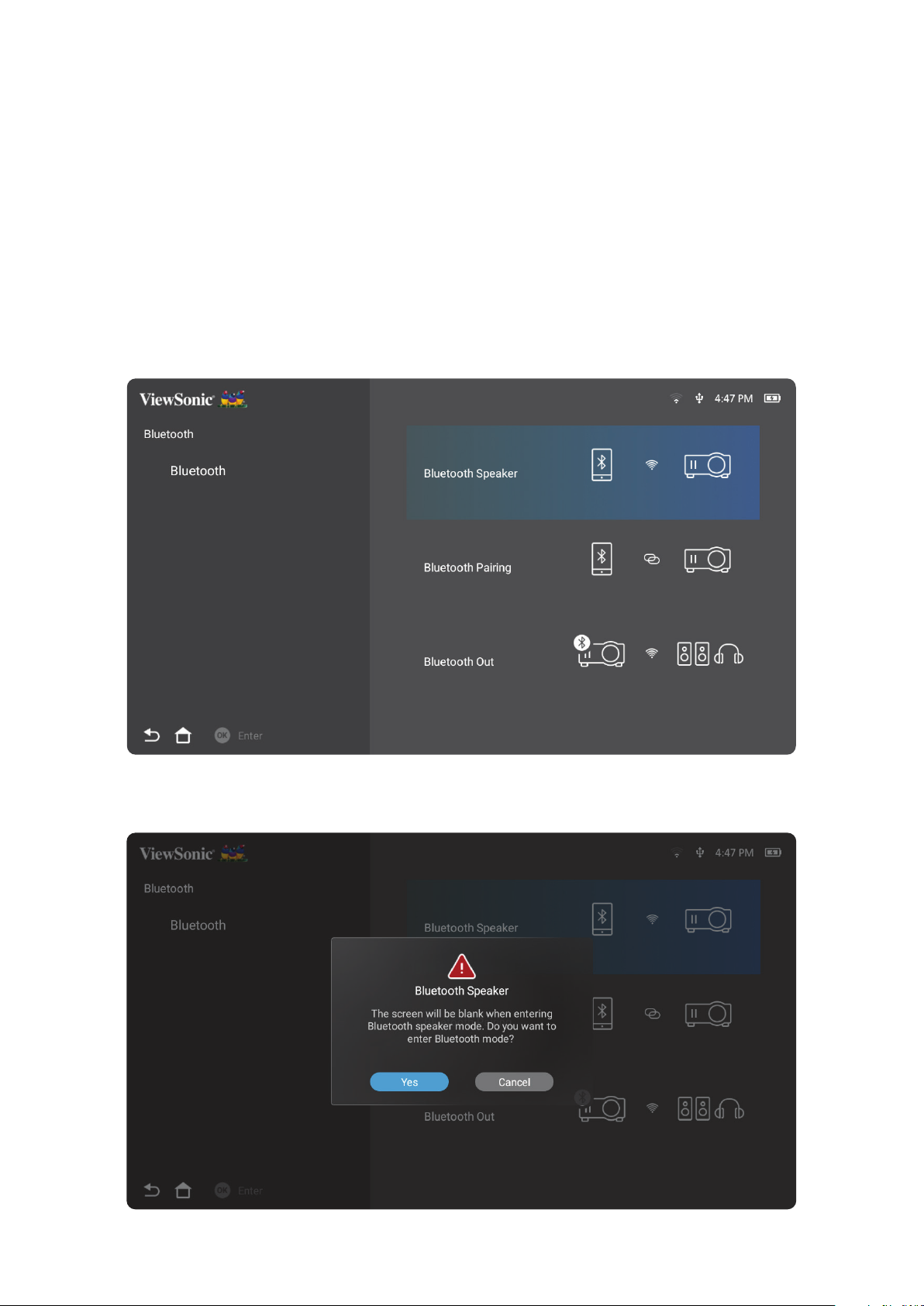
1. Navigieren Sie zu: Home (Startseite) > Bluetooth.
2. Wählen Sie mit den Richtungstasten Aufwärts und Abwärts an der
Fernbedienung Bluetooth Speaker (Bluetooth-Lautsprecher) oder Bluetooth
Pairing (Bluetooth-Kopplung). Drücken Sie dann OK an der Fernbedienung.
3. Wenn der Dialog unten erscheint, wählen Sie Yes (Ja) und drücken Sie OK an der
Fernbedienung, um den Bluetooth-Modus aufzurufen.
18
Page 19

4. Beim Aufrufen des Koppelungsmodus ist ein Soundeekt zu hören.
5. Nach erfolgreicher Verbindung hören Sie einen weiteren Soundeekt.
Hinweis:
• Der Projektor erhält den Namen „M1X“.
• Nur Power (Ein-/Austaste) und Retrun (Zurück-Taste) können den
Bluetooth-Modus beenden.
19
Page 20
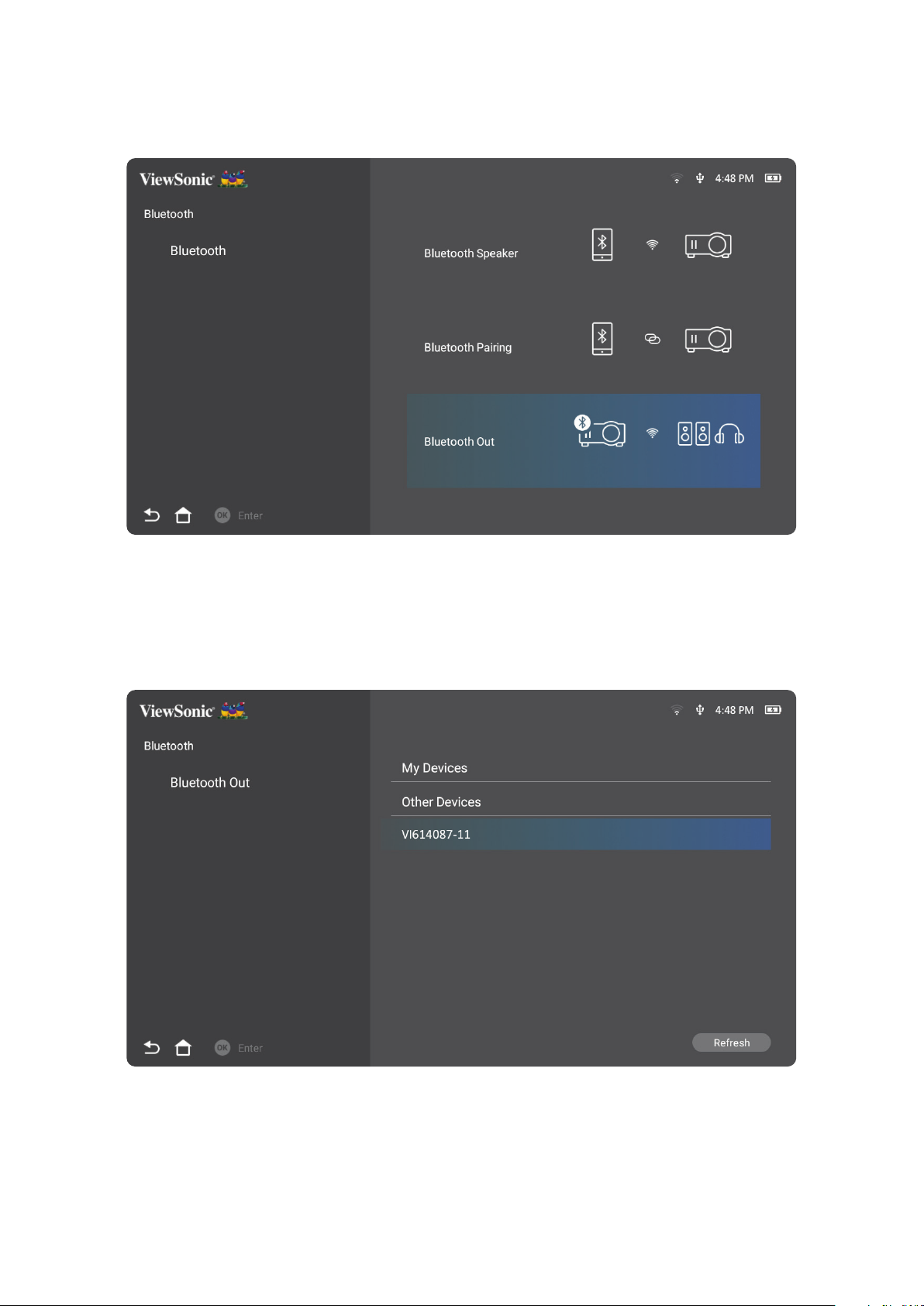
Bluetooth Out (Bluetooth-Ausgang)
Verbinden Sie den Projektor mit externen Kopörern oder Lautsprechern, die
Bluetooth unterstützen.
Ihr Gerät verbinden und koppeln:
1. Navigieren Sie zu: Home (Startseite) > Bluetooth.
2. Wählen Sie mit den Richtungstasten Aufwärts und Abwärts an der
Fernbedienung die Opon Bluetooth Out (Bluetooth-Ausgang).
3. Der Projektor sucht nach Bluetooth-Geräten in der Nähe. Wählen Sie Ihr Gerät
aus der Liste und drücken Sie OK an der Fernbedienung.
Hinweis: Falls nach der Kopplung Projektor und Gerät eingeschaltet werden,
werden sie automasch per Bluetooth verbunden.
20
Page 21
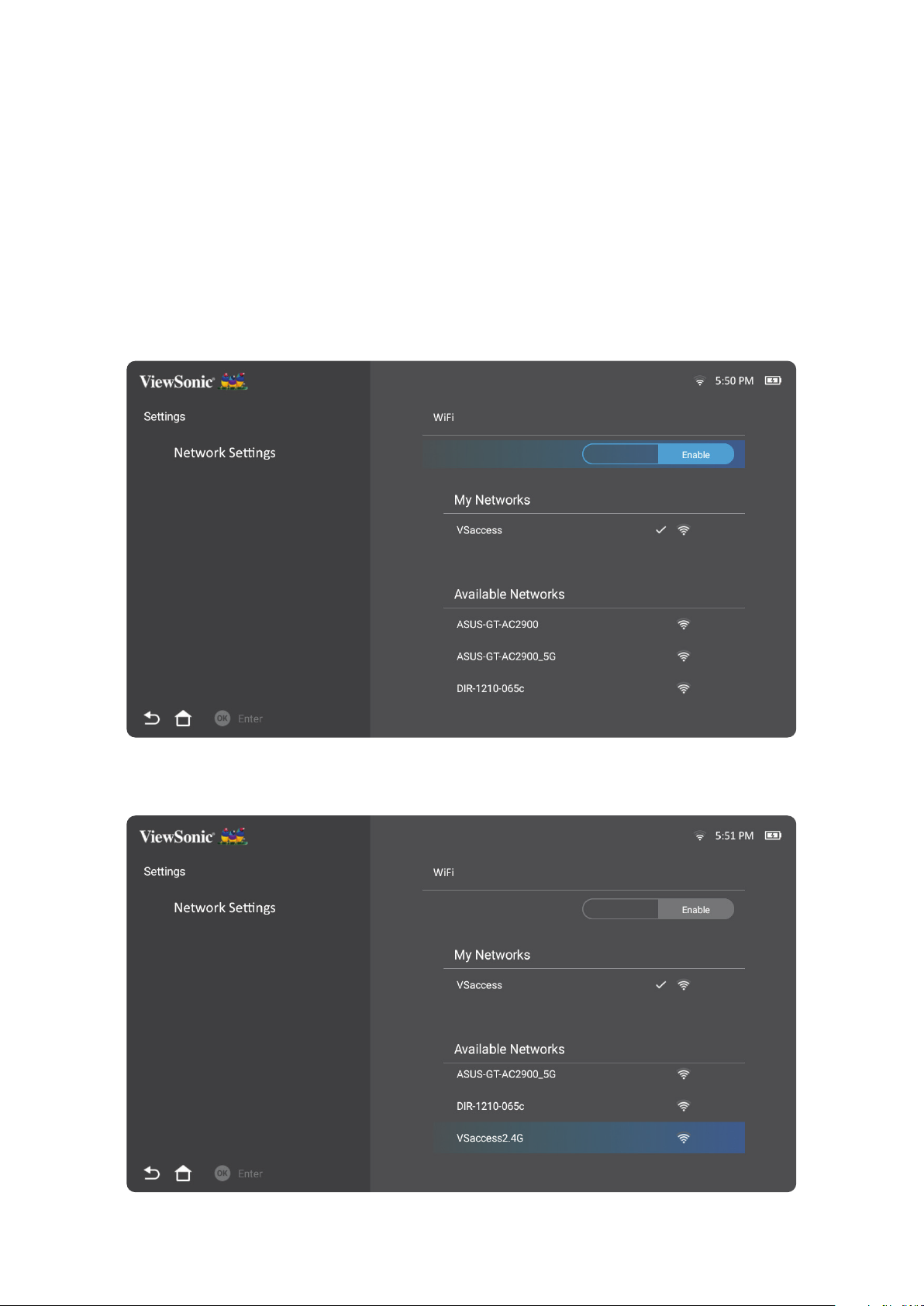
Mit Netzwerken verbinden
WLAN-Verbindung
Mit dem integrierten WLAN können Sie mühelos eine Verbindung zu kabellosen
Internetnetzwerken herstellen.
So stellen Sie eine WLAN-Netzwerkverbindung her:
1. Navigieren Sie zu: Home (Startseite) > Sengs (Einstellungen) > Network
Sengs (Netzwerkeinstellungen) > Wi-Fi (WLAN)
2. Wählen Sie mit den Richtungstasten Links- oder Rechtstaste an der
Fernbedienung die Opon Enable (Akvieren).
3. Darauin werden verfügbare WLAN-Netzwerke angezeigt. Wählen Sie eines der
verfügbaren WLAN-Netzwerke.
21
Page 22
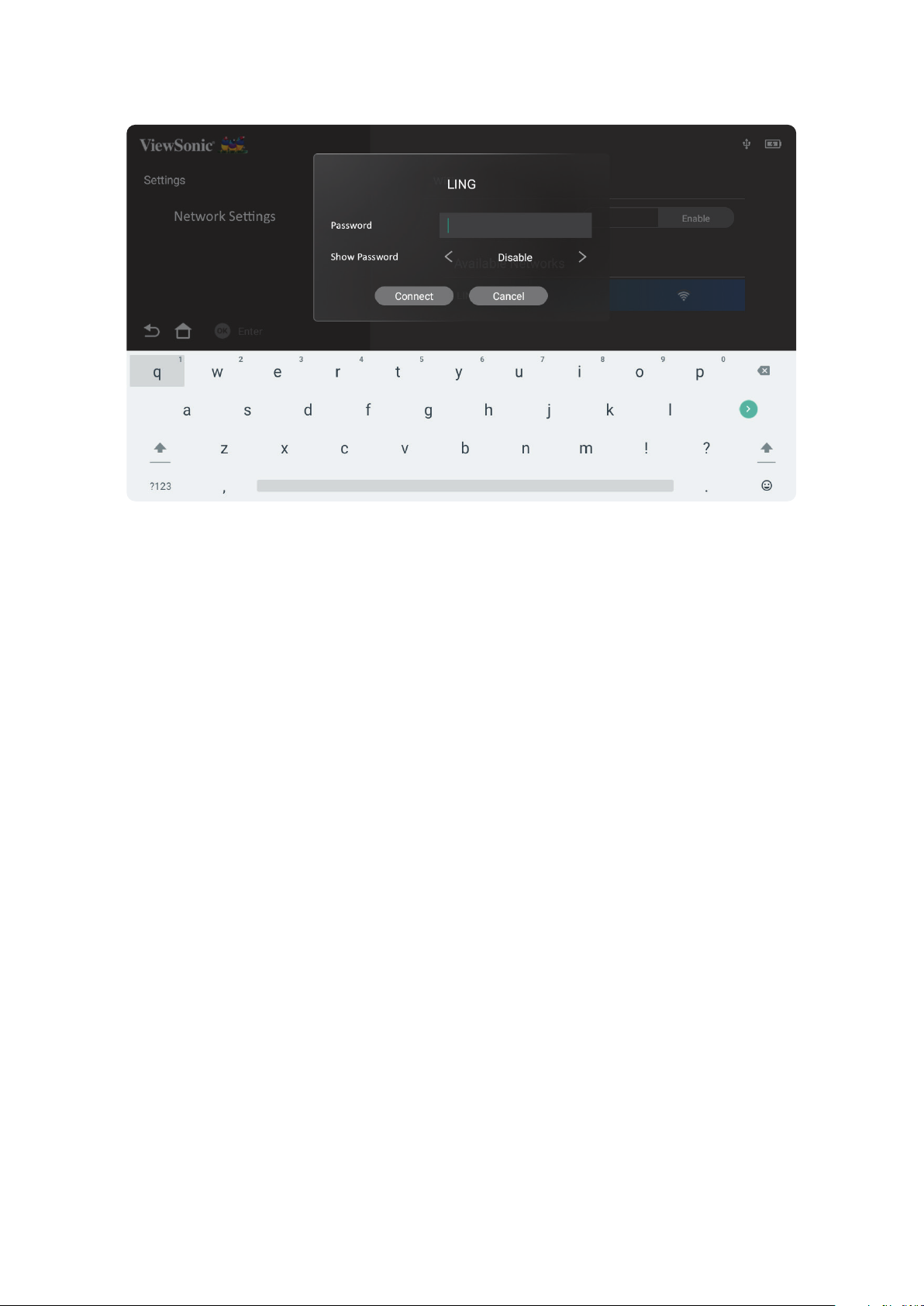
4. Wenn Sie eine Verbindung zu einem sicheren WLAN-Netzwerk herstellen
möchten, müssen Sie bei Auorderung das Kennwort eingeben.
22
Page 23
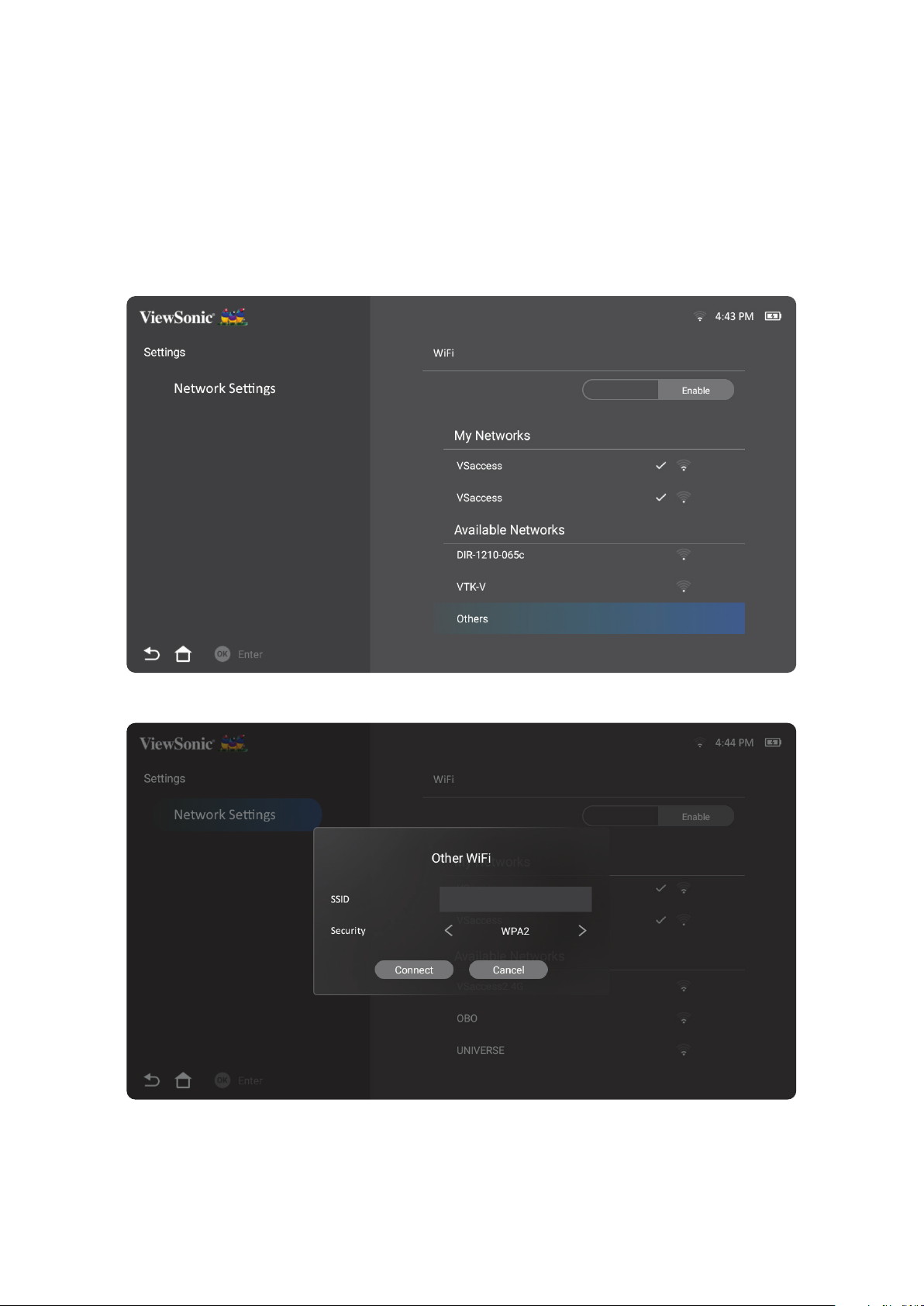
Nutzer-SSID
1. Navigieren Sie zu: Home (Startseite) > Sengs (Einstellungen) > Network
Sengs (Netzwerkeinstellungen) > Wi-Fi (WLAN)
2. Wählen Sie mit den Richtungstasten Aufwärts- oder Abwärts an der
Fernbedienung die Opon Enable (Akvieren).
3. Wählen Sie aus der Liste verfügbarer WLAN-Netzwerke Others (Sonsges) und
drücken Sie OK an der Fernbedienung.
4. Geben Sie die SSID ein und wählen Sie das Sicherheitsniveau.
23
Page 24
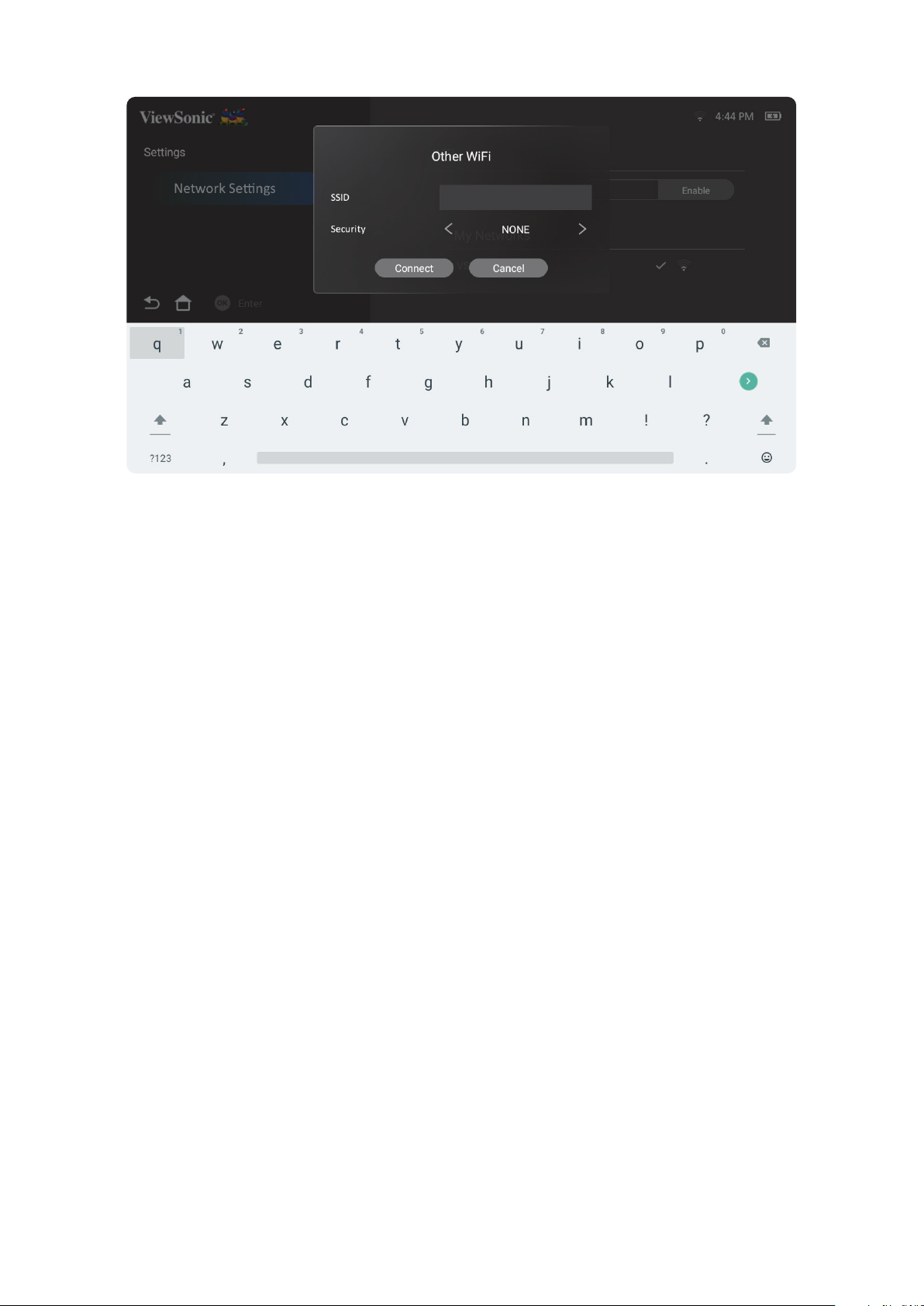
5. Geben Sie bei Auorderung das Kennwort ein.
24
Page 25
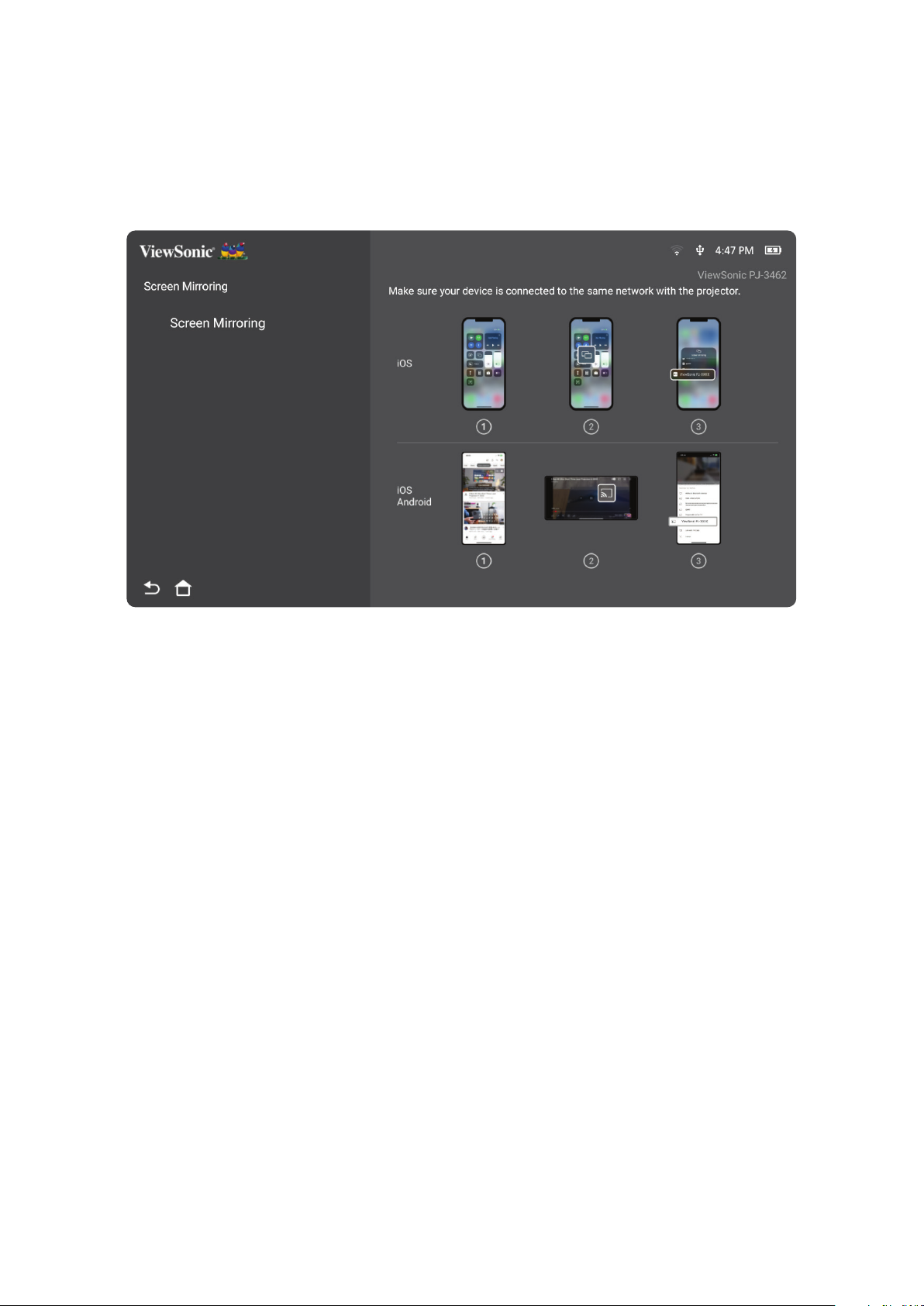
Drahtlose Bildschirmspiegelung
Bildschirmspiegelung bietet eine 5-GHz-WLAN-Verbindung, mit der Nutzer den
Bildschirm an Ihrem Gerät spiegeln können.
Hinweis: Sicherstellen, dass Ihr Gerät mit demselben Netzwerk wie der
Projektor verbunden ist.
iOS:
1. Auf das Auswahlsteuerungsmenü zugreifen.
2. Symbol „Screen Mirroring (Bildschirmspiegelung)“ wählen.
3. Wählen Sie „ViewSonic PJ-XXXX“.
Android:
1. Anwendung „Google Home“ herunterladen, installieren und önen.
2. Zum Aktualisieren der App ziehen und 30 Sekunden warten.
3. Nun ist „ViewSonic PJ-XXXX“ zu sehen; wählen Sie es aus.
So übertragen Sie direkt (YouTube-Beispiel)
1. Verbinden Sie den Projektor und ein Mobiltelefon mit demselben WLAN-
Netzwerk.
2. Önen Sie die YouTube-Anwendung am verbundenen Mobiltelefon und ppen
Sie rechts oben am Bildschirm auf das „ÜBERTRAGEN“-Symbol.
3. Starten Sie die Übertragung des Inhalts vom Mobiltelefon über den Projektor,
indem Sie den Projektornamen „ViewSonic PJ-XXXX“ wählen.
4. Stoppen Sie die Übertragung, indem Sie die Trennen-Opon am Bildschirm des
Telefons wählen.
25
Page 26
Projektor verwenden
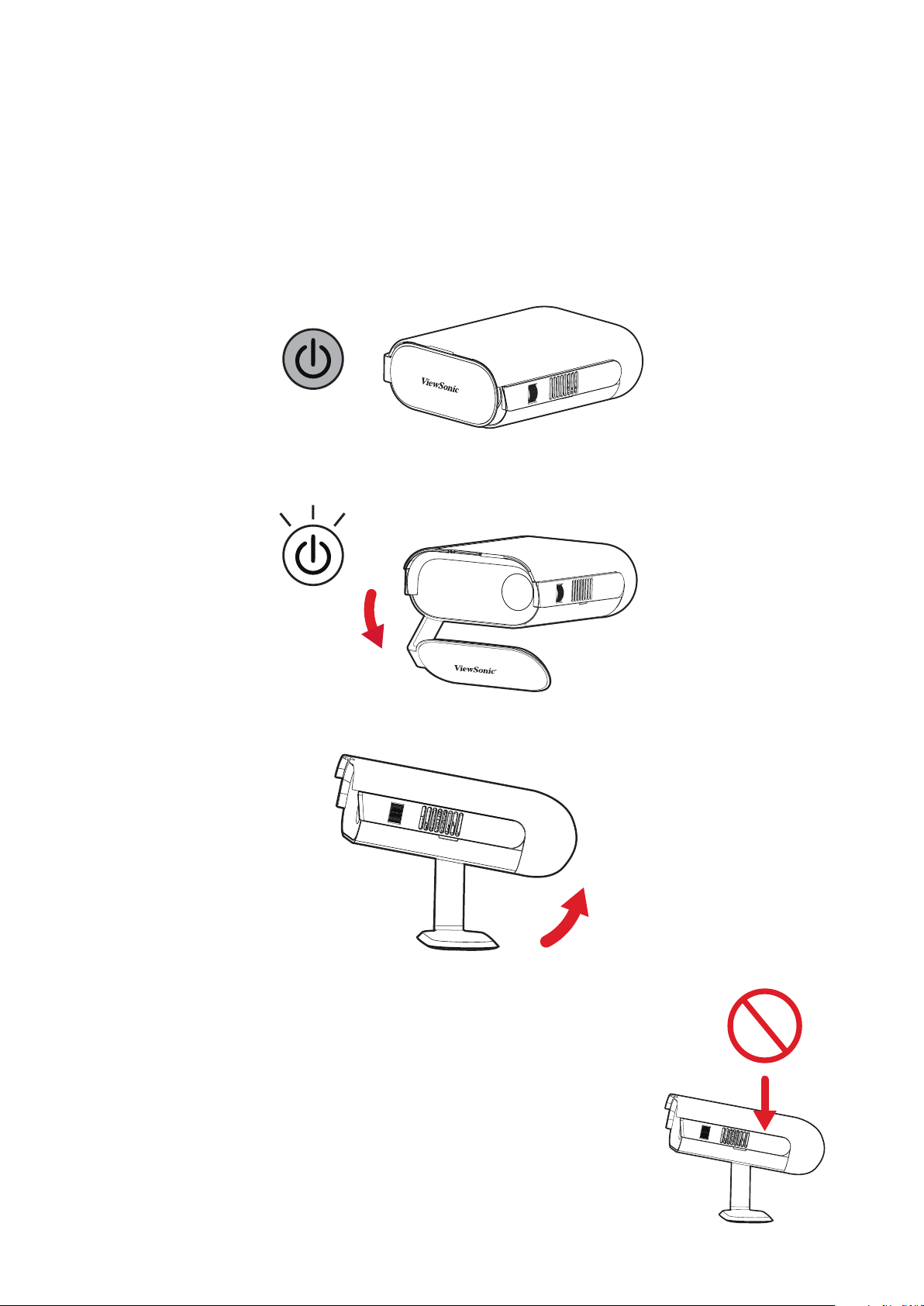
Projektor starten
1. Achten Sie darauf, dass der Projektor an eine Stromversorgung angeschlossen
oder der Akku ausreichend aufgeladen ist.
2. Önen Sie den intelligenten Ständer, indem Sie seine Objekvabdeckung nach
unten bewegen.
3. Bewegen Sie den intelligenten Ständer in Ihren gewünschten Betrachtungswinkel.
Hinweis: Stellen Sie keine schweren Gegenstände
auf die Anschlussseite des Projektors bzw.
drücken Sie diese nicht gewaltvoll herunter,
wenn Sie den intelligenten Ständer önen;
andernfalls könnte das Gerät beschädigt
werden.
26
Page 27
Projiziertes Bild anpassen
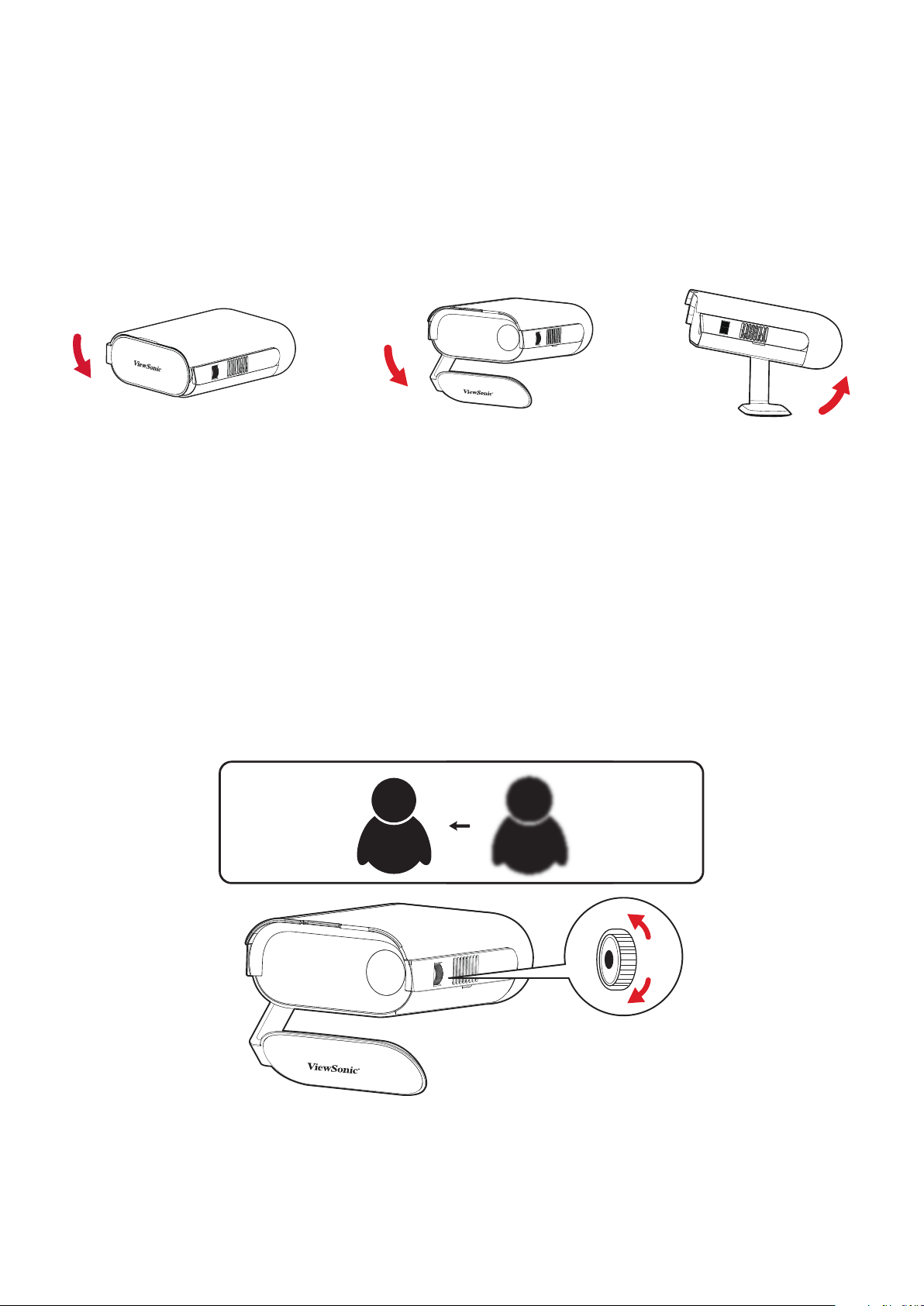
Höhe und Projekonswinkel des Projektors anpassen
Der Projektor verfügt über einen (1) intelligenten Ständer. Durch Anpassung des
Ständers ändern sich Höhe und verkaler Projekonswinkel des Projektors. Passen
Sie den Ständer zur Feinabsmmung der Posion des projizierten Bildes sorgfälg
an.
Hinweis: Falls der Projektor nicht auf einem achen Untergrund steht oder
Leinwand und Projektor nicht lotrecht zueinander stehen, kann das
projizierte Bild trapezförmig verzerrt angezeigt werden. Allerdings
korrigiert die Funkon „Auto Vercal Keystone (Automasche
verkale Trapezkorrektur)“ korrigiert das Problem automasch.
Fokus anpassen
Passen Sie den Fokus des angezeigten Bildes an, indem Sie den Fokusring langsam
nach oben oder unten bewegen.
27
Page 28
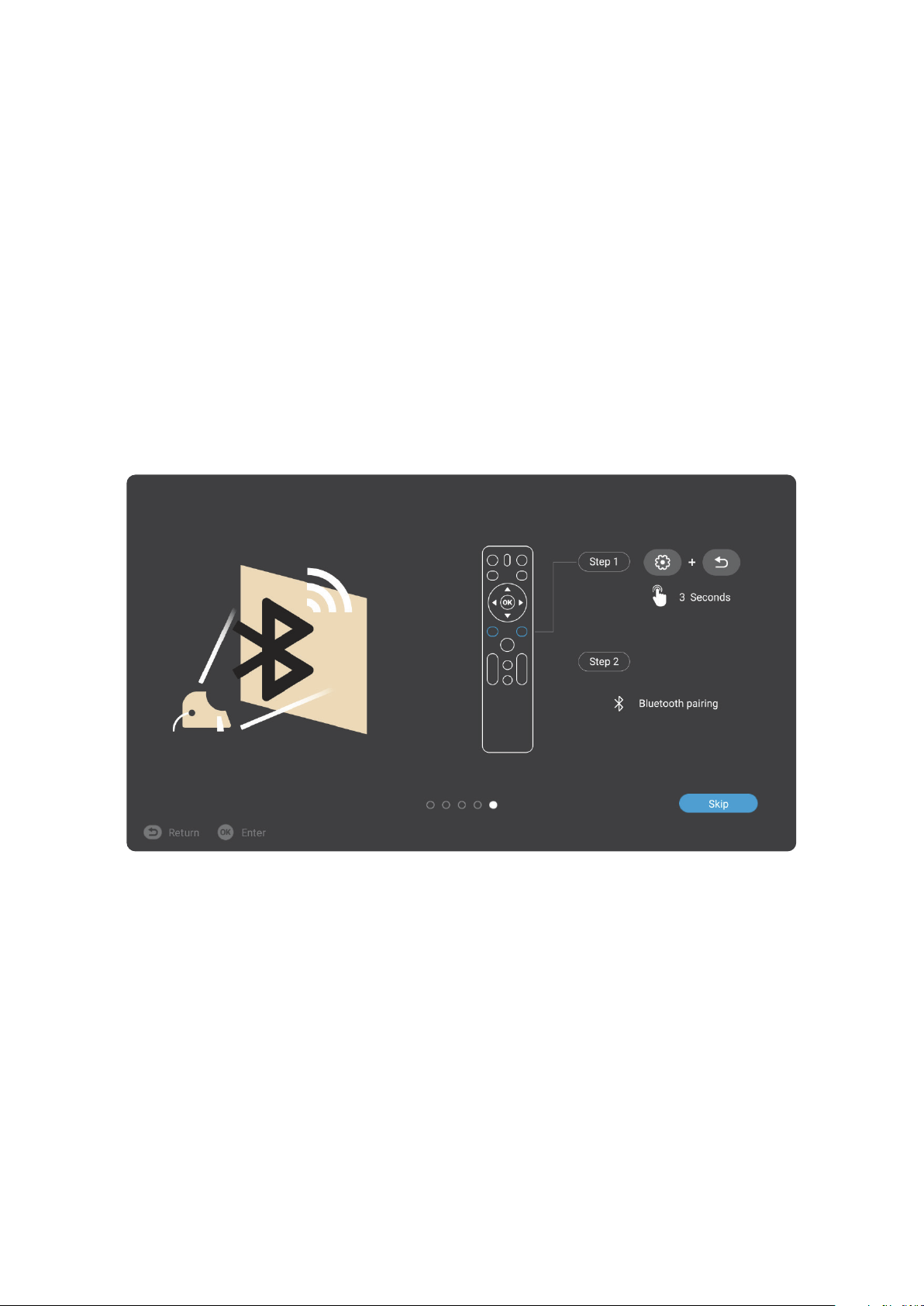
Erstmalige Akvierung
Bei erstmaliger Akvierung des Projektors müssen Sie Ihre bevorzugte Sprache,
Projekonsausrichtung und Netzwerkeinstellungen wählen. Befolgen Sie die
Bildschirmanweisungen mit den Tasten OK und Aufwärts/Abwärts/Links/Rechts
an der Fernbedienung. Bei Anzeige des Bildschirms „Finish“ (Fergstellen) zeigt dies
an, dass der Projektor einsatzbereit ist.
Bluetooth Remote Pairing (Bluetooth Remote koppeln)
1. Halten Sie zum Aufrufen des Kopplungsmodus die Tasten Sengs (Einstellungen)
und Return (Zurück) 3 Sekunden gedrückt.
2. Dies LED an der Fernbedienung blinkt blau.
3. Die Meldung „Successfully Paired“ (Erfolgreich gekoppelt) wird angezeigt. Falls
nicht, versuchen Sie es erneut oder wählen Sie Next (Weiter) und navigieren Sie
zu: App Center (App-Center) > RC BT Pairing (RC-BT-Kopplung).
28
Page 29
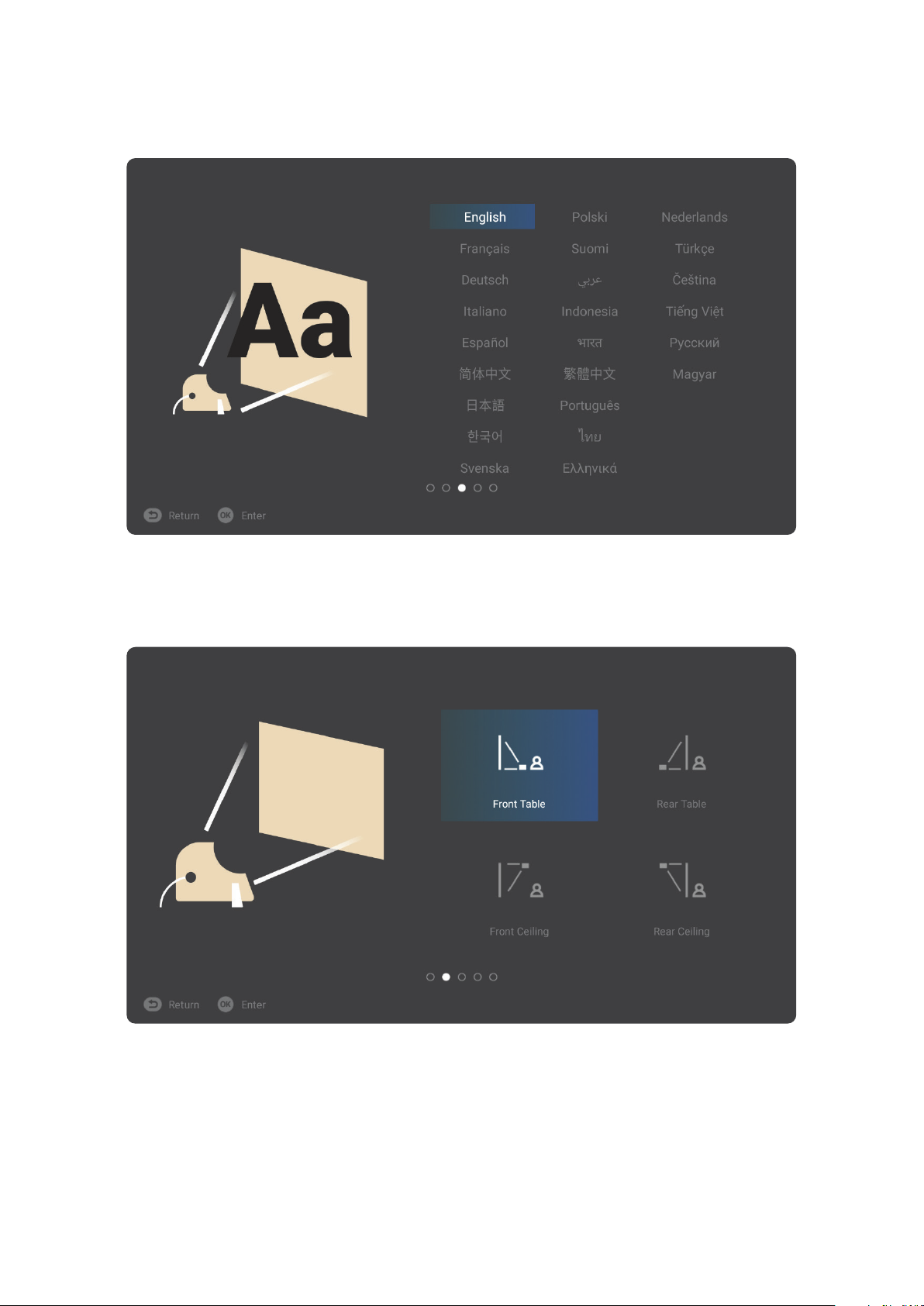
Bevorzugte Sprache
Wählen Sie die gewünschte Sprache und drücken Sie zur Bestägung der Auswahl
OK.
Projekonsausrichtung
Wählen Sie die bevorzugte Projekonsausrichtung und drücken Sie zur Bestägung
der Auswahl OK. Informaonen dazu nden Sie unter Seite 12.
29
Page 30
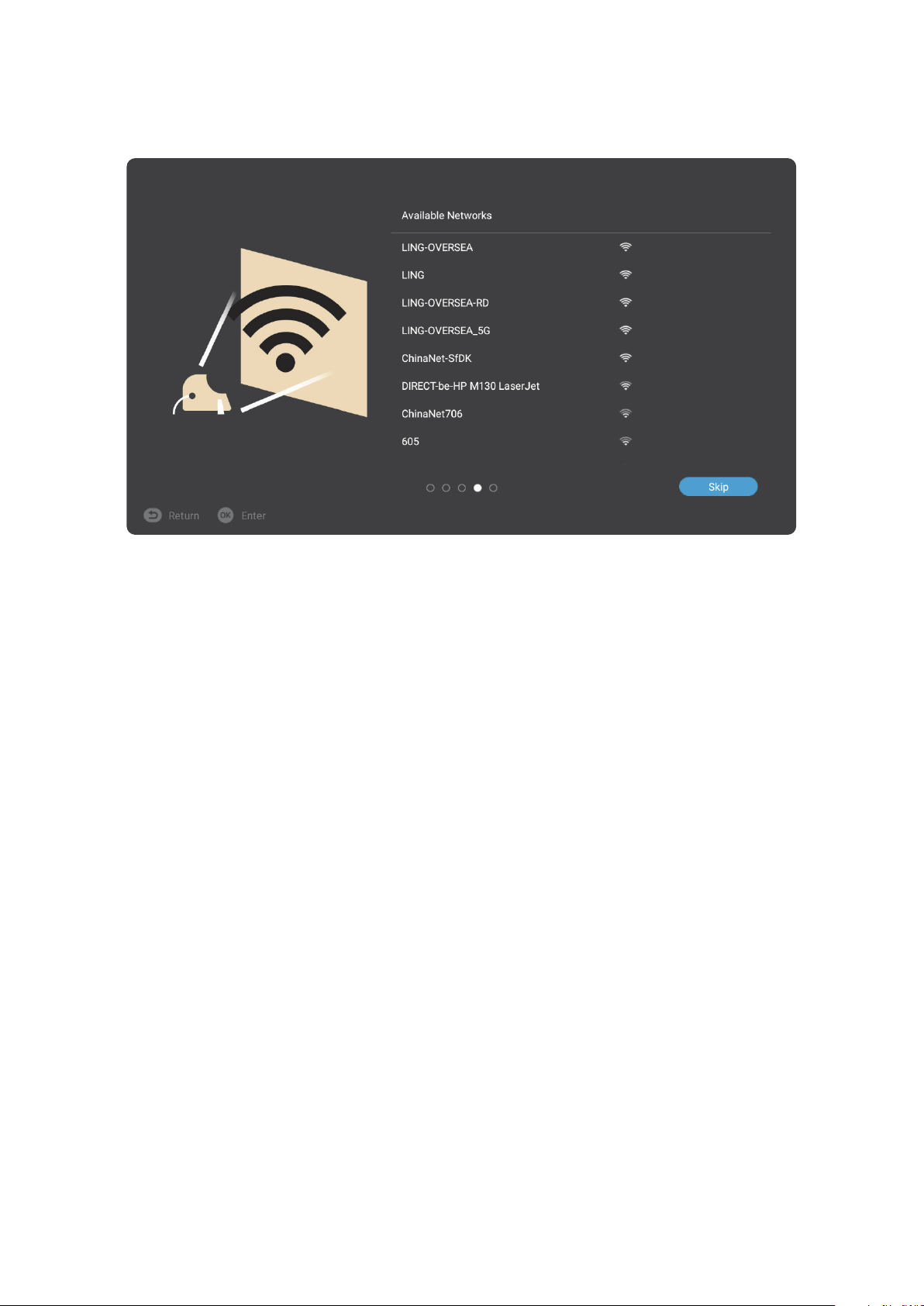
Network Sengs (Netzwerkeinstellungen)
Wählen Sie eine der verfügbaren WLAN-Oponen. Informaonen dazu nden Sie
unter Seite 21.
30
Page 31
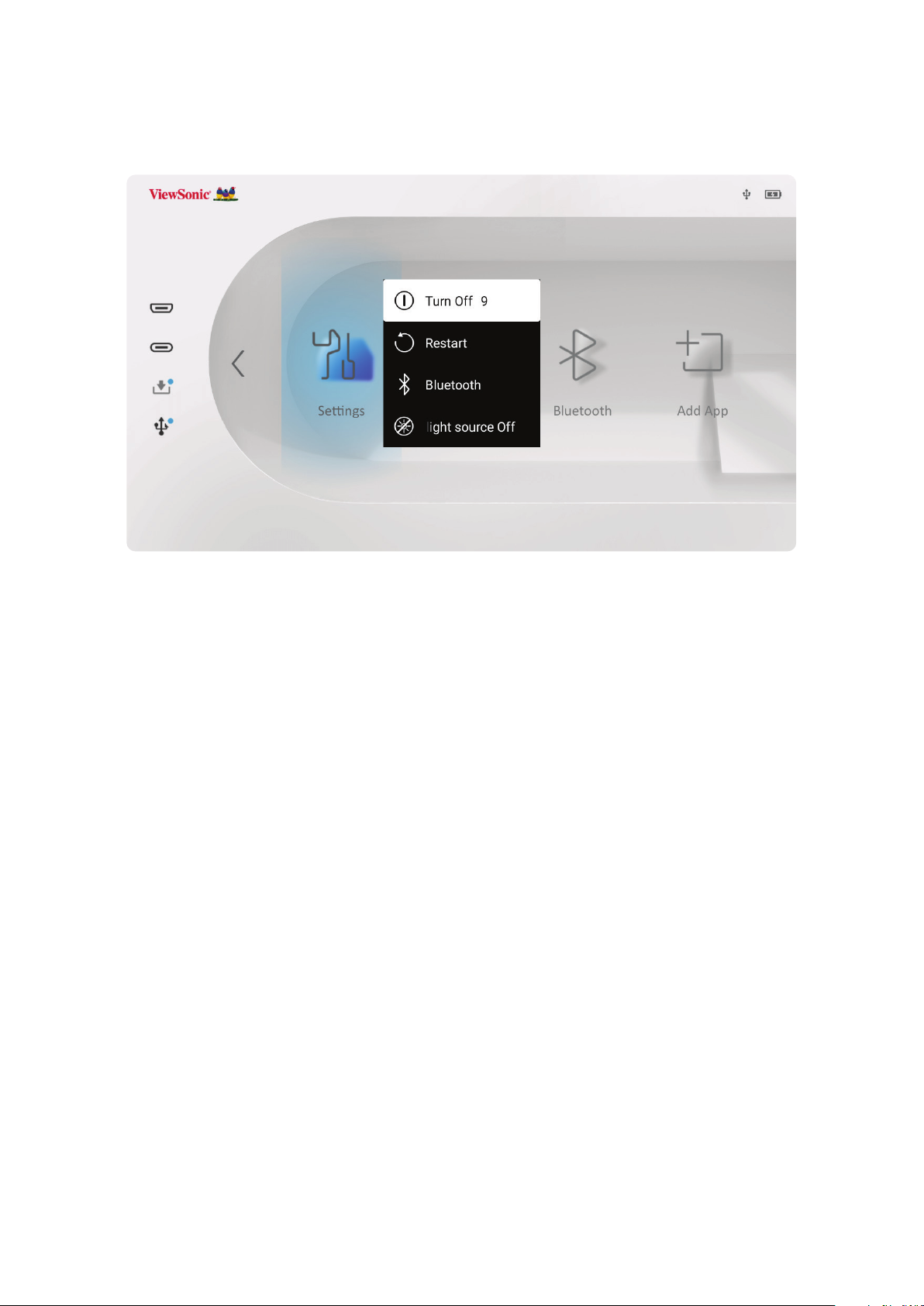
Projektor abschalten
1. Durch Drücken der Ein-/Austaste an der Fernbedienung erscheint folgende
Meldung:
2. Wählen Sie mit den Richtungstasten Aufwärts- oder Abwärts an der
Fernbedienung die Opon Turn O (Abschalten) und drücken Sie OK an der
Fernbedienung.
Hinweis: Bei Nichtverwendung schalten Sie das Gerät bie über die Ein-/
Austaste aus. Wenn Sie nur die Ein-/Austaste an der Fernbedienung
zum Abschalten nutzen, ru der Projektor den Bereitschasmodus
auf und der integrierte Akku verbraucht weiterhin etwas Strom.
31
Page 32
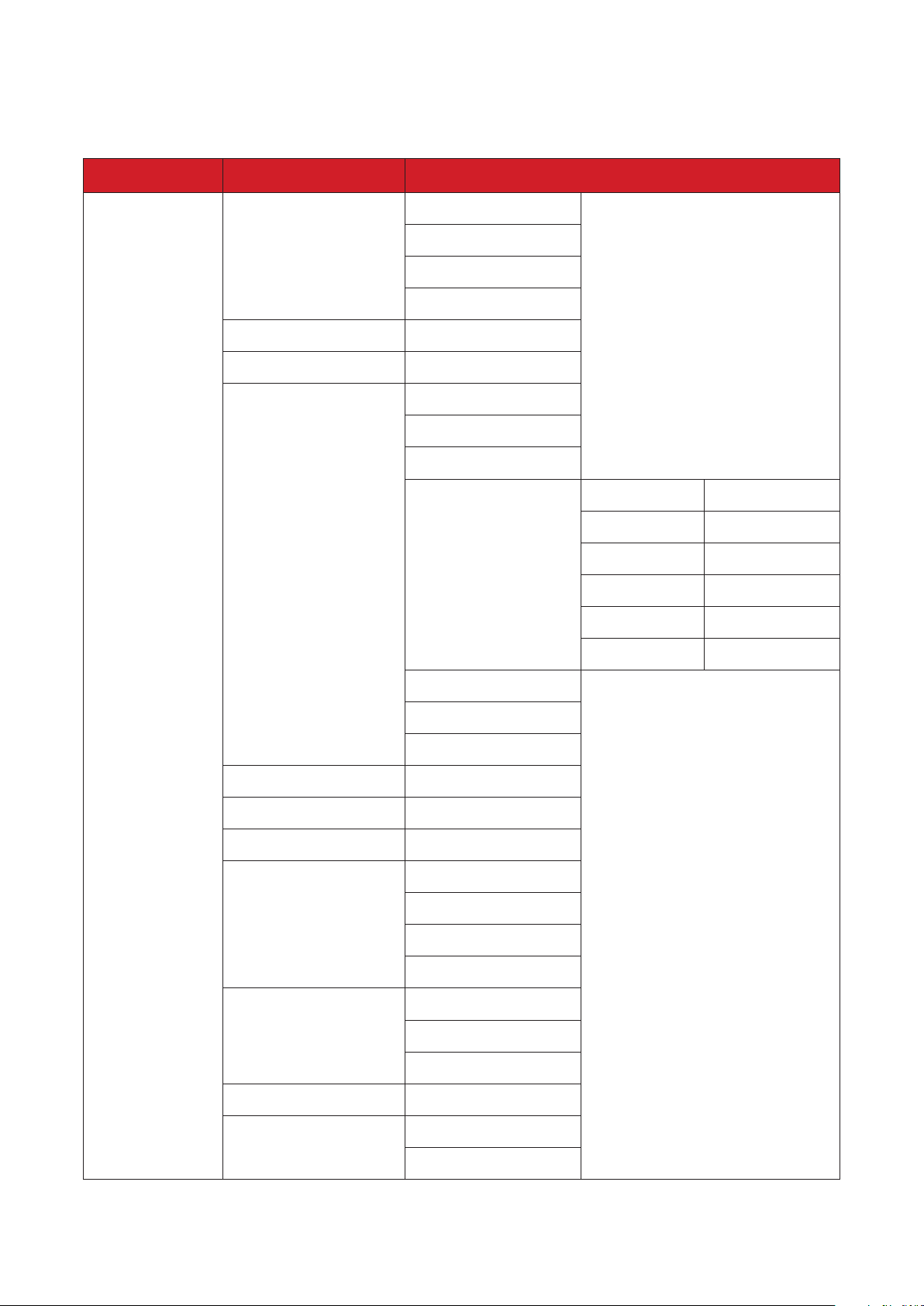
Eingangsquelle ausgewählt – Bildschirmmenübaum
Nach Auswahl Ihrer Eingangsquelle können Sie die Menüs Image Seng
(Bildeinstellungen) und Advanced (Erweitert) anpassen.
Hauptmenü Untermenü Menüopon
Brightest
TV
Color Mode
Movie
Low Blue Light
Brightness (-/+, 0~100)
Contrast (-/+, -50~50)
6500K
7500K
9300K
Red Gain (-/+, 0~100)
Green Gain (-/+, 0~100)
Image Seng
Color Temp
Wall Color - Pink
Wall Color - Yellow
Wall Color - Blue
Tint (-/+, -50~50)
Saturaon (-/+, 0~100)
Sharpness (-/+, 0~50)
Gamma
User
1.8
2.0
2.2
2.5
Full
Blue Gain (-/+, 0~100)
Red Oset (-/+, -50~50)
Green Oset (-/+, -50~50)
Blue Oset (-/+, -50~50)
Light Source Level
Test Paern OK
Reset Current Color
Sengs
Eco
Baery Saving
Yes
Cancel
32
Page 33
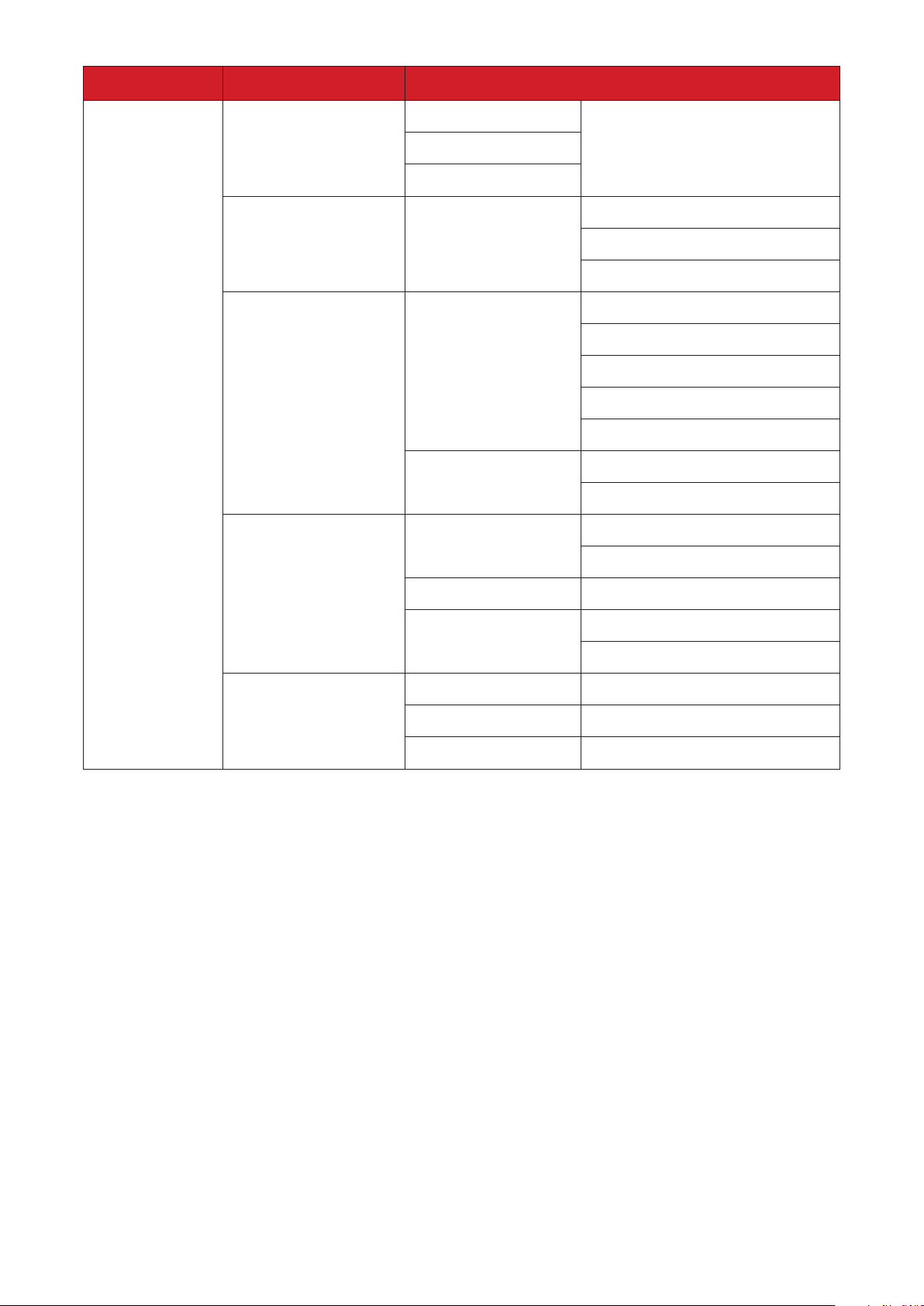
Hauptmenü Untermenü Menüopon
Auto
Advanced
Aspect Rao
HDMI Sengs Range
3D Sengs
Audio Sengs
4:3
16:9
3D Format
3D Sync Invert
Audio Mode
Audio Volume (-/+, 0~50)
Auto
Full
Limited
Disable
Frame Sequenal
Frame Packing
Top-Boom
Side-by-Side
Disable
Invert
Movie
Music
Informaon
Disable
Mute
Enable
Source Ex. HDMI
Resoluon Ex. 1920 x 1080 @60Hz
3D Format Ex. Frame Packing
33
Page 34
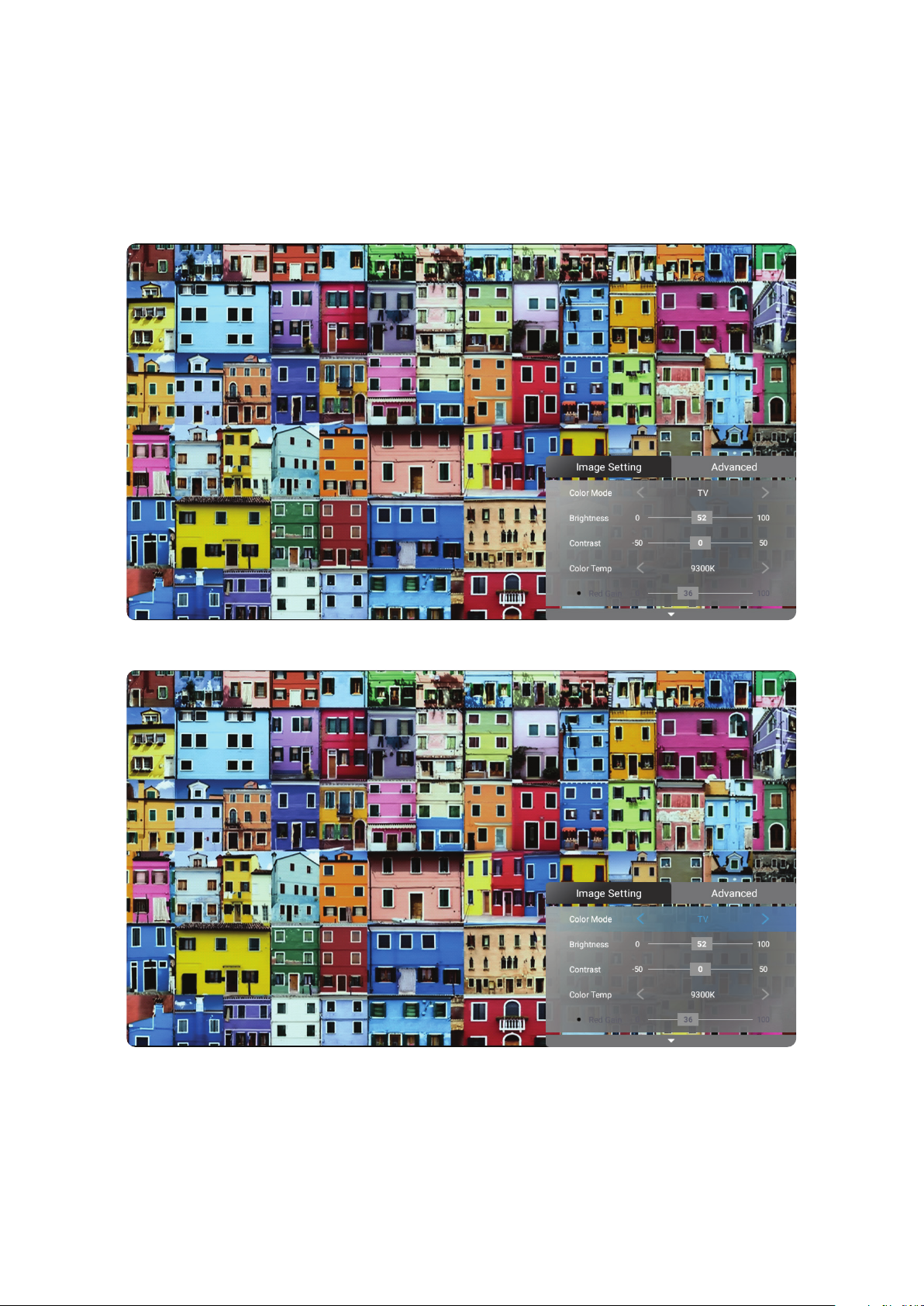
Menü Image Seng (Bildeinstellungen)
Nach Auswahl Ihrer Eingangsquelle können Sie die Menüs Image Seng
(Bildeinstellungen) anpassen.
So greifen Sie auf das Menü Image Seng (Bildeinstellungen) zu:
1. Drücken Sie die Einstellungstaste an der Fernbedienung.
2. Wählen Sie mit der Aufwärts-/Abwärtstaste ein Menü.
34
Page 35
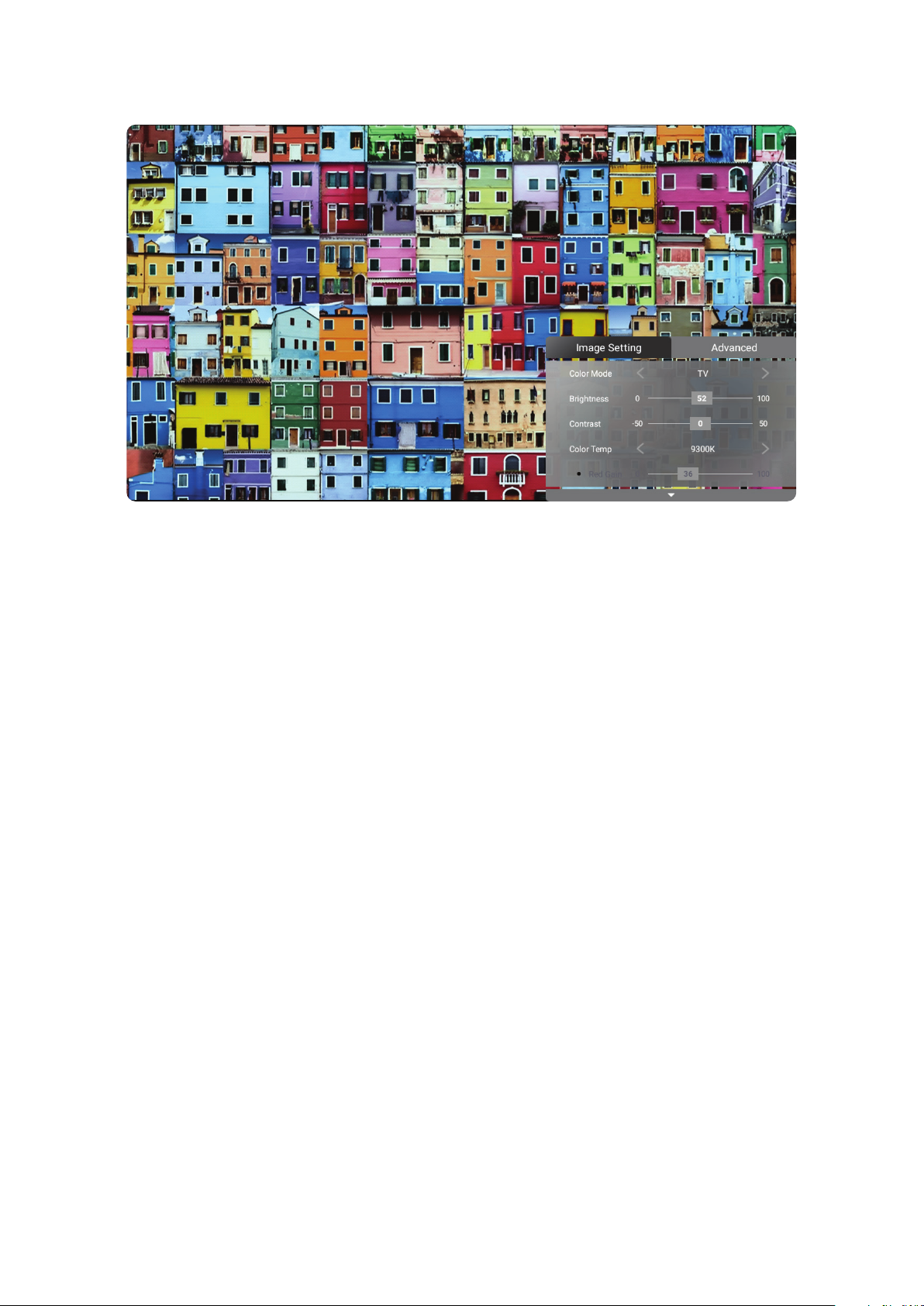
3. Rufen Sie dann mit der Links-/Rechtstaste das/die Untermenü(s) auf und/oder
passen Sie die Einstellungen an.
4. Drücken Sie zum Zurückkehren zum vorherigen Menü oder zum Verlassen die
Zurück-Taste.
Hinweis: USB-Gerätequelle unterstützt nicht die Funkon Bildeinstellung.
35
Page 36
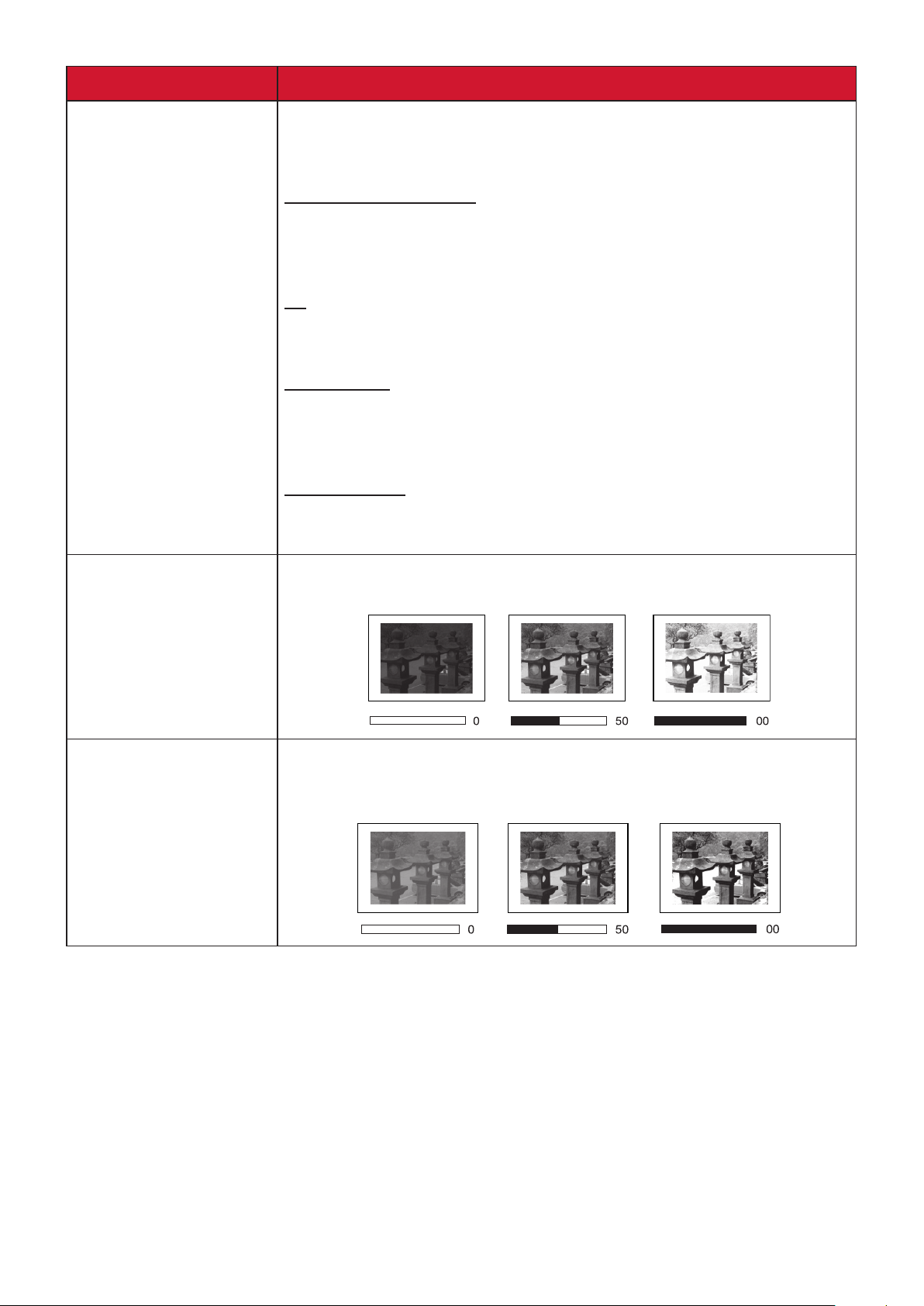
Menüopon Beschreibung
1
1
Der Projektor verfügt über verschiedene vordenierte Bildmodi,
aus denen Sie entsprechend Ihrer Betriebsumgebung und Ihres
Eingangssignals wählen können.
Brightest (Am hellsten)
Maximiert die Helligkeit des projizierten Bildes. Dieser Modus eignet
sich für Umgebungen, in denen besonders hohe Helligkeit benögt
wird, d. h. für hell beleuchtete Räume.
TV
Color Mode
(Farbmodus)
Opmiert für die Betrachtung von Sportveranstaltungen in hell
beleuchteten Umgebungen.
Movie (Film)
Geeignet für lebendige Filme, Videoclips von Digitalkameras
oder DVs über den PC-Eingang. Opmal für schlecht beleuchtete
Umgebungen.
Low Blue Light
Für ein komfortableres Anzeigeerlebnis intensives blaues Licht
blockiert.
Brightness (Helligkeit)
Contrast (Kontrast)
Je höher der Wert, desto heller das Bild. Geringere Werte führen zu
einem dunkleren Bild.
Stellen Sie hiermit den Weißpegel ein, nachdem Sie zuvor die
Brightness (Helligkeit) entsprechend Ihrem ausgewählten Eingang
und Ihrer Anzeigeumgebung angepasst haben.
36
Page 37
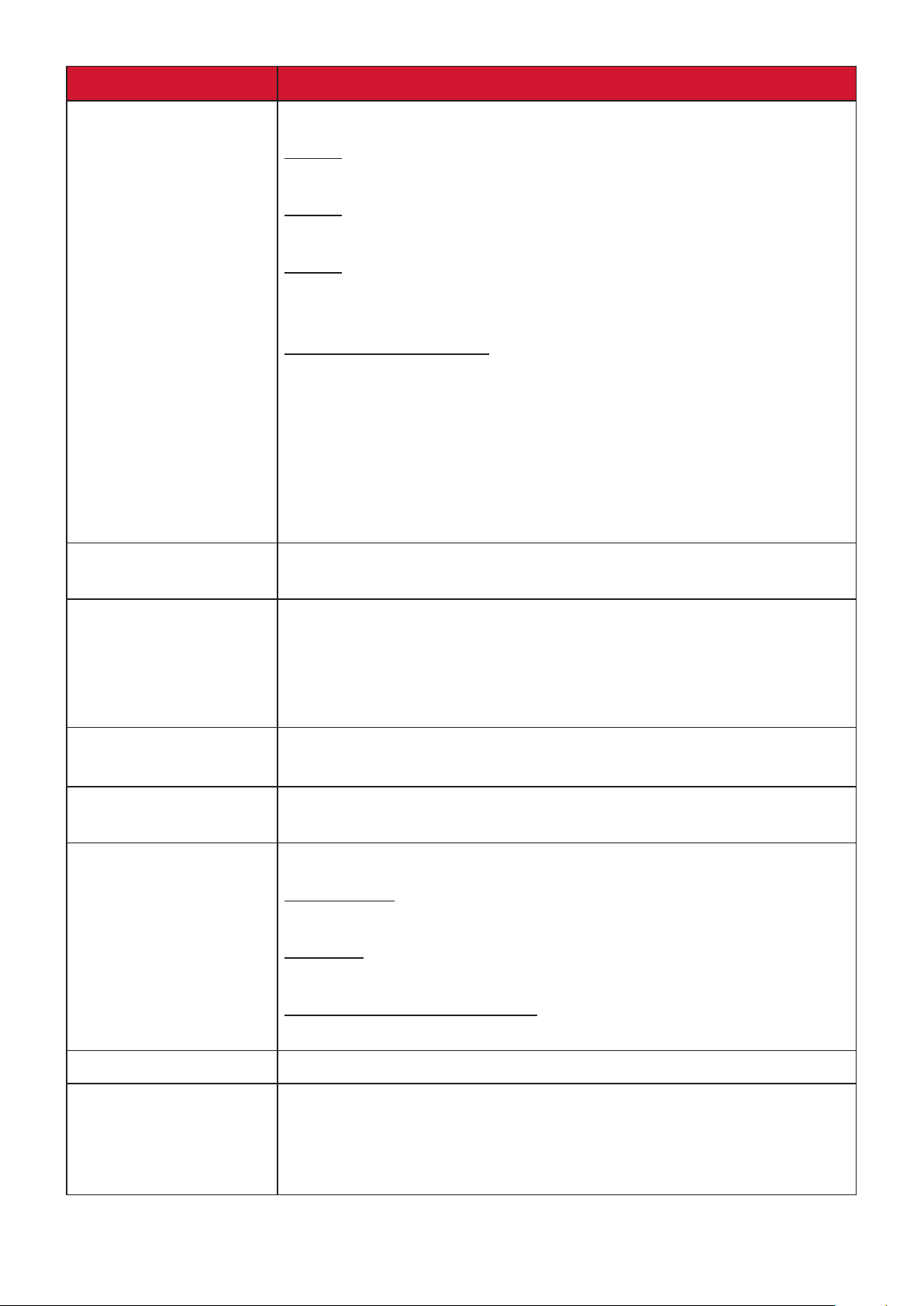
Menüopon Beschreibung
Wählen Sie die Farbtemperatur.
6.500K
Wahrt normale weiße Farbgebung.
7.500K
Eine höhere, kühlere Farbtemperatur als 6.500K.
9.300K
Die höchste Farbtemperatur; lässt das Bild maximal bläulich/
Color Temp
(Farbtemperatur)
weißlich erscheinen.
User Color (Nutzerfarbe)
Passen Sie Rot-, Grün- und Blauwerte wie gewünscht an.
Hinweis: Die Funkon Wall Color (Wandfarbe) kann dabei
helfen, die Farben des projizierten Bildes zu
korrigieren, damit keine Farbabweichung zwischen
Quelle und projizierten Bildern auri, wenn Sie an
eine farbige Fläche, wie eine nicht weiß gestrichene
Wand, projizieren.
Tint (Farbton)
Saturaon (Sägung)
Sharpness
(Bildschärfe)
Gamma
Light Source Level
(Lichtquellenlevel)
Je höher der Wert, desto grünlicher das Bild. Je geringer der Wert,
desto stärker tendiert der Bildfarbton Richtung Rot.
Meint den Anteil dieser Farbe in einem Videobild. Niedrigere
Einstellungen erzeugen weniger gesägte Farben; tatsächlich
enernt eine Einstellung von „0“ diese Farbe vollständig aus dem
Bild. Falls die Sägung zu hoch ist, wird diese Farbe übersägt und
unrealissch.
Ein hoher Wert führt zu einem schärferen Bild; ein geringerer Wert
macht das Bild weicher.
Spiegelt die Beziehung zwischen Eingangsquelle und Bildhelligkeit
wider.
Wählen Sie den geeigneten Stromverbrauch der LED.
Full (Vollbild)
100% Leistungsaufnahme.
Eco (Öko)
70% Leistungsaufnahme.
Baery Saving (Akku schonen)
Test Paern (Testbild)
Reset Current Color
Sengs (Aktuelle
Farbeinstellungen
rücksetzen)
30% Leistungsaufnahme.
Zum Testen der Farbdarstellung des Projektors.
Setzt aktuelle Farbeinstellungen auf ihre Standardwerte zurück.
37
Page 38
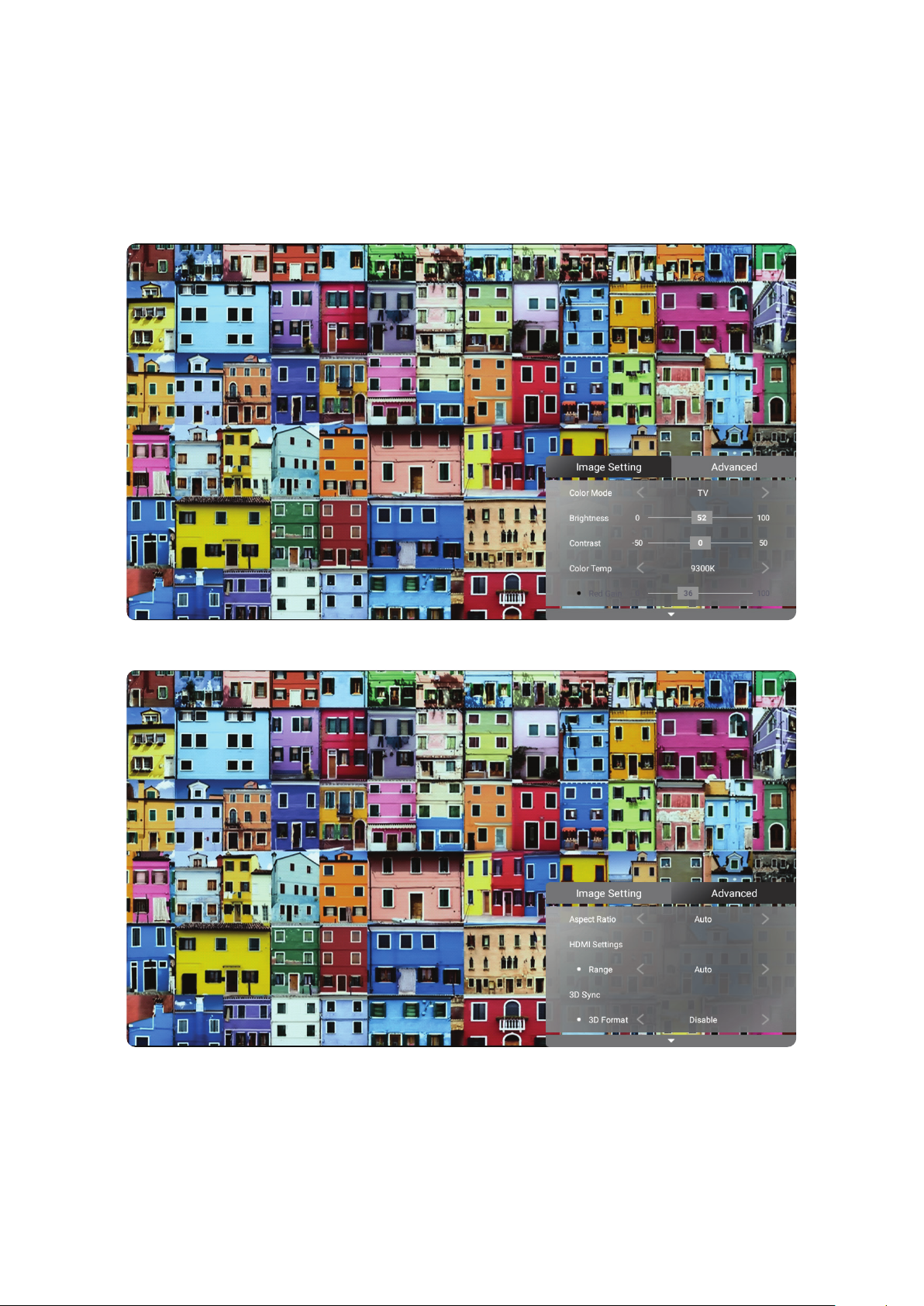
Menü Advanved (Erweitert)
Nach Auswahl Ihrer Eingangsquelle können Sie die Menüs Advanced (Erweitert)
anpassen.
So greifen Sie auf das Menü Advanced (Erweitert) zu:
1. Drücken Sie die Einstellungstaste an der Fernbedienung.
2. Rufen Sie mit der Rechtstaste das Menü Advanced (Erweitert) auf.
38
Page 39
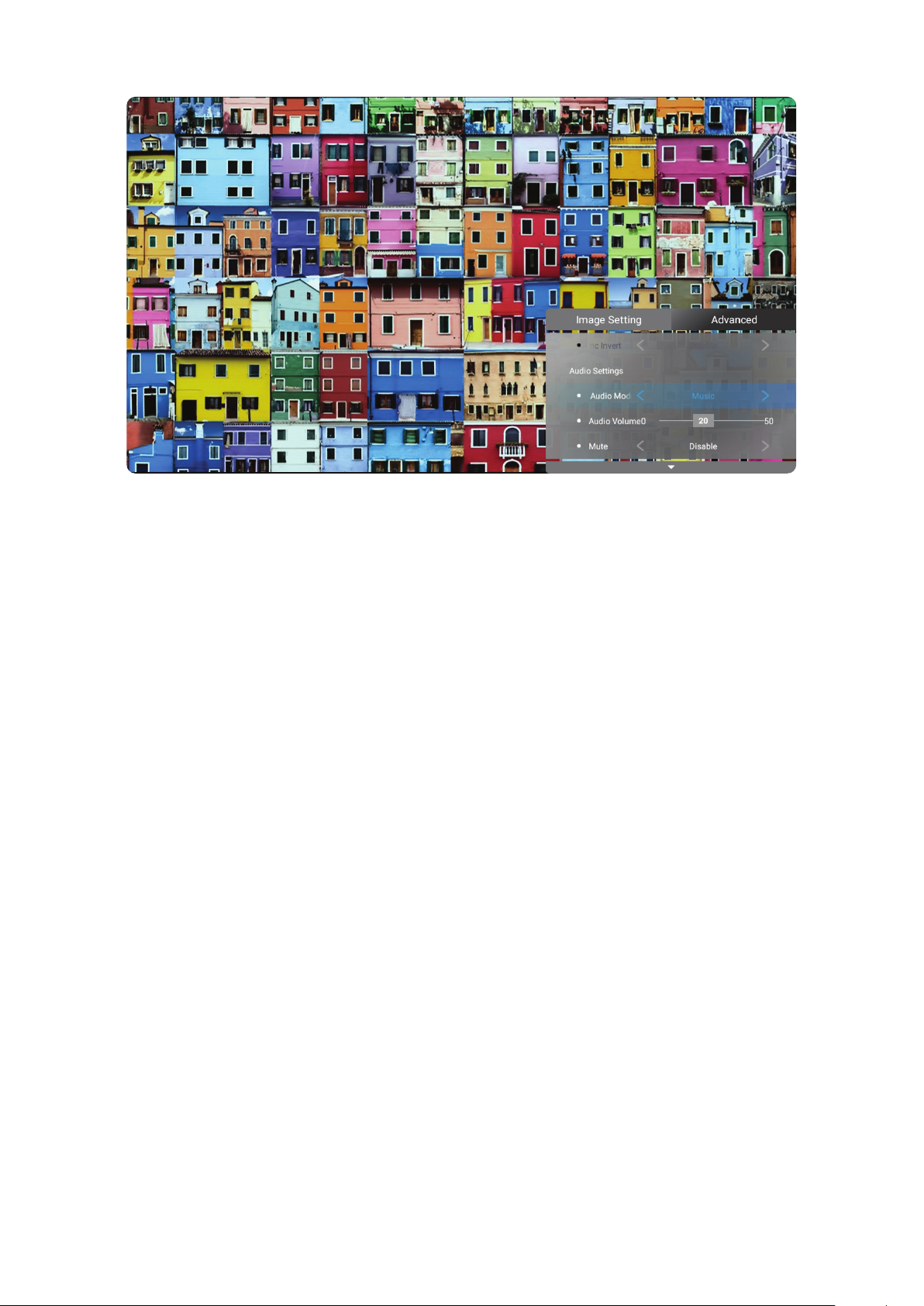
3. Wählen Sie mit der Aufwärts-/Abwärtstaste ein Menü.
4. Rufen Sie dann mit der Links-/Rechtstaste das/die Untermenü(s) auf und/oder
passen Sie die Einstellungen an.
5. Drücken Sie zum Zurückkehren zum vorherigen Menü oder zum Verlassen die
Zurück-Taste.
39
Page 40
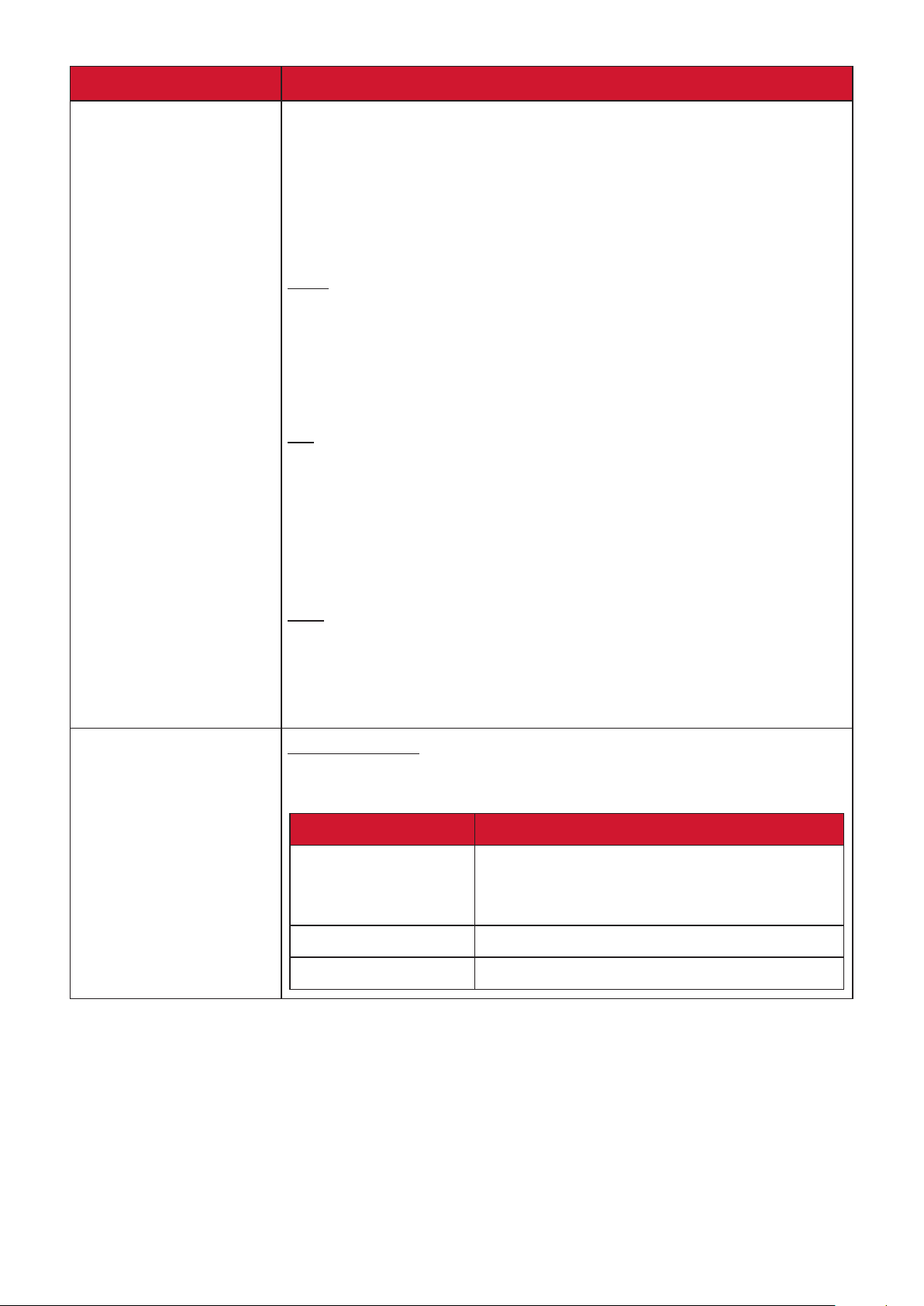
Menüopon Beschreibung
Das Seitenverhältnis bezeichnet das Verhältnis zwischen Bildbreite
und Bildhöhe. Mit dem Einzug der digitalen Signalverarbeitung
können Digitalgeräte – wie Ihr Projektor – die Bilddarstellung
dynamisch strecken und die Bildausgabe zu einem anderen, vom
Originalsignal abweichenden Seitenverhältnis skalieren.
Hinweis: Unterstützt nur HDMI/USB-C-Signaleingang.
Auto
Skaliert ein Bild proporonal auf die nave Horizontalauösung
des Projektors. Diese Einstellung eignet sich für Signale, die
weder im 4:3- noch im 16:9-Seitenverhältnis vorliegen, und sorgt
für eine maximale Ausnutzung der Projekonsäche, ohne das
Aspect Rao
(Seitenverhältnis)
Seitenverhältnis zu verändern.
4:3
Skaliert das Bild so, dass es in der Mie der Projekonsäche im
Seitenverhältnis 4:3 dargestellt wird. Diese Opon eignet sich in
erster Linie für 4:3-Bilder bspw. von Computern, Fernsehgeräten
mit Standardauösung sowie für DVD-Filme im Format 4:3, da
solche Signale ohne Änderungen des Seitenverhältnisses dargestellt
werden.
HDMI-Einstellungen
16:9
Skaliert das Bild so, dass es in der Mie der Projekonsäche im
Seitenverhältnis 16:9 dargestellt wird. Dies ist opmal geeignet für
Bilder, die sich bereits in einem 16:9-Bildformat benden, wie HighDenion-Fernsehen.
Range (Bereich)
Wählen Sie einen geeigneten Farbbereich entsprechend der
Farbbereichseinstellung des verbundenen Ausgangsgerätes.
Bereich Beschreibung
Auto Stellt den Projektor zur automaschen
Erkennung des Bereichs des
Eingangssignals ein.
Full (Vollbild) Stellt den Farbbereich von 0 bis 255 ein.
Limited (Beschränkt) Stellt den Farbbereich von 15 bis 235 ein.
40
Page 41
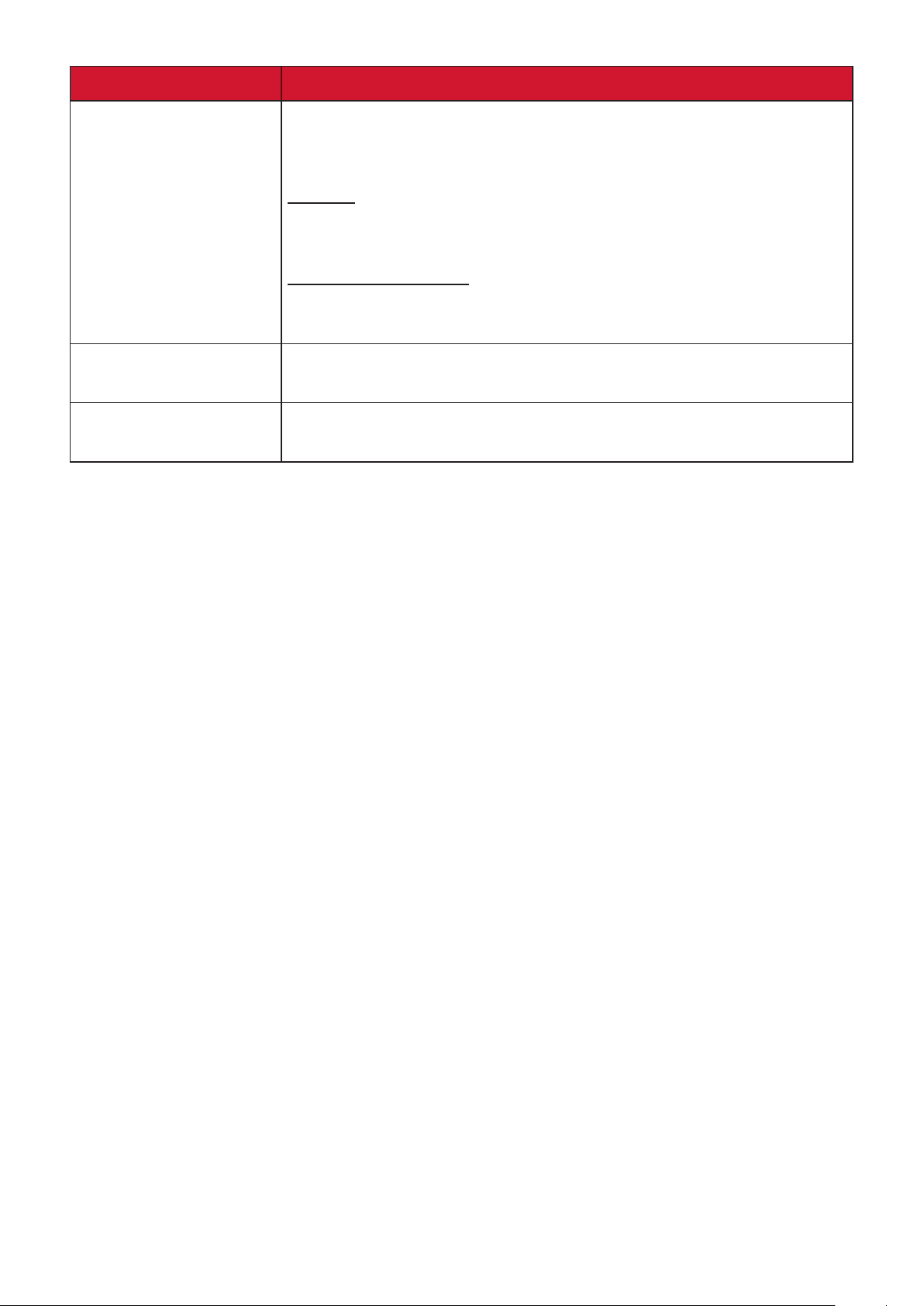
Menüopon Beschreibung
Ermöglicht Ihnen das Ansehen von 3D-Filmen, -Videos und
-Sportveranstaltungen auf realisschere Weise, indem die Bildefe
beim Tragen einer 3D-Brille gezeigt wird.
3D-Sync
3D Sengs
(3D-Einstellungen)
Anpassen und wählen aus: O (Aus), Frame Sequenal, Frame
Packing, Top-Boom, Side-by-Side.
3D-Synchr. Umkehren
Ermöglicht die Korrektur, wenn die Tiefe des 3D-Bildes umgekehrt
wird.
Audio Sengs
(Audioeinstellungen)
Informaon
(Informaonen)
Zum Anpassen der Anzeigeeinstellungen.
Zeigt Eingangsquelle, Auösung und 3D-Format.
41
Page 42
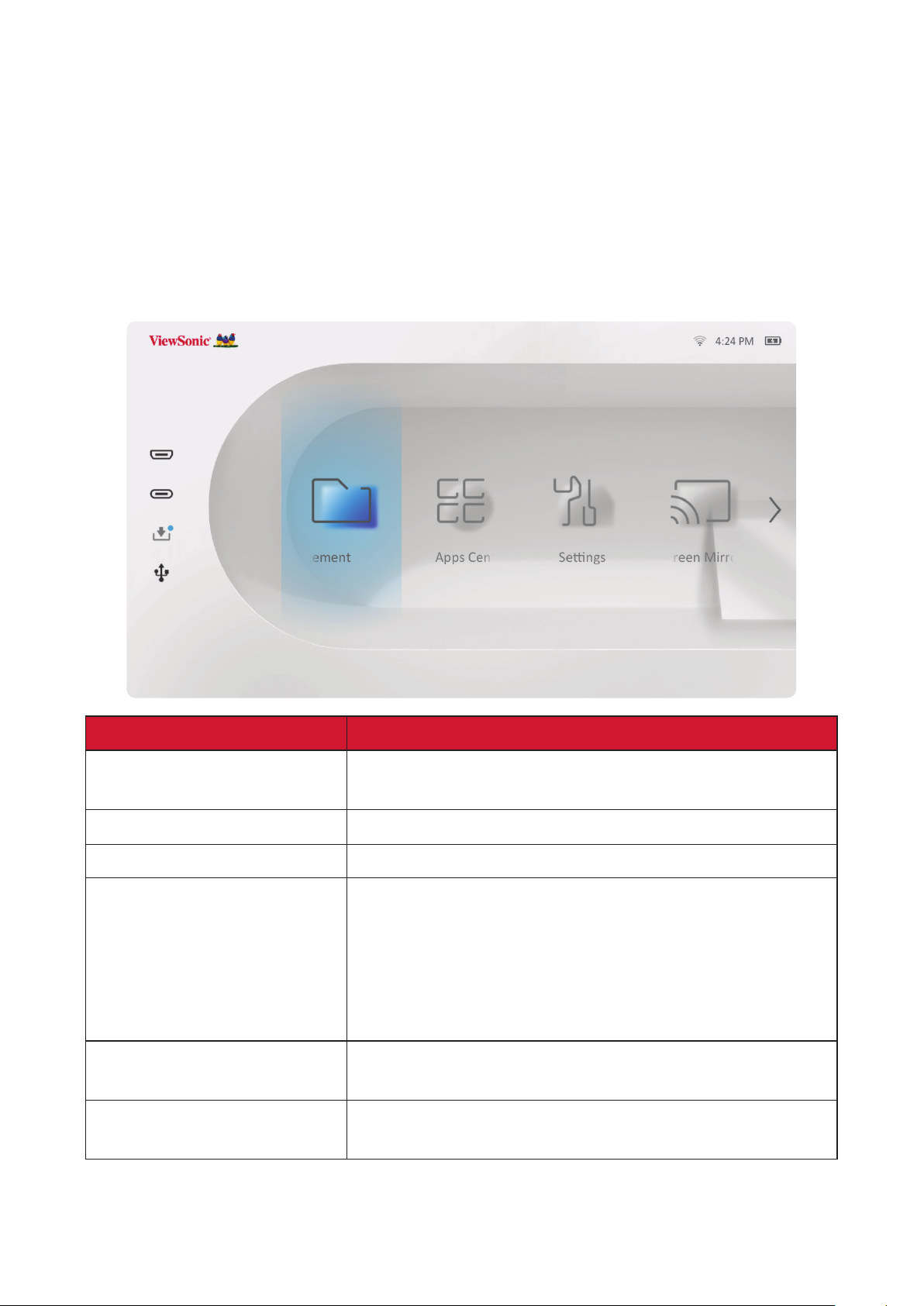
Menübedienung
Home Screen (Startbildschirm)
Der Home Screen (Startbildschirm) wird bei jedem Projektorstart angezeigt.
Navigieren Sie mit den Richtungstasten an der Fernbedienung zum Home Screen
(Startbildschirm). Sie können unabhängig von Ihrer aktuellen Seite jederzeit zum
Haupt-Home Screen (Startbildschirm) zurückkehren, indem Sie die Taste Home
(Startseite) an der Fernbedienung drücken.
Menü Beschreibung
File Management
(Dateiverwaltung)
Apps Center (AppsCenter) Zugriff und Aufruf aller installierten Anwendungen.
Bluetooth Auswahl des passenden Bluetooth-Modus.
Sengs (Einstellungen)
Screen Mirroring
(Bildschirmspiegelung)
Add App (App zufügen)
Bietet eine Nutzerschnittstelle zum Verwalten von
Dateien und Ordnern.
Verwalten verschiedener Kategorien, wie: Network
settings (Netzwerkeinstellungen), Basic and Advanced
settings (Basis- und Erweiterte Einstellungen), Date
& Time (Datum und Uhrzeit), Firmware update
(Firmware-Aktualisierung) und System Information
(Systeminformationen).
Spiegeln Sie den Bildschirm Ihres persönlichen
Gerätes über den Projektor.
Wählen Sie Ihre bevorzugten Apps und fügen Sie sie
dem Home Screen (Startbildschirm) hinzu.
42
Page 43
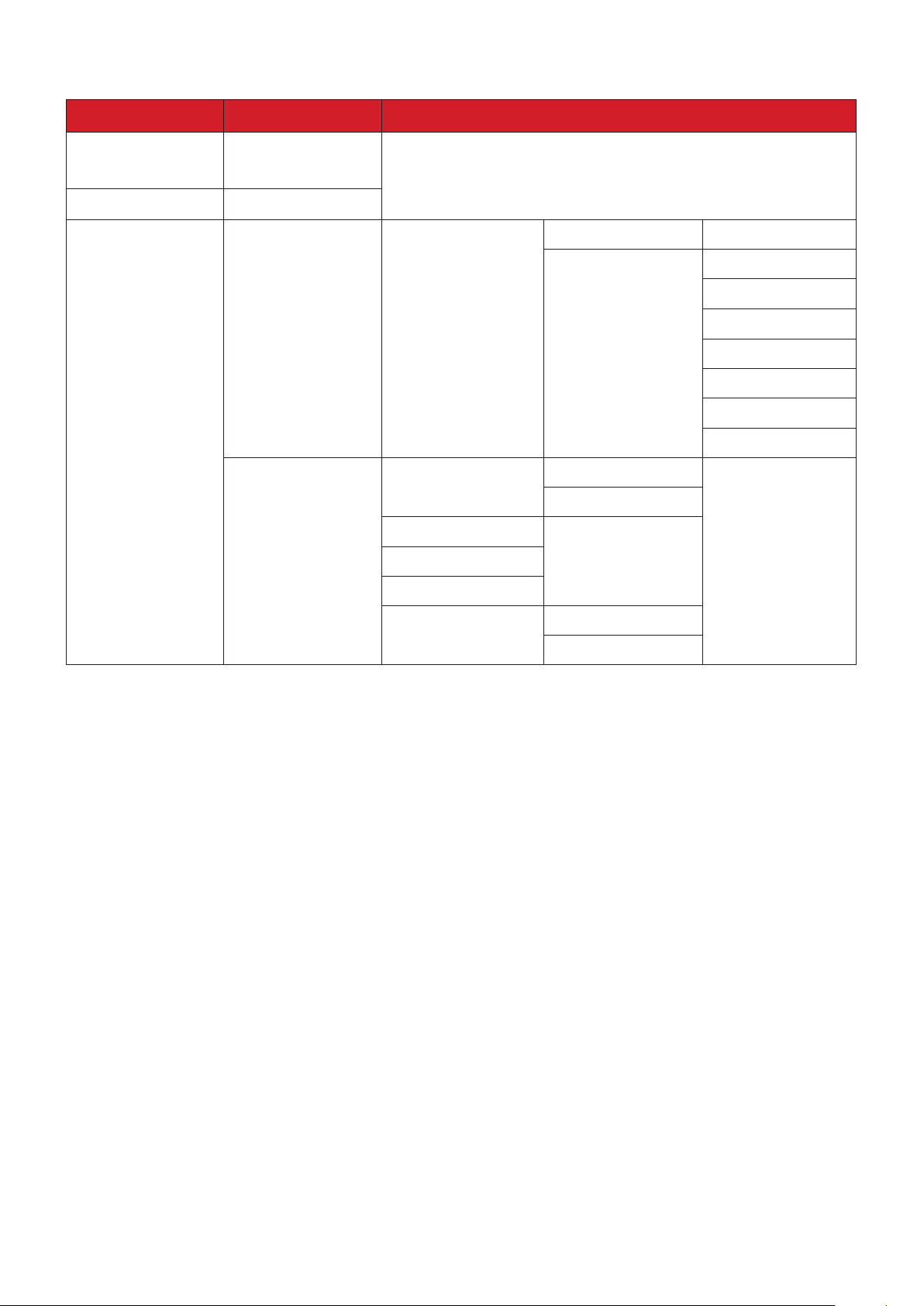
Home Screen (Startbildschirm) – Bildschirmmenübaum
Hauptmenü Untermenü Menüopon
File
Management
Apps Center
Disable
Congure IP
SSID:
Sengs
Network Sengs Wi-Fi
Automac Date
& Time
Date
Date & Time
Time
Time Zone
Time Format
Enable
Disable
Enable
12 hours
24 hours
IP Address
Subnet Mask
Default Gateway
DNS Server
Others
43
Page 44
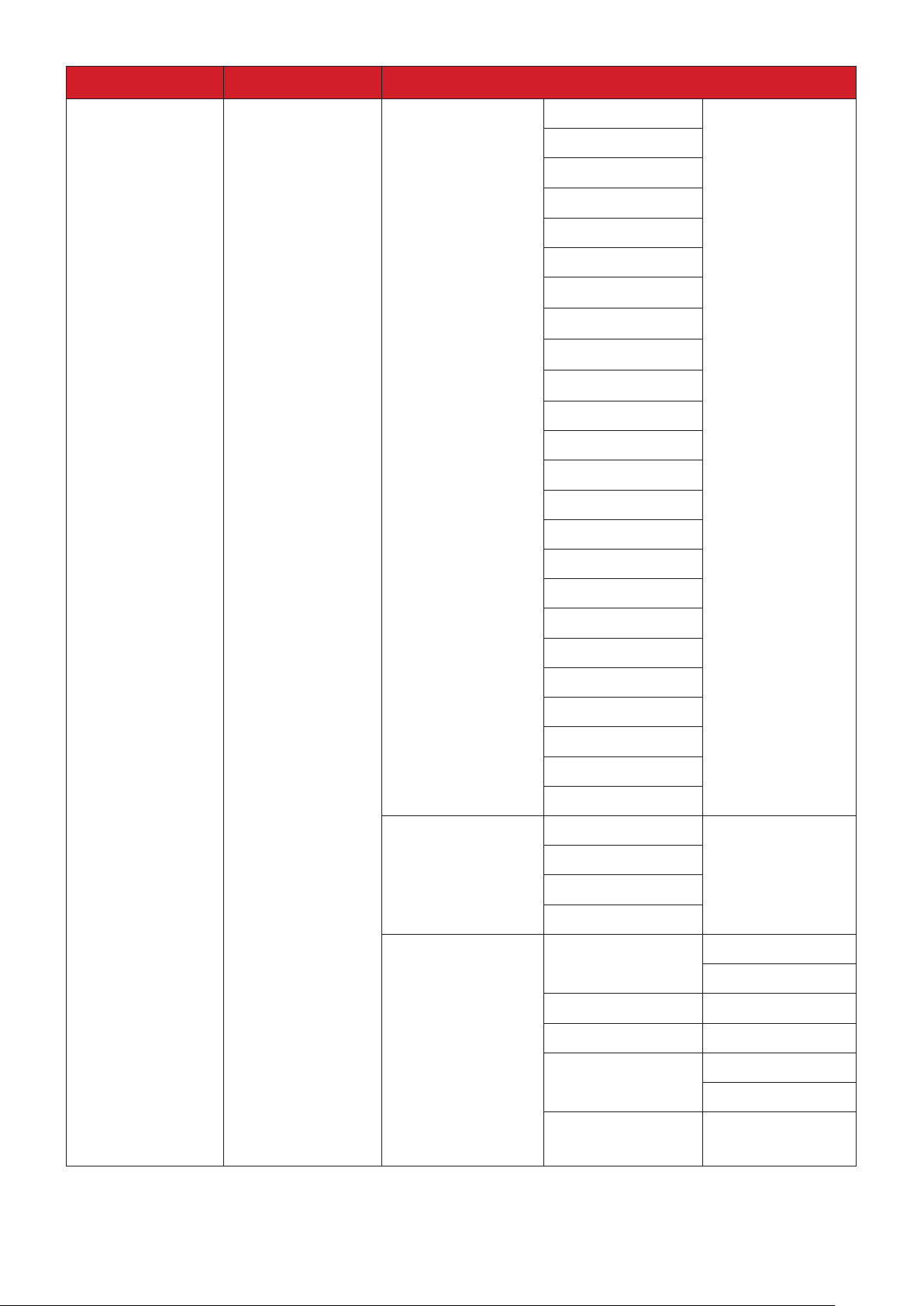
Hauptmenü Untermenü Menüopon
English
French
German
Italian
Spanish
Russian
繁體中文
簡體中文
日本語
韓語
Swedish
Sengs
Basic Sengs
Language
Projector
Projecon
Dutch
Turkish
Czech
Portuguese
Thai
Polish
Finnish
Arabic
Indonesian
Hindi
Vietnam
Greek
Hungarian
Front Table
Front Ceiling
Rear Table
Keystone
44
Rear Ceiling
Auto V Keystone
V Keystone (-/+, -40~40)
H Keystone (-/+, -40~40)
4 Corner
4 Corner
Adjustment
Disable
Enable
Disable
Enable
OK
Page 45
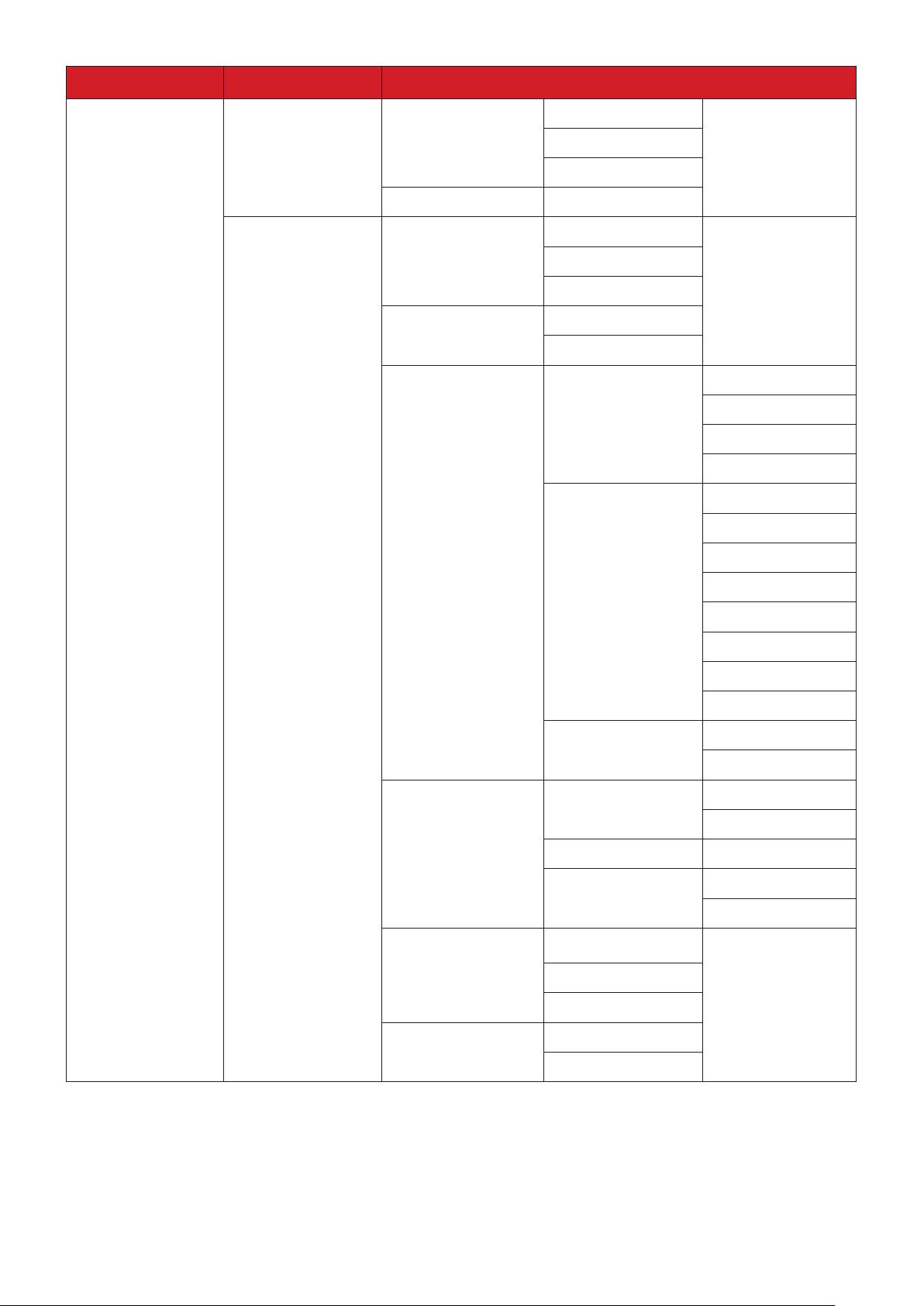
Hauptmenü Untermenü Menüopon
0.8x
Sengs
Basic Sengs
Advanced
Sengs
Zoom
Test Paern OK
Power On Source
Power On Ring
Tone
Auto Power O
Smart Energy
Sleep Timer
0.9x
1.0x
Disable
HDMI
USB C
Disable
Enable
Disable
10 minutes
20 minutes
30 minutes
Disable
30 minutes
1 hour
2 hours
3 hours
4 hours
8 hours
Audio Sengs
Light Source
Level
Screen Saver
12 hours
Enable
Power Saving
Disable
Movie
Audio Mode
Music
Audio Volume (-/+, 0~50)
Disable
Mute
Enable
Full
Eco
Baery Saving
Disable
Enable
45
Page 46
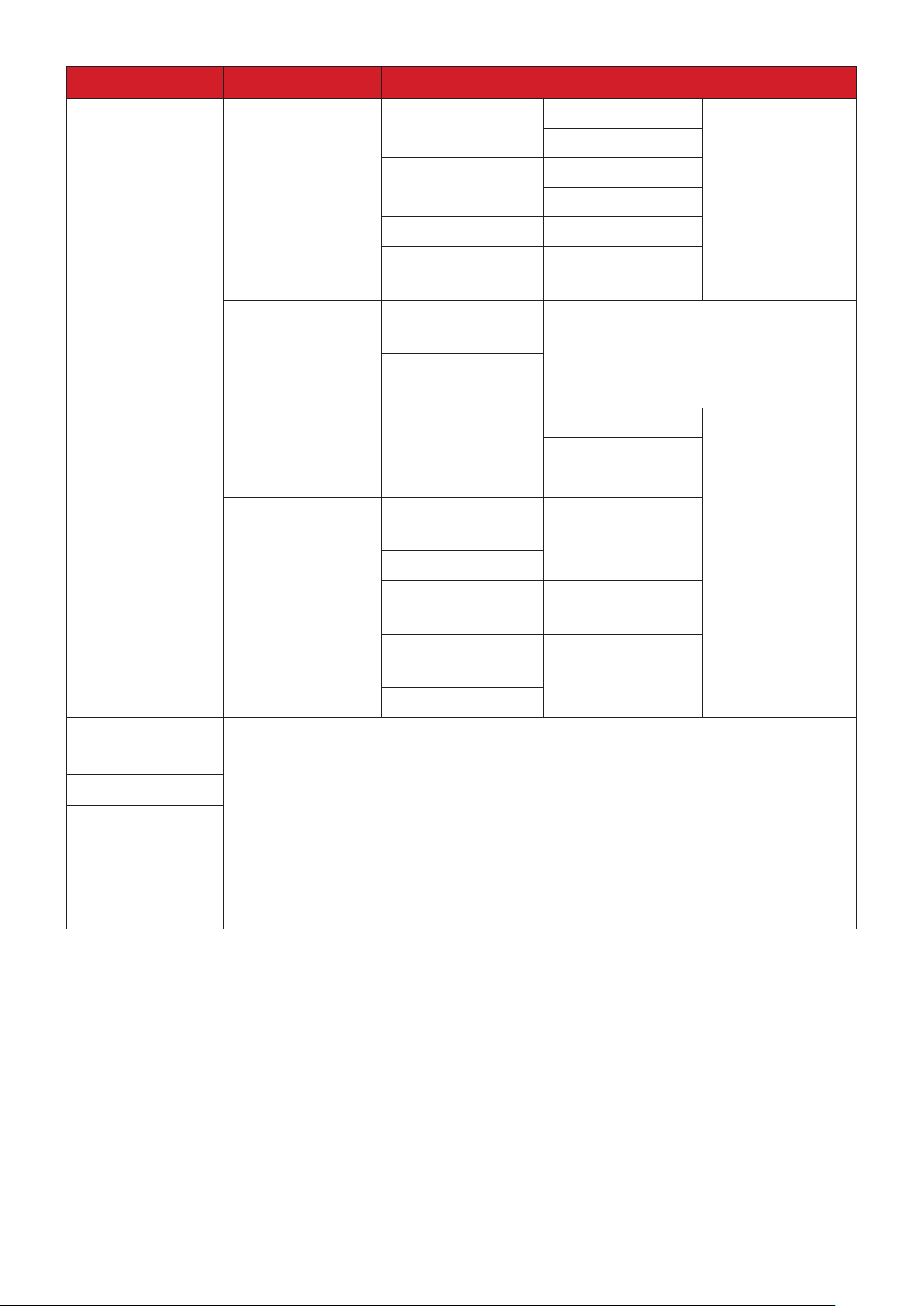
Hauptmenü Untermenü Menüopon
Sengs
Advanced
Sengs
Firmware
Upgrade
Power Bank
Mode
High Altude
Mode
Reset Sengs OK
Reset to Factory
Default
Soware Update
Online
Soware Update
by USB
OTA Reminder
Soware Version
Light Source
Hours
Disable
Enable
Disable
Enable
Enable
Disable
OK
Screen
Mirroring
Bluetooth
Add App
Add App
Add App
Add App
Informaon
System Version
Memory
Informaon
Wi-Fi Mac
Address
Serial Number
XX GB of XX GB
Used
46
Page 47
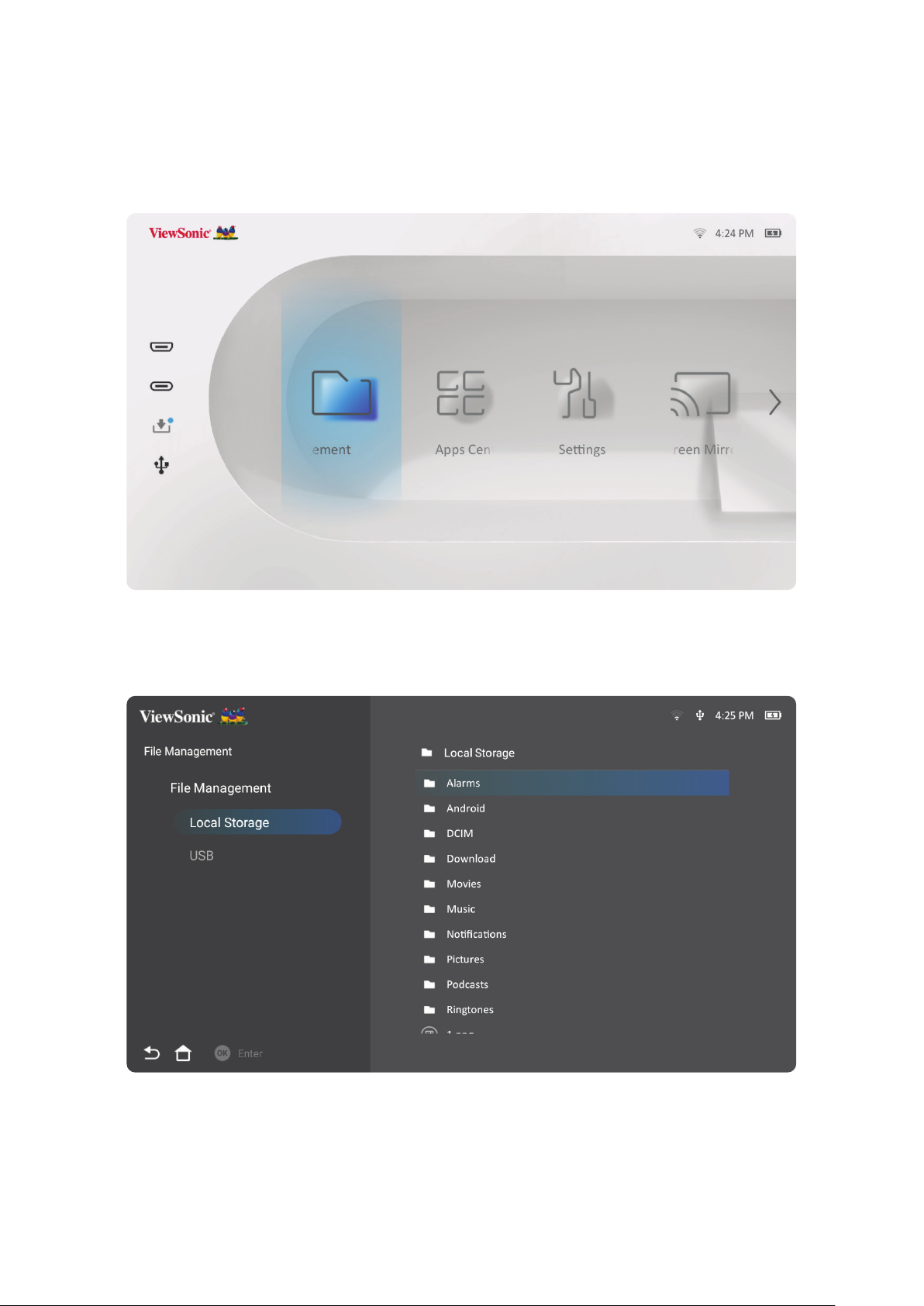
Menu Operaons (Menübedienung)
File Management (Dateiverwaltung)
Verwalten Sie mühelos Dateien und Ordner.
1. Wählen Sie: Home (Startseite) > File Management (Dateiverwaltung).
2. Wählen Sie ein Gerät aus der Eingangsliste. Wählen Sie mit den Richtungstasten
die gewünschte Datei. Drücken Sie dann zum Önen der ausgewählten Datei OK
an der Fernbedienung.
3. Drücken Sie zum Zurückkehren zu einem vorheriger Ebene die Zurück-Taste.
Hinweis: Mit der Home (Startseite)-Taste an der Fernbedienung können Sie
jederzeit zum Home Screen (Startbildschirm) zurückkehren.
47
Page 48
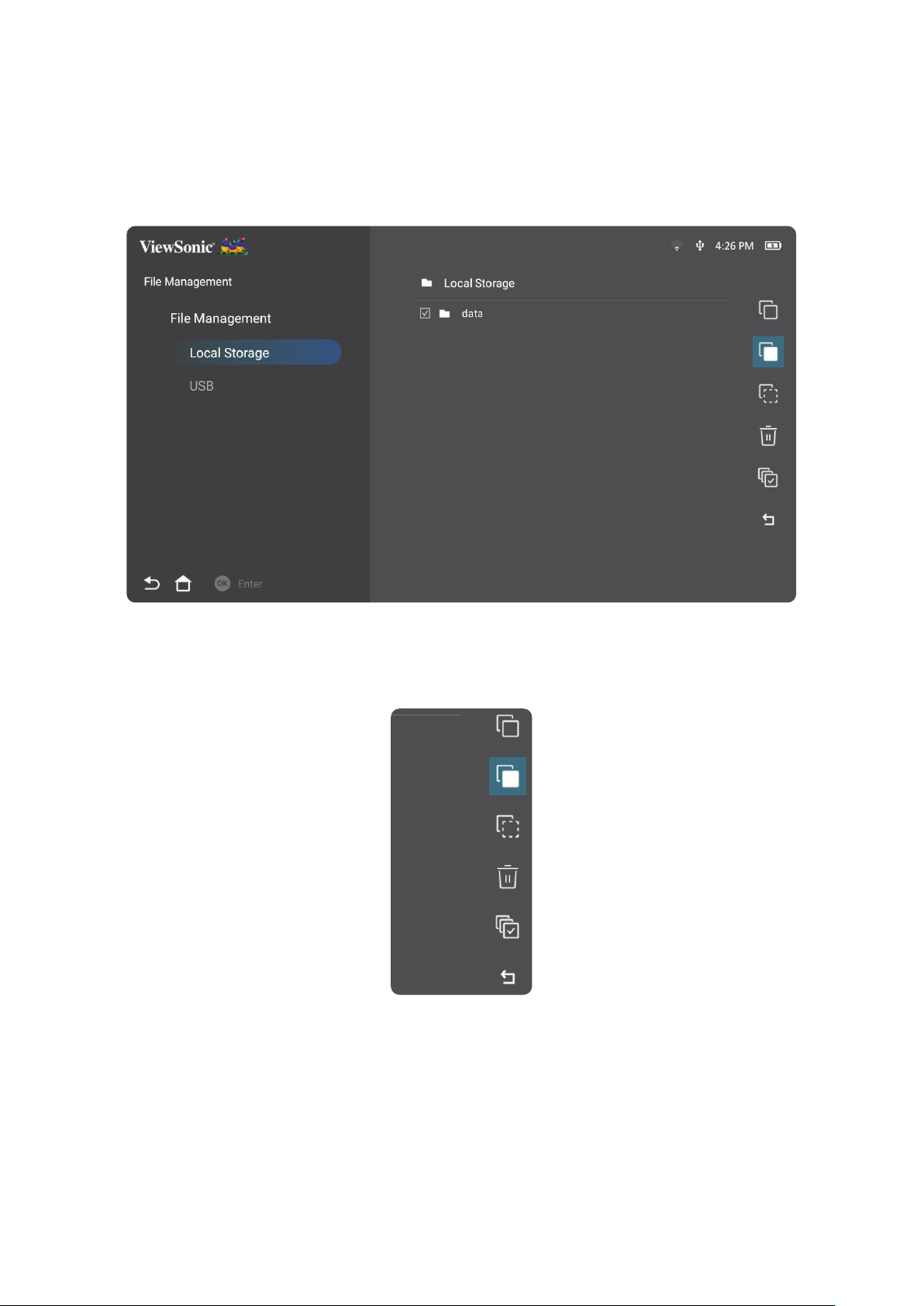
So bearbeiten Sie eine Datei
1. Halten Sie unter File Management (Dateiverwaltung) die OK-Taste drei (3)
Sekunden gedrückt.
2. Ein Kontrollkästchen erscheint vor jeder Datei. Verwenden Sie die
Richtungstasten und drücken Sie zur Auswahl einer oder mehrerer Dateien OK.
3. Durch Drücken der Rechts-Taste werden die Kästchen Copy (Kopieren), Paste
(Einfügen), Cut (Ausschneiden), Delete (Löschen), Select All (Alles wählen) und
Return (Zurück) verfügbar.
4. Wählen Sie Ihre gewünschte Akon und drücken Sie zum Ausführen OK.
5. Falls Sie kopieren oder ausschneiden wählen Sie Ihren Zielordner zum
Abschließen des Vorgangs.
48
Page 49
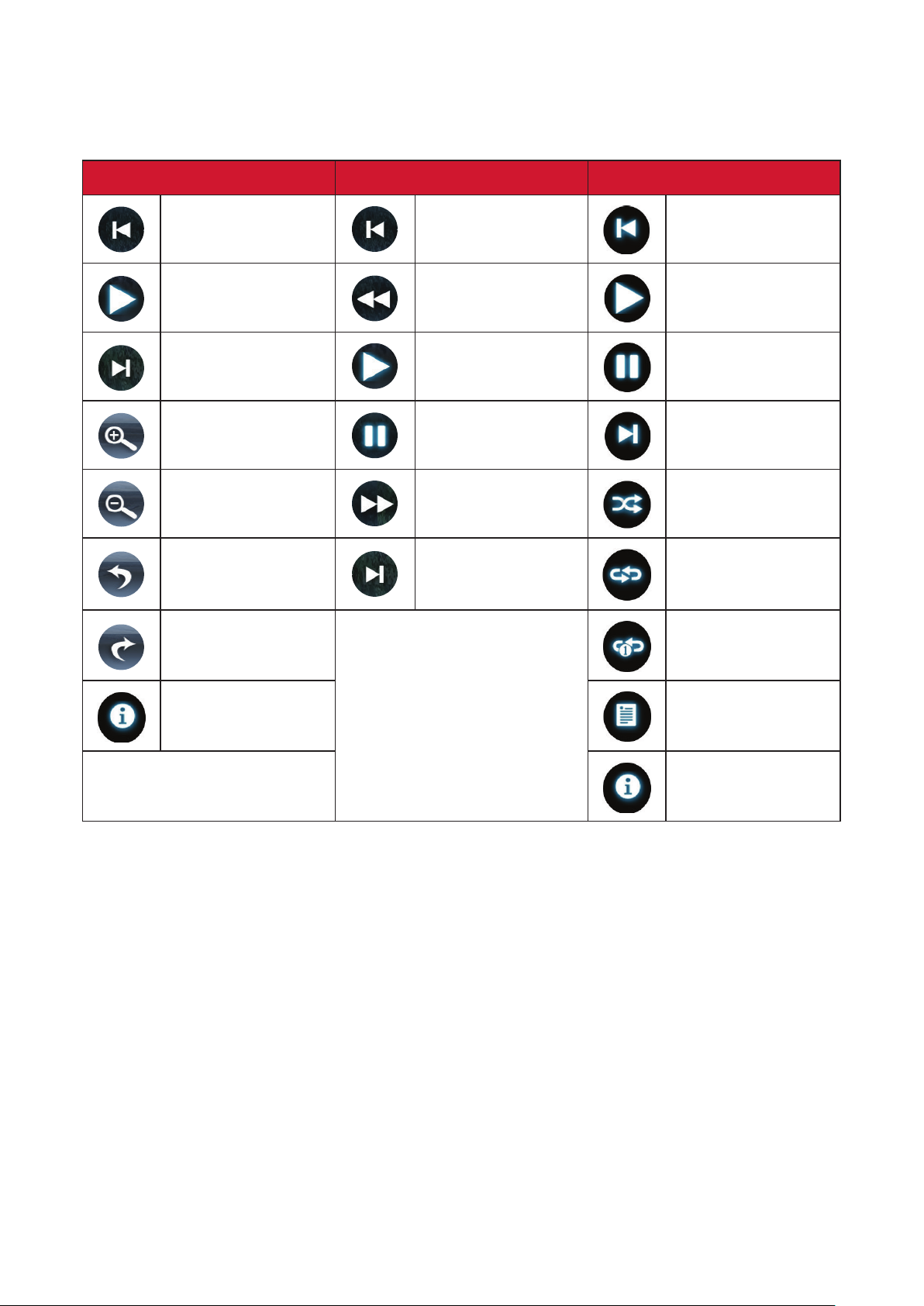
Schallächen des Medienreglers verwenden
Die Schallächen des Medienreglers erscheinen, falls eine zu önende Video-,
Musik- oder Fotodatei ausgewählt wird.
Bild Video Musik
Zurück Zurück Zurück
Wiedergabe Rücklauf Wiedergabe
Weiter Wiedergabe Pause
Vergrößern Pause Weiter
Verkleinern Schnellvorlauf Zufällig
Links drehen Weiter Alles wiederholen
Rechts drehen Eines wiederholen
Informaonen Wiedergabeliste
Informaonen
Tipps zur USB-Verwendung
Beachten Sie bei Verwendung von USB zum Lesen und/oder Speichern
Folgendes:
1. Einige USB-Speichergeräte sind möglicherweise nicht kompabel.
2. Falls Sie ein USB-Verlängerungskabel verwenden, erkennt das USB-Gerät USB
möglicherweise nicht.
3. Verwenden Sie nur mit dem Windows-Dateisystem FAT32 oder NTFS
formaerte USB-Speichergeräte.
4. Größere Dateien werden langsamer geladen.
5. Daten auf USB-Speichergeräten könnten beschädigt werden oder verloren
gehen. Sichern Sie wichge Dateien.
49
Page 50
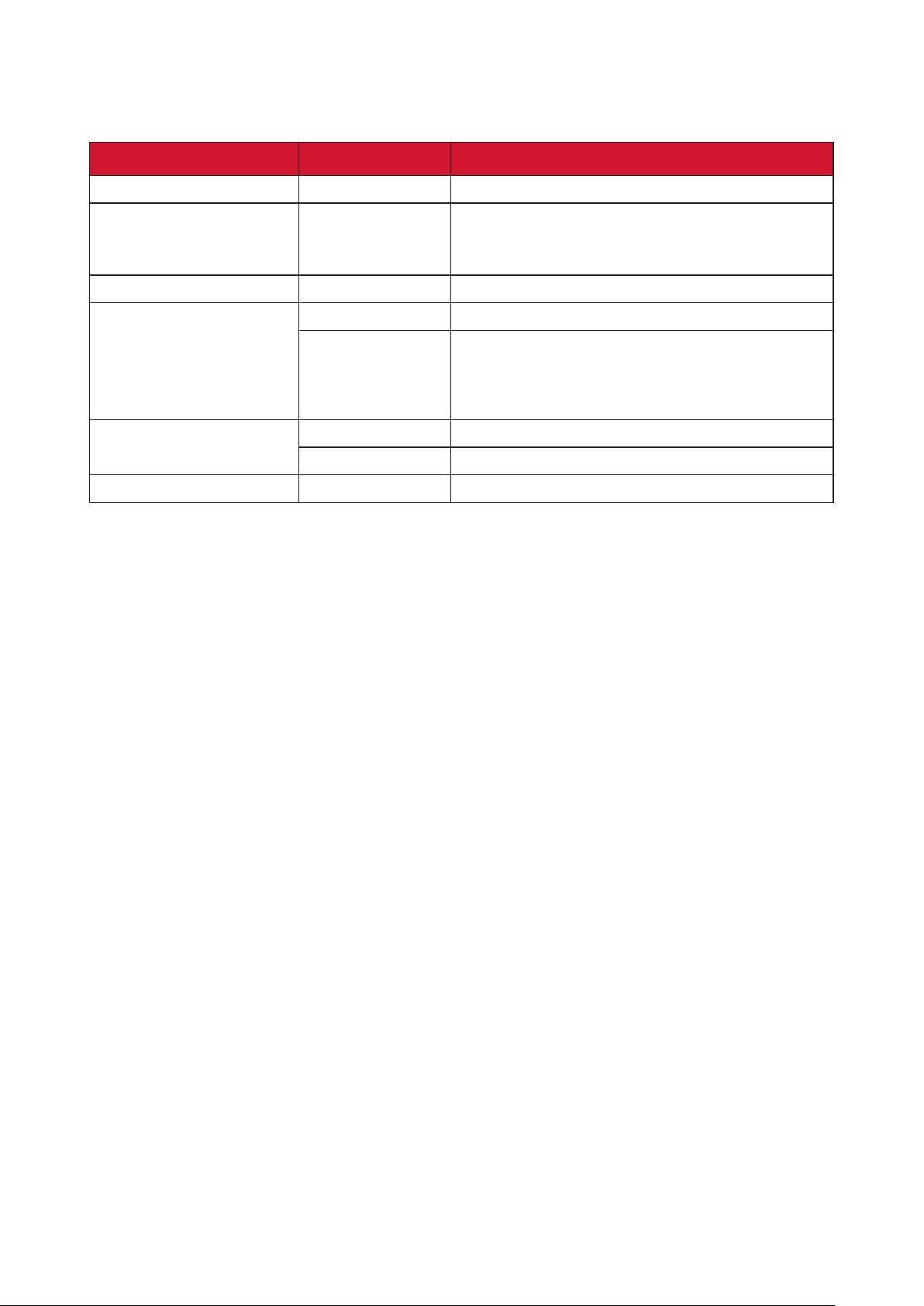
Unterstützte Dateiformate
Mulmediaformate
Erweitern Typ Codec
.avi Audio MP3
.mp4
.m4v
.mov
.mkv Video H.264
Video H.264/MPEG-4
.ts
.trp
.tp
.mts
.m2ts
.vob
.mpg Video MPEG-1
Video H.264, MPEG-2
Audio MP3
Video MPEG-1, MPEG-2
Audio DVD-LPCM
50
Page 51
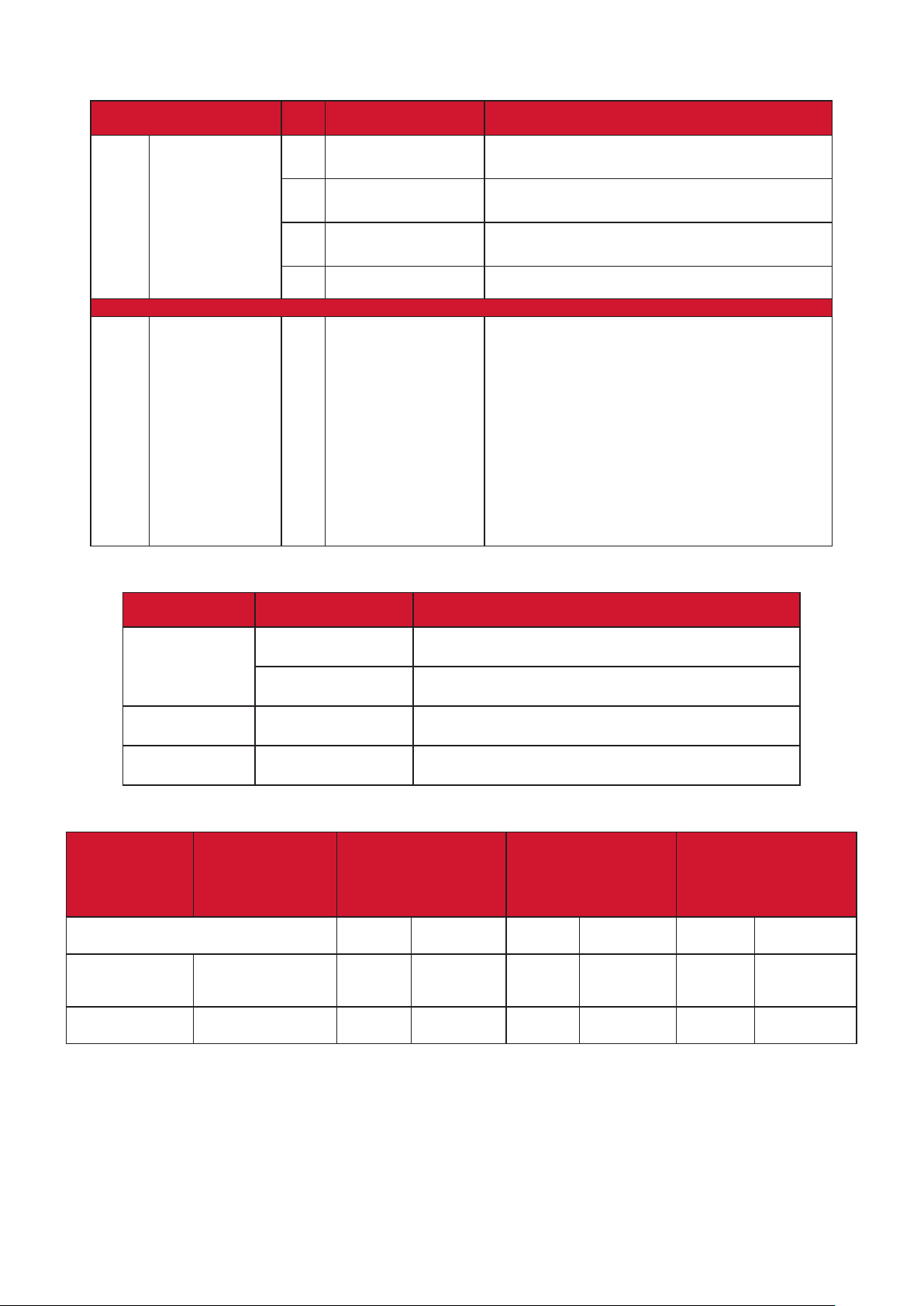
Oce-Formate
Elemente Anzeigen
I.
II.
Dokumentenan-
zeigefunkon
Unterstützte
Schnistellen-
sprachen
Unterstützte Fotoformate
1 doc/docx
2 xls/xlsx
3 ppt/pptx
4 Pdf Kann Dokumente im PDF-Format önen und lesen
1
Unterstützt 44
Schnistellensprachen
Kann Dokumente im DOC/DOCX-Format önen und
lesen
Kann Dokumente im XLS/XLSX-Format önen und
lesen
Kann Dokumente im PPT/PPTX-Format önen und
lesen
Englisch, Vereinfachtes Chinesisch, Chinesisch (TW),
Chinesisch (HK), Spanisch (LA), Französisch (EU),
Portugiesisch (EU), Portugiesisch (BR), Deutsch,
Russisch, Italienisch, Schwedisch, Spanisch (EU),
Koreanisch, Arabisch, Farsi, Serbisch, Bosnisch,
Mazedonisch, Bulgarisch, Ukrainisch, Griechisch,
Norwegisch, Dänisch, Tschechisch, Ungarisch,
Slowakisch, Polnisch, Rumänisch, Finnisch, Estnisch,
Lesch, Litauisch, Englisch (Brisch), Slowenisch,
Kroasch, Türkisch, Vietnamesisch, Bahasa
Indonesia, Niederländisch, Malaiisch, Thai, Hindi,
Hebräisch, Burmesisch, Katalanisch.
Format Typ Maximale Auösung
Progressive-JPEG 7680 x 4320
.jpg/.jpeg
Baseline-JPEG 7680 x 4320
.bmp 9600 x 6400
.png 7680 x 4320
Unterstützte Formate von extern angeschlossenen Geräten
Device (Ge-
rät)
USB-
Speichersck
USB HDD 2 TB V / V V / /
Unterstützte
Größe
NTFS-Format FAT32-Format exFAT
(max. Größe)
Lesen Schreiben Lesen Schreiben Lesen Schreiben
256 GB V / V V / /
Hinweis:
• Integriertes Windows 10-Formaerungswerkzeug unterstützt nur FAT32Format bis zu 32 GB.
• Firmware-Aktualisierung unterstützt nur FAT32-Format.
51
Page 52
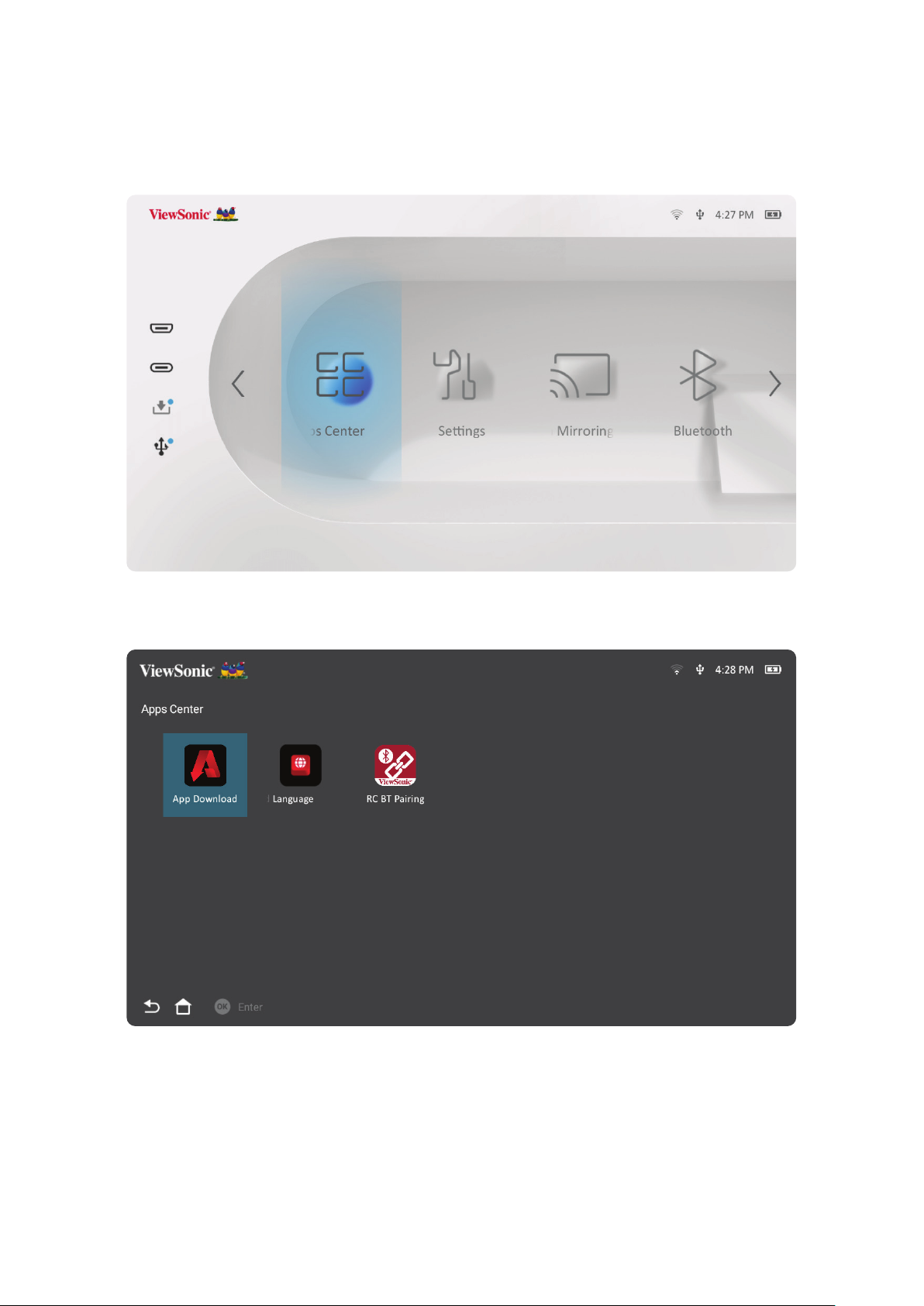
Apps Center (AppsCenter)
Zum Anzeigen, Starten und Deinstallieren von Apps.
1. Wählen Sie zur Anzeige Ihrer Apps: Home (Startseite) > Apps Center
(AppsCenter).
2. Wählen Sie mit den Richtungstasten die gewünschte App. Drücken Sie dann zum
Starten der App OK an der Fernbedienung.
Hinweis: Mit der Home (Startseite)-Taste an der Fernbedienung können Sie
jederzeit zum Home Screen (Startbildschirm) zurückkehren.
52
Page 53
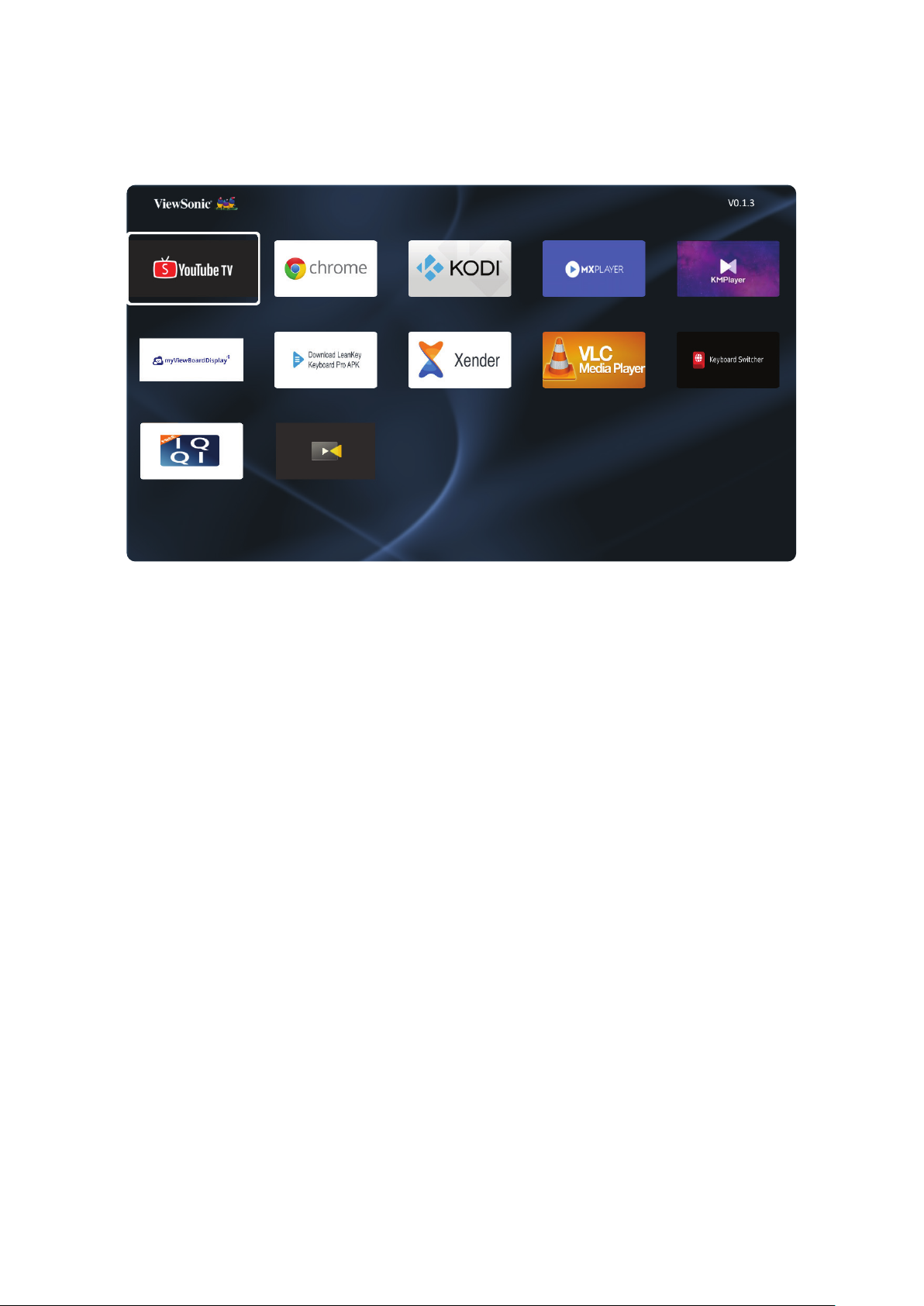
ViewSonic-App-Download
Wählen Sie mit den Richtungstasten zwischen den Menüoponen. Drücken Sie
an der Fernbedienung zum Installieren der App OK, sobald Sie Ihre bevorzugte
gewünschte App gefunden haben.
Hinweis:
• Sie können Drianbieter-Apps miels .apk-Datei im File Management
(Dateiverwaltung) installieren. Allerdings können bei Drianbieter-Apps
Kompabilitätsprobleme aureten.
• Nicht von ViewSonic im Voraus installierte Apps sind möglicherweise nicht
kompabel oder funkonieren nicht einwandfrei.
• Einige Apps erfordern möglicherweise eine Tastatur und Maus.
• Einige Apps sind möglicherweise regionsspezisch.
53
Page 54
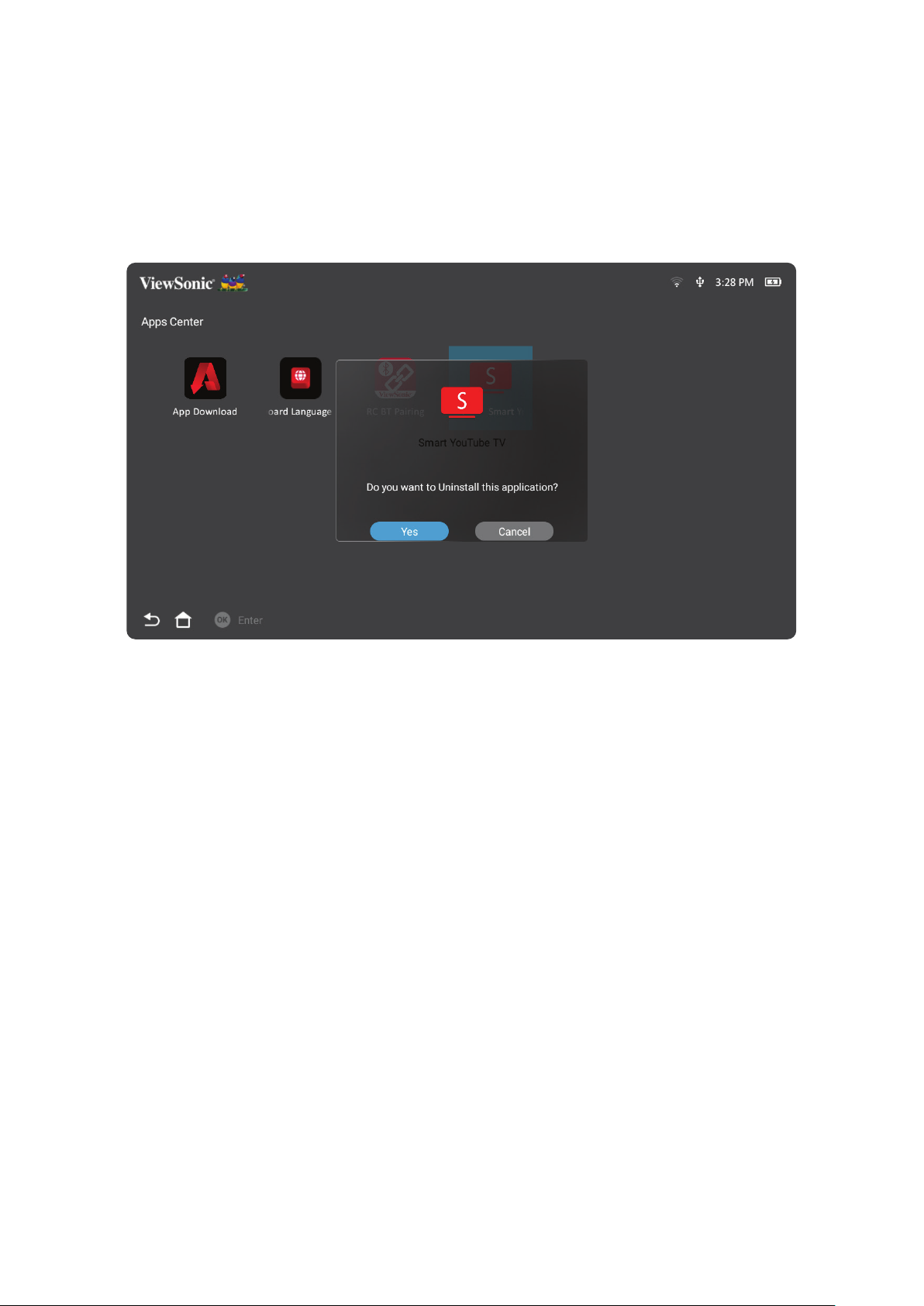
Apps deinstallieren
1. Önen Sie Apps Center (AppsCenter) durch Auswahl von: Home (Startseite) >
Apps Center (AppsCenter).
2. Wählen Sie mit den Richtungstasten die gewünschte App.
3. Halten Sie OK an der Fernbedienung drei (3) Sekunden gedrückt. Das
nachstehende Dialogfenster erscheint:
4. Wählen Sie zum Deinstallieren der App Yes (Ja).
Hinweis: Mit der Home (Startseite)-Taste an der Fernbedienung können Sie
jederzeit zum Home Screen (Startbildschirm) zurückkehren.
54
Page 55
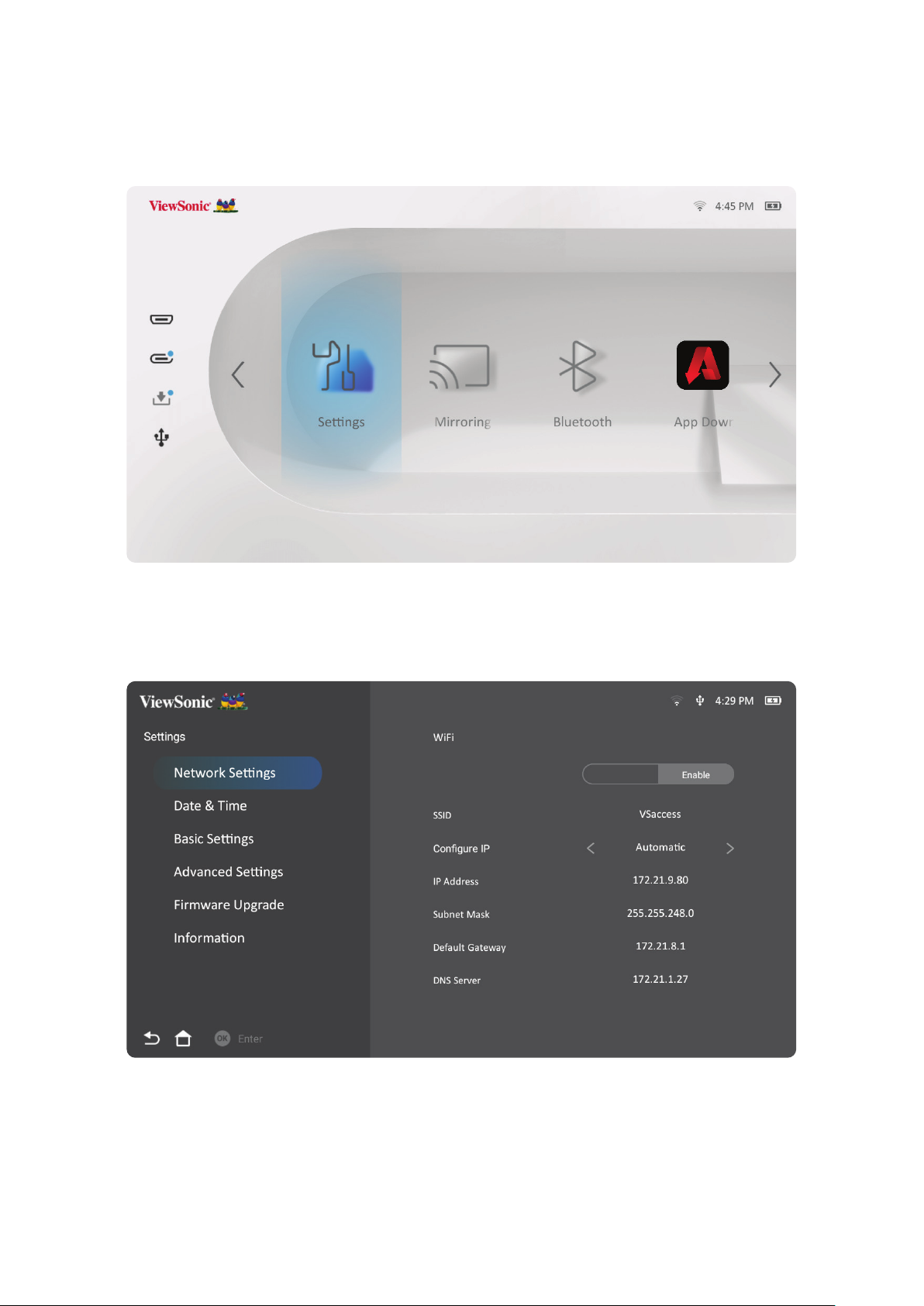
Sengs (Einstellungen)
Unter Sengs (Einstellungen) können Sie Network (Netzwerk), Basic (Basis) und
Advanced Sengs (Erweiterte Einstellungen), Date & Time (Datum und Zeit),
Firmware Update (Firmware-Aktualisierung) anpassen und Informaonen einsehen.
Network Sengs (Netzwerkeinstellungen)
1. Wählen Sie: Home (Startseite) > Sengs (Einstellungen) > Network Sengs
(Netzwerkeinstellungen)
55
Page 56
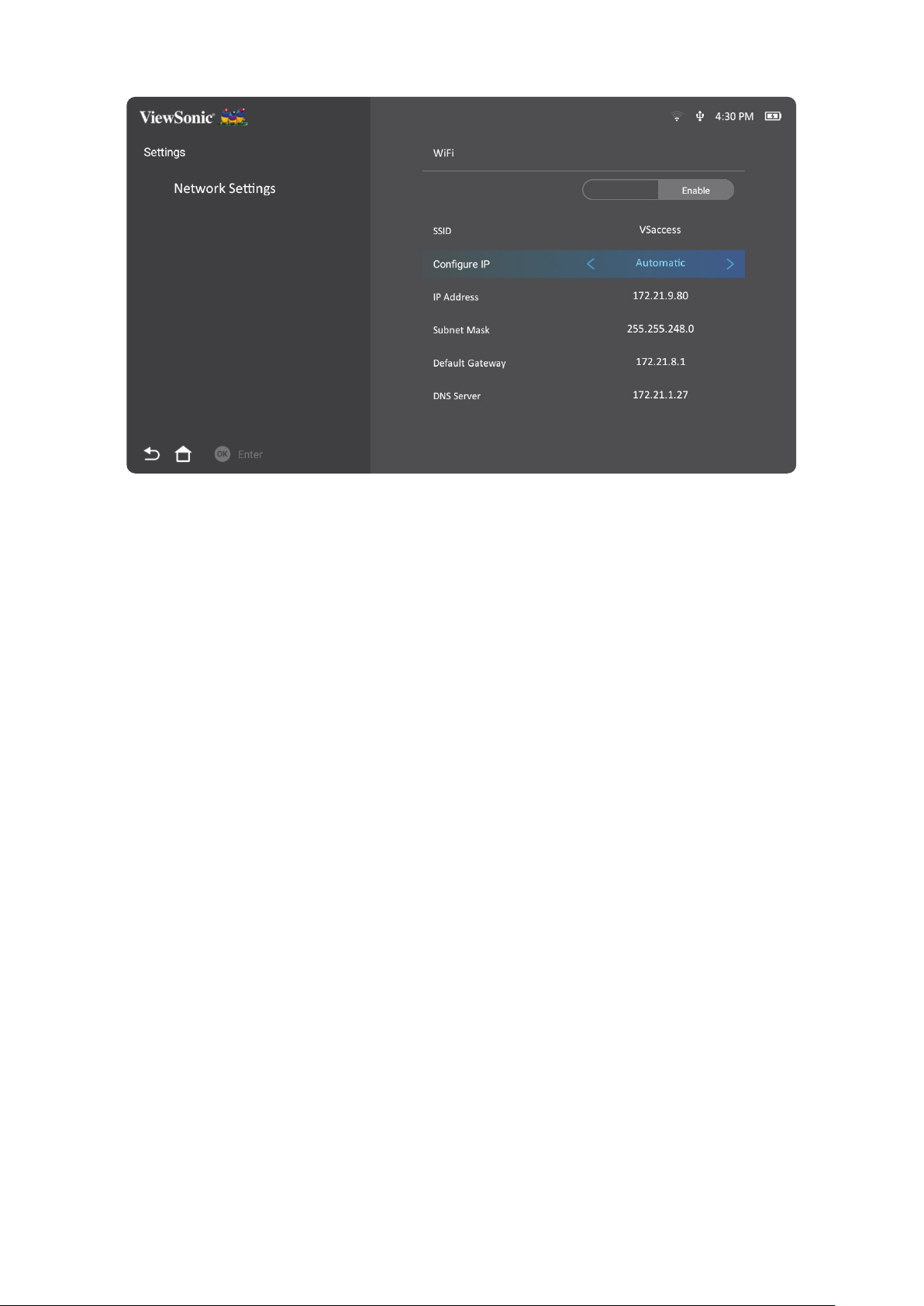
2. Zeigen und passen Sie Ihre WLAN- und Netzwerkeinstellungen an.
3. Beachten Sie zur Einrichtung einer Drahtlosverbindung „Mit Netzwerken
verbinden“ auf Seite 21.
56
Page 57
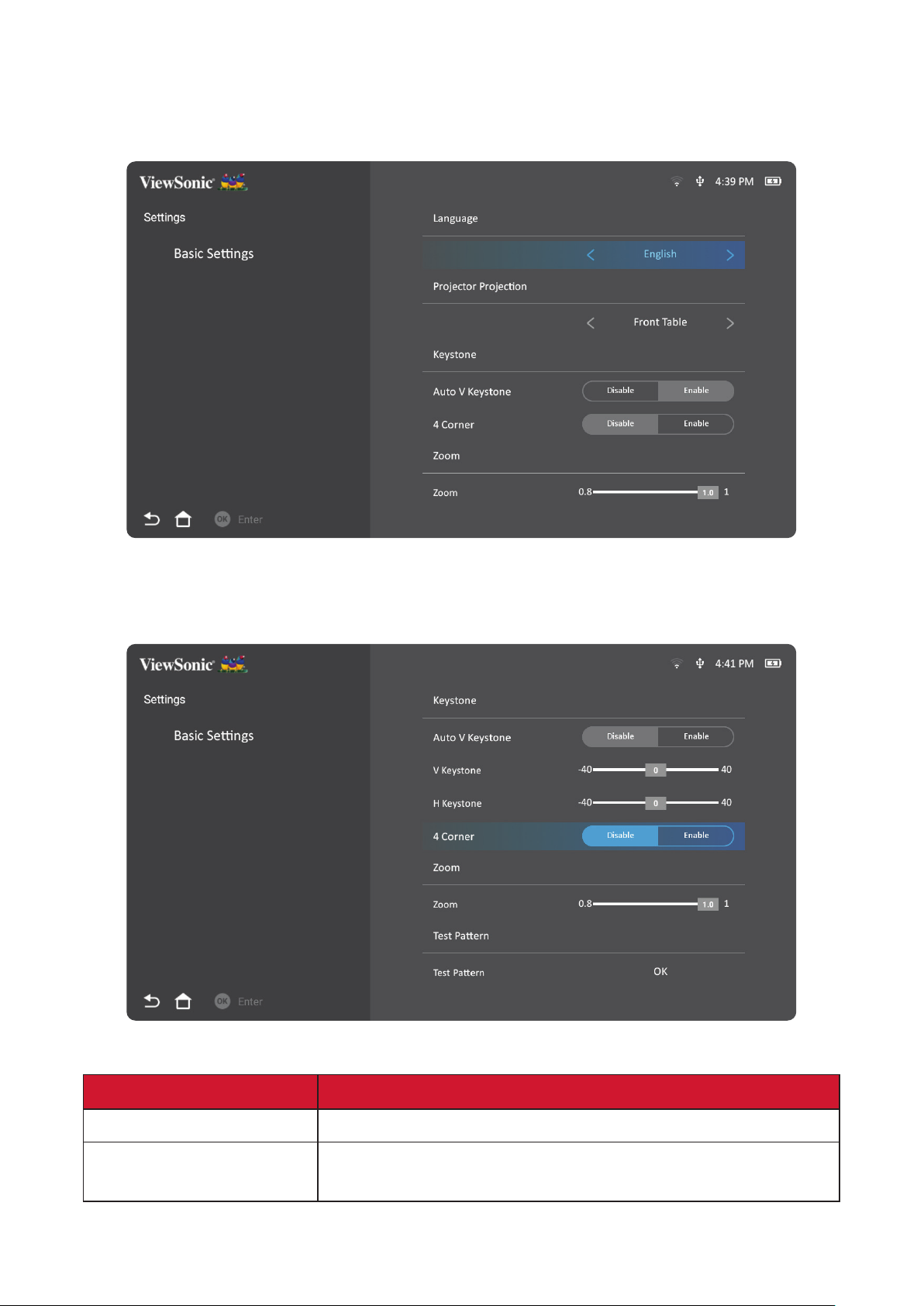
Basic Sengs (Grundeinstellungen)
1. Wählen Sie: Home (Startseite) > Sengs (Einstellungen) > Basic Sengs
(Basiseinstellungen)
2. Wählen Sie mit der Aufwärts- und Abwärtstaste die gewünschte Opon und
drücken Sie OK. Verwenden Sie dann zur Anpassung oder Auswahl die Links- und
Rechtstaste.
3. Drücken Sie zum Zurückkehren zu einem vorherigen Menü die Zurück-Taste.
Menü Beschreibung
Language (Sprache)
Projector Posion
(Projektorposion)
Wählen Sie Ihre gewünschte Sprache.
Wählen Sie die bevorzugte Projekonsposion.
57
Page 58
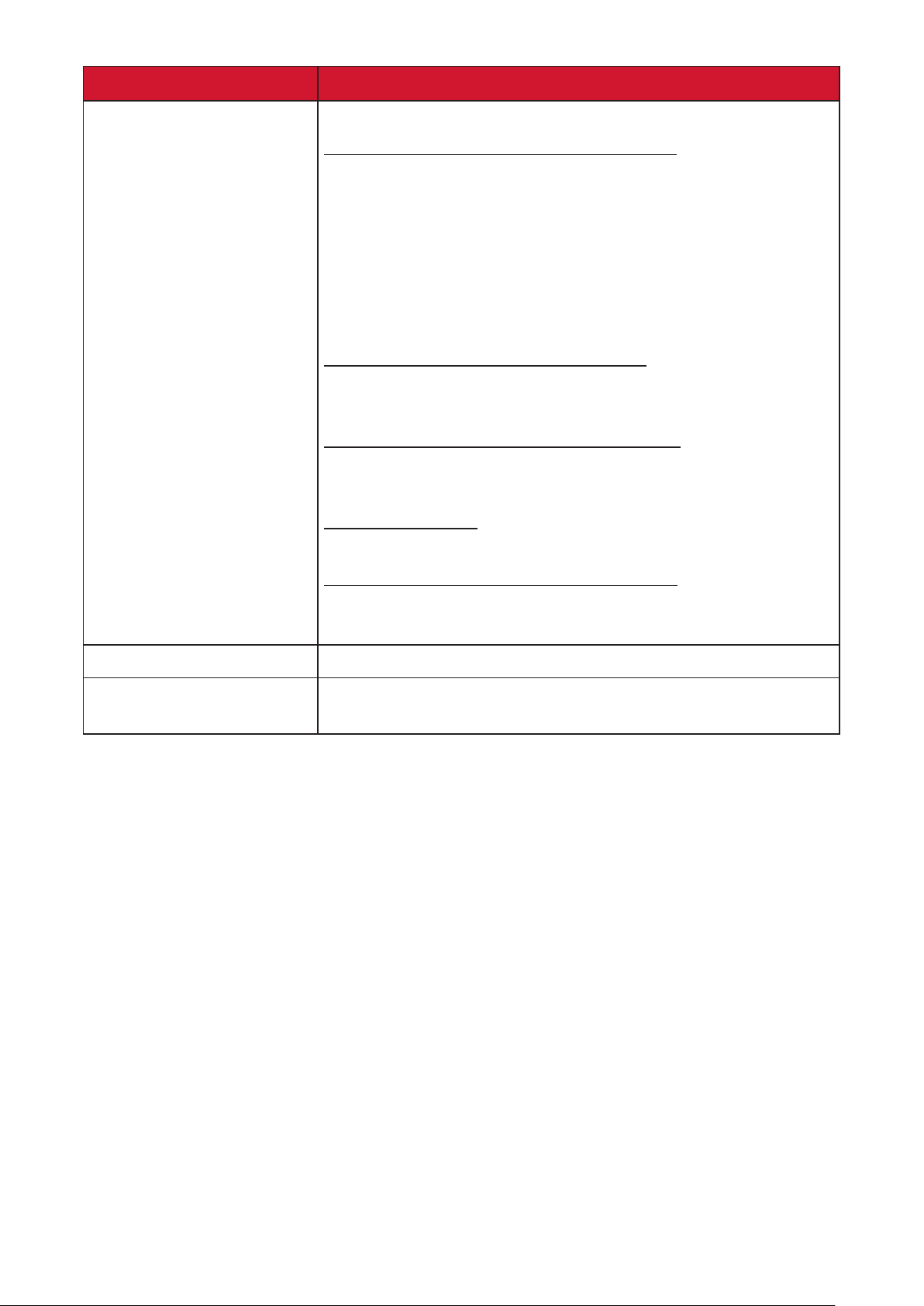
Menü Beschreibung
Passen Sie die Trapezkorrektur an.
Auto V Keystone (Auto-V-Trapezkorrektur)
Sorgt für ein rechteckiges Bild durch automasche
Anpassung der Trapezkorrektur, wenn die Anzeige durch
Neigen des Projektors trapezförmig verzerrt ist.
Enable (Akvieren): Passt die Trapezkorrektur automasch
an.
Disable (Deakvieren): Ermöglicht die manuelle Anpassung
der Trapezkorrektur.
Keystone
(Trapezkorrektur)
Zoom
Test Paern (Testbild)
V Keystone (Verkale Trapezkorrektur)
Die verkale Trapezverzerrung kann manuell korrigiert
werden.
H Keystone (Horizontale Trapezverzerrung)
Die horizontale Trapezverzerrung kann manuell korrigiert
werden.
4 Corner (4-Ecken)
Akvieren oder Deakvieren 4-Ecken-Anpassung
4 Corner Adjustment (4-Ecken-Anpassung)
Passen Sie für maximale Projekonsexibilität jede Ecke
einzeln an.
Passen Sie die Digitalzoom-Einstellung an.
Testen Sie die Farbwiedergabe des Projektors und/oder
passen Sie den Fokus des projizierten Bildes an.
58
Page 59
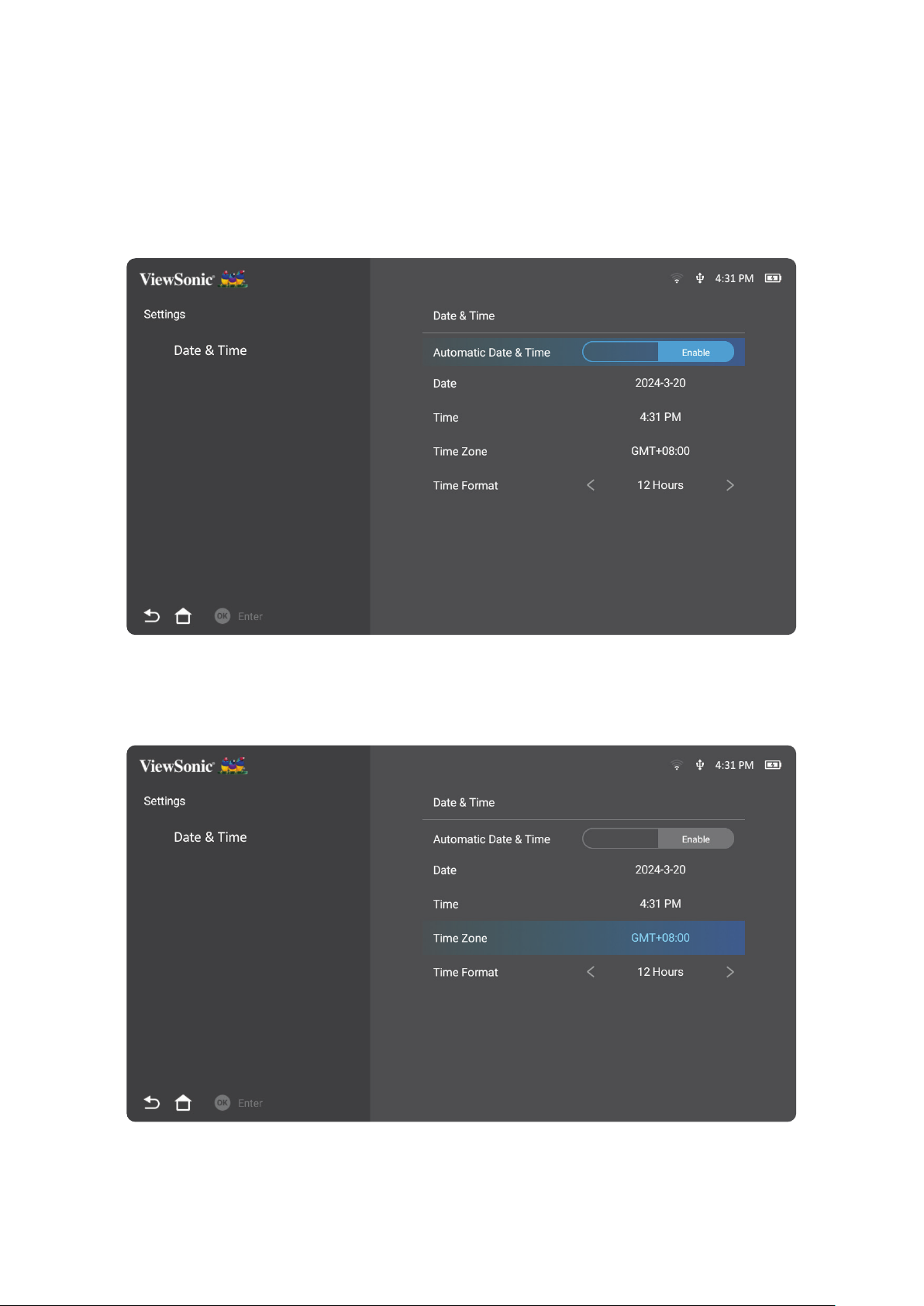
Date & Time (Datum und Zeit)
Passen Sie Datum, Zeit, Zeitzone und Zeiormat an.
Hinweis: Die Zeit wird nach Verbindung mit dem Internet oben rechts
angezeigt.
1. Wählen Sie: Home (Startseite) > Sengs (Einstellungen) > Date & Time (Datum
und Zeit).
2. Wählen Sie mit der Aufwärts- und Abwärtstaste die gewünschte Opon und
drücken Sie OK. Verwenden Sie dann zur Anpassung oder Auswahl die Links- und
Rechtstaste.
59
Page 60
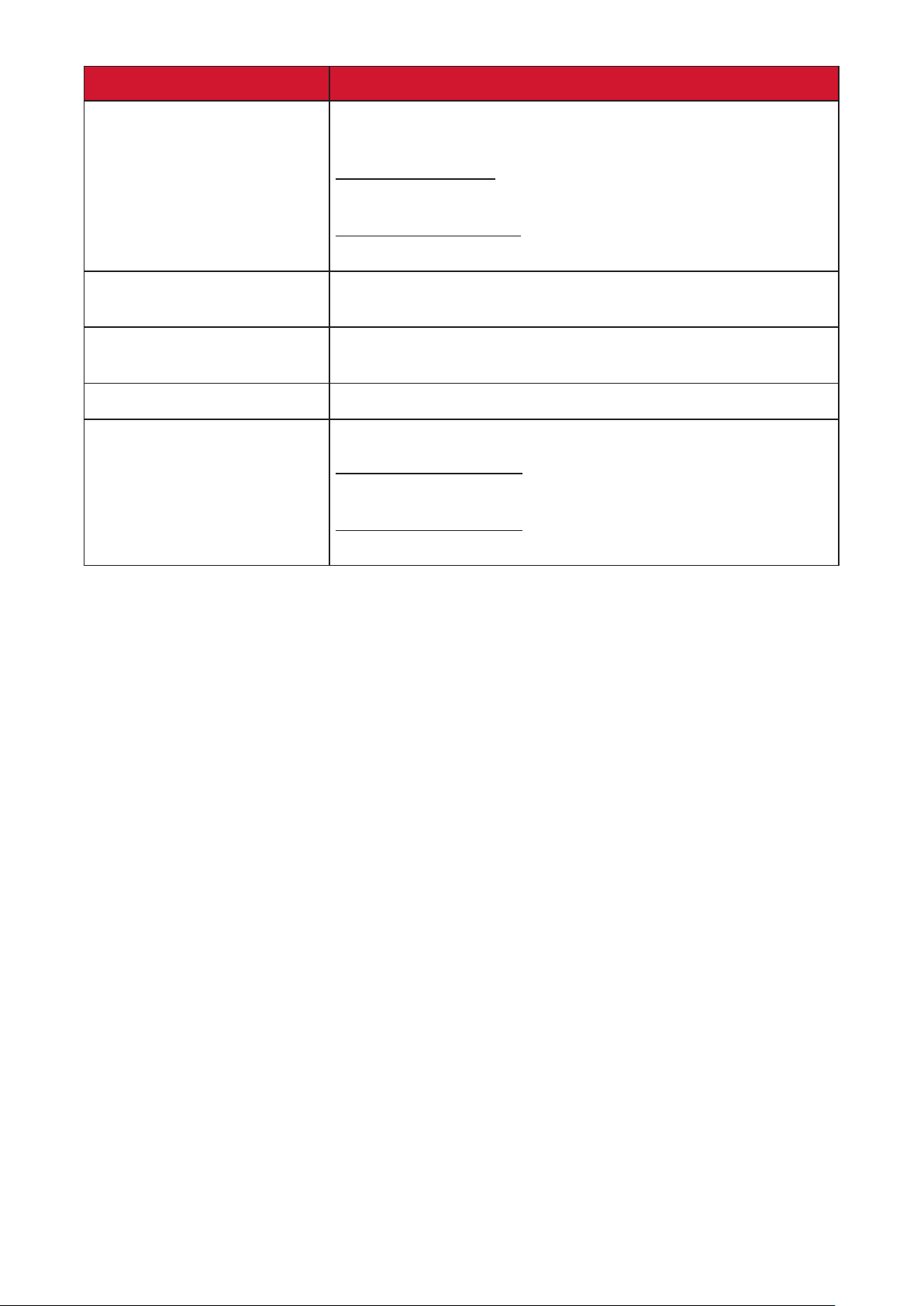
Menü Beschreibung
Automac Date & Time
(Datum und Uhrzeit
automasch)
Nutzer können Datum und Zeit nach Verbindung mit dem
Internet automasch synchronisieren.
Enable (Akvieren)
Schalten Sie die Synchronisierung ein.
Disable (Deakvieren)
Schalten Sie die Synchronisierung ab.
Date (Datum)
Time (Uhrzeit)
Time Zone (Zeitzone)
Time Format (Zeiormat)
Automasche Anpassung des Datums bei Verbindung mit
einem Netzwerk.
Automasche Anpassung der Zeit bei Verbindung mit einem
Netzwerk.
Wählen Sie Ihren gewünschten Ort.
Wählen Sie ein anderes Anzeigezeiormat.
12 Hours (12 Stunden)
12-Stunden-Uhr.
24 Hours (24 Stunden)
24-Stunden-Uhr.
60
Page 61
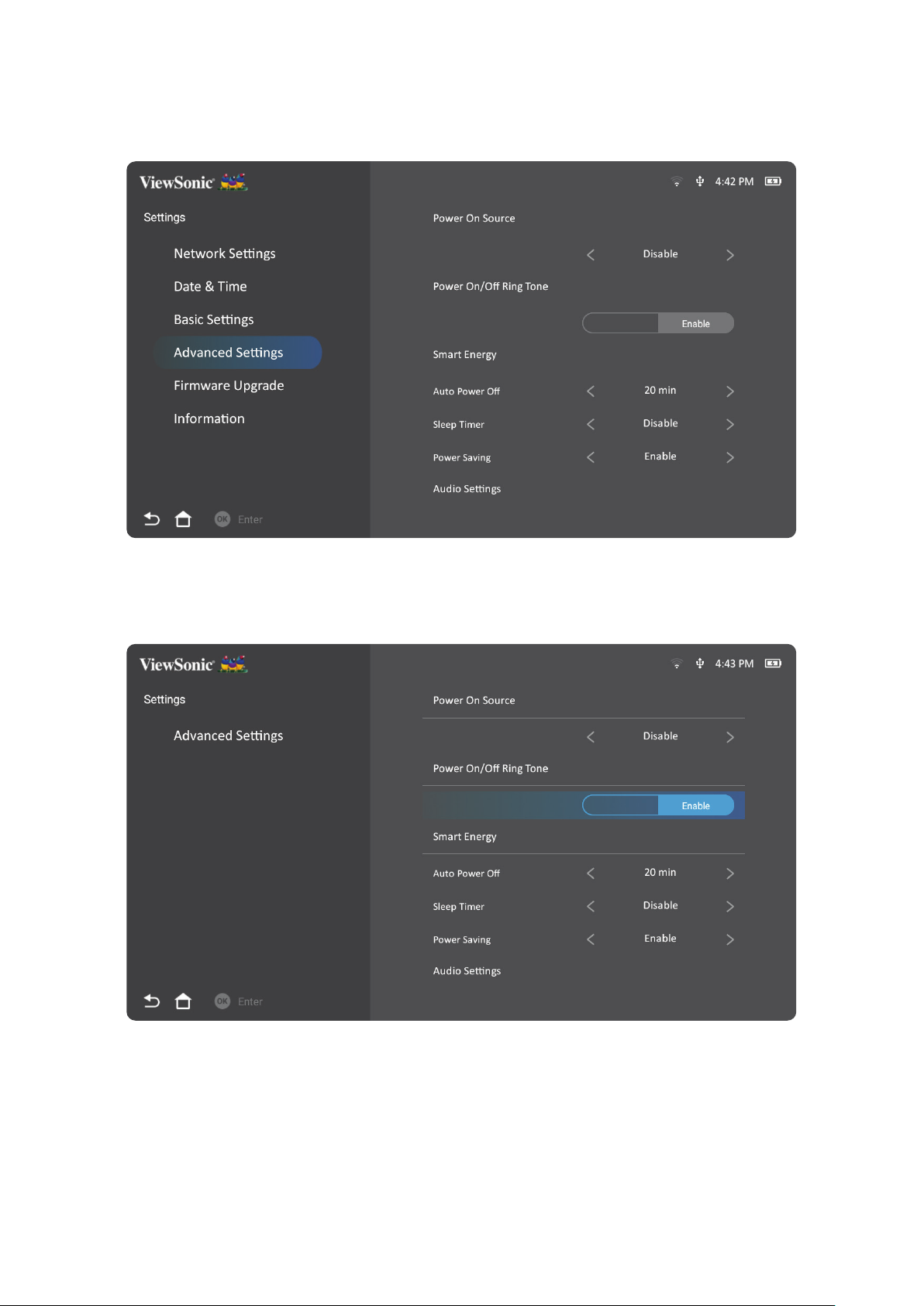
Advanced Sengs (Erweiterte Einstellungen)
1. Wählen Sie: Home (Startseite) > Sengs (Einstellungen) > Advanced Sengs
(Erweiterte Einstellungen).
2. Wählen Sie mit der Aufwärts- und Abwärtstaste die gewünschte Opon und
drücken Sie OK. Verwenden Sie dann zur Anpassung oder Auswahl die Links- und
Rechtstaste.
3. Drücken Sie zum Zurückkehren zu einem vorherigen Menü die Zurück-Taste.
61
Page 62
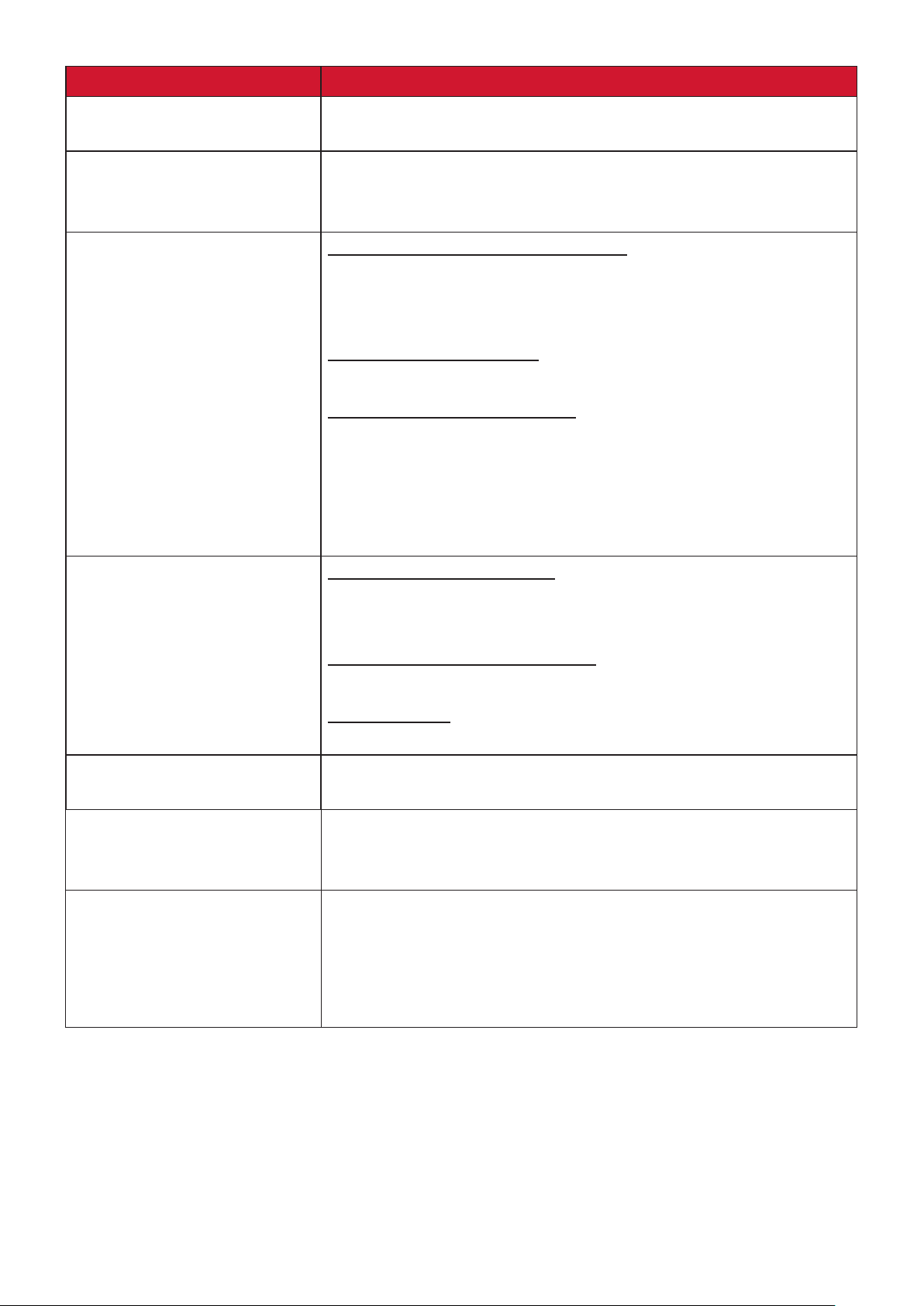
Menü
Beschreibung
Power On Source
(Quelle einschalten)
Power On Ring Tone
(Signalton beim
einschalten
Smart Energy
(Intelligente Energie)
Ermöglicht dem Nutzer, die gewünschte Quelle direkt nach
Einschalten des Projektors aufzurufen.
Zum Akvieren oder Deakvieren des Signaltons beim
einschalten.
Auto Power O (Auto. Abschaltung)
Der Projektor kann nach einem festgelegten Zeitraum
nicht automasch abgeschaltet werden, sobald keine
Eingangsquelle erkannt wird.
Sleep Timer (Schlaimer)
Automasche Abschaltung nach einem festgelegten Zeitraum.
Power Saving (Energiesparen)
Geringerer Stromverbrauch, falls nach fünf (5) Minuten keine
Eingangsquelle erkannt wird.
Hinweis: Der Stromverbrauch der LED wechselt zu 30
%, nachdem fünf (5) Minuten lang kein Signal
erkannt wurde.
Audio Sengs
(Audioeinstellungen)
Light Source Level
(Lichtquellenlevel)
Screen Saver
(Bildschirmschoner)
Power Bank Mode
(Powerbank-Modus)
Audio Mode (Audiomodus)
Movie (Film): Standardaudiomodus.
Music (Musik): Opmiert zur Musikwiedergabe.
Audio Volume (Audiolautstärke)
Passen Sie die Lautstärke auf 0 bis 50 an.
Mute (Stumm)
Zum Akvieren oder Deakvieren der Stummschaltung.
Wählen Sie den geeigneten Stromverbrauch der LED.
Wenn auf der Startseite und den Ordnerseiten innerhalb von
fünf Minuten keine Akon erfolgt, werden Bildschirmschoner
und Zeitanzeige akviert.
Zum Einschalten oder Auaden des Projektors akvieren oder
deakvieren.
Hinweis: Die Powerbank sollte mindestens 45 W
(15 V/3 A) liefern und die Ausgabe des
Protokolls Power Delivery (PD) unterstützen.
62
Page 63
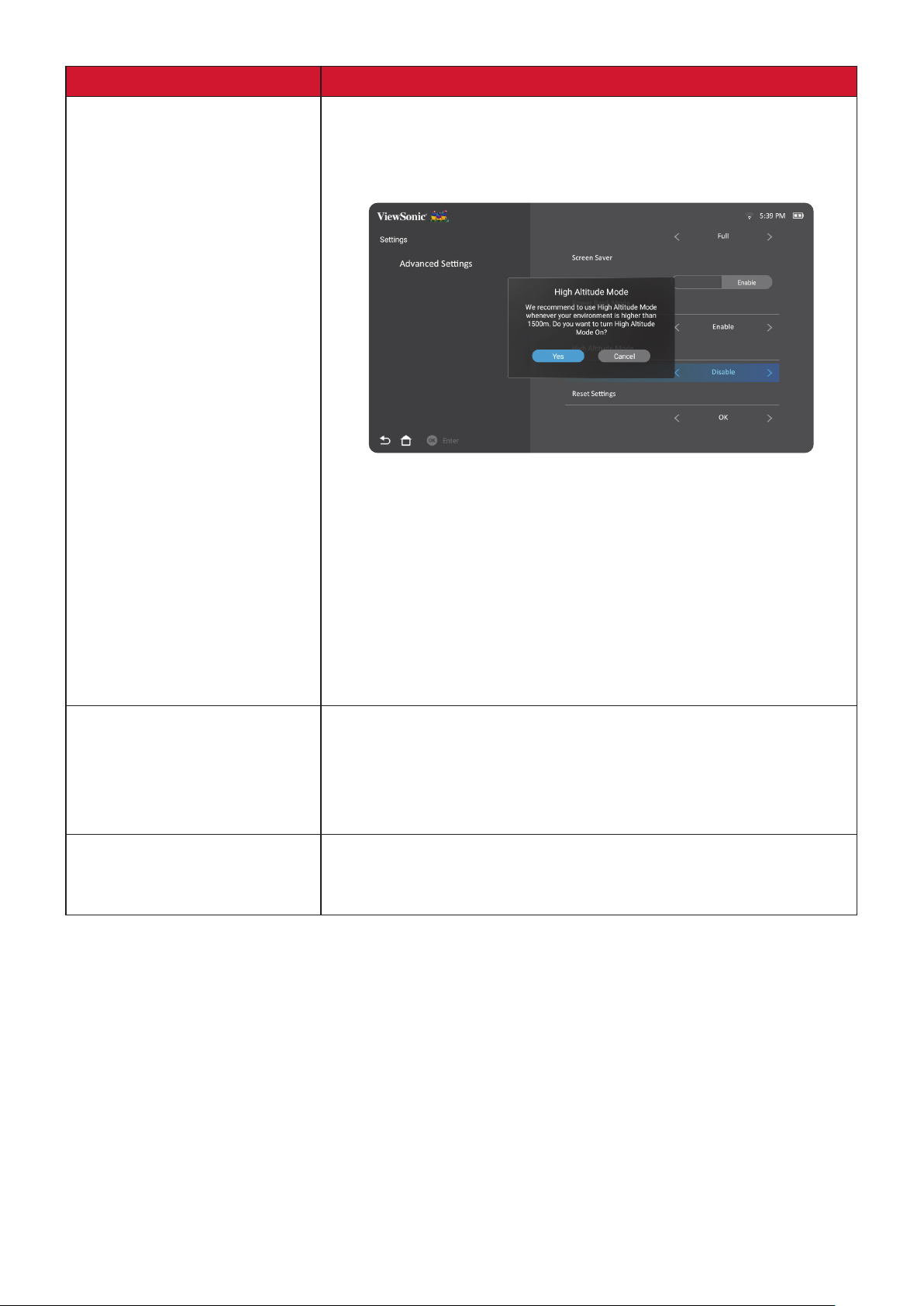
Menü
High Altude Mode
(Höhenmodus)
Beschreibung
In einer Umgebung auf einer Höhe von 1.500 bis 3.000 m
über dem Meeresspiegel und mit einer Temperatur zwischen
5 °C und 25 °C sollte der High Altude Mode (Höhenmodus)
verwendet werden.
Hinweis: Wenn Sie diesen Projektor unter anderen
extremen Bedingungen als den obigen
verwenden, wird er zum Schutz vor
Überhitzung möglicherweise automasch
abgeschaltet. In Fällen wie diesen sollten Sie
zum Lösen dieser Symptome High Altude
Mode (Höhenmodus) einschalten. Dies ist
jedoch nur als absolute Notlösung zu verstehen
– Ihr Projektor wurde nicht zum Einsatz unter
extremen Bedingungen geschaen.
Reset Sengs
(Einstellungen
zurücksetzen)
Reset to Factory Default
(Auf Werksstandard
rücksetzen)
Setzen Sie Einstellungen auf Standardwerte zurück.
Hinweis: Sprache, Höhenmodus, Projektorposion,
Netzwerkeinstellungen, alle installierten
Apps im Apps-Center, App zufügen und
Lichtquellenstunden bleiben unverändert.
Alle Einstellungen auf ihre Standardwerte zurücksetzen.
Hinweis: Lichtquellenstunden bleiben unverändert.
63
Page 64
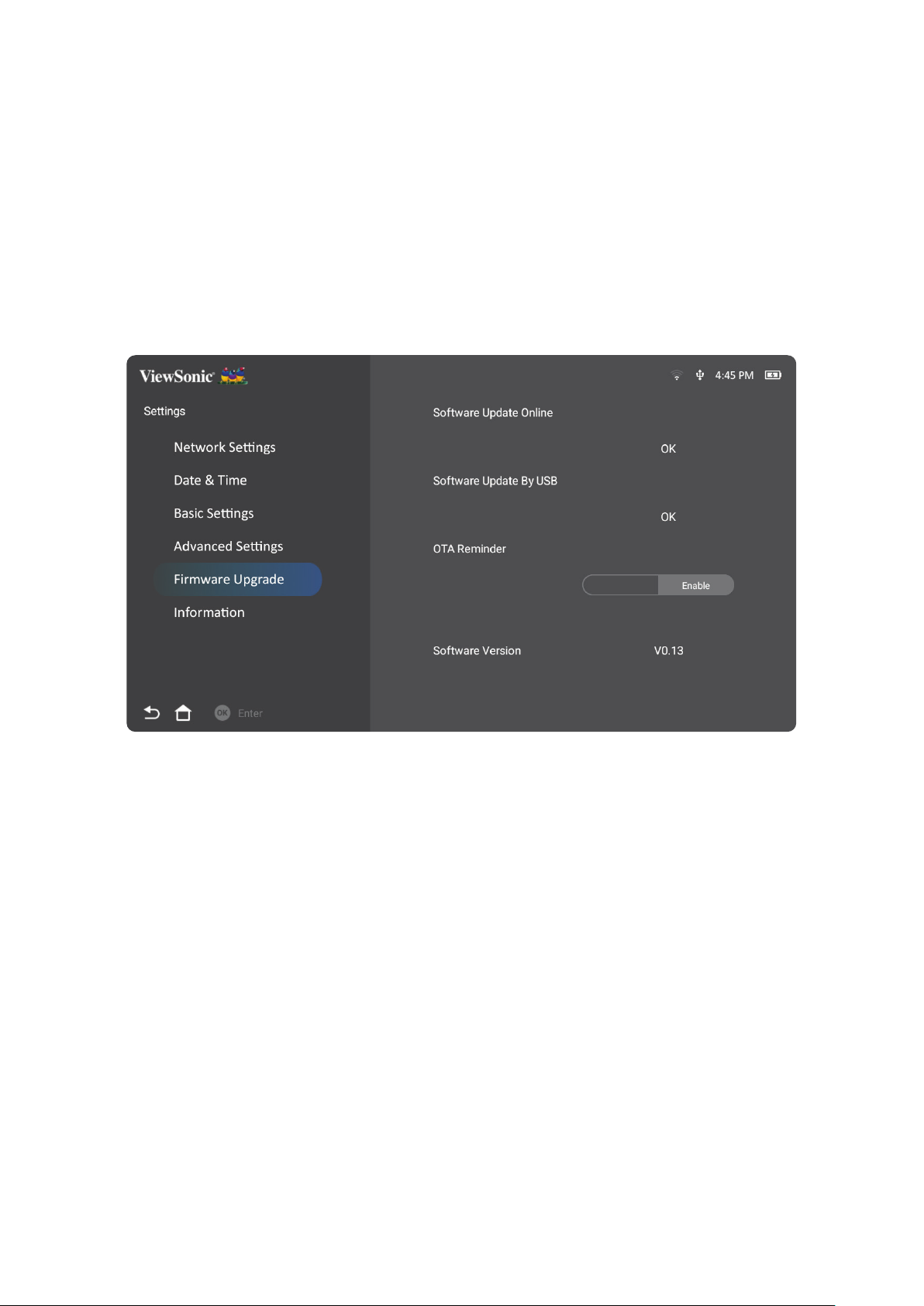
Firmware Upgrade (Firmware-Aktualisierung)
Nutzer können die Firmware per Internet oder USB aktualisieren und die
Versionsnummer prüfen.
Hinweis: Trennen Sie während der Aktualisierung weder Netz- noch USB-Kabel.
Unterbrechen Sie nicht die Internetverbindung.
1. Stellen Sie vor Aufrufen des Menüs Firmware Upgrade (Firmware-
Aktualisierung) sicher, dass der Projektor mit dem Internet verbunden ist.
2. Wählen Sie zum Aufrufen des Menüs: Home (Startseite) > Sengs
(Einstellungen) > Firmware Upgrade (Firmware-Aktualisierung).
64
Page 65
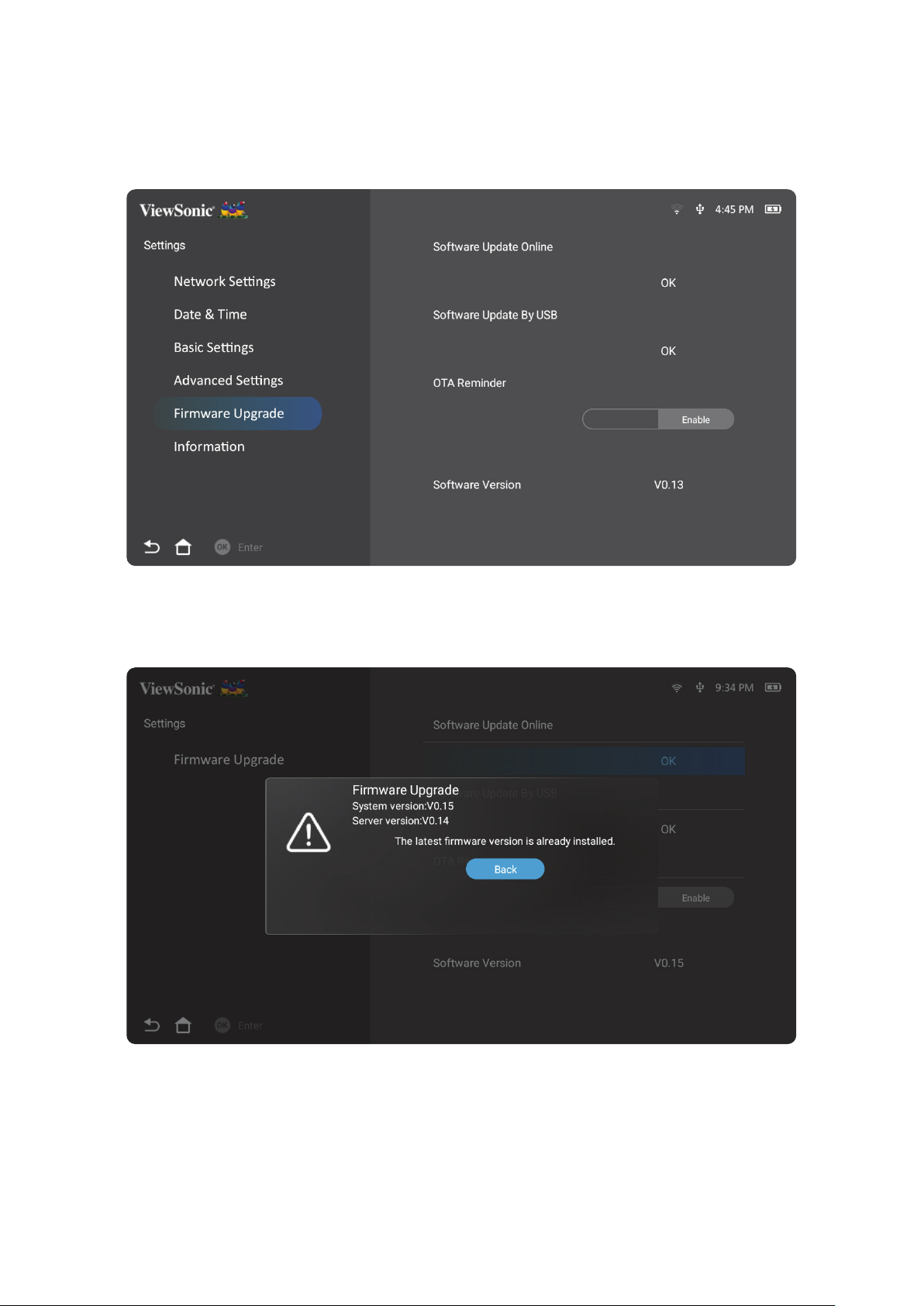
Online-Firmware-Aktualisierung
1. Navigieren Sie zu: Home (Startseite) > Sengs (Einstellungen) > Firmware
Upgrade (Firmware-Aktualisierung) > Soware Update Online (Online-
Soware-Aktualisierung).
2. Wählen Sie Enter mit der OK-Taste an der Fernbedienung.
3. Das System prü die ViewSonic-Webseite (OTA) und zeigt die nachstehende
Dialogmeldung, wenn eine neue Firmware vorhanden ist.
65
Page 66
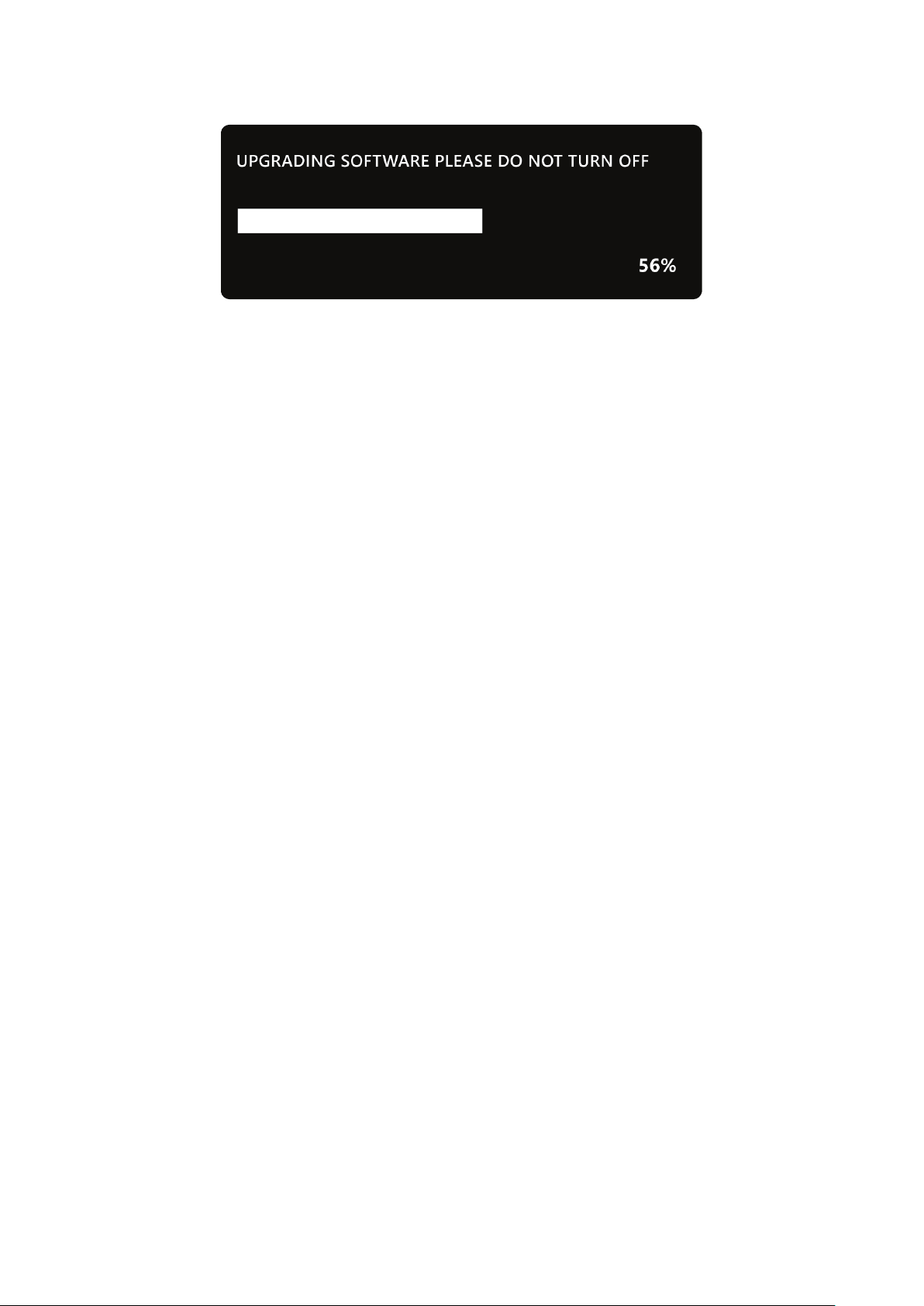
4. Nach Auswahl von Yes (Ja) erscheint eine Fortschrisleiste, sobald die
Aktualisierung beginnt.
5. Nach Erreichen von 100 % startet der Projektor neu und die Projekon wird
einige Minuten schwarz. Der gesamte Vorgang dauert etwa 10 Minuten.
6. Nach Aktualisierung der Firmware dauert es einige Minuten, bis der Projektor
neu startet.
66
Page 67

Firmware-Aktualisierung per USB mit FAT32-Format
Hinweis: NTFS-Format, schreibgeschützt.
1. Laden Sie die neueste Version von der ViewSonic-Webseite herunter und
kopieren Sie die Datei auf ein USB-Gerät.
2. Verbinden Sie das USB-Gerät mit dem Projektor, navigieren Sie dann zu:
Home (Startseite) > Sengs (Einstellungen) > Firmware Upgrade (Firmware-
Aktualisierung) > Soware Update By USB (Soware-Aktualisierung per USB).
3. Wählen Sie Enter mit der OK-Taste an der Fernbedienung.
4. Das System erkennt die Firmware-Version und zeigt die obige Dialogmeldung.
5. Nach Auswahl von Yes (Ja) erscheint eine Fortschrisleiste, sobald die
Aktualisierung beginnt.
6. Nach Erreichen von 100 % startet der Projektor neu und die Projekon wird
einige Minuten schwarz. Der gesamte Vorgang dauert etwa 10 Minuten.
7. Nach Aktualisierung der Firmware dauert es einige Minuten, bis der Projektor
neu startet.
67
Page 68
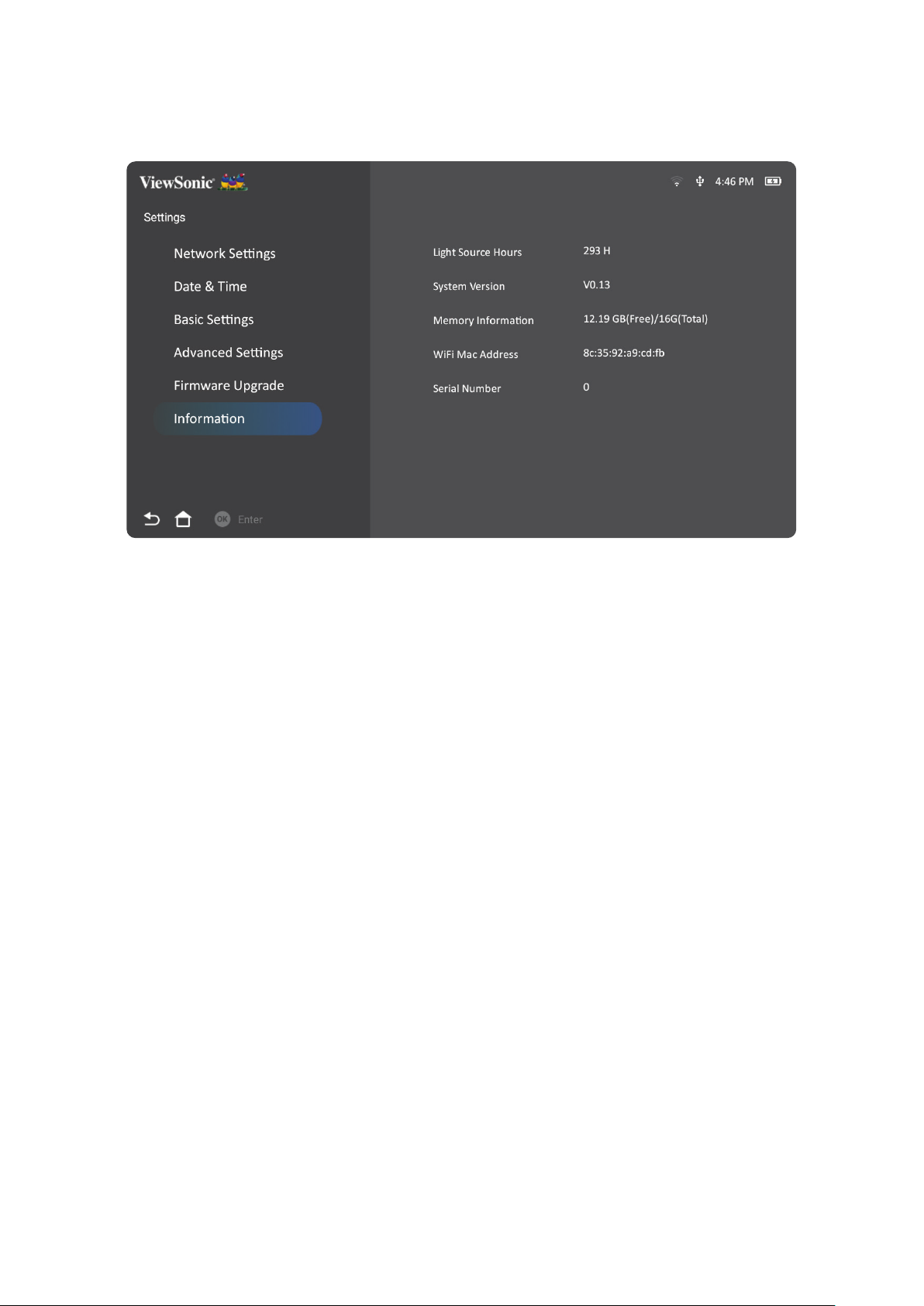
Informaon (Informaonen)
1. Wählen Sie: Home (Startseite) > Sengs (Einstellungen) > Informaon
(Informaonen).
2. Zur Anzeige von Systemstatus und Informaonen.
Hinweis: Mit der Home (Startseite)-Taste an der Fernbedienung können Sie
jederzeit zum Home Screen (Startbildschirm) zurückkehren.
68
Page 69
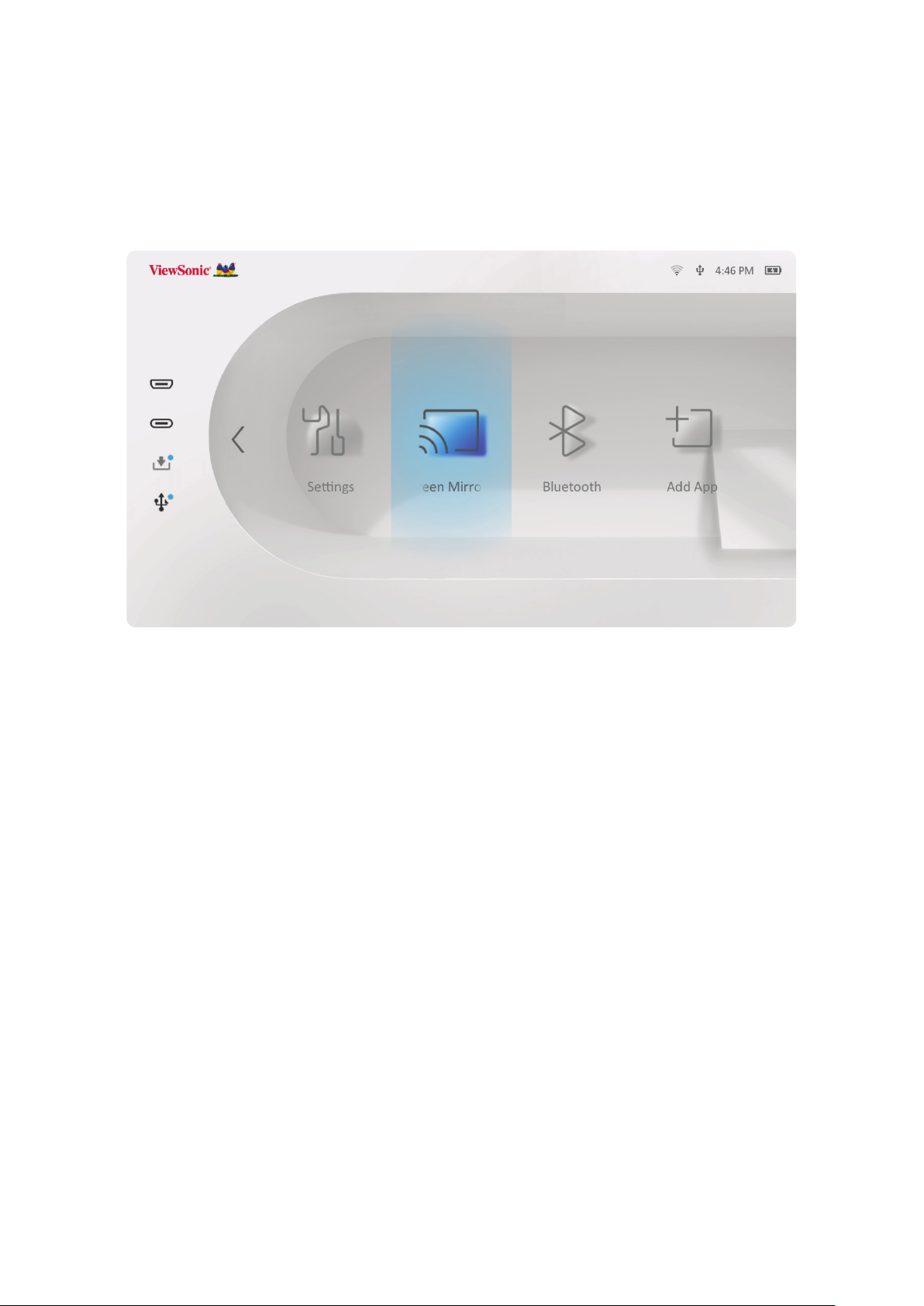
Screen Mirroring (Bildschirmspiegelung)
Zum Spiegeln des Bildschirms Ihres persönlichen Gerätes. Beachten
Sie zur Einrichtung einer kabellosen Bildschirmspiegelung „Drahtlose
Bildschirmspiegelung“ auf Seite 17.
Hinweis: Sicherstellen, dass Ihr Gerät mit demselben Netzwerk wie der
Projektor verbunden ist.
69
Page 70
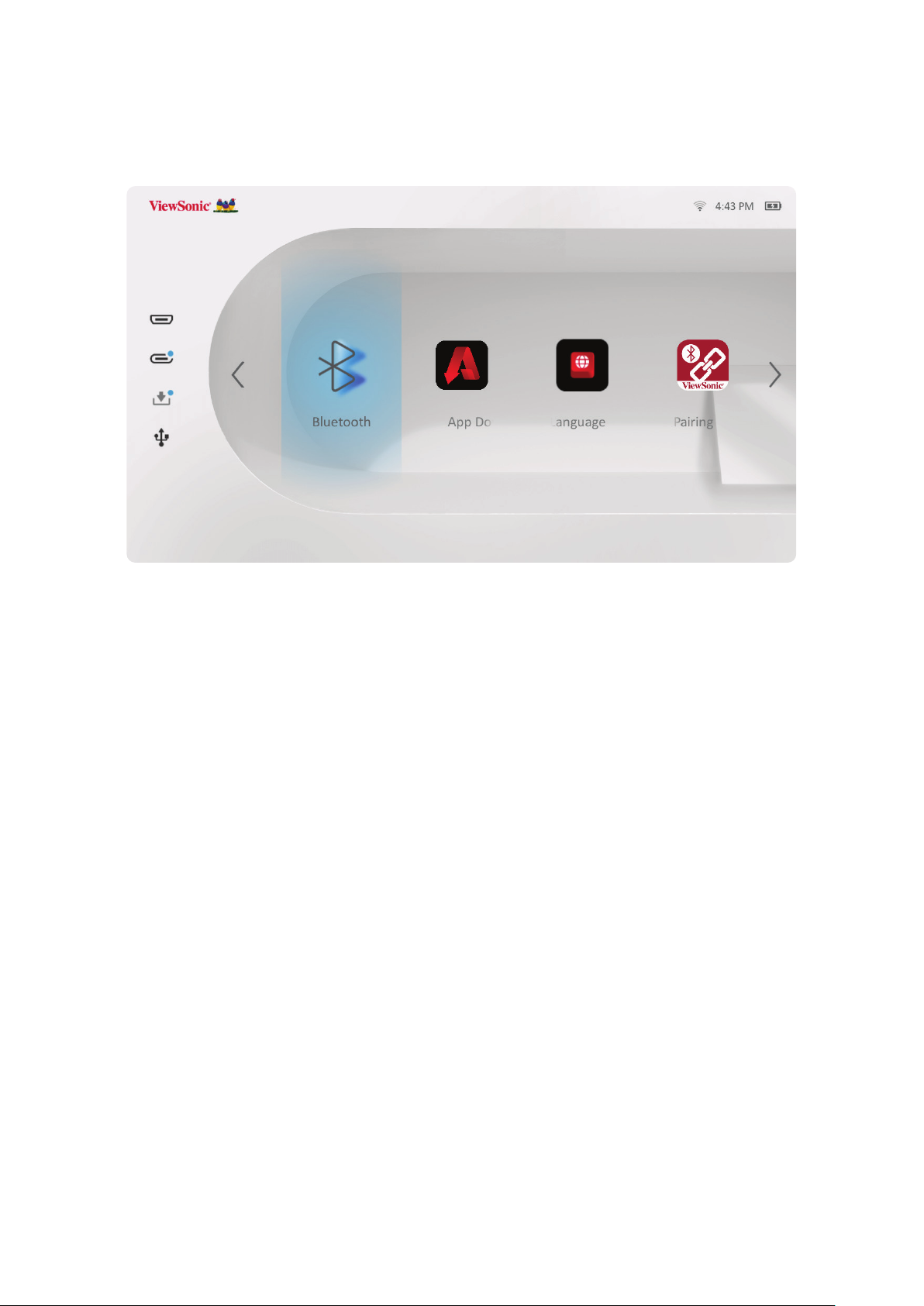
Bluetooth
Der Projektor ist mit Bluetooth ausgestaet, damit Sie Ihr Gerät zur
Audiowiedergabe drahtlos verbinden können. Informaonen dazu nden Sie unter
„Mit Bluetooth verbinden“ auf Seite 18.
70
Page 71
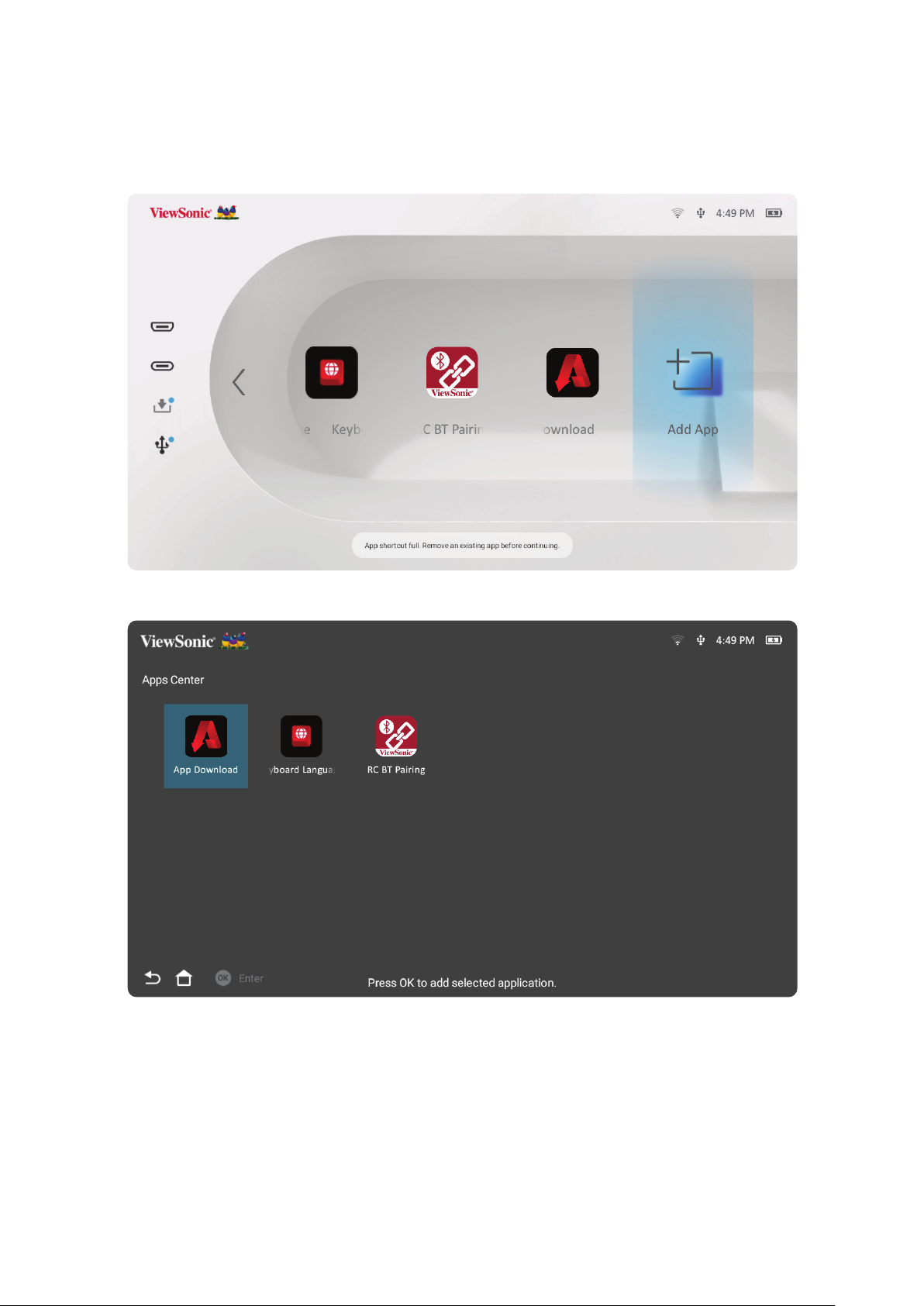
Adding Apps (Apps zufügen)
Fügen Sie Ihre bevorzugte App dem Home Screen (Startbildschirm) hinzu.
1. Wählen Sie am Home Screen (Startbildschirm) die Opon Add App (App
zufügen) und drücken Sie dann OK an der Fernbedienung.
2. Wählen Sie mit den Richtungstasten die gewünschte App und drücken Sie OK.
71
Page 72
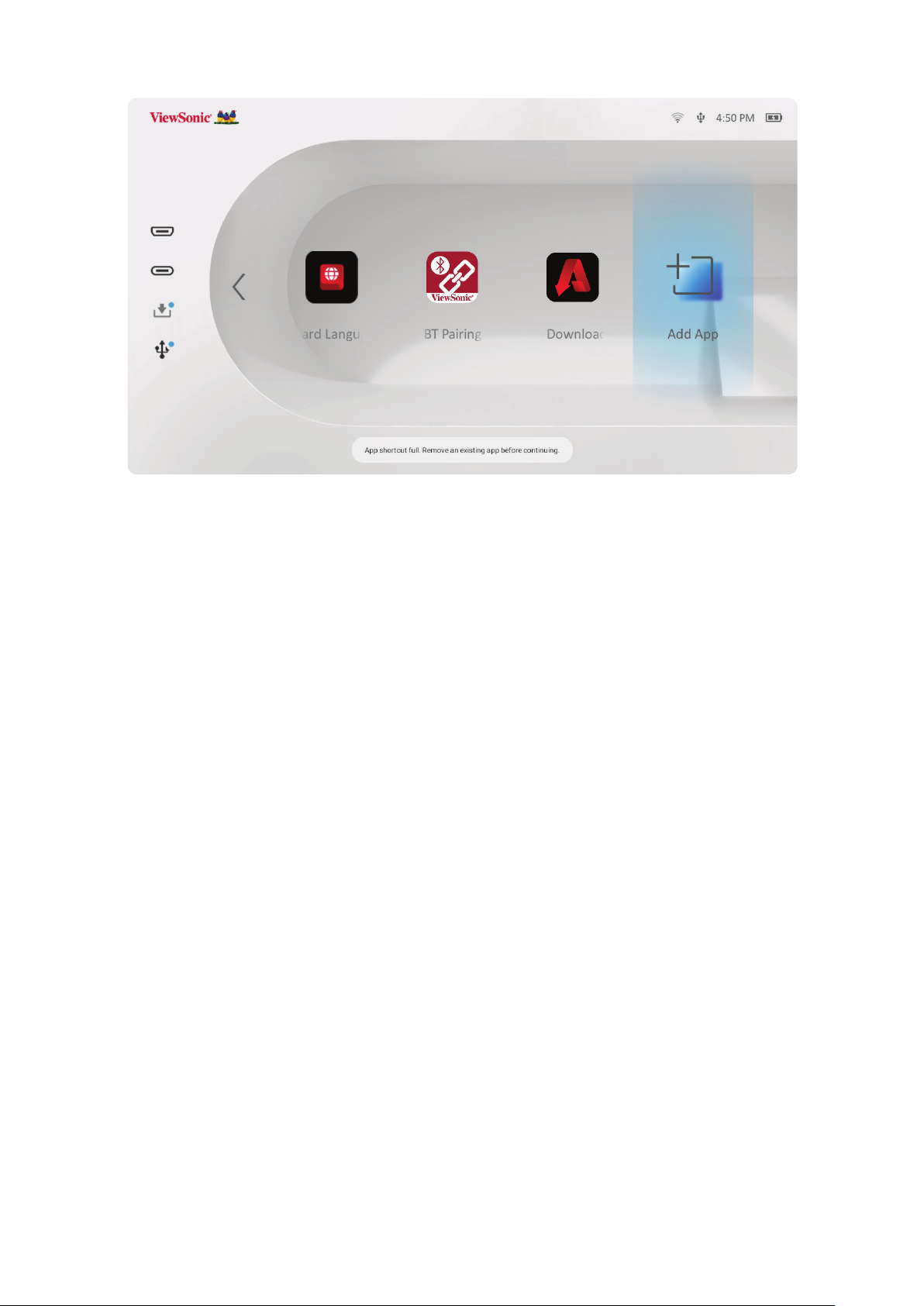
3. Nun erscheint Ihre bevorzugte App am Home Screen (Startbildschirm).
72
Page 73
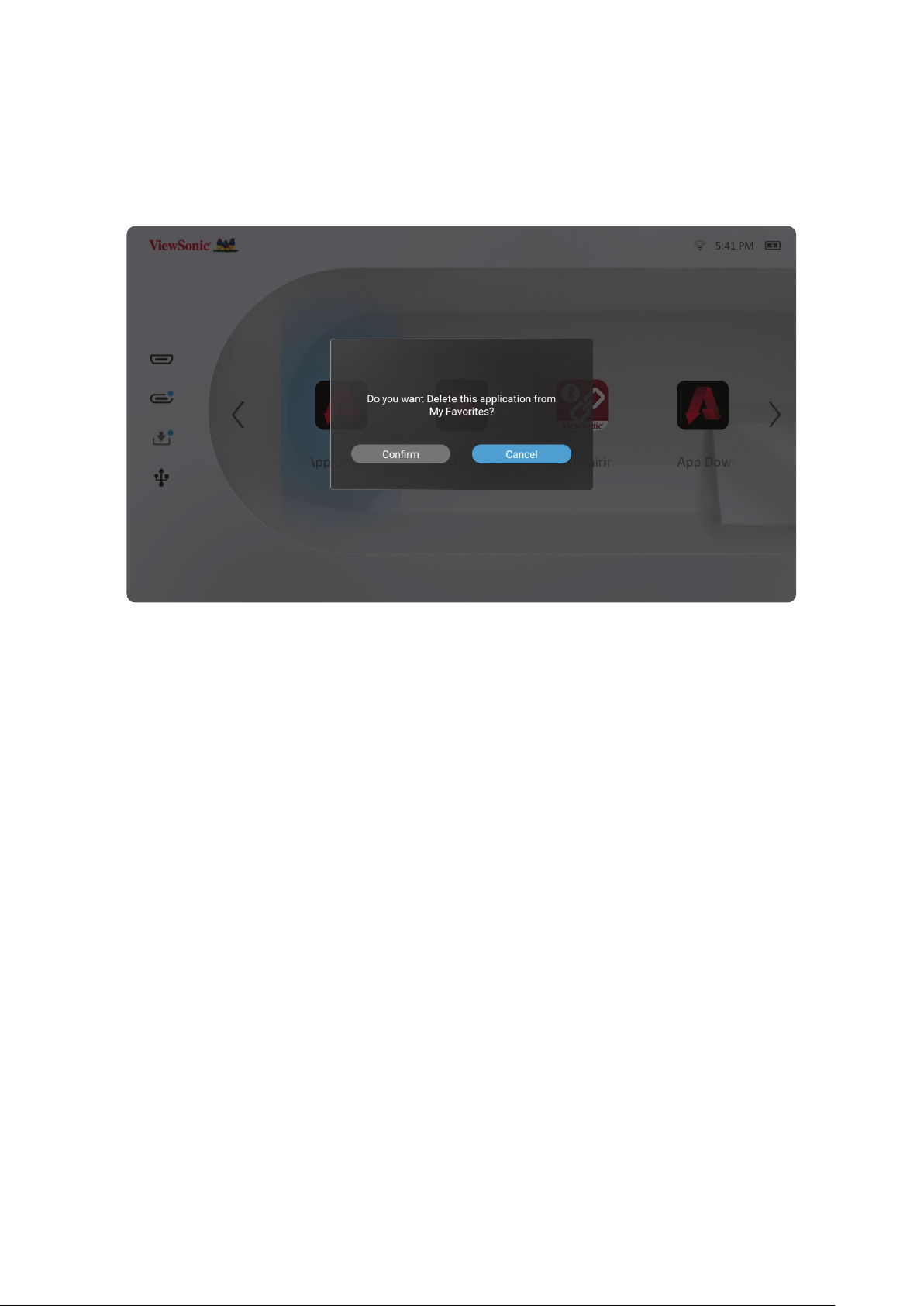
Apps vom Home Screen (Startbildschirm) löschen
1. Wählen Sie am Home Screen (Startbildschirm) die App, die Sie löschen möchten.
Halten Sie dann die OK-Taste drei (3) Sekunden gedrückt.
2. Die Nachricht „Do you want to Delete this applicaon from My Favorites?
(Möchten Sie diese Anwendung aus Meine Favoriten löschen?)“ wird angezeigt.
3. Wählen Sie Conrm (Bestägen) und drücken Sie zum Löschen der App OK.
73
Page 74
Anhang
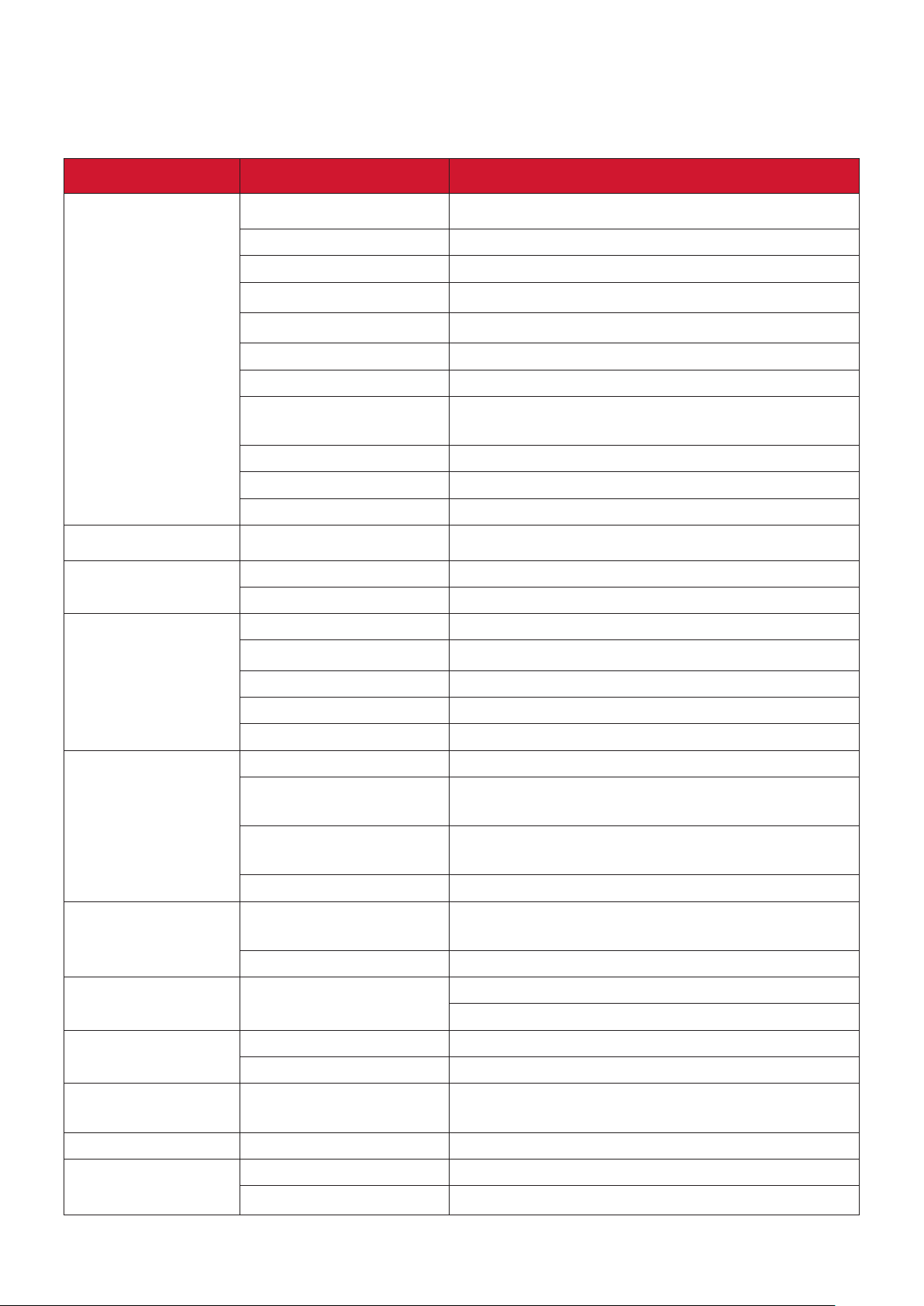
Technische Daten
Element Kategorie Technische Daten
Typ 0,2 Zoll WVGA, LED
Anzeigegröße 24”~100”
Projekonsabstand 0,64 – 2,66 m (38 Zoll bei 1 m)
Objekv F = 1,7, f = 5,5 mm
Opscher Zoom Fest
Projektor
Eingangssignal HDMI f
Auösung
Eingang
Ausgang
Digitaler Zoom 0,8- bis 1,0-fach
Lichtquellentyp RGB-LED
Lichtquellenlebenszeit
(Normal)
Anzeigefarben 1,07 Milliarden Farben
Trapezkorrektur -/+ 40 (verkal)
Akkukapazität 11.790 mAh (3.930 mAh 3,7 V x 3)
Nave (Nav) 854 x 480
Unterstützung VGA (640 x 480) bis Full HD (1920 x 1080)
HDMI 1 (HDMI 1.4, HDCP 1.4)
Audioeingang Bluetooth 4.2
USB Type-A 1 x (USB-2.0-Lesegerät)
USB Type-C 1 x (Videoausgang – 5 V/1,5A)
Wi-Fi 1 x (5G)
Lautsprecher 2 x 3 W Cube
USB Type-A
(Stromversorgung)
Audioausgang
(Bluetooth)
Bis zu 60.000 Stunden
: 15 – 102 KHz, fv: 23 – 120 Hz,
h
1 x (USB 2.0, 5 V/1 A; gemeinsam mit
USB-Lesegerät)
Bluetooth 4.2
Audioausgang (3,5 mm) 1
Netzteil
Lokaler Speicher
Betriebsbedingungen
Abmessungen
Gewicht Physisch 0,8 kg
Leistungsaufnahme
Eingangsspannung
Ausgangsspannung 19V Gleichspannung / 3,26A
Temperatur 0 – 35 °C
Relave Lufeuchgkeit 0 bis 90 % (nicht kondensierend)
Physisch
(B x H x T)
Ein 45 W (typisch)
Aus < 0,5 W (Bereitschasmodus)
100 – 240 V Wechselspannung, 50/60 Hz
(automascher Wechsel)
Gesamt: 16 GB
Verfügbar: 12 GB
166 x 138 x 54 mm
(6,54 x 5,43 x 2,13 Zoll)
74
Page 75
Timing-Tabelle
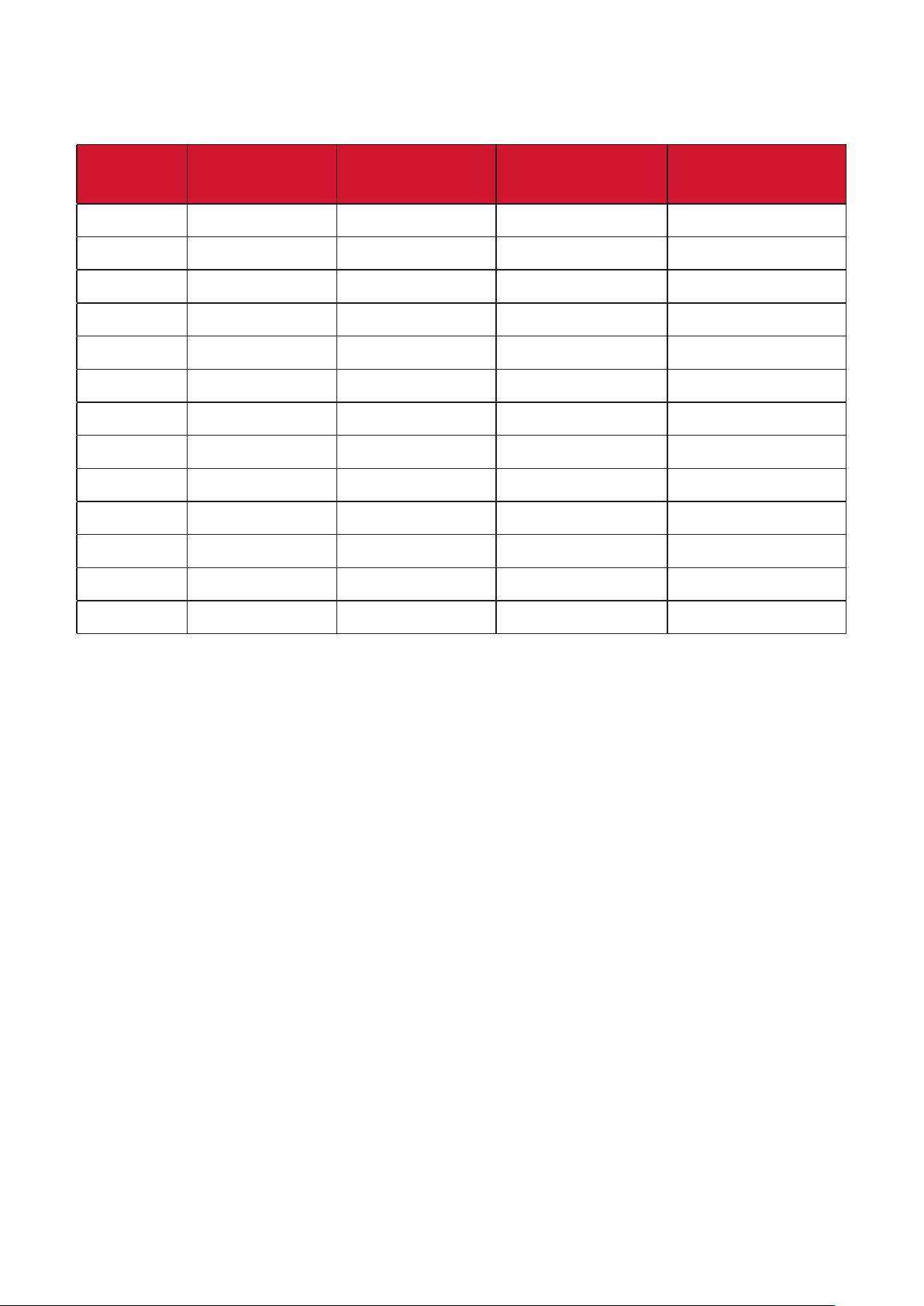
HDMI/USB-C-Video-Timing
Timing Auösung
480i
480p
576i
576p
720/50p
720/60p
1080/24P
1080/25P
1080/30P
1080/50i
1080/60i
1080/50P
720(1440) x 480 15,73 59,94 27
720 x 480 31,47 59,94 27
720(1440) x 576 15,63 50 27
720 x 576 31,25 50 27
1280 x 720 37,5 50 74,25
1280 x 720 45 60 74,25
1920 x 1080 27 24 74,25
1920 x 1080 28,13 25 74,25
1920 x 1080 33,75 30 74,25
1920 x 1080 28,13 50 74,25
1920 x 1080 33,75 60 74,25
1920 x 1080 56,25 50 148,5
Horizontale
Frequenz (kHz)
Verkale
Frequenz (Hz)
Pixeltakrequenz
(MHz)
1080/60P
1920 x 1080 67,5 60 148,5
75
Page 76
HDMI/USB-C – unterstütztes PC-Timing
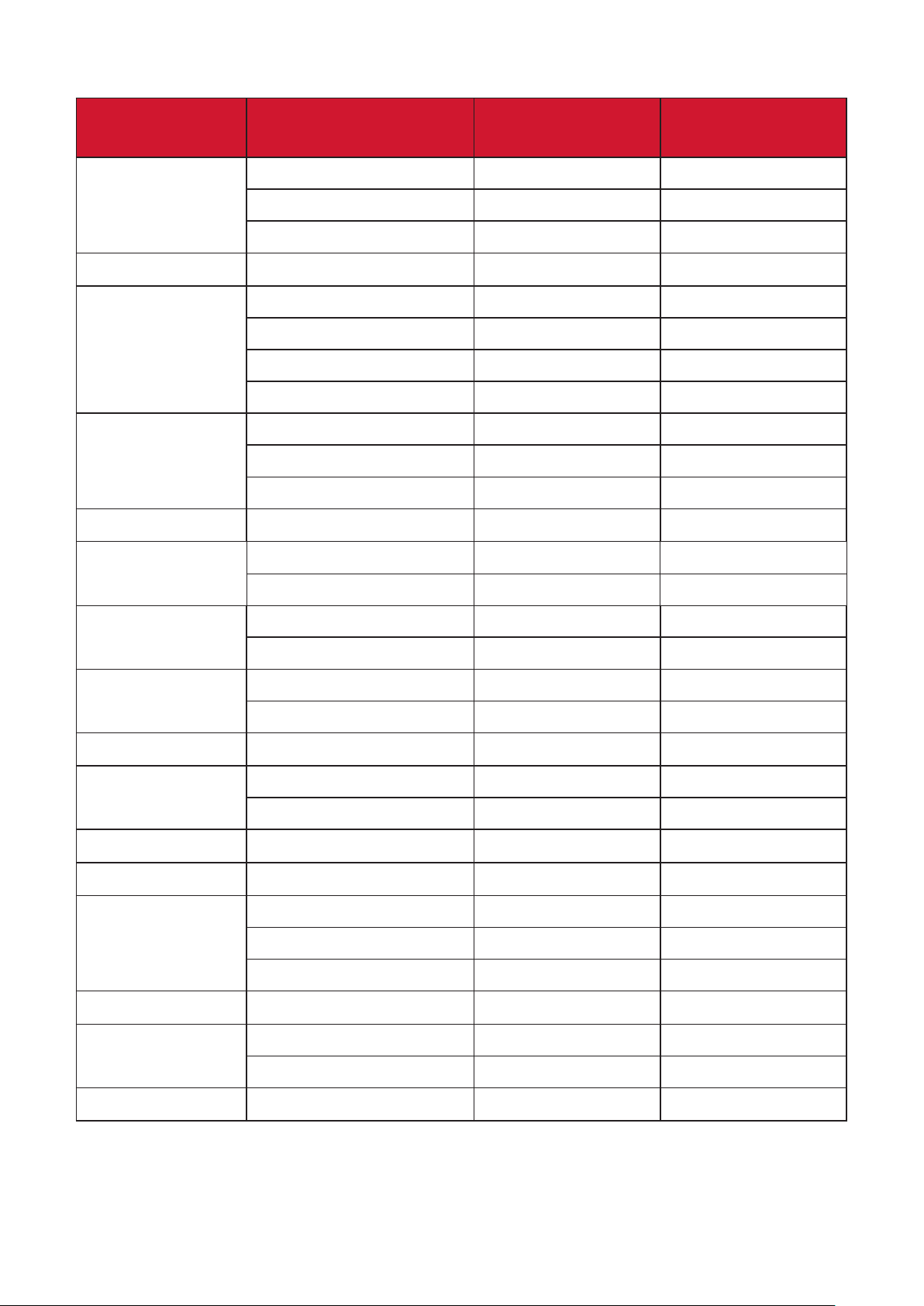
Auösung
640 x 480
720 x 400
800 x 600
1024 x 768
1152 x 864
1280 x 720
Bildwiederhol-
frequenz (Hz)
59,94 31,469 25,175
72,809 37,861 31,5
75 37,5 31,5
70,087 31,469 28,3221
56,250 35,156 36
60,317 37,879 40
72,188 48,077 50
75 46,875 49,5
60,004 48,363 65
70,069 56,476 75
75,029 60,023 78,75
75 67,5 108
50 37,5 74,25
60 45,00 74,25
Horizontale
Frequenz (kHz)
Pixeltakrequenz
(MHz)
1280 x 768
1280 x 800
1280 x 960
1280 x 1024
1360 x 768
1400 x 1050
1440 x 900
1600 x 1200
1680 x 1050
59,87 47,776 79,5
74,893 60,289 102,25
59,81 49,702 83,5
74,934 62,795 106,5
60 60 108
60,02 63,981 108
75,025 79,976 135
60,015 47,712 85,5
59,978 65,317 121,75
59,887 55,935 106,5
60 55,469 88,75
74,984 70,635 136,75
60 75 162
59,883 64,674 119,000
59,954 65,29 146,25
1920 x 1080
60 67,5 148,5
76
Page 77
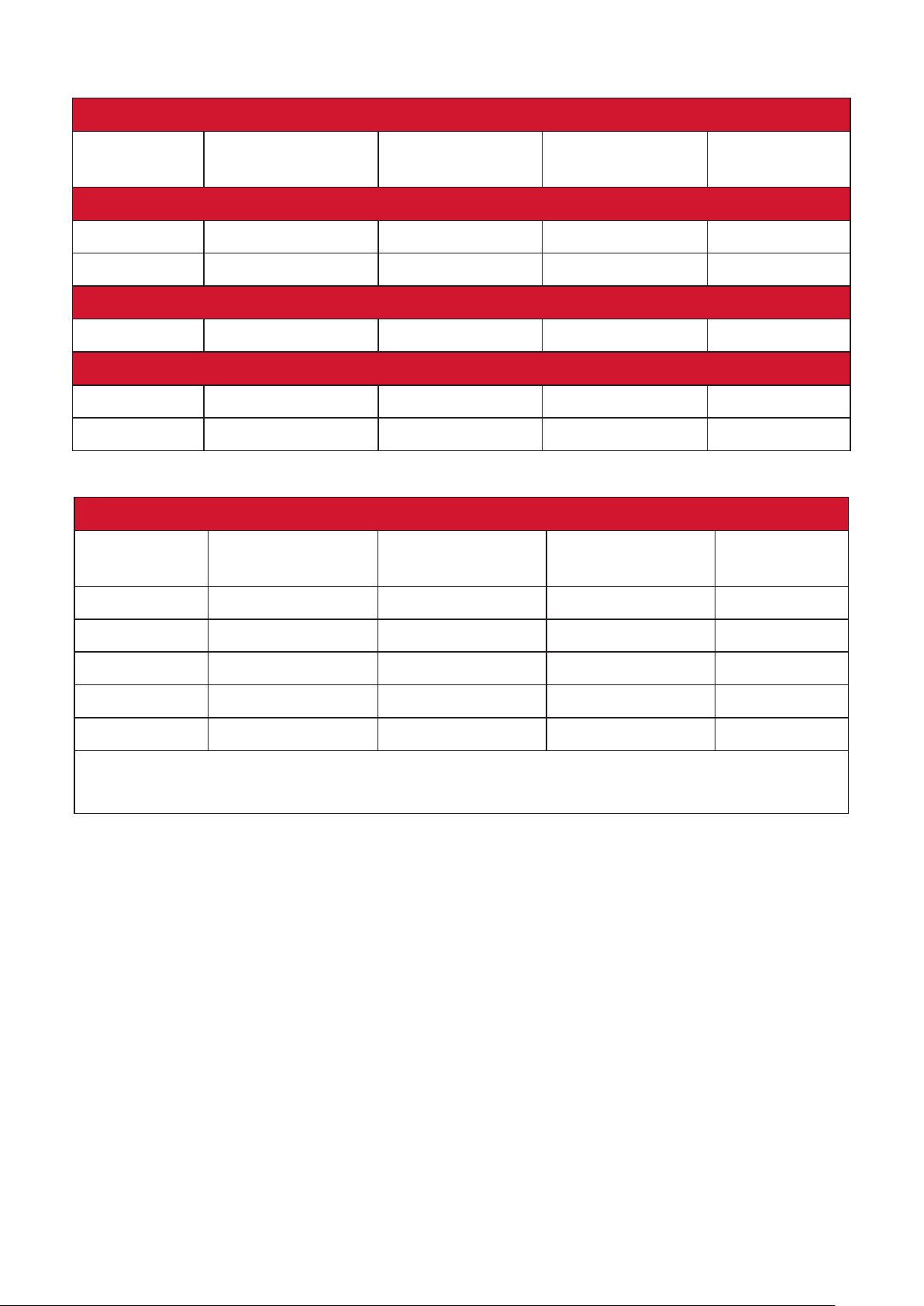
Unterstütztes 3D-Timing
HDMI 3D (Blu-ray 3D mit Infoframe)
Signal Auösung (Pixel)
1080p 1920 x 1080
720p 1280 x 720
1080i 1920 x 1080
1080p 1920 x 1080
720p 1280 x 720
Manuelle 3D-Einstellung (HDMI/USB-C)
Signal Auösung (Pixel)
Seitenverhältnis Bildwiederhol-
frequenz (Hz)
Frame Packing
16:9 23,98/24 Ja
16:9 50/59,94/60 Ja
Side-by-Side
16:9 50/59,94/60 Ja
Top/Boom
16:9 23,98/24 Ja
16:9 50/59,94/60 Ja
Seitenverhältnis Bildwiederhol-
frequenz (Hz)
Unterstützung
Unterstützung
SVGA 800 x 600
XGA 1024 x 768
HD 1280 x 720
WXGA 1280 x 800
HDTV (1080p) 1920 x 1080
4:3 60* Ja
4:3 60* Ja
16:9 60* Ja
16:9 60* Ja
16:9 60 Ja
Hinweis:
* 60-Hz-Signale werden bei Side-by-Side, Top/Boom und Frame Sequenal unterstützt
77
Page 78
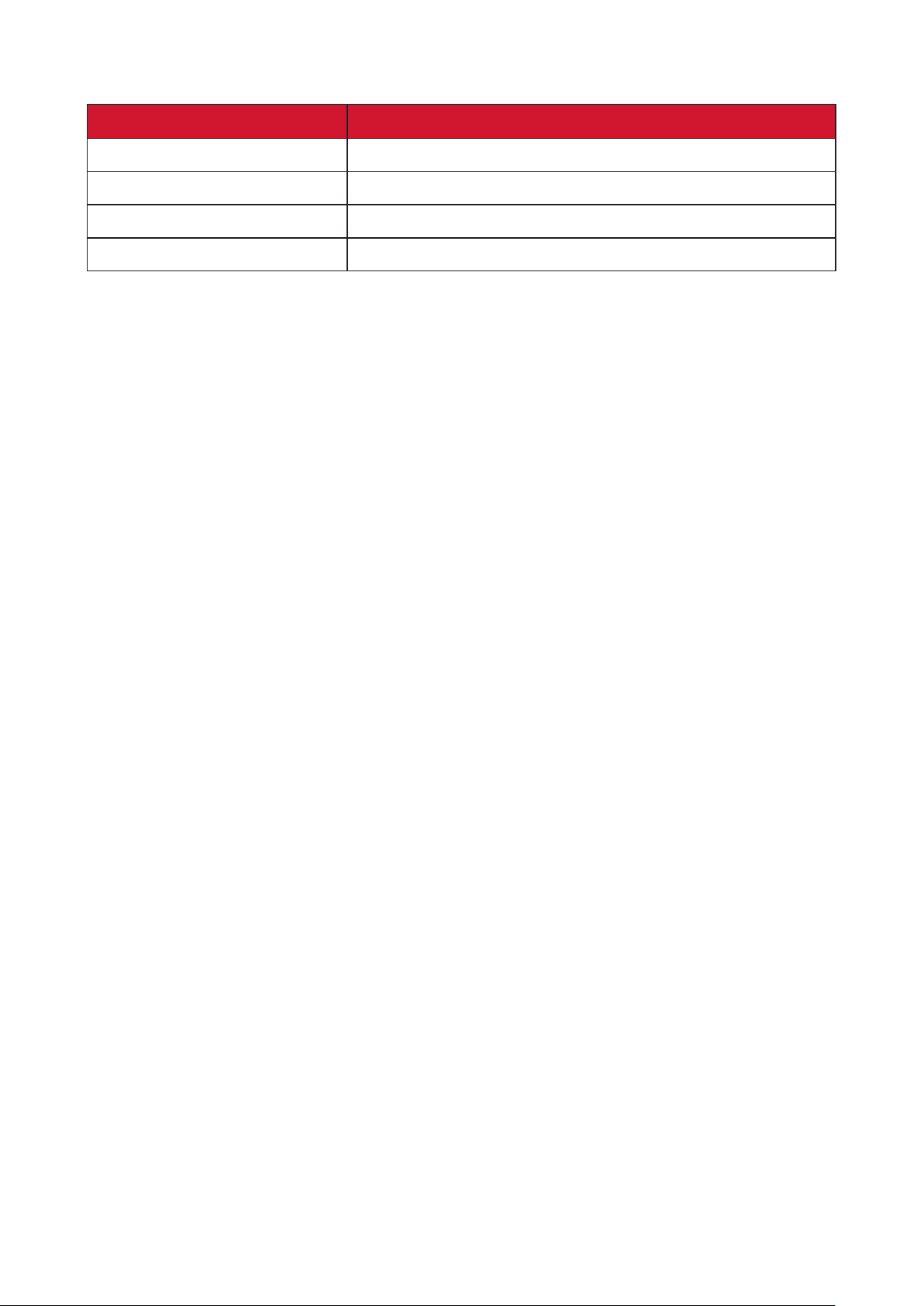
LED-Anzeigen
Licht Beschreibung
Grün
Rot
Blinkt weiß
Leuchtet weiß
Einschalten
Bereitschasmodus
Projektorauadung
Akku ist voll geladen
78
Page 79

Problemlösung
Dieser Abschni beschreibt einige allgemeine Probleme, die bei Verwendung des
Projektors aureten könnten.
Problem Lösungsvorschläge
Der Projektor
schaltet sich nicht
ein
Es wird kein Bild
angezeigt
• Achten Sie darauf, dass das Netzkabel am Projektor und
der Steckdose angeschlossen ist.
• Falls die Kühlung nicht abgeschlossen wurde, warten Sie
bie, bis der Vorgang beendet ist. Versuchen Sie dann
noch einmal, den Projektor einzuschalten.
• Falls die obige Abhilfemaßnahme nicht hil, versuchen
Sie es mit einer anderen Steckdose oder testen Sie
die Steckdose durch Anschließen eines anderen
elektrischen Gerätes.
• Prüfen Sie, ob die Akkukapazitä ausreicht¹ oder das
Netzteil angeschlossen werden muss.
• Wenn der Akkuladestand des Projektors niedrig ist, kann
er sich wiederholt automasch aus- und einschalten.
Schalten Sie den Projektor aus und laden Sie den Akku
mindestens 30 Minuten lang auf.
• Stellen Sie sicher, dass das Kabel der Videoquelle richg
angeschlossen und die Videoquelle eingeschaltet ist.
Das Bild ist
unscharf
Die
Fernbedienung
funkoniert nicht
Projektor/System
ist abgestürzt und
reagiert nicht
• Falls die Eingangsquelle nicht automasch ausgewählt
wird, wählen Sie die richge Quelle mit der
Quellentaste am Projektor oder an der Fernbedienung.
• Stellen Sie das Projekonsobjekv mit Hilfe des
Fokusrings scharf.
• Stellen Sie sicher, dass Projektor und Leinwand richg
ausgerichtet sind. Passen Sie bei Bedarf die Höhe des
Projektors sowie Projekonswinkel und -richtung an.
• Stellen Sie sicher, dass sich keine Hindernisse zwischen
Fernbedienung und Projektor bendet. Der Abstand
darf maximal 8 m betragen.
• Die Baerien sind möglicherweise erschöp. Prüfen und
ersetzen Sie sie bei Bedarf.
• Schalten Sie den Power Switch (Netzschalter) zum
Zurücksetzen des Geräts aus- und wieder ein.
¹ Möglicherweise muss der Akku zunächst 2 Stunden lang aufgeladen werden, wenn das Gerät längere Zeit nicht benutzt
wurde.
79
Page 80

Wartung
Allgemeine Vorsichtsmaßnahmen
• Stellen Sie sicher, dass der Projektor ausgeschaltet und das Netzkabel von der
Steckdose getrennt ist.
• Enernen Sie niemals Teile vom Projektor. Wenden Sie sich an ViewSonic® oder
einen Händler, wenn ein Teil des Projektors ersetzt werden muss.
• Sprühen oder schüen Sie niemals direkt Flüssigkeiten auf das Gehäuse.
• Gehen Sie vorsichg mit dem Projektor um, da Kratzer bei dunkleren Projektoren
auälliger sind als bei helleren.
Objekv reinigen
• Enernen Sie Staub mit Drucklu (aus der Dose).
• Falls das Objekv immer noch verschmutzt ist, verwenden Sie ein
Objekvreinigungstuch oder feuchten Sie ein weiches Tuch mit Objekvreiniger
an und wischen Sie die Oberäche ab.
ACHTUNG: Reiben Sie niemals mit scheuernden Materialien über das Objekv.
Gehäuse reinigen
• Verwenden Sie zum Enernen von Schmutz oder Staub ein weiches, fusselfreies,
trockenes Tuch.
• Falls das Gehäuse immer noch nicht sauber ist, tragen Sie eine geringe Menge
eines nicht scheuernden, sanen Reinigungsmiels ohne Ammoniak oder Alkohol
auf ein sauberes, weiches, fusselfreies Tuch auf; wischen Sie dann die Oberäche
ab.
ACHTUNG: Benutzen Sie niemals Wachs, Alkohol, Benzin, Verdünnung oder
andere chemische Lösungsmiel.
Projektor lagern
Wenn sie den Projektor längere Zeit auewahren möchten:
• Stellen Sie sicher, dass sich Temperatur und Feuchgkeit des Lagerortes
innerhalb des empfohlenen Bereichs benden.
• Ziehen Sie den höhenverstellbaren Fuß vollständig ein.
• Nehmen Sie die Baerien aus der Fernbedienung.
• Verpacken Sie den Projektor im Originalkarton oder auf ähnliche Weise.
Haungsausschluss
• ViewSonic® empehlt keine ammoniak- oder alkoholhalgen Reiniger für
Objekv oder Gehäuse. Besmmte chemische Reinigungsmiel können das
Objekv und/oder das Gehäuse des Projektors beschädigen.
• ViewSonic® haet nicht für Schäden, die durch den Einsatz solcher ammoniakoder alkoholhalgen Reinigungsmiel verursacht werden.
80
Page 81

Informaonen zu Richtlinien und Service
Informaonen zur Konformität
Dieser Abschni behandelt sämtliche Verbindungsanforderungen und Erklärungen
bezüglich behördlicher Vorschrien. Bestägte entsprechende Anwendungen
beziehen sich auf Typenschilder und relevante Kennzeichnungen am Gerät.
FCC-Erklärung
Dieses Gerät erfüllt Teil 15 der FCC-Regularien. Der Betrieb unterliegt den folgenden
beiden Voraussetzungen: (1) Dieses Gerät darf keine Störungen verursachen, und
2) dieses Gerät muss jegliche empfangenen Störungen hinnehmen, einschließlich
Störungen, die zu unbeabsichgtem Betrieb führen können. Dieses Gerät wurde
getestet und als mit den Grenzwerten für Digitalgeräte der Klasse B gemäß Teil 15
der FCC-Regularien übereinsmmend befunden.
Diese Grenzwerte wurden geschaen, um angemessenen Schutz gegen
Störungen beim Betrieb in Wohngebieten zu gewährleisten. Dieses Gerät erzeugt,
verwendet und kann Hochfrequenzenergie abstrahlen und kann - falls nicht in
Übereinsmmung mit den Bedienungsanweisungen installiert und verwendet Störungen der Funkkommunikaon verursachen. Allerdings ist nicht gewährleistet,
dass es in besmmten Installaonen nicht zu Störungen kommt. Falls diese
Ausrüstung Störungen des Radio- oder Fernsehempfangs verursachen sollte,
was leicht durch Aus- und Einschalten der Ausrüstung herausgefunden werden
kann, wird dem Anwender empfohlen, die Störung durch eine oder mehrere der
folgenden Maßnahmen zu beseigen:
• Neuausrichtung oder Neuplatzierung der Empfangsantenne(n).
• Vergrößern des Abstands zwischen Gerät und Empfänger.
• Anschluss des Gerätes an einen vom Stromkreis des Empfängers getrennten
Stromkreis.
• Hinzuziehen des Händlers oder eines erfahrenen Radio-/Fernsehtechnikers.
Warnung: Darüber hinaus können jegliche Änderungen oder Modikaonen,
die nicht ausdrücklich von der für die Übereinsmmung verantwortlichen Stelle
zugelassen sind, Ihre Berechgung zum Betrieb des Gerätes erlöschen lassen.
81
Page 82

FCC-Erklärung zur Strahlenbelastung
Diese Ausrüstung erfüllt die FCC-Hochfrequenzbelastungsgrenzwerte, die für ein
unbeaufsichgtes Umfeld festgelegt wurden. Der Endanwender muss besmmte
Bedienungsanweisungen einhalten, um die Vorschrien zur HF-Aussetzung zu
erfüllen.
Dieser Sender darf nicht gemeinsam mit jeglichen anderen Antennen oder Sendern
installiert oder betrieben werden. Dieses Gerät sollte so installiert und betrieben
werden, dass grundsätzlich ein minimaler Abstand von 20 cm zwischen Sender und
menschlichem Körper verbleibt.
Eine Bedienungsanleitung für ein Gerät, dass beabsichgt oder unbeabsichgt
Strahlung verursachen kann, muss den Nutzer darauf hinweisen, dass Änderungen
oder Modikaonen, die nicht ausdrücklich von der für die Übereinsmmung
verantwortlichen Stelle zugelassen wurden, die Berechgung des Nutzers zum
Betrieb der Ausrüstung erlöschen lassen.
Industry-Canada-Erklärung
This Class B digital apparatus complies with Canadian ICES-003.
Cet appareil numérique de la classe B est conforme à la norme NMB-003 du
Canada.
CAN ICES (B) / NMB (B)
IC-Erklärung
Dieses Gerät smmt mit dem/den lizenzfreien RSS-Standard(s) von Industry
Canada überein. Der Betrieb unterliegt den folgenden beiden Voraussetzungen:
(1) Dieses Gerät darf keine Störungen verursachen, und (2) dieses Gerät muss
jegliche empfangenen Störungen hinnehmen, einschließlich Störungen, die zu
unbeabsichgtem Betrieb führen können.
Le présent appareil est conforme aux CNR d’Industrie Canada applicables aux
appareils radio exempts de licence. L’exploitaon est autorisée aux deux condions
suivantes : (1) l’appareil ne doit pas produire de brouillage, et ( 2) l’ulisateur de
l’appareil doit accepter tout brouillage radioélectrique subi, méme si le brouillage
est suscepble d’en compromere le fonconnement.
Erklärung zum Ländercode
Bei den auf den US-/kanadischen Märkten erhältlichen Produkten sind nur die
Kanäle 1 bis 11 verfügbar. Die Auswahl anderer Kanäle ist nicht möglich.
Pour les produits disponibles aux États-Unis/Canada du marché, seul le canal 1 à 11
peuvent être exploités. Sélecon d’autres canaux n’est pas possible.
82
Page 83

IC-Erklärung zur Strahlenbelastung
Diese Ausrüstung erfüllt die IC RSS-102-Hochfrequenzbelastungsgrenzwerte,
die für ein unbeaufsichgtes Umfeld festgelegt wurden. Dieses Gerät sollte so
installiert und betrieben werden, dass grundsätzlich ein minimaler Abstand
von 20 cm zwischen Sender und menschlichem Körper verbleibt. Das Gerät für
das Band 5150 bis 5825 MHz ist zur Reduzierung der Gefahr von Störungen bei
mobilen Satellitensystemen, die denselben Kanal nutzen, nur für die Nutzung im
Innenbereich vorgesehen.
Cet équipement est conforme aux limites d’exposion aux rayonnements IC
établies pour un environnement non contrôlê. Cet équipement doit être installé
et ulize avec un minimum de 20cm de distance entre la source de rayonnement
et votre corps. les disposifs fonconnant dans la bande 5150-5825 MHz sont
réservés uniquement pour une ulisaon à l’intérieur an de réduire les risques de
brouillage.
Der Betrieb im Band 5150 bis 5250 MHz ist zur Reduzierung der Gefahr von
Störungen bei mobilen Satellitensystemen, die denselben Kanal nutzen, nur für die
Nutzung im Innenbereich vorgesehen.
La bande 5150-5250 MHz est réservés uniquement pour une ulisaon à l’intérieur
an de réduire les risques de brouillage pré judiciable aux systèmes de satellites
mobiles ulisant les mêmes canaux.
CE-Konformität für europäische Länder
Dieses Gerät smmt mit der EMV-Richtlinie 2014/30/EU und der
Niederspannungsrichtlinie 2014/35/EU überein. Ökodesign-Richtlinie
2009/125/EG und Funkgeräterichtlinie 2014/53/EU.
Frequenzbereich: 2400 bis 2483,5 MHz, 5150 bis 5250 MHz
Max. Ausgangsleistung: unter 20 dBm
Folgende Informaonen gelten nur für EU-Mitgliedstaaten:
Die rechts gezeigte Kennzeichnung erfolgt in Übereinstimmung mit
der Richtlinie zur Entsorgung elektrischer und elektronischer Altgeräte
2012/19/EU (WEEE). Das Kennzeichen gibt an, dass das Gerät NICHT mit
dem unsortierten Hausmüll entsorgt werden darf, sondern entsprechend
örtlicher Gesetze an Rückgabe- und Sammelsysteme übergeben werden
muss.
Falls Batterien, Akkumulatoren und Knopfzellen im Lieferumfang dieses
Gerätes das chemische Zeichen Hg, Cd oder Pb anzeigen, bedeutet dies,
dass sie einen Schwermetallgehalt von mehr als 0,0005 % bei Quecksilber,
von mehr als 0,002 % bei Cadmium oder von mehr als 0,004 % bei Blei
aufweisen.
83
Page 84
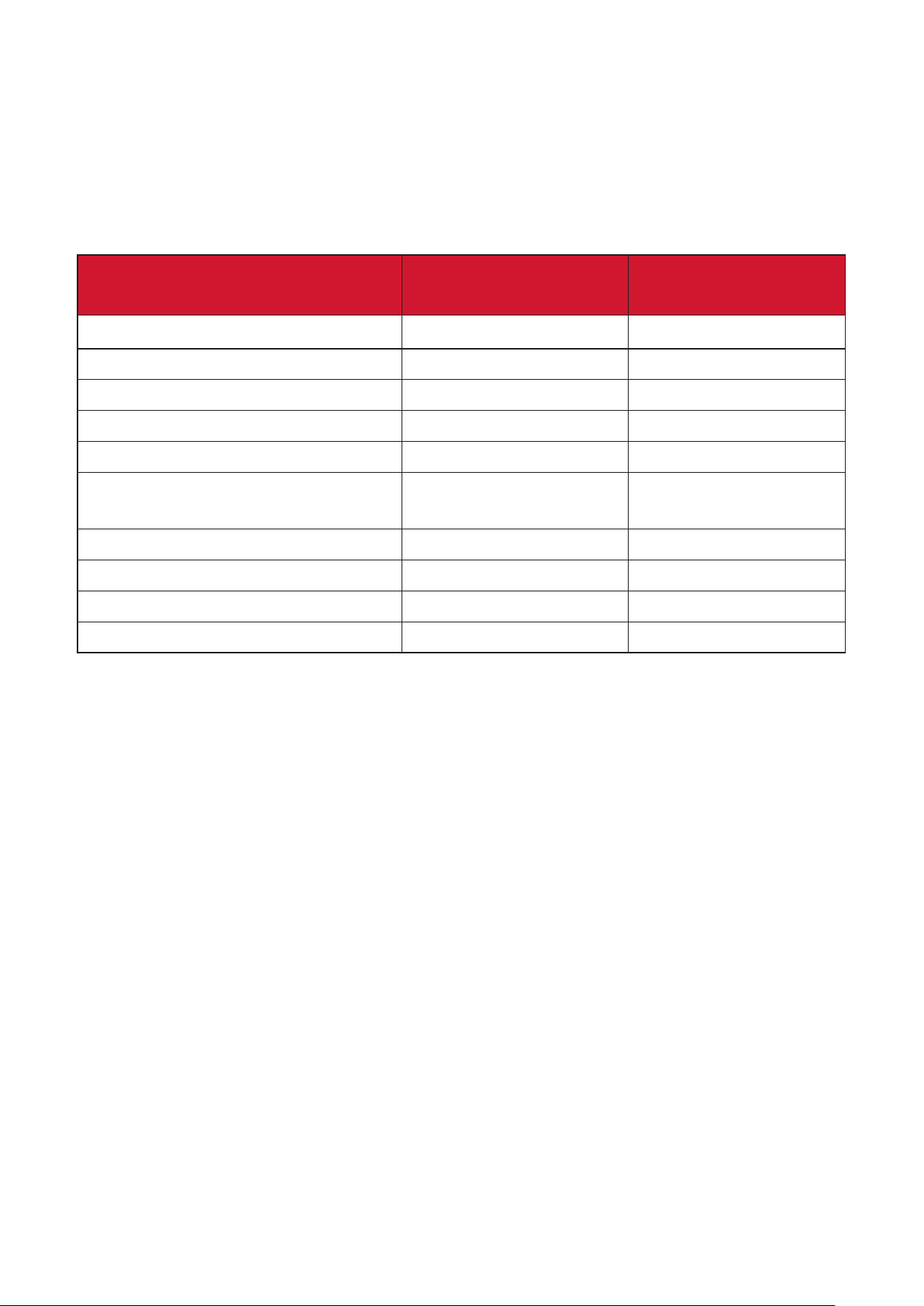
RoHS2-Konformitätserklärung
Dieses Produkt wurde in Übereinsmmung mit der Richtlinie 2011/65/EU
des Europäischen Parlaments und des Rates zur Beschränkung des Einsatzes
besmmter gefährlicher Stoe in Elektro- und Elektronikgeräte (RoHS2-Richtlinie)
entwickelt und hergestellt und gilt als mit den vom Ausschuss für die Anpassung der
Richtlinien an den technischen Fortschri festgelegten maximalen Konzentraonen
wie nachstehend gezeigt übereinsmmend:
Sto Empfohlene maxima-
le Konzentraon
Blei (Pb) 0,1% < 0,1%
Quecksilber (Hg) 0,1% < 0,1%
Cadmium (Cd) 0,01% < 0,01%
Sechswerges Chrom (Cr6⁺) 0,1% < 0,1%
Polybromierte Biphenyle (PBB) 0,1% < 0,1%
Polybromierte Diphenylether
(PBDE)
Bis(2-ethylhexyl)phthalat (DEHP) 0,1% < 0,1%
Benzylbutylphthalat (BBP) 0,1% < 0,1%
Dibutylphthalat (DBP) 0,1% < 0,1%
Diisobutylphthalat (DIBP) 0,1% < 0,1%
0,1% < 0,1%
Tatsächliche Konzen-
traon
Besmmte Komponenten des Produktes sind, wie oben erklärt, unter Anhang III
der RoHS2-Richtlinien wie nachstehend angegeben ausgenommen. Beispiele der
ausgenommenen Komponenten:
• Kupferlegierung mit bis zu 4 Gewichtsprozent.
• Blei in Lötmieln mit hohem Schmelzpunkt (z. B. bleibasierte Legierungen mit 85
Gewichtsprozent Blei oder mehr).
• Elektrische und elektronische Komponenten mit Blei in Glas oder Keramik
mit Ausnahme anderer dielektrischer Keramik in Kondensatoren, z.
B. piezoelektronischen Geräten, oder in Glas- oder Keramik-MatrixVerbundwerkstoen.
• Blei in dieleketrischer Keramik in Kondensatoren für eine Nennspannung von 125
V Wechselspannung oder 250 V Gleichspannung: oder höher.
84
Page 85

Warnhinweis zu Baerien/Akkus
• Akku:
Extrem hohe oder niedrige Temperaturen, denen ein Akku während der
Benutzung, Lagerung oder des Transports ausgesetzt sein kann; geringer
Ludruck in großer Höhe.
Ersatz eines Akkus durch einen falschen Typ kann eine
Sicherheitsvorkehrung außer Kra setzen (z. B. bei einiges Lithium-Akkus).
Entsorgung eines Akku in Feuer oder einem heißen Ofen; mechanische
Beschädigung oder Durchtrennung eines Akkus, was zu einer Explosion
führen kann.
Lagerung eines Akkus an Orten mit extrem hoher Temperatur; kann eine
Explosion oder das Auslaufen brennbarer Flüssigkeiten oder Gase zur Folge
haben.
Aussetzung eines Akkus gegenüber extrem niedrigem Ludruck, kann eine
Explosion oder das Auslaufen brennbarer Flüssigkeiten oder Gase zur Folge
haben.
Warnung
Der in diesem Gerät verwendete Akku birgt die Gefahr eines Brandes oder
chemischer Verbrennungen, falls er enernt oder demonert wird.
Befolgen Sie die Warnhinweise zur Gewährleistung Ihrer Sicherheit.
Es besteht Explosionsgefahr, falls der Akku durch einen falschen Typ ersetzt
wird.
Werfen Sie ihn nichts ins Feuer.
Versuchen Sie niemals, den Akku Ihres LED-Projektors kurzzuschließen.
Stellen Sie die Benutzung ein, falls der Akku ausläu.
Der Akku und seine Komponenten müssen sachgemäß recycelt oder
entsorgt werden.
Halten Sie den Akku und andere Kleinteile von Kindern fern.
85
Page 86

Indische Beschränkung zu gefährlichen Stoen
Erklärung zur Beschränkung gefährlicher Stoe (Indien). Dieses Produkt smmt
mit der „India E-waste Rule 2011“ überein, die den Einsatz von Blei, Quecksilber,
sechswergem Chrom, polybromierten Biphenylen oder polybromierten
Diphenylethern in Konzentraonen von mehr als 0,1 Gewichtsprozent und 0,01
Gewichtsprozent bei Cadmium untersagt, unter Berücksichgung der Ausnahmen in
Schedule 2 der Vorschri.
Entsorgung zum Ende der Einsatzzeit
ViewSonic® nimmt den Umweltschutz sehr ernst, verpichtet sich daher zu
umwelreundlichen Lebens- und Arbeitsweisen. Vielen Dank für Ihre Mitwirkung an
einem intelligenteren, umwelreundlicheren Einsatz moderner Computertechnik.
Bie besuchen Sie ViewSonic®-Webseite für weitere Informaonen.
USA und Kanada:
hps://www.viewsonic.com/us/go-green-with-viewsonic
Europa:
hps://www.viewsonic.com/eu/environmental-social-governance/recycle
Taiwan:
hps://recycle.moenv.gov.tw/
Anwender aus der EU kontakeren uns bie, wenn Sicherheitsprobleme/Vorfälle
in Verbindung mit dem Problem aureten:
ViewSonic Europe Limited
Haaksbergweg 75
1101 BR Amsterdam
Netherlands
+31 (0) 650608655
hps://www.viewsonic.com/eu/
86
Page 87

Hinweise zum Urheberrecht
Copyright© ViewSonic® Corporaon, 2024. Alle Rechte vorbehalten.
Macintosh und Power Macintosh sind eingetragene Marken von Apple Inc.
Microso, Windows und das Windows-Logo sind eingetragene Marken der
Microso Corporaon in den Vereinigten Staaten und anderen Ländern.
ViewSonic® und das Logo mit den drei Vögeln sind eingetragene Marken der
ViewSonic® Corporaon.
VESA ist eine eingetragene Marke der Video Electronics Standards Associaon.
DPMS, DisplayPort und DDC sind Marken der VESA.
ENERGY STAR® ist eine eingetragene Marke der US-amerikanischen
Umweltschutzbehörde (Environmental Protecon Agency, EPA).
Als ENERGY STAR®-Partner erklärt die ViewSonic® Corporaon, dass dieses Produkt
die ENERGY STAR®-Richtlinien für Energieezienz erfüllt.
Haungsausschluss: Die ViewSonic® Corporaon haet nicht für technische oder
inhaltliche Fehler sowie für Auslassungen dieser Dokumentaon. Ferner übernimmt
die ViewSonic Corporaon keine Haung für Folgeschäden, die durch Einsatz der
Begleitmaterialien oder Nutzung und Leistung des Produktes entstehen.
Im Zuge ständiger Qualitätsverbesserung behält sich die ViewSonic® Corporaon
vor, technische Daten des Produktes ohne Vorankündigung zu ändern. Die Angaben
in diesem Dokument können daher Änderungen unterworfen werden.
Kein Teil dieses Dokumentes darf ohne vorherige schriliche Genehmigung der
ViewSonic® Corporaon kopiert, reproduziert oder übertragen werden.
M1X_UG_DEU_1a_20240611
87
Page 88
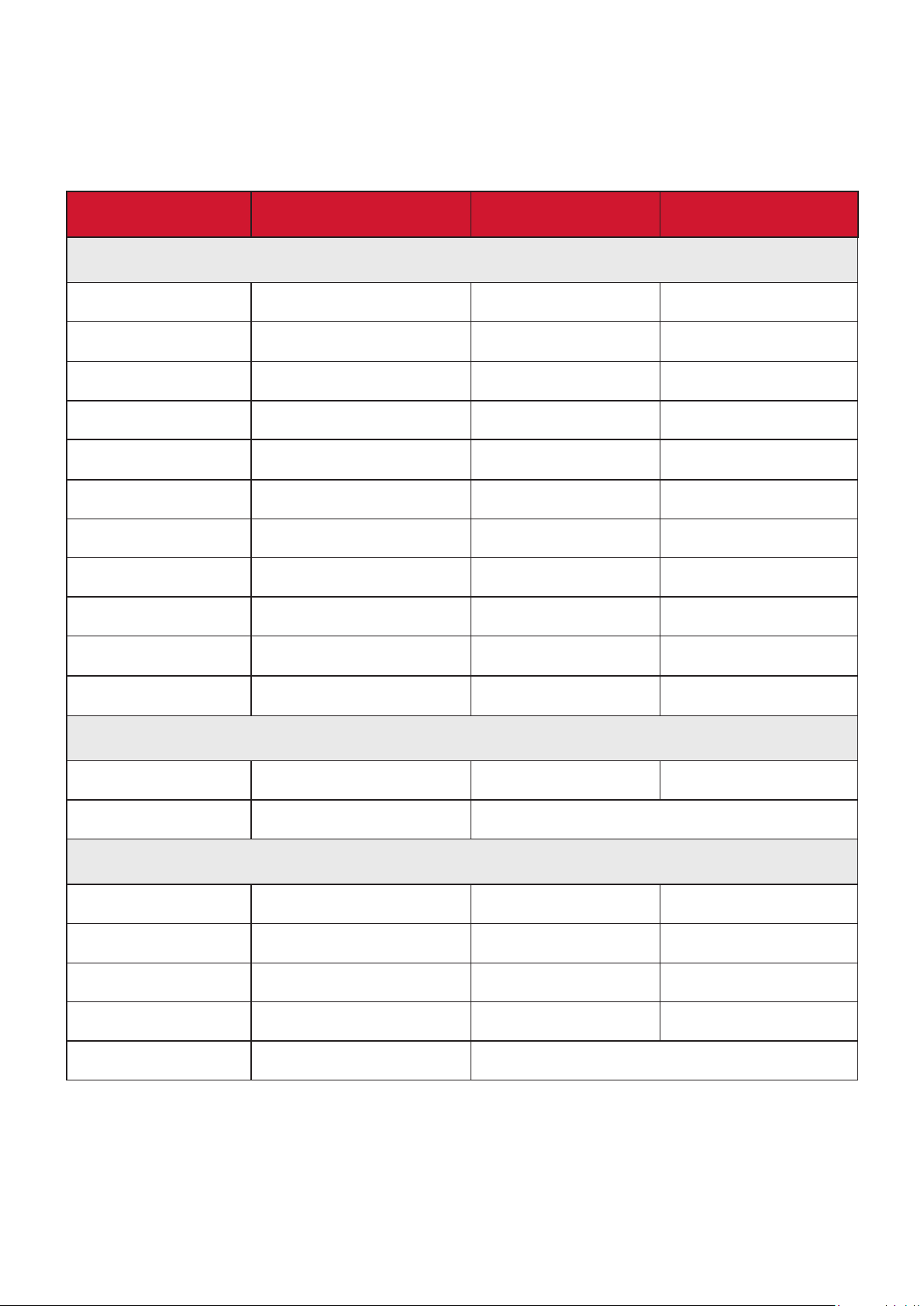
Kundendienst
Beachten Sie für technischen Support oder Produktservice die nachstehende
Tabelle oder wenden Sie sich an Ihren Händler.
Hinweis: Sie müssen die Seriennummer des Produktes angeben.
Land/Region Webseite Land/Region Webseite
Asien-Pazik-Raum und Afrika
Australia www.viewsonic.com/au/ Bangladesh www.viewsonic.com/bd/
中国 (China)
Hong Kong (English) www.viewsonic.com/hk-en/ India www.viewsonic.com/in/
Indonesia www.viewsonic.com/id/ Israel www.viewsonic.com/il/
日本 (Japan)
Malaysia www.viewsonic.com/my/ Middle East www.viewsonic.com/me/
Myanmar www.viewsonic.com/mm/ Nepal www.viewsonic.com/np/
New Zealand www.viewsonic.com/nz/ Pakistan www.viewsonic.com/pk/
Philippines www.viewsonic.com/ph/ Singapore www.viewsonic.com/sg/
臺灣 (Taiwan)
Việt Nam
www.viewsonic.com.cn
www.viewsonic.com/jp/ Korea www.viewsonic.com/kr/
www.viewsonic.com/tw/
www.viewsonic.com/vn/ South Africa & Maurius www.viewsonic.com/za/
香港 (繁體中文)
ประเทศไทย
www.viewsonic.com/hk/
www.viewsonic.com/th/
Amerika
United States www.viewsonic.com/us Canada www.viewsonic.com/us
Lan America www.viewsonic.com/la
Europa
Europe www.viewsonic.com/eu/ France www.viewsonic.com/fr/
Deutschland www.viewsonic.com/de/
Россия www.viewsonic.com/ru/ España www.viewsonic.com/es/
Türkiye www.viewsonic.com/tr/ Україна www.viewsonic.com/ua/
United Kingdom www.viewsonic.com/uk/
Қазақстан
www.viewsonic.com/kz/
88
Page 89

Eingeschränkte Garane
ViewSonic®-Projektor
Folgendes wird von der Garane abgedeckt:
ViewSonic® gewährleistet, dass Produkte des Unternehmens bei normalem
Gebrauch während des Gewährleistungszeitraums keine Material- und
Verarbeitungsfehler aufweisen. Erweist sich ein Produkt während des
Gewährleistungszeitraums als defekt hinsichtlich Material oder Verarbeitung, liegt
es im alleinigen Ermessen von ViewSonic®, das Produkt zu reparieren oder durch
ein gleichwerges Produkt auszutauschen. Das Austauschprodukt oder Ersatzteile
können wiederauereitete oder reparierte Teile oder Komponenten enthalten.
Eingeschränkte allgemeine Garane über drei (3) Jahre:
Unterliegt der stärker beschränkten nachstehend aufgeführten Garane über ein
(1) Jahr. Nord- und Südamerika: Drei (3) Jahre Garane auf alle Teile mit Ausnahme
der Lampe, drei (3) Jahre auf Verarbeitung und ein (1) Jahr auf Originallampe ab
Erstkaufdatum.
Andere Regionen oder Länder: Garaneinformaonen können Sie bei Ihrem
örtlichen Händler oder Ihrer örtlichen ViewSonic®-Niederlassung einholen.
Eingeschränkte Garane bei intensiver Nutzung über ein (1) Jahr:
Bei intensiver Nutzung, bei der die Nutzung des Projektors mehr als vierzehn
(14) Stunden pro Tag umfasst. Nord- und Südamerika: Ein (1) Jahr Garane auf
alle Teile mit Ausnahme der Lampe, ein (1) Jahr auf Verarbeitung und neunzig
(90) Jahre auf Originallampe ab Erstkaufdatum. Europa: Ein (1) Jahr Garane auf
alle Teile mit Ausnahme der Lampe, ein (1) Jahr auf Verarbeitung und neunzig
(90) Jahre auf Originallampe ab Erstkaufdatum. Andere Regionen oder Länder:
Garaneinformaonen können Sie bei Ihrem örtlichen Händler oder Ihrer örtlichen
ViewSonic®-Niederlassung einholen. Lampengarane unterliegt allgemeinen
Geschäsbedingungen, Verizierung und Zulassung. Gilt nur für die vom Hersteller
installierte Lampe. Alle separat erworbenen Zubehörlampen sind durch eine
90-tägige Garane abgedeckt.
Die Garane gilt für:
Garaneleistungen können nur durch den Erstkäufer wahrgenommen werden.
Dies wird nicht von der Garane abgedeckt:
1. Jegliche Produkte, deren Seriennummer unkenntlich gemacht, verändert oder
enernt wurde.
89
Page 90

2. Schäden, Minderungen oder Fehlfunkonen, die durch Folgendes entstehen:
Unfall, Missbrauch, Fahrlässigkeit, Brand, Wasser, Blitzschlag, höhere
Gewalt, nicht autorisierte Veränderungen des Produktes, Nichteinhaltung
der mit dem Produkt gelieferten Bedienungsanweisungen.
Betrieb außerhalb der Produktspezikaonen.
Betrieb des Produktes für andere als die vorgesehenen Zwecke oder unter
ungewöhnlichen Bedingungen.
Reparaturen oder versuchte Reparaturen durch nicht von ViewSonic®
autorisierte Personen oder Instuonen.
Jeglichen Schäden am Produkt aufgrund des Transports.
Enernen oder Installaon des Produkts.
Ursachen außerhalb des Produkts wie Stromschwankungen oder -ausfälle.
Verwendung von Komponenten oder Teilen, die nicht ViewSonics
Spezikaonen entsprechen.
Normaler Verschleiß.
Jeglichen sonsgen Ursachen, die sich nicht auf einen Produktdefekt
beziehen.
3. Kosten für Installaon, Außerbetriebsetzung und Einrichtung.
So nehmen Sie Garaneleistungen wahr:
1. Informaonen zur Wahrnehmung von Leistungen im Rahmen der Garane
erhalten Sie vom ViewSonic®-Kundendienst (siehe „Kundendienst“-Seite). Sie
müssen die Seriennummer des Produktes angeben.
2. Zur Inanspruchnahme von Garaneleistungen benögen Sie: a) Originalrechnung,
b) Ihr Name, c) Ihre Anschri, d) Problembeschreibung und e) Seriennummer des
Produktes.
3. Übergeben oder senden Sie das Produkt ausreichend frankiert in der
Originalverpackung an den autorisierten ViewSonic®-Kundendienst oder direkt
an ViewSonic®.
4. Zusätzliche Informaonen und Anschrien des nächsten ViewSonic®-
Kundendienstes erhalten Sie von ViewSonic®.
Einschränkung impliziter Gewährleistungen:
Es gibt keinerlei Gewährleistungen, ob ausdrücklich oder implizit, welche sich
über den hierin erwähnten Umfang hinaus erstrecken; dies gilt auch für implizite
Gewährleistungen von Markauglichkeit und Eignung für einen besmmten Zweck.
90
Page 91

Schadensausschluss:
ViewSonics Haung beschränkt sich auf die Kosten für Reparatur oder Austausch
des Produktes. ViewSonic® haet nicht für:
1. Durch Defekte des Produktes verursachte Schäden an sonsgem Eigentum,
Schäden, die durch Unannehmlichkeiten, Nichtnutzbarkeit des Produktes,
Zeitverluste, entgangenen Gewinn, entgangene Geschäsgelegenheiten, Verlust
ideeller Werte, Beeinussung geschälicher Beziehungen eintreten sowie
sämtliche sonsgen kommerziellen Verluste, auch wenn auf die Möglichkeit des
Eintreten solcher Schäden hingewiesen wurde.
2. Jegliche sonsgen Schäden, ob beiläug, in Folge oder auf andere Weise.
3. Jegliche Forderungen seitens jeglicher Drien an den Kunden.
Wechselwirkungen mit örtlichen Gesetzen:
Diese Garane verleiht Ihnen spezische gesetzliche Rechte; eventuelle weitere
Rechte, die je nach örtlicher Behörde variieren, werden dadurch nicht berührt.
In manchen lokalen Regierungen sind Ausschluss oder Einschränkung impliziter
Gewährleistungen, beiläuger oder Folgeschäden nicht zulässig; daher gelten die
obigen Einschränkungen und Ausschlüsse eventuell nicht für Sie.
Vertrieb außerhalb der USA und Kanadas:
Bei Fragen zur Garane und zu Serviceleistungen zu ViewSonic®-Produkten, die
außerhalb der USA und Kanadas vertrieben werden, wenden Sie sich an ViewSonic®
oder Ihren ViewSonic®-Händler vor Ort.
Die Garanezeit dieses Produktes auf dem chinesischen Festland (ausgenommen
Hongkong, Macau und Taiwan) unterliegt den Bedingungen und Kondionen der
Wartungsgaranekarte.
Nutzer in Europa und Russland nden sämtliche Einzelheiten zur Garane
unter:http://www.viewsonic.com/eu/ unter „Informaonen zu Kundendienst/
Garane“.
Projector Warranty Term Template In UG
VSC_TEMP_2005
91
Page 92
 Loading...