

Page 1

ViewSonic
PJ406D
DLP Projector
®
- User Guide
- Guide de l'utilisateur
- Bedienungsanleitung
- Guía del usuario
- Guida dell'utente
- Guia do usuário
- Användarhandbok
- Käyttöopas
- Pyководство польэователя
- 使用手冊
- 使用手冊
Page 2

Übereinstimmungserklärung
Für die U.S.A.
This device complies with part 15 of the FCC Rules. Operation is subject to the following two
conditions: (1) The device may not cause harmful interference, and (2) this device must accept any
interference received, including interferencee that may cause undesired operation
Dieses Gerät wurde geprüft und erfüllt die Anforderungen für Digitalgeräte der Klasse B gemäß Teil
15 der FCC-Richtlinien. Diese Richtlinien sollen einen angemessenen Schutz gegen
Empfangsstörungen im Wohnbereich gewährleisten. Dieses Gerät erzeugt, verwendet und kann
Hochfrequenzenergie abstrahlen, und kann, sofern es nicht in Übereinstimmung mit diesen
Anweisungen installiert und betrieben wird, Rundfunkstörungen verursachen. Es kann jedoch nicht
garantiert werden, dass bei einer spezifischen Installation keine Störungen auftreten. Sollte dieses
Gerät Störungen im Rundfunk- und Fernsehempfang verursachen, was durch Aus- oder Einschalten
des Gerätes überprüft werden kann, wird dem Benutzer empfohlen, die Störungen durch eine oder
mehrere der folgenden Maßnahmen zu beheben.
• Neuausrichtung oder Neuplatzierung der Empfangsantenne.
• Vergrößern des Abstands zwischen Gerät und Empfänger.
• Anschluss des Gerätes an eine Steckdose, die an einen anderen Stromkreis als der Empfänger
angeschlossen ist.
• Hinzuziehen des Händlers oder eines erfahrenen Rundfunk- und Fernsehtechnikers.
FCC Warnung
To assure continued FCC compliance, the user must use grounded power supply cord and the cables
which are included with the equipment or specified. Also, any unauthorized changes or modifications
not expressly approved by the party responsible for compliance could void the user's authority to
operate this device.
Für Kanada
This Class B digital apparatus meets all requirements of the Canadian Interference-Causing
Equipment Regulations.
Cet appareil numérique de la Classe B respecte toutes les exigences du Règlement sur le matériel
brouilleur du Canada.
Für Europäische Länder
CE-Konformität
Das Gerät erfüllt die Anforderungen der EWG-Richtlinie 89/336/EWG für
“Elektromagnetische Verträglichkeit”, abgeändert in 92/31/EWG und 93/68/EWG Art. 5,
und 73/23/EWG für “Sicherheit“, abgeändert in 93/68/EWG Art. 13.
User Information for all Countries
Notice: Use the cables which are included with the unit or specified.
ViewSonic PJ406D i
Page 3

Wichtige Sicherheitsanweisungen
1. Lesen Sie diese Anweisungen.
2. Bewahren Sie diese Anweisungen auf.
3. Beachten Sie alle Warnungen.
4. Befolgen Sie alle Anweisungen.
5. Benutzen Sie dieses Gerät nicht in der Nähe von Wasser.
6. Reinigen Sie es nur mit trockenen Tüchern.
7. Blockieren Sie keine der Ventilationsöffnungen. Stellen Sie das Gerät nur entsprechend den
Anweisungen der Hersteller auf.
8. Stellen Sie es nicht in der Nähe von Wärmequellen wie Heizkörpern, Öfen oder ähnlichen
Apparaten (einschließlich Verstärker), die Hitze produzieren könnten, auf.
9. Unterlaufen Sie nicht das Sicherheitsziel der polarisierten und geerdeten Stecker. Ein polarisierter Stecker hat zwei Klingen, wobei eine breiter als die andere ist. Ein geerdeter Stecker hat
zwei Klingen und eine dritte geerdete Zacke. Die breitere Klinge oder der dritte Zacke dient
Ihrer Sicherheit. Wenn der mitgelieferte Stecker nicht in Ihre Steckdose passt, fragen Sie einen
Elektriker, der dann gegebenenfalls die obsolete Stechdose austauscht.
10. Schützen Sie das Stromkabel davor, dass man beim Laufen auf dieses tritt oder davor, dass es
besonders an den Steckern, an den Buchsenteilen und an dem Punkt, wo es aus dem Gerät herauskommt, gedrückt wird. Stellen Sie sicher, dass die Steckdose sich in der Nähe des Geräts
befindet, so dass dieses einfach zugänglich ist.
11. Benutzen Sie nur Zusatzgeräte/Zubehör, die vom Hersteller angegeben worden ist.
12. Wenn Sie das Gerät einem Wagen, Dreibein, Halterung oder Tisch benutzen möchten, so verwenden Sie nut die vom Hersteller angegeben Zusatzgeräte oder die, die mit dem Gerät verkauft
worden sind. Wenn ein Wagen benutzt wird, seien Sie vorsichtig, wenn Sie den Wagen/die
Apparatekombination bewegen, um Verletzungen durch Umkippen zu vermeiden.
13. Ziehen Sie das Stromkabel des Geräts heraus, wenn Sie dieses über einen längeren Zeitraum
nicht benutzen.
14. Überlassen Sie alle Servicearbeiten qualifiziertem Servicepersonal. Service ist dann erforderlich, wenn das Gerät auf irgendeine Art und Weise beschädigt wurde, wie z.B. wenn das
Stromkabel oder der Stecker beschädigt ist, wenn Flüssigkeit darüber gespritzt wurde oder
wenn Gegenstände in das Gerät gefallen sind, wenn das Gerät Regen ausgesetzt war oder wenn
es fallen gelassen worden war.
ViewSonic PJ406D ii
Page 4

Copyright informationen
Copyright © 2005 ViewSonic® Corporation. Alle Rechte vorbehalten.
Apple, Mac und ADB sind eingetragene Warenzeichen von Apple Computer, Inc.
Microsoft, Windows, Windows NT, und das Windows-Logo sind eingetragene Warenzeichen der
Microsoft Corporation in den Vereinigten Staaten und in anderen Ländern.
ViewSonic, das Logo mit den drei Vögeln, und OnView sind eingetragene Warenzeichen der ViewS-
onic Corporation.
VESA und SVGA sind eingetragene Warenzeichen der Video Electronics Standards Association.
DPMS und DDC sind Warenzeichen von VESA.
PS/2, VGA und XGA sind eingetragene Warenzeichen der International Business Machines Corpora-
tion.
Ausschlusserklärung: Die ViewSonic Corporation haftet nicht für hierin enthaltene technische oder
redaktionelle Fehler und Auslassungen; weder für zufällige noch für Folgeschäden, die aus der Nutzung dieses Materials oder der Leistung oder des Betriebes dieses Produktes resultieren.
Im Interesse fortwährender Produktverbesserungen behält sich die ViewSonic Corporation das Recht
vor, Produktspezifikationen ohne Ankündigung zu ändern. Änderungen der Informationen in diesem
Dokument sind vorbehalten.
Kein Teil dieses Dokumentes darf ohne zuvorige schriftliche Erlaubnis der ViewSonic Corporation
kopiert, reproduziert oder auf irgendeine Weise und zu jedweden Zwecken übertragen werden.
Produktregistrierung
Um Ihren zukünftigen Anforderungen entgegen zu kommen und weitere Produktinformationen zu
erhalten, sobald sie zur Verfügung stehen, registrieren Sie Ihr Produkt im Internet unter der URL:
www.viewsonic.com. Mit Hilfe des ViewSonic®-Assistenten auf der CD-ROM können Sie
außerdem das Registrierungsformular ausdrucken, das Sie dann per Post oder Fax an ViewSonic
schicken können.
Notieren Sie
Produktname:
Modellnummer:
Dokumentnummer:
Seriennummer:
Kaufdatum:
Die Lampe in diesem Produkt enthält Quecksilber.
Bitte ordnungsgemäß den Bestimmungen der Umweltgesetze Ihres Aufenthaltsortes nach
entsorgen.
ViewSonic PJ406D iii
PJ406D
ViewSonic DLP Projector
VS10873
PJ406D-1_UG_DEU Rev. 1A 08-01-05
________________________________
________________________________
Page 5

Inhalt
Vorsichtsmaßnahmen ........................................................................................2
Produktmerkmale ...............................................................................................4
Lieferumfang .......................................................................................................5
Produktübersicht ................................................................................................6
Haupteinheit ...................................................................................................................6
Bedienfeld ......................................................................................................................7
Anschlussleiste .............................................................................................................. 8
Fernbedienung ...............................................................................................................9
Den Projektor anschließen ..............................................................................10
Den Projektor ein-/ausschalten .......................................................................11
Den Projektor einschalten ............................................................................................ 11
Den Projektor ausschalten ...........................................................................................12
Warn-Anzeige .............................................................................................................. 12
Das Projektionsbild einstellen ........................................................................13
Die Höhe des Projektionsbildes einstellen ...................................................................13
Bildgröße / Bildschärfe einstellen .................................................................................14
Die Größe des Projektionsbildes einstellen ................................................................. 14
Bedienfeld & Fernbedienung ...........................................................................15
OSD-Menü .........................................................................................................17
Einstellungen vornehmen ............................................................................................17
Menübaum ...................................................................................................................18
Sprache (Language) .................................................................................................... 19
Farbeinstellung(Colour Setting) ................................................................................... 19
Bild-I(Image-I) .............................................................................................................. 20
Bild-II(Image-II) ............................................................................................................ 22
Kontrolle(Management) ...............................................................................................23
Lampeneinstellungen
Fehlerbehebung ................................................................................................26
Die Lampe auswechseln ..................................................................................30
Kompatibilitätsmodi .........................................................................................31
Kundendienst ....................................................................................................32
Eingeschränkte Garantie .................................................................................33
(Lamp Setting) ..................................................................................25
ViewSonic PJ406D 1
Page 6

Vorsichtsmaßnahmen
Befolgen Sie bitte alle Warnhinweise, Vorsichtsmaßnahmen
und Pfl egehinweise dieser Anleitung, um die Lebensdauer des
Geräts zu optimieren.
Warnhinweis -
Warnhinweis -
Warnhinweis -
Warnhinweis -
Warnhinweis -
Warnhinweis -
Warnhinweis -
Warnhinweis -
Warnhinweis -
Warnhinweis -
Achten Sie darauf, niemals direkt in das Objektiv
des eingeschalteten Projektors zu schauen. Das
helle Licht kann zu Verletzungen der Augen führen.
Zur Vermeidung von Bränden oder elektrischen
Schlägen darf das Gerät weder Regen noch
Feuchtigkeit ausgesetzt werden.
Versuchen Sie nicht, das Gerät zu öffnen oder
auseinander zu bauen, da dies einen Stromschlag
verursachen kann.
Lassen Sie das Gerät vor Austausch der Lampe
abkühlen und befolgen Sie alle Anweisungen zum
Wechseln der Lampe.
Der Projektor erkennt die Lebensdauer der Lampe
automatisch. Bei Erscheinen der Warnmeldung die
Lampe bitte umgehend austauschen.
Nachdem Sie das Lampenmodul ausgewechselt
haben, muss im OSD-Menü „Lampeneinstellung“
die Funktion „Lampe zurücksetzen“ zurückgesetzt
werden (lesen Sie auf Seite 25).
Lassen Sie den Lüfter noch einige Minuten in Betrieb, bevor Sie den Projektor abschalten.
Schalten Sie zuerst den Projektor und dann die
Signalquelle ein.
Verwenden Sie den Linsendeckel nicht, wenn der
Projektor in Betrieb ist.
Nach Erreichen der Lampenlebensdauer erlischt die Lampe mit einem lauten Knallgeräusch.
Geschieht dies, kann der Projektor erst wieder
eingeschaltet werden, nachdem das Lampenmodul
ersetzt wurde. Beachten Sie beim Ersetzen der
Lampe die Hinweise des Abschnitts „Auswechseln
der Lampe“.
2ViewSonic PJ406D
Page 7

Was Sie tun sollten:
Schalten Sie vor dem Reinigen den Projektor aus.
Verwenden Sie zum Reinigen des Gehäuses ein weiches, mit
mildem Reinigungsmittel getränktes Tuch.
Trennen Sie das Gerät vom Stromnetz, wenn es über einen
längeren Zeitraum nicht benutzt wird.
Was Sie nicht tun sollten:
Blockieren der Lüftungsschlitze und Öffnungen des Projektors,
die zur Kühlung dienen.
Benutzen von Scheuermittel, Wachse oder Lösungsmittel zum
Reinigen des Geräts.
Benutzen Sie das Gerät nicht unter den folgenden Umwelt-
bedingungen:
- In extrem heißer, kalter oder feuchter Umgebung.
- In sehr staubiger oder schmutziger Umgebung.
- In der Nähe von Geräten, die starke Magnetfelder erzeugen.
- In direktem Sonnenlicht.
ViewSonic PJ406D 3
Page 8

4ViewSonic PJ406D
Produktmerkmale
Für diesen Projektor wurde die SVGA 0,55”-DLP™- Singlechip-Technologie verwendet. Zu seinen herausragenden
Merkmalen gehören:
Echtes SVGA, 800 x 600 adressierbare Pixel
Single-Chip Dark-Chip2TM DLPTM Technologie
Kompatibel mit NTSC/NTSC4,43/PAL/PAL-M/
PAL-N/SECAM und HDTV (480i/p, 576i/p, 720p,
1080i)
Multi-Auto-Funktionen: Auto-Erkennung, Auto-Bild
und Auto-Speichern der Einstellungen
Voll funktionsfähige Fernbedienung
Anwenderfreundliches, mehrsprachiges OSD-Menü
Erweiterte digitale Keystone-Korrektur und Neuskalier-
ung eines Vollbildes in ausgezeichneter Qualität.
Benutzerfreundliches Bedienfeld
Eingebaute Lautsprecher mit 2 Watt
SXGA, XGA-Komprimierung und VGA- Darstellung
Mac-kompatibel
Page 9
ViewSonic PJ406D 5
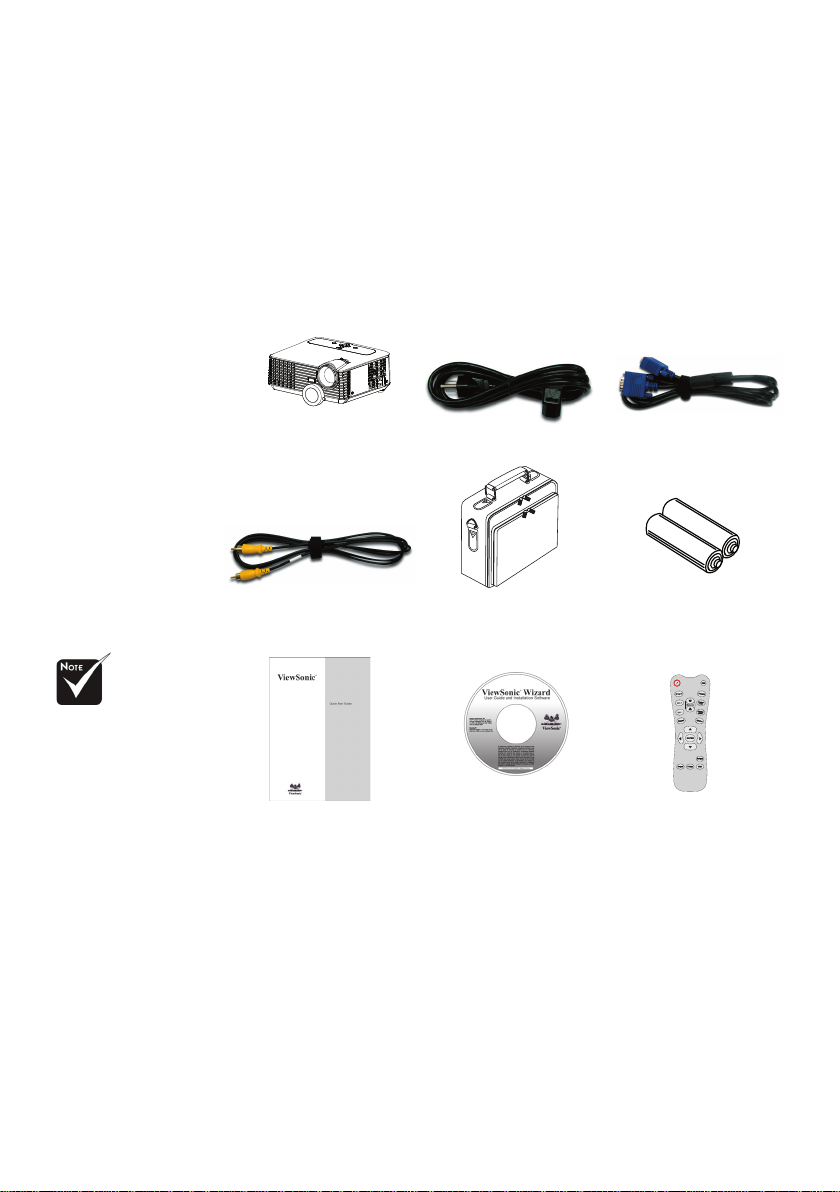
Netzkabel VGA-Kabel 1,8m
Fernbedienung
2 BatterienComposite Video-Kabel
Projektor mit Objektivab-
deckung
Lieferumfang
Dieser Projektor wird mit den hier aufgeführten Zubehörteilen
geliefert. Überprüfen Sie die Vollständigkeit des Zubehörs.
Wenden Sie sich umgehend an Ihren Fachhändler, falls Teile
fehlen sollten.
Weiche Tragetasche
Aufgrund verschiedener Ausführungen
in verschiedenen
Ländern sind einige Regionen mit
anderem Zubehör
ausgestattet.
ViewSonic Assistenten-
CD
Schnellstartanleitung
Page 10
6ViewSonic PJ406D
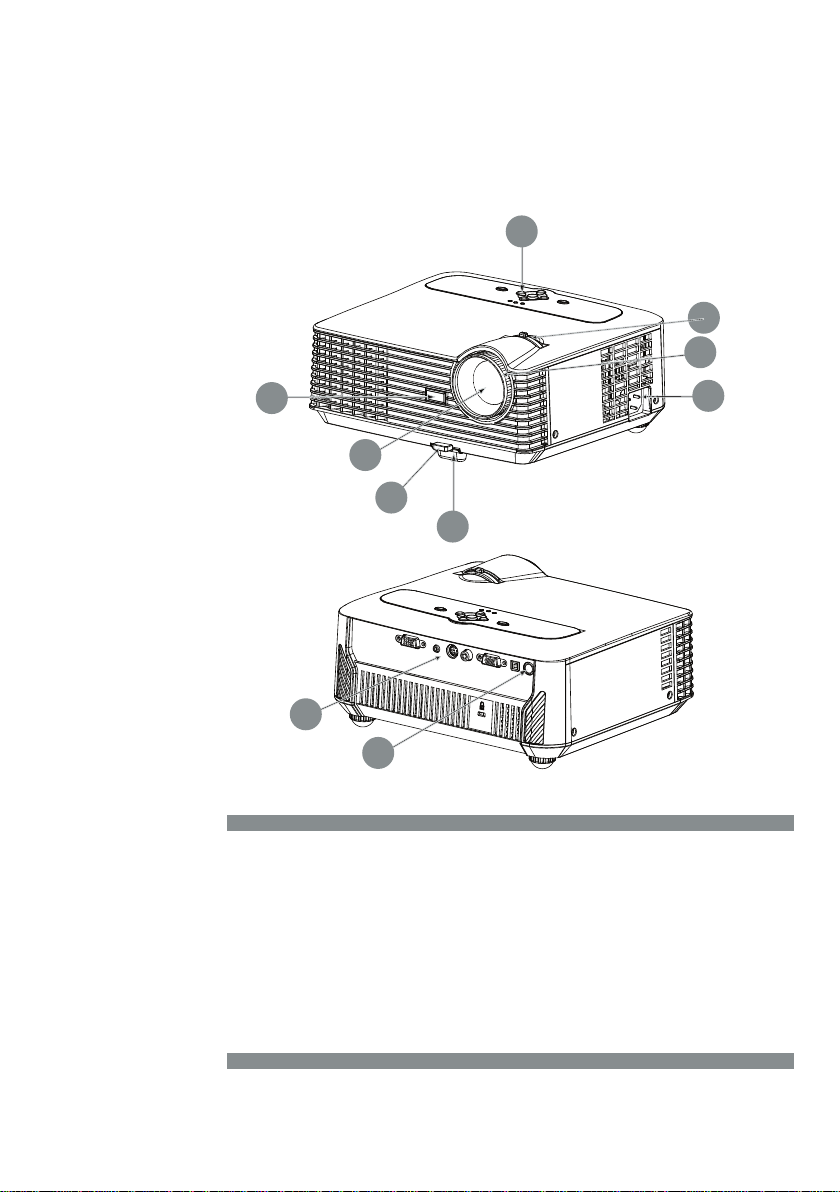
1. Bedienfeld
2. Zoomhebel
3. Fokussierungsring
4. Zoom-Objektiv
5. Höhenverstellbarer Fuß
6. Taste zum Lösen des Fußes
7. IR-Sensoren
8. Anschlussleiste
9. Netzanschlussbuchse
Haupteinheit
Produktübersicht
2
9
3
5
4
6
7
1
7
8
Page 11
ViewSonic PJ406D 7
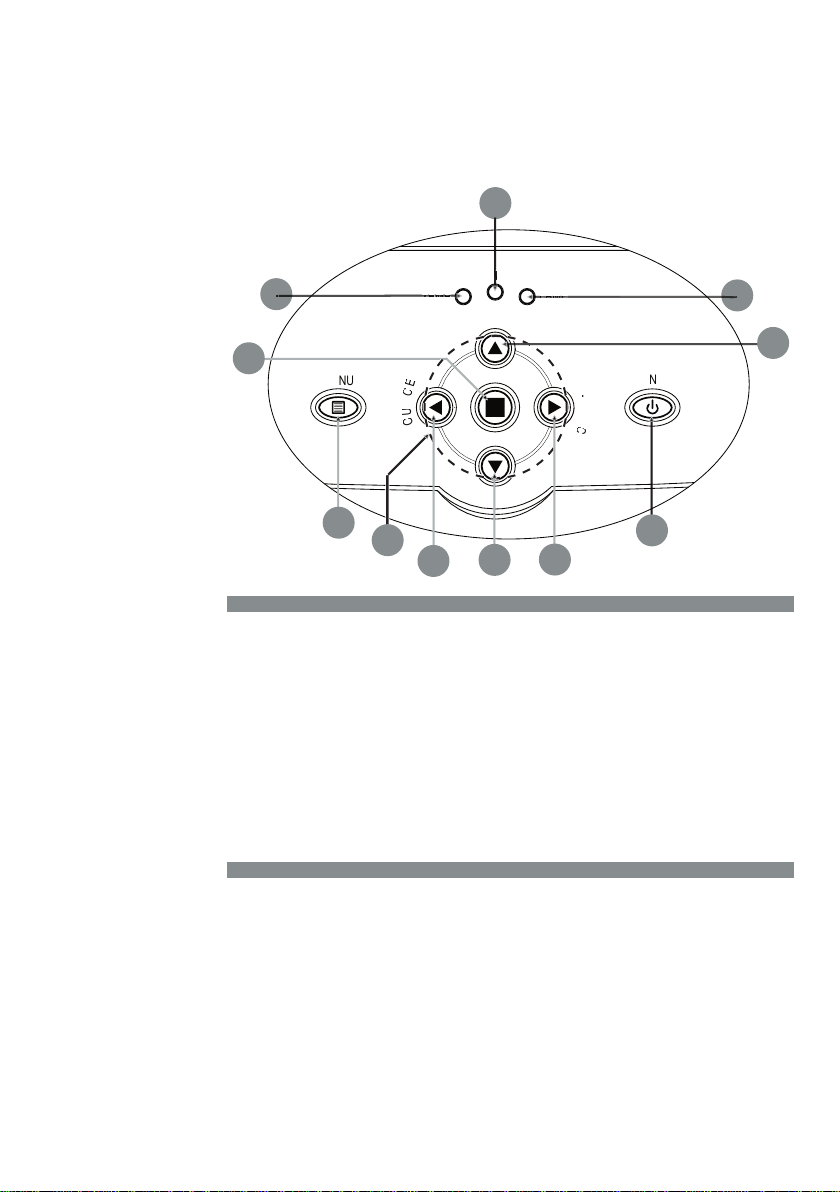
Bedienfeld
1. Temperatur-LED
2. Betriebsanzeige (LED)
3. Lampen-LED
4. Netz/Standby
5. Menü (Ein/Aus)
6. Re-Sync
7. Keystonekorrektur
8. Vier Richtungstasten
9. Signalquelle
10. Eingabe
O
O
/
S
U
S
O
R
E
-
S
Y
N
C
1
2
3
4
10
7
6
7
9
8
5
Page 12
8ViewSonic PJ406D
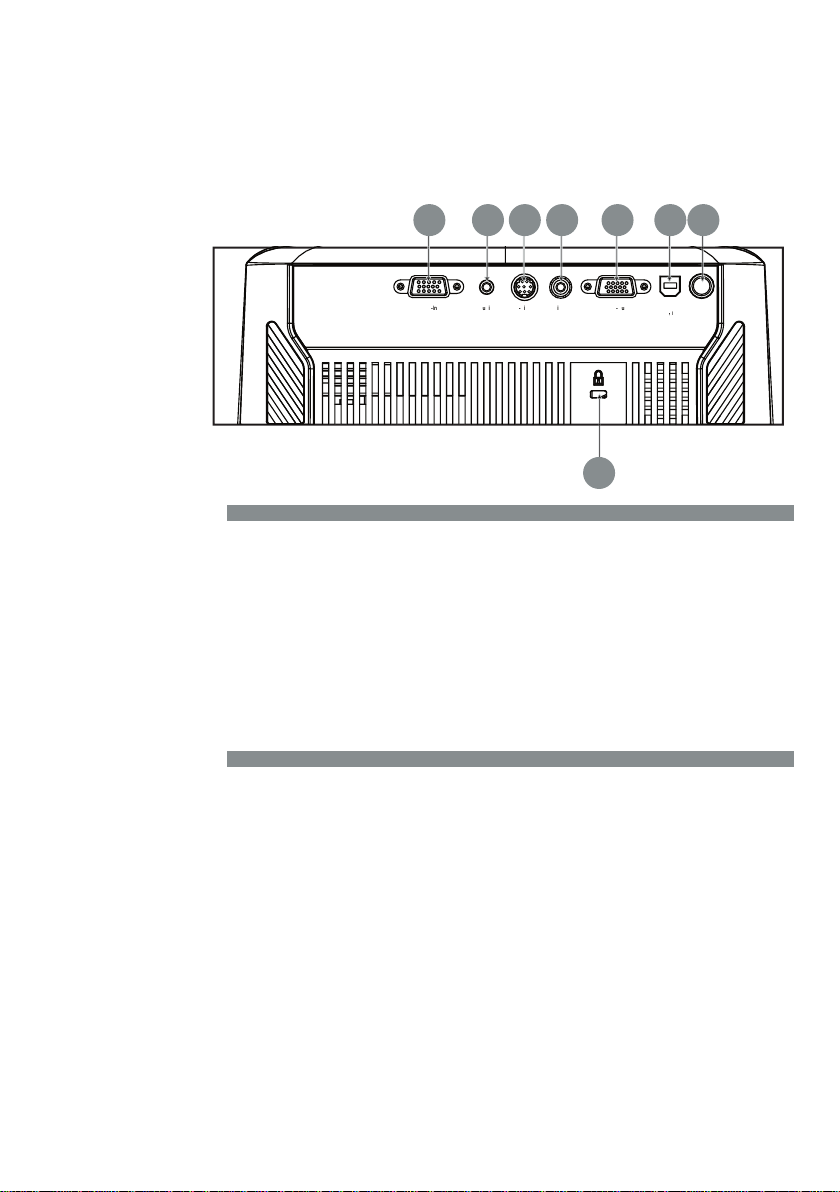
Anschlussleiste
G
Sde
o
deoGOutUS
udo
Sec
e
1
8
234567
1. IR-Sensoren
2. USB-Buchse (Nur Wartung)
3. Monitor Loop-through Ausgangsanschluss
4. Composite-Video-Eingangsbuchse
5. S-Video-Eingangsbuchse
6. Audio-Eingangsanschluss
7. PC Analog-Signal/SCART RGB/HDTV/KomponentenVideo-Eingangsbuchse
8. Befestigungspunkt für Kensington™ Schloss
Page 13
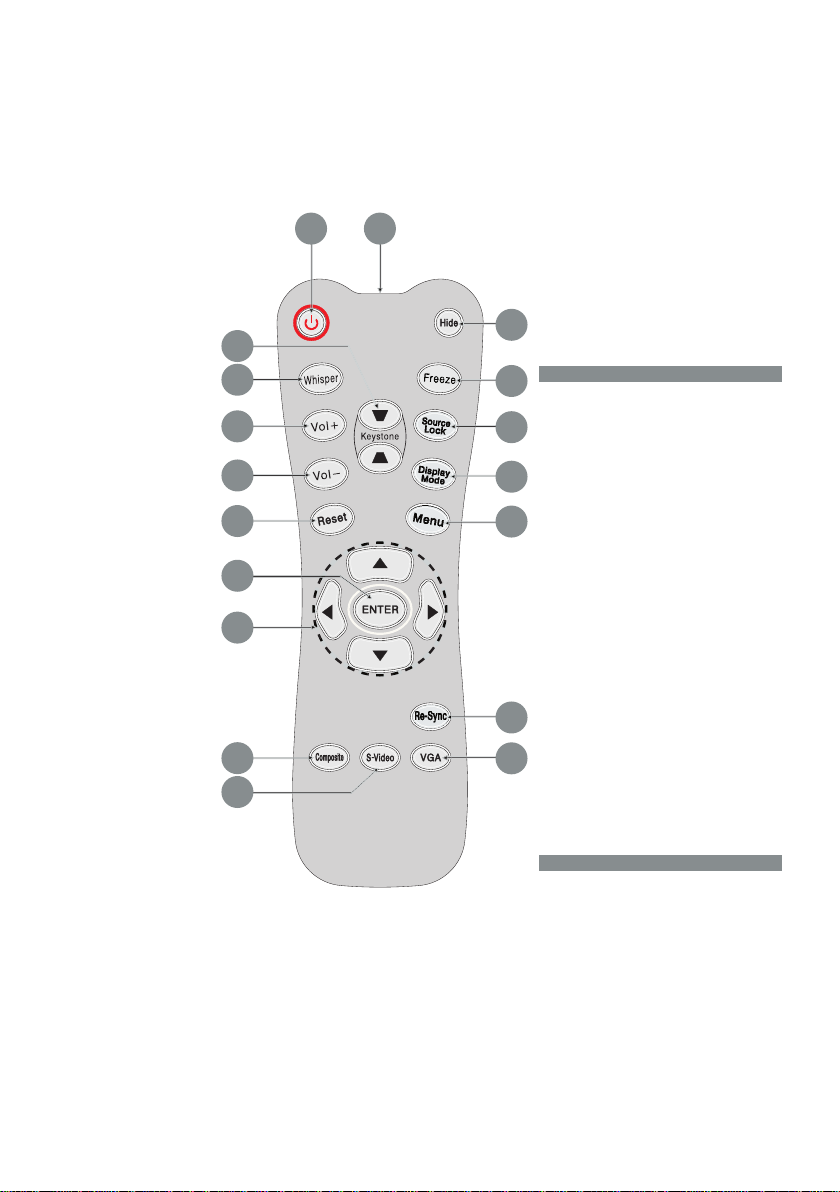
ViewSonic PJ406D 9
1. Netz
2. IR-LED
3. Hide
4 Standbild
5. Source Lock
6.
Anzeigemodus
7. Menü
8. Trapezkorrektur
9. Whisper
10. Lautstärke+
11. Lautstärke-
12. Reset
13. Eingabe
14. Vier Richtungstasten
15. Re-Sync
16. VGA Source
17. Component-VideoSource
18. S-Video Source
4
5
6
15
16
9
10
11
17
8
7
13
1
2
3
18
12
14
Fernbedienung
Page 14
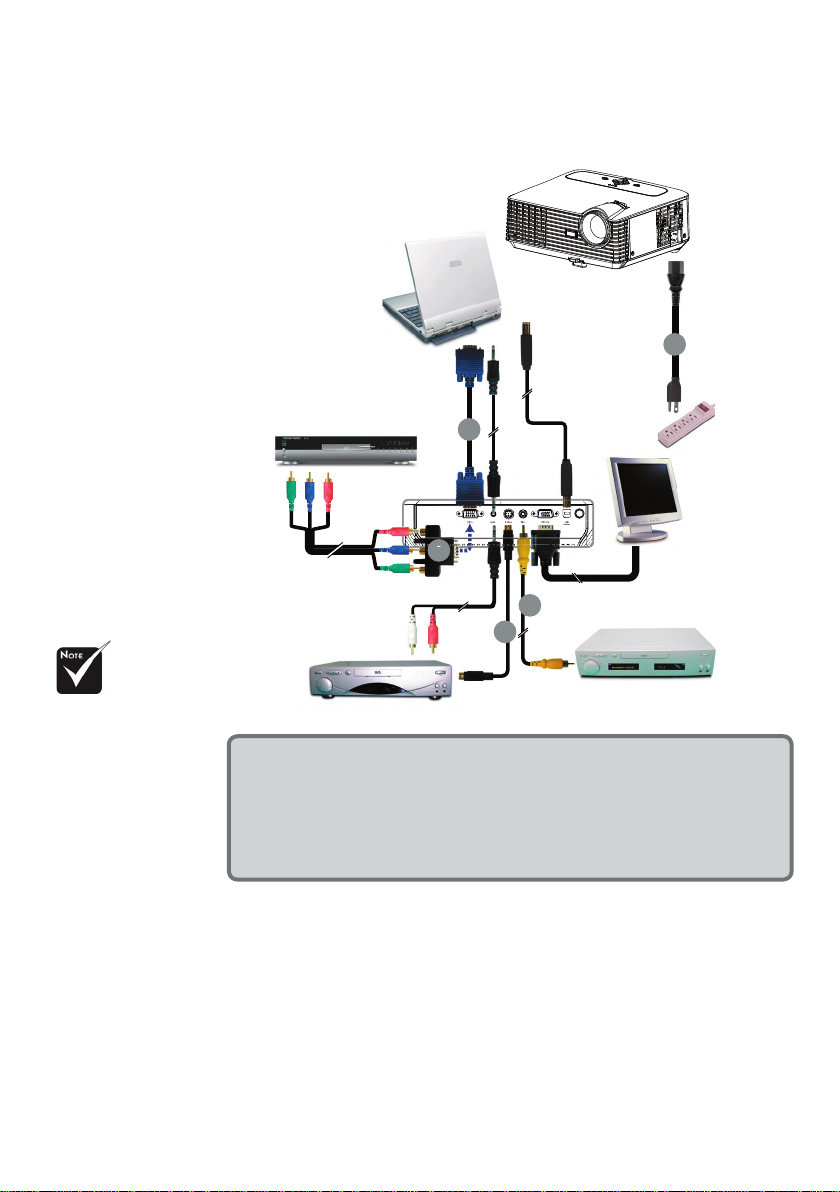
10ViewSonic PJ406D
Den Projektor anschließen
Für eine einwandfreie Bildqualität benötigt die Grafi kkarte Ihres
Computers eine Aufl ösung von 1280 X 1024 Pixeln oder weni-
ger. Die Anzeigemodi des Projektors und des Computers müssen
übereinstimmen. Siehe „Kompatibilitätsmodi“ Bedienungsanleitung.
Aufgrund verschiedener Ausführungen
in verschiedenen
Ländern sind einige Regionen mit
anderem Zubehör
ausgestattet.
1. ................................................................................................................Netzkabel
2. ..............................................................................................................VGA-Kabel
3. ......................................................................................... Composite-Videokabel
4. ................................................................. S-Video-Kabel (Optionales Zubehör)
5. .................................D-15 zu RCA Adapter für YPbPr (Optionales Zubehör)
S-Videoausgang
Videoausgang
DVD-Player, Settop Box,
HDTV-Empfänger
2
1
3
5
RGB
USB
4
Page 15
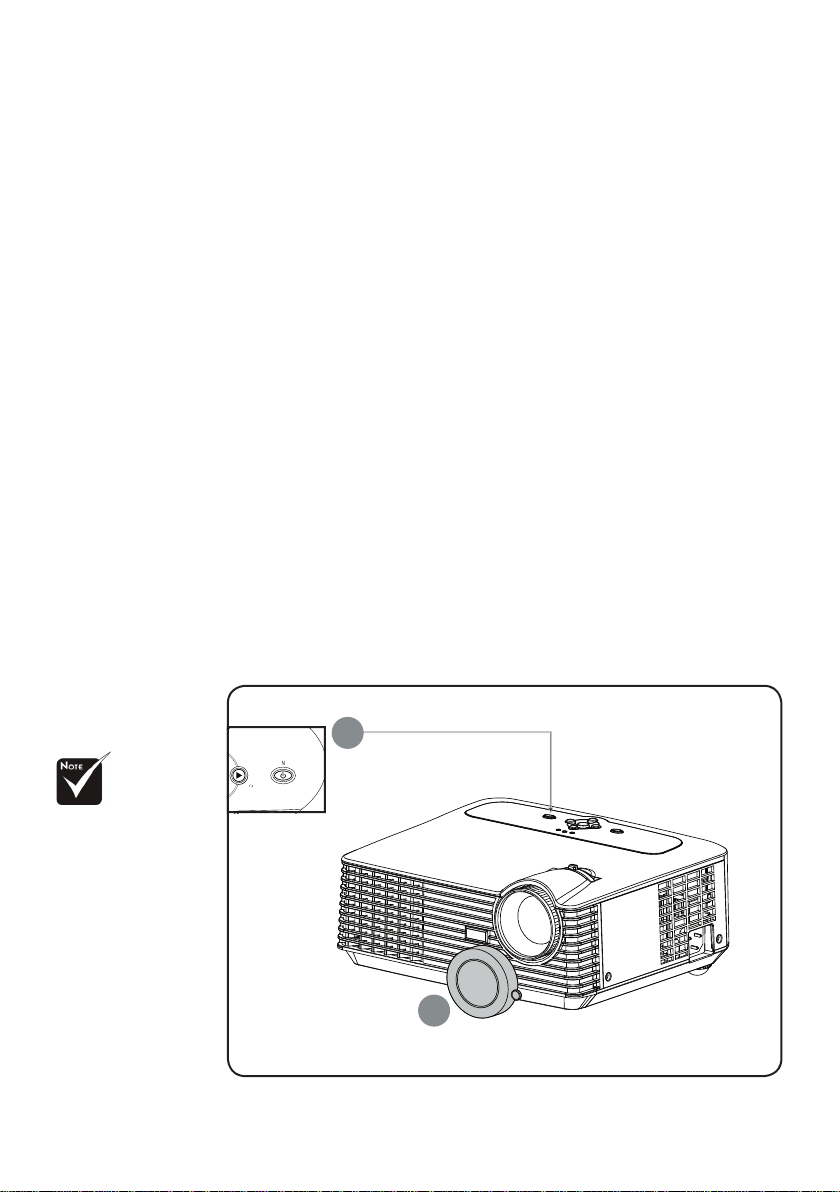
ViewSonic PJ406D 11
1
Netz/Standby
2
Objektivabdeckung
O
/
S
R
E
-
S
Y
N
C
Den Projektor einschalten
1. Entfernen Sie die Objektivabdeckung.
2. Überprüfen Sie, ob Netzkabel und Signalkabel fest angeschlossen sind. Die Netz-LED leuchtet Orange.
3. Setzen Sie die Lampe durch Drücken der Taste „Netz/
Standby“ in Betrieb.
Der Startbildschirm erscheint 10 Sekunden lang und die
Netz-LED leuchtet grün.
4. Schalten Sie die Signalquelle ein (Computer, Notebook,
Videoplayer, etc.). Der Projektor erkennt die Quelle automatisch.
Bei gleichzeitigem Betrieb mehrerer Signalquellen können Sie mit
Hilfe der Taste „Quelle“ – auf dem Bedienfeld zwischen den verschiedenen Geräten wechseln.
Den Projektor ein-/ausschalten
Schalten Sie zuerst
den Projektor und
dann die Signalquelle ein.
Page 16

Den Projektor ausschalten
1. Drücken Sie die „Netz/Standby“ Taste, um die Projektorlampe auszuschalten, erscheint die folgende Meldung auf
der Anzeige.
2. Drücken Sie erneut die „Netz/Standby” Taste, um die Eingabe zu bestätigen.
3. Die Lüfter kühlen weitere 30 Sekunden und die Betriebsanzeige blinkt orange. Wenn die Betriebsanzeige
blinkt, hat der Projektor in den Standby-Modus gewechselt.
Wenn Sie den Projektor wieder anschalten möchten, müssen
Sie das Ende des Kühlvorgangs abwarten, solange bis der
Projektor im Standby-Modus ist. Ist das Gerät im StandbyModus, drücken Sie die „Netz/Standby“ Taste, um den
Projektor wieder einzuschalten.
4. Trennen Sie das Netzkabel vom Projektor und der Netzsteckdose.
5. Schalten Sie den Projektor nicht sofort nach dem Ausschalten wieder ein.
nicht mehr
Warn-Anzeige
Wenn die „TEMP“-Anzeige rot leuchtet, bedeutet dies, dass sich
der Projektor überhitzt hat. Er schaltet sich automatisch aus.
Wenn die „LAMPEN” Anzeige
ein Lampenproblem vorliegt. Schalten Sie den Projektor aus, entfernen Sie das Netzkabel von der Steckdose und wenden Sie sich an
Ihren Händler oder an ein Servicecenter.
Wenn die „LAMP“-Anzeige
tet dies, dass der Lüfter ausgefallen ist. Schalten Sie den Projektor
aus, entfernen Sie das Netzkabel von der Steckdose und wenden
Sie sich an Ihren Händler oder an ein Servicecenter.
rot
leuchtet, bedeutet dies, dass
rot
(1 Sek. Intervall)
blinkt
, bedeu-
12ViewSonic PJ406D
Page 17
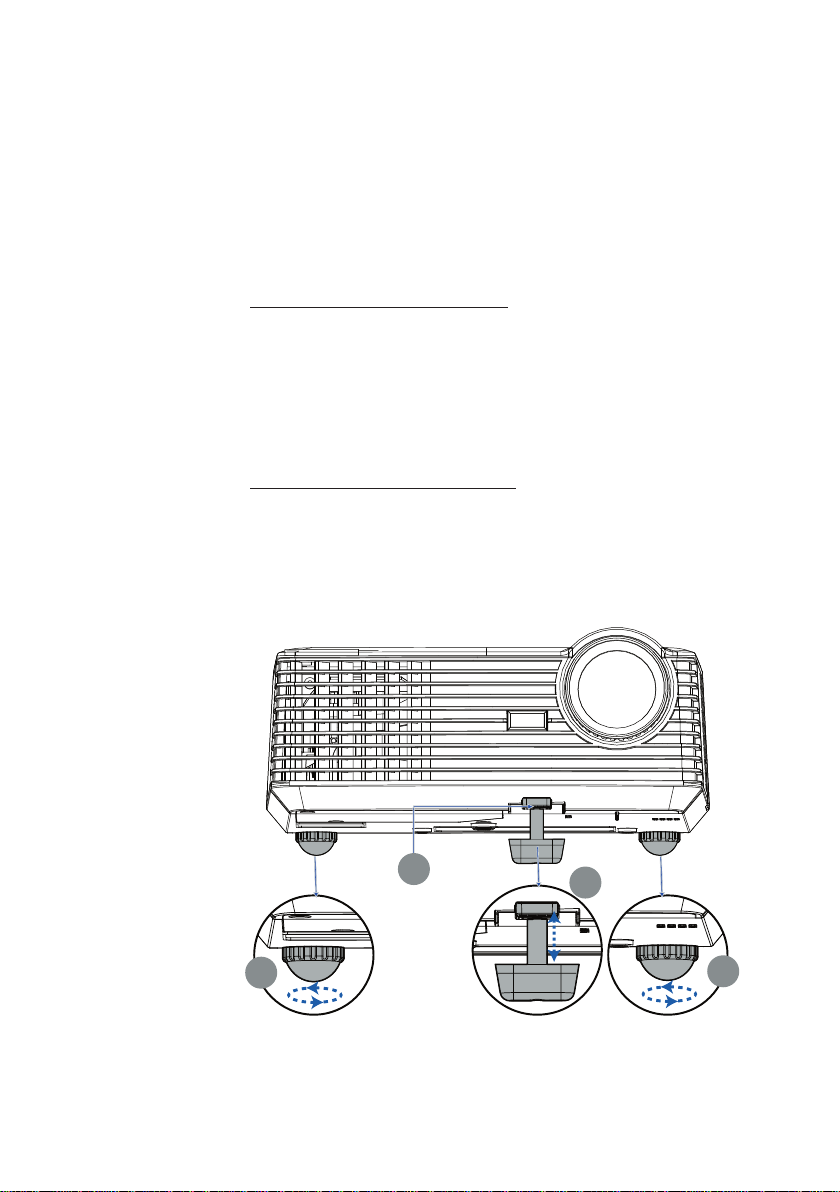
Das Projektionsbild einstellen
Die Höhe des Projektionsbildes einstellen
Der Projektor hat einen höhenverstellbaren Fuß, mit dem die
Höhe des Projektionsbildes eingestellt werden kann.
Das Projektionsbild anheben:
1. Drücken Sie auf die Taste
2. Heben Sie das Bild in die gewünschte Position
Sie dann die Taste wieder los, damit der Fuß in seiner Posi-
tion einrastet.
3. Mit
Das Projektionsbild absenken:
1. Drücken Sie auf die Taste zum Lösen des Fußes.
2. Senken Sie das Bild und lassen Sie den Fuß durch Loslas-
3. Mit
können Sie den Anzeigewinkel abstimmen.
sen der Taste wieder in seiner Position einrasten.
können Sie den Anzeigewinkel abstimmen.
zum Lösen des Fußes.
, lassen
1
Taste zum
Lösen des
Fußes
3
Höhenverstellbarer
ViewSonic PJ406D 13
2
3
Fuß
Page 18
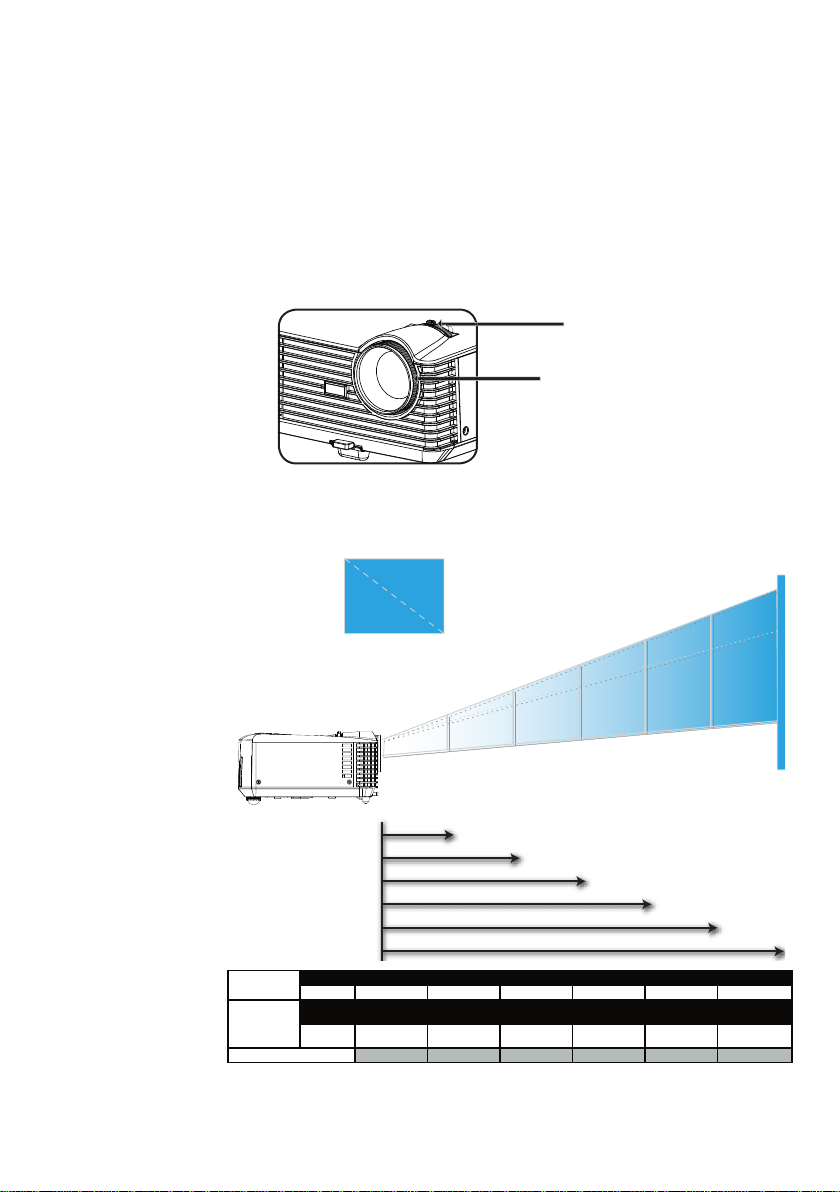
14ViewSonic PJ406D
Max. 38.1"(96.8cm) 76.2"(193.6cm) 127.1"(322.7cm) 177.9"(451.8cm) 203.3"(516.3cm) 254.1"(645.4cm)
Min. 34.7"(88.1cm) 69.3"(176.1cm) 115.6"(293.5cm) 161.8"(410.9cm) 184.9"(469.6cm) 231.1"(587.0cm)
Max.(WxH)
30.5" x 22.9"
(77.4 x 58.1cm)
61.0" x 45.7"
(154.9 x 116.2cm)
101.7" x 76.3"
(258.2 x 193.6cm)
142.3" x 106.7"
(361.4 x 271.1cm)
162.6" x 122.0"
(413.0 x 309.8cm)
203.3" x 152.5"
(516.3 x 387.2cm)
Min.(WxH)
27.8" x 20.8"
(70.5 x 52.9cm)
55.4" x 41.6"
(140.9 x 105.7cm)
92.5" x 69.4"
(234.8 x 176.1cm)
129.4" x 97.1"
(328.7 x 246.5cm)
147.9" x 110.9"
(375.7 x 281.8cm)
184.9" x 138.7"
(469.6 x 352.2cm)
4.9'(1.5m) 9.8'(3.0m) 16.4'(5.0m) 23.0'(7.0m) 26.3'(8.0m) 32.8'(10.0m)
69.3"
(176.1cm)
115.6"
(293.5cm)
161.8"
(410.9cm)
184.9"
(469.6cm)
231.1"
(587.0cm)
38.1"
(96.8cm)
76.2"
(193.6cm)
127.1"
(322.7cm)
177.9"
(451.8cm)
203.3"
(516.3cm)
254.1"
(645.4cm)
4.9'
32.8'
26.3'
23.0'
16.4'
9.8'
(1.5m)
(10.0m)
(8.0m)
(7.0m)
(5.0m)
(3.0m)
34.7"
(88.1cm)
Fokussierungsring
Zoomhebel
Bild (Di-
agonal)
Bildgröße
Entfernung
Diagonal
Bildgröße / Bildschärfe einstellen
Um das Projektionsbild zu verkleinern oder zu vergrößern, drehen Sie den Zoomhebel in die gewünschte Position. Das Gerät
realisiert Projektionsentfernungen zwischen 1,5m (4,9 ft) und
10,0 m (32,8 ft).
Die Größe des Projektionsbildes einstellen
Diese Daten verstehen sich als Anhaltspunkte.
Page 19
ViewSonic PJ406D 15
FernbedienungBedienfeld
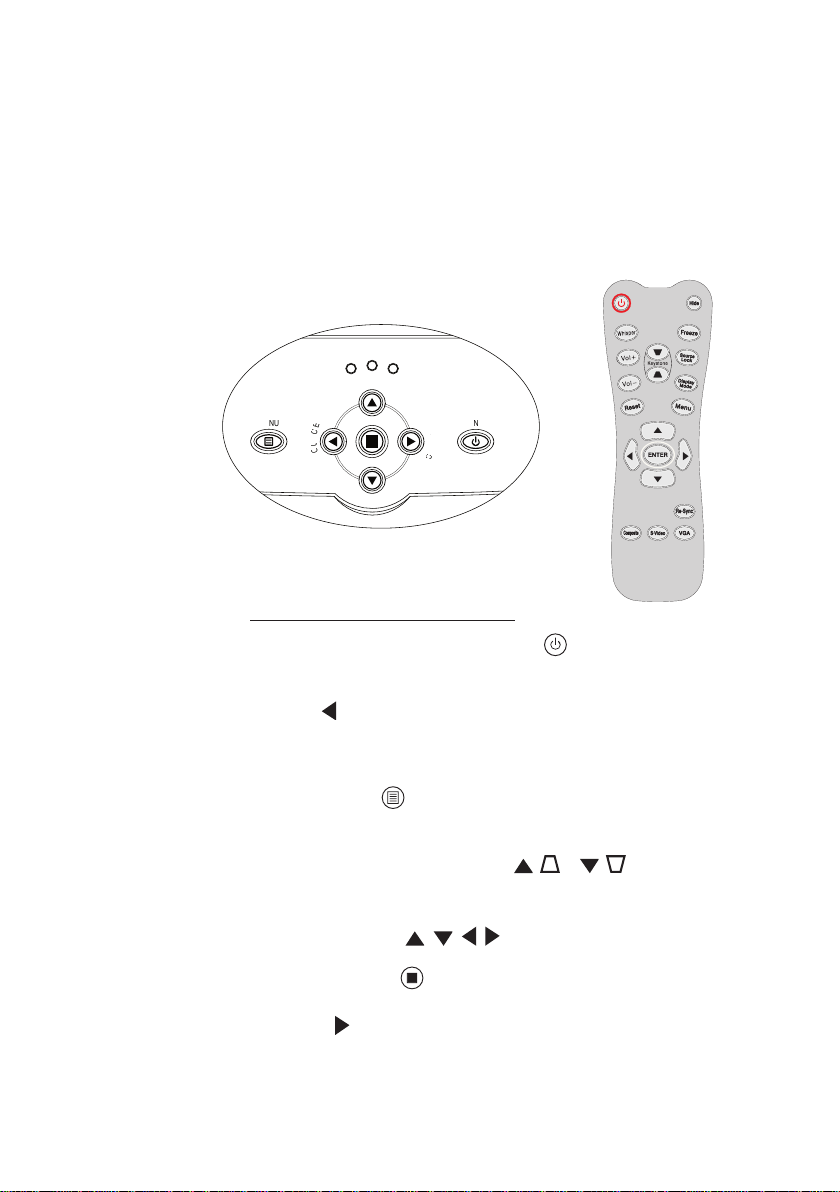
Bedienfeld & Fernbedienung
Der Projektor kann über das Bedienfeld und die mitgelieferte
Fernbedienung gesteuert werden.
Umgang mit dem Bedienfeld
Netz/Standby (Power/Standby)
Informieren Sie sich im Abschnitt „Ein/Ausschalten des Projek-
tors“ auf Seite 11-12.
Source
Drücken Sie auf „Signalquelle“, um eine Signalquelle (RGB, Component-p, Component-i, S-Video, Composite Video oder HDTV)
auszuwählen.
Menü (Menu)
Drücken Sie auf „Menü“, um das OSD-Menü aufzurufen. Um das
OSD-Menü wieder zu verlassen, drücken Sie erneut auf „Menü“.
Keystone (Trapezkorrektur)
/
Korrigiert die Bildverzerrung durch Neigen des Projektors (± 15°).
Vier Richtungstasten
Wählen Sie mit Optionen, oder regeln Sie ausgewählte Einstellungen.
Eingabe (Enter)
Bestätigt die vorgenommene Wahl.
Re-Sync
Synchronisiert automatisch Projektor und Eingangsquelle.
POWER
O
/
S
MEN
U
S
O
R
E
-
S
Y
N
C
Page 20

Using the Remote Control
Netz (Power)
Informieren Sie sich im Abschnitt „Ein/Ausschalten des
Projektors“ auf Seite 11-12.
Whisper
Mit dieser Taste wird der Flüstermodus ein/ausgeschaltet, bei
eingeschaltetem Flüstermodus werden Geräusche und Bildschirmhelligkeit reduziert.
Lautstärke(Volume +/- )(Vol+/Vol-)
Erhöht/verringert Lautstärke der Lautsprecher.
Reset
Setzt für Einstellungen die Standard-Werkseinstellungen.
Keystone (Trapezkorrektur)
Korrigiert die Bildverzerrung durch Neigen des Projektors (± 15°)
/
Hide
Drücken Sie „Ausblenden“, um ein Bild auszublenden; drücken
Sie erneut diese Taste, um das Bild wieder anzuzeigen.
Standbild (Freeze)
Drücken Sie „Standbild“, um das Bild anzuhalten.
Source Lock
Wahl von Auto-Erkennung der Anschlüsse oder sperren des
aktuellen Anschlusses.
Anzeigemodus(Display Mode)
Wahl des Displaymodus, PC, Film, Spiel, sRGB oder Benutzer.
Menü (Menu)
Drücken Sie „Menü“, um das OSD-Menü zu aktivieren. Drücken
Sie zum Verlassen des OSD-Menüs erneut „Menü“.
Vier Richtungstasten
Wählen Sie mit Optionen, oder regeln Sie
ausgewählte Einstellungen.
Eingabe (Enter)
Bestätigt die vorgenommene Wahl.
Re-Sync
Automatically synchronizes the projector to the input source.
Composite
Drücken Sie „Komposite“, um Komposite Videoquelle zu
wählen.
S-Video
Drücken Sie „S-Video“, um S-Videoquelle zu wählen.
VGA
Drücken Sie „VGA“, um den VGA-Anschluss zu wählen.
16ViewSonic PJ406D
Page 21
ViewSonic PJ406D 17
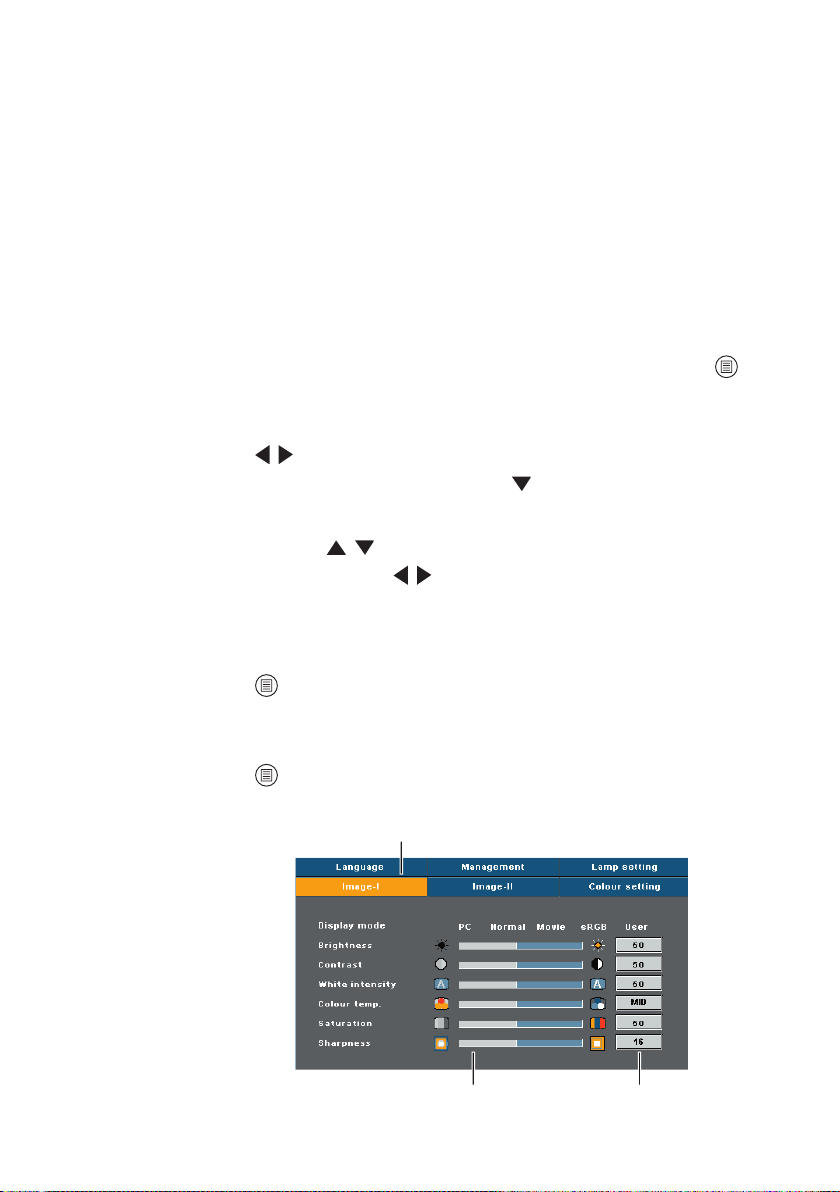
Der Projektor hat ein mehrsprachiges OSD-Menü (On Screen
Display), mit dem Sie Bildeinstellungen vornehmen und Parameter verändern können. Die Signalquelle wird automatisch
erkannt.
Einstellungen vornehmen
1.
Um das OSD-Menü zu öffnen, drücken Sie auf die „Menü “-Taste
der Fernbedienung oder des Bedienfelds.
2.
Im OSD-Menü wählen Sie die Optionen des Hauptmenüs mit den
Tasten aus. Um eine Einstellung auf einer bestimmten Seite
vorzunehmen, gelangen Sie mit oder der „Eingabe” Taste in das
Untermenü.
3.
Mit den Tasten können Sie das gewünschte Element auswählen, mit den Tasten wählen Sie die Einstellungen.
4.
Wählen Sie im Untermenü die nächste Funktion aus, die eingestellt
werden soll und fahren Sie wie oben beschrieben fort.
5.
Änderungen des Hauptmenüs werden durch Drücken der „Menü
“-Taste bestätigt, danach gelangen Sie wieder in das Haupt-
menü.
6.
Um das OSD-Menü zu verlassen, drücken Sie erneut auf die „Menü
”-Taste. Das OSD-Menü wird geschlossen und die neuen Einstel-
lungen werden automatisch gespeichert.
OSD-Menü
Hauptmenü
Untermenü Einstellungen
Page 22
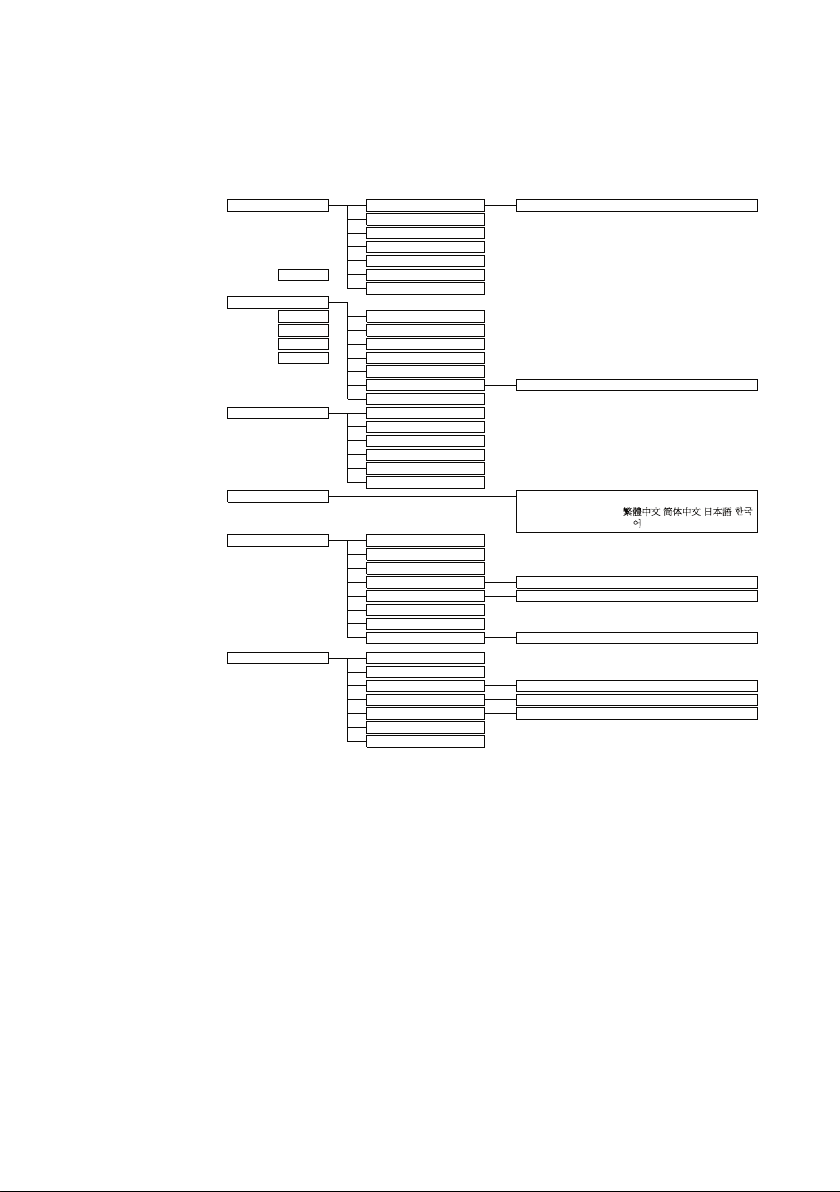
Image-I Display mode PC/Normal/Movie/sRGB/User
Brightness
Contrast
White intensity
Colour temp.
Video Saturation
Sharpness
Image-II
Computer Frequency
Computer Phase
Computer Hor. position
Computer Ver. position
Degamma
Aspect ratio 16:9/4:3
Ver. Shift(16:9)
Colour setting Red
Green
Blue
Yellow
Cyan
Magenta
Language
English/Deutsch/Français/Italiano/Español/
Português/Nederlands/
/
/
/
Management Menu location
Projection
Keystone
Source lock On/Off
High altitude On/Off
Translucence
Volume
Reset Execute/Cancel
Lamp setting Projection hours
Lamp hours
Lamp reset Execute/Cancel
Lamp reminding On/Off
Sleep timer
Whisper mode On/Off
Auto power off
Menübaum
18ViewSonic PJ406D
Page 23
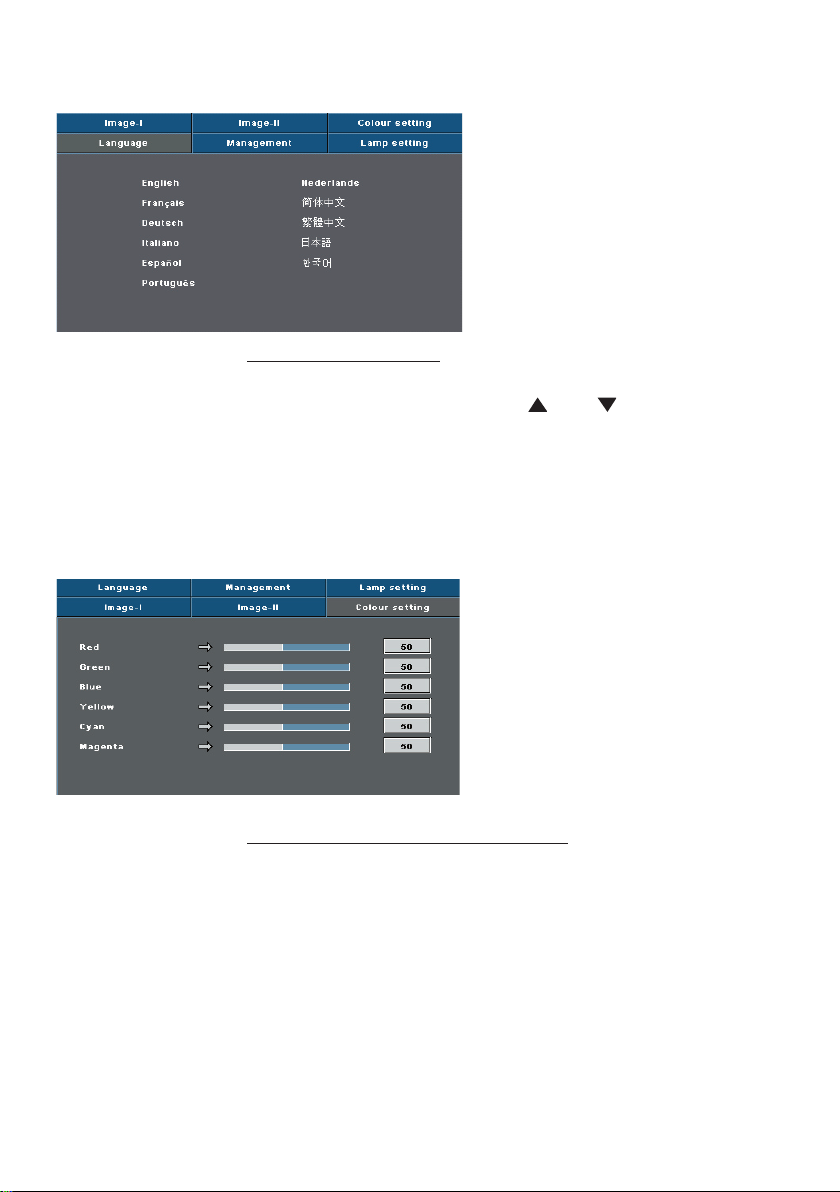
Sprache
(Language)
Sprache(Language)
Sie können sich das OSD-Menü in verschiedenen Sprachen anzeigen
lassen. Wählen Sie mit den Tasten oder eine Sprache aus.
Drücken Sie zur Bestätigung der Wahl auf die Eingabetaste.
Farbeinstellung
(Colour Setting)
Farbeinstellung(Colour Setting)
Fortgeschrittenes Farbabstimmung durch regeln der Farben Rot,
Grün, Blau und Gelb, Cyan und Magenta.
ViewSonic PJ406D 19
Page 24
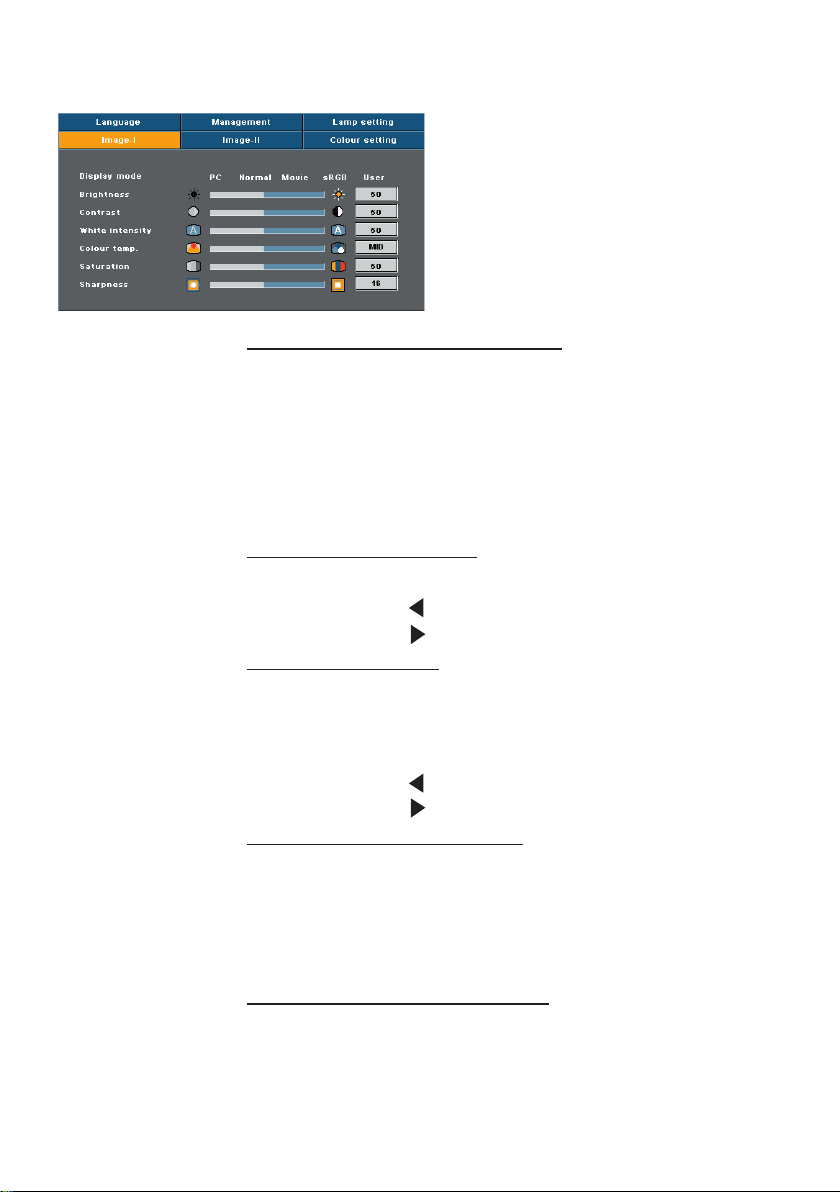
Bild-I
(Image-I)
Anzeigemodus (Display Mode)
Es gibt viele werkseitige Voreinstellungen für unterschiedliche Bildtypen.
PC: Für Computer oder Notebook.
Film: Für Heimkino.
Normal: Für normale Sehbedingungen.
sRGB: Für PC-Standardfarben.
Nutzer: Für benutzerspezifi sche Einstellungen.
Helligkeit (Brightness)
Zur Einstellung der Bildhelligkeit.
Drücken Sie auf , um die Helligkeit zu verringern.
Drücken Sie auf , um die Helligkeit zu erhöhen.
Kontrast (Contrast)
Mit dem Kontrast wird der Unterschied zwischen dem hellsten und dem dunkelsten Teil des Bildes festgelegt. Die Einstellung des Kontrasts verändert die Schwarz- und Weißanteile im Bild.
Drücken Sie auf , um den Kontrast zu verringern.
Drücken Sie auf , um den Kontrast zu erhöhen.
Weißwert (White Intensity)
Regulieren Sie das Niveau des Weißwerts des DMD-Chips mit dem
Weißsegment-Regler. 0 steht für den niedrigsten Wert, während
10 den höchsten Wert angibt. Falls Sie ein Bild mit hohem Kontrast
bevorzugen, stellen Sie den Regler in Richtung des höchsten Wertes
ein. Für ein weiches und naturgetreuer erscheinendes Bild stellen
Sie den Regler in Richtung des niedrigsten Wertes ein.
Farbtemperatur (Color Temp.)
Zum Einstellen der Farbtemperatur. Bei einer höheren Temperatur
wirkt das Bild kühler, bei einer niedrigeren Temperatur erscheint es
wärmer.
20ViewSonic PJ406D
Page 25

Die Funktion „
Farbsättigung“ wird im
Computermodus nicht
unterstützt.
Farbsättigung (Saturation)
Regelt die Farbsättigung zwischen schwarzweiß zur vollen Farbsättigung.
Drücken Sie auf , um die Farbanteile im Bild zu verringern.
Drücken Sie auf , um die Farbanteile im Bild zu erhöhen.
Schärfe (Sharpness)
Zur Einstellung der Bildschärfe.
Drücken Sie auf , um die Schärfe zu verringern.
Drücken Sie auf , um die Schärfe zu erhöhen.
ViewSonic PJ406D 21
Page 26
Die Funktionen „Fre-
quenz/Abstimmung/
Horizontale Bildlage/
Vertikale Bildlage“ sind
im Videomodus nicht
unterstützt.
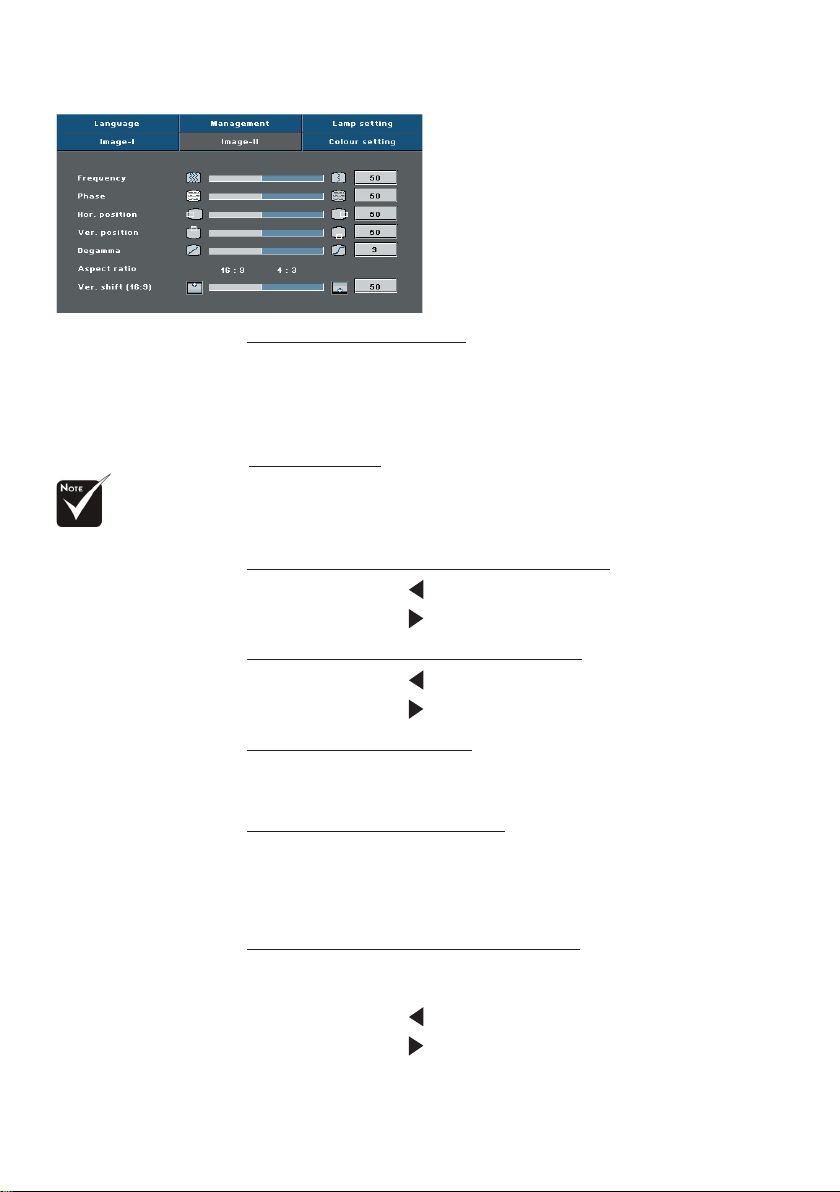
Bild-II
(Image-II)
Frequenz (Frequency)
Mit der Funktion „Frequenz“ wird die Anzeigefrequenz der Grafi kkarte des Computers angepasst. Wenn ein senkrechter fl immernder
Streifen im Projektionsbild erscheint, können Sie hier eine Angleichung vornehmen.
Phase(Phase)
Mit der Funktion „Abstimmung“ werden die Signale der Anzeige
mit der der Grafi kkarte abgestimmt. Bei wackelndem oder fl immerndem Bild, können Sie hier eine Korrektur vornehmen
Horizontale Bildlage (Hor. Position)
Drücken Sie auf , um das Bild nach links zu bewegen.
Drücken Sie auf , um das Bild nach rechts zu bewegen.
Vertikale Bildlage (Ver. Position)
Drücken Sie auf , um das Bild nach unten zu verschieben.
Drücken Sie auf , um das Bild nach oben zu verschieben.
Degamma (Degamma)
Hiermit können Sie eine Gamma-Tafel zur Feineinstellung der
Bildqualität für den Eingang auswählen.
Bildformat (Aspect Ratio)
Sie können das gewünschte Bildformat einstellen.
4:3: Die Eingabequelle wird passend auf die Bildfl äche projiziert.
16:9: Die Eingabequelle wird passend auf die Bildbreite projiziert.
Ver. Shift (16:9) (Ver. Shift) (16:9)
Setzen Sie die Bildposition nach oben oder unten, wenn Sie das Anzeigeverhältnis 16:9 wählen.
Drücken Sie auf , um das Bild nach unten zu verschieben.
Drücken Sie auf , um das Bild nach oben zu verschieben.
22ViewSonic PJ406D
Page 27
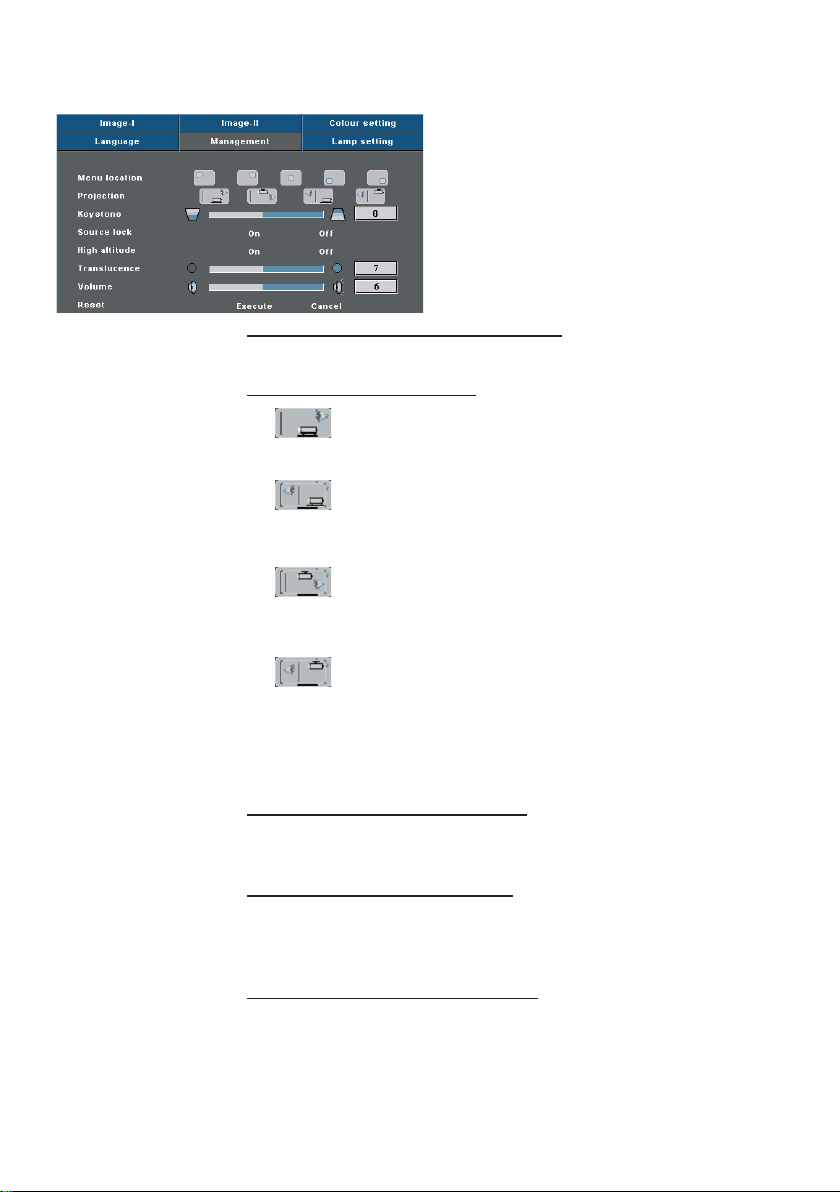
Kontrolle
(Management)
Menüposition (Menu Location)
Wahl der Menüposition auf der Displayanzeige.
Projektion (Projection)
Die werkseitige Standardeinstellung.
Bei dieser Funktion wird das Bild gespiegelt, so dass der Projektor hinter einer durchscheinenden Leinwand stehen kann.
Bei dieser Funktion wird die Darstellung „auf den Kopf gestellt“,
für Deckenmontage des Projektors.
Bei dieser Funktion wird die Darstellung gespiegelt und „auf
den Kopf gestellt“. So kann das Projektionsbild eines an der
Decke montierten Projektors auf eine durchscheinende Leinwand geworfen werden.
Vorne-Desktop
Hinten-Desktop
Vorne-Decke
Hinten-Decke
Trapezkorrektur (Keystone)
Zur Korrektur der Bildverzerrung durch vertikales Neigen des Projektors.
Source Lock (Source Lock)
Ist diese Funktion ausgeschaltet, sucht der Projektor nach anderen
Signalen, falls das aktuelle Eingangssignal verloren geht. Bei aktivierter Funktion wird der angegebene Anschluss gesucht.
Grosse Höhe (High Altitude)
Aktivieren Sie mit „ON (Ein)“ den Große Höhen Modusbetrieb. Der
Lüfter arbeitet kontinuierlich mit voller Geschwindigkeit, so dass
der Projektor der Höhe entsprechend ausreichend abgekühlt wird.
ViewSonic PJ406D 23
Page 28

Transparenz (Translucence)
Wählen Sie die Transparenz des Menüs des Bildschirms.
Lautstärke(Volume)
Drücken Sie auf , um die Lautstärke zu verringern.
Drücken Sie auf , um die Lautstärke zu erhöhen.
Zurücksetzen (Reset)
Die Einstellungen werden auf die werkseitigen Standardwerte
zurückgesetzt.
Ausführen: Setzt für alle Menüs die werkseitigen Standardwerte.
Abbrechen: Nimmt vorgenommene Einstellungen zurück.
24ViewSonic PJ406D
Page 29
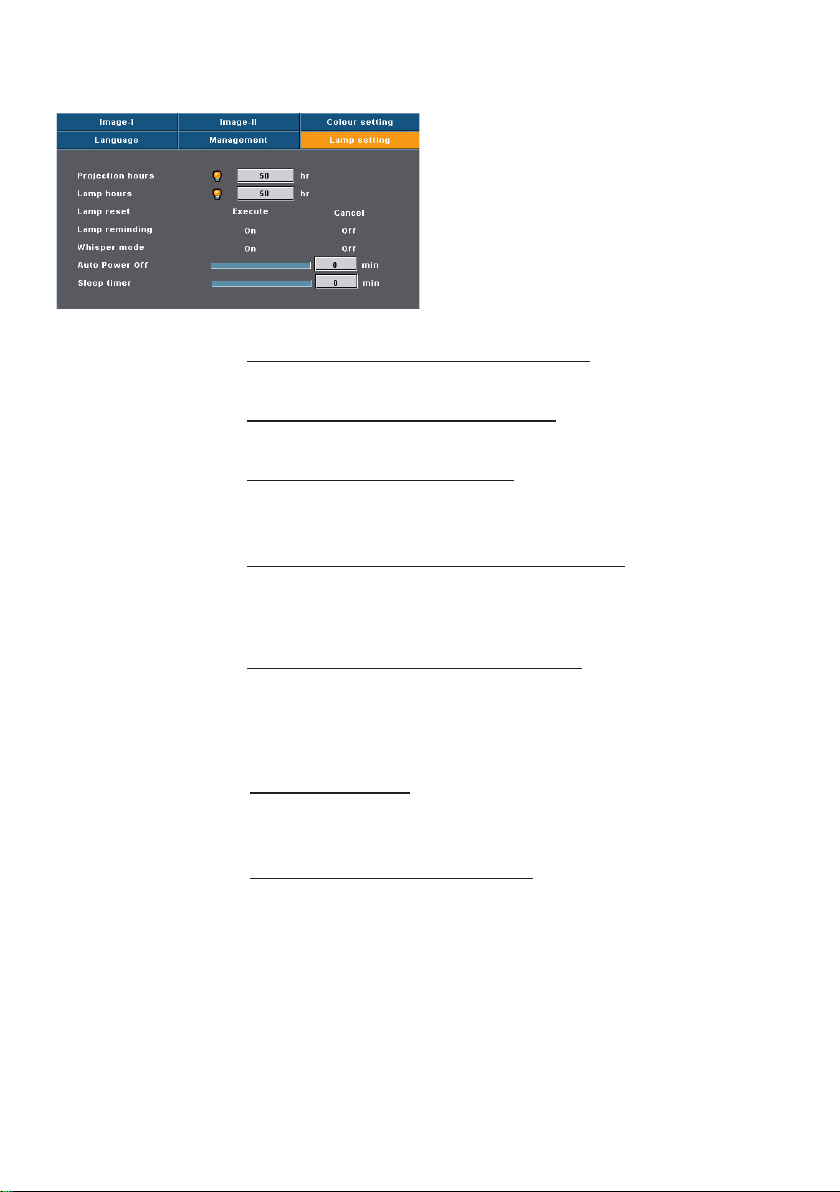
Lampeneinstellungen
(Lamp Setting)
Projektionszeit (Projection Hours)
Zeigt die Dauer der Projektion an.
Lampenstunden (Lamp Hours)
Zeigt die bisherige Betriebsdauer der Lampe an.
Reset Lampe (Lamp Reset)
Zurücksetzen der Lebensdauer, nachdem eine neue Lampe eingesetzt wurde.
Lampen wechseln (Lamp Reminding)
Mit dieser Funktion kann die Warnmeldung zum Wechseln der
Lampe angezeigt oder ausgeblendet werden. Die Meldung erscheint
30 Stunden vor dem Ende der Lebensdauer der Lampe.
Whisper-Modus (Whisper-Mode)
Wählen Sie „ON (Ein)“, um die Projektorlampe zu dimmen und
damit Strom zu sparen und die Lebensdauer der Lampe um bis zu
130% zu verlängern. Wählen Sie „OFF (Aus)“ für den Normalmodus.
Auto Power Off
Setzt den Zeitwert der Selbstausschaltung des Systems, bei fehlendem Eingang von Signalen. (in Minuten)
Zeitsteuerung (Sleep Timer)
Bestimmt, wann das System sich abschalten soll, wenn kein Signaleingang erfolgt. (in Minuten).
ViewSonic PJ406D 25
Page 30

26ViewSonic PJ406D
Problem: Es wird kein Bild angezeigt.
Überprüfen Sie, ob alle Kabel und Netzverbindungen, wie im
Kapitel „Installation“ beschrieben, richtig und fest angeschlossen
wurden.
Überprüfen Sie, ob die Pins der Stecker und Anschlüsse nicht ver-
bogen oder abgebrochen sind.
Überprüfen Sie, ob die Projektionslampe fest eingesetzt wurde.
Lesen Sie dazu das Kapitel „Die Lampe auswechseln“.
Überprüfen Sie, ob die Objektivabdeckung entfernt und der Projek-
tor eingeschaltet wurde.
Vergewissern Sie sich, dass die Funktion „Ausblenden” nicht ak-
tiviert ist.
Problem: Unvollständiges, laufendes oder falsch wiedergegebenes Bild.
Drücken Sie Re-Sync“ auf der Fernbedienung oder im Bedienfeld.
Bei Verwendung eines PC:
Windows 3.x:
1. Doppelklicken Sie im Windows Programmanager auf das Sym-
bol „Windows Setup“ in der Hauptgruppe.
2. Die Aufl ösung des Computers muss 1280 x 1024 oder weniger
betragen.
Windows 95, 98, 2000, XP:
1. Klicken Sie auf das Symbol „Arbeitsplatz” und auf dann den
Ordner „Systemsteuerung”. Doppelklicken Sie auf das Symbol „
Anzeige”.
2. Wählen Sie das Register „Einstellungen“.
3. Klicken Sie auf „Erweiterte Eigenschaften“.
Falls der Projektor weiterhin nicht das ganze Bild anzeigt, muss
auch der verwendete Monitor geändert werden. Gehen Sie dazu
folgendermaßen vor.
Fehlerbehebung
Falls ein Problem auftritt, versuchen Sie es, wie im
folgenden Abschnitt beschrieben, zu beheben. Wenn das
Problem weiterhin besteht, wenden Sie sich an Ihren
Händler oder an die Kundendienststelle.
Page 31

ViewSonic PJ406D 27
4. Prüfen Sie, ob die Aufl ösung auf 1280 x 1024 oder weniger ge-
setzt ist.
5. Wählen Sie „Ändern“ im Register „Bildschirm“.
6. Klicken Sie auf „Alle Geräte anzeigen“, Wählen Sie nun „Stan-
dardmonitortypen“ in im SP-Fenster; wählen Sie den gewünschten Aufl ösungsmodus im „Model“ Fenster.
Falls Sie ein Notebook benutzen:
1. Folgen Sie zunächst den obigen Schritten, um die Aufl ösung des
Computers einzustellen.
2. Drücken Sie um zwischen den Ausgangseinstellungen zu
wählen. Beispiel: [Fn]+[F4]
Bei Schwierigkeiten bei der Aufl ösungsänderung oder beim Ein-
frieren des Bildschirms ist ein Neustart der gesamten Ausrüstung
und des Projektors angebracht.
Problem: Der Bildschirm des Notebooks oder PowerBooks
zeigt die Präsentation nicht an.
Bei Verwendung eines Notebooks:
Einige Notebooks deaktivieren ihren eigenen Bildschirm, wenn ein
zweites Anzeigegerät angeschlossen ist. Jedes Modell wird auf unterschiedliche Weise reaktiviert. Informieren Sie sich mit Hilfe der
Dokumentation Ihres Notebooks.
Problem: Das Bild wackelt oder fl immert
Korrigieren Sie das Bild über die Funktion „Abstimmung“. Lesen
sie dazu Seite 22.
Ändern Sie die Farbeinstellungen für den Monitor Ihres Comput-
ers.
Compaq=> [Fn]+[F4]
Dell => [Fn]+[F8]
Gateway=> [Fn]+[F4]
IBM=> [Fn]+[F7]
Mac Apple:
Systempräferenz-->Display-->Arrangement->Spiegelanzeige
Hewlett
=> [Fn]+[F4]
Packard
NEC=> [Fn]+[F3]
Toshiba => [Fn]+[F5]
Page 32
28ViewSonic PJ406D
Problem: Das Bild hat einen senkrechten fl immernden Streifen
Stellen Sie die „Frequenz“ ein. Lesen Sie dazu Seite 22.
Überprüfen Sie den Anzeigemodus der Grafi kkarte und konfi guri-
eren Sie ihn neu, um ihn auf das Gerät einzustellen.
Problem : Das Bild ist unscharf
Stellen Sie die Bildschärfe über den Fokussierungsring am Objektiv
ein. Lesen Sie dazu Seite 14.
Der Projektionsschirm muss zwischen 1,5 m (4,9 ft) und 10,0 m (32,8
ft) vom Projektor entfernt sein.
Problem: Das Bild ist bei einer 16:9 DVD zu lang gestreckt
Der Projektor erkennt 16:9 DVDs automatisch und stellt das neue Bildformat von 4:3 als Standardformat ein.
Wenn das Bild auch dann noch verzerrt ist, müssen Sie das Bildformat
entsprechend der folgenden Angaben ändern:
Wählen Sie das Bildformat 4:3 für den DVD-Player, wenn Sie eine
16:9-DVD abspielen.
Wenn sich auf dem DVD-Player das Bildformat 4:3 nicht einstellen
lässt, wählen Sie für den Projektor im OSD-Menü die Einstellung 4:3
für die Anzeige.
Problem: Das Bild ist falsch herum
Wählen Sie im OSD-Menü „Verwaltung-->Projektion“ und wählen
die gewünschte Projektionsrichtung. Lesen Sie dazu Seite 23.
Problem: Die Lampe erlischt oder knallt
Nach Erreichen der Lampenlebensdauer erlischt die Lampe mit
einem lauten Knallgeräusch. Geschieht dies, kann der Projektor erst
wieder eingeschaltet werden, nachdem das Lampenmodul ersetzt
wurde. Beachten Sie beim Ersetzen der Lampe die Hinweise des
Abschnitts „Auswechseln der Lampe“. Siehe Seite 30.
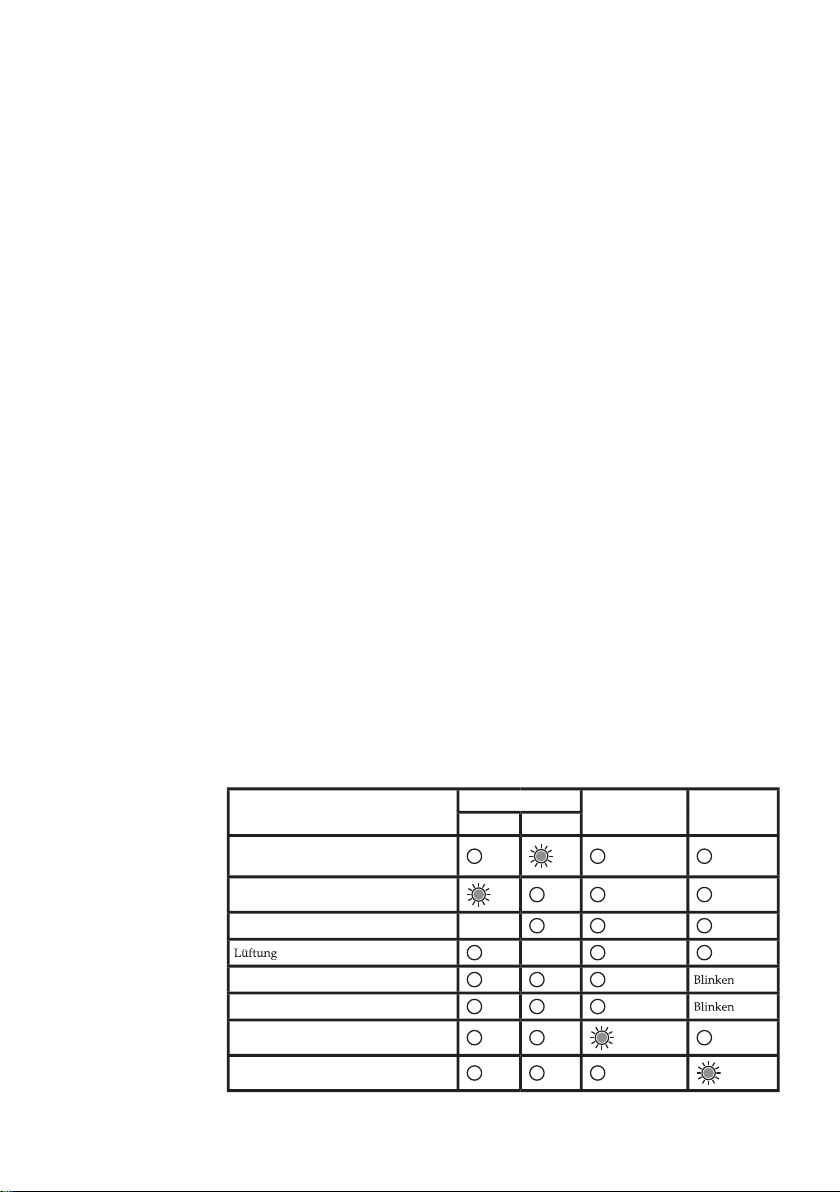
Problem: LED-Signal-Nachricht
Nachricht
Netz-LED
Temperatur-LED
Lampen-LED
Grün
Orange
Standby
Normal-Modus
Aufwärmen
Blinken
Lüftung
Blinken
Fehler (Lampenfehlfunktion)
Blinken
Fehler (Lüfterfehlfunktion)
Blinken
Fehler (Überhitzung)
Fehler (Lampenabdeckungsfehlfunktion)
Page 33
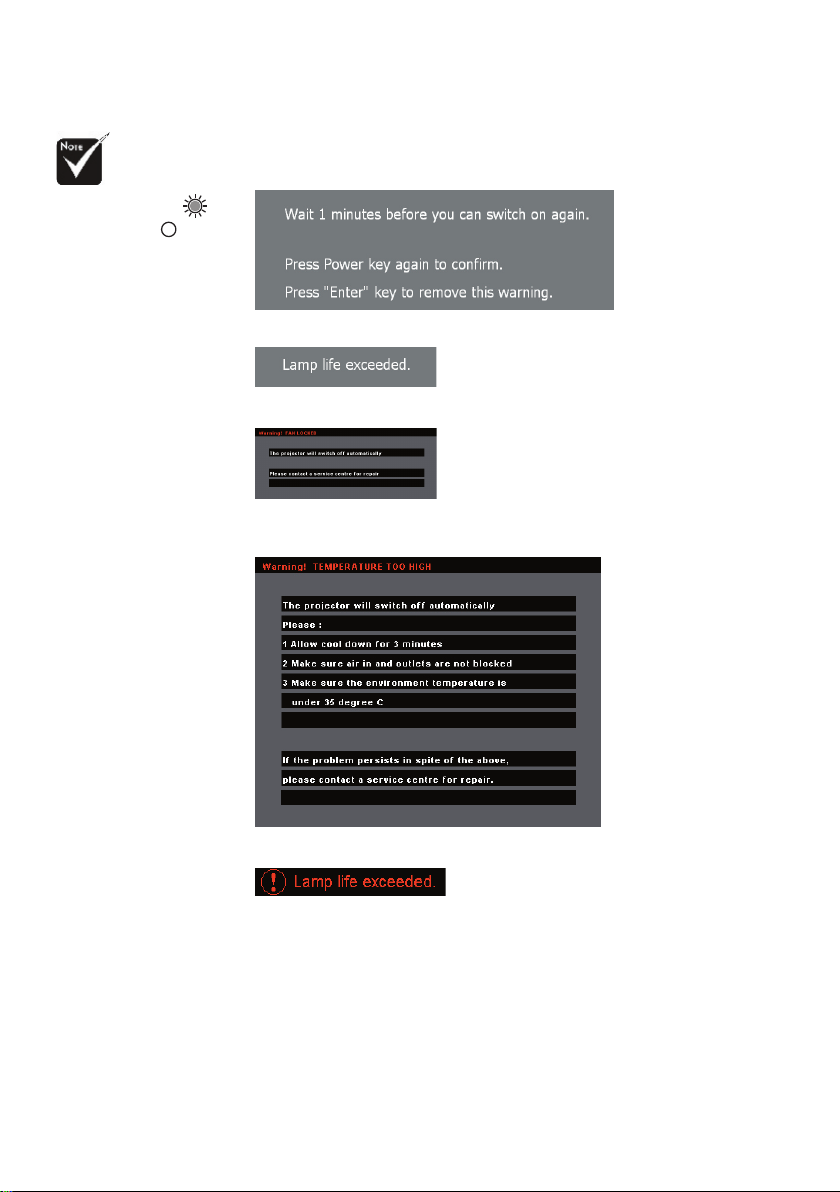
Stetiges Licht =>
Kein Licht =>
Problem: Nachrichtenhinweise
Standby:
Die Lampe auswechseln:
Fehlfunktion des Ventilators :
Überhitzung :
Betriebsdauer der Lampe überschritten :
ViewSonic PJ406D 29
Page 34
30ViewSonic PJ406D
Die Lampe auswechseln
Die Lampenlebensdauer wird vom Projektor automatisch
erkannt. Sobald die Warnmeldung „Die Nutzungsdauer der
Lampe ist beendet“ angezeigt wird, sollte die Lampe so bald
wie möglich ausgewechselt werden.
Wechseln Sie die Lampe erst aus, nachdem der Projektor sich
mindestens 30 Minuten lang abgekühlt hat.
Warnhinweis:
Das
Lampenfach ist heiß!
Lassen Sie das Gerät
erst abkühlen, bevor Sie
die Lampe auswechseln!
Warnhinweis:
Um
Verletzungen zu vermeiden, sollten Sie das
Lampenmodul nicht
fallen lassen oder die
Birne anfassen. Lampenmodul und Birne
können Sie verletzen
wenn sie hinfallen.
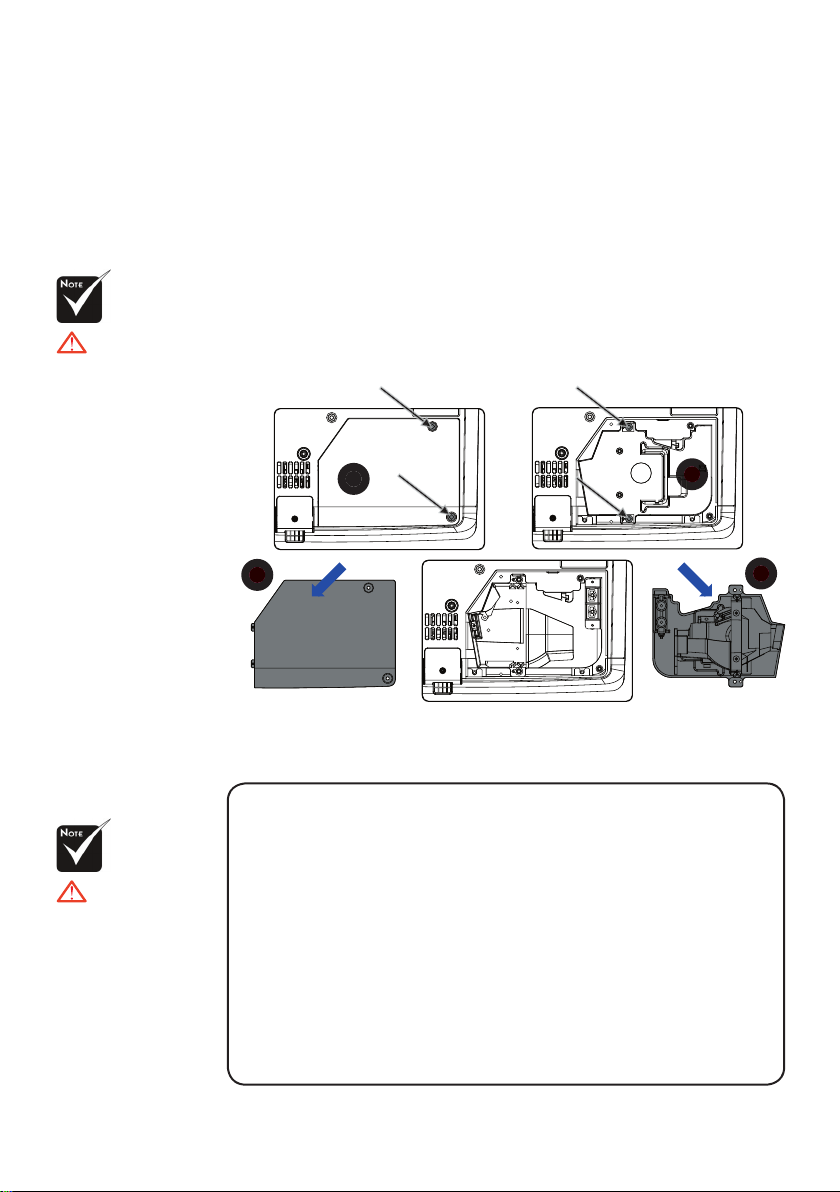
Auswechseln der Lampe:
1.
Schalten Sie den Projektor durch Drücken der Netztaste ab.
2.
Lassen Sie den Projektor mindestens 30 Minuten lang abkühlen.
3.
Trennen Sie das Gerät vom Stromnetz.
4.
Lösen Sie die Schraube des Deckels mit einem
Schraubendreher.
5.
Nach oben drücken und Abdeckung abnehmen.
6.
Entfernen Sie die 2 Schrauben vom Lampenmodul.
7.
Ziehen Sie das Lampenmodul heraus.
Um das neue Lampenmodul einzusetzen, gehen Sie in umgekehrter Reihenfolge vor.
1
3
4
2
Page 35
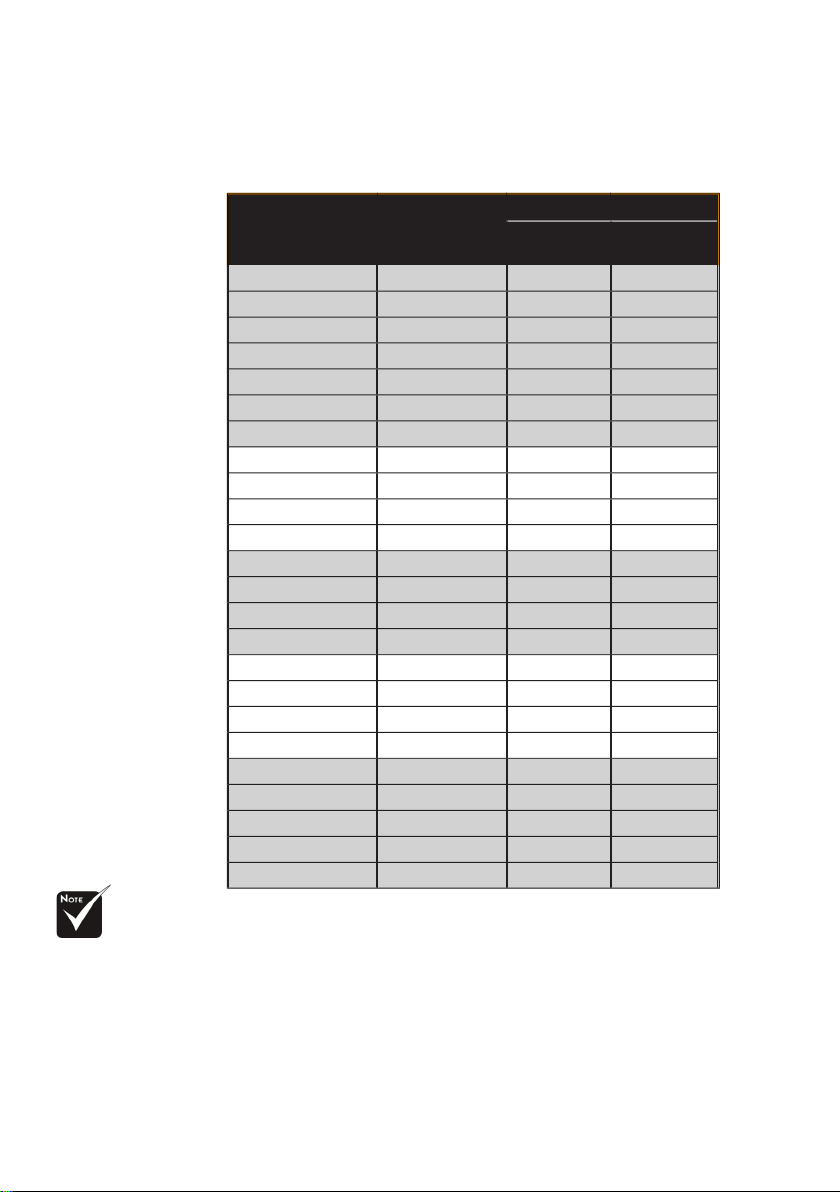
ViewSonic PJ406D 31
Hinweis:
1.> „*“ Komprimiertes
Computerbild.
2.> Interlaced analog
Signals werden nicht
unterstützt.
Kompatibilitätsmodi
Modus Aufl ösung
(ANALOG)
V. Frequenz
(Hz)
H. Frequenz
(kHz)
VESA VGA 640 x 350
31.5
VESA VGA 640 x 350
85
37.9
VESA VGA 640 x 480
60
31.5
VESA VGA 640 x 480
37.5
VESA VGA 640 x 480
85
43.3
VESA VGA 720 x 400
31.5
VESA VGA 720 x 400
85
37.9
VESA SVGA 800 x 600
60
37.9
VESA SVGA 800 x 600
48.1
VESA SVGA 800 x 600
46.9
VESA SVGA 800 x 600
85
53.7
VESA XGA 1024 x 768
60
48.4
VESA XGA 1024 x 768
56.5
VESA XGA 1024 x 768
60.0
VESA XGA 1024 x 768
85
68.7
VESA SXGA 1152 x 864
63.8
VESA SXGA 1152 x 864
67.5
VESA SXGA 1280 x 1024
60
63.98
VESA SXGA 1280 x 1024
80
MAC II 13” 640 x 480
66.68
35
MAC 16” 832 x 624
49.725
MAC 19” 1024 x 768
60.24
Other 1152 x 864
85
Other 1152 x 870
68.49
Page 36

Kundendienst
Für technische Unterstützung und Produktservice schauen Sie in die nachstehende Tabelle oder
wenden sich an Ihren Händler.
HINWEIS: Sie benötigen die Seriennummer des Produkts.
Land/Region Website T = Telefon E-Mail
Deutschland www.viewsoniceurope.com
Übrige deutschsprachige
Regionen in
Europa
www.viewsoniceurope.com
T:0696 630 8051
Wenden Sie sich an
Ihren Fachhändler
ViewSonic PJ406D 32
Page 37

EINGESCHRÄNKTE GARANTIE
Was die Garantie abdeckt:
ViewSo nic
Garantiezeit fehlerfrei sein wird. Sollte ein Produkt während der Garantiezeit Material- oder Herstellungsfehler aufweisen, wird ViewSonic nach eigenem Ermessen eine Reparatur oder den Austausch
des Produktes gegen ein gleichwertiges Produkt veranlassen. Austauschprodukte oder Teile können
aufbereitete oder erneuerte Teile oder Komponenten enthalten.
Wie lange die Garantie gilt:
ViewSonic gewährt für Projektoren vom Zeitpunkt des Erstkaufes an eine Garantie von zwei (3)
Jahren auf sämtliche Teile mit Ausnahme der Lampe, von zwei (3) Jahren auf sämtliche Arbeiten und
von einem (1) Jahr auf die Lampe.
Die Lampengarantie unterliegt Klauseln und Bedingungen, Prüfungen und Gewährleistungen. Dies
bezieht sich nur auf die vom Hersteller eingebaute Lampe.
Alle Ersatzlampen, die separat erworben wurden, besitzen eine Garantie von 90 Tagen.
Wen die Garantie schützt:
Diese Garantie gilt nur für den ersten Endverbraucherkäufer.
Was die Garantie nicht abdeckt:
1. Jedes Produkt, an dem die Seriennummer unkenntlich gemacht, modifiziert oder von diesem
2. Schäden, Verschleiss oder Fehlfunktionen, die aus Folgendem resultieren:
3. Jedes Produkt, das einen Zustand aufweist, der allgemein als “eingebranntes Bild“ bezeichnet
Warranty_Projectors Rev. 1d 1 of 2
4.3: Projector Warranty Release Date: 03-31-05
®
garantiert, dass die Materialien und die Verarbeitung ihrer Produkte innnerhalb der
entfernt wurde.
a. Unfälle, Missbrauch, Nachlässigkeit, Feuer, Wasser, Blitzschlag oder andere Formen höherer
Gewalt, unautorisierte Produkt-Modifikationen oder Nichtbefolgung der mit dem Produkt
gelieferten Bedienungsanleitung(en).
b. Reparatur oder versuchte Reparatur durch nicht von ViewSonic autorisierte Personen /
Institutionen.
c. Jegliche Versandschäden.
d. Entsorgung oder Installation des Produktes.
e. Produktexterne Ursachen wie Stromschwankungen, Spannungsspitzen und Stromausfälle.
f. Verwendung von Zubehör oder Teilen, die nicht den Spezifikationen von ViewSonic
entsprechen.
g. Normale Abnutzungs- und Verschleisserscheinungen.
h. Jegliche andere Ursachen, die nicht mit einem Produktdefekt zusammenhängen.
wird, was durch die Anzeige eines statischen Bildes über einen längeren Zeitraum verursacht
wird.
ViewSonic-Projektor
ViewSonic PJ406D 33
Page 38

4. Entsorgungs-, Installations- und Einrichtungsgebühren.
Wie Sie Service erhalten:
1. Für Informationen über Garantie-Serviceleistungen wenden Sie sich an den ViewSonic-Kundendienst. Sie müssen dazu die Seriennummer Ihres Produkts angeben.
2. Um Garantieleistungen in Anspruch zu nehmen, müssen Sie (a) den Original-Kaufbeleg mit
Kaufdatum, (b) Ihren Namen, (c) Ihre Anschrift, (d) eine Beschreibung des Problems und (e) die
Seriennummer des Produkts angeben.
3. Bringen oder senden Sie das Produkt frankiert und in der Originalverpackung zu / an ein
autorisiertes ViewSonic-Servicecenter oder an ViewSonic.
4. Weitere Informationen oder den Namen des nächsten ViewSonic-Servicecenters erhalten Sie
über ViewSonic.
Einschränkung stillschweigender Garantien:
Abgesehen von den in dieser dokumentation aufgeführten gewährleistungsansprüchen werden alle
weiteren impliziten oder expliziten garantieansprüche, einschliesslich der impliziten garantie der
marktgängigkeit und der eignung für einen bestimmten zweck, ausgeschlossen.
Ausschluss von Schadensersatzansprüchen:
Die haftung von viewsonic ist auf die kosten für die reparatur oder den ersatz des produkts
beschränkt. Viewsonic übernimmt keine haftung für:
1. Sachschäden, die durch produktfehler verursacht wurden, schäden durch hindernisse, verlust des
produkts, zeitverlust, entgangenen gewinn, entgangene geschäfte, vertrauensschäden, störungen
von geschäftsbeziehungen sowie andere wirtschaftliche verluste, auch bei kenntnis der
möglichkeit solcher schäden.
2. Jegliche andere neben-, folge- oder sonstige schäden.
3. Ansprüche gegen den kunden durch dritte.
Auswirkung nationaler Gesetze:
Diese Garantie gibt Ihnen bestimmte Rechte. Sie haben möglicherweise auch andere Rechte, die je
nach Land verschieden sein können. Einige Länder gestatten die Einschränkung stillschweigender
Garantien und/oder den Ausschluss von Neben- oder Folgeschäden nicht. Die obigen
Einschränkungen treffen daher unter Umständen nicht auf Sie zu.
Verkäufe außerhalb der USA und Kanadas:
Informationen über Garantie- und Dienstleistungen für ViewSonic-Produkte, die außerhalb der USA
und Kanadas verkauft wurden, erhalten Sie direkt von ViewSonic oder einem ViewSonic-Händler
vor Ort.
Warranty_Projectors Rev. 1d 2 of 2
4.3: Projector Warranty Release Date: 03-31-05
ViewSonic PJ406D 34
Page 39

 Loading...