

Page 1

PX701-4K/PX701-4K Pro
/PX728-4K/PX748-4K
投影机
用户指南
产品名称:
型号 VS18244/VS18338/VS18339
PX701-4K/PX701-4K Pro/PX728-4K/PX748-4K
Page 2

感谢您选择 ViewSonic®
作为全球领先的视觉解决方案提供商,ViewSonic® 一直致力于超越全球用户对
技术演进、创新和简化的期望。在 ViewSonic®,我们坚信,我们的产品有能力
对世界做出积极的影响,我们有信心通过您选择的 ViewSonic® 产品为您提供
更好的服务。
再次感谢您选择 ViewSonic® !
2
Page 3

安全预防措施
开始使用投影机之前,请阅读以下安全预防措施。
• 请妥善保管本用户指南,以供日后参考。
• 请阅读所有警告并按照所有说明进行操作。
• 至少在投影机周围留有 20" (50 cm) 的间隙,以确保正确通风。
• 将投影机放置在通风条件良好的区域。请勿在投影机上防止任何物品,以
免影响散热。
• 请勿将投影机放置在不平整或不稳定的表面上。投影机可能掉落,进而导
致人员受伤或投影机故障。
• 如果投影机向左或向右倾斜 10 度以上,向前或向后倾斜角度不超过 15°,
请勿使用。
• 切勿在使用过程中直视投影机镜头。强光束可能会损害眼睛。
• 投影机工作时,切勿用任何物体挡住投影镜头,否则会造成物体变热、变
形甚至起火。
• 切勿自行拆卸投影机。如果接触带电部件,内部存在的危险高压可能会导
致死亡。
• 移动头藕应急时,请多加留意,以免投影机掉落或撞到其他物品。
• 请勿将任何重物放在投影机或连接线上。
• 请勿垂直放置投影机。否则投影机可能掉落,进而导致人员受伤或投影机
故障。
• 请勿将投影机暴露于阳光直射或其他持续发热源之下。请勿安装在任何热
源旁边,如散热器、热调节器、火炉、或其他可能使投影机温度提升到危
险级别的的设备(包括放大器)。
• 请勿在投影机附近或投影机上面放置液体。液体如果溅入投影机内会导致
投影机故障。如果投影机受潮,请断开其与电源的连接,并致电当地的服
务中心维修投影机。
• 当投影机在运行时,您可能会感觉有热气和气味从通风栅中排出。这是正
常现象,而不是产品缺陷。
• 请勿尝试曲解极化或接地类型插头的安全用途。极性插头有一宽一窄两个
插片。接地型插头有两个插片和一个接地插片。宽插片和接地插片用于确
保用户安全。如果插头无法插入插座,请使用适配器,不要尝试强行将插
头插入插座。
• 连接到电源插座时,请勿拔下接地插片。请确保接地插片一直插入。
• 防止电源线被踩踏或受挤压,特别是在插头以及与投影机的连接点等处。
3
Page 4

• 某些国家的电压不稳定。根据设计,此投影机在 100 到 240 伏特的交流电
压范围内可以安全运行,但停电或电压波动超过±10 伏特时无法工作。在
电压可能波动或断电的区域,建议您通过电源稳压器、电涌保护器或不间
断电源 (UPS) 来连接投影机。
• 如果发现冒烟、异常噪音或异味,请立即关闭投影机并致电经销商或
ViewSonic®。继续使用投影机会有危险。
• 仅可使用制造商指定的连接件 / 附件。
• 如果投影机长时间不用,请将电源线从交流插座中拔下。
• 所有维修工作皆应由合格维修人员处理。
小心: 该产品会发出可能有害的光辐射。与任何明亮光源一样,请勿直视光
束,RG2 IEC 62471-5:2015
4
Page 5

内容
简介 ............................................................................ 8
包装内容 ................................................................................................................ 8
产品概述 ................................................................................................................ 9
投影机 ..................................................................................................................... 9
控制按钮和功能........................................................................................................... 9
连接端口 .................................................................................................................... 10
遥控器 ................................................................................................................... 11
控制按钮和功能......................................................................................................... 11
遥控有效范围 ............................................................................................................ 13
更换遥控器电池......................................................................................................... 13
初始设置 ................................................................... 14
选择位置 .............................................................................................................. 14
投影尺寸 .............................................................................................................. 15
PX701-4K ............................................................................................................... 15
在 16:9 屏幕上显示 16:9 的图像 ............................................................................... 15
在 4:3 屏幕上显示 16:9 的图像 ................................................................................. 16
PX701-4K Pro/PX728-4K/PX748-4K ....................................................................... 16
在 16:9 屏幕上显示 16:9 的图像 ............................................................................... 16
在 4:3 屏幕上显示 16:9 的图像 ................................................................................. 17
安装投影机 .......................................................................................................... 18
防止未经授权的使用 ..........................................................................................19
使用安全锁孔 ....................................................................................................... 19
使用密码功能 ....................................................................................................... 20
设置密码 .................................................................................................................... 20
更改密码 .................................................................................................................... 21
禁用密码功能 ............................................................................................................ 21
忘记密码 .................................................................................................................... 22
密码恢复程序 ............................................................................................................ 22
锁定控制键 ........................................................................................................... 23
5
Page 6

连接 .......................................................................... 24
连接到电源 .......................................................................................................... 24
连接到视频/电脑源 .............................................................................................25
HDMI 连接 ............................................................................................................ 25
连接到音频 .......................................................................................................... 25
操作 .......................................................................... 27
打开或关闭投影机 ..............................................................................................27
启动投影机 ........................................................................................................... 27
首次激活 .................................................................................................................... 27
关闭投影机 ........................................................................................................... 28
选择输入信号源 ..................................................................................................29
调整投影图像 ...................................................................................................... 30
调整投影机的高度和投影角度 ................................................................................. 30
自动调整图像 ............................................................................................................ 30
微调图像大小和清晰度 ....................................................................................... 30
校正梯形失真 ....................................................................................................... 31
调整 4 角 ............................................................................................................... 32
隐藏图像 .............................................................................................................. 32
通过局域网控制投影机 ......................................................................................33
配置 LAN 控制设置 .............................................................................................. 33
菜单功能 ................................................................... 35
一般屏显 (OSD) 菜单操作 ...................................................................................35
屏显 (OSD) 菜单树 ............................................................................................... 36
显示菜单 .............................................................................................................. 42
图像菜单 .............................................................................................................. 46
电源管理菜单 ...................................................................................................... 50
基本菜单 .............................................................................................................. 52
高级菜单 .............................................................................................................. 54
系统菜单 .............................................................................................................. 58
信息菜单 .............................................................................................................. 60
6
Page 7

投影机尺寸 ........................................................................................................... 61
分辨率表 ..............................................................................................................61
HDMI (PC) .............................................................................................................. 61
HDMI(视频) ..................................................................................................... 63
故障排除 ..............................................................................................................64
常见问题 ............................................................................................................... 64
LED 指示灯 ............................................................................................................ 65
维护 ......................................................................................................................66
一般注意事项 ....................................................................................................... 66
清洁镜头 ............................................................................................................... 66
清洁机壳 ............................................................................................................... 66
存放投影机 ........................................................................................................... 66
免责声明 ............................................................................................................... 66
光源信息 ..............................................................................................................67
光源使用时间 ....................................................................................................... 67
延长光源使用寿命 ............................................................................................... 67
光源更换时间 ....................................................................................................... 68
更换光源 ............................................................................................................... 68
7
Page 8

简介
包装内容
(仅适用于
PX728-4K/PX748-4K)
注: 包装内的电源线和视频线根据您所在国可能有所不同。请联系当地经销商以
获得更多信息。
8
Page 9

产品概述
EXIT
MENU
SOURCE
BLANK
MODE
COLOR
投影机
控制按钮和功能
温度指示灯
电源指示灯
通风口(热空
气出口)
投影镜头
红外线遥控传感器
光源指示灯
调焦圈
缩放圈
按键 描述
[ ] 电源
[ / / / ] 梯形失真
校正键
[ / / / ]
左/右/上/下
Menu/Exit 打开屏显 (OSD) 菜单。
Source 显示输入信号源选择条。
Blank 隐藏屏幕图像。
Enter 当屏显 (OSD) 菜单激活后,打开所选的屏显 (OSD) 菜单项。
[ ](边角调整)
Color Mode 显示色彩模式选择条。
可让投影机在待机和开机模式之间进行切换。
手动校正因投影角度而产生的变形图像。
当屏显 (OSD) 菜单激活后,选择所需的菜单项并进行调整。
显示边角调整菜单。
9
Page 10

连接端口
2 3 4
5
6 7 8
1
PX728-4K /
PX748-4K
PX701-4K /
PX701-4K Pro
AC 电源线插口
吊装孔
HDMI 1
HDCP2.2
2
HDMI 1
HDCP2.2
HDMI 2
HDCP2.2
3
HDMI 2
HDCP2.2
HDCP2.2
USB-C
RS-232 RJ45AUDIO OUT
5
RS-232AUDIO OUT
HDMI 1
HDMI
2
HDCP2
.2
RS-232
AUDIO OUT
USB 5V/1.5A OUT
(Service)
USB 5V/1.5A OUT
(Service)12V OUT
1
USB 5V/1.5A OUT
7
(Service)
安全锁孔
安全杆
调节支脚
端口 描述
[1] AUDIO OUT 音频信号输出插口。
[2] HDMI 1 HDMI 端口。
[3] HDMI 2 HDMI 端口。
[4] USB-C USB-C 端口。
[5] RS-232 RS-232 控制端口。
[6] 12V OUT 12V DC 输出端子。
[7] USB 5V/1.5A OUT (Service) 适用于电源的 USB Type A 端口。
[8] RJ-45 局域网端口。
1010
Page 11

遥控器
按钮 描述
控制按钮和功能
PX701-4K / PX701-4K Pro
左/ 右
上/ 下
Menu(菜单) 打开/关闭屏显 (OSD) 菜
(信息)
Exit(退出) 退出并保存菜单设置。
Aspect(宽高比) 显示宽高比选择栏。
Freeze(冻结) 冻结投影图像。
Pattern(测试图) 显示内嵌的测试画面。
Blank(空屏) 隐藏屏幕图像。
选择所需菜单项目进行
调整。
单或可回到上一个 OSD
菜单
。
显示信息菜单。
按钮 描述
On/ Off
COMP(VGA)
VIDEO(视频) 无法使用。
HDMI
Auto Sync(自适
应)
可在待机模式和开机之
间进行切换。
无法使用。
从 HDMI 1 或 HDMI 2 端
口选择信号源显示画
面。重复按此按钮可在 2
个端口之间切换。
可自动为所显示的图像
确定最佳图像时序。
PgUp(上页)/
PgDn(下页)
Eco Mode(省电)
(提高音量)
(降低音量)
(静音)
操作相连接电脑上的显
示软件程序,该程序响
应 Page Up 和 Page Down
命令(如 Microsoft
PowerPoint)。
注: 只有在选择了电脑
输入信号时才能使
用。
选择 Eco 模式。
增大音量。
降低音量。
打开和关闭音频。
放大投影图像尺寸。
Source(信号源) 显示信号源选择栏。
[ / ] 梯形失真
校正键
Enter(确定)
手动校正因投影角度而
产生的变形图像。
打开所选的 OSD 菜单项。
Color Mode(色
彩)
11
缩小投影图像尺寸。
显示色彩模式选择条。
Page 12

PX728-4K / PX748-4K
按钮 描述
On Off
HDMI 1 HDMI 2COMP
Auto
Sync
Aspect
ID Set1 2
Brightness
345
678
Eco
Mode
Blank
Pattern
Contrast
StandardGaming Sports
MovieUser
Source
Color
Temp
左/ 右
上/ 下
Menu
选择所需菜单项目进行调
整。
打开/关闭屏显 (OSD) 菜单
或可回到上一个 OSD 菜
单。
(信息)
Exit
Aspect
3D
Pattern
Blank
3D
显示信息菜单。
退出并保存菜单设置。
显示宽高比选择栏。
显示内嵌的测试画面。
隐藏屏幕图像。
显示 3D 菜单。
增大音量。
(提高音量)
按钮 描述
On/ Off
COMP
HDMI 1
HDMI 2
Auto Sync
Source
[ / / / ]
梯形失真校正
键
Enter
可在待机模式和开机之间
进行切换。
无法使用。
从 HDMI 1 端口选择信号
源显示画面。
从 HDMI 2 端口选择信号
源显示画面。
可自动为所显示的图像确
定最佳图像时序。
显示信号源选择栏。
手动校正因投影角度而产
生的变形图像。
打开所选的 OSD 菜单项。
(降低音量)
(静音)
Brightness
Contrast
Color Temp
Gaming
Standard
Sports
Eco Mode
Movie
降低音量。
打开和关闭音频。
显示亮度调节条。
显示对比度调节条。
显示色温选择菜单。
选择游戏模式。
选择标准模式。
选择运动模式。
选择 Eco 模式。
选择电影 (Rec. 709) 模式。
(边角调整)
显示边角调整菜单。
12
User
选择用户 1 或用户 2 模
式。
Page 13

遥控有效范围
要确保遥控器的适当功能,请按以下步骤操
作:
1. 握住遥控器时,必须与投影机的红外遥控传
感器保持 30 度以内的垂直角度。
2. 遥控器和传感器之间的距离不应超过 8 米
(26 英尺)。
注:请参见红外线 (IR) 遥控传感器位置图解。
更换遥控器电池
约 30 度
1. 按压卡榫并将其向下滑动,将电池盖从遥控器背面卸下。
2. 卸下任何已有的电池(如需要)并安装两节 AAA 电池。
注:观察电池的极性(如图所示)。
3. 将电池盖对准遥控器底部并往下推回。
注:
• 不要将遥控器和电池放置在过热或过湿的环境下。
• 只可使用电池厂商推荐的相同或同类电池进行更换。
• 根据厂商说明和当地环境规定处理旧废电池。
• 如果电池用尽或长时间不用遥控器,请将电池取出,以免损坏遥控器。
13
Page 14

初始设置
本章节对设置投影机作详细说明。
选择位置
个人偏好和房间布置将决定安装位置。考虑以下因素:
• 屏幕的大小和位置。
• 适用的电源插座位置。
• 投影机和其它设备的位置和距离。
投影机可安装在下列位置之一:
1. 桌上正投
投影机位于屏幕的正前方靠近地面的位
置。
2. 吊装正投
投影机倒挂于屏幕正前方的天花板上。
3. 吊装背投
投影机倒挂于屏幕后方的天花板上。
注:这时你需要一个专用的背投屏幕。
4. 桌上背投
投影机位于屏幕的后方靠近地面的位
置。
注:这时你需要一个专用的背投屏幕。
14
Page 15

投影尺寸
注: 请参见第 61 页的“规格”以了解投影机的自然显示分辨率。
• 在 16:9 屏幕上显示 16:9 的图像
(b)
(a)
(d)
(c)
(f)
(e)
• 在 4:3 屏幕上显示 16:9 的图像
(b)
(a)
(d)
(c)
(f)
(e)
注: (e) = 屏幕;(f) = 镜头中心
PX701-4K
(a)
(e)
(f)
(c)
(d)
(b)
(a)
(e)
(f)
(c)
(d)
(b)
在 16:9 屏幕上显示 16:9 的图像
(a) 屏幕尺寸 (b) 投影距离 (c) 图像高度 (d) 垂直偏移
最小 最大 最小 最大
英寸 毫米 英寸 毫米 英寸 毫米 英寸 毫米 英寸 毫米 英寸 毫米
60 1524 78.6 1995.8 86.4 2195.4 29.4 747.2 2.9 74.7 2.9 74.7
70 1778 91.7 2328.4 100.8 2561.3 34.3 871.7 3.4 87.2 3.4 87.2
80 2032 104.8 2661.1 115.2 2927.2 39.2 996.2 3.9 99.6 3.9 99.6
90 2286 117.9 2993.7 129.6 3293.1 44.1 1120.7 4.4 112.1 4.4 112.1
100 2540 131.0 3326.3 144.1 3658.9 49.0 1245.3 4.9 124.5 4.9 124.5
110 2794 144.1 3658.9 158.5 4024.8 53.9 1369.8 5.4 137.0 5.4 137.0
120 3048 157.1 3991.6 172.9 4390.7 58.8 1494.3 5.9 149.4 5.9 149.4
130 3302 170.2 4324.2 187.3 4756.6 63.7 1618.8 6.4 161.9 6.4 161.9
140 3556 183.3 4656.8 201.7 5122.5 68.6 1743.4 6.9 174.3 6.9 174.3
150 3810 196.4 4989.5 216.1 5488.4 73.5 1867.9 7.4 186.8 7.4 186.8
160 4064 209.5 5322.1 230.5 5854.3 78.4 1992.4 7.8 199.2 7.8 199.2
170 4318 222.6 5654.7 244.9 6220.2 83.3 2116.9 8.3 211.7 8.3 211.7
180 4572 235.7 5987.4 259.3 6586.1 88.2 2241.5 8.8 224.1 8.8 224.1
190 4826 248.8 6320.0 273.7 6952.0 93.1 2366.0 9.3 236.6 9.3 236.6
200 5080 261.9 6652.6 288.1 7317.9 98.1 2490.5 9.8 249.1 9.8 249.1
15
Page 16

在 4:3 屏幕上显示 16:9 的图像
(a) 屏幕尺寸 (b) 投影距离 (c) 图像高度 (d) 垂直偏移
最小 最大 最小 最大
英寸 毫米 英寸 毫米 英寸 毫米 英寸 毫米 英寸 毫米 英寸 毫米
60 1524 72 1831.9 79 2015.1 27.0 685.8 2.7 68.6 2.7 68.6
70 1778 84 2137.2 93 2350.9 31.5 800.1 3.2 80.0 3.2 80.0
80 2032 96 2442.5 106 2686.8 36.0 914.4 3.6 91.4 3.6 91.4
90 2286 108 2747.8 119 3022.6 40.5 1028.7 4.1 102.9 4.1 102.9
100 2540 120 3053.2 132 3358.5 45.0 1143.0 4.5 114.3 4.5 114.3
110 2794 132 3358.5 145 3694.3 49.5 1257.3 5.0 125.7 5.0 125.7
120 3048 144 3663.8 159 4030.2 54.0 1371.6 5.4 137.2 5.4 137.2
130 3302 156 3969.1 172 4366.0 58.5 1485.9 5.9 148.6 5.9 148.6
140 3556 168 4274.4 185 4701.9 63.0 1600.2 6.3 160.0 6.3 160.0
150 3810 180 4579.7 198 5037.7 67.5 1714.5 6.8 171.5 6.8 171.5
160 4064 192 4885.0 212 5373.5 72.0 1828.8 7.2 182.9 7.2 182.9
170 4318 204 5190.4 225 5709.4 76.5 1943.1 7.7 194.3 7.7 194.3
180 4572 216 5495.7 238 6045.2 81.0 2057.4 8.1 205.7 8.1 205.7
190 4826 228 5801.0 251 6381.1 85.5 2171.7 8.6 217.2 8.6 217.2
200 5080 240 6106.3 264 6716.9 90.0 2286.0 9.0 228.6 9.0 228.6
注: 由于光学元件的差异,在这些数字中有 3% 的容差。建议在永久性安装投影
机之前对投影大小和距离进行实际测试。
PX701-4K Pro/PX728-4K/PX748-4K
在 16:9 屏幕上显示 16:9 的图像
(a) 屏幕尺寸 (b) 投影距离 (c) 图像高度 (d) 垂直偏移
最小 最大 最小 最大
英寸 毫米 英寸 毫米 英寸 毫米 英寸 毫米 英寸 毫米 英寸 毫米
60 1524 59 1496.8 77 1945.9 29 747 2.9 74.7 2.9 74.7
70 1778 69 1746.3 89 2270.2 34 872 3.4 87.2 3.4 87.2
80 2032 79 1995.8 102 2594.5 39 996 3.9 99.6 3.9 99.6
90 2286 88 2245.3 115 2918.8 44 1121 4.4 112.1 4.4 112.1
100 2540 98 2494.7 128 3243.2 49 1245 4.9 124.5 4.9 124.5
110 2794 108 2744.2 140 3567.5 54 1370 5.4 137.0 5.4 137.0
120 3048 118 2993.7 153 3891.8 59 1494 5.9 149.4 5.9 149.4
130 3302 128 3243.2 166 4216.1 64 1619 6.4 161.9 6.4 161.9
140 3556 138 3492.6 179 4540.4 69 1743 6.9 174.3 6.9 174.3
150 3810 147 3742.1 192 4864.7 74 1868 7.4 186.8 7.4 186.8
160 4064 157 3991.6 204 5189.1 78 1992 7.8 199.2 7.8 199.2
170 4318 167 4241.1 217 5513.4 83 2117 8.3 211.7 8.3 211.7
180 4572 177 4490.5 230 5837.7 88 2241 8.8 224.1 8.8 224.1
190 4826 187 4740.0 243 6162.0 93 2366 9.3 236.6 9.3 236.6
200 5080 196 4989.5 255 6486.3 98 2491 9.8 249.1 9.8 249.1
16
Page 17

在 4:3 屏幕上显示 16:9 的图像
(a) 屏幕尺寸 (b) 投影距离 (c) 图像高度 (d) 垂直偏移
最小 最大 最小 最大
英寸 毫米 英寸 毫米 英寸 毫米 英寸 毫米 英寸 毫米 英寸 毫米
60 1524 54 1373.9 70 1786.1 27 686 2.7 68.6 2.7 68.6
70 1778 63 1602.9 82 2083.8 32 800 3.2 80.0 3.2 80.0
80 2032 72 1831.9 94 2381.5 36 914 3.6 91.4 3.6 91.4
90 2286 81 2060.9 105 2679.1 41 1029 4.1 102.9 4.1 102.9
100 2540 90 2289.9 117 2976.8 45 1143 4.5 114.3 4.5 114.3
110 2794 99 2518.9 129 3274.5 50 1257 5.0 125.7 5.0 125.7
120 3048 108 2747.8 141 3572.2 54 1372 5.4 137.2 5.4 137.2
130 3302 117 2976.8 152 3869.9 59 1486 5.9 148.6 5.9 148.6
140 3556 126 3205.8 164 4167.6 63 1600 6.3 160.0 6.3 160.0
150 3810 135 3434.8 176 4465.2 68 1715 6.8 171.5 6.8 171.5
160 4064 144 3663.8 188 4762.9 72 1829 7.2 182.9 7.2 182.9
170 4318 153 3892.8 199 5060.6 77 1943 7.7 194.3 7.7 194.3
180 4572 162 4121.8 211 5358.3 81 2057 8.1 205.7 8.1 205.7
190 4826 171 4350.7 223 5656.0 86 2172 8.6 217.2 8.6 217.2
200 5080 180 4579.7 234 5953.6 90 2286 9.0 228.6 9.0 228.6
注: 由于光学元件的差异,在这些数字中有 3% 的容差。建议在永久性安装投影
机之前对投影大小和距离进行实际测试。
17
Page 18

安装投影机
65.89
注: 如果您购买第三方安装,请使用正确的螺丝尺寸。螺丝尺寸根据安装板的厚
度而有所不同。
1. 为确保最安全地安装,请采用 ViewSonic® 墙体安装或吊装。
2. 确认用于将安装支架连接到投影机的螺丝符合以下规格:
• 螺丝类型:M4 x 8
• 最大螺丝长度:8 毫米
65.89
113.54 60.01
注:
• 避免在热源附近安装投影机。
• 在天花板和投影机底部之间保持 10 厘米的间隙。
18
Page 19

防止未经授权的使用
本投影机有多个内置安全功能,以防被盗、访问或意外设置更改。
使用安全锁孔
为有助于防止投影机被盗,采用了安全锁孔来锁定设备以将投影机与固定物体
缚住。
以下是使用安全锁孔锁定设备的实例:
HDMI 1
HDMI 2
HDC
HDCP2.2
P
2.2
RS-232
AUDIO OUT
USB 5V/1.5A OUT
(Service)
注: 如果投影机为吊装,则安全锁孔还可用作安全锚。
1919
Page 20

使用密码功能
为防止未经授权的访问或使用,本投影机提供了密码安全选项。密码可通过屏
显 (OSD) 菜单设置。
注: 记下密码并妥善保管。
设置密码
1. 按 Menu 可打开 OSD 菜单并进入:系统 > 安全设置并按 Enter。
2. 按 / 选中电源锁定并选择打开。
3. 如右图所示,四个箭头键( 、 、
、 )分别代表 4 个数字(1、2、
3、4)。按箭头键可输入六位数密
码。
4. 再次输入密码以确认新密码。密码设置完毕后,OSD 菜单将返回安全设置页
面。
5. 按 Exit 可退出 OSD 菜单。
注: 设置后,每次投影机启动时必须输入正确的密码。
20
Page 21

更改密码
1. 按 Menu 可打开 OSD 菜单并进入:系统 > 安全设置 > 更改密码。
2. 按 Enter,将显示“输入当前密码”信息。
3. 输入旧密码。
如果密码正确,将显示“输入新密码”信息。
如果密码不正确,将显示 5 秒钟的密码错误信息,然后显示“输入当前
密码”信息。您可再试一次或按 Exit 取消。
4. 请输入新密码。
5. 再次输入密码以确认新密码。
6. 要退出 OSD 菜单,按 Exit。
注: 输入的数字将显示为星号 (*)。
禁用密码功能
1. 按 Menu 可打开 OSD 菜单并进入:系统 > 安全设置 > 电源锁定。
2. 按 / 选择关闭。
3. 将显示“输入密码”信息。请输入当前密码。
如果密码正确,OSD 菜单将返回到密码页面,并在电源锁定一行中显
示“关闭”。
如果密码不正确,将显示 5 秒钟的密码错误信息,然后显示“输入当前
密码”信息。您可再试一次或按 Exit 取消。
注: 请保存旧密码,因为您需要它来激活密码功能。
2121
Page 22

忘记密码
如果密码功能被激活,您在每次打开投影机
时都需要输入六位数密码。如果密码输入错
误,密码错误信息将显示 5 秒钟,如右图所
示,然后显示“输入密码”信息。
您可重试,或者如果您忘了密码,可使用“密码恢复程序”。
注: 如果您连续输入 5 次错误密码,投影机会立即自动关闭。
密码恢复程序
1. 当显示“输入当前密码”信息后,按住
Auto Sync 3 秒钟。投影机将在屏幕上显示
编码数字。
2. 写下该数字然后关闭投影机。
3. 请向当地服务中心寻求帮助以对该数字进
行解码。您可能需要提供购买文件的证据
以证明您是投影机的授权用户。
22
Page 23

锁定控制键
投影机上的控制键锁定后,可防止设置被意外(如小孩)修改。
注: 面板按键锁定开启时,除电源外,投影机上的控制键均不能使用。
1. 按 Menu 可打开 OSD 菜单并进入:系统 > 面板按键锁定。
2. 按 / 选择打开。
3. 选择是并按 Enter 确认。
4. 若要解除面板按键锁定,请长按投影机上的 3 秒钟。
注: 您也可使用遥控器进入系统 > 面板按键锁定菜单,并选择关闭。
23
Page 24

连接
HDMI 1
HDCP2.2
HDMI 2
HDCP2.2
本章节将介绍如何将投影机与其它设备连接。
连接到电源
1. 将电源线连接到投影机背面的 AC IN 插口。
2. 将电源线插入电源插座。
注: 安装投影机时,在固定配线中加入现成的断电装置,或将电源插头接至设
备附近方便使用的插座中。如果投影机操作过程中出现故障,请使用断电
装置切断电源,或拔下电源插头。
24
Page 25
连接到视频/电脑源
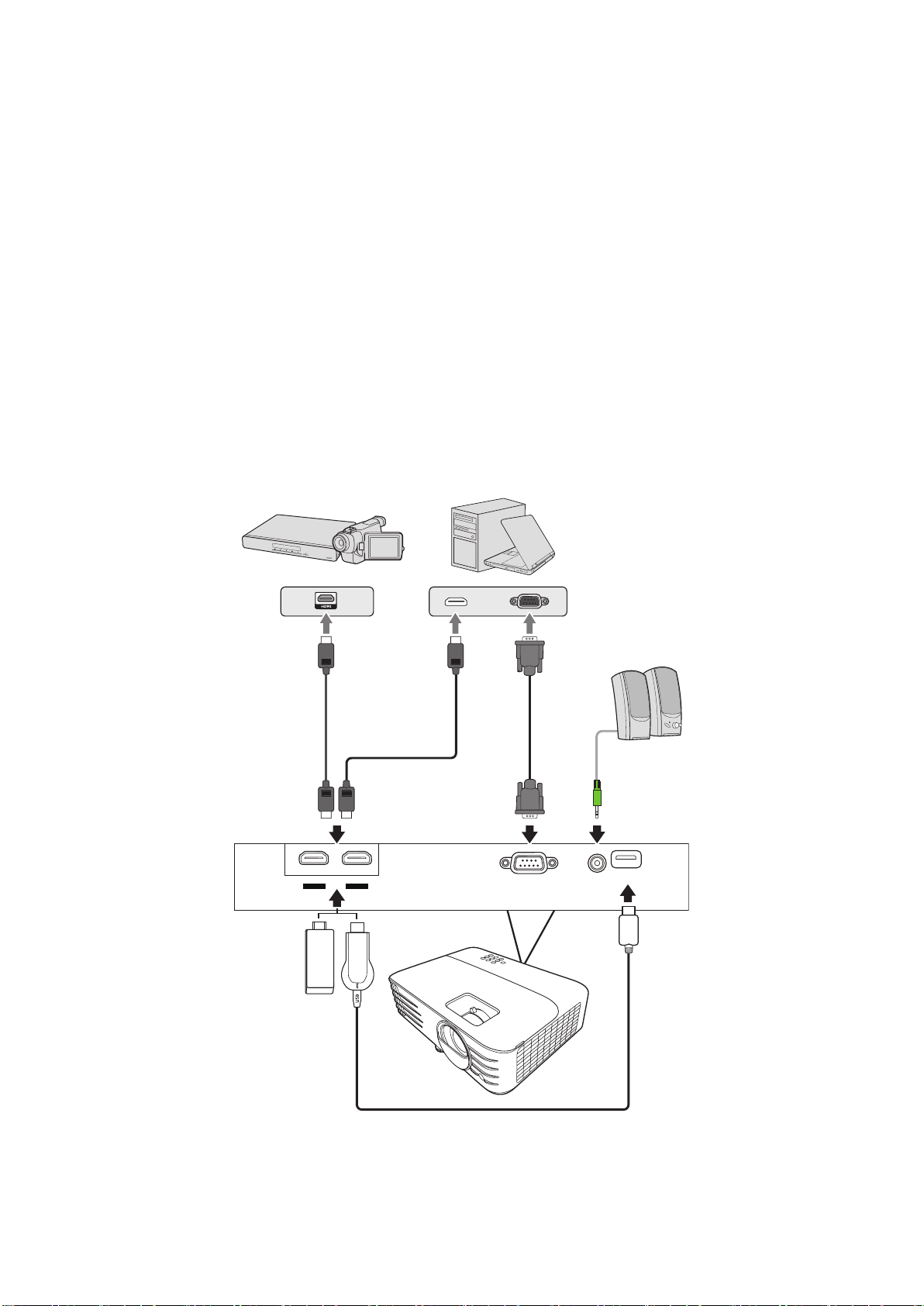
PX701-4K / PX701-4K Pro
HDMI 连接
将 HDMI 线的一端连接到视频设备的 HDMI 端口。然后将该线缆的另一端连接
到投影机的 HDMI 1 或 HDMI 2 端口。
连接到音频
本投影机配备了扬声器,但您还可将外接扬声器连接到投影机的 AUDIO OUT
端口。
注: 音频输出由投影机的音量和静音设置来控制。
下面的连接图示仅供参考。不同型号投影机的连接插口有所不同。部分线缆可
能不随投影机配送。您可在电器商店购买所需线缆。
HDMI 1
HDCP2.2
HDMI 2
HDCP2.2
RS-232 AUDIO OUT
USB 5V/1.5A OUT
(Service)
25
Page 26
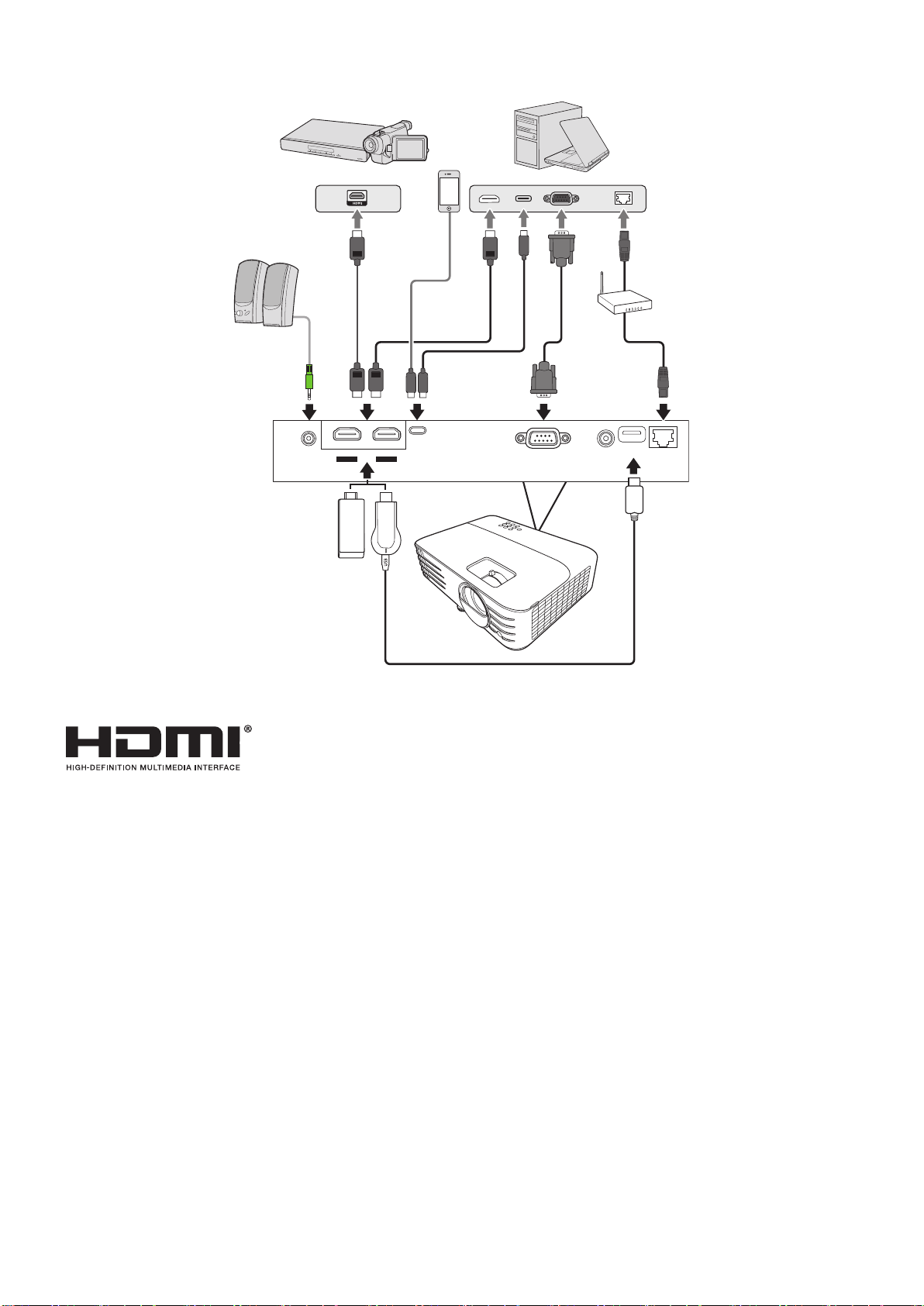
PX728-4K / PX748-4K
HDMI 1
HDCP2.2
HDMI 2
HDCP2.2
USB-C
USB 5V/1.5A OUT
RS-232 RJ45AUDIO OUT
(Service)12V OUT
26
Page 27
操作
打开或关闭投影机
启动投影机
1. 按电源按钮可打开投影机。
2. 光源将亮起,“开/关机提示音”将播放。
3. 投影机开机时,电源指示灯将亮绿色。
注:
• 如果投影机因之前的操作而未完全散热的话,投影机将在激活光源前运转冷
却风扇 90 秒钟。
• 为延长光源寿命,开启投影机后,如果要关机,请至少等待 5 分钟。
4. 打开所有连接的设备(如笔记本),投影机将开始搜索输入信号源。
注: 如果投影机检测到输入信号源,将显示信号源选择条。如果未检测到输入信
号源,将显示“无信号”。
首次激活
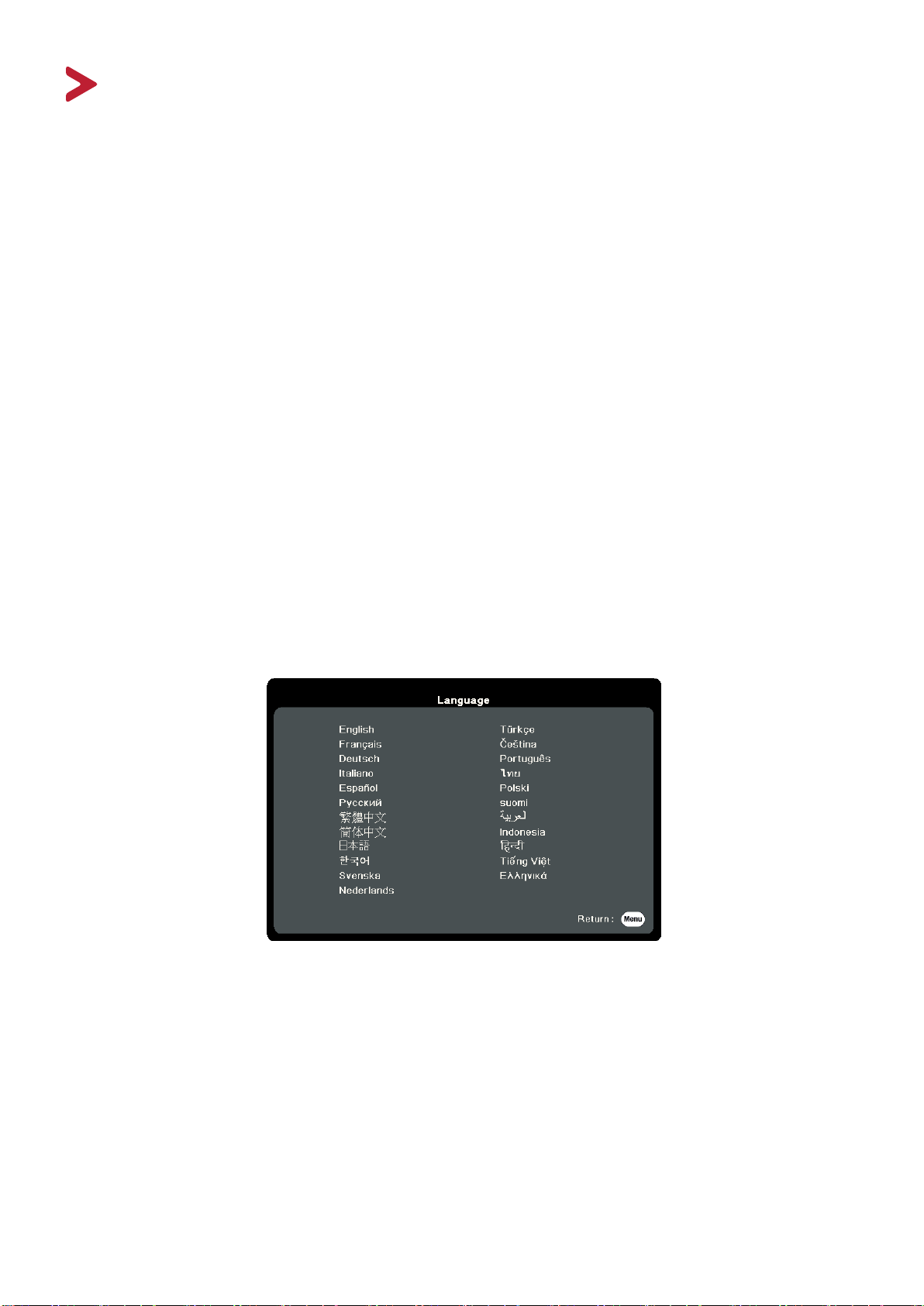
如果是首次启动投影机,请按照屏幕提示选择 OSD 语言。
27
Page 28

关闭投影机
1. 按电源或 Off 按钮,将显示确认信息,以提示您再次按电源或 Off 按钮。此
外,您可按任何其它按钮来取消。
注: 如果您未在首次按下后数秒钟内响应,该信息会消失。
2. 冷却过程完成后,将播放“开/关机提示音”。
3. 如果长时间不使用投影机,请将电源线从电源插座拔下。
注:
• 为保护光源,在冷却过程中,投影机不会响应命令。
• 在投影机关机完成之前,请勿拔掉电源线。
28
Page 29
选择输入信号源
PX701-4K / PX701-4K ProPX728-4K / PX748-4K
On Off
HDMI 1 HDMI 2COMP
Source
Auto
Sync
投影机可同时连接到多个设备。但是,它一次只能显示一个全屏幕。
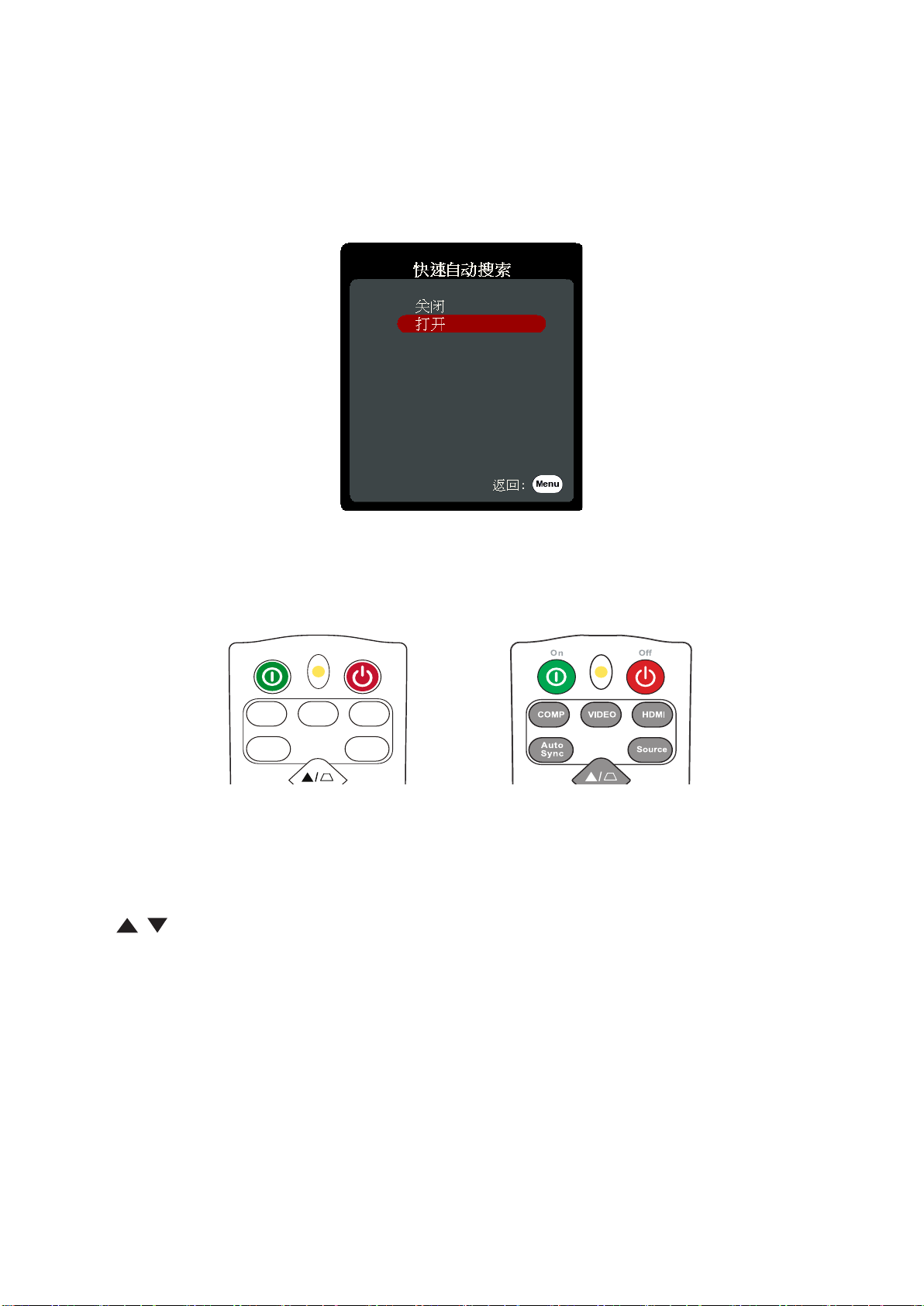
如果您要投影机自动搜索输入信号源,请确认系统菜单中的快速自动搜索功能
为打开。
输入来源还可通过按遥控器上的信号源选择按钮,或通过在可用输入信号源之
间循环来手动选择。
要手动选择输入信号源,请执行以下操作:
1. 按 Source,将显示信号源选择菜单。
2. 按 / 直到选中所需信号,然后按 Enter。
3. 检测到信号源后,所选信号源信息将在屏幕上显示数秒钟。
注: 如果投影机连接了多个设备,则重复步骤 1-2 搜索其它信号源。
29
Page 30
调整投影图像
调整投影机的高度和投影角度
投影机配备了 1 个调节支脚。调整支脚将更改投影机的高度和纵向投影角度。
仔细调整支脚以微调投影图像的位置。
自动调整图像
有时,您可能需要提高图像质量。要达到此目的,请按下遥控器上的 Auto
Sync。在 5 秒钟内,内置的智能自动调整功能将重新调整频率和时钟值以提供
最佳图像质量。
完成后,当前信号源信息将在左上角显示 3 秒钟。
注: 只有在选择了 PC D-Sub 输入信号源(模拟 RGB/COMPUTER IN)时才能使用
此功能。
微调图像大小和清晰度
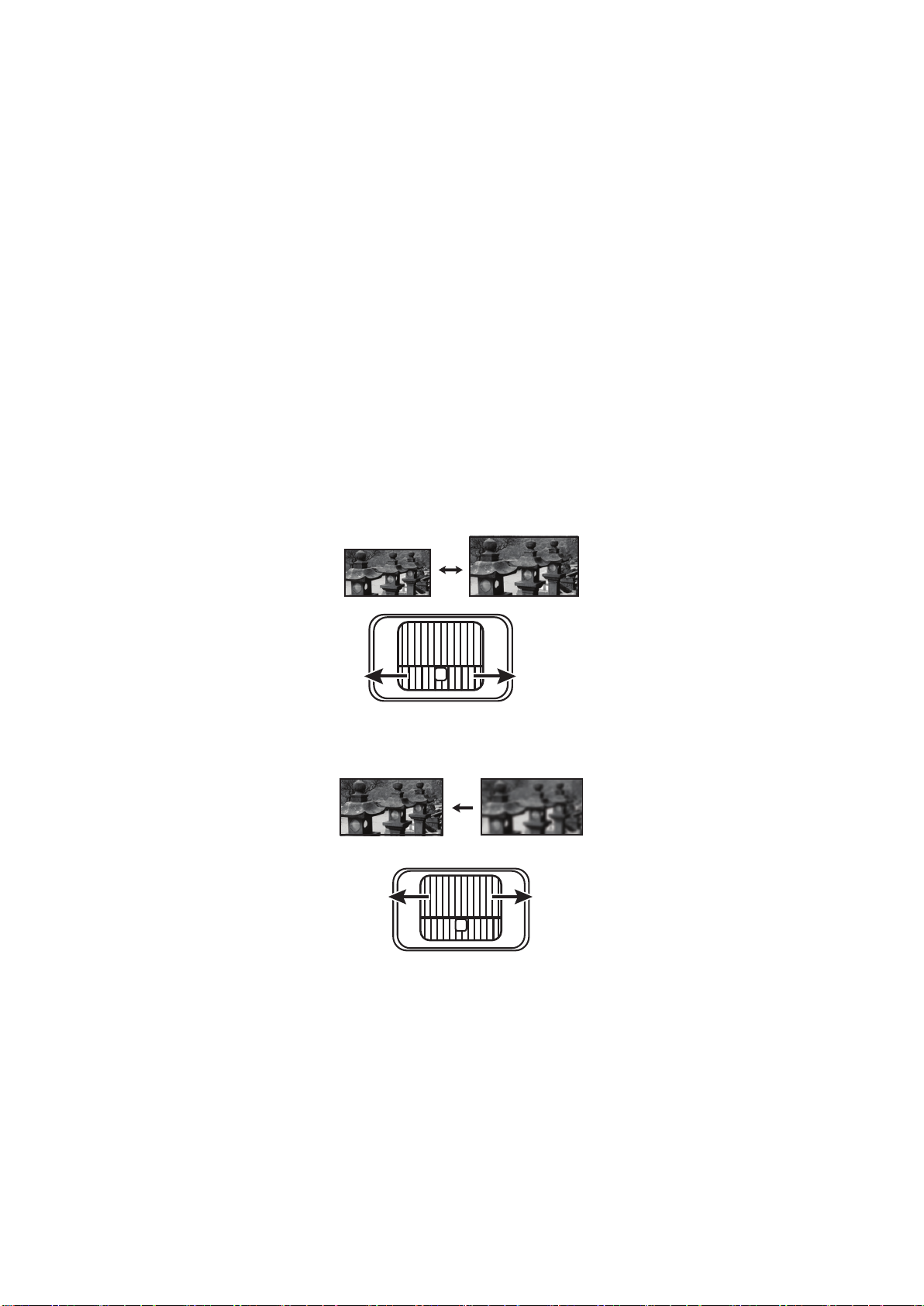
旋转镜头缩放圈可将投影图像调节为需要的尺寸。
旋转调焦圈可提高图像的清晰度。
30
Page 31
校正梯形失真
On Off
HDMI 1 HDMI 2COMP
Source
Pattern
Brightness
Contrast
Aspect
Color
Temp
Eco
Mode
StandardGamingSports
Movie User
Blank
3D
Auto
Sync
ID Set 12
345
678
EXIT
MENU
SOURCE
BLANK
MODE
COLOR
EXIT
MENU
SOURCE
BLANK
MODE
COLOR
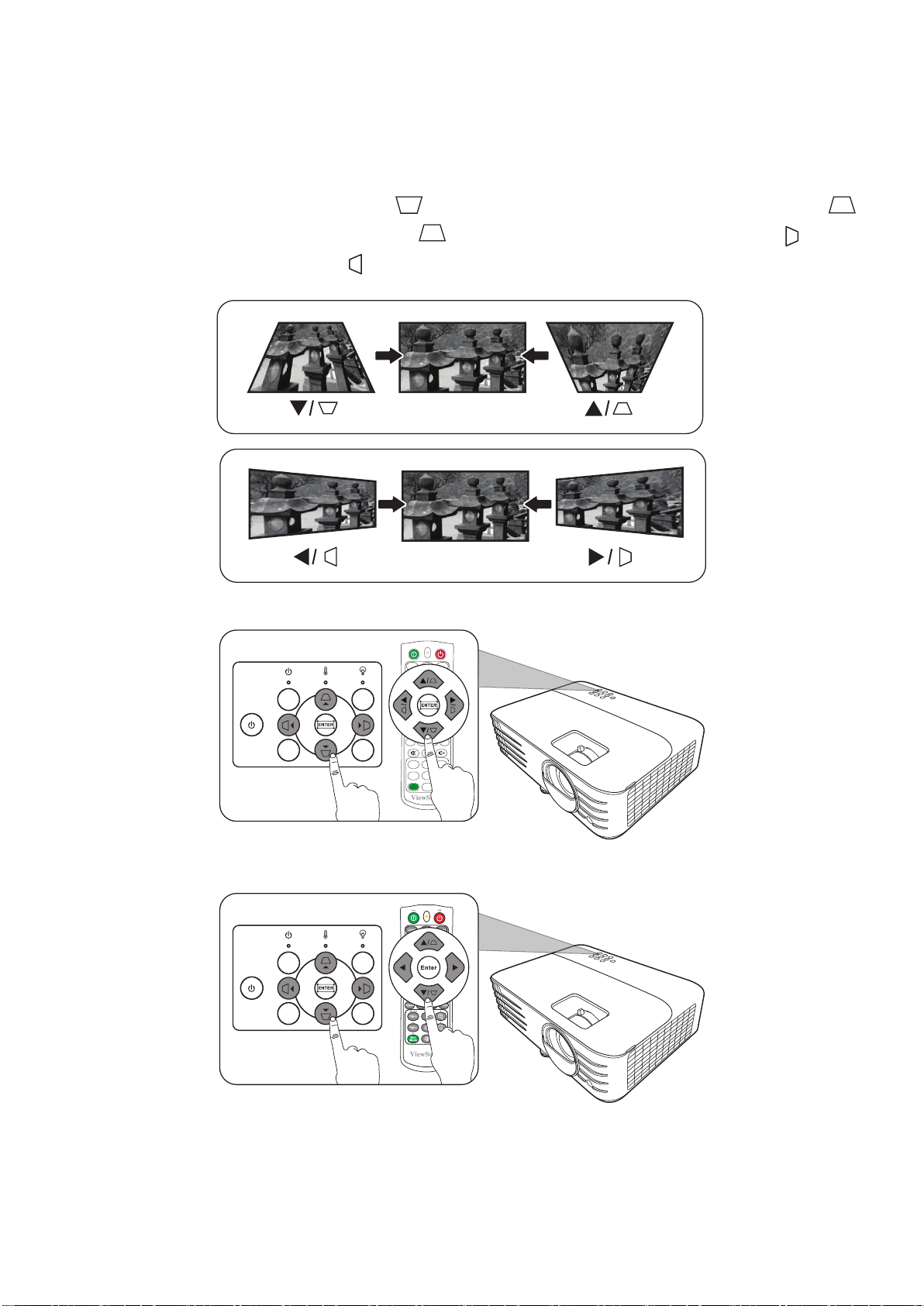
梯形失真是指投影图像因投影角度而产生梯形的情况。
要校正此问题,除调整投影机高度外,您还可:
1. 使用投影机或遥控器上的梯形失真校正键,可显示梯形失真校正页面。
2. 显示梯形失真校正页面后,按 可在图像的顶部校正梯形失真校正。按
可校正图像底部的梯形失真。按 可校正图像底部的梯形失真。按 校正
图像右侧的梯形失真。按 可校正图像左侧的梯形失真。
PX728-4K / PX748-4K
PX701-4K / PX701-4K Pro
31
Page 32
调整 4 角
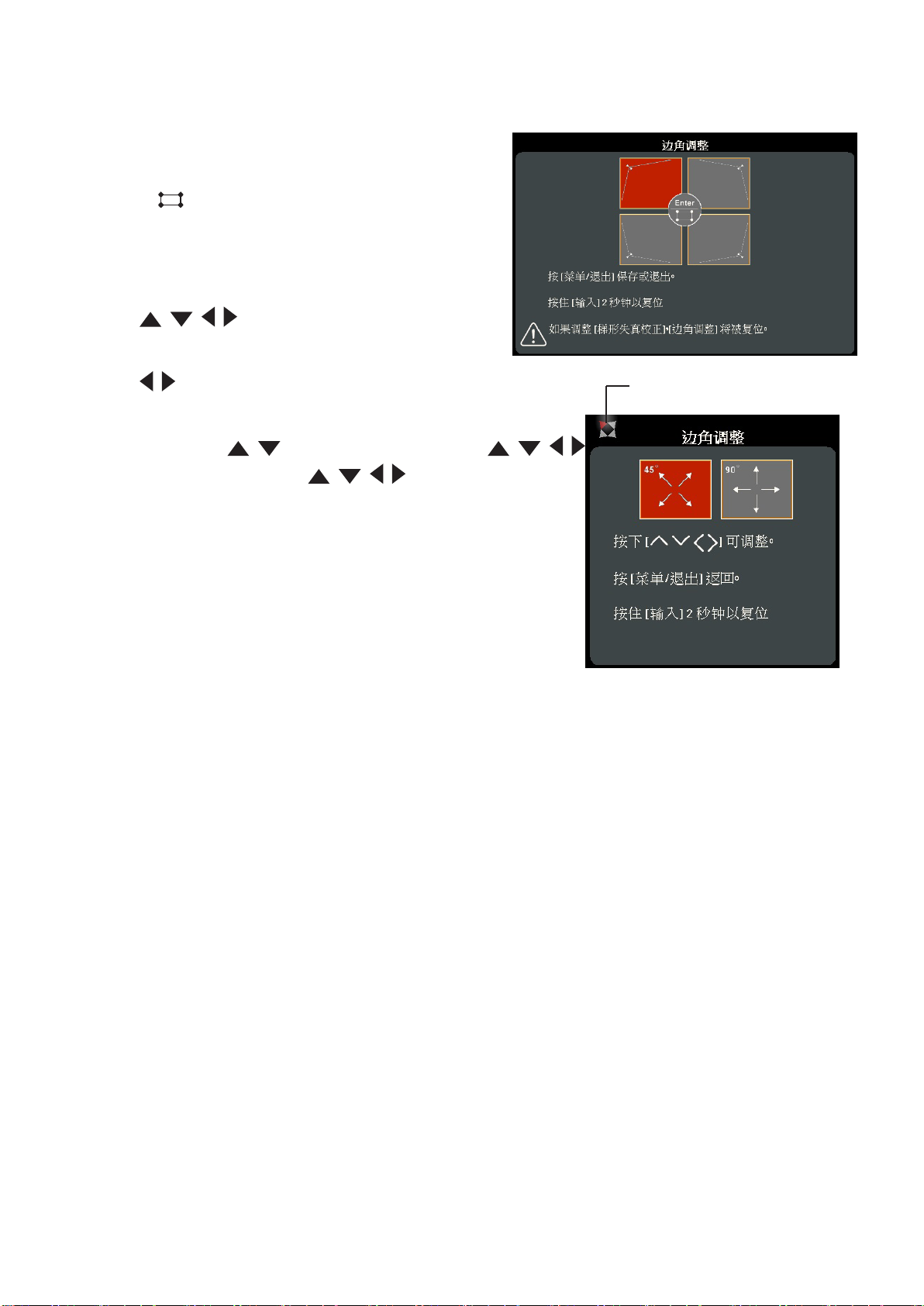
您可以手动调整矩形图像所有不等边的形状和大小。
1. 若要显示边角调整页面,请执行以下步骤
之一:
• 按 。
• 打开 OSD 菜单并进入显示 > 边角调整菜
单并按 Enter。将显示边角调整页面。
2. 使用 / / / 可选择要调整的边角,然
后按 Enter。
3. 使用 / 选择适合您需要的调整方式,然后按
显示您所选择的边角。
Enter。
4. 如屏幕所示( / 进行 45 度角调整和 / / /
90 度角调整),按钮 / / / 可调整其形状和
大小。您可按 Menu 或 Exit 返回上一步骤。长按
Enter 2 秒可重置所选边角的设置。
注:
• 调整梯形失真将重置边角调整设置。
• 修改边角调整设置后,部分宽高比或分辨率将
无法使用。发生这些情况时,请重置所有 4 角
的设置。
隐藏图像
在演示中为将观众的注意力吸引到演示者身上,您可按投影机或遥控器上的
Blank 按钮来隐藏屏幕图像。按下投影机或遥控器上的任意键即可恢复图像显
示。
注意: 请勿堵住投影镜头,因为这样会引起堵塞的物体受热和变形,甚至酿成
火灾。
32
Page 33
通过局域网控制投影机
注: 此功能仅适用于 PX728-4K/PX748-4K。
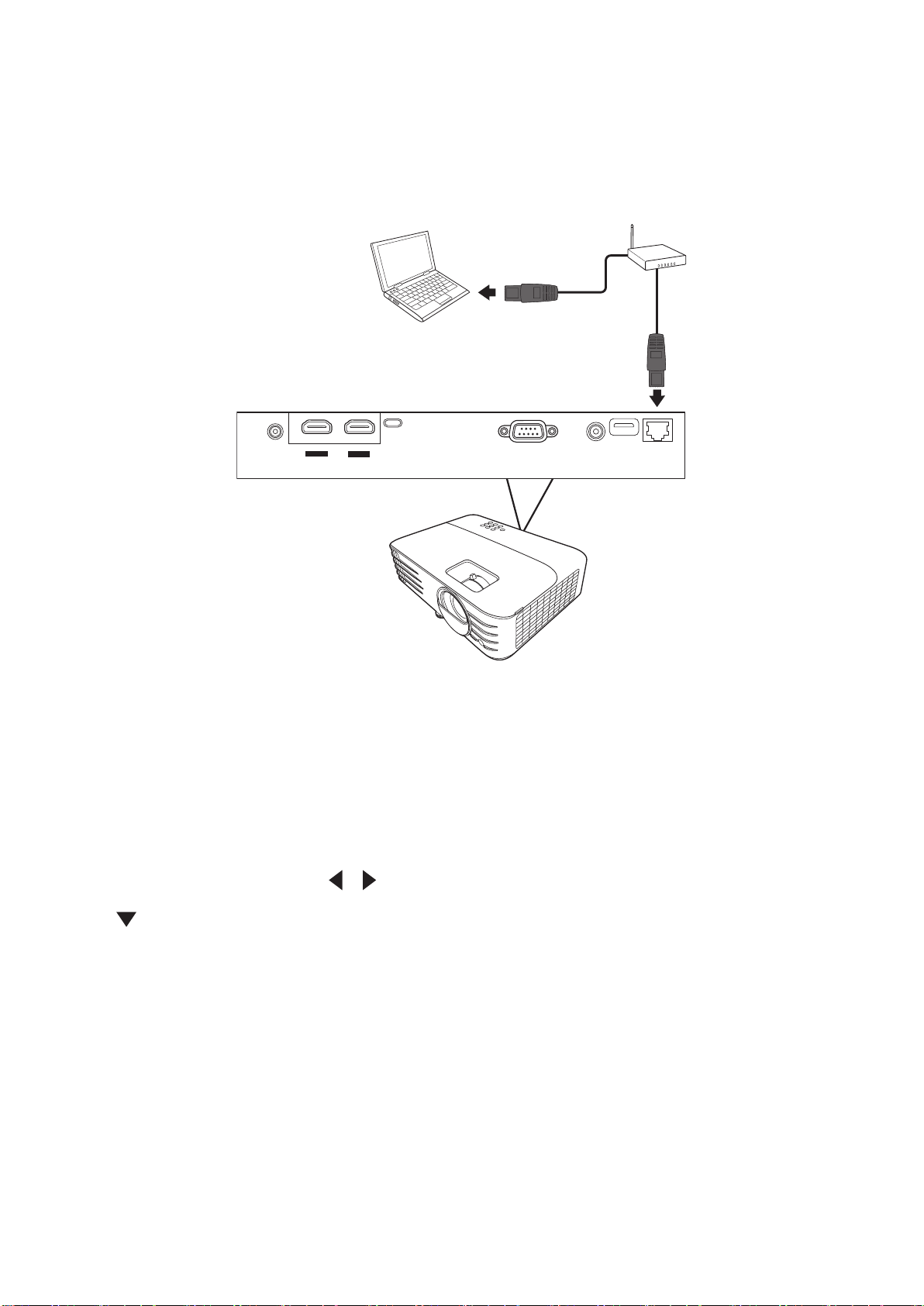
本投影机支持 Crestron® 软件。在 LAN 控制设置菜单中进行了正确设置后,当
计算机和投影机正确连接到同一局域网中时,可通过网页浏览器在电脑上对投
影机进行管理。
HDMI 1
HDCP2.2
HDMI 2
HDCP2.2
USB-C
RS-232 RJ45AUDIO OUT
USB 5V/1.5A OUT
(Service)12V OUT
配置 LAN 控制设置
• 在 DHCP 环境中:
1. 将 RJ45 线一端连接到投影机的 RJ45 局域网输入插口,另一端连接到 RJ45 端
口。
2. 打开 OSD 菜单进入高级 > LAN 控制设置菜单。按 Enter 显示 LAN 控制设置页
面。或者如果可用,您可按 Network 直接打开 LAN 控制设置菜单。
3. 选择 LAN 设置,然后按 / 选择 DHCP 开。
4. 按 选择应用,然后按 Enter。
5. 请等待 15 - 20 秒,然后重新进入 LAN 设置页面。将显示投影机 IP 地址、
子网掩码、默认网关和 DNS 服务器设置。请记下投影机 IP 地址行中显示的
IP 地址。
注:
• 如果投影机 IP 地址仍未显示,请与网络管理员联系。
33
Page 34

• 如果 RJ45 线缆未正确连接,投影机 IP 地址、子网掩码、默认网关和
DNS 服务器设置将显示 0.0.0.0。确认线缆已正确连接,然后再次执行以上步
骤。
• 如果要在投影机处在待机模式时连接到投影机,请在高级 > LAN 控制设置菜
单中将待机 LAN 控制设置为打开。
• 在非 DHCP 环境中:
1. 重复以上步骤 1-2。
2. 选择 LAN 设置,然后按 / 选择静态 IP。
3. 有关投影机 IP 地址、子网掩码、默认网关和 DNS 服务器的设置信息,请与
您的 ITS 管理员联系。
4. 按下可选择要修改的项目,然后按 Enter。
5. 按 / 移动光标,按 / 输入值。
6. 要保存设置,按 Enter。如果不要保存设置,按 Exit。
7. 按 选择应用,然后按 Enter。
注:
• 如果 RJ45 线缆未正确连接,投影机 IP 地址、子网掩码、默认网关和
DNS 服务器设置将显示 0.0.0.0。确认线缆已正确连接,然后再次执行以上步
骤。
• 如果要在待机模式下连接投影机,请确认投影机开机后已选择了静态 IP 并获
取了投影机 IP 地址、子网掩码、默认网关和 DNS 服务器信息。
34
Page 35
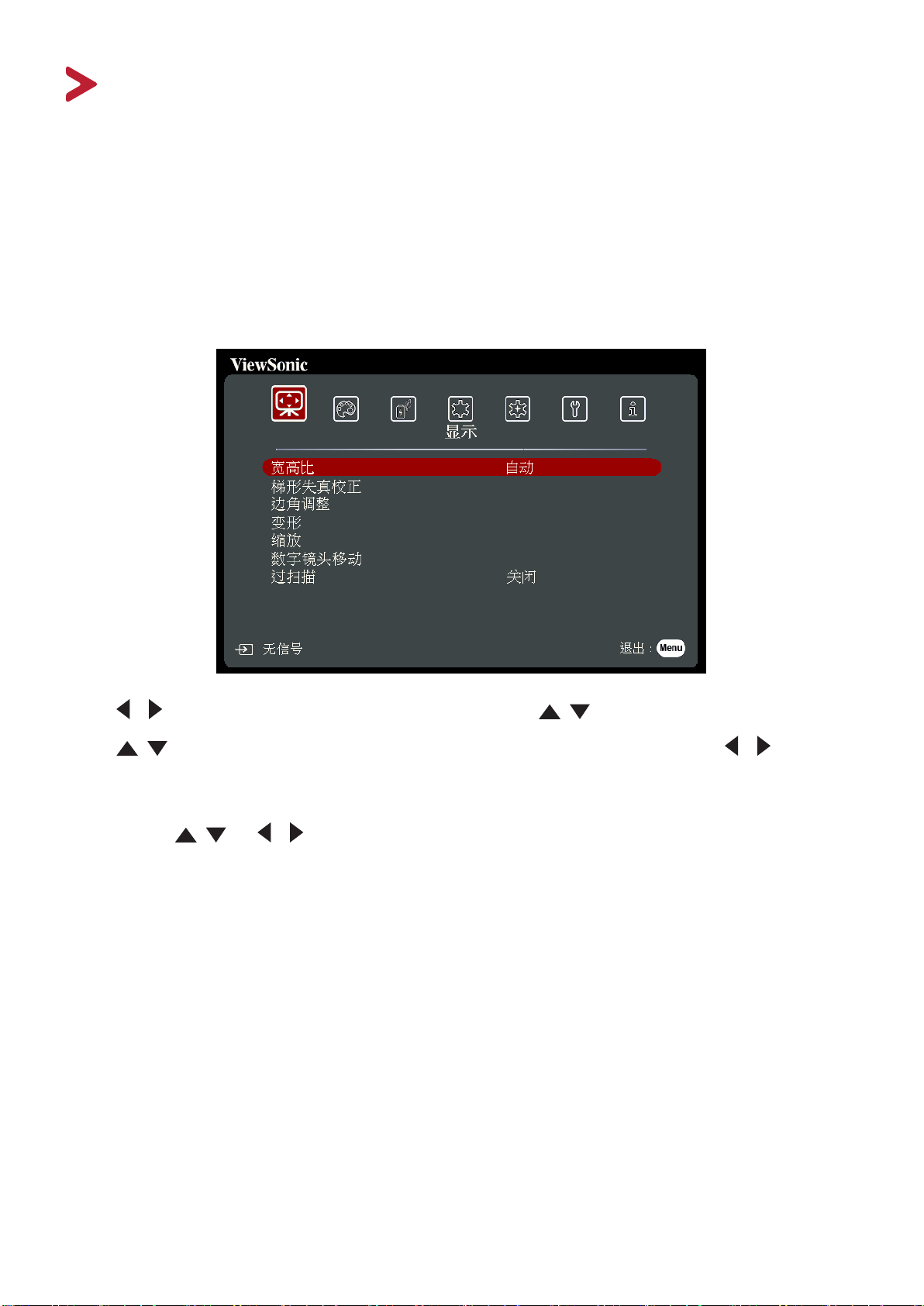
菜单功能
本章节将介绍屏显 (OSD) 菜单及其选项。
一般屏显 (OSD) 菜单操作
注: 本手册中的 OSD 屏幕截图仅供参考,可能与实际设计有所不同。部分以下
OSD 设置可能无法使用。请参见投影机的实际 OSD。
本投影机配备屏显 (OSD) 菜单功能,用于进行各种调节。按投影机或遥控器上
的 Menu 可访问它。
1. 按 / 可选择主菜单。然后按 Enter 或使用 / 以访问子菜单列表。
2. 按 / 可选择菜单选项。然后按 Enter 可显示其子菜单,或按 / 可调整/
选择设置。
注: 部分子菜单选项可能有另一个子菜单。要进入具体的子菜单,按 Enter。使
用 / 或 / 可调整/选择设置。
35
Page 36
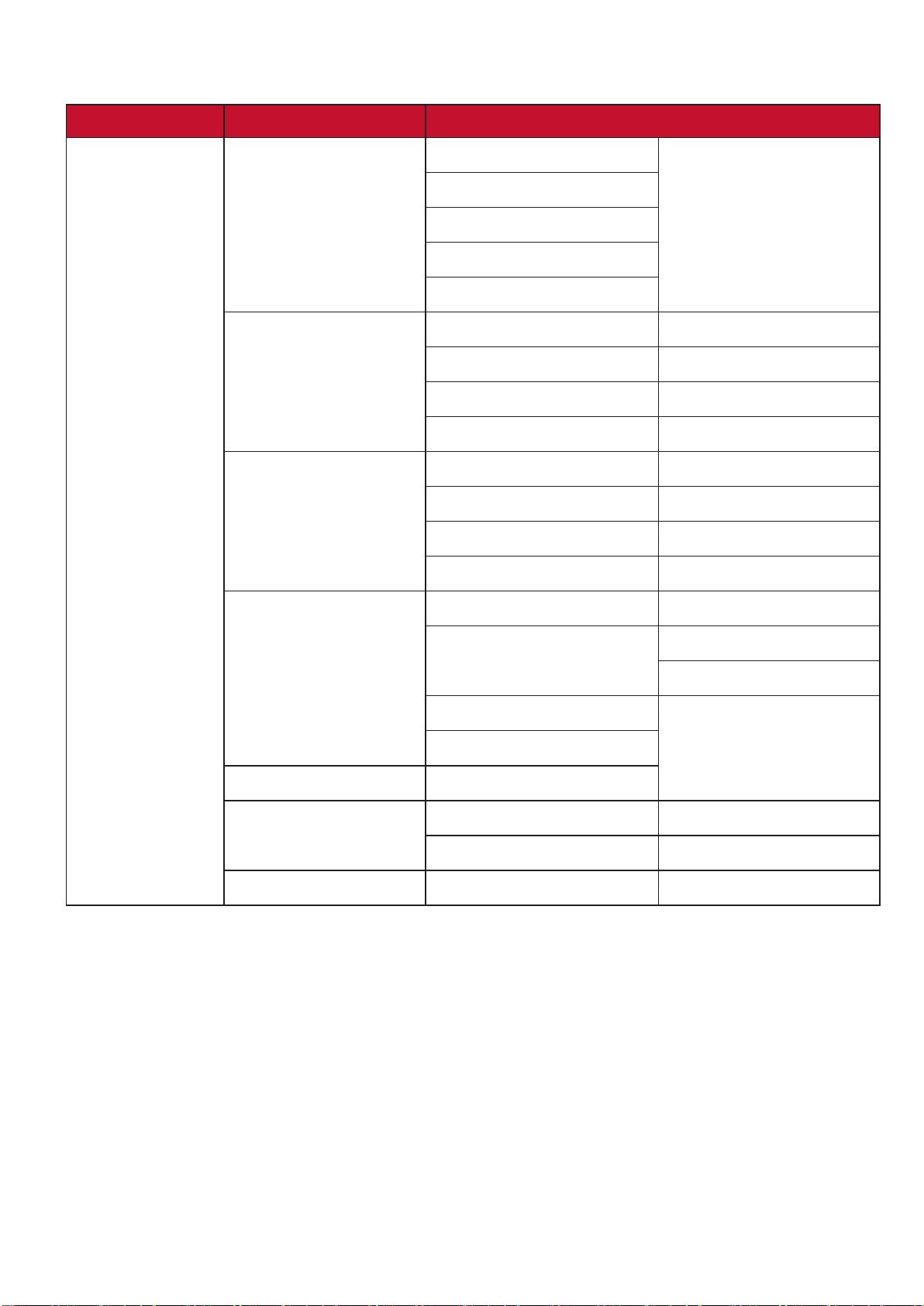
屏显 (OSD) 菜单树
主菜单 子菜单 菜单选项
显示
宽高比 自动
4:3
16:9
16:10
自然
梯形失真校正 自动垂直梯形校正 关闭 / 打开
垂直 -40~40
水平 -40~40
旋转 -40~40
边角调整 右上角 45°/90
左上角 45°/90
右下角 45°/90
左下角 45°/90
°
°
°
°
变形 启用 关闭 / 打开
控制方式 OSD
RS232
变形调整
复位
缩放 0.8X ~2.0X
数字镜头移动 垂直 -50~50
水平 -50~50
过扫描 关闭 /1/2/3/4/5
36
Page 37
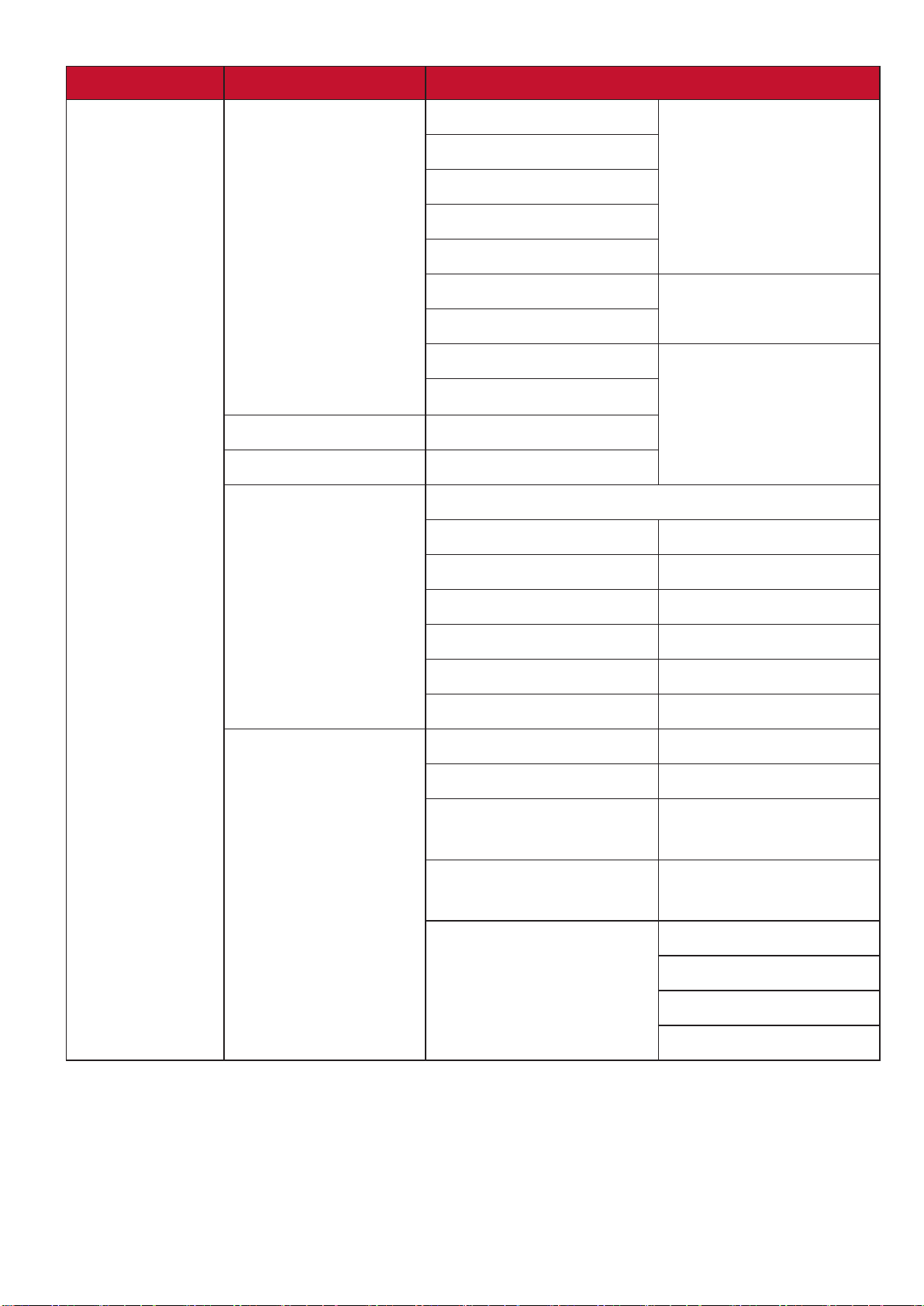
主菜单 子菜单 菜单选项
图像
色彩模式 最亮
运动
标准
游戏
电影
ISF Day (仅适用于
ISF Night
用户 1
用户 2
亮度 0~100
对比度 -50~50
色温 9500K/8500K/7500K/6500K/5500K
红色增益 0~100
PX728-4K)
绿色增益 0~100
蓝色增益 0~100
红色偏移 -50~+50
绿色偏移 -50~+50
蓝色偏移 -50~+50
高级 色彩 -50~50
锐度 0~31
Gamma 1.8/2.0/2.2/2.35/
2.5/Cubic/sRGB
Brilliantcolor 关闭 /1/2/3/4/
5/6/7/8/9/10
色彩管理 原色
色调
饱和度
37
增益
Page 38
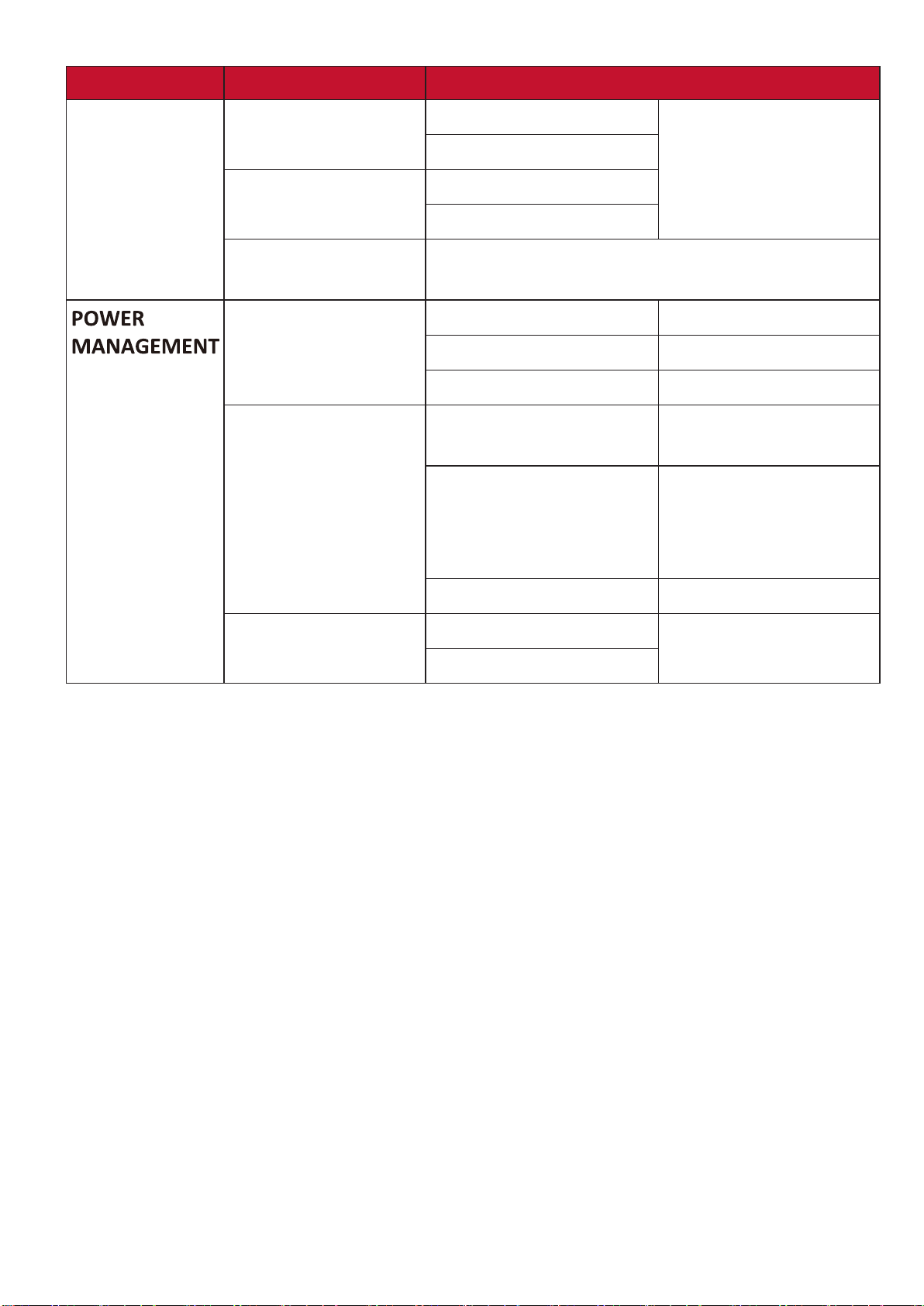
主菜单 子菜单 菜单选项
图像
安静模式 打开
关闭
重置颜色设置 复位
取消
ISF 模式(仅适用于
PX728-4K)
自动打开电源 信号 无效 /HDMI
智能能源 自动关机 无效 /10 分钟 /
(密码保护)
CEC 无效 / 启用
直接开机 无效 / 启用
20 分钟 /30 分钟
休眠计时器 无效 /30 分钟 /
1 小时 /2 小时 /
3 小时 /4 小时 /
8 小时 /12 小时
省电 无效 / 启用
USB A 电源 打开
关闭
38
Page 39
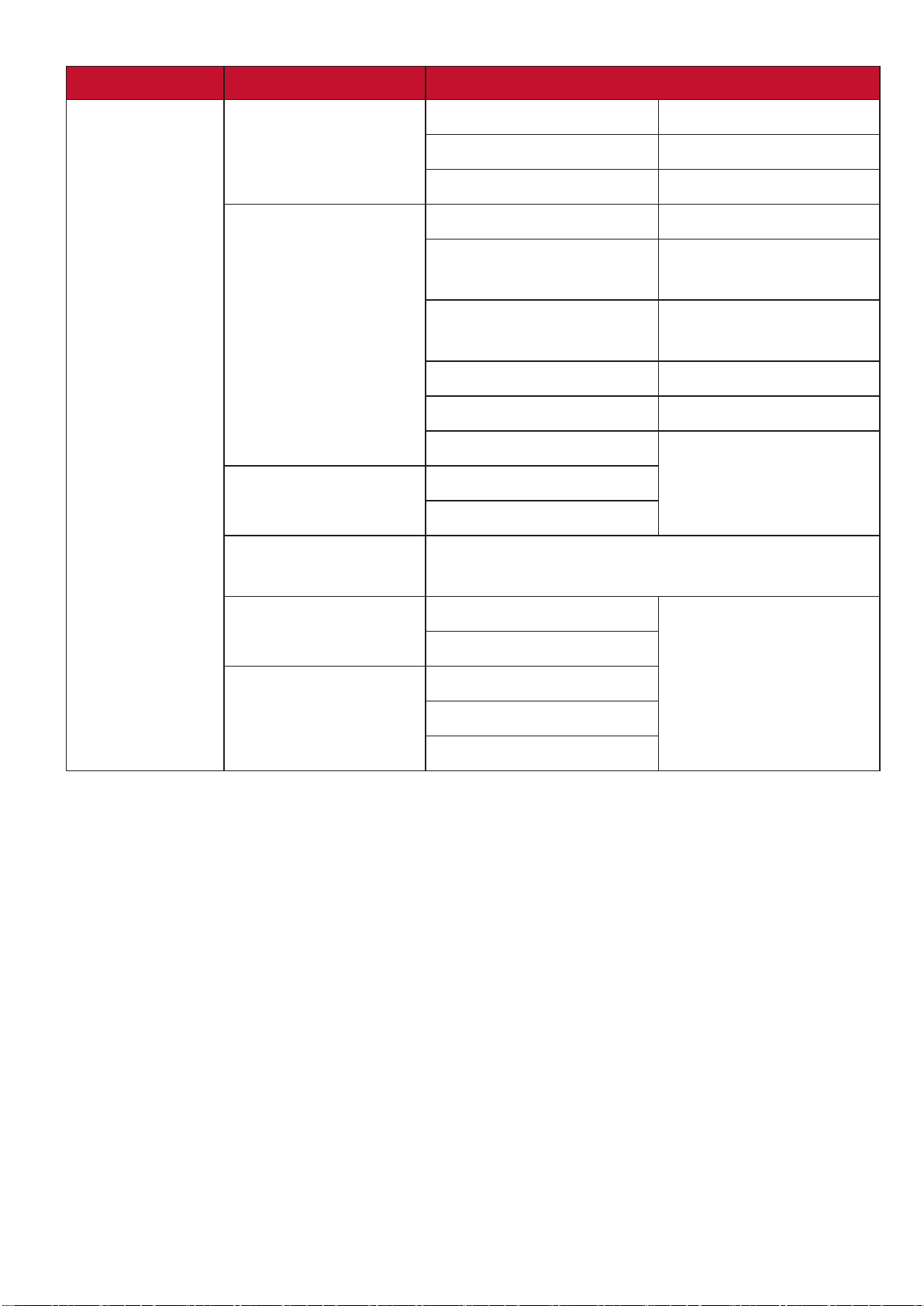
主菜单 子菜单 菜单选项
基本
音频设置 静音 关闭 / 打开
音频音量 0~20
开 / 关机提示音 关闭 / 打开
演示计时器 计时器间隔 1~240 分钟
计时器显示 永远显示 /1 分 /2 分 /
3 分 / 永远不显示
计时器位置 左上角 / 左下角 /
右上角 / 右下角
计时器计数方法 倒数 / 正数
声音提示 关闭 / 打开
开始计数 / 关闭
画面 关闭
测试卡
画面关闭计时器 无效 /5 分钟 /10 分钟 /15 分钟 /20 分钟 /
25 分钟 /30 分钟
消息 关闭
打开
开机画面 黑色
蓝色
ViewSonic
39
Page 40
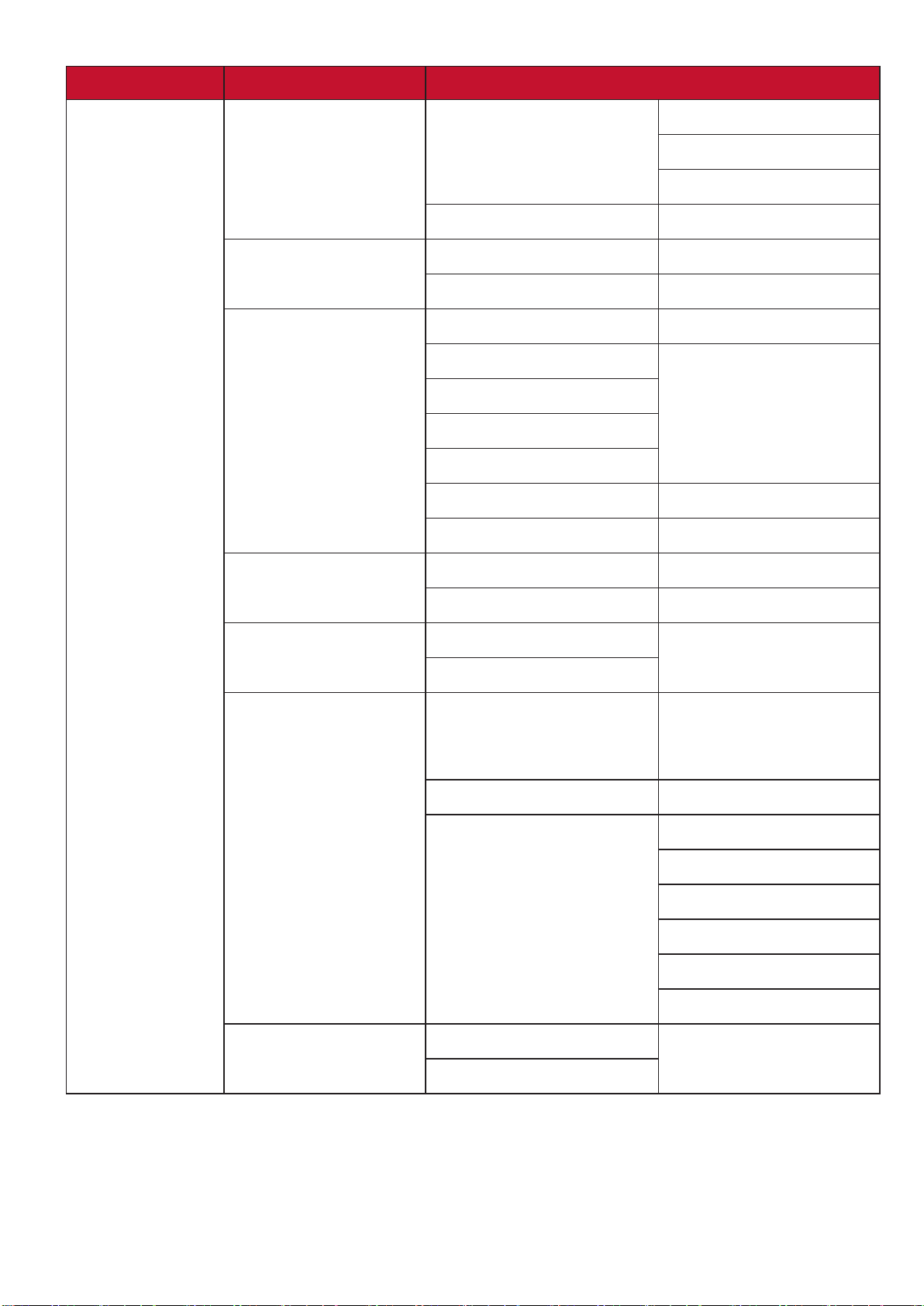
主菜单 子菜单 菜单选项
高级
3D 设置 3D 模式 自动
帧序列
关闭
3D Sync Invert 无效 / 翻转
HDMI 设置 HDMI 格式 自动 /RGB/YUV
HDMI 范围 自动 / 增强 / 正常
LAN 控制设置
(仅适用于
PX728-4K/
PX748-4K)
LAN 设置 DHCP 开 / 静态 IP
投影机 IP 地址
子网掩码
默认网关
DNS 服务器
待机 LAN 控制 关闭 / 打开
应用
HDR HDR/HLG 自动 /SDR
EOTF 低 / 中 / 高
Ultra Fast Input 非活动的
活动的
光源设置 光源模式 正常 /Eco/
Dynamic Eco/
超级环保 +
复位光源使用时间
光源使用时间信息 光源使用时间
正常
Eco
Dynamic Eco
超级环保 +
等效光源使用时间
重置设置 复位
取消
40
Page 41
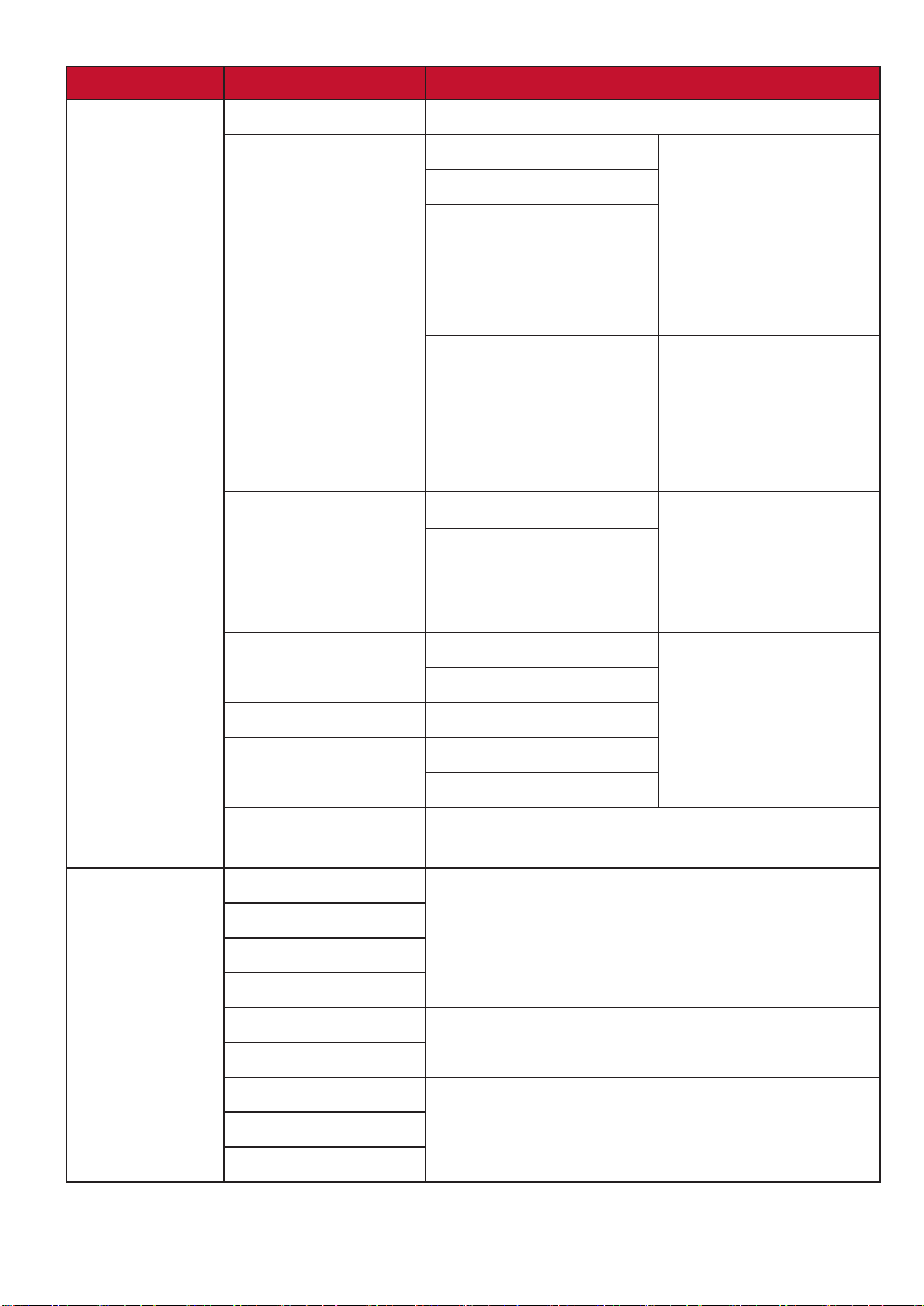
主菜单 子菜单 菜单选项
系统
语言 多语言 OSD 选择
投影机位置 桌上正投
桌上背投
吊装背投
吊装正投
菜单设置 菜单显示时间 5 秒 / 10 秒 / 15 秒 /
20 秒 / 25 秒 / 30 秒
菜单位置 居中 / 左上角 /
右上角 / 左下角 /
右下角
高海拔模式 关闭
打开
快速自动搜索 关闭
打开
信息
安全设置 更改密码
电源锁定 关闭 / 打开
面板按键锁定 关闭
打开
遥控器代码 1/2/3/4/5/6/7/8
控制方式 RS-232
USB
波特率 2400/4800/9600/14400/19200/
38400/57600/115200
信号源
色彩模式
分辨率
色彩系统
IP 地址 (仅适用于 PX728-4K/PX748-4K)
MAC 地址
固件版本
Ultra Fast Input
S/N
41
Page 42
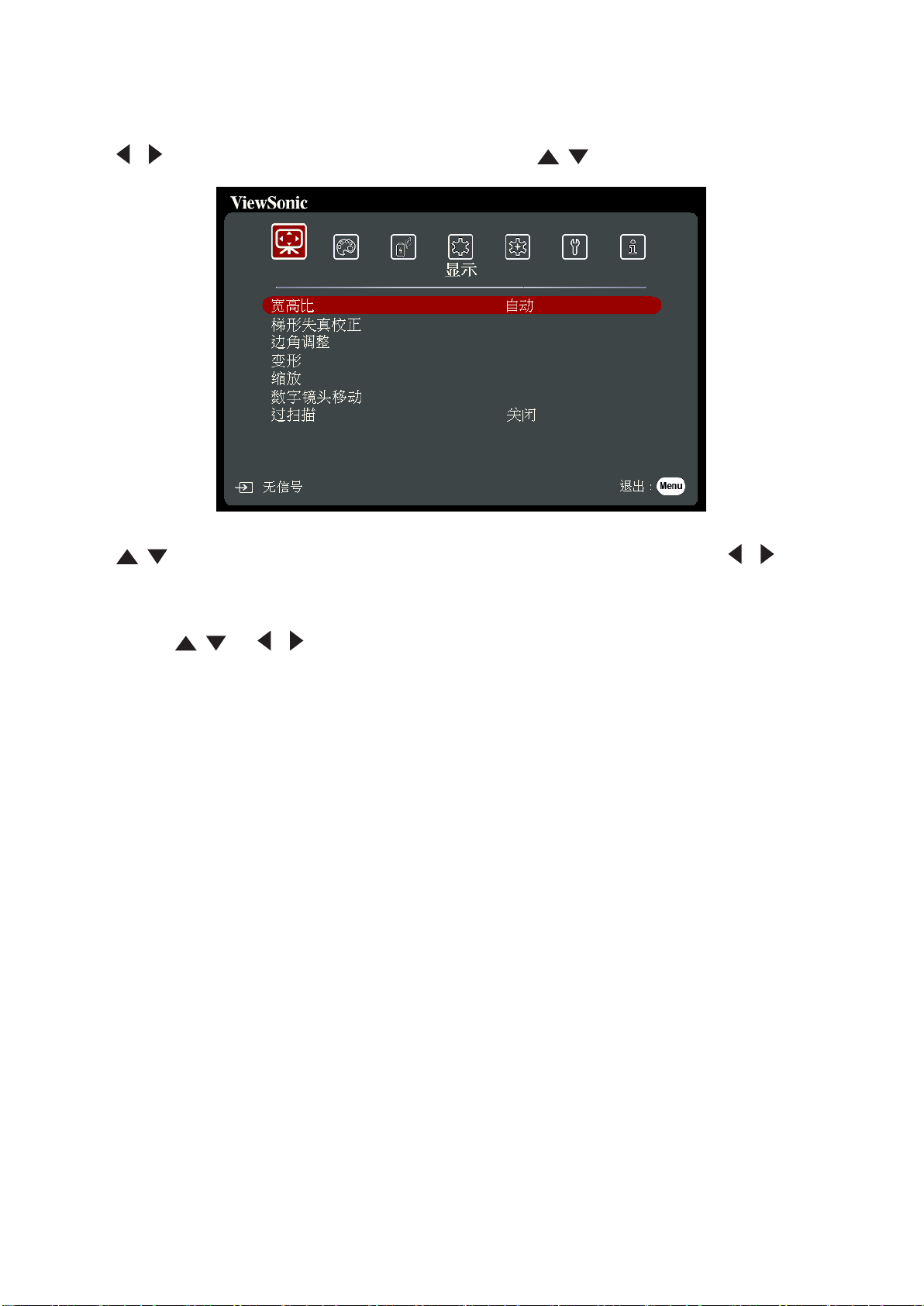
显示菜单
1. 按 Menu 按钮可显示屏显 (OSD) 菜单。
2. 按 / 选择显示菜单。然后按 Enter 或使用 / 可访问显示菜单。
3. 按 / 可选择菜单选项。然后按 Enter 可显示其子菜单,或按 / 可调
整/选择设置。
注: 部分子菜单选项可能有另一个子菜单。要进入具体的子菜单,按 Enter。使
用 / 或 / 可调整/选择设置。
42
Page 43
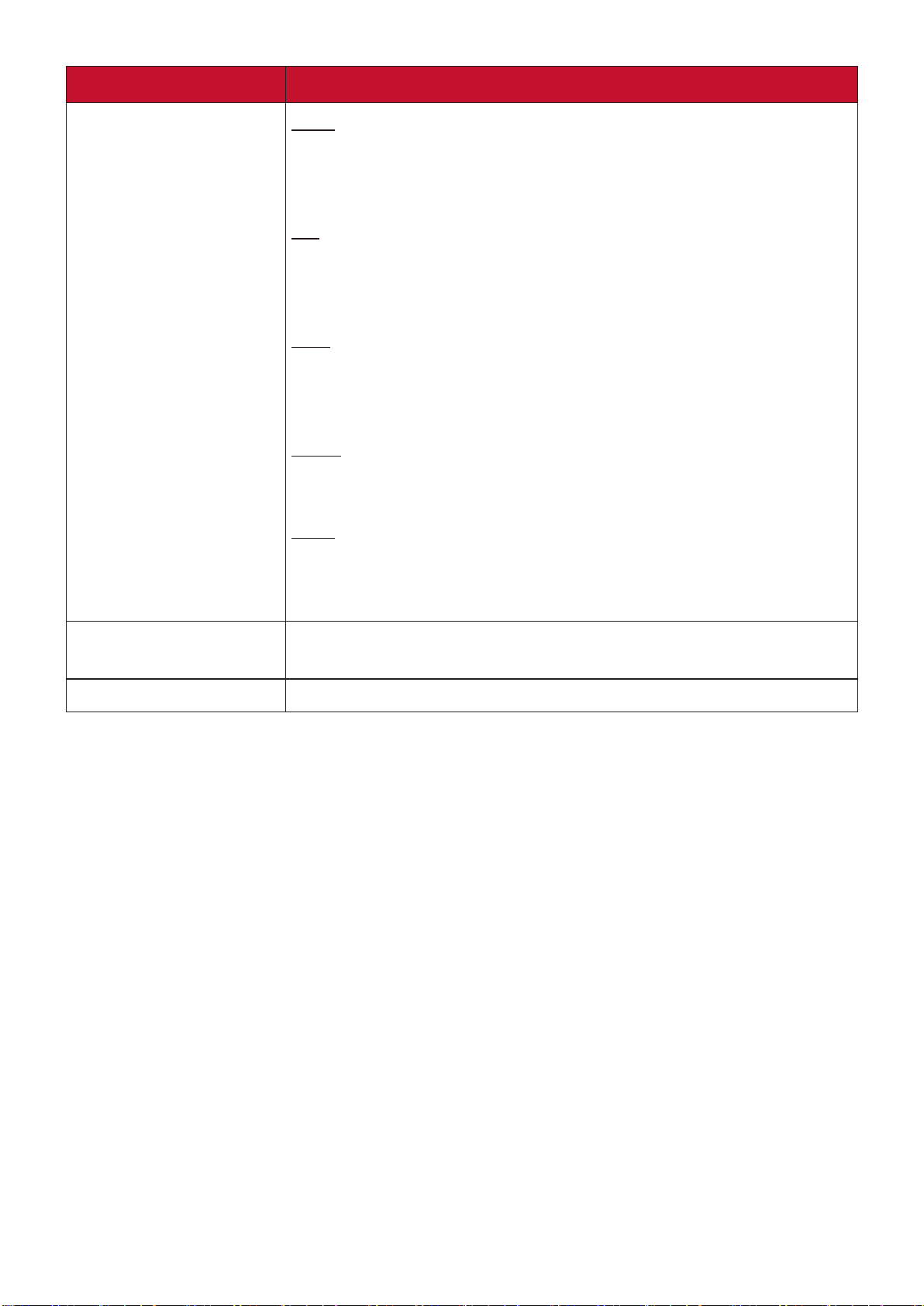
菜单选项 描述
宽高比
自动
适当调整图像大小以在水平宽度上与投影机的自然分辨率
相匹配。这适用于非 4:3 或 16:9 输入的图像,而您又想在
无需调整图像宽高比的情况下最大限度地使用屏幕。
4:3
调整图像比例,以 4:3 宽高比显示在屏幕中央。这最适合
4:3 的图像,例如电脑显示器、标清电视及 4:3 宽高比的
DVD 电影等,因为显示时不用再改变宽高比。
16:9
调整图像比例,以 16:9 宽高比显示在屏幕中央。这最适合
原来就是 16:9 的图像,例如高清电视等,因为它不用再改
变宽高比。
16:10
调整图像比例,以 16:10 宽高比显示在屏幕中央。这最适合
已经是 16:10 的图像,因为它无需改变宽高比。
自然
图像以原始分辨率进行投影,尺寸调整为显示区域大小。
对于分辨率较低的输入信号,投影的图像将以原始大小显
示。
梯形失真校正
边角调整
调整梯形失真,梯形失真是指投影图像因投影角度而产生
梯形的情况。
调整所有侧面呈不规则矩形的图像形状和大小。
43
Page 44
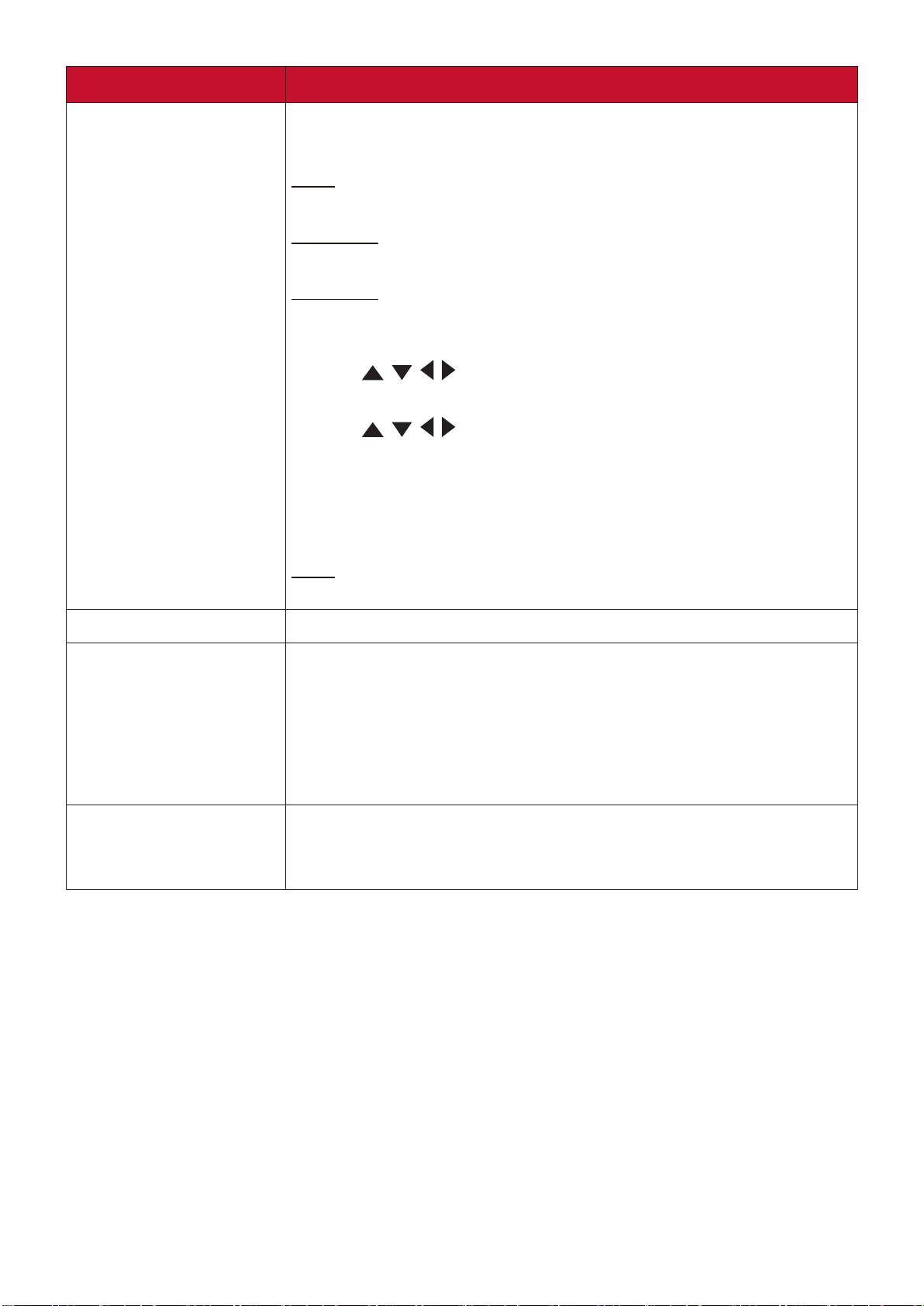
菜单选项 描述
变形*
该功能用于将图像投影到不平坦表面(如圆柱面、球面
等)屏幕上时对图像的几何变形进行配置。
启用
梯形失真校正和边角调整在变形启用后无法使用。
控制方式
让您选择用于变形调整的首选控制方法。
变形调整
此功能在选择变形 > 启用菜单中的打开和选择变形 >
控制方式菜单中的 OSD 后可用。
1. 使用 / / / 可将光标移动到要调整的点。
2. 按 Enter 可进入调整模式。
3. 使用 / / / 可按 x 和 y 坐标移动该点。
4. 按 Menu 可退出调整模式。
5. 重复步骤 1 至 4 可对另一个点进行调整,直至您对投影
图像感到满意。
6. 按 Menu/Exit 可退出此功能。
复位
缩放
数字镜头移动
过扫描
将变形菜单中的设置恢复到出厂预设值。
放大投影图像并让您导航图像。
当数字变焦调整小于 1.0x 时,数字镜头移动工具可帮助投
影机图像与投影机屏幕正确对齐,从而更容易的进行正确
安装或定位投影机,达到理想的安装效果。带数字镜头移
动的投影机可上下左右移动投影图像,以方便地在不同的
高度和宽度上放置/安装投影机。
您能以 +/- 50 像素的幅度调整垂直或水平镜头移动。
在 0 至 5 之间调整过扫描率。
注: 只有在选择了复合视频或 HDMI 输入信号时才能使用此
功能。
44
Page 45
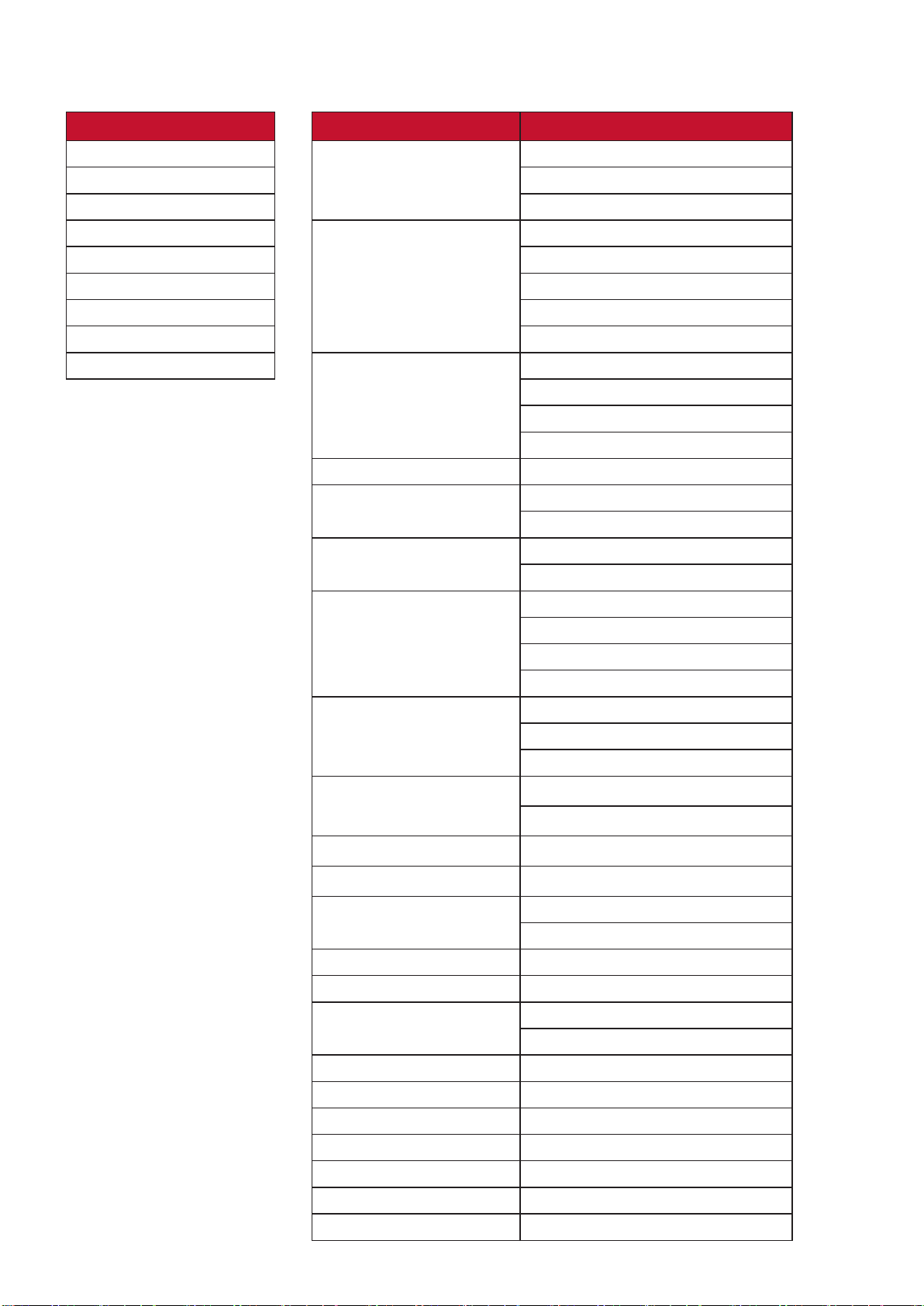
*支持变形功能的分辨率
• HDMI (Video)
视频模式
• HDMI (PC)
分辨率 模式
576p
720/50p
720/60p
1080/60i
1080/50P
2160/24P
2160/25P
2160/30P
2160/50P
640 x 480 VGA_72
VGA_75
VGA_85
800 x 600 SVGA_60
SVGA_72
SVGA_75
SVGA_85
SVGA_120 (Reduce Blanking)
1024 x 768 XGA_70
XGA_75
XGA_85
XGA_120 (Reduce Blanking)
1152 x 864 1152 x 864_75
1280 x 720 1280 x 720_60
1280 x 720_120
1280 x 768 1280 x 768_60 (Reduce Blanking)
1280 x 768_60
1280 x 800 WXGA_60
WXGA_75
WXGA_85
WXGA_120 (Reduce Blanking)
1280 x 1024 SXGA_60
SXGA_75
SXGA_85
1280 x 960 1280 x 960_60
1280 x 960_85
1360 x 768 1360 x 768_60
1366 x 768 1366 x 768_60
1440 x 900 WXGA+_60 (Reduce Blanking)
WXGA+_60
1400 x 1050 SXGA+_60
1600 x 1200 UXGA
1680 x 1050 1680 x 1050_60 (Reduce Blanking)
1680 x 1050_60
1920 x 1200 1920 x 1200_60 (Reduce Blanking)
640 x 480 @67Hz MAC13
832 x 624 @75Hz MAC16
1024 x 768 @75Hz MAC19
1152 x 870 @75Hz MAC21
1920 x 1080 1920 x 1080_120
3840 x 2160 3840 x 2160_30
45
Page 46
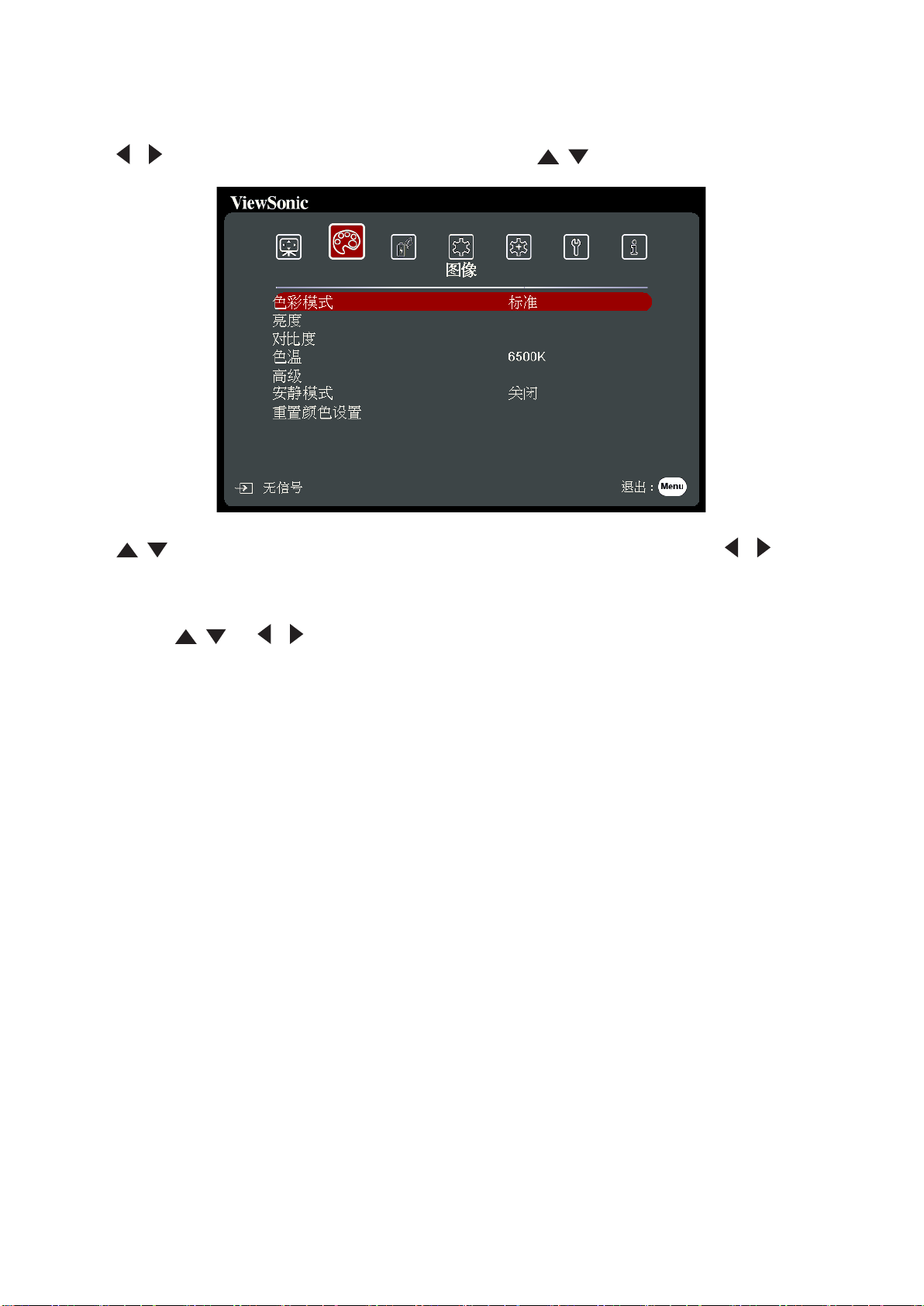
图像菜单
1. 按 Menu 按钮可显示屏显 (OSD) 菜单。
2. 按 / 选择图像菜单。然后按 Enter 或使用 / 可访问图像菜单。
3. 按 / 可选择菜单选项。然后按 Enter 可显示其子菜单,或按 / 可调整/
选择设置。
注: 部分子菜单选项可能有另一个子菜单。要进入具体的子菜单,按 Enter。使
用 / 或 / 可调整/选择设置。
46
Page 47
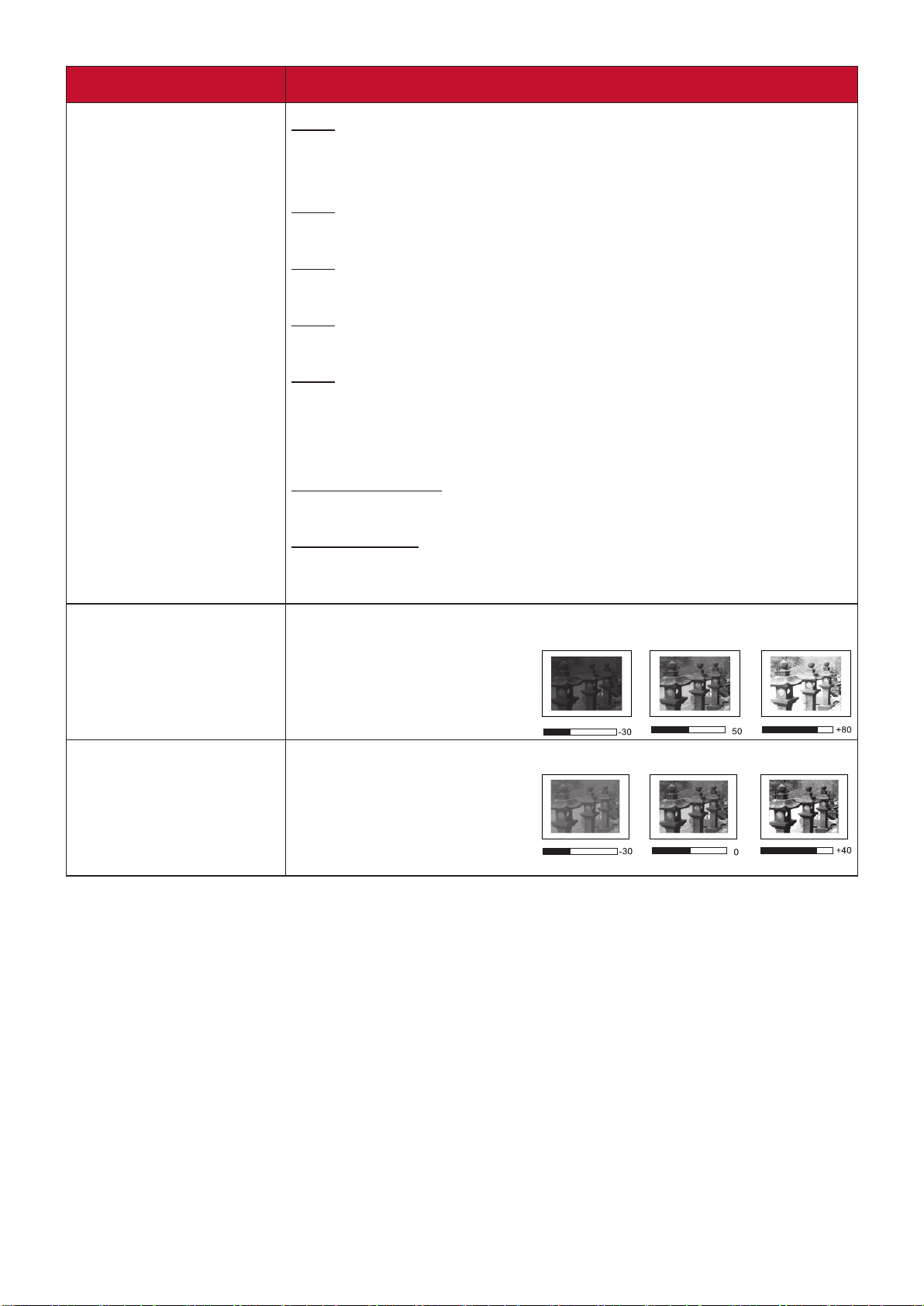
菜单选项 描述
色彩模式
最亮
最大化投影图像的亮度。此模式适用于需超强亮度的环
境,如在照明较强的室内使用投影机。
运动
适用于在光线良好的环境下观看运动节目。
标准
专为日间正常环境设计。
游戏
适用于在明亮的起居室内播放视频游戏。
电影
适用于在较暗(低光)的环境中播放彩色电影、数码相机
拍摄的视频片段或通过电脑播放的 DV,以获取最佳的观赏
效果。
ISF Day/ISF Night
仅当 ISF 模式设置为打开时才可用。
用户 1/用户 2
恢复自定义设置。选择用户 1/用户 2 后,可根据所选的输
入信号源调整图像菜单下的部分子菜单。
亮度
对比度
设置值越高,图像越亮。
调整此选项,图像的黑色
区域仍显示为黑色,但深
色区域中的细节更加清
晰。
使用此功能可在您调整
亮度设置后设置峰值白色
水平。
47
Page 48
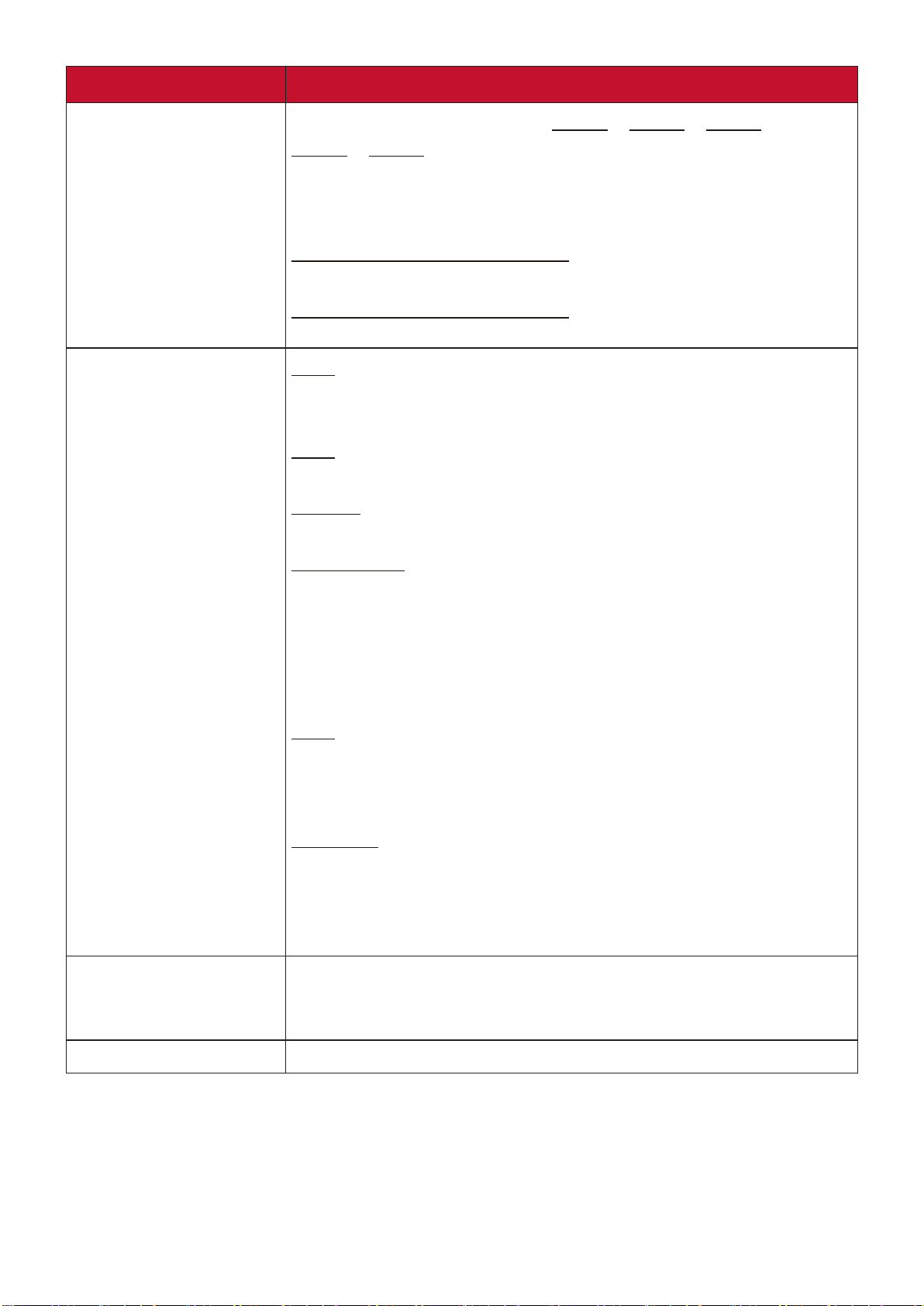
菜单选项 描述
色温
高级
有多种预设色温设置可用(9500K、8500K、7500K、
6500K、5500K)。可用设置可能根据个人偏好设置而有所
不同。
要设置自定义色温,您可进一步调整以下项目:
红色增益/绿色增益/蓝色增益
调节红、绿和蓝色的对比度。
红色偏移/绿色偏移/蓝色偏移
调节红、绿和蓝色的亮度。
色彩
设置越低,色彩饱和度就越低。 如果设置值过高,该色彩
就会太强,显得不真实。
锐度
较高的值将使图像更清晰,而较低的值将使图像更加柔和。
Gamma
Gamma 是指投影机灰度级的亮度水平。
Brilliantcolor
安静模式
此功能利用色彩处理新算法和系统电平增强,在提高亮度
的同时,使投影图像更加逼真,颜色更加鲜明。 它能使
视频和自然风景中常见的中间色调的图像亮度增加 50% 以
上,从而投影出色彩逼真的图像。 如果希望获得该等品质
的图像,请选择适合您需要的等级。
降噪
此功能可降低不同媒体播放器产生的电气设置图像噪音。
设置越高,图像噪音就越低。(当输入源信号为 HDMI 时
无法使用。)
色彩管理
只有在需要调节照明度的永久安装情况下,才需考虑使用
色彩管理,例如长台会议室、演讲厅或家庭影院。色彩
管理提供色彩微调功能,能更精确地再现色彩。先选择
原色,并在色调、饱和度和增益调整其范围/值。
将噪音最小化。适合在需要在超安静环境下观看的电影,
让您不受投影机噪音的干扰。选择此模式后,XPR 将关闭
(投影的图像将被自动切换到 1080p 分辨率)。
重置颜色设置
将当前图像设置恢复到出厂预设值。
48
Page 49

菜单选项 描述
ISF 模式 (仅适用于
PX728-4K)
ISF 校准菜单受密码保护,只有经授权的 ISF 校准人员才能
访问。ISF(影像科学基金会)开发出了精心设计的优质视
频效果标准,获得业内认可,并对专业技术人员和安装人
员实施相关培训,以利用这些标准使 ISF 认证的视频显示设
备达到最优图像质量。因此,我们建议由经 ISF 认证的专业
安装技术人员进行安装和校准。
注:
• 默认密码为: 、 、 、 、 、 。
• 详情请访问 www.imagingscience.com 或联系您所购投
影机的经销商或零售商。
49
Page 50
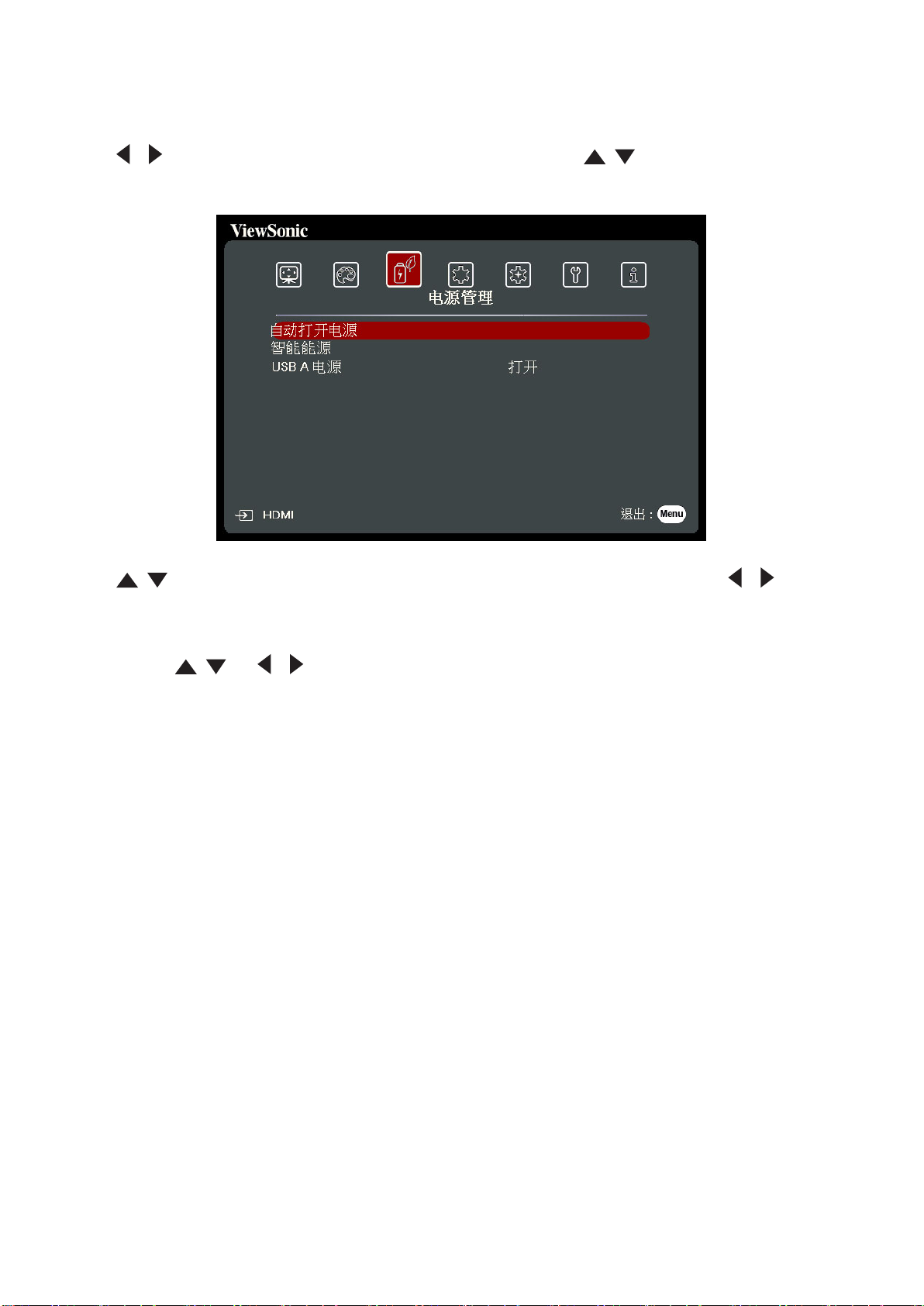
电源管理菜单
1. 按 Menu 按钮可显示屏显 (OSD) 菜单。
2. 按 / 选择电源管理菜单。然后按 Enter 或使用 / 可访问电源管理菜
单。
3. 按 / 可选择菜单选项。然后按 Enter 可显示其子菜单,或按 / 可调
整/选择设置。
注: 部分子菜单选项可能有另一个子菜单。要进入具体的子菜单,按 Enter。使
用 / 或 / 可调整/选择设置。
50
Page 51
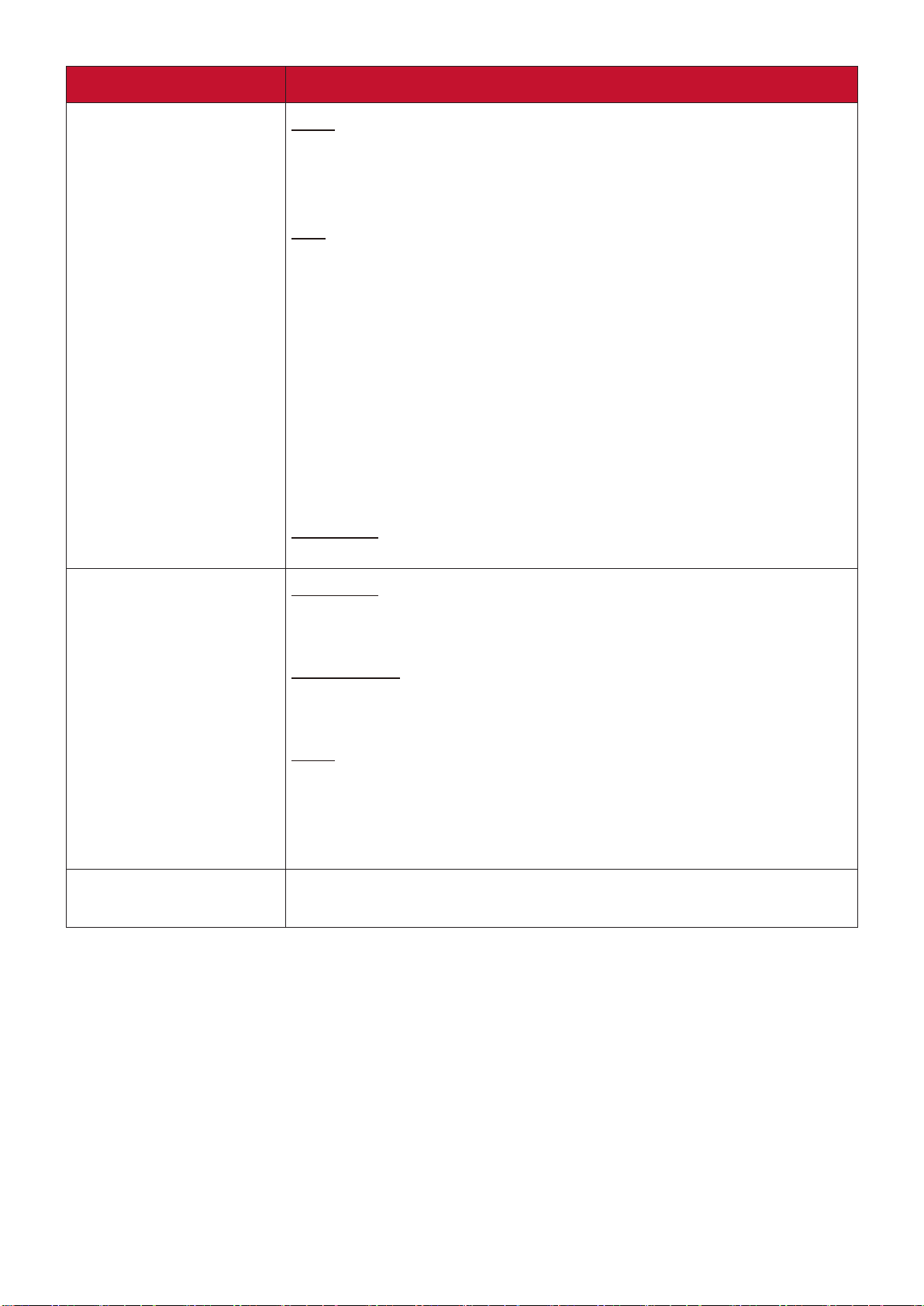
菜单选项 描述
自动打开电源
信号
选择 VGA/HDMI 可让投影机在 VGA/HDMI 信号通过 VGA/
HDMI 线输入后自动打开。您还可选择所有,然后投影机将
在收到 VGA 或 HDMI 信号时自动打开。
CEC
本投影机支持 CEC(消费电子控制)功能,通过 HDMI 连接
同步电源开/关操作。即如果一台同样支持 CEC 功能的设备
连接到投影机的 HDMI 输入端口,当投影机的电源关闭时,
所连接设备的电源也会自动关闭。当连接的设备电源打开
时,投影机的电源会自动打开。
注:
• 为使 CEC 功能正常工作,请确认该设备通过 HDMI 线已
正确连接到投影机的 HDMI 输入端口,并且其 CEC 功能
已开启。
• 根据连接的设备,CEC 功能可能无法使用。
直接开机
电源线通电后让投影机自动打开。
智能能源
USB A 电源
自动关机
让投影机在设定时间后,如未检测到任何输入信号源时自
动关机,避免对光源使用寿命造成不必要的浪费。
休眠计时器
让投影机在设定时间后自动关机,避免对光源使用寿命造
成不必要的浪费。
省电
如果未检测到输入信号源,会将功耗降低。选择启用
后,投影机光源模式将在未检测到信号 5 分钟后更改为
超级环保+ 模式。此功能还有助于防止光源寿命任何不必要
的消耗。
当打开时,USB Type A 端口可供电,控制方式将自动切换
到 RS-232。
51
Page 52
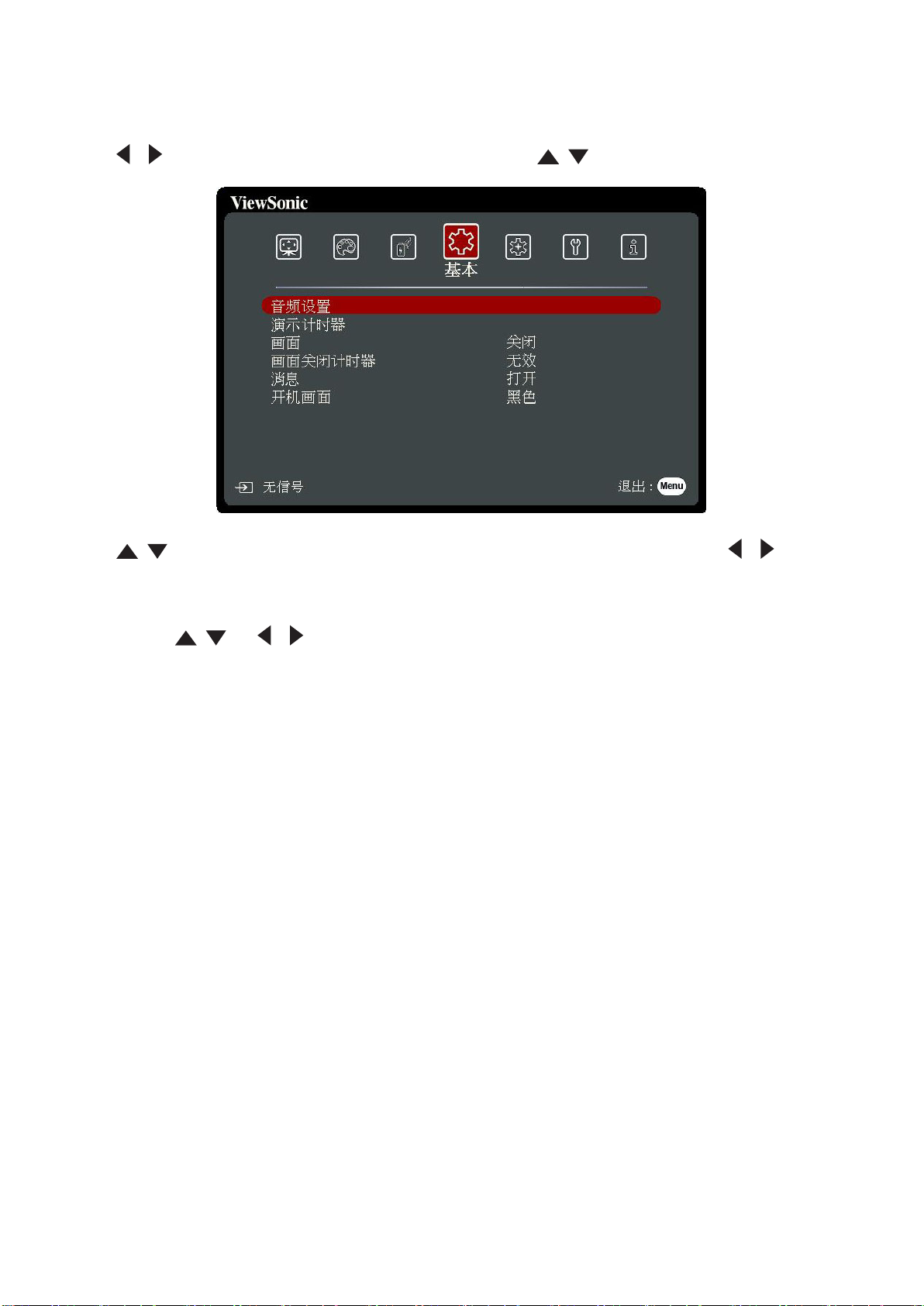
基本菜单
1. 按 Menu 按钮可显示屏显 (OSD) 菜单。
2. 按 / 选择基本菜单。然后按 Enter 或使用 / 可访问基本菜单。
3. 按 / 可选择菜单选项。然后按 Enter 可显示其子菜单,或按 / 可调
整/选择设置。
注: 部分子菜单选项可能有另一个子菜单。要进入具体的子菜单,按 Enter。使
用 / 或 / 可调整/选择设置。
52
Page 53
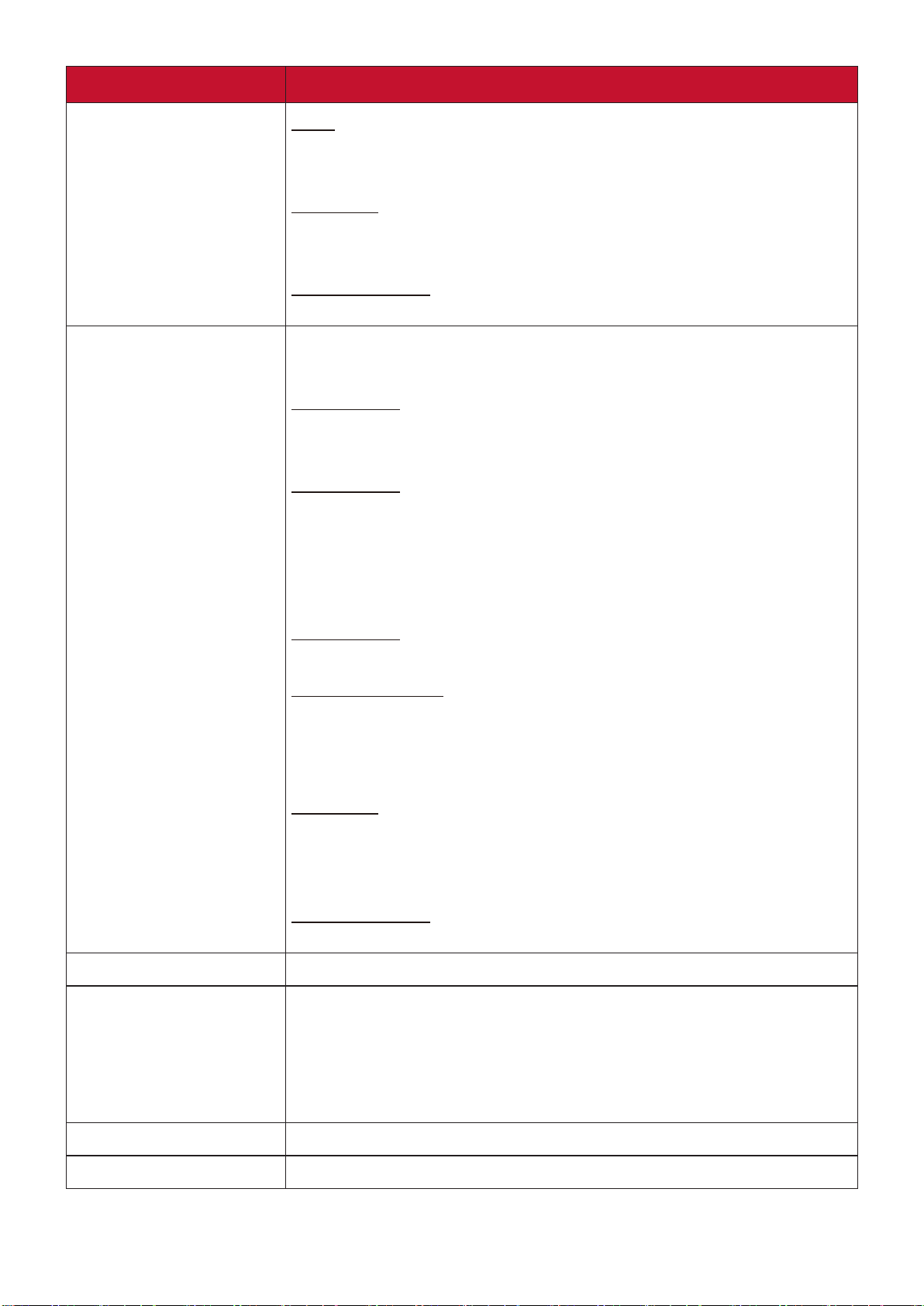
菜单选项 描述
音频设置
演示计时器
静音
选择打开可暂时关闭投影机的内置扬声器或从音频输出插
口输出的音量。
音频音量
调整投影机内置扬声器的音量或从音频输出插口输出的音
量。
开/关机提示音
在开机和关机进程中打开/关闭提示音。
演示计时器可在屏幕上显示演示时间,有助于演示时更好
地控制时间。
计时器间隔
设置时间段。如果计时器已开启,重新设置计时器间隔
时,计时器将重新启动。
计时器显示
让您决定是否在以下时间段于屏幕上显示计时器。
永远显示:演示期间在屏幕上显示计时器。
1 分/2 分/3 分:最后 1/2/3 分钟屏幕上显示计时器。
画面
画面关闭计时器
永远不显示:演示期间隐藏计时器。
计时器位置
设置计时器位置。
计时器计数方法
设置所需的计数方向:
倒数:从预设时间减少到 0。
正数:从 0 增加到预设时间。
声音提示
让您决定是否激活声音提示。启用后,在倒数/正数计时最
后 30 秒时将听到两声提示音,计时器结束时将听到三声提
示音。
开始计数/关闭
选择开始计数可激活计时器。选择关闭可取消。
帮助调整图像大小和焦距,检查投影图像中的变形情况。
在空白屏幕中若一段时间内没有进行操作,可让投影机自
动返回图像。若要显示空白屏幕,按投影机上或遥控器上
的 Blank。
消息
开机画面
注: 请勿堵住投影镜头,因为这样会引起堵塞的物体受热和
变形,甚至酿成火灾。
设置提示信息设置的开或关。
选择投影机启动时屏幕上显示的标志。
53
Page 54
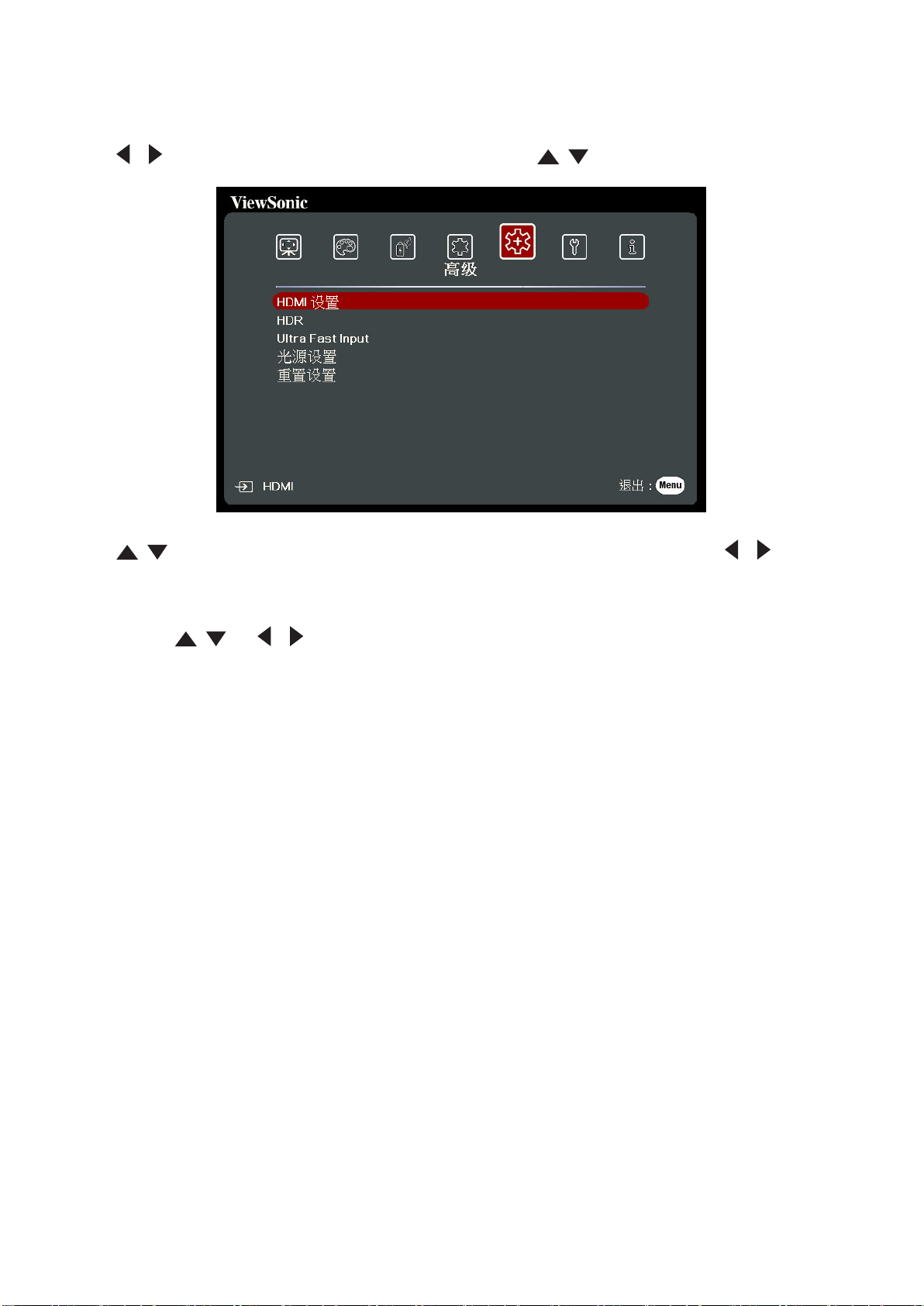
高级菜单
1. 按 Menu 按钮可显示屏显 (OSD) 菜单。
2. 按 / 选择高级菜单。然后按 Enter 或使用 / 可访问高级菜单。
3. 按 / 可选择菜单选项。然后按 Enter 可显示其子菜单,或按 / 可调整/
选择设置。
注: 部分子菜单选项可能有另一个子菜单。要进入具体的子菜单,按 Enter。使
用 / 或 / 可调整/选择设置。
54
Page 55
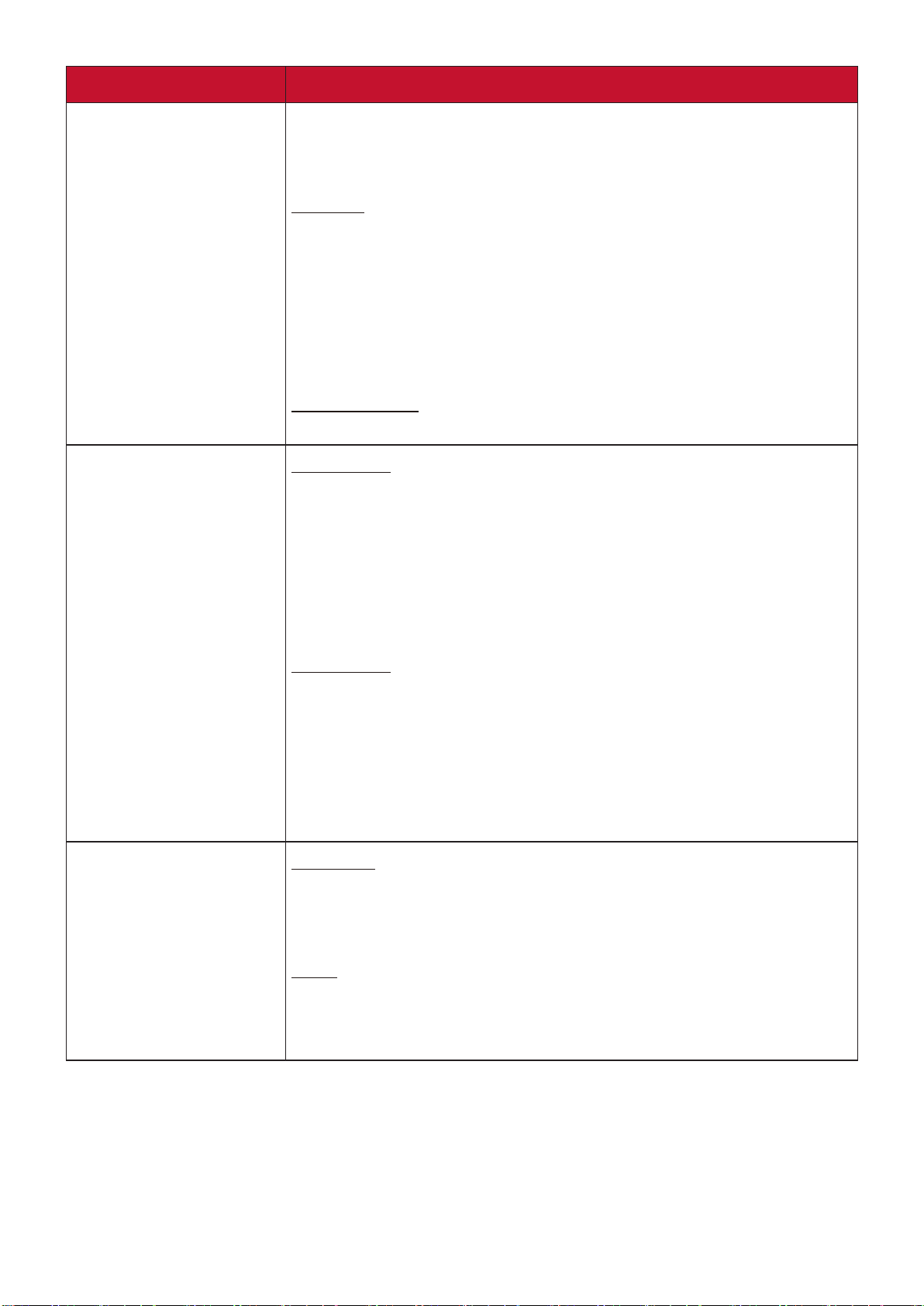
菜单选项 描述
3D 设置
HDMI 设置
本投影机具有 3D 功能,可对图像进行立体深度呈现,让您
身临其境地观赏 3D 电影、视频和体育赛事。需配戴 3D 眼
镜才可观赏 3D 图像。
3D 模式
默认设置为"自动",当检测到 3D 内容后,投影机将自动
选择合适的 3D 格式。如果投影机无法识别 3D 格式,请选
择一种 3D 模式。
注:
3D Sync Invert
如果图像的深度倒转,启用此功能可校正该问题。
HDMI 格式
根据所连接输出设备的色彩空间设置选择适合的色彩空
间。
当 3D Sync 功能开启时 :
• 投影图像的亮度将会降低。
• 色彩模式、 光源模式、 缩放和过扫描不能调整。
自动:将投影机设置为自动检测输入信号的色彩空间
设置。
HDR
RGB:将色彩空间设置为 RGB。
YUV:将色彩空间设置为 YUV。
HDMI 范围
根据所连接输出设备的色彩范围设置选择适合的 HDMI 色
彩范围。
自动:将投影机设置为自动检测输入信号的 HDMI 范
围。
增强:将 HDMI 色彩范围设置为 0 - 255。
正常:将 HDMI 色彩范围设置为 16 - 235。
HDR/HLG
投影机支持 HDR/HLG 成像源。它可自动检测信号源的动态
范围,并优化图像灰度和颜色设置,以在宽泛灯光条件下
再现内容。您还可选择 SDR。
EOTF
投影机可根据输入源自动调整图像的亮度。通常情况下,
建议使用默认设置“中”。如果投影图像的亮度较暗,请
使用“低”。设置渐变优先权时,请使用“高”。
55
Page 56
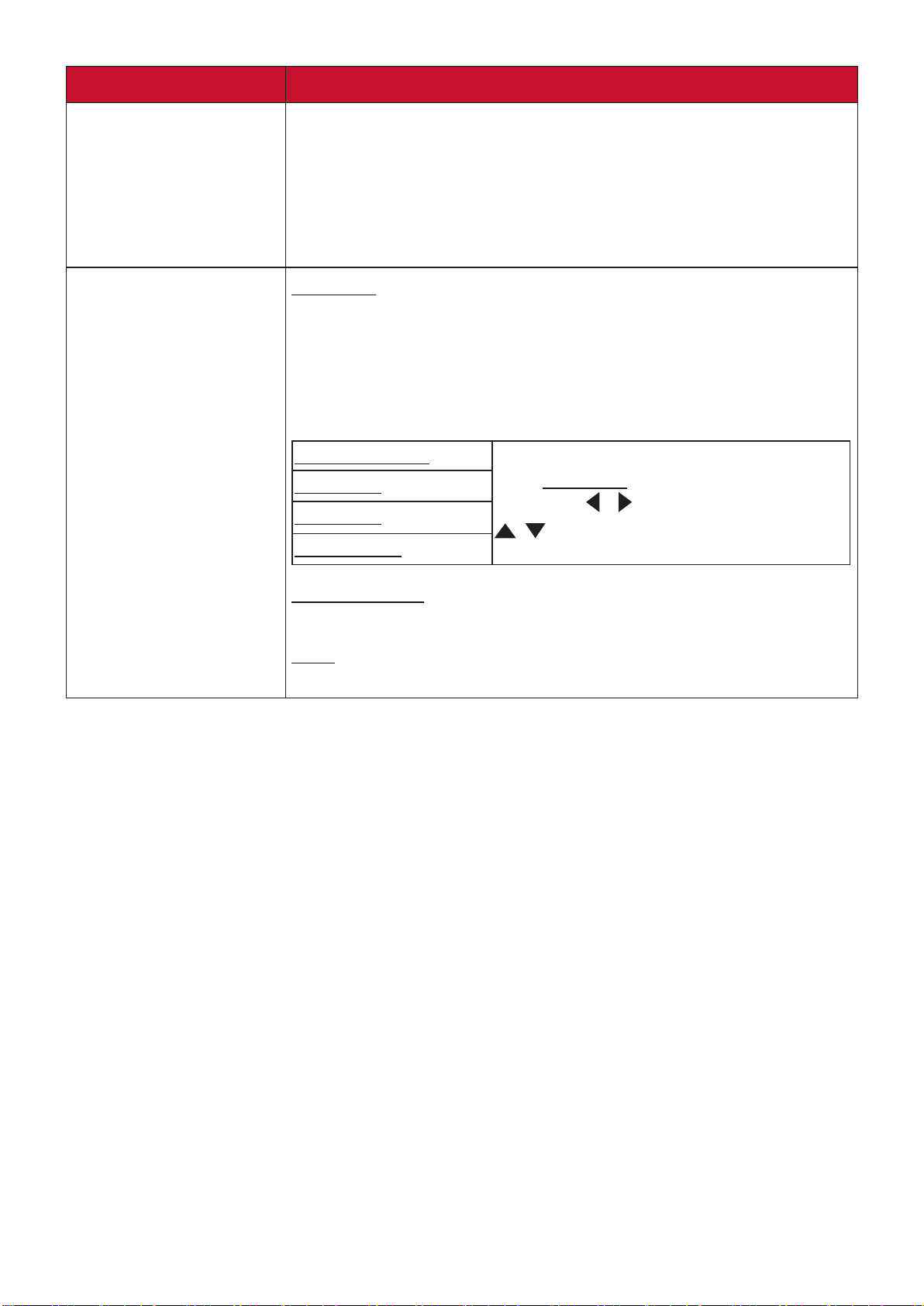
菜单选项 描述
Ultra Fast Input
LAN 控制设置
(仅适用于 PX728-4K/
PX748-4K)
Ultra Fast Input 功能可帮助您准确地传递命令而没有延迟,
让您在玩游戏时建立竞争优势,并提高整体投影机的游戏
体验。
以下设置在启用后将返回到工厂预设值:变形、
梯形失真校正、边角调整、数字镜头移动、缩放。
注: 只有在选择了本地时序输入信号时才能使用此功能。
LAN 设置
DHCP 开:如果您在 DHCP 环境下,请选择此选项,
投影机 IP 地址、子网掩码、默认网关、DNS 服务器设
置将被自动检索。
静态 IP:如果您在非 DHCP 环境下,请选择此选项,
并对以下设置进行调整。
投影机 IP 地址
子网掩码
默认网关
DNS 服务器
仅当 LAN 设置设置为静态 IP 时才可
用。使用 / 可选择栏,使用
/ 可调整值。
待机 LAN 控制
让本投影机在待机模式下提供网络功能。
应用
激活设置。
56
Page 57

菜单选项 描述
光源设置
光源模式
正常:提供全光源亮度。
Eco:降低光源功耗 30% 并降低亮度以延长光源使用
寿命和降低风扇噪音。
Dynamic Eco:根据内容的亮度水平,最多可降低 65%
的光源功耗。
超级环保+:降低光源功耗 60% 并降低亮度以延长光
源使用寿命和降低风扇噪音。
注: 为控制光源温度,当光源模式设置为超级环保+ 时,Eco
模式将在每 4 小时打开 10 分钟。
注: 当光源模式设置为超级环保+ 时,色彩模式和重置颜色设
置将无法使用。
复位光源使用时间
安装新光源后,重置光源计时器。要更换光源,请联系有
资格的维修人员。
光源使用时间信息
光源使用时间:显示光源已经使用的时间。
重置设置
等效光源使用时间:显示整体光源寿命。等效光源使
用时间的计算方法如下:
PX701-4K/PX701-4K Pro:
总(等效)光源使用小时数 = 3.34 x(在正常模式下
使用的小时数)+ 2 x(在 Eco 模式下使用的小时数)+
1.34 x(在 Dynamic Eco 模式下使用的小时数)+
1 x(在超级环保+ 模式下使用的小时数)
PX728-4K/PX748-4K:
总(等效)光源使用小时数 = 5 x(在正常模式下使用
的小时数)+ 2 x(在 Eco 模式下使用的小时数)+
2.5 x(在 Dynamic Eco 模式下使用的小时数)+
1 x(在超级环保+ 模式下使用的小时数)
将所有设置恢复为出厂预设值。使用重置设置时,以下设
置仍将保留:缩放、梯形失真校正、边角调整、语言、
投影机位置、USB A 电源、高海拔模式、安全设置、
遥控器代码、控制方式、波特率、变形、数字镜头移动、
HDR 和 LAN 控制设置。
57
Page 58
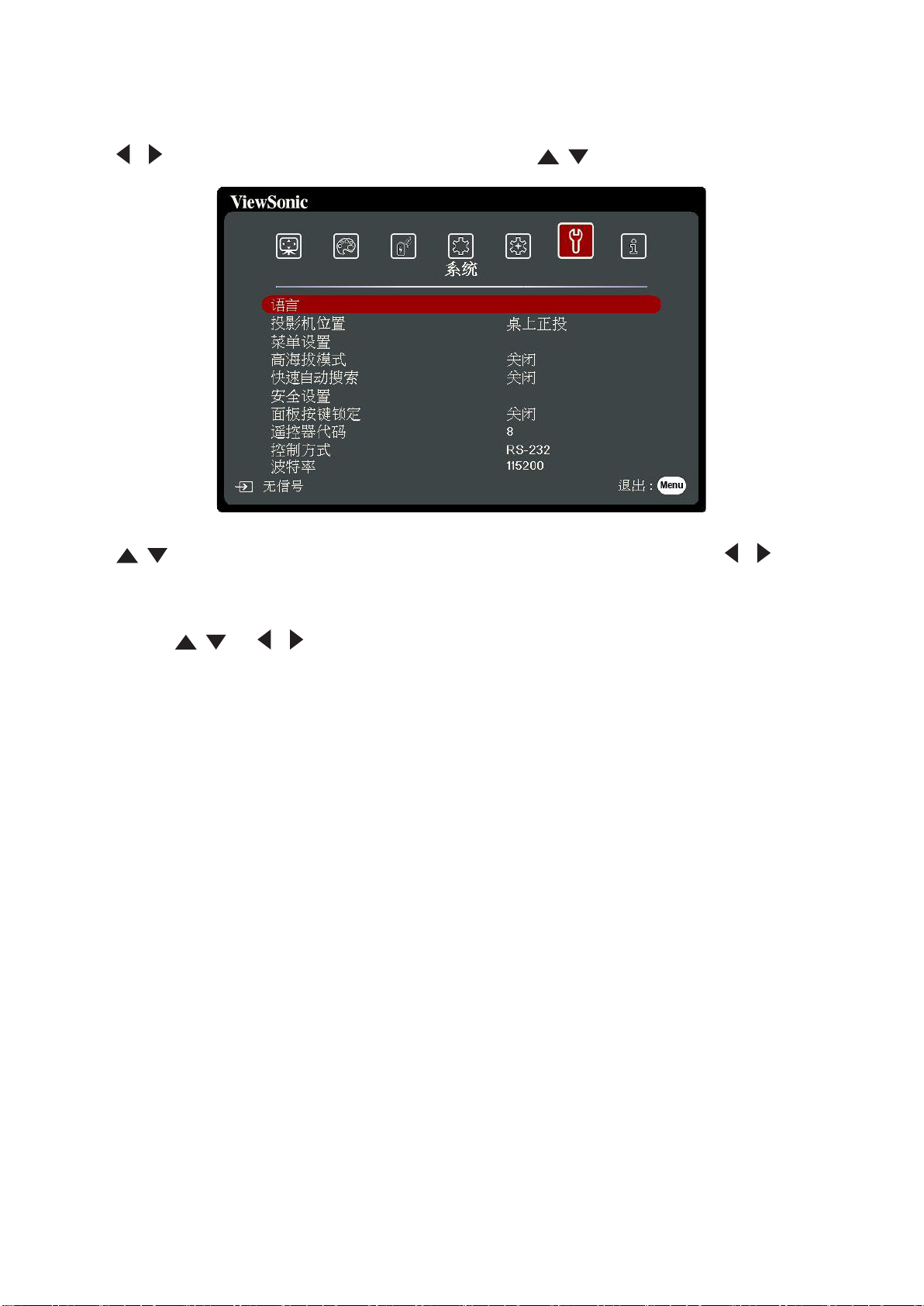
系统菜单
1. 按 Menu 按钮可显示屏显 (OSD) 菜单。
2. 按 / 选择系统菜单。然后按 Enter 或使用 / 可访问系统菜单。
3. 按 / 可选择菜单选项。然后按 Enter 可显示其子菜单,或按 / 可调整/
选择设置。
注: 部分子菜单选项可能有另一个子菜单。要进入具体的子菜单,按 Enter。使
用 / 或 / 可调整/选择设置。
58
Page 59
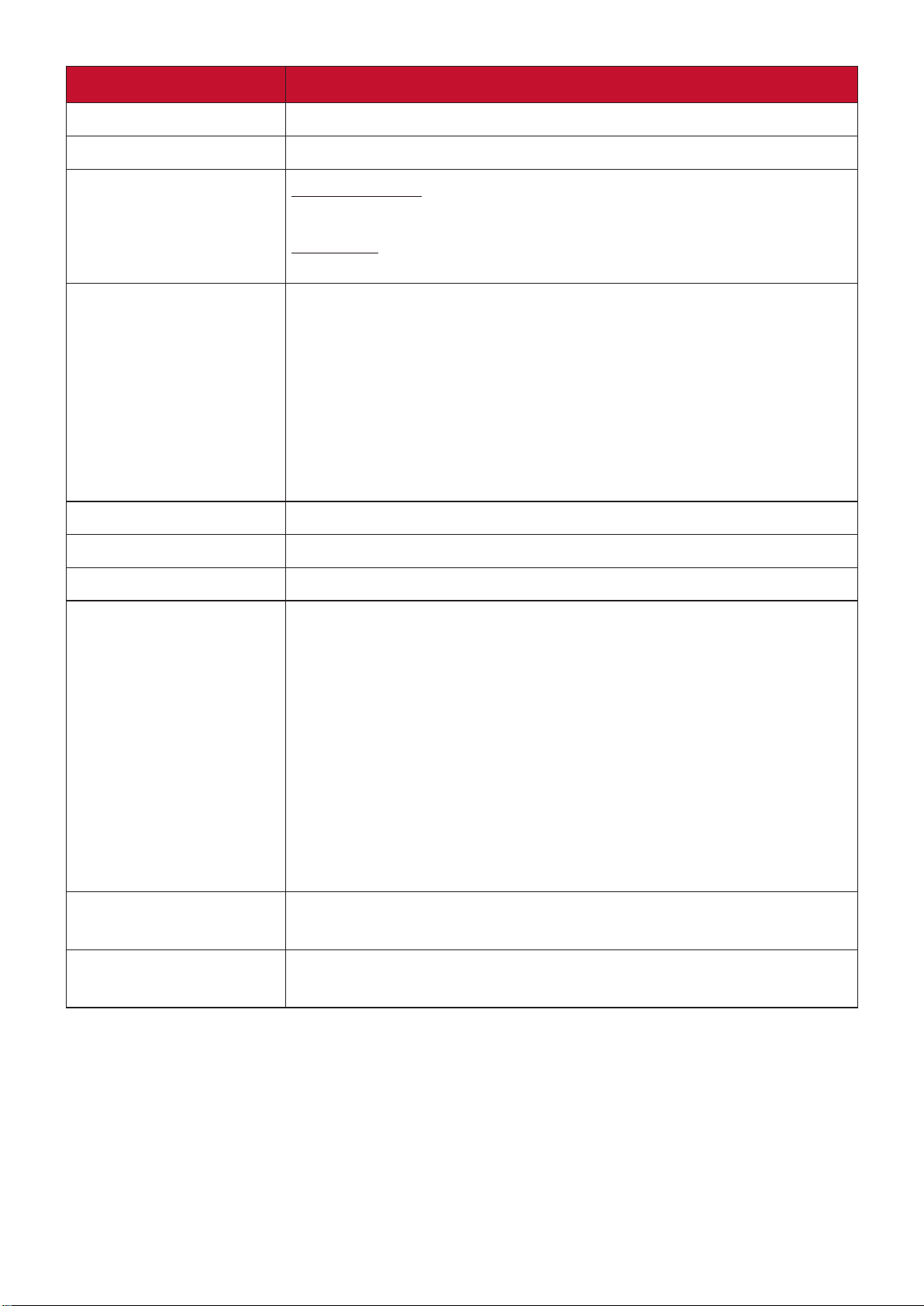
菜单选项 描述
语言
投影机位置
菜单设置
高海拔模式
快速自动搜索
安全设置
设置屏显 (OSD) 菜单的语言。
为投影机选择适当位置。
菜单显示时间
设置最后一次互动后 OSD 菜单保持活动的时间。
菜单位置
设置 OSD 菜单的位置。
当环境位于海拔 1,500 米至 3,000 米,环境温度在 5°C 至
25°C 之间时,我们建议您使用高海拔模式。
注:
• 如果您的环境为 0 至 1,499 米,且温度为 5°C 至 35°C
时,请勿使用高海拔模式。如果使用,则投影机会过
度冷却。
• 使用“高海拔模式”可能造成更大的工作噪音,因为
风扇速度会提高以改善冷却和性能。
让投影机自动搜索信号。
请参阅第 20 页的“使用密码功能”。
面板按键锁定
遥控器代码
控制方式
波特率
锁定投影机上的控制键。
为此投影机设置遥控器代码(1~8 之间)。当多台相近的投
影机同时工作时,切换该代码可防止其它遥控器的干扰。
设置遥控器代码后,切换到同一 ID 以让遥控器控制此投影
机。
要为遥控器切换代码,请同时按遥控器上的 ID set 和与遥
控器代码设置相对应的数字按钮 5 秒钟或更长时间。初始
代码设置为 1。当代码切换到 8 时,遥控器可控制每台投影
机。
注: 如果投影机和遥控器上设置的代码不同,则遥控器不会
有响应。当发生此情况,将显示一则信息,提醒您为遥
控器切换代码。
让您选择首选控制端口:通过 RS-232 端口或 USB 端口。当
选择 USB,USB A 电源将自动切换到关闭。
选择与您的电脑相同的波特率,以便能使用合适的 RS-232
线缆连接投影机并通过 RS-232 控制投影机。
59
Page 60
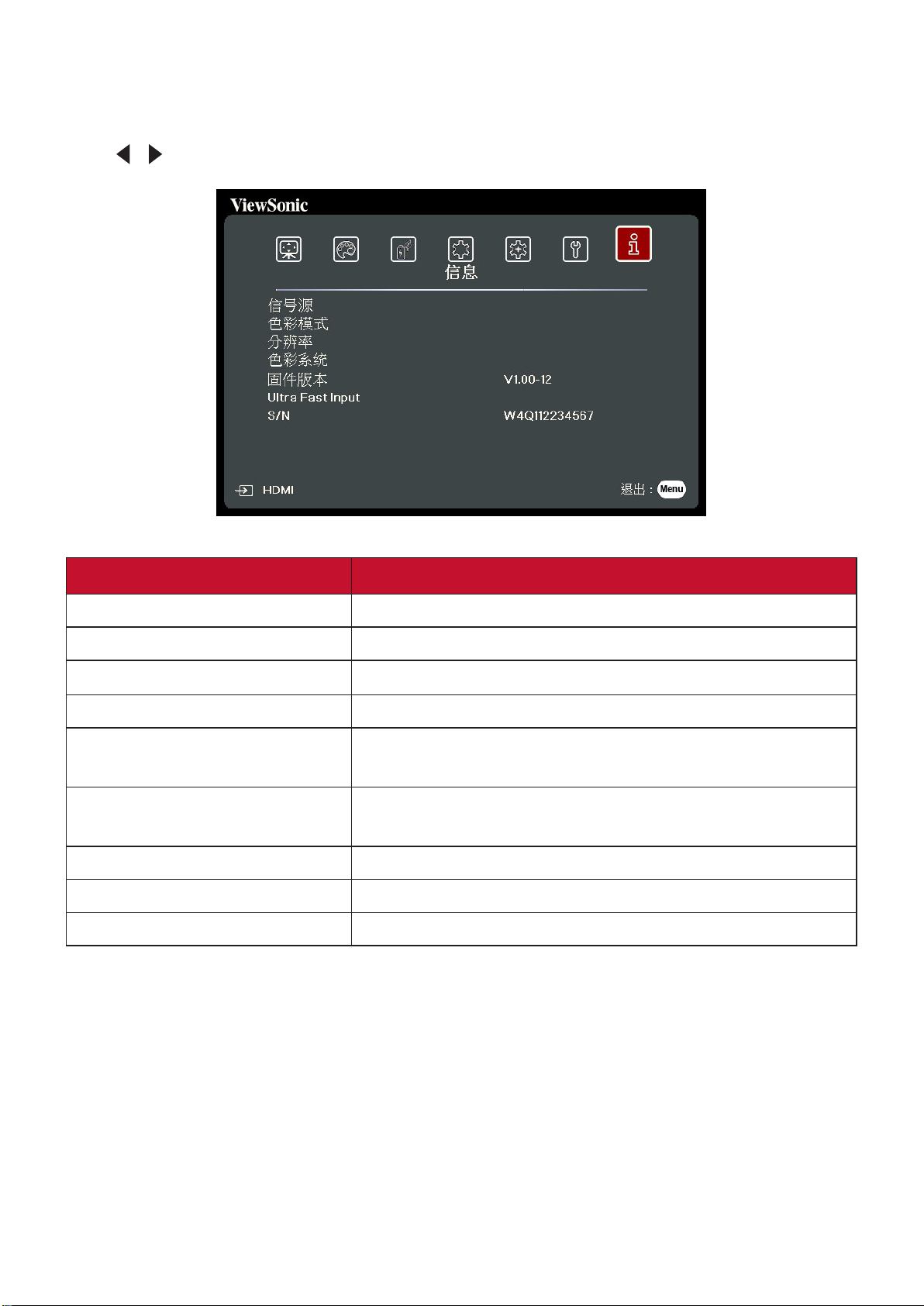
信息菜单
1. 按 Menu 按钮可显示屏显 (OSD) 菜单。
2. 按 / 选择信息菜单并显示其内容。
菜单选项 描述
信号源
色彩模式
分辨率
色彩系统
IP 地址(仅适用于
PX728-4K/PX748-4K)
MAC 地址(仅适用于
PX728-4K/PX748-4K)
固件版本
Ultra Fast Input
S/N
显示当前输入信号源。
显示在图像菜单中选择的模式。
显示输入信号源的自然分辨率。
显示输入系统制式。
显示投影机的 IP 地址。
显示投影机的 MAC 地址。
显示当前固件版本。
显示此功能是否激活。
显示此投影机的序列号。
60
Page 61
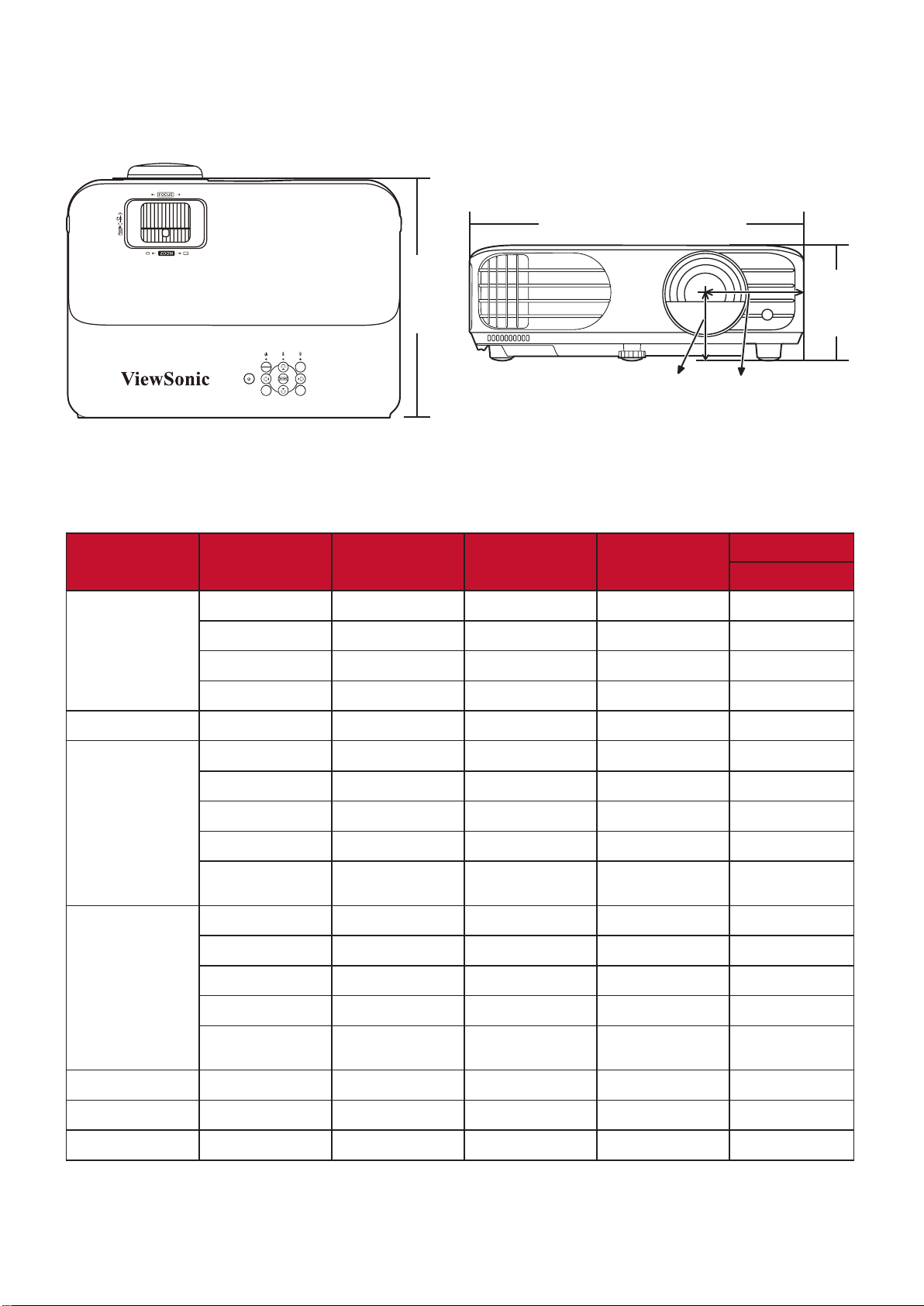
投影机尺寸
312 毫米(宽)x 108 毫米(高)x 222 毫米(厚)
312 毫米
222
毫米
MENU
BLANK
EXIT
COLOR
SOURCE
MODE
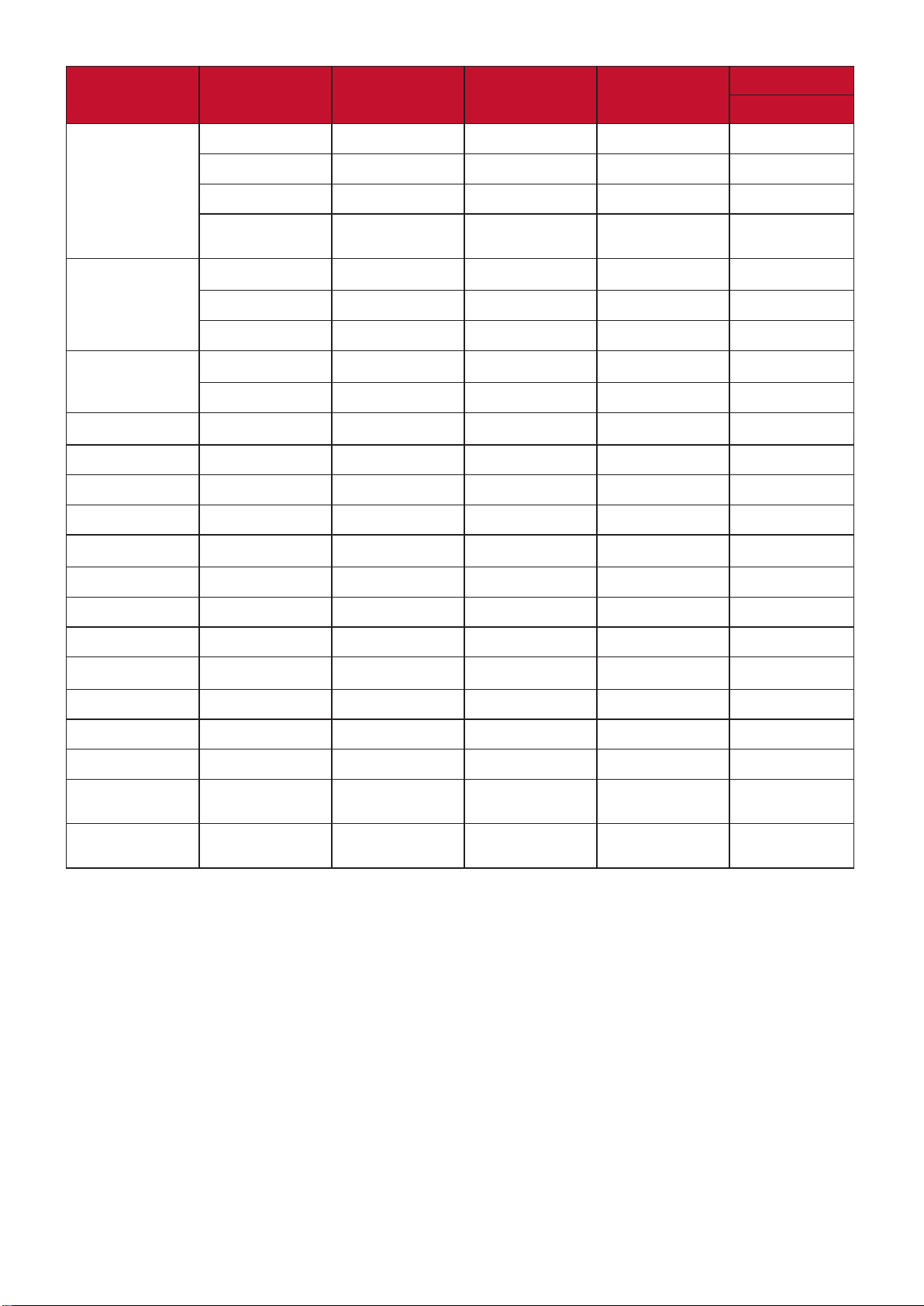
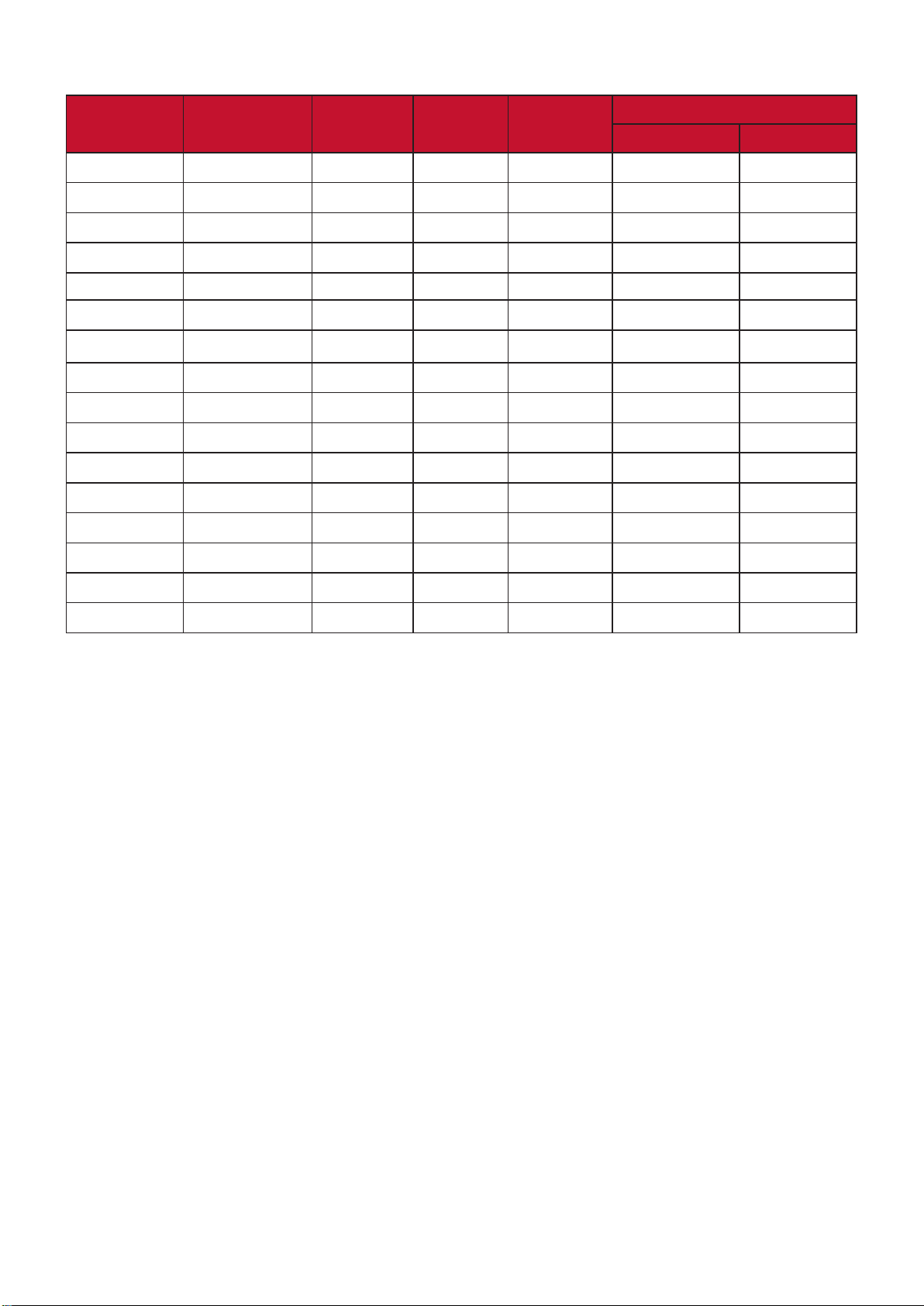
分辨率表
HDMI (PC)
分辨率 模式 刷新率 (Hz) 水平频率
(kHz)
640 x 480 VGA_60 59.94 31.469 25.175
VGA_72 72.809 37.861 31.5
VGA_75 75 37.5 31.5
VGA_85 85.008 43.269 36
720 x 400 720 x 400_70 70.087 31.469 28.3221
108 毫米
62.72 毫米 91.81 毫米
脉冲 (MHz) 3D Sync
帧序列
◎
800 x 600 SVGA_60 60.317 37.879 40
SVGA_72 72.188 48.077 50
SVGA_75 75 46.875 49.5
SVGA_85 85.061 53.674 56.25
SVGA_120 (Reduce
119.854 77.425 83
Blanking)
1024 x 768 XGA_60 60.004 48.363 65
XGA_70 70.069 56.476 75
XGA_75 75.029 60.023 78.75
XGA_85 84.997 68.667 94.5
XGA_120 (Reduce
119.989 97.551 115.5
Blanking)
1152 x 864 1152 x 864_75 75 67.5 108
1280 x 720 1280 x 720_60 60 45 74.25
1280 x 768 1280 x 768_60 59.87 47.776 79.5
◎
◎
◎
◎
◎
◎
61
Page 62
分辨率 模式 刷新率 (Hz) 水平频率
(kHz)
脉冲 (MHz) 3D Sync
帧序列
1280 x 800 WXGA_60 59.81 49.702 83.5
WXGA_75 74.934 62.795 106.5
WXGA_85 84.88 71.554 122.5
WXGA_120 (Reduce
Blanking)
1280 x 1024 SXGA_60 60.02 63.981 108
SXGA_75 75.025 79.976 135
SXGA_85 85.024 91.146 157.5
1280 x 960 1280 x 960_60 60 60 108
1280 x 960_85 85.002 85.938 148.5
1360 x 768 1360 x 768_60 60.015 47.712 85.5
1440 x 900 WXGA+_60 59.887 55.935 106.5
1400 x 1050 SXGA+_60 59.978 65.317 121.75
1600 x 1200 UXGA 60 75 162
1680 x 1050 1680 x 1050_60 59.954 65.29 146.25
640 x 480@67Hz MAC13 66.667 35 30.24
119.909 101.563 146.25
◎
◎
832 x 624@75Hz MAC16 74.546 49.722 57.28
1024 x 768@75Hz MAC19 75.02 60.241 80
1152 x 870@75Hz MAC21 75.06 68.68 100
1920 x 1080 (VESA) 1920 x 1080_60 60 67.5 148.5
3840 x 2160 3840 x 2160_30 30 67.5 297
3840 x 2160 3840 x 2160_60 60 135 594
1920 x 1080
(CVT-RB)
1920 x 1080
(CVT-RB)
1920 x 1080_120 120 137.26 285.5
1920 x 1080_240* 240 291.587 606.5
注: *当使用 ATI RX5700 和 nVidia RTX2080 显卡时支持。
◎
62
Page 63
HDMI(视频)
视频模式 分辨率 水平频率
(KHz)
480i 720 (1440) x 480 15.73 59.94 27
480p 720 x 480 31.47 59.94 27
576i 720 (1440) x 576 15.63 50 27
576p 720 x 576 31.25 50 27
720/50p 1280 x 720 37.5 50 74.25
720/60p 1280 x 720 45 60 74.25
1080/50i 1920 x 1080 28.13 50 74.25
1080/60i 1920 x 1080 33.75 60 74.25
1080/24P 1920 x 1080 27 24 74.25
1080/50P 1920 x 1080 56.25 50 148.5
1080/60P 1920 x 1080 67.5 60 148.5
2160/24P 3840 x 2160 54 24 297
2160/25P 3840 x 2160 56.25 25 297
2160/30P 3840 x 2160 67.5 30 297
垂直频率 (Hz) 点时钟频率
(MHz)
3D Sync
帧序列 帧封装
◎
◎
◎
◎
◎
2160/50P 3840 x 2160 112.5 50 594
2160/60P 3840 x 2160 135 60 594
63
Page 64

故障排除
常见问题
本章节将介绍您在使用本投影机中可能会遇到的部分常见问题。
问题 剖解解决方案
投影机不开机 • 确认电源线正确连接到投影机和电源插座。
• 如果冷却过程未完成,请等待直到该过程完成,然后
尝试再次开启投影机。
• 如果上述操作仍未解决问题,请尝试另一个电源插
座,或用另一个电子设备连接到同一电源插座。
无图像 • 确认视频源线缆已正确连接,且视频源已打开。
• 如果输入信号源未自动选择,则选择用投影机或遥控
器上的 Source 键选择正确的信号源。
图像模糊
遥控器失效 • 确认在遥控器和投影机之间没有障碍物;它们相互间
• 调整调焦圈将对投影机镜头正确对焦。
• 确认投影机和屏幕正确对准。必要时调节投影机高
度、投影角度和方向。
的距离在 8 米(26 英寸)之间。
• 电源可能没电,如需要请检查并更换。
64
Page 65
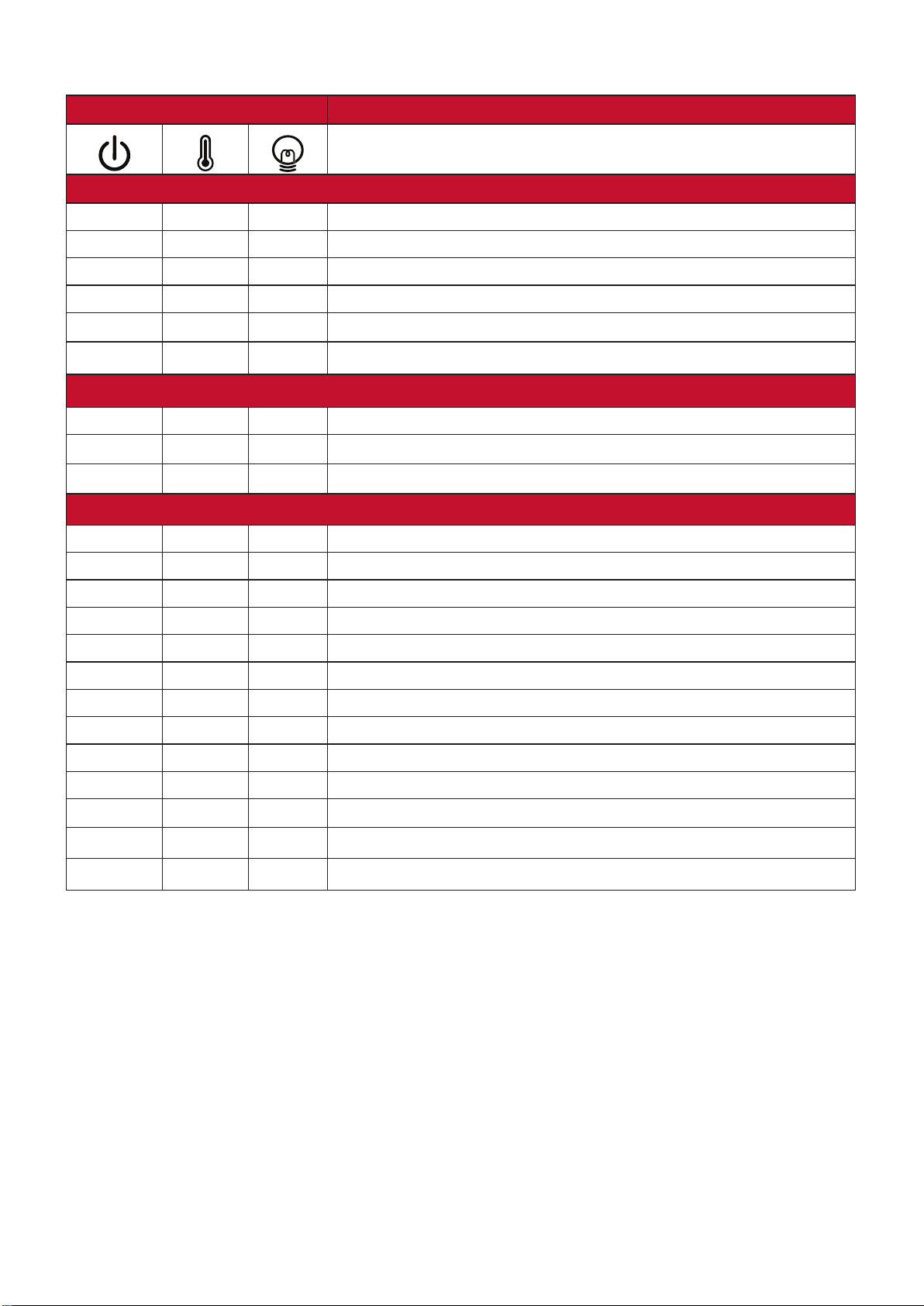
LED 指示灯
灯光 状态和说明
电源
闪绿灯 关闭 关闭 待机模式
绿色 关闭 关闭 打开电源
绿色 关闭 关闭 正常工作
闪绿灯 关闭 关闭 正常关机冷却
红色 关闭 关闭 下载中
绿色 绿色 绿色 暖机关闭
光源
闪绿灯 关闭 红色 第一个光源-亮起错误冷却
关闭 关闭 红色 正常操作中光源错误
绿色 关闭 红色 色轮启动失败
加热/冷却
关闭 红色 关闭 风扇 1 错误(实际风扇速度超出所需速度)。
关闭 红色 红色 风扇 2 错误(实际风扇速度超出所需速度)。
关闭 红色 绿色 风扇 3 错误(实际风扇速度超出所需速度)。
关闭 红色 橙色 风扇 4 错误(实际风扇速度超出所需速度)。
闪红灯 红色 关闭 风扇 5 错误(实际风扇速度超出所需速度)。
闪红灯 闪红灯 关闭 风扇 6 错误(实际风扇速度超出所需速度)。
红色 红色 红色 热传感器 1 打开错误(远端二极管有开路状况)。
红色 红色 绿色 热传感器 2 打开错误(远端二极管有开路状况)。
绿色 红色 红色 热传感器 1 短路错误(远端二极管有开路状况)。
关闭 红色 绿色 热传感器 2 短路错误(远端二极管有开路状况)。
橙色 红色 红色 温度 1 错误(超出温度上限)。
橙色 红色 绿色 温度 2 错误(超出温度上限)。
关闭 绿色 红色 风扇 IC #1 I2C 连接错误。
65
Page 66

维护
一般注意事项
• 确认投影机关闭且电源线从电源插座上拔下。
• 请勿拆卸投影机的任何零件。如果需要更换投影机的任何零部件,请与
ViewSonic® 或经销商联系。
• 请勿将任何液体直接喷洒或倒在外壳上。
• 小心处理投影机,因为深色的投影机如果有破损,会比浅色投影机更明
显。
清洁镜头
• 使用压缩空气罐来清除灰尘。
• 如果镜头仍未清洁,用拭镜纸或湿软布沾些清洁剂轻轻擦拭镜头表面。
注意: 请勿使用研磨材料摩擦镜头。
清洁机壳
• 使用柔软、干燥、不起毛的布料擦去污垢或灰尘。
• 如果机壳仍未清洁,用干净、柔软、不起毛的布料沾少量的无氨、无醇、
非耐磨性清洁剂擦拭表面。
注意: 请勿使用蜡、酒精、苯、稀释剂或其它化学清洁剂。
存放投影机
如果您需要长期存储投影机,请按以下说明存储投影机:
• 确认存储区域的温度和湿度在建议范围内。
• 完全缩回调节支脚。
• 取出遥控器中的电池。
• 请使用投影机原有的包装或同等物质包装投影机。
免责声明
• ViewSonic® 不建议在镜头和机壳上使用任何氨基或醇基清洁剂。有报道称
部分化学清洁剂会损坏投影机的镜头和/或机壳。
• ViewSonic® 不承担因使用任何氨基或醇基清洁剂而导致的损坏。
66
Page 67
光源信息
本章节将让用户更好地了解投影机光源。
光源使用时间
使用投影机时,将由内置的计时器自动计算光源使用的持续时间(以小时为单
位)。
若要获取光源使用时间信息:
1. 按 Menu 可打开 OSD 菜单并进入:高级 > 光源设置 > 光源使用时间信息。
2. 按 Enter,将显示光源使用时间信息页面。
3. 按 Exit 可离开菜单。
延长光源使用寿命
要延长光源使用寿命,您可在 OSD 菜单中调整以下设置。
设置光源模式
将投影机设置为 Eco、Dynamic Eco、或超级环保+ 模式可降低系统噪音,并延
长光源使用寿命。
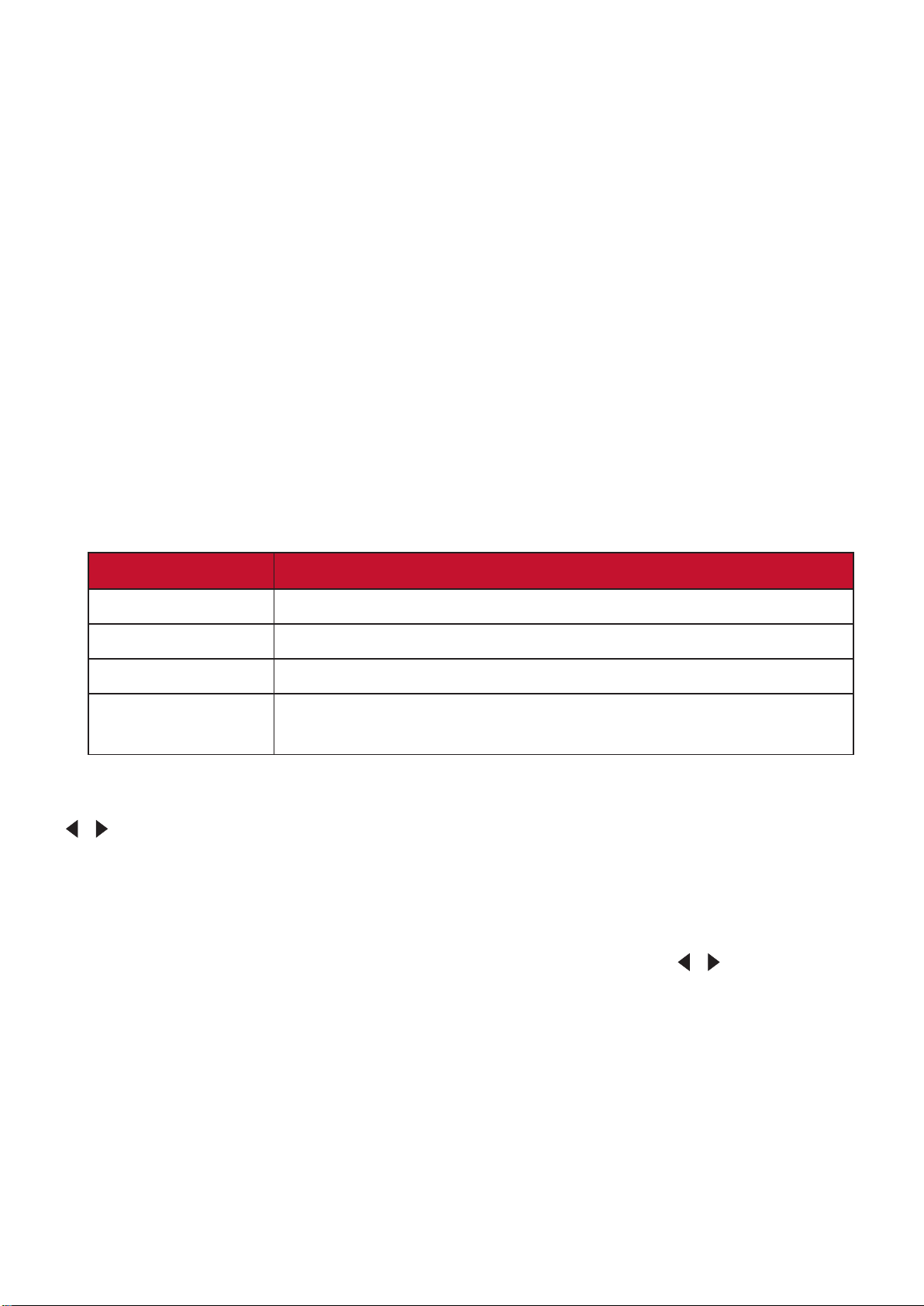
光源模式 描述
正常
Eco
Dynamic Eco
超级环保+
提供全光源亮度。
降低光源功耗 30% 并降低亮度和风扇噪音。
根据内容的亮度水平,最多可降低 65% 的光源功耗。
降低光源功耗 60% 并降低亮度以延长光源使用寿命和降低风
扇噪音。
要设置光源模式,请打开 OSD 菜单并进入:高级 > 光源设置 > 光源模式并按
/ 可选择并按 Enter。
设置自动关机
此功能让投影机在设定时间后没有检测到任何输入信号源时自动关机。
打开 OSD 菜单并进入:
电源管理 > 智能能源 > 自动关机
并按
/
可禁用或调
整时间。
67
Page 68

光源更换时间
当光源指示灯亮起时,请安装新光源或咨询经销商。
注意: 旧光源可能会造成投影机故障,在某些情况下,光源可能会爆裂。
更换光源
建议关机并断开投影机与电源插座的连接,并联系有资格的维修人员来更换光
源。
68
Page 69

法规和服务信息
符合性信息
此部分介绍有关监管的所有相关要求和声明。已确认的相应应用程序应参考产
品上的铭牌和相关标志。
FCC 合规声明
此设备符合 FCC 规则第 15 部分的规定。其运行遵循下面两个条件:(1) 此设备
不得导致有害干扰;(2) 此设备必须承受任何接收到的干扰,包括可能导致异
常操作的干扰。经测试,本设备符合 FCC 规则第 15 部分对 B 类数字设备的限
制规定。
这些限制旨在为居住区安装提供合理保护,以防止有害干扰。本设备会产生、
使用和辐射无线电频率能量,如果不按照指导说明进行安装和使用,可能会对
无线电通讯造成有害干扰。但是,不能保证在特定安装条件下不会产生干扰。
如果此设备确实对无线电或电视接收造成有害干扰(可通过关闭然后打开设备
电源来确定),希望用户尝试通过下面一项或多项措施来消除干扰:
• 调整接收天线的方向或位置。
• 增大设备和接收器之间的距离。
• 将设备和接收器分别连接到不同的电路插座。
• 咨询经销商或专业无线电 / 电视技术人士以寻求帮助。
此发射器不得与任何其他天线或发射器放置在一起或协同运行。
经检测,本设备符合 FCC CFR Tile 47 Part 15 Subpart C 中指定的测量标准和程
序。
警告:请注意,任何未经权责机构明确批准的改动或修改,都可能使用户失去
操作此设备的权利。
69
Page 70

FCC 辐射曝露声明
此设备符合 FCC 为非受控环境制定的辐射曝露限制。最终用户必须遵循特定操
作说明,以满足 RF 暴露符合性要求。
此发射器不得与任何其他天线或发射器放置在一起或协同运行。安装和运行此
设备时,应确保发射器和您身体之间的距离不少于 20 厘米。
在专用或非专用发射器的用户手册或使用说明书中,应警示用户:若未经符合
性责任方的明确许可而进行任何变更或修改,会导致用户失去使用此设备的资
格。
IC 警告声明
此设备符合加拿大工业部免许可 RSS 标准。其运行遵循下面两个条件:(1) 此
设备不得导致干扰;(2) 此设备必须承受任何干扰,包括可能导致设备异常操
作的干扰。
Le présent appareil est conforme aux CNR d’Industrie Canada applicables aux
appareils radio exempts de licence. L’exploitation est autorisée aux deux conditions
suivantes : (1) l’appareil ne doit pas produire de brouillage, et (2) l’utilisateur de
l’appareil doit accepter tout brouillage radioélectrique subi, méme si le brouillage
est susceptible d’en compromettre le fonctionnement.
国家代码声明
对于美国 / 加拿大市场上推出的产品,只有 1~11 频道可以使用。不能选择其
它频道。
Pour les produits disponibles aux États-Unis/Canada du marché, seul le canal 1 à 11
peuvent être exploités. Sélection d’autres canaux n’est pas possible.
70
Page 71
IC 辐射曝露声明 :
此设备符合针对非受控环境制定的 IC RSS-102 辐射曝露限制。安装和运行此设
备时,应确保发射器和您身体之间的距离不少于 20 厘米。5150-5825 MHz 频
段的设备仅限在室内使用,以减少可能对同频道移动卫星系统产生有害干扰。
Cet équipement est conforme aux limites d’exposition aux rayonnements IC
établies pour un environnement non contrôlê. Cet équipement doit être installé
et utilize avec un minimum de 20cm de distance entre la source de rayonnement
et votre corps. les dispositifs fonctionnant dans la bande 5150-5825 MHz sont
réservés uniquement pour une utilisation à l’intérieur afin de réduire les risques
de brouillage préjudiciable aux systèmes de satellites mobiles utilisant les mêmes
canaux.
欧洲国家 CE 符合性
此设备符合电磁兼容指令 2014/30/EU 和低电压指令 2014/35/EU 的要
求。和无线设备指令 2014/53/EU。
下列信息仅适用于欧盟成员国:
右侧所示的标志表示符合“废旧电气和电子设备指令 2012/19/
EU”(WEEE)。此标志表明不得按非分类市政垃圾废弃设备,而应根
据当地法律使用回收系统。
71
Page 72
RoHS2符合性声明
此产品是按照欧洲议会和理事会关于限制在电气和电子设备中使用特定有害物
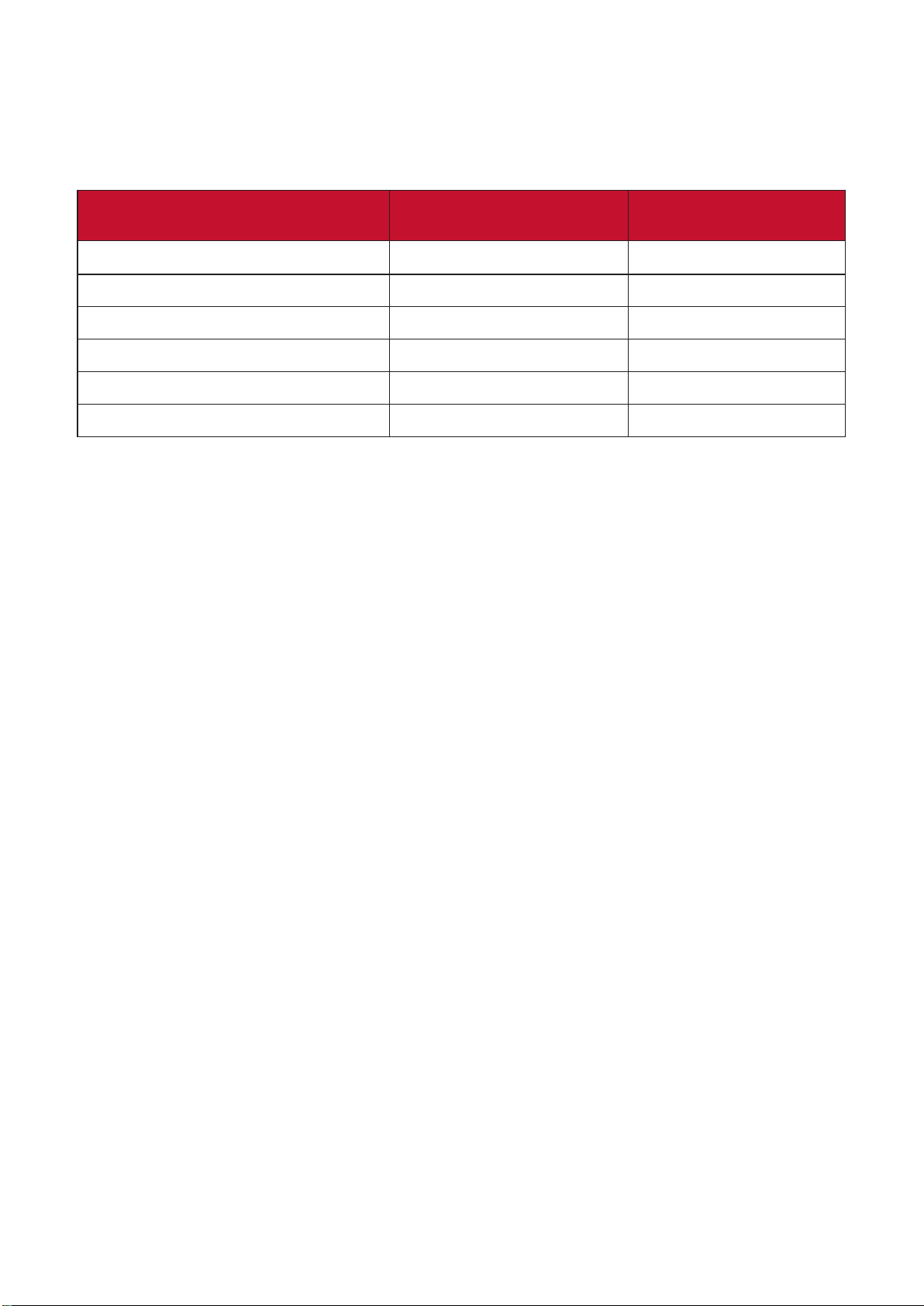
质的Direc�ve 2011/65/EU(RoHS2指令)设计和制造的,被认为符合欧盟技术
委员会(TAC)制定的下列最大含量值:
物质 建议的最大含量 实际含量
铅(Pb) 0.1% < 0.1%
汞(Hg) 0.1% < 0.1%
镉(Cd) 0.01% < 0.01%
六价铬(Cr6⁺) 0.1% < 0.1%
多溴联苯(PBB) 0.1% < 0.1%
多溴联苯醚(PBDE) 0.1% < 0.1%
根据Annex III of the RoHS2 Direc�ves,上述特定产品元件可以豁免,详细情况
如下文所述。豁免元件的示例:
• 特殊用途的冷阴极荧光灯和外部电极荧光灯(CCFL和EEFL),所使用的汞含
量不得超过(每个灯管):
较短长度(< 500 mm):每个灯管最多3.5 mg。
中等长度(> 500 mm且 < 1,500 mm):每个灯管最多5 mg。
较长长度(> 1500 mm):每个灯管最多13 mg。
• 阴极射线管的玻璃中可含铅。
• 荧光管中所含的铅不得超过其重量的0.2%。
• 铅在铝中作为合金成分,最高不超过0.4%(重量)。
• 铜合金中所含的铅,最高不超过4%(重量)。
• 高熔点温度型焊料(即铅合金,铅含量占重量的85%或以上)中的铅。
• 电子和电气元件的玻璃或陶瓷中的铅或者玻璃或陶瓷基混合物中的铅,电
容器的介电陶瓷除外,如压电陶瓷装置。
72
Page 73

印度有害物质限制
有害物质限制声明(印度)。本产品符合“印度电子产品废弃物规定 2011”,
除规定日程 2 中的免除条款外,禁止铅、汞、六价铬、多溴化联苯或多溴联苯
醚的使用浓度超过 0.1%(重量),禁止镉的浓度超过 0.01%(重量)。
产品达到使用寿命后的产品处置
ViewSonic® 注重环境保护,致力于绿色工作和生活。感谢您参与 Smarter,
Greener Computing。如需更多信息,请访问 ViewSonic® 网站。
美国和加拿大:
http://www.viewsonic.com/company/green/recycle-program/
欧洲:
http://www.viewsoniceurope.com/eu/support/call-desk/
台湾:
https://recycle.epa.gov.tw/
73
Page 74

版权信息
版权所有 © ViewSonic® Corporation,2021。保留所有权利。
Macintosh 和 Power Macintosh 是 Apple Inc. 的注册商标。
Microsoft、Windows 和 Windows 标志是 Microsoft Corporation 在美国和其他国
家 / 地区的注册商标。
ViewSonic®、三只鸟标志、OnView、ViewMatch 和 ViewMeter 是 ViewSonic®
Corporation 的注册商标。
VESA 是 Video Electronics Standards Association 的注册商标。DPMS、DisplayPort
和 DDC 是 VESA 的商标。
ENERGY STAR® 是美国环境保护局 (EPA) 的注册商标。
作为 ENERGY STAR® 的合作伙伴,ViewSonic Corporation 确认此产品符合
ENERGY STAR® 的能效指导方针。
免责:ViewSonic® Corporation 对于本资料中包含的技术或编辑错误或疏漏,
包括因提供本资料而导致的偶然或必然的损失以及本产品的性能或使用,不应
承担责任。
为了不断改进产品,ViewSonic® Corporation 保留变更本产品规格而无须另行
通知的权利。本文档中的信息如有变更,恕不另行通知。
未经 ViewSonic® Corporation 事先书面许可,不得出于任何目的以任何形式复
印、复制或传播本文档的任何部分。
PX701-4K_PX701-4KPRO_PX728-4K_PX748-4K_UG_SCH_1a_20201209
74
Page 75
客户服务
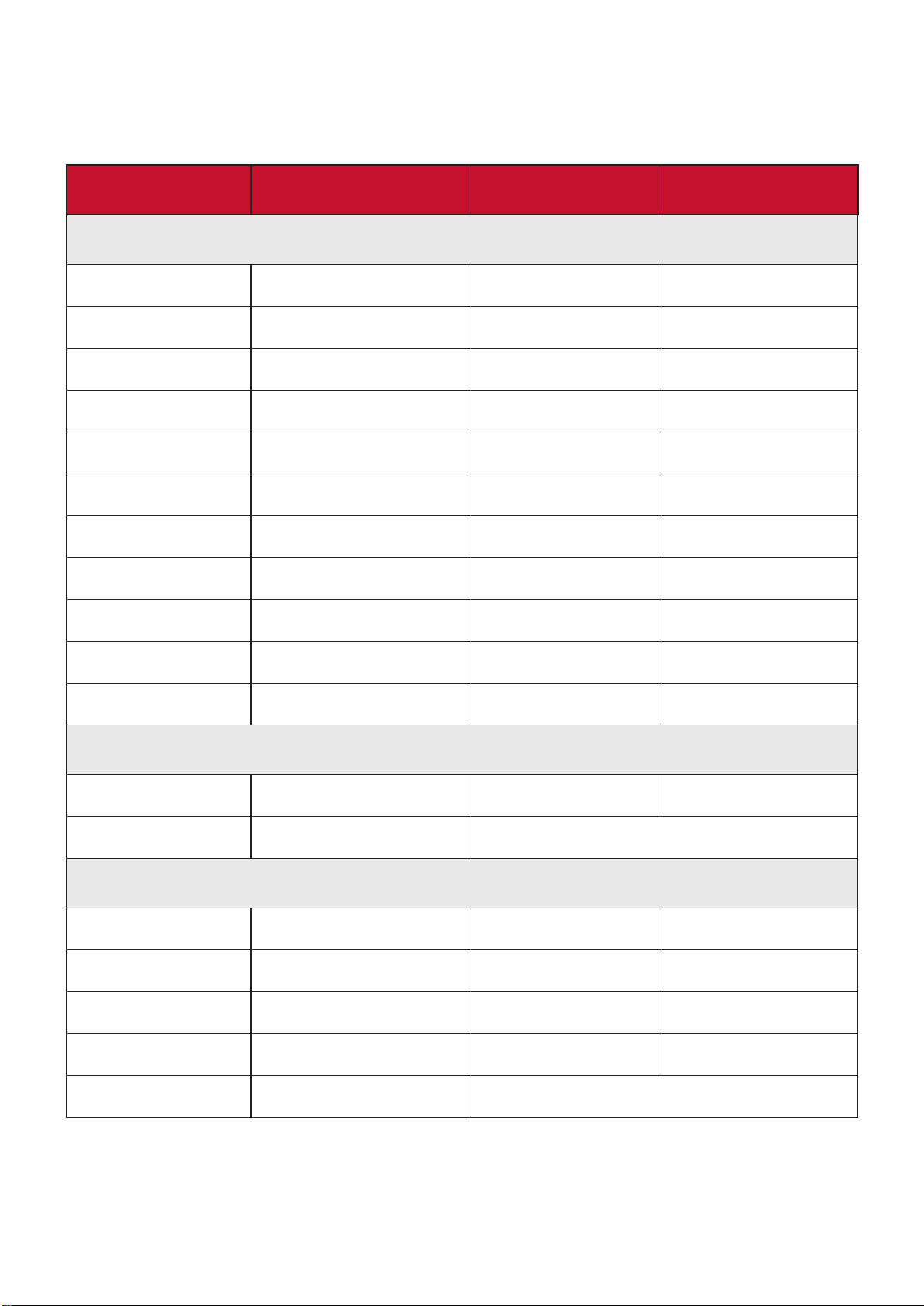
有关技术支持或产品服务,请参阅下表或联系经销商。
注: 您需要提供产品序列号。
国家/地区 网站 国家/地区 网站
亚太地区
Australia www.viewsonic.com/au/ Bangladesh www.viewsonic.com/bd/
中国 (China) www.viewsonic.com.cn 香港 ( 繁體中文 ) www.viewsonic.com/hk/
Hong Kong (English) www.viewsonic.com/hk-en/ India www.viewsonic.com/in/
Indonesia www.viewsonic.com/id/ Israel www.viewsonic.com/il/
日本 (Japan) www.viewsonic.com/jp/ Korea www.viewsonic.com/kr/
Malaysia www.viewsonic.com/my/ Middle East www.viewsonic.com/me/
Myanmar www.viewsonic.com/mm/ Nepal www.viewsonic.com/np/
New Zealand www.viewsonic.com/nz/ Pakistan www.viewsonic.com/pk/
Philippines www.viewsonic.com/ph/ Singapore www.viewsonic.com/sg/
臺灣 (Taiwan) www.viewsonic.com/tw/
Việt Nam
www.viewsonic.com/vn/ South Africa & Mauritius www.viewsonic.com/za/
ประเทศไทย
www.viewsonic.com/th/
美洲
United States www.viewsonic.com/us Canada www.viewsonic.com/us
Latin America www.viewsonic.com/la
欧洲
Europe www.viewsonic.com/eu/ France www.viewsonic.com/fr/
Deutschland www.viewsonic.com/de/
Қазақстан
www.viewsonic.com/kz/
Россия
Türkiye www.viewsonic.com/tr/
United Kingdom www.viewsonic.com/uk/
www.viewsonic.com/ru/ España www.viewsonic.com/es/
75
Україна
www.viewsonic.com/ua/
Page 76

有限保修
ViewSonic® 投影机
保修范围:
ViewSonic® 保证其产品在正常使用情况下在保修期内不存在材料和工艺上的缺
陷。如果产品在保修期内出现材料或工艺上的缺陷,ViewSonic® 将根据其判断
进行修理或用类似产品更换缺陷产品。更换用产品或部件可能包含改造或翻新
的部件或组件。
有限三 (3) 年一般保修:
享受下文列出的更为有限的一 (1) 年保修,北美和南美:自消费者首次购买之
日起,除灯泡外的所有部件享受三 (3) 年保修、提供三年 (3) 人工服务、原装
灯泡享受一 (1) 年保修。
其他地区或国家:有关保修信息,请咨询当地经销商或当地 ViewSonic®办事处。
有限一 (1) 重度使用保修:
在重度使用设置下(投影机每日平均使用时间超过十四(14)小时),北美和
南美:自消费者首次购买之日起,除灯泡外的所有部件享受一 (1) 年保修、提
供一年 (1) 人工服务、原装灯泡享受九十 (90) 天保修;欧洲:自消费者首次购
买之日起,除灯泡外的所有部件享受一 (1) 年保修、提供一年 (1) 人工服务、
原装灯泡享受九十 (90) 天保修。其他地区或国家:有关保修信息,请咨询当
地经销商或当地 ViewSonic® 办事处。灯泡保修受条款和条件、验证和批准的
约束。仅适用于制造商安装的灯泡。所有单独购买的配件灯泡均保修 90 天。
保修适用对象:
此保修仅对第一购买者有效。
保修范围不包括:
1. 序列号磨损、修改或撕毁的任何产品。
2. 因下列原因导致的损坏、磨损或工作不正常:
意外事件、使用不当、疏忽、火灾、水灾、闪电、或其他自然灾害,未
经授权变更产品,不遵循随产品提供的使用说明。
不按产品规定操作。
将产品用于非预期用途或不在正常条件下使用产品。
由未经 ViewSonic® 授权的人员进行修理或尝试修理。
任何因运输造成的产品损坏。
拆卸或安装产品。
76
Page 77

产品外部原因,如电源波动或故障。
使用不符合 ViewSonic 规定的耗材或部件。
正常磨损和破损。
与产品缺陷无关的任何其他原因。
3. 拆卸、安装、保险和设置服务费用。
如何获取服务:
1. 有关如何获得保修服务的信息,请联系 ViewSonic® 客户支持(请参考“客
户支持”页面)。您需要提供产品的序列号。
2. 要获取保修服务,您需要提供:(a) 注明日期的原始销售凭证、(b) 您的姓名、
(c) 您的地址、(d) 故障描述、以及 (e) 产品序列号。
3. 将产品放在原始包装箱中,送到或运到(预付运费)ViewSonic® 授权服务中
心或 ViewSonic®。
4. 如需其他信息或最近 ViewSonic® 服务中心的名称,请与 ViewSonic® 联系。
隐含保修限制:
不提供超出此处所述范围的任何明示或隐含保修,包括针对适销性和特定目的
适用性的隐含保修。
77
Page 78

损失排除:
ViewSonic 的责任仅限于修理或更换产品的费用。ViewSonic® 对下列损失不应
承担责任:
1. 由于本产品缺陷而导致的其他财产损失、由于不方便而导致的损失、使用本
产品的损失、时间损失、收益损失、商业机会丧失、信誉损失、干扰商业关
系、或其他商业损失,即使被告知这些损失的可能性也不例外。
2. 偶然、必然或其他形式的任何损失。
3. 任何其他方对客户的任何索赔。
州法律效力:
本保修授予用户特定法律权利,各地相关部门所拥有的权利可能有所不同。
一些地方政府不允许对默示担保设定限制,并且 / 或不允许排除意外或间接损
坏,因此上述限制条件和排除条件可能并不适用。
美国和加拿大境外销售:
要获取在美国和加拿大境外销售的 ViewSonic® 产品的保修信息和服务,请联
系 ViewSonic® 或您当地的 ViewSonic® 经销商。
本产品在中国大陆地区(不包括香港、澳门和台湾)的保修期受保修卡条款和
条件的限制。
对于欧洲和俄罗斯用户,请访问以下网址:http://www.viewsonic.com/eu/ 的
“支持 / 保修信息”下查看保修详情。
Projector Warranty Term Template In UG
VSC_TEMP_2005
78
Page 79

C0 M91 Y72 K24
Process Color
 Loading...