

Page 1

PA500S/PA503S/PA500X/PA503X/
PA503W/PA503SP/PA503XP/
PA503SB/PA503XB/PA503SE/
PA503XE
デジタルプロジェクター
ユーザーガイド
型番: VS16955/VS16905/VS16956/VS16909/
VS16907/VS16905/VS16909
Page 2

ViewSonic をお選びいただき、
ありがとうございます。
ビジュアルソリューションの世界的大手プロバイダーとして 30 年以上
ViewSonic は、技術の進化、革新、そして簡単にするために、世界の期
待を上回ることに専心してきました。ViewSonic では、当社の製品が世
界に肯定的な影響を与える可能性を秘めていると信じています。そし
て、お客様が選択した ViewSonic 製品がお客様に役立つことを確信して
います。
繰り返しになりますが、ViewSonic をお選びいただき、ありがとうござ
いました。
2
Page 3

規制情報
FCC 準拠に関する声明
本製品はFCC 規則パート15 に準拠しています。操作は次の2 つの条件に規制されま
す: (1) 電波障害を起こさないこと、 (2) 誤動作の原因となる電波障害を含む、受信
されたすべての電波障害に対して正常に動作すること。
この装置はテストの結果、FCC 規制パート15 によるクラス B デジタル装置の制限
に準拠していることが証明されています。これらの制限は、住宅地区で使用した場
合に、有害な電波干渉から適正に保護することを目的としています。この装置は電
波を発生、使用しており、放出する可能性があるため、説明書に従って設置及び使
用しないと、無線通信を妨害することがあります。ただし、特定の設置条件で電波
干渉が起こらないという保証はありません。この装置がラジオやテレビの受信を妨
害している場合は ( 装置をオフ/ オンにして調べることができます)、次の方法のい
ずれかまたはいくつかの組み合わせを試し、妨害を正すことをお勧めします:
• 受信アンテナの方向や位置を変える
• 装置と受信機の距離を離す
• 受信機を接続している回路とは別の回路の差し込みに装置を接続する
• ラジオ/ テレビの販売店か経験ある技術者に相談する
警告: FCC 準拠に責任を持つ第三者からの明確な許可を受けることなく、本体に承
認されていない変更や改造が行われた場合には、本装置を使用する権利が規制され
る場合があります。
カナダ産業省(IC)宣誓書
CAN ICES-3 (B)/NMB-3(B)
欧州諸国のCE 適合性
装置はEMC 指令2014/30/EU および低電圧指令2014/35/EU に準拠してい
ます。
以下の記述はEU 加盟国にのみ適用します。
このマークは、電気電子機器廃棄指令2012/19/EU (WEEE)に準拠していま
す。
マークは、使用済みまたは廃棄バッテリーまたはアキュムレーターを含む
装置を、分別しない都市廃棄物として処分することをせず、回収と再利用
できる収集システムを使用する要求を示します。
この装置に含まれるバッテリー、アキュムレーターとボタン電池に化学記号
Hg、CdまたはPbが表示されている場合、それはバッテリーに0.0005%以上
の水銀または0.002%以上のカドミウムまたは0.004%以上の鉛といった重金
属を含んでいることを意味します。
i
Page 4

RoHS2 準拠の通知
本製品は、電気および電子機器 (RoHS2 指令) に含まれる危険物質の使用の制限に
関して、欧州議会および欧州委員会の指令 2011/65/EU に準拠して設計され製造さ
れ、次に示すように欧州技術適合委員会 (TAC) が発行した最大濃度値を遵守してい
ると見なされています。
物質
鉛 (Pb) 0.1% < 0.1%
水銀 (Hg) 0.1% < 0.1%
カドミウム (Cd) 0.01% < 0.01%
六価クロム (Cr
多臭素化ビフェニル (PBB) 0.1% < 0.1%
ボリ臭素化ジフェニルエーテル (PBDE) 0.1% < 0.1%
6+
) 0.1% < 0.1%
提示された最大濃
実際の濃度
上に示した製品の成分の一部は、次に示すように RoHS2 指令の付録 III で免除され
ています。
免除された成分の例を、次に挙げます。
1. 以下を超えない、特殊目的用の例陰極蛍光灯と外部電極蛍光灯の水銀(CCFLと
EEFL) (ランプごと):
(1) 短距離(≦500 mm): 最大3.5 mg (ランプごと)。
(2) 中距離(>500 mmと≦1,500 mm): 最大5 mg (ランプごと)。
(3) 長距離(>1,500 mm): 最大13 mg (ランプごと)。
2. 陰極線管のガラスの鉛。
3. 重量で0.2%を超えない蛍光灯のガラスの鉛。
4. 最大0.4%の鉛(重量)を含むアルミの合金化元素としての鉛。
5. 最大4%の鉛(重量)を含む銅合金。
6. 高い融点タイプのはんだの鉛(つまり、重量で85%以上の鉛を含む鉛ベースの合
金)
7. ピエゾエレクトロニクスデバイスなどのコンデンサ内、またはガラスまたはセ
ラミックマトリクス複合体で、ガラスまたは誘電セラミック以外のセラミック
に、鉛を含む電気および電子コンポーネント。
ii
Page 5

重要な安全な指示
1. 説明書を読んでください。
2. 説明書を保管してください。
3. 全ての警告に留意してください。
4. 全ての指示に従ってください。
5. 本体を水の近くで使わないでください。
6. 柔らかい、乾いた布で清掃してください。
7. 通気口を塞がないでください。メーカーの指示に従って本体をインストールし
てください。
8. ラジエーター、熱交換機、ストーブまたは熱を発生する他の装置(アンプを含む)
の近くには、設置しないでください。
9. 極性付きまたは接地タイプのプラグの安全構造を破壊しないでください。極性
付きプラグは、2本のブレードの一方が幅広くなっています。接地タイプのプラ
グは、2本のブレードと第3の接地用接点を備えています。広いブレードと第3の
接点は、安全のために用意されています。付属のプラグがコンセントに入らな
い場合、旧式のコンセント交換について電気技術者にご相談ください。
10. 電源コード、特にプラグは踏まれたり挟まれたりしないよう保護してくださ
い。本体から近くて便利な取り外し可能な場所を探します。コンセントが本体
付近に位置するようにしてください。
11. 製造元の指定する付属品/アクセサリのみを使用してください。
12. カート、スタンド、三脚、ブラケットまたはテーブルは、メーカー指
定か、または本体と共に販売されている物を使用してください。カー
ト使用の場合、転倒による怪我を防止するため、カートと本体の組合
せを移動するときに注意してください。
13. 長期間本体を使用しない場合、プラグを抜いてください。
14. サービスは資格のある人員にお問い合わせください。本体がどんな形であれ損
害を受けたとき、例えば電源コードまたはプラグが損傷した場合、本体に液体
がこぼれたり、物が落ちたりした場合、本体が雨または湿気にさらされた場
合、あるいは本体が正常に動かないか、落下した場合などのいずれでも、サー
ビスを受けることが必要です。
iii
Page 6

著作権情報
著作権 ViewSonic Corporation, 2018. 版権所有。
Macintosh 及び Power Macintosh はアップル社の登録商標です。
Microsoft、Windows 及び Windows ロゴは米国及び他諸国のマイクロソフト社の登
録商標です。
ViewSonic 及び 3 羽の鳥のロゴは ViewSonic 社の登録商標です。
VESA は Video Electronics Standards Association の登録商標です。
DPMSおよびDDCはVESAの登録商標です。
PS/2、VGAおよびXGAは、International Business Machines Corporationの登録商標
です。
免責事項:ViewSonic社は、記載事項に含まれる技術上または編集上の誤りや省略
に関する責任は負いません。また、内容の実行や製品の使用から来る付随的、派生
的な損害に関する責任は一切負いかねます。
継続的な製品改善のために、ViewSonic社は断りなく製品仕様を変更する権利を留
保します。この文書の情報は無断で変更される場合があります。
ViewSonic社による事前の書面による承諾がない限り、いずれの目的でもこの文書
をコピー、複製、転送することはできません。
iv
Page 7

製品登録
将来の製品ニーズを満たすため、そして、追加の製品情報が利用可能になった時に
それを受け取るため、ViewSonic 社ウェブサイト上でお住まいの地域のセクション
を参照し、お使いの製品をオンラインで登録してください。
お使いの製品を登録することにより、今後カスタマサービスのニーズに対して準備
することができます。
このユーザーガイドの「あなたのための記録」セクションを印刷し、情報を記入し
てください。
ディスプレイのシリアル番号は、デ
ドの「カスタマサポート」セクションを参照してください。
ィスプレイの背面にあります。追加情報は、このガイ
控え用
製品名:
型番: VS16955/VS16905/VS16956/VS16909/VS16907/
文書番号:
シリアル番号:
購入日:
製品寿命が切れたときの製品廃棄
この製品のランプは、人と環境に有害となる水銀を含んでいます。地元、県、およ
び国の法律に基づき、注意して処分してください。
ViewSonicは環境を尊重し、グリーンの仕事、生活をお約束します。よりスマート
な、よりグリーンのコンピューティングをサポートしてくださりありがとうござい
ます。より詳細は、
米国& カナダ: http://www.viewsonic.com/company/green/recycle-program/
ヨーロッパ: http://www.viewsoniceurope.com/eu/support/call-desk/
台湾: http://recycle.epa.gov.tw/
PA500S/PA503S/PA500X/PA503X/PA503W/PA503SP/
PA503XP/PA503SB/PA503XB/PA503SE/PA503XE
ViewSonic DLP Projector
VS16905/VS16909
PA500S/PA503S/PA500X/PA503X/PA503W/PA503SP/
PA503XP/PA503SB/PA503XB/PA503SE/
PA503XE_UG_JPN Rev. 1A 05-11-18
________________________________________
________________________________________
ViewSonicウェブサイトにアクセスしてご参照ください。
v
Page 8

目次
安全にお使いいただく
ために ...............................2
はじめに ...........................5
プロジェクターの特長 .....................5
パッケージ内容 ................................. 5
制御装置および機能 ......................... 6
プロジェクターの
配置 .................................10
設置場所の選択 ............................... 10
投写サイズ ....................................... 11
接続 .................................14
コンピュータまたはモニターの
接続 ...................................................15
ビデオ入力源デバイスとの接続 ... 16
プロジェクターからサウンドを
再生する ...........................................18
操作 .................................19
プロジェクターの起動 ...................19
メニューの使用方法 .......................20
パスワード機能を使用する ...........21
入力信号の切り替え .......................23
投写画像の調整 ............................... 24
詳細の拡大と検索 ........................... 25
縦横比の選択 ................................... 25
画像の最適化 ................................... 27
プレゼンテーションタイマーの
設定 ...................................................30
画像を隠す ....................................... 31
コントロールキーをロックする ... 31
高地での操作 .................................. 32
CEC 機能の使い方 ......................... 32
3D 機能の使用方法 ........................ 33
スタンバイモードで
プロジェクターを使う .................. 33
サウンドの調整 .............................. 33
プロジェクターを
シャットダウンする ...................... 34
メニューの操作 .............................. 35
メンテナンス .................45
プロジェクターのお手入れ .......... 45
ダストフィルタの使い方
(別売り) .......................................... 45
ランプ情報 ...................................... 47
トラブル
シューティング .............50
仕様 .................................51
外形寸法 .......................................... 51
天井取り付け .................................. 51
IR 制御表 ......................................... 52
RS232 コマンド表 .......................... 53
タイミングチャート ...................... 63
プロジェクターの仕様 .................. 67
著作権情報 .....................69
1
Page 9

安全にお使いいただくために
お使いのプロジェクターは、情報テクノロジーデバイスの最新の安全規格に適合
するように設計され、テストされています。ただし、本装置を安全にご使用いた
だくために、このガイドおよび装置のマークに記載されている指示に従ってくだ
さい。
安全にお使いいただくために
1. プロジェクターを操作する前に、この取扱説明書を参照してください。また
いつでも参照できるように、手の届く場所に保管しておいてください。
2. 動作中は、プロジェクターのレンズを覗き込まないでください。強い光線な
ので、視力障害を引き起こす恐れがあります。
3. 点検修理については、サポートセンターにお問い合わせください。
4. プロジェクターのランプをオンにするときは、必ずレンズシャッターを開く
か、レンズキャップを取り外してください。
5. 国によっては、電源電圧が不安定な場合もあります。プロジェクターは、電
源が AC100 ~ 240V の電圧範囲のときに安全に作動するように設計されてい
ますが、停電や ±10V のサージが発生すると故障する可能性があります。電
源の電圧が変動したり、電源供給が中断したりする地域では、電源安定器、
サージプロテクタ、または無停電電源装置 (UPS) にプロジェクターを接続す
ることをお薦めします。
6. プロジェクターが作動しているときに投写レンズを物体で塞ぐと、それが過
熱して変形したり、火災の原因となったりします。 一時的にランプをオフに
するには、プロジェクターかリモコンの BLANK ボタンを押してください。
7. ランプは、動作中に非常に高温になります。 ランプ部を取り外して交換する
場合は、プロジェクターの電源を切ってから 45 分間ほど放置して、プロ
ジェクターを常温に戻してください。
8. ランプは定格寿命より長く使用しないでください。 ごくまれですが、定格寿
命より長く使用すると、ランプが破裂することがあります。
9. ランプ部や電子部品の交換は、必ずプロジェクターの電源プラグを抜いてか
ら行ってください。
10. 本製品は安定した場所に設置してください。本製品が落下して、破損する恐
れがあります。
11. 本装置のキャビネットは開けないでください。内部には危険な電圧が流れて
おり、触れると死に至る場合もあります。 お客様ご自身で補修できるパーツ
は、専用の取り外し可能なカバーが付いたランプ部分だけです。
いかなる状況においても、これ以外のカバーをご自身で取り外そうとしない
でください。修理はサポートセンターにお問い合わせください。
12. 次の場所に装置を置かないでください。
- 通気が不十分な場所または密閉されている場所。壁との間隔を 50 cm 以上空
けて、プロジェクターの周辺の風通しをよくしてください。
- 窓を締め切った車内など、非常に高温になる場所。
- 非常に湿度が高い場所、ほこりの多い場所、タバコの煙にさらされる場所。
このような場所に置くと、光学部品が汚れ、プロジェクターの寿命が短くな
り、画像が暗くなります。
- 火災報知器に近い場所。
2
Page 10

- 周辺温度が 40°C / 104°F を超える場所。
- 高度が 3000 メートル(10000 フィート)を超える場所。
13. 通気孔をふさがないでください。通気孔がふさがれると、プロジェクターの
内部が過熱し、火災が発生することがあります。
- 本製品をブランケットなどの寝具類、または他の柔らかい物の上に置かない
でください。
- 本製品の上に布などをかぶせないでください。
- プロジェクターの近くに可燃物を置かないでください。
14. 使用時は必ず装置を水平な平面上に置いてください。
- 左右の傾きが 10 度、または前後の傾きが 15 度 を超える状態で使用しないで
ください。 完全に水平になっていない状態でプロジェクターを使用すると、
ランプが故障したり破損したりすることがあります。
15. 装置を縦向きにしないでください。縦向きにするとプロジェクターが倒れ、
けがをしたり、プロジェクターが破損したりする恐れがあります。
16. 装置の上に乗ったり、物を置いたりしないでください。装置が物理的に破損
するだけでなく、事故やけがの原因になります。
17. プロジェクターの上または近くに液体を置かないでください。プロジェク
ター内部に液体がこぼれると故障の原因になります。プロジェクターが濡れ
てしまった場合は、コンセントからプラグを抜いて、お近くのサービスセン
ターに補修を依頼してください。
18. 本製品を天井に取り付けて、画像を反転投写することができます。
天井に取り付ける場合は、専用の天井取り付けキットを使用し、しっかりと固定してくだ
さい。
19. プロジェクターが作動しているときには、通気孔から熱風と臭気を感じる場
合があります。これは正常な状態であり、製品の欠陥によるものではありま
せん。
20. 搬送や取り付け時にセキュリティバーを使用しないでください。市販の盗難
防止用ケーブルをお使いください。
21. 注意
この製品からは、光放射が放出される可能性が
あります。 作動中のランプを見つめないでくだ
さい。視覚障害を起こす可能性があります。
リスクグループ 2。 他の光源同様、直接光線を
見つめることはお止めください。RG2 IEC
62471-5:201
注意
• この装置は接地されていなければなりません。
• 本体を取り付ける際は、プラグが外してあるデバイスを固定配線に接続するか、または本体の
近くにあり容易に手の届く場所にあるコンセントに接続してください。本体操作時にエラーが
発生した場合は、コンセントから抜いたデバイスを操作して電源をオフにするか、電源プラグ
をコンセントから抜いてください。
3
Page 11

プロジェクター天井取り付けにおける安全のための
ご注意
本プロジェクターを安心してお使いいただくために、ここに記載する注意をよく
お読みになり指示にしたがってください。
プロジェクターを天井に取り付ける場合は、適合する天井取り付けキットをお使
いになり、しっかりと確実に設置してください。
適合しない天井取り付けキットをお使いになると、ゲージやネジの長さが正確で
ないためプロジェクターが正しく固定されず落下してしまう恐れがあります。
プロジェクター天井取り付けキットは、プロジェクターを購入された販売店でお
買い求めいただけます。また別途セキュリティ ケーブルをお求めになり、プロ
ジェクターの盗難防止用ロックスロットと天井取り付けブラケットのベースをセ
キュリティケーブルでしっかりと繋いでおくことをお薦めします。このようにし
ておくと、万一天井取り付けブラケットが緩んでしまった場合にも、プロジェク
ターを補助的に支えることができます。
4
Page 12

はじめに
プロジェクターの特長
このプロジェクターは高性能な光学エンジン投写技術とユーザーフレンドリーな
設計を統合しており、高い信頼性と使いやすさを実現しています。
購入された製品によっては、ご使用いただけない機能があります。実際の性能は、モデルの性能に
より異なります。
• 省エネ機能は、一定時間入力信号が検出されなければ、ランプの電力消費量を
最大で 70% も低減します。
• プレゼンテーション時間を管理するためのプレゼンテーションタイマー
•3D ディスプレイに対応
• カラーマネージメントにより色を自在に調整
• 省エネモードがオンのとき、電力消費量が 0.5 W 以下
• あらかじめ定義された数種類の色から壁面の色を選択できる壁の色補正
• 直ちに信号検出ができるクイック自動検索機能
• 投写目的に応じて調整可能なカラーモード
• 最善の画質で表示するワンキー自動調整機能(アナログ信号のみ)
• 画像の歪みを補正するデジタルキーストーン補正
• データ / ビデオ表示を調整可能なカラー管理コントロール
•10.7 億色を表示可能
• 言語を選択できるオンスクリーンディスプレイ (OSD) メニュー
• 消費電力を節約する標準 / 省電力モードの切り替えが可能
• コンポーネント HDTV との互換性 (YP
• HDMI CEC (Consumer Electronics Control) 機能は、プロジェクターとプロジェク
ターの HDMI 入力に接続された CEC 互換の DVD プレーヤー機器との間で電源
のオン / オフを同期します。
投写イメージの明るさは、周辺光の状態および選択した入力信号のコントラスト / 輝度設定によっ
て変わります。また投写距離の影響を直接受けます。
ランプの明度は時間の経過に伴い暗くなります。また明度はランプ製造元の仕様によって異なりま
す。これは異常ではなく、正常で予期される変化です。
bPr)
パッケージ内容
1. プロジェクター
2. 電源コード
3. クイックスタートガイド
4. リモコンと電池
5. VGA ケーブル
6. 交換用ランプ(別売り)(ランプを交換する場合は、専門の技術者に依頼し
てください。)
7. 携帯用ソフトケース(別売り)
8. ダストフィルタ(別売り)
5
Page 13

制御装置および機能
フォーカスリング
電源インジケーターライト
ランプインジケーターライト
電源インジケーターライト
ズームリング
プロジェクター
• 電源
スタンバイモードと電源オンの状態を
切り替えます。
•/(台形補正キー)
投写角度によって生じる画像の歪みを
手動で修正します。
• 左 / 右 / 上 / 下
オンスクリーン ディスプレイ (OSD)
メニューが有効なとき、メニューアイ
テムを選択し、調整を行うことができ
ます。
•Menu
オン スクリーン ディスプレイ (OSD)
メニューをオンにします。
•Exit
前の OSD メニューに戻ったり、終了
してメニュー設定を保存します。
• Source
ソース選択バーを表示します。
• (ヘルプ)
3 秒間の長押しでヘルプメニューを表
示します。
•Blank
スクリーンの画像を非表示にします。
•Enter
OSD メニューが有効なとき、選択し
た OSD メニューアイテムを有効にし
ます。
•Color Mode
有効な画像設定モードを選択します。
• (音量を上げる)
音量を上げます。
• (音量を下げる)
音量を下げます。
6
Page 14
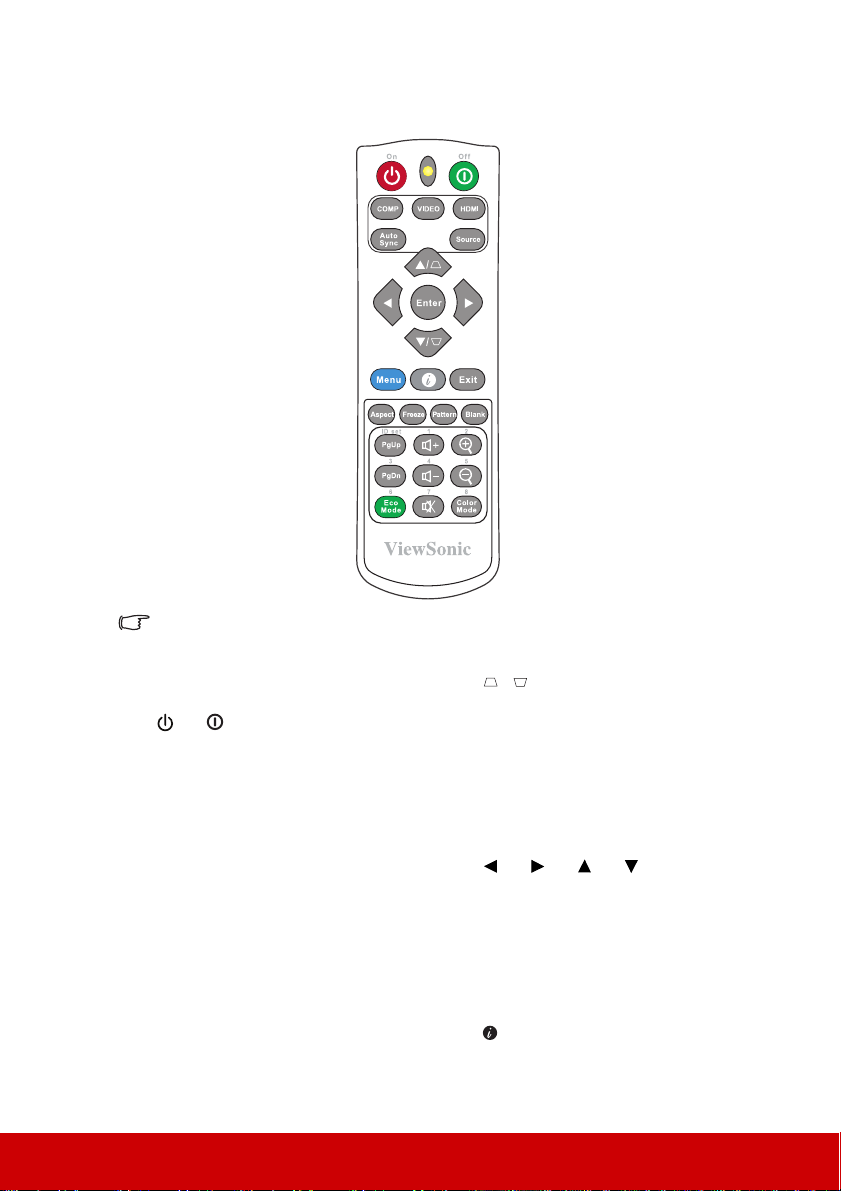
リモコン
リモートマウスのコントロールキー
(ページを上へ、ページを下へ)を使用す
るには、8 ページの「リモート PgUp/
PgDn 機能の使い方」を参照してくださ
い。
•On/Off
スタンバイモードと電源オンの状
態を切り替えます。
•COMP
表示するソースをコンピュータ入
力ポートから選択します。
•VIDEO
表示するソースを VIDEO または
S-VIDEO ポートから選択します。
•HDMI
HDMI ポートから表示するソース
を選択します。
• Auto Sync
表示画像に最適なタイミングを自
動的に決定します。
• Source
ソース選択バーを表示します。
•/(台形補正キー)
投写角度によって生じる画像の歪
みを手動で修正します。
•Enter
選択したオン スクリーン ディス
プレイ (OSD) メニューのアイテム
を実行します。
• 左 / 右 / 上 / 下
メニュー アイテムを選択し、調整
を行います。
•Menu
オン スクリーン ディスプレイ
(OSD) メニューをオンにします。
• (情報)
情報メニューを表示します。
7
Page 15

•Exit
メニュー設定を保存して終了します。
• Aspect
縦横比選択バーを表示します。
• Freeze
スクリーンの画像を静止させます。
• Pattern
埋め込みテストパターンを表示し
ます。
•Blank
スクリーンの画像を非表示にします。
• PgUp (Page Up)/PgDn (Page Down)
ページを上へ / 下へコマンド
(Microsoft PowerPoint など)に応答す
るディスプレイ ソフトウェア プログ
ラム(接続した PC で)を操作します。
PC 入力信号が選択された場合にのみ使用でき
ます。
•Eco Mode
ランプ モード選択バーを表示します。
• (音量を上げる)
音量を上げます。
• (音量を下げる)
音量を下げます。
• (ミュート)
プロジェクターの音声をオン / オフ
に切り替えます。
• (Zoom +)
投写画像のサイズを拡大します。
• (Zoom -)
投写画像のサイズを縮小します。
•Color Mode
カラーモード選択バーを表示します。
リモコンコード
プロジェクターは、1 から 8 までの 8 つのリモコン コードに割り当てることがで
きます。同時に複数のプロジェクターが作動しているときには、リモコン コード
を切り換えることで他のリモコンの干渉を避けることができます。 リモコンが対
応するプロジェクターを切り換える前に、プロジェクターにリモコンコードを設
定してください。
プロジェクターのコードを切り換えるには、システム > リモコン コードメニュー
で 1 から 8 中から選択してください。
リモコンのコードを切り換えるには、ID set とプロジェクターの OSD に設定され
たリモコンコードの番号ボタンを同時にを 5 秒以上押します。 初期コードは 1 に設
定されています。コードを 8 に切り替えると、リモコンで各プロジェクターを操
作することができます。
プロジェクターとリモコンに別のコードが設定されている場合は、リモコンからの応答はありませ
ん。 そのような場合は、リモコンのコードを切り換えるように促すメッセージが表示されます。
リモート PgUp/PgDn 機能の使い方
リモコンを使ってコンピュータを操作できることで、プレゼンテーション時の柔
軟性が高まります。
1. 入力信号を PC 信号に設定します。
8
Page 16

2. コンピュータのマウスに組み込まれているリモコンを使用する前に、USB
約
30
°
ケー
ブルを使ってプロジェクターを PC またはノートブックに接続してくだ
さい。詳細は、15 ページの「コンピュータまたはモニターの接続」を参照し
てください。
3. ページを上げる / 下げるコマンド(Microsoft PowerPoint など)に応答する
ディスプレイ ソフトウェア プログラム(接続した PC で)を操作するには、
PgUp/PgDn を押します。
リモコンの有効範囲
赤外線 (IR) リモコン センターの位置については、
図をご覧ください。リモコンはプロジェクターの
IR リモコン センサーに対して垂直に 30 度以内の
角度に持たなければ、正しく作動しません。リモ
コンとセンサーの距離は、8 メートル(
ト)以内でなければなりません。
フィー
~ 26
リモコンとプロジェクターの IR センサーの間に
障害物があると、赤外線光線が届かない場合があ
ります。
リモコンの電池の交換
1. バッテリーカバーを開くには、リモコンを裏返してカバーのグリップを押
し、図に示す方向にスライドさせてください。
2. 挿入されている電池を外し(必要な場合)、AAA(単 4)電池 2 個を極性に
注意しながら挿入してください。プラス極 (+) はプラスに、マイナス極 (-) は
マイナスの方向に挿入してください。
3. 再びカバーを元に戻してください。カチッという音がしたらカバーが閉まっ
たことを意味しています。
注意
• リモコンや電池は台所、浴室、サウナ、サンルーム、車内など高温多湿の場所に放置しないで
ください。
• 電池メーカーが推奨するものと同じか、または同種の電池以外は使用しないでください。
• また、使用済みの電池は各自治体の回収規則にしたがって廃棄してください。
• 電池を火の中に投げ込まないでください。爆発の危険性があります。
• 電池が完全に消耗してしまったり、またはリモコンを長期間使用しないときには、漏電により
リモコンのコントロール部分が破損しないように電池は外しておいてください。
9
Page 17

プロジェクターの配置
設置場所の選択
部屋のレイアウトやお好みで、どの設定で設置するか決めてください。設置する
際は、スクリーンのサイズや位置、電源コンセントがある場所、プロジェクター
とその他の装置の距離や位置などを考慮してください。
本機は次の設置状態で使うことができます。
1. 前面投写
プロジェクターをスクリーンの正面に床面
近くに設置します。これが最も一般的な設定
です。
2. 天井前面投写
プロジェクターを上下逆さにスクリーン正面
の天井に取り付けます。
この方法で設置する場合は、プロジェクター
天井取り付けキットをご購入ください。
プロジェクターの電源を入れた後で、システ
> プ
ロジェクタの投写位置メニューで天井
ム
前面投写を設定します。
3. 天井リア投写
プロジェクターを上下逆さにスクリーン背面
の天井に取り付けます。
背面投写スクリーンとプロジェクター天井取
り付けキットが必要です。
プロジェクターの電源を入れた後で、システ
> プ
ロジェクタの投写位置メニューで天井
ム
リア投写を設定します。
4. リア投写
プロジェクターをスクリーン背面、床面近く
に設置します。
専用の背面投写スクリーンが必要です。
プロジェクターの電源を入れた後で、システ
> プ
ロジェクタの投写位置メニューでリア
ム
投写を設定します。
10
Page 18

投写サイズ
以下に説明する「画面」とは、スクリーン表面とサポート構造から構成される投写画面のことです。
本プロジェクターのネイティブ解像度については、67 ページの「プロジェクターの仕様」を参照し
てください。
PA500S/PA503S/PA500X/PA503X/PA503SP/PA503XP/
PA503
•4:3 スクリーンの 4:3 画像
SB/PA503XB/PA503SE/PA503XE
(b)
(a)
(d)
(c)
(f)
(e)
(a)
(e)
(c)
(d)
(b)
• 16:10 スクリーンの 4:3 画像
(b)
(a)
(d)
(c)
(f)
(e)
(f):レンズ中央(e):スクリーン
(a) スクリーン
サイズ
mm
インチ
(b) 投写距離
最小 最大 最小 最大
インチ
mm
インチ
mm
60 1524 94 2385 103 2623 36 914 3.6 91.4 3.6 91
70 1778 110 2782 120 3060 42 1067 4.2 106.7 4.2 107
80 2032 125 3179 138 3497 48 1219 4.8 121.9 4.8 122
90 2286 141 3577 155 3935 54 1372 5.4 137.2 5.4 137
100 2540 156 3974 172 4372 60 1524 6.0 152.4 6.0 152
110 2794 172 4372 189 4809 66 1676 6.6 167.6 6.6 168
120 3048 188 4769 207 5246 72 1829 7.2 182.9 7.2 183
130 3302 203 5167 224 5683 78 1981 7.8 198.1 7.8 198
140 3556 219 5564 241 6121 84 2134 8.4 213.4 8.4 213
150 3810 235 5962 258 6558 90 2286 9.0 228.6 9.0 229
160 4064 250 6359 275 6995 96 2438 9.6 243.8 9.6 244
170 4318 266 6756 293 7432 102 2591 10.2 259.1 10.2 259
180 4572 282 7154 310 7869 108 2743 10.8 274.3 10.8 274
(a)
(c)
(d)
4:3 スクリーンの 4:3 画像
(c) 画像の高さ
イン
mm
インチ
チ
(e)
(b)
(d) 縦オフセット
mm
インチ
(f)
(f)
mm
11
Page 19

(a) スクリーン
(a)
(c)
(b)
(e)
(f)
(d)
(a)
(c)
(b)
(e)
(f)
(d)
(f):レンズ中央(e):スクリーン
• 16:10 スクリーンに 16:10 の画像
•4:3 スクリーンに 16:10 の画像
(a)
(d)
(c)
(b)
(e)
(f)
サイズ
mm
インチ
(b) 投写距離
最小 最大 最小 最大
インチ
mm
インチ
16:10 スクリーンの 4:3 画像
(c) 画像の高さ
mm
インチ
mm
イン
チ
(d) 縦オフセット
mm
インチ
60 1524 83 2106 91 2317 32 808 3.2 81 3.2 81
70 1778 97 2457 106 2703 37 942 3.7 94 3.7 94
80 2032 111 2809 122 3089 42 1077 4.2 108 4.2 108
90 2286 124 3160 137 3476 48 1212 4.8 121 4.8 121
100 2540 138 3511 152 3862 53 1346 5.3 135 5.3 135
110 2794 152 3862 167 4248 58 1481 5.8 148 5.8 148
120 3048 166 4213 182 4634 64 1615 6.4 162 6.4 162
130 3302 180 4564 198 5020 69 1750 6.9 175 6.9 175
140 3556 194 4915 213 5406 74 1885 7.4 188 7.4 188
150 3810 207 5266 228 5793 79 2019 7.9 202 7.9 202
160 4064 221 5617 243 6179 85 2154 8.5 215 8.5 215
170 4318 235 5968 258 6565 90 2289 9.0 229 9.0 229
180 4572 249 6319 274 6951 95 2423 9.5 242 9.5 242
PA503W
(a)
(e)
(c)
(d)
(b)
mm
(f)
12
Page 20

(a) スクリーン
サイズ
mm
インチ
60 1524 79 2000 87 2200 32 808 0.0 0 0.0 0
70 1778 92 2333 101 2567 37 942 0.0 0 0.0 0
80 2032 105 2667 115 2933 42 1077 0.0 0 0.0 0
90 2286 118 3000 130 3300 48 1212 0.0 0 0.0 0
100 2540 131 3333 144 3667 53 1346 0.0 0 0.0 0
110 2794 144 3667 159 4033 58 1481 0.0 0 0.0 0
120 3048 157 4000 173 4400 64 1615 0.0 0 0.0 0
130 3302 171 4333 188 4767 69 1750 0.0 0 0.0 0
140 3556 184 4667 202 5133 74 1885 0.0 0 0.0 0
150 3810 197 5000 217 5500 79 2019 0.0 0 0.0 0
160 4064 210 5333 231 5867 85 2154 0.0 0 0.0 0
170 4318 223 5667 245 6233 90 2289 0.0 0 0.0 0
180 4572 236 6000 260 6600 95 2423 0.0 0 0.0 0
(b) 投写距離
最小 最大 最小 最大
インチ
mm
16:10 スクリーンに 16:10 の画像
(c) 画像の高さ
mm
インチ
インチ
mm
インチ
(d) 縦オフセット
mm
インチ
mm
(a) スクリーン
サイズ
インチ
光学部品の偏差のため、これらの数字には 3% の公差があります。プロジェクターを一定場所に固
定する予定であれば、設置を行う前に実際にプロジェクターを使って投写サイズと距離を測ってお
かれるようお薦めします。このように準備しておくことによって、プロジェクターを最適な位置に
固定することができます。
mm
60 1524 74 1887 82 2075 30 762 0.0 0 0.0 0
70 1778 87 2201 95 2421 35 889 0.0 0 0.0 0
80 2032 99 2516 109 2767 40 1016 0.0 0 0.0 0
90 2286 111 2830 123 3113 45 1143 0.0 0 0.0 0
100 2540 124 3145 136 3459 50 1270 0.0 0 0.0 0
110 2794 136 3459 150 3805 55 1397 0.0 0 0.0 0
120 3048 149 3774 163 4151 60 1524 0.0 0 0.0 0
130 3302 161 4088 177 4497 65 1651 0.0 0 0.0 0
140 3556 173 4403 191 4843 70 1778 0.0 0 0.0 0
150 3810 186 4717 204 5189 75 1905 0.0 0 0.0 0
160 4064 198 5031 218 5535 80 2032 0.0 0 0.0 0
170 4318 210 5346 232 5881 85 2159 0.0 0 0.0 0
180 4572 223 5660 245 6226 90 2286 0.0 0 0.0 0
(b) 投写距離
最小 最大 最小 最大
インチ
mm
4:3 スクリーンに 16:10 の画像
(c) 画像の高さ
mm
インチ
インチ
mm
インチ
(d) 縦オフセット
mm
インチ
mm
13
Page 21

接続
PA500S/PA500X
信号ソースをプロジェクターに接続する際には、次の点を確認してください。
1. 接続を行う前にすべてのデバイスの電源をオフにします。
2. 各ソースに正しい信号ケーブルを使用します。
3. ケーブルがしっかり差し込まれていることを確認します。
下に示す接続図のケーブルは、本機に付属していません。(詳細は、5 ページの「パッケージ内容」
を参照してください。)ケーブルはお近くの電気店でお求めください。
下の接続図は参照用です。プロジェクターにある接続ジャックは、プロジェクターのモデル毎に異
なります。
詳しい接続方法については、15-18 ページをご覧ください。
14
Page 22

PA503SP/PA503XP
*USB Type A コネクタは、HDMI ハードウェアキー充電用 5V/1.5A 電源に対応
します。
コンピュータまたはモニターの接続
コンピュータの接続
1. 付属の VGA ケーブルをコンピュータの D-Sub 出力ソケットに繋ぎます。
2. VGA ケーブルのもう片端をプロジェクターの Computer 1 または Computer 2
PA503X/PA503S/PA503W/
PA503SB/PA503XB/
PA503SE/PA503XE
信号入力ソケットに接続します。
15
Page 23

3. マウスのリモート操作機能を使用するには、USB ケーブルでコンピュータの
USB ポートとプロジェクターの Mini USB ソケットを接続します。詳細は、
8 ページの「リモート PgUp/PgDn 機能の使い方」を参照してください。
多くのノートブックでは、プロジェクターを接続すると外付けビデオポートはオンになりません。
通常は「FN」+「F3」や CRT/LCD の組み合わせによって、外付けディスプレイをオン / オフにす
ることができます。CRT/LCD 機能キーまたは、ノートブック上でモニター記号が示された機能
キーの場所を確認します。FN と記号が記された機能キーを同時に押します。ノートブックのキー
の組み合わせについては、ノートブックの説明書を参照してください。
モニターの接続
プレゼンテーションをモニターとスクリーンの両方でクローズアップしたい場合
は、次の図にしたがって VGA ケーブルを使ってプロジェクターの Monitor Out 信
号出力ソケットを外部モニターに接続してください。
1. 15 ページの「コンピュータの接続」 の説明にしたがって、プロジェクターを
コンピュータに接続します。
2. 適切な VGA ケーブル(1 本のみ付属)の片端をビデオ モニターの D-Sub 入
力ソケットに接続します。
または、モニターに DVI 入力ソケットが付いている場合は、VGA - DVI-A
ケーブルの DVI 側をビデオ モニターの DVI 入力ソケットに接続します。
3. ケーブルのもう片端をプロジェクターの Monitor Out ソケットに接続し
ます。
Monitor Out 出力は、プロジェクターに Computer 1 接続を行った場合にのみ機能します。 スタン
バイモードでこの接続方式を使用するには、電源管理 > スタンバイ設定メニューで VGA 出力しま
す機能を有効にしてください。
ビデオ入力源デバイスとの接続
プロジェクターは、次のいずれかの出力ソケットを備えた各種ビデオ入力源に接
続できます。
• HDMI
• コンポーネントビデオ
• ビデオ(コンポジット)
いずれかの方法でプロジェクターとビデオ入力源デバイスを接続してください。
ただし、方法によってビデオ品質が異なります。接続方法は、プロジェクターと
ビデオ入力源デバイスの両方に搭載されている端末に合ったものを選択してくだ
さい。
最高の画質
最高品質を実現するビデオ接続方式は HDMI です。ソース機器に HDMI ソケット
が装備されている場合は、未圧縮のデジタルビデオ品質をお楽しみいただけます。
プロジェクターを HDMI 入力機器に接続する方法などの情報は、17 ページの
「HDMI デバイスの接続」を参照してください。
HDMI ソースを使用できない場合は、次に品質の高いビデオ信号はコンポーネン
ト ビデオです(コンポジット ビデオと間違えないようにしてください)。デジタ
ューナーと DVD プレーヤーは、コンポーネント ビデオをネイティブで出
TV チ
ル
力します。デバイスにこれらがある場合は、これが(コンポジット)ビデオに
合った接続方式となります。
16
Page 24

プロジェクターをコンポーネント ビデオ機器に接続する方法については、17 ペー
ジの「コンポーネント ビデオ入力源デバイスとの接続」を参照してください。
最低画質
コンポジット ビデオはアナログ ビデオであり許容可能なレベルの画質ではありま
すが、プロジェクターが発揮できる最高画質よりも品質が劣ります。ここで紹介
する方法の中では最低の画質となります。
プロジェクターをコンポジットビデオ機器に接続する方法については、 17 ページ
の「コンポジット ビデオソースデバイスとの接続」 をご覧ください。
オーディオ接続
プレゼンテーションでプロジェクターのスピーカーを使用し、さらに別にアンプ
スピーカーをプロジェクターのオーディオ出力ソケットに接続することも可能で
す。オーディオ出力は、プロジェクターの音量とミュート設定で制御します。
HDMI デバイスの接続
プロジェクターと HDMI デバイスを接続するには、HDMI ケーブルをお使いくだ
さい。
1. HDMI ケーブルをビデオデバイスの HDMI 出力ポートに接続します。
2. ケーブルのもう片端をプロジェクターの HDMI 入力ポートに接続します。
プロジェクターの HDMI 入力を介してプロジェクターと DVD プレーヤーを接続する場合、投写画
像の色が正しく表示されない場合がありますが、その場合はカラースペースを YUV に変更してく
ださい。詳細は、23 ページの「HDMI 入力設定の変更」を参照してください。
コンポーネント ビデオ入力源デバイスとの接続
使用可能なコンポーネント ビデオ出力ソケットがあるか、ビデオ入力源デバイス
を確認してください。
• ある場合は、手続きを続けてください。
• ない場合は、別の方法でデバイスを接続してください。
1. VGA (D-Sub)- コンポーネント アダプタ ケーブルの 3 RCA タイプのコネクタ
が付いた方をビデオ入力源デバイスのコンポーネント ビデオ出力ソケットに
接続します。プラグとソケットの色を合わせてください(緑は緑と、青は青
と、赤は赤と)。
2. VGA (D-Sub)- コンポーネント アダプタ ケーブル(D-Sub タイプコネクタ付
き)をプロジェクターの Computer 1 または Computer 2 ソケットに接続し
ます。
正しいビデオソースが選択されているにもかかわらず、電源をオンにしても選択したビデオイメー
ジが表示されない場合は、ビデオソースの電源がオンになっていて正しく動作していることを確認
してください。また信号ケーブルが正しく接続されていることを確認します。
コンポジット ビデオソースデバイスとの接続
使用可能なコンポジット ビデオ出力ソケットがあるか、ビデオソースデバイスを
確認してください。
• ある場合は、手続きを続けてください。
• ない場合は、別の方法でデバイスを接続してください。
17
Page 25

1. ビデオケーブルのビデオソースデバイスのコンポジット ビデオ出力ソケット
に接続します。
2. ビデオ ケーブルのもう片端をプロジェクターの Video ソケットに繋ぎます。
正しいビデオソースが選択されているにもかかわらず、電源をオンにしても選択したビデオイメー
ジが表示されない場合は、ビデオソースの電源がオンになっていて正しく動作していることを確認
してください。また信号ケーブルが正しく接続されていることを確認します。
コンポーネント ビデオ入力を使用できない場合にのみ、コンポジット ビデオ接続でこのデバイスを
接続してください。 詳細は、16 ページの「ビデオ入力源デバイスとの接続」を参照してください。
プロジェクターからサウンドを再生する
プレゼンテーションでプロジェクターのスピーカーを使用し、さらに別にアンプ
スピーカーをプロジェクターの Audio Out ソケットに接続することも可能です。
18
Page 26
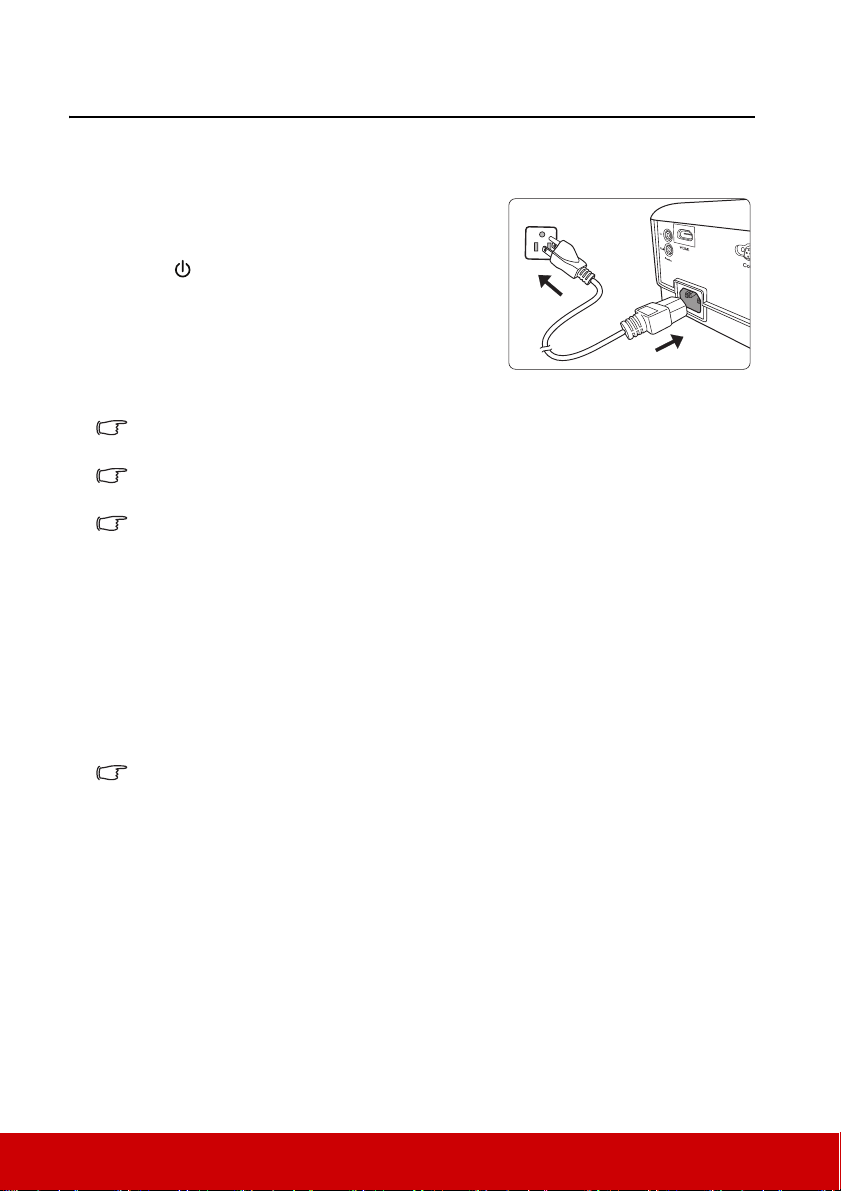
操作
プロジェクターの起動
1. 電源コードをプロジェクターとコンセント
に差し込みます。コンセントのスイッチを
オンにします(該当する場合)。
2. 電源を押してプロジェクターを起動しま
す。 ランプが点灯するとすぐに、「電源オン
の音」が聞こえます。プロジェクターがオ
ンの間中、電源インジケーターライトが青
く点灯します。
必要であれば、フォーカスリングを使って
画像の鮮明さを調整してください。
プロジェクターが前回使用したときから完全に冷め切っていない場合は、ランプに電力が供給され
るまで約 90 秒間冷却ファンが作動します。
ランプの寿命を延長するには、プロジェクターの電源を入れた後は電源を切るまで 5 分間お待ちく
ださい。
通知音を切る方法については、34 ページの「電源オン / オフ音をオフにする」を参照してくだ
さい。
3. 初めてプロジェクターを起動する場合は、画面の指示に従って OSD 言語を
選択してください。
4. 接続されているすべての機器の電源をオンにします。
5. プロジェクターは入力信号の検索を開始します。スキャンされている入力信
号がスクリーン左上隅に表示されます。プロジェクターが有効な信号を検出
しない場合は、入力信号が検出されるまで「信号なし」のメッセージが表示
され続けます。
入力信号を選択するには、Source を押してください。詳細は、23 ページの
「入力信号の切り替え」を参照してください。
入力信号の周波数 / 解像度がプロジェクターの動作範囲を超えた場合、「対応範囲外」というメッ
セージが消画スクリーンに表示されます。プロジェクターの解像度に合った入力信号に変えるか、
入力信号を低い値に設定し直してください。詳細は、63 ページの「タイミングチャート」を参照し
てください。
19
Page 27
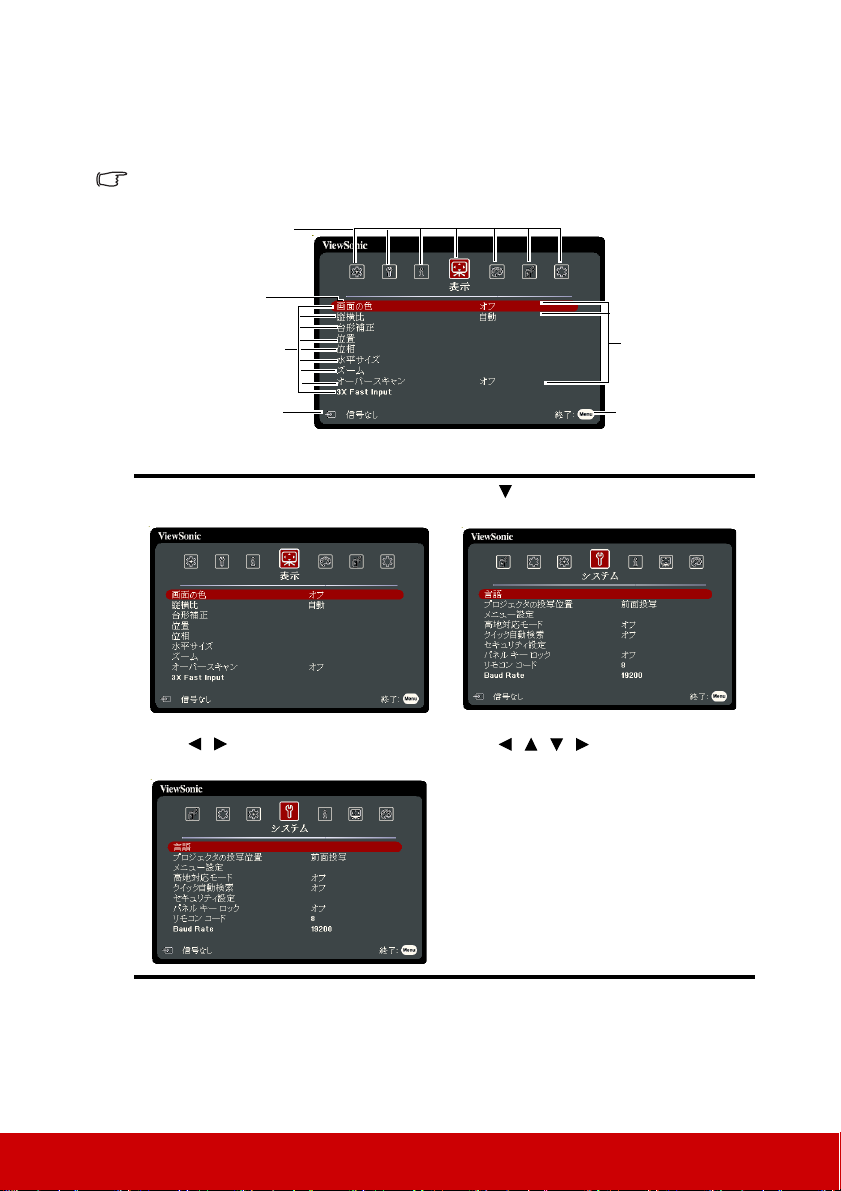
メニューの使用方法
現在の入力信号
メインメニュー
アイコン
サブメニュー
ハイライト
前のページに戻っ
たり、終了したり
します。
状態
このプロジェクターは、オン スクリーン ディスプレイ (OSD) メニューを備えてお
り、各種の調整や設定が行えます。
下の OSD スクリーンショットは参照用であり、実際の仕様とは異なる場合があります。
以下に OSD メニューの概要を紹介します。
OSD メニューを使用するには、先に言語を選択します。
1. Menu を押して OSD メニューを
オンにします。
2. / を使ってシステムメ
ニューを選択します。
3. を押して言語を選択し、次に
Enter を押してください。
4. /// を使って言語を選
択します。
5. Enter を押してメインメニュー
に戻り、Menu を押すと OSD メ
ニューが終了します。
20
Page 28
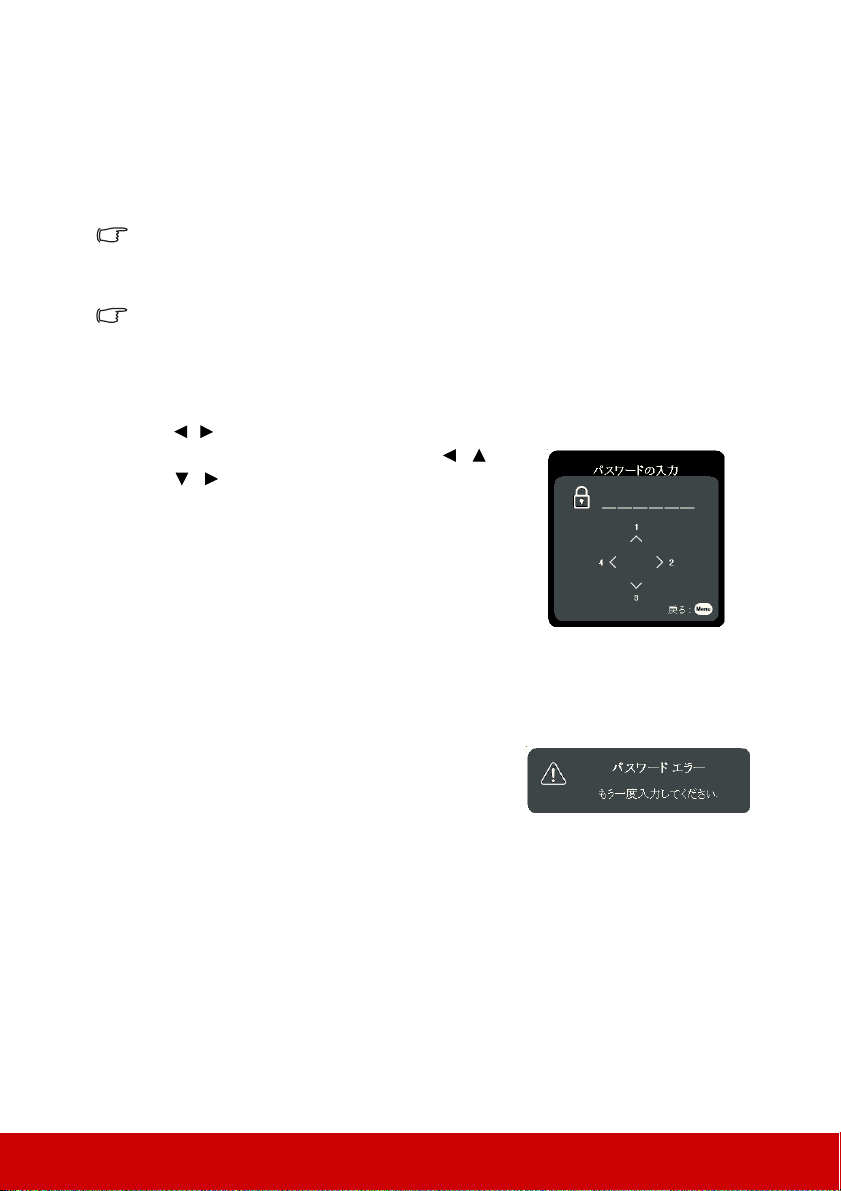
パスワード機能を使用する
セキュリティのため、および許可されていないユーザーがプロジェクターを勝手
に使用できないように、このプロジェクターにはパスワードを設定することがで
きます。パスワードはオン スクリーン ディスプレイ (OSD) メニューで設定しま
す。OSD メニューの操作については、20 ページの「メニューの使用方法」 をご参
照ください。
パスワード機能を有効にしたにも関わらず、パスワードを忘れてしまうと面倒なことになります。
パスワードは書き留めておいて、安全な場所に保管しておいてください。
パスワードの設定
一度パスワードを設定して電源オンロックを有効にすると、プロジェクターを起動するたびに正し
いパスワードを入力しなければプロジェクターを使用することはできなくなります。
1. OSD メニューを開き、システム > セキュリティ設定 メニューを選択してく
ださい。
2. Enter を押すと、セキュリティ設定ページが開きます。
3. / を押して、電源ロックを選択した後でオンを選択します。
4. 右図に示す通り、4 つの矢印キー( 、 、
、 )はそれぞれ 4 つの数字(1、2、3、
4)を示しています。矢印キーを押して、
パスワードを入力して設定します。
桁の
5. 新しいパスワードを再度入力して新しいパ
スワードを確認してください。
パスワードの設定が完了すると、OSD メ
ニューはセキュリティ設定ページに戻りま
す。
6. OSD メニューを終了するには、Exit を押し
ます。
6
パスワードを忘れた場合
パスワード機能を有効にすると、プロジェクター
をオンにするたびに 6 桁のパスワードを入力する
よう要求されます。間違ったパスワードを入力す
ると、右図のようなパスワードエラーメッセージ
が 5 秒間表示され、次に「パスワードの入力」と
いうメッセージが表示されます。別の 6 桁のパスワード上を押してもう一度やり
直してください。またはパスワード忘れてしまい、さらに説明書にパスワードを
記録しておかなかった場合は、パスワードの呼び戻し手続きを行ってください。
詳細は、22 ページの「パスワードの呼び戻しを行うには」を参照してください。
パスワード入力を続けて 5 回間違えると、プロジェクターは間もなく自動的に
シャットダウンします。
21
Page 29
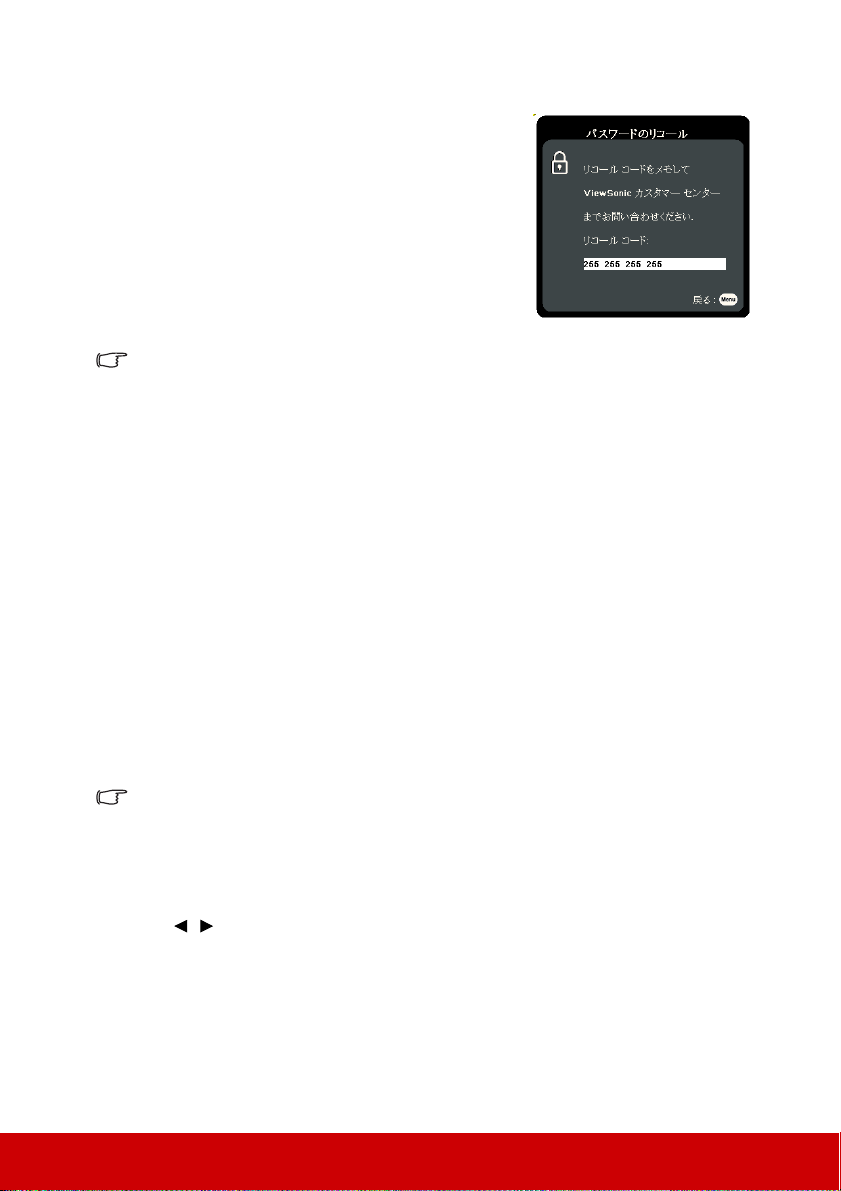
パスワードの呼び戻しを行うには
1. リモコンの Auto Sync を 3 秒間押します。
スクリーン上にコード化された番号が表示
されます。
2. 番号を書き留めて、プロジェクターをオフ
にしてください。
3. 番号をデコードするには、お近くのサービ
スセンターにお問い合わせください。お客
様がこのプロジェクターを使用できる正当
なユーザーであることを確認するために、
購入を証明する文書の提示を求められる場
合があります。
上記スクリーンショットの「XXX」に相当する番号は、プロジェクターモデル毎に異なります。
パスワードの変更
1. OSD メニューを開き、システム > セキュリティ設定 > パスワードの変更メ
ニューを選択してください。
2. Enter を押します。すると「現在のパスワード」というメッセージが表示さ
れます。
3. 古いパスワードを入力してください。
• パスワードが正しければ、「新しいパスワード」というメッセージが表
示されます。
• パスワードが間違っていれば、パスワードエラーメッセージが 5 秒間表
示され、「現在のパスワード」というメッセージが表示されますので、
もう一度パスワードを正しく入力してください。Exit を押してキャン
セルするか、別のパスワードをお試しください。
4. 新しいパスワードを入力します。
5. 新しいパスワードを再度入力して新しいパスワードを確認してください。
6. プロジェクターに新しいパスワードが割り当てられました。次回プロジェク
ターを起動したときには、必ず新しいパスワードを入力してください。
7. OSD メニューを終了するには、Exit を押します。
入力した数字は画面上にはアスタリスク (*) で表示されます。パスワードは書き留めておいて、安
全な場所に保管しておいてください。
パスワード機能を無効にする
1. OSD メニューを開き、システム > セキュリティ設定 > 電源ロックメニューを
選択してください。
2. / を押してオフを選択します。
3. すると「パスワードの入力」というメッセージが表示されます。現在のパス
ワードを入力してください。
• パスワードが正しく入力された場合は、OSD メニューの電源ロックの
欄に「オフ」と表示された状態でセキュリティ設定ページに戻ります。
次回プロジェクターをオンにするときには、パスワードを入力する必
要はありません。
22
Page 30

• パスワードが間違っていれば、パスワードエラーメッセージが 5 秒間表
示され、「パスワードの入力」というメッセージが表示されますので、
もう一度パスワードを正しく入力してください。Exit を押してキャン
セルするか、別のパスワードをお試しください。
パスワード機能を無効にしても、再びパスワード機能を有効にするときに古いパスワードを入力す
るよう要求されますので、古いパスワードは忘れないように記録し保管しておいてください。
入力信号の切り替え
プロジェクターは同時に複数の装置に接続することができます。ただし一度に表
示できる装置は 1 台です。
プロジェクターに自動的に信号を検出させるためには、システムメニューでク
イック自動検索機能がオンになっていることを確認してください。
また、リモコンのソース選択キーを押して信号を手動で選択したり、使用可能な
入力信号を切り替えることもできます。
1. Source を押します。ソース選択バーが表示されます。
2. 任意の信号が選択されるまで / を押し、次に Enter を押します。
信号が検出されたら、選択したソース情報が画面に数秒間表示されます。プ
ロジェクターに複数のデバイスが接続されている場合は、ステップ 1-2 を繰
り返すと別の信号を検出することができます。
本プロジェクターのネイティブ解像度については、67 ページの「プロジェクターの仕様」を参照し
てください。最高の画質にするには、この解像度で出力できる入力信号を選択、使用する必要があ
ります。これ以外の解像度を使用すると、「縦横比」の設定によってプロジェクターが画像の縦横比
を変更してしまうため、画像が歪んだり、鮮明さが失われたりします。詳細は、25 ページの「縦横
比の選択」を参照してください。
HDMI 入力設定の変更
プロジェクターの HDMI 入力を介してプロジェクターとデバイス(DVD や Blu-
ray など)を接続するような場合、プロジェクターの画像の色が正しく表示されな
いことがあります。カラースペースを出力機器のカラースペース設定に合ったも
のに変更してください。
これを実行するには:
1. OSD メニューを開き、詳細 > HDMI 設定 メニューを選択してください。
2. Enter を押します。
3. HDMI フォーマットを選択した後で / を押して、接続した出力機器のカ
ラースペース設定に基づいて適切なカラースペースを選択します。
• RGB:カラースペースを RGB に設定します。
• YUV:カラースペースを YUV に設定します。
• 自動:入力信号のカラースペース設定が自動的に検出されるようにプ
ロジェクターを設定します。
4. HDMI 範囲を選択した後で / を押して、接続した出力機器のカラー範囲
の設定に基づいて適切な HDMI カラー範囲を選択します。
• 拡張:HDMI カラー範囲を 0 - 255 として設定します。
• ノーマル:HDMI カラー範囲を 16 - 235 として設定します。
23
Page 31
• 自動:プロジェクターに入力信号の HDMI 範囲を自動的に検出させま
す。
この機能は HDMI 入力ポート使用中にしか有効になりません。
カラースペースと HDMI 範囲の設定については、機器の取り扱い説明書をご覧ください。
投写画像の調整
投写角度の調整
プロジェクターには高さ調整用脚が 1 個付いています。 この調整用脚を使用する
と、画像の高さと縦の投写角度を変更できます。 高さ調節用脚を使って、画像が
正しく表示されるように角度を微調整してください。
プロジェクターが床に対して水平な場所に設置されていない場合、またはスク
リーンとプロジェクターが垂直に設置されていない場合は、投写画像が台形にな
ります。このような問題を補正する方法については、25 ページの「キーストーン
の補正」を参照してください。
ランプが点灯しているときには絶対にレンズを覗かないでください。 ランプからは強い光が発され
ており、目を傷つける場合があります。
画像の自動調整
場合によっては、画質を最適化する必要が生じることもあります。これを実行す
るには、リモコンの Auto Sync を押します。組み込みのインテリジェント自動調
整機能により周波数およびクロックの値が再調整され、5 秒以内に最適な画質が
得られます。
下図のように、現在のソース情報がスクリーンの左上隅に 3 秒間表示されます。
自動調整が作動している間は、画面に ViewSonic ロゴが表示されます。
この機能は PC D-Sub 入力信号(アナログ RGB)が選択されている場合にしか使用できません。
画像の明瞭さの微調整
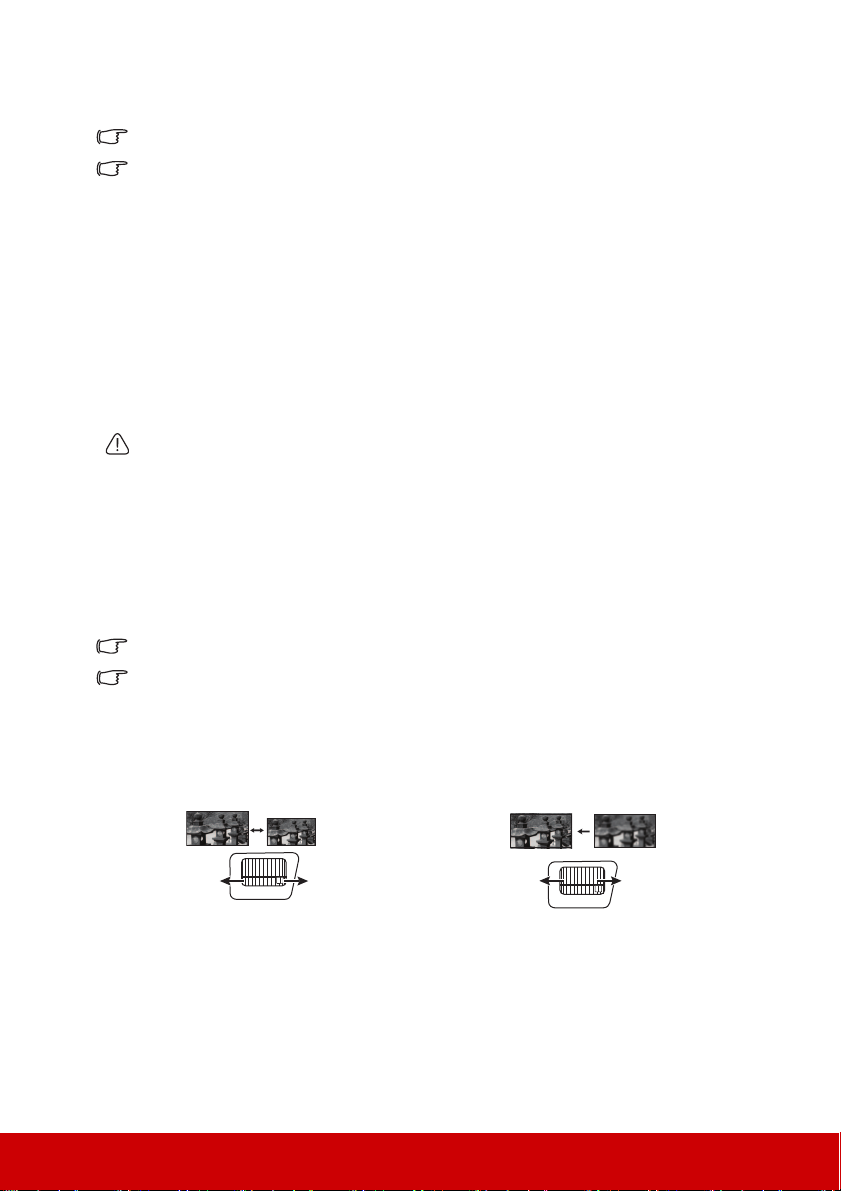
1. 投写されたイメージのサイズを調
整するには、ズームリングを使用
します。
2. 必要であれば、フォーカスリングを回
して焦点を合わせます。
24
Page 32
キーストーンの補正
/ を押し
ます。
/ を押し
ます。
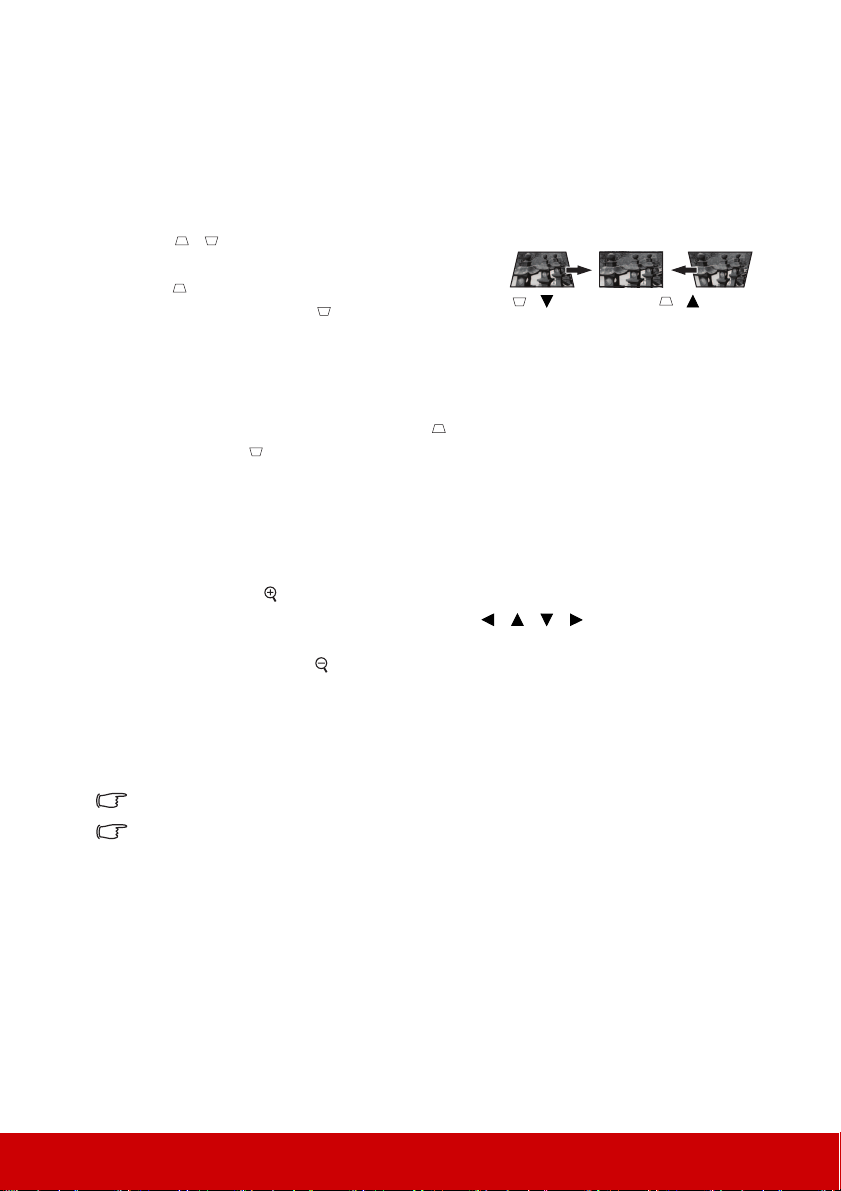
キーストーンとは、まっすぐに投写されなかったために、投写画像の上部または
下部のいずれかが明らかに長くなってしまう状態のことです。
これを修正するには、プロジェクターの高さを調整するほか、次のいずれかの手
順に従って手動で修正する必要があります。
• リモコンの使用方法
1. / を押すと、キーストーン補正
ページが表示されます。
2. を押すと、画像の上部のキーストー
ンが補正されます。 を押すと、画像の
下部のキーストーンが補正されます。
•OSD メニューの使用方法
1. OSD メニューを開き、
2. Enter を押します。
3. 画像の上部の歪みを調整するには を押します。画像の底部の歪みを調整
するには、 を押します。
表示 > 台形補正メニューを選択してください。
詳細の拡大と検索
投写画像で詳細を見つけ出したい場合は、画像を拡大してください。矢印キーを
使用すると、画像をナビゲートできます。
• リモコンの使用方法
1. リモコンの を繰り返し押すと、画像を任意のサイズに拡大できます。
2. 画像をナビゲートするには、方向矢印( 、、、)を押します。
3. 画像のサイズを縮小するには、リモコンの Auto Sync を押すと元のサイズに
戻ります。 または、 を繰り返し押します。
•OSD メニューの使用方法
1. OSD メニューを開き、
2. Enter を押します。するとズームバーが表示されます。
3. 先のリモコンの使用方法セクションの 2-3 ステップを行います。
この調整可能な範囲は、縦横比によって変わります。
画像は拡大しなければナビゲートできません。詳細を検索しながら、画像をさらに拡大することが
できます。
表示 > ズーム メニューを選択してください。
縦横比の選択
「縦横比と」は、イメージの幅と高さの比率のことです。
デジタル信号処理能力が進化するにつれて、このプロジェクターのようなデジタ
ルディスプレイ装置はイメージ出力をイメージ入力信号とは異なるアスペクトに
まで拡張できるようになりました。
投写イメージの比率を変更する(ソースの縦横比に関係なく):
1. OSD メニューを開き、
2. Enter を押します。
表示 > 縦横比メニューを選択してください。
25
Page 33
3. / を押して、ビデオ信号のフォーマットとディスプレイの条件に合わせ
て適切な縦横比を選択してください。
縦横比について
1. 自
動:イメージをプロジェクター本来の解像度の水平幅に合わせて表示しま
す。これは入力イメージが 4:3 でも 16:9 でもなく、画像の縦横比を変えずに
スクリーンを有効に活用したいときに便利です。
2. 4:3:スクリーンの中央が 4:3 の縦横比になるようにイメージを調整します。こ
れは縦横比を変更せずにすむため、ある種のコンピュータモニター、標準精度
の TV、縦横比 4:3 の DVD ムービーなどの 4:3 イメージに適しています。
3. 16:9 (PA500S/PA503S/PA503SP/PA500X/PA503X/PA503XP/PA503SB/PA503XB/
PA503SE/PA503XE):スクリーンの中央が 16:9 の縦横比になるようにイメージ
を調整します。この設定は、縦横比を変更する必要がないため高精度 TV な
ど、すでに縦横比が 16:9 になっているメージに適しています。
4. 16:10 (PA503W):スクリーンの中央が 16:10 の縦横比になるようにイメージを
調整します。これは縦横比を変更する必要のない、縦横比 16:10 の画像に適し
ています。
5. パノラマ (PA503W):高さをプロジェクターのネイティブ解像度に合わせて画
像の縦横比を維持しながらスケール調整し、ノンリニアでスクリーンいっぱい
に表示します。
6. 2.35:1:画像の縦横比を維持しながら、スクリーンの中心が 2.35:1 になるよう
に画像を調整します。
7. アナモフィック (PA503W):画像がスクリーンいっぱいに表示されるように
2.35:1 にスケール調整します。
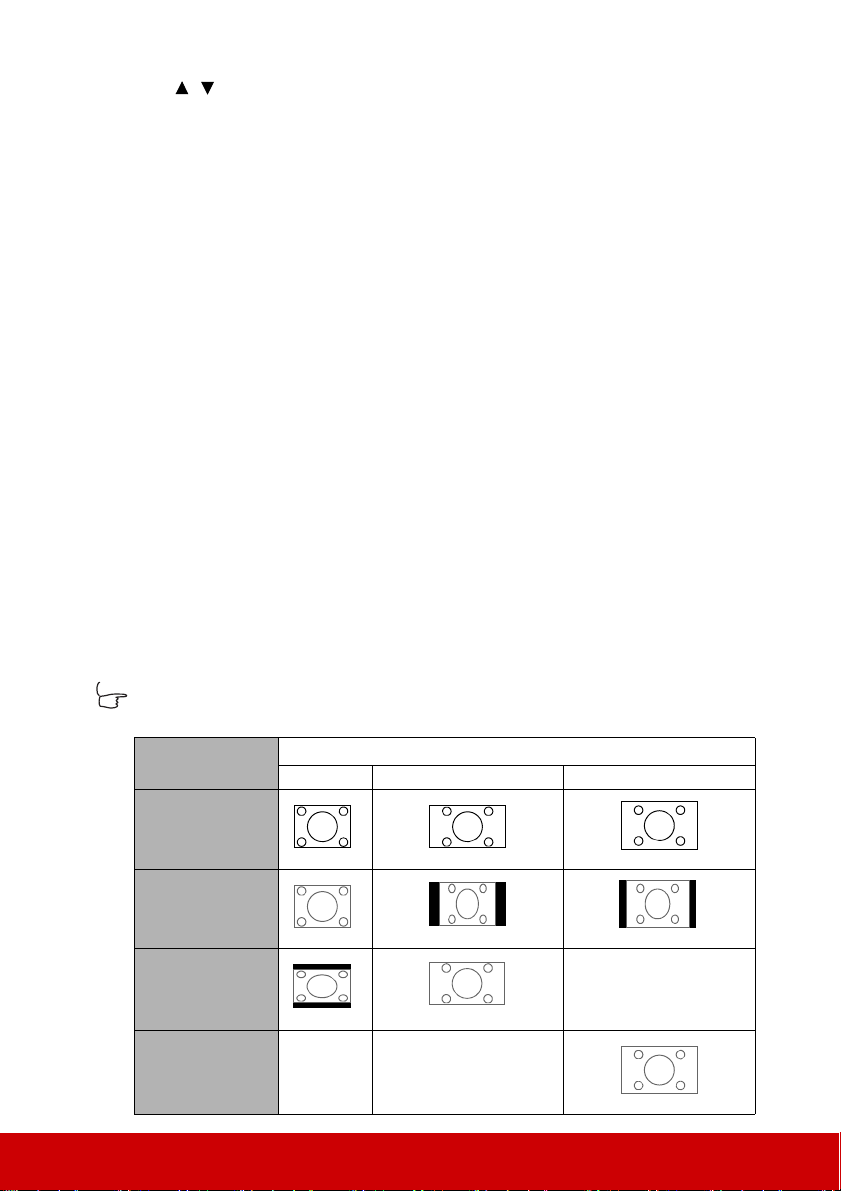
下の表は、異なるネイティブ解像度を持つプロジェクターの縦横比の設定の効果
を一覧にしたものです。本プロジェクターのネイティブ解像度については、67
ページの「プロジェクターの仕様」を参照してください。
下の図では黒い部分が無効になったエリアで、白い部分が有効なエリアです。未使用の黒いエリア
には OSD メニューを表示することができます。
縦横比の設定
自動
4:3
16:9
16:10
プロジェクターのネイティブの縦横比が ...
4:3 16:9 16:10
使用不可
使用不可 使用不可
26
Page 34
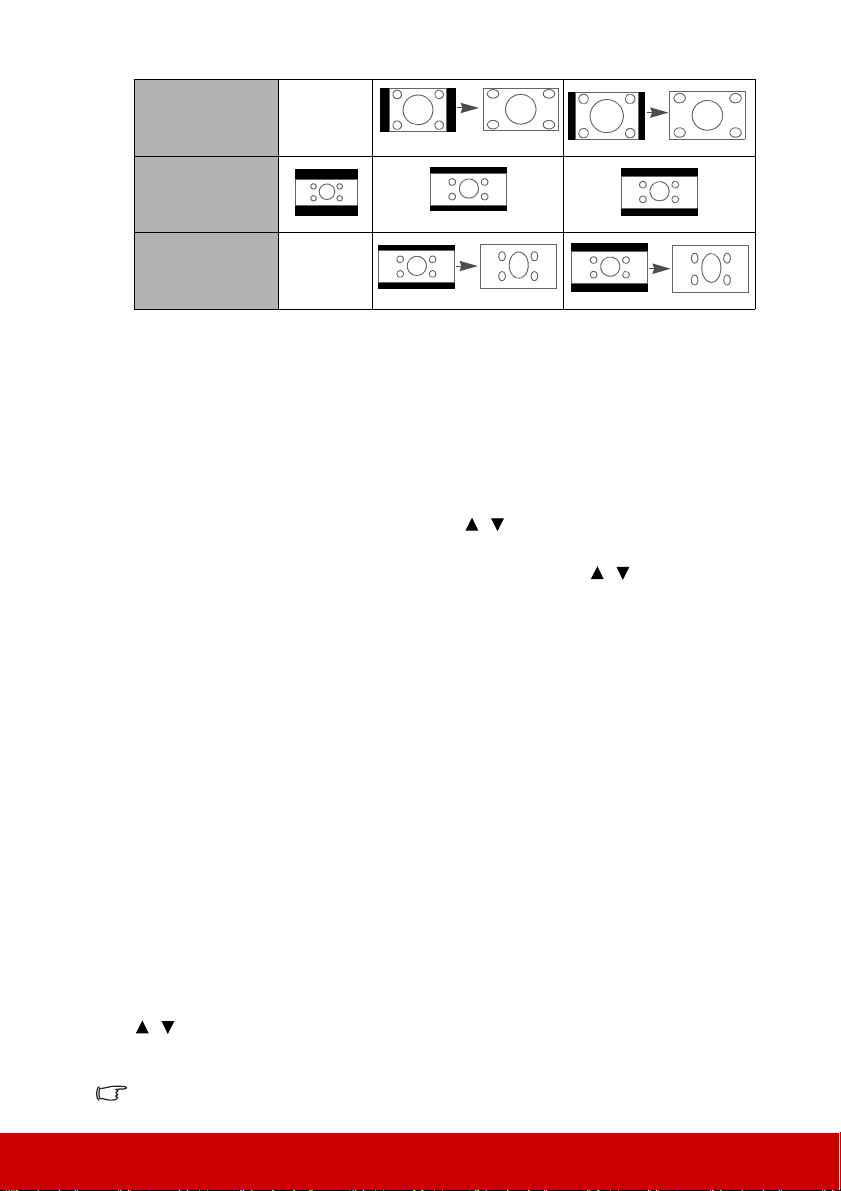
パノラマ 使用不可
2.35:1
アナモフィック 使用不可
画像の最適化
ピクチャモードの選択
このプロジェクターは操作環境や入力信号のピクチャタイプによって自由に選択
できるように、いくつかのピクチャモードが設定されています。
用途に合った操作モードを選択するには、次のいずれかの手順にしたがってくだ
さい。
• Color Mode を押して選択バーを表示し、
または、Color Mode を繰り返し押してください。
• 画像 > カラーモードメニューを開き、Enter を押します。
モードを選択します。
信号タイプ毎のピクチャモード
信号タイプ毎のピクチャモードは、次の表のとおりです。
1. 最大輝度 モード:画像の輝度を最大限明るくします。このモードは、輝度を
最高に明るくする必要がある環境に適しています(プロジェクターを明るい
部屋で使用する場合など)。
2. プレゼンテーション モード:日中、PC やノートブックのカラーリングに合
わせてプレゼンテーションを行うためのモードです。
3. 標準 モード: 日中の標準の環境のときに選択します。
4. フォト モード: 画像を表示するときに選択します。
5. ムービーモード:このモードはやや暗めの部屋で、PC 入力を介してデジタ
ルカメラや DV からカラームービーやビデオクリップを再生するのに適して
います。
/ を押
してモードを選択します。
/ を押
して、
画面の色の使い方
白以外でペイントされた壁に画像を投写するような場合は、入力源の色と投写画
像の色の違いを補正するために画面の色機能を使うことができます。
この機能を使用するには、表示 > 画面の色メニューに進み、Enter を押します。
/ を押し
次のようなものがあります:ホワイトボード、グリーンボード、黒板。これらの
設定の効果は、モデル毎に異なります。
この機能は、VGA または HDMI 入力信号からの PC タイミングに対してのみ使用できます。
て投写面の色に近い色を選択します。あらかじめ調整された色には
27
Page 35
ユーザーモードの画質の微調整
50
-30
+80
-30
0
+40
検出した信号タイプに応じて、いつくかの機能をユーザー定義することができま
す。必要に応じてこれらの機能を調整してください。
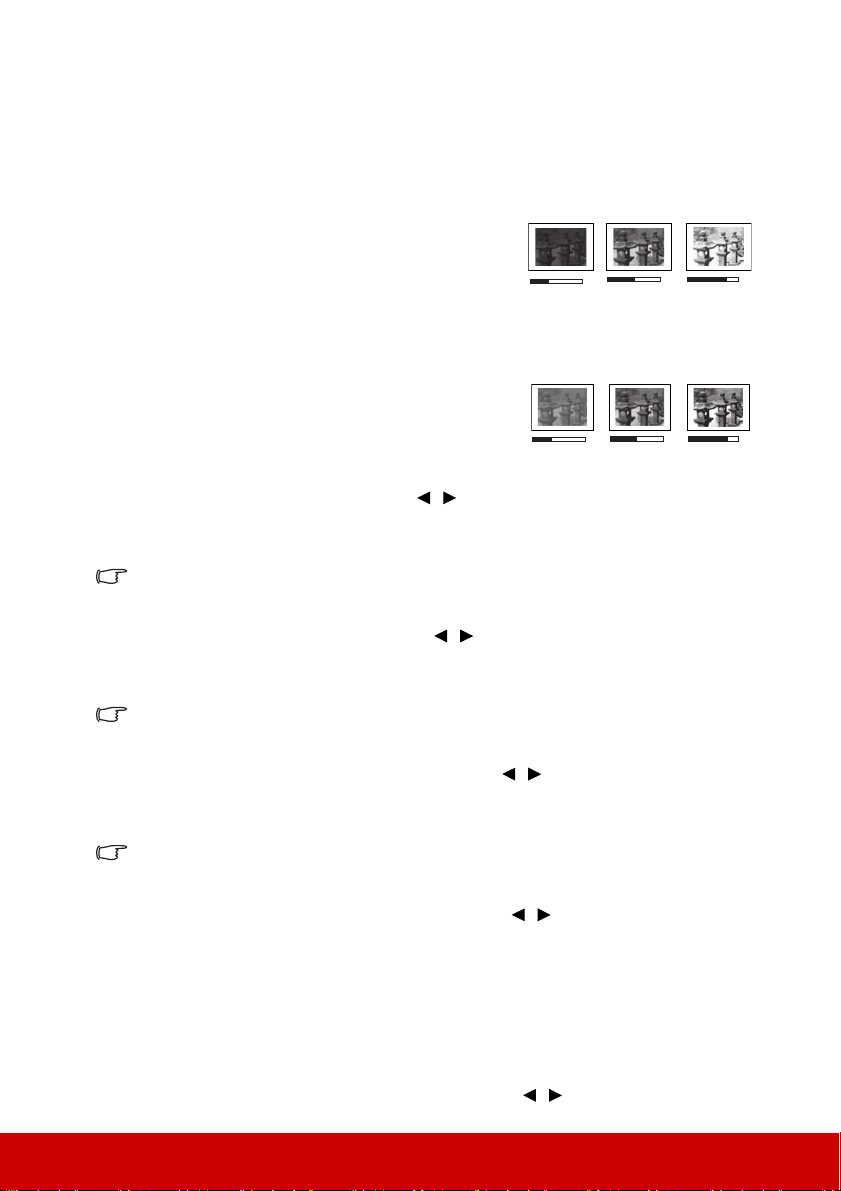
輝度の調整
画像 > 輝度メニューを開き、Enter を押します。
値を高くするほどイメージの輝度が増加します。
設定値が小さいほどイメージは暗くなります。こ
のコントロールを調整すると、イメージの黒い領
域が黒く表示されるため、暗い領域の詳細が見え
るようになります。
コントラストの調整
画像 > コントラストメニューを開き、Enter を押します。
値を高くするほどコントラストが増加します。選
択した入力と表示環境に合わせて輝度を調整した
後、これを使って白のピークレベルを設定するこ
とができます。
色の調整
画像 > 詳細設定 > 色メニューに進み、 / を選択します。
設定を下げると、彩度が低くなります。逆に値を上げすぎると、画像の色が不自
然に強調されてしまいます。
この機能は、入力信号がビデオ、YPbPr、YCbCr に選択されている場合にしか使用できません。
色調の調整
画像 > 詳細設定 > 色調メニューに進み、 / を選択します。
値を高くするほど緑がかった画像になります。値を低くするほど赤味がかった画
像になります。
この機能は、入力信号がビデオ、YPbPr、YCbCr に選択されている場合にしか使用できません。
シャープネスの調整
画像 > 詳細設定 > シャープネスメニューに進み、 / を選択します。
値を高くするほど画像がシャープになります。値を低くするほど画像が柔らかく
なります。
この機能は、入力信号がビデオ、YPbPr、YCbCr に選択されている場合にしか使用できません。
Brilliant Color の調整
画像 > 詳細設定 > Brilliant Color メニューに進み、 / を選択します。
この機能は新しい色処理アルゴリズムとシステムレベルでの向上を利用して、投
写映像によりリアルで鮮やかな色を提供すると共に、明るさをより高めることが
できます。ビデオや自然のシーンでよく見られる中間調イメージであれば、50%
以上も輝度を上げることができますので、リアルで自然な色を再現することが可
能です。高画質が必要な場合は、必要に応じてレベルを調整してください。そう
でない場合は、オフを選択してください。
画像ノイズの低減
画像 > 詳細設定 > Noise Reduction メニューに進み、 / を選択します。
28
Page 36

異なるメディアプレーヤによる電気画像ノイズを軽減します。 値を高くするほど
ノイズが少なくなります。
この機能は PC またはビデオ入力信号が選択されている場合にしか使用できません。
ガンマ設定の選択
画像 > 詳細設定 > ガンマ メニューを選択し、 / を押して任意の設定を選択しま
す。
ガンマとは、入力ソースと画像の輝度の関連性のことです。
色温度の選択
画像 > 色温度メニューを開き、 / を選択します。
色温度設定のオプションは、選択した信号タイプによって異なります。
1. 冷:最高の色温度のとき、冷は他の設定よりも画像をより青白く再現しま
す。
2. ノーマル:白の色合いを通常に保ちます。
3. 暖:画像を赤みがかった白で表示します。
任意の色温度を設定
1. 画像 > 色温度メニューを開き、Enter を押します。
2. / を押して冷、ノーマル、または暖を押して Enter を押します。
3. / を押して変更したいアイテムを選択し、 /
す。
• 赤ゲイン / 緑ゲイン / 青ゲイン:赤、緑、青のコントラストレベルを調
整します。
• 赤オフセット / 緑オフセット / 青オフセット:赤、緑、青の輝度レベル
を調整します。
この機能は、VGA または HDMI 入力信号からの PC タイミングに対してのみ使
用できます。
を押して値を調整しま
色管理
重役会議室、レクチャシアター、ホームシアターなど、照明レベルを調整できる
場所に設置した場合に限り、カラーマネージメントが必要となります。カラーマ
ネージメントを使用すると、色をより正確に再現するために、より詳細に色を調
整することができます。
さまざまな色テストパターンが含まれたテストディスクを購入された場合は、モ
ニター、TV、プロジェクターなどでの色表示をテストすることができます。ディ
スクに保管された画像ならどれでもスクリーンに投写することが可能であり、カ
ラーマネージメントメニューで調整することができます。
設定を調整するには:
1. OSD メニューを開き、画像 > 詳細設定 > カラーマネージメントメニューを選
択してください。
2. Enter を押すと、カラーマネージメントページが開きます。
3. 原色を選択した後で / を押して、赤、黄、緑、シアン、青、マゼンタの
中から色を選択します。
4. を押して色相を選択し、 / を押して範囲を選択します。範囲を広げる
と、隣り合う 2 色のより広い範囲の色が含まれます。
29
Page 37
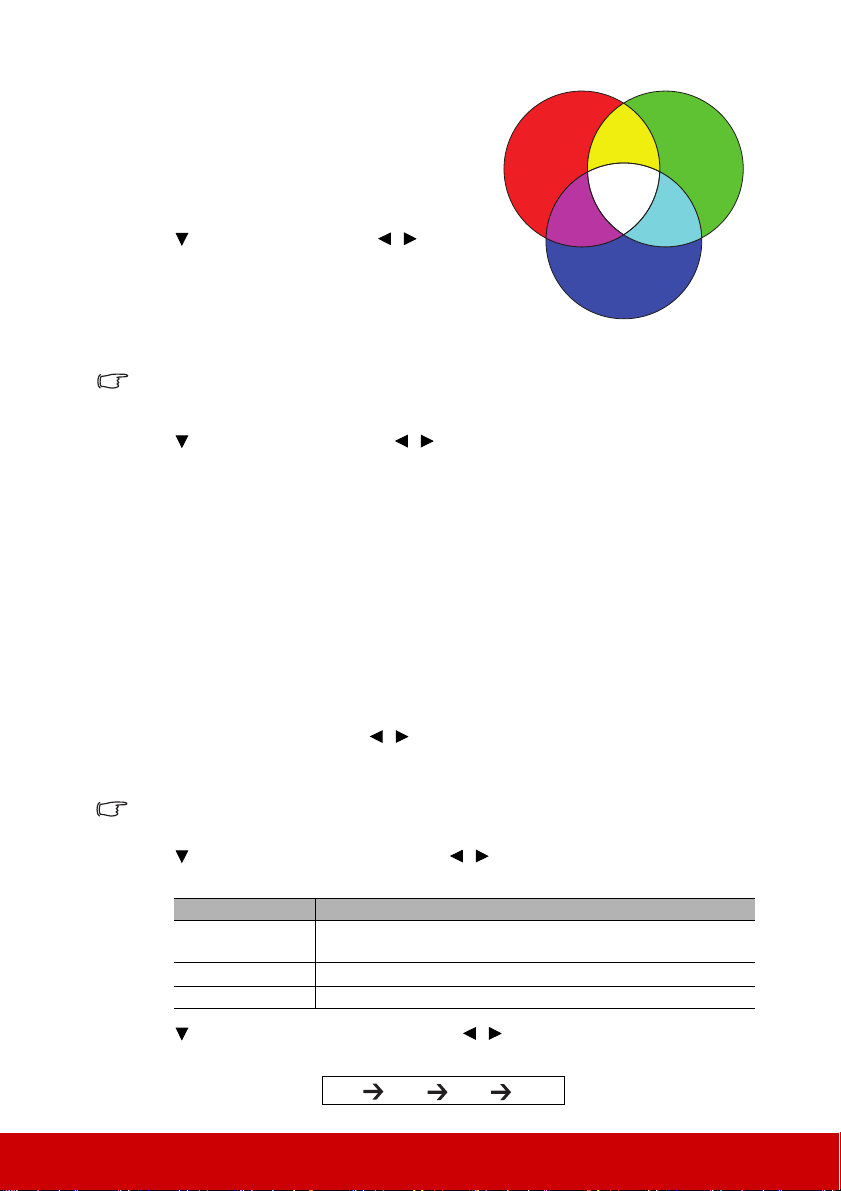
各色がどのように関連し合っているかに
赤
青
緑
黄
シアン
マゼンタ
ついては、右図を参照してください。
例えば、赤を選択し、その範囲を 0 に設
定した場合、投写画像の中で純粋な赤だ
けが選択されます。範囲を広げると、黄
に近い赤やマゼンタに近い赤も含まれま
す。
5. を押して彩度を選択し、 / を押し
て値を調整します。調整内容は直ちに画
像に反映されます。
例えば、赤を選択し、その範囲を 0 に設
定した場合、純粋な赤の彩度だけが影響
を受けます。
彩度はビデオ映像の色の量のことです。値を低くすると彩度が低くなります。「0」に設定すると、
画像から完全に色を抜いてしまいます。彩度が高すぎると、色が濃すぎて非現実的な色になってし
まいます。
6. を押してゲインを選択し、 / を押して値を調整します。選択した原色
のコントラスト レベルが影響を受けます。調整内容は直ちに画像に反映され
ます。
7. 他のカラーマネージメントも行う場合は、ステップ 3 から 6 を繰り替えして
ください。
8. すべて調整が完了したことを確認してください。
プレゼンテーションタイマーの設定
プレゼンテーションタイマーはプレゼンテーション時間をスクリーン上に表示し
て、発表者が上手く時間管理できるようにします。この機能を使用するには、次
の手順にしたがってください。
1. 基本 > プレゼンテーション タイマーメニューに進みます。
2. Enter を押してプレゼンテーション タイマーページを表示します。
3. タイマーの時間を選択し、 / を使ってプレゼンテーション時間を設定しま
す。タイマー時間は 1 分から 5 分まで 1 分おきに、5 から 240 分まで 5 分お
きに設定できます。
すでにタイマーがオンになっている場合は、タイマーの時間をリセットするとタイマーがカウント
を新しく開始します。
4. を押してタイマー表示を選択し、 / を押してタイマーを画面に表示する
かどうかを選択します。
選択 説明
常に使用する
1 分 /2 分 /3 分 タイマーを最後の 1/2/3 分間だけ表示します。
常に使用しない プレゼンテーション中、タイマーを表示しません。
5. を押してタイマーの位置を選択し、 / を押してタイマーの位置を決定し
ます。
プレゼンテーション中、常にタイマーをスクリーン上に表
示します。
左上 左下 右上 右下
30
Page 38
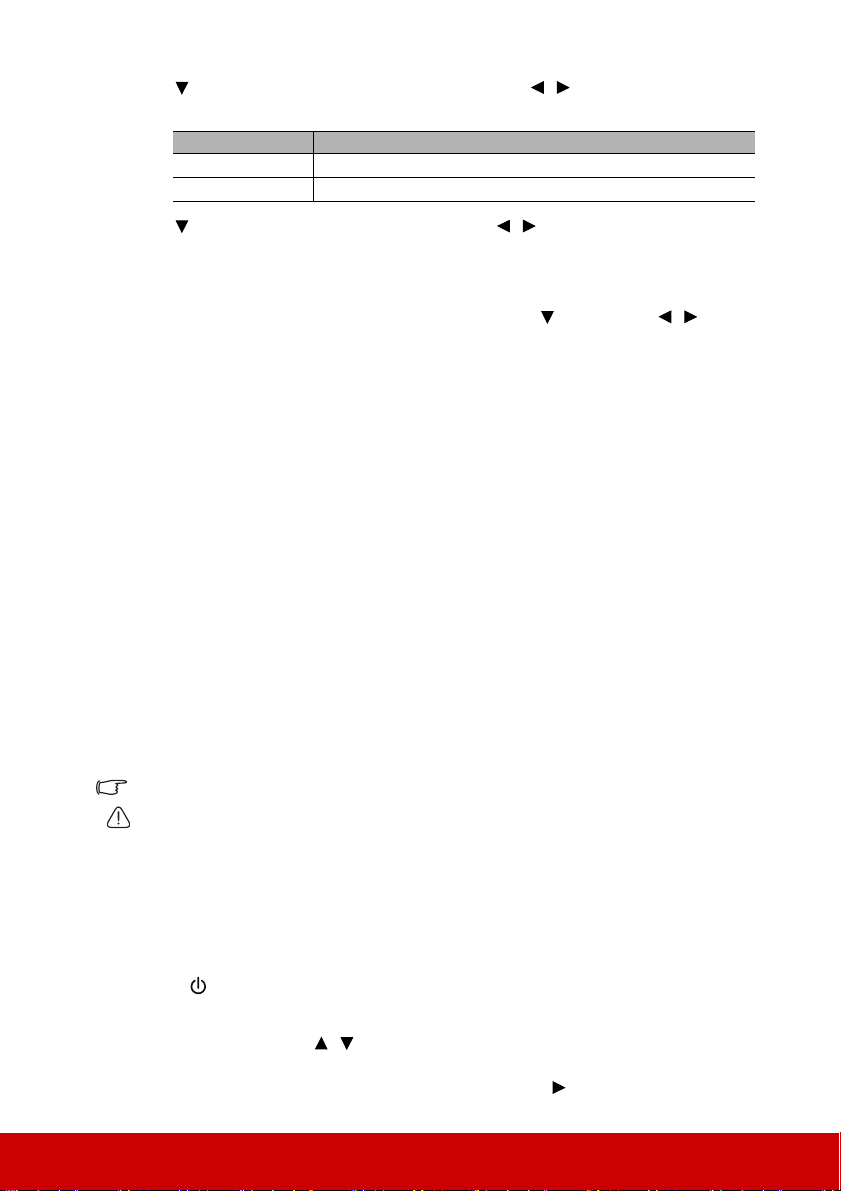
6. を押してタイマーのカウント方法を選択し、 / を押してカウント方向
を選択します。
選択 説明
増加
減少
7. を押してサウンドによる通知を選択し、 / を押すことによってサウン
ドによる通知を有効にするかどうかを決定してください。オンを選択する
と、カウントダウン / アップが残り 30 秒になると、ビーッという音が 2 回鳴
り、タイプアップすると 3 回鳴ります。
8. プレゼンテーションタイマーを有効にするには、 を押した後、 / を押し
てカウント開始を選択し、Enter を押します。
9. 確認のメッセージが表示されます。はいを選択して、Enter を押します。ス
クリーン上に「タイマーはオンです」というメッセージが表示されます。タ
イマーがオンになると、タイマーがカウントを開始します。
0 からあらかじめ設定した時間までカウントを重ねます。
あらかじめ設定した時間から 0 までカウントダウンします。
タイマーを中止するには、次の手順にしたがってください。
1. 基本 > プレゼンテーション タイマーメニューに進みます。
2. オフを選択してください。Enter を押します。確認のメッセージが表示され
ます。
3. はいを選択して、Enter を押します。スクリーン上に「タイマーはオフです」
というメッセージが表示されます。
画像を隠す
プロジェクターかリモコンの Blank を押すとスクリーンの画像が消えるため、聴
衆の関心をすべて講演者に向けることができます。プロジェクターまたはリモコ
ンのキーをどれでも押すと、画像を再開することができます。 イメージが非表示
になると、スクリーンの隅に、「BLANK」と表示されます。
消画時間を基本
操作が行われないときには、一定時間が経過すると自動的にプロジェクターが画
像を表示します。
Blank を押すと、プロジェクターのランプが自動的にスーパーエコモードに入ります。
注意
投写中に投写レンズを他の物体で覆わないでください。その物体が過熱し、火災の原因となり危険
です。
> 画面オフタイマーメニューで設定しておくと、消画画面で何も
コントロールキーをロックする
プロジェクターのコントロールキーをロックしておくと、(例えばお子様によっ
て)プロジェクターの設定が誤って変更されるのを防止することができます。パ
ネル キー ロックがオンになっているときには、プロジェクターのコントロール
キーは 電源 を除き、どれも作動しません。
1. システム
2. Enter を押した後、 / を押してオンを選択します。
3. すると確認のメッセージが表示されます。はいを選択して確定します。
パネルキー ロックを解除するには、プロジェクターの を 3 秒間押します。
> パネル キー ロックメニューに進みます。
31
Page 39
リモコンを使ってシステム > パネル キー ロックメニューに入り、オフを選択しま
す。
パネルキー ロックが有効になっていても、リモコンのキーは使用できます。
パネルキー ロックを無効にせずに 電源を押してプロジェクターをオフにすると、プロジェクター
を次回オンにしたときにもロックされたままの状態になっています。
高地での操作
海抜 1500 m ~ 3000 m、気温 0°C ~ 30°C の環境で本製品を使用する場合は、高地
対応モードを使用されるようお勧めします。
注意
高度 0 m ~ 1499 m、温度 0°C ~ 35°C の範囲内では高地対応モードは使用しないでください。こ
のような環境でこのモードを有効にすると、プロジェクターが過度に冷却されてしまいます。
高地対応モードに設定するには:
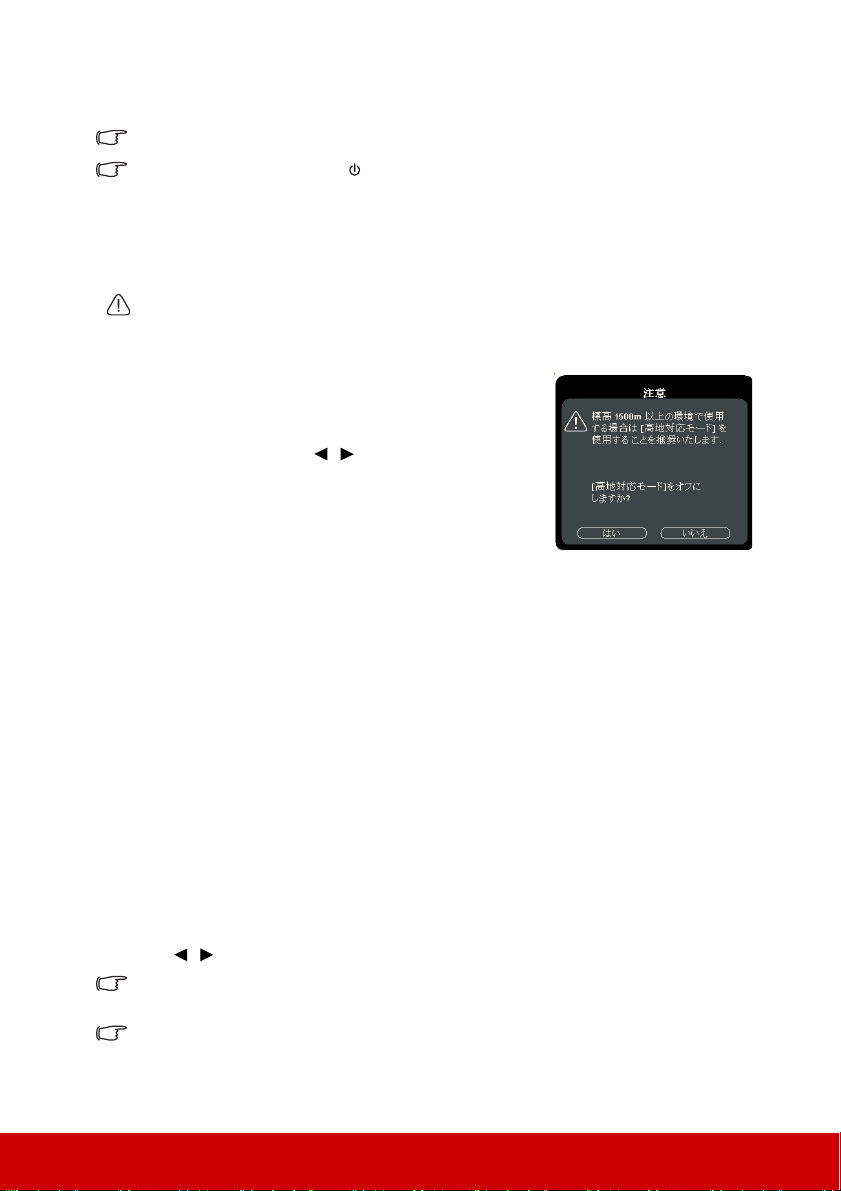
1. OSD メニューを開き、システム > 高地対応モー
ド メニューを選択してください。
2. Enter を押した後、 / を押してオンを選択し
ます。すると確認のメッセージが表示されます。
3. はいを選択し、Enter を押します。
「高地対応モード」を選択した場合は、システムの性
能を維持するために冷却ファンが回転速度を速める
ために操作ノイズが高くなる場合があります。
上記の場合を除き、それ以外の極限環境でプロジェ
クターを使用すると、プロジェクターが自動的にシャットダウンする場合があり
ます。これはプロジェクターを過熱から保護するために施された機能です。この
ような場合は、高地対応モードに切り替えてこのような現象を解決してみてくだ
さい。ただし、これはこのプロジェクターが極限状態でも操作可能であるという
ことを保証するものではありません。
CEC 機能の使い方
このプロジェクターは、HDMI 接続を介して電源のオン / オフ操作を同期できる
CEC (Consumer Electronics Control) 機能に対応しています。 つまり、CEC 機能に対
応しているデバイスがプロジェクターの HDMI 入力に接続されていると、プロ
ジェクターの電源を切ったときには、接続したデバイスの電源も自動的に切れま
す。 接続してあるデバイスの電源を入れると、プロジェクターの電源も自動的に
入ります。
CEC 機能を有効にする:
1. OSD メニューを開き、電源管理 > 自動電源オン > CEC メニューを選択して
ください。
2. / を押して有効を選択します。
CEC 機能を正常に機能させるには、HDMI ケーブルでデバイスをプロジェクターの HDMI 入力に正
しく接続すると CEC 機能が有効になります。
接続したデバイスによっては、CEC 機能が作動しない場合があります。
32
Page 40

3D 機能の使用方法
このプロジェクターには、画像に深みを与えることで 3D ムービー、動画、ス
ポーツイベントをよりリアルにご覧いただける 3D 機能が搭載されています。3D
映像をご覧になるには、3D メガネを着用する必要があります。
HDMI 1.4a 対応デバイスから 3D 信号が出力されている場合は、プロジェクターは
3D 同期情報の信号を検出し、自動的に 3D 形式で投写します。それ以外の場合は、
3D 画像を正しく投写するためには手動で 3D 同期フォーマットを選択する必要が
あります。
1. 詳細 > 3D 設定メニューに進みます。
2. Enter を押します。すると 3D 設定 ページが表示されます。
3. 3D 同期を選択し、Enter を押します。
4. を押して 3D 同期設定を選択し、Enter を押して確定します。
3D 同期機能がオンのとき:
• 投写画像の輝度レベルが下がります。
• カラーモードは調整できません。
• ズーム機能は、画像を一定のサイズまで拡大します。
3D 画像の深さが逆転しているときには、3D 逆同期機能を逆転に設定してください。
スタンバイモードでプロジェクターを使う
プロジェクターの一部の機能はスタンバイモード(接続されているがオンになっ
ていない)で使用することができます。これらの機能を使用するには、ケーブル
が正しく接続されているか確認してください。接続方式については、接続の章を
参照してください。
VGA 出力します
電源管理 > スタンバイ設定 > VGA 出力しますでオンを選択すると、Computer 1
ソケットと Monitor Out ソケットが正しくデバイスに接続されていれば VGA 信号
が出力されます。このプロジェクターは、Computer 1 から受信した信号のみ出力
します。
オーディオ出力有効
電源管理 > スタンバイ設定 > オーディオ出力有効でオンを選択すると、Audio In
ソケットと Audio Out ソケットが正しいデバイスに正しく接続されていればオー
ディオ信号が出力されます。
サウンドの調整
次の手順はプロジェクターのスピーカーの音量調整を行うためのものです。プロ
ジェクターのオーディオ入力 / 出力ジャックが正しく接続されていることを確認
してください。詳細は、14 ページの「接続」を参照してください。
無音にする
1. OSD メニューを開き、基本 > オーディオ設定 > ミュートメニューを選択して
ください。
2. / を押してオンを選択します。
33
Page 41
音量を調整する
1. OSD メニューを開き、基本 > オーディオ設定 > オーディオ音量メニューを選
択してください。
2. / を押して、音量を選択します。
使用可能な場合は、リモコンの // を押すとプロジェクターの音量を調整できます。
電源オン / オフ音をオフにする
1. OSD メニューを開き、基本 > オーディオ設定 > 電源オン / オフ音メニューを
選択してください。
2. / を押してオフを選択します。
電源オン / オフ音を変更するには、ここでオンまたはオフを設定する以外に方法はありません。無
音にしたり、音量を変更したりしても、電源オン / オフ音には影響しません。
プロジェクターをシャットダウンする
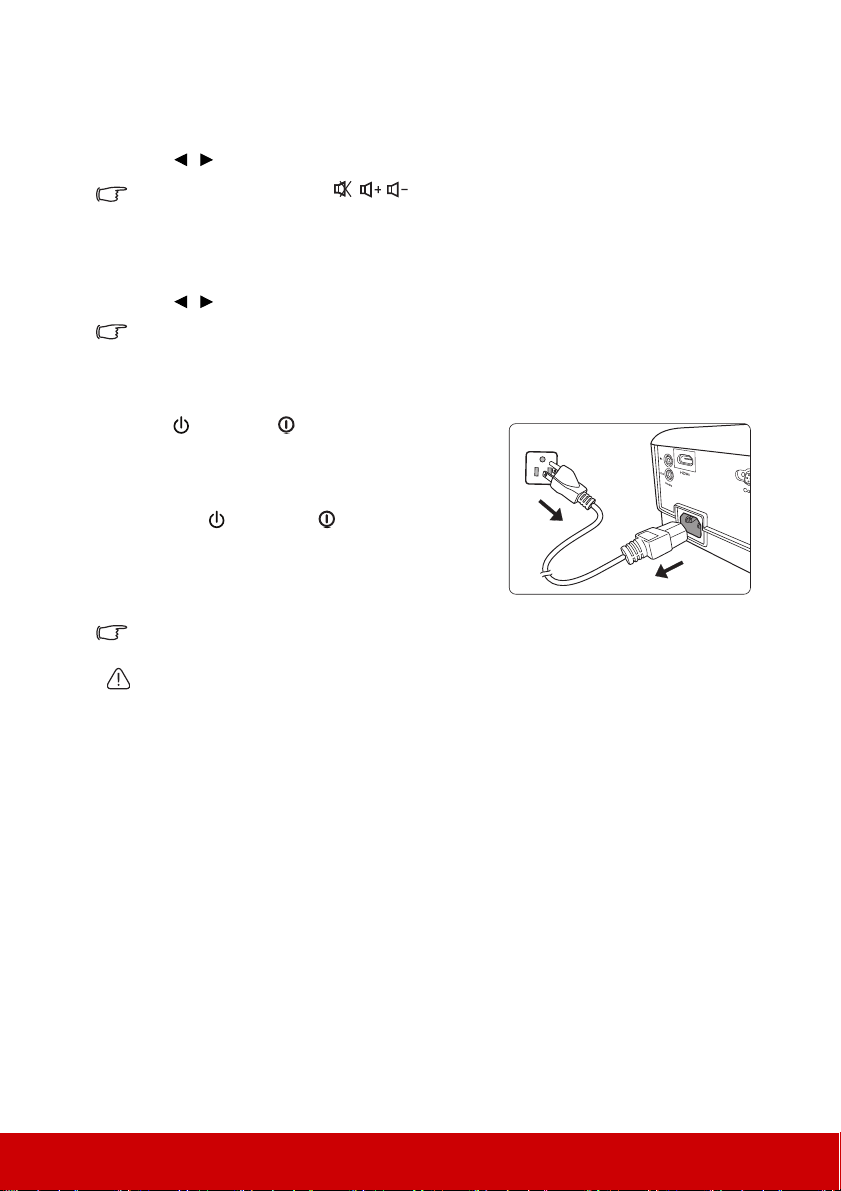
1. 電源または Off を押すと、確認を促
すメッセージが表示されます。
数秒以内に応答しなければ、メッセージ
は自動的に消えます。
2. 再度 電源または Off を押します。
3. 冷却が完了すると、「電源オフ音」が聞こ
えます。長時間プロジェクターを使用し
ない場合は、コンセントから電源コード
を抜いてください。
通知音を切る方法については、34 ページの「電源オン / オフ音をオフにする」を参照してくださ
い。
注意
• ランプを保護するため、冷却プロセスの間はプロジェクターはいかなるコマンドにも反応しま
せん。
• プロジェクターのシャットダウン シーケンスが完了するまでは、電源コードを抜かないでくだ
さい。
34
Page 42
メニューの操作
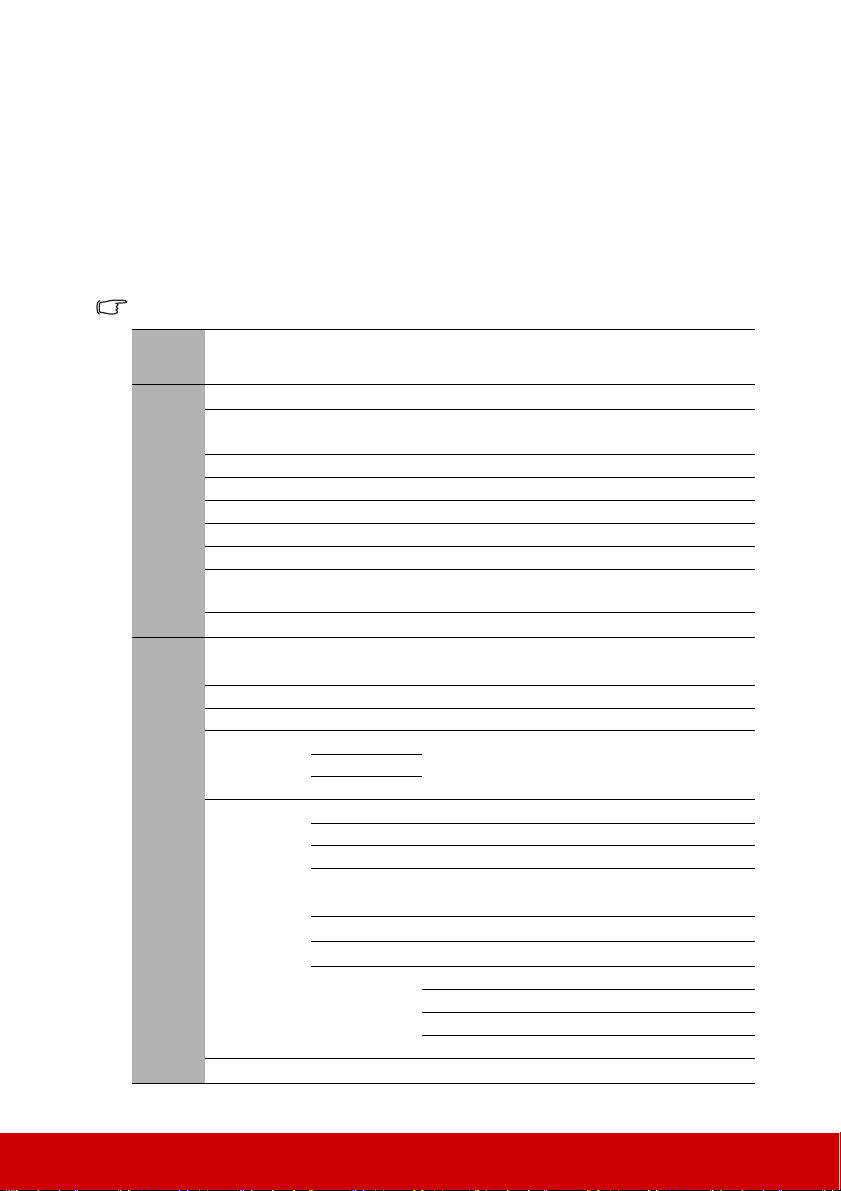
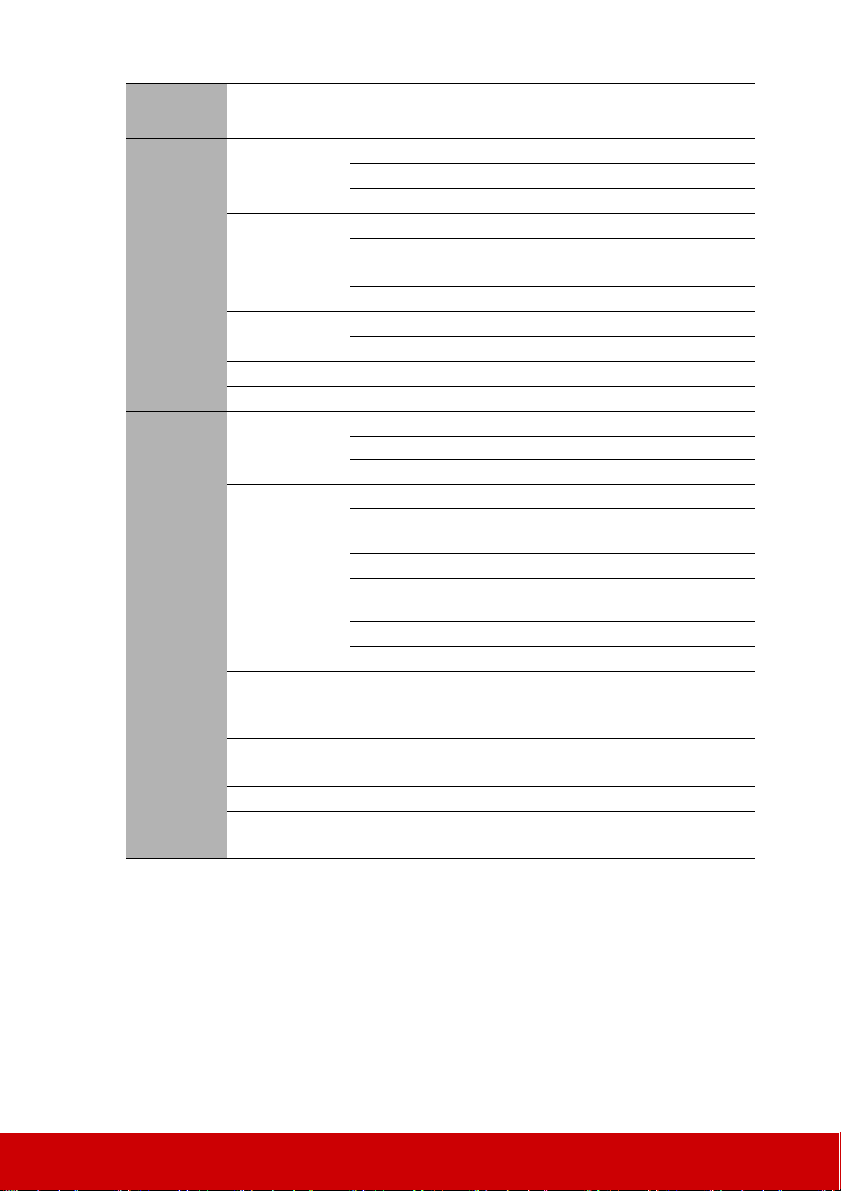
メニュー システム
オン スクリーン ディスプレイ (OSD) メニューは、選択した信号のタイプにより異
なります。
メニューアイテムはプロジェクターが最低 1 つの有効な信号を検出しなければ有
効にはなりません。プロジェクターに装置が接続されていなかったり、信号が何
も検出されなければ、限られたメニューアイテムにしかアクセスすることができ
ません。
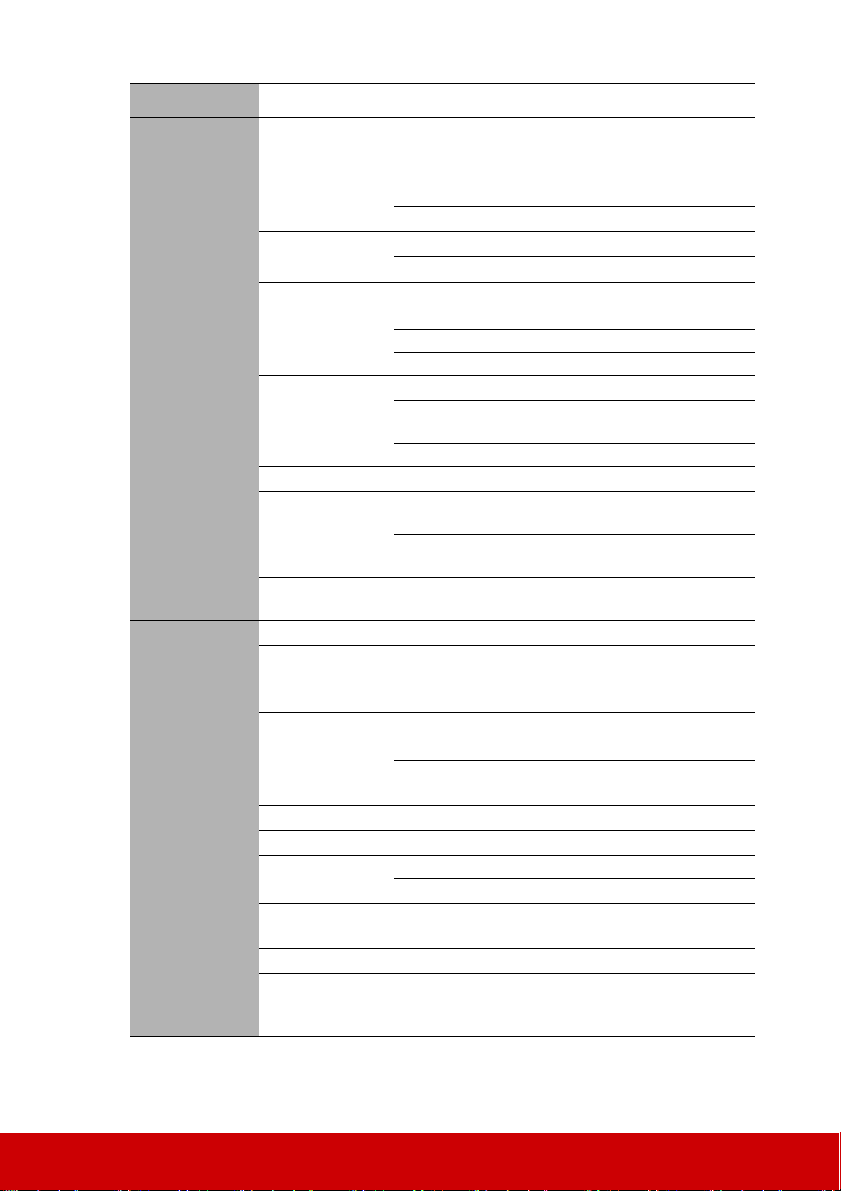
*OSD 設定は、お使いのプロジェクターの型番によって異なります。
メイン
メニュー
1.
表示
2.
画像
サブメニュー オプション
画面の色
縦横比 *
台形補正 縦
位置
位相
水平サイズ
ズーム
オーバース
キャン
3X Fast Input 非アクティブ / アクティブ
カラーモード
輝度
コントラスト
暖
色温度
詳細設定
カラー設定をリセットする
ノーマル
冷
色
色調
シャープネス
ガンマ
Brilliant Color オフ /1/2/3/4/5/6/7/8/9/10
Noise Reduction
カラーマネー
ジメント
オフ / 黒板 / グリーンボード / ホワイトボード
自動 /4:3/16:9/16:10/ パノラマ /2.35:1/ アナモ
フィック
オフ /1/2/3/4/5
最大輝度 / プレゼンテーション / 標準 /
フォト / ムービー
赤ゲイン / 緑ゲイン / 青ゲイン / 赤オフセット
/ 緑オフセット / 青オフセット
C1/C2/C3/C4/C5/C6/C7/C8/G1/G2/G3/G4/G5/
sRGB/DICOM SIM
原色
色相
彩度
ゲイン
リセット / キャンセル
35
Page 43
メイン メ
ニュー
3. 電源管理
4.
基本
サブメニュー オプション
自動電源オン
スマート エネル
ギー
スタンバイ設定
スマート再起動
クイック電源オフ
オーディオ設定
プレゼンテー
ション タイマー
パターン *
画面オフタイ
マー
メッセージ
スプラッシュ
スクリーン *
信号 * 無効 /VGA/HDMI/ すべて
CEC* 無効 / 有効
ダイレクト電源オン
自動パワーオフ
スリープ タイマー
省電力
VGA 出力します オフ / オン
オーディオ出力有効
ミュート
オーディオ音量
電源オン / オフ音 オン / オフ
タイマーの時間
タイマー表示
タイマーの位置
タイマーのカウント方
法
サウンドによる通知
カウント開始 / オフ
オフ / オン
無効 /10 分 /20 分 /30 分
無効 /30 分 /1 時間 /2 時間 /3 時
間 /4 時間 /8 時間 /12 時間
有効 / 無効
オフ / オン
無効 / 有効
無効 / 有効
オン / オフ
1~240 m
常に使用する /1 分 /2 分 /3 分 /
常に使用しない
左上 / 左下 / 右上 / 右下
減少 / 増加
オン / オフ
オフ / テストカード / メモ帳 /
世界地図 / 五線譜 / トレリス
チャート
無効 /5 分 /10 分 /15 分 /20 分 /
25 分 /30 分
オン / オフ
黒 / 青 /ViewSonic/ オフ
36
Page 44
メイン メニュー
5.
詳細
6. システム
サブメニュー オプション
自動 / オフ /F. シーケン
3D 設定
HDMI 設定 *
ランプ設定
フィルタ設定
DCR オン / オフ
クローズドキャプ
ション *
設定をリセットす
る
言語
プロジェクタの投写位置
メニュー設定
高地対応モード
クイック自動検索
セキュリティ設定
パネル キー ロッ
ク
リモコン コード
Baud Rate ( ボーレート )
3D 同期
3D 逆同期 無効 / 逆転
HDMI フォーマット 自動 /RGB/YUV
HDMI 範囲 自動 / 拡張 / ノーマル
ランプモード
ランプ時間をリセット
ランプ時間
フィルタモード
フィルタ時間をリセッ
ト
フィルタ時間
クローズドキャプショ
ン有効
キャプションバージョ
ン
メニュー表示時間
メニュー位置
パスワードの変更
電源ロック
シャル / フレームパッキ
ング / 上 - 下 / 横に並べ
る
ノーマル /Eco/Dynam
Eco/ ス
ーパーエコ
オン / オフ
リセット / キャンセル
オン / オフ
CC1/CC2/CC3/CC4
リセット / キャンセル
多言語 OSD 選択
前面投写 / リア投写 /
天井リア投写 / 天井前面
投写
5 秒 /10 秒 /15 秒 /20 秒 /
25 秒 /30 秒
中央 / 左上 / 右上 / 左下 /
右下
オン / オフ
オフ / オン
オフ / オン
オフ / オン
1/2/3/4/5/6/7/8
115200/2400/4800/9600/
14400/19200/38400/
57600
ic
37
Page 45

メイン メニュー
7.
情報
サブメニュー オプション
• ソース
• カラーモード
• 解像度
• カラー システム
• ファームウェアバージョン
• 3X Fast Input
• S/N
38
Page 46
各メニューの説明
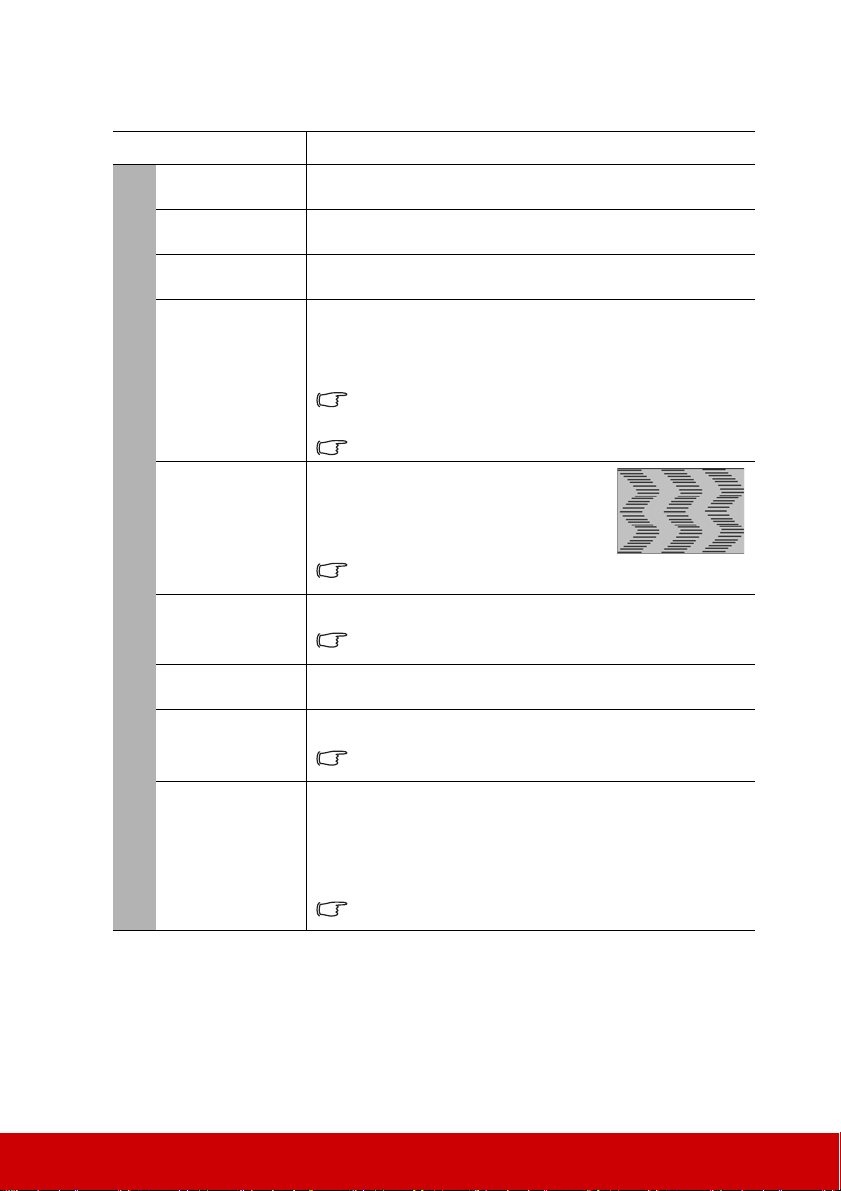
1. 表示メニュー
機能 説明
画面の色
縦横比
台形補正
位置
位相
水平サイズ
ズーム
オーバースキャン
3X Fast Input
詳細は、27 ページの「画面の色の使い方」を参照してく
ださい。
詳細は、25 ページの「縦横比の選択」を参照してくださ
い。
詳細は、25 ページの「キーストーンの補正」を参照して
ください。
位置調整ページが開きます。投写画像を移動させるには、
方向矢印キーを使用します。ページの下に表示される値
は、キーを押すたびにその最高値または最低値に達する
まで変化します。
この機能は PC 入力信号が選択されている場合にしか使用で
きません。
調整範囲はタイミング毎に異なります。
画像の歪みを減少させるためにク
ロック位相を調整します。
この機能は PC 入力信号が選択され
ている場合にしか使用できません。
イメージの幅を調整します。
この機能は PC 入力信号が選択されている場合にしか使用で
きません。
詳細は、25 ページの「詳細の拡大と検索」を参照してく
ださい。
オーバースキャン率を 0% から 5% の範囲で調整します。
この機能はコンポジット ビデオまたは HDMI 入力信号が選
択されている場合にしか使用できません。
はいを選択すると、機能が有効になります。 この機能は、
フレームレートを下げたいときに有効です。 ネイティブ
タイミングでは応答時間が早くなります。 有効にすると、
次の設定が初期値に戻されます: 縦横比、台形補正、位
置、ズーム、オーバースキャン。
この機能は、ネイティブのタイミング入力信号が選択され
ている場合にしか使用できません。
39
Page 47
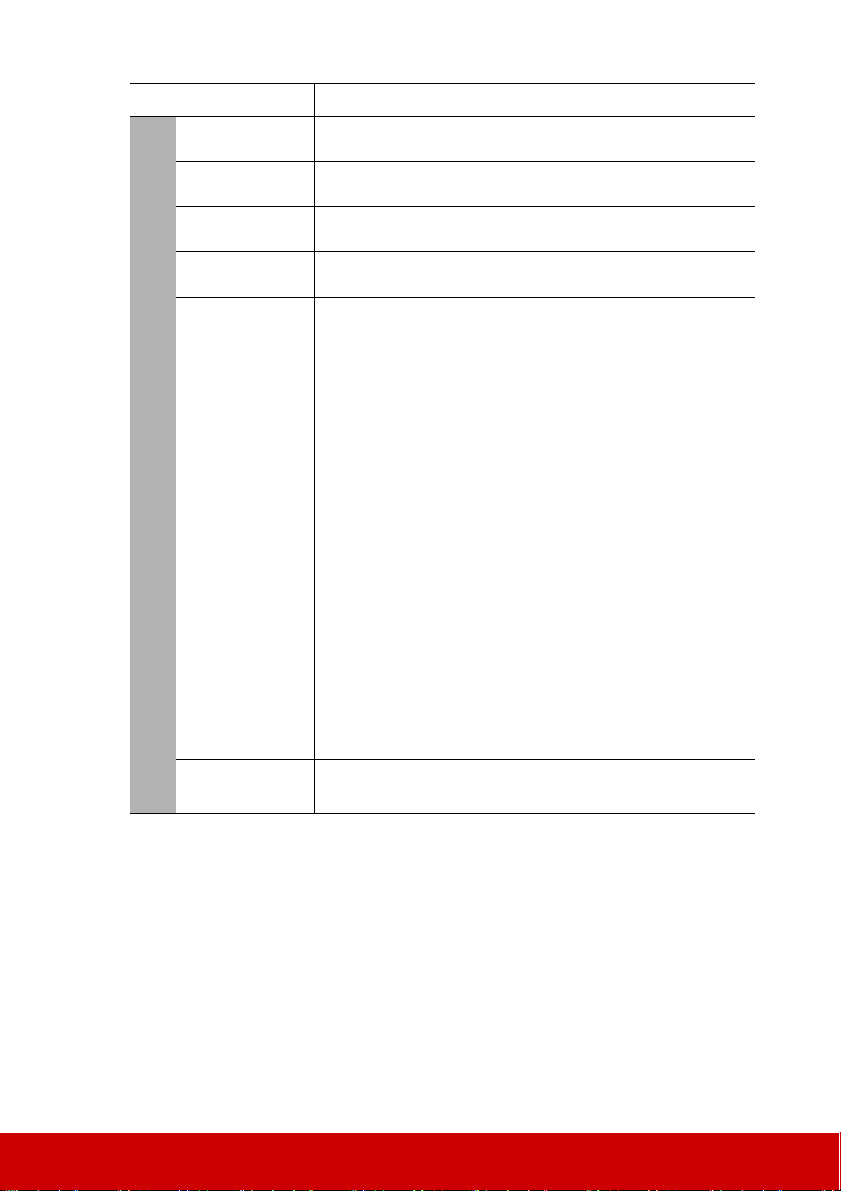
機能 説明
2. 画像メニュー
カラーモード
輝度
コントラスト
色温度
詳細設定
カラー設定をリ
セットする
詳細は、27 ページの「ピクチャモードの選択」を参照
してください。
詳細は、28 ページの「輝度の調整」を参照してくださ
い。
詳細は、28 ページの「コントラストの調整」を参照し
てください。
詳細は、29 ページの「色温度の選択」と 29 ページの
「任意の色温度を設定」を参照してください。
色
詳細は、28 ページの「色の調整」を参照してください。
色調
詳細は、28 ページの「色調の調整」を参照してくださ
い。
シャープネス
詳細は、28 ページの「シャープネスの調整」を参照し
てください。
ガンマ
詳細は、29 ページの「ガンマ設定の選択」を参照して
ください。
Brilliant Color
詳細は、28 ページの「Brilliant Color の調整」を参照し
てください。
Noise Reduction
詳細は、28 ページの「画像ノイズの低減」を参照して
ください。
カラーマネージメント
詳細は、29 ページの「色管理」を参照してください。
すべての色設定を工場出荷時の値に戻します。
40
Page 48
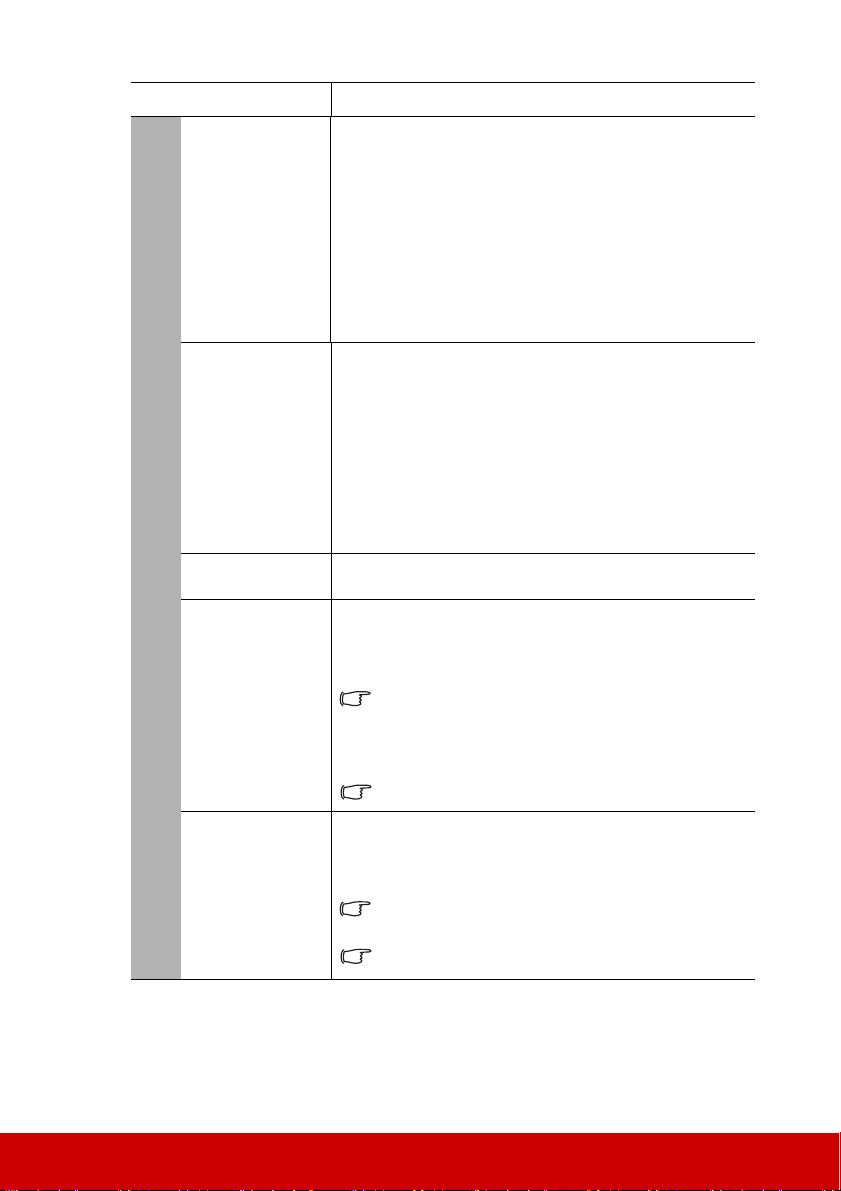
3. 電源管理メニュー
機能 説明
信号
VGA を選択すると、VGA ケーブルから VGA 信号が
入力されると、プロジェクターが自動的にオンになり
ます。
自動電源オン
CEC
詳細は、32 ページの「CEC 機能の使い方」を参照し
てください。
ダイレクト電源オン
オンに設定すると、電源コードから電源が供給された
ときに、プロジェクターが自動的にオンになります。
自動パワーオフ
詳細は、47 ページの「設定自動パワーオフ」を参照し
てください。
スマート エネル
ギー
スリープ タイマー
詳細は、48 ページの「設定スリープ タイマー」を参
照してください。
省電力
詳細は、48 ページの「設定省電力」を参照してくださ
い。
スタンバイ設定
詳細は、33 ページの「スタンバイモードでプロジェク
ターを使う」を参照してください。
有効を選択すると、プロジェクターをオフにしてから
120 秒以内に再起動することができます。 120 秒後は、
プロジェクターが再度オンになっていない場合は、直
接スタンバイモードに入ります。
スマート再起動
この機能を作動させるには、少し時間がかかります。 プ
ロジェクターが 4 分以上オンの状態であるか確認してく
ださい。 スマート再起動機能を使ってプロジェクターを
再開すると、この機能をすぐに実行することが可能です。
有効を選択すると、クイック電源オフ機能が自動的に
「有効」に設定できます。
有効を選択すると機能が有効になり、シャットダウン
後もプロジェクターは冷却処理に入りません。 無効を
選択すると機能が無効になり、シャットダウン後も通
クイック電源オフ
常の冷却処理に入ります。
プロジェクターの電源を切った直後に再起動しようとす
ると、再起動できずに冷却処理が再度実行されます。
無効を選択すると、スマート再起動機能が自動的にオフ
になります。
41
Page 49
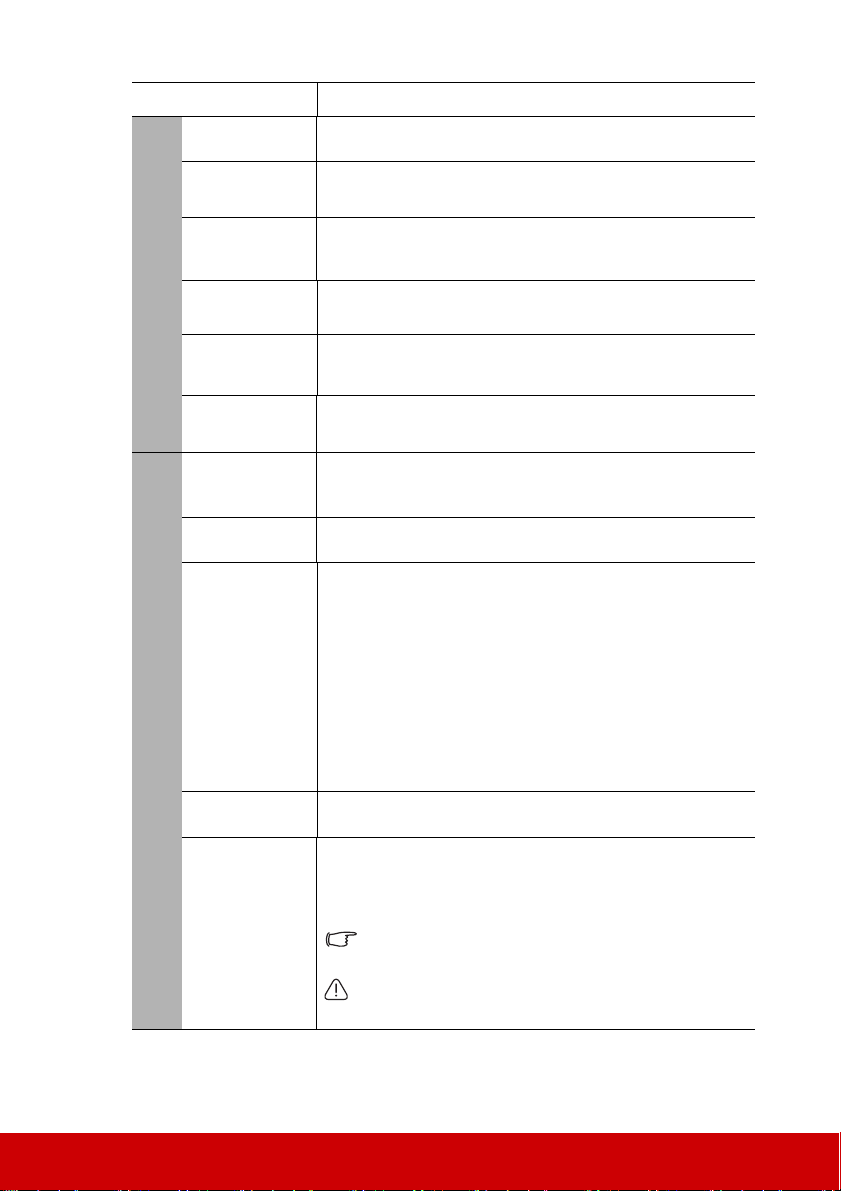
4. 基本メニュー
5. 詳細メニュー
機能 説明
オーディオ設定
プレゼンテー
ション タイマー
詳細は、33 ページの「サウンドの調整」を参照してく
ださい。
詳細は、30 ページの「プレゼンテーションタイマーの
設定」を参照してください。
プロジェクターはいくつかのテストパターンを表示でき
パターン
ます。 これはイメージサイズとフォーカスを調整し、投
写画像に歪みがないことを確認するのに役立ちます。
画面オフタイ
マー
詳細は、31 ページの「画像を隠す」を参照してくださ
い。
オンを選択すると、プロジェクターが信号を検出した
メッセージ
り、検出したりするときに現在の情報がスクリーンに表
示されます。
スプラッシュ
スクリーン
プロジェクター起動時に表示されるロゴ画面を、ユー
ザーが選択することができます。
詳細は、32 ページの「接続したデバイスによっては、
3D 設定
CEC 機能が作動しない場合があります。」を参照してく
ださい。
HDMI 設定
詳細は、23 ページの「HDMI 入力設定の変更」を参照
してください。
ランプモード
詳細は、47 ページの「設定ランプモード」を参照して
ください。
ランプ時間をリセット
ランプ設定
新しいランプに交換した後は、ランプタイマーがリセッ
トされます。 ランプを交換する場合は、専門のサービス
担当者にお問い合わせください。
ランプ時間
ランプの使用時間を計算する方法については、47 ペー
ジの「ランプ時間を見る」を参照してください。
フィルタ設定
詳細は、45 ページの「ダストフィルタの使い方(別売
り)」を参照してください。
DCR (Dynamic Contrast Ratio) 機能を有効または無効にし
ます。 オンを選択すると機能が有効になり、検出された
入力画像に応じてプロジェクターが自動的にランプモー
ドを切り替えます。
DCR
この機能は、VGA または HDMI 入力信号からの PC タイミ
ングに対してのみ使用できます。
DCR を有効にすると、頻繁にランプモードを切り替えるこ
とでランプの寿命が短くなり、作動中のノイズレベルも変
わります。
42
Page 50
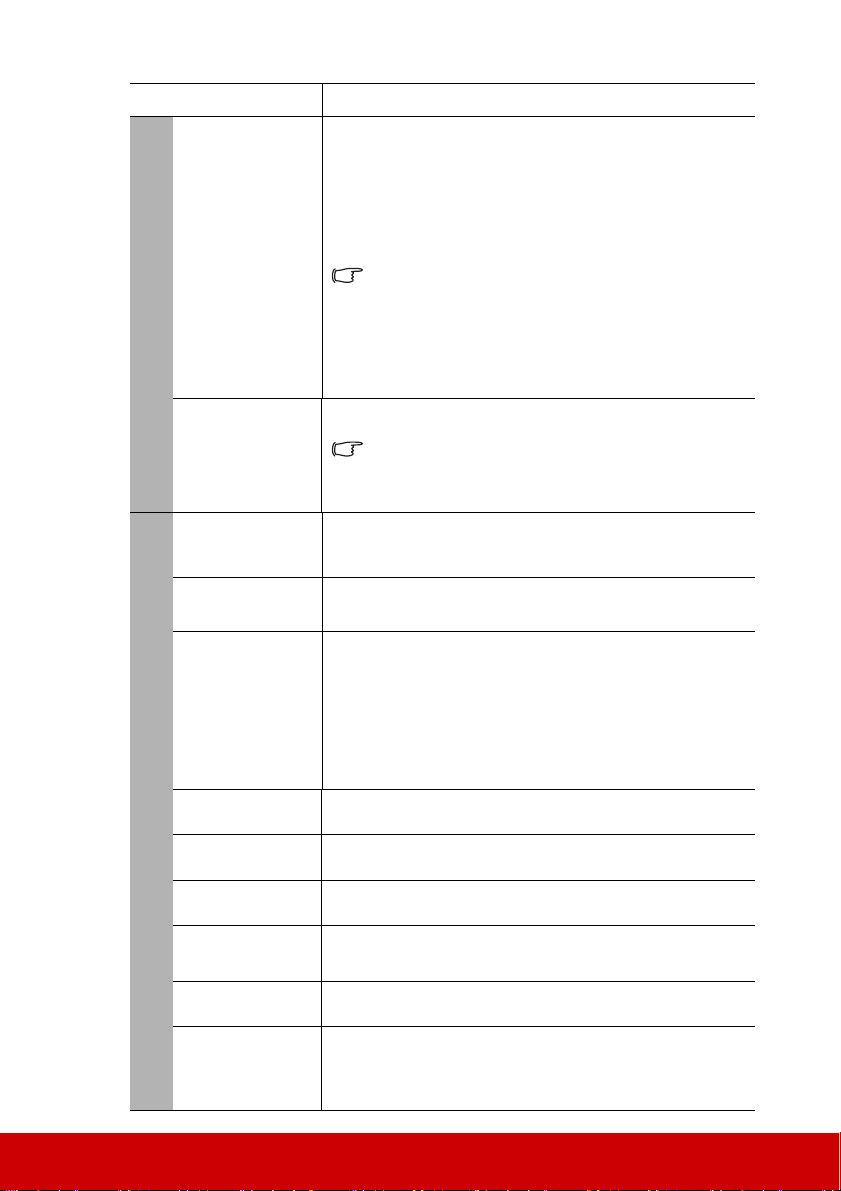
5. 詳細メニュー
6. システムメニュー
機能 説明
クローズドキャプション有効
選択した入力信号にクローズド キャプションがある場
合は、オンを選択すると機能が有効になります。
• キャプション:TV 番組や動画のダイアログ、ナ
レーション、サウンド効果が画面に表示されます
クローズドキャプ
ション
(TV 番組表には通常「CC」と表記されます)。
この機能はコンポジット ビデオ入力信号が選択され、シス
テムフォーマットが NTSC の場合にしか使用できません。
キャプションバージョン
キャプションを表示するには、CC1、CC2、CC3、CC4
(CC1 はキャプションをその地域の第一言語で表示しま
す)を選択します。
すべての設定を工場出荷時の値に戻します。
設定をリセット
する
次の設定は現在の設定値のまま維持されます: 台形補正、位
相、水平サイズ、オーバースキャン、言語、プロジェクタの
投写位置、高地対応モード、セキュリティ設定、リモコン
コード、3D 同期、フィルタモード、HDMI 設定。
オンスクリーン ディスプレイ (OSD) メニューの言語を
言語
設定します。詳細は、20 ページの「メニューの使用方
法」を参照してください。
プロジェクタの投
写位置
詳細は、10 ページの「設置場所の選択」を参照してく
ださい。
メニュー表示時間
最後にキーを押してからの OSD の表示時間を設定しま
す。設定は 5 秒毎に 5 から 30 秒までの範囲で設定でき
メニュー設定
ます。
メニュー位置
オン スクリーン ディスプレイ (OSD) メニューの位置を
設定します。
高地対応モード
クイック自動検索
セキュリティ設定
パネル キー
ロック
リモコン コード
高地で使用する場合の操作モードです。詳細は、32
ページの「高地での操作」を参照してください。
詳細は、23 ページの「入力信号の切り替え」を参照し
てください。
詳細は、21 ページの「パスワード機能を使用する」を
参照してください。
詳細は、31 ページの「コントロールキーをロックする」
を参照してください。
詳細は、8 ページの「リモコンコード」を参照してくだ
さい。
適切な RS232 ケーブルを使ってプロジェクターをコン
Baud Rate ( ボー
レート )
ピュータに接続し、RS232 コマンドでプロジェクター
を操作できるように、ボーレートはコンピュータと同
じ値に設定してください。
43
Page 51
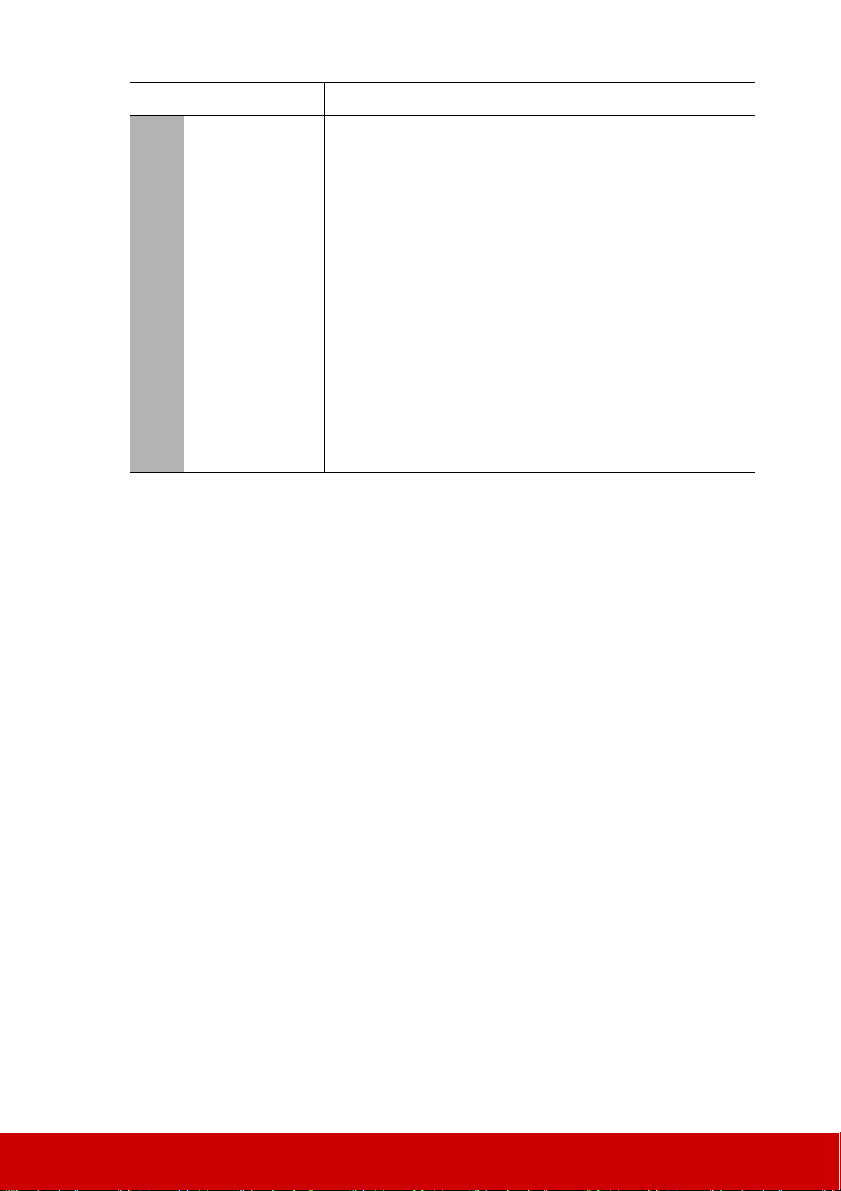
機能 説明
7. 情報メニュー
ソース
現在の信号ソースを表示します。
カラーモード
画像メニューで選択したモードを表示します。
解像度
入力信号のネイティブ解像度を表示します。
カラー システム
入力システムフォーマットを表示します。
ファームウェアバージョン
現在のファームウェア バージョンを表示します
3X Fast Input
機能がアクティブかどうかを表示します。
S/N
このプロジェクターのシリアル番号を表示します。
44
Page 52
メンテナンス
プロジェクターのお手入れ
レンズとフィルタ(別売りアクセサリ)は、定期的にお手入れをしてください。
プロジェクターのパーツは絶対に取り外さないでください。プロジェクターの
パーツの交換が必要な場合は、販売店にご相談ください。
レンズのクリーニング
表面に汚れやほこりが付いていたら、レンズのお手入れが必要です。
• 圧縮空気スプレーを使ってほこりを取り除いてください。
• 汚れやしみが付いた場合は、レンズ クリーニング ペーパーまたはレンズ ク
リーナで湿らせた柔らかい布でレンズの表面を軽く拭きます。
注意
研磨剤でレンズをこすらないでください。
プロジェクター ケースのお手入れ
ケースのお手入れを行う前に、34 ページの「プロジェクターをシャットダウンす
る」に記載されている正しい手順でプロジェクターの電源を切り、電源コードを
抜いてください。
• ほこりや汚れを取り除くには、柔らかい、けば立ちのない布で拭きます。
• 落ちにくい汚れやしみを取り除くには、水で薄めた中性洗剤で布を湿らせて、
ケースを拭きます。
注意
ワックス、アルコール、ベンジン、シンナー、その他の化学洗剤は使用しないでください。こうし
た薬剤を使用すると、ケースを傷める場合があります。
プロジェクターの保管
長期間プロジェクターを保管する必要がある場合、次の手順に従ってください。
• 保管場所の温度と湿度が、プロジェクターの推奨範囲内であることを確認しま
す。 詳細は、51 ページの「仕様」を参照するか、販売店にお尋ねください。
• 調整脚をおさめます。
• リモコンから電池を取り外します。
• プロジェクターを元の梱包または同等の梱包にしまいます。
プロジェクターの移動
プロジェクターを搬送するときは、元の梱包または同等の梱包で行うことを推奨
します。
ダストフィルタの使い方(別売り)
注意
• ダストフィルタを取り付けた後は、100 時間おきにフィルタをお手入れしてください。
• フィルタを取り付けたり、取り外したりする前に、プロジェクターの電源を切って、プラグを
コンセントから抜いてください。
45
Page 53
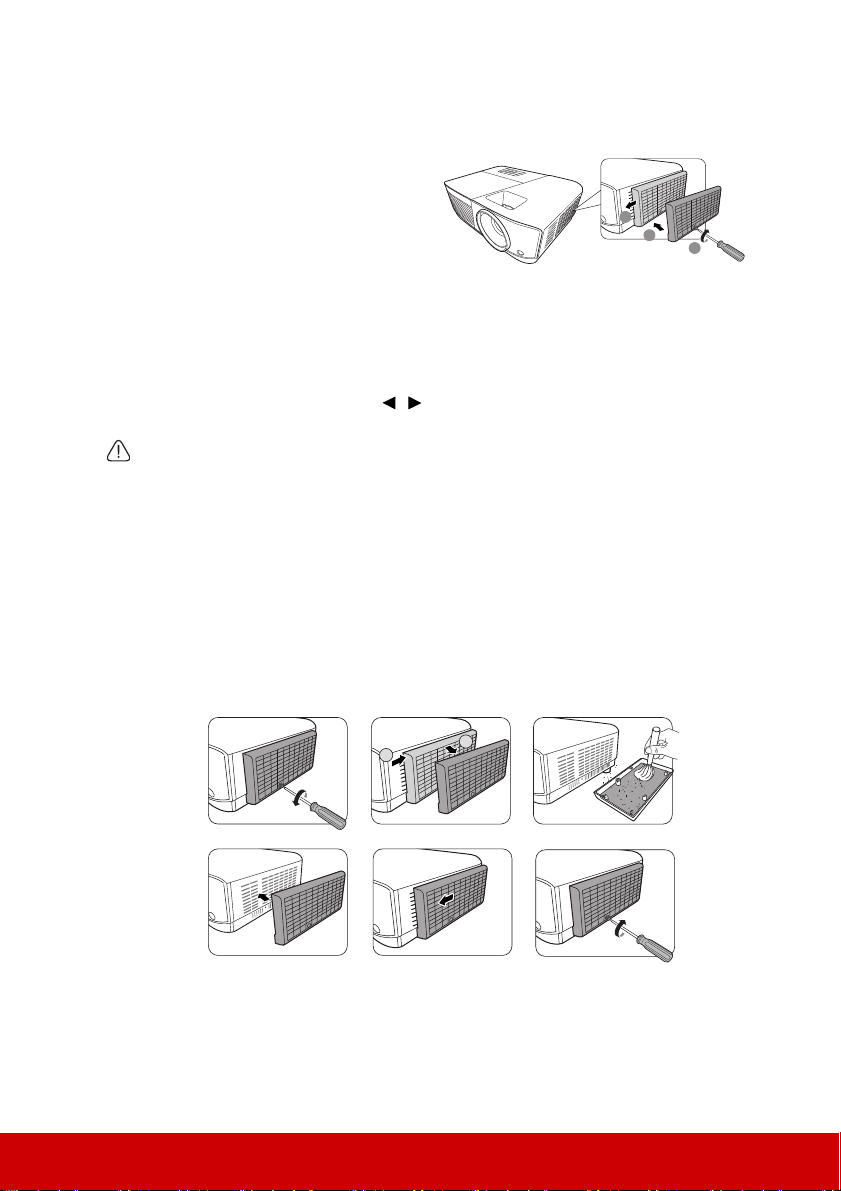
• プロジェクターが天井に取り付けられている場合、または簡単に手の届かない場所に取り付け
1
2
3
1
2
られている場合は、ダストフィルタを交換する際は特に注意してください。
ダストフィルタの取り付け
1. プロジェクターの電源を切って、
プラグをコンセントから抜いて
ください。
2. フィルタをプロジェクターのス
ロットに挿入して、右側にある
矢印の方向にフィルタをぴった
りと合わせます。
3. ネジを絞めて、ダストフィルタを固定します。
初回取り付け:
4. OSD メニューを開き、詳細 > フィルタ設定メニューを選択してください。
5. Enter を押すと、フィルタ設定ページが開きます。
6. フィルタモードを選択して / を押し、オンを選択します。 フィルタータ
イマーがカウントを開始します。
ダストフィルタ(別売り)を正しく設置した後は、プロジェクターを使用するときに限りフィルタ
モードをオンに設定してください。 そうしなければ、ランプの寿命が短くなります。
フィルター時間の見方
1. OSD メニューを開き、詳細 > フィルタ設定メニューを選択してください。
2. Enter を押します。するとフィルタ設定 ページが表示されます。
3. フィルタ時間情報はメニューに表示されます。
ダストフィルタのお手入れ
1. プロジェクターの電源を切って、プラグをコンセントから抜いてください。
2. ネジを緩めて、ダストフィルタを固定します。
3. 小型掃除機か柔らかいブラシでフィルタのホコリを除去します。
4. ダストフィルタを元に戻します。
フィルタタイマーのリセット
5. OSD メニューを開き、詳細 > フィルタ設定メニューを選択してください。
6. Enter を押すと、フィルタ設定ページが開きます。
7. フィルタ時間をリセットを選択し、Enter を押します。フィルタタイマーを
リセットしても良いかどうかを確認するためのメッセージが表示されます。
46
Page 54
8. リセットを選択し、Enter を押します。
注意
ダストフィルタを外した状態でプロジェクターを使用するときには、詳細 > フィルタ設定メニュー
でフィルタモードをオフに設定してくださ フィルタモードをオフに設定してもフィルタタイマーは
リセットされません。 フィルタを戻し、フィルタモードをオンに設定すると、タイマーはカウント
を続行します。
ランプ情報
ランプ時間を見る
プロジェクターが作動している間、プロジェクターに内蔵されたタイマーがラン
プの使用時間(時間単位)を自動的に計算します。
ランプ時間を確認する:
1. OSD メニューを開き、詳細 > ランプ設定メニューを選択してください。
2. Enter を押すと、ランプ設定ページが開きます。
3. ランプ時間情報はメニューに表示されます。
4. メニューを終了するには、Exit を押します。
ランプ寿命を延長する
投写ランプは消費アイテムです。 ランプの寿命をできるだけ長く維持するには、
OSD メニューで次の設定を行ってください。
設定ランプモード
プロジェクターを Eco/Dynamic Eco/ スーパーエコモードにすると、システムノイ
ズ、電力消費量を低減し、ランプの寿命を延長できます。
ランプモード 説明
ノーマル ランプを完全に明るくします。
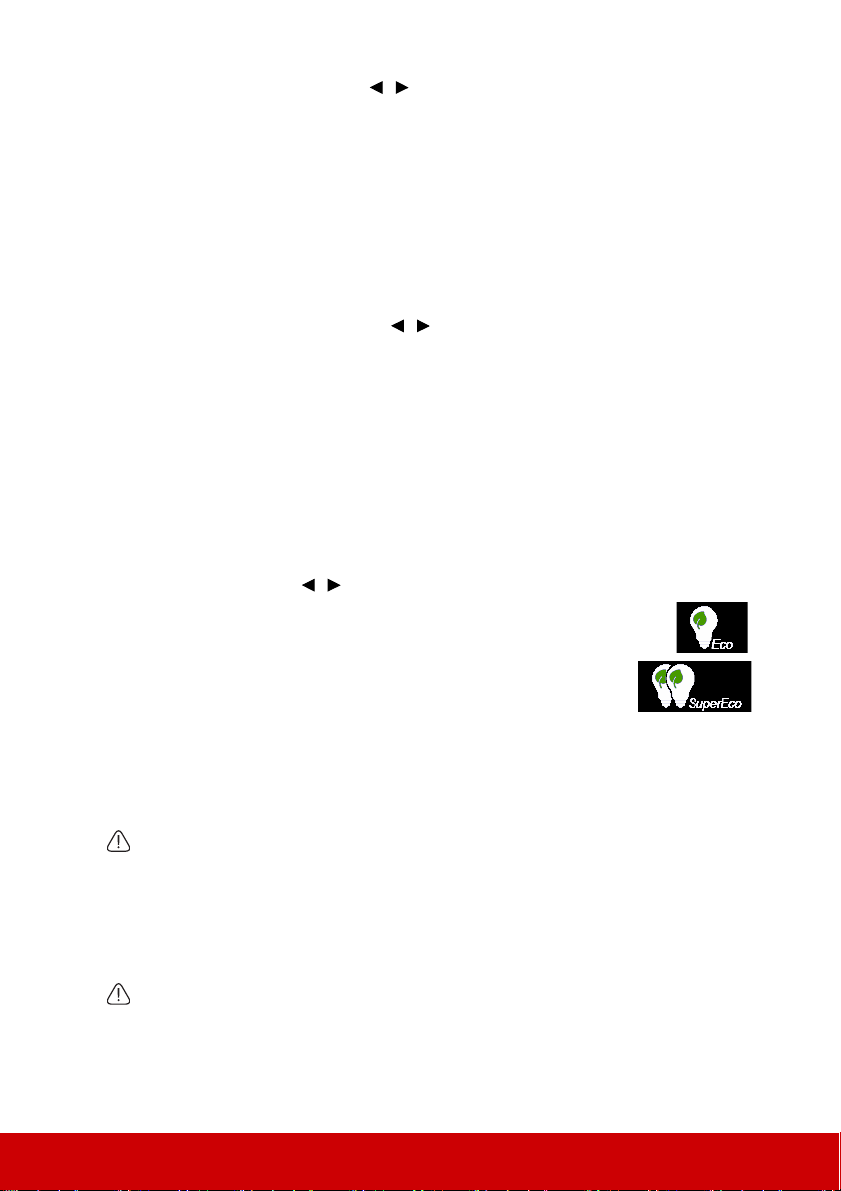
Eco
Dynamic Eco
スーパーエコ
長時間に及びスーパーエコモードをご使用になることはお勧めしません。
ランプモードに設定するには、詳細 > ランプ設定 > ランプモードメニューで /
を押します。または、リモコンで Eco Mode を押します。
ランプの電力消費量を 30% 節電し、輝度を下げてランプの寿命を延
長し、さらにファンのノイズも低減します。
コンテンツの輝度レベルによっては、電力消費量を最大 70% 節電で
きます。
ランプの電力消費量を 70% 節電し、輝度を下げてランプの寿命を延
長し、さらにファンのノイズも低減します。
設定自動パワーオフ
指定した時間を経過しても入力信号が検出されないときには、不要にランプの寿
命を消耗しないように自動的にプロジェクターの電源をオフにします。
1. OSD メニューを開き、電源管理 > スマート エネルギーメニューを選択して
ください。
2. Enter を押すと、スマート エネルギーページが開きます。
47
Page 55
3. 自動パワーオフを選択し、 / を押します。
4. プリセットの時間がこれから行うプレゼンテーションに合わない場合は、無
効を選択してください。この場合、一定時間が経過してもプロジェクターは
自動的にシャットダウンしません。
設定スリープ タイマー
指定した時間を経過したら、不要にランプの寿命を消耗しないように自動的にプ
ロジェクターの電源をオフにします。
1. OSD メニューを開き、電源管理 > スマート エネルギーメニューを選択して
ください。
2. Enter を押すと、スマート エネルギーページが開きます。
3. スリープ タイマーを選択し、 / を押します。
4. プリセットの時間がこれから行うプレゼンテーションに合わない場合は、無
効を選択してください。この場合、一定時間が経過してもプロジェクターは
自動的にシャットダウンしません。
設定省電力
5 分後に入力源が検出されない場合は、不要にランプの寿命を消耗しないように
自動的にプロジェクターの電力消費量を低減します。 一定時間後にプロジェク
ターの電源を自動的にオフにすることもできます。
1. OSD メニューを開き、電源管理 > スマート エネルギーメニューを選択して
ください。
2. Enter を押すと、スマート エネルギーページが開きます。
3. 省電力を選択し、 / を押します。
4. 有効を選択すると、5 分間信号が検出されなければプロジェク
ターのランプは Eco モードに変わります。
20 分間信号が検出されなければプロジェクターのランプは
スーパーエコモードに変わります。
ランプを交換する時期
ランプインジケーターライト灯が点灯したときには、新しいランプを取り付ける
か、販売店にお尋ねください。 古いランプを使用すると、プロジェクターの誤動
作の原因となり、ランプが破裂することもあります。
注意
ランプが過熱すると、ランプインジケーターライトと電源インジケーターライトが点灯します。こ
の場合は、電源をオフにして 45 分間ほど放置し、プロジェクターを常温に戻してください。この
ようにしても電源をオンにしたときにランプインジケーターライトまたは電源インジケーターライ
トが点灯する場合は、販売店にご相談ください。詳細は、49 ページの「インジケーター」を参照し
てください。
ランプの交換
電源を切り、プロジェクターをコンセントから抜いてください。 ランプの交換については、専門の
サービス担当者にお問い合わせください。
48
Page 56
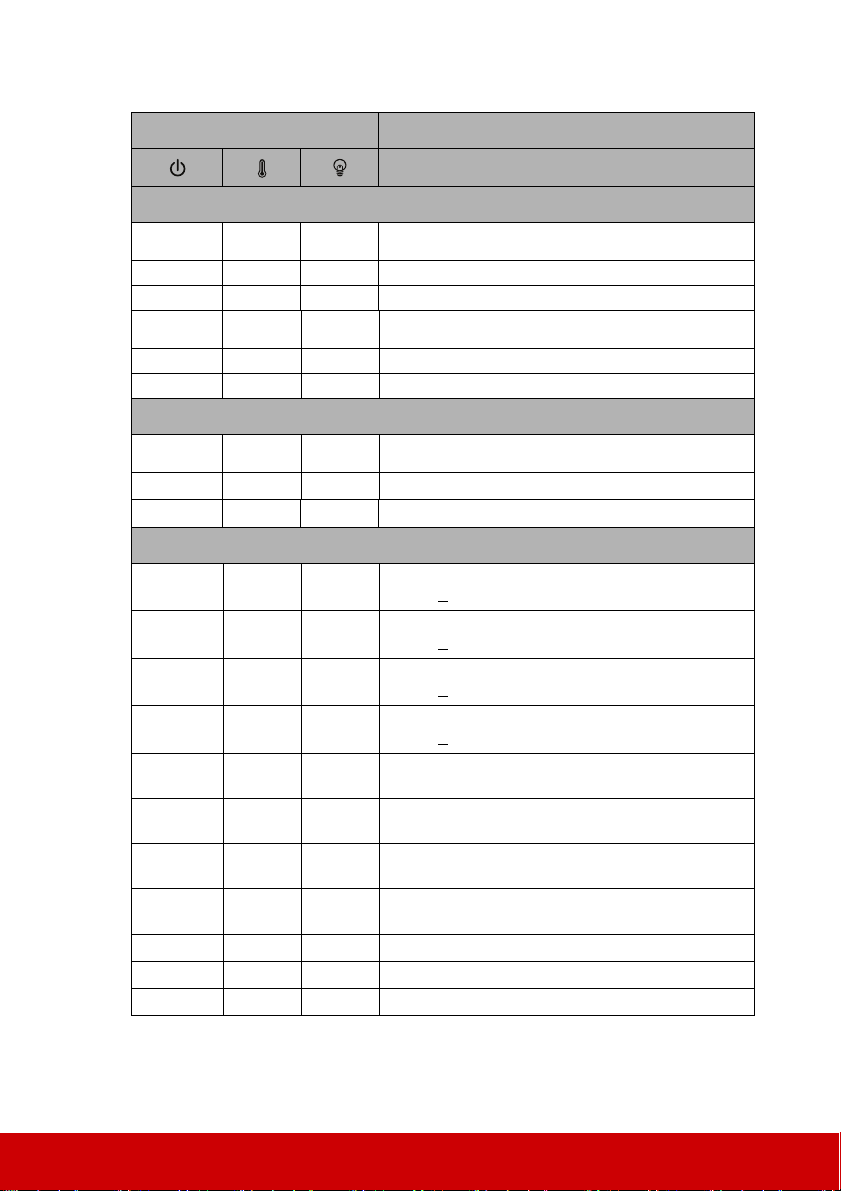
インジケーター
ライト 状態と説明
青
点滅
青オフオフ
青オフオフ
青
点滅
赤オフオフ
青青青
青
点滅
オフ オフ 赤
青オフ赤
オフ 赤 オフ
オフ 赤 赤
オフ 赤 青
オフ 赤 紫
赤赤赤
赤赤青
青赤赤
オフ 赤 青
紫赤赤
紫赤青
オフ 青 赤
オフ オフ
オフ オフ
オフ 赤
電源の状況
スタンバイ モード
電源を入れています。
通常動作状態です。
通常の電源オフ冷却プロセスです(3 秒)
ダウンロード中
書き込みオフ
ランプの状況
最初のランプ点灯エラー冷却です(60 秒)
通常動作時にランプ エラー発生(30 秒)
CW スタート失敗(30 秒)
温度の状況
ファン 1 エラー(実際のファン速度が適正速度
よりも +
ファン 2 エラー(実際のファン速度が適正速度
よりも +
ファン 3 エラー(実際のファン速度が適正速度
よりも +
ファン 4 エラー(実際のファン速度が適正速度
よりも +
熱センサー 1 開エラー(リモートダイオードが
開回路状態です)
熱センサー 2 開エラー(リモートダイオードが
開回路状態です)
熱センサー 1 ショートエラー(リモートダイ
オードがショートしています。)
熱センサー 2 ショートエラー(リモートダイ
オードがショートしています。)
温度 1 エラー(上限温度オーバー)
温度 2 エラー(上限温度オーバー)
ファン IC #1 I2C 接続エラー
25% オーバー)
25% オーバー)
25% オーバー)
25% オーバー)
49
Page 57
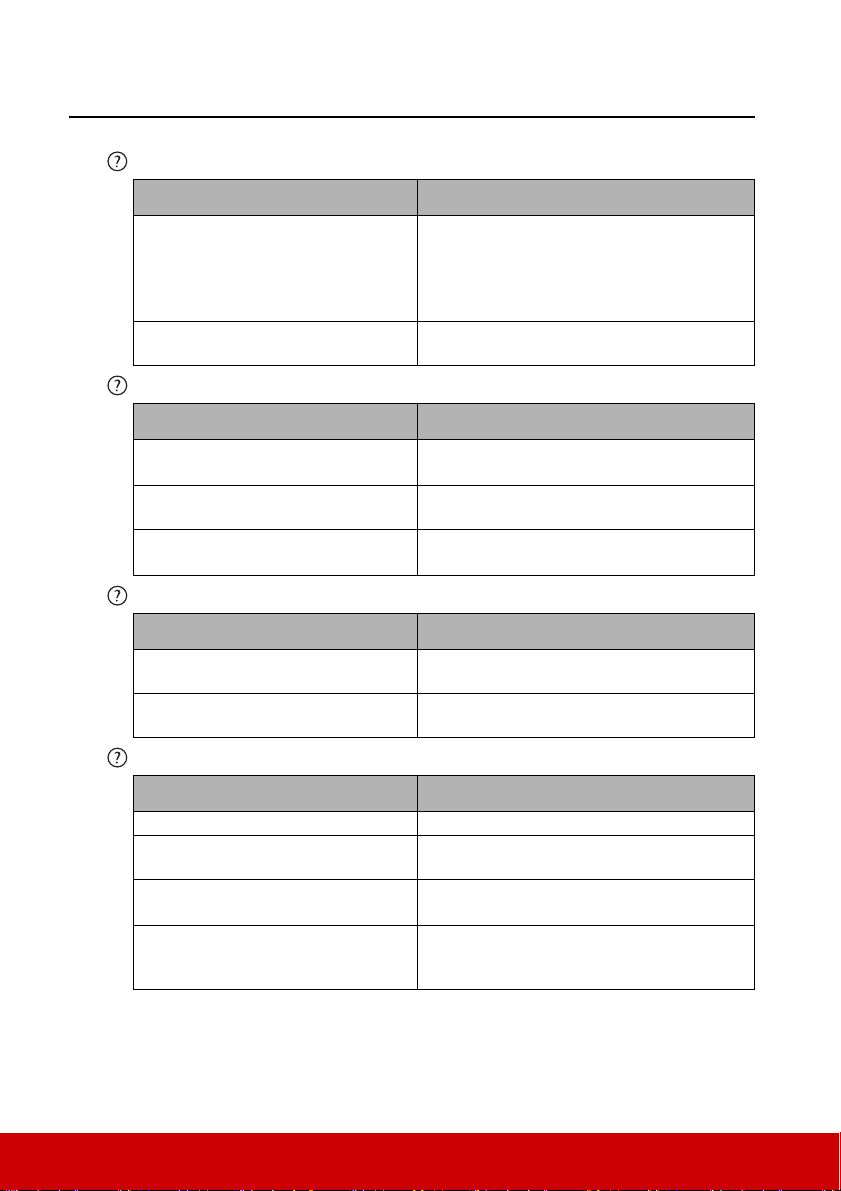
トラブルシューティング
プロジェクターの電源がオンにならない。
原因 対応
電源コードが、プロジェクターの AC 入力
電源コードから電源が来ていません。
冷却プロセスの間にプロジェクター
の電源をオンにしようとしています。
画像が映らない。
原因 対応
ビデオ ソースがオンになっていない
か、正しく接続されていません。
プロジェクターが正しく入力信号デ
バイスに接続されていません。
入力信号が正しく選択されていませ
ん。
イメージがぼやける。
原因 対応
投写レンズの焦点が合っていません。
プロジェクターとスクリーンの位置
が正しく合っていません。
と、コンセントに、正しく差し込まれている
ことを確認してください。また、コンセント
にスイッチがある場合は、スイッチがオンに
なっていることを確認してください。
冷却プロセスが完了するまでお待ちくださ
い。
ビデオ ソースをオンにし、信号ケーブルが正
しく接続されていることを確認します。
接続を確認します。
プロジェクターまたはリモコンの Source
キーで正しい入力信号を選択します。
フォーカスリングで焦点を合わせてくださ
い。
投写角度および方向、また必要であればプロ
ジェクターの高さを調整します。
リモコンが機能しない。
原因 対応
電池が切れています。 電池を新しい電池に交換します。
リモコンとプロジェクターの間に障
害物があります。
プロジェクターからの距離が遠すぎ
ます。
プロジェクターのリモコンコードと
リモコンのリモコンコードが一致し
ません。
障害物を取り除いてください。
プロジェクターから 8 メートル(26 フィー
ト)以内の場所に立ちます。
リモコンコードを調整してください。
50
Page 58
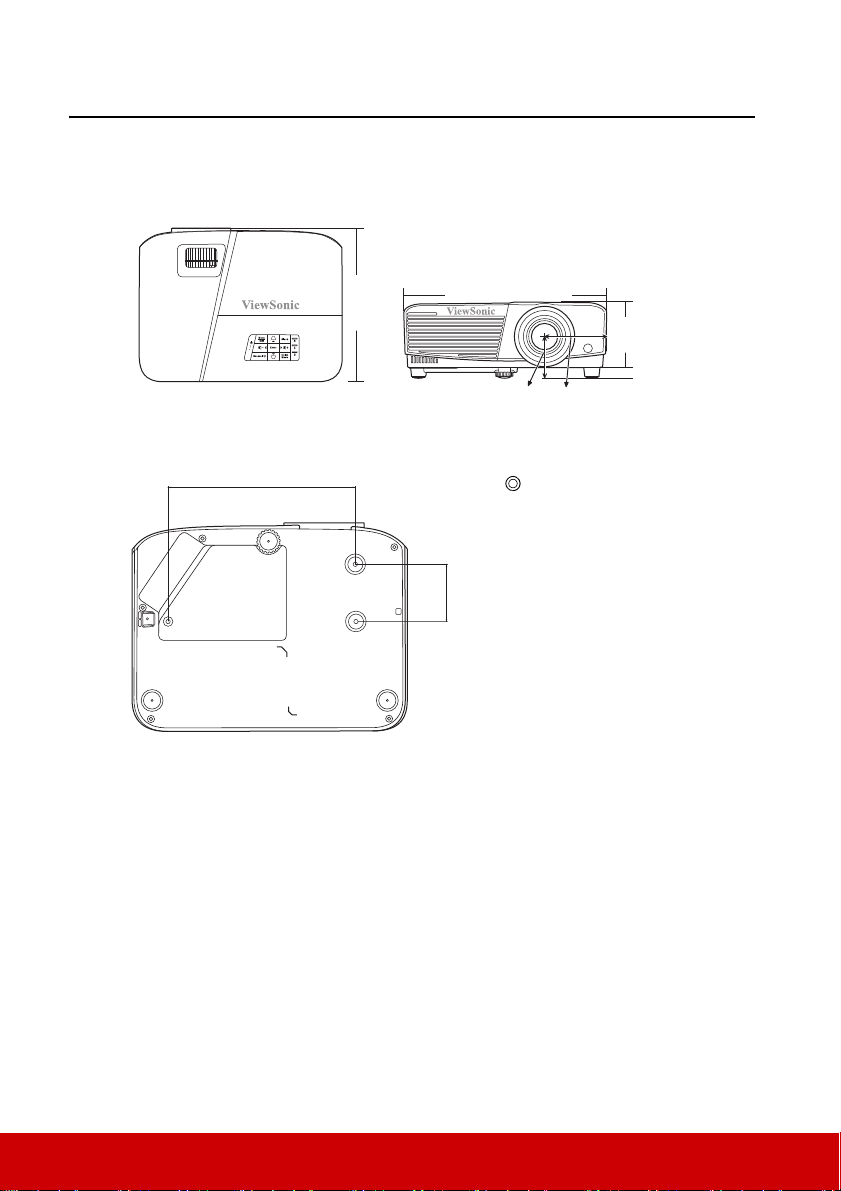
仕様
218
110
294
単位:mm
89.77
60.3
天井取り付けネジ:
M4 x 8(最長 = 8 mm)
単位:mm
外形寸法
294 mm (W) x 110 mm (H) x 218 mm (D) ( 凸部を含まず )
天井取り付け
199
61
51
Page 59
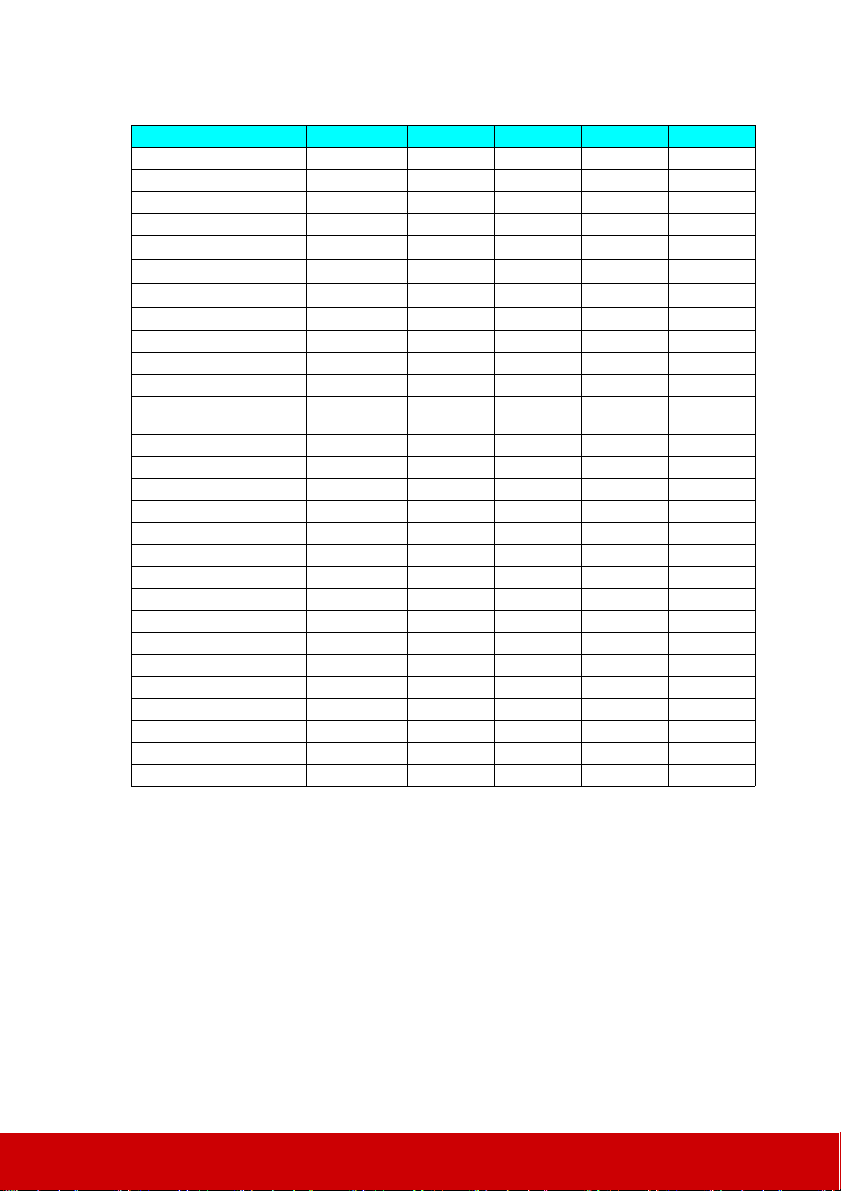
IR 制御表
キー フォーマット
PgDn NEC X3 F4 05 FA
PgUp NEC X3 F4 06 F9
Blank NEC X3 F4 07 F8
Auto sync NEC X3 F4 08 F7
上
下
左
右
Color Mode NEC X3 F4 10 EF
Enter NEC X3 F4 15 EA
Exit NEC X3 F4 28 D7
D. ECO
(Eco mode)
Menu NEC X3 F4 30 CF
Source NECX3F440BF
Pattern NEC X3 F4 55 AA
HDMI NEC X3 F4 58 A7
音量を上げる
音量を下げる
VGA1 NEC X3 F4 41 be
電源オン
電源オフ
情報
Zoom + NEC X3 F4 67 98
Zoom - NEC X3 F4 68 97
VIDEO NEC X3 F4 9F 60
MUTE NEC X3 F4 14 EB
ASPECT NEC 83 F4 13 EC
FREEZE NEC X3 F4 03 FC
NECX3F40BF4
NEC X3 F4 0C F3
NECX3F40EF1
NEC X3 F4 0F F0
NECX3F42BD4
NECX3F4827D
NECX3F4837C
NEC X3 F4 4F A0
NECX3F44EA1
NEC X3 F4 97 68
Byte1 Byte2 Byte3 Byte4
52
Page 60
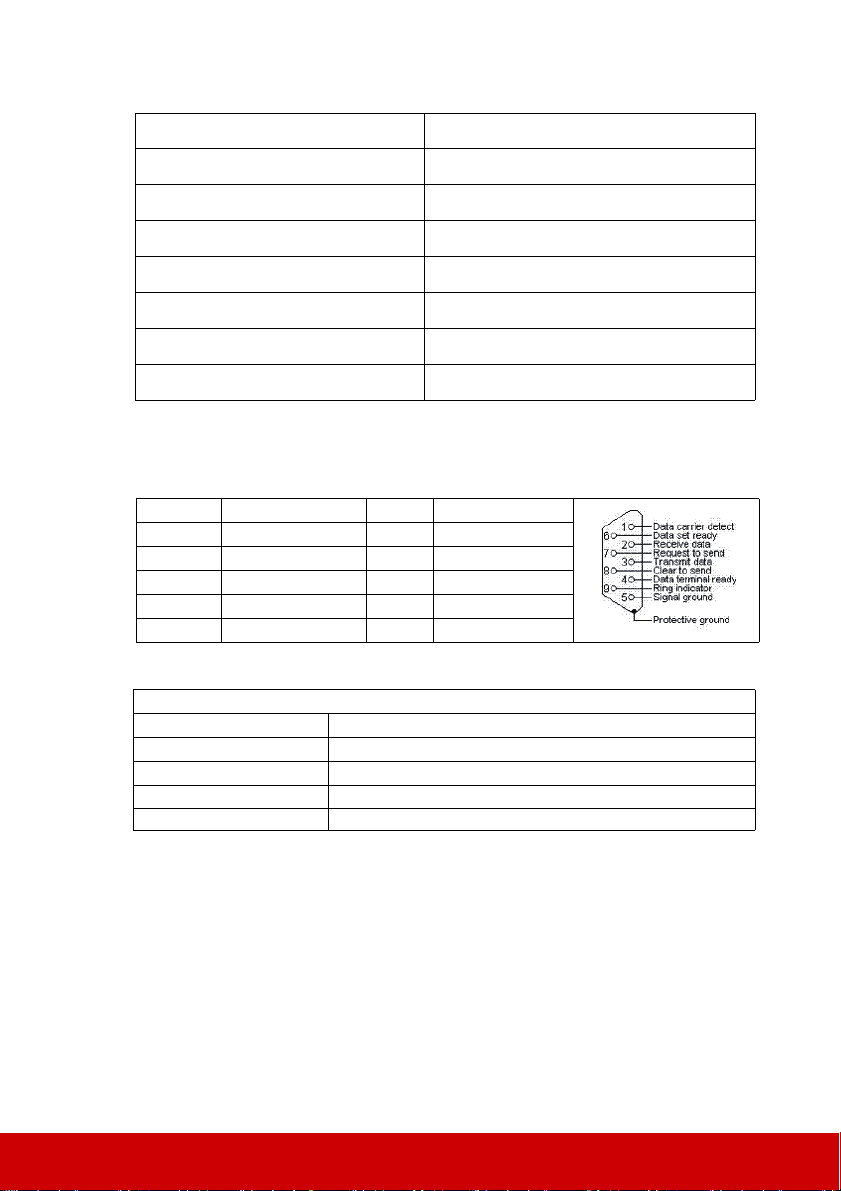
アドレスコード
コード 1
83F4
コード 2
コード 3
コード 4
コード 5
コード 6
コード 7
コード 8
RS232 コマンド表
< 両端のピン割り当て >
ピン 説明 ピン 説明
1NC2RX
3TX4NC
5GND6NC
7RTSZ8CTSZ
9NC
< インターフェイス >
ボーレート
データ長
パリティ チェック
ストップビット
フロー制御 なし
93F4
A3F4
B3F4
C3F4
D3F4
E3F4
F3F4
RS-232 プロトコル
115200 bps(デフォルト)
8 ビット
なし
1 ビット
53
Page 61
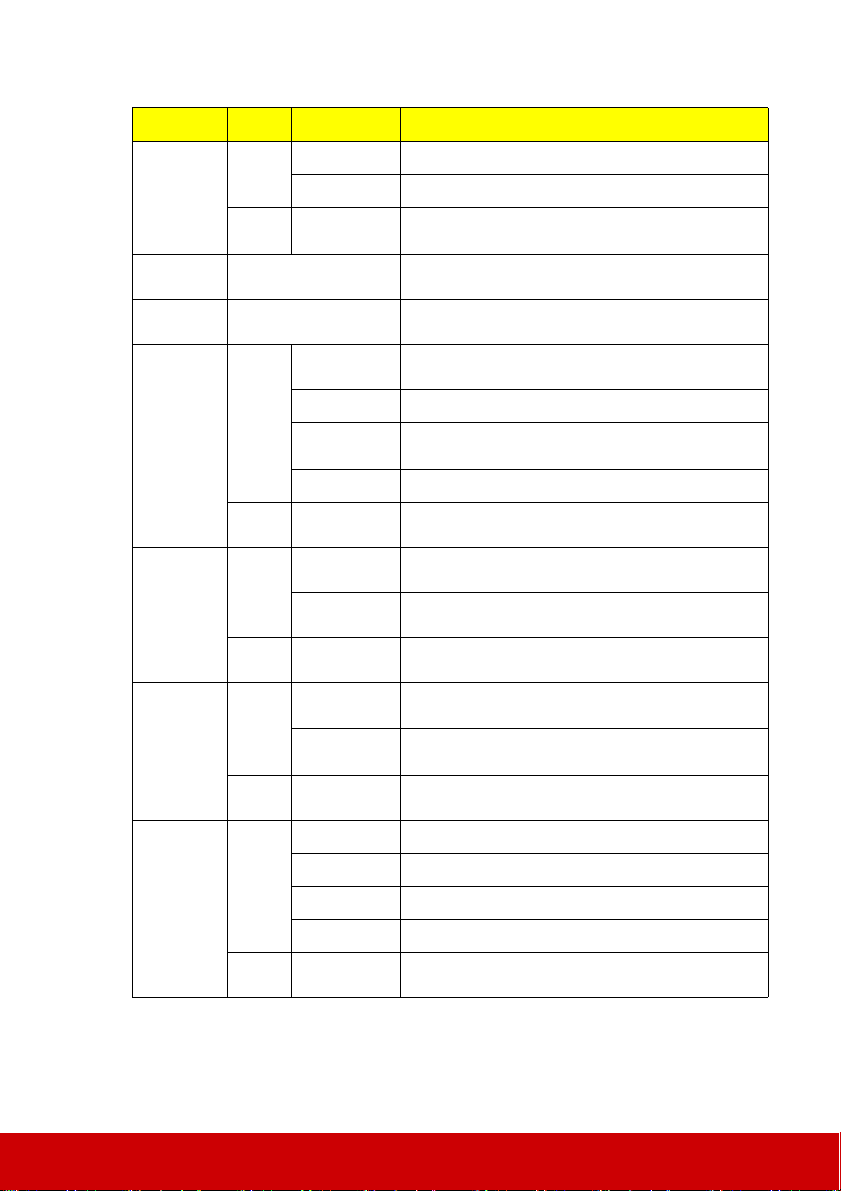
<RS232 コマンド表 >
機能 状態 操作 コマンド
0x06 0x14 0x00 0x04 0x00 0x34 0x11 0x00 0x00 0x5D
0x06 0x14 0x00 0x04 0x00 0x34 0x11 0x01 0x00 0x5E
0x07 0x14 0x00 0x05 0x00 0x34 0x00 0x00 0x11 0x00 0x5E
0x06 0x14 0x00 0x04 0x00 0x34 0x11 0x02 0x00 0x5F
0x06 0x14 0x00 0x04 0x00 0x34 0x11 0x2A 0x00 0x87
0x06 0x14 0x00 0x04 0x00 0x34 0x11 0x0A 0x00 0x67
0x06 0x14 0x00 0x04 0x00 0x34 0x11 0x0A 0x01 0x68
0x06 0x14 0x00 0x04 0x00 0x34 0x11 0x0A 0x02 0x69
0x06 0x14 0x00 0x04 0x00 0x34 0x11 0x0A 0x04 0x6B
0x07 0x14 0x00 0x05 0x00 0x34 0x00 0x00 0x11 0x0A 0x68
0x06 0x14 0x00 0x04 0x00 0x34 0x11 0x0B 0x00 0x68
0x06 0x14 0x00 0x04 0x00 0x34 0x11 0x0B 0x01 0x69
0x07 0x14 0x00 0x05 0x00 0x34 0x00 0x00 0x11 0x0B 0x69
0x06 0x14 0x00 0x04 0x00 0x34 0x11 0x0C 0x00 0x69
0x06 0x14 0x00 0x04 0x00 0x34 0x11 0x0C 0x01 0x6A
0x07 0x14 0x00 0x05 0x00 0x34 0x00 0x00 0x11 0x0C
0x6A
0x06 0x14 0x00 0x04 0x00 0x34 0x11 0x10 0x00 0x6D
0x06 0x14 0x00 0x04 0x00 0x34 0x11 0x10 0x03 0x70
0x07 0x14 0x00 0x05 0x00 0x34 0x00 0x00 0x11 0x10 0x6E
電源
全設定をリ
セット
色設定をリ
セット
起動画面
自動パワー
オフ
高地対応
モード
ランプ
モード
書き
込み
読み
取り
書き込
み
読み
取り
書き
込み
読み取り自動パワーオ
書き
込み
読み取り高地対応モー
書き
込み
読み取りランプモード
オン
オフ
電源状態(オ
ン / オフ)
実行
実行
起動画面ブラ
ンク
起動画面青
起動画面
ViewSonic
起動画面なし
起動画面の
状態
自動パワーオ
フ:オフ
自動パワーオ
フ:オン
フ状態
高地対応モー
ド オフ
高地対応モー
ド オン
ドの状態
標準
Eco 0x06 0x14 0x00 0x04 0x00 0x34 0x11 0x10 0x01 0x6E
Dynamic Eco 0x06 0x14 0x00 0x04 0x00 0x34 0x11 0x10 0x02 0x6F
スーパーエコ
の状態
54
Page 62
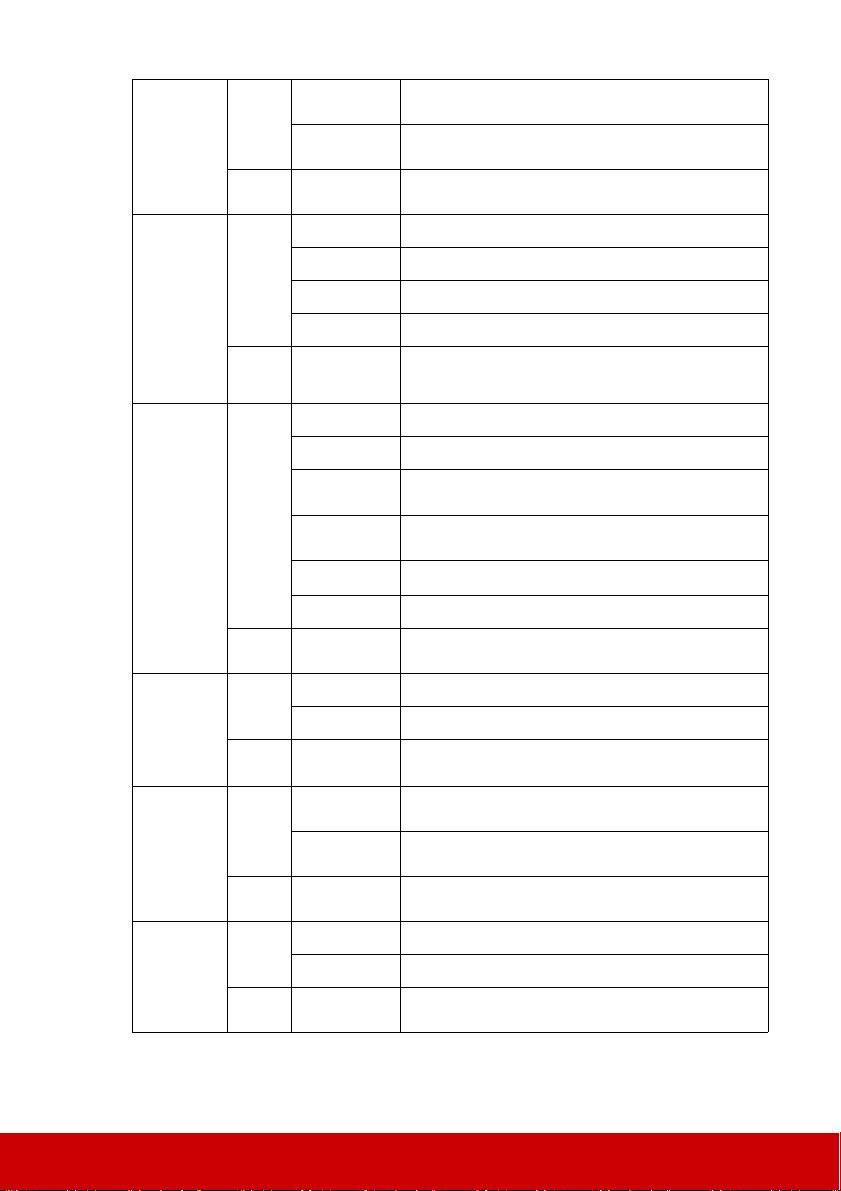
メッセージ
プロジェク
ターの配置
3D 同期
3D 逆同期
コント
ラスト
輝度
メッセージ:
書き
込み
読み取りメッセージの
書き
込み
読み
取り
書き
込み
読み
取り
書き
込み
読み
取り
書き
込み
読み取りコントラスト
書き
込み
読み
取り
オフ
メッセージ:
オン
状態
前面投写
リア投写
天井リア投写
天井前面投射
プロジェク
ター位置の
状態
オフ
自動
F. シーケン
シャル
フレームパッ
キング
上 - 下
横に並べる
3D 同期の状態
オフ
オン
3D 逆同期の
状態
コントラスト
を下げる
コントラスト
を上げる
比
輝度を下げる
輝度を上げる
輝度
0x06 0x14 0x00 0x04 0x00 0x34 0x11 0x27 0x00 0x84
0x06 0x14 0x00 0x04 0x00 0x34 0x11 0x27 0x01 0x85
0x07 0x14 0x00 0x05 0x00 0x34 0x00 0x00 0x11 0x27 0x85
0x06 0x14 0x00 0x04 0x00 0x34 0x12 0x00 0x00 0x5E
0x06 0x14 0x00 0x04 0x00 0x34 0x12 0x00 0x01 0x5F
0x06 0x14 0x00 0x04 0x00 0x34 0x12 0x00 0x02 0x60
0x06 0x14 0x00 0x04 0x00 0x34 0x12 0x00 0x03 0x61
0x07 0x14 0x00 0x05 0x00 0x34 0x00 0x00 0x12 0x00 0x5F
0x06 0x14 0x00 0x04 0x00 0x34 0x12 0x20 0x00 0x7E
0x06 0x14 0x00 0x04 0x00 0x34 0x12 0x20 0x01 0x7F
0x06 0x14 0x00 0x04 0x00 0x34 0x12 0x20 0x02 0x80
0x06 0x14 0x00 0x04 0x00 0x34 0x12 0x20 0x03 0x81
0x06 0x14 0x00 0x04 0x00 0x34 0x12 0x20 0x04 0x82
0x06 0x14 0x00 0x04 0x00 0x34 0x12 0x20 0x05 0x83
0x07 0x14 0x00 0x05 0x00 0x34 0x00 0x00 0x12 0x20 0x7F
0x06 0x14 0x00 0x04 0x00 0x34 0x12 0x21 0x00 0x7F
0x06 0x14 0x00 0x04 0x00 0x34 0x12 0x21 0x01 0x80
0x07 0x14 0x00 0x05 0x00 0x34 0x00 0x00 0x12 0x21 0x80
0x06 0x14 0x00 0x04 0x00 0x34 0x12 0x02 0x00 0x60
0x06 0x14 0x00 0x04 0x00 0x34 0x12 0x02 0x01 0x61
0x07 0x14 0x00 0x05 0x00 0x34 0x00 0x00 0x12 0x02 0x61
0x06 0x14 0x00 0x04 0x00 0x34 0x12 0x03 0x00 0x61
0x06 0x14 0x00 0x04 0x00 0x34 0x12 0x03 0x01 0x62
0x07 0x14 0x00 0x05 0x00 0x34 0x00 0x00 0x12 0x03 0x62
55
Page 63
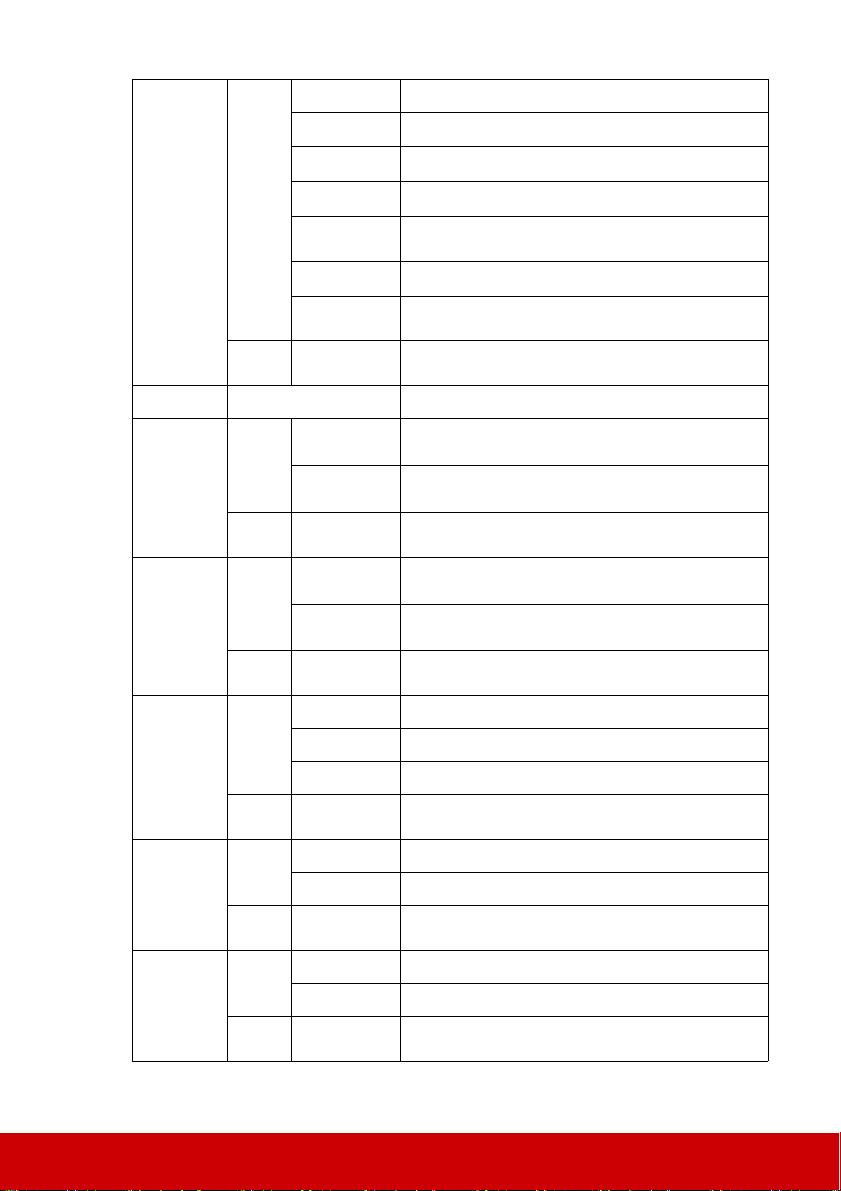
縦横比
書き
込み
縦横比自動
縦横比 4:3
縦横比 16:9
縦横比 16:10
縦横比:アナ
モルフィック
縦横比 2.35:1
0x06 0x14 0x00 0x04 0x00 0x34 0x12 0x04 0x00 0x62
0x06 0x14 0x00 0x04 0x00 0x34 0x12 0x04 0x02 0x64
0x06 0x14 0x00 0x04 0x00 0x34 0x12 0x04 0x03 0x65
0x06 0x14 0x00 0x04 0x00 0x34 0x12 0x04 0x04 0x66
0x06 0x14 0x00 0x04 0x00 0x34 0x12 0x04 0x05 0x67
0x06 0x14 0x00 0x04 0x00 0x34 0x12 0x04 0x07 0x69
縦横比:パノ
読み
取り
自動調整 実行
水平位置を右
書き
水平位置
垂直位置
色温度
空白
垂直歪み
補正
込み
読み
取り
書き
込み
読み取り垂直位置読み
書き
込み
読み
取り
書き
込み
読み
取り
書き
込み
読み
取り
水平位置を左
垂直位置を上
垂直位置を下
色温度(暖色)
色温度(標準)
色温度(寒色)
色温度の状態
ラマ
縦横比
へシフト
へシフト
水平位置
へシフト
へシフト
取り
空白オン
空白オフ
空白の状態
下げる
上げる
台形補正の
状態
0x06 0x14 0x00 0x04 0x00 0x34 0x12 0x04 0x08 0x6A
0x07 0x14 0x00 0x05 0x00 0x34 0x00 0x00 0x12 0x04 0x63
0x06 0x14 0x00 0x04 0x00 0x34 0x12 0x05 0x00 0x63
0x06 0x14 0x00 0x04 0x00 0x34 0x12 0x06 0x01 0x65
0x06 0x14 0x00 0x04 0x00 0x34 0x12 0x06 0x00 0x64
0x07 0x14 0x00 0x05 0x00 0x34 0x00 0x00 0x12 0x06 0x65
0x06 0x14 0x00 0x04 0x00 0x34 0x12 0x07 0x00 0x65
0x06 0x14 0x00 0x04 0x00 0x34 0x12 0x07 0x01 0x66
0x07 0x14 0x00 0x05 0x00 0x34 0x00 0x00 0x12 0x07 0x66
0x06 0x14 0x00 0x04 0x00 0x34 0x12 0x08 0x00 0x66
0x06 0x14 0x00 0x04 0x00 0x34 0x12 0x08 0x01 0x67
0x06 0x14 0x00 0x04 0x00 0x34 0x12 0x08 0x03 0x69
0x07 0x14 0x00 0x05 0x00 0x34 0x00 0x00 0x12 0x08 0x67
0x06 0x14 0x00 0x04 0x00 0x34 0x12 0x09 0x01 0x68
0x06 0x14 0x00 0x04 0x00 0x34 0x12 0x09 0x00 0x67
0x07 0x14 0x00 0x05 0x00 0x34 0x00 0x00 0x12 0x09 0x68
0x06 0x14 0x00 0x04 0x00 0x34 0x12 0x0A 0x00 0x68
0x06 0x14 0x00 0x04 0x00 0x34 0x12 0x0A 0x01 0x69
0x07 0x14 0x00 0x05 0x00 0x34 0x00 0x00 0x12 0x0A
0x69
56
Page 64
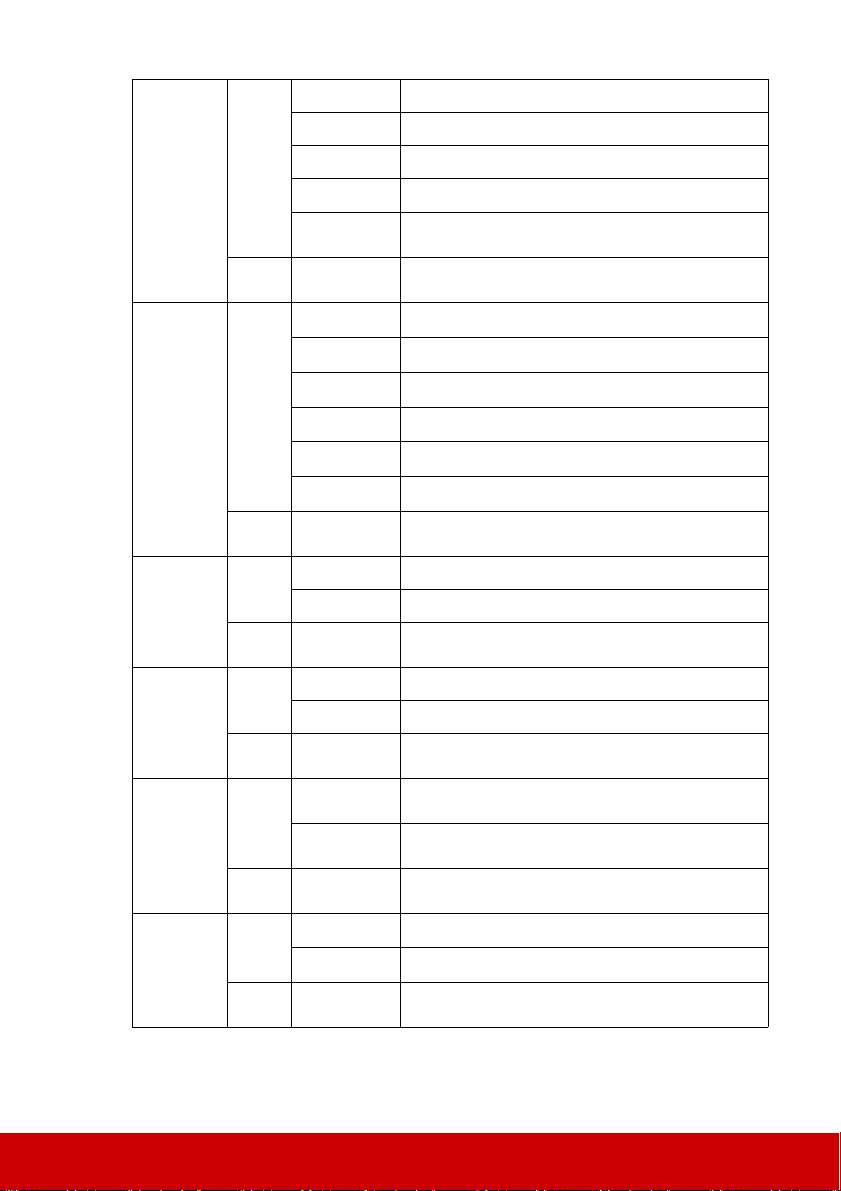
カラー
モード
原色
書き
込み
読み
取り
書き
込み
輝度
ムービー
画像
標準
プレゼンテー
ション
プリセット
モードの状態
原色 R
原色 G
原色 B
原色 C
原色 M
原色 Y
0x06 0x14 0x00 0x04 0x00 0x34 0x12 0x0B 0x00 0x69
0x06 0x14 0x00 0x04 0x00 0x34 0x12 0x0B 0x01 0x6A
0x06 0x14 0x00 0x04 0x00 0x34 0x12 0x0B 0x13 0x7C
0x06 0x14 0x00 0x04 0x00 0x34 0x12 0x0B 0x04 0x6D
0x06 0x14 0x00 0x04 0x00 0x34 0x12 0x0B 0x14 0x7D
0x07 0x14 0x00 0x05 0x00 0x34 0x00 0x00 0x12 0x0B
0x6A
0x06 0x14 0x00 0x04 0x00 0x34 0x12 0x10 0x00 0x6E
0x06 0x14 0x00 0x04 0x00 0x34 0x12 0x10 0x01 0x6F
0x06 0x14 0x00 0x04 0x00 0x34 0x12 0x10 0x02 0x70
0x06 0x14 0x00 0x04 0x00 0x34 0x12 0x10 0x03 0x71
0x06 0x14 0x00 0x04 0x00 0x34 0x12 0x10 0x04 0x72
0x06 0x14 0x00 0x04 0x00 0x34 0x12 0x10 0x05 0x73
色相
彩度
ゲイン
フリーズ
読み
取り
書き
込み
読み
取り
書き
込み
読み
取り
書き
込み
読み
取り
書き
込み
読み
取り
原色の状態
色相を下げる
色相を上げる
色相
彩度を下げる
彩度を上げる
彩度
ゲインを
上げる
ゲインを
下げる
ゲイン
フリーズ オン
フリーズ オフ
フリーズの
状態
0x07 0x14 0x00 0x05 0x00 0x34 0x00 0x00 0x12 0x10 0x6F
0x06 0x14 0x00 0x04 0x00 0x34 0x12 0x11 0x00 0x6F
0x06 0x14 0x00 0x04 0x00 0x34 0x12 0x11 0x01 0x70
0x07 0x14 0x00 0x05 0x00 0x34 0x00 0x00 0x12 0x11 0x70
0x06 0x14 0x00 0x04 0x00 0x34 0x12 0x12 0x00 0x70
0x06 0x14 0x00 0x04 0x00 0x34 0x12 0x12 0x01 0x71
0x07 0x14 0x00 0x05 0x00 0x34 0x00 0x00 0x12 0x12 0x71
0x06 0x14 0x00 0x04 0x00 0x34 0x12 0x13 0x00 0x71
0x06 0x14 0x00 0x04 0x00 0x34 0x12 0x13 0x01 0x72
0x07 0x14 0x00 0x05 0x00 0x34 0x00 0x00 0x12 0x13 0x72
0x06 0x14 0x00 0x04 0x00 0x34 0x13 0x00 0x01 0x60
0x06 0x14 0x00 0x04 0x00 0x34 0x13 0x00 0x00 0x5F
0x07 0x14 0x00 0x05 0x00 0x34 0x00 0x00 0x13 0x00 0x60
57
Page 65
ソース入力
クイック
自動検索
ミュート
音量
入力源 VGA
書き
込み
読み
取り
書き
込み
読み取りクイック自動
書き
込み
読み
取り
書き
込み
読み
取り
入力源 VGA2
入力源 HDMI
入力源コンポ
ジット
ソース
クイック自動
検索オン
クイック自動
検索オフ
検索の状態
ミュート オン
ミュート オフ
ミュートの
状態
音量を上げる
音量を下げる
音量
0x06 0x14 0x00 0x04 0x00 0x34 0x13 0x01 0x00 0x60
0x06 0x14 0x00 0x04 0x00 0x34 0x13 0x01 0x08 0x68
0x06 0x14 0x00 0x04 0x00 0x34 0x13 0x01 0x03 0x63
0x06 0x14 0x00 0x04 0x00 0x34 0x13 0x01 0x05 0x65
0x07 0x14 0x00 0x05 0x00 0x34 0x00 0x00 0x13 0x01 0x61
0x06 0x14 0x00 0x04 0x00 0x34 0x13 0x02 0x01 0x62
0x06 0x14 0x00 0x04 0x00 0x34 0x13 0x02 0x00 0x61
0x07 0x14 0x00 0x05 0x00 0x34 0x00 0x00 0x13 0x02 0x62
0x06 0x14 0x00 0x04 0x00 0x34 0x14 0x00 0x01 0x61
0x06 0x14 0x00 0x04 0x00 0x34 0x14 0x00 0x00 0x60
0x07 0x14 0x00 0x05 0x00 0x34 0x00 0x00 0x14 0x00 0x61
0x06 0x14 0x00 0x04 0x00 0x34 0x14 0x01 0x00 0x61
0x06 0x14 0x00 0x04 0x00 0x34 0x14 0x02 0x00 0x62
0x07 0x14 0x00 0x05 0x00 0x34 0x00 0x00 0x14 0x03 0x64
58
Page 66
0x06 0x14 0x00 0x04 0x00 0x34 0x15 0x00 0x00 0x61
0x06 0x14 0x00 0x04 0x00 0x34 0x15 0x00 0x01 0x62
0x06 0x14 0x00 0x04 0x00 0x34 0x15 0x00 0x02 0x63
0x06 0x14 0x00 0x04 0x00 0x34 0x15 0x00 0x03 0x64
0x06 0x14 0x00 0x04 0x00 0x34 0x15 0x00 0x04 0x65
0x06 0x14 0x00 0x04 0x00 0x34 0x15 0x00 0x05 0x66
0x06 0x14 0x00 0x04 0x00 0x34 0x15 0x00 0x06 0x67
0x06 0x14 0x00 0x04 0x00 0x34 0x15 0x00 0x07 0x68
0x06 0x14 0x00 0x04 0x00 0x34 0x15 0x00 0x08 0x69
0x06 0x14 0x00 0x04 0x00 0x34 0x15 0x00 0x09 0x6A
言語
ランプ時間
書き
込み
Tiếng Việt
読み
取り
書き込みランプ使用時
読み
取り
言語
間をリセット
ランプ使用
時間
0x06 0x14 0x00 0x04 0x00 0x34 0x15 0x00 0x0a 0x6B
0x06 0x14 0x00 0x04 0x00 0x34 0x15 0x00 0x0b 0x6C
0x06 0x14 0x00 0x04 0x00 0x34 0x15 0x00 0x0c 0x6D
0x06 0x14 0x00 0x04 0x00 0x34 0x15 0x00 0x0d 0x6E
0x06 0x14 0x00 0x04 0x00 0x34 0x15 0x00 0x0e 0x6F
0x06 0x14 0x00 0x04 0x00 0x34 0x15 0x00 0x0f 0x70
0x06 0x14 0x00 0x04 0x00 0x34 0x15 0x00 0x10 0x71
0x06 0x14 0x00 0x04 0x00 0x34 0x15 0x00 0x11 0x72
0x06 0x14 0x00 0x04 0x00 0x34 0x15 0x00 0x12 0x73
0x06 0x14 0x00 0x04 0x00 0x34 0x15 0x00 0x13 0x74
0x06 0x14 0x00 0x04 0x00 0x34 0x15 0x00 0x14 0x75
0x06 0x14 0x00 0x04 0x00 0x34 0x15 0x00 0x15 0x76
0x07 0x14 0x00 0x05 0x00 0x34 0x00 0x00 0x15 0x00 0x62
0x06 0x14 0x00 0x04 0x00 0x34 0x15 0x01 0x00 0x62
0x07 0x14 0x00 0x05 0x00 0x34 0x00 0x00 0x15 0x01 0x63
59
Page 67
HDMI
フォーマッ
ト
HDMI 範囲
CEC
エラーの
状態
Brilliant
Color
書き
込み
読み
取り
書き
込み
読み
取り
書き
込み
読み
取り
読み
取り
書き
込み
読み
取り
RGB 0x06 0x14 0x00 0x04 0x00 0x34 0x11 0x28 0x00 0x85
YUV 0x06 0x14 0x00 0x04 0x00 0x34 0x11 0x28 0x01 0x86
自動
HDMI フォー
マットの状態
エンハンス
済み
標準
自動
HDMI 範囲の
状態
オフ
オン
CEC の状態
読み取りエ
ラーの状態
Brilliant Color
0
Brilliant Color
1
Brilliant Color
2
Brilliant Color
3
Brilliant Color
4
Brilliant Color
5
Brilliant Color
6
Brilliant Color
7
Brilliant Color
8
Brilliant Color
9
Brilliant Color
10
Brilliant Color
の状態
0x06 0x14 0x00 0x04 0x00 0x34 0x11 0x28 0x02 0x87
0x07 0x14 0x00 0x05 0x00 0x34 0x00 0x00 0x11 0x28 0x86
0x06 0x14 0x00 0x04 0x00 0x34 0x11 0x29 0x00 0x86
0x06 0x14 0x00 0x04 0x00 0x34 0x11 0x29 0x01 0x87
0x06 0x14 0x00 0x04 0x00 0x34 0x11 0x29 0x02 0x88
0x07 0x14 0x00 0x05 0x00 0x34 0x00 0x00 0x11 0x29 0x87
0x06 0x14 0x00 0x04 0x00 0x34 0x11 0x2B 0x00 0x88
0x06 0x14 0x00 0x04 0x00 0x34 0x11 0x2B 0x01 0x89
0x07 0x14 0x00 0x05 0x00 0x34 0x00 0x00 0x11 0x2B 0x89
0x07 0x14 0x00 0x05 0x00 0x34 0x00 0x00 0x0C 0x0D
0x66
0x06 0x14 0x00 0x04 0x00 0x34 0x12 0x0F 0x00 0x6D
0x06 0x14 0x00 0x04 0x00 0x34 0x12 0x0F 0x01 0x6E
0x06 0x14 0x00 0x04 0x00 0x34 0x12 0x0F 0x02 0x6F
0x06 0x14 0x00 0x04 0x00 0x34 0x12 0x0F 0x03 0x70
0x06 0x14 0x00 0x04 0x00 0x34 0x12 0x0F 0x04 0x71
0x06 0x14 0x00 0x04 0x00 0x34 0x12 0x0F 0x05 0x72
0x06 0x14 0x00 0x04 0x00 0x34 0x12 0x0F 0x06 0x73
0x06 0x14 0x00 0x04 0x00 0x34 0x12 0x0F 0x07 0x74
0x06 0x14 0x00 0x04 0x00 0x34 0x12 0x0F 0x08 0x75
0x06 0x14 0x00 0x04 0x00 0x34 0x12 0x0F 0x09 0x76
0x06 0x14 0x00 0x04 0x00 0x34 0x12 0x0F 0x0A 0x77
0x07 0x14 0x00 0x05 0x00 0x34 0x00 0x00 0x12 0x0F
0x6E
60
Page 68
リモコン
コード
スクリーン
の色
コード 1
コード 2
コード 3
書き
込み
読み取りリモコンコー
書き
込み
読み取りスクリーンの
コード 4
コード 5
コード 6
コード 7
コード 8
ドの状態
スクリーンの
色オフ
ブラック
ボード
グリーン
ボード
ホワイト
ボード
色の状態
オーバース
キャン オフ
0x06 0x14 0x00 0x04 0x00 0x34 0x0C 0x48 0x00 0xA0
0x06 0x14 0x00 0x04 0x00 0x34 0x0C 0x48 0x01 0xA1
0x06 0x14 0x00 0x04 0x00 0x34 0x0C 0x48 0x02 0xA2
0x06 0x14 0x00 0x04 0x00 0x34 0x0C 0x48 0x03 0xA3
0x06 0x14 0x00 0x04 0x00 0x34 0x0C 0x48 0x04 0xA4
0x06 0x14 0x00 0x04 0x00 0x34 0x0C 0x48 0x05 0xA5
0x06 0x14 0x00 0x04 0x00 0x34 0x0C 0x48 0x06 0xA6
0x06 0x14 0x00 0x04 0x00 0x34 0x0C 0x48 0x07 0xA7
0x07 0x14 0x00 0x05 0x00 0x34 0x00 0x00 0x0C 0x048
0xA1
0x06 0x14 0x00 0x04 0x00 0x34 0x11 0x32 0x00 0x8F
0x06 0x14 0x00 0x04 0x00 0x34 0x11 0x32 0x01 0x90
0x06 0x14 0x00 0x04 0x00 0x34 0x11 0x32 0x02 0x91
0x06 0x14 0x00 0x04 0x00 0x34 0x11 0x32 0x03 0x92
0x07 0x14 0x00 0x05 0x00 0x34 0x00 0x00 0x11 0x32 0x90
0x06 0x14 0x00 0x04 0x00 0x34 0x11 0x33 0x00 0x90
オーバース
キャン
書き
込み
読み
取り
オーバース
キャン 1
オーバース
キャン 2
オーバース
キャン 3
オーバース
キャン 4
オーバース
キャン 5
オーバース
キャンの状態
0x06 0x14 0x00 0x04 0x00 0x34 0x11 0x33 0x01 0x91
0x06 0x14 0x00 0x04 0x00 0x34 0x11 0x33 0x02 0x92
0x06 0x14 0x00 0x04 0x00 0x34 0x11 0x33 0x03 0x93
0x06 0x14 0x00 0x04 0x00 0x34 0x11 0x33 0x04 0x94
0x06 0x14 0x00 0x04 0x00 0x34 0x11 0x33 0x05 0x95
0x07 0x14 0x00 0x05 0x00 0x34 0x00 0x00 0x11 0x33 0x91
61
Page 69
リモート
キー
書き
込み
メニュー
終了
上
下
左
右
ソース
確定
自動
0x02 0x14 0x00 0x04 0x00 0x34 0x02 0x04 0x0F 0x61
0x02 0x14 0x00 0x04 0x00 0x34 0x02 0x04 0x13 0x65
0x02 0x14 0x00 0x04 0x00 0x34 0x02 0x04 0x0B 0x5D
0x02 0x14 0x00 0x04 0x00 0x34 0x02 0x04 0x0C 0x5E
0x02 0x14 0x00 0x04 0x00 0x34 0x02 0x04 0x0D 0x5F
0x02 0x14 0x00 0x04 0x00 0x34 0x02 0x04 0x0E 0x60
0x02 0x14 0x00 0x04 0x00 0x34 0x02 0x04 0x04 0x56
0x02 0x14 0x00 0x04 0x00 0x34 0x02 0x04 0x15 0x67
0x02 0x14 0x00 0x04 0x00 0x34 0x02 0x04 0x08 0x5A
62
Page 70
タイミングチャート
アナログ RGB
信号
VGA 640 x 480 4:3 60/72/75/85
SVGA 800 x 600 4:3 60/72/75/85
XGA
WXGA
Quad-VGA 1280 x 960 4:3 60/85
SXGA 1280 x 1024 5:4 60
WXGA 1366 x 768 16:9 59.7
SXGA+ 1400 x 1050 4:3 60
WXGA+ 1440 x 900 16:10 60
UXGA 1600 x 1200 4:3 60
HD 1280 x 720 16:9 60
WUXGA 1920 x 1200 16:10 60
MAC 13" 640 x 480 4:3 67
MAC 16" 832 x 624 4:3 75
MAC 19" 1024 x 768 4:3 75
解像度(ドット) 縦横比 リフレッシュレート (Hz)
1024 x 768 4:3 60/70/75/85
1152 x 864 4:3 75
1280 x 768 15:9 60
1280 x 800 16:10 60/75/85
1360 x 768 16:9 60
MAC 21" 1152 x 870 4:3 75
HDTV (1080p) 1920 x 1080 16:9 60
63
Page 71
HDMI
信号
VGA 640 x 480 4:3 60
SVGA 800 x 600 4:3 60
XGA 1024 x 768 4:3 60
WXGA
Quad-VGA 1280 x 960 4:3 60
SXGA 1280 x 1024 5:4 60
WXGA 1366 x 768 16:9 59.7
SXGA+ 1400 x 1050 4:3 60
WXGA+ 1440 x 900 16:10 60
HDTV (1080p) 1920 x 1080 16:9 50/60
HDTV (1080i) 1920 x 1080 16:9 50/60
HDTV (720p) 1280 x 720 16:9 50/60
SDTV (480p) 720 x 480 4:3 / 16:9 60
SDTV (576p) 720 x 576 4:3 / 16:9 50
SDTV (480i) 720 x 480 4:3 / 16:9 60
SDTV (576i) 720 x 576 4:3 / 16:9 50
解像度(ドット) 縦横比 リフレッシュレート (Hz)
1280 x 768 15:9 60
1280 x 800 16:10 60
1360 x 768 16:9 60
64
Page 72
3D(HDMI 信号を含む)
信号
SVGA 800 x 600 4:3 60* / 120**
XGA 1024 x 768 4:3 60* / 120**
HD 1280 x 720 16:9 50* / 60* / 120**
WXGA 1280 x 800 16:9 60* / 120**
解像度(ドット) 縦横比 リフレッシュレート (Hz)
ビデオ信号用
信号
SDTV (480i)*** 720 x 480 4:3 / 16:9 60
50 Hz
信号と
*
** 120 Hz 信号は、F. シーケンシャル フォーマットでのみサポートされています。
*** ビデオ信号 (SDTV 480i) は、F. シーケンシャル フォーマットでのみサポートされていま
す。
解像度(ドット) 縦横比 リフレッシュレート (Hz)
60 Hz
信号は、横に並べる、上 - 下、F. シーケンシャル に対応しています。
HDMI 3D
フレームパッキング方式
信号
1080p 1920 x 1080 16:9 23.98/24
720p 1280 x 720 16:9 50/59.94/60
解像度(ドット) 縦横比 リフレッシュレート (Hz)
横に並べる フォーマット
信号
1080i 1920 x 1080 16:9 50/59.94/60
720p 1280 x 720 16:9 50/59.94/60
解像度(ドット) 縦横比 リフレッシュレート (Hz)
上 - 下 フォーマット
信号
1080p 1920 x 1080 16:9 23.98/24
720p 1280 x 720 16:9 50/59.94/60
解像度(ドット) 縦横比 リフレッシュレート (Hz)
65
Page 73
コンポーネントビデオ
信号
HDTV (1080p) 1920 x 1080 16:9 50/60
HDTV (1080i) 1920 x 1080 16:9 50/60
HDTV (720p) 1280 x 720 16:9 50/60
SDTV (480p) 720 x 480 4:3 / 16:9 60
SDTV (576p) 720 x 576 4:3 / 16:9 50
SDTV (480i) 720 x 480 4:3 / 16:9 60
SDTV (576i) 720 x 576 4:3 / 16:9 50
解像度(ドット) 縦横比 リフレッシュレート (Hz)
コンポジットビデオ
信号
NTSC 4:3 60
PAL 4: 3 50
PAL60 4:3 60
SECAM 4:3 50
縦横比 リフレッシュレート (Hz)
66
Page 74
プロジェクターの仕様
仕様はすべて予告なく変更されることがあります。
お住まい地域によっては、販売されていないモデルもあります。
型番
PA500S PA503S/
PA503SB/
PA503SE
PA503SP PA500X PA503X/
PA503XB/
PA503XE
PA503XP PA503W
仕様
解像度
投写率
ディスプレイ
システム
ランプの
タイプ
0.55" SVGA
(800 x 600)
1-CHIP DMD
190 W (RCL-108)
0.55" XGA
(1024 x 768)
0.65" WXGA
(1280 x 800)
190 W
(RCL-109)
入力コネクタ
RGB 入力
コンポーネン
ト入力
S ビデオ
コンポジット
入力
オーディオ
入力
Mini USB
HDMI (1.4a) - 1 2 - 1 2 1
HDMI/MHL -
- 1 - 1
1(ファームウェア アップグレード)
2
RGB 入力と共有
-
1
-L&R ACR
出力コネクタ
RGB 出力
USB-A (5V/
1.5A)
オーディオ
出力
スピーカー
- 1 - 1 -
1
1
2 W
制御端末
RS-232 シリ
アル コント
ロール
LAN IR 受信機 1(正面)
9 ピン x 1
機械的仕様
純量
2.3 Kg (5.1 lbs)
電気
電源 AC 100–240 V、50–60 Hz
消費電力 標準:280 W(最大)、<0.5 W(スタンバイ)
7.1~55.151.2~69.1
67
Page 75

環境要件
動作温度範囲 0°C – 40°C(海抜 0 以上)
操作高度
動作相対湿度 10% – 90%(結露なきこと)
0 – 1499 m (0°C – 35°C)
0°C – 30°C で 1500 – 3000 m
(高地対応モードオン)
68
Page 76

著作権情報
著作権
Copyright © 2017. All rights reserved。本書のいかなる部分も、ViewSonic Corporation
の事前の書面による同意なく、電子的、機械的、磁気的、光学的、化学的、手動
その他の手段を問わず、複製、転載、改変、検索システムへの保存、他言語また
はコンピュータ言語への翻訳を行うことはできません。
おことわり
ViewSonic コーポレーションは、明示的または暗示的を問わず、本書の内容に関し
て、特に保証、商業的可能性、特定目的への適合性に関しては、いかなる表明ま
たは保証もいたしません。さらに、ViewSonic コーポレーションは本書を改定する
権利と、このような改定や変更についていかなる人物に対しても通知する義務を
負うことなく内容を変更できる権利を有しています。
*DLP、Digital Micromirror Device (DMD) は、Texas Instruments の商標です。その他
の著作権は各社または各組織に帰属します。
69
Page 77
カスタマーサポート
技術サポートまたは製品サービスについては、下表を参照するか販売店にお問い合
わせください。
注意: 製品のシリアル番号が必要となります。
国/ 地域 ウェブサイト 電話 電子メール
オーストラリア/
ニュージーランド
香港 www.hk.viewsonic.com T= (852)-3102-2900 [email protected]
台湾 www.viewsonic.com.tw
韓国 ap.viewsonic.com/kr/ T= 080 333 2131 [email protected]
日本 www.viewsonicjapan.co.jp 0120 341 329 [email protected]
マカオ www.hk.viewsonic.com T= (853)-2833-8407 [email protected]
中東 ap.viewsonic.com/me/ Contact your reseller [email protected]
インド www.in.viewsonic.com T= 1800 266 0101 [email protected]
シンガポール / マ
レーシア / タイ
www.viewsonic.com.au
AUS= 1800 880 818
NZ= 0800 008 822
T= 886 2 2246 3456
F= 886 2 2249 1751
Toll Free= 0800-899880
70
Page 78

限定保証
ViewSonic® プロジェクター
保証の範囲:
ViewSonic は、保証期間内において、当社製品がその正常な使用下で材質及び製造に欠陥がないこと
を保証します。保障期間内に製品の材質または製造に欠陥が認められた場合、ViewSonic は当社単独
の選択で当該製品の修理または同等製品との交換を行います。代替製品または部品は、再生または修
復された部品または部材を含んでいることがあります。
限定 3 年間一般保証:
以下に定めるより限定された 1 年間保証に従属します、北米および南米: ランプを除くすべての部品
に対する 3 年間保証、3 年間の動作保証、および、元のランプに対する最初の消費者の購入日から
500時間又は六ヶ月間の保証。
その他の地域または国: 保証情報については、お近くの販売店または現地の ViewSonic 事務所に確認
してください。
限定 1 年間高頻度使用保証:
一日平均使用時間が 14 時間を超える高使用頻度設定下、北米および南米: ランプを除くすべての部
品に対する 1 年間保証、1 年間の動作保証、および、元のランプに対する最初の消費者の購入日から
90 日間の保証。
欧州: ランプを除くすべての部品に対する 1 年間保証、1 年間の動作保証、および、元のランプに対
する最初の消費者の購入日から 90 日間の保証。
その他の地域または国: 保証情報については、お近くの販売店または現地の ViewSonic 事務所に確認
してください。
ランプの保証は、利用条件、検証および承認に従属します。 製造者の設置したランプにのみ適用さ
れます。 別途購入したすべての付属品ランプは、90 日間保証されます。
保証の対象者:
この保証は最初に製品をお買い上げになった消費者の方のみを対象にしています。
次の場合、この保証の対象外となります:
1. シリアル番号が損傷、修正または取り除かれた製品。
2. 次を原因とする損傷、破損または故障:
a. 事故、誤用、不適切な取り扱い、火災、水害、落雷、その他天災地変、許可のない製品の改
造、または製品の取扱説明書を逸脱して使用した場合。
b. 製品の仕様外の操作。
c. 通常の意図された使用、または、通常の条件下ではない製品の操作。
d. ViewSonic から権限を付与されていない人物による修理または修理の試み。
e. 輸送による製品の損害。
f. 製品の取り外しまたは設置。
g. 異常電圧や停電など、製品外部の原因。
h. ViewSonic の仕様に合わない消耗品や部品の使用。
i. 正常損耗。
j. 製品の欠陥に無関係のその他原因。
3. 取り外し、取り付け、一方向の輸送、保険およびサービス料のセットアップ。
71
Page 79

サービスを受けるには:
1. 保証に基づきサービスを受けるには、ViewSonic カスタマーサポートにお問い合わせください(
カスタマーサポートページを参照)。その際製品のシリアル番号を示す必要があります。
2. 保証サービスを受けるには、(a) 日付入りの保証書原本、(b) お名前、(c) ご住所、(d) 問題の詳
細、(e) 製品のシリアル番号の提示が求められます。
3. 製品を元の箱に梱包し、ViewSonic の認定サービスセンターまたは ViewSonic に持ち込みまたは
ご送付ください。
4. より詳しい説明は ViewSonic カスタマーサポートセンターへお問い合わせください。
黙示保証の制限:
特定目的に対する適合性の黙示保証を含め、明示的または黙示的を問わず、ここで説明される内容を
超えたいかなる保証もありません。
損害の除外:
ViewSonic の賠償責任は製品の修理または代替の費用に限定されます。ViewSonic は次に対
し賠償の責を負いません:
1. 当社がそのような損失の可能性について報告を受けていたとしても、本製品の欠陥により発生し
た他の財産に対する損害、不便さ、本製品の使用不能、時間的損失、利益の損失、商業的機会の
損失、商業的信用の損失、取引関係への干渉、またはその他商業的損失に基づく損害。
2. 二次的、間接的またはその他を問わず、その他あらゆる損害。
3. 第三者によるお客様に対するあらゆる要求。
4. ViewSonic から権限を付与されていない人物による修理または修理の試み。
州法の発効:
本保証はお客様に特定の法律上の権利を付与します。お客様はまた州によって異なるその他権利を有
します。州によっては、黙示的保証の制限及び/ または二次的或いは間接的損害の除外を認めない場
合があります。このため、上記の制限及び除外がお客様に適用されない場合があります。
米国及びカナダ以外での販売:
米国及びカナダ以外で販売された ViewSonic 製品に対する保証情報とサービスについて
は、ViewSonic またはお住まいの地域の ViewSonic 販売店にお問い合わせください。
中国(香港、マカオ、台湾を除く)における本製品に対する保証期間は、メンテナンス保証書に記載
の条件の対象となります。
ヨーロッパとロシアのユーザーの場合、提供される保証の完全な詳細は www.viewsoniceurope.com
でSupport/Warranty Information ( サポート/ 保証情報) を参照してください。
Projector Warranty Term Template In UG
VSC_TEMP_2005
72
Page 80

 Loading...