

Page 1

Руководство Пользователя
Page 2

1. Руководство Пользователя. Введение . . . . . . . . . . . . . . . . . . . . . . . . . . . . . . . 9
2. Описание программного комплекса Axxon Next . . . . . . . . . . . . . . . . . . . . . . . . 10
2.1 Общие принципы построения системы безопасности на основе программного
комплекса Axxon Next . . . . . . . . . . . . . . . . . . . . . . . . . . . . . . . . . . . . . . . . . . 10
2.2 Базовые подсистемы программного комплекса Axxon Next и их функции . . 10
2.2.1 Видеоподсистема . . . . . . . . . . . . . . . . . . . . . . . . . . . . . . . . . . . . . . . 11
2.2.2 Аудиоподсистема . . . . . . . . . . . . . . . . . . . . . . . . . . . . . . . . . . . . . . . 12
2.2.3 Подсистема аналитики . . . . . . . . . . . . . . . . . . . . . . . . . . . . . . . . . . . 13
2.2.4 Подсистема PTZ . . . . . . . . . . . . . . . . . . . . . . . . . . . . . . . . . . . . . . . . 14
2.2.5 Подсистема регистрации событий . . . . . . . . . . . . . . . . . . . . . . . . . . . 14
2.2.6 Подсистема оповещения . . . . . . . . . . . . . . . . . . . . . . . . . . . . . . . . . . 14
2.2.7 Подсистема реле . . . . . . . . . . . . . . . . . . . . . . . . . . . . . . . . . . . . . . . 15
2.2.8 Подсистема интеллектуального поиска в архиве . . . . . . . . . . . . . . . . 15
2.2.9 Функции распределенной системы безопасности . . . . . . . . . . . . . . . . 16
2.3 Характеристики программного комплекса Axxon Next . . . . . . . . . . . . . . . . 16
2.4 Требования к реализации программного комплекса Axxon Next . . . . . . . . . 17
2.4.1 Ограничения программного комплекса Axxon Next . . . . . . . . . . . . . . . 18
2.4.2 Требования к операционной системе . . . . . . . . . . . . . . . . . . . . . . . . . 20
2.4.3 Требования к численности и квалификации персонала . . . . . . . . . . . 26
2.5 Интерфейс программного комплекса Axxon Next . . . . . . . . . . . . . . . . . . . . 26
3. Установка программного комплекса Axxon Next . . . . . . . . . . . . . . . . . . . . . . . 27
3.1 Монтаж и установка оборудования . . . . . . . . . . . . . . . . . . . . . . . . . . . . . . 27
3.1.1 Типы используемого оборудования . . . . . . . . . . . . . . . . . . . . . . . . . . 27
3.1.2 Подключение IP-оборудования . . . . . . . . . . . . . . . . . . . . . . . . . . . . . 27
3.1.3 Настройка IP-устройств в ОС Windows . . . . . . . . . . . . . . . . . . . . . . . . 28
3.1.4 Особенности настройки оборудования . . . . . . . . . . . . . . . . . . . . . . . . 29
3.2 Установка программного обеспечения Axxon Next . . . . . . . . . . . . . . . . . . . 31
3.2.1 Типы установки . . . . . . . . . . . . . . . . . . . . . . . . . . . . . . . . . . . . . . . . 31
3.2.2 Установка . . . . . . . . . . . . . . . . . . . . . . . . . . . . . . . . . . . . . . . . . . . . 32
3.2.3 Восстановление . . . . . . . . . . . . . . . . . . . . . . . . . . . . . . . . . . . . . . . . 39
3.2.4 Удаление . . . . . . . . . . . . . . . . . . . . . . . . . . . . . . . . . . . . . . . . . . . . . 40
3.2.5 Обновление . . . . . . . . . . . . . . . . . . . . . . . . . . . . . . . . . . . . . . . . . . . 42
4. Лицензирование программного комплекса Axxon Next . . . . . . . . . . . . . . . . . . 43
4.1 Виды лицензий ПК Axxon Next . . . . . . . . . . . . . . . . . . . . . . . . . . . . . . . . . 43
4.2 Привязка лицензионного файла к оборудованию Сервера . . . . . . . . . . . . . 44
4.3 Утилита активации программного комплекса Axxon Next . . . . . . . . . . . . . . 44
4.4 Активация лицензии . . . . . . . . . . . . . . . . . . . . . . . . . . . . . . . . . . . . . . . . 46
5. Запуск и завершение работы программного комплекса Axxon Next . . . . . . . . . 46
5.1 Запуск . . . . . . . . . . . . . . . . . . . . . . . . . . . . . . . . . . . . . . . . . . . . . . . . . . 46
5.1.1 Запуск Сервера . . . . . . . . . . . . . . . . . . . . . . . . . . . . . . . . . . . . . . . . 46
5.1.2 Запуск Клиента программного комплекса Axxon Next . . . . . . . . . . . . . 46
5.1.3 Уведомление о демонстрационном режиме . . . . . . . . . . . . . . . . . . . . . 48
5.2 Завершение работы . . . . . . . . . . . . . . . . . . . . . . . . . . . . . . . . . . . . . . . . . 49
5.2.1 Завершение работы Клиента программного комплекса Axxon Next . . . 49
5.2.2 Завершение работы Сервера . . . . . . . . . . . . . . . . . . . . . . . . . . . . . . . 50
5.3 Быстрое переключение пользователей . . . . . . . . . . . . . . . . . . . . . . . . . . . 50
5.4 Быстрое подключение к другому Серверу . . . . . . . . . . . . . . . . . . . . . . . . . 51
6. Настройка программного комплекса Axxon Next . . . . . . . . . . . . . . . . . . . . . . . 51
6.1 Общая информация о настройке системных объектов . . . . . . . . . . . . . . . . 51
6.1.1 Порядок настройки системных объектов . . . . . . . . . . . . . . . . . . . . . . 51
6.1.2 Список Серверов Axxon-домена . . . . . . . . . . . . . . . . . . . . . . . . . . . . 53
6.1.3 Поиск нераспределенных Серверов и оборудования . . . . . . . . . . . . . 54
6.1.4 Создание объектов оборудования вручную . . . . . . . . . . . . . . . . . . . . 56
6.1.5 Поиск объектов . . . . . . . . . . . . . . . . . . . . . . . . . . . . . . . . . . . . . . . . 57
6.2 Настройка Axxon-доменов . . . . . . . . . . . . . . . . . . . . . . . . . . . . . . . . . . . . 58
6.2.1 Операции со Axxon-доменами . . . . . . . . . . . . . . . . . . . . . . . . . . . . . . 59
6.2.1.1 Создание нового Axxon-домена . . . . . . . . . . . . . . . . . . . . . . . . . 59
6.2.1.2 Добавление Сервера в существующий Axxon-домен . . . . . . . . . . 59
6.2.1.3 Исключение Сервера из Axxon-домена . . . . . . . . . . . . . . . . . . . . 62
Page 3

6.2.2 Случаи настройки Axxon-доменов . . . . . . . . . . . . . . . . . . . . . . . . . . . 63
6.3 Предварительная настройка оборудования . . . . . . . . . . . . . . . . . . . . . . . . 64
6.4 Настройка системных объектов оборудования . . . . . . . . . . . . . . . . . . . . . 69
6.4.1 Объект Сервер . . . . . . . . . . . . . . . . . . . . . . . . . . . . . . . . . . . . . . . . . 69
6.4.2 Объект Видеокамера . . . . . . . . . . . . . . . . . . . . . . . . . . . . . . . . . . . . 69
6.4.2.1 Настройка fish-eye видеокамер . . . . . . . . . . . . . . . . . . . . . . . . . 74
6.4.2.2 Настройка виртуальных видеокамер . . . . . . . . . . . . . . . . . . . . . . 74
6.4.2.3 Настройка подключения видеокамер по протоколу RTSP . . . . . . . 75
6.4.3 Объект IP-сервер . . . . . . . . . . . . . . . . . . . . . . . . . . . . . . . . . . . . . . . 77
6.4.4 Объект Микрофон . . . . . . . . . . . . . . . . . . . . . . . . . . . . . . . . . . . . . . 78
6.4.5 Объект Телеметрия . . . . . . . . . . . . . . . . . . . . . . . . . . . . . . . . . . . . . . 79
6.4.6 Объект Датчик . . . . . . . . . . . . . . . . . . . . . . . . . . . . . . . . . . . . . . . . . 81
6.4.7 Объект Реле . . . . . . . . . . . . . . . . . . . . . . . . . . . . . . . . . . . . . . . . . . . 82
6.4.8 Объект Динамик . . . . . . . . . . . . . . . . . . . . . . . . . . . . . . . . . . . . . . . . 83
6.4.9 Объект E-mail сообщение . . . . . . . . . . . . . . . . . . . . . . . . . . . . . . . . . 86
6.4.10 Объект SMS сообщение . . . . . . . . . . . . . . . . . . . . . . . . . . . . . . . . . . 88
6.5 Настройка Web-сервера . . . . . . . . . . . . . . . . . . . . . . . . . . . . . . . . . . . . . 91
6.6 Настройка групп видеокамер . . . . . . . . . . . . . . . . . . . . . . . . . . . . . . . . . . 92
6.6.1 Создание объекта Группа . . . . . . . . . . . . . . . . . . . . . . . . . . . . . . . . . 93
6.6.2 Добавление видеокамер, созданных в системе, к объектам Группа . . . 94
6.6.3 Создание системы групп и подгрупп . . . . . . . . . . . . . . . . . . . . . . . . . 95
6.6.4 Операции управления объектами Группа и Видеокамера . . . . . . . . . . 97
6.7 Настройка детекторов . . . . . . . . . . . . . . . . . . . . . . . . . . . . . . . . . . . . . . . 99
6.7.1 Виды детекторов . . . . . . . . . . . . . . . . . . . . . . . . . . . . . . . . . . . . . . . 99
6.7.2 Детекторы анализа ситуации . . . . . . . . . . . . . . . . . . . . . . . . . . . . . . 101
6.7.2.1 Типы детекторов анализа ситуации . . . . . . . . . . . . . . . . . . . . . . 101
6.7.2.2 Порядок настройки детекторов анализа ситуации . . . . . . . . . . . . 101
6.7.2.3 Включение анализа ситуации . . . . . . . . . . . . . . . . . . . . . . . . . . . 101
6.7.2.4 Задание общих параметров детекторов анализа ситуации . . . . . . 102
6.7.2.5 Задание общих зон детектирования . . . . . . . . . . . . . . . . . . . . . . 104
6.7.2.6 Создание объекта детектора . . . . . . . . . . . . . . . . . . . . . . . . . . . 106
6.7.2.7 Задание визуального элемента . . . . . . . . . . . . . . . . . . . . . . . . . . 106
6.7.2.8 Особенности настройки детектора длительного пребывания . . . . 109
6.7.3 Видеодетекторы . . . . . . . . . . . . . . . . . . . . . . . . . . . . . . . . . . . . . . . . 109
6.7.3.1 Типы видеодетекторов . . . . . . . . . . . . . . . . . . . . . . . . . . . . . . . . 109
6.7.3.2 Порядок настройки видеодетекторов . . . . . . . . . . . . . . . . . . . . . 109
6.7.3.3 Включение детектирования видео . . . . . . . . . . . . . . . . . . . . . . . 110
6.7.3.4 Задание общих параметров видеодетекторов . . . . . . . . . . . . . . . 111
6.7.3.5 Особенности настройки видеодетектора движения . . . . . . . . . . . 111
6.7.4 Аудиодетекторы . . . . . . . . . . . . . . . . . . . . . . . . . . . . . . . . . . . . . . . . 112
6.7.4.1 Типы аудиодетекторов . . . . . . . . . . . . . . . . . . . . . . . . . . . . . . . . 112
6.7.4.2 Порядок настройки аудиодетекторов . . . . . . . . . . . . . . . . . . . . . 113
6.7.4.3 Задание общих параметров аудиодетекторов . . . . . . . . . . . . . . . 113
6.7.4.4 Включение аудиодетекторов . . . . . . . . . . . . . . . . . . . . . . . . . . . 114
6.7.4.5 Особенности настройки детекторов аудиосигнала и шума . . . . . . 114
6.7.5 Встроенные детекторы . . . . . . . . . . . . . . . . . . . . . . . . . . . . . . . . . . . 114
6.7.5.1 Создание объекта детектора Sony Ipela . . . . . . . . . . . . . . . . . . . 115
6.7.5.2 Настройка детектора Sony Ipela . . . . . . . . . . . . . . . . . . . . . . . . . 115
6.7.6 Датчики . . . . . . . . . . . . . . . . . . . . . . . . . . . . . . . . . . . . . . . . . . . . . . 117
6.7.7 Проверка срабатывания детектора . . . . . . . . . . . . . . . . . . . . . . . . . . 117
6.7.8 Настройка автоматических правил . . . . . . . . . . . . . . . . . . . . . . . . . . 118
6.7.8.1 Типы автоматических правил . . . . . . . . . . . . . . . . . . . . . . . . . . . 119
6.7.8.2 Режимы выполнения автоматических правил . . . . . . . . . . . . . . . 119
6.7.8.3 Добавление автоматического правила . . . . . . . . . . . . . . . . . . . . 119
6.7.8.4 Условия для задания автоматических правил . . . . . . . . . . . . . . . 120
6.7.8.5 Запись в архив и инициирование тревоги . . . . . . . . . . . . . . . . . . 121
6.7.8.6 Переход к раскладке с минимальным количеством ячеек для
отображения указанной видеокамеры . . . . . . . . . . . . . . . . . . . . . . . . . . 124
6.7.8.7 Запуск внешней программы на Клиентах . . . . . . . . . . . . . . . . . . 124
Page 4

6.7.8.8 Переключение реле . . . . . . . . . . . . . . . . . . . . . . . . . . . . . . . . . . 125
6.7.8.9 Переход на предустановку поворотной видеокамеры . . . . . . . . . 126
6.7.8.10 Звуковое оповещение . . . . . . . . . . . . . . . . . . . . . . . . . . . . . . . 127
6.7.8.11 E-mail оповещение . . . . . . . . . . . . . . . . . . . . . . . . . . . . . . . . . . 127
6.7.8.12 SMS оповещение . . . . . . . . . . . . . . . . . . . . . . . . . . . . . . . . . . . 128
6.8 Настройка архивов . . . . . . . . . . . . . . . . . . . . . . . . . . . . . . . . . . . . . . . . . 129
6.8.1 Общие сведения о настройке архивов . . . . . . . . . . . . . . . . . . . . . . . . 129
6.8.2 Создание архивов . . . . . . . . . . . . . . . . . . . . . . . . . . . . . . . . . . . . . . 129
6.8.2.1 Создание нового архива в виде файла . . . . . . . . . . . . . . . . . . . . 129
6.8.2.2 Создание нового архива в виде раздела . . . . . . . . . . . . . . . . . . . 131
6.8.2.3 Создание архива на основании существующего файла или раздела . 133
133
6.8.3 Настройка записи видеопотока с видеокамеры в архивы . . . . . . . . . . 134
6.8.4 Просмотр объема заполнения архива . . . . . . . . . . . . . . . . . . . . . . . . 136
6.8.5 Удаление архивов . . . . . . . . . . . . . . . . . . . . . . . . . . . . . . . . . . . . . . 137
6.9 Настройка раскладок . . . . . . . . . . . . . . . . . . . . . . . . . . . . . . . . . . . . . . . 138
6.9.1 Типы раскладок . . . . . . . . . . . . . . . . . . . . . . . . . . . . . . . . . . . . . . . . 138
6.9.2 Переключение между типами раскладок . . . . . . . . . . . . . . . . . . . . . . 138
6.9.3 Создание и удаление раскладок . . . . . . . . . . . . . . . . . . . . . . . . . . . . 139
6.9.4 Копирование раскладки . . . . . . . . . . . . . . . . . . . . . . . . . . . . . . . . . . 139
6.9.5 Редактирование раскладок . . . . . . . . . . . . . . . . . . . . . . . . . . . . . . . . 140
6.9.5.1 Переход в режим редактирования раскладок . . . . . . . . . . . . . . . 140
6.9.5.2 Действия, доступные в режиме редактирования раскладок . . . . . 141
6.9.5.2.1 Выбор раскладки для редактирования . . . . . . . . . . . . . . . . . 141
6.9.5.2.2 Добавление новых окон видеонаблюдения на раскладку . . . 142
6.9.5.2.3 Изменение размеров окна видеонаблюдения . . . . . . . . . . . . 144
6.9.5.2.4 Перемещение окон видеонаблюдения . . . . . . . . . . . . . . . . . 144
6.9.5.2.5 Выбор видеокамеры в окне видеонаблюдения . . . . . . . . . . . 145
6.9.5.2.6 Выбор качества видеопотока в окне видеонаблюдения . . . . . 147
6.9.5.2.7 Выбор режима видеонаблюдения по умолчанию для видеокамеры
. . . . . . . . . . . . . . . . . . . . . . . . . . . . . . . . . . . . . . . . . . . . . . . . . . . . 148
6.9.5.2.8 Удаление видеокамеры из окна видеонаблюдения . . . . . . . . 149
6.9.5.2.9 Перемещение иконок датчика и реле в окне видеонаблюдения 149
149
6.9.5.3 Выход из режима редактирования раскладок . . . . . . . . . . . . . . . 149
6.10 Настройка интерактивной карты . . . . . . . . . . . . . . . . . . . . . . . . . . . . . . 150
6.10.1 Создание новой карты . . . . . . . . . . . . . . . . . . . . . . . . . . . . . . . . . . 150
6.10.2 Добавление объектов на карту . . . . . . . . . . . . . . . . . . . . . . . . . . . . 151
6.10.2.1 Добавление видеокамер . . . . . . . . . . . . . . . . . . . . . . . . . . . . . . 151
6.10.2.2 Добавление датчиков и реле . . . . . . . . . . . . . . . . . . . . . . . . . . 154
6.10.2.3 Добавление переходов на другую карту . . . . . . . . . . . . . . . . . . 154
6.10.3 Привязка карты к раскладке . . . . . . . . . . . . . . . . . . . . . . . . . . . . . . 155
6.10.4 Удаление объектов с карты . . . . . . . . . . . . . . . . . . . . . . . . . . . . . . . 156
6.10.5 Смена изображения карты . . . . . . . . . . . . . . . . . . . . . . . . . . . . . . . 156
6.10.6 Изменение имени карты . . . . . . . . . . . . . . . . . . . . . . . . . . . . . . . . . 156
6.10.7 Удаление карты . . . . . . . . . . . . . . . . . . . . . . . . . . . . . . . . . . . . . . . 156
6.11 Настройка интеллектуального поиска в архиве . . . . . . . . . . . . . . . . . . . . 157
6.12 Настройка пользовательского интерфейса . . . . . . . . . . . . . . . . . . . . . . . 158
6.12.1 Выбор языка интерфейса . . . . . . . . . . . . . . . . . . . . . . . . . . . . . . . . 159
6.12.2 Выбор типа календаря . . . . . . . . . . . . . . . . . . . . . . . . . . . . . . . . . . 159
6.12.3 Настройка параметров режима листания . . . . . . . . . . . . . . . . . . . . . 160
6.12.4 Скрытие подсказок . . . . . . . . . . . . . . . . . . . . . . . . . . . . . . . . . . . . . 160
6.12.5 Настройка автоматического скрытия панелей . . . . . . . . . . . . . . . . . 161
6.12.6 Настройка использования анимации . . . . . . . . . . . . . . . . . . . . . . . . 162
6.12.7 Настройка отображения параметров видеопотока . . . . . . . . . . . . . . 162
6.12.8 Настройка отображения сообщений об ошибках . . . . . . . . . . . . . . . . 163
6.12.9 Настройка предварительного просмотра тревожного события . . . . . . 164
6.12.10 Настройка временной шкалы . . . . . . . . . . . . . . . . . . . . . . . . . . . . . 165
6.12.10.1 Настройка стиля День-Ночь . . . . . . . . . . . . . . . . . . . . . . . . . . 165
Page 5

6.12.10.2 Настройка стиля По сменам . . . . . . . . . . . . . . . . . . . . . . . . . . 167
6.12.11 Настройка интерфейсов на мультимониторном компьютере . . . . . . . 169
6.13 Настройка запуска ПК Axxon Next . . . . . . . . . . . . . . . . . . . . . . . . . . . . . 171
6.13.1 Настройка автозапуска ПК Axxon Next вместо стандартной оболочки ОС
Windows . . . . . . . . . . . . . . . . . . . . . . . . . . . . . . . . . . . . . . . . . . . . . . . . . . 171
6.13.2 Настройка автоматической авторизации . . . . . . . . . . . . . . . . . . . . . 172
6.14 Настройка хранения архива, системного журнала и метаданных . . . . . . . 173
6.15 Настройка экспорта . . . . . . . . . . . . . . . . . . . . . . . . . . . . . . . . . . . . . . . . 173
6.16 Настройка режима оценки тревожного события . . . . . . . . . . . . . . . . . . . 174
6.17 Настройка временных зон . . . . . . . . . . . . . . . . . . . . . . . . . . . . . . . . . . . 175
6.17.1 Создание временной зоны . . . . . . . . . . . . . . . . . . . . . . . . . . . . . . . . 175
6.17.2 Удаление временной зоны . . . . . . . . . . . . . . . . . . . . . . . . . . . . . . . . 177
6.18 Создание и настройка системных объектов Роль и Пользователь . . . . . . . 178
6.18.1 Объект Роль . . . . . . . . . . . . . . . . . . . . . . . . . . . . . . . . . . . . . . . . . . 178
6.18.2 Объект Пользователь . . . . . . . . . . . . . . . . . . . . . . . . . . . . . . . . . . . 180
7. Работа с программным комплексом Axxon Next . . . . . . . . . . . . . . . . . . . . . . . . 182
7.1 Основные элементы пользовательского интерфейса . . . . . . . . . . . . . . . . . 182
7.1.1 Окно видеонаблюдения . . . . . . . . . . . . . . . . . . . . . . . . . . . . . . . . . . 183
7.1.1.1 Цветовая индикация рамки . . . . . . . . . . . . . . . . . . . . . . . . . . . . 183
7.1.1.2 Контекстное меню окна видеонаблюдения . . . . . . . . . . . . . . . . . 183
7.1.1.3 Индикатор времени . . . . . . . . . . . . . . . . . . . . . . . . . . . . . . . . . . 184
7.1.1.4 Отображение параметров видеопотока . . . . . . . . . . . . . . . . . . . . 185
7.1.1.5 Вкладки выбора режима видеонаблюдения . . . . . . . . . . . . . . . . . 185
7.1.2 Раскладки . . . . . . . . . . . . . . . . . . . . . . . . . . . . . . . . . . . . . . . . . . . . 186
7.1.2.1 Выбор отображаемой раскладки . . . . . . . . . . . . . . . . . . . . . . . . . 187
7.1.2.2 Листание раскладок . . . . . . . . . . . . . . . . . . . . . . . . . . . . . . . . . 187
7.1.3 Интерактивная карта . . . . . . . . . . . . . . . . . . . . . . . . . . . . . . . . . . . . 187
7.1.4 Панель навигации по архиву . . . . . . . . . . . . . . . . . . . . . . . . . . . . . . 188
7.1.4.1 Структура и функции панели навигации по архиву . . . . . . . . . . . 188
7.1.4.2 Фильтр тревожных событий . . . . . . . . . . . . . . . . . . . . . . . . . . . . 189
7.1.4.3 Временная шкала . . . . . . . . . . . . . . . . . . . . . . . . . . . . . . . . . . . 189
7.1.4.4 Панель выбора позиции . . . . . . . . . . . . . . . . . . . . . . . . . . . . . . . 194
7.1.4.5 Список тревожных событий . . . . . . . . . . . . . . . . . . . . . . . . . . . . 196
7.1.4.6 Панель воспроизведения . . . . . . . . . . . . . . . . . . . . . . . . . . . . . . 198
7.1.5 Дополнительная панель навигации по архиву . . . . . . . . . . . . . . . . . . 199
7.1.6 Панель управления поворотными устройствами . . . . . . . . . . . . . . . . . 200
7.1.6.1 Список предустановок . . . . . . . . . . . . . . . . . . . . . . . . . . . . . . . . 202
7.1.6.2 Панель ввода номера . . . . . . . . . . . . . . . . . . . . . . . . . . . . . . . . . 203
7.2 Видеонаблюдение . . . . . . . . . . . . . . . . . . . . . . . . . . . . . . . . . . . . . . . . . . 204
7.2.1 Режимы видеонаблюдения . . . . . . . . . . . . . . . . . . . . . . . . . . . . . . . . 204
7.2.2 Функции, доступные во всех режимах видеонаблюдения . . . . . . . . . . 205
7.2.2.1 Выбор видеокамеры . . . . . . . . . . . . . . . . . . . . . . . . . . . . . . . . . 205
7.2.2.1.1 Выбор видеокамеры с использованием контекстного меню окна
видеонаблюдения . . . . . . . . . . . . . . . . . . . . . . . . . . . . . . . . . . . . . . . 206
7.2.2.1.2 Выбор видеокамеры с использованием панели предварительного
просмотра окон видеонаблюдения . . . . . . . . . . . . . . . . . . . . . . . . . . . 207
7.2.2.2 Масштабирование окна видеонаблюдения . . . . . . . . . . . . . . . . . 208
7.2.2.3 Цифровое увеличение видеоизображения . . . . . . . . . . . . . . . . . . 209
7.2.2.3.1 Цифровое увеличение видеоизображения с помощью шкалы
цифрового увеличения . . . . . . . . . . . . . . . . . . . . . . . . . . . . . . . . . . . 209
7.2.2.3.2 Цифровое увеличение видеоизображения с помощью выделения
области . . . . . . . . . . . . . . . . . . . . . . . . . . . . . . . . . . . . . . . . . . . . . . 211
7.2.2.3.3 Цифровое увеличение видеоизображения с помощью колеса
прокрутки мыши . . . . . . . . . . . . . . . . . . . . . . . . . . . . . . . . . . . . . . . . 212
7.2.2.4 Обработка видеоизображения . . . . . . . . . . . . . . . . . . . . . . . . . . 213
7.2.2.4.1 Изменение уровня контраста . . . . . . . . . . . . . . . . . . . . . . . . 213
7.2.2.4.2 Выставление уровня резкости . . . . . . . . . . . . . . . . . . . . . . . 214
7.2.2.4.3 Использование деинтерлейсинга . . . . . . . . . . . . . . . . . . . . . 214
7.2.2.5 Трекинг объектов . . . . . . . . . . . . . . . . . . . . . . . . . . . . . . . . . . . 215
Page 6

7.2.2.6 Отображение текущего состояния датчика . . . . . . . . . . . . . . . . . 216
7.2.3 Видеонаблюдение в режиме реального времени . . . . . . . . . . . . . . . . 217
7.2.3.1 Переход в режим реального времени . . . . . . . . . . . . . . . . . . . . . 217
7.2.3.2 Функции видеонаблюдения, доступные в режиме реального времени
218
7.2.3.3 Постановка видеокамеры на охрану и снятие с охраны . . . . . . . . 219
7.2.3.4 Автозум . . . . . . . . . . . . . . . . . . . . . . . . . . . . . . . . . . . . . . . . . . 219
7.2.3.5 Управление поворотной видеокамерой . . . . . . . . . . . . . . . . . . . . 220
7.2.3.5.1 Управление с использованием списка предустановок . . . . . . 221
7.2.3.5.2 Управление с использованием панели ввода номера . . . . . . 222
7.2.3.5.3 Управление с использованием виртуального джойстика . . . . 223
7.2.3.5.4 Патрулирование . . . . . . . . . . . . . . . . . . . . . . . . . . . . . . . . . 223
7.2.3.5.5 Удаленное управление фокусом, диафрагмой и оптическим зумом
. . . . . . . . . . . . . . . . . . . . . . . . . . . . . . . . . . . . . . . . . . . . . . . . . . . . 224
7.2.3.5.6 Изменение ориентации объектива видеокамеры (функция
Point&Click) . . . . . . . . . . . . . . . . . . . . . . . . . . . . . . . . . . . . . . . . . . . 224
7.2.3.6 Управление реле . . . . . . . . . . . . . . . . . . . . . . . . . . . . . . . . . . . . 224
7.2.3.7 Стоп-кадр . . . . . . . . . . . . . . . . . . . . . . . . . . . . . . . . . . . . . . . . . 225
7.2.4 Видеонаблюдение в режиме архива . . . . . . . . . . . . . . . . . . . . . . . . . 227
7.2.4.1 Переход в режим архива . . . . . . . . . . . . . . . . . . . . . . . . . . . . . . 227
7.2.4.2 Функции видеонаблюдения, доступные в режиме архива . . . . . . . 228
7.2.4.3 Выбор архива . . . . . . . . . . . . . . . . . . . . . . . . . . . . . . . . . . . . . . 229
7.2.4.4 Синхронный просмотр архивов . . . . . . . . . . . . . . . . . . . . . . . . . . 230
7.2.4.5 Сжатый просмотр архива (TimeCompressor) . . . . . . . . . . . . . . . . 230
7.2.4.5.1 Переход в режим сжатого просмотра архива . . . . . . . . . . . . 231
7.2.4.5.2 Управление проигрыванием . . . . . . . . . . . . . . . . . . . . . . . . 232
7.2.4.5.3 Переход к исходной записи объекта . . . . . . . . . . . . . . . . . . 232
7.2.4.6 Навигация по архиву . . . . . . . . . . . . . . . . . . . . . . . . . . . . . . . . . 233
7.2.4.6.1 Навигация с помощью временной шкалы . . . . . . . . . . . . . . . 233
7.2.4.6.2 Навигация с помощью дополнительной панели . . . . . . . . . . . 235
7.2.4.6.3 Навигация с помощью панели выбора позиции в архиве . . . . 237
7.2.4.6.4 Навигация с помощью списка тревожных событий . . . . . . . . 237
7.2.4.6.5 Навигация с помощью панели воспроизведения . . . . . . . . . . 238
7.2.4.6.6 Навигация с помощью индикатора времени . . . . . . . . . . . . . 239
7.2.4.6.7 Навигация с помощью клавиатуры . . . . . . . . . . . . . . . . . . . . 240
7.2.4.6.8 Навигация с помощью листания записей . . . . . . . . . . . . . . . 240
7.2.4.7 Отображение причин срабатывания детекторов анализа ситуации . 241
241
7.2.5 Видеонаблюдение в режиме оценки тревожного события . . . . . . . . . . 241
7.2.5.1 Функции видеонаблюдения, доступные в режиме оценки тревожного
события . . . . . . . . . . . . . . . . . . . . . . . . . . . . . . . . . . . . . . . . . . . . . . . . 241
7.2.5.2 Инициирование тревоги . . . . . . . . . . . . . . . . . . . . . . . . . . . . . . . 242
7.2.5.2.1 Инициирование вручную . . . . . . . . . . . . . . . . . . . . . . . . . . . 242
7.2.5.2.2 Автоматическое инициирование . . . . . . . . . . . . . . . . . . . . . 243
7.2.5.3 Принятие тревожного события в обработку . . . . . . . . . . . . . . . . . 244
7.2.5.4 Переход в режим оценки тревожного события . . . . . . . . . . . . . . . 245
7.2.5.5 Работа с окном обработки тревоги . . . . . . . . . . . . . . . . . . . . . . . 246
7.2.5.5.1 Элементы интерфейса окна обработки тревоги . . . . . . . . . . 246
7.2.5.5.2 Воспроизведение тревожного события . . . . . . . . . . . . . . . . . 246
7.2.5.5.3 Оценка тревожного события . . . . . . . . . . . . . . . . . . . . . . . . 249
7.2.5.6 Ограничения в работе с тревожными событиями в случае
многопользовательской обработки . . . . . . . . . . . . . . . . . . . . . . . . . . . . 250
7.2.6 Видеонаблюдение в режиме анализа архива . . . . . . . . . . . . . . . . . . . 252
7.2.6.1 Переход в режим анализа архива . . . . . . . . . . . . . . . . . . . . . . . . 252
7.2.6.2 Интерфейс режима анализа архива . . . . . . . . . . . . . . . . . . . . . . 253
7.2.6.3 Функции видеонаблюдения, доступные в режиме анализа архива 255
7.2.6.4 Задание интервала поиска . . . . . . . . . . . . . . . . . . . . . . . . . . . . . 256
7.2.6.5 Поиск моментов по событиям . . . . . . . . . . . . . . . . . . . . . . . . . . . 256
7.2.6.6 Интеллектуальный поиск фрагментов . . . . . . . . . . . . . . . . . . . . . 258
Page 7

7.2.6.6.1 Этапы интеллектуального поиска в архиве . . . . . . . . . . . . . 258
7.2.6.6.2 Выбор критерия поиска . . . . . . . . . . . . . . . . . . . . . . . . . . . . 258
7.2.6.6.3 Редактирование визуальных элементов . . . . . . . . . . . . . . . . 259
7.2.6.6.4 Настройка критериев . . . . . . . . . . . . . . . . . . . . . . . . . . . . . 264
7.2.6.6.5 Запуск поиска . . . . . . . . . . . . . . . . . . . . . . . . . . . . . . . . . . 273
7.2.6.7 Поиск фрагментов по времени . . . . . . . . . . . . . . . . . . . . . . . . . . 274
7.2.6.8 Переход между результатами поисков . . . . . . . . . . . . . . . . . . . . 275
7.2.6.9 Работа с фрагментами, соответствующими найденным моментам . 275
7.2.6.9.1 Воспроизведение фрагментов . . . . . . . . . . . . . . . . . . . . . . . 275
7.2.6.9.2 Экспорт фрагментов и повторный поиск . . . . . . . . . . . . . . . 277
7.2.7 Особенности работы с fish-eye видеокамерами . . . . . . . . . . . . . . . . . 277
7.2.7.1 Режимы просмотра видеоизображения с fish-eye видеокамер . . . . 277
7.2.7.2 Fish-eye видеокамера на интерактивной карте . . . . . . . . . . . . . . 278
7.2.7.2.1 Просмотр видеоизображения и управление fish-eye видеокамерой
с карты . . . . . . . . . . . . . . . . . . . . . . . . . . . . . . . . . . . . . . . . . . . . . . 278
7.2.7.2.2 Fish-eye видеокамеры в режиме погружения . . . . . . . . . . . . 279
7.3 Аудиоконтроль . . . . . . . . . . . . . . . . . . . . . . . . . . . . . . . . . . . . . . . . . . . . 280
7.4 Работа с интерактивной картой . . . . . . . . . . . . . . . . . . . . . . . . . . . . . . . . 281
7.4.1 Отображение и скрытие карты . . . . . . . . . . . . . . . . . . . . . . . . . . . . . 281
7.4.2 Изменение наклона плоскости карты . . . . . . . . . . . . . . . . . . . . . . . . . 282
7.4.3 Изменение масштаба и смещение карты . . . . . . . . . . . . . . . . . . . . . . 283
7.4.4 Режим погружения . . . . . . . . . . . . . . . . . . . . . . . . . . . . . . . . . . . . . . 284
7.4.5 Переключение между картами . . . . . . . . . . . . . . . . . . . . . . . . . . . . . 285
7.4.6 Управление устройствами с карты . . . . . . . . . . . . . . . . . . . . . . . . . . . 286
7.4.7 Отображение состояния устройств . . . . . . . . . . . . . . . . . . . . . . . . . . 287
7.5 Экспорт кадров и видеозаписей . . . . . . . . . . . . . . . . . . . . . . . . . . . . . . . . 288
7.5.1 Экспорт кадров . . . . . . . . . . . . . . . . . . . . . . . . . . . . . . . . . . . . . . . . 288
7.5.2 Экспорт видеозаписей . . . . . . . . . . . . . . . . . . . . . . . . . . . . . . . . . . . 288
7.6 Контроль событий . . . . . . . . . . . . . . . . . . . . . . . . . . . . . . . . . . . . . . . . . . 290
7.6.1 Контроль в режиме реального времени . . . . . . . . . . . . . . . . . . . . . . . 290
7.6.2 Системный журнал . . . . . . . . . . . . . . . . . . . . . . . . . . . . . . . . . . . . . . 291
7.6.2.1 Задание фильтров поиска событий . . . . . . . . . . . . . . . . . . . . . . . 291
7.6.2.2 Процедура поиска событий . . . . . . . . . . . . . . . . . . . . . . . . . . . . 292
7.6.2.3 Обновление результатов поиска событий . . . . . . . . . . . . . . . . . . 293
7.6.2.4 Просмотр результатов поиска событий . . . . . . . . . . . . . . . . . . . . 293
7.6.2.5 Экспорт результатов поиска событий . . . . . . . . . . . . . . . . . . . . . 294
7.6.2.6 Переход в архив к видеозаписи по событию . . . . . . . . . . . . . . . . 295
7.7 Работа с программным комплексом Axxon Next через Web-клиент . . . . . . . 295
7.7.1 Запуск Web-клиента . . . . . . . . . . . . . . . . . . . . . . . . . . . . . . . . . . . . . 295
7.7.2 Поиск видеокамер в Web-клиенте . . . . . . . . . . . . . . . . . . . . . . . . . . . 296
7.7.3 Видеонаблюдение в реальном времени при помощи Web-клиента . . . . 297
7.7.4 Просмотр архива видеозаписей через Web-клиент . . . . . . . . . . . . . . . 298
7.7.5 Панель выбора позиции в архиве для Web-клиента . . . . . . . . . . . . . . 299
7.7.6 Цифровое увеличение видеоизображения в Web-клиенте . . . . . . . . . . 300
7.7.7 Управление поворотной камерой через Web-клиент . . . . . . . . . . . . . . 300
7.7.7.1 Управление поворотной камерой через Web-клиент с использованием
предустановок . . . . . . . . . . . . . . . . . . . . . . . . . . . . . . . . . . . . . . . . . . . 301
7.7.7.2 Изменение оптического зума поворотной камеры в Web-клиенте . 301
7.7.7.3 Изменение скорости позиционирования поворотной камеры в
Web-клиенте . . . . . . . . . . . . . . . . . . . . . . . . . . . . . . . . . . . . . . . . . . . . 302
7.7.7.4 Изменение угла поворота поворотной камеры в Web-клиенте . . . 302
7.7.8 Окно сообщений Web-клиента . . . . . . . . . . . . . . . . . . . . . . . . . . . . . 302
7.8 Работа с программным комплексом Axxon Next через мобильные клиенты . 303
8. Описание утилит . . . . . . . . . . . . . . . . . . . . . . . . . . . . . . . . . . . . . . . . . . . . . . 304
8.1 Утилита активации . . . . . . . . . . . . . . . . . . . . . . . . . . . . . . . . . . . . . . . . . 304
8.2 Утилита сбора информации о системе . . . . . . . . . . . . . . . . . . . . . . . . . . . 305
8.2.1 Назначение утилиты Support.exe . . . . . . . . . . . . . . . . . . . . . . . . . . . . 305
8.2.2 Запуск и завершение работы утилиты Support.exe . . . . . . . . . . . . . . . 305
8.2.3 Описание интерфейса утилиты Support.exe . . . . . . . . . . . . . . . . . . . . 306
Page 8

8.2.4 Сервис Процессы . . . . . . . . . . . . . . . . . . . . . . . . . . . . . . . . . . . . . . . 307
8.2.5 Сбор сведений о конфигурации Серверов и Клиентов с помощью утилиты
Support.exe . . . . . . . . . . . . . . . . . . . . . . . . . . . . . . . . . . . . . . . . . . . . . . . 309
8.3 Утилита управления журналами . . . . . . . . . . . . . . . . . . . . . . . . . . . . . . . . 312
8.3.1 Запуск и завершение работы утилиты управления журналами . . . . . . 313
8.3.2 Настройка архива журналов . . . . . . . . . . . . . . . . . . . . . . . . . . . . . . . 313
8.3.3 Настройка уровней логирования . . . . . . . . . . . . . . . . . . . . . . . . . . . . 314
8.4 Утилита проверки цифровой подписи . . . . . . . . . . . . . . . . . . . . . . . . . . . . 315
9. Приложения . . . . . . . . . . . . . . . . . . . . . . . . . . . . . . . . . . . . . . . . . . . . . . . . . 318
9.1 Приложение 1. Глоссарий . . . . . . . . . . . . . . . . . . . . . . . . . . . . . . . . . . . . 318
9.2 Приложение 2. Возможные проблемы при использовании программного
комплекса Axxon Next . . . . . . . . . . . . . . . . . . . . . . . . . . . . . . . . . . . . . . . . . . 321
9.2.1 Возможные проблемы при установке . . . . . . . . . . . . . . . . . . . . . . . . . 321
9.2.2 Возможные проблемы при запуске . . . . . . . . . . . . . . . . . . . . . . . . . . 322
9.2.3 Возможные проблемы в работе . . . . . . . . . . . . . . . . . . . . . . . . . . . . . 322
9.3 Приложение 3. Учётные записи, добавляемые в OC Windows при установке ПК
Axxon Next . . . . . . . . . . . . . . . . . . . . . . . . . . . . . . . . . . . . . . . . . . . . . . . . . . 323
9.4 Приложение 4. Работа ПК Axxon Next совместно с антивирусами . . . . . . . . 324
Page 9

Руководство Пользователя. Введение
На странице:
Общая информация
Назначение документа
Назначение программного комплекса Axxon Next
Общая информация
Ни одна из частей настоящего документа не может быть воспроизведена или передана по
каналам связи любыми способами и в любой форме без предварительного письменного
согласия компании .ITV
Торговая марка принадлежит компании . Остальные торговые марки,Axxon Next ITV
упомянутые в документе, являются собственностью их владельцев.
Документ содержит актуальную информацию на момент его издания. Документ может быть
изменен усилиями компании без предварительного уведомления третьих лиц.ITV
Назначение документа
Документ содержит сведения, необходимые для построения,Руководство пользователя
внедрения и дальнейшей эксплуатации системы безопасности на базе программного
комплекса . Axxon Next
Структура документа позволяет пользователю поверхностно ознакомиться с изложенной
информацией о программном комплексе и выбрать, согласно уровню подготовки,
интересующие разделы для более детального изучения. Главы в руководстве – либо
информационного, либо справочного содержания, – обладают собственной внутренней
структурой.
Главы и Руководство Пользователя. Введение Описание программного комплекса Axxon Next
предназначены для общего ознакомления пользователя с техническими характеристиками и
функциональными возможностями программного комплекса , а также с ключевымиAxxon Next
этапами построения на его основе системы безопасности.
Рекомендации, необходимые пользователю-администратору для установки программного
обеспечения и настройки оборудования подробно изложены в главе Установка программного
данного руководства. В главе комплекса Axxon Next Лицензирование программного
содержится инструкция по регистрации лицензии на использование ПКкомплекса Axxon Next
.Axxon Next
Описание начала и завершения работы с программным комплексом изложено в главе Запуск
.и завершение работы программного комплекса Axxon Next
Далее, в главе , изложены пошаговыеНастройка программного комплекса Axxon Next
инструкции по настройке личных параметров пользователей и активации требуемого
функционала – полезная информация как для администратора системы, так и для оператора,
имеющего права на администрирование системных настроек.
Рекомендации по настройке пользовательского интерфейса, работе в различных режимах
видеонаблюдения, использованию функциональных возможностей программного комплекса A
приведены в главе .xxon Next Работа с программным комплексом Axxon Next
Глава содержит описание дополнительных программных утилит,Описание утилит
используемых при работе с программным комплексом.
В приложении расположен глоссарий, включающий в себя основную терминологию по
продукту, а также перечень возможных проблем при использовании программного комплекса
.Axxon Next
Назначение программного комплекса Axxon Next
9
Page 10
1.
2.
3.
4.
5.
6.
Программный комплекс является продуктом начального уровня в линии Axxon,Axxon Next
разрабатываемой компанией ITV. Системы безопасности на его базе попадают в диапазон от
охранных систем домашнего использования (квартира, загородный дом) до
профессиональных систем безопасности малого и среднего бизнеса (гостиница, центр
автосервиса, магазин, автостоянка и др.).
Видеонаблюдение и аудиоконтроль за охраняемыми объектами, видеоаналитика и
оперативное реагирование на подозрительные ситуации без участия оператора, хранение и
экспорт полученных данных – далеко не полный перечень функций программного комплекса
. Axxon Next
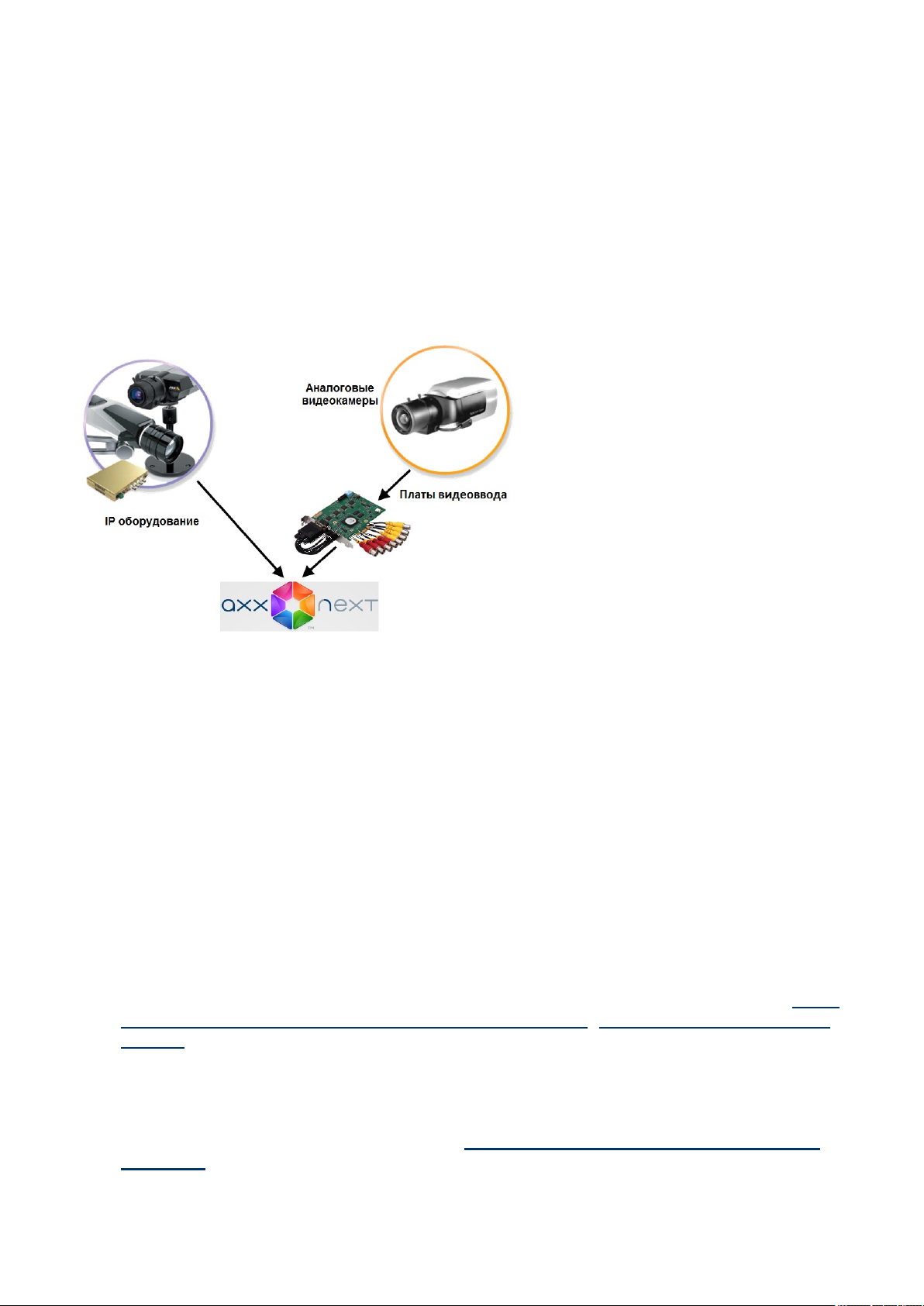
Программный комплекс позволяет решать широкий спектр задач благодаря тому,Axxon Next
что работает как с цифровым оборудованием, так и с аналоговыми видеокамерами (через
платы видеоввода), а также дает возможность создавать гибридные системы безопасности,
сочетающие в себе оба вида оборудования.
Программный комплекс поддерживает работу с сенсорными экранами.Axxon Next
Описание программного комплекса Axxon Next
Общие принципы построения системы безопасности на основе программного комплекса Axxon Next
Построение системы безопасности на базе программного комплекса включает вAxxon Next
себя следующие рекомендованные к выполнению этапы:
подбор конфигурации системы безопасности (с привлечением профессионалов);
построение отдельной локальной сети, которая не является сетью общего пользования;
расчет необходимой и достаточной пропускной способности на каждом участке
полученной локальной сети;
подбор и настройка программно-аппаратной платформы для реализации выбранной
конфигурации системы безопасности (выбор и настройка персональных компьютеров
для реализации Серверов и Клиентов в соответствии с требованиями (см. раздел Требо
, вания к реализации программного комплекса Axxon Next Требования к операционной
);системе
подбор и подключение надежного оборудования, оптимального по своим
характеристикам для конкретной системы безопасности (с привлечением
профессионалов);
подготовка персонала для работы с программным комплексом вAxxon Next
соответствии с требованиями (см. раздел Требования к численности и квалификации
).персонала
Базовые подсистемы программного комплекса
10
Page 11

1.
2.
3.
4.
5.
6.
7.
8.
1.
2.
1.
2.
3.
1.
2.
Axxon Next и их функции
Для определения требуемой конфигурации системы безопасности необходимо ознакомиться с
функциональными возможностями программного комплекса . Данные возможностиAxxon Next
обеспечиваются работой следующих подсистем:
видеоподсистема;
аудиоподсистема;
подсистема аналитики;
подсистема PTZ;
подсистема регистрации событий;
подсистема оповещения;
подсистема реле;
подсистема интеллектуального поиска в архиве.
Взаимодействие указанных подсистем может быть реализовано как в односерверной, так и в
многосерверной (распределенной) системе.
В данном разделе представлена информация по основным функциям, предоставляемым
подсистемами ПК .Axxon Next
Видеоподсистема
Видеоподсистема – совокупность средств, обеспечивающих получение видеоданных,
дальнейшую их обработку и хранение на носителе.
Видеоданные поступают от подключенных через коммуникационную среду TCP/IP
IP-устройств или от аналоговых видеокамер, подключенных через платы видеоввода.
Видеоданные в программном комплексе обрабатываются как автоматическиAxxon Next
подсистемой аналитики, так и вручную – оператором. Результаты обработки видеоданных, в
зависимости от задачи, передаются и используются другими подсистемами программного
комплекса: подсистемой регистрации событий, подсистемой оповещения и др.
Функции видеоподсистемы обеспечивают следующие системные объекты:
видеокамера;
IP-сервер.
Реализуются функции видеоподсистемы посредством следующих пользовательских
интерфейсов:
монитор видеонаблюдения;
окно видеонаблюдения;
управляющие элементы, которые доступны пользователю в момент работы с закладкой
.Раскладки
Благодаря работе видеоподсистемы программного комплекса пользователюAxxon Next
доступны следующие функциональные возможности:
Просмотр видеоизображения доступного разрешения, поступающего от видеокамеры, с
одновременным прослушиванием звука, поступающего от микрофона, поставленного в
соответствие этой видеокамере (если она подключена к IP-серверу) или подключенного
к ней физически.
Вывод в окне видеонаблюдения служебной информации:
2.1. текущее время;
2.2. идентификационный номер и название видеокамеры;
2.3. уровень громкости звукового сигнала;
2.4. индикатор записи видеоизображения с видеокамеры;
11
Page 12

2.
3.
4.
5.
6.
7.
8.
9.
10.
11.
12.
13.
2.5. параметры видеопотока (при соответствующих настройках – см. раздел Настройка
).отображения параметров видеопотока
Обработка видеоизображения:
3.1. цифровое увеличение;
3.2. контрастирование;
3.3. деинтерлейсинг;
3.4. наведение резкости.
Изменение раскладок, в т.ч. изменение размеров окон видеонаблюдения.
Вывод увеличенного видеоизображения с выбранной видеокамеры (окна
видеонаблюдения).
Отображение стоп-кадра по команде оператора без остановки видеозаписи.
Цветовая индикация состояния окна видеонаблюдения (видеокамеры) с отображением
состояний: , , и т.д.Тревога Нет тревоги Стоп-кадр
Запись видеоизображений в следующих режимах:
8.1. режим длительной (постоянной) видеозаписи;
8.2. видеозапись при срабатывании детектора или по запросу оператора с
возможностью осуществления предзаписи;
8.3. видеозапись по расписанию.
Ведение видеозаписи в архив (видеопоток и аудиопоток записываются в один файл).
Сохранение и экспорт видеокадров и видеозаписей.
Воспроизведение записанного в архив видеоизображения с одной или нескольких
видеокамер (в последнем случае воспроизведение будет синхронным) с одновременным
прослушиванием звука, записанного совместно с видео.
Примечание
В случае синхронного воспроизведения видео с нескольких видеокамер
звук воспроизводится только с микрофона активной видеокамеры.
Работа с тревожными событиями, зарегистрированными по одной или нескольким
видеокамерам:
12.1. навигация по архивным записям тревожных событий;
12.2. просмотр кратких сведений о тревожном событии и архивной записи события;
12.3. фильтрация тревожных событий.
Просмотр видеоинформации, поступающей со всех входящих в систему Серверов, на
всех Клиентах с использованием коммуникационной среды TCP/IP.
Аудиоподсистема
Аудиоподсистема – совокупность средств, обеспечивающих получение аудиоданных,
дальнейшую их обработку и хранение на носителе.
Аудиоданные поступают от микрофонов, которые либо поставлены видеокамерам в
соответствие (только для видеокамер, подключенных к IP-серверам), либо физически
подключены к видеокамерам (встроенные и внешние микрофоны).
Примечание.
Индикатором соответствия/физического подключения микрофона к
видеокамере является его дочернее отношение к объекту видеокамеры.
Аудиоданные обрабатываются как автоматически подсистемой аналитики, так и вручную –
оператором. Результаты обработки аудиоданных, в зависимости от задачи, передаются и
используются другими подсистемами программного комплекса: подсистемой регистрации
событий, подсистемой оповещения и др.
Функции аудиоподсистемы обеспечивает системный объект . Доступ к даннымМикрофон
12
Page 13

1.
2.
3.
4.
1.
2.
3.
4.
5.
1.
2.
3.
4.
5.
6.
7.
8.
9.
10.
11.
12.
13.
функциям реализуется через контекстное меню окна видеонаблюдения.
Благодаря работе аудиоподсистемы программного комплекса пользователюAxxon Next
доступны следующие функциональные возможности:
Прослушивание звука, поступающего от микрофона, поставленного в соответствие
видеокамере, с одновременным просмотром видеоизображения от этой видеокамеры.
Ведение аудиозаписи в архив (видеопоток и аудиопоток записываются в один файл).
Синхронное воспроизведение видео- и аудиозаписи события.
Прослушивание аудиоинформации, поступающей со всех входящих в систему Серверов,
на всех Клиентах с использованием коммуникационной среды TCP/IP.
Подсистема аналитики
Подсистема аналитики – совокупность средств, обеспечивающих автоматический анализ
поступающих видео- и аудиоданных.
Примечание. Оператору также предоставляется возможность анализировать видео- и
аудиоданные вручную.
Результаты анализа данных передаются и используются, в зависимости от задачи, другими
подсистемами программного комплекса: подсистемой регистрации событий, подсистемой
оповещения, подсистемой реле и др.
Функции подсистемы аналитики обеспечиваются комплексным использованием детекторов
следующих типов:
детекторы анализа ситуации;
базовые видеодетекторы;
базовые аудиодетекторы;
встроенные детекторы видеокамеры (обработка видеопотока);
встроенные детекторы (обработка сигналов от датчика типа «сухой контакт»
видеокамеры).
Результаты обработки видеоданных отображаются на мониторе видеонаблюдения.
Благодаря работе подсистемы аналитики программного комплекса пользователюAxxon Next
доступны следующие функциональные возможности:
Задание зон и/или масок детектирования.
Детектирование начала и/или прекращения движения объекта в заданной области поля
зрения видеокамеры.
Детектирование пересечения заданной линии в поле зрения видеокамеры.
Детектирование появления и/или исчезновения объекта в заданной области поля
зрения видеокамеры.
Детектирование оставленных предметов в заданной области поля зрения видеокамеры.
Детектирование длительного пребывания объекта в заданной области поля зрения
видеокамеры.
Детектирование изменения положения видеокамеры в пространстве.
Детектирование деградации качества изображения.
Детектирование отсутствия/наличия аудиосигнала от микрофона.
Детектирование шума.
Функции обработки видеопотока, обеспечиваемые встроенными детекторами
видеокамер, интегрированных в ПК .Axxon Next
Обработка сигналов (размыкание/замыкание) от встроенных датчиков типа «сухой
контакт» видеокамер с возможностью настройки на выполнение определенного
действия при их получении (см. следующий пункт).
Задание правил, автоматически выполняемых при срабатывании детектора
(индивидуально для каждого детектора).
13
Page 14

14.
1.
2.
3.
4.
1.
2.
3.
4.
5.
6.
7.
8.
Одновременное использование детекторов различных типов.
Подсистема PTZ
Подсистема PTZ – совокупность средств, обеспечивающих удаленное PTZ управление
поворотным устройством и объективом видеокамеры.
В программном комплексе функции подсистемы PTZ обеспечивает системныйAxxon Next
объект . Доступ к данным функциям реализуется посредством панелиТелеметрия
управления поворотными устройствами.
Примечание.
Существует возможность также управлять поворотным устройством с
помощью физического USB-джойстика (определяется системой
автоматически при подключении к компьютеру с установленным ПК Axxon
Next).
Благодаря работе подсистемы PTZ программного комплекса пользователюAxxon Next
доступны следующие функциональные возможности:
Задание и последующее использование предустановленных положений видеокамеры
(предустановок).
Автоматическое изменение положения видеокамеры по маршруту, представленному
списком ее предустановок (патрулирование).
Управление объективом видеокамеры: изменение параметров диафрагмы, фокуса и
оптического зума.
Ручное изменение горизонтального и вертикального угла поворота видеокамеры с
помощью виртуального джойстика.
Подсистема регистрации событий
Подсистема регистрации событий – совокупность средств, обеспечивающих получение
сведений о системных событиях, дальнейшую их обработку и хранение на носителе.
В программном комплексе функции подсистемы регистрации событийAxxon Next
обеспечивает и реализует системный (внутренний) журнал, который ведется по умолчанию, а
также утилита управления внешними журналами, являющимися опциональными.
Благодаря работе подсистемы регистрации событий программного комплекса польAxxon Next
зователю доступны следующие функциональные возможности:
Отображение сведений об ошибках в реальном времени.
Хранение сведений о системных событиях в локальной базе данных Сервера.
Просмотр сведений о системных событиях, хранящихся в системном журнале.
Поиск сведений о системных событиях, происшедших в определенный период времени.
Фильтрация по типу события при поиске в системном журнале.
Фильтрация по ключевой фразе, содержащейся в системном описании события, при
поиске в системном журнале.
Экспорт сведений о системных событиях в требуемом формате.
Логирование сведений о требуемых событиях во внешние журналы с последующим
архивированием и хранением на носителе.
Подсистема оповещения
Подсистема оповещения – совокупность средств, обеспечивающих оповещение пользователя
о событиях, произошедших в системе.
В программном комплексе функции подсистемы оповещения обеспечиваютAxxon Next
14
Page 15

1.
2.
3.
1.
2.
3.
1.
2.
3.
следующие системные объекты:
Динамик;
SMS-сообщение;
E-mail сообщение.
Пользовательские интерфейсы в работе подсистемы оповещения не задействуются.
Благодаря работе подсистемы оповещения программного комплекса пользователюAxxon Next
доступны следующие функциональные возможности при срабатывании детекторов:
Звуковое оповещение.
Оповещение по SMS.
Оповещение по электронной почте.
Подсистема реле
Подсистема реле – совокупность средств, обеспечивающих срабатывание исполнительного
устройства, подключенного к встроенному релейному выходу видеокамеры или IP-сервера,
при срабатывании детектора (в том числе обрабатывающего встроенный датчик видеокамеры
или IP-сервера).
В программном комплексе функции подсистемы реле обеспечивают системныеAxxon Next
объекты . Пользовательские интерфейсы в работе данной подсистемы не задействуются.Реле
Благодаря работе подсистемы реле программного комплекса пользователь можетAxxon Next
настроить срабатывание встроенного реле видеокамеры или IP-сервера при срабатывании
детектора.
Подсистема интеллектуального поиска в архиве
Подсистема интеллектуального поиска в архиве – совокупность средств, обеспечивающих
поиск видеозаписей в архиве с использованием метаданных видеоизображения. Метаданные
видеоизображения включают в себя информацию о траекториях движения объектов в поле
зрения видеокамеры, их цвете и т. д. (в зависимости от выполняемых на видеокамере
алгоритмов).
В программном комплексе функции подсистемы интеллектуального поиска вAxxon Next
архиве обеспечивает база данных траекторий объектов (создаётся при установке
программного комплекса). Доступ к данным функциям реализуется посредством монитора
видеонаблюдения.
Благодаря работе подсистемы интеллектуального поиска в архиве программного комплекса A
пользователю доступны следующие функциональные возможности:xxon Next
Выбор видеокамер, метаданные видеоизображения от которых необходимо записывать
в базу данных траекторий объектов.
Единовременный поиск по одному из критериев, касающихся поля зрения
видеокамеры:
2.1. движение в области;
2.2. пересечение виртуальной линии;
2.3. длительное пребывание объекта в области;
2.4. одновременное пребывание в области большого количества объектов;
2.5. движение из одной области в другую.
Поиск с учётом следующих параметров (опционально):
3.1. минимальный размер объекта;
3.2. максимальный размер объекта;
3.3. цвет объекта;
3.4. минимальная скорость объекта;
15
Page 16
3.
1.
2.
3.
4.
3.5. максимальная скорость объекта;
3.6. направление движения объекта;
3.7. максимальное количество объектов в области;
3.8. длительность пребывания объекта в области.
Функции распределенной системы безопасности
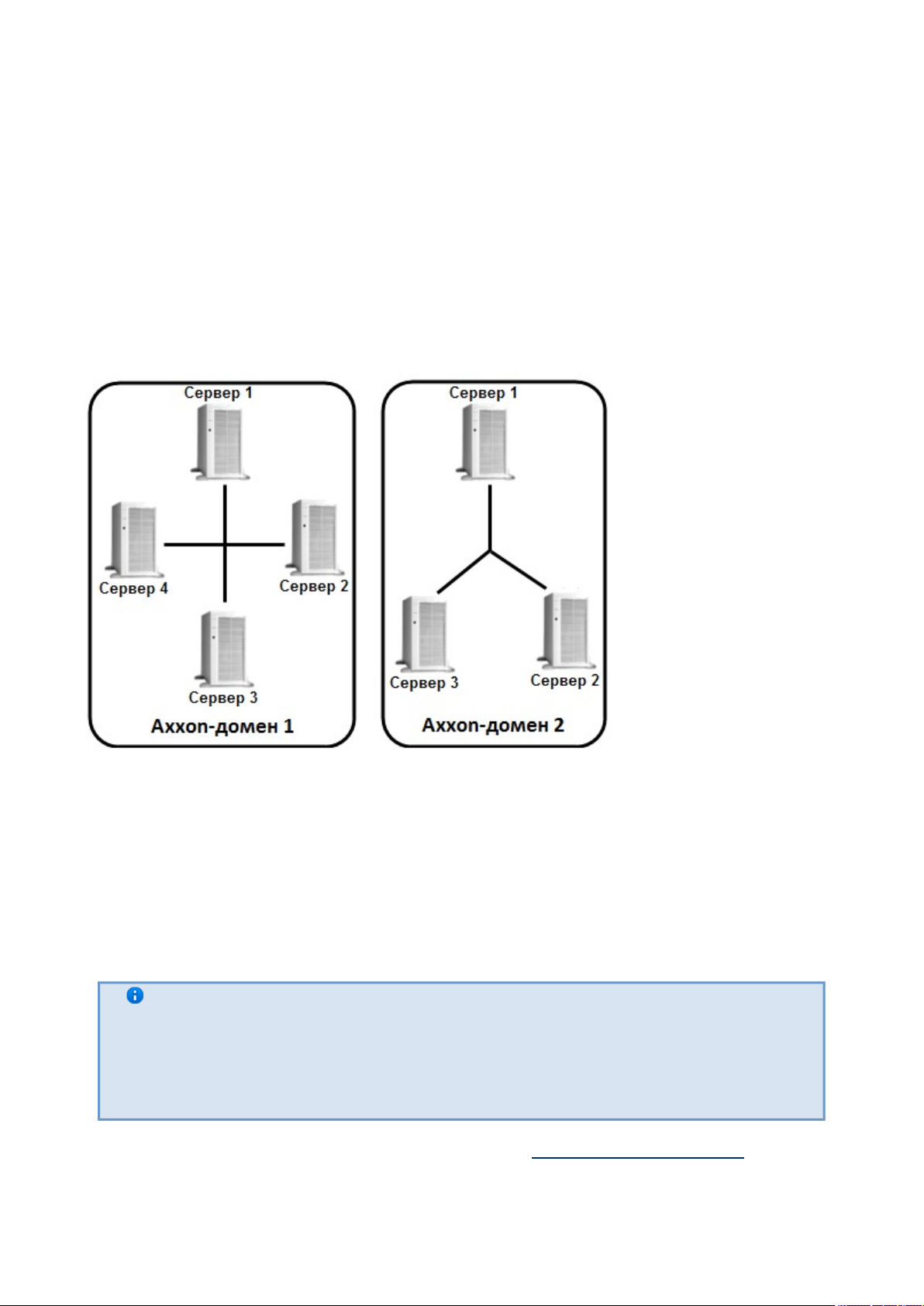
Создание распределенной системы производится в рамках Axxon-домена ПК .Axxon Next
Axxon-домен – это выделенная условно группа компьютеров, на которых установлена
серверная конфигурация программного комплекса . Связывание Серверов вAxxon Next
группу позволяет в дальнейшем настроить взаимодействие между ними, организовав таким
образом распределенную систему.
Взаимодействие может быть реализовано только между Серверами, принадлежащими одному
Axxon-домену.
Распределенная система безопасности на базе программного комплекса предоставAxxon Next
ляет пользователю следующие функциональные возможности:
Просмотр и ручная обработка видео- и аудиоданных с нескольких Серверов на одном
Клиенте.
Управление видеокамерами, подключенными к различным Серверам, с одного Клиента.
Настройка всех Серверов распределенной системы на одном Клиенте.
Выполнение автоматических правил при срабатывании детекторов (звуковое
оповещение, срабатывание реле, SMS и Email оповещение и пр.) в пределах
распределенной системы.
Примечание.
В программном комплексе существует возможность построенияAxxon Next
распределенной системы безопасности в виртуальной частной сети (VPN) на
базе программы OpenVPN. При обращении в службу технической поддержки
компании ITV можно получить утилиту автоматизированной настройки VPN.
Настройка Axxon-доменов подробно описана в разделе .Настройка Axxon-доменов
Характеристики программного комплекса Axxon Next
16
Page 17

Системы безопасности, созданные на основе программного комплекса имеютAxxon Next,
следующие основные технические характеристики.
Характеристика Значение
Количество Серверов в распределенной
системе
неограниченно
Количество Клиентов, поддерживающих
одновременное подключение к Серверу
неограниченно
Количество Серверов, одновременно
передающих видеоизображение на Клиент
неограниченно
Количество каналов видеоввода для
обработки видеосигнала в режиме «живое
видео» на одном Сервере
неограниченно
Количество одновременно обрабатываемых
сигналов, поступающих с микрофонов
неограниченно
Количество каналов аудиовывода (на
колонки, наушники и проч.)
определяется используемой для
звуковоспроизведения звуковой картой
Количество используемых поворотных
устройств
неограниченно
Количество одновременно выводимых на
экран Клиента видеоизображений
до 25
Поддержка аналоговых видеокамер да (через платы видеоввода)
Поддержка IP-оборудования IP-камеры и IP-видеосерверы. Список
постоянно расширяется, поддержка нового
оборудования добавляется в систему
посредством обновления ПО Axxon Driver Pa
ck
Количество архивов в системе неограниченно
Алгоритмы видеокомпрессии MJPEG, MPEG-2, MPEG-4, MxPEG, H.264,
Motion Wavelet
Доступные разрешения видеоизображения разрешения, поддерживаемые
видеокамерами
Поддержка встроенной аналитики
видеокамер
да
Поддержка сенсорных экранов да
Требования к реализации программного комплекса
17
Page 18

1.
2.
1.
2.
Axxon Next
Ограничения программного комплекса Axxon Next
При работе с программным комплексом необходимо учитывать ряд ограничений,Axxon Next
которые разработчик накладывает на систему с целью обеспечения ее работоспособности.
№п/п Ограничение
1 Для работы ПК необходимоAxxon Next
выполнение следующих минимальных
требований к OpenGL:
версия 1.3;
наличие расширения ARB_vertex_progr
.am
Рекомендованные требования к OpenGL
приведены ниже:
версия 2.0 и выше;
наличие расширений ARB_vertex_progr
, , am GL_EXT_blend_func_separate GL
._ARB_framebuffer_object
Наличие расширений можно проверить
программой (OpenGL Extension Viewer скачат
).ь
Данная программа также содержит большую
базу данных по поддержке OpenGL в
видеокартах различных производителей.
2 ПК необходимо устанавливать сAxxon Next
правами администратора ОС Windows
3 В имени компьютера могут быть
использованы только латинские буквы,
арабские цифры и знак минуса («-»)
4 Для корректной установки ПК диAxxon Next
ректория, содержащая инсталлятор, не
должна содержать пробелы в начале своего
имени
5 После установки ПК запрещаетсяAxxon Next
менять имя компьютера
6 Для корректной и полноценной работы
программного комплекса вAxxon Next
системе не должно быть ограничений на
сетевую активность, доступ по всем портам
по протоколам TCP и UDP должен быть
открыт
18
Page 19

7 Перенос лицензии с одного компьютера на
другой невозможен
8 Замена основной конфигурации
комплектующих (материнская плата,
процессор, жесткий диск, видеоадаптер,
оперативная память, сетевая карт)
компьютера, на котором располагается
Сервер ПК , ведет к потереAxxon Next
лицензии.
Например, одновременная замена
материнской платы и процессора приведет к
потере лицензии. Однако замена
видеоадаптера или добавление оперативной
памяти пройдут без последствий для
лицензии
9 Обязательная синхронизация времени
между всеми компьютерами системы
(настраивается пользователем)
10 Перед установкой ПК необходимAxxon Next
о убедиться, что на компьютере
используется последняя версия драйвера
для видеокарты
11 Удаленный доступ к компьютеру должен
осуществляться по NetBiosName, при этом
между Клиентом и Сервером ping по IP
и NetBiosName должен быть в обе стороны
12 Длина NetBiosName компьютера не должна
превышать 15 символов.
13 При настройке файрвола запрещается
ограничивать сетевую активность по портам,
поскольку ПК использует весьAxxon Next
диапазон портов TCP
14 Запуск Клиента на удаленном компьютере
через стандартную утилиту ОС Windows Под
невключение к удаленному рабочему столу
озможен
19
Page 20
1.
2.
15 Если компьютер подключен к домену Active
Directory, то для доступа к дискам
необходимо выполнить одно из двух
условий:
В списках контроля доступа (Aссess
Control List) дисков должны
присутствовать только локальные и
встроенные группы и пользователи.
Создать в домене пользователя AxxonFil
и добавить его в группу eBrowser Поль
.Данное поведение характернозователи
только для файловых систем с правами
доступа (например, NTFS).
Требования к операционной системе
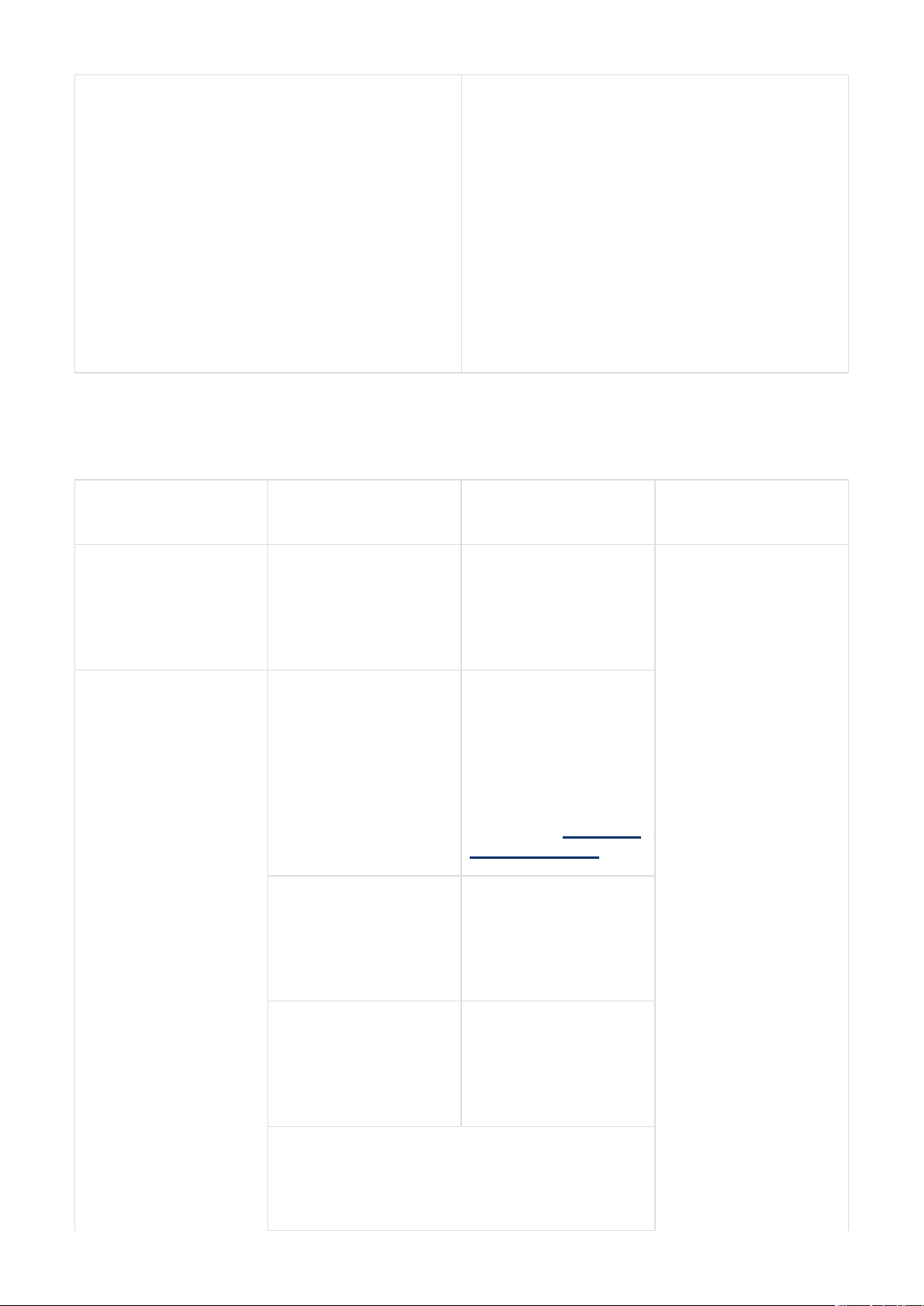
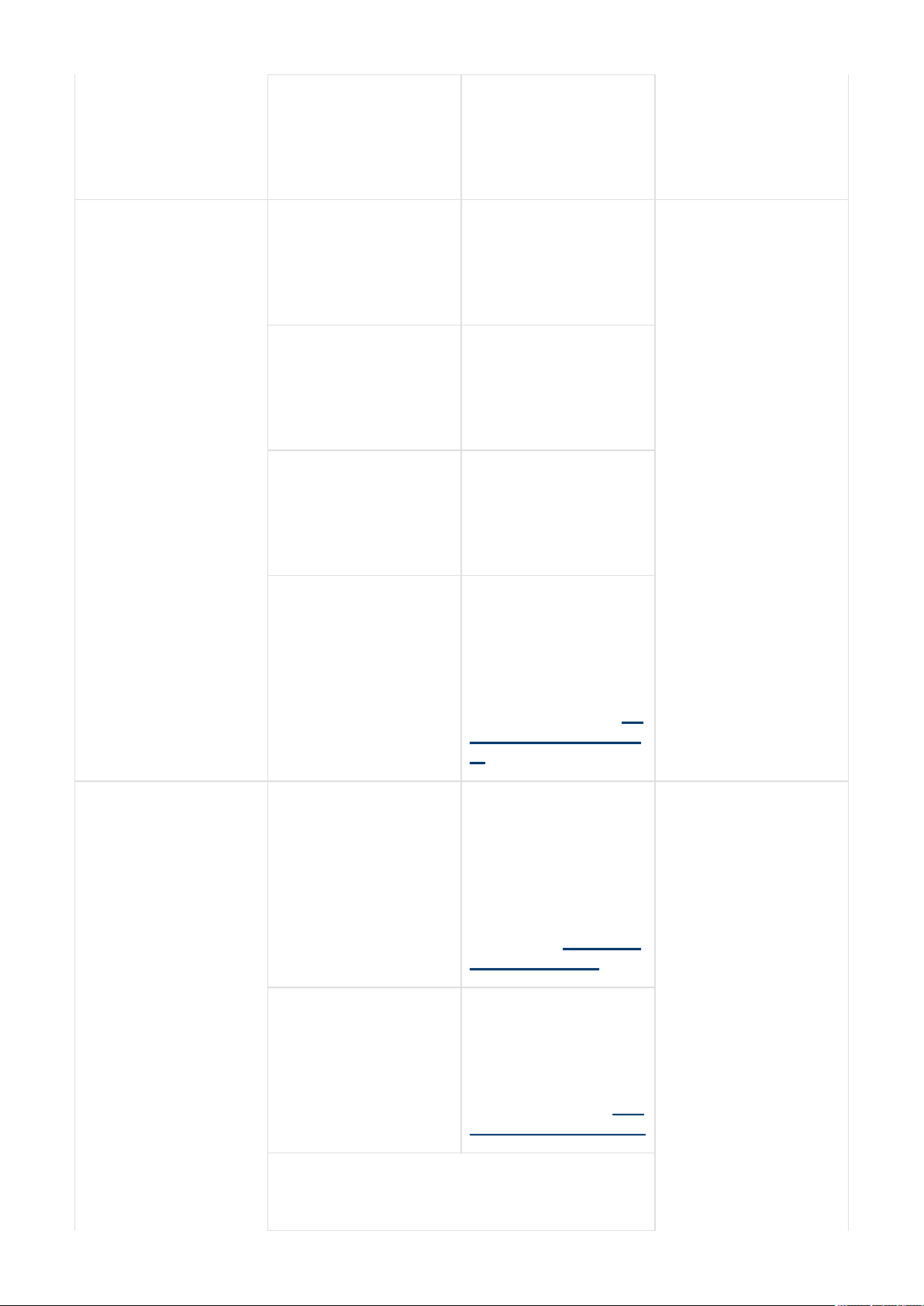
Программный комплекс совместим с 32- и 64-битными лицензионными версиямиAxxon Next
операционной системы Microsoft Windows.
Версия Windows Поддерживаемая
редакция
Примечание
Windows XP SP2
(x64)
Professional Редакция ОС,
позволяющая
использовать все
реализованные
функции продукта.
Windows XP SP3
(x86)
Home Edition Присутствуют
ограничения,
накладываемые
редакцией ОС (1
физический
процессор, 5
подключений по
SMB) – см. http://ww
w.microsoft.com
Professional Редакция ОС,
позволяющая
использовать все
реализованные
функции продукта.
Tablet PC Edition Редакция ОС,
позволяющая
использовать все
реализованные
функции продукта.
20
Page 21
Media Center Edition Редакция ОС,
позволяющая
использовать все
реализованные
функции продукта.
Windows Server 2003
R2 SP2 (x86, x64)
Standard Edition Редакция ОС,
позволяющая
использовать все
реализованные
функции продукта.
Enterprise Edition Редакция ОС,
позволяющая
использовать все
реализованные
функции продукта.
Datacenter Edition Редакция ОС,
позволяющая
использовать все
реализованные
функции продукта.
Web Edition
(x86)
Присутствуют
ограничения,
накладываемые
редакцией ОС (2 ГБ
оперативной памяти,
2 физических
процессора) – см. htt
p://www.microsoft.co
m
Windows Vista SP2
(x86, x64)
Home Basic Присутствуют
ограничения,
накладываемые
редакцией ОС (1
физический
процессор, 5
подключений по
SMB) – см. http://ww
w.microsoft.com
Home Premium Присутствуют
ограничения,
накладываемые
редакцией ОС (1
физический
процессор) – см. http
://www.microsoft.com
21
Page 22

Business Редакция ОС,
позволяющая
использовать все
реализованные
функции продукта.
Enterprise Редакция ОС,
позволяющая
использовать все
реализованные
функции продукта.
Ultimate Редакция ОС,
позволяющая
использовать все
реализованные
функции продукта.
Windows Server 2008
SP2 (x86, x64)
Enterprise Редакция ОС,
позволяющая
использовать все
реализованные
функции продукта.
Поддерживается вид
установки Full
Installation.
Вид установки Server
Core Installation не
поддерживается
Datacenter Редакция ОС,
позволяющая
использовать все
реализованные
функции продукта.
Standard Редакция ОС,
позволяющая
использовать все
реализованные
функции продукта.
Web Редакция ОС,
позволяющая
использовать все
реализованные
функции продукта.
HPC Редакция ОС,
позволяющая
использовать все
реализованные
функции продукта.
Windows Server 2008
R2 SP1 (x64)
Enterprise Редакция ОС,
позволяющая
использовать все
реализованные
функции продукта.
Поддерживается вид
установки Full
Installation.
Вид установки Server
Core Installation не
поддерживается
22
Page 23

Datacenter Редакция ОС,
позволяющая
использовать все
реализованные
функции продукта.
Standard Редакция ОС,
позволяющая
использовать все
реализованные
функции продукта.
Web Редакция ОС,
позволяющая
использовать все
реализованные
функции продукта.
HPC Редакция ОС,
позволяющая
использовать все
реализованные
функции продукта.
Foundation Редакция ОС,
позволяющая
использовать все
реализованные
функции продукта.
Windows Storage
Server 2008 R2 SP1
(x64)
Essentials Присутствуют
ограничения,
накладываемые
редакцией ОС (8ГБ
оперативной памяти,
1 физический
процессор) - см. http
://www.microsoft.com
.
Workgroup Редакция ОС,
позволяющая
использовать все
реализованные
функции продукта.
Standard Редакция ОС,
позволяющая
использовать все
реализованные
функции продукта.
Enterprise Редакция ОС,
позволяющая
использовать все
реализованные
функции продукта.
23
Page 24
Windows Home
Server 2011 SP1
(x64)
- Присутствуют
ограничения,
накладываемые ОС
(8ГБ оперативной
памяти, 1
физический
процессор) - см. http
://www.microsoft.com
.
Windows Small
Business Server 2011
SP1 (x64)
Standard, Standard +
Premium Add-on
Редакция ОС,
позволяющая
использовать все
реализованные
функции продукта.
Essentials, Essentials
+ Premium Add-on
Редакция ОС,
позволяющая
использовать все
реализованные
функции продукта.
Windows 7 SP1 (x86,
x64)
Starter (x86) Присутствуют
ограничения,
накладываемые
редакцией ОС (2ГБ
оперативной памяти,
1 физический
процессор, 1
монитор) - см. http://
www.microsoft.com
Home Basic Присутствуют
ограничения,
накладываемые
редакцией ОС (1
физический
процессор) - см. http
://www.microsoft.com
.
Home Premium Присутствуют
ограничения,
накладываемые
редакцией ОС (1
физический
процессор) - см. http
://www.microsoft.com
.
Professional Редакция ОС,
позволяющая
использовать все
реализованные
функции продукта.
24
Page 25
Enterprise Редакция ОС,
позволяющая
использовать все
реализованные
функции продукта.
Ultimate Редакция ОС,
позволяющая
использовать все
реализованные
функции продукта.
Windows 8 (x86, x64) Core Невозможен запуск
Axxon Next в
качестве оболочки
Windows.
Pro Невозможен запуск
Axxon Next в
качестве оболочки
Windows.
Enterprise Невозможен запуск
Axxon Next в
качестве оболочки
Windows.
Windows Server 2012
(x64)
Foundation Присутствуют
ограничения,
накладываемые
редакцией ОС (1
физический
процессор) - см. http
://www.microsoft.com
.
Невозможен запуск
Axxon Next в
качестве оболочки
Windows.
Поддерживается вид
установки Full
Installation.
Вид установки Server
Core Installation не
поддерживается
Essentials Присутствуют
ограничения,
накладываемые
редакцией ОС (2
физических
процессора) - см. htt
p://www.microsoft.co
.m
Невозможен запуск
Axxon Next в
качестве оболочки
Windows.
25
Page 26

1.
2.
1.
2.
3.
4.
1.
2.
3.
Standard Невозможен запуск
Axxon Next в
качестве оболочки
Windows.
Datacenter Невозможен запуск
Axxon Next в
качестве оболочки
Windows.
Требования к численности и квалификации персонала
Для эксплуатации программного комплекса определены следующие роли:Axxon Next
администратор системы безопасности;
оператор системы безопасности.
В частном случае один человек может выполнять функции и администратора, и оператора.
Основными обязанностями администратора являются:
модернизация, настройка и наблюдение за работоспособностью комплекса технических
средств системы безопасности;
установка, модернизация, настройка и наблюдение за работоспособностью системного
и базового программного обеспечения;
установка, настройка и наблюдение за прикладным программным обеспечением;
ведение учетных записей пользователей системы (эту обязанность может выполнять
пользователь, наделенный правами администратора системы).
Администратор должен обладать необходимыми знаниями по настройке сетей:
маршрутизации и брандмауэра; а также сетевых служб: NetBIOS, DNS, NTP.
Кроме этого, администратор должен обладать высоким уровнем квалификации и
практическим опытом выполнения работ по установке, настройке и администрированию
программных и технических средств, применяемых в программном комплексе.
Структура программного комплекса предоставляет возможность управления всем доступным
функционалом как одному администратору, так и позволяет разделить ответственность по
администрированию между несколькими пользователями.
Основными обязанностями оператора являются:
работа с графическим интерфейсом программного комплекса;
оптимизация работы персонального компьютера для решения поставленных задач с
использованием функционала, представленного в программном комплексе;
создание ролей и пользователей системы (если пользователь наделен
соответствующими правами).
Оператор системы должен иметь опыт работы с персональным компьютером на базе
операционных систем Microsoft Windows на уровне квалифицированного пользователя и
свободно осуществлять базовые операции.
Интерфейс программного комплекса Axxon Next
Интерфейс программного комплекса состоит из трех разворачивающихсяAxxon Next
закладок:
26
Page 27
1.
2.
3.
1.
2.
Раскладки ;
Тревоги ;
Настройки .
Закладка разворачивается при нажатии на соответствующую пиктограмму, сворачивая
предыдущую развернутую закладку. Одна из закладок всегда развернута.
Доступ к тем или иным закладкам настраивается индивидуально для каждой роли в системе
(см. раздел ).Создание и настройка системных объектов Роль и Пользователь
Если включены соответствующие настройки (см. раздел Настройка автоматического скрытия
), при отсутствии активности в системе происходит сжатие, а затем полное скрытиепанелей
панели переключения между закладками – панели управления.
Установка программного комплекса Axxon Next
Монтаж и установка оборудования
Типы используемого оборудования
IP-устройство является основным источником видеосигнала (видеоинформации) для
программного комплекса .Axxon Next
Примечание
Аналоговые видеокамеры подключаются к ПК через платыAxxon Next
видеоввода, которые определяются в нем как IP-устройства
К IP-устройствам видеонаблюдения и аудиоконтроля относятся следующие типы устройств:
IP-видеокамеры.
IP-видеосерверы различных типов.
IP-видеосерверы предназначены для использования непосредственно подключаемых к ним
аналоговых видеокамер, оцифровки аналогового видеосигнала и передачи его пользователям
посредством телекоммуникационной среды TCP/IP. При работе с аналоговыми
видеокамерами, подключенными к IP-видеосерверам, пользователям доступны те же
функции просмотра и передачи видеоизображения, что и для IP-видеокамер.
Подключение IP-оборудования
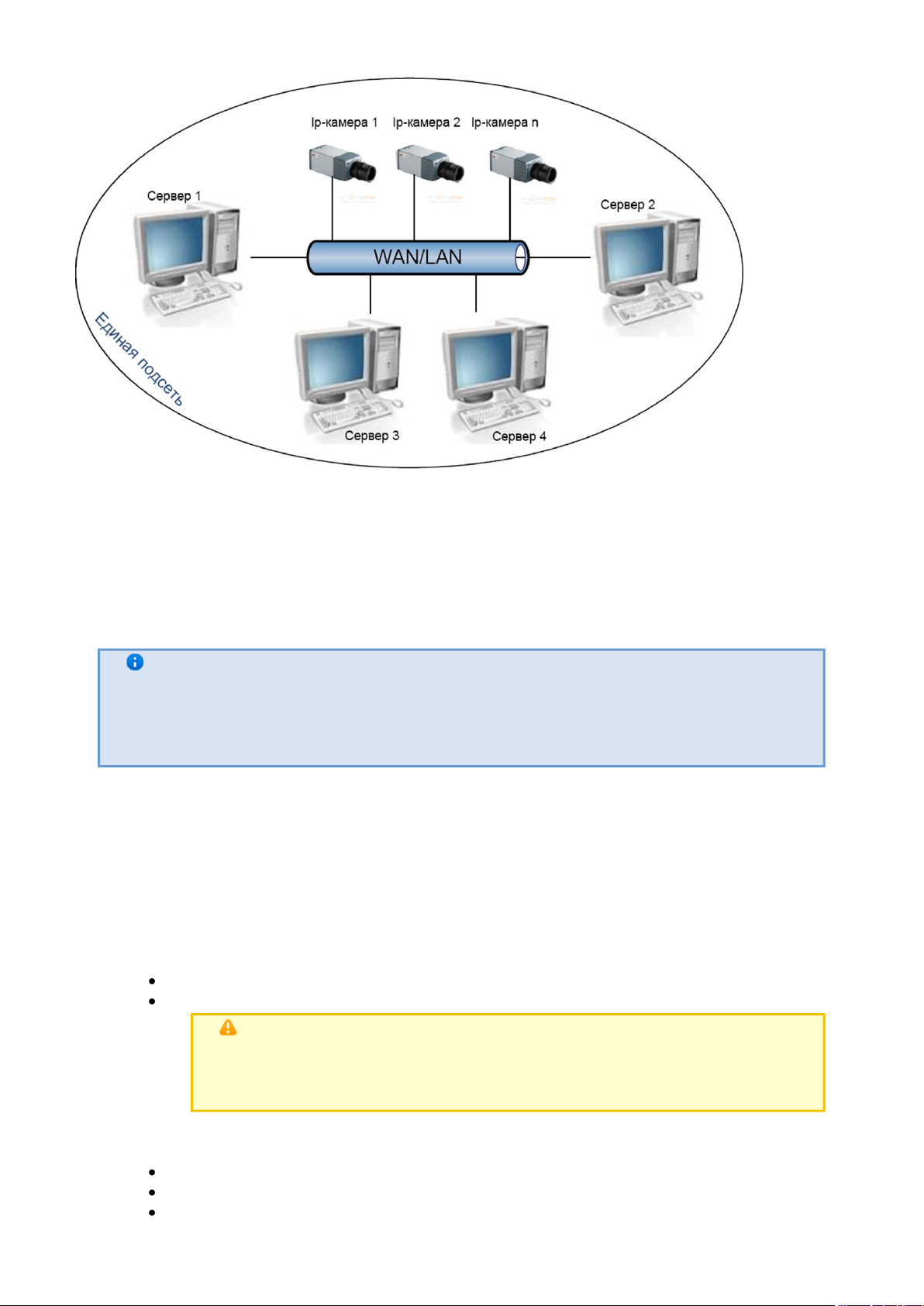
Для работы с IP устройствами требуется подключение Сервера к локальной сети,Axxon Next
в которую включены требуемые IP-устройства.
27
Page 28
1.
2.
На основе поступающего от IP-устройств видеосигнала производится оценка охраняемого
объекта и реагирование системы на зафиксированные в нем события. Содержание и качество
получаемой видеоинформации зависит от монтажа IP-устройства и его настройки.
Существует ряд правил, которым необходимо следовать для получения качественного
видеосигнала. В частности, необходимо использовать качественное периферийное
оборудование (хабы/маршрутизаторы), т.е. недопустимо использовать устройства уровня
Home/Office, которые не предназначены для использования в подобных системах
безопасности.
Примечание
IP-устройства, подключенные к оборудованию уровня Home/Office, будут
выдавать видеопоток с неприемлемо большой задержкой (от 1,5 до 3 секунд
за кадр)
Подробная информация по формированию локальной сети и подключению к ней
IP-оборудования приведена в соответствующих справочных документах.
Настройка IP-устройств в ОС Windows
Настройка IP-устройств в ОС Windows осуществляется посредством следующего программного
обеспечения:
Программное обеспечение, входящее в комплекс поставки IP-устройства. Данное
программное обеспечение предназначено для решения следующих задач:
Поиск сетевых устройств, подключенных к локальной сети.
Предварительное назначение IP-адресов (без учета маршрутизации).
Внимание!
Без предварительного назначения IP-адресов устройств
невозможен доступ к их Web-интерфейсу
Web-интерфейс IP-устройства. Данный интерфейс предназначен для решения
следующих задач:
Настройка IP-устройств с учетом маршрутизации.
Настройка режимов работы IP-устройств с видео- и аудиосигналами.
Просмотр видеоизображения, поступающего с IP-устройств, в режиме
28
Page 29
2.
стандартного Web-браузера.
Настройка IP-устройств в ОС Windows подробно описана в официальной справочной
документации на соответствующие устройства.
Особенности настройки оборудования
На странице:
IP-устройства Axis
Платы Stretch
Платы WS-216
IP-устройства, частично поддерживающие протокол ONVIF
IP-устройства Sony
IP-устройства Axis
Для IP-устройств Axis, на которых поддерживается и включена функция , менятьBonjour
значение по умолчанию параметра категорически не рекомендуется. ВFriendly name
случае, если для IP-устройства Axis задано произвольное значение , поискFriendly name
подключенного оборудования в ПК будет выдавать некорректные результаты поAxxon Next
данному IP-устройству.
Примечание
Параметр настраивается через веб-интерфейс IP-устройства:Friendly name
Setup -> System options -> Network -> Bonjour
Примечание
Параметр по умолчанию имеет следующее значение: AXISFriendly name
<model_ name> - <mac address>, где <model name> – модель IP-устройства
Axis, <mac address> – его MAC-адрес (например, AXIS 214 - 00408C7D2610)
Платы Stretch
При использовании плат Stretch VRC6004, VRC6008, VRC6404HD, VRC6416, VRC7008L, VRC70
выбор входного видеосигнала (PAL или NTSC) происходит автоматически в зависимости16LX
от видеокамер, подключенных к плате. Изменение данного параметра не влияет на работу
платы.
Внимание!
В ПК для видеокамер, подключенных через платы Stretch,Axxon Next
невозможно отображение трекинга объектов от встроенных детекторов в
Окне видеонаблюдения
Платы WS-216
В программном комплексе каждому каналу платы WS-216 соответствует 2Axxon Next
устройства: производитель , модель (драйвер , ) и производитель ITV TW5864 PCI Yuan 2 Ca
, модель (драйвет , ).ptureDevice CaptureDevice DShow 1
29
Page 30
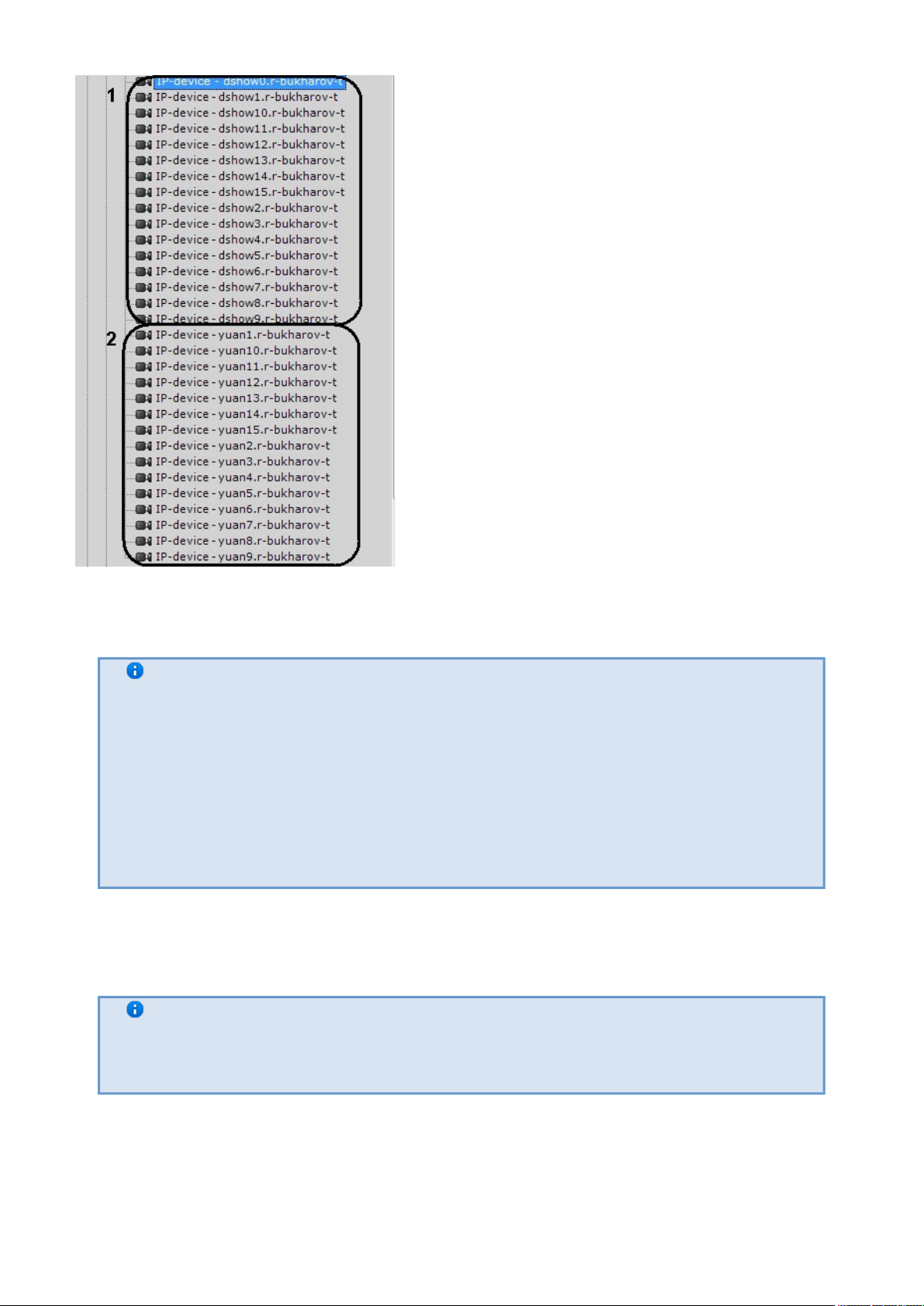
Для корректного отображения в программном комплексе видеоизображения сAxxon Next
камер, подключенных через плату WS-216, необходимо добавить в конфигурацию
устройства ( ).ITV TW5864 PCI 2
Примечание
В программном комплексе нет возможности получения несжатогоAxxon Next
видеоизображения с плат WS-216.
Для видеокамер, подключенных через платы WS-216, возможен выбор двух
потоков:
1. H.264 с возможностью редактирования параметров.
2. H.264 в минимальном разрешении без возможности настройки.
IP-устройства, частично поддерживающие протокол ONVIF
Для подключения IP-устройств, поддерживающих только часть функционала ONVIF, к ПК Axx
следует использовать драйвер ONVIF ( ) с включенным режимом совместимости.on Next 1
Примечание
К данным видеокамерам относится модели Hikvision, ранние версии прошивок
Sony, Samsung и др.
Режим совместимости позволяет получать видеоизображение от видеокамер, однако их
некоторые фунциональные возможности в ПК будут недоступны.Axxon Next
Включать режим совместимости видеокамеры ( ), подключенной по протоколу ONVIF ( ),2 1
30
Page 31
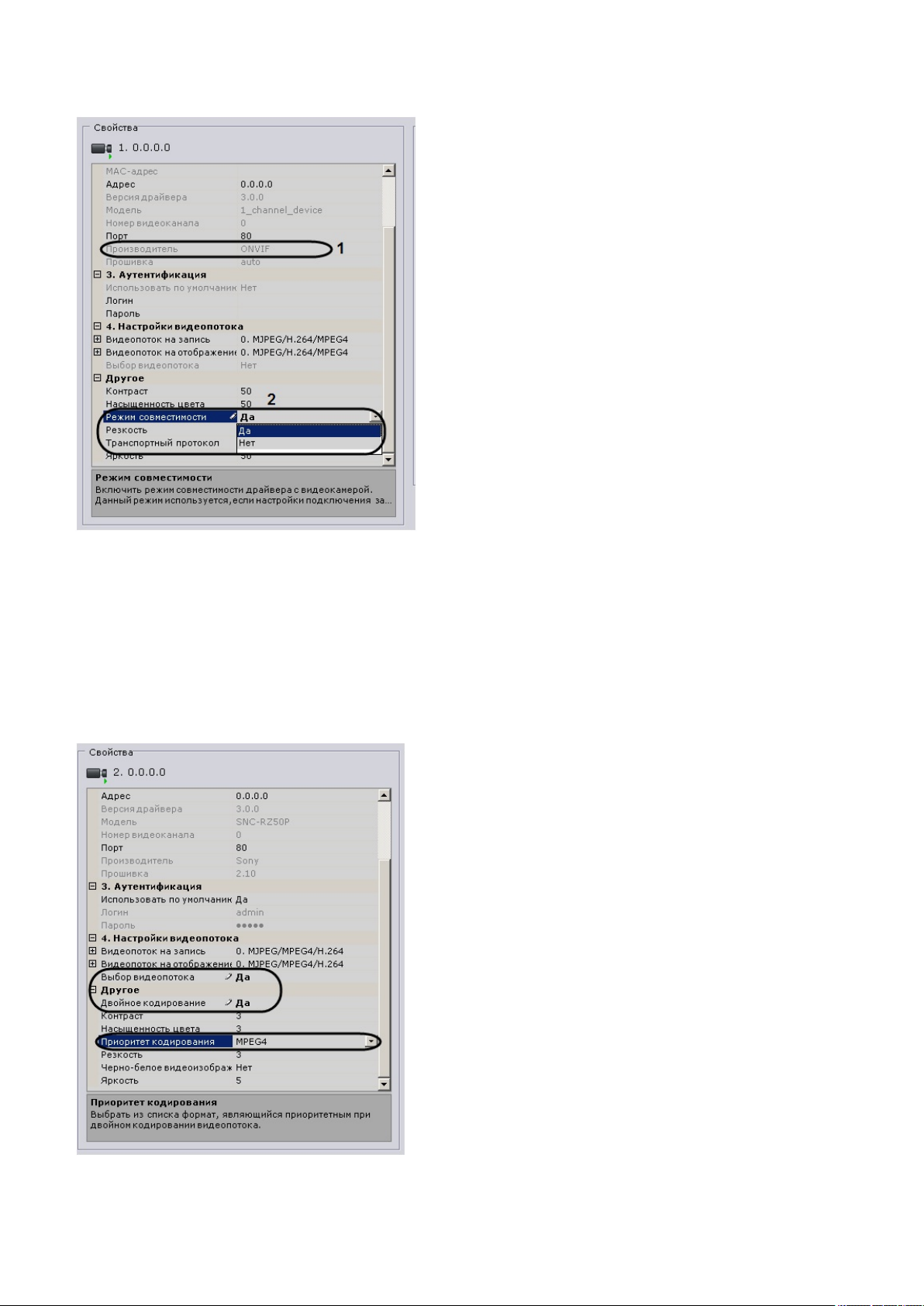
1.
2.
рекомендуется только в том случае, если настройки её подключения заданы верно, но
видеоизображение отсутствует.
IP-устройства Sony
Некоторые модели Sony поддерживают кодирование видеосигнала одновременно в два
формата. Для использования данной возможности необходимо выполнить следующие
действия:
Установить значение для настроек и .Да Выбор видеопотока Двойное кодирование
Из списка выбрать формат, являющийся приоритетным приПриоритет кодирования
двойном кодировании.
Установка программного обеспечения Axxon Next
Типы установки
31
Page 32

1.
a.
b.
c.
2.
1.
При инсталляции на персональный компьютер программного комплекса доступныAxxon Next
два типа установки:
Сервер и Клиент — тип установки, предназначенный для решения следующих задач:
физическое подключение к персональному компьютеру и программная настройка
устройств видео- и аудиозахвата (видеокамер, микрофонов), устройств
генерирования событий (датчиков, реле и др.), жестких дисков для организации
архивов данных;
конфигурирование архитектуры системы безопасности (создание необходимых
системных объектов и определение связей между ними);
инсталляция пользовательских интерфейсов программного комплекса,
позволяющих любому пользователю подключиться к любому Серверу в рамках
одной системы безопасности и осуществлять
администрирование/управление/наблюдение за охраняемым объектом в объеме
полномочий, назначенных администратором.
Клиент — тип установки, предназначенный для инсталляции пользовательских
интерфейсов программного комплекса, позволяющих любому пользователю
подключиться к любому Серверу в рамках одной системы безопасности и осуществлять
администрирование/управление/наблюдение за охраняемым объектом в объеме
полномочий, назначенных администратором.
Зависимость базовых свойств компьютера в системе безопасности от типа установки ПК Axxo
приведена ниже. n Next
Свойства \ тип установки Клиент Сервер и Клиент
Необходимость постоянного
подключения к другой
машине
+ -
Подключение устройств
локально
- +
Наличие локального
пользовательского
интерфейса
+ +
Установка
Для инсталляции программного комплекса с любым типом установки необходимоAxxon Next
выполнить следующие действия:
Вставить установочный компакт-диск с ПК в привод CD-ROM. В диалоговомAxxon Next
окне отобразится содержимое диска.
32
Page 33
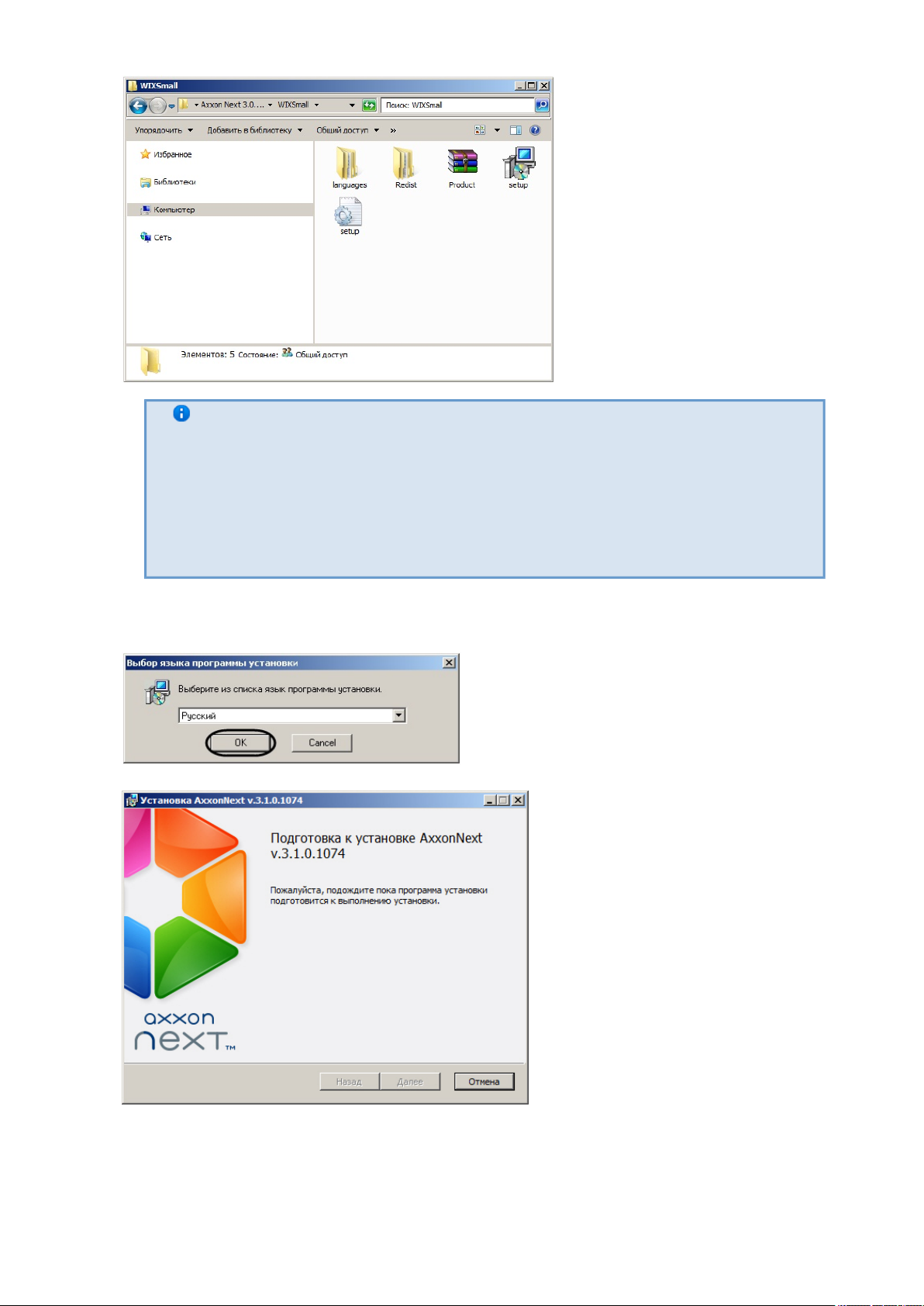
2.
3.
Примечание
На сайте компании Ай Ти Ви групп доступен уменьшенный дистрибутив
программного комплекса , в котором отсутствуютAxxon Next
дистрибутивы программного обеспечения и .NET Framework 2.0 .NET
. Перед установкой программного комплекса Framework 3.5 SP1 Axxon
необходимо установить данное программное обеспечениеNext
самостоятельно
Запустить исполняемый файл Setup.exe.
Выбрать язык программного обеспечения из списка в диалоговом окне и нажать кнопку
.OK
В результате будет инициирован процесс подготовки инсталлятора к работе.
В случае, если в операционной системе не установлено программное обеспечение .NET
, будет предложено установить его. Для этого необходимоFramework 3.5 SP1
согласиться с лицензионным соглашением в программе установке .NET Framework 3.5
, после чего следовать ее интерактивным инструкциям.SP1
33
Page 34
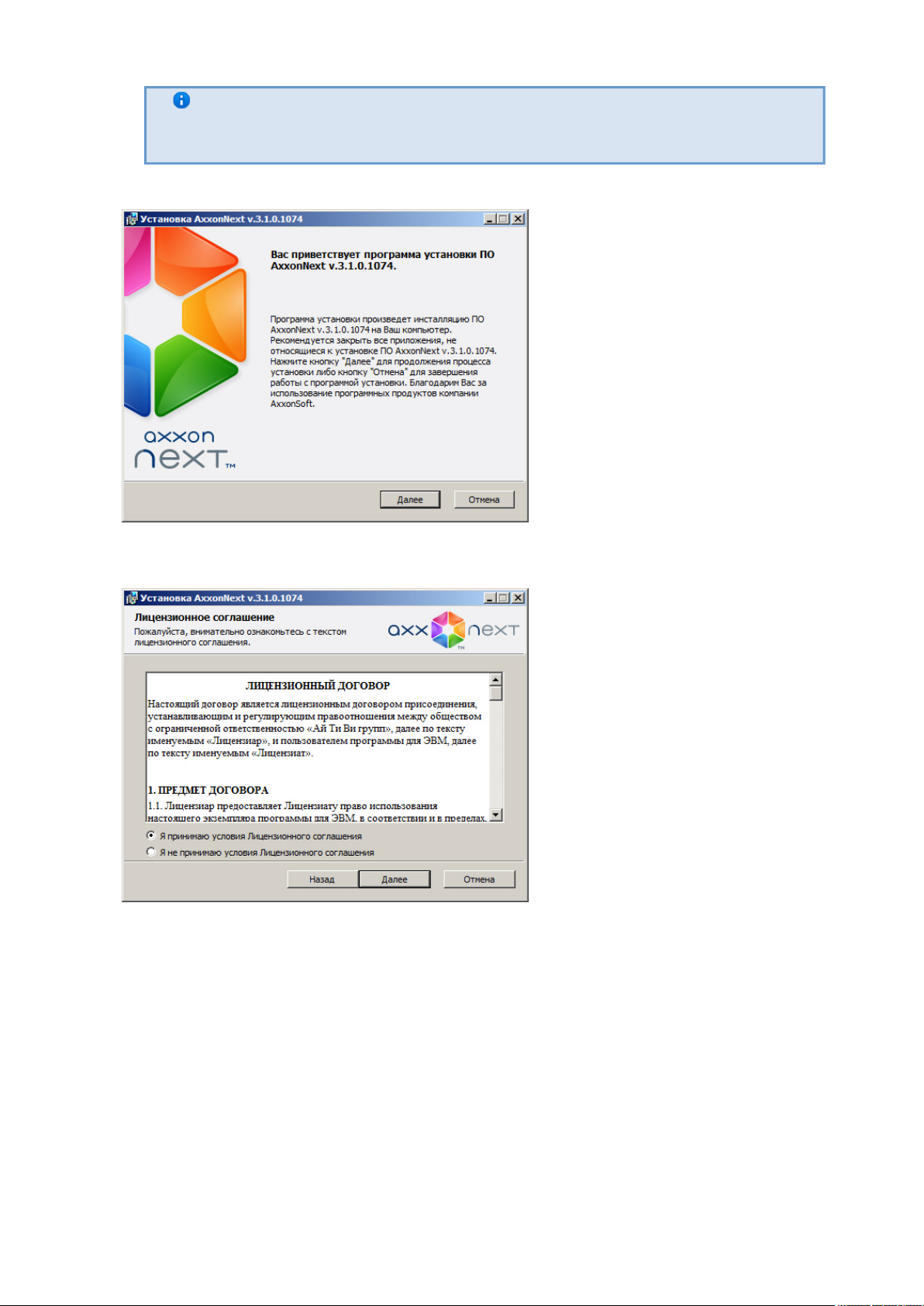
4.
5.
6.
Примечание
Изначально ПО есть только в ОС Windows 7NET Framework 3.5 SP1
Нажать кнопку в окне приветствия программы установки.Далее
Принять условия лицензионного договора, установив переключатель в положение Я
, для продолжения установкипринимаю условия Лицензионного соглашения
программного обеспечения на Ваш компьютер и нажать кнопку .Далее
Выбрать тип установки программного обеспечения в диалоговом окне,Axxon Next
установив переключатель в необходимое положение, и нажать кнопку .Далее
34
Page 35
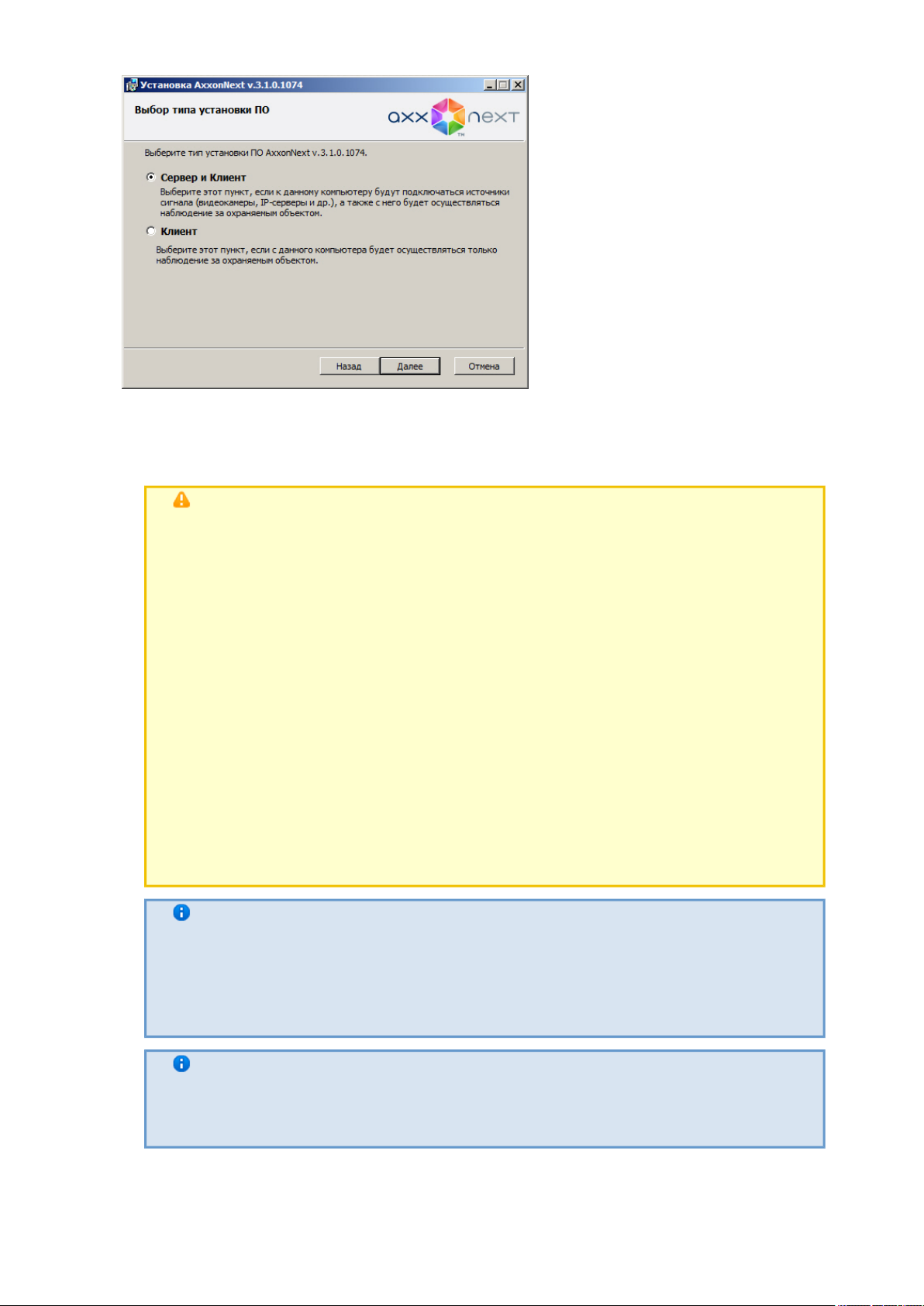
7. Указать папки, в которые следует установить компоненты программного обеспечения Ax
и нажать кнопку . Под компонентами программного обеспеченияxon Next, Далее
подразумевается как собственно ПК , так и базы данных, используемые в егоAxxon Next
работе: БД журнала и БД траекторий объектов.
Внимание!
Рекомендуется размещать БД журнала и БД траекторий объектов на
диске с достаточным объемом. В том случае, если используется только
БД журнала, минимальный размер диска должен быть на 5% больше
размера архива. Если используется также БД траекторий, минимальный
размер диска должен быть на 15% больше размера архива.
При расчете необходимого объема диска Размер БД траекторий можно
воспользоваться следующими формулами:
= N * T * (0,5 Гб / сутки) - для достаточногоРазмер БД траекторий
объема диска;
= N * T * (1 Гб / сутки) - для объема диска cРазмер БД траекторий
запасом;
= N * T * (5 Гб / сутки) - для объема диска cРазмер БД траекторий
большим запасом,
где – количество видеокамер в системе с активированной записьюN
метаданных,
– предполагаемый срок хранения метаданных в сутках. ПоТ
умолчанию, T=30 суток.
Примечание
По умолчанию ПК будет установлен в папку C:\ProgramAxxon Next
Files\AxxonSoft\Axxon Smart\. БД журнала и БД траекторий объектов
будут размещены в папке C:\Program Files\AxxonSoft\Axxon
Smart\Metadata (в подпапках pg_tablespace и vmda_db соответственно)
Примечание
Для добавления ярлыков на панель быстрого запуска или на рабочий
стол необходимо установить соответствующие флажки
35
Page 36
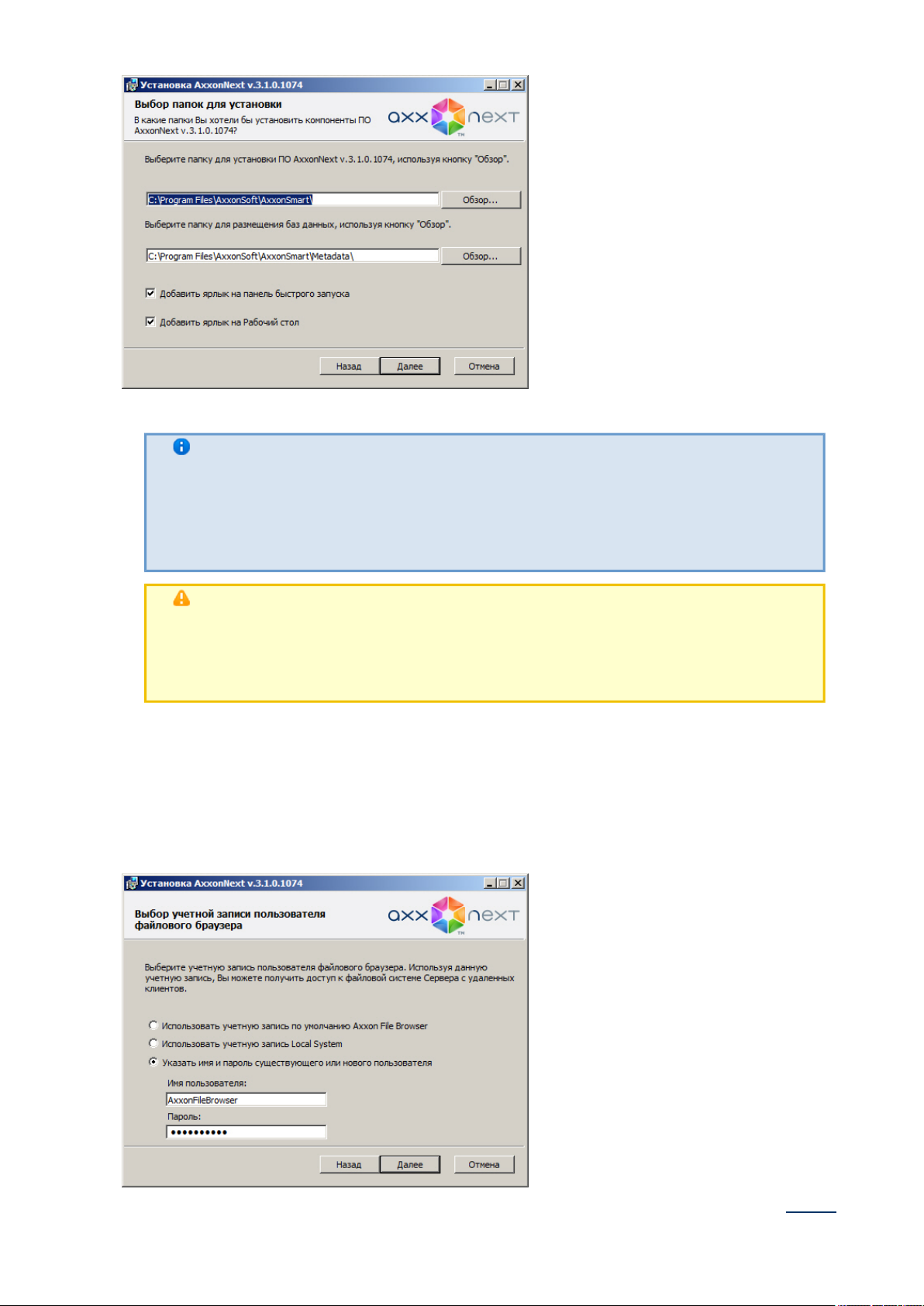
8.
a.
b.
c.
9.
Выбрать учетную запись пользователя файлового браузера:
Примечание
Файловый браузер служит для навигации по файловой системе Сервера
(например, при выборе дисков под разделы архива). Учетная запись
пользователя файлового браузера в ОС WIndows будет создана с
правами администратора.
Внимание!
После установки ПК рекомендуется проверить созданиеAxxon Next
учетной записи пользователя файлового браузера в ОС WIndows и её
принадлежность к группе администраторов.
Создать новую учетную запись, имя будет выбрано по умолчанию AxxonFileBrowser.
Использовать учетную запись текущего пользователя.
Создать новую учетную запись, имя и пароль задается самостоятельно.
Создать новый Axxon-домен с именем (определение Axxon-домена см. в Default Прило
36
Page 37
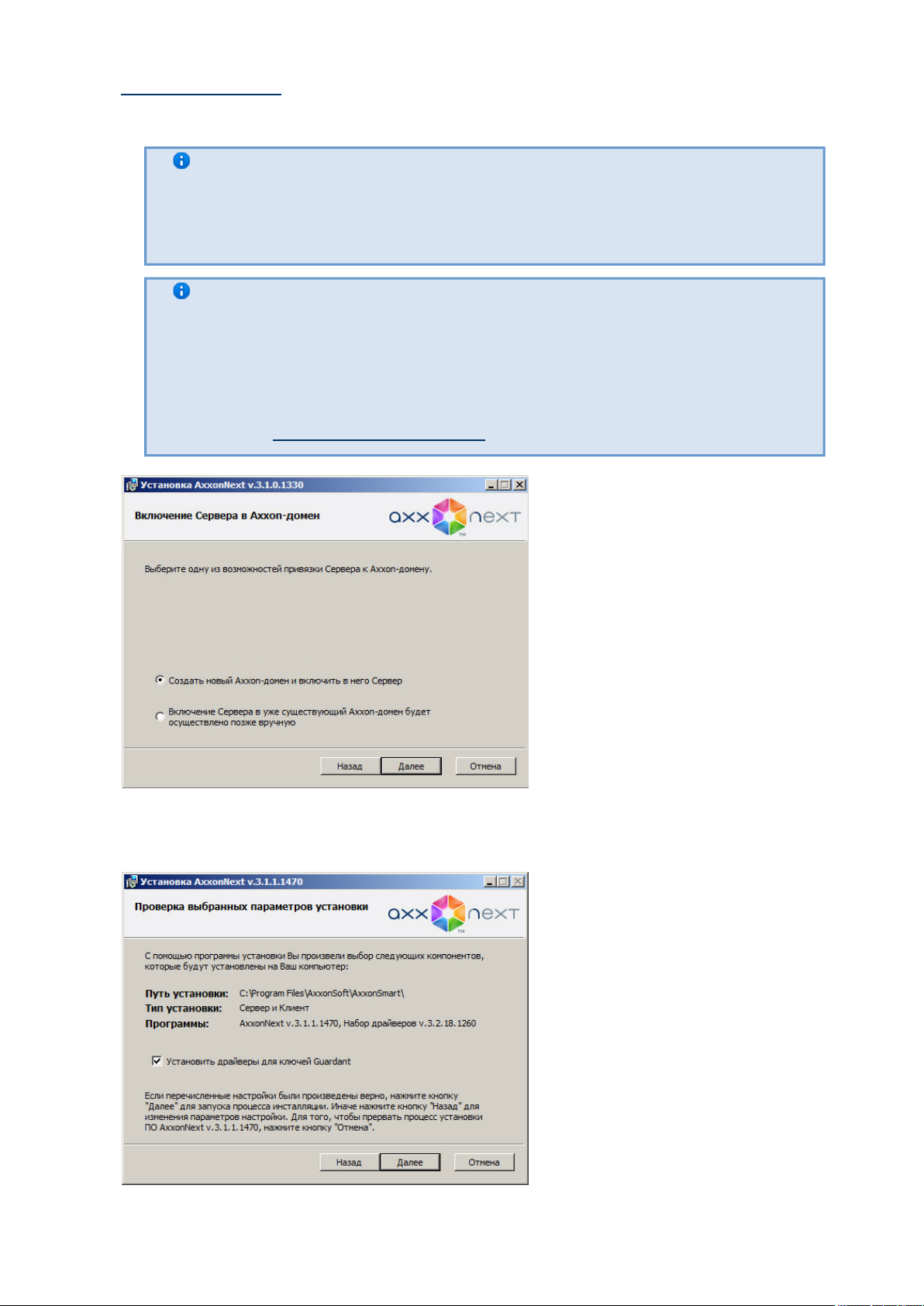
9.
10.
). Если компьютер предполагается добавить в Axxon-домен позднее,жение 1. Глоссарий
установить переключатель в положение Включение Сервера в уже существующий
. Нажать кнопку .Axxon-домен будет осуществлено позже вручную Далее
Примечание
При переустановке ПК предоставляется возможностьAxxon Next
использовать прежний Axxon-домен (положение Использовать
)прежние настройки
Примечание
Использование одного и того же имени Axxon-домена не гарантирует
того, что Серверы будут находиться в одном Axxon-домене. Для того,
чтобы Серверы находились в одном Axxon-домене, необходимо через
интерфейс программного комплекса добавить Сервер вAxxon Next
требуемый Axxon-домен. Настройка Axxon-доменов подробно описана в
разделе .Настройка Axxon-доменов
Далее появится диалоговое окно с параметрами установки программного обеспечения A
в соответствии с выбранным типом установки.xxon Next
Для инсталляции драйвера ключей аппаратной защиты Guardant установить
37
Page 38
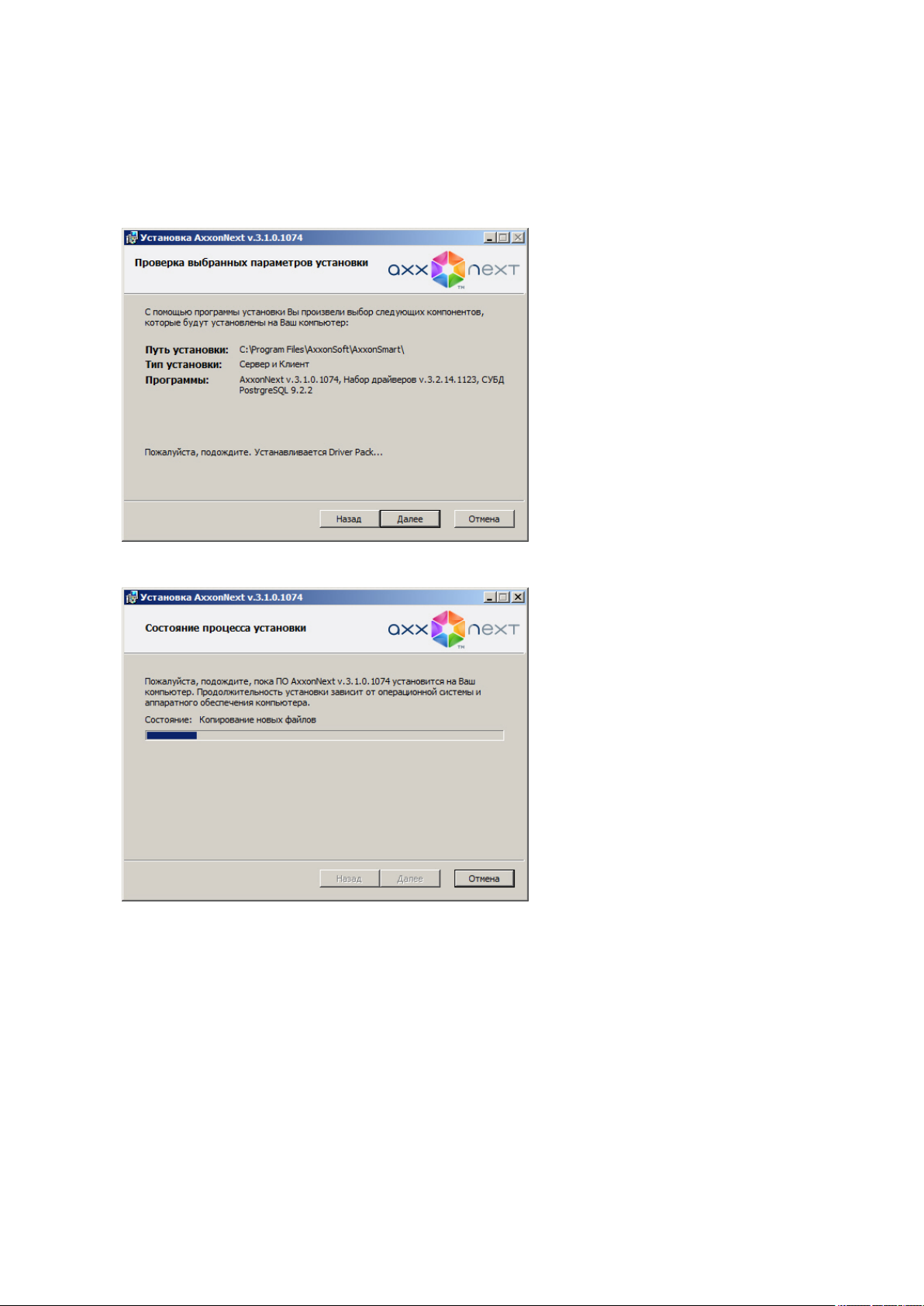
10.
соответствующий флажок. Затем следует проверить выбранные параметры установки и
нажать кнопку для запуска процесса инсталляции программного обеспечения Далее Ax
. В начале произойдет установка необходимых пререквизитов, в том числеxon Next
сервера базы данных PostgreSQL 9.2.2. В случае, если на компьютере установлена
более ранняя версия PostgreSQL, то в фоновом режиме произойдет его обновление до
версии 9.2.2. Автоматически будет создана новая база данных журнала с именем - ngp,
именем пользователя - ngp, и паролем - ngp.
Далее будет выполнена установка непосредственно программного комплекса Axxon Nex
.t
38
Page 39
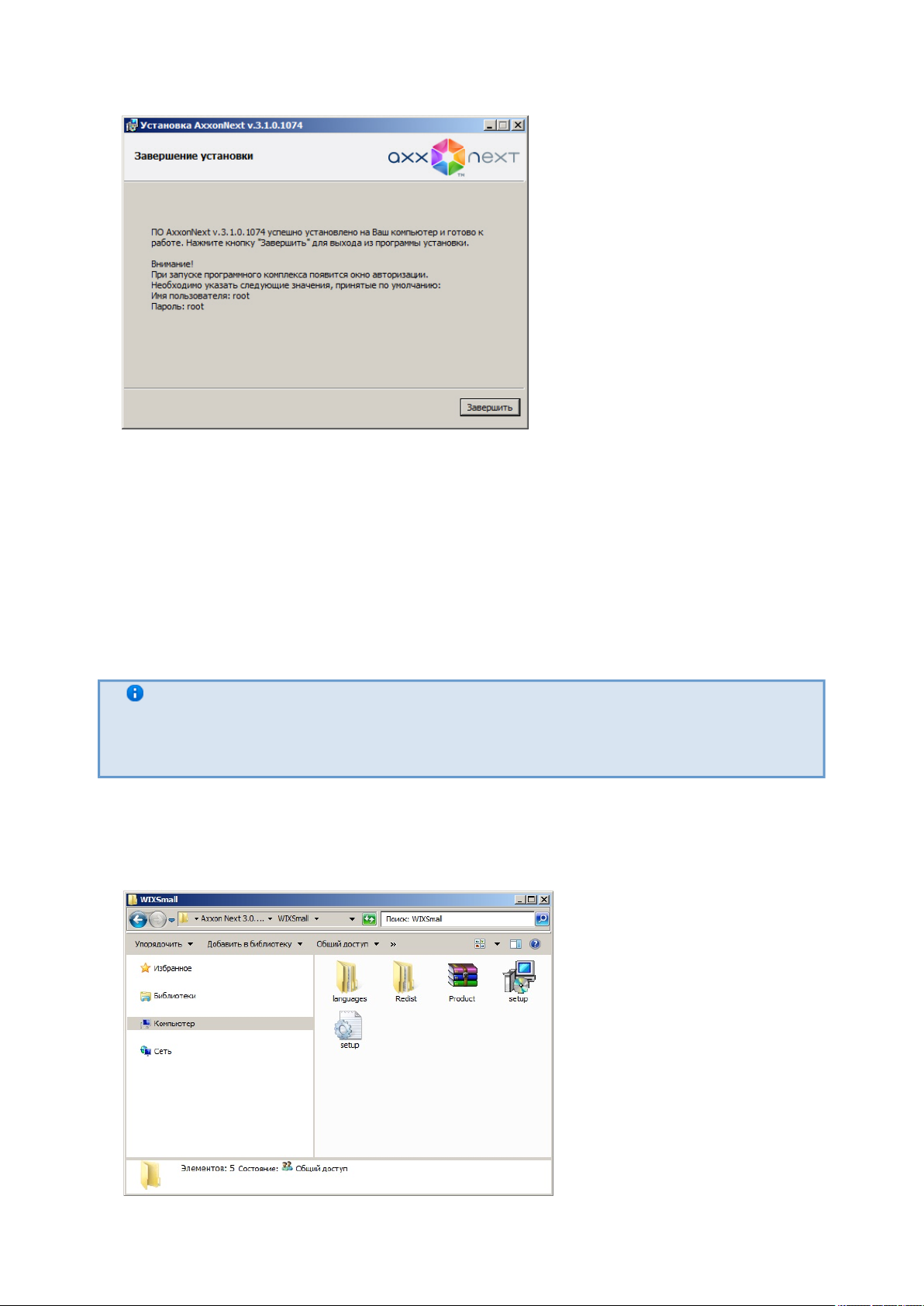
11.
1.
2.
Сообщение о завершении установки программного комплекса будетAxxon Next
выведено в новом диалоговом окне.
Нажать кнопку для подтверждения завершения работы программыЗавершить
установки.
На этом установка программного обеспечения будет завершена.Axxon Next
Восстановление
Режим восстановления требуется для переустановки всех компонентов программного
комплекса . Axxon Next
Для запуска режима восстановления требуется повторно запустить установку программного
комплекса с инсталляционного компакт-диска, не удаляя предыдущую версиюAxxon Next
программы.
Примечание
Для корректности процесса восстановления программного комплекса Axxon
требуется закрыть все относящиеся к нему приложенияNext
Для восстановления программного обеспечения необходимо выполнитьAxxon Next
следующие действия:
Вставить установочный компакт-диск с ПО в привод CD-ROM. В диалоговомAxxon Next
окне отобразится содержимое диска.
Запустить исполняемый файл Setup.exe.
39
Page 40
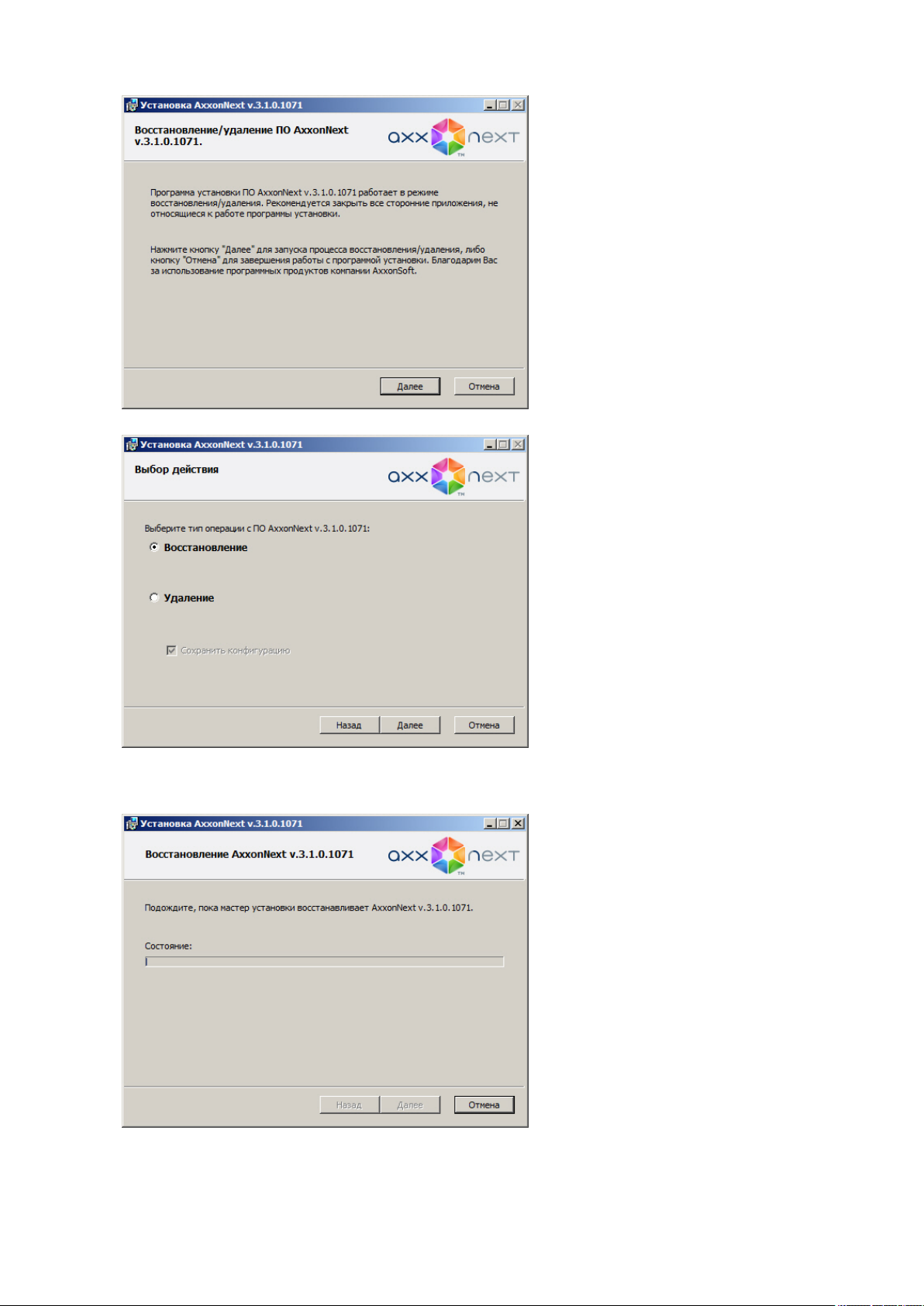
3.
4.
Нажать кнопку в окне приветствия программы установки.Далее
Будет выведено диалоговое окно выбора типа операции.
Выбрать тип и нажать кнопку .Восстановление Далее
Будет выведено диалоговое окно, отображающее процесс восстановления программного
обеспечения . Axxon Next
Будет выведено диалоговое окно завершения процесса восстановления, в котором
необходимо нажать кнопку . На этом процесс исправления программногоЗавершить
комплекса будет завершен.Axxon Next
40
Page 41
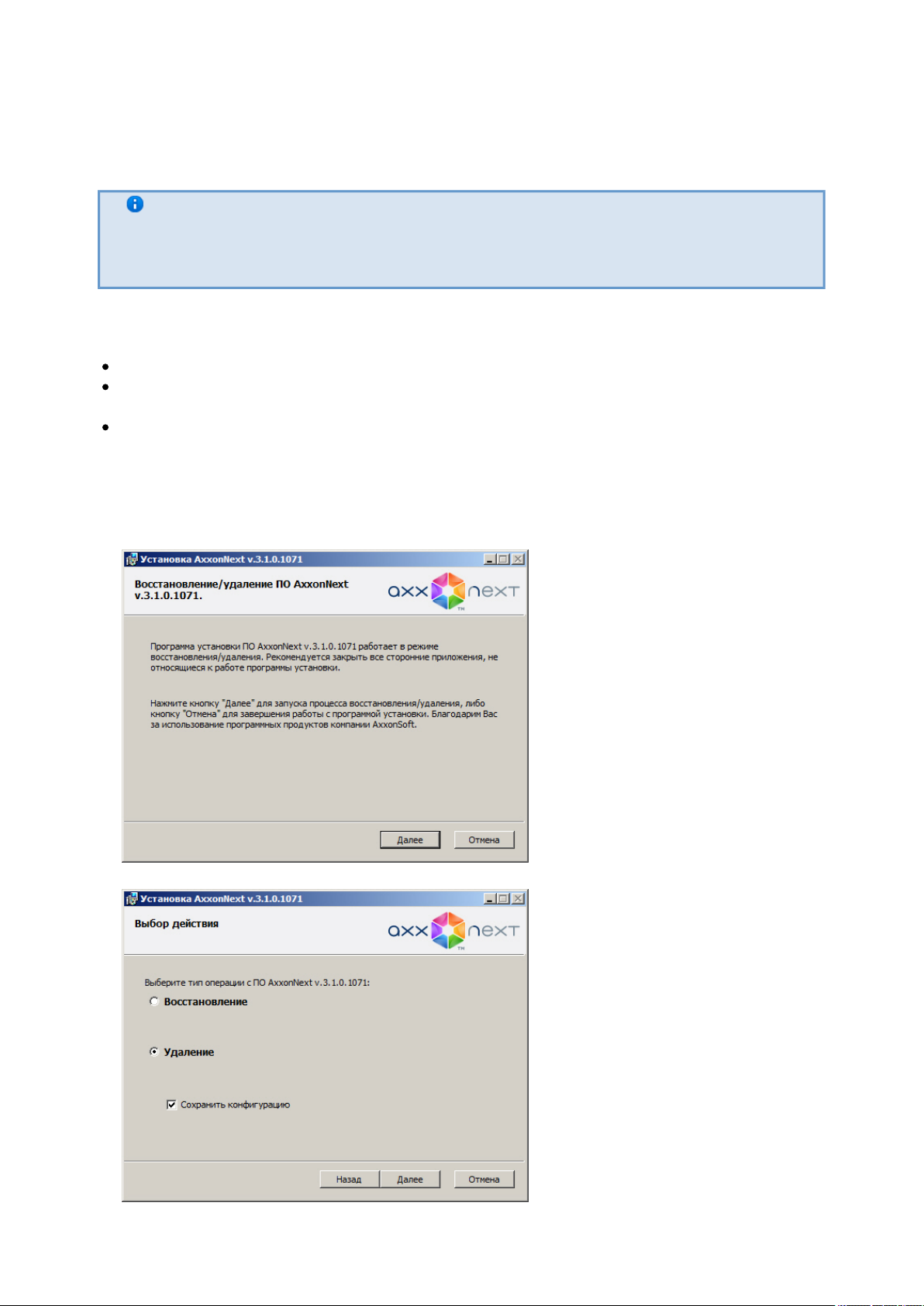
1.
2.
Удаление
Программа установки также работает в режиме удаления. Данный режимAxxon Next
необходим в том случае, когда требуется удалить все компоненты программного обеспечения
с Вашего компьютера.Axxon Next
Примечание
Перед запуском процесса удаления программного обеспечения неAxxon Next
обходимо закрыть все относящиеся к нему программные приложения
Запуск процесса удаления программы осуществляется одним из следующихAxxon Next
способов:
из меню ;Пуск
при помощи приложения панели управления OCУстановка и удаление программ
Windows;
с помощью запуска исполняемого файла setup.exe из дистрибутива установленной
версии продукта.
В результате выполнения операции отобразится окно приветствия программы установки. Для
удаления ПК необходимо придерживаться следующего алгоритма:Axxon Next
Нажать кнопку в окне приветствия программы установки.Далее
Будет выведено диалоговое окно выбора типа операции.
Выбрать тип .Удаление
41
Page 42
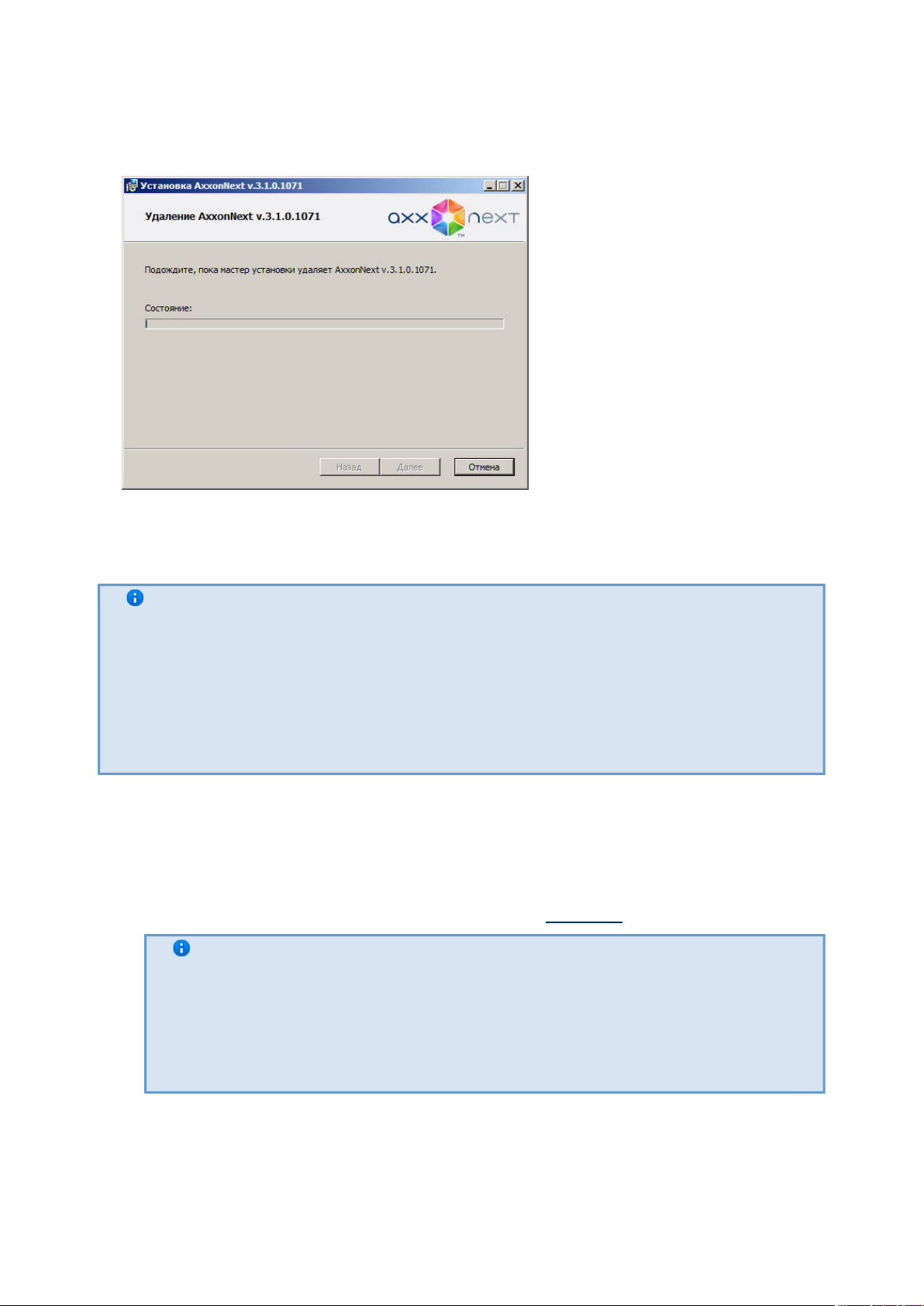
3.
4.
1.
2.
3.
1.
2.
Чтобы сохранить настройки ПК в базе данных, установить флажок Axxon Next Сохрани
. Данная опция может быть полезна при обновлении продукта.ть конфигурацию
Нажать кнопку .Далее
Будет выведено диалоговое окно, отображающее процесс удаления программного
обеспечения . Axxon Next
Будет выведено диалоговое окно завершения процесса удаления, в котором необходимо
нажать кнопку . На этом процесс удаления программного комплекса бЗавершить Axxon Next
удет завершен.
Примечание
Для полного удаления программного комплекса следует сAxxon Next
помощью панели управления ОС Windows удалить следующее программное
обеспечение:
PostgreSQL.
AxxonSoft Situation detectors. ItvDetectorPack.
Axxon Driver Pack.
Обновление
Если требуется установить новую версию программного комплекса , ноAxxon Next
использовать существующую конфигурацию и базы данных необходимо выполнить
следующие действия:
Удалить установленную версию ПК (см. ).Axxon Next Удаление
Примечание
При обновлении программного комплекса не требуетсяAxxon Next
удаление его компонентов (PostgreSQL, AxxonSoft Situation detectors.
ItvDetectorPack, Axxon Driver Pack). Если новая версия продукта
содержит более актуальные версии данных компонентов, то их
обновление произойдет автоматически.
Установить новую версию ПК в ту же папку, где располагалась стараяAxxon Next
(удаленная) версия продукта, базы данных при этом можно размещать в любой папке.
При установке новой версии установить переключатели в положение Использовать
42
Page 43
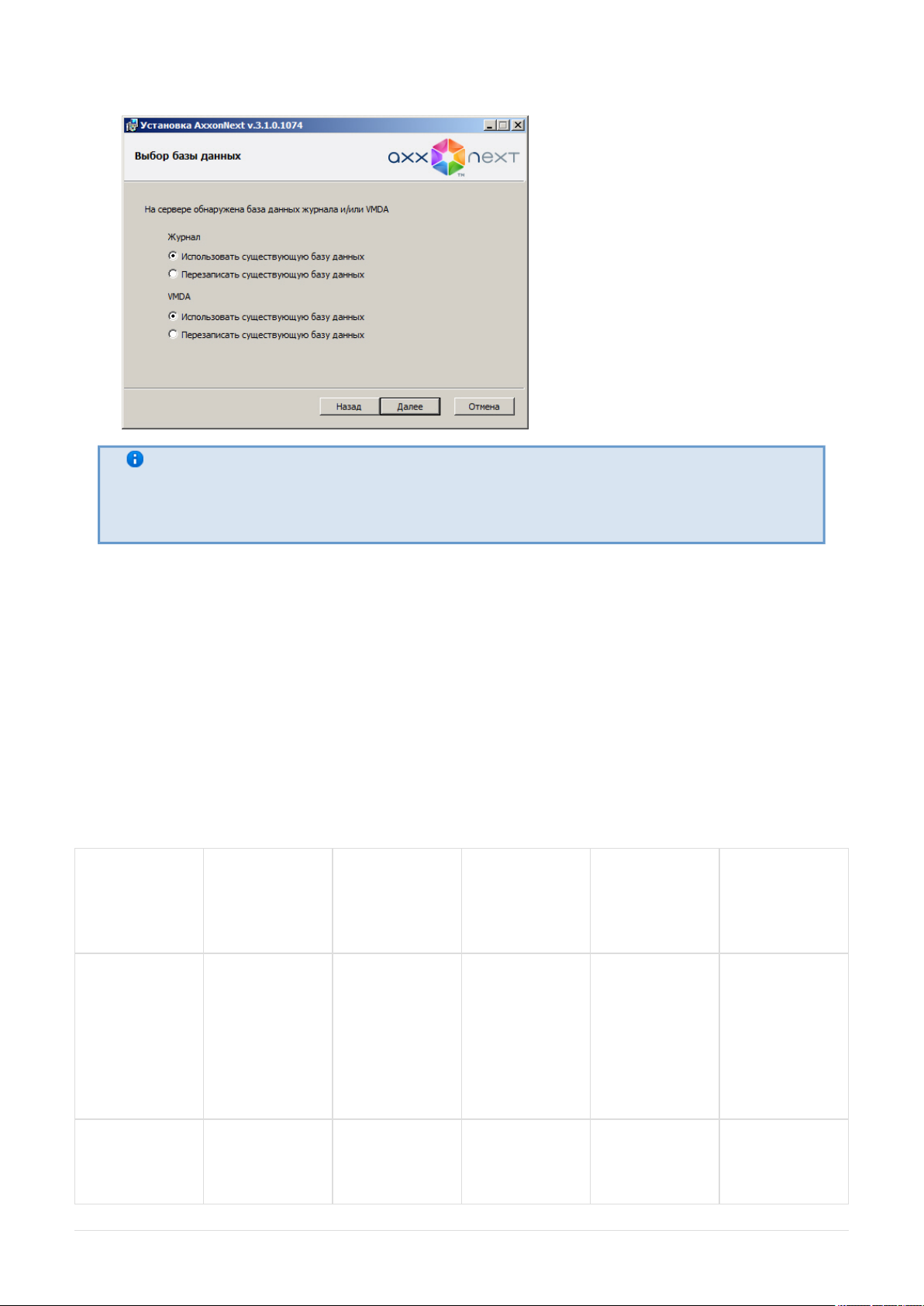
2.
(для БД журнала и БД траекторий объектов) в окне существующую базу данных Вы
.бор баз данных
Примечание
Если не требуется использовать старые базы данных, необходимо установить
переключатели в положение .Перезаписать существующую базу данных
Лицензирование программного комплекса Axxon Next
Виды лицензий ПК Axxon Next
Сразу после установки продукта программное обеспечение будет запущено в
демонстрационном режиме. Период работы системы в демо-режиме с 08.00 до 18.00. Других
ограничений на программное обеспечение, в том числе функциональных, при работе в
демо-режиме не накладывается.
Для полнофункциональной работы системы безопасности необходимо активировать
программный комплекс . Активация программного продукта осуществляется путемAxxon Next
распространения в системе лицензионного файла.
Данные обо всех видах лицензий ПК представлены ниже.Axxon Next
Вид
лицензии
Количество
Серверов в
системе
Количество
видеоканал
ов на один
сервер
Объем
архива
Интеллекту
альный
поиск в
архиве
Стоимость
Демо-режим
(период
работы 08.00
- 18.00)
НеограниченноНеограниченноНеограничен
ный
(определяетс
я размером
дискового
пространства
)
Да Бесплатная
Axxon Next
Free Version
1
(фиксирован
о)
16
(фиксирован
о)
1 Терабайт Нет Бесплатная
43
Page 44

1.
2.
3.
Axxon Next НеограниченноНеограниченноНеограничен
ный
(определяетс
я размером
дискового
пространства
)
Да (при
необходимос
ти)
Для
уточнения
стоимости
программног
о комплекса
свяжитесь с
компанией IT
V
Лицензию можно обновить до Обновление лицензииAxxon Next Free Version Axxon Next.
платное. После обновления появляется возможность использовать неограниченный объем
архива. Кроме того, при обновлении можно приобрести дополнительные видеоканалы и
Серверы, а также добавить функцию интеллектуального поиска.
В случае лицензии обновление приобретается для увеличения количестваAxxon Next
Серверов и видеоканалов в системе, а также для добавления функции интеллектуального
поиска.
Примечание
При обновлении лицензии нельзя уменьшать количествоAxxon Next
видеоканалов на Сервере
Информация о виде используемой лицензии отображается в свойствах Сервера в поле Тип
: Axxon Next Free Version или Axxon Next.продукта
Привязка лицензионного файла к оборудованию Сервера
Лицензионный файл содержит данные о комплектующих (материнская плата, процессор,
жесткий диск, видеоадаптер, оперативная память, сетевая карта) всех Серверов. Замена
основной конфигурации комплектующих Сервера ведет к потере лицензии. Например,
одновременная замена материнской платы и процессора приведет к потере лицензии. Однако
замена видеоадаптера или добавление оперативной памяти пройдут без последствий для
лицензии.
Примечание.
Программное обеспечение, создающее виртуальные устройства (VirtualBox,
VmWare и другие), может привести к потере лицензии. При возникновении
подобной проблемы рекомендуется удалить все виртуальные устройства из
дерева оборудования компьютера или получить новый файл лицензии.
По этой причине при работе с ПК следует учитывать следующие особенности:Axxon Next
Запрос на активацию следует делать с того компьютера, на котором будет
располагаться Сервер ПК .Axxon Next
Обновление лицензии возможно только при сохранении основной конфигурации
комплектующих всех Серверов.
Перенос лицензии с одного компьютера на другой невозможен.
Утилита активации программного комплекса Axxon Next
Активация лицензии на ПК производится посредством утилиты активацииAxxon Next
продукта.
44
Page 45
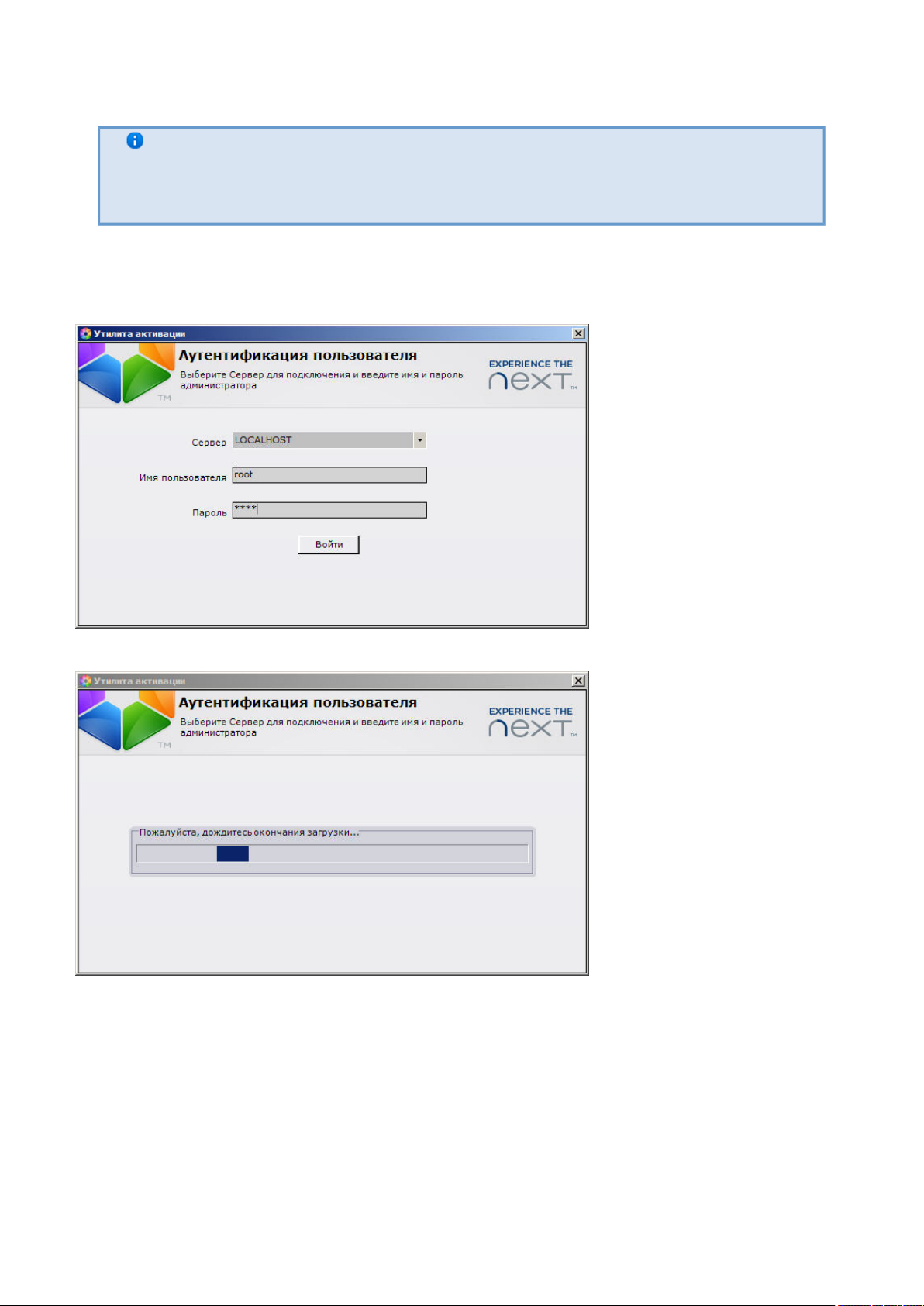
Утилита активации продукта запускается из меню ОС : -> -Пуск Windows Пуск Программы
> -> -> .Axxon Next Утилиты Активация продукта
Примечание.
Исполняемый файл утилиты активации продукта LicenseTool.exe расположен
в папке <Директория установки ПК >\Axxon Next\bin\.Axxon Next
Далее следует выбрать имя одного из Серверов Axxon-домена, на который будет
распространяться лицензионный файл (данный файл распространяется на все запущенные в
момент активации Серверы этого Axxon-домена) и, подключиться к системе, используя имя и
пароль администратора ПК , для продолжения процесса активации.Axxon Next
Будет отображена страница загрузки.
После завершения загрузки отобразится главная страница утилиты активации.
45
Page 46
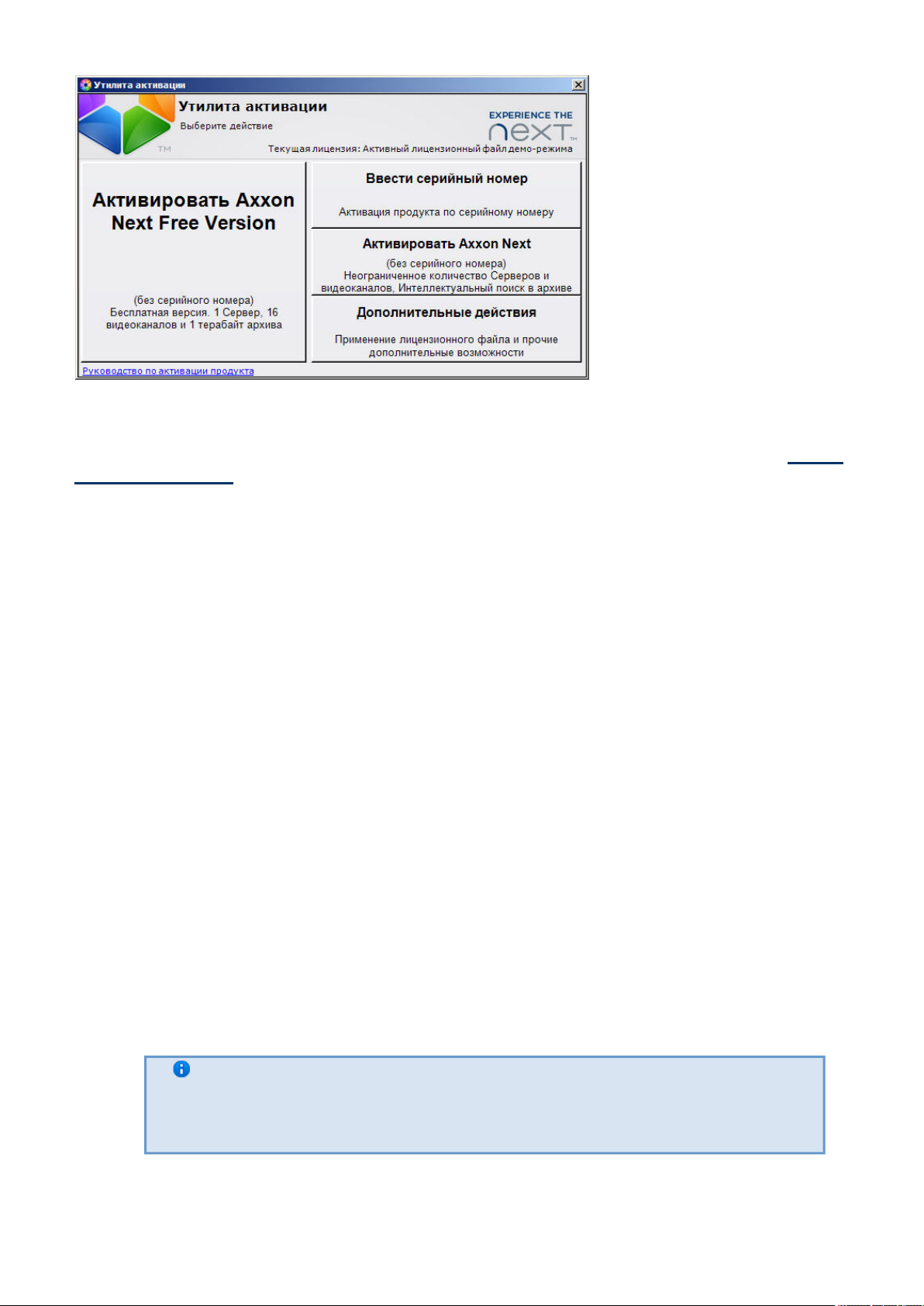
1.
2.
3.
1.
Активация лицензии
При активации программного комплекса Axxon Next следует пользоваться документом Руково
, который содержит пошаговые инструкции по активации и обновлениюдство по активации
программного комплекса . Axxon Next
Также рекомендуется пользоваться подсказками, отображаемыми в диалоговых окнах
утилиты активации.
Запуск и завершение работы программного комплекса Axxon Next
Запуск
Запуск Сервера
Запуск Сервера программного комплекса осуществляется автоматически приAxxon Next
старте операционной системы.
Если работа Сервера была остановлена, для повторного запуска необходимо выполнить одно
из нижеперечисленных действий:
перезагрузить систему;
выбрать меню -> -> -> ;Пуск Программы Axxon Next Запустить Сервер
запустить службу NGP Host Service.
Запуск Клиента программного комплекса Axxon Next
Запуск Клиента программного комплекса вручную осуществляется сAxxon Next
использованием меню , предусмотренного для запуска пользовательских программ в ОСПуск
Windows. Для того, чтобы начать работу с программным комплексом, необходимо выполнить
следующие действия:
Выбрать меню -> -> -> .Пуск Программы Axxon Next Axxon Next
Примечание.
Исполняемый файл ПК AxxonNext.exe расположен в папкеAxxon Next
<Директория установки ПК >\Axxon Next\bin\.Axxon Next
В результате произойдет запуск Клиента программного комплекса иAxxon Next
появится окно авторизации.
46
Page 47
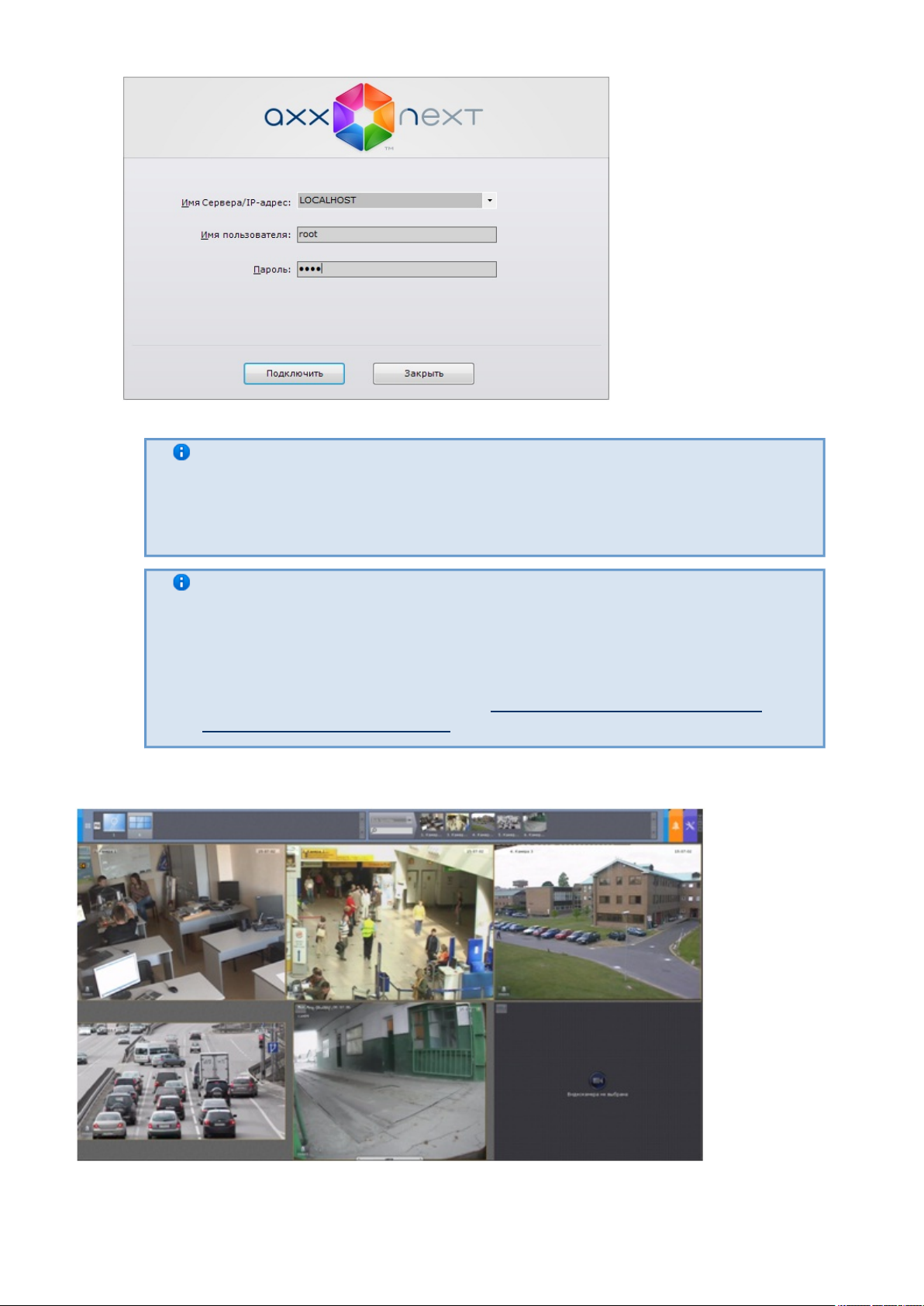
2. Ввести имя пользователя, пароль и нажать кнопку .Подключить
Примечание.
Если доступ к программному обеспечению производится удаленным
пользователем, в поле указывается NetBIOS имя илиКомпьютер
IP-адрес компьютера, с которым устанавливается соединение.
Примечание.
Первичный вход в систему осуществляется пользователем root,
обладающим правами администратора. В полях и Имя пользователя П
следует указать . В дальнейшем администраторуароль root
необходимо настроить систему на многопользовательский режим (более
подробное описание см. в разделе Создание и настройка системных
).объектов Роль и Пользователь
В результате успешного завершения процесса авторизации на экран физического монитора
будет выведен монитор видеонаблюдения.
47
Page 48
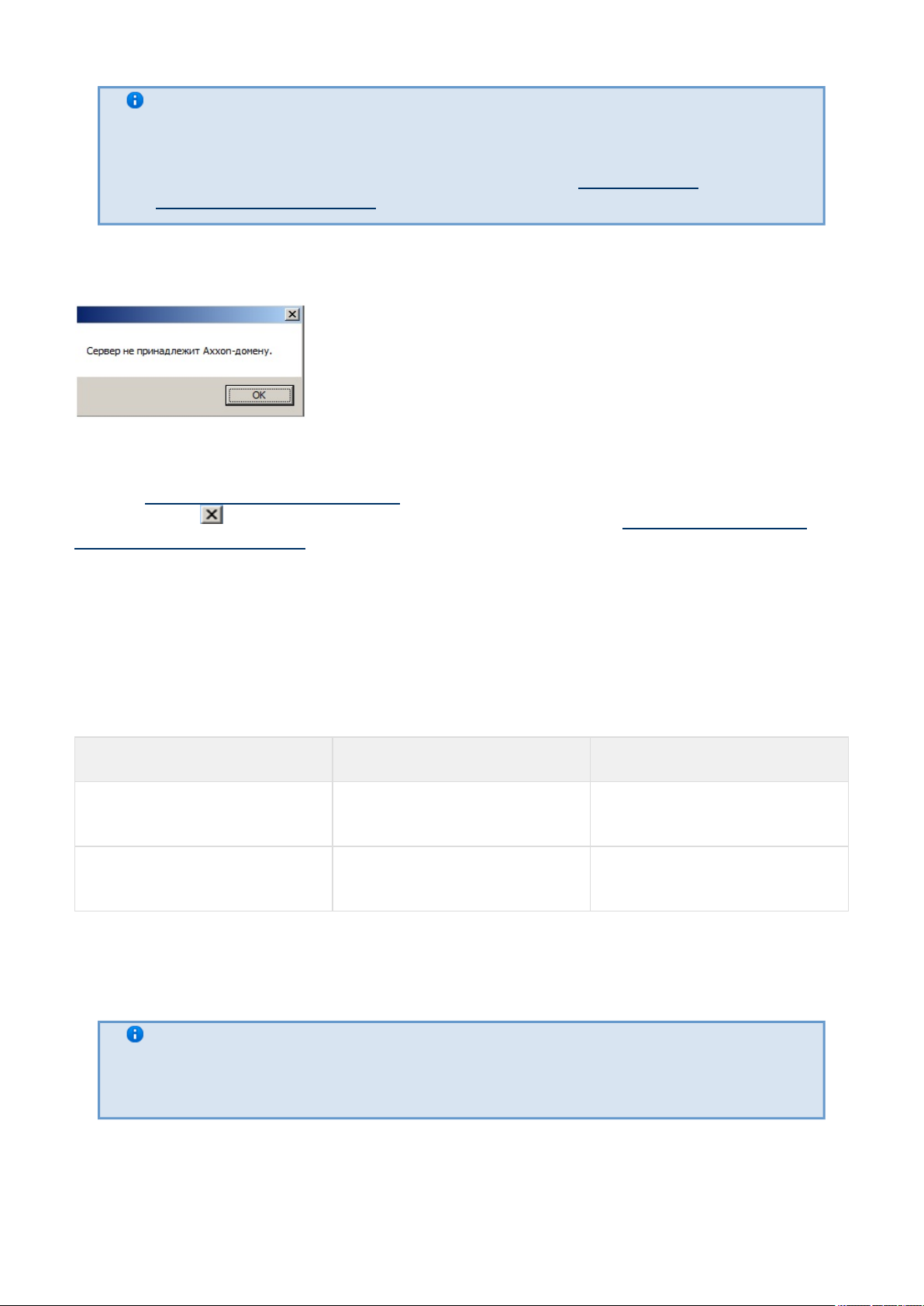
Примечание.
В случае, если программный комплекс запущен вAxxon Next
демонстрационном режиме, после введения параметров авторизации будет
выведено соответствующее сообщение (см. раздел Уведомление о
демонстрационном режиме
В том случае, если Сервер, к которому производится подключение, не принадлежит ни
одному Axxon-домену, после нажатия в окне авторизации кнопки будетПодключить
выведено сообщение.
Чтобы подключиться к Серверу, необходимо либо создать новый Axxon-домен на его базе,
либо добавить Сервер в уже существующий Axxon-домен.
В первом случае следует нажать в сообщении и перейти к выполнению инструкции вOK
разделе . Для реализации второй возможности необходимоСоздание нового Axxon-домена
нажать кнопку и перейти к выполнению инструкции в разделе Добавление Сервера в
.существующий Axxon-домен
Уведомление о демонстрационном режиме
В том случае, если не была произведена активация, ПК запускается вAxxon Next
демонстрационном режиме.
Период работы системы в демо-режиме с 08.00 до 18.00. Других ограничений на
программное обеспечение, в том числе функциональных, при работе в демо-режиме не
накладывается.
Виды демонстрационного режима приведены в таблице.
Вид демо-режима Условия Работа с ПК Axxon Next
Активный ПК запускается вAxxon Next
период с 08.00 до 18.00
Работа с ПК безAxxon Next
ограничений
Неактивный ПК запускается вAxxon Next
период с 18.00 до 08.00
Работа с ПК невоAxxon Next
зможна
В том случае, если происходит подключение Клиента к Axxon-домену, в котором хотя бы
один из Серверов находится в демо-режиме, будет выведено соответствующее уведомление,
а также список Серверов Axxon-домена с указанием типа лицензии.
Примечание.
Уведомление будет выведено после успешного завершения процесса
авторизации.
Если в Axxon-домене присутствует хотя бы один Сервер в активном демо-режиме, будет
предложено продолжить работу ( ) или перейти в утилиту активации ( ).2 1
48
Page 49
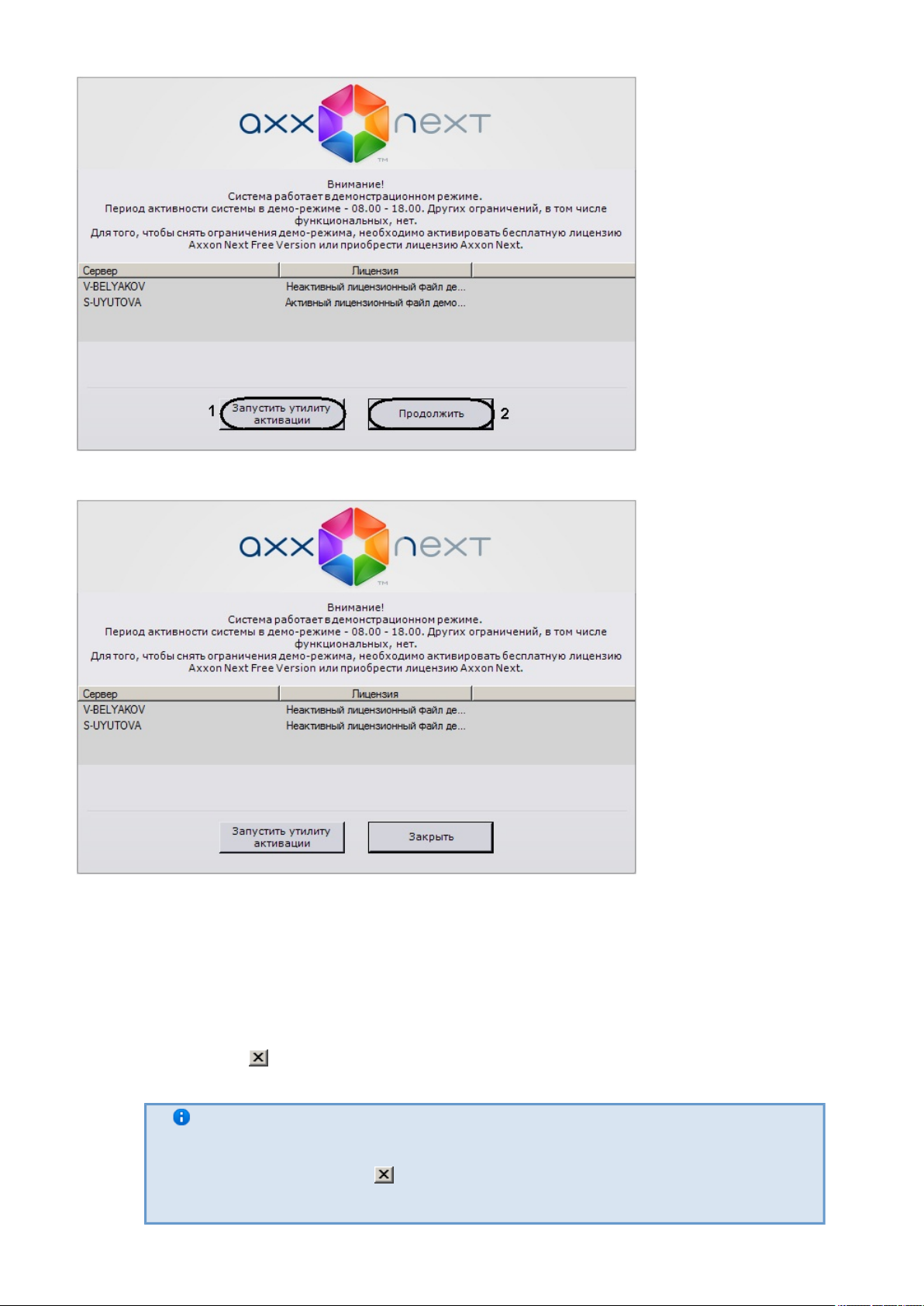
1.
Если все Сервера Axxon-домена находятся в неактивном или устаревшем демо-режиме, будет
предложено перейти в утилиту активации или закрыть Клиент.
Завершение работы
Завершение работы Клиента программного комплекса Axxon Next
Перед завершением работы ПК следует выгрузить пользовательские интерфейсы.Axxon Next
Для этого необходимо выполнить одно из следующих действий:
Нажать кнопку , расположенную в правом вернем углу диалогового окна
программного комплекса.
Примечание.
Если Клиент загружен в полноэкранном режиме (включен по
умолчанию), кнопка не отображается. Выгрузить пользовательские
интерфейсы в этом случае можно действиями 2 и 3.
49
Page 50
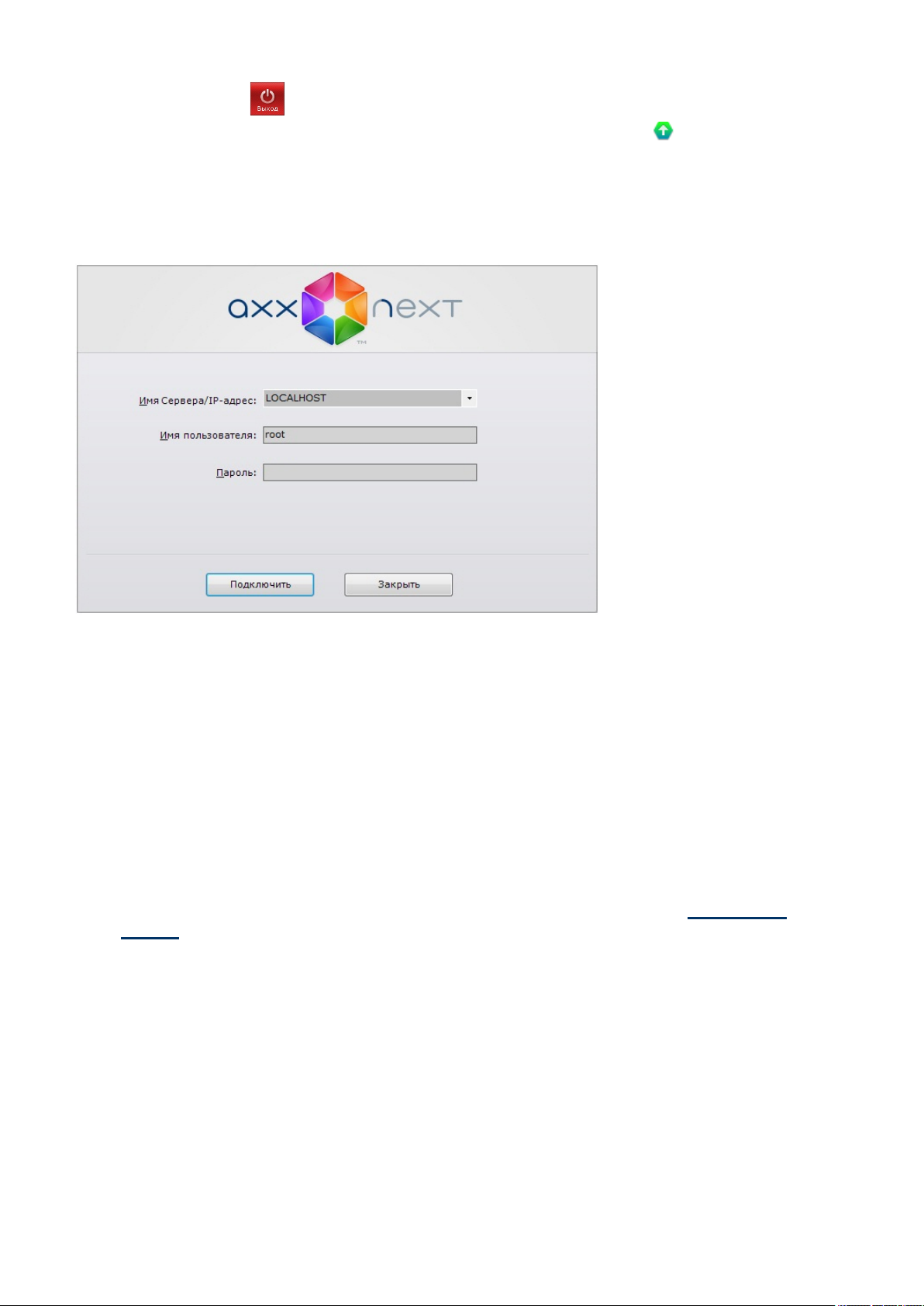
2.
3.
1.
2.
1.
Нажать кнопку , расположенную на закладке .Настройки
Выбрать пункт в контекстном меню иконки – , котораяВыход Axxon Next
расположена в трее ОС Windows при свернутом диалоговом окне программного
комплекса.
В результате выполнения одного из вышеизложенных действий будет выведено окно
авторизации. Для завершения работы с программным комплексом (полнойAxxon Next
выгрузки Клиента) необходимо нажать кнопку .Закрыть
Завершение работы Сервера
Для завершения работы Сервера ПК необходимо выполнить одно из следующихAxxon Next
действий:
выбрать меню -> -> -> ;Пуск Программы Axxon Next Завершить работу Сервера
остановить службу NGP Host Service.
Быстрое переключение пользователей
Существует возможность быстро переключать пользователей программного комплекса Axxon
без полной выгрузки Клиента.Next
Для этого необходимо выполнить следующие действия:
Выгрузить пользовательские интерфейсы ПК (см. раздел Axxon Next Завершение
).работы
50
Page 51

2.
1.
2.
3.
В появившемся окне авторизации ввести имя пользователя, под которым требуется
войти в систему, его пароль и нажать кнопку .Подключить
Быстрое переключение пользователей завершено.
Быстрое подключение к другому Серверу
Существует возможность подключаться к другому Серверу без полной выгрузки Клиента.
Для этого необходимо выполнить следующие действия:
Выгрузить пользовательские интерфейсы ПК (см. раздел Axxon Next Завершение
).работы
Из списка в появившемся окне авторизации выбрать Сервер, к которомуКомпьютер
требуется подключить Клиент.
Ввести имя пользователя, под которым требуется войти в систему, его пароль и нажать
кнопку .Подключить
Быстрое подключение к другому Серверу завершено.
Настройка программного комплекса Axxon Next
Общая информация о настройке системных объектов
Порядок настройки системных объектов
Системные объекты составляют основу для конфигурации программного комплекса Axxon Nex
и настраиваются на вкладке закладки .t Оборудование Настройки
51
Page 52
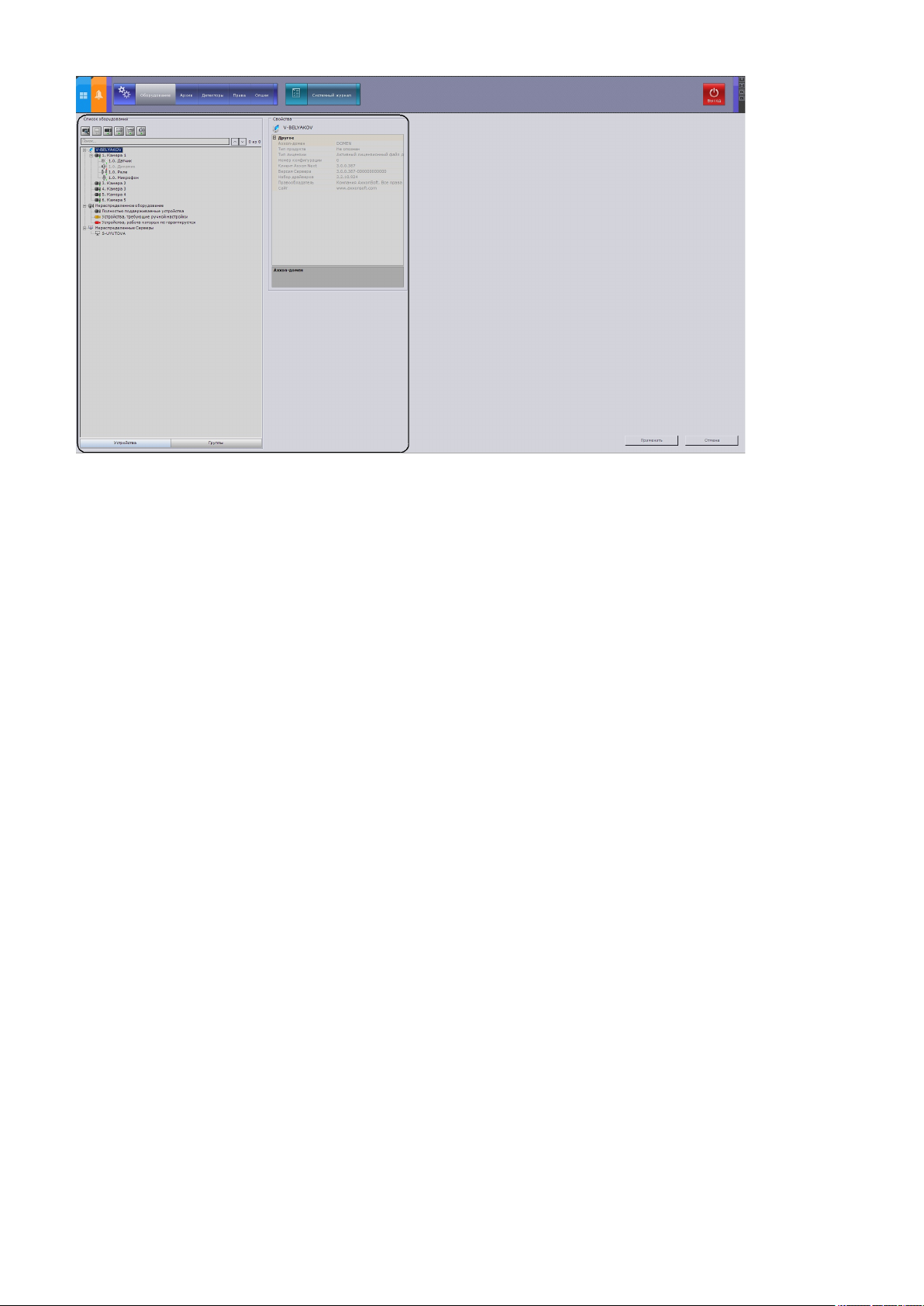
1.
2.
3.
4.
5.
6.
Идентификация в программном обеспечении физически подключенного к Серверу
оборудования, управление работой этого оборудования, создание пользователей,
наделенных отличными друг от друга правами, формирование регламентов и автоматических
правил – лишь часть того, что может реализовать пользователь средствами создания и
настройки системных объектов.
Порядок работы с системными объектами незначительно разнится в зависимости от их вида,
но в общем случае необходимо придерживаться такого алгоритма:
создание объекта;
настройка его параметров;
сохранение изменений;
редактирование значений параметров;
сохранение изменений;
удаление объекта.
Одни параметры системных объектов имеют заданный диапазон значений, тогда необходимо
выбрать подходящее – из списка. Другие параметры служат для отображения информации,
третьи – необходимо задавать вручную согласно рекомендациям в описании параметра.
52
Page 53
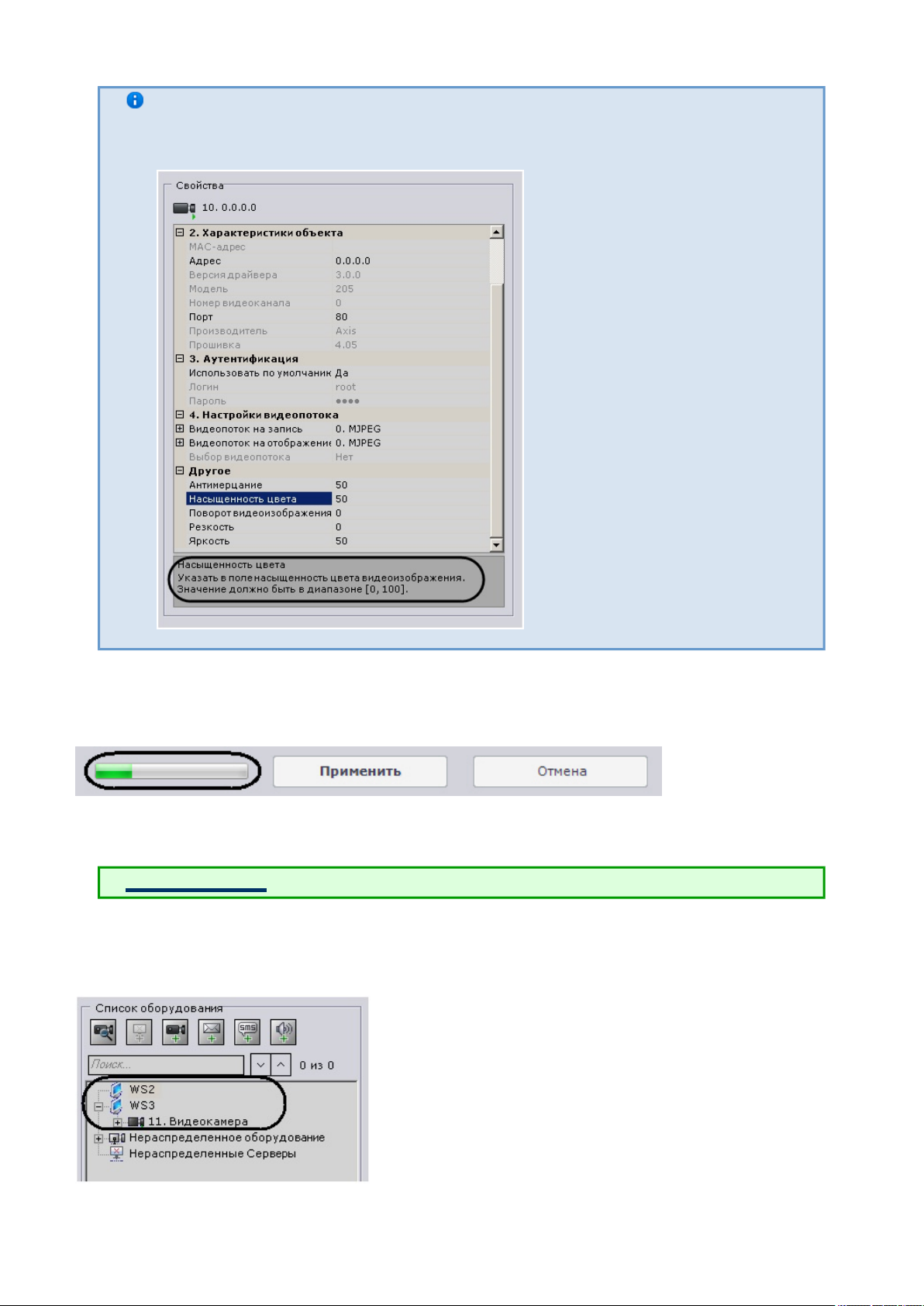
Примечание.
Как правило, описание параметра отображается в специальной области под
таблицей свойств объекта, когда параметр выделен
Как видно из алгоритма, любые изменения при настройке необходимо сохранять, используя
кнопку . После нажатия данной кнопки будет отображен индикатор процессаПрименить
применения настроек. До завершения данного процесса работа с системой невозможна.
До нажатия кнопки изменения можно сбросить кнопкой , в противномПрименить Отмена
случае изменения будут применены без перезагрузки программного комплекса.
Смотреть видео
Список Серверов Axxon-домена
Серверы, входящие в тот же Axxon-домен, что и Сервер, к которому было осуществлено
подключение, отображаются в списке оборудования.
Все Серверы Axxon-домена можно настраивать с любого Клиента при наличии
53
Page 54
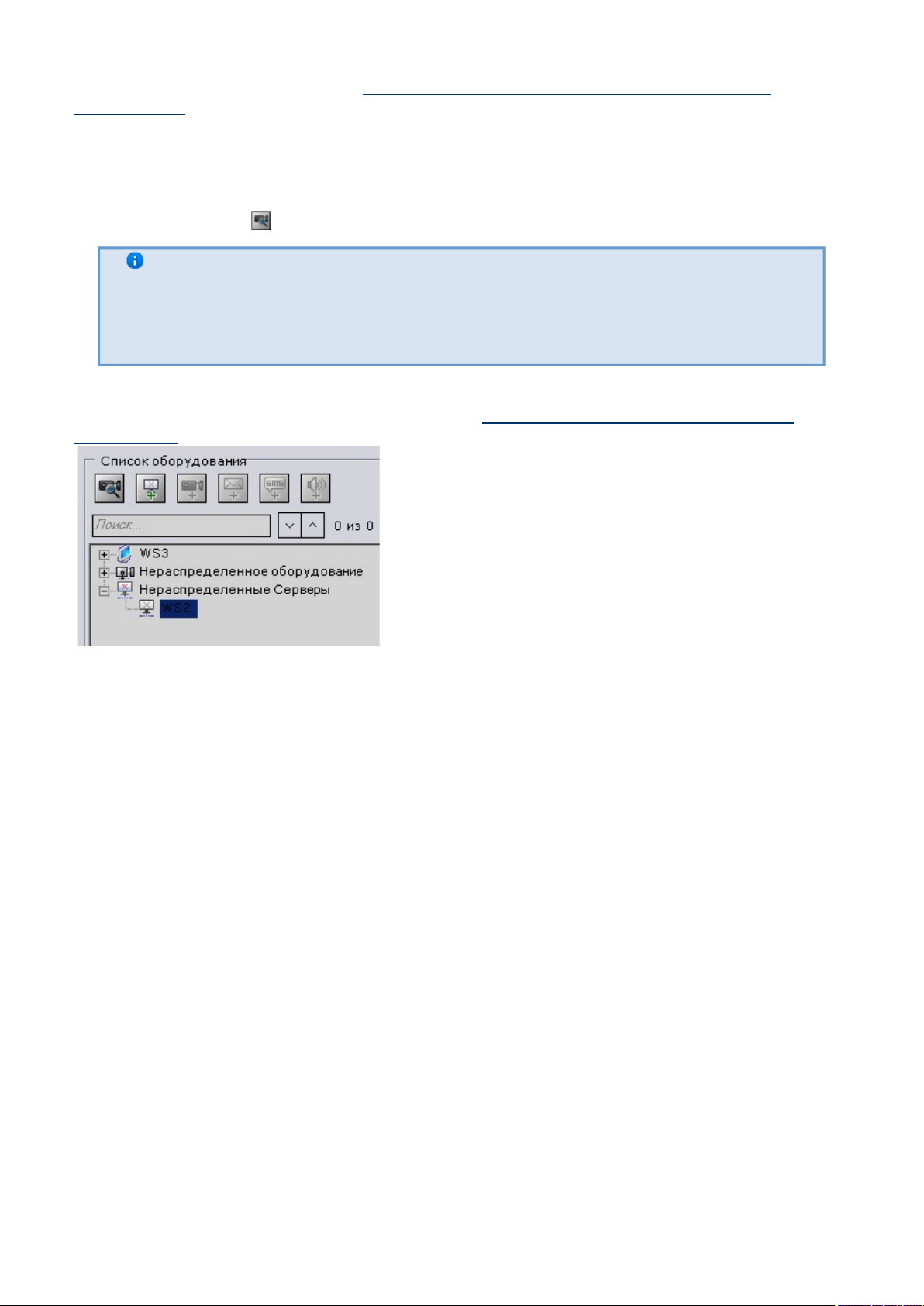
соответствующих прав (см. раздел Создание и настройка системных объектов Роль и
).Пользователь
Поиск нераспределенных Серверов и оборудования
Нераспределенные Серверы (то есть Серверы, не принадлежащие ни одному Axxon-домену)
и IP-устройства появляются в системе в результате поиска оборудования. Для запуска поиска
используется кнопка .
Примечание.
Поскольку для поиска оборудования используются широковещательные
пакеты, в результатах поиска могут отсутствовать Серверы и устройства,
находящиеся в другой подсети.
Найденные нераспределенные Серверы отображаются в виде списка в одноименной группе.
Их добавление в Axxon-домен описано в разделе Добавление Сервера в существующий
.Axxon-домен
54
Page 55
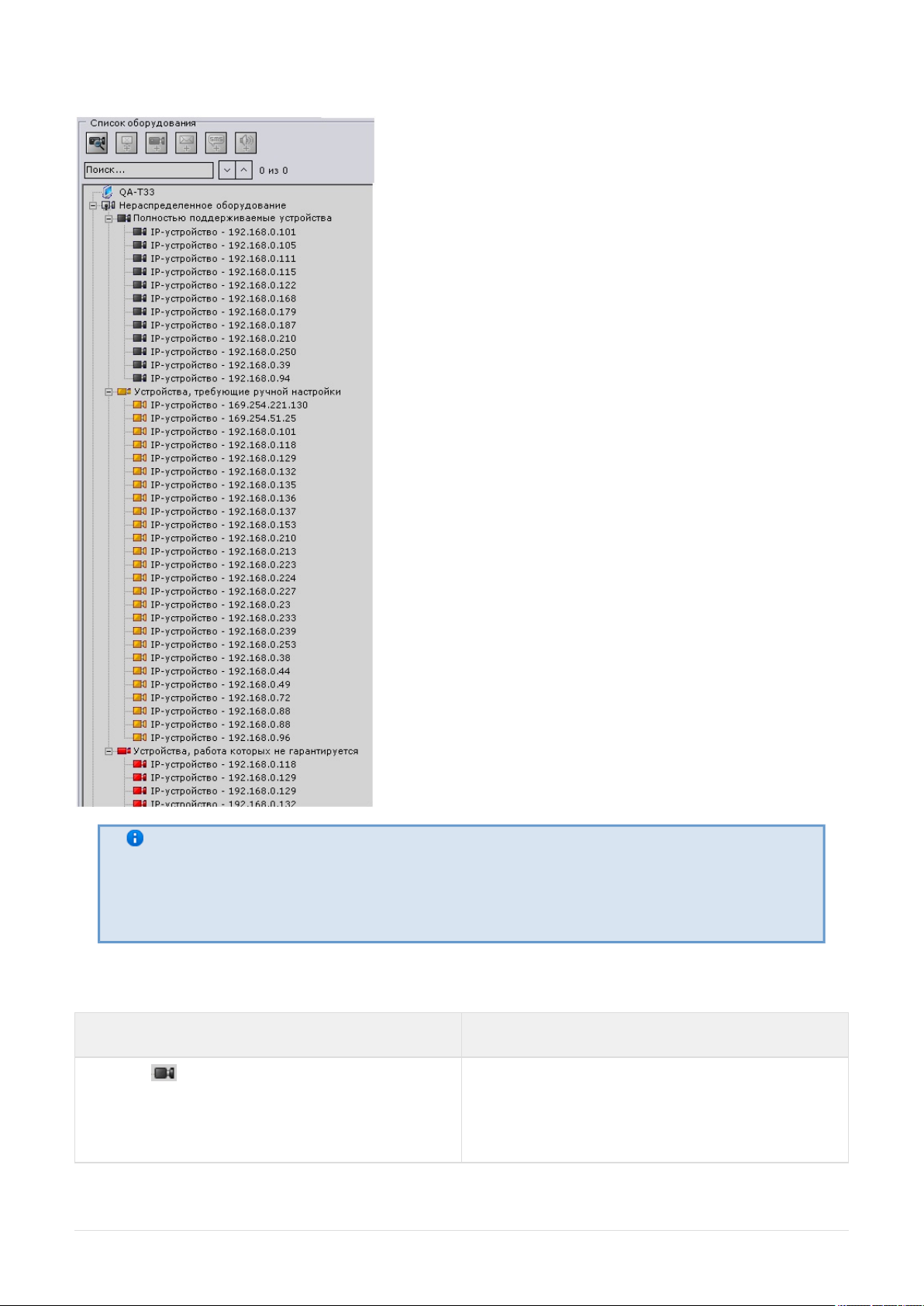
Найденные устройства рассортированы по группам (в зависимости от статуса) в списке Нера
.спределенное оборудование
Примечание.
Чтобы просмотреть более подробную информацию об устройстве
(производитель, модель, прошивка и пр.), необходимо выделить
соответствующую строку в списке.
В зависимости от статуса найденных устройств соответствующие значки групп и видеокамер
будут окрашены в различные цвета.
Цвет значка видеокамеры Описание
Черный
Производитель, модель и прошивка
устройства определены однозначно, его
можно добавлять в список оборудования
Сервера как есть.
55
Page 56
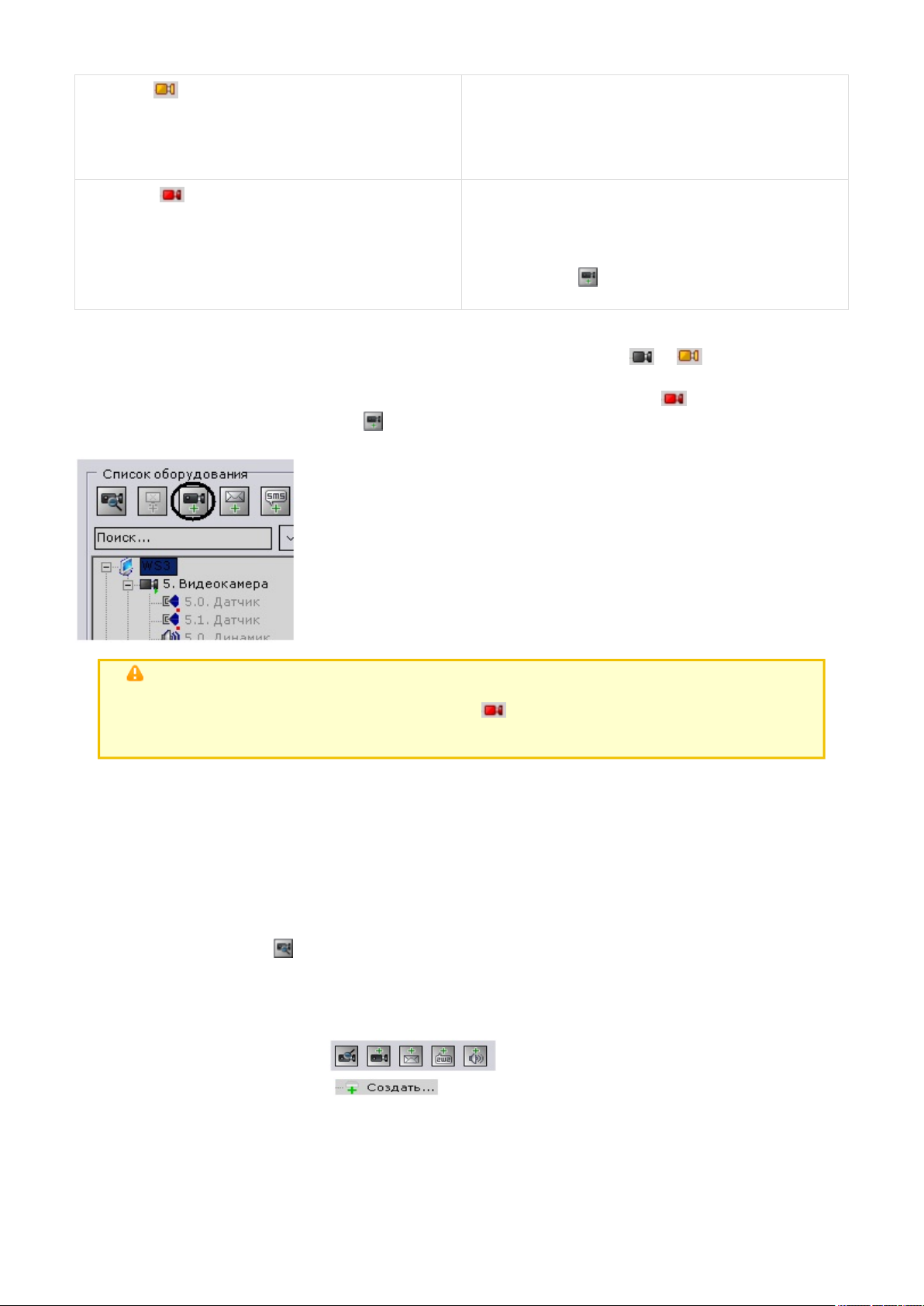
Желтый
При добавлении устройства в список
оборудования Сервера следует проверить
производителя, модель и используемую
версию прошивки.
Красный
Производитель, модель и прошивка
устройства не определены. Видеокамеру
можно добавить в список оборудования
Сервера только вручную (с использованием
инструмента ).
Требуемое нераспределенное оборудование, отмеченное значками и , необходимо
привязать к Серверу, после чего оно отобразится в списке оборудования Сервера и будет
доступно для дальнейшей настройки. Устройства, отмеченные значком , можно привязать
к Серверу с помощью инструмента , предварительно выбрав этот Сервер в дереве
объектов.
Внимание!
Работа устройств, отмеченных значком , с ПК Axxon Next не
гарантируется.
При исключении из Axxon-домена Сервер автоматически попадает в список Нераспределен
, если текущий Клиент был подключен к другому Серверу. Если текущийные Серверы
Клиент был подключен к исключенному Серверу, произойдет выгрузка пользовательских
интерфейсов.
При удалении устройства из списка оборудования Сервера оно автоматически попадает в
список .Нераспределенное оборудование
Устройства переносятся в список без проверки наНераспределенное оборудование
наличие в сети. Чтобы актуализировать этот список, необходимо запустить поиск
оборудования (кнопкой ).
Создание объектов оборудования вручную
Создание объектов в ПК производится в зависимости от типа объекта либо сAxxon Next
использованием инструментов , расположенных над деревом объектов,
либо с использованием ссылки . Далее производится настройка и сохранение
изменений.
56
Page 57
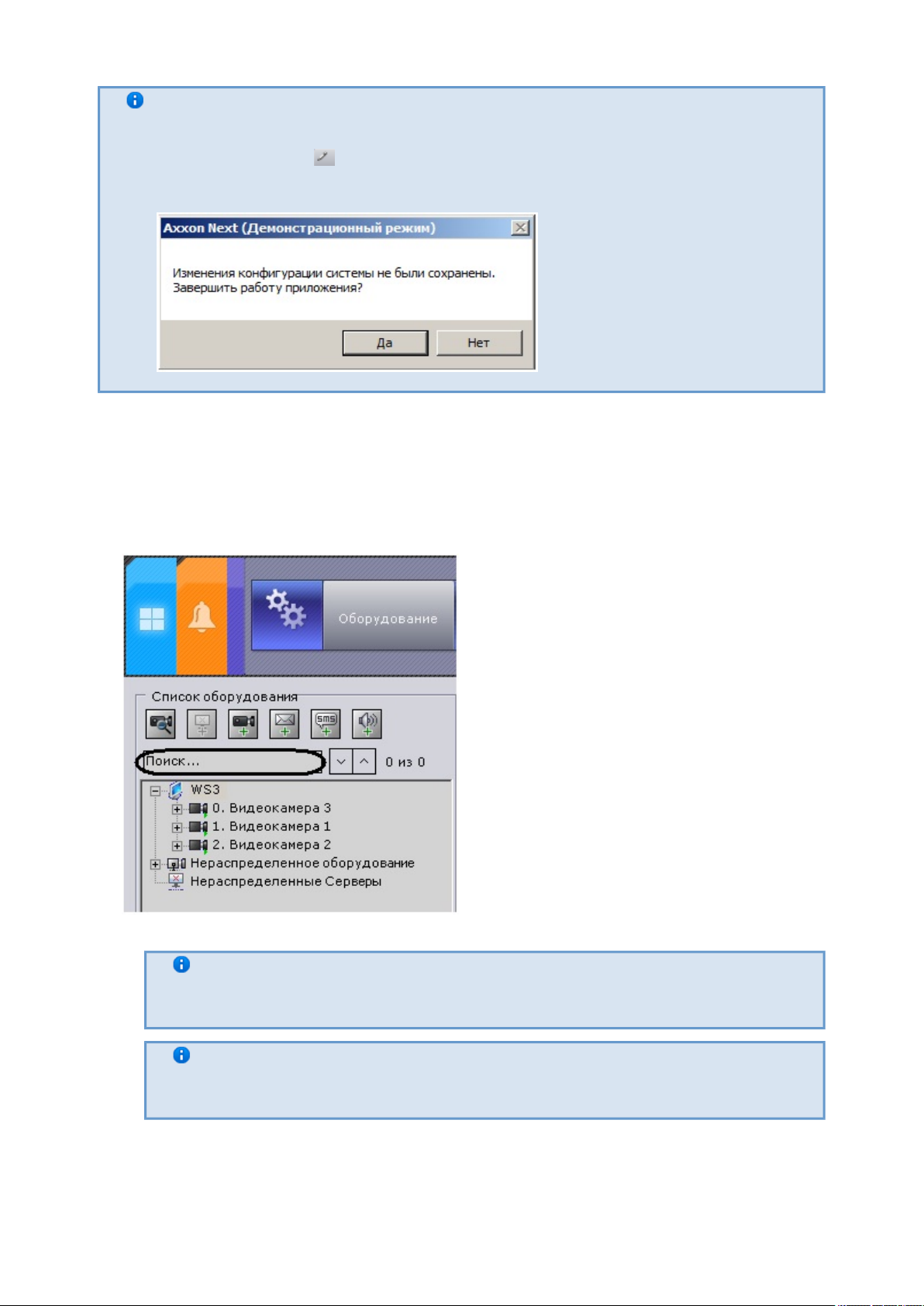
1.
2.
Примечание.
В случае, если настройки созданного объекта не сохранить, на вкладке
появляется значок , буквально означающий, что изменения в архитектуре
вкладки не сохранены. Тогда при выходе из программы выводится запрос,
необходимо подтвердить завершение работы, либо сохранить изменения.
Поиск объектов
В программном комплексе доступен поиск объектов в дереве объектов по частиAxxon Next
названия. Поиск объектов выполняется на всех вкладках закладки .Оборудование
Поиск объектов осуществляется следующим способом:
Перейти на вкладку, в дереве объектов которой необходимо найти объект .
В строке ввести название объекта целиком или частично.Поиск…
Примечание.
Поиск не чувствителен к регистру.
Примечание.
Поиск также может осуществляться по идентификаторам объектов.
После ввода символов произойдет автоматический поиск объектов. После завершения поиска
отобразится количество найденных объектов дерева и текущий просматриваемый результат
(выделяется бежевым цветом).
57
Page 58
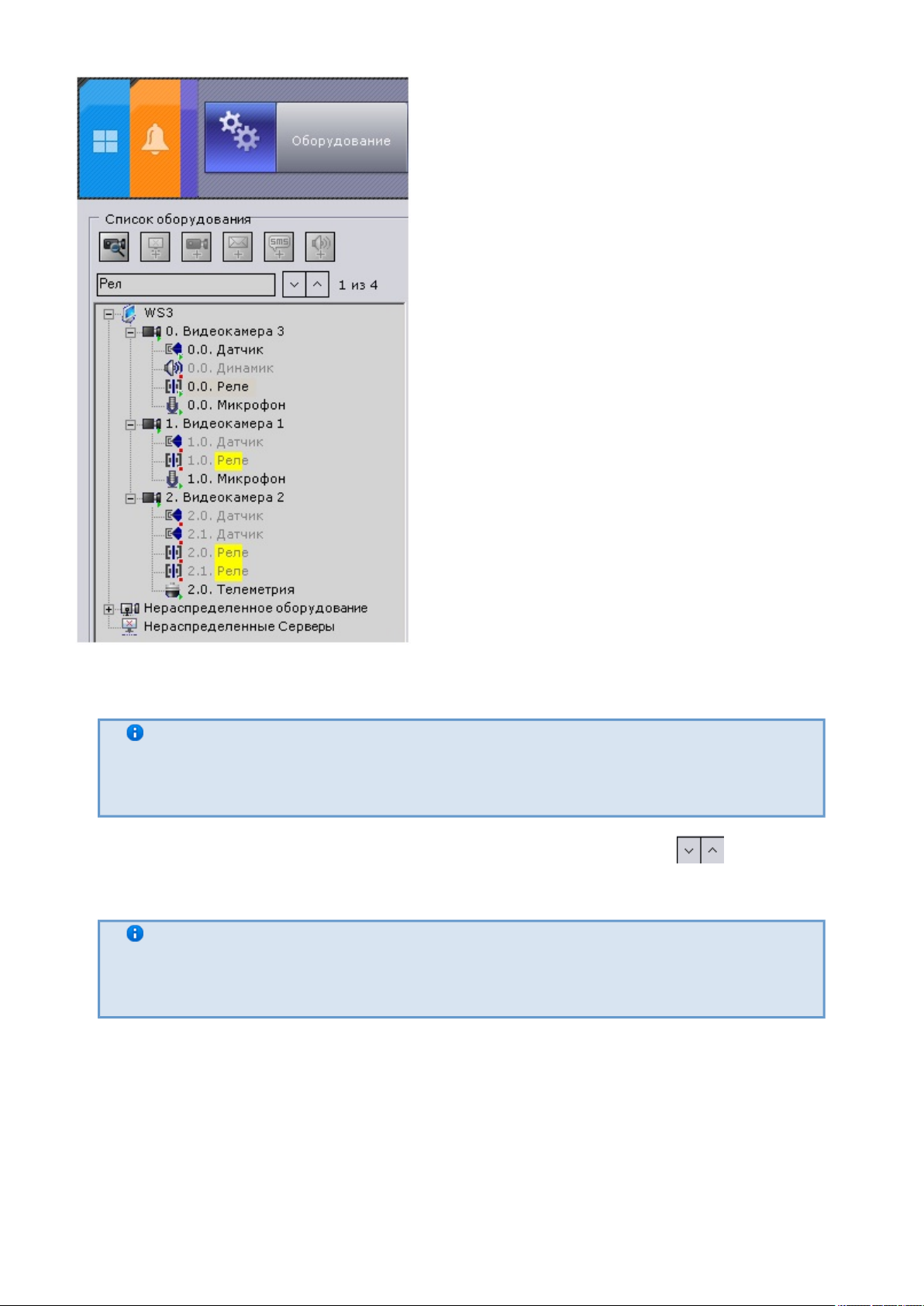
1.
2.
В найденных объектах желтым цветом подсвечивается часть названия, совпадающая с
введенной последовательностью символов.
Примечание.
Если найденный объект расположен в свернутой ветке объектов, то желтым
цветом подсвечивается ветка.
Переход между результатами поиска осуществляются с помощью кнопок .
Переход осуществляется циклично – после последнего объекта произойдет переход на
первый.
Примечание.
В том случае, если переход осуществляется на объект, находящийся в
свернутой ветке объектов, произойдет разворачивание ветки.
Настройка Axxon-доменов
Формирование распределенной системы на базе ПК производится в рамкахAxxon Next
Axxon-домена – условной выделенной группы Серверов .Axxon Next
При настройке Axxon-доменов используются, в требуемых комбинациях, следующие
операции:
создание нового Axxon-домена;
добавление Сервера в существующий Axxon-домен;
58
Page 59
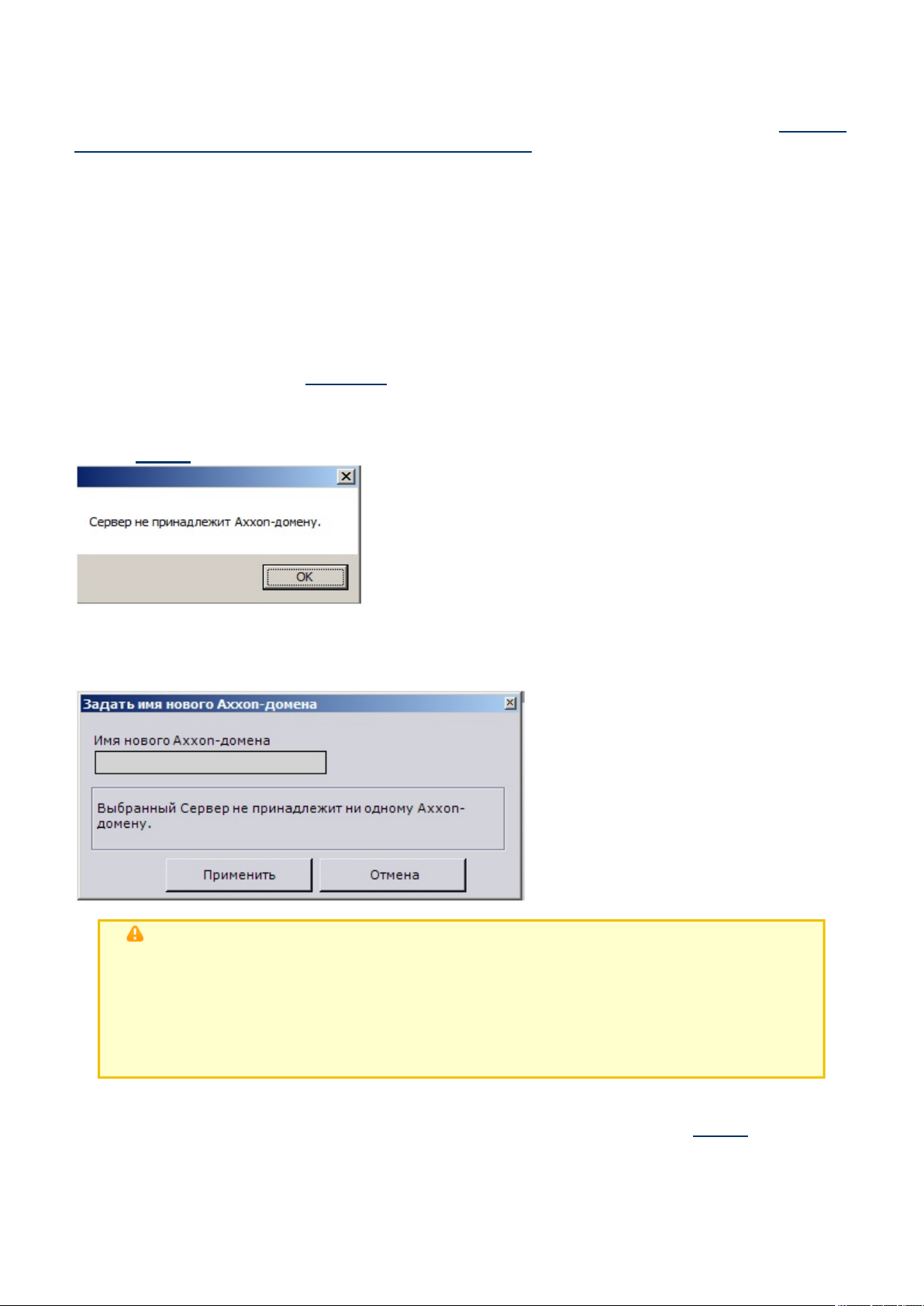
3.
1.
2.
исключение Сервера из текущего Axxon-домена.
Для настройки Axxon-доменов необходимо иметь соответствующие права (см. раздел Создани
).е и настройка системных объектов Роль и Пользователь
В данном разделе сначала даются пошаговые инструкции для каждой операции,
выполняемой при настройке Axxon-доменов, а затем описываются характерные случаи их
использования.
Операции со Axxon-доменами
Создание нового Axxon-домена
Создание нового Axxon-домена реализуется двумя способами:
При установке ПК с типом конфигурации Сервер и Клиент (см. шаг 8Axxon Next
инструкции в разделе ).Установка
При попытке подключения к Серверу, не принадлежащему ни одному Axxon-домену.
Во втором случае будет выведено сообщение, в котором необходимо нажать (см. такжеOK
раздел ). Запуск
Появится окно . В поле слеЗадать имя нового Axxon-домена Имя нового Axxon-домена
дует ввести имя Axxon-домена для создания новой группы компьютеров на базе Сервера и
нажать кнопку .Применить
Внимание!
Невозможно использовать вышеописанные шаги для добавления Сервера в
уже существующий Axxon-домен. Задание на нескольких Серверах одного и
того же имени Axxon-домена не гарантирует того, что Серверы будут
находиться в одном Axxon-домене. Разные Axxon-домены могут иметь
одинаковые имена.
На этом создание нового Axxon-домена на базе Сервера будет завершено. Далее произойдёт
запуск ПК c введенными параметрами авторизации (см. раздел ).Axxon Next Запуск
Добавление Сервера в существующий Axxon-домен
Добавление Сервера в уже существующий Axxon-домен производится с любого Сервера в
составе этого Axxon-домена.
59
Page 60
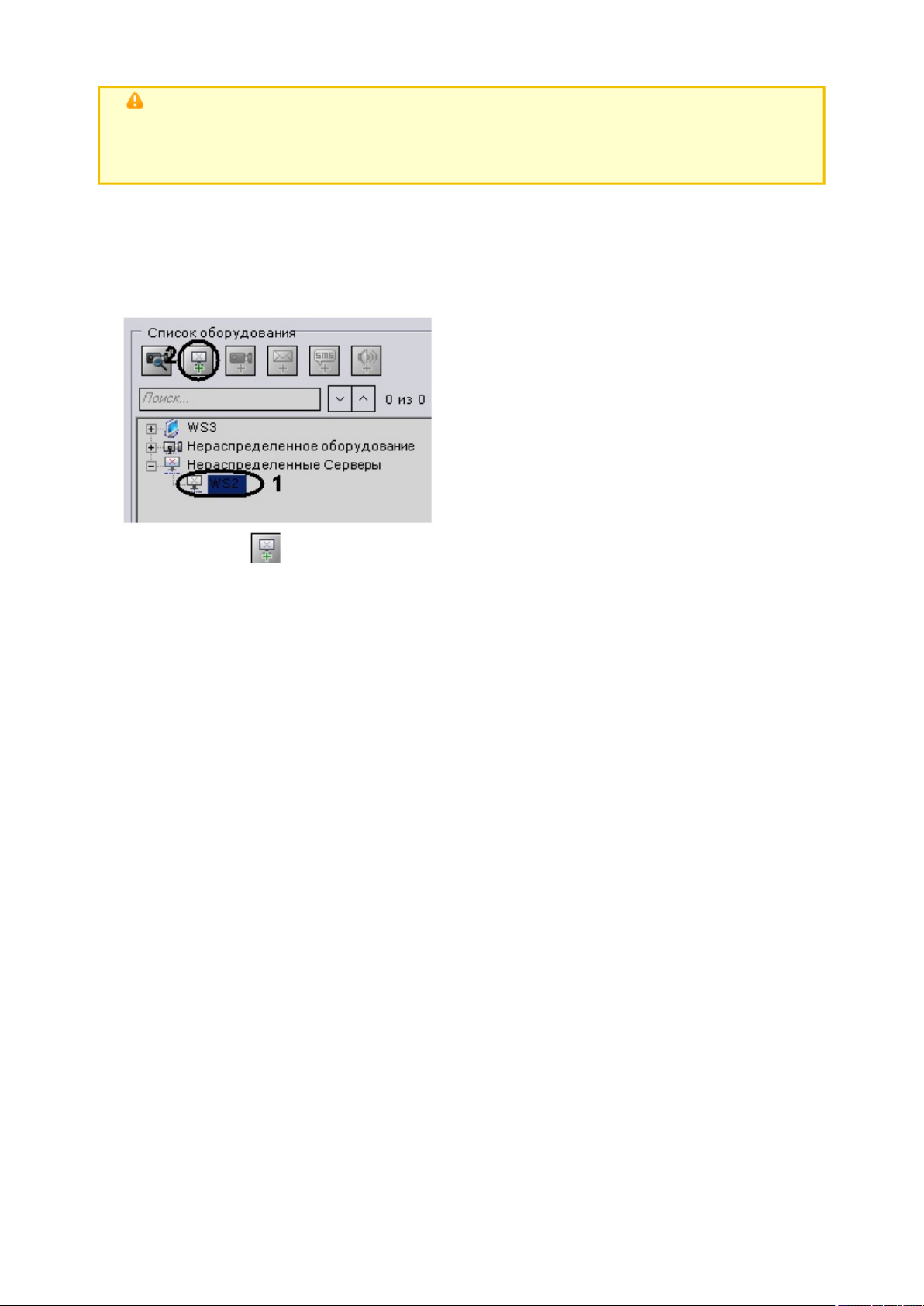
1.
2.
1.
Внимание!
В Axxon-домен можно добавить только нераспределенные Серверы, то есть
Серверы, не принадлежащие ни одному Axxon-домену.
Различают два случая добавления Сервера в Axxon-домен, в зависимости от того,
присутствует ли он в результатах поиска (в группе ) или нет.Нераспределенные Серверы
Если Сервер присутствует в результатах поиска, для добавления его в Axxon-домен удобно
использовать следующий алгоритм:
Выделить Сервер в группе ( ).Нераспределенные Серверы 1
Нажать кнопку или выбрать пункт контекстного меню,Добавить в Axxon-домен
вызываемого нажатием правой кнопки мыши на Сервер ( ).2
На этом добавление в Axxon-домен Сервера из группы будетНераспределенные Серверы
завершено.
Поскольку поиск нераспределенных Серверов производится посредством
широковещательных пакетов, в результатах поиска могут отсутствовать Серверы,
находящиеся в другой подсети (например, за маршрутизатором, блокирующим
широковещательные пакеты).
В этом случае будет полезной возможность ручного добавления Сервера в Axxon-домен,
которая в общем случае применима ко всем нераспределенным Серверам, в том числе уже
присутствующим в группе . Нераспределенные Серверы
Возможность ручного добавления Сервера в Axxon-домен реализуется следующим образом:
Выбрать пункт в контекстном меню группы Добавить в Axxon-домен Нераспределен
(вызывается щелчком правой кнопки мыши по названию группы).ные Серверы
60
Page 61
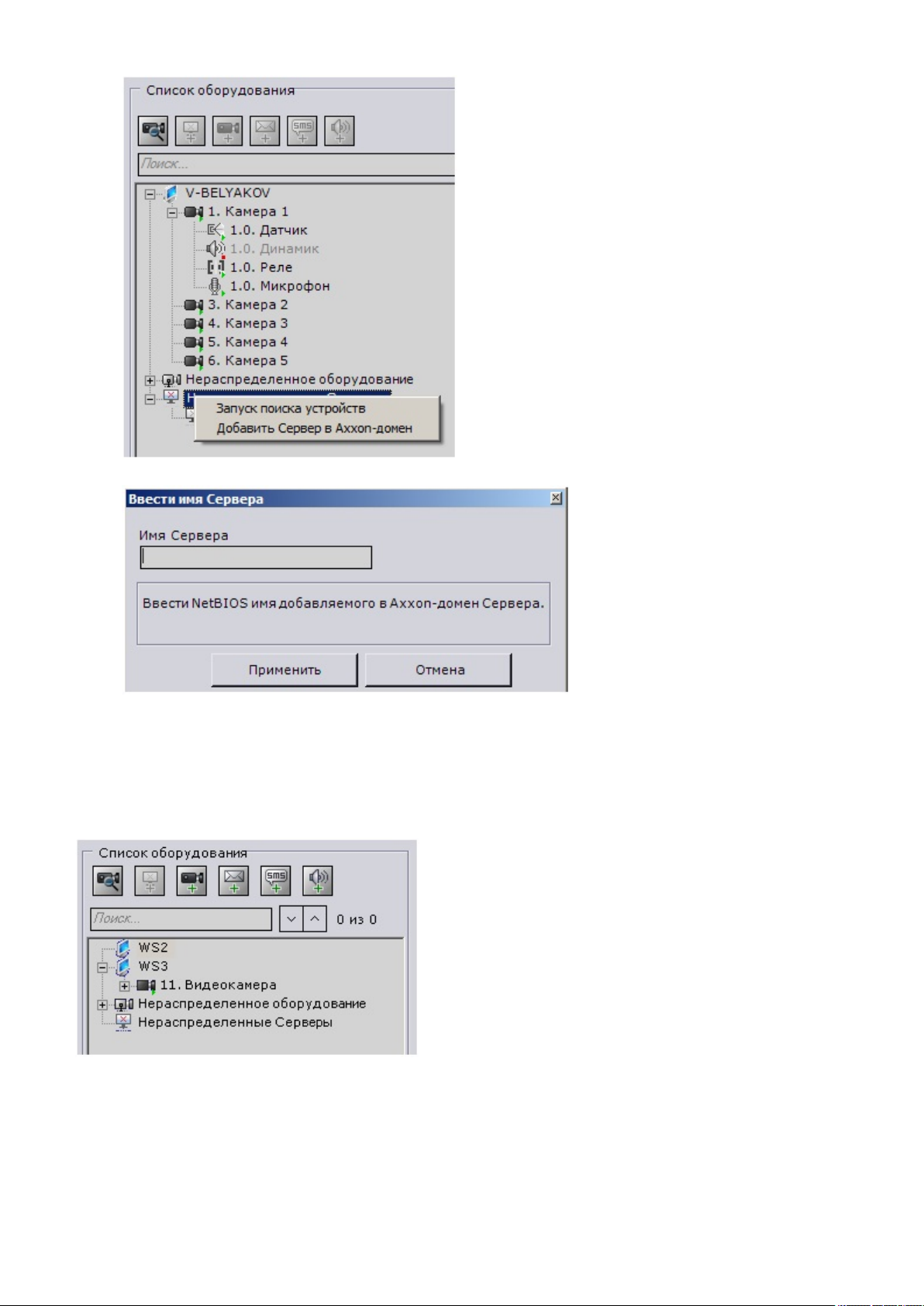
2.
3.
4.
В результате выполнения операции отобразится окно .Ввести имя Сервера
В поле ввести NetBIOS имя Сервера, который требуется добавить вИмя Сервера
Axxon-домен.
Нажать кнопку .Применить
На этом ручное добавление Сервера в Axxon-домен будет завершено.
После добавления в Axxon-домен любым из описанных способов Сервер отобразится в дереве
объектов.
61
Page 62
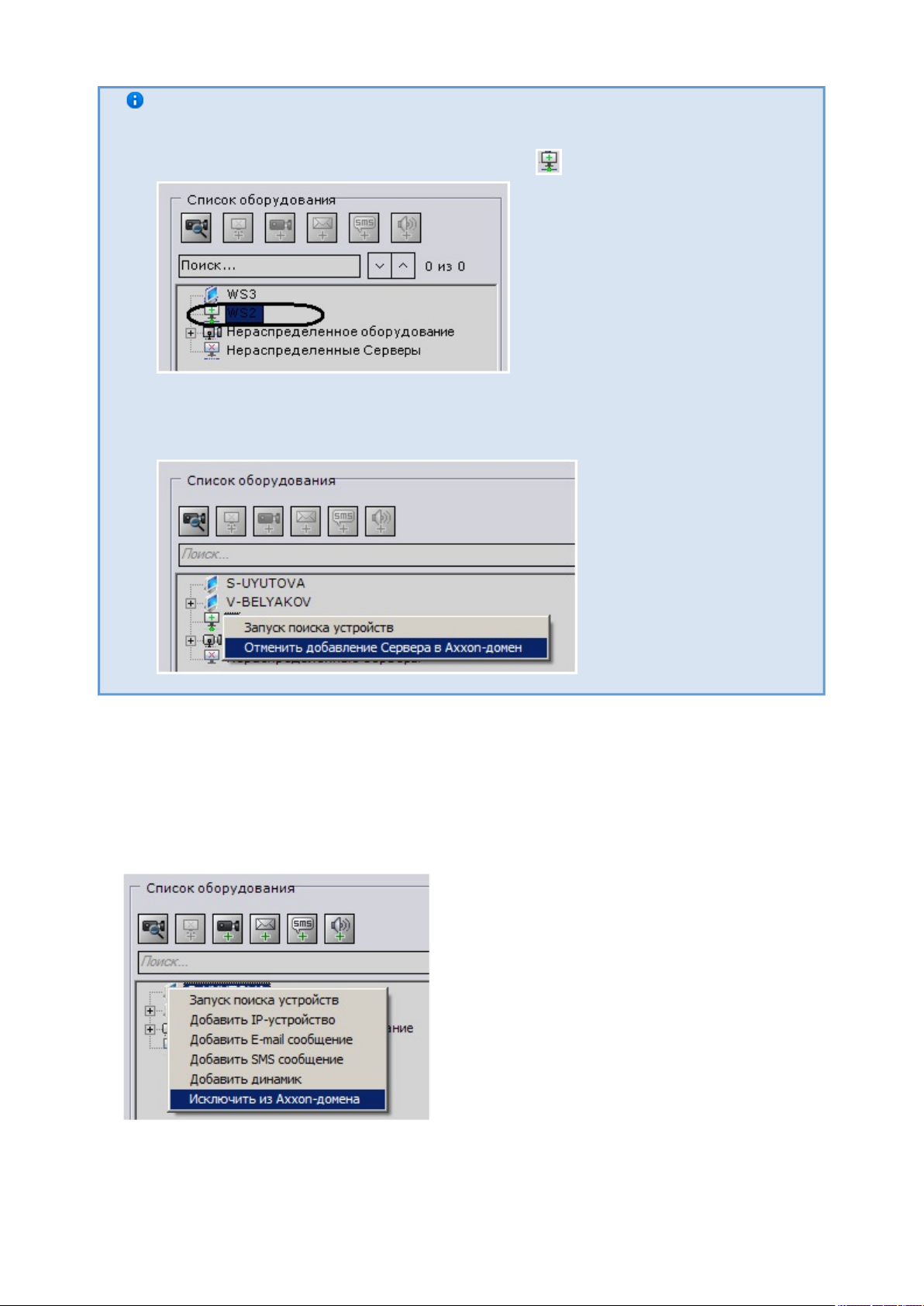
1.
2.
Примечание.
В том случае, если Сервер в момент добавления в Axxon-домен недоступен,
он отобразится в дереве объектов со значком
Добавление в Axxon-домен произойдет после того, как Сервер станет
доступен. Для отмены добавления Сервера в Axxon-домен необходимо
выбрать пункт контекстноОтменить добавление Сервера в Axxon-домен
го меню (вызывается щелчком правой кнопки мыши по названию Сервера)
Исключение Сервера из Axxon-домена
Исключение Сервера из Axxon-домена производится с любого Сервера в составе этого
Axxon-домена.
Чтобы исключить Сервер из Axxon-домена, необходимо выполнить следующие действия:
Выбрать пункт в контекстном меню СервераИсключить из Axxon-домена
(вызывается щелчком правой кнопки мыши по имени Сервера).
В появившемся окне подтвердить исключение из Axxon-домена, нажав кнопку .Да
62
Page 63
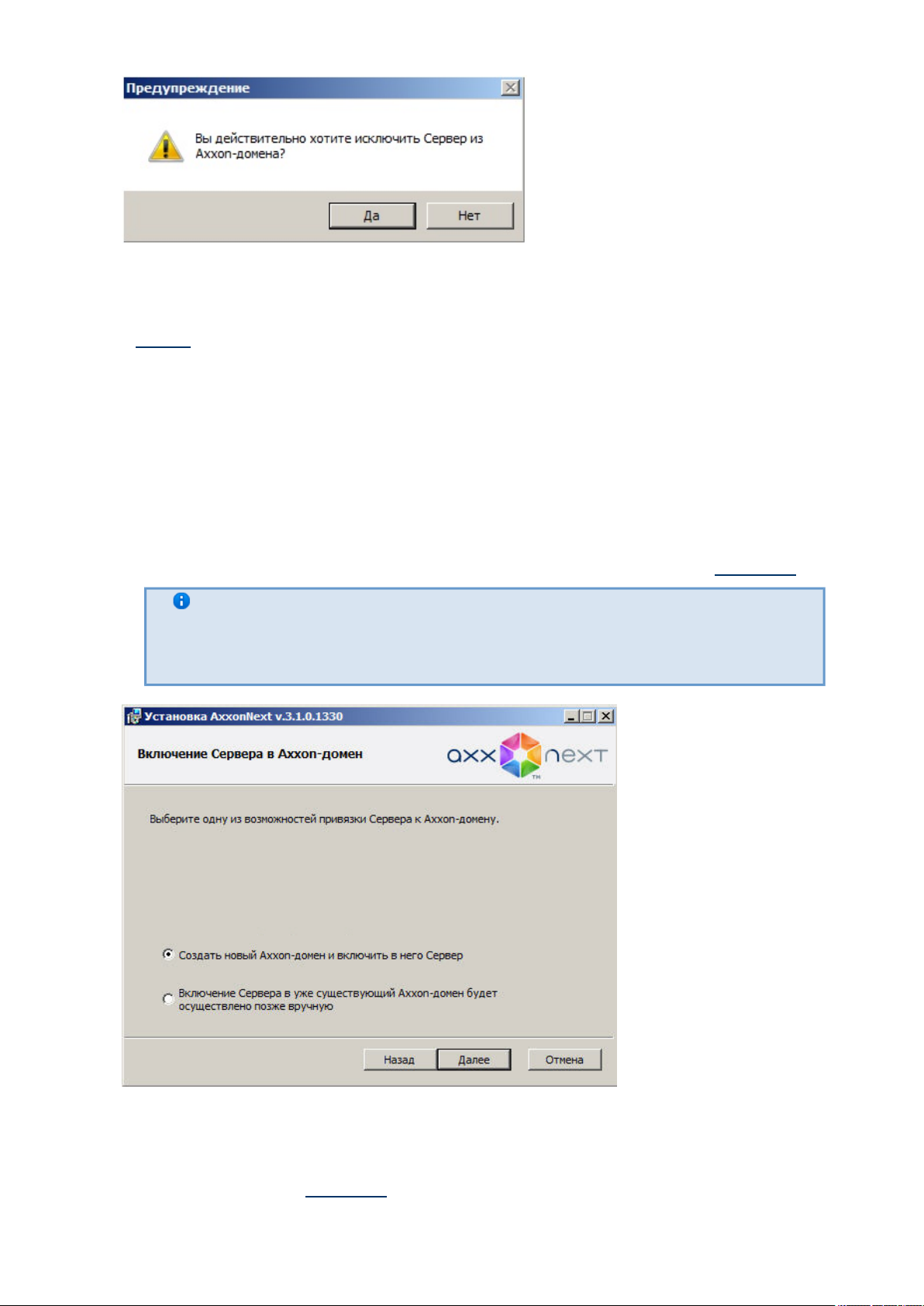
2.
1.
2.
На этом исключение Сервера из Axxon-домена будет завершено. Если текущий Клиент был
подключен к исключенному Серверу, произойдет выгрузка пользовательских интерфейсов и
пользователю будет предложено повторить процедуру авторизации в ПК (см.Axxon Next
раздел ).Запуск
Случаи настройки Axxon-доменов
Все возможные случаи настройки Axxon-доменов в той или иной мере являются комбинацией
двух характерных случаев.
В первом характерном случае подбор Серверов будущего Axxon-домена производится до
установки ПК . Этому случаю соответствует следующая последовательностьAxxon Next
действий:
Выбор Сервера, на базе которого следует создать новый Axxon-домен. Установка на нём
ПК с типом конфигурации с использование Axxon-доменаAxxon Next Сервер и Клиент
со стандартным именем (см. также шаг 8 инструкции в разделе ).Default Установка
Примечание.
В качестве исходного Сервера можно выбрать любой Сервер будущего
Axxon-домена.
Установка ПК с типом конфигурации на остальныхAxxon Next Сервер и Клиент
Серверах будущего Axxon-домена без добавления их в Axxon-домен см. также шаг 8
инструкции в разделе ).Установка
63
Page 64
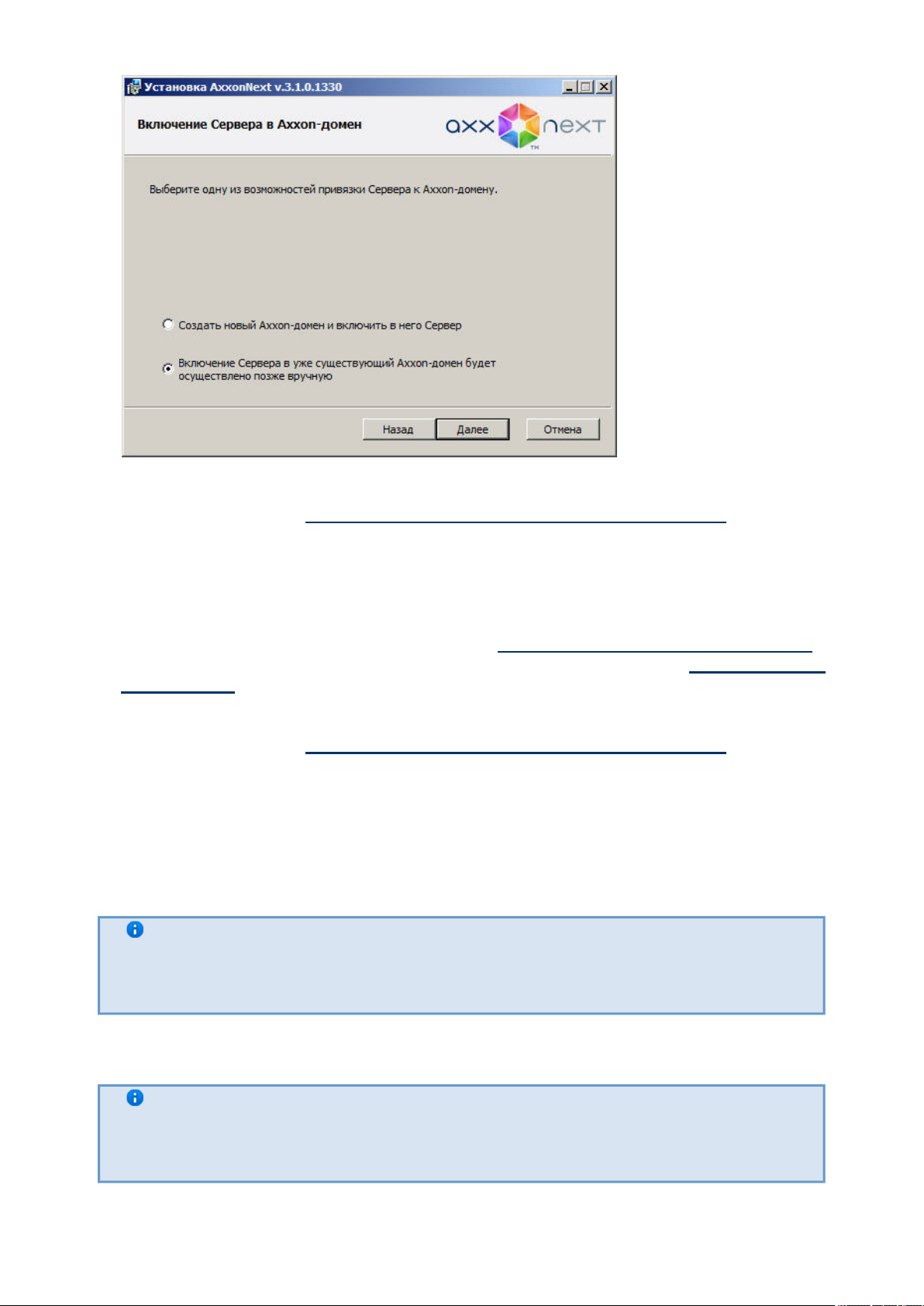
2.
3.
4.
1.
2.
3.
1.
2.
Подключение к исходному Серверу.
Добавление в Axxon-домен с исходного Сервера остальных Серверов согласно
инструкции в разделе .Добавление Сервера в существующий Axxon-домен
Во втором характерном случае в новый Axxon-домен требуется добавить Серверы,
находящиеся в составе другого Axxon-домена. Этому случаю соответствует следующая
последовательность действий:
Исключение из Axxon-доменов всех Серверов, которые требуется добавить в новый
Axxon-домен, согласно инструкции в разделе .Исключение Сервера из Axxon-домена
Задание имени нового Axxon-домена согласно инструкции в разделе Создание нового
, при попытке подключения к одному из исключенных на шаге 1Axxon-домена
Серверов.
Добавление в Axxon-домен с исходного Сервера остальных Серверов согласно
инструкции в разделе .Добавление Сервера в существующий Axxon-домен
Предварительная настройка оборудования
При первом запуске программного комплекса существует возможность провестиAxxon Next
следующие подготовительные операции:
выбрать IP-устройства для регистрации в качестве объектов;
настроить архив по умолчанию для выбранных IP-устройств.
Примечание.
Архив по умолчанию – это архив, в который производится запись при
инициировании тревоги оператором.
Для реализации данной возможности необходимо нажать кнопку диалогового окна Да Прило
( ).жение по настройке IP-оборудования 1
Примечание.
Чтобы запустить программный комплекс , пропустивAxxon Next
подготовительную стадию, следует нажать кнопку ( ).Нет 2
64
Page 65
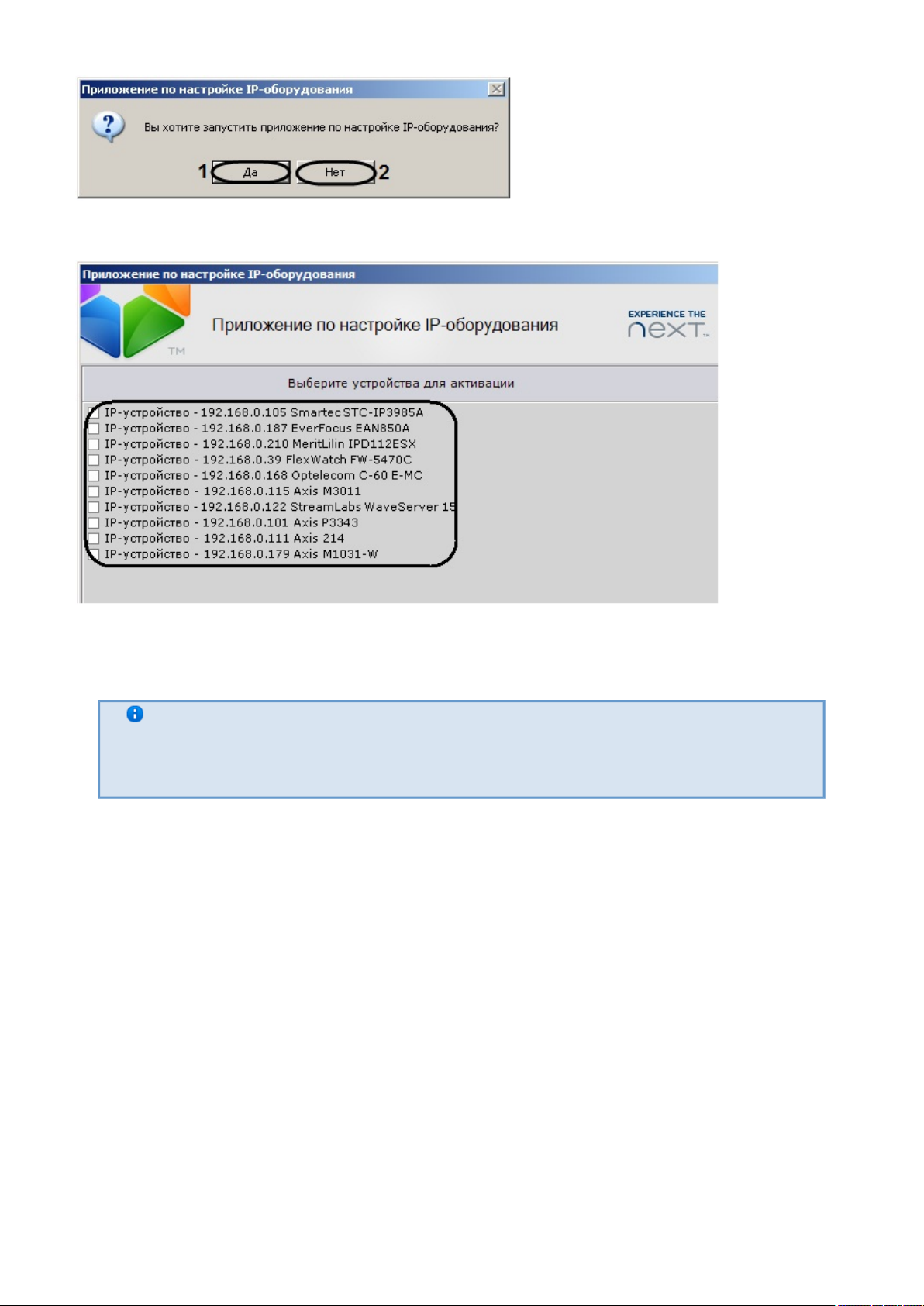
В результате выполнения операции будет запущено приложение по настройке
IP-оборудования.
Запуск данного приложения сопровождается автоматическим поиском подключенных
IP-устройств. Найденные устройства отображаются в виде списка Выберите устройства для
.активации
Примечание.
IP-устройства, у которых не определен вендор, модель и/или прошивка,
отображаются в списке Необходимы дополнительные настройки
65
Page 66
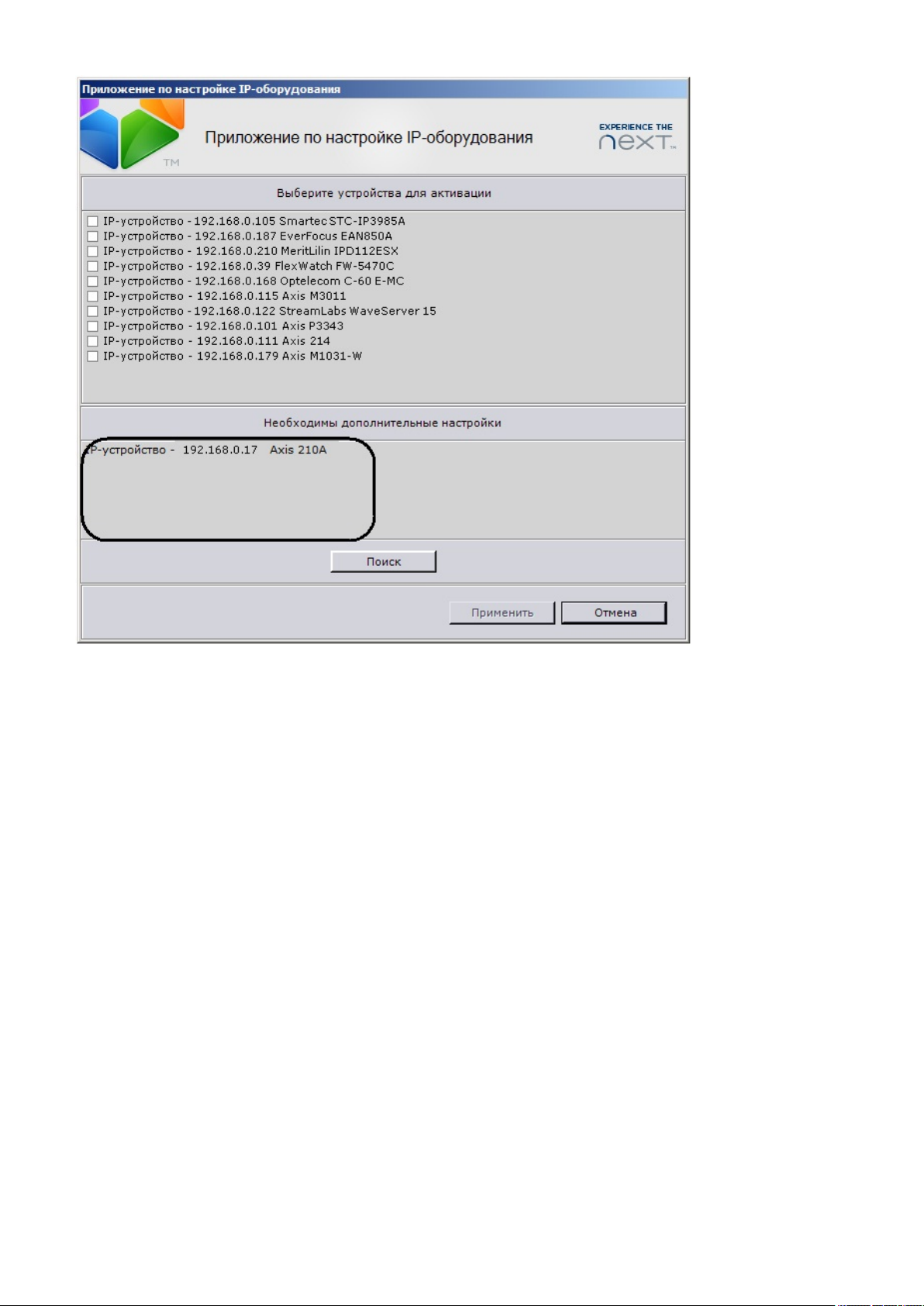
Следует установить флажки в списке для устройств,Выберите устройства для активации
которые требуется зарегистрировать как объекты программного комплекса , послеAxxon Next
чего нажать кнопку .Применить
В случае, если требуется запустить поиск IP-устройств повторно, следует нажать кнопку Пои
.ск
После закрытия приложения по настройке IP-оборудования (по нажатию кнопки Применить
66
Page 67
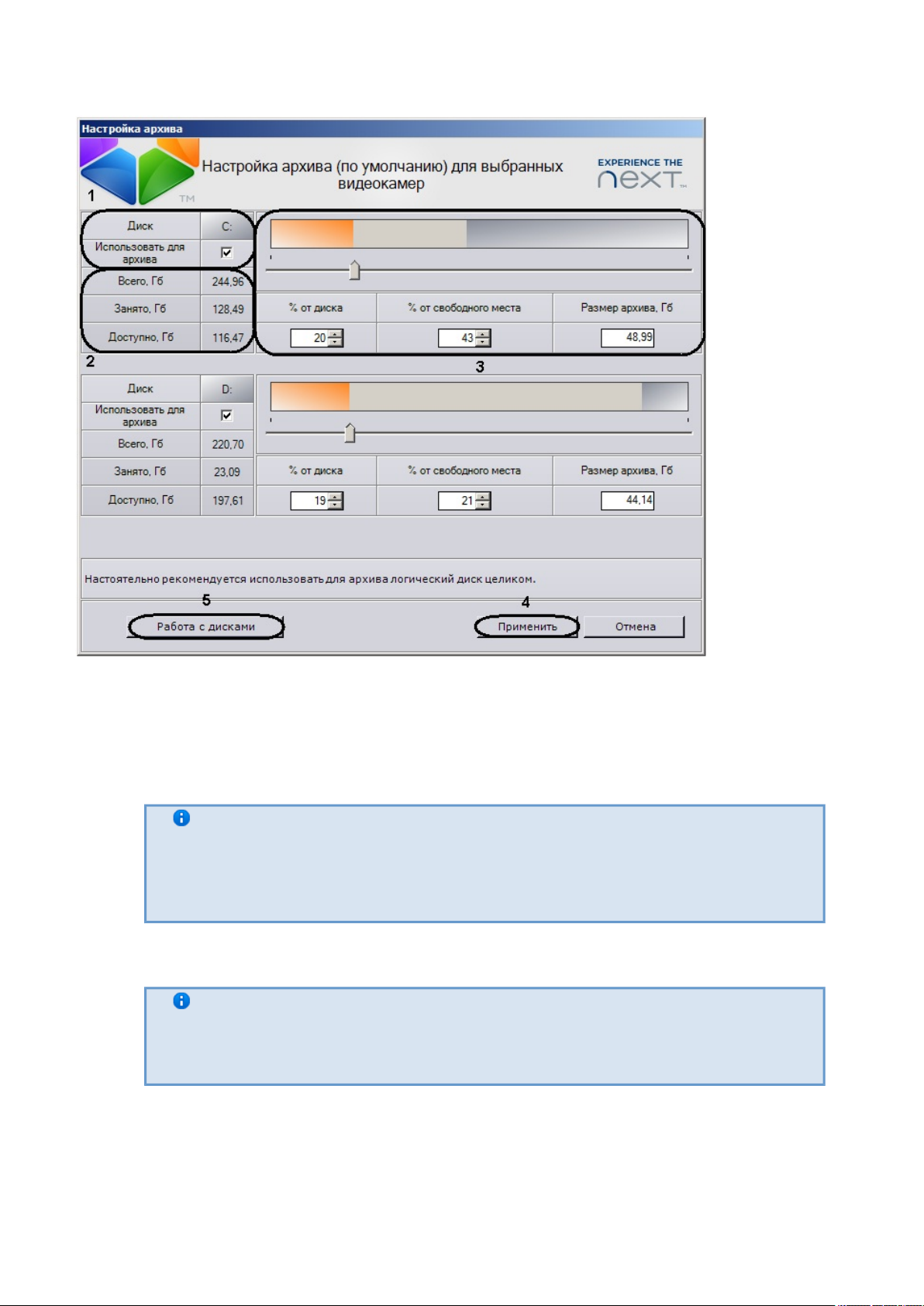
1.
2.
3.
a.
b.
c.
или ) пользователю будет предложено настроить архив по умолчанию для выбранныхОтмена
на первом этапе видеокамер (IP-устройств).
Чтобы пропустить стадию настройки архива по умолчанию для выбранных видеокамер и
запустить программный комплекс , следует нажать кнопку .Axxon Next Отмена
Чтобы настроить архив, необходимо выполнить следующие действия:
Установить флажки для дисков, которые требуетсяИспользовать для архива
использовать для хранения архива по умолчанию ( ).1
Примечание.
Ниже располагается информация о соответствующем диске: общий
объем, объем занятого пространства и объем свободного пространства (
).2
В том случае, если требуется использовать том архива, уже расположенный на диске,
необходимо установить флажок ( ).Использовать текущий том 3
Примечание.
В поле указан размер существующегоИспользовать текущий том
тома.
Для каждого выбранного диска задать размер архива (минимальный размер – 1Гб) ( ).3
Задать размер архива можно 4 способами:
передвинуть ползунок в положение, соответствующее объему выделяемого под
архив дискового пространства;
ввести размер архива в процентах от емкости диска (поле );% от диска
ввести размер архива в процентах от свободного пространства диска (поле % от
67
Page 68
3.
c.
d.
i.
ii.
iii.
iv.
4.
);свободного места
ввести размер архива в гигабайтах (поле ).Размер архива, Гб
Примечание.
Поля задания размера архива и ползунок динамически связаны:
при перемещении ползунка в полях изменяются значения, и
наоборот.
Примечание.
Диаграмма над ползунком служит для графического
представления используемого дискового пространства: серым
цветом обозначается объем уже существующих файлов на диске,
оранжевым – объем, выделенный под создаваемый архив.
Примечание.
Чтобы отвести под архив логический диск целиком, необходимо
сначала вручную удалить файловую систему на диске. Для этого
необходимо выполнить следующие действия:
запустить утилиту Управление дисками ОС Windows, нажав
кнопку ( );Работа с дисками 5
удалить требуемый логический диск;
создать в получившейся неразмеченной области новый
диск;
задать букву диска, но не форматировать его.
При этом следует учитывать, что нельзя создать архив типа Разде
на съемном диске, т.к. удаление раздела с него в утилител
Управления дисками невозможно.
Внимание!
Системный диск нельзя полностью отвести под архив.
Нажать кнопку ( ).Применить 4
68
Page 69
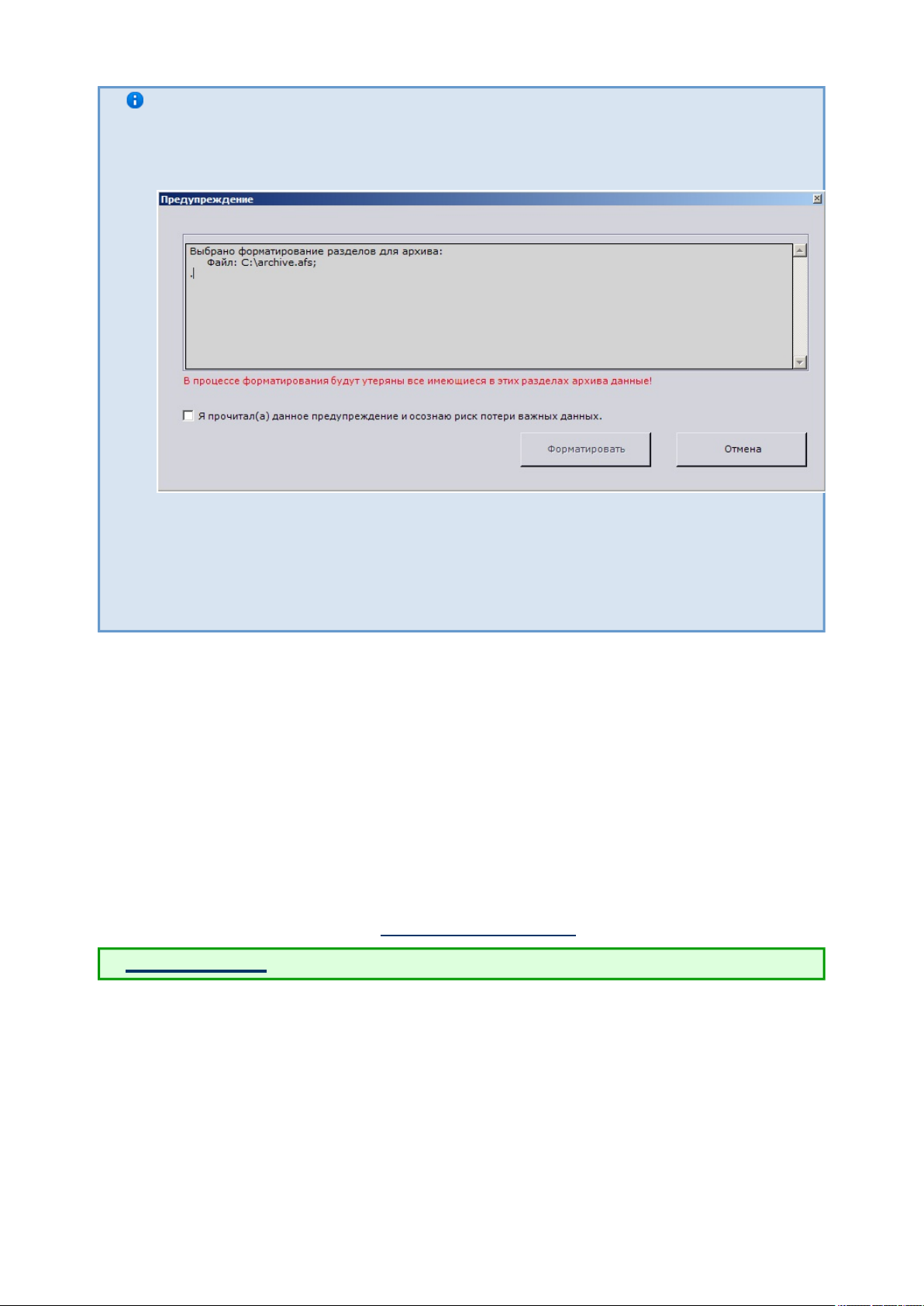
1.
Примечание.
В том случае, если под архив выбран диск, на котором располагается и не
используется старый том, будет выведено диалоговое окно с
предупреждением о форматировании раздела, содержащего том архива.
Ознакомиться со списком разделов, подлежащих форматированию. Если он
верен, установить флажок Я прочитал(а) данное предупреждение и
, нажать кнопку . Восознаю риск потери важных данных Форматировать
противном случае нажать кнопку для возвращения кОтмена
предварительной настройке архива.
Настройка архива по умолчанию завершена.
Настройка системных объектов оборудования
Объект Сервер
Сервер – это системный объект, на котором базируются другие объекты системы, такие как
, . Имя сервера соответствует сетевому имени компьютера, наВидеокамера IP-сервер
который устанавливается программное обеспечение .Axxon Next
В группе отображаются характеристики программного комплексаОбщие настройки
(лицензии, версия драйвера, и т.д.), данные параметры не являются редактируемыми.
Настройка Web-сервера программного комплекса осуществляется в группеAxxon Next
параметров (см. раздел ).Веб-сервер Настройка Web-сервера
Смотреть видео
Объект Видеокамера
Создание и настройка объекта производится во вкладке .Видеокамера Оборудование
Дерево объектов видеокамеры формируется автоматически согласно ее функциям,
интегрированным в ПК (наличие тревожных входов, релейных выходов,Axxon Next
поворотного устройства и пр.).
Объекты обнаруженных в сети видеокамер сначала отображаются в списке Нераспределен
. После переноса данных объектов в список оборудования Сервера ихное оборудование
настройки становятся доступными для редактирования.
В группе отображаются следующие параметры видеокамеры:Характеристики объекта
MAC-адрес;
69
Page 70
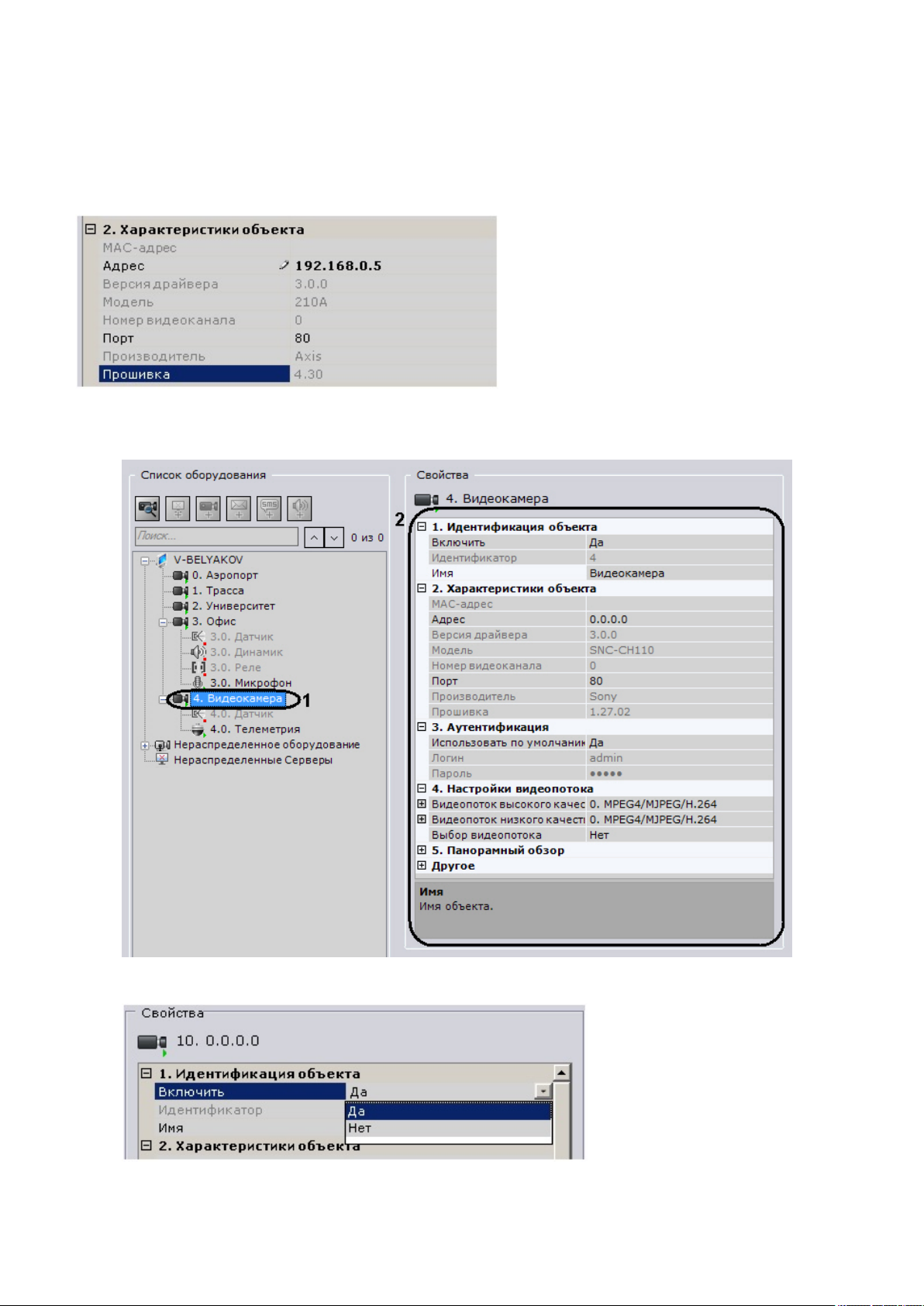
2.
3.
4.
5.
1.
2.
3.
IP-адрес (определяется автоматически, может быть изменен при необходимости).
производитель, модель, прошивка;
информация о драйвере;
порт, через который производится обмен данными между видеокамерой и программным
комплексом (по умолчанию задано значение , может быть изменено приAxxon Next 80
необходимости).
Для настройки объекта необходимо:Видеокамера
Выделить данный объект из списка оборудования Сервера ( ). 1
В области справа будет отображено поле настроек выделенного объекта ( ).2
Выбрать из списка в поле для включения видеокамеры. Да Включить
Задать название видеокамеры в поле , которое будет отображаться в деревеИмя
объектов и в окне видеонаблюдения.
Идентификатор объекта видеокамеры задается автоматически при его создании, но
70
Page 71
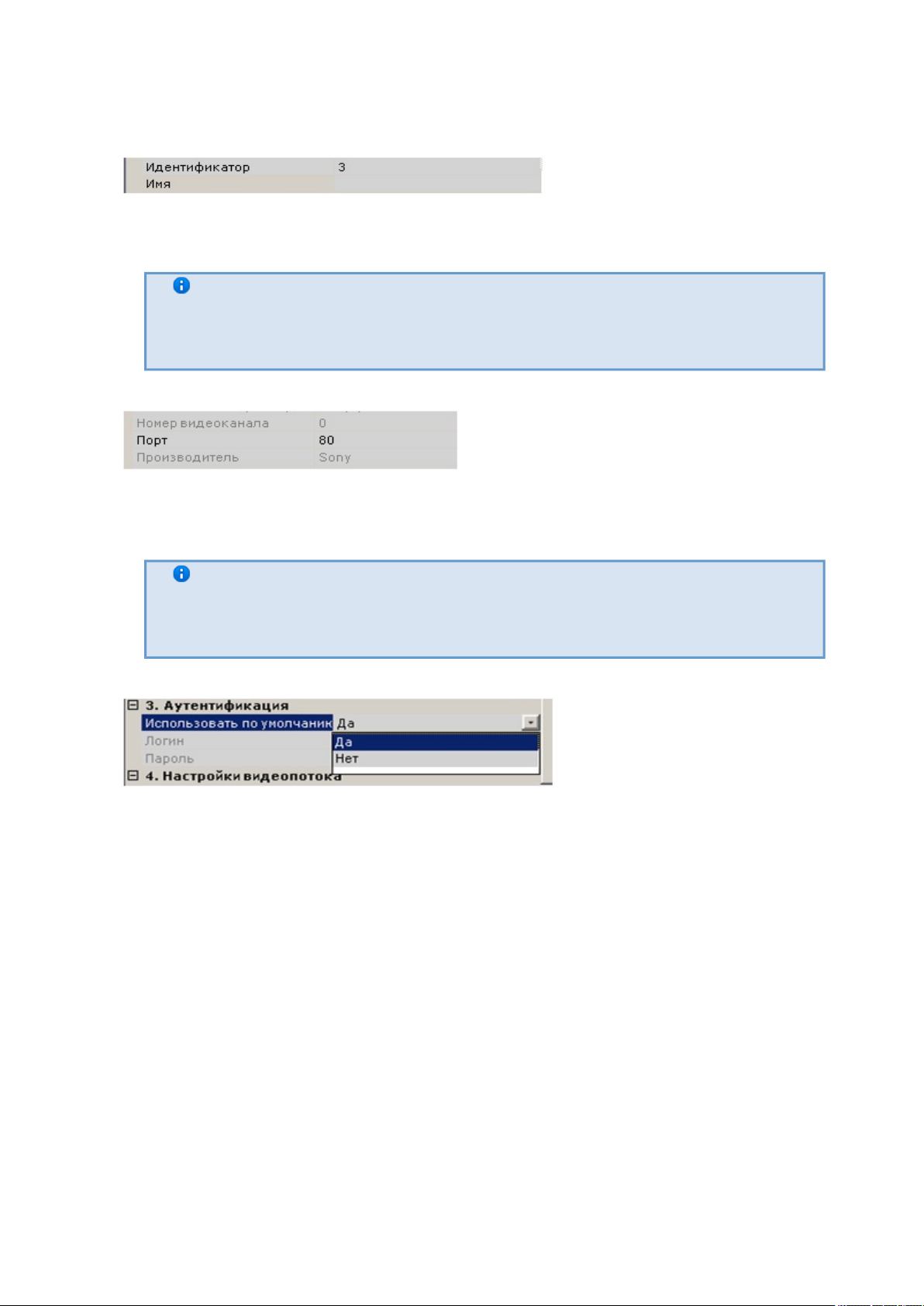
3.
4.
5.
6.
доступен для редактирования в одноименном поле. Идентификатор также является
порядковым номером видеокамеры: в интерфейсном окне и в деревеМонитор
оборудования Сервера видеокамеры располагаются в порядке увеличения
идентификатора.
Ввести значение номера сетевого порта, через который производится обмен данными
между видеокамерой и программным обеспечением, если это необходимо. По
умолчанию установлено значение .80
Примечание.
Первоначально номер порта задается через веб-интерфейс
видеокамеры.
Если логин и/или пароль для подключения к видеокамере отличаются от заводских, то
в группе параметров в поле следуетАутентификация Использовать по умолчанию
выбрать и определить параметры подключения.Нет
Примечание.
Логин и пароль можно изменить в веб-интерфейсе данной
видеокамеры.
При выборе данного способа аутентификации программный комплекс будет
подключаться к видеокамере, используя указанные логин и пароль.
В том случае, если видеокамера поддерживает одновременную передачу нескольких
видеопотоков, существует возможность отдельно настраивать 2 видеопотока: высоког
и . Для этого необходимо из списка о качества низкого качества Выбор
выбрать . Если данная функция видеокамерой не поддерживается,видеопотока Да
значение указанного параметра будет неактивно.
71
Page 72
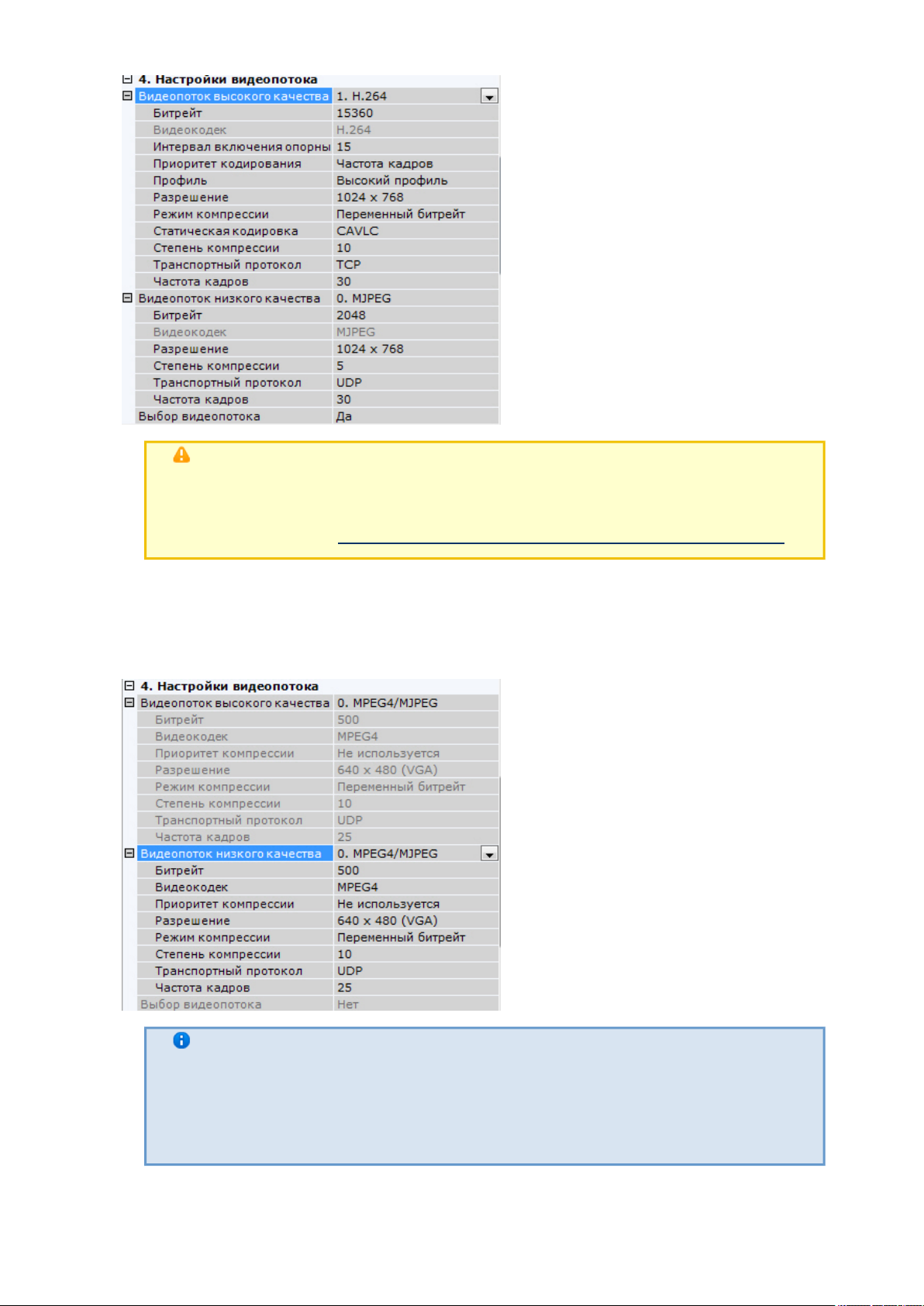
Внимание!
Для записи в архив используется видеопоток высокого качества, а для
отображения в окне видеонаблюдения может быть выбран любой
видеопоток (см. )Выбор качества видеопотока в окне видеонаблюдения
В случае, если видеокамера не поддерживает одновременную передачу нескольких
видеопотоков, параметры видеопотоков одинаковы. При этом только параметры
видеопотока низкого качества доступны для редактирования (параметры видеопотока
высокого качества меняются автоматически).
Примечание.
Как правило, задаются следующие параметры видеопотока: битрейт,
степень компрессии, частота кадров, разрешение. Подробная
информация о настраиваемых параметрах приведена в официальной
справочной документации по видеокамере.
72
Page 73
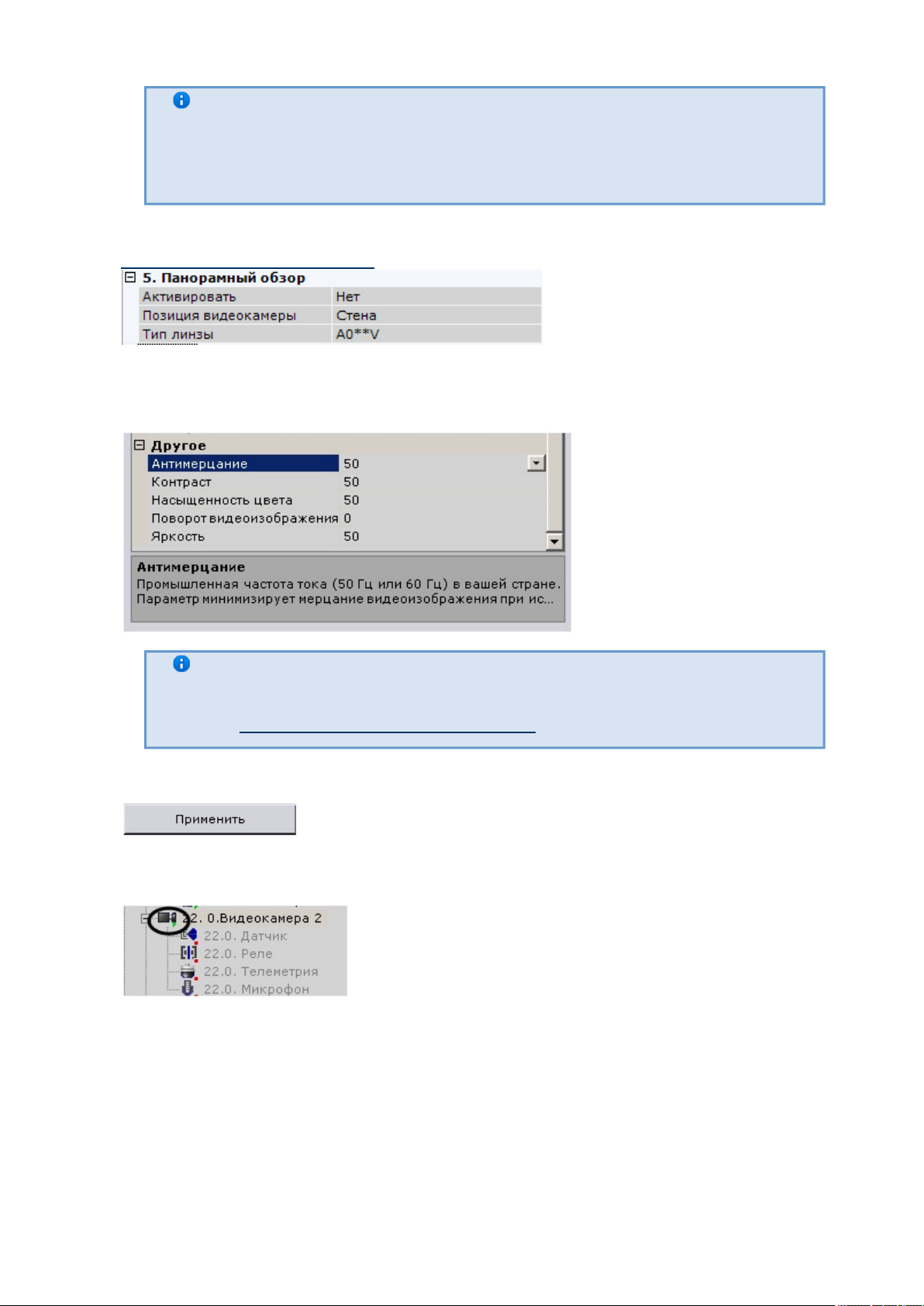
7.
8.
9.
Примечание.
При изменении некоторых параметров видеопотока может произойти
автоматическая перезагрузка видеокамеры, при этом она становится
недоступной на некоторое время (зависит от видеокамеры).
Если видеокамера fish-eye, настроить ее параметры в группе (см. Панорамный обзор
).Настройка fish-eye видеокамер
Настроить дополнительные параметры видеокамеры (например, контраст, яркость,
насыщенность цвета и др.) в группе , руководствуясь их описанием вДругое
интерфейсе ПК или, более подробно, в официальной справочнойAxxon Next
документации по видеокамере.
Примечание
Данные параметры недоступны при настройке виртуальных видеокамер
(см. ).Настройка виртуальных видеокамер
Нажать кнопку в правом нижнем углу окна программы для того, чтобыПрименить
применить настройки.
После применения настроек видеокамера будет включена и переведена в режим
работы, соответствующий установленным параметрам. Индикатор значка Видеокамера
станет зеленым,
73
Page 74
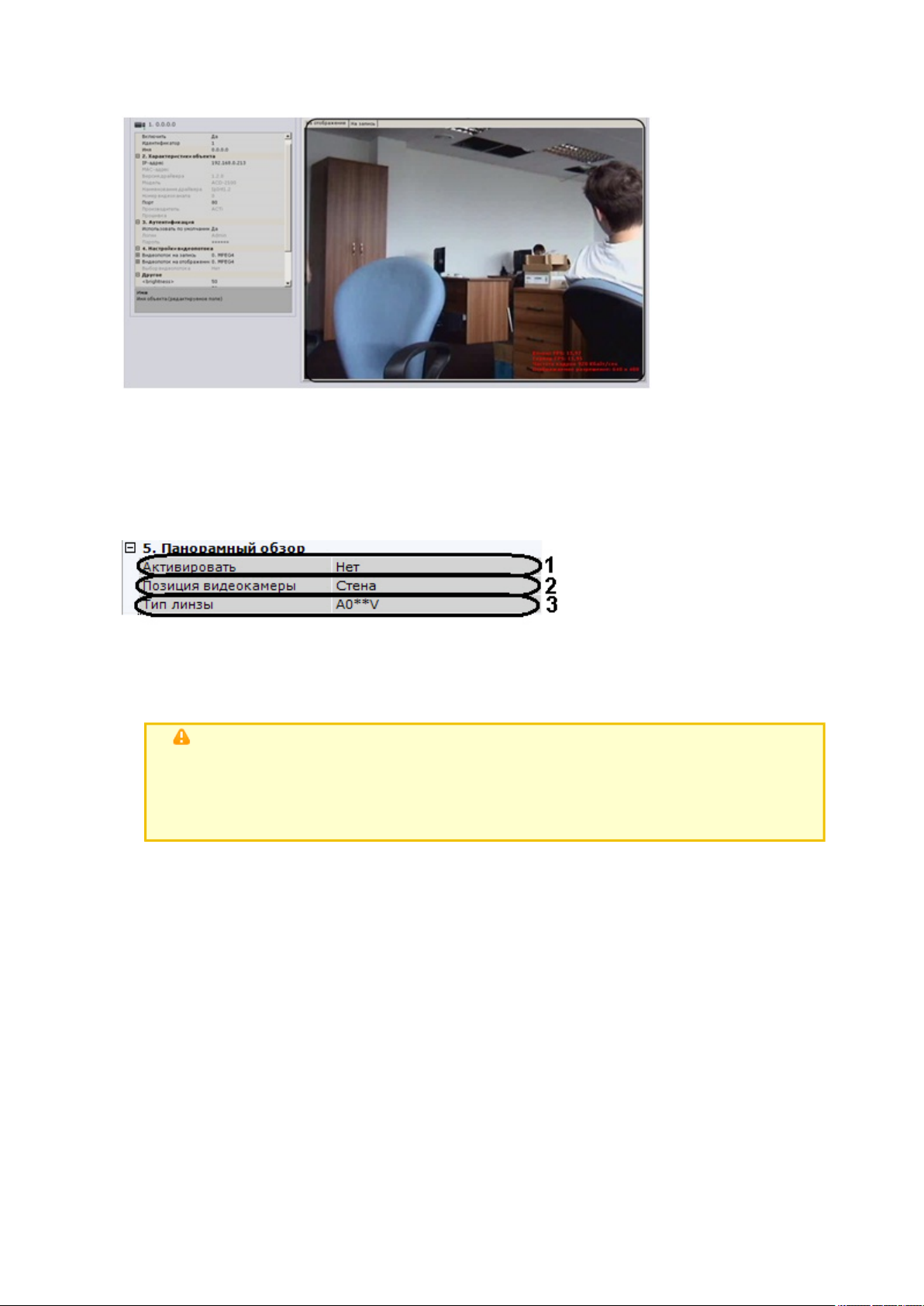
1.
2.
3.
4.
1.
а в окно предварительного просмотра будет выведено изображение с данной
видеокамеры.
Настройка fish-eye видеокамер
Если используется fish-eye видеокамера или видеокамера с паноморфным объективом
необходимо произвести следующие настройки в группе объекта Панорамный обзор Видео
:камера
Для активация панорамного обзора выбрать значение в списке ( ).Да Активировать 1
Выбрать место крепления видеокамеры из списка ( ).Позиция видеокамеры 2
Если видеокамера fish-eye, выбрать тип линзы ( ). ЕслиСтандартная fish-eye линза 3
используется видеокамера с паноморфным объективом, то следует выбрать тип A0**V
( ).3
Внимание!
От выбранной позиции видеокамеры зависят некоторые функции и
возможности системы: цифровое увеличение видеоизображения,
отображение видео в секторе наблюдения на карте, режим погружения.
Нажать кнопку .Применить
Настройка fish-eye видеокамер завершена.
Настройка виртуальных видеокамер
В программном комплексе реализован способ работы с виртуальнойAxxon Next
видеокамерой.
Данный способ предполагает работу ПК в тестовом режиме и заключается вAxxon Next
имитации потока видеоданных путем воспроизведения готового видеоролика (видеозаписи).
Воспроизводятся видеозаписи с алгоритмами видеокомпрессии, поддерживаемыми ПК Axxon
(MJPEG, MPEG-2, MPEG-4, MxPEG, H.264, Motion Wavelet).Next
Для создания и настройки виртуальной видеокамеры необходимо выполнить следующие
действия:
Добавить объект .Видеокамера
74
Page 75
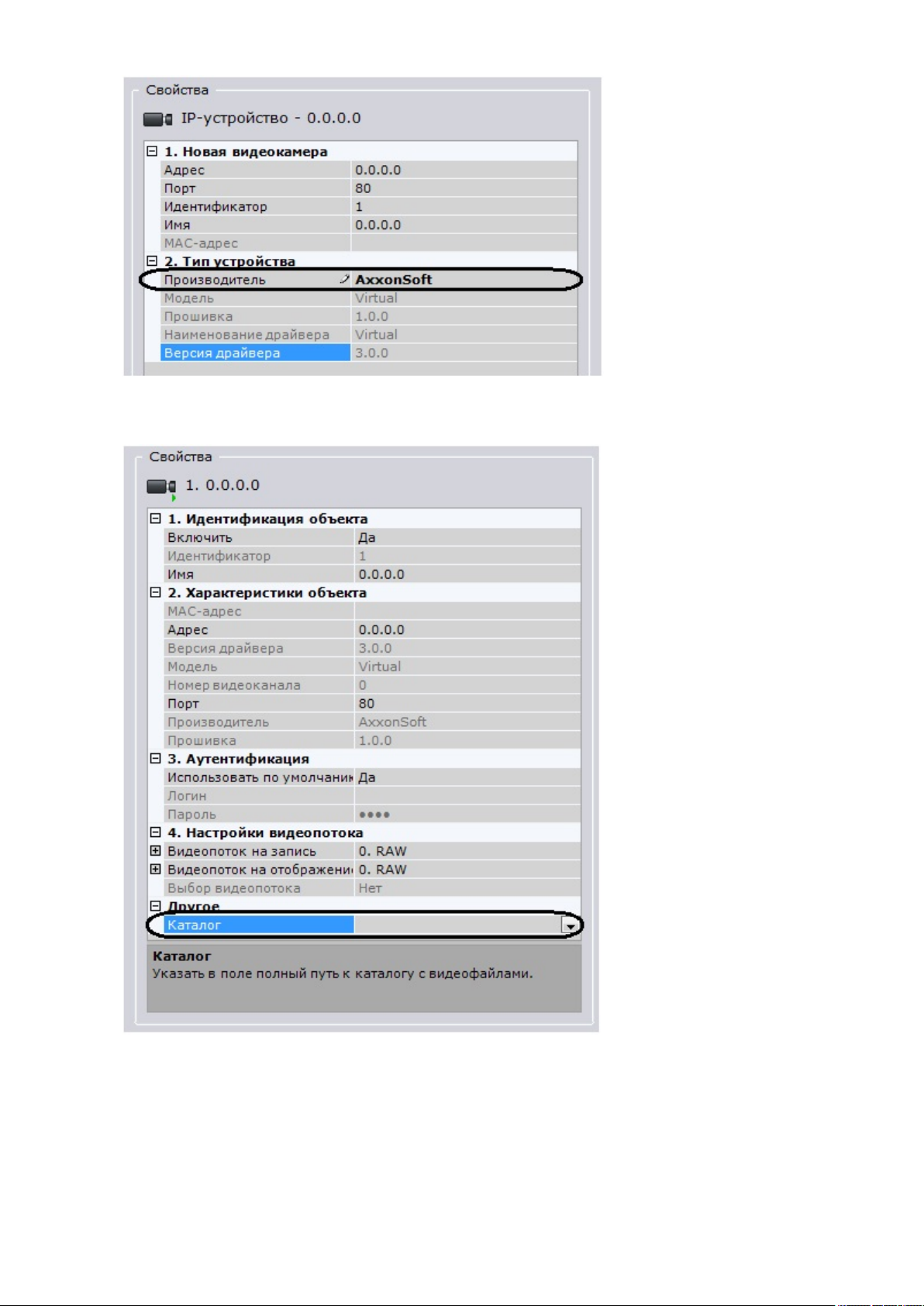
1.
2.
3.
4.
Выбрать из списка производителей и нажать кнопку .AxxonSoft Применить
В поле указать место хранения видеоролика, который необходимоКаталог
использовать для имитации видеосигнала.
Нажать кнопку .Применить
В результате из выбранной папки файл с видеозаписью будет циклично воспроизводиться. В
том случае, если в папке находится несколько файлов, их воспроизведение осуществляется в
произвольном порядке.
Настройка подключения видеокамер по протоколу RTSP
75
Page 76
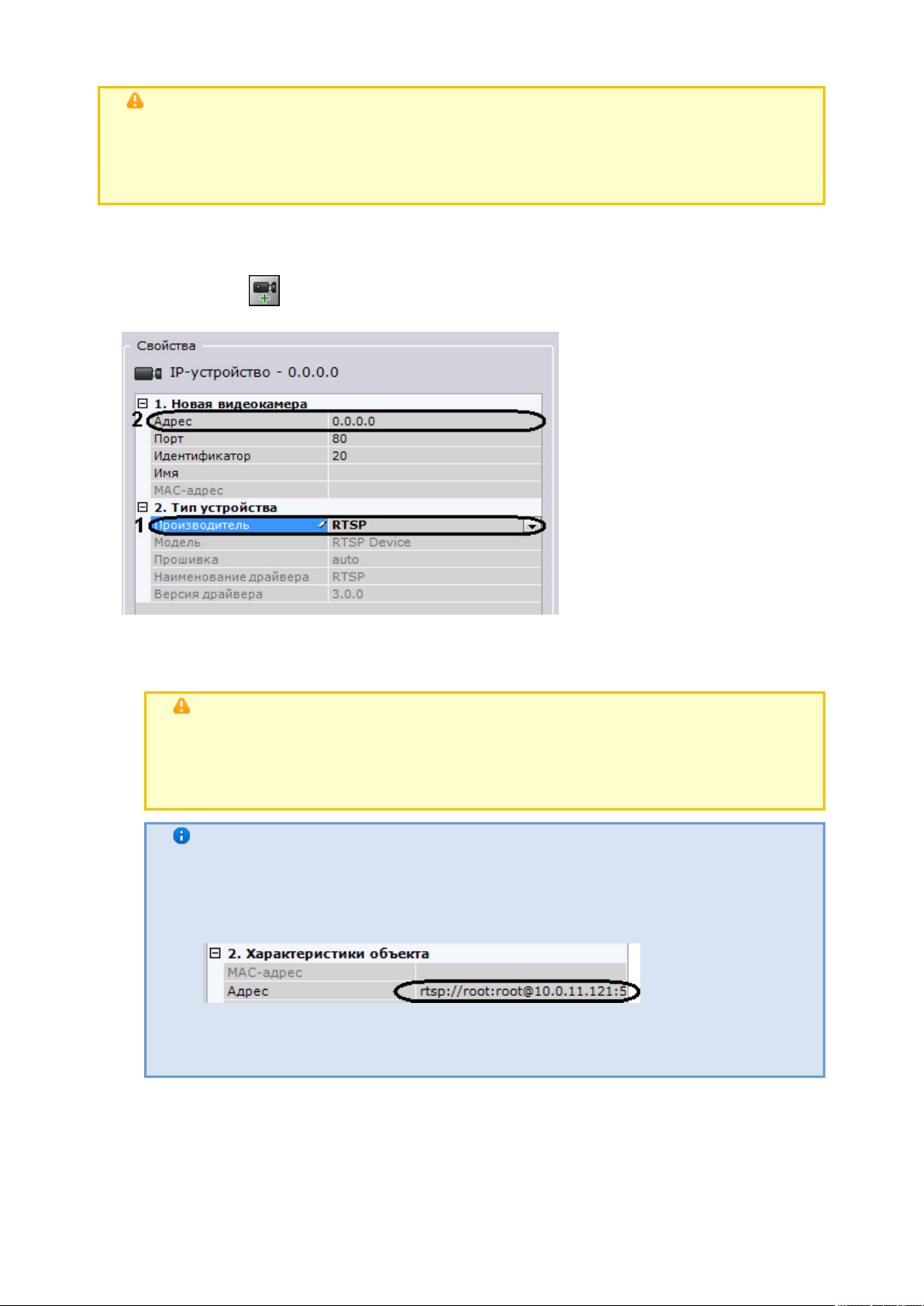
1.
2.
3.
4.
Внимание!
Компания ITV не гарантирует корректность работы видеокамеры при
подключении через протокол RTSP и не оказывает техническую поддержку
пользователям в подобных ситуациях
Для подключения видеокамеры по протоколу RTSP необходимо выполнить следующие
действия:
Нажать кнопку для добавления объекта .Видеокамера
Выбрать из списка производителей ( ).RTSP 1
В поле ввести адрес RTSP-трансляции ( ). В общем случае адрес имеетАдрес 2
следующий формат: rtsp://<IP-адрес RTSP-сервера>:<Порт
RTSP-сервера>/<Путь>
Внимание!
Как правило, параметры RTSP-сервера (порт, путь) задаются через
web-интерфейс видеокамеры. Для этого рекомендуется обратиться к
официальной справочной документации по конкретной видеокамере
Примечание
В некоторых случаях формат адреса может быть иным. Например, к
адресу может добавляться логин и пароль для подключения к
видеокамере.
Рекомендуется обращаться к официальной справочной документации по
конкретной видеокамере
Нажать кнопку .Применить
Будет создан объект . В случае правильного задания адреса RTSP-трансляцииВидеокамера
в окне предварительного просмотра будет выведено изображение с данной видеокамеры.
76
Page 77
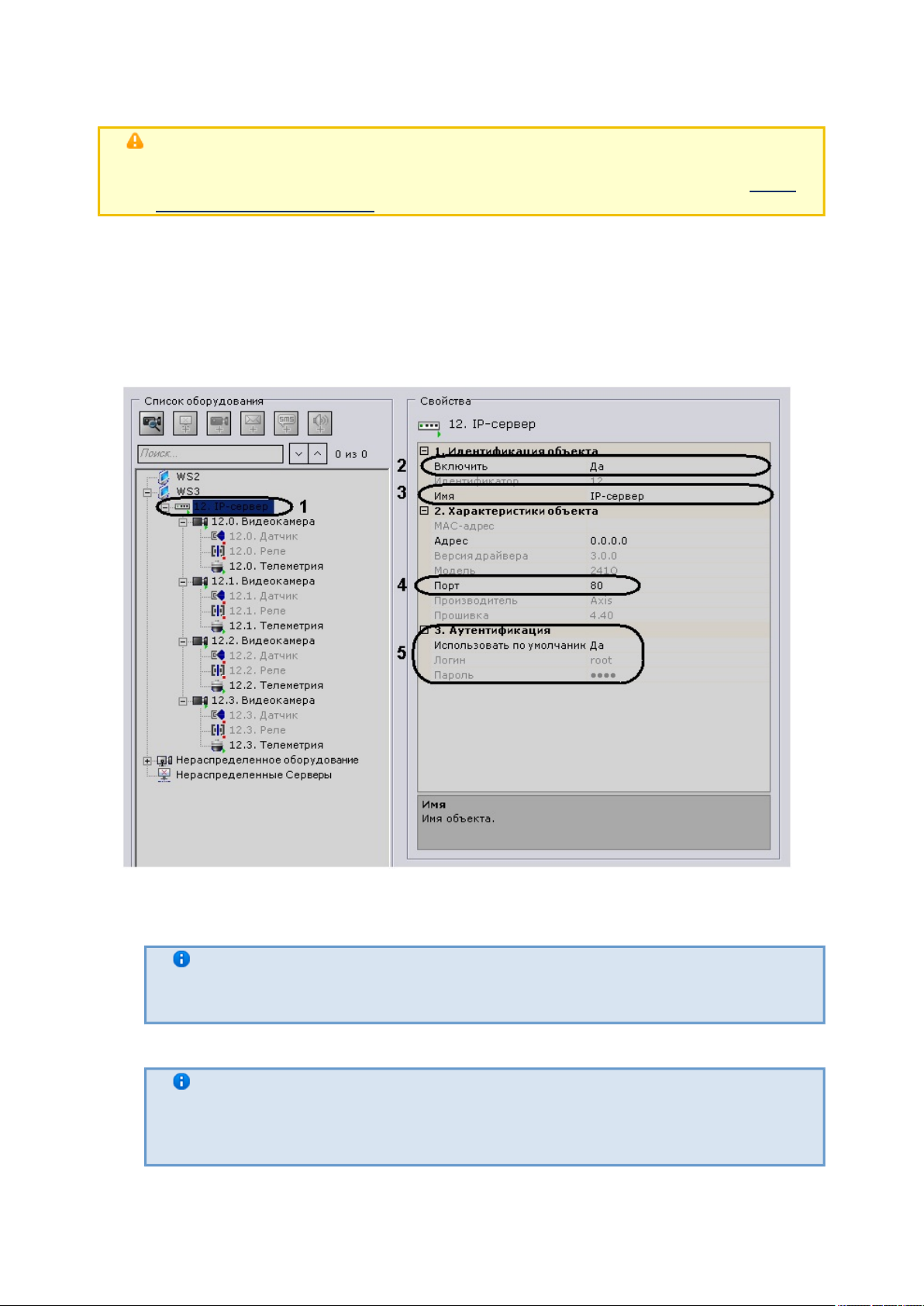
1.
2.
3.
4.
5.
6.
Если видеоизображение недоступно, рекомендуется обратиться к log-файлу ,APP_HOST.Ipint
расположенному в папке <Директория установки ПК Axxon Next>\AxxonNext\Logs.
Внимание!
Если log-файл пуст, необходимо проверить уровеньAPP_HOST.Ipint
логирования Сервера в утилите управления журналами (см. Axxon Next Настр
). Рекомендуемый уровень логирования -ойка уровней логирования Debug
Объект IP-сервер
Каждому каналу подключения аналоговых видеокамер к IP-серверу соответствует дочерний к
объекту объект . Настройка данных объектов означает настройкуIP-сервер Видеокамера
каналов IP-сервера.
Для настройки родительского объекта необходимо:IP-сервер
Выбрать объект в дереве объектов ( ).IP-сервер 1
Выбрать из списка в поле для включения объекта ( ).Да Включить 2
Ввести название IP-сервера в поле ( ).Имя 3
Указать значение номера сетевого порта ( ). По умолчанию установлено значение .4 80
Примечание.
Первоначально номер порта задается через веб-интерфейс IP-сервера.
Задать режим аутентификации ( ).5
Примечание.
Логин и пароль для подключения к IP-серверу задаются через его
веб-интерфейс.
Нажать кнопку .Применить
77
Page 78
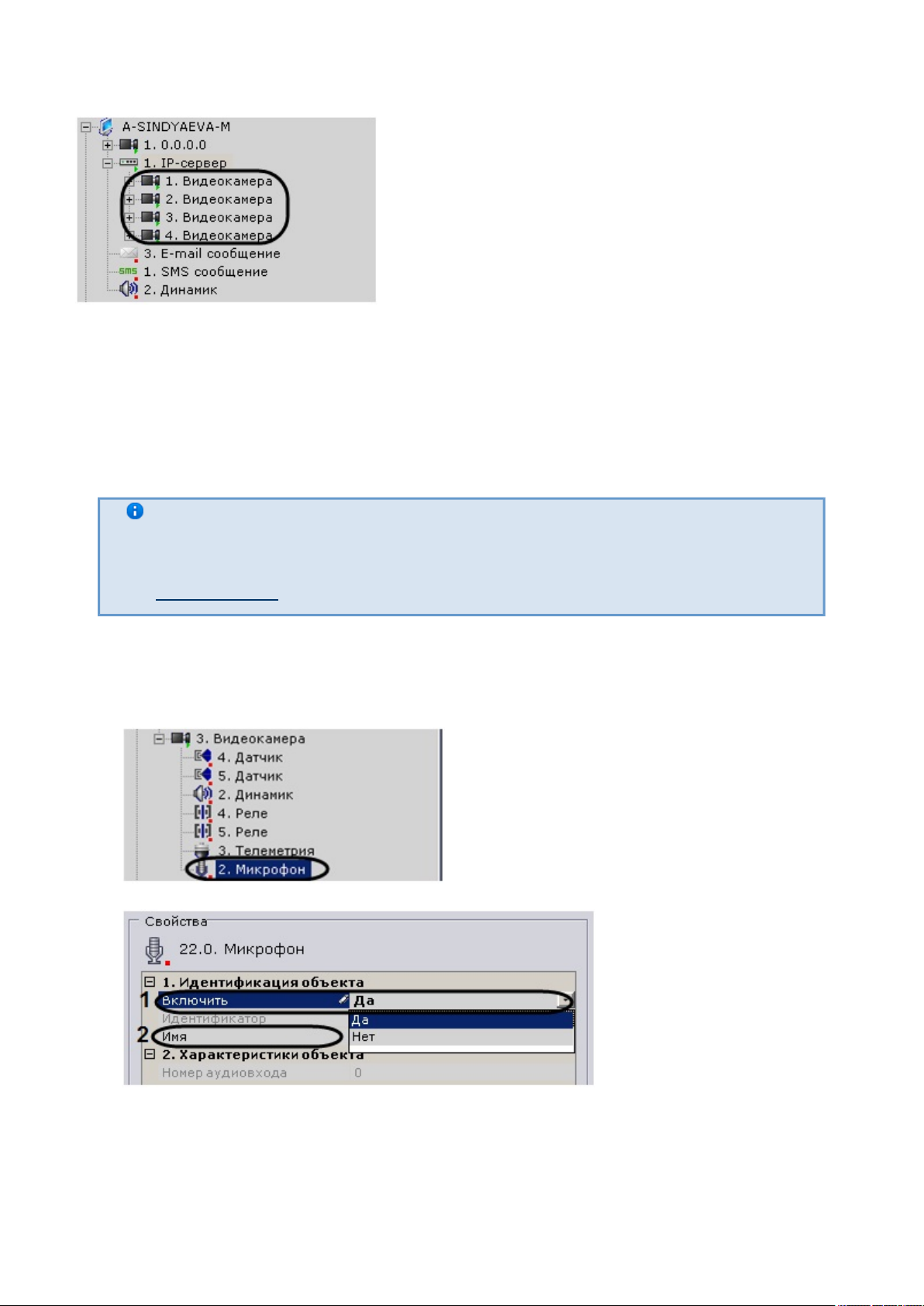
1.
2.
3.
4.
В результате IP-сервер и соответствующие ему видеокамеры будут включены, индикаторы
значков IP-сервера и видеокамер в дереве объектов станут зелеными.
Настройку каналов IP-сервера необходимо производить отдельно для каждого
задействованного канала (с помощью дочерних объектов ).Видеокамера
Объект Микрофон
Если микрофон является частью IP-сервера, необходимо в параметрах данного микрофона
указать видеокамеру, которой он ставится в соответствие. В результате выполнения
операции объект микрофона станет дочерним по отношению к объекту требуемой
видеокамеры.
Примечание.
Данная настройка используется при синхронном видео- и аудионаблюдении
ситуации, а также при синхронной видео- и аудиозаписи в архив (см. раздел
).Аудиоконтроль
Во всех других случаях объект будет автоматически отображен в деревеМикрофон
объектов как дочерний по отношению к самой видеокамере.
Для настройки объекта необходимо:Микрофон
Выбрать объект в дереве объектов.Микрофон
Включить микрофон, выбрав в поле ( ).Да Включить 1
Ввести название микрофона в поле ( ).Имя 2
Настроить дополнительные параметры микрофона (например, аудиокодек, битрейт и
др.) в группе , руководствуясь их описанием в интерфейсе ПК или,Другое Axxon Next
78
Page 79
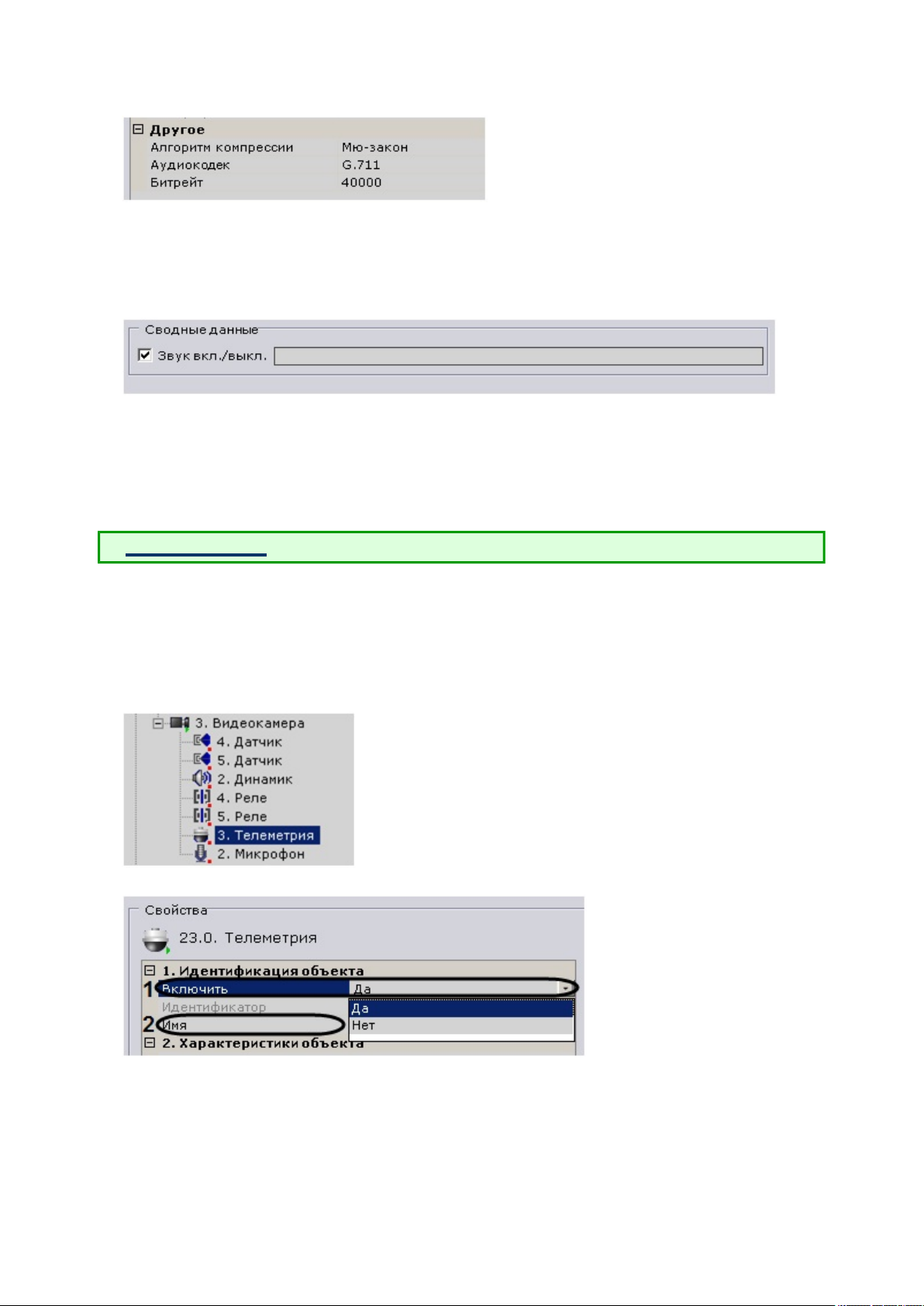
4.
5.
1.
2.
3.
1.
2.
3.
4.
более подробно, в официальной справочной документации по родительской
видеокамере.
Нажать кнопку .Применить
В результате микрофон будет переведен в заданный режим работы.
Чтобы проверить работу микрофона, необходимо выполнить следующие действия:
Установить флажок в группе .Звук вкл./выкл. Сводные данные
Подать на микрофон аудиосигнал.
В случае, если микрофон настроен корректно, аудиосигнал будет передан на динамики
Сервера. Уровень мощности входящего аудиосигнала будет отображен на индикаторе
справа от флажка .Звук вкл./выкл.
Проверка работы микрофона завершена.
Смотреть видео
Объект Телеметрия
Объект телеметрия отображает свойства поворотного устройства, которое должно быть
подключено к поворотной видеокамере.
Для настройки объекта необходимо:Телеметрия
Выбрать объект в дереве объектов.Телеметрия
Включить поворотное устройство, выбрав в поле ( ).Да Включить 1
Ввести название поворотного устройства ( ).2
Активировать возможность патрулирования. При включении патрулирования
видеокамера автоматически изменяет свое положение по маршруту, представленному
списком ее предустановок.
79
Page 80
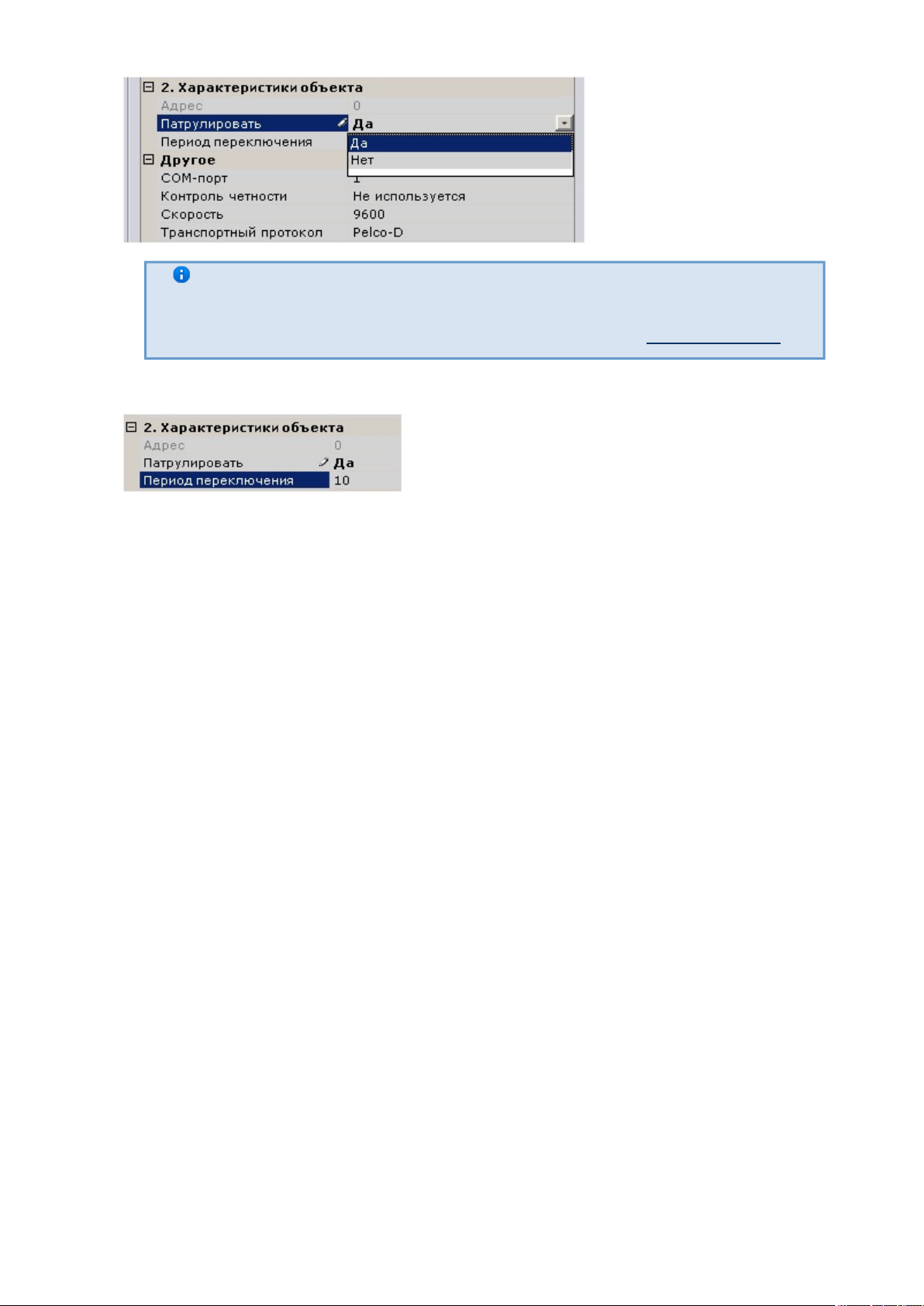
4.
5.
6.
Примечание.
Патрулирование включается с помощью кнопки панеПатрулирование
ли управления поворотной видеокамерой (см. раздел ).Патрулирование
Задать период в секундах переключения поворотного устройства между
предустановками в режиме патрулирования.
Нажать кнопку .Применить
В результате поворотное устройство будет переведено в заданный режим работы.
Чтобы проверить работу поворотного устройства, следует нажать кнопку . В случае, еслиТест
80
Page 81
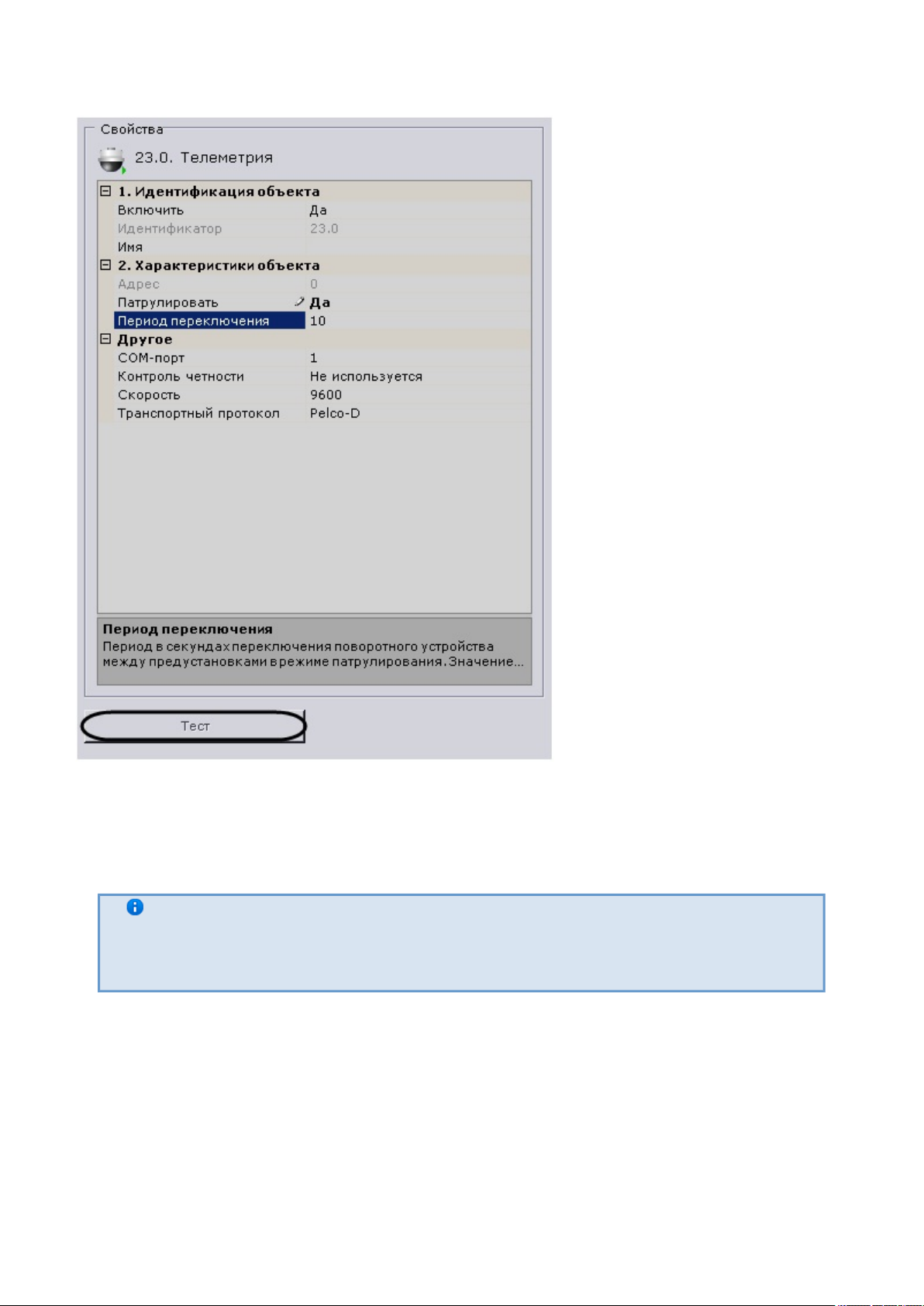
1.
поворотное устройство настроено корректно, оно повернется на один шаг и вернется в
исходное положение.
Объект Датчик
Если датчик является частью IP-сервера, необходимо в параметрах данного датчика указать
видеокамеру, которой он ставится в соответствие. В результате выполнения операции объект
датчика станет дочерним по отношению к объекту требуемой видеокамеры.
Примечание.
Данная настройка используется для привязки к видеокамере тревоги,
инициированной при срабатывании датчика.
Во всех других случаях объект будет автоматически отображен в дереве объектовДатчик
как дочерний по отношению к самой видеокамере.
В том случае, если датчик встроен в видеокамеру или подключен к ней физически,
соответствующий ему объект будет автоматически отображен в дереве объектов как
дочерний по отношению к самой видеокамере.
Для настройки объекта необходимо:Датчик
Выбрать объект в дереве объектов ( ).Датчик 1
81
Page 82
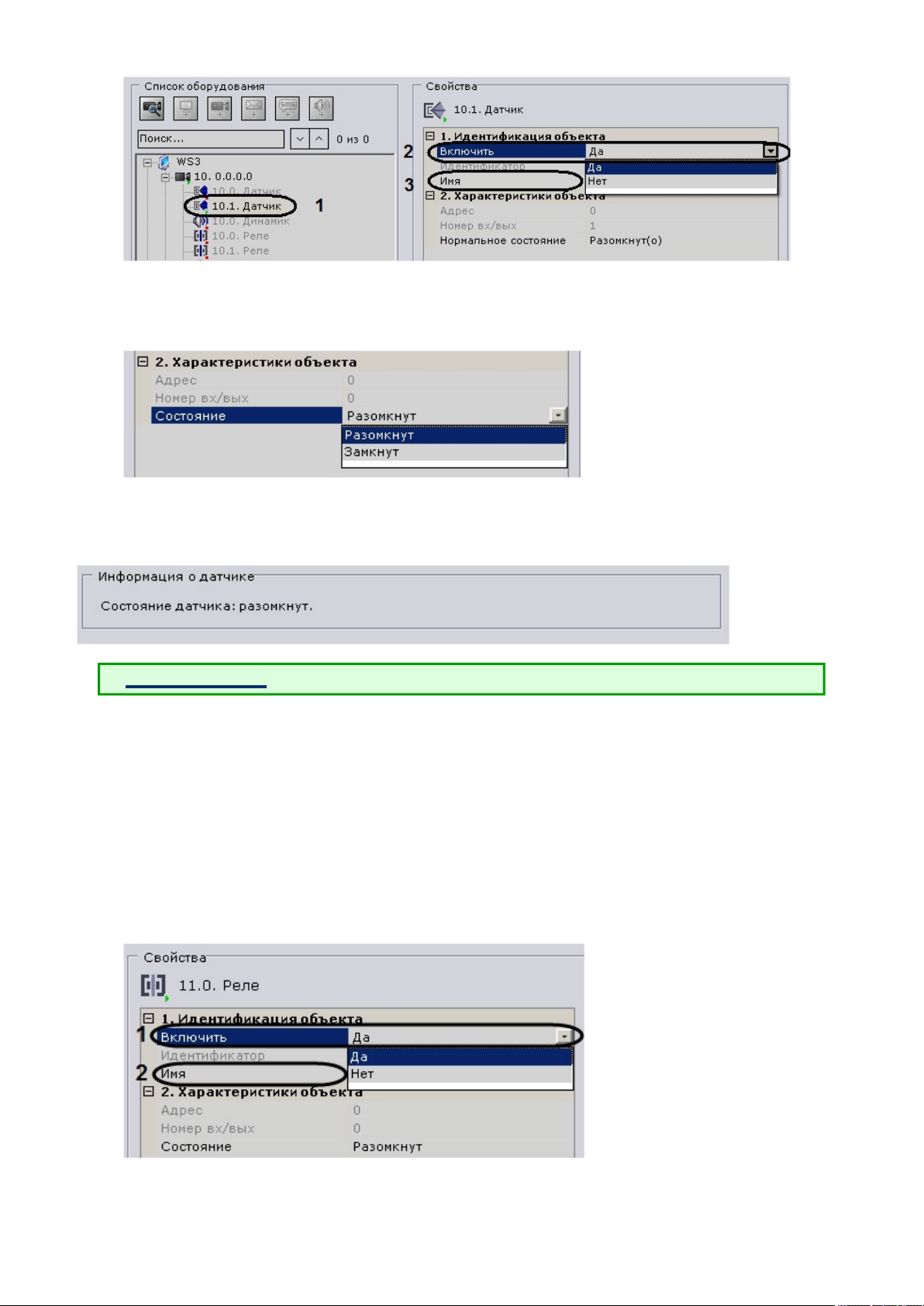
1.
2.
3.
4.
5.
1.
2.
3.
4.
Включить устройство ( ).2
Ввести название датчика ( ).3
Установить состояние датчика, в котором он должен находиться в момент отсутствия
тревоги.
Нажать кнопку .Применить
В результате датчик будет переведен в заданный режим работы.
Текущее состояние датчика отображается в группе .Информация о датчике
Смотреть видео
Объект Реле
Если реле является частью IP-сервера, необходимо в параметрах данного реле указать
видеокамеру, которой оно ставится в соответствие. В результате выполнения операции
объект реле станет дочерним по отношению к объекту требуемой видеокамеры.
Во всех других случаях объект будет автоматически отображен в дереве объектов какРеле
дочерний по отношению к самой видеокамере.
Для настройки объекта необходимо:Реле
Выбрать объект в дереве объектов.Реле
Включить устройство ( ).1
Ввести название реле ( ).2
Установить состояние реле, в котором оно должно находиться в момент отсутствия
тревоги.
82
Page 83
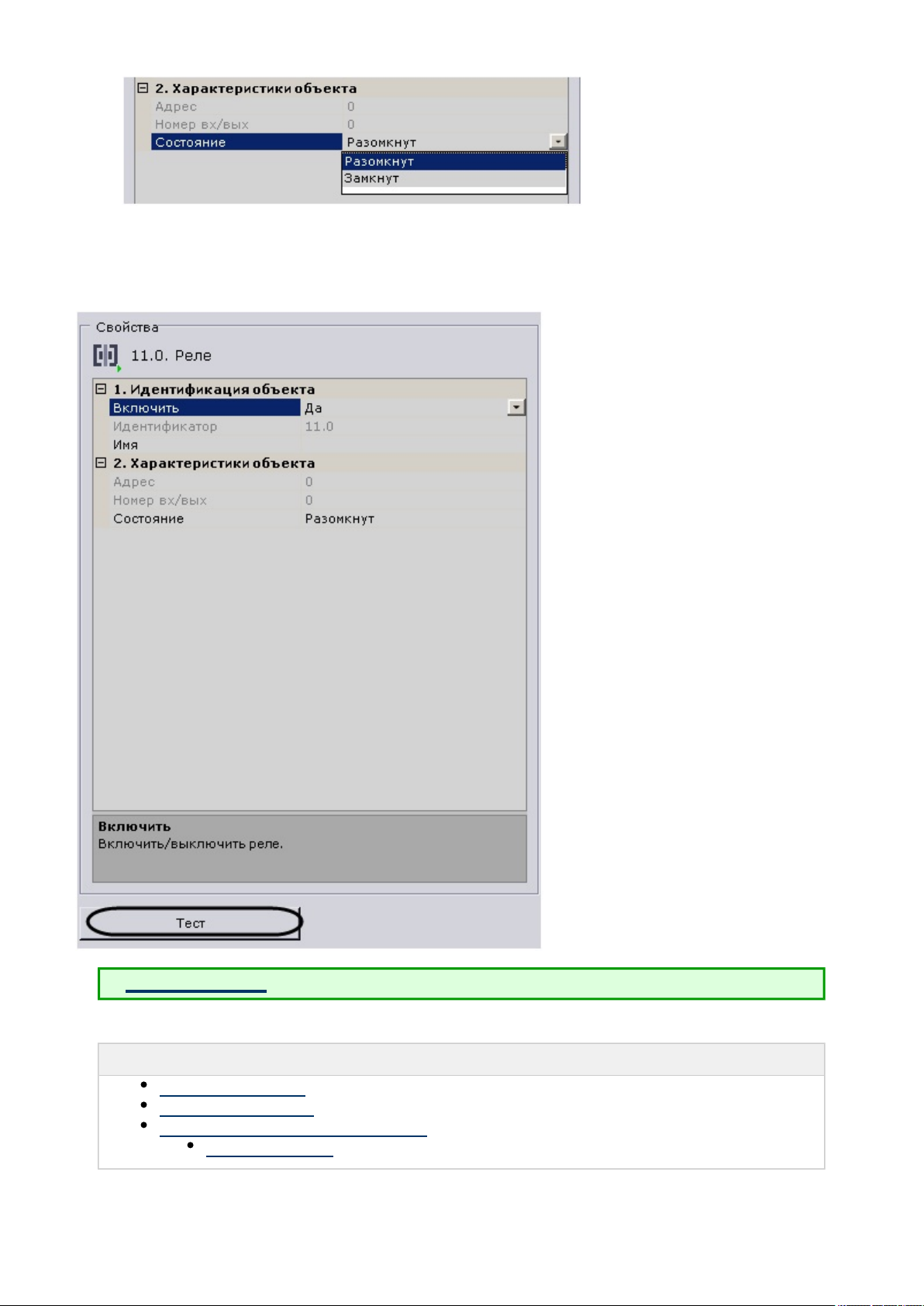
4.
5. Нажать кнопку .Применить
В результате реле будет переведено в заданный режим работы.
Чтобы проверить работу реле, следует нажать кнопку . В случае, если реле настроеноТест
корректно, произойдет кратковременное изменение его состояния.
Смотреть видео
Объект Динамик
На странице:
Создание объекта
Настройка объекта
Проверка звукового оповещения
Смотреть видео
83
Page 84
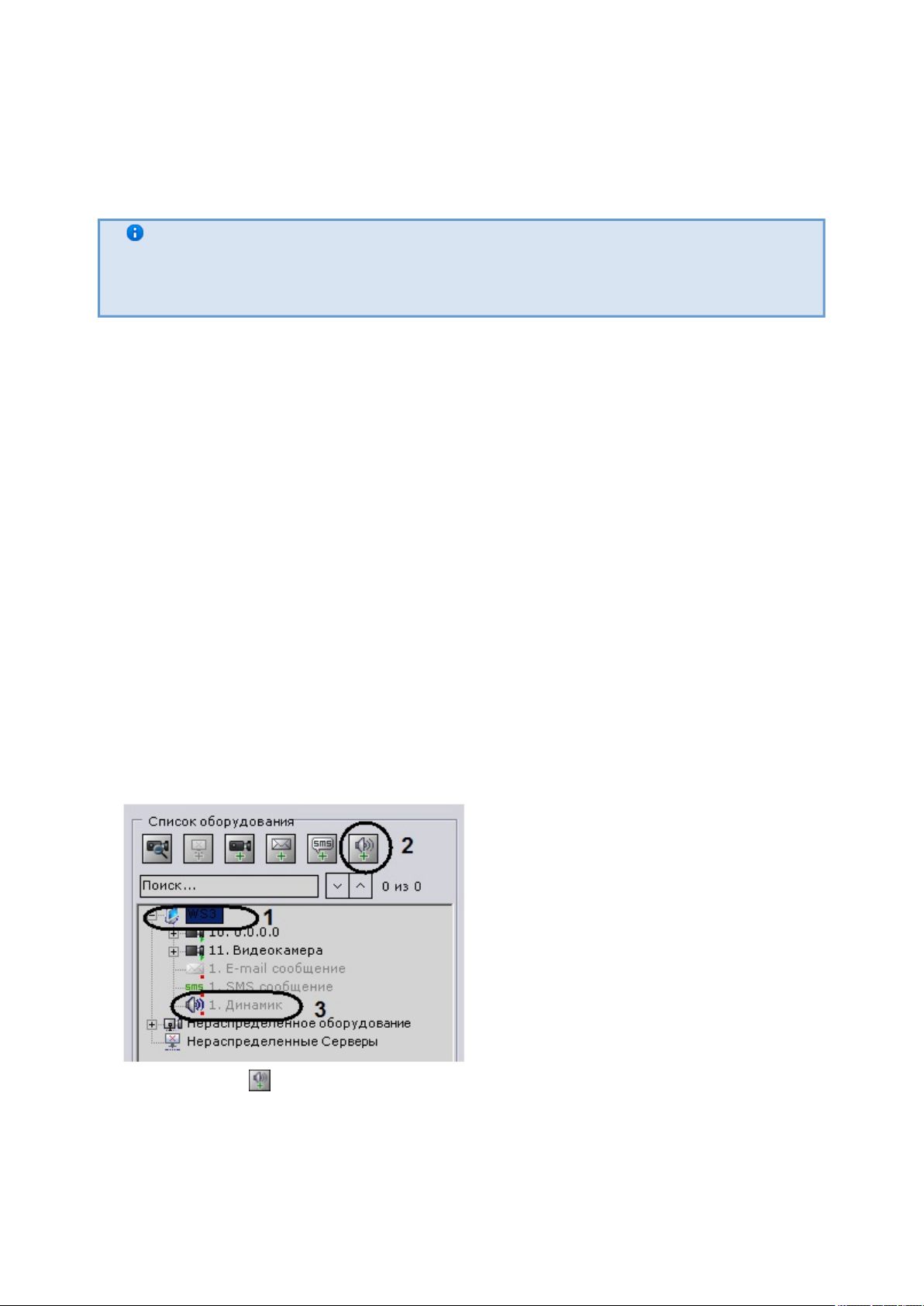
1.
1.
1.
2.
3.
4.
1.
2.
3.
1.
2.
3.
4.
Объект предназначен для настройки звукового оповещения, которое запускаетсяДинамик
согласно автоматическому правилу, выполняемому при срабатывании детектора.
В программном комплексе могут быть созданы объекты следующихAxxon Next Динамик
типов:
Динамик IP-устройства. Создается автоматически при наличии аудиовыхода на
IP-устройстве.
Примечание.
Одному аудиовыходу IP-устройства соответствует один дочерний по
отношению к объекту объект .Видеокамера Динамик
Системный динамик. Создается вручную. Звук на системном динамике
воспроизводится с использованием звуковой карты Сервера.
С помощью объекта можно воспроизвести файлы звукового оповещения сДинамик
расширением:
.wav;
.mp3;
.mkv;
.avi.
Поддерживаются следующие форматы кодирования файлов звукового оповещения:
G.711;
G.726;
PCM.
Файл звукового оповещения должен храниться на компьютере, соответствующем тому
объекту , на базе которого зарегистрирован объект .Сервер Динамик
Создание объекта
Чтобы создать системный объект необходимо выполнить следующие действия:Динамик
В списке оборудования выделить объект ( ). Сервер 1
Нажать кнопку ( ).2
Нажать кнопку .Применить
В результате выполнения операции объект отобразится в спискеДинамик
оборудования ( ).3
Создание объекта завершено.Динамик
84
Page 85
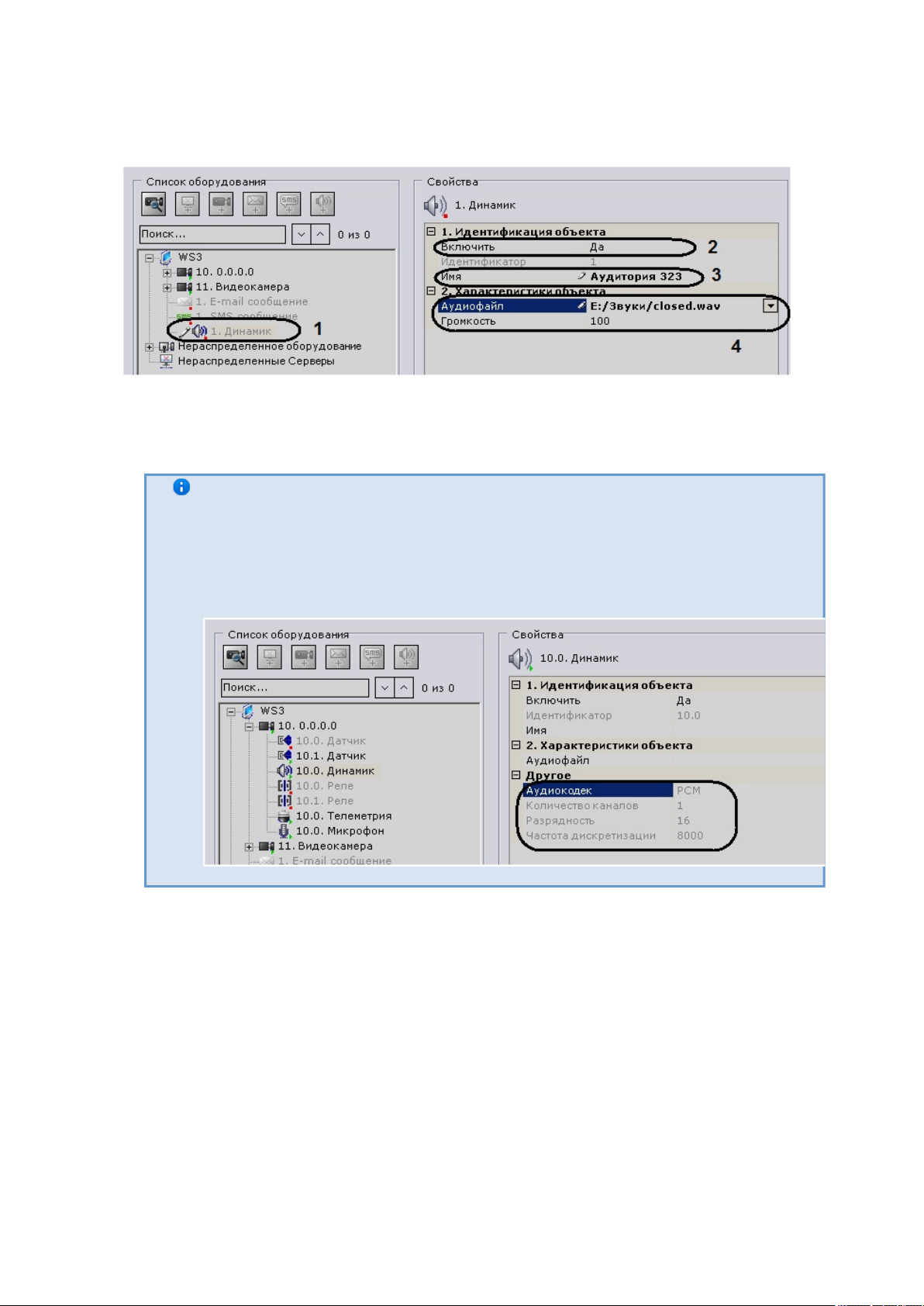
1.
2.
3.
4.
5.
6.
Настройка объекта
Чтобы настроить объект , необходимо выполнить следующие действия:Динамик
В списке оборудования выделить объект ( ), который требуется настроить. Динамик 1
Активировать объект ( ), выбрав из списка значение .Динамик 2 Включить Да
В поле ( ) ввести требуемое имя объекта .Имя 3 Динамик
В поле ( ) ввести полный путь к файлу звукового оповещения.Аудиофайл 4
В поле ( ) ввести требуемый уровень громкости динамика.Громкость 4
Примечание.
При настройке динамика IP-устройства существует возможность
задавать и другие его параметры, например, алгоритм компрессии
аудиосигнала, передаваемого на динамик для воспроизведения.
Перечень доступных для настройки параметров динамика определяется
протоколом интеграции IP устройства и ПК Axxon Next.
Нажать кнопку .Применить
Настройка объекта завершена.Динамик
Проверка звукового оповещения
Для проверки звукового оповещения, реализуемого посредством объекта ,Динамик
необходимо нажать кнопку ( ).Тест 1
85
Page 86
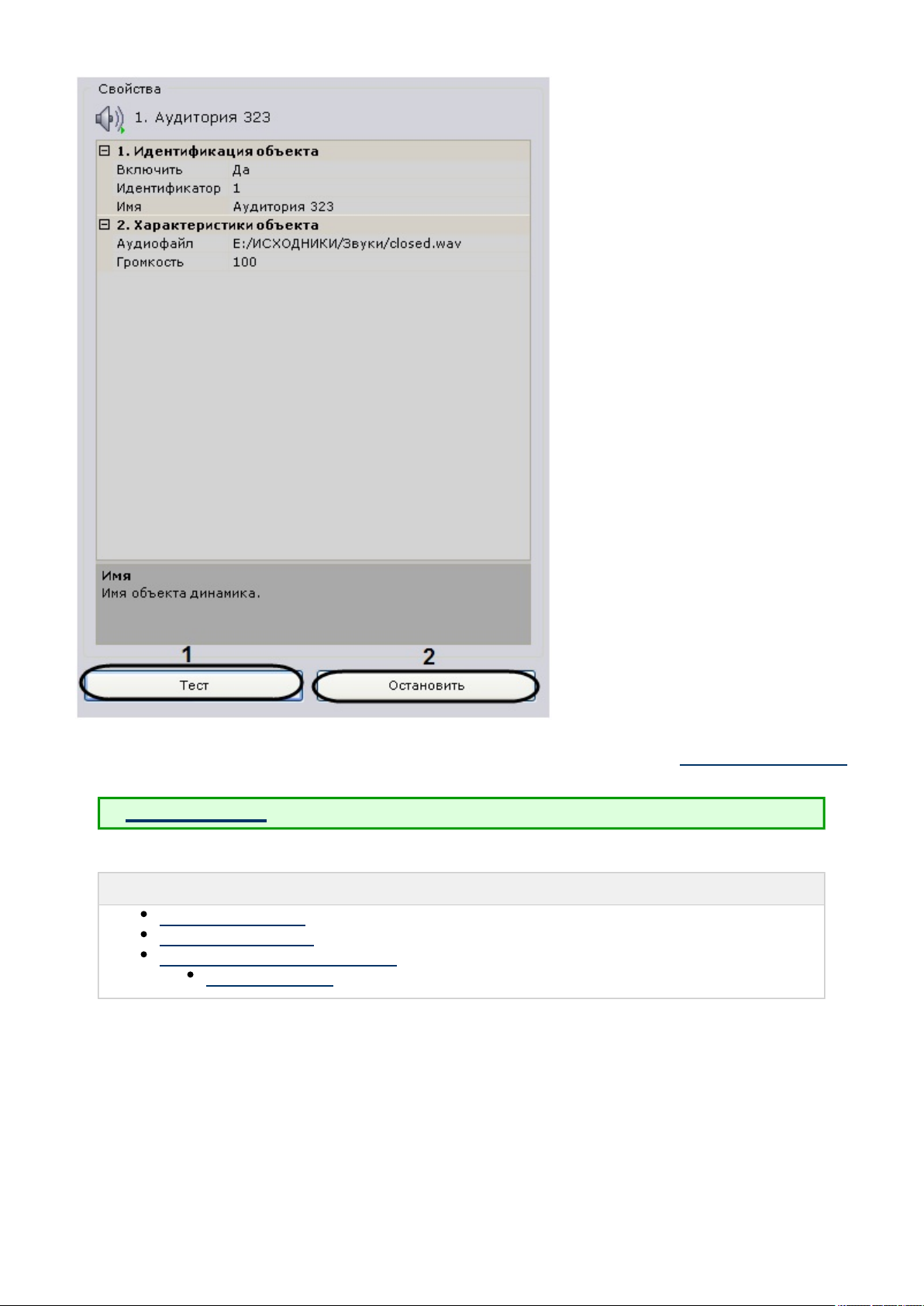
1.
В результате выполнения операции запустится воспроизведение файла звукового
оповещения, путь к которому был задан в одноименном поле (см. раздел #Настройка объекта
). Чтобы остановить тестовое воспроизведение, необходимо нажать кнопку ( ).Остановить 2
Смотреть видео
Объект E-mail сообщение
На странице:
Создание объекта
Настройка объекта
Проверка E-mail оповещения
Смотреть видео
Объект предназначен для настройки электронных сообщений, которыеE-mail сообщение
затем могут быть отправлены пользователю согласно автоматическому правилу,
выполняемому при срабатывании детектора.
Создание объекта
Чтобы создать объект , необходимо выполнить следующие действия:E-mail сообщение
В списке оборудования выделить объект ( ).Сервер 1
86
Page 87
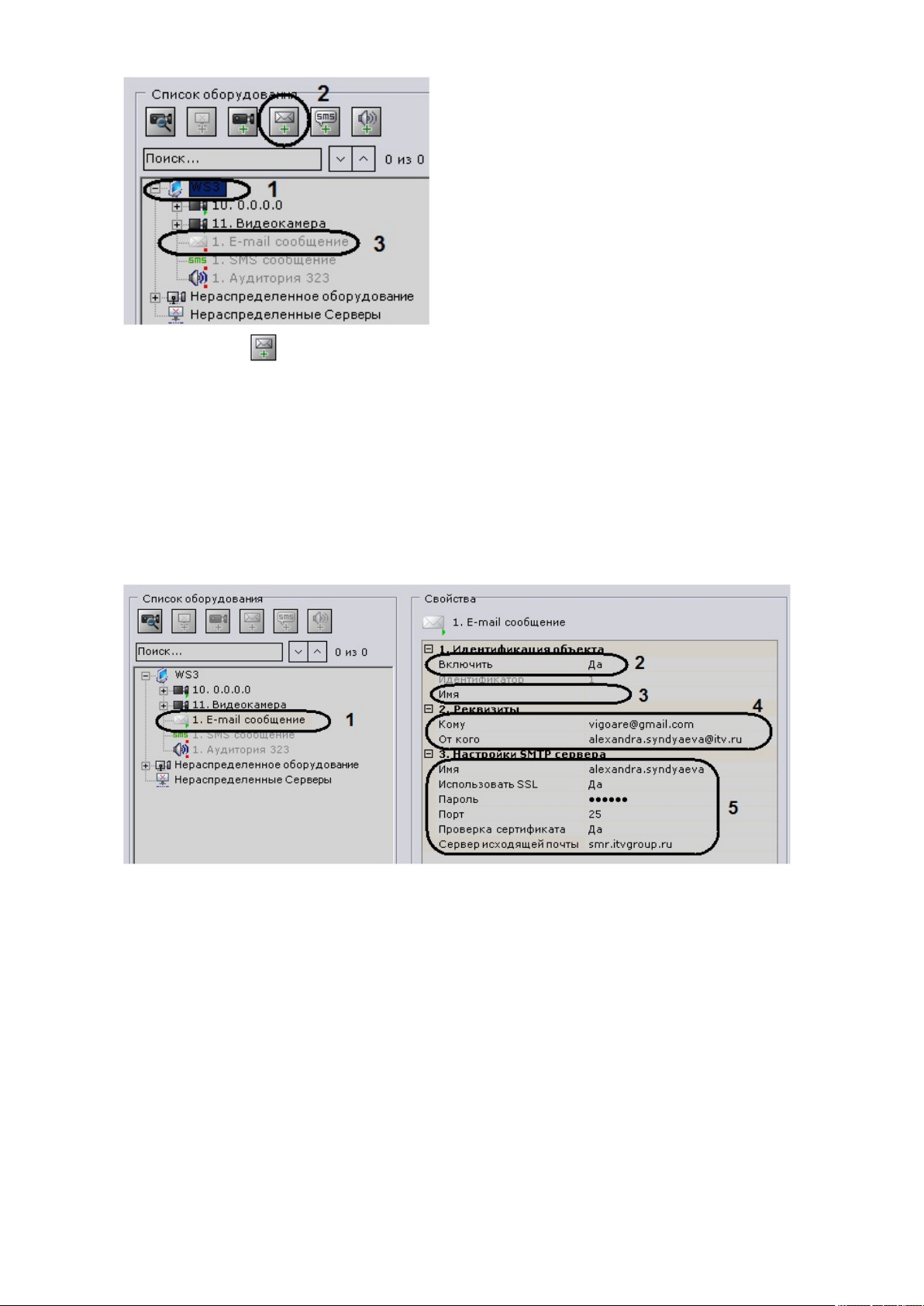
1.
2.
3.
4.
1.
2.
3.
4.
a.
b.
5.
a.
b.
c.
d.
e.
Нажать кнопку ( ).2
Нажать кнопку .Применить
В результате выполнения операции объект отобразится в спискеE-mail сообщение
оборудования ( ).3
Создание объекта завершено.E-mail сообщение
Настройка объекта
Чтобы настроить объект , необходимо выполнить следующие действия:E-mail сообщение
В списке оборудования выделить объект , который требуетсяE-mail сообщение
настроить ( ).1
Активировать объект ( ), выбрав из списка значение E-mail сообщение 2 Включить Да
.
В поле ( ) ввести требуемое имя объекта .Имя 3 E-mail сообщение
В группе ( ) задать реквизиты E-mail сообщения:Реквизиты 4
В поле ввести адрес электронной почты, на который будут отправлятьсяКому
сообщения.
В поле ввести адрес электронной почты, с которого будут отправлятьсяОт кого
сообщения.
В группе ( ) ввести настройки сервера исходящей почты:Настройки SMTP сервера 5
В поле ввести имя учетной записи, используемой для отправки сообщений наИмя
сервере исходящей почты.
В случае, если при подключении к серверу исходящей почты требуется
использовать шифрованное подключение SSL, выбрать из списка Использовать
значение .SSL Да
В поле ввести пароль учетной записи на сервере исходящей почты.Пароль
В поле ввести номер порта, используемого сервером исходящей почты.Порт
В случае, если при шифрованном подключении требуется проверять SSL
87
Page 88
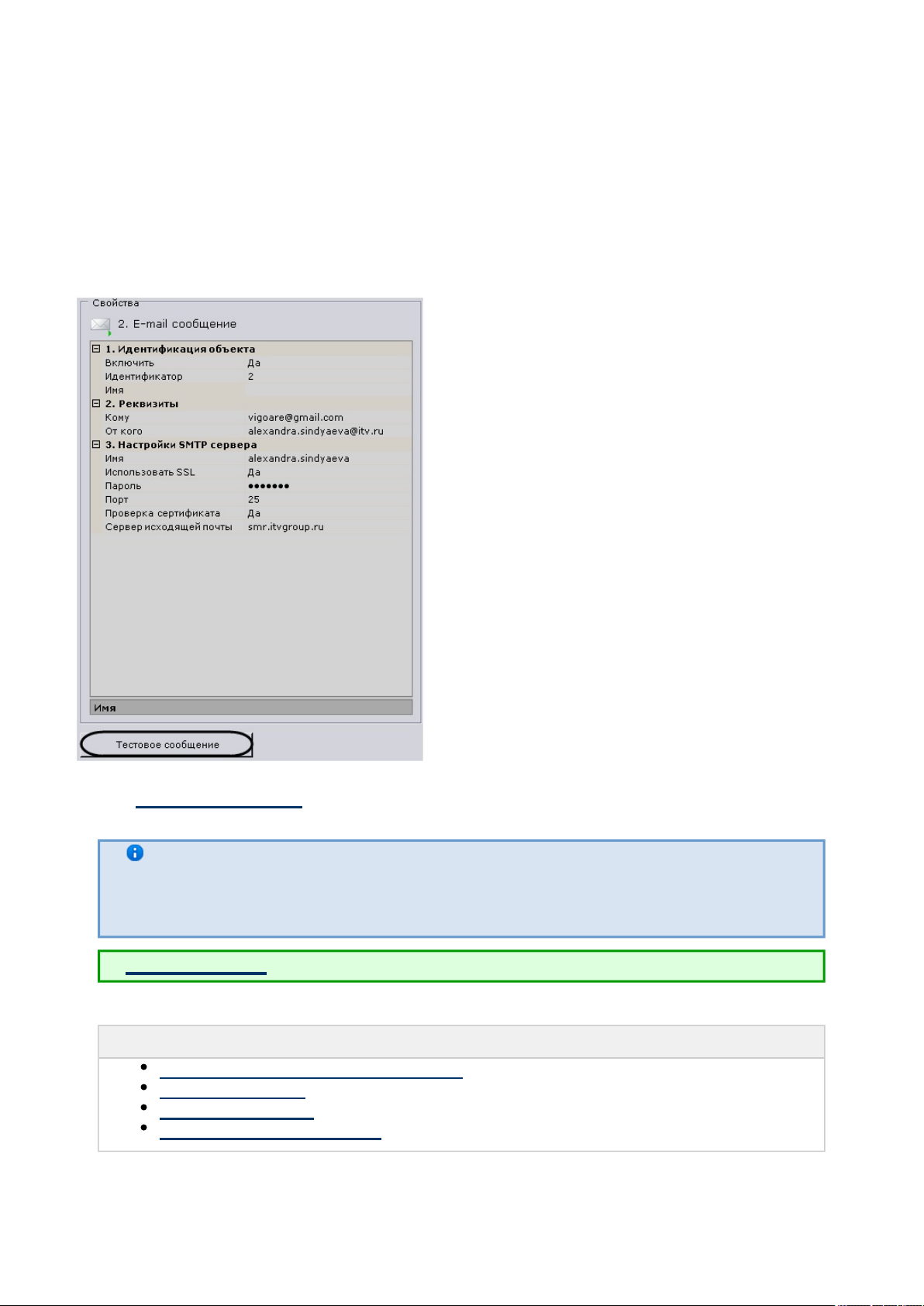
e.
f.
6.
сертификат на соответствие, выбрать из списка значениПроверка сертификата
е .Да
В поле ввести имя SMTP сервера исходящей почты.Сервер исходящей почты
Нажать кнопку .Применить
Настройка объекта завершена.E-mail сообщение
Проверка E-mail оповещения
Для проверки E-mail оповещения, реализуемого посредством объекта ,E-mail сообщение
необходимо отправить тестовое сообщение, нажав одноименную кнопку.
В результате выполнения операции на адрес электронной почты, заданный в поле (см.Кому
раздел ), будет отправлено сообщение следующего содержания: «Данное#Настройка объекта
сообщение предназначено для проверки функционала E-mail оповещения Axxon Next».
Примечание.
В случае, если сообщение не было получено адресатом, следует убедиться в
корректности настроек объекта E-mail сообщение
Смотреть видео
Объект SMS сообщение
На странице:
Порядок настройки SMS-оповещения
Создание объекта
Настройка объекта
Проверка SMS оповещения
Объект предназначен для настройки SMS сообщений, которые затем могутSMS сообщение
88
Page 89
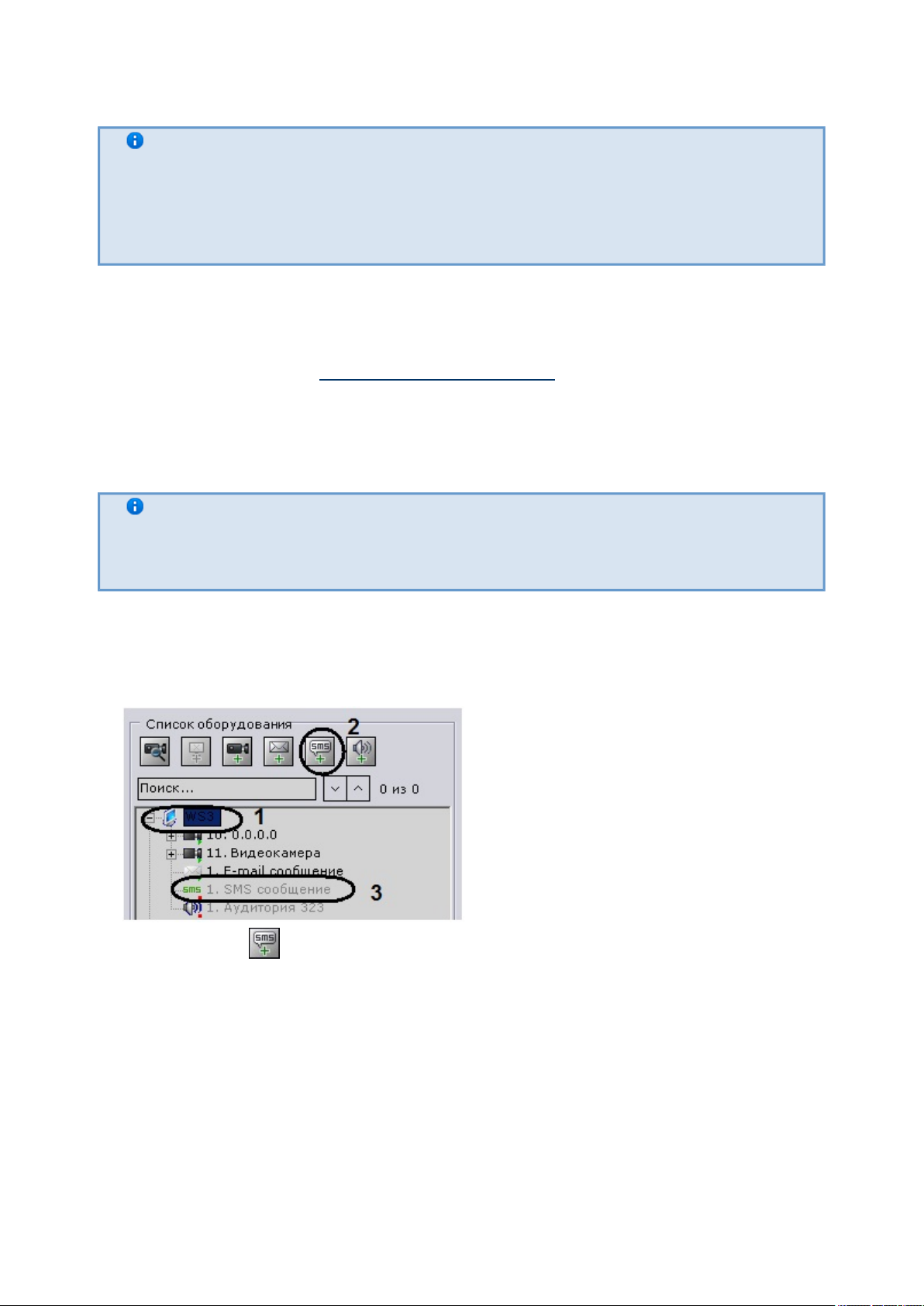
1.
2.
3.
4.
1.
2.
3.
4.
1.
быть отправлены пользователю согласно автоматическому правилу, выполняемому при
срабатывании детектора.
Примечание.
При использовании современных USB-модемов для отправки SMS сообщений
рекомендуется совместно с ПК Axxon Next использовать утилиту, входящую в
комплект поставки модема. Утилита автоматически посылает модему код
разблокировки, необходимый для корректной работы устройства.
Порядок настройки SMS-оповещения
Настройку SMS-оповещения следует осуществлять в следующей последовательности:
Остановить Сервер (см. ).Завершение работы Сервера
Подключить модем и дождаться определения уровня сигнала в утилите, поставляемой с
модемом.
Убедиться, что определился номер SMS-центра. При этом не выполнять подключение к
сети Интернет.
Запустить Сервер и Клиент, создать и настроить объект .SMS сообщение
Примечание
При несоблюдении данного порядка порт модема будет занят не Сервером
Axxon Next, sms-оповещение работать не будет.
Создание объекта
Чтобы создать объект , необходимо выполнить следующие действия:SMS сообщение
В списке оборудования выделить объект ( ).Сервер 1
Нажать кнопку ( ).2
Нажать кнопку .Применить
В результате выполнения операции объект отобразится в спискеSMS сообщение
оборудования ( ).3
Создание объекта завершено.SMS сообщение
Настройка объекта
Чтобы настроить объект , необходимо выполнить следующие действия:SMS сообщение
В списке оборудования выделить объект , который требуетсяSMS сообщение
настроить ( ).1
89
Page 90
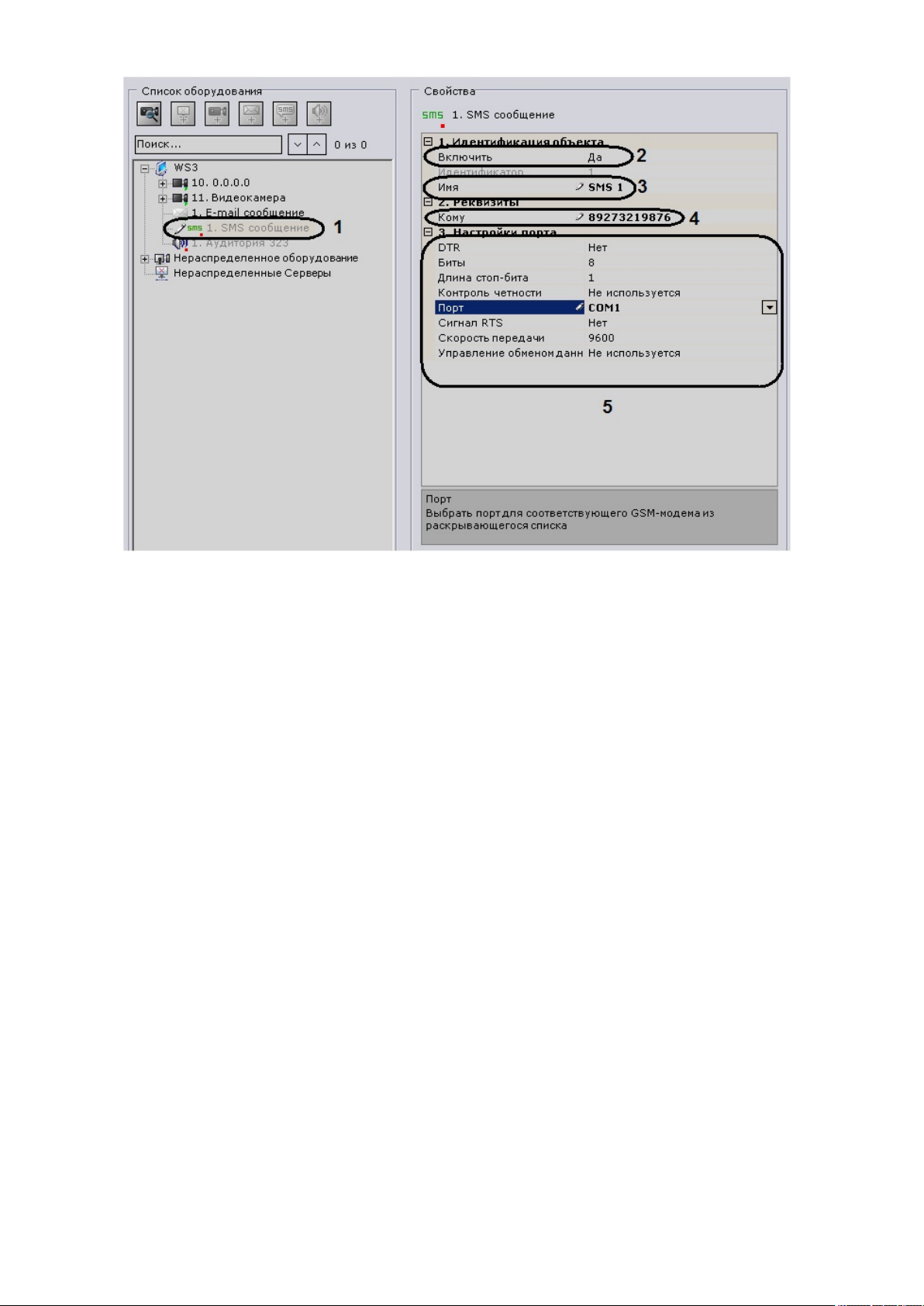
1.
2.
3.
4.
5.
a.
b.
c.
d.
e.
f.
g.
h.
6.
Активировать объект ( ), выбрав из списка значение .SMS сообщение 2 Включить Да
В поле ( ) ввести требуемое имя объекта .Имя 3 SMS сообщение
В поле ( ) ввести номер сотового телефона в международном формате (Кому 4 +<код
), на который будут отправляться сообщения.страны>хххххххххx
В группе ( ) задать настройки порта, используемого дляНастройки порта 5
подключения GSM-модема, через который будут отправляться SMS сообщения:
В случае если требуется использовать сигнал управления DTR, выбрать из списка
значение .DTR Да
В поле ввести количество битов в байте пакета данных.Биты
В поле ввести количество битов в стоп-бите пакета данных.Длина стоп бита
В случае, если требуется использовать контроль четности при передаче данных,
выбрать из одноименного списка требуемый метод контроля четности.
Выбрать из списка последовательный порт, используемый для подключенияПорт
GSM-модема.
В случае, если включено аппаратное управление протоколом данных
последовательного порта (см. шаг 5.h) и требуется использовать RTS сигнал,
выбрать из списка значение .Сигнал RTS Да
Выбрать из списка скорость передачи данных черезСкорость передачи
GSM-модем (отображается в бодах).
В случае, если требуется управлять протоколом данных последовательного порта,
выбрать из списка требуемый метод управления:Управление обменом данных
аппаратный (RTS/CTS), программный (XOnXOff) или их чередование.
Нажать кнопку .Применить
Настройка объекта завершена.SMS сообщение
Проверка SMS оповещения
Для проверки SMS оповещения, реализуемого посредством объекта ,SMS сообщение
необходимо отправить тестовое сообщение, нажав одноименную кнопку.
90
Page 91
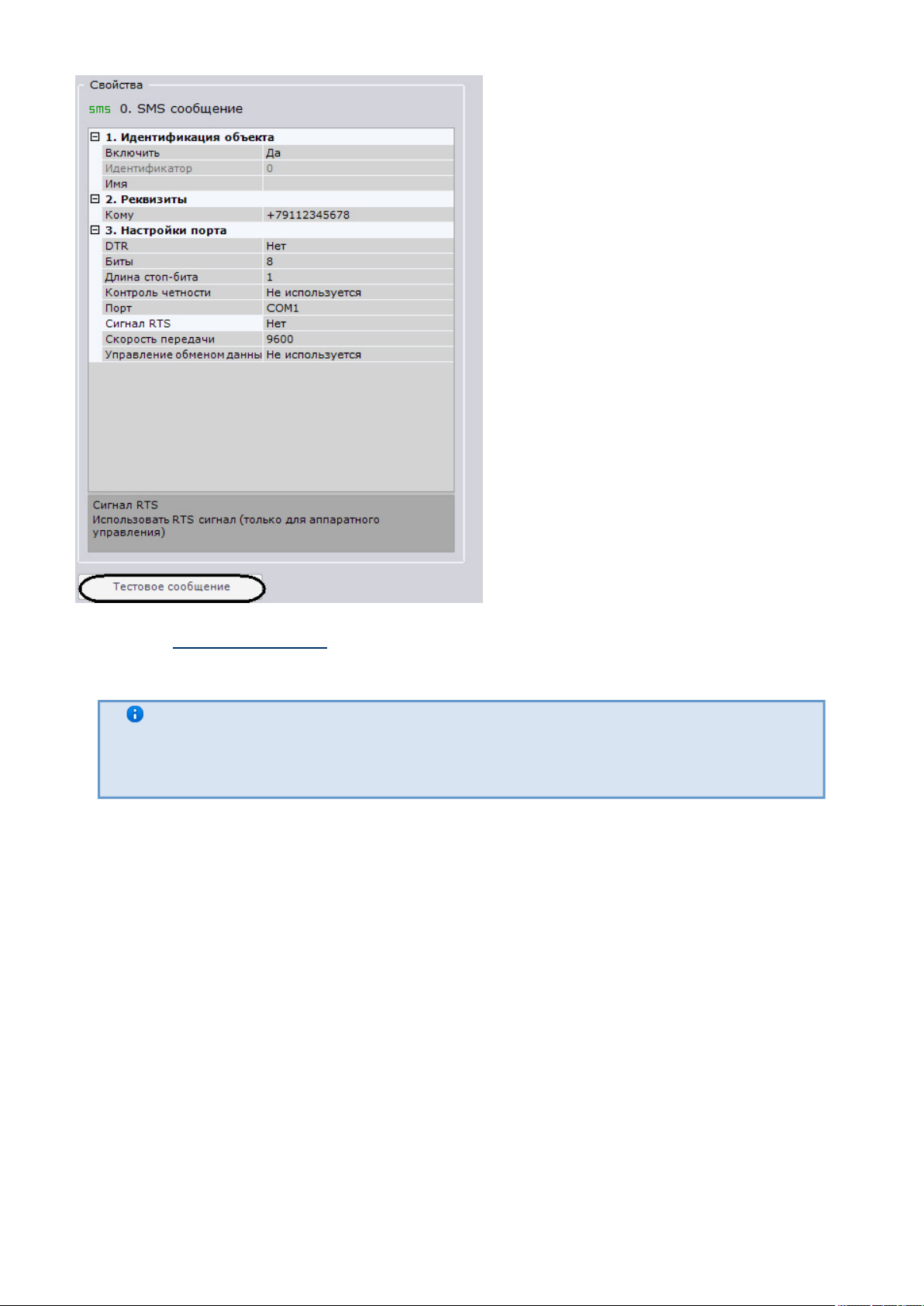
1.
В результате выполнения операции на номер мобильного телефона, указанного в поле Кому
(см. раздел ), будет отправлено сообщение следующего содержания:Настройка объекта
«Данное сообщение предназначено для проверки функционала SMS оповещения Axxon
Next».
Примечание.
В случае, если сообщение не было получено адресатом, следует убедиться в
корректности настроек объекта SMS сообщение
Настройка Web-сервера
Для настройки Web-сервера программного комплекса необходимо выполнитьAxxon Next
следующие действия:
Выбрать объект .Сервер
91
Page 92
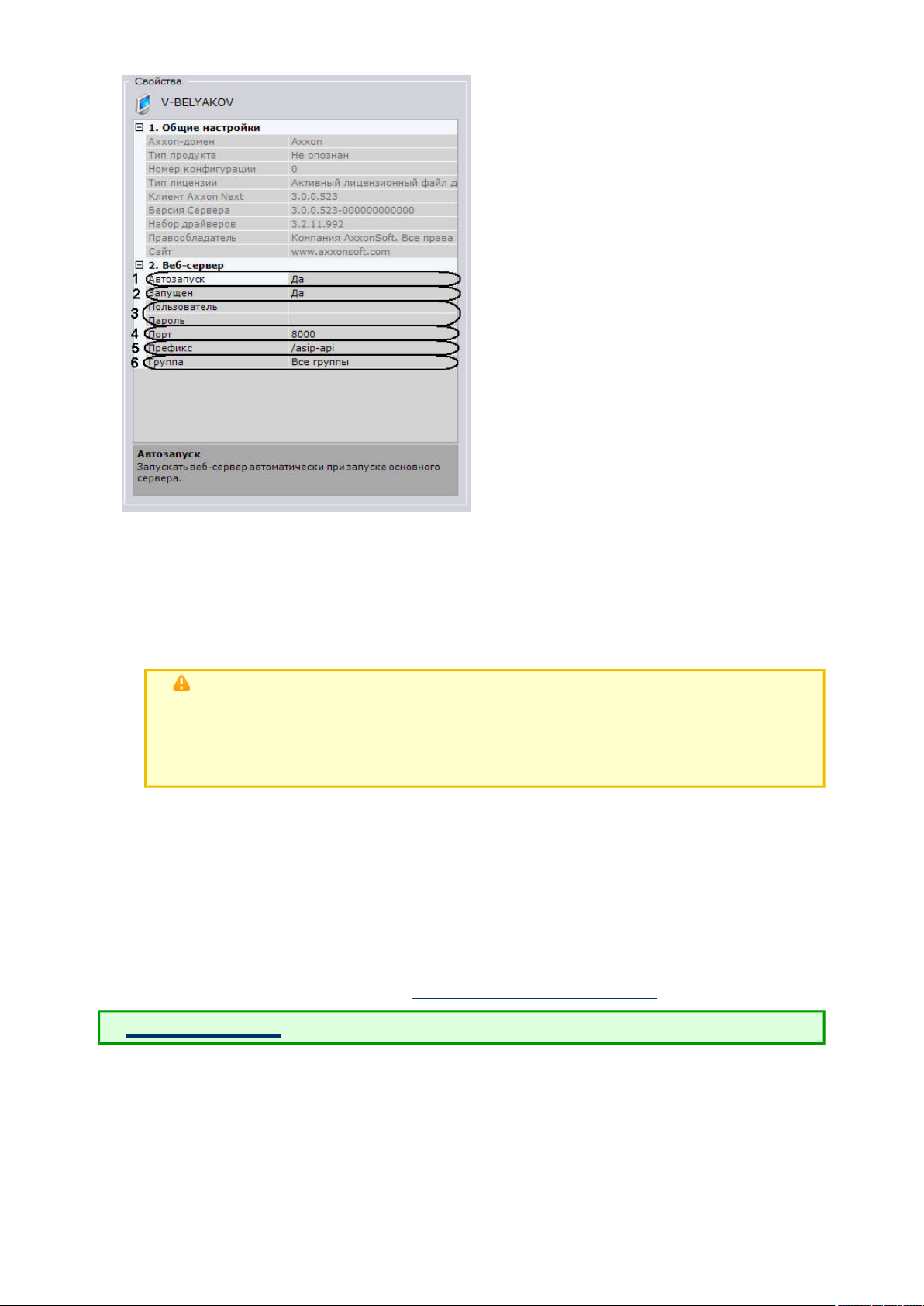
2.
3.
4.
5.
6.
7.
8.
Если требуется запускать Web-сервер вместе с Сервером программного комплекса Axxo
, значение параметра должно быть ( ). Значение установленn Next Автозапуск Да 1 Да
о по умолчанию.
Если требуется отключить Web-Сервер, необходимо установить значение параметрНет
а ( ).Запущен 2
Установить логин и пароль для подключения к Web-серверу в соответствующих полях (
).3
Внимание!
Логин для подключения к Web-серверу должен содержать только
первые 128 символов кодировки ASCII (латинские символы, арабские
цифры, знаки препинания и некоторые управляющие символы).
Ввести порт, на котором будет располагаться Web-сервер, в поле ( ).Порт 4
Ввести префикс, добавляемый к адресу Сервера, в поле ( ).Префикс 5
Выбрать группу видеокамер, которая будет доступна на Web-сервере, из списка Групп
( ).а 6
Нажать кнопку .Применить
Настройка Web-сервера завершена. Web-сервер будет доступен в глобальный сети по
следующему адресу – http://<IP-адрес Сервера ПК Axxon Next>:<Порт>/<Префикс>.
Например, если IP-адрес Сервера , порт , префикс , то Web-сервер10.0.11.1 8000 /asip-api
будет доступен по следующему адресу – .http://10.0.11.1:8000/asip-api
Смотреть видео
Настройка групп видеокамер
Ручная группировка видеокамер предназначена для быстрого выбора необходимой
видеокамеры для отображения.
Настройка групп видеокамер осуществляется через интерфейс вкладки (заклОборудование
92
Page 93
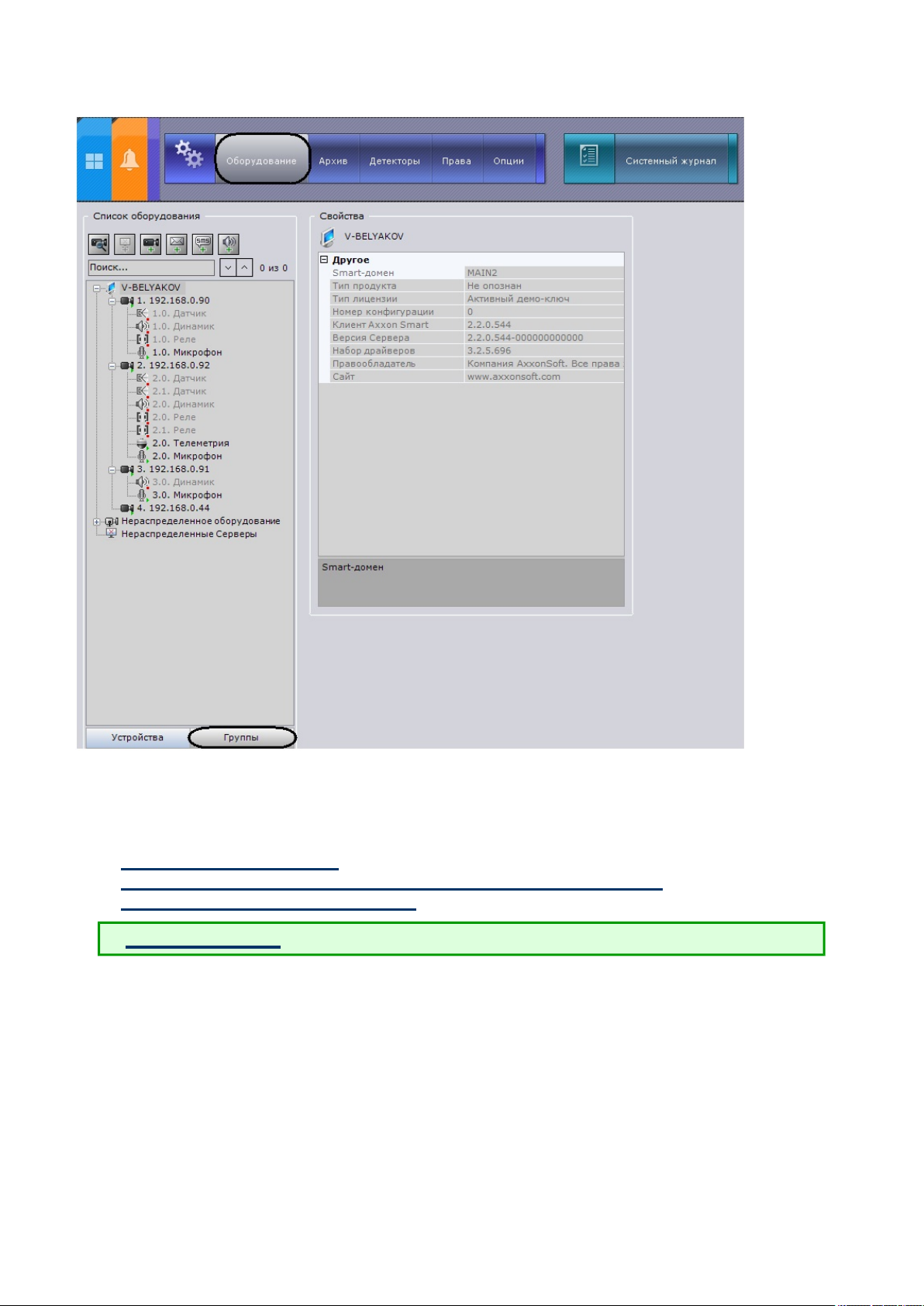
1.
2.
3.
1.
адка ). Для настройки групп оборудования необходимо иметь права на настройкуНастройки
оборудования.
Порядок настройки групп видеокамер
Настройка групп видеокамер осуществляется в следующей последовательности:
Создание объектов Группа.
Добавление видеокамер, созданных в системе, к объектам Группа.
Создание системы групп и подгрупп.
Смотреть видео
Создание объекта Группа
Создание объекта осуществляется следующим образом:Группа
Перейти на вкладку .Группы
93
Page 94
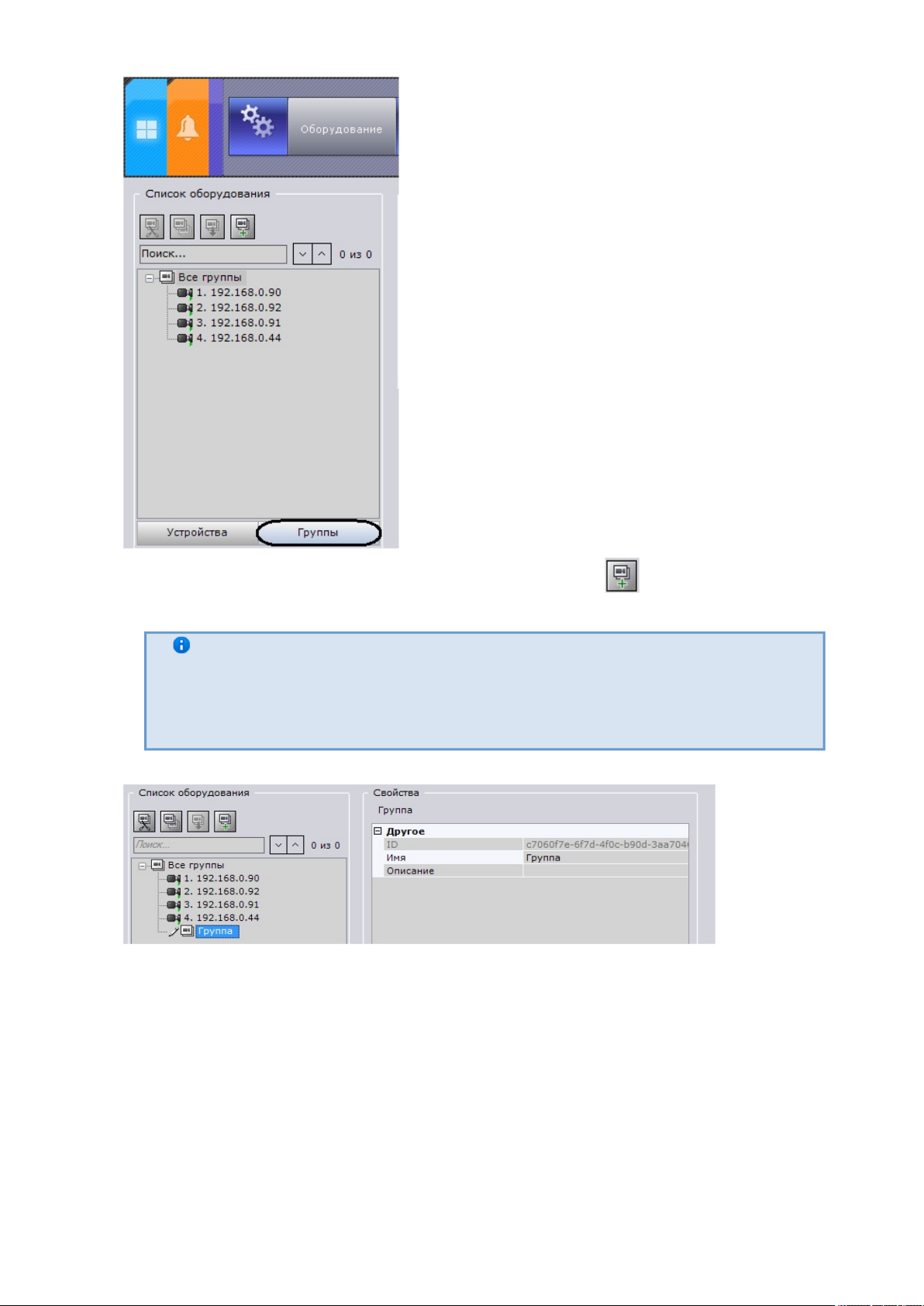
2.
3.
4.
5.
Для создания объекта необходимо нажать кнопку либо выбрать пункт Группа До
контекстного меню объекта .бавить группу Все группы
Примечание.
По умолчанию, доступен объект , включающий в себя всеВсе группы
видеокамеры, созданные в системе. Невозможно удалить данный
объект. Также невозможно удаление видеокамер из данной группы.
В поле ввести название группы.Имя
Ввести описание группы в соответствующем поле.
Нажать кнопку .Применить
Создание объекта завершено.Группа
Добавление видеокамер, созданных в системе, к объектам Группа
Добавление видеокамер к группам осуществляется следующим образом:
94
Page 95
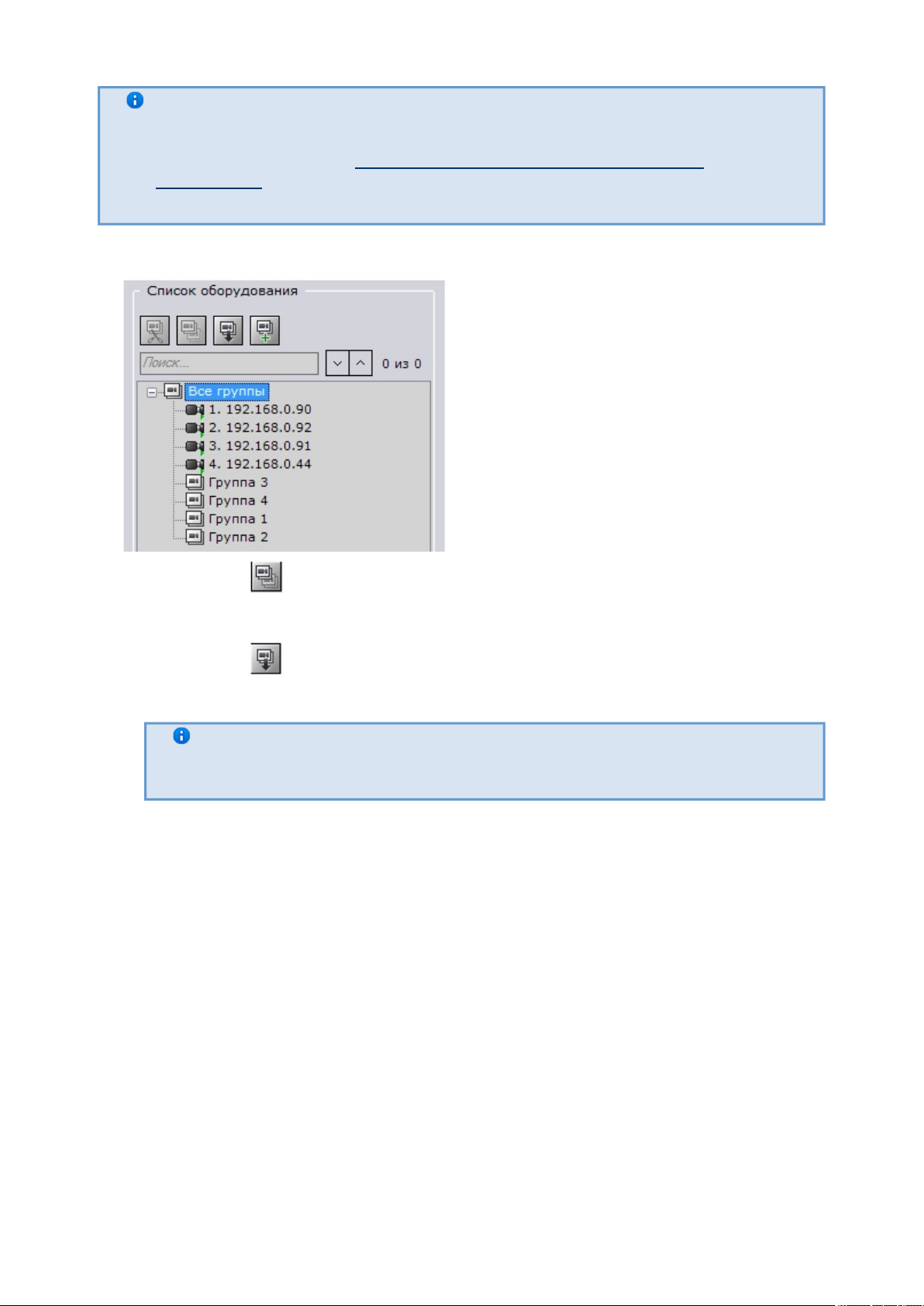
1.
2.
3.
4.
5.
6.
Примечание.
Добавление видеокамер к группам осуществляется с помощью операций
управления (см. раздел Операции управления объектами Группа и
). Ниже приведён стандартный способ добавления видеокамер кВидеокамера
группам.
В группе выделить видеокамеру, которую необходимо добавить кВсе группы
выбранной группе.
Нажать кнопку либо выбрать пункт контекстного меню выбраннойКопировать
видеокамеры.
Выделить объект , в который необходимо добавить видеокамеру.Группа
Нажать кнопку либо выбрать пункт контекстного меню выбраннойВставить
группы.
Наполнить группы требуемыми видеокамерами.
Примечание.
Одна видеокамера может принадлежать нескольким группам.
Нажать кнопку .Применить
Добавление видеокамер к группам завершено.
Создание системы групп и подгрупп
Группы могут входить в другие группы, образуя тем самым систему групп и подгрупп.
95
Page 96
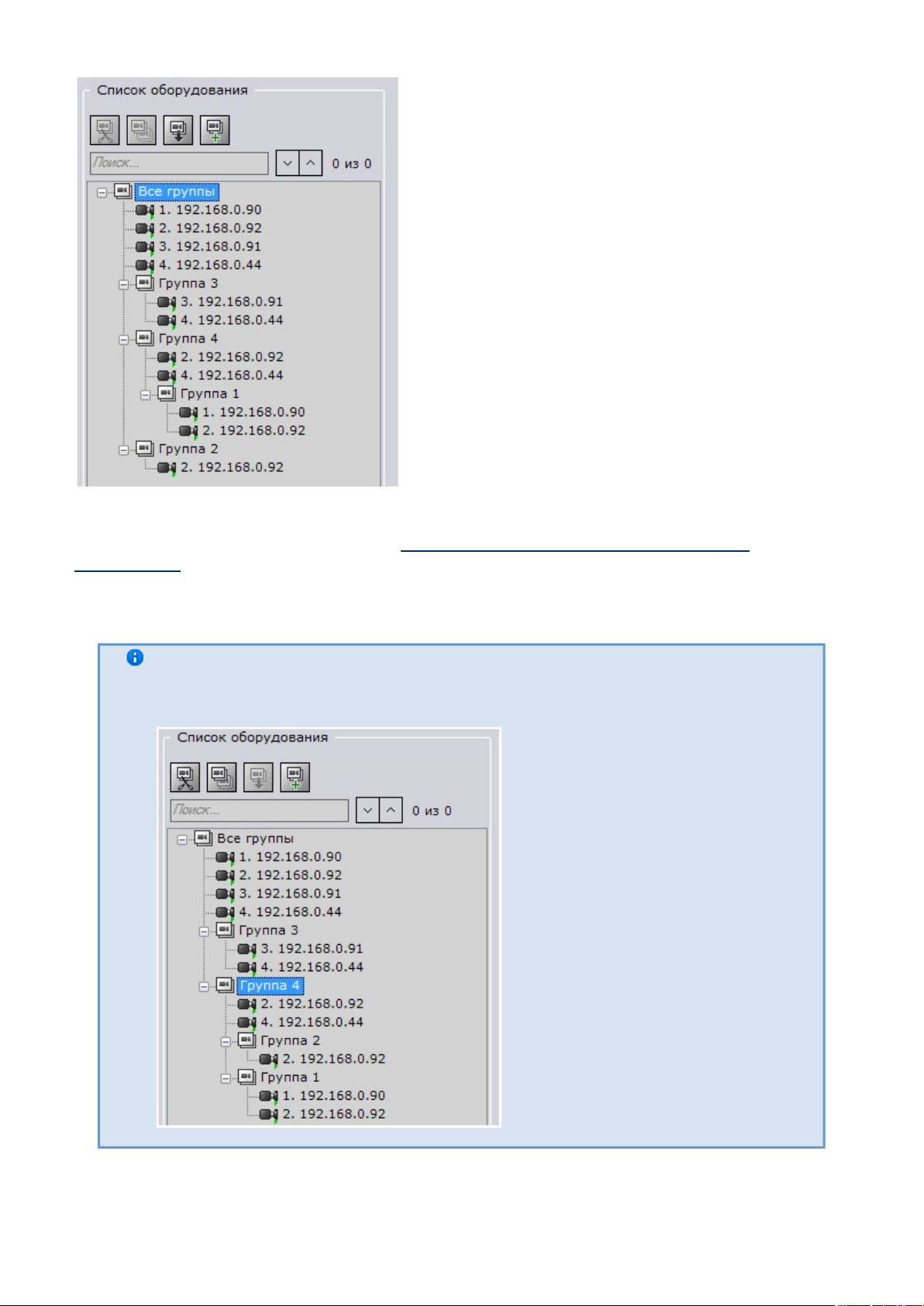
Создание системы групп и подгрупп осуществляется с помощью операций управления
группами и видеокамерами (см. раздел Операции управления объектами Группа и
).Видеокамера
Объекты могут быть перенесены или скопированы в другие объекты или вГруппа Группа
объект .Все группы
Невозможно вставить объекты в подгруппы данного объекта.Группа
Примечание.
Например, невозможно вставить объект в объект или вГруппа 4 Группа 1
объект Группа 2
В том случае, если будет предпринята попытка вставить объект в подгруппу данногоГруппа
объекта, будет выведено диалоговое окно с сообщением о невозможности выполнения
данной операции.
96
Page 97
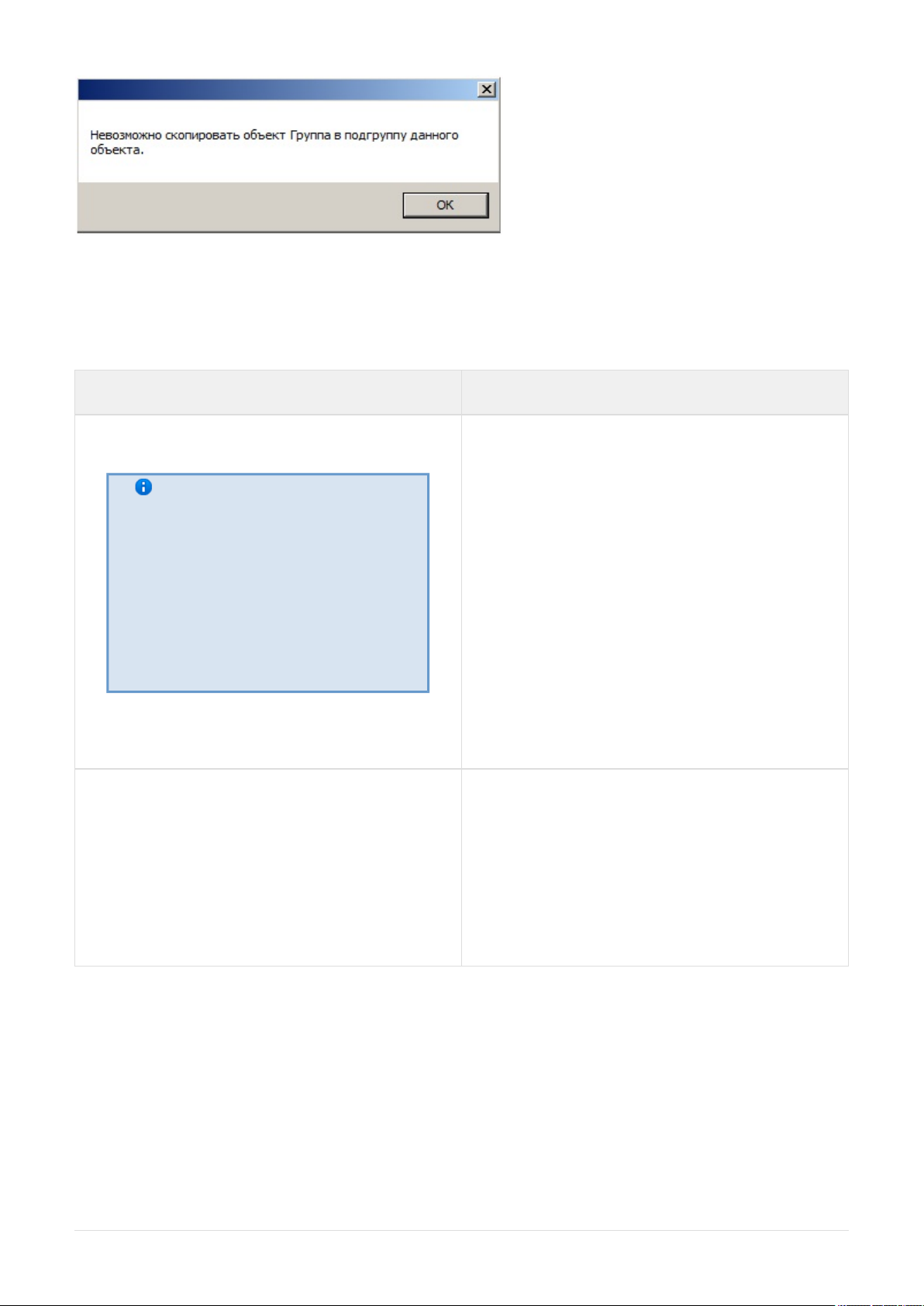
1.
2.
3.
4.
1.
2.
3.
Операции управления объектами Группа и Видеокамера
Операции управления объектами «Группа» и «Видеокамера»
Основные операции управления группами и видеокамерами приведены в таблице.
Операция Выполнение
Вырезать/Вставить
Примечание.
Вырезать объект Видеокам
можно только изера
объекта . Из объектаГруппа
объект Все группы Видеок
вырезатьамера
нельзя. Также нельзя
вырезать группу Все
.группы
Выполнение с помощью контекстного
меню:
Вызвать контекстное меню нажатием
правой кнопки мыши по объекту Видеок
. амера/Группа
Выбрать пункт . Вырезать
Вызвать контекстное меню нажатием
правой кнопки мыши по объекту Группа
(или по объекту , в случаеВсе группы
если перемещают одну из групп), в
который необходимо перенести объект В
. идеокамера/Группа
Выбрать пункт .Вставить
Выполнение с помощью мыши:
Левой кнопкой мыши захватить объект В
. идеокамера/Группа
Перетащить выбранный объект в объект
(или в объект , вГруппа Все группы
случае если перемещают объект )Группа
.
Отпустить левую кнопку мыши.
97
Page 98

1.
2.
3.
4.
1.
2.
3.
4.
1.
2.
3.
4.
1.
2.
3.
Выполнение с помощью панели
инструментов:
Левой кнопкой мыши выделить объект В
, которыйидеокамера/Группа
необходимо перенести.
На панели инструментов нажать кнопку
.
Левой кнопкой мыши выделить объект Гр
(или объект , в случаеуппа Все группы
если перемещают один из объектов Груп
), в который необходимо перенестипа
объект . Видеокамера/Группа
На панели инструментов нажать кнопку
.
Выполнение с помощью клавиатуры:
Левой кнопкой мыши выделить объект В
, которыйидеокамера/Группа
необходимо перенести.
Нажать сочетание клавиш . Ctrl+X
Левой кнопкой мыши выделить объект Гр
(или объект , в случаеуппа Все группы
если перемещают один из объектов Груп
), в который необходимо перенестипа
объект . Видеокамера/Группа
Нажать сочетание клавиш . Ctrl+V
Копировать/Вставить Выполнение с помощью контекстного
меню:
Вызвать контекстное меню нажатием
правой кнопки мыши по объекту Видеок
. амера/Группа
Выбрать пункт . Копировать
Вызвать контекстное меню нажатием
правой кнопки мыши по объекту Группа
(или по объекту , в случаеВсе группы
если копируют одну из групп), в который
необходимо скопировать объект Видеок
. амера/Группа
Выбрать пункт .Вставить
Выполнение с помощью мыши:
Левой кнопкой мыши захватить объект В
, одновременноидеокамера/Группа
зажав клавишу . Ctrl
Перетащить выбранный объект в объект
(или в объект , вГруппа Все группы
случае если копируют объект ). Группа
Отпустить левую кнопку мыши.
98
Page 99
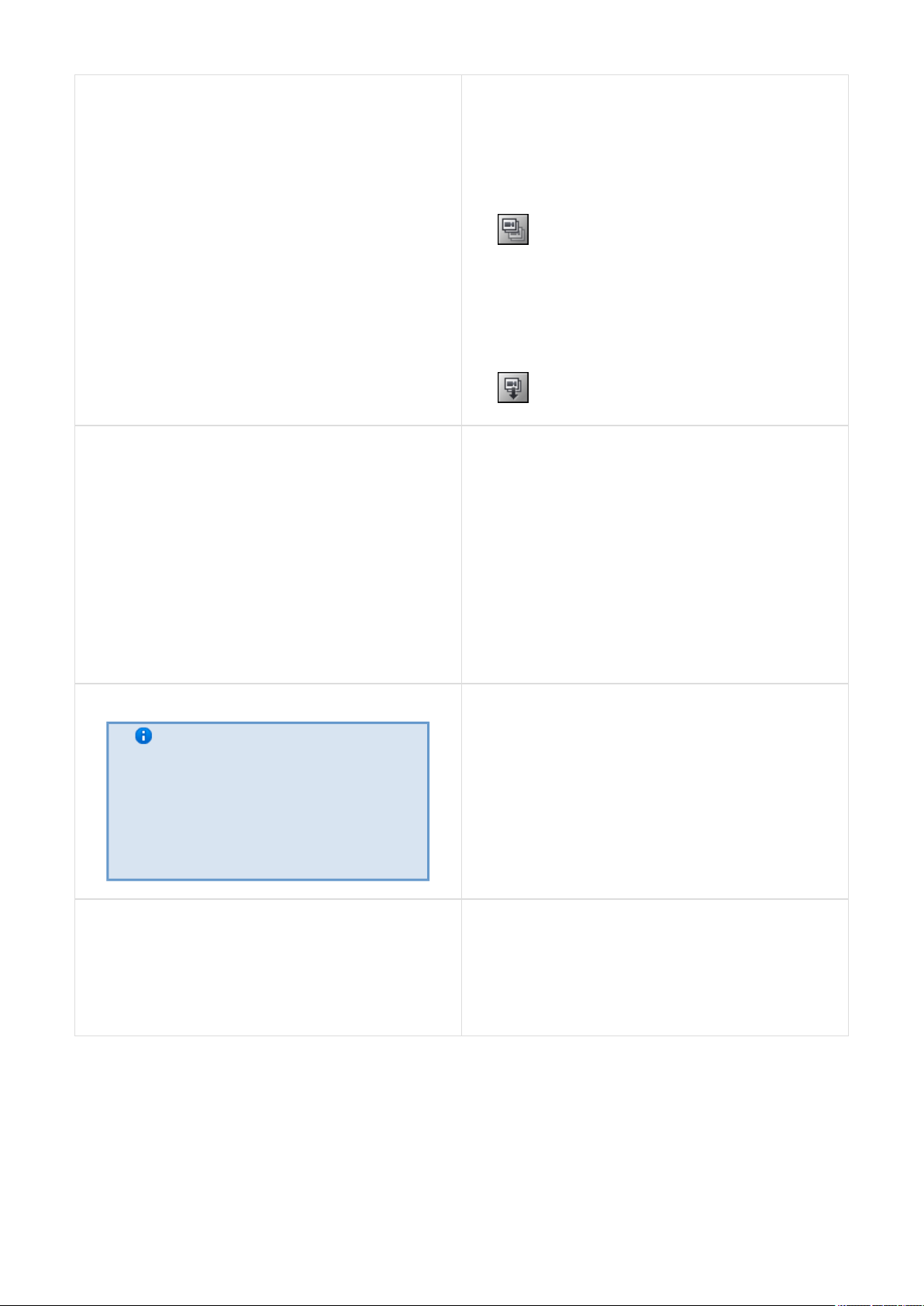
1.
2.
3.
4.
1.
2.
3.
4.
1.
2.
1.
2.
1.
2.
Выполнение с помощью панели
инструментов:
Левой кнопкой мыши выделить объект В
, которыйидеокамера/Группа
необходимо скопировать.
На панели инструментов нажать кнопку
.
Левой кнопкой мыши выделить объект Гр
(или объект , в случаеуппа Все группы
если копируют один из объектов Группа
), в который необходимо скопировать
объект . Видеокамера/Группа
На панели инструментов нажать кнопку
.
Выполнение с помощью клавиатуры:
Левой кнопкой мыши выделить объект В
, которыйидеокамера/Группа
необходимо скопировать.
Нажать сочетание клавиш . Ctrl+С
Левой кнопкой мыши выделить объект Гр
(или объект , в случаеуппа Все группы
если копируют один из объектов Группа
), в который необходимо скопировать
объект . Видеокамера/Группа
Нажать сочетание клавиш .Ctrl+V
Удалить
Примечание.
Удалить объект Видеокаме
можно только из объекта ра
. Из объекта Группа Все
объект группы Видеокаме
удалить нельзя. ра
Выполнение с помощью контекстного
меню:
Вызвать контекстное меню нажатием
правой кнопки мыши по объекту Видеок
, который необходимоамера/Группа
удалить.
Выбрать пункт .Удалить
Выполнение с помощью клавиатуры:
Левой кнопкой мыши выделить объект В
, которыйидеокамера/Группа
необходимо удалить.
Нажать клавишу .Delete
Настройка детекторов
Виды детекторов
В программном комплексе обработка поступающих данных осуществляетсяAxxon Next
детекторами нескольких видов:
детекторы анализа ситуации;
базовые детекторы:
99
Page 100
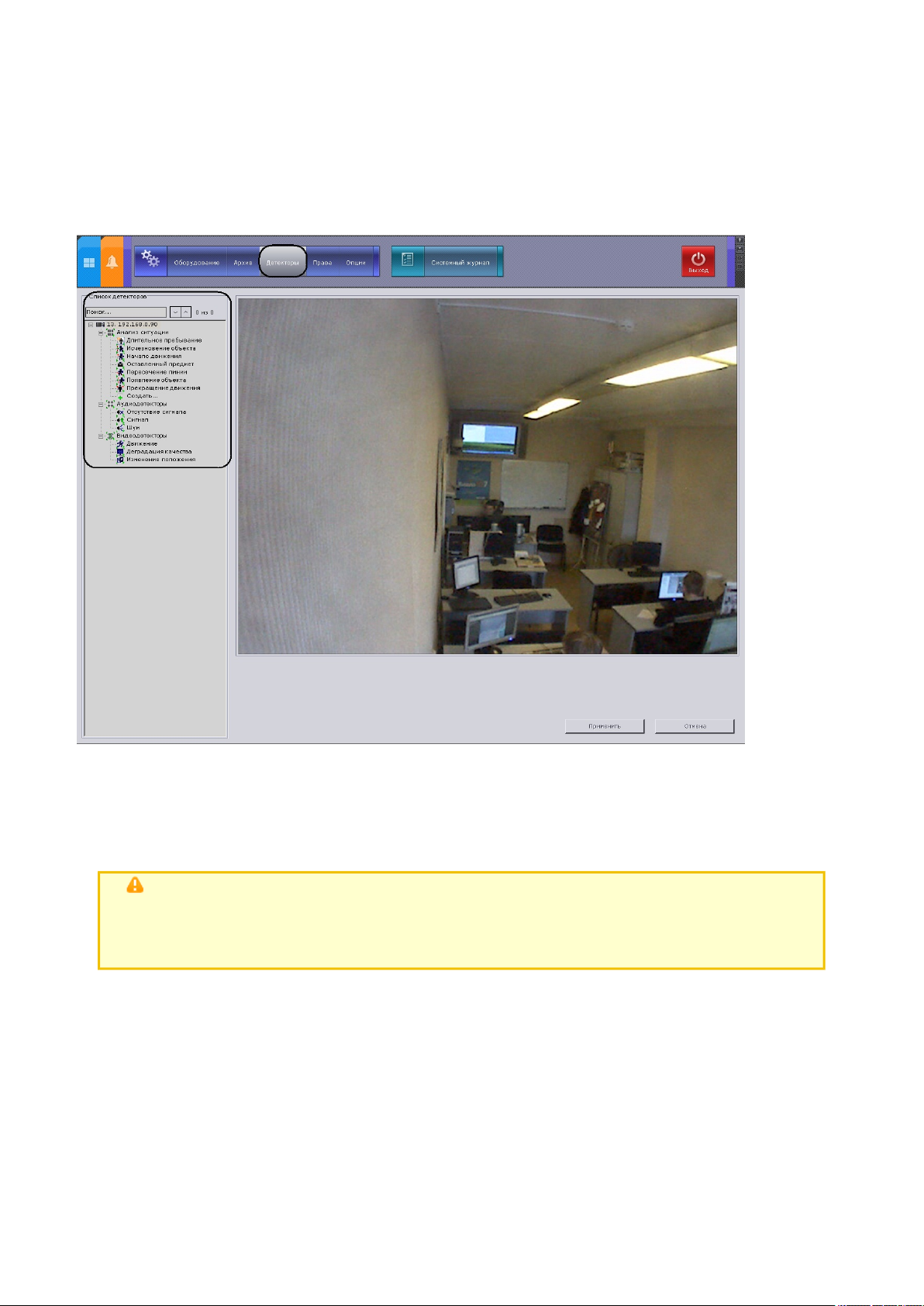
2.
a.
b.
3.
a.
b.
1.
2.
3.
1.
2.
3.
4.
5.
видеодетекторы;
аудиодетекторы;
встроенные детекторы видеокамеры:
детекторы обработки видеопотока;
детекторы обработки сигналов от датчика видеокамеры.
Настройка детекторов осуществляется через интерфейс вкладки (закладка Детекторы Наст
). Для настройки детекторов необходимо иметь соответствующие права.ройки
Структура списка детекторов состоит из трех уровней:
видеокамеры;
виды детекторов видеокамеры;
детекторы видеокамеры.
Внимание!
Для отображения видеокамеры и соответствующей ей ветви в списке
детекторов видеокамера должна быть включена в ПК Axxon Next.
Каждому виду детекторов соответствует родительский объект:
Анализ ситуации;
Видеодетекторы;
Аудиодетекторы;
Встроенные детекторы;
Датчики.
Родительские объекты для тех детекторов, которые могут быть настроены для видеокамеры,
создаются автоматически в зависимости от ее характеристик (см. официальную справочную
100
 Loading...