

Page 1
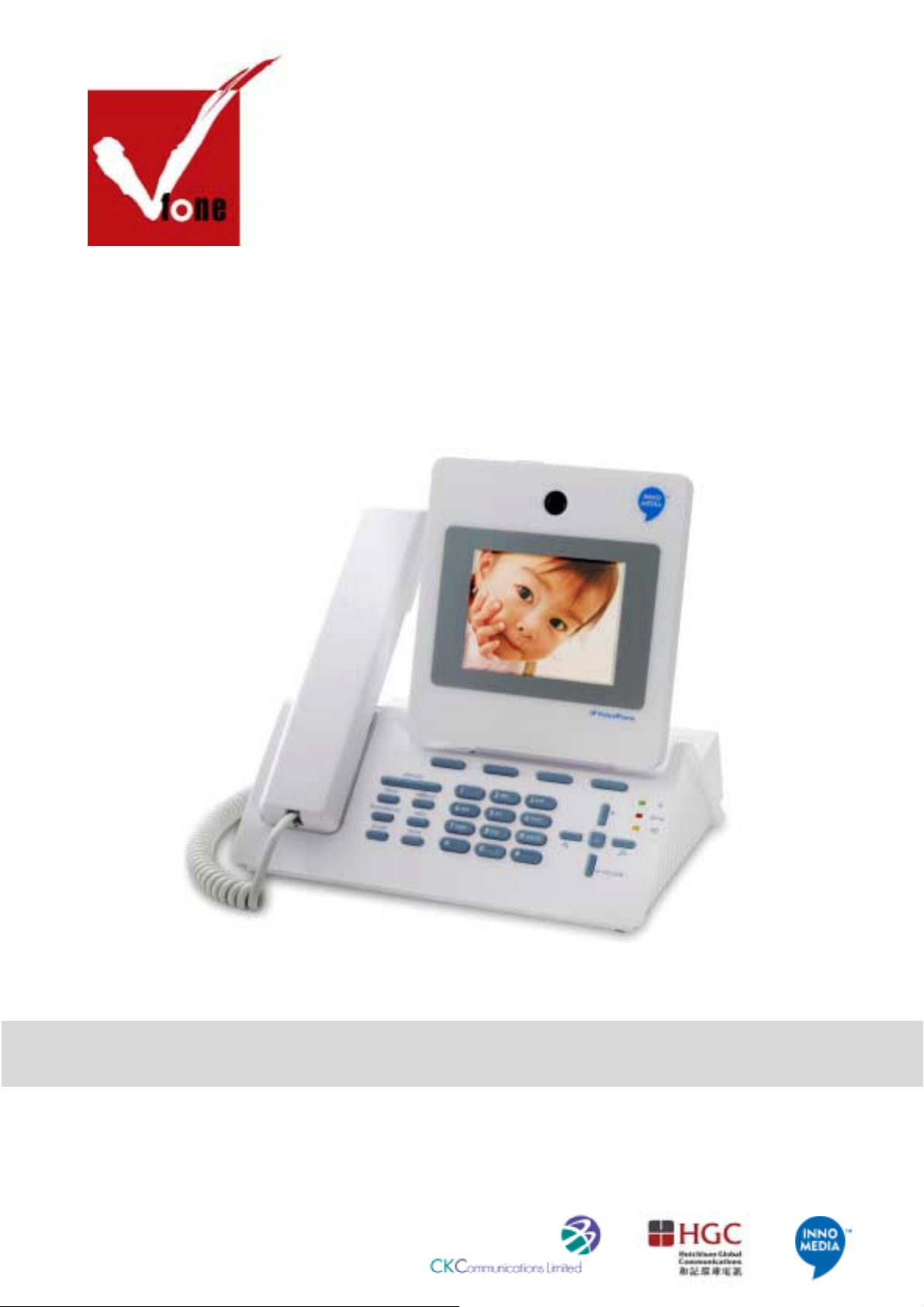
Vfone
MTA 5410 系列
系列 IP 視像電話
系列系列
視像電話
視像電話視像電話
用戶手冊
用戶手冊
用戶手冊用戶手冊
Page 2

熱線電話
熱線電話 – 3168-2828
熱線電話熱線電話
1
Page 3

熱線電話
熱線電話 – 3168-2828
熱線電話熱線電話
簡介
簡介
簡介簡介
Vfone 是一個輕巧的全功能桌面視像通訊設備,為您剔除平日安排視像會議的
煩惱,讓您透過嶄新的寬頻技術跟您的至親至愛作即時面對面通話。 即使是遠
方的親友,Vfone都能將您們的距離拉近,給您帶來新的生活體驗!
無與倫比的簡單易用新體驗
無與倫比的簡單易用新體驗
無與倫比的簡單易用新體驗無與倫比的簡單易用新體驗
又講又見
又講又見 – Vfone 的高質素話音及視像讓您的通話彷如面對面對話一樣自然流
又講又見又講又見
暢。
獨特身份
獨特身份 – Vfone 號碼讓您可以輕易地接通您的視像會議!使用方法猶如您的
獨特身份獨特身份
流動電話或家居電話一樣。
緊密連繫
緊密連繫 – Vfone 為您將您的最愛帶到面前,他/她的一舉手一投足都讓您清楚
緊密連繫緊密連繫
看見。MTA 5410 IP 視像電話讓您感受由面對面通話的溫馨體驗
所帶來的喜悅。
圖示菜單
圖示菜單 – 承接以往系列的隨插即用 (Plug and Play) 特點,MTA 5410 IP 視
圖示菜單圖示菜單
像電話更新增設圖示菜單,讓您能更輕易瀏覽多樣化的功能目
錄,您可從菜單中找到用戶資料、設定、聲調、關於本機、更新IP
/ 釋放IP以及更多選項。
2
Page 4

熱線電話
熱線電話 – 3168-2828
熱線電話熱線電話
I. Vfone (MTA 5410) 的
Vfone 服務的設計對家庭或商業用戶都同樣合適。系統在以下的寬頻網絡環境
可達到最高性能:
! 支持 10/100Base Tx 設備之網絡
! 寬頻(上載及下載速度最少 300kbps)
! 沒有在局域網(LAN) 環境内設定防火牆(Firewall)
! 沒有 Network Address Translation (NAT)之網絡
! 網絡需透過 DHCP、PPPoE 或靜態配置的方法提供公共 IP 地址
除了 PPPoE 以外不能使用其他登入之網絡
! RJ45 插頭
的系統要求
系統要求
的的
系統要求系統要求
3
Page 5
熱線電話
熱線電話 – 3168-2828
熱線電話熱線電話
II. Vfone (MTA 5410) 的特點
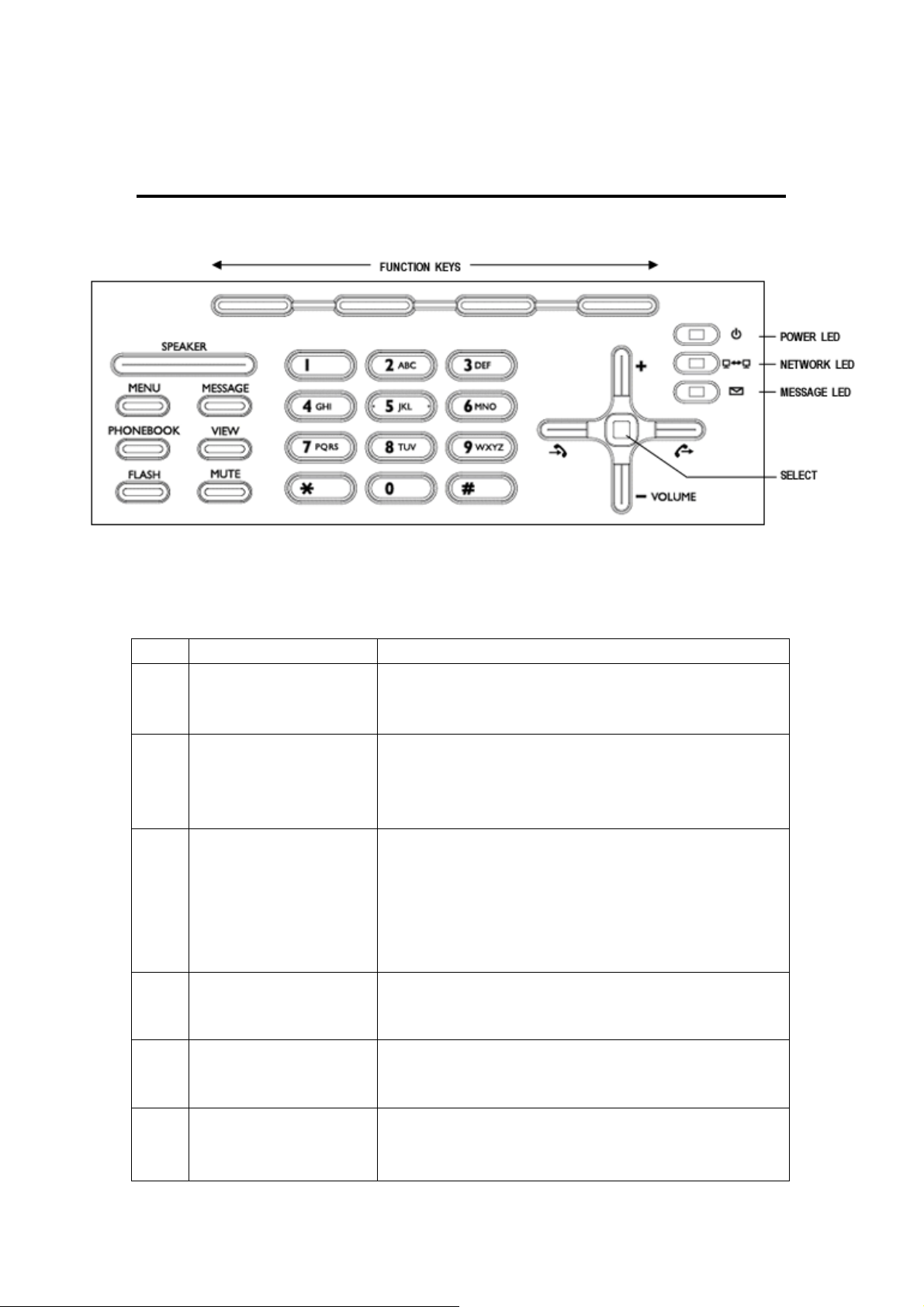
圖 1.1 MTA 5410 IP視像電話的主機正面
號碼
號碼 配件
號碼號碼
1 < SPEAKER >
2 < MENU >
3 < PHONEBOOK >
4 < FLASH >
5 < MESSAGE >
6 < VIEW >
配件 功能說明
配件配件
揚聲器
菜單
電話簿
換線鍵
訊息
顯示
功能說明
功能說明功能說明
用作啓動揚聲器功能。 當用戶再按此鍵時,揚聲
器功能便會關掉,Vfone便會回復待命狀態。
設有圖示菜單,讓用戶瀏覽 Vfone 多樣化的功
能,當中包括用戶資料
以及更新
更新 IP 等選項。
更新更新
可儲存多至 100 個電話號碼及名字
附帶功能包括:
! 添加
添加 – 加入及儲存新的電話號碼
添加添加
! 管理
管理 – 一般電話簿編輯功能如清除、編輯名
管理管理
字、編輯電話
此項功能暫時尚未推出
此項功能暫時尚未推出
用作更改通話時顯示屏的顯示模式 – 包括全螢幕
顯示用戶自己的影像、全螢幕顯示對方的影像或
畫中畫。
的特點
的特點的特點
用戶資料、設定
用戶資料用戶資料
設定、聲調
設定設定
聲調、關於本機
聲調聲調
關於本機
關於本機關於本機
4
Page 6
號碼
號碼 配件
號碼號碼
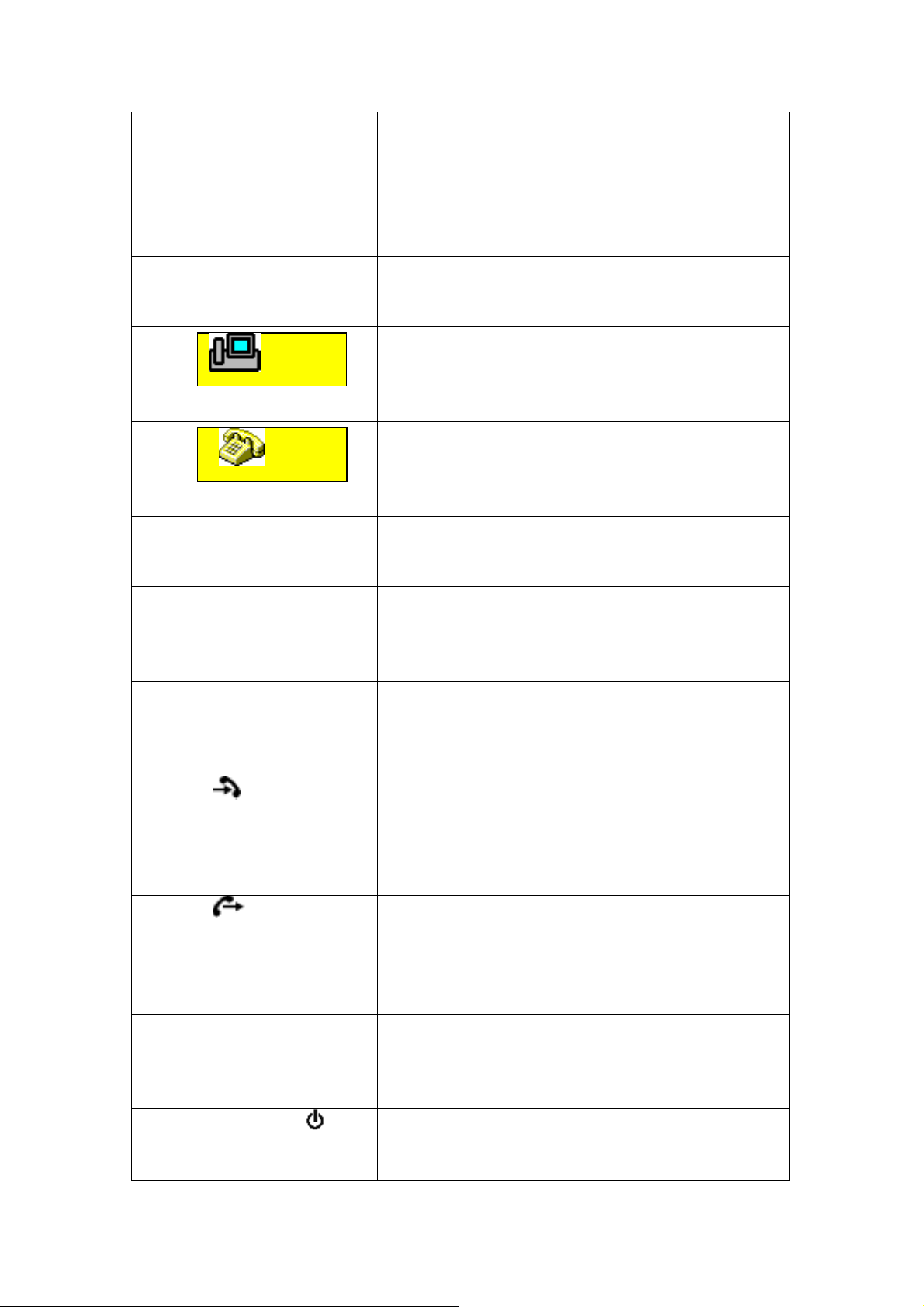
7 < MUTE >
8 ( Function keys )
9
10
11 ( Number keypad )
12 < + VOLUME >
13 < - VOLUME >
14
15
16 ( Select )
17
配件 功能說明
配件配件
静音
選擇鍵
影像
影像
影像影像
话
數字鍵盤
加大音量
減少音量
< >
接聽過的通話
< >
撥出過的通話
選取鍵
Power LED
電源顯示燈
话音音音音
话话
熱線電話
熱線電話 – 3168-2828
熱線電話熱線電話
功能說明
功能說明功能說明
用作啓動静音功能。功能啓動後, 對方便不會
聽到您的聲音。
當用戶再按此鍵時,静音功能便會關掉。
此項功能只適用於影像及話音通話
鍵盤版面上方的4個選擇鍵
! 用作啓動 / 選擇菜單内的各項功能
用作撥打已選取的電話號碼以進行視像通話,視
像通話可透過直接撥號、電話簿、接聽過的通話
及撥出過的通話來啟動。
用作撥打已選取的電話號碼,透過寬頻連線進行
話音通話,話音通話可透過直接撥號、電話簿、
接聽過的通話及撥出過的通話來啟動。
! 用作撥打電話號碼
! 用作輸入用戶資料及Vfone設定之資料
! 在通話時,用作加大揚聲器或聽筒的音量
! 在不通話時,用作加大振鈴的音量
! 導航鍵盤:上捲功能
! 在通話時,用作減少揚聲器或聽筒的音量
! 在不通話時,用作減少振鈴的音量
! 導航鍵盤:下捲功能
! 顯示 Vfone 接聽過的電話號碼
! 其他功能包括:接聽的通話細節、儲存電話
號碼至電話簿及一般通話紀錄管理功能
! 導航鍵盤:左捲功能
! 顯示 Vfone 撥出過的電話號碼
! 其他功能包括:接聽的通話細節、儲存電話
號碼至電話簿及一般通話紀錄管理功能
! 導航鍵盤:右捲功能
(位於導航鍵盤之中央)
! 按一次作選取或啟動設定更改
! 再按作儲存已更改之設定
! 當Vfone連接電源時,顯示燈為綠色。
5
Page 7
號碼
號碼 配件
號碼號碼
配件 功能說明
配件配件
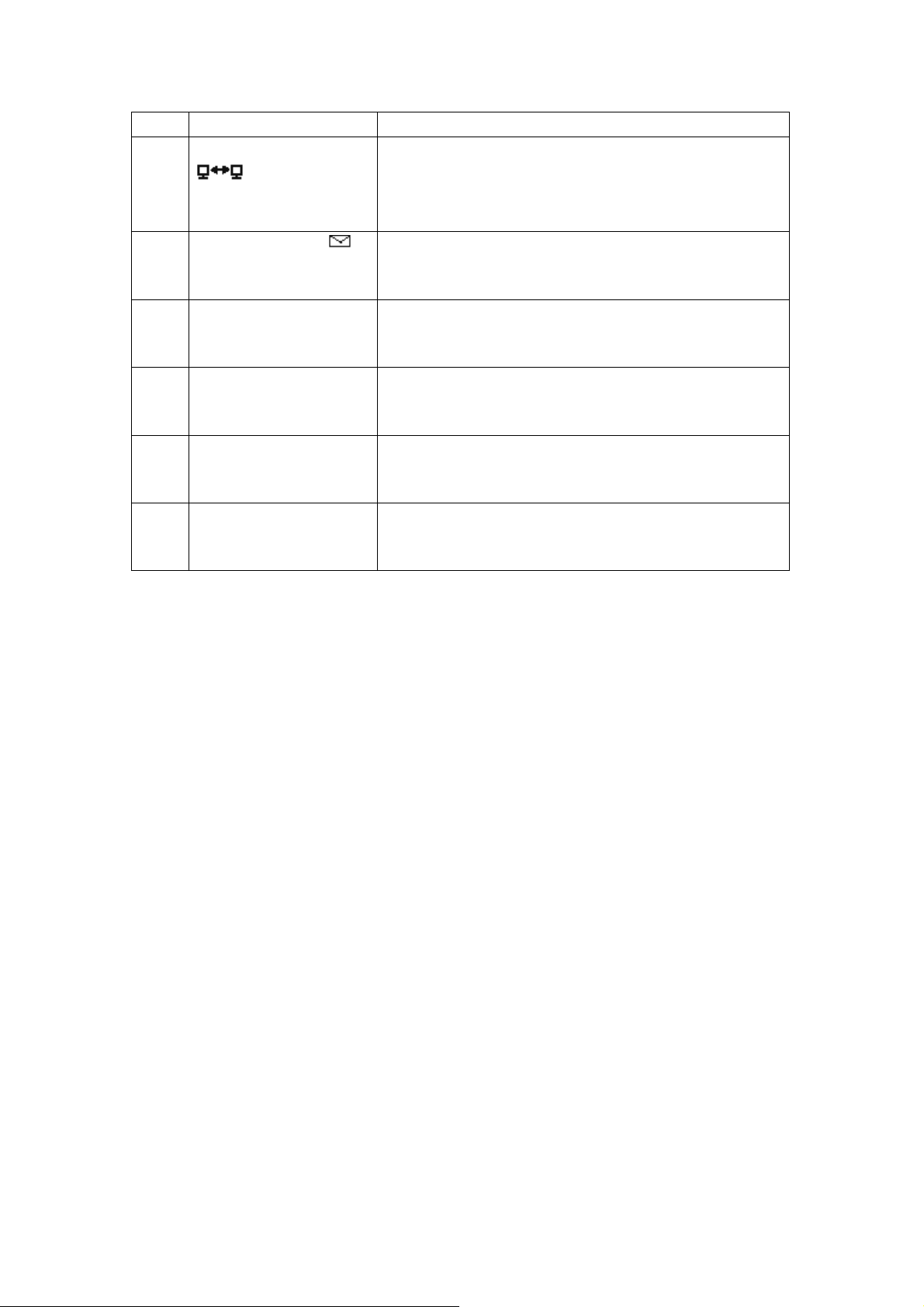
18 Network LED
網絡顯示燈
19 Message LED
訊息顯示燈
20 CCD camera
CCD 鏡頭
21 LCD screen
液晶顯示屏
22 Contrast control
對比調較
23 Brightness control
光暗調較
熱線電話
熱線電話 – 3168-2828
熱線電話熱線電話
功能說明
功能說明功能說明
! 當Vfone的網絡連接中斷或未就緒進行視像/
話音通話時,顯示燈為紅色
! 振鈴指示燈 – 以LED 閃爍提示來電
此項功能暫時尚未推出
配備¼吋CCD感測器的高質素鏡頭
可調較90度角的4吋TFT彩色液晶顯示屏
在顯示屏上端,用作調較顯示屏的對比度
在顯示屏上端,用作調較顯示屏的光暗度調
6
Page 8
熱線電話
熱線電話 – 3168-2828
熱線電話熱線電話
III. Vfone (MTA 5410) 的
1.5A
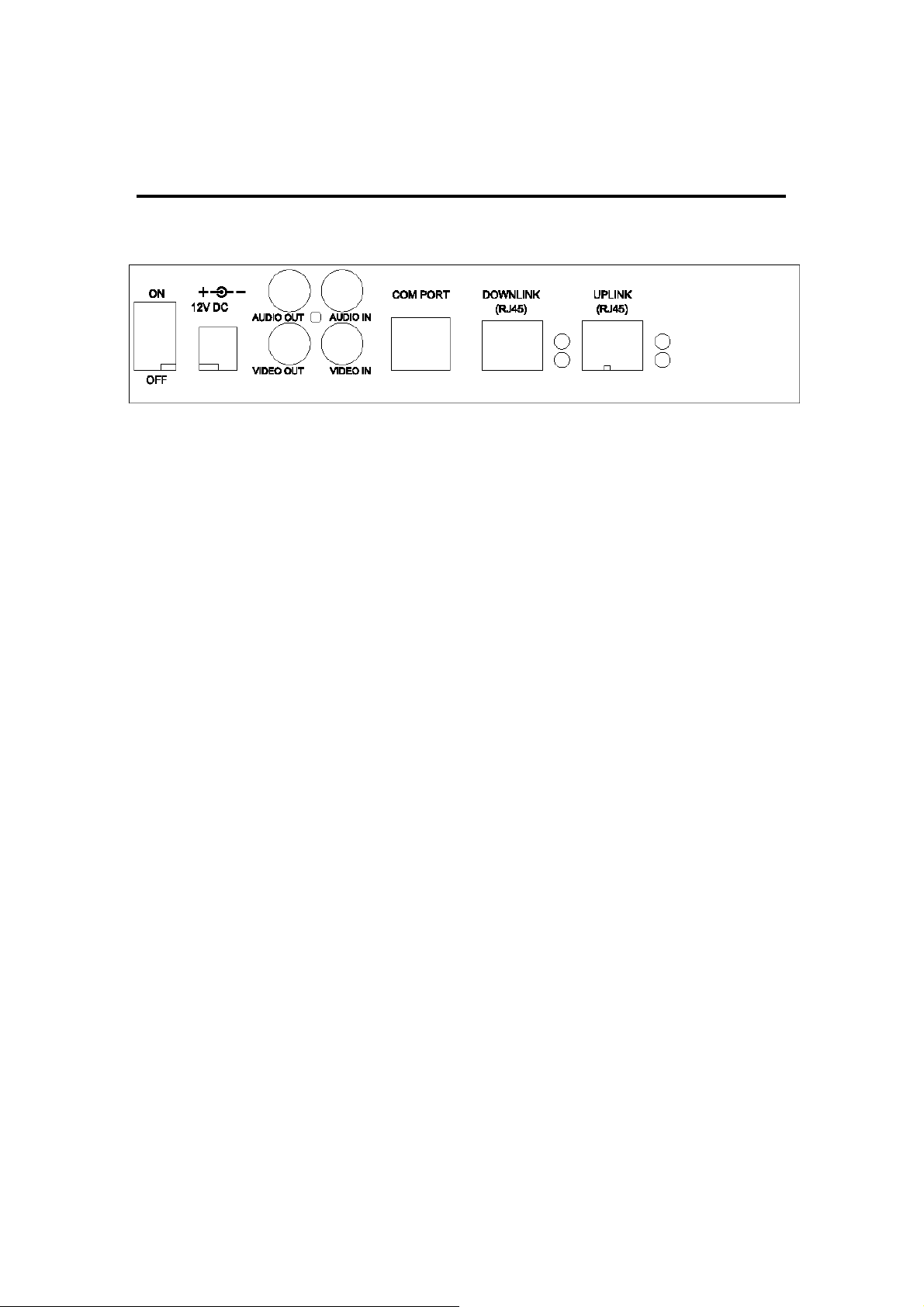
圖 1.2 MTA 5410 IP視像電話的主機背面
在MTA 5410 IP視像電話主機背面,
1. 用RJ45插頭之網絡線把上載埠(UPLINK)連接至寬頻數據機(如有)
2. 把12V DC 1.5A 的火牛連接至Vfone主機背面的電源插頭†。
3. 開啓Vfone的電源
4. 當Vfone起動時會進行一連串系統測試,綠色的電源顯示燈(POWER LED)
將會亮起。
5. 當Vfone準備程序完成,液晶顯示屏將顯示用戶自己的影像。
†
請確保正確的電值
錄像/話音輸出 (VIDEO/AUDIO OUT) (請參閱圖 1.3)
– 輸出錄像/話音信號至其他裝置,例如電視作畫面放大。
錄像/話音輸入 (VIDEO/AUDIO IN) (請參閱圖 1.3)
– 從其他裝置輸入錄像/話音信號,例如用數碼攝錄機把錄影片段傳送至
另一 Vfone。
下載埠 (DOWNLINK)
– 用 RJ45 插頭之網絡線把下載埠(DOWNLINK)連接至電腦(如有)
連接個人電腦之通訊接頭 (COM PORT)
– 不適用
的安裝方法
安裝方法
的的
安裝方法安裝方法
7
Page 9
熱線電話
熱線電話 – 3168-2828
熱線電話熱線電話
IV. Vfone 與
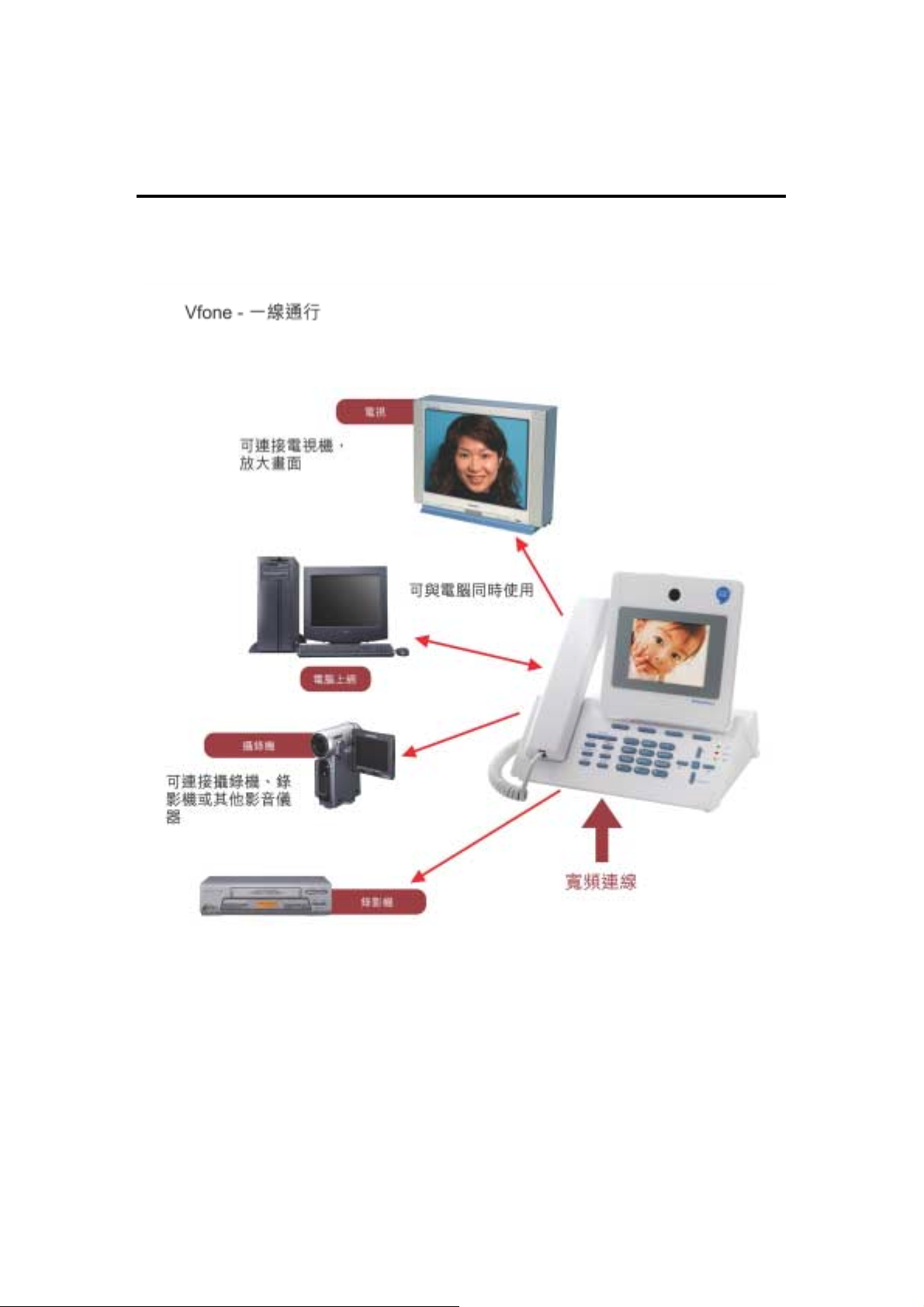
與其他裝置之連接
與與
其他裝置之連接
其他裝置之連接其他裝置之連接
圖 1.3 Vfone 的其他連接
8
Page 10

熱線電話
熱線電話 – 3168-2828
熱線電話熱線電話
V. Vfone (MTA 5410) 的
A. Vfone
以下詳解不同寬頻上網服務用戶所需作的設定:
A1. 和記環球電訊 10M 住宅寬頻用戶
A2. 和記電聯寬頻用戶
A3. 需要 PPPoE 登入之 xDSL 用戶
A4. 不需要登入之 xDSL 用戶
A5. 使用有線數據機(Cable modem) 之用戶
的網絡
的網絡系統設定
的網絡的網絡
系統設定
系統設定系統設定
的設定
設定
的的
設定設定
9
Page 11
熱線電話
熱線電話 – 3168-2828
熱線電話熱線電話
A1. 和記環球電訊
和記環球電訊 10 M 住宅寬頻用戶
和記環球電訊和記環球電訊
住宅寬頻用戶
住宅寬頻用戶住宅寬頻用戶
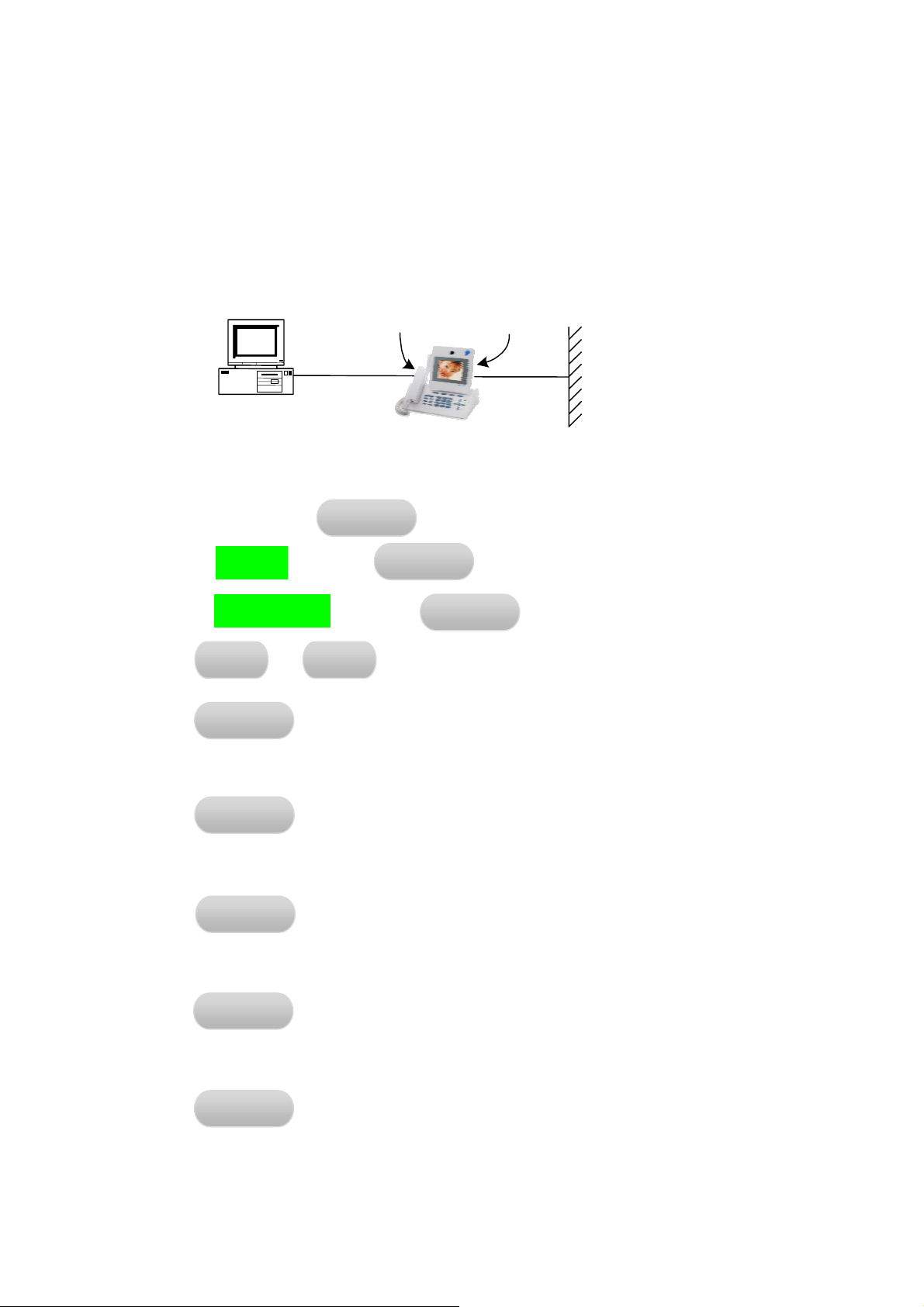
用戶在首次輸入 PPPoE 設定時,請用寬頻服務供應商所提供之用戶登入名稱及
密碼。
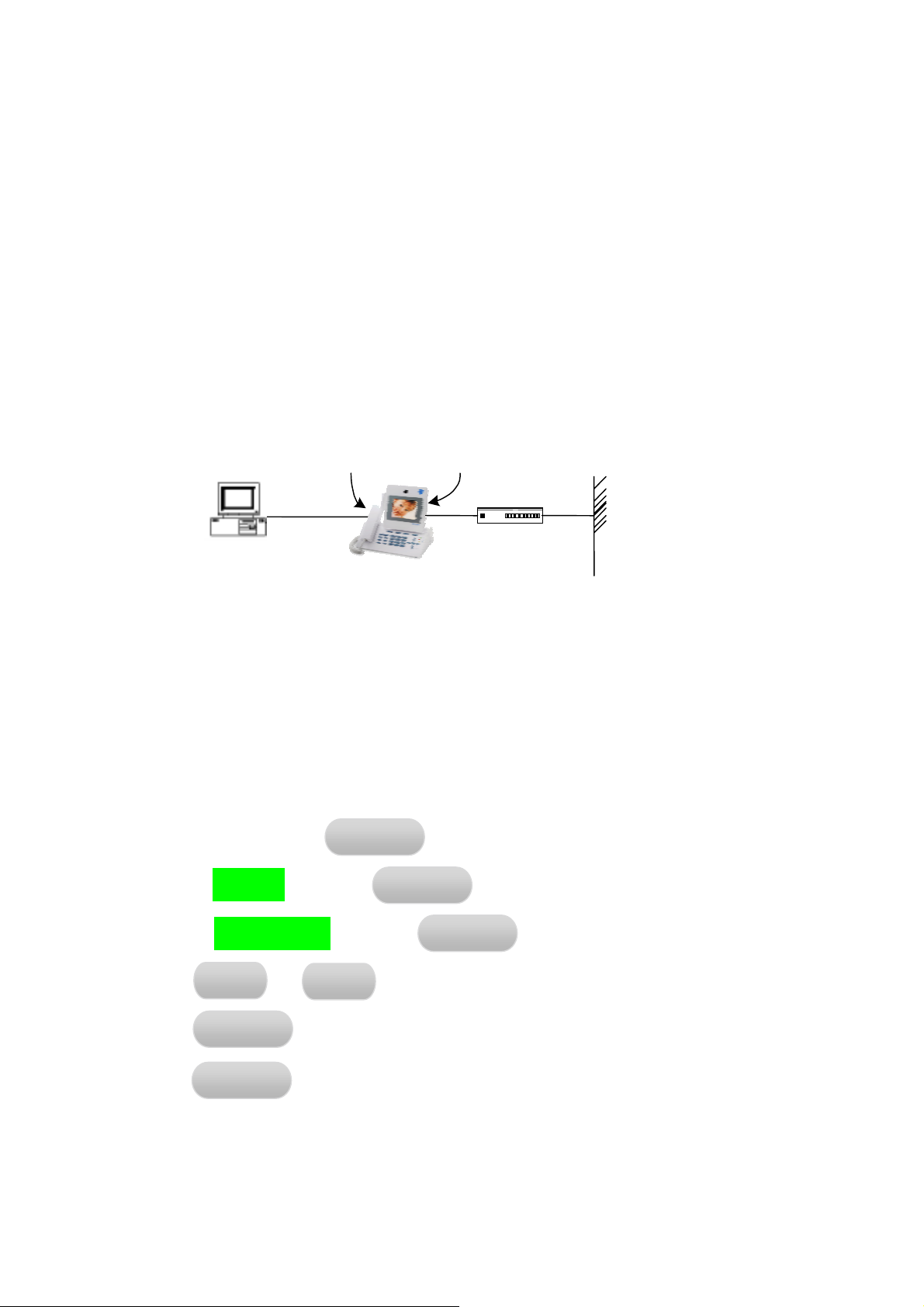
Downlink
下載埠
Uplink
上載埠
電腦
(如適用)
牆上
插頭
Vfone
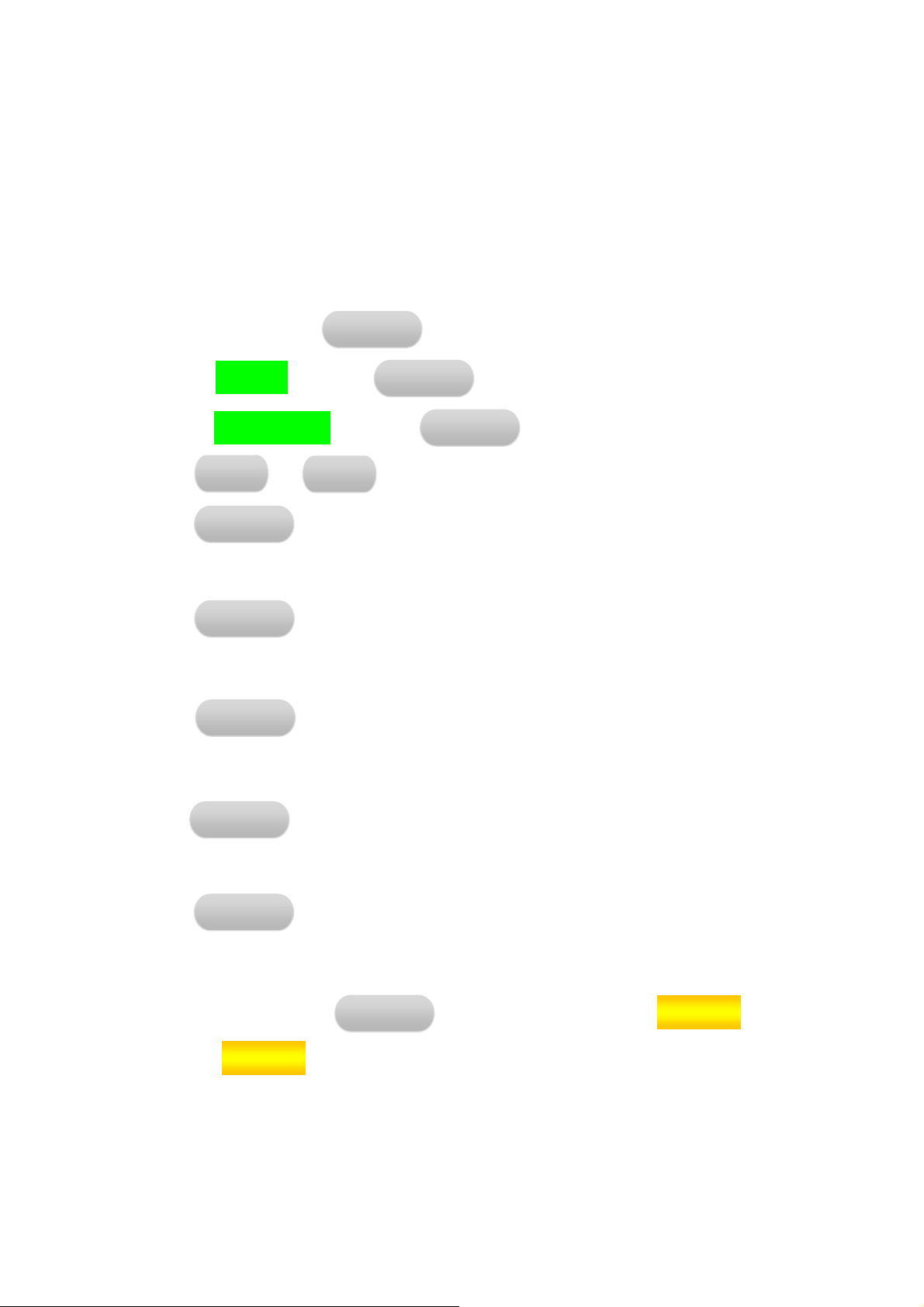
1. 在預設版面時,按 鍵進入 “菜單
設定
設定
2. 選擇 圖案後按 鍵進入 “設定
3. 選擇 圖案後按 鍵進入 “電話
4. 按 和 之導航鍵至 “PPPoE” 設定
5. 按 鍵改變 “PPPoE” 設定至 “開開開開”
設定設定
電話設定
電話設定
電話設定電話設定
++++ −−−−
SELECT
MENU
SELECT
SELECT
菜單” 版面
菜單菜單
設定” 版面
設定設定
電話設定
電話電話
設定” 版面
設定設定
6. 按導航鍵至 “PPPoE 用戶名
7. 按 鍵並使用主機上之數字鍵盤輸入您的寬頻服務供應商所提
SELECT
供的用戶登入名稱(
8. 按 鍵儲存新設定
SELECT
9. 按導航鍵至 “PPPoE 密碼
10. 按 鍵並使用主機上之數字鍵盤輸入您的寬頻服務供應商所提
SELECT
供的用戶登入密碼(
11. 按 鍵儲存新設定
SELECT
用戶名” 設定
用戶名用戶名
(PPPoE username))))
((
密碼” 設定
密碼密碼
(PPPoE password))))
((
10
Page 12

熱線電話
熱線電話 – 3168-2828
熱線電話熱線電話
12. 再次鍵入您的寬頻服務供應 商所提供的用戶登入密碼(((( PPPoE
password)))), 按 鍵儲存新設定,再選擇
13. 選擇 完成設定
注:如欲同時使用 Vfone 及電腦上網,請參照 “NAT 設定
設定:
1. 開啟 Internet Explorer
2. 選擇 “工具
3. 選擇 “連線
4. 選擇 “永遠不撥號連線
5. 選擇 “套用
退出
退出
退出退出
工具” 然後 “Internet 選項
工具工具
連線”
連線連線
永遠不撥號連線”
永遠不撥號連線永遠不撥號連線
套用” 及 “確定
套用套用
確定”
確定確定
SELECT
選項”
選項選項
設定” 之指示及參照以下
設定設定
确定
确定
确定确定
11
Page 13
熱線電話
熱線電話 – 3168-2828
熱線電話熱線電話
A2. 和記電聯寬頻用戶
和記電聯寬頻用戶
和記電聯寬頻用戶和記電聯寬頻用戶
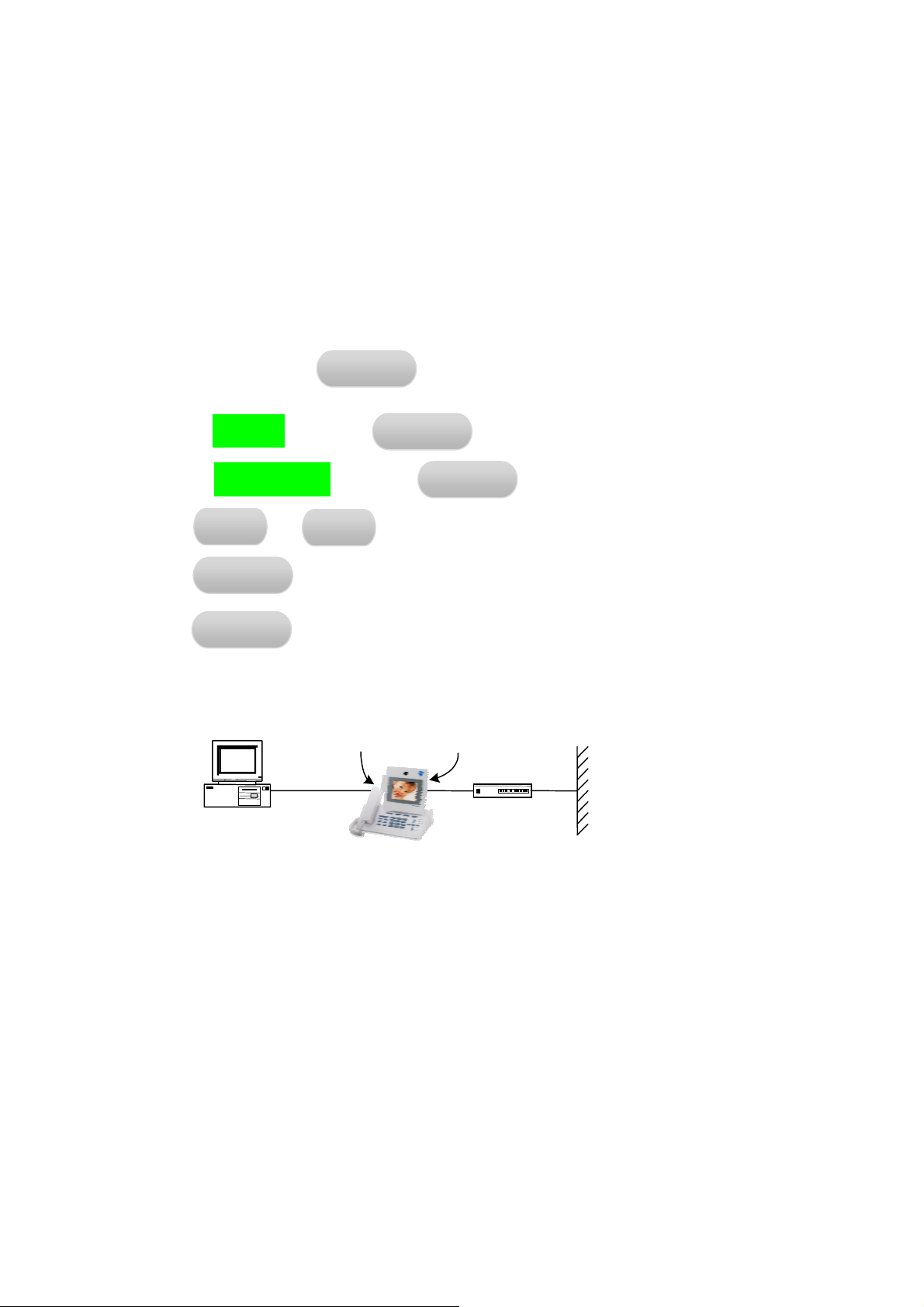
和記電聯寬頻之用戶並不需要改動任何原廠設定。在連接好所有配件後,您們
便可隨時開始使用 Vfone 服務。
若您並不肯定現有之設定是否正確,請參照以下設定:
1. 在預設版面時,按 鍵進入 “菜單
2. 選擇 圖案後按 鍵進入 “設定
3. 選擇 圖案後按 鍵進入 “電話
4. 按 和 之導航鍵至 “子網
5. 按 鍵改變 “子網
6. 按 鍵儲存新設定
設定
設定
設定設定
電話設定
電話設定
電話設定電話設定
++++
SELECT
SELECT
MENU
−−−−
子網 IP 地址
子網子網
菜單” 版面
菜單菜單
SELECT
SELECT
子網 IP 地址
子網子網
地址” 設定至 0.0.0.0
地址地址
設定” 版面
設定設定
地址” 設定
地址地址
電話設定
電話電話
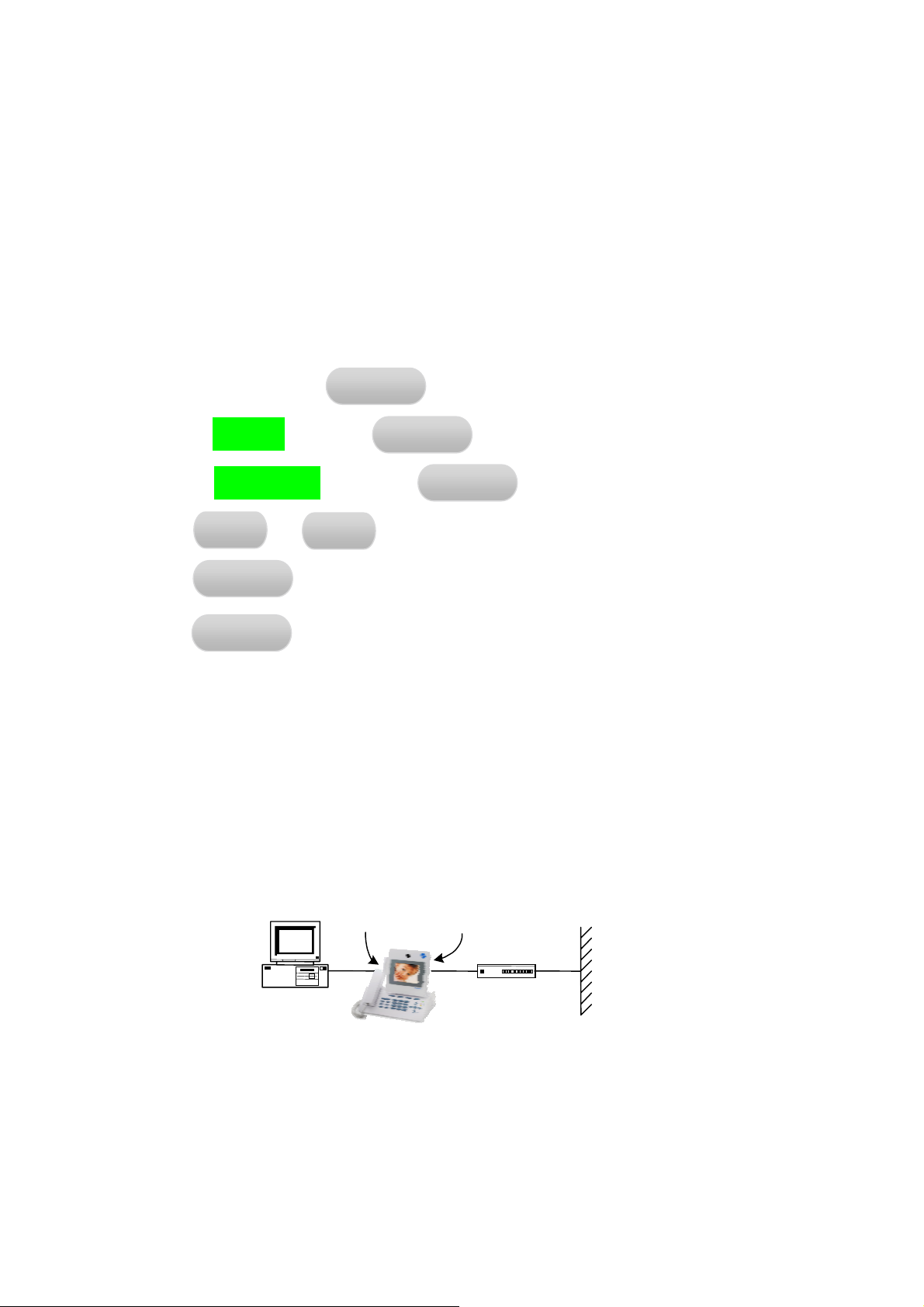
Downlink
下載埠
(如適用)
電腦
Vfone
Uplink
上載埠
電源
插頭
PowerCom modem
電聯寬頻數據機
設定” 版面
設定設定
注:如欲同時使用 Vfone 及電腦上網,請參照 “NAT 設定
設定” 之指示。
設定設定
12
Page 14
熱線電話
熱線電話 – 3168-2828
熱線電話熱線電話
A3. 需要
需要 PPPoE 登入之
需要需要
登入之 xDSL 用戶
登入之登入之
用戶
用戶用戶
用戶在首次輸入 PPPoE 設定時,請用寬頻服務供應商所提供之用戶登入名稱及
密碼。
1. 在預設版面時,按 鍵進入 “菜單
設定
設定
2. 選擇 圖案後按 鍵進入 “設定
3. 選擇 圖案後按 鍵進入 “電話
4. 按 和 之導航鍵至 “PPPoE” 設定
5. 按 鍵改變 “PPPoE” 設定至 “開開開開”
設定設定
電話設定
電話設定
電話設定電話設定
++++
SELECT
6. 按導航鍵至 “PPPoE 用戶名
7. 按 鍵並使用主機上之數字鍵盤輸入您的寬頻服務供應商所提
SELECT
供的用戶登入名稱(
8. 按 鍵儲存新設定
SELECT
9. 按導航鍵至 “PPPoE 密碼
MENU
SELECT
SELECT
−−−−
用戶名” 設定
用戶名用戶名
(PPPoE username))))
((
密碼” 設定
密碼密碼
菜單” 版面
菜單菜單
設定” 版面
設定設定
電話設定
設定” 版面
電話電話
設定設定
10. 按 鍵並使用主機上之數字鍵盤輸入您的寬頻服務供應商所提
11. 按 鍵儲存新設定
SELECT
供的用戶登入密碼(
SELECT
(PPPoE password))))
((
12. 再次鍵入您的寬頻服務供應 商所提供的用戶登入密碼(((( PPPoE
password)))), 按 鍵儲存新設定,再選擇
13. 選擇 完成設定
退出
退出
退出退出
SELECT
确定
确定
确定确定
13
Page 15
熱線電話
(
如適用
)
熱線電話 – 3168-2828
熱線電話熱線電話
注:如欲同時使用 Vfone 及電腦上網,請參照 “NAT 設定
設定” 之指示及參照以下
設定設定
設定
1. 開啟 Internet Explorer
2. 選擇 “工具
3. 選擇 “連線
4. 選擇 “永遠不撥號連線
5. 選擇 “套用
工具” 然後 “Internet 選項
工具工具
連線”
連線連線
永遠不撥號連線”
永遠不撥號連線永遠不撥號連線
套用” 及 “確定
套用套用
電腦
確定”
確定確定
Downlink
下載埠
選項”
選項選項
Vfone
Uplink
上載埠
牆上
插頭
xDSL 數據機
A4. 不需要登入之
不需要登入之 xDSL 用戶
不需要登入之不需要登入之
不需要登入之 xDSL 用戶並不需要改動任何原廠設定。 在連接好所有配件後,
用戶
用戶用戶
您們便可隨時開始使用 Vfone 服務。
若然,您並不肯定現有之設定是否正確,請參照以下設定:
1. 在預設版面時,按 鍵進入 “菜單
2. 選擇 圖案後按 鍵進入 “設定
3. 選擇 圖案後按 鍵進入 “電話
4. 按 和 之導航鍵至 “子網
5. 按 鍵改變 “子網
6. 按 鍵儲存新設定
設定
設定
設定設定
電話設定
電話設定
電話設定電話設定
++++
SELECT
SELECT
MENU
−−−−
子網 IP 地址
子網子網
SELECT
SELECT
地址” 設定至 0.0.0.0
地址地址
注:如欲同時使用 Vfone 及電腦上網,請參照 “NAT 設定
若您正使用固定 IP 地址,請參照 “固定
固定 IP 地址設定
固定固定
菜單” 版面
菜單菜單
設定” 版面
設定設定
電話設定
電話電話
子網 IP 地址
子網子網
地址設定” 之指示
地址設定地址設定
地址” 設定
地址地址
設定” 之指示
設定設定
設定”版面
設定設定
14
Page 16
熱線電話
熱線電話 – 3168-2828
熱線電話熱線電話
A5. 使用有線數據機(
使用有線數據機(Cable Modem)之用戶
使用有線數據機(使用有線數據機(
)之用戶
)之用戶)之用戶
使用有線數據機之用戶並不需要改動任何原廠設定。 在連接好所有配件後,您
們便可隨時開始使用 Vfone 服務。
若您並不肯定現有之設定是否正確,請參照以下設定:
1. 在預設版面時,按 鍵進入 “菜單
2. 選擇 圖案後按 鍵進入 “設定
3. 選擇 圖案後按 鍵進入 “電話
4. 按 和 之導航鍵至 “子網
5. 按 鍵改變 “子網
6. 按 鍵儲存新設定
設定
設定
設定設定
電話設定
電話設定
電話設定電話設定
++++
SELECT
SELECT
MENU
−−−−
子網 IP 地址
子網子網
SELECT
SELECT
地址” 設定至 0.0.0.0
地址地址
菜單” 版面
菜單菜單
設定” 版面
設定設定
子網 IP 地址
子網子網
地址” 設定
地址地址
電話設定
電話電話
注:如欲同時使用 Vfone 及電腦上網,請參照 “NAT 設定
設定” 之指示
設定設定
若您正使用固定 IP 地址,請參照 “固定
固定 IP 地址設定
固定固定
地址設定” 之指示
地址設定地址設定
Downlink
下載埠
Uplink
上載埠
電腦
有線數據機
牆上
插頭
Vfone
設定” 版面
設定設定
15
Page 17

*特別情況:固定
特別情況:固定 IP 地址設定
特別情況:固定特別情況:固定
地址設定
地址設定地址設定
熱線電話
熱線電話 – 3168-2828
熱線電話熱線電話
1. 在預設版面時,按 鍵進入“菜單
2. 選擇 圖案後按 鍵進入 “設定
3. 選擇 圖案後按 鍵進入 “電話
4. 按 和 之導航鍵至 “子網
5. 按 鍵改變 “子網
設定
設定
設定設定
電話設定
電話設定
電話設定電話設定
++++
SELECT
MENU
−−−−
子網 IP 地址
子網子網
SELECT
SELECT
菜單” 版面
菜單菜單
設定” 版面
設定設定
電話設定
電話電話
子網 IP 地址
子網子網
地址” 設定至您的寬頻服務商所提供的 IP
地址地址
地址” 設定
地址地址
地址
6. 按 鍵儲存新設定
7. 重覆第 4 – 6 步 進行子網掩碼
SELECT
子網掩碼 (Netmask) 及默認網關
子網掩碼子網掩碼
默認網關 (Default GW) 之設定
默認網關默認網關
設定”版面
設定設定
16
Page 18

熱線電話
熱線電話 – 3168-2828
熱線電話熱線電話
Vfone 的的的的 NAT 設定
設定
設定設定
根據原廠設定,Vfone 的 NAT 功能經已啟動,用戶只需將電腦連接至下載埠便
可同時使用 Vfone 及電腦上網。
進階用戶如欲更改 “NAT” 設定
1. 在預設版面時,按 鍵進入 “菜單
2. 選擇 圖案後按 鍵進入 “設定
3. 選擇 圖案後按 鍵進入 “NAT 設定
4. 按 和 之導航鍵去選擇及更改以下設定:
設定
設定
設定設定
NAT 設定
設定
設定設定
++++
設定可:
設定設定
MENU
−−−−
SELECT
SELECT
菜單” 版面
菜單菜單
設定” 版面
設定設定
設定” 版面
設定設定
! NAT – 控制 “Network Address Translation” 功能之開關,原廠設
定是”開”
! 子網
子網 IP 地址
子網子網
! 子網掩碼
子網掩碼 – Vfone下載埠之掩碼,原廠設定是 “255.255.255.0”
子網掩碼子網掩碼
! 交通控制
交通控制 – 優先處理話音及視像通訊之開關,原廠設定是 “開開開開”
交通控制交通控制
地址 – Vfone下載埠之 IP 地址,原廠設定是 “10.10.10.1”
地址地址
! DHCP – 自動派發 IP 地址之開關,原廠設定是 “開開開開”
! IP 開始
! IP 結束
! IP 租 用時間
開始 – DHCP 功能下 IP 地址之開始,原廠設定是 “10.10.10.10”
開始開始
結束 – DHCP 功能下 IP 地址之結束,原廠設定是 “10.10.10.254”
結束結束
租用時間 – 已派發的 IP 地址之租用時間,原廠設定是 “1 日日日日”
租用時間租用時間
17
Page 19

熱線電話
熱線電話 – 3168-2828
熱線電話熱線電話
若然您的 Vfone NAT 及 DHCP 設定是 “關關關關” ,您可參照下列程序利用單一一個
網絡連接去共享使用 Vfone 及電腦上網:
a. 中斷連接 Vfone
在預設版面時,按 鍵進入 “菜單
圖案後按 鍵中斷連接,然後,您可將網絡線由 Vfone 之上
SELECT
MENU
菜單” 版面,選擇
菜單菜單
更新
更新 IP
更新更新
載埠移至電腦使用
b. 連接 Vfone
您需要首先中止電腦與互聯網之連接,然後將網絡線由電腦移至 Vfone
之上載埠,在預設版面時,按 鍵進入 “菜單
解放
解放 IP
解放解放
圖案後按 鍵連接
SELECT
MENU
菜單” 版面,選擇
菜單菜單
從個人電腦建立及中止互聯網之連接
a. 要中止網絡連接及釋放設定於個人電腦的 IP 地址, 請先在個人電腦的指
令程式 (command prompt)輸入以下指令:
視窗 98/ME: “ipconfig/release_all”
視窗 2000/XP: “ipconfig/release”
b. 要建立網絡連接及設定個人電腦的 IP 地址, 請先在個人電腦的指令程式
輸入以下指令:
視窗 98/ME: “ipconfig/renew_all”
視窗 2000/XP: “ipconfig/renew”
18
Page 20

熱線電話
熱線電話 – 3168-2828
熱線電話熱線電話
B.
設定完成後
設定完成後
設定完成後設定完成後
當用戶成功完成以上之設定後,Vfone 將會自動進行系統更新 及重新啟動,
Vfone的顯示屏將出現以下訊息:
< 網絡重新啟動中,請稍候
網絡重新啟動中,請稍候… >
網絡重新啟動中,請稍候網絡重新啟動中,請稍候
< 設定更新中,請稍候
設定更新中,請稍候… >
設定更新中,請稍候設定更新中,請稍候
< 系統更新中,可能需要
系統更新中,可能需要 15 分鐘,切勿在更新完成前關機
系統更新中,可能需要系統更新中,可能需要
< 註冊中,請稍候
註冊中,請稍候… >
註冊中,請稍候註冊中,請稍候
分鐘,切勿在更新完成前關機… >
分鐘,切勿在更新完成前關機分鐘,切勿在更新完成前關機
當用戶成功登記連接服務供應商之網絡後, 用戶便可隨意使用 Vfone 服務。
19
Page 21
熱線電話
熱線電話 – 3168-2828
熱線電話熱線電話
VI. 撥打電話
撥打方法一覽表
致電其他 Vfone / 本港
3G 流動電話
致電本港 / 流動電話 鍵入 <本港/流動電話號碼> 後按
致電本港以外地區
(附有 IDD 收費)
本港電話致電 Vfone 直撥 <Vfone號碼最後 8 個數字>
撥打電話
撥打電話撥打電話
鍵入 <Vfone 號碼> 或 <852 + 3G流動電話號碼> 後
按
鍵入 0080 + <國家號碼> + <地區號碼> + <當地號碼
> 後按
影像
影像
影像影像
话
话音音音音
话话
话
话音
话话
音
音音
(Vfone 號碼例子: 8523168XXXX)
以下用 3 種簡單方法致電其他 Vfone、流動電話或固網電話:
方法
方法 1 - 直接撥號
方法方法
1. 鍵入 Vfone、流動電話或固網電話號碼後按
2. 液晶顯示屏將顯示 <呼叫中,電話號碼,名字> 之訊息
3. 等候對方接聽電話,若要取消通話,可按
方法
方法 2 – 使用電話
方法方法
直接撥號
直接撥號直接撥號
或或或或
影像
影像
影像影像
使用電話簿簿簿簿撥打電話
使用電話使用電話
撥打電話
撥打電話撥打電話
话
话音
音
话话
音音
SPEAKER
1. 按 鍵進入電話簿,用上捲鍵 或 下
捲鍵於名單中選取要致電的名字
PHONEBOOK
++++ −−−−
20
Page 22
熱線電話
熱線電話 – 3168-2828
熱線電話熱線電話
影像
影像
2. 選妥要致電的名字後,請選擇合適的撥打模式,按 或
影像影像
话
话音
话话
音
音音
3. 液晶顯示屏將顯示 <呼叫中,電話號碼,名字> 之訊息
4. 等候對方接聽電話,若要取消通話,可按
SPEAKER
方法 3 – 撥打通話記錄内的電話
撥打通話記錄内的電話
撥打通話記錄内的電話撥打通話記錄内的電話
1. 按 或
2. 用上捲鍵 或下捲鍵 於名單中選取要致電的名字
3. 選妥要致電的名字後,請選擇合適的撥打模式,按 或
话
话音
话话
++++ −−−−
音
音音
影像
影像
影像影像
4. 液晶顯示屏將顯示 <呼叫中,電話號碼,名字> 之訊息
5. 等候對方接聽電話,若要取消通話,可按
SPEAKER
* Vfone 可用作撥打長途電話致本港以外地區,可按 0080 + <國家號碼> + <地
區號碼> + <當地號碼> 後按
话
话音
话话
音
音音
(以 IDD 收費計算)
21
Page 23
熱線電話
熱線電話 – 3168-2828
熱線電話熱線電話
VII. 接聽來電
A.
使用
使用
使用使用
當有來電時,Vfone 的鈴聲會響起。紅色的網絡顯示燈(Network LED)會閃動。
顯示屏上會顯示來電者之號碼。 用戶要接聽來電, 只需拿起聽筒或按
鍵啟動揚聲器功能。
SPEAKER
B.
自動應答功能
自動應答功能
自動應答功能自動應答功能
用戶可以用 Vfone 之自動應答(Auto Answer)功能去接聽來電。 要選用此功能,
用戶可按 進入 及 然後在(Auto Answer)
自動應答一項按 去預設自動應答前的鈴聲數目。用戶 可選擇1 鈴
接聽來電
接聽來電接聽來電
Vfone
聽筒或揚聲器接聽來電
聽筒或揚聲器接聽來電
聽筒或揚聲器接聽來電聽筒或揚聲器接聽來電
MENU
SELECT
設定
設定
設定設定
通話設定
通話設定
通話設定通話設定
鈴
鈴鈴
聲、
聲、 2 鈴
聲、聲、
“A”字符號。
如要取消自動應答(Auto Answer)功能,用戶可按 進入 內
的 然後在自動應答(Auto Answer)一項按 去選擇
“關關關關” 。
用戶也可選擇由密碼啓動的自動應答功能。要選用,用戶可先選擇自動應答密碼
(AutoAns password)設定去預設密碼。用戶 鍵入一個由 1 至 6 個數字組成的密
碼後按 儲存密碼。
當用戶從另一個 Vfone 致電至已設定由密碼啓動自動應答的 Vfone 時,用戶將會
看到一個藍色的畫面及鑰匙圖案。用戶只需鍵 入正確的密碼,然後按 “#” 鍵便可
啓動自動應答功能。如果用戶未能在 30 秒内鍵入正確的密碼,通話便會自動終
鈴聲、
聲、3 鈴
鈴鈴
聲、聲、
通話設定
通話設定
通話設定通話設定
SELECT
鈴聲、
聲、4 鈴
鈴鈴
聲、聲、
鈴聲
聲 或 5 鈴
鈴鈴
聲聲
鈴聲。
聲。 當此功能啓動後,顯示屏上會出現
鈴鈴
聲。聲。
MENU
SELECT
設定
設定
設定設定
自動應答密碼
自動應答密碼自動應答密碼
止。
要取消由密碼啓動的自動應答功能, 用戶只需把自動應答密碼
password)一欄留為空白。
22
自動應答密碼(AutoAns
自動應答密碼自動應答密碼
Page 24

熱線電話
熱線電話 – 3168-2828
熱線電話熱線電話
*注:自動應答密碼
自動應答密碼 (A ut oAns pas swo r d) 是一個Vfone致電 Vfone 的功能。
自動應答密碼自動應答密碼
C.
通話期間選項
通話期間選項
通話期間選項通話期間選項
當用戶成功接通其他 Vfone 用戶後,用戶可立即開始對話,顯示屏上會出現對
方的視像。 通話期間, 用戶可透過調較以下功能使您的視像通話達致最佳效
果:
i) 音量
音量 (Volume)
音量音量
++++
按鈕可用作調較揚聲器或聽筒音量的大小。
ii) 靜音
靜音功能
功能 (Mute)
靜音靜音
功能功能
若用戶不想對方聽到自己的聲音, 可按 鍵啓動靜音功能。
iii) 私密功能
私密功能 (Privacy mode)
私密功能私密功能
用戶可按 鍵啓動私密功能, 您的樣子將不會顯示在對方
Vfone的顯示屏上。
iv) 光暗及對比
光暗及對比(Brightness & Contrast)
光暗及對比光暗及對比
−−−−
私密
私密
私密私密
MUTE
用戶可使用 Vfone 顯示屏上端的轉動鈕調較顯示屏的光暗及對比。
23
Page 25

熱線電話
熱線電話 – 3168-2828
熱線電話熱線電話
VIII. 常見問題
Q1:::: 在在在在 Vfone 顯示屏的右下方出現
A1:::: 解決這情況的幾個辦法:
常見問題
常見問題常見問題
顯示屏的右下方出現 “註冊中,請稍候
顯示屏的右下方出現顯示屏的右下方出現
面右上方的網絡顯示燈
面右上方的網絡顯示燈(Network LED)為紅色。
面右上方的網絡顯示燈面右上方的網絡顯示燈
1. 先到 Vfone 菜單內的 “關於本機”版面查看電話號碼以及子網 IP 地址
兩欄是否有資料。 如此兩欄均有資料的話, 請先關掉 Vfone 之電
源,重新啓動您的 xDSL/ 有線數據機 (cable modem) (如有),並重
新開啟 Vfone 的電源。
2. 請查看您的 Vfone 是否已作正確的設定。詳情請參考本指南‘Vfone
的網絡系統設定’部分。
3. 如仍有問題, 請致電我們的熱線電話 3168-2828。
註冊中,請稍候…” 的訊息,而主機正
註冊中,請稍候註冊中,請稍候
為紅色。
為紅色。為紅色。
的訊息,而主機正
的訊息,而主機正的訊息,而主機正
Q2:::: 我的
A2:::: 請使用以下指示:
Q3:::: 我的
A3:::: 首先請確定顯示屏上並沒有顯示 “註冊中,請稍候
Q4:::: 當我嘗試使用
我的 Vfone 不能顯示自己的影像。
我的我的
1. 按 進入 然後選取
以確定 “視頻來源
2. 請確定鏡頭不被阻擋。
我的 Vfone 不能致電其他
我的我的
看 RJ45 網絡線和 Vfone 主機的 UPLINK 插頭是否已連接好。如仍有問
題, 請重新啓動您的 Vfone。
當我嘗試使用 Vfone 撥號時,顯示屏上出現
當我嘗試使用當我嘗試使用
不能顯示自己的影像。
不能顯示自己的影像。不能顯示自己的影像。
MENU
視頻來源” 已設定為 “本機
視頻來源視頻來源
不能致電其他 Vfone 用戶。
不能致電其他不能致電其他
撥號時,顯示屏上出現 “網絡連線中斷,請聯絡網
撥號時,顯示屏上出現撥號時,顯示屏上出現
設定
設定設定
本機” (camera mode) 。
本機本機
用戶。
用戶。用戶。
註冊中,請稍候…” 的訊息,然後請查
註冊中,請稍候註冊中,請稍候
網絡連線中斷,請聯絡網
網絡連線中斷,請聯絡網網絡連線中斷,請聯絡網
電話設定
電話設定 設定
電話設定電話設定
絡管理員
絡管理員” 的
絡管理員絡管理員
的訊息。
的的
訊息。
訊息。訊息。
24
Page 26

熱線電話
V
熱線電話 – 3168-2828
熱線電話熱線電話
A4:::: 首先請確定顯示屏上並沒有顯示 “註冊中,請稍候
註冊中,請稍候…” 的訊息,然後請查
註冊中,請稍候註冊中,請稍候
看 RJ45 網絡線和 Vfone 主機的 UPLINK 插頭是否已連接好。如仍有問
題, 請重新啓動您的 Vfone。
Q5:::: 我的
我的 Vfone 顯示屏不能顯示對方的影像。
我的我的
顯示屏不能顯示對方的影像。
顯示屏不能顯示對方的影像。顯示屏不能顯示對方的影像。
A5:::: 這有幾個可能性:
1. 請首先確定對方沒有啓動 “私密
2. 請按 鍵確定您的 Vfone 已設定為顯示對方視像或畫中
IEW
私密” 功能 。
私密私密
畫功能。
Q6:::: 我不能聽到
A6:::: 請確定對方沒有啓動 Vfone 的 靜音功能。
我不能聽到 Vfone 另一方的聲音。
我不能聽到我不能聽到
另一方的聲音。
另一方的聲音。另一方的聲音。
MUTE
Q7:::: 當 PPPoE 登入時,
碼
碼 > 之訊息。
碼碼
登入時,顯示屏顯示 < PPPoE 註冊失敗,請檢查用户名及密
登入時,登入時,
註冊失敗,請檢查用户名及密
註冊失敗,請檢查用户名及密註冊失敗,請檢查用户名及密
A7:::: 請確定已在 Vfone 上輸入正確的 PPPoE 用户名稱及密碼,並再嘗試登
入。
25
Page 27
附錄
附錄 A::::
附錄附錄
Vfone (MTA 5410) -
功能表概覽
功能表概覽
功能表概覽功能表概覽
熱線電話
熱線電話 – 3168-2828
熱線電話熱線電話
! 電話簿
電話簿
電話簿電話簿
# 影像
# 話音
# 選項
! 接聽過的通
接聽過的通話
接聽過的通接聽過的通
# 影像
# 話音
# 全部清除
# 接聽的通話細節
! 撥出
撥出過的通
撥出撥出
# 影像
# 話音
# 全部清除
# 撥出的通話細節
用戶資料
用戶資料
用戶資料用戶資料
$ 添加
% 刪除一字
% 大寫
$ 管理
% 清除
% 編輯名字
% 編輯電話
話
話話
$ 清除
$ 儲存號碼
過的通話
話
過的通過的通
話話
$ 清除
$ 儲存號碼
設定
設定
設定設定
! 通通通通話設定
話設定
話設定話設定
# 自動應答
# 自動應答密碼
! 電話設定
電話設定
電話設定電話設定
# 用戶名字
# PPPoE
# 子網 IP 地址
# 子網掩碼
# 默認網關
# 主要 DNS 地址
# 輔助 DNS 地址
# 時區 GMT
# 屏幕保護設定
# 視頻來源
# 語言
# 時間
! NAT 設定
設定
設定設定
# NAT
# 子網 IP 地址
# 子網掩碼
# 交通控制
# DHCP
# IP 開始
# IP 結束
# 租約時間
! 振鈴選擇
振鈴選擇
振鈴選擇振鈴選擇
# 電話鈴聲
! 振鈴
振鈴
振鈴振鈴
# 音量
! 聽筒
聽筒
聽筒聽筒
# 音量
! 揚聲器
揚聲器
揚聲器揚聲器
# 音量
聲調
聲調
聲調聲調
! 關於本機
! 版本
關於本機
關於本機
關於本機關於本機
關於本機
關於本機關於本機
# 電話號碼
# 子網 IP 地址
# 子網掩碼
# 默認網關
# 主要 DNS 地址
# 輔助 DNS 地址
# MAC 地址 (WAN)
# MAC 地址 (LAN)
版本 (MTA 5410-SIP)
版本版本
# OS 版本號
# 視頻版本號
# 音頻版本號
# 軟件版本號
# 硬件版本號
# 供應版本號
更新
更新 IP / 解放
更新更新
! 是
! 否
解放 IP
解放解放
26
Page 28
熱線電話
熱線電話 – 3168-2828
熱線電話熱線電話
附錄
附錄 B::::
附錄附錄
通通通通話設定
話設定
話設定話設定
項目
項目 備註
項目項目
自動應答
自動應答密碼
↵
備註
備註備註
可選擇 1 鈴聲、
鈴聲、 2 鈴聲、
鈴聲、鈴聲、
鈴聲、3 鈴聲、
鈴聲、鈴聲、
鈴聲、4 鈴聲
鈴聲、鈴聲、
鈴聲或 5 鈴聲
鈴聲鈴聲
動自動應答功能。
如要取消自動應答功能,可選擇
關關關關
可鍵入一個由 1 至 6 個數字組成的密碼,用戶只需鍵入
正確的密碼,然後按 “#” 鍵便可啓動自動應答功能。
電話設定
電話設定
電話設定電話設定
項目
項目 備註
項目項目
備註
備註備註
用戶名字 配予此 Vfone 的名字
PPPoE
! 按 去選擇 “開開開開” / “關關關關” 功能
SELECT
! 狀態為 “開開開開” 時,可輸入 PPPoE 用戶名稱
PPPoE 密碼
密碼
密碼密碼
用戶名稱 及
用戶名稱用戶名稱
子網 IP 地址 Static IP - 可自行輸入 IP 地址
或
Dynamic IP - 當子網 IP 地址為 0.0.0.0時,
DHCP/PPPoE 侍服器將分配設定 (IP 地址、子網掩碼、
默認網關)
子網掩碼
可自行輸入網絡中的子網掩碼
或
當子網 IP 地址為 0.0.0.0 時,DHCP/PPPoE 侍服器將
分配設定
默認網關^ 可自行輸入網絡中的默認網關
或
當子網 IP 地址為 0.0.0.0 時,DHCP/PPPoE 侍服器將
分配設定
時區 GMT 有 28 個不同地域的時區可供選擇
屏幕保護設定 設定啓動屏幕保護的時間,可選 2 分、
小時、
小時、2 小時
小時、小時、
視頻來源 選擇“本機
選擇“外部
小時或決不
小時小時
本機” 去啓動內置鏡頭
本機本機
外部” 去啓動外置鏡頭
外部外部
決不
決不決不
分、10 分、
分、分、
語言 可選英文或中文螢幕顯示語言
時間 設定日期及時間
鈴聲去啓
鈴聲鈴聲
分、30 分、
分、分、
分、1
分、分、
27
Page 29

熱線電話
熱線電話 – 3168-2828
熱線電話熱線電話
NAT
設定
項目
項目 備註
項目項目
NAT
備註
備註備註
控制 “Network Address Translation” 功能之開關,
原廠設定是“開”
子網 IP 地址~ Vfone 下載埠之 IP 地址,原廠設定是 “10.10.10.1”
子網掩碼~ Vfone 下載埠之掩碼,原廠設定是 “255.255.255.0”
交通控制 優先處理話音及視像通訊之開關,原廠設定是 “開開開開”
DHCP~
自動派發 IP 地址之開關,原廠設定是 “開開開開”
IP 開始~ DHCP 功能下 IP 地址之開始,原廠設定是
“10.10.10.10”
IP 結束~ DHCP 功能下 IP 地址之結束,原廠設定是
“10.10.10.254”
租約時間~ 已派發之 IP 地址之租用時間,原廠設定是 “1 日日日日”
^ 強制設定
~ 需啓動 NAT
↵
需啓動自動應答
28
Page 30

附錄
附錄 C::::
附錄附錄
字體表
字體表
字體表字體表
數字鍵
數字鍵 字體
數字鍵數字鍵
0 0 @ _ & ~ ( ) + * / = < > # $ % ^ | [ ] { }
1 . 1 ? ! , ' " - : ;
2 A B C 2
3 D E F 3
4 G H I 4
5 J K L 5
6 M N O 6
7 P Q R S 7
8 T U V 8
9 W X Y Z 9
字體
字體字體
熱線電話
熱線電話 – 3168-2828
熱線電話熱線電話
29
Page 31
熱線電話
熱線電話 – 3168-2828
熱線電話熱線電話
附錄
附錄 D::::
附錄附錄
免費海外查詢電話
免費海外查詢電話
免費海外查詢電話免費海外查詢電話
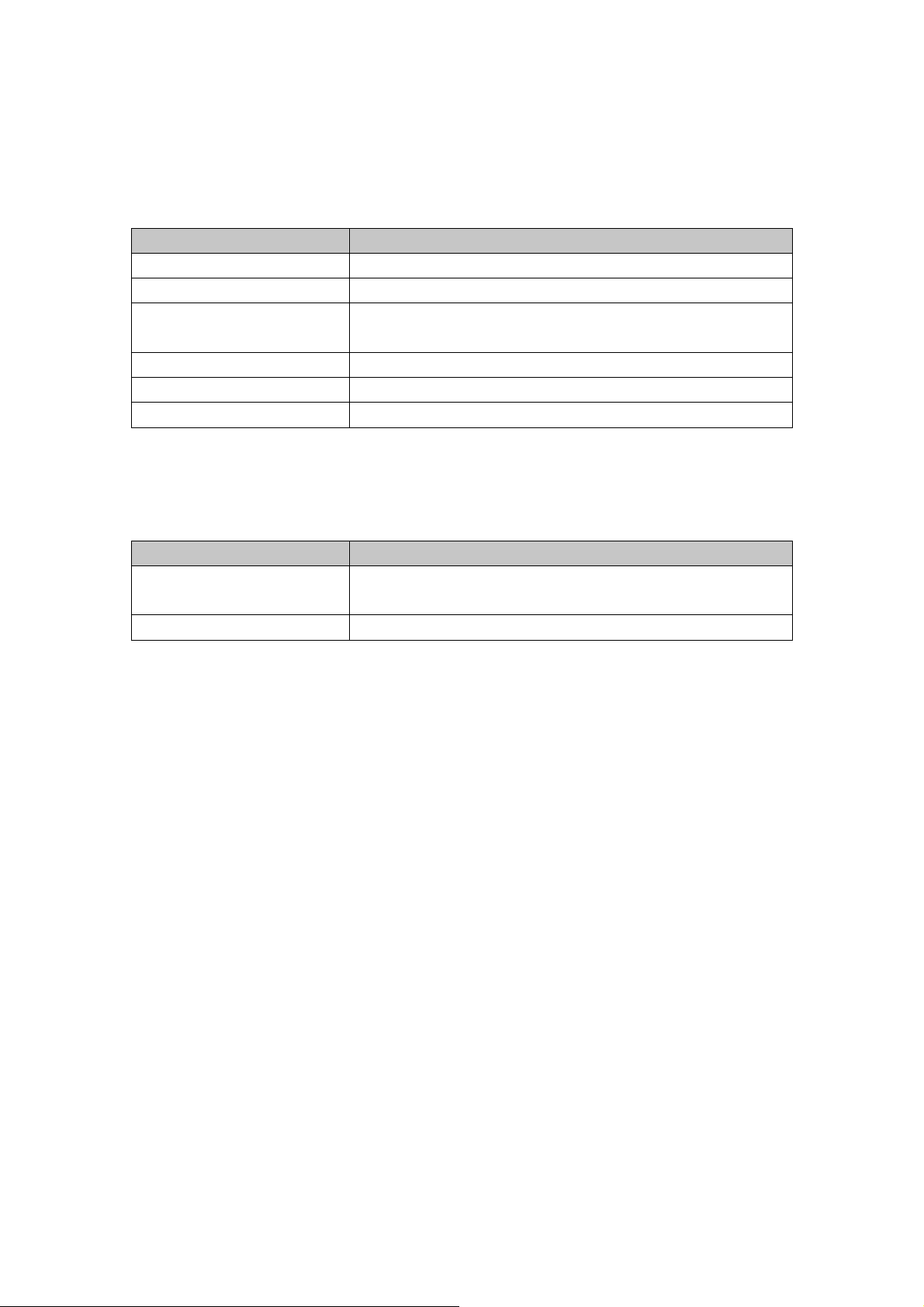
國家
國家 電話號碼
國家國家
澳洲
加拿大
中國 中國電信 -10 800 4900049
新加坡
英國 *
美國 *
備註: 以上海外服務供應商資料如有更改,恕不另行通知。
*覆蓋
覆蓋範圍
覆蓋覆蓋
國家
國家 覆蓋地區
國家國家
英國 英國、格恩西島、曼島、北愛爾蘭、蘇格蘭、威爾
美國 大陸、阿拉斯加、夏威夷、塞班島、關島
範圍
範圍範圍
電話號碼
電話號碼電話號碼
1 800 078947
1 888 2940125
中國網通 -10 800 4900050
800 4922071
0 800 0327038
1 866 2669650
覆蓋地區
覆蓋地區覆蓋地區
斯、英吉利海峽島
30
Page 32

熱線電話
熱線電話 – 3168-2828
熱線電話熱線電話
Product Approval Information
1. FCC PART 68 INFORMATION
This equipment is Hearing Aid Compatible.
This equipment complies with Part 68 of the FCC Rules and the requirements
adopted by ACTA. On the bottom of this equipment is a label that contains, a
product identifier in the format US:AAAEQ##TXXXX. If requested, this
information must be provided to your telephone company.
A plug and jack use to connect this equipment to the premises wiring and
telephone network must comply with the applicable FCC Part 68 rules and
requirements adopted by ACTA. A compliant telephone cord and modular
plug is provided with this product. It is designed to be connected to a
compatible modular jack that is also comp liant. See installation instructions for
details.
The REN is used to determine the number of devices that may connect to a
telephone line. Excessive RENs on a telephone line may result in the devices
not ringing in response to an incoming call. In most but not all areas, the
sum of the RENs should not exceed five (5.0). To be certain of the number of
devices that may be connected to a line, as determined by the total RENs,
contact your local telephone company. For product approved after July 23,
2001, the REN for this product is part of the product identifier that has the
format US:AAAEQ##TXXXX. The digits represented by ## are the REN
without the decimal point (e.q., 03 is a REN of 0.3). For earlier products, the
REN is separately shown on the label.
If this equipment MTA 5XXX-XYX IP VideoPhone(where X= any number 0-9
and Y= any alphabet A-Z) causes harm to the telephone network, the
telephone company will notify you in advance that temporary discontinuance
of service may be required. But if advance notice is not practical, the
telephone company will notify the customer as soon as possible. Also, you will
be advised of your right to file a complaint with the FCC if you believe it is
necessary.
The telephone company may make changes in its facilities, equipment,
operations or procedures that could affect the proper functioning of your
equipment. If they do, you will be notified in advance in order for you to make
necessary modifications to maintain uninterrupted service. If trouble is
experienced with this unit, for repair or warranty information, please contact
customer service at the address and phone listed below. If the equipment is
causing harm to the network, the telephone company may request that you
disconnect the equipment until the problem is resolved.
DO NOT DISASSEMBLE THIS EQUIPMENT. It does not contain any user
serviceable components.
31
Page 33

熱線電話
熱線電話 – 3168-2828
熱線電話熱線電話
We recommend the installation of an AC surge arrester in the AC outlet to
which this equipment is connected. Telephone companies report that
electrical surges, typically lighting transients, are very destructive to customer
terminal equipment connected to AC power sources.
Attn: Customer Service Dept
InnoMedia, Inc.
186 Topaz Street
Milpitas, CA 95035-5429
Tel: (408) 432-5400
Fax: (408) 432-5404
II. FCC DECLARATION OF CONFORMITY
PRODUCT NAME: Multifunctional Telephone with IP Videophone
MODEL NUMBER: MTA 5XXX-XYX (where X= any number 0-9 and Y= any
alphabet A-Z)
FCC RULES: TESTED TO COMPLY WITH FCC PART 15, CLASS B
OPERATING ENVIRONMENT: FOR HOME OR OFFICE USE
FCC COMPLIANCE STATEMENT:
This device complies with part 15 of the FCC Rules. Operation is subject to
the following two conditions: (1) This device may not cause harmful
interference, and (2) this device must accept any interference received,
including interference that may cause undesired operation.
32
Page 34

熱線電話
熱線電話 – 3168-2828
熱線電話熱線電話
INFORMATION TO USER:
This equipment has been tested and found to comply with the limits of a Class
B digital device, pursuant to Part 15 of the FCC Rules. These limits are
designed to provide reasonable protection against harmful interference in a
residential installation. This equipment generates, uses and can radiate radio
frequency energy and, if not installed and used in accordance with the
instructions, may cause harmful interference to radio communications.
However, there is no guarantee that interference will not occur in a particular
installation, if this equipment does cause harmful interference to radio or
television reception, which can be determined by turning the equipment off
and on, the user is encouraged to try to correct the interference by one or
more of the following measur es:
1. Reorient/Relocate the receiving antenna.
2. Increase the separation between the equipment and receiver.
3. Connect the equipment into an outlet on a circuit difference from that to
which the receiver is connected.
4. Consult the dealer or an experienced radio/TV technician for help.
CAUTION: Changes or modifications not expressly approved by the
manufacturer responsible for compliance could void the user’s authority to
operate the equipment.
THE PARTY RESPONSIBLE FOR PRODUCT COMPLIANCE
InnoMedia, Inc.
186 Topaz Street
Milpitas, CA 95035-5429
Tel: (408) 432-5400
Fax: (408) 432-5404
33
 Loading...