

Page 1

22
KULLANIM KILAVUZU
OPERATING INSTRUCTIONS
DESIGN 32PF6213 32"LED TV
Page 2

- 1 -
İçindekiler
Giriş .................................................................... 2
Hazırlık................................................................ 2
Güvenlik Önlemleri ............................................. 3
Lisans Bildirimi (opsiyonel) ................................. 4
TİCARİ MARKA BİLGİSİ ..................................... 4
Ayarlayıcıdan bir televizyon dağıtım sistemine
(Kablo TV vb.) bağlantı ....................................... 4
Paket İçeriği ........................................................ 4
Çevresel Bilgiler ................................................ 5
Onarım Bilgileri ................................................... 5
Uzaktan Kumanda Tuşları .................................. 6
LED TV ve Çalışma Tuşları ................................ 7
Arka Yan Konektörler .......................................... 7
Bağlantılar – Yan Konektörler ............................. 8
Güç Bağlantısı .................................................... 8
Anten & Kablo Bağlantısı .................................... 8
USB Girişlerinin kullanımı ................................... 9
LED TV’yi PC’ye Bağlama ................................ 10
DVD Çalara Bağlama ....................................... 10
Yan AV Konektörlere Bağlama ...........................11
Diğer Konektörleri Kullanma ..............................11
Uzaktan Kumanda .............................................11
Pillerin Takılması ................................................11
TV’yi Açma/Kapama ..........................................11
TV’yi Açmak için.................................................11
TV’yi kapatmak için ............................................11
Bekleme Bildirimleri .......................................... 12
Dijital Teleteks (** sadece İ
ngiltere için) ............ 12
Analog Teletekst ............................................... 12
Giriş Seçimi....................................................... 12
TV Üzerindeki Tuşlarla İşletim .......................... 12
Ses Ayarı .......................................................... 12
Program Seçimi ................................................ 12
Ana Menü Görüntüleme.................................... 12
AV Modu ........................................................... 12
Uzaktan Kumandayla İşletim ............................ 12
Ses Ayarı .......................................................... 12
Program Seçimi (Önceki veya Sonraki Program) .
13
Program Seçimi (Doğrudan Erişim) .................. 13
Elektronik Program Kılavuzunu (EPG)
Görüntüleme ..................................................... 13
EPG Ekranı ile Kayıt ......................................... 14
Program Seçenekleri ........................................ 14
İlk Kurulum ........................................................ 14
Otomatik Kanal Ayarlama ................................. 15
Otomatik Kanal Tarama Menüsü Çalışması ..... 16
Manuel Ayarlama ............................................. 16
Dijital Anten Manüel Kanal Arama .................... 16
Dijital Kablo Manüel Kanal Arama .................... 16
Analog Manüel Kanal Arama ............................ 16
Analog İnce Ayar ............................................... 17
Ağ Kanallarını Tarama ...................................... 17
Servis listesini silme (*) (Clear Service List) ..... 17
Kanal Yönetimi: Kanal Listesi ........................... 17
Kanal Listesinin İşletilmesi ................................ 18
Tuş Fonksiyonları ............................................. 19
Kanal Yönetimi: Kanal Listesini Sıralama ......... 19
Ekran Bilgileri .................................................... 19
Ortam Tarayıcı Kullanarak Medya Oynatıcı ...... 19
USB Üzerinden Fotoğraf Görüntüleme ............. 20
Slayt Gösterisi Seçenekleri ............................... 20
USB Üzerinden Video Oynatımı ...................... 21
Kayıt Kütüphanesi............................................. 21
Ortam Tarayıcı Ayarları ..................................... 22
Zaman Kaydırmalı Kayıt .................................. 22
Hızlı Kayıt ......................................................... 22
Kayıtlı Programları İzleme ............................... 23
Görüntü Boyutunu Değiştirme: Resim Formatları .
23
Görüntü Ayarlarını Yapılandırma....................... 24
Görüntü Ayarları Menü Öğelerini Kullanma ...... 24
Görüntü Ayarları Menü Öğeleri ......................... 24
PC Görüntü Ayarları .......................................... 25
Ses Ayarlarını Yapılandırma ............................. 26
Ses Ayarları Menü Öğelerini Kullanma ............. 26
Ses Ayarları Menü Öğeleri ................................ 26
TV Ayarlarını Yapılandırma ............................... 26
Ayarlar Menüsü Öğelerini Kullanma ................. 26
Ayarlar Menüsü Öğeleri .................................... 26
Koşullu Erişim Modülünü Kullanma .................. 27
Koşullu Erişim Menüsünü Görüntüleme (*)....... 27
Dil Tercihlerini Yapılandırma ............................. 27
Dil Ayarları ........................................................ 28
Ebeveyn Kontrolü ............................................. 28
Ebeveyn Ayarları Menü İşletimi (*) .................... 28
Zamanlayıcılar .................................................. 29
Otomatik Kapanma Ayarı .................................. 29
Program Zamanlayıcıları Ayarlama .................. 29
Zamanlayıcı Ekleme ......................................... 29
Bir Zamanlayıcıyı Düzenleme ........................... 29
Bir Zamanlayıcıyı Silme .................................... 29
Kayıt Yapılandırması ......................................... 29
Tarih/Saat Ayarlarını Yap ılandırma: .................. 30
Kaynak Ayarlarını Yapılandırma........................ 30
Diğer Ayarları Yapılandırma .............................. 30
Çalıştırma ......................................................... 30
Diğer Özellikler ................................................. 31
Teleteks............................................................. 32
İpuçları .............................................................. 32
Ek A: PC Girişi Tipik Ekran Modları .................. 33
Ek B: AV ve HDMI Sinyal Uyumluluğu (Giriş
Sinyal Tipleri) .................................................... 33
Ek C: Desteklenen DVI Çözülümleri ................. 34
Ek D: USB Modunda Desteklenen Dosya
Formatları ......................................................... 35
Ek E : Yazılım Yükseltme .................................. 35
Teknik Özellikler ................................................ 36
Dijital Alış (DVB-T) ............................................ 36
Dijital Alış (DVB-C)............................................ 36
01_MB65_[TR]_DVB_TC_PVR_PLATINIUM7_5110UK_32965WLED_10076346_50201230.indd 101_MB65_[TR]_DVB_TC_PVR_PLATINIUM7_5110UK_32965WLED_10076346_50201230.indd 1 30.12.2011 13:40:1330.12.2011 13:40:13
Page 3
- 2 -
Özellikler
Uzaktan kumandalı renkli LED TV.•
Tam entegre dijital kablolu TV (DVB-T C- MPEG2) •
(DVB-T-C MPEG4).
Dijital görüntü ve ses için HDMI konektörleri. Bu •
bağlantı yüksek çözünürlüklü sinyalleri kabul edecek
şekilde tasarlanmıştır.
USB girişi.•
Program Kaydı•
Program zaman kaydırma•
1000 program (analog+dijital).•
OSD menüsü sistemi.•
Entegre tuner DVB-T HD, MPEG2 / MPEG4 •
uyumlu.
Harici aygıtlar için scart soketi vardır.(video, video •
oyunları, ses aygıtları, vb.)
Stereo ses sistemi . (SRS Trusurround HD)•
Teleteks, Hızlı Metin (Fastext), ÜST Metin (TOP •
text).
Kulaklık bağlantısı.•
Otomatik Programlama Sistemi.•
Manüel ileri ve geri arama.•
Otomatik kapanma / Çocuk kilidi.•
Yay ın olmadığında otomatik sessizlik.•
NTSC oynatma. •
AVL (Otomatik Ses Sınırlama).•
Otomatik güç kesme.•
PLL (Frekans Arama).•
PC girişi. •
Windows 98, ME, 2000, XP, Vista, Windows 7 için •
Tak & Çalıştır.
Oyun Modu•
• 100 Hz frekans tarama.
• Film Algılayıcı.
• SRS TruSurround HD
• Pixellence
Giriş
Lütfen bu kitapçıkta yer alan ilgili talimatları, elektronik
cihazlar konusunda genel bilgi sahibi olsanız bile,
cihazın ilk kullanımından önce okuyunuz. Özelikle de
GÜVENLİK ÖNLEMLERİ bölümüne önem gösterin.
Kitapçığı gelecekteki kullanımınız için saklayın. Cihazı
bir başkasına satarken veya verirken bu kullanım
talimatlarını da mutlaka birlikte verin.
Bu ürünü seçtiğiniz için teşekkür ederiz. Bu kılavuz
TV’nizi doğru çalı şt ırmak için sizi
yönlendirecektir. TV’yi çalıştırmadan önce,
lütfen bu kılavuzu tamamen okuyunuz. Lütfen
ileride de başvurmak üzere bu kı lavuzu
saklayınız.
Bu cihaz TV almak ve görüntülemek üzere
tasarlanmıştır.
Program Farklı bağlantı seçenekleri, alım ve olası
kaynaklar için ilave bir genişletme sunar (alıcı, DVD
oynatıcı, DVD kaydedici, VCR, PC vs.). Bu cihaz
sadece kuru mekanlarda çalışmaya uygundur. Bu
cihaz yalnızca özel ev kullanımı için üretilmiştir ve
sanayi ve ticari amaçlarla kullanılamaz. Eğer cihaz
kullanım amacının dışında kullanılırsa veya üzerinde
izinsiz değiş
iklikler yapılırsa prensip olarak cihazdaki
sorumluluğumuz kalkar. LED-TV’nizi aşırı ortam
koşullarında çalıştırmak cihaza zarar verebilir.
Hazırlık
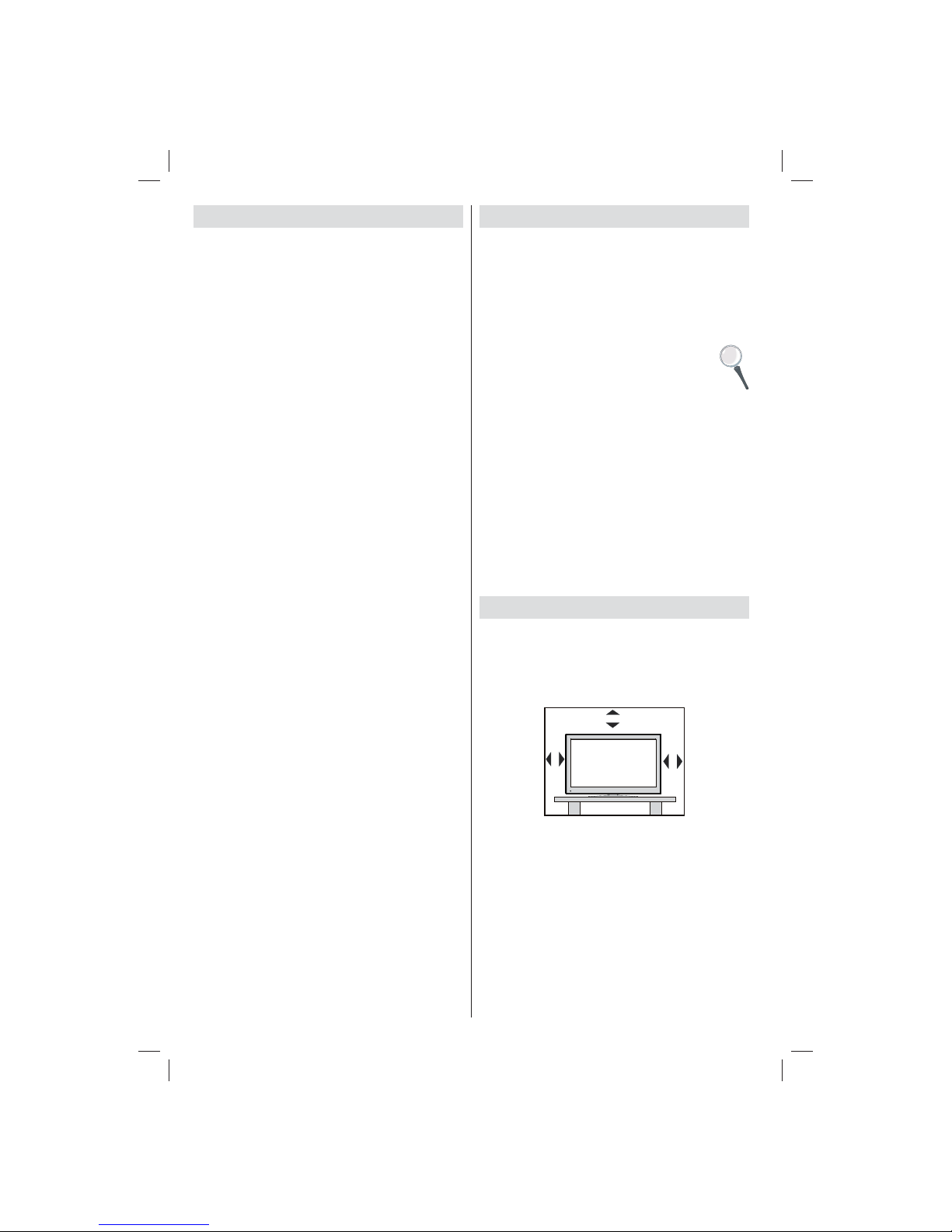
Havalandırma için alet etrafında en az 10 cm boş
alan bırakınız. Bir hata oluşumunu önlemek ve güvenli
olmayan bir durumdan korunmak için cihazın üzerine
lütfen herhangi bir nesne koymayınız. Bu cihazı ılıman
iklimlerde kullanınız.
10 cm
10 cm
10 cm
01_MB65_[TR]_DVB_TC_PVR_PLATINIUM7_5110UK_32965WLED_10076346_50201230.indd Ksm1:201_MB65_[TR]_DVB_TC_PVR_PLATINIUM7_5110UK_32965WLED_10076346_50201230.indd Ksm1:2 30.12.2011 13:40:1430.12.2011 13:40:14
Page 4

- 3 -
Güvenlik Önlemleri
Kendi güvenliğiniz için aşağı daki güvenlik
önlemlerini okuyun.
Güç Kaynağı
Televizyon, yalnızca 220-240V AC, 50 Hz çıkışla
çalıştırılmalıdır. Kullanım kolaylığınız için doğru voltajı
seçtiğinizden emin olunuz.
Güç Kablosu
Güç kablosu (elektrik kablosu) üzerine TV, mobilya,
vs. yerleştirmeyiniz veya kabloyu bükmeyiniz. Elektrik
kablosunu fişten tutarak çekiniz. Cihazın fişini güç
kablosundan çekerek çıkarmayınız ve güç kablosuna
asla elleriniz ıslakken dokunmayınız; bu kısa devreye
veya elektrik çarpmasına neden olabilir. Kabloyu
asla düğümlemeyiniz veya başka kablolarla birlikte
bağlamayınız. Güç kabloları, üzerlerine basılmayacak
şekilde yerleştirilmelidir. Hasar görmüş bir güç kablosu
yangına veya elektrik çarpmasına neden olabilir. Kablo
hasar gördüğünde ve değiştirilmesi gerektiğinde, bu
işlem vasıfl ı personel tarafından yapılmalıdır.
Nem ve Su
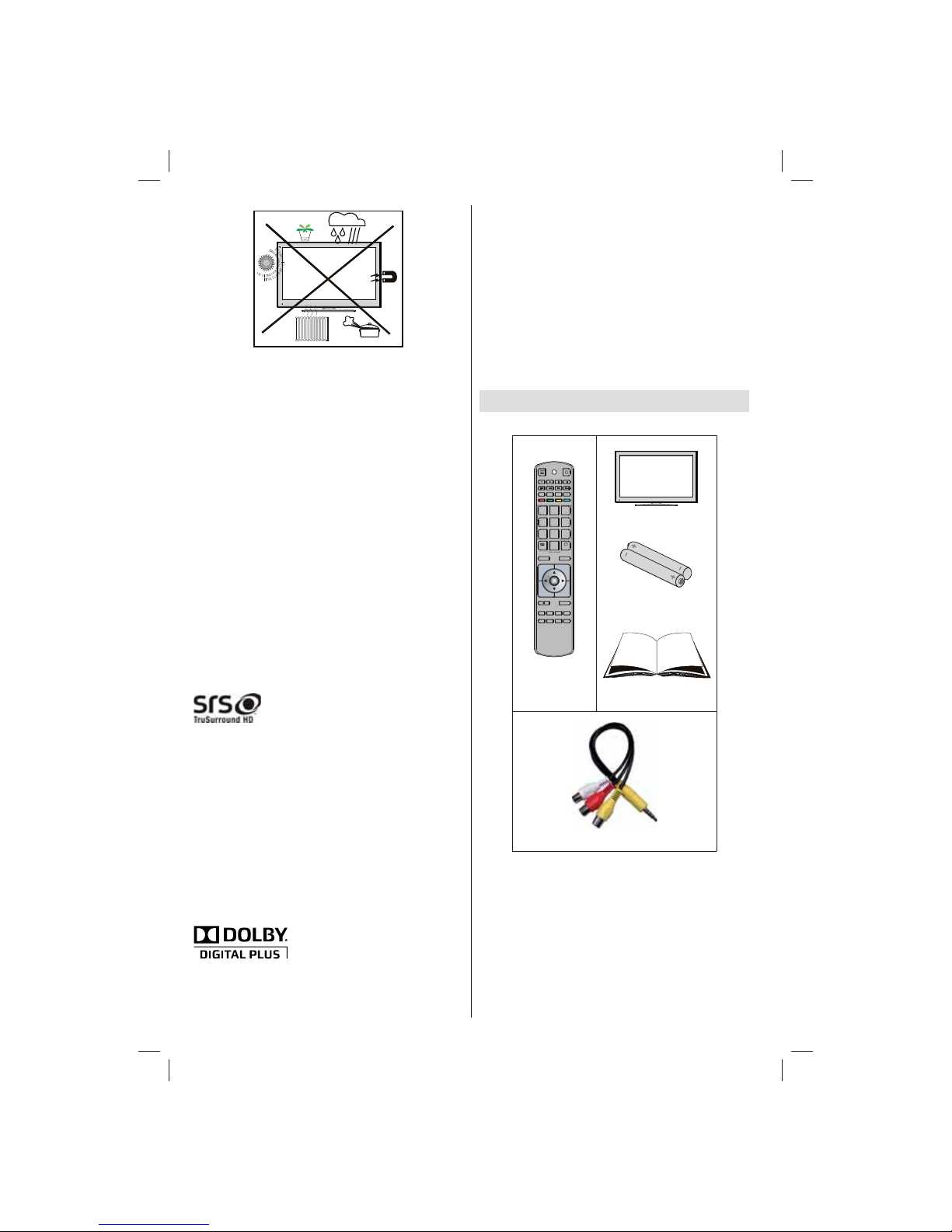
Bu cihazı nemli ve ı slak yerlerde
kullanmayını z (banyoda, mutfak
lavabosu ve bulaşı k makinesi
yakınlarında kullanmaktan kaçınınız).
Tehlike yaratabileceğinden, bu aleti
yağmura veya suya maruz bırakmayınız
ve üzerine vazo gibi sıvı içeren nesneler
koymayınız. Su damlatmaktan veya sıçratmaktan
kaçınınız.
Eğer kabinin üzerine herhangi sert bir nesne düşecek
veya sıvı dökülecek olursa, TV’nin fi şini çekiniz ve
tekrar çalıştırmadan önce vasıfl ı eleman tarafından
kontrol ettiriniz.
Temizlik
Temizlemeden önce TV’nin fi şini prizden
çekiniz. Sıvı veya sprey temizleyiciler
kullanmayınız. Yumuşak ve kuru bir
bez kullanınız.
Havalandırma
TV seti üzerindeki yuva ve delikler havalandırma ve
güvenli çalışma için yapılmışlardır. Aşırı ısınmadan
kaçınmak için bu delikler hiçbir şekilde engellenmemeli
veya kapatılmamalıdır.
Isı ve Ateş Kaynakları
Cihaz, çıplak alevlerin veya elektrikli ısıtıcı
gibi yoğun ısı kaynaklarının yakınına
yerleştirilmemelidir. TV’nin üzerine,
yanan mumlar gibi hiçbir çıplak ateş
kaynağının koyulmadığından emin olunuz. Pillerin
güneş ışığı, ateş veya benzeri türde aşırı ısıya maruz
bırakılmaması gerekmektedir.
Yıldırım
Fırtına ve yıldırım halinde veya tatile
çıkarken güç kablosunu prizden
çıkarınız.
Yedek Parçalar
Yedek parça gerektiğinde, servis teknisyeninin üretici
tarafından belirtilen veya aslıyla aynı teknik özelliklere
sahip parçalar kullandığı ndan emin olunuz. Yan
sanayi parçalarla değişim yapılması halinde yangın
çıkabilir, elektrik çarpabilir veya başka tehlikelere
neden olunabilir.
Servis İşlemleri
Lütfen bütün servis işlemleri için
yetkili personele danışı nız. Elektrik
çarpmasına neden olabileceğinden,
kapağı kendiniz çıkartmayınız.
Atıkların yok edilmesi
Atıkların yok edilmesi için talimatlar:•
Paketler ve paketleme yardımcıları ger dönüşümlüdür
ve ilke olarak geri dönüştürülmelidir. Folyo poşet gibi
paketleme malzemeleri çocuklardan uzak tutulmalıdır.
Pillerin, ağır metal içermeyenler de dâhil olmak
üzere, evsel atıklar ile birlikte atılmaması gerekir.
Lütfen kullanılmış pilleri çevreye saygılı bir şekilde
yok ediniz. Bulunduğunuz bölgede geçerli olan yasal
yönetmelikler hakkında bilgi edininiz.
• Pilleri yeniden şarj etmeyi denemeyin. Patlama
tehlikesi vardır. Pilleri sadece aynı veya dengi tür
pillerle değiştirin.
Cihazı Prizden Çıkarma
Elektrik kablosu TV’ setinin elektrik şebekesi ile olan
bağlantısının kesilmesi için kullanılır, dolayısı ile hali
hazırda işleyebilir kalacaktır.
Kulaklık Sesi
Kulaklıklardan gelen aşı rı ses bası ncı
duyma kaybına yol açabilir.
Kurulum
Yaralanmaları önlemek için, bu cihaz duvara
monte edilirken kurulum talimatlarına uygun olarak,
sağlam şekilde duvara tutturulmalıdır (bu seçenek
mevcutsa).
LED Ekran
Bu LED paneli, yaklaşık bir milyon ince fi lm transistörü
içeren, ince görüntü detaylarını sağlayan son derece
yüksek bir teknoloji ürünüdür. Ara sıra ekranda sabit
noktalar halinde mavi, yeşil veya kırmızı bir kaç ölü
piksel belirebilir. Lütfen bunun ürününüzün çalışmasını
etkilemediğini göz önünde bulundurunuz.
Uyarı! Evden ayrılırken TV’nizi bekleme konumunda
veya çalışır halde bırakmayınız.
01_MB65_[TR]_DVB_TC_PVR_PLATINIUM7_5110UK_32965WLED_10076346_50201230.indd Ksm1:301_MB65_[TR]_DVB_TC_PVR_PLATINIUM7_5110UK_32965WLED_10076346_50201230.indd Ksm1:3 30.12.2011 13:40:1430.12.2011 13:40:14
Page 5
- 4 -
Bekleme / Açma düğmesi, bu cihazın bağlantısını
şebeke elektriğinden tamamen kesmez. Dahası, cihaz
bekleme konumunda iken de elektrik tüketir. Cihazın
şebeke elektriği bağlantısını tamamen kesmek için
fi şi prizden çekilmelidir. Herhangi bir acil durumda
fi şinin derhal çekilebilmesi için cihaz, cihaz ile elektrik
fi şi arasında herhangi bir engel olmayacak şekilde
yerleştirilmelidir. Yangın tehlikesini önlemek için, cihaz
uzun bir süre kullanılmayacaksa (tatil vb.) elektrik
kabloları prizden çıkarılmalıdır.
Elektrikli Cihazlar Çocuklardan Uzak Tutulmalı
Elektrikli cihazların çocuklar tarafından kullanılmasına
hiçbir zaman izin verilmemelidir. Çocuklar muhtemel
tehlikeleri her zaman farkına varamazlar. Piller /
akümülatörler yutulduğunda ölüm tehlikesi oluşturabilir.
Pilleri küçük çocukların erişemeyeceği bir yerde
saklayın. Bir pilin yutulması durumunda derhal tı
bbi
yardım aranmalıdır. A yrıca ambalaj malzemelerini de
çocuklardan uzak tutun. Boğulma tehlikesi vardır.
Lisans Bildirimi (opsiyonel)
bir SRS Lab, Inc. ticari markasıdı r.
TruSurround ses teknolojisi SRSLabs,Inc’in lisansı
ile üretilmiştir.
SRS TruSurround HD iki hoparlörden zengin bas,
yüksek frekanslı ayrıntılı ve açık iletişim ile tam bir
sürükleyici, özellik açısından zengin bir surround ses
deneyimi, oluşturur.
Lisans Bildirimi (opsiyonel)
Dolby Laboratories’in lisansı ile üretilmiştir .
TİCARİ MARKA BİLGİSİ
““Dolby” ve çift D-sembolü, Dolby Laboratories’in
ticari markalarıdır.
Ayarlayıcıdan bir televizyon dağıtım
sistemine (Kablo TV vb.) bağlantı
Elektrik bağlantısı yoluyla veya koruyucu topraklamaya
bağlantısı bulunan başka bir cihaz aracılığıyla binanın
koruyucu topraklamasına bağlanan ve koaksiyal kablo
kullanılarak bir televizyon dağıtım sistemine bağlanan
cihaz, bazı koşullarda yangın tehlikesi oluşturabilir.
Bu nedenle belirli bir frekans aralığı nın altında
elektriksel izolasyon sağlayan bir aygıt yoluyla bir
kablo dağıtım sistemine bağlantı sağlanmalıdı r
(galvanik yalıtıcı, bkz EN 60728-11).
Paket İçeriği
REPEAT
ZOOM
TITLE
ROOT
TEXT
SWAP
1
2
3
4
5
6
789
SCREEN
0
LANG SUBTITLE
OK
MENU
SOURCE
RETURN
INFO
FAV SLEEP EPG
SEARCH
DISPLAY
MODE
P+
PRESETS
P-V+V-
Uzaktan
Kumandal
LED TV
Piller: 2 X AAA
Kullanma Kılavuzu
1 X Görüntü & Ses Bağlantı Kablosu
Not: Satın aldı ktan sonra aksesuarları kontrol
etmelisiniz. Aksesuarların eksiksiz olduğundan emin
olun.
01_MB65_[TR]_DVB_TC_PVR_PLATINIUM7_5110UK_32965WLED_10076346_50201230.indd Ksm1:401_MB65_[TR]_DVB_TC_PVR_PLATINIUM7_5110UK_32965WLED_10076346_50201230.indd Ksm1:4 30.12.2011 13:40:1430.12.2011 13:40:14
Page 6

- 5 -
Çevresel Bilgiler
• Bu televizyon çevreyi korumak için daha az enerji tüketecek şekilde tasarlanmıştır.
Bu TV’nin enerji tasarrufu özelliği sayesinde sadece çevrenin korunmasına yardımcı olmakla kalmaz, aynı
zamanda elektrik faturanızı düşürerek para tasarrufu da yapabilirsiniz. Enerji tüketimini azaltmak için aşağıdaki
adımları gerçekleştirmelisiniz:
• Diğer Ayarlar menüsünde bulunan Güç Tasarrufu Modunu kullanabilirsiniz. Güç Tasarrufu Modunu açarsanız,
TV enerji tasarrufu moduna geçecek ve TV’nin parlaklığı optimum seviyeye indirilecektir. TV Güç Tasarrufu
Modunda olduğunda bazı görüntü ayarlarının değiştirilemeyeceğine dikkat ediniz.
• Kullanılmadığında TV’yi kapatınız ve fi şini prizden çekiniz. Bu da enerji tüketimini azaltacaktır.
• Uzun süre uzakta kalacaksanız prizden çıkarınız.
• Yıllık olarak, TV’nizi Güç Tasarrufu Modunda kullanmanın TV’nizi prizden çekmek yerine bekleme modunda
tutmaya göre daha fazla verimlilik sağladığını unutmayınız. Bu yüzden kullanmayacağınız zaman televizyonu
fi şten çekiniz. Yıllık güç tüketimini azaltmak için Güç Tasarruf Modunu da devreye sokmanız önerilir.
• Bu adımları izleyerek çevreyi korumamıza yardımcı olunuz.
Onarım Bilgileri
Lütfen bütün servis işlemleri için yetkili personele danışınız. TV’yi sadece kalifi ye personel onarmalıdır. Daha
fazla bilgi için bu TV’yi satın aldığınız yerel bayiinize başvurunuz.
01_MB65_[TR]_DVB_TC_PVR_PLATINIUM7_5110UK_32965WLED_10076346_50201230.indd Ksm1:501_MB65_[TR]_DVB_TC_PVR_PLATINIUM7_5110UK_32965WLED_10076346_50201230.indd Ksm1:5 30.12.2011 13:40:1630.12.2011 13:40:16
Page 7
- 6 -
Uzaktan Kumanda Tuşları
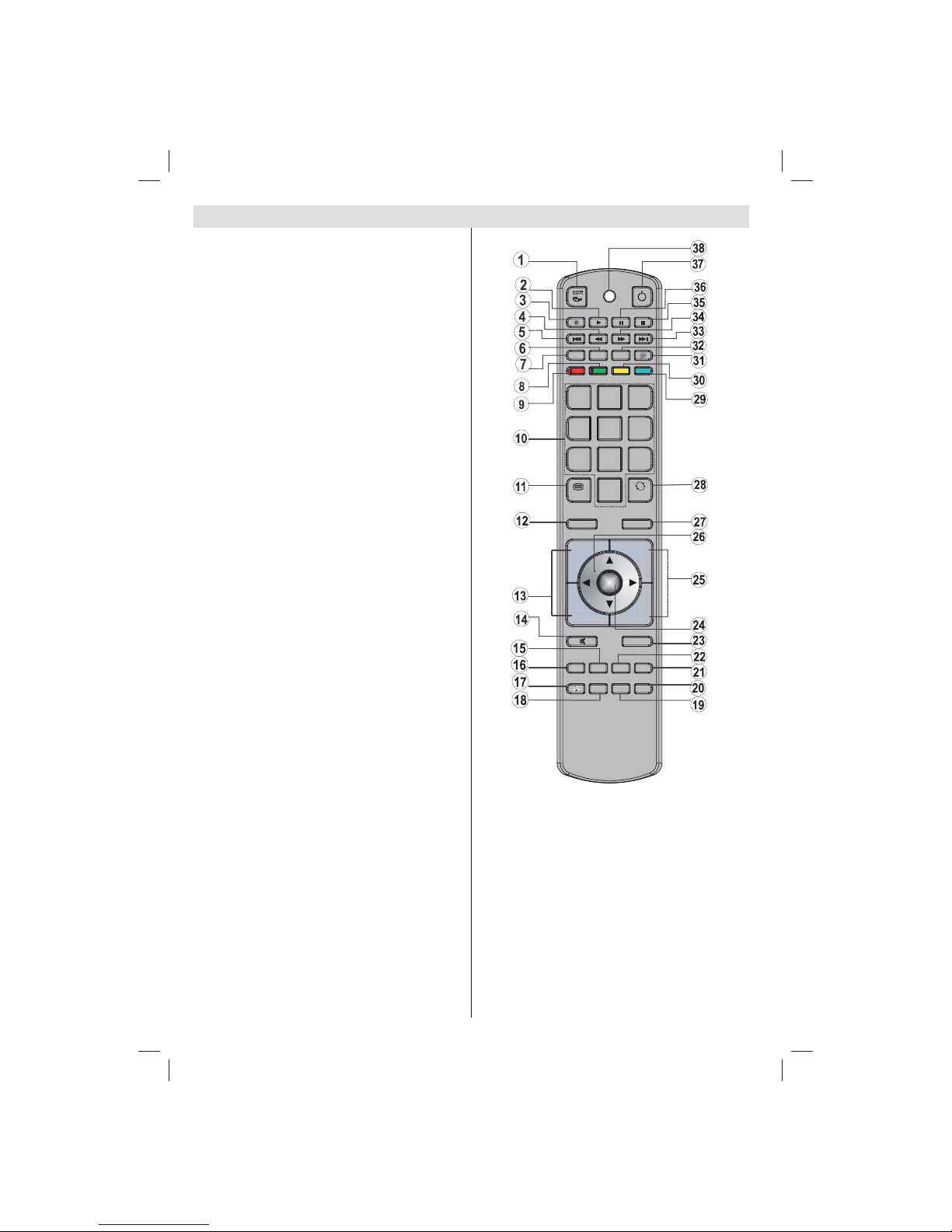
İşlev Yok1.
Oynat (Ortam Tarayıcı video modunda) 2.
Program Kaydı3.
Hızlı geri sarma (Ortam Tarayıcı video 4.
modunda)
İşlev Yok5.
Mono-Stereo /Dual I-II / Mevcut dil (*) / Oynatım 6.
ön izleme (Ortam Tarayıcı modunda)
Görüntü boyutu / Video yakınlaştırma (Ortam 7.
Tarayıcı video modunda)
Yeşil tuş / Program Listesi (EPG) / İşaretle/8.
İşareti Kaldır (favoriler listesi)
Kırmızı tuş9.
Numara Tuşları10.
Teletekst /Mix 11.
Bilgi/Göster (TXT modunda)12.
Program Aşağı / Sayfa Yukarı /Program Yukarı 13.
/ Sayfa Aşağı
Sessiz14.
Favori Mod Seçimi15.
Çık
ış (DTV modunda) / İçerik sayfası (TXT 16.
modunda)
İşlev Yok17.
İşlev Yok18.
Kayıt Kütüphanesi19.
Resim modu seçimi / Resim modunu değiştirir 20.
(Ortam Tarayıcı video modunda)
Elektronik Program Rehberi21.
Otomatik Kapanma22.
Menü açık / kapalı23.
OK / Seç / Tut (TXT modunda) / Kanal Listesi24.
Sesi Arttır/Azalt25.
Yön Tuşları26.
AV / Kaynak27.
Önceki program / Şimdi (EPG modunda)28.
Mavi tuş29.
Sarı tuş / Zamanlama Programı (EPG)30.
İşlev Yok31.
Altyazı açık-kapalı / TXT Altyazı (Analog TV 32.
modu) / Altyazı (Ortam Tarayıcı video modunda)
İşlev Yok33.
Hızlı ileri sarma (Ortam Tarayıcı video 34.
modunda)
Durdur (Ortam Tarayıcı video modunda)35.
Duraklat / Zaman kaydırmalı kayıt36.
Bekleme37.
Çalışma LED ışığı38.
REPEAT
ZOOM
TITLE
ROOT
TEXT
SWAP
1
2
3
4
5
6
7
8
9
SCREEN
0
LANG SUBTITLE
OK
MENU
SOURCE
RETURN
INFO
FAV SLEEP EPG
SEARCH
DISPLAY
MODE
P+
PRESETS
P-
V+
V-
01_MB65_[TR]_DVB_TC_PVR_PLATINIUM7_5110UK_32965WLED_10076346_50201230.indd Ksm1:601_MB65_[TR]_DVB_TC_PVR_PLATINIUM7_5110UK_32965WLED_10076346_50201230.indd Ksm1:6 30.12.2011 13:40:1630.12.2011 13:40:16
Page 8
- 7 -
LED TV ve Çalışma Tuşları
ÖN ve ARKA GÖRÜNÜŞ Kontrol Tuşları GÖRÜNÜŞ Kontrol Tuşları
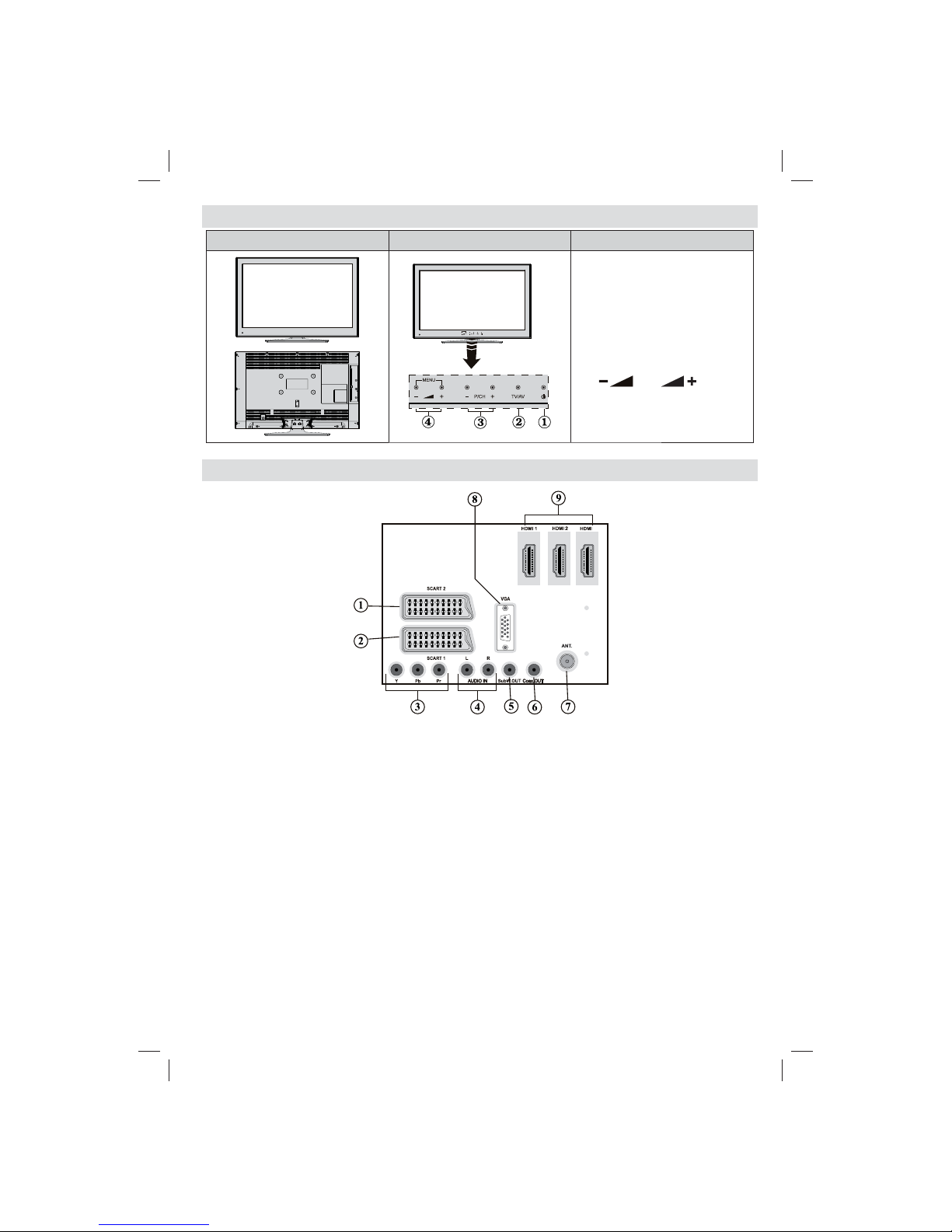
1. Bekleme / Açma düğmesi
2. TV/AV tuşu
3. Program Yukarı/Aşağı tuşları
4. Ses Artırma/Azaltma tuşları
Not : Ana menüyü görüntülemek
için“
” ve tuşlarına
aynı anda basınız
Arka Yan Konektörler
3
SCART 2 1. harici cihazlar için giriş veya çıkış sağlar.
SKART 1, 2. harici cihazlar için giriş veya çıkış sağlar. SCART kablosunu, TV’niz üzerinde bulunan
SCART soketine ve harici aygıtınızdaki (şifre çözücü, VCR veya DVD çalar) SCART soketine
bağlayınız.
Not : Eğer SKART yuvaları aracılığıyla harici bir aygıt bağlanmışsa, TV otomatik olarak AV moduna
geçecektir.
Not : Harici cihaz bağlamak için lütfen tedarik edilen scart bağlantı kablosunu kullanınız.
Not: DTV kanalları alınırken (Mpeg4 H.264) veya Ortam Tarayıcısı modunda iken, çıkış sadece skart
soketi ile mümkündür.
Bileşen Görüntü Girişleri (YpBPr) 3. bileş
en görüntü bağlantısı yapmak için kullanılır.
Bileşen videosunu ve ses soketlerini, bileşen çıkışı olan bir aygıta bağlayabilirsiniz. Bileşen video
kablolarını, TV üzerinde bulunan BİLEŞEN VİDEO GİRİŞLERİNE (COMPONENT VIDEO INPUTS ) ve
cihazınızın bileşen video çıkışlarına bağlayınız. Bağlarken, TV’nizin üzerinde bulunan “Y”, “Pb”, “Pr”
harfl erinin, cihaz konektörünüzün üzerindeki konektörlere denk geldiğinden emin olun.
Bir PC’nin çıkışlarını ya da YPbPr çıkışlarını kullanarak TV’ye bağlanan başka bir cihazı
n ses 4.
sinyallerini bağlamak için PC/YPbPr Ses Girişleri kullanılır. PC’den ses alabilmek için, PC ses
kablosunu TV’nin SES GİRİŞLERİ ile PC’nin ses çıkışları arasında bağlayınız. Bileşen ses alabilmek
için, ses kablosunu TV’nin SES GİRİŞLERİ ile cihazınızın ses çıkışları arasında bağlayınız.
Çok daha derin bir bas etkisi vermek için, dışarıdan, etkin bir 5. Subwoofer Çıkışı bağlanması
01_MB65_[TR]_DVB_TC_PVR_PLATINIUM7_5110UK_32965WLED_10076346_50201230.indd Ksm1:701_MB65_[TR]_DVB_TC_PVR_PLATINIUM7_5110UK_32965WLED_10076346_50201230.indd Ksm1:7 30.12.2011 13:40:1730.12.2011 13:40:17
Page 9
- 8 -
mümkündür. TV’yi bir subwoofer birimine bağlamak için uygun bir RCA kablosu kullanınız.
S/PDIF Koaksiyel Çıkışı6. izlenen kaynağın dijital ses sinyallerini aktarmak için kullanılır. Ses sinyallerini
S/PDIF girişi olan bir cihaza aktarmak için bir SPDIF koaksiyel kablosu kullanınız.
RF Girişi, bir hava anten sistemine bağlantı kurar7. .
Eğer bir şifre çözücü veya medya kaydedicisi kullanıyorsanız, cihaz yoluyla anten kablosunu, uygun bir
anten kablosu ile aşağıdaki sayfalarda bulunan çizimde gösterildiği gibi televizyona bağlamanız gerektiğini
unutmayınız.
PC Girişi 8. kişisel bir bilgisayarı TV setine bağlamak içindir
PC kablosunu, TV üzerinde bulunan PC GİRİŞİNE ve PC’nizin üzerinde bulunan PC çıkışına
bağlayınız
HDMI Giriş
leri,9. HDMI yuvası olan bir cihaza bağlanmak içindir. LED TV’niz, Yüksek Çözünürlüklü Uydu
Alıcısı veya DVD çalardan gelen Yüksek Çözünürlüklü resimleri gösterme yeteneğine sahiptir. Bu
cihazlar, HDMI soketleri veya Bileşen Soketi aracılığıyla bağlanmalıdır. Bu yuvalar 720p veya 1080p
sinyallerinin her ikisini de kabul edebilir. Bir HDMI’den HDMI bağlantısı için ses bağlantısına gerek
yoktur.
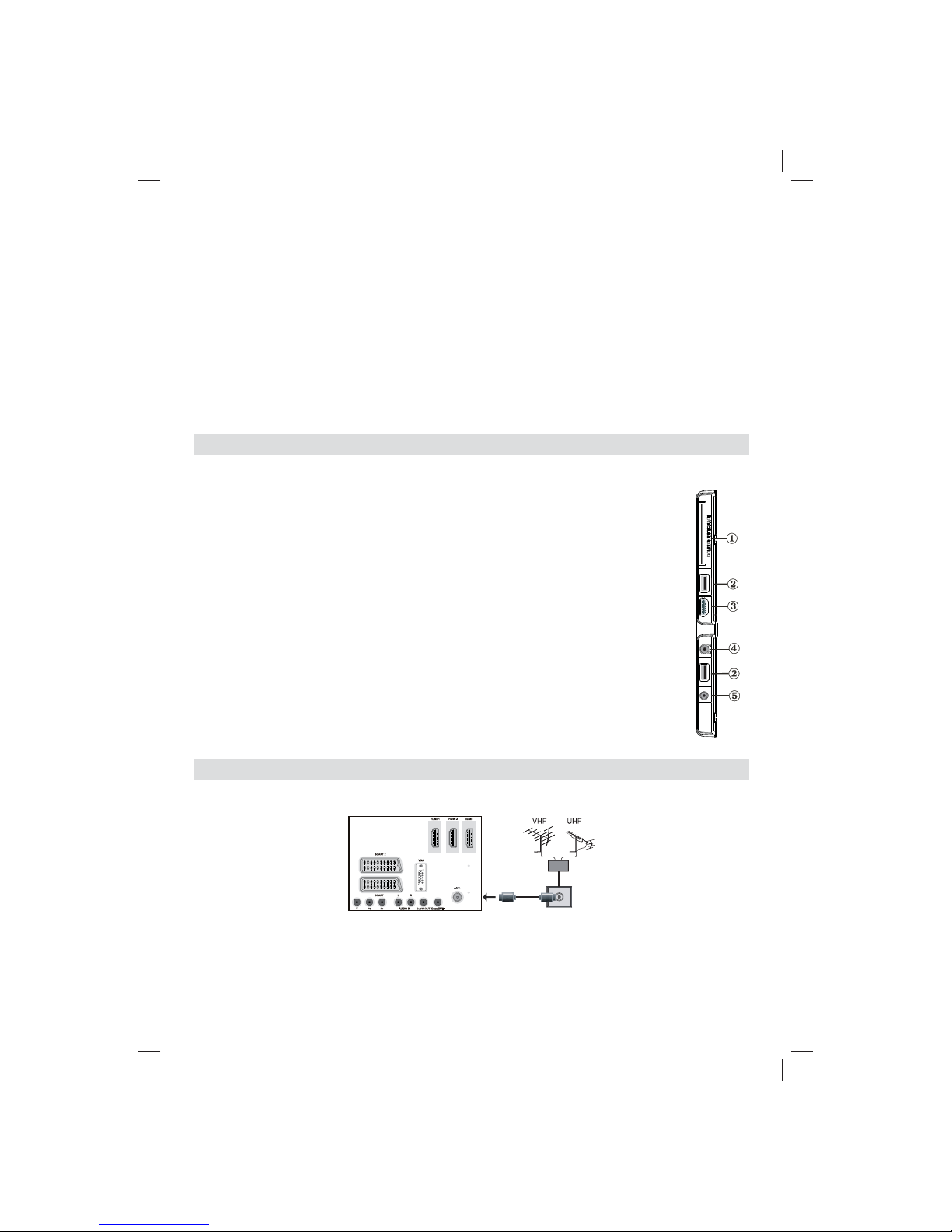
Bağlantılar – Yan Konektörler
CI Yuvası, CI kartını yerleştirmek için kullanılır. CI kartı, abone olduğunuz bütün kanalları görmenizi 1.
sağlar. Daha fazla bilgi için, “Koşullu Erişim” kısmına bakınız.
USB girişleri 2.
Program kaydı özelliği bu USB girişleiryle kullanılamaz. Bu girişe harici hard disk sürücüleri
bağlayabilirsiniz.
Yan HDMI Girişi, HDMI yuvası olan bir cihazı bağlamak içindir.3.
Kulaklık girişi harici bir kulaklığı sisteme bağlamak için kullanılır. TV’yi kulaklıklardan 4.
dinlemek için KULAKLIK yuvasına bağlayınız (opsiyonel).
Yan ses-video bağlantısı girişi5. , harici cihazlar
ın video ve ses sinyallerini bağlamak için
kullanılır. Video bağlantısı için cihazla birlikte verilen AC bağlantı kablosunu kullanmanız
gerekir. Öncelikle, kablonun tek ucunu TV’nin Yan AV soketine takın. Sonra, video
kablonuzun (cihazla birlikte verilmez) konektörünü cihazla birlikte verilmiş olan AV bağlantı
kablosunun SARI (tek tarafta) girişine takın. Bağlanan uçların renkleri mutlaka uyuşmalıdır.
Ses bağlantısı için AV bağlantı kablosunun KIRMIZI ve BEYAZ girişlerini kullanmalısınız.
Daha sonra, cihazınızın bileşik ses kabloların bağlantılarını cihazla birlikte verilen yan
AV bağlantı kablosunun KIRMIZI ve BEYAZ jakına takın. Bağlanan uçların renkleri mutlaka
uyuşmalıdır.
Not: PC ya da BİLEŞİK VİDEO girişini kullanarak TV’nize bir cihaz bağladığınızda, ses
bağlantısını etkinleştirmek için yan AV bağlantı kablosunun (KIRMIZI & BEYAZ) ses
girişlerini kullanmalısınız.
Güç Bağlantısı
Antenin fi şini veya kablosunu TV’nin arka tarafında bulunan ANTEN GİRİŞ (AERIAL INPUT ) yuvasına •
bağlayınız.
3
Anten & Kablo Bağlantısı
ÖNEMLİ: Bu TV, 220-240V AC, 50 Hz’de çalışacak şekilde tasarlanmıştır.
Kutuyu açtıktan sonra elektrik şebekesine bağlamadan önce TV’nin oda sıcaklığına kadar çıkması nı •
bekleyiniz. Güç kablosunu, ana soket çıkışına takınız.
USB 1
HDMI
USB 2
S-AV
01_MB65_[TR]_DVB_TC_PVR_PLATINIUM7_5110UK_32965WLED_10076346_50201230.indd Ksm1:801_MB65_[TR]_DVB_TC_PVR_PLATINIUM7_5110UK_32965WLED_10076346_50201230.indd Ksm1:8 30.12.2011 13:40:2230.12.2011 13:40:22
Page 10

- 9 -
USB Girişlerinin kullanımı
USB Bağlantısı
TV’nizin USB girişlerini kullanarak, bir USB hard disk •
sürücüsü veya USB hafıza kartı bağlayabilirsiniz. Bu
özellik , USB sürücüsünde saklanan dosyaları veya
kayıtlı programları oynatmanızı sağlar.
2.5” ve 3.5” inç (harici güç kaynağına sahip) harici •
sabit diskler desteklenir.
Bir program kaydetmek için önce TV’niz kapalı •
durumdayken bir USB diski bağlamalısınız. Sonra,
kayıt özelliğini etkinleştirmek için TV ‘nizi açmalısınız.
Aksi takdirde, kayıt özelliği etkin olmayacaktır.
ÖNEMLİ!
Herhangi bir olası veri kaybın ı önlemek •
amacıyla TV setine bir bağlantı yapmadan önce
dosyalarınızı yedekleyiniz.. Üreticinin herhangi bir
dosya hasarından veya veri kaybı
ndan sorumlu
olmayacağını unutmayınız.
Belirli USB cihazı türlerinin bu TV ile uyumlu •
olmaması olası bir durumdur (ör. MP3 Çalarlar).
ÖNEMLİ: TV yalnızca FAT32 disk formatını
destekler. NTFS formatı desteklenmiyor. Eğer NTFS
biçimlendirmesine sahip bir USB diski bağlarsanız,
TV sizden içeriği biçimlendirmenizi ister. Disk
biçimlendirme hakkında daha fazla bilgi için “Disk
Biçimlendirme” bölümüne bakınız.
Bu özelliği etkinleştirirseniz, USB diskinizde saklanan
bütün verileri kaybedeceğinizi ve disk formatının
FAT32’ ye dönüşeceğini unutmayınız.
USB Disk Bağlantısı
• USB cihazını TV’nin USB girişine takınız.
Not: TV kapalıyken, USB diskini takınız veya fi şini
çekiniz.
Not: Eğer TV’ye bir USB sabit disk sürücüsü
bağlayacaksanız, disk sürücüsü ile TV arasında
kullanılacak olan USB bağlantı kablosu USB logosunu
taşımalı ve kablo olabildiğince kısa olmalıdır.
Not: 1TB (Terabayt) ya da üzerinde kapasiteye sahip
bir USB sabit diskin biçimlendirilmesi sırasında
birtakım sorunlar ortaya çıkabilir. Böyle bir durumda,
bu diski kişisel bilgisayarını zda biçimlendirmeniz
gerekir; biçimlendirilen disk tipi FAT 32 olmalıdır.
YANDAN GÖRÜNÜM USB BELLEK
5Vdc
Max:500mA
USB
DİKKAT!
USB cihazların hı zlı bir şekilde takı lması ve •
çıkarılması çok zararlı bir işlemdir. Özellikle tekrar
tekrar hızlı bir şekilde sürücüyü takıp çıkarmayınız.
Bu USB oynatıcıda ve özellikle USB cihazın
kendisinde fi ziksel hasara yol açar.
Bir dosyayı oynatırken veya kaydederken USB •
kartını çekip çıkarmayınız.
Program Kaydı
Bir program kaydetmek için önce TV’niz kapalı
durumdayken bir USB diski bağlamalısınız. Sonra, kayıt
özelliğini etkinleştirmek için TV ‘nizi açmalısınız.
ÖNEMLİ: Yeni bir USB sabit disk sürücüsünü
kullanmaya ba
şlamadan önce, TV’nizin “Disk
Biçimlendirme” seçeneğini kullanarak bu diski
biçimlendirmenizi öneririz.
Kayıt fonksiyonunu kullanmak için, TV’ye bir USB disk •
veya bir harici sabit disk sürücüsü bağlamalısınız;
bağlanan USB disk en az 1GB kapasitesinde ve 2.0
hızına uygun olmalıdır. Bağlanan USB cihazı 2.0
hızını desteklemiyorsa, bir hata mesajı belirir.
Not: Kaydedilen programlar, bağlı USB diske
kaydedilir. Eğer istenirse, kayıtları bir bilgisayara
kopyalayabilir ve orada saklayabilirsiniz; ancak bu
dosyalar bilgisayarda oynatılamayacaktır. Yaptığınız
kayıtları sadece televizyonunuzda izleyebilirsiniz.
Bir saatlik yayın yaklaşık olarak 2 GB yer kaplar.•
Kayıt programları hakkında daha faza bilgi için, •
“Hızlı Kayıt”, “Zaman Kaydırma”, “Elektronik
Program Rehberi”, “Kayıt Kütüphanesi” veya “Kayıt
Zamanlayıcıları” bölümlerine bakınız.
Kaydedilen programlar, 1 GB (yaklaşık bir saat) •
boyutundaki parçalara bölünür. Bu kayıtların
isimlerindeki son üç hane bu bölümleri belirtir, 4801-
000.ts , 4801-001.ts gibi.
Kaydedilen programlar bağlı USB diskin içineki şu •
dizinde saklanır: \DVR\RECS. Bütün kayıtlar bir
numara ile belirtilir ( 4801-000.ts gibi) Her kayıt için
bir metin (txt) dosyası oluşturulur. Bu metin dosyası,
yayıncı, program ve kayıt süresi gibi bilgileri içerir.
Eğer bağlı USB diskinin yazma hızı yeterli değilse, •
kayıt başarısız olabilir ve zaman kaydırma özelliği
kullanılamayabilir.
HD programların kayıtları, yayıncının çözünürlüğüne •
bağl
ı olarak USB disk üzerinde daha fazla yer
kaplayabilir. Bu nedenle HD programların kaydı için
USB sabit disk sürücüler kullanmanızı öneririz.
USB/Sabit Diski kayıt sırasında çıkarmayın. Bu bağlı •
olan USB/Sabit Diske zarar verebilir.
Sabit diskler, 2 partisyona kadar desteklenir.•
Sinyal sorunları yüzünden bazı akı ş paketleri •
kaydedilmeyebilir. Bu yüzden oynatım sırasında
videoda donmalar görülebilir.
Kaydetme, Oynatma, Duraklatma, Ekran (Oynatma •
Listesi Diyalogu için) tuşları teleteks açıkken
kullanılamaz. Eğer zamanlayıcıda programlanmış
bir kaydın saati teleteks açıkken gelirse teleteks
01_MB65_[TR]_DVB_TC_PVR_PLATINIUM7_5110UK_32965WLED_10076346_50201230.indd Ksm1:901_MB65_[TR]_DVB_TC_PVR_PLATINIUM7_5110UK_32965WLED_10076346_50201230.indd Ksm1:9 30.12.2011 13:40:2230.12.2011 13:40:22
Page 11
- 10 -
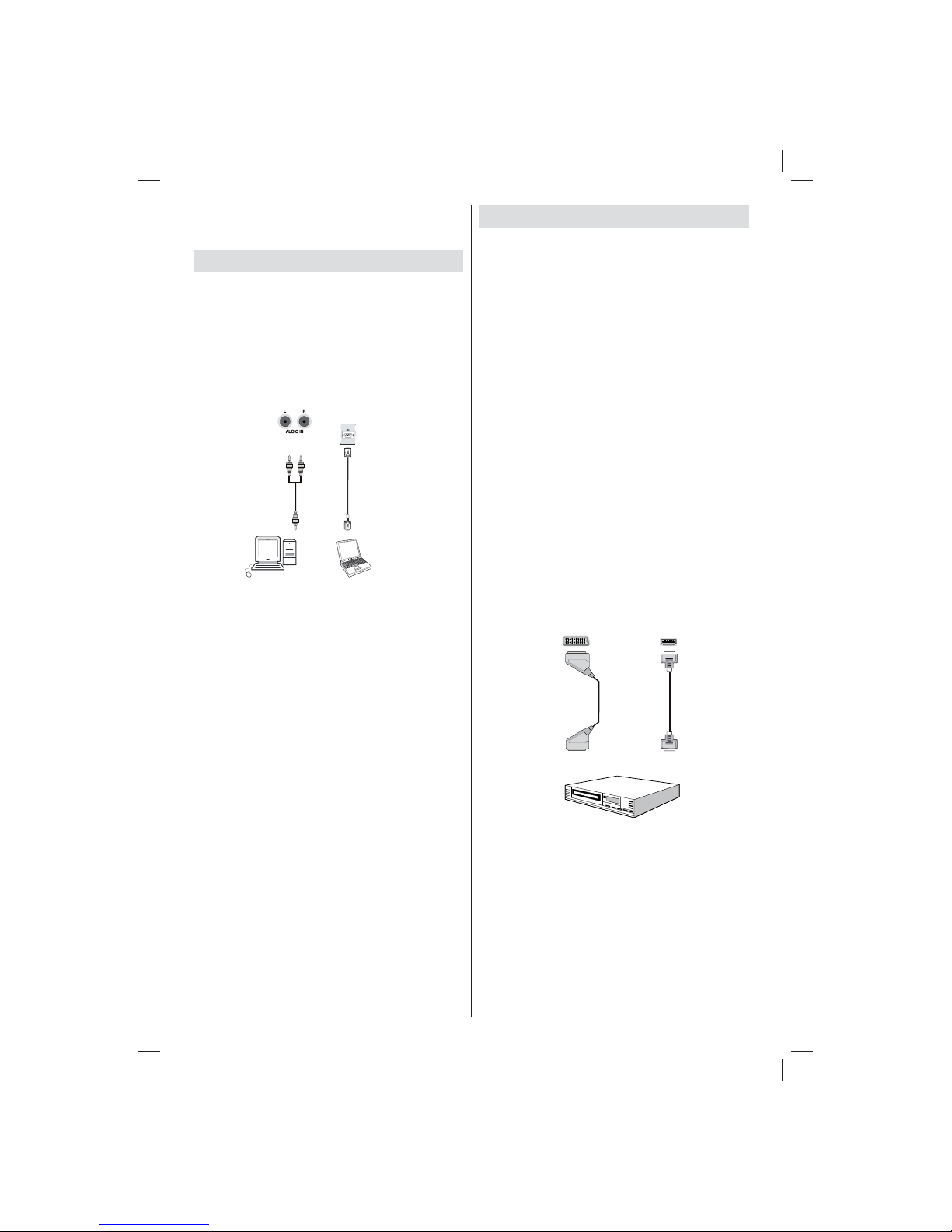
DVD Çalara Bağlama
Eğer DVD çaları, LED TV’nize bağlamak isterseniz,
TV setinizin konektörlerini kullanabilirsiniz. DVD
çalarların farklı konektörleri olabilir. Lütfen daha fazla
bilgi için DVD çalarınızın talimat kitabına bakınız.
Herhangi bir bağlantı yapmadan önce hem TV hem
de cihazınızı kapatınız.
Not : Resimde gösterilen kablolar tedarik
edilmemiştir.
Eğer DVD çalarınızın HDMI yuvası varsa, HDMI •
üzerinden bağlantı yapabilirsiniz. DVD çalarınızı
resimde gösterildiği gibi bağladı ğınızda, HDMI
kaynağı na geçiniz. “Giriş seçimi” bölümüne
bakınız.
DVD çalarların çoğu BİLEŞEN SOKETLERİ aracılığı •
ile bağlanır. Video girişini bağlamak için bileşen
video kablosu kullanınız. Sesi etkinleştirmek için,
aşağı da gösterildiği gibi bileşen ses kablosu
kullanınız. Bağlantı yapı ldıktan sonra, YPbPr
kaynağını seçiniz. “Giriş seçimi” (Input selection)
bölümüne bakınız.
Aynı zamanda SCART 1 veya SCART 2 ile de •
bağlantı yapabilirsiniz. Aşağıda gösterildiği gibi bir
SCART kablosu kullanınız.
Not: Bu üç bağlantı yöntemi, farklı kalite seviyelerinde
aynı işlevi gerçekleştirir. Üç yöntemin hepsiyle
bağlant
ı gerçekleştirmek gerekli değildir.
HDMI
Girişi
Scart soketi
DVD Oynatıcı
Skart Kablosu
(tedarik edilmemiştir)
HDMI Kablosu
HDMI
SCART
(tedarik edilmemiştir)
otomatik olarak kapatılır. Teleteks ayrıca süren
bir kayıt ya da oynatım durumunda da devre dışı
bırakılır.
LED TV’yi PC’ye Bağlama
Bilgisayarınızın ekran görüntüsünü LED TV’nizde
göstermek için, bilgisayarı nı zı TV setinize
bağlayabilirsiniz. Herhangi bir bağlantı yapmadan
önce bilgisayarı ve ekranı kapatı nız. PC’yi LED
TV’ye bağlamak için 15-pimli D-sub bir ekran kablosu
kullanınız. Bağlantı yapıldıktan sonra, PC kaynağını
seçiniz. “Giriş seçimi” bölümüne bakınız. Görüntüleme
gerekliliklerinize uygun olan çözünürlüğü ayarlayınız.
Çözünürlük bilgisi, Ekler bölümünde bulunabilir.
PC ses kablosu
(Cihazla birlikte verilmemiştir.)
Audio
Giriş
PC Giriş
(Arka)
PC RGB Kablosu
(Cihazla birlikte verilmemiştir.)
Not : Eğer HDMI bağlantısı kullanarak TV’ye bir PC
bağlatsanız, radyo parazitleri oluşabilir. Bu yüzden bu
bağlantı türü önerilmez. Bunun yerine VGA bağlantısı
kullanmalısınız.
01_MB65_[TR]_DVB_TC_PVR_PLATINIUM7_5110UK_32965WLED_10076346_50201230.indd Ksm1:1001_MB65_[TR]_DVB_TC_PVR_PLATINIUM7_5110UK_32965WLED_10076346_50201230.indd Ksm1:10 30.12.2011 13:40:2230.12.2011 13:40:22
Page 12

- 11 -
Yan AV Konektörlere Bağlama
TV’nin yan konektörlerini kullanarak LED TV’nize bir dizi
opsiyonel ekipman bağlayabilirsiniz.
Video kamera veya fotoğraf makinesi bağlamak •
için, AV soket (yan) kullanmalısınız. Bunun için,
tedarik edilen görüntü/ses bağlantı kablosu
kullanmalısınız. Öncelikle, kablonun tek ucunu
TV’nin AV GİR İŞ soketine takın (yan). Daha
sonra, kameranızın kablolarının (cihazla birlikte
verilmemiştir) bağlantılarını video/ses bağlantı
kablosunun çoklu bölümüne yerleştirin. Bağlanan
uçların renkleri mutlaka uyuşmalıdır. Aşağıda yer
alan örneğe bakınız.
Daha sonra, • Yan AV kaynağ
ına geçmelisiniz. Daha
fazla bilgi için, aşağıdaki bölümlerde yer alan giriş
seçme bölümüne bakınız.
Kamera
AV Bağlantı Kablosu
(cihazla birlikte verilir)
AV Kablosu
(cihazla birlikte verilmemiştir)
Kulaklık
SIDE AV
TV sesini kulaklıktan dinlemek için, • KULAKLIK ucunu
kullanarak yukarıda gösterildiği gibi kulaklıkları TV’ye
bağlamalısınız.
Diğer Konektörleri Kullanma
Bir dizi opsiyonel cihazı LED TV’nize bağlayabilirsiniz.
Mümkün olan bağlantılar aşağıda gösterilmiştir.
Resimde gösterilen kabloların tedarik edilmediğini
unutmayınız.
SPDIF desteği olan bir cihaza bağlanırken, ses •
bağlantısı için uygun bir SPDIF kablosu kullanınız.
Harici Hoparlör
SPDIF sinyalini
destekleye
cihaz
Uzaktan Kumanda
Pillerin Takılması
Kumandanın arkası nda yer alan pil kapağını •
gösterilen kısımdan nazikçe geriye çekerek
çıkartınız.
İçine iki • AAA/R3 veya eşdeğer tip piller yerleştiriniz.
Pilleri takarken kutuplandırmayı (+/-) doğru yapın ve
pil kapağını değiştirin.
Not: Uzaktan kumanda aleti uzun süre kullanılmayacağı
zaman pilleri aletten çıkarınız. Aksi takdirde, pillerin
akması nedeniyle hasar görebilir. Kumanda mesafesi
yaklaşık olarak 7m/23ft’dir.
TV’yi Açma/Kapama
TV’yi Açmak için
Güç kablosunu 220-240V AC, 50 Hz’e bağlayınız. •
BEKLEME (STANDBY) tuşuna basınız. Bekleme •
LED’i yanacaktır.
Bekleme konumundan çıkıp TV’yi açabilmek için •
aşağıdakilerden birini yapınız:
Uzaktan kumanda üzerinde bulunan “•
” tuşuna, P+
/ P- veya bir sayı tuşuna basınız.
TV üzerinde bulunan • -P/CH veya P/CH+ tuşuna
basınız. TV açılacaktır.
Not: TV’nizi kumanda ya da TV üzerinde bulunan
PROGRAM AŞAĞI/YUKARI (PROGRAMME UP/
DOWN) tuşlarından birini kullanarak açarsanız, en son
izlediğiniz kanal ekrana gelecektir.
Her iki yöntem ile de TV açılacaktır.
TV’yi kapatmak için
TV’nin bekleme moduna geçmesi için uzaktan •
kumanda üzerindeki “
” tuşuna veya STANDBY
tuşuna basınız.
TV’yi tamamen kapatmak için elektrik fi şini prizden •
çekiniz.
Not: TV bekleme moduna getirildiğinde, bekleme LED’i
Bekleme Modunda Arama, Uydudan Otomatik Yazılım
İndirme ya da Zamanlayıcı gibi özelliklerin aktif olduğunu
belirtmek için yanıp söner. TV’yi bekleme moduna
geçirdiğinizde de LED yanıp sönecektir.
01_MB65_[TR]_DVB_TC_PVR_PLATINIUM7_5110UK_32965WLED_10076346_50201230.indd Ksm1:1101_MB65_[TR]_DVB_TC_PVR_PLATINIUM7_5110UK_32965WLED_10076346_50201230.indd Ksm1:11 30.12.2011 13:40:2330.12.2011 13:40:23
Page 13
- 12 -
Bekleme Bildirimleri
TV, Sinyal Yok modundayken kapatıl ı rsa
sonraki açmanızda aşağıdaki ekran üstü mesaj
gösterilecektir.
TV, otomatik güç kesme özelliği yüzünden kapatılırsa
sonraki açmanızda aşağıdaki ekran üstü mesaj
gösterilecektir.
Dijital Teleteks (** sadece İngiltere için)
“• ” tuşuna basınız.
Dijital teleteks bilgileri görüntülenir..•
Renkli tuşları , imleç tuşları nı ve OK tuşunu •
kullanarak çalıştırınız..
Kullanım yöntemi, dijital teletekstin içeriğine bağlı
olarak farklılık gösterebilir.
Dijital teleteks ekranında görüntülenen talimatları
takip ediniz.
Ekranda “SELECT” Seç) tuşuna basınız” veya •
benzer bir mesaj görüntülendiğinde, OK tuşuna
basınız.
“• ” tuşuna basıldığında, TV televizyon yayınına
geri döner.
Dijital karasal yayında (DVB-T) , normal yayınla •
birlikte dijital teleteks yayını yapan kanallara ilave
olarak, sadece dijital teleteks yayını yapan kanallar
da vardır.
Yalnızca dijital teleteks yayını yapan bir kanalı •
izlerkenki görüntü oranı (resim şekli), daha önceki
görüntüdeki izleme oranı ile aynıdır.
“•
” tuşuna yeniden bastığınızda, dijital teleteks
ekranı görüntülenir.
Analog Teletekst
Teletekst kullanı mı ve fonksiyonları analog
tekst sistemine benzerdir. Lütfen “TELETEKST”
açıklamalarına bakınız
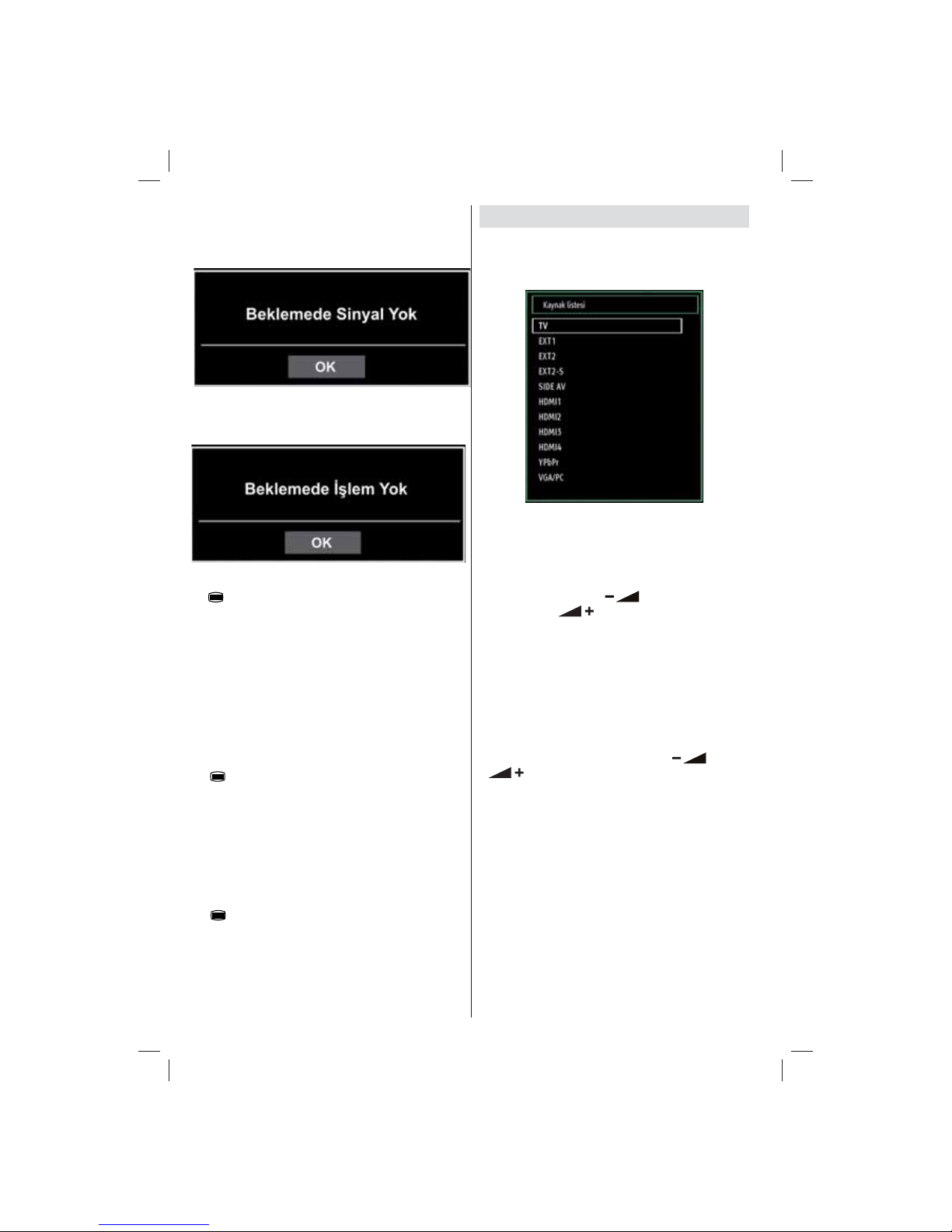
Giriş Seçimi
Harici sistemleri TV’nize bağladıktan sonra farklı giriş
kaynaklarına geçebilirsiniz. Kaynakları doğrudan
değiştirebilmek için kumanda üzerindeki “SOURCE”
tuşuna basınız.
TV’nizi hem uzaktan kumanda hem de TV üzerindeki
tuşları kullanarak çalıştırabilirsiniz.
TV Üzerindeki Tuşlarla İşletim
Ses Ayarı
Sesi azaltmak için “• ” tuşuna veya sesi
artırmak için
tuşuna bastığınızda ekranda
bir ses düzeyi ölçeği (kaydırıcı) görüntülenir.
Program Seçimi
Bir sonraki programı seçmek için “• P/CH +” tuşuna,
bir önceki programı seçmek için “P/CH -” tuşuna
basınız.
Ana Menü Görüntüleme
Ana menüyü görüntülemek için “V+”/”V-” tuşlarına •
aynı anda bası nız. Ana menüde “AV” tuşunu
kullanarak alt menüyü seçiniz ve “
” veya “
” tuşlarını kullanarak alt menüye giriniz.
Menülerin kullanımını öğrenmek için menü Sistemi
bölümlerine bakınız.
AV Modu
AV modları arasında geçiş yapmak için TV üzerindeki •
kumanda panelinde bulunan “AV” tuşuna basınız.
Uzaktan Kumandayla İşletim
Televizyonunuzun uzaktan kumanda aleti, seçtiğiniz •
modelin bütün işlevlerini kumanda etmek üzere
tasarlanmıştır. Fonksiyonlar, TV’nin menü sistemine
uyumlu olarak açıklanacaktır.
Ses Ayarı
Sesi açmak için “• V+” tuşuna basınız. Sesi kısmak
için “V-” tuşuna basınız. Ekran üzerinde bir ses
seviyesi skalası (kaydırıcı) görüntülenecektir.
01_MB65_[TR]_DVB_TC_PVR_PLATINIUM7_5110UK_32965WLED_10076346_50201230.indd Ksm1:1201_MB65_[TR]_DVB_TC_PVR_PLATINIUM7_5110UK_32965WLED_10076346_50201230.indd Ksm1:12 30.12.2011 13:40:2330.12.2011 13:40:23
Page 14
- 13 -
Program Seçimi (Önceki veya Sonraki
Program)
“• P-” tuşuna basarak bir önceki programı seçiniz.
Bir sonraki programı seçmek için “• P+” tuşuna
basınız.
Program Seçimi (Doğrudan Erişim)
0 ila 9 arasındaki programları seçmek için uzaktan •
kumanda üzerindeki sayı tuş larına bası nı z.
Televizyon seçilen programa geçecektir. Aradaki
programları seçmek için, sayı tuşlarına sırasıyla
basınız. İkinci sayı tuşuna basma süresi dolduğunda,
sadece ilk sayıya ait program gösterilir. Tek haneli
program numaralarını seçmek için doğrudan
program numarasına basınız.
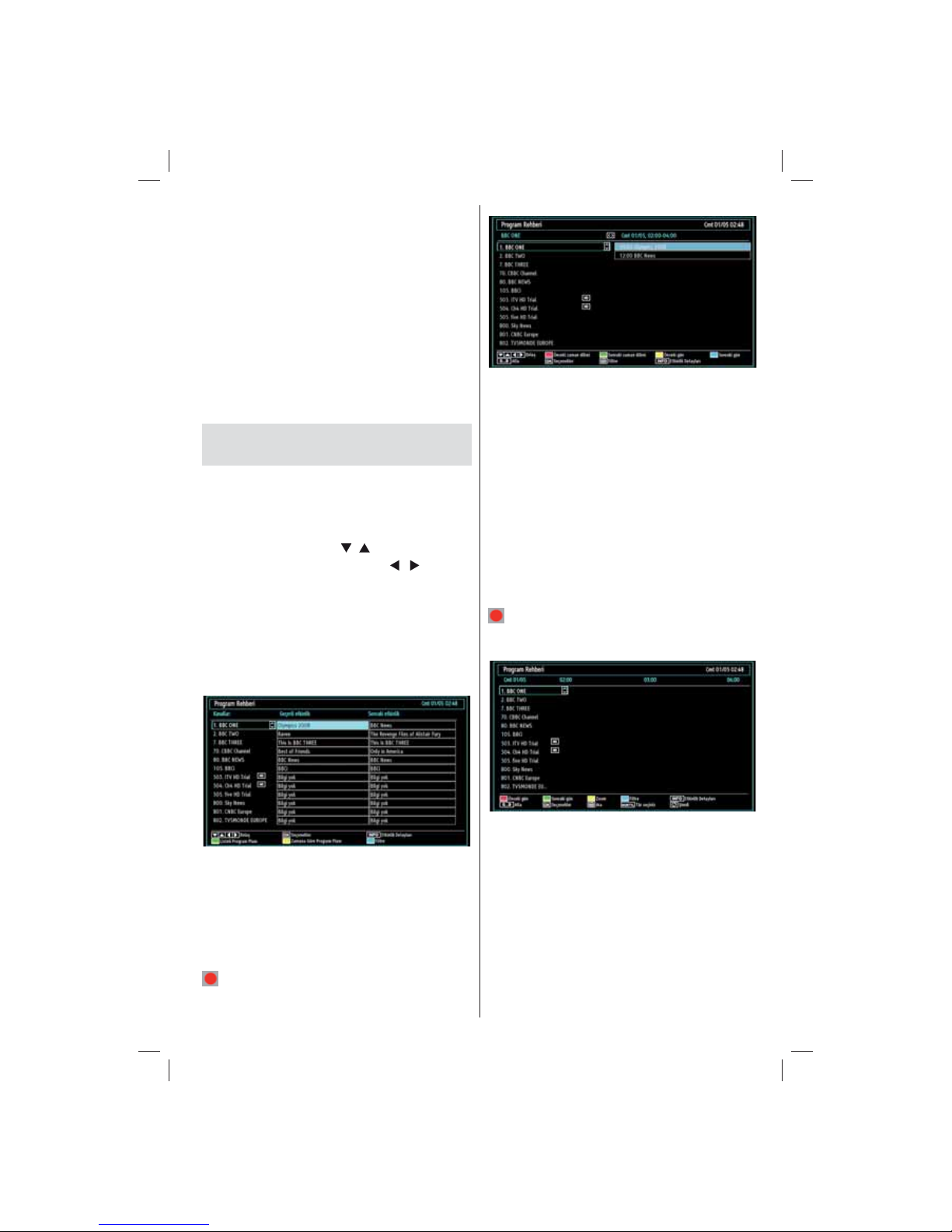
Elektronik Program Kılavuzunu
(EPG) Görüntüleme
Mevcut programlarla ilgili bilgileri görüntülemek
için elektronik program kı lavuzunu (EPG)
görüntüleyebilirsiniz. EPG menüsünü görüntülemek
için lütfen uzaktan kumandanın üstünde bulunan
EPG tuşuna basın.
Kanallarda gezinmek için “•
”/“ ” tu şlarına basın.
Program listesinde gezinmek için “•
”/“ ” tuşlarına
basınız.
EPG menüsü tüm kanallardaki mevcut bilgileri •
gösterir.
TV programı bilgilerinin otomatik olarak •
güncellendiğini unutmayınız. Kanallar için mevcut
durum bilgi verileri yoksa EPG’de boşluklar
görülecektir.
OK (Seçenekler): İzleme/kayıt yapar ya da ileriki
programlar için zamanlayıcıyı ayarlar.
INFO (Ayrıntılar): Programları detaylı olarak gösterir.
Yeşil tuş : Program çizelgesi listelenecektir
Sarı tuş: Zaman çizelgesi programına uygun olarak EPG
verilerini gösterir
Mavi tuş (Filtre): Filtreleme seçeneklerini gösterir.
(Kayıt): TV seçilen programı kaydedetmeye
başlayacaktır. Kaydı durdurmak için bu düğmeye
tekrar basabilirsiniz.
Kırmızı tuş (Önceki Zaman Dilimi): Önceki zaman
diliminin programlarını gösterir.
Yeşil tuş (Sonraki Zaman Dİlimi): Sonraki zaman
diliminin programlarını gösterir.
Sarı tuş (Önceki gün): Önceki günün programlarını
görüntüler.
MAVİ tuş (Sonraki gün): Sonraki günün programlarını
görüntüler.
Rakam tuşları (Atla): Doğrudan sayı tuşlarıyla tercih
edilen kanala atlar.
OK (Seçenekler): İzleme/kayıt yapar ya da ileriki
programlar için zamanlayıcıyı ayarlar.
Metin tuşu (Filtre): Filtreleme seçeneklerini gösterir.
INFO (Ayrıntılar): Programları detaylı olarak gösterir.
(Kayıt): TV seçilen programı kaydedetmeye
başlayacaktır. Kaydı durdurmak için bu düğmeye
tekrar basabilirsiniz.
Kırmızı tuş (Önceki Gün): Önceki günün programlarını
görüntüler.
Yeşil tuş (Sonraki Gün): Sonraki günün programlarını
görüntüler.
Sarı tuş (Yakınlaş): Program bilgisini genişletir.
Mavi tuş (Filtre): Filtreleme seçeneklerini gösterir.
INFO (Ayrıntılar): Programları detaylı olarak gösterir.
Rakam tuşları (Atla): Sayı tuşlarıyla doprudan tercih
edilen kanala atlar.
OK (Seçenekler): İzleme/kayıt yapar ya da ileriki
programlar için zamanlayıcıyı ayarlar.
Metin (Arama): “Kılavuz Arama” menüsünü gösterir.
01_MB65_[TR]_DVB_TC_PVR_PLATINIUM7_5110UK_32965WLED_10076346_50201230.indd Ksm1:1301_MB65_[TR]_DVB_TC_PVR_PLATINIUM7_5110UK_32965WLED_10076346_50201230.indd Ksm1:13 30.12.2011 13:40:2430.12.2011 13:40:24
Page 15
- 14 -
ALTYAZI: Çeşit Seç menüsünü görüntülemek için
SUBTTL tuşuna basın. Bu özelliği kullanarak program
kılavuz veritabanını çeşide uygun olarak arayabilirsiniz.
Program rehberinde mevcut olan bilgi aranacak ve
kriterlerinize uyan sonuçlar listelenecektir.
(Şimdi) : Mevcut programı gösterir.
EPG Ekranı ile Kayıt
ÖNEMLİ: Bir program kaydetmek için önce TV’niz
kapalı durumdayken bir USB diski bağlamalısınız.
Sonra, kayıt özelliğini etkinleştirmek için TV ‘nizi
açmalısını z. Aksi takdirde, kayıt özelliği etkin
olmayacaktır.
(Kayıt): TV seçilen programı kaydedetmeye
başlayacaktır. Kaydı durdurmak için bu düğmeye
tekrar basabilirsiniz.
Not : Kayıt sırasında farklı yayın veya kaynağı açmak
uygun değildir.
/ : Sol sayfa / Sağ sayfa
Program Seçenekleri
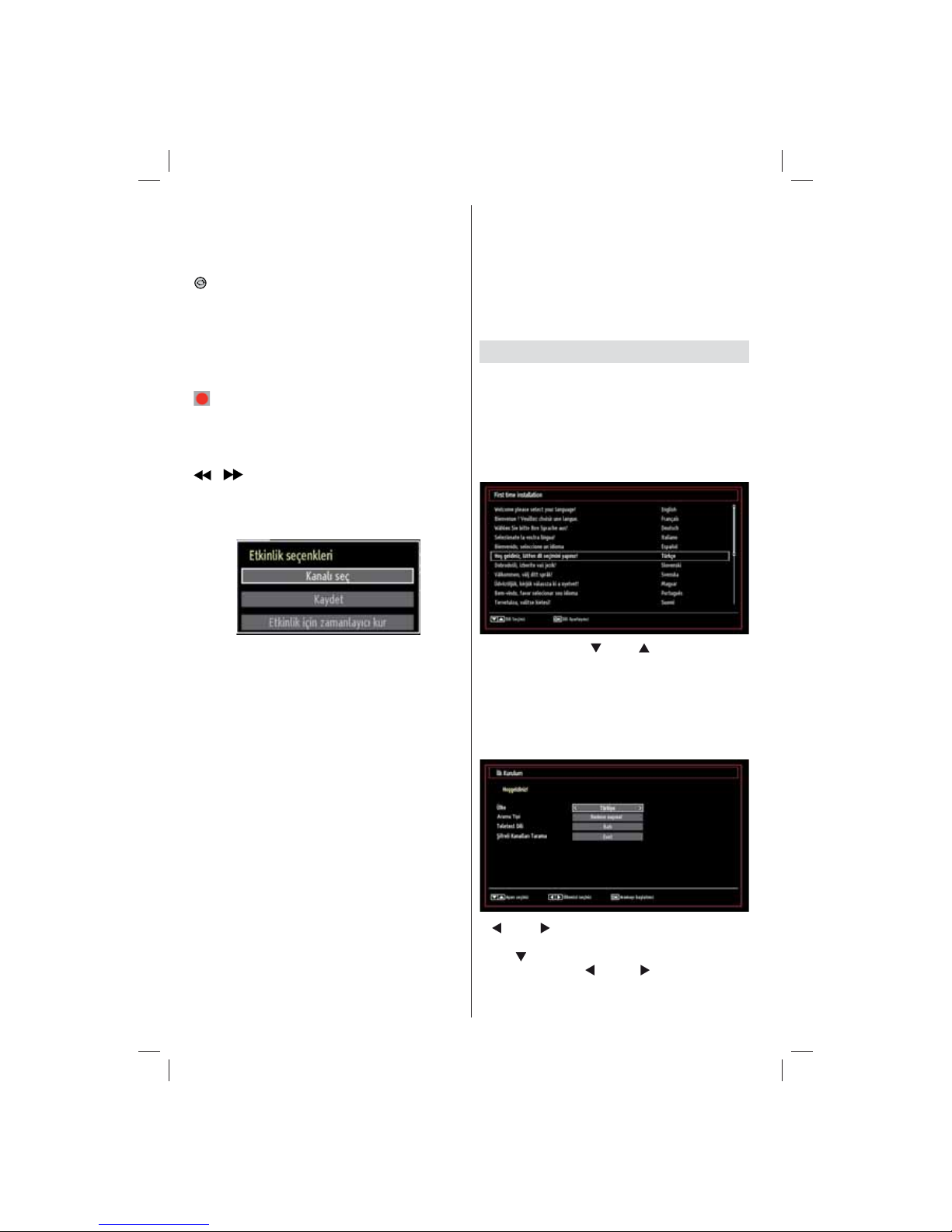
EPG menüsünde, “Olay Seçenekleri” menüsüne
geçmek için OK tuşuna basınız.
Kanal Seçimi
EPG menüde, bu seçeneği kullanarak, seçilen kanalı
açabilirsiniz.
Kayıt/ Kayıt Zamanlayıcıyı Sil
ÖNEMLİ: Bir program kaydetmek için önce TV’niz
kapalı durumdayken bir USB diski bağlamalısınız.
Sonra, kayıt özelliğini etkinleştirmek için TV ‘nizi
açmalısını z. Aksi takdirde, kayıt özelliği etkin
olmayacaktır.
EPG menüde bir program seçtikten sonra, OK •
tuşuna basınız; Seçenek ekranı görüntülenecektir.
“Kayıt” seçeneğini seçiniz ve OK tuşuna basınız. Bu
işlemden sonra kayıt seçilen programa ayarlanmış
olur.
Önceden ayarlanan kaydı iptal etmek için, programı •
işaretleyiniz, OK tuşuna bası nız ve “Kaydı Sil”
seçeneğini seçiniz. Zamanlayı cı Kayıt iptal
olacaktır.
Not : Mevcut kanal üzerinde aktif bir kayıt varsa, her
hangi başka bir kanalı veya kaynağı açamazsınız.
Zamanlayıcı Ayarı / Zamanlayıcıyı Sil
EPG menüde bir program seçtikten sonra, OK
tuşuna basınız; Seçenek ekranı görüntülenecektir.
“Zamanlayıcıyı Olaya Ayarla” seçeneğini seçiniz
ve OK tuşuna basınız. Gelecek programlar için bir
zamanlayıcı ayarlayabilirsiniz.
Önceden ayarlanmış zamanlayı cıyı iptal etmek
için, programı işaretleyip OK tuşuna basınız. Sonra
“Zamanlayıcıyı Sil” seçeneğini seçiniz. Zamanlayıcı
iptal olacaktır.
Not : Aynı zaman aralığındaki iki veya daha fazla
bağımsız olay için kayıt yapmak ya da zamanlayıcı
ayarlamak mümkün değildir.
İlk Kurulum
ÖNEMLİ: İlk kurulum için TV’yi açmadan önce
antenin bağlı olduğundan ve bir Ortak Arabirim
modülünün takılmamı ş olduğundan emin
olunuz.
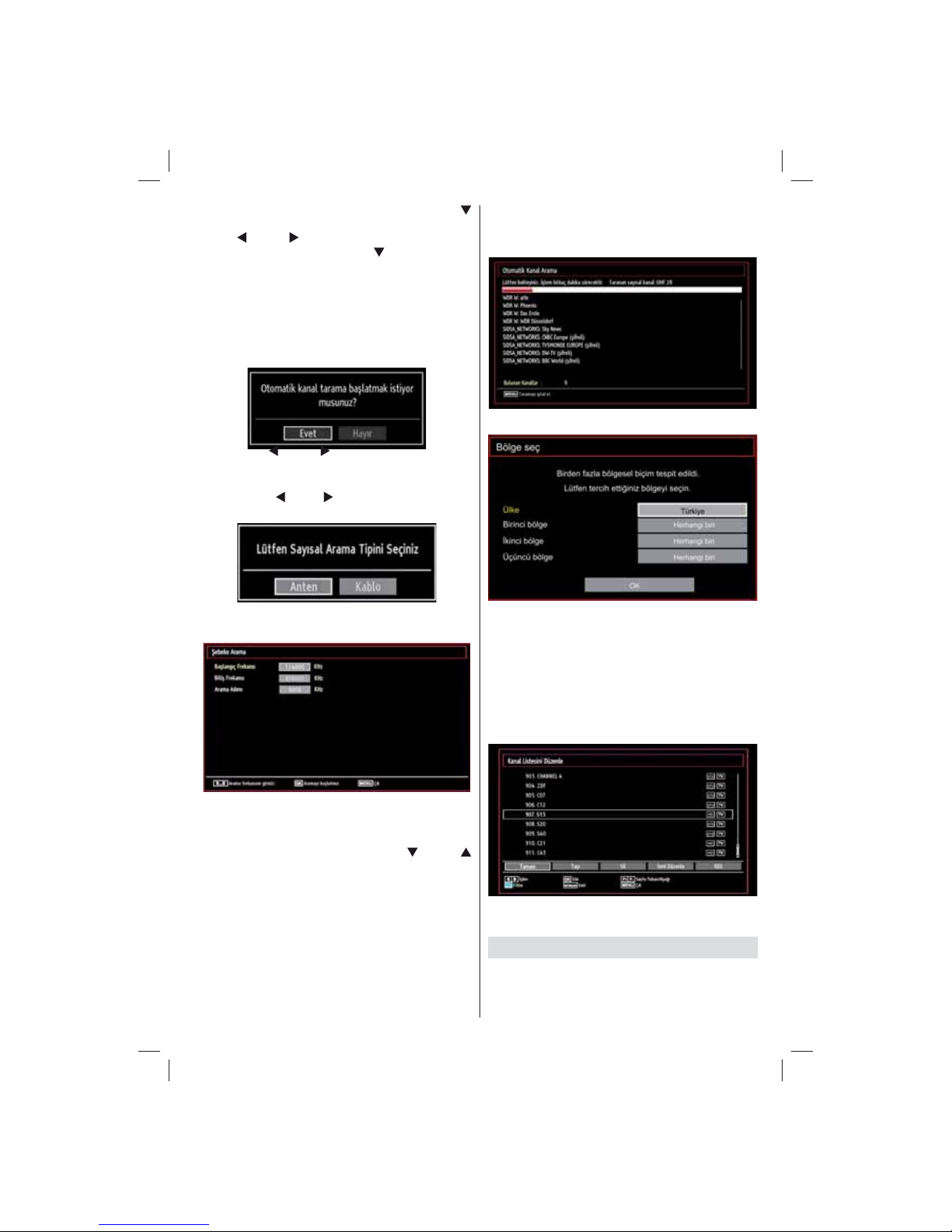
TV ilk kez çalıştırıldığında, kurulum sihirbazı sizi •
işlem boyunca yönlendirecektir. İlk olarak dil seçim
ekranı görüntülenir:
Dilinizi seçmek için “• ” veya “ ” tuşlarını kullanınız
ve seçilen dili ayarlamak ve devam etmek için OK
tuşuna basınız.
Dil seçildikten sonra “Hoşgeldiniz!” ekranı •
gösterilecektir, burada Ülke, Arama Tipi, Teleteks
Dili ve Tarama Şifreleme seçeneklerini ayarlamanız
gerekir.
“• ” veya “ ” tuşuna basarak ayarlamak istediğiniz
ülkeyi seçin ve Arama Tipi seçeneğini vurgulamak
için “ ” tuşuna basın. İstediğiniz arama tipini
ayarlamak için “ ” veya “ ” tuşunu kullanın.
Mevcut arama tipleri Dijital ve analog, sadece dijital
ve sadece analogtur.
01_MB65_[TR]_DVB_TC_PVR_PLATINIUM7_5110UK_32965WLED_10076346_50201230.indd Ksm1:1401_MB65_[TR]_DVB_TC_PVR_PLATINIUM7_5110UK_32965WLED_10076346_50201230.indd Ksm1:14 30.12.2011 13:40:2530.12.2011 13:40:25
Page 16
- 15 -
Ayarladıktan sonra Teleteks Dilini seçmek için “•
” tuşuna basın. İstediğiniz Teleteks Dilini seçmek
için “ ” veya “ ” tuşunu kullanın. Teleteks Dili
seçeneğini ayarladıktan sonra “ ” tuşuna basınız.
Şifreli Tarama seçeneği işaretlenecektir. Şifreli
kanalları taramak istiyorsanız, “Scan Encrypted”
(Şifreli Tarama) seçeneğini Yes (Evet) olarak
seçebilirsiniz. Sonra, istediğiniz Teletekst Dilini
seçiniz.
Lütfen uzaktan kumanda üzerinde OK tuşuna •
basınız, aşağıdaki mesaj ekranda görünecektir:
“Evet” (Yes) veya “Hayır” (No) seçeneklerinden birini
seçmek için“ ” veya “ ” tuşlarını kullanarak öğeyi
belirginleştiriniz ve TAMAM (OK) tuşuna basınız.
“Evet” (Yes) veya “Hayır” (No) seçeneklerinden birini
seçmek için, “
” veya “ ” tuşlarını kullanarak öğeyi
belirginleştiriniz ve TAMAM (OK) tuşuna basınız.
Bundan sonra, ekranda aş ağıdaki OSD
görüntülenecektir:
KABLO seçeneğini seçerseniz, aşağıdaki ekran
görüntülenecektir.
Frekans aralığını bu ekrandan seçebilirsiniz.
Gördüğünüz işaretlenmiş satırlar için “
” veya “
” tuşlarını kullanı nız. Uzaktan kumanda üzerinde
bulunan rakam tuşları nı kullanarak da frekans
aralığını manüel olarak girebilirsiniz. Başlangıç ve
Bitiş frekansını uzaktan kumanda üzerinde bulunan
rakam tuşlarını kullanarak ayarlayabilirsiniz. Bu
uygulamadan sonra Arama Aşamasını 8000 KHz ya
da 1000 KHz olarak ayarlayabilirsiniz.. 1000 KHz’ı
seçerseniz televizyon arama işlemini detaylı olarak
yapacaktır. Bu nedenle arama süresi de bu doğrultuda
artacaktır. Bittiğinde, Otomatik aramayı başlatmak için
TAMAM (OK ) tuşuna basınız.
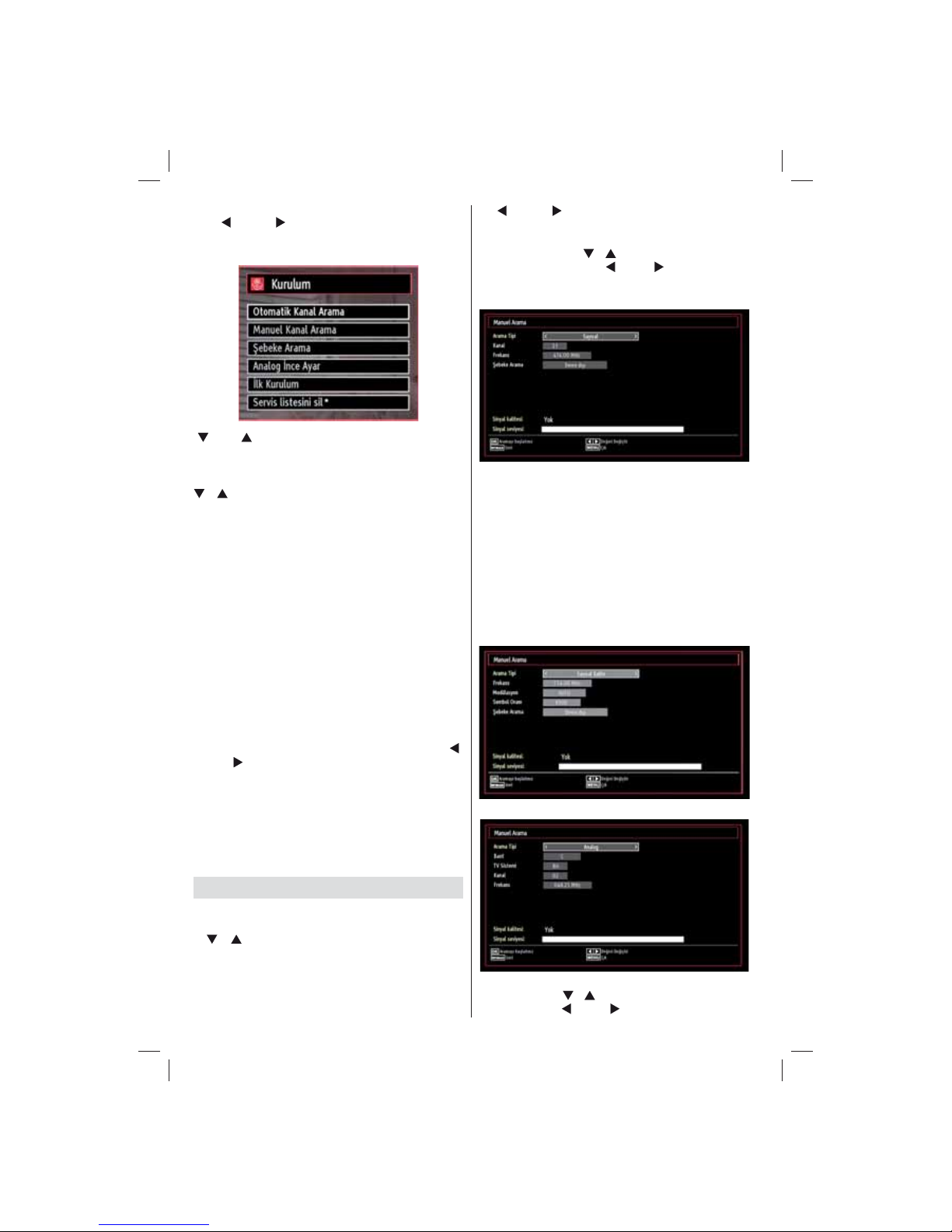
Arama seçeneği ekranı nda ANTEN seçeneğini
seçerseniz televizyon, dijital ve analog televizyon
yayınlarını arayacaktır:
Not : İptal etmek için “MENU” tuşuna basabilirsiniz.
Arama işleminin sonunda Bölge Seçim menü ekranı
görüntülenir (eğer birden fazla bölge tespit edilirse).
Ülke ve bölge seçimini yaptıktan sonra devam etmek
için OK tuşuna basınız.
Tüm mevcut kanallar kaydedildikten sonra, ekranda •
Kanal Listesi görüntülenecektir. Eğer kanalları
LCN’ye göre sıralamak isteseniz (opsiyonel) “Evet”
seçeneğini seçiniz ve sonra “Tamam” tuşuna
basınız.
Kanal listesinden çıkmak ve TV’yi seyretmek için •
OK tuşuna basınız.
Otomatik Kanal Ayarlama
İPUCU: Otomatik kanal ayarlama özelliği, yeni
hizmetler veya kanalları kaydetmek üzere TV setini
ayarlamanıza yardımcı olacaktır.
01_MB65_[TR]_DVB_TC_PVR_PLATINIUM7_5110UK_32965WLED_10076346_50201230.indd Ksm1:1501_MB65_[TR]_DVB_TC_PVR_PLATINIUM7_5110UK_32965WLED_10076346_50201230.indd Ksm1:15 30.12.2011 13:40:2530.12.2011 13:40:25
Page 17
- 16 -
Uzaktan kumanda üzerindeki “MENU” tuşuna basınız
ve “ ” veya “ ” tuşunu kullanarak Installation
(Kurulum) simgesini seçiniz . OK tuşuna basınız,
aşağıdaki menü görüntülenecektir.
“ ”veya“ ” tuşlarını kullanarak Automatic Channel
Scan (Otomatik Kanal Tarama) seçeneğini seçiniz ve
TAMAM (OK) tuşuna basınız. Automatic Channel Scan
(Otomatik Kanal Tarama) seçeneği görüntülenecektir“
”/“ ” ve OK tuşlarını kullanarak, Dijital Anten,
Analog veya Dijital Anten-Analog ayarlamayı
seçebilirsiniz.
Otomatik Kanal Tarama Menüsü Çalışması
Dijital Anten: Havadan yayınlanan DVB kanallarını
arar ve hafızaya alır.
Dijital Kablo: Kablodan yayınlanan DVB kanallarını
arar ve hafızaya alır.
Analog: Analog kanalları arar ve hafızaya alır.
Dijital Anten ve Analog: Hem analog hem de havasal
DVB kanalları arar ve hafızaya alır.
Dijital Kablo ve Analog: Hem analog hem de
kablodan yayınlanan DVB kanallarını arar ve hafızaya
alır.
Bir otomatik arama tipi seçtiğinizde ve • OK tuşuna
bastığınızda, ekranda bir doğrulama ekranı
belirecektir. Kurulum sürecini başlatmak için .“
”
veya “ ”tuşlarını kullanarak Yes (Evet), iptal etmek
için No (Hayır) seçeneğini seçiniz ve daha sonra OK
tuşuna basınız.
Otomatik kanal tarama tipi seçilip doğrulandıktan •
sonra, kurulum işlemi başlayacak ve ilerleme çubuğu
görüntülenecektir. İşlemi iptal etmek için “MENU”
tuşuna basınız. Böyle bir durumda, bulunan kanallar
hafızaya alınacaktır.
Manuel Ayarlama
İPUCU: Bu özellik doğrudan yayın girişi için
kullanılır.
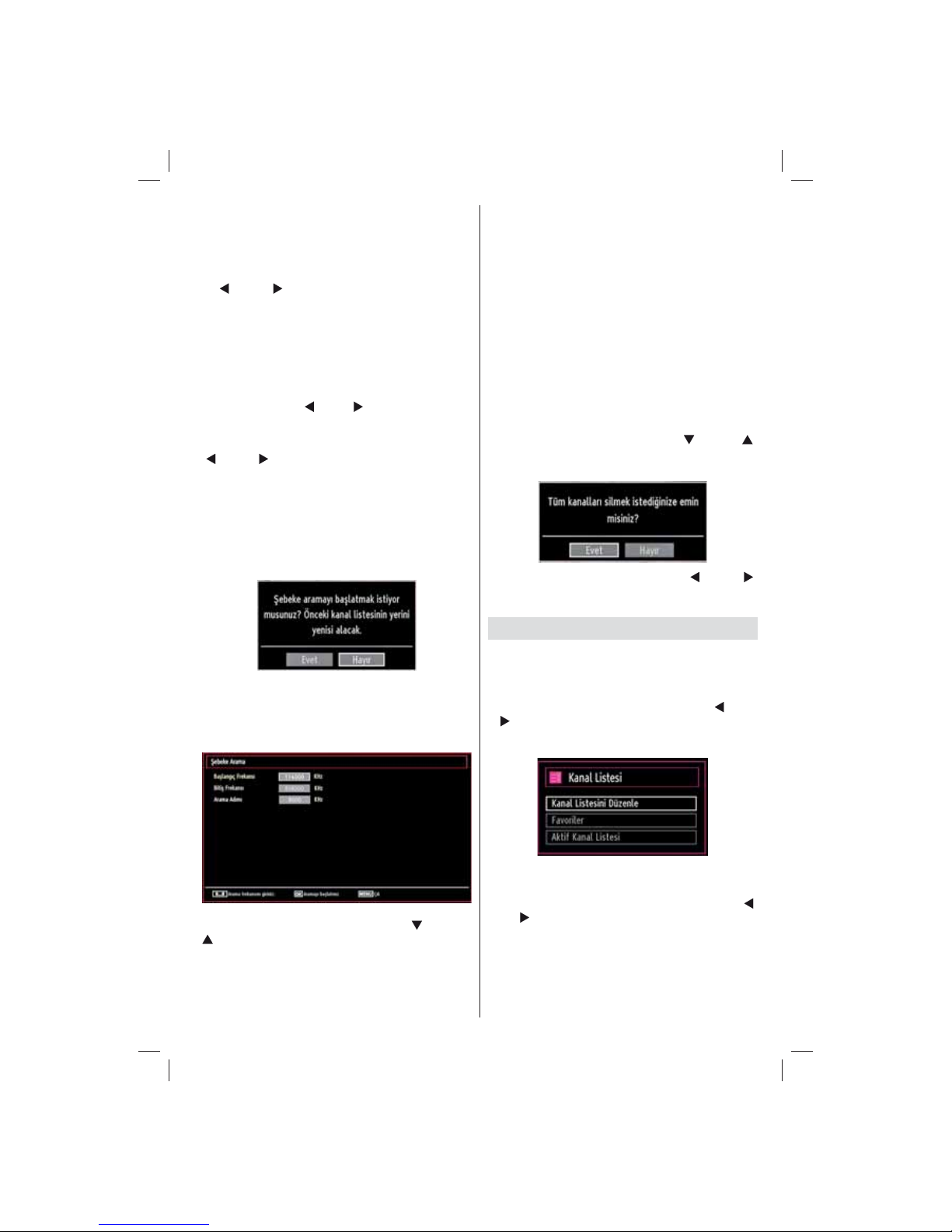
“•
”/“ ” ve OK tuşlarını kullanarak, Kurulum
menüsünden “Manual Channel Scan” (Manuel Kanal
Tarama) seçeneğini seçiniz. Manual Scan (Manuel
Kanal Tarama) seçeneği görüntülenecektir
“•
” veya “ ” tuşunu kullanarak, Search Type
(Arama Tipi)’ni seçiniz. Manüel arama seçenekleri
buna uygun şekilde değ iş ecektir. Bir öğeyi
vurgulamak için “ ”/“ ” tuşuna basınız ve daha
sonra ayarlamak için “ ” veya “ ” kullanınız. İptal
etmek için “MENU” tuşuna basabilirsiniz.
Dijital Anten Manüel Kanal Arama
El ile kanal taramada, multipleks veya frekans
numarası elle girilir ve kanallar için yalnızca bu
mültipleks veya frekans aranır. Arama tipi Dijital olarak
seçildikten sonra, sayı tuşlarını kullanarak multipleks
veya frekans numarasını girebilirsiniz, aramak için
OK tuşuna basınız.
Dijital Kablo Manüel Kanal Arama
Kablo manüel taramasında, frekans, modülasyon,
sembol oranı ve ağ kanal tarama seçeneklerini
girebilirsiniz. Tür olarak Dijital kabloyu seçtikten sonra,
istediğiniz tercihleri ayarlayabilir ve aramak için OK
tuşuna basabilirsiniz.
Analog Manüel Kanal Arama
Arama tipi Analog olarak seçildikten sonra, bir öğeyi
vurgulamak için“ ”/“ ” tuşuna basınız ve daha sonra
ayarlamak için “ ” veya “ ” kullanınız.
01_MB65_[TR]_DVB_TC_PVR_PLATINIUM7_5110UK_32965WLED_10076346_50201230.indd Ksm1:1601_MB65_[TR]_DVB_TC_PVR_PLATINIUM7_5110UK_32965WLED_10076346_50201230.indd Ksm1:16 30.12.2011 13:40:2730.12.2011 13:40:27
Page 18
- 17 -
Sayı tuşlarını kullanarak multipleks veya frekans
numarasın ı giriniz. Aramak için OK tuşuna
basabilirsiniz. Kanal bulunduktan sonra, listede
bulunmayan yeni kanallar kaydedilecektir.
Analog İnce Ayar
“• ” veya “ ” OK tuşlarını kullanarak, Kurulum
menüsünden “Analog Fine Tune” (Analog İnce
Ayar) seçeneğini seçiniz. Analog ince ayar ekranı
görüntülenecektir. Kayıtlı analog kanal, dijital
kanal ve harici kaynaklar yok ise, Analog İnce Ayar
özelliği bulunmayacaktır. İlerlemek için, OK tuşuna
basınız.
İlerlemek için, • OK tuşuna basınız. İnce Ayarı
ayarlamak için “
” veya“ ”tuşlarını kullanı nız.
Bittiğinde, OK tuşuna tekrar basınız.
Ağ Kanallarını Tarama
“ ” veya “ ” ve OK tuşlarını kullanarak, Kurulum
menüsünden “Network Channel Scan” (Ağ Kanallarını
Tarama) seçeneğini seçiniz. Nwetwork Channel Scan
(Ağ Kanallarını Tarama) seçeneği görüntülenecektir.
Dijital Anten veya Dijital Kablo seçimini yapınız ve
devam etmek için TAMAM (OK) tuşuna basınız.
Sizden bir tercih yapmanız istenecektir. Devam etmek
için Evet, iptal etmek için Hayır seçeneğini seçiniz.
Eğer Dijital Anten tarama işlemini başlatırsanız
otomatik tarama başlar. İptal etmek için “MENU”
tuşuna basabilirsiniz.
Eğer Dijital Kablo taramasını başlatırsanız şu ekran
görüntülenir.
Frekans aralığını bu ekrandan seçebilirsiniz.
Gördüğünüz işaretlenmiş satırlar için “ ” ya da “
”tuşlarını kullanınız. Uzaktan kumanda üzerinde
bulunan rakam tuşları nı kullanarak da frekans
aralığını manüel olarak girebilirsiniz. Başlangıç ve
Bitiş frekansını uzaktan kumanda üzerinde bulunan
rakam tuşlarını kullanarak ayarlayabilirsiniz. Bu
uygulamadan sonra Arama Aşamasını 8000 KHz ya
da 1000 KHz olarak ayarlayabilirsiniz.. 1000 KHz’ı
seçerseniz televizyon arama işlemini detaylı olarak
yapacaktır. Bu nedenle arama süresi de bu doğrultuda
artacaktır. Bittiğinde, Otomatik aramayı başlatmak için
TAMAM (OK ) tuşuna basınız. Otomatik arama ekranı
işlem sırasınca görüntülenecektir.
Not: Başlangıç ve Bitiş frekans oranı arasında
genişletilmiş bir aralık seçerseniz, otomatik arama
süresi daha uzun sürecektir.
Servis listesini silme (*) (Clear Service
List)
(*) Bu ayar, Ülke seçeneği Danimarka, İsveç,
Norveç ya da Finlandiya olarak ayarlandığı nda
görüntülenebilir.
Kaydedilmiş kanalları silmek için bu ayarı kullanınız.
Servis listesini silmek için önce “
” veya “ ”
tuşlarına, sonra da OK tuşuna basınız. Sıradaki OSD
görüntülenecektir:
İptal etmek için OK tuşuna basınız “ ” veya “ ”
tuşlarına basarak EVET (YES) seçeneğini seçiniz ve
tüm kanalları silmek için OK tuşuna basınız.
Kanal Yönetimi: Kanal Listesi
TV, hafızaya alınan kanalları, Kanal Listesinde sıralar.
Kanal Listesi seçeneklerini kullanarak, bu kanal
listesini düzenleyebilir, en sevilenleri girebilir veya
listelenecek aktif kanalları seçebilirsiniz.
Ana menüyü görüntülemek için • “MENU” “
” veya
“ ” tuşuna basarak Kanal Listesi öğesini seçiniz.
Menü içeriğini görmek için OK tuşuna basınız.
Tüm kayıtlı kanalları yönetmek için “Edit Channel
List” (Kanal Listesini Düzenle) seçeneğini seçiniz.
Kanal Listesini Düzenle seçeneğini seçmek için “ ”
veya “ ” ve OK tuşlarını kullanın.
01_MB65_[TR]_DVB_TC_PVR_PLATINIUM7_5110UK_32965WLED_10076346_50201230.indd Ksm1:1701_MB65_[TR]_DVB_TC_PVR_PLATINIUM7_5110UK_32965WLED_10076346_50201230.indd Ksm1:17 30.12.2011 13:40:2830.12.2011 13:40:28
Page 19
- 18 -
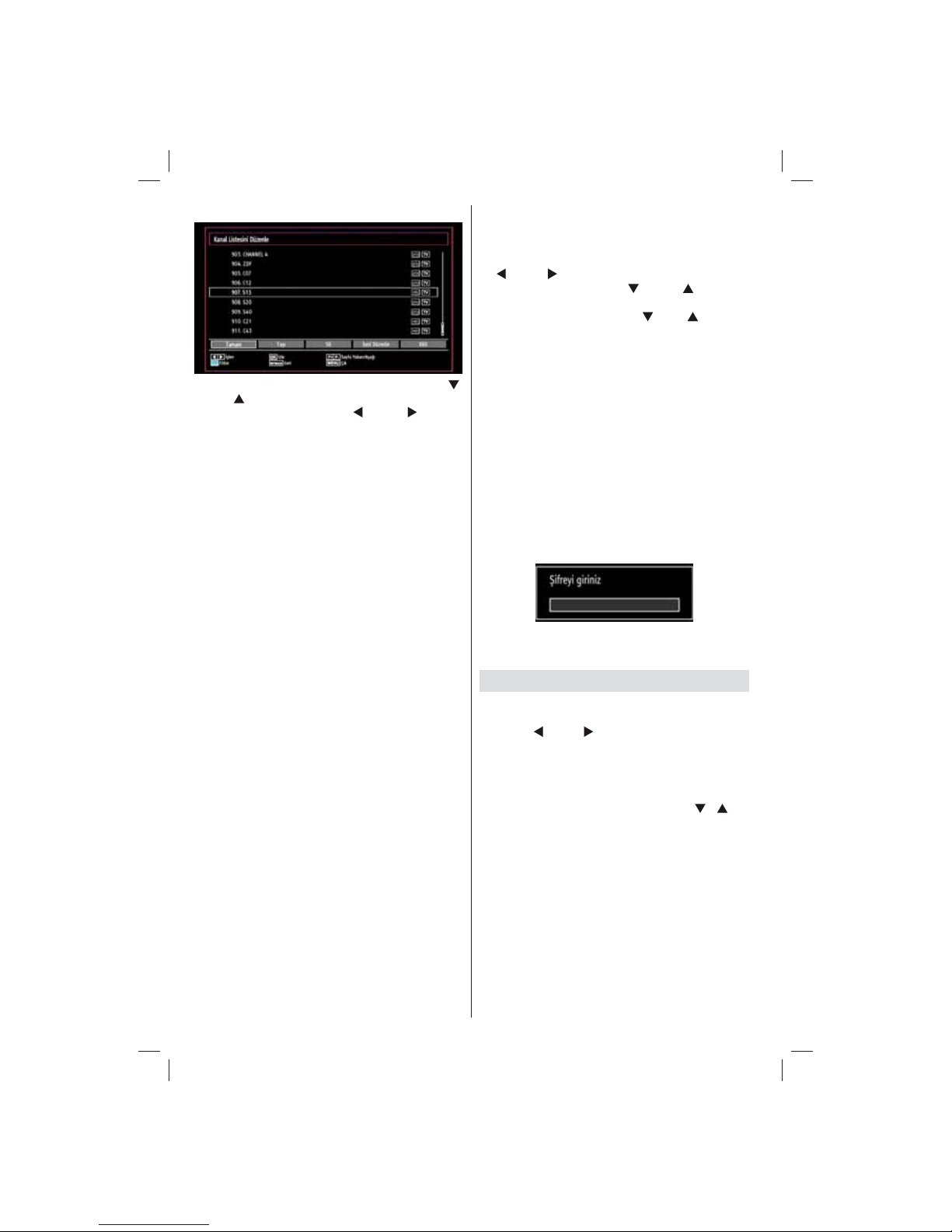
Kanal Listesinin İşletilmesi
İşleme tabi tutulacak olan kanalı seçmek için “• ”
veya “ ” tuşuna basınız. Kanal Listesi menüsünde
bir fonksiyon seçmek için “ ” veya “ ” tuşuna
basınız.
Sayfayı yukarı veya aşağı hareket ettirmek için •
P+/P- tuşlarını kullanınız.
Filtreleme Seçeneklerini görüntülemek için • MAVİ
tuşa basınız.
Çıkmak için • “MENU” tuşuna basınız.
Not: Listelenen kanallar kanal listesinde karıştırılır.
Kanal tipleri yanlarındaki simgelerden ayırt edilebilir.
DTV (dijital tv), HD (HD TV) , ATV (Analog TV) ,TV
(TV), RD (Radyo), şifreli, kilit ve favoriler listesinde.
Listelenen kanallar etkin kanal liste fi ltresi kullanılarak
da sıralanabilir.
Bir Kanal Taşıma
İlk olarak taşımak istediğiniz kanalı seçiniz. Kanal •
listesinde Move (Taşı) seçeneğini seçip, OK tuşuna
basınız.
Numara Düzenleme ekranı görüntülenecektir. •
Uzaktan kumanda üzerindeki rakam tuşları nı
kullanarak istediğiniz kanal numarasını giriniz. Bu
kanal numarası üzerinde daha önce kaydedilmiş bir
kanal mevcut ise, bir uyarı ekranı görüntülenecektir.
Kanalı taşımak istiyorsanız Yes (Evet)’i seçip, OK
tuşuna basınız.
İlerlemek için, • OK tuşuna basınız. Seçilen kanal
artık taşınmıştır.
Bir Kanal Silme
Tüm kanalları işaretlemek/işaretini kaldırmak için
YEŞİL tuşuna basabilirsiniz; SARI tuş kanalı işaretler/
işaretini kaldırır.
Silmek istediğiniz kanalı seçip, • Delete (Sil)
seçeneğini seçiniz. Devam etmek için, OK tuşuna
basınız.
Bir uyarı ekranı belirecektir. Silmek için Evet, silme •
işlemini iptal etmek için Hayır seçeneğini seçiniz.
Devam etmek için, OK tuşuna basınız.
Kanal Adını Değiştirme
Yeniden adlandırmak istediğiniz kanalı seçiniz ve •
Edit Name (Ad Düzenleme) seçeneğini seçiniz.
Devam etmek için, OK tuşuna basınız.
“•
” veya “ ” tuşuna basıldığında, bir önceki/ bir
sonraki karaktere geçilir “ ” veya “ ” tuşlarına
basılması o andaki karakterin değişmesine neden
olur, örneğin ‘b’ tuşuyla ‘a’ “ ” ‘a’, “ ”. tuşuyla
‘c’ haline dönüşür ‘0…9’ Sayı tuşlarına basmak,
vurgulanmış karakteri, tuşa her basıldığında birer
birer tuş üzerinde yazılı karakter ile değiştirir.
Bittiğinde, kaydetmek için • OK tuşuna basınız. İptal
etmek için “MENU” tuşuna basınız.
Kanal Kilitleme
Tüm kanalları işaretlemek/işaretini kaldırmak için
YEŞİL tuşuna basabilirsiniz; SARI tuş tek bir kanalı
işaretler/işaretini kaldırır.
Kilitlemek istediğiniz kanalı seçip, • Lock (Kilitle)
seçeneğini seçiniz. Devam etmek için, OK tuşuna
basınız.
Ebeveyn kontrol PIN numarasın ı girmeniz •
istenecektir. Varsayılan PIN numarası 0000 olarak
girilir. PIN numarasını giriniz.
Kilitlemek/Kilidini açmak istediğiniz kanal •
işaretlendiğinde OK tuşuna basınız. Seçilen kanalın
yanında bir kilit sembolü gösterilecektir
Kanal Yönetimi: Sık Kullanılanlar
Bir sık kullanılan programlar listesi oluşturabilirsiniz.
Ana menüyü görüntülemek için • “MENU” tuşuna
basınız “
” veya “ ”tuşuna basarak Kanal Listesi
öğesini seçiniz. Menü içeriğini görmek için OK
tuşuna basınız.
Sık kullanılanlar listesini yönetmek için • Favorites
(Sık Kullanı lanlar)’ı seçiniz. Favorites (Sı k
Kullanılanlar) seçeneğini seçmek için “
”/“ ” ve
OK tuşlarını kullanınız.
Çeşitli kanalları favori kanalları nı z olarak •
belirleyebilir, böylece yalnızca bu kanallar arasında
gezinebilirsiniz.
01_MB65_[TR]_DVB_TC_PVR_PLATINIUM7_5110UK_32965WLED_10076346_50201230.indd Ksm1:1801_MB65_[TR]_DVB_TC_PVR_PLATINIUM7_5110UK_32965WLED_10076346_50201230.indd Ksm1:18 30.12.2011 13:40:2930.12.2011 13:40:29
Page 20
- 19 -
“• ” veya “ ” tuşlarını kullanarak bir kanal seçiniz.
Seçilen kanalı sık kullanılanlar listesine eklemek
için OK tuşuna basınız. Sık kullanılanlar listesinden
çıkartmak için, OK tuşuna tekrar basınız.
Tuş Fonksiyonları
OK: • Bir kanal ekler/çıkartır.
SARI: • Bir kanalı işaretler/işaretini kaldırır.
YEŞİL: • Tüm kanalları işaretler/işaretini kaldırır.
MAVİ: • Filtreleme seçeneklerini gösterir
.•
Kanal Yönetimi: Kanal Listesini
Sıralama
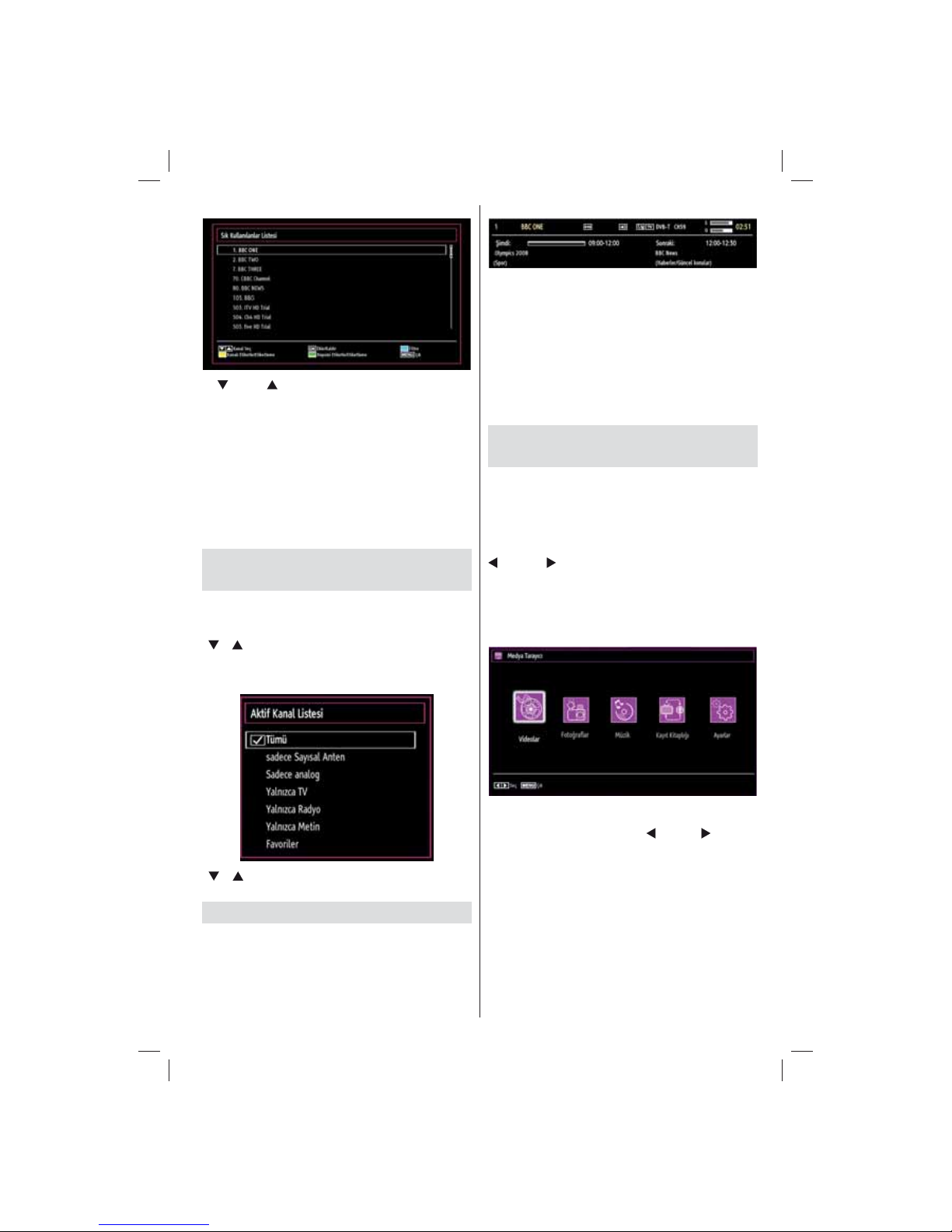
Kanal listesinde listelenecek yayınları seçebilirsiniz.
Belirli yayın türlerini görüntülemek için, Aktif kanal
listesi ayarını kullanmalısınız.
“
” /“ ” tuşunu kullanarak, Kanal listesi menüsünden
Aktif Kanal Listesini seçiniz. Devam etmek için, OK
tuşuna basınız
“ ” /“ ” ve OK tuşlarını kullanarak, listeden bir yayın
tipi seçeneği seçebilirsiniz.
Ekran Bilgileri
Ekran bilgilerini görüntülemek için “INFO” tuşuna
basabilirsiniz. Kanal ve mevcut programa ilişkin
ayrıntılar bilgi şeridinde görüntülenecektir.
Bilgi şeridi, seçilen kanal ve izlenmekte olan
programlar hakkında bazı bilgiler verir. Kanal adı kanal
liste numarası ile birlikte görüntülenir
İpucu: Program verilerini bütün kanallar yayınlamaz.
Program adı ve zamanı mevcut değilse bilgi başlığı
boş görüntülenir.
Seçilen kanal kilitli ise, kanalı görüntülemek için dört
basamaklı rakamsal kodu girmeniz gerekir (varsayılan
kod 0000’dır). Böyle bir durumda ekranda “Enter PIN”
(PIN Giriniz) ibaresi görüntülenir
Ortam Tarayıcı Kullanarak Medya
Oynatıcı
Eğer USB bellek kapatma/açma veya İlk Kurulum
sonrası algılanmazsa USB belleği çıkartını z ve
TV’yi kapatınız/açınız. Ardından USB cihazını tekrar
takınız.
Ortam Tarayıcı penceresini görüntülemek için uzaktan
kumanda üzerindeki “MENU” tuşuna, ardından “
” veya “ ”tuşuna basarak Ortam Tarayıcı sı
(Media Browser)’nı seçiniz. Devam etmek için, OK
tuşuna basınız. Ortam Tarayıcısı menü seçenekleri
görüntülenecektir.
Ayrıca, bir USB cihazı takıldığında ortam tarayıcı
ekranı otomatik olarak görüntülenecektir::
Bağlı bir USB bellekten müzik, resim ve video
dosyalarını oynatabilirsiniz. Video, Resim, Müzik
veya Ayarlar’ı seçmek için “ ” veya “ ” tuşunu
kullanınız.
TV’nize iki USB aygıtı bağlayabilirsiniz. Eğ er
USB aygıtlarınızın her ikisi de müzik, resim veya
01_MB65_[TR]_DVB_TC_PVR_PLATINIUM7_5110UK_32965WLED_10076346_50201230.indd Ksm1:1901_MB65_[TR]_DVB_TC_PVR_PLATINIUM7_5110UK_32965WLED_10076346_50201230.indd Ksm1:19 30.12.2011 13:40:3030.12.2011 13:40:30
Page 21
- 20 -
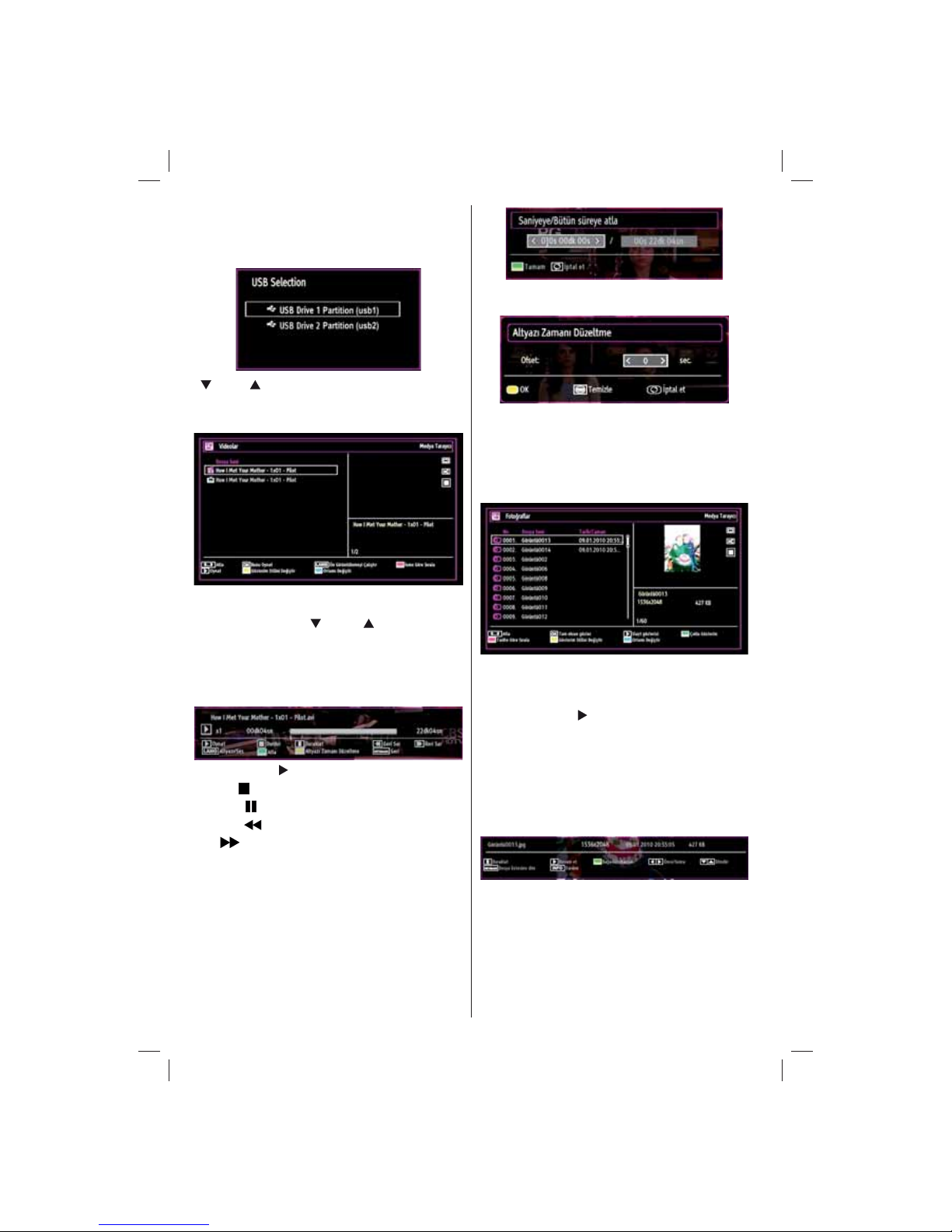
video dosyaları içeriyorsa, USB seçimi ekran üstü
kumandası ekranda görüntülenecektir. TV’ye ilk
bağlanan USB aygı tı USB Sürücüsü 1 olarak
adlandırılacaktır.
“ ” veya “ ” tuşlarını kullanarak bir aygıt seçiniz ve
OK tuşuna basınız.
USB Üzerinden Video Görüntüleme
Ana seçeneklerden Videoları seçtiğinizde, mevcut
video dosyaları bu ekranda listelenecektir. Bir video
dosyası seçmek için “ ” veya “ ” tuşunu kullanın
ve videoyu oynatmak için OK tuşuna basın. Bir alt
yazı dosyası seçer ve OK tuşuna basarsanız, alt yazı
dosyasını seçebilir ya da seçimini iptal edebilirsiniz.
Bir video dosyası oynatılırken aşağıdaki menü
görüntülenecektir:
Play (Oynatma) tuşu: Video oynatımını başlatır.
Durdur (
tuş): Video oynatımını durdurur.
Duraklat (
tuş): Video oynatımını duraklatır.
Geri Sar (
tuş): Geriye doğru sarar.
İleri ( tuş): İleri sarar.
Altyazı/Ses (DİL tuşu): Altyazıyı/Sesi ayarlar.
Atla (YEŞİL düğme): Bir zaman atlar. İstediğiniz zamanı
girmek için sayısal tuşları kullanın ve devam etmek için
tekrar YEŞİL düğmeye basın.
Sarı: Alt yazı zaman düzeltme menüsünü açar.
Bir önceki menüye dönmek için RETURN tuşuna
basınız.
USB Üzerinden Fotoğraf Görüntüleme
Ana seçeneklerden Fotoğrafl arı seçtiğinizde, mevcut
resim dosyaları bu ekranda listelenecektir.
Atlama (Rakam tuşları): Rakam tuşları kullanılarak
seçilen dosyaya atlanır.
OK: Seçilen resmi tam ekran olarak görüntüler.
Slayt gösterisi (
tuşu): Tüm resimlerin slayt
gösterisini başlatır.
YEŞİL tuş: Küçük resimlerde görüntüleri görüntüler.
KIRMIZI tuş: Dosyaları tarih olarak sıralar.
Sarı tuş: Görüntü stilini değiştirir.
Mavi tuş: Ortam tipini değiştirir.
Slayt Gösterisi Seçenekleri
01_MB65_[TR]_DVB_TC_PVR_PLATINIUM7_5110UK_32965WLED_10076346_50201230.indd Ksm1:2001_MB65_[TR]_DVB_TC_PVR_PLATINIUM7_5110UK_32965WLED_10076346_50201230.indd Ksm1:20 30.12.2011 13:40:3130.12.2011 13:40:31
Page 22
- 21 -
Duraklat ( tuşu): Slayt gösterisini duraklatır.
Devam et (
tuş): Slayt gösterisini devam ettirir.
Döngü/Karıştırma (YEŞİL tuş): Döngüyü devre dışı
bırakmak için bir kez basınız. Hem Döngü hem de
Karıştırma’yı devre dışı bırakmak için tekrar basınız.
Yalnızca Karıştırma’yı etkinleştirmek için bir kez daha
basınız. Tümünü etkinleştirmek için tekrar basınız.
Devre dışı bırakılan işlevleri simgelerin değişimi ile
takip edebilirsiniz.
Önceki/Sonraki (Sol/Sağ tuşları): Slayt gösterisindeki
önceki veya sonraki dosyaya atlar.
Döndür (Yukarı/Aş
ağı tuşları): Yukarı/aşağı tuşları
ile resmi döndürür.
RETURN (Geri Dön): Dosya listesine geri döner.
BİLGİ: Yardım ekranını gösterir.
USB Üzerinden Video Oynatımı
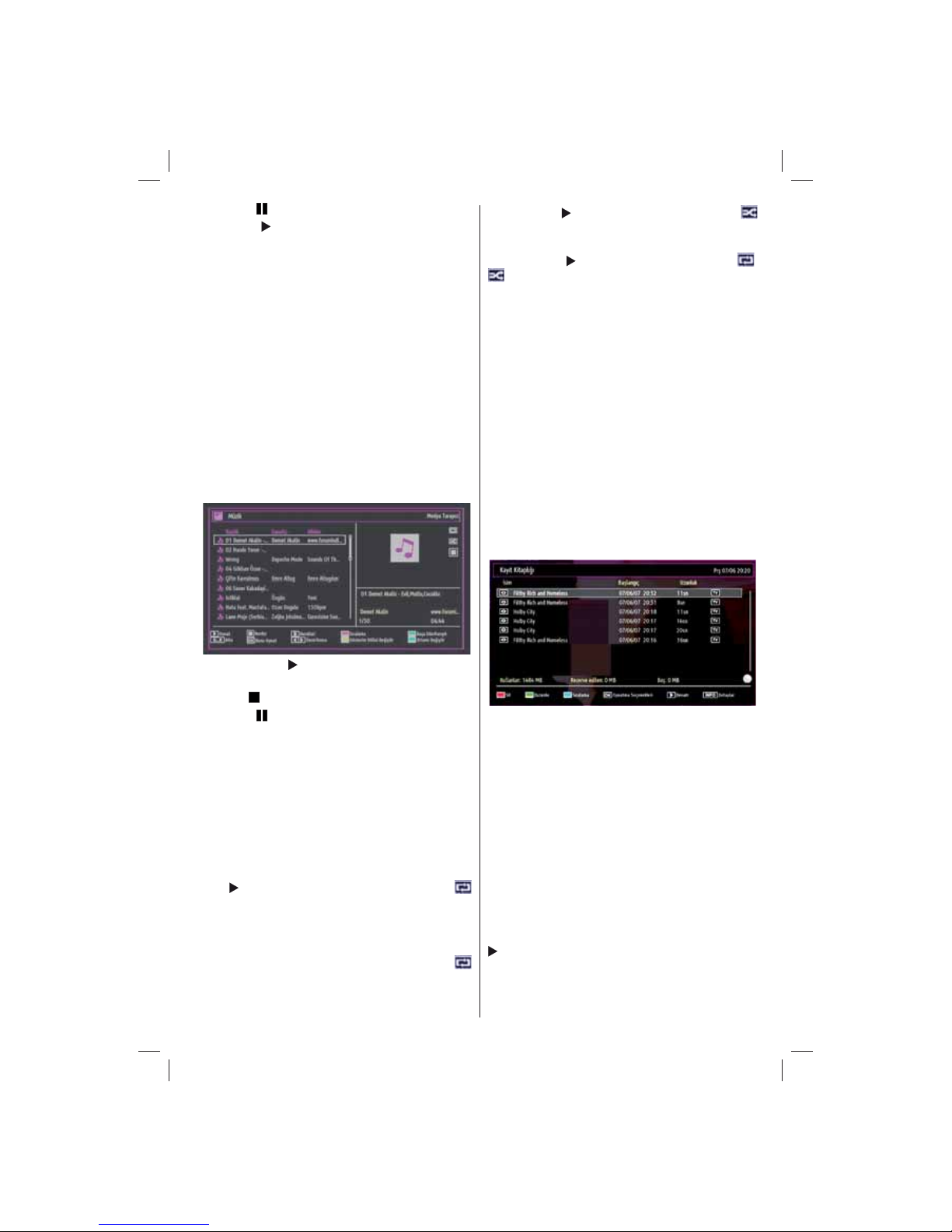
Ana seçeneklerden Müzik seçtiğinizde, mevcut
ses dosyaları bu ekranda listelenecektir.
Play (Oynatma ) tuşu: Seçili olandan başlayarak
tüm ortam dosyalarını oynatır.
Durdur (
tuş): Çalmayı durdurur.
Duraklat (
tuşu): Seçili oynatımı duraklatır.
KIRMIZI: Dosyaları başlığa, sanatçıya veya albüme
göre sıralar.
Döngü/Karıştırma (YEŞİL tuş): Döngüyü devre dışı
bırakmak için bir kez basınız. Hem Döngü hem de
Karıştırma’yı devre dışı bırakmak için tekrar basınız.
Yalnızca Karıştırma’yı etkinleştirmek için bir kez daha
basınız. Tümünü etkinleştirmek için tekrar basınız.
Devre dışı bırakı
lan işlevleri simgelerin değişimi ile
takip edebilirsiniz.
Not:
Eğer
düğmesini kullanarak oynatımı başlatır ve
sembolünü etkinleştirirseniz, televizyon bir sonraki
müzik/video dosyasını oynatacaktır. Oynatım buna
göre devam edecek ve listenin sonuna erişildiğinde
en baştan tekrar başlayacaktır (döngü fonksiyonu).
Eğer oynatımı OK düğmesi ile başlatı r ve
sembolünü etkinleştirirseniz, aynı müzik veya video
dosyası tekrar tekrar çalınacaktır/oynatılacaktır (tekrar
fonksiyonu).
Eğer oynatımı
veya OK düğmesi ile başlatır ve
sembolünü etkinleştirirseniz, müzik veya video
dosyası karışık olarak çalınacaktır/oynatılacaktır.
Eğer oynatımı
veya OK düğmesi ile başlatır ,
sembollerini etkinleştirirseniz, müzik veya video
dosyası rasgele sırayla çalınır/oynatılır ve bu şekilde
devam eder.
0.0,9 (Rakam Tuşları): Seçilen dosyaya atlar.
Bunu Oynat (OK tuşu): Seçilen dosyayı oynatır.
Önceki/Sonraki (Sol/Sağ tuşları): Oynatılacak olan
önceki veya sonraki dosyaya atlar.
SARI: Görüntü stilini değiştirir.
MAVİ: Ortam tipini değiştirir.
Kayıt Kütüphanesi
ÖNEMLİ: Bir program kaydetmek için, TV’nize , kapalı
durumdayken, bir USB diski bağlamalısınız. Sonra,
kayıt özelliğini etkinleştirmek için TV ‘nizi açmalısınız.
Aksi takdirde, kayıt özelliği etkin olmayacaktır.
Kayıtların bir listesini görüntülemek için “Kayıt
Kütüphanesi”ni seçin ve OK düğmesine basın. Kayıt
Kütüphanesi mevcut kayıtlar ile görüntülenecektir.
Bütün kayıtlar , kayıt kütüphanesindeki listede
tutulur.
KIRMIZI tuş (Sil): Seçilen kaydı siler.
YEŞİL tuş (Düzenle): Seçili kayıtta değişiklikler
yapar.
MAVİ tuş (Sırala): Kayıt sırasını değiştirir. Çok çeşitli
sıralama seçenekleri arasından seçim yapabilirsiniz.
OK (tamam) tuşu: Oyun seçenekleri menüsünü
etkinleştirir.
• Baştan oynat: Kaydı en baştan oynatır.
• Devam et: Kayıtları sunar.
• Taşmadan oynatım: Oynatma noktası belirler.
Not: Oynatım sırasında ana menü ve menü öğeleri
görüntülemesi uygun olmaz.
(Özet): Kayıtları sunar.
INFO (Ayrıntılar): displays the short extended
programmes in detail.
01_MB65_[TR]_DVB_TC_PVR_PLATINIUM7_5110UK_32965WLED_10076346_50201230.indd Ksm1:2101_MB65_[TR]_DVB_TC_PVR_PLATINIUM7_5110UK_32965WLED_10076346_50201230.indd Ksm1:21 30.12.2011 13:40:3230.12.2011 13:40:32
Page 23
- 22 -
Ortam Tarayıcı Ayarları
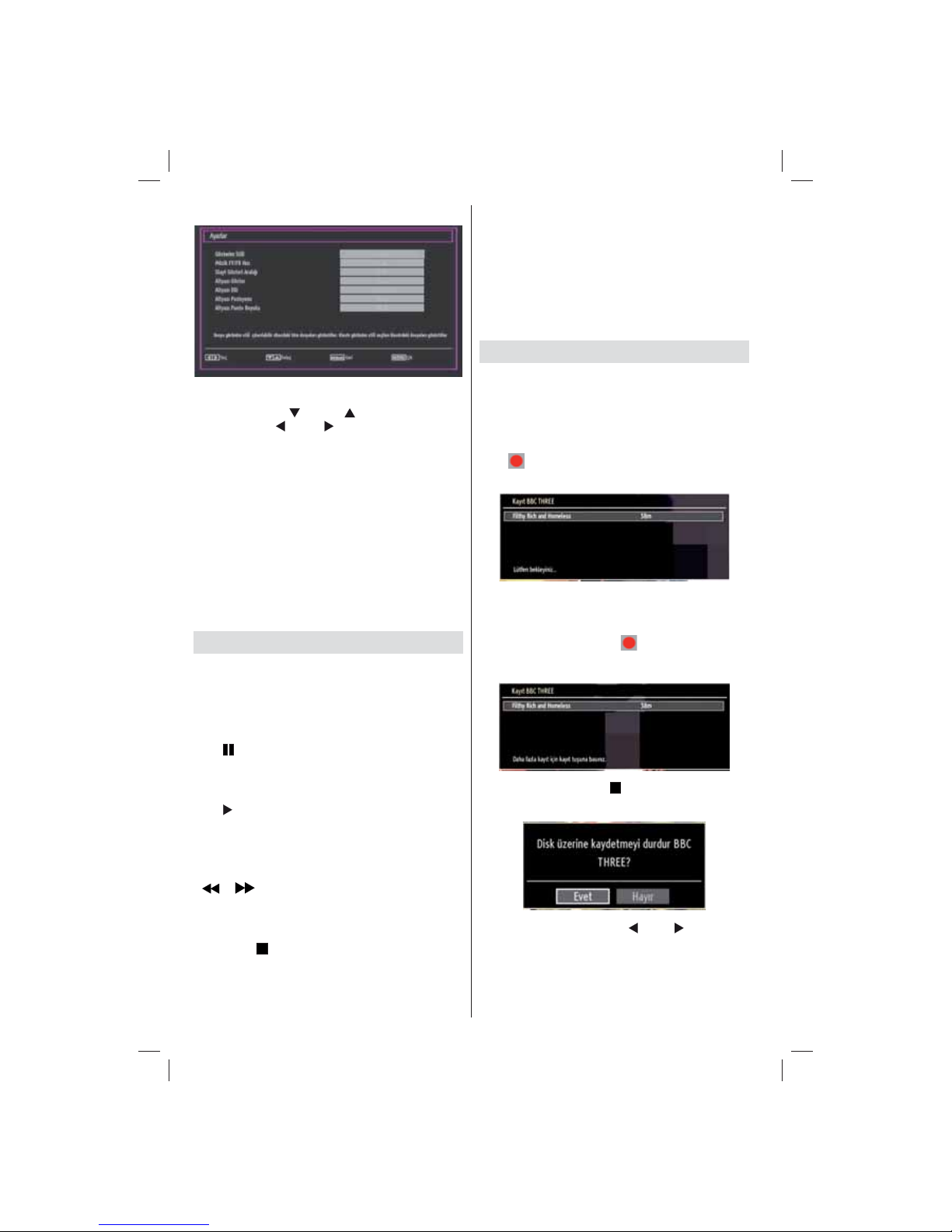
Settings (Ayarlar) iletişim kutusunu kullanarak Ortam
Tarayıcı sı tercihlerini ayarlayabilirsiniz. Bir öğeyi
vurgulamak için “ ” veya “ ” tuşuna basını z ve
ayarlamak için “ ” veya “ ” tuşunu kullanınız.
Görünüm Stili: Varsayı lan görünüm modunu
ayarlar.
Müziği hızlı ileri / geri sarma: Oynatma hızını
ayarlar.
Slayt Gösterisi Aralığı : Slayt gösterisi zaman
aralığını ayarlar.
Alt Yazı Göster: Altyazıyı etkinleştirme tercihlerini
ayarlar.
Alt Yazı Konumu: Alt yazı konumunu yukarı ya da
aşağı ayarlar.
Alt Yazı Boyutu: Alt yazı yazı boyutunu ayarlar (maks.
54 punto).
Zaman Kaydırmalı Kayıt
ÖNEMLİ: Bir program kaydetmek için önce TV’niz
kapalı durumdayken bir USB diski bağlamalısınız.
Sonra, kayıt özelliğini etkinleştirmek için TV ‘nizi
açmalısını z. Aksi takdirde, kayıt özelliği etkin
olmayacaktır.
Bir yayını izlerken zaman kaydırma moduna geçiş •
için
Duraklatma düğmesine basın.
Zaman kaydırma modunda program duraklatılır •
ve aynı anda bağlı olan USB diske (*) kaydedilir.
Duraklatılan programı durdurulduğu yerden izlemek
için
OYNAT tuşuna basınız.
Bu oynatım x1 oynatım hızında gerçekleşir. Gerçek •
ve zaman kaydırması yapılmış program arasındaki
zaman farklını bilgi çubuğunda göreceksiniz.
Zaman kaydırmalı oynatımda iler ve geri sarmak için •
/ ileri / geri düğmelerini kullanın. Zaman
kaydırmaya ulaşışdığ ında, zaman kaydı rma
modundan çıkılır ve normal televizyon yayı nına
dönülür.
DURDUR •
düğmesine basarak zaman kaydırma
modundan çıkabilirsiniz.
(*) Eşzamanlı zaman kaydı rma kaydının süresi
bağlı USB diskinin boyutuna ve Kayıt Yapılandırma
menüsünde tanımlanmış olan makismum Zaman
Kaydırma süresine bağlıdı r. Maksimum zaman
kaydırma ile ilgili daha fazla bilgi için ‘Kayıtlar’
bölümüne bakınız.
Zaman kaydırma sırasında bekleme tuşu ihmal edilir.
TV, zaman kaydırması sırasında bekleme moduna
geçmez.
Not: Zaman kaydırma sırasında farklı yayın veya
kaynağı açmak ve ana menüyü görüntülemek
mümkün değildir.
Hızlı Kayıt
ÖNEMLİ: Bir program kaydetmek için önce TV’niz
kapalı durumdayken bir USB diski bağlamalısınız.
Sonra, kayıt özelliğini etkinleştirmek için TV ‘nizi
açmalısını z. Aksi takdirde, kayıt özelliği etkin
olmayacaktır.
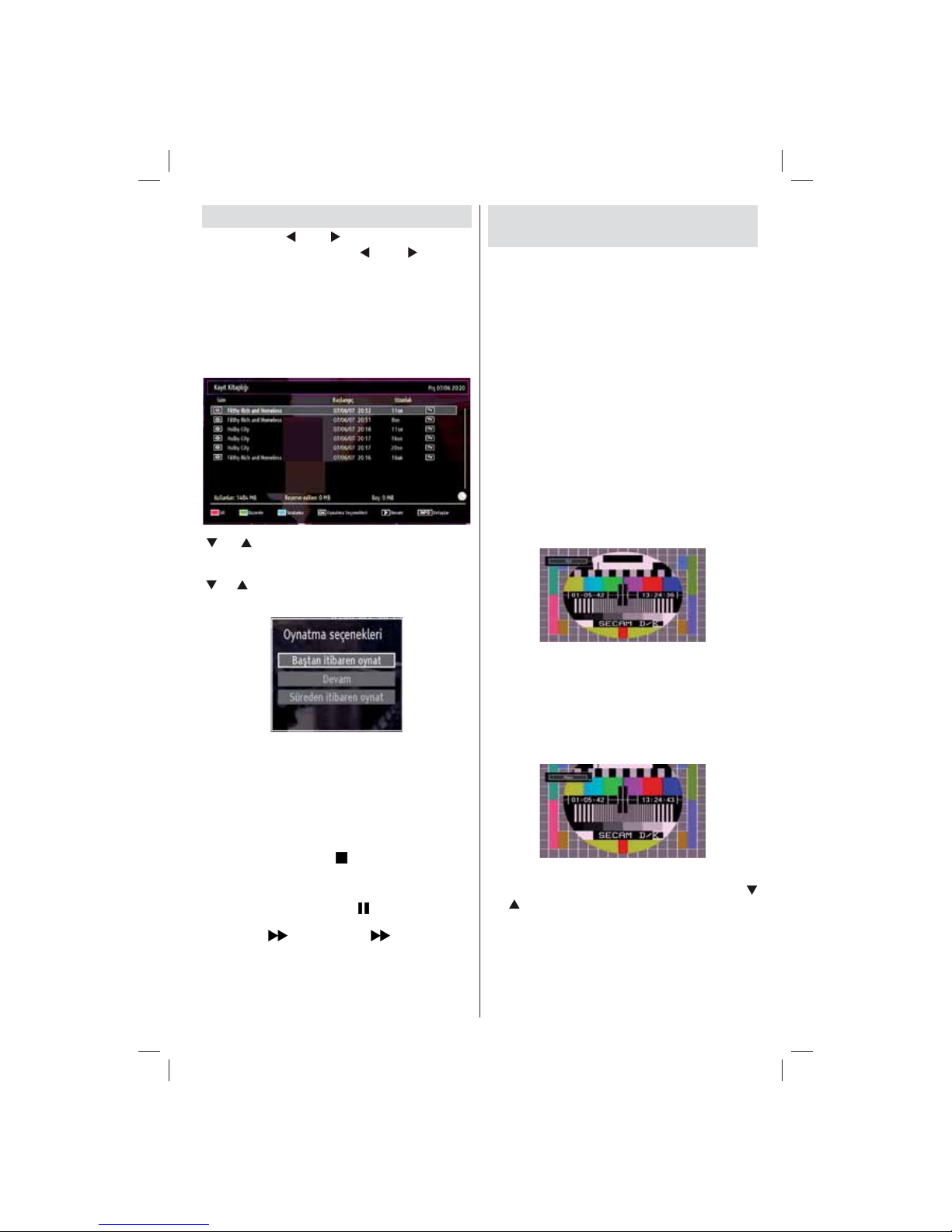
Bir program izlerken ani bir durum kaydına başlamak •
için
(KAYIT) tuşuna basınız. Ekranda aşağıdaki
OSD belirir:
Daha sonra OSD kaydı kısa bir süreliğine •
görüntülenecek ve mevcut durum kaydedilecektir.
EPG üzerindeki bir sonra ki olayı kaydetmek için •
kumandanızda bulunan
(KAYIT) düğmesine
yeniden basınız. Bu durumda OSD kayıt için
programlanan olaylar görüntülenecektir.
Kaydı iptal etmek için (DURDURMA) tuşuna
basınız. Aşağıda ki OSD belirecektir:
Kaydı hemen iptal etmek için “ ” veya “ ” düğmelerini
/ Tamam tuşunu kullanarak Evet’i seçin.
Not: Kayıt sırasında farklı yayın veya kaynağı açmak
ve Ortam tarayıcısını görüntülemek uygun değildir.
01_MB65_[TR]_DVB_TC_PVR_PLATINIUM7_5110UK_32965WLED_10076346_50201230.indd Ksm1:2201_MB65_[TR]_DVB_TC_PVR_PLATINIUM7_5110UK_32965WLED_10076346_50201230.indd Ksm1:22 30.12.2011 13:40:3230.12.2011 13:40:32
Page 24
- 23 -
Kayıtlı Programları İzleme
Ana menüden “ ” veya “ ” düğmelerini kullanarak
Medya Oynatıcısını seçin. “ ” veya “ ” tuşlarını
kullanarak Kayıt Kütüphanesini işaretleyiniz
ve giriş yapmak için OK tuşuna basınız Kayıt
Kütüphanesi görüntülenecektir.
ÖNEMLİ: Bir program kaydetmek için, TV’nize , kapalı
durumdayken, bir USB diski bağlamalısınız. Sonra,
kayıt özelliğini etkinleştirmek için TV ‘nizi açmalısınız.
Aksi takdirde, kayıt özelliği etkin olmayacaktır.
“ ” / “ ” tuşlarını kullanarak listeden bir kayıt
öğesi seçiniz. ( önceden kaydedilmişse) Oynatma
Seçeneklerini görüntülemek için OK tuşuna basınız.
“ ” / “ ” veya OK tuşlarını kullanarak bir seçenek
seçiniz.
Uygun oynatma seçenekleri:
Baştan oynat: Kaydı en baştan oynatır.•
Devam et: Kayıtları sunar.•
Ta şmadan oynatım: Oynatma noktası belirler.•
Not: Oynatım sırasında ana menü ve menü öğeleri
görüntülemesi uygun olmaz.
Oynatımı durdurmak için
(STOP) tuşuna basınız
ve kayıt kütüphanesine dönünüz.
Yavaş ileri oynatma
Kaydedilen programı izlerken
tuşuna basarsanız
yavaş ileri oynatma özelliği uygun olur. Yavaş ileri
oynatım için
tuşuna basınız. tuşuna basarak
yavaş ileri oynatma hıznı değiştirebilirsiniz.
Görüntü Boyutunu Değiştirme:
Resim Formatları
Farklı yakınlaştırma (zoom) modlarında resim •
görüntülemek için TV’nin görünüm oranını (resim
boyutunu) değiştirebilirsiniz.
Resim boyutunu değiştirmek için • “SCREEN”
butonuna tekrar tekrar basınız. Mevcut yakınlaştırma
modları aşağıda listelenmiştir:.
Otomatik
AUTO (OTOMATİK) seçildiğinde ekranın en/boy oranı
seçilen kaynak tarafından (mevcutsa) sağlanan bilgiler
tarafından ayarlanır.
AUTO (otomatik) modda gösterilen format yayın
sinyalinde veya harici bir cihazdan gelen sinyalde
bulunabilen WSS bilgisinden tamamen bağımsızdır.
Not: Otomatik mod sadece HDMI, YPbPr ve DTV
kaynaklarında kullanılabilir.
16:9
Normal bir görüntünün (4:3) sol ve sağ yanlarını geniş
ekran TV’ye uydurur.
Normal bir görüntüye (4:3 görünüm oranı) sıkıştırılmış •
16:9 görünüm oranlı görüntülerde 16:9 modunu
kullanarak görüntüyü orijinal şekline döndürünüz.
Alt Yazı
Geniş ekran (16:9 görünüm oranı) altyazılı görüntüyü
tam ekran yapar.
Not : Resim yakınlaştı rma modu panoramik,
14:9, Sinema veya Altyazı olarak seçiliyken “
” / “ ” tuşlarına basarak ekranı yukarı veya aşağı
kaydırabilirsiniz.
14:9
Geniş ekran (14:9) görüntüyü tam ekran yapar.
01_MB65_[TR]_DVB_TC_PVR_PLATINIUM7_5110UK_32965WLED_10076346_50201230.indd Ksm1:2301_MB65_[TR]_DVB_TC_PVR_PLATINIUM7_5110UK_32965WLED_10076346_50201230.indd Ksm1:23 30.12.2011 13:40:3330.12.2011 13:40:33
Page 25
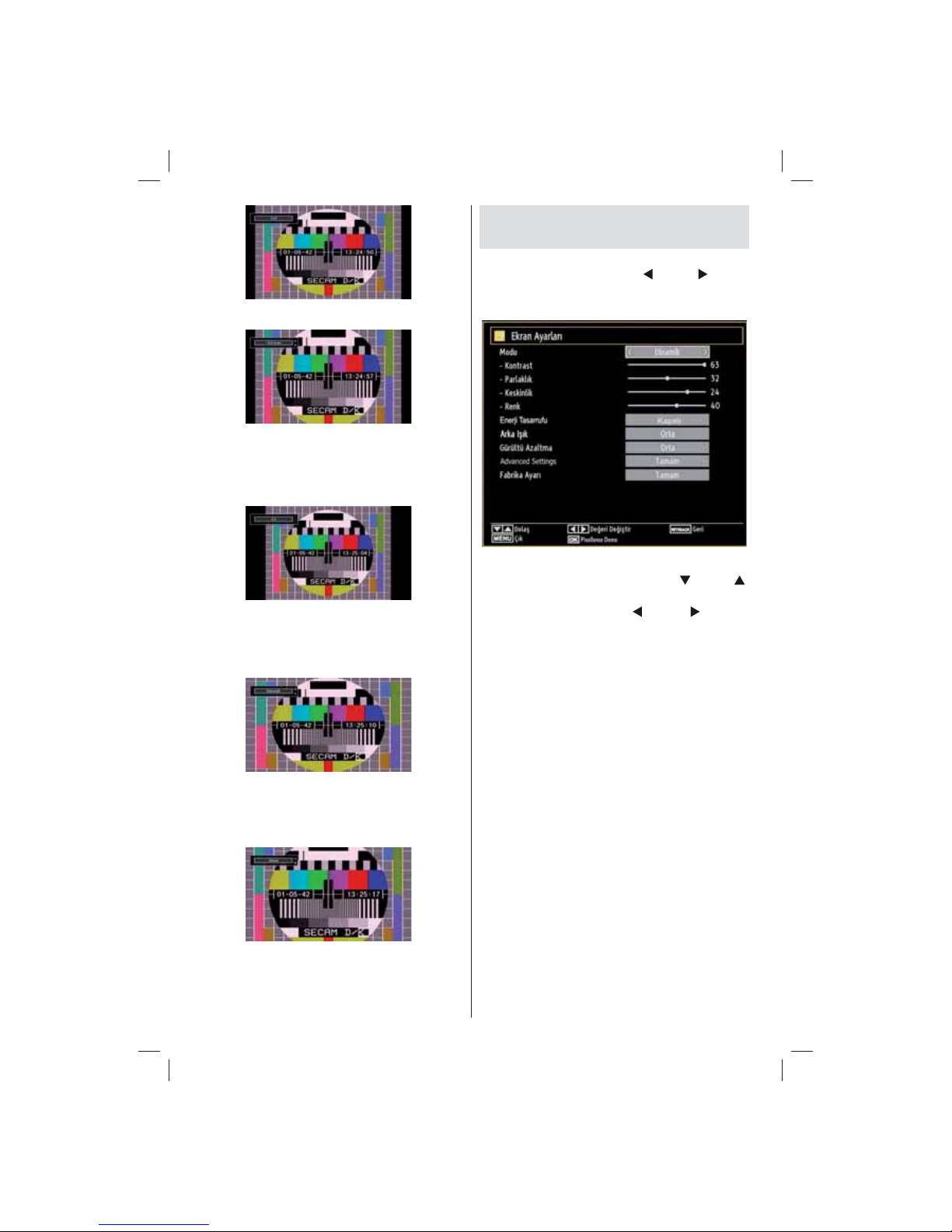
- 24 -
14:9 Zoom
Bu seçenek görüntüyü 14:9 oranında yakınlaştırır.
4:3
Normal bir görüntüyü (4:3 görünüm oranı) orijinal
boyutunda görmek için kullanınız.
Panoramik
Normal bir görüntünün (4:3), doğal görünümünü
bozmadan sol ve sağ yanlarını uzatarak ekranı
kaplamasını sağlar.
Görüntünün alt ve üst kısımları bir miktar kesilir.
Sinema
Geniş resmi (16:9 görünüm oranı) tam ekran yapar.
Görüntü Ayarlarını
Yapılandırma
Farklı görüntü ayarları kullanabilirsiniz.
“MENU” tuşuna basını z ve “
” veya “ ”tuşunu
kullanarak Resim simgesini seçiniz. Görüntü Ayarları
menüsünü görüntülemek için OK tuşuna basınız.
Görüntü Ayarları Menü Öğelerini Kullanma
Bir menü öğesini vurgulamak için “• ” veya “ ”
tuşlarına basınız.
Bir öğe ayarlamak için “•
” veya “ ” tuşunu
kullanınız.
Çıkmak için • “MENU” tuşuna basınız..-
Pixellence Demo Modu: Görüntü menüsünde Mod
seçeneği vurgulanırken Pixellence tanıtım modu
menü ekranının altında gösterilecektir. Pixellence
Demo Modu fonksiyonu TV’nin video ayarlarını
optimize eder ve daha iyi bir görüntü kalitesinin elde
edilmesine yardım eder. Bu şekilde Pixellence Demo
Modu ten tonu tespiti boyunca kontrastı, keskinliği,
renk iyileştirmesini ve ten tonu düzeltmesini kapsar.
Pixellence kalitesini yaşamak için Pixellence Demo
Modu başlatmak için OK tuşuna bası n. Tanıtım
modunda ekran biri Pixellence II aktif alanını gösteren,
diğeriyse normal yayını gösteren iki bölüme ayrılır.
Ta nıtım modunu iptal etmek için OK tuşuna bas
ın.
Görüntü Ayarları Menü Öğeleri
Mod: Görüntüleme gereksinimleriniz için, ilgili mod
seçeneğini girebilirsiniz. Görüntü modu aşağıdaki
seçeneklerden herhangi birisine ayarlanabilir: Sinema,
Oyun, Dinamik ve Doğal .
Kontrast: Ekranın aydınlık ve karanlık değerlerini
ayarlar.
Parlaklık: Ekranın parlaklık değerini ayarlar.
Keskinlik: Ekranda görüntülenen cisimlerin keskinlik
değerini ayarlar.
Renk: Renk değerini girer, renkleri ayarlar.
01_MB65_[TR]_DVB_TC_PVR_PLATINIUM7_5110UK_32965WLED_10076346_50201230.indd Ksm1:2401_MB65_[TR]_DVB_TC_PVR_PLATINIUM7_5110UK_32965WLED_10076346_50201230.indd Ksm1:24 30.12.2011 13:40:3430.12.2011 13:40:34
Page 26
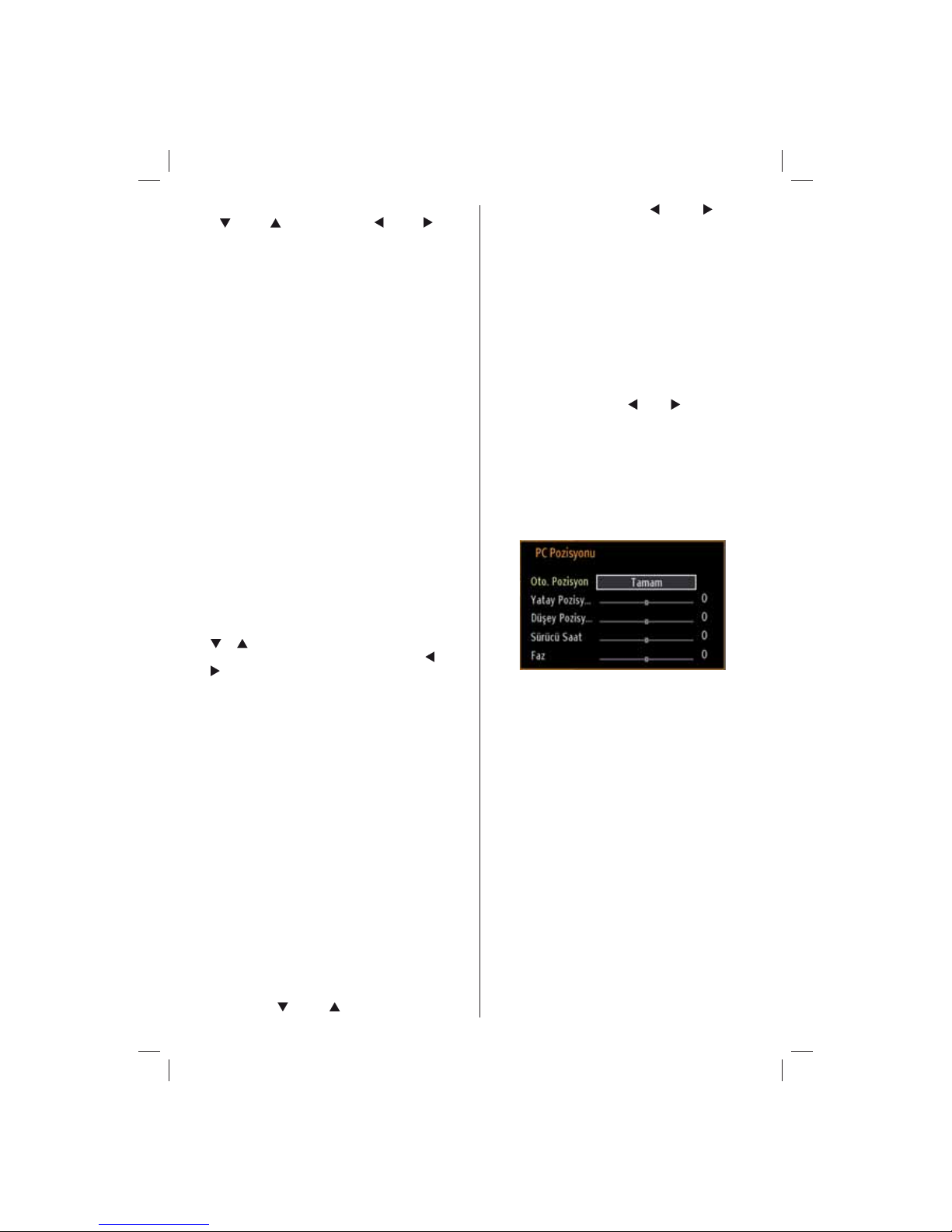
- 25 -
Güç Tasarrufu Modu: Güç Tasarrufu Modunu seçmek
için ” veya “ tuşunu kullanın. “ ” veya “ tuşuna
basarak Güç Tasarrufu Modunu Açık (On) veya Kapalı
(Off) olarak ayarlayınız. Güç Tasarrufu Modu hakkında
ayrıntılı bilgi için bu kılavuzun “Çevre Bilgileri” başlıklı
kısmına bakınız.
Not: Güç Tasarrufu Modu açık olduğunda, arka
aydınlatma özelliği görünmeyecektir.
Arka Işığı (Opsiyonel): Bu ayar, arka ışık seviyesini
kontrol eder ve Auto, Maksimum, Minimum, Medium
ve Eco modlarında ayarlanabilir.
Gürültü Azaltma: Eğer yayın sinyali zayıfsa ve
görüntü karlı ise, düzeltmek için, “Gürültü Azaltma”
(Noise Reduction) ayarını kullanınız. Gürültü
Azaltma aşağıdaki seçeneklerden herhangi birisine
ayarlanabilir: Düşük (Low), Orta (Medium), Yüksek
(High) veya Kapalı (Off).
Advanced Settings
Renk Sıcaklığı:• İstenen renk tonunu ayarlar.
Cool (Soğuk) seçeneğinin ayarlanması beyaz renklere
hafi f mavi bir vurgu verir.
Normal renkler için, Normal seçeneğini seçiniz..
Warm (Sıcak) seçeneğinin ayarlanması beyaz
renklere hafi f kırmızı bir vurgu verir..
Görüntü Yakınlaştırma: • Görüntü boyutunu Otomatik,
16:9, Altyazı, 14:9, 14:9 Yakınlaştırma, 4:3,
Panaromik veya Sinema olarak ayarlar.
Movie Sense :• Movie Sense özelliğini seçmek için “
” / “ ” tuşuna basınız. Movie Sense’i Düşük, Orta,
Yüksek veya Kapalı olarak ayarlamak için “ ” veya “
” tuşunu kullanınız. Movie Sense özelliği aktif iken,
daha kaliteli ve daha iyi görüntü elde edebilmek için,
bu özellik sayesinde televizyonun görüntü ayarları
hareketli görüntülerde en mükemmele eriştirilecektir.
Movie Sense seçeneği Düşük, Orta veya Yüksek
olarak ayarlanmış ise demo seçeneği mevcuttur.
Bu seçeneklerden birinin seçilmiş olması halinde,
OK tuşuna bastığınızda demo modu başlatılır.
Ta nıtım konumu etkinken ekran ikiye bölünür, biri fi lm
algılama özelliği ile görüntülenirken, diğer ekranda
TV ekranı için normal ayarlar görüntülenir.
HDMI PC Tam Modu (opsiyonel)• : Bilgisayar
ekranını harici bağlantı kullanarak HDMI modunda
görüntülemek isterseniz, ekran oranını doğru
ayarlamak için HDMI PC FUL MODU seçeneği
Açık olmalıdır. Bu öğe bazı çözünürlüklerde aktif
olmayabilir.
Not :Bir HDMI cihazına ba
ğlanırsanız ve TV’yi HDMI
moduna getirirseniz,bu özellik görünebilir hale gelir.
(1080i/1080P çözünürlüğü hariç).
Film Konumu (opsiyonel)• : Filmler normal televizyon
programlarından farklı sayıda saniye başına düşen
kare miktarına sahiptir. Film Konumu seçimini
seçmek için “
” ya da “ ” tuşuna basın. Bu özelliği
açmak veya kapatmak için “
” veya “ ” tuşuna
basınız. Film seyrederken hızlı hareketli ekranları
net görebilmek için bu özelliği açın.
Renk Geçişi: İstenen renk tonunu ayarlar.
Sıfırlama: Görüntü ayarlarını varsayılan fabrika
ayarlarına geri döndürür.
VGA (PC) modunda, Görüntü menüsündeki bazı
öğeler kullanılmaz. Bunun yerine, VGA mod ayarları,
PC moddayken Görüntü Ayarlarına eklenecektir.
PC Görüntü Ayarları
PC görüntü öğelerini ayarlamak için aşağıda anlatılanları
yapınız:
Resim simgesini seçmek için “
” veya “ ” tuşuna basınız.
Ekranda görüntü menüsü belirir.
Bu menüdeki Parlaklık, Zıtlık Renk, Renk Sıcaklığı ve
Resim Yakınlaştırma ayarları, TV görüntü ayarlarında
tanımlanan ayarlarla aynıdır. Ses, Özellikler ve Kaynak
ayarları ana menü sisteminde açıklanan ayarlarla
aynıdır .
PC Konumu: PC konumu menü öğelerini görüntülemek
için bunu seçiniz.
Otomatik Konumlandırma: Ekranı otomatik olarak
en uygun hale getirir. En uygun hale getirmek için OK
tuşuna basınız.
H Konumu: Bu özellik, görüntüyü ekranın sağ veya
sol tarafına yatay olarak kaydırır.
V Konumu: Bu özellik, görüntüyü ekranın üstüne veya
altına doğru dikey olarak kaydırır.
Nokta Saati: Dot Clock (Nokta Saati) ayarlamaları,
hesap çizelgesi gibi yoğun nokta içeren sunumlar
veya küçük karakterlerin kullanıldığı paragrafl ar ya
da metinlerde dikey şerit olarak görünen paraziti
düzeltir.
Faz: TV setine girdiğiniz çözünürlüğe ve tarama
sıklığına bağlı olarak ekranda bulanık veya gürültülü
bir görüntü görebilirsiniz. Böyle bir durumda, deneme
yanılma yöntemiyle daha net bir görüntü almak için
bu özelliği kullanabilirsiniz.
01_MB65_[TR]_DVB_TC_PVR_PLATINIUM7_5110UK_32965WLED_10076346_50201230.indd Ksm1:2501_MB65_[TR]_DVB_TC_PVR_PLATINIUM7_5110UK_32965WLED_10076346_50201230.indd Ksm1:25 30.12.2011 13:40:3530.12.2011 13:40:35
Page 27
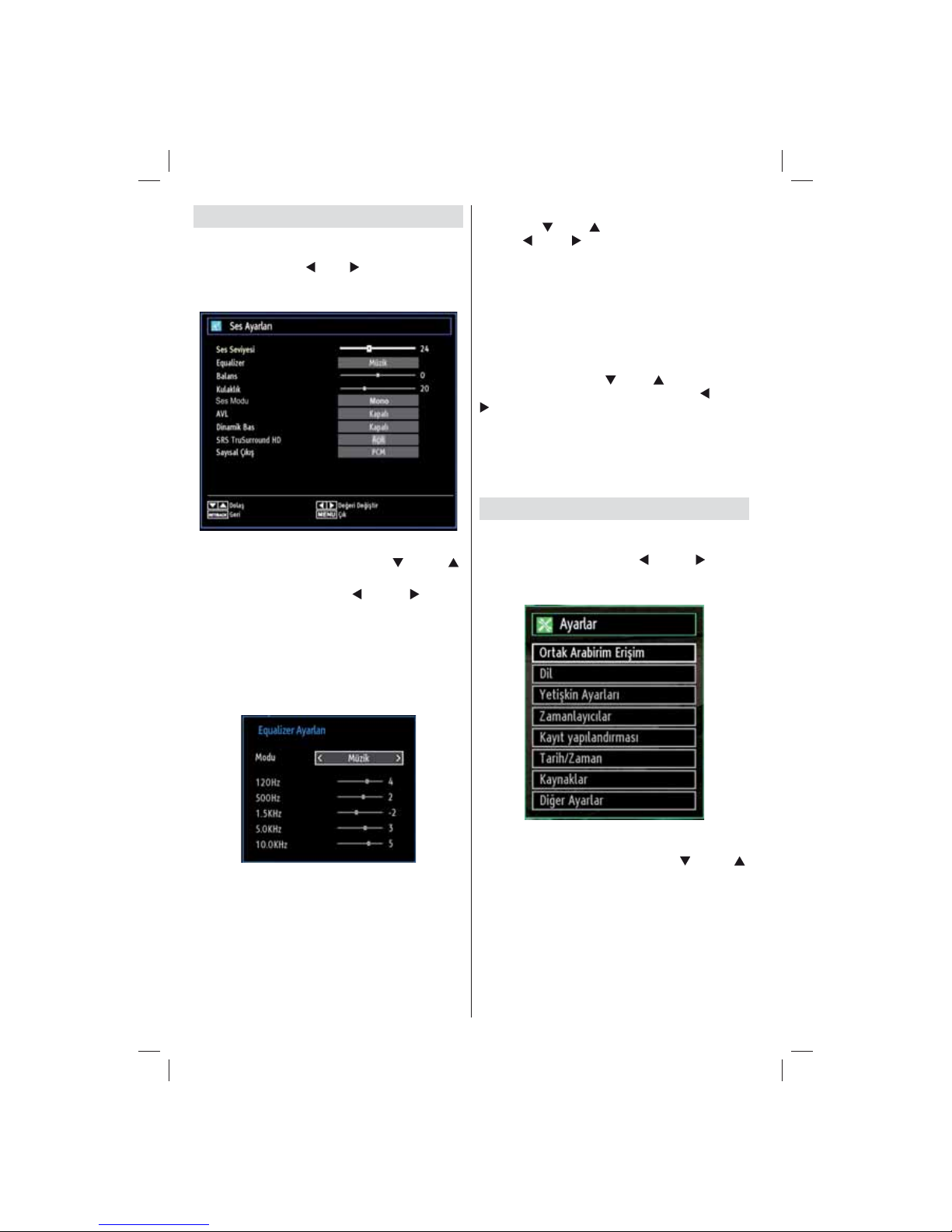
- 26 -
Ses Ayarlarını Yapılandırma
Ses ayarları kişisel tercihlerinize göre
yapılandırılabilir.
MENU tuşuna basınız “
” veya “ ” tuşunu kullanarak ilk
simgeyi seçiniz. Ses Ayarları menüsünü görüntülemek
için OK tuşuna basınız.
Ses Ayarları Menü Öğelerini Kullanma
Bir menü öğesini vurgulamak için“• ” veya “ ”
tuşlarına basınız.
Bir öğe ayarlamak için “•
” veya “ ”tuşunu
kullanınız
Çıkmak için • “MENU” tuşuna basınız.
Ses Ayarları Menü Öğeleri
Ses seviyesi: Ses seviyesini ayarlar.
Ekolayzır: Ekolayzır alt menüsünü görüntülemek
için OK tuşuna basınız.
Ekolayzır menüsünde önceden belirlenmiş ayarlar
Müzik, Film, Konuşma, Normal, Klasik ve Kullanıcı
olarak değiştirilebilir. Önceki menüye geri dönmek için
“MENU” tuşlarına basınız.
Not : Ekolayzır menüsü ayarları sadece Ekolayzır,
Kullanıcı Konumunda olduğu zaman manüel olarak
değiştirilebilir.
Balans: Bu ayar, sol veya sağ hoparlör dengesini
belirtmek için kullanılır.
Kulaklık: Kulaklık ses seviyesini ayarlar. .
Ses Modu: “
” veya “ ” tuşuna basarak Ses Modunu
seçiniz “
” veya “ ” tuşuna basarak, Mono, Stereo,
Dual I veya Dual II modunu, sadece seçilen kanal o
modu destekliyorsa seçebilirsiniz.
AVL: Otomatik Ses Sınırlama (AVL) işlevi, programlar
arasında sabit bir çıkış seviyesi elde etmek için sesi
ayarlar (Örneğin reklamların ses seviyesi, genellikle
programlardan daha yüksektir).
Dinamik Bas: Dinamik Bas TV cihazının bas efektini
arttırmak için kullanılır.
SRS TruSurround HD: “
” veya “ ” tuşuna basarak
SRS TruSurround HD . özelliğini seçiniz. “ ” veya “
” tuşuna basarak SRS TruSurround HD özelliğini
açınız veya kapatınız.
Not: SRS TruSurround HD’yi Açık olarak ayarlarsanız,
Ses menüsü özelliklerinin bazıları ayar için mevcut
olmayabilir.
Dijital Çıkış: Dijital çıkış ses tipini ayarlar.
TV Ayarlarını Yapılandırma
Ayrıntılı TV ayarları kişisel tercihlerinize uygun şekilde
yapılandırılabilir..
“MENU” tuşuna basınız ve “
” veya “ ” tuşunu
kullanarak Ayarlar simgesini seçiniz. Ayarlar menüsünü
görüntülemek için OK tuşuna basınız.
Ayarlar Menüsü Öğelerini Kullanma
Bir menü öğesini vurgulamak için “• ” veya “ ”
tuşlarına basınız.
Bir öğe seçmek için, • OK tuşuna basınız. .
Çıkmak için • “MENU” tuşuna basınız.
Ayarlar Menüsü Öğeleri
Koşullu Erişim: Mevcut olması halinde koşullu erişim
modüllerini kontrol eder.
Dil: Dil ayarlarını yapılandırır.
Ebeveyn: Ebeveyn ayarlarını yapılandırır.
01_MB65_[TR]_DVB_TC_PVR_PLATINIUM7_5110UK_32965WLED_10076346_50201230.indd Ksm1:2601_MB65_[TR]_DVB_TC_PVR_PLATINIUM7_5110UK_32965WLED_10076346_50201230.indd Ksm1:26 30.12.2011 13:40:3630.12.2011 13:40:36
Page 28
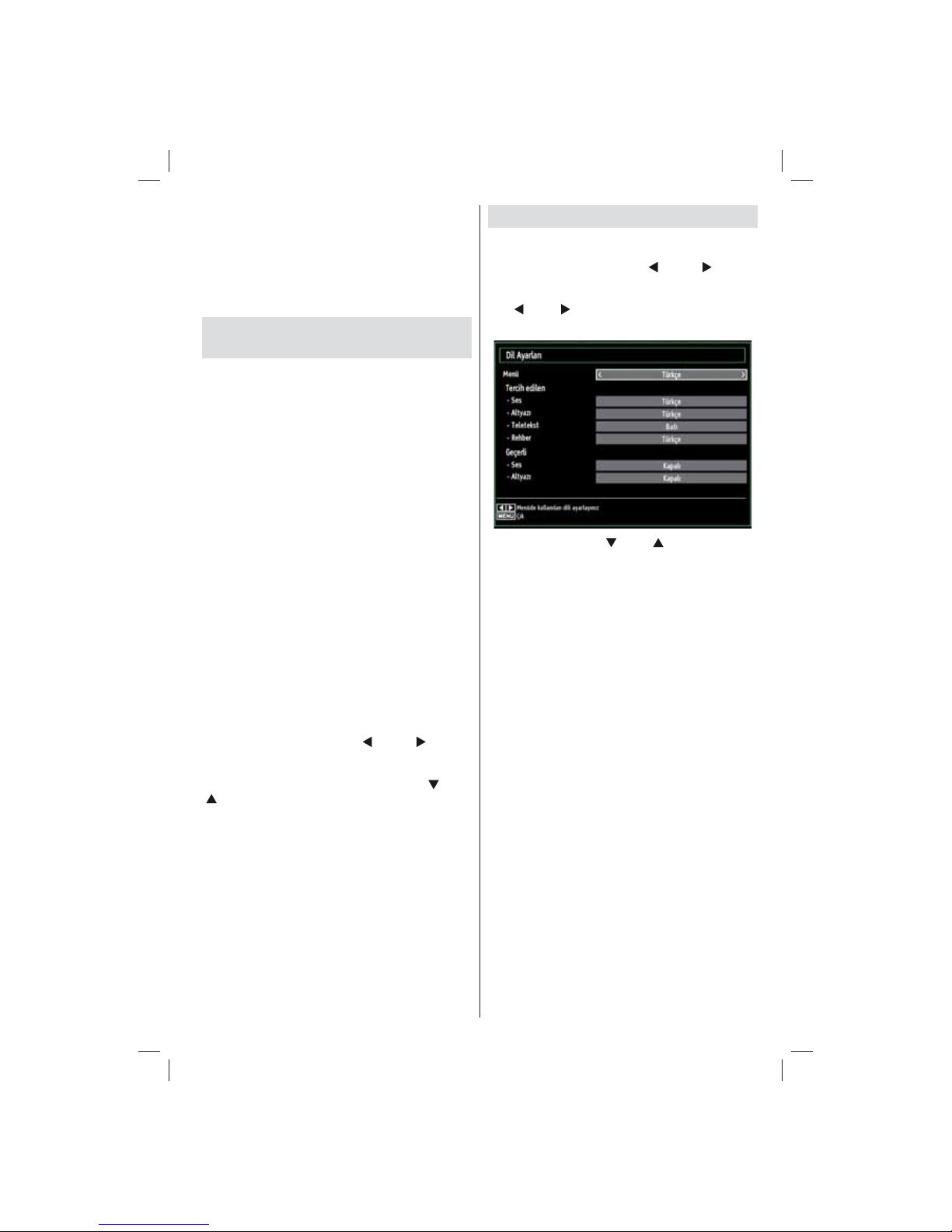
- 27 -
Zamanlayı cı lar: Seçilen programlar için
zamanlayıcıları ayarlar.
Tarih/Saat: Tarih ve saati ayarlar.
Kaynaklar: Seçilen kaynak seçeneklerini etkinleştirir
veya devre dışı bırakır.
Diğer Ayarlar: TV setinin diğer ayar seçeneklerini
görüntüler.
Koşullu Erişim Modülünü
Kullanma
ÖNEMLİ: CI modülünü sadece TV KAPALI
konumdayken takınız veya çıkartınız..
Bir ödemeli kanal şirketine abone olarak Koşullu •
Erişim Modülü’nü (CAM) ve Görüntüleme kartını
edinin, ardından aşağıdaki işlem sırasını izleyerek
bunları TV’nize takınız.
Koşullu Eriş im Modülünü (CAM), ardından, •
görüntüleme kartını TV’nin sol tarafında bulunan
uçbirim kapağında yer alan yuvaya takınız.
CAM’ın doğru biçimde takılması gerekir, ters olması •
halinde tamamen takılması imkânsızdır. Eğer CAM
zorla takılacak olursa, CAM veya TV terminali hasar
görebilir.
TV’nin
fi şini prize takınız, TV’yi açınız, ardından kart •
etkinleştirilinceye dek birkaç dakika bekleyiniz.
Herhangi bir modül takılı olmadı ğında, ekranda
“No Common Interface module detected” (Ortak
Arayüz modülü saptanmamıştır) şeklinde bir mesaj
görüntülenir.
Ayarlarla ilgili ayrıntılar için modül talimatları •
kılavuzuna başvurunuz.
Koşullu Erişim Menüsünü Görüntüleme (*)
(*) Bu menü ayarları servis sağlayıcısına bağlı olarak
değişebilir.
“MENU” tuşuna basınız ve “
” veya “ ” tuşunu
kullanarak simgeyi seçiniz. Ayarlar menüsünü
görüntülemek için OK tuşuna basınız. Conditional
Access (Koşullu Erişim)’i vurgulamak için “ ” veya
“ ” tuşuna basınız ve menü öğelerini görüntülemek
için OK tuşuna basınız.
Dil Tercihlerini Yapılandırma
Bu menüyü kullanarak TV’nizin dil ayarların ı
yapılandırabilirsiniz.
“MENU” tuşuna basınız ve “
” veya “ ” tuşunu
kullanarak beşinci simgeyi seçiniz. Ayarlar menüsünü
görüntülemek için OK tuşuna basınız. Dil’i vurgulamak
için “ ” veya “ ” tuşuna basınız ve devam etmek için
OK tuşuna basınız:
Bir öğe ayarlamak için “ ” veya “ ” tuşunu kullanınız.
Ayarlar otomatik olarak kaydedilir.
Menü: Sistem dilini görüntüler.
Tercih edilen
Mevcut olması halinde bu ayarlar kullanılır. Aksi halde
o andaki ayarlar kullanılacaktır.
Ses: • Tercih edilen ses dilini ayarlar.
Altyazı:• Altyazı dilini ayarlar. Seçilen dil altyazılarda
görüntülenecektir.
Teleteks: • Teleteks dilini ayarlar.
Rehber: • Tercih edilen Rehber dilini ayarlar.
Mevcut (*)
(*) Bu ayarlar sadece yayıncının desteklemesi halinde
değiştirilebilir. Aksi halde ayarlar değiştirilmek üzere
mevcut olmaz.
Ses: Mevcut kanal için ses dilini değiştirir.
Altyazı: Mevcut kanal için altyazı dilini ayarlar.
Not : Ülke ayarı Danimarka, İsveç, Norveç veya
Finlandiya’dan birine yapılmışsa, dil ayarları menüsü
aşağıda anlatıldığı şekilde işleyecektir:
01_MB65_[TR]_DVB_TC_PVR_PLATINIUM7_5110UK_32965WLED_10076346_50201230.indd Ksm1:2701_MB65_[TR]_DVB_TC_PVR_PLATINIUM7_5110UK_32965WLED_10076346_50201230.indd Ksm1:27 30.12.2011 13:40:3730.12.2011 13:40:37
Page 29
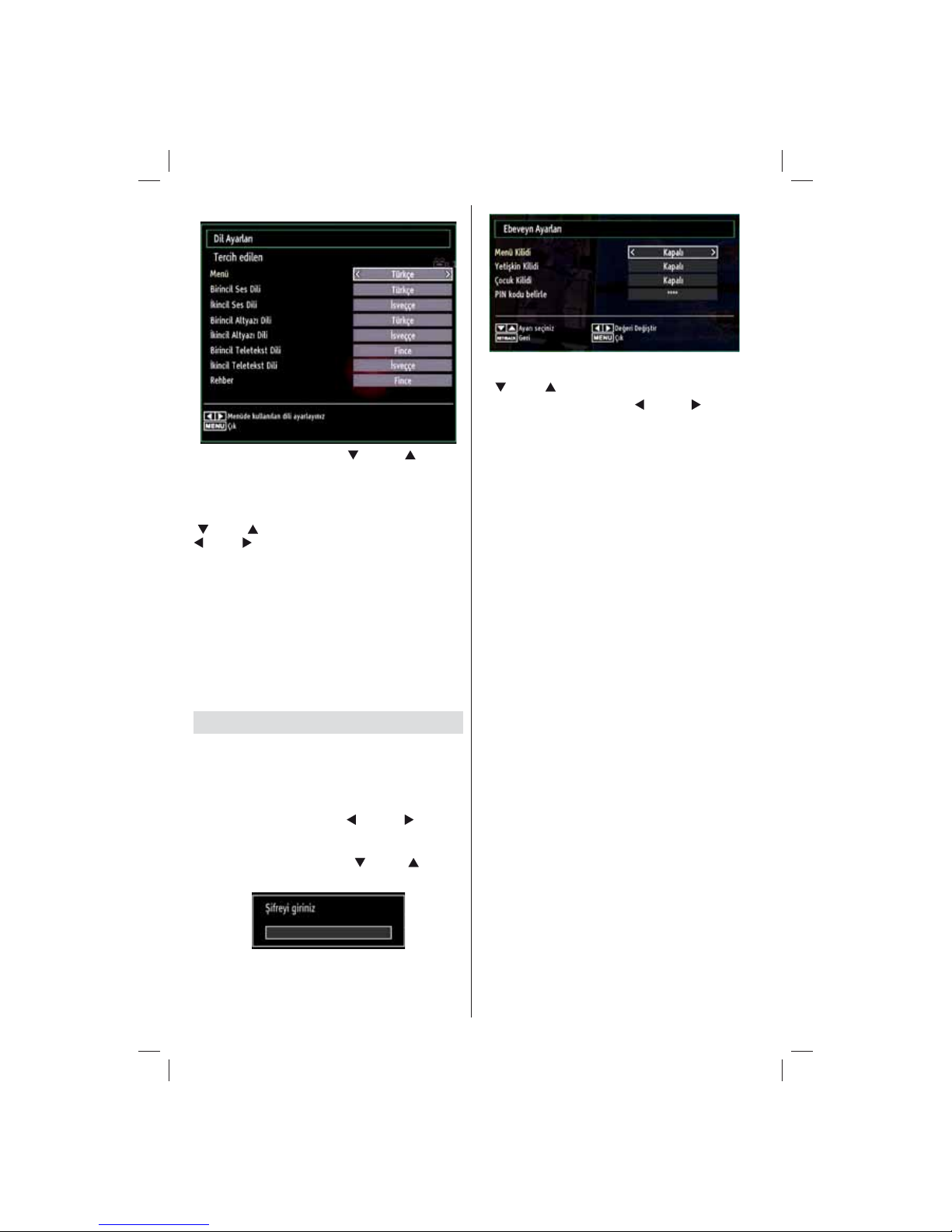
- 28 -
Dil Ayarları
Yap ılandırma menüsünde “ ” veya “ ” tuşuna
basarak Dil Ayarları (Language Settings) maddesini
belirginleştiriniz. TAMAM (OK) tuşuna basınız ve Dil
Ayarları alt menüsü ekranda görünecektir.
Ayarlamak istediğiniz menü öğesini işaretlemek için
“
” veya “ ” tuşlarını kullanınız ve ayarlamak için “
” veya “ ” tuşlarına basınız.
Notlar:
Sistem Dili, ekran üzerindeki menünün dilini •
belirler.
Konuşma Dili (Audio Language) bir kanalın ses •
sitemini seçmek için kullanılır.
İlk sıradaki ayarlar, yayında birden fazla seçenek •
kullanılabilir durumda olduğunda birincil öncelikte
olan ayarlardır. İkinci sıradaki ayarlar ise birinci
ayarlar kullanılabilir durumda olmadığında alternatif
teşkil ederler.
Ebeveyn Kontrolü
Belirli kanalların izlenmesini engellemek üzere,
ebeveyn kontrol sistemi kullanılarak, kanallar ve
menüler kilitlenebilir.
Bu işlev, menü koruma sistemini etkinleştirir veya iptal
eder ve PIN kodunun değiştirilmesini sağlar.
“MENU” tuşuna bası nız “
” veya “ ” tuşunu
kullanarak simgeyi seçiniz. Ayarlar menüsünü
görüntülemek için OK tuşuna basınız. Parental
(Ebeveyn)’i vurgulamak için “ ” veya “ ” tuşuna
basınız ve devam etmek için OK tuşuna basınız:
Ebeveyn kilidi menü seçeneklerini görüntülemek
için, PIN numarası girilmelidir. Varsayılan fabrika PIN
numarası 0000’dır. Doğru PIN numarası girildikten
sonra, ebeveyn ayarları menüsü görüntülenecektir:
Ebeveyn Ayarları Menü İşletimi (*)
“• ” veya “ ” tuşuna basarak bir öğe seçiniz
Bir öğe ayarlamak için “•
” veya “ ” tuşunu
kullanınız.
Daha fazla seçenek görüntülemek için • OK tuşuna
basınız.
(*) İlk kurulumda Ülke seçeneğini İngiltere olarak
ayarlamanı z halinde, Erişkin Kilidi görünür
olmayacaktır. Bu ayar sadece AB ülkelerinde
mevcuttur.
Menu Lock (Menü Kilidi): Menü kilidi ayarı menü
erişimini etkinleştirir veya devre dışı bırakır. Kurulum
menüsüne ya da tüm menü sistemine erişimi
engelleyebilirsiniz
Maturity Lock (Erişkinlik Kilidi): Bu seçenek
ayarlandığında, yayı ndan erişkin bilgisi alınır ve
erişkin seviyesinin devre dışı bırakılması halinde
görüntü ve ses alınmaz.
Child Lock (Çocuk Kilidi): Çocuk kilidi ayarlandığında,
televizyonunuz yalnızca uzaktan kumanda aleti ile
kumanda edilebilir. Bu durumda, kontrol panelindeki
BEKLEME düğ
mesi dış ı ndaki hiçbir düğme
çalışmayacaktı r. Çocuk kilidi etkinleştirildiğinde
Bekleme / Açık düğmesi ile TV’yi Bekleme moduna
alabilirsiniz. TV’yi tekrar açmak için uzaktan kumanda
gereklidir. Dolayısıyla, bu tuşlardan birine basılırsa,
menü ekranda değilken ekranda “Çocuk Kilidi Açık”
mesajı görüntülenir.
PIN ayarlama: Yeni bir PIN numarası tanımlar. Yeni bir
PIN numarası girmek için rakamsal tuşları kullanınız
Doğrulama maksadıyla yeni PIN numarasını ikinci kez
girmeniz istenecektir.
ÖNEMLİ: Fabrika varsayılan PIN kodu 0000’dır;
PIN kodunu değiştirmeniz halinde bunu bir yere
yazdığı nızdan ve güvenli bir şekilde muhafaza
ettiğinizden emin olunuz.
01_MB65_[TR]_DVB_TC_PVR_PLATINIUM7_5110UK_32965WLED_10076346_50201230.indd Ksm1:2801_MB65_[TR]_DVB_TC_PVR_PLATINIUM7_5110UK_32965WLED_10076346_50201230.indd Ksm1:28 30.12.2011 13:40:3830.12.2011 13:40:38
Page 30
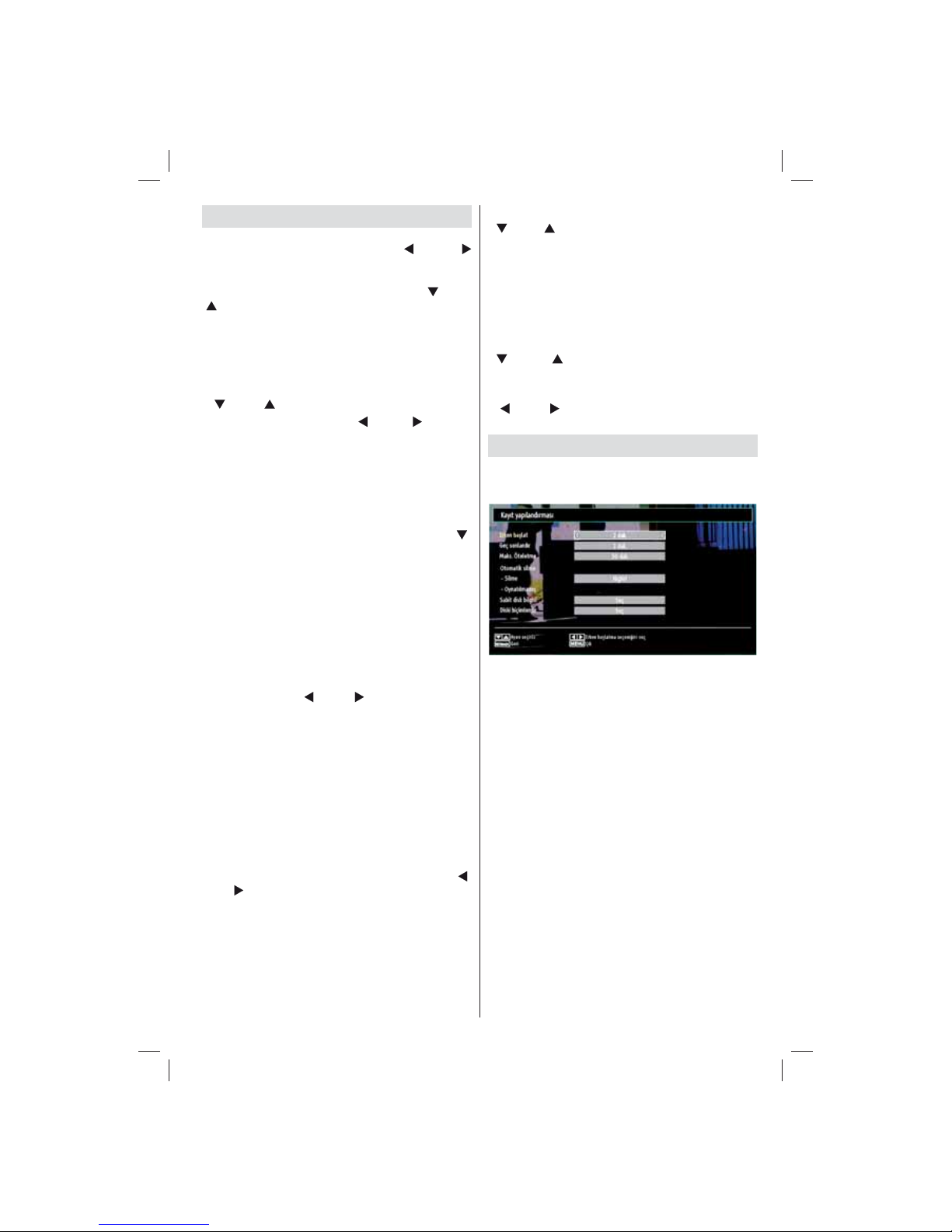
- 29 -
Zamanlayıcılar
Timers (Zamanlayıcılar) menüsünü görüntülemek
için, “MENU” tuşuna bası nız ve “ ” veya “
tuşunu kullanarak Ayarlar simgesini seçiniz. Ayarlar
menüsünü görüntülemek için OK tuşuna basınız.
Timers (Zamanlayıcılar)’ı vurgulamak için “ ” veya
“ tuşuna basınız ve devam etmek için OK tuşuna
basınız:
Otomatik Kapanma Ayarı
Bu ayar sayesinde TV belirli bir süre sonra otomatik
olarak kapanır.
Sleep Timer (Otomatik Kapanma)’yı vurgulamak için •
“
” veya “ tuşuna basınız.
Bu özelliği ayarlamak için“•
” veya “ tuşlarını
kullanınız. Zamanlayı cı, 30 dakikalık adımlarla,
Kapalı ile 2,00 saat (120 dakika) arası nda
programlanabilir.
Program Zamanlayıcıları Ayarlama
Bu özelliği kullanarak program zamanlayıcıları belirli
bir program için ayarlayabilirsiniz.
Zamanlayıcıyı belirli bir olaya ayarlamak için “
”
tuşuna basınız. Program zamanlayıcı fonksiyon tuşları
ekranda görüntülenecektir.
Zamanlayıcı Ekleme
Bir zamanlayıcı eklemek için uzaktan kumanda •
üzerindeki SARI tuşa basınız. Ekranda aşağıdaki
menü görüntülenir:
Ağ Tipi: Bu özellik ayarlanamaz.
Timer Type (Zamanlayıcı Tipi): Zamanlayıcı tipini
Kayıt veya Zamanlayıcı olarak seçebilirsiniz.
Channel (Kanal): “ ” veya “ ” tuşlarını kullanarak
kanalları değiştirir.
Kayıt Tipi: Bu öğe ayarlanamaz.
Tarih: Rakamsal tuşları kullanarak bir tarih giriniz.
Start (Başlat): Rakamsal tuşları kullanarak bir
başlatma zamanı giriniz.
Bitiş: Rakamsal tuşları kullanarak bir bitirme zamanı
giriniz.
Duration (Süre): Başlatma ve bitirme arasındaki süreyi
görüntüler.
Tekrar : Bir kez, Günlük veya Haftalık olarak tekrarlanan
bir zamanlayıcı ayarlar. Bir seçenek seçmek için “
”
veya “ ” tuşunu kullanınız.
Değiştir/ Sil : Değiştirme/silme izinlerini ayarlar.
Oynatma: Oynatım izinlerini ve ebeveyn ayarlarını
belirler.
Zamanlayıcıyı kaydetmek için YEŞİL tuşa basınız. •
İptal etmek için KIRMIZI tuşa basınız.
Bir Zamanlayıcıyı Düzenleme
• ” veya “ ” tuşuna basarak düzenlemek istediğiniz
zamanlayıcıyı seçiniz.
YEŞİL tuşa basını z. Zamanlayıcı Düzenleme •
menüsü ekranı görüntülenecektir.
Düzenleme işlemi bittiğinde, kaydetmek için YEŞİL •
tuşa basınız. İptal etmek için “MENU” tuşuna
basabilirsiniz
Bir Zamanlayıcıyı Silme
• ” veya “ ” tuşuna basarak silmek istediğiniz
zamanlayıcıyı seçiniz.
KIRMIZI tuşa basınız.•
“•
” veya “ tuşunu kullanarak Yes (Evet)’i seçiniz.
İptal etmek için Hayır tuşuna basınız
Kayıt Yapılandırması
Kayıt ayarlarını yapılandırmak için Ayarlar menüsünden
Kayıt Yapılandırma öğesini seçin. Kayıt yapılandırması
için aşağıdaki menü belirir.
Aşağıdaki seçenekler ayar için uygundur.
Erken Başlat(*)
Bu ayarı kullanarak, erken başlatma için , kayı t
zamanlayıcının başlama süresini ayarlayabilirsiniz.
(*) Sadece AB ülke opsiyonlarında mevcuttur.
Geç Sonlandır (*)
Bu ayarı kullanarak, erken başlatma için , kayı t
zamanlayıcının başlama süresini ayarlayabilirsiniz.
(*) Sadece AB ülke opsiyonlarında mevcuttur.
Maks. Zaman Kaydırma
Bu ayarlarla zaman kaydırma için izin verilen maksimum
süreyi belirleyebilirsiniz. Süre seçenekleri yaklaşıktır
ve alınan yayına bağlı olarak değişebilirler.
Disk Formatı
ÖNEMLİ: Bu özelliği etkinleştirirseniz, USB diskinizde
saklanan bütün verileri kaybedeceğinizi ve disk
formatının FAT32’ ye dönüşeceğini unutmayınız.
• Ba
ğlı USB hard disk sürücüsü veya hafıza kartındaki
bütün dosyaları silmek istiyorsanız, Disk Formatı
seçeneğini kullanabilirsiniz.
• Ayrıca, USB diskiniz arızalanı rsa, USB diski
formatlamayı da deneyebilirsiniz. Bir çok durumda
01_MB65_[TR]_DVB_TC_PVR_PLATINIUM7_5110UK_32965WLED_10076346_50201230.indd Ksm1:2901_MB65_[TR]_DVB_TC_PVR_PLATINIUM7_5110UK_32965WLED_10076346_50201230.indd Ksm1:29 30.12.2011 13:40:3830.12.2011 13:40:38
Page 31
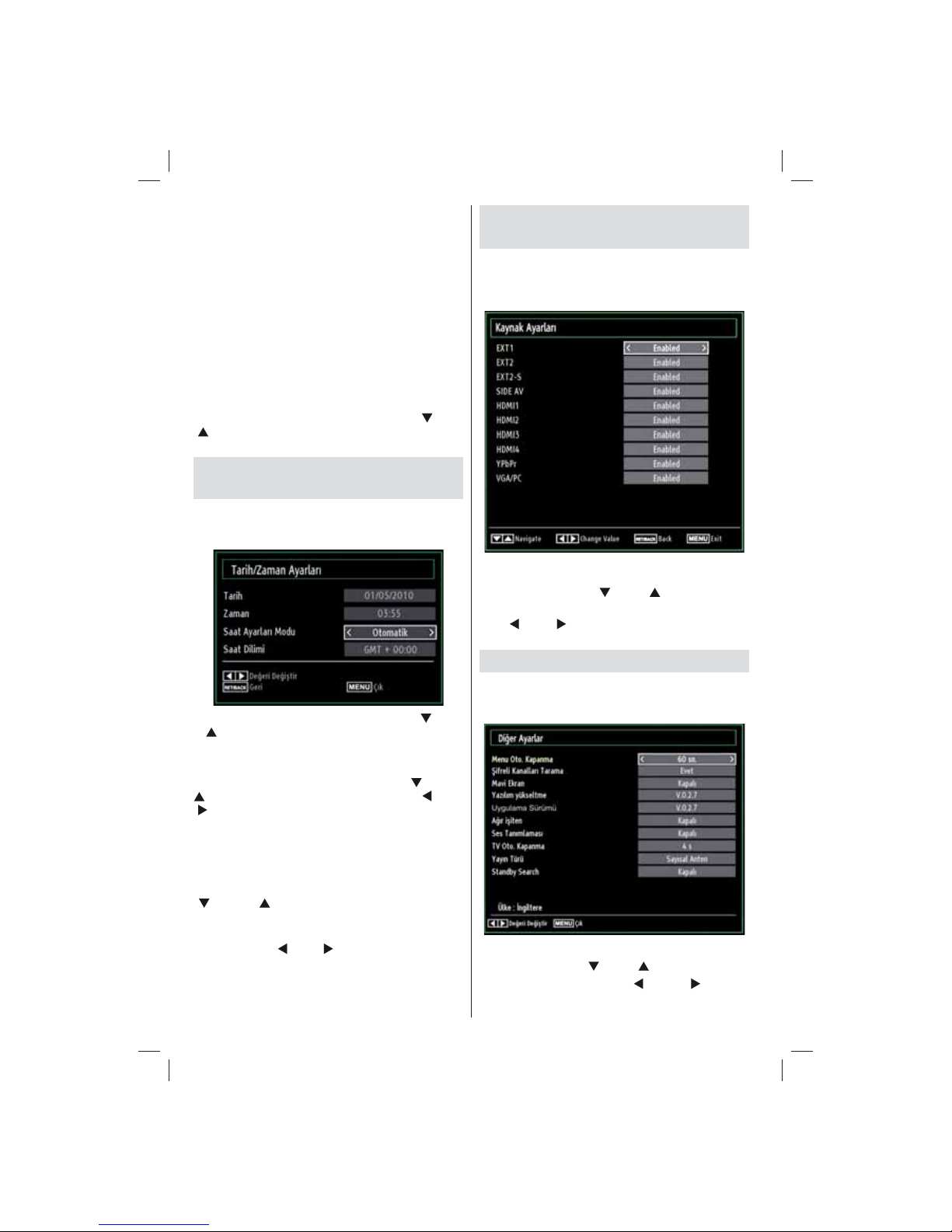
- 30 -
USB diski normal işletimde saklanacaktır ; ancak,
bu durumda USB diskinde saklanan bütün veriler
kaybolacaktır.
• Disk Formatı seçeneğini işaretlerken OK tuşuna
basınız. Ekran üzerinde bir pin numarası girmenizi
isteyen bir menü belirecektir. Pin numarasını
değiştirmediyseniz, varsayılan fabrika ayarı 0000
‘dır. Pin‘i girdikten sonra ekranda, hard diskin
formatlanacağına dair bir açılır menü belirir, “EVET”
‘ i seçiniz ve hard diski formatlamak için OK tuşuna
basınız. “HAYIR” seçeneğini seçiniz ve iptal etmek için
OK tuşuna basınız. USB disk ünitesini formatlamadan
önce önemli kayıtları yedeklediğinie emin olunuz.
Hard Disk Bilgisi
USB diski hakkındaki detaylara bakmak için, “
” veya
“ ” tuşunu kullanarak Hard Disk Info ‘yu işaretleyiniz
ve OK tuşuna basınız. USB disk bilgisi belirecektir.
Tarih/Saat Ayarlarını
Yapılandırma:
Tarih/Saat ayarlarını yapılandırmak için Ayarlar
menüsünde Date/Time (Tarih/Saat)’i seçiniz. OK
tuşuna basınız.
Date (Tarih) veya Time (Saati) işaretlemek için • ” veya
“ tuşlarını kullanınız.
Tarih, Saat, Saat Ayarları Modu ve Saat Dilimi Ayarı
kullanılabilir olacaktır.
Zaman Ayarları Modunu işaretlemek için
” veya “
tuşlarını kullanınız. Zaman Ayarları Modu “ ” veya
“ tuşları kullanılarak ayarlanır. OTOMATİK veya
MANÜEL olarak ayarlanabilir.
OTOMATİK seçildiğinde, Tarih / Zaman ve Zaman
Dilimi seçeneklerini ayarlamak mümkün olmayacaktır.
Eğer Saat Dilimi Ayarı olarak MANÜEL seçilirse, Saat
Dilimi değiştirilebilir:
•
” veya “ ” tuşuna basarak, Zaman Dilimi
seçeneğini seçiniz.
Zaman Diliminin GMT-12 veya GMT+12 arasında
değiştirmek için “
” veya “ tuşlarını kullanınız. Menü
listesinin en üstünde duran Tarih / Zaman seçilen
Zaman Dilimine göre değişecektir..
Değişiklikler otomatik olarak kaydedilir. Çıkmak için •
“MENU” tuşuna basınız.
Kaynak Ayarlarını
Yapılandırma
Seçilen kaynak seçeneklerini etkinleştirebilir ya
da devre dışı bırakabilirsiniz. “SOURCE” tuşuna
basıldı ğı nda TV devre dışı bı rakılan kaynak
seçeneklerine geçmeyecektir
Ayarlar menüsünde Sources (Kaynaklar)’ı seçiniz ve OK •
tuşuna basınız.
Bir kaynak seçmek için •
” veya “ tuşlarına basınız.
Seçilen kaynağı etkinleştirmek veya devre dışı bırakmak •
için “
” veya “ uşunu kullanınız. Değişiklikler otomatik
olarak kaydedilir.
Diğer Ayarları Yapılandırma
Genel yapılandırma tercihlerini görüntülemek için,
Ayarlar menüsünde Diğer Ayarlar seçeneğini seçiniz
ve OK tuşuna basınız.
Çalıştırma
Bir öğe seçmek için “ ” veya “ tuşuna basınız.
Bir seçenek seçmek için “
” veya “ ” tuşunu
kullanınız.
01_MB65_[TR]_DVB_TC_PVR_PLATINIUM7_5110UK_32965WLED_10076346_50201230.indd Ksm1:3001_MB65_[TR]_DVB_TC_PVR_PLATINIUM7_5110UK_32965WLED_10076346_50201230.indd Ksm1:30 30.12.2011 13:40:3930.12.2011 13:40:39
Page 32

- 31 -
Alt menüyü görüntülemek için OK tuşuna basınız.
Menü Zaman Aşımı: Menü ekranları için zaman aşımı
süresini değiştirir.
Şifreli Kanalı Tara Bu ayar EVET olarak ayarlandığında,
arama işlemi şifreli kanalları da tespit edecektir. HAYIR
olarak ayarlanırsa, şifreli kanallar otomatik ya da
manüel tarama esnasında tespit edilemeyecektir.
Mavi Arka plan: Sinyal zayıf veya yokken mavi arka
plan sistemini etkinleştirir veya devre dışı bırakır.
Yazılım Yükseltme: TV’nizin daima en son güncelleme
bilgisine sahip olmasını temin etmek üzere, bu ayarı
kullanabilirsiniz. Doğru işlem için, TV’nin bekleme
modunda olduğuna emin olunuz.
Otomatik Tarama seçeneğini ayarlayarak, otomatik
yükseltme işlevini etkinleştirebilir veya devre dışı
bırakabilirsiniz.
Yükseltme için Tara seçeneğini seçerek manüel olarak
yeni yazılım araştırabilirsiniz.
Uygulama sürümü: Geçerli uygulama sürümünü
görüntüler.
İşitme Zorluğu: Yayından sesi de içeren bir takım özel
sinyaller geliyorsa, bu tür sinyalleri alabilmek için ayarı
Açık konuma getiriniz
Ses Tanımlama: Sesli açıklama, televizyon ve fi lmleri
de içeren görsel medyada kör ve görme engelli
izleyiciler için ek bir anlatımı ifade eder. Anlatıcı, sunum
boyunca ekranda neler olup bittiğini ses ortamındaki
doğal aralar esnasında anlatır (gerek görüldüğü
takdirde anlatım, bazen konuşma esnası nda da
yapılabilir). Bu özelliği yalnızca yayıncının ek anlatımı
desteklemesi halinde kullanabilirsiniz.
Auto TV Off (Otomatik TV Kapama): Otomatik kapama
özelliğinin zaman aşımı değerini ayarlayabilirsiniz.
Zaman aşımı değerine ulaşıldığında ve seçilen süre
boyunca TV kullanılmadığında, TV otomatik olarak
kapanacaktır.
Yay ın Tipi (opsiyonel): İstenilen yayın tipini “
” veya “
tuşlarını kullanarak ayarladığınızda televizyon ilgili
kanal listesini gösterecektir. Eğer ilgili kaynak hiçbir
kayıtlı kanalı içermezse, ekranda “Bu tip için hiçbir
kanal bulunamamıştır” mesajı gösterilecektir.
Bekleme Modunda Arama (opsiyonel): Bekleme
Modunda Arama ayarını seçebilmek için ” veya “
tuşlarını kullanınız ve Açık (On ) ya da Kapalı (Off)
konuma getirebilmek için “ ” veya “ ” tuşlarına
basını z. Eğer Bekleme Aramasını Kapalı olarak
ayarlarsanız bu fonksiyon kullanı lamayacaktır.
Bekleme aramasını kullanmak için Bekleme Aramasını
Açık olarak ayarlamanız gerekmektedir.
Diğer Özellikler
TV Bilgisi Gösterme: Yeni bir program girildiğinde
veya “INFO” tuşuna basıldığında, ekranda Programme
Number (Program Numarası), Programme Name
(Program Adı), Sound Indicator (Ses Göstergesi),
Saat, Teleteks, Kanal tipi ve çözünürlülük bilgileri
görüntülenir.
Sessiz İşlevi Sesi devre dışı bırakmak için “
” tuşuna basınız. Ekranın üst tarafında sessiz
göstergesi belirir. Sessiz seçeneğini iptal etmek için iki
alternatif vardır: Birincisi “ ” tuşlarına basmak, ikincisi
ise ses seviyesini yükseltip alçaltmaktır
Görüntü Modu Seçimi: PRESETS (ÖN AYAR)
tuşuna basarak Resim Modu (Picture Mode)
ayarını görüntüleme gereksinimlerinize uygun olarak
değiştirebilirsiniz. Mevcut seçenekler Dinamik, Doğal,
Sinema ve Oyun’dur..
Altyazı Gösterimi Eğer yayında herhangi bir altyazı
bilgisi varsa, uzaktan kumanda üzerindeki SUBTITLE
düğmesine basarak altyazıları etkinleştirebilirsiniz.
Altyazı fonksiyonunu devre dı şı bırakmak için
ALTYAZI düğmesine tekrar basın.
“Altyazı” seçeneği Açıksa “ ” tuşuna basılınca ekranda
aşağıdaki uyarı mesajı görüntülenir (** sadece İngiltere
için)
01_MB65_[TR]_DVB_TC_PVR_PLATINIUM7_5110UK_32965WLED_10076346_50201230.indd Ksm1:3101_MB65_[TR]_DVB_TC_PVR_PLATINIUM7_5110UK_32965WLED_10076346_50201230.indd Ksm1:31 30.12.2011 13:40:4030.12.2011 13:40:40
Page 33

- 32 -
Teleteks
Teleteks sistemi, TV’nize haber, spor ve hava durumu
gibi bilgileri gönderir. Kötü hava koşullarında sinyal
zayıfl ayabilir, bazı metin hataları oluşabilir ya da
teleteks modu bozulabilir.
Teletekst işlev tuşları aşağıda listelenmiştir:
“
” Teleteks /Mix Bir kere basıldığında teleteks
modu etkinleşir. Teleteks ekranı nı programa
yerleştirmek için tekrar basınız (mix). Tekrar basmak
teleteks modundan çıkacaktır.
“RETURN” (Geri Dön) - Dizin Teleteks dizin sayfasını
seçer.
“INFO” Göster Gizli bilgileri gösterir (ör. oyun
çözümleri).
“OK” Tut: Uygun olduğunda bir metin sayfasını tutar.
Geri almak için tekrar basınız.
“
”/“ ” Alt kod Sayfaları: Teleteks etkinleştirildiğinde,
eğer mevcutsa, alt kod sayfalarını seçer.
P+ / P- ve rakamlar (0-9): Sayfayı seçmek için basınız.
Not : Pek çok TV istasyonu, dizin sayfaları için 100 kodunu
kullanır.
Renkli Tuşlar (KIRMIZI/YEŞİL/SARI/MAVİ)
TV’niz hem FASTEKST hem de TOP tekst sistemlerini
destekler. Bu sistemler mevcut olduğunda, sayfalar
gruplara veya konulara göre bölünür. FASTEXT
sistemi mevcut olduğunda, bir teleteks sayfasındaki
bölümler renk kodlu olur ve renkli tuşlara basılarak
seçilebilir. İsteğinize uygun olan renkli tuşa basınız.
Renkli yazılar, TOP text gönderimi bulunduğunda,
hangi renkli tuşların kullanılacağını size göstermek
için görünecektir “ ” veya “ ”komutlarına basmak,
sırasıyla sonraki veya önceki sayfayı getirecektir.
İpuçları
Ekran Bakımı: Ekranı hafi f nemli, yumuşak bir bezle
temizleyiniz. TV ekranının kaplama tabakasına zarar
verebileceğinden, aşındırıcı çözücüler kullanmayınız.
Güvenliğiniz için, seti temizlerken elektrik kablosunun
fi şini çekiniz. TV’yi taşırken, alt tarafından düzgün bir
şekilde tutunuz.
Görüntü Sürekliliği : İz bı rakan bir görüntü
görüntülendiğinde gölgelenme oluşabilir. LED TV’nin
iz bırakan görüntüsü kısa bir süre sonra kaybolabilir.
Bir süreliğine TV’yi kapatmayı deneyiniz.
Bunu engellemek için, ekranı uzun süre boyunca
hareketsiz görüntüde bırakmayınız.
Güç Yok: Eğer TV sisteminizde elektrik yoksa lütfen
ana güç kablosunu ve elektrik prizi bağlantısını
kontrol ediniz.
Kötü Görüntü: Doğru TV sistemini seçtiniz mi?
TV setiniz veya ev anteniniz topraklanmamı
ş
ses cihazlarına veya neon ı şıklarına vs. yakı n
mı yerleştirilmiş? Dağlar ve yüksek binalar çift
görüntülere veya hayalet resimlere neden olabilir.
Bazen anten yönünü değiştirerek görüntü kalitesini
arttırabilirsiniz. Görüntü veya teleteks fark edilmiyor
mu? Doğru frekansı girip girmediğinizi kontrol ediniz.
Kanalları tekrar ayarlayınız. İki çevresel donanımı
televizyona aynı anda bağladığınızda görüntü kalitesi
düşebilir. Böyle bir durumda çevresel donanımlardan
birinin bağlantısını kesiniz.
Görüntü Yok: Anten doğru takılmış mı? Fişler anten
girişine sıkıca bağlanmış mı? Anten kablosu hasarlı
mı? Anteni bağlamak için doğru fi şler kullanılmış
mı
? Şüpheniz varsa bayiinize danışını z. Görüntü
Yok’un (No Picture) anlamı TV’nizin herhangi bir
yayın almadığıdır. Uzaktan kumandada doğru tuşlara
bastınız mı? Bir kez daha deneyiniz. Ayrıca, doğru
giriş kaynağının seçili olduğundan emin olunuz.
Ses: Ses duyamıyorsunuz. X tuşuna basarak sesi
kesmiş olabilir misiniz? Yalnızca bir hoparlörden ses
geliyor. Balans tamamen bir yöne mi dönük? Ses
Menüsüne bakınız.
Uzaktan Kumanda: TV uzaktan kumandaya artık
yanıt vermiyor. Muhtemelen piller bitmiştir. Bu
durumda TV üzerindeki lokal tuşları kullanabilirsiniz.
Giriş Kaynakları: Eğ er bir giriş kaynağı
seçemiyorsanız, hiçbir cihazı n bağlı olmaması
olasıdır. Eğe bir cihaz bağlamayı denediyseniz, AV
kablolarını ve bağlantıları kontrol ediniz.
Kayıt Bulunmuyor: Bir program kaydetmek için
önce TV’niz kapalı durumdayken bir USB diski
bağlamalısınız. Sonra, kayıt özelliğini etkinleştirmek
için TV ‘nizi açmalısınız. Aksi takdirde, kayıt özelliği
etkin olmayacaktır. Kayıt gerçekleştiremiyorsanız,
TV’yi kapatmayı deneyiniz ve TV kapalı durumdayken
USB cihazını yeniden ekleyiniz.
USB Çok Yavaş: Kayıt işlemine başlarken ekranda
“USB çok yavaş” mesajı beliriyorsa, kaydı yeniden
başlatmayı deneyiniz. Hala aynı mesajı alıyorsanız,
USB diskinizin hız gerekliliklerini karşı lamadığı
olası bir ihtimaldir. Başka bir USB diski bağlamayı
deneyiniz.
01_MB65_[TR]_DVB_TC_PVR_PLATINIUM7_5110UK_32965WLED_10076346_50201230.indd Ksm1:3201_MB65_[TR]_DVB_TC_PVR_PLATINIUM7_5110UK_32965WLED_10076346_50201230.indd Ksm1:32 30.12.2011 13:40:4130.12.2011 13:40:41
Page 34

- 33 -
Ek A: PC Girişi Tipik Ekran Modları
Ekranın 1920 x 1200 maksimum çözünürlüğü vardır.
Aşağıdaki tablo, genel video gösterim modlarından
bazıları nı gösterir. TV’niz farklı çözünürlükleri
desteklemiyor olabilir. Desteklenen çözünürlük
konumları aşağı da listelenmiştir. Eğer PC’nizi
desteklenmeyen bir konuma geçirirseniz, bir uyarı
yazısı ekranda görünecektir.
Dizin
Ek B: AV ve HDMI Sinyal
Uyumluluğu (Giriş Sinyal Tipleri)
Kaynak
Desteklenen
Sinyaller
Mevcut
EXT-1
(SCART-1)
PAL 50/60 O
NTSC 60 O
RGB 50 O
RGB 60 O
EXT-2
(SCART-2)
PAL 50/60 O
NTSC 60 O
RGB 50 X
RGB 60 X
SIDE AV
PAL 50/60 O
NTSC 60 O
YPbPr
480I 60Hz O
480P 60Hz O
576I 50Hz O
576P 50Hz O
720P 50Hz O
720P 60Hz O
1080I 50Hz O
1080I 60Hz O
1080P 50Hz O
1080P 60Hz O
HDMI1
HDMI2
HDMI3
HDMI4
480I 60Hz O
480P 60Hz O
576I 50Hz O
576P 50Hz O
720P 50Hz O
720P 60Hz O
1080I 50Hz O
1080I 60Hz O
1080P 50Hz O
1080P 60Hz O
1080P 24 HZ O
(X: Mevcut değil, O: Mevcut)
Bazı durumlarda LED TV sinyali düzgün
görüntülenemeyebilir. Sorun kaynak ekipmandaki
standartlarla uyumsuzluk olabilir (DVD, Alıcı, vb…)
Eğer böyle bir sorun yaşarsanız, satıcınızla ve de
kaynak cihazın üretici fi rmasıyla irtibata geçiniz.
Dizin Çözünürlük Frekans
1
640x400 70Hz
2
640x480 60Hz
3
640x480 72Hz
4
640x480 75Hz
5
800x600 56Hz
6
800x600 60Hz
7
800x600 70Hz
8
800x600 72Hz
9
800x600
75Hz
10
1024x768 60Hz
11
1024x768 70Hz
12
1024x768 72Hz
13
1024x768 75Hz
14
1152x864 75Hz
15
1280x768 60Hz
16
1360x768
60Hz
17
1280x768
75Hz
18
1280x960
60Hz
19
1280x960
75HZ
20
1280x1024
60Hz
21
1280x1024
75HZ
22
1400x1050
60Hz
23
1600x1200
60Hz
24 1920x1080
60Hz
25 1920x1200
60Hz
01_MB65_[TR]_DVB_TC_PVR_PLATINIUM7_5110UK_32965WLED_10076346_50201230.indd Ksm1:3301_MB65_[TR]_DVB_TC_PVR_PLATINIUM7_5110UK_32965WLED_10076346_50201230.indd Ksm1:33 30.12.2011 13:40:4130.12.2011 13:40:41
Page 35
- 34 -
Ek C: Desteklenen DVI Çözülümleri
Cihazları DVI bağlayıcı kabloları(tedarik edilmemiştir) ile TV’ nizin konektörüne bağladığınızda, aşağıdaki
çözülüm bilgilerine başvurabilirsiniz.
Dizin Çözünürlük Frekans
1
640x400
70Hz
2
640x480
60Hz
3
640x480
72Hz
4
640x480
75Hz
5
800x600
56Hz
6
800x600
60Hz
7
800x600
70Hz
8
800x600
72Hz
9
800x600
75Hz
10
1024x768
60Hz
11
1024x768
70Hz
12
1024x768
72Hz
13
1024x768
75Hz
14
1152x864
75Hz
15
1280x768
60Hz
16
1360x768
60Hz
17
1280x768
75Hz
18
1280x960
60Hz
19
1280x960
75Hz
20
1280x1024
60Hz
21
1280x1024
75Hz
22
1400x1050
60Hz
23
1600x1200
60Hz
24
1920x1080
60Hz
25
1920x1200
60Hz
26 480p 60Hz
27 576p 50Hz
28 720p 50Hz
29 720p 60Hz
30 1080i 50Hz
31 1080i 60Hz
32 1080p 24Hz
33 1080p 25Hz
34 1080p 30Hz
35 1080p 50Hz
36 1080p 60Hz
01_MB65_[TR]_DVB_TC_PVR_PLATINIUM7_5110UK_32965WLED_10076346_50201230.indd Ksm1:3401_MB65_[TR]_DVB_TC_PVR_PLATINIUM7_5110UK_32965WLED_10076346_50201230.indd Ksm1:34 30.12.2011 13:40:4130.12.2011 13:40:41
Page 36

- 35 -
Ek D: USB Modunda Desteklenen Dosya Formatları
Desteklenen Aygıtlar
AygıtAkışı Video Decoder (MSVD) Ses Decoder (MSAD)
Ses MP3 None MP3
Ses WAV/AIFF None-- LPCM
Windows Media
(Opsiyonel)
WMA / ASF VC1 WMA
MPEG1 Program
Akışı
MPEG-1 MPEG1
MP3, AC-3 (Opsiyonel)
and PCM
MPEG2 Program
Akışı
MPEG-2 MPEG2
MP3, AC-3 (Opsiyonel)
and PCM
MPEG4
MP4 taşıyıcı içerisinde
MPEG-4/H264
H264 and MPEG4 AAC
AVI (Xvid) XVID MPEG4 MP3, AC-3 and PCM
Ek E : Yazılım Yükseltme
Televizyonunuz, yayınlar üzerinden yeni yazılım güncellemelerini bularak yükleyebilir.
• Yayın kanallarını aramak için, TV ayarlarınızda bulunan kanalları arayacaktır. Dolayısıyla, yazılım yükseltme
araması yapmadan önce, otomatik arama yapmanız ve mevcut bütün kanalları güncelleştirmeniz önerilir.
1) Kullanıcı Arayüzü Üzerinden Yazılım Yükseltme Araması
• Eğer TV ayarlarınız için yeni bir yazılım yükseltme varsa, bunu manüel olarak kontrol edebilirsiniz.
• Ana menü üzerinde kolayca gelir. Ayarlar’ı seçin ve Diğer Ayarlar menüsünü seçin. Diğer Ayarlar menüsü
Yaz ılım Yükseltme maddesine geçecektir ve Yükseltme Seçenekleri (Upgrade Options) menüsünü açmak
için OK tuşuna basın.
•Yükseltme seçenekleri (Upgrade options) menüsünde Yükseltmek için tara (Scan for upgrade) seçeneğini
seçin ve OK tuşuna basın.
• Yeni bir yükseltme bulunduğu zaman, onu indirmeye başlayacaktır. Bir ilerleme çubuğu ile kalan yükleme
işlemi gösterilir. Yükleme başarı ile tamamland
ığında yeni yazılımı aktive etmek için yeniden başlatma mesajı
görünür. Yeniden başlatma operasyonunun devamı için OK tuşuna basın.
2) 3.AM arama ve yükseltme modu
• Eğer Yükseltme Seçenekleri (Upgrade Options) menüsünde Otomatik Tarama varsa, TV 03:00 ‘de açılır ve
yeni yazılım yükseltmeleri için yayın kanallarını arar. Eğer yeni bir yazlım bulunur ve başarıyla yüklenirse, TV
bir sonraki açılışında yeni yazılım versiyonuyla çalışır.
Yeniden başlatma işlemi için not: Yeniden başlatma işlemi, yeni yazılım başarı ile yüklendiği zaman, yazılım
yükseltme işlemindeki en son basamaktır. Yeniden başlatma sırasında TV son başlatma hazırlıklarını yapar.
Yeniden başlatma esnasında ekran kapanır ve ön led yanıp sönerek işlemi haber verir. Yaklaşık 5 dakika
sonra TV yeni yazılım ile tekrar çalışmaya başlar.
• Eğer TV’niz 10 dakika içinde açılmazsa, 10 dakikalığına TV’nin fi şini çekin ve sonra tekrar takın. TV yeni
yazılımla güvenli bir şekilde çalışmaya başlamalıdır. Eğer TV hala çalışmıyorsa, lütfen fi şini çekme ve takma
işlemini birkaç defa tekrarlayın. Eğer hala çalışmıyorsa, problemi çözmek için lütfen servis görevlisine haber
verin.
Dikkat: Yeniden başlatma sırasında LED yanıp sönüyorsa, TV’nin fi şini çekmeyin. Böyle bir durumda
TV tekrar aç
ılmayabilir ve sorun sadece servis görevlisi tarafından giderilebilir.
01_MB65_[TR]_DVB_TC_PVR_PLATINIUM7_5110UK_32965WLED_10076346_50201230.indd Ksm1:3501_MB65_[TR]_DVB_TC_PVR_PLATINIUM7_5110UK_32965WLED_10076346_50201230.indd Ksm1:35 30.12.2011 13:40:4230.12.2011 13:40:42
Page 37

- 36 -
Teknik Özellikler
TV YAYINI
PAL/SECAM B/G D/K K’ I/I’ L/L’
ALINAN KANALLAR
VHF (BANT I/III)
UHF (U BANDI)
HYPERBAND
ÖNCEDEN AYARLANABİLEN KANAL SAYISI
1000
KANAL GÖSTERGESİ
Ekran Görüntüsü
RF ANTEN GİRİŞİ
75 Ohm (dengesiz)
ÇALIŞMA GERİLİMİ
220-240V AC, 50 Hz
SES
SRS Trusurround HD
SES ÇIKIŞ GÜCÜ (WRMS.) (%10 THD)
2 x 8
GÜÇ TÜKETİMİ (W)
135 W (maks.)
PANEL
16:9 görüntü, 32” Ekran Boyutu
BOYUTLAR (mm)
BxUxY (Ayaklı): 203 x 783 x 526
Ağırlık (Kg): 10,10
BxUxY (Ayaksız): 40 x 783 x 493
Ağırlık (Kg): 9,70
“EEE Yönetmeliğine Uygundur.”
Dijital Alış (DVB-T)
İletim standartları:
DVB-T, MPEG2, DVB-T, MPEG4 HD
I. AYARINI BOZMA
Sembol oranı: 2K/8K FFT modu ile COFDM:•
Modülasyon: Tüm DVB modelleri için 16-QAM - 64-•
QAM FEC (otomatik olarak bulunur)
MHEG-5 MOTORU, IISO/IEC 13522-5 UK motor •
Profi li ile uyumludur. (Yalnızca Birleşik Krallık için)
Nesne karusel destek, ISO/IEC 135818-6 ve UK •
DTT profili ile uyumlu (Yalnızca Birleşik Krallı k
için).
Frekans aralığı Sadece İngiltere modelleri için •
474-850 MHz
II. VIDEO
H.264 (MPEG-4 kısım 10) ana ve yüksek seviye •
4.1 / MPEG – 2 MP@HL video çözücü.
HD çoklu format gösterme yeteneğine sahiptir •
(1080i, 720p, 576p)
CVBS Analog çıkış. (HD kanallarında bu mevcut •
olmayacaktır)
III. SES
MPEG-1 layer I/II, MPEG-2 layer II, AAC, HEAAC, •
AC3, E-AC3
Örnekleme sıklıklarının destekledikleri 32, 44.1 & •
48 kHz
Dijital Alış (DVB-C)
İletim standartları:
DVB-C, MPEG2, DVB-C, MPEG4
I. AYARINI BOZMA
Sembol oranı: 4.0 Msembol/s ila 7.2 Msembol/s•
Modülasyon: 16-QAM , 32-QAM ,64-QAM, 128-QAM •
ve 256-QAM
II. VIDEO
Tüm MPEG2 MP@ML biçimleri CCIR601 biçimine •
yükseltilecek ve fi ltrelenecektir.
CVBS analog çıkışı.•
III. SES
Tüm MPEG1 Katman 1 ve 2 modları•
Örnekleme sıklıklarının destekledikleri 32, 44.1 & •
48 kHz.
01_MB65_[TR]_DVB_TC_PVR_PLATINIUM7_5110UK_32965WLED_10076346_50201230.indd Ksm1:3601_MB65_[TR]_DVB_TC_PVR_PLATINIUM7_5110UK_32965WLED_10076346_50201230.indd Ksm1:36 30.12.2011 13:40:4230.12.2011 13:40:42
Page 38
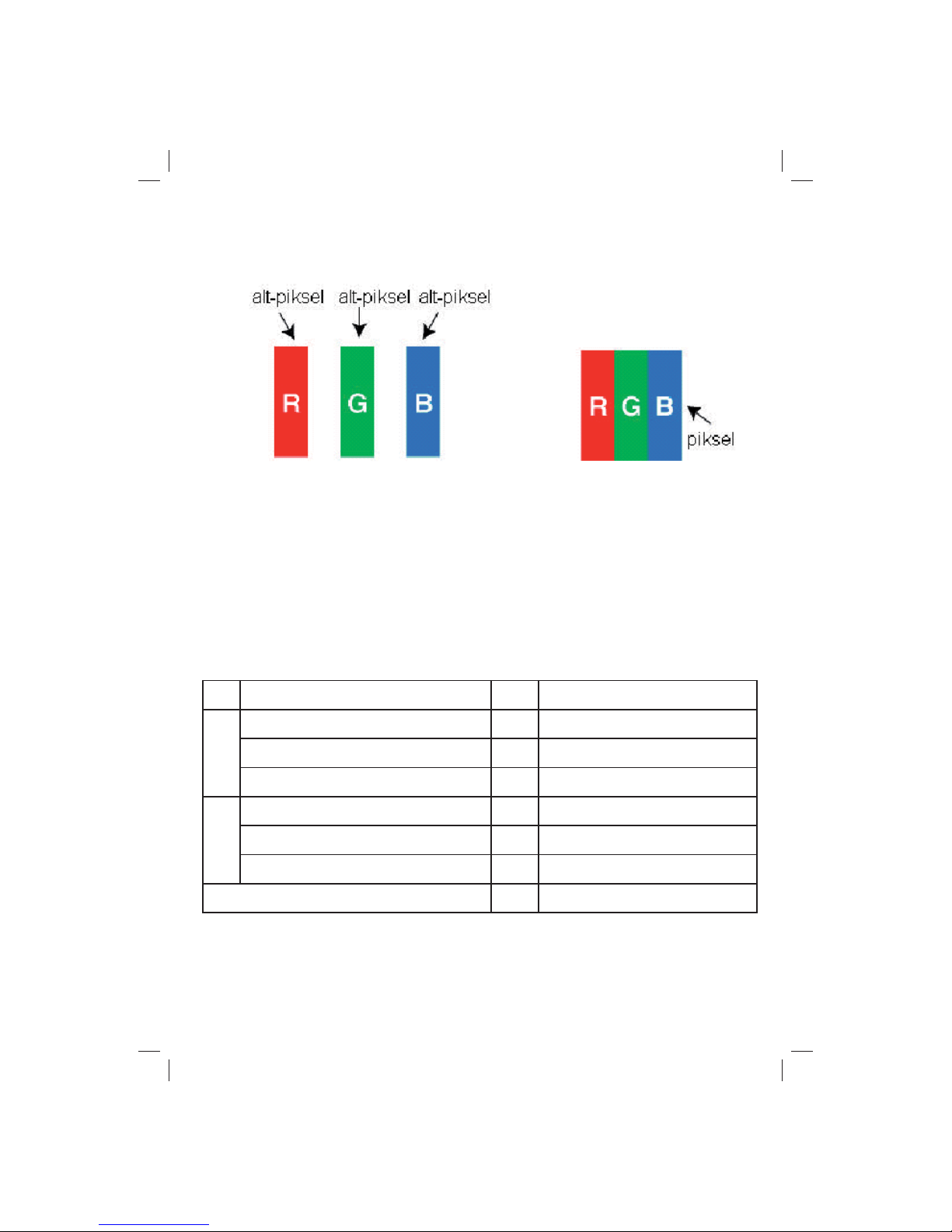
- 37 -
Sayın Müşterimiz;
Bu üründe TFT LCD Display teknolojisi kullanılmıştır.
TFT-LCD ürünlerde görüntü piksel adı verilen renkli ışık noktaları ile oluşturulur.
Her bir piksel 3 adet alt-pikselden [sabit renkli (kırmızı, yeşil, mavi) ışık noktası] oluşmaktadır.
Üretim teknolojileri gereği söz konusu alt-pikseller sürekli yanık ya da sürekli olarak sönük kalmak şeklinde
“alt-piksel hatasına” neden olabilirler.
Olası bir alt piksel hatası ile ilgili aşağıdaki açıklamayı dikkate almanızı rica ederiz.
Bu problem ile ürünün üretimi aşamasında karşılaşılacağı gibi, kullanım sürecinde de karşılaşılabilinir.
Alt-piksel hataları 2 ana çeşittir.
Tip 1: Sürekli yanan alt-piksel (kırmızı, yeşil veya mavi olabilir)
Tip 2: Sürekli sönük alt-piksel (siyah bir şekilde görünür)
ISO 13406-2 standardına göre aşağıdaki özet tablo alt-piksel hataları için belirlenmiştir.
Tipi Açıklama Adet Not
Tip1
Rastgele (5 mm ya da daha fazla aralıklı) 2 adet Kriter dahilidir, müdahale edilmez
Bitişik 2 pixel 1 adet Kriter dahilidir, müdahale edilmez
Bitişik 3 ya da daha fazla pixel Kriter haricidir
Tip2
Rastgele (5 mm ya da daha fazla aralıklı) 7 adet Kriter dahilidir, müdahale edilmez
Bitişik 2 pixel 2 adet Kriter dahilidir, müdahale edilmez
Bitişik 3 ya da daha fazla pixel Kriter haricidir
Tip1 ve Tip2 Toplam 7 adet Kriter dahilidir, müdahale edilmez
01_MB65_[TR]_DVB_TC_PVR_PLATINIUM7_5110UK_32965WLED_10076346_50201230.indd Ksm1:3701_MB65_[TR]_DVB_TC_PVR_PLATINIUM7_5110UK_32965WLED_10076346_50201230.indd Ksm1:37 30.12.2011 13:40:4230.12.2011 13:40:42
Page 39

- 38 -
ÖNEMLİ UYARILAR
1. Üreticinin saklı bulundurduğu haklar:
Üretici fi rma, üründe ya da ürünün kullanım kılavuzunda belirtilen özellikleri, teknolojideki ilerlemenin gereği
olarak, herhangi bir bilgilendirme yapmadan değiştirme hakkını saklı tutar.
2. Ekran Teknolojisi ile İlgili Uyarılar:
TFT ve Plazma teknolojisi gereği, ekranda aktif olmayan ya da sürekli parlayan beyaz, kırmızı ya da mavi
noktacıklar (pixeller) bulunabilir. Bu ürünün performansını etkilemez, bu bir arıza değildir. Bununla ilgili detaylar
kullanım kılavuzunun ilgili sayfalarında belirtilmiştir. Kriterler dahilindeki durumlarda üretici fi rma herhangi bir
sorumluluk taşımaz.
3. Ekranda sürekli sabit görüntünün kalması:
TFT ve Plazma teknolojisi gereği, ekranda sürekli sabit görüntünün kalması, sürekli aynı arka planın ekranda
gösterilmesi ya da 16:9 bir televizyonda, uzun süre 4:3 görüntü izlenmesi sonrası, ekranda “yanma” etkisi
meydana gelebilir. Bu etkinin oluşmaması için aşağıdakilere uymanız önemle tavsiye edilir.
Sürekli sabit görüntü izlemeyiniz.•
16:9 formattaki televizyonunuzda 4:3 formatta görüntü izlemeyiniz.•
Kontrast ve parlaklığı en dü
şük seviyede kullanmaya çalışınız.•
4. Full HD ürünlerde:
TV yayını yada diğer kaynaklardan verilen yüksek çözünürlük desteği olmayan uydu alıcısı, DVD player ya da
kablolu kanal yayınlarında beklenen performans alınamayabilir ve bu yayınlarda resimde mozaiklenme veya
resim netlik ve keskinliği az, görüntüde ekranda bazı efektler oluşabilir. Bu bir arıza değildir. Yüksek çözünürlüğü
(1920x1080) destekleyen TV’nizin iyi bir performans ile çalışabilmesi için Full HD teknolojisi gereği, yüksek
çözünürlüklü yayın (HD yayın) ile izlenilmesi tavsiye edilir. TV yayını ya da diğer kaynaklardan verilen yüksek
çözünürlük desteği olmayan uydu alıcısı, DVD player ya da kablolu kanal yayınlarında beklenen performans
alınamayabilir ve bu yayınlarda resimde mozaiklenme veya resim netlik ve keskinliği az, görüntüde ekranda
bazı efektler oluşabilir. Bu bir arıza değildir. Eğer ürününüz yüksek çözünürlüğü destekleyen bir ürün ise, iyi
bir görüntü performansı alabilmeniz için; yüksek çözünürlük (HD) teknolojisi gereğ
i; yüksek çözünürlüklü yayın
kaynağı kullanmanız tavsiye edilir.
5. Cihazın çalışma sesi hakkında:
Cihazınızdaki elektronik devrelerde, teknolojisi gereği; çalışma ya da standby durumunda, üzerinden geçen
akıma bağlı olarak bir çalışma sesi oluşabilmektedir. Oluşan bu ses, standartlar dahilinde olsa dahi, insan
kulağının hassasiyetine ve izleme mesafesine göre bazen duyulabilir. Duyulan bu ses, cihazınızın performansını
etkilemez ve bu bir arıza değildir.
6. Cihazınızın paneline (ekranına) dışarıdan hiçbir şekilde mekanik bir darbe uygulanmamasına dikkat
ediniz:
TFT-LCD televizyonların panelleri (ekranlar) yekpare bir cam parçası değildir ve katmanlardan oluşmaktadır.
Cihazınız, dışarı
dan uygulanan bir darbe sonucu ön kısım olan panelden (ekrandan) darbe alırsa, ekranın
dış dünyaya en yakın katmanında kırılma/çatlama oluşmadan içerisindeki katman kırılabilir/çatlayabilir ve bu
durumun yetkili servis tarafından teknik olarak tespiti mümkündür. Bu nedenle, cihazınızın paneline (ekranına)
dışarıdan hiçbir şekilde mekanik bir darbe uygulanmamasına dikkat ediniz. Aksi halde, “dış kaynaklı bir darbe
sonucu meydana gelen” bir hasar, kullanım hatası sayılacağından, üretici fi rmanın hukuken hiçbir sorumluluğu
olmayacaktır.
7. Cihaz kullanımı hakkında:
Aldığınız cihaz, ev tipi kullanım için üretilmiş olup, sadece evde ve belirtilen amaçlar için kullanılabilir. Ticari ya
da toplu kullanıma uygun değildir. Tüketicinin buna aykırı kullan
ımında, TKHK hükümlerinde belirlenmiş, ücretsiz
onarım ve garanti süresi içinde arızalardan üretici ve satıcının mesuliyetinin kalktığını önemle belirtiriz.
01_MB65_[TR]_DVB_TC_PVR_PLATINIUM7_5110UK_32965WLED_10076346_50201230.indd Ksm1:3801_MB65_[TR]_DVB_TC_PVR_PLATINIUM7_5110UK_32965WLED_10076346_50201230.indd Ksm1:38 30.12.2011 13:40:4230.12.2011 13:40:42
Page 40

- 39 -
Contents
Features ............................................................... 40
Introduction ........................................................... 40
Preparation ........................................................... 40
Safety Precautions ...............................................40
Licence Notifi cation (optional)........................... 42
TRADEMARK ACKNOWLEDGMENT ..............42
Connection to a Television Distribution System
(Cable TV etc.) from Tuner ...............................42
Package Contents ................................................ 42
Environmental Information ................................... 42
Repair Information ........................................42
Remote Control Buttons ....................................... 43
TV and Operating Buttons ....................................44
Viewing the Connections - Back Connectors .......44
Viewing the Connections - Side Connectors ........ 45
Aerial Connection ................................................. 45
Aerial & Cable Connection................................45
Using USB Media ................................................. 46
Connecting the TV to a PC ................................... 47
Connecting to a DVD Player................................. 47
Using Side AV Connectors ...................................48
Using Other Connectors .......................................48
Remote Control Handset ......................................48
Inserting Batteries ............................................. 48
Switching On/Off ................................................... 48
To Switch the TV On .........................................48
To Switch the TV Off .........................................48
Standby Notifi cations ........................................48
Digital Teletext ..................................................49
Analogue Teletext .............................................49
Input Selection ...................................................... 49
Operation with the Buttons on the TV ............... 49
Volume Setting .............................................. 49
Programme Selection ...................................49
Viewing Main Menu ....................................... 49
AV Mode ....................................................... 49
Operation with the Remote Control ..................49
Volume Setting .............................................. 49
Programme Selection (Previous or Next
Programme) .................................................. 49
Programme Selection (Direct Access) ..........50
EPG Timeline Schedule .................................... 50
EPG Channel Schedule .................................... 50
EPG Now and Next...........................................50
Recording via EPG Screen ............................... 51
Programme Options..........................................51
First Time Installation............................................51
Installation ............................................................ 52
Auto Channel Scan Menu Operation ................52
Auto Channel Scan Menu Operation ................52
After the auto channel scan type is set and
selected and confi rmed, the installation process
will start and the progress bar will move along.
Press “MENU” button to cancel process.
Located channels are not stored if the process is
cancelled...........................................................53
Manual Tuning .....................................................53
Analogue Fine Tune ............................................. 53
Network Channel Scan .....................................53
Managing Stations: Channel List .......................... 54
Managing Stations: Favourites .............................55
Button Functions ............................................... 55
Managing Stations: Sorting the Channel List .......55
On-Screen Information ......................................... 55
Media Playback Using Media Browser .................56
Timeshift Recording ............................................. 58
Instant Recording .................................................58
Watching Recorded Programmes .......................59
Changing Image Size: Picture Formats ................ 59
Confi guring Picture Settings .................................60
Confi guring Sound Settings ..................................62
Confi guring Your TV’s Settings ............................. 62
Using a Conditional Access Module (not
included) ............................................................... 63
Confi guring Language Preferences ......................63
Parental Control.................................................... 64
Timers ...................................................................65
Setting Sleep Timer .......................................... 65
Setting Programme Timers ............................... 65
Recording Confi guration .......................................65
Confi guring Date/Time Settings ............................ 66
Confi guring Source Settings .................................66
Confi guring Other Settings ................................... 66
Operation .......................................................... 66
Other Features .....................................................67
T eletext ................................................................. 67
Tips .......................................................................68
Appendix A: PC Input Typical Display Modes ....... 69
Appendix B: AV and HDMI Signal Compatibility
(Input Signal Types) ..............................................69
Appendix C: Supported DVI Resolutions..............70
Appendix D: Supported File Formats for USB
Mode..................................................................... 71
Appendix E: Software Upgrade ............................ 72
Specifi cations ....................................................... 73
Digital Reception (DVB-T) .................................... 73
Digital Reception (DVB-C) .................................... 73
02_MB65_[GB]_DVB_TC_PVR_PLATINIUM7_5110UK_32965WLED_10076346_50201230.indd 3902_MB65_[GB]_DVB_TC_PVR_PLATINIUM7_5110UK_32965WLED_10076346_50201230.indd 39 30.12.2011 14:11:3930.12.2011 14:11:39
Page 41
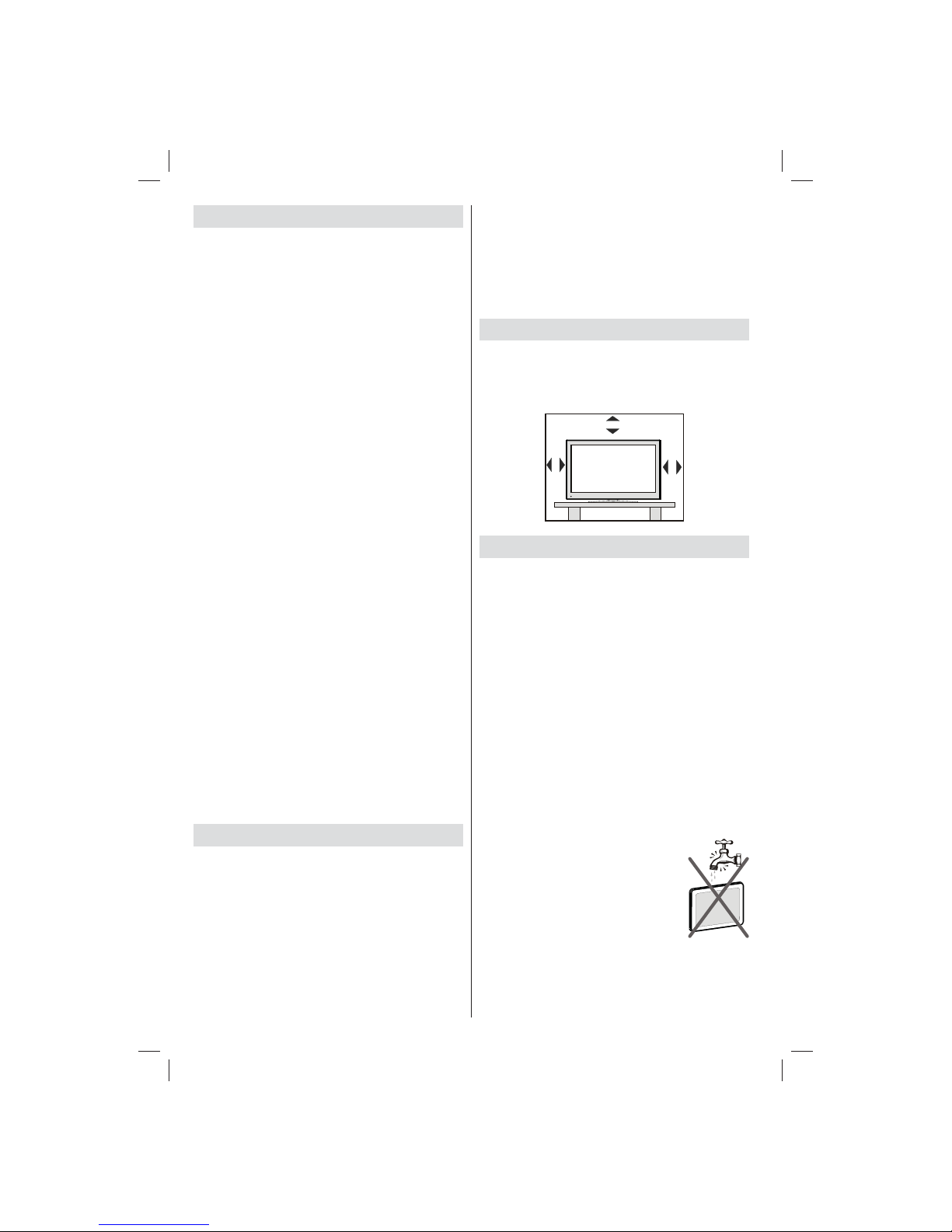
- 40 -
Features
Remote controlled colour LED TV.•
Fully integrated digital-cable TV (DVB-TC - MPEG2) •
(DVB-TC - MPEG4).
HDMI connectors for digital video and audio. This •
connection is also designed to accept high defi nition
signals.
USB input.•
Programme recording•
Programme timeshifting•
1000 programmes (analogue+digital).•
On Screen Display (OSD) menu system.•
Integrated tuner DVB-T HD, MPEG2 / MPEG4 •
compatible.
Scart socket for external devices (such as video, •
video games, audio set, etc.).
Stereo sound system. (SRS Trusurround HD)•
Teletext, fastext, TOP text.•
Headphone connection.•
Automatic programming system.•
Forward or backward manual tuning.•
Sleep timer / Child lock.•
Automatic sound mute when no transmission.•
NTSC playback.•
AVL (Automatic Volume Limiting).•
Auto power down.•
PLL (Frequency Search).•
PC input.•
Plug&Play for Windows 98, ME, 2000, XP, Vista •
Windows 7.
Game Mode.•
100 Hz frequency scan.•
Movie Sense.•
• SRS TruSurround HD
• Pixellence
Introduction
Thank you for choosing this product. This manual
will guide you through the proper operation of your
TV . Before operating the TV, please read this manual
thoroughly. Please keep this manual in a safe place
for future reference.
This device is intended to receive and display TV
programs. The different connection options make
an additional expansion of the reception and display
sources possible (receiver, DVD player , DVD recorder,
VCR, PC etc.).
This device is only suitable for dry indoor use. This
appliance is intended solely for private domestic use
and may not be used for industrial and commercial
purposes. We exclude liability in principle, if the device
is not used as intended, or unauthorized modifi cations
have been made. T o operate your LED TV in extreme
ambient conditions may cause the damage of the
device.
Preparation
For ventilation, leave a free space of at least 10 cm
all around the set. To prevent any fault and unsafe
situation, please do not place any objects on top of
the set. Use this device in moderate climates.
10 cm
10 cm
10 cm
Safety Precautions
Read the following recommended safety
precautions carefully.
Power Source
The TV set should be operated only from a 220-240V
AC, 50 Hz outlet. Ensure that you select the correct
voltage setting for your convenience.
Power Cord
Do not place the set, a piece of furniture, etc. on the
power cord or pinch the cord. Handle the power cord
by the plug. Do not unplug the appliance by pulling from
the power cord and never touch the power cord with wet
hands as this could cause a short circuit or electric shock.
Never make a knot in the cord or tie it with other cords.
The power cord should be placed in such a way that they
are not likely to be stepped on. A damaged power cord
can cause fi re or give you an electric shock. When it is
damaged and needs to be replaced, it should be done
by qualifi ed personnel.
Moisture and Water
Do not use this device in a humid and
damp place (avoid the bathroom, the
sink in the kitchen, etc). Do not expose
this device to rain or water, as this may
be dangerous and do not place objects
fi lled with liquids, such as fl ower vases,
on top.
If any solid object or liquid falls into the cabinet, unplug
the TV and have it checked by qualifi ed personnel
before operating it any further.
02_MB65_[GB]_DVB_TC_PVR_PLATINIUM7_5110UK_32965WLED_10076346_50201230.indd 4002_MB65_[GB]_DVB_TC_PVR_PLATINIUM7_5110UK_32965WLED_10076346_50201230.indd 40 30.12.2011 14:11:3930.12.2011 14:11:39
Page 42

- 41 -
Cleaning
Before cleaning, unplug the TV set
from the wall outlet. Do not use liquid
or aerosol cleaners. Use a soft and
dry cloth.
Ventilation
The slots and openings on the TV set are intended for
ventilation and to ensure reliable operation. T o prevent
overheating, these openings must not be blocked or
covered in anyway.
Heat and Flames
The set should not be placed near to
open fl ames or sources of intense heat
such as an electric heater. Ensure that
no open fl ame sources, such as candles,
are placed on top of the TV. Batteries should not be
exposed to excessive heat such as sunshine, fi re or
the like.
Lightning
In case of storm and lightning or when
going on holiday, disconnect the power
cord from the wall outlet.
Replacement Parts
When replacement parts are required, make sure that
the service technician has used replacement parts,
which are specifi ed by the manufacturer or have the
same specifi cations as the original one. Unauthorized
substitutions may result in fi re, electrical shock or
other hazards.
Servicing
Please refer all servicing to qualifi ed
personnel. Do not remove the cover
yourself as this may result in an electric
shock.
Waste Disposal
Instructions for waste disposal:
• Packaging and packaging aids are recyclable and
should principally be recycled. Packaging materials,
such as a foil bag, must be kept away from children.
• Batteries, including those which are heavy metalfree, should not be disposed of with household waste.
Please dispose of used batteries in an environmentally
friendly manner. Find out about the legal regulations
which apply in your area.
• Do not try to recharge batteries, there is a danger
of explosion. Replace batteries only with the same
or equivalent type.
Disconnecting the Device
The mains plug is used to disconnect the TV set
from the mains and therefore it must remain readily
operable.
Headphone Volume
Excessive sound pressure from earphones
and headphones can cause hearing loss.
Installation
To prevent injury, this device must be securely
attached to the wall in accordance with the installation
instructions when mounted to the wall (if the option
is available).
LED Screen
The LED panel is a very high technology product with
about a million thin fi lm transistors, giving you fi ne
picture details. Occasionally, a few non-active pixels
may appear on the screen as a fi xed blue, green or
red point. Please note that this does not affect the
performance of your product.
Warning! Do not leave your TV in standby or operating
mode when you leave your house.
The Standby / On button does not fully switch off this
product. Moreover the device continues to consume
power in standby mode. In order to separate the
device completely from mains, the mains plug has to
be pulled from the mains socket. Because of that the
device should be set up in a way, that an unobstructed
access to the mains socket is guaranteed, so that
in case of emergency the mains plug can be pulled
immediately. During periods of prolonged non-use,
the TV should be disconnected from the mains power
supply.
Electrical device not in the hands of children
Never let children use electrical devices unsupervised.
Children cannot always recognize any possible
dangers. Batteries / accumulators can be life
threatening when swallowed. Store batteries out of
the reach of children. In case of swallowing a battery,
medical aid has to be sought immediately. Also keep
the packaging away from children as there is danger
of suffocation.
Licence Notifi cation (optional)
is a trademark of SRS Labs, Inc.
TruSurround technology is incorporated under license
from SRS Labs, Inc.
02_MB65_[GB]_DVB_TC_PVR_PLATINIUM7_5110UK_32965WLED_10076346_50201230.indd 4102_MB65_[GB]_DVB_TC_PVR_PLATINIUM7_5110UK_32965WLED_10076346_50201230.indd 41 30.12.2011 14:11:4030.12.2011 14:11:40
Page 43

- 42 -
SRS TruSurround HD creates an immersive, featurerich surround sound experience from two speakers,
complete with rich bass, high frequency detail and
clear dialog.
Licence Notifi cation (optional)
Manufactured under license from Dolby
Laboratories.
TRADEMARK ACKNOWLEDGMENT
“Dolby” and the double-D symbol are trademarks of
Dolby Laboratories.
Connection to a Television Distribution
System (Cable TV etc.) from Tuner
Devices connected to the protective earthing of the
building installation through the mains connection or
through other apparatus with a connection to protective
earthing-and to a television distribution system using
a coaxial cable, may in some circumstances create
a fi re hazard.
Connection to a cable distribution system has
therefore to be provided through a device providing
electrical isolation below a certain frequency range
(galvanic isolator, see EN 60728-11).
Package Contents
REPEAT
ZOOM
TITLE
ROOT
TEXT
SWAP
1
2
3
4
5
6
789
SCREEN
0
LANG SUBTITLE
OK
MENU
SOURCE
RETURN
INFO
FAV SLEEP EPG
SEARCH
DISPLAY
MODE
P+
PRESETS
P-V+V-
Remote
Control
LED TV
Batteries: 2 X AAA
Instruction Book
1 X Video & Audio Connection Cable
Note: You should check the contents after opening
your product. Make sure that every item is included.
Note: The HDMI connection between PC and TV
may cause radio interference in which case it is
recommended to use VGA(DSUB-15) connection.
Environmental Information
• This television is designed to consume less energy
to save the environment.
You not only help to save the environment but you
can also save money by reducing electricity bills
thanks to the energy effi ciency features of this TV.
To reduce energy consumption, you should take the
following steps:
• Y ou can use the Power Save Mode setting, located in
the Other Settings menu. If you set the Power Save
Mode as On, the TV will switch to energy-saving mode
and the luminance level of TV set will be decreased to
optimum level. Note that some picture settings will be
unavailable when the TV is in Power Save Mode.
• When the TV is not in use, please switch off or
disconnect the TV from the mains plug. This will also
reduce energy consumption.
• Note that annually, using the TV set in Power Save
Mode has more power effi ciency than disconnecting
the TV from the mains plug instead of keeping standby mode. Therefore disconnect the TV from the mains
plug to save energy when you do not use. However it
is highly recommended to activate Power Save Mode
setting to reduce your annual power consumption.
• Please helps us to save environment by following
these steps.
Repair Information
Please refer all servicing to qualifi ed personnel. Only
qualifi ed personnel must repair the TV. Please contact
your local dealer, where you purchased this TV for
further information.
02_MB65_[GB]_DVB_TC_PVR_PLATINIUM7_5110UK_32965WLED_10076346_50201230.indd Ksm1:4202_MB65_[GB]_DVB_TC_PVR_PLATINIUM7_5110UK_32965WLED_10076346_50201230.indd Ksm1:42 30.12.2011 14:11:4130.12.2011 14:11:41
Page 44
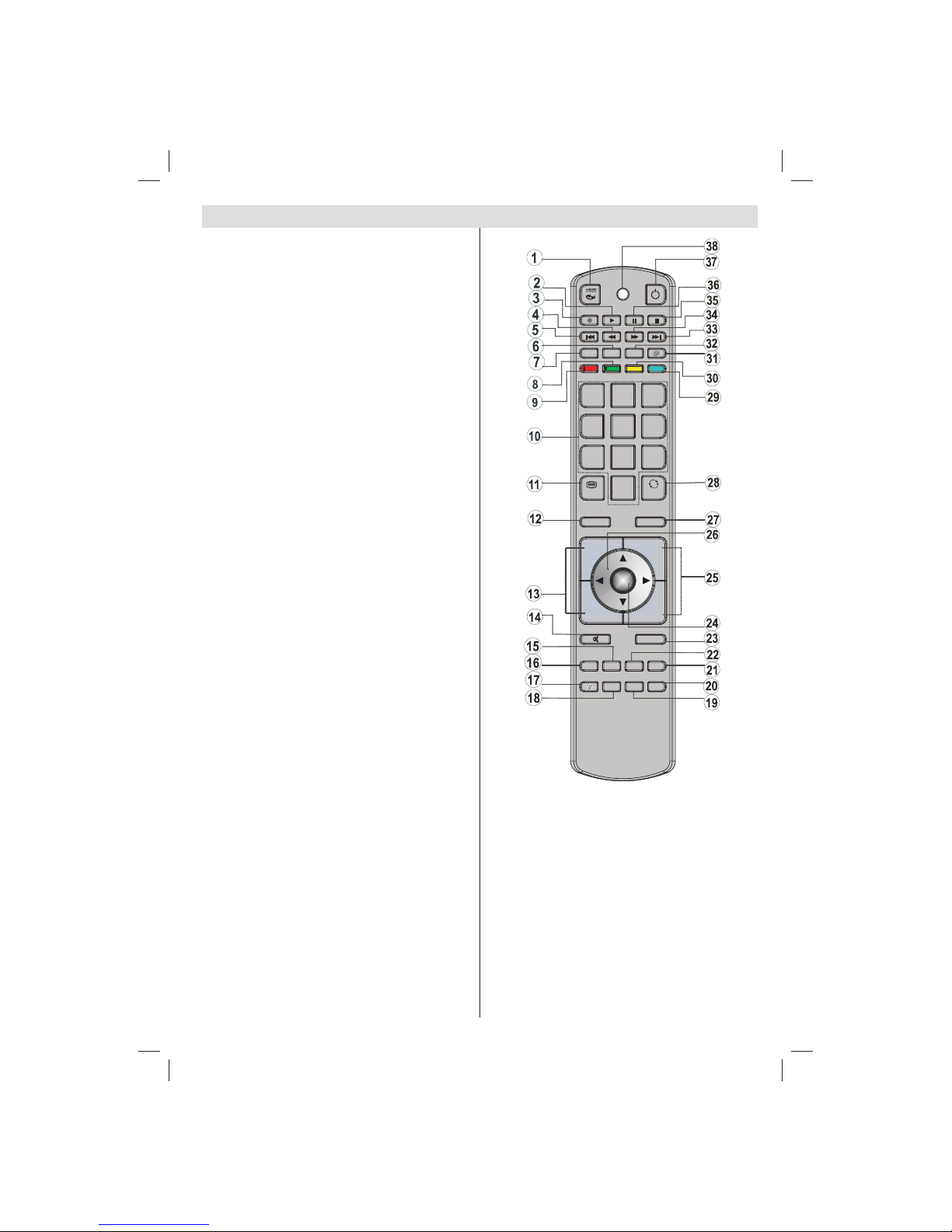
- 43 -
Remote Control Buttons
No function1.
Play (in Media Browser mode) 2.
Programme recording3.
Rapid reverse (in Media Browser mode)4.
No function5.
Mono/Stereo - Dual I-II / Current Language (*) / 6.
Play preview (in Media Browser mode)
Image size / Zooms Photos (in Media Browser 7.
video mode)
Green button / List Schedule(in EPG) / Tag/8.
Untag All (in favourite list)
Red button9.
Numeric buttons10.
Teletext / Mix 11.
Info / Reveal (in TXT mode)12.
Programme Down - Page up / Programme Up - 13.
Page down
Mute14.
Favourite mode selection15.
Exit (in DTV mode) / Return / Index page (in 16.
TXT mode)
No function17.
No function18.
Recordings Library19.
Picture mode selecion / Changes picture mode 20.
(in Media Browser video mode)
Electronic Programme Guide21.
Sleep timer22.
Menu on/off23.
OK / Select / Hold (in TXT mode) / Channel List24.
Volume up / down25.
Navigation buttons26.
AV / Source27.
Previous programme / Now (in EPG mode)28.
Blue button29.
Yellow button / Timeline Schedule (in EPG)t30.
No function31.
Subtitle on-off / TXT subtitle (analogue TV 32.
mode) / Subtitle (in Media Browser mode).
No function33.
Rapid advance (in Media Browser mode)34.
Stop (in Media Browser mode)35.
Pause / Timeshift recording36.
Standby37.
Operation LED light38.
REPEAT
ZOOM
TITLE
ROOT
TEXT
SWAP
1
2
3
4
5
6
7
8
9
SCREEN
0
LANG SUBTITLE
OK
MENU
SOURCE
RETURN
INFO
FAV SLEEP EPG
SEARCH
DISPLAY
MODE
P+
PRESETS
P-
V+
V-
02_MB65_[GB]_DVB_TC_PVR_PLATINIUM7_5110UK_32965WLED_10076346_50201230.indd Ksm1:4302_MB65_[GB]_DVB_TC_PVR_PLATINIUM7_5110UK_32965WLED_10076346_50201230.indd Ksm1:43 30.12.2011 14:11:4230.12.2011 14:11:42
Page 45
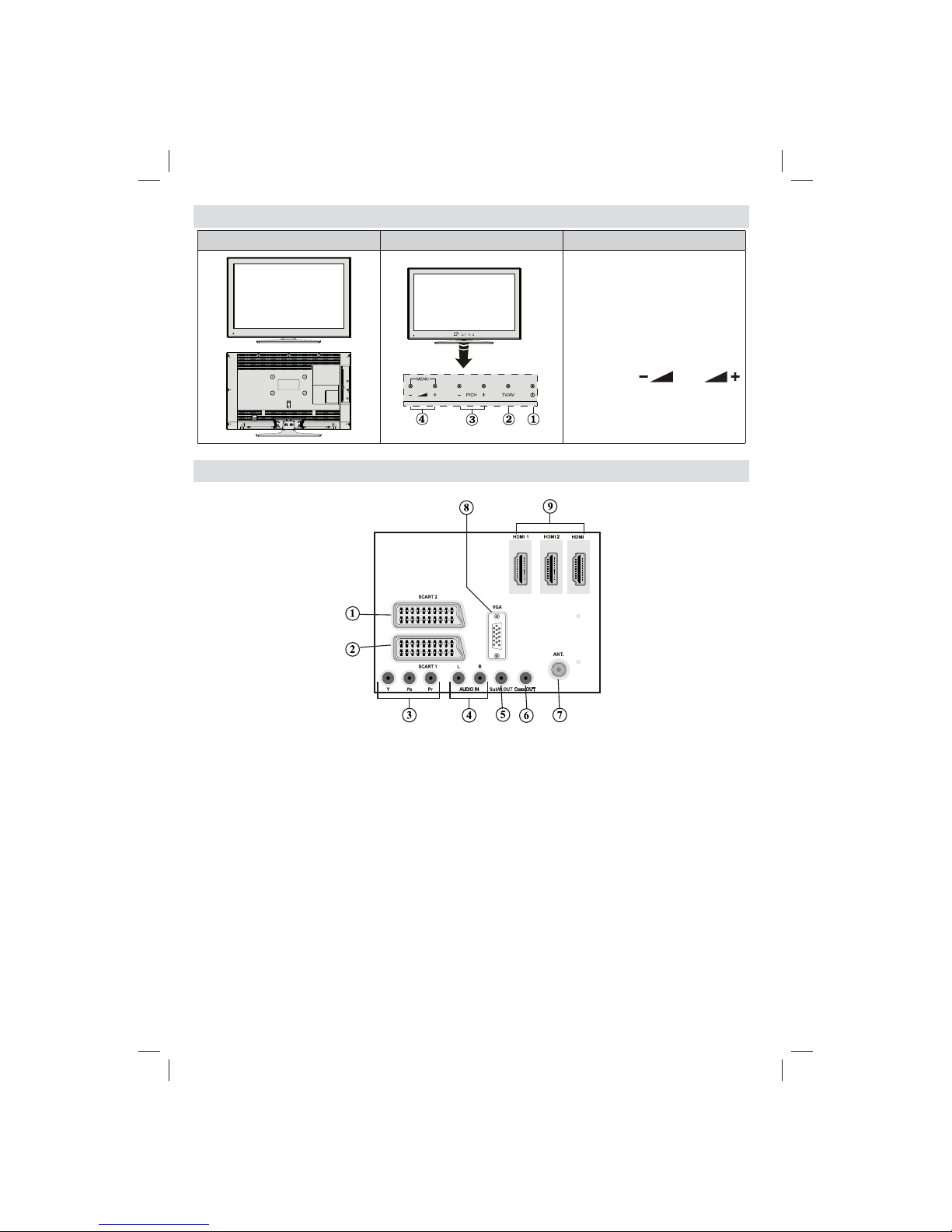
- 44 -
TV and Operating Buttons
FRONT and REAR VIEW Control buttons VIEW Control Buttons
1. Standby/On button
2. TV/AV button
3. Programme Up/Down buttons
4. Volume Up/Down buttons
Note: Press “
” and
buttons at the same time to view
main menu.
Viewing the Connections - Back Connectors
3
SCART 21. inputs or outputs for external devices.
SCART 1 2. input or output for external devices. Connect the SCART cable between SCART socket on
TV and SCART socket on your external device (such as a decoder, a VCR or a DVD player).
Note: If an external device is connected via the SCART socket, the TV will automatically switch to AV
mode.
Component Video Inputs (YPbPr)3. are used for connecting component video.
You can connect the component video and audio sockets with a device that has component output.
Connect the component video cables between the COMPONENT VIDEO INPUTS on on the TV and
the component video outputs of your device. While connecting, be sure that the letters on your TV, “Y”,
“Pb”, “Pr” correspond with your device’s connectors.
PC/YPbPr Audio Inputs4. are used for connecting audio signals of a PC or a device that connects to the
TV via YPbPr. Connect the PC audio cable between the AUDIO INPUTS on the TV and audio output
of your PC to enable PC audio. Connect the audio cable between AUDIO INPUTS on the TV and audio
outputs of your device to enable component audio.
Subwoofer Out5. is for connecting an external, active subwoofer to the TV to give a much deeper bass
effect. Use an appropriate RCA cable to connect the TV set to a subwoofer unit.
S/PDIF Coaxial Out6. outputs digital audio signals of the currently watched source.
Use an SPDIF coaxial cable to transfer audio signals to a device that has S/PDIF input
02_MB65_[GB]_DVB_TC_PVR_PLATINIUM7_5110UK_32965WLED_10076346_50201230.indd Ksm1:4402_MB65_[GB]_DVB_TC_PVR_PLATINIUM7_5110UK_32965WLED_10076346_50201230.indd Ksm1:44 30.12.2011 14:11:4230.12.2011 14:11:42
Page 46
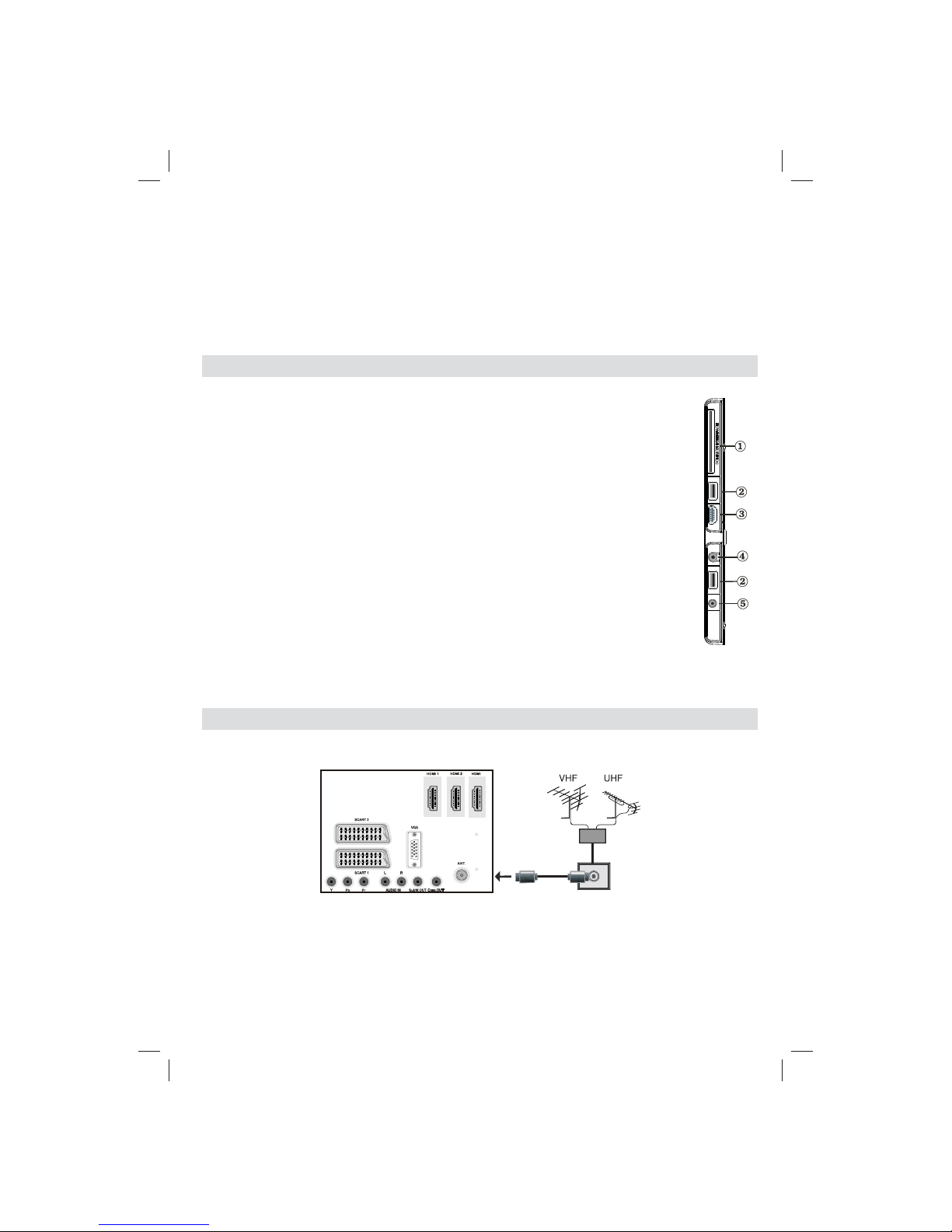
- 45 -
RF Input7. connects to an aerial antenna system.
Note: that if you use a decoder or a media recorder, you should connect the aerial cable through the device
to the television with an appropriate antenna cable, as shown in the illustration in the following pages.
PC Input8. is for connecting a personal computer to the TV set.
Connect the PC cable between the PC INPUT on the TV and the PC output on your PC
HDMI Inputs9. are for connecting a device that has an HDMI socket. Your LED TV is capable of
displaying High Defi nition pictures from devices such as a High Defi nition Satellite Receiver or DVD
Player. These devices must be connected via the HDMI sockets or Component Socket. These sockets
can accept either 720p or 1080p signals. No sound connection is needed for an HDMI to HDMI
connection.
Viewing the Connections - Side Connectors
CI Slot is used for inserting a CI card. A CI card allows you to view all the channels that you 1.
subscribe to. For more information, see “Conditional Access” section.
USB input. 2.
Note that programme recording feature is available via these USB inputs. You can connect
external hard disk drives to this input.
Side HDMI Input is for connecting a device that has an HDMI socket.3.
Headphone jack is used for connecting an external headphone to the system. Connect to 4.
the HEADPHONE jack to listen to the TV from headphones (optional).
Side audio-video connection5. input is used for connecting video and audio signals of
external devices. To make a video connection, you must use the supplied AV connection
cable for enabling connection. First, plug singular jack of the cable to the TV’s Side AV
socket. Afterwards, insert your video cable’s (not supplied) connector into the YELLOW
input (located on the plural side) of the supplied AV connection cable. Colours of the
connected jacks should match.
To enable audio connection, you must use RED and WHITE inputs of the side AV
connection cable. Afterwards, insert your device’s audio cable’s connectors into the RED
and WHITE jack of the supplied side AV connection cable. Colours of the connected jacks
should match.
Note: You should use audio inputs of side AV connection cable (RED & WHITE) to enable sound
connection when connecting a device to your TV by using PC or COMPONENT VIDEO input.
Aerial Connection
Connect the aerial to the AERIAL INPUT socket located at the rear of the TV.•
3
Aerial & Cable Connection
IMPORTANT: The TV set is designed to operate on 220-240V AC, 50 Hz.
After unpacking, allow the TV set to reach the ambient room temperature before you connect the set to the •
mains. Plug the power cable to the mains socket outlet.
USB 1
HDMI
USB 2
S-AV
02_MB65_[GB]_DVB_TC_PVR_PLATINIUM7_5110UK_32965WLED_10076346_50201230.indd Ksm1:4502_MB65_[GB]_DVB_TC_PVR_PLATINIUM7_5110UK_32965WLED_10076346_50201230.indd Ksm1:45 30.12.2011 14:11:4730.12.2011 14:11:47
Page 47

- 46 -
Using USB Media
USB Connection
You can connect a USB hard disk drive or USB •
memory stick to your TV by using the USB inputs
of the TV . This feature allows you to play fi les stored
in a USB drive or record programmes.
2.5” and 3.5” inch (hdd with external power supply) •
external hard disk drives are supported.
To record a programme, you should fi rst connect •
a USB disk to your TV while the TV is switched
off. You should then switch on the TV to enable
recording feature. Otherwise, recording feature will
not be available.
IMPORTANT !
You may back up your fi les before making any •
connections to the TV set in order to avoid any
possible data loss. Note that manufacturer will not
be responsible for any fi le damage or dataloss.
It is possible that certain types of USB devices (e.g. •
MP3 Players) or USB hard disk drives/memory sticks
may not be compatible with this TV.
IMPORTANT: The TV supports only FAT32 disk
formatting. NTFS format is not supported. If you
connect a USB disk with NTFS format, the TV will ask
you to format the content. See the section, “Format
Disk” in the following pages for more information on
disk formatting.
Note that ALL the data stored on the USB disk will
be lost and then the disk format will be converted to
FAT32 in such a case.
USB Disk Connection
• Plug your USB device to the USB input of the TV.
Note: Plug or unplug your USB disk while the TV is
switched off.
Note: If you are going to connect a USB hard disk drive
to the TV set, USB connection cable used between
the disk drive and the TV should have a USB logo
and should be as short as possible.
Note: While formatting a USB hard disk that has 1TB
(T era Byte) or more fi le capacity, you can experience
problems with the formatting process. In such a
case, you should format the disk with your personal
computer and the formatted disk type should be
FAT32.
SIDE VIEW USB MEMORY
5Vdc
Max:500mA
USB
CAUTION !
Quickly plugging and unplugging USB devices, •
is a very hazardous operation. Especially, do not
repeatedly quickly plug and unplug the drive. This
may cause physical damage to the USB player and
especially the USB device itself.
Do not pull out USB module while playing or •
recording a fi le.
Programme Recording
To record a programme, you should fi rst connect a
USB disk to your TV while the TV is switched off.
Y ou should then switch on the TV to enable recording
feature.
IMPORT ANT : When using a new USB hard disk drive,
it is recommended that you fi rst format the disk using
your TV’s “Format Disk” option.
For using recording function, you should connect a •
USB disk or an external hard disk drive to the TV
and connected USB disk should have at least 1 GB
capacity and should have 2.0 speed compatibility.
If the connected USB device does not support 2.0
speed, an error message will be displayed.
Note: Recorded programmes are saved into the
connected USB disk. If desired, you can store/copy
recordings on a computer; however, these fi les will
not be available to be played on a computer. Y ou can
play the recordings only via your TV.
An hour of the recordings stored occupies •
approximately 2 GB of space.
For more information on recording programmes, •
see sections “Instant Recording”, “Timeshifting”,
“Electronic Programme Guide”, “Recordings Library”
or “Recording Timers” in the following parts.
Recorded programmes are split into 1GB •
(approximately an hour) partitions. Names of the
stored recordings’ last three digits indicates this:
Such as 4801-000.ts , 4801-001.ts.
Recorded programmes are stored in the following •
directory of the connected USB disk: \DVR\RECS.
All recordings are indicated with a number (such
as 4801-000.ts). A text (txt) fi le is created for each
recording. This text fi le includes information such as
broadcaster, programme, and recording time.
If the writing speed of the connected USB disk is not •
suffi cient, recording may fail and timeshifting feaute
may not be available.
Recordings of HD programmes can occupy bigger •
size on the USB disk depending on the broadcast’s
resolution. For this reason it is recommended
to use USB hard disk drives for recording HD
programmes.
Do not plug out the USB/HDD during the recording. •
This may harm the connected USB/HDD.
02_MB65_[GB]_DVB_TC_PVR_PLATINIUM7_5110UK_32965WLED_10076346_50201230.indd Ksm1:4602_MB65_[GB]_DVB_TC_PVR_PLATINIUM7_5110UK_32965WLED_10076346_50201230.indd Ksm1:46 30.12.2011 14:11:4830.12.2011 14:11:48
Page 48
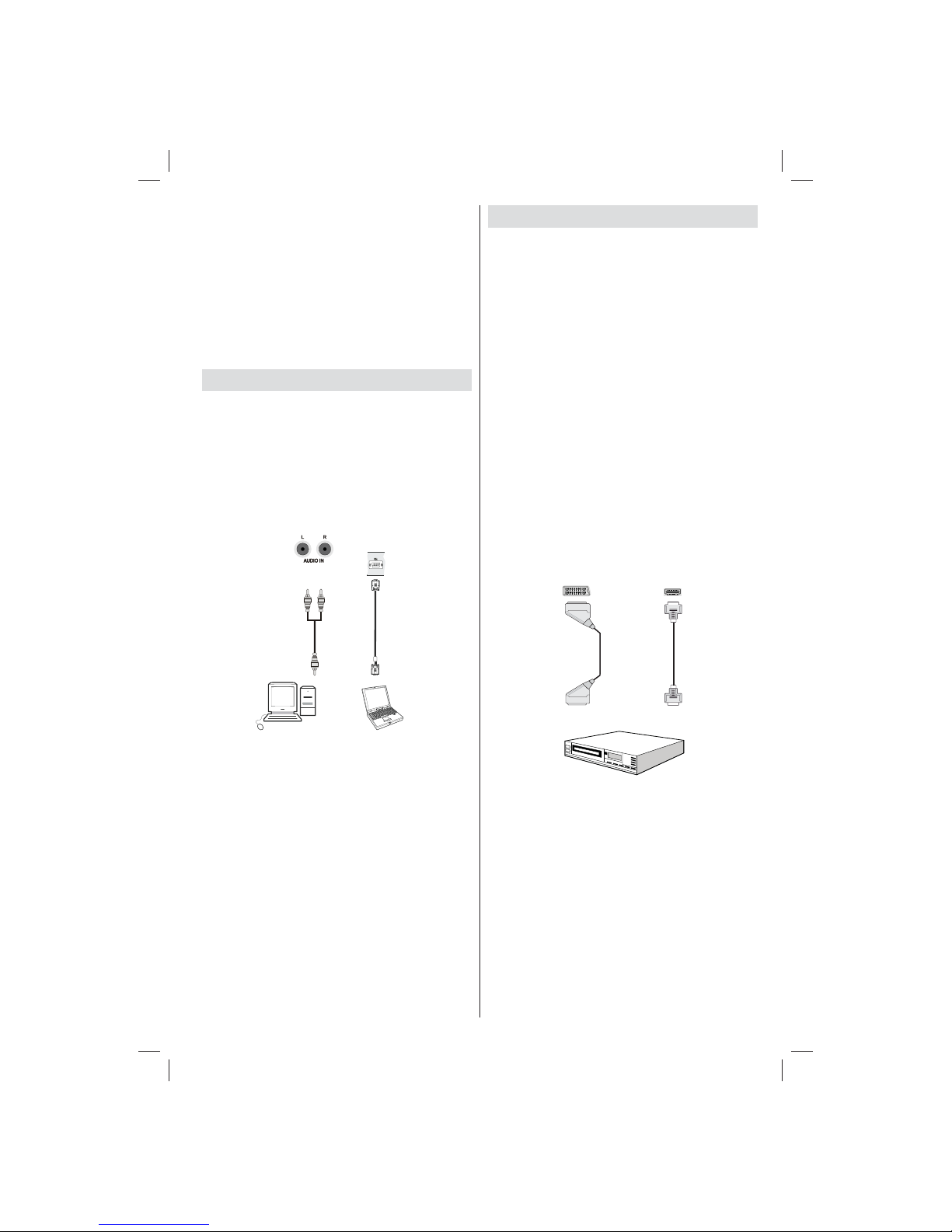
- 47 -
Connecting to a DVD Player
If you want to connect a DVD player to your TV,
you can use the connectors of the TV set. DVD
players may have different connectors. Please refer
to your DVD player’s instruction book for additional
information. Power off both the TV and the device
before making any connections.
Note: Cables shown in the illustration are not
supplied.
If your DVD player has a HDMI socket, you can •
connect via HDMI. When you connect to a DVD
player as illustrated below, switch to HDMI source.
See, “Input Selection” section.
DVD players can also be connected through •
COMPONENT SOCKETS. Use a component video
cable to connect video input. For enabling audio,
use a component audio cable as illustrated below.
When the connection is made, switch to YPbPr
source. See, “Input selection” section.
You may also connect through the SCART 1 or •
SCART 2. Use a SCART cable as shown below.
Note: These three methods of connection perform the
same function but in different levels of quality. It is not
necessary to connect by all three methods.
HDMI
inputs
Scart sockets
DVD Player
Scart Cable
(not supplied)
HDMI Cable
(not supplied)
HDMI
SCART
Multipartition HDDs are supported until two •
partitions.
Some stream packets may not be recorded because •
of signal problems, so sometimes video may freezes
during playback.
Record, Play, Pause, Display (for PlayListDialog) •
keys could not be used when teletext is ON. If a
recording starts from timer when teletext is ON,
teletext is automatically turned off. Also teletext
usage is disabled when there is ongoing recording
or playback.
Connecting the TV to a PC
For displaying your computer’s screen image on your
TV, you can connect your computer to the TV set.
Power off both computer and display before making
any connections. Use a 15-pin D-sub display cable
to connect a PC to the TV. When the connection is
made, switch to PC source. See “Input selection”
section. Set the resolution that suits your viewing
requirements. Resolution information can be found
in the appendix.
PC audio cable
(not supplied)
to AUDIO INPUTS
on the TV
Audio
Inputs
PC Input
(back)
PC RGB Cable
(Not supplied)
Note: If you connect a PC to the TV using HDMI
connection, radio interference may occur. Therefore
this type of connection is not recommended. You
should use VGA connection instead.
02_MB65_[GB]_DVB_TC_PVR_PLATINIUM7_5110UK_32965WLED_10076346_50201230.indd Ksm1:4702_MB65_[GB]_DVB_TC_PVR_PLATINIUM7_5110UK_32965WLED_10076346_50201230.indd Ksm1:47 30.12.2011 14:11:4830.12.2011 14:11:48
Page 49
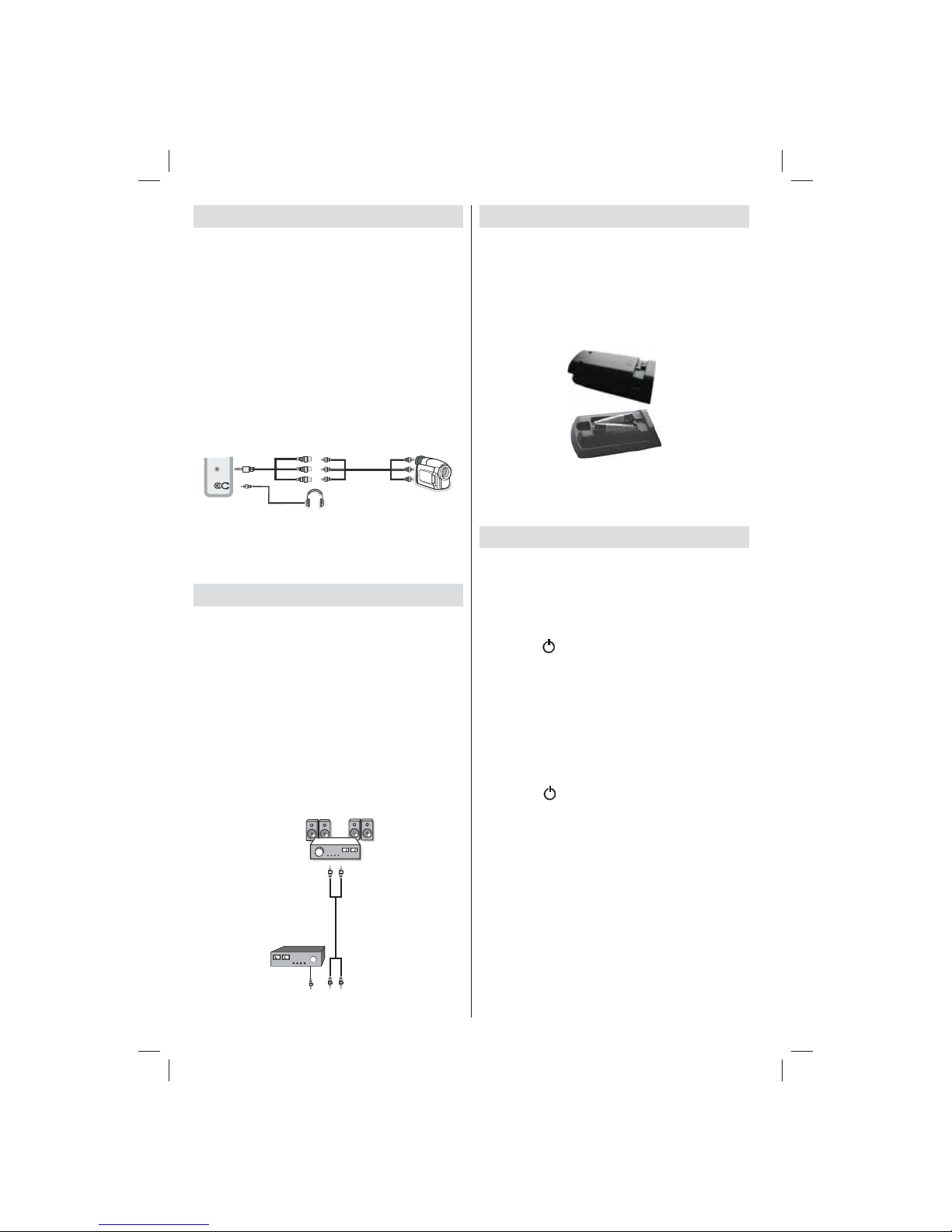
- 48 -
Using Side AV Connectors
Y ou can connect a range of optional equipment to your
LED TV using side connectors of the TV.
For connecting a camcorder or camera , you should •
use AV socket (side). To do this, you must use the
supplied video/audio connection cable. First, plug
single jack of the cable to the TV’s AV I N socket
(side). Afterwards, insert your camera cable’s (not
supplied) connectors into the plural part of the video/
audio connection cable. Colours of the connected
jacks should match. See illustration below.
Afterwards, you should switch to • Side AV source. See
the section Input selection in the following sections
for more information.
Camera
AVConnection
Cable (supplied)
AVCable
(not supplied)
Headphone
SIDE AV
To listen the TV sound from headphones, you •
should connect headphones to your TV by using the
HEADPHONE jack as illustrated above.
Using Other Connectors
Y ou can connect a range of optional equipment to your
TV . Possible connections are shown below. Note that
cables shown in the illustration are not supplied.
For connecting a camcorder, connect to the VIDEO •
IN socket and the AUDIO SOCKETS . For selecting
the related source, see the section “Input selection”
in the following parts.
T o listen to the TV sound from headphones, connect •
to the HEADPHONE jack of theTV.
For connecting to a device that has SPDIF support, •
use an appropriate SPDIF cable to enable sound
connection.
External Speakers
A device that
supports
SPDIF signal.
Remote Control Handset
Inserting Batteries
Remove the battery cover located on the back of •
the handset by gently pulling backwards from the
indicated part.
Insert two • AAA/R3 or equivalent type batteries
inside. Observe the correct polarity (+/-) when
inserting batteries and replace the battery cover.
Note: Remove the batteries from the remote control
handset when it will not be used for a long period.
Otherwise it can be damaged due to any leakage of
batteries. Remote range is approximately 7m/23ft.
Switching On/Off
To Switch the TV On
Connect the power cord to the 220-240V AC, 50 Hz. •
Press STANDBY touch button. Then the standby •
LED lights up.
To switch the TV on from standby mode either:•
Press the “•
” button, P+ / P- or a numeric button on
the remote control.
Press the • -P/CH or P/CH+ touch button on the TV . The
TV will then switch on.
Note: If you switch on your TV via PROGRAMME UP/
DOWN buttons on the remote control or on the TV
set, the programme that you were watching last will be
reselected.
To Switch the TV Off
Press the “• ” button on the remote control or press
the STANDBY touch button on the TV, so the TV will
switch to standby mode.
To power down the TV completely, unplug the •
power cord from the mains socket.
Note: When the TV is switched to standby mode,
standby LED can blink to indicate that features such as
Standby Search, Over Air Download or Timer is active.
The LED can also blink when you switch on the TV from
standby mode.
Standby Notifi cations
If the TV switches off while in No Signal mode, the
following on-screen message will be displayed on the
next switch-on:
02_MB65_[GB]_DVB_TC_PVR_PLATINIUM7_5110UK_32965WLED_10076346_50201230.indd Ksm1:4802_MB65_[GB]_DVB_TC_PVR_PLATINIUM7_5110UK_32965WLED_10076346_50201230.indd Ksm1:48 30.12.2011 14:11:4830.12.2011 14:11:48
Page 50
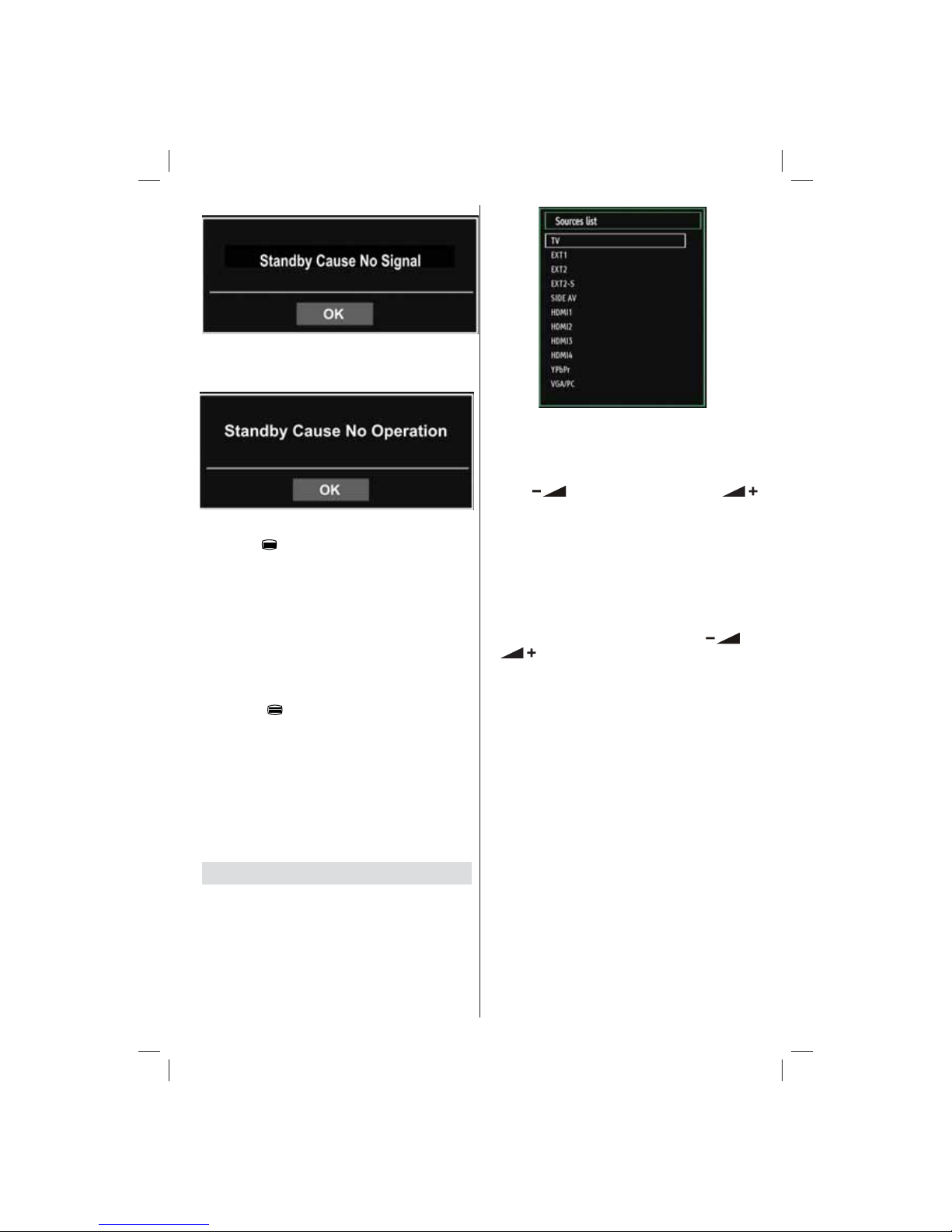
- 49 -
If the TV switches off owing to the auto power down
feature, the following on-screen message will be
displayed on the next switch-on:
Digital Teletext
Press the “• ” button.
The digital teletext information appears.•
Operate it with the coloured buttons, cursor buttons •
and OK button.
The operation method may differ depending on the
contents of the digital teletext.
Follow the instructions displayed on digital teletext
screen.
When Press “• SELECT” button or similar message
appears on the screen, press the OK button.
When the “• ” button is pressed, the TV returns to
television broadcasting.
The aspect ratio (picture shape) when watching •
a channel with just digital teletext broadcasting is
the same as the aspect ratio of the picture viewed
previously.
Analogue Teletext
Use of teletext and its functions are identical to the
analogue text system. Please refer to the “TELETEXT”
explanations.
Input Selection
Once you have connected external systems to
your TV, you can switch to different input sources.
Press “SOURCE” button on your remote control
consecutively for directly changing sources.
You can operate your TV using both the remote control
and onset buttons.
Operation with the Buttons on the TV
Volume Setting
Press “• ” button to decrease volume or
button to increase volume, a volume level scale
(slider) will be displayed on the screen.
Programme Selection
Press “• P/CH +” button to select the next programme or
“P/CH -” button to select the previous programme.
Viewing Main Menu
Press the “• V+”/”V-” button at the same time to view
main menu. In the Main menu select sub-menu using
“AV” button and set the sub-menu using “
” or
“
” buttons. To learn the usage of the menus,
refer to the menu system sections.
AV Mode
Press the “• AV” button in the control panel on the TV
to switch between AV modes.
Operation with the Remote Control
The remote control of your TV is designed to control •
all the functions of the model you selected. The
functions will be described in accordance with the
menu system of your TV.
Volume Setting
Press “• V+” button to increase the volume. Press “V-”
button to decrease the volume. A volume level scale
(slider) will be displayed on the screen.
Programme Selection (Previous or Next
Programme)
Press “• P-” button to select the previous
programme.
Press “• P+” button to select the next programme.
02_MB65_[GB]_DVB_TC_PVR_PLATINIUM7_5110UK_32965WLED_10076346_50201230.indd Ksm1:4902_MB65_[GB]_DVB_TC_PVR_PLATINIUM7_5110UK_32965WLED_10076346_50201230.indd Ksm1:49 30.12.2011 14:11:4930.12.2011 14:11:49
Page 51
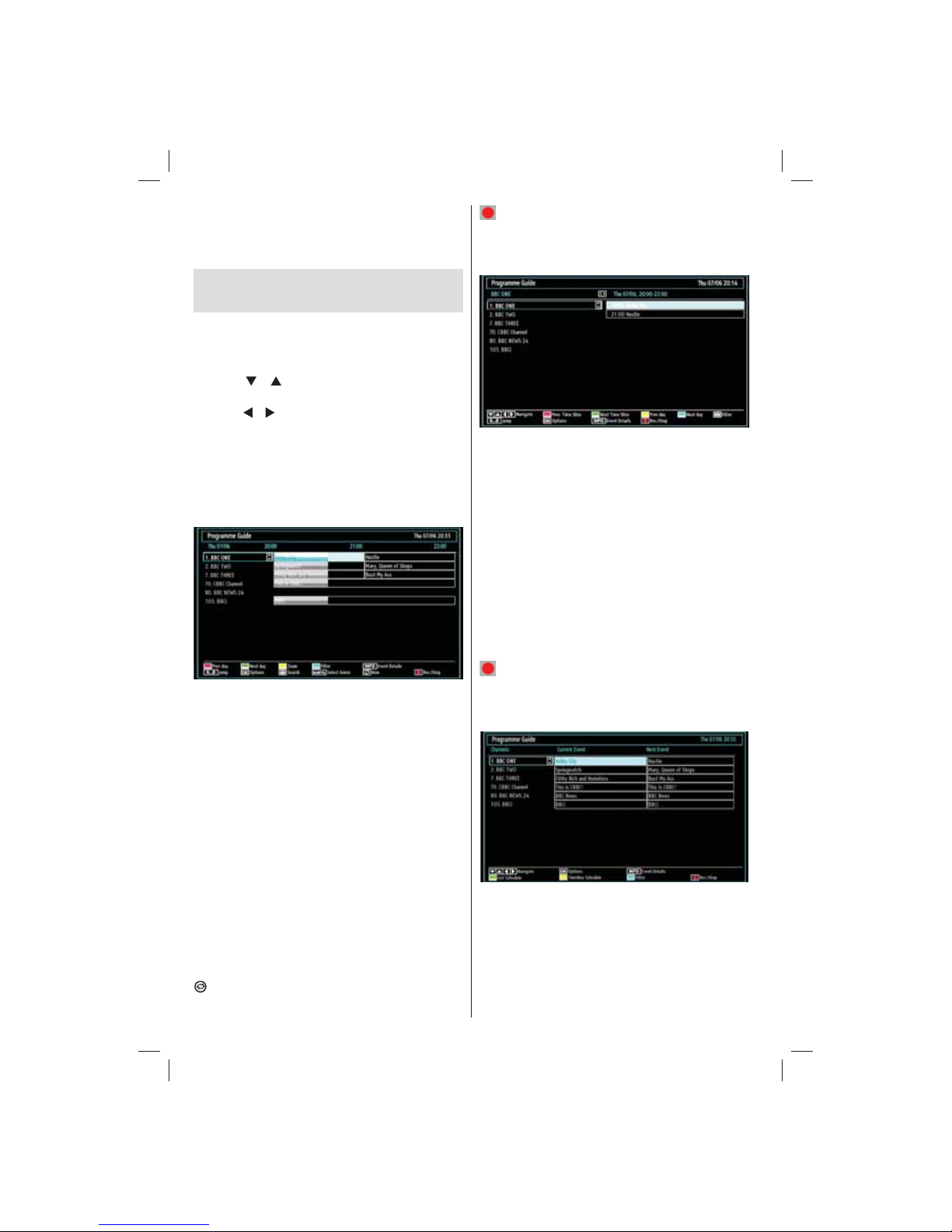
- 50 -
Programme Selection (Direct Access)
Press the numeric buttons on the remote control to •
select programmes between 0 and 9. The TV will
switch to the selected programme.
Viewing the Electronic
Programme Guide (EPG)
Y ou can view the electronic programme guide (EPG)
to see information about available programmes.To
view the EPG menu please press EPG button on the
remote control.
Press “•
”/“ ” buttons to navigate through
channels.
Press “•
”/“ ” buttons to navigate through the
programme list.
Please note that event information is updated •
automatically. If there is no event information data
available for channels, the EPG will be displayed
with blanks.
EPG Timeline Schedule
Red button (Prev Day): Displays the programmes
of previous day.
Green button (Next day): Displays the programmes
of the next day.
Yellow button (Zoom): Expands programme
information.
Blue button (Filter): Views fi ltering options.
Numeric buttons (Jump): Jumps to the preferred
channel directly via numeric buttons.
INFO (Details): Displays the programmes in detail.
OK (Options): Displays programme options including
“Select Channel” option.
Text (Search): Displays “Guide Search” menu.
SUBTTL: Press SUBTTL button to view Select
Genre menu. Using this feature, you can search the
programme guide database in accordance with the
genre. Info available in the programme guide will
be searched and results matching your criteria will
be listed.
(Now) : Shows the current programme.
(RECORD): the TV will start to record the
selected progamme. You can press again to stop
the recording.
EPG Channel Schedule
Red button (Prev Time Slice): Displays the
programmes of previous time slice.
Green button (Next Time Slice): Displays the
programmes of the next time slice.
Yellow button (Prev Day): Displays the programmes
of previous day.
Blue button (Next day): Displays the programmes
of the next day.
Numeric buttons (Jump): Jumps to the preferred
channel directly via numeric buttons.
OK (Options): Displays programme options including
“Select Channel” option.
Text button (Filter): Views fi ltering options.
INFO (Details): Displays the programmes in detail.
(RECORD): the TV will start to record the
selected progamme. You can press again to stop
the recording.
EPG Now and Next
OK (Options): Displays programme options including
“Select Channel” option.
INFO (Event Details): Displays the programmes in
detail.
Green button: Programme schedule will be listed
Yellow button: Display EPG data in accordane with
timeline schedule
Blue button (Filter): Views fi ltering options.
02_MB65_[GB]_DVB_TC_PVR_PLATINIUM7_5110UK_32965WLED_10076346_50201230.indd Ksm1:5002_MB65_[GB]_DVB_TC_PVR_PLATINIUM7_5110UK_32965WLED_10076346_50201230.indd Ksm1:50 30.12.2011 14:11:5030.12.2011 14:11:50
Page 52
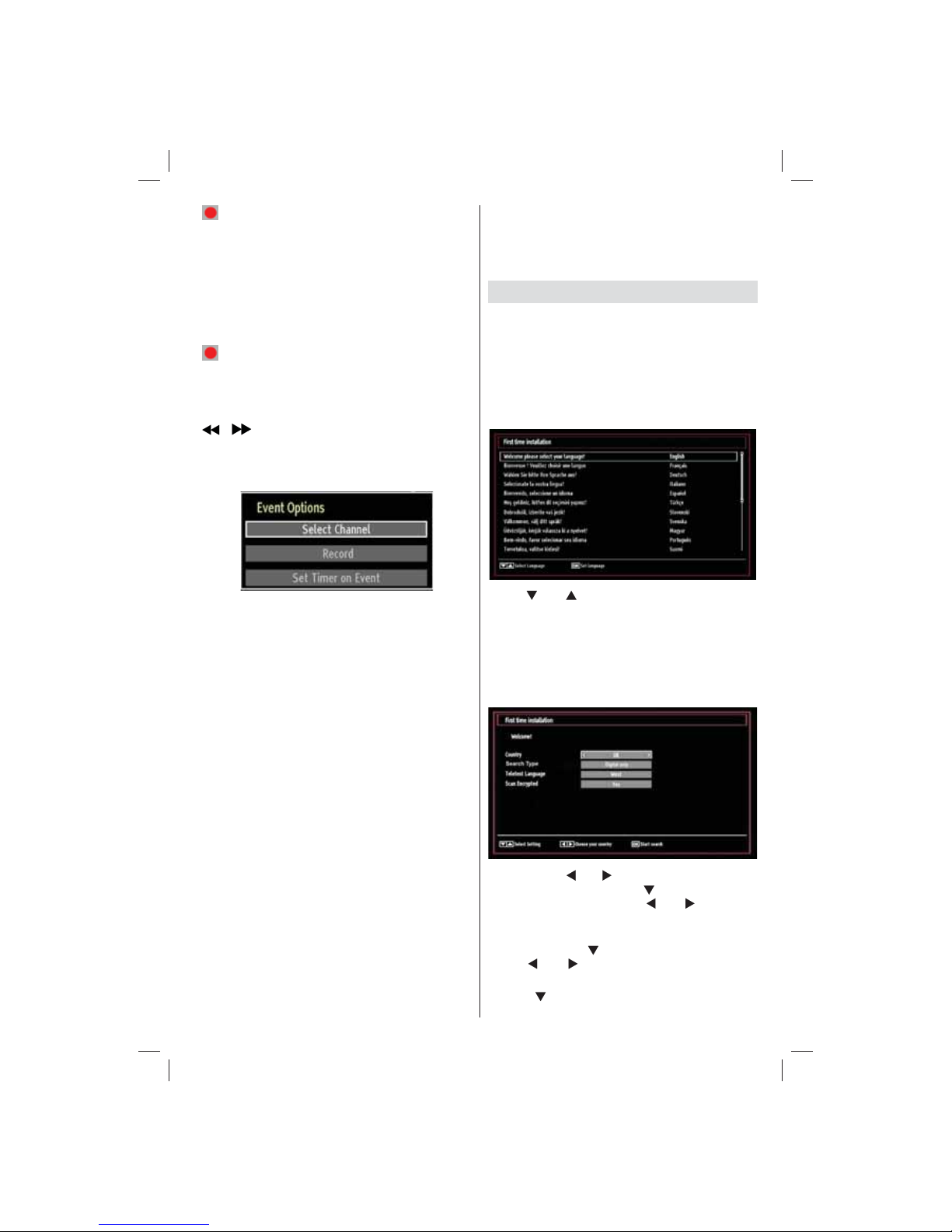
- 51 -
(RECORD): the TV will start to record the
selected progamme. You can press again to stop
the recording.
Recording via EPG Screen
IMPORTANT: To record a programme, you should
fi rst connect a USB disk to your TV while the TV is
switched off. You should then switch on the TV to
enable recording feature. Otherwise, recording feature
will not be available.
(RECORD): the TV will start to record the
selected progamme. You can press again to stop
the recording.
Note: Switching to a different broadcast or source is
not available during the recording.
/ : Page left / Page right.
Programme Options
In EPG menu, press the OK button to enter the “Event
Options” menu.
Select Channel
In EPG menu, using this option, you can switch to the
selected channel.
Record / Delete Record Timer
IMPORTANT: To record a programme, you should
fi rst connect a USB disk to your TV while the TV is
switched off. You should then switch on the TV to
enable recording feature. Otherwise, recording feature
will not be available.
After you have selected a programme in EPG menu, •
press the OK button and and Options screen will
be displayed. Select “Record” option and press the
OK button. After this operation, a recording becomes
set to the selected programme.
To cancel an already set recording, highlight that •
programme and press the OK button and select
the option “Delete Rec. Timer”. The recording will
be cancelled.
Note: You cannot switch to any other channel or
source while there is an active recording on the
current channel.
Set Timer / Delete Timer
After you have selected a programme in EPG menu,
press the OK button and and Options screen will
be displayed. Select “Set Timer on Event” option
and press OK button. You can set a timer for future
programmes.
To cancel an already set reminder, highlight that
programme and press the OK button. Then select
“Delete Timer” option. The timer will be cancelled.
Note: It is not possible to record or set timer for two or
more individual events at the same time interval.
First Time Installation
IMPORTANT: Ensure that the aerial is connected
and a Common Interface module is not inserted
before switching on the TV for the first time
installation.
When the TV is operated for the fi rst time, the •
installation wizard will guide you through the
process. First, the language selection screen will
be displayed:
Use “• ” or “ ” buttons to select your language
and press OK button to set selected language and
continue.
After selecting the language, “• Welcome!” screen will
be displayed, requiring you to set Country, Search
Type, Teletext Language and Scan Encrypted
options.
By pressing “• ” or “ ” button, select the country
you want to set and press “ ” button to highlight
Search Type option. Use “ ” or “ ” to set the
desired search type. Available search types are
Digital and analog, digital only and analog only.
When set, press “•
” to select Teletext Language.
Use “ ” or “ ” to select the desired Teletext
Language.
Press “•
” button after setting Teletext Language
option. Scan Encrypted will be then highlighted.
02_MB65_[GB]_DVB_TC_PVR_PLATINIUM7_5110UK_32965WLED_10076346_50201230.indd Ksm1:5102_MB65_[GB]_DVB_TC_PVR_PLATINIUM7_5110UK_32965WLED_10076346_50201230.indd Ksm1:51 30.12.2011 14:11:5030.12.2011 14:11:50
Page 53
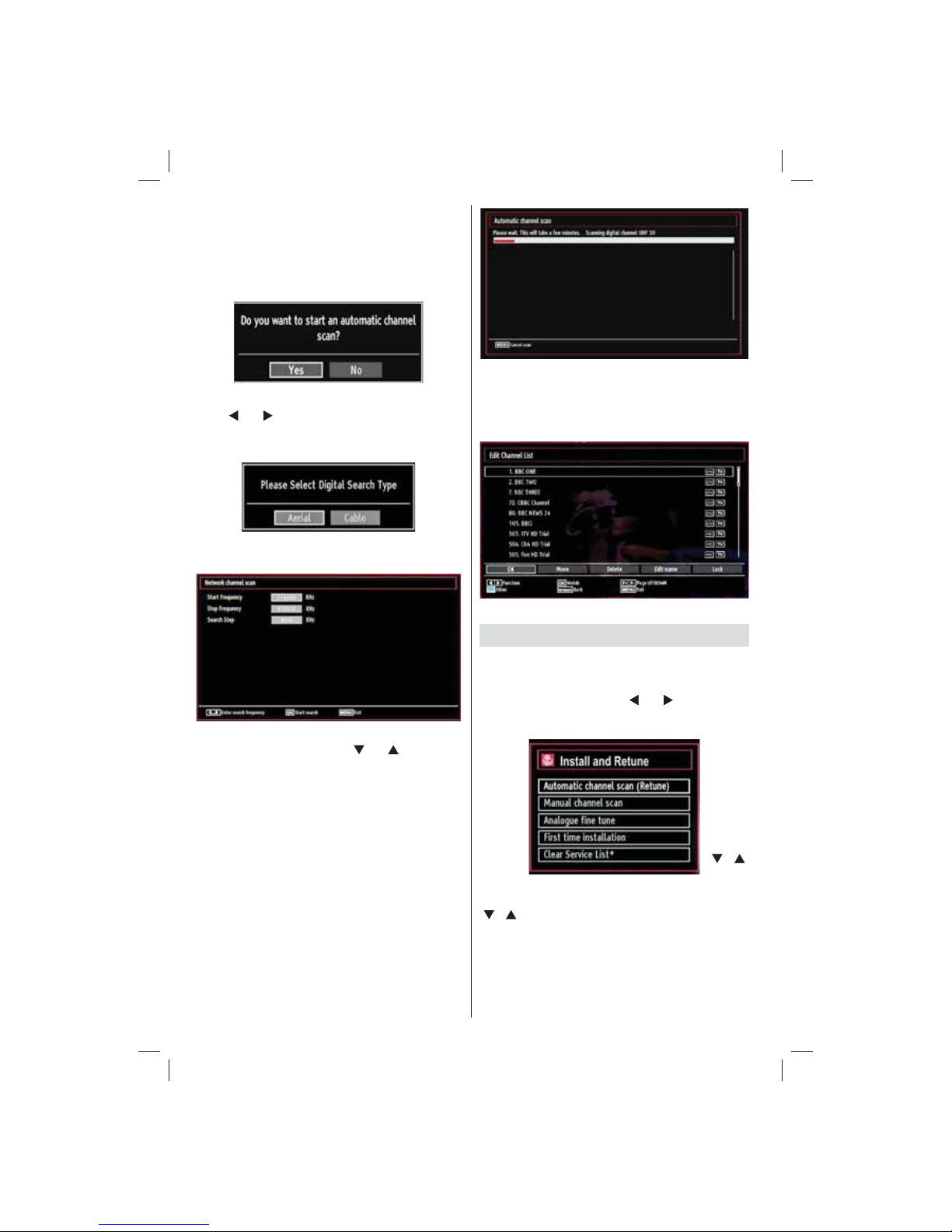
- 52 -
Y ou can set Scan Encrypted as Yes if you want to
scan coded stations. Afterwards select the desired
Teletext Language.
Press • OK button on the remote control to continue
and the following message will be displayed on the
screen:
T o select the “Y es” or “No” option, highlight the item by
using “ ” or “ ” buttons and press OK button.
Afterwards, the following OSD will be displayed on
the screen:
If you select CABLE option, the following screen will
be displayed:
Y ou can select frequency ranges from this screen. For
highlighting lines you see, use “ ” or “ ” button. Y ou
can enter the frequency range manually by using the
numeric buttons on the remote control. Set Start and
Stop Frequency as desired by using numeric buttons
on the remote control. After this operation, you can set
Search Step as 8000 KHz or 1000 KHz. If you select
1000 KHz, the Tv will perform search process in a
detailed way. Searching duration will thus increase
accordingly. When fi nished, press OK button to start
automatic search.
If you select AERIAL option from the Search Type
screen, the television will search for digital and
analogue TV broadcasts.
Note: You can press “MENU” button to cancel.
After all the available stations are stored, the •
Channel List will be displayed on the screen. If you
like the order of the channels, please select “Yes”
and than press OK.
Press • OK button to quit channel list and watch TV.
Installation
HINT: Auto tuning feature will help you to retune the TV
set in order to store new services or stations.
Press “MENU” button on the remote control and
select Installation by using “
” or “ ” button. Press
OK button and the following menu screen will be
displayed.
Select Automatic Channel Scan by using “ ”/“ ”
button and press OK button. Automatic Channel Scan
options will be displayed. You can select Digital Aerial,
Analogue or Digital Aerial-Analogue tuning using
“ ”/“ ” and OK buttons.
Auto Channel Scan Menu Operation
Auto Channel Scan Menu Operation
Digital Aerial: Searches and stores aerial DVB
stations.
02_MB65_[GB]_DVB_TC_PVR_PLATINIUM7_5110UK_32965WLED_10076346_50201230.indd Ksm1:5202_MB65_[GB]_DVB_TC_PVR_PLATINIUM7_5110UK_32965WLED_10076346_50201230.indd Ksm1:52 30.12.2011 14:11:5130.12.2011 14:11:51
Page 54
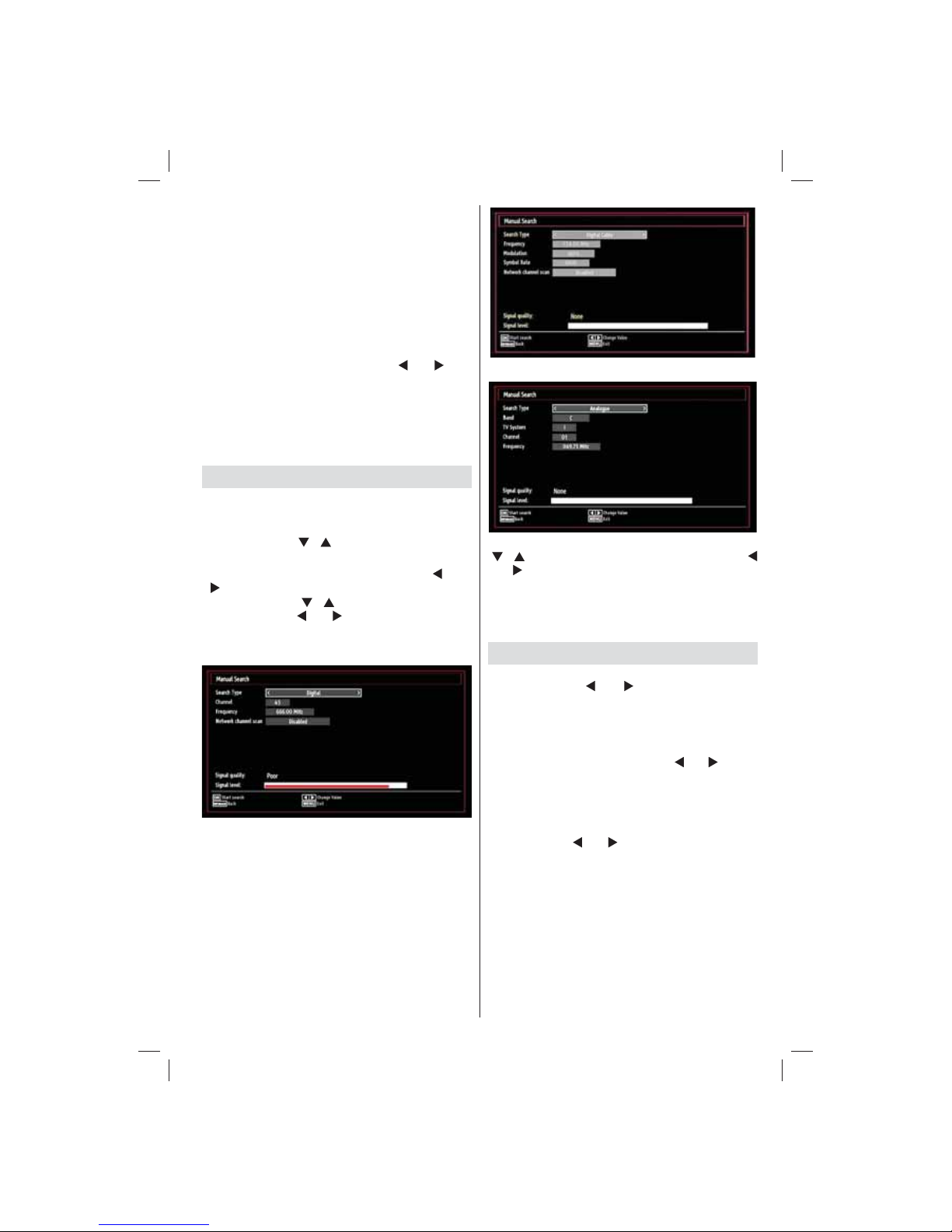
- 53 -
Digital Cable: Searches and stores cable DVB
stations.
Analogue: Searches and stores analogue stations.
Digital Aerial & Analogue: Searches and stores both
analogue and aerial DVB stations.
Digital Cable & Analogue: Searches and stores both
analogue and cable DVB stations.
Whenever you select an automatic search type and •
press OK button, a confi rmation screen will appear
on the screen. To start installation process, select
Yes, to cancel select No by using .“
” or “ ” and
OK button.
After the auto channel scan type is set and selected
and confi rmed, the installation process will start and
the progress bar will move along. Press “MENU”
button to cancel process. Located channels are not
stored if the process is cancelled.
Manual Tuning
HINT: This feature can be used for direct broadcast
entry.
Select • Manual Channel Scan from the Installation
menu by using “
”/“ ” and OK buttons. Manual
Scan options screen will be displayed.
Select the desired • Search Type using “
” or “
” button. Manual search options will change
accordingly. Use “ ”/“ ” button to highlight an item
and then press “ ” or “ ” button to set an option.
You can press “MENU” button to cancel.
Digital Aerial Manual Search
In manual channel scan, the number of the multiplex
or frequency are entered manually and only that
multiplex or frequency are searched for the channels.
After selecting search type as Digital, you can enter
the multiplex or frequency number using the numeric
buttons and press OK button to search.
Digital Cable Manual Search
In cable manual scan, you can enter frequency,
modulation, symbol rate and network channel scan
options. After selecting search type as Digital Cable,
you can set the desired options and press OK button
to search.
Analogue Manual Search
After selecting search type as analogue, you can use
“ ”/“ ” button to highlight an item and then press “
” or “ ” button to set an option.
Enter the channel number or frequency using the
numeric buttons. You can then press OK button
to search. When the channel is located, any new
channels that are not on the list will be stored.
Analogue Fine Tune
Select • Analogue Fine Tune from the Installation
menu by using “ ” or “ ” and OK buttons. The
analogue fi ne tune screen will be displayed. The
analogue Fine Tune feature will not be available if
there are no analogue channels, digital channels
and external sources stored.
Press • OK button to proceed. Use “
” or “ ” button
to set Fine Tune. When fi nished, press OK button
again.
Network Channel Scan
Select Network Channel Scan from the installation
menu by using “ ” or “ ” and OK buttons. Network
Channel Scan selection screen will be displayed.
Select Digital Aerial or Digital Cable and press
OK button to continue. The following message will
be asked. Select Yes to continue or select No to
cancel.
02_MB65_[GB]_DVB_TC_PVR_PLATINIUM7_5110UK_32965WLED_10076346_50201230.indd Ksm1:5302_MB65_[GB]_DVB_TC_PVR_PLATINIUM7_5110UK_32965WLED_10076346_50201230.indd Ksm1:53 30.12.2011 14:11:5230.12.2011 14:11:52
Page 55
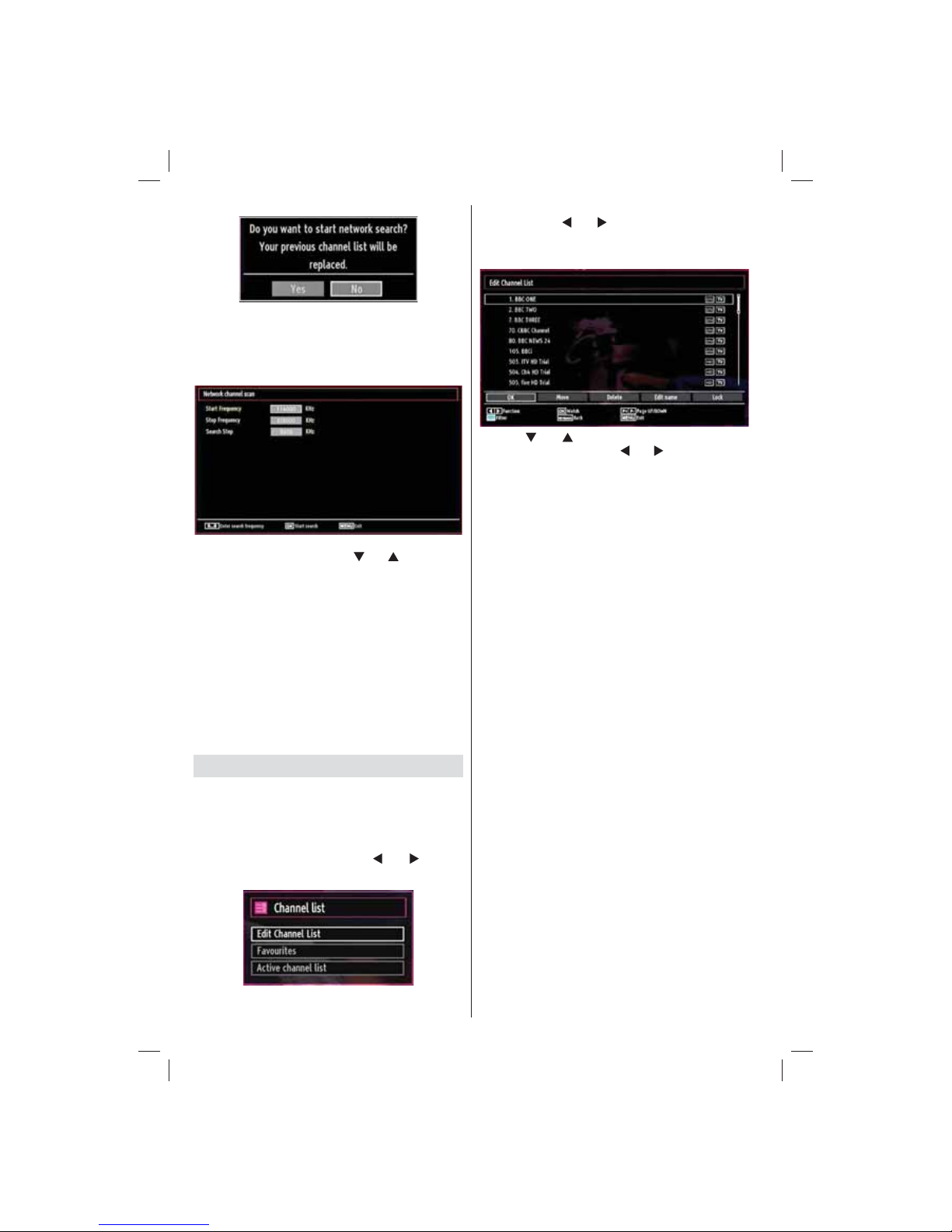
- 54 -
If you start Digital Aerial scan process, automatic
scanning will start. You can press “MENU” button
to cancel.
If you start Digital Cable scan process, the following
screen will be displayed.
Y ou can select frequency ranges from this screen. For
highlighting lines you see, use “ ” or “ ” button. Y ou
can enter the frequency range manually by using the
numeric buttons on the remote control. Set Start and
Stop Frequency as desired by using numeric buttons
on the remote control. After this operation, you can set
Search Step as 8000 KHz or 1000 KHz. If you select
1000 KHz, the Tv will perform search process in a
detailed way. Searching duration will thus increase
accordingly. When fi nished, press OK button to start
automatic search. Automatic searching screen will be
displayed during the process.
Note: If you select an extended gap between Start
and Stop frequency rate, automatic search duration
will take a longer time.
Managing Stations: Channel List
The TV sorts all stored stations in the Channel List.
You can edit this channel list, set favourites or set
active stations to be listed by using the Channel List
options.
Press • “MENU” button to view main menu. Select
the Channel List item by using “
” or “ ” button.
Press OK to view menu contents.
Select Edit Channel List to manage all stored
channels. Use “ ” or “ ” and OK buttons to select
Edit Channel List.
Operating the Channel List
Press “• ” or “ ” button to select the channel that
will be processed. Press “ ” or “ ” button to select
a function on Channel List menu.
Use • P+/P- buttons to move page up or down.
Press • BLUE button to view fi ltering options.
Press • “MENU” button to exit.
Note: The channels listed are mixed at the channel
list. Channel types can be differentiated by the icons
next to them: DTV (digital tv), HD (HD TV) , ATV
(Analogue TV) ,TV (TV), RD (Radio), encrypted, lock,
and at the favourite list.
Listed channels can also be sorted by using the active
channel list fi lter.
Moving a Channel
First select the desired channel. Select Move option •
in the channel list and press OK button.
Edit Number screen will be displayed. Enter the •
desired channel number by using the numeric
buttons on the remote control. If there is a previously
stored channel on that number, a warning screen
will be displayed. Select Y es if you want to move the
channel and press OK.
Press • OK button to process. Selected channel is
now moved.
Deleting a Channel
You can press GREEN button to tag/untag all
channels; YELLOW button to tag/untag channel.
Select the channel that you want to delete and select •
Delete option. Press OK button to continue.
A warning screen will appear . Select • YES to delete,
select No to cancel. Press OK button to continue.
Renaming a Channel
Select the channel that you want to rename and •
select Edit Name option. Press OK button to
continue.
02_MB65_[GB]_DVB_TC_PVR_PLATINIUM7_5110UK_32965WLED_10076346_50201230.indd Ksm1:5402_MB65_[GB]_DVB_TC_PVR_PLATINIUM7_5110UK_32965WLED_10076346_50201230.indd Ksm1:54 30.12.2011 14:11:5330.12.2011 14:11:53
Page 56

- 55 -
Pressing “• ” or “ ” button moves to the previous/
next character. Pressing “ ” or “ ” button toggles
the current character, i.e., ‘b’ character becomes ‘a’
by “ ” and ‘c’ by “ ”. Pressing the numeric buttons
‘0...9’ replaces the highlighted character with the
characters printed above the button one by one as
the button is pressed.
When fi nished, press the • OK button to save. Press
“MENU” to cancel.
Locking a Channel
You can press GREEN button to tag/untag all
channels; YELLOW button to tag/untag a single
channel.
Select the channel that you want to lock and select •
Lock option. Press OK button to continue.
You will be asked to enter parental control PIN. •
Default PIN is set as 0000. Enter the PIN number.
Press • OK button when the desired channel is
highlighted to lock/unlock the channel. Lock symbol
will be displayed next to the selected channel.
Managing Stations: Favourites
You can create a list of favourite programmes.
Press • “MENU” button to view main menu. Select
Channel List item by using “
” or “ ” button. Press
OK to view menu contents.
Select • Favourites to manage favourite list. Use “
”/“ ” and OK buttons to select Favourites.
You can set various channels as favourites so that •
only the favourite channels are navigated.
Select a channel by using “• ” or “ ” button. Press
OK button to add selected channel to the favourites
list. Press OK button again to remove.
Button Functions
OK• : Add/remove a station.
YELLOW• : Tag/untag a channel.
GREEN• : Tag/untag all channels.
BLUE• : Displays fi ltering options.
Managing Stations: Sorting the
Channel List
You can select broadcasts to be listed in the channel
list. T o display specifi c types of broadcast, you should
use the Active channel list setting.
Select Active channel list from the Channel list
menu by using “
” /“ ” button. Press OK button to
continue.
You can select a broadcast type option from the list
by using “ ” /“ ” and OK buttons.
On-Screen Information
You can press “INFO” button to display on-screen
information. Details of the station and current
programme will be displayed on the information
banner.
The information banner gives information on the
channel selected and the programmes on it. The name
of the channel is displayed, along with its channel
list number.
Hint: Not all channels broadcast the programme
data. If the name and time of the programme are
not available, then the information banner will be
displayed with blanks.
If the selected channel is locked, you must enter the
correct four-digit numeric code to view the channel
(default code is 0000). “Enter PIN” will be displayed
on the screen in such a case.
02_MB65_[GB]_DVB_TC_PVR_PLATINIUM7_5110UK_32965WLED_10076346_50201230.indd Ksm1:5502_MB65_[GB]_DVB_TC_PVR_PLATINIUM7_5110UK_32965WLED_10076346_50201230.indd Ksm1:55 30.12.2011 14:11:5430.12.2011 14:11:54
Page 57
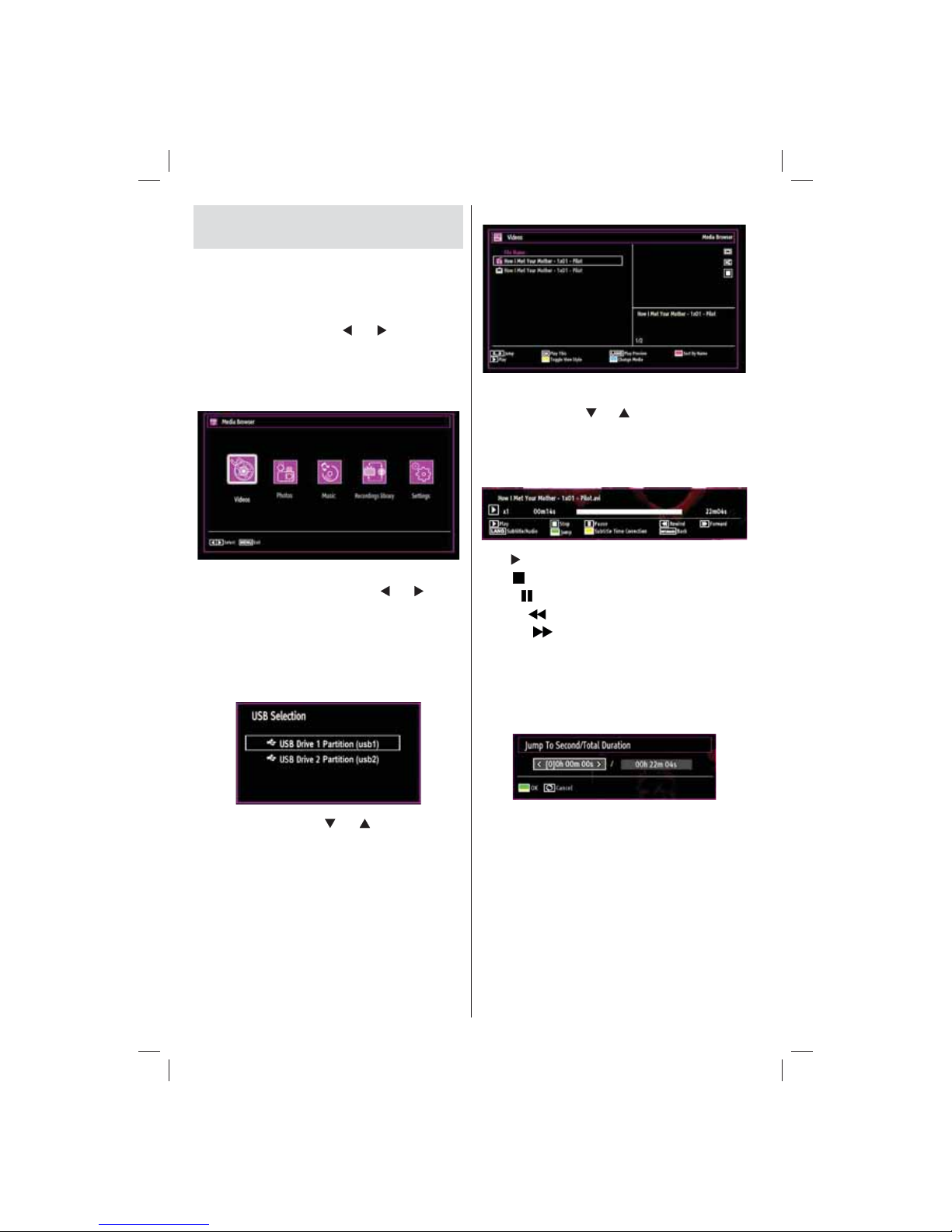
- 56 -
Media Playback Using Media
Browser
If the USB stick is not recognized after power off/on or
First Time Installation, unplug the USB device, turn the
TV off and on again and re-insert the USB device.
To display Media Browser window, press either
“MENU” button on the remote control and then select
Media Browser by pressing “
” or “ ” button. Press
OK button to continue. Media Browser menu options
will be displayed.
Also, when you insert USB devices, the media
browser screen will be displayed automatically:
You can play music, picture and video fi les from the
connected USB memory stick. Use “ ” or “ ” button
to select Videos, Photos, Music or Settings.
Y ou can connect two USB devices to your TV. If both
USB devices include music, picture or video fi les, USB
selection OSD will be displayed on the screen. The
fi rst USB device connected to the TV will be named
as USB Drive1.
Select a device by using “ ” or “ ” button and press
OK.
Viewing Videos via USB
When you select Videos from the main options, the
available video fi les will be fi ltered and listed on this
screen. Y ou can use “ ” or “ ” button to select a video
fi le and press OK button to play a video. If you select
a subtitle fi le and press OK button, you can select or
deselect that subtitle fi le. The following menu will be
displayed while playing a video fi le:
Play ( button): Starts the video playback.
Stop (
button): Stops the video playback.
Pause (
button): Pause the video playback.
Rewind (
button): Goes backward.
Forward (
button): Goes forward.
Subtitle/Audio (LANG. button): Sets subtitle/
Audio.
Jump (GREEN button): Jumps to time. Use numeric
buttons to type the desired time and press GREEN
button again to proceed.
Yellow: Opens subtitle time correction menu
02_MB65_[GB]_DVB_TC_PVR_PLATINIUM7_5110UK_32965WLED_10076346_50201230.indd Ksm1:5602_MB65_[GB]_DVB_TC_PVR_PLATINIUM7_5110UK_32965WLED_10076346_50201230.indd Ksm1:56 30.12.2011 14:11:5530.12.2011 14:11:55
Page 58
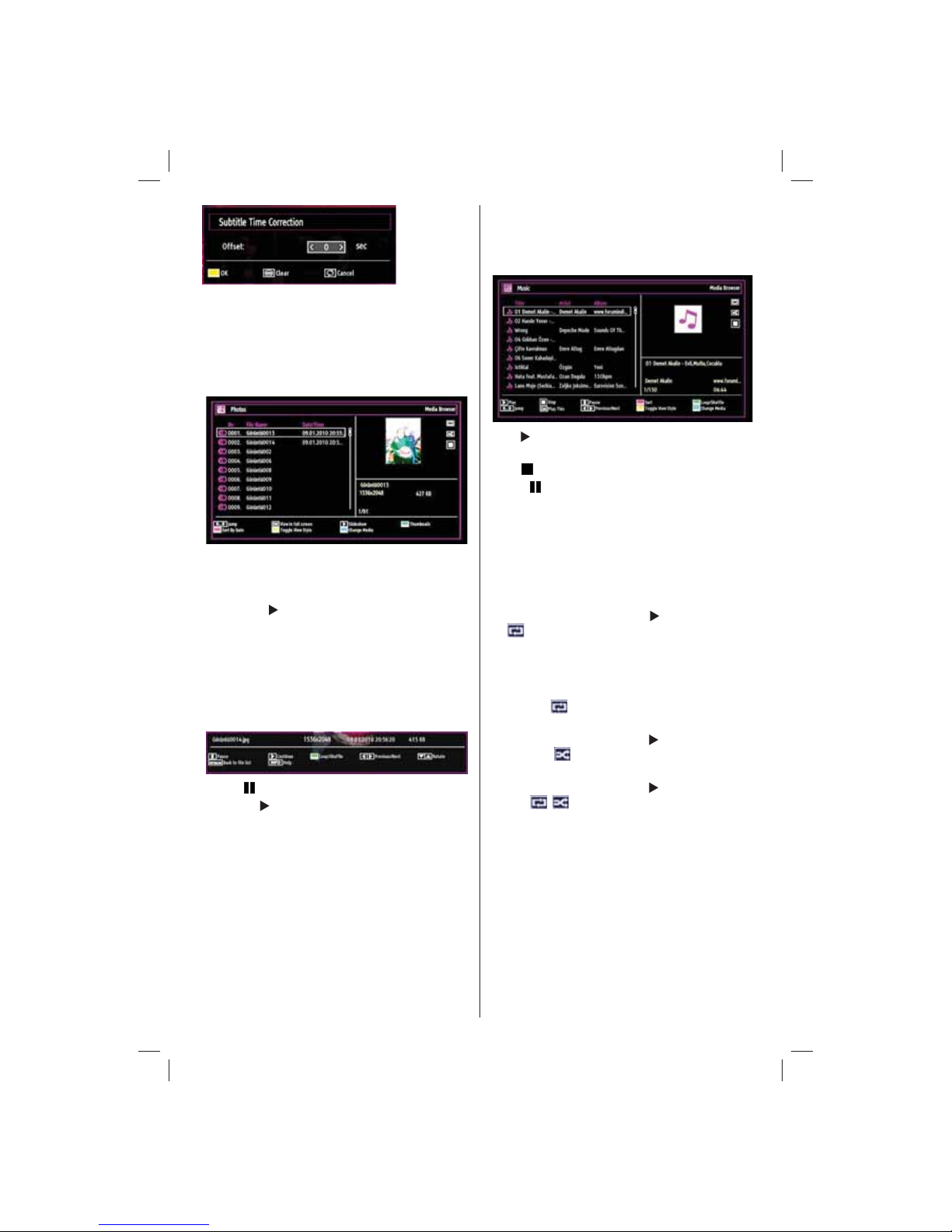
- 57 -
Press RETURN button to switch back to previous
menu.
Viewing Photos via USB
When you select Photos from the main options,
available image fi les will be fi ltered and listed on this
screen.
Jump (Numeric buttons): Jump to selected fi le using
the numeric buttons.
OK: Views the selected picture in full screen.
Slideshow (
button): Starts the slideshow using
all images.
GREEN button: Views images in thumbnails.
RED button: Sorts fi les by date.
YELLOW button: Toggles viewing style.
BLUE button: Changes media type.
Slideshow Options
Pause ( button): Pauses the slideshow.
Continue (
button): Continues the slideshow.
Loop/Shuffl e (GREEN button): Press once to disable
Loop. Press again to disable both Loop and Shuffl e.
Press once more to enable only Shuffl e. Press again
to enable all. You can follow the disabled functions
with the change of the icons.
Previous/Next (Left/Right buttons): Jumps to
previous or next fi le on slideshow.
Rotate (Up/Down buttons): Rotates the image using
the up/down buttons.
RETURN: Back to fi le list.
INFO: Displays help screen.
Listening to
Music via USB
When you select Music from the main options,
available audio fi les will be fi ltered and listed on this
screen.
Play ( button): Plays all media fi les starting with
the selected one.
Stop (
button): Stops playback.
Pause (
button): Pauses the selected playback.
RED: Sorts fi les by Title,Artist or Album.
Loop/Shuffl e (GREEN button): Press once to disable
Loop. Press again to disable both Loop and Shuffl e.
Press once more to enable only Shuffl e. Press again
to enable all. You can follow the disabled functions
with the change of the icons.
Note:
If you start the playback with the
button and activate
the
symbol, the TV will play the next music/video
fi le. The playback will proceed accordingly and when
the end of the list is reached, it will be played again
from the beginning (loop function).
If you start the playback with the OK button and
activate the symbol, the same music or video fi le
will be played in a loop (repeat function).
If you start the playback with
or OK button and
activate the
symbol, music or video fi le will be
played in a shuffl e.
If you start the playback with
or OK button and
activate
, symbols, music or video fi le playback
will continue randomly and the random playback will
continue.
0..9 (Numeric buttons): Jumps to the selected fi le.
Play This (OK button): Plays the selected fi le.
Previous/Next (Left/Right buttons): Jumps to
previous or next fi le to play.
YELLOW: Toggles viewing style.
BLUE: Changes media type.
Recordings Library
IMPORTANT: To view recordings library, you should
fi rst connect a USB disk to your TV while the TV is
switched off. You should then switch on the TV to
02_MB65_[GB]_DVB_TC_PVR_PLATINIUM7_5110UK_32965WLED_10076346_50201230.indd Ksm1:5702_MB65_[GB]_DVB_TC_PVR_PLATINIUM7_5110UK_32965WLED_10076346_50201230.indd Ksm1:57 30.12.2011 14:11:5630.12.2011 14:11:56
Page 59
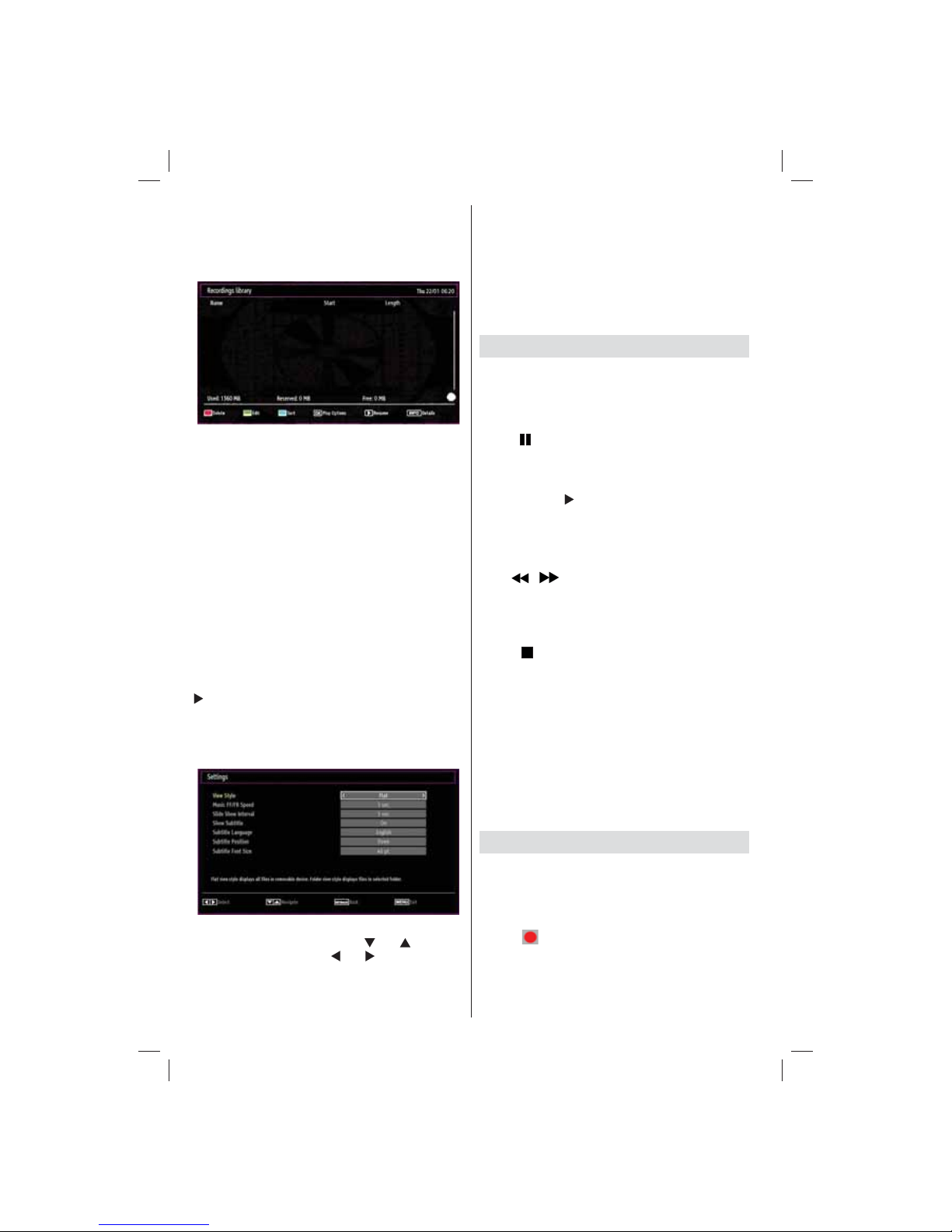
- 58 -
enable recording feature. Otherwise, recording feature
will not be available.
To view the list of recordings, select “Recordings
Library” and press the OK button. Recordings Library
will then be displayed with available recordings.
All the recordings are kept in a list in the recordings
library.
RED button (Delete):Erases the selected
recording.
GREEN button (Edit): Makes changes on the
selected recording.
BLUE button (Sort): Changes the order of the
recordings. You can select from a wide range of
sorting options.
OK button: Activates play options menu:
• Play from start: Plays the recording from the
beginning.
• Resume: Recommences the recordings.
• Play from offset: Specifi es a playing point.
Note: Viewing main menu and menu items will not ve
available during the playback.
(Resume): Recommences the recordings.
INFO (Details): Displays the short extended
programmes in detail.
Media Browser Settings
You can set your Media Browser preferences by
using the Settings dialog. Press “ ” or “ ” button to
highlight an item and use “ ” or “ ” button to set.
View Style: Sets default browsing mode.
Music FF/FR Speed: Sets forwarding/advancing
speed.
Slide Show Interval: Sets slide show interval time.
Show Subtitle: Sets subtitle enabling preference.
Subtitle Language: Sets the preferred subtitle
language for video fi les.
Subtitle Position: Sets subtitle position as up or
down.
Subtitle Font Size: Sets subtitle font size (max.
54pt).
Timeshift Recording
IMPORTANT: To record a programme, you should
fi rst connect a USB disk to your TV while the TV is
switched off. You should then switch on the TV to
enable recording feature. Otherwise, recording feature
will not be available.
Press •
(P AUSE) button while watching a broadcast
for switching to timeshifting mode.
In timeshifting mode, the programme is paused and •
simultaneously recorded to the connected USB
disk (*). Press
(PLAY) button again to watch the
paused programme from the stopped moment.
This playback is performed in x1 playback speed. •
Y ou will see the timeshift gap between the real and
the timeshifted programme in the info bar.
Use •
/ (PREVIOUS/NEXT) buttons to move
forward or backward on timeshift playback. When
the timeshift is reached, timeshifting mode will be
quitted and you will switch back to watching normal
broadcast.
Press •
(STOP) button to quit timeshifting mode.
(*) Similtaneous timeshifting recording’s duration
depends on your connected USB disk’s file size
and defined Max. Timeshift in the Recordings
Confi guration menu. See the section, “Recordings”
for more information on setting Max. Timeshift.
Standby button is ignored during the timeshifting.
The TV will not switch to standby mode during the
timeshifting.
Note: Switching to a different broadcast or source;
and viewing main menu are not available during the
timeshifting.
Instant Recording
IMPORTANT: To record a programme, you should
fi rst connect a USB disk to your TV while the TV is
switched off. You should then switch on the TV to
enable recording feature. Otherwise, recording feature
will not be available.
Press •
(RECORD) button to start recording an
event instantly while watching a programme. The
following OSD appears on the screen:
02_MB65_[GB]_DVB_TC_PVR_PLATINIUM7_5110UK_32965WLED_10076346_50201230.indd Ksm1:5802_MB65_[GB]_DVB_TC_PVR_PLATINIUM7_5110UK_32965WLED_10076346_50201230.indd Ksm1:58 30.12.2011 14:11:5730.12.2011 14:11:57
Page 60
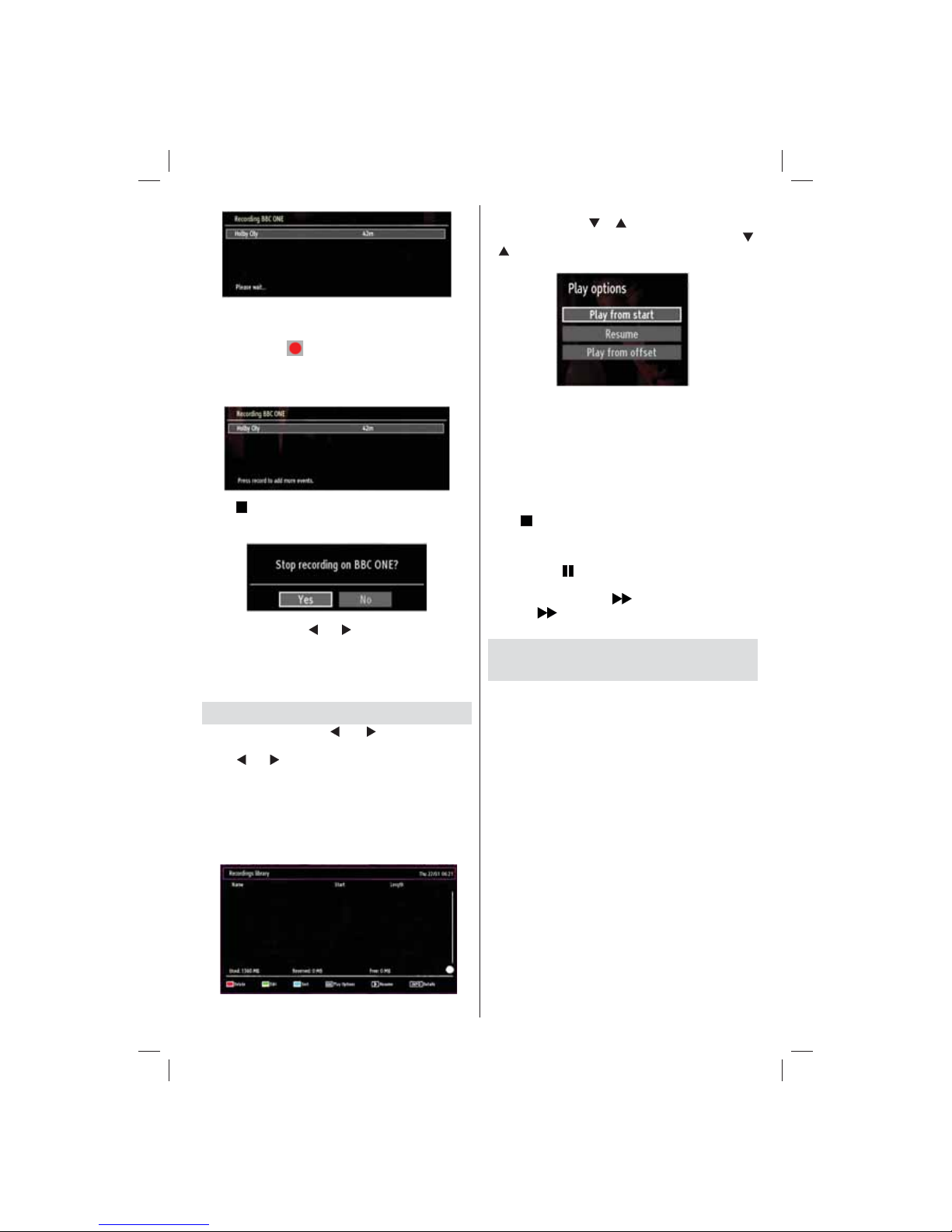
- 59 -
Record OSD will then be displayed for a short time •
and the current event will be recorded.
Y ou can press •
(RECORD) button on the remote
control again to record the next event on the EPG. In
this case, OSD will display the programmed events
for recording.
Press (STOP) button to cancel instant recording.
The following OSD will be displayed:
Select Y es by using “ ” or “ ” / OK buttons to cancel
instant recording.
Note: Switching to a different broadcast or source;
and viewing Media Browser are not available during
the recording.
Watching Recorded Programmes
In the main menu, use “ ” or “ ” buttons to select
Media Browser. Highlight Recordings Library item by
using “ ” or “ ” button and press OK button to enter.
Recordings Library will then be displayed.
IMPORTANT: To view recordings library, you should
fi rst connect a USB disk to your TV while the TV is
switched off. You should then switch on the TV to
enable recording feature. Otherwise, recording feature
will not be available.
Select a recorded item from the list (if previously
recorded) by using “ ” / “ ” button. Press OK button
to view Play Options. Select an option by using “ ”
/ “ ” or OK buttons.
Available playback options:
Play from start: Plays the recording from the •
beginning.
Resume: Recommences the recordings.•
Play from offset: Specifi es a playing point.•
Note: Viewing main menu and menu items will not be
available during the playback.
Press
(STOP) button to stop a playback and return
to return to Recordings Library.
Slow Forward
If you press
(PAUSE) button while watching
recorded programmes, slow forward feature will be
available. You can use
button to slow forward.
Pressing
button consecutively will change slow
forwarding speed.
Changing Image Size: Picture
Formats
You can change the aspect ratio (image size) of •
the TV for viewing the picture in different zoom
modes.
Press •
“SCREEN” button repeatedly to change
the image size. Available zoom modes are listed
below.
Auto
When AUTO is selected, the aspect ratio of the screen
is adjusted by the information provided by the selected
source(if available).
The format being displayed in AUTO mode is
completely independent of WSS information which
could be included in the broadcast signal or the signal
from an external device.
Note: Auto mode only will be available in HDMI, YPbPr
and DTV sources.
16:9
This uniformly stretches the left and right sides of a
normal picture (4:3 aspect ratio) to fi ll the wide TV
screen.
02_MB65_[GB]_DVB_TC_PVR_PLATINIUM7_5110UK_32965WLED_10076346_50201230.indd Ksm1:5902_MB65_[GB]_DVB_TC_PVR_PLATINIUM7_5110UK_32965WLED_10076346_50201230.indd Ksm1:59 30.12.2011 14:11:5830.12.2011 14:11:58
Page 61
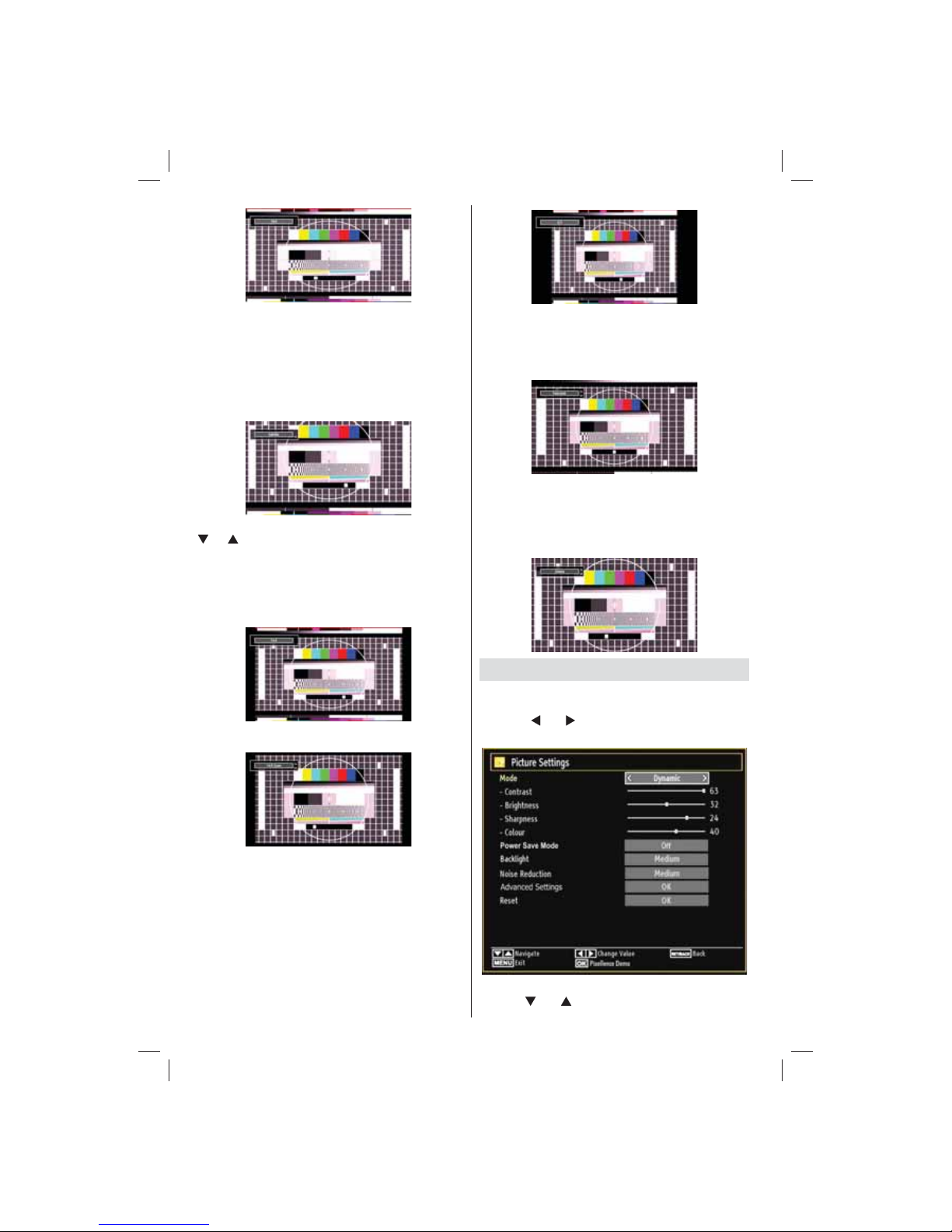
- 60 -
For 16:9 aspect ratio pictures that have been •
squeezed into a normal picture (4:3 aspect ratio),
use the 16:9 mode to restore the picture to its
original shape.
Subtitle
This zooms up the wide picture (16:9 aspect ratio)
with subtitles to the full screen.
Note: You can shift to screen up or down by pressing
“ ” / “ ” buttons while picture zoom is selected as
panaromic, 14:9 Zoom, Cinema or Subtitle.
14:9
This zooms up the wide picture (14:9 aspect ratio) to
the upper and lower limits of the screen.
14:9 Zoom
This option zooms to the 14:9 picture.
4:3
Use to view a normal picture (4:3 aspect ratio) as this
is its original size.
Panoramic
This stretches the left and right sides of a normal
picture (4:3 aspect ratio) to fi ll the screen, without
making the picture appear unnatural.
The top and bottom of the picture are slightly cut off.
Cinema
This zooms up the wide picture (16:9 aspect ratio) to
the full screen.
Confi guring Picture Settings
You can use different picture settings in detail.
Press “MENU” button and select the Picture icon
by using “
” or “ ” button. Press OK button to view
Picture Settings menu.
Operating Picture Settings Menu Items
Press “• ” or “ ” button to highlight a menu item.
02_MB65_[GB]_DVB_TC_PVR_PLATINIUM7_5110UK_32965WLED_10076346_50201230.indd Ksm1:6002_MB65_[GB]_DVB_TC_PVR_PLATINIUM7_5110UK_32965WLED_10076346_50201230.indd Ksm1:60 30.12.2011 14:11:5930.12.2011 14:11:59
Page 62

- 61 -
Use “• ” or “ ” button to set an item.
Press • “MENU” button to exit.
Picture Settings Menu Items
Mode: For your viewing requirements, you can set
various screen modes. The Picture mode can be set
to one of these options: Cinema,Game,Dynamic
and Natural.
Pixellence Demo Mode: While Mode option is
highlighted in picture menu, Pixellence demo mode
will be displayed bottom of the menu screen.
Pixellence Demo Mode function optimizes the TV’s
video settings and helps to acquire a better image
quality. Pixellence Demo Mode thus includes
contrast, sharpness, colour enhancement and skin
tone correction along with the skin tone detection.
Press OK to start Pixellence Demo Mode for
experiencing Pixellence quality. Throughout the
demo mode, the screen is splitted into two sections,
one displaying the Pixellence II active area; the other
displaying the normal broadcast. Press OK button to
quit the demo mode.
Contrast: Sets the lightness and darkness values
of the screen.
Brightness: Sets the brightness value for the
screen.
Sharpness: Sets the sharpness value for the objects
displayed on the screen.
Colour: Sets the colour value, adjusting the colors.
Power Save Mode: Use “
” or “ ” button to select
Power Save Mode. Press “ ” or “ ” button to set
Power Save Mode as On or Off. See the section,
“Environmental Information” in this manual for further
information on Power Save Mode.
Note: The backlight function will be inactive if Power
Save Mode is set to on.
Backlight (optional): This setting controls the
backlight level and it can be set to Auto, Maximum,
Minimum, Medium and Eco Mode.
Note: Backlight can not be activate in VGA or Media
Browser mode or while picture mode is set as
Game.
Noise Reduction: If the broadcast signal is weak and
the picture is noisy, use Noise Reduction setting to
reduce the noise amount. Noise Reduction can be set
to one of these options: Low, Medium, High or Off.
Advanced Settings
Colour Temp• : Sets the desired colour tone.
Setting Cool option gives white colours a slight blue
stress.
For normal colours, select Normal option.
Setting Warm option gives white colours a slight red
stress.
Picture Zoom• : Sets the picture size to Auto,16:9,
Subtitle,14:9, 14:9 Zoom, 4:3, Panoramic or
Cinema.
Movie Sense• : Press “
”/“ ” button to select Movie
Sense. Use “ ”/“ ” to set Movie Sense Low, Med,
High or Off. While Movie Sense is active, it will
optimize the TV’s video settings for motional images
to acquire a better quality and readibility. When
Movie Sense option is set to Low, Med or High,
Movie Sense demo option will be available. If one of
these options is selected and if you press OK button,
then the demo mode starts. While demo mode is
active, the screen will be divided into two sections,
one displaying the movie sense activity, the other
displaying the normal settings for TV screen.
HDMI True Black• : While watching from HDMI
source, this feature will be visible in the Picture
Settings menu. Y ou can use this feature to enhance
blackness in the picture. Y ou can set this feature as
“On” for activating HDMI True Black mode.
Film Mode• : Films are recorded at a different number of
frames per second to normal television programmes.
Press “
” or “ ” buttons to select Film mode. Press
“ ” or “ ” buttons to set this feature Auto or Off. Turn
this feature to Auto when you are watching fi lms to
see the fast motion scenes clearly.
Colour Shift• : Adjust the desired colour tone.
Reset: Resets the picture settings to factory default
settings.
While in VGA (PC) mode, some items in Picture menu
will be unavailable. Instead, VGA mode settings will be
added to the Picture Settings while in PC mode.
PC Picture Settings Operation
For adjusting PC picture items, do the following:
Press “
” or “ ” button to select Picture icon. Picture menu
appears on the screen.
Contrast, Brightness, Colour, Colour T emp and Picture
Zoom, Reset settings in this menu are identical to settings
defi ned in TV picture settings menu. Sound ,Settings and
Source settings are identical to the settings explained in
the main menu system.
PC Position: Select this to display PC position menu
items.
02_MB65_[GB]_DVB_TC_PVR_PLATINIUM7_5110UK_32965WLED_10076346_50201230.indd Ksm1:6102_MB65_[GB]_DVB_TC_PVR_PLATINIUM7_5110UK_32965WLED_10076346_50201230.indd Ksm1:61 30.12.2011 14:12:0030.12.2011 14:12:00
Page 63
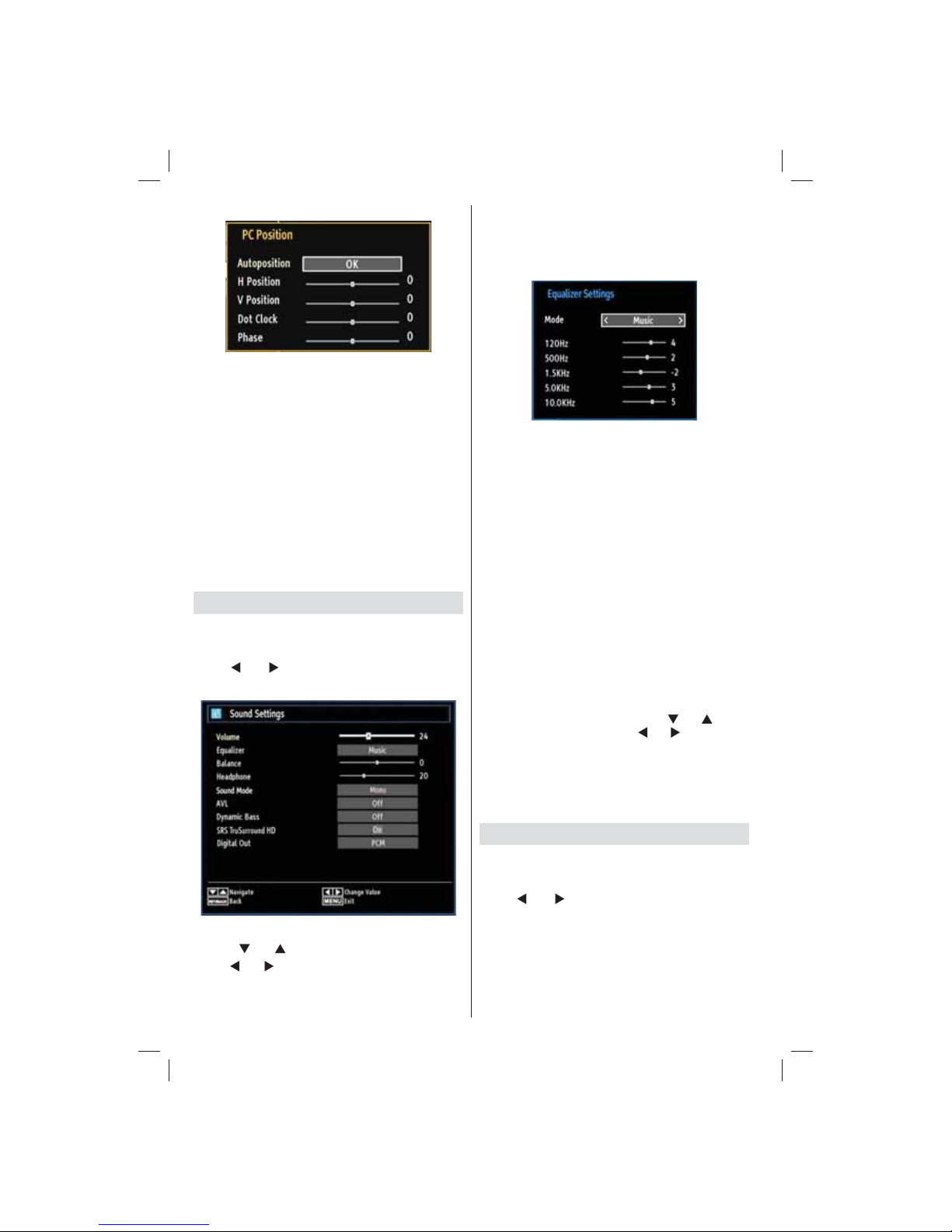
- 62 -
Autoposition: Automatically optimizes the display.
Press OK to optimize.
H Position: This item shifts the image horizontally to
right hand side or left hand side of the screen.
V Position: This item shifts the image vertically
towards the top or bottom of the screen.
Dot Clock: Dot Clock adjustments correct the
interference that appear as vertical banding in
dot intensive presentations like spreadsheets or
paragraphs or text in smaller fonts.
Phase: Depending on the resolution and scan
frequency that you input to the TV set, you may see
a hazy or noisy picture on the screen. In such a case
you can use this item to get a clear picture by trial
and error method.
Confi guring Sound Settings
Sound settings can be confi gured according to your
personal preferences.
Press “MENU” button and select the fi rst icon by
using “
” or “ ” button. Press OK button to view
Sound Settings menu.
Operating Sound Settings Menu Items
Press “• ” or “ ” button to highlight a menu item.
Use “•
” or “ ” button to set an item.
Press • “MENU” button to exit.
Sound Settings Menu Items
Volume: Adjusts volume level.
Equalizer: Press OK button to view equalizer sub-
menu.
In the equalizer menu, the preset can be changed
to Music, Movie, Speech, Flat, Classic and User.
Press the “MENU” button to return to the previous
menu.
Note: Equalizer menu settings can be changed
manually only when the Equalizer Mode is in User.
Balance: This setting is used for emphasizing left or
right speaker balance.
Headphone: Sets headphone volume.
Sound Mode: You can select Mono, Stereo, Dual I
or Dual II mode, only if the selected channel supports
that mode.
AVL: Automatic V olume Limiting (AVL) function sets the
sound to obtain fi xed output level between programmes
(For instance, volume level of advertisements tend to
be louder than programmes).
Dynamic Bass: Dynamic Bass is used to increase
bass effect of the TV set.
SRS TruSurround HD: By pressing “
” or “ ” select
SRS TruSurround HD . Press “ ” or “ ” button to set
SRS TruSurround HD as on or off.
Note: If you set SRS TruSurround HD as On, some
features in the Sound menu can be unavailable to
be set.
Digital Out: Sets digital out audio type.
Confi guring Your TV’s Settings
Detailed settings can be configured to suit your
personal preferences.
Press “MENU” button and select Settings ikon by
using “
” or “ ” button. Press OK button to view
Settings menu.
02_MB65_[GB]_DVB_TC_PVR_PLATINIUM7_5110UK_32965WLED_10076346_50201230.indd Ksm1:6202_MB65_[GB]_DVB_TC_PVR_PLATINIUM7_5110UK_32965WLED_10076346_50201230.indd Ksm1:62 30.12.2011 14:12:0130.12.2011 14:12:01
Page 64
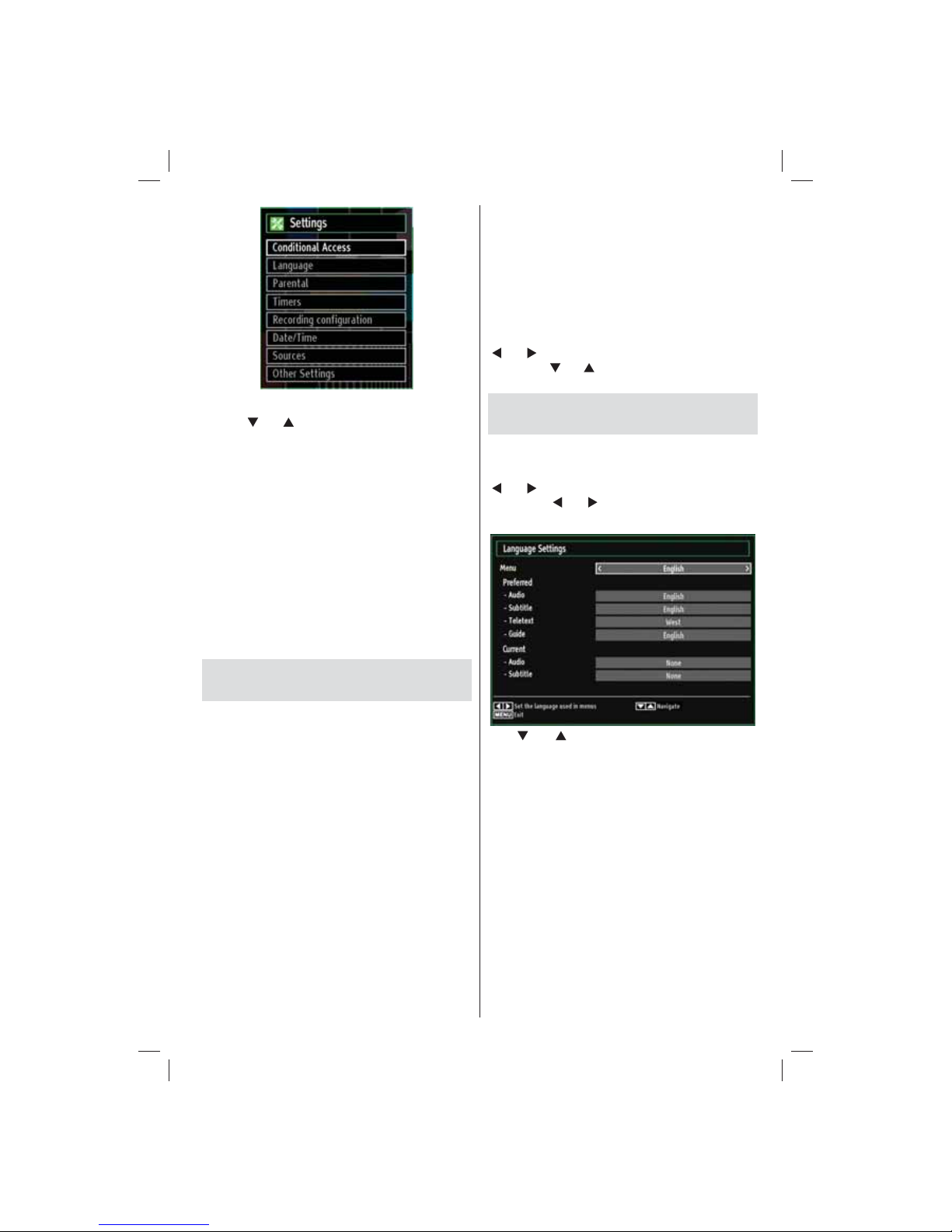
- 63 -
Operating Settings Menu Items
Press “• ” or “ ” button to highlight a menu item.
Press • OK button to select an item.
Press • “MENU” button to exit.
Settings Menu Items
Conditional Access: Controls conditional access
modules when available.
Language: Confi gures language settings.
Parental: Confi gures parental settings.
Timers: Sets timers for selected programmes.
Date/Time: Sets date and time.
Sources: Enables or disables selected source
options.
Other Settings: Displays other setting options of
the TV set.
Using a Conditional Access
Module (not included)
IMPORT ANT : Insert or remove the CI module only
when the TV is SWITCHED OFF.
In order to watch certain digital channels, a •
conditional access module (CAM) may be necessary.
This module must be inserted in the CI slot of your
TV.
Obtain the Conditional Access Module (CAM) and •
the viewing card by subscribing to a pay channel
company, then insert those to the TV using the
following procedure.
Insert the CAM and then the viewing card to the •
slot that is located in the terminal cover at the rear
side of the TV.
The CAM should be correctly inserted, it is •
impossible to insert fully if reversed. The CAM or
the TV terminal may be damaged if the CAM is
forcefully inserted.
Connect the TV to the mains supply, switch on
and then wait for few moments until the card is
activated.
When no module is inserted, “• No Common
Interface module detected” message appears on
the screen.
Refer to the module instruction manual for details •
of the settings.
Viewing Conditional Access Menu (*)
(*) These menu settings may change depending on
the service provider.
Press “MENU” button and select the icon by using
“
” or “ ” button. Press OK button to view Settings
menu. Use “ ” or “ ” button to highlight Conditional
Access and press OK to view menu items.
Confi guring Language
Preferences
You can operate the TV’s language settings using
this menu.
Press “MENU” button and select the fi fth icon by using
“
” or “ ” button. Press OK button to view Settings
menu. Use “ ” or “ ” button to highlight Language
and press OK to continue:
Use “ ” or “ ” button to set an item. Settings are
stored automatically.
Menu: displays the system language.
Preferred
These settings will be used if available. Otherwise the
current settings will be used.
Audio• : Sets the preferred audio language.
Subtitle• : Sets the subtitle language. Selected
language will be seen in subtitles.
Teletext• : Sets teletext language.
Guide• : Sets the preferred Guide language.
Current (*)
(*) These settings can be changed if only the
broadcaster supports. Otherwise, settings will not be
available to be changed.
Audio: Changes the audio language for the current
channel.
02_MB65_[GB]_DVB_TC_PVR_PLATINIUM7_5110UK_32965WLED_10076346_50201230.indd Ksm1:6302_MB65_[GB]_DVB_TC_PVR_PLATINIUM7_5110UK_32965WLED_10076346_50201230.indd Ksm1:63 30.12.2011 14:12:0130.12.2011 14:12:01
Page 65
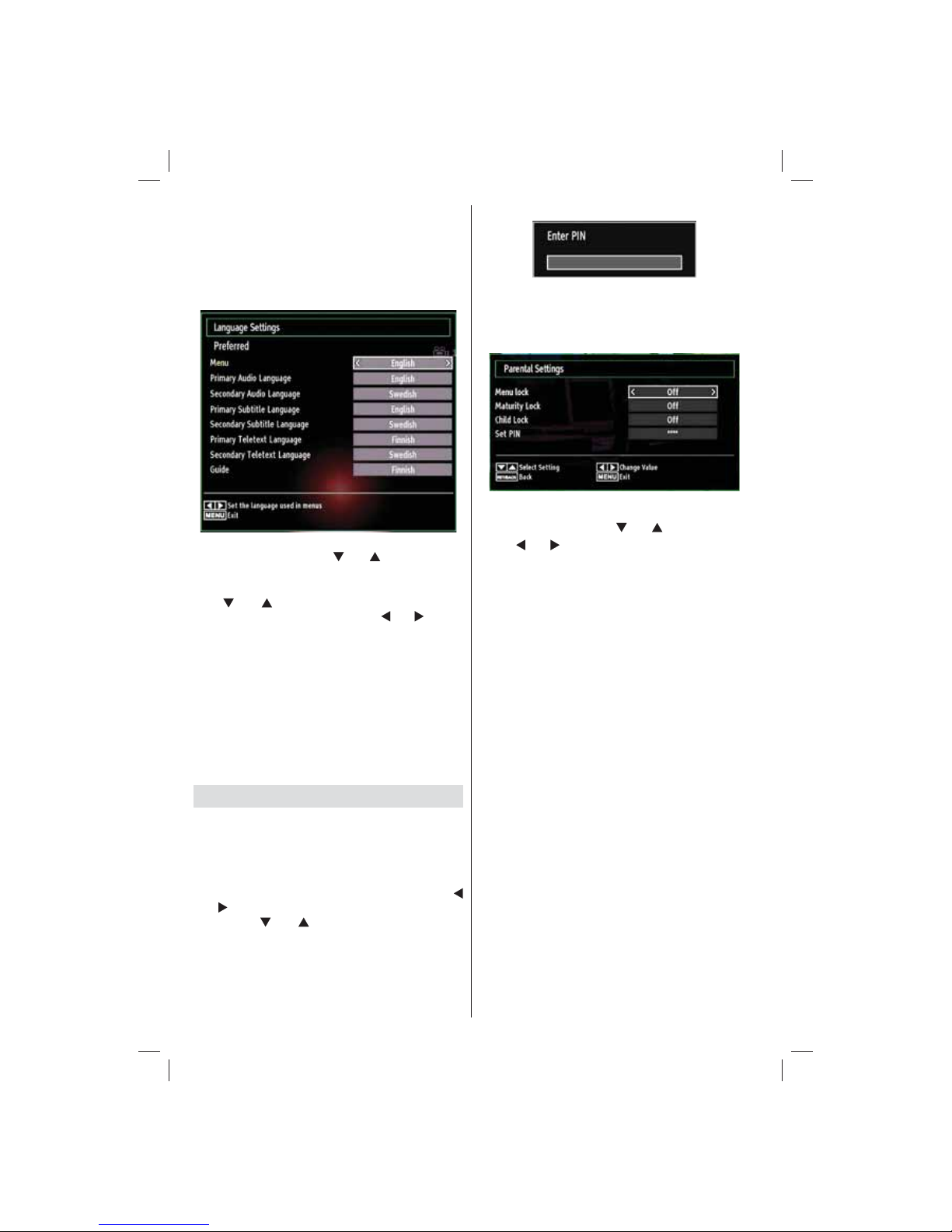
- 64 -
Subtitle• : Sets the subtitle language for the current
channel.
Note: If the Country option is set to Denmark, Sweden,
Norway or Finland, the Language Settings menu will
function as described below:
Language Settings
In the confi guration menu, highlight the Language
Settings item by pressing “ ” or “ ” buttons. Press
OK and Language Settings submenu will be displayed
on the screen:
Use “
” or “ ” buttons to highlight the menu item
that will be adjusted and then press “ ” or “ ” button
to set.
Notes:
System Language determines the on-screen menu •
language.
Audio Language is used for selecting the soundtrack •
of a channels.
Primary settings are the rst priority when multiple •
choices are available on a broadcast. Secondary
settings are the alternatives when the rst options
are not available.
Parental Control
T o prohibit viewing of certain programmes, channels
and menus can be locked by using the parental
control system.
This function enables or disables the menu protection
system and allows the PIN code to be changed.
Press “MENU” button and select the icon by using “
” or “ ” button. Press OK button to view the Settings
menu. Use “ ” or “ ” button to highlight Parental
and press OK to continue:
T o display parental lock menu options, the PIN number
should be entered. The factory default PIN number
is 0000. After coding the correct PIN number, the
parental settings menu will be displayed:
Parental Settings Menu Operation (*)
Select an item by using “•
” or “ ” button.
Use “•
” or “ ” button to set an item.
Press• OK button to view more options.
(*) If you set Country option as UK in the fi rst time
installation, Maturity Lock option will not be visible.
This setting is available only for EU countries.
Menu Lock: Menu lock setting enables or disables
the menu access. You can disable access to the
installation menu or the whole menu system.
Maturity Lock: When set, this option gets the maturity
information from the broadcast and if this maturity level
is disabled, disables access to the broadcast.
Child Lock: When Child Lock is set, the TV can only
be controlled by the remote control. In this case the
control panel buttons will not work, except for the
Standby/On button. When Child Lock is activated
you are able to switch the TV into Standby mode with
the Standby/On button. To switch the TV on again,
you need the remote control. Hence, if one of those
buttons is pressed, Child Lock Is On will be displayed
on the screen when the menu screen is not visible.
Set PIN: Defi nes a new PIN number. Use numeric
buttons to enter a new pin number. You will need
to enter your new pin a second time for verifi cation
purposes.
IMPORT ANT: The factory default pin number is 0000,
if you change the pin number make sure you write it
down and keep it safe.
02_MB65_[GB]_DVB_TC_PVR_PLATINIUM7_5110UK_32965WLED_10076346_50201230.indd Ksm1:6402_MB65_[GB]_DVB_TC_PVR_PLATINIUM7_5110UK_32965WLED_10076346_50201230.indd Ksm1:64 30.12.2011 14:12:0230.12.2011 14:12:02
Page 66
- 65 -
Timers
To view Timers menu, press “MENU” button and
select Settings icon by using “ ” or “ ” button.
Press OK button to view Settings menu. Use “ ”
or “
” button to highlight Timers and press OK to
continue:
Setting Sleep Timer
This setting is used for setting the TV to turn off after
a certain time.
Highlight Sleep Timer by using “•
” or “ ” button.
Use “•
” or “ ” button to set. The timer can be
programmed between Off and 2.00 hours (120
minutes) in steps of 30 minutes.
Setting Programme Timers
You can set programme timers for a particular
programme using this feature.
Press • YELLOW button on the remote control to
add a timer.
Note: • YELLOW button works only when the TV is
in digital mode.
Timer Type: This feature is unavailable to be set.
Channel: Changes channel by using “
” or “ ”.
Date: Enter a date using the numeric buttons.
Start: Enter a starting time using the numeric
buttons.
End: Enter an ending time using the numeric
buttons.
Duration: Displays duration between the starting and
ending time.
Repeat: Sets a timer to be repeated as Once, Daily or
Weekly. Use “
” or “ ” buttons to select an option.
Change/Delete: Controls parental settings on timers.
Press • GREEN button to save the timer. Press RED
button to cancel.
Editing a Timer
Select the timer you want to edit by pressing “• ”
or “ ” button.
Press • GREEN button. Edit Timer menu screen will
be displayed.
When fi nished with editing, press • GREEN button to
save. You can press “MENU” button to cancel.
Deleting a Timer
Select the timer you want to delete by pressing “•
” or “ ” button.
Press • RED button.
Select • YES by using “
” or “ ” buttons to delete the
timer. Select NO to cancel.
Recording Confi guration
Select Recording Confi guration item in the Settings
menu to confi gure recording settings. The following
menu is displayed for recording confi guration.
The following options are available for adjustments:
Start Early (*)
Y ou set recording timer’s starting time to start earlier
by using this setting.
(*) Available only for EU country options.
End Late (*)
You set recording timer’s starting time to start later
by using this setting.
(*) Available only for EU country options.
Max Timeshift
This setting allows you to set the maximum time
allowed for timeshifting. Duration options are
approximate and can change accordingly, depending
on the broadcast received.
Format Disk
IMPORTANT: Note that ALL the data stored on the
USB disk will be lost and then the disk format will be
converted to FAT32 if you activate this feature.
•If you want to delete all fi les on the connected USB
hard disk drive or memory stick, you can use Format
Disk option.
• Also, if your USB disk malfunctions, you can try
formatting the USB disk. In most cases formatting
the USB disk will restore normal operation; however,
ALL the data stored on the USB disk will be lost in
such a case.
• Press OK button while the Format Disk option
is highlighted. A menu will appear on the screen,
requiring you to enter a pin number. If you have not
changed the pin number, the factory default is 0000.
After you enter the pin, a pop-up menu appears on
the screen to ensure that the hard disk should be
formatted, select “YES” and press OK to format the
hard disk. Select “NO” and press OK to cancel. Ensure
you back up important recordings before you format
the USB disk unit.
02_MB65_[GB]_DVB_TC_PVR_PLATINIUM7_5110UK_32965WLED_10076346_50201230.indd Ksm1:6502_MB65_[GB]_DVB_TC_PVR_PLATINIUM7_5110UK_32965WLED_10076346_50201230.indd Ksm1:65 30.12.2011 14:12:0330.12.2011 14:12:03
Page 67
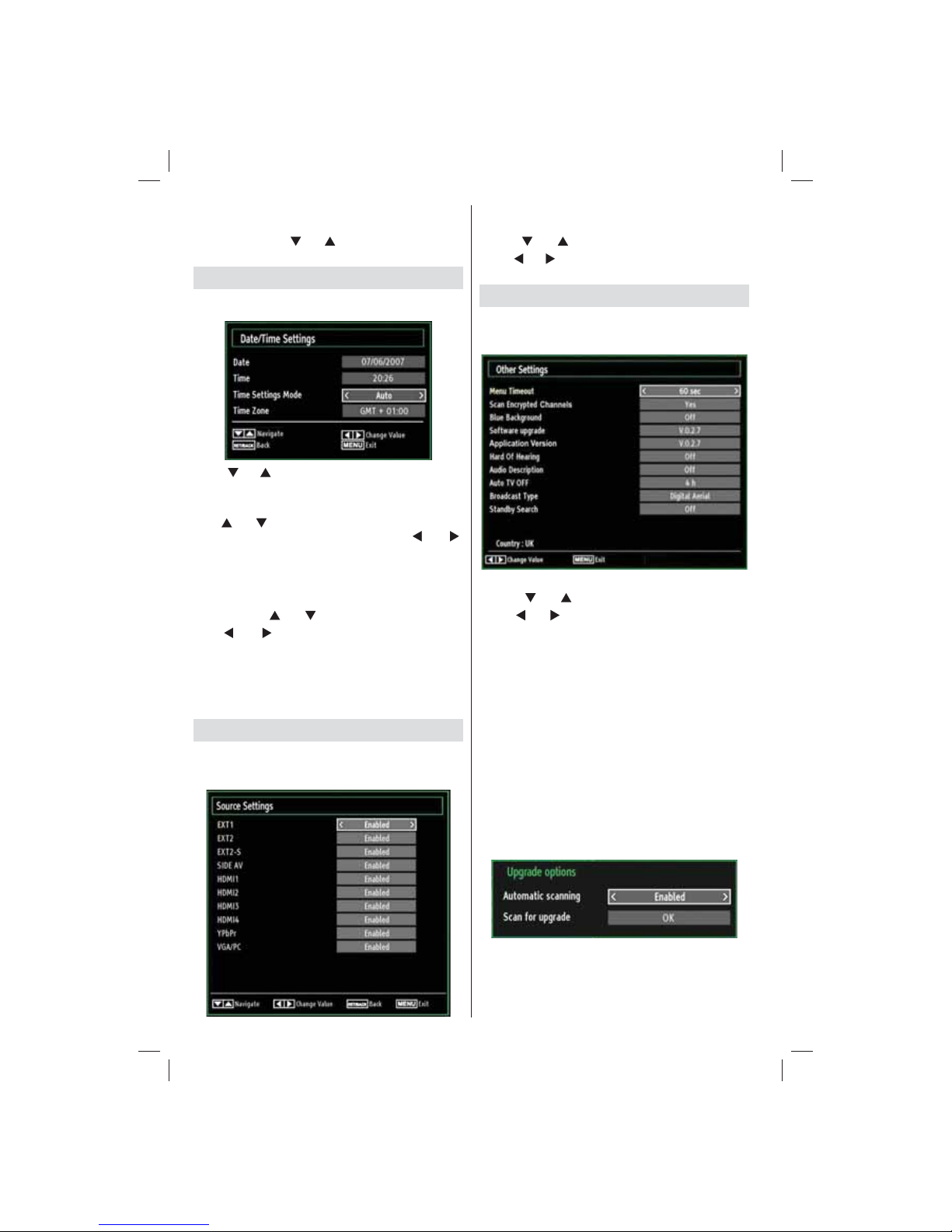
- 66 -
Hard Disk Info
T o view the details about the USB disk, highlight Hard
Disk Info by using “
” or “ ” key and press OK. USB
disk information will be displayed:
Confi guring Date/Time Settings
Select Date/Time in the Settings menu to confi gure
Date/Time settings. Press OK button.
Use “• ” or “ ” buttons to highlight Date/Time.
Date, Time, Time Settings Mode and Time Zone
Setting will be available.
Use “
” or “ ” buttons to highlight the Time Settings
Mode. Time Settings Mode is set using “ ” or “ ”
buttons. It can be set to AUTO or MANUAL.
When AUTO is selected, Date/Time and Time Zone
options will not be available to be set. If MANUAL
option is selected as the Time Zone can be altered:
• By pressing “
” or “ ” buttons select Time Zone.
Use “
” or “ ” buttons to change the Time Zone
between GMT-12 or GMT+12. Date/Time on the top
of the menu list will then change according to the
selected Time Zone.
Changes are automatically stored. Press • “MENU”
to exit.
Confi guring Source Settings
You can enables or disable selected source options.
The TV will not switch to the disabled source options
when “SOURCE” button is pressed.
Select • Sources in the Settings menu and press
OK button.
Press“•
” or “ ” buttons to select a source.
Use “•
” or “ ” button to enable or disable the selected
source. Changes are automatically stored.
Confi guring Other Settings
To view general confi guration preferences, select
Other Settings in the Settings menu and press OK
button.
Operation
Press “• ” or “ ” buttons to select an item.
Use “•
” or “ ” button to set an option.
Press• OK button to view a sub-menu.
Menu Timeout: Changes timeout duration for menu
screens.
Scan Encrypted Channels: When this setting is set
as YES, search process will locate the encrypted
channels as well. If it is set as NO, encrypted channels
will not be located in automatic search or manual
search.
Blue Background: Activates or deactivates blue
background system when the signal is weak or
absent.
Software Upgrade: To ensure that your TV always
has the most update information, you can use this
setting. In order for the proper operation, please
ensure that the TV is set to standby mode.
You can enable or disable automatic upgrade by
setting Automatic Scanning option.
You can manually search for new software by
selecting Scan for upgrade.
02_MB65_[GB]_DVB_TC_PVR_PLATINIUM7_5110UK_32965WLED_10076346_50201230.indd Ksm1:6602_MB65_[GB]_DVB_TC_PVR_PLATINIUM7_5110UK_32965WLED_10076346_50201230.indd Ksm1:66 30.12.2011 14:12:0430.12.2011 14:12:04
Page 68
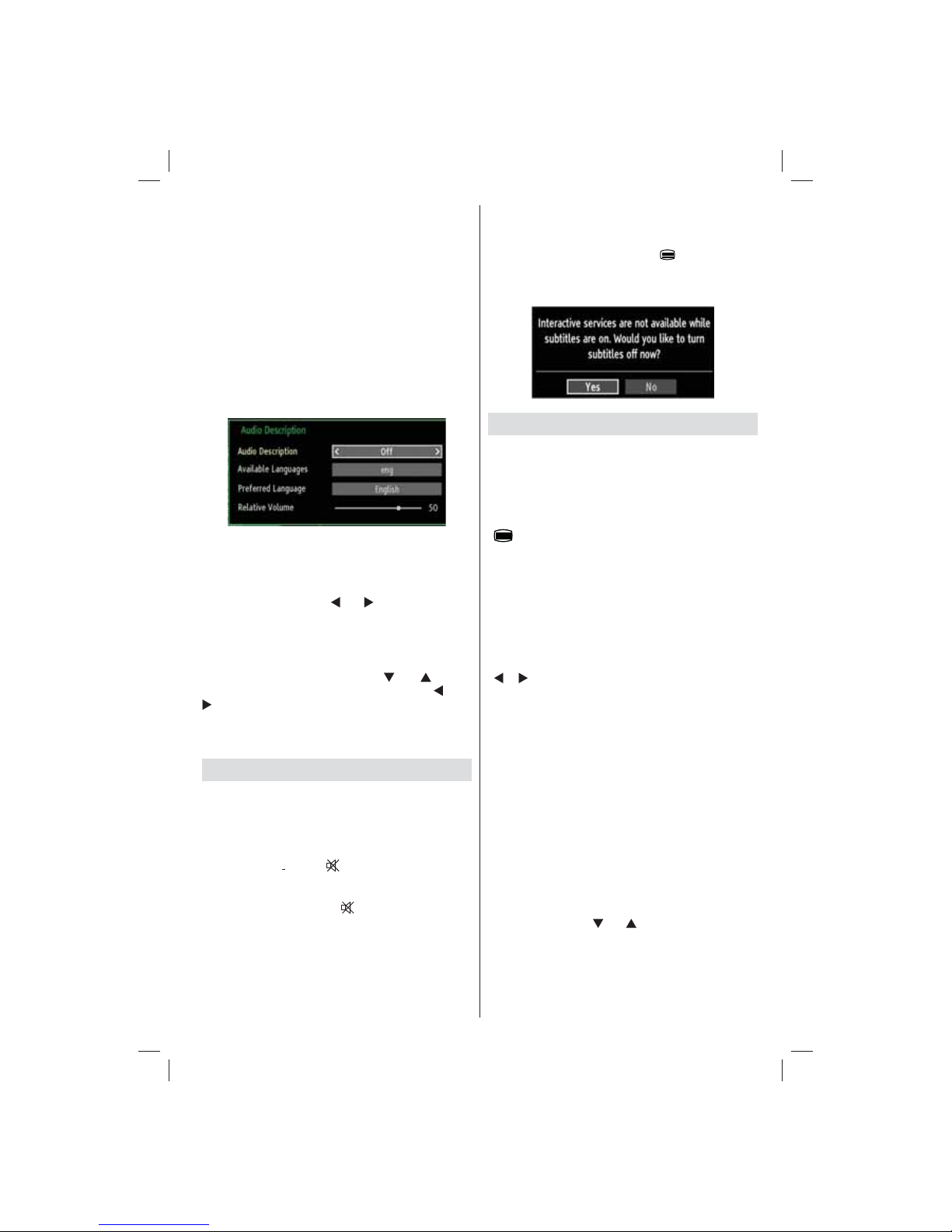
- 67 -
Application version: Displays the current application
version.
Hard of Hearing: If the broadcaster enables any
special signal concerning the audio, you can set this
setting as On to receive such signals.
Audio Description: Audio description refers to
an additional narration track for blind and visually
impaired viewers of visual media, including television
and movies. The description narrator talks through
the presentation, describing what is happening on the
screen during the natural pauses in the audio (and
sometimes during dialogue, if deemed necessary).
You can use this feature, only if the broadcaster
supports that additional narration track.
Auto TV Off: Y ou can set the timeout value of auto off
feature.After the timeout value is reached and the TV
is not operated for selected time, the TV will go off.
Broadcast Type (optional): When you set the desired
broadcast type by using “
” or “ ” button, the TV will
display the related channel list. If the related source
has does not include any stored channels, “No
channels for this type have been found.” message
will be displayed on the screen.
Standby Search (optional): Use “
” or “ ” button
to select Standby Search and then press “ ” or “
” button to set this setting as On or Off. If you
change Standby Search to Off, this function will be
unavailable.T o use Standby search please make sure
that you select Standby Search as On.
Other Features
Displaying TV Information: Programme Number,
Programme Name, Sound Indicator, time, teletext,
channel type and resolution information is displayed
on the screen when a new programme is entered or
“INFO” button is pressed.
Mute Function: Press “
” button to disable sound.
Mute indicator will be displayed in the upper side of
the screen. T o cancel mute, there are two alternatives;
the fi rst one is pressing the “ ” button and the second
one is increasing the volume level.
Picture Mode Selection: By pressing PRESETS
button, you can change Picture Mode settings in
accordance with your viewing requirements. Available
options are Dynamic, Natural, Cinema and Game.
Displaying Subtitles: If there is any subtitle
information available in the broadcast, you can enable
subtitles by pressing the SUBTITLE button of the
remote control. Press SUBTITLE button again to
disable subtitle function.
If “Subtitle” is On, pressing the “
” button causes
the following warning message display on the screen
(** for UK only).
Teletext
The Teletext system transmits information such as
news, sports and weather on your TV . Note that if the
signal degrades, for example in poor/adverse weather
conditions, some text errors may occur or the teletext
mode may be aborted.
Teletext function buttons are listed below:
“
” Teletext / Mix: Activates teletext mode when
pressed once. Press again to place the teletext screen
over the programme (mix).Pressing again will quit the
teletext mode.
“RETURN” Index: Selects the teletext index page.
“INFO” Reveal: Shows hidden information (e.g.
solutions of games).
“OK” Hold: Holds a text page when convenient. Press
again to resume.
“
”/“ ” Subcode Pages: Selects subcode pages if
available when the teletext is activated.
P+ / P- and numbers (0-9): Press to select a page.
Note: Most TV stations use code 100 for their index
pages.
Coloured Buttons (RED/GREEN/YELLOW/
BLUE)
Your TV supports both FASTEXT and TOP text
systems. When these systems are available, the
pages are divided into groups or topics. When
FASTEXT system is available, sections in a teletext
page will become colour-coded and can be selected
by pressing the coloured buttons. Press a coloured
button that corresponds to with your needs. The
coloured writings will appear, showing you which
coloured buttons to use when TOP text transmission
is present. Pressing “ ” or “ ” commands will request
the next or previous page respec tively.
02_MB65_[GB]_DVB_TC_PVR_PLATINIUM7_5110UK_32965WLED_10076346_50201230.indd Ksm1:6702_MB65_[GB]_DVB_TC_PVR_PLATINIUM7_5110UK_32965WLED_10076346_50201230.indd Ksm1:67 30.12.2011 14:12:0530.12.2011 14:12:05
Page 69

- 68 -
Tips
Screen Care: Clean the screen with a slightly damp,
soft cloth. Do not use abrasive solvents as they may
damage the coating layer of the TV screen. For your
safety, unplug the mains plug when cleaning the set.
When moving the TV , hold it properly from the bottom
of the unit.
Image Persistence: Please note that ghosting may
occur while displaying a persistent image. On LED
TVs’ image persistence may disappear after a short
time. Try turning the TV off for a while.
To avoid this, do not leave the screen in still picture
for extended periods.
No Power: If your TV system has no power, please
check the main power cable and connection to the
mains socket outlet.
Poor Picture: Have you selected the correct TV
system? Is your TV set or house aerial located too close
to a non-earthed audio equipment or neon lights, etc.?
Mountains or high buildings can cause double pictures
or ghost images. Sometimes you can improve the
picture quality by changing the direction of the aerial.
Is the picture or teletext unrecognisable? Check if you
have entered the correct frequency. Please retune the
channels. The picture quality may degrade when two
peripherals are connected to the TV at the same time.
In such a case, disconnect one of the peripherals.
No Picture: Is the aerial connected properly? Are the
plugs connected tightly to the aerial socket? Is the
aerial cable damaged? Are suitable plugs used to
connect the aerial? If you are in doubt, consult your
dealer. No Picture means that your TV is not receiving
a transmission. Have you selected the correct button
on the remote control? Try once more. Also make sure
the correct input source has been selected.
Sound: If you cannot hear any sound, check to see
if the button has been pressed. If sound is coming
from only one speaker, check if the balance has been
set to one extreme.
Remote Control: Y our TV no longer responds to the
remote control. Perhaps the batteries are exhausted.
If so you can still use the local buttons on the TV.
Input Sources: If you cannot select an input source,
it is possible that no device is connected. Check
the AV cables and connections if you have tried to
connect a device.
Recording Unavailable: T o record a programme, you
should fi rst connect a USB disk to your TV while the
TV is switched off. Y ou should then switch on the TV to
enable recording feature. Otherwise, recording feature
will not be available. If you cannot perform recording,
try switching off the TV and then re-inserting the USB
device while the TV is switched off.
USB Is too Slow: If “USB is too slow” message is
displayed on the screen while starting a recording,
try restarting the recording. If you still get the same
error, it is possible that your USB disk does not meet
the speed requirements. Try connecting another
USB disk.
02_MB65_[GB]_DVB_TC_PVR_PLATINIUM7_5110UK_32965WLED_10076346_50201230.indd Ksm1:6802_MB65_[GB]_DVB_TC_PVR_PLATINIUM7_5110UK_32965WLED_10076346_50201230.indd Ksm1:68 30.12.2011 14:12:0630.12.2011 14:12:06
Page 70
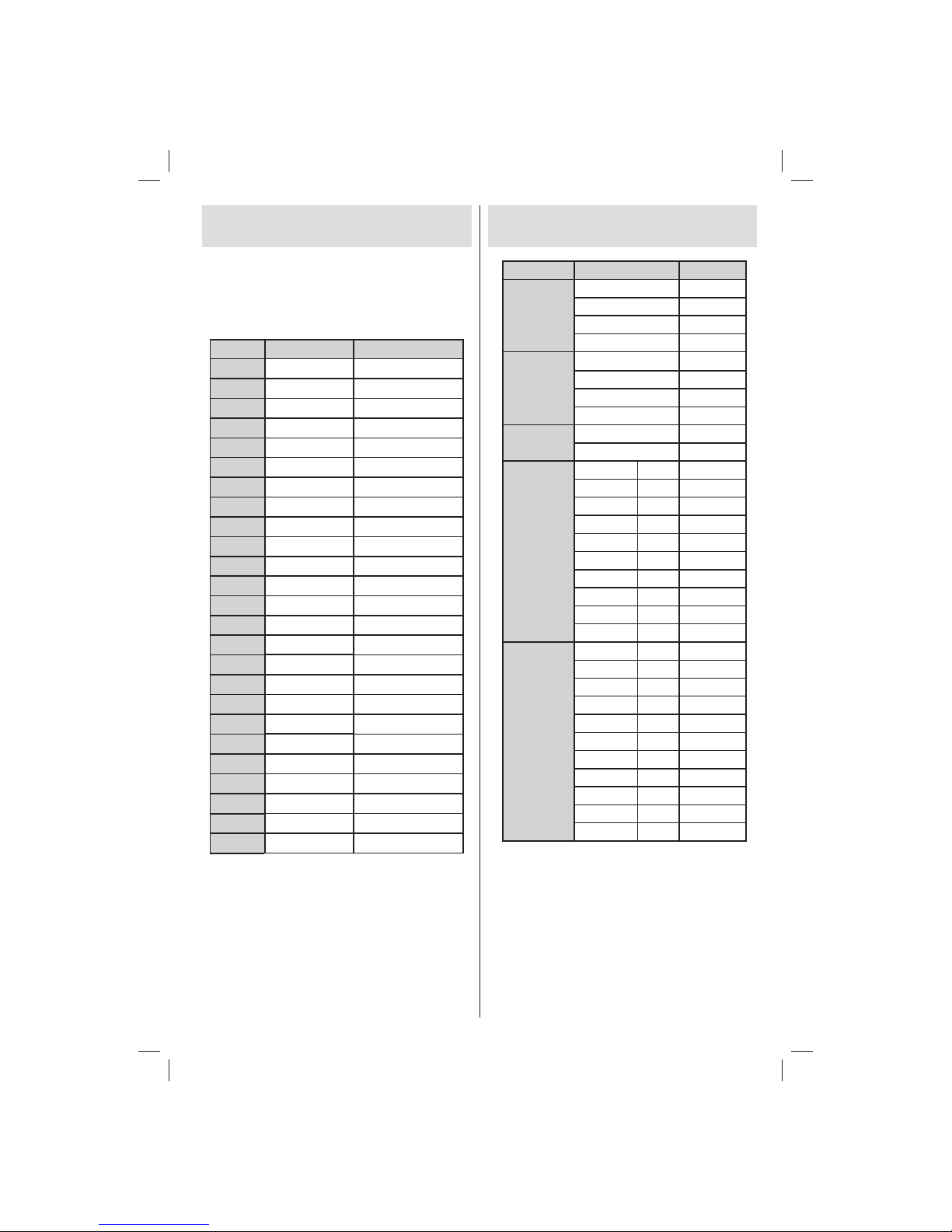
- 69 -
Appendix A: PC Input Typical
Display Modes
The display has a maximum resolution of 1920 x 1200.
The following table is an illustration of some of the
typical video display modes. Y our TV may not support
different resolutions. Supported resolution modes are
listed below. If you switch your PC to an unsupported
mode, a warning OSD will appear on the screen.
Appendix B: AV and HDMI Signal
Compatibility (Input Signal Types)
Source Supported Signals Available
EXT-1
(SCART-1)
PAL 50/60 O
NTSC 60 O
RGB 50 O
RGB 60 O
EXT-2
(SCART-2)
PAL 50/60 O
NTSC 60 O
RGB 50 X
RGB 60 X
SIDE AV
PAL 50/60 O
NTSC 60 O
YPbPr
480I 60Hz O
480P 60Hz O
576I 50Hz O
576P 50Hz O
720P 50Hz O
720P 60Hz O
1080I 50Hz O
1080I 60Hz O
1080P 50Hz O
1080P 60Hz O
HDMI1
HDMI2
HDMI3
HDMI4
480I 60Hz O
480P 60Hz O
576I 50Hz O
576P 50Hz O
720P 50Hz O
720P 60Hz O
1080I 50Hz O
1080I 60Hz O
1080P 50Hz O
1080P 60Hz O
1080P 24 HZ O
(X: Not Available, O: Available)
In some cases a signal on the LED TV may not
be displayed properly. The problem may be an
inconsistency with standards from the source
equipment (DVD, Set-top box, etc. ). If you do
experience such a problem please contact your dealer
and also the manufacturer of the source equipment.
Index Resolution Frequency
1
640x400 70Hz
2
640x480 60Hz
3
640x480 72Hz
4
640x480 75Hz
5
800x600 56Hz
6
800x600 60Hz
7
800x600 70Hz
8
800x600 72Hz
9
800x600
75Hz
10
1024x768 60Hz
11
1024x768 70Hz
12
1024x768 72Hz
13
1024x768 75Hz
14
1152x864 75Hz
15
1280x768 60Hz
16
1360x768
60Hz
17
1280x768
75Hz
18
1280x960
60Hz
19
1280x960
75HZ
20
1280x1024
60Hz
21
1280x1024
75HZ
22
1400x1050
60Hz
23
1600x1200
60Hz
24 1920x1080
60Hz
25 1920x1200
60Hz
02_MB65_[GB]_DVB_TC_PVR_PLATINIUM7_5110UK_32965WLED_10076346_50201230.indd Ksm1:6902_MB65_[GB]_DVB_TC_PVR_PLATINIUM7_5110UK_32965WLED_10076346_50201230.indd Ksm1:69 30.12.2011 14:12:0630.12.2011 14:12:06
Page 71
- 70 -
Appendix C: Supported DVI Resolutions
When connecting devices to your TV’s connectors by using DVI converter cables (not supplied), you can refer
to the following resolution information.
Index Resolution Frequency
1
640x400
70Hz
2
640x480
60Hz
3
640x480
72Hz
4
640x480
75Hz
5
800x600
56Hz
6
800x600
60Hz
7
800x600
70Hz
8
800x600
72Hz
9
800x600
75Hz
10
1024x768
60Hz
11
1024x768
70Hz
12
1024x768
72Hz
13
1024x768
75Hz
14
1152x864
75Hz
15
1280x768
60Hz
16
1360x768
60Hz
17
1280x768
75Hz
18
1280x960
60Hz
19
1280x960
75Hz
20
1280x1024
60Hz
21
1280x1024
75Hz
22
1400x1050
60Hz
23
1600x1200
60Hz
24
1920x1080
60Hz
25
1920x1200
60Hz
26 480p 60Hz
27 576p 50Hz
28 720p 50Hz
29 720p 60Hz
30 1080i 50Hz
31 1080i 60Hz
32 1080p 24Hz
33 1080p 25Hz
34 1080p 30Hz
35 1080p 50Hz
36 1080p 60Hz
02_MB65_[GB]_DVB_TC_PVR_PLATINIUM7_5110UK_32965WLED_10076346_50201230.indd Ksm1:7002_MB65_[GB]_DVB_TC_PVR_PLATINIUM7_5110UK_32965WLED_10076346_50201230.indd Ksm1:70 30.12.2011 14:12:0630.12.2011 14:12:06
Page 72
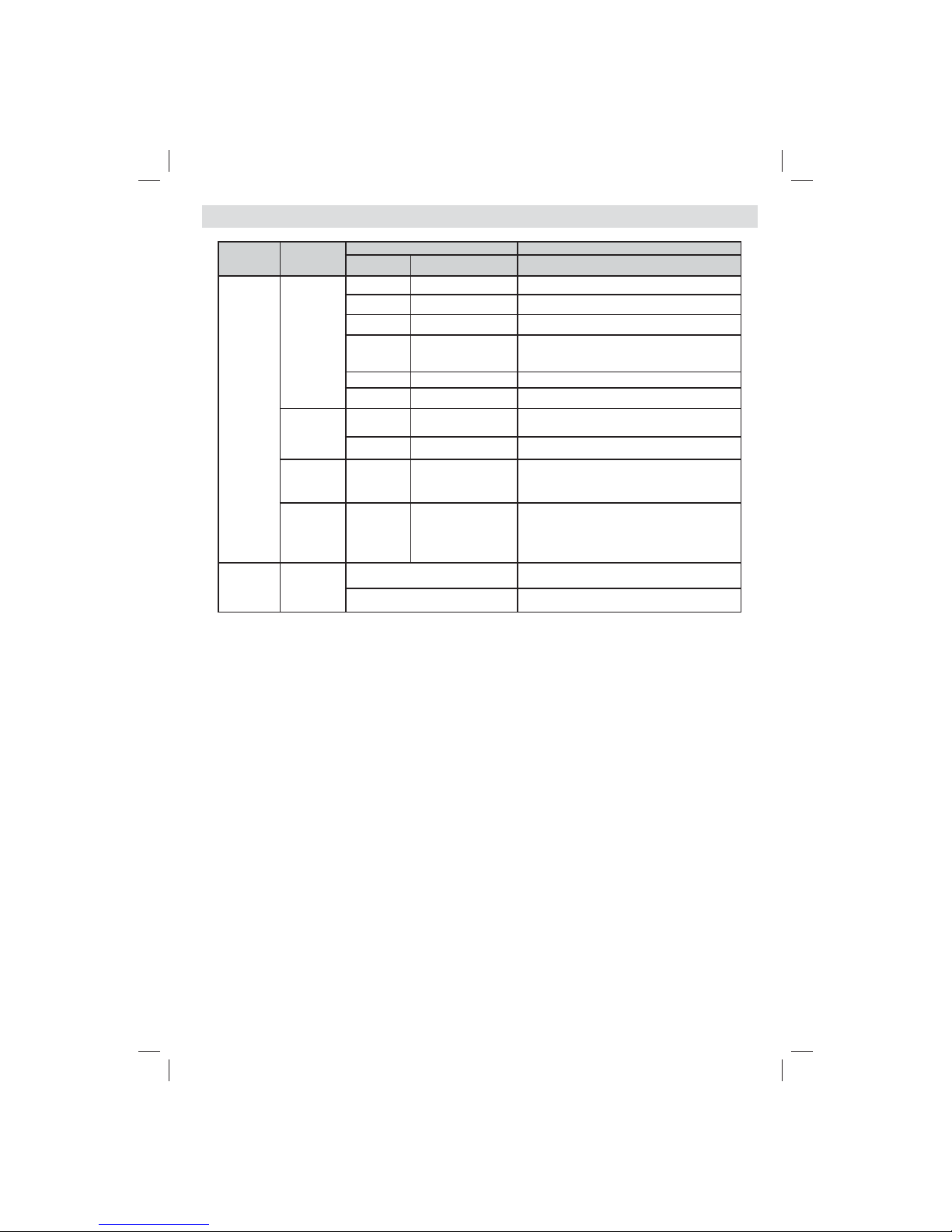
- 71 -
Appendix D: Supported File Formats for USB Mode
Media
File
Extension
Format
Remarks
Video Audio
(Maximum resolution/Bit rate etc.)
Movie
.mpg / .dat /
.vob / mkv /
rmvb / ts /
trp / tp/
MPEG1 MPEG Layer 1/2/3 20Mbit/sec
MPEG2 MPEG2
XviD/ 3ivx PCM/MP3 XviD Verson up to: 1.1.2
Mpeg2-TS
H264-TS
EAC3/ AC3 20Mbit/sec
RMVB IMA/LBR 10Mbit/sec
MPEG4 PCM/MP3
.avi
MS ISO
MPEG4
PCM/MP3 Support SP and ASP
MJPEG PCM 30fps@VGA
Music
m4a- - -
Sample Rate: 8K ~ 48KHz,
Bit Rate: 24kbps~384Kbps
.mp3 -
MPEG 1/2
Layer 1/ 2/
3 (MP3)
Sample Rate: 8K ~ 48KHz,
Bit Rate: 128bps~320Kbps
Photo .jpg
Baseline JPEG WxH = 15360x8640
Progressive JPEG WxH = 1024x768
02_MB65_[GB]_DVB_TC_PVR_PLATINIUM7_5110UK_32965WLED_10076346_50201230.indd Ksm1:7102_MB65_[GB]_DVB_TC_PVR_PLATINIUM7_5110UK_32965WLED_10076346_50201230.indd Ksm1:71 30.12.2011 14:12:0630.12.2011 14:12:06
Page 73

- 72 -
Appendix E: Software Upgrade
• Your TV is capable of fi nding and updating new software upgrades over broadcast channels.
• For broadcast channels search, the TV looks at the available channels stored in your settings. So before
software upgrade search, it is advised to auto search and update all available channels.
1) Software upgrade search via user interface
• It is possible to manually check if there is a new software upgrade for your TV set.
• Simply navigate on your main menu. Choose Settings and select Other Settings menu. In Other Settings
menu navigate on to the Software Upgrade item and press OK button to open Upgrade Options menu.
• In Upgrade Options menu select Scan for upgrade and press OK button.
• If a new upgrade is found, it starts to download the upgrade. A progress bar indicates the remaining download
progress. When the download completes successfully a message is displayed for reboot to activate new
software. Press OK to continue with the reboot operation.
2) 3.AM search and upgrade mode
• If Automatic scanning in Upgrade Options menu is enabled, the TV wakes up at 03:00 and searches
broadcast channels for a new software upgrade. If new software is found and downloaded successfully, with
next power up the TV opens with new software version.
Note on reboot operation: Reboot is the last step in software upgrade operation if download of new software is
fi nished successfully . During reboot TV makes fi nal initializations. In reboot sequence panel power is closed and
front led indicates the activity with blinking. Around 5 minutes later TV restarts with new software activated.
• If your TV fails to restart in 10 minutes, unplug power for 10 minutes and re-plug again. TV should open with
new software safely. If you still can not get TV working, please kindly repeat unplug and plug sequence a few
times more. If your set still can not operate, please call the service personnel to fi x the problem for you.
Caution: While led is blinking during reboot do not unplug your TV’s power. Doing this may cause
your TV not to restart again and can only be fi xed by service personnel.
02_MB65_[GB]_DVB_TC_PVR_PLATINIUM7_5110UK_32965WLED_10076346_50201230.indd Ksm1:7202_MB65_[GB]_DVB_TC_PVR_PLATINIUM7_5110UK_32965WLED_10076346_50201230.indd Ksm1:72 30.12.2011 14:12:0630.12.2011 14:12:06
Page 74

- 73 -
Specifi cations
TV BROADCASTING
PAL/SECAM B/G D/K K’ I/I’ L/L’
RECEIVING CHANNELS
VHF (BAND I/III)
UHF (BAND U)
HYPERBAND
NUMBER OF PRESET CHANNELS
1000
CHANNEL INDICATOR
On Screen Display
RF AERIAL INPUT
75 Ohm (unbalanced)
OPERATING VOLTAGE
220-240V AC, 50 Hz.
AUDIO
SRS Trusurround HD
AUDIO OUTPUT POWER (W
RMS.
) (10% THD)
2 x 8
POWER CONSUMPTION (W)
135 W (max)
PANEL
16:9 display, 32” Screen Size
DIMENSIONS (mm)
DxLxH (With foot): 203 x 783 x 526
Weight (Kg): 10,10
DxLxH (Without foot): 40 x 783 x 493
Weight (Kg): 9,70
Digital Reception (DVB-T)
Transmission Standards:
DVB-T, MPEG2, DVB-T, MPEG4 HD
I. DEMODULATION
Symbol rate: COFDM with 2K/8K FFT mode.•
Modulation: 16-QAM - 64-QAM FEC for all DVB •
modes (automatically found)
MHEG-5 ENGINE compliant with ISO/IEC 13522-5 •
UK engine Profi le (UK only)
Object carousel support compliant with ISO/IEC •
135818-6 and UK DTT profi le(UK only)
Frequency range: 474-850 MHz for UK models•
II. VIDEO
H.264 (MPEG-4 part 10) main and high profi le level •
4.1/MPEG-2 MP@HL video decoder.
HD display multi format capable (1080i, 720p, •
576p)
CVBS analogue output.(In HD channels, this will •
not be available
III. AUDIO
MPEG-1 layer I/II, MPEG-2 layer II, AAC, HEAAC, •
AC3, E-AC3
Sampling frequencies supported are 32, 44.1 & •
48 kHz
Digital Reception (DVB-C)
Transmission Standards:
DVB-C, MPEG2, DVB-C, MPEG4
I. DEMODULATION
Symbolrate: 4.0 Msymbols/s to 7.2 Msymbols/s•
Modulation: 16-QAM , 32-QAM ,64-QAM, 128-QAM •
and 256-QAM
II. VIDEO
All MPEG2 MP@ML formats with up-conversion and •
fi ltering to CCIR601 format.
CVBS analogue output•
III. AUDIO
All MPEG1 Layer 1 and 2 modes•
Sampling frequencies supported are 32, 44.1 & •
48 kHz.
02_MB65_[GB]_DVB_TC_PVR_PLATINIUM7_5110UK_32965WLED_10076346_50201230.indd Ksm1:7302_MB65_[GB]_DVB_TC_PVR_PLATINIUM7_5110UK_32965WLED_10076346_50201230.indd Ksm1:73 30.12.2011 14:12:0630.12.2011 14:12:06
Page 75
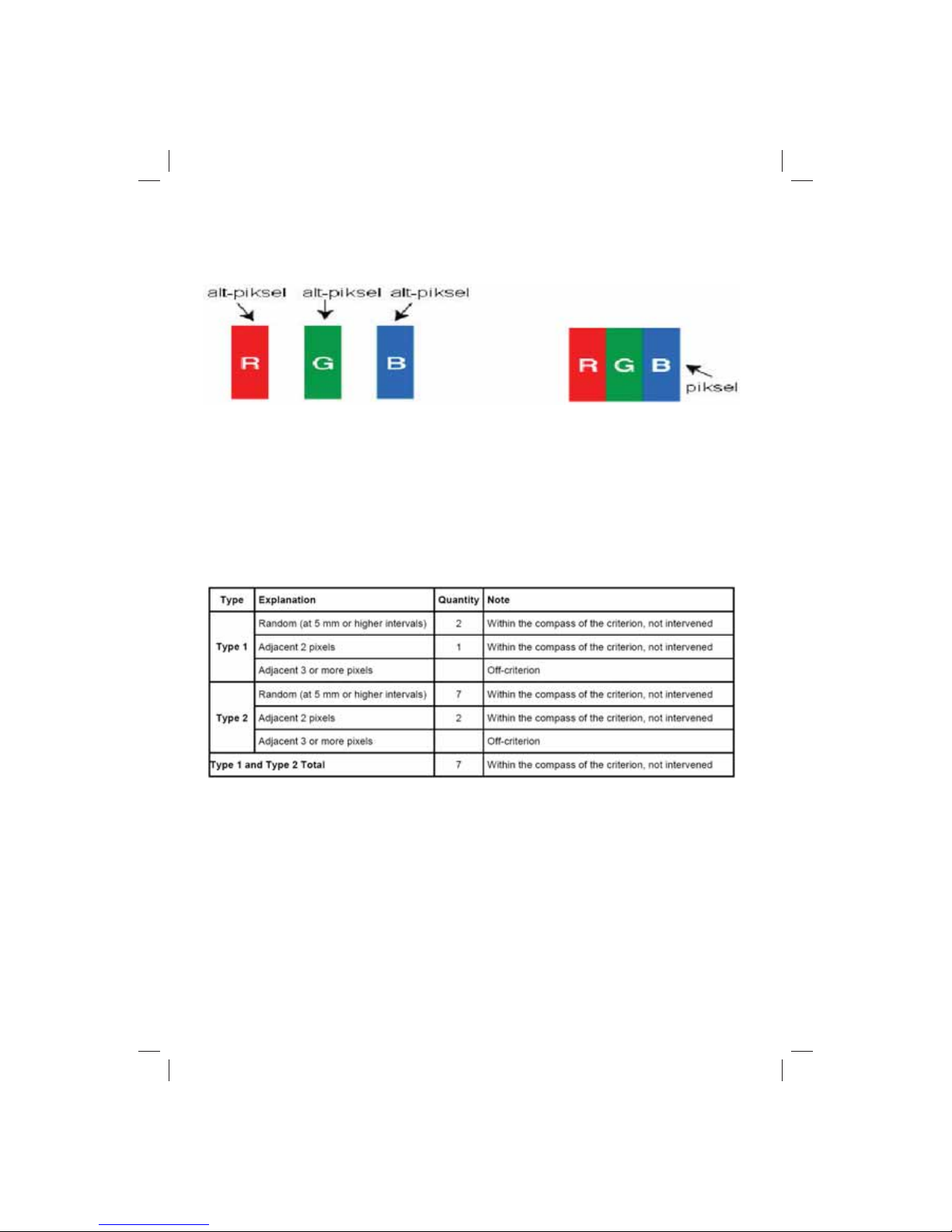
- 74 -
Dear Customer;
This appliance is manufactured with TFT LCD Display technology.
An image is created with colour light points called pixels in TFT-LCD appliances.
Each pixel consists of 3 sub-pixels [fi xed colour (red, green, blue) light points].
As a requirement of production technologies, the abovementioned sub-pixels may cause
“sub-pixel errors” by way of lighting continuously or remaining dim continuously.
Please consider the following explanation about a possible sub-pixel error.
This problem can be encountered during the production phase as well as during use.
Sub-pixel errors are mainly 2 types.
Type 1: The sub-pixel lighting continuously (may be red, green or blue)
Type 2: The sub-pixel which is continuously dim (seems black)
The sub-pixel errors determined according to the ISO 13406-2 standard are given in the following table.
02_MB65_[GB]_DVB_TC_PVR_PLATINIUM7_5110UK_32965WLED_10076346_50201230.indd Ksm1:7402_MB65_[GB]_DVB_TC_PVR_PLATINIUM7_5110UK_32965WLED_10076346_50201230.indd Ksm1:74 30.12.2011 14:12:0630.12.2011 14:12:06
Page 76

- 75 -
IMPORTANT WARNINGS
1. Rights reserved by the manufacturer:
The manufacturer reserves the right to change the features stated in the product or in the user’s manual of
the product without giving any information, when required by the improvements in technology.
2. Warnings about Screen Technology:
Due to TFT and Plasma technologies, there may be inactive or continuously shining white, red or blue pixels
in the screen. This does not affect the performance of the product, and it is not a failure. The related details
are given in the related pages of the user’s manual. The manufacturer does not have any responsibility in the
cases within the compass of the criteria.
3. A continuous fi xed image on the screen:
Due to TFT and Plasma technologies, “burning” effect may arise in the screen after a continuous fi xed image
on the screen, displaying the same background continuously or watching a 4:3 video on a 16:9 television for
a long time. In order to avoid this effect, it is highly recommended that you follow the followings.
Do not watch a fi xed image continuously.•
Do not watch videos in the format of 4:3 in your television which supports the format of 16:9.•
Try to use contrast and brightness at a minimum level. •
4. In Full HD products:
The expected performance may not be achieved in TV broadcasts and the broadcasts of satellite receivers
which are not supported by other sources in terms of high defi nition, DVD players or cable television; and
in these broadcasts, mosaic images may occur, sharpness and resolution of the image may be low; some
effects may arise on the screen. This is not a failure. It is advisable to watch high defi nition broadcasts for
your TV which supports high defi nition (1920x1080) to work with a high performance as a requirement of the
Full HD technology. The expected performance may not be achieved in TV broadcasts and the broadcasts of
satellite receivers which are not supported by other sources in terms of high defi nition, DVD players or cable
television; and in these broadcasts, mosaic images may occur, sharpness and resolution of the image may be
low; some effects may arise on the screen. This is not a failure. If your appliance supports high defi nition, it is
recommended that you use high defi nition broadcast sources in order to achieve a high screen performance
as a requirement of the high defi nition (HD) technology.
5. About Working Sound of the Appliance:
A working sound may be generated in the electronic circuits in your appliance as a requirement of its technology
depending on the current on it while running or in standby status. This sound can sometimes be heard depending
on the sensitivity of human ear and watching distance although it is within the compass of the standards. This
sound does not affect the performance of your appliance and it is not a failure.
6. Make sure that the panel (screen) of your appliance is never subjected to any external mechanical
impact:
The panels (screens) of the TFT-LCS televisions are not only a piece of glass; on the contrary they are
composed of layers. If your appliance is damaged in its panel (screen) which is the front part by an external
impact, the inner layer of the screen might be broken / cracked even when no break/crack arises in the layer
of the screen which is the closest to the outer environment. This can be technically detected by the authorized
service. Therefore, make sure that the panel (screen) of your appliance is never subjected to any external
mechanical impact. Otherwise, as any damage “caused by an external hit” is considered as a usage error,
the manufacturer will not have any legal responsibility.
7. About the use of the appliance:
The appliance you purchased was produced for home-type use, and it can be used only at home and for
the specifi ed purposes, not for commercial or collective use. Otherwise, the manufacturer and the dealer will
not be responsible for the failures within the period of warranty and free repair, which is determined in the
provisions of the Act on the Protection of Consumers.
02_MB65_[GB]_DVB_TC_PVR_PLATINIUM7_5110UK_32965WLED_10076346_50201230.indd Ksm1:7502_MB65_[GB]_DVB_TC_PVR_PLATINIUM7_5110UK_32965WLED_10076346_50201230.indd Ksm1:75 30.12.2011 14:12:0730.12.2011 14:12:07
Page 77

50211230
22
DANIŞMA MERKEZi:
444 4 123
www.vestel.com.tr
Vestel Dayanıklı Tüketim Malları Pazarlama A.Ş.
Zorlu Plaza Avcılar 34310 İstanbul-TÜRKİYE
Tel: (0212) 456 22 00 Faks: (0212) 422 02 03
Cihazınızın Gümrük ve Ticaret Bakanlığı veya Bakanlıkça tespit ve ilan edilen
kullanım ömrü (cihazın fonksiyonlarını yerine getirebilmesi için
gerekli yedek parça bulundurma süresi) 10 yıldır.
 Loading...