

Page 1
Page 2

1
СОДЕРЖАНИЕ
Введение ..................................................................................................................................... 3
Комплект поставки ..................................................................................................................... 3
Индикаторы ................................................................................................................................ 4
Назначение разъемов и кнопок ................................................................................................. 5
Подключение роутера ................................................................................................................ 6
Настройка подключения к Интернету и Wi-Fi сети .................................................................. 8
Рекомендации по оптимизации производительности Wi-Fi сети .......................................... 10
Настройка роутера через Веб-интерфейс .............................................................................. 11
Описание веб-интерфейса роутера ........................................................................................ 12
Мастер настройки ................................................................................................................. 12
Состояние ............................................................................................................................. 17
Состояние системы ........................................................................................................... 17
Статистика ......................................................................................................................... 18
Журнал событий ................................................................................................................ 19
Настройки .............................................................................................................................. 20
Интерфейс LAN ................................................................................................................. 20
DHCP-резервирование ..................................................................................................... 21
Интерфейс WAN................................................................................................................ 22
Дата и время ..................................................................................................................... 23
Настройка VLAN ................................................................................................................ 24
IPv6 ........................................................................................................................................ 25
Настройка подключения к Интернету .............................................................................. 25
Wi-Fi сеть ............................................................................................................................... 26
Основные настройки ......................................................................................................... 26
Дополнительные настройки ............................................................................................. 28
Безопасность ..................................................................................................................... 29
Управление доступом ....................................................................................................... 30
Поиск Wi-Fi сетей .............................................................................................................. 31
Настройки WDS ................................................................................................................. 32
Расписание ........................................................................................................................ 33
Wi-Fi Protected Setup ......................................................................................................... 34
Маршрутизация .................................................................................................................... 35
Создание маршрутов ........................................................................................................ 35
Таблица маршрутов .......................................................................................................... 36
Межсетевой экран ................................................................................................................ 37
Фильтрация по IP-адресам ............................................................................................... 37
Фильтрация по номерам портов ...................................................................................... 37
Фильтрация по MAC-адресам .......................................................................................... 38
Фильтрация по URL .......................................................................................................... 38
Перенаправление портов ................................................................................................. 39
DMZ .................................................................................................................................... 40
Защита от DoS-атак .......................................................................................................... 41
USB ........................................................................................................................................ 42
Настройки .......................................................................................................................... 42
Share Browser .................................................................................................................... 42
DLNA/UPnP A/V Media Server ........................................................................................... 43
Сервис ................................................................................................................................... 44
Обновление прошивки ...................................................................................................... 44
Настройки .......................................................................................................................... 45
Пароль ............................................................................................................................... 45
Перезагрузить ................................................................................................................... 46
Page 3

Wi-Fi роутеры UR-825AC, UR-814AC, UR-515D4G, UR-447N4G
2
Дополнительные настройки ................................................................................................. 47
Установки DDNS ............................................................................................................... 47
QoS ..................................................................................................................................... 48
Режим работы ................................................................................................................... 49
Возможные проблемы при подключении и настройке роутера ............................................ 50
Часто задаваемые вопросы .................................................................................................... 51
Настройка сетевой платы компьютера ................................................................................... 53
Для Windows Vista, 7 и 8 ...................................................................................................... 53
Для Windows XP .................................................................................................................... 56
Для Mac OS X ........................................................................................................................ 59
Сценарии настроек Wi-Fi сети ................................................................................................. 62
Максимальная производительность ................................................................................... 62
Максимальная совместимость ............................................................................................ 64
Подключение к Wi-Fi сети ........................................................................................................ 66
Windows XP ........................................................................................................................... 66
Windows Vista, 7 и 8 .............................................................................................................. 67
Настройка IPTV ........................................................................................................................ 69
Настройка IPTV c выделением отдельного порта .............................................................. 69
Настройка IPTV через IGMP ................................................................................................ 71
Подключение принтера ............................................................................................................ 72
Технические характеристики ................................................................................................... 79
Page 4

3
Введение
Поздравляем с приобретением Wi-Fi роутера Upvel!
Данное комбинированное устройство выполняет функции Интернет-шлюза, Wi-Fi точки
доступа и Ethernet-коммутатора. Роутер является готовым комплексным решением для
доступа в Интернет, построения Wi-Fi сети и организации совместного использования
ресурсов локальной сети и Интернета.
В данном руководстве приведены указания по подключению, настройке и эксплуатации
роутера.
UR-447N4G
• Wi-Fi: 802.11b/g/n, до 300 Mбит/с*;
• 5 портов Gigabit Ethernet;
• 1 порт USB port.
UR-515D4G
• Wi-Fi: 802.11a/b/g/n, Dual Band, до 300+300 Mбит/с *;
• 5 портов Fast Ethernet;
• 1 порт USB.
UR-814AC
• Wi-Fi: 802.11a/b/g/n/ac, до 750 Mбит/с *;
• 5 портов Fast Ethernet;
• 1 порт USB.
UR-825AC
• Wi-Fi: 802.11 a/b/g/n/ac, до 1200 Mбит/с *;
• 5 портов Gigabit Ethernet;
• 2 порта USB.
* Максимальная скорость передачи данных в беспроводной среде основывается на
теоретических данных стандарта IEEE 802.11. Фактическая пропускная способность
сети и зона покрытия зависят от помех, сетевого трафика, препятствий и других
условий.
Обратите внимание: в зависимости от модели вашего роутера, некоторые описанные в
данном руководстве функции могут отсутствовать. Например, у модели UR-447N4G
отсутствуют светодиоды "WLAN 2.4G" и "WLAN 5G", но присутствует светодиод "WLAN".
Для того, чтобы узнать, какие функции и технологии поддерживает ваша модель, вы
можете обратиться к разделу технических характеристик.
Комплект поставки
• Wi-Fi роутер
• Инструкция по быстрой установке
• Компакт-диск с утилитой для настройки и руководством пользователя
• Блок питания 12В
• Кабель типа "витая пара" категории 5 длиной 1,5 м
• Гарантийный талон
Page 5
4
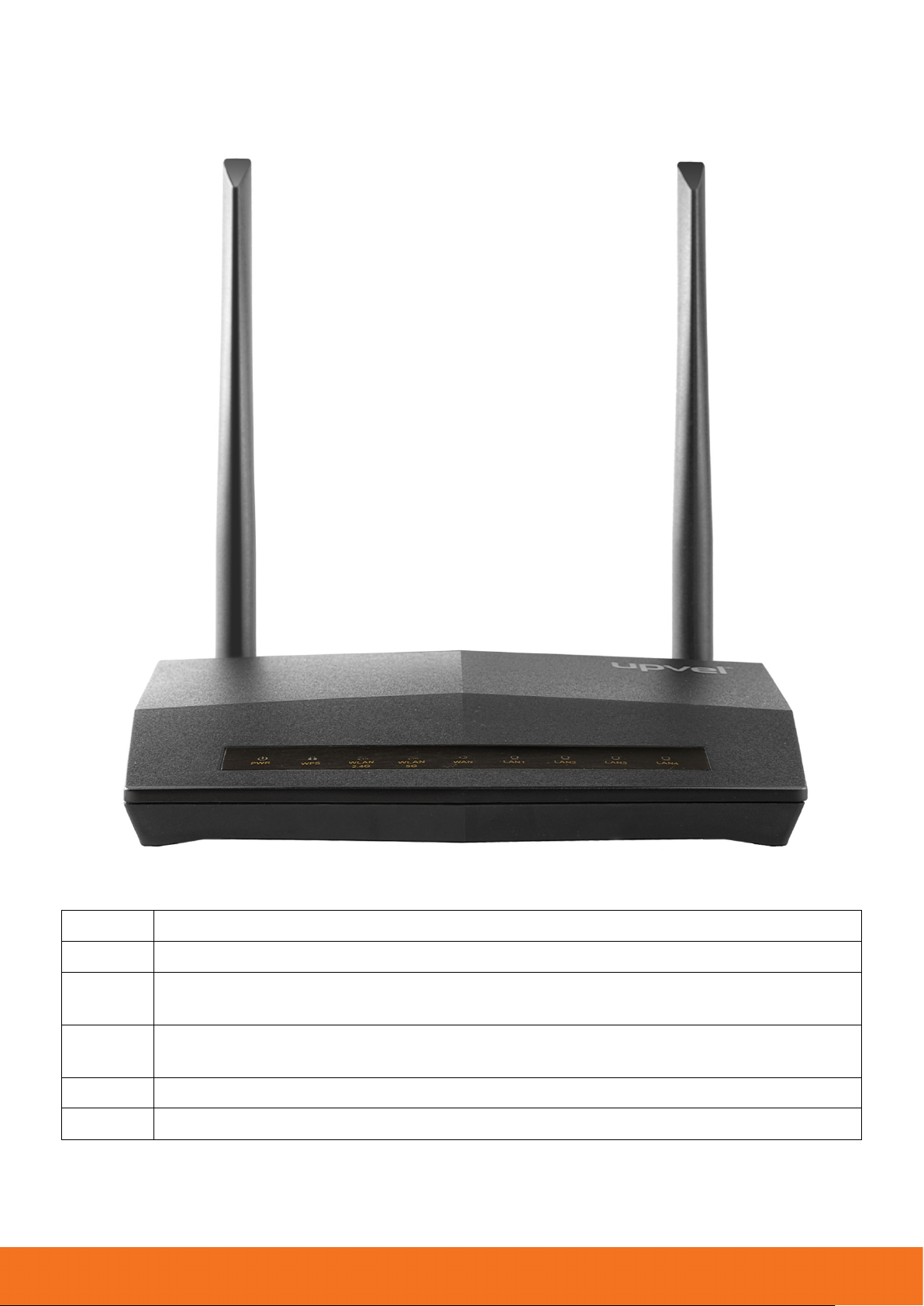
Индикаторы
PWR
Индикатор питания
WPS
Работа функции Wireless Protected Setup
WLAN
2.4G
WLAN
5G
WAN
Индикатор подключения к сети Интернет
LAN 1-4
Индикаторы подключения к портам LAN1~LAN4 (локальная сеть)
Wi-Fi роутеры UR-825AC, UR-814AC, UR-515D4G, UR-447N4G
Индикатор работы Wi-Fi сети на частоте 2,4 ГГц
Индикатор работы Wi-Fi сети на частоте 5 ГГц
Page 6
5
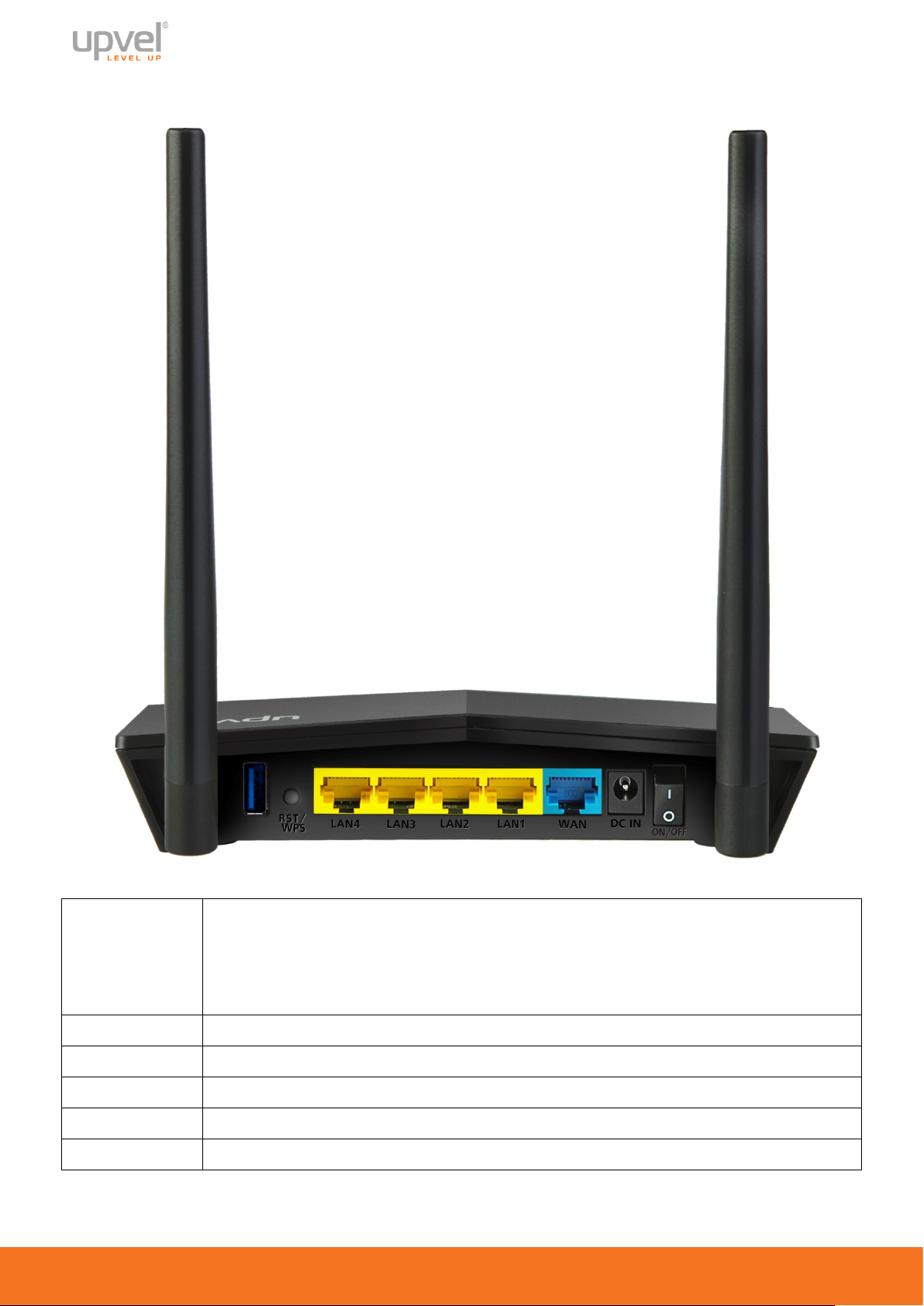
Кнопка для восстановления заводских настроек и активации функции
удерживайте кнопку в течение 15 сек.
LAN 1-4
Разъемы RJ-45 для подключения устройств локальной сети
WAN
Разъем RJ-45 для подключения кабеля Интернет-провайдера
DC
Разъем для подключения блока питания
On/Off
Выключатель питания
USB
Разъем для подключения внешнего накопителя или 3G -модема
Назначение разъемов и кнопок
Wi-Fi Protected Setup. Для активации WPS нажмите на кнопку в течение
RST/WPS
приблизительно двух секунд, индикатор Status будет гореть 2 мин.,
показывая, что WPS включена. Для восстановления заводских настроек
Page 7
Wi-Fi роутеры UR-825AC, UR-814AC, UR-515D4G, UR-447N4G
6
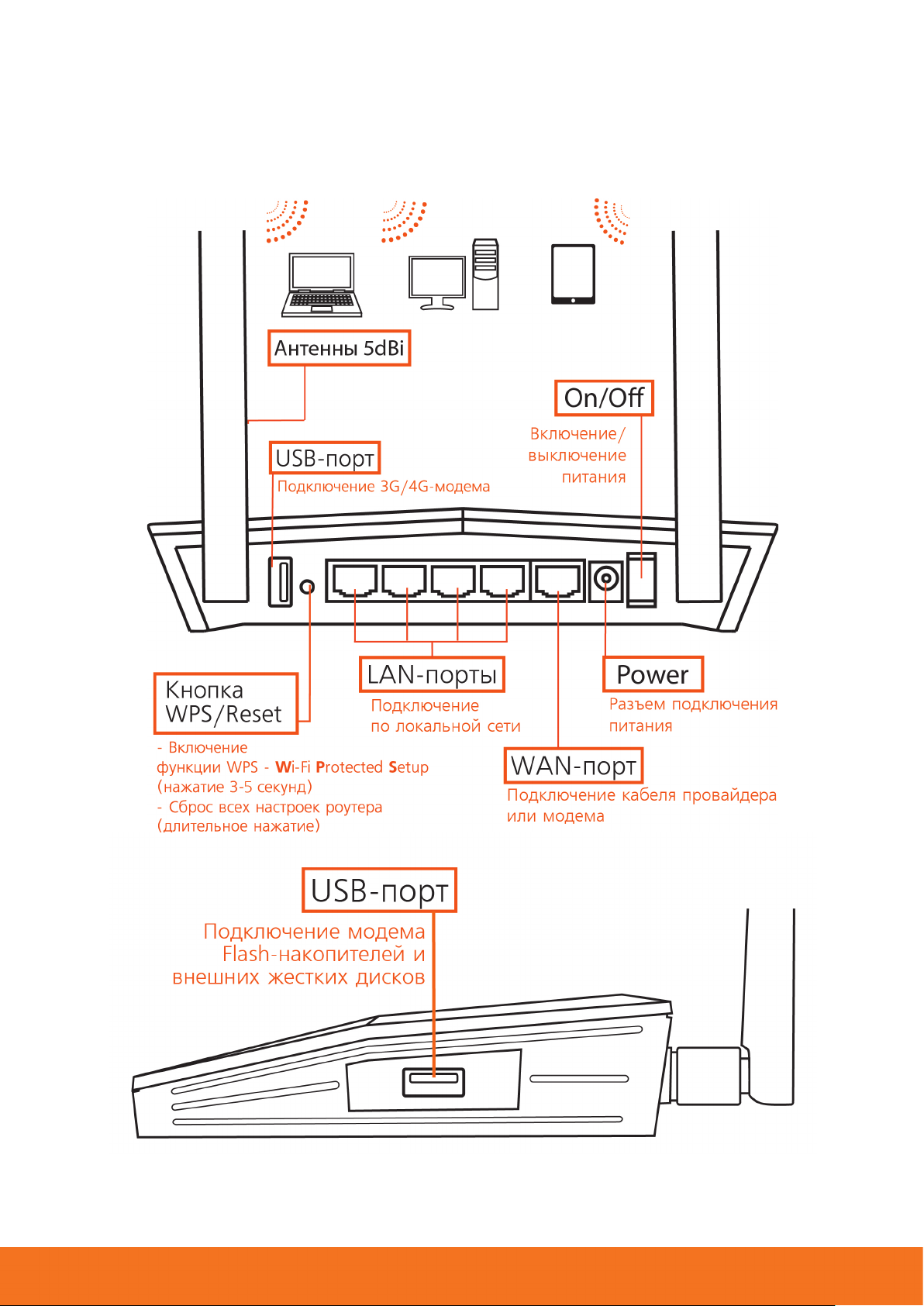
ШАГ 1
Подключение роутера
Page 8

7
1. Убедитесь, что сетевая карта вашего компьютера настроена на автоматическое
2. Подключите один конец сетевого кабеля (из комплекта поставки) к разъему сетевой
3. Подключите кабель Интернет-провайдера к порту WAN или 3G-модем к порту USB.
4. Подключите шнур блока питания роутера к разъему PWR и включите его в розетку
5. Включите питание роутера кнопкой On/Off. На передней панели роутера должны
В случае, если у вашего компьютера отсутствует сетевой порт RJ-45, подключитесь к
роутеру по Wi-Fi.
1. Подключите шнур блока питания роутера к разъему PWR и включите его в розетку
2. Включите питание роутера выключателем On/Off.
3. Подключите кабель Интернет-провайдера к порту WAN или 3G-модем к порту USB.
4. Подождите около 20 секунд, пока роутер загрузится.
5. Подключитесь к беспроводной сети роутера, используя имя сети и пароль по
Сеть 2.4 ГГц
SSID (имя сети): *** 2.4G (где *** - название модели роутера, например, UR-825AC 2.4G)
Пароль: Upvel123
Сеть 5 ГГц
SSID (имя сети): *** 5G (где *** - название модели роутера, например, UR-825AC 5G)
Пароль: Upvel123
Роутер UR-447N4G создаёт сеть только в диапазоне 2,4 ГГц. Настройки сети по
умолчанию для данной модели таковы:
SSID (имя сети): UR-447N4G
Пароль: Upvel123
получение IP-адреса и адреса DNS-сервера. Если это вызывает у вас затруднения,
пожалуйста, обратитесь к Приложению 3.
карты вашего компьютера, а другой конец - к одному из разъемов LAN роутера.
с напряжением 220В.
загореться индикатор питания и соответствующего порта LAN.
с напряжением 220В.
умолчанию.
Page 9
Wi-Fi роутеры UR-825AC, UR-814AC, UR-515D4G, UR-447N4G
8
ШАГ 2
Настройка подключения к Интернету и Wi-Fi сети
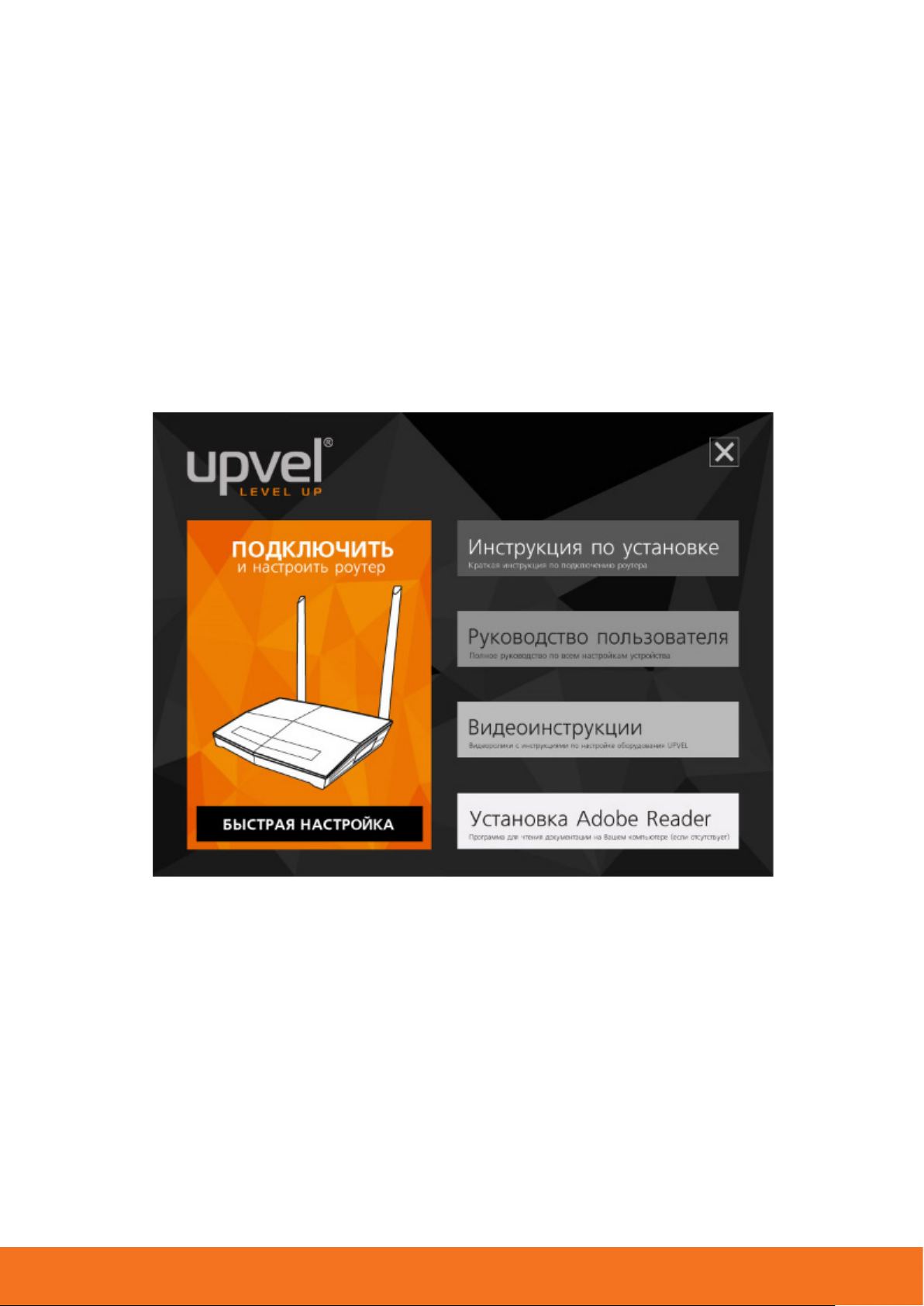
1. Установите диск, поставляемый в комплекте с роутером, в CD/DVD-привод
компьютера.
2. Программа настройки должна запуститься автоматически (должно появиться
изображенное ниже окно). Если через некоторое время изображенное ниже окно не
появилось, то, возможно, в операционной системе отключена функция автозапуска
компакт-дисков. В этом случае откройте окно "Мой компьютер" через меню "Пуск" или
значок на рабочем столе и дважды щелкните на значке CD/DVD-привода.
3. В открывшемся окне нажмите кнопку "БЫСТРАЯ НАСТРОЙКА".
Page 10
9
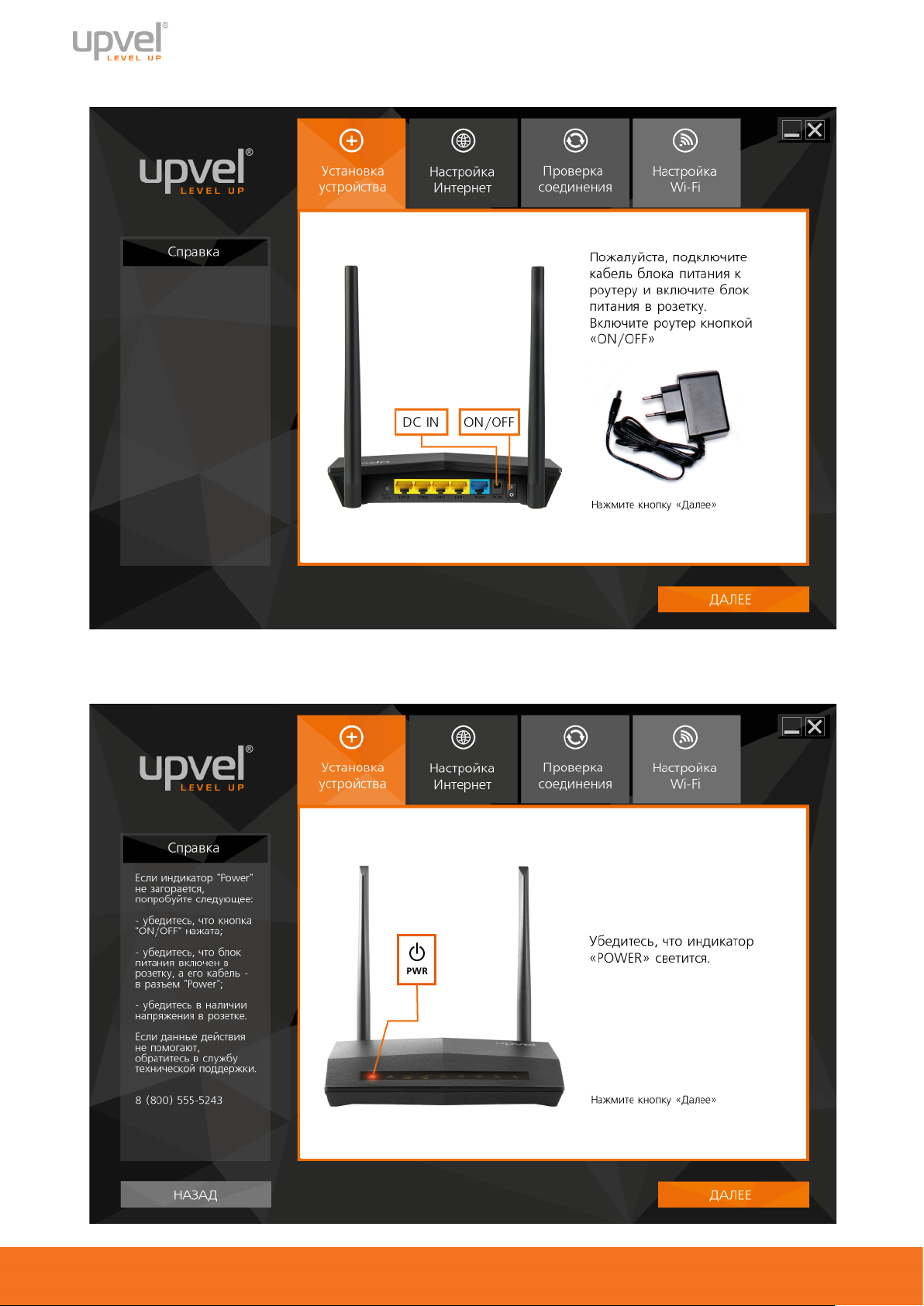
4. Следуйте указаниям в окне программы и выполняйте настройку роутера шаг за шагом.
Если у вас возникнут затруднения, обратитесь к разделу Справка, который находится
слева:
Page 11

Wi-Fi роутеры UR-825AC, UR-814AC, UR-515D4G, UR-447N4G
10
Вы можете получить доступ к расширенным настройкам роутера через Веб-интерфейс.
Для этого вам необходимо ввести в адресную строку вашего браузера адрес
http://192.168.10.1/ и ввести в предложенные поля “admin” в качестве логина и пароля
(рекомендуется в дальнейшем изменить пароль для предотвращения
несанкционированного доступа к настройкам вашего роутера).
Детальное описание настройки вашего роутера через Веб-интерфейс приведено в
данном руководстве пользователя ниже.
Рекомендации по оптимизации производительности Wi-Fi сети
Существует множество факторов, способных влиять на радиус действия Wi-Fi устройств:
1. Wi-Fi устройства следует, по возможности, располагать в условиях прямой видимости.
Чем больше препятствий на пути распространения сигнала, тем слабее сигнал.
2. Сведите количество препятствий к минимуму. Каждое препятствие уменьшает радиус
действия Wi-Fi устройства. Располагайте Wi-Fi устройства так, чтобы количество
препятствий между ними было минимальным.
3. Материалы стен и перекрытий помещения сильно влияют на радиосигнал.
Располагайте Wi-Fi устройства в помещении так, чтобы сигналы проходили через
материалы меньшей плотности (например, гипсокартон). Плотные материалы
(металлы, массив древесины, стекло и др.) способны блокировать или сильно
ослаблять сигналы.
4. Качество сигнала в значительной степени зависит от ориентации антенны.
Специальная утилита для обнаружения Wi-Fi точек доступа поможет Вам оптимально
ориентировать антенны Wi-Fi устройств.
5. На качество сигнала также могут влиять радиопомехи, создаваемые во время работы
других устройств. Располагайте Wi-Fi устройства на достаточном расстоянии от таких
устройств, как СВЧ-печи, радиоприемники, радионяни и т. п.
6. Любое устройство, работающее в частотном диапазоне 2,4 ГГц, будет создавать
помехи в Wi-Fi сети. Радиотелефоны и другие радиоустройства, работающие в
частотном диапазоне 2,4 ГГц, могут значительно ухудшать сигналы Wi-Fi сети.
Зарядная база радиотелефона передает радиосигналы трубке, даже когда телефон не
используется. Располагайте Wi-Fi устройства как можно дальше от базы
радиотелефона.
Если после выполнения вышеприведенных рекомендаций сигнал слабый или
отсутствует, то следует установить WI-Fi устройства в других местах или подключить
дополнительные точки доступа.
Page 12

11
Настройка роутера через Веб-интерфейс
Помимо использования утилиты, роутер можно настроить через Веб-интерфейс.
Откройте любой веб-браузер, введите в адресной строке 192.168.10.1 и нажмите клавишу
Enter.
Появится окно с запросом имени пользователя и пароля.
Введите в оба поля слово admin и нажмите кнопку OK.
Веб-интерфейс роутера предназначен для настроек всех возможных параметров
роутера: подключения домашней сети к Интернету, перенаправления портов, фильтрации
по MAC-адресам и т.д.
Обратите внимание: после ввода настроек вам необходимо
перезагрузить роутер, чтобы все введённые вами изменения вступили
в силу!
Быстрая навигация:
•
Настройка подключения к Интернету
•
Настройка IPTV
Настройка подключения к Интернету по протоколу IPv6
•
•
Настройка имени сети Wi-Fi
•
Настройка пароля Wi-Fi
•
Настройки Wi-Fi для максимальной скорости (совместимости)
•
Перепрошивка
•
Что-то пошло не так! Как мне вернуть настройки на заводские и
попробовать ещё раз?
Page 13
Wi-Fi роутеры UR-825AC, UR-814AC, UR-515D4G, UR-447N4G
12
Описание веб-интерфейса роутера
Мастер настройки
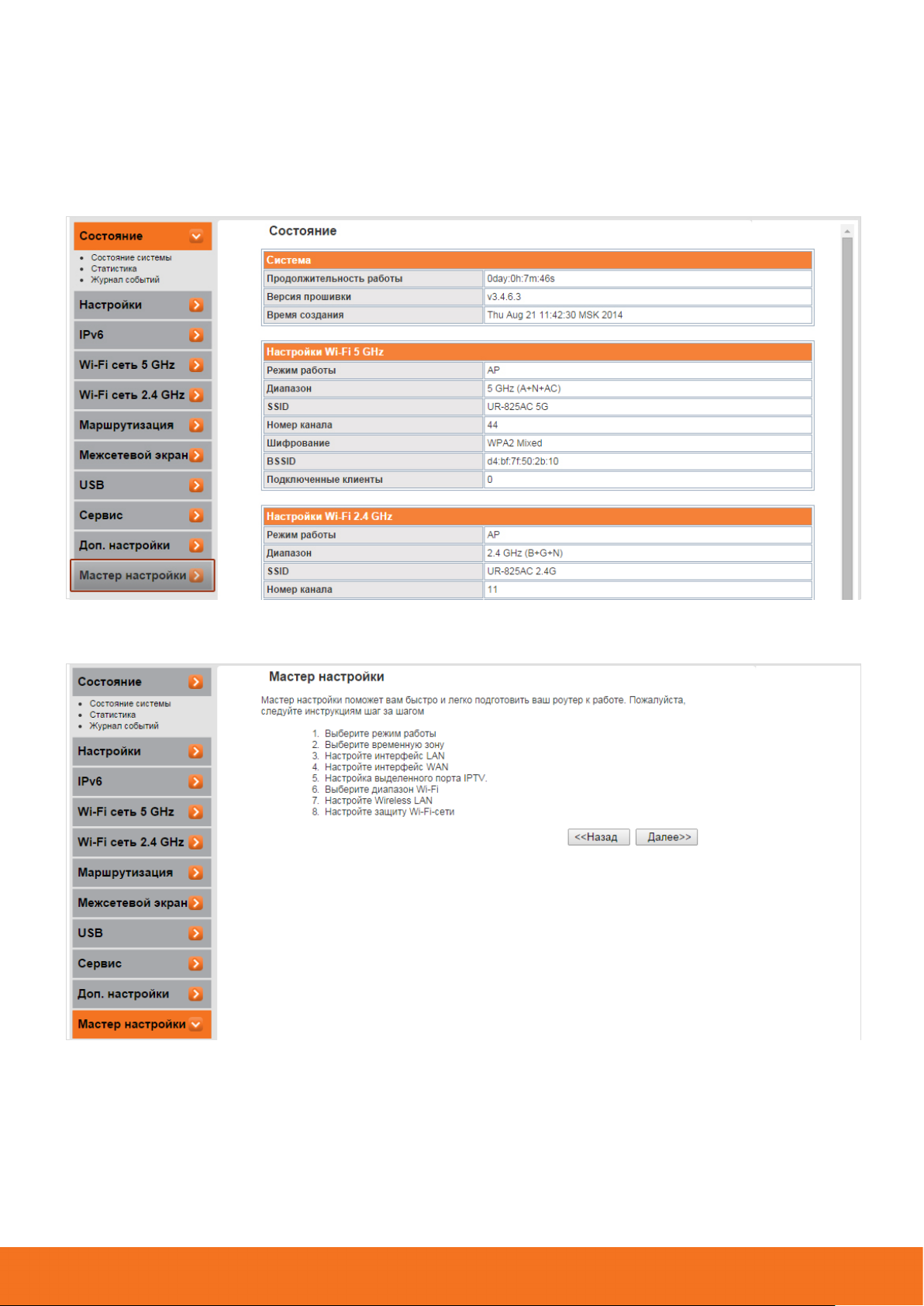
Данная функция поможет вам последовательно ввести все основные настройки, ничего
не пропустив.
Для запуска нажмите кнопку Мастер настройки.
Нажмите Далее.
Page 14
13
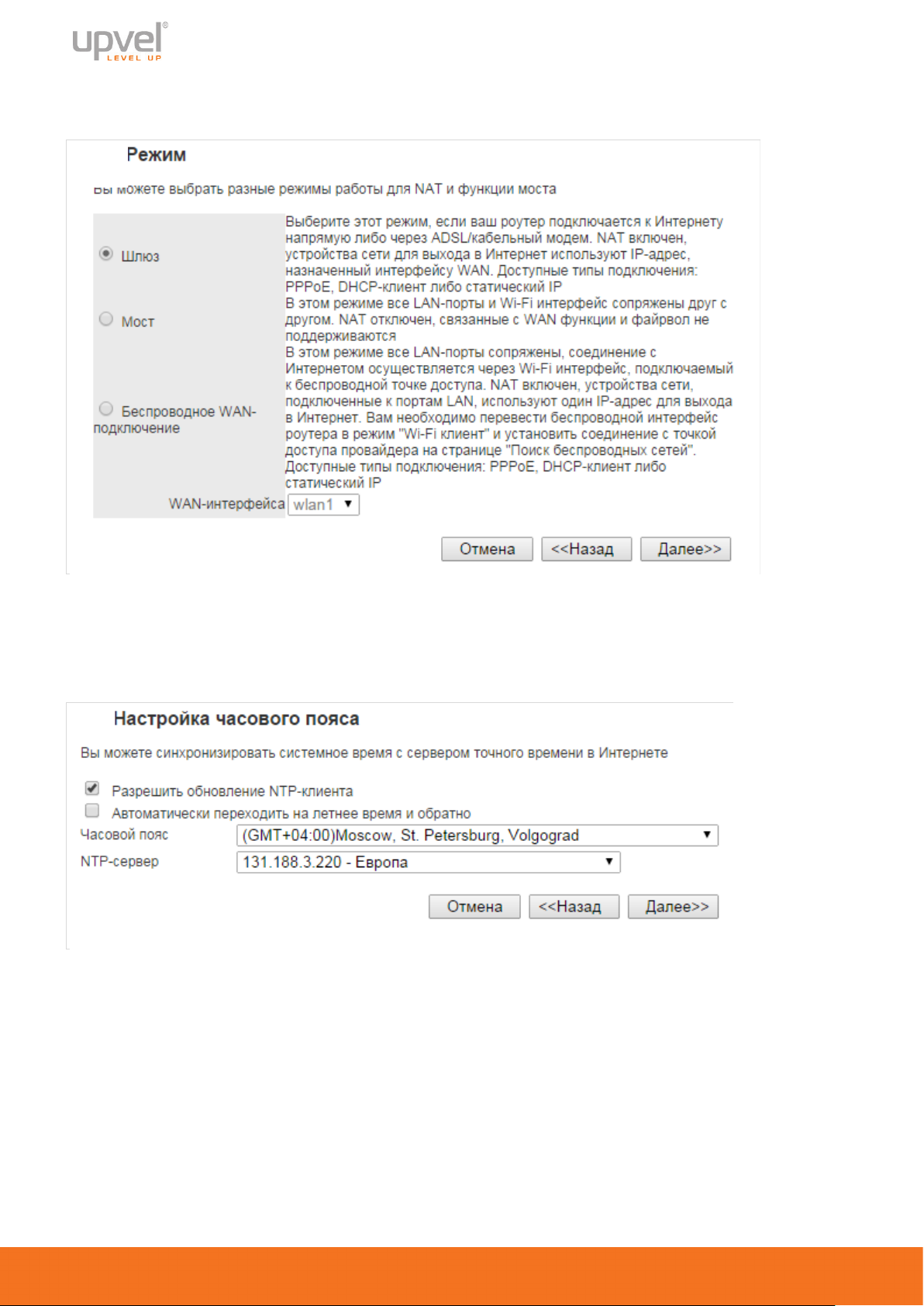
Для подключения к сетям провайдера через Ethernet-кабель или модем выберите режим
Шлюз.
Нажмите Далее>>.
Разрешите обновление NTP-клиента и выберите ваш часовой пояс.
Некоторые функции (например, расписания работы беспроводной сети или системный
журнал) из-за неверного системного времени могут работать некорректно.
Нажмите Далее>>.
Page 15
Wi-Fi роутеры UR-825AC, UR-814AC, UR-515D4G, UR-447N4G
14
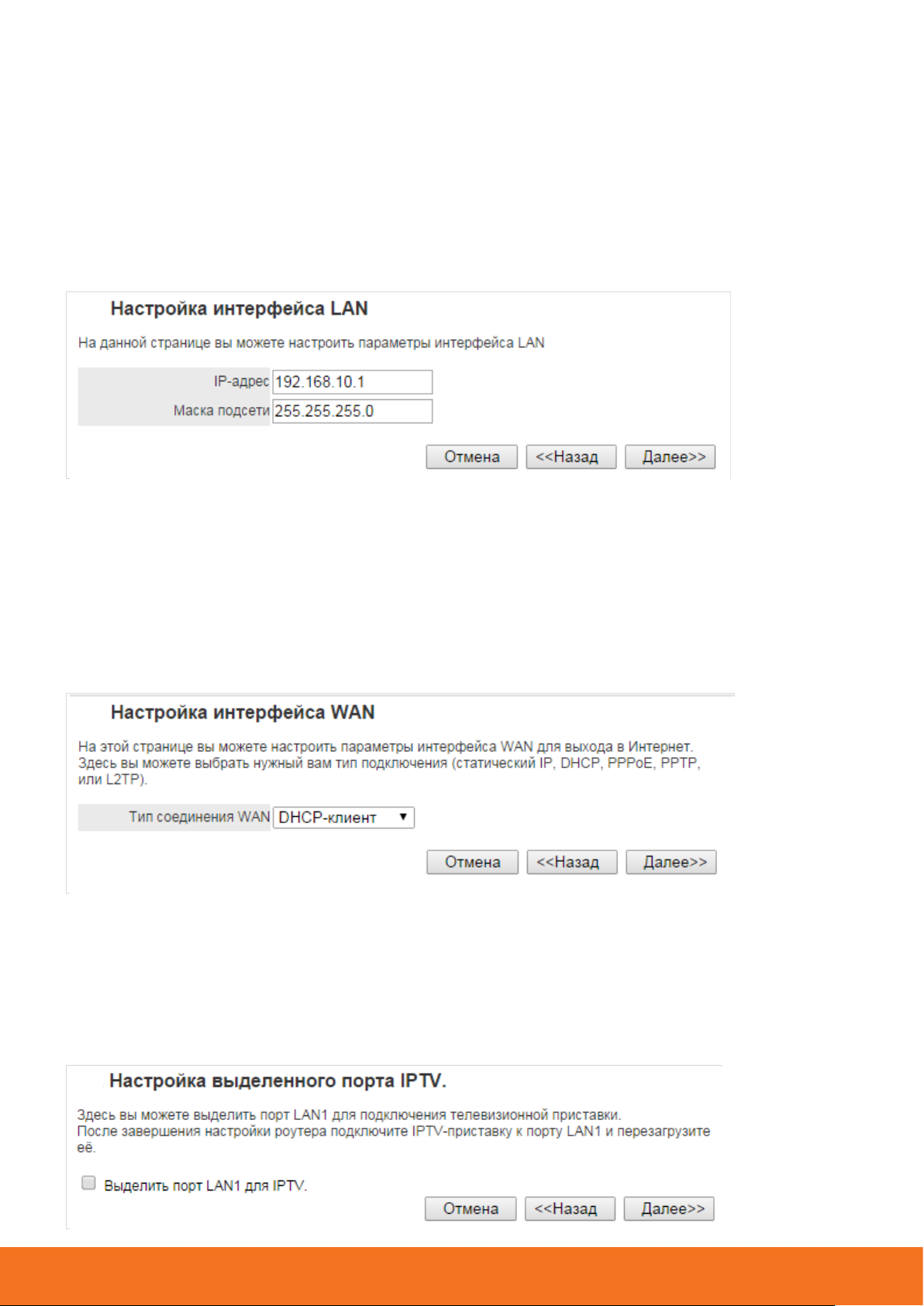
Настройки следующего пункта нужно изменять лишь тогда, когда эта необходимость
диктуется конфигурацией сети, к которой вы подключаетесь, например:
• если ваш провайдер выдаёт вам IP-адреса 192.168.10.ххх;
• если у вас уже есть сеть с существующей архитектурой и статической адресацией,
которую вы не хотите менять.
В остальных случаях вы можете просто оставить заводские настройки и перейти к
следующему пункту, нажав Далее>>.
Обратите внимание: если вы решите изменить IP-адрес, про пользовании этой и
другими инструкциями используйте ваш новый адрес вместо "192.168.10.1".
На этом этапе вам необходимо выбрать тип подключения к Интернету, используемый
вашим провайдером, и заполнить необходимые поля.
Как правило, эта информация содержится в договоре с провайдером, а также доступна на
сайте провайдера и в его справочных материалах. Вы можете обратиться в службу
технической поддержки вашего провайдера и выяснить все необходимые параметры
соединения по телефону.
После ввода настроек нажмите Далее>>.
Поставьте галочку, если вы пользуетесь IPTV-приставкой. После настройки роутера вам
будет необходимо подключить её к порту LAN1 роутера и перезагрузить.
Обратите внимание: вследствие этого для порта LAN1 перестанут работать функции
локальной сети (такие как DHCP и NAT).
Page 16

15
Если вы не собираетесь пользоваться сетью только одного диапазона, оставьте
настройки по умолчанию и нажмите Далее>>.
Введите настройки беспроводной сети 5 ГГц.
Если вы не знаете, какие настройки нужны вам, обратитесь к разделу "Сценарии настроек
Wi-Fi сети" либо оставьте значения по умолчанию.
Нажмите Далее>>.
Обратите внимание: вы не увидите этого пункта, если вы отключили беспроводную сеть
в диапазоне 5 ГГц либо если ваша модель роутера не поддерживает сеть данного
диапазона.
Page 17
Wi-Fi роутеры UR-825AC, UR-814AC, UR-515D4G, UR-447N4G
16
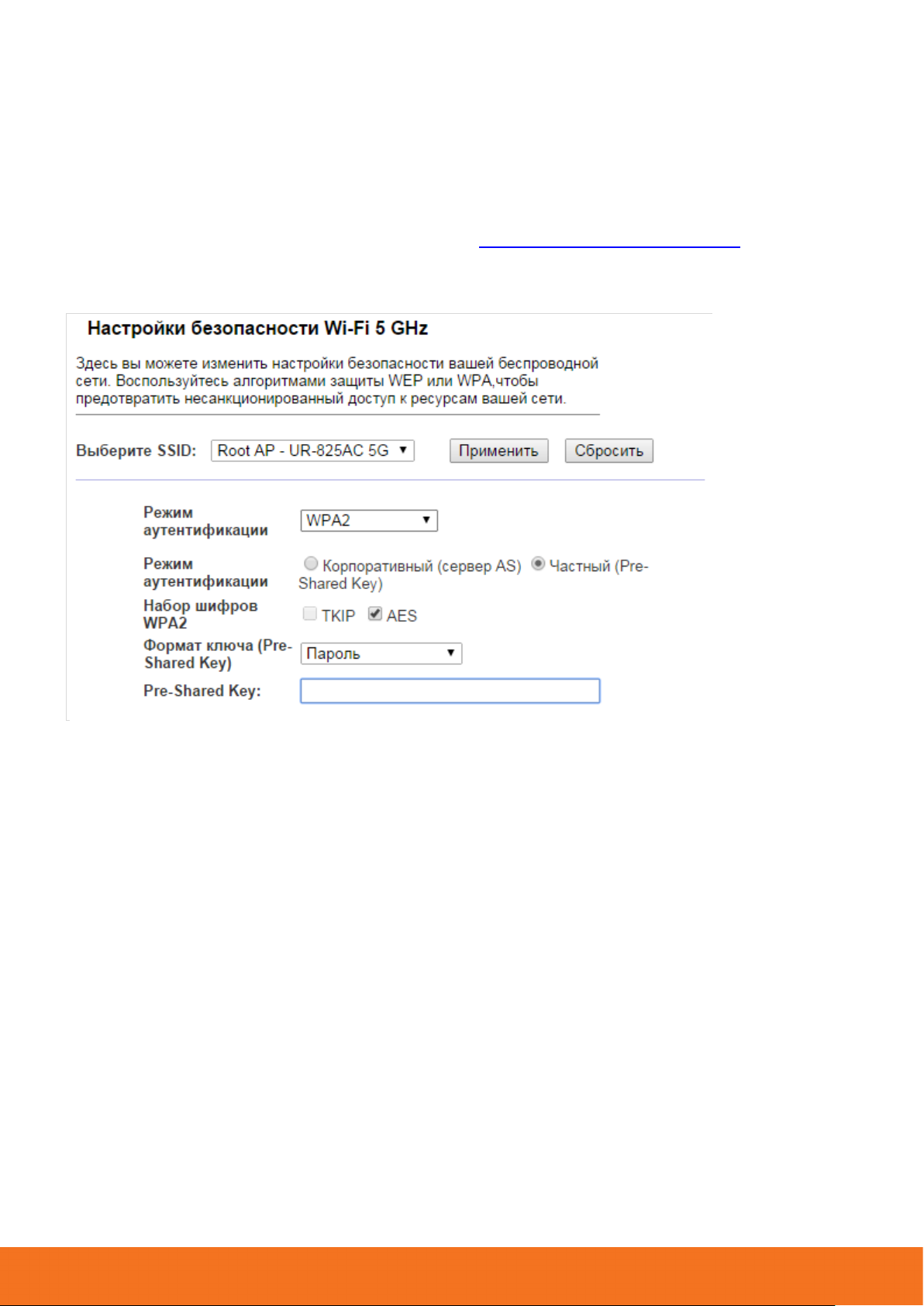
Введите настройки безопасности беспроводной сети 5 ГГц.
Рекомендуется использовать WPA2 и AES (как на изображении ниже) и с паролем из 8
или более символов.
Данные настройки не подходят лишь в двух случаях:
• если вы планируете подключать к вашей беспроводной сети устаревшие
устройства, не поддерживающие WPA2 и AES;
• если вы хотите создать открытую сеть.
Рекомендуем также ознакомиться с разделом "Сценарии настроек Wi-Fi сети"
Введите настройки и нажмите Далее>>.
Затем аналогичным образом введите настройки беспроводной сети 2.4 ГГц и нажмите
Готово. После этого подождите немного, пока роутер применяет настройки и
перезагружается.
Page 18
17
Состояние
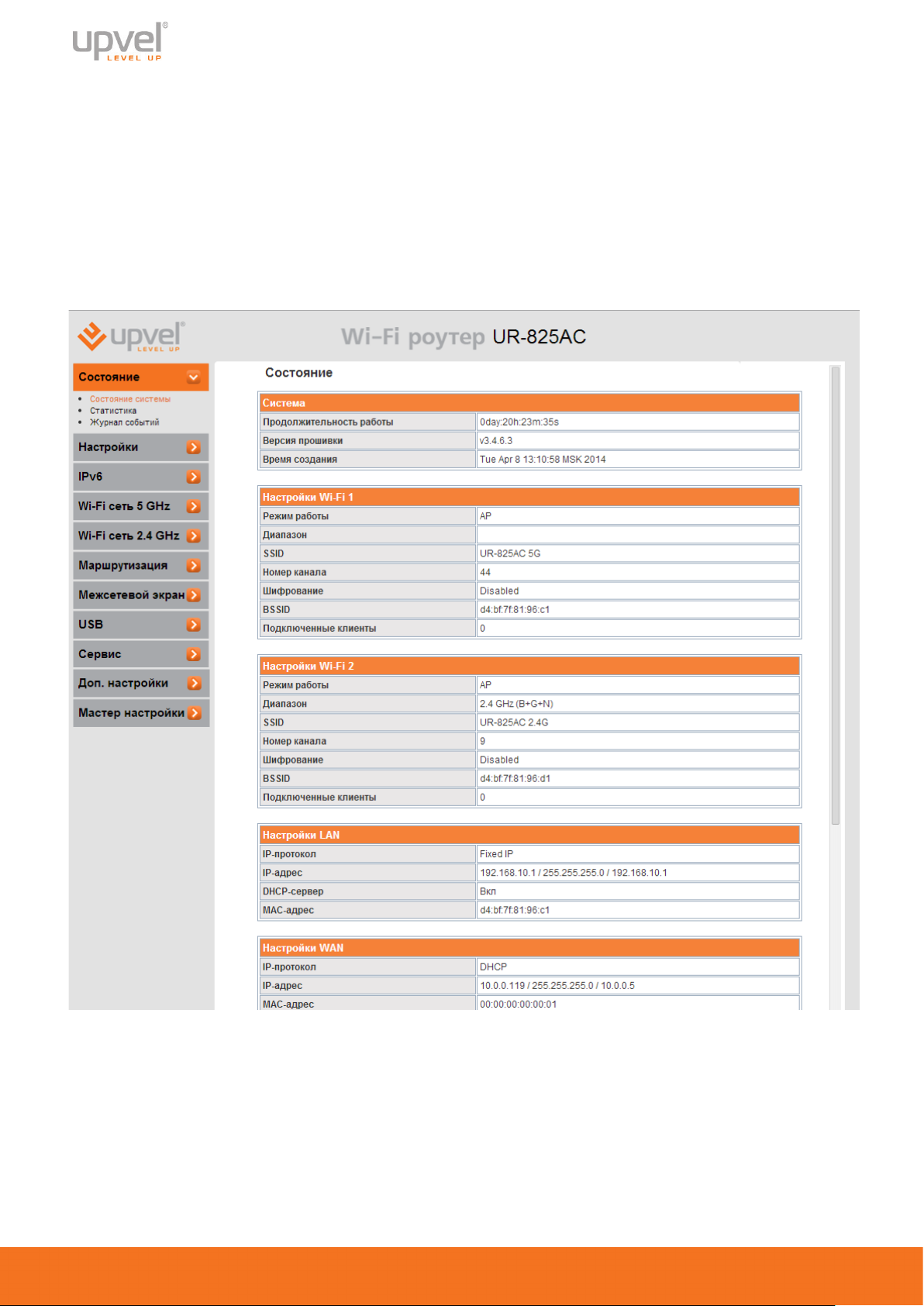
В данном разделе Вы можете посмотреть состояние и настройки интерфейсов LAN
(локальной проводной сети), WAN (подключения к Интернету), беспроводных сетей 2,4 и
5 ГГц, записи log-файла, статистику входящего и исходящего трафика, а также версию
микропрограммного обеспечения роутера.
Состояние системы
На данной странице представлена сводная таблица настроек и состояний интерфейсов
роутера, а также указана версия микропрограммного обеспечения.
Page 19
Wi-Fi роутеры UR-825AC, UR-814AC, UR-515D4G, UR-447N4G
18
Статистика
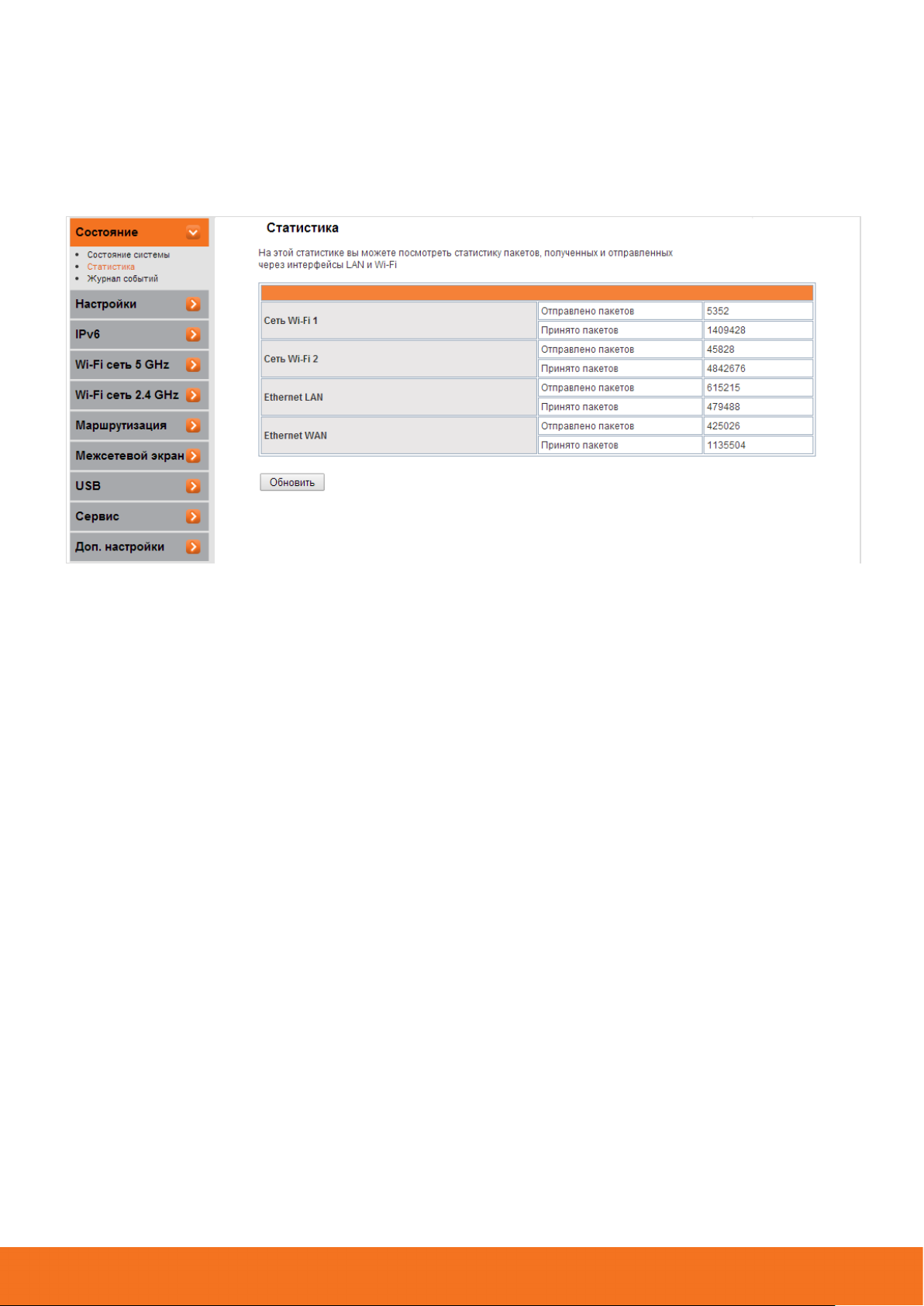
На данной странице отображается статистика сетевого трафика для различных
интерфейсов.
Статистика периодически обновляется, но вы можете в любой момент нажать кнопку
Обновить и ознакомиться с самой актуальной статистикой.
Page 20
19
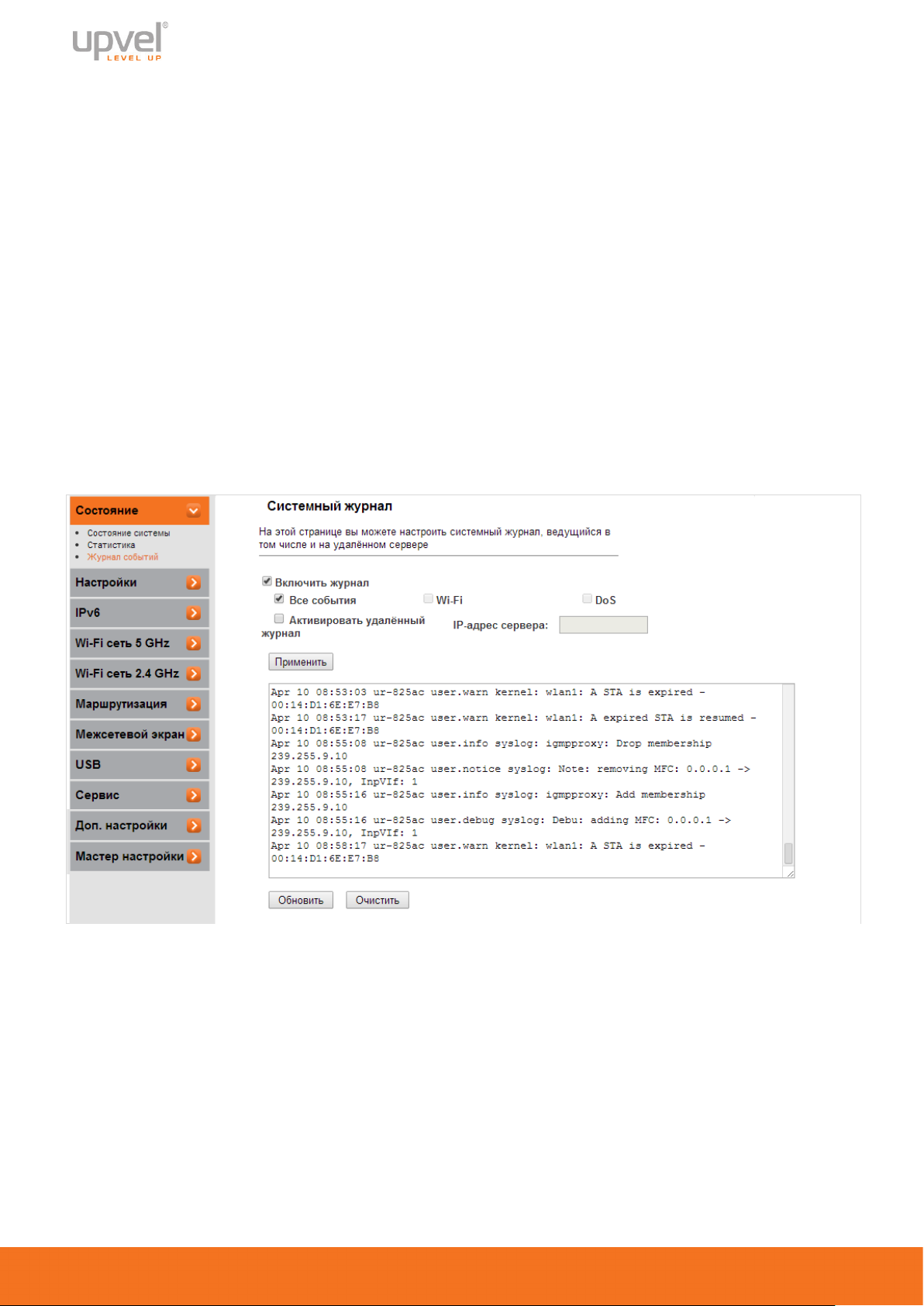
Журнал событий
На данной странице Вы можете просмотреть записи журнала (log-файла) системы, а
также задать IP-адрес удаленного сервера регистрации событий.
По умолчанию регистрация событий отключена.
Для включения регистрации событий отметьте флажок "Включить журнал".
Вы можете выбрать типы регистрируемых и отображаемых в журнале событий. Для этого
отметьте галочками типы событий, которые роутер должен регистрировать.
Для обновления журнала нажмите кнопку "Обновить". Для удаления всех записей из
системного log-файла нажмите кнопку "Очистить".
Чтобы назначить удаленный сервер регистрации событий, установите галочку в
соответствующем поле и введите IP-адрес сервера.
После выполнения настроек нажмите кнопку "Сохранить изменения", чтобы настройки
вступили в силу.
Page 21
Wi-Fi роутеры UR-825AC, UR-814AC, UR-515D4G, UR-447N4G
20
Настройки
Интерфейс LAN
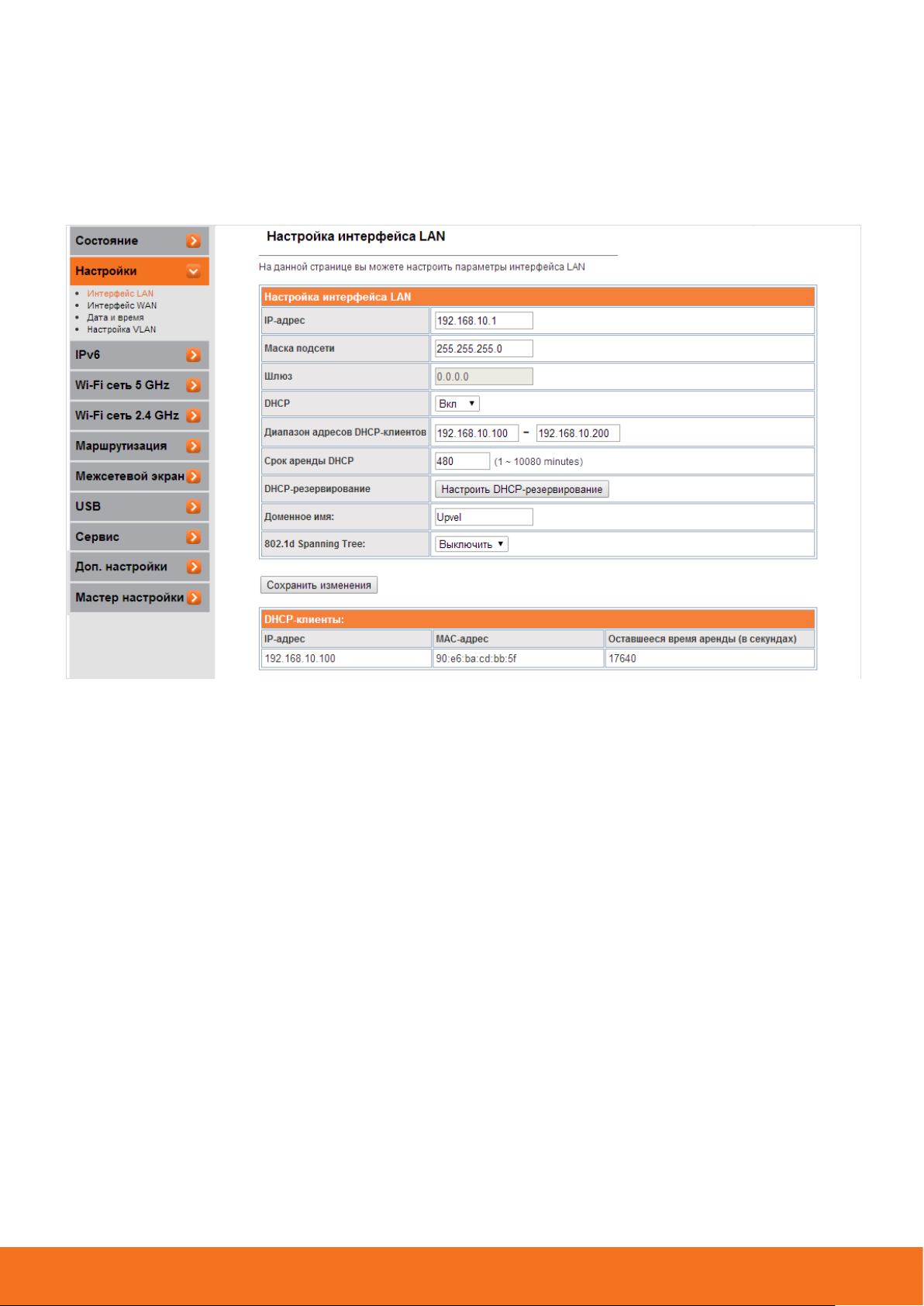
На данной странице Вы можете задать параметры локальной сети, которую создает
роутер. Вы можете изменить IP-адрес роутера, маску подсети, настройки DHCP-сервера и
другие параметры.
IP-адрес: в данном поле указан IP-адрес роутера. При необходимости вы можете его
изменить. Данный IP-адрес используется для доступа к Веб-интерфейсу роутера.
В заводских настройках роутера задан IP-адрес 192.168.10.1
Маска подсети: в данном поле указана маска подсети для локальных сетей LAN и WLAN,
которые создает роутер. При необходимости можно задать другую маску подсети.
В заводских настройках роутера задана маска подсети 255.255.255.0.
Шлюз: задайте значение вручную или оставьте 0.0.0.0 для автоматического присвоения.
DHCP: в данном поле можно выбрать, как клиенты локальной сети будут получать IP-
адреса.
• Выкл: DHCP-сервер отключен.
• Вкл: IP-адреса назначаются DHCP-сервером роутера.
Диапазон адресов DHCP-клиентов: в данном поле задается диапазон IP-адресов, из
которого DHCP-сервер будет назначать IP-адреса всем устройствам, подключенным к
роутеру через интерфейсы LAN и WLAN. Все IP-адреса в данном диапазоне должны
принадлежать той же подсети, что и IP-адрес роутера.
Срок аренды DHCP: задайте время в секундах, в течение которого будет действителен
IP-адрес, назначенный DHCP-сервером. По истечении заданного времени будет назначен
новый IP-адрес.
Page 22

21
DHCP-резервирование: используя данную таблицу, можно закрепить за клиентским
устройством постоянный IP-адрес. Срок аренды IP-адреса не будет распространяться на
клиентов, внесенных в данную таблицу.
DHCP-резервирование
Для того, чтобы включить DHCP-резервирование, сделайте следующее:
1. Нажмите кнопку "Настроить DHCP-резервирование".
2. Поставьте флажок "Включить DHCP-резервирование".
3. Введите желаемый IP-адрес из вашей подсети (192.168.10.xxx для настроек по
умолчанию).
4. Введите MAC-адрес устройства без двоеточий и дефисов.
5. Введите комментарий (не обязательно).
6. Нажмите "Сохранить изменения".
7. Перезагрузите роутер сейчас или позже, чтобы настройки вступили в силу.
Page 23
Wi-Fi роутеры UR-825AC, UR-814AC, UR-515D4G, UR-447N4G
22
Интерфейс WAN
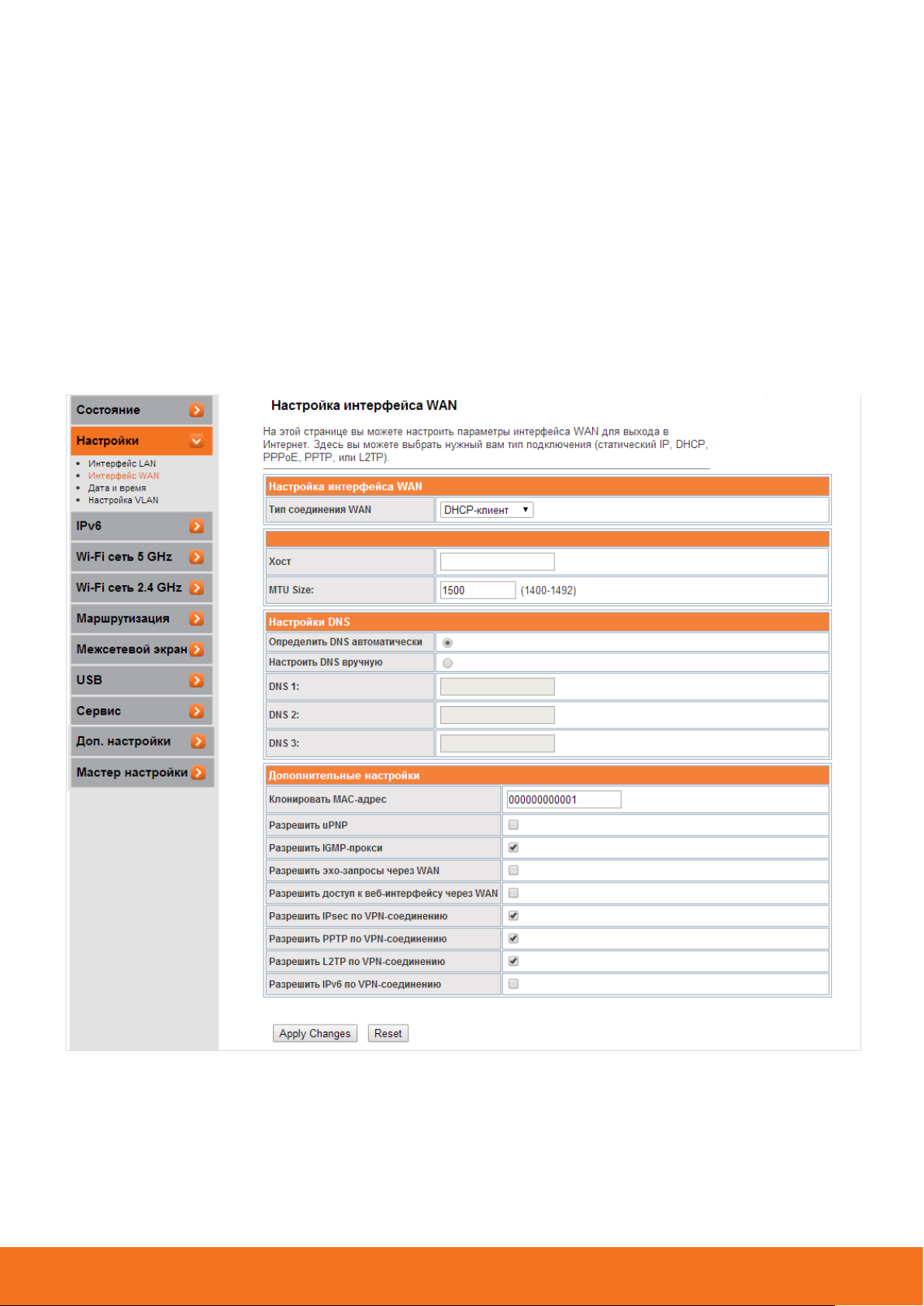
На данной странице вы можете задать параметры подключения к Интернету.
Выберите тип подключения из выпадающего списка: статический IP-адрес, DHCP
(динамический IP-адрес), PPPoE, PPTP или L2TP. Тип подключения Вы можете уточнить
у Интернет-провайдера.
Для подключения 3G/LTE/4G-модемов выберите тип подключения "USB3G" и введите
конфигурацию из справочных материалов модема или провайдера.
После выбора типа подключения необходимо ввести данные, указанные в договоре с
Интернет-провайдером. Эти данные можно также уточнить в службе технической
поддержки Интернет-провайдера.
После ввода всех необходимых данных для выбранного типа подключения нажмите
кнопку "Сохранить изменения", чтобы настройки вступили в силу.
Клонировать MAC-адрес: Если Интернет провайдер использует авторизацию абонентов
по MAC-адресам (данную информацию вы можете уточнить в службе поддержки
провайдера), то необходимо ввести в это поле MAC-адрес компьютера, который
использовался для выхода в Интернет ранее.
Разрешить доступ к веб-интерфейсу через WAN: данная опция обеспечивает
возможность удаленного управления роутером с любого компьютера через Интернет. Для
удаленного управления по умолчанию задан порт 8080.
Page 24
23
Дата и время
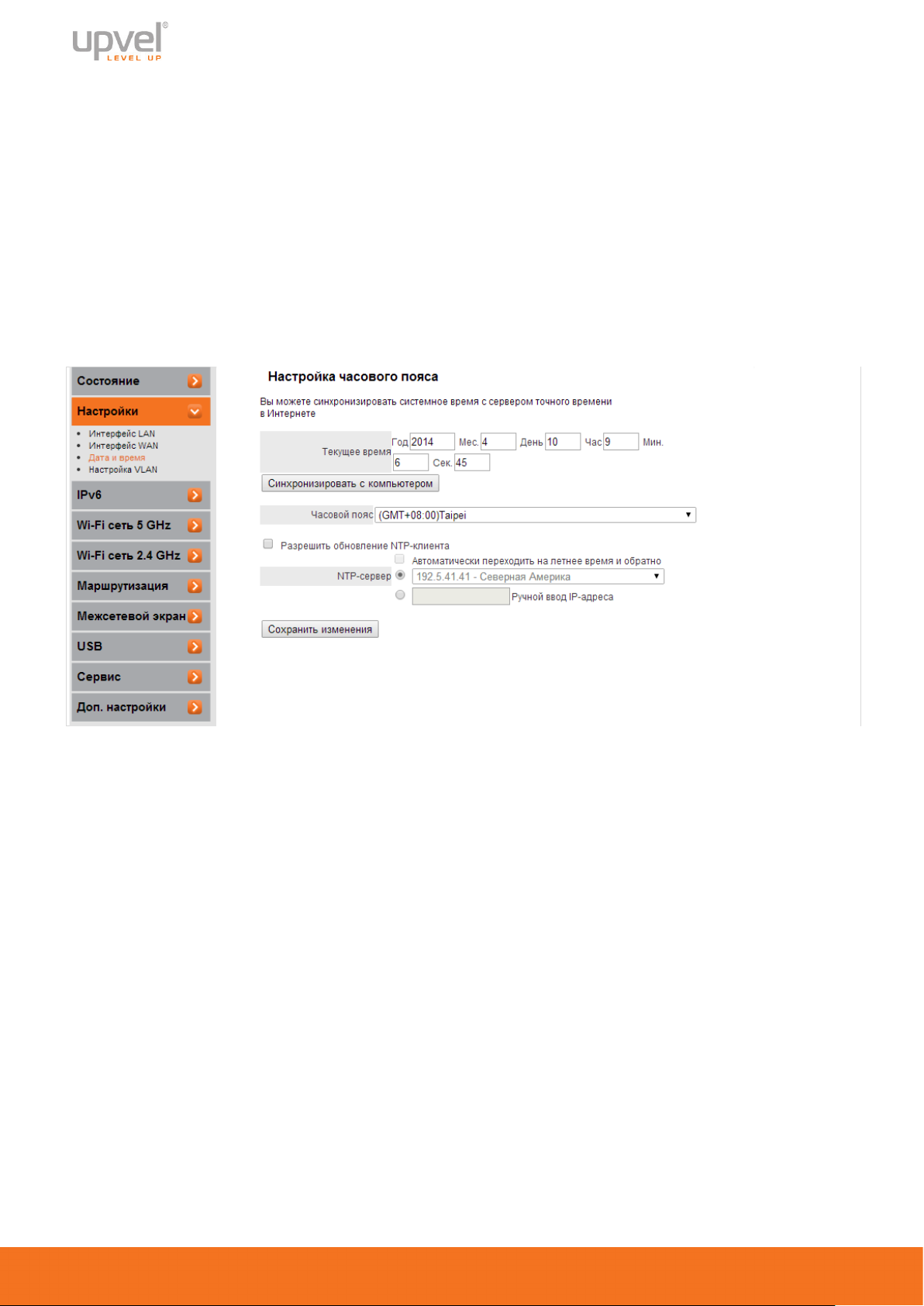
На данной странице Вы можете выбрать часовой пояс, NTP-сервер для синхронизации
часов роутера, а также включить или отключить автоматический переход на летнее время
и обратно.
Кнопка "Синхронизировать с компьютером" позволяет синхронизировать часы роутера
с часами подключенного компьютера.
Для синхронизации часов роутера с сервером точного времени в Интернете отметьте
флажок напротив "Разрешить обновление NTP-клиента", выберите NTP-сервер из
выпадающего списка или задайте его IP-адрес вручную и нажмите кнопку "Сохранить
изменения".
Page 25
Wi-Fi роутеры UR-825AC, UR-814AC, UR-515D4G, UR-447N4G
24
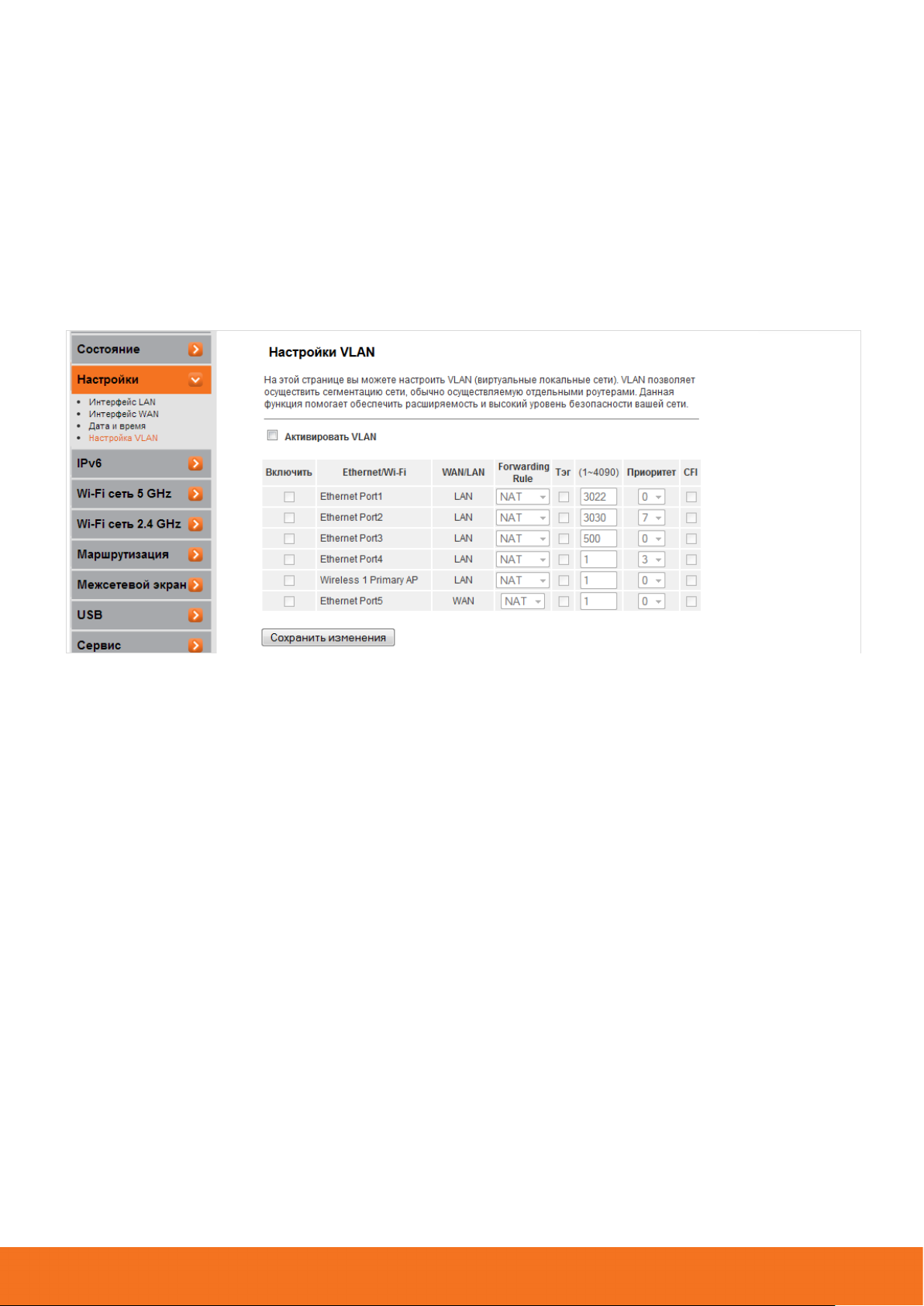
Настройка VLAN
На данной странице Вы можете активировать и настроить виртуальные локальные сети.
Отметьте флажок Активировать VLAN, чтобы включить функцию.
На данной странице можно задать правила, в соответствии с которыми роутер будет
распределять маркированные VLAN (Virtual Local Area Network) пакеты от провайдера на
локальные порты роутера или объединить один из LAN портов в мост с портом WAN для
прохождения трафика без нагрузки на роутер.
Page 26

25
IPv6
Настройка подключения к Интернету
Для подключения к Интернету по протоколу IPv6 вам необходимо сделать следующее.
Отметьте галочкой опцию Enable IPv6.
В поле Origin Type выберите DHCP для динамического IP-адреса либо STATIC - для
статического и введите настройки вашего провайдера в соответствующие поля.
Page 27

Wi-Fi роутеры UR-825AC, UR-814AC, UR-515D4G, UR-447N4G
26
Wi-Fi сеть
Отличительной особенностью роутера является возможность работать с беспроводными
сетями сразу на двух частотах: 2,4 и 5 ГГц.
Сеть на частоте 5 ГГц отлично подходит для передачи потокового видео с высоким
разрешением, видеоконференций и других чувствительных к скорости задач. Для
подключения устройств, не рассчитанных на подключение на частоте 5 ГГц, отлично
подойдут традиционные 2,4 ГГц.
Настройки для сетей 5 и 2,4 ГГц весьма схожи. Если в данном и последующих разделах
данного Руководства рекомендуемые настройки для разных частот будут отличаться, это
будет специально указано курсивом.
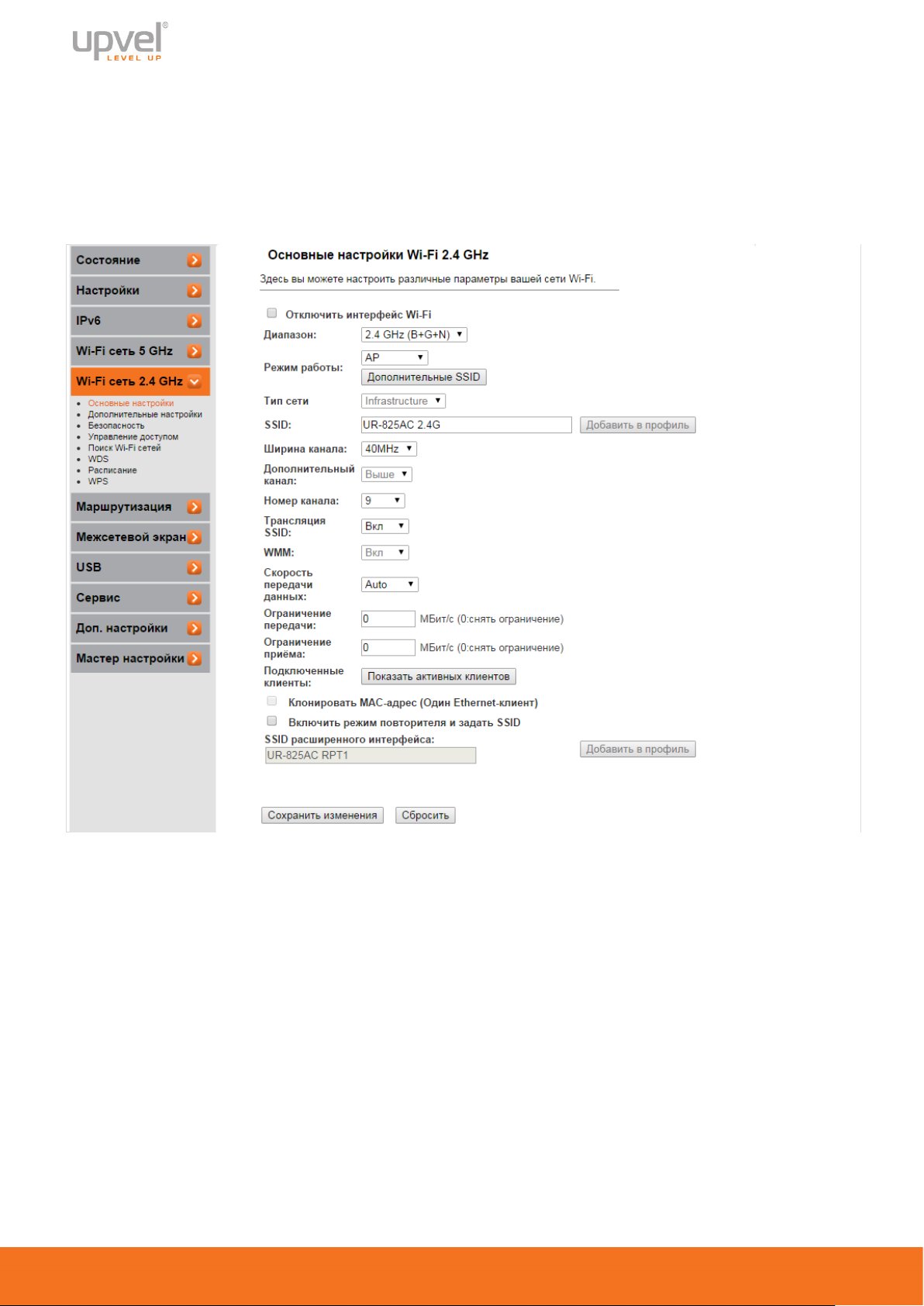
Основные настройки
В данном меню можете задать основные параметры сетей Wi-Fi, которые создает роутер.
Отключить интерфейс Wi-Fi: включение и отключение Wi-Fi модуля роутера. Если
отключить Wi-Fi модуль роутера, то клиентские устройства, подключенные по Wi-Fi
соединению, не будут иметь доступа в локальную сеть и Интернет.
Диапазон: выберите поддерживаемые стандарты. От этого будет зависеть
совместимость и скорость передачи данных (подробнее см. Сценарии настроек Wi-Fi
сети).
Режим работы:
• Точка доступа – роутер будет выступать в качестве самостоятельной Wi-Fi точки
доступа;
• Клиент – роутер будет подключаться к имеющейся Wi-Fi точке доступа;
• WDS - роутер будет подключаться имеющейся точки доступа по Wi-Fi в виде моста;
• Точка доступа+WDS - роутер будет подключаться имеющейся точки доступа по
Wi-Fi и будет доступен для подключения беспроводного клиентского
оборудования..
SSID: имя создаваемой роутером Wi-Fi сети.
Дополнительные SSID: здесь вы можете настроить виртуальные беспроводные сети с
собственными SSID. Для каждой из них вы можете устанавливать собственные
настройки: например, организовать открытую сеть с ограниченной скоростью для гостей и
высокоскоростную сеть с защитой WPA2 - для работников.
Ширина канала: для максимальной скорости рекомендуется выбрать 40 МГц, для
максимальной совместимости с устаревшим Wi-Fi оборудованием - 20 Мгц.
Дополнительный канал: при выборе расширенного канала
Номер канала: по умолчанию используется канал 9 – 2452 МГц. Выбирать другой канал
следует только в том случае, если на данном канале Wi-Fi сеть работает нестабильно
(например, из-за наложения сигналов других точек доступа).
Трансляция SSID: по умолчанию данная функция включена. Если вы не хотите, чтобы
вашу Wi-Fi сеть можно было обнаружить стандартной процедурой поиска Wi-Fi сетей, то
отключите данную функцию.
WMM: технология Wi-Fi Multimedia Quality of Service обеспечивает приоритизацию
трафика мультимедийных приложений и повышает стабильность их работы. По
умолчанию данная функция включена.
Скорость передачи данных: в данном поле можно выбрать пропускную способность
Page 28
27
Wi-Fi соединения. Рекомендуется выбрать "Авто".
Ограничение приёма и передачи: как следует из названия, данная функция позволяет
ограничить скорость передачи данных по Wi-Fi. Чтобы снять все ограничения, оставьте
значение 0.
Подключенные клиенты: здесь вы можете отследить, какие устройства подключены к
вашей сети Wi-Fi в данный момент.
Page 29
Wi-Fi роутеры UR-825AC, UR-814AC, UR-515D4G, UR-447N4G
28
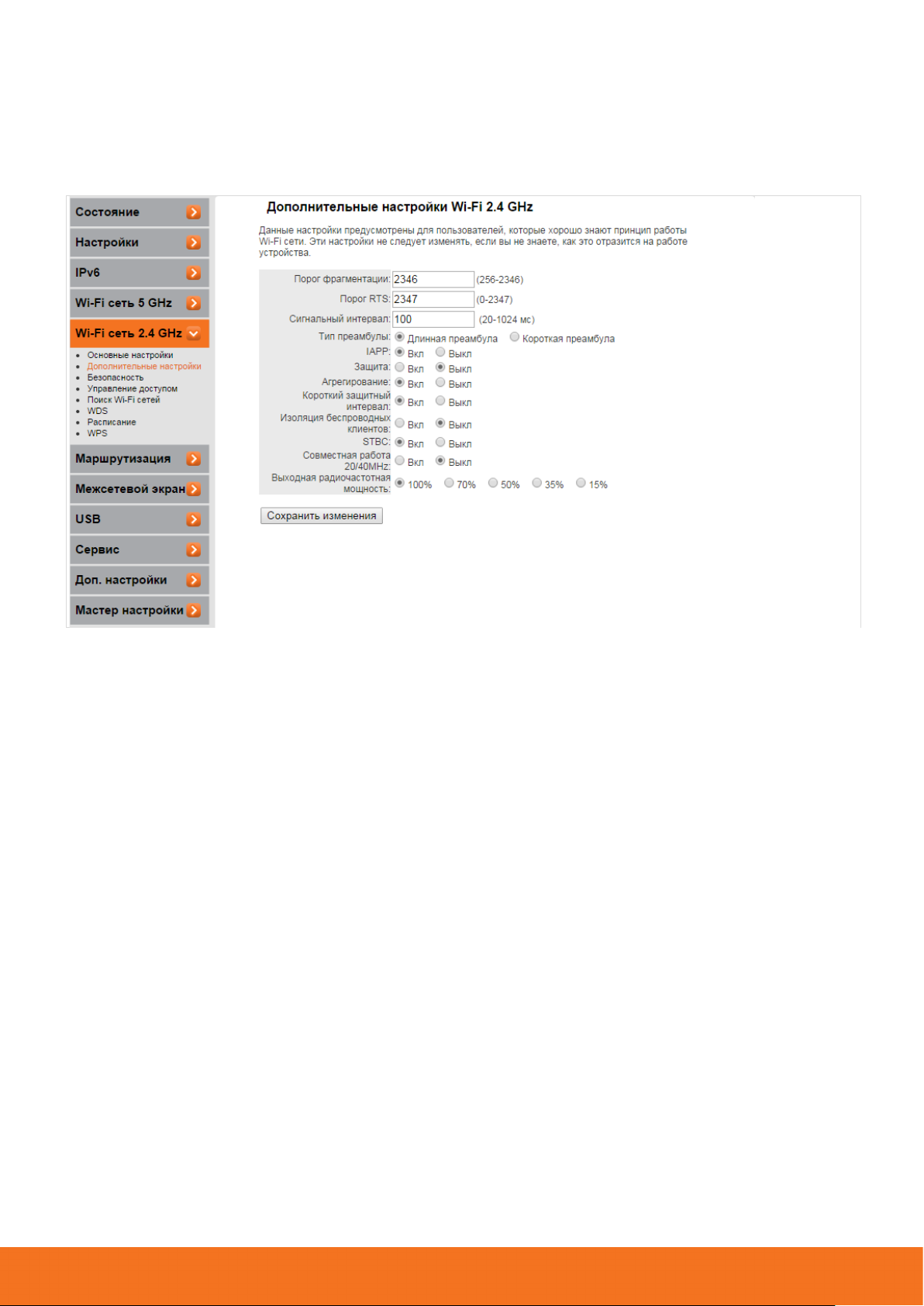
Дополнительные настройки
Данные настройки предусмотрены для пользователей, которые хорошо знают принцип
работы Wi-Fi сети. Эти настройки не следует изменять, если вы не знаете, как это
отразится на работе устройства.
Page 30
29
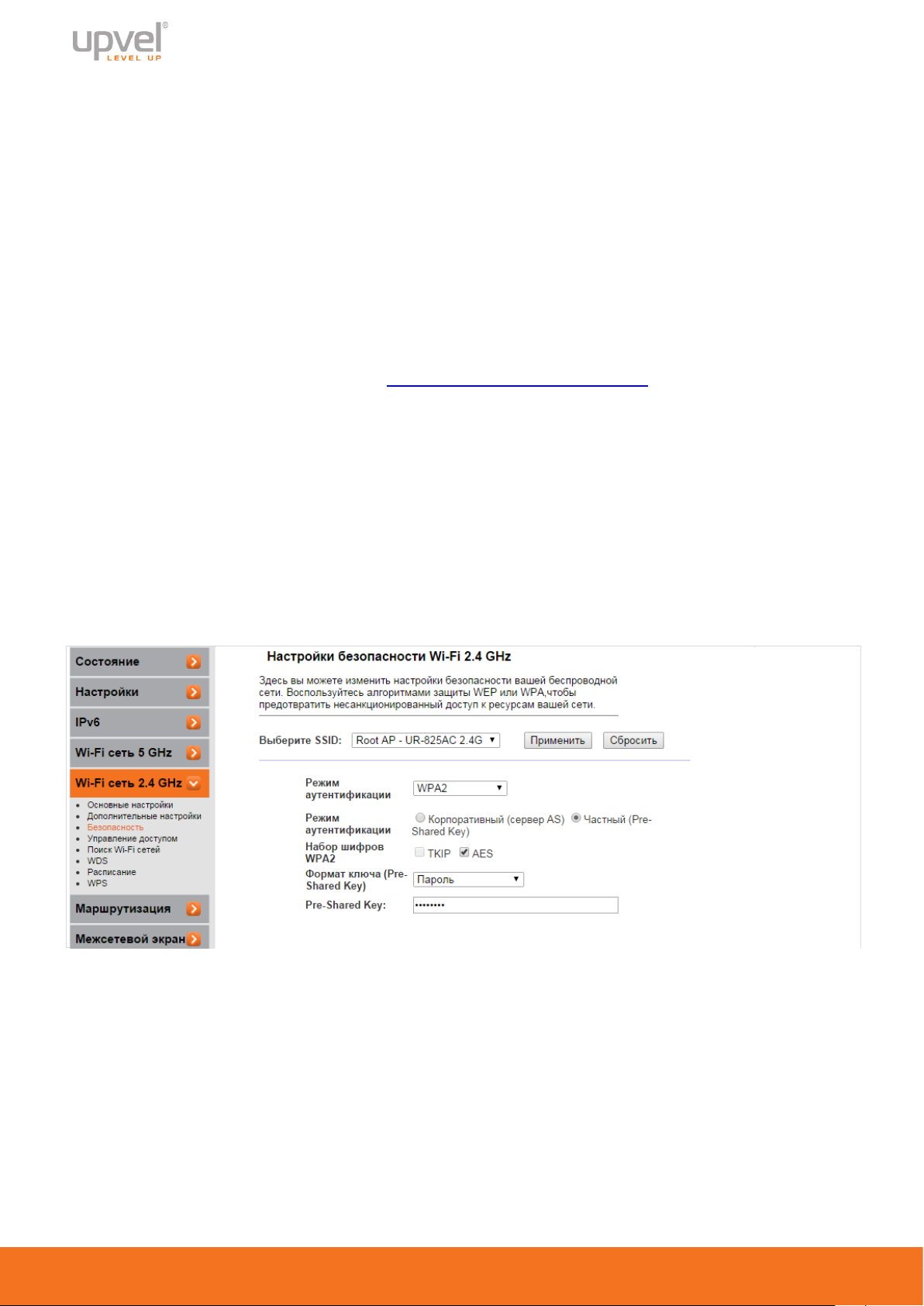
Безопасность
На этой странице вы сможете настроить шифрование вашей беспроводной сети либо,
наоборот, отключить его.
Выберите SSID - если вы создали одну или несколько виртуальных сетей, выберите ту,
которую хотите настроить в данный момент.
Режим аутентификации - выберите наиболее совершенный алгоритм защиты из тех, что
поддерживаются всеми устройствами, которые вы планируете подключать к
беспроводной сети (сверху вниз от WEP как самого незащищённого до WPA2).
Аутентификация - рекомендуем оставить выбор пункта Частный (Pre-Shared Key),
кроме тех случаев, когда вы используете сервер аутентификации.
Набор шифров - рекомендуем выбрать AES (если он поддерживается всеми
устройствами, которые вы планируете подключать). Подробнее об оптимизации работы
беспроводной сети читайте в главе "Сценарии настроек Wi-Fi сети".
Формат ключа - рекомендуем выбрать Пароль.
Пароль - введите пароль (не менее восьми символов латинского алфавита и цифр).
Помните, что пароль чувствителен к регистру (MetallicA и METALLICA - разные
пароли!).
Примечание: если вы выберите защиту WEP, вам нужно будет аналогичным образом
создать ключ WEP. Обратите внимание, что мы категорически не рекомендуем
использовать WEP (ввиду очень слабой криптостойкости), если только у вас нет
необходимости подключать по Wi-Fi устаревшие устройства, которые поддерживают
исключительно WEP.
Для сохранения настроек нажмите кнопку "Применить".
Page 31
Wi-Fi роутеры UR-825AC, UR-814AC, UR-515D4G, UR-447N4G
30
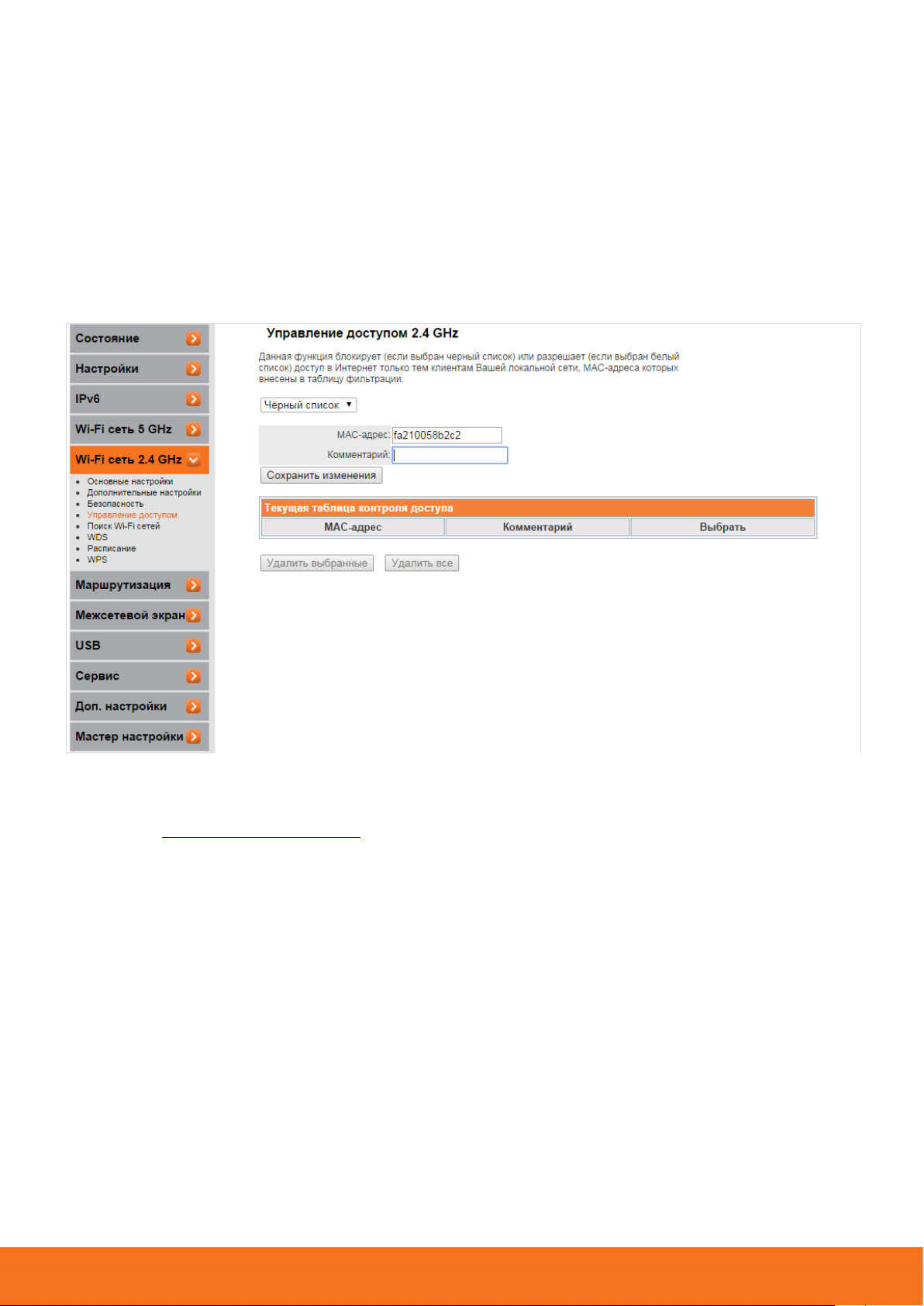
Управление доступом
На данной странице вы можете задать права доступа к Wi-Fi сети на основе MAC-адреса
подключаемого устройства.
В случае выбора опции "Белый список" к точке доступа смогут подключиться только те
клиенты, MAC-адреса которых внесены в таблицу. В случае выбора опции "Черный
список" клиенты с MAC-адресами, внесенными в таблицу, не смогут подключиться к
точке доступа.
Обратите внимание, что вводить MAC-адрес нужно без двоеточий или дефисов, как
показано на изображении ниже.
Обратите внимание: функция фильтрации по MAC-адресам сама по себе не является
надёжной защитой от проникновения злоумышленников! Используйте её вместе с
надёжным шифрованием сигнала.
Page 32
31
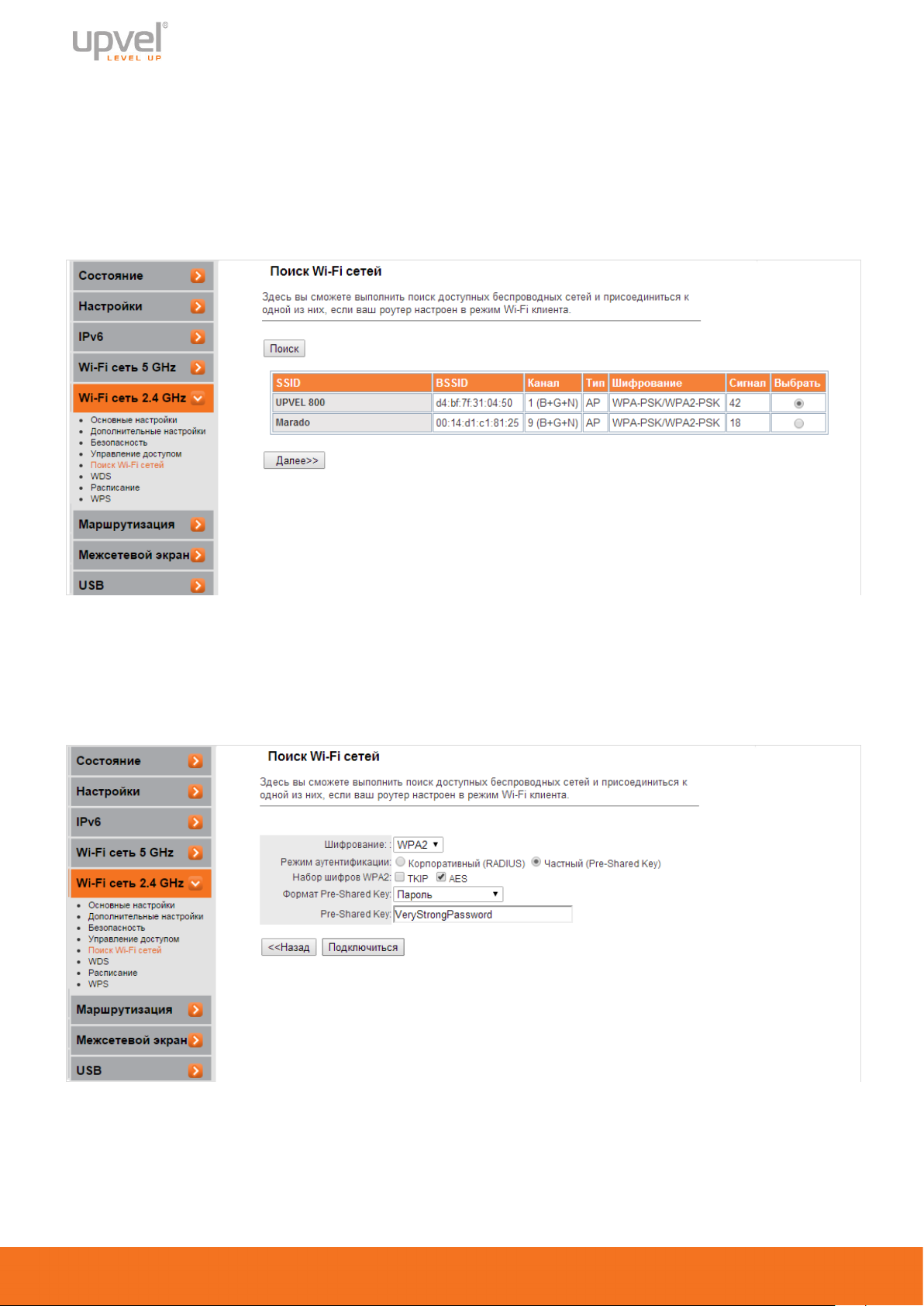
Поиск Wi-Fi сетей
Здесь вы можете увидеть список доступных беспроводных сетей, ознакомиться с их
параметрами и подключиться к одной из них, если ваш роутер работает в режиме
Клиента (подключается к Интернету по Wi-Fi). Если же роутер работает в другом режиме
(наприемер, режиме AP), вам будет недоступен столбец "Выбрать", но вы сможете
ознакомиться со списком доступных сетей и выбрать наименее загруженный канал для
настройки вашей сети Wi-Fi.
Для подключения к существующей Wi-Fi сети в режиме Клиент выберите нужную сеть и
нажмите кнопку Далее>>.
После этого вам нужно ввести пароль, если он предусмотрен, и нажать кнопку
Подключиться.
Page 33
Wi-Fi роутеры UR-825AC, UR-814AC, UR-515D4G, UR-447N4G
32
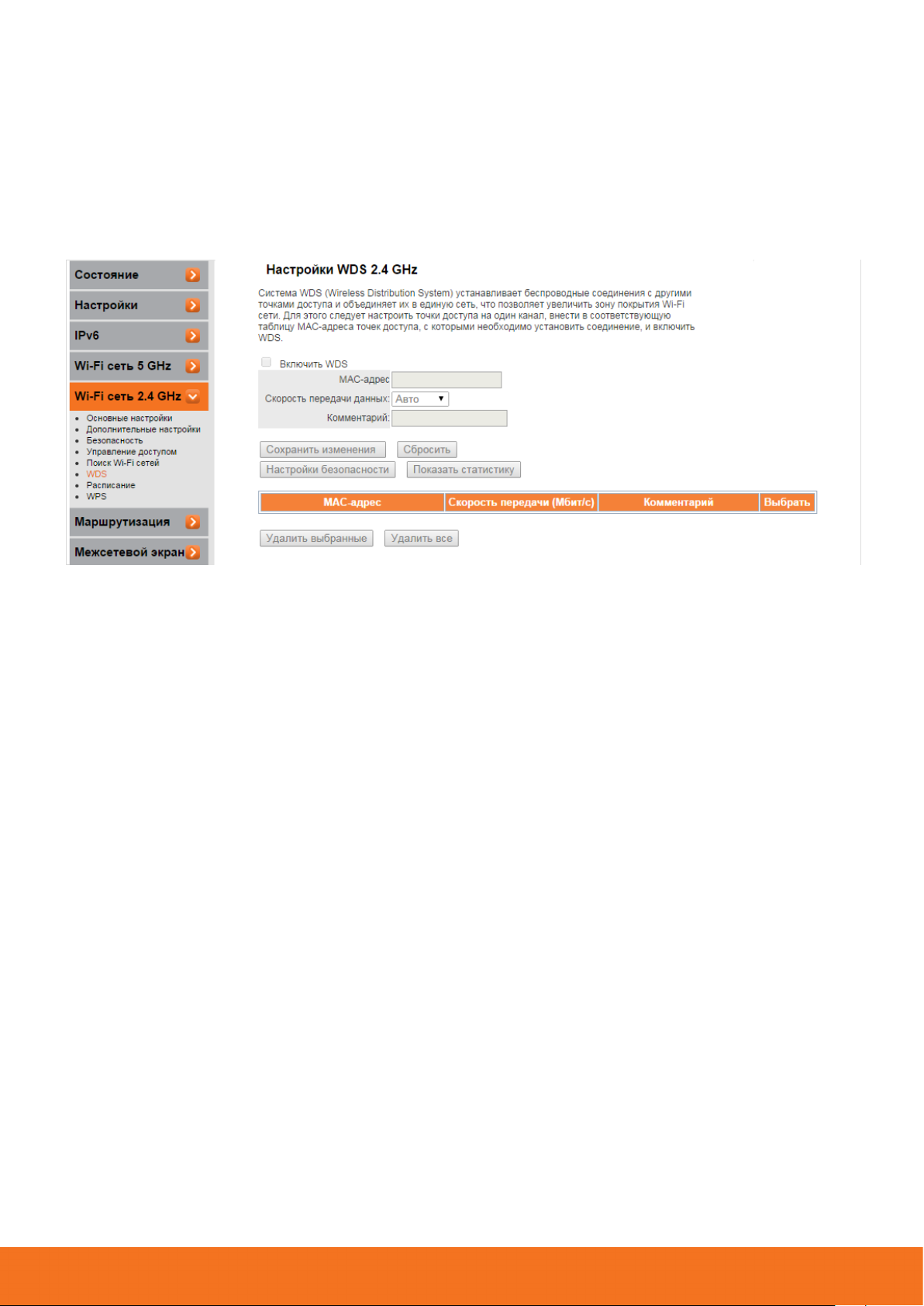
Настройки WDS
Система WDS (Wireless Distribution System) устанавливает беспроводные соединения с
другими точками доступа и объединяет их в единую сеть, что позволяет увеличить зону
покрытия Wi-Fi сети. Для этого следует выбрать нужный режим в меню Wi-Fi сеть -
Основные настройки, настроить точки доступа вручную на один канал, внести в
соответствующую таблицу MAC-адреса точек доступа, с которыми необходимо
установить соединение, и включить WDS.
Page 34
33
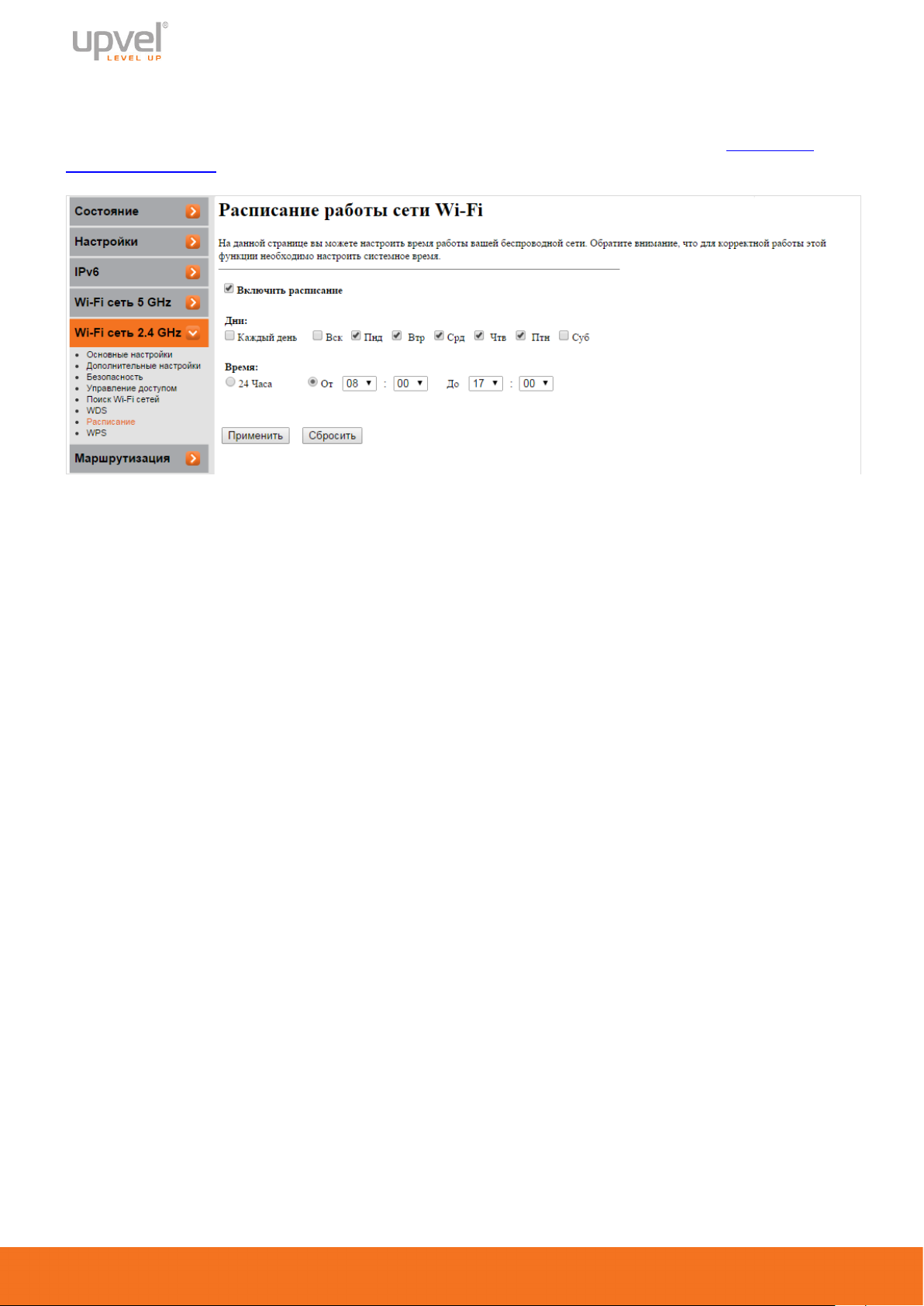
Расписание
На данной странице вы можете установить расписание работы сети Wi-Fi.
Обратите внимание, что для корректной работы этой функции необходимо настроить
системное время.
Page 35
Wi-Fi роутеры UR-825AC, UR-814AC, UR-515D4G, UR-447N4G
34
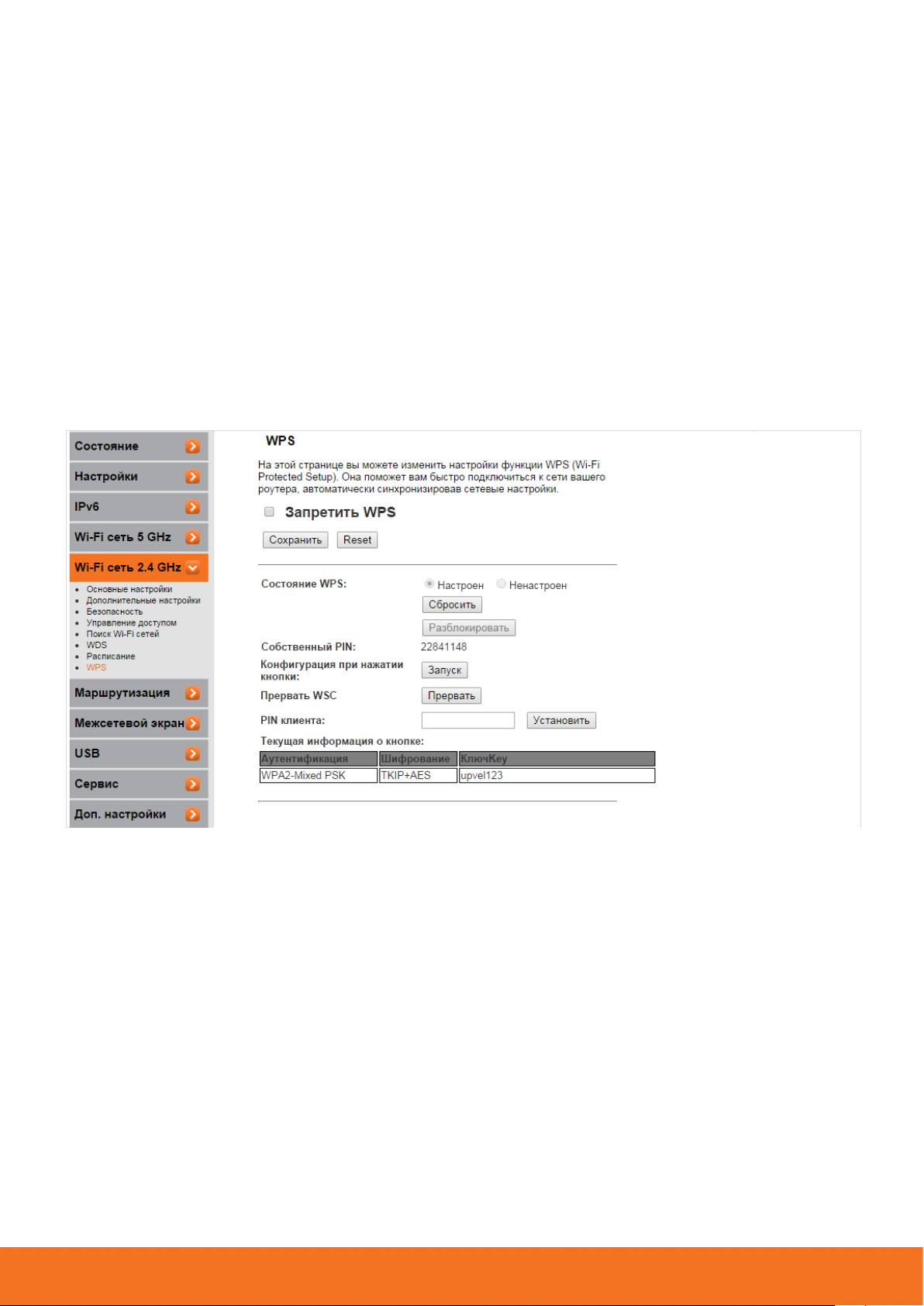
Wi-Fi Protected Setup
На данной странице Вы можете настроить функцию WPS (Wi-Fi Protected Setup). Данная
функция позволяет быстро подключать устройства к Wi-Fi сети и автоматически
синхронизирует настройки.
Конфигурация после нажатия кнопки: при данном способе подключения необходимо
нажать кнопку "Запуск" и в течение двух минут активировать функцию WPS на
устройстве, которое необходимо подключить. Данное действие аналогично нажатию
кнопки WPS/RST на корпусе устройства.
Кнопка "Прервать WSC" позволяет изменить прервать выполнение WPS.
PIN клиента: введите PIN-код устройства, которое необходимо подключить к Wi-Fi сети, и
нажмите кнопку "Установить PIN".
Page 36
35
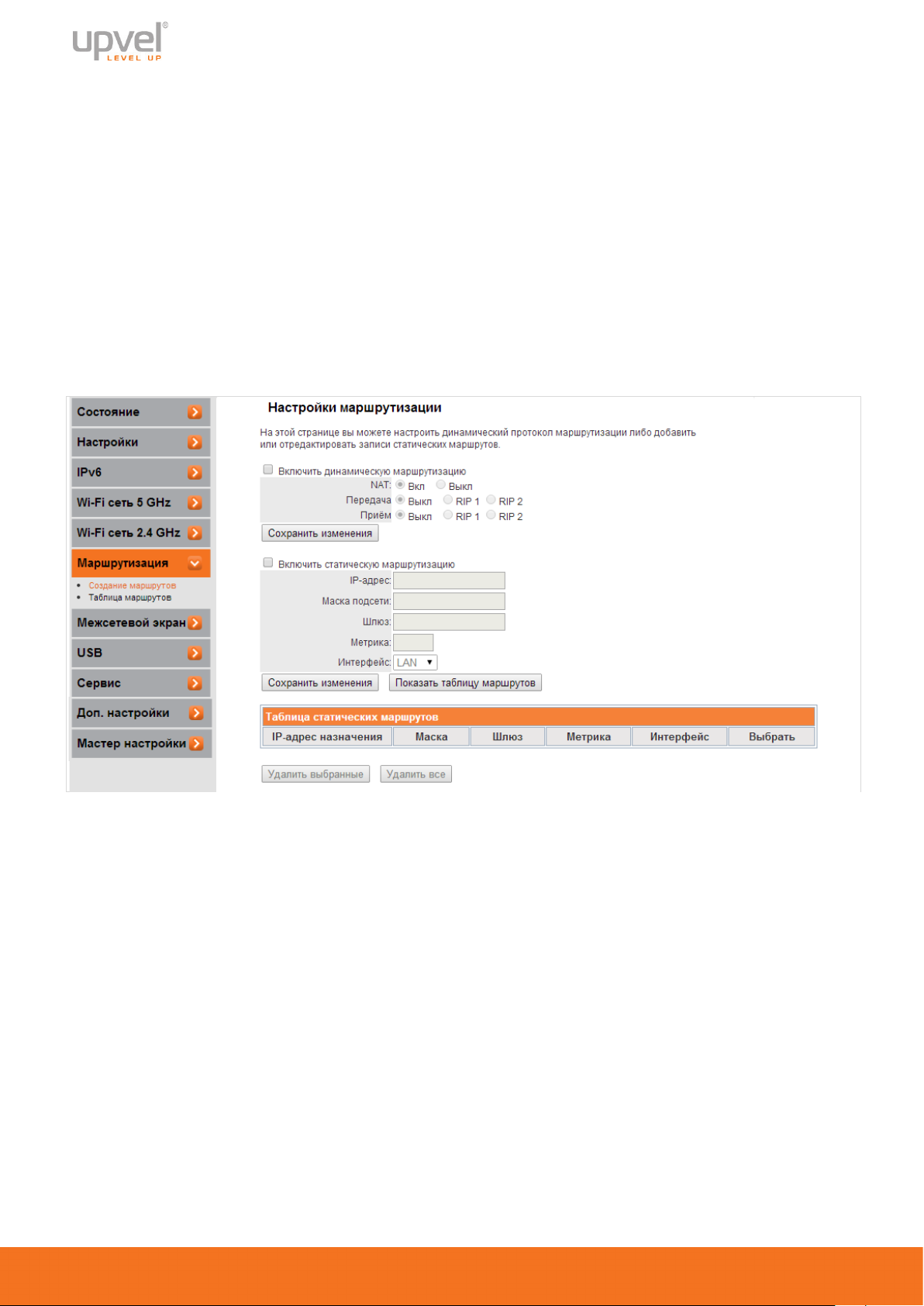
Маршрутизация
Создание маршрутов
Здесь можно установить параметры, по которым Wi-Fi роутер будет передавать данные в
случае, если сеть имеет статический IP-адрес.
IP-адрес: Введите статический IP-адрес, который используется для выхода в Интернет.
Эту информацию можно получить у Интернет-провайдера или сетевого администратора.
Интерфейс: Выберите интерфейс для соединения с Интернет-провайдером (WAN
(Интернет) или LAN).
Маска подсети: Введите маску сети (подсети). Эту информацию можно получить у
Интернет-провайдера или сетевого администратора.
Шлюз: Введите адрес шлюза. Эту информацию можно получить у Интернет-провайдера
или сетевого администратора.
Page 37
Wi-Fi роутеры UR-825AC, UR-814AC, UR-515D4G, UR-447N4G
36
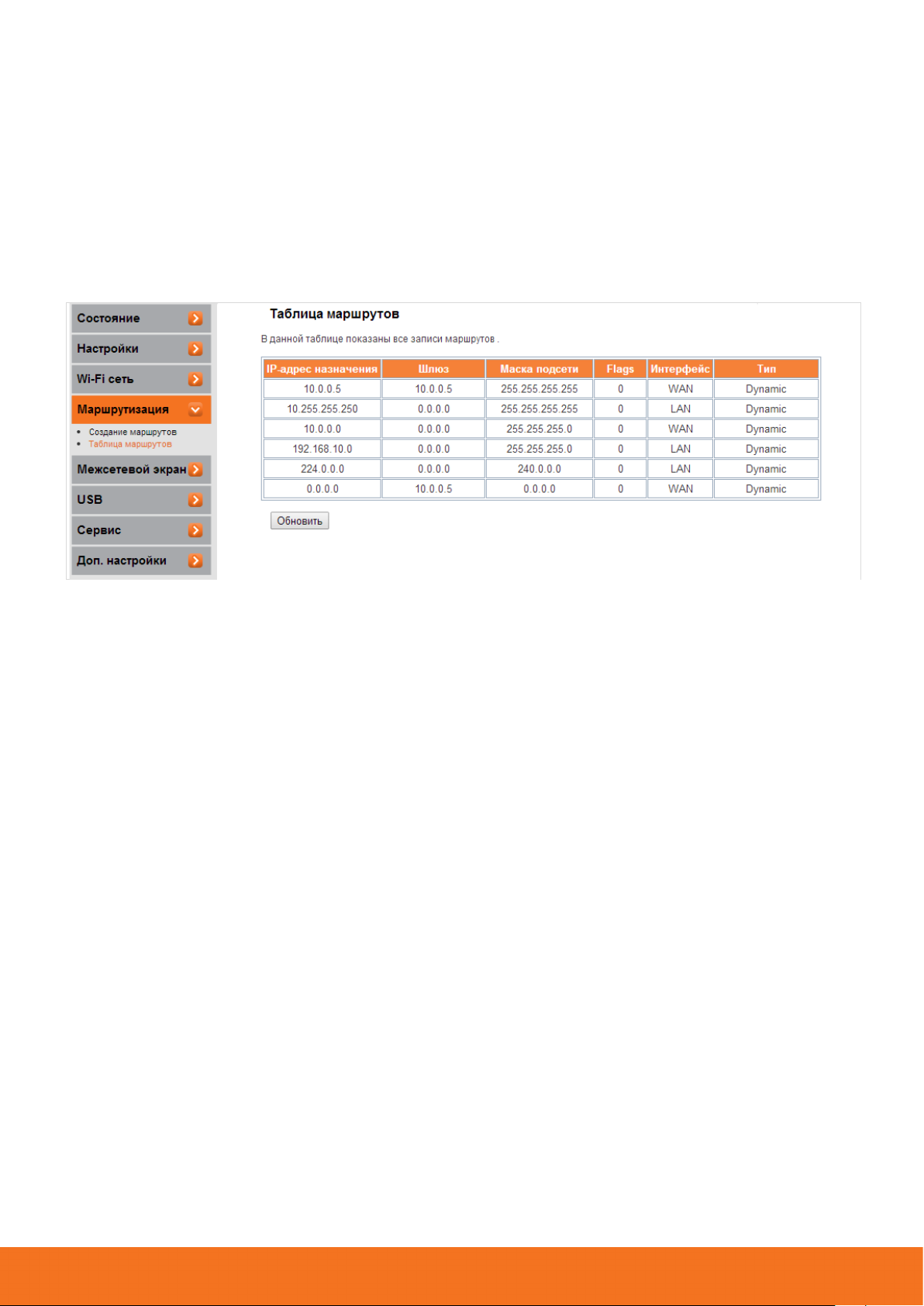
Таблица маршрутов
Здесь отображается таблица маршрутизации роутера. Таблица маршрутизации – это
созданная роутером база данных, которая показывает информацию о топологии
межсетевого соединения.
IP-адрес: Отображает IP-адрес подключенного узла.
Шлюз: Отображает адрес шлюза подсоединенного узла.
Маска: Отображает маску сети (подсети) подключенного узла.
Интерфейс: Отображает интерфейс, через который подключен узел: WAN или LAN.
Page 38
37
Межсетевой экран
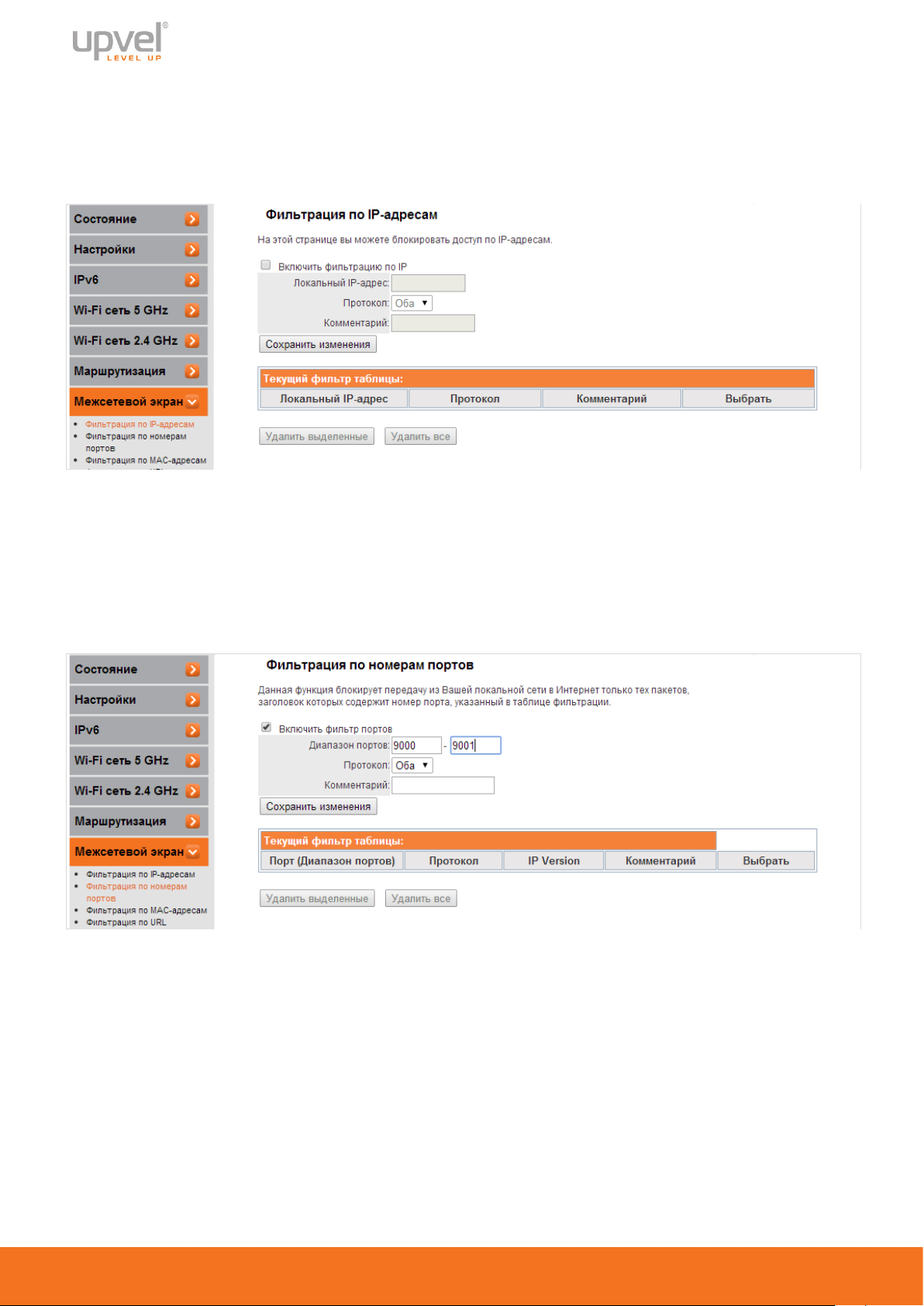
Фильтрация по IP-адресам
Данная функция блокирует передачу из Вашей локальной сети в Интернет только тех
пакетов, заголовок которых содержит IP-адрес, указанный в таблице фильтрации.
Фильтрация по номерам портов
Данная функция блокирует передачу из Вашей локальной сети в Интернет только тех
пакетов, заголовок которых содержит номер порта, указанный в таблице фильтрации.
Page 39
Wi-Fi роутеры UR-825AC, UR-814AC, UR-515D4G, UR-447N4G
38
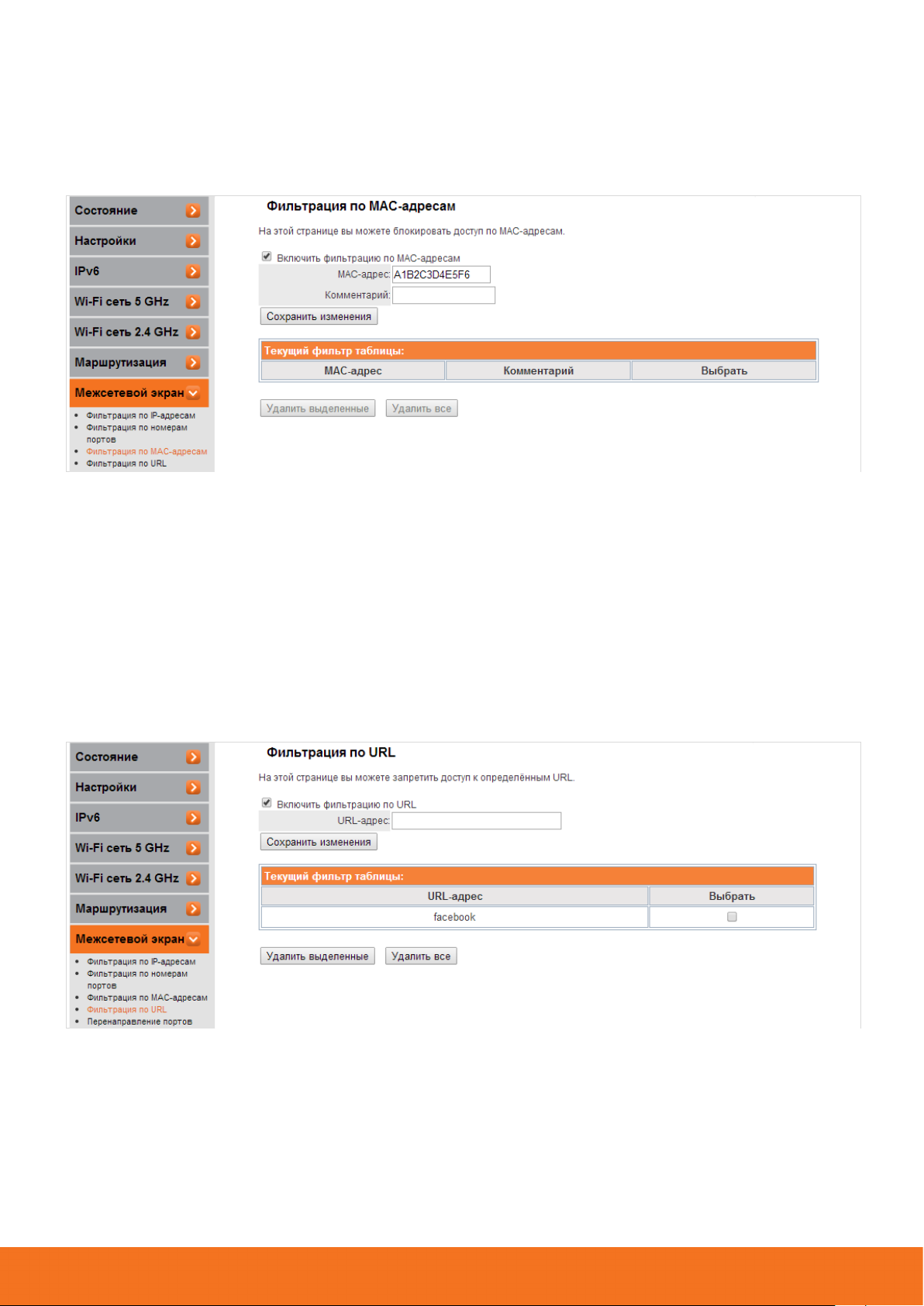
Фильтрация по MAC-адресам
Данная функция блокирует подключение устройств, MAC-адреса которых внесены в
таблицу фильтрации. Фильтрация по MAC-адресам обеспечивает удобное управление
доступом в Интернет и позволяет повысить уровень защиты Вашей локальной сети.
Фильтрация по URL
Фильтрация по URL позволяет блокировать доступ пользователей локальной сети к
определенным сайтам в Интернете.
Вместо URL вы можете также вводить ключевые слова. Например, если ввести в поле
URL-адрес слово "facebook" и нажать кнопку "Сохранить изменения" - правило будет
добавлено в таблицу фильтрации, и роутер будет блокировать обращения ко всем
сайтам, URL которых содержат слово " facebook ".
Page 40
39
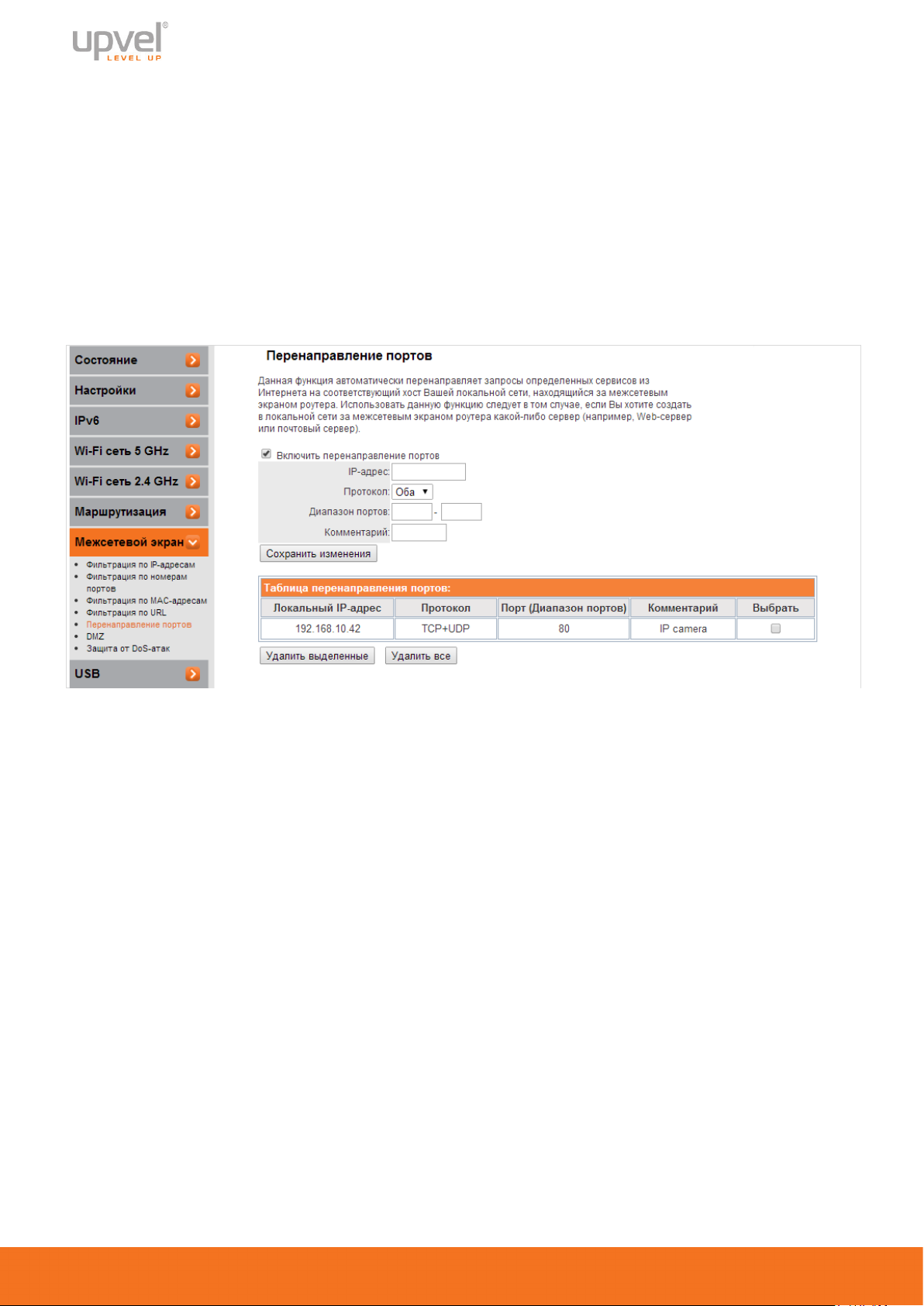
Перенаправление портов
Данная функция автоматически перенаправляет запросы определенных сервисов из
Интернета на соответствующий хост Вашей локальной сети, находящийся за межсетевым
экраном роутера. Использовать данную функцию следует в том случае, если Вы хотите
создать в локальной сети за межсетевым экраном роутера какой-либо сервер (например,
Web-сервер или почтовый сервер).
Задайте локальный IP-адрес, диапазон портов, выберите протокол и нажмите кнопку
"Сохранить изменения". Заданное правило будет добавлено в таблицу, и все внешние
запросы с заданных портов WAN будут перенаправляться на соответствующий IP-адрес
вашей локальной сети.
Page 41
Wi-Fi роутеры UR-825AC, UR-814AC, UR-515D4G, UR-447N4G
40
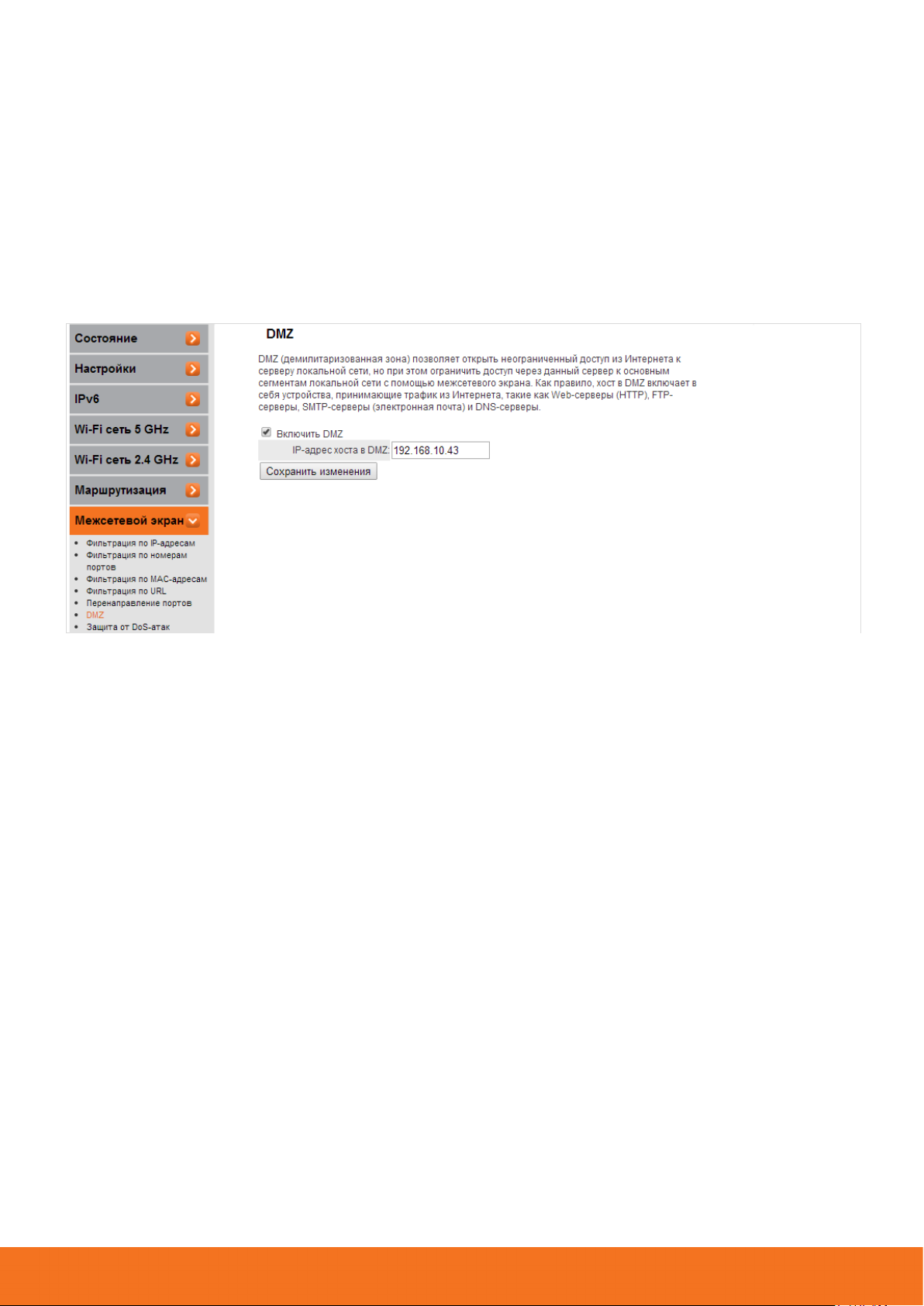
DMZ
DMZ (Demilitarized Zone, демилитаризованная зона) позволяет открыть неограниченный
доступ из Интернета к серверу локальной сети, но при этом ограничить доступ через
данный сервер к основным сегментам локальной сети с помощью межсетевого экрана.
Как правило, хост в DMZ включает в себя устройства, принимающие трафик из
Интернета, такие как Web-серверы (HTTP), FTP-серверы, SMTP-серверы (электронная
почта) и DNS-серверы.
Задайте IP-адрес компьютера, который необходимо перевести в DMZ, и нажмите кнопку
"Сохранить изменения".
Page 42
41
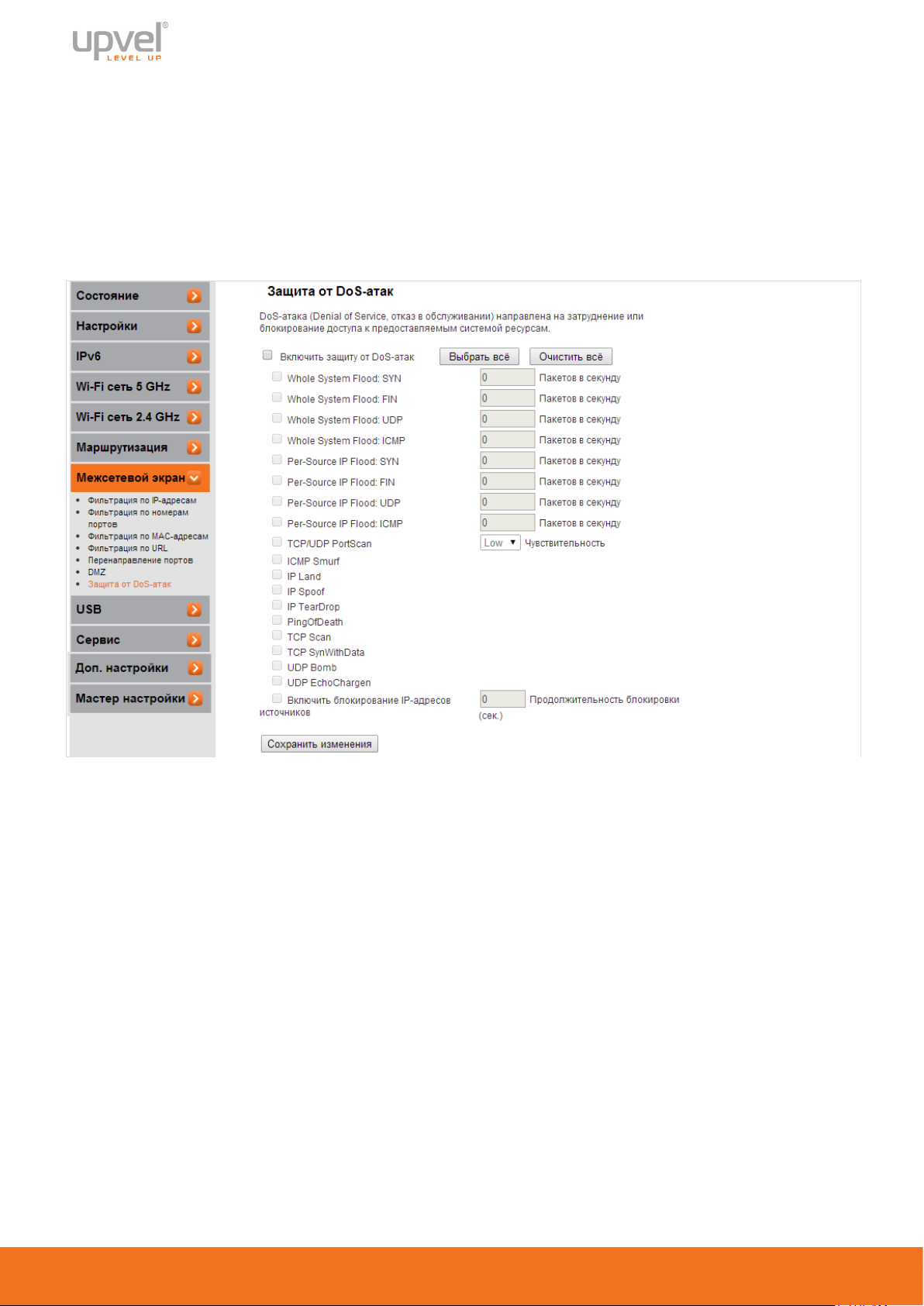
Защита от DoS-атак
DoS-атака (Denial of Service, отказ в обслуживании) направлена на затруднение или
блокирование доступа к предоставляемым системой ресурсам.
Роутер способен обнаруживать и блокировать большое количество DoS-атак.
Выберите DoS-атаки, которые должен распознавать и блокировать роутер, и нажмите
кнопку "Сохранить изменения".
Page 43
Wi-Fi роутеры UR-825AC, UR-814AC, UR-515D4G, UR-447N4G
42
USB
Настройки
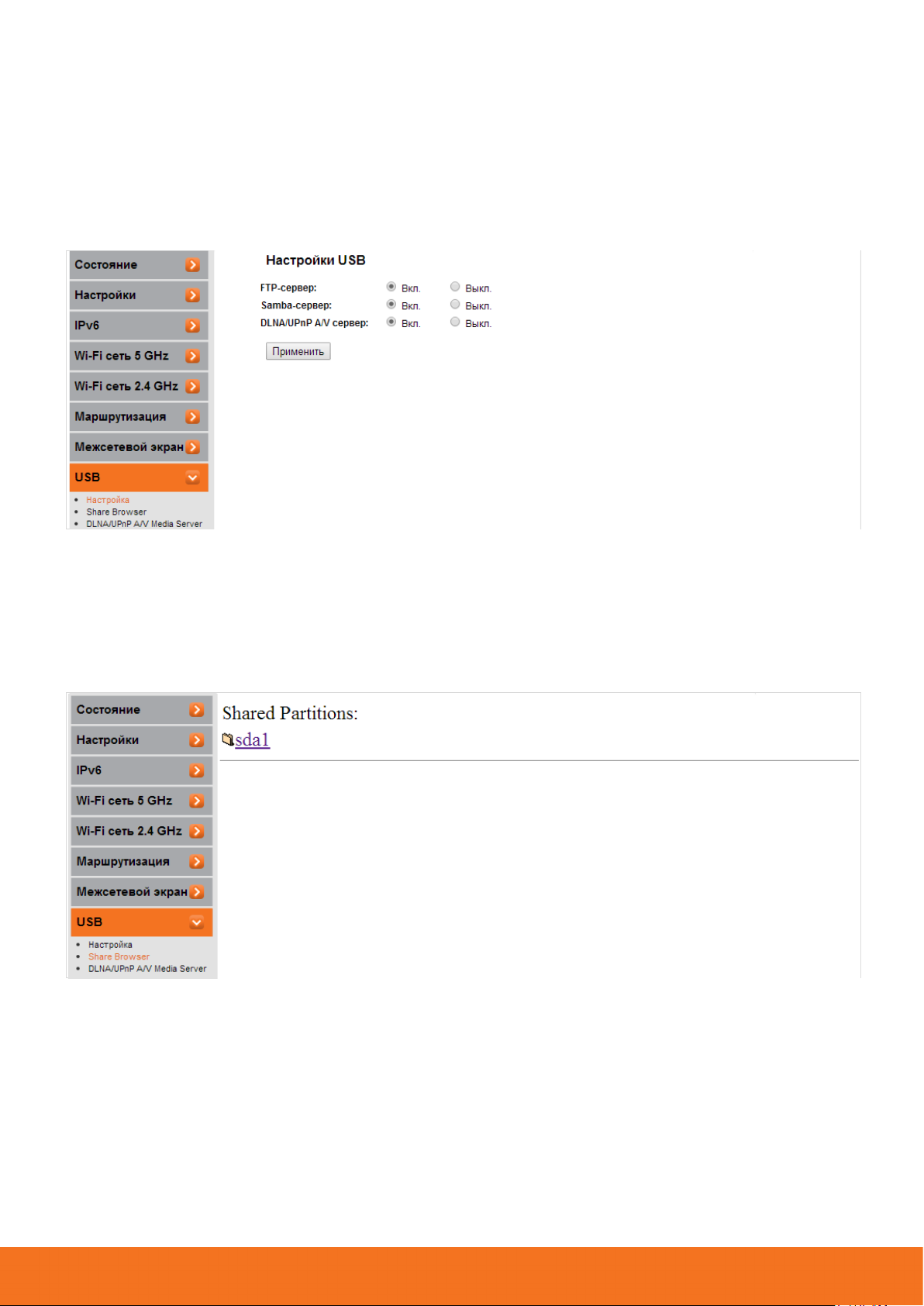
На этой странице вы можете включить или отключить такие функции, как:
• FTP-сервер;
• Samba-сервер;
• DLNA-сервер.
Share Browser
На этой странице вы можете ознакомиться с содержимым подключённого накопителя.
Page 44
43
DLNA/UPnP A/V Media Server
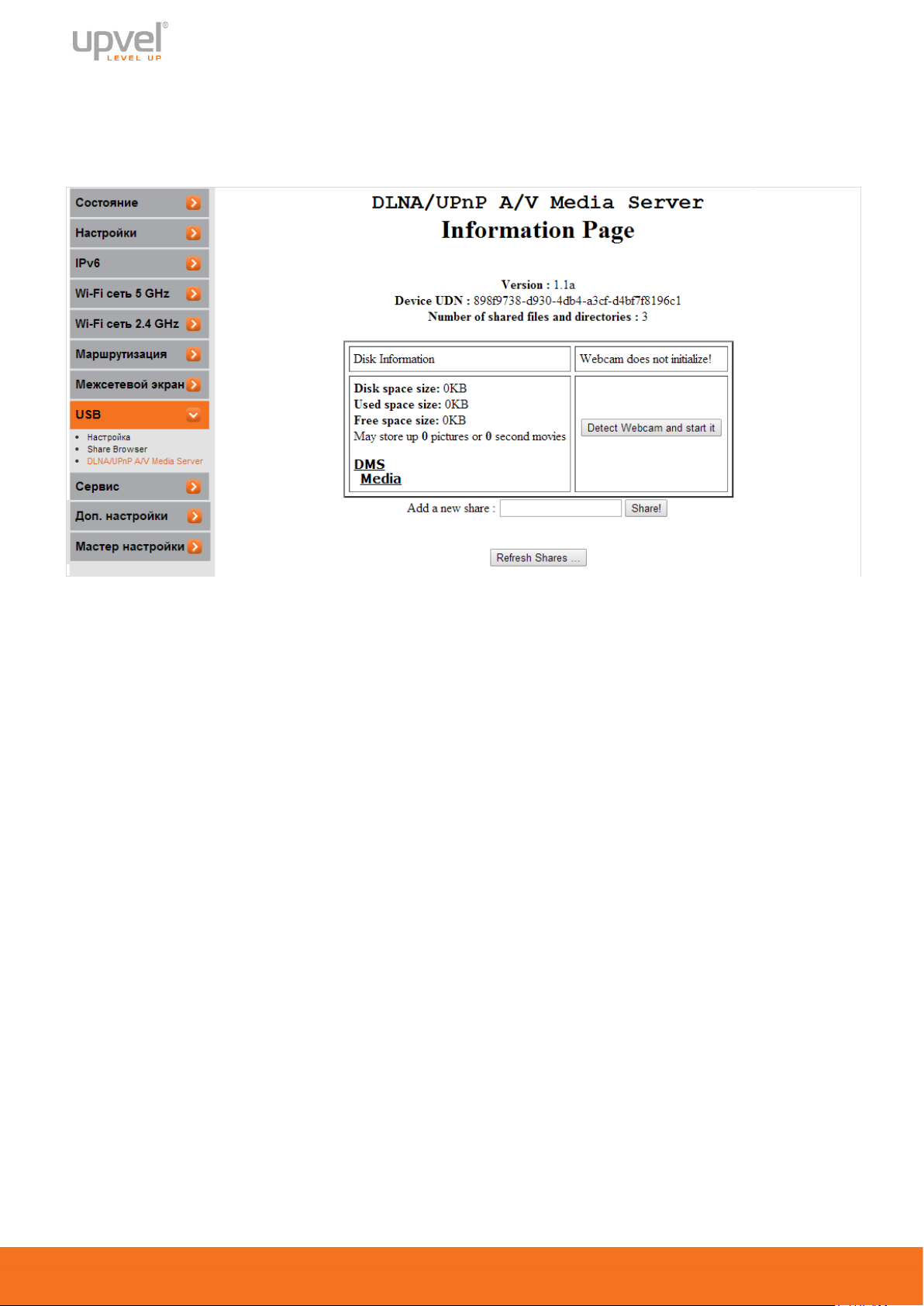
На этой странице находится страница информации сервиса DLNA.
Page 45
Wi-Fi роутеры UR-825AC, UR-814AC, UR-515D4G, UR-447N4G
44
Сервис
Обновление прошивки
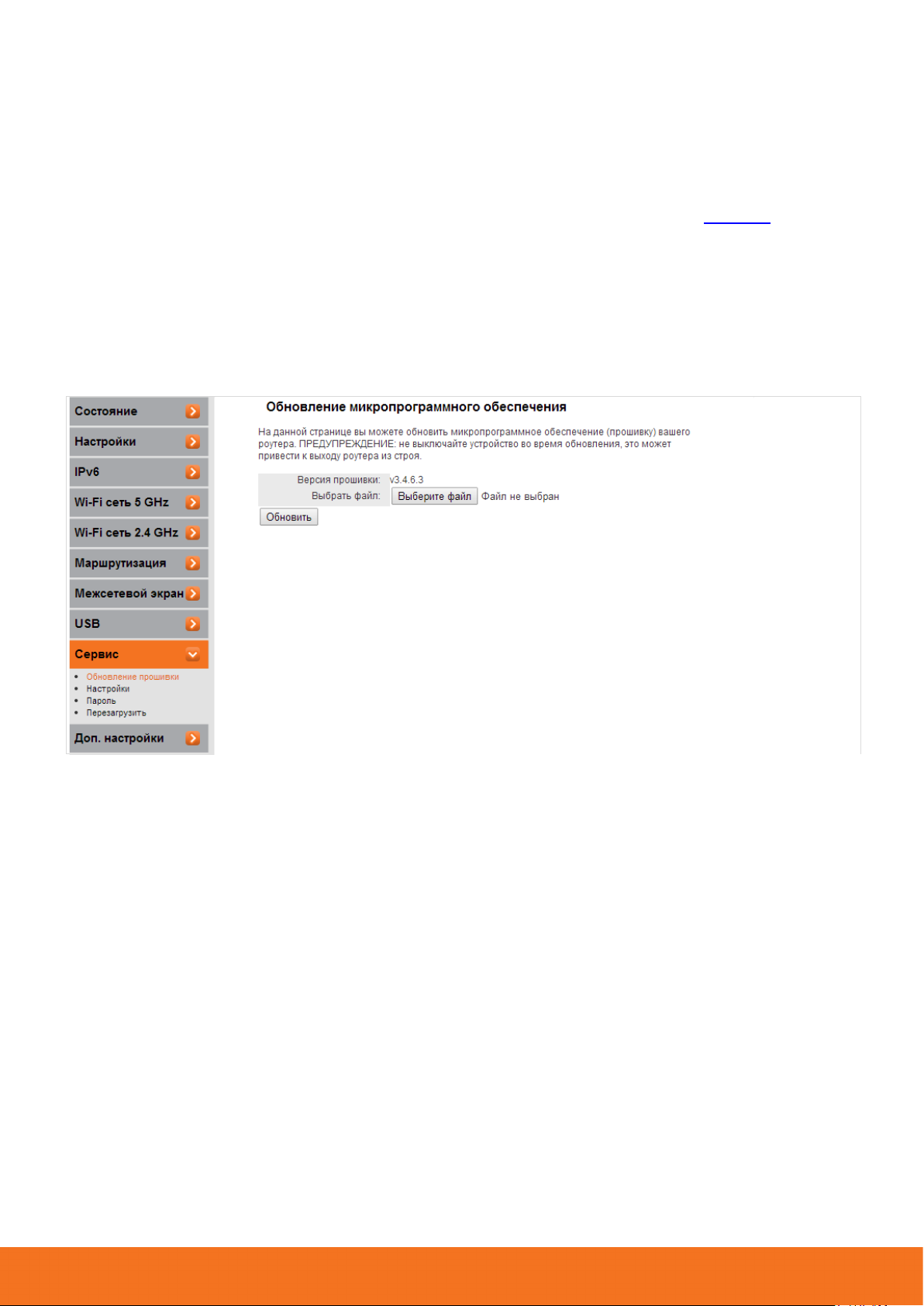
На данной странице вы можете обновить микропрограммное обеспечение ("прошивку")
роутера.
Загрузите последнюю версию микропрограммного обеспечения с сайта upvel.ru, нажмите
кнопку "Выберите файл", укажите путь к загруженному файлу и нажмите кнопку
"Обновить".
ВНИМАНИЕ! Обновление микропрограммного обеспечения роутера занимает
определенное время. Не отключайте питание роутера во время загрузки файла и
обновления микропрограммного обеспечения! Это может привести к серьезному
нарушению работы роутера, вплоть до выхода из строя!
Page 46
45
Настройки
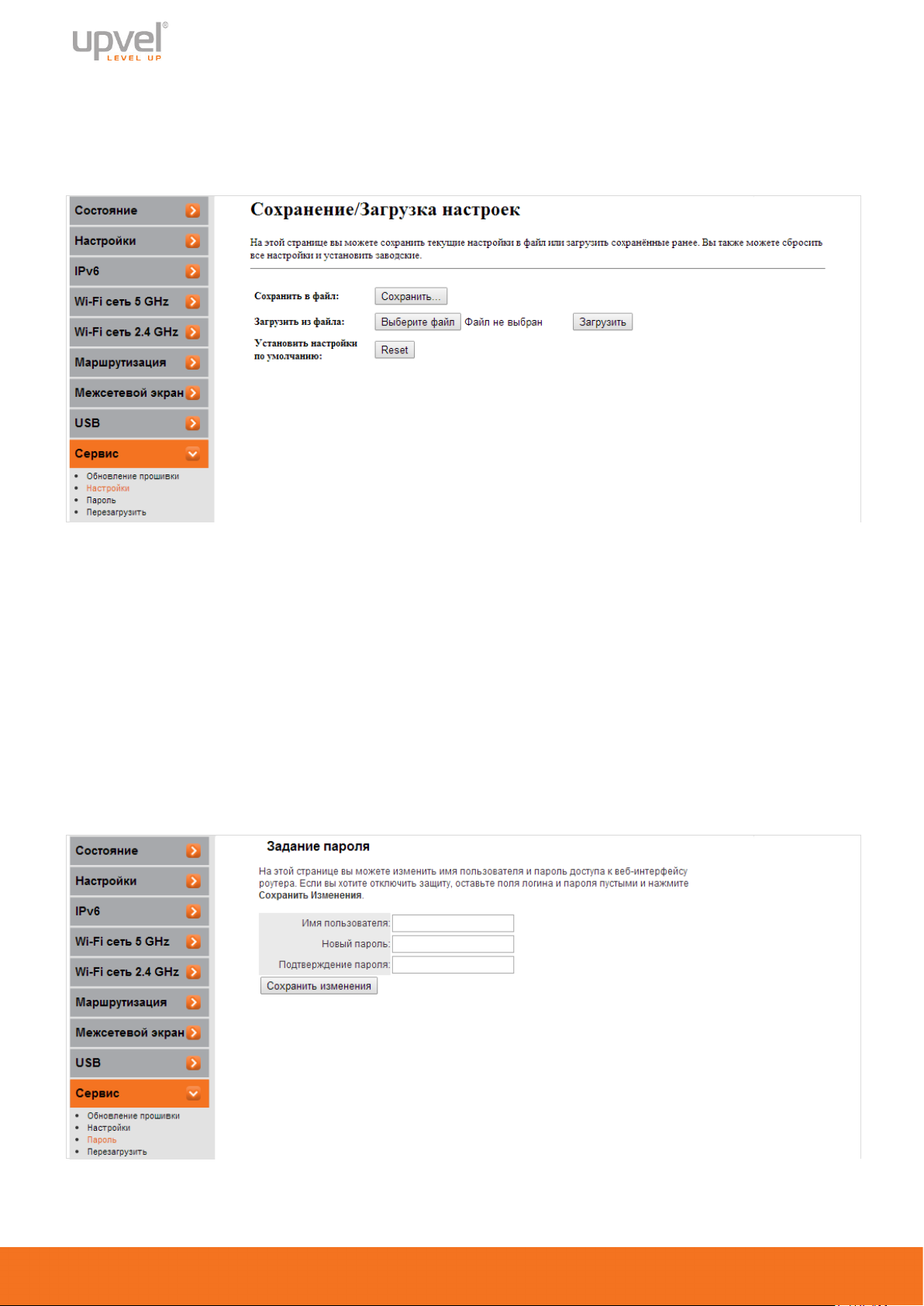
На данной странице Вы можете сохранить текущие настройки роутера в файл, загрузить
настройки из ранее сохраненного файла, восстановить заводские настройки, а также
перезагрузить роутер.
Обратите внимание: вы также можете сбросить роутер на заводские настройки, нажав и
удерживая кнопку RST на корпусе роутера в течение 15 секунд.
Пароль
На данной странице Вы можете задать пароль, который будет необходимо вводить для
доступа к Веб-интерфейсу роутера. Если оставить поля "Имя пользователя" и "Пароль"
пустыми и сохранить изменения, то доступ к Веб-интерфейсу роутера сможет получить
любой пользователь. Настоятельно рекомендуется задать имя пользователя и пароль во
избежание несанкционированного доступа к Веб-интерфейсу роутера.
Page 47
Wi-Fi роутеры UR-825AC, UR-814AC, UR-515D4G, UR-447N4G
46
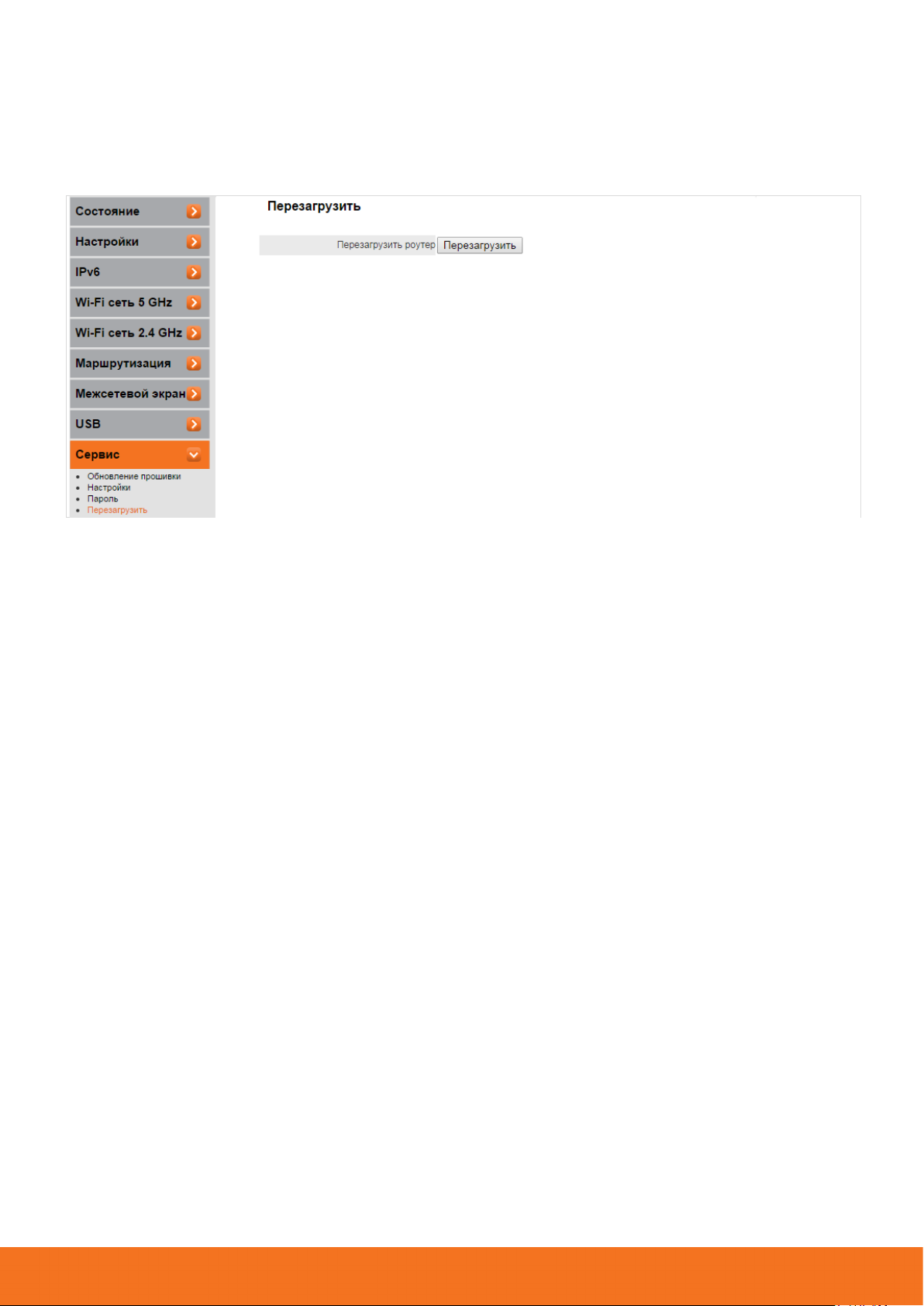
Перезагрузить
После ввода всех нужных настроек вам необходимо перезагрузить роутера, чтобы
настройки вступили в силу.
Вы можете запустить перезагрузку с этой страницы.
Page 48
47
Дополнительные настройки
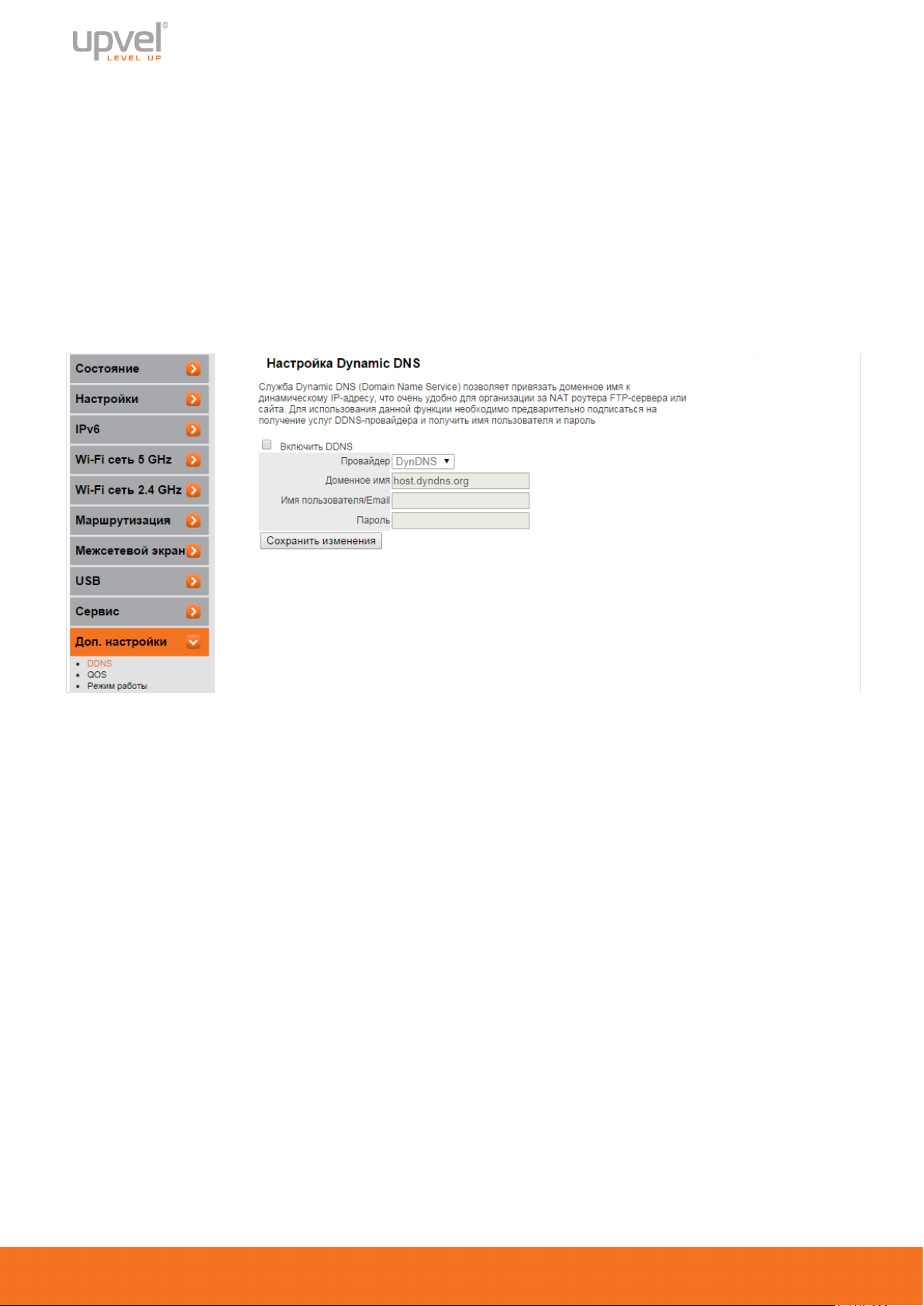
Установки DDNS
Служба Dynamic DNS (Domain Name Service) позволяет привязать доменное имя к
динамическому IP-адресу, что очень удобно для организации за NAT роутера FTPсервера или сайта.
Для использования данной функции необходимо предварительно подписаться на
получение услуг DDNS-провайдера (например, на сайте TZO.com или DynDNS.com) и
получить имя пользователя и пароль.
Введите зарегистрированное доменное имя и назначенные DDNS-провайдером имя
пользователя и пароль и нажмите кнопку "Сохранить изменения".
Page 49
Wi-Fi роутеры UR-825AC, UR-814AC, UR-515D4G, UR-447N4G
48
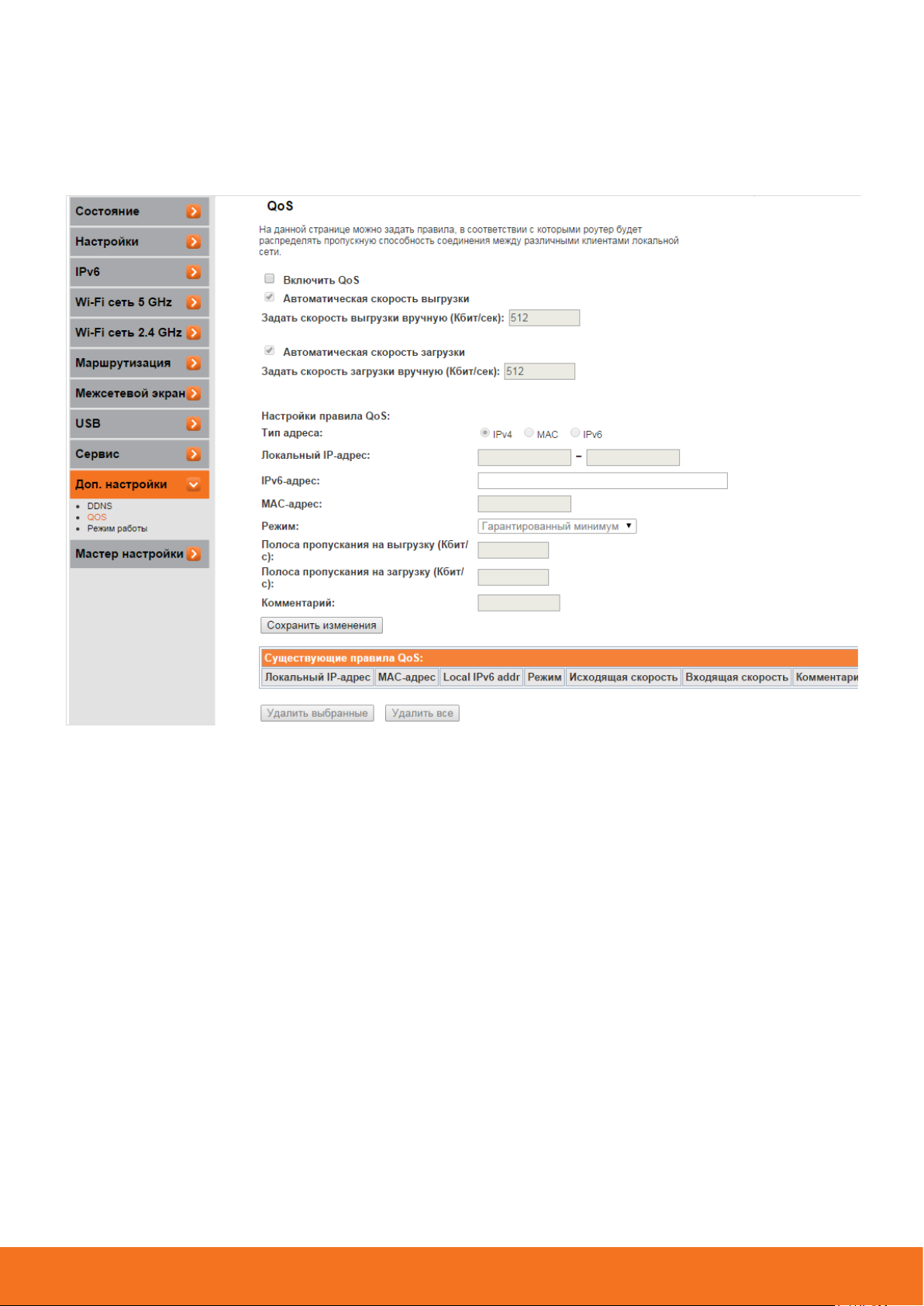
QoS
На данной странице можно задать правила, в соответствии с которыми роутер будет
распределять пропускную способность соединения между различными клиентами
локальной сети.
Page 50
49
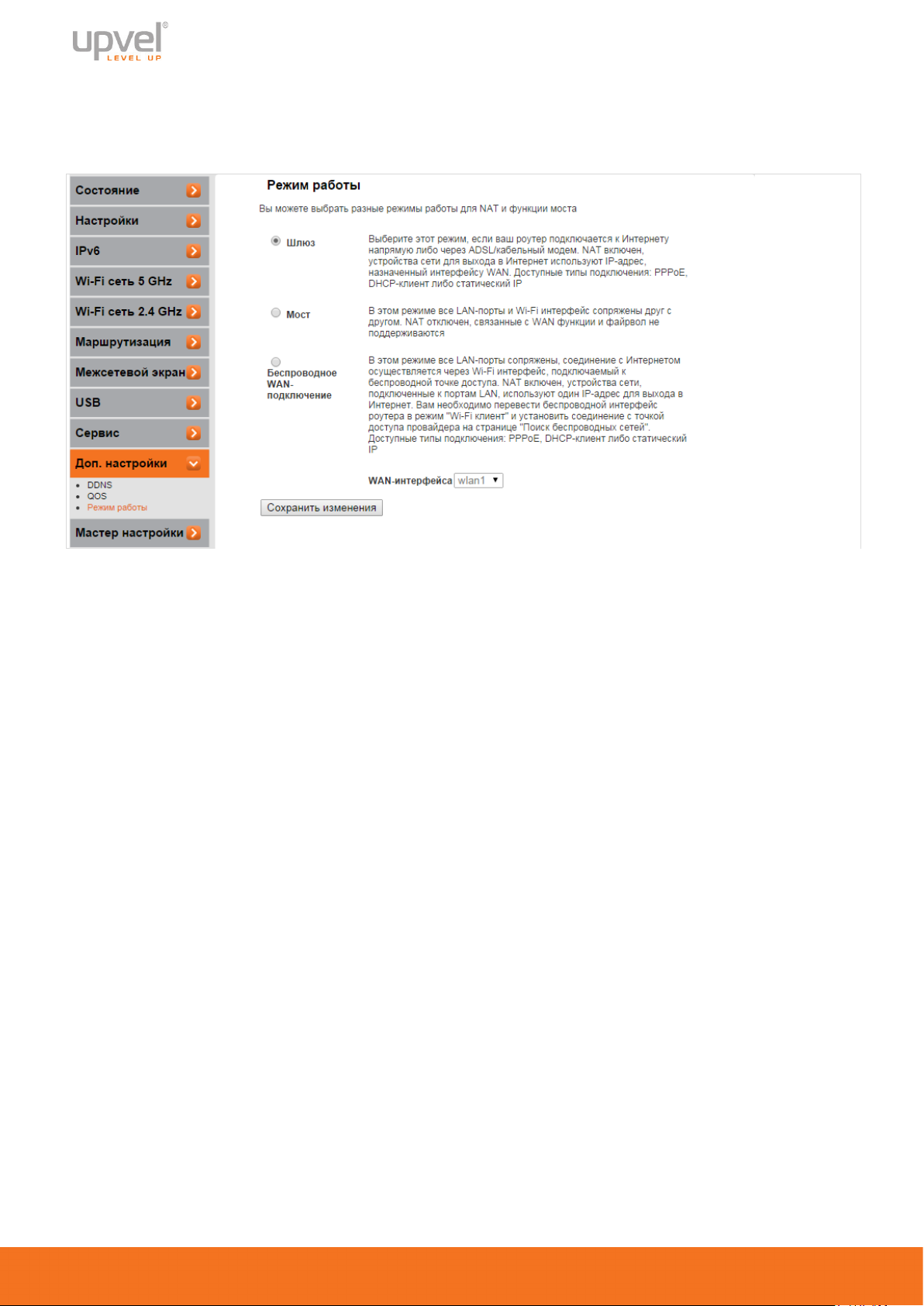
Режим работы
Здесь вы можете выбрать один из трёх режимов работы в зависимости от ваших задач.
По умолчанию выбран режим "Шлюз".
Page 51
Wi-Fi роутеры UR-825AC, UR-814AC, UR-515D4G, UR-447N4G
50
Приложение 1
Возможные проблемы при подключении и настройке роутера
1. Если вы вставили диск в CD/DVD-привод, но программа настройки не запустилась
автоматически, запустите её вручную. Для этого откройте окно "Мой компьютер" через
меню "Пуск" или значок на рабочем столе, откройте компакт-диск, перейдите в папку
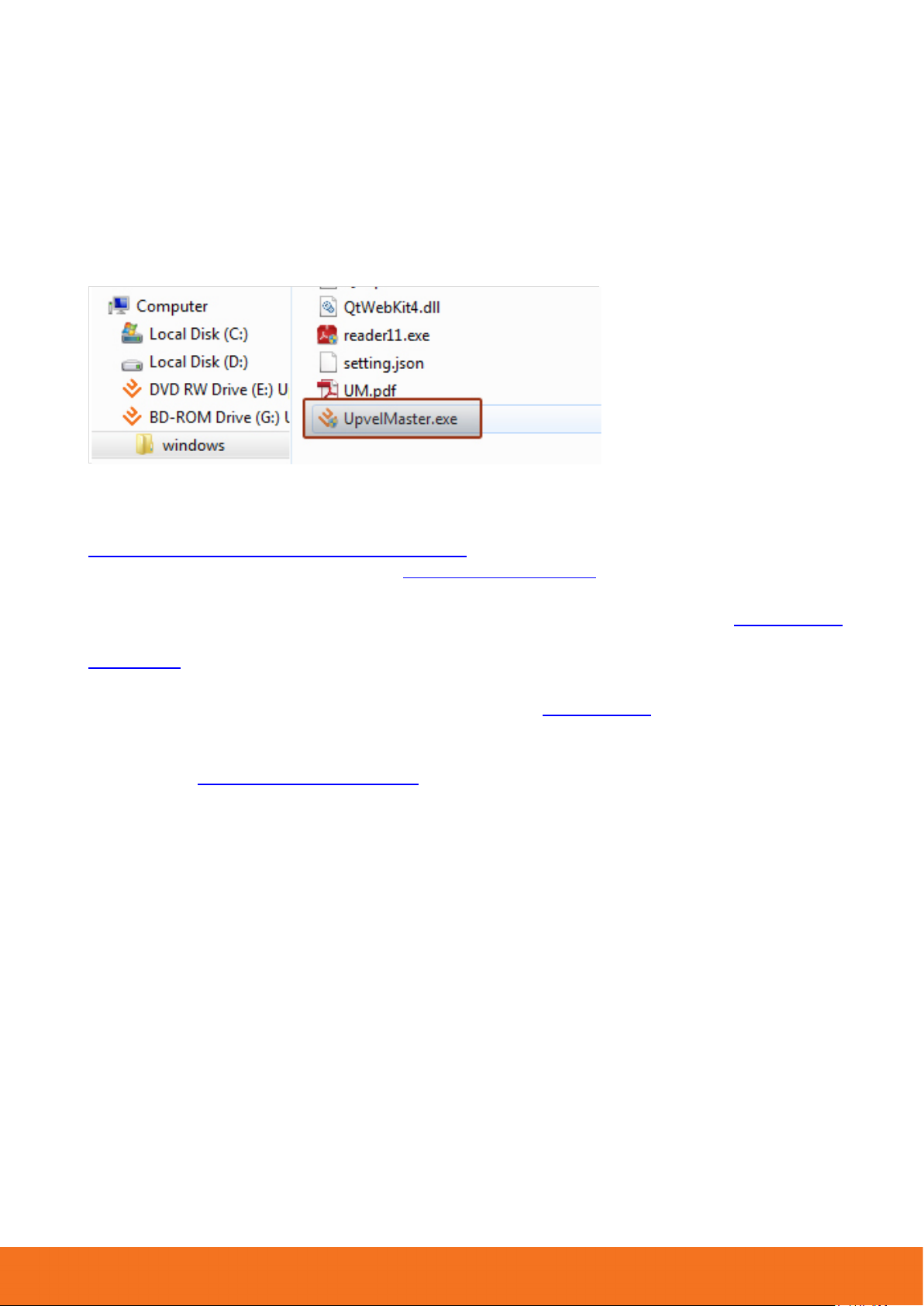
Windows и дважды щёлкните на иконку UpvelMaster.exe.
2. Если у вас отсутствует CD с программой настройки, временно подключитесь к
интернету без использования роутера, перейдите по адресу
http://www.upvel.ru/support/upvel-master.html и скачайте программу настройки. После
этого подключите роутер (см пункт "Подключение роутера") и запустите программу
настройки с вашего компьютера.
Также вы можете настроить ваш роутер через Веб-интерфейс (по адресу 192.168.10.1,
логин и пароль по-умолчанию: admin). Подробное описание Веб-интерфейса
приведено в данном Руководстве Пользователя.
3. Если вы пользуетесь операционной системой, отличной от Windows и MacOS,
настройте роутер через Веб-интерфейс (по адресу 192.168.10.1, логин и пароль поумолчанию: admin).
4. Если ваш роутер не определяется:
a) Проверьте настройки сетевой платы компьютера согласно данному Руководству
Пользователя.
b) Если на вашем компьютере несколько активных сетевых соединений, временно
отключите все, кроме соединения, используемого для настройки роутера.
c) Сбросьте настройки роутера на заводские, удерживая кнопку WPS/Reset в течение 20
секунд.
Page 52

51
Приложение 2
Часто задаваемые вопросы
1. Я не могу открыть Веб-интерфейс роутера, подключения к Интернету нет, что
делать?
• Убедитесь, что роутер включен и исправен (горит индикатор PWR).
• Убедитесь, что роутер подключен правильно.
• Убедитесь, что сетевой интерфейс вашего компьютера настроен на
автоматическое получение IP-адреса (настройка сетевого интерфейса подробно
рассматривается в соответствующей главе).
• Подключитесь к роутеру при помощи сетевого кабеля (витая пара желтого цвета из
комплекта поставки). Не подключайте компьютер к роутеру телефонным
кабелем! Если индикатор соответствующего порта LAN не загорается, перейдите к
вопросу 3.
• Сбросьте настройки роутера на заводские, удерживая кнопку RST/WPS в течение
15 секунд, и попытайтесь настроить роутер заново.
2. Индикатор PWR не горит, что делать?
• Убедитесь, что кнопка Off/On нажата.
• Убедитесь, что блок питания включен в розетку, а его кабель - в разъем "PWR".
• Убедитесь в наличии напряжения в розетке.
3. Индикатор LAN не горит, что делать?
• Убедитесь, что роутер включен и исправен (горит индикатор PWR).
• Убедитесь, что сетевой интерфейс компьютера не отключен программно.
• Убедитесь, что вы подключили компьютер к роутеру при помощи витой пары
(используйте желтый кабель из комплекта поставки). Не подключайте компьютер
к роутеру телефонным кабелем!
• Убедитесь, что сетевой кабель не повреждён. Если вы видите следы механических
повреждений, используйте другой кабель (подойдут как прямая, так и перекрёстная
схемы обжима).
4. Веб-интерфейс роутера открывается, но подключения к Интернету нет, что
делать?
• Убедитесь, что роутер подключен правильно.
• Перейдите на страницу Настройки - Интерфейс WAN и проверьте параметры
подключения. Если необходимо, вернитесь к разделу "Подключение к Интернету"
данного Руководства.
• Если вы подключаетесь к Интернету при помощи 3G -модема, подключитесь к
Интернету без использования этого роутера, скачайте последнюю прошивку с
сайта UPVEL и обновите прошивку вашего роутера.
• Подключитесь к Интернету напрямую без использования роутера. Если
соединиться с Интернетом не удаётся, обратитесь в техническую поддержку
вашего провайдера. Если удаётся, обратитесь в техническую поддержку UPVEL.
Для того, чтобы ваша проблема была решена как можно быстрее, пожалуйста,
заранее приготовьтесь назвать модель роутера, описать проблему и действия,
которые вы уже предпринимали для её устранения.
Page 53

Wi-Fi роутеры UR-825AC, UR-814AC, UR-515D4G, UR-447N4G
52
5. Подключение к Интернету есть, но доступа в Веб-интерфейс нет, что делать?
• Узнайте текущий IP-адрес сетевого интерфейса вашего компьютера. Если он не
начинается с 192.168.10 (для настроек по умолчанию) - отключите сетевой
интерфейс и подключите его снова.
6. Я не помню логин или пароль для доступа к веб-интерфейсу роутера, что
делать?
• Если admin в качестве логина и пароля не подходит, сбросьте настройки роутера
на заводские, нажав кнопку RST/WPS и удерживая её в течение 15 секунд, а после
перезагрузки роутера снова попробуйте войти в веб-интерфейс (с логином admin и
паролем admin).
7. Я не могу подключиться к роутеру по Wi-Fi, что делать?
• Зайдите на веб-интерфейс роутера и проверьте, совпадает ли вводимый пароль с
тем, который установлен.
• Убедитесь, что Wi-Fi модуль вашего роутера не отключен программно.
• Убедитесь, что ваш компьютер (или другое устройство, которое вы используете для
подключения к Wi-Fi), поддерживает выбранный вами тип шифрования.
Мы рекомендуем использовать самые современные алгоритмы шифрования
(WPA2 и AES) - помимо высокой степени защиты, они обеспечивают и более
высокую скорость - однако, если ваши устройства их не поддерживают, попробуйте
настроить роутер в режим максимальной совместимости.
• Убедитесь, что при попытке подключения вы выбираете именно вашу сеть и
вводите верный пароль.
• Убедитесь, что вы не активировали "белый список" MAC-адресов, забыв при этом
внести в него MAC-адрес вашего текущего устройства (узнать это можно на
странице Wi-Fi сеть - Безопасность.
8. Я не могу подключиться к Интернету через 3G/LTE/4G-модем, что делать?
• Проверьте ваш баланс и, в случае необходимости, пополните его.
• Переместите роутер в зону более уверенного приёма.
• Убедитесь в работоспособности модема, подключив его к компьютеру напрямую.
Если модем соединяется с Интернетом, сбросьте настройки роутера на заводские,
подключите модем и попробуйте настроить соединение ещё раз.
Также обратите внимание:
• Не рекомендуется использовать USB-удлинители для подключения USB-модема к
роутеру.
• Крайне не рекомендуется подключать USB-модемы к роутеру через активные и
пассивные USB-хабы.
• Внесение любых изменений в ПО модемов (разблокировка, замена ПО модема и
т.д.) может привести к некорректной работе модема в связке с роутером (к
отсутствию либо разрывам соединения).
• 3G-модемы Билайн с оригинальной прошивкой не поддерживаются, поскольку они
заблокированы и работают только вместе с программой для Windows.
9. Какие операционные системы поддерживает роутер?
• Роутер работает с любыми операционными системами, имеющими стек протоколов
TCP/IP: Windows, Linux, Mac OS/OS X и другими.
Однако, утилиты быстрой настройки работают только с ОС Windows.
Page 54
53
Приложение 3
Настройка сетевой платы компьютера
Перед подключением и настройкой роутера необходимо настроить сетевую плату
компьютера на автоматическое получение IP-адреса и адреса DNS-сервера. Действуйте в
соответствии с приведенными ниже указаниями.
Для Windows Vista, 7 и 8
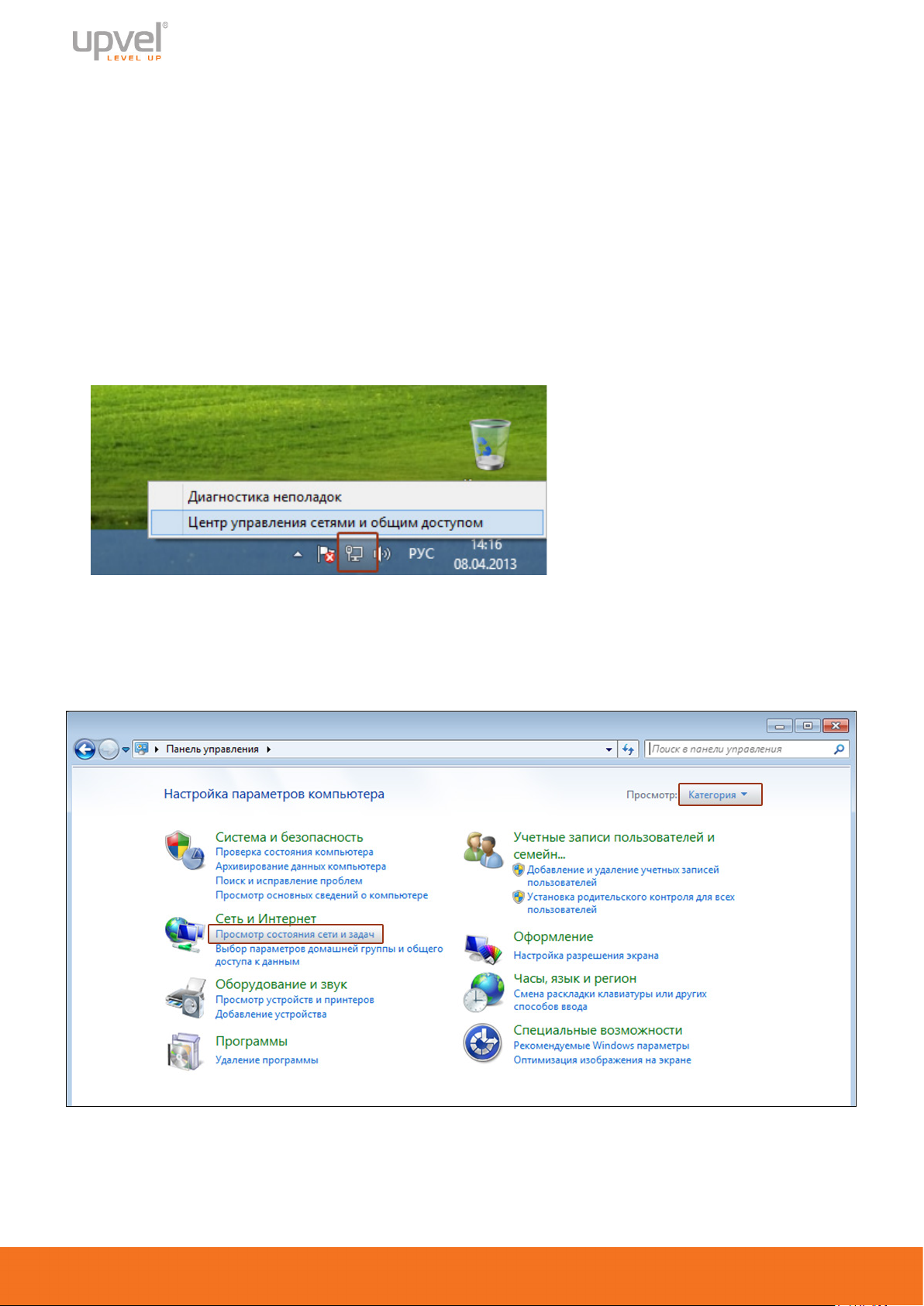
1. В правом нижнем углу рабочего стола щёлкните правой кнопкой мыши на значке
сетевых подключений, затем щёлкните левой кнопкой мыши на "Центр управления
сетями и общим доступом".
Либо (в Windows Vista и Windows 7):
1а. На рабочем столе Windows нажмите кнопку "Пуск" и в открывшемся меню щелкните
на значке "Панель управления". В открывшемся окне выберите просмотр по
категориям и щелкните на надписи "Просмотр состояния сети и задач".
Page 55
Wi-Fi роутеры UR-825AC, UR-814AC, UR-515D4G, UR-447N4G
54
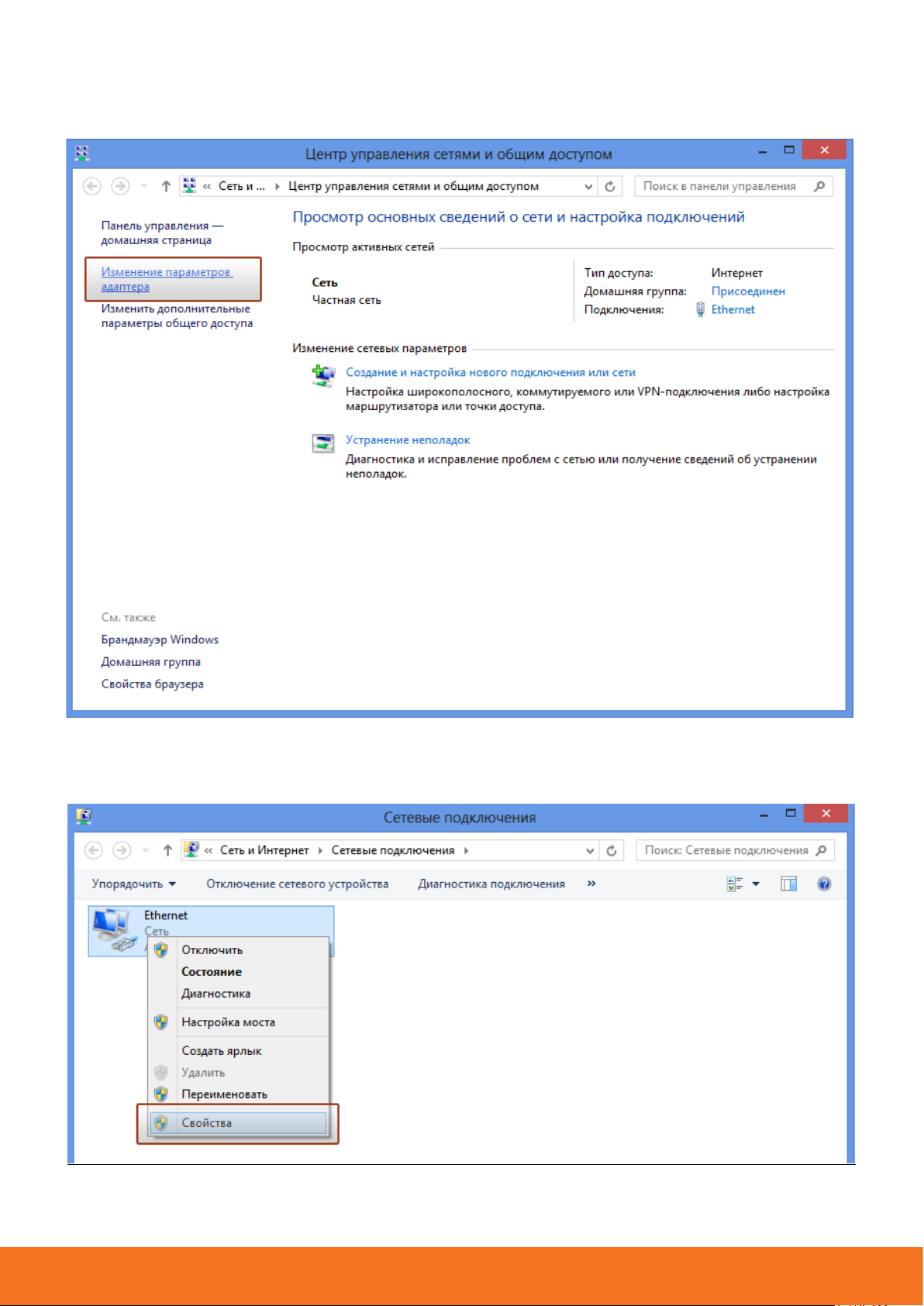
2. В открывшемся окне щелкните "Изменение параметров адаптера" ("Управление
сетевыми подключениями" в Windows Vista).
3. Щелкните правой кнопкой мыши на значке "Подключение по локальной сети" и
выберите "Свойства".
Page 56
55
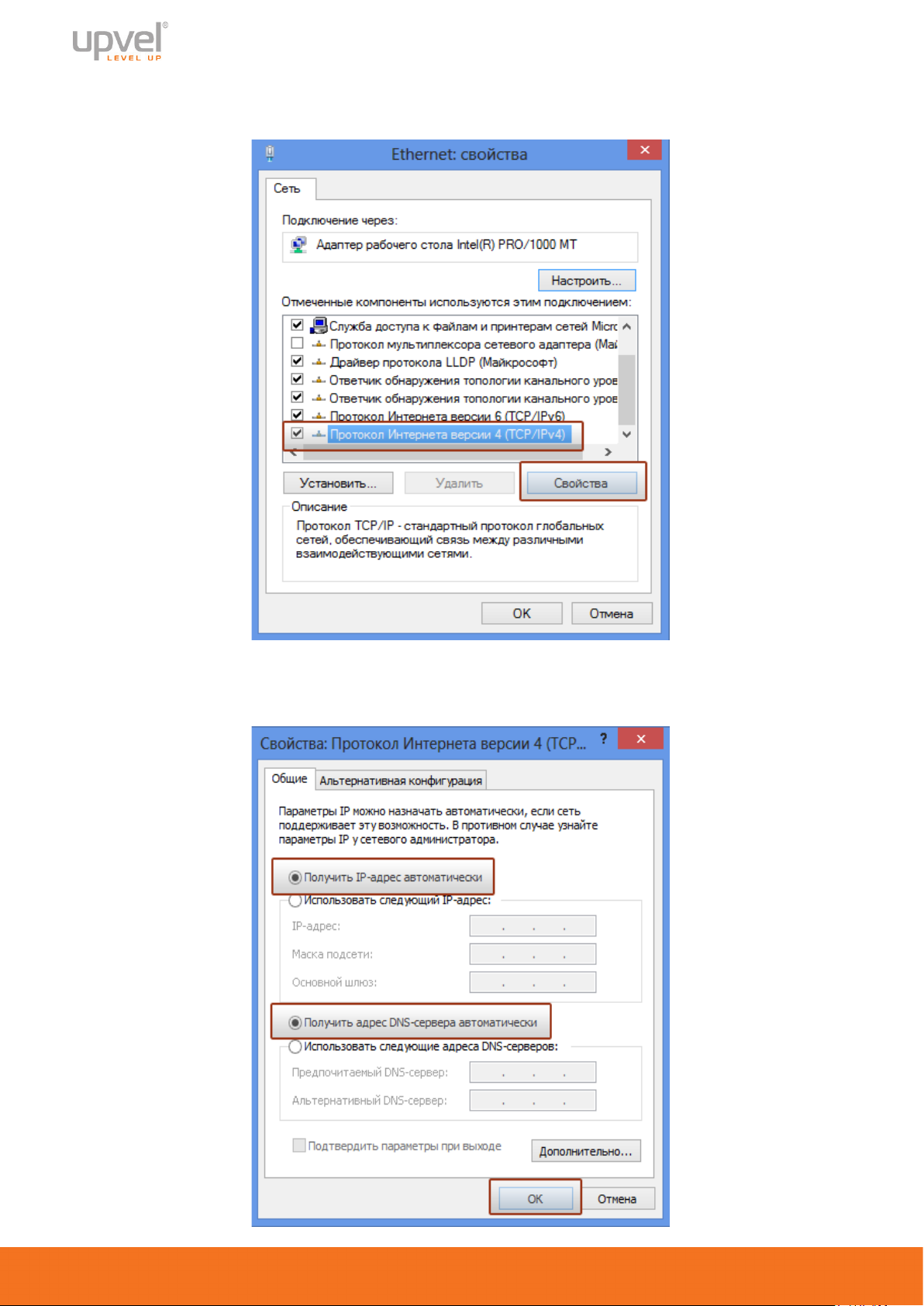
4. Выделите пункт "Протокол Интернета версии 4 (TCP/IPv4)" и нажмите кнопку
"Свойства".
5. Выберите опции "Получить IP-адрес автоматически" и "Получить адрес DNS-
сервера автоматически" и нажмите кнопку OK.
Page 57
Wi-Fi роутеры UR-825AC, UR-814AC, UR-515D4G, UR-447N4G
56
Для Windows XP
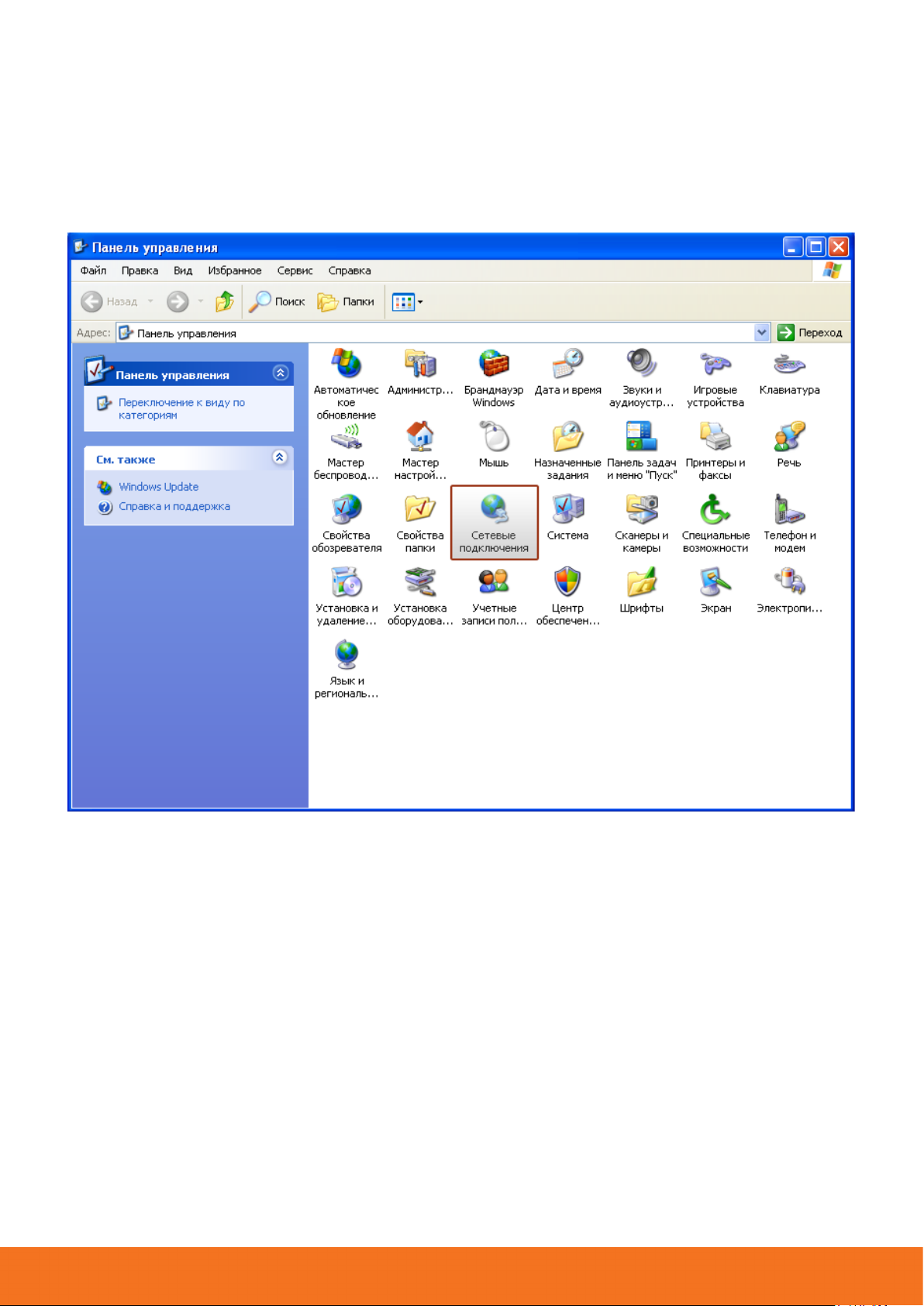
1. На рабочем столе Windows нажмите кнопку "Пуск" и щелкните на значке "Панель
управления". Если в панели управления выбран "Классический вид", то в
открывшемся окне дважды щелкните на значке "Сетевые подключения". Если в
панели управления выбран "Вид по категориям", то щелкните на значке "Сеть и
подключения к Интернету", а затем на значке "Сетевые подключения".
Page 58
57
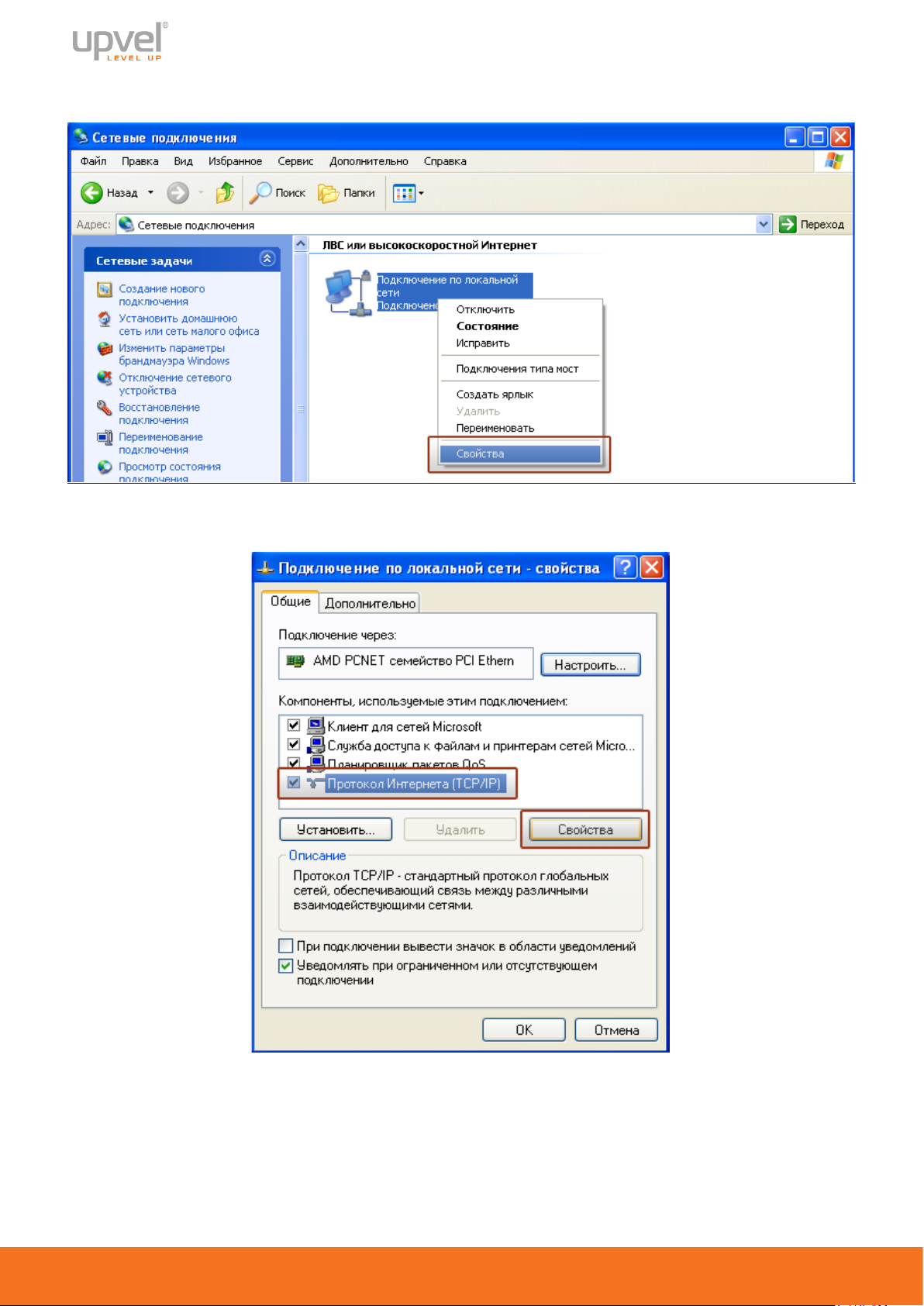
2. В открывшемся окне щелкните правой кнопкой мыши на значке "Подключение по
локальной сети" и выберите "Свойства".
3. В окне "Подключение по локальной сети – свойства" выделите пункт "Протокол
Интернета (TCP/IP)" и нажмите кнопку "Свойства".
Page 59
Wi-Fi роутеры UR-825AC, UR-814AC, UR-515D4G, UR-447N4G
58
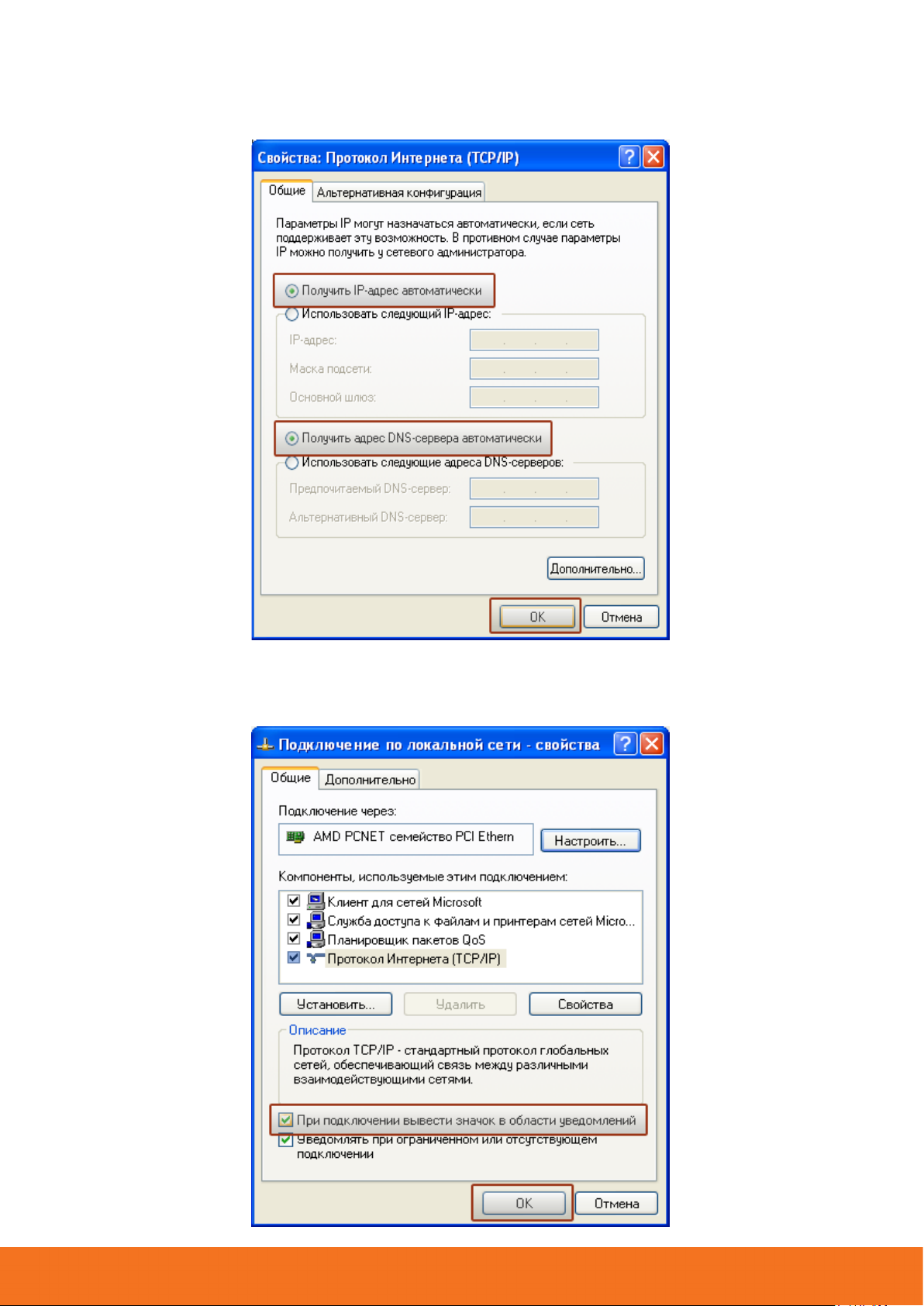
4. Выберите опции "Получить IP-адрес автоматически" и "Получить адрес DNSсервера автоматически". Нажмите кнопку OK.
5. Отметьте галочкой опцию "При подключении вывести значок в области
уведомлений" и нажмите кнопку OK для завершения настройки сетевой платы
компьютера.
Page 60
59
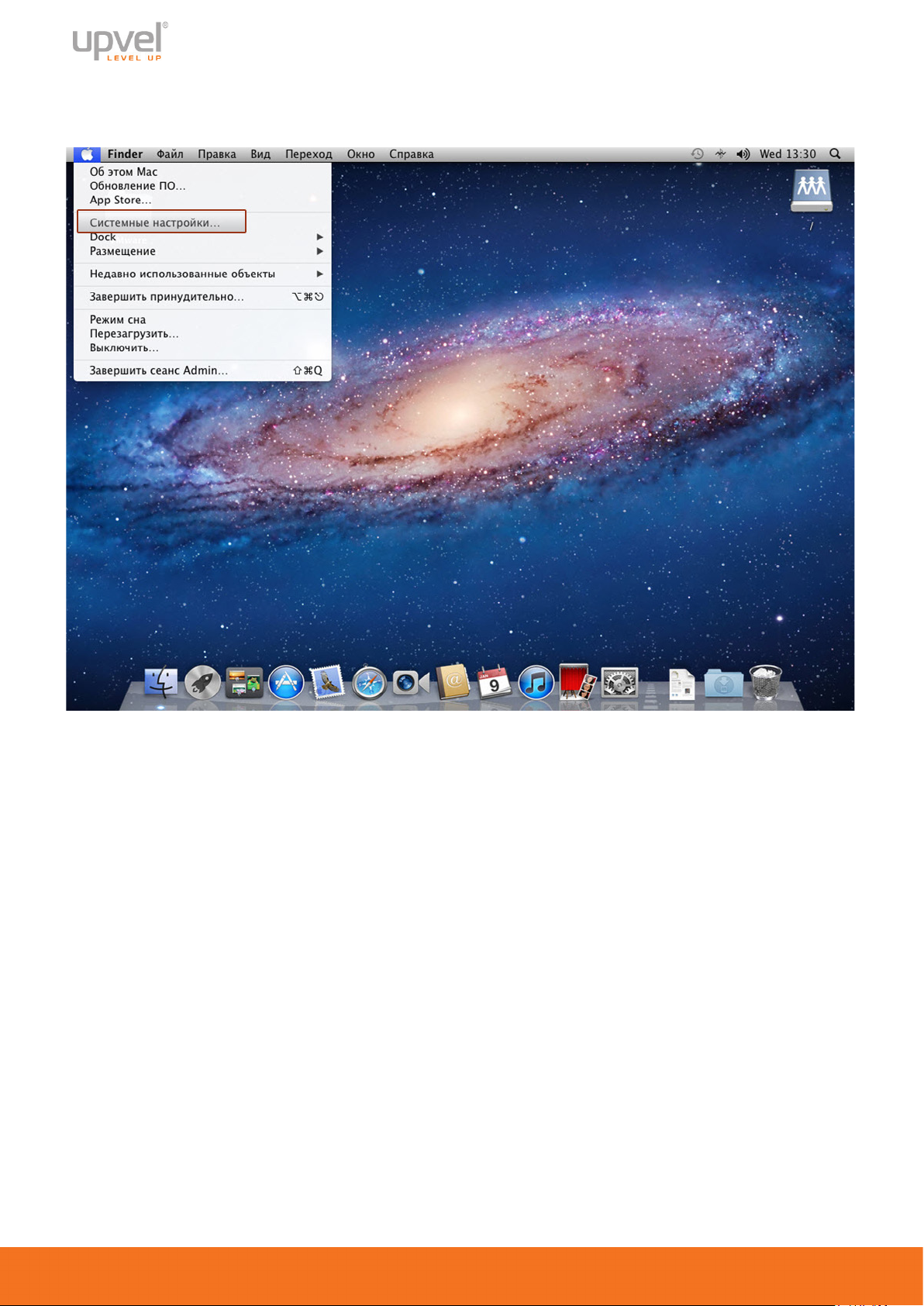
Для Mac OS X
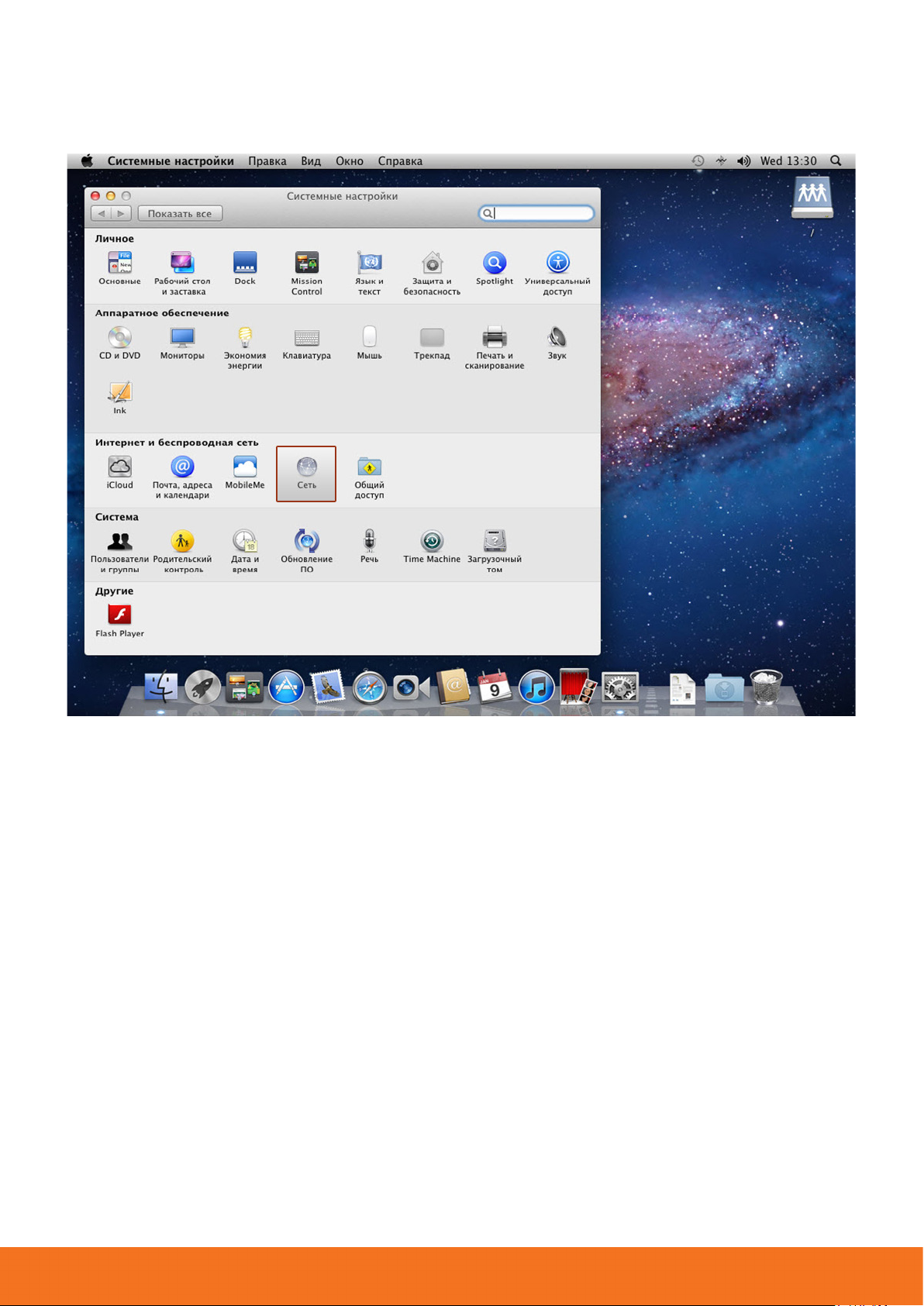
1. На рабочем столе откройте "Системные настройки".
Page 61
60
2. Выберите пункт "Сеть".
Wi-Fi роутеры UR-825AC, UR-814AC, UR-515D4G, UR-447N4G
Page 62
61
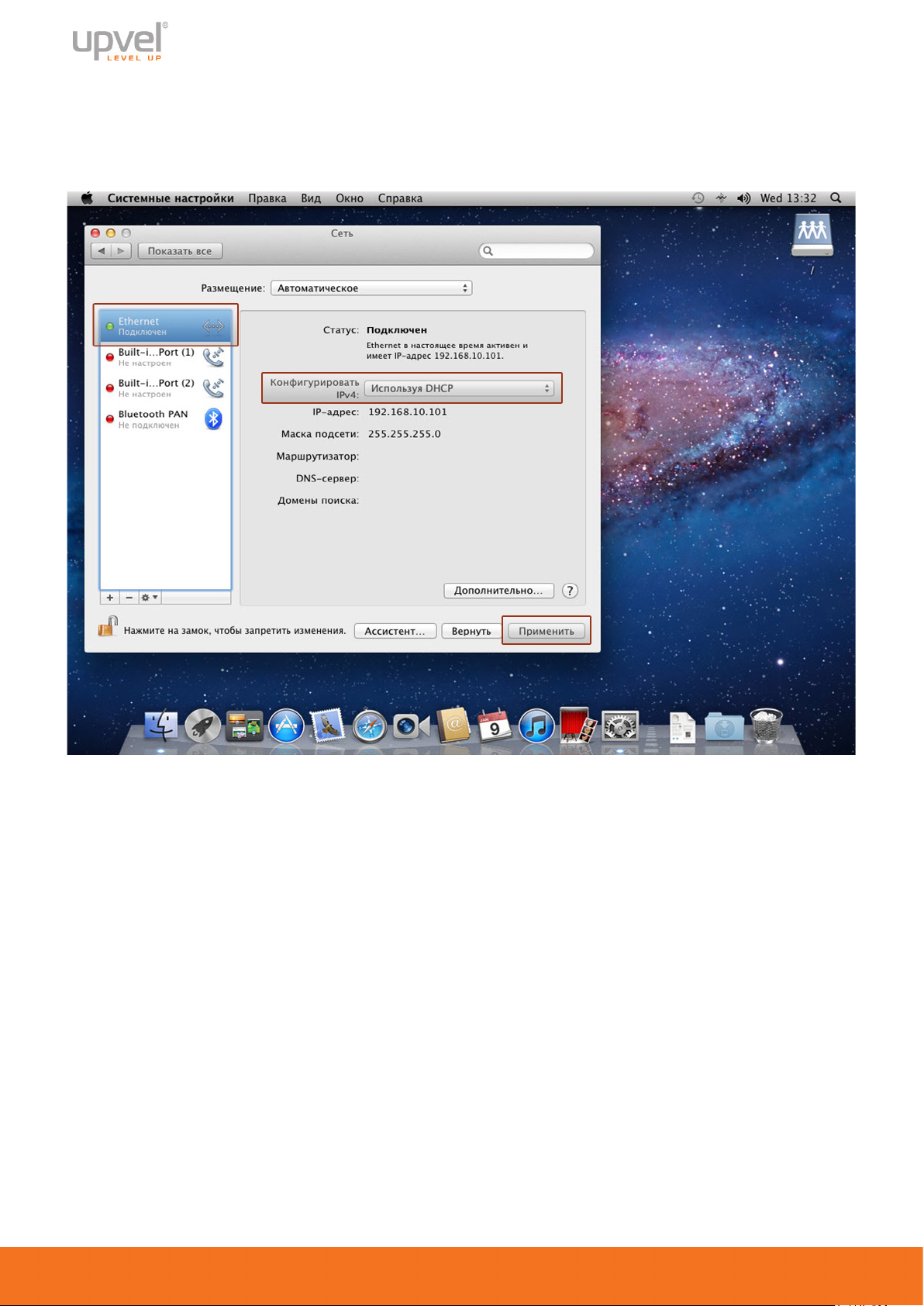
3. Выберите интерфейс Ethernet. В раскрывающемся списке "Конфигурировать IPv4"
выберите "Используя DHCP", после чего нажмите кнопку "Применить " в нижней
части окна.
Page 63
Wi-Fi роутеры UR-825AC, UR-814AC, UR-515D4G, UR-447N4G
62
Приложение 4
Сценарии настроек Wi-Fi сети
Максимальная производительность
В этом сценарии мы предполагаем, что подключаться к беспроводной сети будут
современные устройства, и поставим перед собой цель максимально увеличить скорость
соединения.
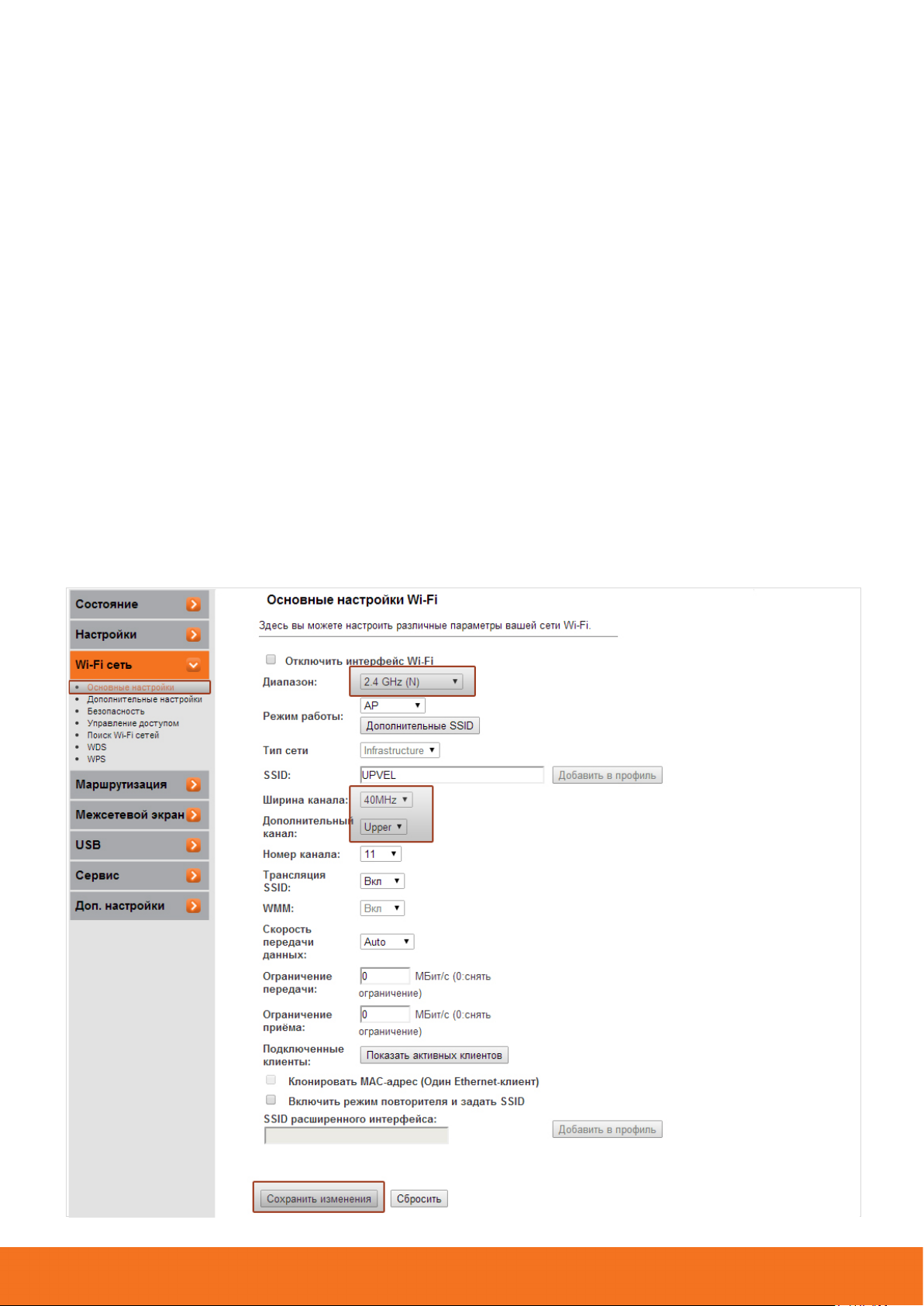
Wi-Fi сеть -Основные настройки
• Диапазон - 2,4 GHz (N)
Для сети 5 ГГц- 5GHz AC (для подключения устройств стандарта 802.11ac и
только их) либо 5 GHz N+AC
• Ширина канала - 40MHz
Для сети 5 ГГц - 80MHz
• Правильный выбор основного и дополнительного канала может также помочь
увеличить скорость соединения. Следует выбирать канал, на котором меньше
всего помех от другого оборудования: Wi-Fi - и Bluetooth-устройств, беспроводных
акустических систем, телефонов, микроволновых печей и т.д. Выбрать
оптимальный канал можно либо при помощи специальных утилит, либо
экспериментальным путём. Вы также можете включить Автовыбор в опциях меню
выбора основного и дополнительного каналов.
Page 64
63
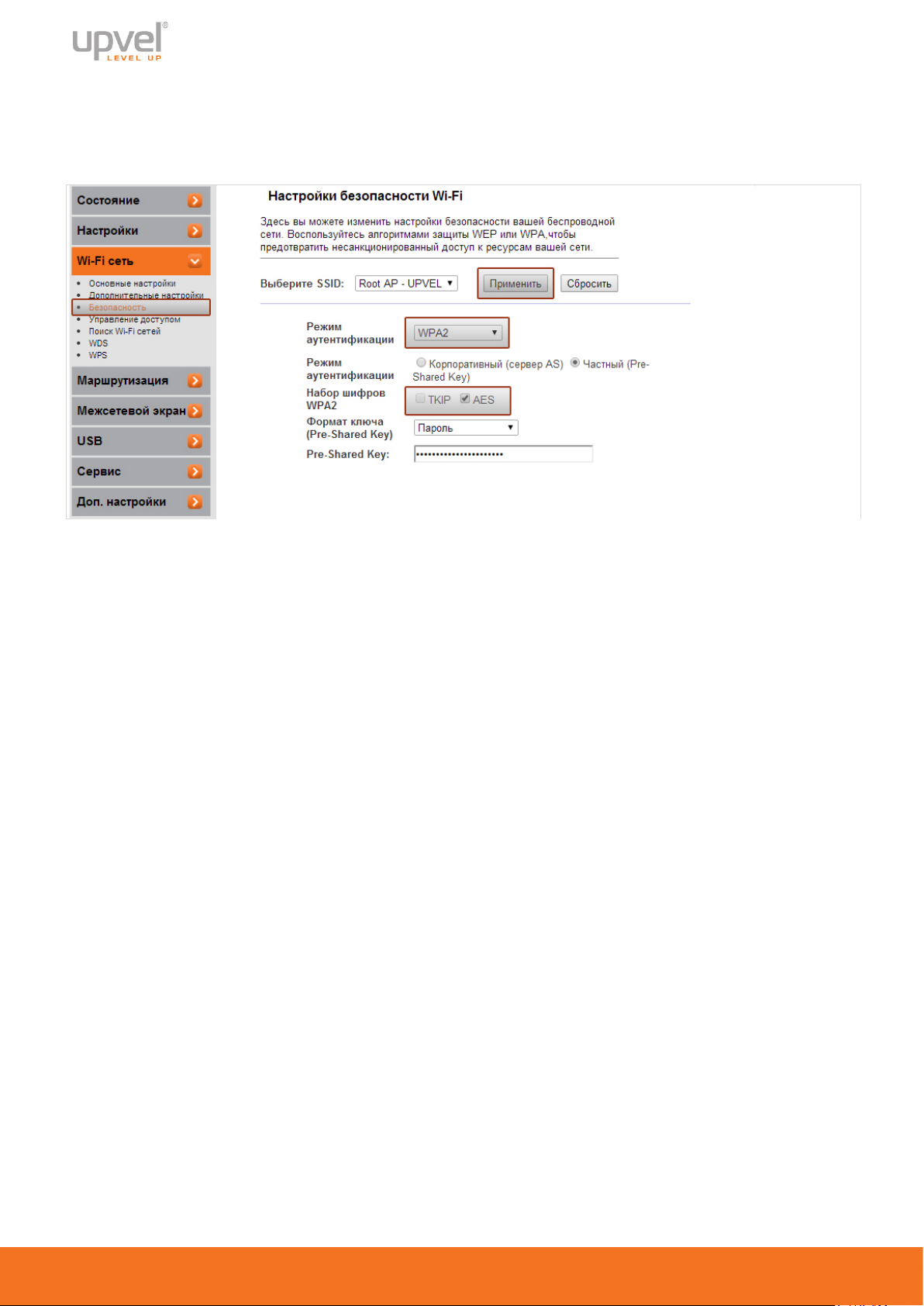
Wi-Fi сеть -Безопасность
• Режим аутентификации - WPA2
• Набор шифров - AES
Page 65
Wi-Fi роутеры UR-825AC, UR-814AC, UR-515D4G, UR-447N4G
64
Максимальная совместимость
В этом сценарии мы предполагаем, что подключаться к беспроводной сети будут очень
разные устройства, некоторые из которых не поддерживают современных стандартов.
Нашей целью будет сделать подключение возможным для широкого спектра Wi-Fiоборудования, включая устаревшее.
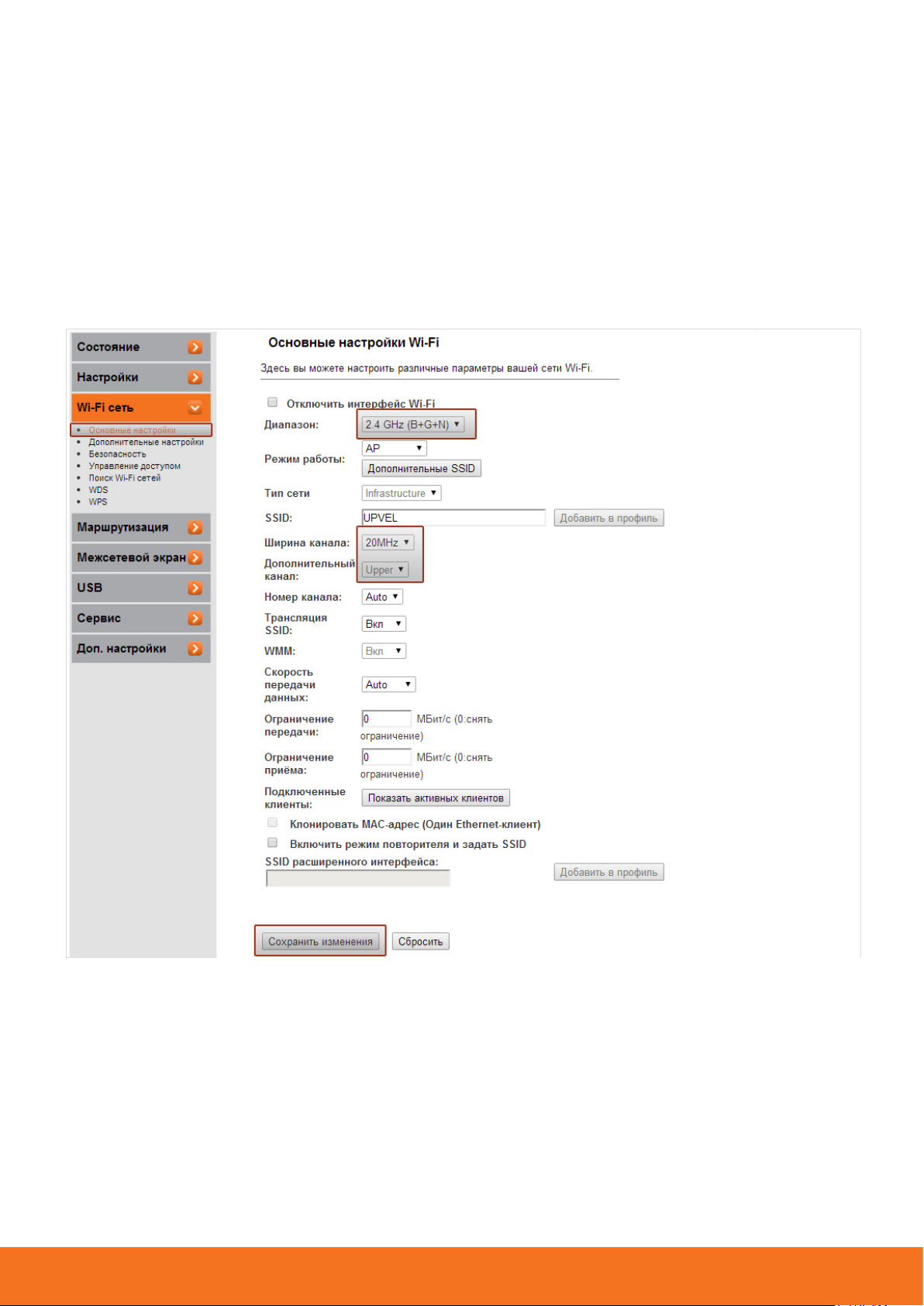
Wi-Fi сеть -Основные настройки
• Диапазон - 2,4 ГГц (B+G+N)
Для сети 5 ГГц- 5GHz A+N+AC
• Ширина канала - 20МГц
Page 66
65
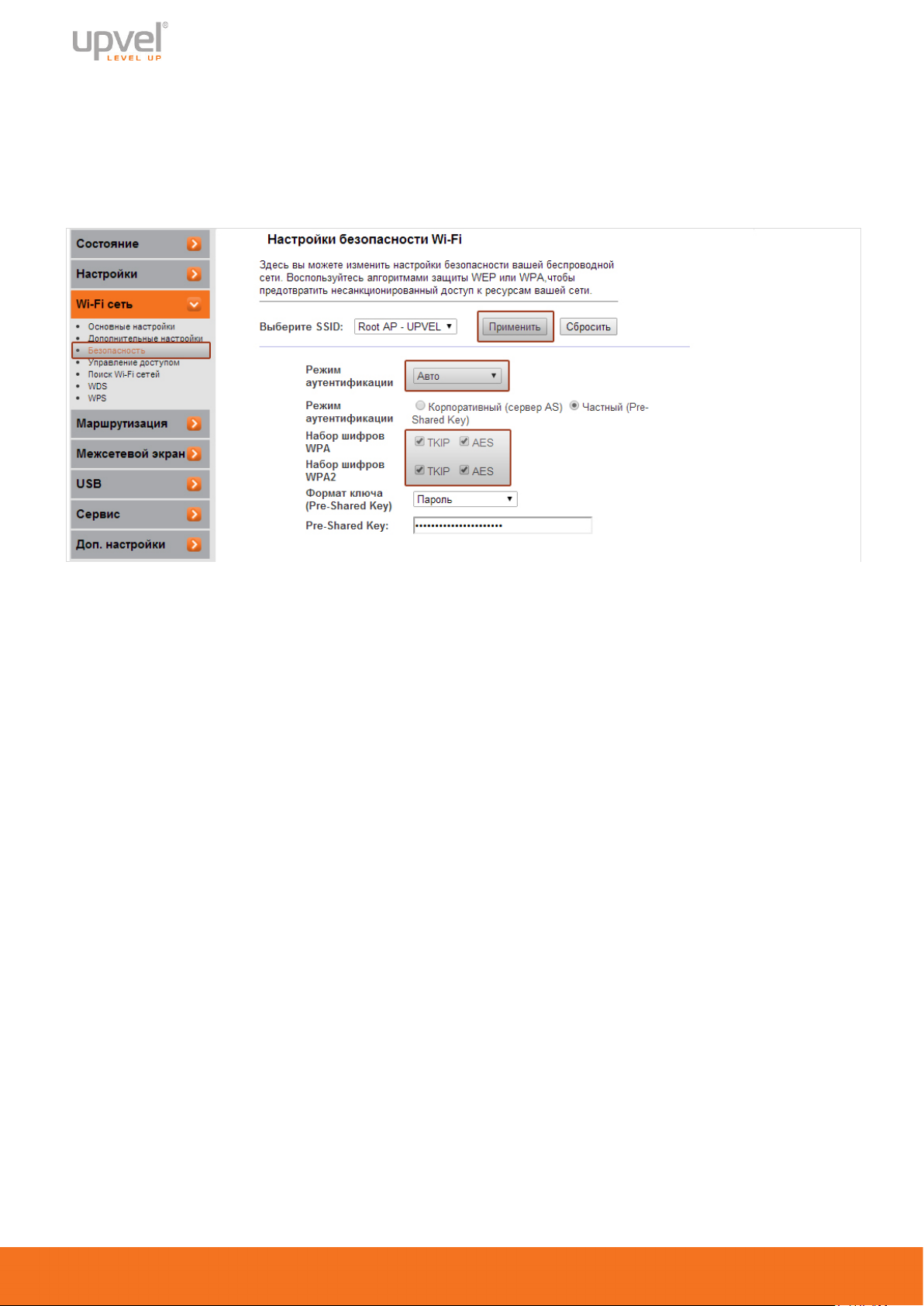
Wi-Fi сеть -Безопасность
• Режим аутентификации - Авто (если вы хотите подключать устаревшие устройства,
поддерживающие только WEP, выберите WEP - но учитывайте, что данный
алгоритм является устаревшей и очень ненадёжной защитой).
• Набор шифров - TKIP/AES
Page 67
Wi-Fi роутеры UR-825AC, UR-814AC, UR-515D4G, UR-447N4G
66
Приложение 5
Подключение к Wi-Fi сети
Windows XP
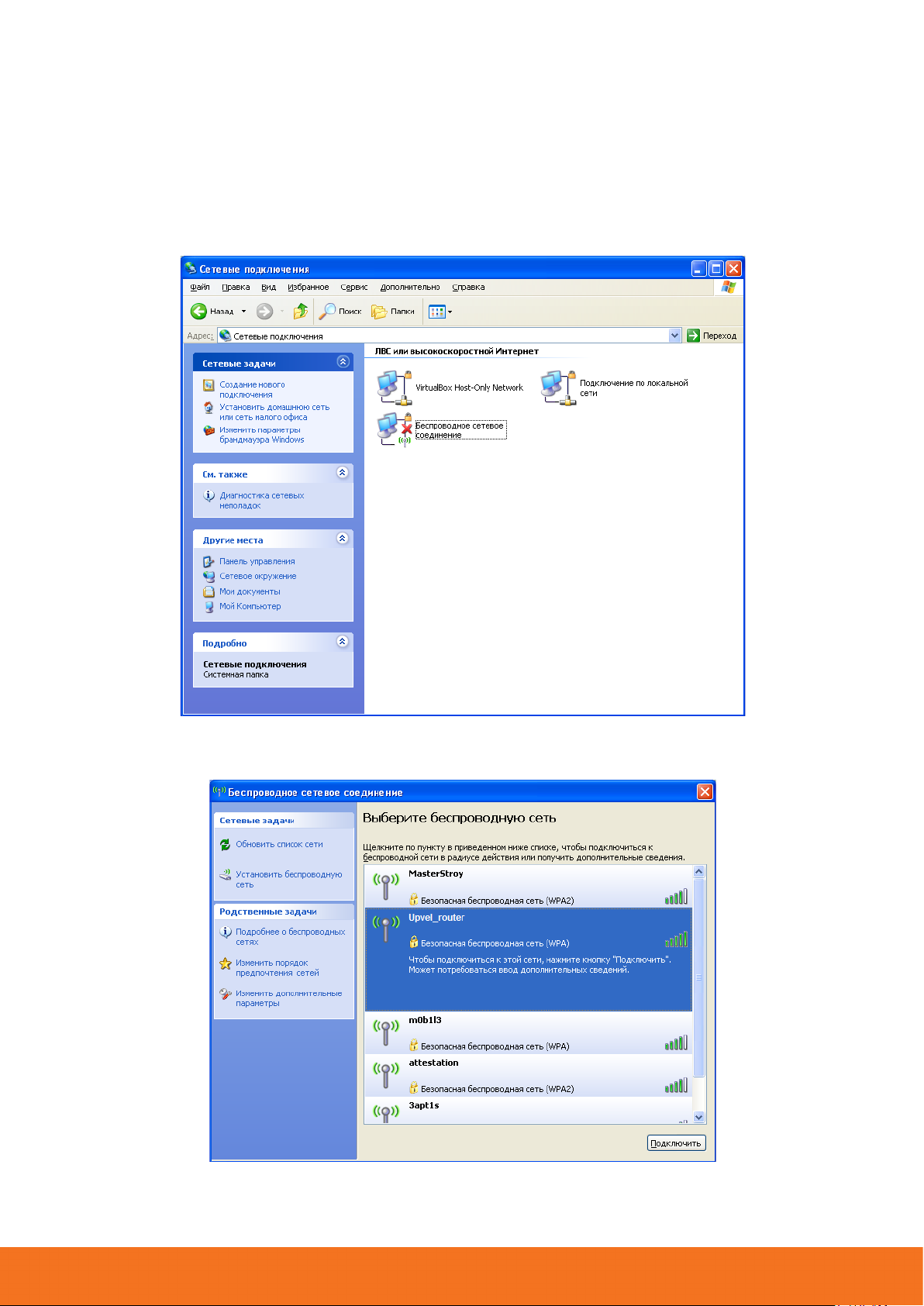
1. Пуск -> Панель управления -> Сетевые подключения
2. Дважды щелкните на значке "Беспроводное сетевое соединение"
3. В открывшемся окне выберите Wi-Fi сеть с именем, которое было задано при
настройке роутера, и нажмите кнопку "Подключить".
Page 68
67
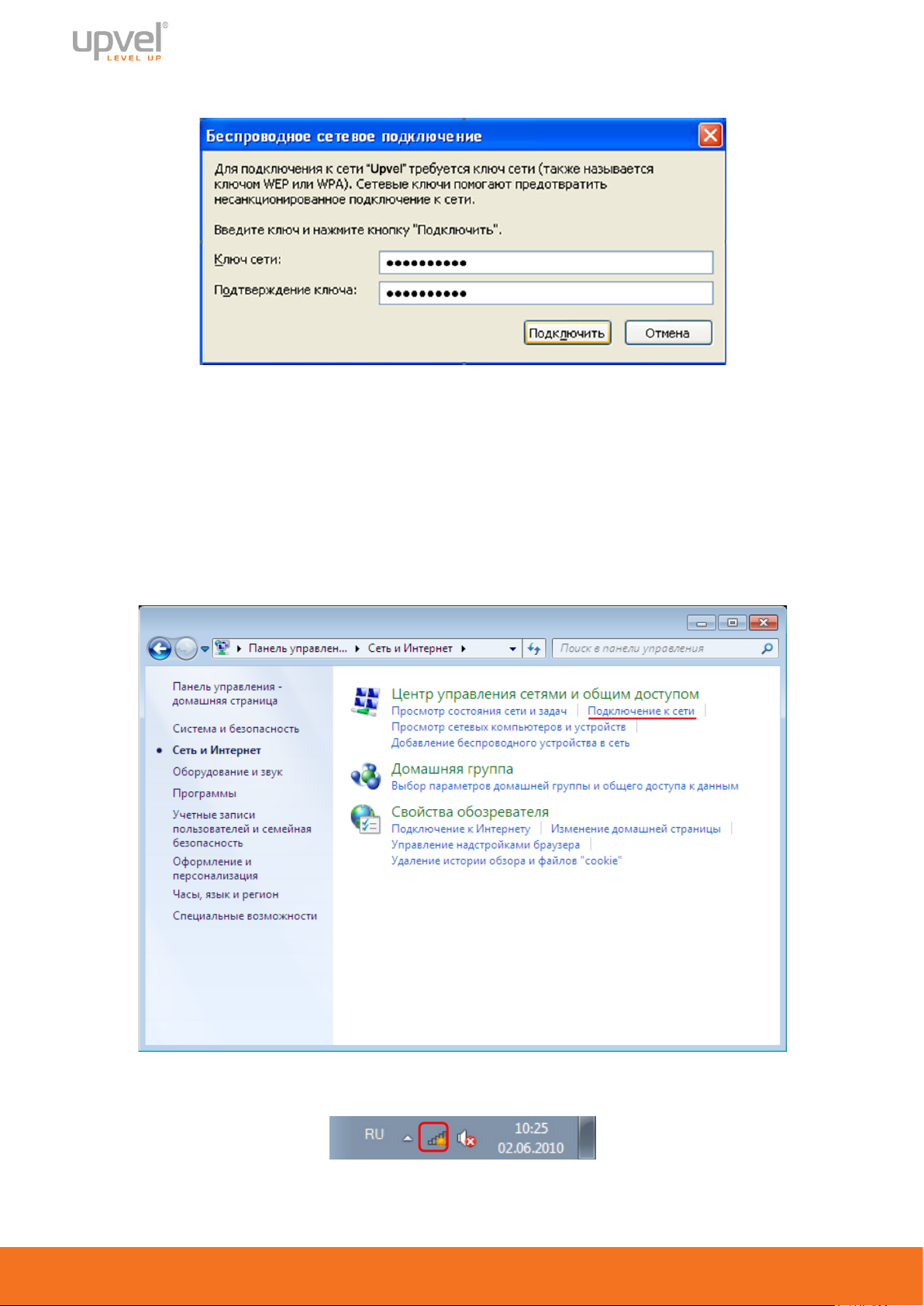
4. Введите в оба поля ключ сети, который был задан при настройке роутера, и нажмите
кнопку "Подключить".
____________________________________________________________________________
Windows Vista, 7 и 8
1. Пуск -> Панель управления -> Сеть и интернет -> Подключение к сети
2. или однократным нажатием левой кнопки мыши на значок сетевого подключения
Page 69
Wi-Fi роутеры UR-825AC, UR-814AC, UR-515D4G, UR-447N4G
68
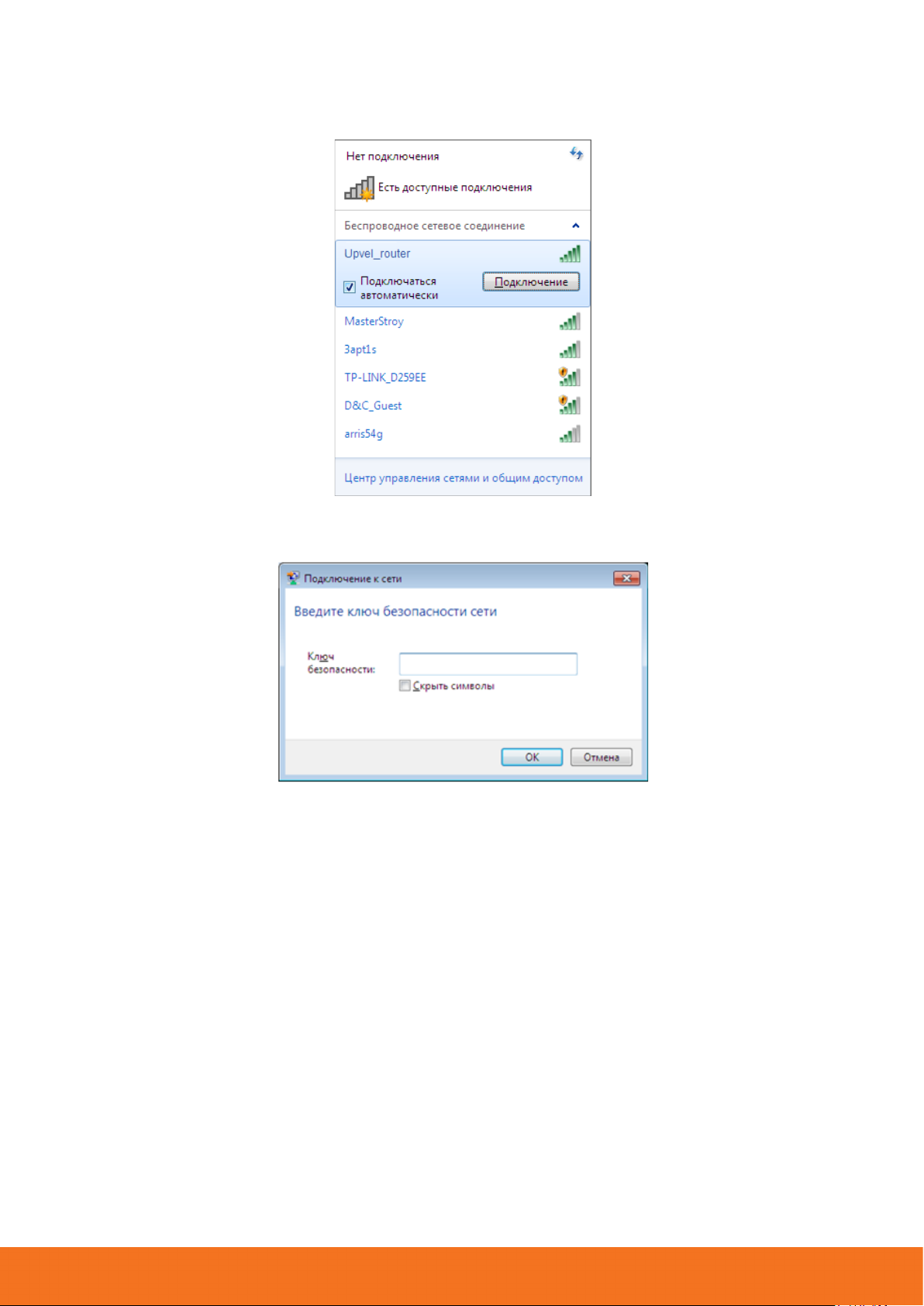
3. В открывшемся окне выберите Wi-Fi сеть с именем, которое было задано при
настройке роутера, и нажмите кнопку "Подключить".
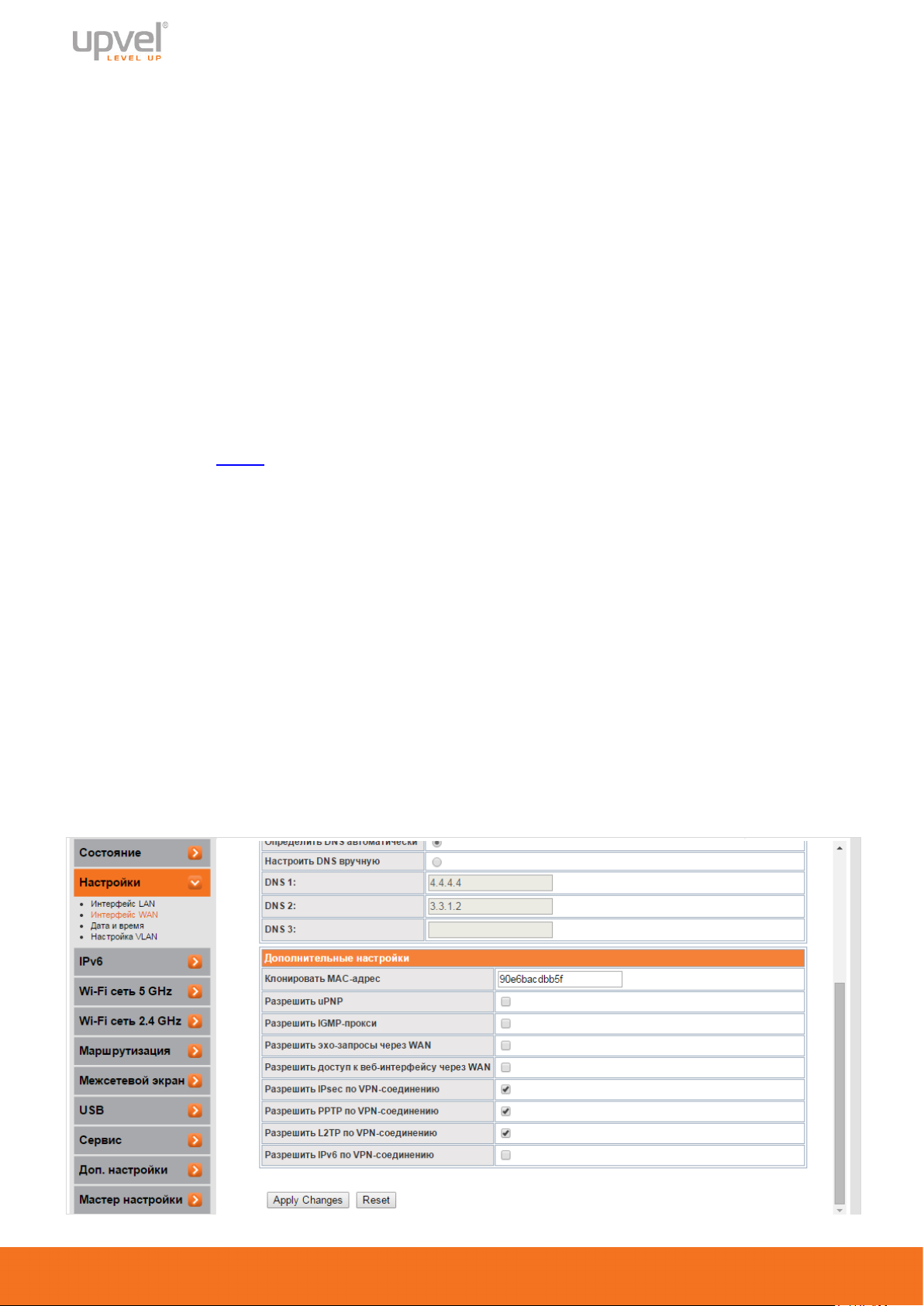
4. Введите ключ сети, который был задан при настройке роутера, и нажмите кнопку OK.
Page 70
69
Приложение 6
Настройка IPTV
В данном разделе мы расскажем вам о том, как настроить ваш роутер для пользования
IPTV (цифровым телевидением).
Cуществует два способа настройки IPTV.
• В первом из них выделяется один из портов LAN, который напрямую связывается с
оборудованием провайдера (подключением типа "мост"). Таким образом,
оборудование, подключенное к этому порту, получает IP-адреса и прочие
необходимые параметры напрямую от провайдера. Такие функции роутера, как
локальная сеть, DHCP, NAT и т.д. для этого порта работать не будут.
Первый способ рекомендуется для подключения IPTV-ресивера. К его преимуществам
можно отнести то, что он реализуется значительно проще технически (и является
единственно возможным с некоторыми провайдерами); а также то, что трансляция IPTV
будет проходить с минимальными затратами аппаратных ресурсов роутера.
• Во втором способе трансляция цифрового телевидения организуется с помощью
протокола IGMP. На практике это означает, что оборудование, подключенное к
любому порту либо по Wi-Fi, будет иметь доступ и к IPTV, и к Интернету.
Второй способ рекомендуется в том случае, если вы планируете просматривать
цифровое ТВ с компьютеров, смартфонов и других устройств.
Ниже мы подробно продемонстрируем процесс настройки IPTV каждым из данных
способов. Они не могут быть применены одновременно, так что просто выберите тот,
который лучше подходит для решения ваших задач.
Настройка IPTV c выделением отдельного порта
В этом разделе мы расскажем вам, как выделить порт для подключения IPTV-ресивера ("приставки"), настроив роутер соответствующим образом.
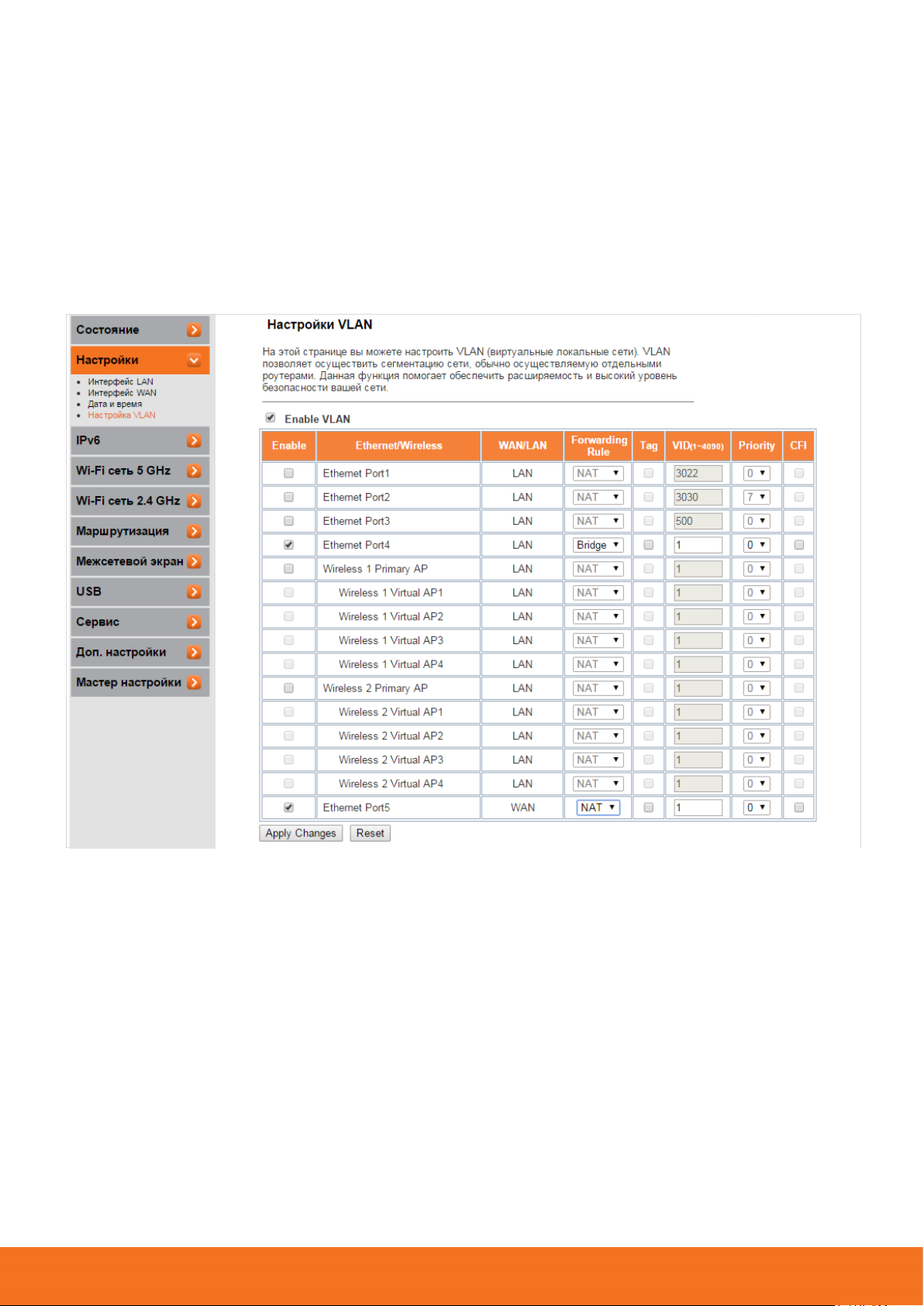
1. Перейдите на страницу "Настройки" - "Интерфейс WAN".
• Отключите опцию "Разрешить IGMP-прокси", сняв галочку напротив неё.
• Примените изменения.
Page 71
Wi-Fi роутеры UR-825AC, UR-814AC, UR-515D4G, UR-447N4G
70
2. Перейдите на страницу "Настройки" - "Настройки VLAN".
• Отметьте галочкой опцию "Enable WAN".
• Отметьте порт LAN, который вы хотите зарезервировать для IPTV (в нашем
примере - порт LAN4) и в выпадающем списке выберите значение "Bridge".
• Отметьте также порт WAN (последний в списке).
• Значение VID двух отмеченных портов должно совпадать.
• Приоритет рекомендуется устанавливать максимально высоким ("0").
• Включать опции Tag и CFI в общем случае не нужно.
• Примените изменения.
3. Подключите IPTV-приставку к выбранному порту (в нашем примере - LAN4) и
перезагрузите её, отключив и снова включив питание приставки.
Page 72
71
Настройка IPTV через IGMP
В этом разделе мы расскажем, как настроить роутер на работу с IPTV без выделения
отдельного порта.
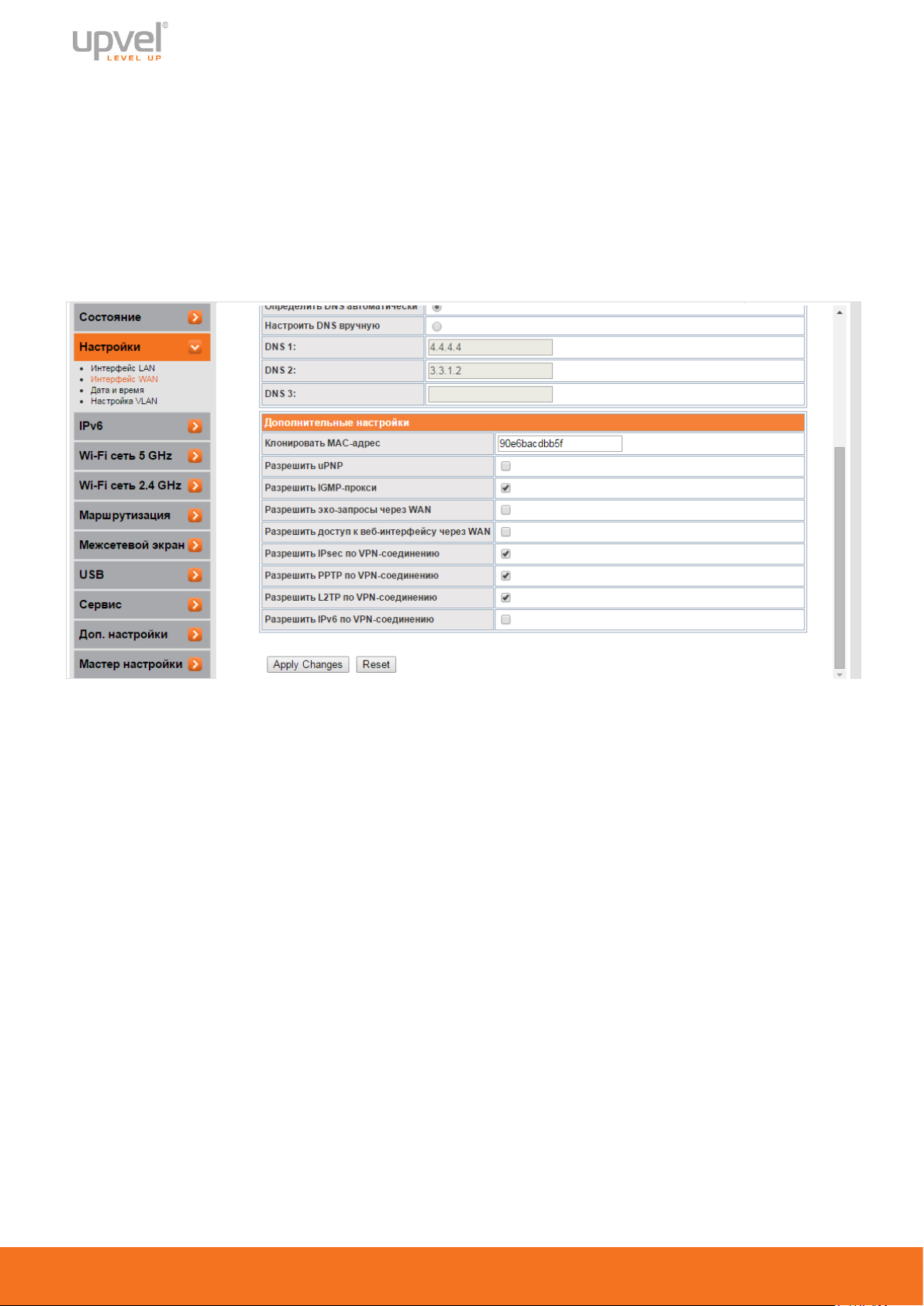
Перейдите на страницу "Настройки" - "Интерфейс WAN".
• Включите опцию "Разрешить IGMP-прокси", поставив галочку напротив неё.
• Примените изменения.
• Подключите IPTV-приставку к любому порту LAN либо по Wi-Fi. Перезагрузите
приставку, отключив и снова включив её питание.
Page 73
Wi-Fi роутеры UR-825AC, UR-814AC, UR-515D4G, UR-447N4G
72
Приложение 7
Подключение принтера
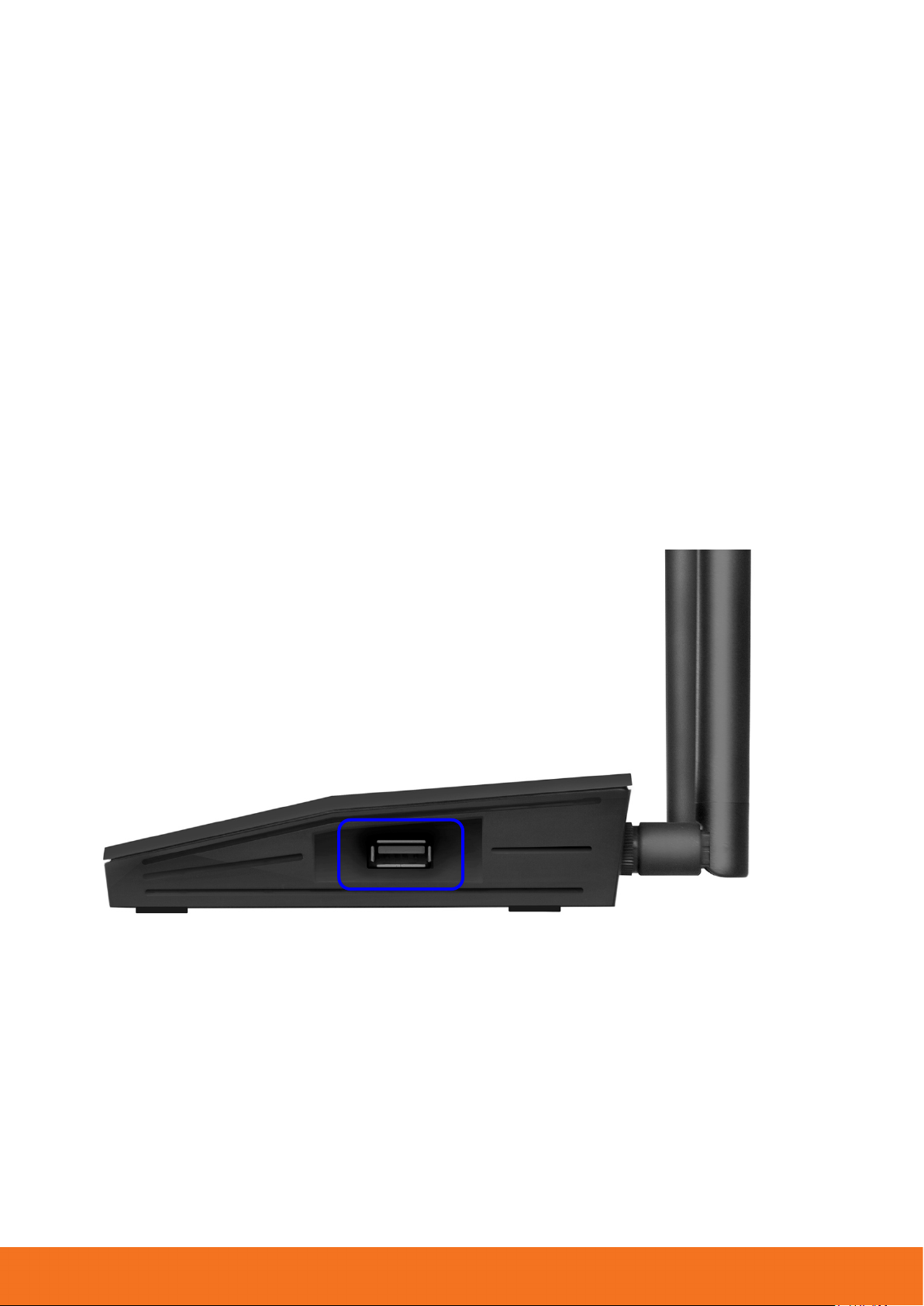
Роутер позволяет подключить принтер к своему USB-порту и организовать совместное
использование принтера с нескольких компьютеров вашей локальной сети. Компьютеры
могут быть подключены к роутеру как по сетевому кабелю, так и по Wi-Fi. В этой главе
подробно описано, как подключить принтер и начать им пользоваться.
Инструкция составлена на примере операционной системы Windows 7. Если вы
пользуетесь другой операционной системой семейства Windows, действуйте по аналогии
(внешний вид элементов интерфейса может несколько отличаться от изображений ниже).
Если вы пользуетесь операционной системой MacOS, Linux или какой-то иной,
обратитесь к документации для вашей ОС.
Обратите внимание: в настоящее время функция принт-сервера работает только для
печати. В случае подключения МФУ описанным ниже образом функция сканирования
работать не будет.
1. Подключите интерфейсный кабель принтера к разъему USB роутера и включите
принтер.
Page 74
73
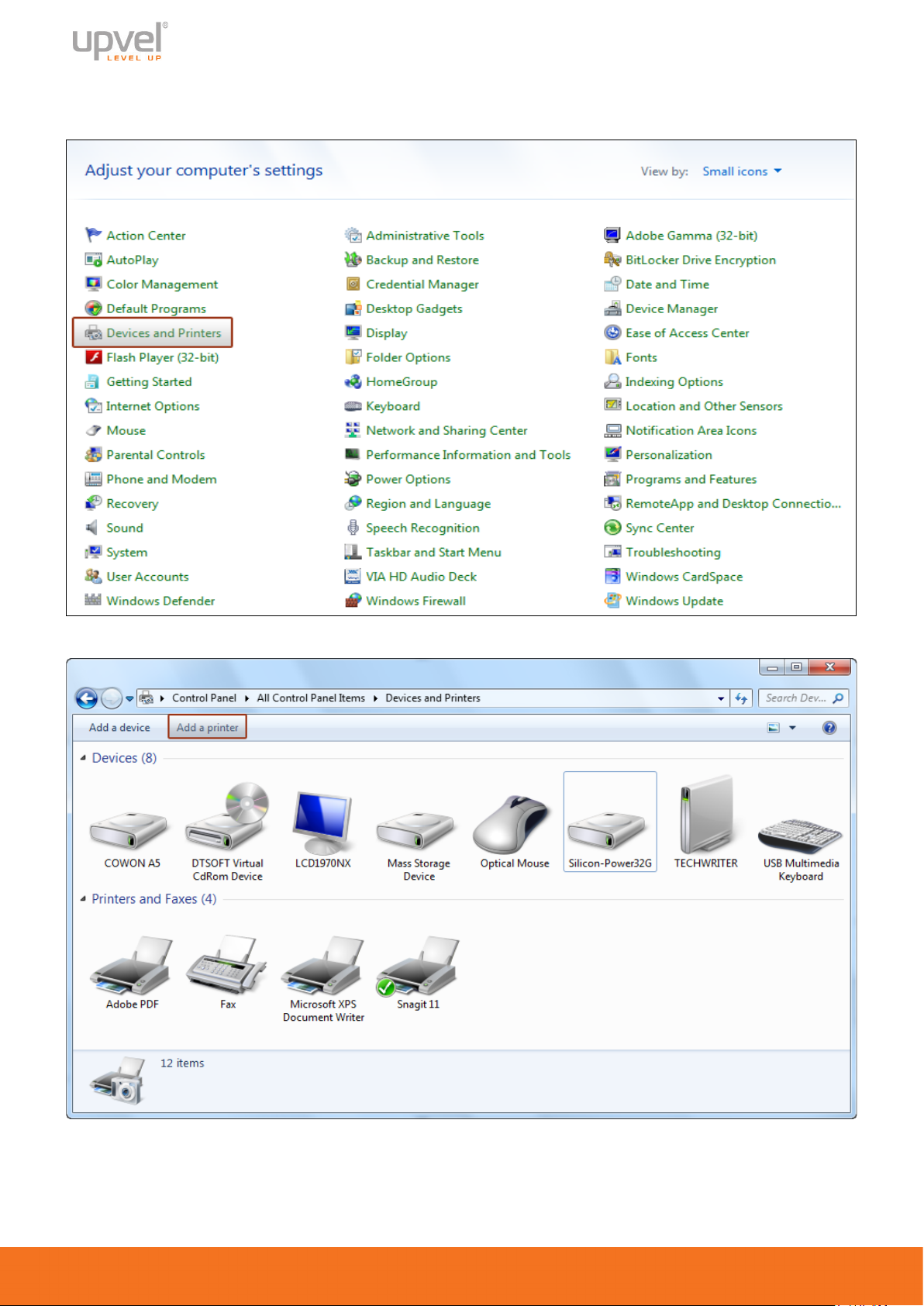
2. Откройте Control Panel (Панель управления), затем Device and Printers (Устройства
и принтеры).
3. На открывшейся странице нажмите Add a Printer (Установка принтера).
Page 75
Wi-Fi роутеры UR-825AC, UR-814AC, UR-515D4G, UR-447N4G
74
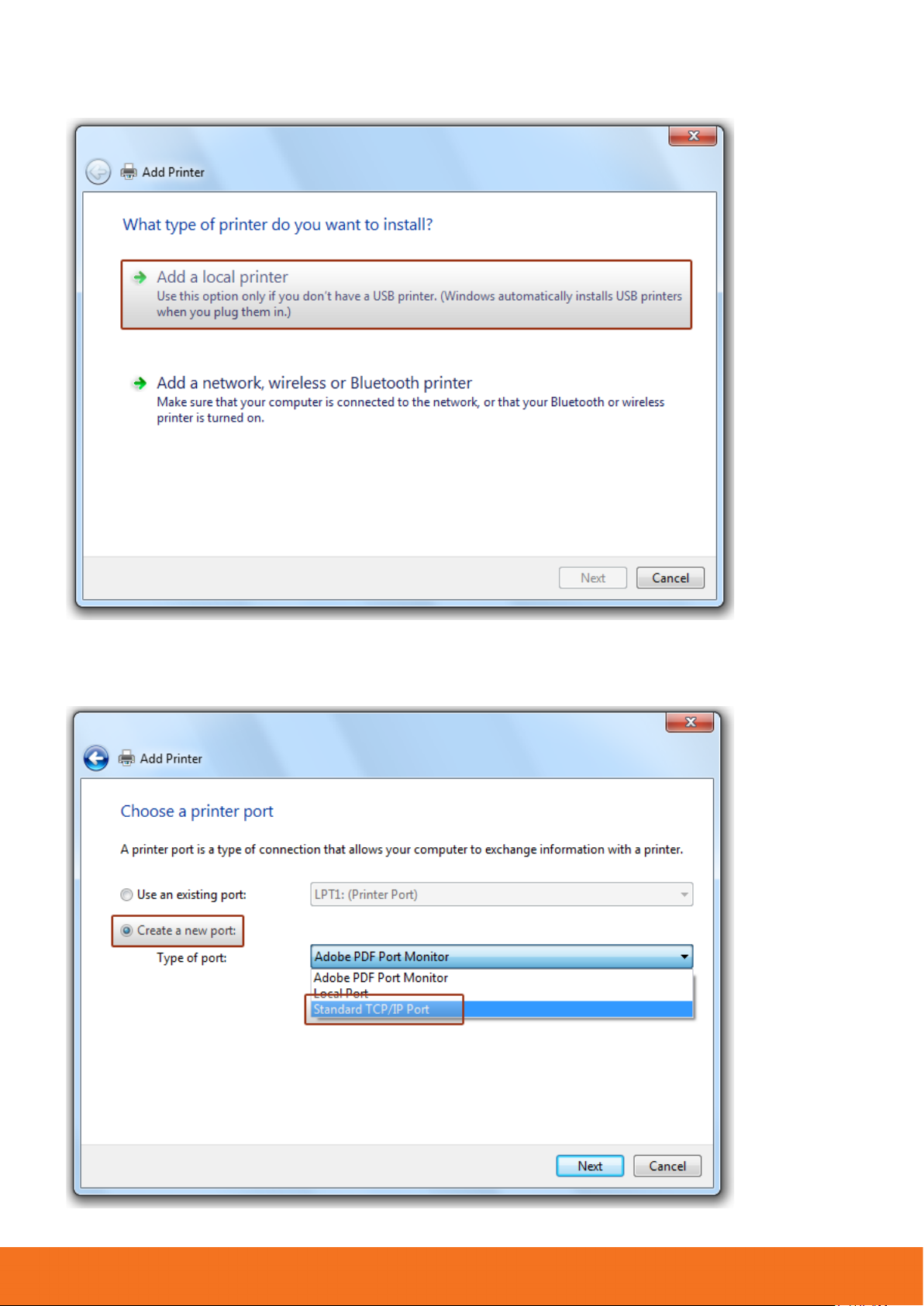
4. Нажмите Add a local printer (Добавить локальный принтер).
5. Выберите Create a new port (Создать новый порт), из выпадающего списка выберите
Standard TCP/IP port. Нажмите Next (Далее).
Page 76
75
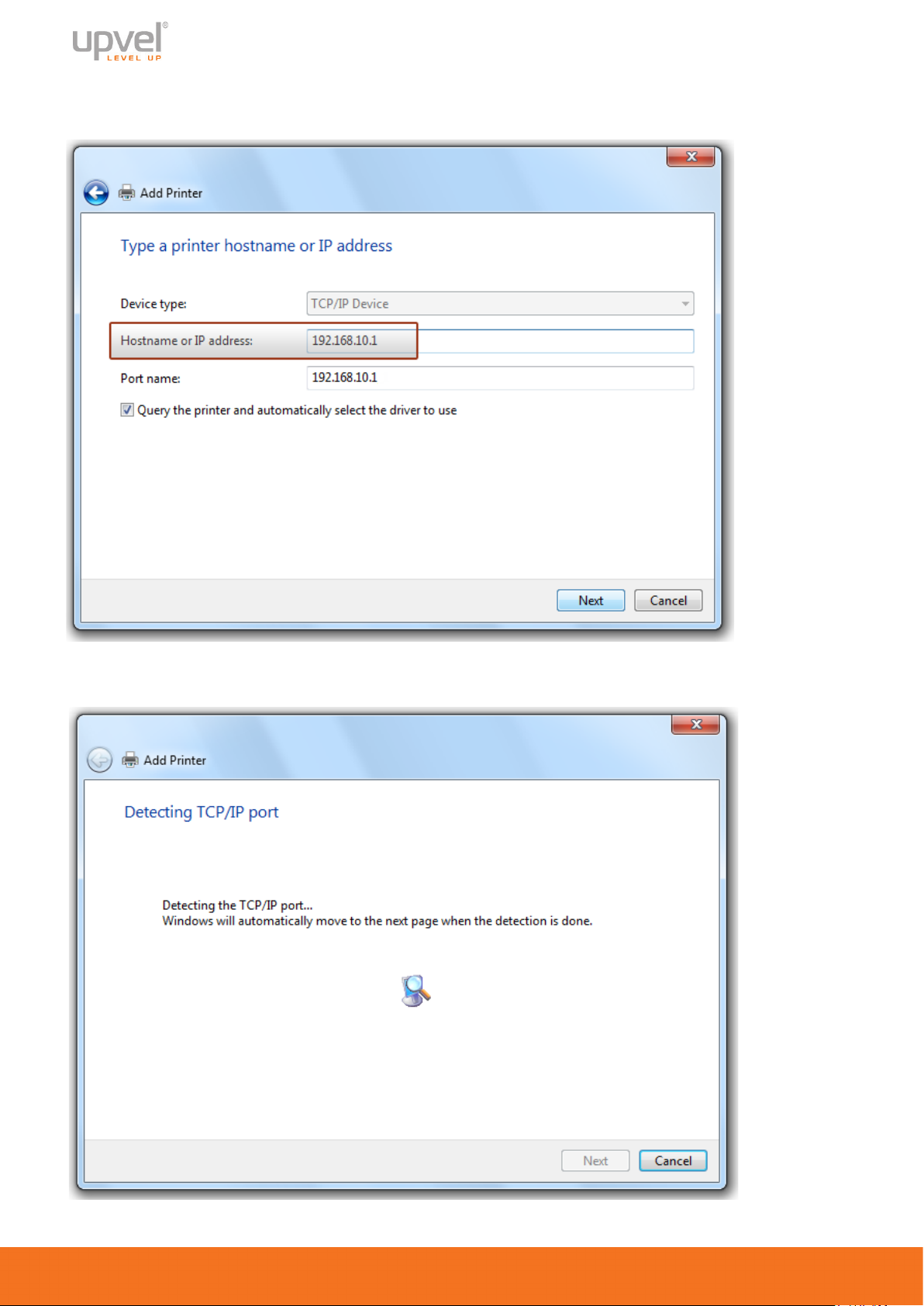
6. В поле Hostname or IP address(Имя или IP-адрес) введите IP-адрес вашего роутера
(по умолчанию - 192.168.10.1).
7. Немного подождите...
Page 77
Wi-Fi роутеры UR-825AC, UR-814AC, UR-515D4G, UR-447N4G
76
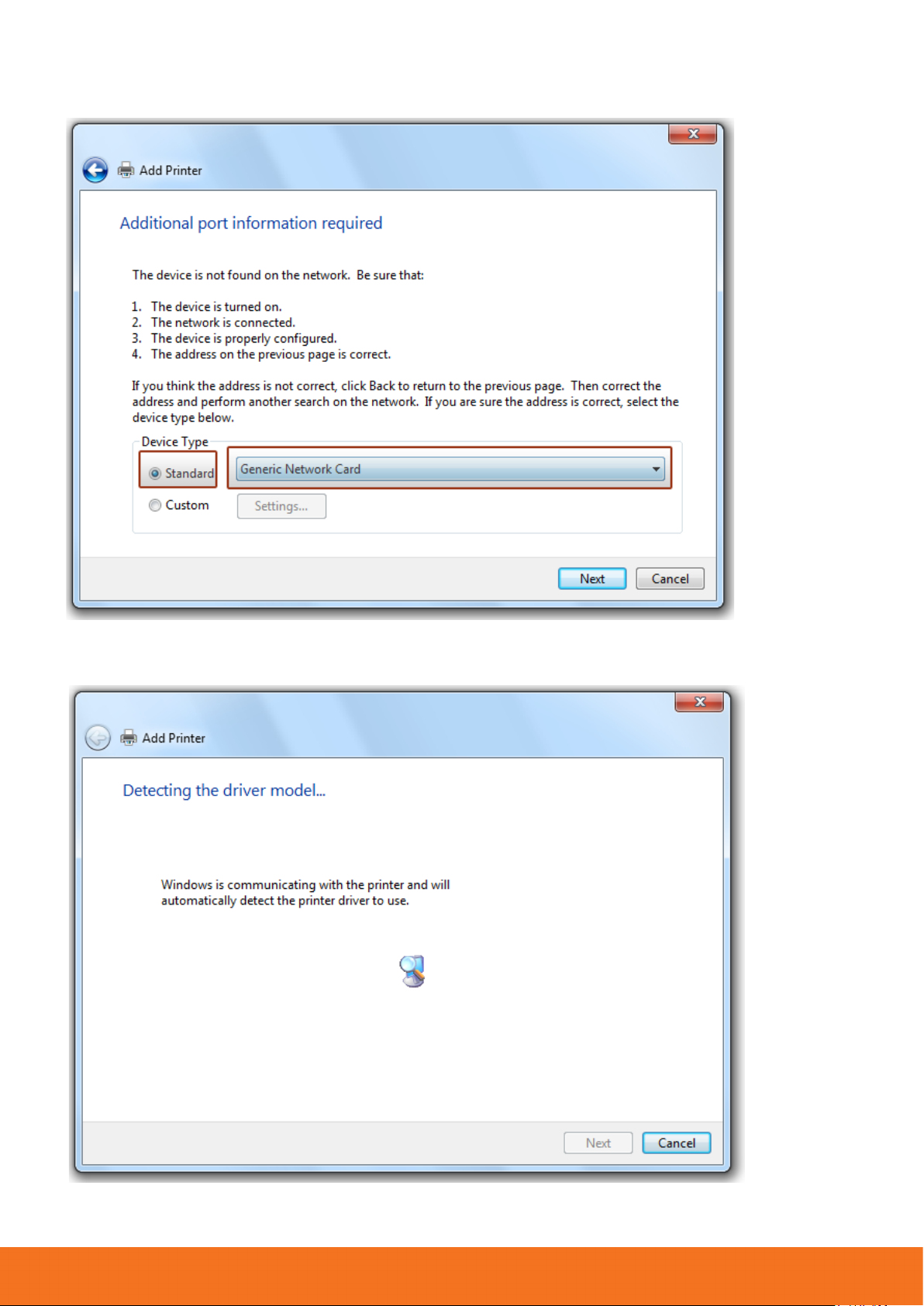
8. Выберите Standard - Generic Network Card.
9. Подождите ещё немного...
Page 78
77
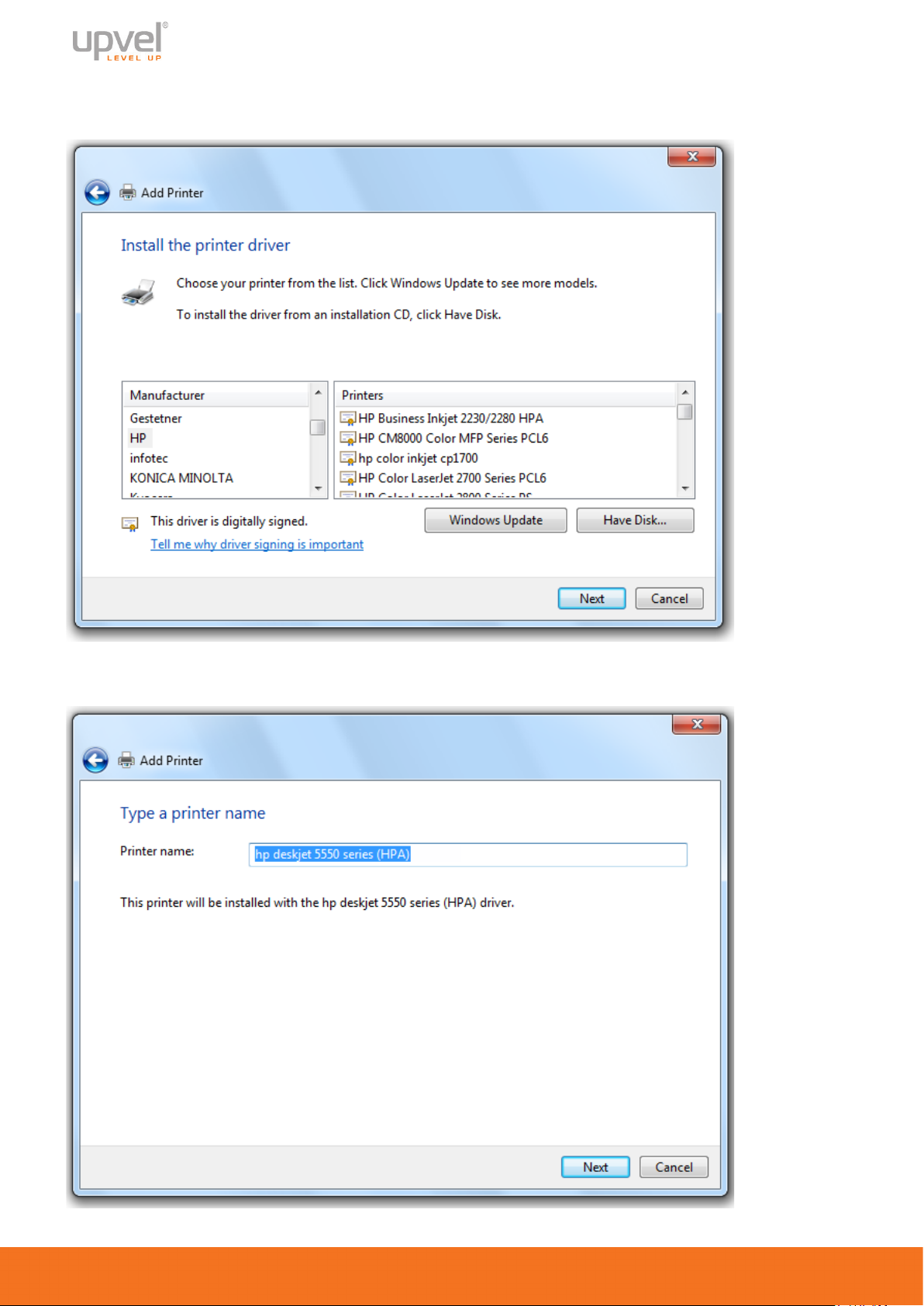
10. Выберите производителя и модель вашего принтера. Если вашего принтера нет в
списке, установите драйвер с диска из комплекта поставки принтера.
11. Введите имя, под которым будет отображаться ваш принтер.
Page 79
Wi-Fi роутеры UR-825AC, UR-814AC, UR-515D4G, UR-447N4G
78
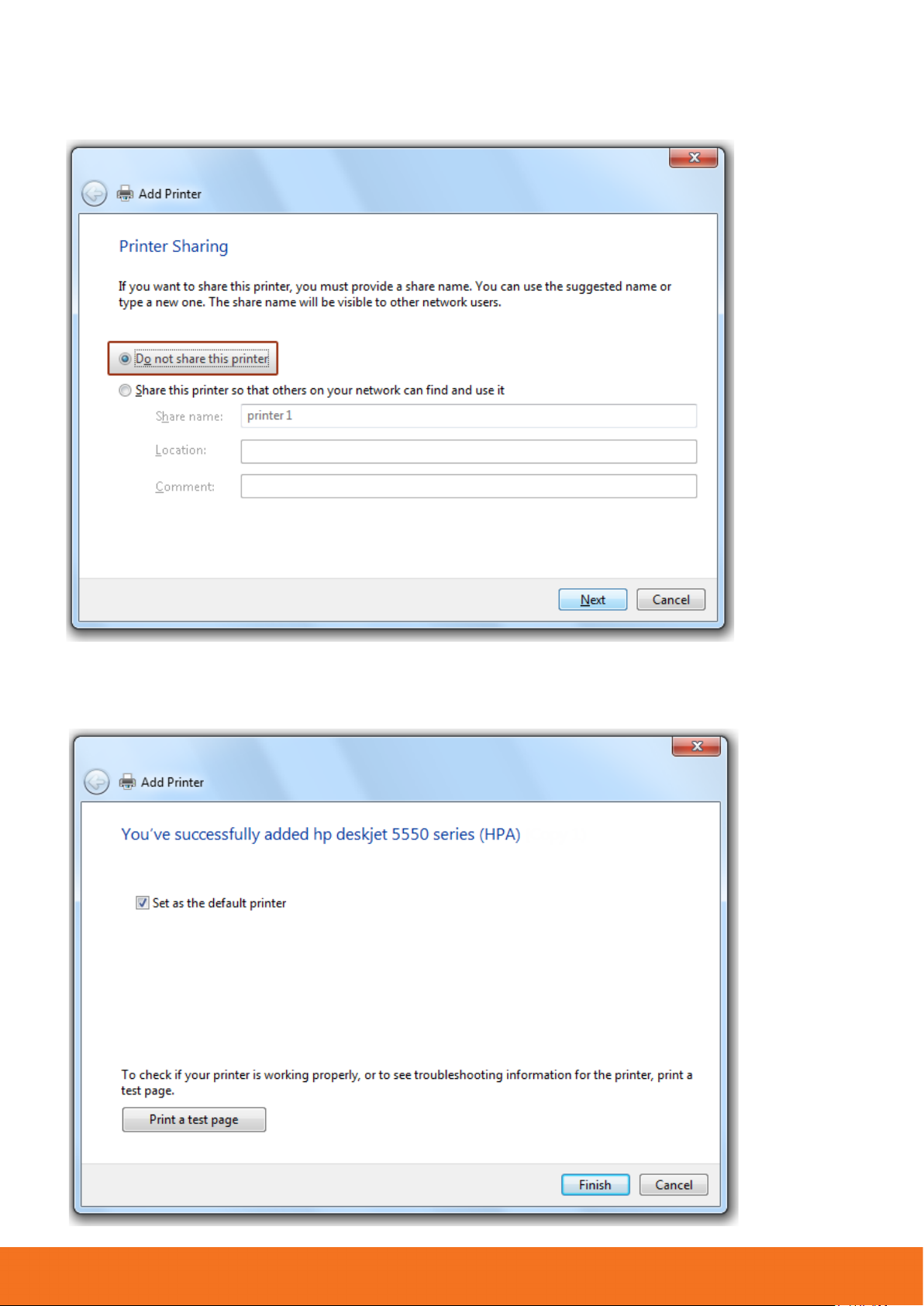
12. Выберите Do not share this printer.
Принтер будет определяться как локальный. Для совместной работы с нескольких
компьютеров просто повторите процедуру на каждом из них.
13. Установка принтера завершена. Нажмите Finish для завершения работы мастера
настройки.
Page 80
79
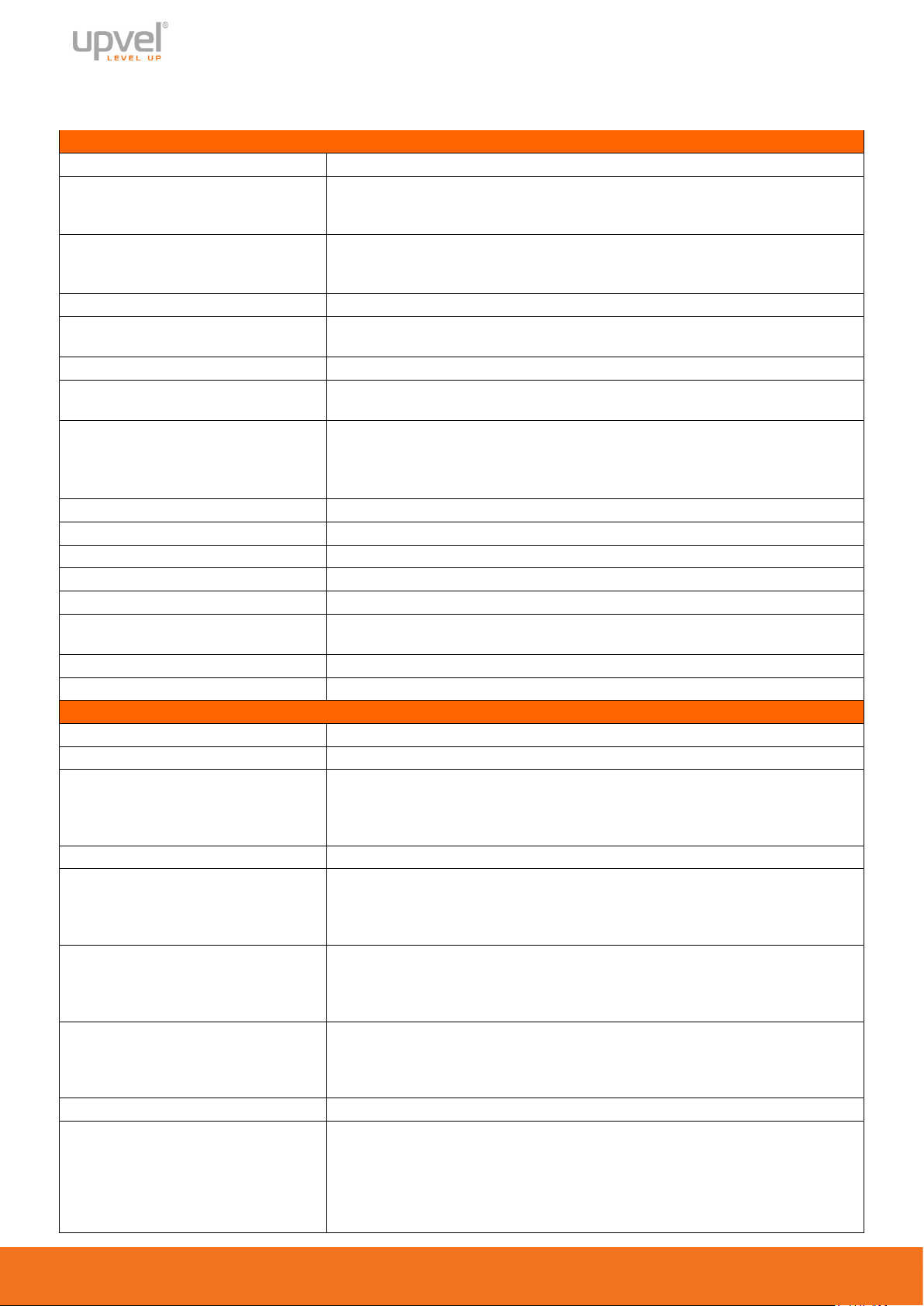
Аппаратные характеристики
Платформа
Realtek RTL8197DN, FLASH 16 Mb, RAM 64 Mb
IEEE802.11ac, IEEE 802.11a, IEEE 802.11b, IEEE 802.11g, IEEE 802.11n
(1000Base-TX)
1 x 10/100/1000 Мбит/с Auto-MDIX port (Internet)
большинством 3G USB-модемов
LAN
4 x 10/100/1000 Мбит/с Auto-MDIX port
Динамический IP, статический IP, PPPoE, PPTP, L2TP; 3G (внешний
модем)
Поддерживаемые браузеры
Internet Explorer 6.0 или выше, Firefox, Safari, Chrome
Фильтрация MAC-адресов (20 записей), доменов/URL (40 записей),
протоколов/IP (20 записей)
• RST/WPS: выполнение функции Wireless Protected Setup (нажать и
• Выключатель питания
Индикаторы
Питание, LAN1 — LAN4, WAN, WLAN 2.4G, WLAN 5G, USB
Питание
12В DC, 1,5 A внешний блок питания
Потребляемая мощность
Не более 7 Вт
Габариты
177 х 135 х 35 мм
Вес
260г.
Рабочая: 0° ~ 40° C
Хранения: -10° ~ 70° C
Влажность
10%~95% (без конденсации)
Сертификаты
FCC, CE, РОСТЕСТ, Санитарно-Эпидемиологическое заключение
Wi-Fi соединение
Частоты
2.412 ~ 2.484 ГГц, 5.018~ 5.825 ГГц
Антенна
2 съёмные антенны с коэффициентом усиления 5dBi
802.11b: CCK (11 и 5.5 Мбит/с), DQPSK (2 Мбит/с), DBPSK (1 Мбит/с)
802.11ac:OFDM с 64-QAM,256-QAM
Media Access Protocol
CSMA/CA с ACK
802.11b: до 11 Мбит/с
802.11ac: до 867 Мбит/с
802.11b: 20dBm @ 11 Мбит/с
802.11ac: 12dBm @ 867 Мбит/с
802.11b: -85dBm @ 11 Мбит/с
802.11ac: -68dBm @ 867 Мбит/с
Шифрование
64/128-WEP, WPA-PSK/WPA2-PSK, WPA/WPA2-RADIUS
2.4 ГГц: 1-11 (FCC), 1-13 (ETSI)
TSI)
Технические характеристики
UR-825AC
Стандарты
WAN
Тип соединения
Контроль / ограничение доступа
Кнопки
Температура
IEEE 802.3 (10Base-T), IEEE 802.3u (100Base-TX), IEEE 802.3z
2 х USB-порт (поддерживает устройства USB 2.0) совместим с
удерживать 3-5 секунд) / восстановление заводских настроек
(нажать и удерживать 15 секунд);
Модуляция
Скорость передачи данных
Мощность передатчика
Чувствительность приёмника
Каналы
802.11g: OFDM с BPSK, QPSK и 16/64-QAM
802.11n: BPSK, QPSK, 16QAM, 64QAM с OFDM
802.11g: до 54 Мбит/с
802.11n: до 300 Мбит/с
802.11g: 17dBm @ 54 Мбит/с
802.11n: 15dBm @ 300 Мбит/с
802.11g: -68dBm @ 54 Мбит/с
802.11n: -68dBm @ 300 Мбит/с
5ГГц:
36,40,44,48,52,56,60,64,100,104,108,112,116,132,136,140,149,153,157,16
1,165(FCC)
36,40,44,48,52,56,60,64,100,104,108,112,116,120,124,128,132,136,140(E
Page 81
80
Аппаратные характеристики
Платформа
Realtek RTL8881AN+RTL8192ER, FLASH 16 Mb, RAM128 Mb
IEEE802.11ac, IEEE 802.11a, IEEE 802.11b, IEEE 802.11g, IEEE 802.11n
IEEE 802.3 (10Base-T), IEEE 802.3u (100Base-TX)
1 x 10/100 Мбит/с Auto-MDIX port (Internet)
большинством 3G USB-модемов
LAN
4 x 10/100 Мбит/с Auto-MDIX port
Динамический IP, статический IP, PPPoE, PPTP, L2TP; 3G (внешний
модем)
Поддерживаемые браузеры
Internet Explorer 6.0 или выше, Firefox, Safari, Chrome
Фильтрация MAC-адресов (20 записей), доменов/URL (40 записей),
протоколов/IP (20 записей)
• RST/WPS: выполнение функции Wireless Protected Setup (нажать и
• Выключатель питания
Индикаторы
Питание, LAN1 — LAN4, WAN, WLAN 2.4G, WLAN 5G, USB
Питание
12В DC, 1 A внешний блок питания
Потребляемая мощность
Не более 7 Вт
Габариты
177 х 135 х 35 мм
Вес
260г.
Рабочая: 0° ~ 40° C
Хранения: -10° ~ 70° C
Влажность
10%~95% (без конденсации)
Сертификаты
FCC, CE, РОСТЕСТ, Санитарно-Эпидемиологическое заключение
Wi-Fi соединение
Частоты
2.412 ~ 2.484 ГГц, 5.018~ 5.825 ГГц
Антенна
2 съёмные антенны с коэффициентом усиления 5dBi
802.11b: CCK (11 и 5.5 Мбит/с), DQPSK (2 Мбит/с), DBPSK (1 Мбит/с)
802.11ac:OFDM с 64-QAM,256-QAM
Media Access Protocol
CSMA/CA с ACK
802.11b: до 11 Мбит/с
802.11ac: до 433 Мбит/с
802.11b: 20dBm @ 11 Мбит/с
802.11ac: 12dBm @ 433Мбит/с
802.11b: -85dBm @ 11 Мбит/с
802.11ac: -68dBm @ 433Мбит/с
Шифрование
64/128-WEP, WPA-PSK/WPA2-PSK, WPA/WPA2-RADIUS
2.4 ГГц: 1-11 (FCC), 1-13 (ETSI)
TSI)
UR-814AC
Стандарты
Wi-Fi роутеры UR-825AC, UR-814AC, UR-515D4G, UR-447N4G
WAN
Тип соединения
Контроль / ограничение доступа
Кнопки
Температура
1 х USB-порт (поддерживает устройства USB 2.0) совместим с
удерживать 3-5 секунд) / восстановление заводских настроек
(нажать и удерживать 15 секунд);
Модуляция
Скорость передачи данных
Мощность передатчика
Чувствительность приёмника
Каналы
802.11g: OFDM с BPSK, QPSK и 16/64-QAM
802.11n: BPSK, QPSK, 16QAM, 64QAM с OFDM
802.11g: до 54 Мбит/с
802.11n: до 300 Мбит/с
802.11g: 17dBm @ 54 Мбит/с
802.11n: 15dBm @ 300 Мбит/с
802.11g: -68dBm @ 54 Мбит/с
802.11n: -68dBm @ 300 Мбит/с
5ГГц:
36,40,44,48,52,56,60,64,100,104,108,112,116,132,136,140,149,153,157,16
1,165(FCC)
36,40,44,48,52,56,60,64,100,104,108,112,116,120,124,128,132,136,140(E
Page 82
81
Аппаратные характеристики
Платформа
Realtek RTL8881AN+RTL8192ER, FLASH 16 Mb, RAM128 Mb
IEEE802.11ac, IEEE 802.11a, IEEE 802.11b, IEEE 802.11g, IEEE 802.11n
IEEE 802.3 (10Base-T), IEEE 802.3u (100Base-TX)
1 x 10/100 Мбит/с Auto-MDIX port (Internet)
большинством 3G USB-модемов
LAN
4 x 10/100 Мбит/с Auto-MDIX port
Динамический IP, статический IP, PPPoE, PPTP, L2TP; 3G (внешний
модем)
Поддерживаемые браузеры
Internet Explorer 6.0 или выше, Firefox, Safari, Chrome
Фильтрация MAC-адресов (20 записей), доменов/URL (40 записей),
протоколов/IP (20 записей)
• RST/WPS: выполнение функции Wireless Protected Setup
• Выключатель питания
Индикаторы
Питание, LAN1 — LAN4, WAN, WLAN 2.4G, WLAN 5G, USB
Питание
12В DC, 1 A внешний блок питания
Потребляемая мощность
Не более 7 Вт
Габариты
177 х 135 х 35 мм
Вес
260г.
Рабочая: 0° ~ 40° C
Хранения: -10° ~ 70° C
Влажность
10%~95% (без конденсации)
Сертификаты
FCC, CE, РОСТЕСТ, Санитарно-Эпидемиологическое заключение
Wi-Fi соединение
Частоты
2.412 ~ 2.484 ГГц, 5.018~ 5.825 ГГц
Антенна
2 съёмные антенны с коэффициентом усиления 5dBi
802.11b: CCK (11 и 5.5 Мбит/с), DQPSK (2 Мбит/с), DBPSK (1 Мбит/с)
802.11n: BPSK, QPSK, 16QAM, 64QAM с OFDM
Media Access Protocol
CSMA/CA с ACK
802.11b: до 11 Мбит/с
802.11n: до 600 Мбит/с (одновременная работа на 2,4 и 5ГГц)
802.11b: 18dBm @ 11Mbps
802.11a (5 ГГц): 13dBm @ 300 Mbps
802.11b: -84dBm @ 11Mbps
802.11a (5 ГГц): -76dBm @ 54 Mbps
Шифрование
64/128-WEP, WPA-PSK/WPA2-PSK, WPA/WPA2-RADIUS
2.4 ГГц: 1-11 (FCC), 1-13 (ETSI)
TSI)
UR-515D4G
Стандарты
WAN
Тип соединения
Контроль / ограничение доступа
Кнопки
Температура
1 х USB-порт (поддерживает устройства USB 2.0) совместим с
(нажать и удерживать 3-5 секунд) / восстановление заводских
настроек (нажать и удерживать 15 секунд);
Модуляция
Скорость передачи данных
Мощность передатчика
Чувствительность приёмника
Каналы
802.11g: OFDM с BPSK, QPSK и 16/64-QAM
802.11a/g: до 54 Мбит/с (одновременная работа на 2,4 и 5ГГц)
802.11g: 15dBm @ 54Mbps
802.11n: 14dBm @ 300Mbps
802.11n (5 ГГц ): 12dBm @ 300 Mbps
802.11g: -74dBm @ 54Mbps
802.11n: -65dBm @ 300Mbps
802.11n (5 ГГц): -66dBm @ 300 Mbps
5ГГц:
36,40,44,48,52,56,60,64,100,104,108,112,116,132,136,140,149,153,157,16
1,165(FCC)
36,40,44,48,52,56,60,64,100,104,108,112,116,120,124,128,132,136,140(E
Page 83
82
UR-447N4G
Аппаратные характеристики
Платформа
Realtek RTL8198, FLASH 16 Mb, RAM 64 Mb
IEEE 802.11b, IEEE 802.11g, IEEE 802.11n
(1000Base-TX
1 x 10/100/1000 Мбит/с Auto-MDIX port (Internet)
большинством 3G USB-модемов
LAN
4 x 10/100/1000 Мбит/с Auto-MDIX port
Динамический IP, статический IP, PPPoE, PPTP, L2TP; 3G (внешний
модем)
Поддерживаемые браузеры
Internet Explorer 6.0 или выше, Firefox, Safari, Chrome
Фильтрация MAC-адресов (20 записей), доменов/URL (40 записей),
протоколов/IP (20 записей)
• RST/WPS: выполнение функции Wireless Protected Setup
• Выключатель питания
Индикаторы
Питание, LAN1 — LAN4, WAN, WLAN, USB
Питание
12В DC, 1 A внешний блок питания
Потребляемая мощность
Не более 5 Вт
Габариты
177 х 135 х 35 мм
Вес
260г.
Рабочая: 0° ~ 40° C
Хранения: -10° ~ 70° C
Влажность
10%~95% (без конденсации)
Сертификаты
FCC, CE, РОСТЕСТ, Санитарно-Эпидемиологическое заключение
Wi-Fi соединение
Частоты
2.412 ~ 2.484 ГГц, 5.018~ 5.825 ГГц
Антенна
2 съёмные антенны с коэффициентом усиления 5dBi
802.11b: CCK (11 и 5.5 Мбит/с), DQPSK (2 Мбит/с), DBPSK (1 Мбит/с)
802.11n: BPSK, QPSK, 16QAM, 64QAM с OFDM
Media Access Protocol
CSMA/CA с ACK
802.11b: до 11 Мбит/с
802.11n: до 300 Мбит/с
802.11b: 20dBm @ 11 Мбит/с
802.11n: 15dBm @ 300 Мбит/с
802.11b: -85dBm @ 11 Мбит/с
802.11n: -68dBm @ 300 Мбит/с
Шифрование
64/128-WEP, WPA-PSK/WPA2-PSK, WPA/WPA2-RADIUS
Каналы
1-11 (FCC), 1-13 (ETSI)
Wi-Fi роутеры UR-825AC, UR-814AC, UR-515D4G, UR-447N4G
Стандарты
WAN
Тип соединения
Контроль / ограничение доступа
Кнопки
Температура
IEEE 802.3 (10Base-T), IEEE 802.3u (100Base-TX), IEEE 802.3z
1 х USB-порт (поддерживает устройства USB 2.0) совместим с
(нажать и удерживать 3-5 секунд) / восстановление заводских
настроек (нажать и удерживать 15 секунд);
Модуляция
Скорость передачи данных
Мощность передатчика
Чувствительность приёмника
802.11g: OFDM с BPSK, QPSK и 16/64-QAM
802.11g: до 54 Мбит/с
802.11g: 17dBm @ 54 Мбит/с
802.11g: -68dBm @ 54 Мбит/с
Page 84
 Loading...