

Page 1
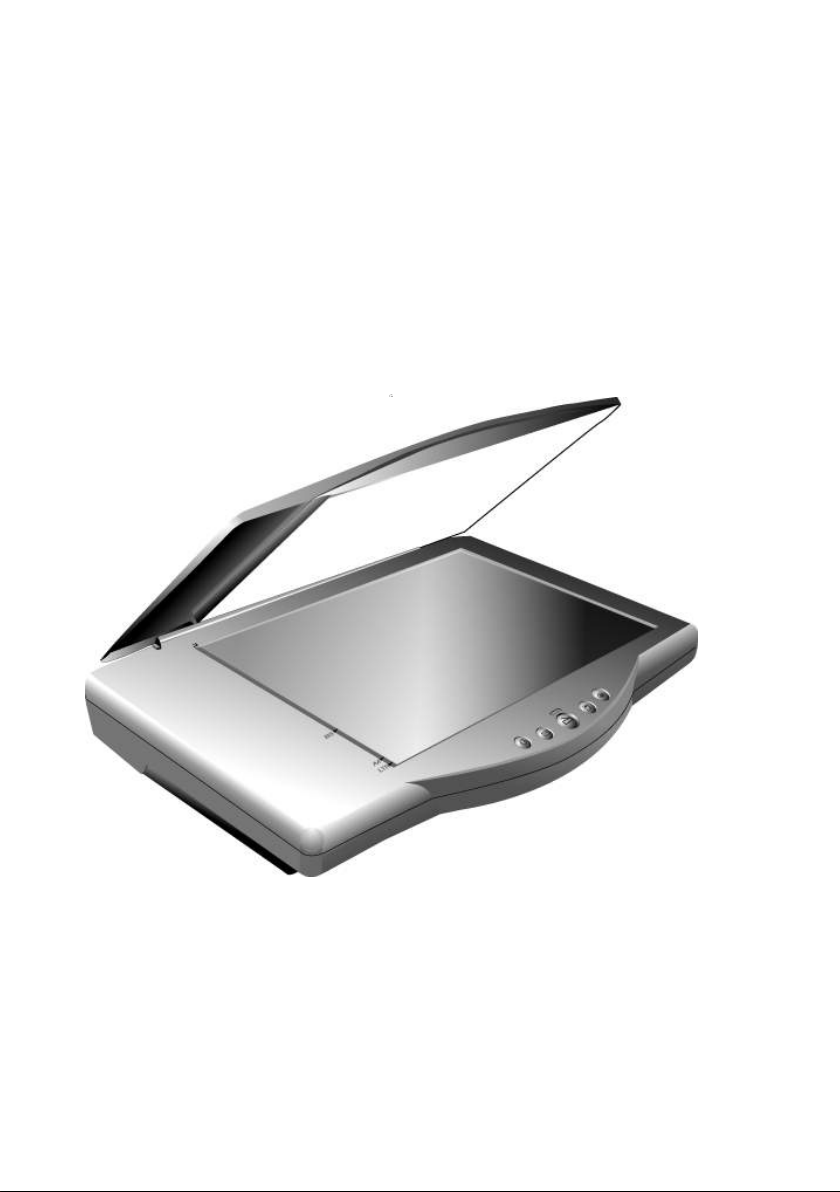
U
U
n
n
i
i
s
s
c
c
a
a
n
n
B
B
8
8
0
0
0
0
实
实
用
用
程
程
序
序
用
用
户
户
手
手
册
册
Page 2

前言
版权所有 2002
©©
保留所有权利。
本手册旨在帮助您使用
性已经过认真检查;但是,我们不对内容的准确性提供任何保证。本
文档中的信息可能会有所变更,恕不另行通知。
无论在什么情况下,本厂商都不对因使用或未能使用本产品或文档而
导致的直接、间接、特殊、必然或偶然的损失承担责任,即使事先被
告知可能出现这些损失。
本文档中包含受版权保护的所有权信息。保留所有权利。未经本厂商
事先书面许可,不得以任何形式通过机械、电子或其他任何方式复制
本手册的任何部分。
Uniscan B800 实用程序。
本文档中信息的准确
Page 3

目录
前言 .......................................................................................I
关于 UNISCAN B800 实用程序...............................1
设备清点 ............................................................................. 1
软件安装 ............................................................................. 2
连接到扫描仪...................................................................... 3
解锁扫描单元...................................................................... 3
比较 USB 1.1 和 2.0:速度的需要................................... 4
关于 USB2.0 接口的注意事项...................................................5
检查 USB 接口版本 ............................................................ 5
UNISCAN B800 实用程序界面 .............................................. 8
使用 UNISCAN B800 实用程序.................................9
扫描功能 ............................................................................. 9
复印/打印功能.................................................................. 11
自定义功能 ....................................................................... 15
OCR(光学字符识别)功能............................................ 17
电子邮件功能.................................................................... 19
首选项 ............................................................................... 21
功能设定 ........................................................................... 22
选择菜单 ........................................................................... 23
添加应用程序...........................................................................23
首选项设定 ....................................................................... 29
显示扫描仪状态.......................................................................29
临时文件夹...............................................................................30
智能扫描状态...........................................................................30
扫描与 TWAIN 兼容的应用程序 .............................32
如何初始化 TWAIN 界面.................................................. 32
ii
Page 4

扫描设置窗口.................................................................... 34
预览窗口.................................................................................34
标尺类型按钮 ..........................................................................35
剪切 ..........................................................................................35
拖曳 ..........................................................................................35
缩放 ..........................................................................................35
多任务 ......................................................................................35
设置 ..........................................................................................35
帮助 ..........................................................................................35
信息栏 ......................................................................................35
转换高级/初级模式 ................................................................35
配置区域 ...................................................................37
通用设定............................................................................37
色彩模式 ..................................................................................37
分辨率 ......................................................................................38
去除网纹 ..................................................................................40
扫描尺寸 ..................................................................................41
自动校正 ..................................................................................41
图像调整............................................................................42
基本调整 ..................................................................................42
曲线 ..........................................................................................43
直方图 ......................................................................................43
HSB(色调,饱和度汉和亮度)...................................................44
扫描图像校正技巧 ............................................................ 45
连接问题............................................................................48
扫描仪没有响应 ......................................................................48
安装问题............................................................................48
安装向导不能自动启动 .......................................................... 48
重新启动计算机后找不到程序图标....................................... 48
安装过程中安装向导不工作 .................................................. 48
其他扫描仪问题................................................................ 49
iii
Page 5

扫描仪的扫描灯不亮...............................................................49
扫描仪的扫描速度非常慢.......................................................49
错误:没有找到扫描仪...........................................................49
TWAIN 问题 ...................................................................... 49
选择“获取”后不显示 TWAIN 窗口。......................................49
无法扫描到应用程序软件.......................................................49
如果扫描仪不能通过 USB2.0 接口正常工作,请执行下列步
骤:...........................................................................................50
扫描问题 ........................................................................... 50
扫描的图像太淡或太暗...........................................................50
扫描的图像上出现网纹图案...................................................50
颜色过渡非常生硬(使用真彩色扫描模式进行扫描).......50
iv
Page 6
关于
Uniscan B800 实用程序
第
第
关
关
设备清点
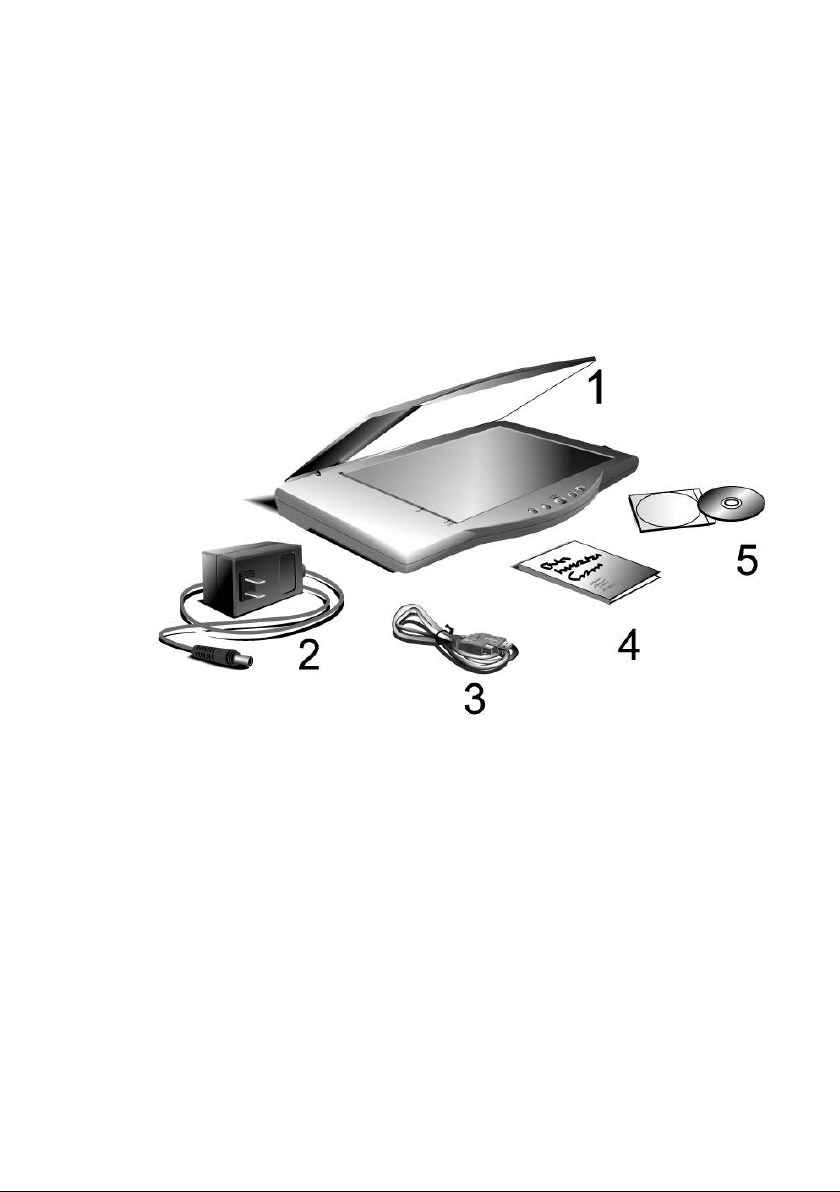
安装 Uniscan B800 扫描仪前,请确定所有的附件都齐全。
11 章章
于
于
U
NNIISSCCAANN
U
BB88000
0
实
实
用
用
程
程
- 设备清点
序
序
1. Uniscan B800 扫描仪
2. 电源线
3. USB 连接线
4. 快速安装指南
5. 驱动安装光盘
1
Page 7
关于
Uniscan B800 实用程序
软件安装
- 软件安装
Uniscan B800 实用程序
使用
Uniscan B800 实用程序
具有简便的界面,便于使用高级扫描功能。通过
,您可以:快速扫描文稿或图像;快速复
印文稿并将其发送到打印机;扫描图像并将其直接发送给您的电子邮
件客户;扫描文字文稿并使用字处理软件编辑文稿;定义默认的应用
程序,将扫描的文稿发送到该应用程序进行后处理。
电子邮件 自定义 复印/打印
扫描
OCR (光学字符识别)
Uniscan B800 实用程序
界面仿效了扫描仪控制板,使您可以从计算机控
制扫描仪功能:
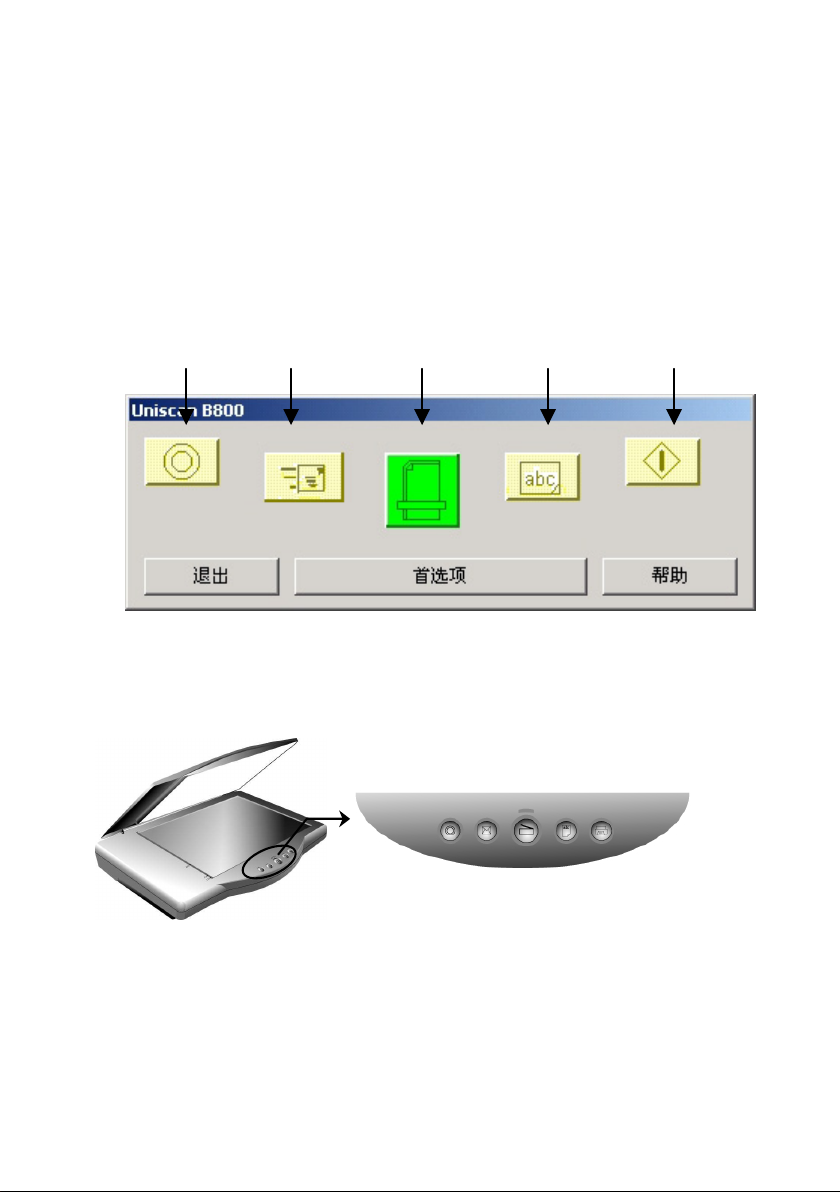
Uniscan B800
实用程序界面上有 5 个按钮:扫描,OCR(光学字符识
别),复印/打印,电子邮件和自定义。按一下按钮会扫描图像或文稿
并将其发送到打印机或特定的应用程序,如您的电子邮件软件。
每个按钮都有一个预先选择的默认应用程序,以完成后处理任务。当
安装扫描仪时,本软件会检查您的计算机上是否有对应于每个按钮的
2
Page 8
关于
Uniscan B800 实用程序
应用程序(例如,Microsoft Outlook 对应于电子邮件按钮)。如果发
现一个应用程序,本软件会将该应用程序指定给对应的按钮。
如果您希望选择其他应用程序或自定义扫描设定,可以创建新配置或
编辑现有配置。例如,如果扫描彩色照片以便在 Web 上使用,您可以
创建一个在扫描 HTML 用图片时能够取得最佳效果的配置。
- 连接到扫描仪
连接到扫描仪
本扫描仪为USB接口,只能在Microsoft Windows 98/Me、2000 Profession
al或XP Professional下操作。
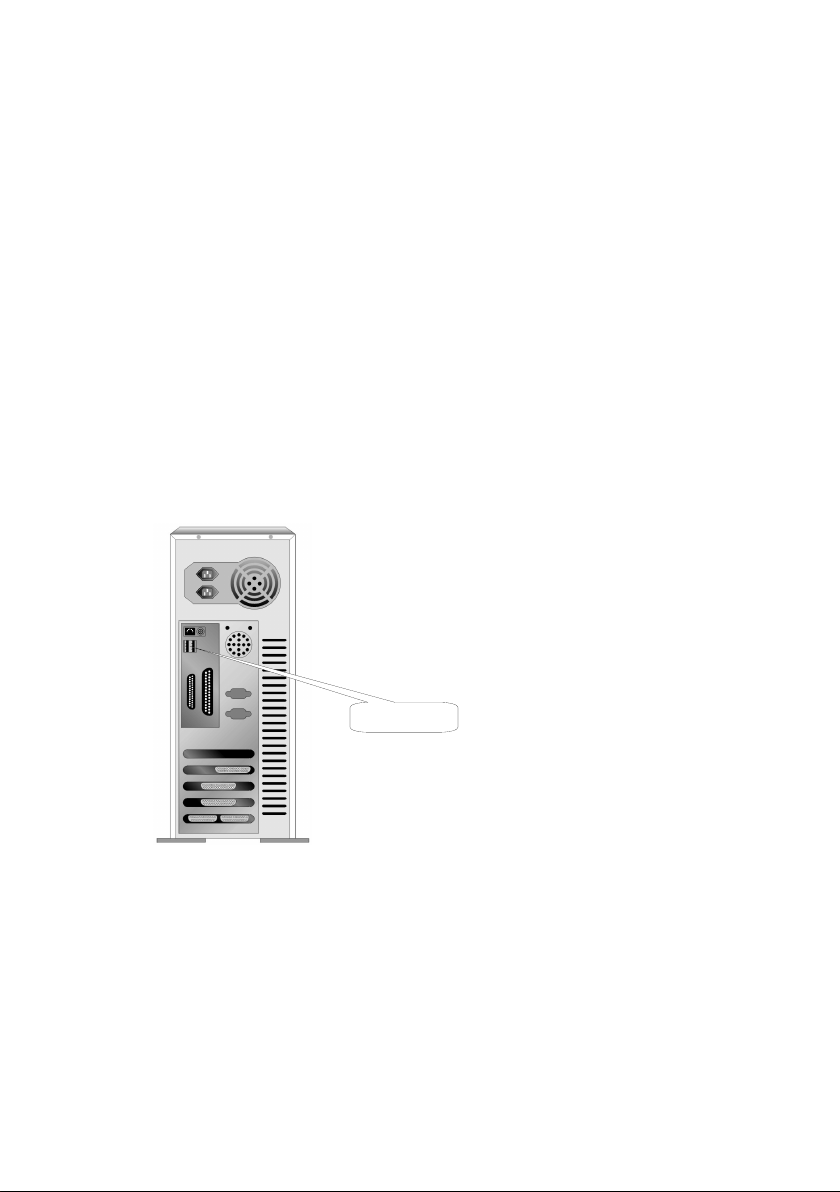
经由USB接口与计算机连接,支持即插即用功能。要确定您的计算机
是否支持USB,您必须查看计算机主机背后是否有如图所示的USB接
口。有些计算机主机背后的USB端口可能已被占用,但可以在键盘或
屏幕找到别的USB接口。
如果找不到计算机的 USB 端口,请参阅您计算机的使用手册。
USB 接口
解锁扫描单元
Founder U100扫描仪配有一个锁,可以防止在运输期间扫描仪元
件移位。在使用扫描仪之前,必须打开位于扫描仪底部的锁。如果希
望移动扫描仪,建议首先将其锁定以免损坏扫描仪元件。
3
Page 9

关于
Uniscan B800 实用程序
1. 撕掉扫描仪的封条。
2. 轻轻地将扫描仪翻过来。
3. 按照解锁标记所示的方向推锁定开关。
4. 将扫描仪恢复至水平位置。
- 比较 USB 1.1 和 2.0:速度的需要
比较USB 1.1 和 2.0:速度的需要
USB 2.0将连接速度从USB 1.1的12 Mbps提高到了USB 2.0的480 M
bps,为针对未来更高性能的计算机和用户应用的下一代外设提供了连
接点。USB 2.0向前兼容,同时也向后兼容USB 1.1,对于最终用户来
说可以实现无缝的转换。事实上,USB 2.0使用的电缆和连接器与USB
1.1完全相同。USB 2.0为外设厂商提供了一个很好的机会,使他们可
以在提高USB外设性能的同时,随着配备USB能力的计算机数量的大幅
度增加而继续销售相同的外设。USB 2.0还有望激发厂商开发更高性能
的外设,从而为计算机带来崭新的应用。
USB 1.1的数据速率是12 Mbps,对于许多计算机外设,如电话、
键盘、鼠标、数字操纵杆、软盘驱动器、数字扬声器和低端打印机来
说,完全能够满足要求。这些外设在USB 2.0系统中可以继续使用而不
会有任何变化。USB 2.0采用更高的带宽,使得计算机外设能够提供更
多的功能,包括更高分辨率的视频会议相机、下一代扫描仪和打印
机、高速存储单元、以及高速宽带Internet连接等。它将使目前的许
多用户应用更富有效率,比如要下载一组数码照片,使用USB 1.1需要
几分钟,而使用USB 2.0则会缩短到几秒钟。另外,更高的带宽将能够
4
Page 10
关于
Uniscan B800 实用程序
支持要求非常高的计算机用户应用,如数码图像制作和互动游戏等,
在这些情况下,多个高速外设将会同时运行。USB 2.0的更高数据速率
还将促进现有外设和新型外设的发展。
- 检查 USB 接口版本
像USB 1.1一样,USB 2.0有望最终加入工业芯片组中。一旦这些
芯片组的销量形成规模,USB 2.0的成本将有望与目前的USB成本持
平。因此,USB 2.0很可能会取代USB 1.1,后者已经成为目前计算机
系统中广泛采用的连接器。另外,和USB 1.1一样,USB 2.0将满足桌
面系统、移动系统以及其它各类主机平台的外设接口要求。为满足节
电要求高的应用(如笔记本电脑)的需要,USB 2.0将提供与USB 1.1
一样的电源管理机制以有效地管理I/O功率消耗。这样,即使在要求节
电的系统中也可以使用USB 2.0。
关于 USB2.0 接口的注意事项
如果您的计算机没有内建USB2.0端口(作为标准设备),只需安
装支持USB2.0接口的USB扩展卡并且安装最新的USB2.0驱动程序,就可
以使用USB2.0接口来连接扫描仪。
检查 USB 接口版本
扫描仪连接成功后,可以按照下列步骤来确认所使用的USB接口,
USB2.0或USB1.1:
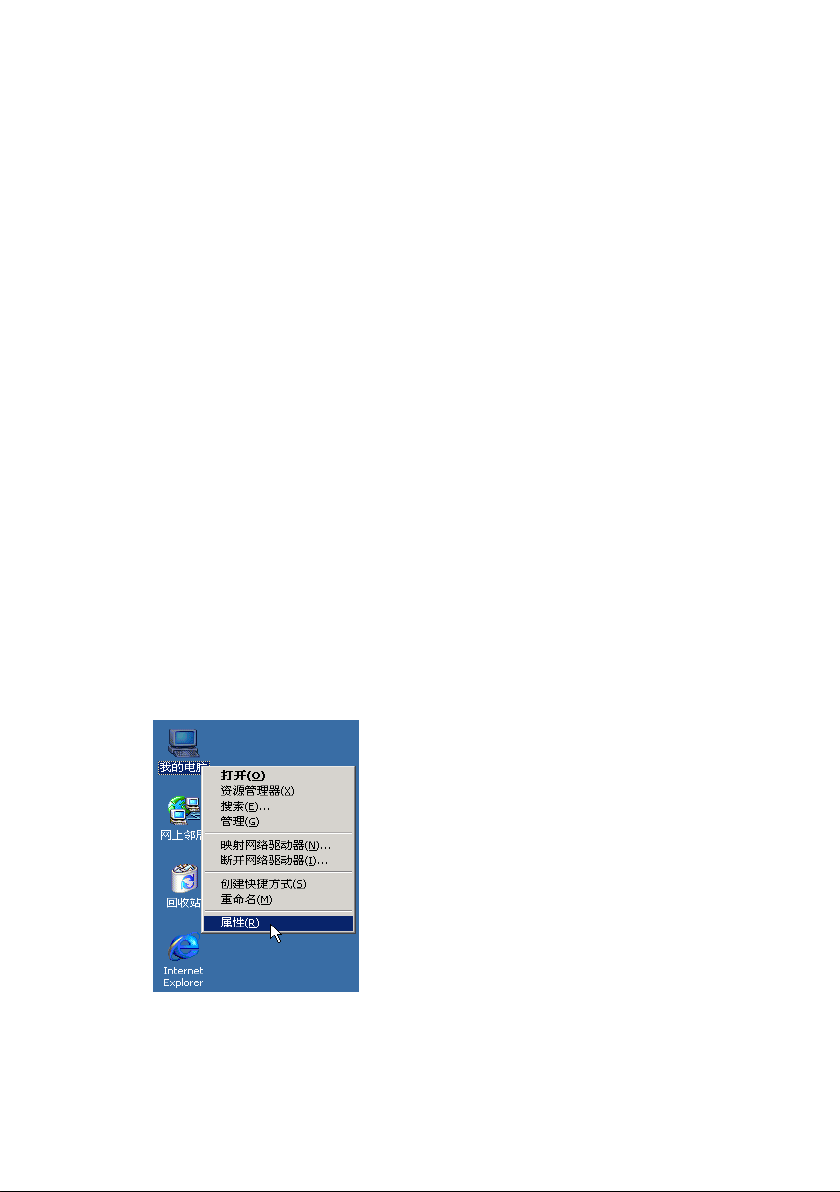
1. 右键单击Windows桌面上的我的电脑快捷方式。选择属性。
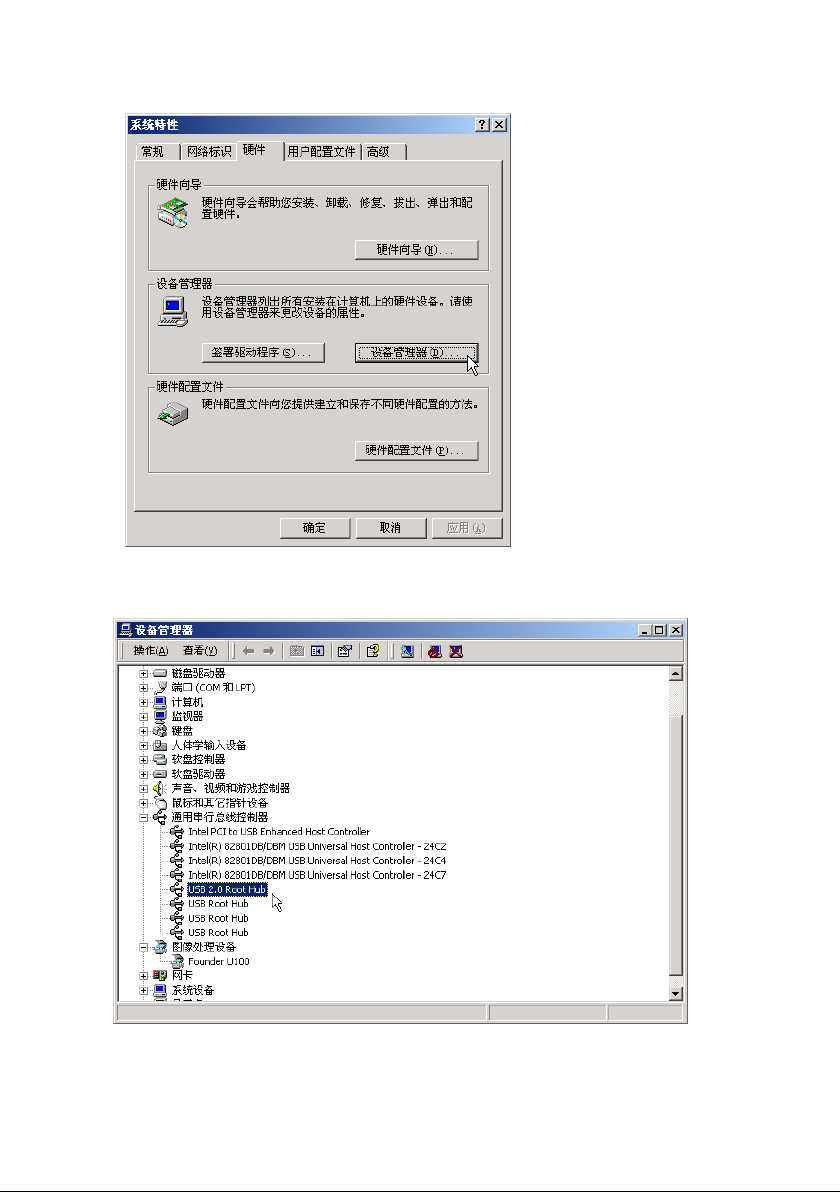
2. “系统属性”对话框将显示出来。选择硬件选项卡,然后单击
设备管理器按钮。
5
Page 11
关于
Uniscan B800 实用程序
- 检查 USB 接口版本
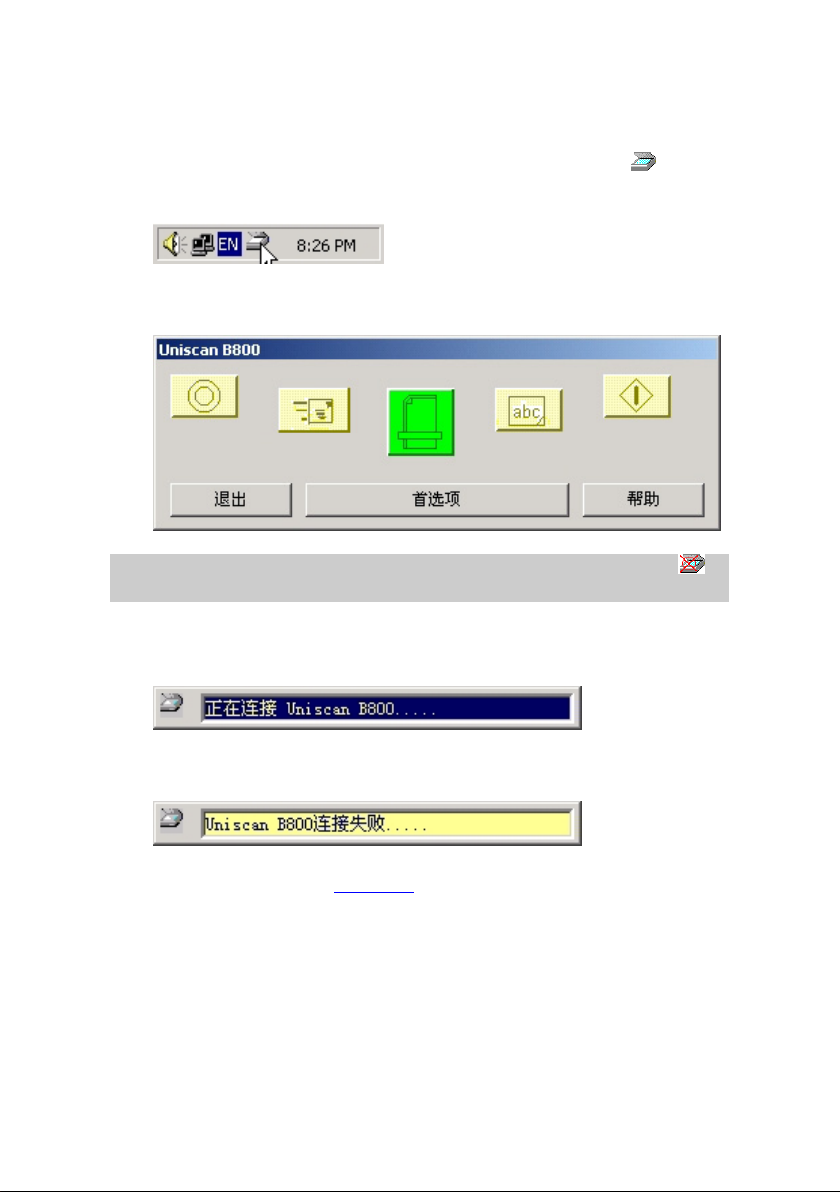
3. 展开通用串行总线控制器组,查看您计算机使用的是USB 1.1
还是USB 2.0。
6
Page 12
关于
启动 Uniscan B800 实用程序
Uniscan B800 实用程序
- 检查 USB 接口版本
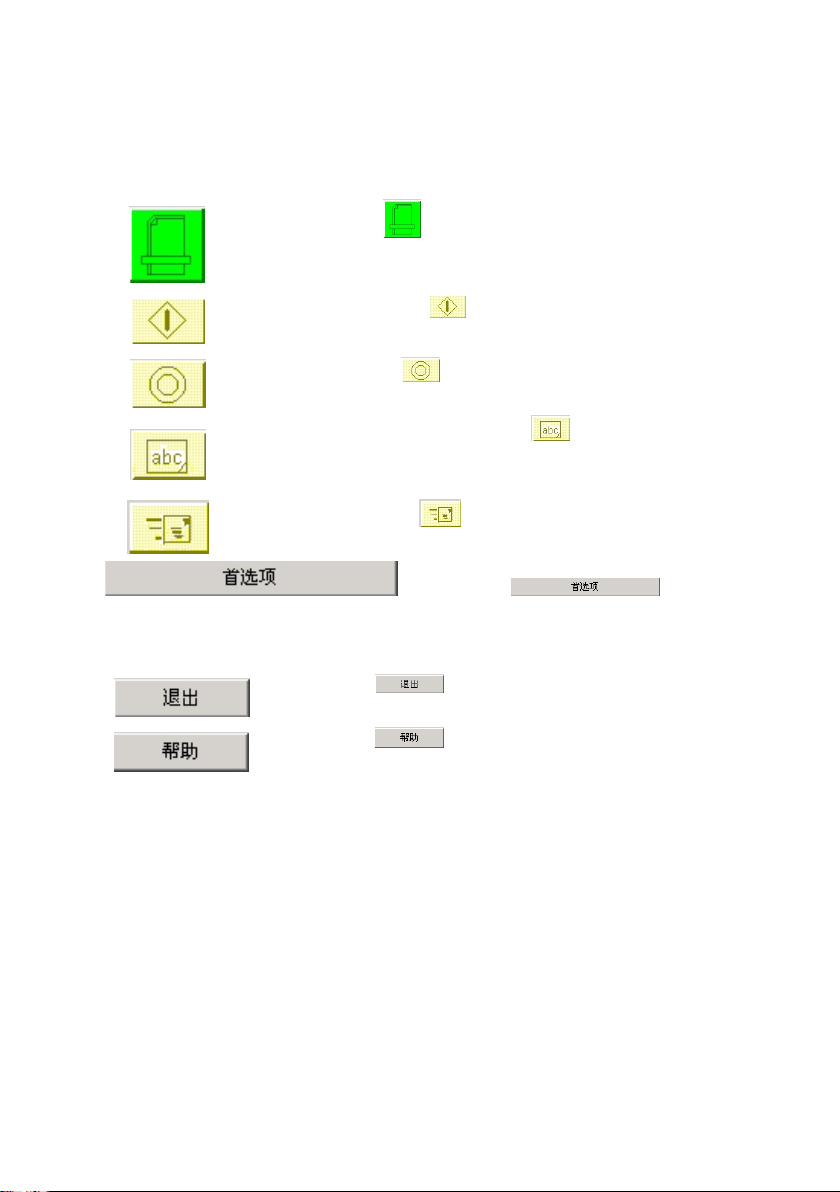
安装完扫描仪软件和驱动程序并重新启动后,扫描仪图标
会显示
在 Windows 任务栏中:
双击此图标将打开 Uniscan B800 实用程序:
注意:如果尚未将扫描仪连接到计算机,会显示扫描仪断开图标 。
在使用
Uniscan B800 实用程序
之前,必须先建立连接。
一旦连接了 USB 端口,实用程序會自動连接到扫描仪並出現下面的信
息:
如果连接失败,您将看到下面的屏幕:
有关的详细信息,请参见故障排除
。
单击一个按钮将打开关联的应用程序。单击帮助将显示
实用程序
的联机帮助。单击退出会使实用程序回到 Windows 任务
栏。单击首选项时,您可以为每个应用程序设定首选项。
Uniscan B800
7
Page 13
关于
Uniscan B800 实用程序
- Uniscan B800 实用程序界面
Uniscan B800 实用程序界面
下表说明了
以为每个按钮设定首选项。您可以添加和选择后处理应用程序的设定值,
设定扫描仪状态显示选项,还可以设定高级属性,如图像模式、颜色控制
和分辨率。
Uniscan B800 实用程序
扫描按钮:单击 将扫描文稿和图像。图像被发送
到图像编辑软件进行后处理。您可以更改默认的后处理
应用程序,方法是单击首选项,然后选择其他程序。
复印/打印按钮:单击 可以将扫描的图像或文稿
直接发送到打印机或打印机应用程序。
自定义按钮:单击 可以将扫描的图像或文稿直接
发送到预先选择的应用程序。
OCR(光学字符识别)按钮:单击 可以将扫描的
图像或文稿转换成黑白文本,以便在字处理软件中使
用。
电子邮件按钮:单击 可以将扫描的图像或文稿直
接发送到电子邮件程序。
退出:单击 将使 Uniscan B800
回到任务栏。
帮助:单击 将显示 Uniscan B800
程序
的联机帮助。
界面上每个按钮的功能:
首选项:单击 可
实用程序
实用
下一章详细说明了如何使用每个功能。
8
Page 14
使用
Uniscan B800 实用程序
第
第
使
使
本章将详细说明每个功能。
注意:有关 TWAIN 界面的信息,请参见 TWAIN 界面的联机帮
扫描功能
可以使用扫描功能来扫描图像或文稿,并将它们发送到 TWAIN 界
面进行后处理。请参照下面的说明:
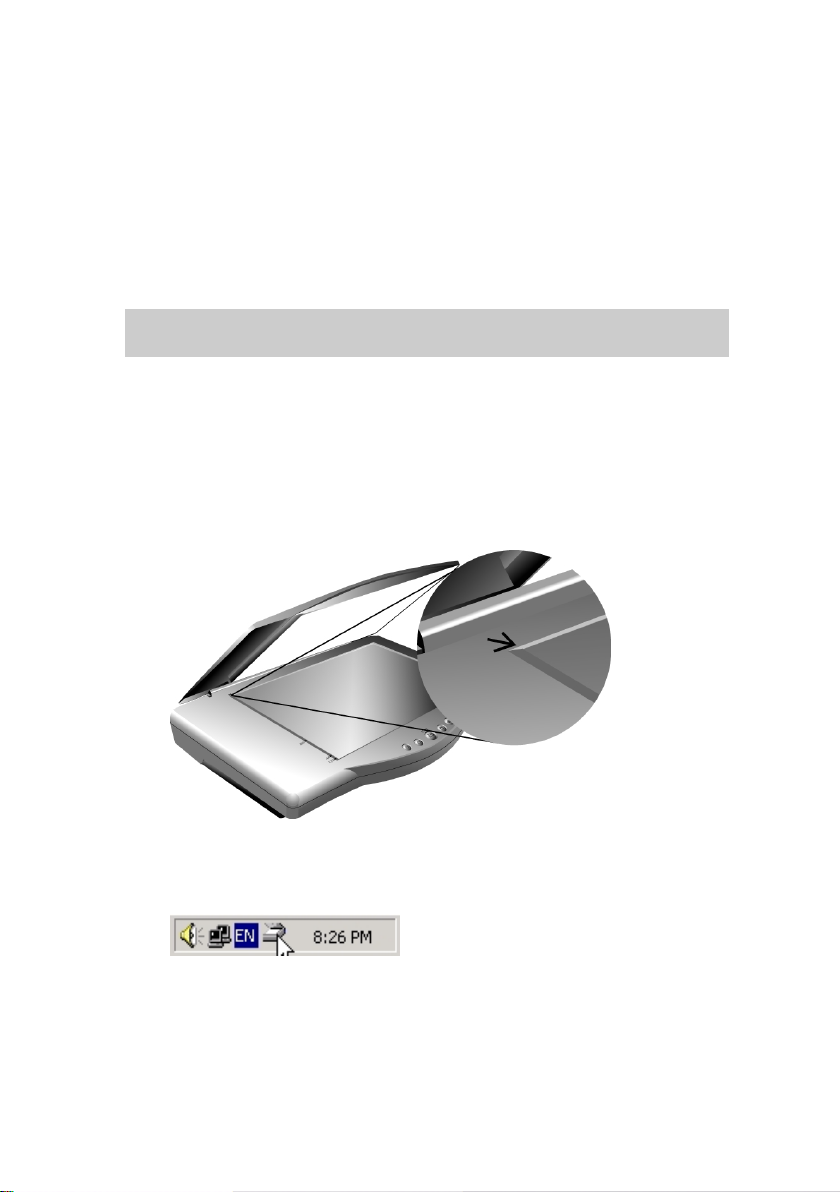
1. 将图像或文稿正面朝下放在扫描仪上,使纸张一角靠近箭头,
22 章章
用
如图所示:
用
助。
U
U
N
IISSCCAANN
N
BB880000 实
实
用
用
程
程
- 扫描功能
序
序
2. 双击 Windows 任务栏中的
Uniscan B800
实用程序。
Uniscan B800 实用程序
图标。打开
9
Page 15
使用
Uniscan B800 实用程序
- 扫描功能
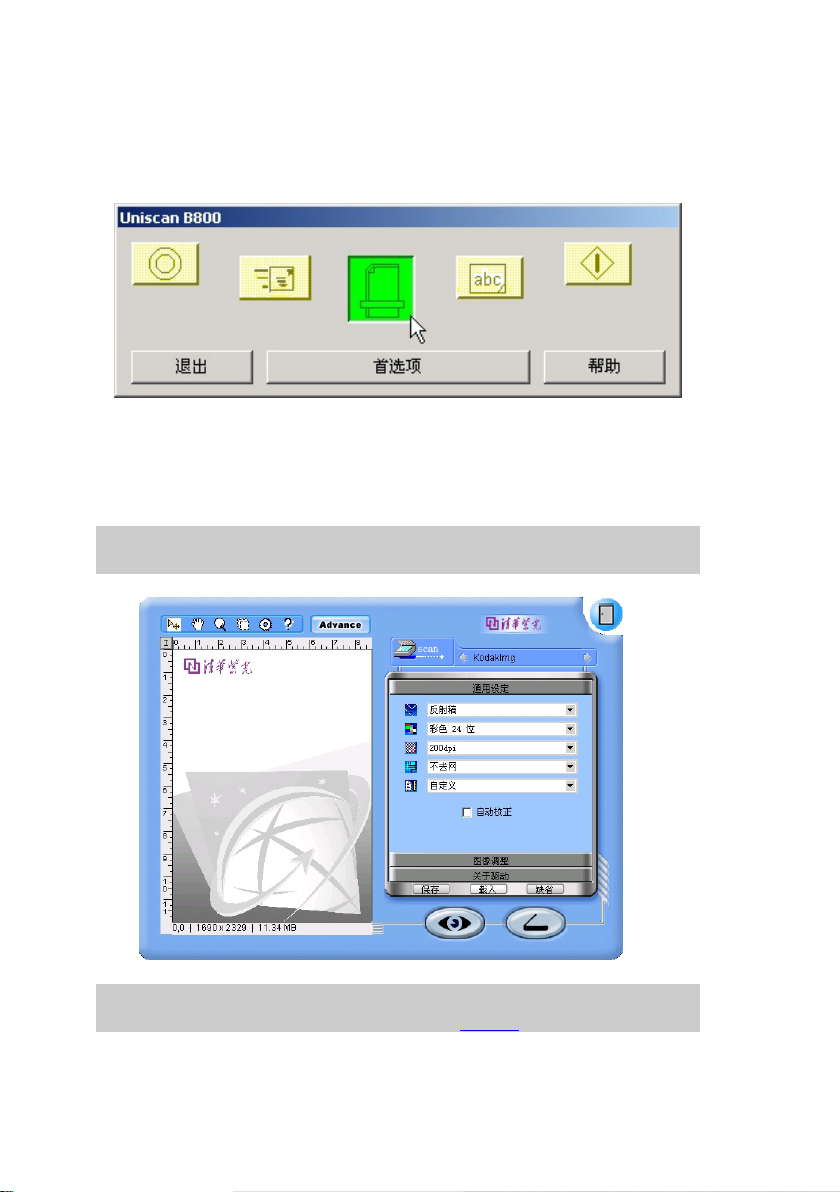
3. 单击
Uniscan B800 实用程序
上的扫描按钮。打开 TWAIN 界面。
4. 在 TWAIN 界面中,对“扫描页”和“扫描设定”进行调整,然
后单击“扫描”。
扫描完图像后,您必须至少等待 10 秒钟以便载入后处理应用程
序。
注意:有关设定 TWAIN 界面选项的信息,请参见 TWAIN 界面的
联机帮助。
注意:您可以设定后处理应用程序,以便 TWAIN 界面向其发送图
像。有关设定的详细信息,请参见首选项一节。
10
Page 16
使用
Uniscan B800 实用程序
- 复印/打印功能
复印/打印功能
可以使用复印/打印功能来扫描图像或文稿,并将它们发送到打印
机。
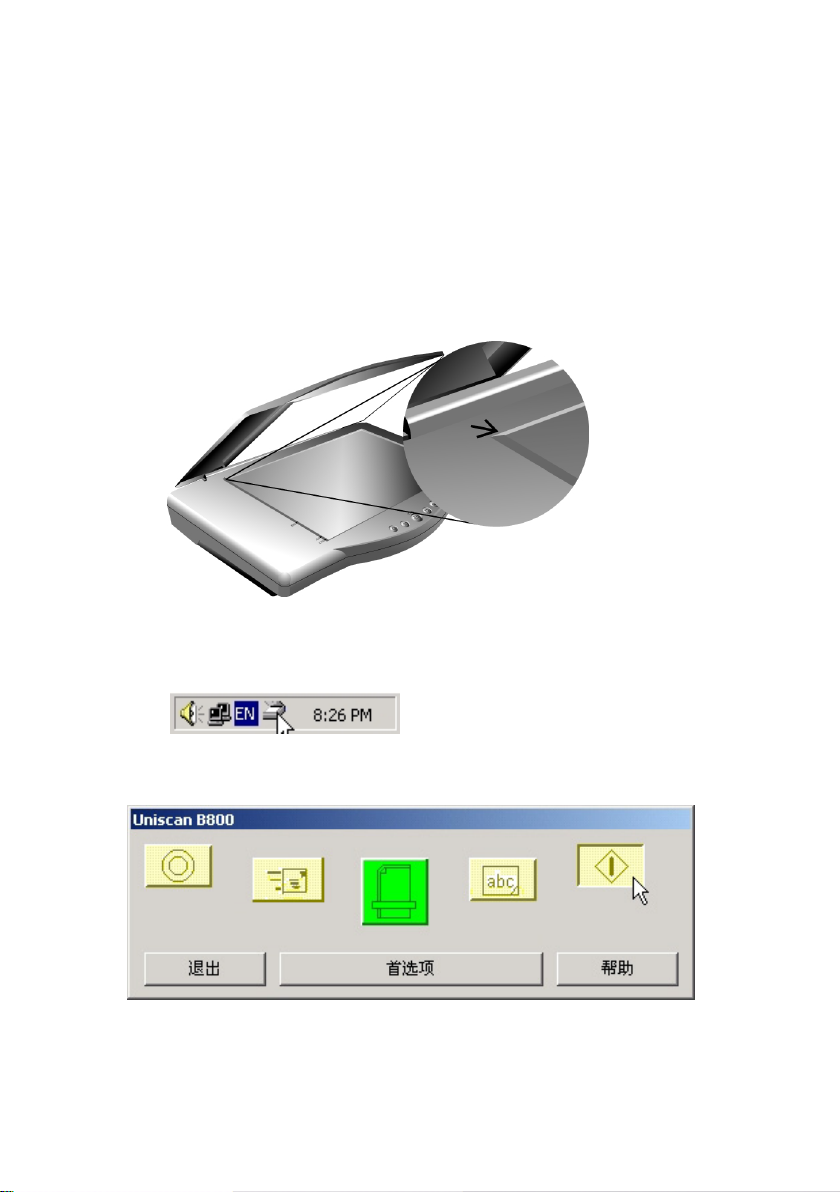
1. 将图像或文稿正面朝下放在扫描仪上,使纸张一角靠近箭头,
如图所示:
2. 在 Windows 中,双击 Windows 任务栏中的
程序
3. 单击
图标。打开
Uniscan B800 实用程序
Uniscan B800
实用程序。
上的复印/打印按钮。
Uniscan B800 实用
11
Page 17
使用
Uniscan B800 实用程序
- 复印/打印功能
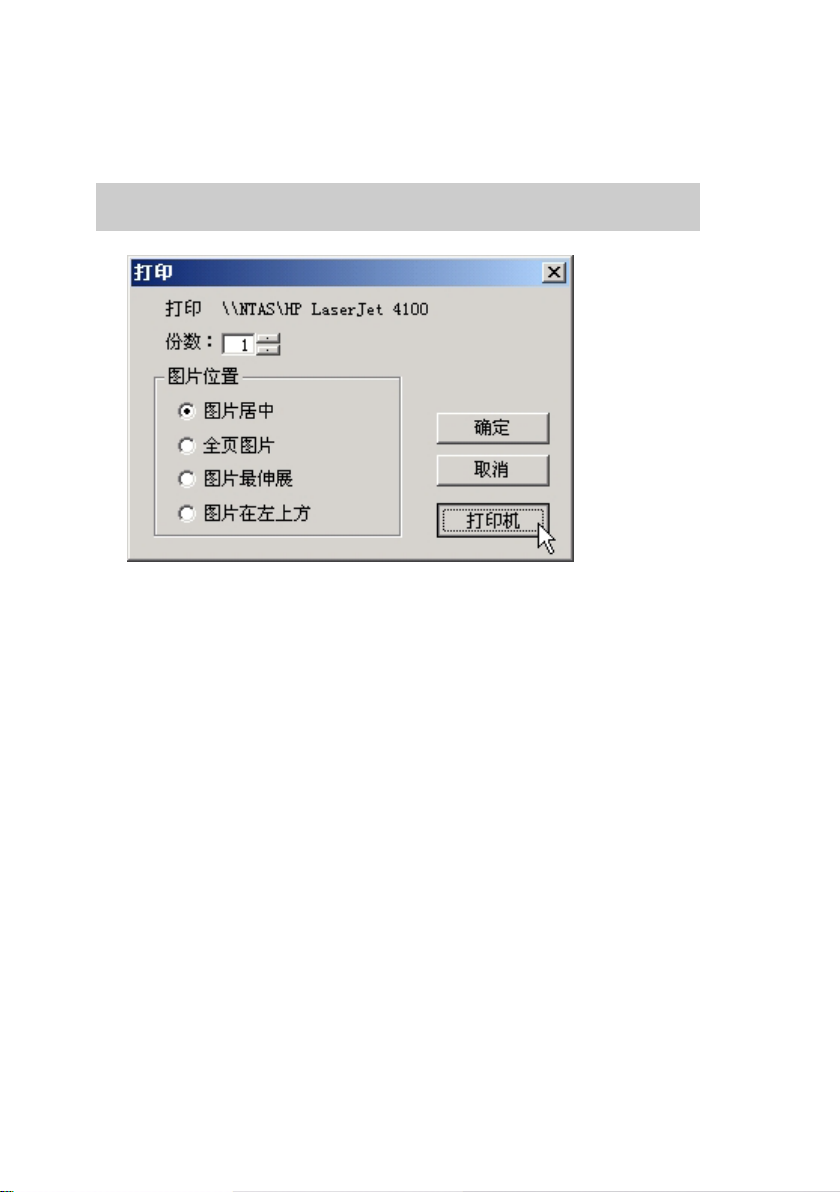
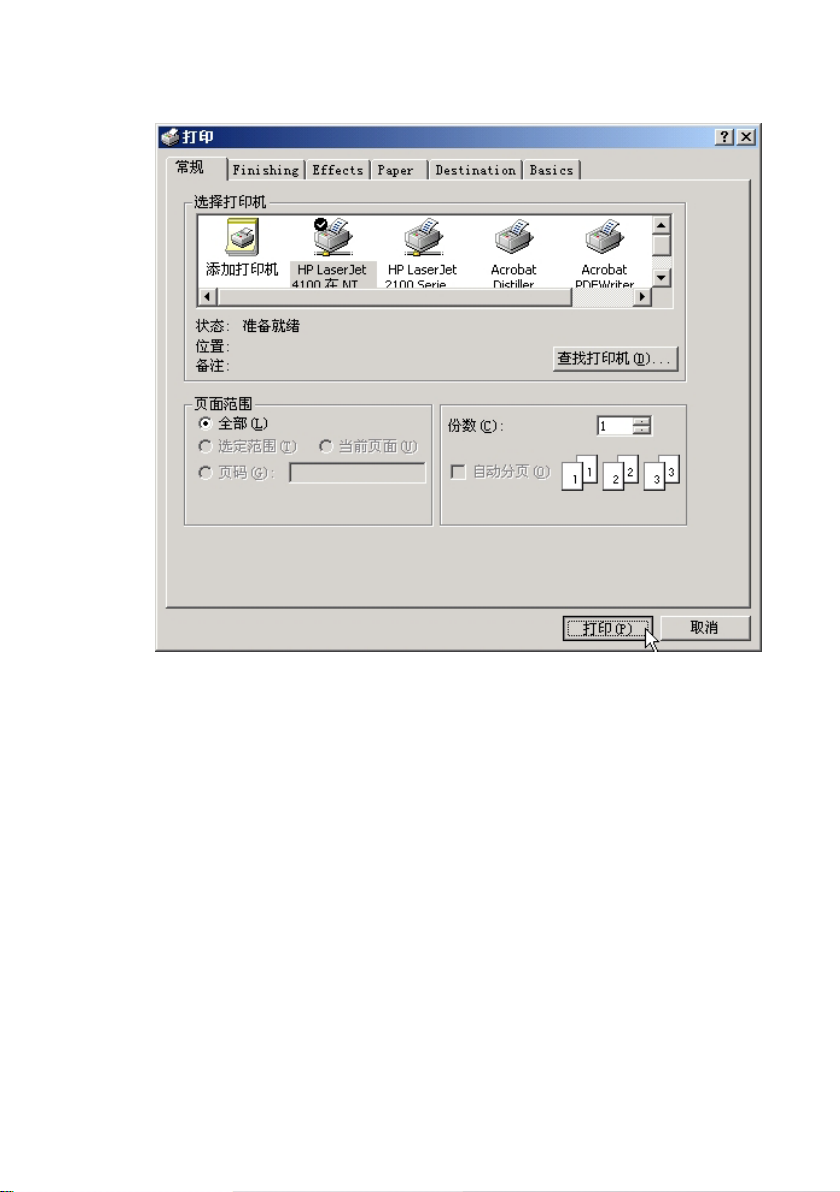
4. 扫描完图像后,将打开打印对话框。注意,您必须至少等待 10
秒钟以便载入打印对话框。
注意:默认情况下,扫描的图像直接发送到所选择的打印机而不会
打开 TWAIN 界面。
5. 单击打印机以选择一个打印机。将打开一个新的打印对话框。
从菜单中选择一个打印机图标。单击打印将扫描的图像打印出
来,或单击取消返回到扫描仪实用程序打印对话框。
12
Page 18
使用
Uniscan B800 实用程序
- 复印/打印功能
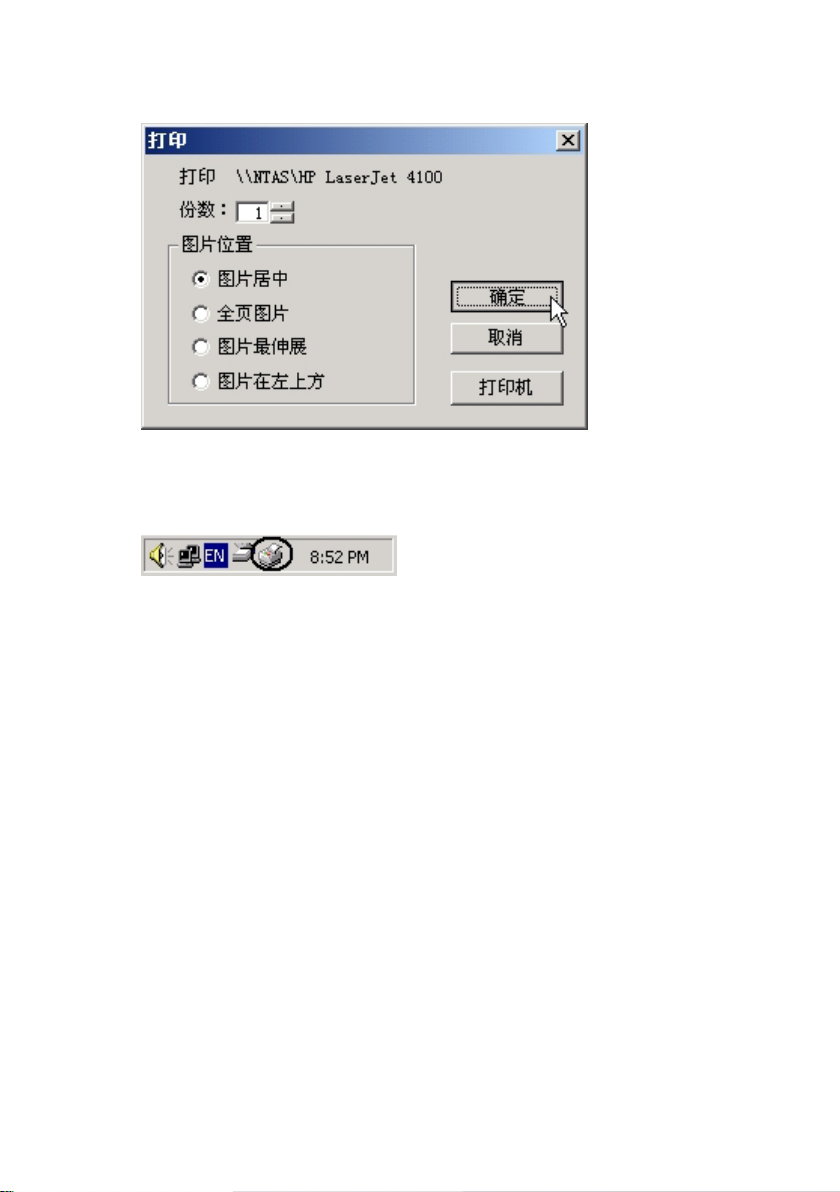
选择图片位置。
图片居中 – 在页面中间位置打印图像。
全页图片 – 调整图像大小以便在整个页长或页宽范围内打印图
像。
图像最伸展 – 调整图像大小以便在整个页面范围内打印图像。
图片在左上方 – 在页面左上方打印图像。
13
Page 19
使用
Uniscan B800 实用程序
- 复印/打印功能
6. 单击确定。随后,文稿被发送到打印机。
14
Page 20
使用
Uniscan B800 实用程序
- 自定义功能
自定义功能
可以使用自定义功能来扫描图像和文稿,并将它们发送到用户定义
的应用程序进行后处理。
注意:在使用此功能之前,您必须指定默认的后处理应用程序。
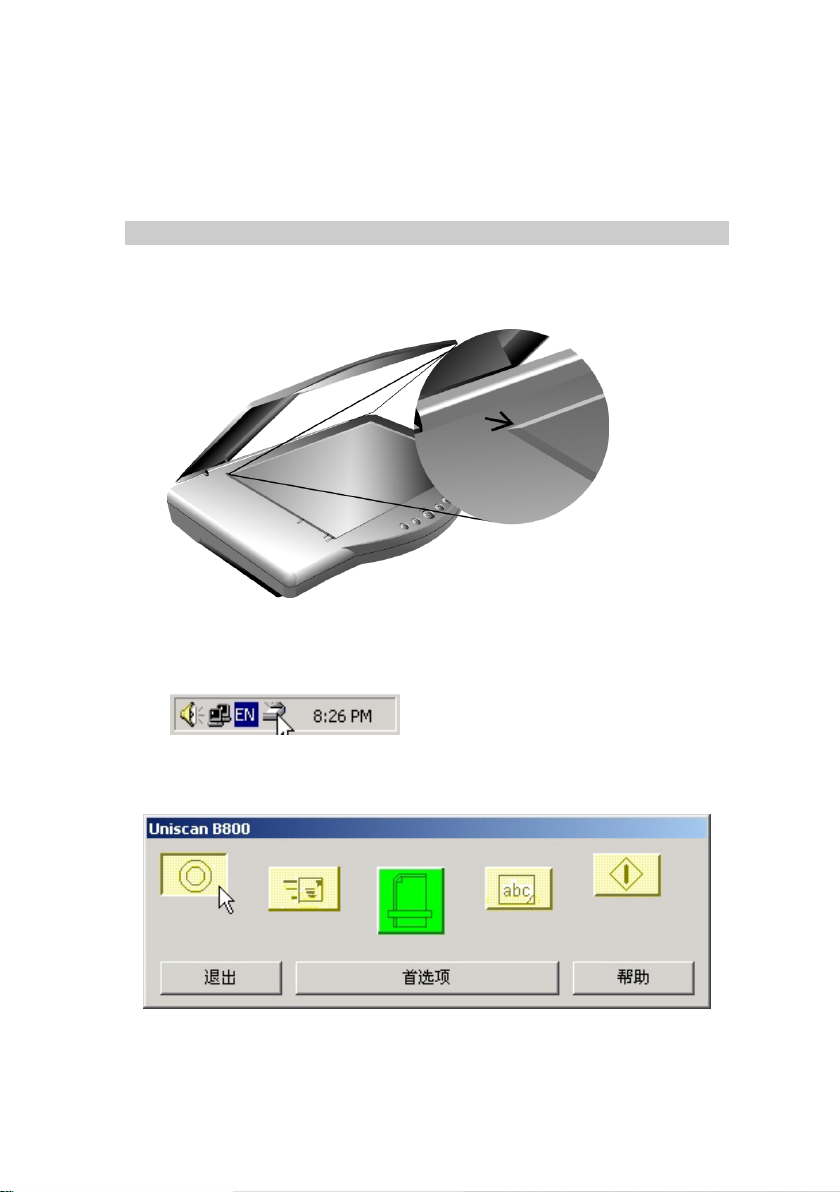
1. 将图像或文稿正面朝下放在扫描仪上,使纸张一角靠近箭头,
如图所示:
2. 双击 Windows 任务栏中的
Uniscan B800
3. 单击
面。
Uniscan B800 实用程序
实用程序。
Uniscan B800 实用程序
上的自定义按钮。打开 TWAIN 界
图标。打开
15
Page 21
使用
Uniscan B800 实用程序
- 自定义功能
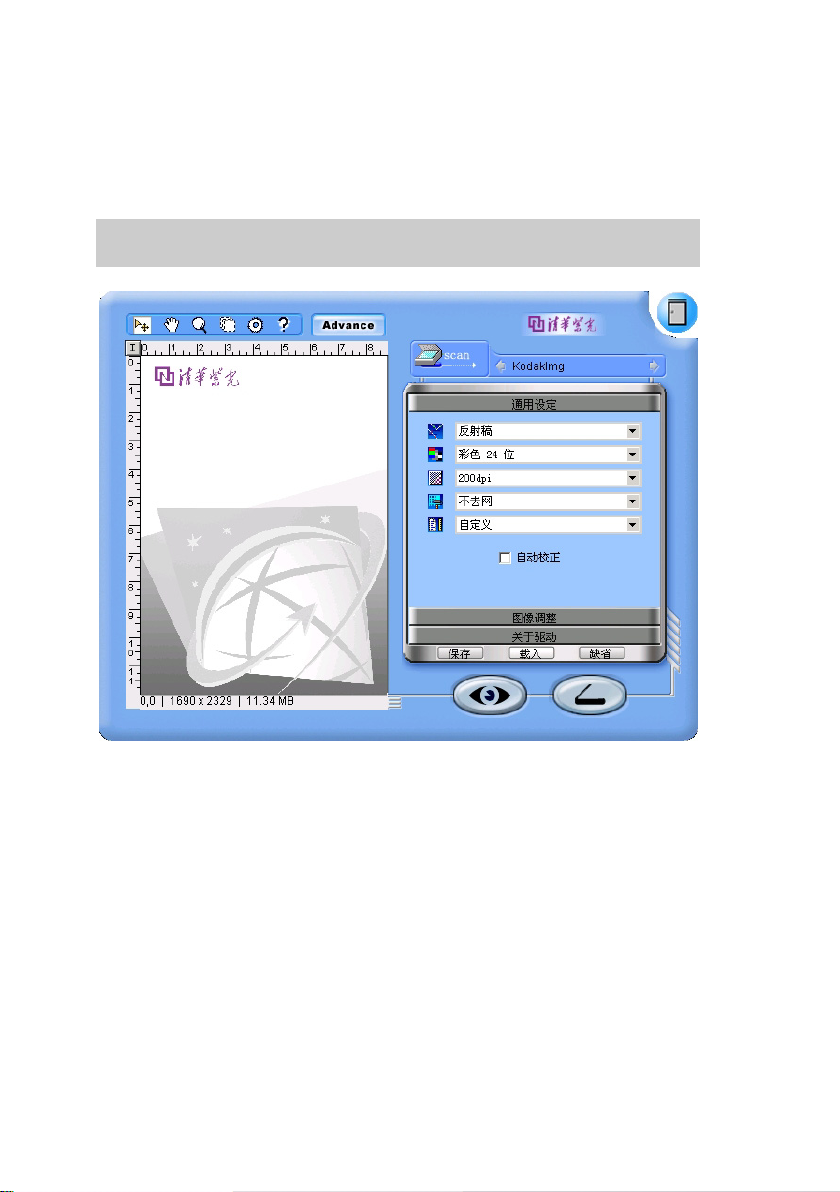
4. 在 TWAIN 界面中,对“扫描页”和“扫描设定”进行调整。然
后单击扫描。
扫描完图像后,它被发送到指定的应用程序进行后处理。
注意:有关设定 TWAIN 界面选项的信息,请参见 TWAIN 界面的
联机帮助。
16
Page 22
使用
Uniscan B800 实用程序
- OCR(光学字符识别)功能
OCR(光学字符识别)功能
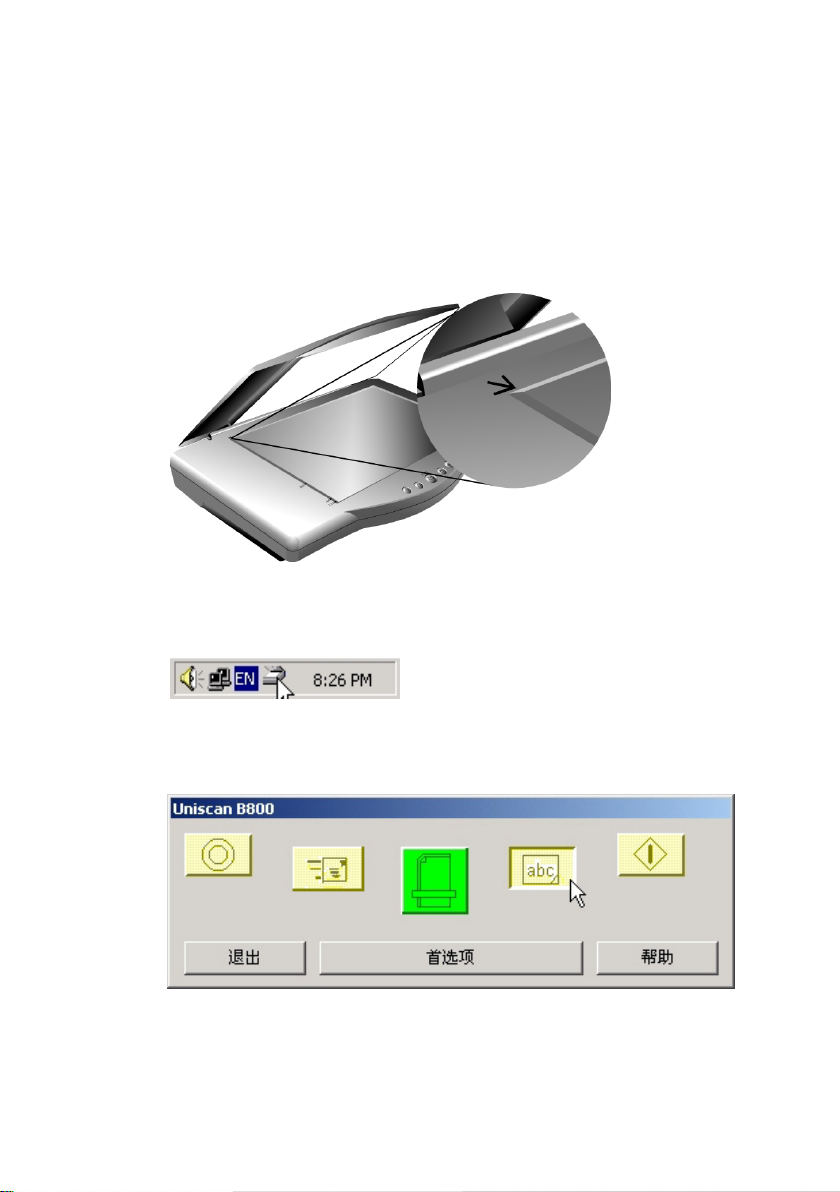
可以使用 OCR 功能来扫描图像或文稿,并将它们发送到默认的字
处理应用程序。请参照下面的说明:
1. 将图像或文稿正面朝下放在扫描仪上,使纸张一角靠近箭头,
如图所示:
2. 双击 Windows 任务栏中的
Uniscan B800
3. 单击
面。
Uniscan B800 实用程序
实用程序。
Uniscan B800 实用程序
上的 OCR 按钮。打开 TWAIN 界
图标。打开
17
Page 23
使用
Uniscan B800 实用程序
- OCR(光学字符识别)功能
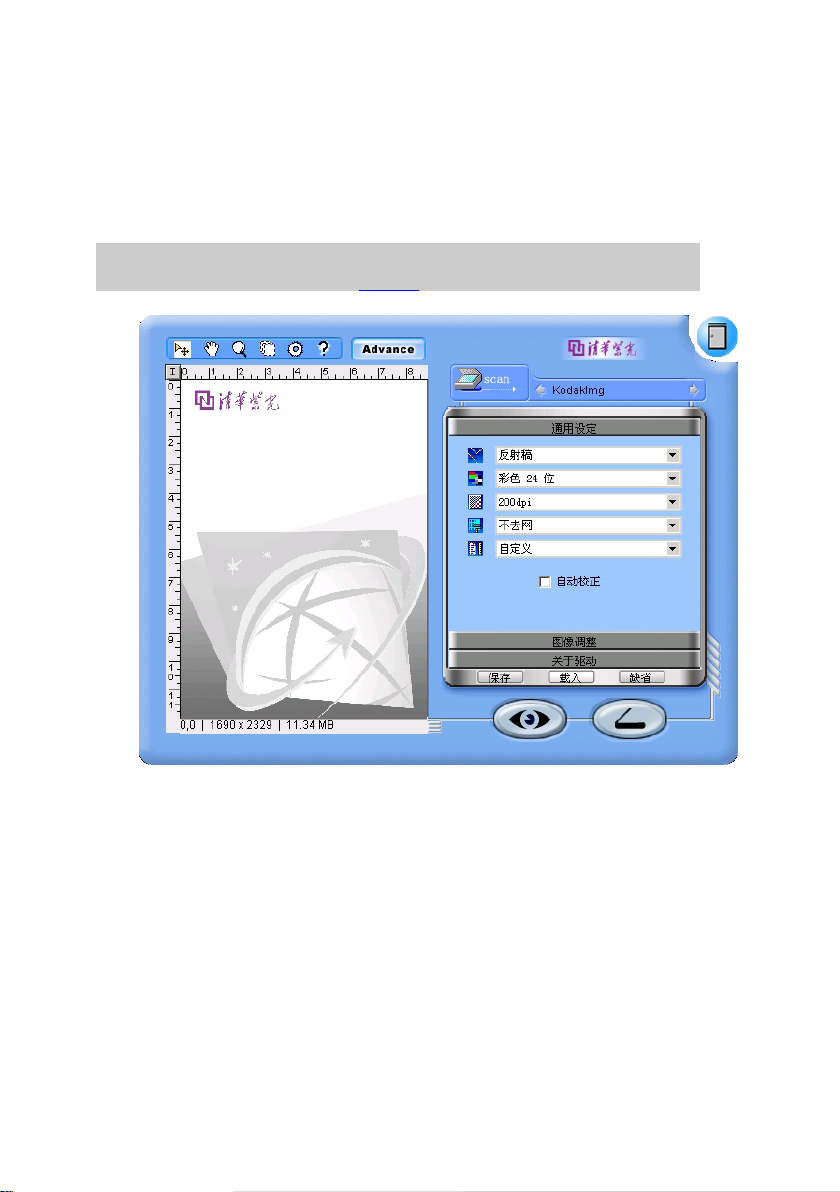
4. 在 TWAIN 界面中,对“扫描页”和“扫描设定”进行调整,然
后单击“扫描”。
扫描完图像后,您必须至少等待 10 秒钟以便载入字处理应用程
序。
注意:在使用此功能之前,您必须指定默认的后处理应用程序。有
关的详细信息,请参见首选项。
18
Page 24
使用
Uniscan B800 实用程序
- 电子邮件功能
电子邮件功能
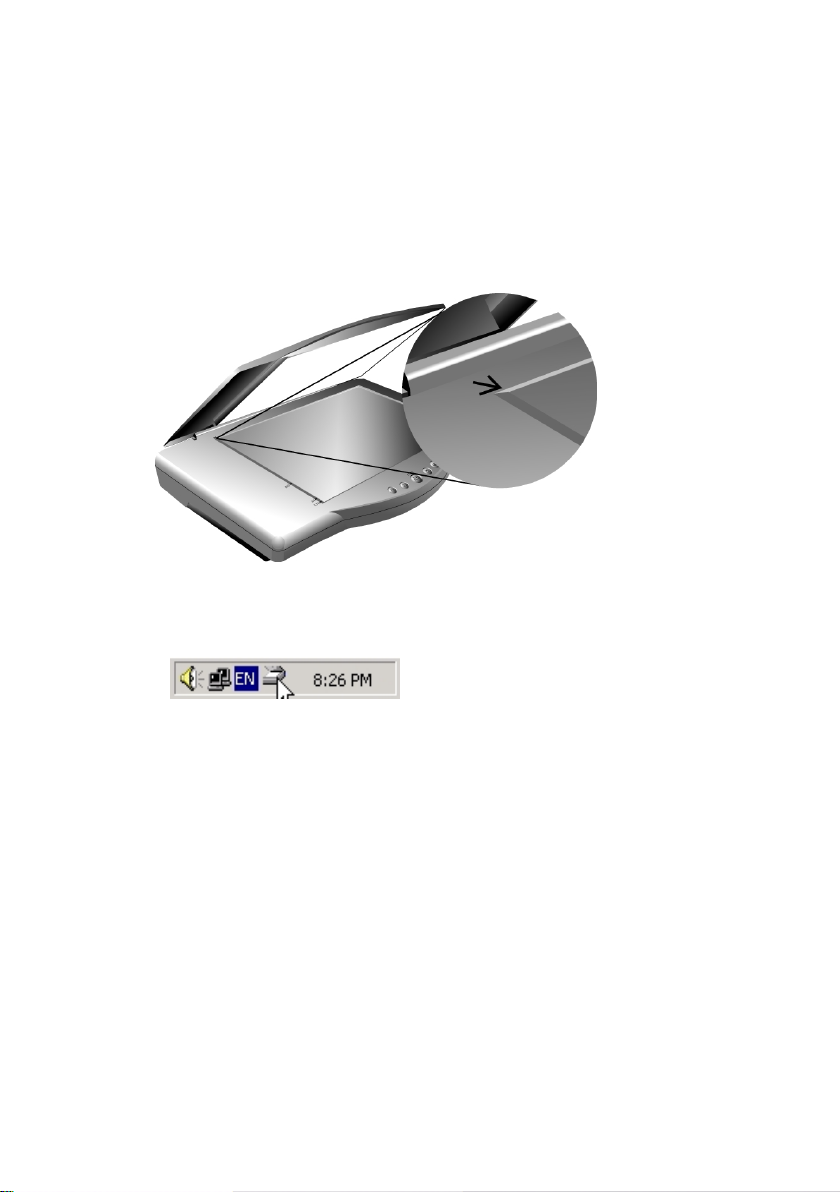
可以使用电子邮件功能来扫描图像和文稿,并将它们发送到您的电
子邮件程序。请参照下面的说明:
1. 将图像或文稿正面朝下放在扫描仪上,使纸张一角靠近箭头,
如图所示:
2. 双击 Windows 任务栏中的
Uniscan B800
3. 单击
像。
Uniscan B800 实用程序
实用程序。
Uniscan B800 实用程序
上的电子邮件按钮。随后将扫描图
图标。打开
19
Page 25
使用
Uniscan B800 实用程序
- 电子邮件功能
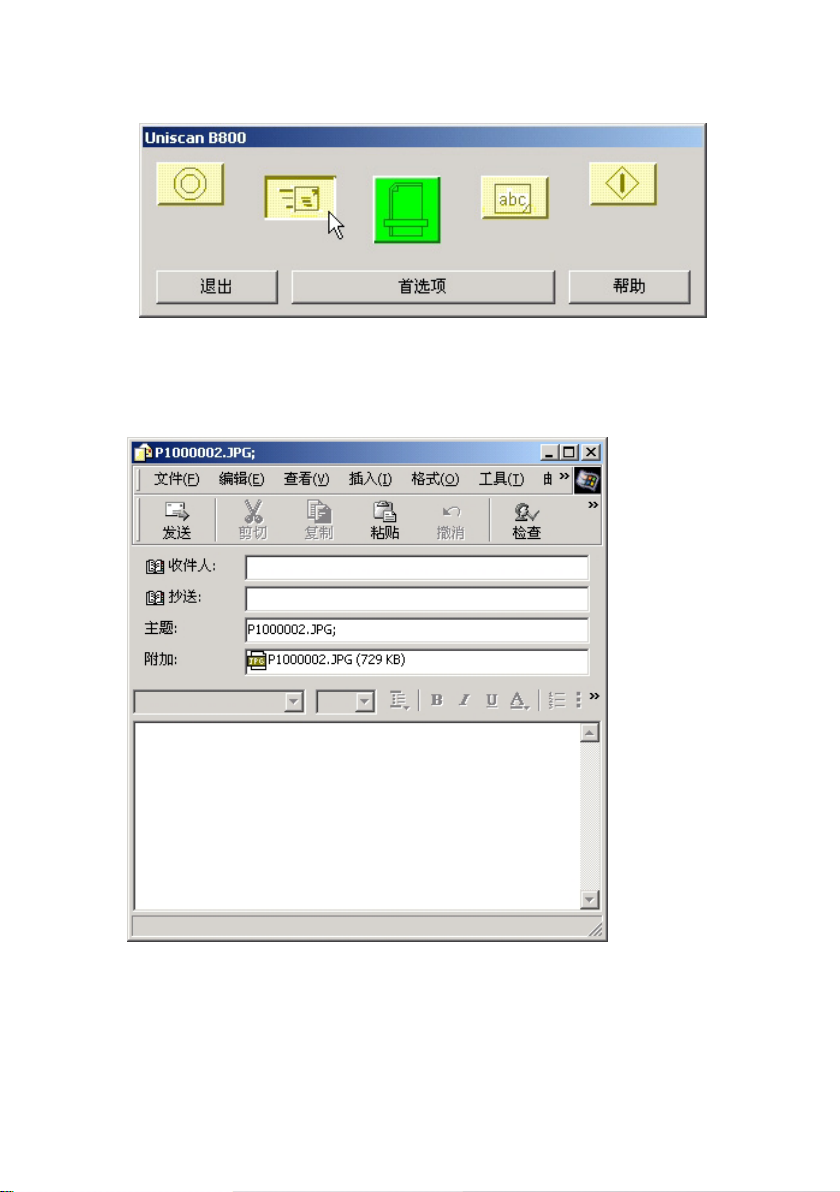
4. 扫描完图像后,它被发送到您的电子邮件程序并且附加到一个
电子邮件中,您只需填写地址即可发送。注意,您必须至少等
待 10 秒钟以便载入电子邮件程序。
20
Page 26
使用
Uniscan B800 实用程序
- 首选项
首选项
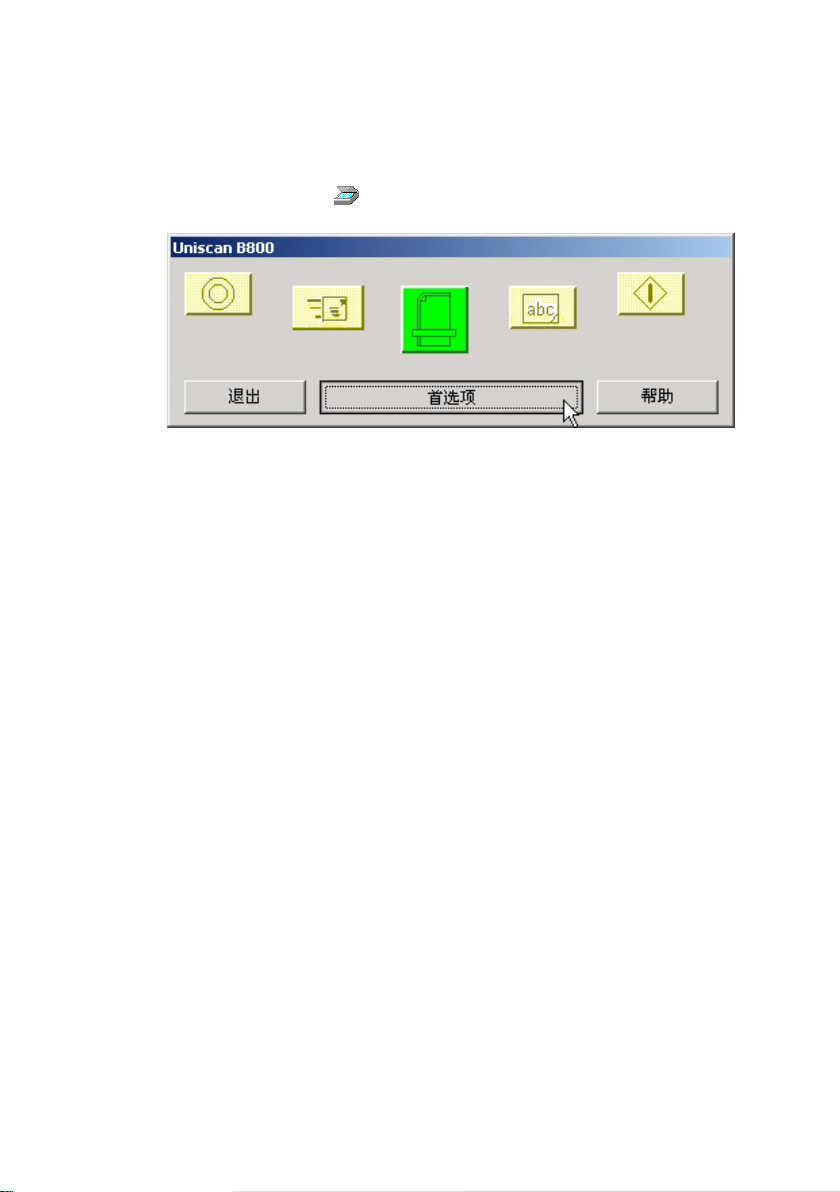
首选项允许您配置每个按钮并指定后处理应用程序。双击 Windows
任务栏中的扫描仪图标 ,打开
Uniscan B800 仪实用程序
:
单击首选项以打开
Uniscan B800 实用程序
首选项对话框:
21
Page 27
使用
Uniscan B800 实用程序
功能设定
- 功能设定
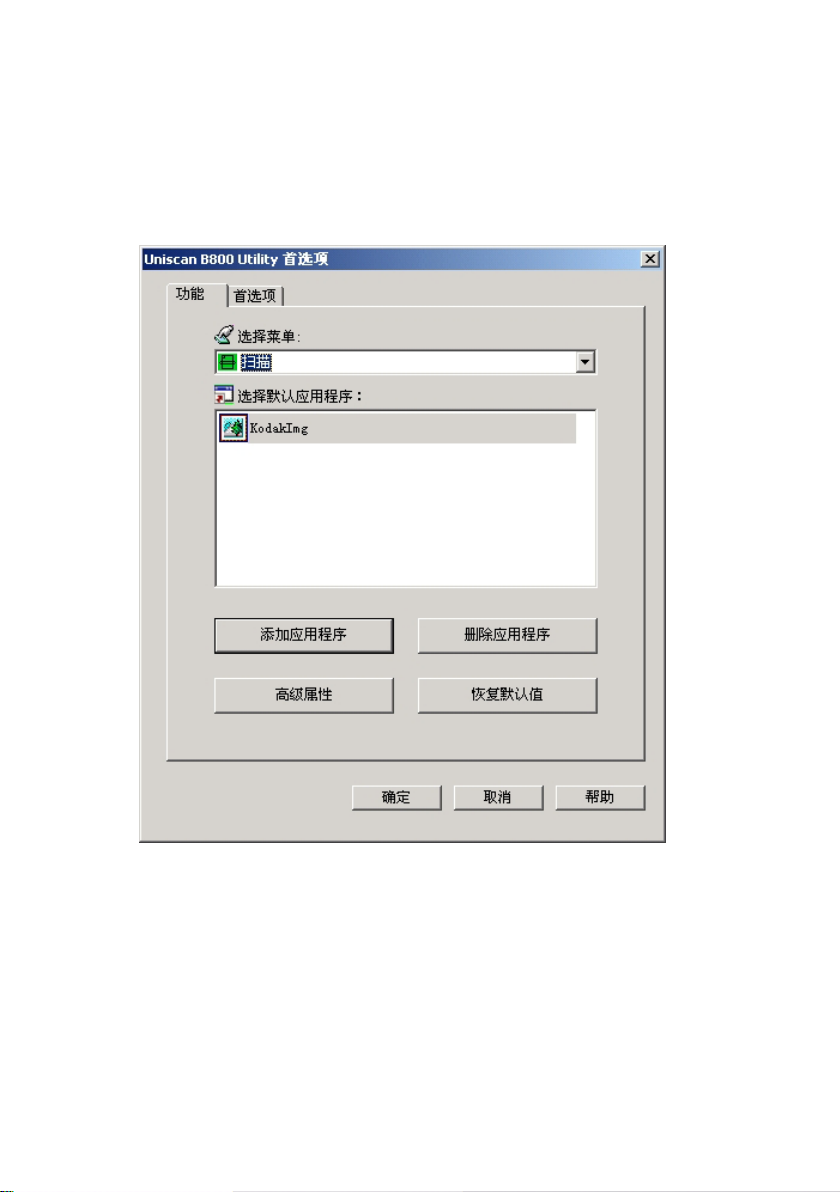
本节说明如何使用
的选项。
s
Uni can B800
实用程序首选项功能设定选项卡上
22
Page 28
使用
Uniscan B800 实用程序
- 选择菜单
选择菜单
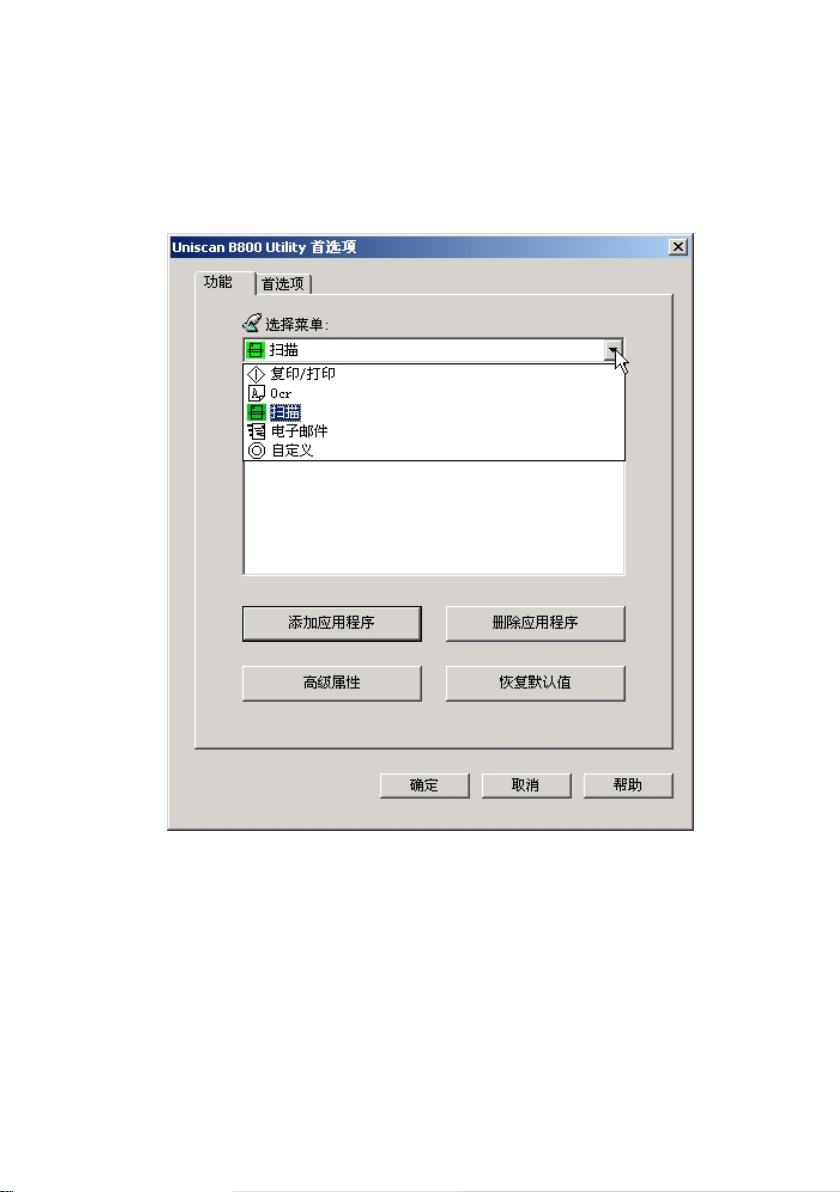
“选择菜单”允许您选择要配置和设定首选项的按钮。从下拉菜单
中选择一个按钮:
选择一个按钮后,您可以添加或删除与之关联的应用程序,设定高
级属性,或将按钮恢复为默认值。
添加应用程序
可以使用添加应用程序为按钮指定一个关联应用程序,以便对扫描
的图像或文稿进行后处理。
23
Page 29
使用
Uniscan B800 实用程序
- 选择菜单
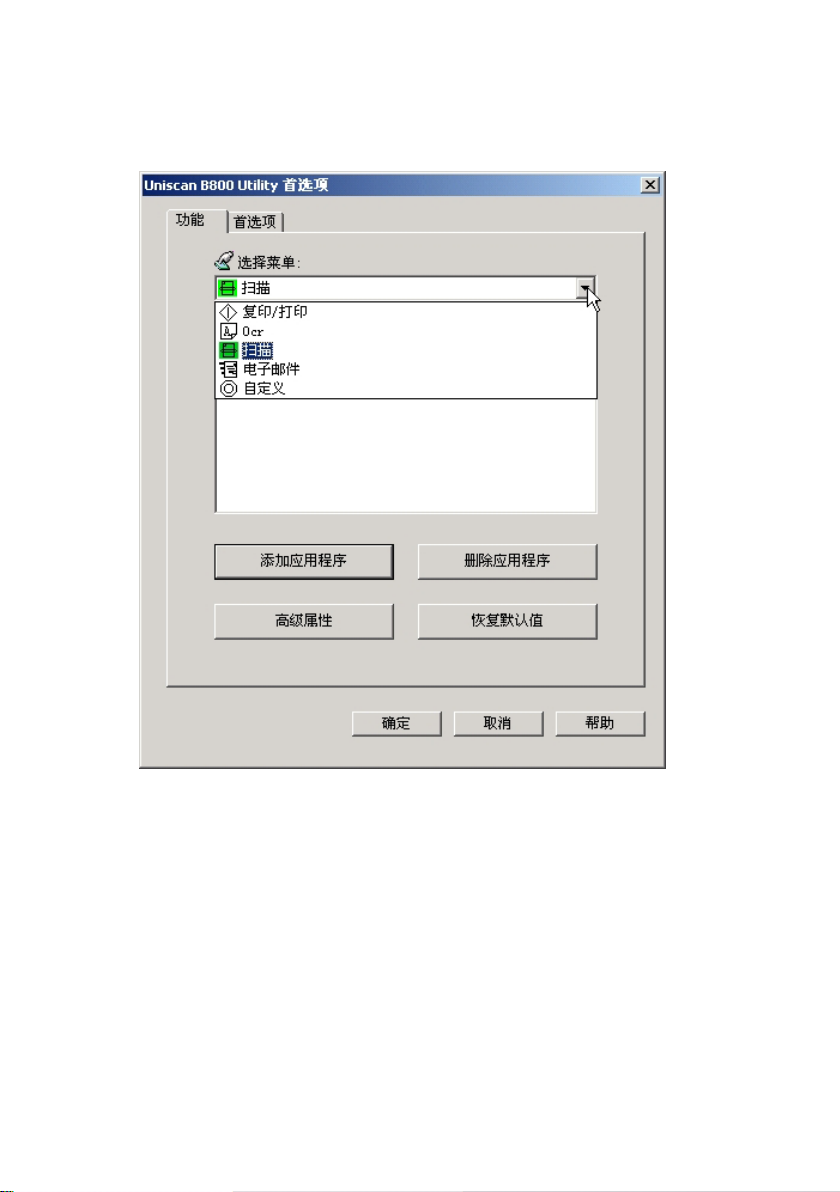
1. 从下拉列表中选择一个按钮:
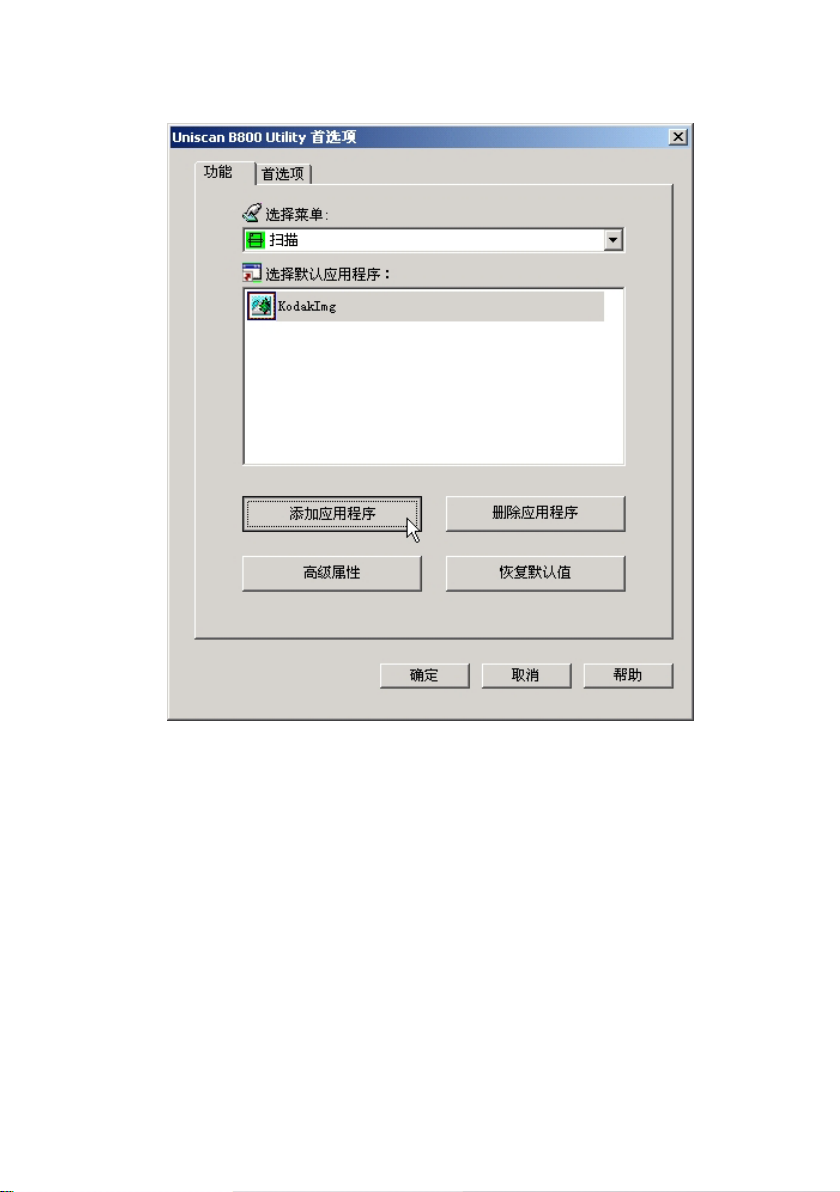
2. 显示该按钮的默认应用程序列表:
24
Page 30
使用
Uniscan B800 实用程序
- 选择菜单
3. 单击添加应用程序。显示打开应用程序对话框:
25
Page 31
使用
Uniscan B800 实用程序
- 选择菜单
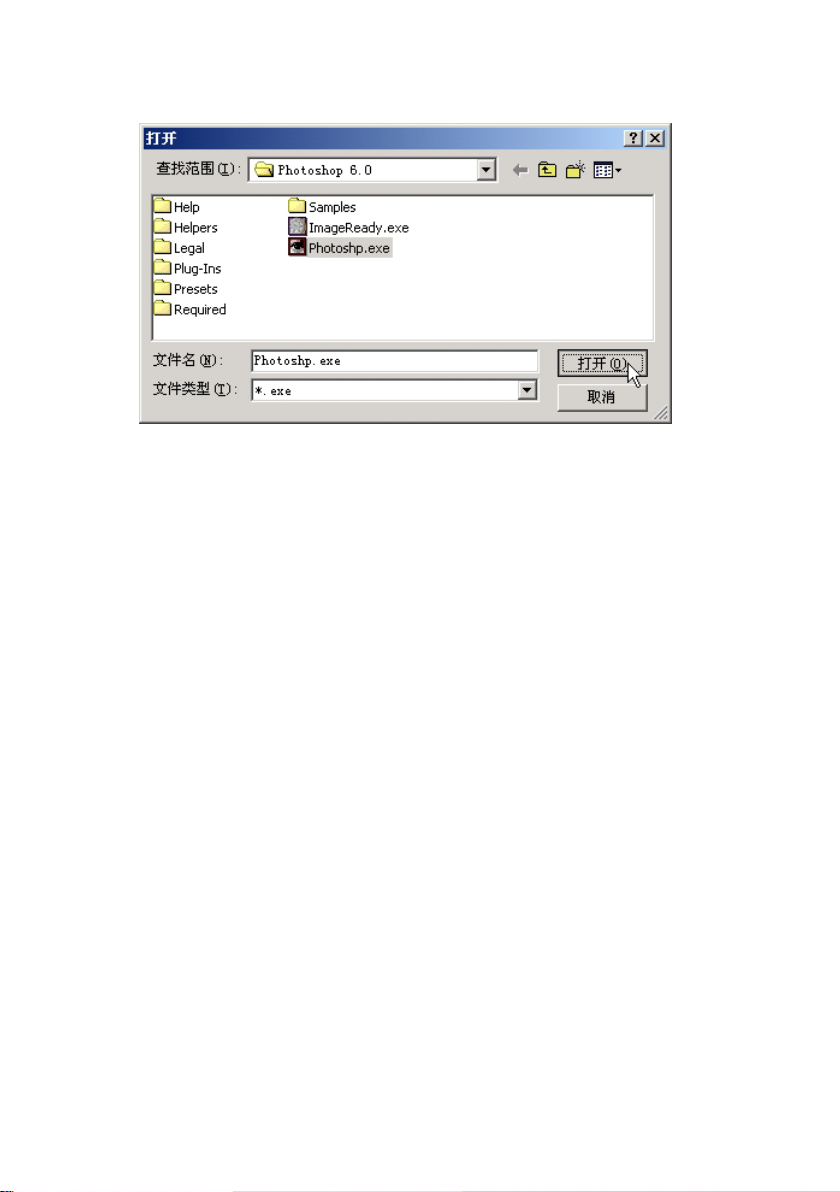
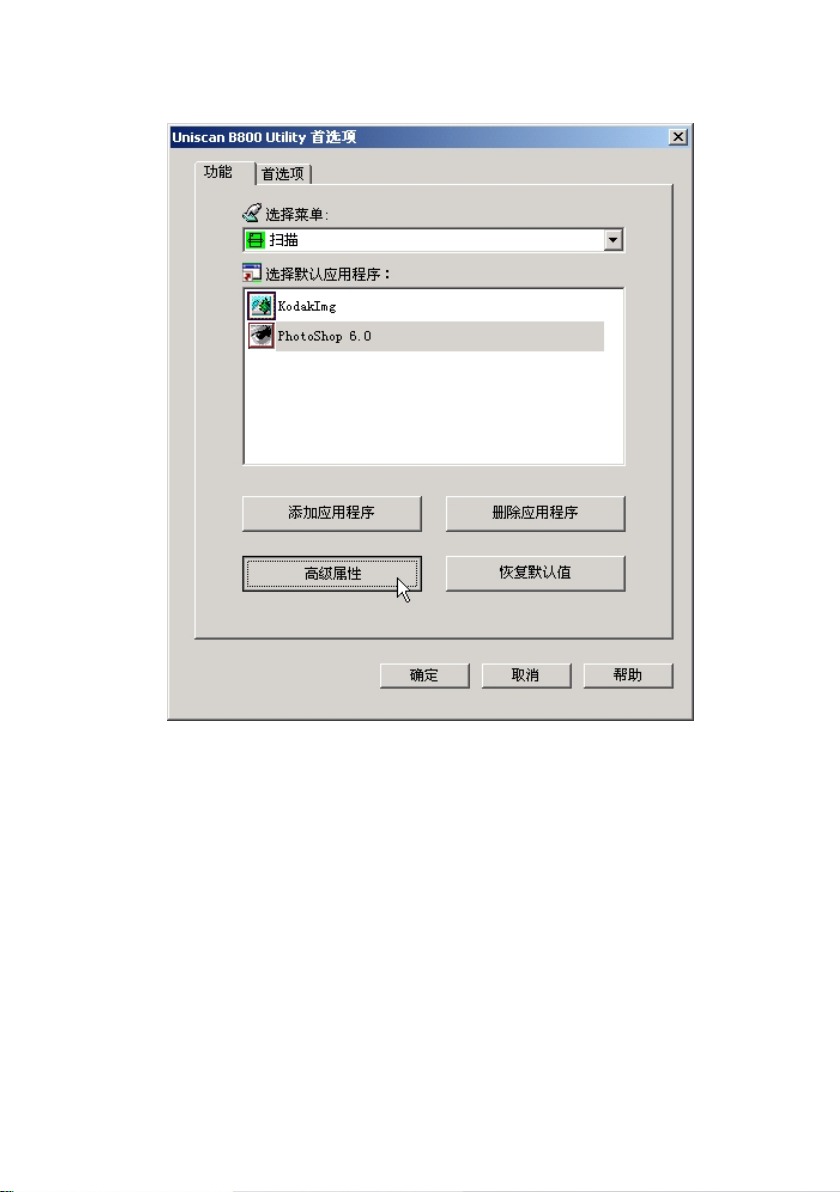
4. 找到希望与该按钮关联的应用程序的位置。单击“打开”。该
应用程序被添加到默认应用程序列表中:
26
Page 32
使用
Uniscan B800 实用程序
- 选择菜单
5. 选择应用程序,然后单击高级属性。显示属性对话框:
27
Page 33
使用
Uniscan B800 实用程序
- 选择菜单
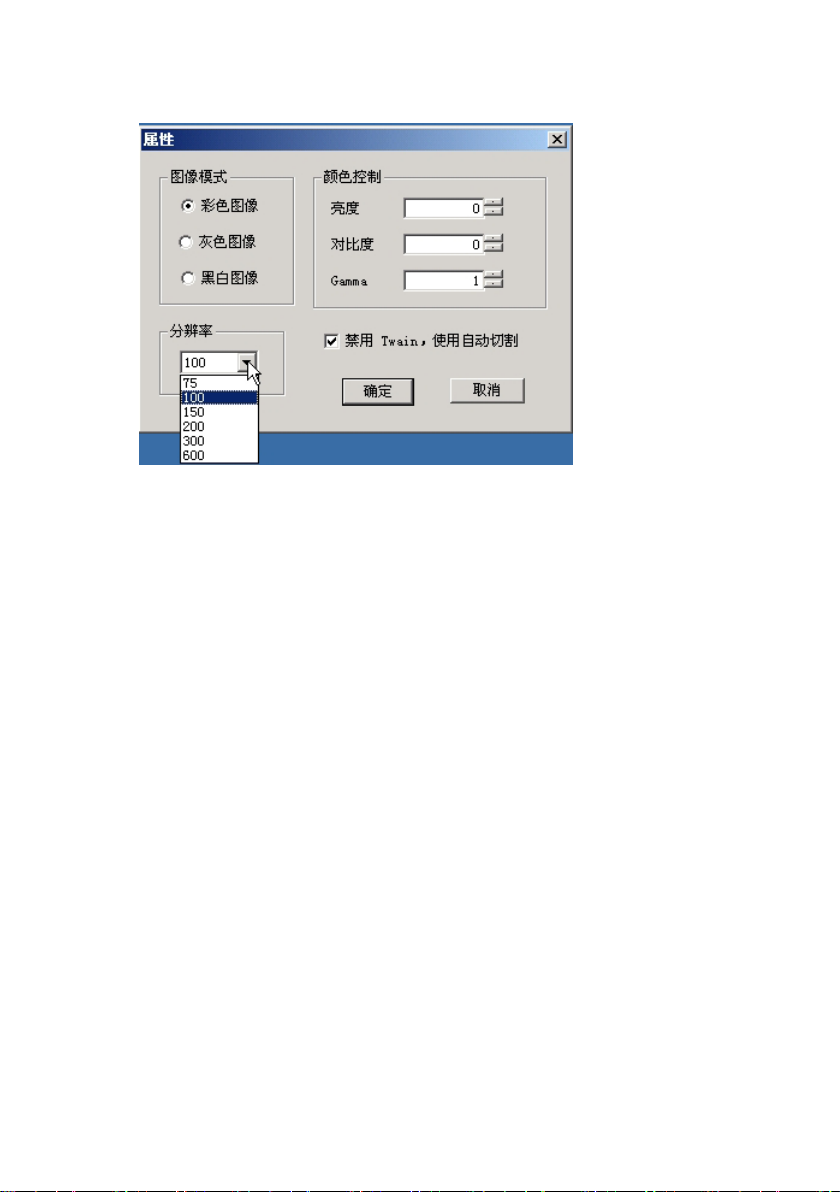
“属性”对话框允许您设定下列项目:
图像模式:选择彩色、灰度或黑白 (B/W) 作为输出图像模式。
颜色控制:在框中输入亮度、对比度和 Gamma 值。
分辨率:从下拉菜单中选择输出分辨率。您可以在 75 到 600
dpi 的范围内选择分辨率。
如果选中禁用 TWAIN,使用自动修剪旁边的框,则可以将扫
描的图像直接发送到应用程序而不用首先在 TWAIN 对话框中打开。
在应用程序中打开图像之前,将先自动修剪图像。
单击确定保存您所作的更改,然后返回到
序首选项
对话框,或单击取消退出而不保存所作的更改。
Uniscan B800 实用程
要从按钮的默认应用程序列表中删除应用程序,请选择应用程
序,然后单击删除应用程序。要使按钮的应用程序列表回到默认设
定,请选择应用程序,然后单击恢复默认值。
28
Page 34
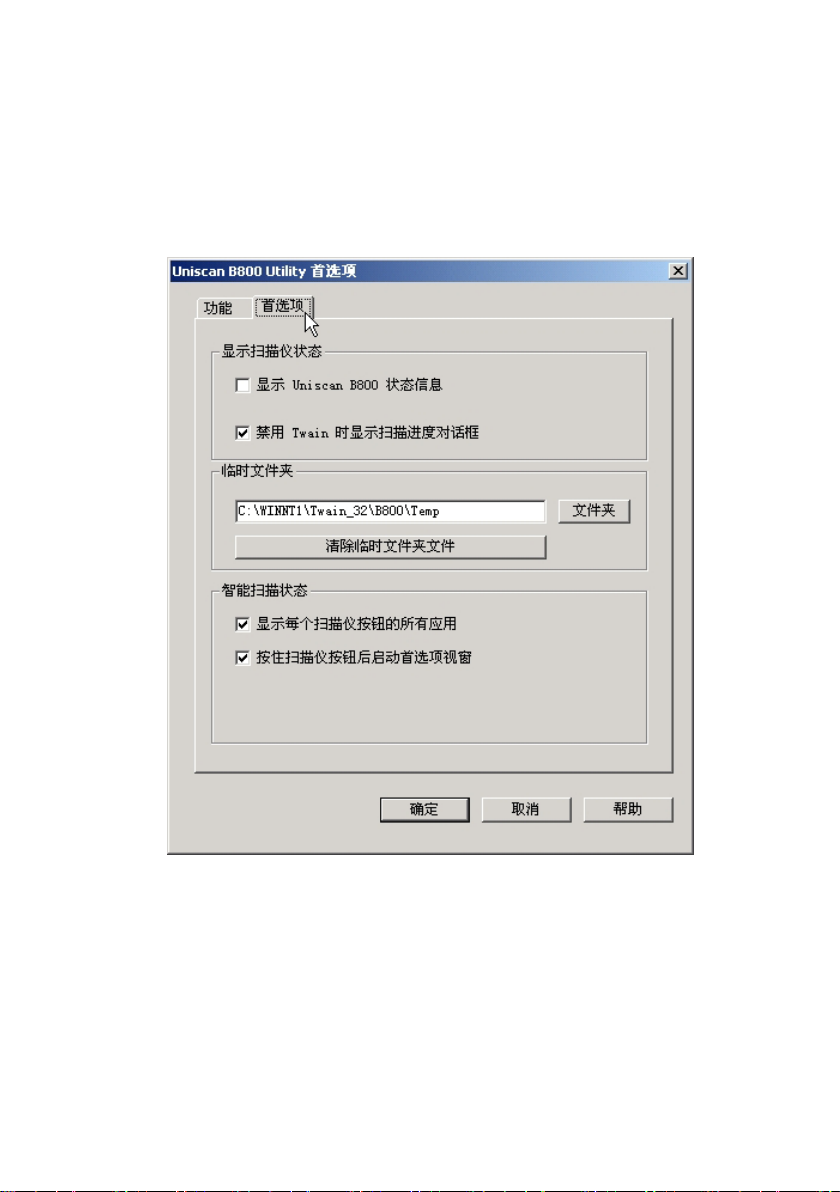
首选项设定
在
Uniscan B800实用程序
打开下面的屏幕:
使用
Uniscan B800 实用程序
的“首选项”对话框中,单击“首选项”以
- 首选项设定
显示扫描仪状态
显示 Uniscan B800 状态信息:单击此框将在 Windows 桌面上部显示
扫描仪激活
信息:
29
Page 35
使用
Uniscan B800 实用程序
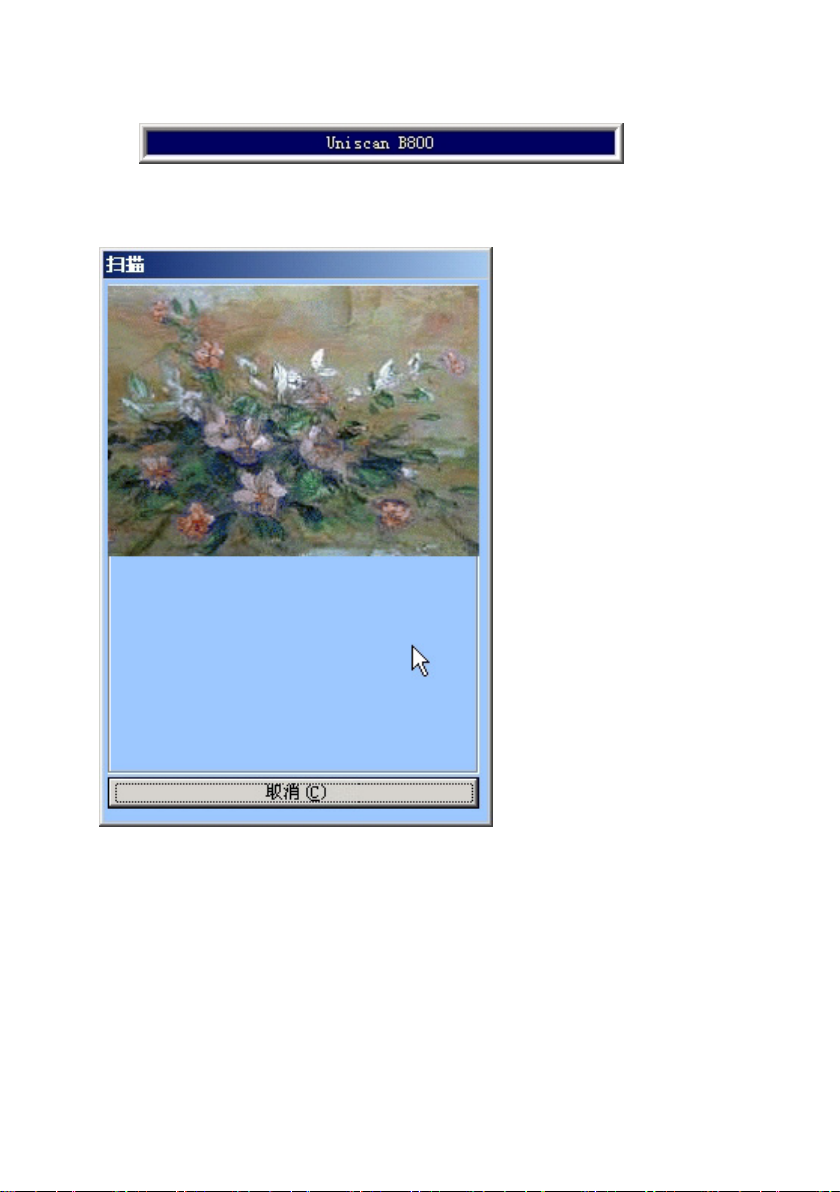
禁用 TWAIN 时显示扫描进度对话框:单击此框将在禁用 TWAIN
框时显示扫描进度窗口。
- 首选项设定
临时文件夹
此设定允许您选择用于存储图像文件的文件夹。应将此文件夹设定
在具有足够磁盘空间的驱动器上,以便存储较大的图像文件。单击
清除临时文件夹文件将删除临时文件夹中的文件。
智能扫描状态
显示每个扫描仪按钮的应用程序:如果不选中此框,则只显示在安
装本软件时指定给按钮的应用程序。
30
Page 36

使用
Uniscan B800 实用程序
- 首选项设定
按住扫描仪按钮时启动首选项窗口:如果选中此框,当按住扫描仪
上的任意按钮时将打开
Uniscan B800 实用程序
的“首选项”对话
框。
31
Page 37
扫描与 TWAIN 兼容的应用程序 - 如何初始化 TWAIN 界面
扫
描
扫
您可以使用此扫描仪附带的扫描软件或其它可接受扫描数据的程序
通过TWAIN 这个标准驱动程序来进行扫描。任何支持TWAIN的程序
都可以访问扫描仪,并充分利用它的功能。这样的程序包括 MGI Pho
toSuite、CorelDraw、IphotoPlus、Painter、PhotoDeluxe、PhotoImpact、
PhotoShop 、Presto!PageManager、TextBridge等等。本章将详细描述T
WAIN界面,并解释所有的扫描设置。
如何初始化TWAIN 界面
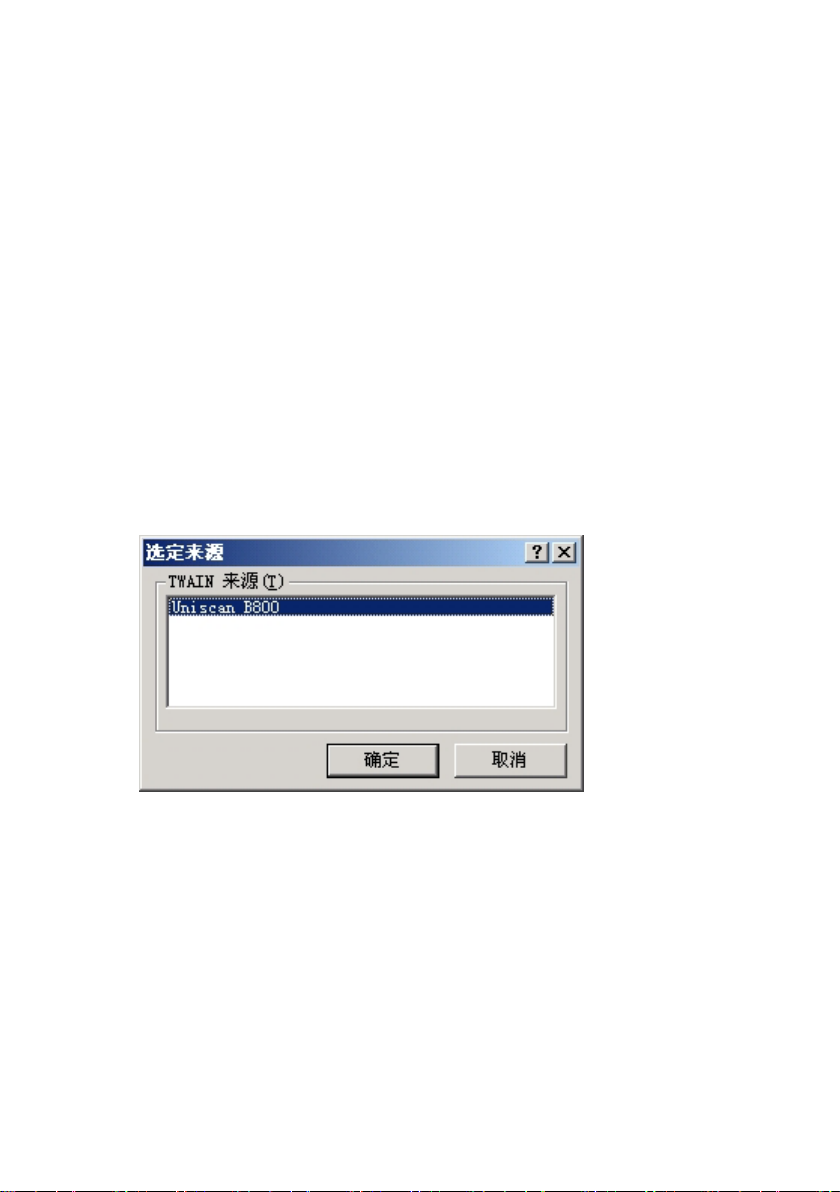
在安装完扫描仪和关联的软件后,你会找到如下的扫描仪命令:
1. 在与 TWAIN 兼容的应用程序中,选择、“文件”菜单中的“选
与TT
描
与
择扫描仪”或“选择来源”。选取 “Uniscan B800”。然后单击
选择将关闭对话框。
WAAIINN
W
兼
兼
容
容
的
的
应
应
用
用
程
程
序
序
32
Page 38
扫描与 TWAIN 兼容的应用程序 - 如何初始化 TWAIN 界面
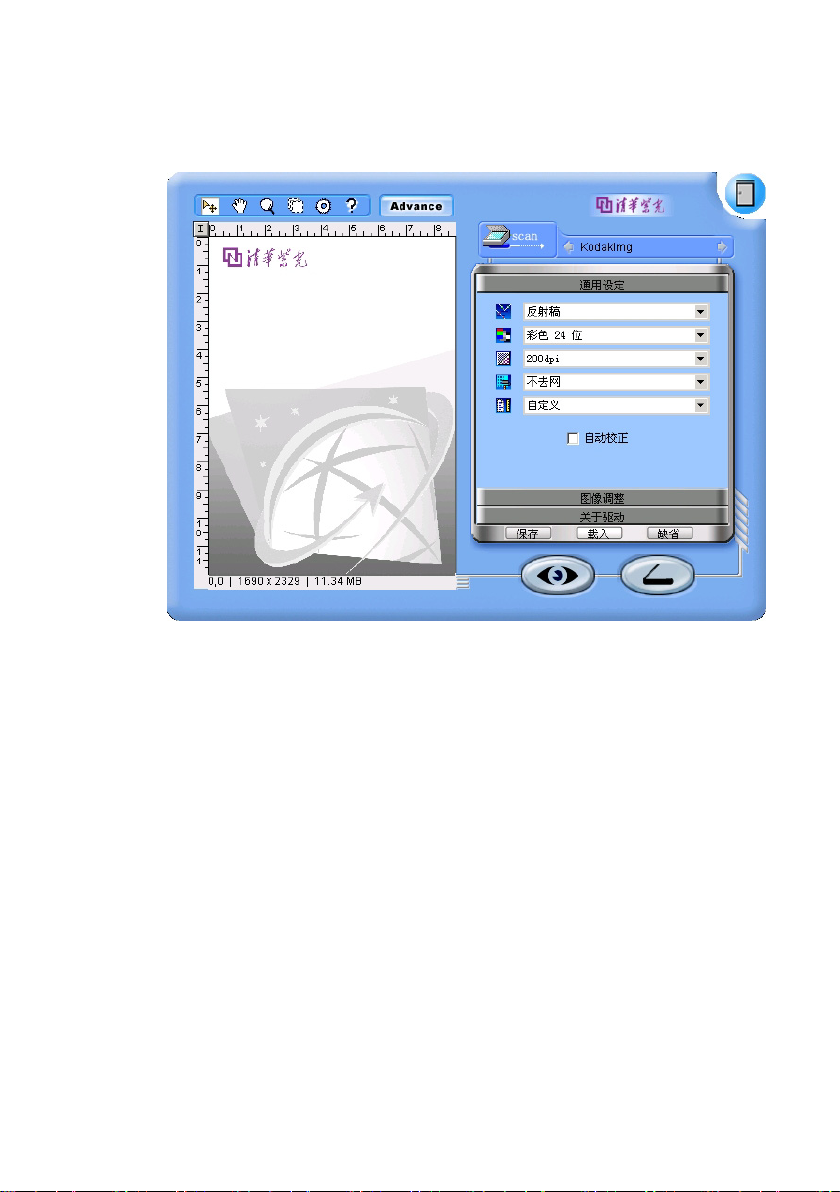
2. 选择“文件”菜单中的“扫描新图”,将打开 TWAIN 窗口:
33
Page 39
扫描与 TWAIN 兼容的应用程序 - 扫描设置窗口
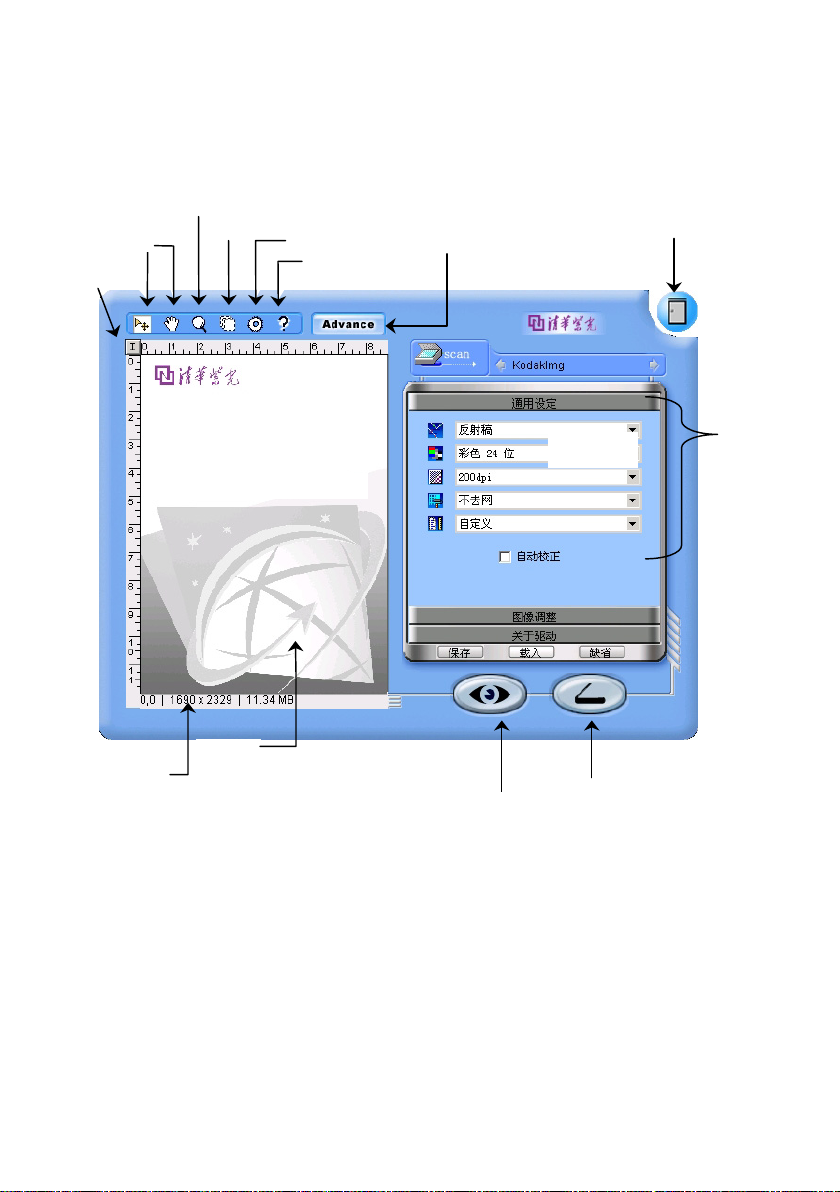
/
扫描设置窗口
标尺类
型按钮
拖曳
剪切
信息栏
缩放
多任务
剪切框
设置
帮助
预览窗口
转换高级
初级模式
单击来初始化预览
退出 TWAIN 窗口
配置区
单击来扫描
预览窗口
当您单击预览按钮之后,预览窗口将会显示扫描结果。此时,您可
以更改扫描设置并查看效果,还可以选取想要扫描的区域:只要在
这个区域上拖曳鼠标,就可以建立一个包含扫描区域的裁剪框。您
可以拖曳这个框的控点来调整它的大小,或在其内按住鼠标并拖曳
即可调整它的位置。窗口的左上角有一个标尺类型按钮,单击这个
按钮可让您选择英寸或公分或像素作为标尺的单位。
34
Page 40

扫描与 TWAIN 兼容的应用程序 -
标尺类型按钮
单击预览窗口左上角的图标允许您在英寸、厘米或像素等尺寸单位
之间切换。
剪切
选择剪切工具。当此工具选取时,在预览窗口单击并拖曳鼠标左
键,就可定义扫描区域。
拖曳
选择拖曳工具。当此工具选取时,在预览窗口单击并拖曳鼠标左
键,就可移动选取区域。
缩放
预览窗口中单击即可放大或缩小。
多任务
在稍后的版本会支持此功能。
设置
打开[设置]对话框。从此对话框中,你可以从“初级”模式中事先设
定单击扫描配置的扫描图标。
帮助
打开 TWAIN 的联机帮助。
信息栏
信息栏显示了预期的扫描数据大小、目前的单位和硬盘的可用空间
数量。如果您改变了扫描区域大小、扫描模式和/或分辨率,预期大
小将会改变。如果图像大小超过了可用空间,您将无法完成扫描。
在这种情况下,您可以降低扫描模式、分辨率、扫描区域或在硬盘
上释放一些空间。
转换高级/初级模式
单击高级/初级按钮去转换高级/初级模式。
35
Page 41
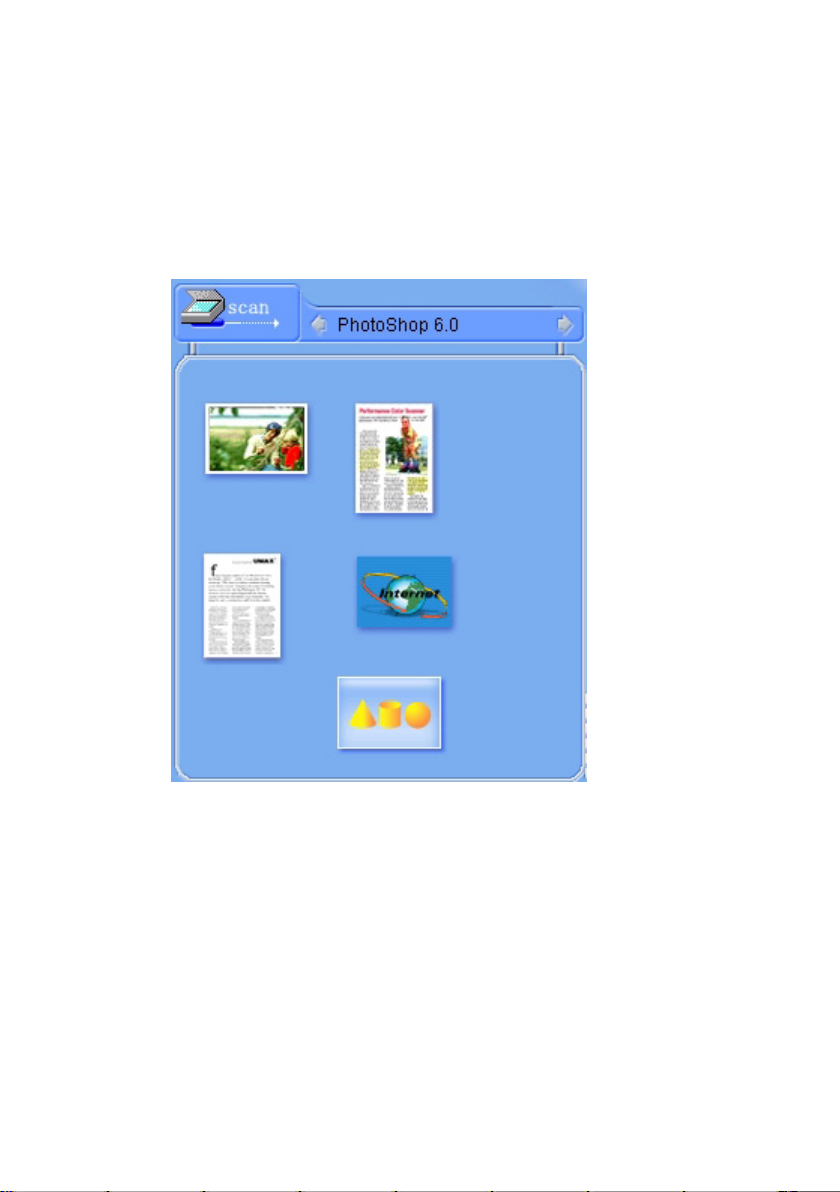
扫描与 TWAIN 兼容的应用程序 -
初级模式
在“初级”模式中,你可以根据你需要的输出类型,单
击默认五种图标之一的类型去扫描。
这五种图标为:扫描照片,扫描杂志,OCR,Internet
图象以及自定义。
高级模式
在“高级”模式中,你可以为特殊的情况设定特定的设置。
详细资料请叁见以下“配置区域”。
36
Page 42
配
置
区
配
置
区
域
域
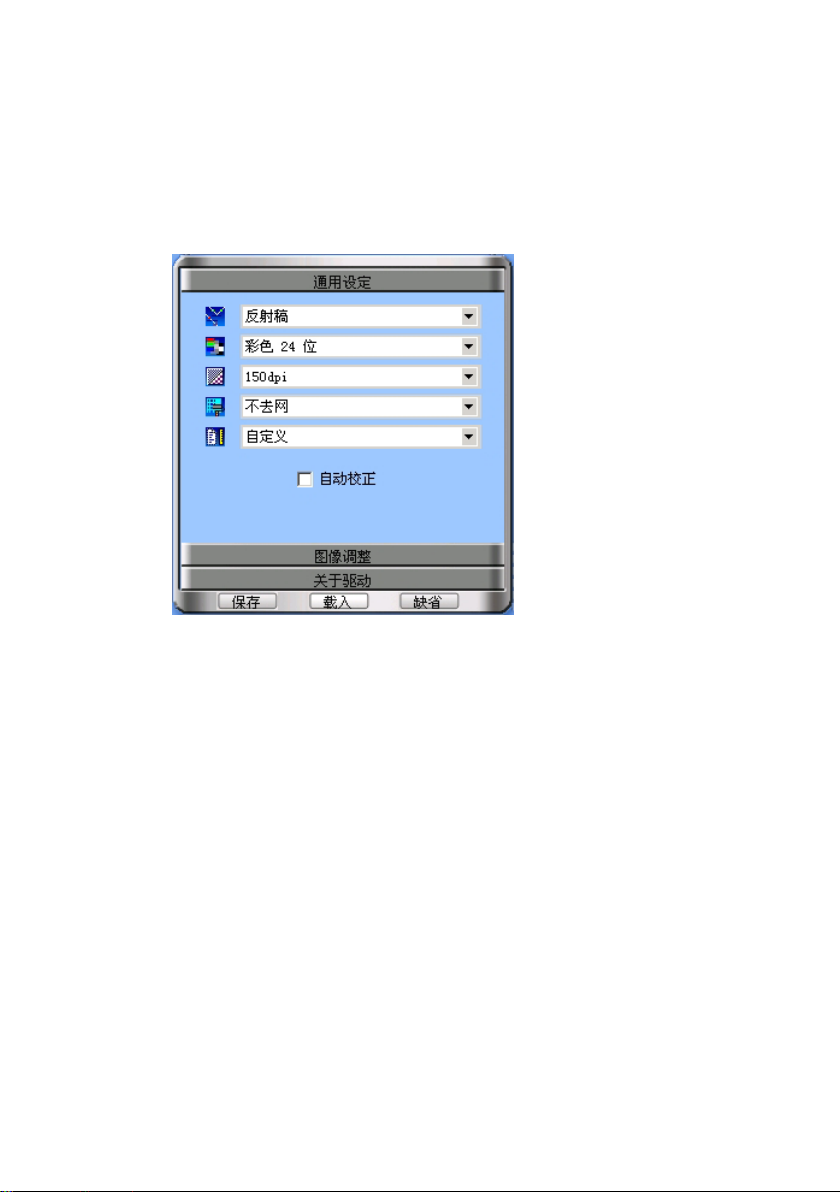
通用设定
通用设定提供以下通用的配置选项:
配置区域 - 通用设定
色彩模式
色彩模式决定了从原稿中收集颜色信息的数量。您可以根据原稿的
内容-彩色或黑白-以及扫描结果的用途来选择合适的选项:彩色
显示、黑白打印、OCR等等。您的选择也会影响文件的大小。真彩色
的文件最大,其次是灰阶文件,最小的是黑白文件。当更改此选项
时,请注意信息栏中显示出来的文件大小:真彩色图像比灰度图像
大 3 倍,比黑白图像大 24 倍!
彩色 48 位
您的扫描仪可按“彩色 48 位”对图像进行扫描。这样就加大
了颜色和色调的可变化范围,从而使您所扫描的图像具有更为流畅
多彩的外观效果。
“彩色48 位”在默认状态下是无效的,因为当前只有少数应用程序
诸如Adobe PhotoShop能接受48位的图像数据。在此模式无效状态
下,您可按24位彩色模式扫描图像。如果您想按48位彩色模式扫描
37
Page 43

配置区域 - 通用设定
图像,只需简单地在颜色选择菜单中启用“彩色48位”即可。
彩色 24 位
此色彩模式也会从原稿中收集大量的颜色信息,高达大约 1670 万
颜色!当原稿是彩色的并且您希望以彩色显示、打印或编辑原稿
时,选择此选项。
灰阶 16 位和灰度 8 位
如果您的相片是黑白的,或扫描的是彩色图片,可是想要使用黑白
打印机来打印,请使用这个模式。选择8位较低的品质和文件较小的
黑白图像。
黑白二值
如果您扫描的是文本,或是没有彩色或灰阶的黑线条型图片 - 请选
择这个模式。
分辨率
分辨率决定了从原稿中所收集的信息的精细程度。分辨率越高,越
精细。请根据扫描结果的用途来选择。在通常情况下,我们建议采
用较低分辨率,因为分辨率会影响扫描速度与文件大小。当采用真
彩色或灰阶模式时,使用(100dpi~200dpi)这样的低分辨率也已超
出大多数打印机和显示器所能显现的能力。调整分辨率时,请注意
信息兰中的文件大小。我们建议您针对不同的文件类型尝试下列设
定模式:
38
扫描稿件类型 分辨率
文字﹝打印用﹞ 300
文字﹝传真用﹞ 200
文字﹝OCR用﹞ 300
黑白或灰阶图像 150
彩色图像或照片 150
Page 44

配置区域 - 通用设定
100 dpi
适于将演示文稿或网页上原稿以相同大小显示在屏幕上。如果您想
要将较大的图像缩小,以便放到报告或演示文稿中并使用一般的彩
色或黑白打印机(打印分辨率为300~360dpi)来打印,也可以使用这
种分辨率。
200 dpi
适于将小图像以大尺寸显示在屏幕上,或想用彩色或黑白打印机(高
达720dpi)打印任意尺寸的图像。同时对于OCR清晰文本 (超过10p
t),也可采用200dpi (在黑白扫描模式下)。对于小文本则采用300d
pi。
300 dpi
如果品质很重要,并且您发现较低的分辨率不敷使用时,不管是多
大的图像也不论何种用途,都请选择300dpi (若要判断分辨率是否
太低,请参考下面图像中的方块)。若要得到最佳的OCR 结果,也请
使用300dpi (在黑白扫描模式下)。
超过 300dpi
除非您有特殊理由需要选择更高的分辨率,否则我们建议您不要选
取此选项,因为所产生的文件将会非常大,并占用很大的硬盘空
间。例如,若以2400dpi真彩模式来扫描3” x 5” 的相片,文件大
小将会超过240MB。
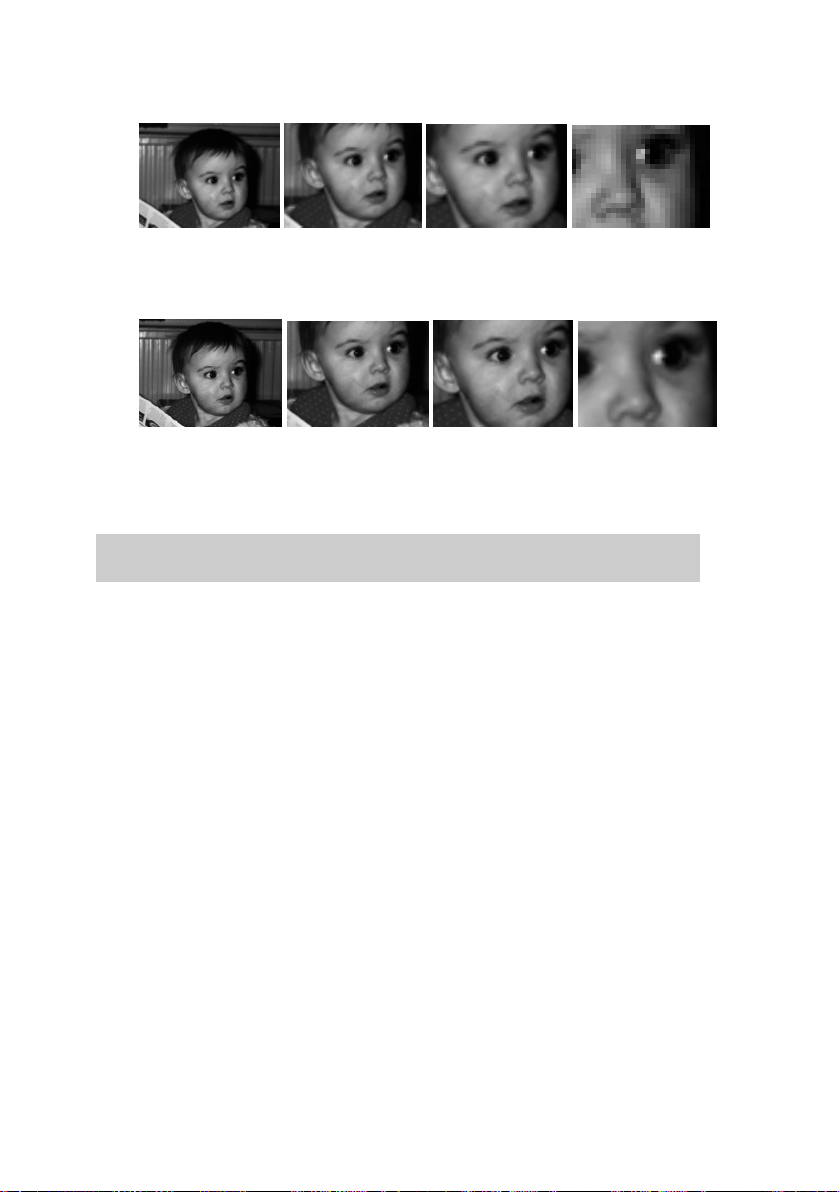
72dpi 100dpi 200dpi 300dpi
39
Page 45
配置区域 - 通用设定
200dpi
(放大 2 倍)
200dpi
(放大 3 倍)
200dpi
(放大 4 倍)
200dpi
(放大 8 倍)
300dpi
(放大 2 倍)
300dpi
(放大 3 倍)
300dpi
(放大 4 倍)
300dpi
(放大 8 倍)
注意:当图片的扫描文件大小将超过 25MB 时,会出现警告屏幕,这
时您可以选择取消或继续。
去除网纹
去除网纹是用来减少网纹图案的影响。虽然并不总是很明显,但网纹图案会
影响扫描图像的品质。根据其严重程度,这些网纹可能会在图像上形成双重
波浪或图案,或仅使图像变模糊。网纹是由于视频卡发送的像素和屏幕像素
未能完全对齐而导致的一种干扰。它们出现在所有彩色扫描显示中,通常会
影响打印图像和文本的扫描,另外,与低分辨率扫描相比,对高分辨率扫描
的影响会更大一些。
网纹图案在扫描中是不可避免的,而且无法彻底去除,除非显示器技术取得
巨大的发展。如果扫描的图像上重叠有波形、波浪、斑点或其他奇怪的图
案,请选择”去除网纹”并重新扫描,以便消除此现象而得到清晰的图像。
之所以产生网纹,是由于扫描仪使用半色调像素进行扫描,而屏幕
不能很好地显示。执行去除网纹时,将以全色调像素替换半色调像
素。高级「去除网纹」适用于在 Matt(不透光)抛光纸或普通纸上
打印的对象,而低级「去除网纹」适用于光泽照片等原稿。使用”去
除网纹”的一个副作用是降低了扫描图像的品质,应尝试多种不同的
设定,直到找到能够在品质和清洁度之间达到最佳平衡的设定。
40
Page 46

配置区域 - 通用设定
扫描尺寸
根据你需要输出(打印)的纸张尺寸选择扫描尺寸。您也可以通过
裁切来调整预览窗口中的扫描尺寸,此时扫描尺寸会设定为”自定
义]。你可以使用拖曳方式来移动扫描区域。
自动校正
自动校正功能在默认状态下是无效的。选择此选项将允许扫描仪自
动确定正在扫描的图像或文稿的尺寸。当选择”自动校正”时,扫描仪
会通过两个途径。第一个途径是侦测扫描文稿的尺寸,接着执行扫
描动作。如果您想在扫描时运用此功能,只需简单地在设置栏中启
用”自动校正”即可。
41
Page 47
配置区域 - 图像调整
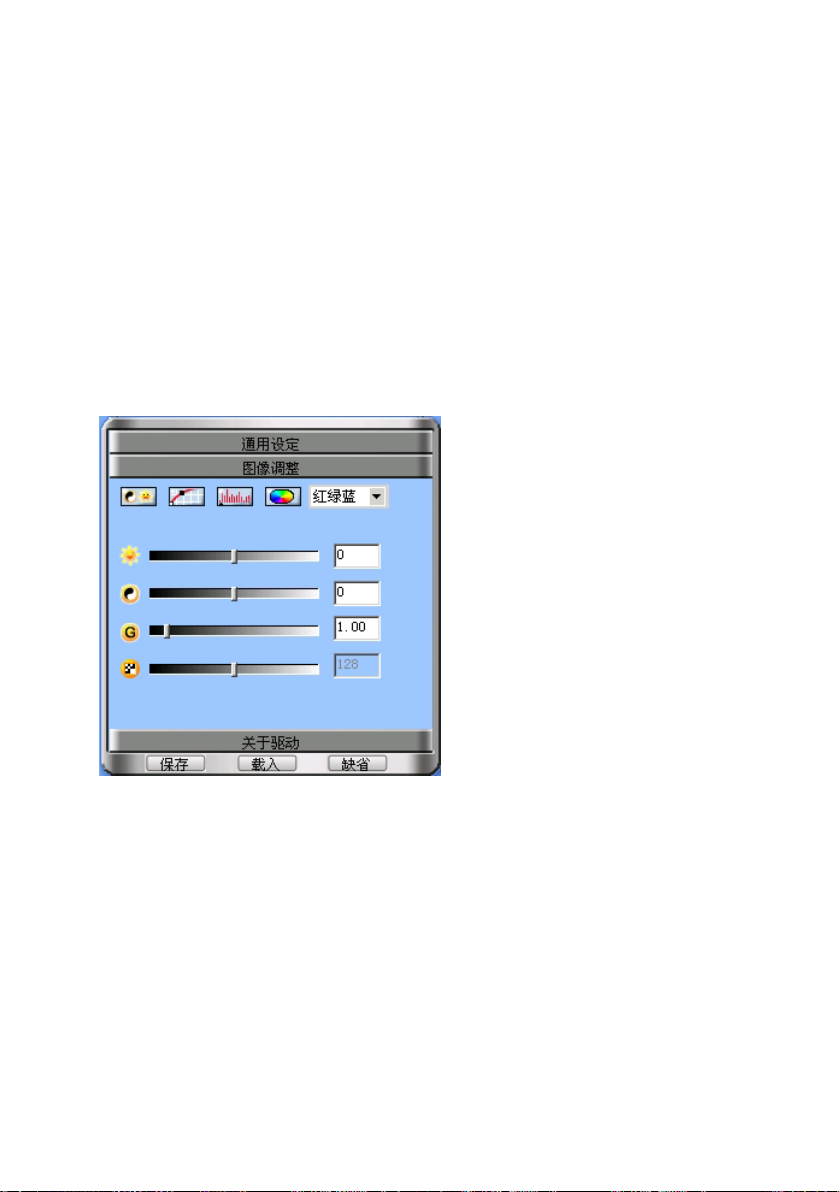
图像调整
图像调整适用于变更您特定输出的图像品质和色域。当您满意所作
的调整,通过单击”保存”选择文件名称和目录,您可以保存设定好的
配置,以方便以后使用。图像调整包含四个选项屏幕: 通用设定,
曲线,直方图和 HSB。
基本调整
基本调整让你调整输出图像的亮度,对比度,GAMMA和清晰度。
亮度
这是扫描时投射到稿件的光源量,范围是从 –100 到 100。增加亮
度会使扫描图像变亮,图像会有被“洗掉”的感觉;而降低亮度可
让较淡或模糊的字迹稍微清晰些。移动滑块可以调整整个图像或所
选颜色的亮度。
对比度
对比越高,图像越清晰;对比越低,图像越模糊。对比调整改变图
像的色调值范围,降低中间色调,提升高低两头色调,即提高图像
对比。一般利用对比来消除黑白或灰阶扫描时出现的图像噪声或暗
影,或是在彩色扫描时“洗净”图像。移动滑块可以调整整个图像
42
Page 48
配置区域 - 图像调整
或所选颜色的对比度。此功能不适用于艺术线条或其他纯黑白扫描
图像。
Gamma
移动Gamma滑块将影响在显示器上看到的图像颜色。虽然默认的 Gam
ma 设定对于多数扫描来说都是理想的设定,但计算机并不能总是从
扫描硬件接收精确的颜色信息,因而可能会产生某些失真。通过修
改整个图像或所选颜色的 Gamma 设定,您可以取得希望的逼真色
彩。
清晰度
移动滑块决定图像锐化或模糊程度。
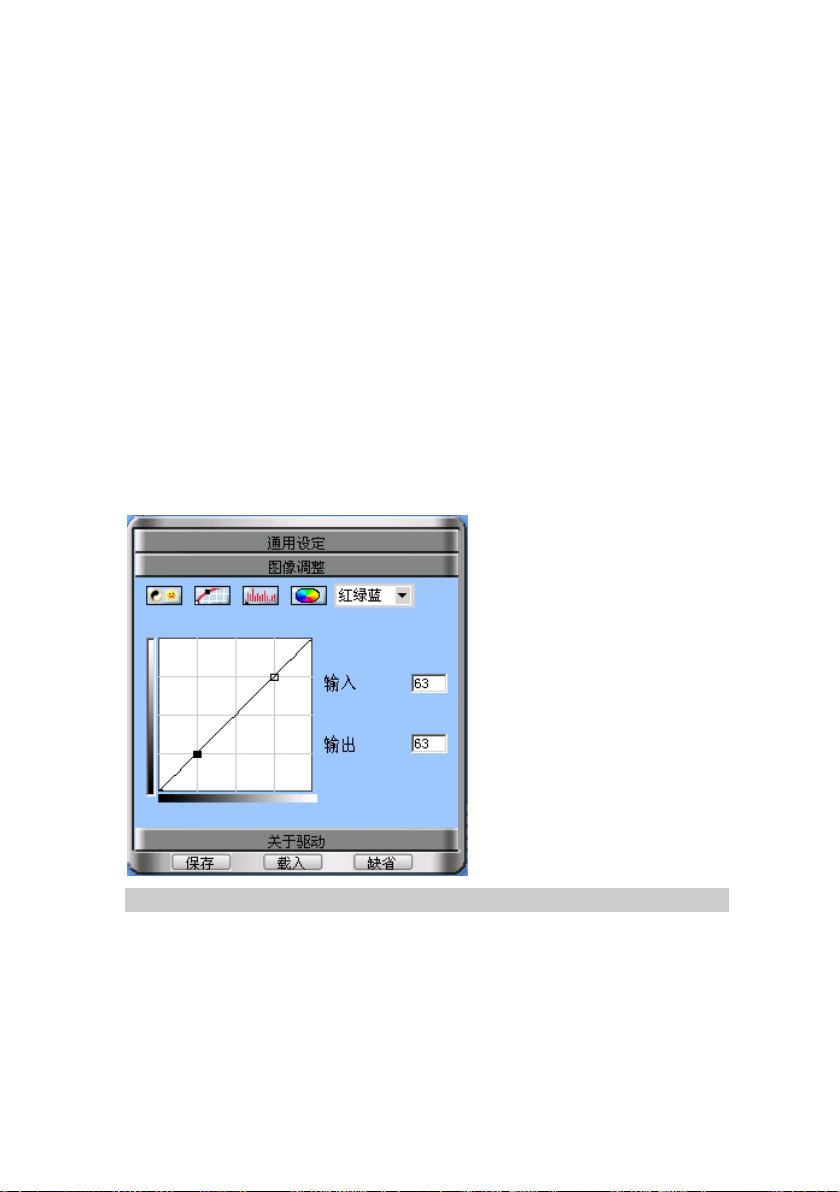
曲线
选择曲线图来显示红、绿和藍曲线。混合色则以黑色曲线来表示。
注意:更改颜色曲线会影响整个扫描仪输出的结果。
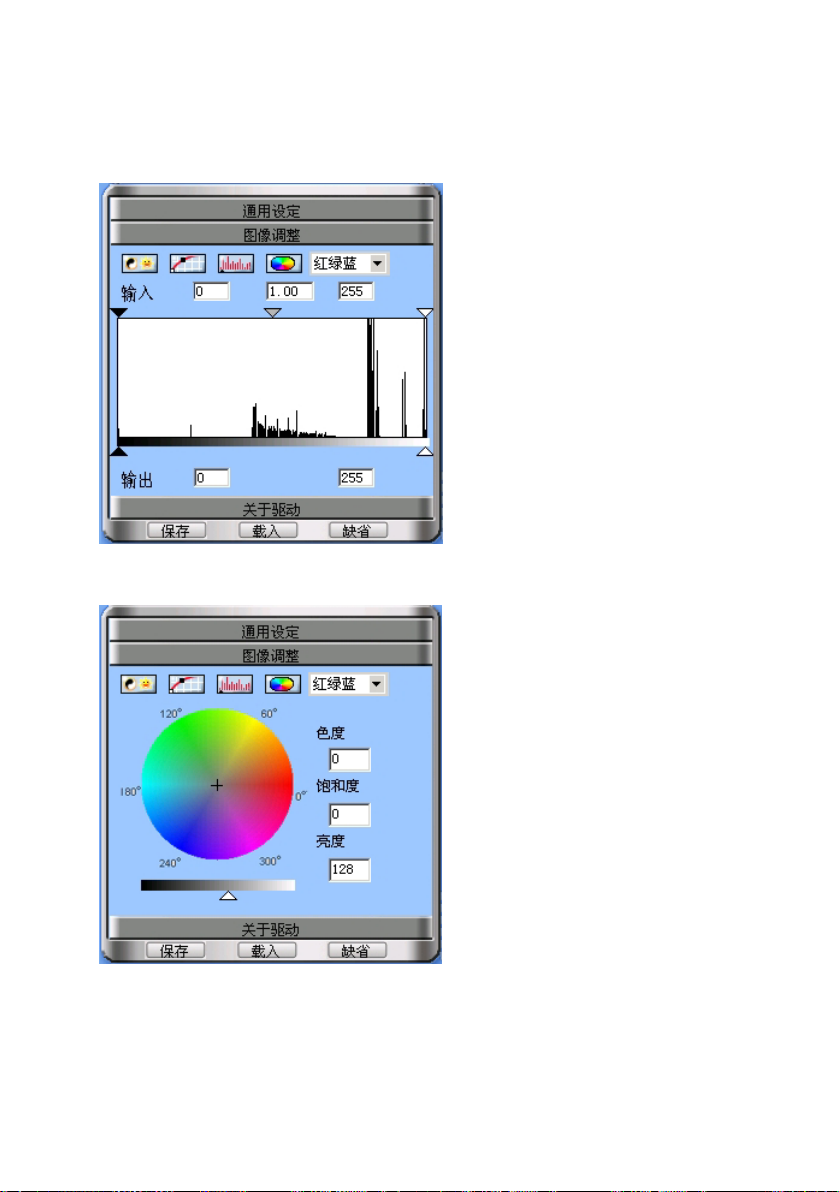
直方图
直方图显示图像中红色、绿色、蓝色、灰度、色调、饱和度、和/或
亮度值的分配柱状图。横轴代表从黑到白的图像亮度值(0 到 25
5)。纵轴代表每个值的像素数量。对于一个亮度等级,当其中一个
值包含许多像素时,相应的线条会很高;当像素很少时,线条接近
43
Page 49
配置区域 - 图像调整
横轴。在暗色图像中,大多数像素会聚集在左侧。如果图像太亮,
像素聚集在右侧。
HSB(色调,饱和度汉和亮度)
饱和度是图像中显示的颜色强度或纯度。颜色强度是指颜色距离灰
色阴影的程度;–100 代表灰色,而 100 代表最强的颜色。
色调是指颜色在标准色盘上的位置。当值为 0 时,颜色与原始图像
44
Page 50

配置区域 - 扫描图像校正技巧
一样。更改色调时,颜色位置将沿着色盘旋转一定的角度。例如,
选择色调值 –30 时,颜色位置将旋转 30 度,而色调值 30 表示顺时
针旋转 30 度。很明显,最大色调值是 –180 和 180,它们会根据色盘
将图像的所有颜色分别变成正好相反的颜色。
这是扫描时投射到稿件的光源量,范围是从 –100 到 100。增加亮
度会使扫描图像变亮,图像会有被“洗掉”的感觉;而降低亮度可
让较淡或模糊的字迹稍微清晰些。移动滑块可以调整整个图像或所
选颜色的亮度。
扫描图像校正技巧
上述选项是针对高阶的使用者,已熟悉图像编辑工具,且知道如何
运用。假如您才刚开始学习扫描,我们强烈建议您先不要使用这些
工具,直到您熟悉扫描仪及其专业术语后,再来使用这些选项。许
多图像编辑软件也都包含这些功能。但如果您必须调整扫描图像的
色阶时,则选按适当的卷标钮,开始进行调整。以下是一些实用的
技巧,提供给您参考。
色调校正命令为众所皆知,当扫描时这些设定会调整图像。若您的
相片过度曝光(太亮),您可以减少亮度或颜色校正来将相片调暗。对
比度可改变暗区域和亮区域的差异程度。增加它可增加差异程度,
减少它可减少差异程度。一开始请尝试较小的改变并查看效果。取
得最佳结果的唯一途径是不断实验。不过,对于大多数的相片和文
稿来说,您并不需要调整这些数值。
色彩校正控制并让您调整 Gamma。若您有一帧原稿图片,当中人物
肤色已褪变成有点绿色,那么可试着用本功能来降低绿色的gamma
值,并 / 或增加红色的gamma值。要增加颜色的明显强度,则可增加
该颜色的Gamma值或降低互补色的Gamma值。
当您预览扫描结果之后,这些设置的改变将会反应到预览窗口中。
通过这种方式改变设置时并不需要真的去扫描,即可检查设置的结
果。
提示:请注意右边的灰阶色带
45
Page 51

配置区域 - 扫描图像校正技巧
亮度 -25 亮度 +25
Gamma 0.7 Gamma 1.5
对比度 –25 对比度 +25
46
Page 52

配置区域 - 扫描图像校正技巧
扫描夜晚的相片*
如果您的相片特别暗(正常曝光的相片),请试着稍微增加Gamma值(可
试着增加到1.4),这可以增加阴影区的细节,并且不会影响图像的整体
色调范围。
扫描雪景相片*
对于很亮的相片,例如明亮阳光下的滑雪相片,请减少Gamma值 (可
试着减少到0.8),这可以显示出明亮区域的细节。这同样不会影响图像
的整体色调范围。
如果您在以上这两种情况中调整亮度或对比度,您将会减少从原
稿内收集到的信息,而 Gamma 值收集到有关暗区域或亮区域的较
多信息,可是针对相反类型的区域,收集到的信息较少。
扫描文本以供 OCR 处理
如果您的OCR结果不够好,可能是因为原稿不清楚。首先,请调整亮
度。对于较粗的文字而言,请试试-10,对于较细的文字而言,则试试
+10。 通过这个方式,您可以增加较粗文字的对比度,或减少较细文
字的对比度。
扫描黑白图片
如果扫描之后,部份线条不见了,您可以使用扫描文字的方式来增加
亮度和/或减少对比度。同样地,如果您发现扫描后的线条比较粗(较
胖),请减少亮度和/或增加对比度。
47
Page 53

配置区域 - 连接问题
故故障障排排除除
本节提供有关维护扫描仪的信息,并回答一些问题以帮助您解决在使
用扫描仪过程中可能遇到的问题。如果仍旧出现问题或者本指南中没
有列出您遇到的问题,请与您当地的经销商联系。
连接问题
扫描仪没有响应
确保所有连接都正确牢固。
重新启动计算机,然后重试一次。
重新安装本软件,然后重新启动计算机重试一次。
检查是否启用了计算机的通用串行总线。此设定(通用串行总线
控制器)位于控制面板”系统”选项下的[设备管理器”中(如果有疑
问,请查看 Windows 帮助)。
安装问题
安装向导不能自动启动
检查您的计算机系统是否可以使用“自动启动”功能。
在 Windows 中,检查是否将 CD-ROM 设定成“自动插入通知”。
此设定位于控制面板”系统”选项下您所用特定 CD-ROM 型号的属
性中(如果有疑问,请参看 Windows 帮助)。
重新启动计算机后找不到程序图标
如果程序图标没有显示在”开始”菜单的”程序”中,请重新安装软
件。
安装过程中安装向导不工作
重新安装软件。
48
Page 54

配置区域 - 其他扫描仪问题
其他扫描仪问题
扫描仪的扫描灯不亮
确保屏幕上显示有 TWAIN 窗口。如果没有,请重新选择 TWAIN
来源并再次启动 TWAIN 界面。
确保所有连接都正确牢固。
扫描仪的扫描速度非常慢
确保扫描仪的分辨率没有设定得太高(最好是 300 dpi 或更低)。
检查连接(请参见上述的连接问题)。
错误:没有找到扫描仪
如果与扫描仪通信时存在问题,将显示错误。可能的原因包括电
源不足、连接不正确或安装有问题。请检查连接是否正确,并检查是
否打开了墙壁电源插座和电源开关。请检查下面几项:
(1) 启用 USB 设定。(2) 电源插头已插入扫描仪插口。(3) 从扫描
仪到计算机之间的 USB 电缆连接正确。
TWAIN 问题
选择“获取”后不显示 TWAIN 窗口。
确保所有连接都正确牢固。
检查是否在“选择来源”对话框中选择了扫描仪。
重新安装软件。
检查连接(请参见上述的连接问题)。
无法扫描到应用程序软件
检查是否在“选择来源”对话框中选择了扫描仪。
确保所有连接都正确牢固。
关闭已打开的所有程序和 Windows,然后重新启动计算机重试一
次。
49
Page 55

配置区域 - 扫描问题
如果扫描仪不能通过 USB2.0 接口正常工作,请执行
下列步骤:
确保使用扫描仪附带的 USB 电缆。
将扫描仪直接连接到计算机上的 USB 端口,而不通过 USB 集线
器。
执行下面的过程,确认计算机正确识别 USB 扩展卡和扫描仪。
1. 右键单击桌面上的我的电脑图标。
2. 在弹出的菜单中选择属性。
3. 选择硬件选项卡,然后单击设备管理器按钮。
4. 确保设备列表中包括 Uniscan B800 扫描仪和 USB 2.0 接口。
扫描问题
扫描的图像太淡或太暗
检查“扫描窗口”是否清洁。
调整亮度或颜色 Gamma 设定,然后重试一次。
扫描的图像上出现网纹图案
原稿是商业打印的图像。略微降低分辨率,例如,从 200 dpi 降到
190 dpi;继续降低,直到此图案消失。或者,您可以选中 TWAIN
界面高级选项卡中的去除网纹。
颜色过渡非常生硬(使用真彩色扫描模式进行扫描)
如果您使用的显示模式只能显示 256 色或 16 色,这属于正常现
象。尝试使用更高颜色或真彩色模式。参见 Windows 手册和显卡
指南以了解详细信息。
50
 Loading...