

Page 1
This quickstart guide provides basic instructions for setting up and using your SRS2 Stick Reader.
1
Unpacking the box
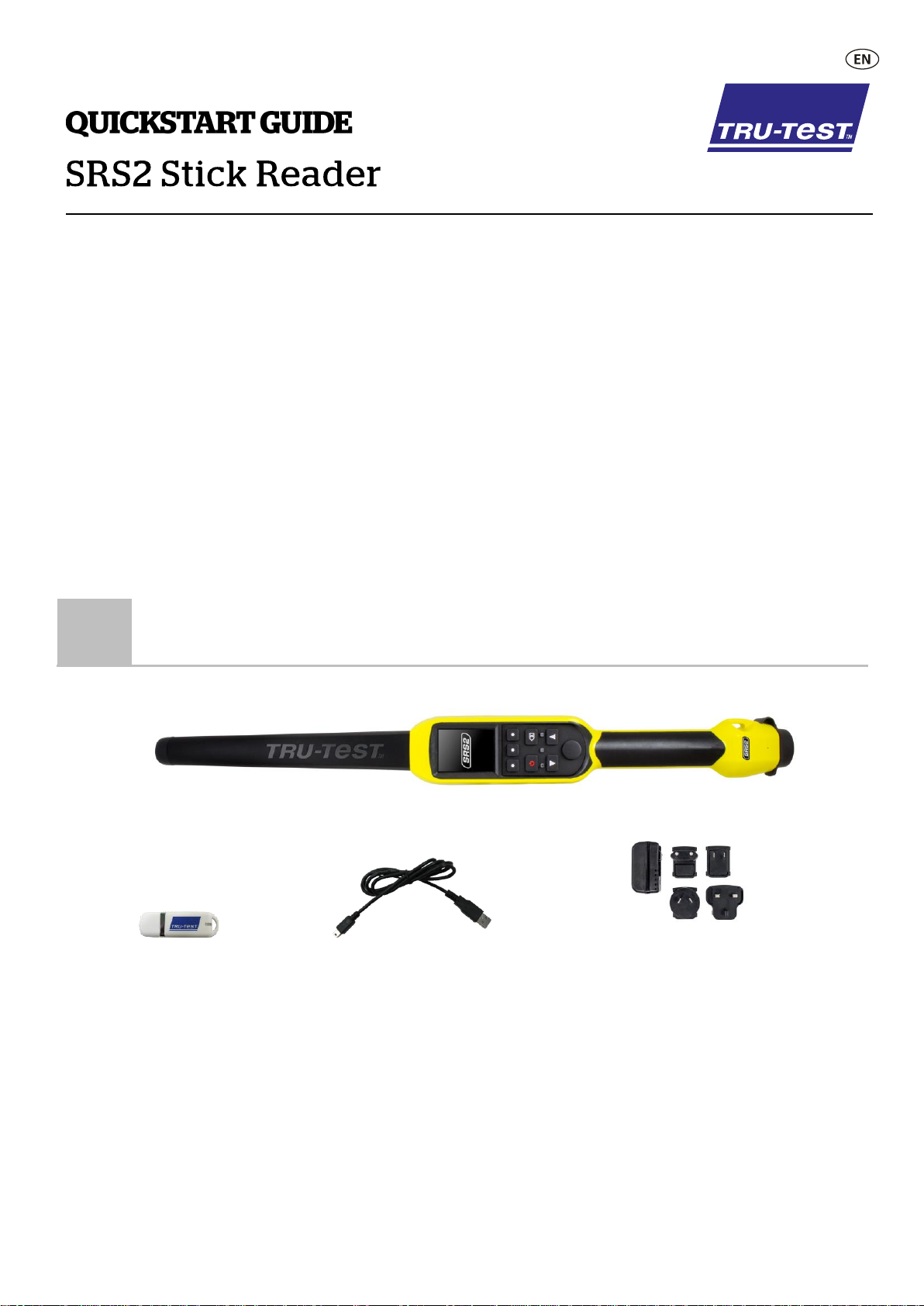
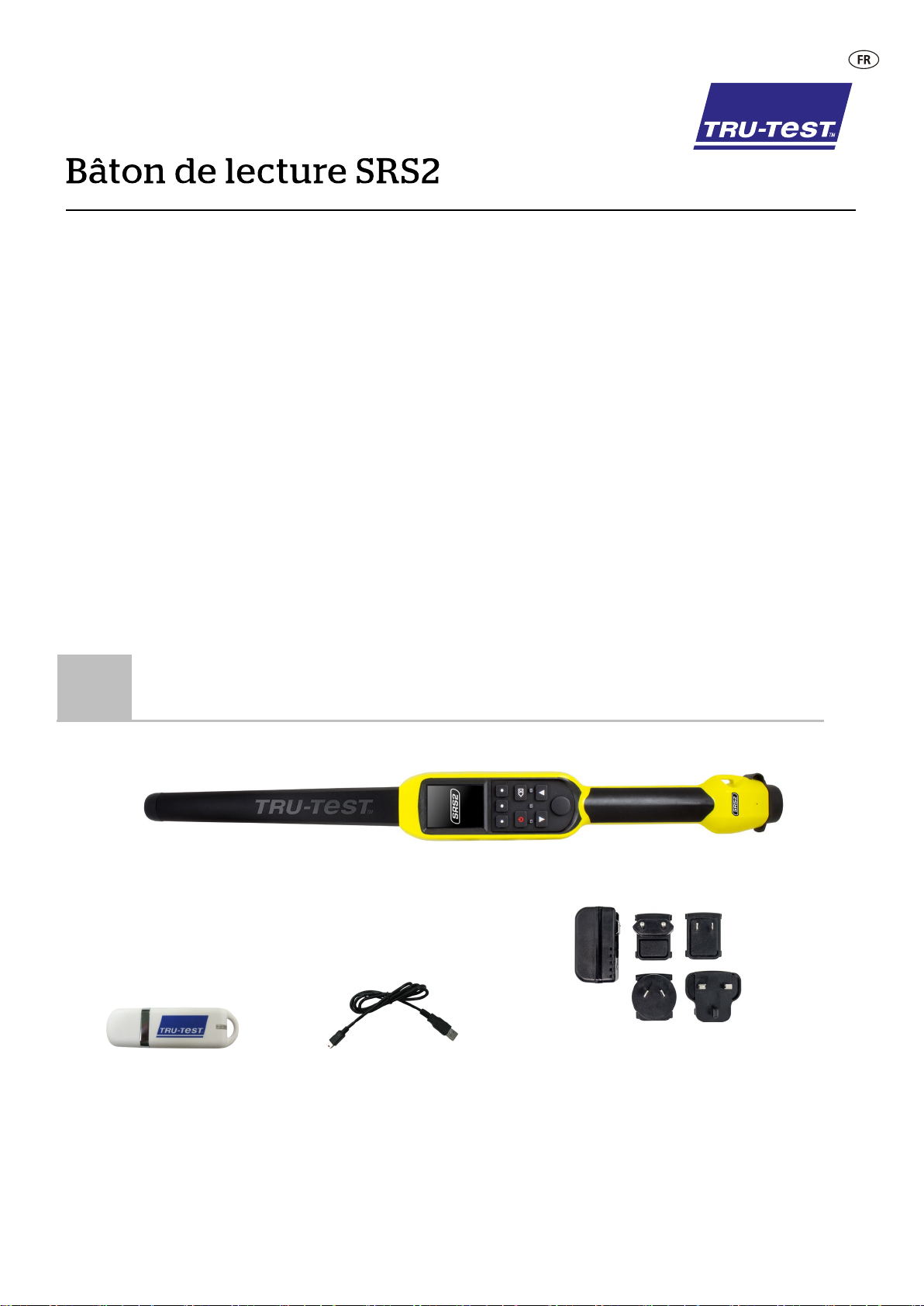
SRS2 stick reader (the stick reader)
USB flash drive
contains Data Link software and
reference information
USB cable
for charging. It also connects the
stick reader to a PC.
Mains power adaptor
and power plugs for different countries.
Contents
Unpacking the box ................................................. 1
Charging the battery .............................................. 2
Getting around ...................................................... 2
Recording EID tags ................................................. 3
Bluetooth
Viewing sessions .................................................... 4
Getting information off ........................................... 5
Modifying settings .................................................. 6
Maintenance and servicing ..................................... 7
Compliance ............................................................ 8
Check that you have all of these items. If anything is missing, contact your supplier.
® connection .......................................... 4
For further information, view the reference information on
the supplied USB flash drive or visit www.tru-test.com
1
Page 2
2
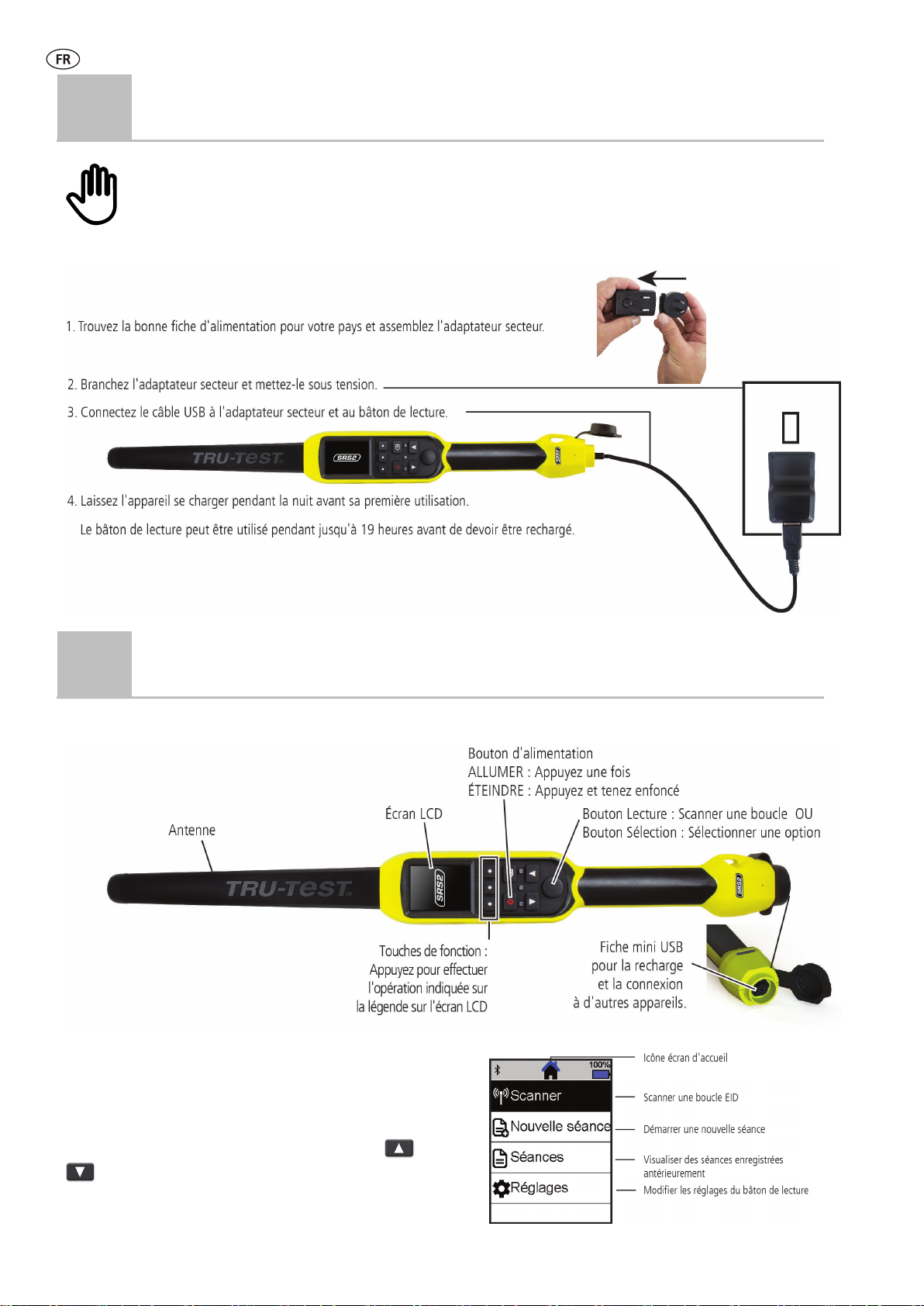
Charging the battery
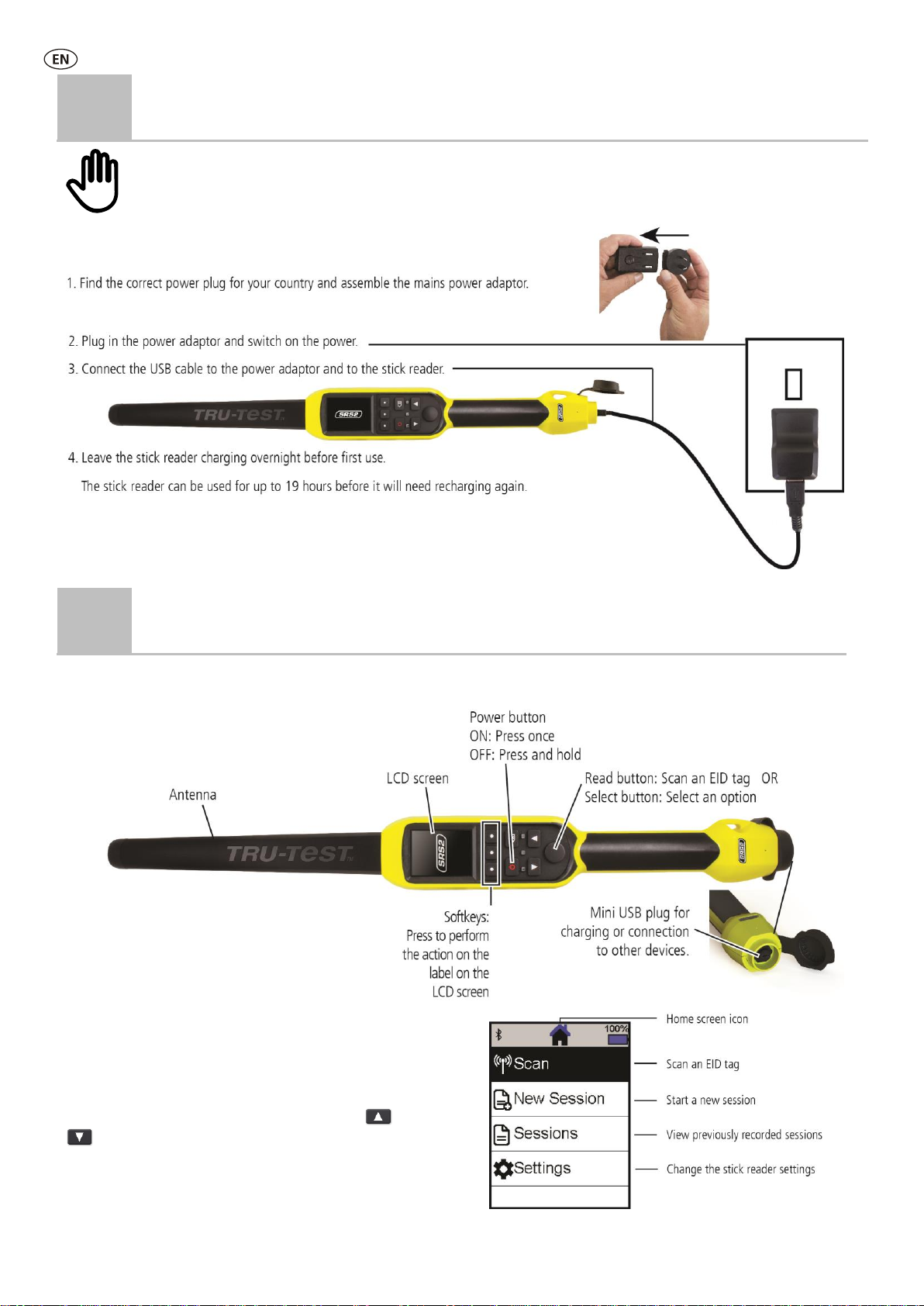
Use only the power adaptor and cables supplied.
Do not charge the battery if the temperature is less than 5 °C (41 °F), or greater than 40 °C (104 °F).
3
Getting around
Parts of the stick reader
The Home screen
When you first switch on the stick reader, the Home screen is
displayed:
Scroll through the options using the arrow keys
and choose an option using the Select button.
2
and
Page 3
4
Recording EID tags
Ways of using the stick reader
You should start a new session file each time you begin a new scanning session.
When scanning EID tags, if animals are moving quickly through a race or into a pen, you can hold down the
Read button continuously. Scanning will stop when the Read button is released.
The stick reader can be used in two ways:
1. Standalone - the stick reader saves each scanned tag in its internal memory. These records can be transferred afterwards, as
described in
2. Connected – the EID reader immediately transmits every scanned tag to a connected device, such as a weigh scale indicator.
Section 7 – Getting information off
.
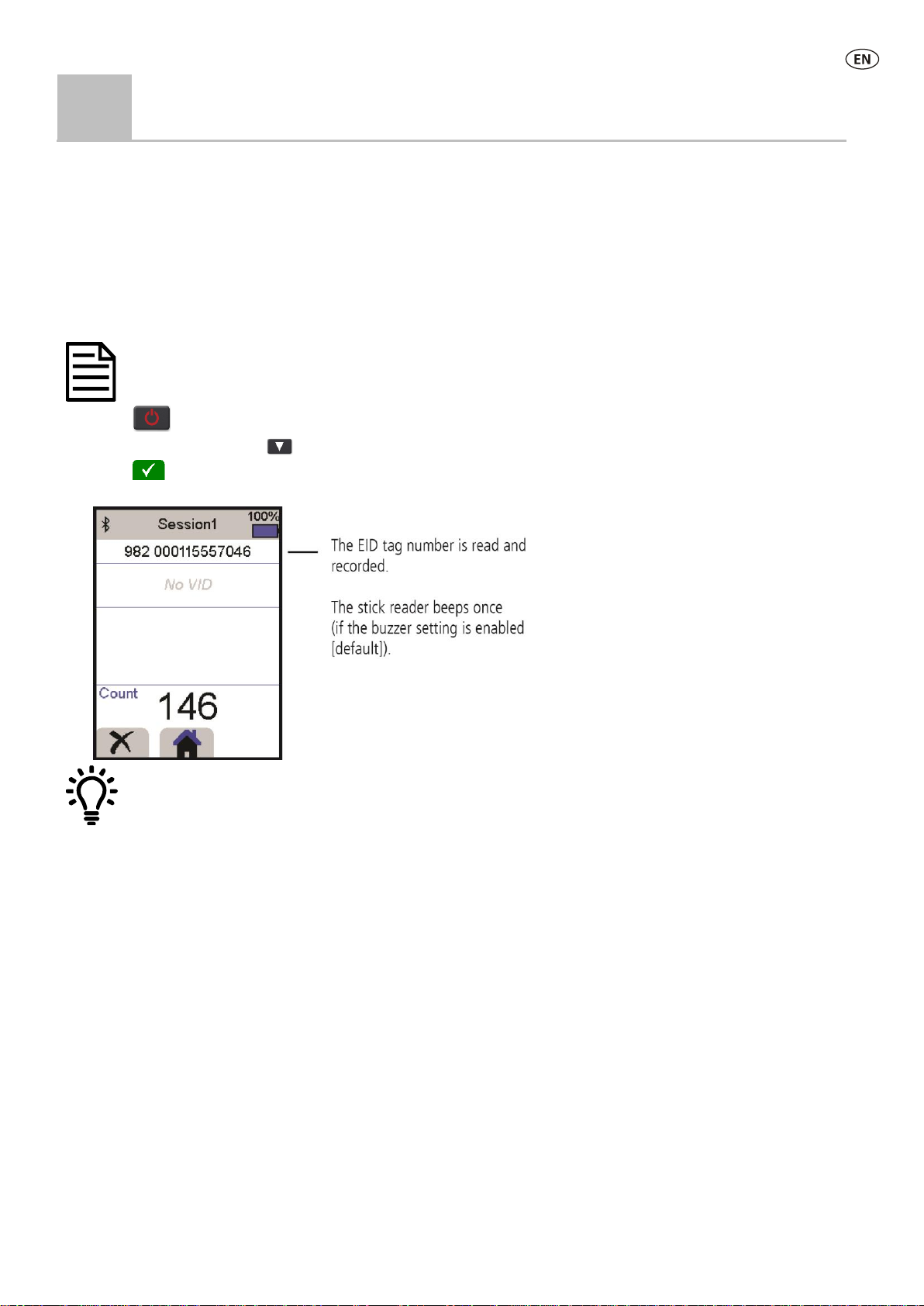
Recording EID tags (standalone)
1. Press
2. On the Home screen, press
3. Press
4. Press the Read button while holding the stick reader near to an EID tag.
to switch on the stick reader.
and select New Session.
.
Displaying VIDs (visual IDs) during scanning
EID/VID pairs can be transferred from the PC to the stick reader prior to scanning using the Data Link software. This means that
when an animal's EID tag is scanned, the corresponding VID number will be displayed automatically.
3
Page 4
5
Bluetooth
®
connection
1. With both devices off, position the stick reader close to the other device.
2. Switch on the device and, if necessary, check that its
Bluetooth
setting is enabled.
3. Switch on the stick reader.
4. Select Settings, then Bluetooth to display the Bluetooth Settings screen.
5. Select Search for devices.
A list of available devices will be displayed.
6. Select a device.
Wait for up to one minute until the two devices are paired. When pairing is complete, the
Bluetooth
indicator
light above the Read/Select button will illuminate blue.
7. Use the stick reader to scan an EID tag in order to test the connection.
Always turn on the device you are trying to pair with first, BEFORE the stick reader.
6
Viewing sessions
The stick reader will automatically connect to any Tru-Test
which it has previously been paired (when in BT Auto mode - default).
In order to manually establish a
having trouble establishing a
Bluetooth
Bluetooth
wireless connection (if you are using a non-Tru-Test weigh scale indicator, or you are
wireless connection):
Bluetooth
enabled weigh scale indicator, or any other device, with
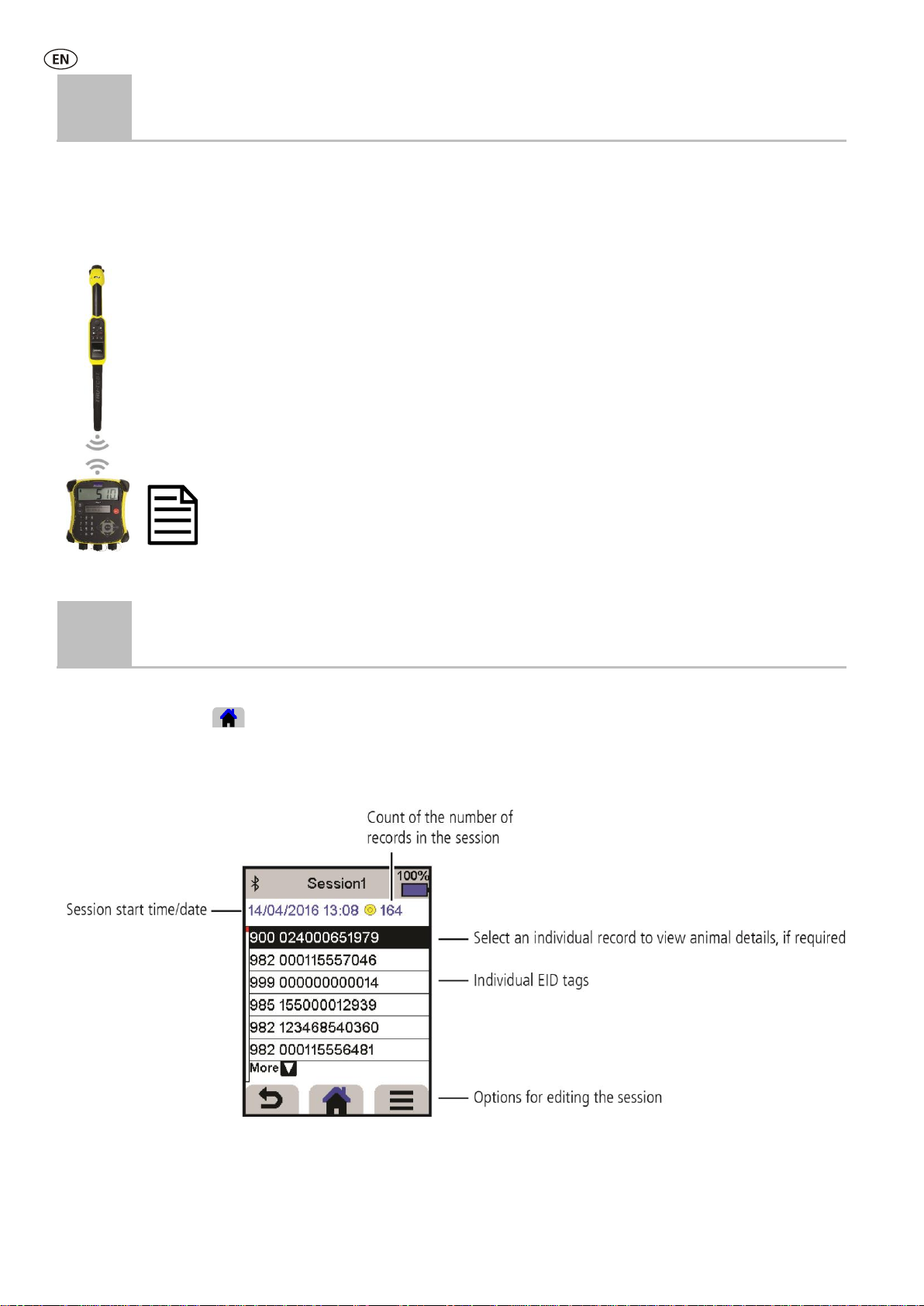
You can view information collected during a session in the Sessions screen.
1. If necessary, press
2. Select Sessions.
A list of sessions is displayed.
3. Select a session to view:
4
to go to the Home screen.
Page 5
7
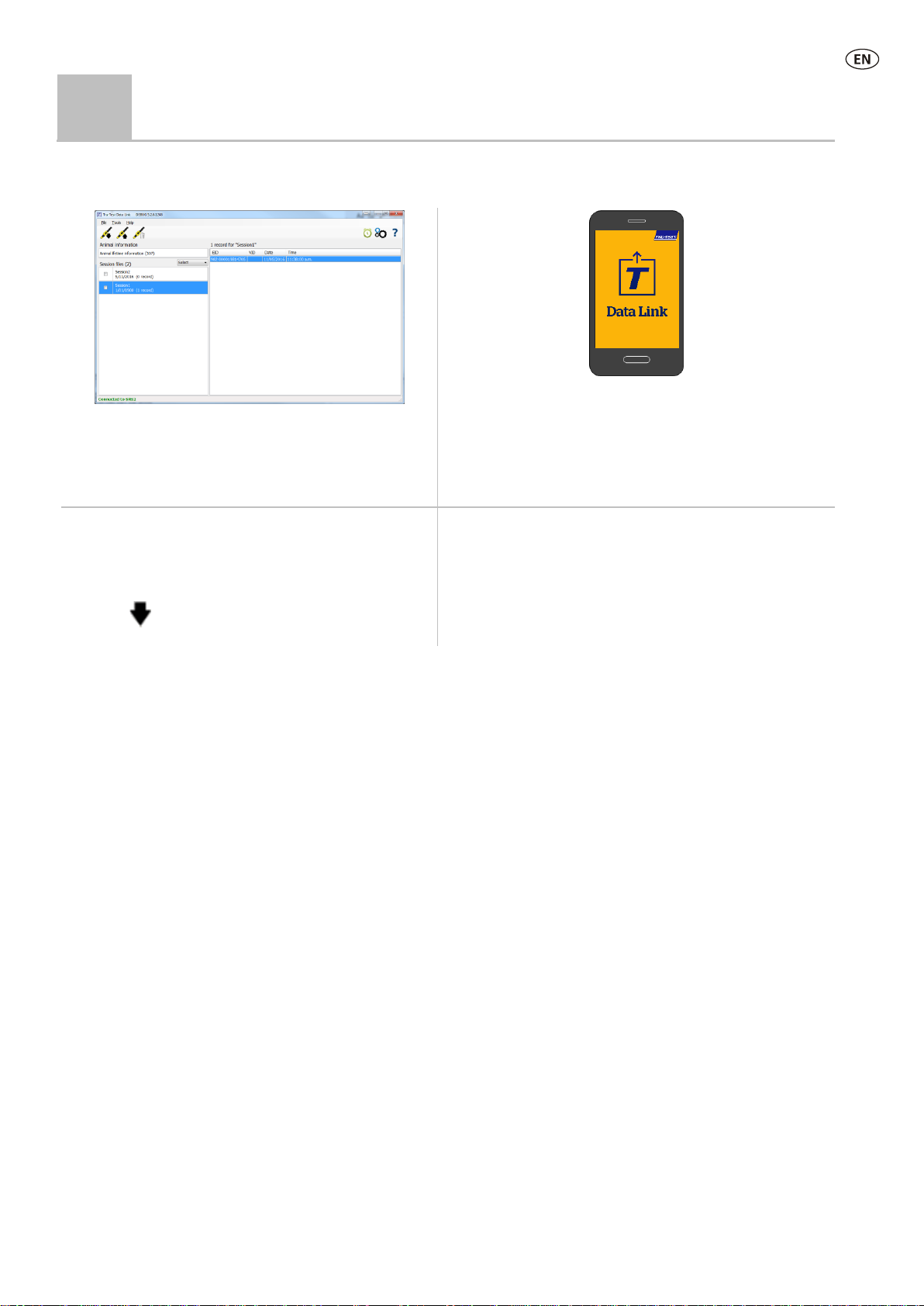
Getting information off
There are two ways to get information off the stick reader.
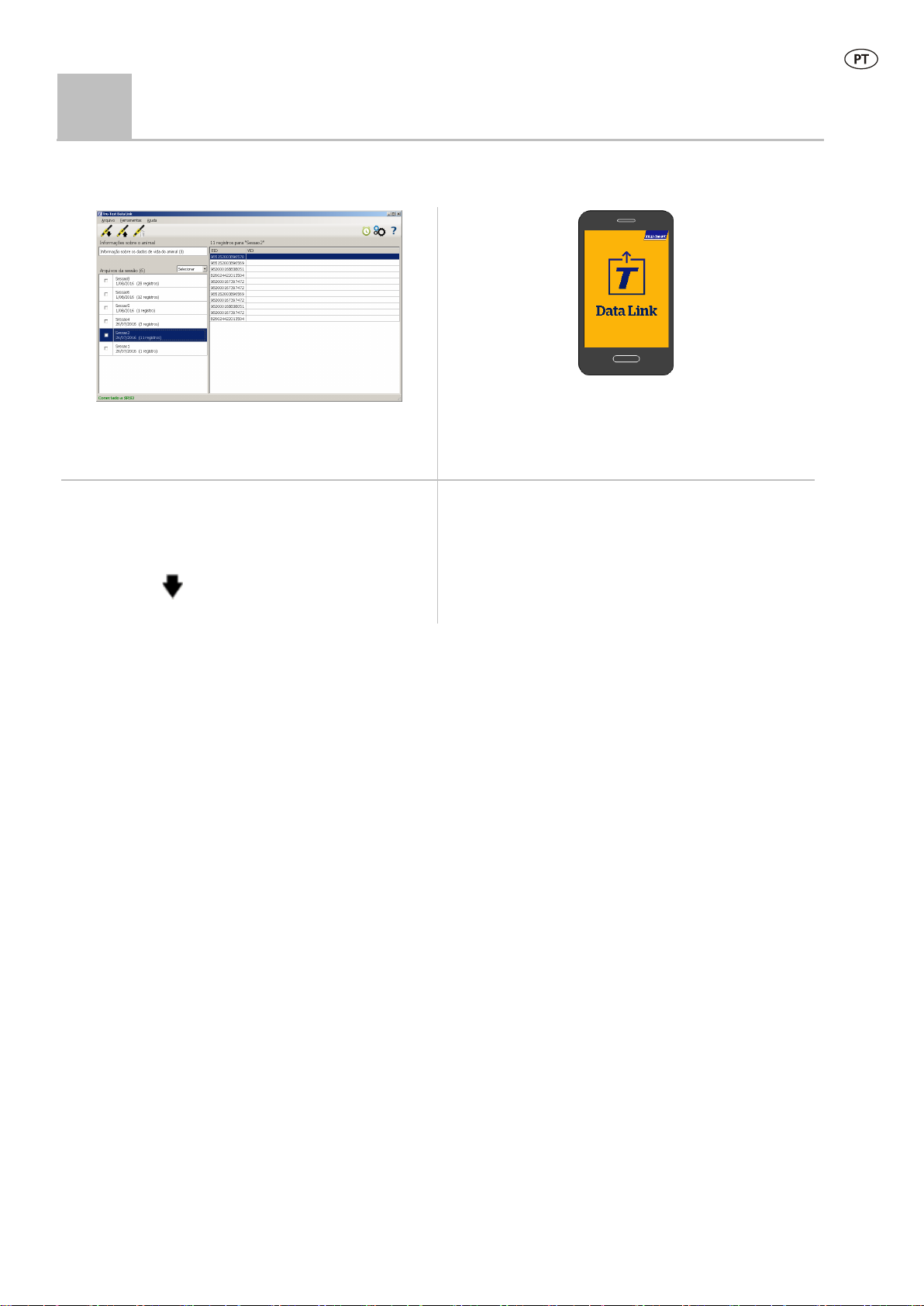
Data Link for PC
Data Link app for mobile devices
You can:
save session files
register a transaction with NAIT or NLIS.
You can:
email a session file
register a transaction with NAIT or NLIS.
upload sessions to MiHub Livestock.
To do this:
1. Connect the stick reader to a PC using the cable
supplied.
2. Launch Data Link on your PC.
3. Click
to get information off the stick reader.
To do this:
Launch the app on your smartphone and follow the
instructions.
The Tru-Test Data Link app is available to download for free
from the Google Play* store (Android* devices) or the Apple
App store* (Apple iOS*).
5
Page 6

8
Modifying settings
General
Change the Date/Time, Language, Auto Off, Vibration and Buzzer settings. View the stick reader Firmware details.
Bluetooth
Auto** - Automatically connect to the
Bluetooth®
enabled device most recently used or to a Tru-Test
Bluetooth
enabled
weigh scale indicator.
Off - Turn off
Bluetooth
wireless connectivity
Manual - Manually search for a
Bluetooth
enabled device and accept incoming
Bluetooth
connections.
Search for Devices – Manually search for a
Bluetooth
enabled device within range (see row above).
Paired Devices - Display previously connected (paired) devices.
Tag Reading
Read Mode
Standard** - Press the Read button to scan a tag. Hold down the Read button to continuously scan tags.
Continuous - Press the Read button to continuously scan tags. Scanning will only stop when the Read button is pressed again.
Single – Press the Read button to scan a single tag. Even if you hold down the Read button, another tag will not be scanned.
Tag Format
Decimal** (e.g. 985 155000012939), Decimal2 (e.g. 985155000012939), Hex (e.g. 8000F66416B8808B) or ISO (e.g
1000000985155000012939).
Allow Duplicates
Set Allow Duplicates to No**, to ensure that an EID is not recorded twice in the same session.
When shipped, the stick reader is set up to simply scan EID tags. You can change the way that the stick reader is set up to suit the
task that you are about to perform.
Settings menu
To modify the settings, from the Home screen, select Settings.
Default settings marked **
6
Page 7
9
Maintenance and servicing
Backing up your information
When updating software, the data on your stick reader will remain intact. However, we strongly recommend that you
transfer the information on your stick reader onto a PC
before
updating.
This symbol on the product or its packaging indicates that this product (and its batteries) must not be disposed of with
other waste. Instead, it is your responsibility to dispose of your waste equipment by handing it over to a designated
collection point for the recycling of waste electrical and electronic equipment. The separate collection and recycling of
your waste equipment at the time of disposal will help conserve natural resources and ensure that it is recycled in a
manner that protects human health and the environment. For more information about where you can drop off your
waste equipment for recycling, please contact your local city recycling office or the dealer from whom you purchased the
product.
We strongly recommend that you regularly back up the data on your stick reader by transferring it to a PC using Data Link.
Updating your software
We recommend that you regularly update the stick reader software so that you keep up with the latest features and
improvements.
To update the software:
1. Connect the stick reader to a PC using the cable supplied.
2. Launch Data Link on your PC.
3. Click Tools / Updates.
4. Follow the step-by-step instructions.
For more information, see the Data Link help.
Caring for the stick reader
Wipe the stick reader clean using a damp cloth, warm water and soap. Other cleaners may damage the case or screen.
Do not immerse the stick reader in water.
Do not leave the stick reader where it may be exposed to extreme temperatures (e.g. on the dashboard of a vehicle).
Store the stick reader in a cool, dry place.
Fit the dust cap when there are no cables connected to the stick reader. This will prevent moisture and dirt from entering the
socket.
Europe - Instructions for disposal of product
This product incorporates both a lithium-ion (LiCoO2) rechargeable battery and a lithium metal (CR1220 35 mAh) button/coin cell
battery.
For instructions on how to dismantle this product for recycling, email [email protected]
7
Page 8

10
Compliance
Datamars Limited hereby declares that the radio equipment type SRS2-1 is in compliance with the essential requirements and other provisions of Radio Equipment Directive 2014/53/EU. The
declaration of conformity may be consulted at: http://livestock.tru-test.com/en/compliance
FCC notice
This device complies with part 15 of the FCC Rules. Operation is subject to the following two conditions: (1) This device may not cause harmful interference, and (2) this device must accept any interference
received, including interference that may cause undesired operation.
This equipment has been tested and found to comply with the limits for a Class B digital device, pursuant to part 15 of the FCC Rules. These limits are designed to provide reasonable protection against
harmful interference in a residential installation.
This equipment generates, uses and can radiate radio frequency energy and, if not installed and used in accordance with the instructions, may cause harmful interference to radio communications.
However, there is no guarantee that interference will not occur in a particular installation. If this equipment does cause harmful interference to radio or television reception, which can be determined by
turning the equipment off and on, the user is encouraged to try to correct the interference by one or more of the following measures:
- Reorient or relocate the receiving antenna.
- Increase the separation between the equipment and receiver.
- Connect the equipment into an outlet on a circuit different from that to which the receiver is connected.
- Consult the dealer or an experienced radio/ TV technician for help.
- Any changes or modifications not expressly approved by Datamars could void the user's authority to operate the equipment
FCC warning
Note: Users are cautioned that changes or modifications not expressly approved by the party responsible for compliance could void the user’s authority to operate the equipment.
Responsible party in the USA
This product is supplied by:
Datamars Inc
528 Grant Road
Mineral Wells
Texas 76067
UNITED STATES
Toll free: 800 874 8494
Industry Canada notice
This radio transmitter, model SRS2-1, has been approved by Industry Canada to operate only with its integral antenna.
This device complies with Industry Canada licence-exempt RSS standard(s). Operation is subject to the following two conditions:
(1) this device may not cause interference, and
(2) this device must accept any interference, including interference that may cause undesired operation of the device.
EU declaration of conformity
The
names are those of their respective holders.
All trademarks with an * are neither owned by nor licensed to Datamars SA and belong to their respective owners.
®
Bluetooth
word mark and logos are registered trademarks owned by Bluetooth SIG, Inc. and any use of such marks by Datamars SA and its subsidiaries is under license. Other trademarks and trade
8
Page 9
GUÍA DE INICIO RÁPIDO
Esta guía de inicio rápido ofrece instrucciones básicas para configurar y usar su lector de bastón SRS2.
Índice
Instrucciones de desempacado ............................... 9
Cómo cargar la batería ......................................... 10
Vistazo general .................................................... 10
Registro de etiquetas IDE ..................................... 11
Conexión
Visualización de sesiones ..................................... 12
Transferencia de datos ......................................... 13
Modificación de la configuración .......................... 14
Mantenimiento y servicio ...................................... 15
Cumplimiento normativo ...................................... 16
Revise que cuente con todos estos artículos. Si falta algo, póngase en contacto con su proveedor.
1
Bluetooth
Instrucciones de desempacado
®
........................................... 12
Para mayor información, vea la información de referencia en
la unidad flash USB suministrada o visite www.tru-test.com
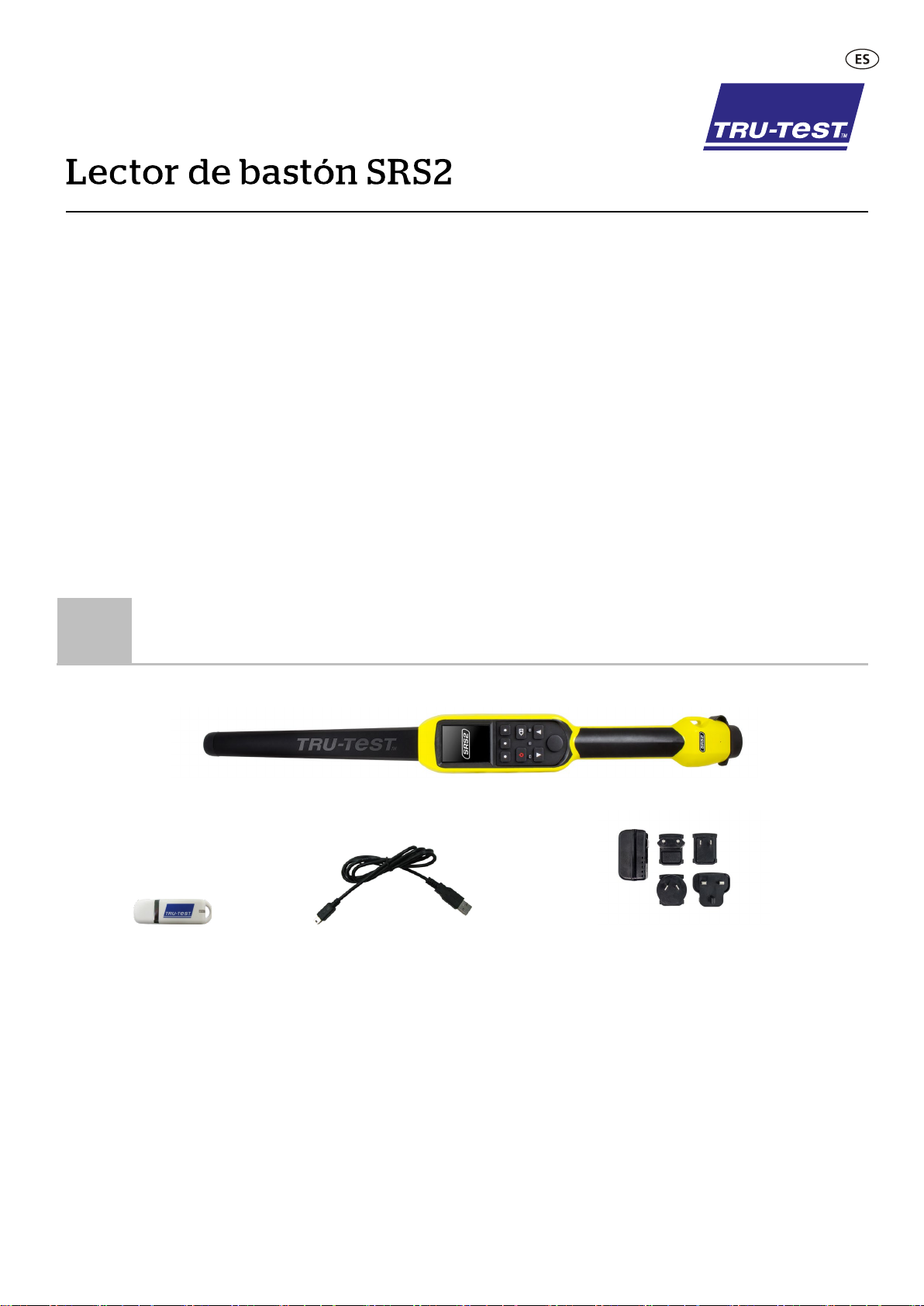
Lector de bastón SRS2 (el lector de bastón)
La unidad flash USB
contiene el software Data Link y
la información de referencia.
para cargar. También se usa
para conectar el lector de bastón
Cable USB
a una PC.
Adaptador de corriente eléctrica
y enchufes para distintos países
9
Page 10
2
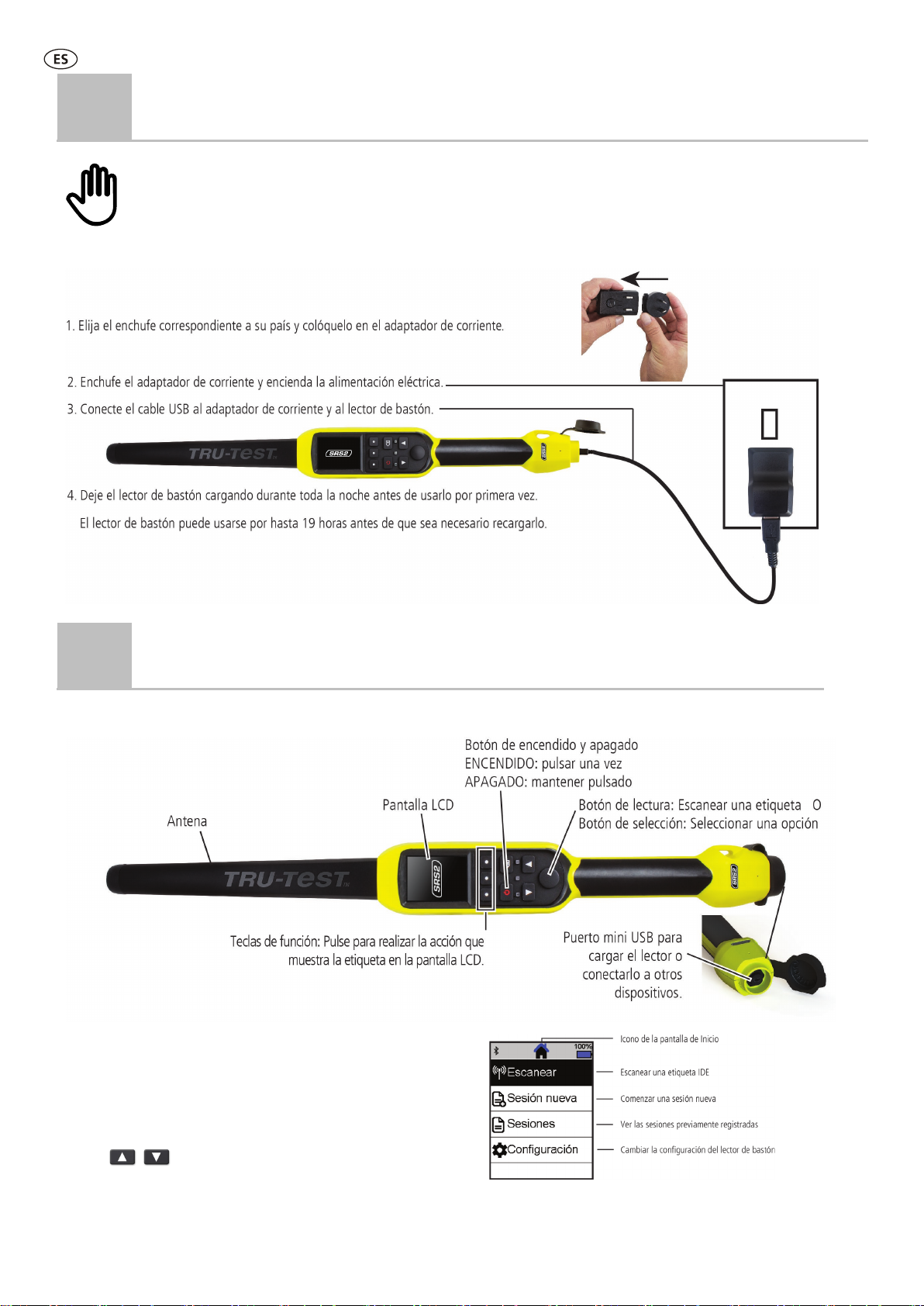
Cómo cargar la batería
• Use solo el adaptador de corriente y los cables suministrados.
• No cargue la batería si la temperatura es menor que 5 °C, o mayor que 40 °C.
3
Vistazo general
Partes del lector de bastón
La pantalla de Inicio
Cuando encienda el lector de bastón por primera vez, se
mostrará la pantalla de Inicio:
Desplácese por las opciones usando las teclas con
flechas
Selección.
10
y y elija la opción usando el botón de
Page 11
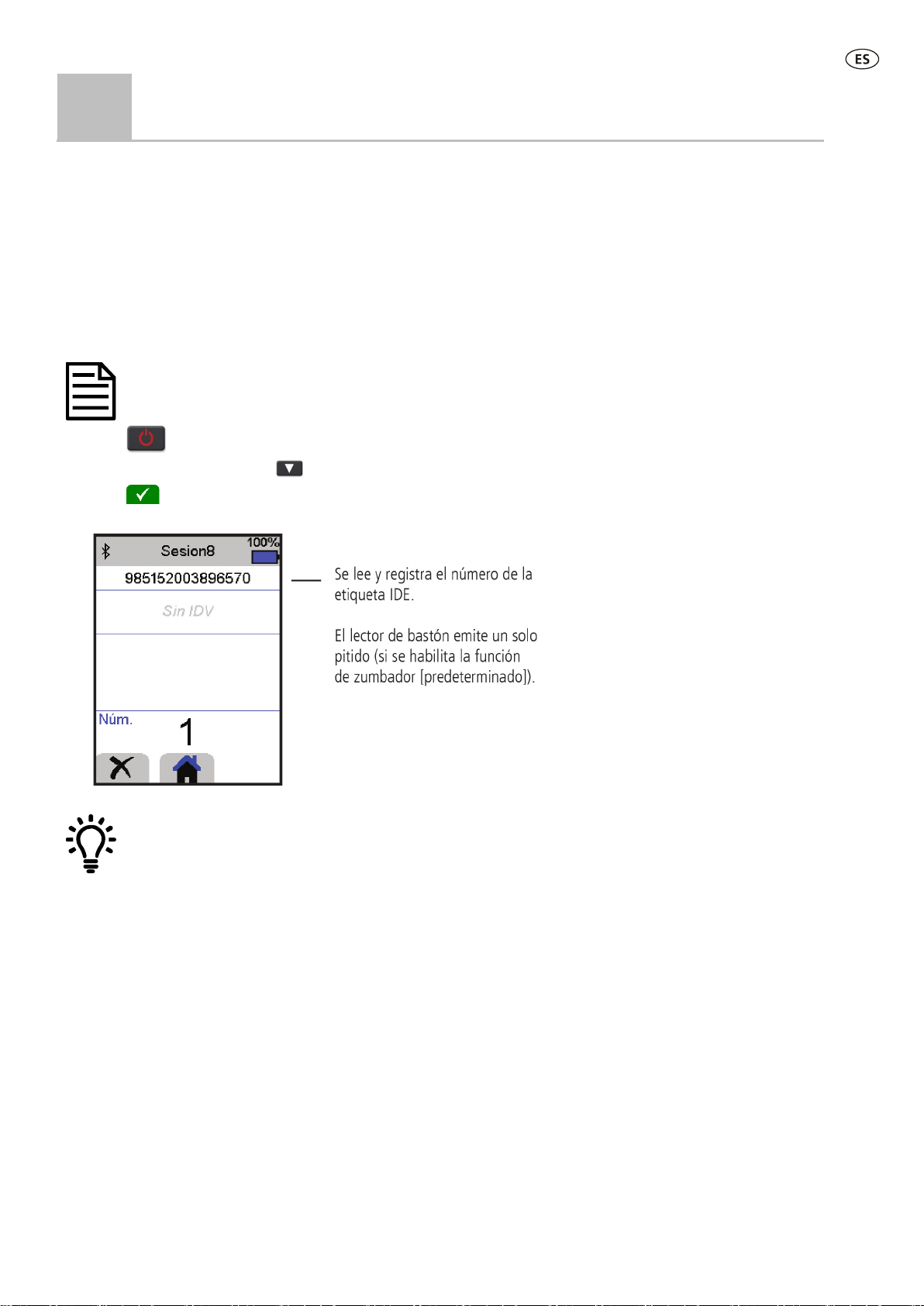
4
Registro de etiquetas IDE
Métodos de empleo del lector de bastón
El lector de bastón puede usarse de dos maneras:
1. Independiente: El lector de bastón guarda cada etiqueta escaneada en su memoria interna. Estos registros pueden
transferirse posteriormente, como se describe en la
2. Conectado: El lector de bastón transmite inmediatamente cada etiqueta escaneada a un dispositivo conectado, como por
ejemplo un indicador de pesaje.
Sección 7 – Transferencia de datos del dispositivo
.
Registro de etiquetas IDE (independiente)
Se recomienda usar un archivo de sesión nuevo cada vez que dé inicio a una sesión de escaneo nueva.
1. Pulse
2. En la pantalla de Inicio, pulse
3. Pulse
4. Pulse el botón de lectura mientras sostiene el lector de bastón cerca de una etiqueta IDE.
para encender el lector de bastón.
y seleccione Sesión nueva.
.
Al escanear etiquetas IDE, si los animales se mueven rápidamente por un corredor o corral, puede mantener
pulsado el botón de lectura. La acción de escaneo se detendrá cuando suelte el botón de lectura.
Cómo mostrar los IDV (ID visuales) durante el escaneo
Las parejas IDE/IDV pueden transferirse del PC al lector de bastón antes de la acción de escaneo usando el software Data Link.
Esto quiere decir que cuando se escanea la etiqueta IDE de un animal, se mostrará automáticamente el número IDV
correspondiente.
11
Page 12
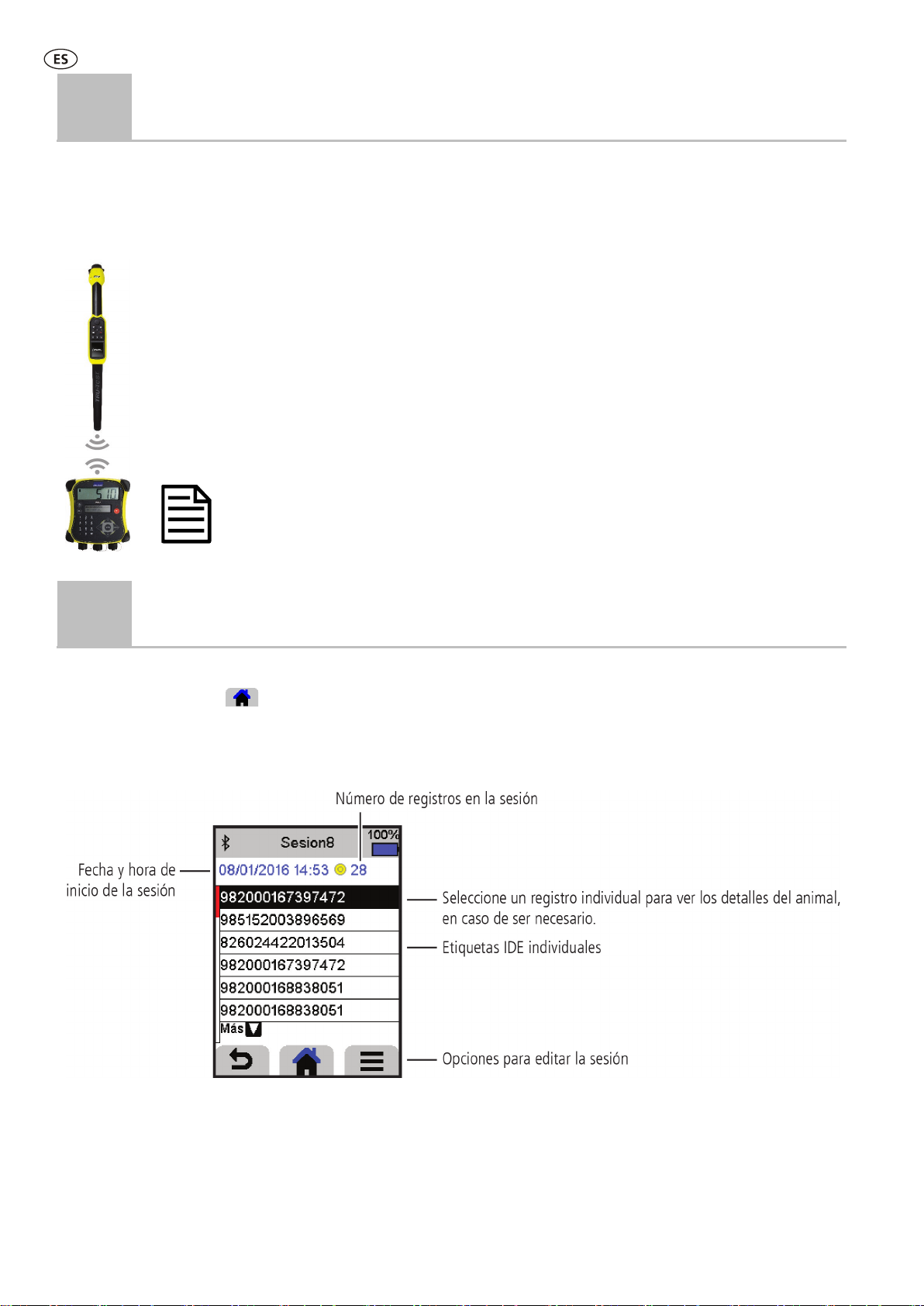
5
El lector de bastón se conectará automáticamente a cualquier indicador de pesaje Tru-Test
que se haya sincronizado previamente (en modo BT Auto - predeterminado).
Para establecer manualmente una conexión inalámbrica
Tru-Test, o si tiene problemas estableciendo la conexión
Conexión
1. Apague ambos dispositivos y coloque el lector de bastón cerca del otro dispositivo.
2. Encienda el dispositivo y, si es necesario, revise que esté activada la función
3. Encienda el lector de bastón.
4. Seleccione Configuración, y luego Bluetooth para mostrar la pantalla de Configuración Bluetooth.
5. Elija Buscar dispositivos.
Se mostrará una lista de los dispositivos disponibles.
6. Seleccione un dispositivo.
Espere hasta un minuto para que los dos dispositivos se sincronicen. Al finalizar la sincronización, se
iluminará en azul la luz
7. Use el lector de bastón para escanear una etiqueta IDE y comprobar la conexión.
Bluetooth
Bluetooth
Siempre debe encender primero el dispositivo con el que desea sincronizarse ANTES del lector
de bastón.
Bluetooth
Bluetooth
arriba del botón de lectura/selección.
(en caso de que no esté usando un indicador de pesaje de
):
®
Bluetooth
Bluetooth
activado, u otro dispositivo
.
6
Puede ver la información recolectada durante una sesión en la pantalla de Sesiones.
1. Si es necesario, pulse
2. Seleccione Sesiones.
3. Elija una sesión que desee ver:
Visualización de sesiones
para dirigirse a la pantalla de Inicio.
Se mostrará la lista de sesiones.
12
Page 13
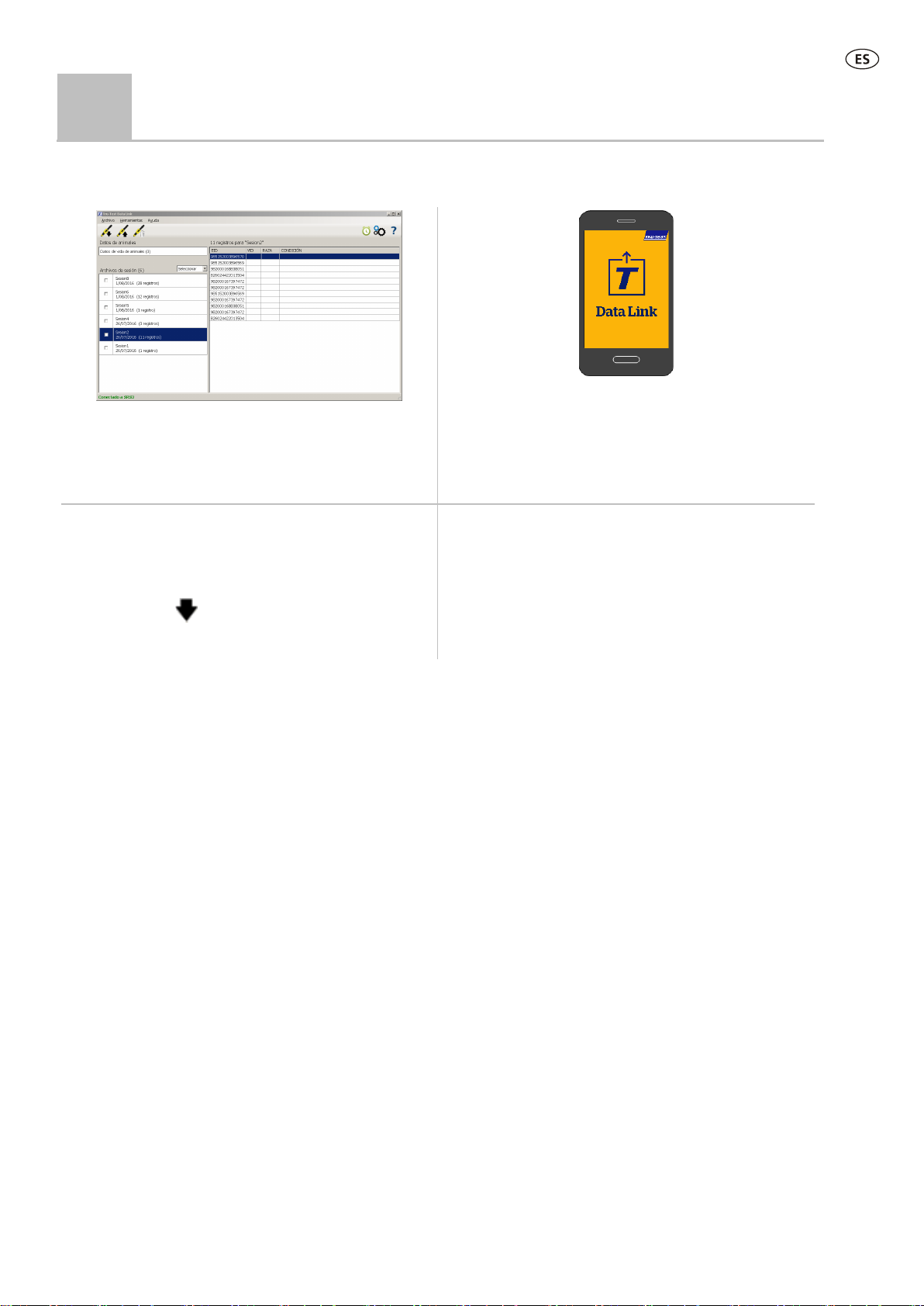
7
Existen dos maneras de transferir datos del lector de bastón.
Ud. puede:
• guardar archivos de sesión
• registrar una transacción con SNIG.
Para hacer esto:
1. Conecte el lector de bastón a la PC a través del cable
2. Abra la aplicación Data Link en su PC.
3. Haga clic en
Transferencia de datos
Data Link para PC Data Link app para dispositivos móviles
USB suministrado.
para transferir datos del lector de
bastón.
Ud. puede:
• enviar por correo electrónico un archivo de sesión
• registrar una transacción con SNIG
• cargar sesiones en MiHub Livestock.
Para hacer esto:
Ejecute la aplicación en su teléfono inteligente y siga las
instrucciones.
La aplicación Tru-Test Data Link está disponible para
descargar gratis en la tienda Google Play* (para dispositivos
Android*) o la Apple App Store* (para dispositivos Apple
iOS*).
13
Page 14

Pulse el botón de lectura para escanear etiquetas continuamente. La acción de escaneo se detendrá solo cuando
8
El lector de bastón se ha configurado de fábrica para que simplemente escanee etiquetas IDE. Sin embargo, puede cambiar la
configuración del lector según sus necesidades.
Modificación de la configuración
Menú de Configuración
Para modificar la configuración, seleccione Configuración desde la pantalla de Inicio.
General
Puede cambiar las opciones de Fecha y hora, Idioma, Auto apagado, Vibración y Zumbador. Puede ver los detalles del
Firmware del lector de bastón.
Bluetooth
Auto** - Conectarse automáticamente al dispositivo con
de pesaje Tru-Test con
Apagado - Apaga la conectividad inalámbrica
Manual - Buscar manualmente un dispositivo con
Buscar dispositivos – Buscar manualmente un dispositivo con
Dispositivos sincronizados - Muestra los dispositivos que se hayan conectado (sincronizado) previamente.
Lectura de etiquetas
Bluetooth
.
Bluetooth
Bluetooth
Bluetooth
®que se haya usado más recientemente o a un indicador
y aceptar las conexiones
Bluetooth
que esté al alcance (vea el párrafo anterior).
Bluetooth
entrantes.
Modo lectura
Estándar** - Pulse el botón de lectura para escanear una etiqueta. Mantenga pulsado el botón de lectura para escanear
etiquetas continuamente.
Continuo -
se pulse de nuevo el botón de lectura.
Único – Pulse el botón de lectura para escanear una sola etiqueta. En este modo, se escanea una sola etiqueta incluso si deja
pulsado el botón de lectura.
Formato de etiqueta
Dec** (p. ej. 985 155000012939), Dec2 (p. ej. 985155000012939), Hex (p. ej. 8000F66416B8808B) o ISO (p. ej.
1000000985155000012939).
Permitir duplicado
Elija la opción No** en Permitir duplicado para garantizar que no se registren IDE duplicados durante la misma sesión.
Las opciones predeterminadas están marcadas con un **
14
Page 15
de sus residuos
n sobre los puntos de reciclaje de residuos de aparatos, póngase en contacto con las autoridades locales
9
Mantenimiento y servicio
Backup de su información
Le recomendamos que realice backups frecuentes de la información en su lector de bastón mediante transferencias a su PC con
Data Link.
Actualización del software
Le recomendamos que actualice regularmente el software del lector de bastón de manera que esté al día con las últimas mejoras
y funciones.
Para actualizar el software:
1. Conecte el lector de bastón a la PC a través del cable USB suministrado.
2. Abra la aplicación Data Link en su PC.
3. Haga clic en Herramientas/Actualizaciones.
4. Siga las instrucciones paso por paso.
Para mayor información, consulte la sección de Ayuda de Data Link.
Cuando actualice el software, los datos en su lector de bastón permanecerán intactos. Sin embargo, le
antes
recomendamos encarecidamente que transfiera la información en su lector a una PC
actualización.
de realizar la
Cuidado del lector de bastón
Limpie el lector de bastón con un paño húmedo, agua caliente y jabón. Si utiliza otros limpiadores, es posible que dañe la caja o
la pantalla.
No deje el lector de bastón sumergido en agua.
No deje el lector de bastón en lugares con temperaturas extremas (p. ej. en el salpicadero de un vehículo).
Guarde el lector de bastón en un lugar seco y fresco.
Reemplace el tapón protector cuando no tenga cables conectados al indicador, para proteger los conectores de la humedad y el
sucio.
Europa - Instrucciones para la eliminación del producto
Este símbolo en el producto o en el embalaje indica que no se puede desechar el producto (y sus baterías) junto con
los residuos domésticos. Es responsabilidad del usuario desechar del aparato entregándolo en un punto destinado al
reciclaje de residuos de aparatos eléctricos y electrónicos. La recolección y el reciclaje por separado
en el momento en el que Ud. se deshace de los mismos ayudarán a preservar los recursos naturales y a garantizar
que el reciclaje se realice de modo inocuo para la salud de las personas y el medio ambiente. Si desea obtener mayor
informació
de su ciudad, el servicio de eliminación de residuos domésticos o la tienda donde adquirió el producto.
Este producto contiene tanto una batería recargable de ion litio (Li-CoO2) como una batería de botón de metal de litio
(CR1220 35 mAh).
Si desea recibir instrucciones para desarmar este producto para su reciclado, escríbanos a [email protected]
15
Page 16

10
Cumplimiento normativo
Declaración de conformidad de la CE
Datamars Limited declara por la presente que el equipo de radio tipo SRS2-1 cumple con los requisitos esenciales y otras provisiones de la Directiva 2014/53/EU sobre equipos de
radio. Puede consultar la declaración de conformidad en http://livestock.tru-test.com/en/compliance
La marca
comerciales pertenecen a sus respectivos propietarios.
Todas las marcas registradas con un * no son propiedad de Datamars SA ni se cuenta con una licencia, y pertenecen a sus respectivos dueños.
®
Bluetooth
y sus logotipos son marcas registradas de Bluetooth SIG, Inc. y el uso por parte de Datamars SA o cualquiera de sus dependencias se hace bajo licencia. Las otras marcas y nombres
16
Page 17
G
UIA
D
E IN
Í
C
I
O RÁ
PIDO
Este guia rápido fornece as instruções básicas para a instalação e o uso do seu bastão de leitura SRS2.
Conteúdo
Desembalar a caixa .............................................. 17
Carregar a bateria ................................................ 18
Conhecer o aparelho ............................................ 18
Registrar brincos IDE ............................................ 19
Conexão
Ver sessões .......................................................... 20
Transferir informações do indicador ...................... 21
Modificar a configuração ...................................... 22
Manutenção e assistência .................................... 23
Conformidade ...................................................... 24
Bluetooth
1
®
............................................ 20
Desembalar a caixa
Para mais detalhes veja as informações de referência na
unidade flash USB fornecida ou visite a www.tru-test.com
Verifique que haja todos os seguintes itens. Se algo estiver faltando, contate o seu fornecedor.
Bastão de leitura SRS2 (o bastão de leitura)
Unidade USB flash
contém o software Data Link e
informações de referência.
para carregar. Ele também
conecta o bastão de leitura a um
Cabo USB
PC.
Adaptador de alimentação de rede
plugues elétricos para diversos países.
17
Page 18
2
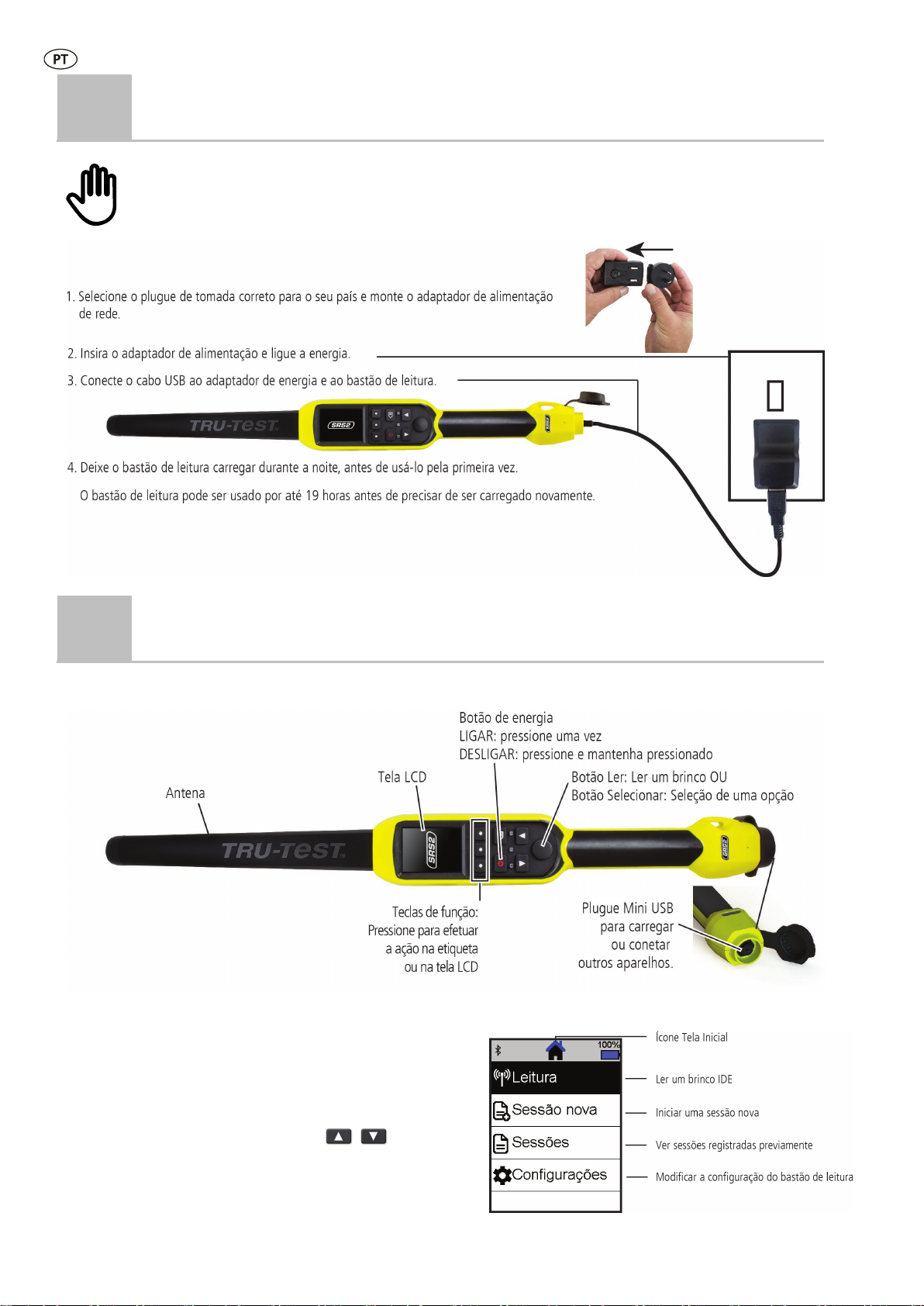
Carregar a bateria
• Só use o adaptador de alimentação e os cabos fornecidos.
• Não carregue a bateria, quando a temperatura for abaixo de 5 °C ou acima de 40 °C.
3
Conhecer o aparelho
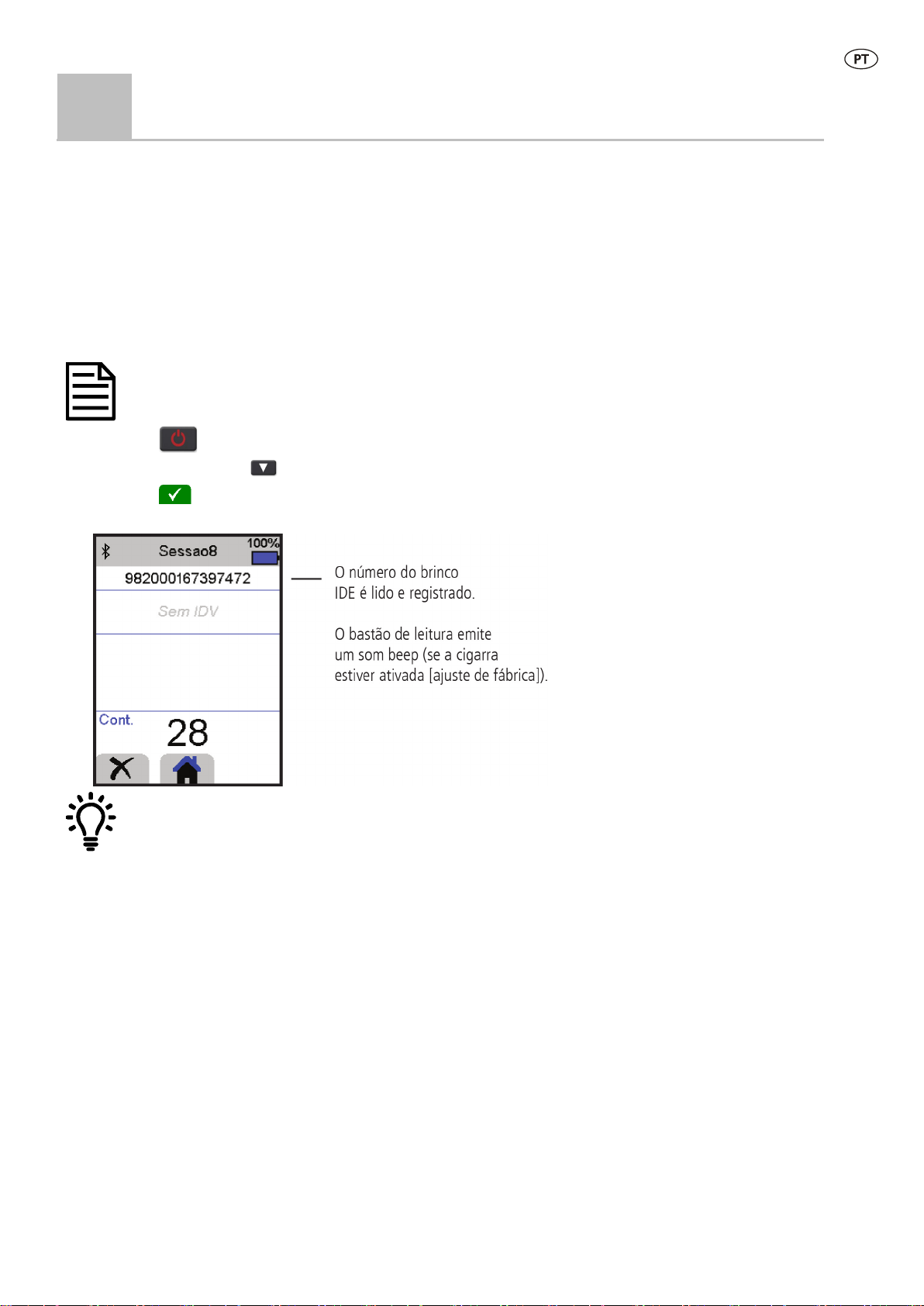
Partes do bastão de leitura
A Tela Inicial
Quando você ligar o bastão de leitura pela primeira vez, a
Tela Inicial será mostrada:
Role nas opções, usando as teclas de seta
selecione uma opção, usando o botão Selecionar.
18
e
Page 19
4
Registrar brincos IDE
Como usar o bastão de leitura
O bastão de leitura pode ser usado de duas maneiras:
1. Independente - o bastão de leitura salva todos os brincos (tags) lidos na sua memória interna. Estes registros podem ser
transferidos posteriormente, conforme descrito na
2. Conectado - o leitor de IDE transmite imediatamente cada brinco lido a um aparelho conectado, como um indicador de
pesagem.
Seção 7 – Transferir informações
.
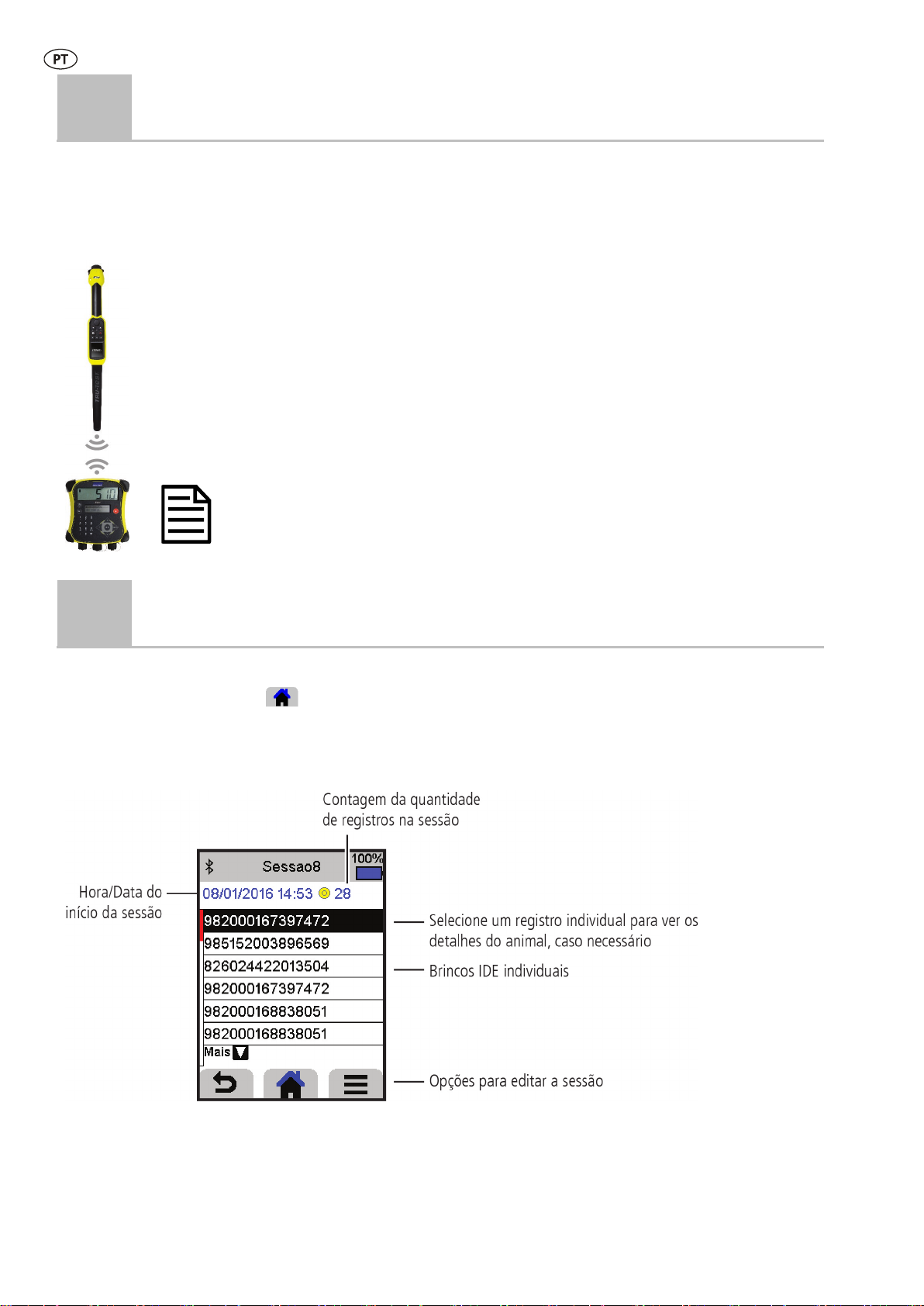
Registrar brincos IDE (independente)
Inicie um arquivo de sessão novo cada vez que você iniciar uma sessão de leitura.
1. Pressione
2. Na Tela Inicial pressione
3. Pressione
4. Pressione o botão Ler e coloque o bastão de leitura na proximidade de um brinco IDE.
para ligar o bastão de leitura.
e selecione Sessão Nova.
.
Se os animais estiverem passando rapidamente por um corredor ou entrando em um brete, quando você estiver
lendo os brincos, você pode manter o botão Ler pressionado continuamente. Quando você soltar o botão Ler, a
leitura parará.
Mostrar IDVs (IDs visuais) durante a leitura
Pares de IDE/IDV podem ser transferidos do PC ao bastão de leitura antes da leitura, usando o software Data Link. Isso significa
que, quando um brinco IDE do animal for lido, o número IDV correspondente será mostrado automaticamente.
19
Page 20
1. Desligue ambos os aparelhos e posicione o bastão de leitura perto do outro aparelho.
5
O bastão de leitura estabelecerá uma conexão automática a qualquer indicador de pesagem da Tru-Test com função
ativada ou qualquer outro aparelho pareado previamente (quando no modo BT automático - ajuste de fábrica).
Para estabelecer uma conexão
Tru-Test ou se você tiver problemas ao estabelecer uma conexão
Conexão
2. Ligue o aparelho e, caso necessário, verifique que a sua função
3. Ligue o bastão de leitura.
4. Selecione Configuração e, a seguir, Bluetooth para mostrar a tela da configuração Bluetooth.
5. Selecione Procurar aparelhos.
Uma lista dos aparelhos disponíveis vai ser mostrada.
6. Selecione um aparelho.
Aguarde até um minuto, até os dois aparelhos estiverem pareados. Concluído o emparelhamento, a luz do
indicador da função
7. Use o leitor de mão para ler um brinco IDE para testar a conexão.
Bluetooth
Bluetooth
Primeiro, sempre ligue o aparelho com o qual você deseja emparelhar ANTES do bastão de leitura.
sem fio à mão (se você estiver usando um indicador de pesagem que não seja da
Bluetooth
Bluetooth
acima do botão Ler/Selecionar vai acender-se em azul.
sem fio):
Bluetooth
esteja ativada.
®
Bluetooth
6
Você pode ver as informações recolhidas durante uma sessão na tela Sessões .
1. Caso necessário, pressione
2. Selecione Sessões.
3. Selecione uma sessão que deve ser mostrada:
Ver sessões
para Ir à Tela Inicial
Um lista das sessões é mostrada.
20
Page 21
7
Há dois modos para transferir informações do bastão de leitura.
Você pode:
• salvar arquivos da sessão
Para tal:
1. Conecte o bastão de leitura a um PC, usando o cabo
2. Inicialize o Data Link no seu PC.
3. Clique em
Transferir informações do indicador
Data Link para PC App Data Link para dispositivos móveis
Você pode:
• enviar um arquivo da sessão por e-mail
• carregar arquivos das sessões ao MiHub Livestock.
Para tal:
Inicialize o app no seu smartphone e siga as instruções.
USB fornecido.
de leitura.
para transferir informações do bastão
O aplicativo Tru-Test Data Link pode ser baixado
gratuitamente na loja Google Play* (aparelhos Android*)
ou na Apple App Store* (Apple iOS*).
21
Page 22

8
Após o fornecimento, o bastão de leitura está ajustado para ler brincos IDE. Você pode modificar a configuração do bastão de
leitura para que cumpra a tarefa que você deseja executar.
Modificar a configuração
Menu de configuração
Para alterar as configurações na Tela Inicial, selecione Configurações.
Geral
Mudar a data/hora, o idioma, a configuração do desligamento automático, da vibração e da cigarra. Veja os detalhes do
firmware do bastão de leitura.
Bluetooth
Auto** - Conexão automática com o aparelho com função
pesagem Tru-Test com função
Desligar - Desligar a conexão sem fio
Manual - Busca manual por um aparelho com função
Busca de aparelhos – Busca manual por um aparelho com função
Aparelhos pareados - Mostrar aparelhos (pareados) conectados previamente.
Leitura de brincos
Bluetooth
Bluetooth
.
Bluetooth
Bluetooth
®recentemente usado ou com um indicador de
e aceitar as conexões
Bluetooth
dentro de uma gama (veja a linha acima).
Bluetooth
recebidas.
Modo de leitura
Padrão** - Pressione o botão Ler para ler um brinco. Mantenha o botão Ler pressionado para ler brincos continuamente.
Contínuo - Pressione o botão Ler para ler brincos continuamente. A leitura só parará, quando você pressionar novamente o
botão Ler.
Simples - Pressione o botão Ler para ler um só brinco. Mesmo se você manter o botão Ler pressionado, outro brinco não será
lido.
Formato da etiqueta
Decimal** (p. ex. 985 155000012939), Decimal2 (p. ex. 985155000012939), Hex (p. ex. 8000F66416B8808B) ou ISO (p.
ex. 1000000985155000012939).
Permitir duplicados
Coloque Permitir duplicados em Não** para assegurar que uma IDE não seja registrada duas vezes na mesma sessão.
Ajustes padrão marcados **
22
Page 23
Este símbolo no produto ou na embalagem indica que o produto (e as suas baterias) não deve ser jogado no lixo
se onde colocar o equipamento usado para que seja reciclado, por favor contate o
9
Manutenção e assistência
Fazer backup das suas informações
Recomendamos rigorosamente fazer um backup dos seus dados no bastão de leitura periodicamente, transferindo-os a um PC,
usando o Data Link.
Atualizar o seu software
Recomendamos atualizar o software do bastão de leitura periodicamente para aproveitar as funções novas e os últimos
melhoramentos.
Para atualizar o software:
1. Conete o bastão de leitura a um PC, usando o cabo USB fornecido.
2. Inicialize o Data Link no seu PC.
3. Clique em Ferramentas / Atualizações.
4. Siga as instruções passo a passo.
Para mais informações, veja a ajuda do Data Link.
Quando você atualizar o software, os dados no seu bastão de leitura não serão afetados. Mesmo assim,
recomendamos rigorosamente transferir as informações no seu bastão de leitura a um PC
antes de
atualizar.
Cuidados com o bastão de leitura
Limpe o bastão de leitura com um pano umedecido, água morna e sabão. Outros detergentes podem danificar a caixa ou a tela.
Não imerja o bastão de leitura em água.
Não deixe o bastão de leitura em um lugar, em que possa ser exposto a temperaturas extremas (p. ex. no painel de instrumentos
de um veículo).
Guarde o bastão de leitura em um lugar fresco e seco.
Fixe a tampa protetora de pó, se os cabos não estiverem conectados no bastão de leitura. Isso evitará que umidade e sujeira
entrem na conexão.
Europa - Instruções para a eliminação de um produto
doméstico. Você se responsabiliza por levar o seu equipamento usado a um posto de coleta de lixo para a
reciclagem de equipamentos elétricos e eletrônicos. A coleta separada e a reciclagem do seu equipamento ajudam
a conservar os recursos naturais e asseguram que seja reciclado para proteger a saúde humana e o
meio-ambiente. Para informarseu departamento de reciclagem local ou o vendedor do seu produto.
Este produto contém uma bateria de lítio-íon recarregável (Li-CoO2) e uma pilha botão/moeda de lítio metal (CR1220 35 mAH).
Para instruções de desmontagem do produto para a reciclagem, envie um e-mail a [email protected]
23
Page 24

10
Conformidade
Certificado de conformidade CE
Pelo presente, a Datamars Limited declara que o equipamento de rádio do tipo SRS2-1 está conforme os requerimentos essenciais e outras disposições relevantes da diretiva
2014/53/UE. O certificado de conformidade consta em: http://livestock.tru-test.com/en/compliance
A marca nominativa e os logotipos
comerciais pertencem aos titulares correspondentes.
Todas as marcas registradas com um * não pertencem e não foram licenciadas pela Datamars SA, mas pertencem aos seus proprietários correspondentes.
®
Bluetooth
são marcas registradas da Bluetooth SIG, Inc. e qualquer uso pela Datamars e as suas subsidiárias é sob licença. Outras marcas registradas ou nomes
24
Page 25
GUI
DE
D
E D
ÉMARRAGE RA
P
ID
E
Le présent guide de démarrage rapide fournit des instructions de base pour la configuration et l’utilisation de votre Bâton de
lecture SRS2.
Table des matières
Déballage de la boîte ........................................... 25
Charger la batterie ............................................... 26
Se familiariser avec l’appareil ............................... 26
Enregistrement des boucles EID ............................ 27
Connexion
Visualiser des séances .......................................... 28
Exportation de données ........................................ 29
Modifier des réglages ........................................... 30
Maintenance et entretien ..................................... 31
Conformité........................................................... 32
1
Assurez-vous que vous avez l’ensemble des éléments suivants. Si la livraison n’est pas complète, contactez votre distributeur.
Bluetooth
Déballage de la boîte
®
.......................................... 28
Pour plus de détails, consultez les informations de référence
disponibles sur la clé USB fournie ou rendez-vous sur
www.tru-test.com
Bâton de lecture SRS2 (le bâton de lecture)
Clé USB
Contient le logiciel Data Link ainsi
que des informations de référence
25
également de connecter le bâton
Câble USB
pour la recharge. Il permet
de lecture à un PC.
Adaptateur secteur
et fiches d’alimentation pour différents pays.
Page 26
2
Charger la batterie
• Utilisez uniquement l’adaptateur secteur et les câbles fournis.
• Ne chargez pas la batterie si la température est inférieure à 5 °C ou supérieure à 40 °C.
3
Se familiariser avec l’appareil
Éléments du bâton de lecture
L’écran d’accueil
Lorsque vous allumez le bâton de lecture pour la première
fois, l’écran d’accueil s’affiche :
Parcourez les options à l’aide des touches fléchées
choisissez une option en utilisant la touche Sélection.
26
et
Page 27
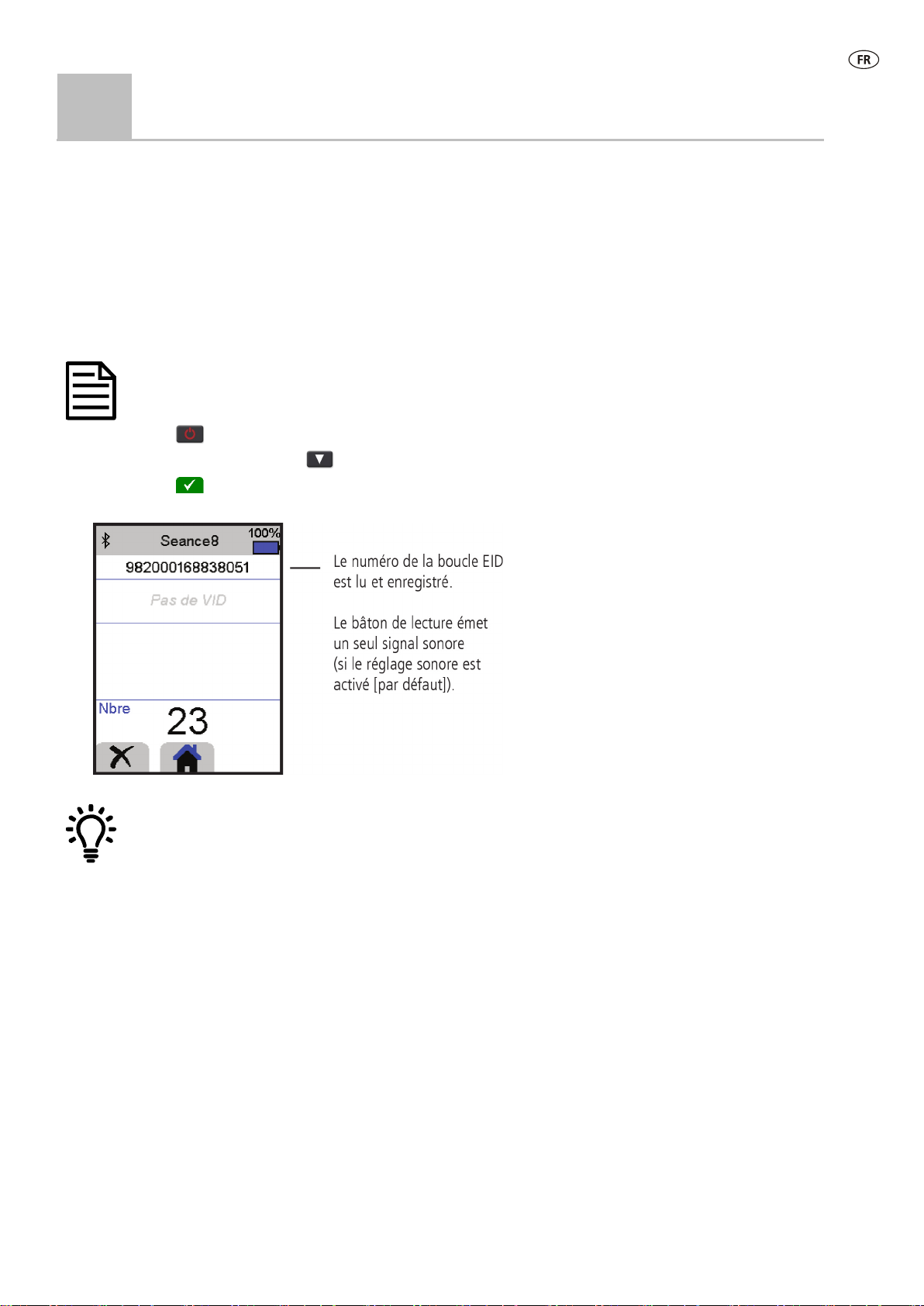
4
Enregistrement des boucles EID
Manières d’utilisation du bâton de lecture
Le bâton de lecture peut être utilisé de deux manières :
1. Mode autonome - le bâton de lecture enregistre chaque boucle lue dans sa mémoire interne. Ces enregistrements peuvent
ensuite être transférés, comme décrit dans
2. Mode connecté - le lecteur EID transmet immédiatement toutes les boucles lues à un appareil connecté, tel qu’un indicateur
de pesée.
Section 7 – Exporter des données
.
Enregistrement des boucles EID (mode autonome)
Vous devriez créer un nouveau fichier de séance à chaque fois que vous lancez une nouvelle séance de
scannage.
1. Appuyez sur
2. Sur l’écran d’accueil, appuyez sur
3. Appuyez sur
4. Appuyez sur le bouton Lecture en tenant le bâton de lecture à proximité d’une boucle EID.
pour allumer le bâton de lecture.
et sélectionnez Nouvelle séance.
.
Si, pendant le scannage de boucles EID, des animaux passent rapidement à travers un couloir ou dans un enclos,
vous pouvez tenir enfoncé le bouton Lecture en continu. Le scannage s’arrête lorsque vous relâchez le bouton
Lecture.
Affichage de VIDs (numéros ID visuels) pendant le scannage
Avant de commencer votre séance de scannage, vous pouvez transférer des paires EID/VID du PC à un bâton de lecture à l’aide du
logiciel Data Link. Ceci permet à l’appareil d’afficher automatiquement le VID d’un animal lorsque son EID est lu.
27
Page 28
1. Lorsque les deux appareils sont éteints, positionnez le bâton de lecture à proximité de l’autre appareil.
5
Le bâton de lecture se connectera automatiquement à n’importe quel indicateur de pesée Tru-Test compatible
n’importe quel autre appareil avec lequel il a été jumelé auparavant (si en mode BT Auto - mode par défaut).
Afin d’établir manuellement une connexion sans fil
des difficultés à établir une connexion sans fil
Connexion
2. Allumez l’appareil et, si nécessaire, vérifiez que le réglage
3. Allumez le bâton de lecture.
4. Sélectionnez Réglages, puis Bluetooth pour afficher l’écran Réglages Bluetooth.
5. Sélectionnez Recherche d’appareils.
Une liste d’appareils disponibles sera affichée.
6. Sélectionnez un appareil.
Attendez jusqu’à une minute pour que les deux appareils soient jumelés. Une fois le jumelage terminé, le témoin
lumineux
7. Afin de tester la connexion, utilisez le bâton de lecture pour lire une boucle EID.
Bluetooth
Allumez toujours l’appareil que vous essayez de jumeler d’abord, AVANT le bâton de lecture.
Bluetooth
Bluetooth
Bluetooth
au-dessus du bouton Lecture/Sélection s’illuminera en bleu.
(si vous utilisez un indicateur de pesée non Tru-Test ou si vous avez
) :
Bluetooth
de celui-ci est activé.
®
Bluetooth
ou
6
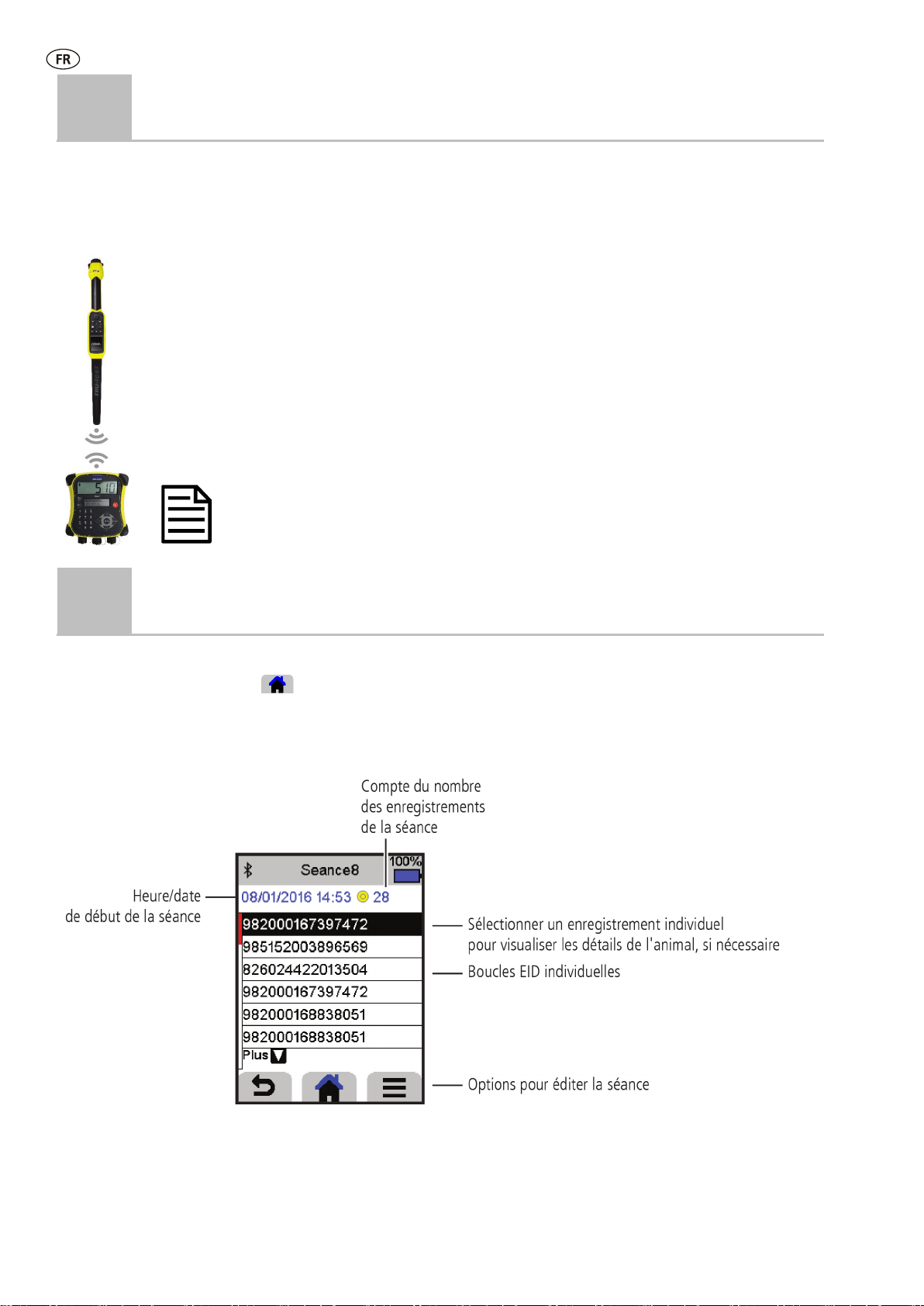
Vous pouvez visualiser les informations collectées pendant une séance sur l’écran Séance.
1. Si nécessaire, appuyez sur
2. Sélectionnez Séances.
3. Sélectionner une séance que vous souhaitez visualiser :
Visualiser des séances
pour aller à l’écran d’accueil.
Une liste de séances s’affiche.
28
Page 29
7
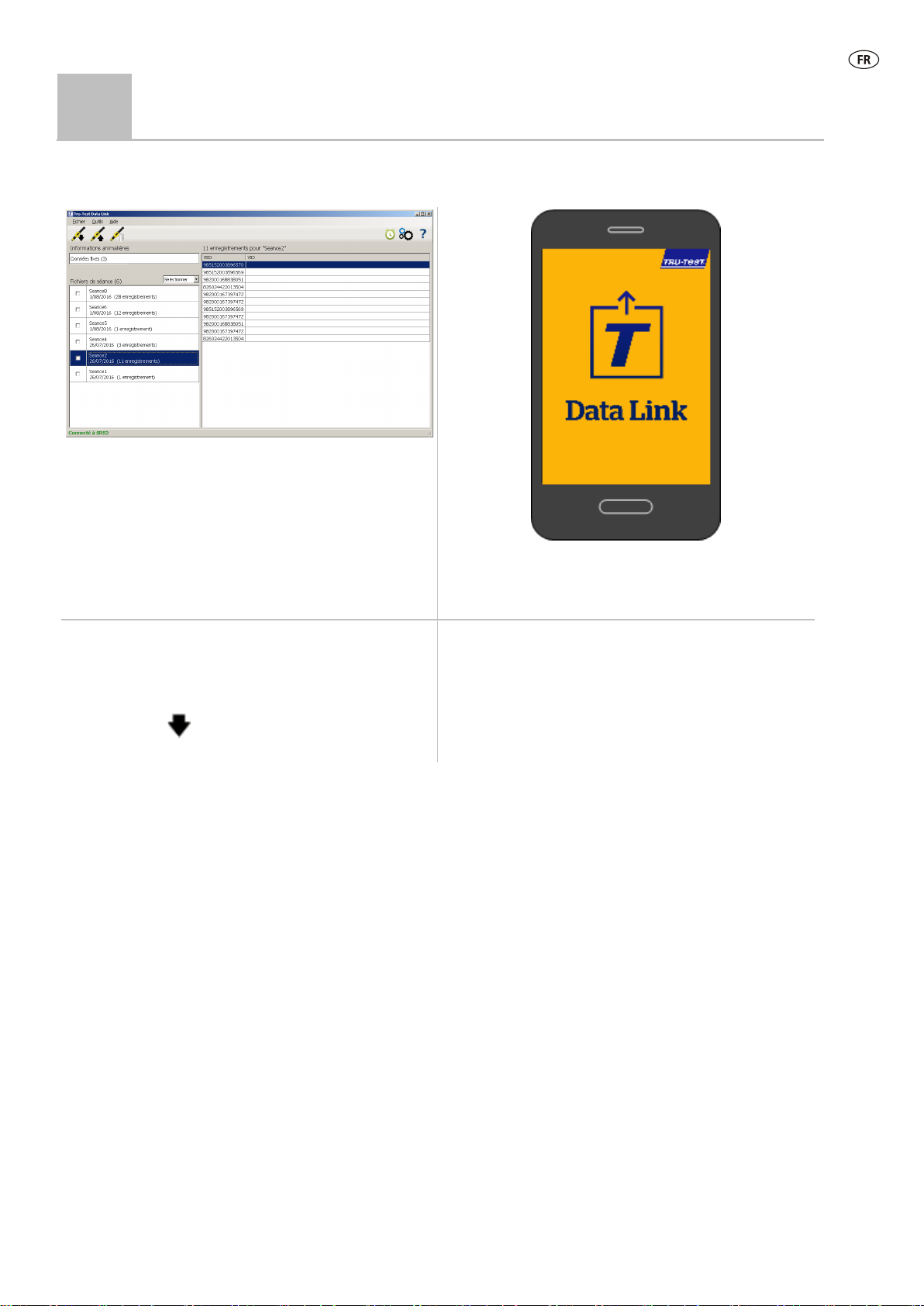
Il existe deux façons d’exporter des données depuis le bâton de lecture :
Vous pouvez :
• enregistrer des fichiers de séance
Exportation de données
Data Link pour PC Application Data Link pour les appareils mobiles
Vous pouvez :
• envoyer un fichier de séance par e-mail ;
• charger des séances sur MiHub Livestock.
Pour ce faire :
1. Connectez le bâton de lecture à un PC à l’aide du câble
fourni.
2. Démarrez Data Link sur votre PC.
3. Cliquez sur
bâton de lecture.
pour exporter des données depuis le
Pour ce faire :
Démarrez l’application sur votre smartphone et suivez les
instructions.
L’application Data Link de Tru-Test peut être téléchargée
gratuitement des boutiques Google Play* store (appareils
Android*) ou Apple App store* (Apple iOS*).
29
Page 30

8
À la livraison, le bâton de lecture est réglé pour la simple lecture de boucles EID. Vous pouvez modifier les réglages du bâton de
lecture en fonction de la tâche que vous souhaitez effectuer.
Modifier des réglages
Menu Réglages
Pour modifier les réglages à partir de l’écran d’accueil, sélectionnez Réglages.
Général
Changer les réglages date/heure, langue, Auto Non, vibration et signal sonore. Afficher les détails du firmware du bâton de
lecture.
Bluetooth
Auto** : Connexion automatique à l’appareil compatible
Tru-Test compatible
Non : Désactiver la connectivité sans fil
Manuel : Rechercher manuellement un appareil compatible
Recherche d’appareils : Rechercher manuellement un appareil compatible
ci-dessus).
Appareils jumelés : Afficher les appareils connectés (jumelés) auparavant.
Lecture de boucles
Bluetooth
.
Bluetooth
wireless connectivity
Bluetooth
Bluetooth
®utilisé le plus récemment ou à un indicateur de pesée
et accepter des connexions entrantes
Bluetooth
dans le champ de portée (voir ligne
Bluetooth
.
Mode lecture
Standard* : Appuyez sur le bouton Lecture pour lire une boucle. Pour lire des boucles en continu, tenez le bouton Lecture
enfoncé.
En continu : Appuyez sur le bouton Lecture pour lire des boucles en continu. Le scannage s’arrête uniquement lorsque vous
appuyez à nouveau sur le bouton Lecture.
1 EID** : Appuyez sur le bouton Lecture pour lire une seule boucle. Même si le bouton Lecture reste enfoncé, une autre boucle
ne sera pas lue.
Format de boucle
Décimal** (p.ex. 985 155000012939), Décimal2 (p.ex. 985155000012939), Hex (e.g. 8000F66416B8808B) ou ISO (p.ex.
1000000985155000012939).
Autoriser doublons
Mettez Autoriser doublons sur Non** pour vous assurer qu’un EID ne sera pas enregistré deux fois dans la même séance.
L’astérisque ** indique les configurations usine
30
Page 31
Lors de la mise à jour de logiciels, les données sur votre bâton de lecture resteront intactes. Toutefois, nous vous
de
équipements électriques
informations sur les points de collecte, contactez le service de recyclage de votre ville ou le
9
Maintenance et entretien
Faire une copie de sécurité de vos données
Nous vous recommandons fortement de sauvegarder régulièrement les données qui se trouvent sur votre bâton de lecture en les
transférant à un PC à l’aide de Data Link.
Mettre à jour votre logiciel
Nous vous recommandons de mettre à jour régulièrement le logiciel du bâton de lecture afin d’être au niveau des dernières
fonctionnalités et améliorations.
Pour mettre le logiciel à jour, vous devez
1. Connecter le bâton de lecture à un PC à l’aide du câble fourni.
2. Démarrer Data Link sur votre PC.
3. Cliquez sur Outils / Mises à jours.
4. Suivez les instructions étape par étape.
Pour plus d’informations, référez-vous à l’aide de Data Link.
recommandons fortement de transférer les données qui se trouvent sur votre bâton de lecture vers un PC
procéder à une mise à jour.
avant
Entretien du bâton de lecture
Nettoyez le bâton de lecture à l’eau tiède et au savon à l’aide d’un chiffon humide. D’autres nettoyants peuvent endommager le
boîtier ou l’écran.
Ne jamais immerger le bâton de lecture dans l’eau.
Ne laissez pas le bâton de lecture à un endroit où il peut être exposé à des températures extrêmes (p.ex. tableau de bord d’un
véhicule).
Gardez le bâton de lecture dans un endroit frais et sec.
Remettez le capuchon de protection contre la poussière lorsque les câbles ne sont pas connectés au bâton de lecture. Ainsi, vous
éviterez la pénétration d’humidité et de saletés dans la prise.
Europe : Instructions pour l’élimination du produit
La présence de ce symbole sur le produit ou son emballage indique que ce produit (ainsi que sa batterie et sa pile) ne
doit pas être jeté avec les autres déchets. Il est de votre responsabilité de vous débarrasser de vos déchets
d’équipements en les apportant à un point de collecte désigné pour le recyclage des déchets d’
et électroniques. La collecte et le recyclage séparés de vos déchets d’équipements au moment de leur élimination
contribueront à préserver les ressources naturelles et à garantir un recyclage respectueux de l’environnement et de la
santé humaine. Pour plus d’
distributeur auprès duquel vous avez acheté le produit.
Ce produit comprend une batterie lithium-ion (LiCoO2) rechargeable ainsi qu’une pile bouton au lithium métal (CR1220 35 mAh).
Pour savoir comment démonter ce produit à des fins de recyclage, envoyez un e-mail à [email protected]
31
Page 32

10
Conformité
Avis d’Industrie Canada
Le présent émetteur radio, modèle SRS2-1, a été approuvé par Industrie Canada pour fonctionner uniquement avec son antenne intégrée.
Le présent appareil est conforme aux CNR d’Industrie Canada applicables aux appareils radio exempts de licence. L’exploitation est autorisée aux deux conditions suivantes :
(1) l’appareil ne doit pas produire de brouillage, et
(2) l’utilisateur de l’appareil doit accepter tout brouillage radioélectrique subi, même si le brouillage est susceptible d’en compromettre le fonctionnement.
Déclaration UE de conformité
Par la présente, Datamars Limited déclare que l’équipement radioélectrique de type SRS2-1 est conforme aux exigences essentielles et aux autres dispositions pertinentes de la
directive 2014/53/UE sur les équipements radioélectriques. La déclaration de conformité peut être consultée à l’adresse suivante : http://livestock.tru-test.com/en/compliance
La marque et les logos
noms commerciaux appartiennent à leurs propriétaires respectifs.
Les marques de commerce marquées d’un astérisque (*) ne sont pas détenues ou utilisées sous licence par Datamars SA et appartiennent à leurs propriétaires respectifs.
®
Bluetooth
sont des marques déposées de Bluetooth SIG, Inc. et toute utilisation de ces marques par Datamars SA et ses filiales est effectuée sous licence. Les autres marques et
32
Page 33
SCHNELLSTARTANLEITUNG
Diese Schnellstartanleitung enthält die wichtigsten Hinweise zur Konfigurierung und Verwendung Ihres SRS2-Stablesegeräts.
Inhalt
Lieferumfang ........................................................ 33
Laden des Akkus .................................................. 34
Kennenlernen des Geräts ...................................... 34
EID-Ohrmarken erfassen ....................................... 35
Bluetooth
Sitzungen ansehen ............................................... 36
Daten exportieren ................................................ 37
Einstellungen ändern ............................................ 38
Wartung und Pflege ............................................. 39
Rechtliche Bestimmungen .................................... 40
®
-Verbindung ........................................ 36
Weitere Informationen finden Sie auf dem mitgelieferten
USB-Stick oder auf der Website unter www.tru-test.com
1
Überprüfen Sie, ob folgende Dinge im Lieferumfang enthalten sind. Sollte eines der Teile fehlen, kontaktieren Sie Ihren Händler.
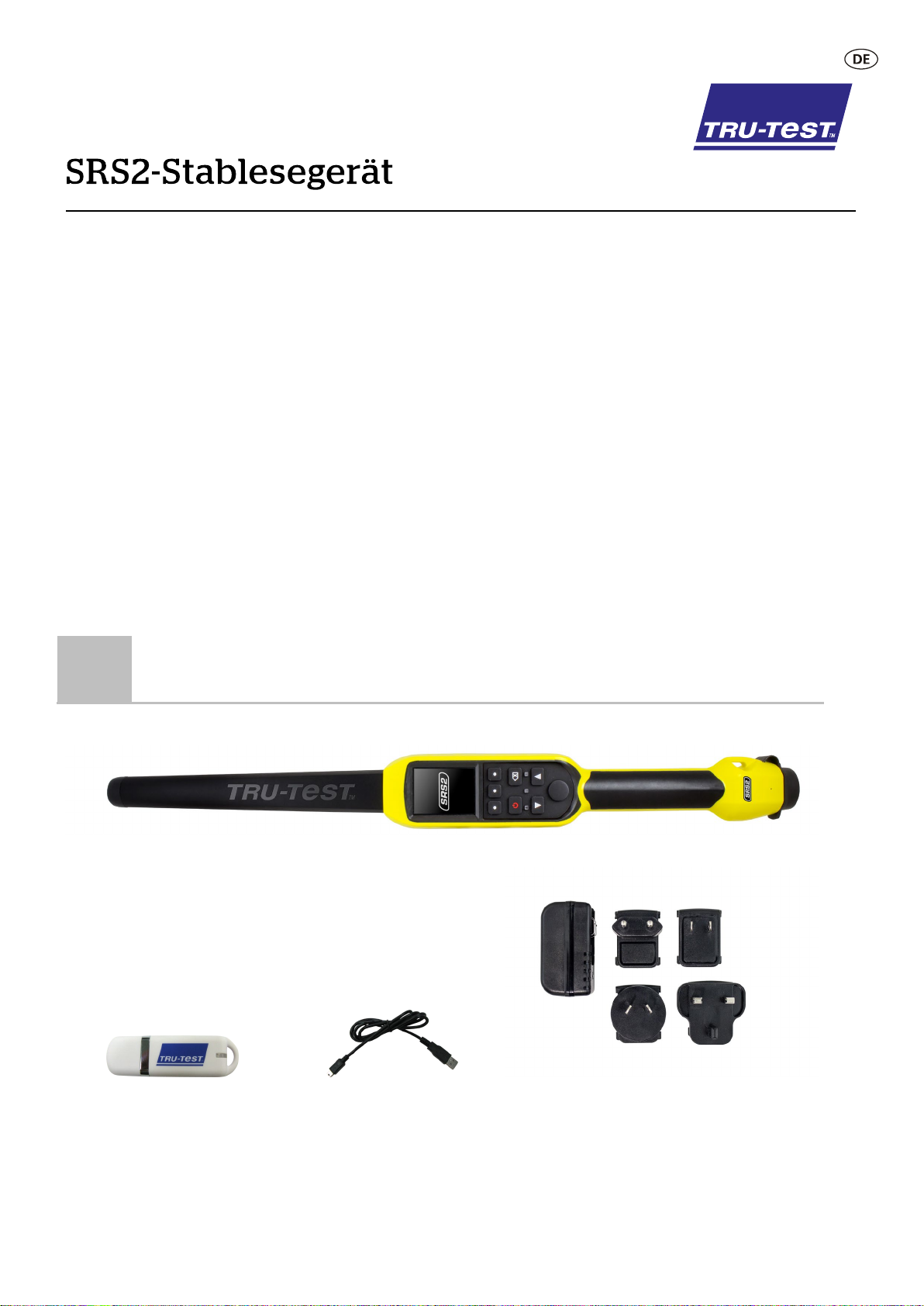
Lieferumfang
SRS2-Stablesegerät (das Stablesegerät)
USB-Stick
mit der Software „Data Link“
sowie Zusatzinformationen zu
Ihrem Gerät.
zum Laden des Akkus. Mithilfe
Stablesegerät auch mit einem PC
33
USB-Kabel
und Adapterstecker für verschiedene Länder
des Kabels kann das
verbunden werden.
Netzteil
Page 34
2
Laden des Akkus
• Verwenden Sie nur das Netzteil und die Kabel, die im Lieferumfang enthalten sind.
• Laden Sie den Akku nicht bei Temperaturen unter 5° C oder über 40° C.
3
Kennenlernen des Geräts
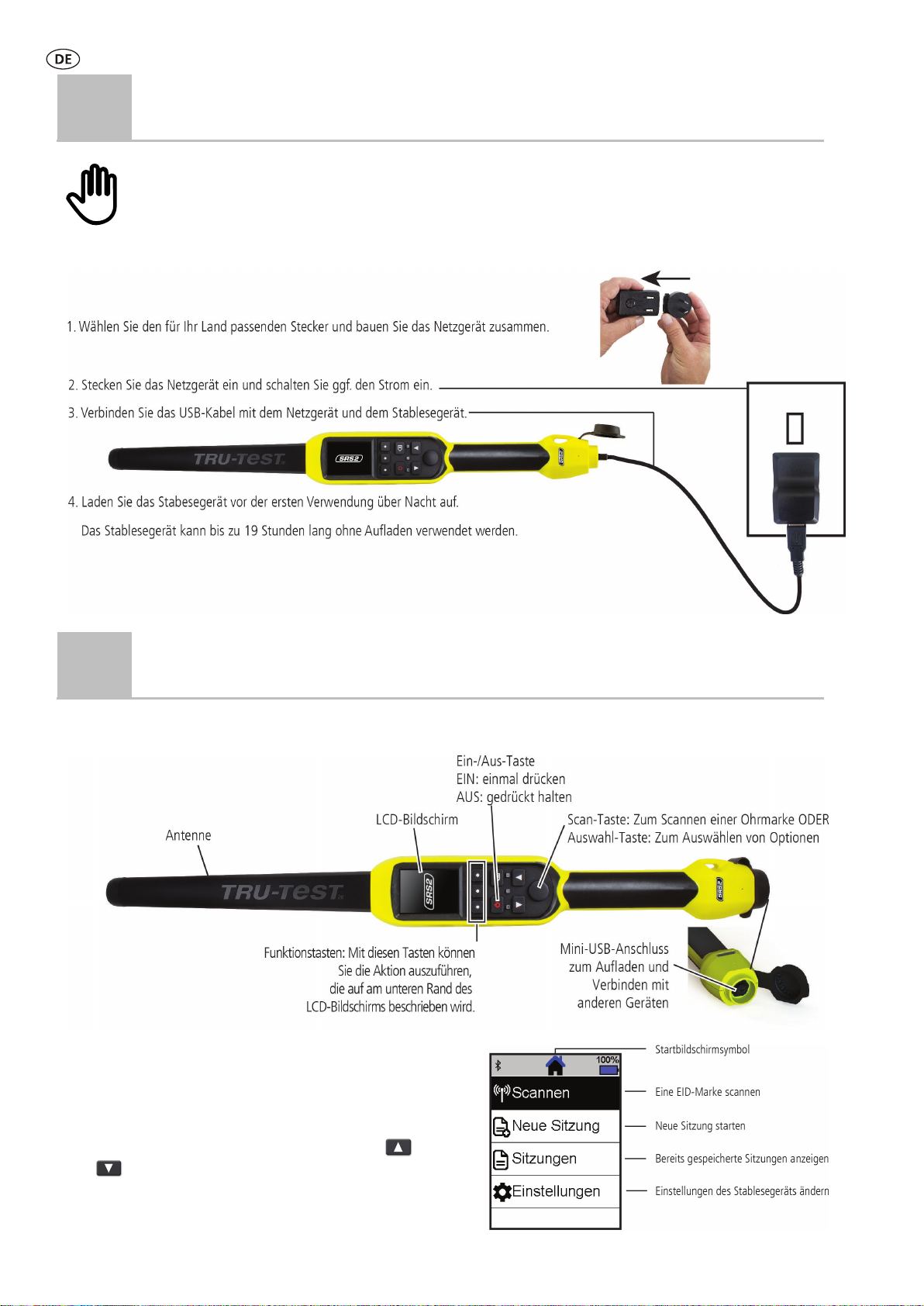
Bestandteile des Stablesegeräts
Der Startbildschirm
Nach dem ersten Einschalten des Stablesegeräts wird der
Startbildschirm angezeigt:
Scrollen Sie mit den Pfeiltasten durch die Optionen
und
der Auswahl-Taste aus.
34
wählen Sie die gewünschte Option durch Drücken
Page 35
4
EID-Ohrmarken erfassen
Verwendung des Stablesegeräts
Das Stablesegerät kann auf zwei Arten verwendet werden:
1. Alleine – das Stablesegerät speichert jede eingescannte Ohrmarke in seinem internen Speicher. Diese Daten können später
exportiert werden, siehe
2. In Verbindung mit einem anderen Gerät – das EID-Lesegerät überträgt sofort jede eingescannte Marke an ein verbundenes
Gerät, wie zum Beispiel ein Wiegeterminal.
Abschnitt 7 – Daten exportieren
.
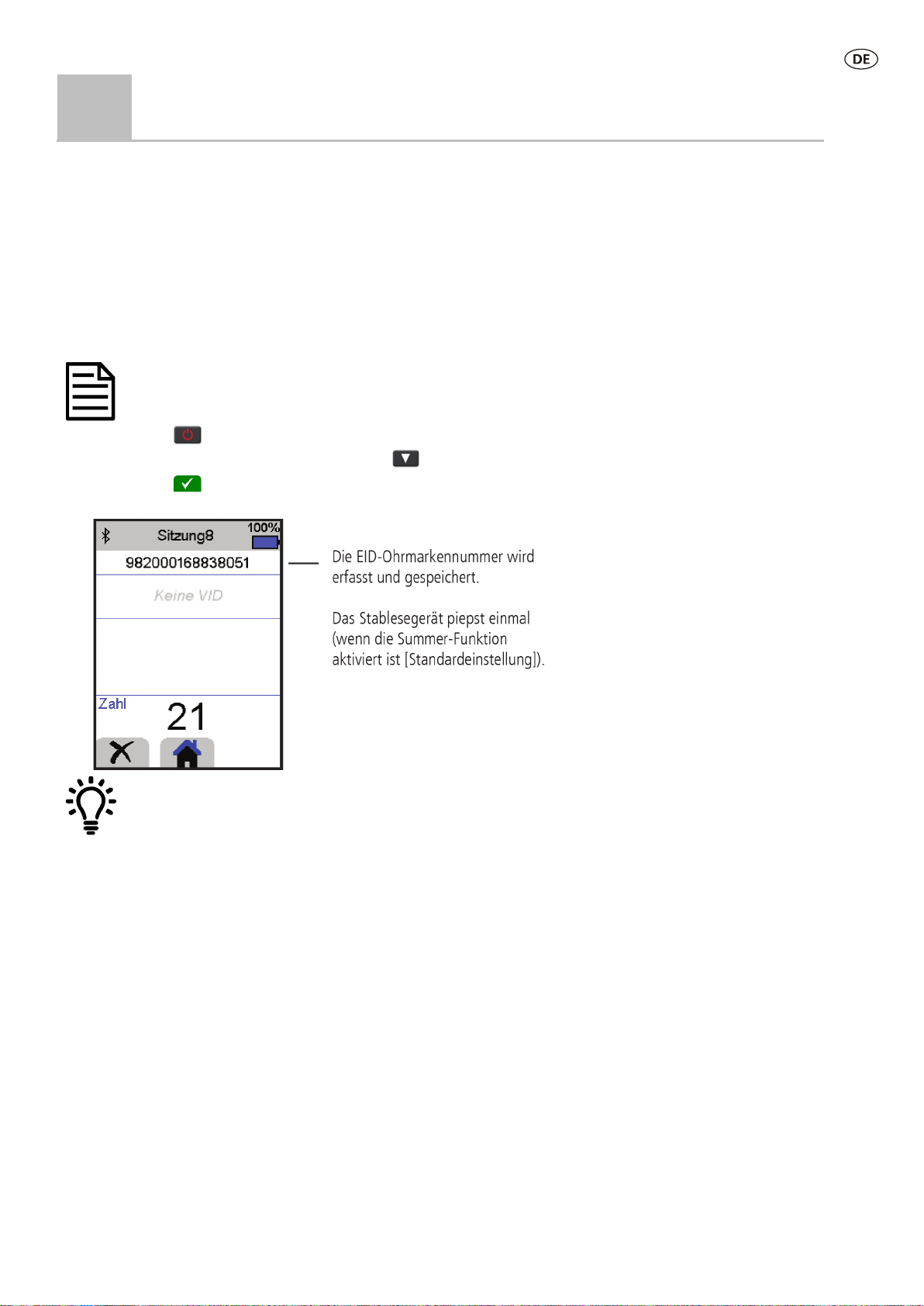
EID-Ohrmarken erfassen (bei alleiniger Verwendung des Lesegeräts)
Es empfiehlt sich, für jeden neuen Scanvorgang eine neue Sitzungsdatei anzulegen.
1. Drücken Sie
2. Gehen Sie zum Startbildschirm, drücken Sie auf
3. Drücken Sie
4. Drücken Sie die Scan-Taste während Sie das Stablesegerät in die Nähe einer EID-Ohrmarke halten.
, um das Stablesegerät einzuschalten.
und wählen Sie Neue Sitzung aus.
.
Wenn die Tiere schnell durch einen Treibgang oder in einen Pferch laufen, können Sie die Scan-Taste
durchgehend gedrückt halten. Der Scan-Vorgang wird beendet, wenn Sie die Scan-Taste loslassen.
VIDs (visuelle IDs) beim Scannen anzeigen
EID-/VID-Paare können vor dem Scanvorgang mithilfe der Software „Data Link“ vom PC auf das Stablesegerät übertragen
werden. Das bedeutet, dass beim Scannen einer EID-Marke die dazugehörige visuelle ID automatisch angezeigt wird.
35
Page 36
1. Positionieren Sie das Stablesegerät – wenn beide Geräte ausgeschaltet sind – in die Nähe des anderen
tet die
5
Das Stablesegerät verbindet sich automatisch mit jedem
bereits zu einem früheren Zeitpunkt gekoppelten Gerät (wenn der Bluetooth-Modus auf Autom. eingestellt ist –
Standardeinstellung).
So kann eine drahtlose
verwenden, oder Probleme bei der Herstellung einer drahtlosen
Bluetooth
Bluetooth
Geräts.
2. Schalten Sie das andere Gerät ein und überprüfen Sie gegebenenfalls, ob die
ist.
3. Schalten Sie das Stablesegerät ein.
4. Wählen Sie im Menüpunkt Einstellungen das Feld Bluetooth, um die Bluetooth-Einstellungen
aufzurufen.
5. Wählen Sie Suche nach Geräten
Eine Liste der verfügbaren Geräte wird angezeigt.
6. Wählen Sie ein Gerät aus.
Warten Sie ca. eine Minute, bis die Geräte gekoppelt sind. Sobald die Geräte gekoppelt sind, leuch
Bluetooth
7. Testen Sie die Verbindung, indem Sie mit dem Stablesegerät eine EID-Ohrmarke scannen.
-Anzeige, die sich über der Scan-/Auswahl-Taste befindet, blau.
Schalten Sie immer das Gerät, mit dem eine Erstverbindung hergestellt werden soll, VOR dem
Stablesegerät ein.
-Verbindung
Bluetooth-
-Verbindung manuell eingerichtet werden (falls Sie ein Wiegeterminal eines anderen Herstellers
fähigen Tru-Test Wiegeterminal oder mit jedem anderen,
Bluetooth
-Verbindung haben):
Bluetooth
-Funktion aktiviert
®
6
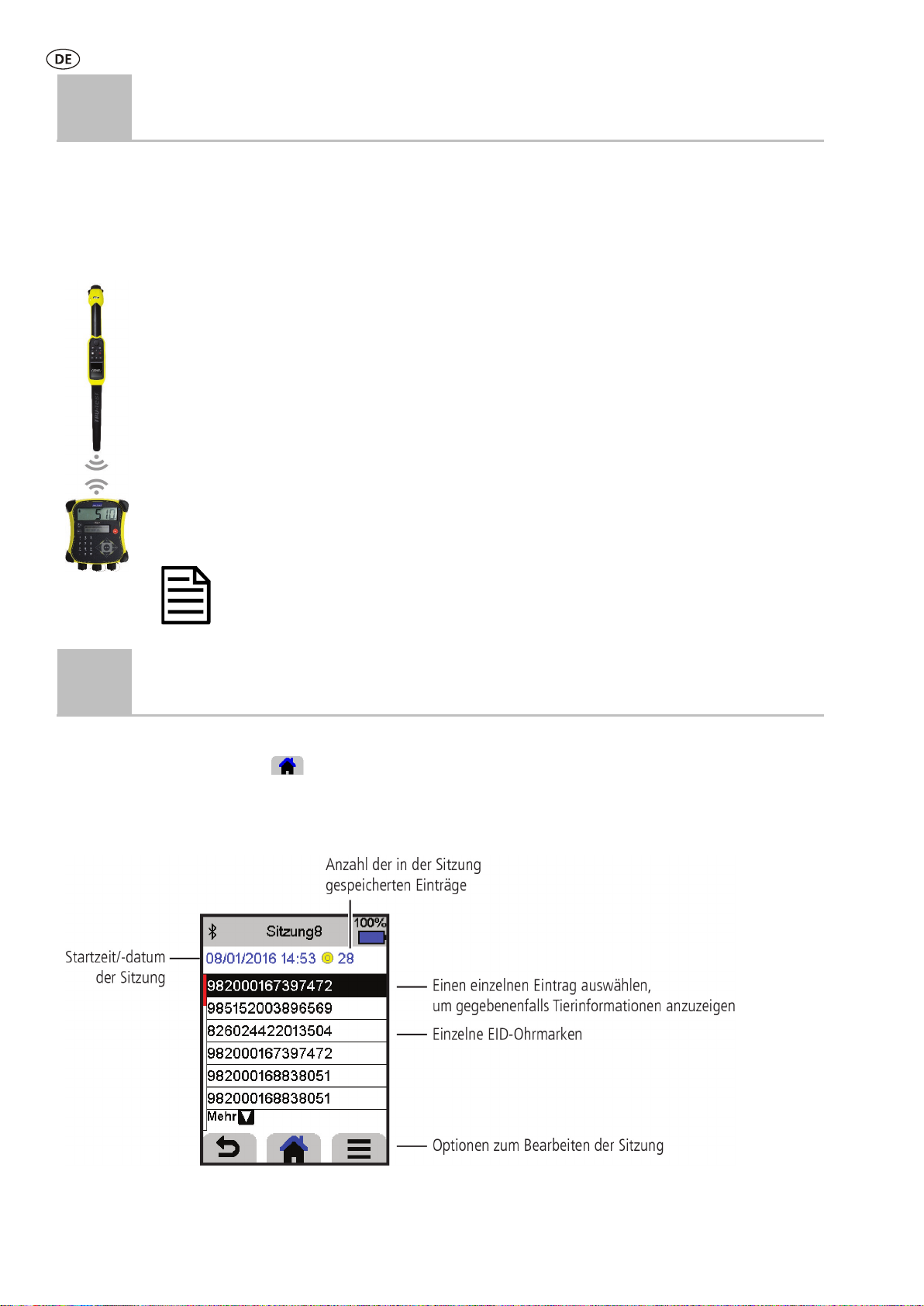
Daten, die während einer Sitzung gesammelt wurden, werden im Menüpunkt „Sitzungen“ angezeigt.
1. Falls notwendig, drücken Sie
2. Wählen Sie Sitzungen.
3. Wählen Sie eine Sitzung aus, die Sie sich ansehen möchten:
Sitzungen ansehen
um auf den Startbildschirm zu wechseln.
Eine Liste der Sitzungen wird angezeigt.
36
Page 37
7
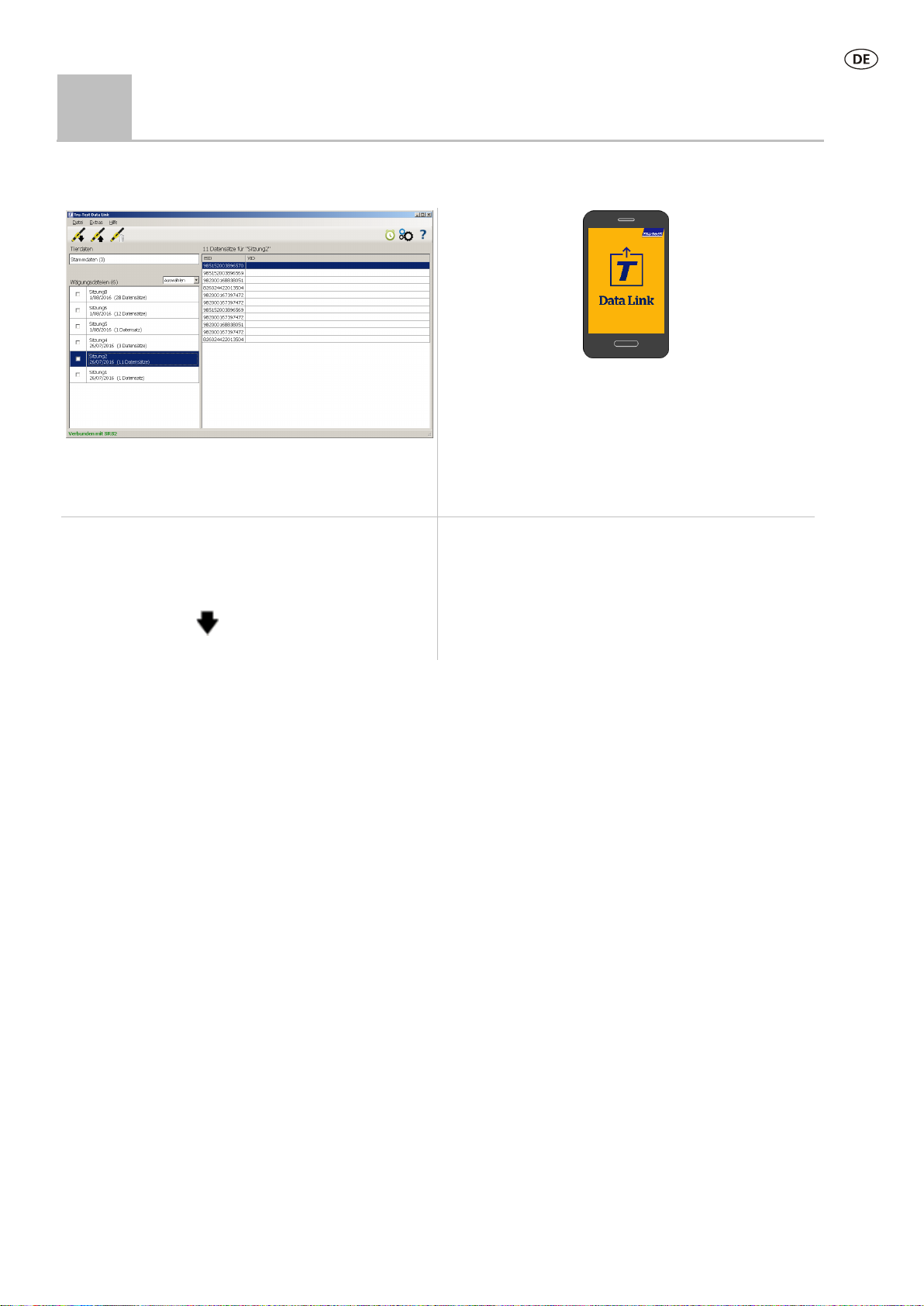
Es gibt zwei Möglichkeiten, Daten, die auf dem Stablesegerät gespeichert sind, zu exportieren.
Mögliche Aktionen:
• Sitzungsdateien speichern
Vorgehensweise:
1. Verbinden Sie das Stablesegerät über das im
2. Starten Sie Data Link auf Ihrem PC.
3. Klicken Sie auf
Daten exportieren
Data Link für den PC Data-Link-App für mobile Geräte
Lieferumfang enthaltene Kabel mit einem PC.
, um auf dem Stablesegerät
vorhandene Daten zu exportieren.
Mögliche Aktionen:
• eine Sitzungsdatei per E-Mail versenden
• Sitzungen auf MiHub Livestock hochladen.
Vorgehensweise:
Starten Sie auf Ihrem Smartphone die App und folgen Sie
den Anweisungen.
Die App „Tru-Test Data Link“ kann gratis über Google Play*
(für Android*-Geräte) oder über den Apple App Store*
(Apple iOS*-Geräte) heruntergeladen werden.
37
Page 38

8
Das Stablesegerät ist bei Lieferung nur für den Scan von EID-Ohrmarken konfiguriert. Sie können die Einstellungen des
Stablesegeräts entsprechend Ihrer Bedürfnisse anpassen.
Einstellungen ändern
Menüpunkt „Einstellungen“
Um die Einstellungen zu ändern, wählen Sie auf dem Startbildschirm den Menüpunkt Einstellungen.
Allgemein
Hierzu zählen folgende Einstellungen: Datum/Uhrzeit, Sprache, automatisches Ausschalten, Vibration und Summer. Auch
Details zur Stablesegerät-Firmware können hier angezeigt werden.
Bluetooth
Autom.** – Automatisch eine Verbindung mit einem kürzlich verwendeten
Bluetooth
Aus – Die Drahtlose
Manuell – Manuell nach einem
Suche nach Geräten – Manuell nach einem
Gekoppelte Geräte – Bereits früher mit dem Stablesegerät verbundenen (gekoppelten) Geräte anzeigen.
Lesen von Ohrmarken
-fähigen Wiegeterminal von Tru-Test herstellen.
Bluetooth
-Verbindung ist aus.
Bluetooth
-fähigen Gerät suchen und
Bluetooth
-fähigen Gerät in Reichweite suchen (siehe vorherige Zeile).
Bluetooth
Bluetooth
®-fähigen Gerät oder einem
-Verbindungen bestätigen.
Lesemodus
Standard** – Drücken Sie auf die Scan-Taste, um eine Ohrmarke zu scannen. Halten Sie die Scan-Taste gedrückt, um
durchgehend Ohrmarken zu scannen.
Permanent – Drücken Sie auf die Scan-Taste, um durchgehend Ohrmarken zu scannen. Der Scan-Vorgang wird nur durch
nochmaliges Drücken des Scan-Knopfs beendet.
Einmal – Drücken Sie auf die Scan-Taste, um eine einzelne Ohrmarke zu scannen. Auch wenn Sie die Scan-Taste gedrückt
halten, wird keine weitere Ohrmarke gescannt.
Ohrmarken-Format
Dezimal** (z.B. 985 155000012939), Dezimal2 (z.B. 985155000012939), Hex (z.B. 8000F66416B8808B) oder ISO (z.B.
1000000985155000012939).
Duplikate erlauben
Stellen Sie die Funktion „Duplikate erlauben“ auf Nein**, um sicherzustellen, dass eine EID nicht zweimal in derselben
Sitzung gespeichert wird.
** Standardeinstellung
38
Page 39
Ressourcen bei und garantiert eine Wiederverwertung, die die Umwelt und die Gesundheit des Menschen schützt.
en können, erhalten Sie bei Ihrer
9
Wartung und Pflege
Daten sichern
Wir empfehlen dringend eine regelmäßige Datensicherung durch Übertragung der auf dem Stablesegerät vorhandenen Daten
mittels Data Link auf einen PC.
Aktualisieren der Software
Aktualisieren Sie die Software Ihres Stablesegeräts regelmäßig, um von den neuesten Funktionen und Verbesserungen zu
profitieren.
So aktualisieren Sie die Software:
1. Verbinden Sie das Stablesegerät über das im Lieferumfang enthaltene Kabel mit einem PC.
2. Starten Sie Data Link auf Ihrem PC.
3. Klicken Sie auf Extras / Updates.
4. Folgen Sie der Schritt-für-Schritt-Anleitung.
Ausführlichere Informationen finden Sie in der Data-Link-Hilfe.
Beim Aktualisieren der Software bleiben die Daten auf Ihrem Stablesegerät erhalten. Wir empfehlen Ihnen
trotzdem, die Daten auf dem Stablesegerät
vor
dem Update auf einen PC zu exportieren.
Pflege des Stablesegeräts
Reinigen Sie das Stablesegerät mit einem feuchten Tuch, warmem Wasser und Seife. Andere Reinigungsmittel können das
Gehäuse beschädigen.
Tauchen Sie das Stablesegerät nicht in Wasser.
Vermeiden Sie es, das Stablesegerät extremen Temperaturen auszusetzen (zum Beispiel in einem Fahrzeug unter
Sonneneinstrahlung).
Bewahren Sie das Stablesegerät an einem kühlen, trockenen Ort auf.
Schrauben Sie die Staubschutzkappe an, wenn kein Kabel an das Stablesegerät angeschlossen ist. So verhindern Sie das
Eindringen von Feuchtigkeit und Schmutz in den Anschluss.
Europa – Entsorgung des Produkts
Dieses auf dem Gerät oder seiner Verpackung abgedruckte Symbol bedeutet, dass das Gerät (und dessen
Akkus/Batterien) nicht zusammen mit dem Hausmüll entsorgt werden darf. Es obliegt Ihrer Verantwortung,
Altgeräte bei einer geeigneten Recycling-Sammelstelle für Elektro- und Elektronikabfälle abzugeben. Die
getrennte Sammlung und ordnungsgemäße Entsorgung Ihrer Altgeräte trägt zur Erhaltung der natürlichen
Ausführliche Informationen darüber, wo Sie Ihre Altgeräte zum Recycling abgeb
örtlichen Abfallbehörde oder bei dem Händler, bei dem Sie das Gerät erworben haben.
Dieses Produkt enthält sowohl einen Lithium-Ionen-Akku (Li-CoO2) als auch eine Lithium-Metall-Knopfzelle (Li-MnO35).
Wenn Sie eine Anleitung zum recyclinggerechten zerlegen dieses Produkts benötigen, senden Sie bitte eine E-Mail an
39
Page 40

10
Rechtliche Bestimmungen
EU-Konformitätserklärung
Datamars Limited erklärt hiermit, dass das Funkgerät des Typs SRS2-1 die wesentlichen Anforderungen und sonstigen anwendbaren Bestimmungen der Richtlinie 2014/53/EU für
Funkgeräte erfüllt. Die Konformitätserklärung kann unter http://livestock.tru-test.com/en/compliance eingesehen werden.
Die
Handelsnamen sind Eigentum ihrer jeweiligen Inhaber.
Die mit * gekennzeichneten Marken sind weder Eigentum noch Lizenzeigentum von Datamars SA und gehören den jeweiligen Inhabern.
®
Bluetooth
-Wortmarke und -Logos sind eingetragene Marken im Eigentum von Bluetooth SIG, Inc.; jegliche Verwendung durch Datamars SA erfolgt unter Lizenz. Andere Warenzeichen und
40
© Datamars Limited, 2016-2018. All rights reserved.
830489 Issue 5 12/2018
 Loading...