

Page 1
L I F E I S M O R E ! T R U S T U S T R U S
T R U S T R U S
T R U S T . C O M
T . C O MT . C O M
T . C O M
350FL MOUSE SECURITY SCAN OPTICAL
UK
DE
FR
IT
ES
NL
PL
PT
GR
User’s manual
Page 2
350FL MOUSE SECURITY SCAN OPTICAL
L I F E I S M O R E ! T R U S T U S T R U S
T R U S T R U S
T R U S T . C O M
T . C O MT . C O M
T . C O M
Fig. 1 Fig. 2
Fig. 3 Fig. 4
Page 3
L I F E I S M O R E ! T R U S T U S T R U S
T R U S T R U S
T R U S T . C O M
T . C O MT . C O M
T . C O M
350FL MOUSE SECURITY SCAN OPTICAL
UK
DE
FR
IT
ES
NL
PL
PT
GR
Fig. 5
Fig. 6
Page 4

Page 5
L I F E I S M O R E ! T R U S T U S T R U S
T R U S T R U S
T R U S T . C O M
T . C O MT . C O M
T . C O M
NL
UK
DE
FR
IT
PL
PT
GR
Thank you for your purchase. Register your product via our Internet site at
www.trust.com/register, so that you will be eligible for optimal guarantee and service
support. You will also be automatically informed of the development of your and
other Trust products.
Vielen Dank, dass Sie unser Produkt gekauft haben. Registrieren Sie jetzt ihr
Produkt auf unserer Website, www.trust.com/register, so dass Sie unsere optimale
Garantie- und Serviceunterstützung in Anspruch nehmen können. Außerdem werden
Sie automatisch über die Entwicklung Ihres und anderer Produkte auf dem
Laufenden gehalten.
Nous vous remercions de votre achat. Enregistrez-le maintenant sur notre site
Internet, www.trust.com/register. et vous aurez droit à une garantie et un soutien de
service optimaux. En outre, vous serez informé automatiquement des mises à jour
de votre produit et des autres produits de Trust.
Grazie per aver acquistato un prodotto Trust. Registri l' acquisto effettuato presso il
sito internet Trust (www.trust.com/register), in questo modo potrà usufruire dell’
assistenza e della garanzia. Inoltre potrà ottenere informazioni aggiornate sull e
novità riguardanti il suo prodotto ed anche gli altri prodotti Trust.
Muchas gracias por su adquisición. Registre ahora su adquisición a través de
nuestro sitio en Internet, www.trust.com/register, de modo que tenga derecho al
soporte de garantía y de servicio óptimo. Se mantendrá, además, automáticamente
al corriente de los desarrollos de su producto y de los demás productos de Trust.
Serdecznie dziękujemy za zakup naszego produktu. Rejestrując już teraz swój zakup
na stronie internetowej firmy Trust, www.trust.com/register, uzyskacie Państwo
optymalne wsparcie gwarancyjne i serwisowe. Ponadto będziecie Państwo
automatycznie informowani o wszelkich zmianach odnośnie tego i innych produktów
firmy Trust.
Hartelijk dank voor uw aankoop. Registreer nu uw aankoop via onze internet site,
www.trust.com/register, zodat u in aanmerking komt voor optimale garantie- en
service ondersteuning. Bovendien wordt u automatisch op de hoogte gehouden van
de ontwikkeling van uw en andere Trust producten.
Page 6
L I F E I S M O R E ! T R U S T U S T R U S
T R U S T R U S
T R U S T . C O M
T . C O MT . C O M
T . C O M
CUSTOMER CARE CENTERS
24 HOURS free service: www.trust.com
Residents in the UK and Ireland should contact:
Mon - Fri
From 8:00 - 16:00
UK Office
Phone +44-(0)0845-6090036
Fax +31-(0)78-6543299
I residenti in Italia possono contattare:
lun - ven
9:00 - 13:00 /
14:00 -18:00
Ufficio italiano
Telefono +39-051-6635947
Fax +39-051-6635843
Les habitants de la France et de l’Afrique du Nord peuvent contacter :
Lundi-vendredi
De 9:00 à 17:00
Bureau français
Téléphone +33-(0)825-083080
Fax +31-(0)78-6543299
Kontaktad resse für Einwohne r Deutschlands :
Mo – Fr
9:00 - 17:00
Deutsche Ges chäftsste lle
Telefon 0800-00TRUST (0800-0087878)
Fax +31-(0)78-6543299
Los habitantes de España pueden ponerse en contacto con:
lun – viernes
De las 9:00 a las
17:00 horas
Oficina española
Teléfono +34-(0)902-160937
Fax +31-(0)78-6543299
Osoby mieszkające na terytorium Polski powinny skontaktować się:
Od pon. do pt.
w godz 09:00-17:00
Biuro w Polsce
Tel +48-(0)22-8739812
Fax +31-(0)78-6543299
Inwoners van Nederl and kunnen conta ct opnemen me t:
ma – vr
9:00 - 17:00 uur
Kantoor Nederland
Telefoon 0800-BELTRUST (0800-23587878)
Fax +31-(0)78-6543299
All other countries / Alle anderen Länder / Tous les autres pays
Tutti gli altri paesi / Todos los demás países / Alle andere landen
Mon - Fri
From 9:00 - 17:00
European Head Office
Phone +31-(0)78-6549999
Fax +31-(0)78-6543299
Page 7

350FL MOUSE SECURITY SCAN OPTICAL
1
FR
1 Introduction
Ce manuel est destiné aux utilisateurs de la « 350FL MOUSE SECURITY SCAN
OPTICAL ». En cas de problème, contactez l’un des Centres Service Clients Trust.
Vous trouverez plus d’informations à ce sujet au dos de ce manuel.
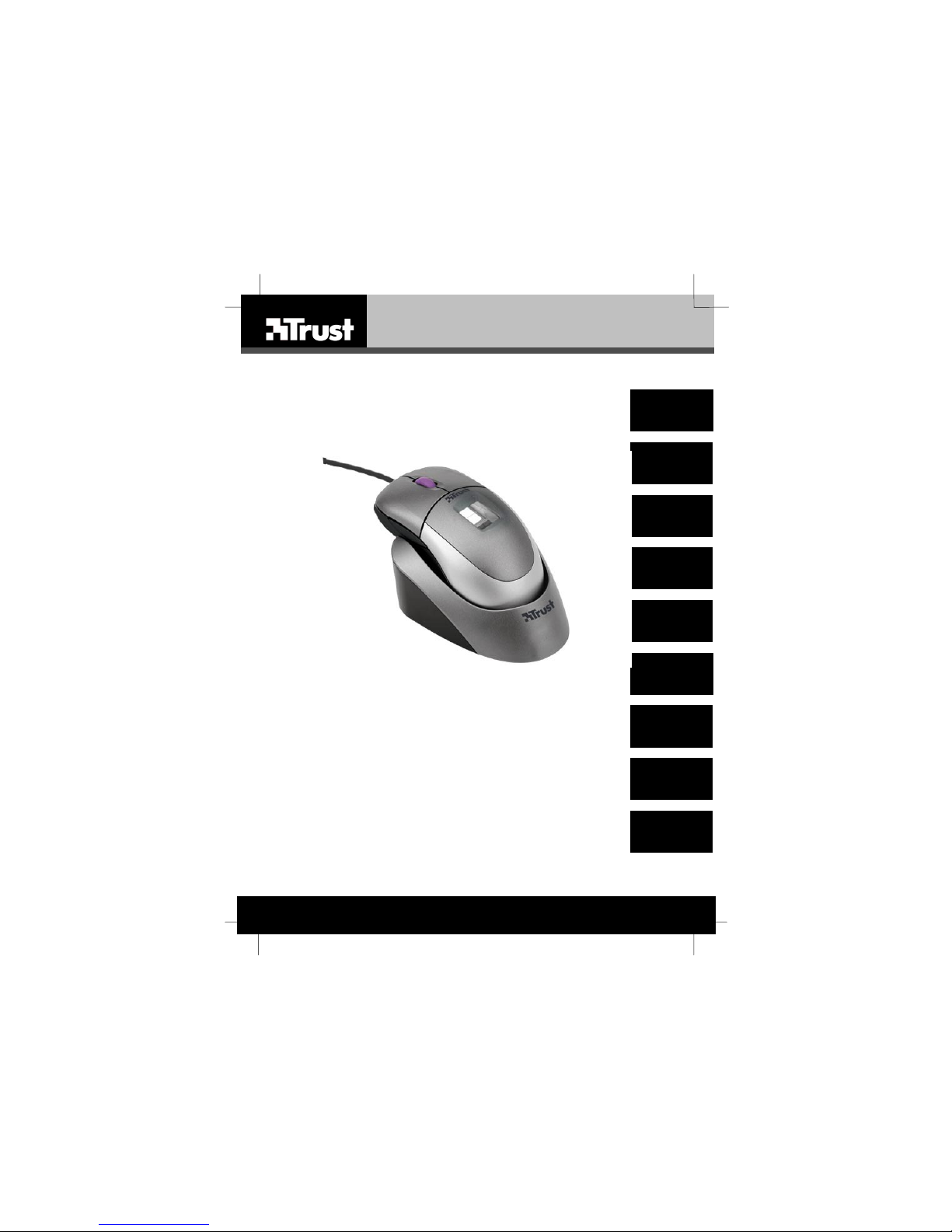
- La 350FL MOUSE SECURITY SCAN OPTICAL sert à protéger votre
système. Sans disposer des droits correspondants, personne ne peut y
accéder.
- La technique de l’encryptage évite que des personnes non autorisées ne
puissent lire des fichiers.
- Gardez la trace de différents éléments en passant en revue les fichiers
journal.
- Un berceau pratique accompagnant le produit permet de ranger la souris.
Ce manuel d’instructions explique comment installer/utiliser l’appareil et comment
résoudre d’éventuels problèmes durant l’installation ou l’utilisatio n. Lisez
attentivement le manuel intégral, qui a été incorporé au logiciel.
2 Sécurité
Avant utilisation, lisez a ttentivement les indicat ions suivantes :
- La « 350FL MOUSE SECURITY SCAN OPTICAL » ne nécessite aucun
entretien particulie r. Pour nettoyer l’en semble, utilisez un chif fon doux
légèrement humidifié.
- N’utilisez pas d’agents agressifs (benzine ou white spirit) pour le nettoyage.
Ceux-ci peuvent endommager le matériau.
- Ne plongez jamais l’appareil dans un liquide. Ceci présente un danger et a
pour effet d’endommager l’appareil. N’utilisez pas cet appareil à proximité
d’eau.
- Assurez-vous que rien ne se trouve sur le câble. N’utilisez pas cet appareil
dans un endroit où le câble est sujet à usure ou peut être endommagé par
des personnes marchant dessus.
- Ne réparez pas vous-même le produit.
3 Aspects de sécurité
Ce produit a été conçu pour améliorer de façon simple la protection de votre
système informatique. Il utilise la connexion Windows, à laquelle il ajoute des
données biométriques. Pour des raisons de sécurité, les fichiers ne peuvent être
ouverts sur d’autres ordinateurs que celui sur lequel il a été créé. Il est donc
recommandé de ne pas encrypter des fichiers sans disposer de sauvegardes non
encryptées de ces mêmes fichiers. En cas de panne système, les fichiers encryptés
ne peuvent pas être ouverts sur un autre système. Trust Computer Products ne peut
être tenu responsable de la perte de données ou de l’inaccessibilité de fichiers.
4 Connexion / Installation
1. Désinstallez le logiciel de l’ancienne souris, si présent. Pour faciliter
l’installation, ne dé connectez pas l’ancienne souris. Si aucune souris n’est
Page 8

350FL MOUSE SECURITY SCAN OPTICAL
2
connectée, le système peut afficher le message « pas de souris ou souris
PS/2 connectée », cliquez sur « OK » et continuez en utilisant le clavier.
2. Insérez le connecteur USB noir de la nouvelle souris dans le port USB.
3. L’ordinateur détecte un nouveau matériel (caméra USB et périphérique
HID) ; installez-le.
4. Si aucune souris n’est pas connectée à votre système, vous devrez utiliser
le clavier pour accéder au dossier requis. Utilisez la touche TAB pour
passer d’un champ à l’autre, les TOUCHES FLECHEES pour vous déplacer
vers le haut et vers le bas et la touche ENTREE pour confirmer la sélection.
5. Le système vous demande de spécifier l’emplacement du pilote. Appuyez
sur « Spécifier l’emplacement » pour installer le pilote. Allez au lecteur de
CD-ROM et sélectionnez le dossier <driver>.
6. Allez ensuite au dossier <win98_me> pour Win98/ME ou au dossier
<win2000_XP> pour Windows 2000 ou XP.
7. Cliquez sur « OK » pour installer les pilotes. Le CD-ROM Windows peut être
demandé si certains fichiers ne sont pas encore installés. Si Windows
demande ces fichiers, insérez le CD-ROM et allez au dossier requis.
8. Le nouveau matériel est installé et prêt à être utilisé. Pour continuer,
installez les logiciels.
5 Installation des logiciels
1. L’installation prend environ 15 minutes.
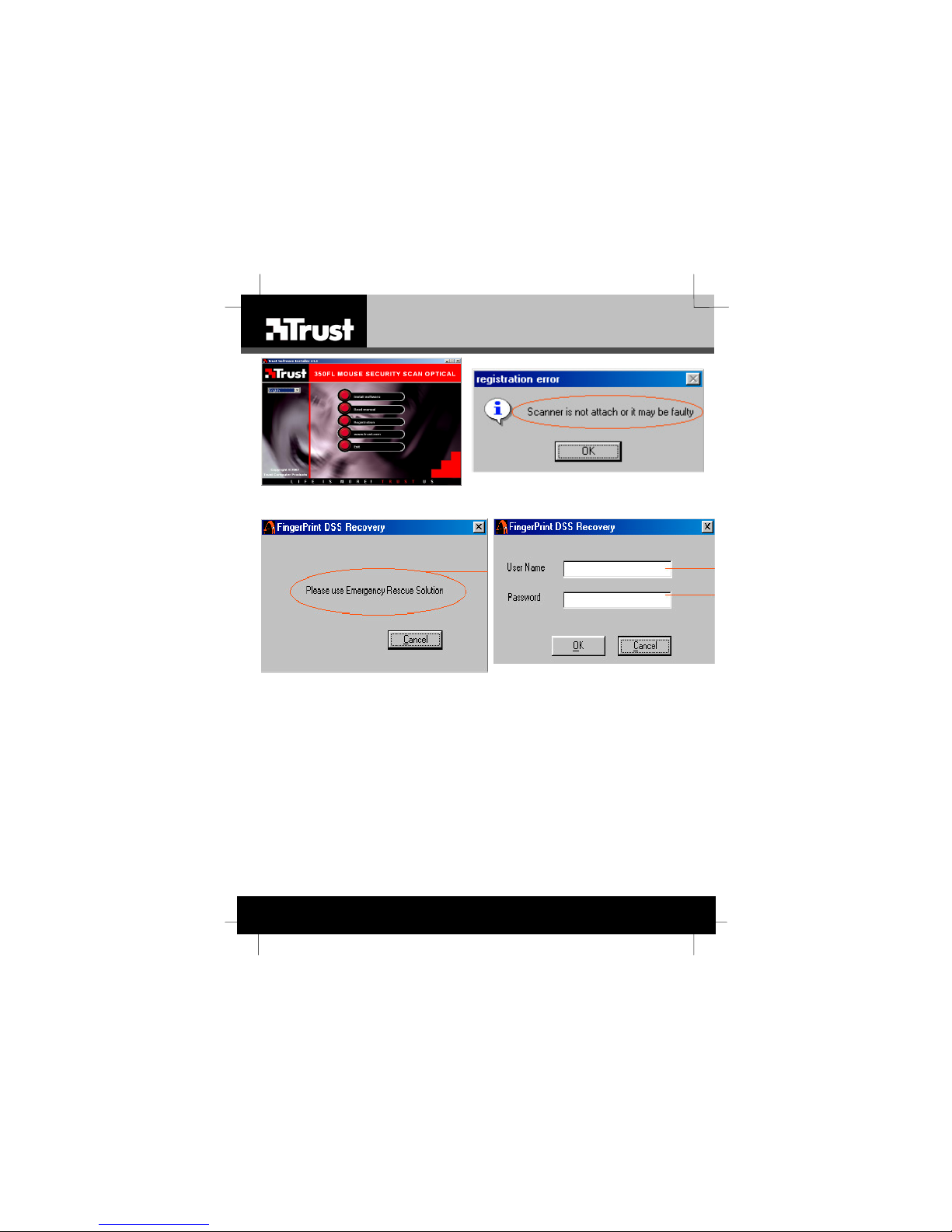
2. Cliquez sur le bouton « Installer les logiciels » {install software} comme
indiqué à la Figure 1.
3. Sélectionnez la langue à utiliser pendant l’installation.
4. Appuyez sur « Accepter » {Accept} pour continuer l’installation. Vous deve z à
présent saisir le n° de série (indiqué sur la pochette du CD-ROM).
5. Le logiciel doit redémarrer le PC pour terminer l’installation. Appuyez sur
« Oui » {Yes} pour redémarrer.
6. Après redémarrage du PC, le système affiche un écran de connexion avec
nom d’utilisateur et mot de passe, dans lequel vous devez entrer le texte
suivant.
7. Le seul texte que vous pouvez entrer dans le champ utilisateu r {user}
est « superroot » et dans le champ du mot de passe « FPID » (à entrer en
lettres capitales, sinon le système ne fonctionnera pas). Si du texte ne
peut être entré, cliquez sur le boîtier de dialogue pour l’activer.
8. Vous vous trouvez à présent sur le bureau Windows habituel.
6 Logiciels
Le logiciel d’identification d’empreintes digitales Trust DSS a été développé par
Aimgene.
Pour plus de fa cilité, nous avons intégré au logiciel un manuel détaillé sur le
fonctionnement du logiciel et du chipset d’identification d’empreintes digitales. Voici
quelques brèves explications sur la façon de trouver des informations dans le
manuel du logiciel. Lisez entièrement ces explications pour bien comprend la façon
dont la souris et le logiciel fonctionnent en environnement Windows. Pour démarrer
Page 9

350FL MOUSE SECURITY SCAN OPTICAL
3
FR
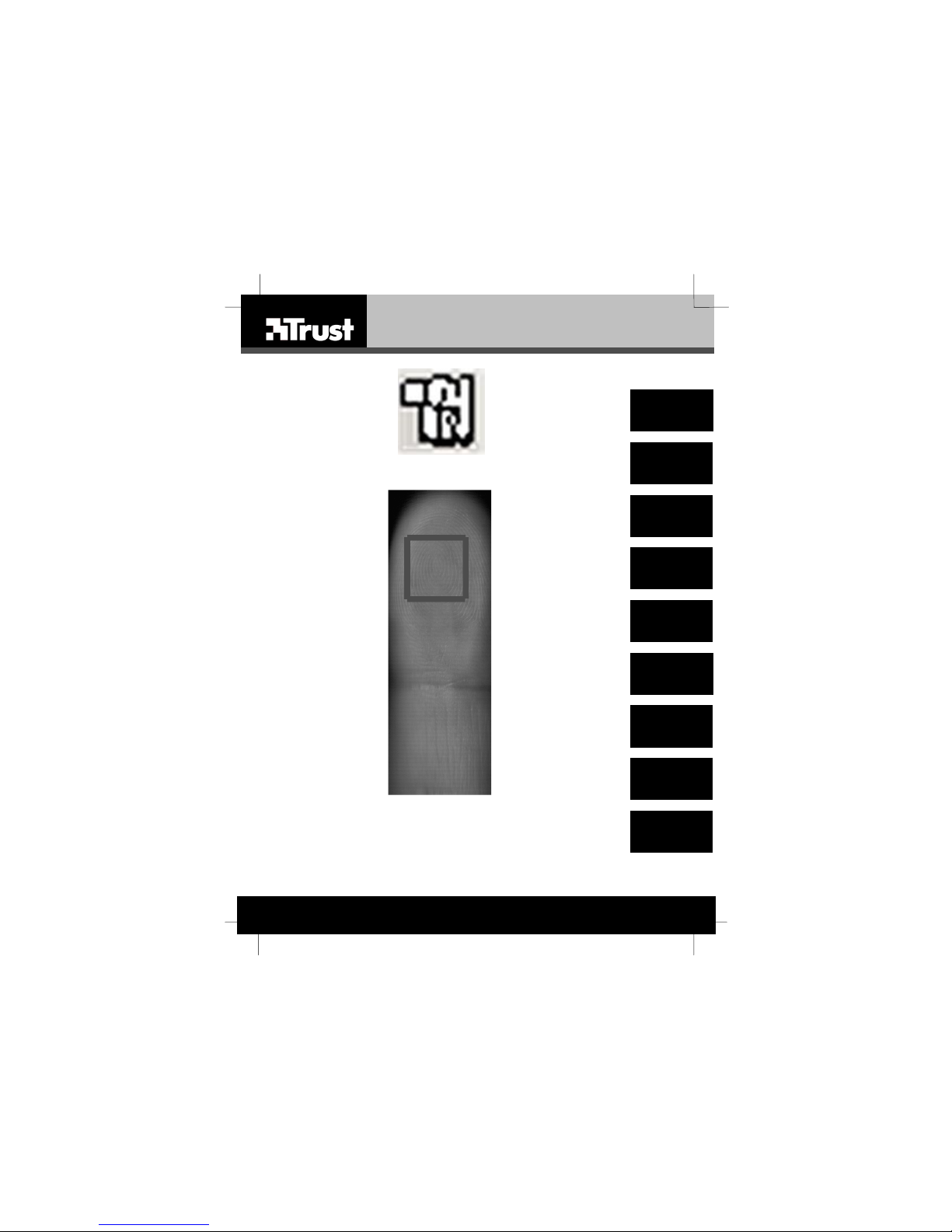
la fonction d’aide, allez à la Figure 5 de la barre de tâches, cliquez sur le bouton
droit de la souris et sélectionnez l’aide.
6.1 Comptes utilisateur
Voir la partie du manuel intitulée gestion utilisa teur {user manageme nt}. Cette
section explique comment ajouter, supprimer ou modifier des
utilisateurs/administrateu rs.
Remarque : Pour enregistrer vos empreintes digitales, vous avez besoin
de la portion du doigt qui est représentée dans le ca rré de la
Figure 6.
6.2 Economiseur d’écran sécurisé
Voir la partie du manuel intitulée économiseur d’écran {screensaver}. Cette
section explique comment configurer votre ordinateur de façon à coupler l’utilisation
de l’économiseur d’écran à un mot de passe ou des empreintes digitales et
empêcher ainsi que des personnes non autorisées puissent accéder au système.
6.3 Utilisation de l’encryptage/décryptage
Voir la partie du manuel intitulée encryptage/décryptage de fichiers {file
encryption/decryption}. Cette section explique comment utiliser les techniques
d’encryptage pour que vos fichiers ne puissent être lus/utilisés par d’autres que vous
ou les administrateurs.
6.4 Que faire quand le capteur d’empreintes digitales est
défectueux ?
Voir la partie du manuel intitulée utilisation de la solution de se cours {using
emergency rescue solution}. Cette section explique ce que vous devez faire si la
souris ou le capteur est défectueux et que vous ne pouvez plus accéder au système.
En voici une copie, pour le cas où vous ne pourriez plus accéder à l’ordinateur.
Le programme FP-DSS f ournit à l’utilisateur une solution de secours permettant de
« ponter » provisoirement des problèmes imprévisibles liés au matériel
d’identification d’empreintes digitales, tels que l’oubli du lecteur d’empreintes
digitales, du matériel défectueux, etc.
Pour accéder au système, suivez les instructions ci-dessous.
Voir Figure 2.
Si l’écran affiche les boîtes de dialogue ci-dessous, cela signifie que le lecteur
d’empreintes digitales est défectueux. Reportez-vous aux instructions ci-dessous.
Voir Figure 3.
Si cette boîte de dialogue apparaît, vous pouvez appuyer simultanément sur
« Alt+Ctrl+Shift+R » pour activer l’« Emergency Rescue Solution ».
Voir Figure 4.
Entrez votre ID d’utilisateur dans la section Nom d’utilisateur.
Entrez votre mot de passe de récupération dans la section Mot de passe.
Vous pouvez à présent accéder au système.
Page 10

350FL MOUSE SECURITY SCAN OPTICAL
4
6.5 Désinstallation / Réinstallation
Voir la partie du manuel intitulée installation/ réinstallat ion {installing/ reinstalling}
pour savoir comment désinstaller le logiciel. Cette section explique également
comment garder tous le s comptes précédemmen t créés et comment les ut iliser dans
la nouvelle installation.
6.6 Barre d’état système
Voir la partie du manuel intitulée barre d’é tat système {sys tra y} pour savoir
comment utiliser la barre d ’état système.
La barre d’état système a un pictogramme dans la barre de tâches (voir la Figure 5).
6.7 Fichiers journal
Voir la partie du manuel intitulée journaux système {system logs} pour comprendre
les différents fichiers journal.
L’écran des fichiers journal compte cinq options.
Appuyez sur VL pour afficher le fichier journal auquel l’utilisateur s’est connecté ou a
essayé de se connecter.
Appuyez sur EL pour afficher le fichier journal dont les fichiers ont été
encryptés/décryptés.
Appuyez sur SL pour afficher le fichier journal de l’économiseur d’écran sécurisé et
voir quel utilisateur s’est connecté ou a essayé de se connecter.
Appuyez sur CL pour vider le journal actuellement affiché.
Appuyez sur l/0 pour affiche le fichier journal des connexions et déconnexions.
Appuyez sur X pour fermer l’écran des fichiers journal.
7 Technologie optique
A la base du fonctionnement de la souris se trouve une technologie consistant en un
capteur incorporé prenant un nombre élevé de photos par seconde et comparant
ces photos avec celles prises antérieurement.
Cette technologie utilisant la lumière, l’utilisateur n e doit pas oublier que la surface
joue un rôle important dans le fonctionnement de ce type de souris. Plutôt que de la
refléter, les surfaces transparentes – verre, miroirs – laissent passer la lumière de la
souris. Les surfaces noires ou rouges posent également problème puisqu’elles
absorbent une partie de la lumière émise par la souris. La meilleure surface pour
utiliser cette souris est une surface plane blanche, ce qui ne signifie pas que
d’autres surfaces ne peuvent absolument pas convenir ; simplement, la souris
fonctionnera un peu moins rapidement que sur une surface plane blanche.
8 Dépannage
Lisez également la section des questions et réponses du manuel du logiciel.
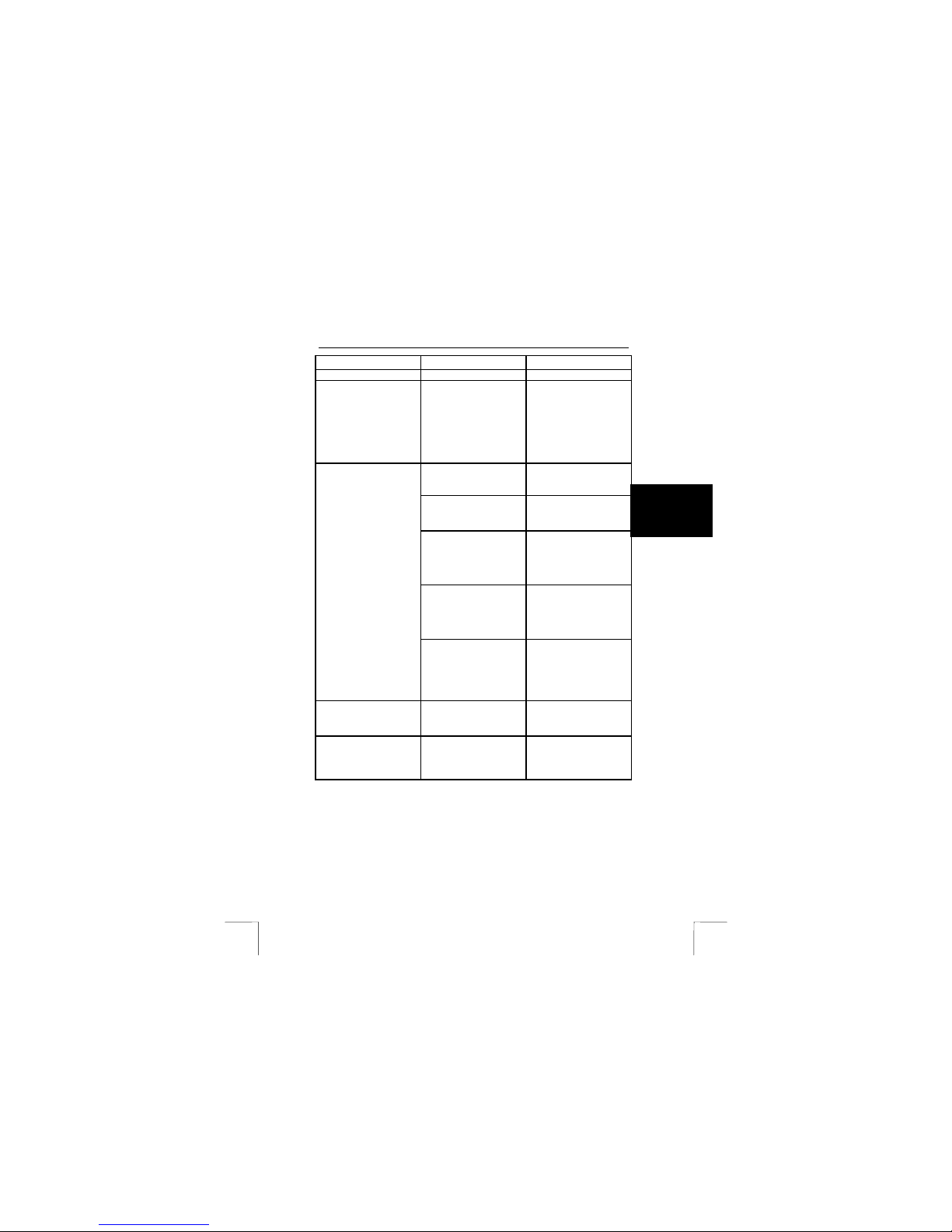
Problème Cause Solution possible
Le logiciel affiche un
message d’erreur
« d’abord installer le
pilote » {inst all driver
Les pilotes du capteur de
la souris ne sont pas
encore installés.
Installez d’abord le pilote,
et ensuite le logiciel
d’identification
d’empreintes digitales.
Page 11
350FL MOUSE SECURITY SCAN OPTICAL
5
FR
Problème Cause Solution possible
first}.
Au démarrage, Windows
affiche l’erreur « pas de
souris ou souris PS/2
connectée, cliquez sur
OK pour continuer » {no
mouse or PS/2 mouse
attached, click ok to
continue}.
Une souris série ou PS/2
n’est pas connectée. La
souris USB n’est pas
encore installée.
Cliquez sur OK ou
attendez que l’installation
de la souris USB soit
terminée.
Les doigts sont trop
humides.
Lavez le bout des doigts
avec un essuie sec et
réessayez le prélèvement.
Les doigts sont trop secs. Appliquez une crème
hydratante sur le doigt et
réessayez le prélèvement.
Pendant le prélèvement,
la pression du doigt est
insuffisante pour prélever
les empreintes digitales.
Appuyez plus fermement
sur le capteur afin
d’obtenir une image plus
claire et réessayez le
prélèvement.
Pendant le prélèvement,
la pression du doigt est
trop forte pour prélever les
empreintes digitales.
Appliquez moins de
pression sur le capteur
pour obtenir une image
plus claire et réessayez le
prélèvement.
Le prélèvement de mes
empreintes digitales ne
fonctionne pas.
Le doigt a trop bougé
pendant le prélèvement.
Réessayez le prélèvement
et essayez de maintenir le
doigt au même endroit
chaque fois que vous
capturez le doigt.
Utilisation de la mauva ise
portion du doigt.
Utilisez la portion cent rale
du bout du doigt pour la
capture.
Mon bureau a changé
ou certains
éléments/pictogrammes
manquent.
Vous vous êtes connecté
avec un compte utilisa teur
différent.
Connectez-vous avec le
compte correct.
Vérifiez la FAQ sur Internet (www.trust.com). Vous pouvez également enregistrer
votre produit par l’intermédiaire de www.trust. com pour obtenir une garantie et une
assistance optimales. De plus, vous serez automatiquement tenu au courant des
développements de vos produits et d’autres produits Trust et pourrez gagner des
prix spectaculaires.
Si ces solutions ne permettent pas de résoudre votre problème, contactez alors l’un
des Centres Service Clients Trust. Vous trouverez plus d’informations à ce sujet au
dos de ce manuel. Dans tous les cas, vous êtes prié d’avoir les informations
suivantes à portée de main :
Page 12

350FL MOUSE SECURITY SCAN OPTICAL
6
• le numéro d’article, dans ce cas : 13092 ;
• les spécifications du matériel ;
• une description précise du dysfonctionnement ;
• une description précise du moment où le problème survient.
Page 13
L I F E I S M O R E ! T R U S T U S T R U S
T R U S T R U S
T R U S T . C O M
T . C O MT . C O M
T . C O M
DECLARATION OF CONFORMITY
We, the manufacturer / importer
Trust Products
Daltonstraat 65
3316 GD Dordrecht
The Netherlands
Declare that the product
Kind of product : Mouse
Type designation : 350FL MOUSE SECURITY SCAN OPTICAL
Is herewith confirmed to comply with the requirements set in the Council Directive on the
Approximation of the Laws of the Member States relating to
Electro Magnetic Compatibility Directive (89/336/EC)
Manufacturer/Authorised representative
Trust Computer Products
Ing. E.M.J. van Zomeren
Dordrecht, 8-10-02
 Loading...