

Page 1
User manual
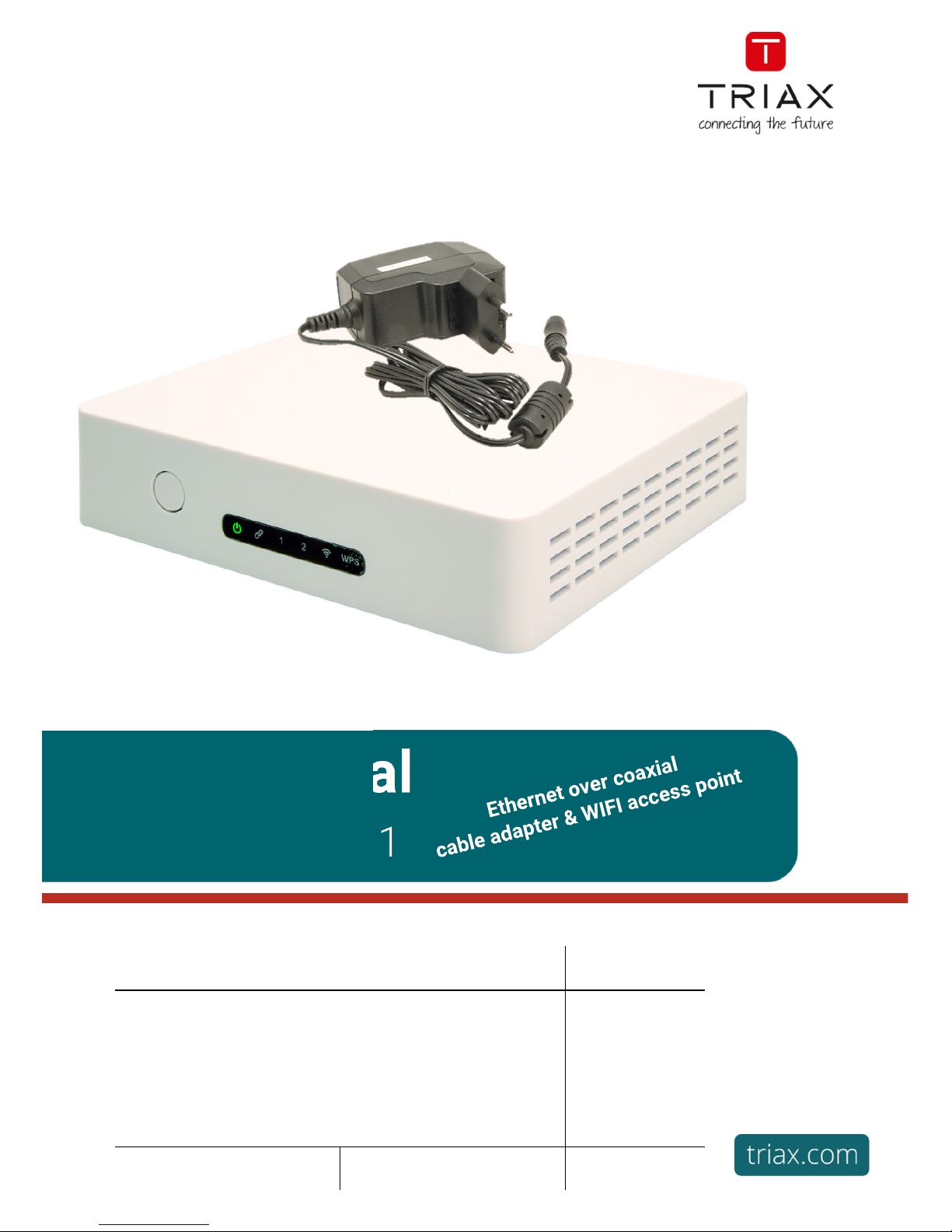
TRIAX TECW 211
Article Article no.
TRIAX
TECW
211
Ethernet over coaxial cable adapter & WIFI access
Ethernet over coaxial cable adapter & WIFI access Ethernet over coaxial cable adapter & WIFI access
Ethernet over coaxial cable adapter & WIFI access point
pointpoint
point
310411
Version A Date 12/2016 EN
Page 2

User manual
EN
2
Attention! / Achtung! / Consignes de sécurité!
EN
Failure to comply
Failure to complyFailure to comply
Failure to comply
with the specifie
d precautionary measures may cause serious injury to persons or damage to
property. The installation and commissioning may only be performed by suitably qualified persons, technicians or
installers in compliance with safety regulations.
Damage due to improper installation and commissioning, defective connectors on cables or any other incorrect
handling will void the warranty.
CAUTION: The safety requirements are according to EN 60728-11 and must be observed.
• Disconnect mains power before working on electrical systems.
• Any additional electrical wiring requirements should always be installed by a suitably qualified person(s).
Installation or service work should NEVER be undertaken during electrical / thunderstorms.
Subject to change without prior notice !
DE
Gewährleistung
Gewährleistung Gewährleistung
Gewährleistung
Die gesetzliche Gewährleistung nach Paragraph 437 BGB beträgt 24 Monate.
Bei unsachgemäßer Installation und Handhabung erlischt jeglicher Garantieanspruch.
Bestimmungsgemäße
Und sachwidrige Verwendung
Die Montage und Inbetriebnahme darf nur von eingewiesenen Personen, Technikern
oder Installateuren unter Beachtung der Sicherheitsbestimmungen durchgeführt werden.
Schaden durch falsche Montage und Inbetriebnahme sowie durch unsachgemaβe Handhabung fuhren zum Erlöschen
des Garantieanspruchs.
FR
Veillez à bien respecter
Veillez à bien respecterVeillez à bien respecter
Veillez à bien respecter
les consignes de sécurité ci
-
dessous. Leur non
-
respect peut provoquer des dommages
matériels ou corporels.
L’installation et la mise en route ne peuvent être effectués que par des techniciens ou des installateurs qualifiés en
respectant les consignes de sécurité.
La garantie ne sera pas appliquée lors de dégâts causés par une erreur de montage, de mise en route ou par un
mauvais raccordement ou toute autre manipulation incorrecte.
PRUDENCE : avant toute intervention, votre installation doit être conforme aux exigences définies par les dispositions
Européennes EN 50083 (conformité des installations collectives) et EN 60065 (normes en vigueur pour la protection
électrique).
• Débranchez l’appareil avant toute intervention, car certains composants sous tension sont dangereux
(risque d’électrocution).
Toute intervention sur l’installation ou travaux de maintenance sont à proscrire en cas d’orage.
Table of contents / Inhaltsverzeichnis / Sommaire
Attention! / Achtung! / Consignes de sécurité! ................................................................................ 2
1.
Introduction ...................................................................................................................... 4
1.1
Packing List ...................................................................................................................... 5
1.2
Connectors and LED’s ....................................................................................................... 6
2.
First time configuration..................................................................................................... 7
3.1
Login Password .............................................................................................................. 11
3.2
Alternative way to find the device.................................................................................... 11
Page 3

User manual
3
EN
4.
Quick settings by using the Wizard ................................................................................. 12
5.
Status – device status .................................................................................................... 14
5.1
Status – Network Status ................................................................................................. 15
5.2
Status – MoCa Rates ...................................................................................................... 15
6.
Network .......................................................................................................................... 16
7.
WLAN .............................................................................................................................. 17
7.1
WIFI 5GHz Basic .............................................................................................................. 18
7.2
WIFI 5GHz Advanced ....................................................................................................... 19
7.3
WiFi 5GHz Security .......................................................................................................... 20
7.4
WiFi 5GHz Access Control............................................................................................... 21
7.5
WiFi 5GHz WPS ............................................................................................................... 22
7.6
WiFi 5GHz Status ............................................................................................................ 23
7.7
WIFI 2.4GHz Basic ........................................................................................................... 23
7.8
WIFI 2.4GHz Advanced .................................................................................................... 25
7.9
WiFi 2.4GHz Security ....................................................................................................... 26
7.10 WiFi 2.4GHz Access Control............................................................................................ 27
7.11 WiFi 2.4GHz WPS ............................................................................................................ 28
7.12 WiFi 2.4GHz Status ......................................................................................................... 29
8.
MoCA Settings ................................................................................................................ 30
8.1
MoCA Security ................................................................................................................ 31
9.
Admin ............................................................................................................................. 32
9.1
Admin - Reset .................................................................................................................. 32
9.2
Admin - Password ........................................................................................................... 32
9.3
Admin – Upgrade Firmware............................................................................................. 33
9.4
Admin – Backup .............................................................................................................. 34
9.5
Admin – Time Zone ......................................................................................................... 34
10.
Specifications ................................................................................................................. 35
Page 4
User manual
EN
4
1. Introduction
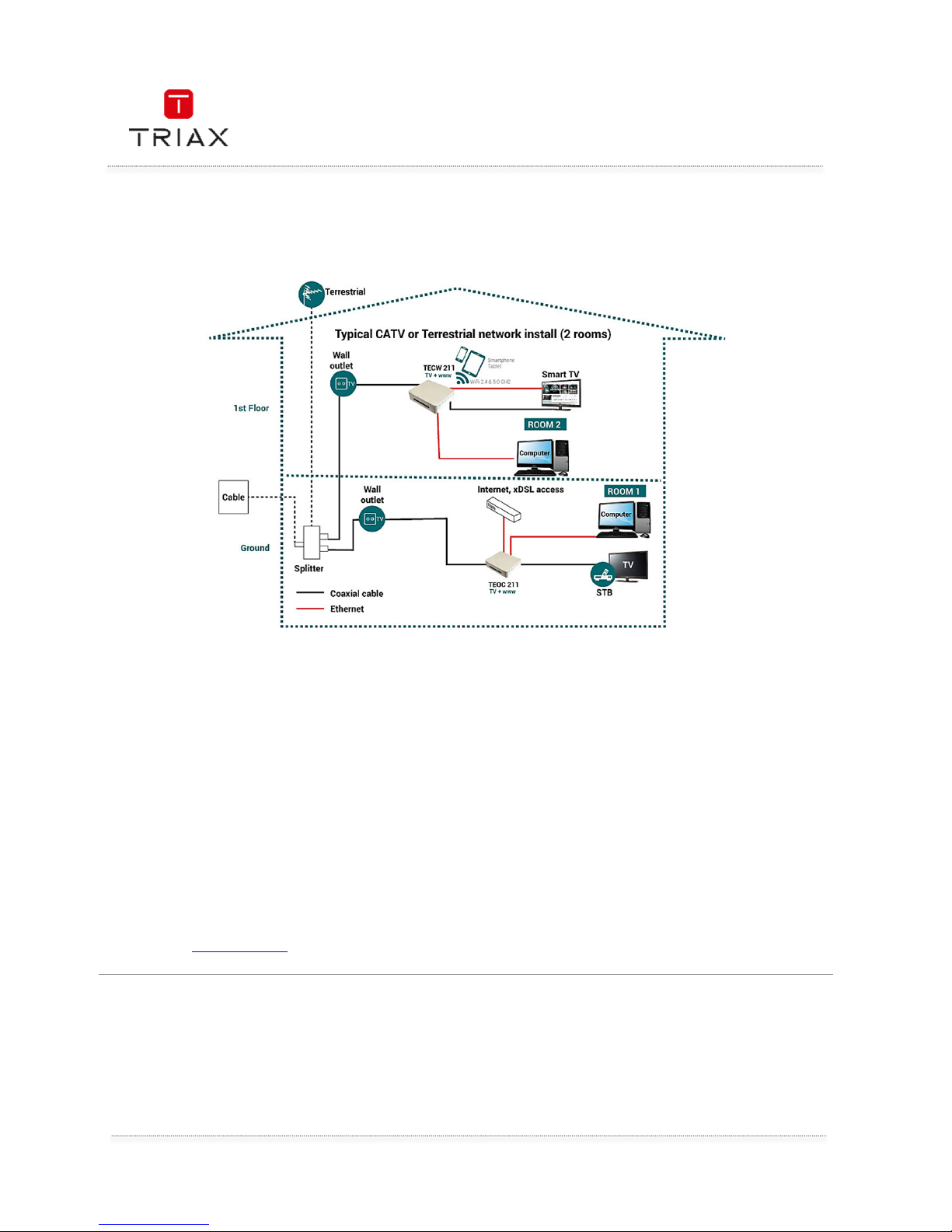
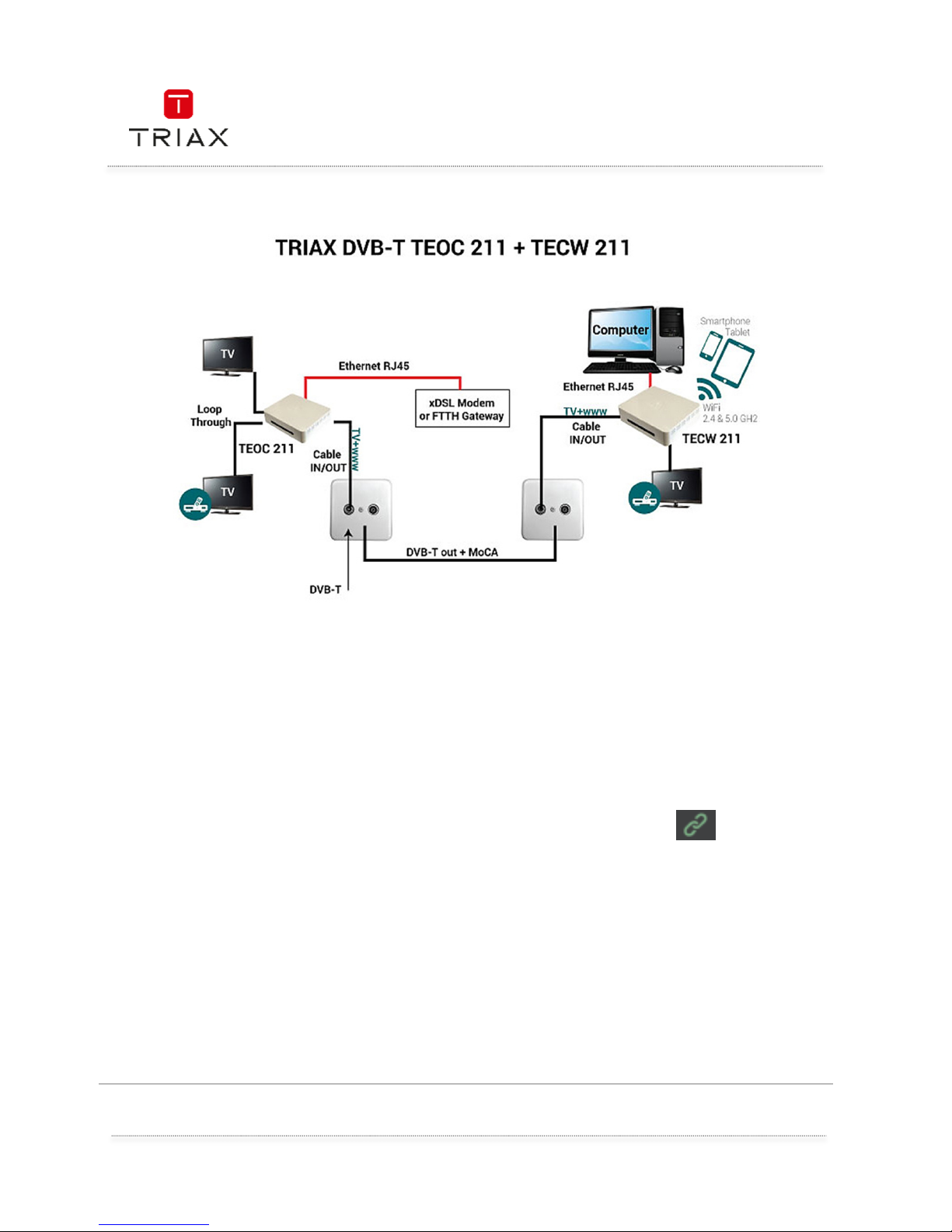
TECW 211 installation example (2 devices to create a network)
The TECW 211 is a multi-purpose Ethernet over coaxial cable bridge device. It can be used in a number of
different ways to deliver Gigabit Ethernet connection via an existing coaxial (TV aerial or cable TV) connection. It
offers Wi-Fi dual band 2.4 and 5GHz in order to improve your local WLAN Wi-Fi coverage in your home
installation
It can be used as either a sender or receiver but it will need to be used with at least one other TRIAX Ethernet
over Coax compatible device. This can be either
• TEOC 211: Ethernet over Coax device (compatible with cable or terrestrial TV signals)
• TECW 211: Ethernet over Coax + Wi-Fi dual band device (compatible with cable or terrestrial TV
signals)
A Maximum of 16 TEOC 211 or TECW 211 devices can be used in any in home network
Each being able to send and receive Gigabit Ethernet via the existing TV aerial or cable TV cabling structure that
is already installed in the home
The following pages show the most common configurations. For more detailed installation examples please visit
our web site www.triax.com
Page 5
User manual
5
EN
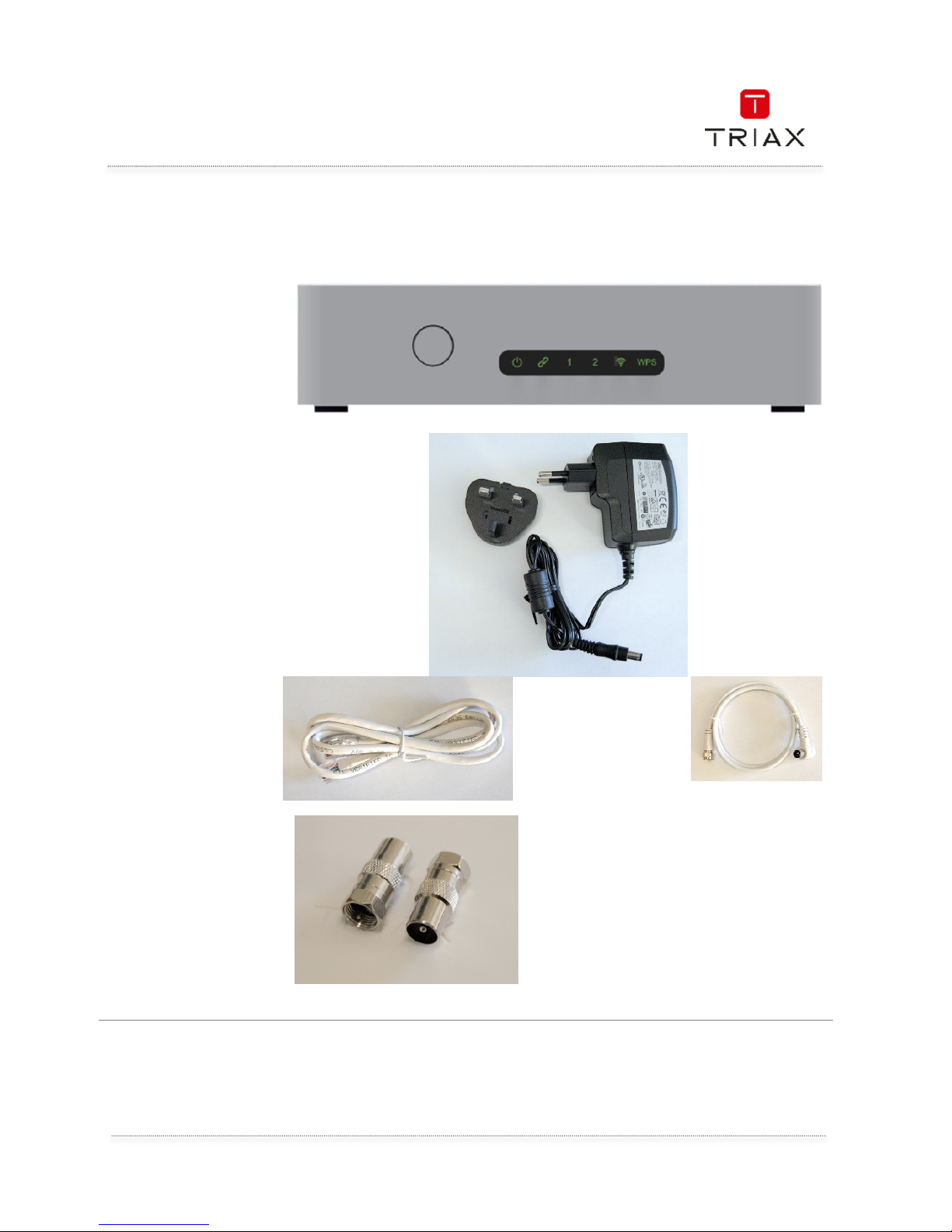
1.1 Packing List
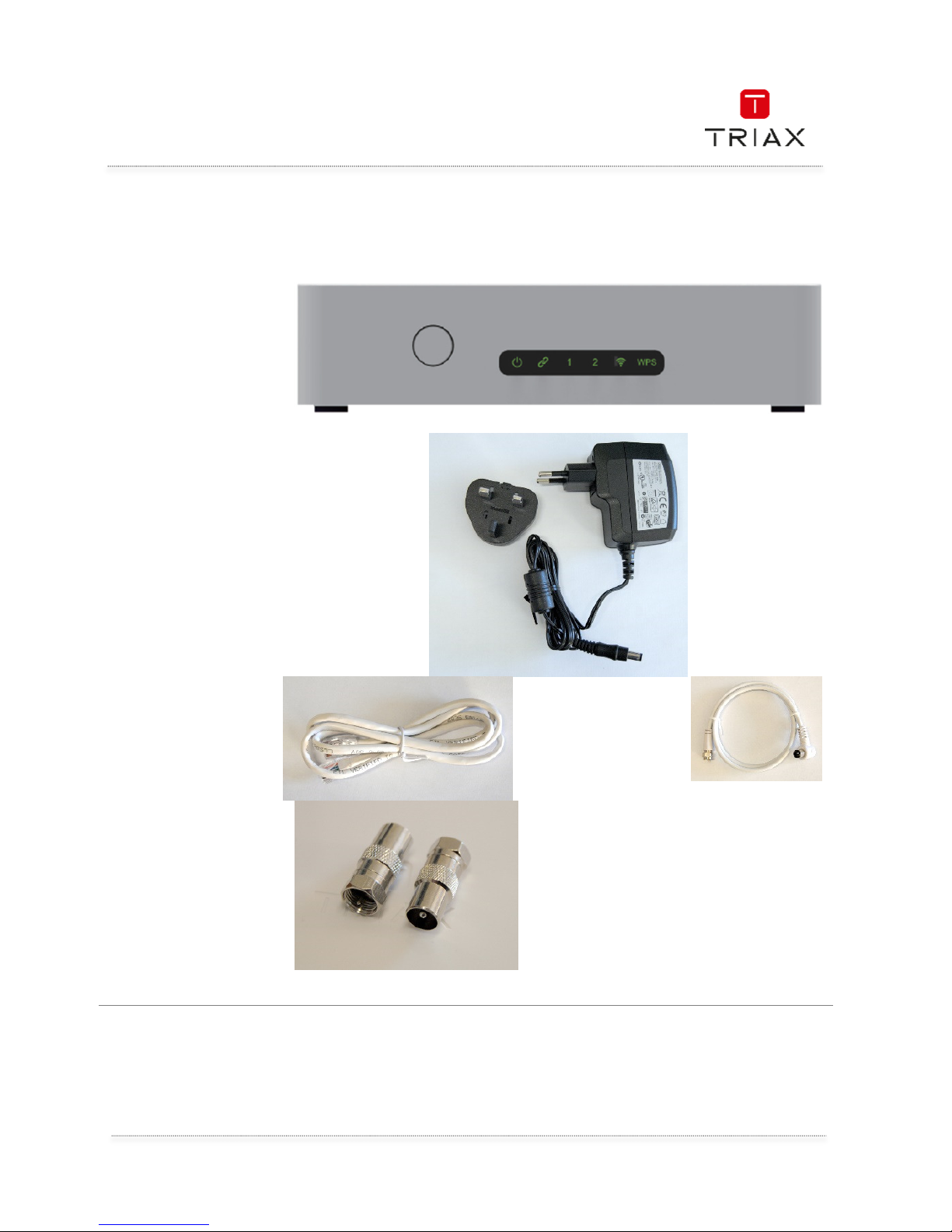
Before starting the installation of the device, please make sure the package contains the following
items:
1 x TECW 211
1 x Power Adapter
100-240 VAC / 5060Hz to 5V DC with
EU and UK plug
1 x RJ 45 cable, Cat
5e, 1.0m.
1 x white coaxial
cable, 1.0m, class
B 75 ohms with 1x
F male Connector
and 1 x IEC male
connector
1 x IEC male to F
male adapter
1 x IEC female to F
male adapter
Page 6
User manual
EN
6
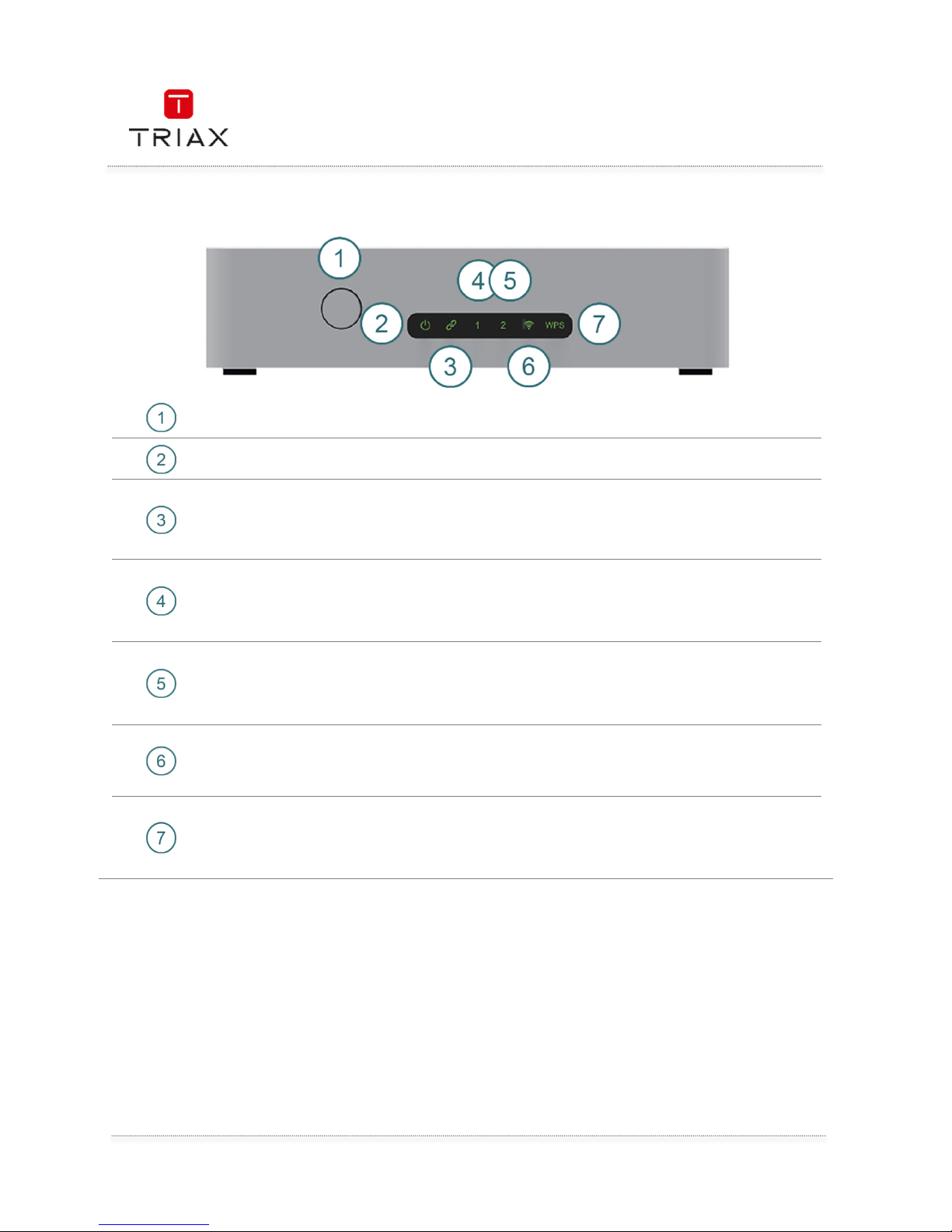
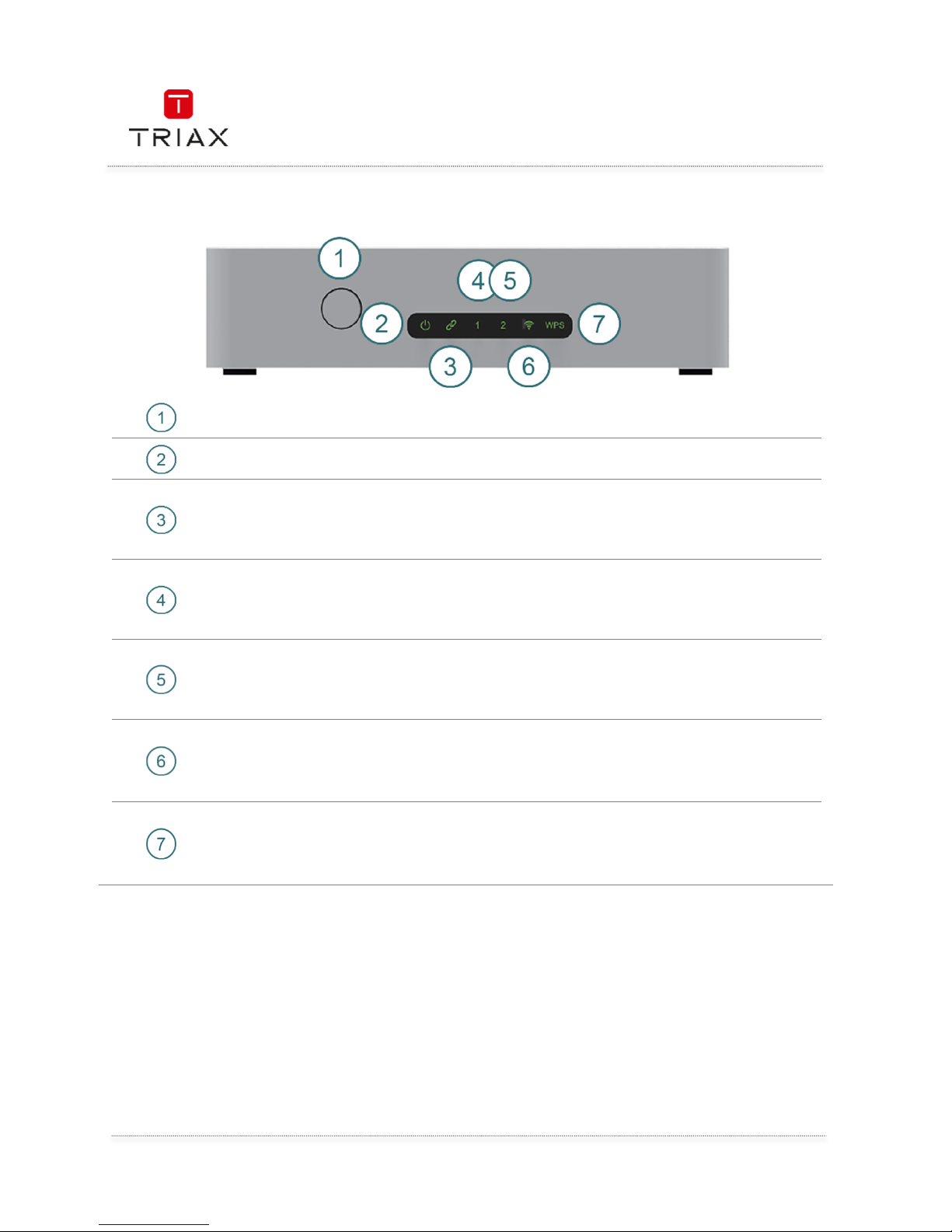
1.2 Connectors and LED’s
WPS button WPS push button
Power
Solid Green
Off
Device is ON
Device is OFF
Link between
devices
S
olid Green
Off
Device is connected to another similar device
and a network is created
Device is NOT connected to another similar
device and a network is created
LAN 1
Solid Green
Blinking Green
Off
The Ethernet is plugged in and connected to
the network device
Receiving Ethernet traffic
The Ethernet is not plugged in
LAN 2
Solid Green
Blinking Green
Off
The Ethernet is plugged in and connected to
the network device
Receiving Ethernet traffic
The Ethernet is not plugged in
WIFI
Solid Green
Blinking Green
Off
WI-FI is ON
WI-FI has activity
WI-FI is OFF
WPS
Solid Green
Blinking Green
Off
WPS process successful
WPS in progress
WPS not initialized
Front panel
Page 7
User manual
7
EN
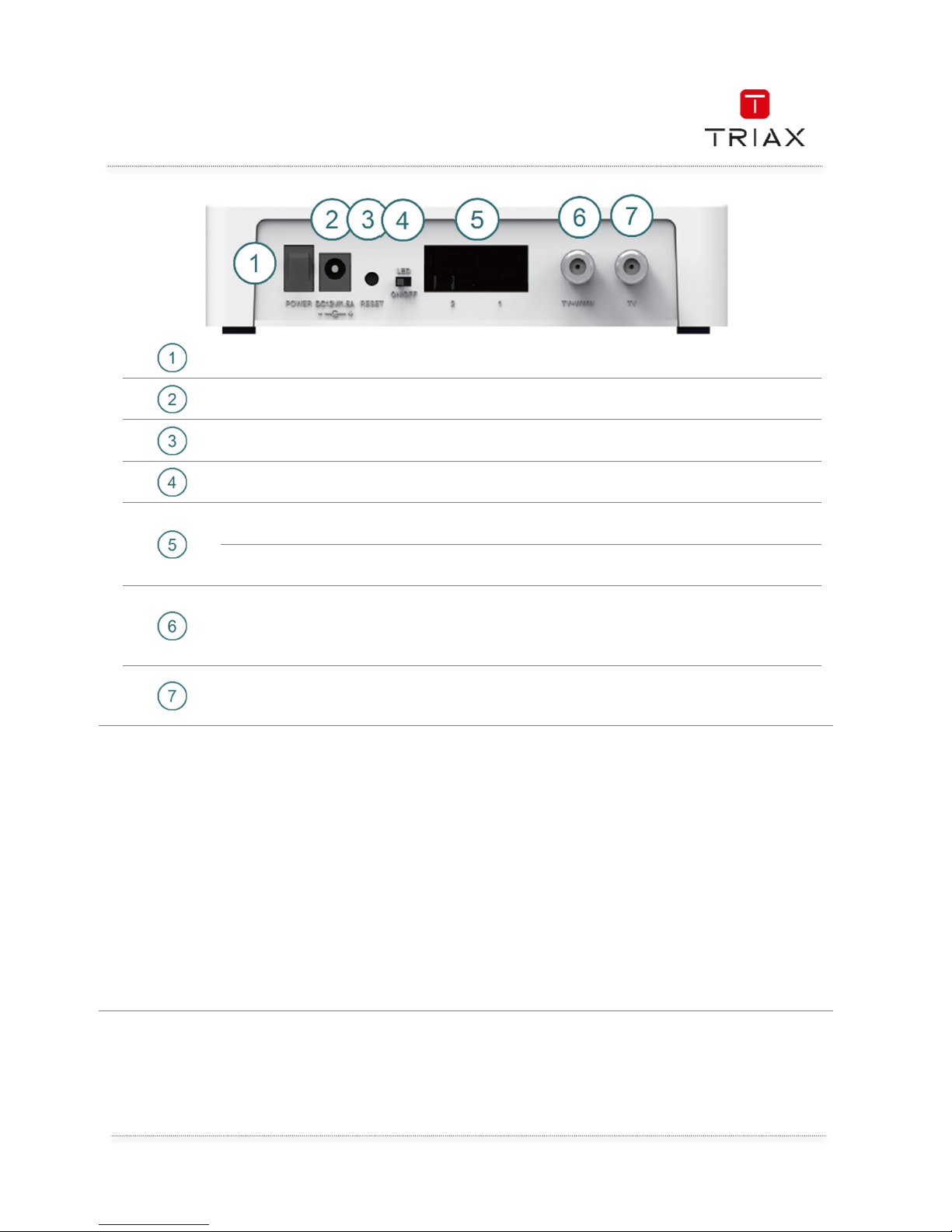
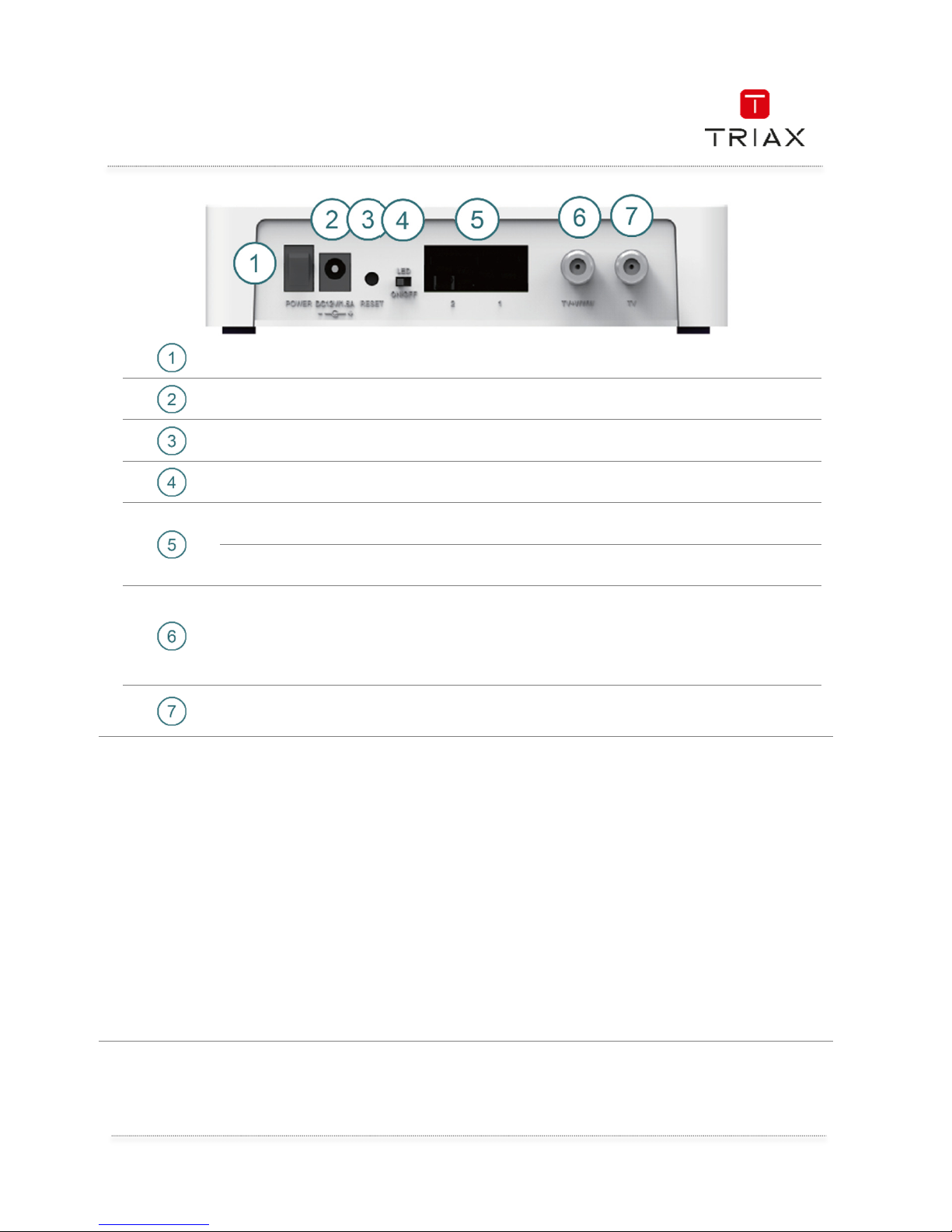
POWER
switch
Turn device ON/OFF
DC
12V/1.5A
DC plug, plug in the supplied power supply 12V
RESET Reset PIN hole, press 5 seconds to reset to factory default.
Switch Turn on/off the lamps in the front panel
LAN 2 10/100/1000 Mbps, RJ45
LAN 1 10/100/1000 Mbps, RJ45
TV+WWW
Offer TV + Ethernet signals to create the local
network. See
connection examples.
TV+WWW connectors from several TEOC 211/TECW 211 need to
be connected together to create the private network.
TV
Offer TV signals to be connected to TV set (output) or to the
terrestrial / cable arrival signal (input). See connection examples.
2. First time configuration
•
Quick connection
In all cases (terrestrial or cable network), the first TEOC 211 adapter needs to be connected to your
house Internet access (Cable modem, ISP modem,…) via the supplied Ethernet patch cord, to get
an Ethernet signal into the system.
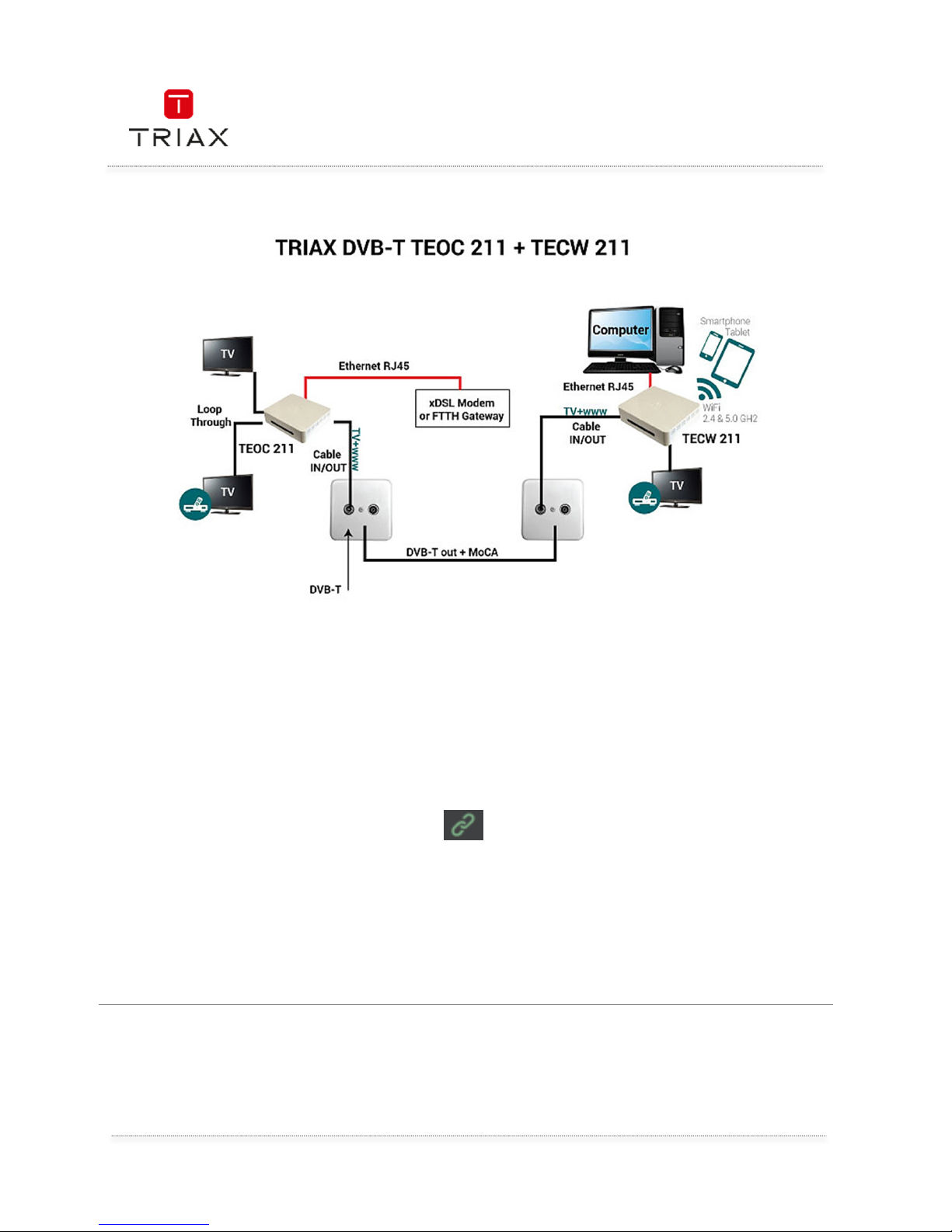
• Connexion to a terrestrial television distribution system
Make a connection from a free OUTPUT on the TV aerial distribution amplifier to the “TV+WWW” F
connector on the TEOC 211 adapter. It is essential that the first TEOC 211 adapter is only
connected to an OUTPUT port of the amplifier, as the Ethernet over coax signal cannot pass
through any amplifier.
Rear panel
Page 8
User manual
EN
8
At the second end where the Ethernet and Wi
-
Fi signals are wanted, you need to use a TECW 211
(with build-in Wi-Fi extender). On this second device, connect the “TV+WWW” F connector to the
wall outlet (TV port).
To remake the connection to the TV or a DVB-T set top box, so that the signal is passing through
the TECW 211, use the supplied coaxial fly lead between the TECW 211 “TV” port and your TV or
STB.
Connect any Ethernet devices – Smart TV, Game console, Blu-ray player, IP Set top Box etc. using
the supplied Ethernet patch cord. Connect your wireless devices by reading the instructions
detailed later in this user manual concerning the Wi-Fi settings.
Power up the 2 devices (TEOC 211 and TECW 211), the link between the devices is established
automatically, this is confirmed when the LED is ON. (It may take a few minutes to link.). The
terrestrial or cable TV signal can be passed through the device.
•
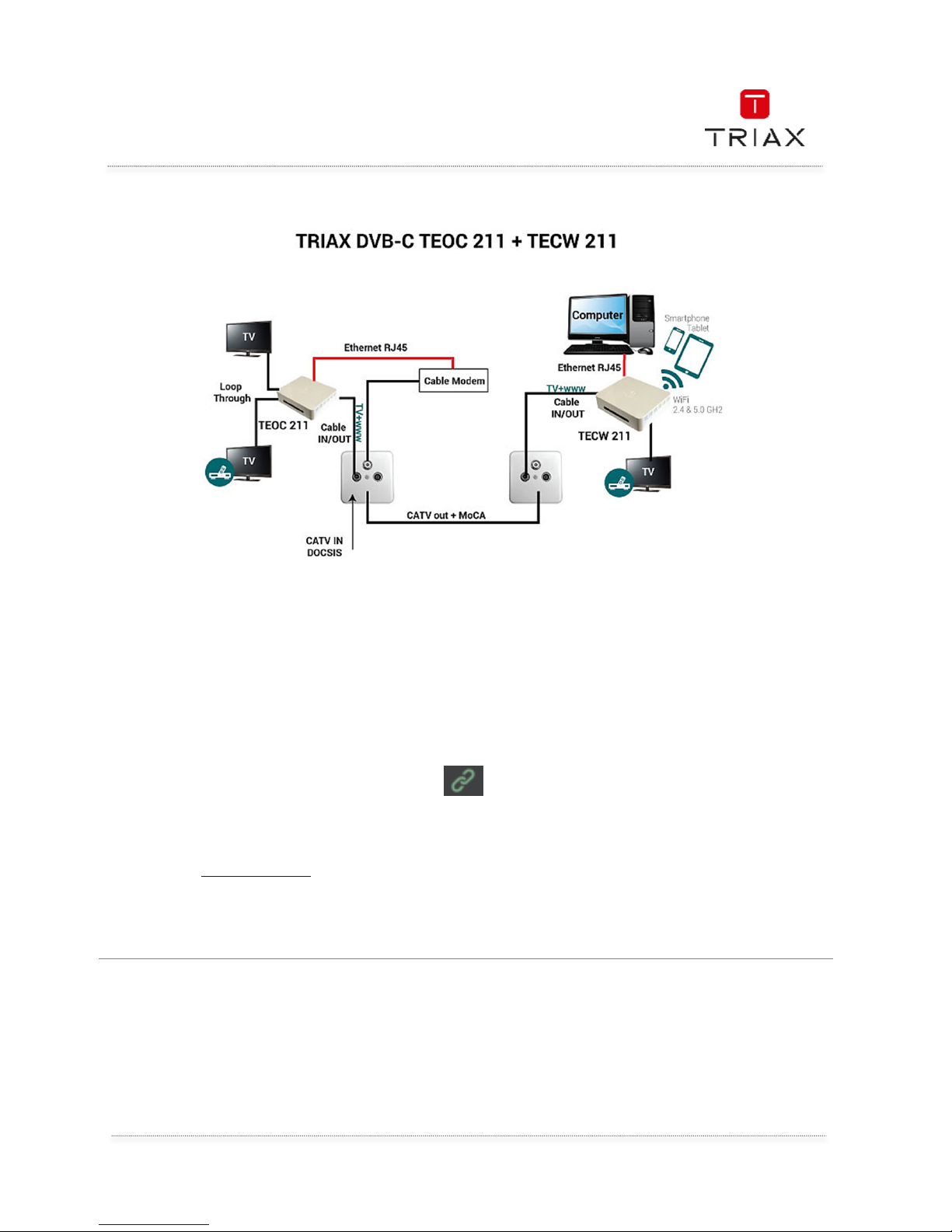
Connexion to a cable television distribution system
Make a connection from a free OUTPUT on the CATV distribution amplifier to the “TV+WWW” F
connector on the TEOC 211 adapter. It is essential that the first TEOC 211 adapter is only
connected to an OUTPUT port of the amplifier, as the Ethernet over coax signal cannot pass
through any amplifier.
Page 9
User manual
9
EN
At the second end where the Ethernet and Wi
-
Fi signals are wanted, you need to use a
TECW 211
(with build-in Wi-Fi extender). On this second device, connect the “TV+WWW” F connector to the
wall outlet (TV port).
To remake the connection to the TV or a DVB-C set top box, so that the signal is passing through
the TECW 211, use the supplied coaxial fly lead between the TECW 211 “TV” port and your TV or
STB.
Connect any Ethernet devices – Smart TV, Game console, Blu-ray player, IP Set top Box etc. using
the supplied Ethernet patch cord. Connect your wireless devices by reading the instructions
detailed later in this user manual concerning the Wi-Fi settings.
Power up the 2 devices (TEOC 211 and TECW 211), the link between the devices is established
automatically, this is confirmed when the LED is ON. (It may take a few minutes to link.). The
terrestrial or cable TV signal can be passed through the device.
If you have more devices to connect onto your network, repeat the second device operation.
The schematics below illustrate how to create your fist network. More schematics examples are
available on www.triax.com
Before using the device, we recommend you to directly connect your PC to the LAN of the device
using an Ethernet cable. Usually your computer is setup to obtain an IP address automatically and
you don’t need to change it.
Page 10
User manual
EN
10
3. Detailed settings
In order to setup the TECW 211 device, you need to know its IP address. Connected to your local
network (WLAN), the TECW 211 will get automatically its IP address from your WLAN thanks to
the DHCP function.
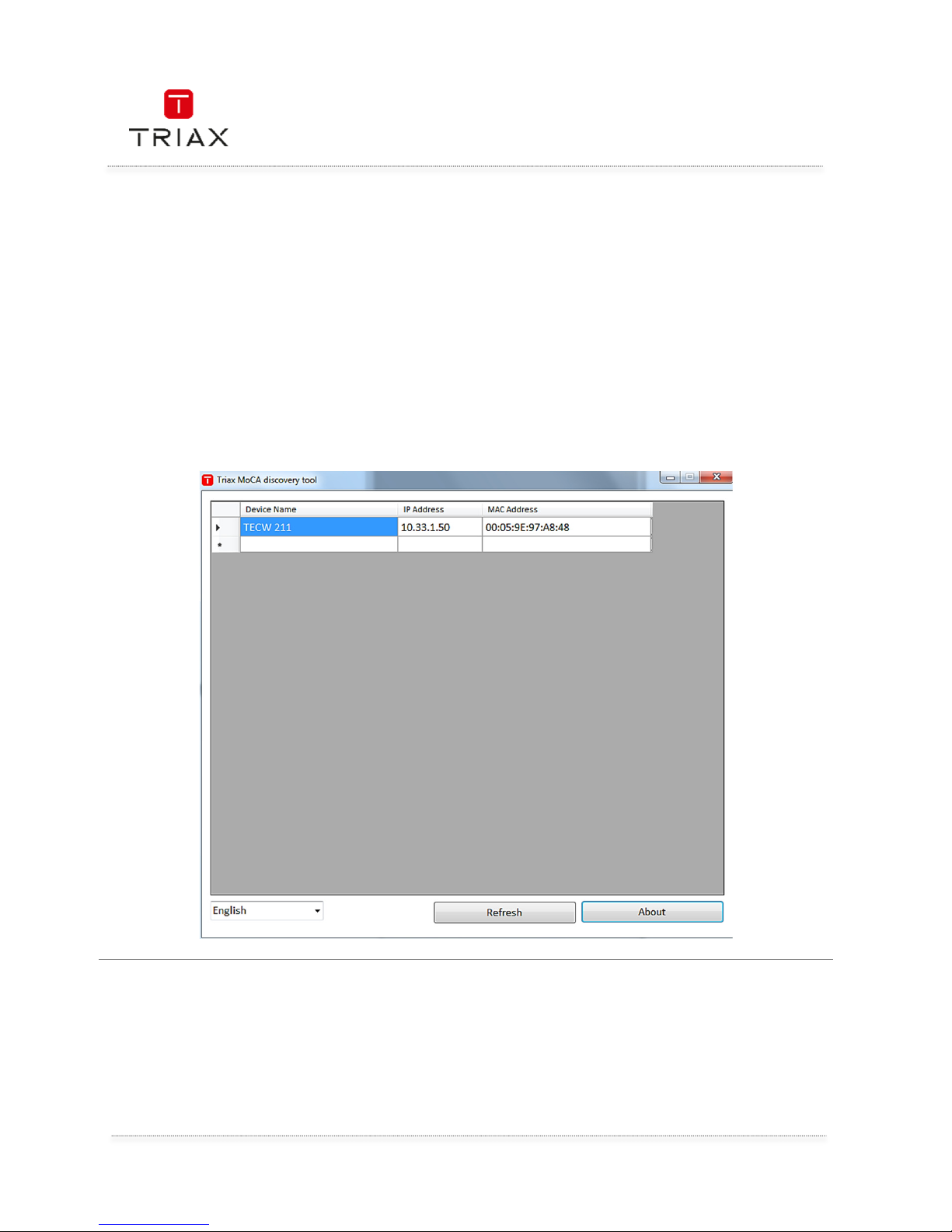
The “UdpDiscovery” PC Tool program supports Windows 7/8/10.
To find the TECW 211 IP address, you can:
• run the TRIAX “UdpDiscovery” PC Tool from the TRIAX web site, install it on your PC to
find and configure the TECW 211.
• Use the Windows UPnP to find the device.
Double-click the device to open the web page of the device. Click “Refresh” to renew the window.
Page 11
User manual
11
EN
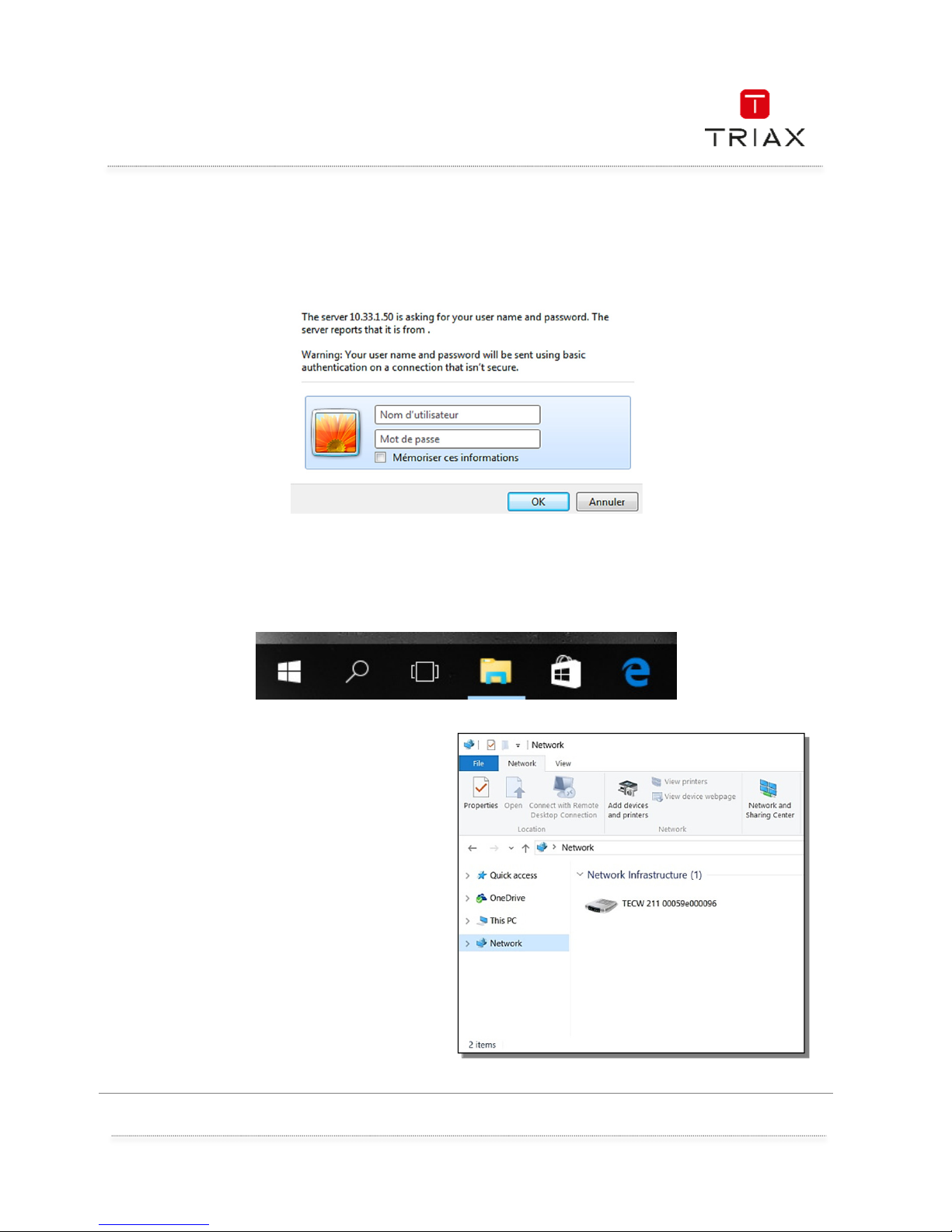
3.1 Login Password
When entering the device web page, the username and password are required when login this
device. Please enter the default username “admin
adminadmin
admin” and the default password “admin
adminadmin
admin” to login.
3.2 Alternative way to find the device
Besides the discovery tool, the Windows UPnP can also find the TECW 211 device. In Windows
bar, Click “File Browser” icon to open File Browser.
The device should appear in “Network” field.
Double-click it to open the login page and
enter username/password to
enter the web page.
Page 12
User manual
EN
12
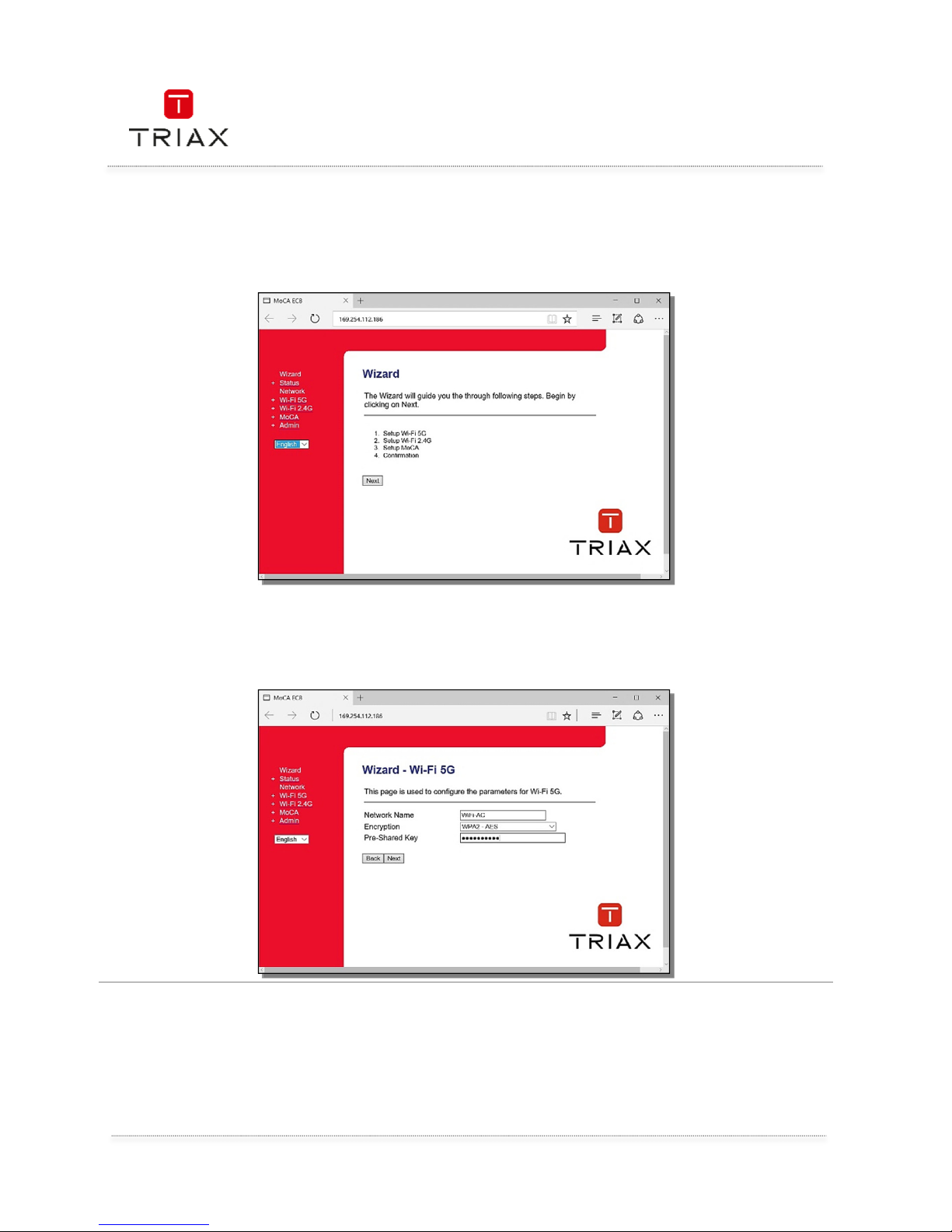
4. Quick settings by using the Wizard
In the welcome page, click “Next” to begin the setting.
In the first page, modify the network name (SSID) for Wi-Fi 5GHz. Change the encryption if you
want to, but WPA2-AES is recommended for the safer security. Enter the Pre-Shared Key (security
key) for the encryption.
Page 13
User manual
13
EN
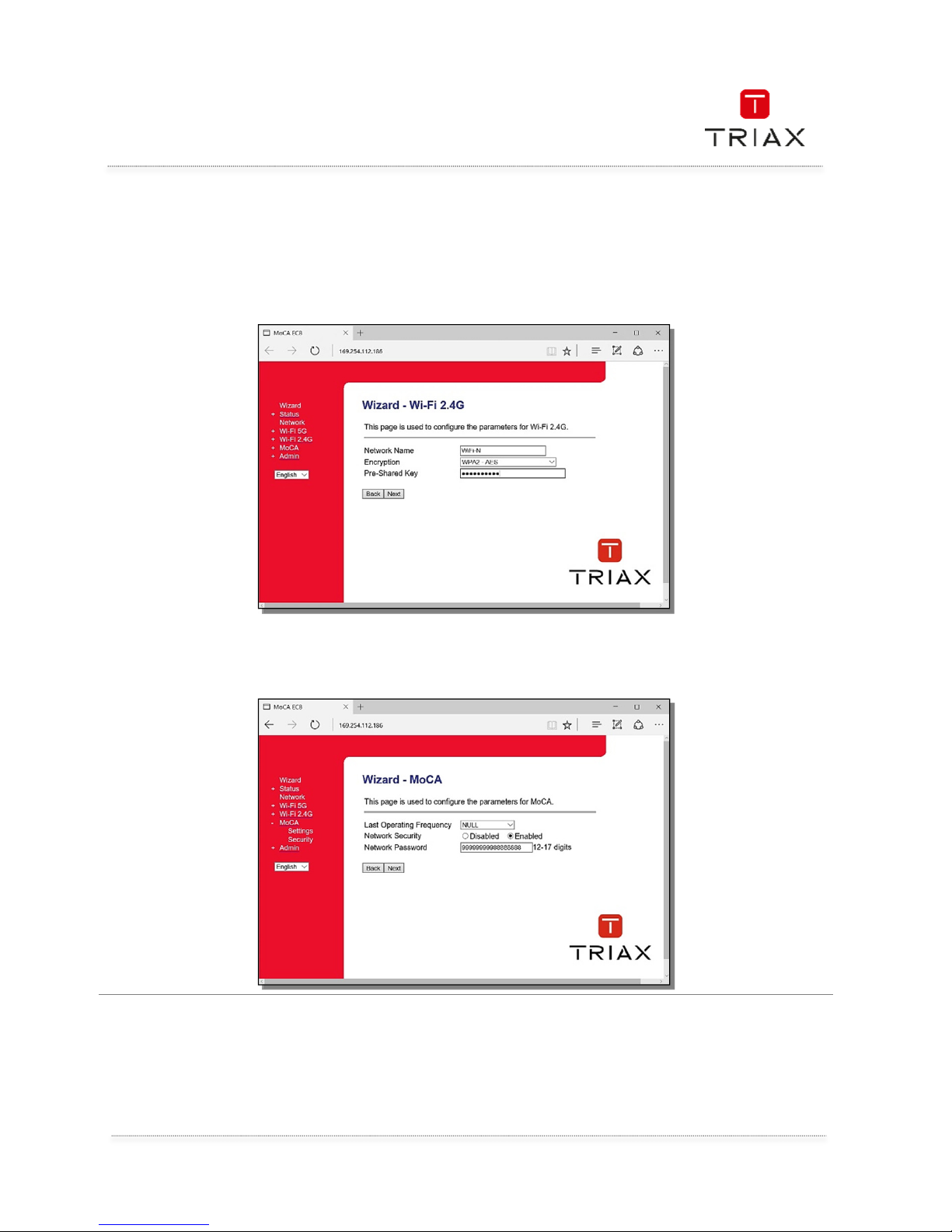
Wizard continued
In the second page, modify the network name (SSID) for Wi-Fi 2.4GHz. Change the encryption if
you want to, but WPA2-AES is recommended for the safer security. Enter the Pre-Shared Key
(security key) for the encryption.
In the third page, keep MoCA Channel
“NULL” and the device will search the available MoCA
channel. Select “Disabled” or “Enabled” to turn off/on the MoCA network security. If enabled, the
“Network Password” must be entered to connect to the secured MoCA network.
Page 14
User manual
EN
14
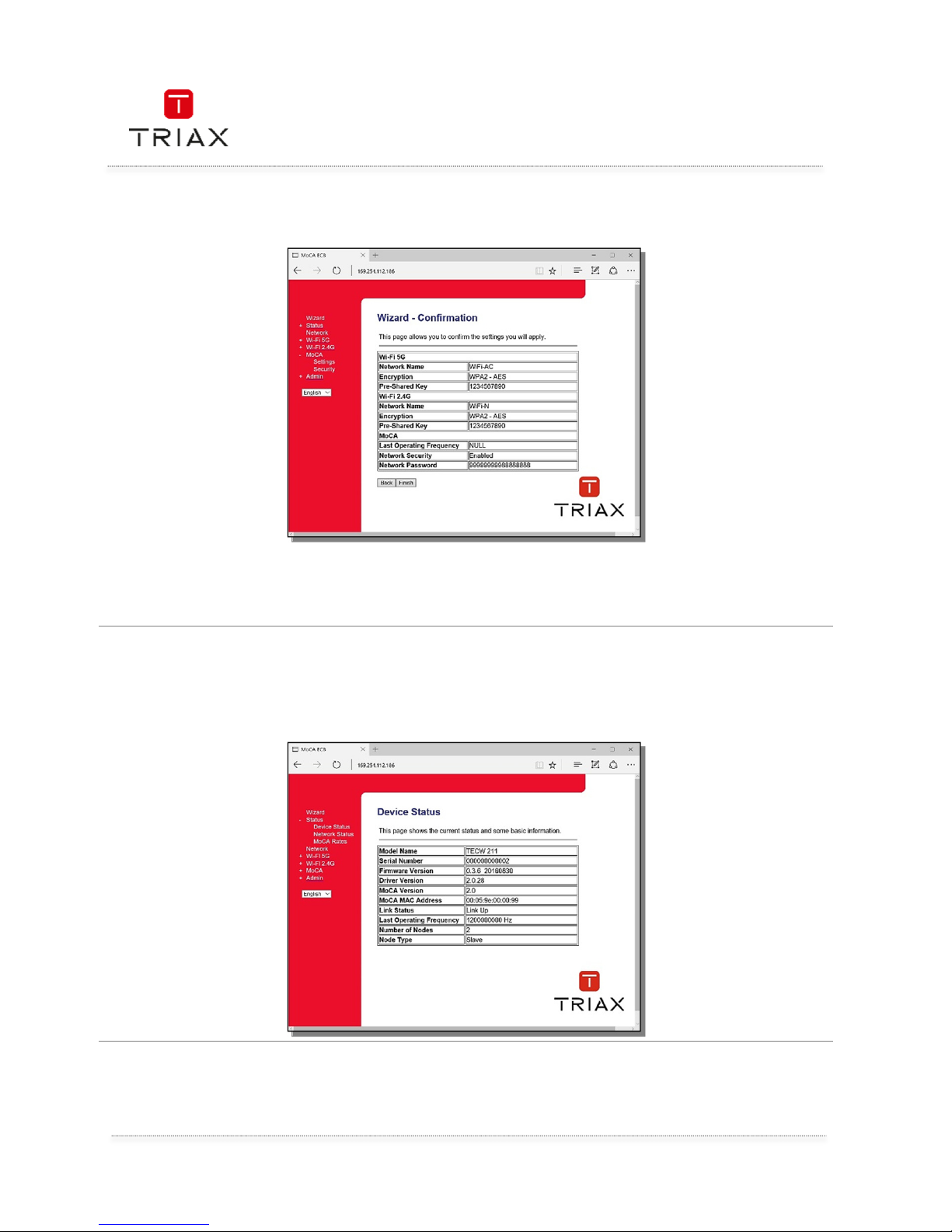
Wizard continued
In the final page, the settings are listed to confirm. Click the “Finish” button and wait 60 seconds
that the TECW 211 is being configured. Then your settings are applied from the TECW 211.
5. Status – device status
The device status such as firmware version, MoCA link status and more are displayed in this page.
Page 15
User manual
15
EN
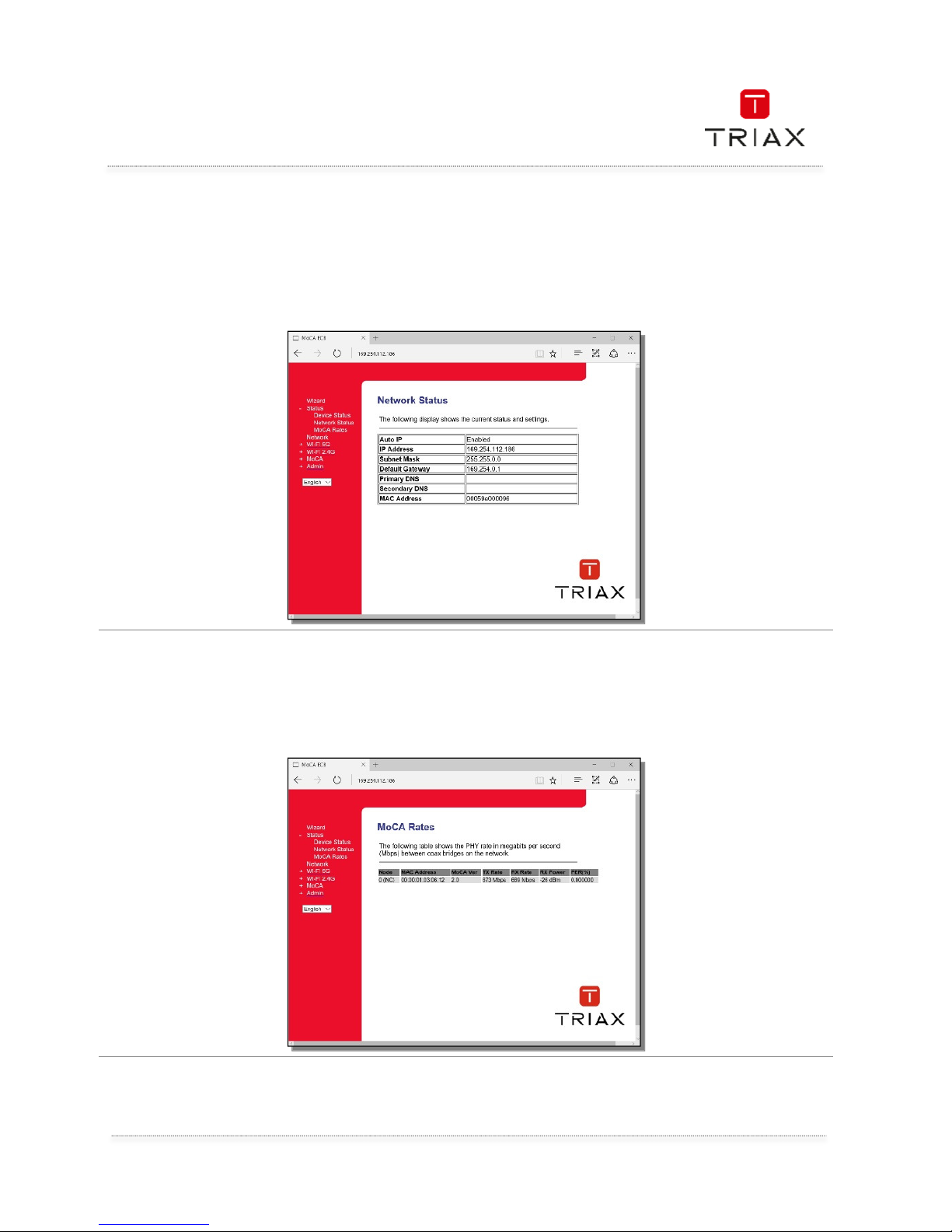
5.1 Status – Network Status
The network status of this device is displayed in this page.
5.2 Status
– MoCa Rates
The MoCA rates between devices like TEOC 211 or TECW 211 are displayed in this page. This will
give you the bandwidth shared between devices.
Page 16
User manual
EN
16
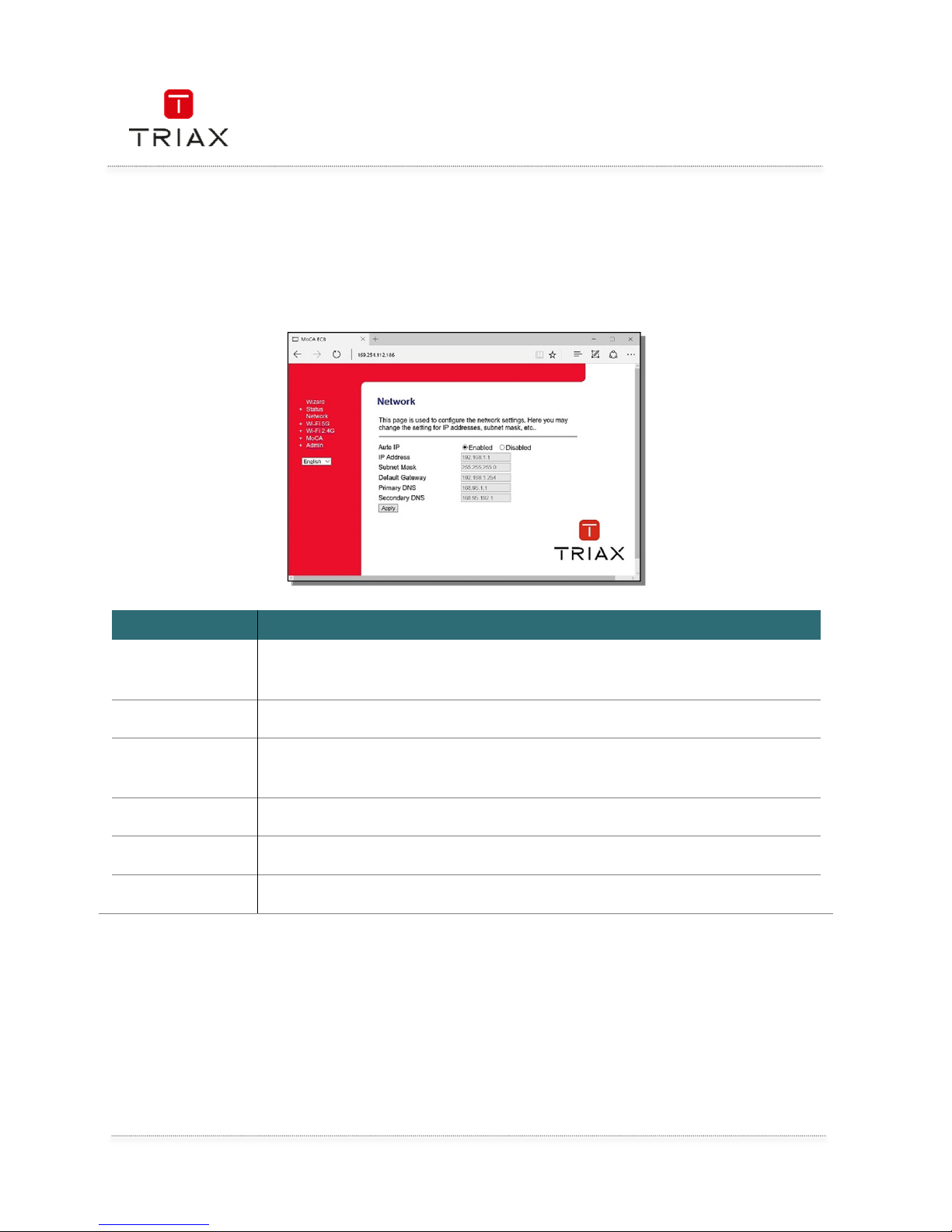
6. Network
This page shows you the network parameters set in your device. You can change them according
to your local network. But you can let your device “talk” to your WLAN and get automatically its
configuration thanks to the DHCP protocol.
Item
ItemItem
Item
Description
DescriptionDescription
Description
Auto IP
Enable it to use an IP Address “169.254.x.x” when there is no DHCP server
in the network.
IP Address
Disable it to change IP Address manually.
Subnet Mask
If you wa
nt to manually change the IP Address for the device, enter the
new IP Address in this field.
Default Gateway
The defaults value is “192.168.1.1”.
Primary DNS
Enter the new Subnet Mask to change the current value.
Secondary DNS
Enter the gateway address
of the LAN.
Page 17
User manual
17
EN
7. WLAN
To quickly establish a wireless network on this device with minimum settings, three setting need to
be done. Please refer to the following sections for the settings descriptions.
1.
1.1.
1. BASIC Network name:
BASIC Network name:BASIC Network name:
BASIC Network name: Enter the preferred name as the Wireless network name (SSID). If
you want to extend your WLAN coverage using the TECW 211 to broadcast Wi-Fi over
non-covered areas from your WLAN, duplicate your WLAN SSID information.
2.
2.2.
2. BASIC Channel number:
BASIC Channel number:BASIC Channel number:
BASIC Channel number: Select the 5GHz and 2.4GHz Channel number.
3.
3.3.
3. Wi
WiWi
Wi----Fi
Fi Fi
Fi –––– Security Encryption:
Security Encryption:Security Encryption:
Security Encryption: Select "WPA2" as the Encryption, Personal (Pre-Shared Key)
as the Authentication, "AES" as the Cipher suite, "Passphrase" as the Key format, and
then enter the Pre-Shared Key. Both 2.4GHz and 5GHz WLAN security are needed to
setup.
Page 18
User manual
EN
18
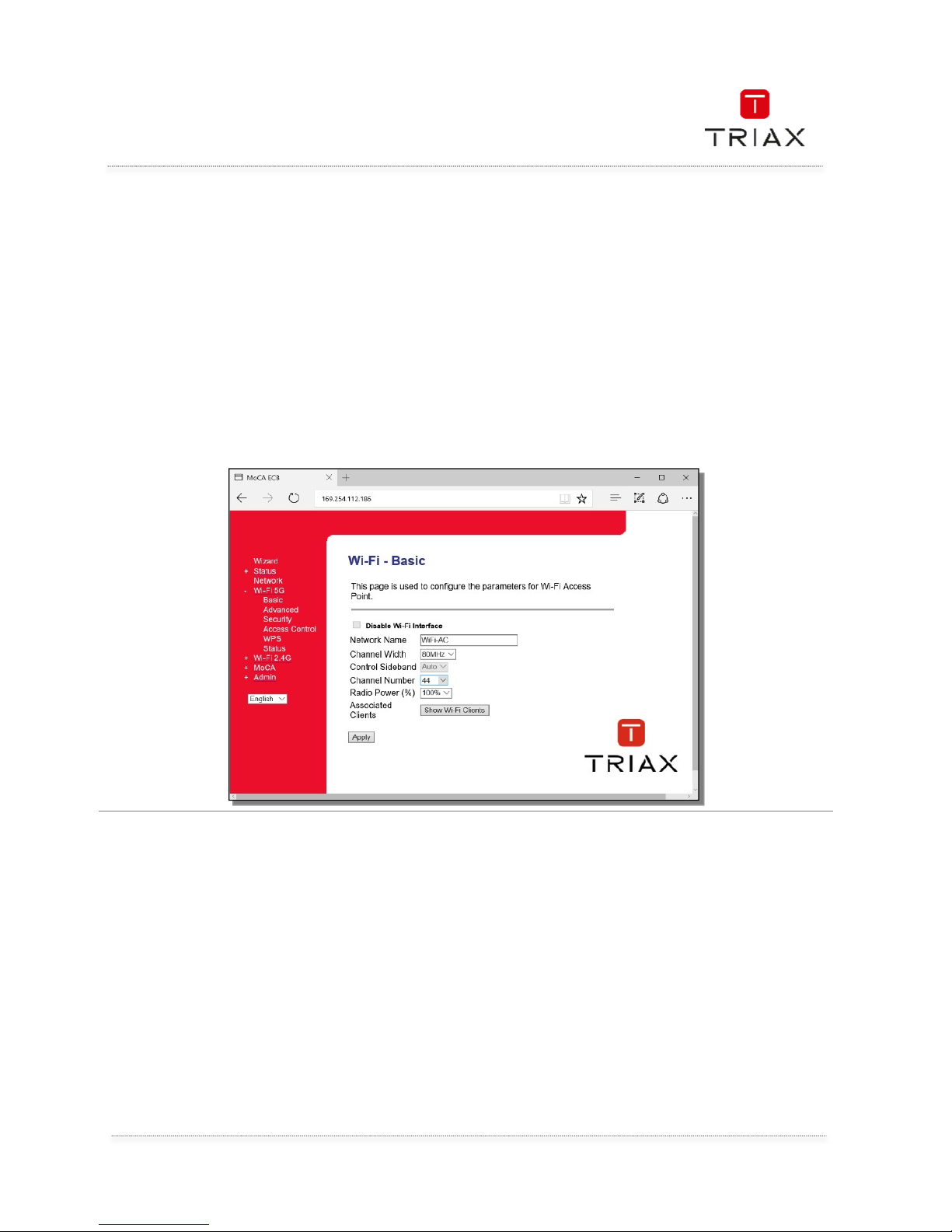
7.1 WIFI 5GHz
B
asic
Configure the WLAN basic settings for the device.
Item
ItemItem
Item
Description
DescriptionDescription
Description
Disable Wi
-
Fi
Interface
Check the box to disable 5GHz WLAN.
Network Name
Input name for this Wi
-
Fi network. This name also called SSID will be
scanned by the Wi-Fi station/client device.
Channel Width
Select the channel width. 80MHz is recommended for the high data rate.
Control
Sideband
This device will automatically choose the sideband for 40MHz or 80MHz
bandwidth.
Channel Number
Select the c
hannel number for the WLAN. If “Auto” is selected, the device
will scan the channels and select the unused channel. This is the preferred
setting.
Radio Power (%)
Select the smaller percentage to drop the radio power to reduce the
WLAN coverage. The default value is 100%.
Show Wi
-
Fi
Clients
Click this button to open the active WLAN client table. All associated
WLAN clients will be displayed in the table.
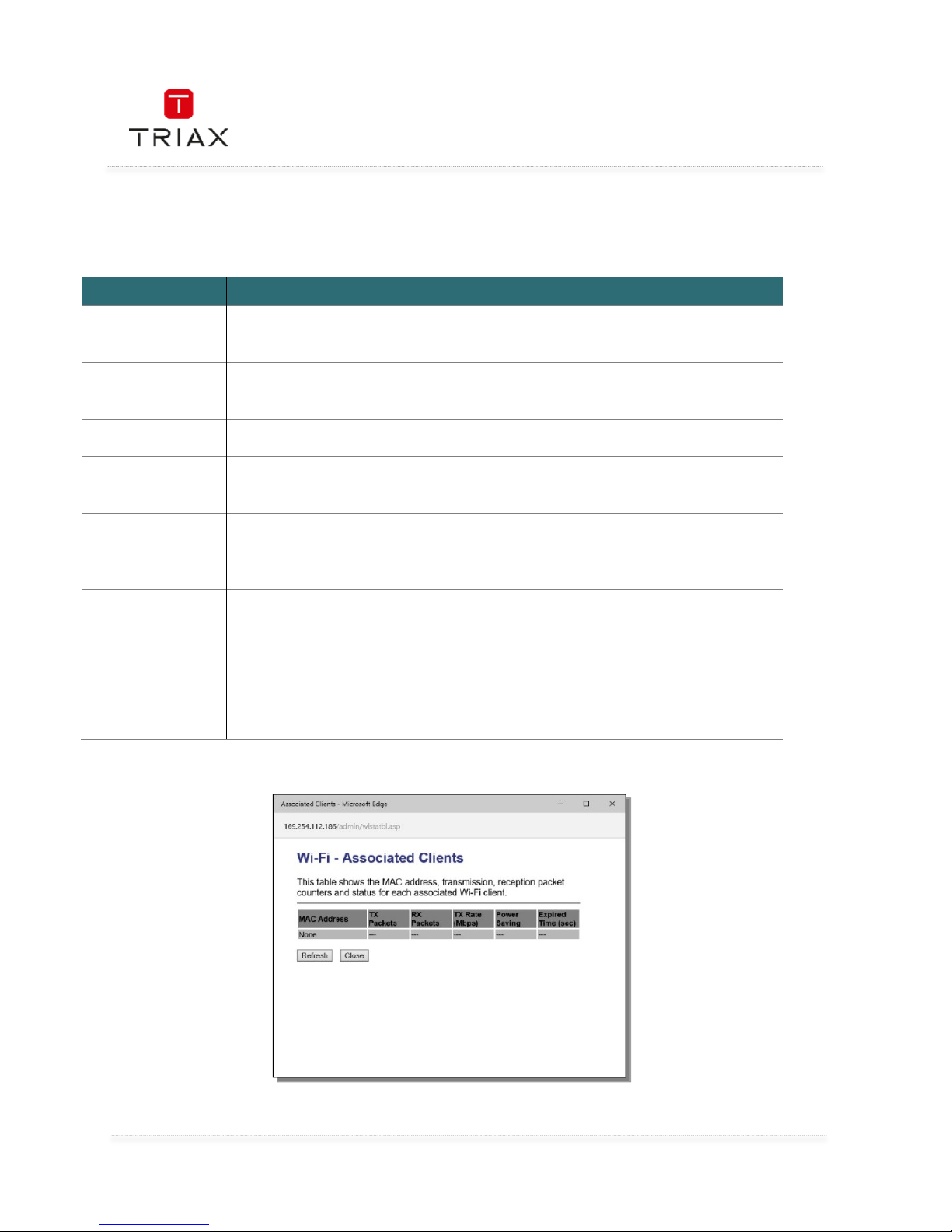
When “Show Wi
-
Fi Clients” button is clicked, the Wi
-
Fi -associated clients table
is pop
-
up like b
elow
Page 19
User manual
19
EN
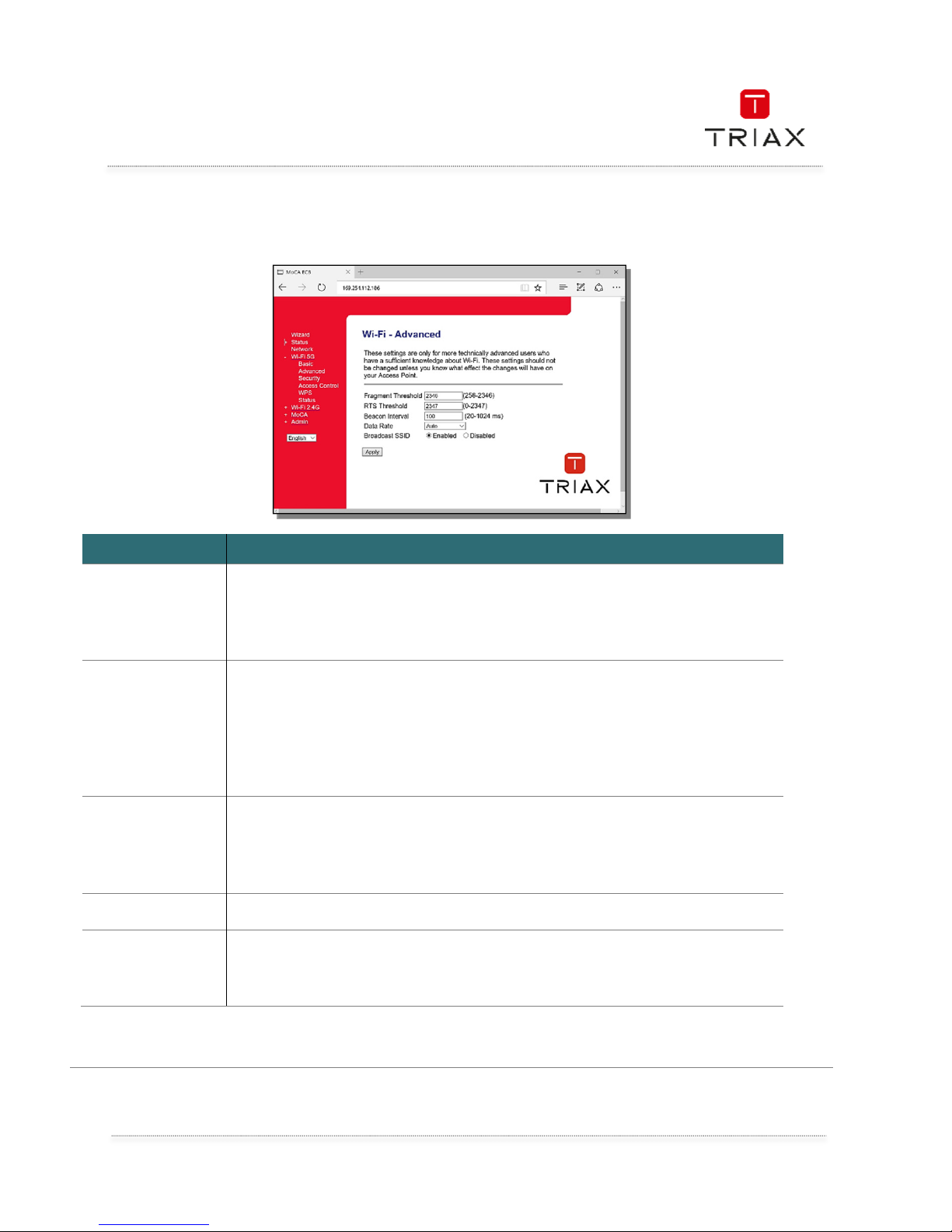
7.2 WIFI 5GHz Advanced
The default setting of Wi
-
Fi Advanced setting is recommended. Do not change them.
Item
ItemItem
Item
Description
DescriptionDescription
Description
Fragment
Threshold
The fragmentation threshold determines the size at which packets are
fragmented (sent as several pieces instead of as one block). Use a low
setting in areas where communication is poor or where there is a great
deal of radio interference.
RTS Threshold
The RTS threshold determines the packet size at which the radio issues a
request to send (RTS) before sending the packet. A low RTS Threshold
setting can be useful in areas where many client devices are associating
with the device, or in areas where the clients are far apart and can detect
only the device and not each other. You can enter a setting ranging from 0
to 2347 bytes.
Beacon Interval
Beacons are the packets sending by Access point to synchronize the
wireless network. The beacon interval is the time interval between
beacons sending by this AP device. The default and recommended
beacon interval is 100 milliseconds.
Data Rate
Select WLAN physical data rata. The “Auto” option is recommended.
Broadcast SSID
Enable it and the WLAN clients can scan and see this WLAN name.
Disable it and the WLAN clients won’t see this WLAN name and have to
manually input this WLAN name for the association.
After changing the parameters, click “Apply” button to apply the changes.
Page 20
User manual
EN
20
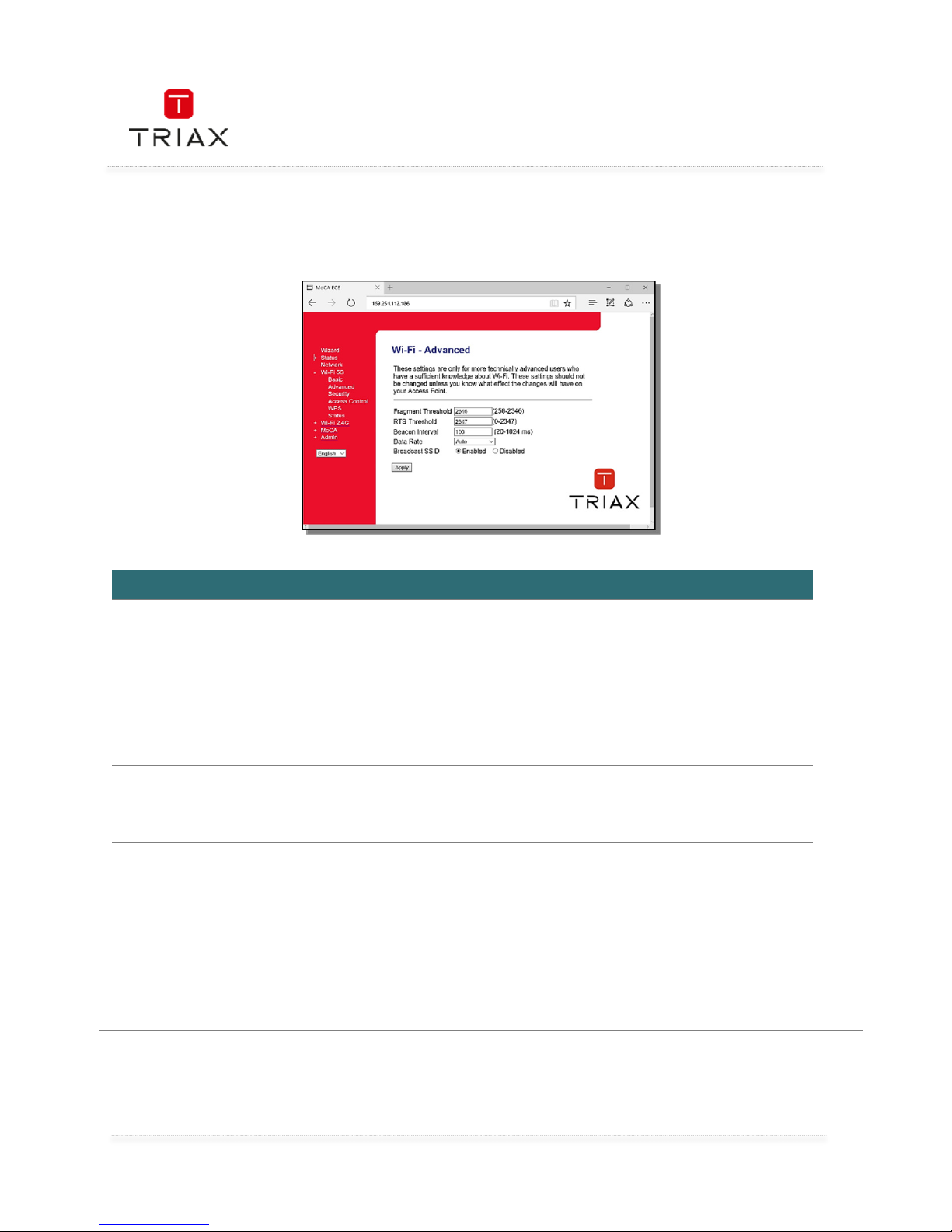
7.3 Wi
Fi 5GHz Security
Setup the Wi
-
Fi security
.
Item
ItemItem
Item
Description
DescriptionDescription
Description
Encryption
Select the Wi
-
Fi secure method and algorithm.
None: Wi-Fi 5GHz is not secured. It is not recommended.
WPA2-AES: Use WPA2 and AES algorithm to secure Wi-Fi 5GHz.
WPA/WPA2 Mixed –TKIP AES: This device accepts WPA/WPA2 and
TKIP/AES algorithm to secure Wi-Fi 5GHz.
Pre-Shared Key
Format
(password)
Select Passphrase or HEX (64 characters).
Pre-Shared Key
(password)
Enter the key for WPA. The WLAN clients must have the same key to
associate to this AP device.
For Passphrase format, enter 8~63 characters.
For HEX (64 characters), enter 64 hexadecimal character.
Af
ter changing the parameters, click “Apply” button to apply the changes.
Page 21
User manual
21
EN
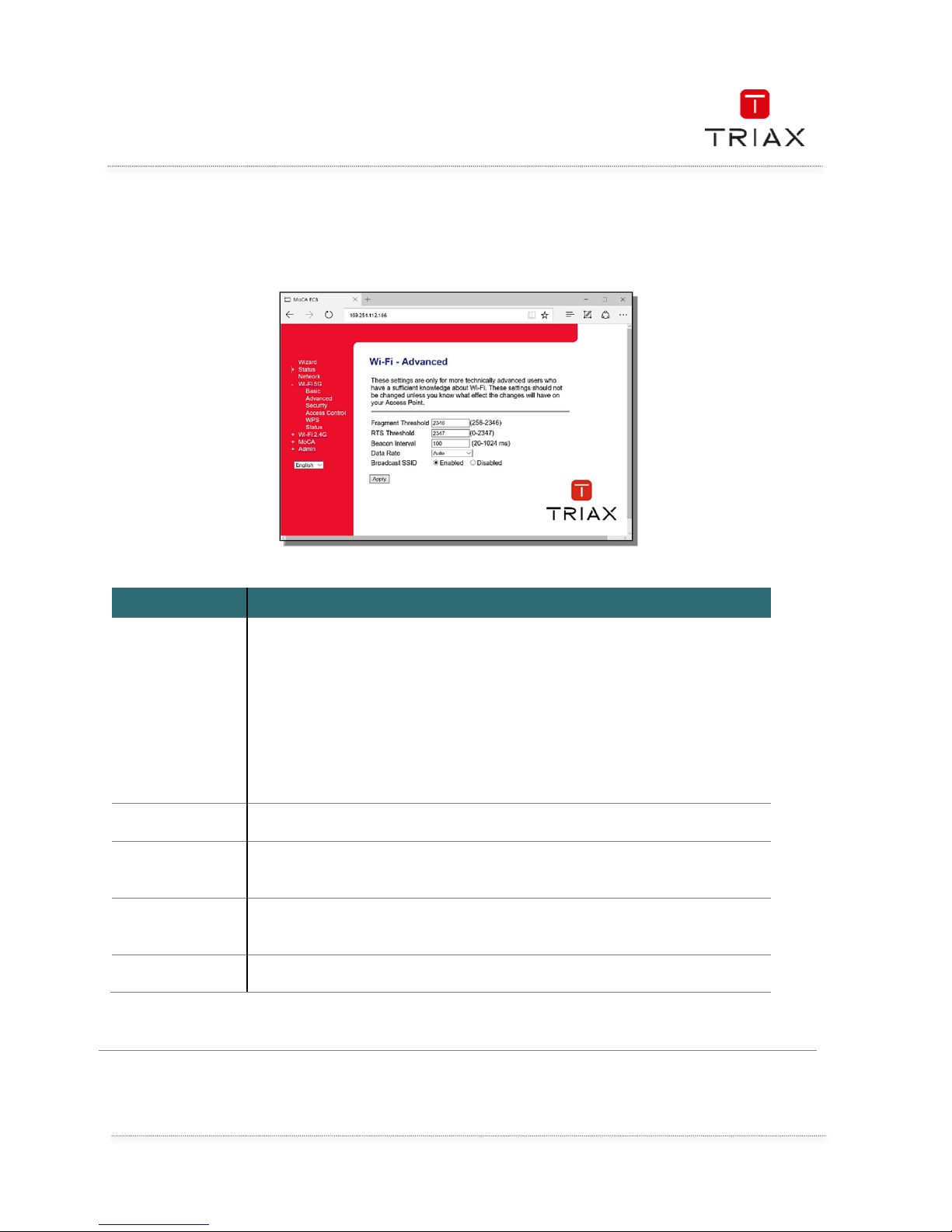
7.4 WiFi 5GHz Access Control
With this screen you can do a MAC address filtering to allow or reject clients’ connection to the
TECW 211 Wi-Fi.
Item
ItemItem
Item
Description
DescriptionDescription
Description
Mode
Select the
rule to apply the MAC address table.
Disabled:
Disabled:Disabled:
Disabled: This function is disabled.
Allow:
Allow:Allow:
Allow: Only WLAN clients who is in the table can be associate with the
device.
Deny:
Deny:Deny:
Deny: The WLAN client who is in the table can’t be associate with the
device.
MAC Address Enter the MAC Address to the list.
Current Access
Control List
The MAC Addresses in the table apply to the rule.
Deleted
Selected
Check the MAC Address and click this button to delete this record.
Delete All
Click this button to delete all records.
After chang
ing the parameters, click “Apply” button to apply the changes.
Page 22
User manual
EN
22
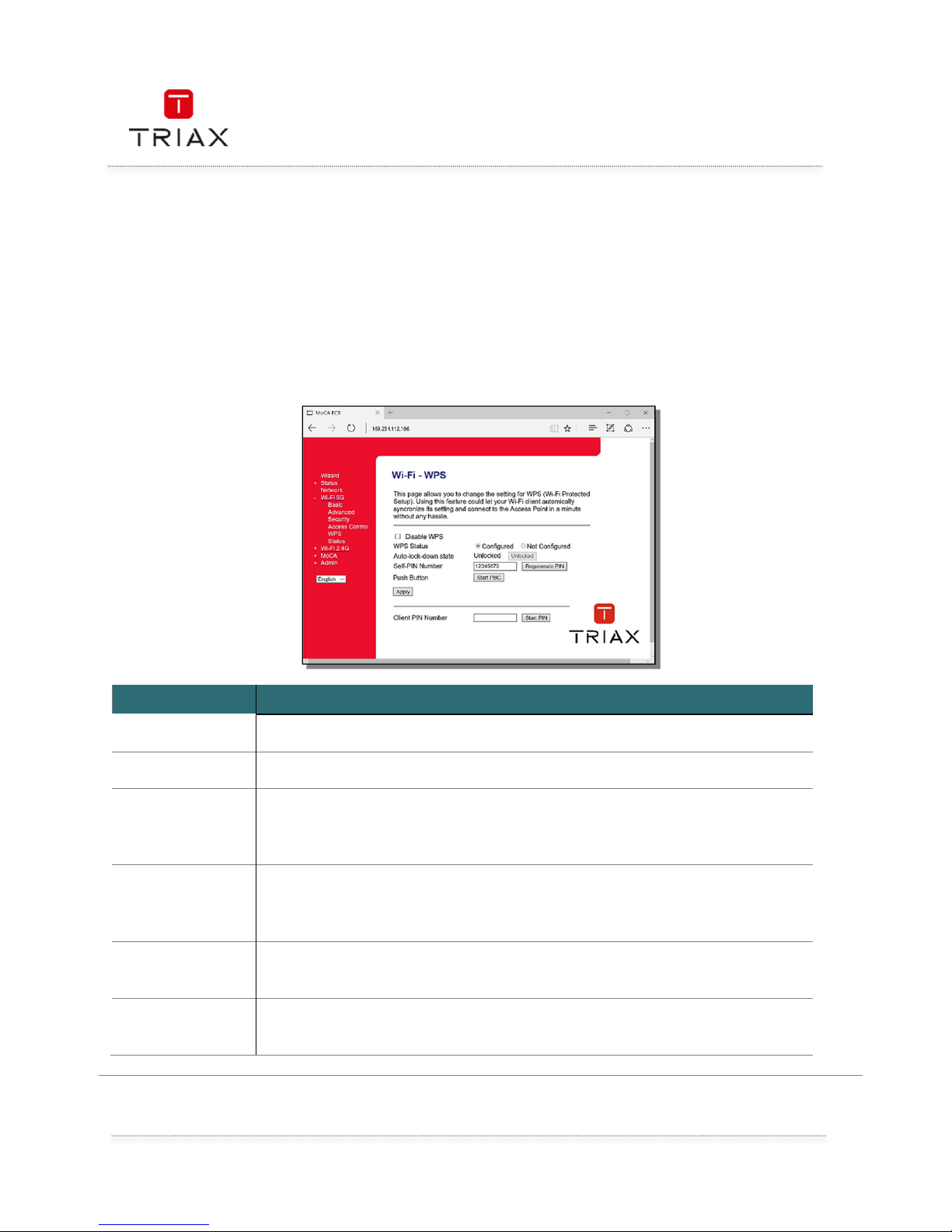
7.5 Wi
Fi 5GHz
WPS
Wi-Fi Protected Setup (WPS) lets you join a secure Wi
-
Fi network without selecting the network name
and entering the password. You will just to have to enter a PIN code, which is less secure than an SSID
and password.
• Check the WPS instructions for your computer or Wi-Fi device.
• Press the WPS button on your TECW 211, the WPS led will flash.
• Within two minutes, on your computer or Wi-Fi device, press its WPS button or follow
its instructions for WPS connections.
Your computer or Wi-Fi device connects to the TECW 211 Wi-Fi network.
Item
ItemItem
Item
Description
DescriptionDescription
Description
Disable WPS
If checked, the 5GHz WPS is disabled.
WPS Status
(Reserved).
Auto
-
lock-down
state
If WPS
-
PIN authentication has b
een tried 10 times by other Wi
-
Fi clients
trying to associate to this device, the device will enter lock down state for
WPS-PIN. Click this box to unlock the lock down mode.
Self-PIN Number
This PIN number can be input to WLAN client interface to associat
e with.
To change this PIN number, click “Regenerate PIN” button to regenerate it
and “Apply Changes” to apply.
Start PBC
Click it to start WPS PBC (Push Button Configuration), and then click the
WPS push button on WLAN client within 2 minutes, to begin WPS process.
Client PIN
number
Find the WPS
-
PIN number in the WLAN client’s utility and enter it in this
field and then click the “Start PIN” button to associate with it.
Page 23
User manual
23
EN
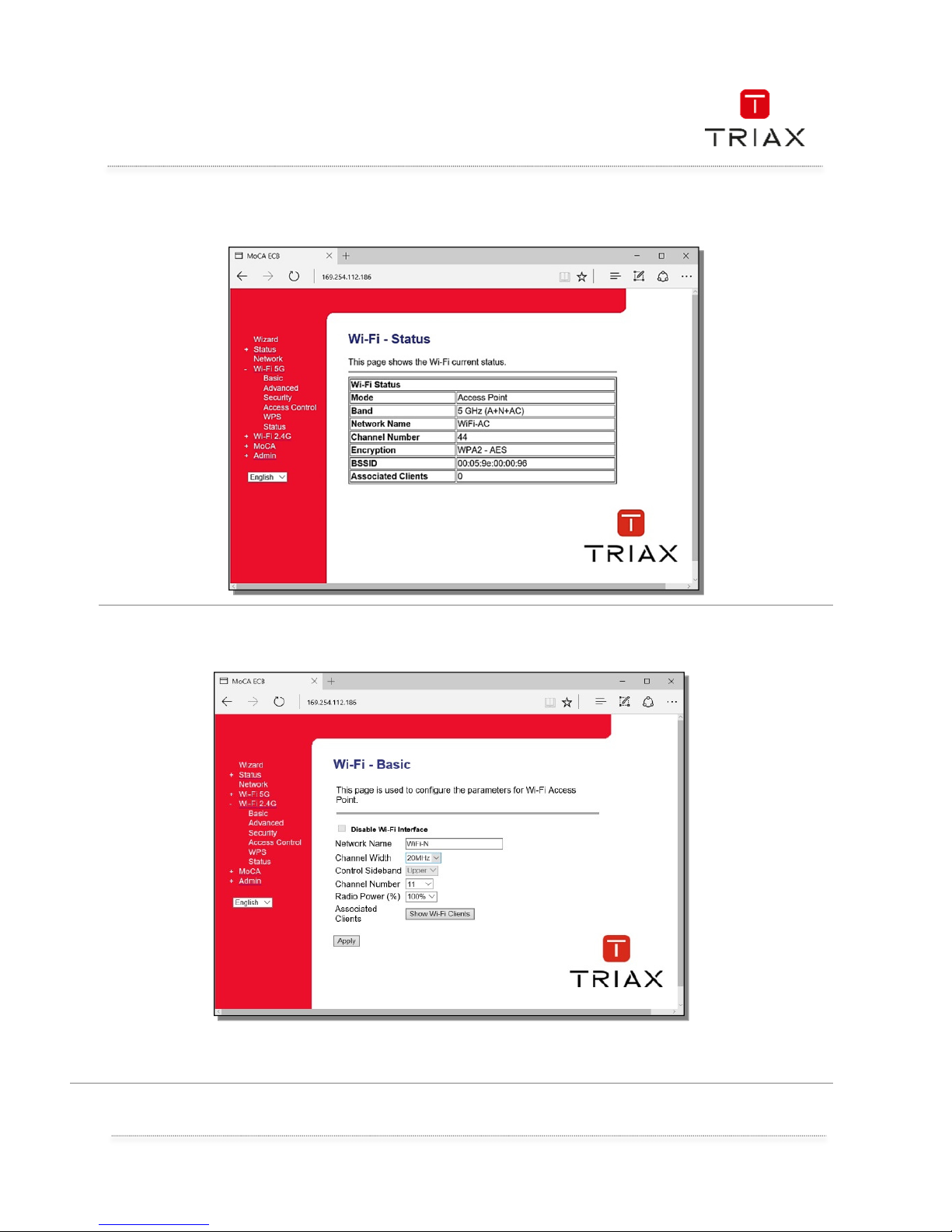
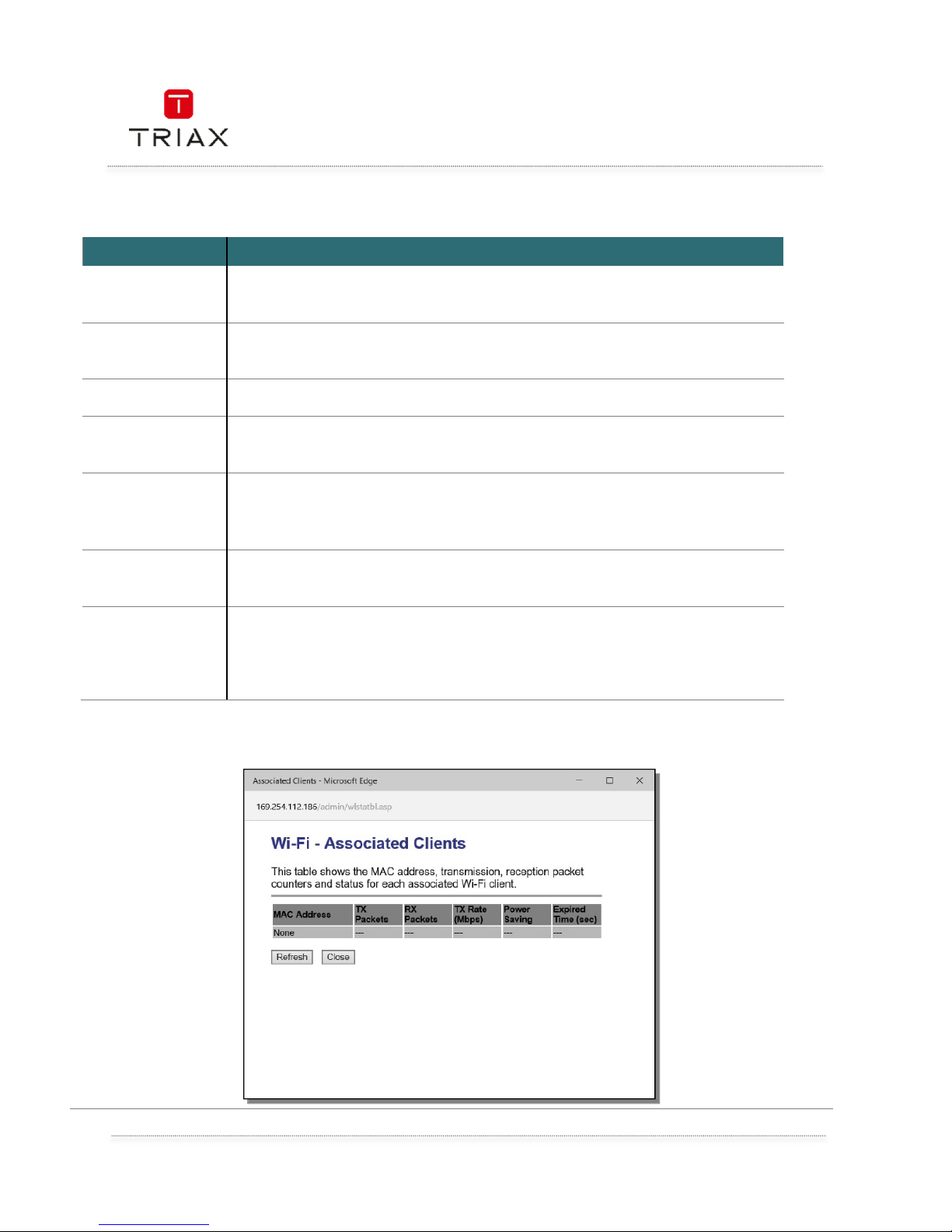
7.7 WIFI 2.
4GHz Basic
Configure the WLAN basic settings for the device.
7.6 WiFi 5GHz Status
In this page, the 5GHz WLAN status is displayed.
Page 24
User manual
EN
24
Item
ItemItem
Item
Description
DescriptionDescription
Description
Disable Wi
-
Fi
Interface
Check the box to disable
2.4
GHz WLAN.
Network Name
Input name for this Wi
-
Fi network. This name also called SSID will be
scanned by the Wi-Fi station/client device.
Channel Width
Select the channel width.
4
0MHz is recommended for the high data rate.
Control
Sideband
Choose Upper band or Lower band as side band for 40MHz bandwidth.
Channel Number
Select the channel number for the WLAN. If “Aut
o” is selected, the device
will scan the channels and select the unused channel. This is the preferred
setting.
Radio Power (%)
Select the smaller percentage to drop the radio power to reduce the
WLAN coverage. The default value is 100%.
Show Wi
-
Fi
Clients
Click this button to open the active WLAN client table. All associated
WLAN clients will be displayed in the table.
When “Show Wi-Fi Clients” button is clicked, the Wi-Fi -associated clients table is pop-up like below
Page 25
User manual
25
EN
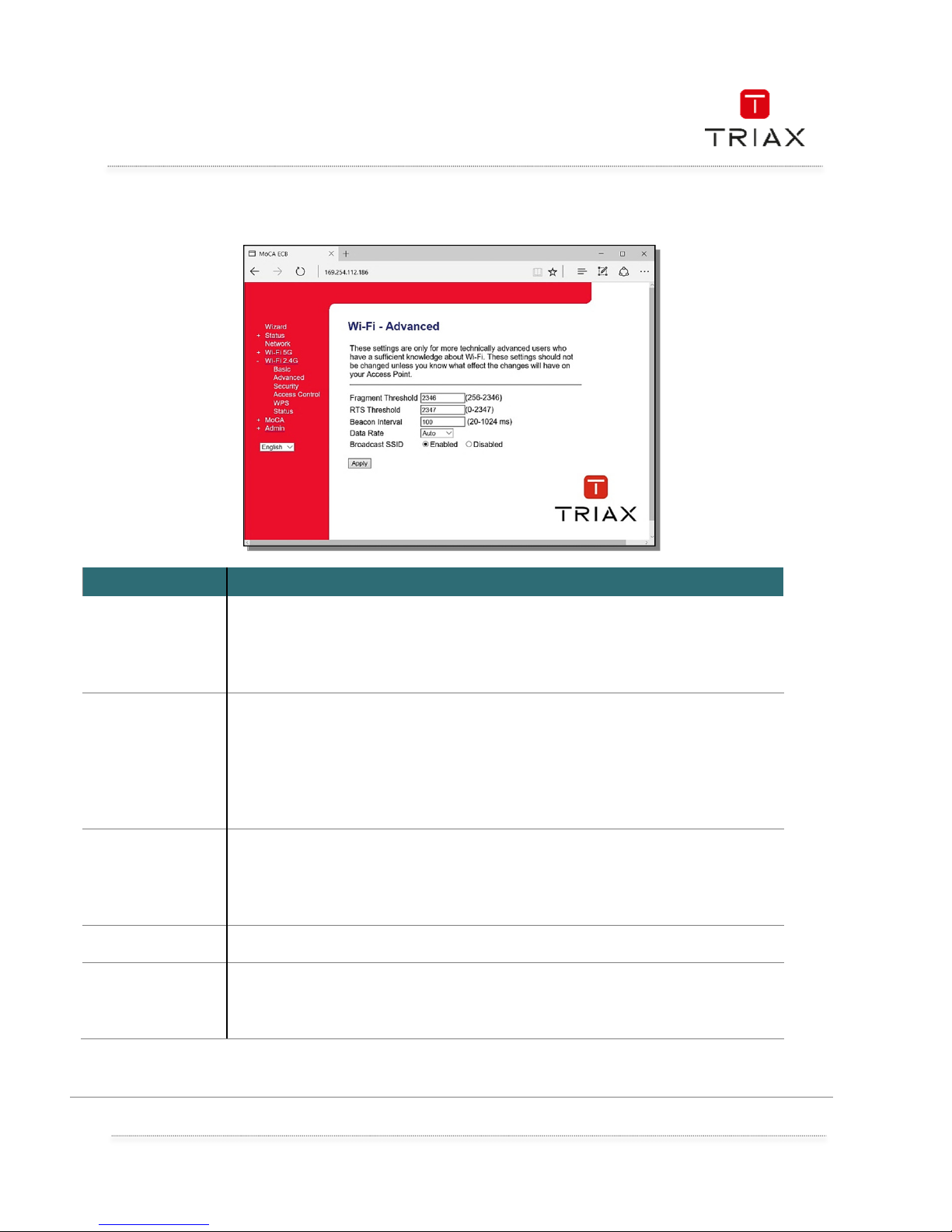
7.8 WIFI 2.4GHz Advanced
The
default setting of Wi
-
Fi Advanced setting is recommended.
Item
ItemItem
Item
Description
DescriptionDescription
Description
Fragment
Threshold
The fragmentation threshold determines the size at which packets are
fragmented (sent as several pieces instead of as one block). Use a low
setting in areas where communication is poor or where there is a great
deal of radio interference.
RTS Threshold
The RTS threshold determines the packet size at which the radio issues a
request to send (RTS) before sending the packet. A low RTS Threshold
setting can be useful in areas where many client devices are associating
with the device, or in areas where the clients are far apart and can detect
only the device and not each other. You can enter a setting ranging from 0
to 2347 bytes.
Beacon Interval
Beacons are t
he packets sending by Access point to synchronize the
wireless network. The beacon interval is the time interval between
beacons sending by this AP device. The default and recommended
beacon interval is 100 milliseconds.
Data Rate
Select WLAN physical dat
a rata. The “Auto” option is recommended.
Broadcast SSID
Enable it and the WLAN clients can scan and see this WLAN name.
Disable it and the WLAN clients won’t see this WLAN name and have to
manually input this WLAN name for the association.
After chang
ing the parameters, click “Apply” button to apply the changes.
Page 26
User manual
EN
26
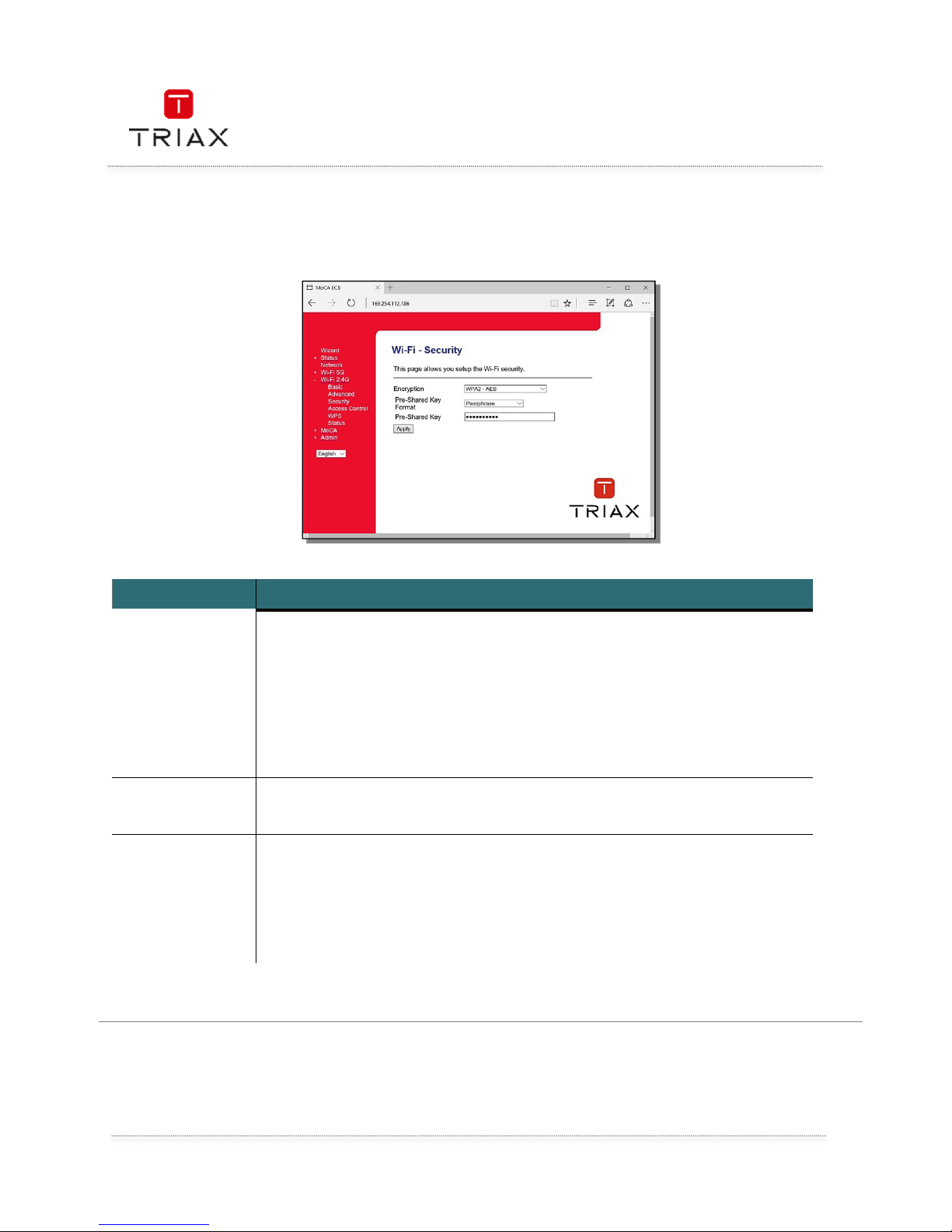
7.9 Wi
Fi
2.4
GHz Security
Setup the Wi
-
Fi security
.
Item
ItemItem
Item
Description
DescriptionDescription
Description
Encryption
Select the Wi
-
Fi secure method and algorithm.
None: Wi-Fi 2.4GHz is not secured.
WPA2-AES: Use WPA2 and AES algorithm to secure Wi-Fi 2.4GHz.
WPA/WPA2 Mixed –TKIP AES: This device accepts WPA/WPA2 and
TKIP/AES algorithm to secure Wi-Fi 2.4GHz.
Pre-Shared Key
Format
Select Passphrase or HEX (64 characters).
Pre-Shared Key
Enter the key for WPA. The WLAN client
s must have the same key to
associate to this AP device.
For Passphrase format, enter 8~63 characters.
For HEX (64 characters), enter 64 hexadecimal character.
After changing the parameters, click “Apply” button to apply the changes.
Page 27
User manual
27
EN
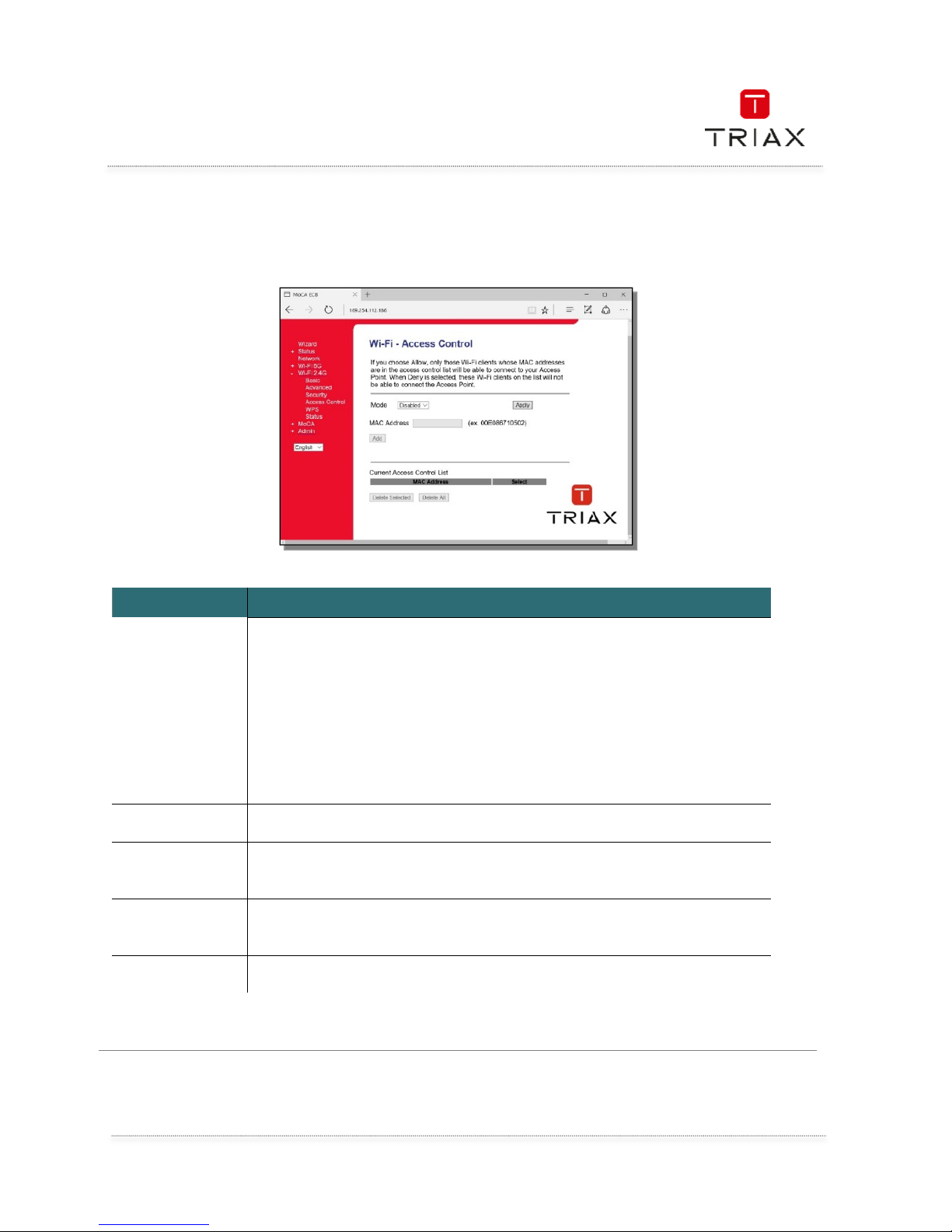
7.10 WiFi 2.4GHz Access Control
With this screen you can do a MAC address filtering to allow or reject clients’ connection to the
TECW 211 Wi-Fi.
Item
ItemItem
Item
Description
DescriptionDescription
Description
Mode
Select the rule to apply the MAC address table.
Disabled:
Disabled:Disabled:
Disabled: This function is disabled.
Allow:
Allow:Allow:
Allow: Only WLAN clients who is in the table can be associate with the
device.
Deny:
Deny:Deny:
Deny: The WLAN client who is in the table can’t be associate with the
device.
MAC Address Enter the MAC Address to the list.
Current Access
Control List
The MAC Addresses in the table
apply to the rule.
Deleted
Selected
Check the MAC Address and click this button to delete this record.
Delete All
Click this button to delete all records.
After changing the parameters, click “Apply” button to apply the changes.
Page 28
User manual
EN
28
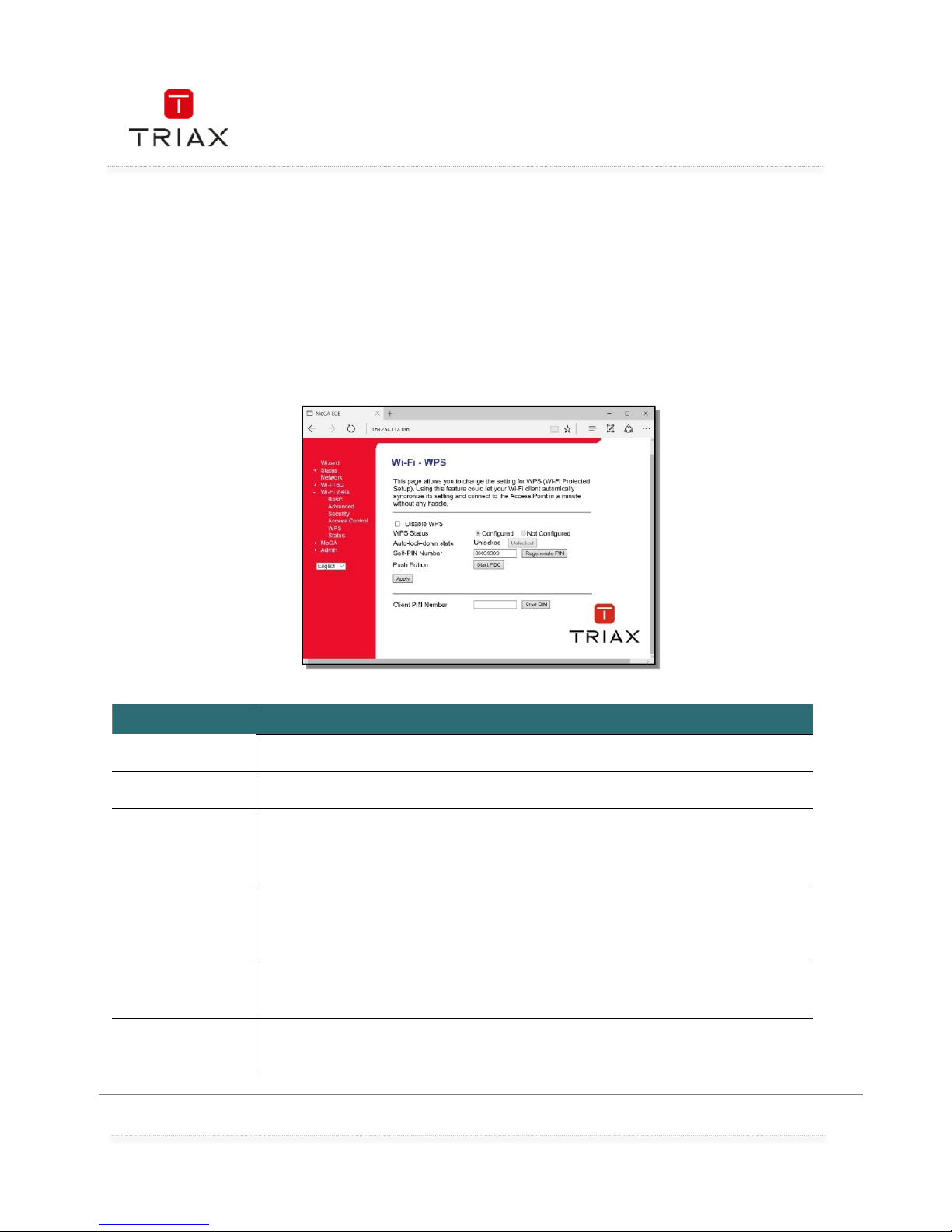
7.11
Wi
Fi
2.4
GHz
WPS
Wi-Fi Protected Setup (WPS) lets you join a secure Wi
-
Fi network without selecting the network name
and entering the password. You will just to have to enter a PIN code, which is less secure than an SSID
and password.
• Check the WPS instructions for your computer or Wi-Fi device.
• Press the WPS button on your TECW 211, the WPS led will flash.
• Within two minutes, on your computer or Wi-Fi device, press its WPS button or follow
its instructions for WPS connections.
Your computer or Wi-Fi device connects to the TECW 211 Wi-Fi network.
Item
ItemItem
Item
Description
DescriptionDescription
Description
Disable WPS
If ch
ecked, the 2.4
GHz WPS is disabled.
WPS Status
(Reserved).
Auto
-
lock-down
state
If WPS
-
PIN authentication has been tried 10 times by other Wi
-
Fi clients
trying to associate to this device, the device will enter lock down state for
WPS-PIN. Click this box to unlock the lock down mode.
Self-PIN Number
This PIN number can be input to WLAN client interface to associate with.
To change this PIN number, click “Regenerate PIN” button to regenerate it
and “Apply Changes” to apply.
Start PBC
Click it to start WPS PBC (Push Button Configuration), and then click the
WPS push button on WLAN client within 2 minutes, to begin WPS process.
Client PIN
number
Find the WPS
-
PIN number in the WLAN client’
s utility and enter it in this
field and then click the “Start PIN” button to associate with it.
Page 29
User manual
29
EN
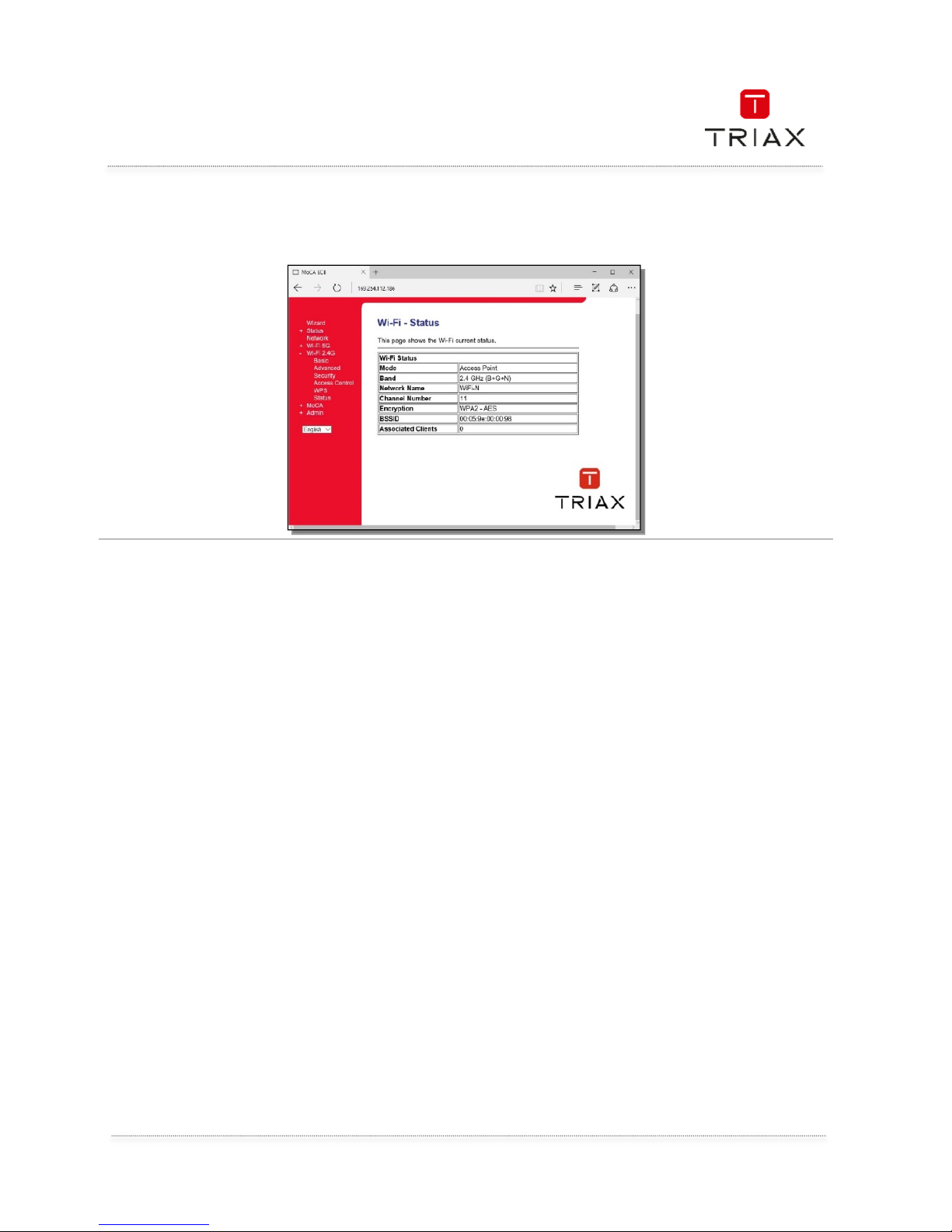
7.12 WiFi 2.4GHz Status
In this page, the
2.4
GHz WLAN status is displayed.
Page 30
User manual
EN
30
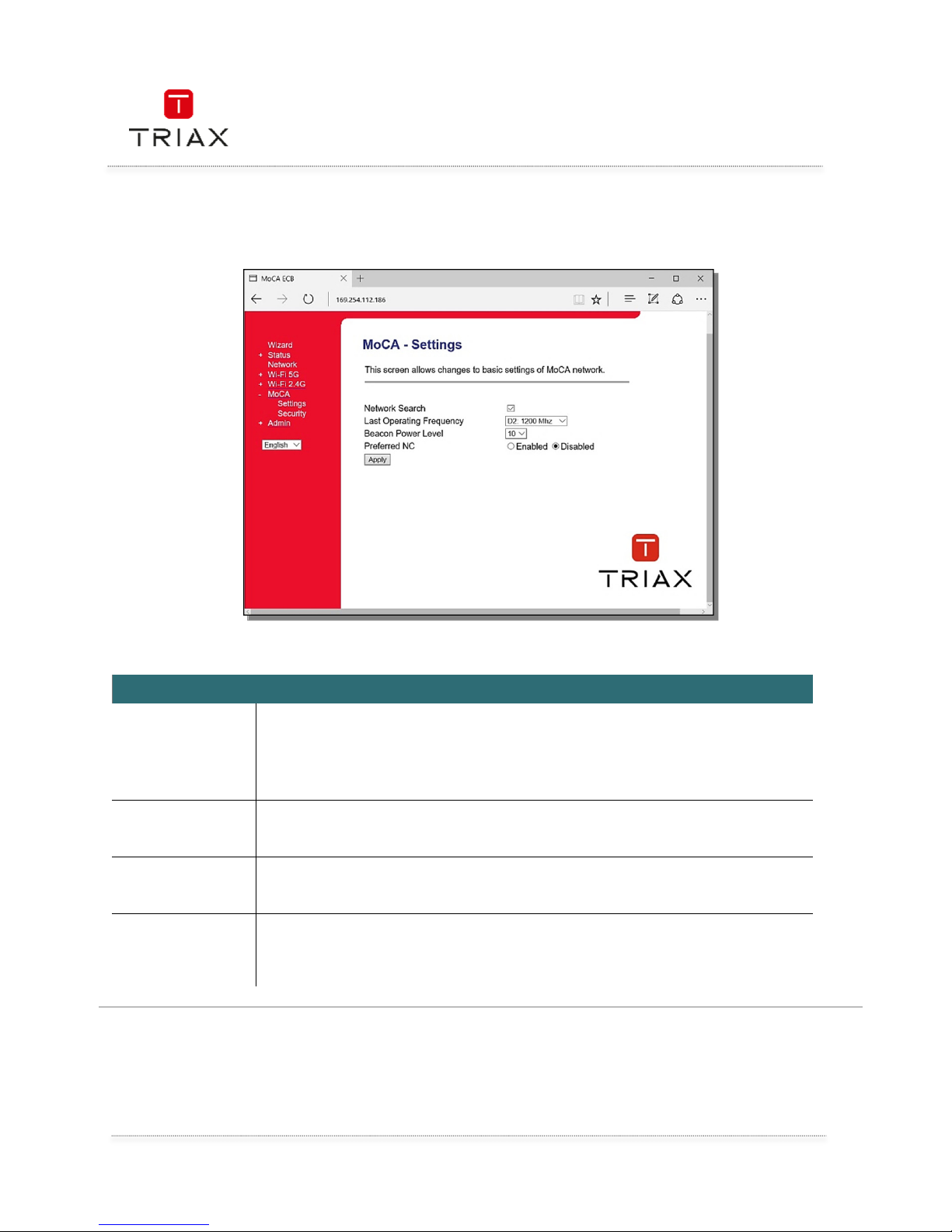
8. MoCA Settings
After changing the parameters, click “Ap
ply” button to apply the changes.
Item
ItemItem
Item
Description
DescriptionDescription
Description
Network Search
This device can scan the existing MoCA network within the MoCA
predefined channels. By default the channel D1 (1150MHz) will be used.
Please change all devices operating frequency to enable the
communication between them.
Last Operating
Frequency
This is the last operating band of the device.
Beacon Power
Level
Select the beacon power value. By default do not change it.
Preferred NC
If checked, this device will try to be MoCA Network Co
ordinator.
If not checked, the NC will be determined by the MoCA network.
Page 31
User manual
31
EN
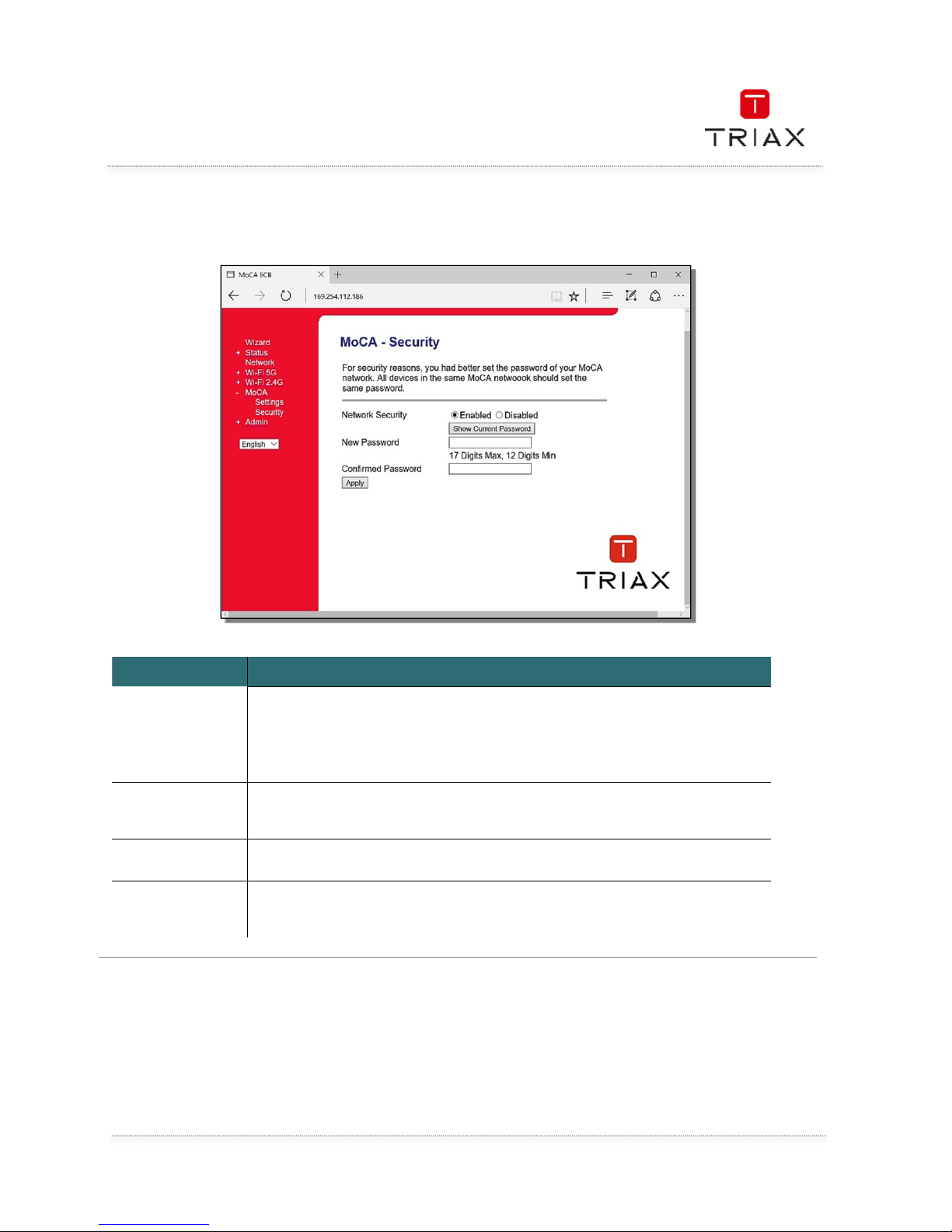
8.1 MoCA Security
After changing the parameters, click “App
ly” button to apply the changes.
Item
ItemItem
Item
Description
DescriptionDescription
Description
Network
Security
Choose “Enable” to secure the created net
work with a password, or
“Disabled” to not to secure the network with a password.
Show Current
Password
If enabled, the password field will no longer be masked.
New Password
Enter 12
-
17 digits for the password.
Confirmed
Password
Re-enter the password to confirm.
Page 32
User manual
EN
32
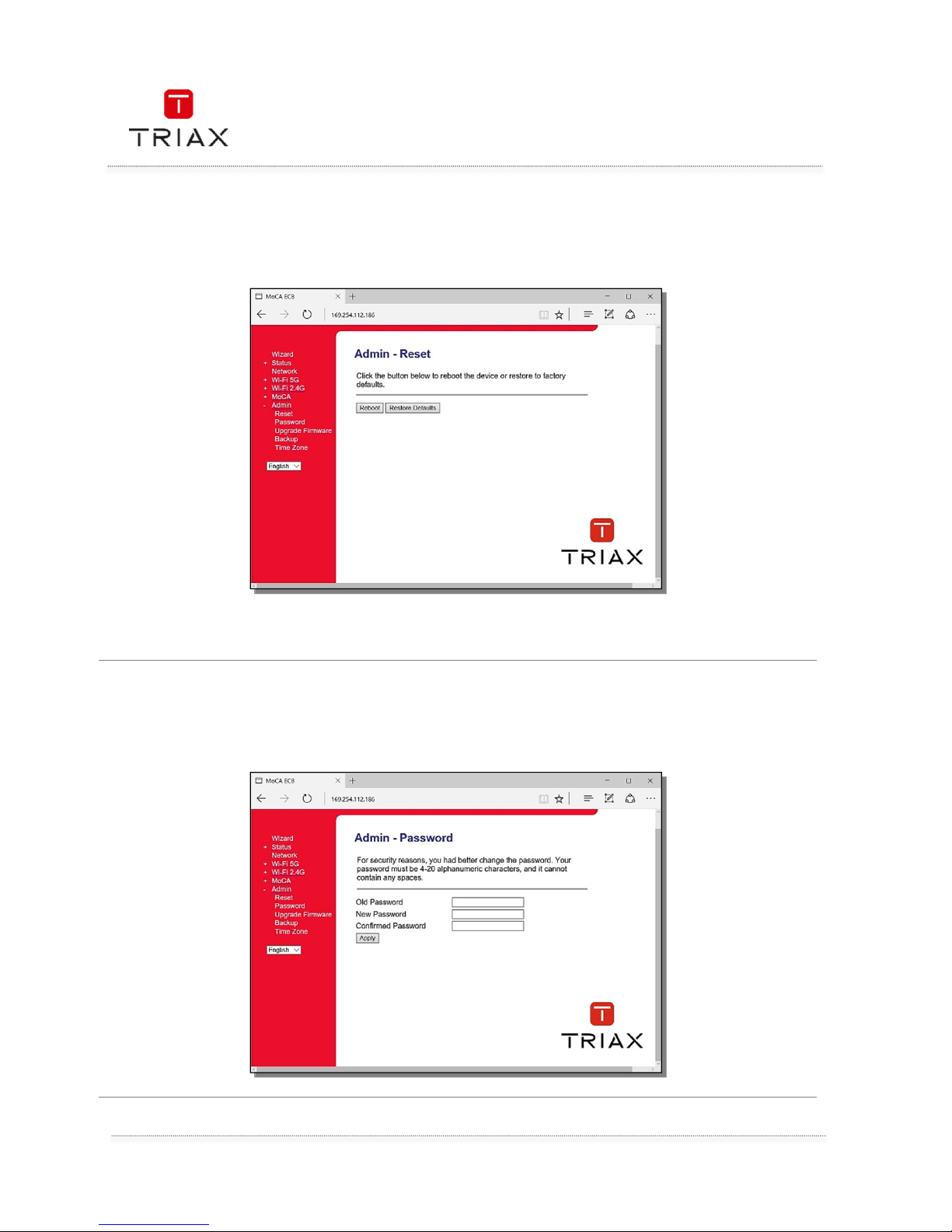
9. Admin
9.1 Admin - Reset
Click “Reboot” to reboot the device.
Click “Restore Defaults” to reset to factory default settings. All settings will be lost!
9.2 Admin - Password
The default password to login is “admin”.
You can change the password. For example, to change the password from default setting, enter old password
“admin” and enter your new password to new password field and confirm password field and then apply.
Page 33
User manual
33
EN
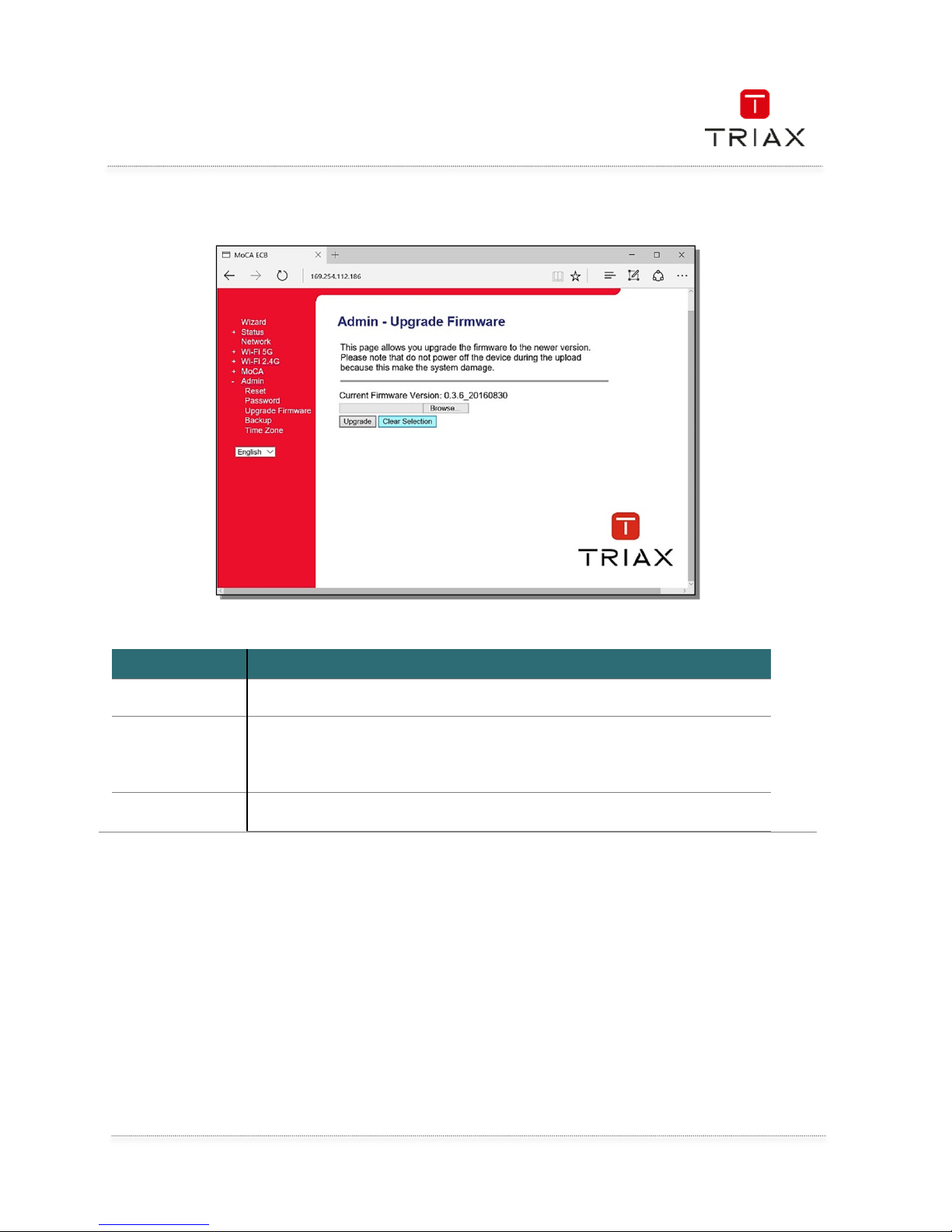
9.3 Admin – Upgrade Firmware
If you have new firmware for this devi
ce, you can upgrade it in this page.
Click “Reboot” to reboot the device.
Click “Restore Defaults” to reset to factory default settings. All settings will be lost!
Item
ItemItem
Item
Description
DescriptionDescription
Description
Browse…
Manually browse and select the firmware file.
Upgrade
When t
he file is selected, click it to begin the upgrade. Follow the
instruction on the web GUI. Wait for the upgrade completed and it will
prompt to click “Reboot” button to apply the new firmware.
Clear Selection
When the file is selected, click to clear the
selection.
Page 34
User manual
EN
34
9.4 Admin – Backup
Backup the TECW 211 setting to your computer.
Click “Reboot” to reboot the device.
Click “Restore Defaults” to reset to factory default settings. All settings will be lost!
Item
ItemItem
Item
Description
DescriptionDescription
Description
Backup
Click it t
o save the device
-
setting file “config.xml” to computer.
Browse… Click it to browse the device-setting file “config.xml” and upload to this device.
Clear Selection
When the file is selected, click to restore the setting.
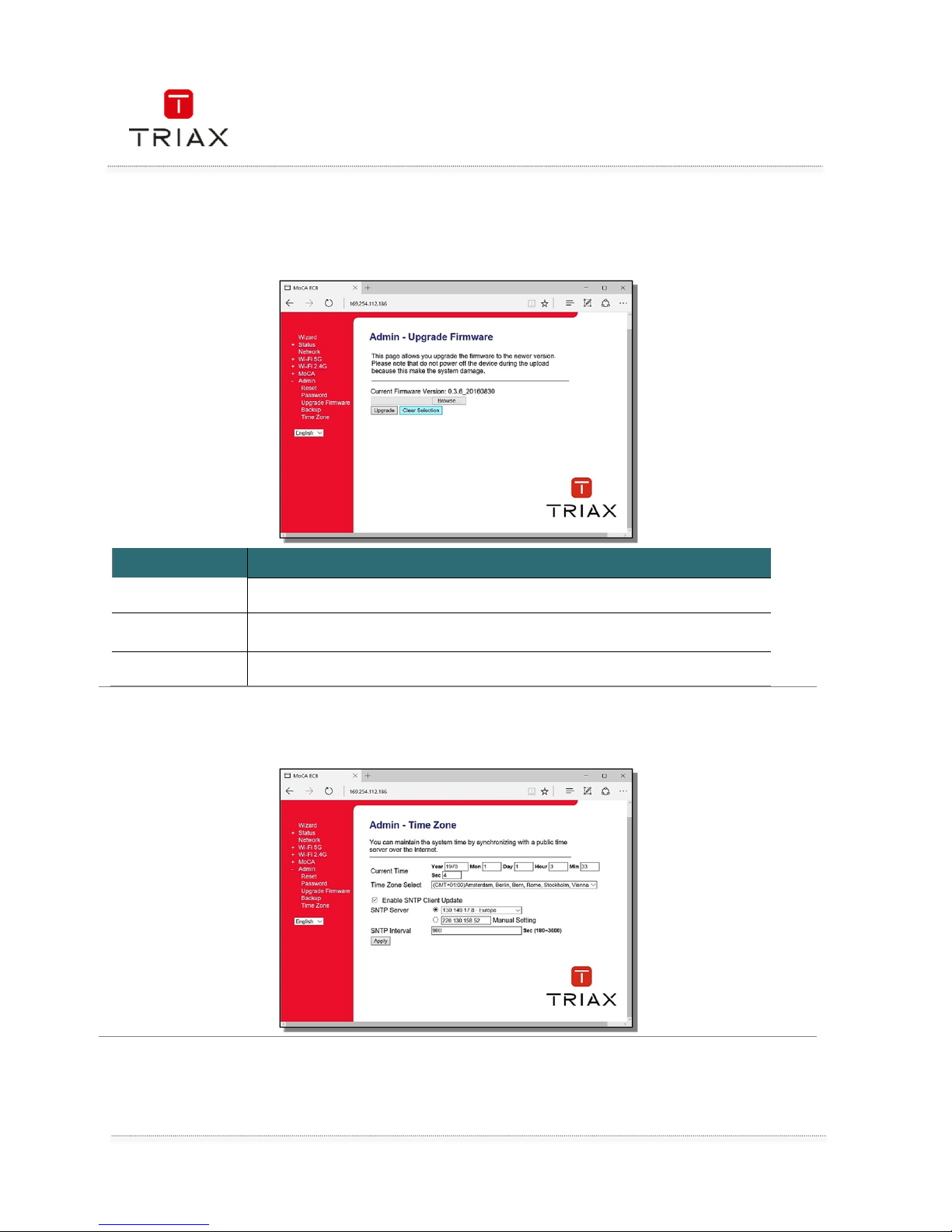
9.5 Admin – Time Zone
Select the time zone and SNTP server for this device. This device can update system time automatically. After
changing the parameters, click “Apply” button to apply the changes.
Page 35
User manual
35
EN
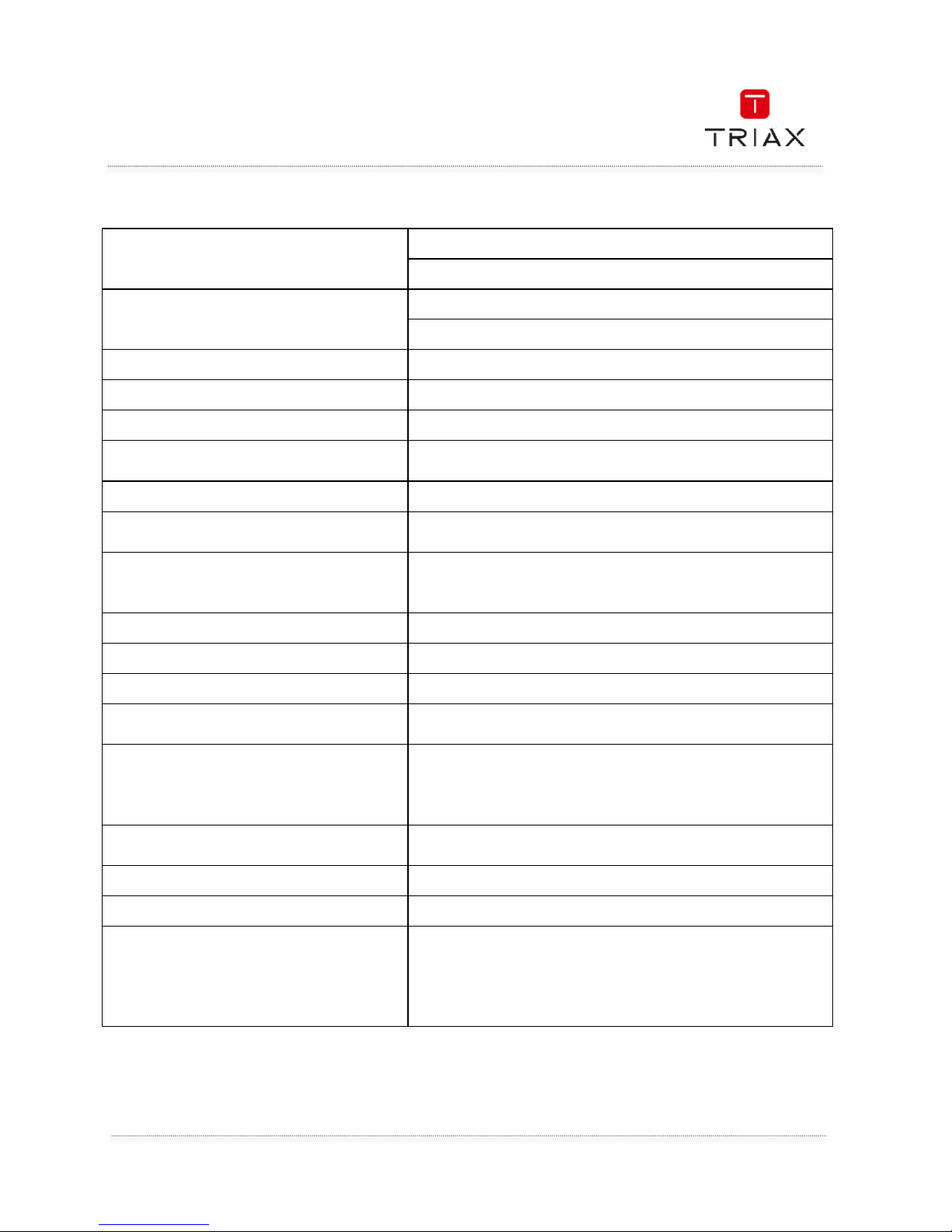
10. Specifications
RF interface
F-female connector
Impedance: 75 Ω
Ethernet interfa
ce
Connector: RJ
-
45
Configuration: 10/100/1000Mbps Ethernet x 2
Network centre frequency range
D band: 1150 ~ 1600 MHz
Edge
-to-
edge frequency
D band: 1125 ~ 1675 MHz
Max transmit power
+0dBm typical
MoCA PHY rate
MoCA 1.1 225Mbps @
-
50dBm
MoCA 2.0 Multi-node: 600Mbps@ -2~-43dBm
Network channels
10
Network channels bandwidth
MoCA 1.0/1.1: 50 MHz
MoCA 2.0: 100 MHz
Network size
MoCA 1.0: 8 devices
MoCA 1.1: 16 devices
MoCA 2.0: 16 devices
Wi-Fi support
802.11 a/b/g/n/ac, Dual
-
band, AP mode
Wi-Fi r
adio 2T2R, built
-
in Antennas
Wi-Fi data rate
866.7Mbps (Max.)
Management
Web GUI + “UdpDiscovery” tool to get the TECW 211
IP
address
Power requirement
Power consumption: 13.2 Watts max. (12V, 1.1A)
Power rating: 12VDC, 1.5A
Input range: 100-240VAC, 50/60Hz
Operation temperature range: 0 ~ 40 °C
Environmental conditions
Storage temperature range:
-
5 ~ 65 °C
Operating humidity: 10% ~ 95% Non-condensing
Dimension / Weight
155 x 142 x 35mm / 0.3Kg
Name, P/N, EAN code TECW 211 / 310411 / 5702663104013
Standard conformity
EMC
EMCEMC
EMC
: EN 55032: 2015 / EN 61000
-3-
2: 2014 /
EN 61000-3-3: 2013 / EN 55024: 2010 + A1: 2015
LVD
LVDLVD
LVD : EN 60950-1: 2006 / AMD 11: 2009 / AMD 1: 2010
AMD 12: 2011 / AMD 2: 2013
RoHS
RoHSRoHS
RoHS : RoHS 2011/65/EU
Page 36

User manual
EN
36
Notes-Notizen-Notes-Notas-Notater
Page 37
triax.com/support
For further information
and updated manuals go to
Copyright © 2016 TRIAX. All rights reserved.
The TRIAX Logo and TRIAX, TRIAX Multimedia are registered trademarks or trademarks
of the TRIAX Company or its affiliates.
All specifications in this guide are subject to change without further notice.
TRIAX A/S | Bjørnkærvej 3 | Hornsyld | Denmark
Page 38
Mode d’emploi
TRIAX TECW 211
Article Article no.
TRIAX
TECW
211
Adaptateur Ethernet
Adaptateur Ethernet Adaptateur Ethernet
Adaptateur Ethernet via le câble coaxial et point d’accès Wi
via le câble coaxial et point d’accès Wivia le câble coaxial et point d’accès Wi
via le câble coaxial et point d’accès Wi----Fi
FiFi
Fi
310411
Version A Date 12/2016 FR
Page 39

Mode d’emploi
FR
2
Attention! / Achtung! / Consignes de sécurité!
EN
Failure to comply
Failure to complyFailure to comply
Failure to comply
with the specified precautionary measures may cause serious injury to persons or damage to
property. The installation and commissioning may only be performed by suitably qualified persons, technicians or
installers in compliance with safety regulations.
Damage due to improper installation and commissioning, defective connectors on cables or any other incorrect
handling will void the warranty.
CAUTION: The safety requirements are according to EN 60728-11 and must be observed.
• Disconnect mains power before working on electrical systems.
• Any additional electrical wiring requirements should always be installed by a suitably qualified person(s).
Installation or service work should NEVER be undertaken during electrical / thunderstorms.
Subject to change without prior notice !
DE
Gewährleistung
Gewährleistung Gewährleistung
Gewährleistung
Die gesetzliche Gewährleistung nach Paragraph 437 BGB beträgt 24 Monate.
Bei unsachgemäßer Installation und Handhabung erlischt jeglicher Garantieanspruch.
Bestimmungsgemäße
Und sachwidrige Verwendung
Die Montage und Inbetriebnahme darf nur von eingewiesenen Personen, Technikern
oder Installateuren unter Beachtung der Sicherheitsbestimmungen durchgeführt werden.
Schaden durch falsche Montage und Inbetriebnahme sowie durch unsachgemaβe Handhabung fuhren zum Erlöschen
des Garantieanspruchs.
FR
Veillez à bien respecter
Veillez à bien respecterVeillez à bien respecter
Veillez à bien respecter
les consignes de sécurité ci
-
dessous. Leur non
-
respect peut provoquer des dommages
matériels ou corporels.
L’installation et la mise en route ne peuvent être effectués que par des techniciens ou des installateurs qualifiés en
respectant les consignes de sécurité.
La garantie ne sera pas appliquée lors de dégâts causés par une erreur de montage, de mise en route ou par un
mauvais raccordement ou toute autre manipulation incorrecte.
PRUDENCE : avant toute intervention, votre installation doit être conforme aux exigences définies par les dispositions
Européennes EN 50083 (conformité des installations collectives) et EN 60065 (normes en vigueur pour la protection
électrique).
• Débranchez l’appareil avant toute intervention, car certains composants sous tension sont dangereux
(risque d’électrocution).
Toute intervention sur l’installation ou travaux de maintenance sont à proscrire en cas d’orage.
Sous réserves de modifications
Table of contents / Inhaltsverzeichnis / Sommaire
Attention! / Achtung! / Consignes de sécurité! ................................................................................ 2
1.
Introduction ...................................................................................................................... 4
1.1
Contenu livré ..................................................................................................................... 5
1.2
Connecteurs, et voyants lumineux ..................................................................................... 6
2.
Première mise en route ..................................................................................................... 7
3.1
Mot de passe .................................................................................................................. 11
3.2
Méthode alternative pour « trouver » le produit ............................................................... 11
Page 40

Mode d’emploi
3
FR
4.
Réglages rapides via le guide .......................................................................................... 12
5.
Etat produit ..................................................................................................................... 14
5.1
Etat réseau ...................................................................................................................... 15
5.2
Débit MoCA ..................................................................................................................... 15
6.
Réseau ............................................................................................................................ 16
7.
WLAN .............................................................................................................................. 17
7.1
WIFI 5GHz Base .............................................................................................................. 17
7.2
WiFi 5GHz réglages avancés ........................................................................................... 18
7.4
WiFi 5GHz Contrôle d’accès ............................................................................................ 21
7.5
WiFi 5GHz WPS ............................................................................................................... 22
7.6
Status WiFi 5GHz ............................................................................................................ 23
7.7
WIFI 2.4GHz Base ........................................................................................................... 23
7.8
WiFi 2.4GHz Réglages avancés ....................................................................................... 25
7.9
Sécurité WiFi 2.4GHz ...................................................................................................... 26
7.10 WiFi 2.4GHz Contrôle d’accès ......................................................................................... 27
7.11 WiFi 2.4GHz WPS ............................................................................................................ 28
7.12 Status WiFi 2.4GHz ......................................................................................................... 29
8.
Réglages MoCA .............................................................................................................. 29
8.1
Sécurité MoCA ................................................................................................................ 30
9.
Admin ............................................................................................................................. 31
9.1
Admin – Reset ................................................................................................................ 31
9.2
Admin - Mot de passe ..................................................................................................... 31
9.3
Admin – MAJ Firmware .................................................................................................. 32
9.4
Admin – Sauvegarde ....................................................................................................... 32
9.5
Admin – Zone temps ....................................................................................................... 33
10.
Caractéristiques techniques ........................................................................................... 34
Page 41
Mode d’emploi
FR
4
1. Introduction
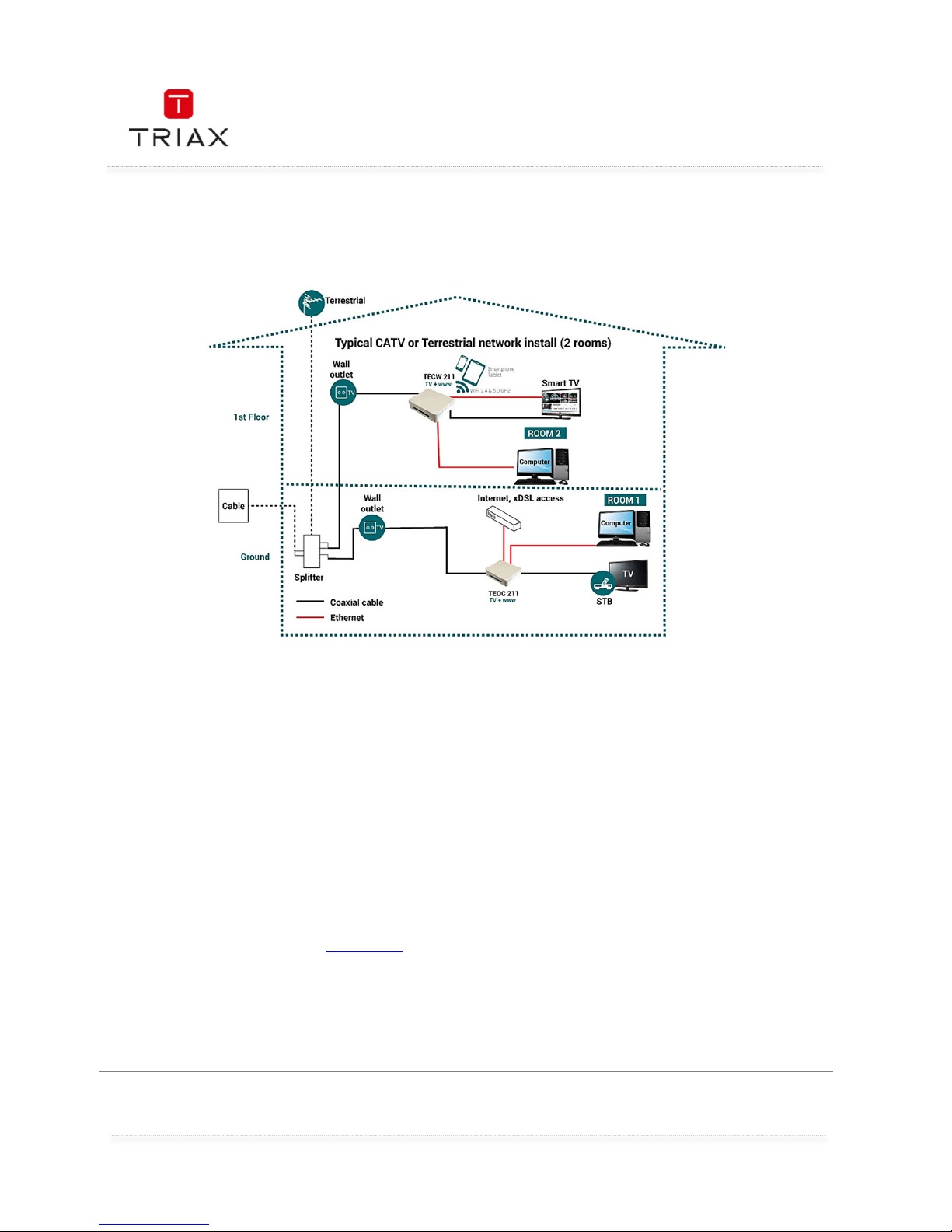
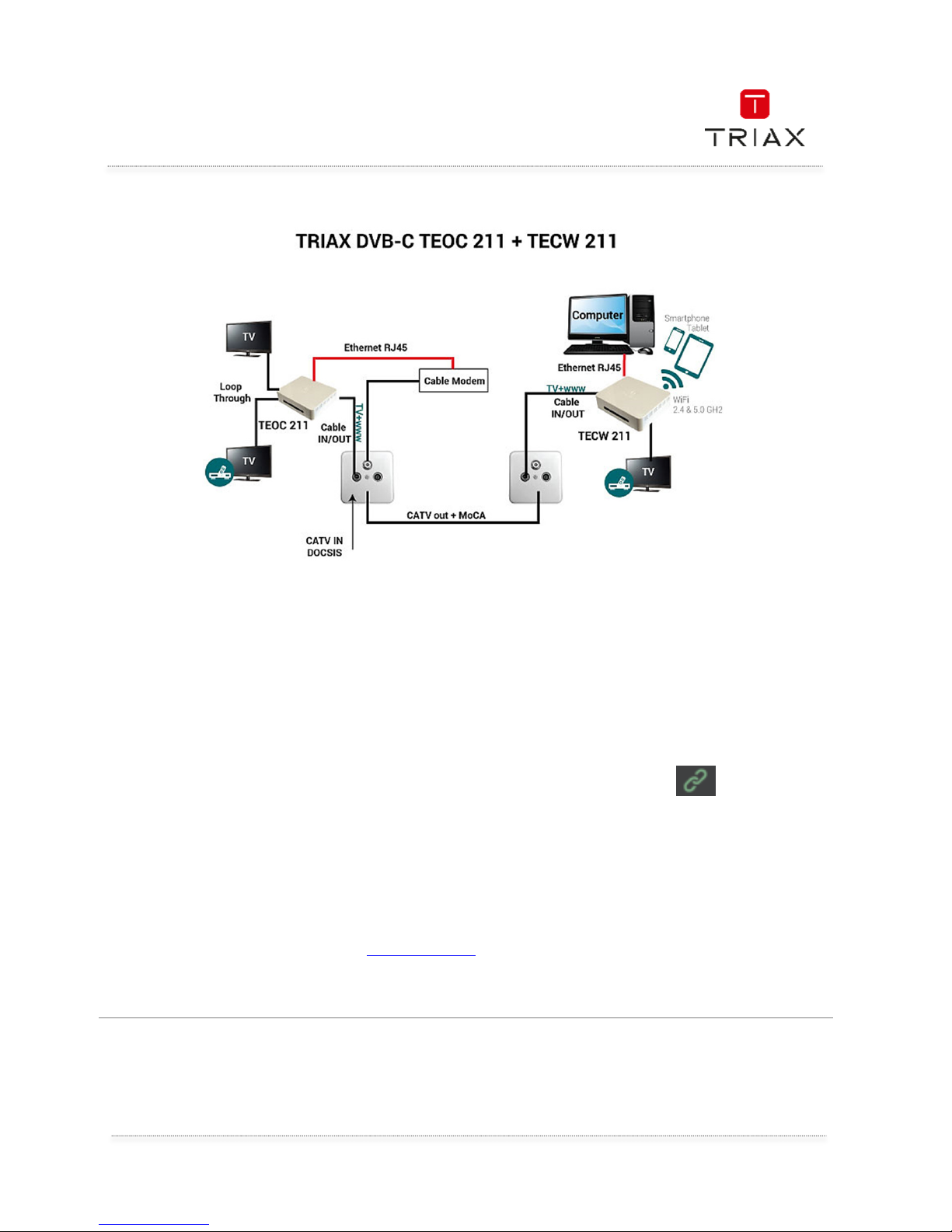
TEOC 211/TECW 211 exemple d’installation (2 produits pour créer un réseau)
Le TEWC 211 est un adaptateur permettant la diffusion de signaux Ethernet sur le câble coaxial. Il peut être
utilisé de différentes manières afin de diffuser une connexion Ethernet Gigabit sur un câblage coaxial existant
(réception TV terrestre ou via un réseau câblé). Il sert également de point d’accès Wi-Fi double bande 2,4 et
5GHz afin d’étendre ou d’améliorer la portée de votre réseau domestique WLAN (Wi-Fi).
Il sera utilisé comme émetteur ou récepteur mais il doit au moins être associé à un deuxième adaptateur TRIAX
Ethernet sur le câble coaxial pour créer un réseau. Celui-ci peut être :
• TEOC 211: Ethernet sur le câble coaxial (compatible avec des signaux terrestre et réseau câblé)
• TECW 211: Ethernet sur le câble coaxial + Wi-Fi double bande (compatible avec des signaux terrestre
et réseau câblé)
Un maximum de 16 adaptateurs TEOC 211 ou TECW 211 peuvent être utilisés sur le réseau privé créé.
Chaque adaptateur est capable d’émettre et de recevoir des signaux Ethernet Gigabit via le réseau coaxial
domestique existant en totale cohabitation avec des signaux TV terrestre ou d’un réseau câblé.
Les pages qui suivent vous montreront les configurations typiques. D’autres exemples d’installation sont
disponibles sur notre site Internet www.triax.fr
Dans tous les cas d’installation (Réseau TV terrestre ou câble), le premier adaptateur TEOC 211
doit être raccordé à votre modem d’accès Internet (Modem câble ou box de votre Fournisseur
d’Accès à Internet, …) à l’aide du câble Ethernet fourni (entre les ports Ethernet des deux produits)
et ce afin de diffuser le signal Ethernet dans le réseau qui va être ainsi créé.
Page 42
Mode d’emploi
5
FR
1.1 Contenu livré
Avant d’installer les produits, veuillez-vous assurer que la boîte de l’adaptateur contient les
produits suivants:
1 x adaptateur TECW
211
1 x bloc
d’alimentation 100240 VAC / 50-60Hz
vers 5V DC avec prise
interchangeable EU et
UK
1 x câble RJ 45, Cat
5e, longueur 1,0m
1 x câble coaxial
blanc, longueur
1,0m, classe B 75
ohms équipé d’un
connecteur F mâle
et d’un connecteur
IEC mâle
1 x adaptateur IEC
mâle vers F mâle
1 x adaptateur IEC
femelle vers F mâle
Page 43
Mode d’emploi
FR
6
1.2 Connecteurs, et voyants lumineux
Bouton WPS Bouton poussoir WPS
Alimentation
Allumé vert
Eteint
Adaptateur allumé
Adaptateur éteint
Lien entre
adaptateurs
Allumé vert
Eteint
L’adaptateur est synchronisé avec un autre
adaptateur, un réseau est ainsi créé.
L’adaptateur n’est pas synchronisé avec un
autre adaptateur, il n’y a pas de réseau créé.
LAN 1
Allumé vert
Clignote vert
Eteint
La sortie Ethernet est raccordée à un produit
réseau.
Traffic de données Ethernet.
Pas de branchement Ethernet.
LAN 2
Allumé vert
Clignote vert
Eteint
La sortie Ethernet est raccordée à un produit
réseau.
Traffic de données Ethernet.
Pas de branchement Ethernet.
WIFI
Allumé vert
Clignote vert
Eteint
Wi-Fi en marche
Activité Wi-Fi
Wi-Fi éteint
WPS
Allumé vert
Clignote vert
Eteint
WPS réussi
WPS en cours
WPS non initialisé
Face avant
Page 44
Mode d’emploi
7
FR
Interrupteur
POWER
Eteindre/Allumer le produit.
DC
12V/1.5A
Raccorder le connecteur jack du bloc d’alimentation fourni
RESET
Bouton de réinitialisation (Reset), presser pendant 5 secondes
pour réinitialiser le produit
Interrupteur Permet d’allumer/éteindre les voyants en face avant
LAN 2 10/100/1000 Mbps, RJ45
LAN 1 10/100/1000 Mbps, RJ45
TV+WWW
Combinaison des signaux TV + Ethernet pour la création d’un
réseau local. Se référer aux exemples de raccordement.
Les connecteurs marqués TV+WWW de plusieurs adaptateurs
TEOC 211/TECW 211 doivent être raccordés ensemble pour
créer un réseau privé.
TV
Sortie des signaux TV pour raccordement au téléviseur ou entrée des
signaux antenne / câble. Se référer aux exemples de raccordement.
2. Première mise en route
•
Raccordement rapide
Dans tous les cas d’installation (Réseau TV terrestre ou câble), le premier adaptateur TEOC 211
doit être raccordé à votre modem d’accès Internet (Modem câble ou box de votre Fournisseur
d’Accès à Internet, …) à l’aide du câble Ethernet fourni (entre les ports Ethernet des deux produits)
et ce afin de diffuser le signal Ethernet dans le réseau qui va être ainsi créé.
• Raccordement à un système de distribution de TV terrestre
Raccorder l’une des sorties disponibles de l’amplificateur de distribution des signaux TV au
connecteur F de l’adaptateur TEOC 211 marqué “TV+WWW”. Il est indispensable que le premier
adaptateur TEOC 211soit raccordé à une sortie de l’amplificateur de distribution car les signaux
Ethernet via le coax ne peuvent « traverser » un amplificateur.
Face arrière
Page 45
Mode d’emploi
FR
8
A l’autre extrémité ou les signaux Ethernet et Wi
-
Fi sont souhaités, vous devrez utiliser un
deuxième adaptateur TECW 211 (avec point d’accès Wi-Fi intégré). Sur ce deuxième produit,
raccorder le connecteur F marqué “TV+WWW” à la prise murale (sortie TV).
Afin de transmettre le signal TV à un téléviseur ou un décodeur, le signal passant à travers le
TECW 211, utiliser le câble coaxial fourni et le raccorder entre le port « TV » du TECW 211 et votre
téléviseur ou décodeur.
Raccorder les produits ayant besoin d’une connexion Ethernet – Smart TV, console de jeu, lecteur
Blu-ray, décodeur IP, etc. en utilisant le cordon réseau livré.
Mettre sous tension les deux produits (TEOC 211 et TECW 211), le lien de communication entre
les deux produits s’établi automatiquement, ceci est confirmé quand le voyant est allumé.
(Cela risqué de prendre quelques minutes pour établir et créer le lien de communication). Les
signaux TV terrestre ou provenant d'un réseau câblé “passent” à travers les adaptateurs sans être
perturbés.
Reportez-vous à la partie réglage WLAN plus loin dans ce mode d’emploi pour paramétrer votre
point d’accès Wi-Fi (réglage du nom réseau SSID, du mot de passe de cryptage, etc…).
•
Raccordement à un système de distribution de TV réseau câblé
Raccorder l’une des
sorties disponible de l’amplificateur de distribution des signaux réseaux câblé
TV au connecteur F de l’adaptateur TEOC 211 marqué “TV+WWW”. Il est indispensable que le
premier adaptateur TEOC 211soit raccordé à une sortie de l’amplificateur de distribution car les
signaux Ethernet via le coax ne peuvent « traverser » un amplificateur.
Page 46
Mode d’emploi
9
FR
A l’autre extrémité ou les signaux Ethernet et Wi
-
Fi sont souhaités, vous devrez utiliser un
deuxième adaptateur TECW 211 (avec point d’accès Wi-Fi intégré). Sur ce deuxième produit,
raccorder le connecteur F marqué “TV+WWW” à la prise murale (sortie TV).
Afin de transmettre le signal TV à un téléviseur ou un décodeur, le signal passant à travers le TEOC
211 ou le TECW 211, utiliser le câble coaxial fourni et le raccorder entre le port « TV » du TEOC 211
et votre téléviseur ou décodeur.
Raccorder les produits ayant besoin d’une connexion Ethernet – Smart TV, console de jeu, lecteur
Blu-ray, décodeur IP, etc. en utilisant le cordon réseau livré.
Mettre sous tension les deux adaptateurs TEOC 211 et TECW 211, le lien de communication entre
les deux produits s’établi automatiquement, ceci est confirmé quand le voyant est allumé.
(Cela risqué de prendre quelques minutes pour établir et créer le lien de communication). Les
signaux satellites TV “passent” à travers les adaptateurs sans être perturbés.
Reportez-vous à la partie réglage WLAN plus loin dans ce mode d’emploi pour paramétrer votre
point d’accès Wi-Fi (réglage du nom réseau SSID, du mot de passe de cryptage, etc…).
Répétez ces opérations si vous avez d’autres adaptateurs à raccorder sur le réseau.
Les schémas ci-dessous illustrent le raccordement des adaptateurs. D’autres exemples de
raccordement sont disponibles sur www.triax.com
Une fois votre réseau installé, les adaptateurs doivent communiquer entre eux (voir voyants
lumineux), vous ne devriez avoir aucun réglage complémentaire à effectuer hormis la partie Wi-Fi.
Page 47
Mode d’emploi
FR
10
3. Réglages détaillés
Afin de pouvoir paramétrer la partie Wi
-
Fi de votre adaptateur TECW 211, il vous faut connaître son
adresse IP. Raccordé à votre réseau local (WLAN), votre TECW 211 va recevoir automatiquement
son adresse IP de votre routeur WLAN grâce à la fonction DHCP.
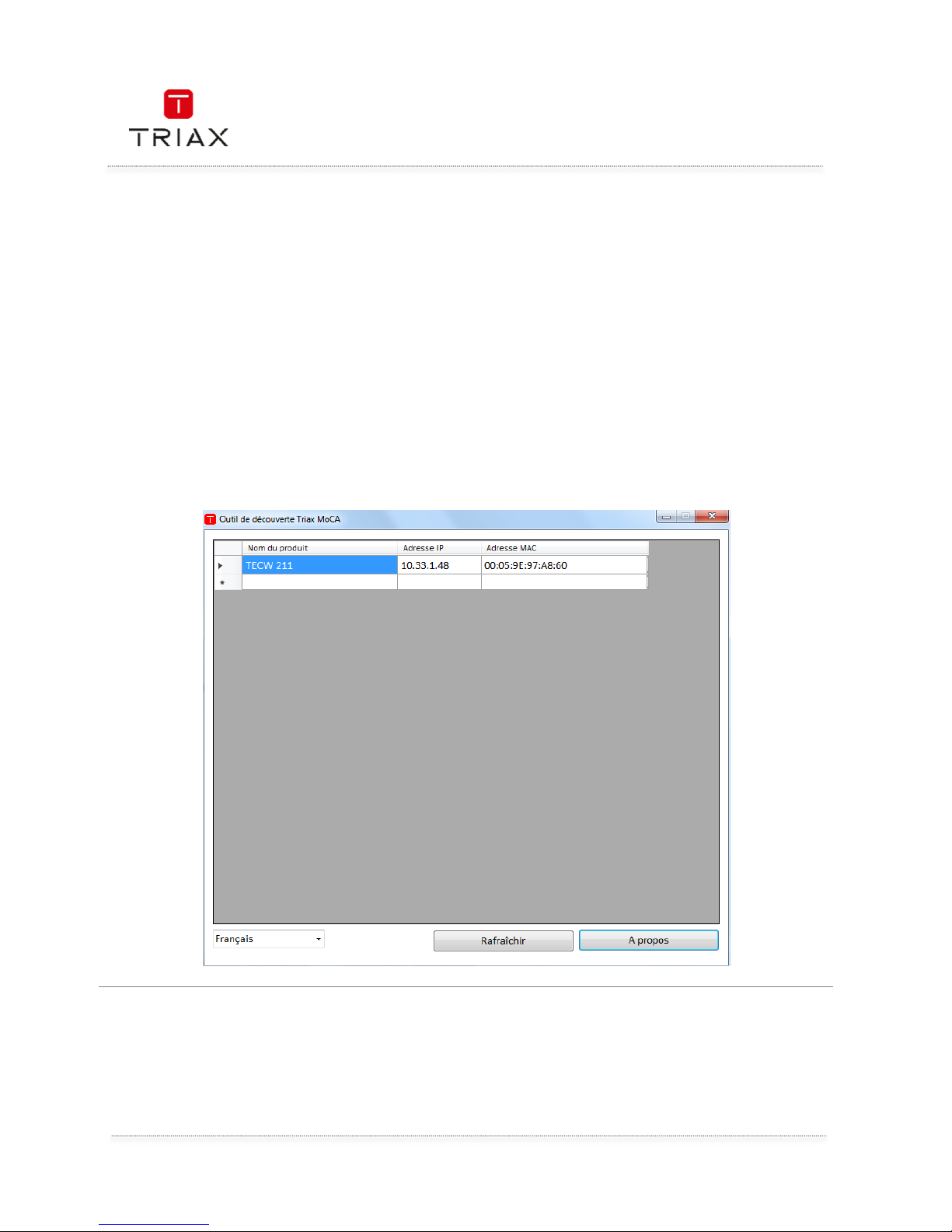
Pour ce faire, nous proposons un outil de découverte de l’adresse IP appelé “UdpDiscovery”
programme compatible avec Windows 7/8/10.
Une fois raccordé sur votre réseau, pour trouver l’adresse IP de votre TECW 211 vous pouvez:
• Lancer le logiciel TRIAX PC “UdpDiscovery”, logiciel à télécharger depuis notre site
Internet. Installez-le sur votre PC et démarrez-le pour configurer votre TECW 211.
• Utiliser l’utilitaire Windows UPnP pour trouver l’adaptateur.
Une fois le logiciel démarré par un double-clic, presser sur “rafraîchir” pour rafraîchir la page et
trouver l’adaptateur TECW 211.
Page 48
Mode d’emploi
11
FR
3.1 Mot de passe
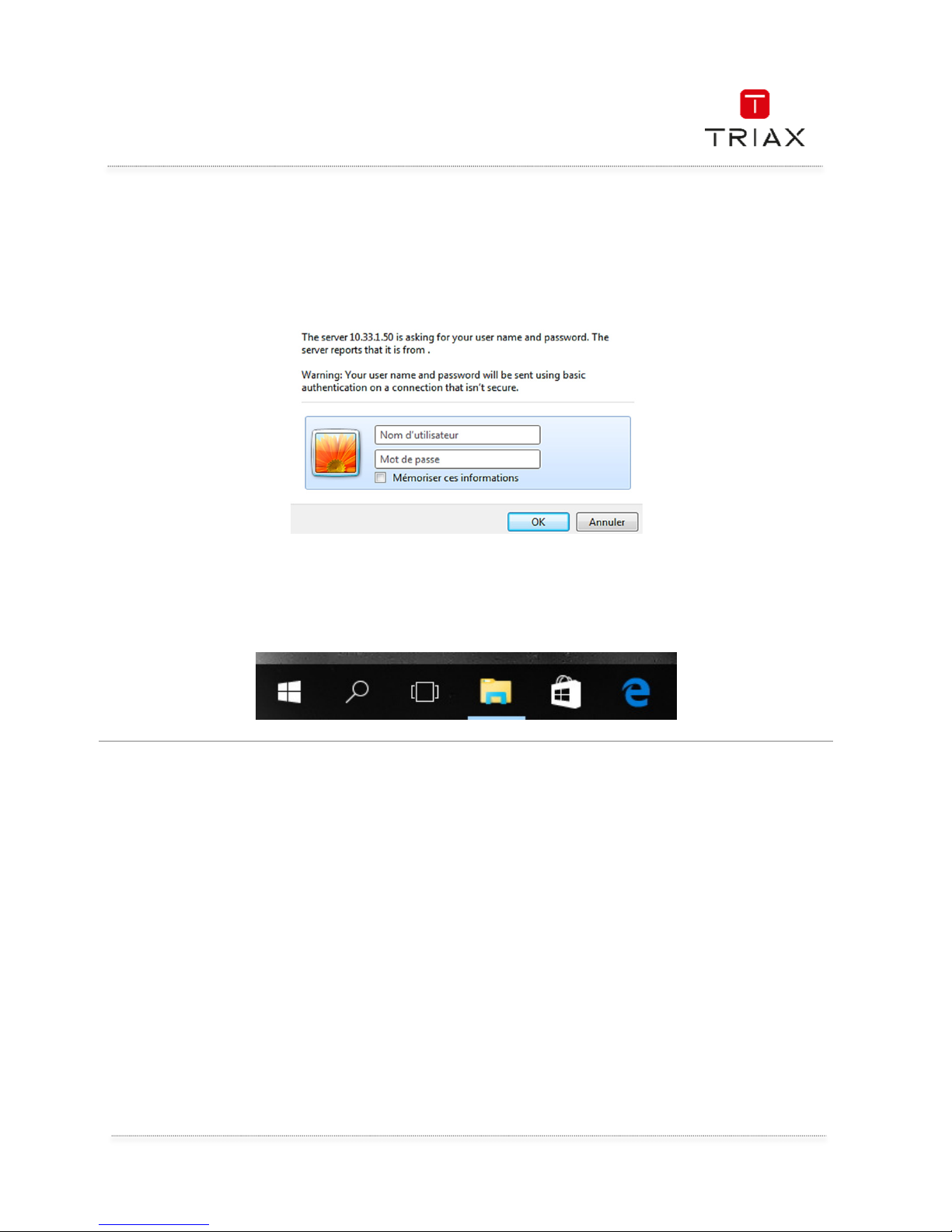
Lors de l’accès à la page Web du produit, un écran vous demandera de vous identifier (nom
d’utilisateur et mot de passe) pour pouvoir “entrer” dans le produit. Le nom d’utilisateur par défaut
est “admin
adminadmin
admin” et le mot de passe par défaut est “admin
adminadmin
admin”.
3.2 Méthode alternative pour «
trouver
» le produit
En alternative au logiciel TRIAX, l’outil UPnP
de Windows permet également de trouver l’adresse IP
du TECW. Dans la barre Windows, cliquer sur “Recherche de fichiers” pour ouvrir l’explorateur de
fichiers.
Page 49
Mode d’emploi
FR
12
L’adaptateur devrait apparaître dans
le réseau affiché. Un double click
permet d’accéder à sa page
d’accueil.
4. Réglages rapides via le guide
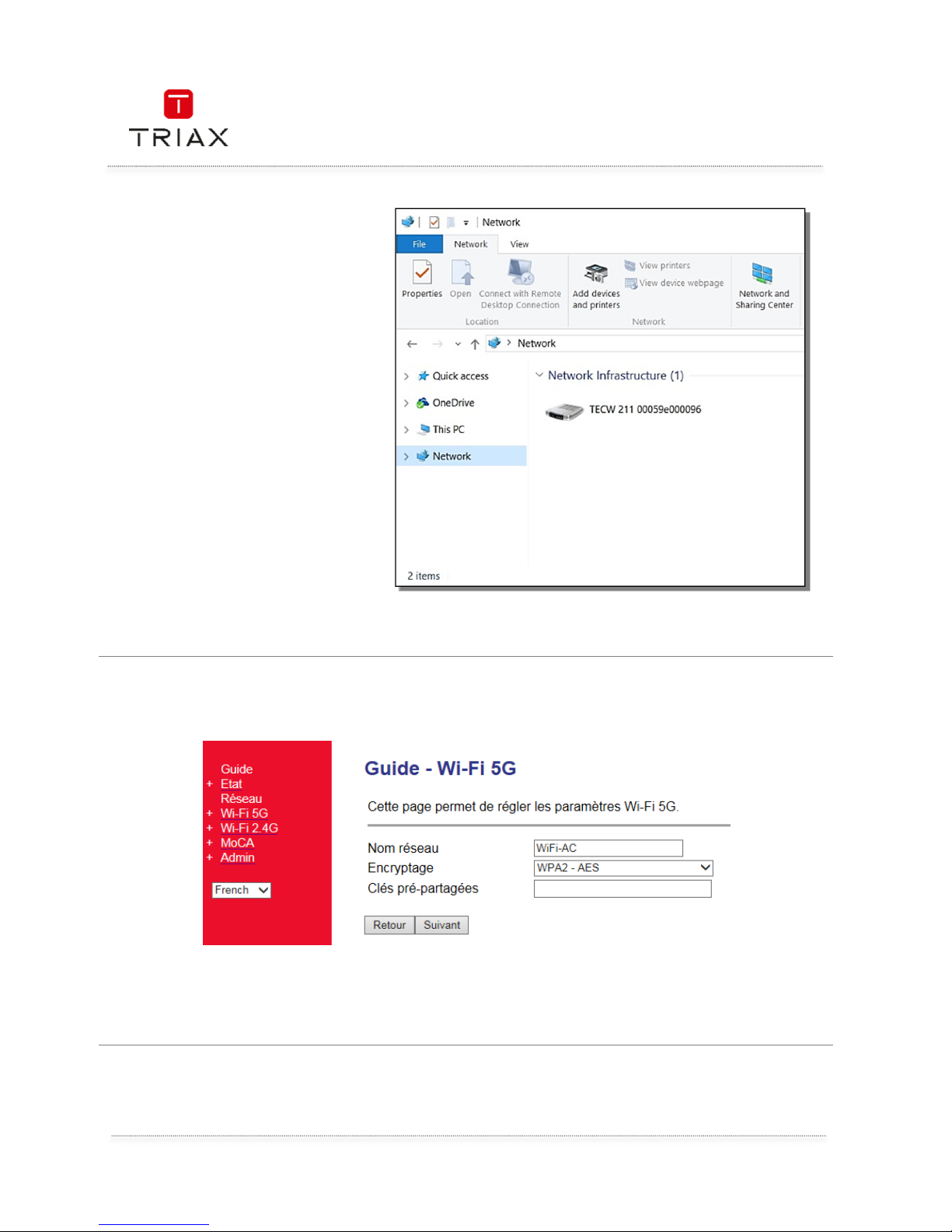
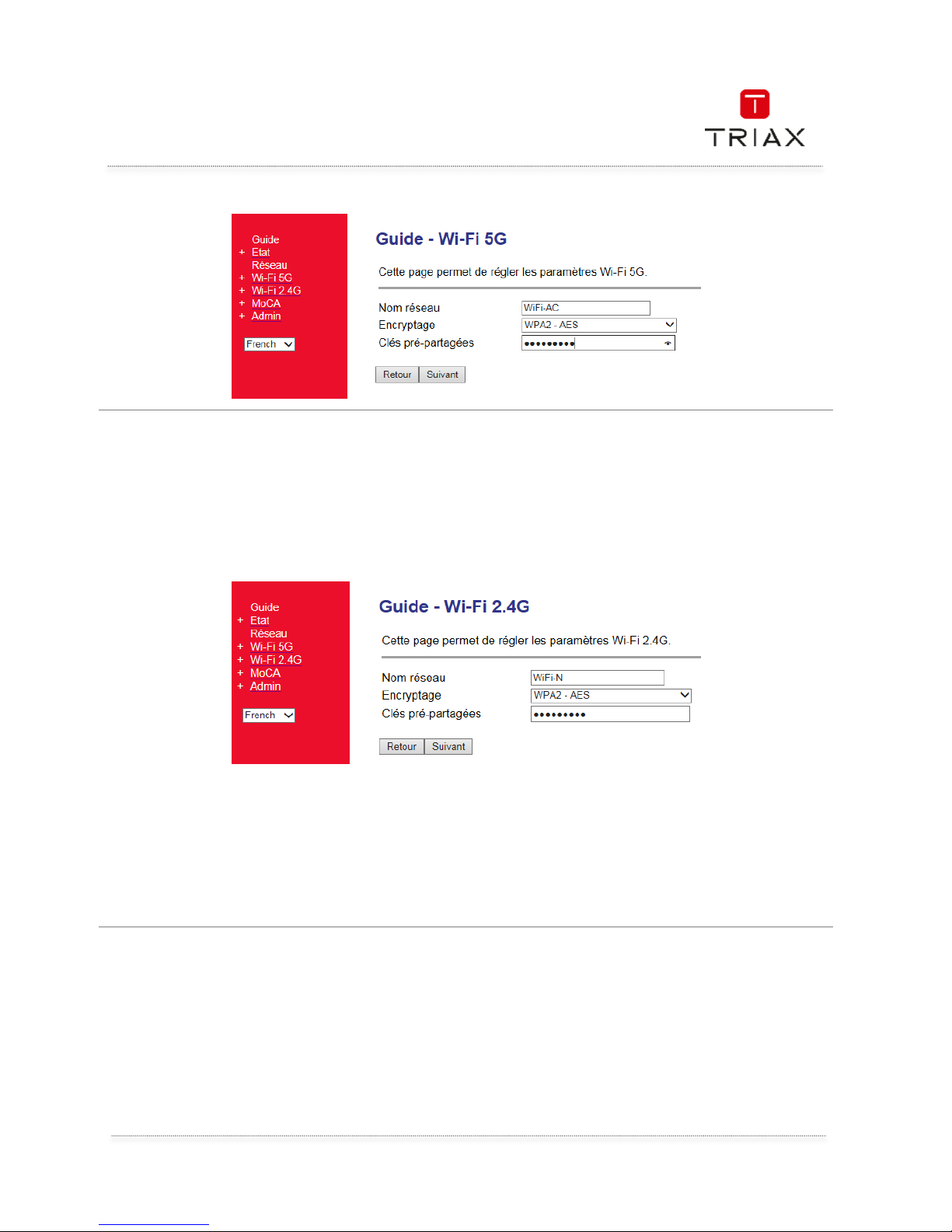
I Pour la 1ère mise en service, presser sur guide à gauche de l’écran.
Dans la 1ère page pour pouvez entrer/modifier le nom du réseau (SSID) pour le réseau Wi-Fi 5GHz.
Vous pouvez changer le type de cryptage si vous le souhaitez mais nous vous recommandons de
conserver le WPA2-AES. Puis entrer le mot de passe (clé) de cryptage.
Page 50
Mode d’emploi
13
FR
Dans la deuxième page vous pouvez entrer/modifier le nom du réseau (SSID) pour le réseau Wi-Fi
2,4GHz. Vous pouvez changer le type de cryptage si vous le souhaitez mais nous vous
recommandons de conserver le WPA2-AES. Puis entrer le mot de passe (clé) de cryptage.
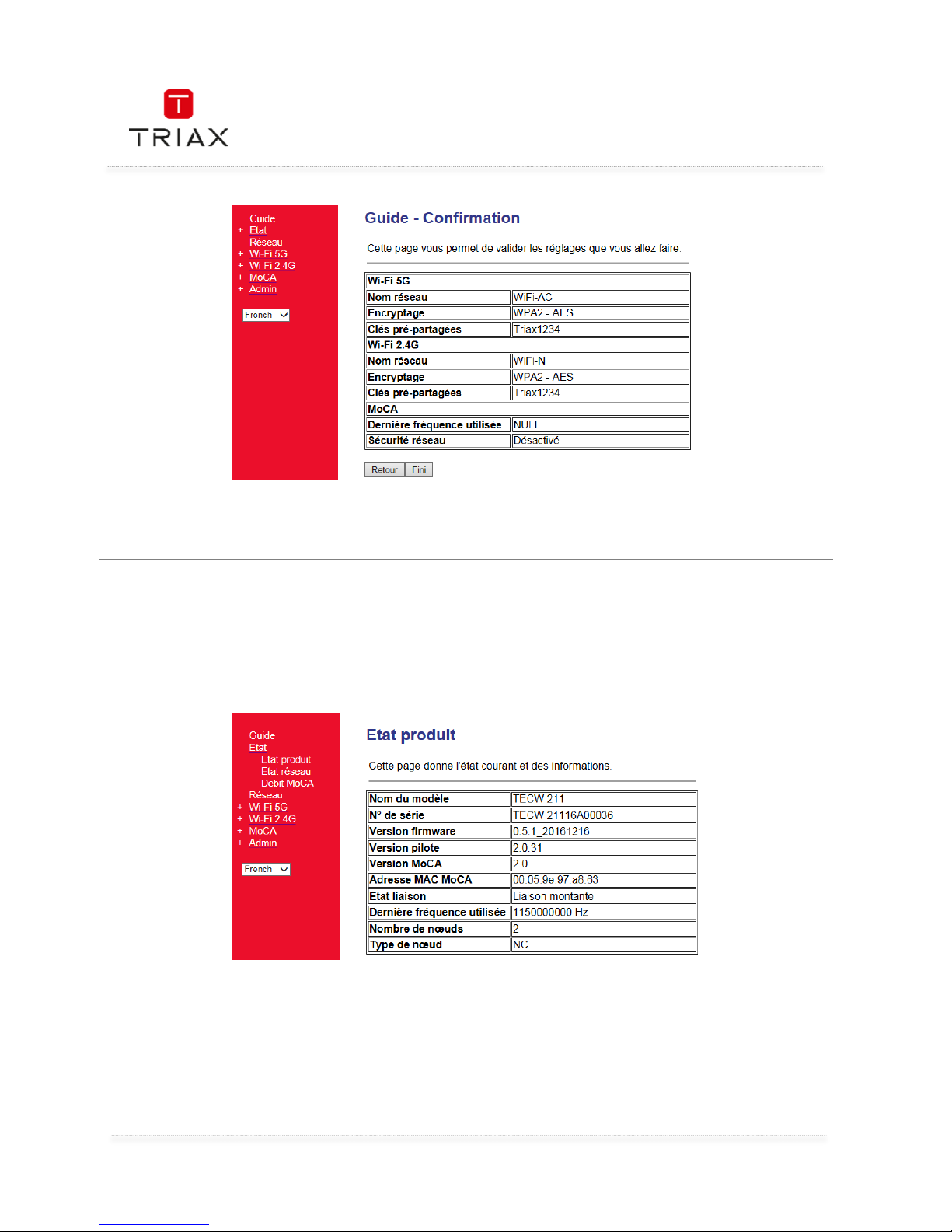
Dans la 3ème page, conserver le canal MoCA sur “NULL”. Ceci permettra au produit de
sélectionner lui-même le canal MoCA approprié de communication avec les autres produits du
même type. Sélectionner “Désactivé” ou “Activé” pour crypter les données MoCA. Si la sécurité est
sur Activé”, le « mot de passe réseau” devra être entré pour se connecter à d’autres produits
identiques.
Page 51
Mode d’emploi
FR
14
Dans le dernier écran tous les réglages effectués apparaissent. S’ils sont corrects, les confirmer en
pressant sur « Fini ». Le TECW 211 va être configuré au bout de 60 secondes.
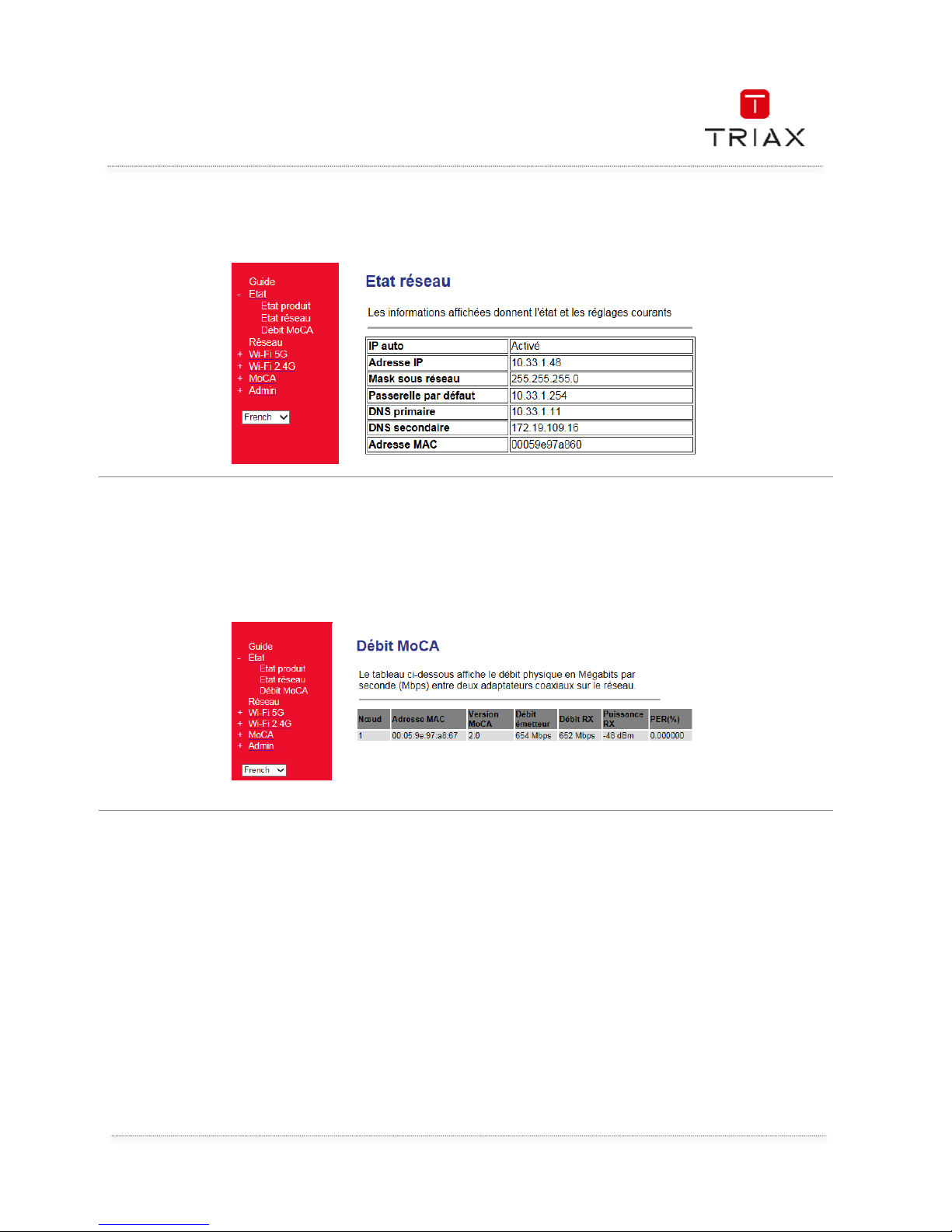
5. Etat produit
Un certain nombre d’information sont données sur le produits telles que la version logicielle, le
canal MoCA utilisé, etc…
Page 52
Mode d’emploi
15
FR
5.1 Etat réseau
The network status of this device is displayed in this page.
5.2 Débit MoCA
Ce tableau affiche le débit physique (PHY) entre adaptateurs connectés sur un même réseau. Le
débit PHY normal devrait être ≥ 600Mbps. S’il n’est pas atteint, essayez de réduire l’atténuation du
signal entre adaptateurs (nombre de répartiteurs coaxiaux ou diminuer la longueur de câble).
Page 53
Mode d’emploi
FR
16
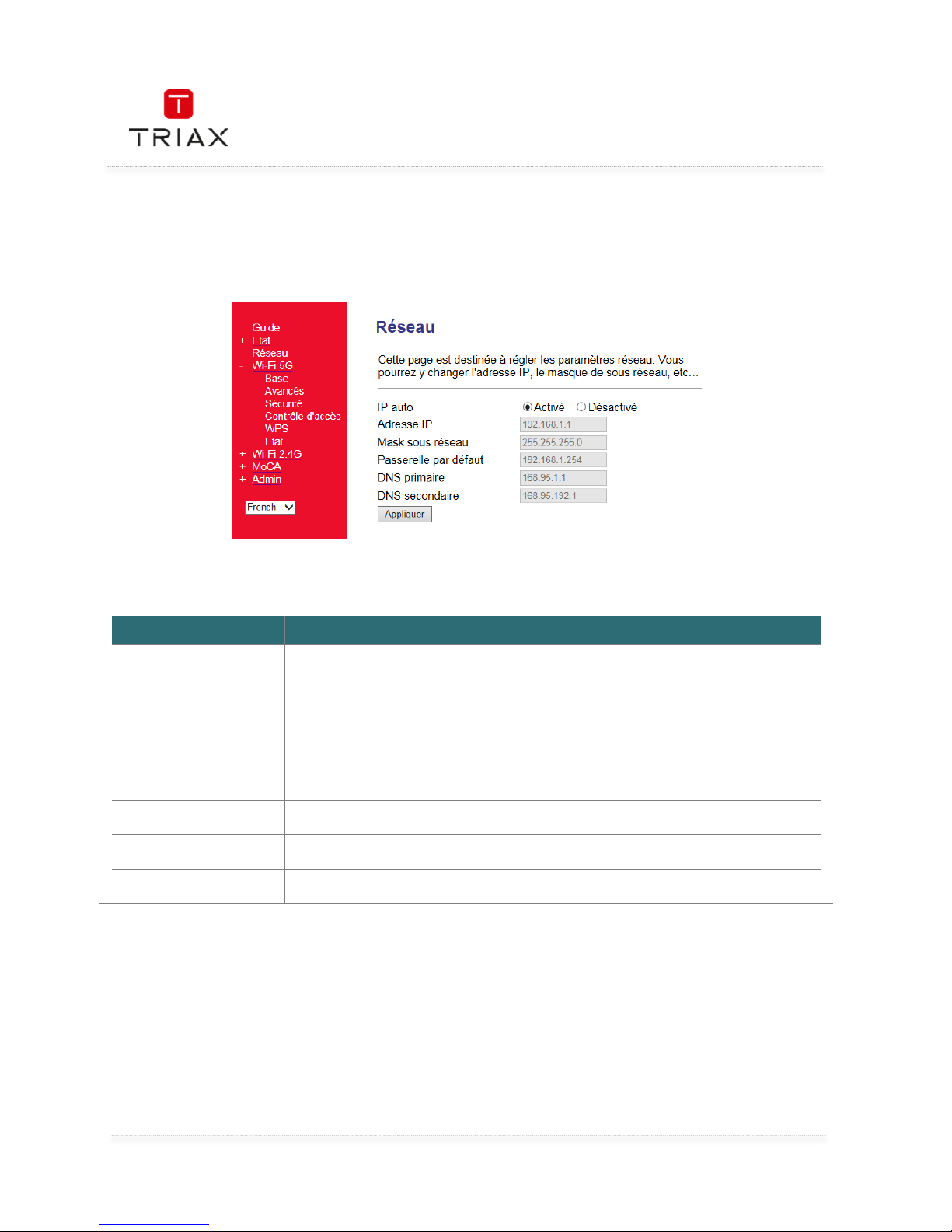
6. Réseau
Cette page affiche les informations des paramètres réseau du produit. Vous pouvez les ajuster en fonction de
votre réseau local. Mais votre TECW 211 aura ses paramètres réseau configurés par votre modem grâce au
protocole DHCP.
Si vous voulez régler les paramètres LAN de votre TECW 211 (utilisateur expérimenté), après tout changement
presser sur “Appliquer” pour qu’ils soient prise en compte
.
Champ
ChampChamp
Champ
Description
DescriptionDescription
Description
IP Auto
Si activé l’adresse réseau est attribuée automatiquement s’il y a un serveur DHCP
dans le réseau, si désactivé il est possible de la modifier et de l’entrer
manuellement.
Adresse IP
Permet d’entrer l’adresse IP manuellement.
Masque de sous-
réseau
La valeur par défaut est “192.168.1.1”.
Passerelle par défaut
Entrer la valeur du masque sous réseau pour changer la valeur courante.
DNS primaire
Entrer la passerelle du LAN.
DNS secondaire
Entrer l’adresse du DNS primaire.
Page 54
Mode d’emploi
17
FR
7. WLAN
Pour rapidement mettre en route votre WLAN (réseau sans fil Wi-Fi), trois réglages doivent être faits. Ils sont
détaillés ci-dessous.
1.
1.1.
1. Nom du réseau:
Nom du réseau:Nom du réseau:
Nom du réseau: Entrez le nom souhaité en tant que nom de réseau sans fil (SSID). Si vous souhaitez
étendre votre couverture WLAN à l'aide du TECW 211 pour diffuser du Wi-Fi dans des zones non
couvertes depuis votre WLAN, dupliquez vos informations SSID WLAN
2.
2.2.
2. Numéro de canal:
Numéro de canal:Numéro de canal:
Numéro de canal: sélectionner le numéro de canal 5GHz et 2.4GHz.
3.
3.3.
3.
Wi
WiWi
Wi----Fi
Fi Fi
Fi ---- clé de cryptage:
clé de cryptage:clé de cryptage:
clé de cryptage: Sélectionnez «WPA2» comme cryptage, Personnel comme authentification,
«AES» pour le cryptage, «mot de passe» comme format de clé, puis entrez la clé de cryptage (mot de
passe).
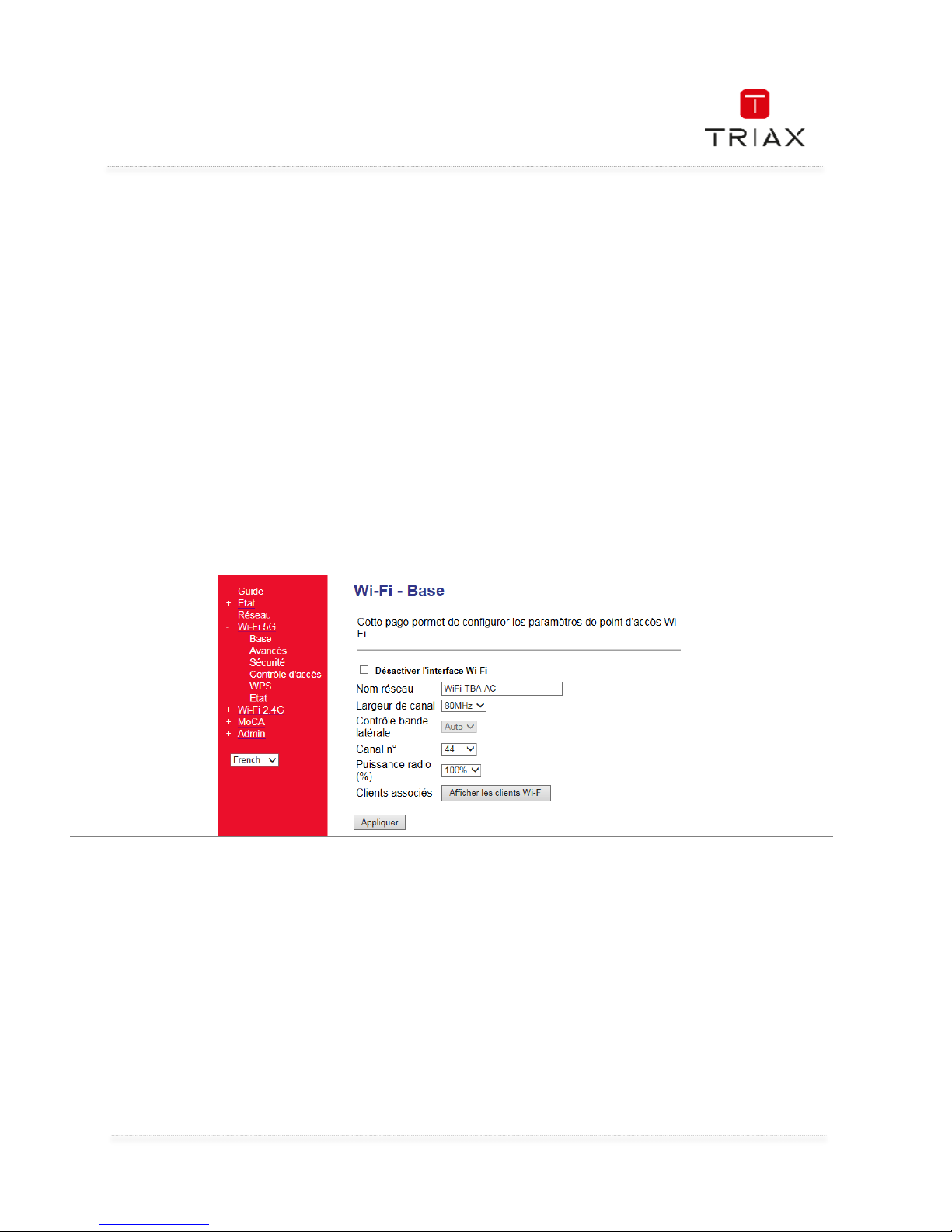
7.1 WIFI 5GHz
Base
Permet de configurer les paramètres basiques WLAN, après tout changement presser sur “Appliquer” pour qu’ils
soient pris en compte.
Page 55
Mode d’emploi
FR
18
Champ
ChampChamp
Champ Description
DescriptionDescription
Description
Désactiver
l’interface Wi-Fi
Si coché le Wi
-
Fi 5GHz est coupé.
Nom réseau
Nom du réseau Wi-Fi. Egalement appelé SSID, nom qui sera recherché et affiché par
un client du réseau Wi-Fi.
Largeur du canal
Sélection de la largeur du canal. 80MHz est
recommandé pour la bande 5 GHz.
Contrôle bande
latérale
Le produit sélectionnera automatiquement une bande latérale de 40MHz ou 80MHz
de largeur.
Canal numéro
Sélection du canal du WLAN. Si “Auto” est sélectionné, le produit fera une recherche
en fréquence et sélectionnera un canal non utilisé. C’est le réglage optimal.
Puissance radio
(%)
Plus le pourcentage est petit, plus petite sera la puissance et donc la portée du
signal Wi-Fi. Par défaut la valeur est à 100%.
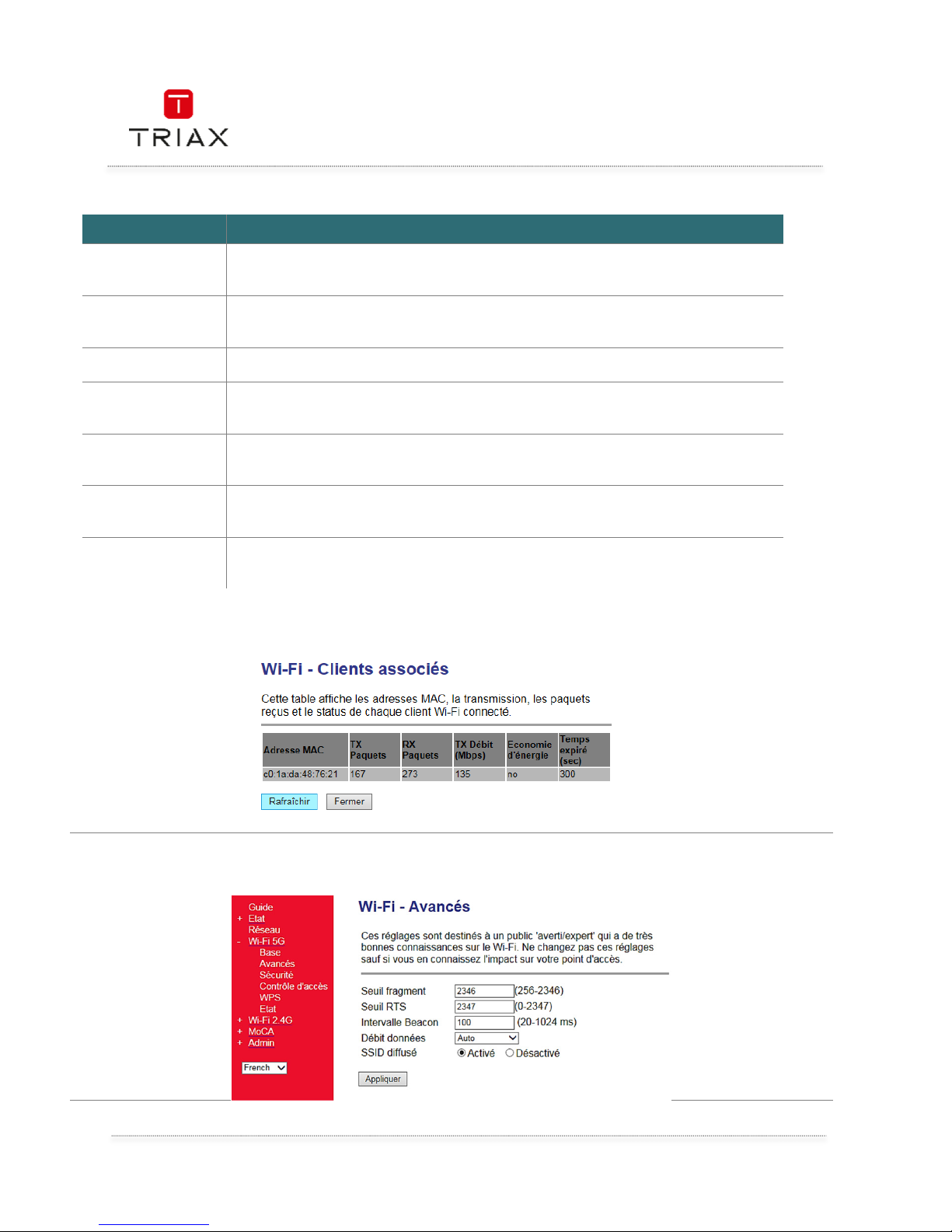
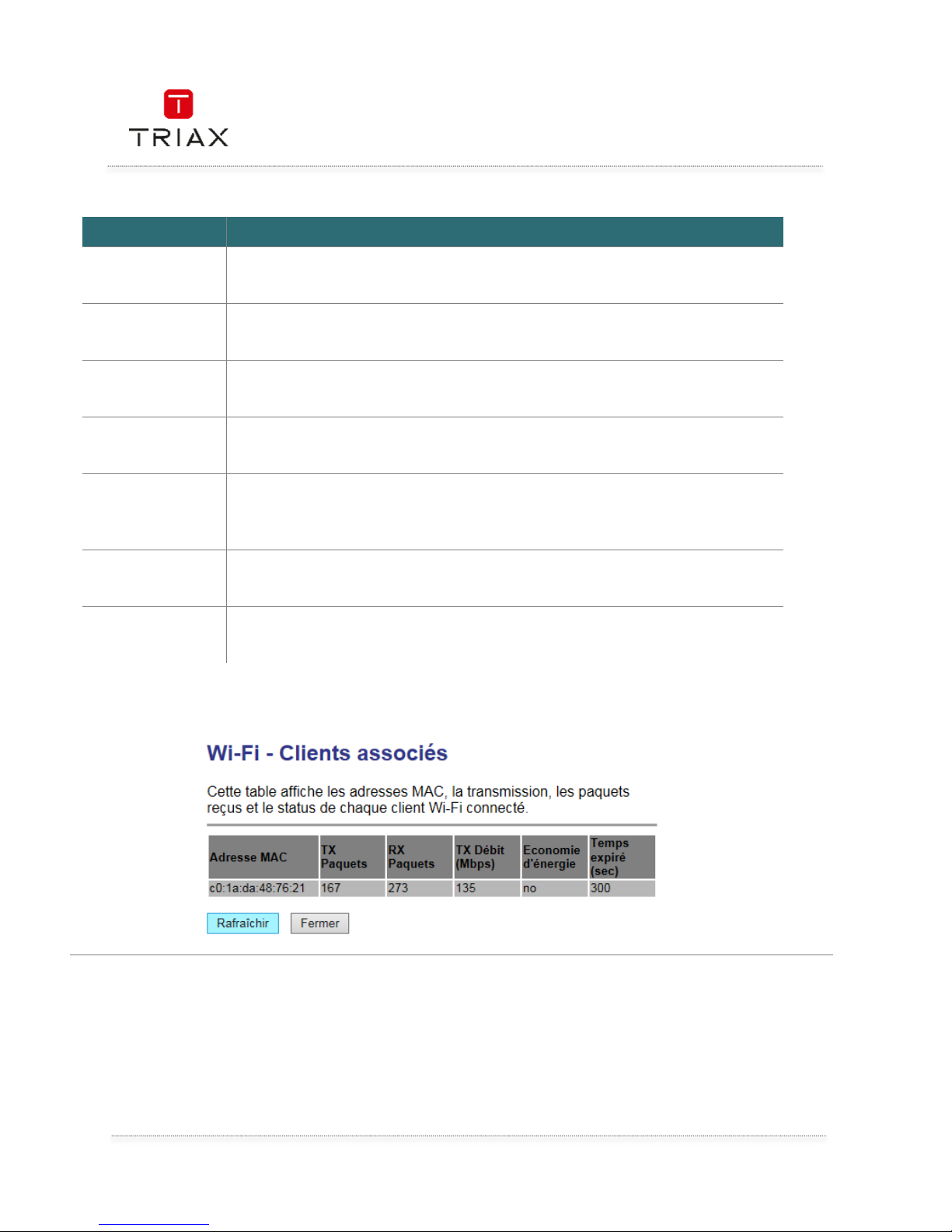
Clients associés
En pressant sur ce bouton une fenêtre s’ouvre et affiche la liste des clients WLAN
connectés.
En pressant sur le bouton “Clients associés”, la liste des clients WLAN connectés apparaît comme indiqué ci-dessous
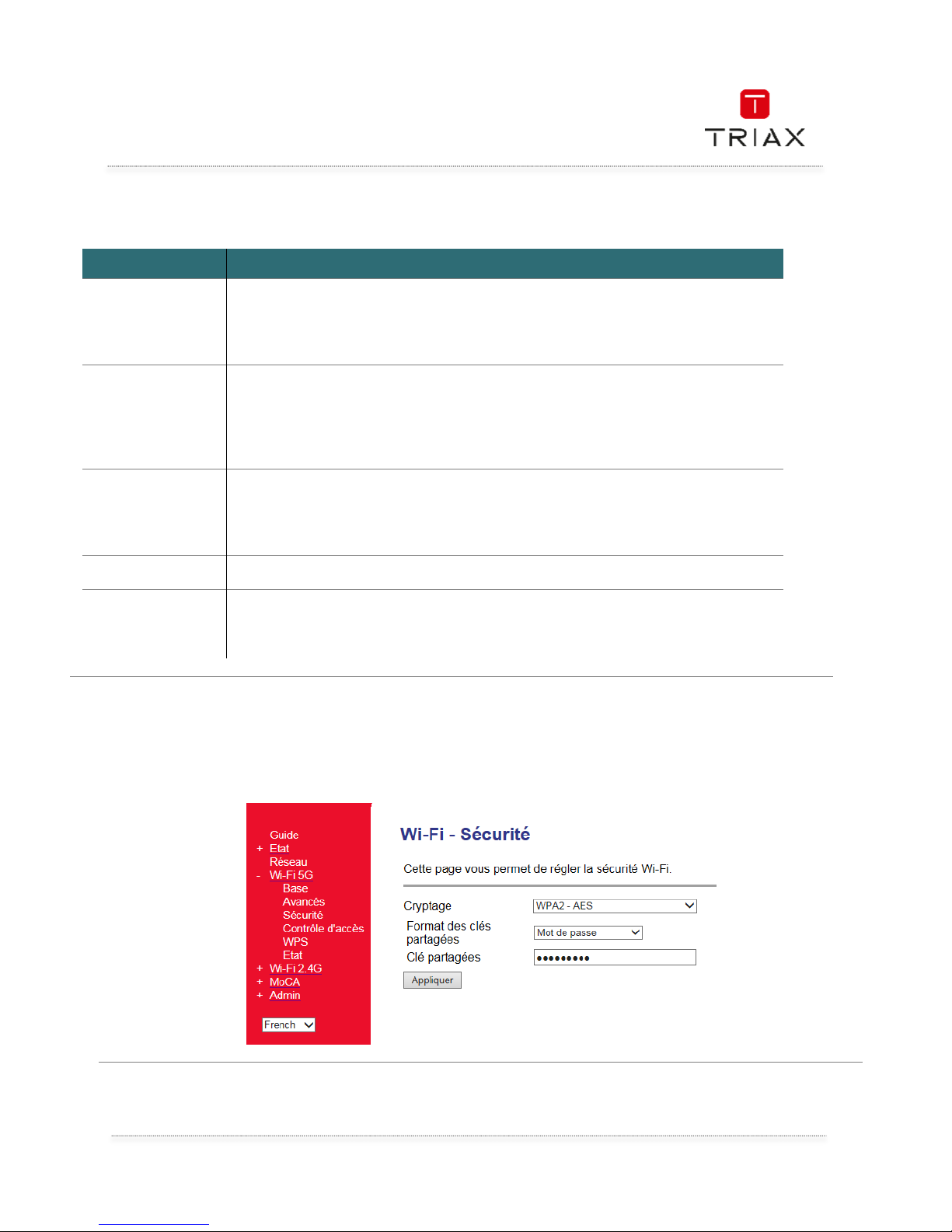
7.2 Wi
Fi 5GHz réglages avancés
Il est recommandé de ne pas changer les réglages par défaut.
Page 56
Mode d’emploi
19
FR
Après tout changement presser sur “Appliquer” pour qu’ils soient pris en compte.
Champ
ChampChamp
Champ Description
DescriptionDescription
Description
Seuil fragment
Le seuil de fragmentation détermine la taille à laquelle les paquets sont fragmentés
(envoyés en tant que plusieurs pièces au lieu d'un bloc). Utilisez un réglage bas dans
les zones où la communication est médiocre où il y a beaucoup d'interférences
radio..
Seuil RTS
Le seuil RTS détermine la taille du paquet à laquelle la radio émet une demande
d'envoi (RTS) avant d'envoyer le paquet. Un faible seuil RTS peut être utile dans les
zones où de nombreux périphériques client sont associées à l'appareil ou dans des
zones où les clients sont éloignés et ne peuvent détecter que le périphérique et pas
les uns des autres. Vous pouvez saisir un réglage de 0 à 2347 octets
Intervalle Beacon
Les balises sont les paquets envoyés par le point d'accès pour synchroniser le
réseau sans fil. L'intervalle de balise est l'intervalle de temps entre les balises
envoyées par ce dispositif AP. L'intervalle de balise par défaut et recommandé est de
100 millisecondes.
Débit données
Sélection du débit de données WLAN. Le réglage “A
uto” est recommandé.
SSID diffusé
Activé permet de diffuser le nom du réseau (SSID) et les clients du WLAN pourront le
voir. Si désactivé le SSID ne sera pas diffusé, les clients WLAN ne le verront pas et
tous les paramètres devront être entrés manuellement pour être associé à ce WLAN.
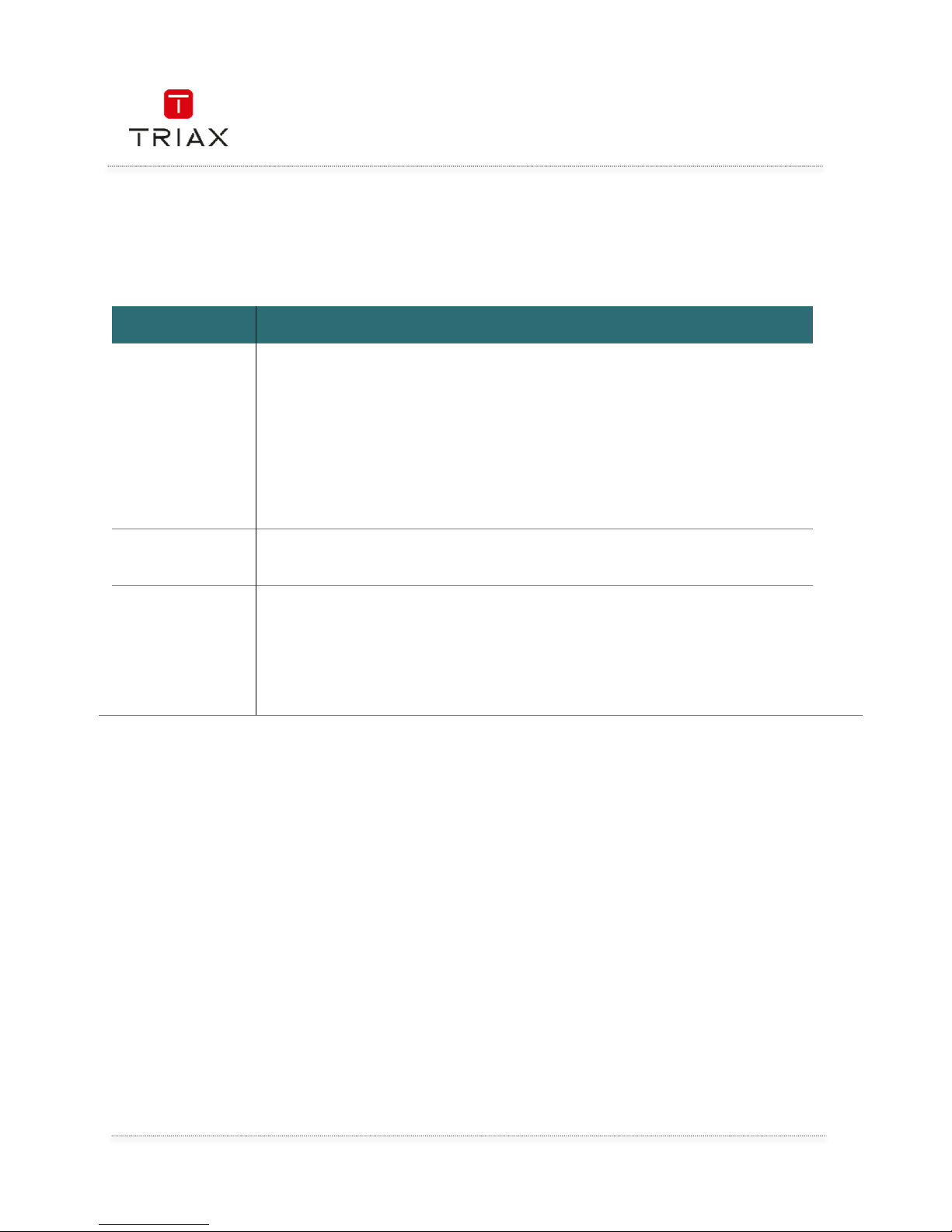
7.3 Sécurité
Wi
Fi 5GHz
Permet de régler les paramètres de sécurité du Wi
-
Fi.
Page 57
Mode d’emploi
FR
20
Après tout changement presser sur “Appliquer” pour qu’ils soient pris en compte.
Champ
ChampChamp
Champ
Description
DescriptionDescription
Description
Cryptage
Sélection de la méthode et de
l’algorithme de cryptage Wi
-
Fi.
Aucun: le Wi-Fi 5GHz n’est pas protégé, c’est déconseillé.
WPA2-AES: Utiliser l’algorithme WPA2 et AES pour sécuriser le Wi-Fi
5GHz.
WPA/WPA2 Mélangé –TKIP AES: ce produit accepte les algorithmes
WPA/WPA2 et TKIP/AES pour sécuriser le Wi-Fi 5GHz.
Format des clés
partagées
Sélectionnez le format de la clé entre «
mot de passe
» ou hexadécimal
(64 caractères).
Clés partagées
Entrer la clé WPA.
Les clients WLAN devront avoir la même clé pour se
connecter à ce point d’accès (AP).
Format « mot de passe », entrer entre 8~63 caractères.
Format HEX (64 caractères), enter 64 hexadécimal caractères.
Page 58
Mode d’emploi
21
FR
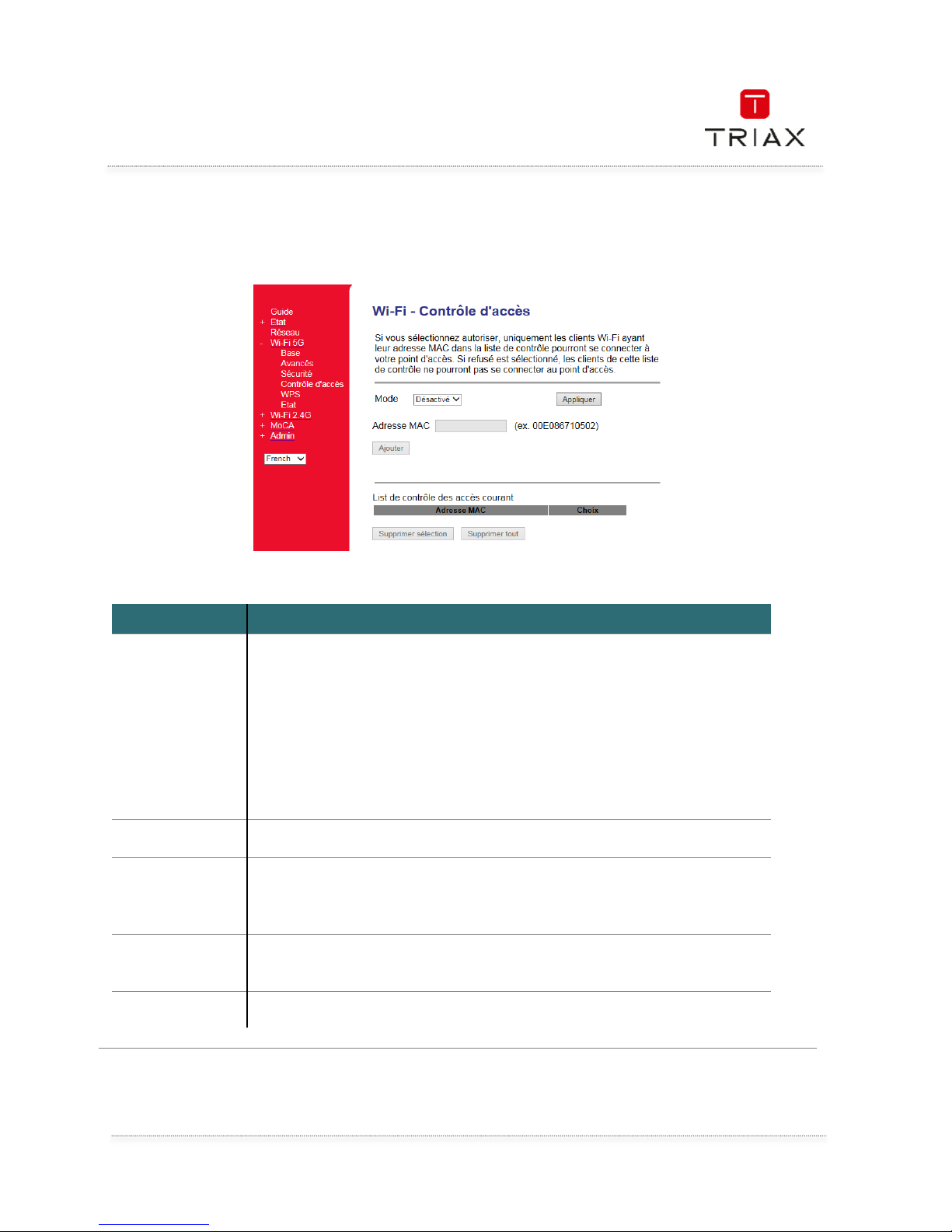
7.4 WiFi 5GHz Contrôle d’accès
Avec cet écran, vous pouvez effectuer un filtrage d'adresses MAC pour autoriser ou rejeter la
connexion des clients au TECW 211 Wi-Fi.
Après tout changement presser sur “Appliquer” pour qu’ils soient pris en compte.
Champ
ChampChamp
Champ
Description
DescriptionDescription
Description
Mode
Sélection de la règle à appliquer à la table d’adresse MAC.
Désactiver:
Désactiver:Désactiver:
Désactiver: cette fonction est désactivée.
Autoriser:
Autoriser:Autoriser:
Autoriser: Les clients WLAN listés dans cette table pourront être
associés au produit et donc au Wi-Fi.
Refuser:
Refuser:Refuser:
Refuser: Les clients WLAN listés dans cette table ne pourront pas être
associés au produit.
Adresse MAC Entrer l’adresse MAC dans la liste.
Liste de
contrôle des
accès courant
Les adresses MAC dans le tableau s'appliquent à la règle
Supprimer
sélection
Vérifiez l'adresse MAC et cliquez sur ce bouton pour supprimer cet
enregistrement.
Supprimer tout
Cliquez sur ce bouton pour supprimer tous les
enregistrements.
Page 59
Mode d’emploi
FR
22
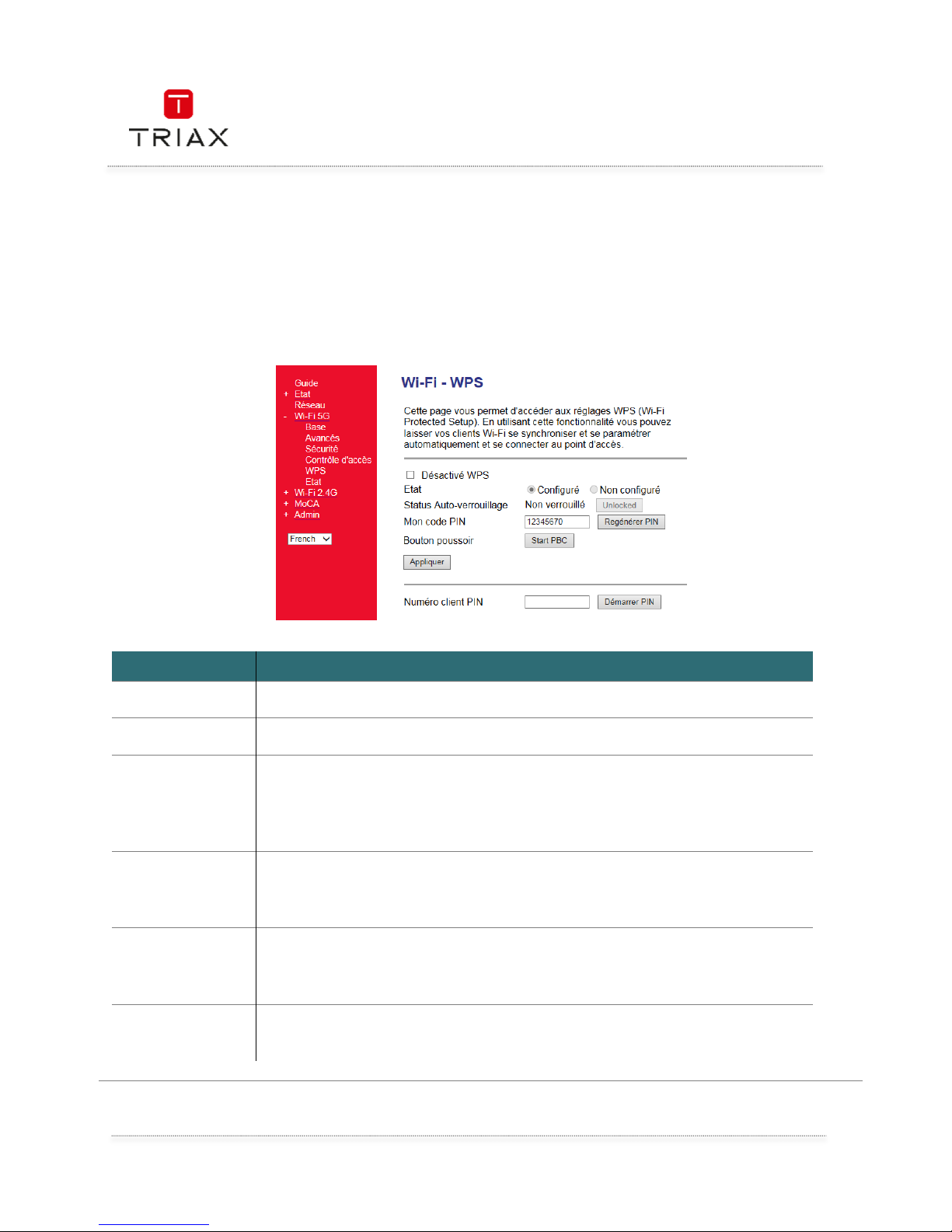
7.5 Wi
Fi 5GHz
WPS
Le Wi-Fi Protected Setup (WPS) vous permet de rejoindre un réseau Wi-Fi sécurisé sans sélectionner le nom du
réseau et entrer le mot de passe. Il vous suffit d'entrer un code PIN, moins sécurisé qu'un SSID et un mot de passe.
• Vérifiez les instructions WPS pour votre ordinateur ou votre appareil Wi-Fi.
• Appuyez sur la touche WPS de votre TECW 211, le voyant WPS clignote.
• Dans les deux minutes, sur votre ordinateur ou votre appareil Wi-Fi, appuyez sur le bouton WPS ou suivez
les instructions pour les connexions WPS.
Votre ordinateur ou périphérique Wi-Fi se connecte au réseau Wi-Fi TECW 211.
Champ
ChampChamp
Champ
Description
DescriptionDescription
Description
WPS Désactivé
Si cette option est cochée, le WPS 5GHz est désactivé.
Statuts WPS
Réservé
Statuts auto
-
verrouillage
Si l'authentification WPS
-
PIN a été essayée 10
fois par d'autres clients Wi
-
Fi essayant d'associer à ce périphérique, l'appareil entrera dans l'état de
verrouillage pour WPS-PIN. Cliquez sur cette case pour déverrouiller le
mode de verrouillage.
Mon code PIN
Ce numéro PIN peut être entré dans
l'interface client WLAN à associer.
Pour modifier ce numéro PIN, cliquez sur le bouton "Régénérer le code
PIN" pour le régénérer et "Appliquer les modifications" pour appliquer.
Bouton poussoir
Cliquez sur ce bouton pour démarrer la configuration WPS, pui
s cliquez
sur le bouton WPS sur le client WLAN dans les 2 minutes pour lancer le
processus WPS.
Numéro client
PIN
Trouvez le numéro WPS
-
PIN dans l'utilitaire du client WLAN et entrez
-
le
dans ce champ, puis cliquez sur le bouton "Démarrer PIN" pour l'associer.
Page 60
Mode d’emploi
23
FR
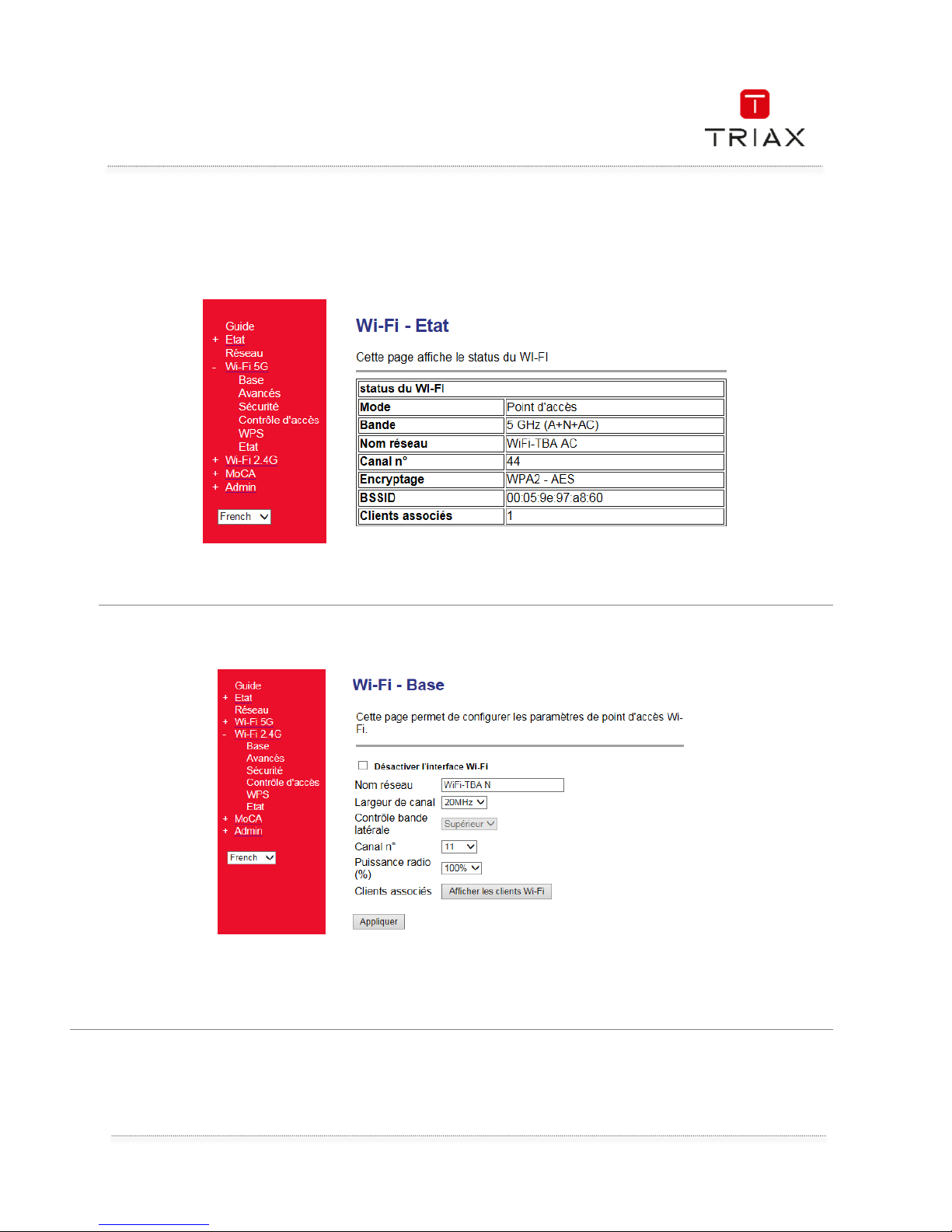
7.7 WIFI 2.4GHz Bas
e
Permet de configurer les paramètres basiques WLAN, après tout changement presser sur “Appliquer”
pour qu’ils soient pris en compte.
7.6 Status WiFi 5GHz
Dans cette page, l'état du WLAN 5 GHz est affiché.
Page 61
Mode d’emploi
FR
24
Champ
ChampChamp
Champ
Description
DescriptionDescription
Description
Désactiver
l’interface Wi-Fi
Si coché le Wi
-
Fi 2,4GHz est coupé.
Nom réseau
Nom du réseau Wi
-
Fi. Egalement appelé SSID, nom qui sera recherché et
affiché par un client du réseau Wi-Fi.
Largeur du canal
Sélection de la largeur
du canal. 40MHz est recommandé pour la bande
2,4 GHz.
Contrôle bande
latérale
Le produit sélectionnera automatiquement la bande latérale de 40MHz de
largeur.
Canal numéro
Sélection du canal du WLAN. Si “Auto” est sélectionné, le produit fera une
recherche en fréquence et sélectionnera un canal non utilisé. C’est le
réglage optimal.
Puissance radio
(%)
Plus le pourcentage est petit, plus petite sera la puissance et donc la
portée du signal Wi-Fi. Par défaut la valeur est à 100%.
Clients associés
En pre
ssant sur ce bouton une fenêtre s’ouvre et affiche la liste des clients
WLAN connectés.
En pressant sur le bouton “Clients associés”, la liste des clients WLAN connectés apparaît comme
indiqué ci-dessous
Page 62
Mode d’emploi
25
FR
7.8 Wi
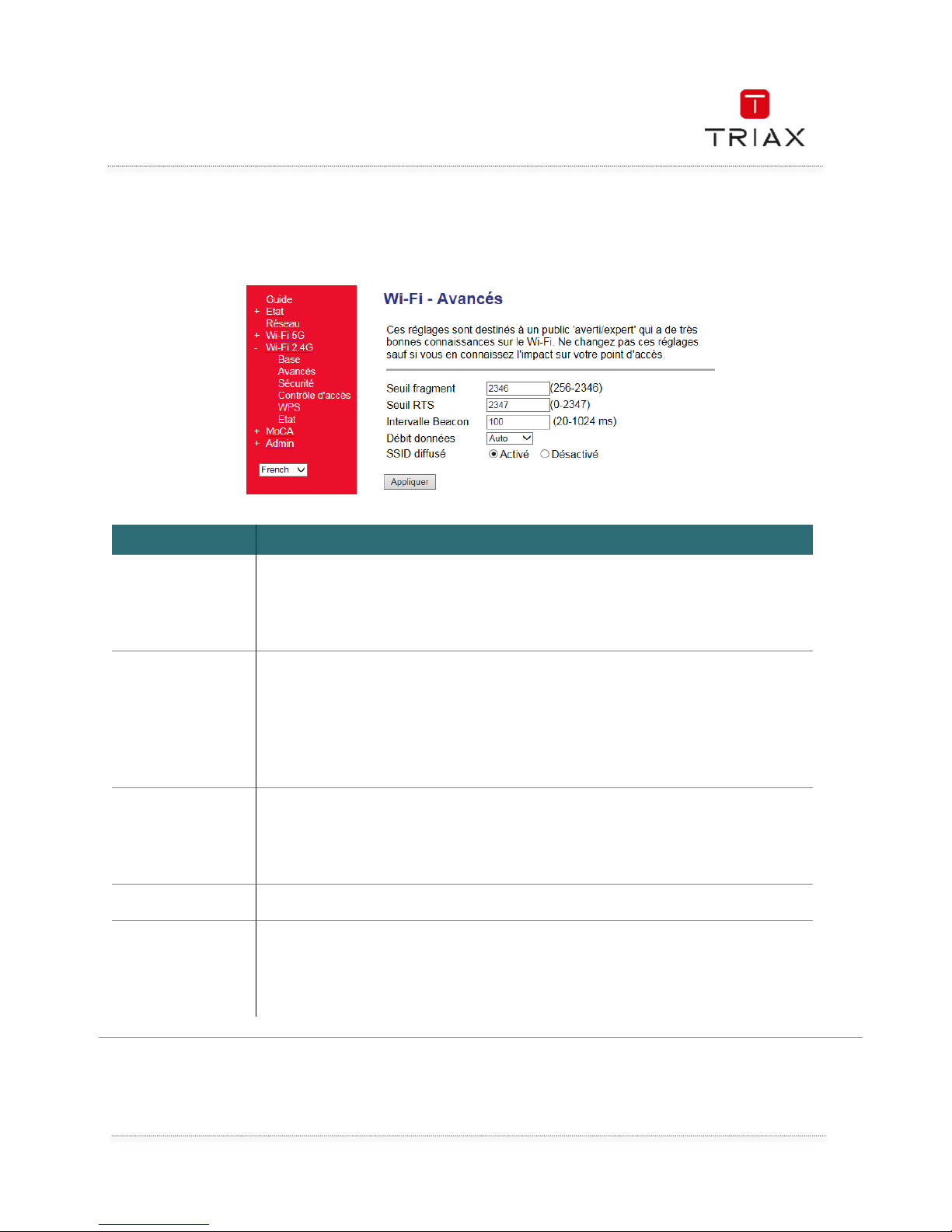
Fi 2.4GHz Réglages avancés
Il
est recommandé de ne pas changer les réglages par défaut.
Après tout changement presser sur “Appliquer” pour qu’ils soient pris en compte.
Champ
ChampChamp
Champ
Description
DescriptionDescription
Description
Seuil fragment
Le seuil de fragmentation détermine la taille à laquelle les paquets sont
fragmentés (envoyés en tant que plusieurs pièces au lieu d'un bloc).
Utilisez un réglage bas dans les zones où la communication est médiocre
où il y a beaucoup d'interférences radio..
Seuil RTS
Le seuil RTS détermine la taille du paquet à laquelle la radio émet une
demande d'envoi (RTS) avant d'envoyer le paquet. Un faible seuil RTS peut
être utile dans les zones où de nombreux périphériques client sont
associées à l'appareil ou dans des zones où les clients sont éloignés et ne
peuvent détecter que le périphérique et pas les uns des autres. Vous
pouvez saisir un réglage de 0 à 2347 octets
Intervalle
Beacon
Les balises sont les paquets envoyés par le point d'accès pour
synchroniser le réseau sans fil. L'intervalle de balise est l'intervalle de
temps entre les balises envoyées par ce dispositif AP. L'intervalle de
balise par défaut et recommandé est de 100 millisecondes.
Débit données
Sélection du débit de données WLAN.
Le réglage “Auto” est recommandé.
SSID diffusé
Activé permet de diffuser le nom du réseau (SSID) et les clients du WLAN
pourront le voir. Si désactivé le SSID ne sera pas diffusé, les clients WLAN
ne le verront pas et tous les paramètres devront être entrés manuellement
pour être associé à ce WLAN.
Page 63
Mode d’emploi
FR
26
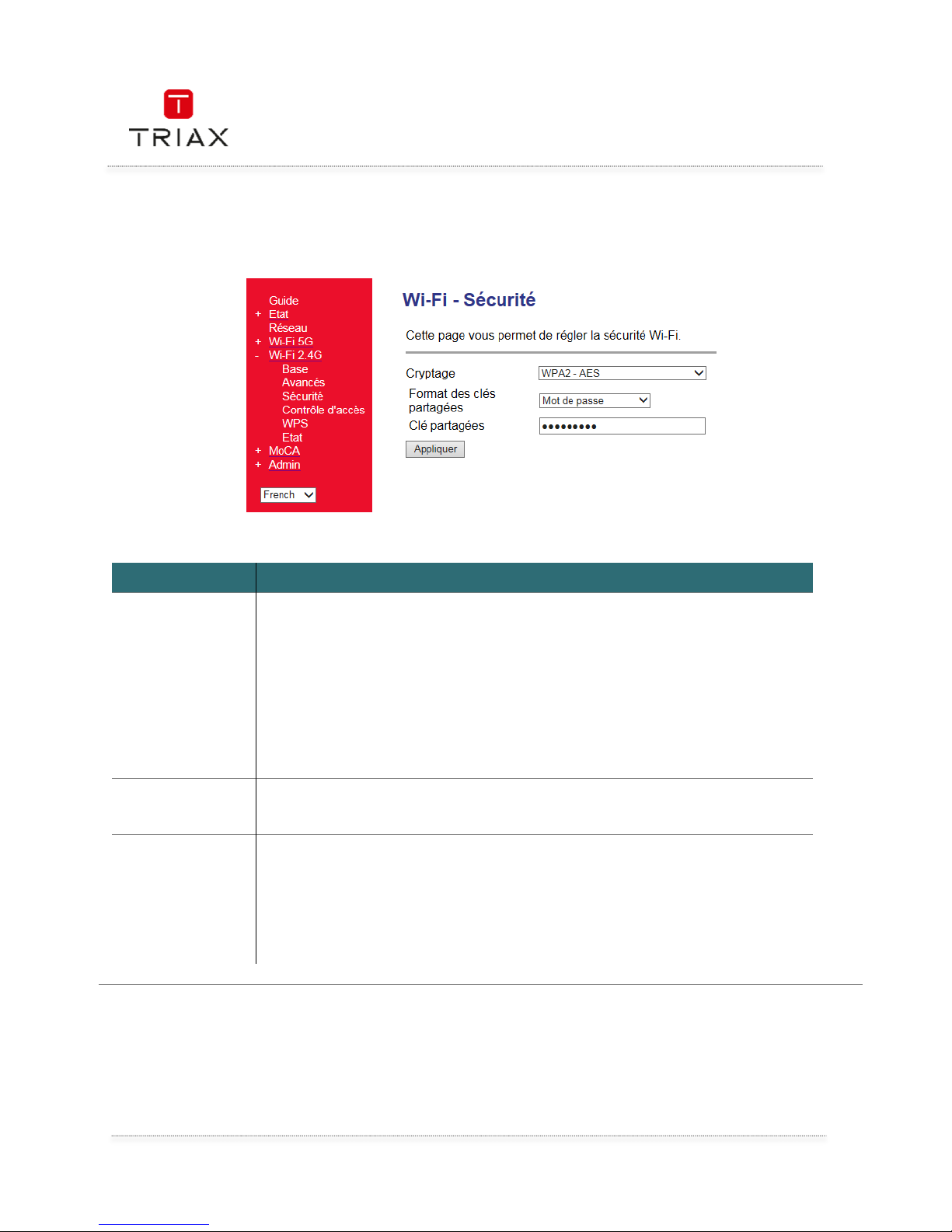
7.9 Sécurité
Wi
Fi 2.4GHz
Permet de régler les paramètres de sécurité du Wi
-
Fi.
Après tout changement presser sur “Appliquer” pour qu’ils soient pris en compte.
Champ
ChampChamp
Champ
Description
DescriptionDescription
Description
Cryptage
Sélection
de la méthode et de l’algorithme de cryptage Wi
-
Fi.
Aucun: le Wi-Fi 2,4GHz n’est pas protégé, c’est déconseillé.
WPA2-AES: Utiliser l’algorithme WPA2 et AES pour sécuriser le Wi-Fi
2,4GHz.
WPA/WPA2 Mélangé –TKIP AES: ce produit accepte les algorithmes
WPA/WPA2 et TKIP/AES pour sécuriser le Wi-Fi 2,4GHz.
Format des clés
partagées
Sélectionnez le format de la clé entre «
mot de passe
» ou hexadécimal
(64 caractères).
Clés partagées
Entrer la clé WPA. Les clients WLAN devront avoir la même clé pour se
connecter à ce point d’accès (AP).
Format « mot de passe », entrer entre 8~63 caractères.
Format HEX (64 caractères), enter 64 hexadécimal caractères.
Page 64
Mode d’emploi
27
FR
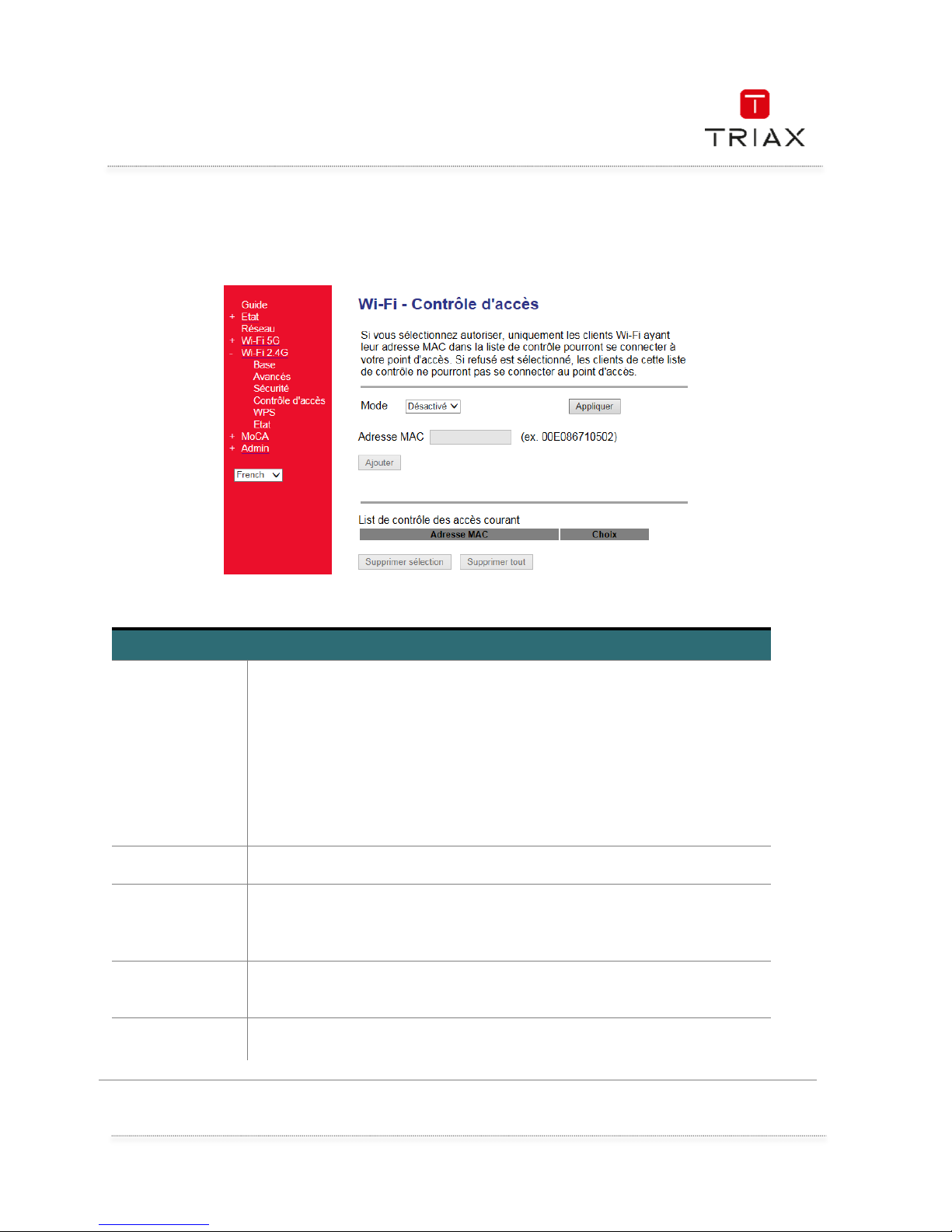
7.10 WiFi 2.4GHz Contrôle d’accès
Avec cet écran, vous pouvez effectuer un filtrage d'adresses
MAC pour autoriser ou rejeter la
connexion des clients au TECW 211 Wi-Fi.
Après tout changement presser sur “Appliquer” pour qu’ils soient pris en compte.
Champ
ChampChamp
Champ
Description
DescriptionDescription
Description
Mode
Sélection de la règle à appliquer à la table d’adresse MAC.
Désactiver:
Désactiver:Désactiver:
Désactiver: cette fonction est désactivée.
Autoriser:
Autoriser:Autoriser:
Autoriser: Les clients WLAN listés dans cette table pourront être
associés au produit et donc au Wi-Fi.
Refuser:
Refuser:Refuser:
Refuser: Les clients WLAN listés dans cette table ne pourront pas être
associés au produit.
Adresse MAC Entrer l’adresse MAC dans la liste.
Liste de
contrôle des
accès courant
Les adresses MAC dans le tableau s'appliquent à la règle
Supprimer
sélection
Vérifiez l'adresse MAC et cliquez sur ce bouton pour supprimer cet
enregistrement.
Supprimer tout
Cliquez sur ce bouton pour supprimer tous les enregistrements.
Page 65
Mode d’emploi
FR
28
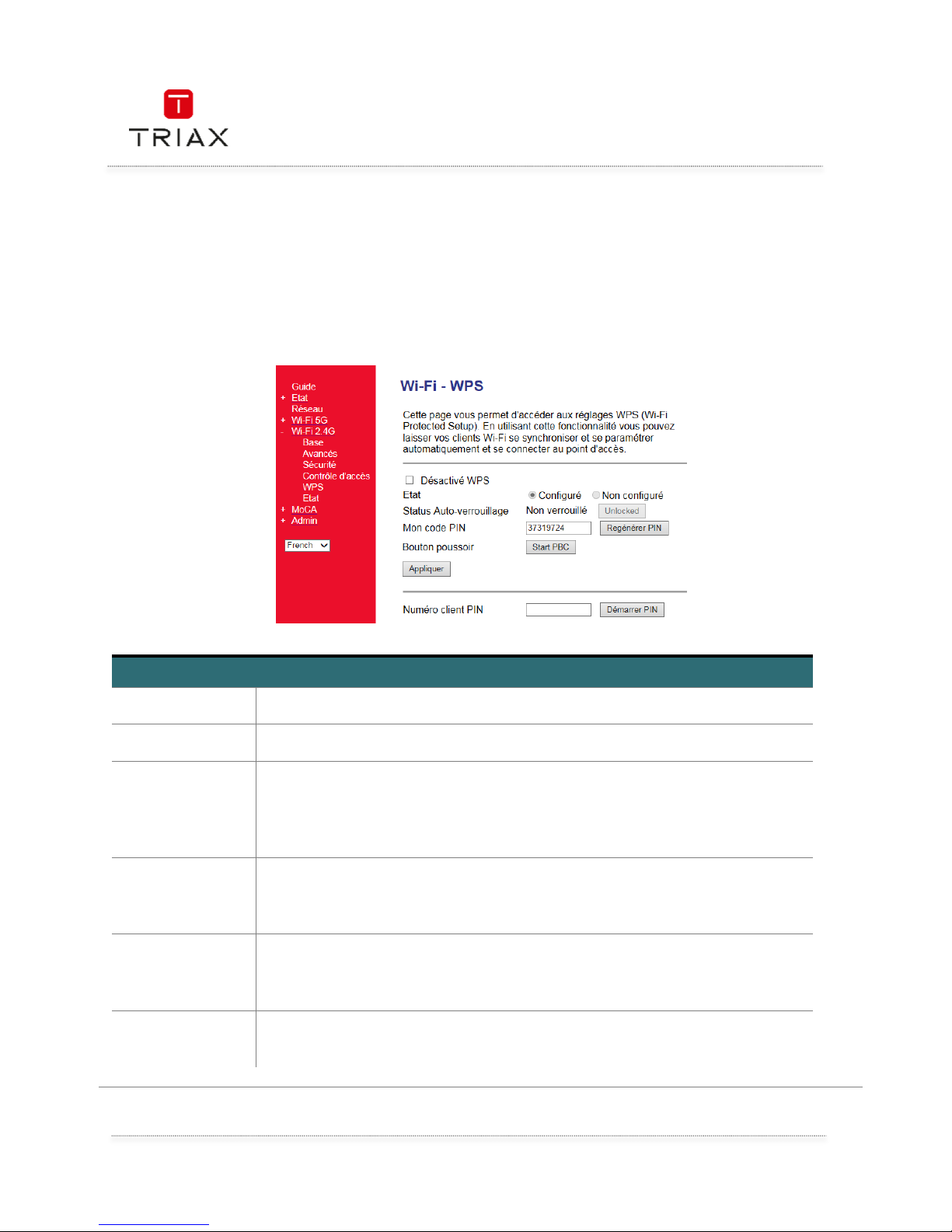
7.11
Wi
Fi
2.4
GHz
WPS
Le Wi-Fi Protected Setup (WPS) vous permet de rejoindre un réseau Wi-Fi sécurisé sans sélectionner le nom du
réseau et entrer le mot de passe. Il vous suffit d'entrer un code PIN, moins sécurisé qu'un SSID et un mot de passe.
• Vérifiez les instructions WPS pour votre ordinateur ou votre appareil Wi-Fi.
• Appuyez sur la touche WPS de votre TECW 211, le voyant WPS clignote.
• Dans les deux minutes, sur votre ordinateur ou votre appareil Wi-Fi, appuyez sur le bouton WPS ou suivez
les instructions pour les connexions WPS.
Votre ordinateur ou périphérique Wi-Fi se connecte au réseau Wi-Fi TECW 211.
Après tout changement presser sur “Appliquer” pour qu’ils soient pris en compte.
Champ
ChampChamp
Champ
Description
DescriptionDescription
Description
WPS Désactivé
Si cette option est cochée, le WPS 5GHz est désactivé.
Statuts WPS
Réservé
Statuts auto
-
verrouillage
Si l'authentification WPS
-
PIN a été essayée 10 fois par d'autres clients Wi
-
Fi essayant d'associer à ce périphérique, l'appareil entrera dans l'état de
verrouillage pour WPS-PIN. Cliquez sur cette case pour déverrouiller le
mode de verrouillage.
Mon code PIN
Ce numéro PIN peut être entré dans l'interface client WLAN à associer.
Pour modifier ce numéro PIN, cliquez sur le bouton "Régénérer le code
PIN" pour le régénérer et "Appliquer les modifications" pour appliquer.
Bouton poussoir
Cliquez sur ce bouton pour démarrer la configuration WPS, puis cliquez
sur le bouton WPS sur le client WLAN dans les 2 minutes pour lancer le
processus WPS.
Numéro client
PIN
Trouvez le numéro WPS
-
PIN dans l'utilitaire du client WLAN et en
trez-le
dans ce champ, puis cliquez sur le bouton "Démarrer PIN" pour l'associer.
Page 66
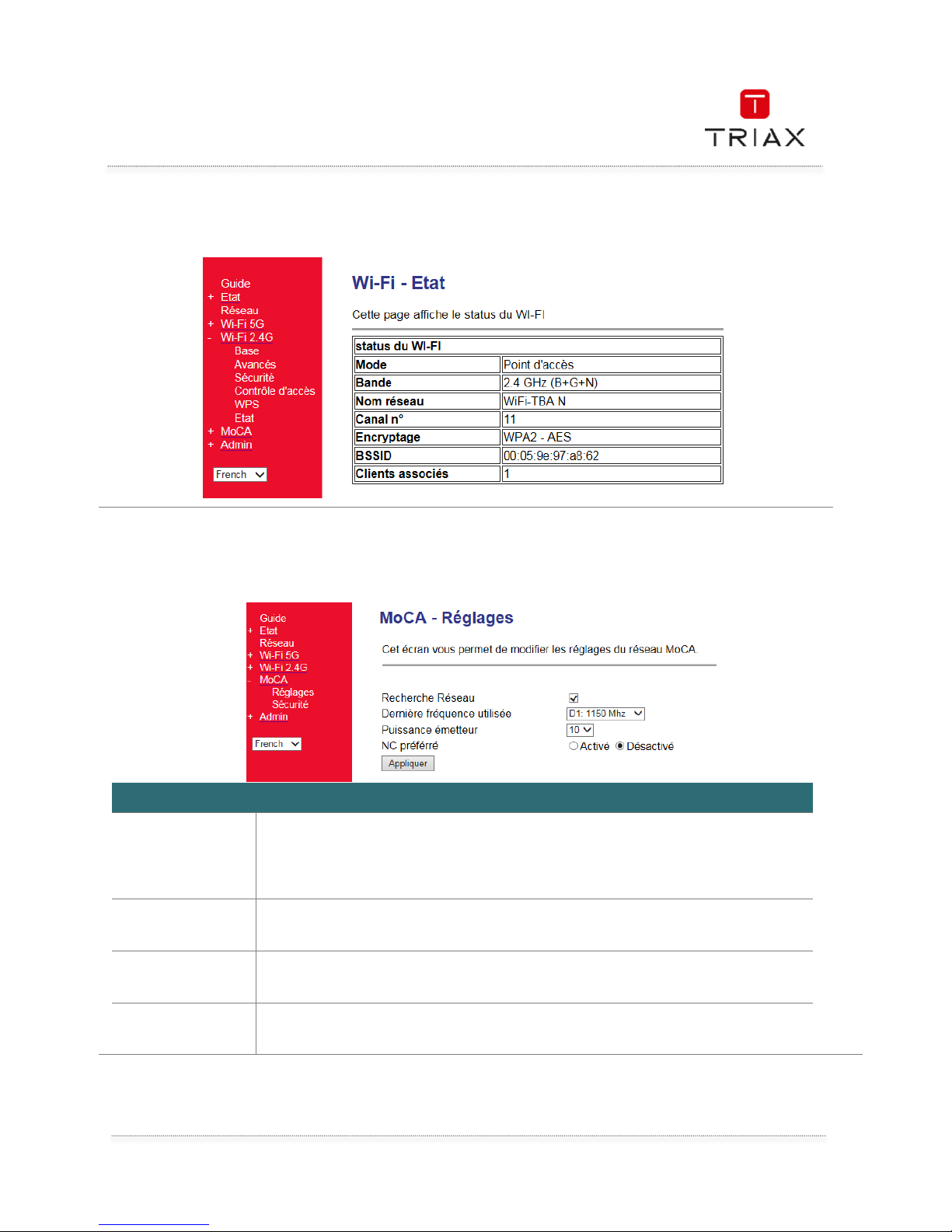
Mode d’emploi
29
FR
8. Réglages MoCA
7.12 Status WiFi 2.4GHz
Dans cette page, l'état du WLAN 2.4 GHz est affiché
Après tout changement presser sur “Appliquer” pour qu’ils soient pris en compte
Vous pouvez utiliser les réglages par défaut affichés sur cette page. Sauf cas contraire, il n’est pas nécessaire de les
modifier. Après tout changement presser sur “Appliquer” pour qu’ils soient pris en compte.
Champ
ChampChamp
Champ
Description
DescriptionDescription
Description
Recherche réseau
L’adaptateur peut rechercher le meilleur canal de communication MoCA à utiliser sur
le réseau coaxial. Par défaut le canal D1 (1150MHz) sera utilisé. Si vous deviez
changer ce canal, veillez à bien le changer sur tous les produits raccordés sur le
même réseau afin de garantir la communication entre eux.
Dernière fréquence
utilisée
Dernière fréquence utilisée sur le réseau coaxial par le système.
Puissance
émetteur
Choisir la puissance d’émission. Par défaut ne pas changer cette valeur.
NC Préféré
Si sélectionné, l’adaptateur deviendra le coordinateur réseau (Network Coordinateur).
Si non sélectionné, le NC sera choisi par le système.
Page 67
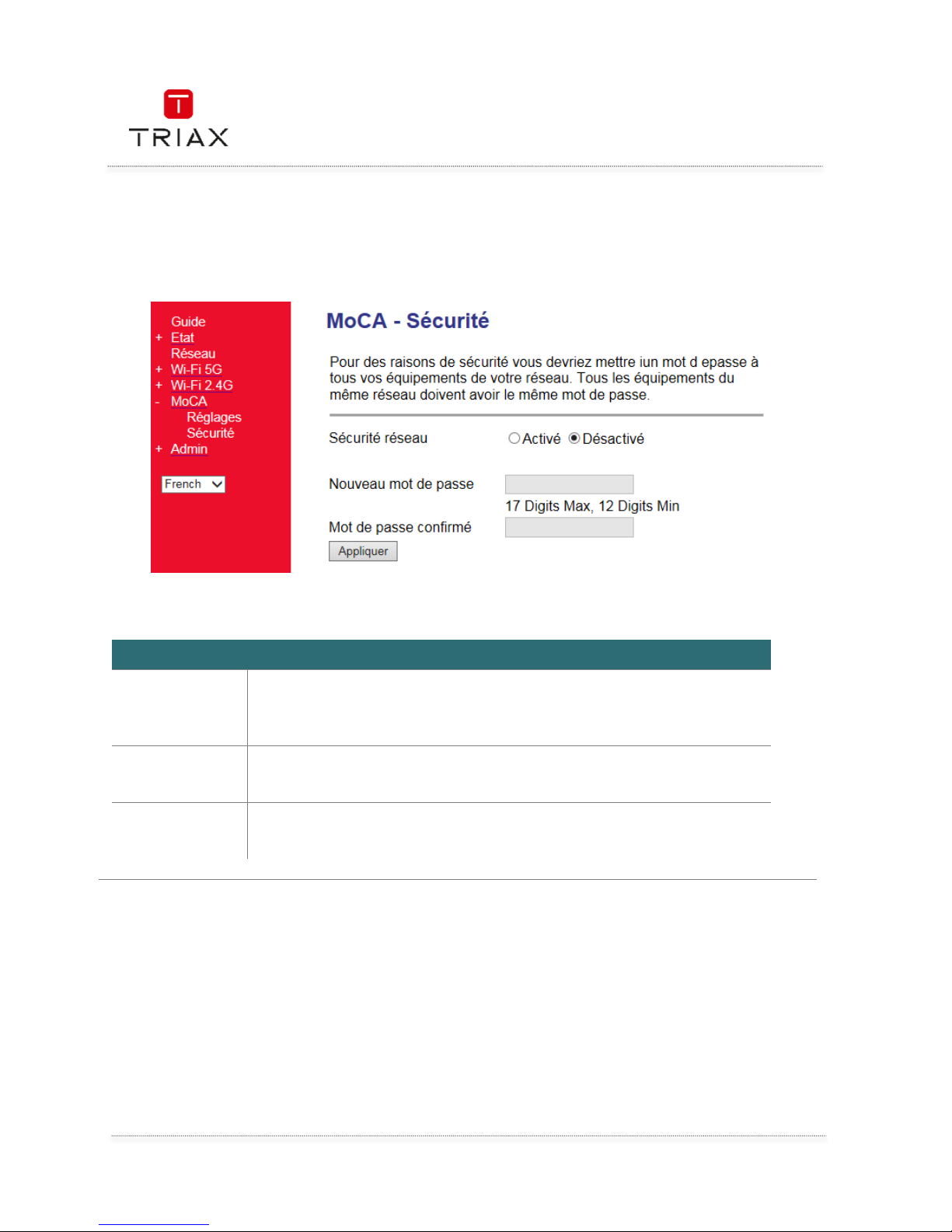
Mode d’emploi
FR
30
8.1 Sécurité MoCA
Après tout changement presser sur “Appliquer” pour qu’ils soient pris en compte.
Champ
ChampChamp
Champ
Description
DescriptionDescription
Description
Sécurité réseau
Sélectionner “Activé” pour sécuriser le réseau créé à l’aide d’un mot
de passe, ou “Désactivé” pour ne pas sécuriser le réseau créé à l’aide
d’un mot de passe.
Nouveau mot
de passe
Saisir le mot de passe (12-17 caractères).
Confirmer mot
de passe
Saisir à nouveau le mot de passe pour confirmation.
Page 68
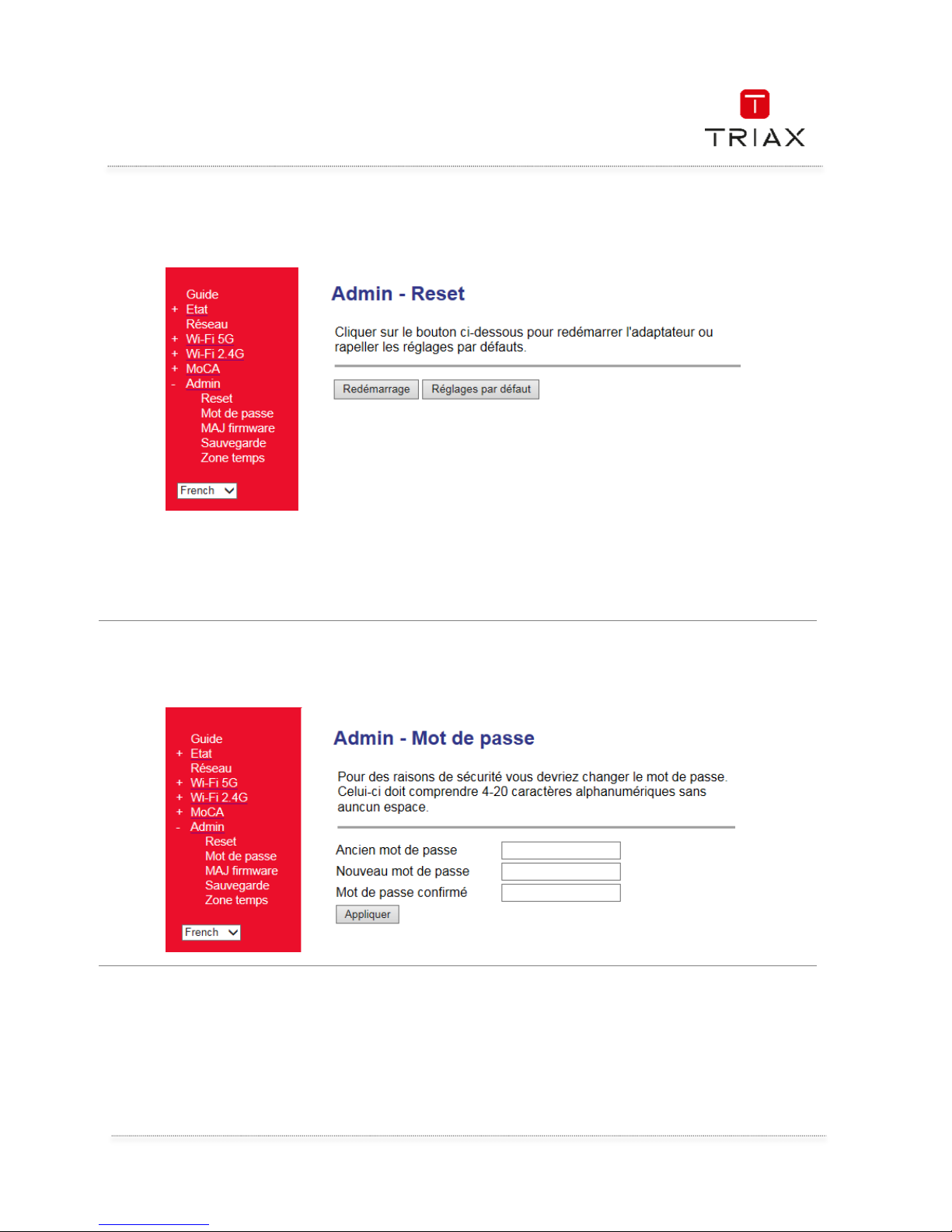
Mode d’emploi
31
FR
9. Admin
9.1 Admin
– Reset
Sélectionner “Réglages par défaut” pour réinitialiser l’adaptateur et revenir aux paramètres
d’usine. Tous les réglages seront perdus.
Un clic sur redémarrage va forcer le redémarrage du produit.
9.2 Admin - Mot de passe
Vous pouvez changer le mot de passe. D’abord entrer l’ancien mot de passe “admin” puis entrer le nouveau
mot de passe, le confirmer puis cliquer sur « Appliquer »
Page 69
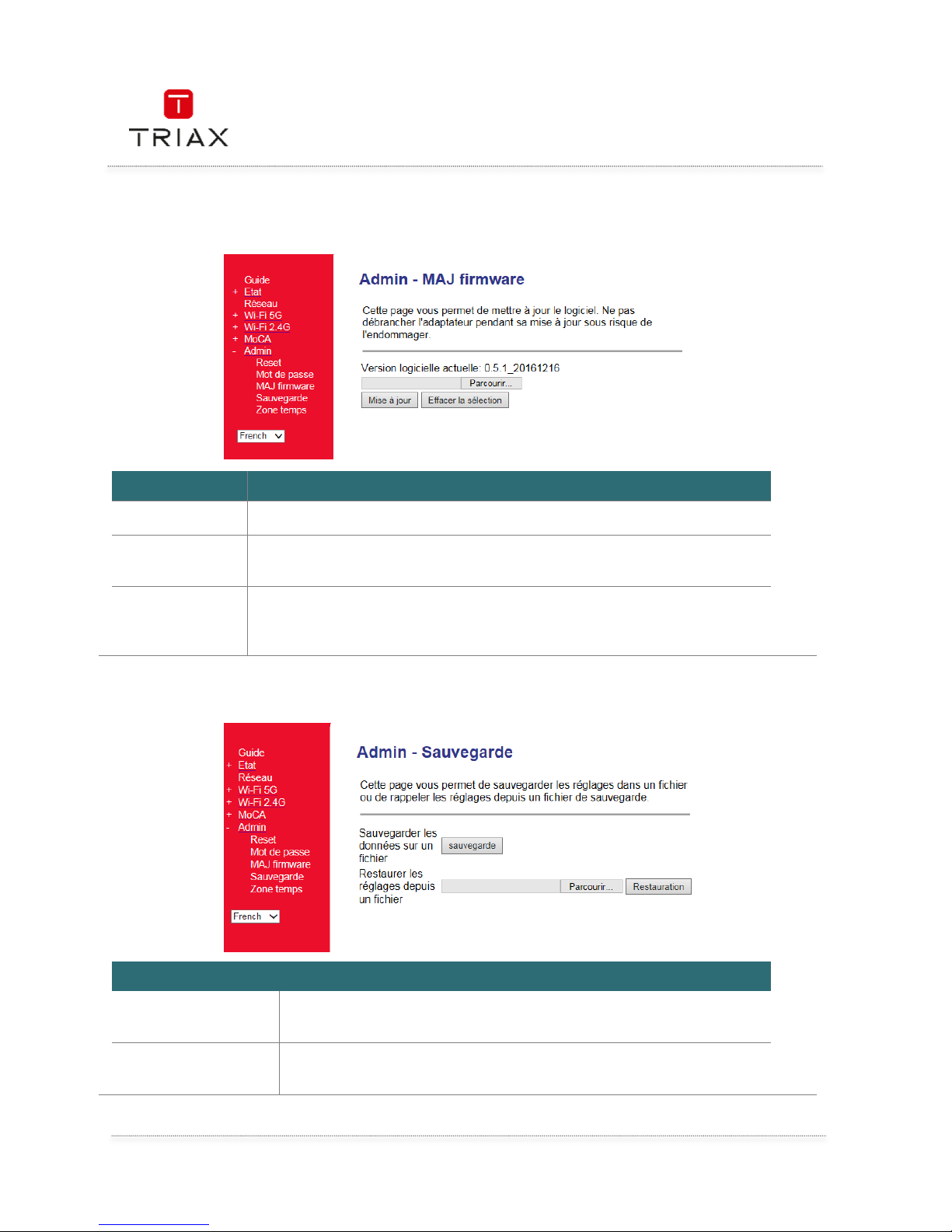
Mode d’emploi
FR
32
9.3 Admin – MAJ Firmware
Si vous avez un nouveau logiciel pour votre adaptateur, cette page vous permettra de le mettre à jour.
Champ
ChampChamp
Champ
Description
DescriptionDescription
Description
Parcourir …
Permet de sélectionner le fichier de mise à jour (fichier type bin file).
Effacer la
sélection
Permet d’effacer la sélection.
Mise à jour
Une fois le fichier sélectionné, cliquer pour lancer la mise à jour. Suivre les
instructions affichées à l’écran. Attendre que la mise à jour soit terminée puis
réinitialiser l’adaptateur pour que le nouveau logiciel soit pris en compte.
9.4 Admin – Sauvegarde
Sauvegarde des réglages du TECW 211 sur votre ordinateur.
Champ
ChampChamp
Champ
Description
DescriptionDescription
Description
Sauvegarder… fichier
Cliquez dessus pour enregistrer le fichier de configuration du périphérique
"config.xml" sur l'ordinateur.
Restaurer…depuis un
fichier
Cliquez dessus pour parcourir le fichier de configuration du périphérique
"config.xml" et le télécharger sur ce périphérique.
Page 70
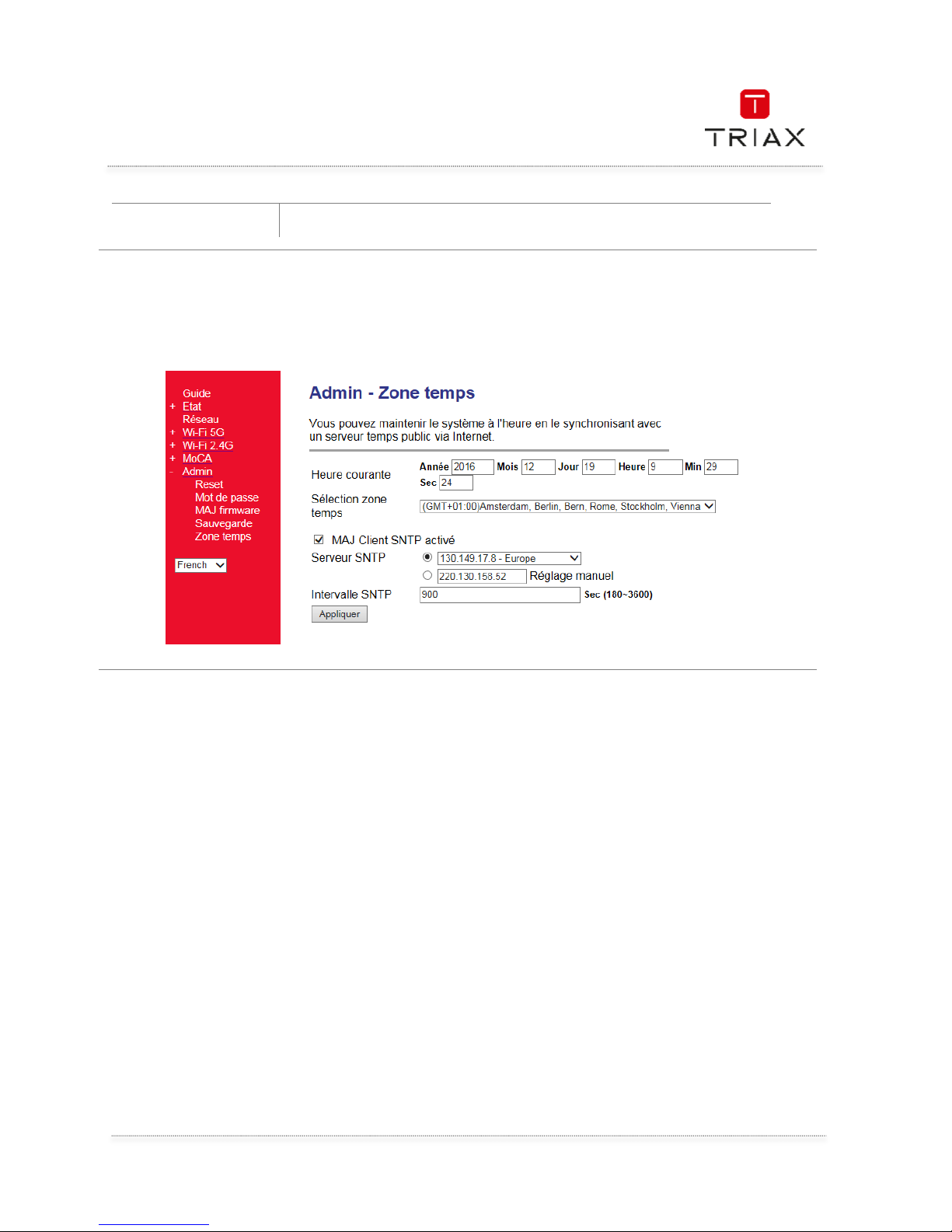
Mode d’emploi
33
FR
Restauration
Lorsque le fichier est sélectionné, cliquez pour restaurer les paramètres
.
9.5 Admin – Zone temps
Permet de sélectionner le fuseau horaire et le serveur SNTP. Le produit sera mis à l’heure automatiquement.
Une fois les paramètres changés, puis cliquer sur « Appliquer » pour qu’ils soient pris en compte.
Page 71
Mode d’emploi
FR
34
10. Caractéristiques techniques
Interface RF
Connecteur F
-
femelle
Impédance: 75
Ω
Interface Ethernet
Connecteur: RJ
-
45
Configuration: 10/100/1000 Mbps Ethernet x 2
Bande de fréquences utilisées
Bande D: 1150 ~ 1600 MHz
Bande de fréquence max.
utilisée
Bande D: 1125 ~ 1675 MHz
Puissance diffusée max.
+0dBm typique
MoCA débit physique (PHY rate)
MoCA 2.0 Multi
-
node: 600Mbps@
-2~-
43dBm
Nombre de canaux
10
Largeur des canaux
MoCA 1.0/1.1: 50 MHz
MoCA 2.0: 100 MHz
Taille du réseau
MoCA 1.0: 8
adaptateurs
MoCA 1.1: 16 adaptateurs
MoCA 2.0: 16 adaptateurs
Wi-Fi supporté
802.11 a/b/g/n/ac, Double
-
bande, mode AP (point
d’accès)
Wi-Fi radio
2T2R, antennes intégrées
Débit Wi
-Fi
866,7Mbps (Max.)
Gestion/Contrôle
Site Web embarqué + logiciel de
“découverte“ de
l’adresse IP du TECW 211 “UdpDiscovery”
Alimentation
Consommation électrique: 13,2 Watts max. (12V, 1.1A)
Alimentation sortie: 12VDC, 1.5A
Alimentation en entrée: 100-240VAC, 50/60Hz
Température de fonctionnement: 0 ~ 40 °C
Conditions
climatiques
Température de stockage:
-
5 ~ 65 °C
Humidité: 10% ~ 95% Sans condensation
Dimensions / Poids
155 x 142 x 35mm / 0.3Kg
Nom, Référence, code EAN
TECW 211 / 310411 / 5702663104013
Conformité aux standards
EMC
EMCEMC
EMC
: EN 55032: 2015 / EN 61000
-3-
2: 2014 /
EN 61000-3-3: 2013 / EN 55024: 2010 + A1: 2015
LVD
LVDLVD
LVD : EN 60950-1: 2006 / AMD 11: 2009 / AMD 1: 2010
AMD 12: 2011 / AMD 2: 2013
RoHS
RoHSRoHS
RoHS : RoHS 2011/65/EU
Page 72
triax.com/support
For further information
and updated manuals go to
Copyright © 2016 TRIAX. All rights reserved.
The TRIAX Logo and TRIAX, TRIAX Multimedia are registered trademarks or trademarks
of the TRIAX Company or its affiliates.
All specifications in this guide are subject to change without further notice.
TRIAX A/S | Bjørnkærvej 3 | Hornsyld | Denmark
 Loading...