

Page 1
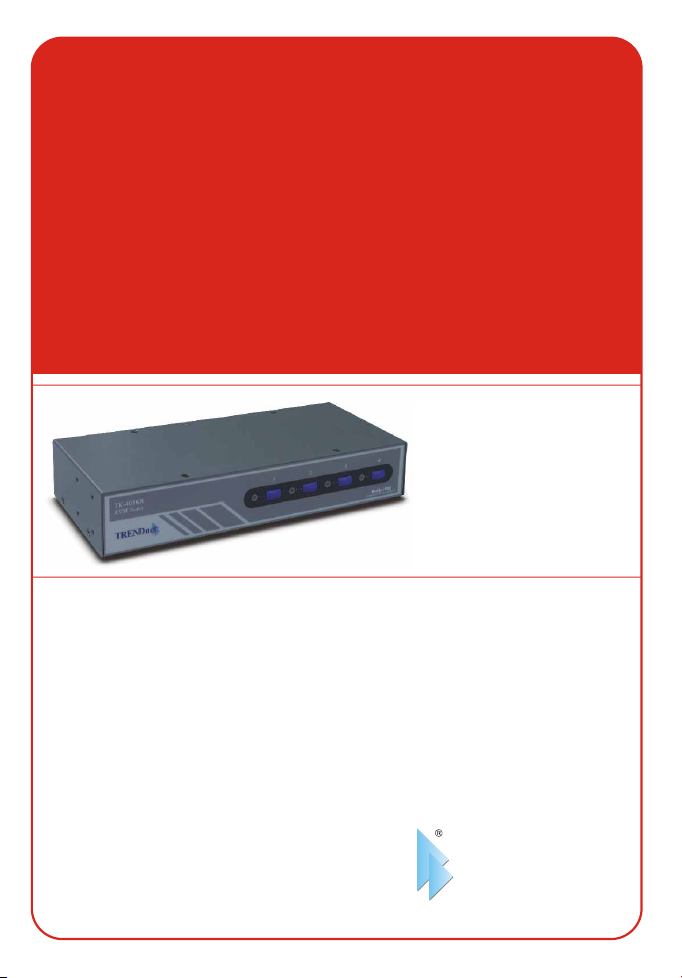
TK-403KR
4-port PS/2 KVM Switch
User’s Guide
Guide de l'utilisateur
Switch Audio KVM à 4 ports
4-facher PS/2-KVM-Umschalter mit Audiofunktion
Conmutador con audio de 4 puertos PS/2 KVM
Diese Benutzeranleitung
Esta guía del usuari
Version 11.30.04
TRENDnet
TRENDware, USA
What's Next in Networking
Copyright ©2004. All Rights Reserved. TRENDware International, Inc.
Page 2

Table of Contents
Français .....................................................................................................
1. Préparation de l'installation ...............................................................
2. Introduction .......................................................................................
3. Installation .........................................................................................
4. Fonctionnement ................................................................................
Specifications ............................................................................................
Troubleshooting ........................................................................................
1
1
2
3
4
7
8
Page 3
Français UG
1. Préparation de l'installation
Vérification du contenu de l'emballage :
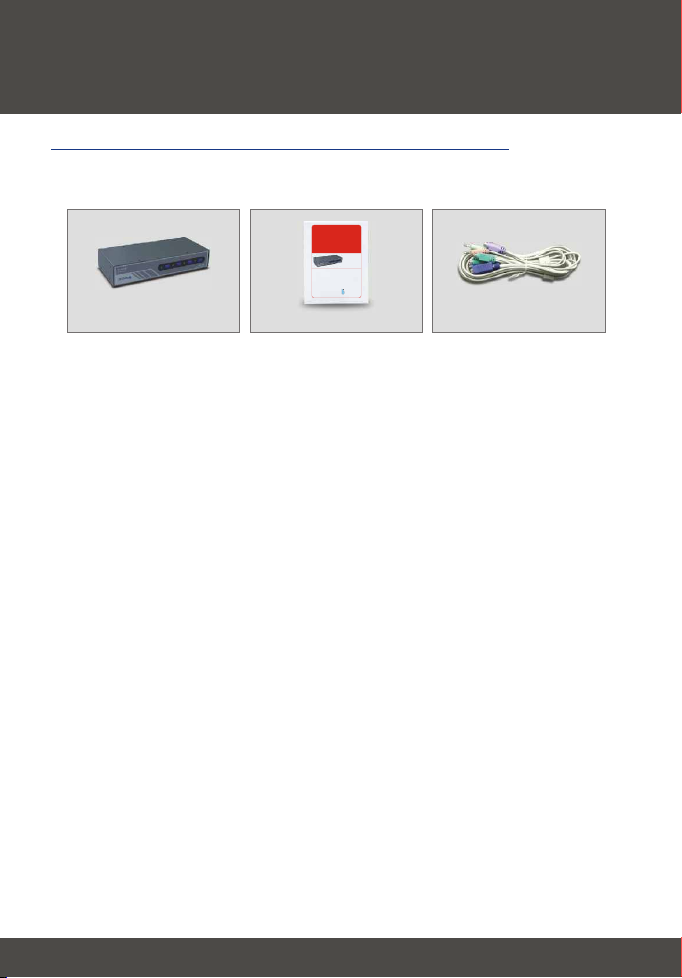
Veuillez vérifier la présence des éléments suivant dans la boîte:
TK-403KR
4-port PS/2 KVM Switch
User’s Guide
Guide de l'utilisateur
Switch Audio KVM à 4 ports
4-facher PS/2-KVM-Umschalter mit Audiofunktion
Diese Benutzeranleitung
Esta guía del usuari
Conmutador con audio de 4 puertos PS/2 KVM
Version 11.30.04
TRENDnet
TRENDware, USA
What's Next in Networking
Copyright ©2004. All Rights Reserved. TRENDware International, Inc.
TK-403K
Le Switch audio KVM TK-403KR à 4 ports PS/2 est compatible avec
pratiquement tous les ordinateurs et les systèmes d'exploitation. Vous n'avez
besoin que d'un moniteur, d'un clavier PS/2 et d'une souris PS/2 avec USB
facultatif, de diffuseurs et d'un micro.
Guide de l'utilisateur
4 câbles KVM avec audio
1
Français
Page 4

2. Introduction
Le Switch KVM TK-403KR est un Switch USB à 4 ports PS/2 destiné aux
ordinateurs multimédia. LE TK-403KR permet d'utiliser 4 ordinateurs en
n'utilisant qu'un seul ensemble moniteur/clavier et souris PS/2 / diffuseurs /
micro.
Support matériel
Le Switch KVM TK-403KR est compatible avec la plate-forme PC. Le TK403KR est également compatible avec pratiquement toutes les souris PS/2, y
compris la souris Microsoft Intellimouse, la souris Microsoft Optical et la souris
Logitech Net.
Support logiciel
Il est compatible avec les systèmes d'exploitation suivants : Windows
98SE/ME/2000/XP, Linux, et DOS. Il est compatible avec les systèmes
d'exploitation suivants : Windows 98SE/ME/2000/XP, Linux, et autres.
Plug-N-Play and Hot-Pluggable
Le Switch KVM TK-403 KR se branche à vos ordinateurs via l'interface PS/2
pour fonctions Plug and play et connectables à chaud.
Boutons de la face avant et touches de raccourci
Vous pouvez commander votre Switch KVM de deux façons pour sélectionner
le PC. Vous pouvez utiliser les boutons du panneau frontal ou les touches de
raccourci pour passer rapidement et aisément d'un ordinateur à l'autre.
Grâce à ses fonctionnalité complètes rassemblées dans un surface limitée, le
TK-403KR est le Switch idéal à utiliser tant chez vous qu'au bureau.
2
Français
Page 5
3. Installation
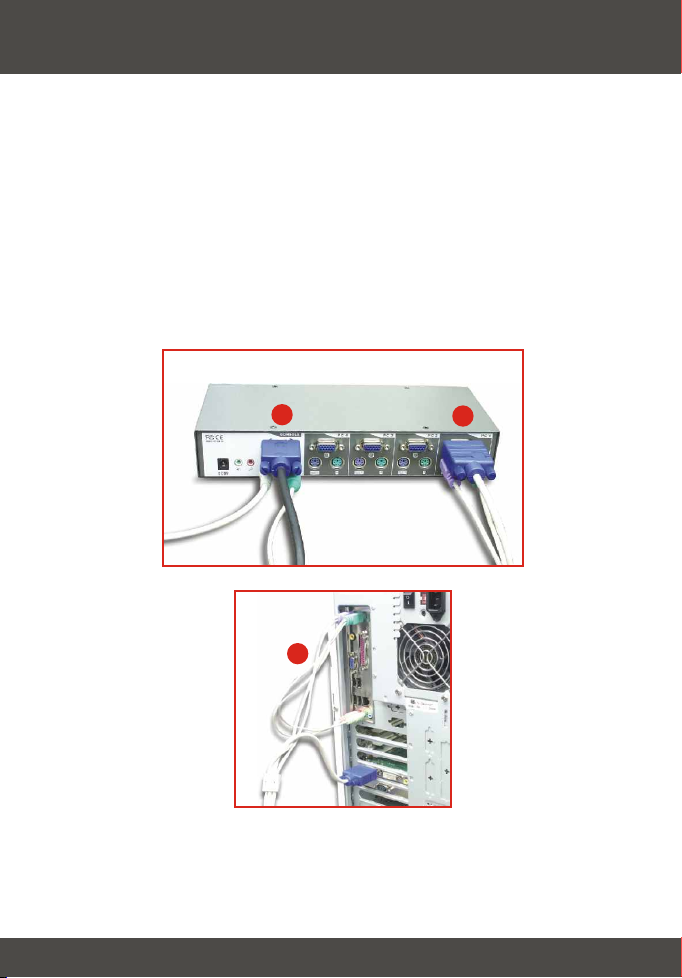
1. Eteignez les deux ordinateurs et leurs périphériques et débranchez tous les
câbles d'alimentation.
2. Connectez le clavier, le moniteur, la souris, les diffuseurs et le micro partagé
à leurs ports respectifs sur le Switch KVM. Pour plus de facilité, les fiches du
TK-403KR affichent un code de couleur.
3. Connectez chaque ensemble de câbles KVM intégrés à toutes les prises
vidéo, clavier et souris PS/2, diffuseurs et micro de chaque ordinateur.
4. Allumez les deux ordinateurs. Quand les ordinateurs ont terminé leur phase
de démarrage, vous pouvez commencer à utiliser le Switch KVM.
L'installation est à présent terminée.
2
3
3
3
Français
Page 6

4. Fonctionnement
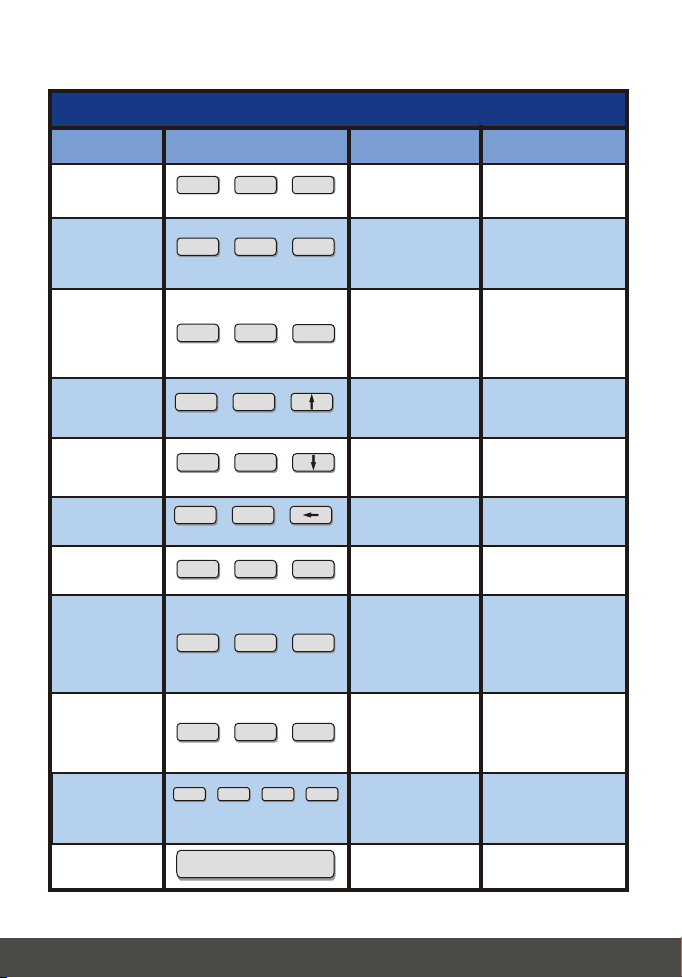
Pour passer d'un ordinateur à l'autre, utilisez les touches d'accès rapide.
Touches d'accès rapide
Un raccourci clavier consiste en une combinaison de trois touches :
Veuillez consulter la page suivante pour davantage de détails.
Accès rapide = ScrLk + ScrLk + Touche(s)
Après avoir appuyé sur la touche ScrLk, vous disposez de 2 secondes pour
appuyer à nouveau sur cette dernière. Vous disposez alors de 2 secondes
supplémentaires pour appuyer sur une touche de commande. Si vous
n'enfoncez aucune touche dans les deux secondes, le mode « accès rapide »
est annulé.
4
Français
Page 7
Commande
Sélection du
canal PC
Sélection du canal
Audio&Mic
(Connectez les ports PC
et Audio sélectionnés si
la liaison est activée)
Lien entre la
permutation PC et
Audio/Micro *
[par défaut]
Canal inférieur
suivant
Canal supérieur
suivant
Canal PC précédent
Signal sonore On/Off
Réinitialisation des
commandes
souris/clavier
Recherche
automatique
Recherche
automatique
avec temps de
recherche
programmable
Arrêt de la recherche
automatique
Références rapides pour le TK-403K
Fy
Q
B
End
S
Panneau frontal
Enfoncez le bouton
correspondant pour
sélectionner le canal PC
désiré
- - -
- - -
- - -
- - -
- - -
- - -
Bouton 1
Appuyer et maintenir
durant 2”)
Dernier bouton
(Appuyer et maintenir
durant 2”)
- - -
Appuyez sur n'importe
quelle touche
Sélectionne le canal PC actif
Sélectionne le canal Audio et
micro actif
Connectez les ports PC et
Audio et Micro sélectionnés
si la liaison est activée)
Permet de relier la
permutation des ports PC et
audio et micro. (Lorsque cette
fonction est activée, toutes
les permutations PC et/ou
audio et micro sont reliées)
[par défaut]
(Commutez uniquement vers
le canal inférieur suivant
alimenté depuis l'interface
PS/2 )
(Commutez uniquement vers
le canal supérieur suivant
alimenté depuis l'interface
PS/2 )
Passe du canal précédent au
canal actuel
Activer/désactiver le signal
sonore pour confirmer le
basculement raccourci/canal
Réinitialise la souris et le
clavier côté console. (Ce
raccourci clavier ne
fonctionne que pour les
systèmes d'exploitation PnP
comme Windows 98 SE ou
ultérieur ; pour les systèmes
d'exploitation non PnP,).
Recherche automatique
parmi tous les canaux
branchés pour un aperçu
rapide à l'écran de chaque
canal (temps de recherche
par défaut = 5 secondes).
Recherche automatique avec
un temps de recherche
programmable par l'utilisateur,
entre 5 et 100 secondes
Arrêter la recherche
automatique.
Combinaison de touches
ScrLk ScrLk X
+ +
x = 1 ~ 4 pour le numéro du canal PC
ScrLk ScrLk
+ +
y= 1~4 pour le numéro du canal audio/mic
ScrLk ScrLk
+ +
ScrLk ScrLk
+ +
ScrLk ScrLk
+ +
ScrLk ScrLk
+ +
ScrLk ScrLk
+ +
ScrLk ScrLk
+ +
ScrLk ScrLk
+ +
ScrLk ScrLk
+ + +
x = 0~9
1>10” ; 2>20” ; 3>30” ; 4>40” ; 5>50”
6>60” ; 7>70” ; 8 >80” ; 9>90” ; 0>100”
Appuyez sur n'importe quelle
touche du clavier
(flèche haut)
(flèche bas)
(rappel arrière)
S X
Description
5
Français
Page 8

Remarque
1. Un clavier PS/2 est nécessaire au bon fonctionnement des raccourcis. Si
vous utilisez un clavier USB, les fonctions d'accès rapide sont désactivées.
2. Veuillez noter que x signifie une touche numérique représentant le numéro
du port sélectionné (x = 1 ou 2). Actuellement, seules les touches
numériques situées dans la partie supérieure du clavier peuvent être
utilisées pour les raccourcis. N'utilisez pas le pavé numérique pour les
commandes d'accès rapide.
3. Lors de la liaison entre les ports PC, la liaison des ports est activée par les
touches de raccourci suivantes : ScrLk + ScrLk + Q. Tous les ports PC sont
reliés. Pour supprimer cette liaison, utilisez le raccourci suivant :
ScrLk + ScrLk + W
4. Normalement, vous ne devriez rencontrer aucun problème avec la
connectivité à chaud sur un SE Plug and play. Cependant un SE non PnP
n'effectue la détection du matériel que lors du lancement, c'est pourquoi la
connexion à chaud peut parfois causer le blocage de la souris.
Dépannage de la souris sur un SE non Pnp (Linux, Windows NT 4.0) : Si
votre souris se bloque lors de sa connexion à chaud sur un système non PnP
comme Linux ou WinNT4.0, il suffit de taper l'un des raccourcis suivant pour
réinitialiser la souris en fonction de la configuration de votre souris sur le SE
non PnP :
Convention concernant les touches de raccourci : La séquence (ScrLk +
ScrLk + X) signifie par exemple que vous devez enfoncer chaque touche
consécutivement et non simultanément.
6
Français
Page 9
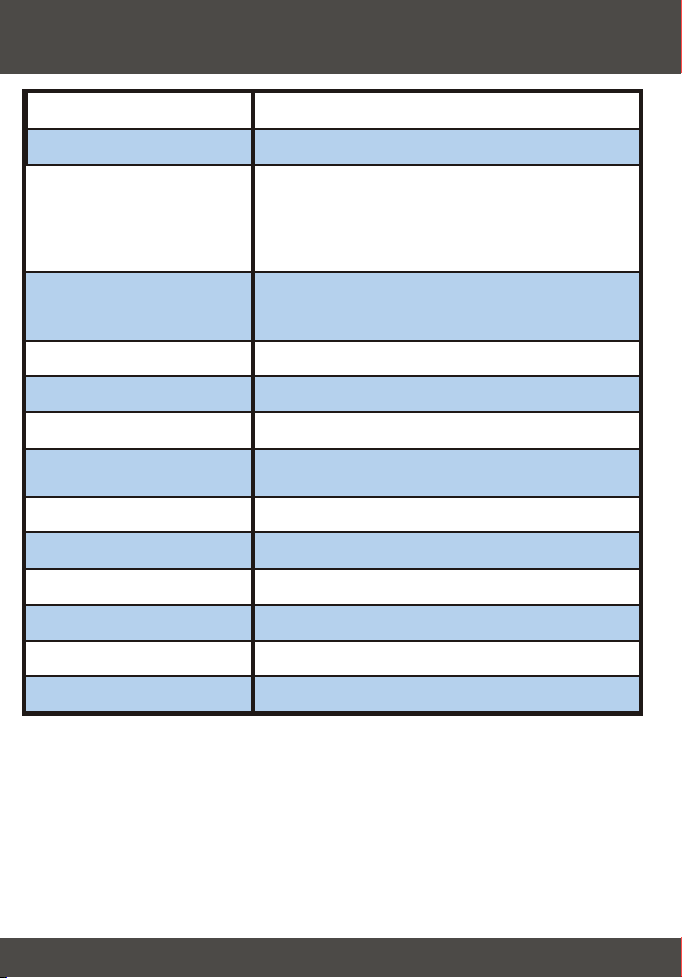
Specifications
Computer Connections:
KVM Cable:
Console Port Connectors:
PC Port Connectors:
VGA Resolution:
Port Selection:
Auto-Scan Intervals:
Power Type:
Dimensions:
Weight:
Humidity:
4
4 sets of integrated 1.7 M (5.725 ft) KVM Cables with Audio.
1 x PS/2 keyboard 6-pin mini din female
1 x PS/2 mouse 6-pin mini din female
1 x VGA HDB15 (15-pin) female
1 x 3.5mm audio jack
1 x 3.5mm microphone jack
4 x PS/2 keyboard 6-pin mini din female
4 x PS/2 mouse 6-pin mini din female
4 x VGA HDB15 (15-pin) female
2048 x 1536
Push Button and Hot-Key Commands
5 seconds
PS/2
Optional 9V DC, 500mA Adapter
255 x 117.5 x 45 mm (10.0 x 4.62 x 1.77inches)
Approx. 1000g. (35.2 Oz.)
0º ~ 40ºC (32º ~104º F)Operating Temperature:
-20º ~ 60ºC (-4º ~ 140º F)Storage Temperature:
0%~90%, Non-Condensing
FCC and CECertifications:
7
Page 10

Troubleshooting
Where is the power supply? I did not find one in the box.
Q1:
The TK-403KR does not require a power supply. It draws power from the PS/2
A1:
connection of your computers. As long as you are connected to the PS/2 port, your KVM
switch will function.
I have the KVM switch connected properly but my keyboard and mouse doesn't
Q2:
function. Why?
Make sure that the following connections are properly made:
A2:
1. Connection of PS/2 mouse and PS/2 keyboard to the KVM switch.
2. Connection of KVM cables to the KVM switch.
3. Connection of KVM cables to PCs.
Can I connect and disconnect the PS/2 cables while the computers are turned on?
Q3:
Yes, you can connect or disconnect the PS/2 cables while the computers are turned on
A3:
because the PS/2 interface is Plug-and-Play and Hot-Pluggable.
Will the KVM switch restore the keyboard settings when switching between computers?
Q4:
Yes, the KVM switch will restore the custom keyboard settings for each computer. (Cap
A4:
lock, Num key, etc.)
How do I switch from one computer to another with the KVM switch?
Q5:
The TK-403KR supports Push button and Hot-Key commands, so you can switch PCs
A5:
by pressing the Push button on the KVM switch or by using the Hot-Key commands listed on
the reverse side of this page.
If you have further questions, please contact Trendware's Technical Support Department.
Contact Technical Support
Technical Support Hours
7:00AM ~ 6:00PM, Monday through Friday
Pacific Standard Time (except holidays)
Certifications
This equipment has been tested and found to comply with FCC and CE Rules. Operation is
subject to the following two conditions:
(1) This device may not cause harmful interference.
(2) This device must accept any interference received.
Including interference that may cause undesired operation.
8
Page 11
TRENDnet
TRENDware, USA
What's Next in Networking
Product Warranty Registration
Please take a moment to register your product online.
Go to TRENDware’s website at http://www.TRENDNET.com
@
TRENDware International, Inc.
3135 Kashiwa Street
Torrance, CA 90505
http://www.TRENDNET.com
Copyright ©2004. All Rights Reserved. TRENDware International, Inc.
 Loading...