

Page 1

Guia de Instalação Rápida
TK-204UK
H/W: V1.0R
Page 2

Índice
Português .....................................................................................................
Antes de Iniciar
1.
............................................................. ...................
2. Como Instalar ...................................................................................
3. Operação .........................................................................................
Utilizando o Utilitário KVM ....
4. ................................................................
Specifications ............................................................................................
Troubleshooting .........................................................................................
1
1
2
4
5
8
9
Version 02.25.2008
Page 3
1. Antes de Iniciar
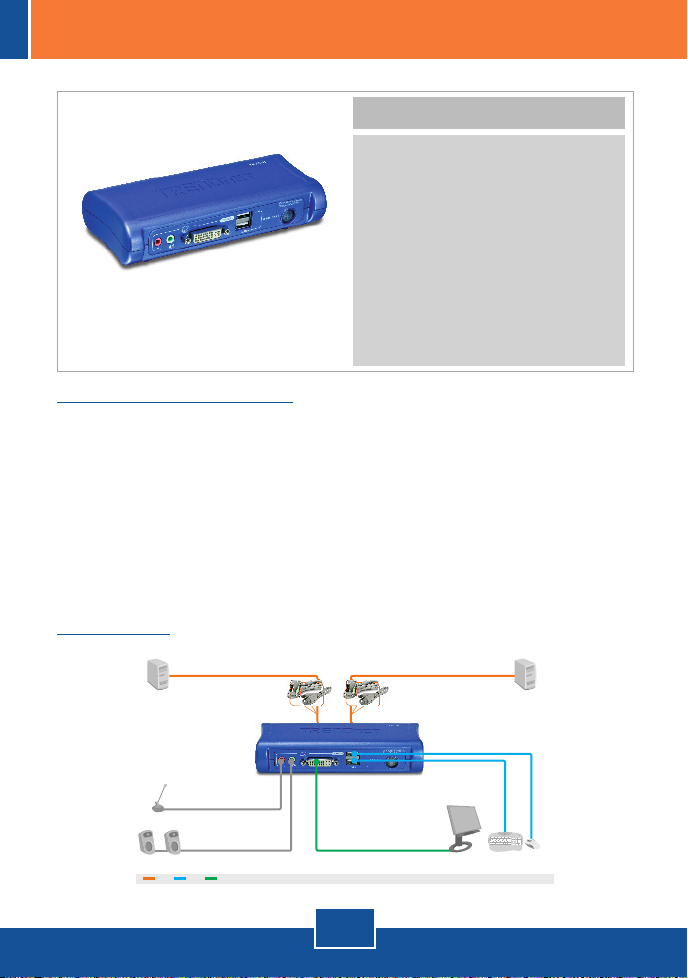
Conteúdo da Embalagem
?TK-204UK
?CD-ROM Guia do Usuário e
Utilitários
?Guia de Instalação Rápida
?
Adaptador de Tensão AC
(5V DC, 2A)
?2 jogos de Cabos KVM Audio DVI
?2 jogos de Cabos USB Tipo A
para Tipo B
Requisitos do Sistema
Teclado
?USB
?USB Mouse
?Monitor DVI
PC com porta DVI
?
?Altofalantes (opcional)
?Microfone (opcional)
?Windows 98SE/ME/2000/XP/2003 Server/Vista, Linux, Mac.
Aplicação
PC 1 PC 2
Microphone
Speakers
KVM USB DVI
2-Port DVI USB KVM Switch
with Audio Kit
(TK-204UK)
1
Português
Monitor
USB
Keyboard
Mouse
USB
Page 4
2. Como Instalar
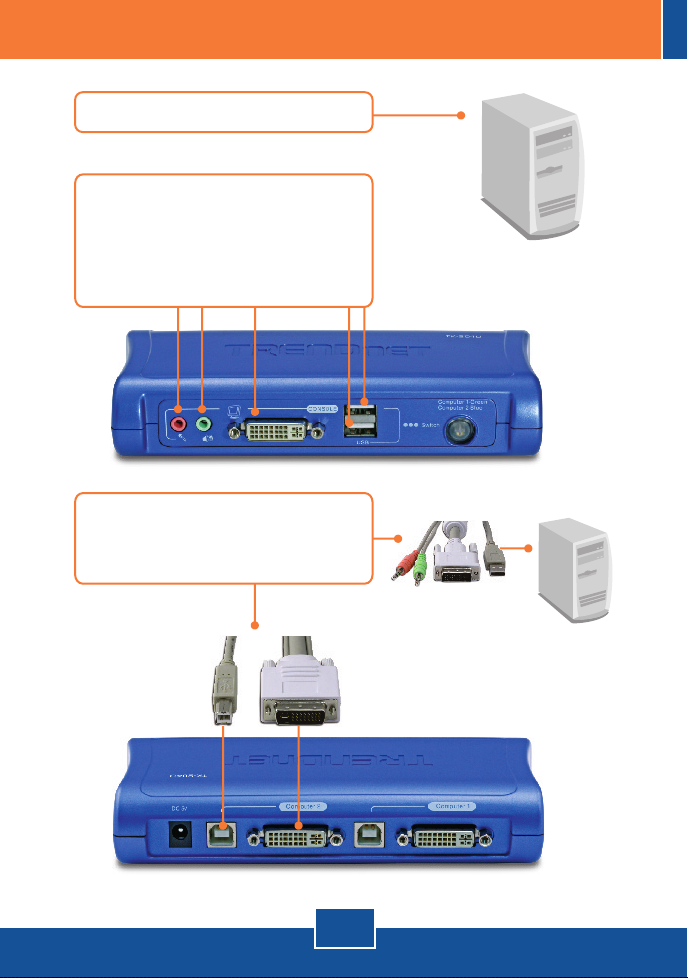
1. Desligue todos os computadores.
2. Conecte o teclado USB, o monitor
DVI, o mouse USB, os altofalantes (opcional) e o microfone
(opcional) compartilhados às
portas console do chaveador KVM.
3. Use os cabos KVM e USB para
conectar seus PCs ao Chaveador
KVM.
Português
To Computer
To KVM
2
Page 5
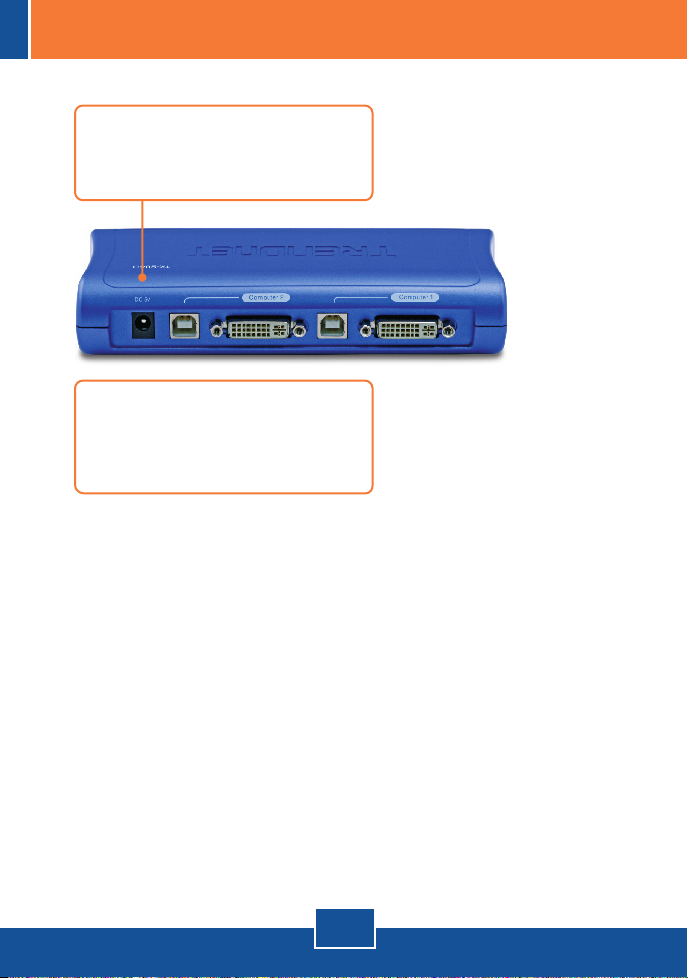
4. Conecte o Adaptador de Tensão
AC fornecido ao switch KVM e
então a uma tomada elétrica.
5. Ligue os computadores
conectados um por um e aguarde
até que apareça a area de trabalho
de cada computador.
3
Português
Page 6
3. Operação
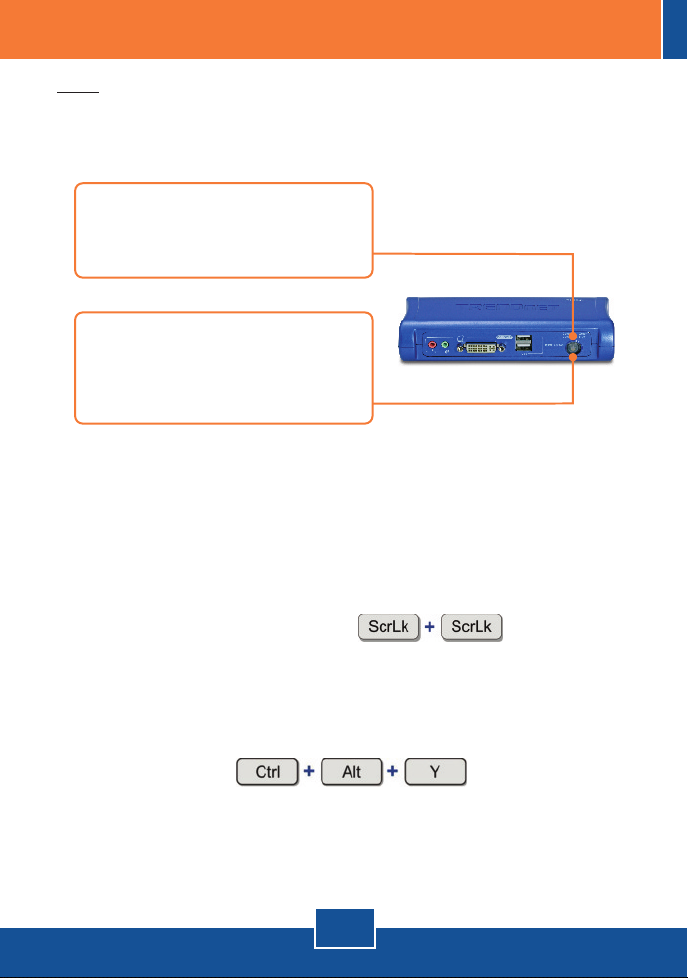
Nota: Para alternar entre computadores, você pode usar os botões do painel
frontal do Chaveador KVM ou uma sequência de comandos hot-key via
teclado ou o Software Utilitário Cliente (Client Software Utility) (Apenas
Windows).
Push Buttons
Pressione os botões para alternar
entre computadores.
LEDs Indicadores
LED luz verde: Computador 1
LED luz azul: Computador 2
Comandos Hot-Key
Após pressionar a tecla ScrLk, você tem dois segundos para pressionar a tecla
ScrLk novamente. A seguir, você tem mais dois segundos para pressionar a
tecla de comando. Um som de “bip” confirma que o KVM está em modo "HotKey". Se você não pressionar uma tecla em dois segundos, o chaveador sairá
do modo hot-key.
To switch between computers, press:
Comandos Hot Key Definidos pelo Usuário
Ao utilizar o comando abaixo, você tem de pressionar todas as teclas
simultâneamente.
Y representa qualquer símbolo como definido no programa Utilitário KVM. Por
padrão, Y = 1 para porta 1 e Y = 2 para porta 2. Para informações sobre o uso
4
Português
Page 7
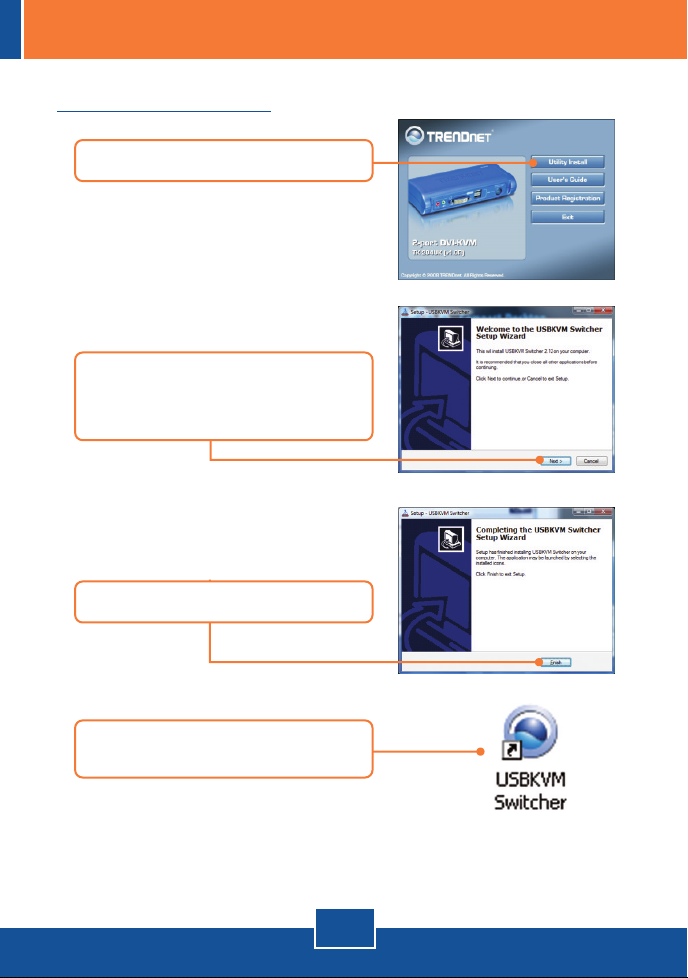
4. Utilizando o Utilitário KVM
Usuários Windows
1. Clique Utility Install.
2. Clique Next (Próximo). Siga as
instruções do Assistente de
Configuração (Setup Wizard).
3. Clique Finish (Finalizar).
4. Faça duplo clique no ícone do
Utilitário KVM (KVM Utility).
Português
5
Page 8
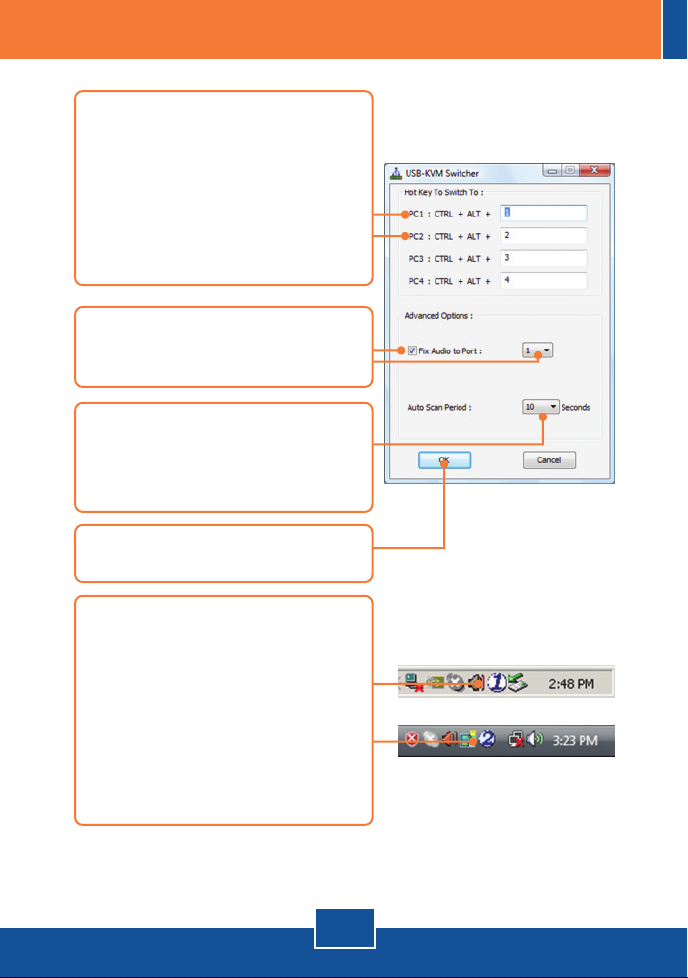
5. Se você quiser mudar o hot key,
digite um caracter. Você pode
utilizar qualquer número, letra ou
símbolo. Teclas de Controle como
Alt, Ctrl, Shift, CAPS LOCK, Tab,
Esc, Num Lock e teclas de função
não podem ser usadas.
Exemplo: CTRL + ALT + A.
6. Clique na caixa para fixar o Audio
a uma porta e então selecione na
lista a porta desejada.
7. Selecione o período de Auto Scan
desejado (10~60). Opções
disponíveis com intervalos de 5
segundos.
8. Tendo realizado todas as
mudanças desejadas, clique OK.
9. Clique o botão direito no ícone do
utilitário no canto inferior direito.
Se seu computador está
conectado à porta do computador
1, você verá um ícone com o
número 1. Se seu computador
está conectado à porta do
computador 2, você verá um ícone
com o número 2.
6
Português
Page 9
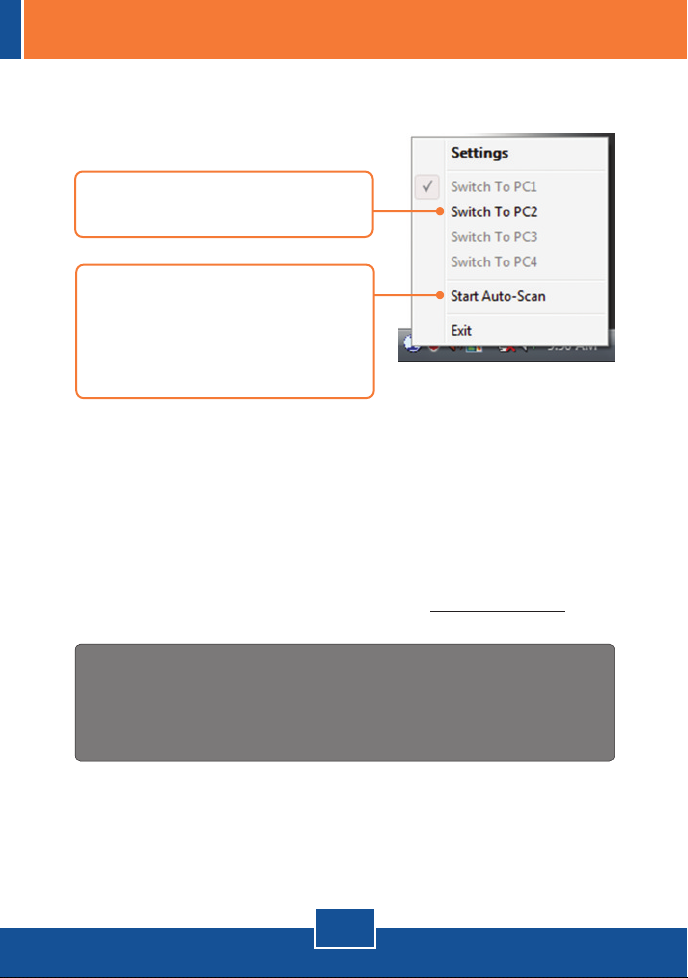
10. Selecione o PC para o qual você
deseja alternar.
11. Clique Start Auto-Scan para
iniciar o Auto-Scan. Clique botão
direito no ícone do Utilitário KVM
e selecione Stop Auto-Scan para
interromper o Auto-Scan.
Sua instalação agora está completa.
Para informações detalhadas sobre esta e outras configurações avançadas do
TPL-302E, favor recorrer ao Guia do Usuário incluído no CD-ROM de
Utilitários e Driver ou ao website da TRENDnet em www.trendnet.com
Registre Seu Produto
Para garantir o alto nível do serviço e suporte ao consumidor,
por favor tire um minuto para
registrar seu produto Online em: www.trendnet.com/register
Agradecemos por ter escolhido TRENDnet
7
Português
Page 10
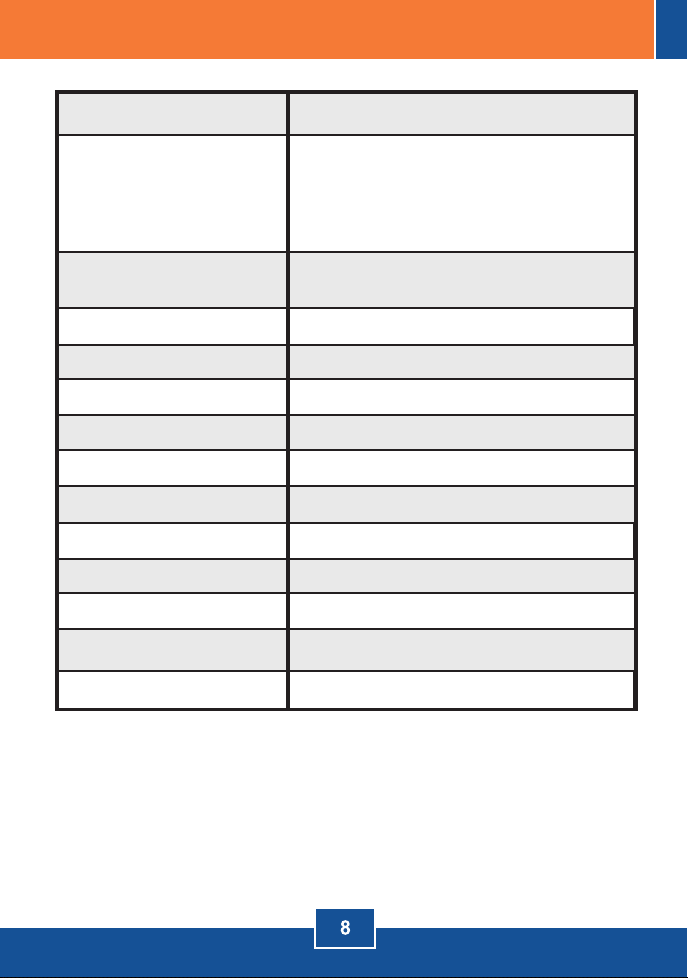
Especificações Técnicas
Gerenciamento
Conectores Porta Console:
Conectores Porta PC:
Resolução VGA:
Seleção de Porta:
LEDs: PC 1 Ativo (Verde) ; PC2 Ativo (Azul)
Estado do Teclado:
Intervalos Auto-Scan:
Alimentação:
Dimensões:
Peso:
Temperatura:
Umidade:
4 Computadores
teclado Tipo
1 x USB A
mouse Tipo
1 x USB A
1 x DVI-I 151 x jack entrada/saída áudio 3.5 mm
1 x jack entrada/saída microfone 3.5 mm
2 x DVI-I 15-pinos Fêmea
2 x UBS Tipo B
1900 x 1200
Push Button e Comandos Hot Key
Salvo e Restaurado
10 ~ 60 segundos
Adaptador Externo de Tensão AC: 5 VDC, 2 A
154 x 65.5 x 27 mm
935g (2.07lbs)
Operação: 0° ~ 40° C (32° ~ 104° F)
0%~90%, Sem-Condensação
FCC and CECertificados:
pinos Fêmea
Page 11

Eu preciso utilizar o adaptador de tensão externo AC fornecido?
P1:
Você tem de utilizar o adaptador de tensão externo AC fornecido com o
R1:
chaveador KVM TK-204UK.
Meu chaveador KVM está conectado adequadamente mas meus teclado e
P2:
mouse não funcionam. O que devo fazer?
Primeiro, certifique-se de que o adaptador de tensão está conectado ao
R2:
chaveador KVM. Segundo, certifique-se de que suas portas USB estão
funcionando corretamente conectando seus mouse e teclado diretamente à porta
USB do computador. Terceiro, em confirmado que as portas USB estão
funcionando corretamente, favor reinicializar seus computadores e voltar a tentar
novamente utilizar seu chaveador KVM. Quarto, se seu computador está rodando
Windows 98SE, pode ser necessário baixar e instalar o “USB hot fix”. Por favor,
vá a este link para instruções de download e instalação:
http://support.microsoft.com/kb/q240075
siga as instruções de instalação da Seção 2.
Eu posso conectar e desconetar os cabos KVM com os computadores
P3:
ligados?
Sim,você pode conectar ou desconectar os cabos KVM com os computadores
R3:
ligados porque a interface é Hot-Pluggable.
O chaveador KVM irá restaurar as configurações do teclado entre os
P4:
computadores?
Sim, o chaveador KVM restaurará as configurações do teclado quando
R4:
alternar entre computadores. (explo: Caps Lock, Num Lock, etc.)
Como eu alterno entre um computador e outro com o chaveador KVM?
P5:
Você pode alternar entre computadores pressionando os botões “Push
R5:
Buttons” no chaveador KVM ou utilizando comandos “Hot Key”. Vá para a Seção
3 Operação para mais informações.
. Uma vez que o “hot fix” esteja instalado,
Se você ainda encontrar problemas ou tiver alguma pergunta referente ao TK-204UK,
favor entrar em contato com o Departamento de Suporte Técnico da Trendnet
Page 12
Page 13

Page 14
Certifications
This equipment has been tested and found to comply with FCC and CE Rules.
Operation is subject to the following two conditions:
(1) This device may not cause harmful interference.
(2) This device must accept any interference received. Including interference that may
cause undesired operation.
Waste electrical and electronic products must not
be disposed of with household waste. Please
recycle where facilities exist. Check with you Local
Authority or Retailer for recycling advice.
NOTE: THE MANUFACTURER IS NOT RESPONSIBLE FOR ANY RADIO OR TV
INTERFERENCE CAUSED BY UNAUTHORIZED MODIFICATIONS TO THIS
EQUIPMENT. SUCH MODIFICATIONS COULD VOID THE USER’S AUTHORITY TO
OPERATE THE EQUIPMENT.
ADVERTENCIA
En todos nuestros equipos se mencionan claramente las caracteristicas del adaptador de
alimentacón necesario para su funcionamiento. El uso de un adaptador distinto al
mencionado puede producir daños fisicos y/o daños al equipo conectado. El adaptador
de alimentación debe operar con voltaje y frecuencia de la energia electrica domiciliaria
existente en el pais o zona de instalación.
Page 15

Customer Support
Visit www.trendnet.com/support
Email:
Europe (Germany France Italy Spain Switzerland UK)
Toll Free Telephone: +00800 60 76 76 67
English/Espanol - 24/7
. . . . .
Worldwide
Telephone: +(31) (0) 20 504 05 35
English/Espanol - 24/7
Product Warranty Registration
Please take a moment to register your product online.
Go to TRENDnet’s website at http://www.trendnet.com/register
20675 Manhattan Place
Torrance, CA 90501
USA
Copyright ©2008. All Rights Reserved. TRENDnet.
 Loading...