

Page 1
COCKPIT
D BEDIENUNGSANLEITUNG
GB MANUAL
F MODE D´EMPLOI
NL GEBRUIKSAANWIJZING
www.trelock.de
2
FC 820 /830 / 840 / 845
Page 2

Page 3
COCKPIT
D BEDIENUNGSANLEITUNG 4
GB MANUAL 37
F MODE D‘EMPLOI 71
NL GEBRUIKSAANWIJZING 105
2
FC 820 /830 / 840 / 845
Page 4
Sie haben sich für einen TRELOCKFahrradcomputer FC 820 / FC 830 / FC 840
(jeweils mit Uni-Base) oder FC 845 (NightLight-Base) entschieden und damit eine
gute Wahl getroffen. Ihr neuer Fahrradcomputer ist durch das TRELOCK-typische,
optische Leitsystem und die große Monotaste einfach und komfortabel zu bedienen.
Bitte lesen Sie sich diese Anleitung vor der
ersten Benutzung sorgfältig durch.
4
Page 5

Inhalt
1. Lieferumfang
2. Einlegen der Batterien 7
3. Montage 8
4. Displayaufbau und Bedienungsprinzip 13
5. Allgemeine Voreinstellung 14
6. Hauptmenüs 25
7. Training 32
8. Ergänzende Informationen
und Hinweise
9. Notizen 35
6
32
5
Page 6
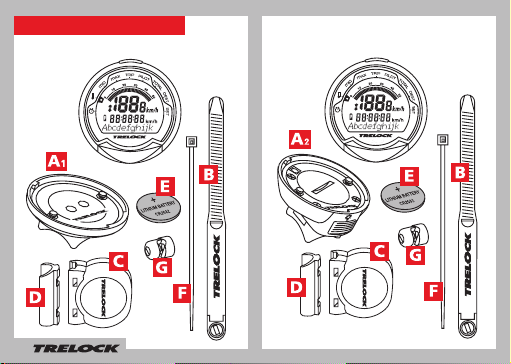
1. Lieferumfang
1.1 FC 820, 830, 840
1.2 FC 845
2x
2x
3x
2x
6
Page 7
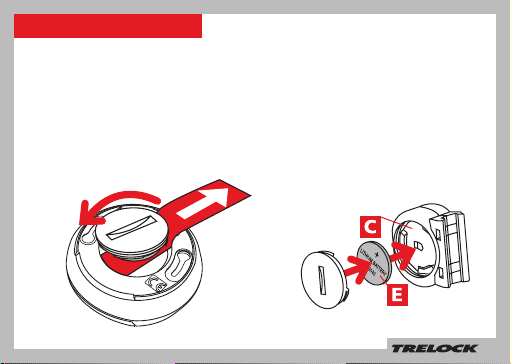
2. Einlegen der Batterien 2.1 Sensor
Bei der Auslieferung ist die Batterie bereits
in den Radcomputer eingelegt. Um den
Computer zu aktivieren, muss die rote
Kunststofffahne entfernt werden. Drehen
Sie dazu den Batterieverschluss auf der
Unterseite des Computers gegen den
Uhrzeigersinn und ziehen Sie die Fahne
heraus. Danach drehen Sie den Verschluss
wieder fest zu.
Zum Einlegen der Sensorbatterie
drehen Sie den Batterieverschluss mit
einer Münze gegen den Uhrzeigersinn und legen die Batterie mit dem
+
Zeichen nach oben ein (siehe Abb.).
Danach drehen Sie den Verschluss
wieder fest zu.
Lithium Battery CR2032
Lithium Battery CR2032
7
Page 8
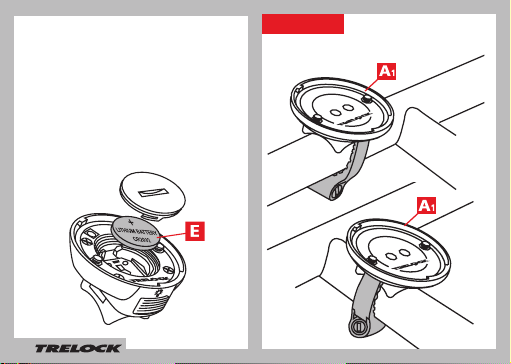
2.2 Nur FC 845
Die Displaybeleuchtung Ihres Radcomputers wird durch eine Batterie in der NightLight-Base gespeist. Zum Einlegen dieser
Batterie drehen Sie den Batterieverschluss
mit einer Münze gegen den Uhrzeigersinn
und legen die Batterie mit dem
nach oben ein (siehe Abb.). Danach drehen
Sie den Verschluss wieder fest zu.
Lithium Battery CR2032
+
Zeichen
8
3. Montage
3.1 Montage FC 820, 830, 840
a) Lenker
b) Vorbau
Page 9
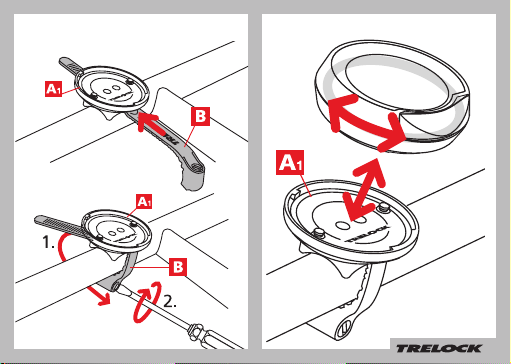
3.2 FC 820, 830, 840
9
Page 10
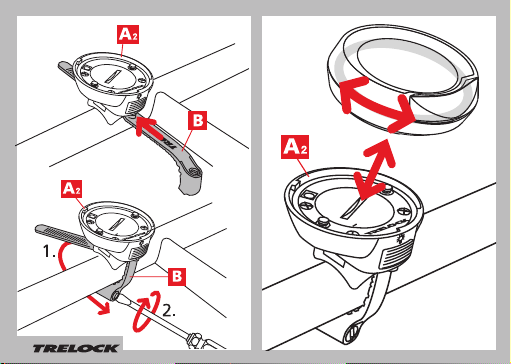
3.3 FC 845
10
Page 11
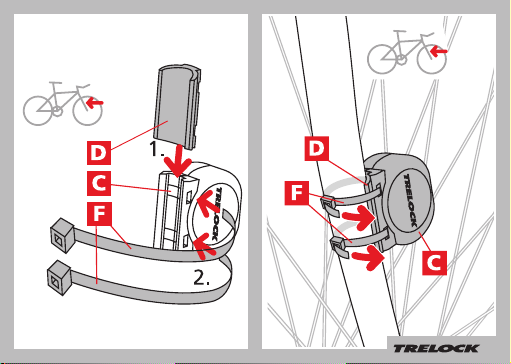
3.4 Montage des Sensors
11
Page 12

3.5 Montage des Magnets
12
Page 13

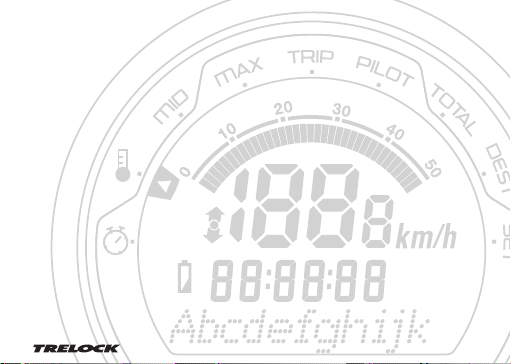
4. Displayaufbau und Bedienungsprinzip
optisches Leitsystem
SET-Taste
Analoge Tacho-Anzeige
Vergleich der aktuellen Geschwindigkeit
mit der durchschnittlichen Geschwindigkeit
Batterie wechseln
MODE-Taste
Anzeigezeile 1
Anzeigezeile 2
Anzeigezeile 3
13
Page 14

5. Allgemeine Voreinstellungen
5.1 Auswahl der Sprache
Nach Aktivieren des Computers (durch
entfernen der Kunstofffahne) gelangen Sie in
das Menü „Sprache?“. Durch Drücken der
SET-Taste fi nden Sie zur Sprachauswahl.
Wählen Sie mit der MODE-Taste eine der acht
Sprachen (Deutsch, Englisch, Französisch,
Niederländisch, Spanisch, Italienisch, Russisch, Polnisch) aus und bestätigen Sie mit
der SET-Taste.
14
Page 15

15
Page 16

5.2 Wahl zwischen km/h
und m/h
Im Menü „Einheiten?“ ist „km/h“
als Standardeinheit voreingestellt.
Wenn Sie diese Einheit übernehmen wollen, drücken Sie die
MODE-Taste. Zum Ändern auf
„m/h“ drücken Sie die SET-Taste.
Mit der MODE-Taste können
Sie jetzt im Fenster „Einheit
Geschw?“ zwischen „m/h“ und
„km/h“ wählen. Bestätigen Sie mit
der SET-Taste.
16
Page 17

5.3 Wahl zwischen
Temperaturanzeige °C und °F
(nur FC 840, 845 )
Wählen Sie jetzt mit der MODETaste zwischen „°F“ und „°C“.
Bestätigen Sie mit der SET-Taste.
17
Page 18

5.4 Einstellung(en) der
Radgröße(n) nur (FC 830, 840, 845 )
Sie können Ihren Fahrradcomputer
an zwei Fahrrädern verwenden,
auch wenn diese über verschiedene
Laufradumfänge verfügen. Sie
benötigen dazu für jedes Fahrrad
einen eigenen Halter und Sensor für
FC 830 / 840 Art. ZF 406 Uni-Base,
ZF 435 Transmitter, ZF 50 Magnet.
Für FC 845 benötigen Sie Art. ZF 410
Night-Light-Base + Magnet, ZF 435
Transmitter. Um die Einstellungen
im Fenster „setzen Rad“ für Rad 1
und Rad 2 vornehmen zu können,
drücken Sie die SET-Taste. Mit der
MODE-Taste wählen Sie „Fahrrad 1“
oder „Fahrrad 2“ aus. Bestätigen Sie
mit der SET-Taste.
18
Page 19

5.5 Eingabe der Code-Nr.
Im Fenster „Code-Nr. 1“ bzw.
„Code-Nr. 2“ geben Sie den
4-stelligen Code des Senders ein,
um diesen am Computer anzumelden. Erst wenn der Sender
angemeldet ist, gewährleistet
die Radio Select Technologie die
Störungsfreie Kommunikation
zwischen Computer und Sender.
Im Falle eines Diebstahls ist der
Computer für den Dieb wertlos.
Die Code-Nr. fi nden Sie direkt
am Sender auf einem ablösbaren
Sticker, den Sie dann in diese Bedienungsanleitung kleben sollten.
Geben Sie durch mehrfaches drücken der MODE-Taste die korrekte
Zahl ein und bestätigen Sie mit der
SET-Taste. Wiederholen Sie den
Vorgang für die weiteren Stellen.
19
Page 20

5.6 Einstellung(en) der
Radgröße(n) (Laufradumfang)
Unter „Radgrösse1“ bzw. „Radgrösse 2“ (nur FC 830, 840, 845) geben
Sie nun den Laufradumfang Ihres
Fahrrads ein. Er ergibt sich aus der
Reifengröße, die Sie auf der Seite
Ihres Reifens ablesen können. Die
entsprechende 4-stellige Zahl entnehmen Sie der Tabelle auf S. 21.
Drücken Sie nun die MODETaste, bis die entsprechende Ziffer
erscheint, und wechseln Sie mit
der SET-Taste zur nächsten Stelle.
Nach Bestätigung der letzten Ziffer
gelangen Sie wieder in das Fenster
„setzen Rad“. Wenn Sie Einstellungen für ein zweites Fahrrad
vornehmen wollen, drücken Sie die
SET-Taste, ansonsten gelangen Sie
nach Drücken der MODE-Taste
zum Fenster „Uhr“.
20
Wheel size (mm) =
2 x r (mm) x 3,14
1 inch = 25,4 mm
Page 21

Wheel Size (WS) Chart (Radgrößen / Laufradumfang)
ETRTO WS mm
47 – 305 16x1.75x2 1272
47 – 406 20x1.75x2 1590
50 – 406 20/2.00 1593
60 – 406 20/2.35 1665
37 – 540 24x1 3/8 A 1948
47 – 507 24x1.75x2 1907
50 – 507 24/2.00 1910
40 – 559 26x1.5 2026
44 – 559 26x1.6 2051
47 – 559 26x1.75x2 2074
50 – 559 26x1.9 2089
54 – 559 26x2.00 2114
57 – 559 26x2.125 2133
37 – 590 26x1 3/8 2105
20 – 571 26x3/4 1954
ETRTO WS mm
60 – 559 26/2.35 2146
32 – 630 27x1 1/4 2199
40 – 622 28x1.5 2224
47 – 622 28x1.75 2268
40 – 635 28x1 1/2 2265
37 – 622 28x1 3/8x1 5/8 2205
18 – 622 700x18C 2102
23 – 622 700x23C 2133
25 – 622 700x25C 2146
28 – 622 700x28C 2149
32 – 622 700x32C 2174
37 – 622 700x35C 2205
40 – 622 700x40C 2224
50 – 622 28/2.00 2284
60 – 622 28/2.35 2340
21
Page 22

5.7 Einstellen der aktuellen Uhrzeit
Wenn Sie die Uhrzeit ändern wollen,
drücken Sie die SET-Taste. Nacheinander können Stunden, Minuten,
Sekunden (starten automatisch
nach Bestätigung der Minuten),
mit der MODE-Taste geändert
werden. Mit der SET-Taste bestätigen Sie Ihre Eingaben und wechseln
zur nächsten Stelle.
22
Page 23

5.8 Eingabe und Ändern der PIN – Diebstahlschutz
Mit einer PIN können Sie Ihren Fahrradcomputer vor
Fremdbenutzung schützen. Nur mit Eingabe der korrekten PIN
kann der Fahrradcomputer verwendet werden.
Nach Einstellung der Uhrzeit gelangen Sie zum Fenster „PIN
ändern?“. Hier können Sie eine eigene PIN eingeben und
später ggf. ändern. Wollen Sie keine PIN verwenden, drücken
Sie die MODE-Taste. Ansonsten werden Sie nach Druck auf
die SET-Taste aufgefordert, die alte PIN einzugeben (werkseitig
eingestellt ist „0000“). Drücken Sie dazu die MODE-Taste, bis
die entsprechende Ziffer erscheint und wechseln Sie dann mit
der SET-Taste zur nächsten Stelle. Die PIN wird kontrolliert. Ist
die PIN falsch eingegeben worden, erscheint für ca. 3 Sekunden
„PIN falsch“ und Sie werden zur erneuten Eingabe aufgefordert.
Ist die PIN richtig, geben Sie wie oben beschrieben eine neue
beliebige PIN ein. Nach Bestätigen der letzten Stelle mit der
SET-Taste muss die PIN erneut eingegeben werden. Ist die
Wiederholung der PIN nicht korrekt, werden Sie zum Fenster
„PIN ändern?“ zurückgeführt.
liche PIN auf Seite 34, damit Sie sie ggf. verfügbar haben !
Notieren Sie Ihre persön-
23
Page 24

5.9 Eingabe und Ändern der PIN – Zeit
Wird der Fahrradcomputer, der sich im Sleep-Modus befi ndet,
über eine bestimmte Zeit hinaus nicht geweckt, muss er durch
Eingabe Ihrer PIN wieder aktiviert werden. Die Zeitspanne (PINZeit) können Sie im Fenster „PIN-Zeit neu?“ eingeben bzw. ändern:
Nachdem Sie die SET-Taste gedrückt haben, werden Sie aufgefordert, Ihre PIN einzugeben. Nach korrekter Eingabe gelangen Sie
zu „PIN-ZEIT“, wo Sie bis zu 240 Minuten eingeben können. Wenn
Sie auf die Sicherung Ihres Fahrradcomputers per PIN verzichten
wollen, setzen Sie die PIN-Zeit auf „000“.
24
Page 25

5.10 Energiesparfunktion
Mit der Einstellung der PIN-Zeit ist eine
Energiesparfunktion verbunden.
Werkseitig ist die PIN-Zeit auf 60 min eingestellt, die PIN ist auf „0000“ eingestellt.
Damit wird die Uhrzeit im Sleep-Mode
60 min angezeigt, danach wird auch die
Anzeige der Uhr abgeschaltet. Diese Zeit
kann wie oben beschrieben verändert
werden. Wird die PIN-Zeit auf 0 eingestellt,
ist die Energiesparfunktion abgeschaltet und
die Uhr wird ständig angezeigt.
Wenn eine PIN ungleich „0000“ und eine
PIN-Zeit größer als 0 eingestellt ist, ist die
Energiesparfunktion und die PIN-Anfrage
aktiviert. Das bedeutet, dass nachdem die
PIN-Zeit abgelaufen ist, die Anzeige der
Uhr abgeschaltet wird und der Computer
nur mit der Eingabe der PIN wieder aktiviert
werden kann.
6. Hauptmenüs
Durch Drücken der MODE-Taste, wechseln
Sie zwischen den einzelnen Hauptfunktionen
(Menüs) siehe 6.1 - 6.9.
Zur Eingabe von Ziffern (Uhrzeit, Zählerständen, etc.) drücken Sie die MODE-Taste bis die
Ziffer erscheint. Mit der SET-Taste wechseln
Sie zur nächsten Stelle und bestätigen nach
Eingabe der letzten Stelle nochmals mit SET.
25
Page 26

6.1 Menü „Stoppuhr“
(nur FC 830, 840, 845 )
aktuelle
Geschwindigkeit
Stoppuhr
Menüanzeige
6.2 Menü „Temperatur“ (nur FC 840, 845 )
Im Menü Temperatur „ “ wird die aktuelle
Temperatur angezeigt.
26
Starten, Stoppen und Zurücksetzen der
Stoppuhr
Mit der SET-Taste starten
und stoppen Sie die
Stoppuhr.
Durch 3 Sekunden
langes Drücken der SETTaste wird die Stoppuhr
auf „0“ zurückgesetzt.
aktuelle
Geschwindigkeit
aktuelle Uhrzeit
aktuelle
Temperatur
Page 27

6.3 Menü „Durchschnitt“ MID
Im Menü „MID“ wird die aktuelle Durchschnittsgeschwindigkeit der Runde angezeigt.
Durch 3 Sekunden langes Drücken der
SET-Taste stoppen Sie die Messung der
aktuellen Runde und setzen alle Rundenwerte
des Computers auf „0“.
aktuelle
Geschwindigkeit
aktuelle Uhrzeit
Durchschnitts-
geschwindigkeit
der aktuellen
Runde
6.4 Menü „Maximal“ MAX
aktuelle
Geschwindigkeit
aktuelle Uhrzeit
maximale
Geschwindigkeit
der aktuellen Runde
Im Menü „MAX“ wird die maximale
Geschwindigkeit der Runde angezeigt.
Durch 3 Sekunden langes Drücken der
SET-Taste stoppen Sie die Messung der
aktuellen Runde und setzen alle Rundenwerte des Computers auf „0“.
27
Page 28

6.5 Menü „Runde“ TRIP
Aktuelle
Geschwindigkeit
Rundenfahrzeit
Gefahrene
Rundenkilometer
Im Menü „TRIP“ werden die Fahrzeit und die
gefahrenen Rundenkilometer angezeigt.
Durch 3 Sekunden langes Drücken der
SET-Taste stoppen Sie die Messung der
aktuellen Runde und setzen alle Rundenwerte des Computers auf „0“.
6.6 Menü „Pilot“ PILOT
28
Aktuelle
Geschwindigkeit
Aktuelle Uhrzeit
Tageskilometerzähler (einstellbar)
Einstellen des Tageskilometerzählers
Durch 3 Sekunden langes Drücken der SETTaste, können Sie in „setze km“ die Anzeige
des Tageskilometerzählers ändern (nur bei
ausgeschalteter Stoppuhr möglich). Diese
Funktion ist hilfreich, wenn Sie z.B. Umwege
gemacht haben, obwohl Sie nach einem
Roadbook fahren.
Page 29

3 Sekunden
6.7 Menü „Gesamt“ TOTAL
Aktuelle
Geschwindigkeit
Totale Fahrzeit
(des aktuellen Rades)
Gesamtkilometer des
aktuellen Rades
Im Menü „Total“ wird der Gesamtkilometerstand und die
totale Fahrzeit des aktuellen Rads angezeigt.
Der Gesamtkilometerstand kann im Menü „Einstellen“
angepasst werden, um z.B. den Kilometerstand eines
alten Radcomputers in Ihren TRELOCK Computer zu
übernehmen.
29
Page 30

6.8 Menü „Ziel“ DEST (nur FC 840, 845)
Aktuelle Geschwindigkeit
Restfahrzeit (errechnet aus der
noch zurückzulegenden Wegstrecke
und der bisher gemessenen durchschnittlichen Geschwindigkeit)
Restkilometeranzeige (Countdown)
Einstellen des Restkilometerzählers
(Countdown)
Wenn Sie 3 Sekunden lang die SET-Taste drücken, können Sie in „setze km“ den Restkilometerzähler einstellen. Mit der MODE-Taste stellen
Sie die Zahl ein, mit der SET-Taste wechseln Sie
zur nächsten Stelle und bestätigen.
30
3 Sekunden
Page 31

6.9 Menü „Einstellen“ SET
Änderung der Voreinstellung
Aktuelle
Geschwindigkeit
Totale Fahrzeit
(für Fahrrad 1+2)
Gesamtkilometer
(für Fahrrad 1+2)
Wenn Sie Ihren Computer an 2 Fahrrädern (gilt
nicht für FC 820) verwenden, wird das aktuelle
Rad automatisch erkannt (Radio Select).
Durch 3 Sekunden langes Drücken der SET-Taste
im Menü „SET“ haben Sie die Möglichkeit, Ihre
Voreinstellungen zu korrigieren und weitere
Einstellungen vorzunehmen. Durch Drücken der
MODE-Taste gelangen Sie nacheinander in die
Menüs „Uhr?“, „Radgrösse?“ mit den Untermenüs „Fahrrad 1“ und „Fahrrad 2“ (gilt nicht
für FC 820) und „Gesamt km“.
Drücken Sie gleichzeitig die SET-und MODETaste für 3 Sekunden, dann gelangen Sie in die
allgemeinen Voreinstellungen (S.14, Punkt 5.1).
31
Page 32

7. Training
7.1 Gezielt trainieren
Mit Ihrem TRELOCK-Fahrradcomputer haben
Sie vielfältige Möglichkeiten, gezielt sportlich
zu trainieren. Sie können z. B. kontrollieren
• wie lange Sie trainieren
• wie viele Kilometer Sie fahren
• in welcher Zeit Sie eine bestimmte Strecke
gefahren sind
Mit Hilfe der Symbole „▲“, „●“ und „▼“
auf dem Display haben Sie die Möglichkeit,
ständig die Intensität Ihres Trainings zu
kontrollieren.
▲ = Die momentane Geschwindigkeit ist
höher als die Durchschnittsgeschwindigkeit in
der derzeitigen Runde/Etappe.
● = Die momentane Geschwindigkeit entspricht der Durchschnittsgeschwindigkeit in
der derzeitigen Runde/Etappe.
▼ = Die momentane Geschwindigkeit ist
niedriger als die Durchschnittsgeschwindigkeit
in der derzeitigen Runde/Etappe.
32
8. Ergänzende Informationen und Hinweise
8.1 Batteriewechsel
= Wenn dieses Symbol erscheint, muss
die Batterie gewechselt werden.
Der Fahrradcomputer, der Sender und die
Night-Light-Base (nur FC 845) arbeiten mit
einer 3-V-Batterie des Typs CR 2032.
Achtung: Altbatterien sind Sondermüll und
gehören nicht in den Hausmüll!
Ihre persönlichen Daten bleiben gespeichert,
auch wenn sich keine Batterie in Ihrem
Fahrradcomputer befi ndet.
9.3 Reset
Evtl. nötige Resets werden automatisch
ausgeführt. Sollte dennoch eine Störung
auftreten, nehmen Sie die Batterie aus dem
Fahrradcomputer, warten kurz und setzen
sie wieder ein.
Page 33

8.2 Häufi g gestellte Fragen
Warum lässt sich der Fahrradcomputer nicht
aktivieren?
Die Batterie ist leer und muss gewechselt
werden.
Warum werden außer der Uhrzeit keine
aktuellen Daten angezeigt?
Der Fahrradcomputer befi ndet sich im
Sleep-Modus – beliebige Taste drücken oder
einfach losfahren.
Warum wird die Geschwindigkeit falsch
angezeigt?
Die Radgröße ist falsch eingegeben worden.
Warum wird keine Geschwindigkeit
angezeigt?
Der Abstand des Sensors zum Magnet
ist zu groß. Die Senderbatterie ist leer.
Warum wird die Anzeige schwarz oder
reagiert träge?
Die Betriebstemperatur (5 ˚C – 50 ˚C; 40 ˚F
– 120 ˚F) ist über- oder unterschritten.
Warum ist die Anzeige blass?
Die Batterie ist leer und muss gewechselt
werden.
8.3 Technische Daten
Arbeitstemperatur: 5 ˚C bis 50 ˚C
(40 ˚F und 120 ˚F)
Lagertemperatur: –20 ˚C und 80 ˚C
(–4 ˚F und 176 ˚F)
Batterietyp für
Fahrradcomputer
und Sensoren: 3 Volt Lithium
CR 2032
8.4 Wartung und Pfl ege
Ihr TRELOCK-Fahrradcomputer benötigt keine
Wartung und keine besondere Pfl ege. Benutzen
Sie zur Reinigung einfach ein feuchtes Tuch.
Schützen Sie Sensoren und Empfänger vor
extremen Temperaturen. Temperaturen unter
– 20 ˚C (– 4 ˚F) und über 80 ˚C (176 ˚F) führen zu
Beschädigungen des Fahrradcomputers. Die
Betriebstemperatur sollte zwischen 5 ˚C und 50
˚C (40 ˚F und 120 ˚F) liegen.
8.5 Sicherheitshinweise
TRELOCK-Fahrradcomputer sind für den Privatgebrauch konzipiert und für gewerbliche oder
medizinische Anwendungen nicht geeignet.
33
Page 34

8.6 Garantie und Service
Sie haben ein TRELOCK-Qualitätsprodukt
erworben. TRELOCK garantiert dem Erstkäufer
für den Zeitraum von zwei Jahren ab Kaufdatum,
dass dieses TRELOCK-Produkt frei von Materialund Verarbeitungsfehlern ist, und stellt sicher,
dass jedes mangelhafte Produkt kostenlos
repariert oder durch ein neues Produkt ersetzt
wird. Bitte wenden Sie sich bei jedem Reklamationsfall unmittelbar an Ihren Händler/Fachhändler
und legen Sie ihm Ihren Kaufbeleg vor. Er wird
für eine korrekte Abwicklung des Garantiefalls
Sorge tragen. Die Garantie ist nur gültig, wenn
das Produkt nicht gewaltsam geöffnet oder
beschädigt wurde. Sie gilt nicht für Batterien
und Verschleißteile. Für Mangelschäden, gleich
welcher Art, kann TRELOCK aus dieser Garantie
nicht haftbar gemacht werden. Diese Garantie
lässt Ihre weitergehenden gesetzlichen Mängelrechte unberührt. Bei Fragen steht Ihnen auch
der TRELOCK-Kundenservice zur Verfügung:
TRELOCK GmbH, Postfach 7880, 48042 Münster, Germany, www.trelock.de.
34
Hier können Sie Ihre PIN-Nummern eintragen
PIN
Werkseinstellung PIN:
0 0 0 0
Mein persönlicher PIN:
PIN-Zeit
Werkseinstellung PIN:
0 6 0
Mein persönlicher PIN:
PIN
Page 35

Notizen
35
Page 36

Page 37

www.trelock.de
138
 Loading...