

Page 1
TR - ECE - TI - DGB - 0292 - 01 09/20/2016
Technical
Information
Seite 2 - 80
Page 81 - 159
D
GB
_Sicherheitsprogramm erstellen
- Konfigurationsbeispiel
_Zugriff auf den sicherheitsgerichteten Datenkanal
_Festlegen der Parameter / CRC-Berechnung
_Safety Program Creation
- Configuration Example
_Access to the safety-oriented data channel
_Parameter Definition / CRC Calculation
CDH 75 M
Absolute Encoder CD_-75
PROFINET IO/PROFIsafe
Parametrierung mit SIEMENS SIMATIC S7-1500
und -300/400 Steuerungssystemen /
Parameterization with SIEMENS SIMATIC S7-1500
and -300/400 control systems
CDV 75 M
Page 2
Urheberrechtsschutz
Dieses Handbuch, einschließlich den darin enthaltenen Abbildungen, ist
urheberrechtlich geschützt. Drittanwendungen dieses Handbuchs, welche von den
urheberrechtlichen Bestimmungen abweichen, sind verboten. Die Reproduktion,
Übersetzung sowie die elektronische und fotografische Archivierung und
Veränderung bedarf der schriftlichen Genehmigung durch den Hersteller.
Zuwiderhandlungen verpflichten zu Schadenersatz.
Änderungsvorbehalt
Jegliche Änderungen, die dem technischen Fortschritt dienen, vorbehalten.
Dokumenteninformation
Ausgabe-/Rev.-Datum: 09/20/2016
Dokument-/Rev.-Nr.: TR - ECE - TI - DGB - 0292 - 01
Dateiname: TR-ECE-TI-DGB-0292-01.docx
Verfasser: STB
Schreibweisen
Kursive oder fette Schreibweise steht für den Titel eines Dokuments oder wird zur
Hervorhebung benutzt.
Courier-Schrift zeigt Text an, der auf dem Display bzw. Bildschirm sichtbar ist und
Menüauswahlen von Software.
< > weist auf Tasten der Tastatur Ihres Computers hin (wie etwa <RETURN>).
Marken
PROFIBUS™, PROFINET™ und PROFIsafe™, sowie die zugehörigen Logos, sind
eingetragene Warenzeichen der PROFIBUS Nutzerorganisation e.V. (PNO).
SIMATIC und TIA Portal sind eingetragene Warenzeichen der SIEMENS AG
TR-Electronic GmbH
D-78647 Trossingen
Eglishalde 6
Tel.: (0049) 07425/228-0
Fax: (0049) 07425/228-33
E-mail: [email protected]
http://www.tr-electronic.de
TR-Electronic GmbH 2016, All Rights Reserved Printed in the Federal Republic of Germany
Page 2 of 159 TR - ECE - TI - DGB - 0292 - 01 09/20/2016
Page 3

Inhaltsverzeichnis
Inhaltsverzeichnis .................................................................................................. 3
1 Allgemeines ......................................................................................................... 6
1.1 Geltungsbereich ...................................................................................................................... 6
2 Sicherheitshinweise ............................................................................................ 7
2.1 Symbol- und Hinweis-Definition .............................................................................................. 7
2.2 Organisatorische Maßnahmen ............................................................................................... 7
2.3 Personalqualifikation ............................................................................................................... 7
2.4 Nutzungsbedingungen der Softwarebeispiele ........................................................................ 8
3 Festlegen der Parameter / CRC-Berechnung .................................................... 9
3.1 iParameter .............................................................................................................................. 9
3.1.1 CRC-Berechnung über die iParameter ................................................................... 10
3.2 F-Parameter ............................................................................................................................ 12
3.2.1 Nicht einstellbare F-Parameter ............................................................................... 13
3.2.2 Einstellbare F-Parameter ........................................................................................ 13
4 Sicherheitsprogramm erstellen - Konfigurationsbeispiel ................................ 14
4.1 Voraussetzungen .................................................................................................................... 15
4.2 Hardware-Konfiguration .......................................................................................................... 16
4.2.1 Eigenschaften der Hardware-Konfiguration festlegen ............................................ 22
4.3 Parametrierung ....................................................................................................................... 29
4.3.1 Einstellen der iParameter ........................................................................................ 29
4.3.2 Einstellen der F-Parameter ..................................................................................... 30
4.4 Erstellen der fehlenden (F-)Bausteine .................................................................................... 32
4.4.1 Programmstruktur ................................................................................................... 32
4.4.2 F-Ablaufgruppe ....................................................................................................... 33
4.4.3 Generieren der Organisationsbausteine (OBs) ...................................................... 36
4.4.4 Programmieren der F-Bausteine (Anwenderquittierung) ........................................ 37
4.4.5 Programmieren der F-Bausteine (Eingangsdaten speichern) ................................ 40
4.5 Übersetzen der Hardware- und Software-Projektdaten ......................................................... 43
4.6 Sicherheitsprogramm laden .................................................................................................... 45
4.7 Sicherheitsprogramm testen ................................................................................................... 48
Printed in the Federal Republic of Germany TR-Electronic GmbH 2016, All Rights Reserved
09/20/2016 TR - ECE - TI - DGB - 0292 - 01 Page 3 of 159
Page 4

Inhaltsverzeichnis
5 Sicherheitsprogramm erweitern – Anwendungsbeispiele ............................... 51
5.1 Preset-Durchführung .............................................................................................................. 51
5.1.1 Parameter Beschreibung ........................................................................................ 52
5.1.2 Funktionsbeschreibung ........................................................................................... 53
5.1.3 Baustein Erstellung ................................................................................................. 56
5.2 Herstellerspezifische Fehlerauswertung ................................................................................. 61
5.2.1 Parameter Beschreibung ........................................................................................ 62
5.2.2 Funktionsbeschreibung ........................................................................................... 63
5.2.3 Baustein Erstellung ................................................................................................. 66
6 Zugriff auf den sicherheitsgerichteten Datenkanal .......................................... 74
6.1 Ausgabe von passivierten Daten (Ersatzwerte) im Fehlerfall ................................................. 74
6.2 F-Peripherie-DB ...................................................................................................................... 74
6.2.1 Mess-System F-Peripherie-DB „DB30002“ - Variablenübersicht ......................... 75
6.2.1.1 PASS_ON .................................................................................................. 75
6.2.1.2 ACK_NEC .................................................................................................. 75
6.2.1.3 ACK_REI ................................................................................................... 76
6.2.1.4 IPAR_EN ................................................................................................... 76
6.2.1.5 PASS_OUT/QBAD .................................................................................... 76
6.2.1.6 ACK_REQ .................................................................................................. 77
6.2.1.7 IPAR_OK ................................................................................................... 77
6.2.1.8 DIAG .......................................................................................................... 77
6.3 Zugriff auf Variablen des F-Peripherie-DBs ............................................................................ 77
6.4 Mess-System - Passivierung und User Acknowledgment ...................................................... 78
6.4.1 Nach Anlauf des F-Systems ................................................................................... 78
6.4.2 Nach Kommunikationsfehlern ................................................................................. 78
7 Software-, Beispiel- und Bibliotheken-Download ............................................. 79
TR-Electronic GmbH 2016, All Rights Reserved Printed in the Federal Republic of Germany
Page 4 of 159 TR - ECE - TI - DGB - 0292 - 01 09/20/2016
Page 5
Änderungs-Index
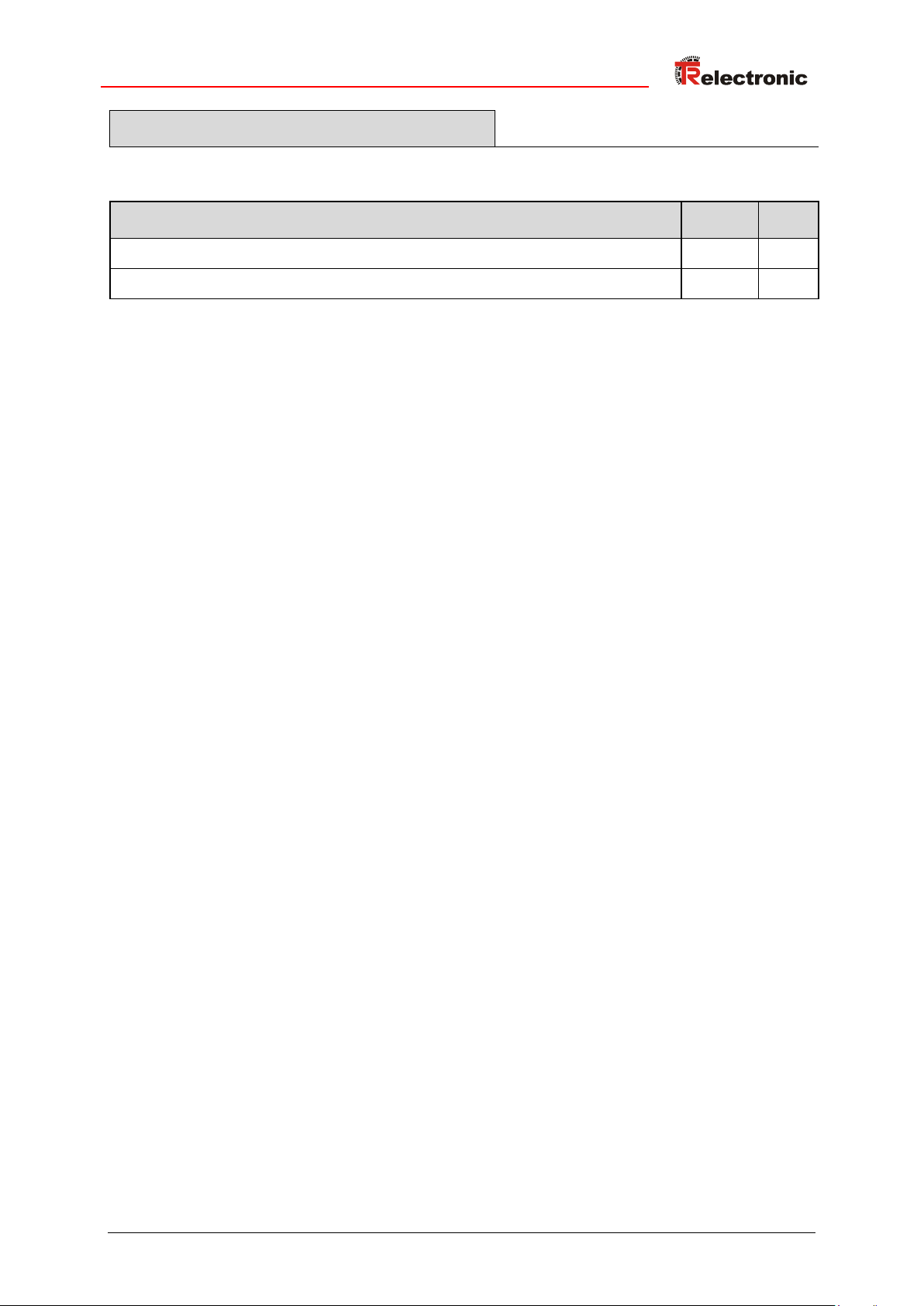
Änderung
Datum
Index
Erstausgabe
20.04.16
00
Englische Übersetzung hinzugefügt
20.09.16
01
Printed in the Federal Republic of Germany TR-Electronic GmbH 2016, All Rights Reserved
09/20/2016 TR - ECE - TI - DGB - 0292 - 01 Page 5 of 159
Page 6

Allgemeines
1 Allgemeines
Die vorliegende „Technische Information“ beinhaltet folgende Themen:
● Festlegen der Parameter / CRC-Berechnung
● Sicherheitsprogramm erstellen
● Zugriff auf den sicherheitsgerichteten Datenkanal
Die „Technische Information“ kann separat angefordert werden.
1.1 Geltungsbereich
Diese „Technische Information“ gilt ausschließlich für folgende Mess-SystemBaureihen mit PROFINET IO Schnittstelle und PROFIsafe Profil in Verbindung mit
einer SIEMENS SIMATIC S7 Steuerung der Serie 300/400 bzw. 1500:
● CDV-75
● CDH-75
Die Produkte sind durch aufgeklebte Typenschilder gekennzeichnet und sind
Bestandteil einer Anlage.
Es gelten somit zusammen folgende Dokumentationen:
● SIEMENS Handbuch SIMATIC Safety – Projektieren und Programmieren
(Dokumentbestellnummer: A5E02714439-AD),
● anlagenspezifische Betriebsanleitungen des Betreibers,
● Sicherheitshandbuch TR-ECE-BA-D-0107
● schnittstellenspezifische Benutzerhandbuch TR-ECE-BA-D-0095
● und diese optionale „Technische Information“
TR-Electronic GmbH 2016, All Rights Reserved Printed in the Federal Republic of Germany
Page 6 of 159 TR - ECE - TI - DGB - 0292 - 01 09/20/2016
Page 7
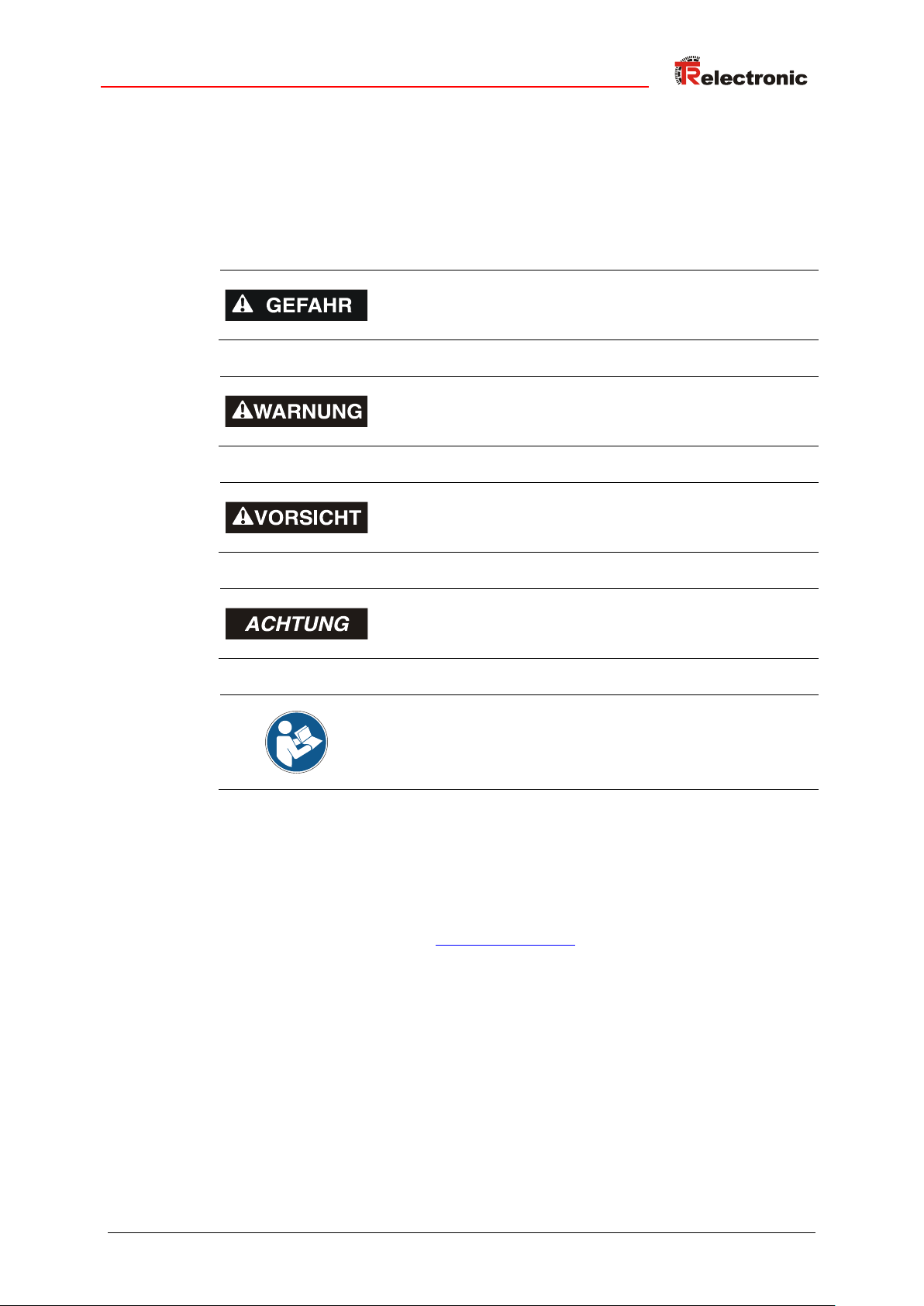
bedeutet, dass Tod oder schwere Körperverletzung eintreten wird, wenn die entsprechenden Vorsichtsmaßnahmen
nicht getroffen werden.
bedeutet, dass Tod oder schwere Körperverletzung eintreten kann, wenn die entsprechenden Vorsichtsmaßnahmen
nicht getroffen werden.
bedeutet, dass eine leichte Körperverletzung eintreten kann,
wenn die entsprechenden Vorsichtsmaßnahmen nicht
getroffen werden.
bedeutet, dass ein Sachschaden eintreten kann, wenn die
entsprechenden Vorsichtsmaßnahmen nicht getroffen
werden.
bezeichnet wichtige Informationen bzw. Merkmale und
Anwendungstipps des verwendeten Produkts.
2 Sicherheitshinweise
2.1 Symbol- und Hinweis-Definition
2.2 Organisatorische Maßnahmen
Das mit Tätigkeiten am Mess-System beauftragte Personal muss vor Arbeitsbeginn
das Sicherheitshandbuch TR-ECE-BA-D-0107, insbesondere das Kapitel
"Grundlegende Sicherheitshinweise", gelesen und verstanden haben.
2.3 Personalqualifikation
Die Konfiguration des Mess-Systems darf nur von qualifiziertem Fachpersonal
durchgeführt werden, siehe SIEMENS Handbuch.
Printed in the Federal Republic of Germany TR-Electronic GmbH 2016, All Rights Reserved
09/20/2016 TR - ECE - TI - DGB - 0292 - 01 Page 7 of 159
Page 8

Sicherheitshinweise
Für die fehlerfreie Funktion des Sicherheitsprogrammes
und der Anwendungsbeispiele übernimmt die Firma
TR-Electronic GmbH keine Haftung und keine
Gewährleistung.
Die zum Download angebotenen Softwarebeispiele dienen
ausschließlich zu Demonstrationszwecken, der Einsatz
durch den Anwender erfolgt auf eigene Gefahr.
2.4 Nutzungsbedingungen der Softwarebeispiele
TR-Electronic GmbH 2016, All Rights Reserved Printed in the Federal Republic of Germany
Page 8 of 159 TR - ECE - TI - DGB - 0292 - 01 09/20/2016
Page 9
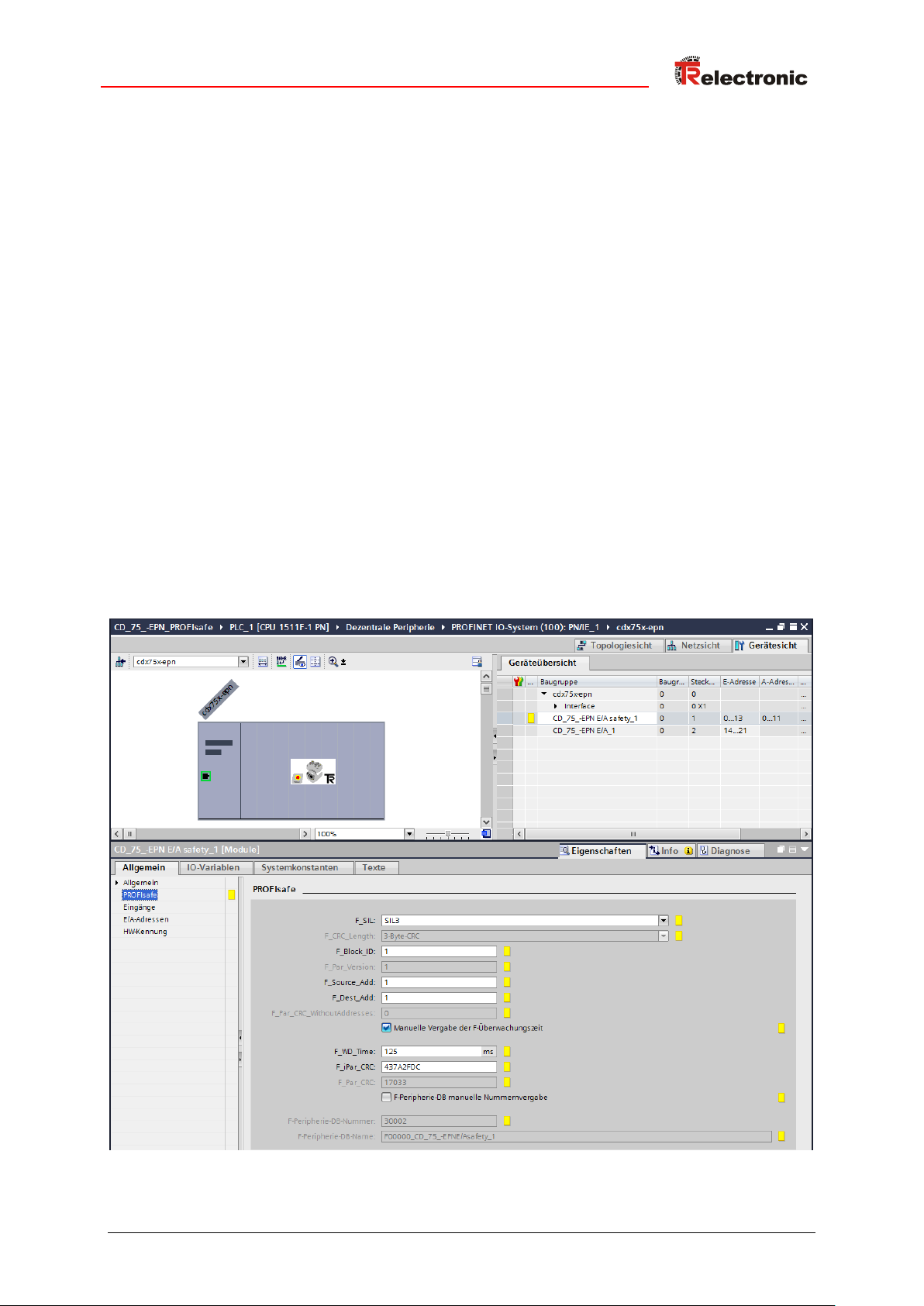
3 Festlegen der Parameter / CRC-Berechnung
Es ist zweckmäßig, die bekannten Parameter schon vor der Projektierung im F-Host
festzulegen, damit diese bei der Projektierung bereits berücksichtigt werden können.
Nachfolgend wird die Vorgehensweise in Verbindung mit der SIEMENS Projektierungssoftware TIA Portal V13 und dem Optionspaket S7 Safety Advanced
V13 beschrieben.
Die zur CRC-Berechnung erforderliche Software TR_iParameter kann in Kap.: 7
„Software-, Beispiel- und Bibliotheken-Download“ auf Seite 79 herunter geladen
werden.
3.1 iParameter
Die iParameter sind in der Standardeinstellung bereits mit sinnvollen Werten voreingestellt und sollten nur dann verändert werden, wenn die Automatisierungsaufgabe
dies ausdrücklich erfordert. Zur sicheren Übertragung der individuell eingestellten
iParameter ist eine CRC-Berechnung erforderlich. Diese muss bei Änderung der
voreingestellten iParameter über das TR-Programm „TR_iParameter“ durchgeführt
werden. Die so berechnete Checksumme entspricht dem F-Parameter F_iPar_CRC.
Dieser muss bei der Projektierung des Mess-Systems in das Feld F_iPar_CRC
eingetragen werden. Das Feld F_iPar_CRC ist in der Gerätesicht im
Inspektorfenster unter Eigenschaften -> Allgemein -> PROFIsafe zu finden,
siehe auch Kapitel „Einstellen der iParameter“ auf Seite 29.
Printed in the Federal Republic of Germany TR-Electronic GmbH 2016, All Rights Reserved
09/20/2016 TR - ECE - TI - DGB - 0292 - 01 Page 9 of 159
Page 10
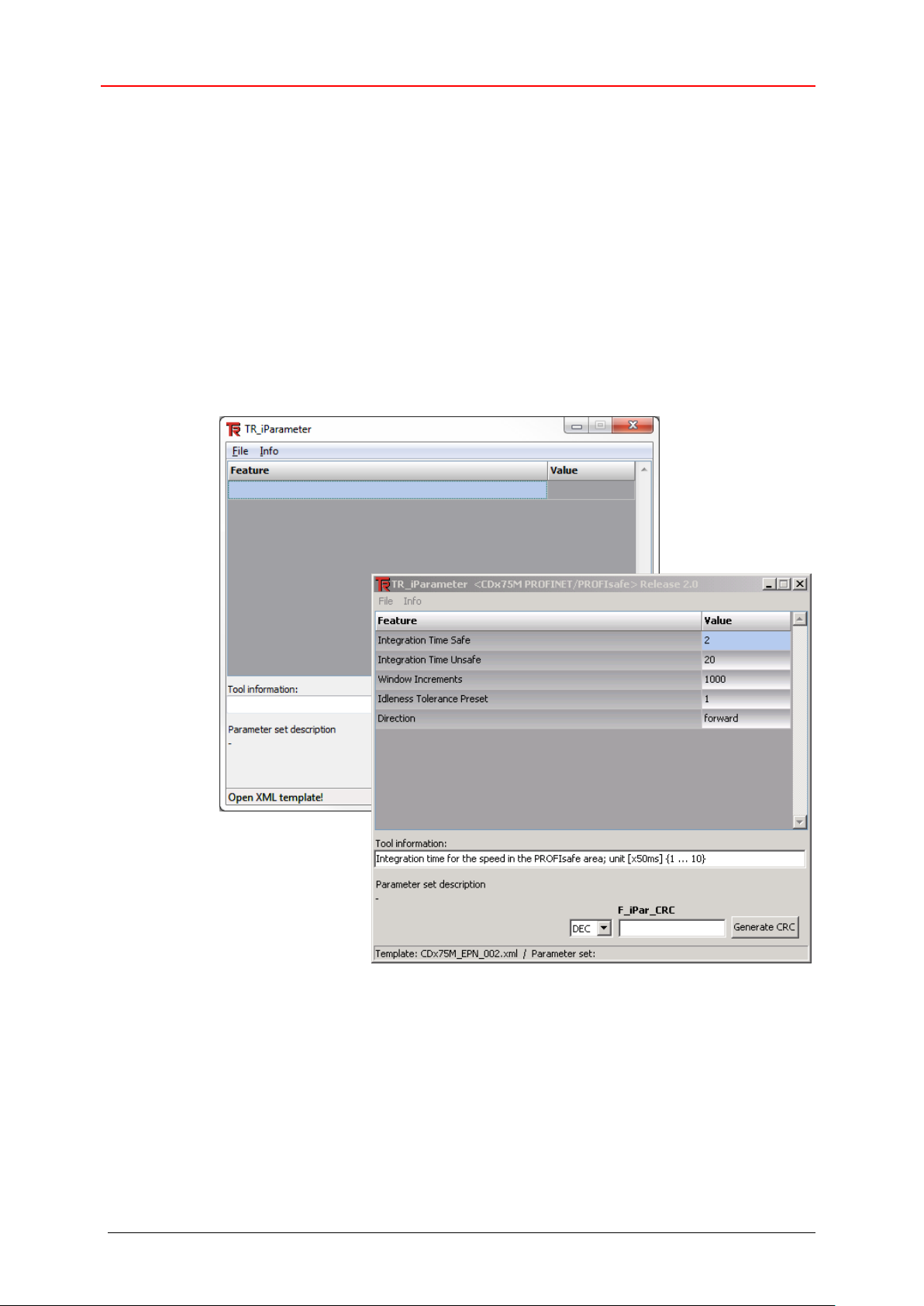
Festlegen der Parameter / CRC-Berechnung
3.1.1 CRC-Berechnung über die iParameter
Für das nachfolgende Beispiel einer CRC-Berechnung werden die voreingestellten
Standardwerte verwendet. Diese können über eine XML-Vorlagendatei in das
Programm TR_iParameter geladen werden. Sind davon abweichende Werte
erforderlich, können diese mit Doppelklick auf den entsprechenden Eintrag
überschrieben werden. Die so geänderten Parameter können als kompletter
Parametersatz gespeichert, bzw. wieder als Vorlage geöffnet werden.
TR_iParameter über die Startdatei „TR_iParameter.exe“ starten, danach über
das Menü File -> Open XML template... die zum Mess-System
mitgelieferte Vorlagendatei (hier als Beispiel: CDx75M_EPN_002.xml) öffnen.
TR-Electronic GmbH 2016, All Rights Reserved Printed in the Federal Republic of Germany
Page 10 of 159 TR - ECE - TI - DGB - 0292 - 01 09/20/2016
Page 11
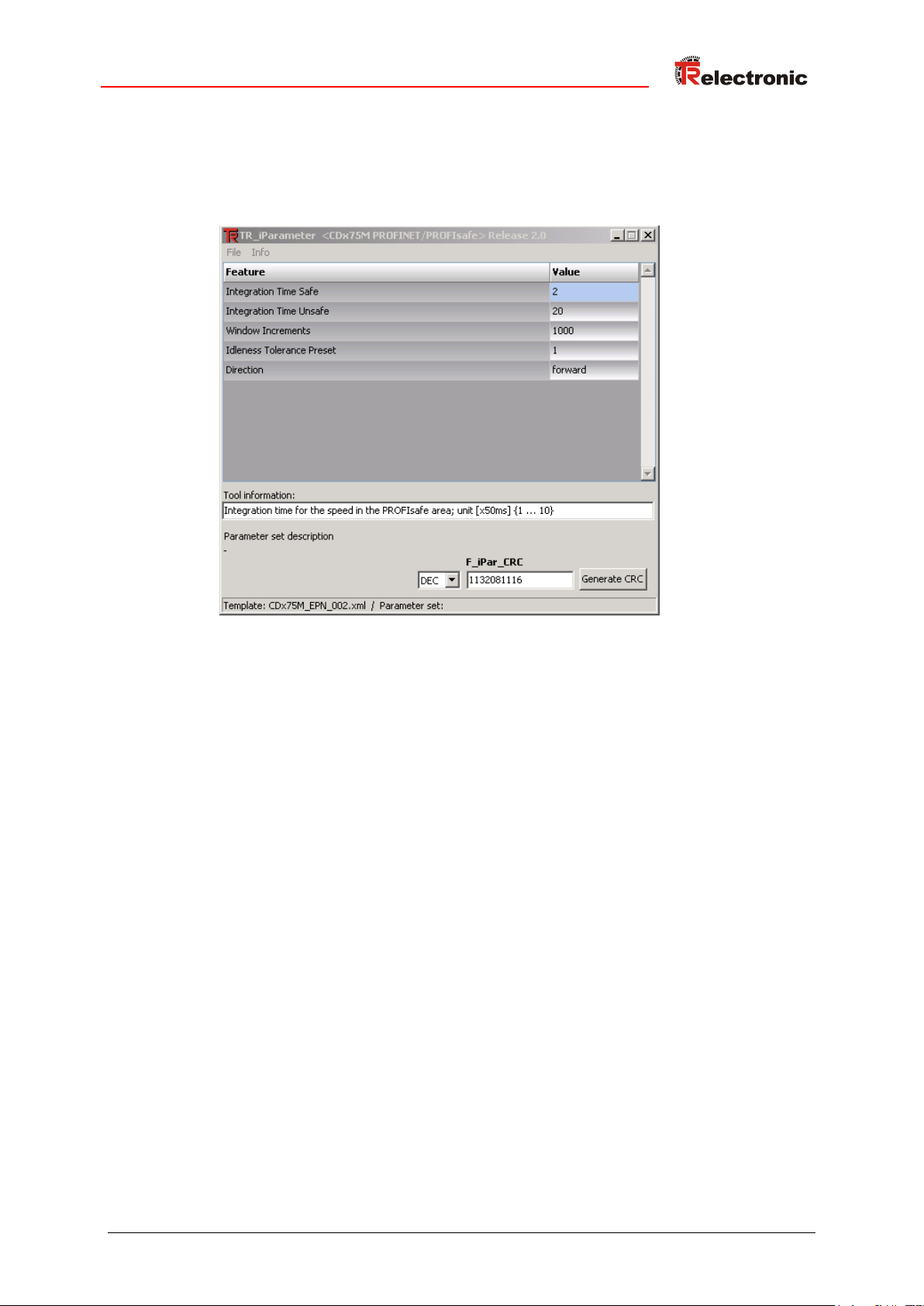
Falls erforderlich, die entsprechenden Parameter anpassen, danach zur
F_iPar_CRC-Berechnung die Schaltfläche Generate CRC klicken. Das
Ergebnis wird im Feld F_iPar_CRC wahlweise als Dezimal- oder Hex-Wert
angezeigt.
Jede Parameteränderung erfordert eine erneute F_iPar_CRC-Berechnung. Ist bereits
ein Sicherheitsprogramm vorhanden, muss dieses neu generiert werden. Der neue
F_iPar_CRC-Wert und die geänderten Parameter sind bei der Projektierung im TIA
Portal V13 einzutragen. Siehe Kap.: 4.3.1 „Einstellen der iParameter“ auf Seite 29
und Kap.: 4.3.2 „Einstellen der F-Parameter“ auf Seite 30.
Printed in the Federal Republic of Germany TR-Electronic GmbH 2016, All Rights Reserved
09/20/2016 TR - ECE - TI - DGB - 0292 - 01 Page 11 of 159
Page 12
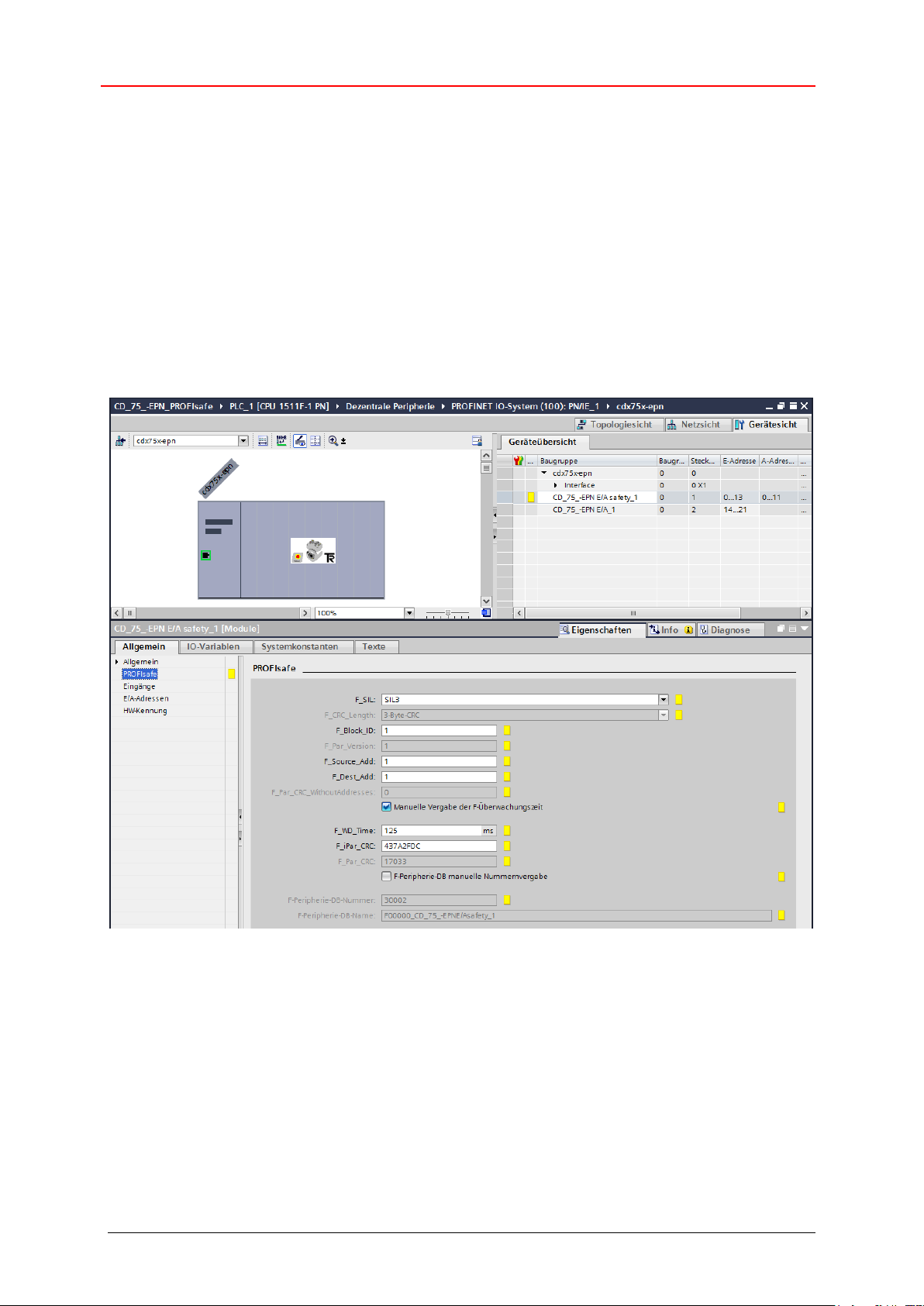
Festlegen der Parameter / CRC-Berechnung
3.2 F-Parameter
Bis auf die F_Dest_Add sind die F-Parameter in der Standardeinstellung bereits mit
sinnvollen Werten voreingestellt und sollten nur dann verändert werden, wenn die
Automatisierungsaufgabe dies ausdrücklich erfordert. Zur sicheren Übertragung der
individuell eingestellten F-Parameter ist eine CRC erforderlich, welche vom
TIA Portal V13 automatisch berechnet wird. Diese Checksumme entspricht dem
F-Parameter F_Par_CRC, welcher bei der Projektierung des Mess-Systems in der
Gerätesicht im Inspektorfenster unter Eigenschaften -> Allgemein ->
PROFIsafe angezeigt wird. Siehe auch Kapitel „Einstellen der F-Parameter“ auf Seite
30.
TR-Electronic GmbH 2016, All Rights Reserved Printed in the Federal Republic of Germany
Page 12 of 159 TR - ECE - TI - DGB - 0292 - 01 09/20/2016
Page 13

3.2.1 Nicht einstellbare F-Parameter
Die nachfolgend aufgeführten F-Parameter werden entweder vom Mess-System bzw.
vom F-Host verwaltet und können deshalb nicht manuell verändert werden:
● F_CRC_Length: 3-Byte-CRC
● F_Block_ID: 1
● F_Par_Version: 1 (V2-mode)
● F_Source_Add: 1 (Beispielwert, wird vom F-Host vorgegeben)
3.2.2 Einstellbare F-Parameter
Bei den folgenden Parametern wird davon ausgegangen, dass diese mit ihren
Standardwerten belegt sind:
● F_SIL: SIL3
● F_Dest_Add: 1 (Adress-Schalter)
● F_WD_Time: 125
● F_iPar_CRC: 437A2FDC (Berechnung mittels TR-Tool TR_iParameter)
Jede Parameteränderung ergibt ein neuer F_Par_CRC-Wert, welcher wie oben
dargestellt, angezeigt wird. Ist bereits ein Sicherheitsprogramm vorhanden, muss
dieses neu generiert werden.
Printed in the Federal Republic of Germany TR-Electronic GmbH 2016, All Rights Reserved
09/20/2016 TR - ECE - TI - DGB - 0292 - 01 Page 13 of 159
Page 14

Sicherheitsprogramm erstellen - Konfigurationsbeispiel
4 Sicherheitsprogramm erstellen - Konfigurationsbeispiel
Dieses Kapitel beschreibt die Vorgehensweise bei der Erstellung des
Sicherheitsprogramms mit Verwendung der SIEMENS Projektierungssoftware TIA
Portal V13 und dem Optionspaket S7 Safety Advanced V13.
Das Sicherheitsprogramm wird mit dem Programmeditor im TIA Portal V13
erstellt. Die Programmierung der fehlersicheren DBs, FBs und FCs erfolgt in der
Programmiersprache FUP oder KOP. In dem von SIEMENS mitgelieferten
Optionspaket Saftey Advanced V13 stehen dem Anwender fehlersichere
Applikationsbausteine zur Verfügung, welche im Sicherheitsprogramm verwendet
werden können.
Bei der Generierung des Sicherheitsprogramms werden automatisch
Sicherheitsprüfungen durchgeführt und zusätzliche fehlersichere Bausteine zur
Fehlererkennung und Fehlerreaktion eingebaut. Damit wird sichergestellt, dass
Ausfälle und Fehler erkannt werden und entsprechende Reaktionen ausgelöst
werden, die das F-System im sicheren Zustand halten oder es in einen sicheren
Zustand überführen.
In der F-CPU kann außer dem Sicherheitsprogramm ein StandardAnwenderprogramm ablaufen. Die Koexistenz von Standard- und
Sicherheitsprogramm in einer F-CPU ist möglich, da die sicherheitsgerichteten Daten
des Sicherheitsprogramms vor ungewollter Beeinflussung durch Daten des StandardAnwenderprogramms geschützt werden.
Ein Datenaustausch zwischen Sicherheits- und Standard-Anwenderprogramm in der
F-CPU ist über Merker und durch Zugriff auf das Prozessabbild der Ein- und
Ausgänge möglich.
Zugriffschutz
Der Zugang zum F-System S7 Safety Advanced V13 ist durch zwei
Passwortabfragen gesichert, das Passwort für die F-CPU und das Passwort für das
Sicherheitsprogramm. Beim Passwort für das Sicherheitsprogramm wird zwischen
einem Offline- und einem Online-Passwort für das Sicherheitsprogramm
unterschieden:
● Das Offline-Passwort ist Teil des Sicherheitsprogramms im Offline-Projekt auf dem
Programmiergerät.
● Das Online-Passwort ist Teil des Sicherheitsprogramms in der F-CPU.
TR-Electronic GmbH 2016, All Rights Reserved Printed in the Federal Republic of Germany
Page 14 of 159 TR - ECE - TI - DGB - 0292 - 01 09/20/2016
Page 15

Gefahr der Außerkraftsetzung der fehlersicheren Funktion durch
unsachgemäße Projektierung des Sicherheitsprogramms!
Die Erstellung des Sicherheitsprogramms darf nur in Verbindung mit
der von SIEMENS zur Software bzw. Hardware mitgelieferten Systemdokumentation erfolgen.
- Eine umfassende Dokumentation zum Thema „Projektieren und
Programmieren“ einer sicheren Steuerung liefert die Firma SIEMENS
in ihrem Handbuch SIMATIC Safety - Projektieren und
Programmieren, Dokumentbestellnummer: A5E02714440-AD. Diese
Dokumentation ist Bestandteil des Optionspaket
S7 Safety Advanced V13.
Nachfolgende Beschreibungen beziehen sich auf den reinen Ablauf,
ohne dabei die Hinweise aus dem SIEMENS Handbuch mit zu
berücksichtigen.
Die im SIEMENS Handbuch gegebenen Informationen, Hinweise,
insbesondere die Sicherheitshinweise und Warnungen, sind daher
zwingend zu beachten und einzuhalten.
Die aufgezeigte Projektierung ist als Beispiel aufzufassen. Der
Anwender ist daher verpflichtet, die Verwendbarkeit der Projektierung
für seine Applikation zu überprüfen und anzupassen. Dazu gehören
auch die Auswahl der geeigneten sicherheitsgerichteten Hardwarekomponenten, sowie die notwendigen Softwarevoraussetzungen.
4.1 Voraussetzungen
Für das S7 Safety Advanced V13 Konfigurationsbeispiel benutzte SoftwareKomponenten:
● TIA Portal V13 SP1 Update 4
● S7 Safety Advanced V13 SP1 Update 4
Für das S7 Safety Advanced V13 Konfigurationsbeispiel benutzte HardwareKomponenten der SIMATIC 1500er Serie:
● Profilschiene (6ES7 590-1AB60-0AA0)
● Spannungsversorgung „PM 1507“ (6EP1332-4BA00)
● F-CPU-Einheit „CPU1511F-1 PN“ (6ES7511-1FK01-0AB0)
Printed in the Federal Republic of Germany TR-Electronic GmbH 2016, All Rights Reserved
09/20/2016 TR - ECE - TI - DGB - 0292 - 01 Page 15 of 159
Page 16
Sicherheitsprogramm erstellen - Konfigurationsbeispiel
4.2 Hardware-Konfiguration
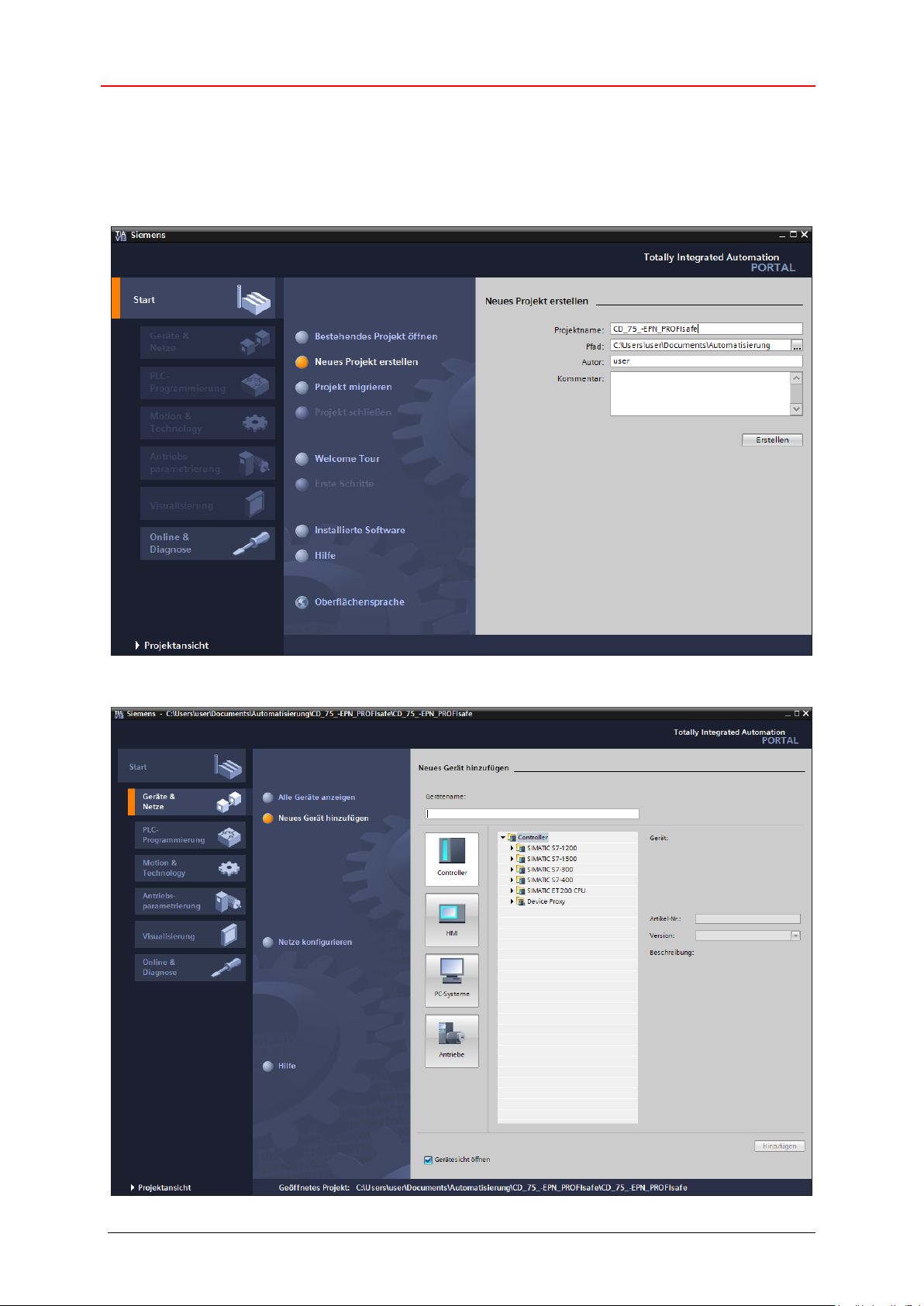
Das TIA Portal V13 starten und ein neues Projekt anlegen.
Das Geräte & Netze Portal öffnen und Neues Gerät hinzufügen anwählen.
TR-Electronic GmbH 2016, All Rights Reserved Printed in the Federal Republic of Germany
Page 16 of 159 TR - ECE - TI - DGB - 0292 - 01 09/20/2016
Page 17
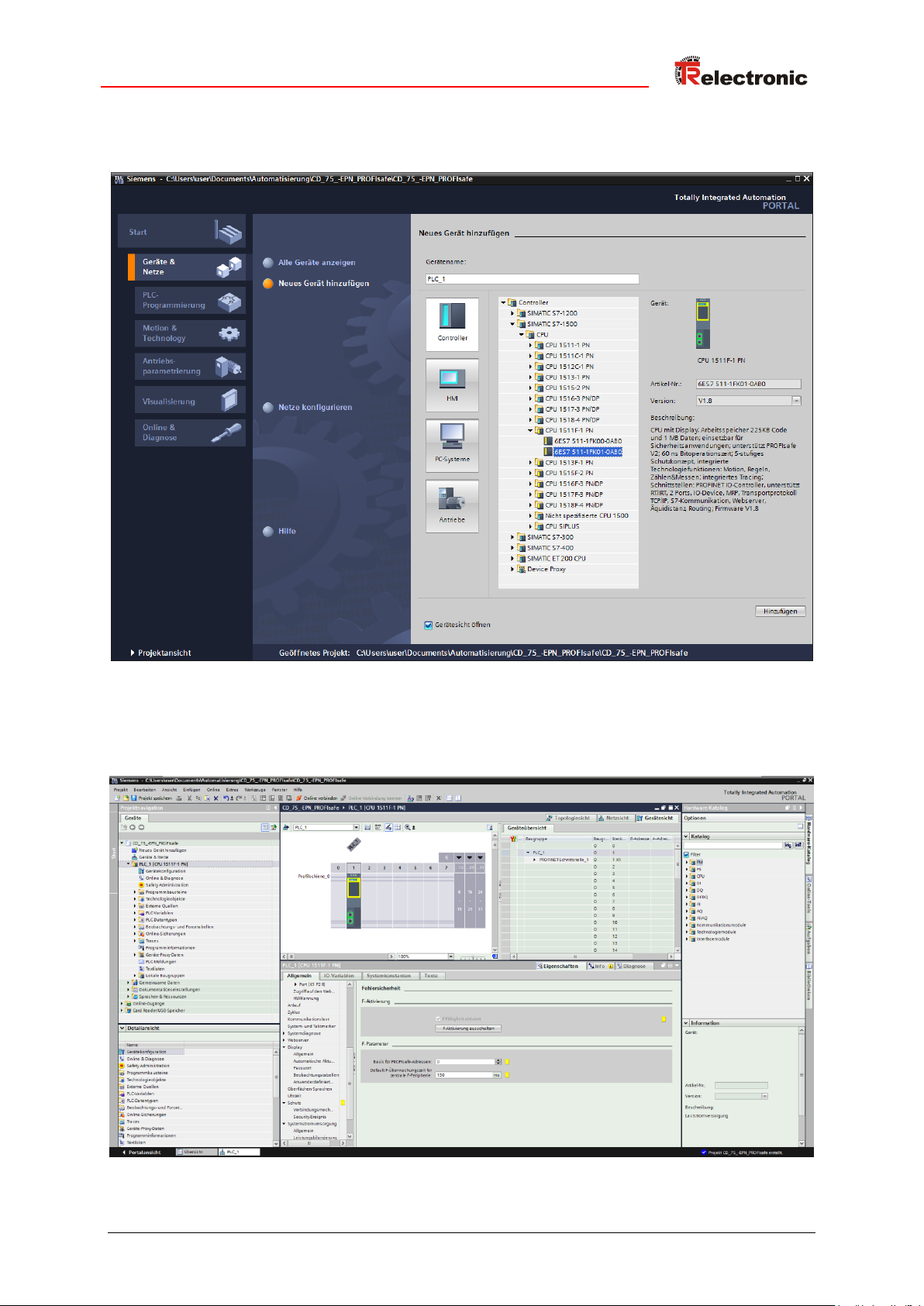
Die CPU 1511F-1 PN auswählen und die Schaltfläche Hinzufügen anwählen.
Es wird in die Projektansicht von TIA Portal V13 gewechselt. Im
Arbeitsbereich ist die Gerätesicht mit der Profilschiene und der CPU 1511F-1 PN
angewählt. Auf der rechten Seite ist der Hardwarekatalog geöffnet.
Printed in the Federal Republic of Germany TR-Electronic GmbH 2016, All Rights Reserved
09/20/2016 TR - ECE - TI - DGB - 0292 - 01 Page 17 of 159
Page 18
Sicherheitsprogramm erstellen - Konfigurationsbeispiel
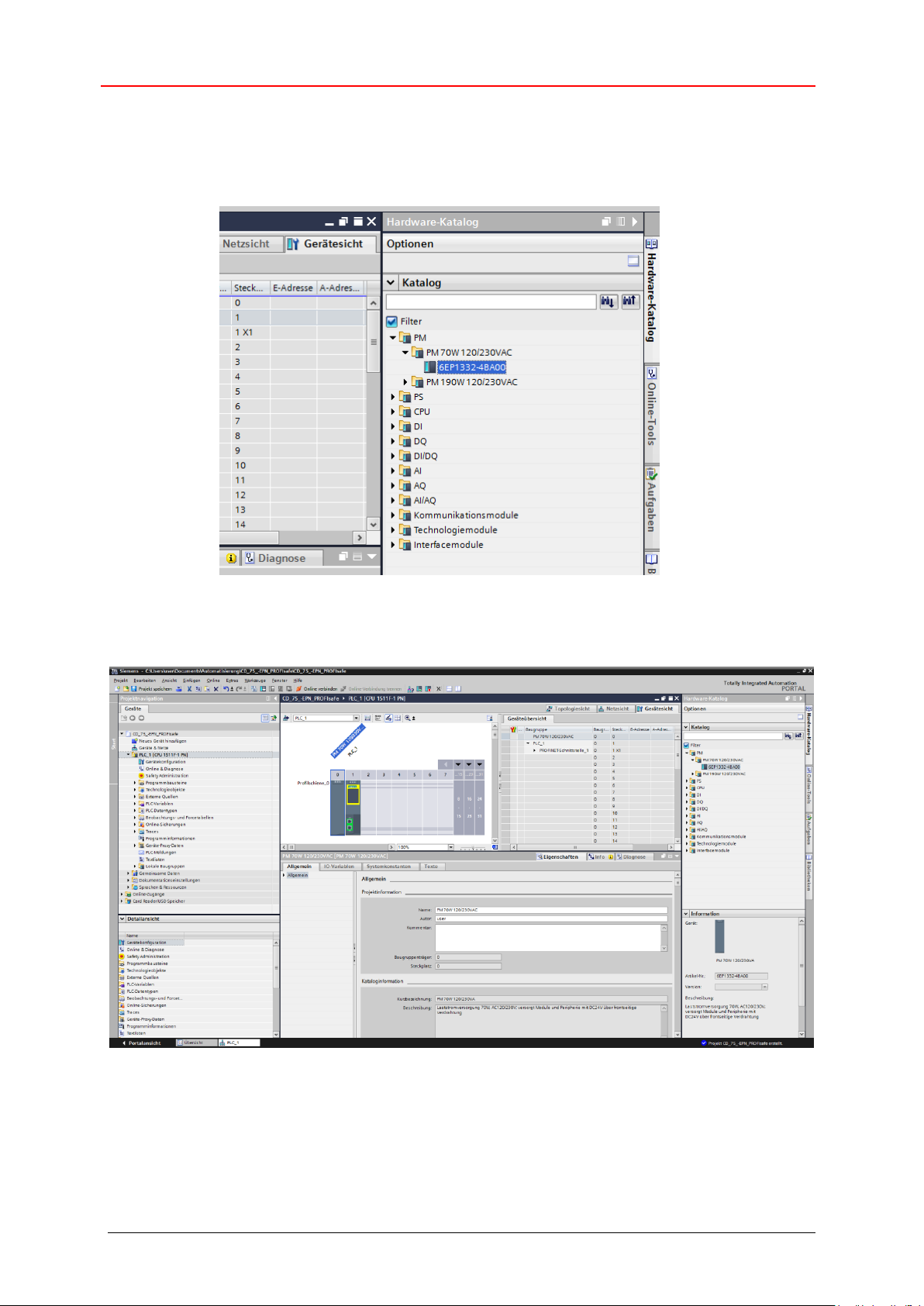
Im Hardwarekatalog, mit gesetzter „Filter“ Option, das 70 W Netzteil durch einen
Doppelklick mit der linken Maustaste, auf das Symbol 6EP1332-4BA00,
auswählen.
Das Netzteil wird in die Profilschiene mit aufgenommen. Die Hardware-
Komponenten in der Profilschiene sind nun vollständig.
Im nächsten Schritt ist die zum Mess-System passende GSDML-Datei zu installieren.
Dazu diese mit der dazugehörigen Bitmap-Datei in das entsprechende
Installationsverzeichnis des TIA Portal V13 kopieren. Es ist zu beachten, dass die
Verzeichnisstruktur variieren kann.
TR-Electronic GmbH 2016, All Rights Reserved Printed in the Federal Republic of Germany
Page 18 of 159 TR - ECE - TI - DGB - 0292 - 01 09/20/2016
Page 19
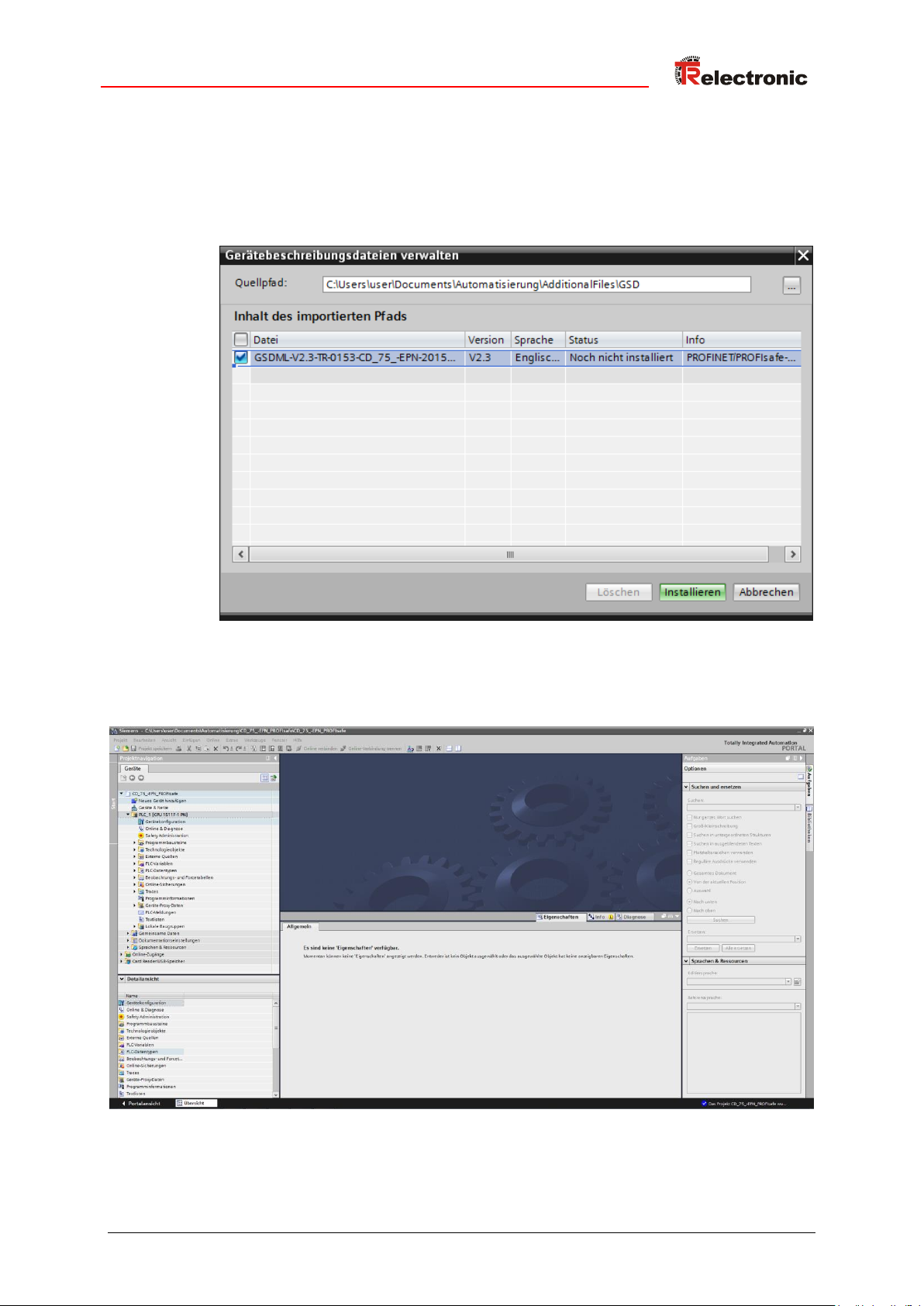
Das Menü Extras -> Gerätebeschreibungsdateien (GSD) verwalten
anwählen. Dadurch öffnet sich das Fenster Gerätebeschreibungsdateien
verwalten. Dort das Installationsverzeichnis für die GSDML bei Quellpfad
angeben, die GSDML-Datei auswählen und die Schaltfläche Installieren
anwählen.
Nach der Installation der GSDML-Datei wird die Projektansicht von
TIA Portal V13 ohne eine Auswahl im Arbeitsbereich geöffnet.
Printed in the Federal Republic of Germany TR-Electronic GmbH 2016, All Rights Reserved
09/20/2016 TR - ECE - TI - DGB - 0292 - 01 Page 19 of 159
Page 20
Sicherheitsprogramm erstellen - Konfigurationsbeispiel
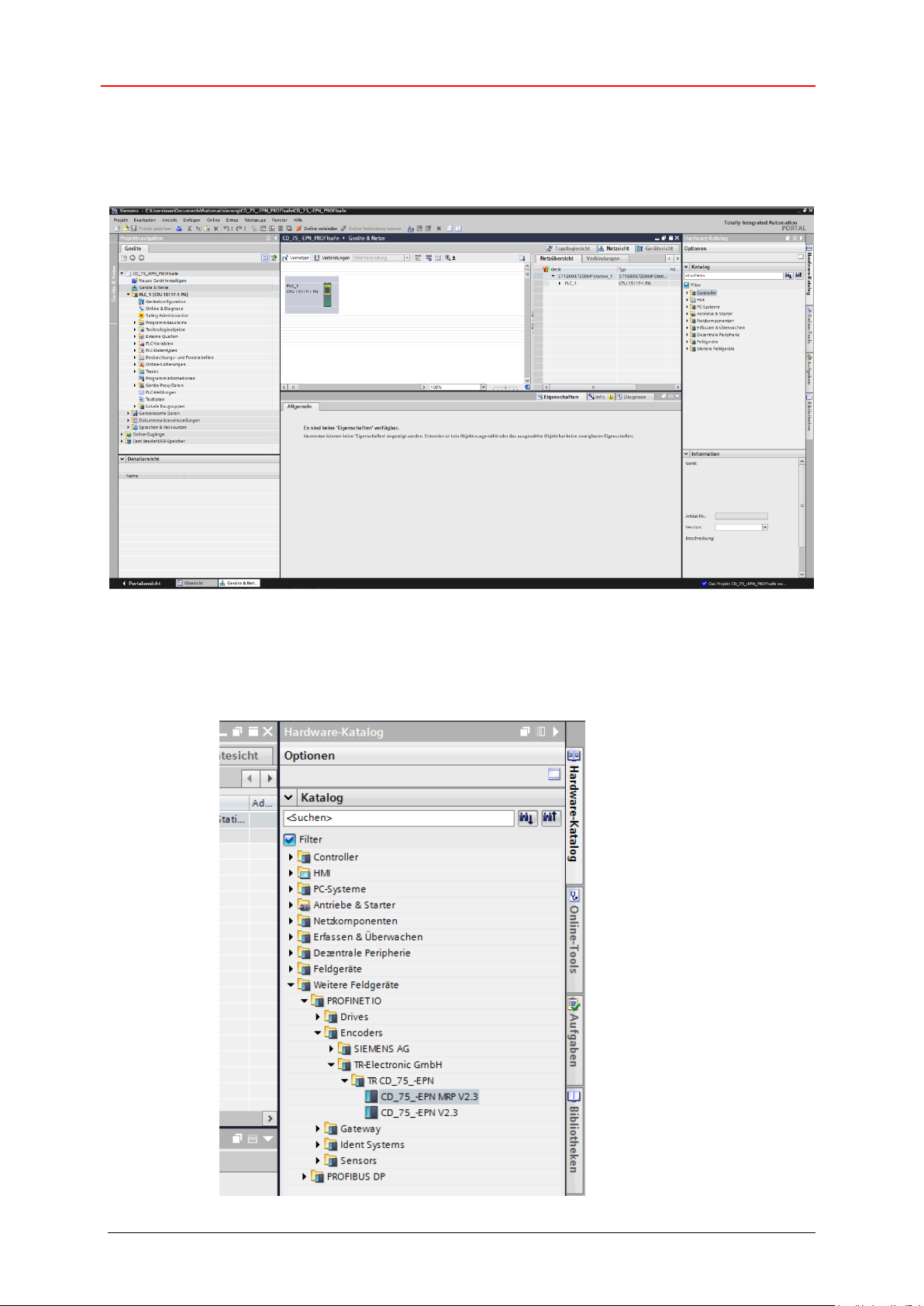
In der Projektnavigation auf der linken Seite den Eintrag Geräte & Netze mit
einem Doppelklick mit der linken Maustaste anwählen. Es wird im Arbeitsbereich
die Netzsicht angezeigt.
Im Hardwarekatalog, mit gesetzter Filter Option, das Mess-System durch einen
Doppelklick, mit der linken Maustaste auf das Symbol CD_75_-EPN MRP V2.3,
auswählen. Das Mess-System wird jetzt im Arbeitsbereich in der Netzsicht
angezeigt.
TR-Electronic GmbH 2016, All Rights Reserved Printed in the Federal Republic of Germany
Page 20 of 159 TR - ECE - TI - DGB - 0292 - 01 09/20/2016
Page 21
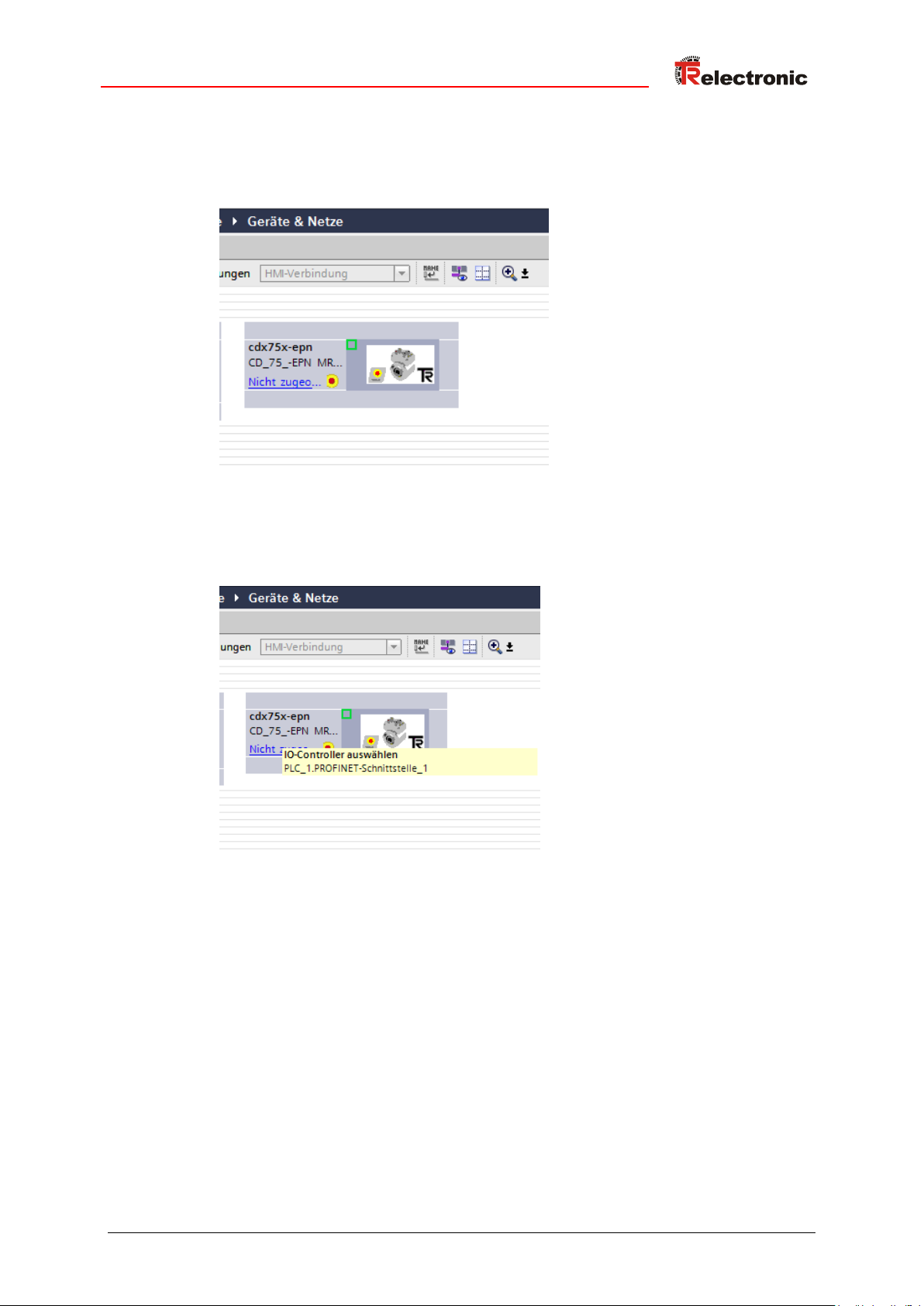
Das Profinet Netzwerk des Mess-Systems mit der Steuerung verbinden. Dazu in
der Netzsicht beim Mess-System mit der rechten Maustaste den Texte Nicht
zugeordnet anwählen.
Im Auswahlmenü das sich öffnet, die Profinet Schnittstelle der Steuerung, im
Beispielprojekt die Schnittstelle PLC_1.PROFINET-Schnittstelle_1,
anwählen.
Printed in the Federal Republic of Germany TR-Electronic GmbH 2016, All Rights Reserved
09/20/2016 TR - ECE - TI - DGB - 0292 - 01 Page 21 of 159
Page 22
Sicherheitsprogramm erstellen - Konfigurationsbeispiel
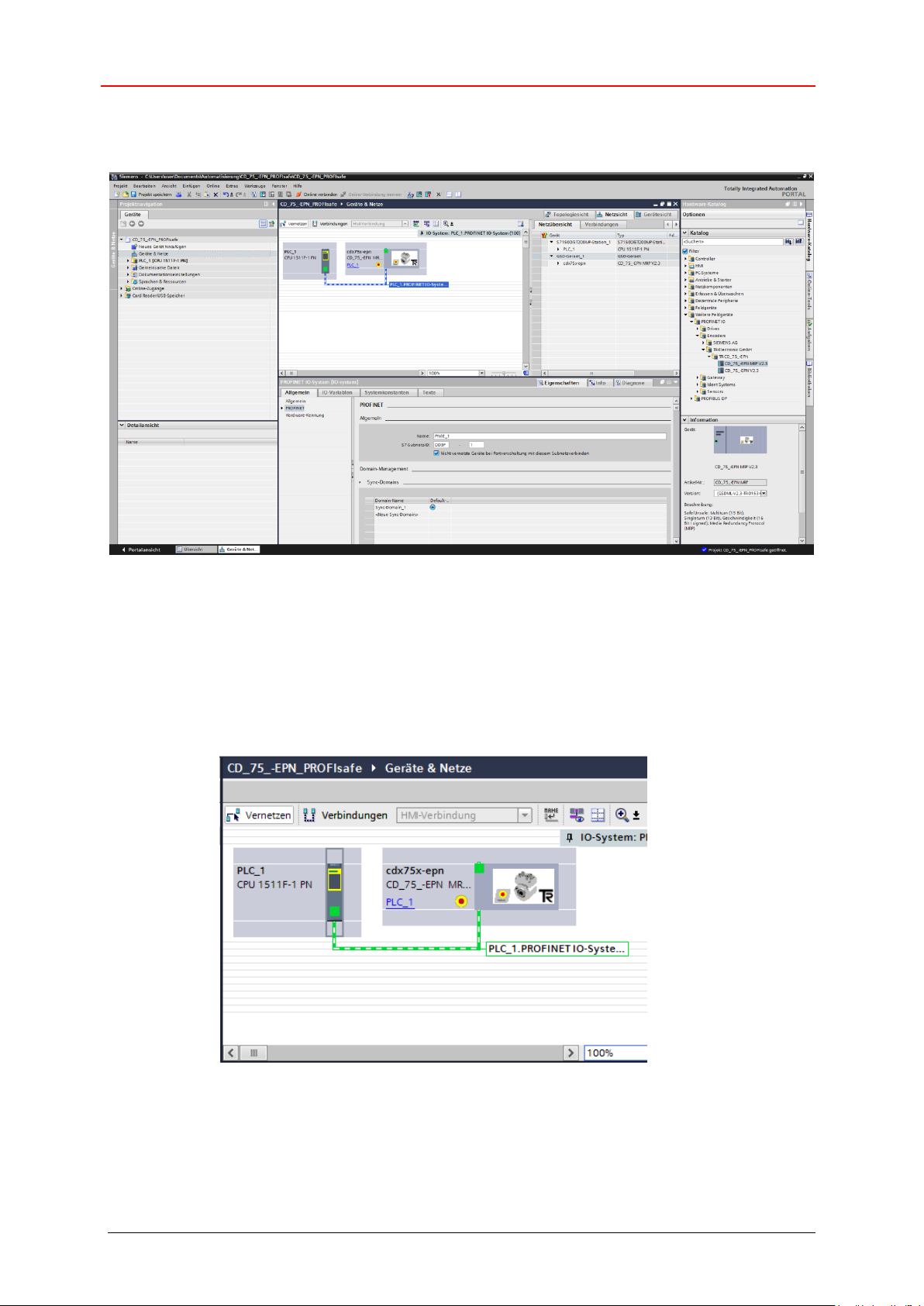
Das Mess-System ist jetzt mit der Steuerung verbunden.
4.2.1 Eigenschaften der Hardware-Konfiguration festlegen
Die Objekteigenschaften der einzelnen Hardware-Komponenten werden mit einem
Klick der linken Maustaste auf die entsprechende Position in der Netzsicht festgelegt.
Für die Einstellung der Steuerungseigenschaften muss in der Netzansicht die
Steuerung angewählt werden. Die Auswahl ist durch einen Rand gekennzeichnet.
TR-Electronic GmbH 2016, All Rights Reserved Printed in the Federal Republic of Germany
Page 22 of 159 TR - ECE - TI - DGB - 0292 - 01 09/20/2016
Page 23
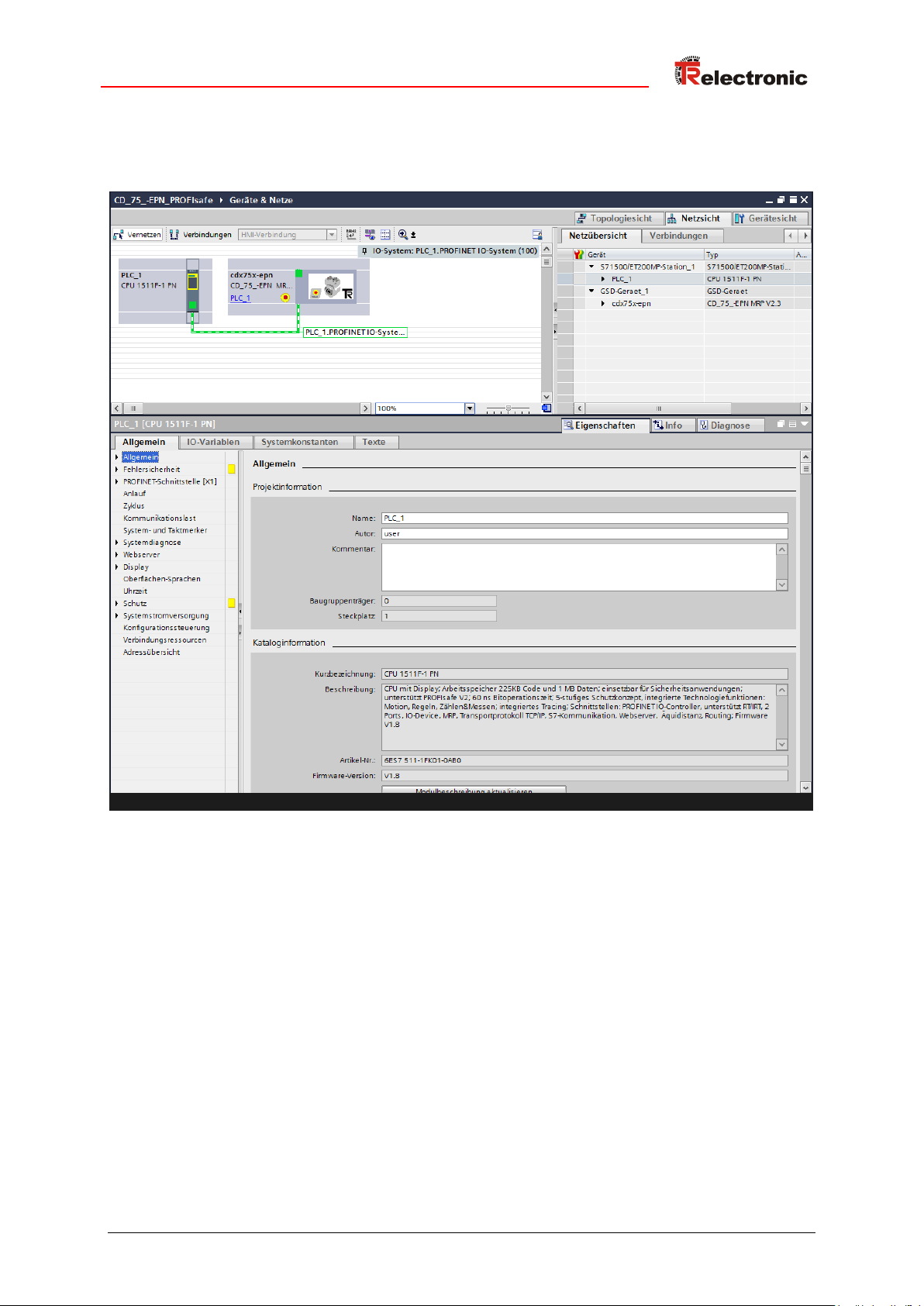
Unterhalb der Netzsicht werden im Inspektorfenster, nach Auswahl des Registers
Eigenschaften -> Allgemein, die Steuerungseigenschaften angezeigt.
Printed in the Federal Republic of Germany TR-Electronic GmbH 2016, All Rights Reserved
09/20/2016 TR - ECE - TI - DGB - 0292 - 01 Page 23 of 159
Page 24
Sicherheitsprogramm erstellen - Konfigurationsbeispiel
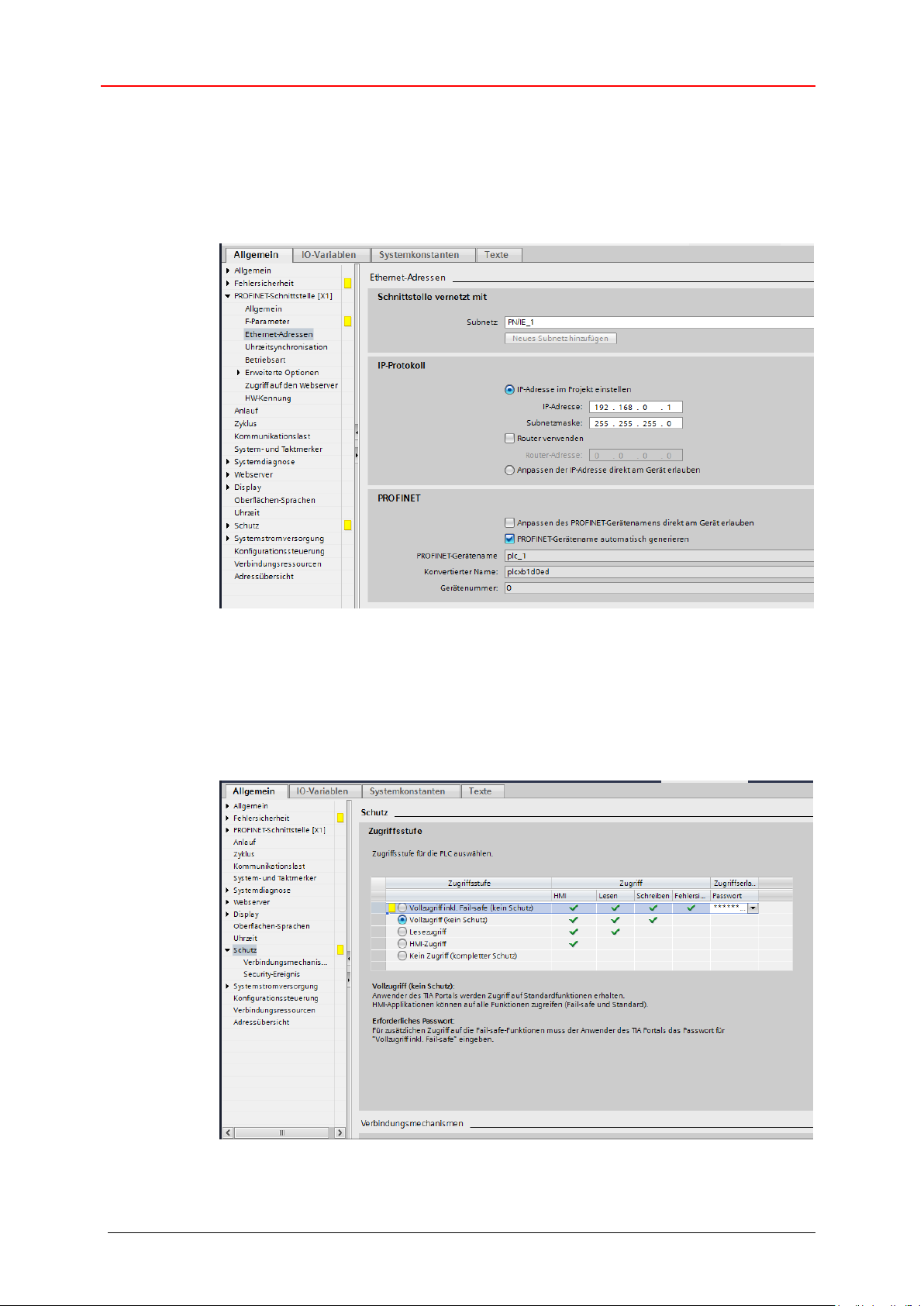
Um die IP-Adresse festzulegen, wird im Verzeichnisbaum im Register
Allgemein das Verzeichnis PROFINET-Schnittstelle[X1] ->
Ethernet-Adressen ausgewählt. In der Maske kann unter IP-Protokoll
die IP-Adresse und die Subnetzmaske eingestellt werden. Die IP-Adresse wird
mit dem Download des Projekts durch den PG/PC eingestellt.
Um die Zugriffsberechtigung für die F-CPU einzurichten wird im Verzeichnisbaum
im Register Allgemein das Verzeichnis Schutz ausgewählt. In der Maske
sollte mindestens die Zugriffsstufe Vollzugriff (kein Schutz) ausgewählt
werden und in der Einstellung Vollzugriff inkl. Fail-safe (kein
Schutz)ist ein Passwort zu vergeben. Im Beispielprojekt wird das Passwort
„pw_fcpu“ verwendet.
TR-Electronic GmbH 2016, All Rights Reserved Printed in the Federal Republic of Germany
Page 24 of 159 TR - ECE - TI - DGB - 0292 - 01 09/20/2016
Page 25
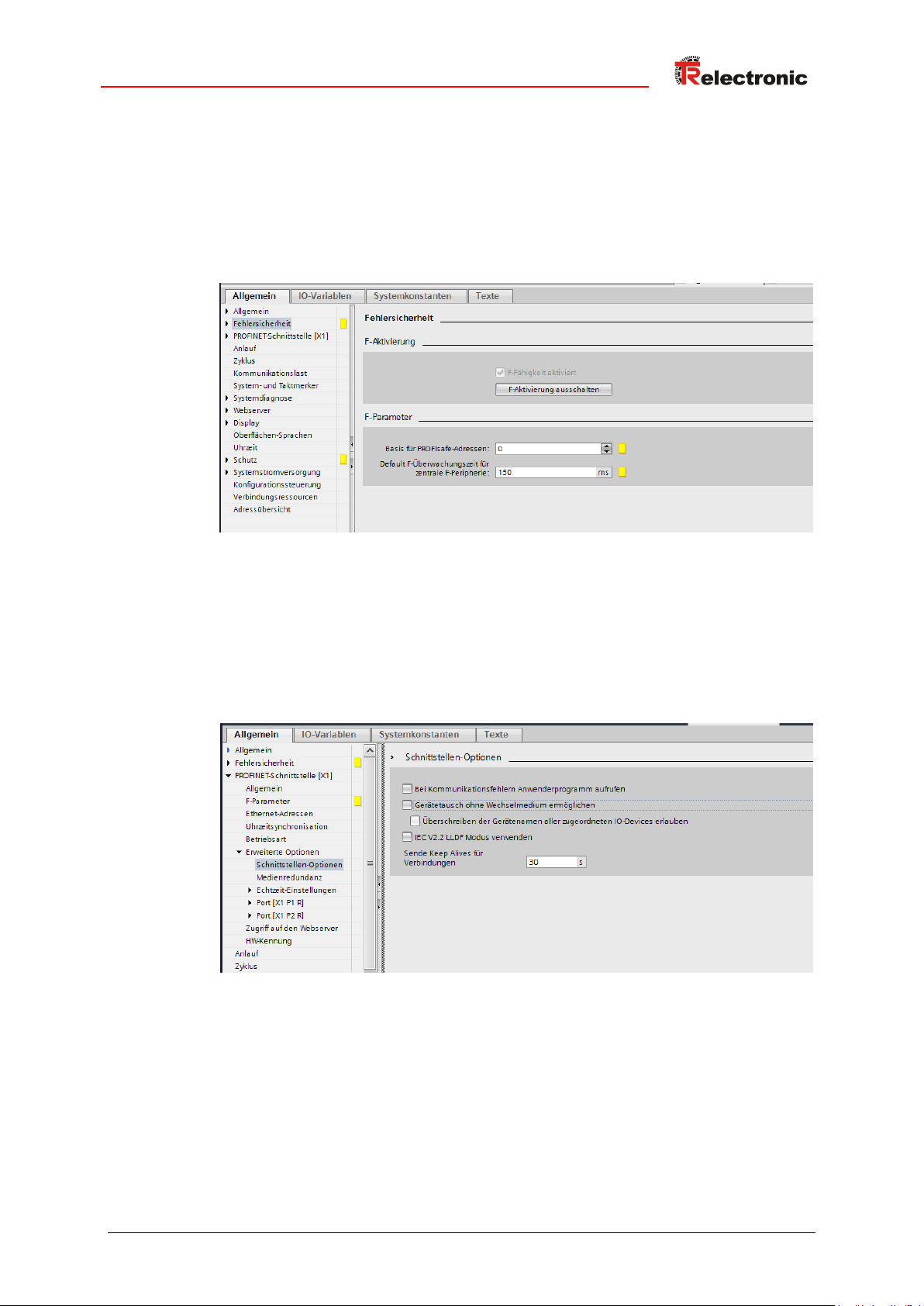
Damit die Bausteine für das Sicherheitsprogramm automatisch erzeugt werden,
muss in der F-CPU die Fehlersicherheit aktiviert sein. Um die Fehlersicherheit zu
aktivieren wird im Verzeichnisbaum im Register Allgemein das Verzeichnis
Fehlersicherheit ausgewählt. In der Maske muss unter F-Aktivierung
ein Haken bei F-Fähigkeit aktivieren gesetzt sein. Falls nicht, ist die
Fehlersicherheit durch anwählen der Schaltfläche F-Aktivierung
einschalten zu aktivieren.
Da die F-CPU als Default Einstellung den Gerätetausch ohne
Wechselmedium aktiviert hat, in diesem Beispiel diese Option aber nicht
verwenden werden soll, muss sie abgeschaltet werden. Um die Einstellung zu
deaktivieren wird im Verzeichnisbaum im Register Allgemein das Verzeichnis
PROFINET-Schnittstelle[X1] -> Erweiterte Optionen ->
Schnittstellen-Optionen ausgewählt. In der Maske muss der Haken bei
Gerätetausch ohne Wechselmedium ermöglichen entfernt werden.
Printed in the Federal Republic of Germany TR-Electronic GmbH 2016, All Rights Reserved
09/20/2016 TR - ECE - TI - DGB - 0292 - 01 Page 25 of 159
Page 26
Sicherheitsprogramm erstellen - Konfigurationsbeispiel
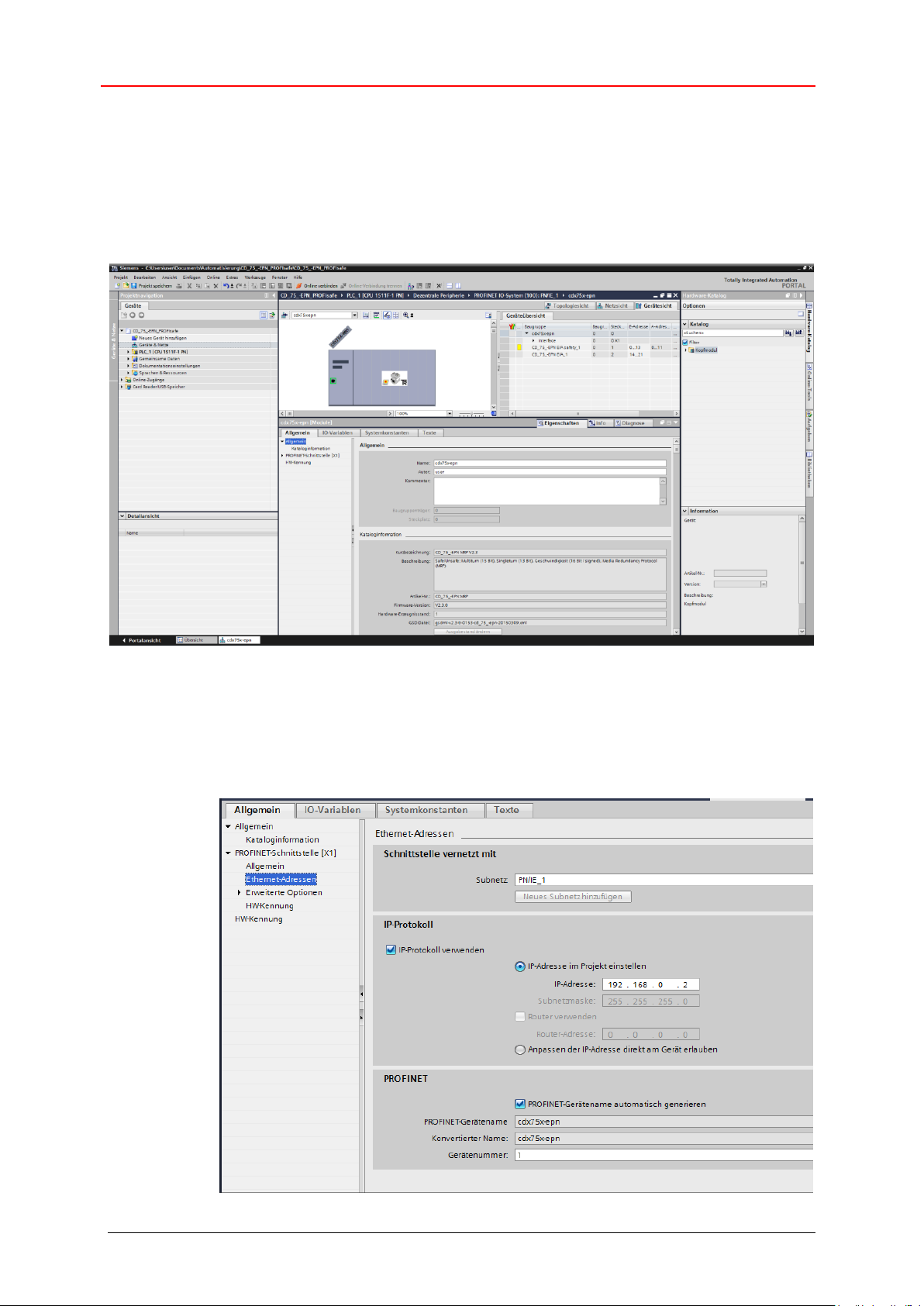
Um die Einstellung der Mess-System – Eigenschaften durchführen zu können,
muss in der Netzsicht des Arbeitsbereichs das Mess-System durch einen
Doppelklick mit der linken Maustaste angewählt werden. Dadurch öffnet sich die
Gerätesicht des Arbeitsbereichs mit dem Mess-System. Unterhalb der
Gerätesicht werden im Inspektorfenster, unter Eigenschaften ->
Allgemein, die Mess-System – Eigenschaften angezeigt.
Um die IP-Adresse festzulegen, wird im Verzeichnis Baum im Register
Allgemein das Verzeichnis PROFINET-Schnittstelle[X1] ->
Ethernet-Adressen ausgewählt. In der Maske kann unter IP-Protokoll
die IP-Adresse und die Subnetzmaske eingestellt werden. Die IP-Adresse wird
mit dem Download des Projekts durch den PG/PC eingestellt. In der Maske kann
unter PROFINET der Gerätename festgelegt werden.
TR-Electronic GmbH 2016, All Rights Reserved Printed in the Federal Republic of Germany
Page 26 of 159 TR - ECE - TI - DGB - 0292 - 01 09/20/2016
Page 27
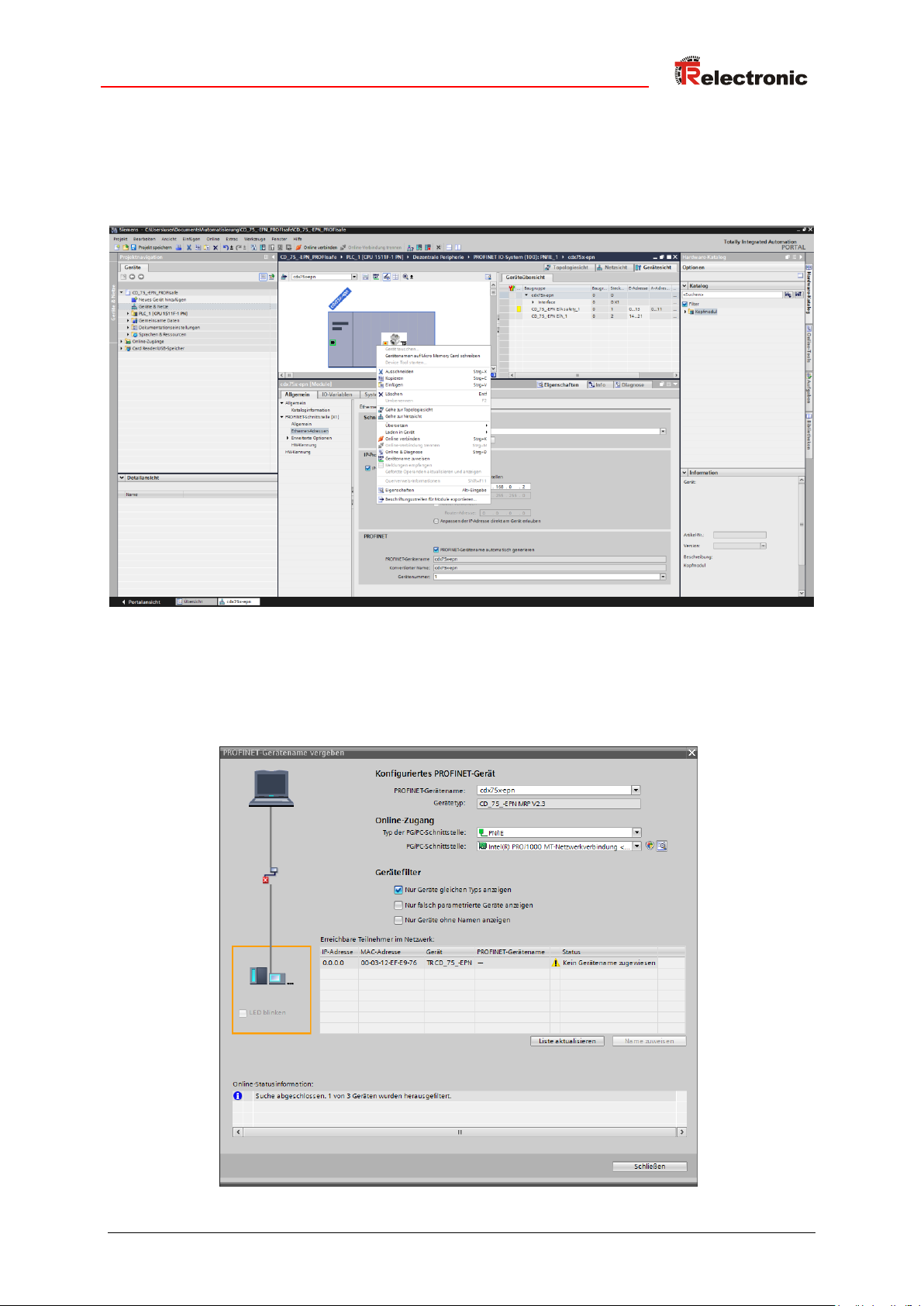
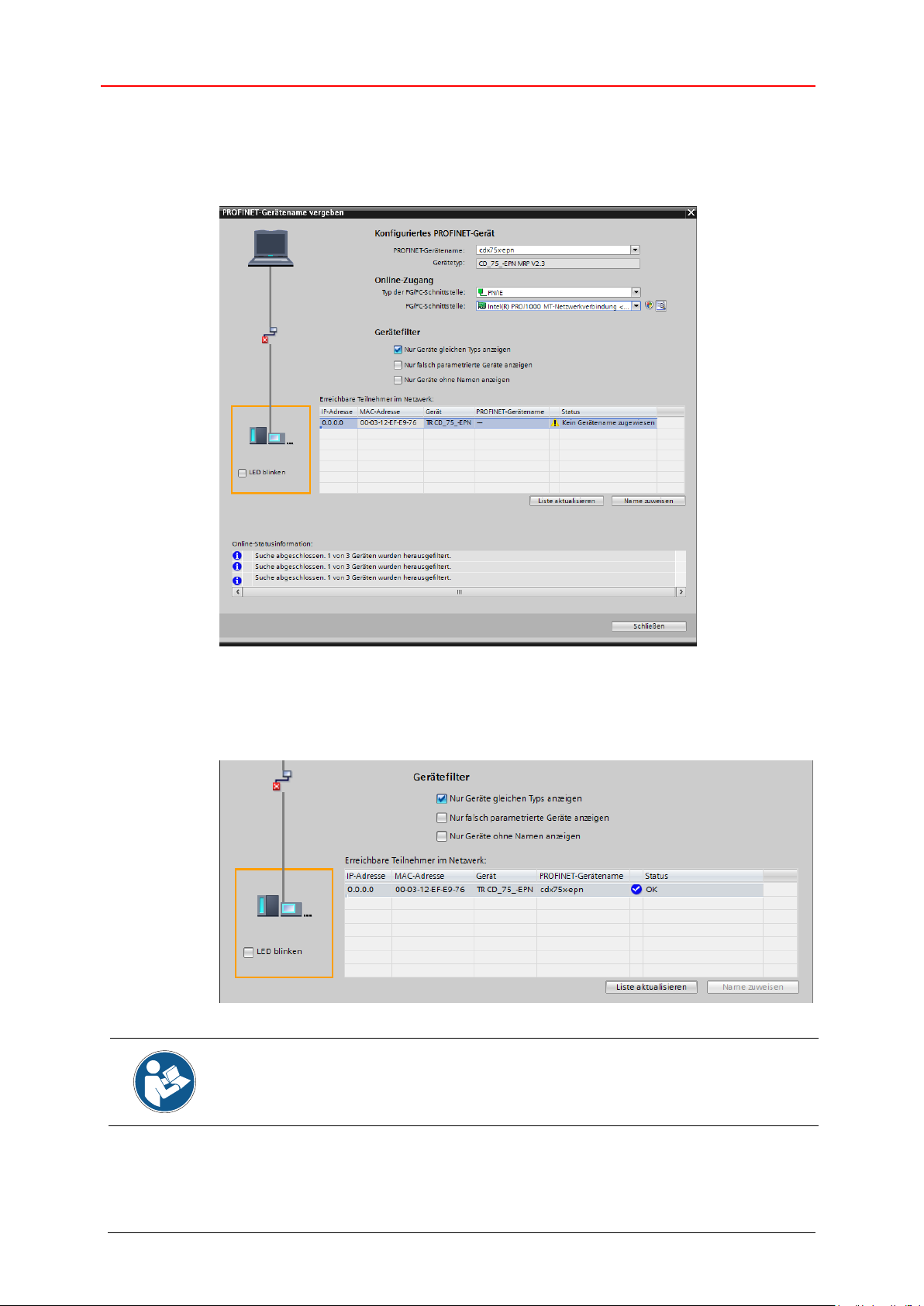
Um dem Mess-System den Gerätenamen zuzuweisen muss in der
Gerätesicht des Arbeitsbereichs das Mess-System mit der rechten Maustaste
angewählt werden. Dadurch öffnet sich ein Kontextmenü. Im Menü ist der Eintrag
Gerätename zuweisen mit der linken Maustaste anzuwählen.
Im geöffneten Fenster ist unter der Einstellung Konfiguriertes PROFINET-
Gerät der Gerätename und Gerätetyp zu überprüfen und gegebenenfalls zu
ändern. Unter der Einstellung Online-Zugang ist die Verbindung zum
Ethernet-Netzwerk einzustellen.
Danach muss die Schaltfläche Liste aktualisieren angewählt werden.
Printed in the Federal Republic of Germany TR-Electronic GmbH 2016, All Rights Reserved
09/20/2016 TR - ECE - TI - DGB - 0292 - 01 Page 27 of 159
Page 28
Sicherheitsprogramm erstellen - Konfigurationsbeispiel
Im Auslieferungszustand, sowie nach einer Rücksetzung, hat das Mess-System
keinen Gerätenamen gespeichert.
Aus der Netzwerk-Liste muss das Mess-System, dessen Name zugewiesen
werden soll, ausgewählt werden. Danach kann die Schaltfläche Name zuweisen
angewählt werden.
Sobald der Name zugewiesen wurde, bekommt das Mess-System einen blauen
Haken und den Status OK in der Netzwerkliste. Das Fenster kann danach über
die Schaltfläche Schließen beendet werden.
TR-Electronic GmbH 2016, All Rights Reserved Printed in the Federal Republic of Germany
Page 28 of 159 TR - ECE - TI - DGB - 0292 - 01 09/20/2016
Page 29
4.3 Parametrierung
4.3.1 Einstellen der iParameter
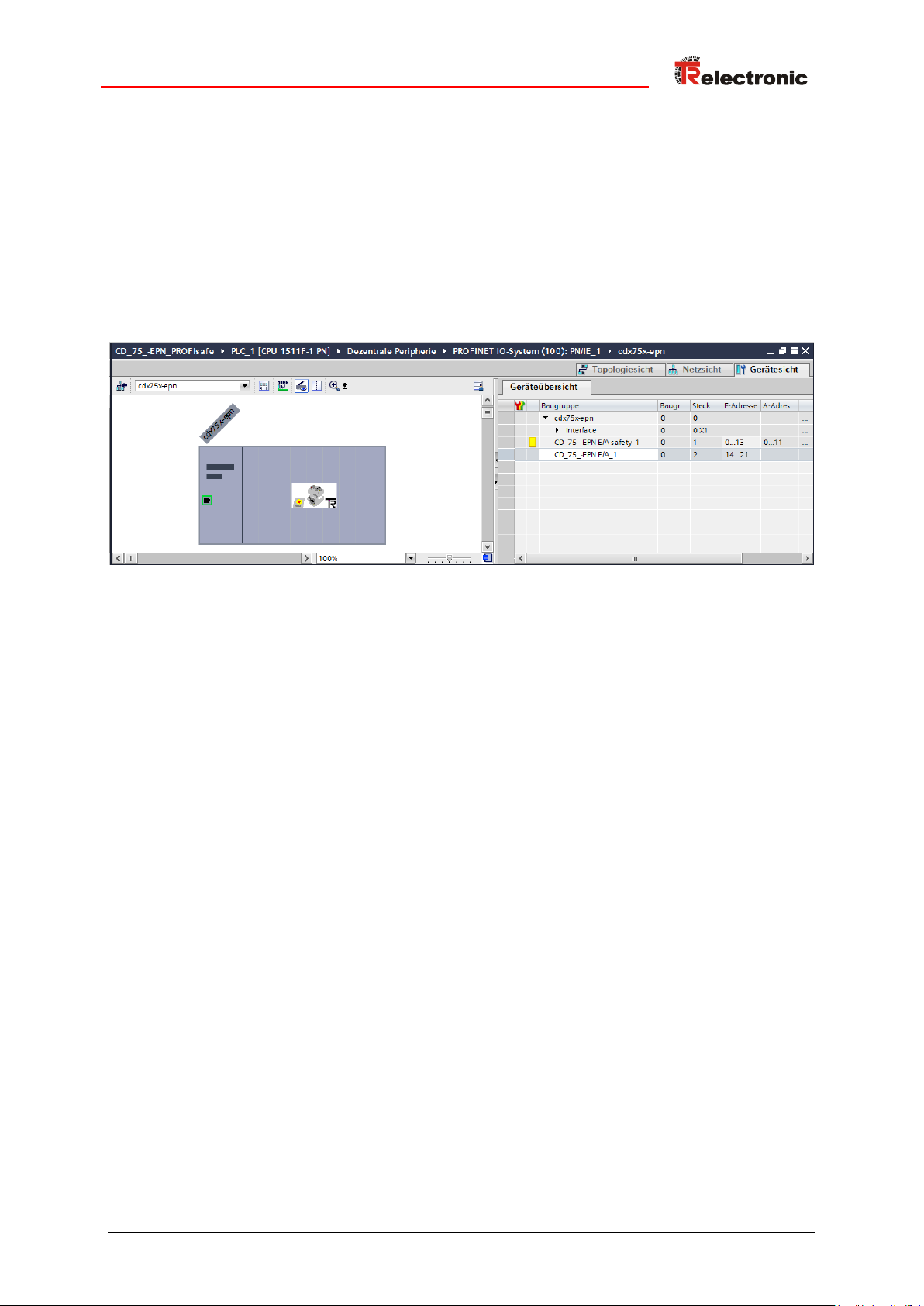
Um die iParameter einstellen zu können muss in der Gerätesicht des
Arbeitsbereichs zunächst in dem auf der rechten Seite angezeigten Register
Geräteübersicht der Eintrag CD_75_-EPN E/A_1 mit der linken Maustaste
angewählt werden.
Printed in the Federal Republic of Germany TR-Electronic GmbH 2016, All Rights Reserved
09/20/2016 TR - ECE - TI - DGB - 0292 - 01 Page 29 of 159
Page 30
Sicherheitsprogramm erstellen - Konfigurationsbeispiel
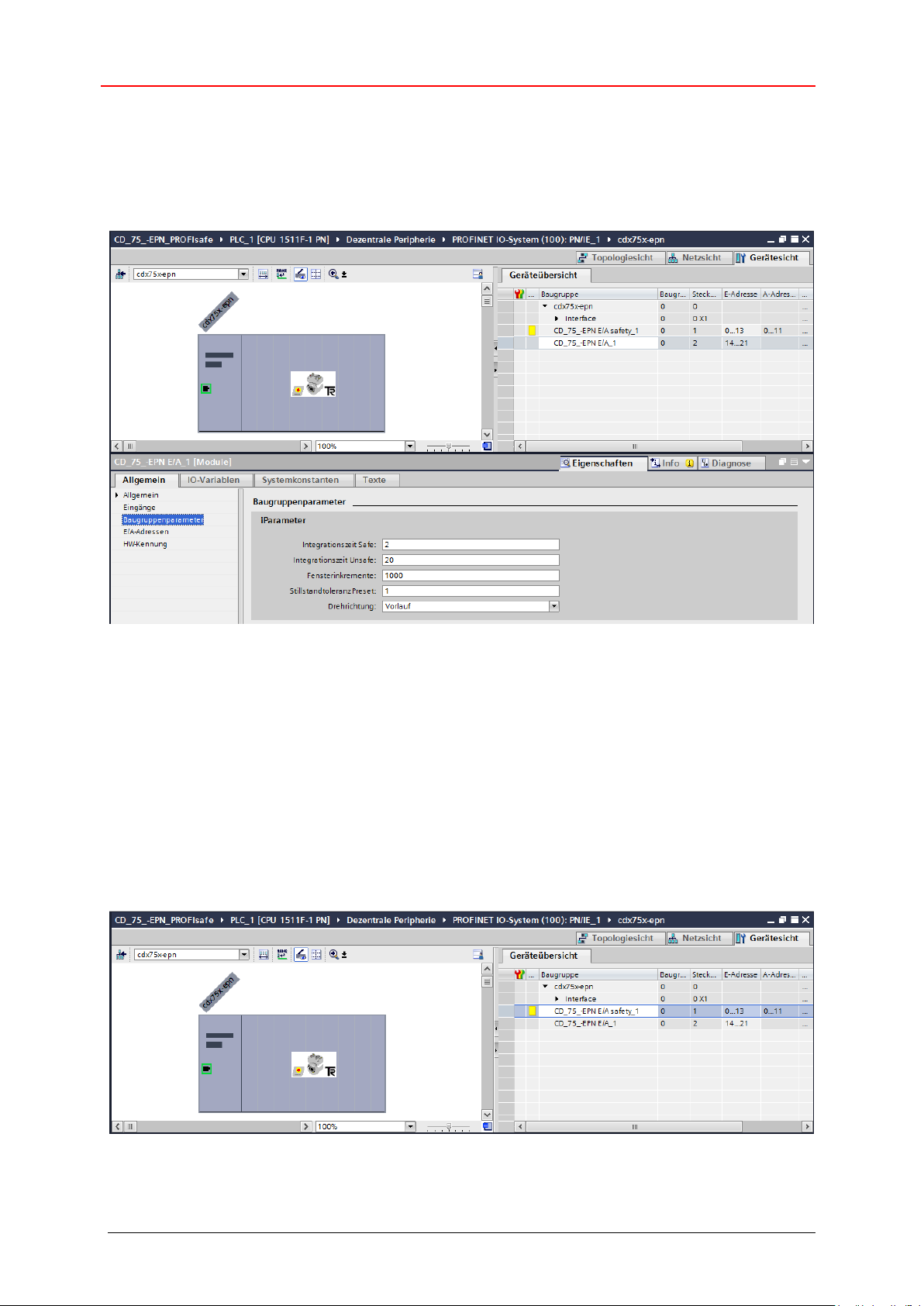
Die Eigenschaften des Slots werden in der Gerätesicht im Inspektorfenster
nach der Auswahl Eigenschaften -> Allgemein angezeigt.
Um die iParameter einzustellen, muss im Verzeichnisbaum des Registers
Allgemein das Verzeichnis Baugruppenparameter ausgewählt werden.
Werden wie oben dargestellt davon abweichende Parameterwerte benötigt, muss für
diesen neuen Parameterdatensatz eine F_iPar_CRC-Berechnung erfolgen. Siehe
Kap.: 3 „Festlegen der Parameter / CRC-Berechnung" auf Seite 9. Der dort errechnete
Wert ist dann im Parameterdatensatz der F-Parameter unter F_iPar_CRC
einzutragen. Siehe Kap.: 4.3.2 „Einstellen der F-Parameter“ auf Seite 30.
4.3.2 Einstellen der F-Parameter
Um die F-Parameter einstellen zu können muss in der Gerätesicht des
Arbeitsbereichs zunächst in dem auf der rechten Seite angezeigten Register
Geräteübersicht der Eintrag CD_75_-EPN E/A safety_1 mit der linken
Maustaste angewählt werden.
TR-Electronic GmbH 2016, All Rights Reserved Printed in the Federal Republic of Germany
Page 30 of 159 TR - ECE - TI - DGB - 0292 - 01 09/20/2016
Page 31
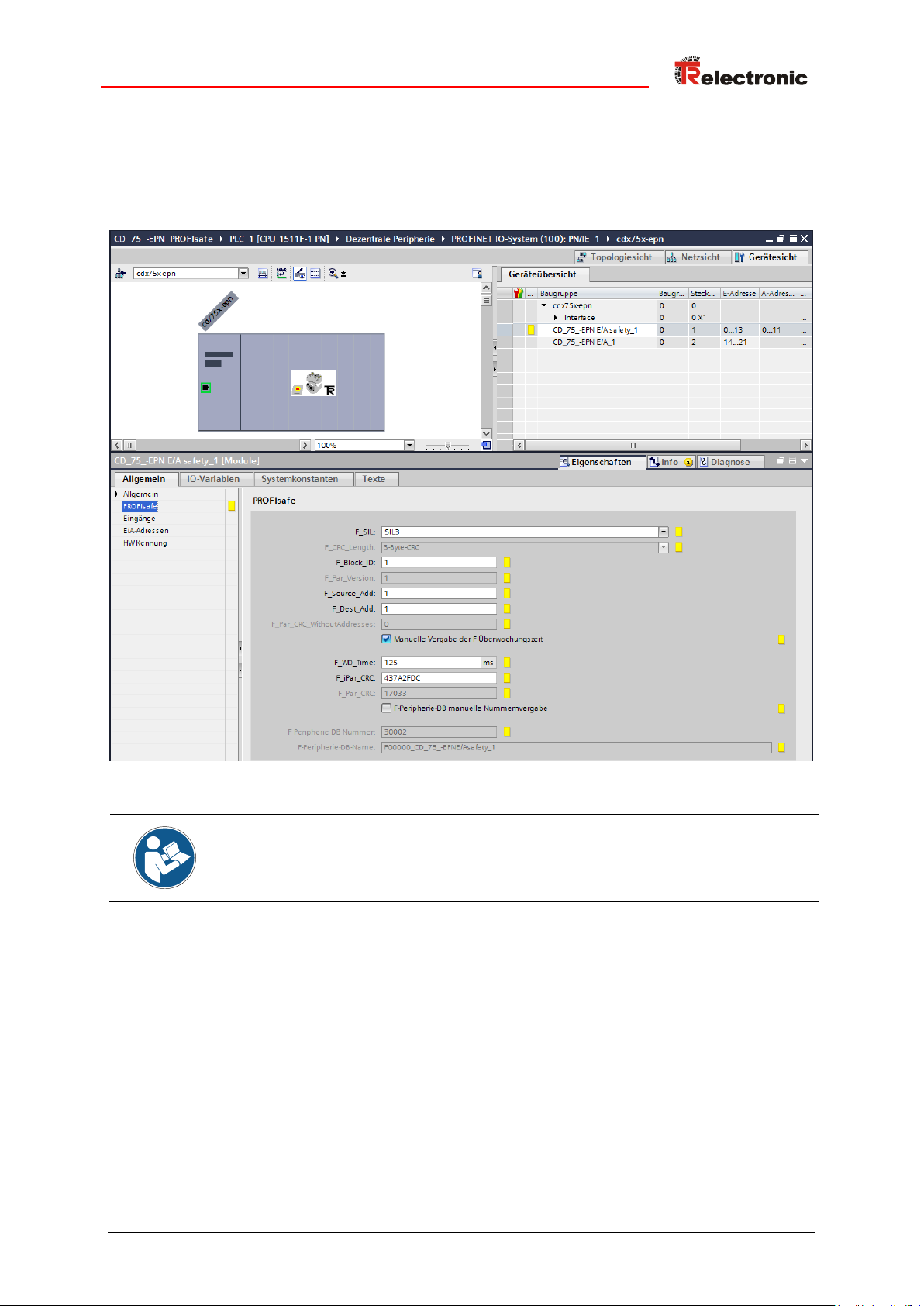
Der F_Dest_Add-Eintrag und die Einstellung der Adressschalter des Mess-Systems
müssen übereinstimmen!
Die Eigenschaften des Slots werden in der Gerätesicht im Inspektorfenster
nach der Auswahl Eigenschaften -> Allgemein angezeigt.
Um die F-Parameter einzustellen, muss im Verzeichnisbaum des Registers
Allgemein das Verzeichnis PROFIsafe ausgewählt werden.
Der Parameterwert für den Parameter F_iPar_CRC ergibt sich aus dem eingestellten
Parameterdatensatz der iParameter und dem daraus berechneten CRC-Wert. Siehe
Kap.: 4.3.1 „Einstellen der iParameter“ auf Seite 29.
Die Bausteine für das Sicherheitsprogramm werden automatisch erzeugt.
Voraussetzung ist lediglich, dass die F-CPU die Fehlersicherheit aktiviert hat.
(Siehe Kap.: 4.2.1 „Eigenschaften der Hardware-Konfiguration festlegen“ auf
Seite 22).
Printed in the Federal Republic of Germany TR-Electronic GmbH 2016, All Rights Reserved
09/20/2016 TR - ECE - TI - DGB - 0292 - 01 Page 31 of 159
Page 32
Sicherheitsprogramm erstellen - Konfigurationsbeispiel
4.4 Erstellen der fehlenden (F-)Bausteine
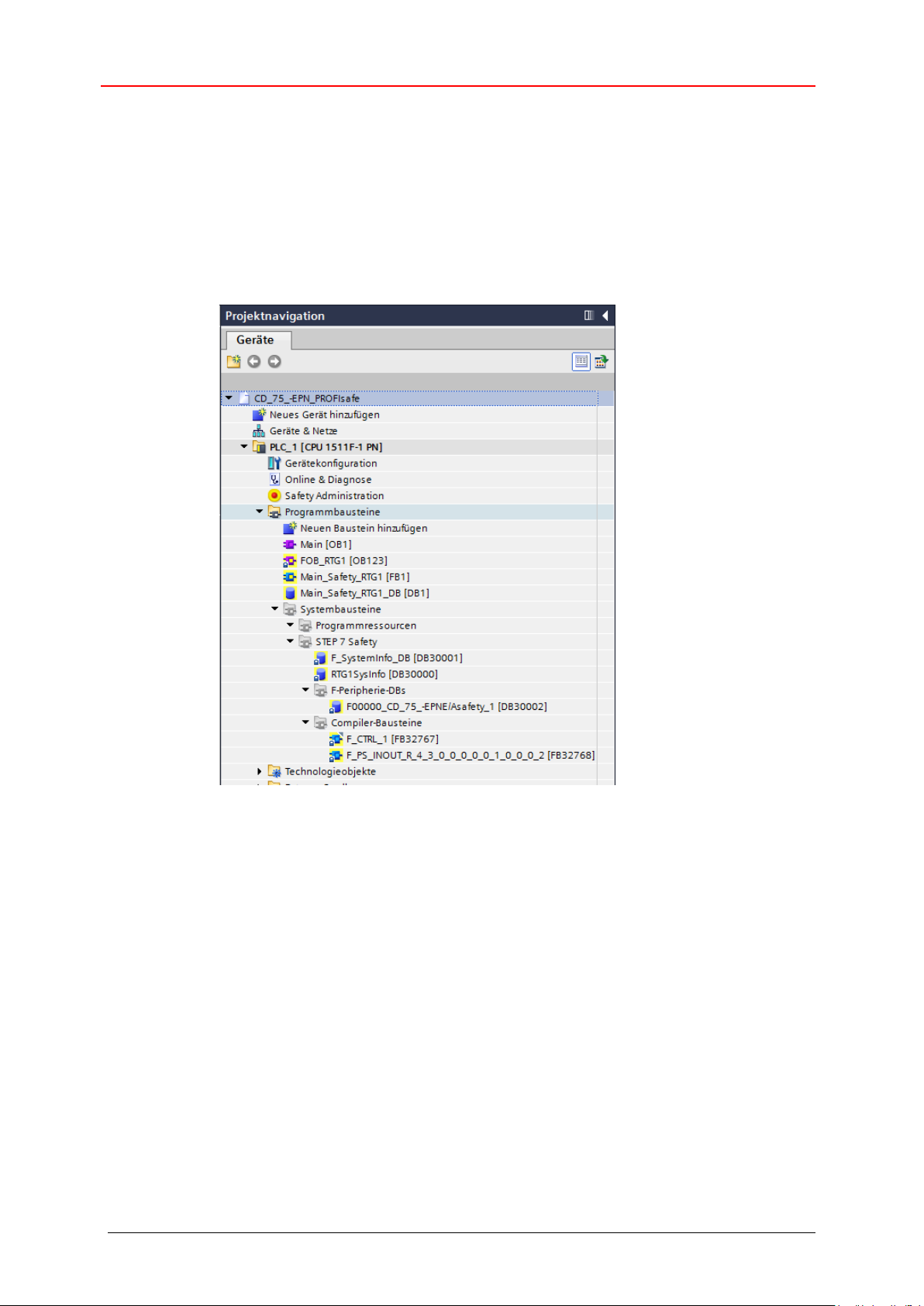
Die bisher automatisch angelegten Bausteine können in der Projektnavigation
im Verzeichnisbaum des Geräts eingesehen werden.
Alle fehlersicheren Bausteine werden zur Unterscheidung von Bausteinen des
Standard-Anwenderprogramms gelb hinterlegt dargestellt.
4.4.1 Programmstruktur
Der Einstieg in das Sicherheitsprogramm erfolgt mit dem Aufruf des
F-Organisationsbausteins FOB_RTG1 (OB123). Dieser ruft zyklisch über einen
Weckalarm den F-Funktionsbaustein Main_Safety_RTG1 (FB1) mit seinem
F-Datenbaustein Main_Safety_RTG1_DB (DB1) auf.
Weckalarm-OBs haben den Vorteil, dass sie die zyklische Programmbearbeitung im
OB 1 des Standard-Anwenderprogramms in festen zeitlichen Abständen
unterbrechen, d. h. in einem Weckalarm-OB wird das Sicherheitsprogramm in festen
zeitlichen Abständen aufgerufen und durchlaufen.
Nach der Abarbeitung des Sicherheitsprogramms wird das StandardAnwenderprogramm weiterbearbeitet.
TR-Electronic GmbH 2016, All Rights Reserved Printed in the Federal Republic of Germany
Page 32 of 159 TR - ECE - TI - DGB - 0292 - 01 09/20/2016
Page 33
4.4.2 F-Ablaufgruppe
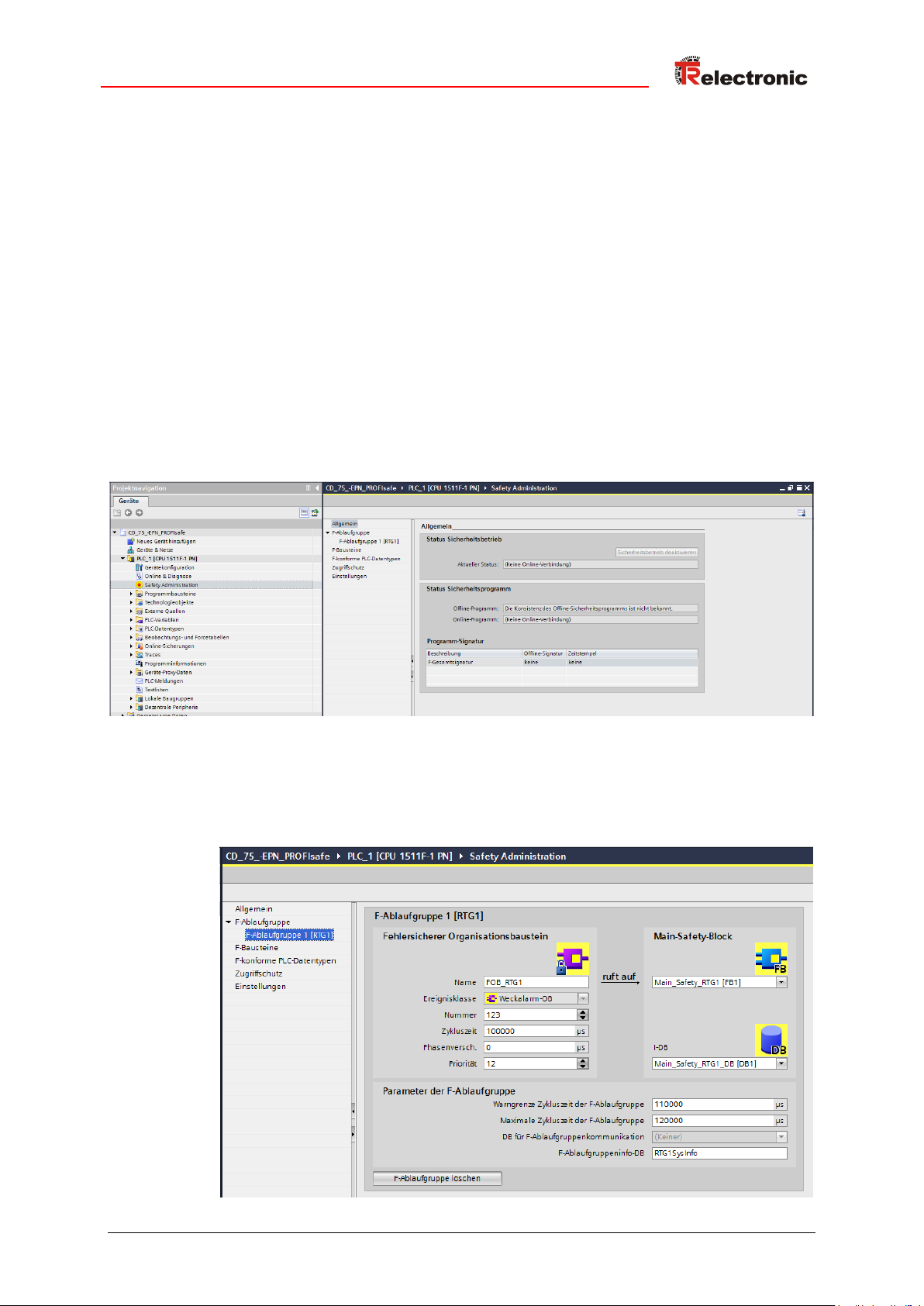
Zur besseren Handhabung besteht das Sicherheitsprogramm aus einer
F-Ablaufgruppe. Die F-Ablaufgruppe ist ein logisches Konstrukt aus mehreren
zusammengehörigen F-Bausteinen, welches intern vom F-System gebildet wird.
Die F-Ablaufgruppe besteht aus:
● einem F-Organisationsbausteins FOB_RTG1 (OB123)
● einem F-Funktionsbaustein Main_Safety_RTG1 (FB1)
● einem F-Datenbaustein Main_Safety_RTG1_DB (DB1)
Um die „F-Ablaufgruppe“ einzustellen bzw. zu ändern muss in der
Projektnavigation im Verzeichnisbaum der Eintrag CD_75_-
EPN_PROFIsafe -> PLC_1 [CPU 1511F-1 PN] -> Safety
Administration durch einen Doppelklick mit der linken Maustaste angewählt
werden. Dadurch wird im Arbeitsbereich der Safety Administration
Editor geöffnet.
Im Verzeichnisbaum des Safety Administration Editors muss das
Verzeichnis F-Ablaufgruppe -> F-Ablaufgruppe 1 [RTG1] mit der
linken Maustaste angewählt werden. Hier können die Einstellungen für die
Ablaufgruppe angepasst werden. Im Beispielprojekt werden die Default
Einstellungen verwendet.
Printed in the Federal Republic of Germany TR-Electronic GmbH 2016, All Rights Reserved
09/20/2016 TR - ECE - TI - DGB - 0292 - 01 Page 33 of 159
Page 34
Sicherheitsprogramm erstellen - Konfigurationsbeispiel
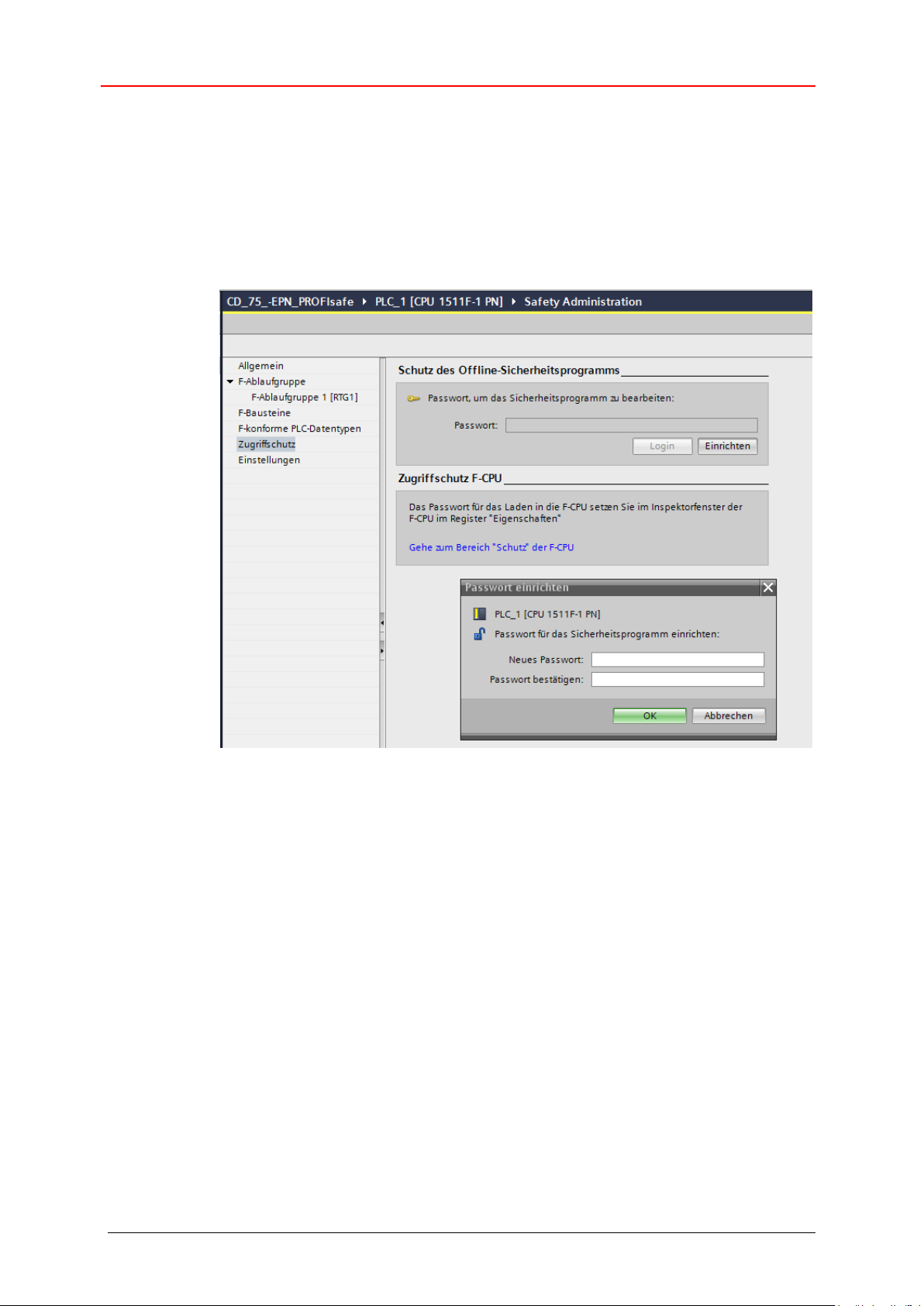
Um dem Zugriffschutz für das Sicherheitsprogramm festzulegen muss im
Verzeichnisbaum des Safety Administration Editors das Verzeichnis
Zugriffschutz mit der linken Maustaste angewählt werden.
In der Maske muss unter Schutz des Offline-Sicherheitsprogramms
die Schaltfläche Einrichten mit der linken Maustaste angewählt werden.
Dadurch öffnet sich das Fenster Passwort einrichten, in dem das Passwort
festgelegt wird. Im Beispielprojekt wird das Passwort „pw_fprog“ verwendet.
TR-Electronic GmbH 2016, All Rights Reserved Printed in the Federal Republic of Germany
Page 34 of 159 TR - ECE - TI - DGB - 0292 - 01 09/20/2016
Page 35
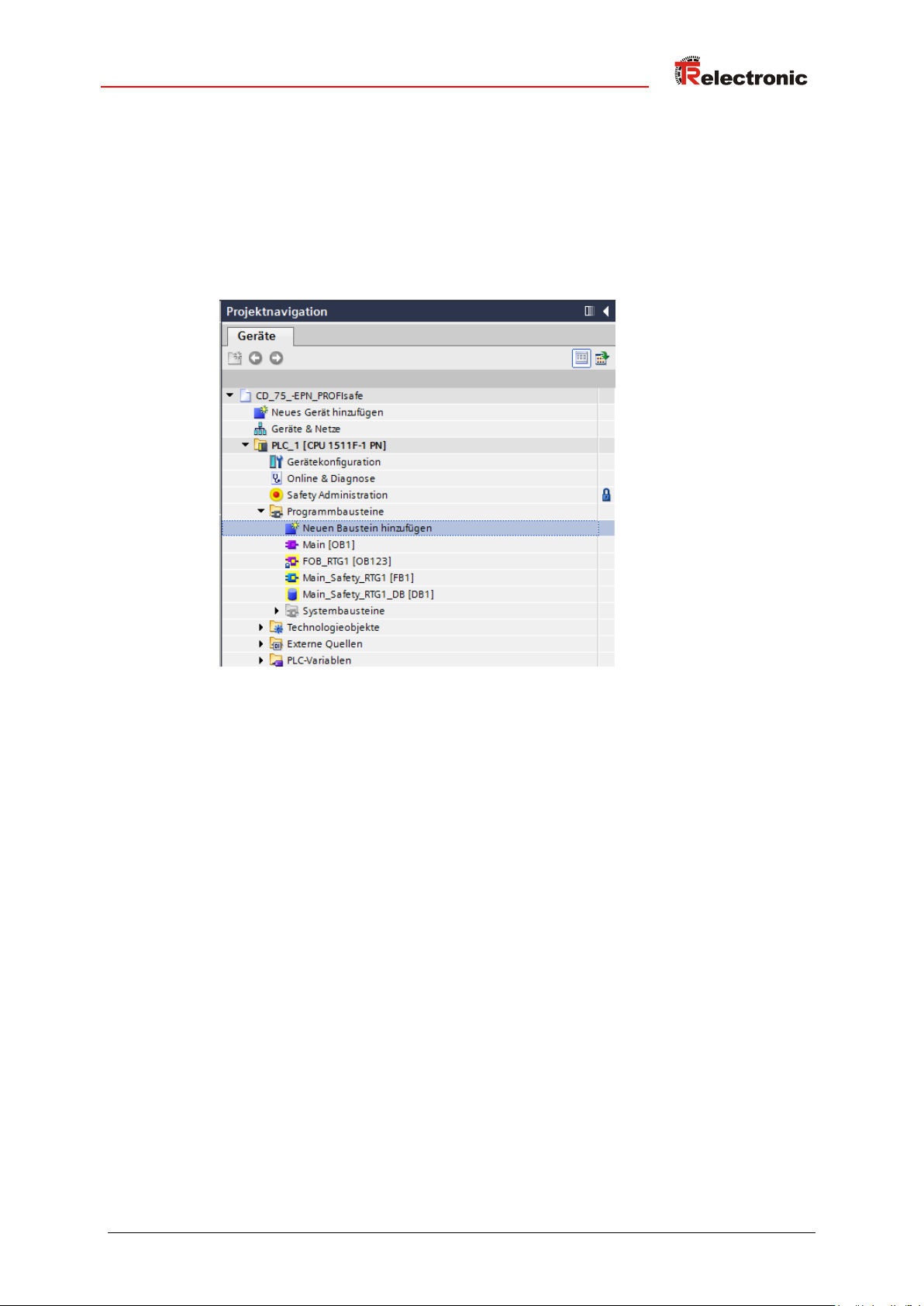
Um im Beispielprojekt die Safety-Eingangsdaten des Mess-Systems im
Sicherheitsprogramm zu speichern, muss ein fehlersicherer Datenbaustein
angelegt werden.
Dazu muss in der Projektnavigation im Verzeichnisbaum der Eintrag
CD_75_-EPN_PROFIsafe -> PLC_1 [CPU 1511F-1 PN] ->
Programmbausteine -> Neuen Baustein hinzufügen durch einen
Doppelklick mit der linken Maustaste angewählt werden. Dadurch wird ein
Fenster geöffnet in dem der Bausteine hinzugefügt werden kann.
Printed in the Federal Republic of Germany TR-Electronic GmbH 2016, All Rights Reserved
09/20/2016 TR - ECE - TI - DGB - 0292 - 01 Page 35 of 159
Page 36
Sicherheitsprogramm erstellen - Konfigurationsbeispiel
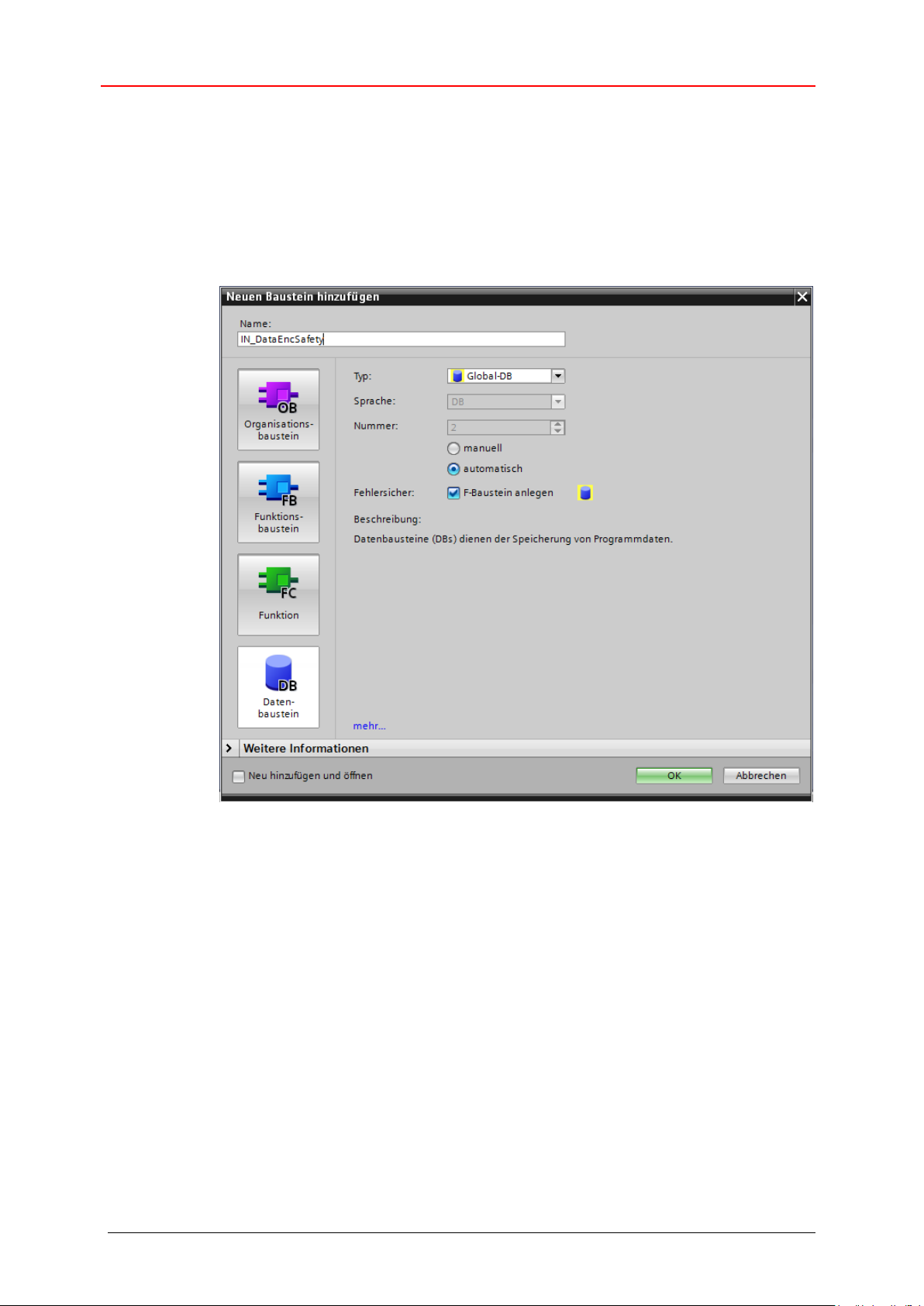
Im geöffneten Fenster sind zuerst auf der linken Seite die Datenbausteine
anzuwählen. Beim Typ: ist Global-DB einzustellen. Bei Fehlersicher: ist
der Haken vor F-Baustein anlegen zu setzen. Weil der Baustein nach dem
Anlegen nicht sofort bearbeitet werden soll, muss unterhalb von Weitere
Informationen bei Neu hinzufügen und öffnen der Haken entfernt
werden. Bei Name: wird im Beispielprojekt IN_DataEncSafety eingegeben.
Durch betätigen der OK-Schaltfläche wird der Datenbaustein angelegt.
4.4.3 Generieren der Organisationsbausteine (OBs)
Nachfolgend werden die erforderlichen Fehler-Organisationsbausteine OB82, OB83,
OB86 und OB122 erstellt.
Um die Organisationsbausteine einzufügen muss in der Projektnavigation
im Verzeichnisbaum der Eintrag CD_75_-EPN_PROFIsafe -> PLC_1 [CPU
1511F-1 PN] -> Programmbausteine -> Neuen Baustein
hinzufügen durch einen Doppelklick der linken Maustaste ausgewählt werden.
TR-Electronic GmbH 2016, All Rights Reserved Printed in the Federal Republic of Germany
Page 36 of 159 TR - ECE - TI - DGB - 0292 - 01 09/20/2016
Page 37
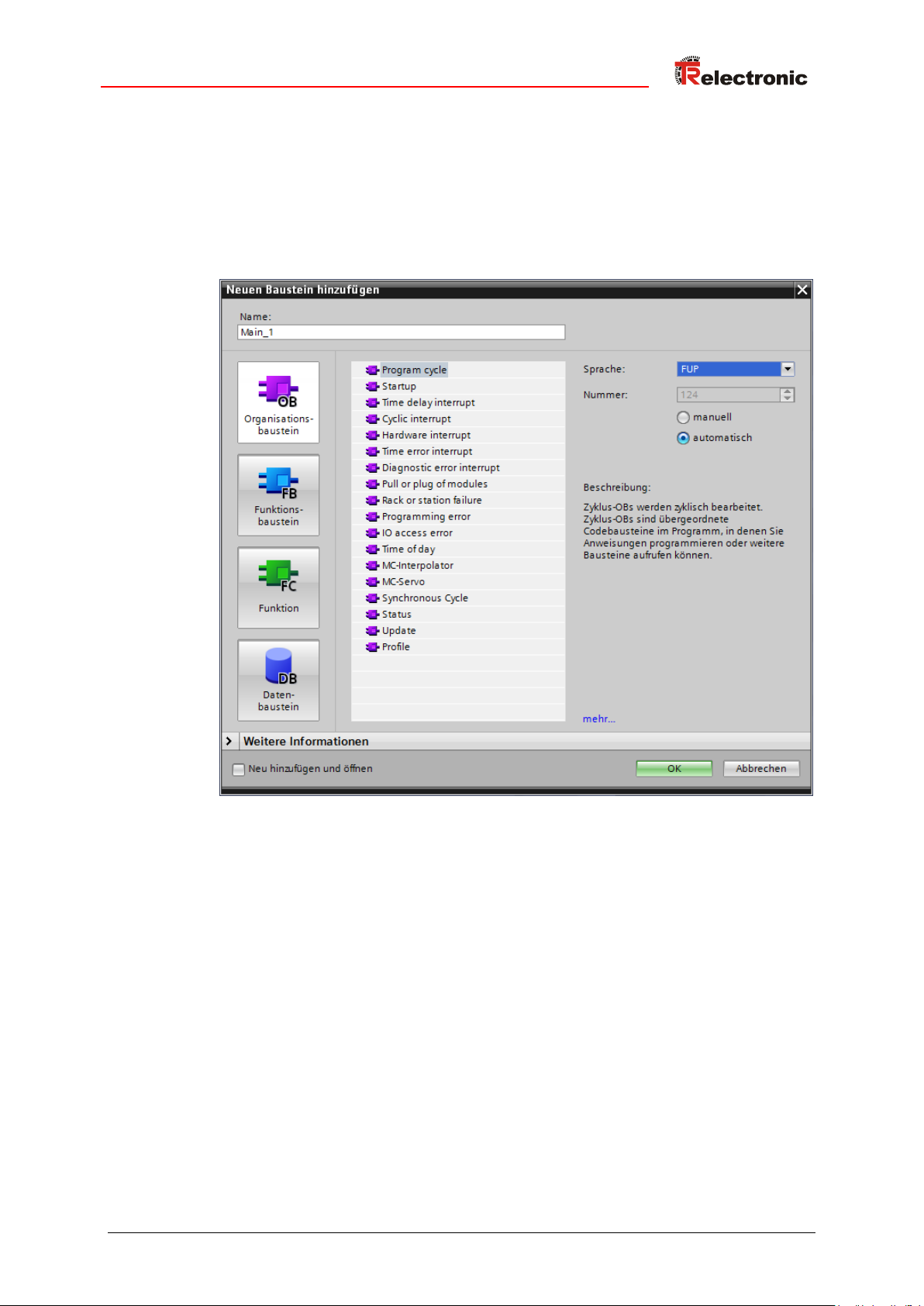
Im geöffneten Fenster sind zuerst auf der linken Seite die Organisationsbausteine
anzuwählen. Die Sprache wird im Beispielprojekt auf FUP eingestellt. Unterhalb
von Weitere Informationen soll bei Neu hinzufügen und öffnen der
Haken entfernt werden. Dann kann der erste Organisationsbaustein OB82
angelegt werden. Dazu muss der OB Diagnostic error interrupt aus
der Liste in der Fenstermitte mit einem Doppelklick der linken Maustaste
angewählt werden.
Das Fenster wird beim Anlegen des Organisationsbausteins geschlossen.
Deshalb muss das Fenster für jeden neu anzulegenden Organisationsbaustein
neu geöffnet werden. Für OB83 ist der Eintrag Pull or plug of modules,
für OB86 der Eintrag Rack or station failure und für OB122 der Eintrag
IO access error aus der Liste anzuwählen.
4.4.4 Programmieren der F-Bausteine (Anwenderquittierung)
Nachfolgend wird die Programmierung bzw. Anpassung des Bausteins
Main_Safety_RTG1 (FB1), für die Verwendung einer Anwenderquittierung (User
Acknowledgment), vorgenommen. Um beim Startup der F-CPU bzw. nach Behebung
von Fehlern eine Anwenderquittierung durchzuführen, muss die Variable ACK_REI
des F-Peripherie-DBs auf High gesetzt werden.
Der F-Peripherie-DB, der für das Mess-System automatisch erzeugt wurde, heißt im
Beispielprojekt F00000_CD_75_-EPNE/Asafety_1 [DB30002] und ist in der
Projektnavigation im Verzeichnisbaum unter dem Verzeichnis CD_75_-
EPN_PROFIsafe -> PLC_1 [CPU 1511F-1 PN] -> Programmbausteine ->
Systembausteine -> STEP7 Safety -> F-Peripherie-DBs zu finden.
Printed in the Federal Republic of Germany TR-Electronic GmbH 2016, All Rights Reserved
09/20/2016 TR - ECE - TI - DGB - 0292 - 01 Page 37 of 159
Page 38
Sicherheitsprogramm erstellen - Konfigurationsbeispiel
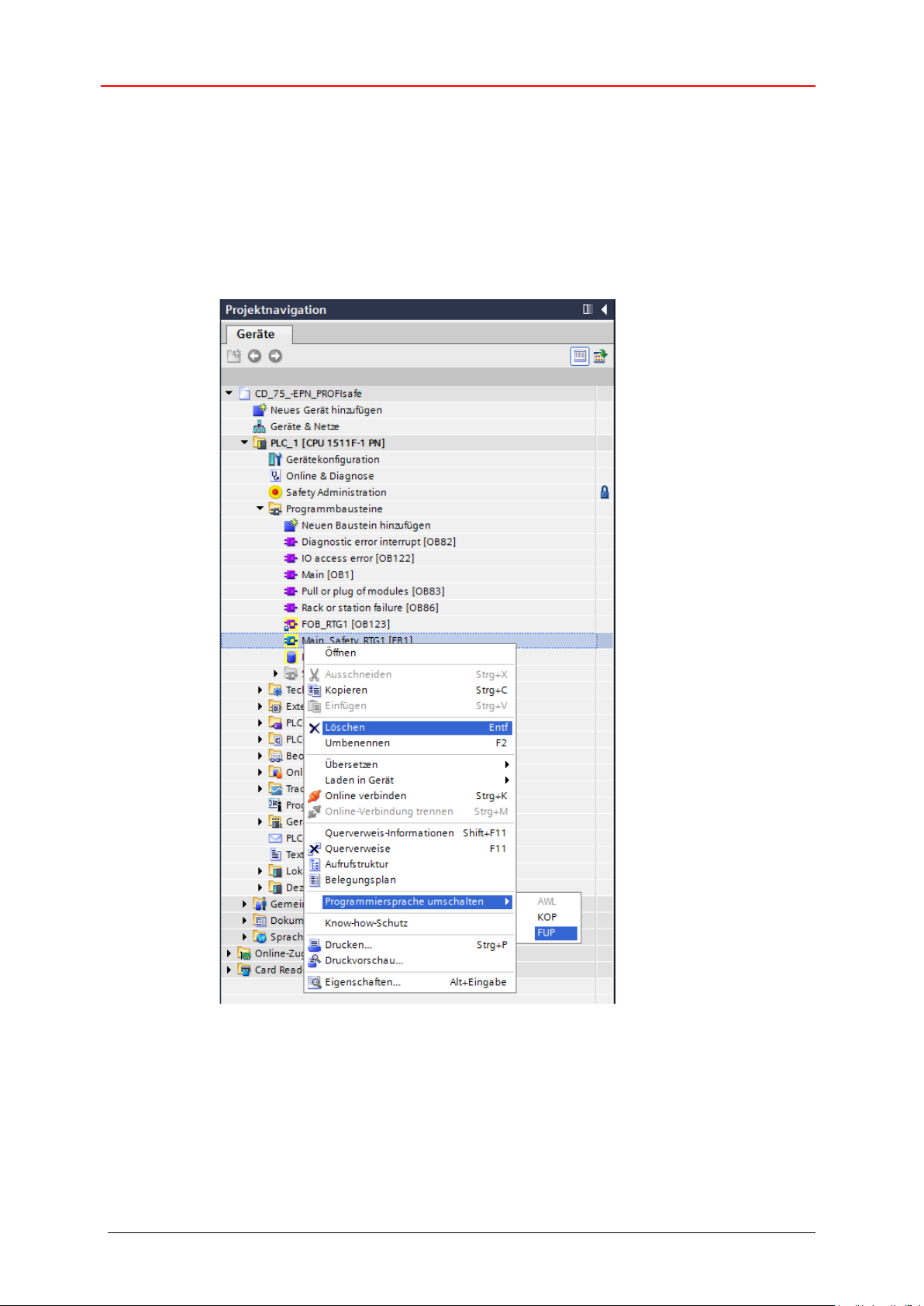
Da im Beispielprojekt die Programmiersprache FUP verwendet wird, muss der
Baustein Main_Safety_RTG1 (FB1) zuerst auf FUP umgestellt werden.
Dazu wird in der Projektnavigation im Verzeichnisbaum der Eintrag
CD_75_-EPN_PROFIsafe -> PLC_1 [CPU 1511F-1 PN] ->
Programmbausteine -> Main_Safety_RTG1 [FB1] mit der rechten
Maustaste angewählt. Dadurch öffnet sich ein Kontextmenü. Im Menü ist der
Eintrag Programmiersprache umschalten -> FUP mit der linken
Maustaste anzuwählen.
Wird der Baustein Main_Safety_RTG1 (FB1) in der Projektnavigation
durch einen Doppelklick der linken Maustaste angewählt, so öffnet sich im
Arbeitsbereich der Baustein im Programmeditor. Auf der rechten Seite werden für
die Programmierung verwendbare Anweisungen aufgelistet.
TR-Electronic GmbH 2016, All Rights Reserved Printed in the Federal Republic of Germany
Page 38 of 159 TR - ECE - TI - DGB - 0292 - 01 09/20/2016
Page 39
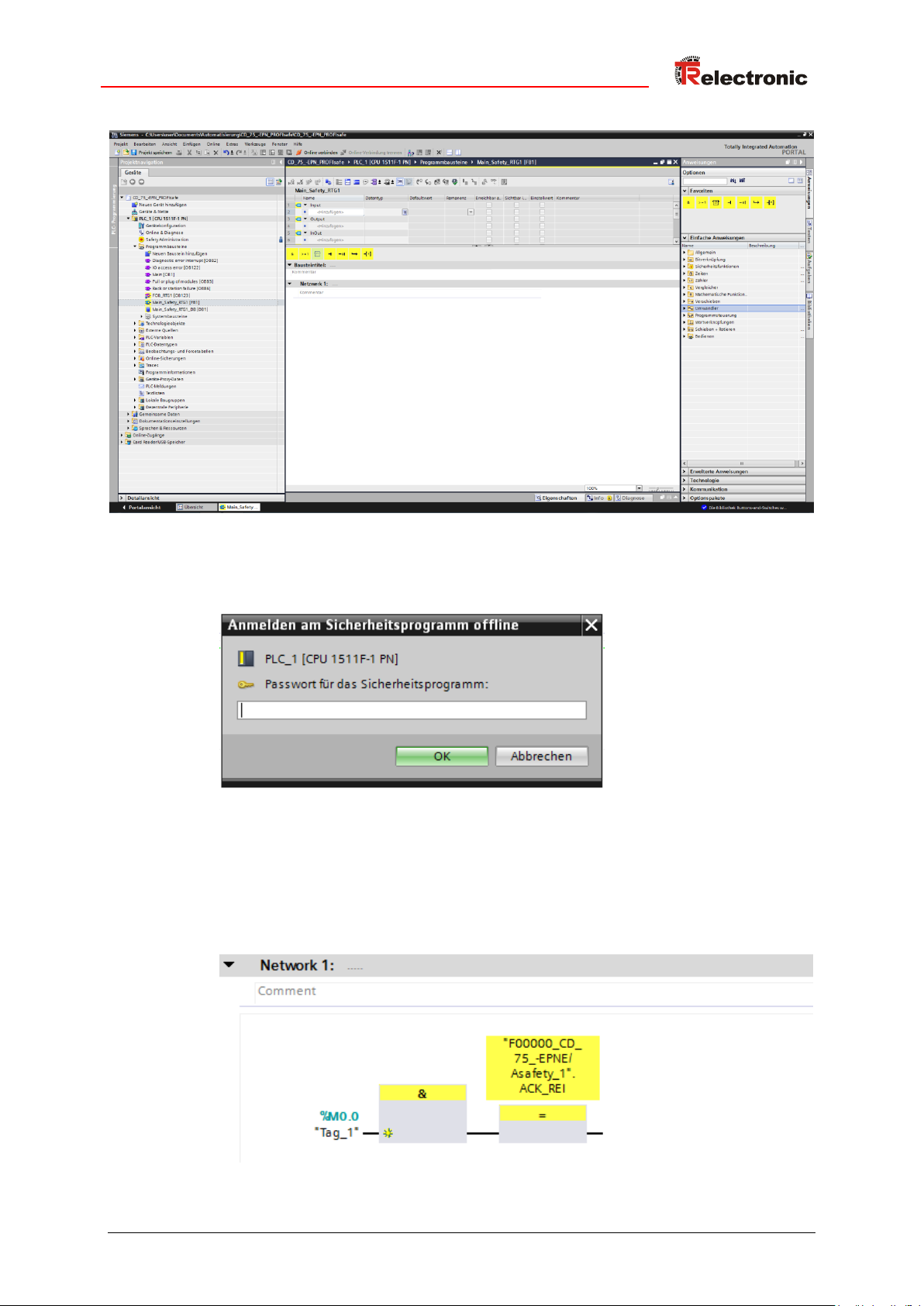
Es kann sein, dass vor dem ersten editieren des Programms eine
Sicherheitsabfrage angezeigt wird. Dort ist das angelegte Passwort aus Safety
Administration einzugeben. Im Beispielprojekt „pw_fprog“.
Aus den Favoriten des Programmiereditors wird eine UND-Box eingefügt und ein
Eingang gelöscht. Der zweite Eingang wird an den Merker M0.0 angeschlossen.
Der Editor legt für den Merker automatisch den Variablennamen Tag_1 an.
An den Ausgang der Und-Box wird eine Zuweisung-Box angeschlossen.
Dieser wird das Signal ACK_REI des Mess-System F-Peripherie-DBs mit der
Bezeichnung ˮF00000_CD_75_-EPNE/Asafety_1ˮ.ACK_REI zugewiesen.
Printed in the Federal Republic of Germany TR-Electronic GmbH 2016, All Rights Reserved
09/20/2016 TR - ECE - TI - DGB - 0292 - 01 Page 39 of 159
Page 40
Sicherheitsprogramm erstellen - Konfigurationsbeispiel
4.4.5 Programmieren der F-Bausteine (Eingangsdaten speichern)
Nachfolgend wird die Programmierung bzw. Anpassung des Bausteins
Main_Safety_RTG1 (FB1), für die Speicherung der Mess-System –
Eingangsdaten vorgenommen.
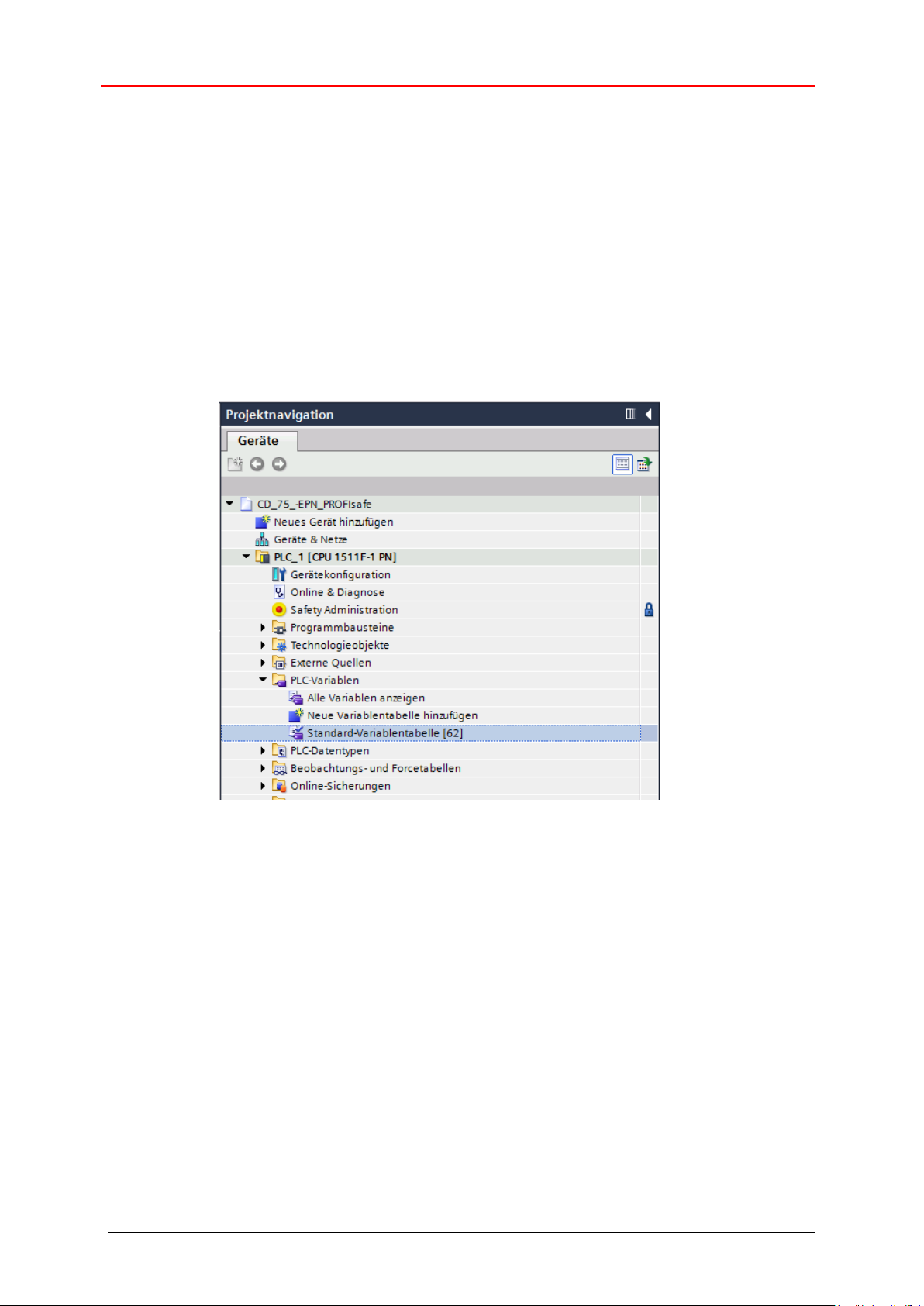
Zuerst müssen die Variablen für „Position-Multiturn“, „Position-Singleturn“ und
„Geschwindigkeit“ in einer Variablentabelle angelegt werden. Dazu wird in der
Projektnavigation im Verzeichnisbaum der Eintrag CD_75_-
EPN_PROFIsafe -> PLC_1 [CPU 1511F-1 PN] -> PLC-Variablen ->
Standard-Variablentabelle [62] durch einen Doppelklick mit der linken
Maustaste angewählt. Es öffnet sich im Arbeitsbereich der Variableneditor.
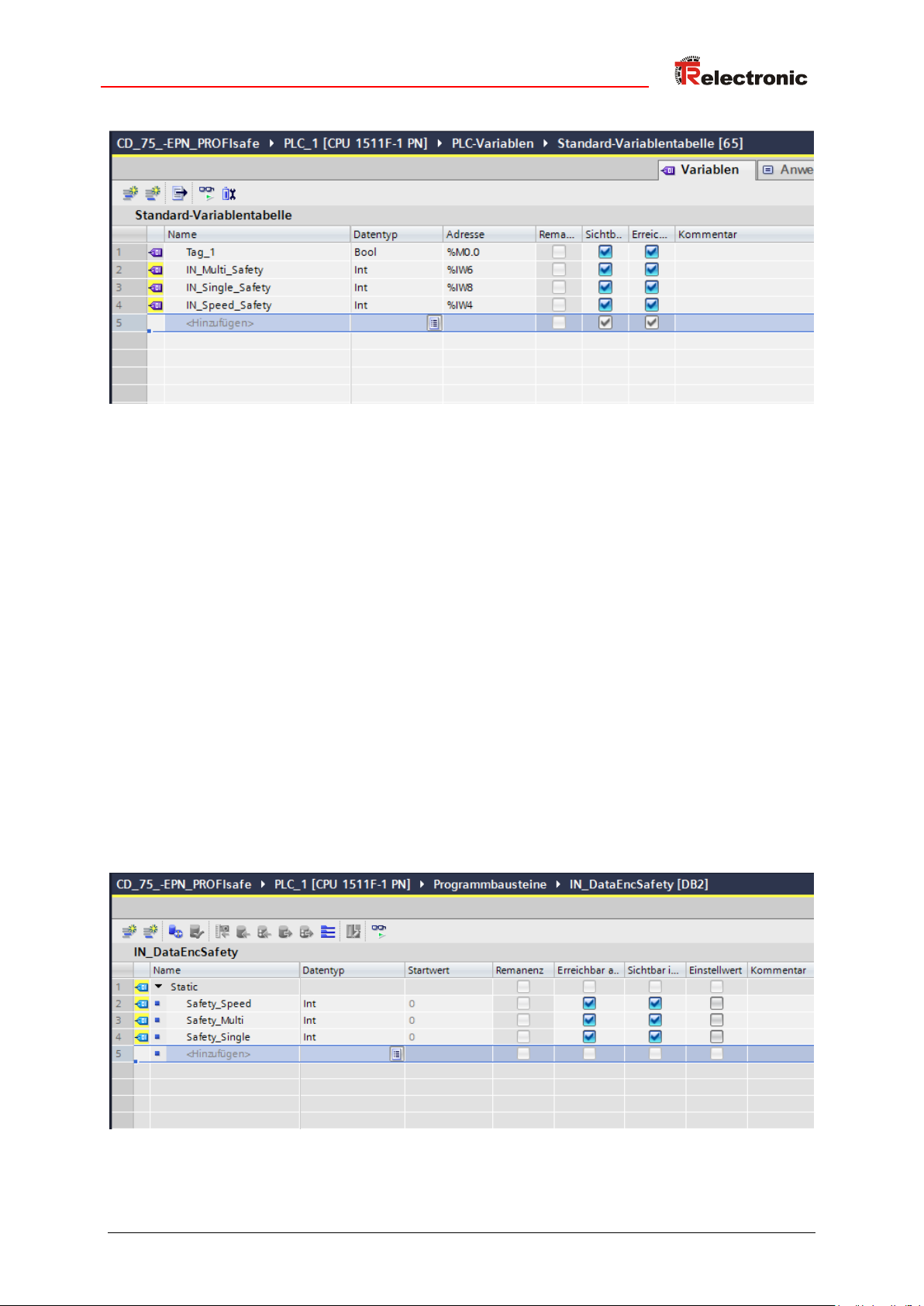
Im Variableneditor werden für die Eingangsdaten des Mess-Systems folgende
Variablen angelegt:
Position-Multiturn:
Name: IN_Multi_Safety
Datentyp: Int
Adresse: %IW6
Position-Singleturn:
Name: IN_Single_Safety
Datentyp: Int
Adresse: %IW8
Geschwindigkeit:
Name: IN_Speed_Safety
Datentyp: Int
Adresse: %IW4
TR-Electronic GmbH 2016, All Rights Reserved Printed in the Federal Republic of Germany
Page 40 of 159 TR - ECE - TI - DGB - 0292 - 01 09/20/2016
Page 41
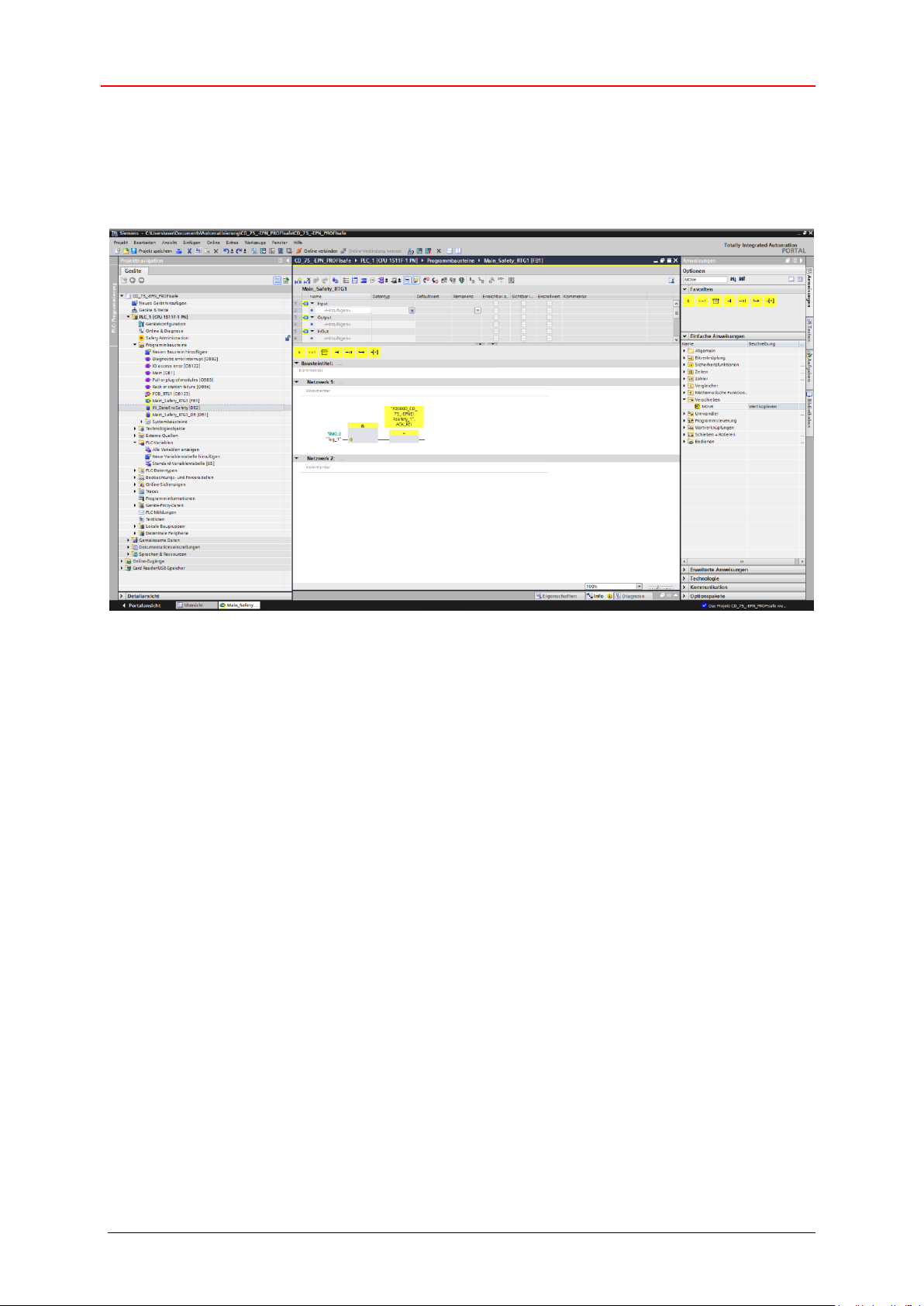
Um die Eingangsdaten im fehlersicheren Datenbaustein IN_DataEncSafety
zu speichern, müssen im Datenbaustein ebenfalls die Variablen für „PositionMultiturn“, „Position-Singleturn“ und „Geschwindigkeit“ angelegt werden. Dazu
wird in der Projektnavigation im Verzeichnisbaum der Eintrag CD_75_-
EPN_PROFIsafe -> PLC_1 [CPU 1511F-1 PN] -> Programmbausteine
-> IN_DataEncSafety [DB2] durch einen Doppelklick mit der linken
Maustaste angewählt. Es öffnet sich im Arbeitsbereich der Datenbaustein-Editor.
Im Datenbaustein-Editor werden für die Ablage den Eingangsdaten des Mess-
Systems folgende Variablen angelegt:
Position-Multiturn:
Name: Safety_Multi
Datentyp: Int
Startwert: 0
Position-Singleturn:
Name: Safety_Single
Datentyp: Int
Startwert: 0
Geschwindigkeit:
Name: Safety_Speed
Datentyp: Int
Startwert: 0
Printed in the Federal Republic of Germany TR-Electronic GmbH 2016, All Rights Reserved
09/20/2016 TR - ECE - TI - DGB - 0292 - 01 Page 41 of 159
Page 42
Sicherheitsprogramm erstellen - Konfigurationsbeispiel
Um die Speicherung der Mess-System – Eingangsdaten im Baustein
Main_Safety_RTG1 (FB1) vorzunehmen, muss der Baustein in der
Projektnavigation durch einen Doppelklick der linken Maustaste angewählt
werden. Es öffnet sich im Arbeitsbereich der Baustein im Programmeditor.
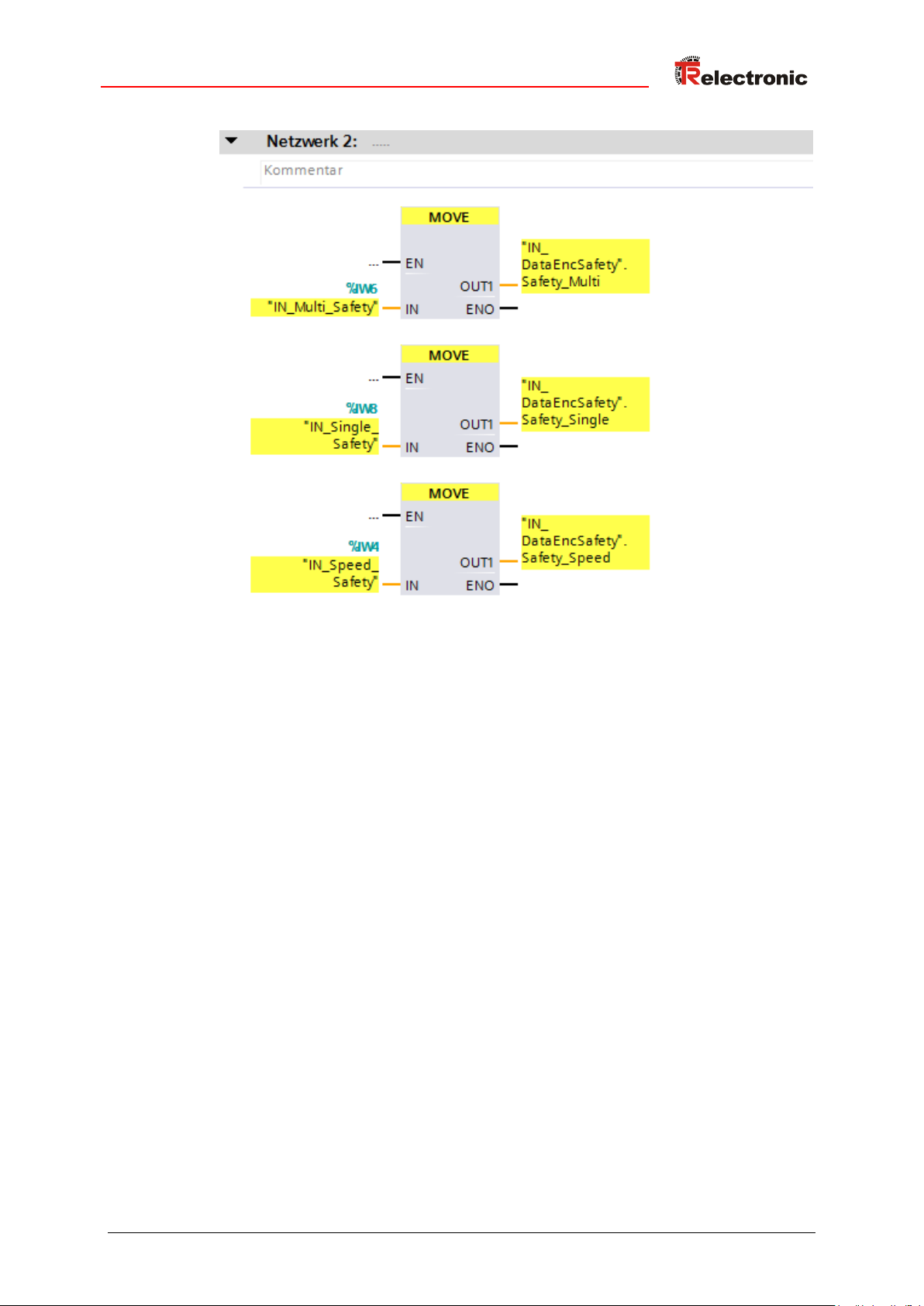
In das Netzwerk 2 wird aus den Anweisungen auf der rechten Seite eine
MOVE-Box eingefügt. Die MOVE-Box ist unter Einfache Anweisungen im
Ordner Verschieben zu finden. Für die „Position-Multiturn“ wird am Eingang IN
die Variable IN_Multi_Safety angeschlossen und am Ausgang OUT1 die
Variable ˮIN_DataEncSafetyˮ.Safety_Multi aus dem fehlersicheren
Datenbaustein angeschlossen.
Für die „Position-Singleturn“ und für die „Geschwindigkeit“ wird dieser Vorgang
mit den entsprechenden Eingangs- und Ausgangsvariablen wiederholt.
TR-Electronic GmbH 2016, All Rights Reserved Printed in the Federal Republic of Germany
Page 42 of 159 TR - ECE - TI - DGB - 0292 - 01 09/20/2016
Page 43
Die Programmierungen bzw. Anpassungen sind damit vollständig abgeschlossen.
4.5 Übersetzen der Hardware- und Software-Projektdaten
Um die Projektdaten in die F-CPU laden zu können müssen die Daten zuerst einmal
übersetzt werden. Beim Übersetzen werden die Projektdaten so umgewandelt, dass
sie von der F-CPU lesbar sind.
Um die Hardware- und Software-Projektdaten zu übersetzen muss zuerst in der
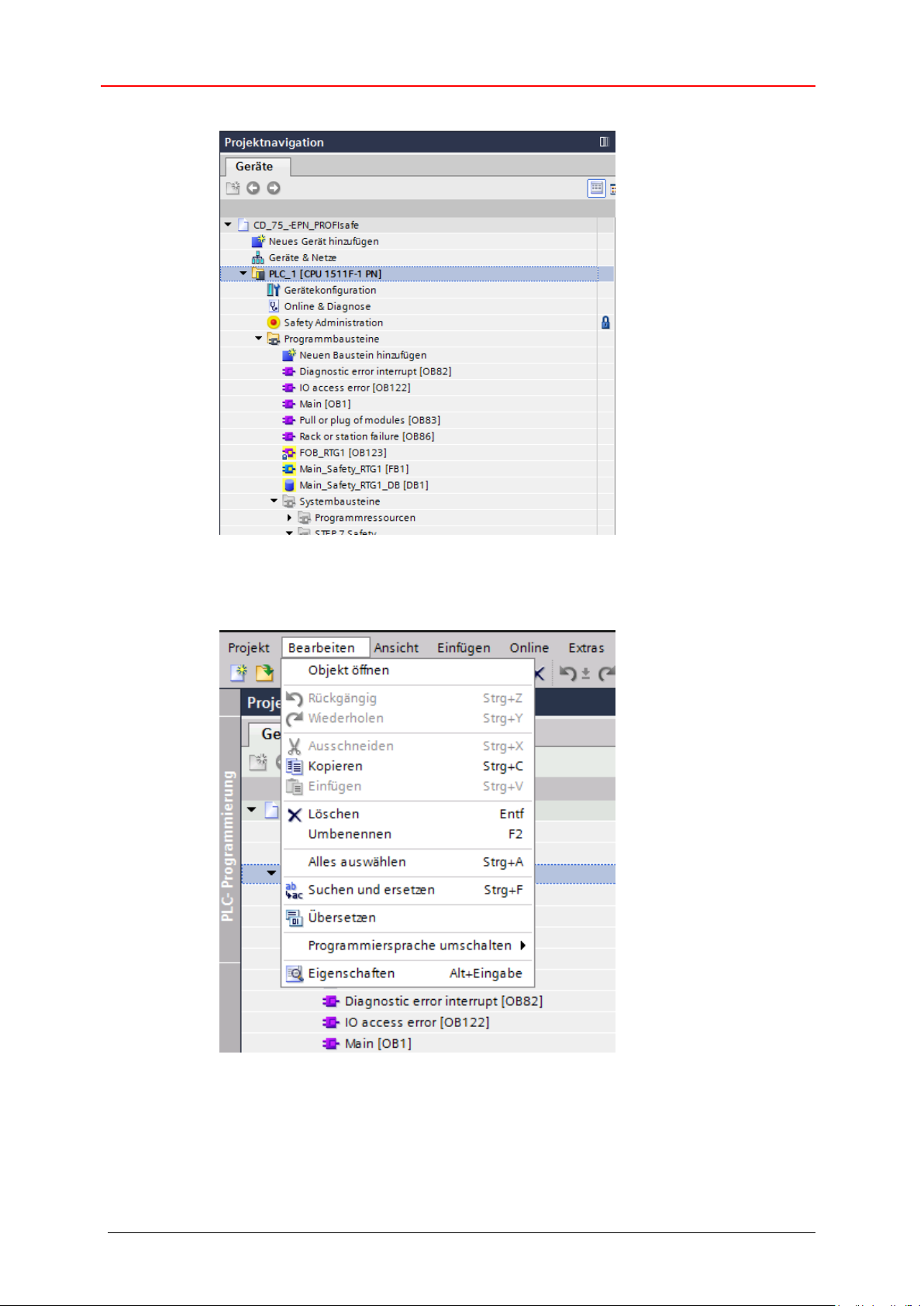
Projektnavigation im Verzeichnisbaum der Eintrag CD_75_EPN_PROFIsafe -> PLC_1 [CPU 1511F-1 PN] mit der linken Maustaste
angewählt werden.
Printed in the Federal Republic of Germany TR-Electronic GmbH 2016, All Rights Reserved
09/20/2016 TR - ECE - TI - DGB - 0292 - 01 Page 43 of 159
Page 44
Sicherheitsprogramm erstellen - Konfigurationsbeispiel
Danach kann in der Menüleiste unter Bearbeiten der Befehl Übersetzen
angewählt werden oder das entsprechenden Symbol aus der Funktionsleiste.
TR-Electronic GmbH 2016, All Rights Reserved Printed in the Federal Republic of Germany
Page 44 of 159 TR - ECE - TI - DGB - 0292 - 01 09/20/2016
Page 45
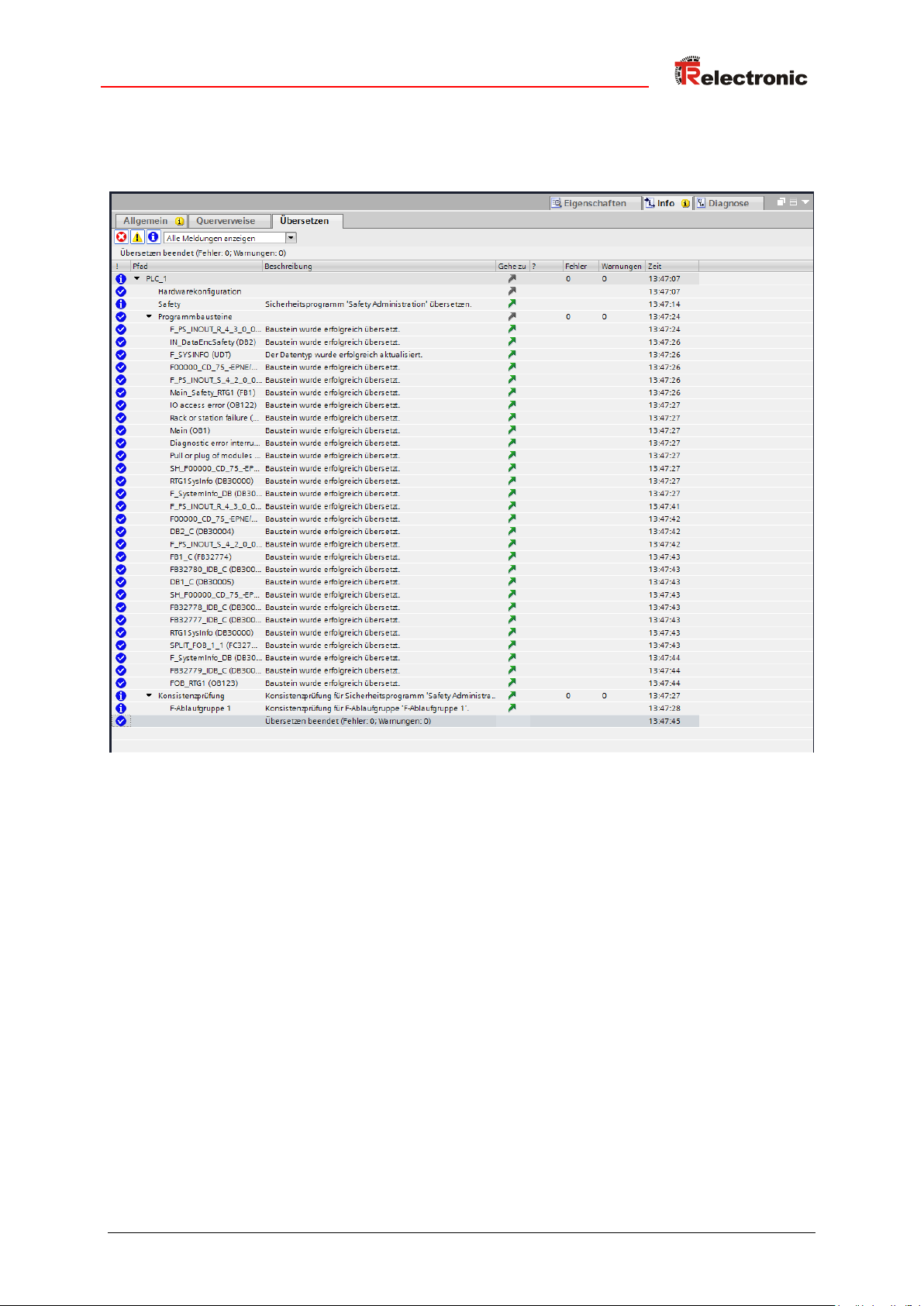
Der Übersetzungsvorgang kann im Inspektorfenster, mit Auswahl des Registers
Info im Register Übersetzen, kontrolliert werden.
4.6 Sicherheitsprogramm laden
Nachdem die Hardware- und Software-Projektdaten übersetzt wurden kann das
Projekt in die F-CPU geladen werden.
Um das Projekt in die F-CPU zu laden muss zuerst in der Projektnavigation
im Verzeichnisbaum der Eintrag CD_75_-EPN_PROFIsafe -> PLC_1 [CPU
1511F-1 PN] mit der linken Maustaste angewählt werden.
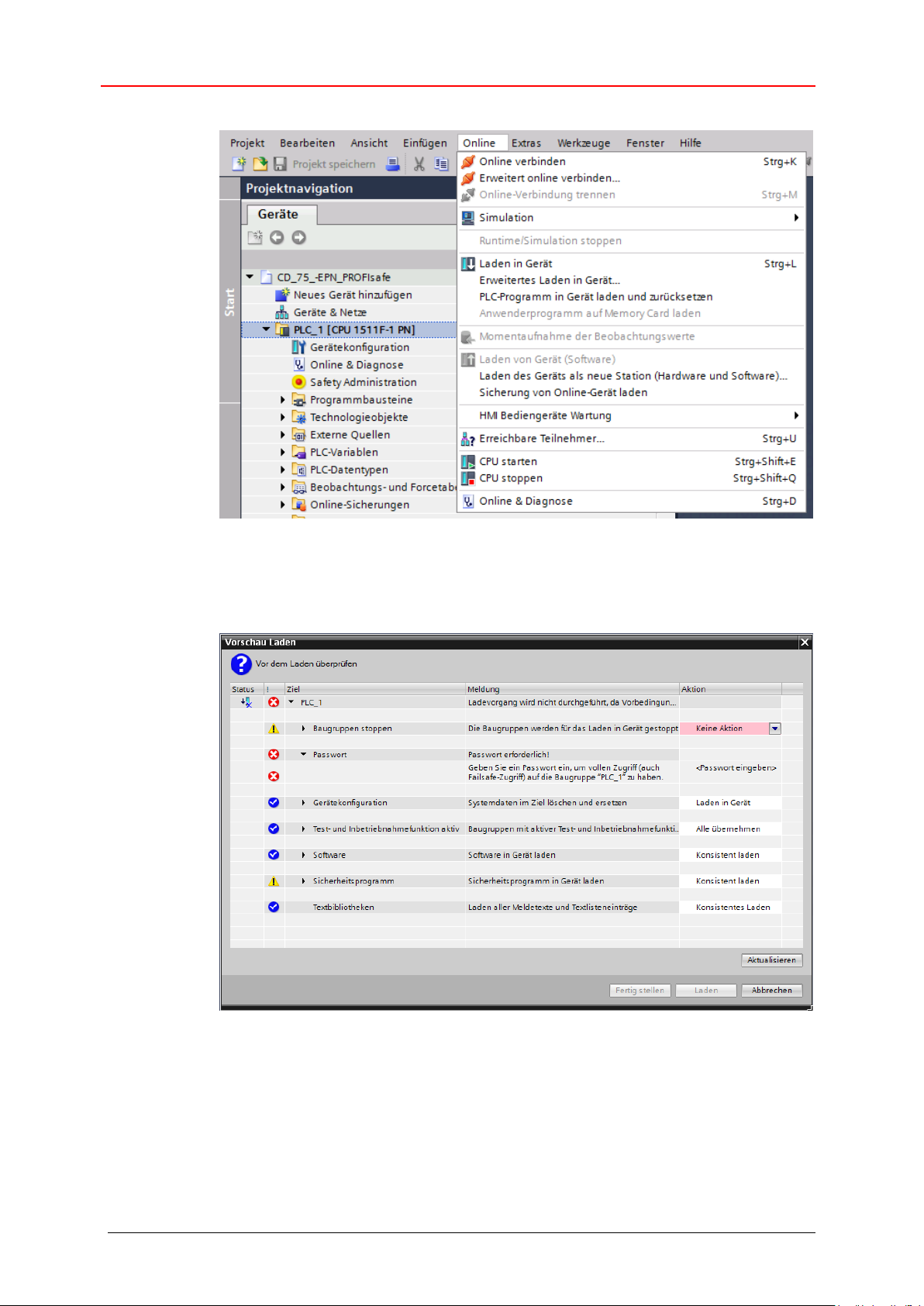
Danach kann in der Menüleiste unter Online der Befehl Laden in Gerät
oder das entsprechenden Symbol aus der Funktionsleiste angewählt werden.
Printed in the Federal Republic of Germany TR-Electronic GmbH 2016, All Rights Reserved
09/20/2016 TR - ECE - TI - DGB - 0292 - 01 Page 45 of 159
Page 46
Sicherheitsprogramm erstellen - Konfigurationsbeispiel
Nach Anwahl des Befehls wird das Fenster Vorschau Laden geöffnet. Ein
Laden des Projekts ist aber noch nicht möglich, da einige Voraussetzungen noch
nicht erfüllt sind.
TR-Electronic GmbH 2016, All Rights Reserved Printed in the Federal Republic of Germany
Page 46 of 159 TR - ECE - TI - DGB - 0292 - 01 09/20/2016
Page 47
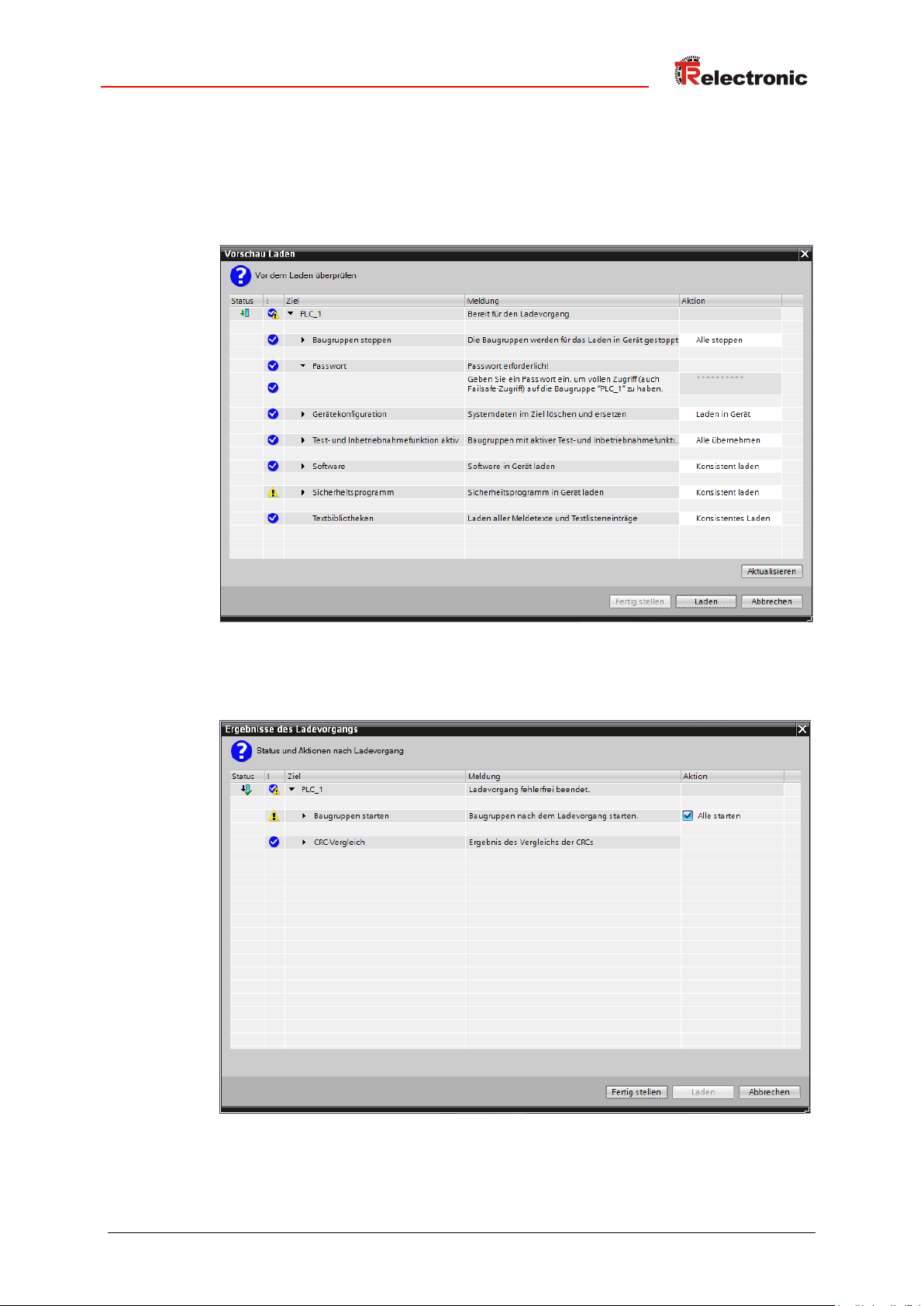
Damit das Projekt in die F-CPU geladen werden kann muss in der Zeile
Baugruppen stoppen unter der Spalte Aktion die Auswahl Alle stoppen
angewählt werden. In der Zeile Passwort ist unter der Spalte Aktion das
F-CPU Passwort, im Beispielprojekt „pw_fcpu“, einzutragen. Danach kann um
den Ladevorgang zu starten die Schaltfläche Laden angewählt werden.
Nachdem das Projekt in die F-CPU geladen wurde muss im Fenster Vorschau
Laden die Schaltfläche Fertig stellen angewählt werden.
Printed in the Federal Republic of Germany TR-Electronic GmbH 2016, All Rights Reserved
09/20/2016 TR - ECE - TI - DGB - 0292 - 01 Page 47 of 159
Page 48
Sicherheitsprogramm erstellen - Konfigurationsbeispiel
4.7 Sicherheitsprogramm testen
Nach Erstellung des Sicherheitsprogramms muss ein vollständiger Funktionstest
entsprechend der Automatisierungsaufgabe durchgeführt werden.
Beim Start der F-CPU kann es vorkommen, dass an dem Mess-System eine
Anwenderquittierung (User Acknowledgment) durchgeführt werden muss. Diese wird
im Beispielprojekt über den Merker M0.0 (Tag_1) ausgelöst. Eine notwendige
Anwenderquittierung wird beim Mess-System durch blinken der Device-Status LED
mit „3 x 5 Hz wiederholend“ angezeigt.
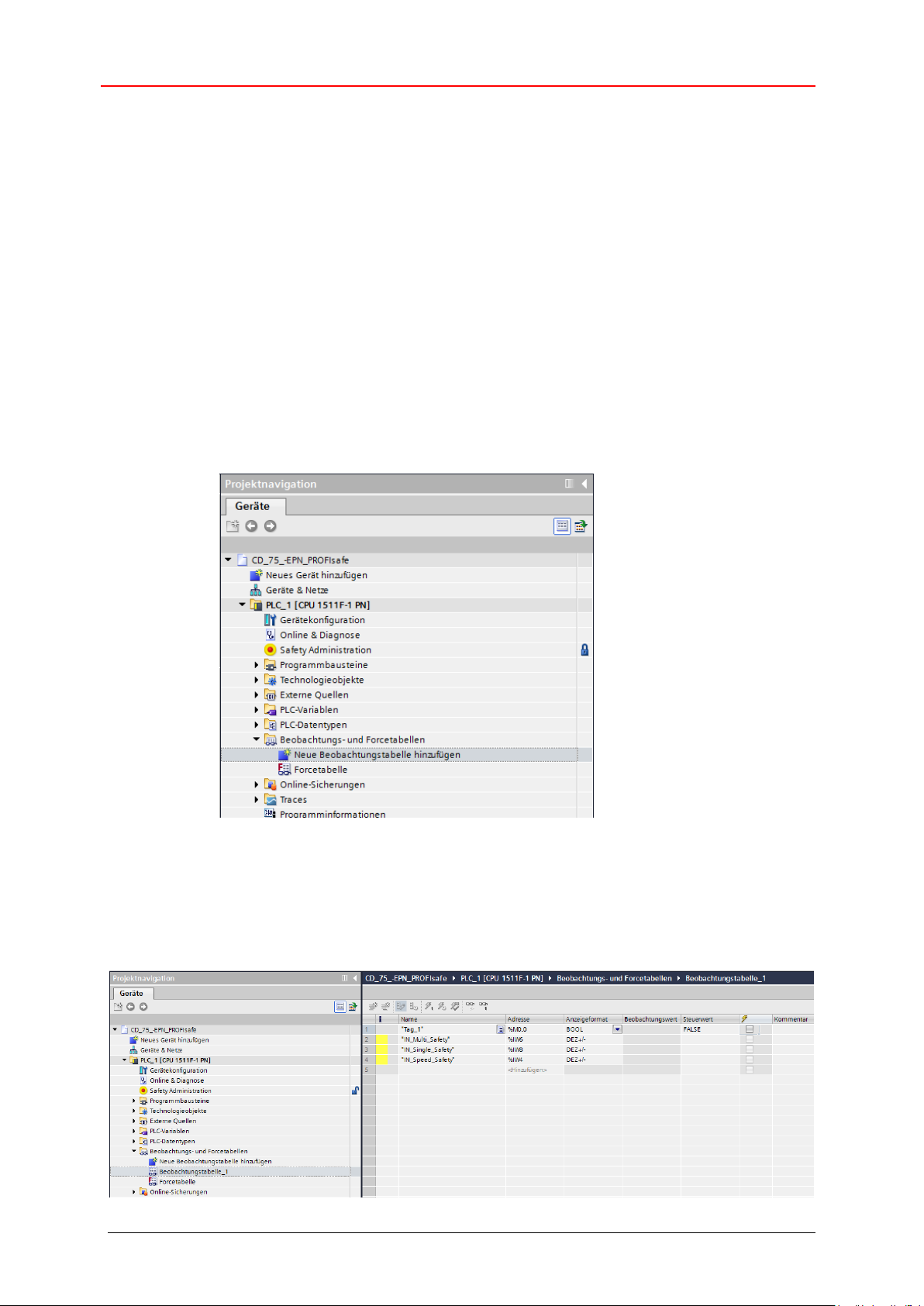
Um die Anwenderquittierung auszulösen muss zuerst eine Beobachtungstabelle
angelegt werden. Dazu wird in der Projektnavigation im Verzeichnisbaum
der Eintrag CD_75_-EPN_PROFIsafe -> PLC_1 [CPU 1511F-1 PN] ->
Beobachtungs- und Forcetabellen -> Neue Beobachtungstabelle
hinzufügen durch einen Doppelklick der linken Maustaste angewählt.
Es wird eine neue Beobachtungstabelle mit dem Namen Beobachtungstabelle_1
erzeugt und im Arbeitsbereich im Editor geöffnet. Im geöffneten Editor muss der
Merker M0.0 (Tag_1) als Beobachtungswert angelegt werden. Dazu wird unter
Name die Variable „Tag_1“ eingetragen. Für die Beobachtung der
Eingangsdaten werden unter Name die Variablen „IN_Multi_Safety“,
„IN_Single_Safety“ und „IN_Speed_Safety“ eingetragen.
TR-Electronic GmbH 2016, All Rights Reserved Printed in the Federal Republic of Germany
Page 48 of 159 TR - ECE - TI - DGB - 0292 - 01 09/20/2016
Page 49
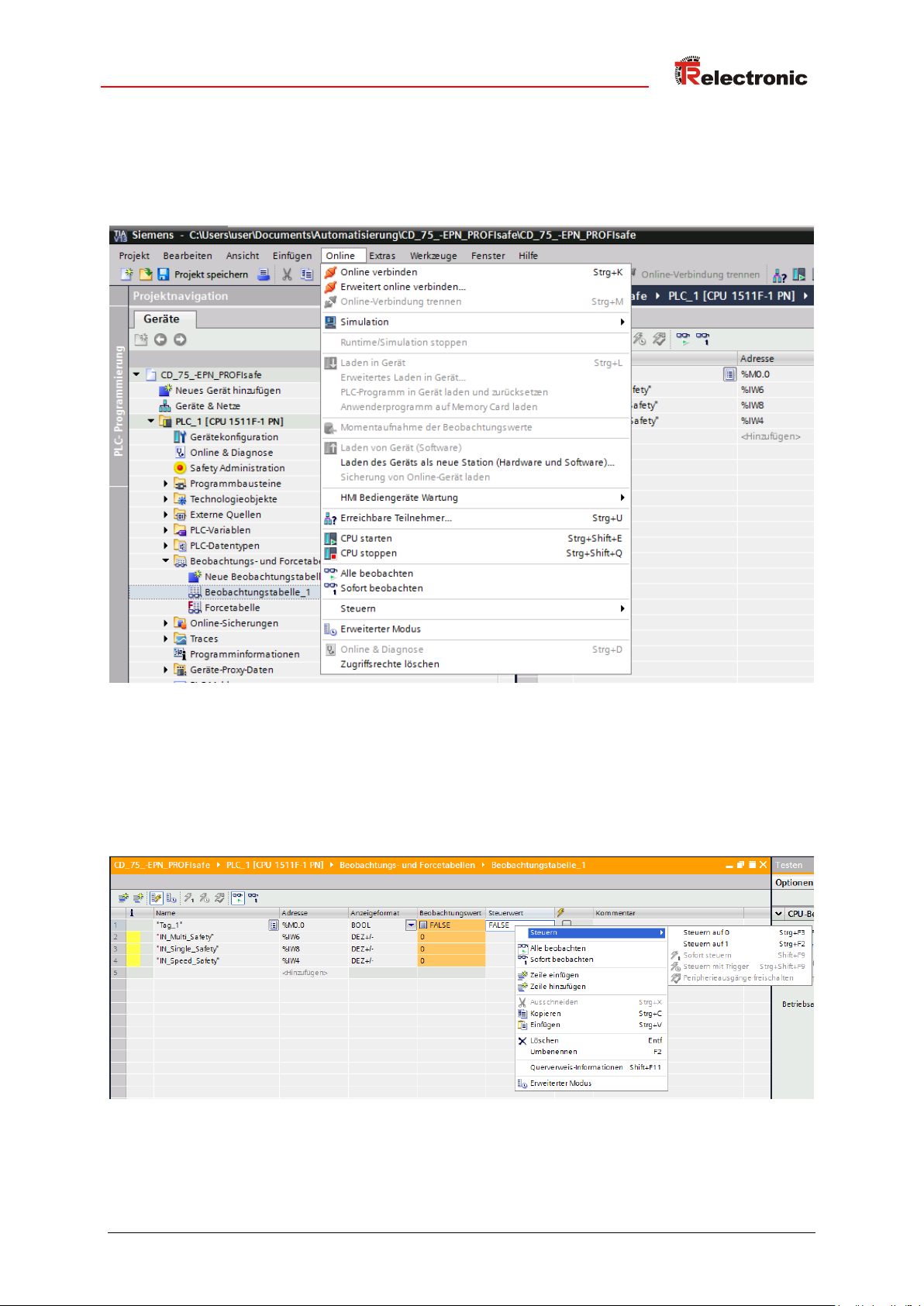
Solange im Arbeitsbereich der Editor der Beobachtungstabelle_1 die aktive
Anwendung ist, kann über die Menüleiste unter Online der Befehl Alle
beobachten oder das entsprechenden Symbol aus der Funktionsleiste des
Editors angewählt werden um damit eine Verbindung zur F-CPU herzustellen.
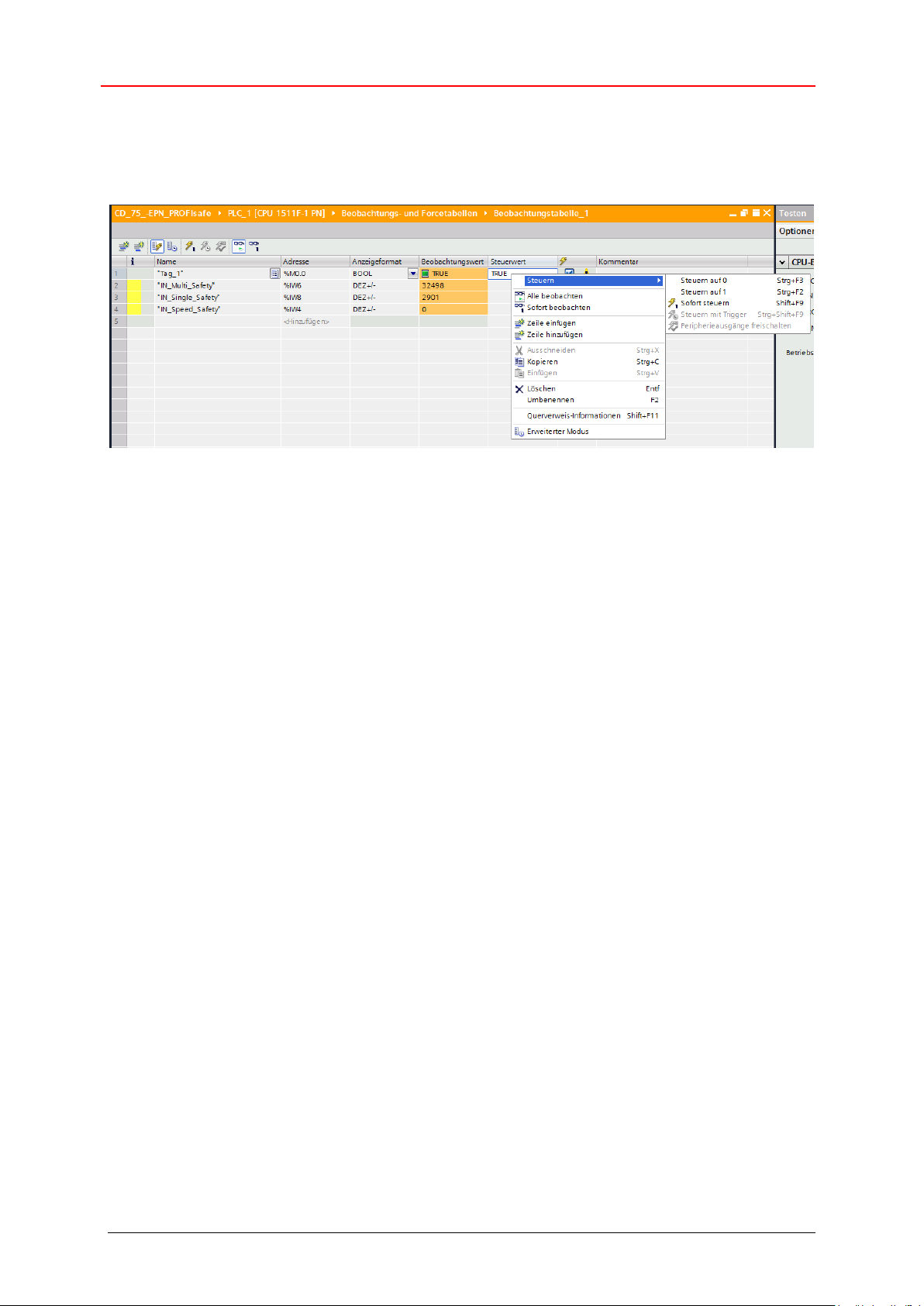
Blinkt beim Mess-System die Device-Status LED mit „3 x 5 Hz wiederholend“,
dann muss im Beobachtungsfenster die Variable ˮTag_1ˮ auf TRUE gesteuert
werden. Dies erreicht man wenn bei der Variable ˮTag_1ˮ in der Spalte
Steuerwert das entsprechende Feld mit der rechten Maustaste angewählt wird.
Dadurch öffnet sich ein Kontextmenü. Im Menü ist der Eintrag Steuern ->
Steuern auf 1 mit der linken Maustaste anzuwählen.
Printed in the Federal Republic of Germany TR-Electronic GmbH 2016, All Rights Reserved
09/20/2016 TR - ECE - TI - DGB - 0292 - 01 Page 49 of 159
Page 50
Sicherheitsprogramm erstellen - Konfigurationsbeispiel
Nach ausführen der Anwenderquittierung haben die Safe Eingangsdaten gültige
Werte. Jetzt kann über das Kontextmenü die Variable ˮTag_1ˮ wieder auf FALSE
(Steuern auf 0) gesteuert werden.
TR-Electronic GmbH 2016, All Rights Reserved Printed in the Federal Republic of Germany
Page 50 of 159 TR - ECE - TI - DGB - 0292 - 01 09/20/2016
Page 51
Nutzungsbedingungen der Softwarebeispiele in Kapitel 2.4 beachten!
Der Preset-Baustein führt keine Überprüfung der neuen Position durch. Dies muss
durch den Anwender umgesetzt werden!
5 Sicherheitsprogramm erweitern – Anwendungsbeispiele
Das unter Kapitel 4 erstellte Sicherheitsprogramm wird in den nachfolgenden
Abschnitten um Anwendungsbeispiele für die Preset-Durchführung und die
herstellerspezifische Fehlerauswertung erweitert.
Die Beispiele stellen jedoch keine kundenspezifischen Lösungen dar, sondern sollen
lediglich Hilfestellung bei unterschiedlichen Automatisierungsaufgaben leisten.
Mit Hilfe der vorgestellten Funktionsbausteine soll die Integration des Mess-Systems
in eine Applikation vereinfacht werden.
Bei den nachfolgenden Anwendungsbeispielen
● Preset-Durchführung
● Herstellerspezifische Fehlerauswertung
werden die Fehlerzustände von den hier vorgestellten Funktionsbausteinen
ausgegeben. Die zugehörige Fehlerbehandlung ist nicht Teil der Beispiele und muss
vom Anwender umgesetzt werden.
5.1 Preset-Durchführung
Der Preset-Baustein, der für die Preset-Justage-Funktion erstellt wird, setzt die
aktuelle Position des Mess-Systems auf einen beliebigen neuen Wert innerhalb seines
Messbereichs. Der Preset-Baustein zeigt über die Bits ERROR und VALID an, ob die
Preset-Justage-Funktion durchgeführt werden konnte. Die Preset-Justage-Funktion
kann nur ausgeführt werden solange keine Passivierung des Mess-Systems vorliegt.
Siehe auch Kap.: 6.4 „Mess-System - Passivierung und User Acknowledgment“ auf
Seite 78.
Printed in the Federal Republic of Germany TR-Electronic GmbH 2016, All Rights Reserved
09/20/2016 TR - ECE - TI - DGB - 0292 - 01 Page 51 of 159
Page 52

Sicherheitsprogramm erweitern – Anwendungsbeispiele
Eingangsparameter
Datentyp
Beschreibung
REQ
BOOL
Startet die Preset-Justage-Funktion.
NEW_PRES_MULTI
INT
Neuer Multi-Turn-Wert der eingestellt
werden soll.
NEW_PRES_SINGLE
INT
Neuer Single-Turn-Wert der eingestellt
werden soll.
TR_QBAD
BOOL
Passivierungsbit des Mess-Systems.
Im Beispiel aus Mess-System F-Peripherie-DB
F00000_CD_75_-EPNE/Asafety_1
[DB30002] einlesen.
TR_IPAR_OK
BOOL
Kennzeichnet ob die Ausführung der PresetJustage-Funktion abgeschlossen wurde.
Im Beispiel aus Mess-System F-Peripherie-DB
F00000_CD_75_-EPNE/Asafety_1
[DB30002] einlesen.
TR_Pres_Error
BOOL
Kennzeichnet ob bei der Ausführung der
Preset-Justage-Funktion ein Fehler
aufgetreten ist.
In den Eingangsdaten des Mess-Systems aus
Register TR-Status am Pin 215 einlesen.
Ausgangsparameter
Datentyp
Beschreibung
BUSY
BOOL
Gibt an ob der Baustein gerade die PresetJustage-Funktion ausführt.
VALID
BOOL
Gibt an ob die Ausführung der Preset-JustageFunktion erfolgreich beendet wurde.
ERROR
BOOL
Gibt an ob die Ausführung der Preset-JustageFunktion mit einem Fehler beendet wurde.
TR_IPAR_EN
BOOL
Setzt das Mess-System auf Empfangsbereitschaft für die Preset-Justage-Funktion.
Im Beispiel an Mess-System F-Peripherie-DB
F00000_CD_75_-EPNE/Asafety_1
[DB30002] ausgeben.
TR_Pres_Multi
INT
Preset Multi-Turn Wert für das Mess-System.
In den Ausgangsdaten des Mess-Systems an
Register Preset Multi-Turn ausgeben.
TR_Pres_Single
INT
Preset Single-Turn Wert für das Mess-System.
In den Ausgangsdaten des Mess-Systems an
Register Preset Single-Turn ausgeben.
TR_Pres_Request
BOOL
Sorgt für die Übernahme des Preset-Werts im
Mess-System.
In den Ausgangsdaten des Mess-Systems an
Register TR-Control1 am Pin 20 ausgeben.
5.1.1 Parameter Beschreibung
TR-Electronic GmbH 2016, All Rights Reserved Printed in the Federal Republic of Germany
Page 52 of 159 TR - ECE - TI - DGB - 0292 - 01 09/20/2016
Page 53

5.1.2 Funktionsbeschreibung
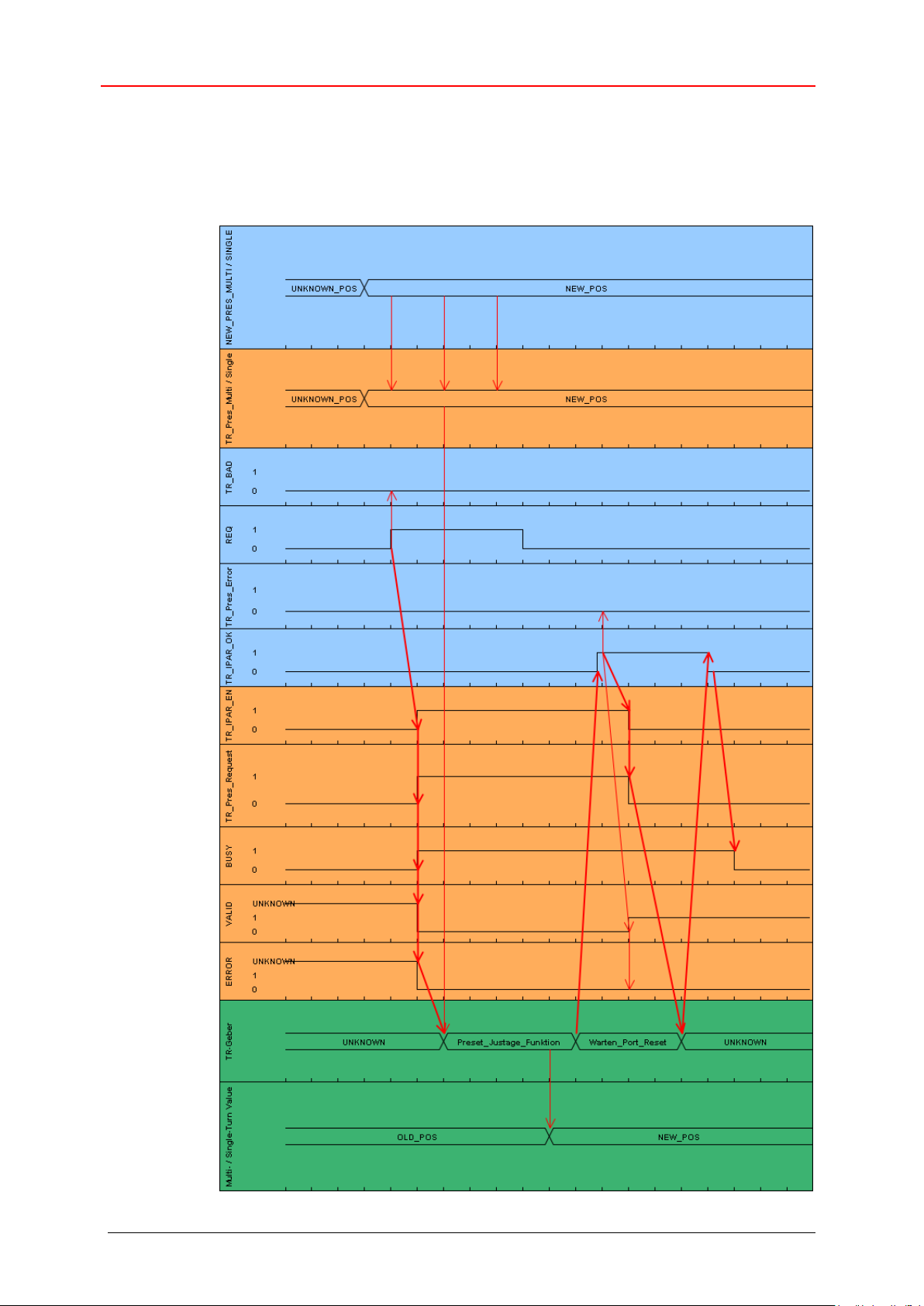
Die Eingänge NEW_PRES_MULTI und NEW_PRES_SINGLE werden immer
gelesen und an die Ausgänge TR_Pres_Multi und TR_Pres_Single
ausgegeben, unabhängig vom Signalzustand der anderen Eingänge. Nachdem
der Preset-Baustein über den Eingang REQ gestartet wurde dürfen die Eingänge
NEW_PRES_MULTI und NEW_PRES_SINGLE nicht mehr verändert werden.
Mit steigender Flanke des Eingangs REQ wird der Preset-Baustein ausgeführt.
Die Ausgänge VALID und ERROR werden auf 0 zurückgesetzt. Die Ausgänge
TR_IPAR_EN, TR_Pres_Request und BUSY werden auf 1 gesetzt.
Das Mess-System führt danach die Preset-Justage-Funktion aus. Der Zeitpunkt
für das Rücksetzen des Eingangs REQ auf 0 hat keinen Einfluss auf die weitere
Ausführung der Preset-Justage-Funktion.
Nachdem die Preset-Justage-Funktion ausgeführt wurde, setzt das Mess-System
den iParOK Wert des Mess-System F-Peripherie-DB und damit den Eingang
TR_IPAR_OK auf 1. Mit dem Setzen des Eingangs TR_IPAR_OK wird durch den
Eingang TR_Pres_Error geprüft ob die Preset-Justage-Funktion erfolgreich
ausgeführt werden konnte. Hat der Eingang TR_Pres_Error den Wert 1 wird
der Ausgang ERROR auf 1 gesetzt. Ansonsten wird der Ausgang VALID auf 1
gesetzt. Mit dem Setzen des Eingangs TR_IPAR_OK werden auch die Ausgänge
TR_IPAR_EN und TR_Pres_Request wieder auf 0 zurückgesetzt.
Nachdem der Ausgang TR_IPAR_EN auf 0 zurückgesetzt wurde, setzt das Mess-
System den iParOK Wert des Mess-System F-Peripherie-DB und damit den
Eingang TR_IPAR_OK auf 0 zurück.
Mit dem Rücksetzen des Eingangs TR_IPAR_OK wird der Ausgang BUSY
wieder auf 0 zurückgesetzt. Die Ausführung des Preset-Bausteins ist damit
beendet.
Printed in the Federal Republic of Germany TR-Electronic GmbH 2016, All Rights Reserved
09/20/2016 TR - ECE - TI - DGB - 0292 - 01 Page 53 of 159
Page 54
Sicherheitsprogramm erweitern – Anwendungsbeispiele
Timing-Diagramm der Preset-Justage-Funktion mit fehlerfreiem Ablauf.
blauer Bereich: Eingangssignale Preset-Baustein
oranger Bereich: Ausgangssignale Preset-Baustein
grüner Bereich: „TR-Geber“ Mess-System-Funktion bzw. Mess-System-Werte
TR-Electronic GmbH 2016, All Rights Reserved Printed in the Federal Republic of Germany
Page 54 of 159 TR - ECE - TI - DGB - 0292 - 01 09/20/2016
Page 55
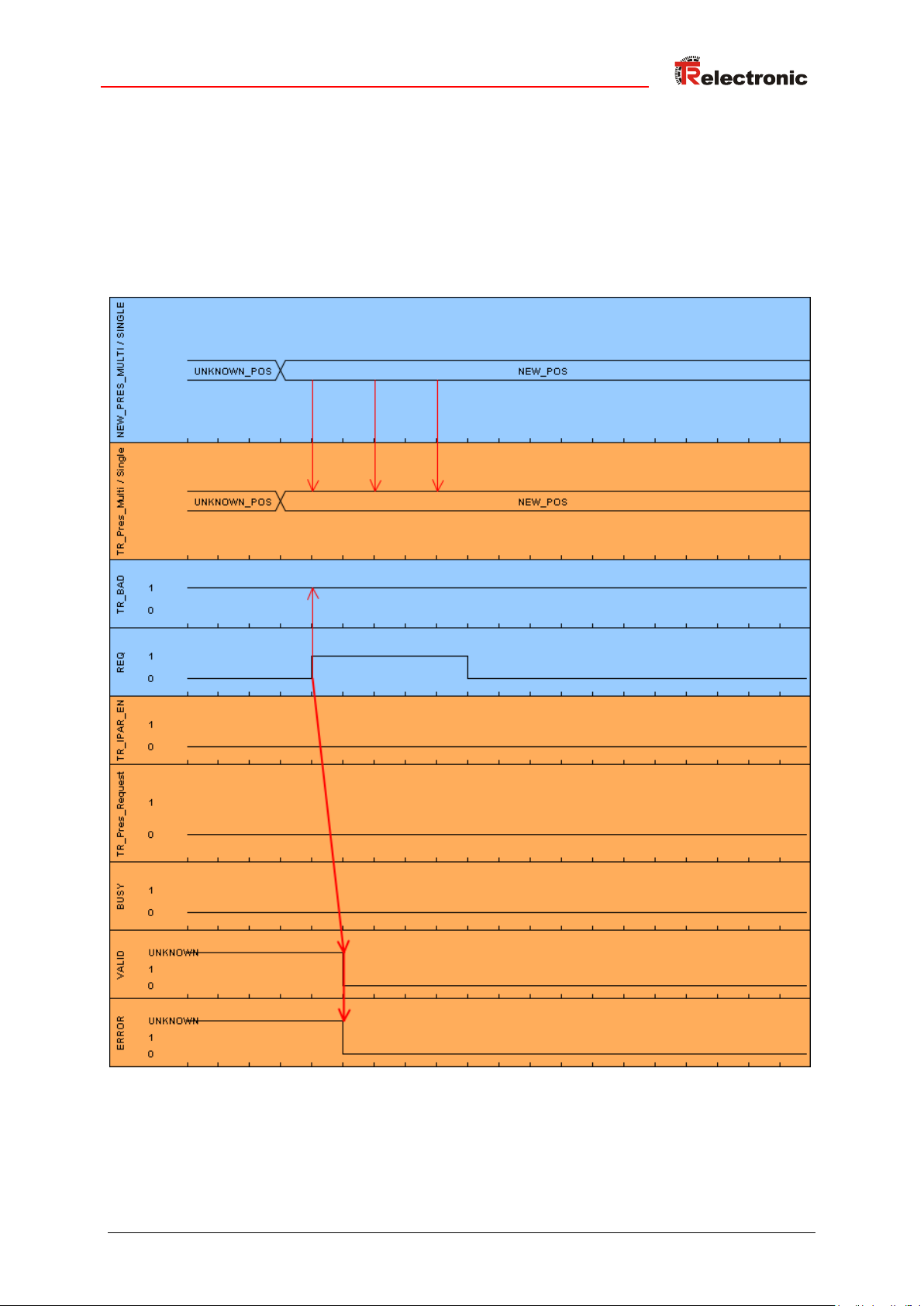
Solange der Eingang TR_QBAD den Wert 1 hat wird die Preset-Justage-Funktion
nicht ausgeführt. Die Ausgänge BUSY, TR_IPAR_EN und TR_Pres_Single
ändern ihren Wert nicht. Die Ausgänge VALID und ERROR ändern ihren Wert in
Abhängigkeit des Eingangs REQ.
Timing-Diagramm der Preset-Justage-Funktion wenn TR_QBAD den Wert 1 hat.
blauer Bereich: Eingangssignale Preset-Baustein
oranger Bereich: Ausgangssignale Preset-Baustein
Printed in the Federal Republic of Germany TR-Electronic GmbH 2016, All Rights Reserved
09/20/2016 TR - ECE - TI - DGB - 0292 - 01 Page 55 of 159
Page 56
Sicherheitsprogramm erweitern – Anwendungsbeispiele
5.1.3 Baustein Erstellung
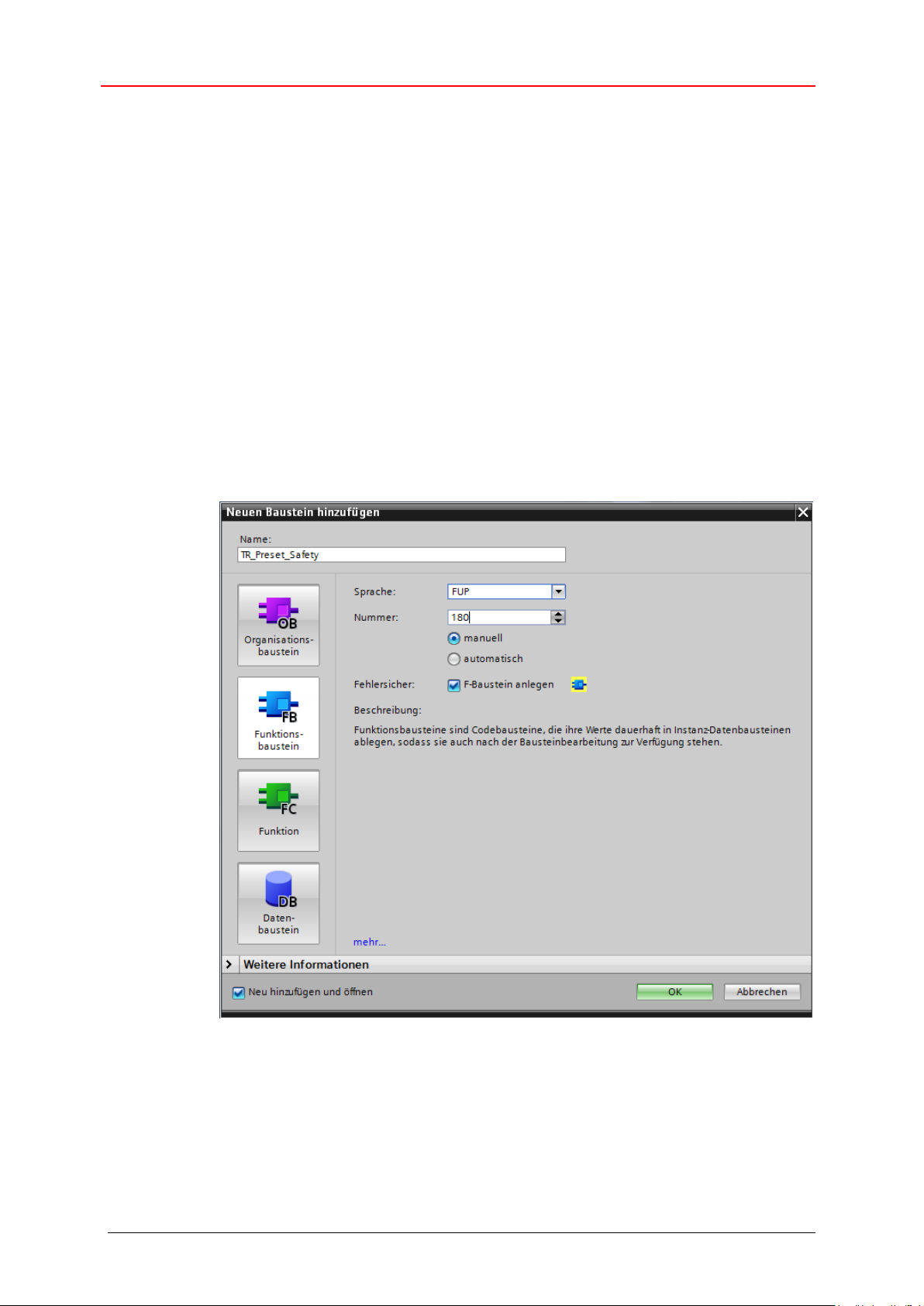
Um den Preset-Baustein zu erstellen muss zuerst ein neuer Safe
Funktionsbaustein mit dem Name TR_Preset_Safety angelegt werden. Dazu
muss in der Projektnavigation im Verzeichnisbaum der Eintrag CD_75_-
EPN_PROFIsafe -> PLC_1 [CPU 1511F-1 PN] -> Programmbausteine
-> Neuen Baustein hinzufügen durch einen Doppelklick mit der linken
Maustaste angewählt werden.
Im geöffneten Fenster sind auf der linken Seite die Funktionsbausteine
anzuwählen. Bei Name: ist im Beispielprojekt TR_Preset_Safety einzutragen,
bei Fehlersicher: ist der Haken vor F-Baustein anlegen zu setzen und
bei Sprache: ist FUP einzustellen. Im Feld Nummer: wird im Beispielprojekt
manuell 180 eingegeben. Da nach dem Anlegen der Baustein sofort bearbeitet
werden soll, muss unterhalb von Weitere Informationen bei Neu
hinzufügen und öffnen der Haken gesetzt werden. Durch betätigen der OKSchaltfläche wird der Funktionsbaustein angelegt und im Programmeditor
geöffnet.
TR-Electronic GmbH 2016, All Rights Reserved Printed in the Federal Republic of Germany
Page 56 of 159 TR - ECE - TI - DGB - 0292 - 01 09/20/2016
Page 57
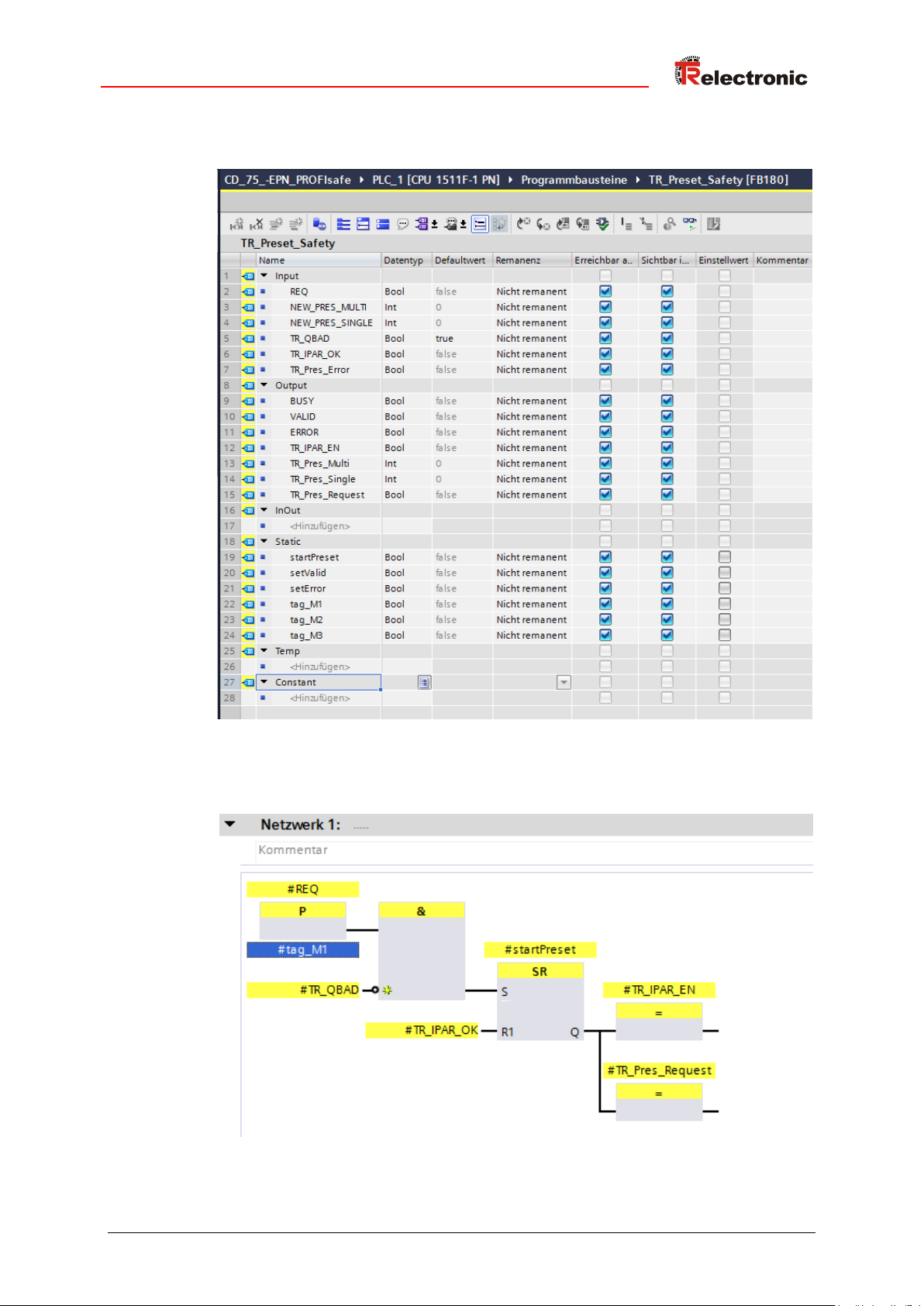
Im Preset-Baustein müssen die folgenden Variablen angelegt werden.
Um die Funktionalität der Preset-Justage-Funktion zu realisieren müssen die
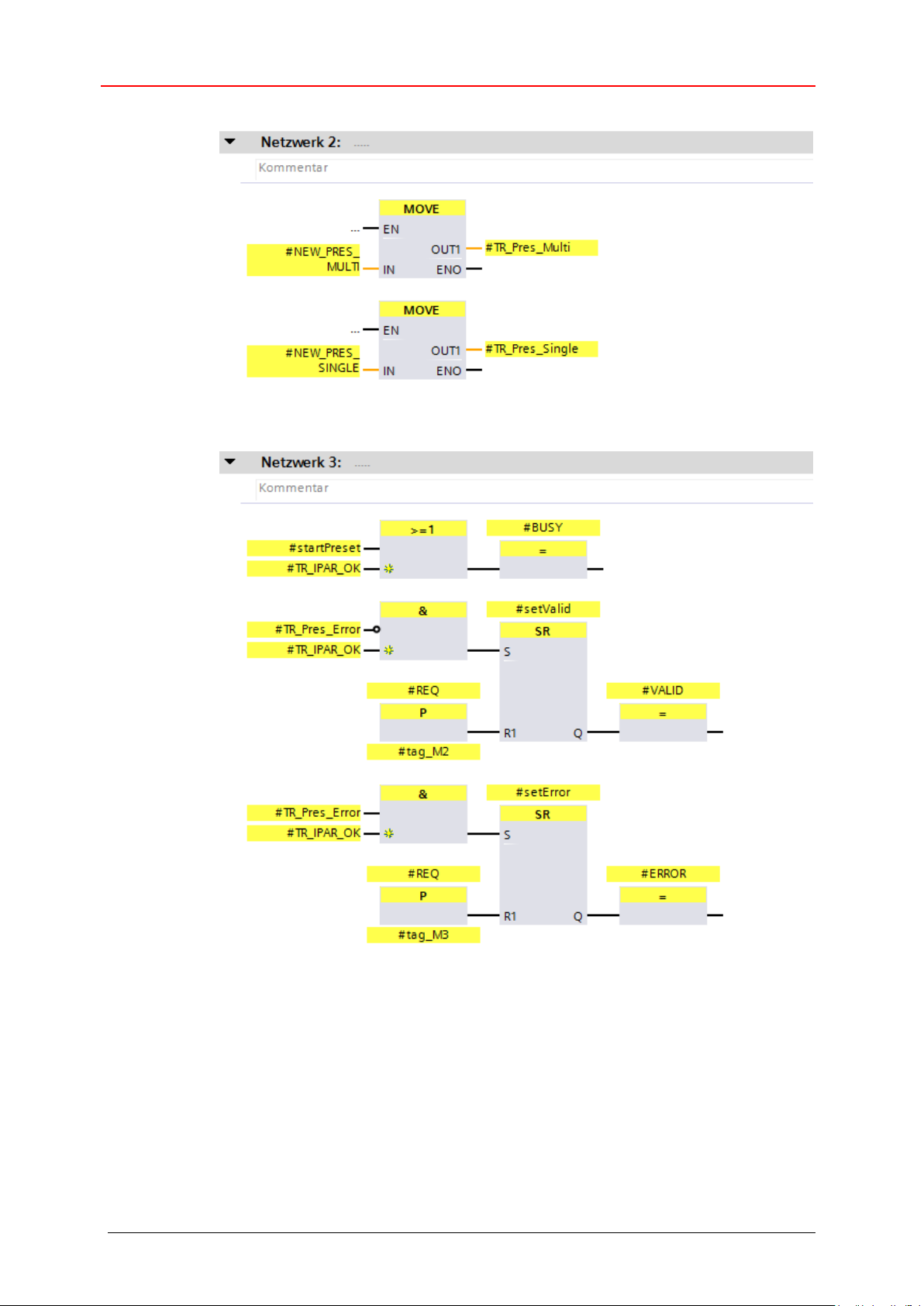
folgenden Netzwerke im Preset-Baustein erstellt werden.
Printed in the Federal Republic of Germany TR-Electronic GmbH 2016, All Rights Reserved
09/20/2016 TR - ECE - TI - DGB - 0292 - 01 Page 57 of 159
Page 58
Sicherheitsprogramm erweitern – Anwendungsbeispiele
TR-Electronic GmbH 2016, All Rights Reserved Printed in the Federal Republic of Germany
Page 58 of 159 TR - ECE - TI - DGB - 0292 - 01 09/20/2016
Page 59
Es ist besonders darauf zu achten, dass der Eingang TR_Pres_Error und der
Ausgang TR_Pres_Request an das richtige Bit des Mess-Systems angeschlossen
wird!
Um den Preset-Baustein auszuführen wird dieser im Netzwerk 3 des Bausteins
Main_Safety_RTG1 (FB1) aufgerufen. Dazu wird der Baustein
Main_Safety_RTG1 (FB1) durch einen Doppelklick mit der linken Maustaste
im Verzeichnisbaum der Projektnavigation angewählt und im
Programmeditor geöffnet. Der Preset-Baustein wird durch Anklicken und Halten
der linken Maustaste vom Verzeichnisbaum der Projektnavigation in das
Netzwerk 3 des geöffneten Programmeditors gezogen.
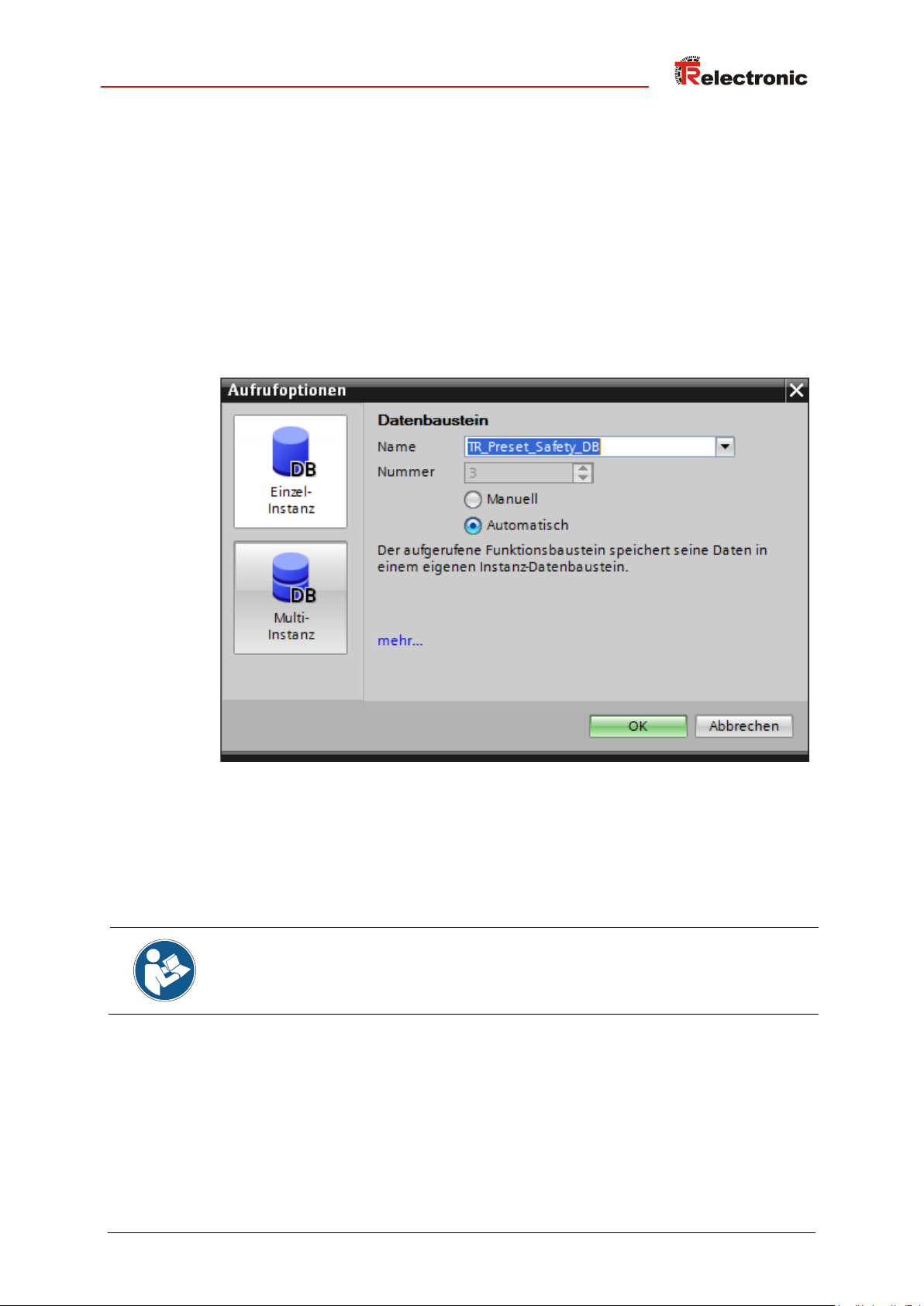
Es öffnet sich ein Fenster in dem ein Instanz-Datenbaustein für den PresetBaustein angelegt werden muss. Im geöffneten Fenster ist auf der linken Seite
die Einzel-Instanz anzuwählen. Bei Name: ist im Beispielprojekt
TR_Preset_Safety_DB einzutragen. Durch betätigen der OK-Schaltfläche
wird der Datenbaustein angelegt.
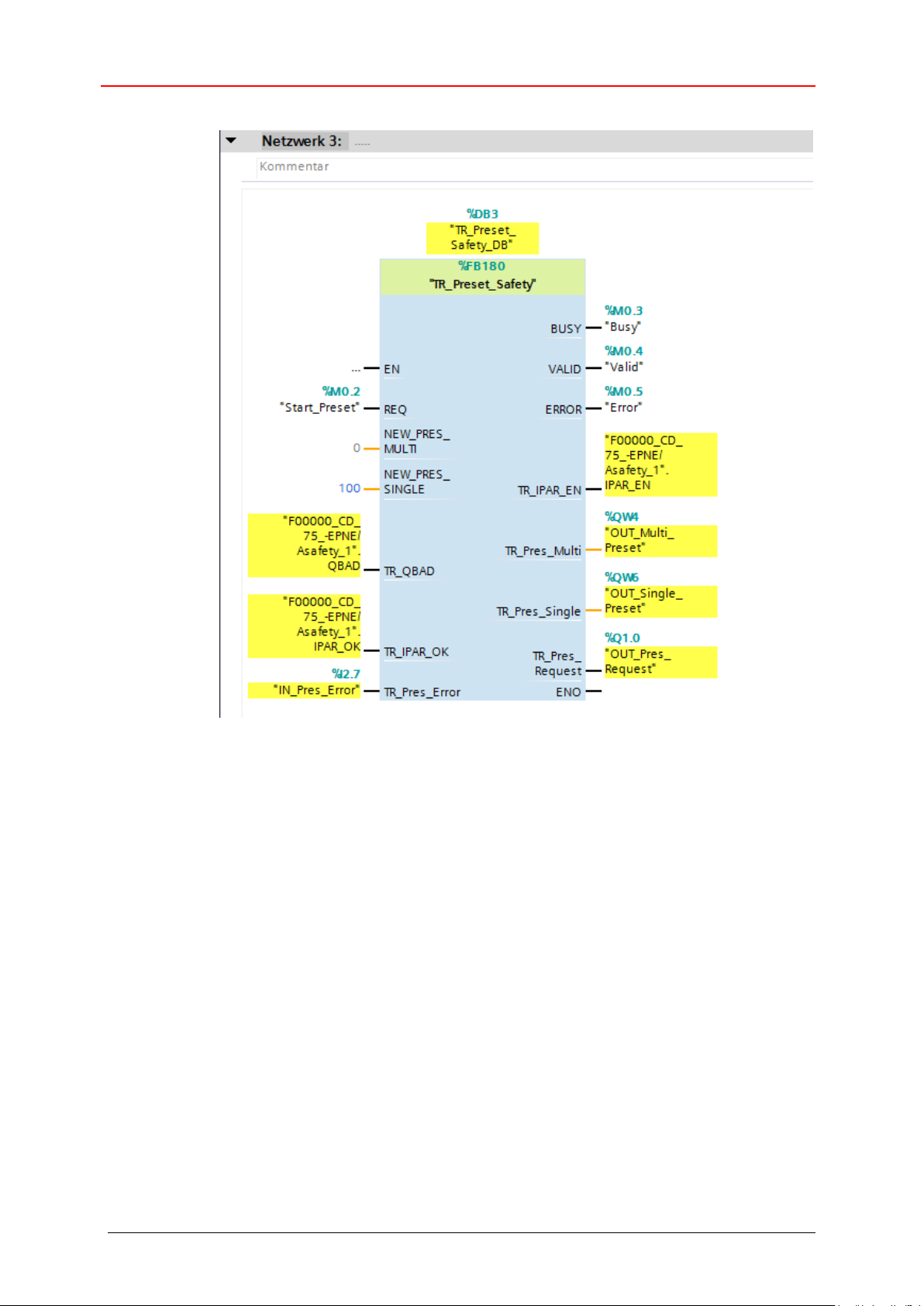
Der Funktionsbaustein wird jetzt im Netzwerk 3 des Bausteins
Main_Safety_RTG1 (FB1) aufgerufen. Nun müssen die Eingänge und
Ausgänge des Preset-Bausteins verbunden werden. Dazu wurden im Beispiel die
entsprechenden Variablen angelegt und der Baustein damit verbunden. Die neue
Position wird im Beispiel auf 100 gesetzt.
Printed in the Federal Republic of Germany TR-Electronic GmbH 2016, All Rights Reserved
09/20/2016 TR - ECE - TI - DGB - 0292 - 01 Page 59 of 159
Page 60
Sicherheitsprogramm erweitern – Anwendungsbeispiele
TR-Electronic GmbH 2016, All Rights Reserved Printed in the Federal Republic of Germany
Page 60 of 159 TR - ECE - TI - DGB - 0292 - 01 09/20/2016
Page 61
5.2 Herstellerspezifische Fehlerauswertung
Das Mess-System liefert im Fehlerfall einen herstellerspezifische Diagnosenachricht.
Da dieser mehrere hundert Fehlercodes generieren kann, muss der Fehlercode zur
Auswertung an die Firma TR-Electronic übermittelt werden.
Die herstellerspezifische Diagnosenachricht konnte in der SIEMENS
Projektierungssoftware SIMATIC Manager über die Hardwarekonfiguration
ausgelesen werden. In der SIEMENS Projektierungssoftware TIA Portal ist dies
leider nicht mehr möglich. Deshalb wird ein Manufacturer-Error-Baustein erstellt der
diese Aufgabe übernimmt.
Die herstellerspezifische Diagnose wird über einen asynchronen Lesezugriff aus dem
Mess-System ausgelesen und liefert den herstellerspezifischen Fehler. Um das MessSystem für den asynchronen Lesezugriff zu adressieren, muss bei einer SIMATIC
1500er Steuerung die Hardware-Kennung des Mess-Systems angegeben werden.
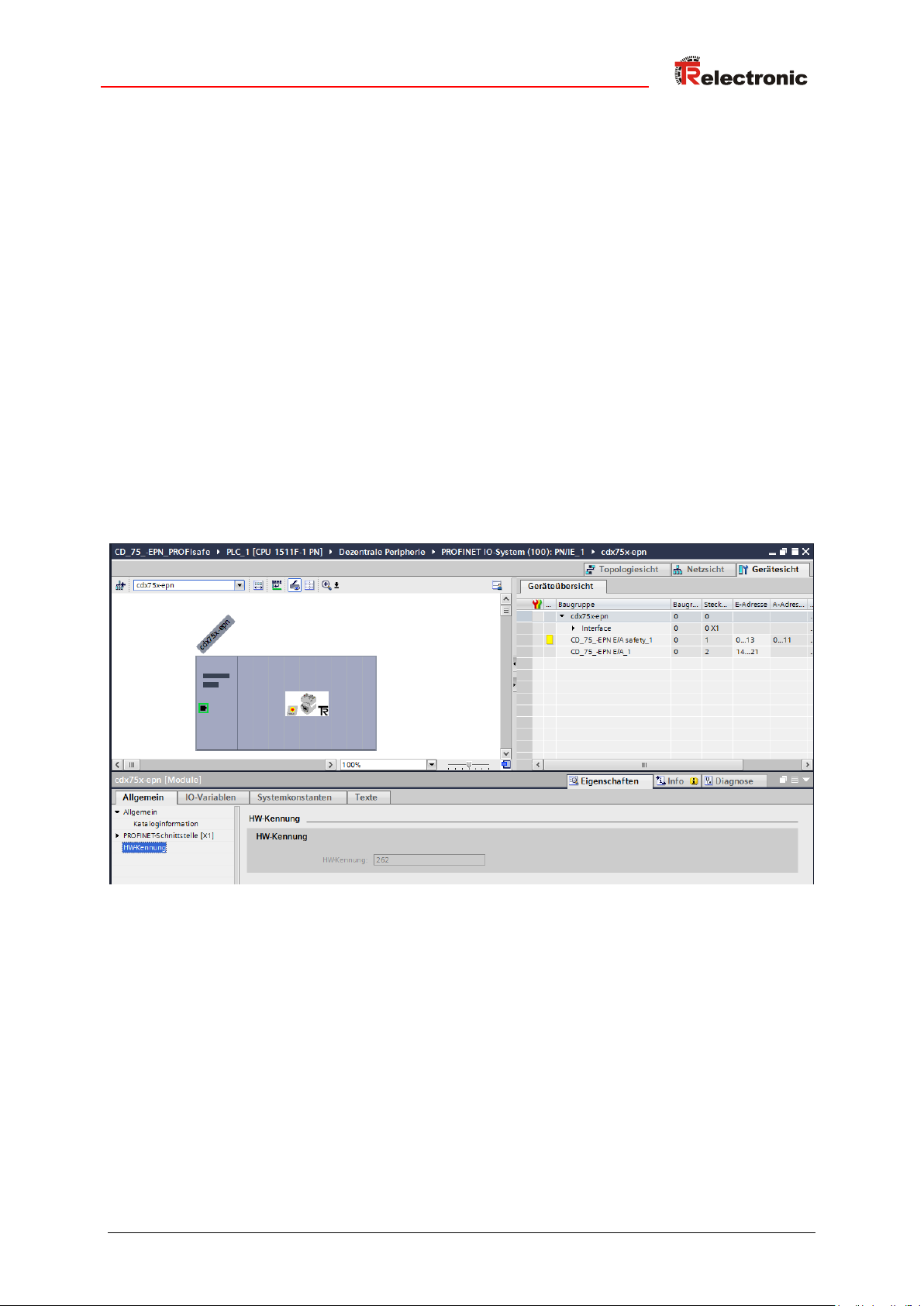
Dazu muss das Mess-System zunächst in der Gerätesicht des Arbeitsbereichs
geöffnet werden. Dann muss die Zeile cdx75x-epn in der Geräteübersicht
angewählt werden. Danach wird unter der Gerätesicht im Inspektorfenster das
Register Eigenschaften angewählt. Im Register Allgemein wird im Verzeichnis
HW-Kennung die Hardware-Kennung angezeigt. Für das Beispielprojekt ist dies die
Hardware-Kennung 262.
Bei einer SIMATIC 300/400er Steuerung muss der Manufacturer-Error-Baustein
geringfügig angepasst werden. Für den asynchronen Lesezugriff wird nicht die
Hardware-Kennung angegeben, sondern die niedrigste Adresse der Eingangs- und
Ausgangsdaten des Mess-Systems. Für das Beispielprojekt wäre dies die Adresse
0. Für die SIMATIC 300/400er Steuerung gibt es ein eigenes Beispiel mit
angepasstem Manufacturer-Error-Baustein.
Siehe Kap.: 7 „Software-, Beispiel- und Bibliotheken-Download“ auf Seite 79.
Printed in the Federal Republic of Germany TR-Electronic GmbH 2016, All Rights Reserved
09/20/2016 TR - ECE - TI - DGB - 0292 - 01 Page 61 of 159
Page 62

Sicherheitsprogramm erweitern – Anwendungsbeispiele
Eingangsparameter
Datentyp
Beschreibung
REQ
BOOL
Startet das Lesen der herstellerspezifischen
Diagnose.
TR_Hardware_ID
HW_IO
Hardware-Kennung des Mess-Systems aus
dem die Diagnosedaten ausgelesen werden
sollen.
Ausgangsparameter
Datentyp
Beschreibung
BUSY
BOOL
Gibt an ob der Baustein gerade die herstellerspezifische Diagnose ausliest.
VALID
BOOL
Gibt an ob das Lesen der herstellerspezifischen Diagnose erfolgreich beendet
wurde.
ERROR
BOOL
Gibt an ob das Lesen der herstellerspezifischen Diagnose mit einem Fehler
beendet wurde.
ERRVAL
DWORD
Gibt den Fehlerwert an, der beim asynchronen
Lesen über den Baustein RDREC entstanden
ist. Auswertung des Fehlers über die Hilfe in
TIA Portal V13.
STATUS
WORD
Gibt das Ergebnis für die Ausführung des
Manufacturer-Error-Bausteins an.
0x0000 = Initialisierungswert / herstellerspezifische Diagnose wird gerade gelesen
0x0001 = herstellerspezifischer Fehler
vorhanden
0x0002 = kein herstellerspezifischer Fehler
vorhanden
0x0003 = Fehler: asynchrones Lesen
0x0004 = Fehler: falsche Länge des
asynchronen Lesebuffers
0x0005 = Fehler: Diagnose ID ist falsch
TR_Manuf_Error
DWORD
4 Byte Wert mit dem herstellerspezifischen
Fehler
5.2.1 Parameter Beschreibung
TR-Electronic GmbH 2016, All Rights Reserved Printed in the Federal Republic of Germany
Page 62 of 159 TR - ECE - TI - DGB - 0292 - 01 09/20/2016
Page 63

5.2.2 Funktionsbeschreibung
Mit steigender Flanke des Eingangs REQ wird der Manufacturer-Error-Baustein
ausgeführt. Die Ausgänge VALID, ERROR, ERRVAL, STATUS und
TR_Manuf_Error werden auf 0 zurückgesetzt. Der Ausgang BUSY wird auf 1
gesetzt.
Danach wird der asynchrone Lesezugriff auf das Mess-System ausgeführt. Es
werden die Daten des Index 0xE00C gelesen.
Der Zeitpunkt für das Rücksetzen des Eingangs REQ auf 0 hat keinen Einfluss auf
den asynchronen Lesezugriff.
Sobald der Lesezugriff beendet wurde wird der Ausgang BUSY wieder auf 0
zurückgesetzt. Abhängig davon ob der Lesezugriff erfolgreich war und auch sonst
keine Fehler festgestellt wurde, wird der Ausgang VALID auf 1 gesetzt oder im
Fehlerfall der Ausgang ERROR auf 1 gesetzt.
Wenn der Lesezugriff erfolgreich war und ein herstellerspezifischer Fehler
gelesen wurde, wird dieser am Ausgang TR_Manuf_Error ausgegeben.
Ansonsten hat der Ausgang TR_Manuf_Error den Wert 0. Ob ein
herstellerspezifischer Fehler gelesen wurde, wird zusätzlich noch über den
Ausgang STATUS angezeigt.
Wenn der Lesezugriff nicht erfolgreich war, kann über den Ausgang STATUS der
Fehler ermittelt werden. Beim Lesefehler durch den Baustein RDREC wird
zusätzlich noch der Fehlerwert des Bausteins am Ausgang ERRVAL angezeigt.
Printed in the Federal Republic of Germany TR-Electronic GmbH 2016, All Rights Reserved
09/20/2016 TR - ECE - TI - DGB - 0292 - 01 Page 63 of 159
Page 64
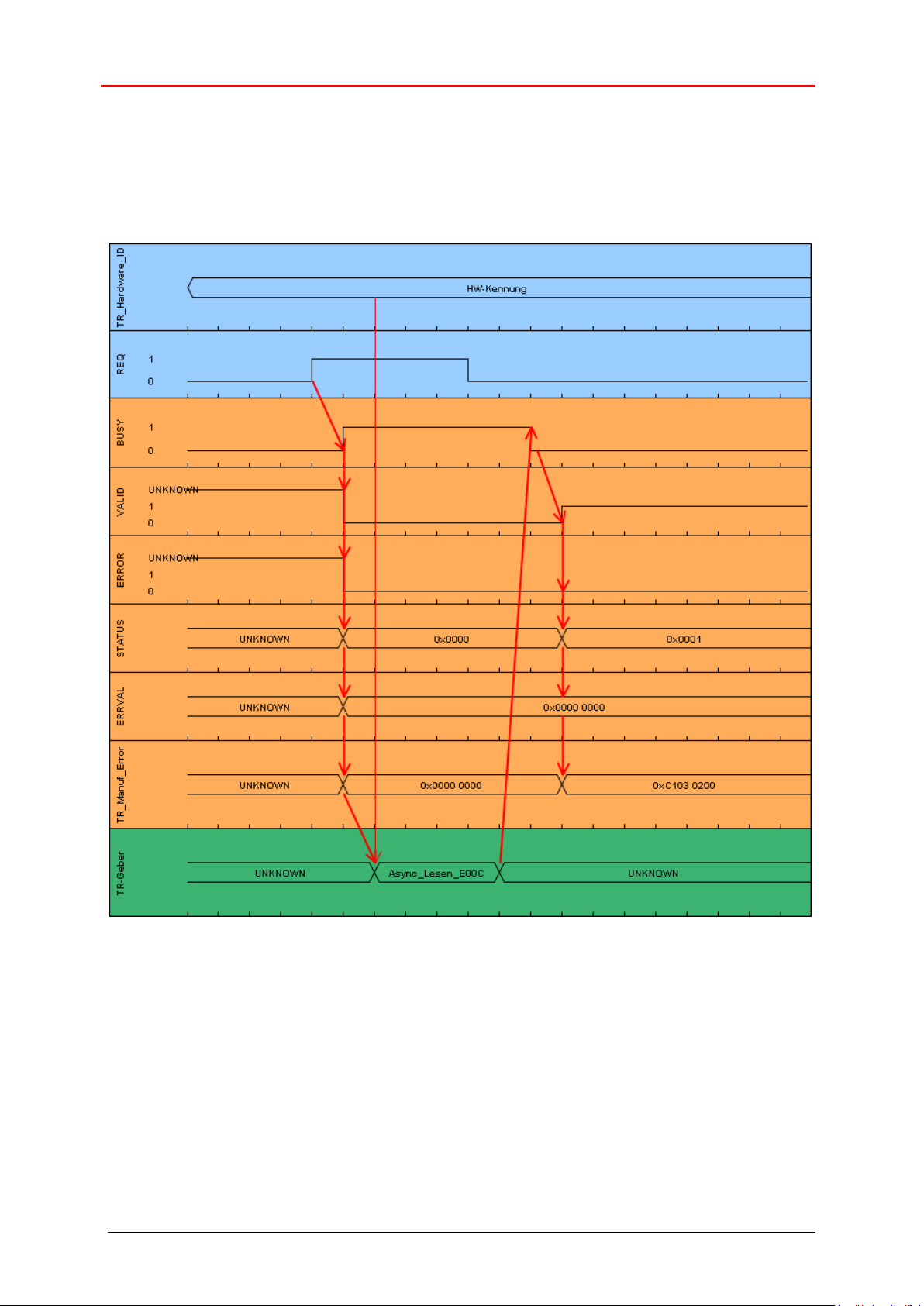
Sicherheitsprogramm erweitern – Anwendungsbeispiele
Timing-Diagramm des Manufacturer-Error-Bausteins bei herstellerspezifischem Fehler
0xC103 0200.
blauer Bereich: Eingangssignale Manufacturer-Error-Baustein
oranger Bereich: Ausgangssignale Manufacturer-Error-Baustein
grüner Bereich: „TR-Geber“ Mess-System-Funktion
TR-Electronic GmbH 2016, All Rights Reserved Printed in the Federal Republic of Germany
Page 64 of 159 TR - ECE - TI - DGB - 0292 - 01 09/20/2016
Page 65
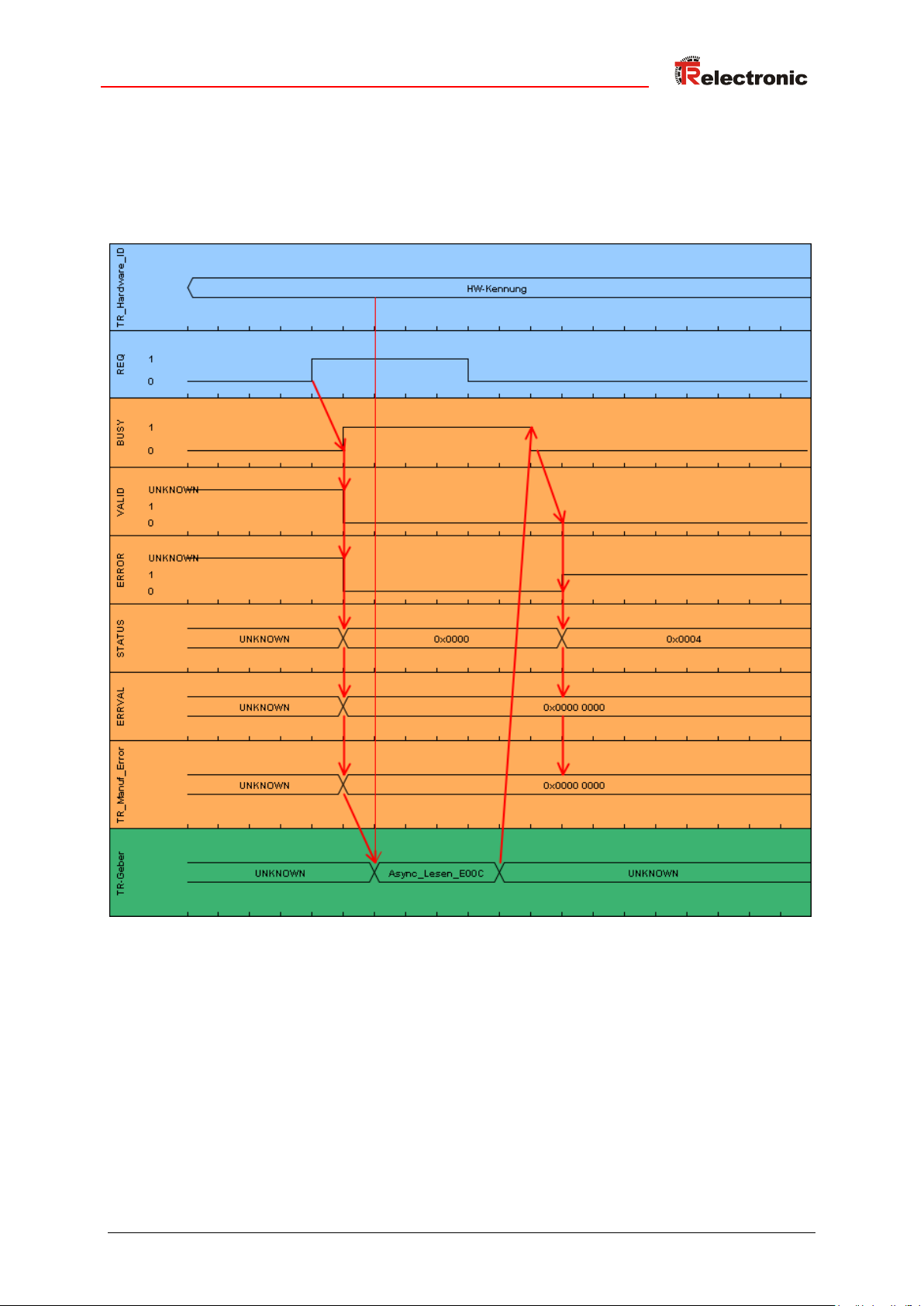
Timing-Diagramm des Manufacturer-Error-Bausteins wenn eine falsche Länge des
asynchronen Lesebuffers erkannt wird.
blauer Bereich: Eingangssignale Manufacturer-Error-Baustein
oranger Bereich: Ausgangssignale Manufacturer-Error-Baustein
grüner Bereich: „TR-Geber“ Mess-System-Funktion
Printed in the Federal Republic of Germany TR-Electronic GmbH 2016, All Rights Reserved
09/20/2016 TR - ECE - TI - DGB - 0292 - 01 Page 65 of 159
Page 66
Sicherheitsprogramm erweitern – Anwendungsbeispiele
5.2.3 Baustein Erstellung
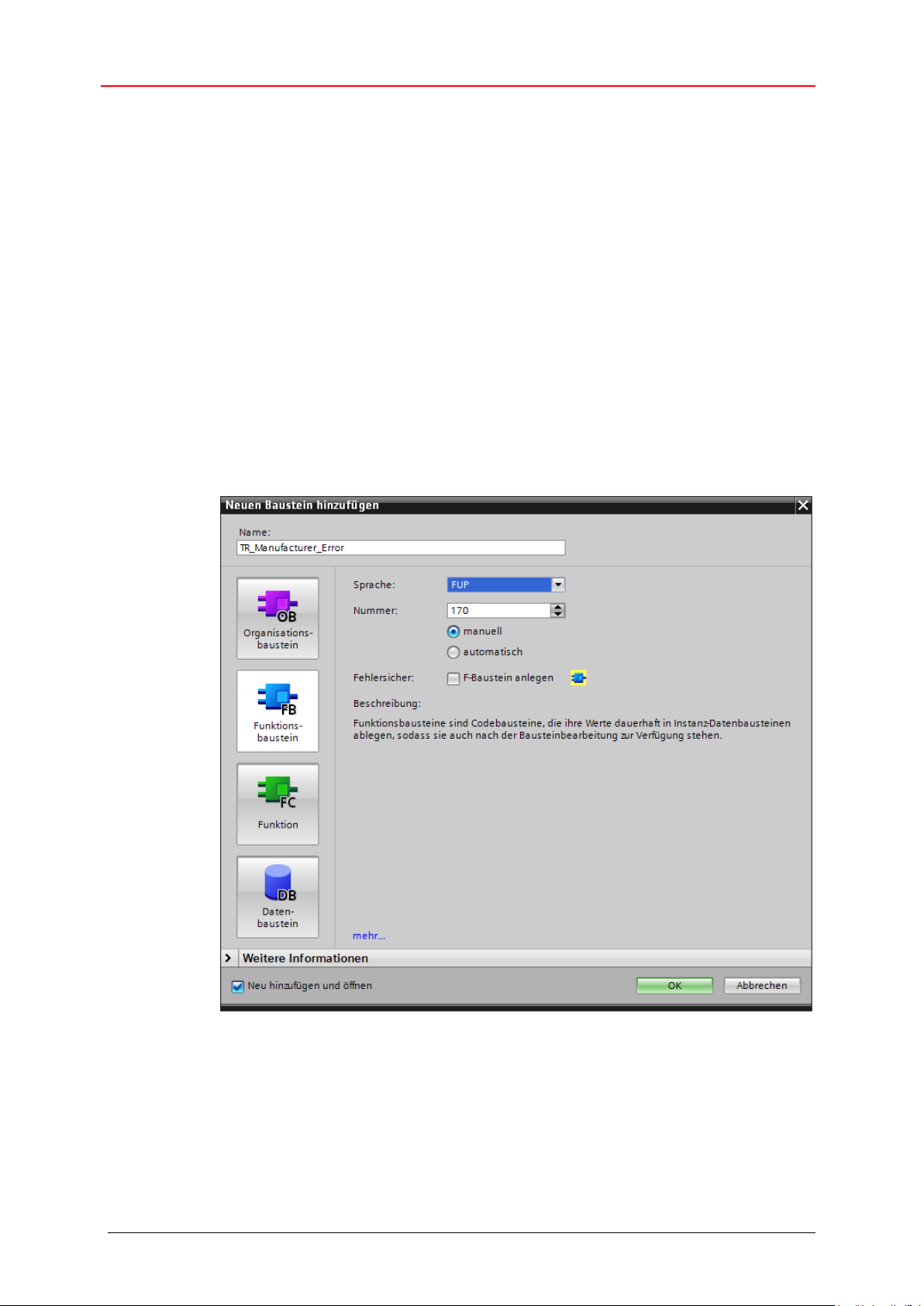
Um den Manufacturer-Error-Baustein zu erstellen muss zuerst ein neuer
Funktionsbaustein mit dem Name TR_Manufacturer_Error angelegt werden.
Dazu muss in der Projektnavigation im Verzeichnisbaum der Eintrag
CD_75_-EPN_PROFIsafe -> PLC_1 [CPU 1511F-1 PN] ->
Programmbausteine -> Neuen Baustein hinzufügen durch einen
Doppelklick mit der linken Maustaste angewählt werden.
Im geöffneten Fenster sind auf der linken Seite die Funktionsbausteine
anzuwählen. Im Beispielprojekt ist bei Name: TR_Manufacturer_Error
einzutragen, bei Fehlersicher: ist der Haken vor F-Baustein anlegen zu
entfernen und im Feld Sprache: ist FUP einzustellen. Bei Nummer: muss im
Beispielprojekt manuell 170 eingegeben werden. Da nach dem Anlegen der
Baustein sofort bearbeitet werden soll, muss unterhalb von Weitere
Informationen bei Neu hinzufügen und öffnen der Haken gesetzt
werden. Durch betätigen der OK-Schaltfläche wird der Funktionsbaustein
angelegt und im Programmeditor geöffnet.
TR-Electronic GmbH 2016, All Rights Reserved Printed in the Federal Republic of Germany
Page 66 of 159 TR - ECE - TI - DGB - 0292 - 01 09/20/2016
Page 67
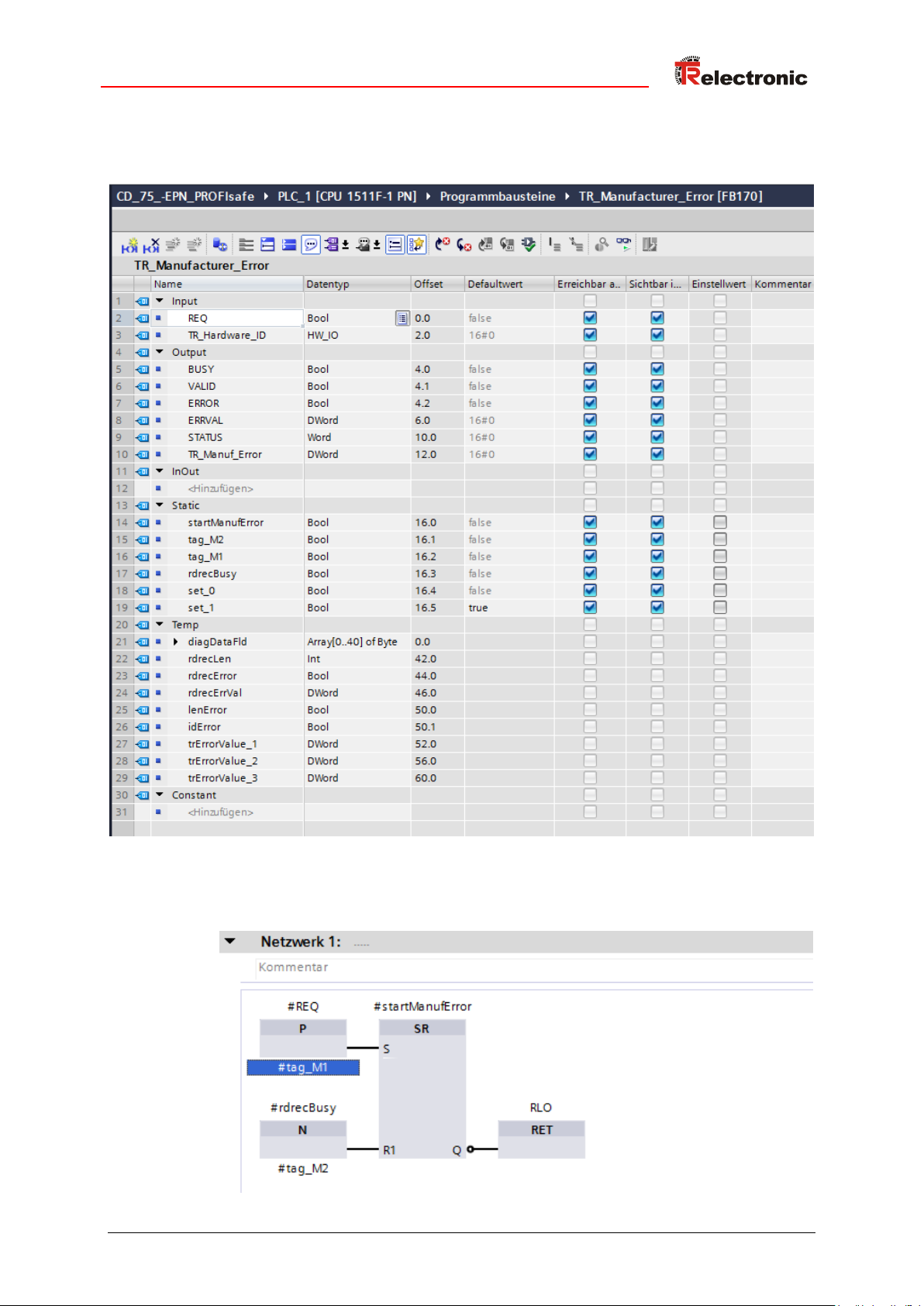
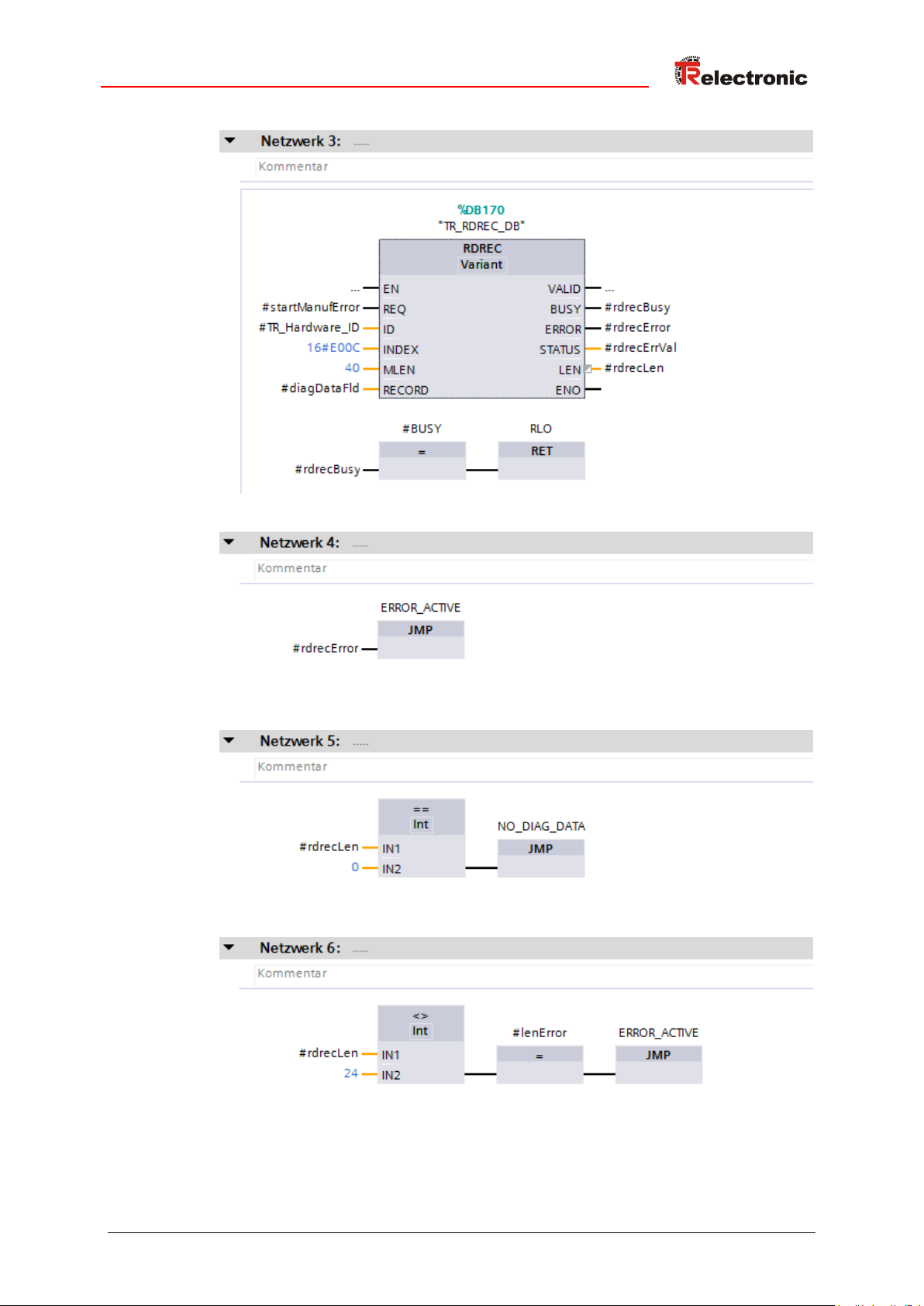
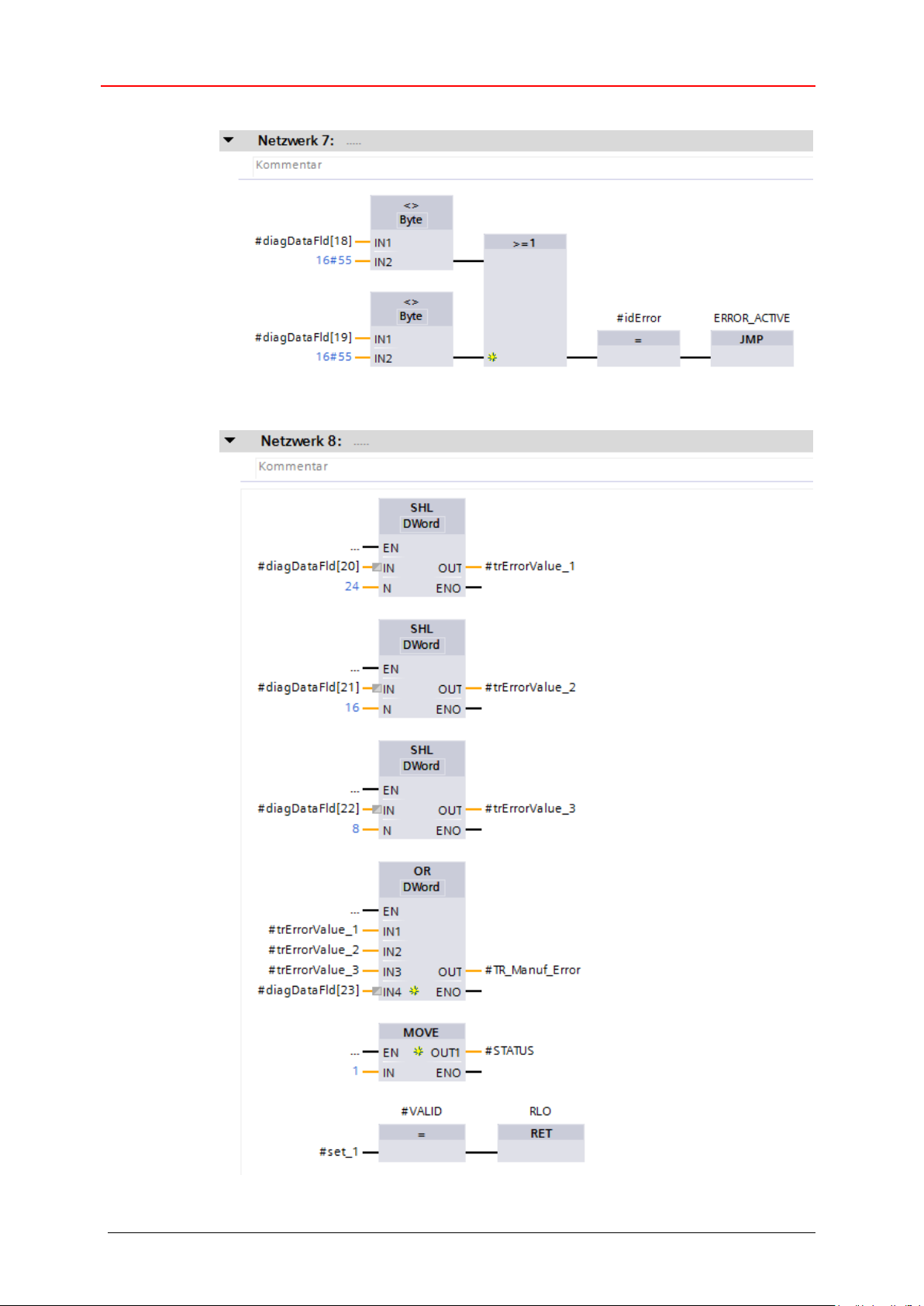
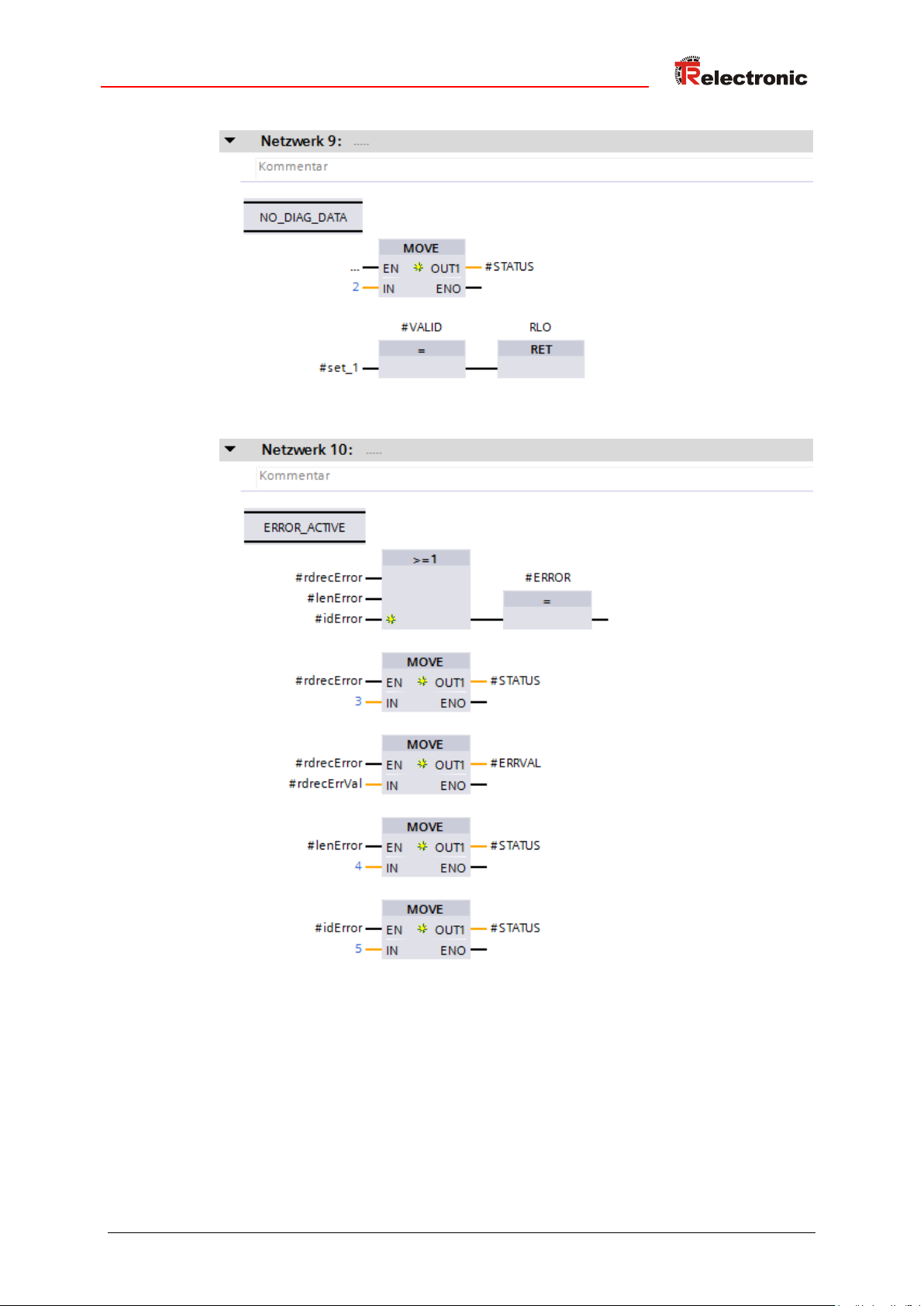
Im Manufacturer-Error-Baustein müssen die folgenden Variablen angelegt
werden.
Um den herstellerspezifischen Fehler auszulesen müssen die folgenden
Netzwerke im Manufacturer-Error-Baustein erstellt werden.
Printed in the Federal Republic of Germany TR-Electronic GmbH 2016, All Rights Reserved
09/20/2016 TR - ECE - TI - DGB - 0292 - 01 Page 67 of 159
Page 68
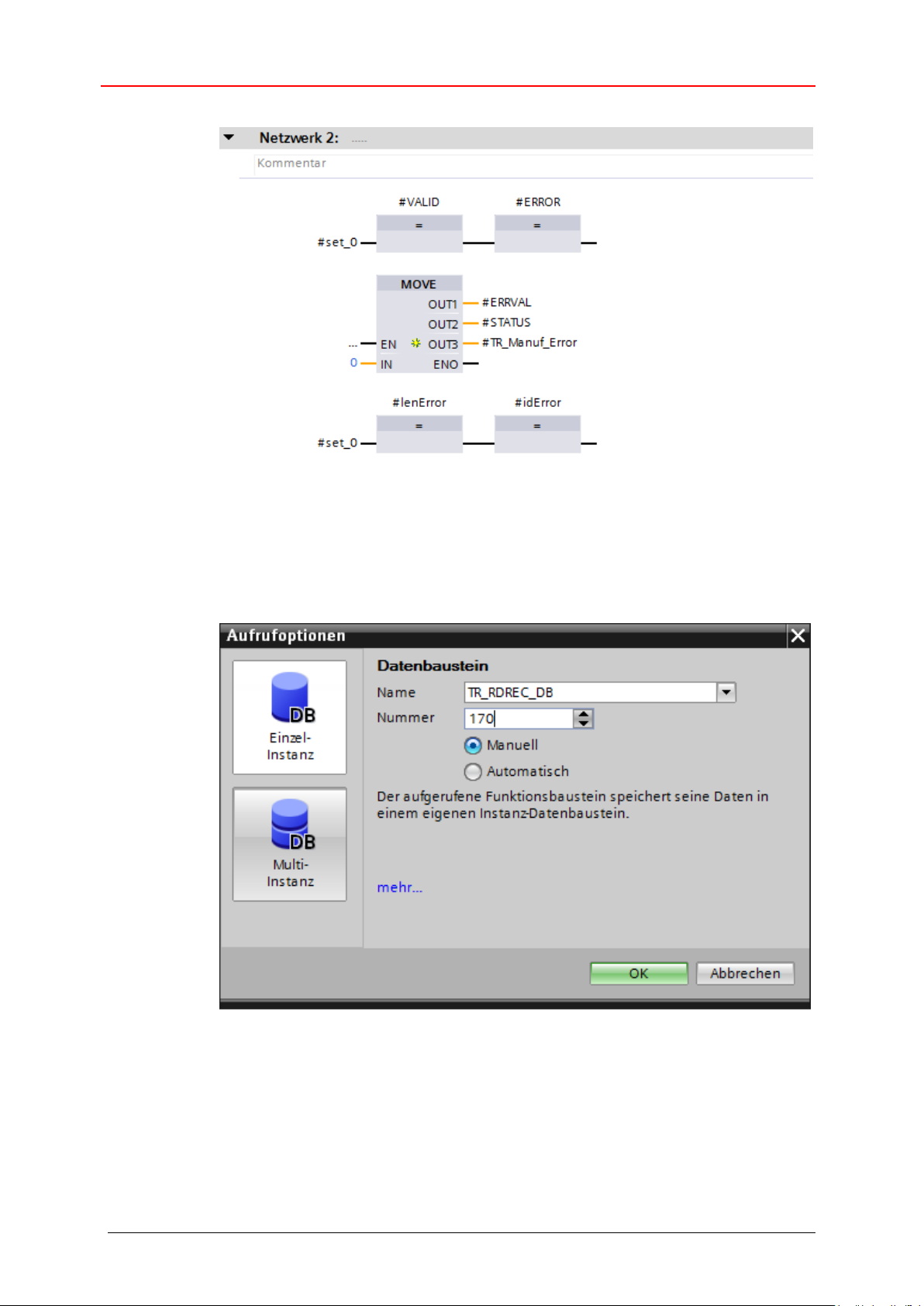
Sicherheitsprogramm erweitern – Anwendungsbeispiele
Im Netzwert 3 wird der RDREC Baustein aufgerufen. Für diesen Baustein muss
ein Instanz-Datenbaustein angelegt werden. Im geöffneten Fenster ist auf der
linken Seite die Einzel-Instanz anzuwählen. Im Beispielprojekt ist bei Name:
TR_RDREC_DB und im Feld Nummer: Manuell 170 einzutragen. Durch
betätigen der OK-Schaltfläche wird der Datenbaustein angelegt.
TR-Electronic GmbH 2016, All Rights Reserved Printed in the Federal Republic of Germany
Page 68 of 159 TR - ECE - TI - DGB - 0292 - 01 09/20/2016
Page 69
Printed in the Federal Republic of Germany TR-Electronic GmbH 2016, All Rights Reserved
09/20/2016 TR - ECE - TI - DGB - 0292 - 01 Page 69 of 159
Page 70
Sicherheitsprogramm erweitern – Anwendungsbeispiele
TR-Electronic GmbH 2016, All Rights Reserved Printed in the Federal Republic of Germany
Page 70 of 159 TR - ECE - TI - DGB - 0292 - 01 09/20/2016
Page 71
Printed in the Federal Republic of Germany TR-Electronic GmbH 2016, All Rights Reserved
09/20/2016 TR - ECE - TI - DGB - 0292 - 01 Page 71 of 159
Page 72
Sicherheitsprogramm erweitern – Anwendungsbeispiele
Um den Manufacturer-Error-Baustein auszuführen wird dieser im Netzwerk 1 des
Bausteins Main (OB1) aufgerufen. Der Baustein Main (OB1) ist auf die
Programmiersprache FUP eingestellt. Der Baustein Main (OB1) wird durch
einen Doppelklick der linken Maustaste im Verzeichnisbaum der
Projektnavigation angewählt und im Programmeditor geöffnet. Der
Manufacturer-Error-Baustein wird durch Anklicken und Halten der linken
Maustaste vom Verzeichnisbaum der Projektnavigation in das Netzwerk 1
des geöffneten Programmeditors gezogen.
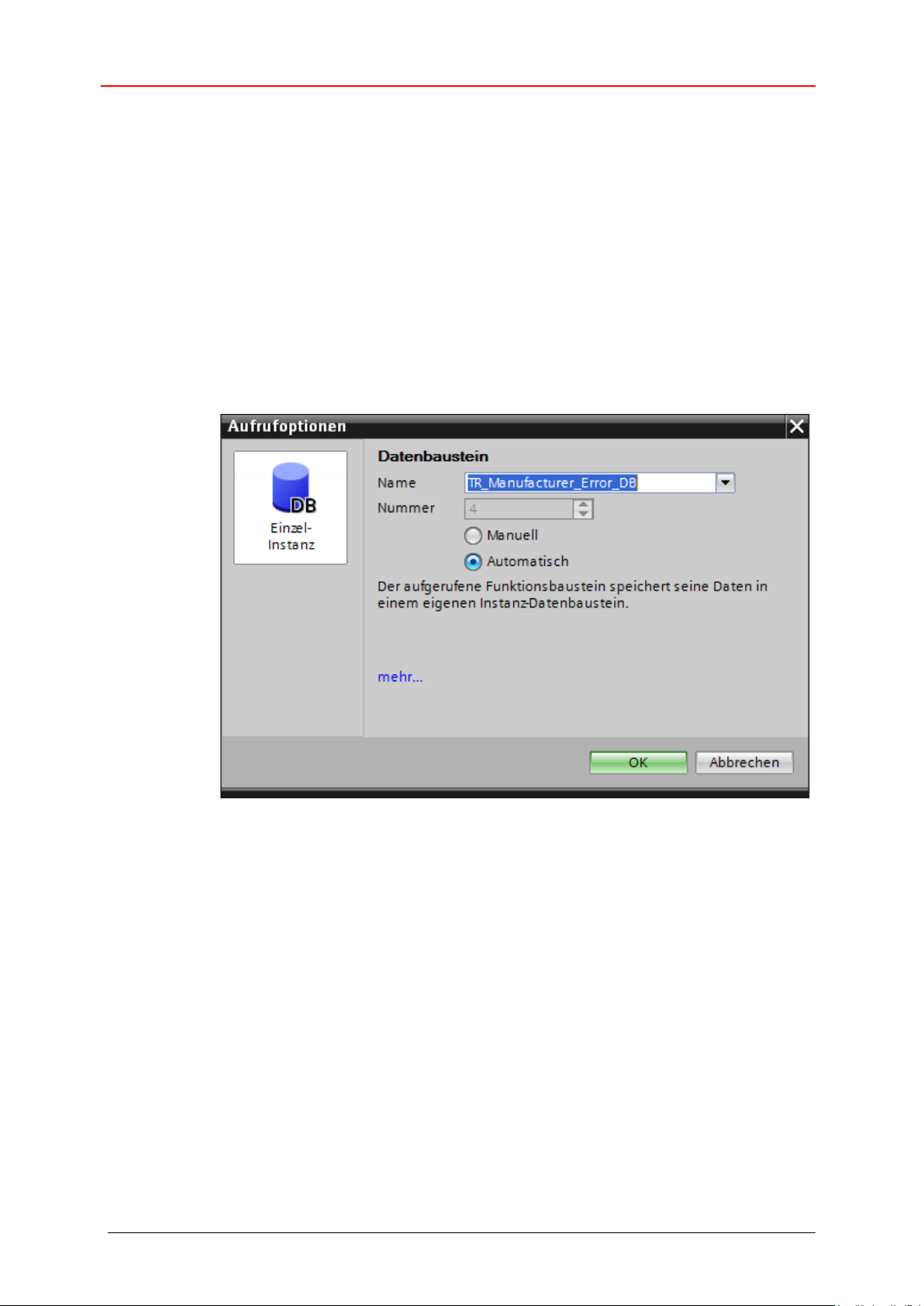
Es öffnet sich ein Fenster in dem ein Instanz-Datenbaustein für den
Manufacturer-Error-Baustein angelegt werden muss. Im geöffneten Fenster ist
auf der linken Seite die Einzel-Instanz anzuwählen. Im Beispielprojekt ist bei
Name: TR_Manufacturer_Error_DB einzutragen. Durch betätigen des
OK-Schaltfläche wird der Datenbaustein angelegt.
TR-Electronic GmbH 2016, All Rights Reserved Printed in the Federal Republic of Germany
Page 72 of 159 TR - ECE - TI - DGB - 0292 - 01 09/20/2016
Page 73
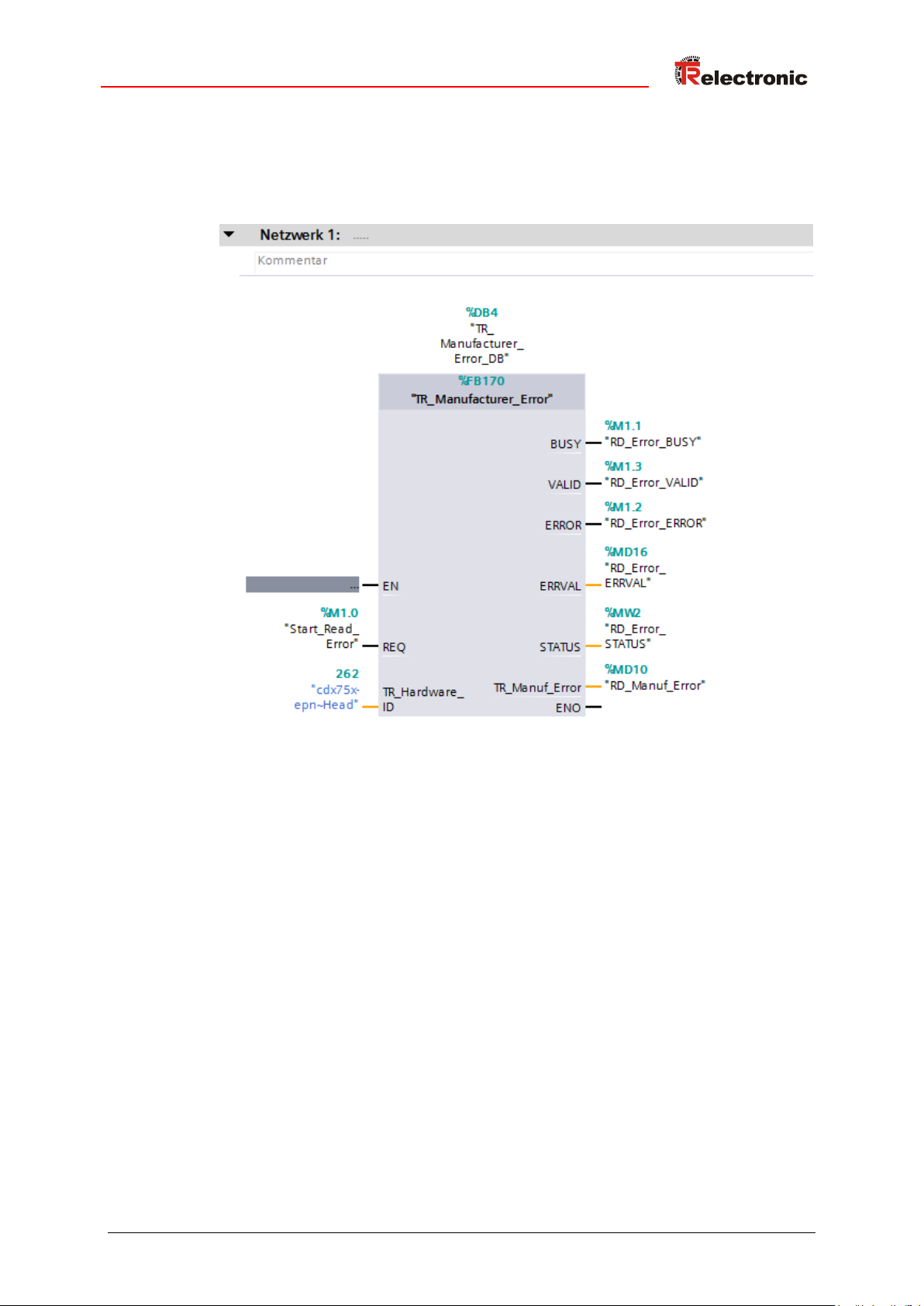
Der Funktionsbaustein wird jetzt im Netzwerk 1 des Bausteins Main (OB1)
aufgerufen. Nun müssen die Eingänge und Ausgänge des Manufacturer-ErrorBausteins verbunden werden. Dazu wurden im Beispielprojekt die
entsprechenden Variablen angelegt und der Baustein damit verbunden.
Printed in the Federal Republic of Germany TR-Electronic GmbH 2016, All Rights Reserved
09/20/2016 TR - ECE - TI - DGB - 0292 - 01 Page 73 of 159
Page 74

Zugriff auf den sicherheitsgerichteten Datenkanal
6 Zugriff auf den sicherheitsgerichteten Datenkanal
Auf den sicherheitsgerichteten Datenkanal im Modul CD_75_-EPN E/A safety_1
wird, wie bei einer Standard-Peripherie, über das Prozessabbild zugegriffen. Ein
direkter Zugriff ist jedoch nicht zulässig. Auf den sicherheitsgerichteten Datenkanal
des Mess-Systems darf nur aus der erstellten F-Ablaufgruppe zugegriffen werden.
Die eigentliche Kommunikation zwischen F-CPU (Prozessabbild) und Mess-System
zur Aktualisierung des Prozessabbildes, erfolgt verdeckt im Hintergrund über das
PROFIsafe-Protokoll.
Das Mess-System belegt im CD_75_-EPN E/A safety_1-Modul aufgrund des
PROFIsafe-Protokolls einen größeren Bereich im Prozessabbild, als es für die
Funktion des Mess-Systems erforderlich wäre. Der dort im Prozessabbild enthaltene
F-Parameter-Block wird nicht zu den Nutzdaten gerechnet. Im
Sicherheitsprogramm ist beim Zugriff auf das Prozessabbild nur ein Zugriff auf die
reinen Nutzdaten zulässig!
6.1 Ausgabe von passivierten Daten (Ersatzwerte) im Fehlerfall
Die Sicherheitsfunktion fordert, dass bei Passivierung im sicherheitsgerichteten Kanal
im Modul CD_75_-EPN E/A safety_1 in folgenden Fällen statt der zyklisch
ausgegebenen Werte die Ersatzwerte (0) verwendet werden. Dieser Zustand wird
über den F-Peripherie-DB mit PASS_OUT = 1 gemeldet, siehe unten.
● beim Anlauf des F-Systems
● bei Fehlern in der sicherheitsgerichteten Kommunikation zwischen F-CPU und
Mess-System über das PROFIsafe-Protokoll
● wenn der unter den iParametern eingestellte Wert für die Fensterinkremente
überschritten wurde und/oder das intern errechnete PROFIsafe-Telegramm
fehlerhaft ist
● wenn der, unter der entsprechenden Artikelnummer angegebene, zulässige
Umgebungstemperaturbereich unterschritten bzw. überschritten wird
● wenn das Mess-System länger als 200 ms mit >36 V DC versorgt wird
6.2 F-Peripherie-DB
Zu jeder F-Peripherie und jedem Mess-System wird beim Projektieren im
TIA Portal V13 automatisch ein F-Peripherie-DB erzeugt. In Bezug auf das
erzeugte Sicherheitsprogramm, siehe Kapitel „Sicherheitsprogramm erstellen Konfigurationsbeispiel“, ist das der Baustein F00000_CD_75_-EPNE/Asafety_1
[DB30002] für das Mess-System. Der F-Peripherie-DB enthält Variablen, die im
Sicherheitsprogramm ausgewertet werden können bzw. beschrieben werden können
oder müssen. Ausnahme ist die Variable DIAG, die nur im StandardAnwenderprogramm ausgewertet werden darf. Eine Änderung der Anfangs/Aktualwerte der Variablen direkt im F-Peripherie-DB ist nicht möglich, da der
F-Peripherie-DB Know-How-geschützt ist.
In folgenden Fällen muss auf die Variablen des Mess-System F-Peripherie-DBs
zugegriffen werden:
● Anwenderquittierung (User Acknowledgment) des Mess-Systems nach
Kommunikationsfehlern oder nach der Anlaufphase
● bei Ausführung der Preset-Justage-Funktion
● bei der Auswertung, ob passivierte oder zyklische Daten ausgegeben werden
● wenn die zyklischen Daten des CD_75_-EPN E/A safety_1-Moduls abhängig
von bestimmten Zuständen des Sicherheitsprogramms passiviert werden sollen,
z.B. Gruppenpassivierung
TR-Electronic GmbH 2016, All Rights Reserved Printed in the Federal Republic of Germany
Page 74 of 159 TR - ECE - TI - DGB - 0292 - 01 09/20/2016
Page 75

Variable
Datentyp
Funktion
Zugriff
PASS_ON
BOOL
1 = Passivierung der zyklischen
Daten des CD_75_-EPN E/A
safety_1-Moduls über das
Sicherheitsprogramm
lesen/schreiben
Defaultwert: 0
ACK_NEC
BOOL
1 = Quittierung für User
Acknowledgment, erforderlich bei
F-Peripheriefehlern
lesen/schreiben
Defaultwert: 1
ACK_REI
BOOL
1 = Quittierung für User
Acknowledgment nach
Kommunikationsfehlern oder nach
der Anlaufphase
lesen/schreiben
Defaultwert: 0
IPAR_EN
BOOL
Variable für Ausführung der
Preset-Justage-Funktion
lesen/schreiben
Defaultwert: 0
PASS_OUT
BOOL
Passivierungsausgang
lesen
QBAD
BOOL
1 = Ersatzwerte werden
ausgegeben
lesen
ACK_REQ
BOOL
1 = Quittierungsanforderung für
User Acknowledgment
lesen
IPAR_OK
BOOL
1 = Ausführung der Preset-JustageFunktion abgeschlossen
lesen
DIAG
BYTE
Serviceinformation, nur im
Standardprogramm möglich
lesen
6.2.1 Mess-System F-Peripherie-DB „DB30002“ - Variablenübersicht
6.2.1.1 PASS_ON
Mit der Variablen PASS_ON = 1 kann eine Passivierung der sicherheitsgerichteten
Daten des CD_75_-EPN E/A safety_1-Moduls, z. B. abhängig von bestimmten
Zuständen im Sicherheitsprogramm, aktiviert werden. Die Passivierung wird nicht
direkt im Mess-System vorgenommen, stattdessen wird der Zustand dieser Variablen
vom F-Host registriert und aktiviert die Passivierung erst über die Daten des
Sicherheitsprogramms. Vom Mess-System werden weiterhin zyklische Daten
ausgegeben!
Wird eine Passivierung über PASS_ON = 1 vorgenommen, wird die Preset-Justage-
Funktion ausgeschaltet.
6.2.1.2 ACK_NEC
Mit dieser Variablen kann nach einem F-Peripheriefehler zwischen einer
automatischen Wiedereingliederung und einer Wiedereingliederung durch eine
Anwenderquittierung unterschieden werden.
Für das Mess-System ist jedoch kein Prozess definiert, für den eine
Wiedereingliederung nach einem F-Peripheriefehler zulässig ist. Aus
Sicherheitsgründen müssen diese Fehler erst beseitigt werden und anschließend die
Versorgungsspannung AUS/EIN geschaltet werden.
Printed in the Federal Republic of Germany TR-Electronic GmbH 2016, All Rights Reserved
09/20/2016 TR - ECE - TI - DGB - 0292 - 01 Page 75 of 159
Page 76
Zugriff auf den sicherheitsgerichteten Datenkanal
Durch IPAR_EN = 1 wird keine Passivierung des Mess-Systems ausgelöst!
In Bezug auf die Preset-Ausführung sind die im gerätespezifischen
Benutzerhandbuch hinterlegten Warnhinweise zu beachten!
6.2.1.3 ACK_REI
Wenn vom F-System für das Mess-System ein Kommunikationsfehler erkannt wird,
erfolgt eine Passivierung des Mess-Systems.
Für eine Anwenderquittierung (User Acknowledgment) des Mess-Systems nach
Behebung der Fehler ist eine positive Flanke an der Variablen ACK_REI des
F-Peripherie-DBs erforderlich, welche im Beispielprojekt mit dem Merker M0.0,
Symbol-Name „Tag_1“, verknüpft ist.
Eine Anwenderquittierung (User Acknowledgment) ist erforderlich:
● nach Kommunikationsfehlern
● nach der Anlaufphase
Eine Quittierung ist erst möglich, wenn die Variable ACK_REQ = 1 ist.
Im Sicherheitsprogramm muss für jede F-Peripherie eine Anwenderquittierung über
die Variable ACK_REI vorgesehen werden. Für das Mess-System ist diese Vorgabe
bereits berücksichtigt worden.
6.2.1.4 IPAR_EN
Die Variable IPAR_EN wird benutzt, um eine Preset-Justage-Funktion auszuführen.
Die Ablaufsequenz zur Ausführung dieser Funktion ist im gerätespezifischen
Benutzerhandbuch beschrieben.
Eine genaue Beschreibung, wann die Variable bei einer Umparametrierung von
fehlersicheren DP-Normslaves/IO-Normdevices gesetzt/rückgesetzt werden muss, ist
der PROFIsafe Specification ab V1.20 bzw. der Dokumentation zum fehlersicheren
DP-Normslave/IO-Normdevice zu entnehmen.
6.2.1.5 PASS_OUT/QBAD
Die Variablen PASS_OUT = 1 und QBAD = 1 zeigen an, dass eine Passivierung des
Mess-Systems vorliegt.
Das F-System setzt PASS_OUT und QBAD = 1, solange das Mess-System
Ersatzwerte (0) statt der zyklischen Werte ausgibt.
Wenn eine Passivierung über die Variable PASS_ON = 1 vorgenommen wird, werden
jedoch nur QBAD = 1 gesetzt. PASS_OUT ändert seinen Wert bei einer Passivierung
über PASS_ON = 1 nicht. PASS_OUT kann deshalb zur Gruppenpassivierung weiterer
F-Peripherien verwendet werden.
TR-Electronic GmbH 2016, All Rights Reserved Printed in the Federal Republic of Germany
Page 76 of 159 TR - ECE - TI - DGB - 0292 - 01 09/20/2016
Page 77

6.2.1.6 ACK_REQ
Wenn vom F-System für das Mess-System ein Kommunikationsfehler erkannt wird,
erfolgt eine Passivierung des Mess-Systems. Durch ACK_REQ = 1 wird signalisiert,
dass eine Anwenderquittierung (User Acknowledgment) des Mess-Systems
erforderlich ist.
Das F-System setzt die Variable ACK_REQ = 1, sobald der Fehler behoben ist und
eine Anwenderquittierung möglich ist. Nach erfolgter Quittierung wird die Variable
ACK_REQ vom F-System auf 0 zurückgesetzt.
6.2.1.7 IPAR_OK
Die Variable IPAR_OK wird benutzt, um die erfolgreiche Ausführung der PresetJustage-Funktion anzuzeigen. Die Ablaufsequenz zur Ausführung dieser Funktion ist
in dem gerätespezifischen Benutzerhandbuch beschrieben.
Eine genaue Beschreibung, wie die Variable bei einer Umparametrierung von
fehlersicheren DP-Normslaves/IO-Normdevices ausgewertet werden kann, ist der
PROFIsafe Specification ab V1.20 bzw. der Dokumentation zum fehlersicheren
DP-Normslave/IO-Normdevice zu entnehmen.
6.2.1.8 DIAG
Über die Variable DIAG wird eine nicht fehlersichere 1-Byte-Information über
aufgetretene Fehler für Servicezwecke zur Verfügung gestellt. Ein Zugriff im
Sicherheitsprogramm auf diese Variable ist nicht zulässig!
Die Aufschlüsselung und Verwendung dieser Variable ist aus dem SIEMENS
Handbuch SIMATIC Safety – Projektieren und Programmieren,
Dokumentbestellnummer: A5E02714439-AD zu entnehmen.
6.3 Zugriff auf Variablen des F-Peripherie-DBs
Zu jeder F-Peripherie und jedem Mess-System, wird beim Projektieren im
TIA Portal V13 automatisch ein F-Peripherie-DB erzeugt und dafür
gleichzeitig ein Name erzeugt.
Der Name wird aus dem festen Präfix „F“, der Anfangsadresse der F-Peripherie und
den im TIA Portal V13 in den Eigenschaften zur F-Peripherie eingetragenen
Namen gebildet.
Auf Variablen des F-Peripherie-DBs einer F-Peripherie darf nur aus der
F-Ablaufgruppe zugegriffen werden, aus der auch der Zugriff auf die Kanäle dieser
F-Peripherie erfolgt (Zugriff vorhanden).
Auf die Variablen des F-Peripherie-DBs kann durch Angabe des Namens des
F-Peripherie-DBs und durch Angabe des Namens der Variablen zugegriffen werden:
„vollqualifizierter DB-Zugriff“.
Printed in the Federal Republic of Germany TR-Electronic GmbH 2016, All Rights Reserved
09/20/2016 TR - ECE - TI - DGB - 0292 - 01 Page 77 of 159
Page 78

Zugriff auf den sicherheitsgerichteten Datenkanal
6.4 Mess-System - Passivierung und User Acknowledgment
6.4.1 Nach Anlauf des F-Systems
Nach einem Anlauf des F-Systems muss die Kommunikation zwischen F-CPU und
Mess-System über das PROFIsafe-Protokoll erst aufgebaut werden. In dieser Zeit
erfolgt eine Passivierung des Mess-Systems.
Während der Verwendung der Ersatzwerte (0) sind die Variablen QBAD und
PASS_OUT = 1.
Die Anwenderquittierung (User Acknowledgment) des Mess-Systems, d.h. die
Ausgabe von zyklischen Daten zu den fehlersicheren Ausgängen erfolgt aus Sicht des
F-Hosts unabhängig von der Einstellung an der Variablen ACK_NEC automatisch
frühestens ab dem 2. Zyklus der F-Ablaufgruppe nach dem Anlauf des F-Systems.
Abhängig von der Zykluszeit der F-Ablaufgruppe und des PROFINETs kann die
Anwenderquittierung (User Acknowledgment) erst nach einigen Zyklen der FAblaufgruppe erfolgen.
Dauert der Aufbau der Kommunikation zwischen F-CPU und Mess-System länger als
die im TIA Portal V13 für die F-Peripherie eingestellte Überwachungszeit, so
erfolgt keine automatische Anwenderquittierung (User Acknowledgment).
In diesem Fall ist eine Anwenderquittierung mit positiver Flanke an der Variable
ACK_REI des F-Peripherie-DBs erforderlich, welche im Beispielprojekt mit dem
Merker M0.0, Symbol-Name „Tag_1“, verknüpft ist.
6.4.2 Nach Kommunikationsfehlern
Wird vom F-System ein Fehler in der sicherheitsgerichteten Kommunikation zwischen
der F-CPU und Mess-System über das PROFIsafe-Protokoll erkannt, erfolgt eine
Passivierung des Mess-Systems.
Während der Verwendung der Ersatzwerte (0) sind die Variablen QBAD und
PASS_OUT = 1.
Die Anwenderquittierung (User Acknowledgment) des Mess-Systems, d.h. die
Ausgabe von zyklischen Daten zu den fehlersicheren Ausgängen erfolgt erst dann,
wenn:
● kein Kommunikationsfehler mehr vorhanden ist und das F-System die Variable
ACK_REQ = 1 gesetzt hat
● eine Anwenderquittierung mit positiver Flanke an der Variable ACK_REI des
F-Peripherie-DBs erfolgt ist, welche im Beispielprojekt mit dem Merker M0.0,
Symbol-Name „Tag_1“, verknüpft ist
TR-Electronic GmbH 2016, All Rights Reserved Printed in the Federal Republic of Germany
Page 78 of 159 TR - ECE - TI - DGB - 0292 - 01 09/20/2016
Page 79

7 Software-, Beispiel- und Bibliotheken-Download
Software TR_iParameter zur CRC-Berechnung:
www.tr-electronic.de/f/zip/TR-ECE-SW-MUL-0003
Beispiel Projekt für SIMATIC 1500er Steuerung:
www.tr-electronic.de/f/zip/TR-ECE-SW-MUL-0004
Beispiel Projekt für SIMATIC 300/400er Steuerung:
www.tr-electronic.de/f/zip/TR-ECE-SW-MUL-0005
Globale Bibliothek mit Preset-Baustein und Manufacturer-Error-Baustein:
www.tr-electronic.de/f/zip/TR-ECE-SW-MUL-0006
Printed in the Federal Republic of Germany TR-Electronic GmbH 2016, All Rights Reserved
09/20/2016 TR - ECE - TI - DGB - 0292 - 01 Page 79 of 159
Page 80

Software-, Beispiel- und Bibliotheken-Download
TR-Electronic GmbH 2016, All Rights Reserved Printed in the Federal Republic of Germany
Page 80 of 159 TR - ECE - TI - DGB - 0292 - 01 09/20/2016
Page 81

Technical Information
Parameterization of rotary encoder
series CDx-75 with PROFINET IO
interface and PROFIsafe profile
with SIEMENS SIMATIC S7-1500
and -300/400 control systems
Printed in the Federal Republic of Germany TR-Electronic GmbH 2016, All Rights Reserved
09/20/2016 TR - ECE - TI - DGB - 0292 - 01 Page 81 of 159
Page 82
Copyright protection
This Manual, including the illustrations contained therein, is subject to copyright
protection. Use of this Manual by third parties in contravention of copyright
regulations is not permitted. Reproduction, translation as well as electronic and
photographic archiving and modification require the written content of the
manufacturer. Violations shall be subject to claims for damages.
Subject to modifications
The right to make any changes in the interest of technical progress is reserved.
Document information
Release date / Rev. date: 09/20/2016
Document / Rev. no.: TR - ECE - TI - DGB - 0292 - 01
File name: TR-ECE-TI-DGB-0292-01.docx
Author: STB
Font styles
Italic or bold font styles are used for the title of a document or are used for
highlighting.
Courier font displays text, which is visible on the display or screen and software
menu selections.
< > indicates keys on your computer keyboard (such as <RETURN>).
Brand names
PROFIBUS™, PROFINET™ and PROFIsafe™, as well as the relevant logos, are
registered trademarks of PROFIBUS Nutzerorganisation e.V. (PNO)
SIMATIC and TIA portal are registered trademarks of SIEMENS AG
TR-Electronic GmbH
D-78647 Trossingen
Eglishalde 6
Tel.: (0049) 07425/228-0
Fax: (0049) 07425/228-33
email: [email protected]
http://www.tr-electronic.de
TR-Electronic GmbH 2016, All Rights Reserved Printed in the Federal Republic of Germany
Page 82 of 159 TR - ECE - TI - DGB - 0292 - 01 09/20/2016
Page 83

Contents
Contents .................................................................................................................. 83
1 General information ............................................................................................ 86
1.1 Applicability ............................................................................................................................. 86
2 Safety information ............................................................................................... 87
2.1 Definition of symbols and notes .............................................................................................. 87
2.2 Organizational measures ........................................................................................................ 87
2.3 Personnel qualification ............................................................................................................ 87
2.4 Conditions of use for software examples ................................................................................ 88
3 Parameter definition / CRC calculation .............................................................. 89
3.1 iParameters ............................................................................................................................. 89
3.1.1 CRC calculation via iParameters ............................................................................ 90
3.2 F-Parameters .......................................................................................................................... 92
3.2.1 Non-settable F-Parameters..................................................................................... 93
3.2.2 Settable F-Parameters ............................................................................................ 93
4 Safety Program Creation - Configuration Example .......................................... 94
4.1 Prerequisites ........................................................................................................................... 95
4.2 Hardware configuration ........................................................................................................... 96
4.2.1 Defining the properties of the hardware configuration ............................................ 102
4.3 Parameterization ..................................................................................................................... 109
4.3.1 Setting the iParameters .......................................................................................... 109
4.3.2 Setting the F-Parameters ........................................................................................ 110
4.4 Creating the missing (F-)blocks .............................................................................................. 112
4.4.1 Program structure ................................................................................................... 112
4.4.2 F-Runtime Group .................................................................................................... 113
4.4.3 Generating the Organization blocks (OBs) ............................................................. 116
4.4.4 Programming the F-Blocks (user acknowledgment) ............................................... 117
4.4.5 Programming the F-Blocks (save input data) ......................................................... 120
4.5 Compilation of the hardware and software project data ......................................................... 123
4.6 Loading the safety program .................................................................................................... 125
4.7 Testing the safety program ..................................................................................................... 128
Printed in the Federal Republic of Germany TR-Electronic GmbH 2016, All Rights Reserved
09/20/2016 TR - ECE - TI - DGB - 0292 - 01 Page 83 of 159
Page 84

Contents
5 Extending the Safety Program – Application Examples .................................. 131
5.1 Preset execution ..................................................................................................................... 131
5.1.1 Parameter description ............................................................................................. 132
5.1.2 Functional description ............................................................................................. 133
5.1.3 Block creation ......................................................................................................... 136
5.2 Manufacturer-specific error analysis ....................................................................................... 141
5.2.1 Parameter description ............................................................................................. 142
5.2.2 Functional description ............................................................................................. 143
5.2.3 Block creation ......................................................................................................... 146
6 Access to the safety-oriented data channel ...................................................... 154
6.1 Output of passivated data (substitute values) in case of error ............................................... 154
6.2 F-Periphery-DB ....................................................................................................................... 154
6.2.1 Measuring system F-IO data block "DB30002" - Overview of tags ...................... 155
6.2.1.1 PASS_ON .................................................................................................. 155
6.2.1.2 ACK_NEC .................................................................................................. 155
6.2.1.3 ACK_REI ................................................................................................... 156
6.2.1.4 IPAR_EN ................................................................................................... 156
6.2.1.5 PASS_OUT/QBAD .................................................................................... 156
6.2.1.6 ACK_REQ .................................................................................................. 157
6.2.1.7 IPAR_OK ................................................................................................... 157
6.2.1.8 DIAG .......................................................................................................... 157
6.3 Access to tags of the F-IO data block ..................................................................................... 157
6.4 Measuring system - Passivation and user acknowledgment .................................................. 158
6.4.1 After start-up of the F-System ................................................................................. 158
6.4.2 After communication errors ..................................................................................... 158
7 Download of Software, Examples and Libraries ............................................... 159
TR-Electronic GmbH 2016, All Rights Reserved Printed in the Federal Republic of Germany
Page 84 of 159 TR - ECE - TI - DGB - 0292 - 01 09/20/2016
Page 85

Revision index
Revision
Date
Index
First release
04/20/16
00
English translation added
09/20/16
01
Printed in the Federal Republic of Germany TR-Electronic GmbH 2016, All Rights Reserved
09/20/2016 TR - ECE - TI - DGB - 0292 - 01 Page 85 of 159
Page 86

General information
1 General information
This "Technical Information" includes the following topics:
● Parameter definition / CRC calculation
● Safety program creation
● Access to the safety-oriented data channel
The "Technical Information" can be requested separately.
1.1 Applicability
This "Technical Information" applies exclusively for the following measuring system
series with PROFINET IO interface and PROFIsafe profile in conjunction with a
SIEMENS SIMATIC S7 controller series 300/400 or 1500:
● CDV-75
● CDH-75
The products are labeled with affixed nameplates and are components of a system.
The following documentation therefore also applies:
● SIEMENS manual SIMATIC Safety – Configuring and Programming (document
order number: A5E02714439-AD),
● Operator’s operating instructions specific to the system,
● Safety Manual TR-ECE-BA-GB-0107
● Interface-specific user manual TR-ECE-BA-GB-0095
● and this optional "Technical Information"
TR-Electronic GmbH 2016, All Rights Reserved Printed in the Federal Republic of Germany
Page 86 of 159 TR - ECE - TI - DGB - 0292 - 01 09/20/2016
Page 87
means that death or serious injury will occur if the required
precautions are not met.
means that death or serious injury can occur if the required
precautions are not met.
means that minor injuries can occur if the required
precautions are not met.
means that damage to property can occur if the required
precautions are not met.
indicates important information or features and application
tips for the product used.
2 Safety information
2.1 Definition of symbols and notes
2.2 Organizational measures
Prior to commencing work, personnel working with the measuring system must have
read and understood the Safety Manual TR-ECE-BA-GB-0107, particularly the chapter
"Basic safety instructions".
2.3 Personnel qualification
The configuration of the measuring system must be carried out by qualified personnel
only, see SIEMENS manual.
Printed in the Federal Republic of Germany TR-Electronic GmbH 2016, All Rights Reserved
09/20/2016 TR - ECE - TI - DGB - 0292 - 01 Page 87 of 159
Page 88

Safety information
TR-Electronic GmbH cannot accept any liability or
guarantee for error-free functioning of the safety program
and application examples.
The software examples available for download serve
exclusively for demonstration purposes; they are used at
the user's own risk.
2.4 Conditions of use for software examples
TR-Electronic GmbH 2016, All Rights Reserved Printed in the Federal Republic of Germany
Page 88 of 159 TR - ECE - TI - DGB - 0292 - 01 09/20/2016
Page 89
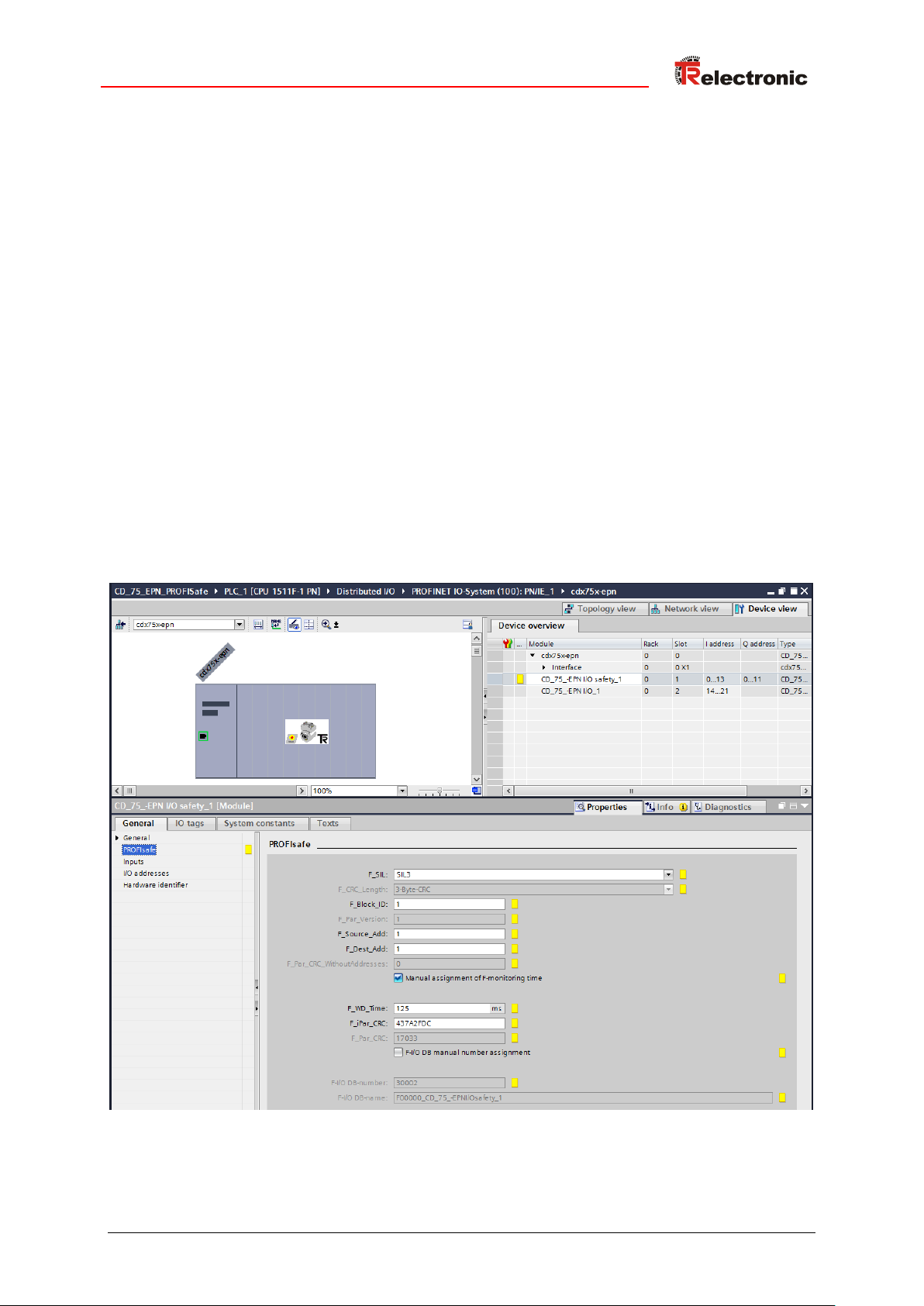
3 Parameter definition / CRC calculation
It is best to define the known parameters before configuration in the F-Host, so that
they can be taken into account during configuration.
The procedure, in conjunction with the SIEMENS configuration software TIA
Portal V13 and the optional package S7 Safety Advanced V13, is described
below.
The TR_iParameter software required for the CRC calculation can be downloaded
in chap.: 7 "Download of Software, Examples and Libraries" on page 159.
3.1 iParameters
The iParameters are already preconfigured with meaningful values in the defaultsetting and should only be changed if expressly requested by the automation function.
A CRC calculation is necessary for safe transmission of the individually set
iParameters. This must be performed when changing the preset iParameters via the
TR program "TR_iParameter". The calculated checksum corresponds to the FParameter F_iPar_CRC. This must be entered in the field F_iPar_CRC during
configuration of the measuring system. The field F_iPar_CRC can be found in the
device view in the inspector window under Properties -> General ->
PROFIsafe, also see chapter "Setting the iParameters" on page 109.
Printed in the Federal Republic of Germany TR-Electronic GmbH 2016, All Rights Reserved
09/20/2016 TR - ECE - TI - DGB - 0292 - 01 Page 89 of 159
Page 90
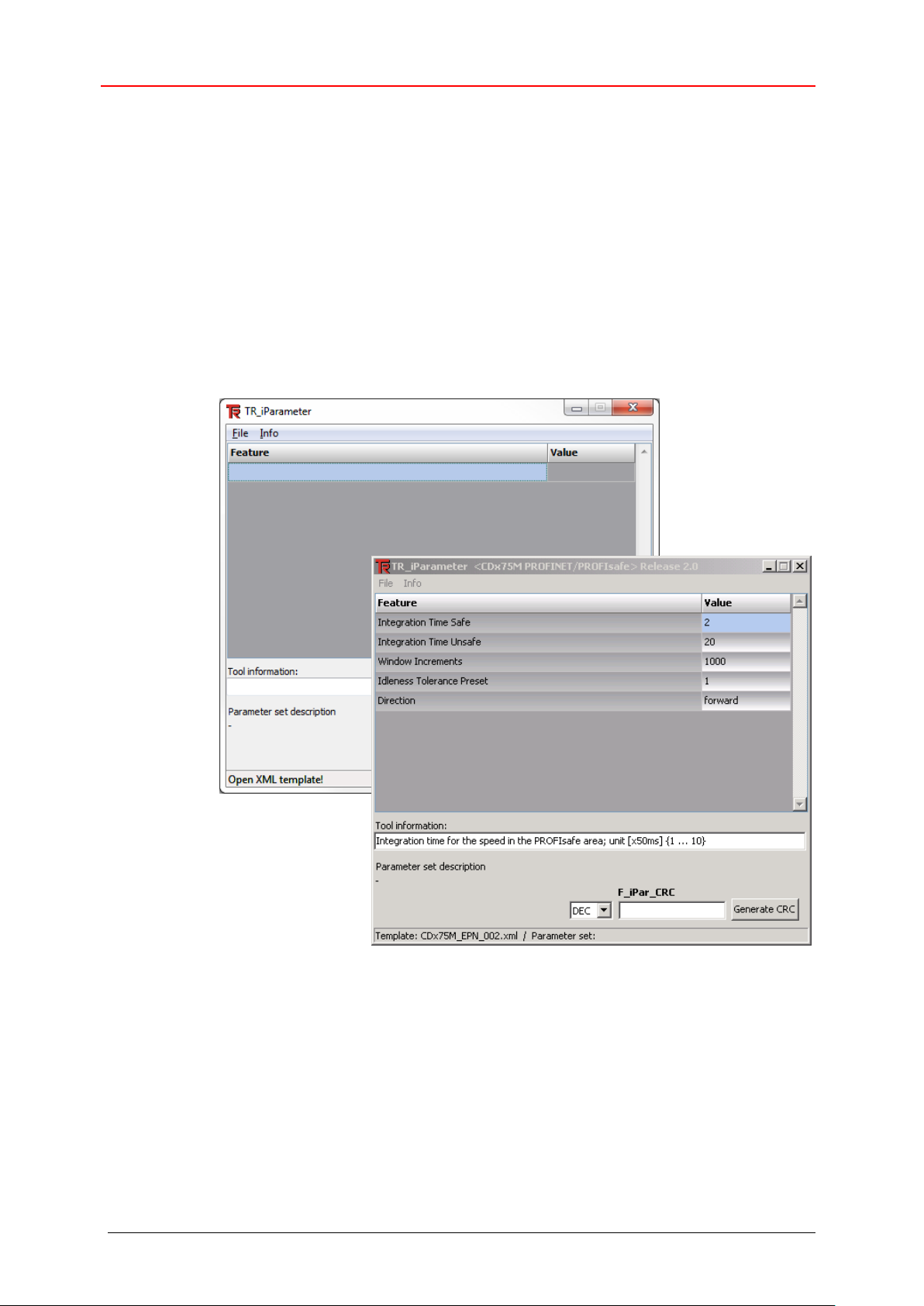
Parameter definition / CRC calculation
3.1.1 CRC calculation via iParameters
The preset standard values are used for the following example of a CRC calculation.
These can be loaded in the TR_iParameter program using an XML template file. If
different values are required, the standard values can be overwritten by doubleclicking on the relevant entry. The modified parameters can be saved as a complete
parameter set or opened again as a template.
Start TR_iParameter by means of the start file "TR_iParameter.exe", then via
the menu File -> Open XML template... open the template file supplied
with the measuring system (in this example: CDx75M_EPN_002.xml).
TR-Electronic GmbH 2016, All Rights Reserved Printed in the Federal Republic of Germany
Page 90 of 159 TR - ECE - TI - DGB - 0292 - 01 09/20/2016
Page 91
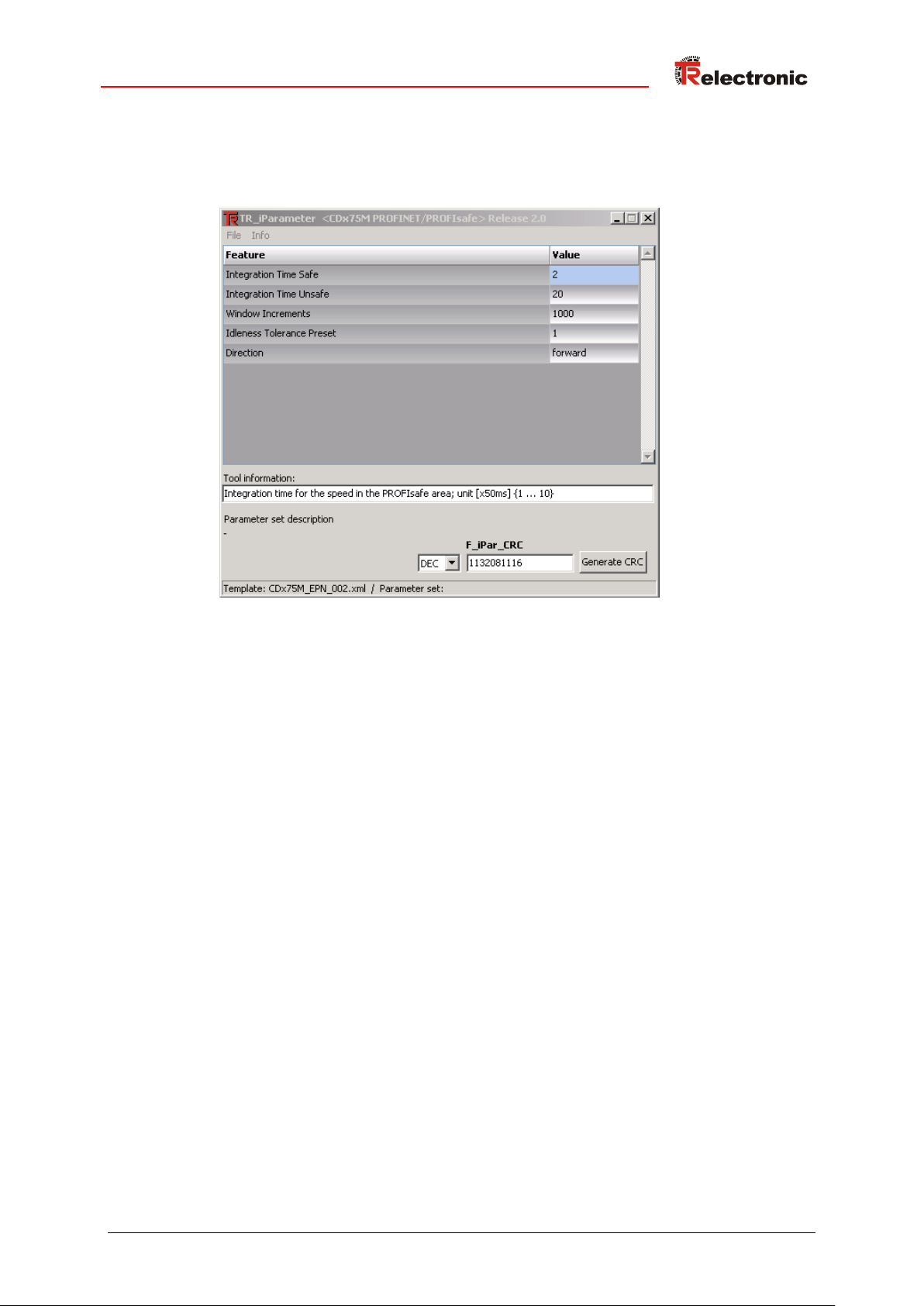
Modify the relevant parameters if necessary, then click on the Generate CRC
button for the F_iPar_CRC calculation. The result is displayed in the
F_iPar_CRC field as a decimal or hex value.
Each parameter change requires a new F_iPar_CRC calculation. If a safety program
already exists, this must be regenerated. The new F_iPar_CRC value and the
modified parameters must be entered in TIA Portal V13 during configuration. See
chap.: 4.3.1 "Setting the iParameters" on page 109 and chap.: 4.3.2 "Setting the FParameters" on page 110.
Printed in the Federal Republic of Germany TR-Electronic GmbH 2016, All Rights Reserved
09/20/2016 TR - ECE - TI - DGB - 0292 - 01 Page 91 of 159
Page 92
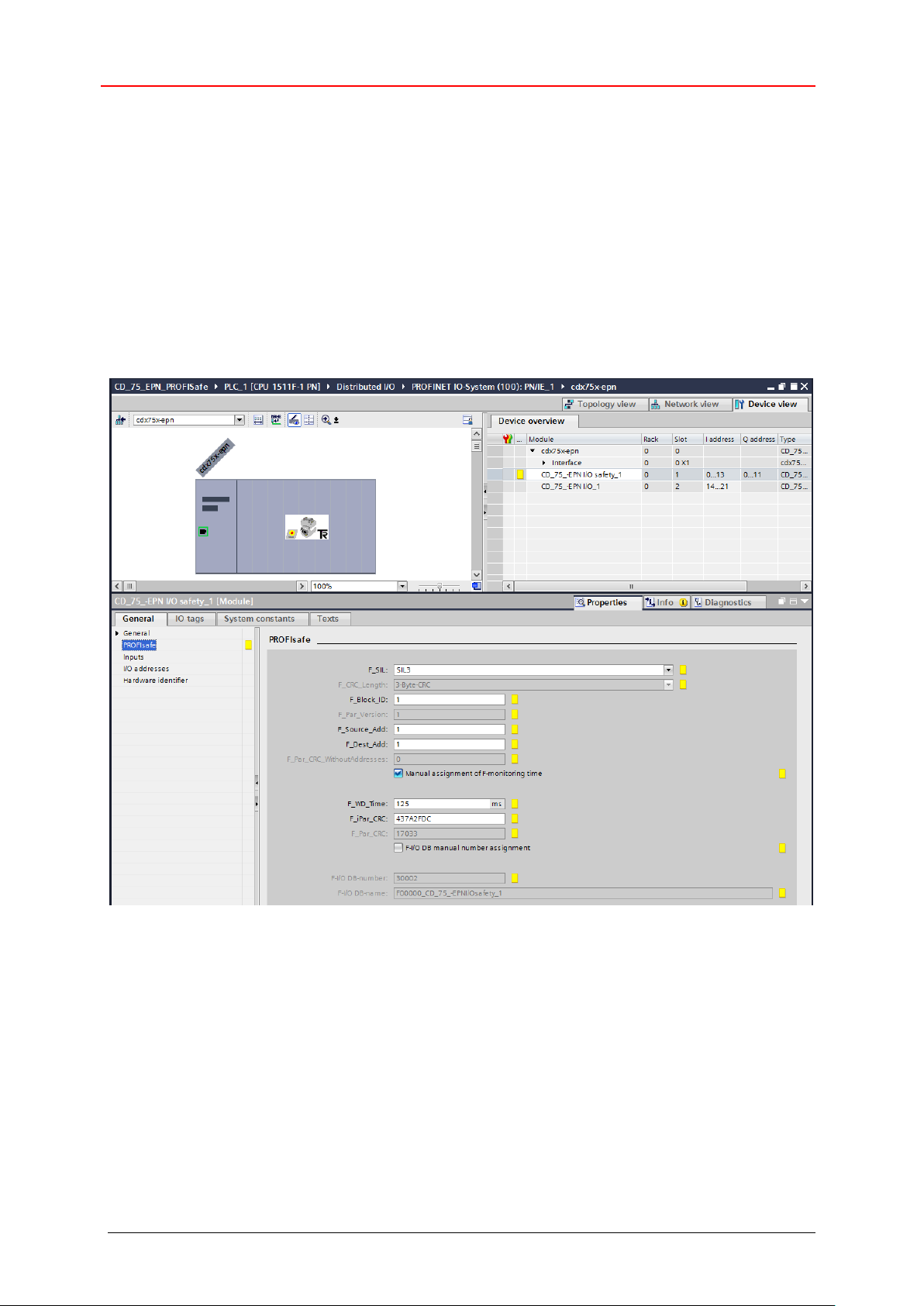
Parameter definition / CRC calculation
3.2 F-Parameters
Except for F_Dest_Add the F-Parameters are already preconfigured with
meaningful values in the defaultsetting and should only be changed if expressly
requested by the automation function. For safe transmission of the individually set
F-Parameters a CRC is required, which is calculated automatically by
TIA Portal V13. This checksum corresponds to the F-Parameter F_Par_CRC,
which is displayed in the device view in the inspector window under Properties
-> General -> PROFIsafe during configuration of the measuring system. Also see
the chapter "Setting the F-Parameters" on page 110.
TR-Electronic GmbH 2016, All Rights Reserved Printed in the Federal Republic of Germany
Page 92 of 159 TR - ECE - TI - DGB - 0292 - 01 09/20/2016
Page 93

3.2.1 Non-settable F-Parameters
The F-Parameters specified below are either managed by the measuring system or by
the F-Host, and therefore cannot be manually changed:
● F_CRC_Length: 3-Byte-CRC
● F_Block_ID: 1
● F_Par_Version: 1 (V2-mode)
● F_Source_Add: 1 (example value, is preset by the F-Host)
3.2.2 Settable F-Parameters
It is assumed that the following parameters are configured with their standard values:
● F_SIL: SIL3
● F_Dest_Add: 1 (address switch)
● F_WD_Time: 125
● F_iPar_CRC: 437A2FDC (calculation by means of TR tool TR_iParameter)
Each parameter change gives a new F_Par_CRC value, which is displayed as shown
above. If a safety program is already present, it must be re-generated.
Printed in the Federal Republic of Germany TR-Electronic GmbH 2016, All Rights Reserved
09/20/2016 TR - ECE - TI - DGB - 0292 - 01 Page 93 of 159
Page 94

Safety Program Creation - Configuration Example
4 Safety Program Creation - Configuration Example
This chapter describes the procedure for creating the safety program using the
SIEMENS configuration software TIA Portal V13 and the optional package S7
Safety Advanced V13.
The safety program is created with the Program Editor in TIA Portal V13.
The fail-safe DBs, FBs and FCs are programmed in the FBD or LAD programming
language. The optional package Safety Advanced V13 supplied by SIEMENS
provides the user with fail-safe application modules, which can be used in the safety
program.
When generating the safety program, safety checks are performed automatically and
additional fail-safe blocks are integrated for error detection and error reaction. This
ensures that failures and errors are detected and corresponding reactions are
triggered, which keep the F-System in safe status or put it into a safe status.
A standard user program can run in the F-CPU in addition to the safety program. The
co-existence of standard and safety program in the F-CPU is possible, as the safetyoriented data of the safety program are protected against undesirable influence by
data of the standard user program.
Data exchange between safety and standard user program in the F-CPU is possible
by means of memory bits and through access to the process image of the inputs and
outputs.
Access protection
Access to the F-System S7 Safety Advanced V13 is protected by two
passwords, the password for the F-CPU and the password for the safety program. The
safety program has an offline and an online password:
● The offline password is part of the safety program in the offline project on the
programming unit.
● The online password is part of the safety program in the F-CPU.
TR-Electronic GmbH 2016, All Rights Reserved Printed in the Federal Republic of Germany
Page 94 of 159 TR - ECE - TI - DGB - 0292 - 01 09/20/2016
Page 95

Danger of deactivation of the fail-safe function through incorrect
configuration of the safety program!
The safety program must only be created in conjunction with the
system documentation provided by SIEMENS for the software and
hardware.
- Extensive documentation on "Configuring and Programming" a safe
controlier is provided by SIEMENS in its manual SIMATIC Safety -
Configuring and Programming, document order number:
A5E02714440-AD. This documentation is a component of the optional
package S7 Safety Advanced V13.
The following descriptions relate to the pure procedure and do not take
account of the instructions from the SIEMENS manual.
It is therefore essential to observe and comply with the information and
instructions provided in the SIEMENS manual, particularly the safety
instructions and warnings.
The configuration shown should be taken as an example. The user is
required to check and adapt the usability of the configuration for his
own application. This also includes the selection of suitable safetyoriented hardware components and the necessary software
prerequisites.
4.1 Prerequisites
Software components used for the S7 Safety Advanced V13 configuration
example:
● TIA Portal V13 SP1 Update 4
● S7 Safety Advanced V13 SP1 Update 4
Hardware components in the SIMATIC 1500 series used for the S7 Safety
Advanced V13 configuration example:
● Profile rail (6ES7 590-1AB60-0AA0)
● Voltage supply "PM 1507" (6EP1332-4BA00)
● F-CPU unit "CPU1511F-1 PN" (6ES7511-1FK01-0AB0)
Printed in the Federal Republic of Germany TR-Electronic GmbH 2016, All Rights Reserved
09/20/2016 TR - ECE - TI - DGB - 0292 - 01 Page 95 of 159
Page 96
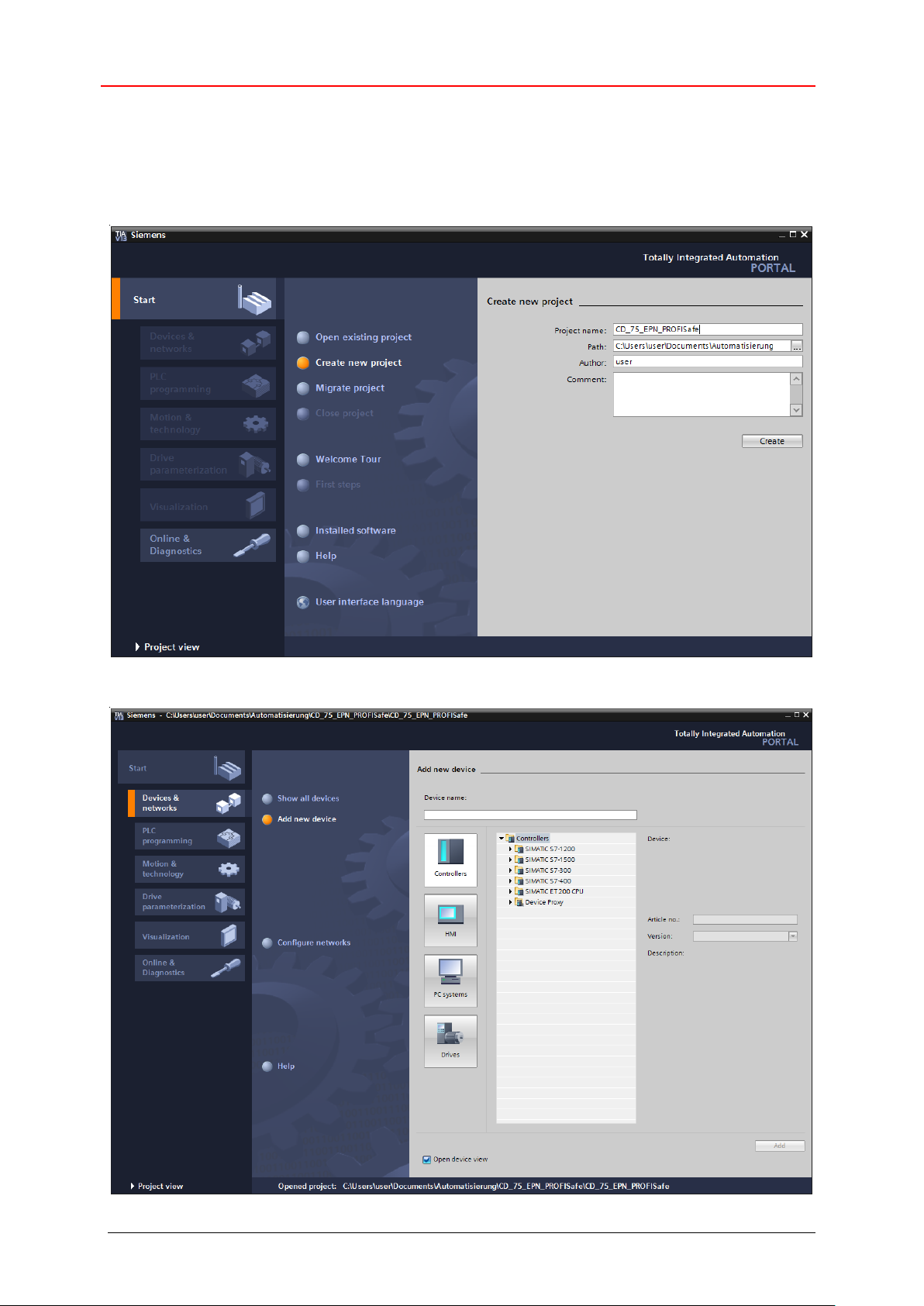
Safety Program Creation - Configuration Example
4.2 Hardware configuration
Start TIA Portal V13 and create a new project.
Open the Devices & Networks portal and select Add new device.
TR-Electronic GmbH 2016, All Rights Reserved Printed in the Federal Republic of Germany
Page 96 of 159 TR - ECE - TI - DGB - 0292 - 01 09/20/2016
Page 97
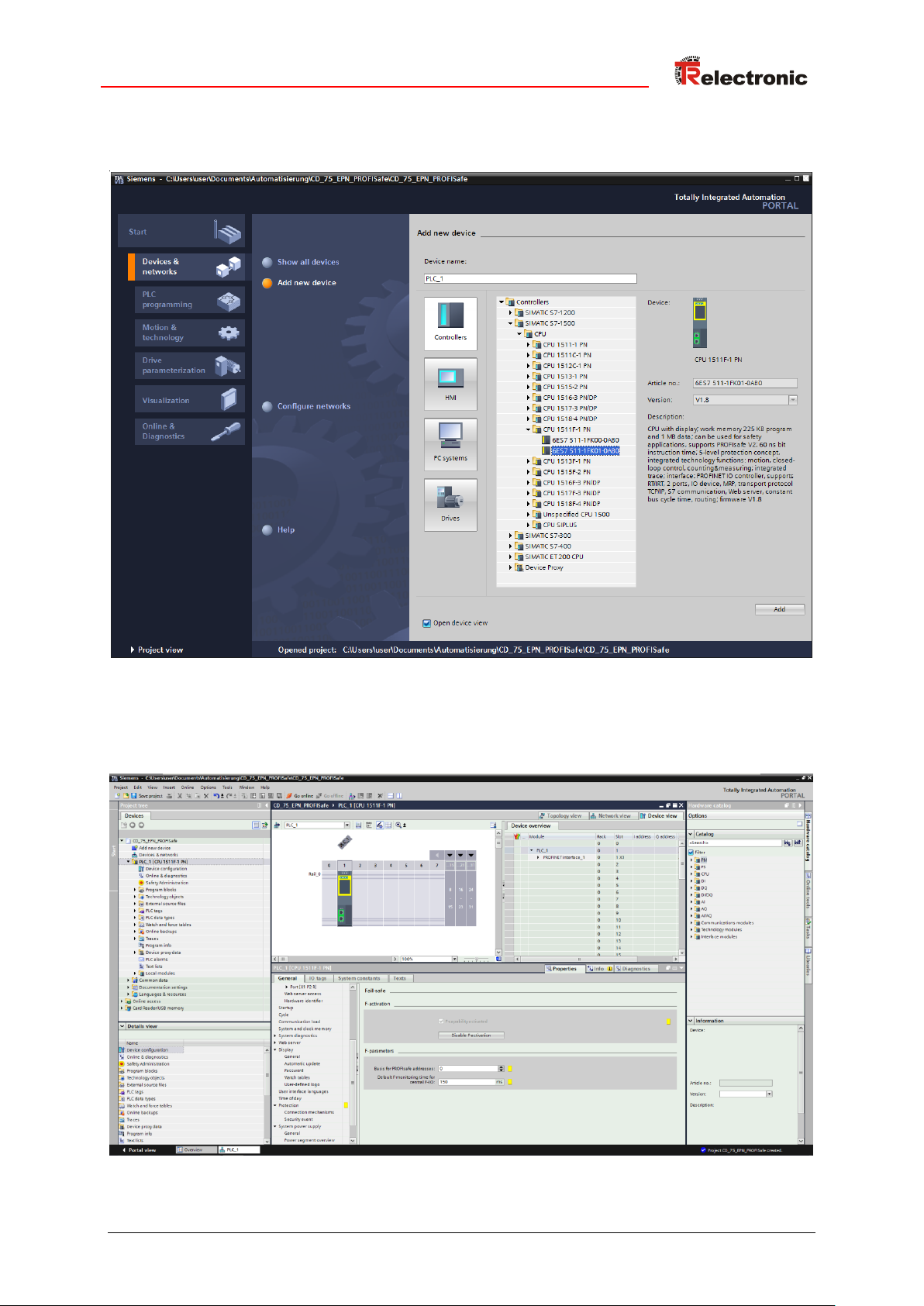
Select CPU 1511F-1 PN and then select the Add button.
The program changes to the TIA Portal V13 project view. The device view
with the mounting rail and CPU 1511F-1 PN is selected in the work area. The
hardware catalog opens on the right-hand side.
Printed in the Federal Republic of Germany TR-Electronic GmbH 2016, All Rights Reserved
09/20/2016 TR - ECE - TI - DGB - 0292 - 01 Page 97 of 159
Page 98
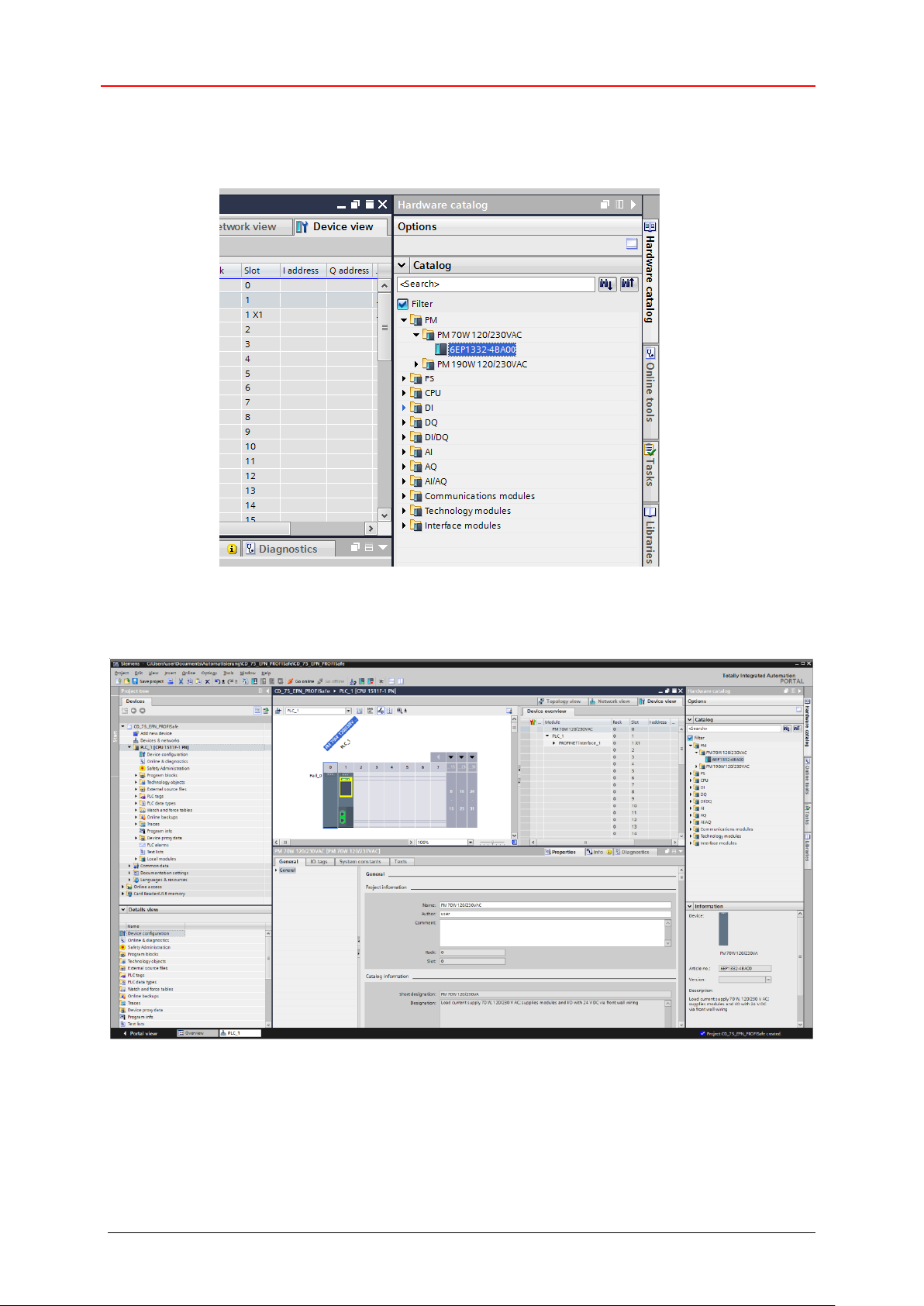
Safety Program Creation - Configuration Example
In the hardware catalog, with the "Filter" option set, select the 70 W power supply
by double-clicking with the left mouse button on the 6EP1332-4BA00 symbol.
The power supply is added to the mounting rail. The hardware components in the
mounting rail are now complete.
In the next step the appropriate GSDML file for the measuring system must be
installed. To do this, copy it to the corresponding installation directory of TIA Portal
V13 with the relevant bitmap file. You should note that the directory structure can vary.
TR-Electronic GmbH 2016, All Rights Reserved Printed in the Federal Republic of Germany
Page 98 of 159 TR - ECE - TI - DGB - 0292 - 01 09/20/2016
Page 99
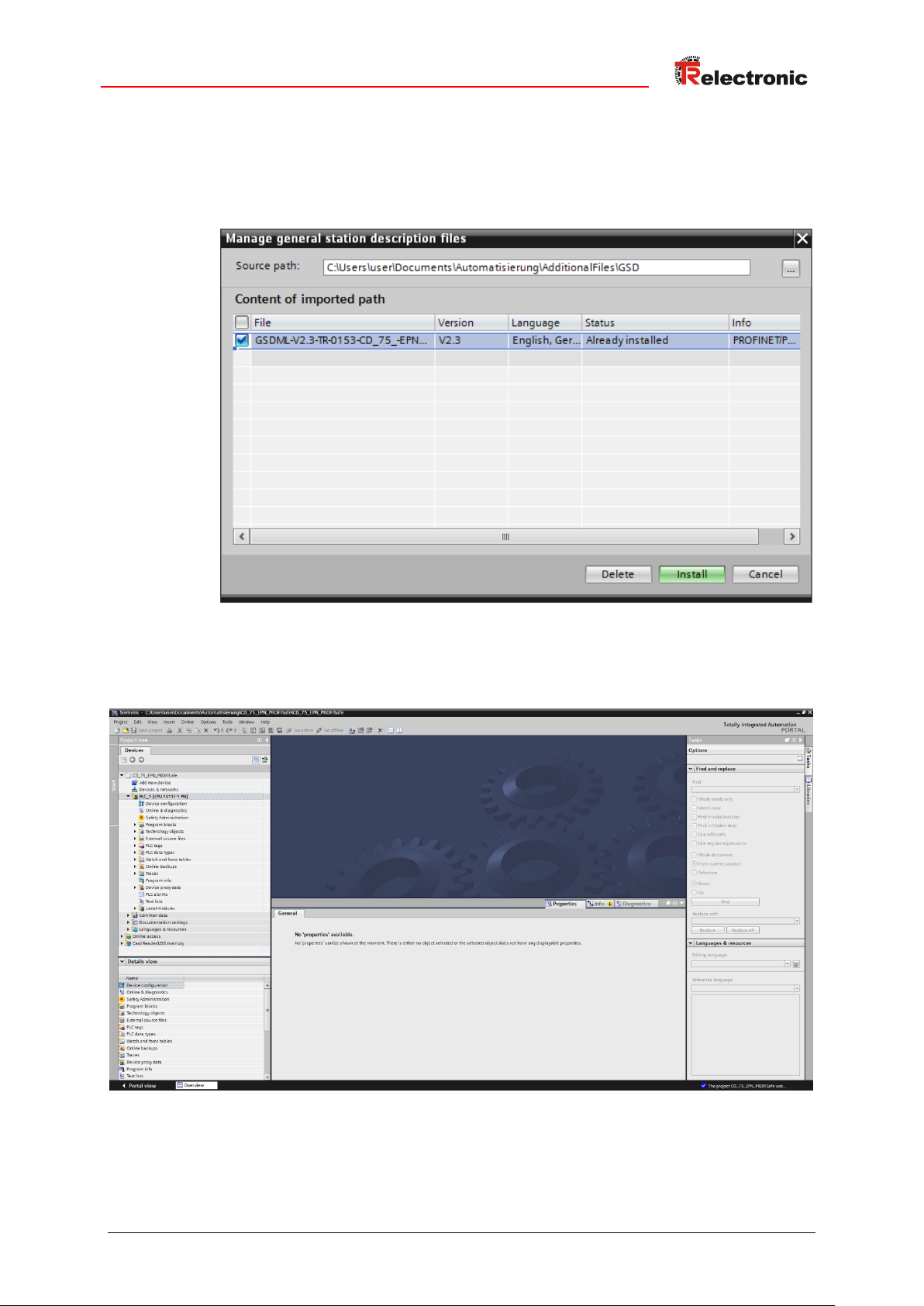
Select the menu Options -> Manage device description files
(GSD). The window Manage general station description files opens. Specify the
installation directory for the GSDML in Source path, select the GSDML file and
then select the Install button.
After installing the GSDML file, the project view of TIA Portal V13 opens
without any selection in the work area.
Printed in the Federal Republic of Germany TR-Electronic GmbH 2016, All Rights Reserved
09/20/2016 TR - ECE - TI - DGB - 0292 - 01 Page 99 of 159
Page 100
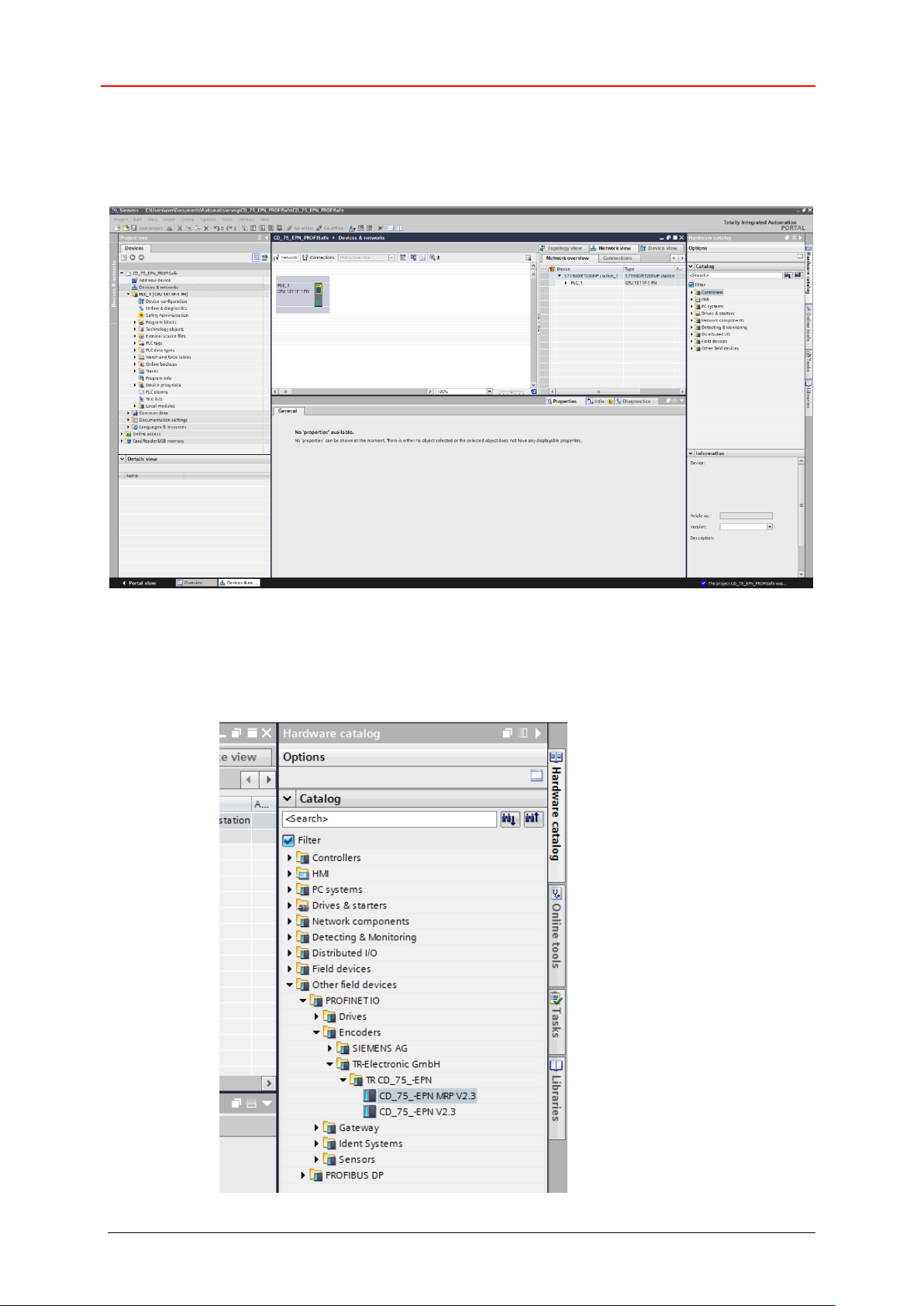
Safety Program Creation - Configuration Example
In the project tree on the left-hand side, select the entry Devices & Networks
by double-clicking on it with the left mouse button. The network view is shown in
the work area.
In the hardware catalog, with the filter option set, select the measuring system by
double-clicking with the left mouse button on the symbol CD_75_-EPN MRP
V2.3. The measuring system is now displayed in the network view in the work
area.
TR-Electronic GmbH 2016, All Rights Reserved Printed in the Federal Republic of Germany
Page 100 of 159 TR - ECE - TI - DGB - 0292 - 01 09/20/2016
 Loading...