

Page 1
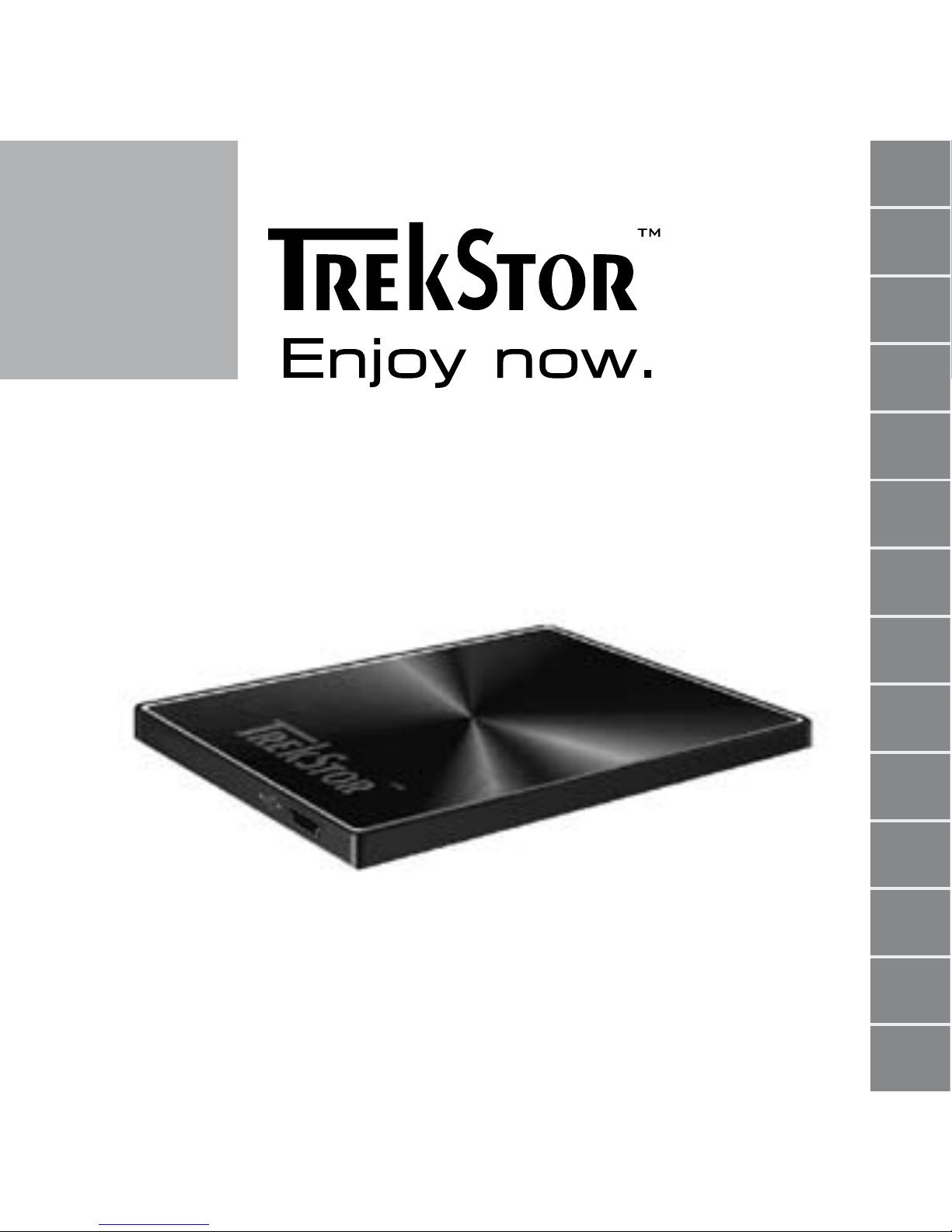
DataStation microdisk
DE
EN
FR
IT
ES
PT
NL
SE
TR
PL
HU
UA
GR
RU
Page 2

– 2 –
DE
– 3 –
BEDIENUNGSANLEITUNG
1) Inbetriebnahme
Verwenden Sie ausschließlich die mitgelieferte Verbindung (Adapter bzw. USB-Kabel)
für den Anschluss der DataStation an Ihren PC. Schließen Sie den Mini-USB-Stecker
an die DataStation und den USB 2.0-Stecker an einen USB-Anschluss Ihres PCs an. Ihr
Betriebssystem erkennt automatisch die DataStation und fügt auf dem "A
r b e i t s p l A t z "
die DataStation als "l
o k A l e r DA t e n t r ä g e r " (bzw. "lo k A l e s lA u f w e r k ") hinzu.
2) Datenaustausch
Nach erfolgreicher Inbetriebnahme des Geräts erscheint im "Ar b e i t s p l A t z " (Windows®)
bzw. auf Ihrem "D
e s k t o p " (Mac® OS X) ein lokaler Datenträger "tr e k st o r ".
• Markieren Sie die gewünschten Dateien bzw. Ordner mit der Maus.
• Positionieren Sie den Mauszeiger über den markierten Dateien bzw. Ordnern
und drücken Sie dann die rechte Maustaste. Wählen Sie aus dem erscheinenden
Kontextmenü den Punkt "k
o p i e r e n " aus.
• Wählen Sie im "A
r b e i t s p l A t z " / "De s k t o p " das gewünschte Ziel (z. B. das Laufwerk
"t
r e k st o r ") aus.
• Drücken Sie die rechte Maustaste und wählen Sie die Option "e
i n f ü g e n ", um den
Kopiervorgang zu starten. Nach Abschluss des Kopiervorgangs sind die Daten auf
dem Ziellaufwerk vorhanden.
Page 3

– 3 –
DE
3) Abmelden und Trennen der TrekStor DataStation
vom PC
Windows® Vista/XP/2000/ME: Klicken Sie mit der linken Maustaste unten rechts
in der Taskleiste auf das Symbol "H
A r D w A r e e n t f e r n e n o D e r A u s w e r f e n ". Wählen Sie aus
dem erscheinenden Kontextmenü den Punkt "usb-M
A s s e n s p e i c H e r - lA u f w e r k e n t f e r n e n "
durch Klicken mit der linken Maustaste aus. Dadurch wird die DataStation aus dem
Betriebssystem Ihres Rechners entfernt. Jetzt können Sie die DataStation von Ihrem
PC trennen.
Mac® OS X: Sie müssen das Laufwerk vom Desktop entfernen, bevor Sie es trennen
oder abschalten. Dazu klicken Sie auf das betreffende Laufwerk-Symbol und ziehen
es auf das Papierkorb-Symbol.
Hinweis: Befolgen Sie bitte den empfohlenen Abmeldevorgang, um Schäden am Gerät
oder Datenverlust zu vermeiden!
4) Formatieren der Festplatte
Wichtig: Sichern Sie alle Daten Ihrer Festplatte, bevor Sie Ihre Festplatte formatieren.
Achtung: Beim Formatieren werden ALLE Daten auf dem Datenträger gelöscht.
Die DataStation kann wie jede andere Festplatte in Windows® formatiert werden.
• Klicken Sie im "A
r b e i t s p l A t z " mit der rechten Maustaste auf den lokalen Datenträger
"t
r e k st o r ".
• Wählen Sie aus dem erscheinenden Kontextmenü den Punkt "f
o r M A t i e r e n …" aus.
• Klicken Sie mit der linken Maustaste auf die Schaltfläche "s
t A r t e n " und bestätigen
Sie das Formatieren durch Drücken der Schaltfläche "ok".
Page 4

– 4 –
DE
Hinweise:
Von der Nutzung von USB-Kabeln mit Leitungslängen von mehr als 3 m sollte abgesehen werden.•
Sollten Sie das Gerät einer elektrostatischen Entladung aussetzen, kann es u. U. zu einer Unterbrechung •
des Datentransfers zwischen dem Gerät und dem Computer kommen bzw. Funktionen des Gerätes
können gestört werden. In diesem Fall sollte das Gerät vom USB-Port abgezogen und erneut eingesteckt
werden.
Der Hersteller behält sich das Recht vor, das Produkt ständig weiter zu entwickeln. Diese Änderungen
können ohne direkte Beschreibung in dieser Bedienungsanleitung vorgenommen werden. Informationen
in dieser Bedienungsanleitung müssen somit nicht den Stand der technischen Ausführung
widerspiegeln.
Der Hersteller garantiert nur die Eignung für die eigentliche Bestimmung dieses Produktes. Weiter
ist der Hersteller nicht für Beschädigungen oder Verlust von Daten und deren Folgeschäden
verantwortlich.
Copyright © 2007 TrekStor GmbH & Co. KG. Alle Rechte vorbehalten. Bei weiteren erwähnten
Produkt- oder Firmenbezeichnungen handelt es sich möglicherweise um Warenzeichen oder
Markennamen der jeweiligen Inhaber.
Page 5

EN
OPERATING INSTRUCTIONS
1) Startup
Only use the provided connection options (adapter and USB cable) to connect the
DataStation to your PC. Insert the mini-USB plug into the DataStation and the USB 2.0
plug into a USB port of your PC. Your operating system will immediately recognize
the DataStation and will add the DataStation as a "l
o c A l Di s k " (or "lo c A l Dr i v e ")
under "M
y co M p u t e r ".
2) Data exchange
After successful startup of the device, a local disk "tr e k st o r " appears under "My c o M p u t e r "
(Windows®) or on your "D
e s k t o p " (Mac® OS X).
• Select the desired files or folders with your mouse.
• Position the mouse pointer over the selected files or folders, and press the right
mouse button. Select "c
o p y " from the context menu that appears.
• Under "M
y c o M p u t e r " / "De s k t o p ", select the desired target (such as the "tr e k st o r " drive).
• Click it with your right mouse button, and select "p
A s t e " to start copying. After
copying is completed, the data will be available on the target drive.
Page 6

– 6 –
EN
– 7 –
3) Logging off and disconnecting the
TrekStor DataStation from the PC
Windows® Vista/XP/2000/ME: At the bottom right on the task bar, click the left
mouse button on the symbol "s
A f e l y re M o v e HA r D w A r e ". In the context menu that appears,
click the left mouse button on "s
A f e l y re M o v e MA s s st o r A g e De v i c e - Dr i v e " to select it.
This removes the DataStation from the operating system of your computer. You can
now disconnect the DataStation from your PC.
Mac® OS X: You need to remove the drive from the Desktop before you disconnect it
or turn it off. Click on the relevant drive symbol, and drag it to the trash symbol.
Note: Please follow the recommended logoff procedure to prevent damage to the device
or data loss.
4) Formatting the hard disk
Important: Back up all the data on your hard disk before formatting it.
Note: All the data on the disk will be deleted when you format it.
The DataStation can be formatted like any other hard disk in Windows®.
• Under "M
y co M p u t e r ", right-click on the local disk "tr e k st o r ".
• Select "f
o r M A t …" from the context menu that appears.
• Left click on the "s
t A r t " button, and confirm that you want to format by clicking
the "ok" button.
Page 7

– 7 –
EN
Notes:
Do not use USB cables longer than 3 meters.•
In certain circumstances, exposing the device to an electrostatic discharge may interrupt the data •
transfer between the device and the computer and impair the functions of the device. If this occurs, the
device should be unplugged from the USB port and then plugged in again.
The manufacturer retains the right to continually improve the product. These changes may be made
without being directly described in these operating instructions. For this reason, the information
provided in these operating instructions may not reflect the current state of the art.
The manufacturer only guarantees suitability for the product's intended purpose. In addition, the
manufacturer is not responsible for damages or loss of data and subsequent consequences.
Copyright © 2007 TrekStor GmbH & Co. KG. All rights reserved. Other cited product or company
names may be trademarks or brand names of the respective owner.
Page 8

– 8 –
FR
– 9 –
NOTICE D'UTILISATION
1) Mise en service
Utilisez exclusivement le type de connexion fourni (adaptateur ou câble USB) pour
le raccordement de la DataStation à votre PC. Raccordez le mini-connecteur USB
à la DataStation et le connecteur USB 2.0 à un port USB de votre PC. Votre système
d’exploitation détecte automatiquement la DataStation et ajoute cette dernière
comme « D
i s q u e l o c A l » (ou « le c t e u r l o c A l ») sur votre « po s t e D e t r A v A i l ».
2) Echange de données
Après la mise en service réussie de l'appareil, un support de données local « tr e k st o r »
apparaît sur votre « p
o s t e D e t r A v A i l » (Windows®) ou sur votre « bu r e A u » (Mac® OS X).
• Sélectionnez les fichiers, respectivement les dossiers souhaités avec la souris.
• Positionnez le pointeur de souris sur les fichiers ou les dossiers sélectionnés et
appuyez ensuite sur le bouton de souris droit. Dans le menu contextuel affiché,
sélectionnez la rubrique « c
o p i e r ».
• Dans le « p
o s t e D e t r A v A i l » / « bu r e A u » sélectionnez la destination souhaitée (par
exemple le lecteur « t
r e k st o r »).
• Appuyez sur le bouton droit de la souris et sélectionnez l’option « i
n s é r e r » afin de
lancer la procédure de copie. Après clôture de la procédure de copie, les données
sont enregistrées sur le lecteur de destination.
Page 9

– 9 –
FR
3) Déconnexion et séparation de la DataStation
TrekStor du PC
Windows® Vista/XP/2000/ME : avec le bouton gauche de la souris, cliquez dans la
barre des tâches en bas à droite sur l'icône « D
é c o n n e x i o n o u é j e c t i o n D e M A t é r i e l ». Un menu
contextuel est affiché. Sélectionnez ici la rubrique « p
é r i p H é r i q u e D e s t o c k A g e D e M A s s e usb
– s
u p p r i M e r l e D i s q u e » en cliquant sur le bouton gauche de la souris. La DataStation
est ainsi retirée du système d'exploitation de votre ordinateur. Vous pouvez maintenant
séparer la DataStation de votre PC.
Mac® OS X : vous devez supprimer le lecteur du bureau avant de le déconnecter
ou de le mettre hors circuit. Pour ce faire, cliquez sur le symbole correspondant du
lecteur et faites-le glisser sur l'icône de la corbeille.
Remarque : pour éviter des détériorations sur l’appareil et des pertes de données, suivez
scrupuleusement la procédure de déconnexion recommandée !
4) Formatage du disque dur
Important : sauvegardez toutes les données de votre disque dur avant de le formater.
Attention : lors de la procédure de formatage, TOUTES les données enregistrées sur le support
de données sont effacées.
La DataStation peut être formatée comme n'importe quel autre disque dur dans
Windows®.
• Avec le bouton de souris droit, cliquez dans le « p
o s t e D e t r A v A i l » sur le support de
données local « t
r e k st o r ».
• Dans le menu contextuel affiché, sélectionnez la rubrique « f
o r M A t e r ... ».
• Avec le bouton de souris gauche, cliquez sur « D
é M A r r e r » et confirmez le formatage
en cliquant sur « ok ».
Page 10

– 10 –
FR
Remarques:
L’utilisation de câbles USB d’une longueur supérieure à 3 m est déconseillée.•
Si vous exposez l’appareil à une décharge électrostatique, une interruption du transfert de données entre •
l'appareil et l'ordinateur n'est pas exclue. Des fonctions de l'appareil peuvent également être détériorées.
Dans ce cas, débranchez l’appareil du port USB et rebranchez-le.
Le fabricant se réserve le droit de poursuivre le développement du produit en permanence. Ces
modifications peuvent être mises en pratique sans description directe dans cette notice d’utilisation.
Les informations contenues dans cette notice d’utilisation ne reflètent donc pas impérativement
l’état d’exécution technique.
Le fabricant garantit uniquement la fonctionnalité pour la définition intrinsèque de ce produit. En
outre, le fabricant n’endosse aucune responsabilité concernant les dommages ou pertes de données
subis ainsi que les conséquences en résultant.
Copyright © 2007 TrekStor GmbH & Co. KG. Tous droits réservés. Toutes les autres désignations de
produits ou de firmes citées sont dans certains cas des marques déposées ou des noms de marques
du propriétaire respectif.
Page 11

IT
ISTRUZIONI PER L'USO
1) Attivazione
Utilizzare esclusivamente il dispositivo di collegamento in dotazione (adattatore
o cavo USB) per la connessione della DataStation al PC. Collegare il connettore
Mini-USB alla DataStation e il connettore USB 2.0 a una presa USB del PC. Il sistema
operativo riconosce in modo automatico la DataStation e aggiunge alle "r
i s o r s e D e l
c o M p u t e r " la DataStation come "su p p o r t o D A t i l o c A l e " (o "pe r i f e r i c A l o c A l e ").
2) Scambio di dati
Dopo aver attivato l'apparecchio, in "ri s o r s e D e l c o M p u t e r " (Windows®) o sul "De s k t o p "
(Mac® OS X) viene visualizzato un supporto dati locale "t
r e k st o r ".
• Evidenziare i file o le cartelle desiderati con il mouse.
• Posizionare il mouse sui file o sulle cartelle selezionate e fare clic con il pulsante
destro del mouse. Selezionare l'opzione "c
o p i A " dal menu contestuale che viene
visualizzato sullo schermo.
• In "r
i s o r s e D e l c o M p u t e r " / "De s k t o p ", selezionare il percorso desiderato (ad es. l'unità
"t
r e k st o r ").
• Premere il pulsante destro del mouse e selezionare l'opzione "i
n c o l l A " per avviare
il processo di copia. Una volta completato il processo di copia, i dati saranno
disponibili sull'unità di destinazione.
Page 12

– 12 –
IT
– 13 –
3) Disattivazione e disconnessione di
TrekStor DataStation dal PC
Windows® Vista/XP/2000/ME: in basso a destra sulla barra delle applicazioni, fare
clic con il pulsante sinistro del mouse sull'icona "r
i Mo z io n e o el i Mi n A zi o ne D e l l 'HA r D w A r e ".
Dal menu contestuale visualizzato selezionare la voce "r
i Mo z io n e p e r i f e r i c A D i A r cH i vi A z io n e
D i M A s s A usb" facendo clic con il pulsante sinistro del mouse. In tal modo, DataStation
viene rimosso dal sistema operativo del computer. A questo punto è possibile
scollegare la DataStation dal PC.
Mac® OS X: è necessario rimuovere la periferica dal Desktop prima di scollegarla
o disattivarla. Per eseguire questa operazione, fare clic sull'icona della periferica e
spostarla sull'icona del cestino.
Nota: per evitare danni alla periferica o eventuali perdite di dati, attenersi al processo di
rimozione suggerito!
4) Formattazione del disco fisso
Importante: collocare tutti i dati del disco fisso in una posizione sicura prima di eseguire la
formattazione del disco fisso.
Attenzione: con la formattazione vengono eliminati TUTTI i dati presenti sul supporto dati.
La DataStation può essere formattata come qualunque altro disco fisso in Windows®.
• In "r
i s o r s e D e l c o M p u t e r ", fare clic con il pulsante destro del mouse sul supporto dati
locale "t
r e k st o r ".
• Selezionare l'opzione "f
o r M A t t A " dal menu contestuale che viene visualizzato sullo
schermo.
• Fare clic con il pulsante sinistro del mouse sul pulsante "A
v v i A " e confermare la
formattazione premendo il pulsante "ok".
Page 13

– 13 –
IT
Note:
Si consiglia di evitare l'impiego di cavi USB con una lunghezza superiore ai 3 m.•
Nel caso in cui l'apparecchio venga esposto a una scarica elettrostatica, il trasferimento di dati tra •
l'apparecchio e il computer potrebbe venire interrotto e/o le funzioni dell'apparecchio potrebbero essere
disturbate. In questo caso, scollegare l'apparecchio dalla porta USB e ricollegarlo.
Il produttore si riserva il diritto di effettuare ulteriori operazioni di miglioramento del prodotto in
modo costante. Tali modifiche possono essere apportate senza fornirne una descrizione diretta
all'interno delle presenti istruzioni per l'uso. Le informazioni contenute nelle presenti istruzioni per
l'uso non corrispondono necessariamente allo stato della versione tecnica.
Il produttore garantisce esclusivamente l'idoneità all'uso previsto. Il produttore non è tenuto a
rispondere di eventuali danni o perdite di dati, né di danni secondari da essi derivanti.
Copyright © 2007 TrekStor GmbH & Co. KG. Tutti i diritti riservati. Per quanto riguarda eventuali
riferimenti a prodotti o aziende, si tratta di marchi di fabbrica o di nomi dei marchi dei rispettivi
proprietari.
Page 14

– 14 –
ES
– 15 –
MANUAL DE USUARIO
1) Puesta en funcionamiento
Utilice siempre la conexión suministrada (adaptador, cable USB) para conectar la
DataStation a su PC. Conecte el mini enchufe USB a la DataStation y el enchufe
USB 2.0 a un puerto USB de su PC. El sistema operativo reconoce automáticamente
la DataStation y añade la DataStation como "
D i s c o e x t r A í b l e " (o como "u n i D A D l o c A l ")
en el "e
s c r i t o r i o ".
2) Intercambio de datos
Tras la correcta puesta en funcionamiento del equipo aparece en "Mi pc" (Windows®)
o en el "e
s c r i t o r i o " (Mac® OS X) la unidad de almacenamiento local "tr e k st o r ".
• Marque los archivos o carpetas deseados con el ratón.
• Posicione el puntero del ratón sobre los archivos o carpetas marcados y, a continuación,
haga clic con el botón derecho del ratón. En el menú contextual que aparece,
seleccione la opción "c
o p i A r ...".
• En "M
i pc" o "es c r i t o r i o ", seleccione la unidad deseada (por ejemplo, la unidad "tr e k st o r ").
• Haga clic con el botón derecho del ratón y seleccione la opción "p
e g A r " para iniciar
el proceso de copia. Una vez finalizada la copia, los archivos estarán disponibles
en la unidad seleccionada.
Page 15

– 15 –
ES
3) Desconexión y retirada de la TrekStor DataStation
del PC
Windows® Vista/XP/2000/ME: Haga clic con el botón izquierdo del ratón en el
símbolo "q
u i t A r H A r D w A r e c o n s e g u r i D A D " situado abajo a la derecha en la "barra de
tareas". En el menú contextual que aparece, seleccione "D
i s p o s i t i v o D e A l M A c e n A M i e n t o
M A s i v o usb" y haga clic en "Detener" con el botón izquierdo del ratón. De esta forma,
la DataStation se desconecta del sistema operativo del ordenador. Ahora puede
retirar la DataStation del PC.
Mac® OS X: Debe eliminar del escritorio el icono de unidad antes de desconectarla o
retirarla. Para ello, arrastre el icono de unidad a la papelera de reciclaje.
Nota: ¡Siga el proceso de desconexión recomendado para evitar daños en el equipo o la
pérdida de datos!
4) Formatear el disco duro
Importante: Haga una copia de seguridad de los datos del disco duro antes de formatearlo.
Atención: Al dar formato al disco extraíble se borrarán TODOS los datos del mismo.
La DataStation puede formatearse en Windows® como cualquier disco duro.
• En "M
i pc", haga clic con el botón derecho del ratón en el disco extraíble "tr e k s t o r ".
• En el menú contextual que aparece, seleccione la opción "f
o r M A t e A r ...".
• Con el botón izquierdo del ratón, haga clic en el botón "i
n i ci A r " y confirme pulsando
el botón "A
c e p t A r ".
Page 16

– 16 –
ES
Notas:
Se recomienda no utilizar cables USB de más de 3 m de longitud.•
Si expone el aparato a una descarga electrostática, es posible que la transferencia de datos entre el •
equipo y el ordenador se vea interrumpida y/o se estropee alguna función del aparato. En tal caso
desconecte el aparato del puerto USB y vuelva a conectarlo.
El fabricante se reserva el derecho de continuar desarrollando el producto. Los consiguientes cambios
en el producto pueden realizarse sin que aparezcan descritos directamente en este manual. Por
tanto, la información contenida en el presente manual de usuario puede no coincidir con el estado
técnico de la última versión.
El fabricante garantiza el producto únicamente para el uso previsto. Asimismo, el fabricante no se
responsabiliza de daños o pérdidas de datos, ni de daños resultantes de estos.
Copyright © 2007 TrekStor GmbH & Co. KG. Todos los derechos reservados. Los nombres de otros
productos y empresas aquí citados son probablemente productos y marcas registradas de sus
respectivos propietarios.
Page 17

PT
MANUAL DE INSTRUÇÕES
1) Colocação em funcionamento
Utilize, exclusivamente, a ligação fornecida (adaptador ou cabo USB) para ligar a
DataStation ao seu PC. Ligue a mini-ficha USB à DataStation e a ficha USB 2.0
numa porta USB do seu PC. O seu sistema operativo reconhece automaticamente a
DataStation e adiciona ao "A
M b i e n t e D e t r A b A l H o " a DataStation como "su p o r t e D e D A D o s
l o c A l " (ou "un i D A D e l o c A l ").
2) Troca de dados
Após a colocação em funcionamento bem sucedida do aparelho surge em "o M e u
c o M p u t A D o r " (Windows®) ou no seu "De s k t o p " (Mac® OS X) um suporte de dados local
"t
r e k st o r ".
• Seleccione os ficheiros ou as pastas desejadas com o rato.
• Posicione o cursor do rato por cima dos ficheiros ou pastas seleccionadas e prima
o botão direito do rato. A partir do menu de contexto exibido seleccione o item
"c
o p i A r ".
• Em "o
M e u c o M p u t A D o r " / "De s k t o p " seleccione o destino pretendido (p. ex. a unidade
"t
r e k st o r ").
• Prima o botão direito do rato e seleccione a opção "c
o l A r " para iniciar o processo
de cópia. No final do processo de cópia, os dados encontram-se na unidade de
destino.
Page 18

– 18 –
PT
– 19 –
3) Terminar sessão e desligar a DataStation TrekStor do PC
Windows® Vista/XP/2000/ME: clique com o botão esquerdo do rato no símbolo
"r
e M o v e r o H A r D w A r e o u e j e c t A r " no lado inferior direito da barra de tarefas. A partir do
menu de contexto exibido seleccione o item "r
e M o v e r D i s p o s i t i v o D e A r M A z e n A M e n t o D e
M A s s A usb" clicando com o botão esquerdo do rato. Dessa forma, a DataStation é
removida do sistema operativo do seu computador. Neste momento já pode retirar a
DataStation do seu PC.
Mac® OS X: tem de remover a unidade do desktop, antes de a retirar ou desligar.
Para isso, clique no símbolo da unidade em questão e arraste-o para o símbolo da
reciclagem.
Nota: siga o processo de encerramento recomendado a fim de evitar danos no aparelho
ou perda de dados!
4) Formatação do disco rígido
Importante: proteja todos os dados do seu disco rígido, antes de o formatar.
Atenção: durante a formatação são apagados TODOS os dados do disco rígido.
A DataStation pode ser formatada no Windows® como qualquer outro disco rígido.
• Em "o
M e u c o M p u t A D o r " clique com o botão direito do rato no suporte de dados
local "t
r e k st o r ".
• A partir do menu de contexto exibido seleccione o item "f
o r M A t A r …".
• Clique com o botão esquerdo do rato no botão "i
n ic i A r" e confirme a formatação
premindo no botão "ok".
Page 19

– 19 –
PT
Notas:
deve evitar-se a utilização de cabos USB com mais de 3 m de comprimento.•
se sujeitar o aparelho a uma carga electrostática, poderá provocar uma eventual interrupção da •
transmissão de dados entre o aparelho e o computador ou danificar algumas funções do aparelho.
Neste caso, o aparelho deverá ser desligado da porta USB e ligado novamente.
O fabricante reserva-se o direito de desenvolver continuamente o produto. Estas alterações podem
ser efectuadas sem descrição directa neste manual de instruções. As informações contidas neste
manual de instruções não estão obrigadas a reflectir o estado da versão técnica.
O fabricante garante apenas a qualificação para a determinação própria deste produto. Além disso, o
fabricante não se responsabiliza por danos ou perdas de dados nem por danos consequentes.
Copyright © 2007 TrekStor GmbH & Co. KG. Todos os direitos reservados. Outras designações de
produtos ou de empresas referem-se, eventualmente, a marcas registadas ou a nomes de marcas dos
respectivos detentores.
Page 20

– 20 –
NL
– 21 –
GEBRUIKSAANWIJZING
1) Ingebruikname
Gebruik uitsluitend de meegeleverde verbinding (adapter resp. USB-kabel) voor de
aansluiting van de DataStation op uw PC. Sluit de mini-USB-stekker aan op de
DataStation en de USB 2.0-stekker op een USB-aansluiting van uw PC. Uw gebruikssysteem
detecteert automatisch de DataStation en voegt de DataStation als "l
o k A l e s c H i j f "
aan "D
e z e c o M p u t e r " toe.
2) Gegevensuitwisseling
Na succesvolle ingebruikname van het apparaat verschijnt in "De z e c o M p u t e r " (Windows®)
resp. op uw "D
e s k t o p " (Mac® OS X) een lokale schijf "tr e k st o r ".
• Markeer met de muis de gewenste bestanden resp. de gewenste map.
• Plaats de muisaanwijzer op de gemarkeerde bestanden resp. mappen en druk
vervolgens op de rechter muisknop. Selecteer uit het geopende contextmenu de
optie "k
o p i ë r e n ".
• Selecteer in "D
e z e c o M p u t e r " / "De s k t o p " de gewenste bestemming (bijv. het station
"t
r e k st o r ").
• Druk op de rechter muisknop en selecteer de optie "i
n v o e g e n " om het kopiëren te
starten. Als het kopiëren voltooid is, staan de bestanden op het doelstation.
Page 21

– 21 –
NL
3) Het TrekStor DataStation afmelden en loskoppelen
van de PC
Windows® Vista/XP/2000/ME: Klik met de linker muisknop rechtsonder in de taakbalk
op het symbool "H
A r D w A r e v e il i g v e r w i j D e r e n ". Selecteer uit het geopende contextmenu
de optie "usb-
A p p A r A A t v o o r M A s s A o p s l A g - s t A t i o n v e r w i j D e r e n " door hierop met de linker
muisknop te klikken. Hierdoor wordt de DataStation uit het besturingssysteem van
uw PC verwijderd. Nu kunt u de DataStation loskoppelen van uw PC.
Mac® OS X: Voordat u het apparaat loskoppelt of uitschakelt, moet u het besturingssysteem van de Desktop verwijderen. Hiertoe klikt u op het desbetreffende stationssymbool en sleept u deze naar de prullenmand.
Opmerking: Wij adviseren u om de aanbevolen afmeldprocedure te volgen om schade aan
het apparaat of om dataverlies te voorkomen!
4) Formatteren van de harde schijf
Belangrijk: Beveilig alle gegevens op uw harde schijf voordat u uw harde schijf gaat
formatteren.
Waarschuwing: Bij het formatteren worden ALLE gegevens op de schijf gewist.
De DataStation kan net als elke andere harde schijf in Windows® worden geformatteerd.
• Klik in "D
e z e co M p u t e r " met de rechter muisknop op de lokale schijf "tr e k st o r ".
• Selecteer uit het geopende contextmenu de optie "f
o r M A t t e r e n ...".
• Klik met de linker muisknop op de knop "s
t A r t e n " en bevestig het formatteren
door op de knop "ok" te drukken.
Page 22

– 22 –
NL
Opmerking:
Wij adviseren u om USB-kabels langer dan 3 meter niet te gebruiken.•
Als u het apparaat blootstelt aan elektrostatische ontlading, kan dit onder bepaalde omstandigheden •
tot een onderbreking van de datatransfer leiden tussen het apparaat en de computer resp. kunnen functies
van het apparaat worden gestoord. In dit geval moet het apparaat direct worden losgekoppeld van de
USB-poort en opnieuw worden aangesloten.
De fabrikant behoudt zich het recht voor om het product continu verder te ontwikkelen. Deze
wijzigingen kunnen zonder directe kennisgeving in deze gebruiksaanwijzing worden aangebracht.
Informatie in deze beknopte handleiding hoeft hierdoor niet overeen te komen met de stand van de
technische uitvoering.
De fabrikant staat garant voor het product voor zover het wordt gebruikt zoals bedoeld. Verder is de
fabrikant niet aansprakelijk voor beschadigingen of dataverlies en de bijkomende gevolgschade.
Copyright © 2007 TrekStor GmbH & Co. KG. Onder voorbehoud van alle rechten. Bij overige vermelde
producten- of bedrijfsaanduidingen gaat het mogelijkerwijs om handelsmerken of merknamen van
de desbetreffende eigenaren.
Page 23

SE
BRUKSANVISNING
1) Idrifttagning
Använd enbart den medföljande kopplingen (adapter eller USB-kabel) för att
ansluta DataStation till datorn. Anslut mini-USB-kontakten till DataStation och USB
2.0-kontakten till en USB-port på datorn. Operativsystemet känner automatiskt av
DataStation och lägger i "u
t f o r s k A r e n " till DataStation som "f l y t t b A r M A s s l A g r i n g s e n H e t "
(eller "
f l y t t b A r D i s k ").
2) Datautbyte
När apparaten har tagits i drift visas i "ut f o r s k A r e n " (Windows®) resp. på "s k r i v b o r D e t "
(Mac® OS X) en lokal disk "t
r e k st o r ".
• Markera önskade filer eller mappar med musen.
• Placera muspekaren över de markerade filerna eller mapparna och klicka på höger
musknapp. Markera punkten "k
o p i e r A " på den meny som visas.
• Markera önskat mål i "u
t f o r s k A r e n " / "s k r i v b o r D e t " (t.ex. disken "tr e k st o r ").
• Högerklicka med musen och starta kopieringen genom att markera alternativet
"i
n f o g A ". När kopieringen är färdig finns filerna på måldisken.
Page 24

– 24 –
SE
– 25 –
3) Utloggning och frånkoppling av TrekStor DataStation
från datorn
Windows® Vista/XP/2000/ME: Vänsterklicka med musen nedtill till höger i aktivitetsfältet
på symbolen "s
ä k e r b o r t t A g n i n g A v M A s k i n v A r A ". Markera i popup-rutan raden "ut f ö r s ä k e r
b o r t t A g n i n g A v usb M A s s l A g r i n g s e n H e t – en H e t " genom att vänsterklicka med musen.
Därmed är DataStation borttagen från datorns operativsystem. Nu kan du ta ut
DataStation ur datorn.
Mac® OS X: Du måste ta bort disken från skrivbordet innan du lossar eller stänger av
den. Klicka på den aktuella disksymbolen och dra den till papperskorgssymbolen.
Anmärkning: Följ alltid den rekommenderade utloggningsproceduren så att du inte
skadar apparaten eller förlorar några data!
4) Formatering av disken
Viktigt: Gör en backup av alla data på disken innan du formaterar den.
Varning: Vid formateringen raderas ALLA data på datamediet.
DataStation kan formateras i Windows® på samma sätt som alla andra diskar.
• Högerklicka i "u
t f o r s k A r e n " på den flyttbara disken "tr e k st o r ".
• Markera punkten "f
o r M A t e r A …" på den meny som visas.
• Vänsterklicka med musen på menypunkten "s
t A r t " och bekräfta formateringen
genom att klicka på "ok".
Page 25

– 25 –
SE
Anmärkningar:
Använd inte USB-kablar som är längre än 3 meter.•
Om du utsätter apparaten för elektrostatiska urladdningar kan det i vissa fall uppstå avbrott i dataöverföringen •
mellan apparaten och datorn och apparatens funktioner kan störas. Koppla då bort apparaten från
USB-porten och anslut den sedan på nytt.
Tillverkaren förbehåller sig rätt till kontinuerlig vidareutveckling av produkten. Ändringar kan företas
utan att de beskrivs direkt i denna bruksanvisning. Upplysningarna i bruksanvisningen överensstämmer
därför inte nödvändigtvis med det verkliga tekniska utförandet.
Tillverkaren garanterar enbart att produkten är lämplig för dess avsedda ändamål. Tillverkaren
ansvarar inte heller för skada på eller förlust av data eller för därav orsakade följdskador.
Copyright © 2007 TrekStor GmbH & Co. KG. Alla rättigheter förbehållna. Om andra produkt- eller
företagsbeteckningar nämns kan de eventuellt avse varubeteckningar eller märkesnamn som tillhör
respektive innehavare.
Page 26

– 26 –
TR
– 27 –
KULLANIM KILAVUZU
1) Devreye sokma
DataStation'ı bilgisayarınıza bağlamak için yalnızca birlikte teslim edilen bağlantıyı
(adaptör veya USB kablosu) kullanın. Mini USB fişini Data Station’a bağlayın ve
USB 2.0 fişini bilgisayarınızın USB girişlerinden birisine takın. İşletim sisteminiz
DataStation'ı otomatik olarak tanır ve "bi
l g is A y A r i M "a DataStation'ı "ye r e l Dis k " (veya
"y
e r e l sü r ü c ü ") olarak ekler.
2) Veri alışverişi
Cihaz başarıyla devreye sokulduktan sonra "bil g is A y A r i M " (Windows®) veya "MA s A ü s t ü "
(Mac® OS X) üzerinde "t
r e k st o r " adında yerel bir veri taşıyıcısı belirir.
• İstediğiniz dosyaları veya klasörleri fare ile işaretleyiniz.
• Fare imlecini işaretli dosyaların veya klasörlerin üzerine getiriniz ve sağ fare tuşuna
basınız. Beliren bağlam menüsünden "k
o p y A l A " maddesini seçiniz.
• "bi
l g is A y A r i M " / "MA s A ü s t ü " altından istediğiniz hedefi (örneğin "tr e k st o r "
sürücüsünü) seçiniz.
• Kopyalama işlemini başlatmak için, sağ fare tuşuna basınız ve "e
k l e " seçeneğini
seçiniz. Kopyalama işleminin sonunda veriler, hedef sürücüye aktarılmış olacaktır.
Page 27

– 27 –
TR
3) Oturumu kapatma ve TrekStor DataStation’ı
bilgisayardan ayırma
Windows® Vista/XP/2000/ME: Sol fare tuşu ile görev çubuğunda aşağıda sağda
yer alan "D
o n A n i M i k A l D i r v e y A D i ş A r i A t " simgesini tıklatınız. Ekrana gelen bağlam
menüsünden "usb
y iğ i n D e p o s u s ü r ü c ü s ü n ü k A l D i r " maddesini sol fare tuşunu tıklayarak
seçiniz. Bu sayede DataStation, bilgisayarınızın işletim sisteminden kaldırılır. Şimdi
DataStation’ı bilgisayarınızdan kaldırabilirsiniz.
Mac® OS X: Bunu ayırmadan ya da kapatmadan önce sürücüyü Masaüstünden
silmeniz gereklidir. Bunun için söz konusu sürücü simgesini tıklatınız ve çöp kutusu
simgesine sürükleyiniz.
Uyarı: Aygıtta hasara veya veri kaybına yol açmamak için lütfen tavsiye edilen oturum
kapatma yöntemini izleyiniz!
4) Sabit diski formatlama
Önemli: Sabit diski formatlamaya başlamadan önce, sabit diskteki tüm dosyalarınızı
emniyet altına alınız.
Dikkat: Formatlama sırasında veri ortamındaki TÜM dosyalar silinir.
DataStation da, Windows® altındaki diğer tüm sabit diskler gibi formatlanabilir.
• Sağ fare tuşuyla Bilgisayarım’da "t
r e k st o r " adlı yerel veri taşıyıcısını tıklatınız.
• Beliren bağlam menüsünden "f
o r M A t l A …" maddesini seçiniz.
• Sol fare tuşu ile "b
A ş l A t " tuşuna tıklayınız ve "ok" tuşuna basarak, formatlamayı
onaylayınız.
Page 28

– 28 –
TR
Uyarılar:
3 m’den uzun USB kablolarının kullanılmaması tavsiye edilir.•
Cihazı elektrostatik bir deşarja maruz bıraktığınız takdirde, bu koşullarda cihazla bilgisayar arasındaki •
veri aktarımında bir kesinti oluşabilir veya cihazın işlevleri bozulabilir. Bu durumda cihazın USB
yuvasından çıkartılıp, yeniden takılması gerekir.
Üretici firma, ürünü sürekli geliştirme hakkını saklı tutar. Bu değişiklikler, bu kullanım kılavuzunda
doğrudan açıklanmadan yapılabilir. Bu nedenle, bu kullanım kılavuzunda yer alan bilgiler cihazın
teknik özelliklerini aynen yansıtmayabilir.
Üretici firma, sadece ürünün öngörüldüğü amaca uygunluğunu garanti eder. Üretici firma, meydana
gelebilecek hasar ya da veri kaybından veya ileride bunlardan doğabilecek zararlardan sorumlu
tutulamaz.
Copyright © 2007 TrekStor GmbH & Co. Tüm hakları saklıdır. Burada adı geçen diğer ürün ve şirket
isimleri, ilgili sahiplerinin ticari markaları ya da ticari isimleri olabilir.
Page 29

PL
INSTRUKCJA OBSŁUGI
1) Rozpoczęcie pracy
W celu podłączenia dysku DataStation do komputera należy używać wyłącznie
załączonego sprzętu (przejściówki lub kabla USB). Wtyk mini USB podłączyć do
DataStation, a wtyk USB 2.0 do portu USB komputera. System operacyjny rozpoznaje
automatycznie podłączony dysk DataStation i w oknie „M
ó j k o M p u t e r ” dodaje go jako
„D
y s k l o k A l n y ”.
2) Przesyłanie danych
Po pomyślnym uruchomieniu urządzenia w oknie „Mó j k o M p u t e r ” (Windows®) lub na
„p
u lp i c ie ” (Mac® OS X) pojawia się lokalny nośnik danych o nazwie „tr e k st o r ”.
• Zaznaczyć myszą żądane pliki lub foldery.
• Umieścić kursor myszy nad zaznaczonymi plikami lub folderami i nacisnąć prawy
przycisk myszy. W wyświetlonym menu kontekstowym wybrać punkt „k
o p i u j ”.
• W oknie „M
ó j k o M p u t e r ” lub na „pu l pi c ie ” wybrać żądaną ścieżkę docelową (np. stację
dysków „t
r e k st o r ”).
• Nacisnąć prawy przycisk myszy i wybrać opcję „w
k l e j ”, aby rozpocząć kopiowanie.
Po zakończeniu kopiowania dane są zapisane na dysku docelowym.
Page 30

– 30 –
PL
– 31 –
3) Wylogowanie i odłączanie TrekStor DataStation od
komputera
Windows® Vista/XP/2000/ME: Kliknąć lewym przyciskiem myszy symbol „be z p i e c z n e
u s u w A n i e s p r z ę t u ” na pasku zadań u dołu po prawej stronie. W wyświetlonym menu
kliknąć lewym przyciskiem myszy polecenie „u
s u ń M A s o w e u r z ą D z e n i e M A g A z y n u j ą c e
usb”. Dysk DataStation zostanie usunięty z systemu operacyjnego komputera. Teraz
można odłączyć DataStation od komputera.
Mac® OS X: Przed odłączeniem lub wyłączeniem urządzenia należy usunąć dysk
z pulpitu. W tym celu należy kliknąć symbol dysku i przeciągnąć go na symbol kosza.
Wskazówka: Aby zapobiec uszkodzeniom urządzenia lub utracie danych, należy stosować
się do zalecanej procedury odłączania!
4) Formatowanie twardego dysku
Ważne: Przed formatowaniem twardego dysku należy utworzyć kopię zapasową
wszystkich danych.
Uwaga: Podczas formatowania zostają usunięte z nośnika WSZYSTKIE dane.
Dysk DataStation można formatować tak samo, jak jażdy inny twardy dysk
w systemie Windows®.
• W oknie „M
ó j k o M p u t e r ” prawym przyciskiem myszy kliknąć dysk lokalny „tr e k st o r ”.
• W wyświetlonym menu kontekstowym wybrać punkt „f
o r M A t u j ...”.
• Lewym przyciskiem myszy kliknąć przycisk „r
o z p o c z n i j ” i potwierdzić proces
formatowania, klikając przycisk „ok”.
Page 31

– 31 –
PL
Wskazówki:
Nie należy stosować przewodów USB o długości przekraczającej 3 metry.•
Jeżeli urządzenie narażone jest na wyładowania elektrostatyczne, to może dojść do przerywania •
transmisji danych między urządzeniem a komputerem lub do zakłócenia działania urządzenia. W tym
przypadku należy odłączyć urządzenie od portu USB i ponownie je podłączyć.
Producent zastrzega sobie prawo do ciągłego rozwoju produktu. Zmiany te mogą być wprowadzone
bez uwzględnienia ich w niniejszej instrukcji obsługi. Informacje zawarte w instrukcji obsługi nie
muszą więc oddawać stanu technicznego wersji urządzenia.
Producent gwarantuje jedynie, że produkt nadaje się do stosowania zgodnie z przeznaczeniem.
Ponadto producent nie odpowiada za uszkodzenia lub utratę danych oraz za ich skutki.
Copyright © 2007 TrekStor GmbH & Co. KG. Wszystkie prawa zastrzeżone. Inne wymienione tu nazwy
produktów i firm mogą być znakami towarowymi lub markami ich właścicieli.
Page 32

– 32 –
HU
– 33 –
KEZELÉSI ÚTMUTATÓ
1) Üzembe helyezés
Kizárólag a tartozék összekötő (adapter ill. USB) kábeleket használja ahhoz, hogy
a DataStation készüléket a számítógéphez csatlakoztassa. Dugja be a mini-USB
csatlakozót a DataStation eszközbe, majd az USB 2.0 csatlakozót a számítógép egyik
USB portjába. Operációs rendszere automatikusan felismeri a DataStation készüléket,
és a "s
A j á t g é p "-ben egy "He l y i l e M e z " (ill. "He l y i M e g H A j t ó ") formájában hozzáadja
a DataStation eszközt.
2) Adatcsere
Az eszköz sikeres üzembe helyezése után a "sA j á t g é p "-ben (Windows®) ill. a "De s k t o p "-on
(Mac® OS X) megjelenik a "t
r e k st o r " helyi adathordozó.
• Jelölje ki az egérrel a kívánt fájlokat ill. mappákat.
• Vigye az egeret a kijelölt fájlok ill. mappák fölé, majd nyomja meg a jobb oldali
gombot. Válassza ki az előugró menüben a "M
á s o l á s " pontot.
• A "s
A j á t g é p "/ "De s k t o p "-on válassza ki a kívánt célt (pl. a "tr e k st o r " meghajtót).
• Nyomja meg a jobb egérgombot és válassza ki a "b
e i l l e s z t é s " pontot, hogy a másolási
folyamat elinduljon. A másolás befejezése után az adatok rendelkezésére állnak
a célmeghajtón.
Page 33

– 33 –
HU
3) Kilépés és a TrekStor DataStation kihúzása a
számítógépből
Windows® Vista/XP/2000/ME: A képernyő jobb alsó részén lévő tálcában a jobb
egérgombbal kattintson a "H
A r D v e r e l t á v o l í t á s A v A g y k i A D á s A " ikonra. Az előugró
menüben válassza ki az "usb
H á t t é r t á r o l ó e s z k ö z – M e g H A j t ó e l t á v o l í t á s A " pontot úgy,
hogy rákattint a bal egérgombbal. Ezzel a DataStation készüléket leválasztotta
a számítógép operációs rendszeréről. Most kihúzhatja a DataStation eszközt
a számítógépből.
Mac® OS X: A meghajtót el kell távolítania a Desktopról, mielőtt azt leválasztaná vagy
lekapcsolná. Ehhez húzza rá egyszerűen a megfelelő meghajtó ikont a lomtár szimbólumra.
Megjegyzés: Kérjük kövesse a javasolt kilépési folyamatot, hogy az eszköz ne sérüljön meg
vagy ne vesszen el adat!
4) A merevlemez formázása
Fontos: Készítsen biztonsági másolatot merevlemezének összes adatáról, mielőtt
a merevlemezt formázza.
Figyelem: A formázásnál az adathordozón lévő ÖSSZES adat törlődik.
A DataStation, mint minden más merevlemez formázható a Windows®-ban.
• A "s
A j á t g é p "-ben kattintson a jobb oldali egérgombbal a "tr e k st o r " helyi lemezre.
• Válassza ki az előugró menüben a "f
o r M á z á s ..." pontot.
• A bal egérgombbal kattintson az "i
n D í t á s " gombra és erősítse meg a formázást
az "ok" gombra kattintással.
Page 34

– 34 –
HU
Megjegyzések:
Lehetőleg ne használjon 3 m-nél hosszabb USB kábelt.•
Amennyiben elektrosztatikus kisülés éri a készüléket, az megzavarhatja a funkcióit, illetve adott esetben •
megszakadhat az adatátvitel a készülék és a számítógép között. Ebben az esetben húzza ki a készüléket
az USB portból, majd csatlakoztassa ismét.
A gyártó fenntartja a jogot a termék folyamatos továbbfejlesztésére. Az ilyen módosításokat
végrehajthatja anélkül, hogy a jelen kezelési útmutatóban azt közvetlenül leírná. Így a jelen kezelési
útmutató információinak nem szükséges a műszaki kivitelezés állapotát tükrözniük.
A gyártó csupán a termék eredeti rendeltetésre való alkalmasságát garantálja. Ezen túlmenően
a gyártó nem felelős a sérülésekért vagy az adatvesztésért, valamint ezek következményeiért.
Copyright © 2007 TrekStor GmbH & Co. KG. Minden jog fenntartva. A további említett termék- vagy
cégmegnevezések esetében a mindenkori tulajdonos védjegyéről vagy márkanevéről lehet szó.
Page 35

GR
ΟΔΗΓΙΕΣ ΧΕΙΡΙΣΜΟΥ
1) Έναρξη λειτουργίας
Χρησιμοποιείτε αποκλειστικά τα στοιχεία σύνδεσης που συνοδεύουν το προϊόν
(προσαρμογέας ή καλώδιο USB) για τη σύνδεση του DataStation στον υπολογιστή
σας. Συνδέστε το βύσμα Mini-USB στο DataStation και το βύσμα USB 2.0 σε
μια σύνδεση USB του υπολογιστή σας. Το λειτουργικό σας σύστημα αναγνωρίζει
αυτόματα το DataStation και προσθέτει στην "Ε
π ιφ ά νΕ ι ά Ε ρ γ ά σ ι ά σ " το DataStation ως
"Τ
ο π ι κ ο φ ο ρ Ε ά δ Ε δ ο μ Ε ν ω ν " (ή "Το π ι κ ή μ ο ν ά δ ά ").
2) Ανταλλαγή δεδομένων
Μετά την επιτυχημένη έναρξη λειτουργίας της συσκευής θα εμφανιστεί στην
"Ε
π ιφ ά νΕ ι ά Ε ρ γ ά σ ι ά σ " (Windows®) ή στο "γρ ά φ Ε ι ο " (Mac® OS X) ένας τοπικός φορέας
δεδομένων "t
r e k st o r ".
• Επισημάνετε τα επιθυμητά αρχεία ή τους φακέλους με το ποντίκι.
• Τοποθετήστε τον κέρσορα του ποντικιού επάνω στα επισημασμένα αρχεία
ή φακέλους και κάντε δεξιό κλικ. Επιλέξτε από το εμφανιζόμενο μενού
περιεχομένου την εντολή "ά
ν Τ ι γ ρ ά φ ή ".
• Επιλέξτε από την "Ε
π ιφ ά νΕ ι ά Ε ρ γ ά σ ι ά σ " / "γρ ά φ Ε ι ο " την επιθυμητή θέση (π.χ. μονάδα
δίσκου "t
r e k st o r ").
• Κάντε δεξι κλικ και επιλέξτε το στοιχείο "Ε
π ι κ ο λ λ ή σ ή ", για να ξεκινήσει η διαδικασία
αντιγραφής. Μόλις ολοκληρωθεί η διαδικασία αντιγραφής τα δεδομένα υπάρχουν
στην επιθυμητή μονάδα δίσκου.
Page 36

– 36 –
GR
– 37 –
3) Έξοδος και αποσύνδεση του TrekStor DataStation
από τον υπολογιστή
Windows® Vista/XP/2000/ME: Κάντε δεξί κλικ κάτω αριστερά στη γραμμή εργασιών
στο σύμβολο "ά
π ο σ ύ ν δ Ε σ ή ή κ ά Τ ά ρ γ ή σ ή ύ λ ι κ ο ύ ". Επιλέξτε από το μενού περιεχομένου
που εμφανίζεται το στοιχείο "σ
ύ σ κ Ε ύ ή μ ά ζ ι κ ή σ ά π ο θ ή κ Ε ύ σ ή σ usb – άπ ο σ ύ ν δ Ε σ ή μ ο ν ά δ ά σ "
κάνοντας κλικ με το ποντίκι. Έτσι καταργείτε το DataStation από το λειτουργικό
σύστημα του υπολογιστή σας. Τώρα μπορείτε να αποσυνδέσετε το DataStation από
τον υπολογιστή σας.
Mac® OS X: Πρέπει να καταργήσετε τη μονάδα δίσκου από την επιφάνεια εργασίας,
πριν την αποσυνδέσετε ή την απενεργοποιήσετε. Για το λόγο αυτό κάντε κλικ στο
αντίστοιχο σύμβολο της μονάδας δίσκου και σύρετέ το επάνω στο σύμβολο του
κάδου ανακύκλωσης.
Υπόδειξη: Τηρείτε πάντοτε την προτεινόμενη διαδικασία αφαίρεσης, για να αποφύγετε
ζημιές στη συσκευή ή απώλεια δεδομένων!
4) Διαμόρφωση του σκληρού δίσκου
Βασικό: Αποθηκεύστε όλα τα δεδομένα του σκληρού δίσκου σας, πριν από την
διαμόρφωσή του.
Προσοχή: Κατά τη διαμόρφωση διαγράφονται ΟΛΑ τα δεδομένα από το φορέα
δεδομένων.
Το DataStation μπορεί να διαμορρφωθεί, όπως κάθε άλλος σκληρός δίσκος των
Windows®.
• Κάντε δεξιό κλικ στην "Ε
π ιφ ά νΕ ι ά Ε ρ γ ά σ ι ά σ " στον τοπικό φορέα δεδομένων "tr e k st o r ".
• Επιλέξτε από το εμφανιζόμενο μενού περιεχομένου την εντολή "δ
ι ά μ ο ρ φ ω σ ή …".
• Κάντε κλικ στο κουμπί "Ε
ν ά ρ ξ ή " και επιβεβαιώστε τη διαμόρφωση πατώντας το κουμπί "ok".
Page 37

– 37 –
GR
Υπoδείξεις:
Η χρήση καλωδίων USB με μήκος καλωδίου πάνω από 3 m δεν συνιστάται.•
Αν εκθέσετε τη συσκευή σε ηλεκτροστατική εκφόρτιση, μπορεί κάτω υπό ορισμένες συνθήκες να •
διακοπεί η μεταφορά δεδομένων ανάμεσα στη συσκευή και στον υπολογιστή, δηλαδή μπορεί να
επηρεαστούν οι λειτουργίες της συσκευής. Στην περίπτωση αυτή θα πρέπει να αποσυνδέσετε τη
συσκευή από τη θύρα USB και να τη συνδέσετε ξανά.
Ο κατασκευαστής διατηρεί το δικαίωμα διαρκούς ανάπτυξης του προϊόντος. Αυτές οι αλλαγές
μπορούν να πραγματοποιηθούν χωρίς την άμεση δήλωσή τους στις παρούσες οδηγίες χειρισμού.
Οι πληροφορίες αυτών των οδηγιών χειρισμού επομένως ενδέχεται να μην αντανακλούν τις
τελευταίες τεχνικές μετατροπές.
Ο κατασκευαστής εγγυάται μόνο την καταλληλότητα για την καθορισμένη χρήση του προϊόντος.
Ο κατασκευαστής δεν φέρει καμία περαιτέρω ευθύνη για βλάβες ή απώλεια δεδομένων και των
βλαβών που προκύπτουν από αυτό.
Copyright © 2007 TrekStor GmbH & Co. KG. Με την επιφύλαξη κάθε νόμιμου δικαιώματος. Οι
ονομασίες προϊόντων ή εταιριών που αναφέρονται επιπρόσθετα αφορούν σήματα κατατεθέντα ή
εμπορικά σήματα των αντίστοιχων κατόχων.
Page 38

– 38 –
RU
– 39 –
ИНСТРУКЦИЯ ПО ЭКСПЛУАТАЦИИ
1) Ввод в эксплуатацию
Пользуйтесь исключительно входящим в комплект поставки соединением
(адаптер или USB-кабель) для подключения DataStation к персональному
компьютеру. Подсоедините Mini-USB-штекер к DataStation, а штекер USB 2.0 к
разъему USB Вашего ПК. Ваша операционная система автоматически распознает
DataStation и добавит на "Р
а б о ч и й с т о л " DataStation как "ло к а л ь н ы й н о с и т е л ь
д а н н ы х " (или "ло к а л ь н ы й д и с к о в о д ").
2) Обмен данными
После успешного ввода устройства в эксплуатацию на "Ра б о ч е м с т о л е " (Windows®)
или на "Десктопе" (Mac® OS X) появляется локальный носитель данных "t
r e k st o r ".
• Выделите желаемые файлы или папки мышью.
• Установите курсор мыши на выделенные файлы или папки и затем нажмите
правую кнопку мыши. В открывающемся контекстном меню выберите пункт
"к
о п и Р о в а т ь ".
• Выберите на "Р
а б о ч е м с т о л е " / "де с к т о п е " желаемое устройство назначения
(напр., дисковод "t
r e k st o r ").
• Нажмите правую кнопку мыши и выберите пункт "в
с т а в и т ь ", чтобы запустить
процесс копирования. По окончании процесса копирования данные
расположены на целевом дисководе.
Page 39

– 39 –
RU
3) Выход и отсоединение TrekStor DataStation от
персонального компьютера
Windows® Vista/XP/2000/ME: Щелкните справа внизу левой кнопкой мыши
на панели задач на значок "У
д а л е н и е и и з в л е ч е н и е а п п а Р а т У Р ы ". Нажатием левой
кнопки мыши выберите в открывающемся контекстном меню пункт "м
а с с о в о е
з а п о м и н а ю щ е е У с т Р о й с т в о usb – У д а л и т ь д и с к о в о д ". В результате этого DataStation
удаляется из операционной системы компьютера. Теперь Вы можете отсоединить
DataStation от ПК.
Mac® OS X: Перед тем, как отсоединить или отключить дисковод, Вы должны
удалить его с десктопа. Для этого щелкните на соответствующий значок
дисковода и перетащите его на значок корзины.
Указание: Пожалуйста, придерживайтесь рекомендованной процедуры выхода,
чтобы предотвратить повреждение устройства и потерю данных!
4) Форматирование жесткого диска
Важно: Перед форматированием жесткого диска сохраните все данные Вашего
жесткого диска.
Внимание: При форматировании с носителя данных будут удалены ВСЕ данные.
Можно форматировать DataStation как любой другой жесткий диск под
Windows®.
• Щелкните на "Р
а б о ч е м с т о л е " правой кнопкой мыши на локальный носитель
данных "t
r e k st o r ".
• В открывающемся контекстном меню выберите пункт "Ф
о Р м а т и Р о в а т ь …".
• Щелкните левой кнопкой мыши на кнопку "п
У с к " и подтвердите
форматирование, нажимая на кнопку "ok".
Page 40

– 40 –
RU
Указания:
Не рекомендуется использовать USB-кабели длиной более 3 м.•
Если устройство подвергается электростатическому разряду, в некоторых ситуациях •
может прерываться передача данных между устройством и компьютером или могут
нарушаться функции устройства. В этом случае устройство необходимо отсоединить от
USB-порта и подсоединить заново.
Производитель оставляет за собой право на постоянное усовершенствование изделия. Эти
изменения могут быть осуществлены без прямого описания их в настоящей инструкции
по эксплуатации. Поэтому информация в настоящей инструкции по эксплуатации может не
соответствовать уровню технического исполнения.
Производитель гарантирует пригодность данного изделия только для использования по
назначению. Помимо этого, производитель не несет ответственности за повреждение или
потерю данных и косвенный ущерб.
Copyright © 2007 TrekStor GmbH & Co. KG. Все права защищены. В случае других упомянутых
названий изделий или фирм речь идет, возможно, о товарных знаках или марках фирм
соответствующих владельцев.
Page 41

UA
ІНСТРУКЦІЯ З ЕКСПЛУАТАЦІЇ
1) Уведення в експлуатацію
Використовуйте виключно з'єднання з комплекту поставки (перехідник і кабель
USB) для під'єднання DataStation до ПК. Під'єднайте штекер Mini-USB до
DataStation і штекер USB 2.0 до USB-роз'єма ПК. Операційна система
автоматично розпізнає DataStation і додає в "м
і й к о м п 'ю т е Р " DataStation як
"м
і с ц е в и й н о с і й д а н и х " (чи "мі с ц е в и й д и с к о в о д ").
2) Обмін даних
Після успішного ввімкнення приладу на "мі й к о м п 'ю т е Р " (Windows®) чи на "De s k t o p "
(Mac® OS X) з'явиться місцевий носій даних "t
r e k st o r ".
• Помітьте потрібні файли чи каталоги мишкою.
• Розмістіть курсор на помічених файлах чи каталогах і натисніть праву кнопку
мишки. Виберіть із спливаючого меню пункт "к
о п і ю в а т и ...".
• Виберіть в "м
і й к о м п 'ю т е Р " / "De s k t o p " потрібну ціль (напр., дисковод "tr e k st o r ").
• Натисніть праву кнопку мишки і виберіть опцію "д
о д а т и ", щоб почати процес
копіювання. Після завершення процесу копіювання дані знаходяться на
цільовому дисководі.
Page 42

– 42 –
UA
– 43 –
3) Вихід із системи і від'єднання TrekStor DataStation
від ПК
Windows® Vista/XP/2000/ME: Натисніть лівою кнопкою мишки внизу справа
на панелі завдань символ "в
и д а л и т и ч и в и й н я т и а п а Р а т н и й п Р и с т Р і й ". Виберіть з
контекстного меню, що з'явиться, пункт "в
і д'є д н а т и usb-н а к о п и ч У в а ч – д и с к о в о д "
натисканням лівою кнопкою мишки. Таким чином DataStation видаляється з
операційної системи комп'ютера. Тепер DataStation можна від'єднати від ПК.
Mac® OS X: Дисковод потрібно видалити з Desktop, лише потім його можна
від'єднувати чи вимикати. Для цього натисніть відповідний символ дисководу
і перетягніть його на символ кошика для паперів.
Вказівка: Будь ласка, дотримуйтесь рекомендованого процесу виходу з системи,
щоб запобігти шкоди приладу чи втраті даних!
4) Форматування жорсткого диску
Важливо: Збережіть всі дані з жорсткого диску і лише після цього форматуйте його.
Увага: Під час форматування видаляються ВСІ дані на носії даних.
DataStation може форматуватися як і будь-який інший жорсткий диск в Windows®.
• Натисніть в "Мій комп'ютер" правою кнопкою мишки місцевий носій даних "t
r e k st o r ".
• Виберіть із спливаючого меню пункт "Ф
о Р м а т У в а т и ...".
• Натисніть лівою кнопкою мишки кнопку "з
а п У с к " і підтвердіть форматування
натиском кнопки "ok".
Page 43

– 43 –
UA
Вказівки:
Від використання USB-кабелів довжиною більшою за 3 м треба відмовитися.•
Якщо з приладу знімається електростатичний заряд, за певних обставин може виникнути •
переривання передачі даних між приладом і комп'ютером чи функціональність приладу може
бути порушена. В цьому випадку прилад потрібно від'єднати від USB-порта, а потім знову
під'єднати.
Виробник приладу залишає за собою право постійно розвивати прилад далі. Ці зміни можуть
реалізовуватись без прямого опису в цьому керівництві. Тобто інформація в цьому керівництві
не повинна відповідати найостаннішому стану технічної модифікації.
Виробник лише гарантує відповідність з призначенням цього продукту. Крім того, виробник не
несе відповідальність за пошкодження чи втрату даних і шкоду внаслідок цього.
Copyright © 2007 TrekStor GmbH & Co. KG. Всі права застережені. В разі з іншими згаданими
назвами виробів і фірм річ може йти про торгові марки чи назви марок відповідних власників.
Page 44
BA-DSMD-V1.10-INT-071022
TrekStor GmbH & Co. KG
Kastanienallee 8-10 · D-64653 Lorsch · Germany
www.trekstor.de
Support
AT
BE
CH
DE
ES
FR
HU
IT
LU
NL
PL
PT
UK
GR
TR
RU
SE
Hotline E-Mail Language
01805 - TREKSTOR*
* 14 Cent/Min. aus dem deutschen Festnetz der DTAG, ggf. andere Preise aus Mobilfunknetzen
** Please check with your local telephone provider for connection costs.
 Loading...