

Page 1

Satellite L100 / Satellite Pro L100
Satellite Pro L100 系列
东芝
Satellite L100 /
笔记本电脑
用户手册
Page 2
用户手册
版权
声明
© 2005 东芝公司版权所有。保留所有权利。根据版权法,未经东芝公司书面
许可,不得以任何方式翻印本手册。对使用本手册内载信息而导致的专利侵
权后果,本公司将不承担任何责任。
《东芝 Satellite L100 / Satellite Pro L100 系列笔记本电脑用户手册》
2005 年 11 月第一版
音乐、电影、计算机程序、数据库及其他受版权法保护的知识产权,其版权
由作者或版权所有者拥有。 对已获版权的材料的复制仅限于个人或家庭行
为。 任何不经版权所有者许可而超越上述规定的使用行为(包括转换成数字
格式、更改、传输材料拷贝、网络传播)是对版权或作者个人权利的侵害,
会被认为是破坏文明或是犯罪行为。 请在进行对本手册的任何拷贝时遵守版
权法。
请注意,在咖啡厅或旅馆中,如果使用本产品的屏幕模式切换功能 (例如宽
屏模式和 Wide Zoom 模式等)以营利为目的显示放大的相片 / 视频或向公众
提供相片 / 视频,则可能侵害所有者受版权法保护的权利。
本产品合并由美国专利及其他知识产权保护的版权保护技术。必须经
Macrovision
授权方可使用这些版权保护技术;除非经
Macrovision
授权,否
则其使用目的仅限于家庭及其它有限的观看用途。禁止进行逆向工程或反
汇编。
为求准确,本手册已经过验证和复审。其中所含有关东芝 Satellite L100 /
Satellite Pro L100系列笔记本电脑的说明和描述在本手册出版时是准确的。但
是,以后的电脑及手册可能变动,恕不另行通知。东芝对因电脑和手册之间
的错误、遗漏或差异所直接或间接造成的损坏不承担任何责任。
商标
Intel、 Centrino、英特尔酷睿和 Celeron 均为英特尔公司或其在美国和其他国
家 / 地区的子公司的商标或者注册商标。
Windows 及 Microsoft 为微软公司的注册商标。
Photo CD 是依斯特曼·柯达公司的商标。
TruSurround XT、 WOW XT、 SRS 和 符号是 SRS Labs, Inc. 的商标。
TruSurround XT、WOW XT、TruBass、SRS 3D 和 FOCUS 技术由 SRS Labs,
Inc. 授权。
以上未列出的其他商标和注册商标可能会在此手册中使用。
ii 用户手册
Page 3
FCC 信息
产品名称:东芝 Satellite L100 / Satellite Pro L100 系列
型号:PSLA
FCC “认证信息声明”注意事项
本设备业已依照 FCC 规则第 15 部分的规定进行测试,并证明其符合 B 级数
字设备规定。这些规定的目的在于提供合理保护,以免家庭使用产生有害干
扰。本设备产生、使用并能够辐射射频能量,如果不按说明安装和使用,可
能对无线电通信造成有害干扰。然而并不保证特定情况下不会产生干扰。如
果本设备确实对无线电或电视接收造成有害干扰 (可通过关闭本设备,然后
再打开本设备加以确认),则建议用户采取以下一种或多种措施排除干扰:
■ 调整接收天线的方向或位置。
■ 增加本设备和受干扰设备之间的距离。
■ 将本设备与受干扰设备连接到不同电路上的插座。
■ 咨询销售商或有经验的无线电 / 电视技术人员寻求帮助。
用户手册
本电脑所连外围设备必须符合
FCC的B
级数字规定。如果采用不符合该规
定的外围设备或者东芝未推荐的外围设备,则在运行过程中很有可能干扰
无线电和电视接收。外部设备与电脑外部显示屏端口、
PS/2
口、
鼠标/键盘端口以及麦克风插孔之间必须使用屏蔽电缆。未经东芝
USB
或者东芝授权方正式批准,如果修改或变更本设备,则会撤销用户对本设备
的操作授权。
FCC 要求
本设备符合 FCC 规则第 15 部分。操作必须遵循以下两个条件:
1. 本设备不会造成有害干扰。
2. 本设备必须经受任何接收到的干扰,包括可能导致意外操作的干扰。
联系
地址:
电话:
TOSHIBA America Information Systems, Inc.
9740 Irvine Boulevard
Irvine, California 92618-1697
(949) 583-3000
端口、串口、并
用户手册 iii
Page 4
用户手册
EU 认证声明
东芝声明,产品东芝 Satellite L100 / Satellite Pro L100 系列符合以下标准:
附加信息: “本产品符合 Directive 73/23/EEC 低压标准、 EMC
依据欧洲相关标准,本产品带有CE 标志。负责CE标志的是TOSHIBA Europe,
Hammfelddamm 8, 41460 Neuss, Germany。
VCCI Class B Information
Directive 89/336/EEC 和 / 或 R&TTE Directive 1999/
5/EC 要求。”
加拿大认证信息 (仅适用于加拿大)
本数字设备未超过加拿大通信部在 “无线电干扰管理条例”中就数字设备的
无线电噪音辐射所规定的 B 级限制。
请注意,根据加拿大通信部(DOC)管理条例,如未经东芝公司正式批准而
进行改动或者修改,会剥夺您对本设备的操作权利。
此 B 级数字设备符合 “加拿大产生干扰设备法规”中的所有要求。
Cet appareil numérique de la class B respecte toutes les exgences du
Règlement sur le matériel brouileur du Canada.
iv 用户手册
Page 5

调制解调器注意事项
入网许可声明
已认可本设备符合关于可连接于公共电话交换网络 (PSTN)的全欧洲个人
终端设备的 [Council Decision 98/482/EC - "TBR 21"]。
但是由于各个国家 / 地区提供的 PSTN 不同,该入网许可并不保证本设备在
任何 PSTN 的终端一定能成功运行。
一旦发生问题,应首先联系设备供应商。
网络兼容说明
本产品设计用于如下网络并且与这些网络兼容。本产品已经过测试,符合
EG201 121 中规定的附加要求。
德国 ATAAB AN005,AN006,AN007,AN009,AN010 和
希腊 ATAAB AN005,AN006 和 GR01,02,03,04
葡萄牙 ATAAB AN001,005,006,007,011 和 P03,04,08,10
西班牙 ATAAB AN005,007,012 和 ES01
瑞士
其它国家 / 地区
不同的网络有不同的交换设置或软件安装方法,详细说明请参阅用户手册中
的相关章节。
快速摘挂功能 (定时中断寄存器呼叫)功能取决于各国的国家级审批情况。
目前尚未测试此功能与各国的国家级规章制度是否一致,因此对于这一特定
功能是否能够在具体国家的全国性网络上成功运行,尚无法给出保证。
用户手册
DE03,04,05,08,09,12,14,17
ATAAB AN002
ATAAB AN003,004
日本法规
地区选择
如果您在日本使用本电脑,则根据 《电信营业法》中技术规章制度的规定,
需要选择日本区域模式。在日本使用本调制解调器时,选择任何其它模式均
为非法。
重拨
最多可以进行两次重拨。如果多于两次,调制解调器将返回 DELAYED 码。
如果遇到 DELAYED 码问题,将重拨间隔设置为一分钟或者更长即可。
日本的 《电信营业法》最多允许在模拟电话机上重拨两次,但必须在三分钟
内重拨。
本内置调制解调器已经过日本电信认证协会 (Japan Approvals Institute for
Telecommunications Equipment)批准。
A04-0266001
用户手册 v
Page 6

用户手册
与 FCC CFR 47,第 68 款符合:
已经准备好安装或使用本调制解调器时,请致电当地电话公司并向他们提供
以下信息:
■ 本调制解调器要连接的线路的电话号码
■ 调制解调器的 FCC 注册号码在调制解调器上或安装了调制解调器的电脑
底部的主系统标签旁边可以找到。
■ 各调制解调器的响铃等效数 (REN) 不同。 有关您的调制解调器的响铃等
效数,参见调制解调器的标签。
本调制解调器通过标准插孔与电话线连接,该插孔名为 USOC RJ11C。
服务种类
该调制解调器设计为能在标准电话线上使用。 禁止连接电话公司的投币电话
(中心电话局运行的系统) 。 连接电话分机线国家将征税。 关于电话线路的
任何问题 (如一条电话线可连接多少台电脑)可向电话公司查询,电话公司
将给出相关解答。
电话公司工作流程
电话公司的目标就是为客户提供最佳的服务。 为了做到这一点,他们有时需
要在设备、工作方式和工作程序等方面做一些变更和改进。 如果他们觉得会
影响您的工作或者您的设备的使用给您带来不便时会书面通知您,使您的正
常使用不会受到影响。
如果出现问题
如果您的电话终端设备不能正常工作,请立即将该设备从电话线上断开,因
为该设备可能会危害整个电话网络。 电话公司发现问题后会暂时中断服务。
如有可能他们会在中断服务之前通知您。 有时情况危急来不及预先通知,事
后他们会尽早通知您。 收到通知意味着一般您有机会更换设备也可以有权向
FCC (联邦通信委员会)机构投诉。 如果您的调制解调器需要修理,须由东
芝公司或东芝授权的专业机构修理。
断开连接
如果您决定不再使用当前电话线连接调制解调器,请电告电话公司。
传真标记
1991 年通过的《电话用户保护法》规定除非在所有文件页面或文件首页的顶
部或底部空白处明确标记发送的日期、时间、发送单位或发送人、发送传真
的电话号码,任何人不得利用电脑或其它电子设备通过电话传真机发送任何
信息。 要使您的传真包含这些内容,必须事先安装好传真调制解调器的传真
软件。
vi 用户手册
Page 7
带 IC CS-03 标记设备的使用说明
1. IC (Industry Canada)标签用于标识通过 IC 认证的设备。 该认证表明某
设备符合终端设备技术指标文件中规定的有关远程通信网络维护、运行
和安全的要求。 认证部门并不保证设备的性能让用户满意。
用户在安装该设备之前必须确认该设备有加入当地电信网的许可。 安装
时请使用正确的安装方法。
用户还应该明白,即使有时满足以上条件也不能防止该设备在某些环境
下会损坏。 修理必须由供应商指定的代理机构进行。 用户自身的任何修
理或改装行为都可能成为电信局要求拆除该设备的理由。
为了自己的利益,用户必须确认电源系统、电话线是否连接到建筑物内
部的金属水管 (即接地保护)。 这项安全措施在农村地区尤为重要。
用户不得尝试去做这项工作,须征得电信管理部门或专业人士的许可。
2. 模拟电子设备的使用手册必须包括该设备的响铃等效数 (REN)和类似以
下的说明:
各调制解调器的响铃等效数 (REN) 不同。 有关您的调制解调器的响铃等
效数,参见调制解调器的标签。
每个终端设备的响铃等效数标明了可以连接到一个电话接口的终端数。 终
端之间可以随意组合,只要终端的响铃等效数的总和不超过5 。
3. 本设备的标准电话接口是: USOC RJ11C。
调制解调器的 IC 注册号如下。
IC: 3652B-RD01D620
用户手册
澳大利亚和新西兰用户注意事项
澳大利亚用户
连接澳大利亚电信网的调制解调器须有澳大利亚电信的入网许可。 本调制解
调器在设计上经过特别配置以确保当地区选项被设置为澳大利亚时能与澳大
利亚电信标准完全兼容。 如果调制解调器被连接到澳大利亚公众交换电话网
络时地区选项被设置成非澳大利亚地区,则调制解调器将在与澳大利亚电信
标准不兼容的状态下工作。 为了确保地区选项设置正确,请输入 AT I 命令以
显示当前地区设置。
如要将国家 / 地区设置选项永久设置为澳大利亚,请依次键入以下命令:
AT + GC I = 09
地区选项未能正确设置为澳大利亚时会导致调制解调器在不兼容状态下工
作。 结果是该设备将被强制禁止使用,并且根据澳大利亚 1991 年电信法,非
法使用未获得许可的电信设备将被处以 $12,000 的罚款。
用户手册 vii
Page 8

用户手册
新西兰用户
■ 对设备颁发入网许可并不意味着电信部门应该承担该设备在任何工作状
态下都能正常工作的责任。 尤其是调制解调器的速度依赖于特定的网络
装置 (特定的网络装置只是为用户提供高音质电话服务的途径之一)。
设备不能正常工作不应作为故障告知电信部门。
■ 调制解调器的正常工作,除了要有较好的电话线路以外,还必须:
a/ 与另一端的调制解调器兼容。
b/ 使用的应用程序与另一端的调制解调器使用的应用程序兼容,例如
接入因特网除了调制解调器以外还需要适合的软件。
■ 使用本设备不得以任何方式妨害其他用户。
■ 满足电信 PTC (太平洋电信会议)条款的一些参数取决于调制解调器所
连接的设备 (电脑) 。 调制解调器所连接设备的设置必须同时符合下列
电信规格:
a/ 30 分钟内手动呼叫同一号码的次数不超过 10 次。
b/ 相邻两次呼叫的时间间隔不少于 30 秒。
c/ 自动呼叫不同号码的时间间隔不少于 5 秒。
■ 如果本设备发生物理损坏,请立即将其断开,并妥善处理或者送修。
■ 在新西兰使用本设备时,正确设置如下:
AT B 0 (CCITT 操作)
AT & G 2 (1800 Hz 防护音频)
AT & P 1 (十进制拨号 / 中断率 = 33%/67%)
AT S 0 =0 (无自动应答)
ATS10= 小于 150 (挂断延迟的载波信号丢失,推荐使用默认值 15)
ATS11=90 (DTMF 双音多频拨号开 / 关持续时间 = 90 ms)
AT X 2 (拨号音频检测,但不是 (美国)呼叫进程检测)
■ 当使用自动应答模式时, S0 寄存器数值须设置为 3 或 4,以确保:
■ 在调制解调器应答之前,正在呼叫您的调制解调器的人将听到一次
短的铃声。 这证明已经成功接通网络。
■ 呼叫者的身份信息 (出现在第一和第二声之间)不被破坏。
■ 较好的拨号方法是使用 DTMF 音调 (ATDT...),因为该方法要比脉冲拨号
更快捷、更可靠。 如果由于某种原因必须使用脉冲拨号,您的通信程序
应设置成使用下列转换表来记录数字 (因为这个调制解调器不执行新西
兰的 “反向拨号”标准)。
要拨的号码 : 0 1 2 3 4 5 6 7 8 9
输入计算机的号码 : 0 9 8 7 6 5 4 3 2 1
注意在使用 DTMF 拨号的地方,数字应能正常输入。
viii 用户手册
Page 9

用户手册
■ 此设备的传输层是固定的,所以可能在某些地方使用效果不理想。在报
告这些故障之前,请使用带有标准电信入网许可的电话检查电话线路,
如果电话效果不理想,才能按故障报告。
■ 在闪电暴风雨天气,建议将此设备与通信线路断开。
■ 当重新安装这个设备时,在接上电源之前要一直切断与通信线路的连
接。然后首先接通电源。
■ 这个装置或许不能与电信的特别警报音和服务 (例如传真)相配合。
请注意由上述任何一个原因导致的错误呼出可能会被电信部门计费。
常规条件
如果这些产品规格的变更将导致其不符合相关 PTC 的规定,根据 PTC100 的
规定,应确保将这些变更通知该机构。
这个电信入网许可针对以上带有销售说明的产品,这些说明已描述在电信入
网许可的标签插图上。 电信入网许可不允许指派给未经电信部门批准的任何
其它团体或者其它产品。
包含一张适用于每个设备的电信入网许可插图,按照此插图,您可以制作任
何符合有关粘贴页的格式、尺寸和颜色等一般要求的电信入网许可标签。
电信入网许可标签必须标示在产品上,作为购买者和服务人员的凭据以示该
产品能够合法连接电信网络。
电信入网许可也可如 PTC100 中所要求的那样标在产品的包装和推销宣传品
上。
电信入网许可评估费用是 $337.50。 如果评估是以针对非新西兰地区电信规
格的报告为依据的,还须另外支付 $337.50。 如果有几份报告同时递交作为评
估依据,则每份另付 $112.50。
金额为 1237.50 新西兰元的发票将另函寄发。
下列信息仅用于欧盟成员国:
产品使用本标志说明本产品不得被当作家庭废弃物处理。如果本
产品处理不妥,将对环境和人生健康产生潜在的不良影响。确保
以正确的方式废弃本产品有助于防止对环境和人生健康产生潜在
的不良影响。请联系当地市政府、家庭废弃物废弃服务提供商或
购买产品的商店获得更多有关回收本产品的消息。
根据购买产品时所在的国家及地区,本符号可能不适用。
光盘驱动器安全须知
请务必阅读本小节结尾处的多国语言预防措施。
用户手册 ix
Page 10
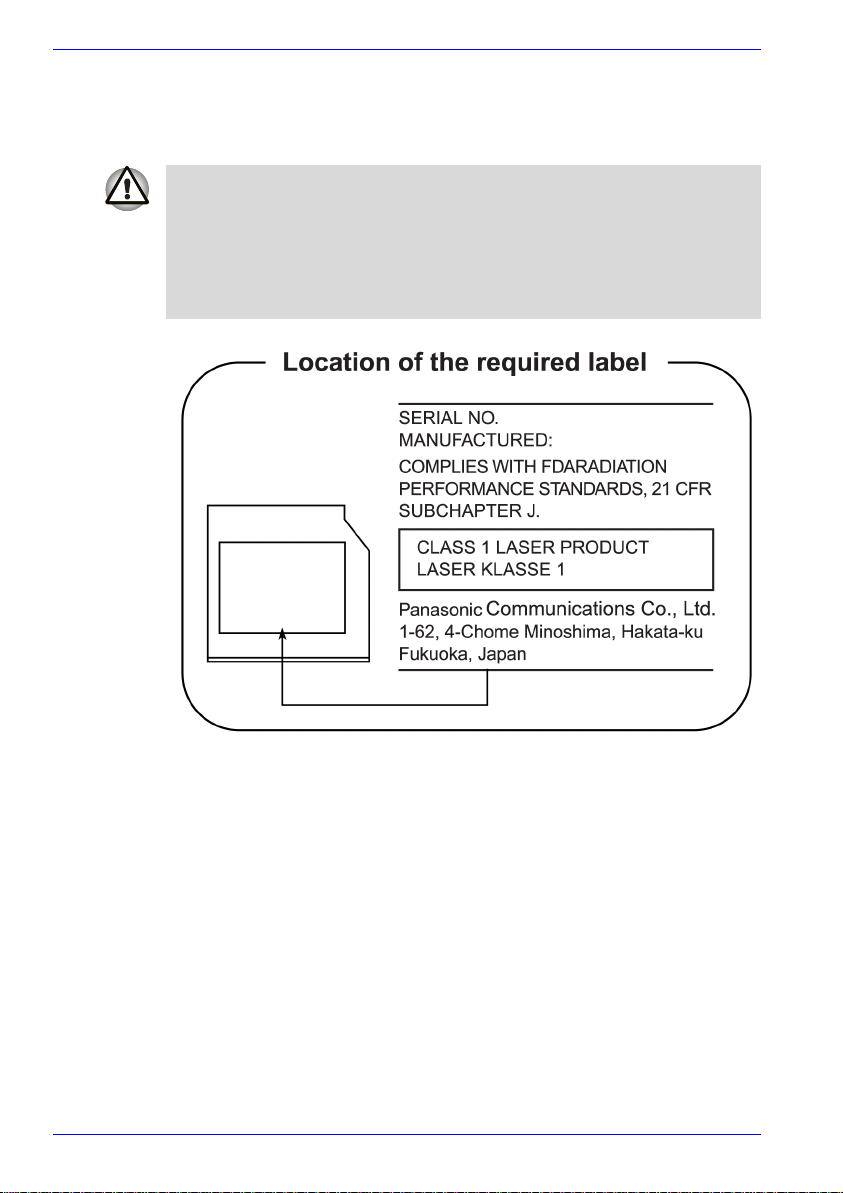
用户手册
Panasonic
DVD Super Multi UJ-850B
■本DVD Super Multi
真阅读本说明手册,并保留本手册供将来参考。如果本设备需要维修,
请联系授权维修机构。
■
对本产品进行非指定的控制、调整或不按照指定步骤操作会引起危险的
辐射泄漏。
■
为避免受到激光束直接照射,切勿试图拆开外壳。
驱动器采用激光系统。为确保正确使用本产品,请认
x 用户手册
Page 11
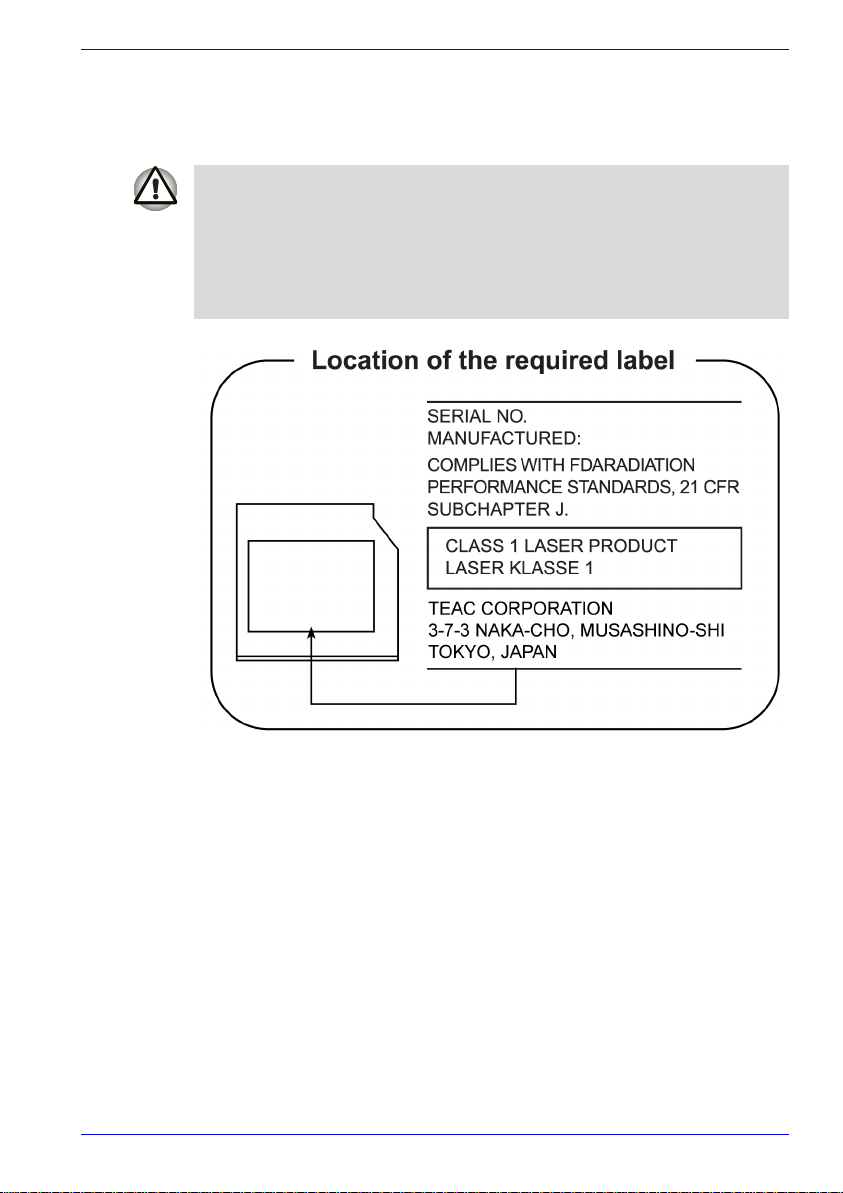
TEAC
DVD Super Multi DV-W28EB
用户手册
■本DVD Super Multi
真阅读本说明手册,并保留本手册供将来参考。如果本设备需要维修,
请联系授权维修机构。
■
对本产品进行非指定的控制、调整或不按照指定步骤操作会引起危险的
辐射泄漏。
■
避免受到激光束直接照射,切勿试图拆开外壳。
驱动器采用激光系统。为确保正确使用本产品,请认
用户手册 xi
Page 12

用户手册
Hitachi-LG Data Storage, Inc.
DVD Super Multi GMA-4082N
■本DVD Super Multi
真阅读本说明手册,并保留本手册供将来参考。如果本设备需要维修,
请联系授权维修机构。
■
对本产品进行非指定的控制、调整或不按照指定步骤操作会引起危险的
辐射泄漏。
■
为避免受到激光束直接照射,切勿试图拆开外壳。
驱动器采用激光系统。为确保正确使用本产品,请认
xii 用户手册
Page 13

Pioneer
DVD Super Multi DVR-K16
用户手册
■本DVD Super Multi
真阅读本说明手册,并保留本手册供将来参考。如果本设备需要维修,
请联系授权维修机构。
■
对本产品进行非指定的控制、调整或不按照指定步骤操作会引起危险的
辐射泄漏。
■
为避免受到激光束直接照射,切勿试图拆开外壳。
驱动器采用激光系统。为确保正确使用本产品,请认
用户手册 xiii
Page 14

用户手册
NEC
DVD Super Multi ND-7550A
■本DVD Super Multi
真阅读本说明手册,并保留本手册供将来参考。如果本设备需要维修,
请联系授权维修机构。
■
对本产品进行非指定的控制、调整或不按照指定步骤操作会引起危险的
辐射泄漏。
■
为避免受到激光束直接照射,切勿试图拆开外壳。
驱动器采用激光系统。为确保正确使用本产品,请认
xiv 用户手册
Page 15
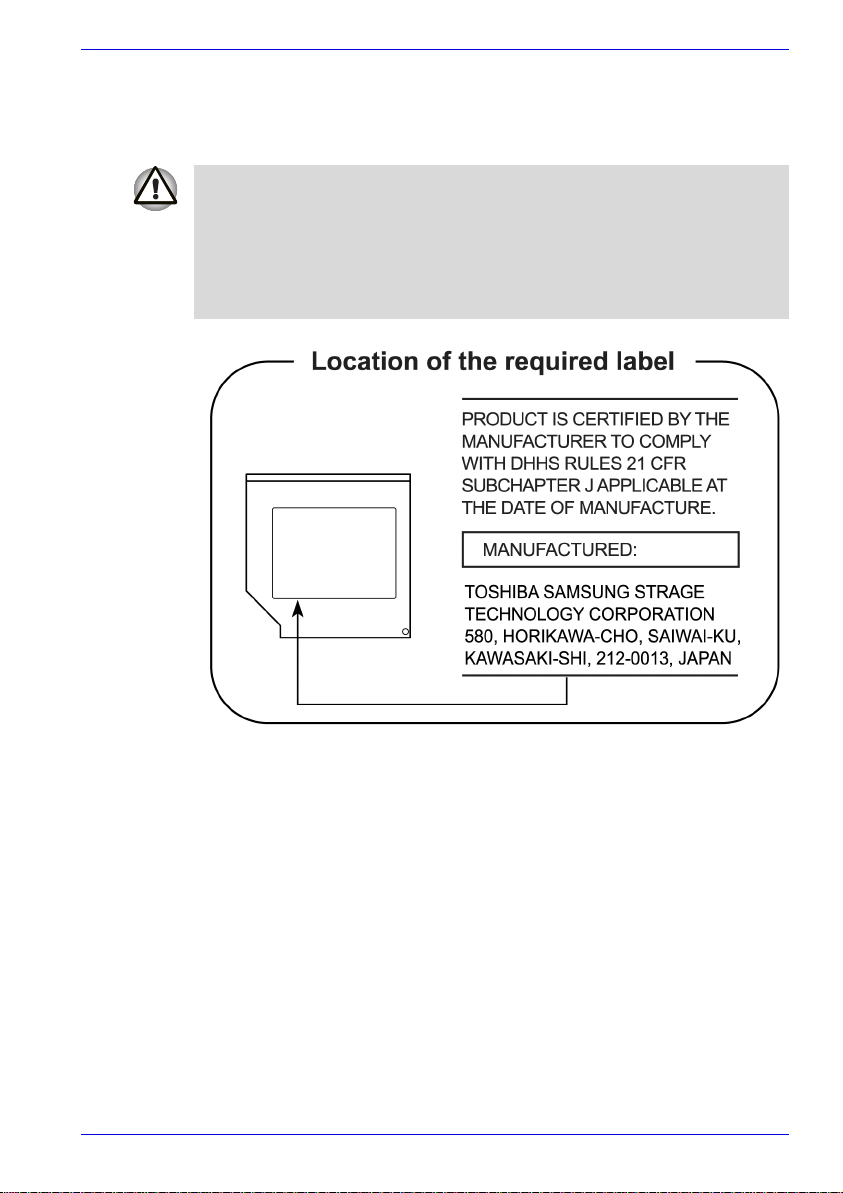
TOSHIBA SAMSUNG STORAGE TECHNOLOGY
CD-R/RW & DVD-ROM TS-L462C
用户手册
■ CD-R/RW & DVD-ROM
请认真阅读本说明手册,并保留本手册供将来参考。如果本设备需要维
修,请联系授权维修机构。
■
对本产品进行非指定的控制、调整或不按照指定步骤操作会引起危险的
辐射泄漏。
■
为避免受到激光束直接照射,切勿试图拆开外壳。
驱动器使用激光系统。为确保正确使用本产品,
用户手册 xv
Page 16
用户手册
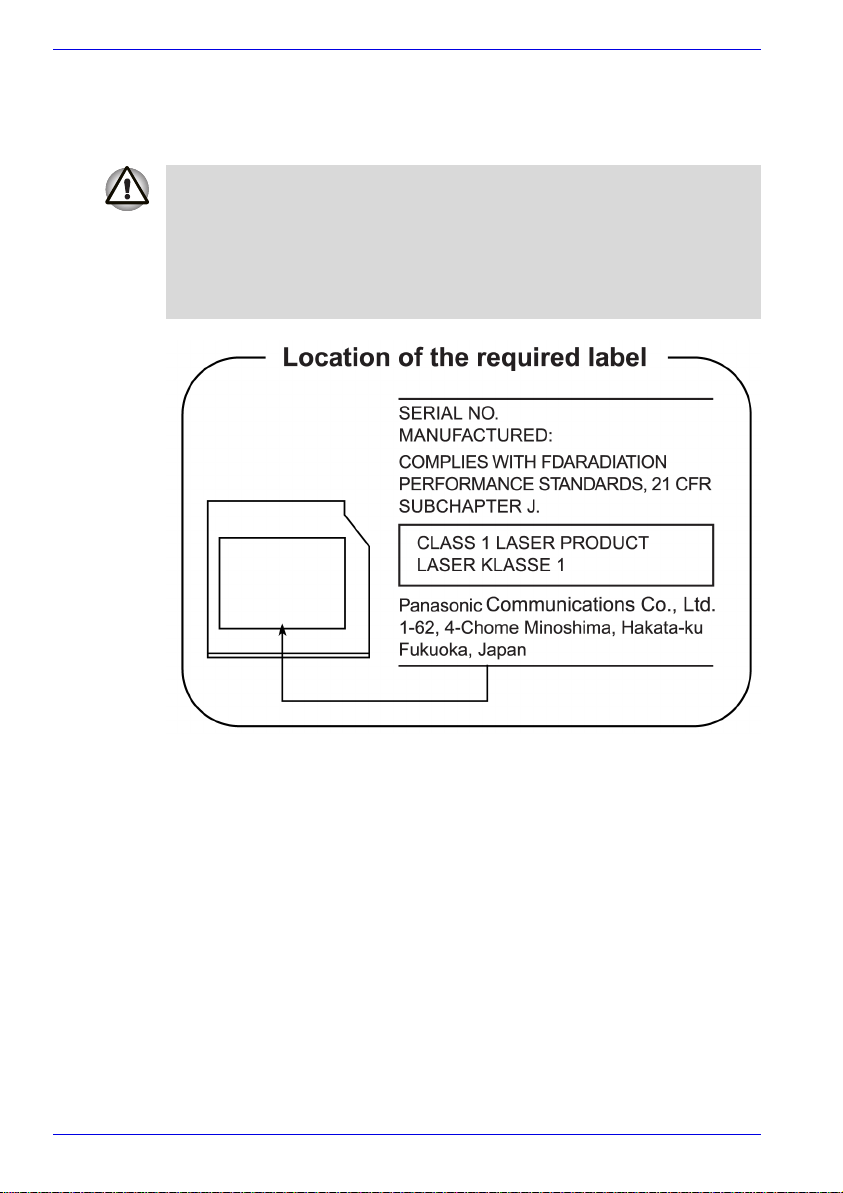
Panasonic
CD-R/RW & DVD-ROM UJDA770
■ CD-R/RW & DVD-ROM
请认真阅读本说明手册,并保留本手册供将来参考。如果本设备需要维
修,请联系授权维修机构。
■
对本产品进行非指定的控制、调整或不按照指定步骤操作会引起危险的
辐射泄漏。
■
为避免受到激光束直接照射,切勿试图拆开外壳。
驱动器使用激光系统。为确保正确使用本产品,
xvi 用户手册
Page 17
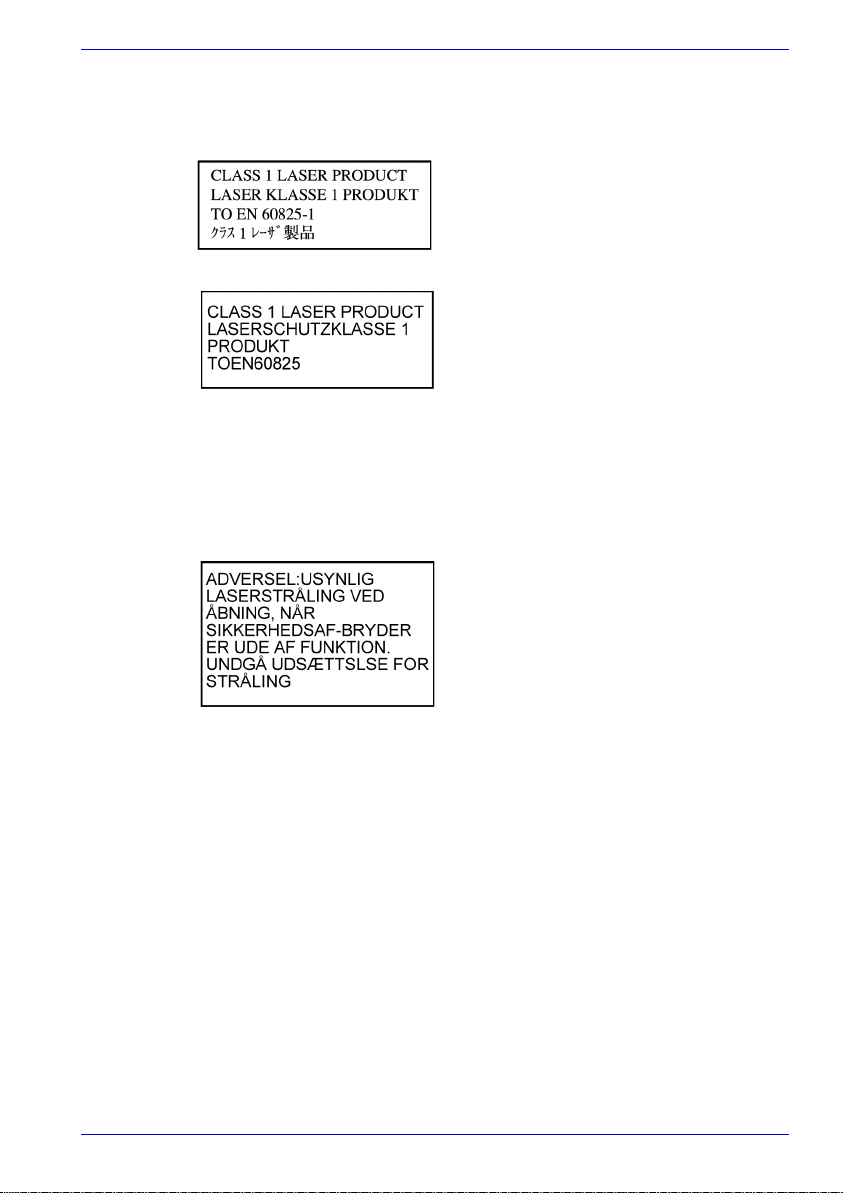
多国语言预防措施
用户手册
小心:本装置包含激光系统,本装置属于
“1 类激光产品”。为确保正确使用本产品,
请认真阅读本说明手册,并保留本手册供
将来参考。如果本设备出现问题,请联系最
近的“授权维修机构”。为避免受到激光束
直接照射,切勿试图拆开外壳。
VORSICHT: Dieses Gerät enthält ein
Laser-System und ist als
"LASERSCHUTZKLASSE 1 PRODUKT"
klassifiziert. Für den richtigen Gebrauch
dieses Modells lesen Sie bitte die
Bedienungsanleitung sorgfältig durch und
bewahren diese bitte als Referenz auf.
Falls Probleme mit diesem Modell
auftreten, benachrichtigen Sie bitte die
nächste "autorisierte Service-Vertretung".
Um einen direkten Kontakt mit dem
Laserstrahl zu vermeiden darf das Gerät
nicht geöffnet werden.
ADVARSEL: Denne mærking er anbragt
udvendigt på apparatet og indikerer, at
apparatet arbejder med laserstråler af
klasse 1, hviket betyder, at der anvendes
laserstrlier af svageste klasse, og at man
ikke på apparatets yderside kan bilve
udsat for utilladellg kraftig stråling.
APPARATET BOR KUN ÅBNES AF
FAGFOLK MED SÆRLIGT KENDSKAB
TIL APPARATER MED LASERSTRÅLER!
Indvendigt i apparatet er anbragt den her
gengivne advarselsmækning, som advarer
imod at foretage sådanne indgreb i
apparatet, at man kan komme til at udsatte
sig for laserstråling.
用户手册 xvii
Page 18

用户手册
OBS! Apparaten innehåller
laserkomponent som avger laserstråining
överstigande gränsen för laserklass 1.
VAROITUS. Suojakoteloa si saa avata.
Laite sisältää laserdiodin, joka lähetää
näkymätöntä silmilie vaarallista
lasersäteilyä.
小心:对本产品进行非指定的控制、调整或
不按照指定步骤操作会引起危险的辐射泄
漏。
VORSICHT: DIE VERWENDUNG VON
ANDEREN STEURUNGEN ODER
EINSTELLUNGEN ODER DAS
DURCHFÜHREN VON ANDEREN
VORGÄNGEN ALS IN DER
BEDIENUNGSANLEITUNG
BESCHRIEBEN KÖNNEN
GEFÄHRLICHE
STRAHLENEXPOSITIONEN ZUR
FOLGE HABEN.
xviii 用户手册
Page 19

Satellite L100 / Satellite Pro L100
目录
前言
本手册内容 . . . . . . . . . . . . . . . . . . . . . . . . . . . . . . . . . . . . . . . . . . . . . . . xxv
规则 . . . . . . . . . . . . . . . . . . . . . . . . . . . . . . . . . . . . . . . . . . . . . . . . . . . . xxvi
缩写 . . . . . . . . . . . . . . . . . . . . . . . . . . . . . . . . . . . . . . . . . . . . . . . . . . . . . . . xxvi
图标 . . . . . . . . . . . . . . . . . . . . . . . . . . . . . . . . . . . . . . . . . . . . . . . . . . . . . . . xxvi
键 . . . . . . . . . . . . . . . . . . . . . . . . . . . . . . . . . . . . . . . . . . . . . . . . . . . . . . . . . xxvi
键的操作. . . . . . . . . . . . . . . . . . . . . . . . . . . . . . . . . . . . . . . . . . . . . . . . . . . xxvi
显示屏. . . . . . . . . . . . . . . . . . . . . . . . . . . . . . . . . . . . . . . . . . . . . . . . . . . . . xxvi
消息 . . . . . . . . . . . . . . . . . . . . . . . . . . . . . . . . . . . . . . . . . . . . . . . . . . . . . . . xxvii
常规预防措施
劳累损伤. . . . . . . . . . . . . . . . . . . . . . . . . . . . . . . . . . . . . . . . . . . . . . . . . . . xxix
热损伤. . . . . . . . . . . . . . . . . . . . . . . . . . . . . . . . . . . . . . . . . . . . . . . . . . . . . xxix
压力或撞击损坏. . . . . . . . . . . . . . . . . . . . . . . . . . . . . . . . . . . . . . . . . . . . . xxix
PC 卡过热 . . . . . . . . . . . . . . . . . . . . . . . . . . . . . . . . . . . . . . . . . . . . . . . . . . xxix
移动电话. . . . . . . . . . . . . . . . . . . . . . . . . . . . . . . . . . . . . . . . . . . . . . . . . . . xxix
中央处理器 (CPU)性能声明 . . . . . . . . . . . . . . . . . . . . . . . . . . . . . . . . . xxx
CE 认证. . . . . . . . . . . . . . . . . . . . . . . . . . . . . . . . . . . . . . . . . . . . . . . . . . . . . xxx
工作环境. . . . . . . . . . . . . . . . . . . . . . . . . . . . . . . . . . . . . . . . . . . . . . . . . . . . xxx
关于如何安全刻录光盘. . . . . . . . . . . . . . . . . . . . . . . . . . . . . . . . . . . . . . . xxxi
无线局域网和您的健康 . . . . . . . . . . . . . . . . . . . . . . . . . . . . . . . . . . . . . . xxxi
无线产品安全说明. . . . . . . . . . . . . . . . . . . . . . . . . . . . . . . . . . . . . . . . . . . xxxi
第 1 章简介
设备清单 . . . . . . . . . . . . . . . . . . . . . . . . . . . . . . . . . . . . . . . . . . . . . . . . . 1-1
硬件 . . . . . . . . . . . . . . . . . . . . . . . . . . . . . . . . . . . . . . . . . . . . . . . . . . . . . . . . 1-1
软件 . . . . . . . . . . . . . . . . . . . . . . . . . . . . . . . . . . . . . . . . . . . . . . . . . . . . . . . . 1-2
说明文件. . . . . . . . . . . . . . . . . . . . . . . . . . . . . . . . . . . . . . . . . . . . . . . . . . . . 1-2
功能 . . . . . . . . . . . . . . . . . . . . . . . . . . . . . . . . . . . . . . . . . . . . . . . . . . . . 1-3
特殊功能 . . . . . . . . . . . . . . . . . . . . . . . . . . . . . . . . . . . . . . . . . . . . . . . . . 1-8
用户手册 xix
Page 20

目录
第 2 章 整机介绍
第 3 章入门
实用程序. . . . . . . . . . . . . . . . . . . . . . . . . . . . . . . . . . . . . . . . . . . . . . . . .1-10
可选设备. . . . . . . . . . . . . . . . . . . . . . . . . . . . . . . . . . . . . . . . . . . . . . . . . 1-11
显示屏合上时的前视图 . . . . . . . . . . . . . . . . . . . . . . . . . . . . . . . . . . . . . . .2-1
左侧 . . . . . . . . . . . . . . . . . . . . . . . . . . . . . . . . . . . . . . . . . . . . . . . . . . . . .2-2
右侧 . . . . . . . . . . . . . . . . . . . . . . . . . . . . . . . . . . . . . . . . . . . . . . . . . . . . .2-3
后侧 . . . . . . . . . . . . . . . . . . . . . . . . . . . . . . . . . . . . . . . . . . . . . . . . . . . . .2-4
底部 . . . . . . . . . . . . . . . . . . . . . . . . . . . . . . . . . . . . . . . . . . . . . . . . . . . . .2-5
显示屏打开时的前视图 . . . . . . . . . . . . . . . . . . . . . . . . . . . . . . . . . . . . . . .2-6
系统和键盘指示灯 . . . . . . . . . . . . . . . . . . . . . . . . . . . . . . . . . . . . . . . . . .2-7
固定式光盘驱动器 . . . . . . . . . . . . . . . . . . . . . . . . . . . . . . . . . . . . . . . . . .2-8
DVD 驱动器和光盘的区域编码 . . . . . . . . . . . . . . . . . . . . . . . . . . . . . . . . . 2-8
可刻录光盘 . . . . . . . . . . . . . . . . . . . . . . . . . . . . . . . . . . . . . . . . . . . . . . . . . . 2-8
CD . . . . . . . . . . . . . . . . . . . . . . . . . . . . . . . . . . . . . . . . . . . . . . . . . . . . . . . . . 2-8
DVD. . . . . . . . . . . . . . . . . . . . . . . . . . . . . . . . . . . . . . . . . . . . . . . . . . . . . . . . 2-8
格式 . . . . . . . . . . . . . . . . . . . . . . . . . . . . . . . . . . . . . . . . . . . . . . . . . . . . . . . . 2-9
CD-R/RW & DVD-ROM 驱动器. . . . . . . . . . . . . . . . . . . . . . . . . . . . . . . . . 2-9
支持 DVD ± R 双层盘片的 DVD Super Multi 驱动器. . . . . . . . . . . . . . . 2-9
AC 适配器. . . . . . . . . . . . . . . . . . . . . . . . . . . . . . . . . . . . . . . . . . . . . . . .2-10
设置您的工作空间 . . . . . . . . . . . . . . . . . . . . . . . . . . . . . . . . . . . . . . . . . .3-2
常规条件 . . . . . . . . . . . . . . . . . . . . . . . . . . . . . . . . . . . . . . . . . . . . . . . . . . . . 3-2
摆放电脑 . . . . . . . . . . . . . . . . . . . . . . . . . . . . . . . . . . . . . . . . . . . . . . . . . . . . 3-2
座位和坐姿 . . . . . . . . . . . . . . . . . . . . . . . . . . . . . . . . . . . . . . . . . . . . . . . . . . 3-3
照明 . . . . . . . . . . . . . . . . . . . . . . . . . . . . . . . . . . . . . . . . . . . . . . . . . . . . . . . . 3-3
工作习惯 . . . . . . . . . . . . . . . . . . . . . . . . . . . . . . . . . . . . . . . . . . . . . . . . . . . . 3-4
安装电池组 . . . . . . . . . . . . . . . . . . . . . . . . . . . . . . . . . . . . . . . . . . . . . . . .3-4
连接 AC 适配器. . . . . . . . . . . . . . . . . . . . . . . . . . . . . . . . . . . . . . . . . . . . .3-5
打开显示屏 . . . . . . . . . . . . . . . . . . . . . . . . . . . . . . . . . . . . . . . . . . . . . . . .3-6
打开电源. . . . . . . . . . . . . . . . . . . . . . . . . . . . . . . . . . . . . . . . . . . . . . . . . .3-7
Windows
®
XP 设置. . . . . . . . . . . . . . . . . . . . . . . . . . . . . . . . . . . . . . . . . .3-8
关闭电源. . . . . . . . . . . . . . . . . . . . . . . . . . . . . . . . . . . . . . . . . . . . . . . . . .3-8
关机模式 (引导模式). . . . . . . . . . . . . . . . . . . . . . . . . . . . . . . . . . . . . . . . 3-8
休眠模式 . . . . . . . . . . . . . . . . . . . . . . . . . . . . . . . . . . . . . . . . . . . . . . . . . . . . 3-8
待机模式 . . . . . . . . . . . . . . . . . . . . . . . . . . . . . . . . . . . . . . . . . . . . . . . . . . . 3-10
重新启动电脑 . . . . . . . . . . . . . . . . . . . . . . . . . . . . . . . . . . . . . . . . . . . . .3-11
恢复预装软件 . . . . . . . . . . . . . . . . . . . . . . . . . . . . . . . . . . . . . . . . . . . . .3-12
第 4 章 基本操作
使用触摸板 . . . . . . . . . . . . . . . . . . . . . . . . . . . . . . . . . . . . . . . . . . . . . . . .4-1
使用光盘驱动器 . . . . . . . . . . . . . . . . . . . . . . . . . . . . . . . . . . . . . . . . . . . .4-2
放入光盘 . . . . . . . . . . . . . . . . . . . . . . . . . . . . . . . . . . . . . . . . . . . . . . . . . . . . 4-3
xx 用户手册
Page 21

目录
取出光盘. . . . . . . . . . . . . . . . . . . . . . . . . . . . . . . . . . . . . . . . . . . . . . . . . . . . 4-5
音频 / 视频控制 . . . . . . . . . . . . . . . . . . . . . . . . . . . . . . . . . . . . . . . . . . . . 4-6
向前与向后按钮. . . . . . . . . . . . . . . . . . . . . . . . . . . . . . . . . . . . . . . . . . . . . . 4-6
播放 / 暂停和停止按钮 . . . . . . . . . . . . . . . . . . . . . . . . . . . . . . . . . . . . . . . . 4-7
用 CD-R/RW & DVD-ROM 驱动器刻录 CD. . . . . . . . . . . . . . . . . . . . . . . 4-7
重要信息 (CD-R/RW & DVD-ROM 驱动器). . . . . . . . . . . . . . . . . . . . . 4-7
刻录或复写之前的注意事项. . . . . . . . . . . . . . . . . . . . . . . . . . . . . . . . . . . . 4-8
刻录或复写时的注意事项. . . . . . . . . . . . . . . . . . . . . . . . . . . . . . . . . . . . . . 4-9
声明 (CD-R/RW & DVD-ROM 驱动器). . . . . . . . . . . . . . . . . . . . . . . . . 4-9
使用支持 DVD ± R 双层读写的 DVD Super Multi
驱动器刻录 CD/DVD. . . . . . . . . . . . . . . . . . . . . . . . . . . . . . . . . . . . . . . 4-10
重要信息 (支持 DVD ± R 双层盘片的 DVD Super Multi 驱动器). . 4-10
声明 (支持 DVD ± R 双层盘片的 DVD Super Multi 驱动器). . . . . . 4-10
刻录或复写之前的注意事项. . . . . . . . . . . . . . . . . . . . . . . . . . . . . . . . . . . 4-11
刻录或复写时的注意事项. . . . . . . . . . . . . . . . . . . . . . . . . . . . . . . . . . . . . 4-13
RecordNow! Basic for TOSHIBA. . . . . . . . . . . . . . . . . . . . . . . . . . . . . . . . 4-13
DLA for TOSHIBA. . . . . . . . . . . . . . . . . . . . . . . . . . . . . . . . . . . . . . . . . . . 4-14
InterVideo WinDVD Creator Platinum . . . . . . . . . . . . . . . . . . . . . . . . . . . . 4-15
光盘与软盘的保养. . . . . . . . . . . . . . . . . . . . . . . . . . . . . . . . . . . . . . . . . 4-16
CD/DVD . . . . . . . . . . . . . . . . . . . . . . . . . . . . . . . . . . . . . . . . . . . . . . . . . . . 4-16
软盘 . . . . . . . . . . . . . . . . . . . . . . . . . . . . . . . . . . . . . . . . . . . . . . . . . . . . . . . 4-17
音响系统 . . . . . . . . . . . . . . . . . . . . . . . . . . . . . . . . . . . . . . . . . . . . . . . . 4-17
音量控制. . . . . . . . . . . . . . . . . . . . . . . . . . . . . . . . . . . . . . . . . . . . . . . . . . . 4-17
麦克风增益值. . . . . . . . . . . . . . . . . . . . . . . . . . . . . . . . . . . . . . . . . . . . . . . 4-17
调制解调器 . . . . . . . . . . . . . . . . . . . . . . . . . . . . . . . . . . . . . . . . . . . . . . 4-18
地区选择. . . . . . . . . . . . . . . . . . . . . . . . . . . . . . . . . . . . . . . . . . . . . . . . . . . 4-18
属性菜单. . . . . . . . . . . . . . . . . . . . . . . . . . . . . . . . . . . . . . . . . . . . . . . . . . . 4-18
设置 . . . . . . . . . . . . . . . . . . . . . . . . . . . . . . . . . . . . . . . . . . . . . . . . . . . . . . . 4-18
选择调制解调器. . . . . . . . . . . . . . . . . . . . . . . . . . . . . . . . . . . . . . . . . . . . . 4-19
拨号属性. . . . . . . . . . . . . . . . . . . . . . . . . . . . . . . . . . . . . . . . . . . . . . . . . . . 4-19
连接 . . . . . . . . . . . . . . . . . . . . . . . . . . . . . . . . . . . . . . . . . . . . . . . . . . . . . . . 4-19
断开连接. . . . . . . . . . . . . . . . . . . . . . . . . . . . . . . . . . . . . . . . . . . . . . . . . . . 4-20
无线局域网 . . . . . . . . . . . . . . . . . . . . . . . . . . . . . . . . . . . . . . . . . . . . . . 4-20
安全 . . . . . . . . . . . . . . . . . . . . . . . . . . . . . . . . . . . . . . . . . . . . . . . . . . . . . . . 4-20
无线通信开关. . . . . . . . . . . . . . . . . . . . . . . . . . . . . . . . . . . . . . . . . . . . . . . 4-20
无线通信指示灯. . . . . . . . . . . . . . . . . . . . . . . . . . . . . . . . . . . . . . . . . . . . . 4-21
局域网. . . . . . . . . . . . . . . . . . . . . . . . . . . . . . . . . . . . . . . . . . . . . . . . . . 4-21
局域网网线类型. . . . . . . . . . . . . . . . . . . . . . . . . . . . . . . . . . . . . . . . . . . . . 4-21
连接局域网网线. . . . . . . . . . . . . . . . . . . . . . . . . . . . . . . . . . . . . . . . . . . . . 4-21
断开局域网网线. . . . . . . . . . . . . . . . . . . . . . . . . . . . . . . . . . . . . . . . . . . . . 4-22
清洁电脑 . . . . . . . . . . . . . . . . . . . . . . . . . . . . . . . . . . . . . . . . . . . . . . . . 4-22
移动电脑 . . . . . . . . . . . . . . . . . . . . . . . . . . . . . . . . . . . . . . . . . . . . . . . . 4-23
用户手册 xxi
Page 22

目录
第 5 章键盘
打字键. . . . . . . . . . . . . . . . . . . . . . . . . . . . . . . . . . . . . . . . . . . . . . . . . . . .5-1
F1 ... F12 功能键 . . . . . . . . . . . . . . . . . . . . . . . . . . . . . . . . . . . . . . . . . . .5-2
软键:Fn 键组合. . . . . . . . . . . . . . . . . . . . . . . . . . . . . . . . . . . . . . . . . . . .5-2
模拟增强键盘上的按键 . . . . . . . . . . . . . . . . . . . . . . . . . . . . . . . . . . . . . . . . 5-2
热键 . . . . . . . . . . . . . . . . . . . . . . . . . . . . . . . . . . . . . . . . . . . . . . . . . . . . .5-3
Fn 粘滞键 . . . . . . . . . . . . . . . . . . . . . . . . . . . . . . . . . . . . . . . . . . . . . . . . . . . 5-5
Windows
复用键盘. . . . . . . . . . . . . . . . . . . . . . . . . . . . . . . . . . . . . . . . . . . . . . . . . .5-5
打开复用键盘功能 . . . . . . . . . . . . . . . . . . . . . . . . . . . . . . . . . . . . . . . . . . . . 5-5
临时调用普通键盘 (此时复用键盘处于打开状态). . . . . . . . . . . . . . . . 5-6
产生 ASCII 字符 . . . . . . . . . . . . . . . . . . . . . . . . . . . . . . . . . . . . . . . . . . . .5-6
第 6 章 电源及供电方式
电源状况. . . . . . . . . . . . . . . . . . . . . . . . . . . . . . . . . . . . . . . . . . . . . . . . . .6-1
电源指示灯 . . . . . . . . . . . . . . . . . . . . . . . . . . . . . . . . . . . . . . . . . . . . . . . .6-2
电池指示灯 . . . . . . . . . . . . . . . . . . . . . . . . . . . . . . . . . . . . . . . . . . . . . . . . . . 6-2
电源指示灯 . . . . . . . . . . . . . . . . . . . . . . . . . . . . . . . . . . . . . . . . . . . . . . . . . . 6-2
电池类型. . . . . . . . . . . . . . . . . . . . . . . . . . . . . . . . . . . . . . . . . . . . . . . . . .6-2
电池组 . . . . . . . . . . . . . . . . . . . . . . . . . . . . . . . . . . . . . . . . . . . . . . . . . . . . . . 6-3
实时时钟电池 . . . . . . . . . . . . . . . . . . . . . . . . . . . . . . . . . . . . . . . . . . . . . . . . 6-3
电池组的保养和使用. . . . . . . . . . . . . . . . . . . . . . . . . . . . . . . . . . . . . . . . .6-4
安全预防措施 . . . . . . . . . . . . . . . . . . . . . . . . . . . . . . . . . . . . . . . . . . . . . . . . 6-4
电池充电 . . . . . . . . . . . . . . . . . . . . . . . . . . . . . . . . . . . . . . . . . . . . . . . . . . . . 6-6
监视电池容量 . . . . . . . . . . . . . . . . . . . . . . . . . . . . . . . . . . . . . . . . . . . . . . . . 6-7
最大限度地延长电池供电时间 . . . . . . . . . . . . . . . . . . . . . . . . . . . . . . . . . . 6-8
电源关闭后保留数据 . . . . . . . . . . . . . . . . . . . . . . . . . . . . . . . . . . . . . . . . . . 6-8
延长电池寿命 . . . . . . . . . . . . . . . . . . . . . . . . . . . . . . . . . . . . . . . . . . . . . . . . 6-9
更换电池组 . . . . . . . . . . . . . . . . . . . . . . . . . . . . . . . . . . . . . . . . . . . . . . . .6-9
取下电池组 . . . . . . . . . . . . . . . . . . . . . . . . . . . . . . . . . . . . . . . . . . . . . . . . . . 6-9
安装电池组 . . . . . . . . . . . . . . . . . . . . . . . . . . . . . . . . . . . . . . . . . . . . . . . . . 6-10
用密码启动电脑 . . . . . . . . . . . . . . . . . . . . . . . . . . . . . . . . . . . . . . . . . . . 6-11
供电模式. . . . . . . . . . . . . . . . . . . . . . . . . . . . . . . . . . . . . . . . . . . . . . . . . 6-11
Windows
热键 . . . . . . . . . . . . . . . . . . . . . . . . . . . . . . . . . . . . . . . . . . . . . . . . . . . . . . . 6-11
面板打开 / 关闭电源 . . . . . . . . . . . . . . . . . . . . . . . . . . . . . . . . . . . . . . . .6-12
自动关闭系统 . . . . . . . . . . . . . . . . . . . . . . . . . . . . . . . . . . . . . . . . . . . . .6-12
®
专用按键 . . . . . . . . . . . . . . . . . . . . . . . . . . . . . . . . . . . . . . . . .5-5
®
实用程序. . . . . . . . . . . . . . . . . . . . . . . . . . . . . . . . . . . . . . . . . . 6-11
第 7 章 硬件设置
访问硬件设置 . . . . . . . . . . . . . . . . . . . . . . . . . . . . . . . . . . . . . . . . . . . . . .7-1
硬件设置窗口 . . . . . . . . . . . . . . . . . . . . . . . . . . . . . . . . . . . . . . . . . . . . . .7-1
xxii 用户手册
Page 23

第 8 章 可选设备
PC 卡 . . . . . . . . . . . . . . . . . . . . . . . . . . . . . . . . . . . . . . . . . . . . . . . . . . . 8-2
插入 PC 卡 . . . . . . . . . . . . . . . . . . . . . . . . . . . . . . . . . . . . . . . . . . . . . . . . . . 8-2
卸载 PC 卡 . . . . . . . . . . . . . . . . . . . . . . . . . . . . . . . . . . . . . . . . . . . . . . . . . . 8-3
内存扩展 . . . . . . . . . . . . . . . . . . . . . . . . . . . . . . . . . . . . . . . . . . . . . . . . . 8-3
安装内存条. . . . . . . . . . . . . . . . . . . . . . . . . . . . . . . . . . . . . . . . . . . . . . . . . . 8-4
拆卸内存条. . . . . . . . . . . . . . . . . . . . . . . . . . . . . . . . . . . . . . . . . . . . . . . . . . 8-5
附加电池组 . . . . . . . . . . . . . . . . . . . . . . . . . . . . . . . . . . . . . . . . . . . . . . . 8-6
附加 AC 适配器. . . . . . . . . . . . . . . . . . . . . . . . . . . . . . . . . . . . . . . . . . . . 8-6
USB 软盘驱动器 . . . . . . . . . . . . . . . . . . . . . . . . . . . . . . . . . . . . . . . . . . . 8-7
使用 USB 软盘驱动器 . . . . . . . . . . . . . . . . . . . . . . . . . . . . . . . . . . . . . . . 8-8
连接 3.5" 软盘驱动器 . . . . . . . . . . . . . . . . . . . . . . . . . . . . . . . . . . . . . . . . . 8-8
断开 3.5" 软盘驱动器 . . . . . . . . . . . . . . . . . . . . . . . . . . . . . . . . . . . . . . . . . 8-8
外部显示屏 . . . . . . . . . . . . . . . . . . . . . . . . . . . . . . . . . . . . . . . . . . . . . . . 8-9
TV . . . . . . . . . . . . . . . . . . . . . . . . . . . . . . . . . . . . . . . . . . . . . . . . . . . . . . 8-9
改变分辨率. . . . . . . . . . . . . . . . . . . . . . . . . . . . . . . . . . . . . . . . . . . . . . . . . 8-10
安全锁. . . . . . . . . . . . . . . . . . . . . . . . . . . . . . . . . . . . . . . . . . . . . . . . . . .8-11
第 9 章 故障排除
问题解决步骤 . . . . . . . . . . . . . . . . . . . . . . . . . . . . . . . . . . . . . . . . . . . . . 9-1
初步的检查表. . . . . . . . . . . . . . . . . . . . . . . . . . . . . . . . . . . . . . . . . . . . . . . . 9-2
分析问题. . . . . . . . . . . . . . . . . . . . . . . . . . . . . . . . . . . . . . . . . . . . . . . . . . . . 9-2
硬件和系统检查表. . . . . . . . . . . . . . . . . . . . . . . . . . . . . . . . . . . . . . . . . . 9-3
系统启动. . . . . . . . . . . . . . . . . . . . . . . . . . . . . . . . . . . . . . . . . . . . . . . . . . . . 9-3
自检 . . . . . . . . . . . . . . . . . . . . . . . . . . . . . . . . . . . . . . . . . . . . . . . . . . . . . . . . 9-3
电源 . . . . . . . . . . . . . . . . . . . . . . . . . . . . . . . . . . . . . . . . . . . . . . . . . . . . . . . . 9-3
实时时钟. . . . . . . . . . . . . . . . . . . . . . . . . . . . . . . . . . . . . . . . . . . . . . . . . . . . 9-5
键盘 . . . . . . . . . . . . . . . . . . . . . . . . . . . . . . . . . . . . . . . . . . . . . . . . . . . . . . . . 9-5
LCD 面板 . . . . . . . . . . . . . . . . . . . . . . . . . . . . . . . . . . . . . . . . . . . . . . . . . . . 9-6
硬盘驱动器. . . . . . . . . . . . . . . . . . . . . . . . . . . . . . . . . . . . . . . . . . . . . . . . . . 9-6
CD-R/RW & DVD-ROM 驱动器. . . . . . . . . . . . . . . . . . . . . . . . . . . . . . . . . 9-7
支持 DVD ± R 双层盘片的 DVD Super Multi 驱动器. . . . . . . . . . . . . . . 9-8
软盘驱动器. . . . . . . . . . . . . . . . . . . . . . . . . . . . . . . . . . . . . . . . . . . . . . . . . . 9-9
PC 卡 . . . . . . . . . . . . . . . . . . . . . . . . . . . . . . . . . . . . . . . . . . . . . . . . . . . . . . . 9-9
定位设备. . . . . . . . . . . . . . . . . . . . . . . . . . . . . . . . . . . . . . . . . . . . . . . . . . . . 9-9
USB . . . . . . . . . . . . . . . . . . . . . . . . . . . . . . . . . . . . . . . . . . . . . . . . . . . . . . . 9-11
内存扩展. . . . . . . . . . . . . . . . . . . . . . . . . . . . . . . . . . . . . . . . . . . . . . . . . . . 9-11
音响系统. . . . . . . . . . . . . . . . . . . . . . . . . . . . . . . . . . . . . . . . . . . . . . . . . . . 9-12
显示屏. . . . . . . . . . . . . . . . . . . . . . . . . . . . . . . . . . . . . . . . . . . . . . . . . . . . . 9-12
调制解调器. . . . . . . . . . . . . . . . . . . . . . . . . . . . . . . . . . . . . . . . . . . . . . . . . 9-12
局域网. . . . . . . . . . . . . . . . . . . . . . . . . . . . . . . . . . . . . . . . . . . . . . . . . . . . . 9-13
无线局域网. . . . . . . . . . . . . . . . . . . . . . . . . . . . . . . . . . . . . . . . . . . . . . . . . 9-13
目录
用户手册 xxiii
Page 24

目录
东芝技术支持 . . . . . . . . . . . . . . . . . . . . . . . . . . . . . . . . . . . . . . . . . . . . .9-13
打电话之前 . . . . . . . . . . . . . . . . . . . . . . . . . . . . . . . . . . . . . . . . . . . . . . . . . 9-13
通信联系地址 . . . . . . . . . . . . . . . . . . . . . . . . . . . . . . . . . . . . . . . . . . . . . . . 9-14
附录 A 规格
附录 B 显示控制器及显示模式
附录 C 无线局域网
附录 D 交流电源线和连接器
词汇表
索引
xxiv 用户手册
Page 25

Satellite L100 / Satellite Pro L100
前言
感谢您购买本款东芝 Satellite L100 / Satellite Pro L100 系列电脑。本款笔记本
电脑功能强大,并提供包括多媒体设备方面在内的优异扩展能力,其设计足
以提供长久的高性能可靠计算。
本手册将告诉您应如何设置和使用东芝 Satellite L100 / Satellite Pro L100 系列
电脑。其中还详细说明了电脑配置、基本操作及保养、可选设备的使用以及
故障处理方面的内容。
如果对于电脑来说您还是一个新手,那么请首先阅读简介和整机介绍这两
章,从中您可以熟悉本电脑的功能特点、部件和附属设备。然后请阅读入门,
了解电脑设置的分步说明。
如果您是有经验的电脑用户,请继续阅读本前言,了解本手册的组织结构,
然后浏览本手册,熟悉其内容。注意一定要浏览一下简介中的特殊功能小
节,了解本电脑不一般或与众不同的特性。如果准备安装 PC 卡或连接外设,
例如显示器,请务必阅读第 8 章可选设备。
本手册内容
本手册共有九章,此外还包括四个附录、一份词汇表及一份索引。
第 1 章“简介” :概要介绍本电脑的特点、能力及可选件。
第 2 章“整机介绍” :指出本电脑的各部件,并简要说明其功能。
第 3 章“入门” :简明扼要地说明如何开始操作电脑,并且就安全和工作区
域规划问题给出提示。
第 4 章“基本操作” :包括以下设备的使用说明:触摸板、音频 / 视频控制、
音响系统、光驱、调制解调器、无线通信及局域网。本章同时还讲述电脑、
软盘及 CD/ DVD 的保养技巧。
第 5 章“键盘” :说明特殊键盘功能,特殊键盘功能包括复用键区和热键。
第 6 章“电源及供电方式” :详细说明电脑电源及电池节电模式。
第 7 章“硬件设置” :说明如何用硬件设置程序来进行电脑的配置。
第 8 章“可选设备” :说明可供您选用的硬件。
第 9 章“故障排除” :就如何进行某些诊断测试提供帮助信息,并就电脑工
作不正常时所应采取的行动提供建议。
用户手册 xxv
Page 26

前言
规则
附录:提供与本电脑相关的技术信息。
词汇表:定义了电脑通用术语,其中列有本文采用的缩略语。
索引:快速检索本手册包含的信息。
本手册使用以下格式来描述、识别和突出显示术语及操作过程。
缩写
第一次出现时,不管是否需要阐明,在定义后的括号中指出缩写。 例如: 只
读存储器 (ROM)。 缩略语同时在词汇表中作了定义。
图标
图标用来标识端口、旋钮以及电脑的其它部分。 指示灯面板也通过图标指示
组件信息。
键
手册使用键来描述电脑的许多操作。 有专用字体用于表示键的符号,与印刷
的键盘上的字符样子相同。 例如, Enter 表明的是 Enter 键。
键的操作
一些操作需要同时使用两个或更多键。 我们用加号 (+) 分隔键的符号来表示
此类操作。 例如, Ctrl+C 表示按下Ctrl 键的同时必须按 C 键。 如果使用三个
键,则是按下前两个键的同时按第三个键。
ABC
当某个步骤需要执行一个动作时,例如点击图标
或输入文字,图标的名称或要输入的文字用左边
所示的字样来表示。
显示屏
ABC
xxvi 用户手册
出现在显示屏上的窗口名称、图标或电脑生成的
文字用左边所示的字样来表示。
Page 27
消息
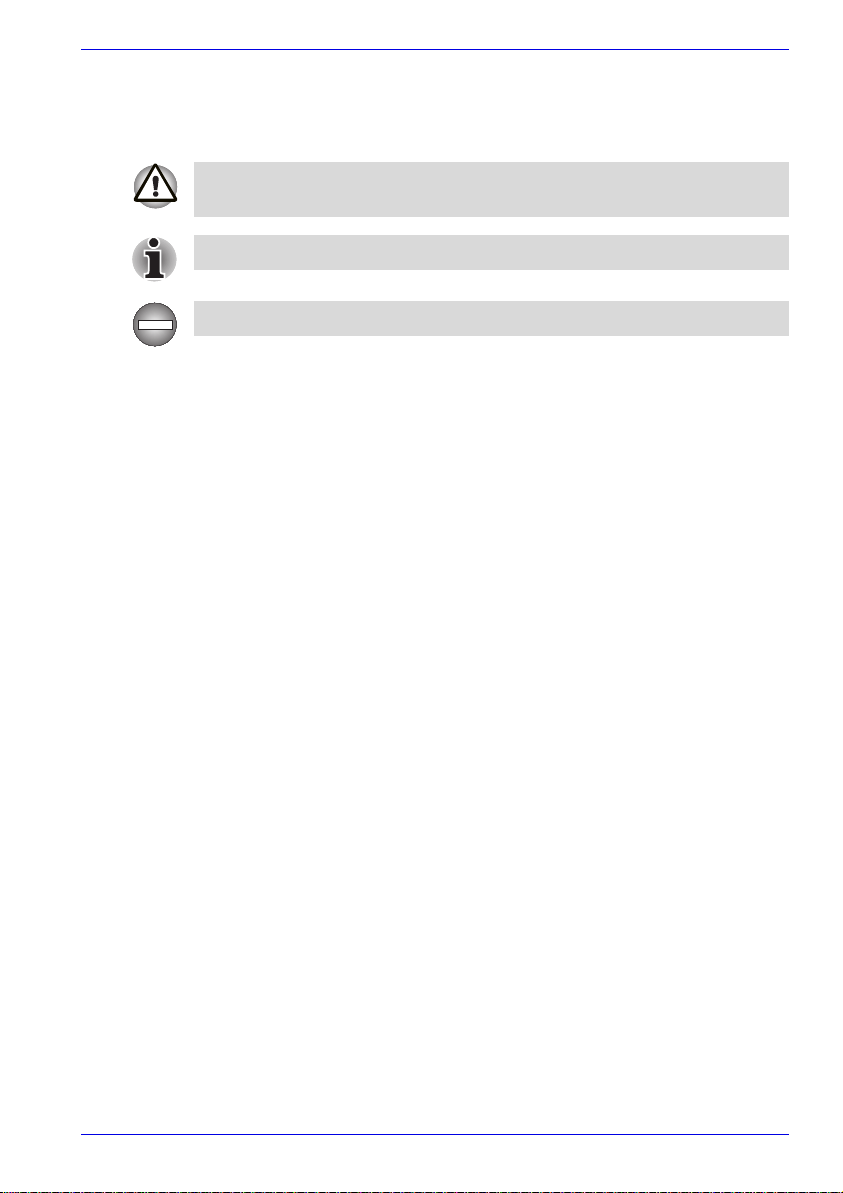
本手册中使用的消息用于提供重要信息,应引起注意。 每一种类型的消息在
下面定义。
请注意! “小心”告诉您不正确地使用设备或不遵照指示操作,可能导致
数据丢失或损坏设备。
请阅读。“注意”是帮助您更好地使用设备的提示或建议。
指示潜在的危险状况,如果您不遵照指示可能会导致死亡或严重伤害。
前言
用户手册 xxvii
Page 28

前言
xxviii 用户手册
Page 29

Satellite L100 / Satellite Pro L100
常规预防措施
东芝电脑的设计力求改善使用安全,将使用过程中的疲劳程度减小到最低并
能承受携带时所要求的苛刻条件。 但是,为更进一步减少对人体的伤害或对
电脑的损害的可能性,有必要遵守一些预防措施。
请务必阅读下列常规预防措施,并且留意本手册中的注意事项。
劳累损伤
请仔细阅读 《东芝笔记本电脑使用指南》。 其中有预防过度使用键盘造成手
部和腕部出现劳累损伤的内容。 第 3 章入门中,也有关于工作空间的设计、
姿势和照明的内容,按照这些方法操作将有助于减少身体的疲劳。
热损伤
■ 请避免身体过久与电脑接触。如果电脑长时间使用,其表面将变的很热。
而在触摸不感到热的情况下,仍长时间的接触电脑 (如把电脑放置在膝
盖上或将手放在搁手处),可能会导致皮肤低温损伤。
■ 电脑长时间使用后,请不要接触支撑 I/O 端口的金属片。它可能会发热。
■ AC 适配器在使用的时候表面会变热。这种属于正常情况。如果你需要搬
动 AC 适配器,请先从电脑断开连接,等待其冷却后再搬移它。
■ 不要将 AC 适配器放在对热量敏感的材料上。可能对其材质造成损害。
压力或撞击损坏
不要重压或重击电脑。 压力过大或者撞击都会导致电脑组件出现故障或者损
坏。
PC 卡过热
一些 PC 卡长时间使用后会发烫。 PC 卡过热可能导致操作不稳定或者出错。
此外,取出一块长时间使用的 PC 卡时要特别小心。
移动电话
使用移动电话会影响声音系统。 虽然不会妨碍到电脑的操作,但推荐在使用
移动电话时保持和电脑之间 30CM 的距离。
用户手册 xxix
Page 30
常规预防措施
中央处理器 (CPU)性能声明
在下列情况下电脑产品中的 CPU 性能也许会和性能指标中有所不同:
■ 使用某些外接设备产品
■ 使用电池供电而不是 AC 适配器
■ 使用特定的多媒体,电脑生成的图像或视频应用程序
■ 使用标准电话线或低速网络连接
■ 使用复杂的造型软件,如高端计算机辅助设计应用程序
■ 同时使用几种应用程序或功能
■ 在低气压地区 (海拔大于 1000 米或 3280 英尺)使用电脑
■ 在温度超出 5°C 到 30°C (41°F 到 86°F)范围时或高海拔地区大于 25°C
(77°F)时使用电脑 (所有温度均为估计值并且随具体的电脑机型而变
化 )。
由于设计时的配置不同, CPU 的性能也许会和标称参数指标有所不同。
在某些情况下,电脑会自动关闭。 这是正常的保护功能,当电脑在推荐的环
境之外使用时,可以降低数据丢失或产品被破坏的危险性。 为避免丢失数
据,请定期在外部存储媒体上备份数据拷贝。 要发挥电脑的最优性能,请在
推荐的环境下使用您的电脑。 敬请阅读您的产品手册中附录 A “环境要求”
部分的附加限制条件。
更多信息请联系东芝技术服务部门。
CE 认证
本产品和原始可选件符合相关 EMC(电磁兼容性)和安全标准。但是,如果
使用非东芝生产的可选件或电缆,东芝无法保证本产品仍旧符合 EMC 标准。
在此情况下,连接 / 实施那些可选件的人士必须保证系统 (PC 加可选件 / 电
缆)仍旧符合所要求的标准。为避免 EMC 问题,请注意以下说明:
■ 只能连接 / 实施标有 CE 的可选件
■ 只能使用最好的屏蔽电缆
工作环境
本产品符合“民用、商业和轻工业环境” 应遵守的 EMC(电磁兼容性)要求。
东芝不认可在除上述 “民用、商业和轻工业环境” 之外的环境下使用本产
品。
例如,不认可以下环境:
■ 工业环境 (使用 >230V~ 主电压的环境)
■ 医疗环境
■ 汽车环境
■ 飞机环境
如果本产品具有网络端口,请参阅 “网络连接”这一段。
xxx 用户手册
Page 31

对于因在未经认可的工作环境下使用本产品所造成的后果,东芝不负责。
在未经认可的工作环境下使用本产品可能造成的后果包括:
■ 干扰周围附近区域的其他设备或机器。
■ 周围附近区域其他设备或机器产生的干扰导致本产品故障或丢失数据。
因此,东芝强烈建议,在所有未经认可的环境中使用本产品之前,应适当地
测试本产品的电磁兼容性。如果要在汽车或飞机中使用本产品,应事先分别
询问制造商或航空公司是否允许使用本产品。
另外,出于常规安全原因,不允许在有爆炸性气氛的环境中使用本产品。
关于如何安全刻录光盘
即使软件未提示出现问题,也应时时进行检查,确保将信息成功存储在可擦
写光盘 (CD-R 和 CD-RW 等)上。
无线局域网和您的健康
无线局域网产品和其他无线电设备一样,会发射射频电磁能量。但是,无线
局域网产品所发射的能量的级别远低于其他无线设备 (例如移动电话)发射
的电磁能量。
由于无线局域网产品工作时遵守射频安全标准和建议中的原则,所以东芝认
为客户使用无线局域网产品是安全的。这些标准和建议反映科学界多数人的
意见,并且是长期检阅和解释大量研究文献的科学家小组及委员会深思熟虑
的结果。
在一些情况或环境下,建筑的所有者或组织的责任人会限制使用无线局域
网。例如,这些情况可能包括:
■ 在飞机上使用无线局域网设备,或
■ 在将干扰其他设备或服务视为有害的任何其他环境中。
如果不清楚在特定组织或环境中 (例如机场)有关使用无线设备的政策,在
打开无线局域网设备前,应先询问是否允许使用无线局域网设备。
常规预防措施
无线产品安全说明
如果您的电脑具有无线功能,那么使用无线功能之前,必须仔细阅读并完全
理解所有安全说明。
本手册包含必须遵守的安全说明,遵守这些安全说明可避免一些潜在的危
险,这些危险可能导致人身伤害或损坏无线产品。
声明
对于地震或雷电、超出我们的责任的火灾、第三方的行为、其他意外、用户
有意或无意的过失、使用不当以及在异常环境下使用所造成的损害,我们不
承担任何责任。
对于使用或无法使用本产品所造成的附带损害(例如损失商业利润和业务中
断等),我们不承担任何责任。
对于因不遵守本说明手册中所述内容导致的损害,我们不承担任何责任。
对于因错误操作而造成的损害,或因使用与本公司无关的产品所导致的挂机
造成的损坏,我们不承担任何责任。
用户手册 xxxi
Page 32
常规预防措施
使用限制
切勿使用无线产品控制以下设备:
■ 一些直接关系人命的设备。
■ 医疗设备,例如生命支持系统和手术中使用的设备等。
■ 排气系统 (例如排毒气系统等)和排烟系统。
■ 安装时必须遵守各种法律 (例如 《火灾服务法案》和 《建筑标准法
案》等)的设备。
■ 相当于上述设备的设备。
■ 关系人身安全的设备或对保持公共安全有重大影响的设备等,本电脑不
适合用于此类用途。
■ 控制航空、铁路、公路及海运等的交通控制设备。
■ 用于核电厂等处的设备。
■ 相当于上述设备的设备。
警告
在拥挤的列车等拥挤场所请关闭无线产品的无线通信开关。
22cm
使本产品与心脏起搏器相距
无线电波可能影响起搏器工作,进而会导致呼吸问题。
在医疗设施内或接近医疗电子设备时请关闭无线通信开关。切勿使医疗电
子设备接近本产品。
无线电波可能影响医疗电子设备,进而可能因医疗电子设备出现故障而导
致意外。
在接近自动门、火警或其他自动控制设备时请关闭无线通信开关。
无线电波可能影响自动控制设备,进而可能因自动控制设备出现故障而导
致意外。
切勿在飞机内或其他可能干扰无线电的场所打开无线通信开关。
无线电波可能影响这些设备,进而可能因这些设备出现故障而导致意外。
使用本设备时请监视可能对其他设备产生的无线电干扰或其他设备可能产
生的其他问题。如果产生任何影响,请关闭无线通信开关。
否则,无线电波可能影响其他设备,进而可能因其他设备出现故障而导致意
外。
如果汽车中使用本产品,请联系汽车经销商,确定汽车是否具有足够的电磁
兼容性 (
EMC
)。
本产品的无线电波可能会妨碍安全驾驶。
在汽车中使用本产品时,本产品很少会影响汽车的电子设备。
以上。
xxxii 用户手册
Page 33

注意
切勿在以下场所使用本产品:
靠近微波炉处或其他产生磁场的环境。
靠近任何产生静电或无线电干扰的场所或设备处。
因周围环境使得无线电无法到达本产品之处。
常规预防措施
用户手册 xxxiii
Page 34

常规预防措施
xxxiv 用户手册
Page 35
Satellite L100 / Satellite Pro L100
简介
本章提供设备清单,介绍电脑特点、可选件和附件。
如果使用非东芝预装的操作系统,本手册中说明的一些功能可能无法正常
工作。
设备清单
请小心打开电脑包装。请保存包装盒和包装材料,以备以后使用。
硬件
请确认包装中包含以下各项:
■ 东芝 Satellite L100 / Satellite Pro L100 系列笔记本电脑
■ 通用 AC 适配器和电源线
■ 调制解调器线缆
第 1 章
使用本电脑需要安装电池。请参阅第3章入门安装电池组一节。
用户手册 1-1
Page 36

简介
软件
Windows® XP Home/Professional Edition
■ 预装以下软件:
®
■ Microsoft
■ 调制解调器驱动程序
■ 显卡驱动程序
■ 东芝实用程序
■ 无线网卡驱动程序 (仅限无线 LAN 型号)
■ Windows®声卡驱动程序
■ DVD 视频播放器
■ 网卡驱动程序
■ 定位设备驱动程序
■ 东芝用户手册
■ TOSHIBA Assist
■ 东芝 ConfigFree
■ TOSHIBA Touch and Launch
■ 东芝省电
■ 东芝 TouchPad 开 / 关实用程序
■ 东芝 PC 检测工具
■ TOSHIBA Zooming Utility
■ 产品恢复光盘
根据购买型号可能预装其他软件。
Windows® XP Home/Professional Edition
说明文件
■ 《东芝 Satellite L100/Satellite Pro L100 笔记本电脑用户手册》
■ Microsoft
■ 《东芝笔记本电脑使用指南》
■ 最终用户许可协议
以上项目如有缺失或损坏,请即时联系销售商。
1-2 用户手册
®
Windows® XP 手册包
Page 37

功能
简介
处理器
内置 根据您购买的机型,配备以下所列的其中一种处
理器:
®
Celeron® M 处理器 360 或更高。
Intel
®
英特尔
英特尔
酷睿 ™ 单核处理器 T1300 或更高。
®
酷睿 ™ 双核处理器 T2300 或更高。
芯片组 根据您购买的机型,配备以下所列的其中一种芯
片组:
®
ATI Radeon
Xpress 200M 或 Mobile Intel® 945GM
Express 芯片组
内存
主内存声明 部分主系统内存可能会被图像系统用来完成图像
方面的功能,因此其它电脑功能可以使用的主系
统内存容量会减少。分配来支持图像功能的主系
统内存容量会根据图像系统、操作中的应用程
序、系统内存大小、以及其它种种状况而变化。
对于配有 4GB 系统内存的个人电脑,用于计算活
动的整个系统内存空间会少得多,并根据型号及
系统配置而不同。
插槽
对于 ATI Radeon
内存插槽最高可安装两个 1024MB 内存条,最大
达到 2 GB 系统内存。
对于 Mobile Intel® 945GM Express 芯片组:
内存插槽最高可安装两个 2048MB 内存条,最大
达到 4GB 系统内存。
®
Xpress 200M:
显存 与主内存共享最高可达 128MB。
电源
电池组 本电脑使用可充电锂离子电池组供电(4000/2000
mAh)。(视您购买的机型而定)
用户手册 1-3
Page 38
简介
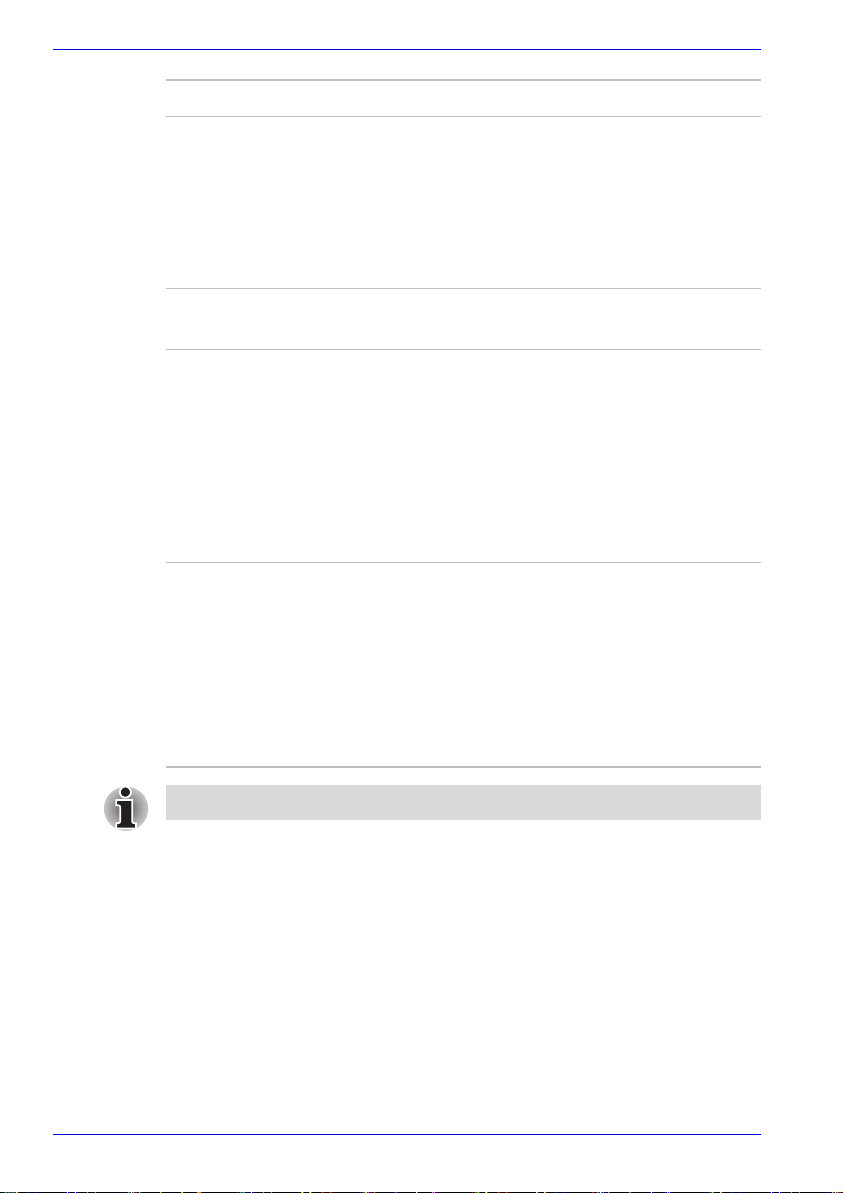
RTC 电池 内部 RTC 电池支持实时时钟和日历。
AC 适配器 通用 AC 适配器用于为系统供电,并且在电池电
量不足时为电池充电。AC 适配器配有可拆卸的电
源线。
作为通用适配器,可接受 100 至 240 伏特的 AC
电压;但输出电流随不同适配器型号而变化。使
用错误型号的适配器会损坏电脑。请参阅第 2 章
整机介绍的 AC 适配器小节。
硬盘和光盘驱动器
硬盘驱动器声明 如果使用 10 的乘方定义 1 Gigabyte (GB), 则 1
9
Gigabyte (GB)表示 10
= 1,000,000,000 字节。
但是,电脑操作系统使用 2 的乘方表示存储容
量,所以对于操作系统而言, 1 GB = 230 =
1,073,741,824 字节,这样会使存储容量看起来稍
小一些。如果产品包括一或多个预装的操作系
统,例如微软操作系统与 / 或预装的软件或媒体
内容,可用存储容量也会变小。格式化后的实际
容量可能有所区别。
硬盘驱动器 有五种容量可选 :
■ 400 亿字节 (37.26 GB)
■ 600 亿字节 (55.88 GB)
■ 800 亿字节 (74.51 GB)
■ 1000 亿字节 (93.13 GB)
■ 1200 亿字节 (111.78 GB)
将来可能会采用其它型号的硬盘驱动器。
本系列电脑可以使用固定类型的光盘驱动器。下面说明可用的光盘驱动器。
1-4 用户手册
Page 39

简介
CD-R/RW & DVDROM 驱动器
支持 DVD ± R 双层盘
片的 DVD Super Multi
驱动器
某些机型配备了全尺寸的 CD-R/RW & DVD-ROM
驱动器,让您无需适配器,即可直接运行 CD/DVD
光盘。它 读取 DVD-ROM 最快为 8 倍速,读取
CD-ROM 最快为 24 倍速。刻录 CD-R 和 CD-RW 时
最高均可达 24 倍速。该驱动器支持以下格式:
■ CD-R
■ CD-RW
■ DVD-ROM
■ DVD-Video
■ CD-DA
■ CD-Text
■ Photo CD™ (Single/multi-session)
■ CD-ROM Mode 1, Mode 2
■ CD -ROM XA Mode 2 (Form1, Form 2)
■ Enhanced CD (CD-EXTRA)
一些型号的电脑配备全尺寸 DVD Super Multi 驱
动器模块,这些模块可以刻录可擦写 CD/DVD,
也可直接运行 12 厘米 (4.72 英寸)或 8 厘米
(3.15 英寸)的 CD/DVD 光盘。读取 DVD-ROM
最快为 8 倍速,读取 CD-ROM 最快为 24 倍速。
刻录 CD-R 最高 24 倍速, CD-RW 最高 16 倍速,
DVD-R 最高 8 倍速, DVD-RW 最高 6 倍速。
DVD+R 最高 8 倍速,
DVD+RW 最高 8 倍速,
DVD+R (DL)盘最高 4 倍速, DVD-R (DL)
盘最高 4 倍速。
DVD-RAM 最高 5 倍速。除 CD-R/RW & DVDROM 驱动器支持的光盘格式外,该驱动器还支持
以下格式。
■ DVD+R
■ DVD+RW
■ DVD-RAM
■ DVD-R
■ DVD-RW
■ DVD+R (DL)
■ DVD-R (DL)
用户手册 1-5
Page 40
简介
显示屏
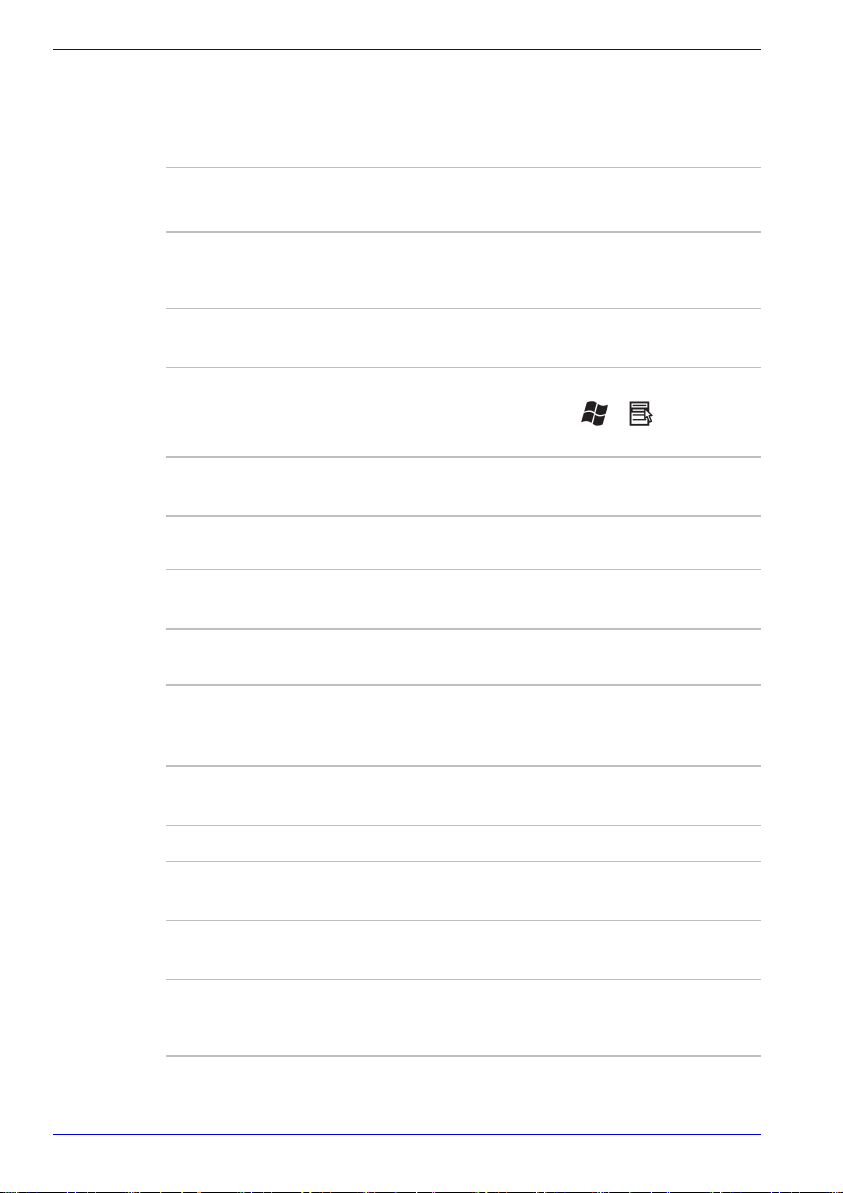
本电脑的 LCD 面板支持高分辨率视频图形。屏幕可设定为宽视角范围,以获
得最大舒适度和可读性。
内置 15.0" TFT 屏幕, 16 M 色,拥有以下分辨率:
1024 水平× 768 垂直像素
图形控制器 图形控制器最大化显示性能。详细信息请参阅附
录 B 显示控制器及显示模式中显示控制器及显示
模式小节。
键盘
内置 84 键或 85 键,兼容 IBM 增强型键盘,内置数字
复用键盘、专用光标控制键 和 键。详细信
息请参阅第 5 章键盘。
定位设备
内置触摸板 可以使用搁手处的触摸板和控制按钮控制屏幕指
针并滚动窗口。
端口
外部显示器 15 针模拟 VGA 端口,支持 VESA DDC2B 兼容功
能。
通用串行总线
(USB 2.0)
本电脑的通用串行总线端口符合 USB 2.0 标准,
此标准可实现比 USB 1.1 标准快 40 倍的数据传输
速度。(这些端口也支持 USB 1.1.)
插槽
PC 卡 PC 卡插槽可容纳一个 Type II 卡。
多媒体
音响系统
视频输出接口
(S-Video)
1-6 用户手册
Windows®音响系统兼容具有内部扬声器以及外接
耳机和麦克风插孔的音响系统。
视频输出接口可用于向外部设备传输视频数据。
数据输出取决于与 S-Video 电缆连接的设备类型。
(并非所有型号都有此功能。)
Page 41

简介
音频 / 视频控制按钮 音频 / 视频控制按钮可用于控制音频 CD 或 DVD
®
视频播放器及 Windows
Media player。
耳机插孔 此插孔输出模拟音频信号。
麦克风插孔 这是一个 3.5 mm 微型麦克风插孔,用于连接单声
道输入装置的三芯微型插头。
通信
调制解调器 一个内置调制解调器,可完成数据传输和传真功
能。支持 V. 9 0 (V. 9 2 )。数据传输或传真的速率
取决于模拟电话线路状况。电脑有一个用来连接
电话线的调制解调器插孔。 V. 9 0 和 V. 9 2 只有美
国、加拿大、澳大利亚、英国、法国和德国能够
支持。其他地区仅可用 V. 9 0 。
局域网 电脑内置网卡支持以太网 (10Mbit/s, 10BASE-T),
快速以太网 (100Mbit/s, 100BASE-TX)。
无线局域网 有些机型没有配备无线局域网功能。如果配备,
和其它基于直接顺序展频 (DSSS) / 正交频分复
用技术 (OFDM)无线电技术的局域网系统兼
容。该无线电技术符合 IEEE 802.11 标准。
■ 传输速率自动选择机制,传输范围在 54、 48、
36、 24、 18、 12、 9 和 6 Mbit/s 内。(IEEE
802.11a)(视您购买的机型而定)
■ 传输速率自动选择机制,传输范围在 54、 48、
36、 24、 18、 12、 9 和 6 Mbit/s 内。(IEEE
802.11g)
■ 传输范围在 11、5.5、2 及1 Mbit/s
内的传输速率
自动选择机制。(IEEEE 802.11b)
■ 多信道漫游
■ 无线网卡电源管理
■ 基于 128 位加密算法的有线等效保密 (WEP)
数据加密。
■ 基于 128 加密算法的先进加密标准 (AES)数
据加密。
用户手册 1-7
Page 42
简介
软件
特殊功能
操作系统
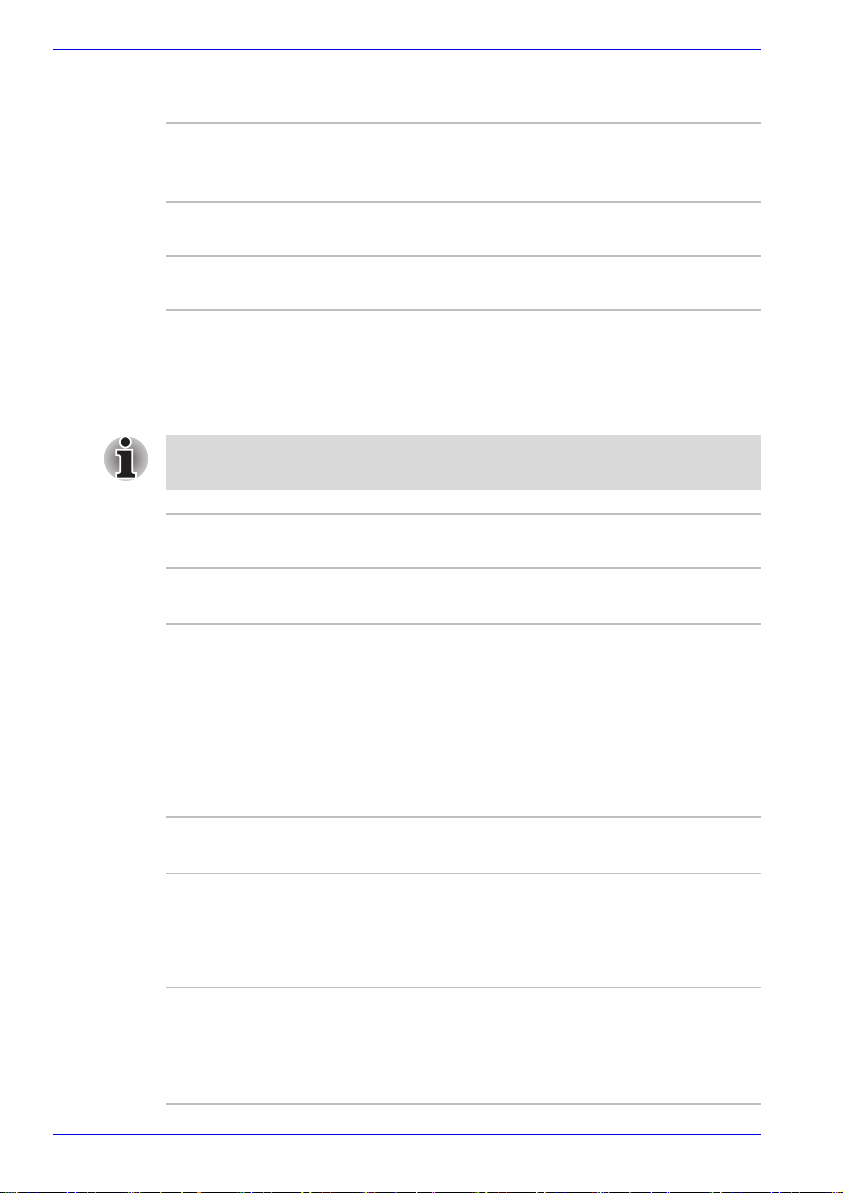
东芝实用程序 预装多种实用程序和驱动程序,使电脑更易于使
即插即用 连接外部设备与电脑时或安装组件时,即插即用
以下列出的是东芝电脑独有的或先进的性能,这些特性可以使您更方便地使
用本机。
硬盘预装 Windows
专业版操作系统和东芝实用程序和驱动程序。请
参阅本章开头的软件一节。
用。请参阅本章的实用程序一节。
能力使系统可识别连接并自动进行必要配置。
®
XP 家庭版,或 Windows® XP
请注意启动某些特殊功能的说明前提是设定控制面板为分类视图。对于经
典视图说明不同。
热键 通过键盘组合键可直接对系统配置进行快速修
改,而无需运行系统配置程序。
复用键盘 键盘集成了十键键盘。关于使用复用键盘的说
明,请参阅第 5 章键盘中的复用键盘一节。
开机密码 共有两级密码安全措施:管理员密码和用户密
快捷安全性 热键功能 Fn + F1 可使屏幕空白并停用电脑,保
显示屏自动断电 如果在规定的时间段内没有键盘输入,本功能可
硬盘自动断电 如果在规定的时间段内没有访问硬盘驱动器,本
码,可防止非法进入电脑。
如果要登记系统管理员密码,请双击桌面上的
TOSHIBA Assist,选择 SECURE 标签,启动管
理员密码实用程序。
如需设定用户密码,选择 TOSHIBA Assist 中的
SECURE 标签,然后启动用户密码实用程序。在
密码标签中,可登记用户密码。
证数据安全。
自动关闭内部显示屏的电源。按下任意键时电源
将恢复。如果要指定时间,单击开始,控制面
板,性能与维护,东芝省电。在基本设置标签
中,可指定断开监视器电源的时间。
功能将自动关闭硬盘电源。电源将在访问硬盘驱
动器时得到恢复。如果要指定时间,单击开始,
控制面板,性能与维护,东芝省电。在基本设置
标签中,可指定断开 HDD 电源的时间。
1-8 用户手册
Page 43

系统自动待机 / 休眠 如果在规定的时间段内没有输入或者硬件访问,
本功能将自动把系统切换到待机模式或者休眠模
式。如果要指定时间,单击开始,控制面板,性
能与维护,东芝省电。在基本设置标签中,可指
定系统待机或系统休眠设定的时间。
简介
智能供电 电脑智能电源内的微处理器会侦测电池电量并计
算剩余电池容量。同时保护电子组件不受异常条
件影响,例如 AC 适配器的电压过载。通过检查
东芝省电中的剩余电池容量,可监控剩余的电池
容量。
电池节电模式 此功能用来节省电池电力。如果要指定电池节电
模式,单击开始,控制面板,性能与维护,东芝
省电。在配置文件中,可指定电源节电模式。
面板打开 / 关闭电源 合上显示面板后此功能会关闭电脑电源,再次打
开显示面板,会重新打开电脑电源。如果要指定
设定,单击开始,控制面板,性能与维护,东芝
省电。在设置动作标签中,可指定合上显示屏时
的设定。
电量不足自动休眠 如果电池电源消耗过度而使电脑无法继续运行,
系统将自动进入休眠模式并关机。可在东芝省电
的设置动作标签中指定设定。
散热 为保护电脑不受过热影响, CPU 具有一个内部温
度传感器。如电脑内部温度上升到某一水平,冷
却风扇打开,或处理速度降低。使用东芝省电中
基本设置标签内的冷却方式项目。
■ 最大性能
首先打开风扇,然后根
据需要降低 CPU 处理速
度。
■ 性能
组合使用风扇并降低
CPU 处理速度。
■ 电池优先
首先降低 CPU 处理速
度,然后根据需要打开
风扇。
休眠 通过本功能,关闭电源时可不必退出当前运行的
软件。主内存内容储存在硬盘上,因此再次打开
电源时,可以从原来中断处继续工作。详细信息
请参阅第 3 章入门中打开电源小节。
待机 如果必须中断工作,本功能可关闭电源,同时不
必退出当前运行的软件。数据保留在电脑的主内
存中,再次打开电源后,可从原来中断处继续工
作。
用户手册 1-9
Page 44
简介
实用程序
本节说明预装的实用程序,并且说明如何启动这些程序。如果需要了解详细
的操作说明,请参考各实用程序的在线手册、帮助文件或者 readme.txt 文件。
请注意启动某些实用程序的说明前提是设定控制面板为分类视图。对于经
典视图说明不同。
TOSHIBA Assist
东芝省电 如需使用本电源节电及管理程序,单击控制面板 ,
设置硬件 通过此程序,可以根据使用电脑的方式和所用外
DVD 视频播放器 此 DVD 视频播放器用于播放 DVD-Video。它具
TOSHIBA Zooming
Utility
RecordNow! Basic for
TOSHIBA
DLA for TOSHIBA
TOSHIBA Assist 实用程序采用图形化界面,可以
方便地进入帮助和服务。
性能与维护及东芝省电。
设自定义硬件设置。如需启动实用程序,双击桌
面上的 TOSHIBA Assist,选择 OPTIMIZE 标签,
单击东芝硬件设置。
有屏幕交互界面和屏幕功能。单击开始,依次指
向所有程序和 InterVideo WinDVD,然后单击
InterVideo WinDVD。
使用此软件可放大或缩小桌面或其他应用程序窗
口中的图标。
要运行 TOSHIBA Zooming Utility,单击开始,依
次选择所有程序、 TOSHIBA、实用程序然后单击
Zooming Utility。
使用此功能,您能以多种格式制作 CD/DVD,例
如可制作能在标准 CD 播放机上播放的音频 CD,
也可制作数据 CD,用来保存硬盘中的数据和文件
夹。此软件可在配备 CD-R/RW & DVD-ROM 驱
动器以及 DVD Super Multi 驱动器的机型上使用。
DLA (驱动器盘符存取)是一个以封包方式刻录
的软件,通过使用类似于软盘或其他可移动磁盘
的驱动器盘符, DLA 将文件和 / 或文件夹刻录到
DVD+RW、 DVD-RW 或 CD-RW 盘片中。
东芝电脑检测工具 东芝电脑检测工具显示电脑配置的基本信息,并
能测试某些内置装置的功能。要启动东芝电脑检
测工具,单击开始,依次指向所有程序、
TOSHIBA、
1-10 用户手册
实用程序并单击 PC 检测工具。
Page 45
东芝 ConfigFree ConfigFree 是一套实用程序,它能帮助您轻松控
制通信设备和网络连接。 ConfigFree 可以帮您找
到通信中的问题,并能建立一些参数文件,从而
帮助您轻松切换位置和通信网络。
要运行 ConfigFree,单击开始,依次选择所有程
序、 TOSHIBA、网络然后单击 ConfigFree。
简介
可选设备
东芝 TouchPad 开 / 关
实用程序
TOSHIBA Touch and
Launch
可为电脑选择若干可选设备,这样可使电脑功能更强大且更易于使用。详细
信息请参阅第 8 章可选设备。可选择以下设备:
内存扩展 本电脑最多可安装两个内存条。
按 Fn + F9 可以打开或关闭触摸板功能。按下这
两个热键时,会改变当前设置,并会显示图标。
TOSHIBA Touch and Launch 是用触摸板执行不同
工作的工具。 TOSHIBA Touch and Launch 可用于
以下情况。
■ 要在桌面上打开被窗口遮挡的文件图标。
■ 打开 Internet Explorer 收藏夹菜单中的页面。
■ 要显示当前打开的窗口列表并改变活动窗口。
通过自定义设置 TOSHIBA Touch and Launch 还提
供以下功能。
■ 打开储存在预定义文件夹内的文件。
■ 迅速启动登记过的常用应用程序。
要运行 TOSHIBA Touch and Launch,单击开始,
依次选择程序、 TOSHIBA、实用程序然后单击
Touch and Launch。
仅使用与
电池组 可从东芝经销商处购买额外的电池组。作为备用
AC 适配器 如果经常需要在多个地点使用电脑,可为每个地
USB 软盘驱动器 选配的 3.5" 软盘驱动器可使用 1.44M 或 720K 的
用户手册 1-11
DDRII-533MHz
兼容的内存条。详细信息请咨询东芝经销商。
或替换。
点购买一个 AC 适配器,这样就不必随身携带 AC
适配器了。
®
软盘。它与 USB 端口相连。(在 Windows
无法格式化 720k 软盘,但可使用已格式化的盘
片。)
XP 上
Page 46

简介
1-12 用户手册
Page 47
Satellite L100 / Satellite Pro L100
整机介绍
本章说明电脑中的各种部件。通过阅读本章,您可以在操作本电脑之前熟悉
各个部件。
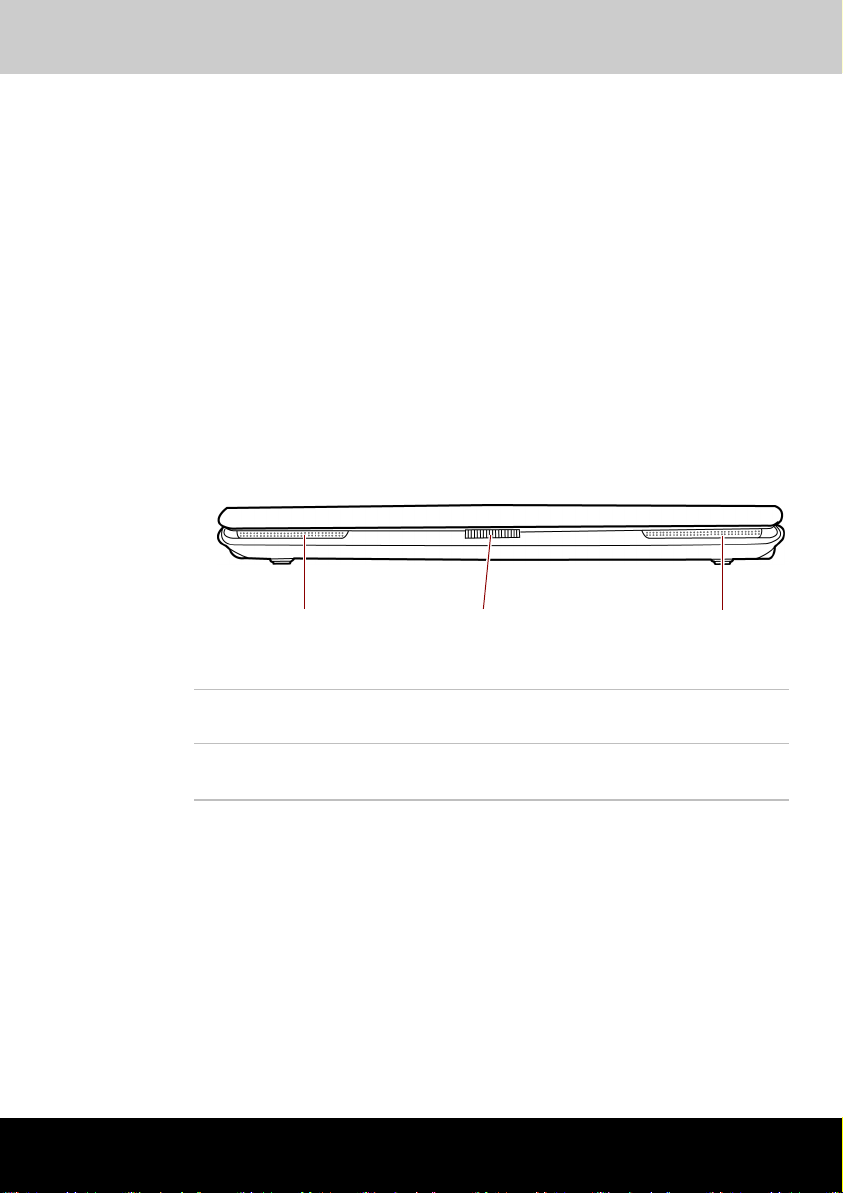
显示屏合上时的前视图
下图显示电脑前部,其中显示面板处于合上状态。
扬声器 显示屏锁 扬声器
第 2 章
显示屏合上时的前视图
扬声器 扬声器可发出软件产生的声音,也可发出系统产
生的警告声,例如电池电量不足时的警告声。
显示屏锁 显示屏锁可将 LCD 面板固定在合上位置。推动此
锁可打开显示屏。
用户手册 2-1
Page 48
整机介绍
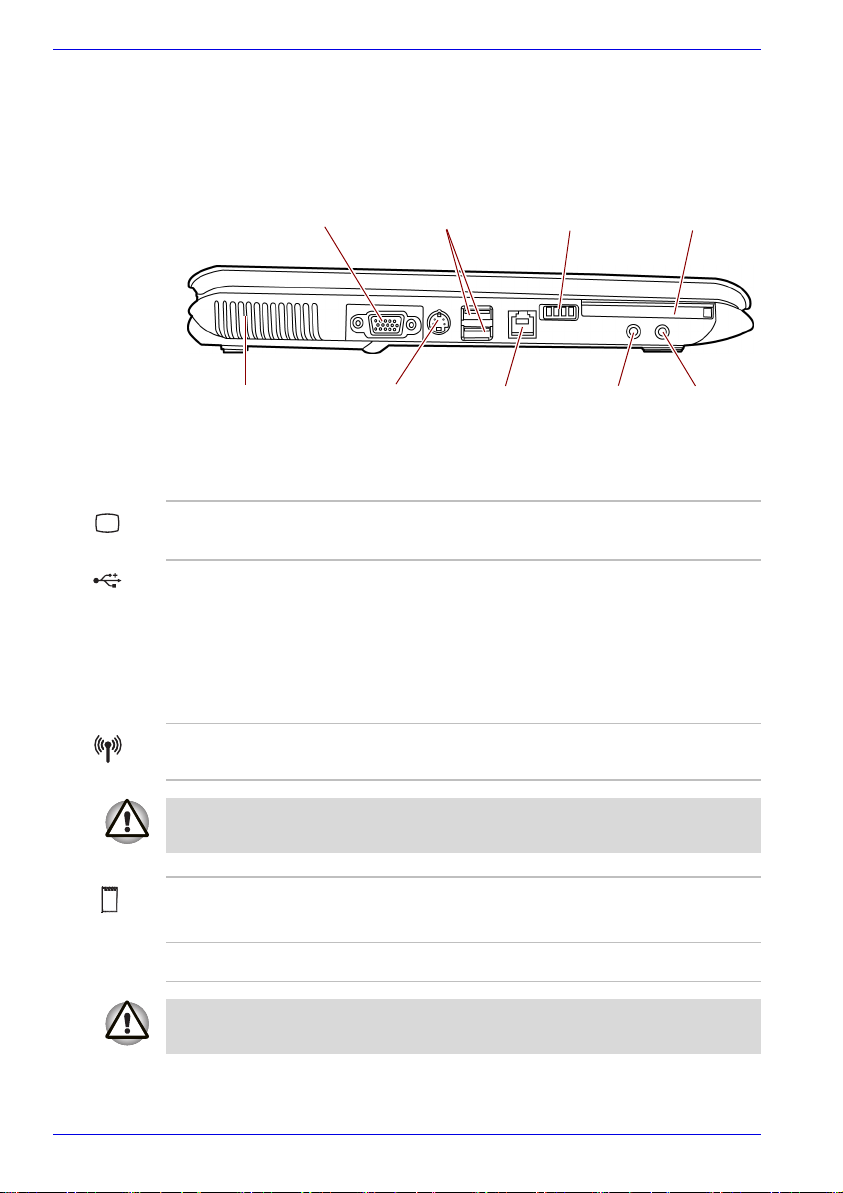
左侧
下图显示电脑左侧
插孔
无线通信开关
麦克风插孔
PC 卡插槽
耳机插孔
外部显示屏接口
冷却通风口
USB 接口
视频输出接口 调制解调器
电脑左侧
外部显示屏接口 这是一个 15 针端口,用于连接外部显示屏。模拟
VGA 端口支持兼容 VESA DDC2B 的功能。
通用串行总线
(USB 2.0)端口
左侧有一对通用串行总线端口。此端口符合
USB 2.0 标准,此标准可实现比 USB 1.1 标准快 40
倍的数据传输速度 (这些端口也支持 USB 1.1)。
请不要让异物进入 USB 端口。针或类似物会损坏
电脑电路。并不保证支持所有 USB 装置的功能。
因此,一些未经测试的第三方设备可能无法正常
工作。
无线通信开关 无线通信开关打开 / 关闭无线局域网。(根据所购
买的型号。)
在飞机上和医院中请关闭此开关。检查无线活动指示灯。关闭无线通信功能
后,此指示灯熄灭。
PC 卡插槽 PC 卡插槽可容纳 II 类卡。这些插槽支持 16 位 PC
卡以及 CardBus PC 卡。
冷却通风口 冷却通风口用于防止 CPU 过热。
切勿堵塞冷却通风口。切勿使针等异物进入通风口,这些东西会损坏电脑电
路。
2-2 用户手册
Page 49
整机介绍
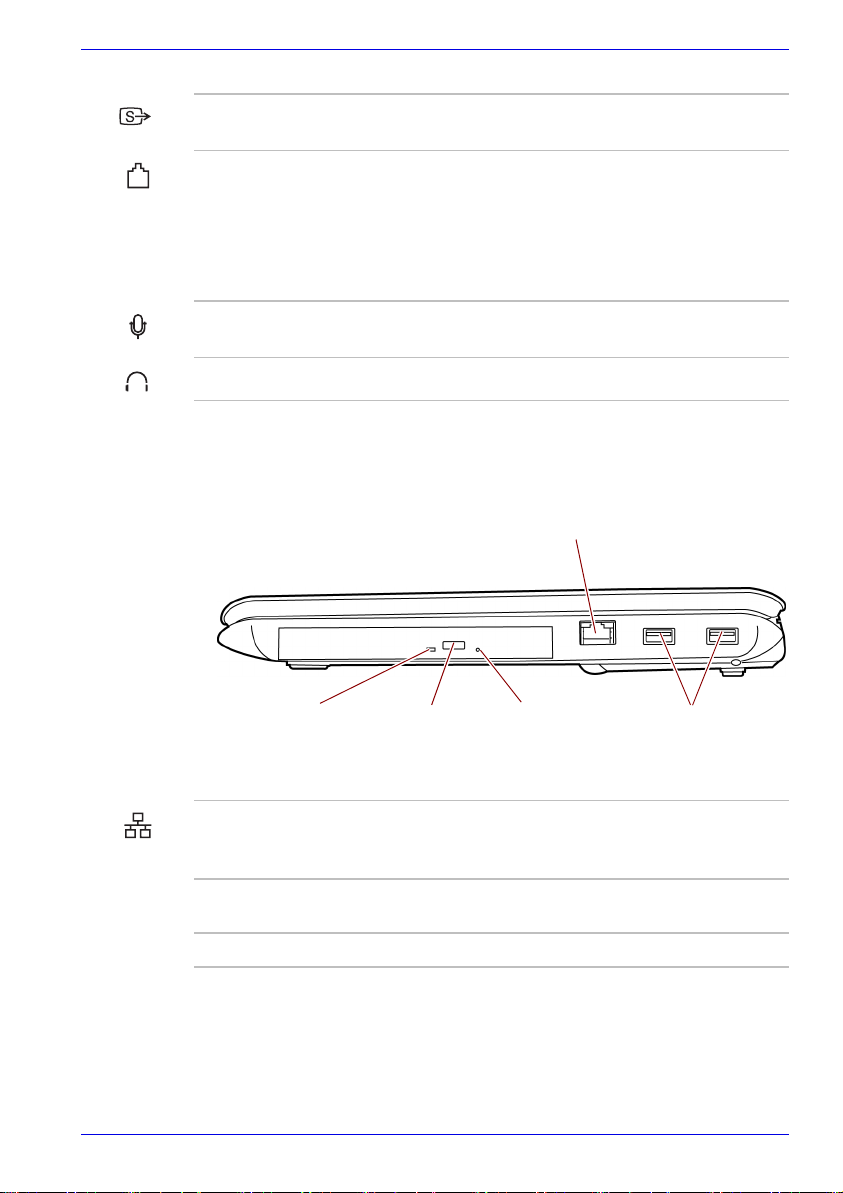
视频输出接口 将 S-Video 电缆插入此接口即可输出视频。S-Video
电缆用于传送视频信号。(根据所购买的型号。)
右侧
调制解调器插孔 通过调制解调器插孔,可用标准电缆将调制解调
器与电话线直接连接。
■ 雷雨期间请将调制解调器电缆从电话插口上拔
下。
■ 切勿将本调制解调器连接到数字电话线路。数
字电话线路会损坏本调制解调器。
麦克风插孔 这是一个 3.5 mm 微型麦克风插孔,用于连接单声
道输入装置的三芯微型插头。
耳机插孔 此插孔输出模拟音频信号。
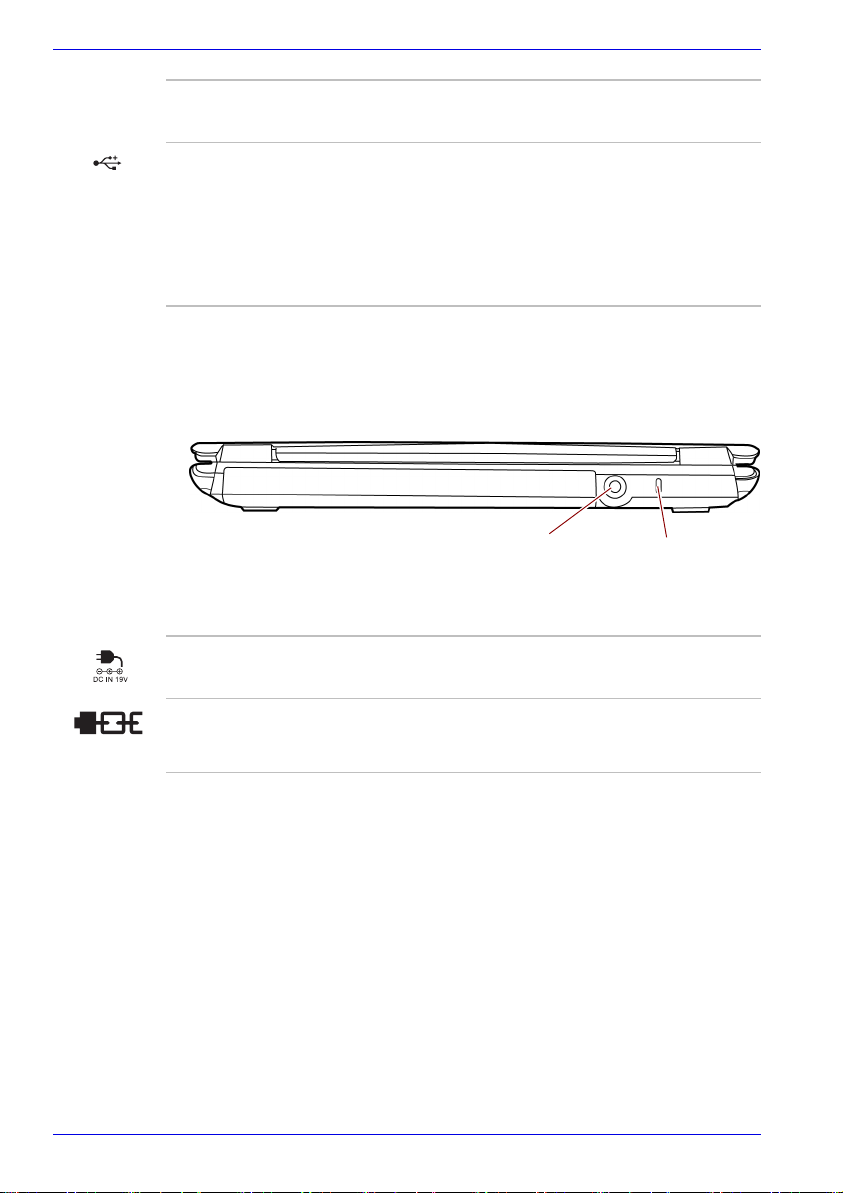
下图显示电脑右侧
局域网插孔
指示灯
弹出按钮光盘驱动器
紧急弹出孔
USB 接口
电脑右侧
局域网插孔 通过此插孔与局域网连接。此内置网卡支持以太网
(10Mbit/s, 10BASE-T),快速以太网 (100Mbit/s,
100BASE-TX)。详细信息请参阅第 4 章基本操作。
光盘驱动器指示灯 电脑访问光驱时,光盘驱动器指示灯变为桔黄
色。
弹出按钮 按此按钮可打开光盘驱动器托盘。
用户手册 2-3
Page 50
整机介绍
紧急弹出按钮 如果光驱莫名其妙地卡住或没有反应,按此按钮
可手动强制弹出光盘驱动器托盘。
后侧
通用串行总线
(USB 2.0)端口
右侧有一对通用串行总线端口。此端口符合
USB 2.0 标准,此标准可实现比 USB 1.1 标准快 40
倍的数据传输速度 (这些端口也支持 USB 1.1)。
请不要让异物进入 USB 端口。针或类似物会损坏
电脑电路。并不保证支持所有 USB 装置的功能。
因此,一些未经测试的第三方设备可能无法正常
工作。
下图显示电脑后侧。
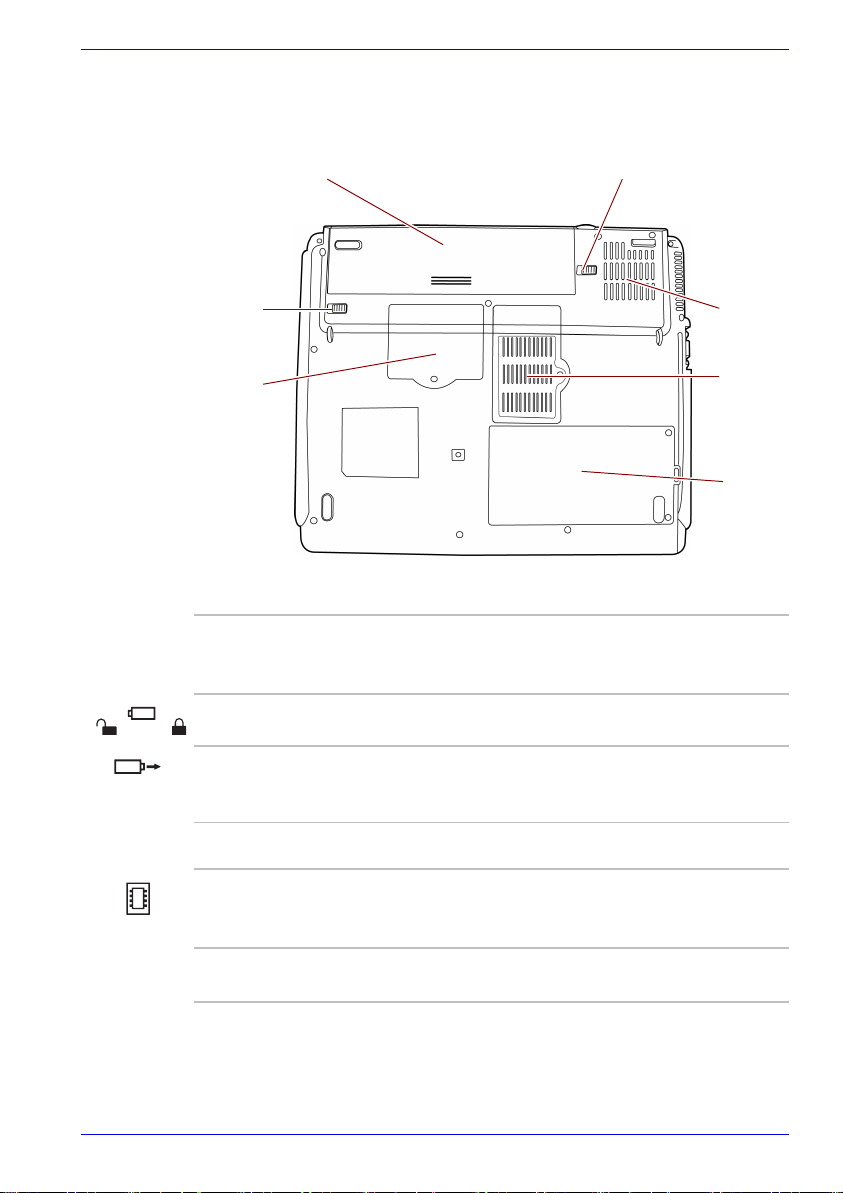
直流输入 19V 插孔
电脑后侧
安全锁槽
直流输入 19V 插孔 此插孔用于连接 AC 适配器。只能使用电脑随附
的 AC 适配器。使用错误的适配器会损坏电脑。
安全锁槽 此端口连接安全线缆。使用选配的安全线缆可将
电脑固定在桌子上或其他大物体上,达到防盗目
的。
2-4 用户手册
Page 51
底部
整机介绍
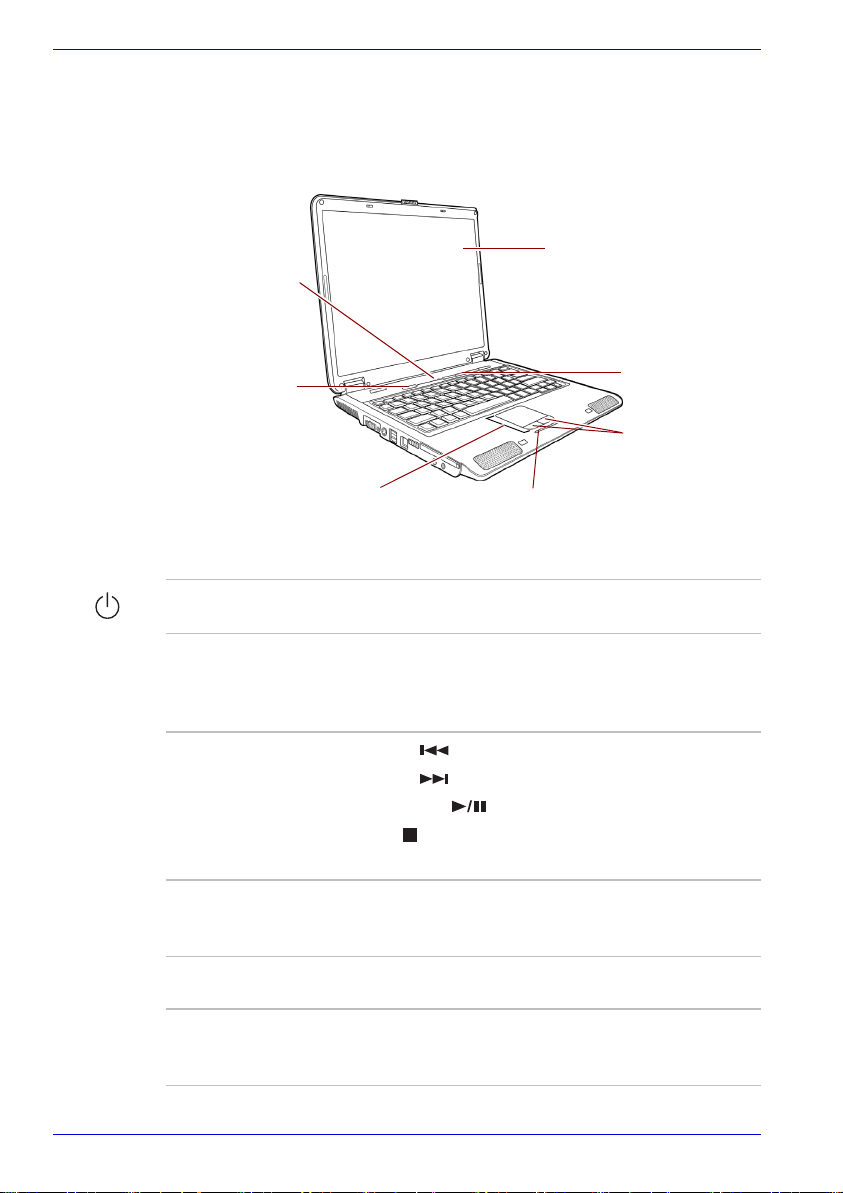
下图显示电脑底部。先确认已合好显示面板,然后再翻转电脑。
电池组 电池释放闩锁
电池固
定闩锁
无线网
卡盖
冷却通
风口
内存盖
硬盘盖板
电脑底部
电池组 未连接 AC 适配器时,电池组为电脑提供电力。
有关电池组的详细信息请参阅第 6 章电源及供电
方式。
电池固定闩锁 滑动此闩锁,可松开电池组以便取出。
电池释放闩锁 滑动并按住此闩锁可取出电池组。有关如何卸下
电池组的详细信息请参阅第 6 章,电源及供电方
式。
冷却通风口 冷却通风口用于防止 CPU 过热。
内存盖 此盖可保护两个内存插槽 : 已预先安装一条或两
条内存。请参阅第 8 章可选设备的内存扩展小
节。
无线网卡盖 此盖保护无线网卡插槽和无线网卡 (如果装有无
线网卡)。
用户手册 2-5
Page 52
整机介绍
显示屏打开时的前视图
下图显示屏幕打开时的电脑正视图。详细信息请参阅各插图。推动显示屏前
部的插销并抬起显示屏,即可打开显示屏。适当调整显示屏角度。
键盘指示灯
显示屏
电源按钮
系统指示灯触摸板
显示屏处于打开位置时的电脑正视图
媒体播放按钮
触摸板控制按钮
电源按钮 用于启动和关闭电脑,并可使电脑进入休眠模式
以及将电脑从休眠模式唤醒。
显示屏 此 LCD 显示屏能够以高对比度显示文字和图形。
请参阅附录 B 显示控制器及显示模式。使用 AC
适配器时显示屏显示的图像会比使用电池时亮一
些。亮度水平要考虑节省电池电力。
媒体播放按钮 上一段 按钮:播放上一音轨 / 章 / 数据。
下一段 按钮:播放下一音轨 / 章 / 数据。
播放 / 暂停 按钮:开始或暂停播放。
停止 按钮:停止播放。
请参阅第 4 章基本操作。
触摸板控制按钮 这些按钮用于选择菜单项或处理屏幕指针指定的
文字或图形。请参阅第 4 章基本操作的使用触摸
板小节。
触摸板 触摸板位于托腕中央,用于控制屏幕指针。
系统及键盘指示灯 LED 指示灯使您能监控指示各种电脑功能 (电
源,电池充电状态,硬盘活动和无线活动)。详
细信息请参阅系统指示灯小节。
2-6 用户手册
Page 53
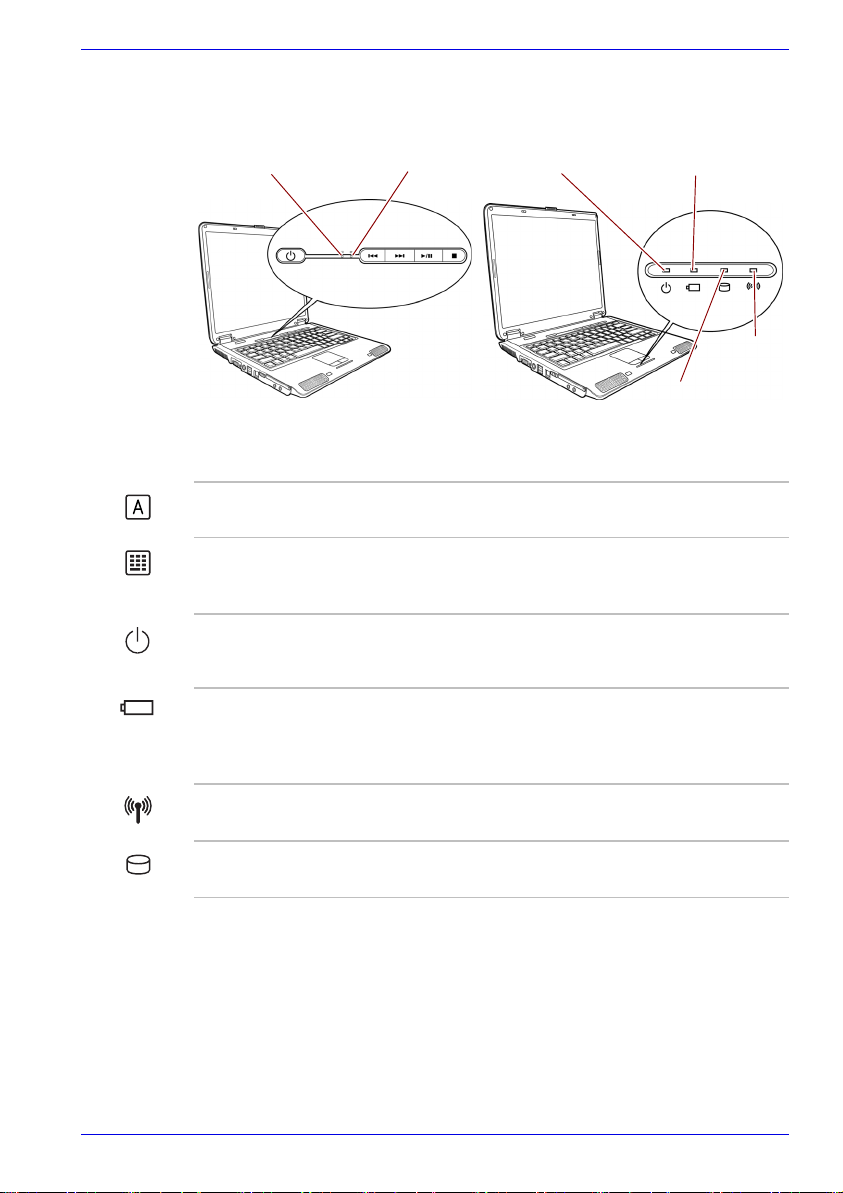
系统和键盘指示灯
整机介绍
Caps Lock
(大写锁定)
CapsLock
NumLock
(数字键盘锁定)
系统和复用键盘指示灯
电源
内置硬盘 /
光驱
字母键锁定为大写状态时此指示灯为绿色。
电池
无线
通信
(大写锁定)
NumLock
(数字键盘锁定)
数字模式图标亮起且为绿色时,可以使用复用键
盘 (带有灰色标识的按键)输入数字。请参阅第
5 章键盘的复用键盘小节。
电源 启动电脑后,电源指示灯为绿色。如果在关机菜
单中选择待机,电脑待机时此指示灯闪烁桔黄色
(亮一秒,熄灭两秒)。
电池 电池指示灯指示电池充电状态:绿色表示完全充
满,桔黄色表示电池正在充电,闪烁的桔黄色表
示电池电量不足。请参阅第 6 章电源及供电方
式。
无线通信 指示无线局域网活动,以及是否在使用无线局域
网功能。
内置硬盘 / 光驱 电脑访问硬盘或光驱时,内置硬盘 / 光驱指示灯
为绿色。
用户手册 2-7
Page 54
整机介绍
固定式光盘驱动器
电脑中安装了下列光盘驱动器之一:CD-R/RW & DVD-ROM 或 DVD Super
Multi 驱动器。 CD/DVD 驱动器使用 AT A PI 接口控制器。电脑访问 CD/DVD
时,驱动器上的指示灯会亮起来。
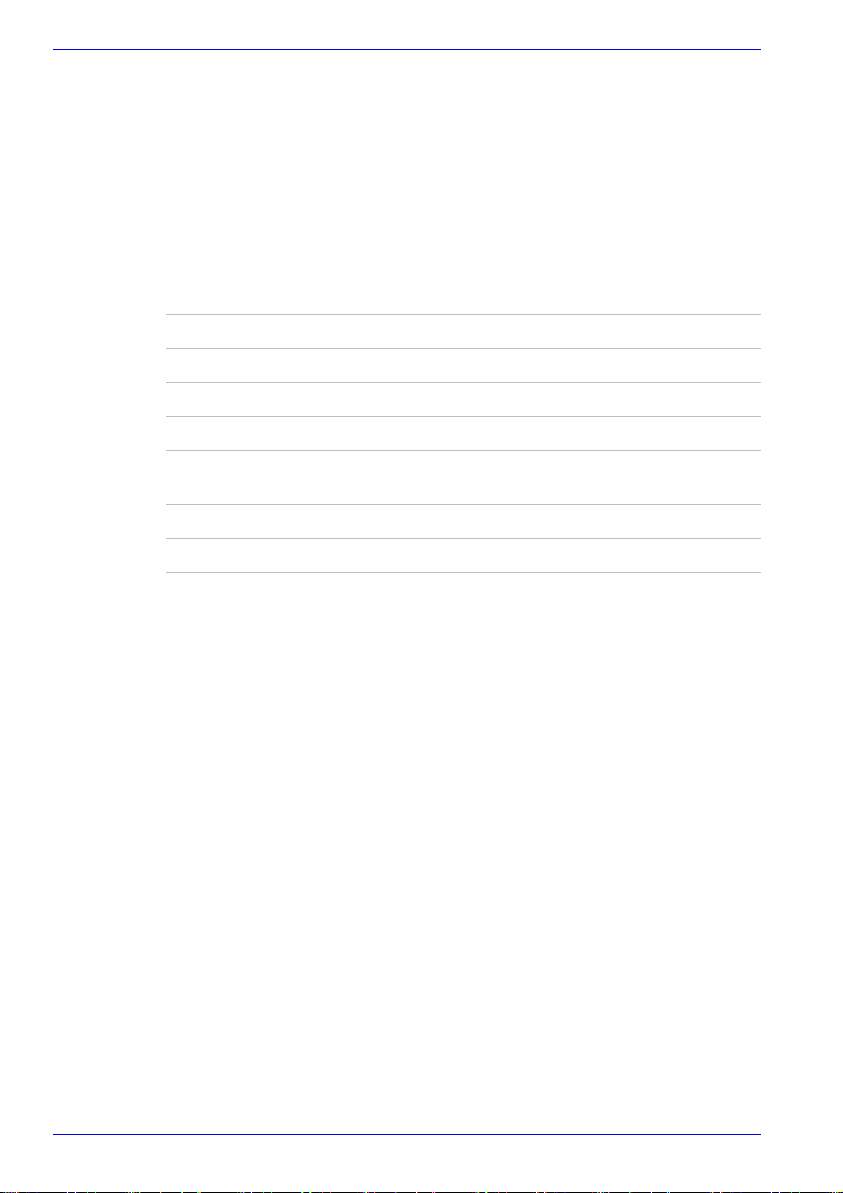
DVD 驱动器和光盘的区域编码
CD-R/RW & DVD-ROM 和 DVD Super Multi 驱动器及其各自的光盘是根据六
个市场区域的规格制造的。购买 DVD-Video 时,请确保它与您的驱动器相互
匹配,否则无法正常播放。
代码 区域
1
2
3
4
5
6
可刻录光盘
本节说明可刻录 CD/DVD 光盘的类型。通过检查驱动器的规格可了解它能刻
录哪些类型的光盘。使用 RecordNow! 刻录光盘。请参阅第 4 章基本操作。
加拿大,美国
日本,欧洲,南非,中东
东南亚,东亚
澳大利亚,新西兰,太平洋群岛,中美洲,南美
洲,加勒比海地区
俄罗斯,南亚次大陆,非洲,朝鲜,蒙古
中国
CD
■ CD-R 盘片只能刻录一次。无法擦除或改变已刻录在光盘上的数据。
■ CD-RW可多次复写。可使用1、2 或 4 倍速多速CD-RW光盘,或4至 10 倍速
高速光盘。超高速 CD-RW 盘片的刻录速度(仅在 CD-R/RW & DVD-ROM
驱动器上可获得超高速)最大是 24 倍速。
DVD
■ DVD-R 及 DVD-R DL 盘片只能刻录一次。无法擦除或改变已刻录在光盘
上的数据。
■ DVD-RW 可多次复写。
■ DVD-RAM 可多次复写。
■ DVD+R 及 DVD+R DL 盘片只能刻录一次。无法擦除或改变已刻录在光盘
上的数据。
■ DVD+RW 可多次复写。
2-8 用户手册
Page 55
格式
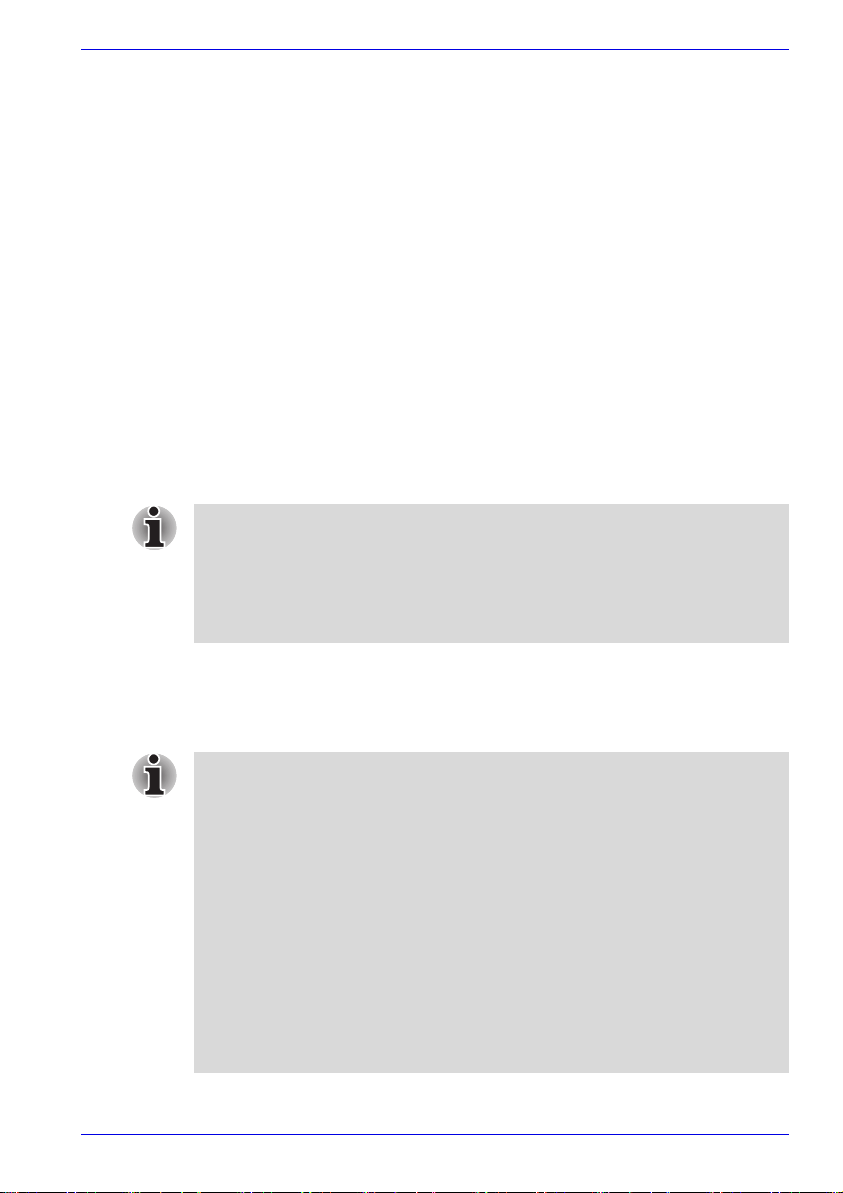
这些驱动器支持以下格式:
■ DVD-ROM
■ CD-DA
■ Photo CD™ (single/multi-session)
■ CD-ROM XA Mode 2 (Form1, Form2)
■ CD-R
■ DVD-Video
■ CD-Text
■ CD-ROM Mode 1, Mode 2
■ Enhanced CD (CD-EXTRA)
■ CD-RW
CD-R/RW & DVD-ROM 驱动器
全尺寸 CD-R/RW & DVD-ROM 驱动器可把数据刻录在可刻录 CD 上,并且
不需适配器就可以使用 12 cm (4.72")或 8cm(3.15") CD/DVD。
读取光盘中心的数据时会慢一些,而读取边缘的数据时会快一些。
DVD 读取 8 倍速 (最大)
CD 读取 24 倍速 (最大)
CD-R 刻录 24 倍速 (最大)
CD-RW 刻录 24 倍速 (最大,超高速介质)
整机介绍
支持 DVD ± R 双层盘片的 DVD Super Multi 驱动器
全尺寸 DVD Super Multi 驱动器模块可把数据刻录在可刻录 CD/DVD 上,并
且不需要适配器就可以使用 12 cm(4.72")或 8 cm(3.15")CD/DVD 盘片。
读取光盘中心的数据时会慢一些,而读取边缘的数据时会快一些。
DVD 读取 8 倍速 (最大)
DVD-R 刻录 8 倍速 (最大)
DVD-RW 刻录 6 倍速 (最大)
DVD+R 刻录 8 倍速 (最大)
DVD+RW 刻录 8 倍速 (最大)
DVD-R (DL)刻录 4 倍速 (最大)
DVD+R (DL)刻录 4 倍速 (最大)
DVD-RAM 刻录 5 倍速 (最大)
CD 读取 24 倍速 (最大)
CD-R 刻录 24 倍速 (最大)
CD-RW 刻录 16 倍速 (最大,超高速介质)
用户手册 2-9
Page 56
整机介绍
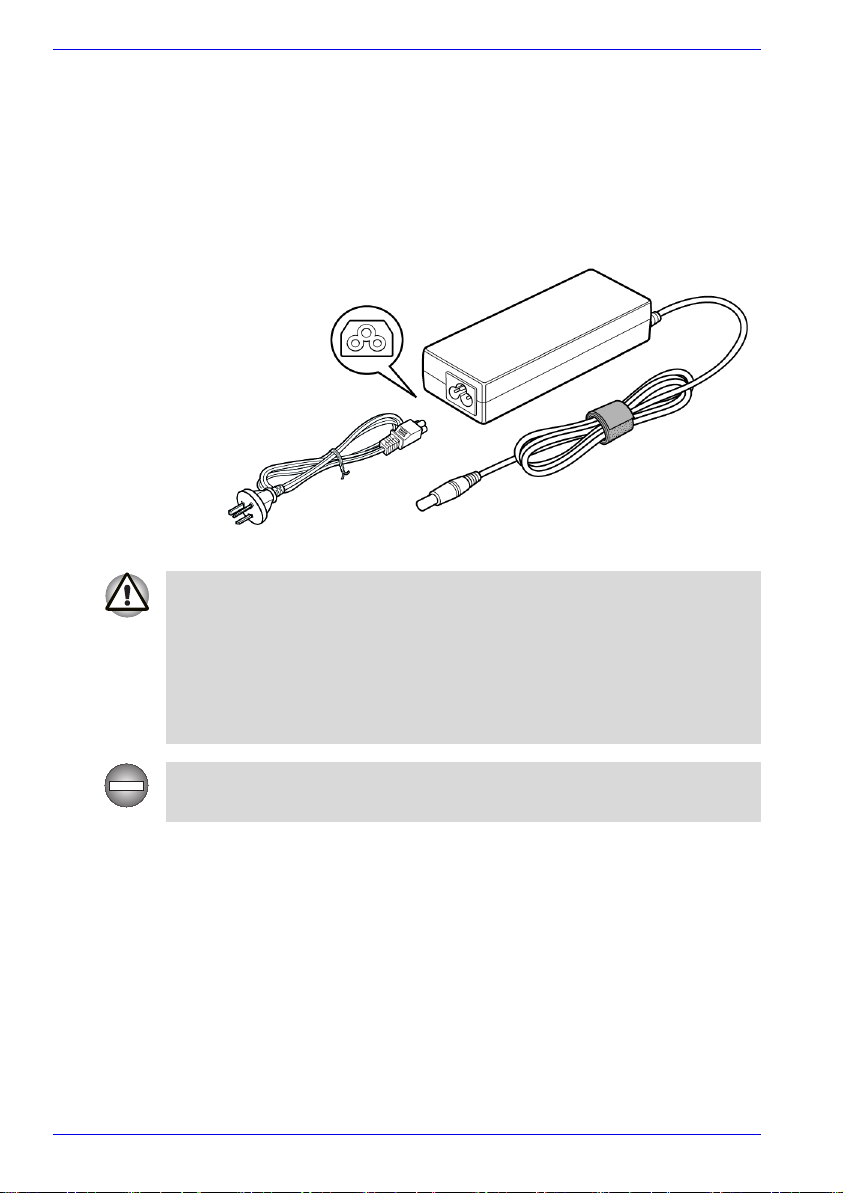
AC 适配器
AC 适配器将交流电转换为直流电,并降低电压,然后供给电脑使用。它可
自动适应 100 至 240 伏的电压和 50 至 60 赫兹的频率,从而使您可在大多数
国家 / 地区使用电脑。
如果要为电池充电,只需将 AC 适配器连接到电源和电脑即可。详细信息请
参阅第 6 章电源及供电方式。
AC
适配器
■
只能使用电脑随附的AC适配器或相当的选配适配器。使用错误的适配
器会损坏电脑。对于因使用错误适配器造成的后果,东芝不承担任何责
任。
■
只能使用电脑随附的AC适配器或相当的兼容适配器。使用任何不兼容
AC
适配器或其他类型的
使电脑出现故障及
适配器可能会产生不同电压,这会损坏电脑、
/
或可能导致数据丢失。对于由于使用不兼容适配器
导致的任何损坏、电脑故障及/或数据丢失,东芝不承担任何责任。
只能使用电脑随附的AC适配器。其他AC适配器可能具有不同的电压和端
子极性,使用此类AC适配器可能会发热或冒烟,甚至可能导致起火或破裂。
2-10 用户手册
Page 57
Satellite L100 / Satellite Pro L100
入门
本章讲述开始使用电脑之前需要了解的基本信息。其中就以下主题进行说
明:
■ 为了您的健康和安全,请首先布置好工作空间。
请仔细阅读《东芝笔记本电脑使用指南》。本手册是电脑附带的,解释产品
责任。
■ 安装电池组
■ 连接 AC 适配器
■ 打开显示屏
■ 打开电源
■ Windows
■ 关闭电源
■ 重新启动电脑
■ 恢复预装软件
®
XP 设置
第 3 章
用户应仔细阅读
用户手册 3-1
Windows® XP
设置一节。
Page 58

入门
设置您的工作空间
建立一个舒适的工作环境对您和您的电脑来说都具有重要的意义。如果工作
环境很差,或者工作习惯容易导致疲劳,那么因为手、手腕或者其它关节的
反复紧张动作而感到不适,甚至会受到严重的伤害。为使电脑运行正常也必
须保持良好的环境条件。本节讨论以下主题:
■ 常规条件
■ 摆放电脑
■ 座位和坐姿
■ 照明
■ 工作习惯
常规条件
一般说来,如果您感觉舒适,那么您的电脑也会感觉良好 , 但还是请您阅读
一下本文,进一步确保您的工作环境良好。
■ 确定电脑周围有足够空间,保持通风。
■ 连接交流电源线的插座一定要靠近电脑并且方便操作。
■ 温度应介于 5°C 到35°C 之间(41°F 到95°F),相对湿度应为 20% 到80%。
■ 所在区域温度或者湿度不应发生剧烈或者极端的变化。
■ 电脑要保持无尘、无潮气,也不要受日光直射。
■ 电脑要远离热源,比如电暖气。
■ 不要在液体或者腐蚀性化学物质附近使用电脑。
■ 切勿使电脑靠近产生强磁场的物体 (如立体声扬声器)。
■ 电脑中某些部件 (包括数据存储介质)可能会因为遇磁而损坏。切勿使
电脑靠近磁体,也不要把磁体拿到电脑附近。对某些物体一定要加倍小
心,比如立体声扬声器,这些物体工作时会产生强磁场。另外还要注意
手镯等金属物体可能会在不经意间磁化。
■ 切勿在移动电话的附近使用电脑。
■ 要为风扇保留充足的通风空间。切勿堵塞通风口。
摆放电脑
电脑和外围设备的摆放要舒适并且安全。
■ 应将电脑放在平整的平面上,高度和距离均应适当。
■ 显示屏不要高于眼睛高度,以免眼部疲劳。
■ 工作时,电脑的位置应以您的正前方为准,并且一定要留出足够的空间,
使您方便操作其它设备。
■ 电脑后面要留出足够空间,保证您能方便地调整显示屏。显示屏的安放
角度在降低眩光的同时还要尽可能提高可见性。
■ 如果使用托纸架,其高度和距离要与电脑大致相等。
3-2 用户手册
Page 59
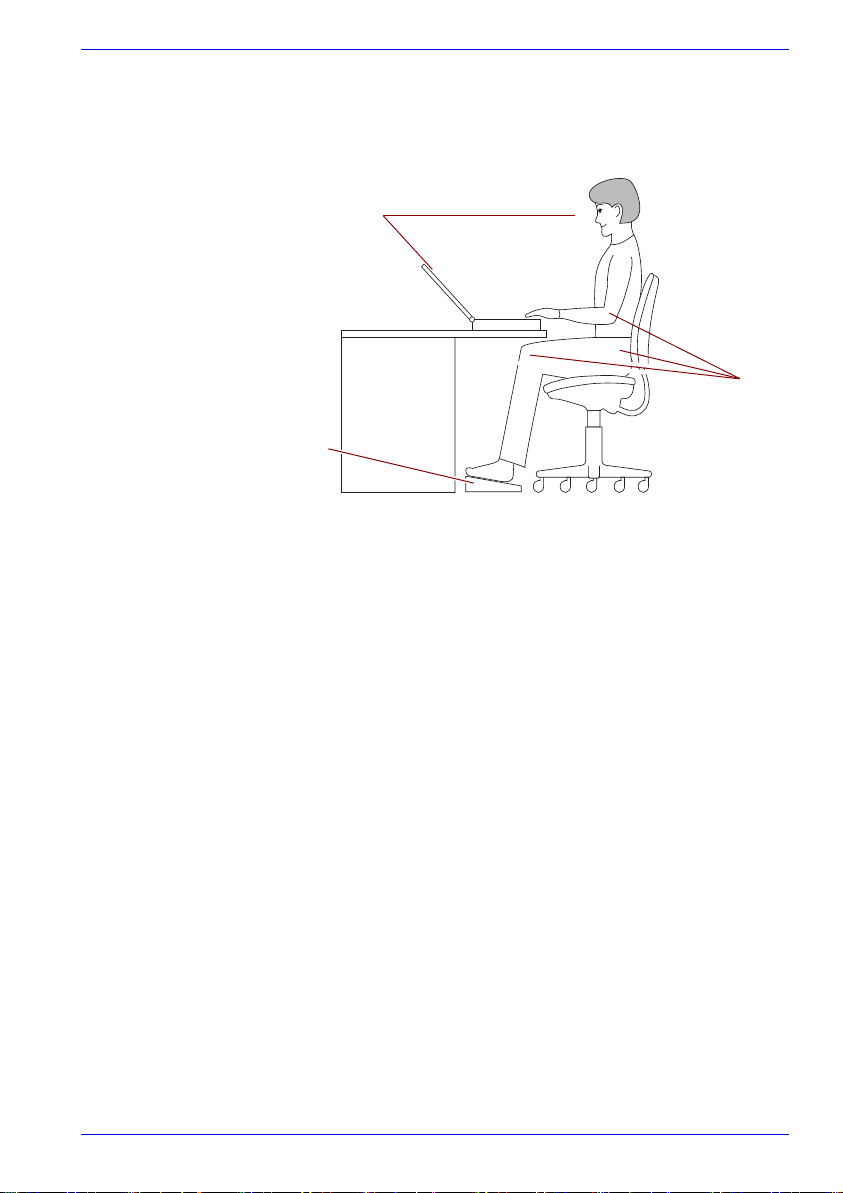
座位和坐姿
座椅相对于电脑和键盘的高度以及座椅对您身体的支撑情况是减轻工作疲劳
程度的主要因素。请参阅以下提示及附图。
低于眼睛高度
脚垫
坐姿和电脑位置
■ 座椅应使键盘略低于肘部平面或者与之平齐。您应能够在肩部放松的状
态下舒适地打字。
■ 膝盖应稍稍高于臀部。如有必要,可使用脚垫抬高膝部,这样可以缓解
大腿背面的压力。
■ 使座椅能支撑脊柱靠下的弯曲部位。
■ 工作时请坐直,膝盖、臀部和肘部均大致成 90 度角。切勿过度前倾或者
后仰。
入门
90 度
照明
适度的照明可使显示内容更易辨别,并能减轻眼部疲劳。
■ 电脑的位置以日光或者明亮的室内灯光不会在屏幕上发生反光为宜。窗
户请采用有色玻璃,或使用其它遮蔽物,这样可消除日晒眩光。
■ 不要将电脑放在明亮的光源前面,否则光线会直刺您的眼睛。
■ 如有可能,电脑工作区域中请使用非直射的柔和灯光。可以使用灯泡为
文件或者桌面提供照明,但是其位置一定不要使显示屏产生反光,也不
要直接照射您的眼睛。
用户手册 3-3
Page 60
入门
工作习惯
要避免因为反复的紧张动作而导致不适或者伤害,其中一个关键就是改变您
的工作方式。如果可能的话,每天的工作中要安排不同种类的任务。如果必
须长时间使用电脑,可以设法打破常规,这样可减轻疲劳程度,同时也可提
高效率。
■ 坐姿要放松。请按上文所述正确地摆放座椅和设备,这样可减轻您肩部
■ 要经常变换坐姿。
■ 要经常站起来舒展一下身体或稍微活动一下。
■ 手腕和手部每天要活动并舒展几次。
■ 视线要经常离开电脑并向远处的物体注视几秒钟,例如每 15 分钟向远处
■ 要经常进行短暂的休息,而不要集中起来只休息一两次,例如每半个小
■ 要经常检查视力,如果怀疑自己可能受到重复性紧张伤害,请及时去看
有许多书都讲述了人体工程学以及重复性紧张伤害或者重复张力综合症等问
题。如果需要进一步了解这方面的内容,或者需要了解有关如何锻炼这些压
力点 (例如手和手腕)的指导,请到图书馆或者书店查找。同时请参阅《东
芝笔记本电脑使用指南》。
安装电池组
或者颈部的紧张程度,同时也可使背部放松。
看 30 秒。
时休息两到三分钟。
医生。
请按照以下步骤安装电池。
■
本电池组是锂离子电池,如果更换、使用、处理或者丢弃时的处理方法
不当,电池可能会爆炸。丢弃电池时请遵守当地的法令或者规章制度。
更换电池时,只能使用东芝推荐的电池。
■
拿电脑时切勿接触电池插销。否则可能被无意中释放插销而坠落的电池
砸伤。
■
安装电池组前切勿推电源按钮。
1. 关闭电脑电源。
2. 断开所有和电脑相连的电缆。
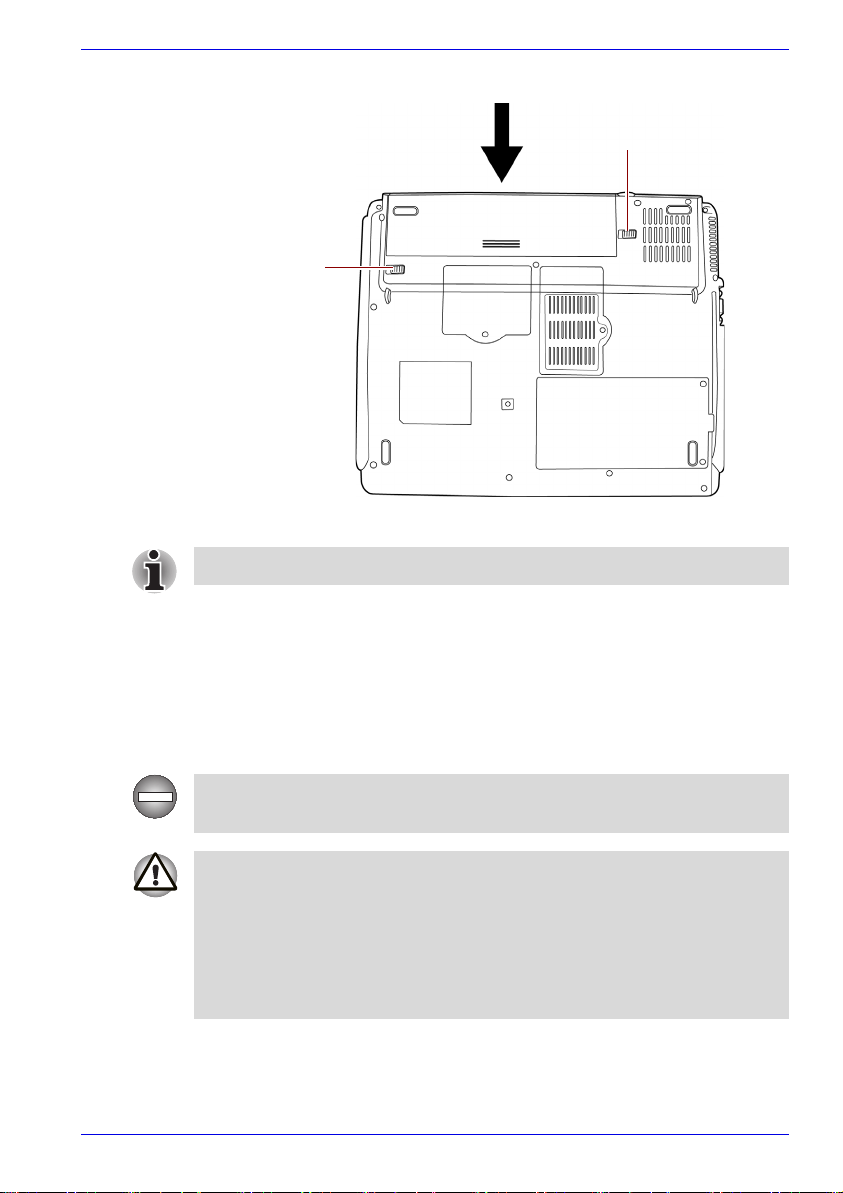
3. 安装电池组,电池释放闩锁 “咔嗒”一声就位。
4. 固定电池固定闩锁,确保电池锁定就位。以后拆卸电池时,必须首先解
锁。
3-4 用户手册
Page 61
入门
电池释放闩锁
电池固定闩锁
固定电池组
关于拆卸电池组的信息,请参阅第6章电源及供电方式的取下电池组章节。
连接 AC 适配器
如需对电池充电或希望使用交流电源,请连好 AC 适配器。这也是开始工作
的最快方式,因为要首先为电池组充电,然后才能使用电池为电脑供电。
本 AC 适配器可以使用 100 至 240 伏, 50 或 60 赫兹的任何电源。有关使用
AC 适配器为电池组充电的详细说明,请参阅第 6 章电源及供电方式。
只能使用电脑随附的AC适配器。其他AC适配器可能具有不同的电压和端
子极性,使用此类AC适配器可能会发热或冒烟,甚至可能导致起火或破裂。
■
只能使用电脑随附的AC适配器或等效的兼容适配器。使用不兼容的适
配器会损坏电脑。对于由于使用不兼容适配器导致的任何损坏,东芝不
承担任何责任。
■
连接AC适配器与电脑时,请务必遵循用户手册内说明的步骤顺序。连接
电源线与通电插座应为最后步骤,否则适配器DC输出插头可感应电流
变化,一旦接触会导致触电或轻微人身伤害。作为一般安全预防措施,
应避免接触任何金属零件。
用户手册 3-5
Page 62
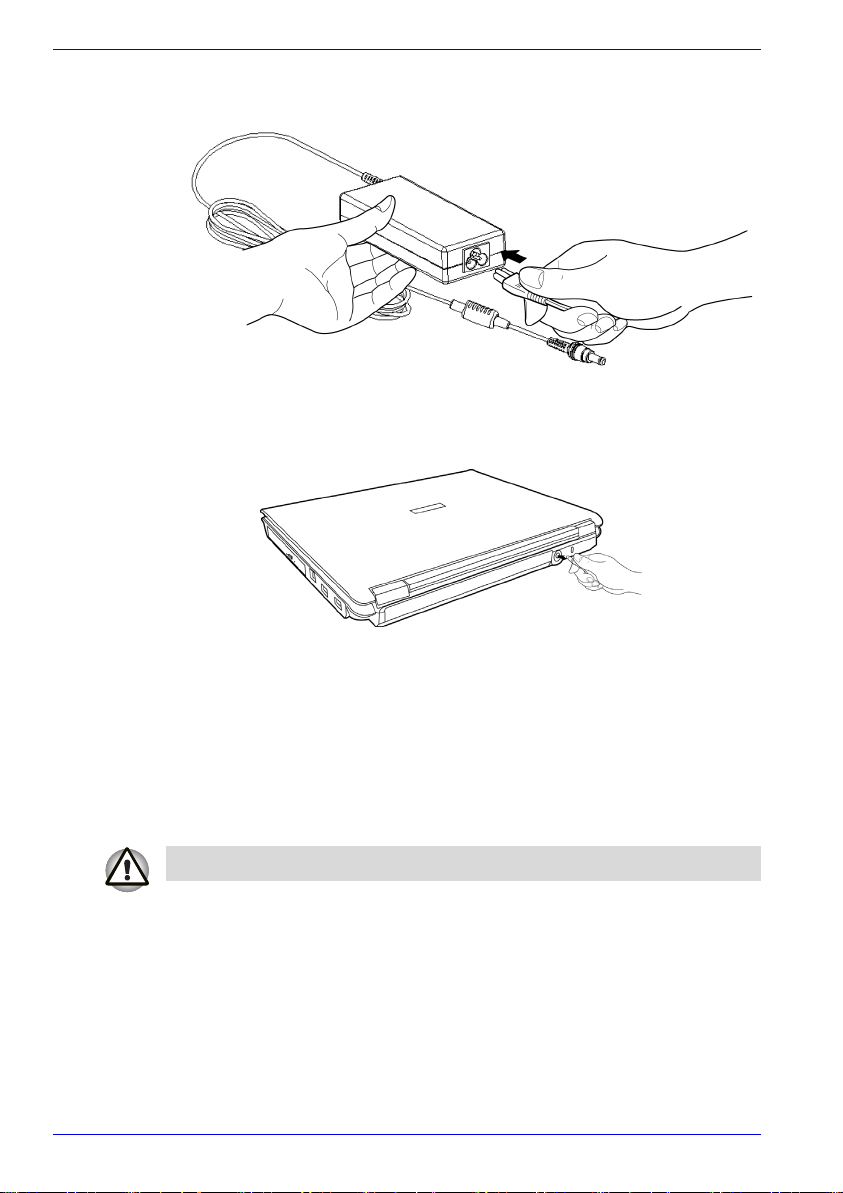
入门
1. 将电源线连接到 AC 适配器。
将电源线连接到AC适配器
2. 将 AC 适配器的直流输出插头连接到电脑后面的直流输入 19V 接口。
将适配器连接到电脑
3. 将电源线插入到有电的墙壁插座。
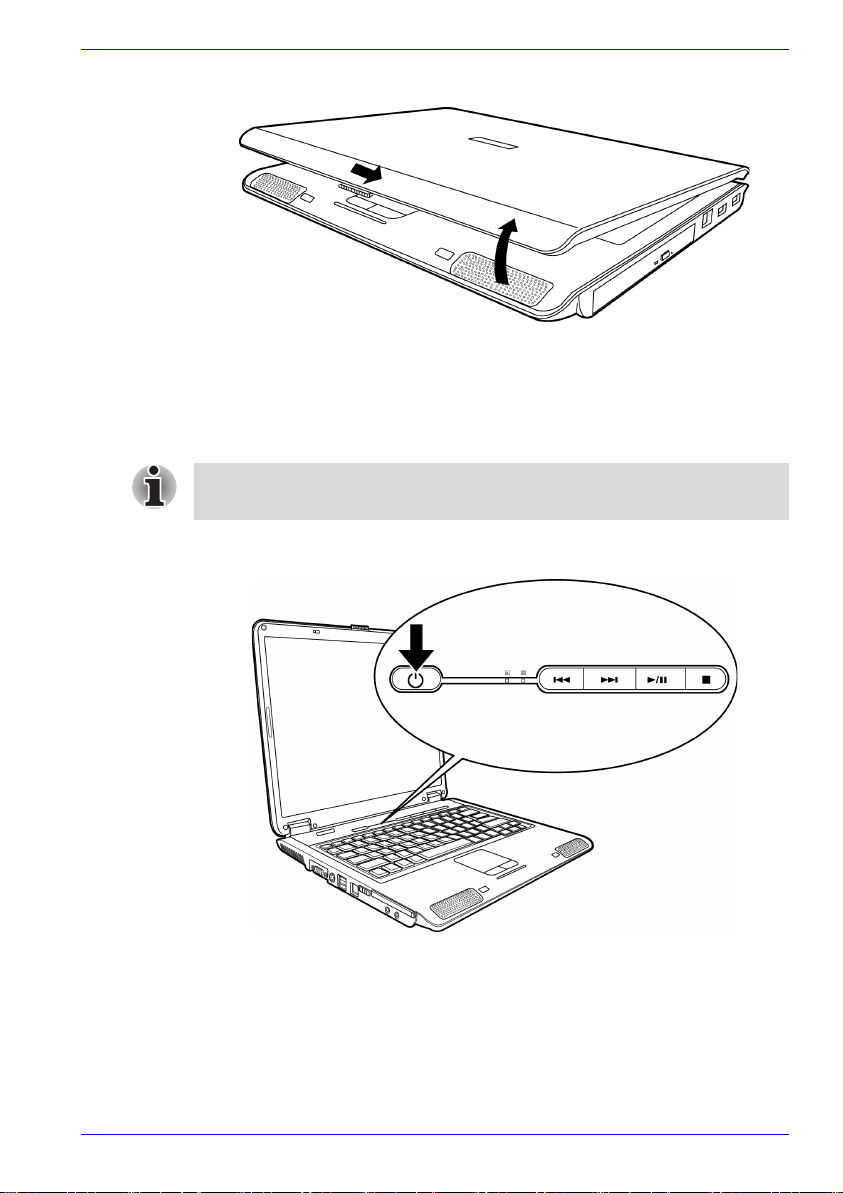
打开显示屏
显示屏面板可在较大范围内旋转,方便获得最佳的观察角度。
1. 向右推开电脑前部的显示面板插销。
2. 向上抬起面板,调整到最佳视角。
开合显示屏面板时请务必小心。粗暴地开合显示屏面板可能损坏电脑。
3-6 用户手册
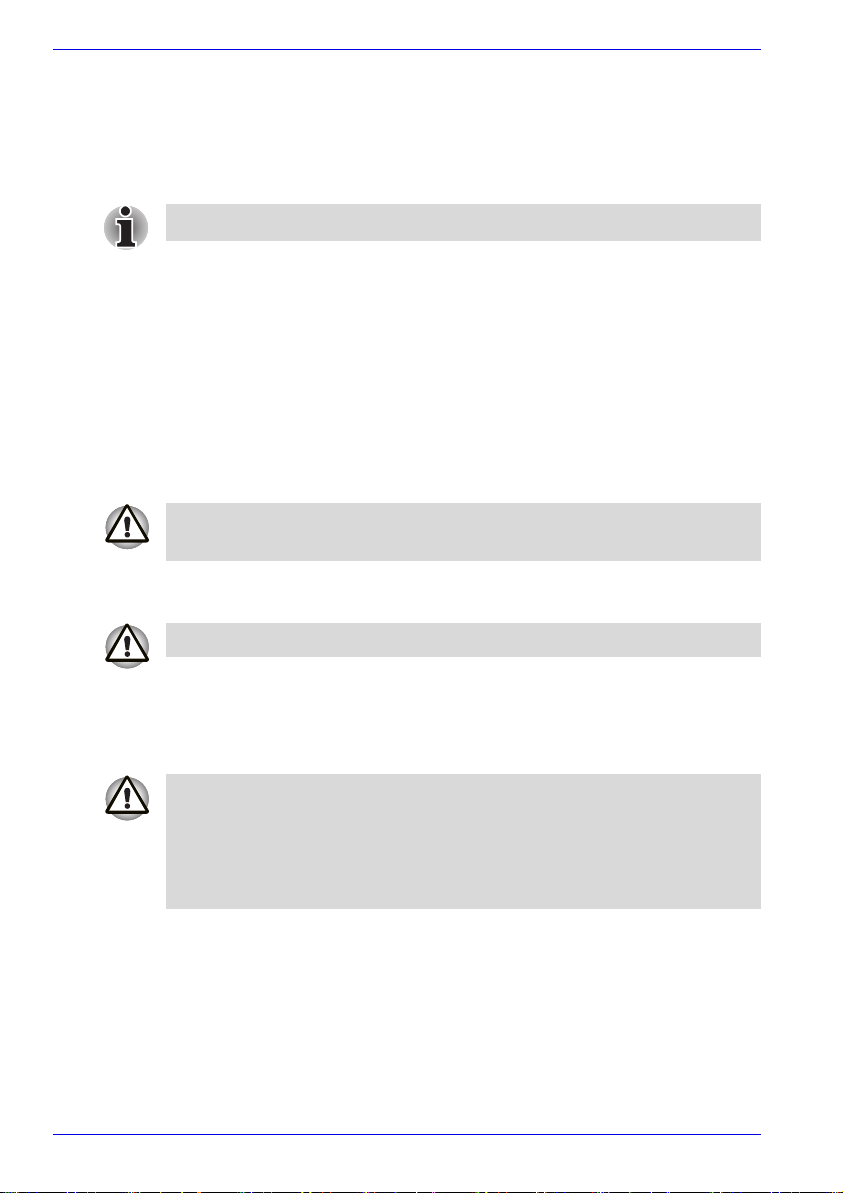
Page 63
打开电源
入门
打开显示屏
本节说明如何打开电源。
第一次打开电源之后,在完成操作系统设置前切勿关闭电脑。请参阅
Windows® XP
按住电脑的电源按钮 2 或 3 秒钟。
设置部分。
打开电源
用户手册 3-7
Page 64
入门
Windows® XP 设置
第一次打开电源后,电脑的初始画面是 Microsoft® Windows® XP 家庭版或专
业版的启动画面徽标。
按照屏幕提示操作。
一定要仔细阅读屏幕上显示的 Windows 最终用户许可协议。
关闭电源
可采用以下模式之一关闭电源:关机 (引导)、休眠或待机模式。
关机模式 (引导模式)
使用关机模式关闭电源时,系统不保存任何数据,电脑将进入操作系统的主
画面。
1. 如果已输入数据,应保存于硬盘或软驱。
2. 确定所有的磁盘 (光盘)活动均已停止后,取出 CD/DVD 或者软盘。
确定内置硬盘驱动器/光驱指示灯已经熄灭。如果关闭电源时系统正在访问
磁盘 (光盘),可能造成数据丢失或者磁盘 (光盘)损坏。
3. 单击开始按钮,然后单击关闭计算机。在关闭计算机菜单中单击关闭。
4. 关闭所有外围设备的电源。
切勿马上再次打开电脑或者设备电源。请稍等片刻,使电容彻底放电。
休眠模式
休眠功能可在电脑关机时将内存中的内容保存到硬盘中。下次打开电脑时会
恢复到上一次关机时的状态。但是休眠模式不会保存外围设备的状态。
■
保存数据。进入休眠模式时,电脑会把内存中的内容保存到硬盘。不
过,为安全起见,最好手动保存数据。
■
如果在保存完成之前取下电池或者断开AC适配器,会导致数据丢失。请
等待磁盘指示灯熄灭。
■
电脑处于休眠模式时,切勿安装或拆卸内存条。否则会丢失数据。
3-8 用户手册
Page 65
入门
休眠模式的优点
休眠模式功能具有以下优点:
■ 电脑因为电池低电量而关机时会把数据保存到硬盘中。
对于将要以休眠模式关机的电脑,必须在电源选项内休眠标签以及东芝省
电基本设置标签中打开休眠功能。
否则电脑会以待机模式关机。如果电池电源耗尽,会丢失待机状态下保存的
数据。
■ 再次打开电脑电源时,可以迅速返回原来的工作环境。
■ 如果在由系统待机功能中设置的时间内电脑没有接收到输入或者没有硬
件访问,为节约电力,电脑会自动关闭。
■ 您也可以使用面板打开 / 关闭电源功能。
启动休眠模式
您也可以按下
要进入休眠模式,请按照以下步骤操作。
1. 单击开始。
2. 选择关闭计算机。
3. 打开关闭计算机对话框。如果未显示休眠,请进行步骤 4。如果显示休眠,
请进行步骤 5。
4. 按下 Shift 键。此时待机一项会变成休眠。
5. 选择休眠。
Fn + F4
启动休眠。详细信息请参阅第5章键盘。
自动休眠模式
按下电源按钮或者关上显示面板时,电脑会自动进入休眠模式。但首先需要
按照以下步骤进行必要的设置。
1. 打开控制面板。
2. 打开性能和维护,然后打开电源选项。
3. 选择电源选项属性内的休眠标签,然后选择启动休眠选择框并单击应用
按钮。
4. 单击确定按钮。
5. 打开东芝省电。
6. 选择设置动作标签。
7. 选择所需的休眠设置,包括按下电源按钮时和合上显示屏时激活休眠模
式。
8. 单击确定按钮。
用户手册 3-9
Page 66
入门
休眠模式中的数据保存
以休眠模式关闭电源时,电脑会花费一点时间把当前的内存数据保存到硬盘
中。在此期间,磁盘指示灯会点亮。
关闭电脑并将内存保存到硬盘后,关闭所有外围设备的电源。
切勿马上再次打开电脑或者设备电源。请稍等片刻,使电容彻底放电。
待机模式
如果必须中断工作,本功能可关闭电源,同时不必退出当前运行的软件。数
据保存在电脑主内存中。再次打开电源时,可以从原来中断处继续工作。
■
当连接AC适配器时,电脑会依据东芝省电内的设置进入待机模式。
■
要从待机模式恢复操作,按下电源按钮或任意键即可。后一动作仅在硬
件设置中启动了键盘唤醒时才有效。
■
如果电脑自动进入待机模式时某个网络应用程序正处于活动状态,那么
即使电脑从待机模式中醒来,此程序也不会恢复。
■
为避免电脑自动进入待机模式,可以在东芝省电中禁用待机模式。但这
样会使电脑的能源之星功能失效。
■
使电脑进入待机模式前,请务必存储数据。
■
电脑处于待机模式下时,切勿安装或拆卸内存条。否则可能损坏电脑或
内存条。
■
电脑处于待机模式时,切勿取下电池组(除非电脑与AC电源连接)。否
则会丢失内存中的数据。
■
如果把电脑带到飞机上或者医院中,那么一定要以休眠模式或关机模式
关闭电脑,以免干扰无线电信号。
待机模式的优点
待机功能具有以下优点:
■ 恢复到原来工作环境的速度比休眠模式快。
■ 如果在由系统待机功能中设置的时间内电脑没有接收到输入或者没有硬
件访问,为节约电力,电脑会自动关闭。
■ 您也可以使用面板打开 / 关闭电源功能。
3-10 用户手册
Page 67
入门
进入待机模式
进入待机模式的方法有以下三种:
1. 单击开始,然后单击关闭计算机,然后单击待机。
2. 合上显示屏。但此时必须启用本功能才行。请进入东芝省电,参阅其中
的设置动作标签。
3. 按电源按钮。但此时必须启用本功能才行。请进入东芝省电,参阅其中
的设置动作标签。
再次打开电源后,可从关闭电脑时的中断点继续工作。
您也可以按下
■
以待机模式关闭电脑后,电源指示灯为桔黄色。
■
如果采用电池作为电脑电源,以休眠模式关闭电脑可以延长操作时间,
因为待机模式消耗更多电源。
待机模式限制
在以下条件下待机功能无效:
■ 关闭电源后又马上打开。
■ 内存电路暴露在静电或者电气噪声之下。
重新启动电脑
某些情况要求您重新启动电脑系统。例如,如果:
■ 更改了某些电脑设置。
■ 出现错误,并且电脑不再响应键盘命令。
■ 重新启动电脑系统有三种方式:
1. 单击开始按钮,然后单击关闭电脑,在关闭菜单中选择重新启动。
2. 按下 Ctrl + Alt + Del 后显示 Windows
启动。
3. 按住电源按钮 5 秒钟,等待 10-15 秒,然后按下电源按钮重新开启电脑。
Fn + F3
启动待机。详细信息请参阅第5章键盘。
®
任务管理器,然后选择关机及重新
用户手册 3-11
Page 68
入门
恢复预装软件
如果预装软件出现故障,可以使用恢复光盘进行恢复。
恢复整个系统
恢复操作系统和所有预装软件的步骤如下:
如果重新安装
1. 将恢复光盘插入光驱,关闭电脑电源。
2. 等待 10 至 15 秒,然后再次打开电脑。
3. 显示 In Touch with Tomorrow TOSHIBA 画面后,按下 F12 键。
4. 使用上下光标键在显示菜单中选择 CD/DVD 图标。
5. 按照屏幕提示操作。
6. 若电脑已安装了额外软件,恢复光盘无法恢复此软件。从其他媒体分别
安装这些应用程序 (如工作套件、 DVD 播放器、游戏等)。
Windows
®
操作系统,会格式化硬盘,这样会丢失所有数据。
3-12 用户手册
Page 69
Satellite L100 / Satellite Pro L100
基本操作
本章介绍关于基本操作的信息,包括使用触摸板、光盘驱动器、音频 / 视频
控制、音响系统、调制解调器、无线 LAN 及局域网。本章同时还讲述电脑保
养问题。
使用触摸板
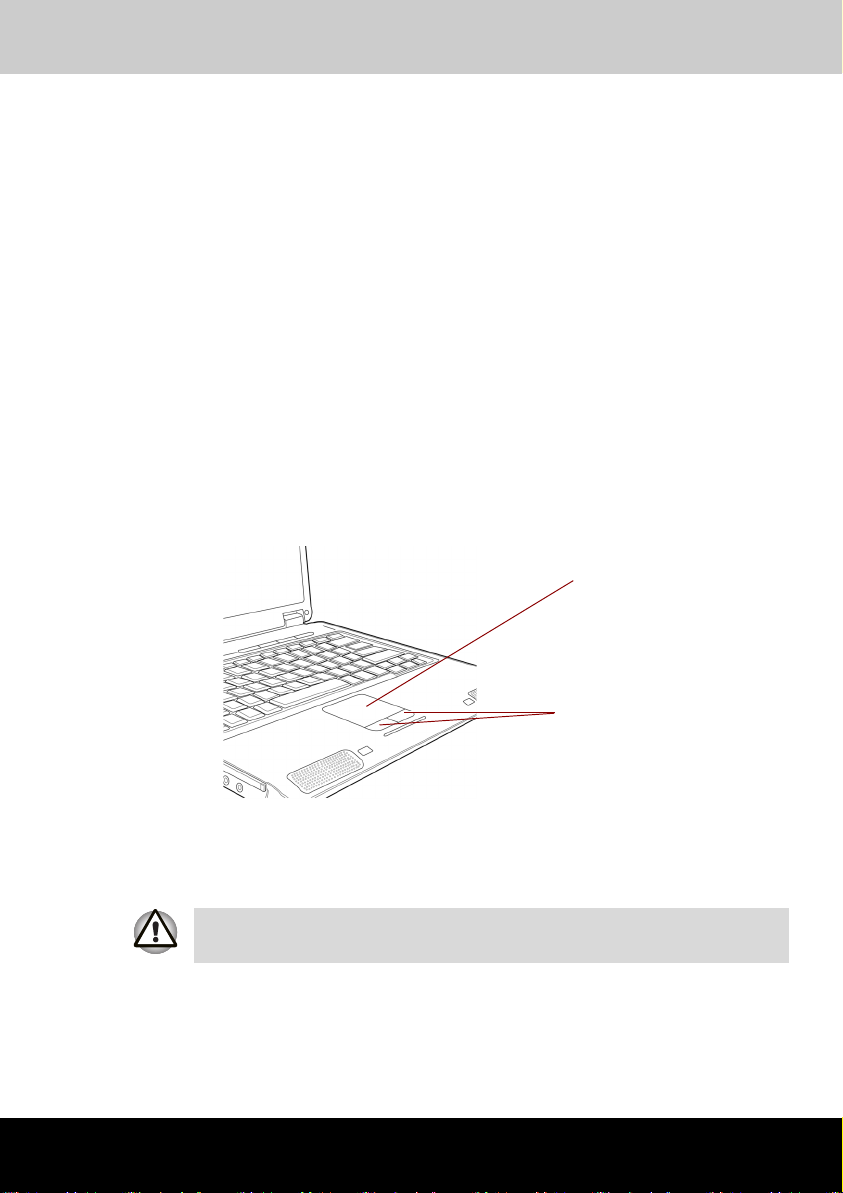
使用触摸板时,只需将手指尖放在触摸板上移动即可,移动方向与您希望的
屏幕指针移动方向相同。
第 4 章
触摸板
触摸板控制按钮
触摸板和控制按钮
触摸板下方有两个按钮,其用途与鼠标按钮相同。按下左侧按钮可以选择菜
单项或操作指针指定的文本或图形。按下右侧按钮可以显示一个菜单,或者
行使其它功能,具体功能取决于正在使用何种软件。
不要对触摸板施压过重,也不要用圆珠笔尖等尖锐物体按压触摸板。否则可
能损坏触摸板。
用户手册 4-1
Page 70
基本操作
对于某些功能来说,只需轻敲触摸板即可,而无需按控制按钮。
单击:
敲一下触摸板
双击:
敲两下触摸板
拖放:
1.
按住左控制按钮并移动光标,拖动需要移动的目标。
2.
松开手指将目标停放在希望位置。
滚动:
垂直:在触摸板右侧边缘上下移动手指。
水平:在触摸板底部边缘左右移动手指。
使用光盘驱动器
本节文字和插图主要针对光学 DVD-ROM 驱动器。然而,操作与所有其他光
盘驱动器相同。全尺寸驱动器能够以高性能运行基于 CD/DVD-ROM的程序。
不需要适配器即可使用 12 cm(4.72")或 8cm(3.15")CD/DVD 盘片。CD/
DVD-ROM 驱动器使用 AT AP I 接口的控制器。电脑访问 CD/DVD-ROM 时,
驱动器上的指示灯会亮起来。
可以使用
如果您有 CD-R/RW & DVD-ROM 驱动器,另外请参阅用 CD-R/RW & DVD-
ROM 驱动器刻录 CD 小节,了解其中关于刻录 CD/DVD 的注意事项。
如果您有 DVD Super Multi 驱动器,另外请参阅使用支持 DVD ± R 双层读写
的 DVD Super Multi 驱动器刻录 CD/DVD 小节,了解其中关于刻录 CD/DVD
的注意事项。
Win DVD
应用程序欣赏
DVD
电影光盘。
4-2 用户手册
Page 71
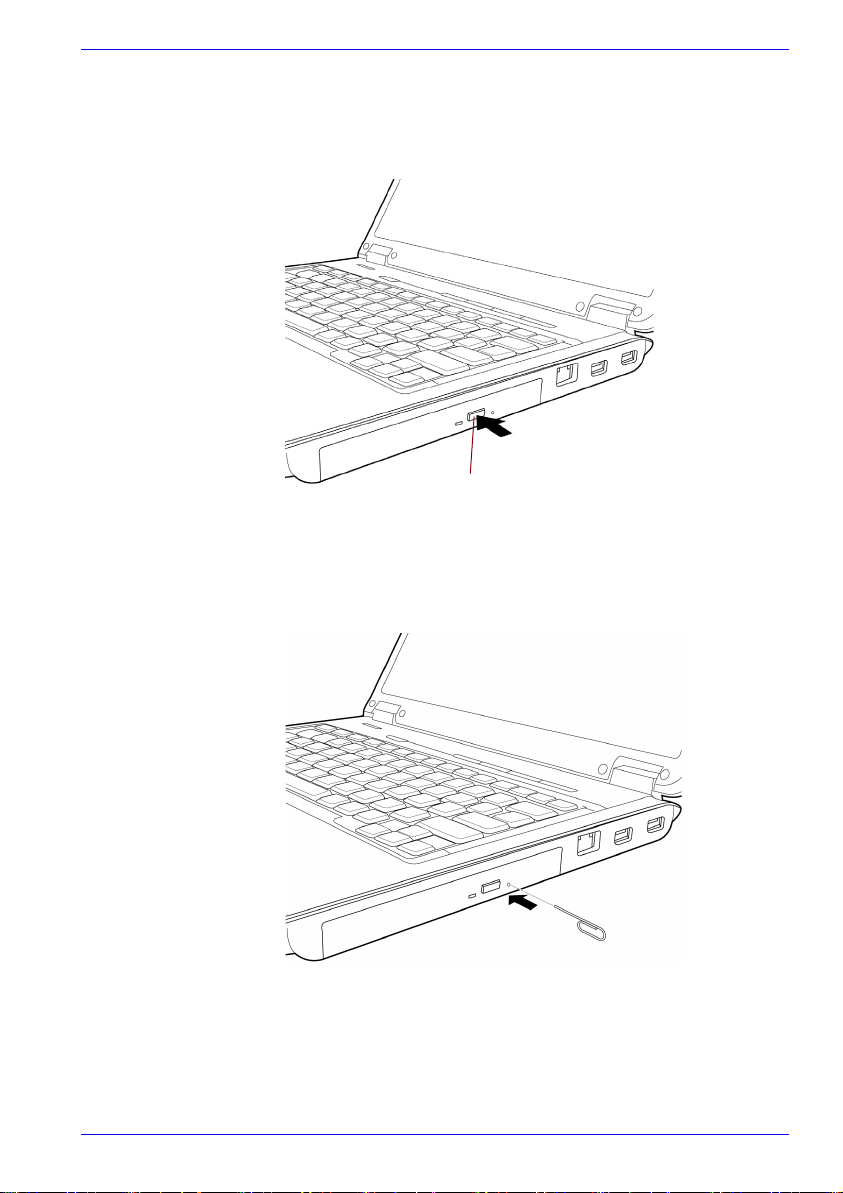
放入光盘
按照以下步骤并参考附图装入光盘。
1. a. 电源接通后,轻轻按下弹出按钮,打开托盘。
弹出按钮
按下弹出按钮
b. 电脑电源关闭时,按下弹出按钮并不会打开托盘。电源关闭时,如
果要打开托盘,在紧邻弹出按钮右侧的弹出孔中插入较细的物体
(大约 15mm)即可打开托盘,例如可插入拉直的曲别针。
基本操作
使用弹出孔,手工打开托盘
用户手册 4-3
Page 72
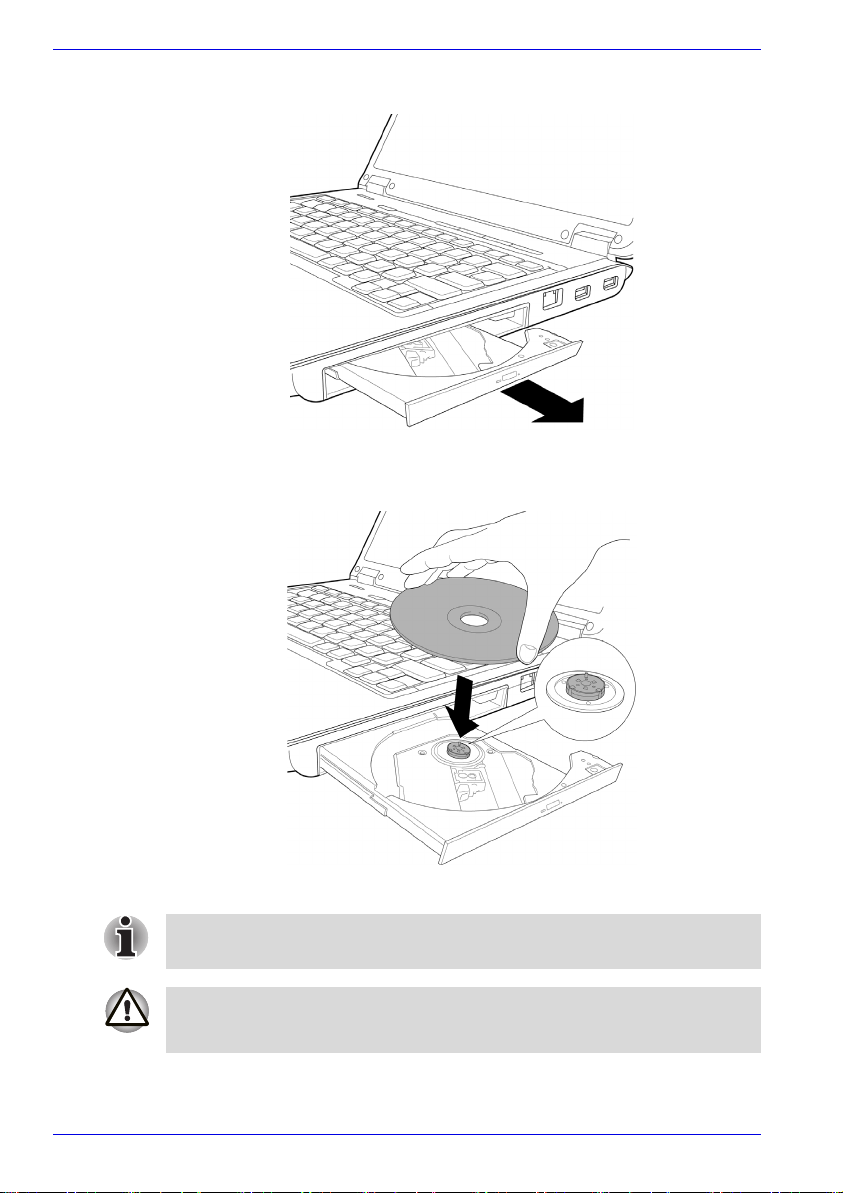
基本操作
2. 轻轻地捏住托盘,将其完全拉出。
拉出托盘
3. 将光盘放入托盘,有标签的一面朝上。
插入光盘
当托盘完全打开时,电脑边缘会稍微超出电脑光盘托架一部分。因此,光盘
放入托架时需要略微倾斜。放好后,如上图所示确定光盘是否平坦。
■
切勿触摸激光镜头。否则会导致失准。
■
切勿让杂质进入驱动器。关闭驱动器前检查托架后缘,确定无异物。
4-4 用户手册
Page 73
基本操作
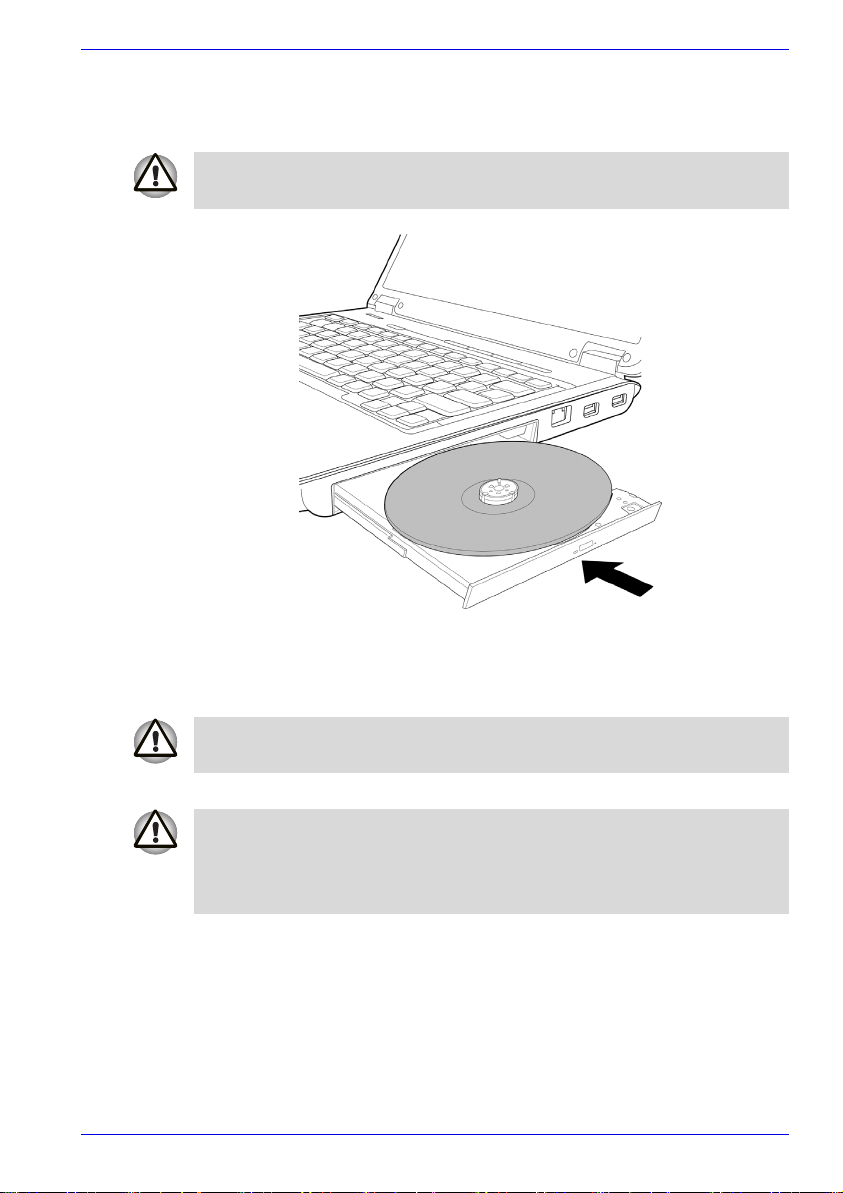
4. 按住光盘中心并轻柔地将其压入,听到光盘 “咔嗒”一声就位即可。盘
片应该低于转轴顶部,与转轴的底部密切贴合。
5. 推托盘中部,将其关闭。轻柔地按压托盘,直到托盘锁定就位为止。
关闭托盘时如果
DVD/CD
光盘位置不正确,可能会损坏光盘。另外,按下
弹出按钮时托盘可能无法完全打开。
关闭托盘
取出光盘
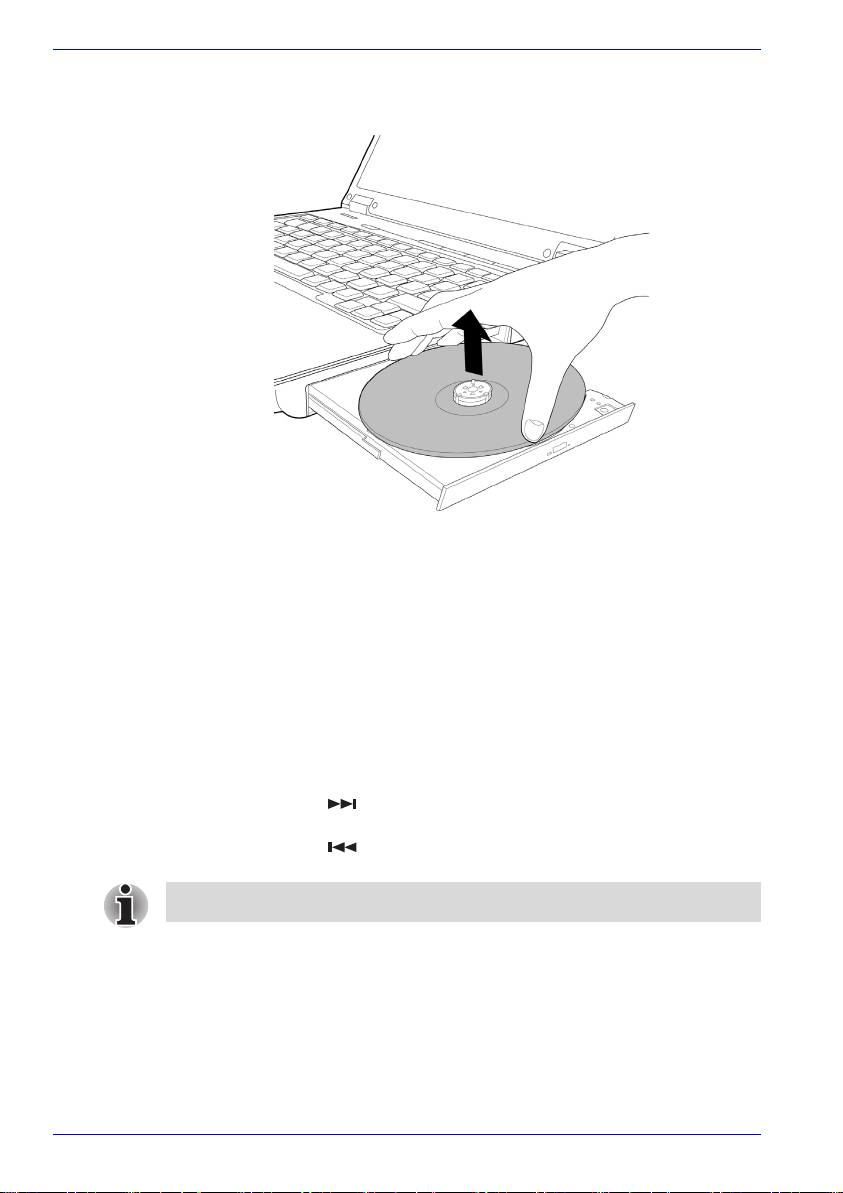
按照以下步骤并参考图示取出光盘。
切勿在电脑访问光驱期间按下弹出按钮。等光驱指示灯熄灭后再打开托盘。
另外,如果在打开托盘后光盘仍然旋转,请等光盘停住后再取出。
1. 按下弹出按钮,托盘会部分打开。轻轻地将托盘完全拉出。
■ 托盘弹出一部分之后,请稍等片刻,确定光盘停止旋转后再将托盘完全
拉出。
■ 使用弹出孔之前请首先关闭电源。打开托盘时,如果光盘仍然旋转,光
盘可能飞出转轴并导致伤害。
用户手册 4-5
Page 74
基本操作
2. 光盘会稍微超出光驱托盘,这样会方便捏住光盘。轻轻地抓住光盘边缘
并向上提起,将其取出。
取出
CD/DVD
3. 推托盘中部,将其关闭。轻柔地按压托盘,直到托盘锁定就位为止。
音频 / 视频控制
本节说明如何使用音频 / 视频控制按钮。可以在电脑打开时使用它们来播放
CD 和 DVD。
向前与向后按钮
按此按钮以选择需要的功能。
向前 按 按钮前进至下一音轨、章节或数据。
向后 按 按钮退至前一音轨、章节或数据。
如果在
Windows® Media Player
4-6 用户手册
中选择了随机,按向前或向后进行随机选择。
Page 75
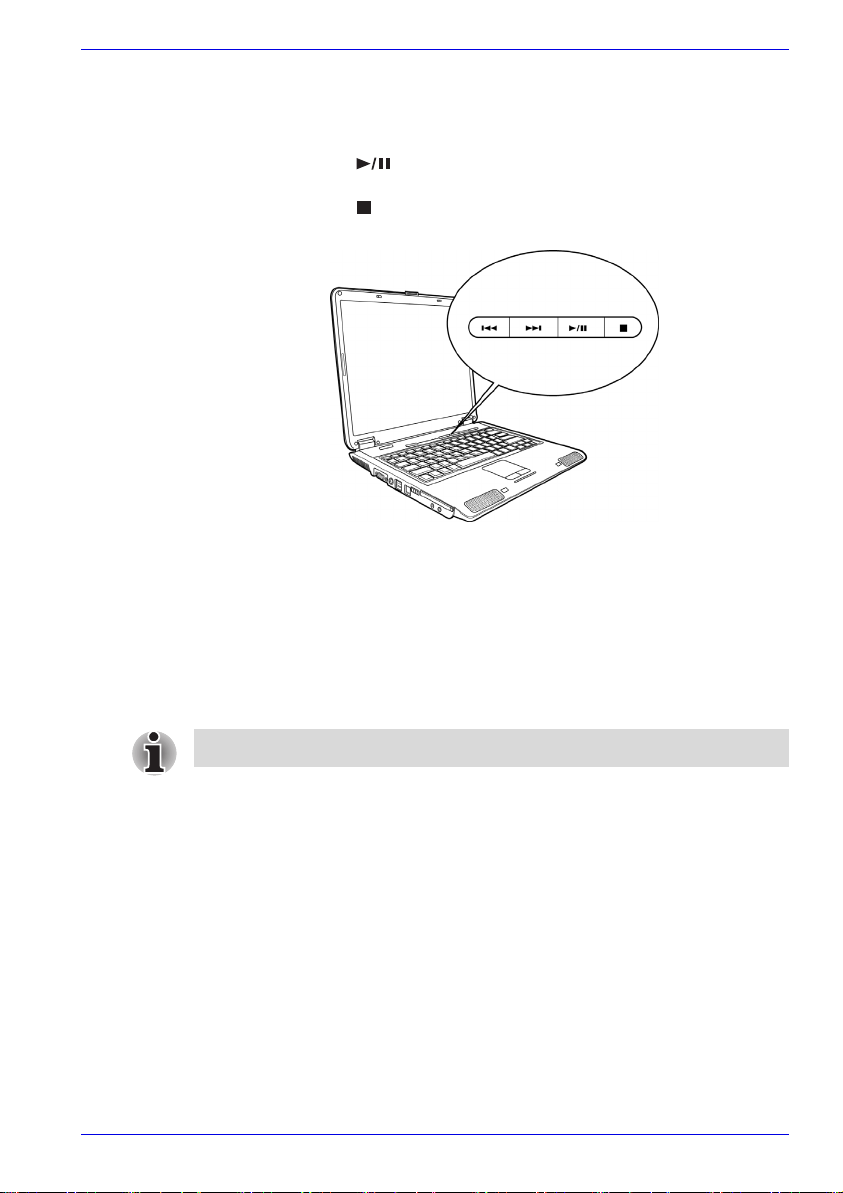
播放 / 暂停和停止按钮
按此按钮以选择需要的功能。
播放 / 暂停 按 按钮开始或暂停播放。
基本操作
停止
按 按钮停止播放。
音频/视频控制按钮
用 CD-R/RW & DVD-ROM 驱动器刻录 CD
根据安装驱动器类型,可刻录 CD。CD-R/RW & DVD-ROM 驱动器可让您读
取 DVD-ROM 和 CD 并刻录 CD-R/RW。阅读本节中的注意事项,确保刻录
CD 的最佳性能。关于装入及取出 CD 的信息,请参阅使用光盘驱动器一节。
CD-R
盘片只能刻录一次。
CD-RW
盘片可以多次刻录。
重要信息 (CD-R/RW & DVD-ROM 驱动器)
向 CD-R/CD-RW 盘片中刻录数据或者复写 CD-RW 之前,请阅读并遵守本节
中的所有设置和操作说明。
否则,CD-R/RW & DVD-ROM 驱动器可能无法正常工作,可能无法刻录或者
复写数据,并可能丢失数据或发生其他损害。
用户手册 4-7
Page 76

基本操作
刻录或复写之前的注意事项
刻录或复写数据时请遵守以下事项。
■ 我们推荐下列制造商生产的CD-R和CD-RW光盘。光盘质量会影响刻录或
复写速率。
CD-R: TAIYO YUDEN Co., Ltd.
CD-RW: MITSUBISHI Chemical Corporation
* 关于下列专用光盘,推荐以下制造商:
■ 高速 CD-RW:
MITSUBISHI Chemical Corporation, Ricoh Co., Ltd.
■ 超高速 CD-RW:
MITSUBISHI Chemical Corporation
东芝认可使用以上制造商生产的 CD-R 和 CD-RW 光盘。不保证使用其他光
盘能够正常工作。
■ CD-RW 盘片一般可擦写大约 1000 次。但是,实际可刻录次数受光盘质量
和使用方式影响。
■ 刻录或复写时一定要连上 AC 适配器。
■ 一定要退出除刻录软件之外的所有其它程序。
■ 不要运行会大量占用 CPU 的软件,比如屏幕保护程序。
■ 电脑要以满功率运行。不要使用节电功能。
■ 运行杀毒软件期间不要刻录。杀毒完成检查后,禁用所有杀毒程序,其
中包括所有会在后台自动检查文件的软件。
■ 切勿使用硬盘实用程序,包括那些为加快硬盘访问速度而运行的程序。
这些程序可能导致运行不稳定以及损坏数据。
■ 要从电脑的硬盘刻录DVD/CD光盘。而不要从共享设备复制,比如局域网
服务器或者任何其它网络设备。
■ 除了 RecordNow! 之外,其它刻录软件并未得到认可。
所以无法保证采用其它软件可以正常工作。
MITSUI Chemicals, Inc.
MITSUBISHI Chemical Corporation
Ricoh Co., Ltd.
Hitachi Maxell Ltd.
Ricoh Co., Ltd.
4-8 用户手册
Page 77

刻录或复写时的注意事项
刻录或重新刻录 CD-R 或 CD-RW 时,请注意以下事项:
■ 始终要从硬盘向CD 拷贝数据。不要使用剪切-粘贴操作,否则一旦刻录出
现错误,会导致丢失原始数据。
■ 切勿采取以下行为:
■ 使用 Windows® XP 操作系统时改变用户。
■ 切勿使用电脑其它功能,包括使用鼠标或触摸板,或开 / 合 LCD 面板
等。
■ 打开调制解调器等通讯应用程序。
■ 撞击或者振动电脑。
■ 安装、拆卸或连接外部设备,其中包括以下设备:PC 卡、USB 设备、
外部显示屏、数码光学设备。
■ 打开光盘驱动器。
■ 如果光盘质量很差,或很脏,或受到损坏,刻录或重新刻录时可能出错。
■ 将电脑放在平整的平面上,不要放在飞机、火车或者汽车等振动场所。不
要使用支架等不稳表面。
■ 使移动电话及其它无线通讯设备远离本电脑。
声明 (CD-R/RW & DVD-ROM 驱动器)
对于以下情况,东芝不承担任何责任:
■ 可能因使用本产品刻录或复写所致的任何 CD-R/RW 盘片损坏。
■ 可能因使用本产品刻录或复写而导致的 CD-R/RW 盘片中记录的内容的任
何改变或丢失,或者因改变或丢失记录内容而导致的业务利润损失或业
务中断。
■ 可能因使用第三方设备或软件而造成的损害。由于当前的光盘刻录设备
存在技术限制,可能会由于光盘质量或硬件问题导致意外的刻录或复写
错误。另外,最好为重要数据制作两份以上备份,以防意外改变或丢失
记录的内容。
基本操作
用户手册 4-9
Page 78

基本操作
使用支持 DVD ± R 双层读写的 DVD Super Multi 驱动器刻录
CD/DVD
本系列中某些机型可使用
CD/DVD
刻录
您可以使用 DVD Super Multi 驱动器在 CD-R/RW 或 DVD-R/-RW/+R/+RW/
-RAM 盘片上刻录数据。本电脑已预装下列刻录软件:Record Now! 以及
DLA,Sonic Solutions 授权。InterVideo WinDVD Creator 2 Platinum,这是
InterVideo 公司的产品。
。
DVD Super Multi
驱动器 (支持
DVD±R
双层)
重要信息 (支持 DVD ± R 双层盘片的 DVD Super Multi 驱动器)
向 CD-R/RW 或 DVD-R/-RW/+R/+R 盘片中刻录或者复写数据之前,请阅读并
遵守本节中的所有设置和操作说明。否则,DVD Super Multi 驱动器可能无法
正常工作,可能无法刻录或者复写数据,并可能丢失数据或发生其他损害。
声明 (支持 DVD ± R 双层盘片的 DVD Super Multi 驱动器)
对于以下情况,东芝不承担任何责任:
■ 可能因使用本产品刻录或复写所致的任何 CD-R/RW 或 DVD-R/-RW/+R/
+RW/-RAM 盘片损坏。
■ 可能因使用本产品刻录或复写而导致的 CD-R/RW 或 DVD-R/ -RW/+R/
+RW/-RAM 盘片中记录的内容的任何改变或丢失,或者因改变或丢失盘
片中记录的内容而导致的业务利润损失或业务中断。
■ 可能因使用第三方设备或软件而造成的损害。由于当前的光盘刻录设备
存在技术限制,可能会由于光盘质量或硬件问题导致意外的刻录或复写
错误。另外,最好为重要数据制作两份以上备份,以防意外改变或丢失
记录的内容。
4-10 用户手册
Page 79

刻录或复写之前的注意事项
■ 根据东芝公司的有限兼容性测试,我们建议使用以下制造商生产的 CD-R/
RW 和 DVD-R/+R/-RW/+RW/-RAM 盘片。但是,在任何情况下,东芝公
司都不保证任何盘片可以正常使用以及任何盘片的质量或性能。盘片质
量会影响刻录或复写成功率。
CD-R:
CD-RW:
高速 CD-RW:
超高速 CD-RW:
DVD-R: 符合 General Version 2.0 的可刻录盘片 DVD 规格
DVD-R (DL) :
DVD+R:
DVD+R (DL):
DVD-RW: 符合 General Version 1.1 或 1.2 的可刻录盘片 DVD
DVD+RW:
DVD-RAM: DVD-RAM 盘片 DVD 规格 2.0 版、 2.1 或 2.2 版
TAIYO YUDEN Co., Ltd.
MITSUBISHI Chemical Corporation
Ricoh Co., Ltd.
Hitachi Maxell Ltd.
MITSUBISHI Chemical Corporation
Ricoh Co., Ltd.
MITSUBISHI Chemical Corporation
Ricoh Co., Ltd.
MITSUBISHI Chemical Corporation
TAIYO YUDEN Co., Ltd.
Matsushita Electric Industrial Co., Ltd.
MITSUBISHI Chemical Corporation
MITSUBISHI Chemical Corporation
Ricoh Co., Ltd.
MITSUBISHI Chemical Corporation
规格
Victor Company of Japan, Ltd. (JVC)
MITSUBISHI Chemical Corporation
MITSUBISHI Chemical Corporation
Hitachi Maxell Ltd.
Matsushita Electric Industrial Co., Ltd.
基本操作
用户手册 4-11
Page 80

基本操作
本驱动器无法使用可进行8倍速或更高 (
6
倍速或更高 (
或
DVD-RW
)刻录的光盘。
DVD-R、DVD+R、DVD+RW
)、
■ 如果光盘质量很差,或很脏,或受到损坏,刻录或重新刻录时可能出错。
使用光盘前请小心检查盘片,看是否太脏或受损。
■ 复写 CD-RW、DVD-RW、DVD+RW或 DVD-RAM 的实际次数受光盘质量
及使用方法的影响。
■ 有两种类型的 DVD-R 光盘:创作型光盘和通用光盘。不要使用创作型光
盘。电脑驱动器只能刻录通用光盘。
■ 我们仅支持 DVD-R DL 的格式 1。因此不能进行额外的刻录。如您的数据
少于 4.7GB,建议您使用 DVD-R (SL)光盘。
■ 可以使用能从盒子中取出的 DVD-RAM 盘片或没有盒子的 DVD-RAM 盘
片。不能使用 2.6 GB 的单面容量盘片。
■ 电脑所使用的其他 DVD-ROM 驱动器或其他 DVD 播放机可能无法读取
DVD-R/-RW 或 DVD+R/+RW 盘片。
■ 数据一经刻录 CD-R/DVD-R/+R 盘片,即无法删除。
■ 从 CD-RW、DVD-RW、DVD+RW 及 DVD-RAM 删除(擦除)的数据无法
恢复。删除光盘内容前请仔细检查,谨防误删。如果电脑连接有多个可
以刻录数据的驱动器,请谨防因弄错驱动器而误删数据。
■ 刻录DVD-R/-RW、DVD+R/+RW或DVD-RAM盘片时,盘片中一些空间会
用来管理文件,所以实际可用的空间会稍小一些。
■ 由于盘片基于 DVD 标准,所以如果刻录的数据小于(大约)1 GB,会 使
用伪数据补充满 1GB。所以即使只刻录很少的数据,也会花一定时间来
刻录伪数据。
®
■ 如果不使用 DVD-RAM 驱动器软件, Windows
2000 无法读取格式化为
FAT3 2 的 DVD-RAM 盘片。
■ 如果电脑连接有多个可以刻录数据的驱动器,请谨防因弄错驱动器而误
写数据。
■ 刻录或复写时一定要连上通用 AC 适配器。
■ 使电脑进入待机 / 睡眠模式前,请确认已完成刻录 DVD-RAM 盘片。如果
能弹出 DVD-RAM 盘片,则表明已完成刻录。
■ 一定要退出除刻录软件之外的所有其它程序。
■ 不要运行会大量占用 CPU 的软件,比如屏幕保护程序。
■ 电脑要以满功率运行。不要使用节电功能。
■ 运行杀毒软件期间进行不要刻录。杀毒完成检查后,禁用所有杀毒程序,
其中包括所有会在后台自动检查文件的软件。
■ 切勿使用硬盘实用程序,包括那些为加快硬盘访问速度而运行的程序。
这些程序可能导致运行不稳定以及损坏数据。
■ 要从电脑的硬盘刻录 CD/DVD。而不要从共享设备复制,比如局域网服务
器或者任何其它网络设备。
■ 除了 RecordNow! 之外,不推荐其它刻录软件。
4-12 用户手册
Page 81

刻录或复写时的注意事项
向 CD-R/-RW、 DVD-R/-RW/-RAM 或 DVD+R/+RW 盘片中刻录或复写数据
时,请遵守 / 顾及下列事项:
■ 刻录或复写时切勿采取以下行为:
®
■ 使用 Windows
■ 切勿使用电脑其它功能,包括使用鼠标或触摸板,或开 / 合 LCD 面板
等。
■ 打开调制解调器等通讯应用程序。
■ 撞击或者振动电脑。
■ 安装、拆卸或连接外部设备,其中包括以下设备:PC 卡、USB 设备、
外部显示屏、数码光学设备。
■ 使用音频 / 视频控制按钮复制音乐或声音。
■ 开启 DVD Super Multi 驱动器
■ 刻录或复写时切勿使用关闭 / 注销以及待机 / 休眠模式。
■ 使电脑进入待机 / 睡眠状态前,请确认已经完成刻录或复写。若可打开
DVD Super Multi 驱动器托盘,则说明已完成刻录。
■ 将电脑放在平整的平面上,不要放在飞机、火车或者汽车等振动场所。不
要使用支架等不稳表面。
■ 使移动电话及其它无线通讯设备远离本电脑。
■ 请从硬盘向 CD-R/-RW、DVD-R/-RW/-RAM 或 DVD+R/+RW 盘片刻录数
据。切勿使用剪切 - 粘贴方式。否则一旦刻录出现错误,会导致丢失原始
数据。
XP 操作系统时改变用户。
基本操作
RecordNow! Basic for TOSHIBA
使用 RecordNow! 时请注意以下限制:
■ 无法使用 RecordNow! 创建 DVD-Video。
■ 无法使用 RecordNow! 创建 DVD-Audio。
■ 无法使用 RecordNow! 的车载或家用 CD 播放机音频 CD 功能在 DVD-R/
-RW 或 DVD+R/+RW 盘片上刻录音乐。
■ 请勿使用 RecordNow! 的“精确复制”功能复制有版权保护的 DVD-Video
和 DVD-ROM。
■ 无法使用 RecordNow! 的 “精确复制”功能备份 DVD-RAM 光盘。
■ 无法使用RecordNow!的“精确复制”功能将 CD-ROM或 CD-R/RW中的内
容备份到 DVD-R/-RW 或 DVD+R/+RW 中。
■ 无法使用 RecordNow! 的 “精确复制”功能将 DVD-ROM、 DVD-Video、
DVD-R/-RW 或 DVD+R/+RW 中的内容备份到 CD-R/RW 中。
■ RecordNow! 无法以封包格式刻录。
用户手册 4-13
Page 82

基本操作
■ 对于使用其他软件在其他不同DVD-R/-RW或 DVD+R/+RW刻录机上制作
的 DVD-R/-RW 或 DVD+R/+RW 盘片,您可能无法使用 RecordNow! 的
“精确复制”功能备份这些盘片。
■ 如果要向已刻好的DVD-R和DVD+R盘片中添加数据,在一些环境下可能
无法读取这些新添加的数据。无法在 16 位操作系统 (例如 Windows
98SE 和 Windows® ME)中读取这些这些数据。在 Windows® NT4 中需要
安装 Service Pack 6 或更高版本的 Service Pack 才能读取这些添加的数据。
在 Windows® 2000 中需要安装 Service Pack 2 或更高版本的 Service Pack
才能读取这些添加的数据。一些 DVD-ROM 和 CD-R/RW & DVD-ROM 驱
动器在任何操作系统下都无法读取这些添加的数据。
■ RecordNow!不支持对 DVD-RAM 盘片的刻录。请使用Explorer或其他工具
对 DVD-RAM 进行刻录。
■ 如果要备份 DVD 盘片,请确认源驱动器支持对 DVD-R/-RW 或 DVD+R/
+RW 盘片的刻录。如果源驱动器不支持对 DVD-R/-RW 或 DVD+R/+RW
盘片的刻录,那么可能无法正确备份。
■ 备份DVD-R、DVD-RW、DVD+R或DVD+RW时,请务必使用与源盘相同
类型的盘片。
■ 无法只删除 CD-RW、 DVD-RW 或 DVD+RW 上的部分数据。
■ 数据一经刻录 CD-R/DVD-R/+R 盘片,即无法删除。
数据校验
如果需要校验刻录或复写的数据,那么刻录或复写数据 CD/DVD 之前,请执
行以下步骤。
1. 在 RecordNow! 中单击选项按钮 ( )打开选项面板。
2. 在左侧的菜单中选择数据。
3. 标记数据选项中验证在刻录后写到盘上的数据选择框。
4. 单击接受。
®
DLA for TOSHIBA
使用 DLA 时请注意以下限制:
■ 本软件仅支持可擦写光盘(DVD+RW、DVD-RW 和 CD-RW)。不支持不
可擦写的 DVD+R、 DVD-R 和 CD-R 光盘。
■ DLA不能格式化DVD-RAM盘片,也不能对其进行刻录。可以使用DVD-RAM
驱动器软件对 DVD-RAM 刻录。适当软件根据插入驱动器的光盘进行工作。
■ 如果盘片已经使用 DLA 之外的封包格式刻录软件格式化,那么这样的盘
片不能再使用 DLA 格式化。同样,如果盘片已经使用 DLA 格式化,那
么这样的盘片不能再使用 DLA 之外的任何封包格式刻录软件格式化。如
果您对使用的光盘不熟悉,使用之前请选择 “完全格式化”选项格式化
光盘。
■ 不要使用剪切-粘贴功能刻录文件和文件夹。如果因为磁盘错误导致刻
录失败,剪切的文件和文件夹可能会丢失。
4-14 用户手册
Page 83

InterVideo WinDVD Creator Platinum
有关 InterVideo WinDVD Creator 的其他信息,请参阅在线说明。
将软件的安装文件刻录由 DLA 格式化的盘片后,如果使用盘片中的安装程
序,此时可能出错。这时请将安装文件复制到硬盘中,然后再运行安装程序。
制作视频 DVD 时请注意以下限制:
1. 编辑数字视频
■ 使用 WinDVD Creator 时需要具有系统管理员权限。
■ 使用 WinDVD Creator 时一定要使用 AC 电源。
■ 电脑要以满功率运行。不要使用节电功能。
■ 编辑 DVD 时可以显示预览图像。正在运行其他应用程序,可能无法
正常显示预览。
■ 处于同步模式时, WinDVD Creator 无法在外部显示屏上显示视频。
■ WinDVD Creator 不能编辑或播放受复制保护的内容。
■ 使用 WinDVD Creator 时请勿改变显示设置。
■ 使用 WinDVD Creator 时请勿使电脑进入待机 / 休眠模式。
■ 打开电脑后请勿立即运行 WinDVD Creator。请等到光驱停止活动后
再运行 WinDVD Creator。
■ 当刻录 DV 摄像机时,为确保捕捉到所有数据,开始传送正式数据
前,请先使摄像机工作数秒钟。
■ 此版本不支持 CD 录音机、 JPEG 功能、 DVD-Audio、 mini DVD 及
Video CD 功能。
■ 向 DVD 或磁带中录制视频时,请关闭所有其他程序。
■ 不要运行会大量占用 CPU 的软件,比如屏幕保护程序。
■ 切勿运行调制解调器或局域网之类通信应用程序。
2. 使用 DVD 盘片刻录视频数据之前的注意事项
■ 刻录 DVD 光盘时,请务必使用驱动器制造商推荐的光盘。
■ 切勿将工作驱动器设置为低速设备,例如 USB 1.1 硬盘,否则无法刻
录 DVD。
■ 切勿采取以下行为:
• 切勿使用电脑其它功能,包括使用鼠标或触摸板,或开 / 合 LCD
面板等。
撞击电脑或使电脑震动。
•
• 使用模式控制按钮和音频 / 视频控制按钮复制音乐或声音。
• 打开 DVD 驱动器。
• 安装、拆卸或连接外部设备,其中包括以下设备:
PC 卡、SD 卡、USB 设备、外部显示屏、i.LINK 设备或者数码光
学设备。
基本操作
用户手册 4-15
Page 84

基本操作
■ 刻录重要数据后请进行验证。
■ 无法以 VR 格式刻录 DVD-R/+R/-RW 盘片。
■ 以DVD Video格式刻录DVD-R/+R /-RW/+RW 光盘最大可达2小时的视
频数据。
■ WinDVD Creator不能以 DVD-Audio、VideoCD或 miniDVD 格式输出。
■ WinDVD Creator可刻录 VR 格式的 DVD-RAM/+RW,但光盘只能在电
脑上播放。
■ 刻录 DVD 光盘时,对于每一小时的视频数据,WinDVD Creator 需要
2GB 或更大的光盘空间。
■ 如果将 DVD 盘片完全刻满,播放时各章节的播放顺序可能打乱。
3. 关于光盘管理器
■ WinDVD Creator 可以编辑光盘播放列表。
■ WinDVD Creator 显示的缩略图可能与 CE (Consumer Electronics)
DVD-RAM 记录器内已设定的不同。
■ 使用光盘管理器可编辑DVDRAM 上的DVD-VR 格式、DVD+RW上的
DVD-VR 格式、 DVD-RW 上的 DVD-Video 格式。
4. 关于刻好的光盘
■ 个人电脑所使用的某些 DVD-ROM 驱动器或其他 DVD 播放机可能无
法读取 DVD-R/+R/-RW/+RW/-RAM 盘片。
■ 在本电脑上播放刻录好的光盘时,请使用 WinDVD 软件应用程序。
■ 如果使用的是用旧的可擦写光盘,可能无法进行完全格式化。请使
用新盘片。
光盘与软盘的保养
本节说明如何保护 CD/DVD 和软盘上储存的数据。
请小心使用光盘和软盘。以下简单介绍如何延长光盘和软盘的寿命以及如何
保护存储的数据:
CD/DVD
1. 应将 CD/DVD 光盘放在其原有的封套内加以保护,并保持光盘清洁。
2. 切勿使 CD/DVD 光盘弯曲。
3. 不要在包含数据的 CD/ DVD 光盘上写字或贴标签,也不要以其它方式损
坏光盘表面。
4. 拿 CD/DVD 光盘时要拿住外缘和中心孔。光盘表面如有指纹,可能造成
驱动器无法正确读取数据。
5. 不要受阳光直射,也不要过热或过冷。切勿在 CD/DVD 光盘上放重物。
6. 如果 CD/DVD 光盘脏了,可使用清洁的干布擦拭。擦拭时要从中心向外
擦,而不要围着 DVD/CD 沿圆周方向擦拭。必要时可拿一块用水或中性
洗涤剂浸湿的布擦拭。切勿使用汽油、稀释剂或类似洗涤剂。
4-16 用户手册
Page 85

软盘
音响系统
音量控制
基本操作
1. 应将软盘放在其原有的封套内加以保护,并保持软盘清洁。软盘变脏时
切勿使用清洁剂清洗。应使用柔软的湿布擦拭软盘。
2. 不要推开软盘的金属保护片,更不要接触软盘的磁性表面。指纹会导致
软驱无法从软盘上读取数据。
3. 软盘如果扭曲、弯折、受阳光直射、过热或过冷,都可能会导致数据丢
失。
4. 切勿在软盘上放重物。
5. 不要在软盘附近吃东西、吸烟或者使用橡皮。软盘壳内如有异物会损坏
磁性表面。
6. 磁场会破坏软盘上的数据。软盘要远离扬声器、收音机、电视机以及其
它磁场源。
本节说明音频控制,包括音频等级和电源管理。
Windows®内的音量控制工具可让您控制用于播放及录制的音量。
■ 要启动播放音量控制,单击开始,依次指向所有程序、附件和娱乐,然
后单击音量控制。
■ 要启动录制控制,单击选项,指向属性,选 择录音 并单击 OK。(如不能
选择录音,选择之前的混频装置。)
■ 要查看音量控制细节,单击音量控制上的帮助。
麦克风增益值
请按照以下步骤改变麦克风增益。
1. 单击开始,依次指向所有程序、附件和娱乐,然后单击音量控制。
2. 单击选项然后指向属性。
3. 选择录音并单击确定。(如不能选择录音,选择之前的混音器。)
4. 单击选项然后选择高级控制。
5. 单击高级。
6. 勾选 Microphone Boost 选择框。
用户手册 4-17
Page 86
基本操作
调制解调器
本节说明如何连接和断开内部调制解调器与电话插孔。
内部调制解调器不支持语音功能。但是支持所有数据和传真功能。
■
■
地区选择
不同地区的电信管理制度互有不同,因此一定要根据使用调制解调器时所处
的地区来正确设置内部调制解调器。
请按照以下步骤连接地区。
1. 单击开始,依次指向所有程序和 TOSHIBA,网络,然后单击 Modem Region
即使控制面板的调制解调器设置工具中有国家/地区选择功能,也不要使用
此功能。如果改变制面板中的国家
2. 任务栏中会出现地区选择图标。按鼠标左键,单击此图标,显示本调制
3. 在地区菜单中选择地区,或在子菜单中选择电话位置。
雷雨期间请将调制解调器电缆从电话插孔上拔下。
切勿将本调制解调器连接到数字电话线路。数字电话线路会损坏本调制
解调器。
Select。
/
地区,所作变动不会生效。
解调器支持的地区列表。同时还会显示电话位置信息子菜单。当前选中
的地区和电话位置信息旁边会有选中标记。
■ 单击某一地区,此地区将成为本调制解调器的选中地区,并会自动
设置新电话位置。
■ 如果选中某个电话位置,则自动选中相应的地区,此地区同时成为
本调制解调器的当前地区。
属性菜单
用鼠标右键单击上述图标,属性菜单会出现在桌面上。
设置
可以启用或者禁用以下设置:
自动启动方式
启动操作系统时,会自动启动地区选择工具。
选择地区之后,打开拨号属性对话框
选择地区后会自动显示拨号属性对话框。
地区选择单
出现子菜单,上面显示电话位置信息。
4-18 用户手册
Page 87
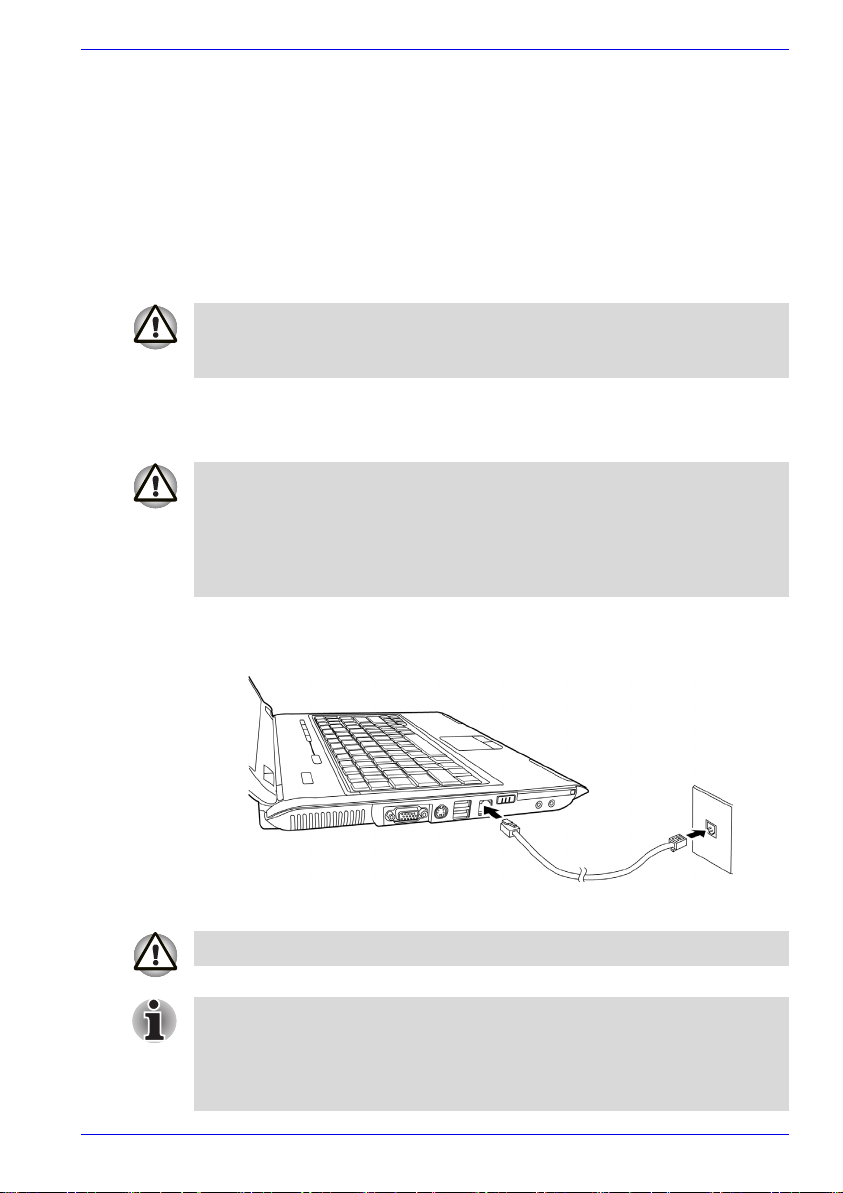
如果调制解调器和现行的电话位置地区号码不合适,打开对话框
如果地区代码当前设置和电话位置不一致,会显示警告对话框。
选择调制解调器
如果电脑无法识别本内置调制解调器,会出现一个对话框。在其中设置调制
解调器所用 COM 端口。
拨号属性
选择此项会显示拨号属性。
如果在日本使用本电脑,则根据 《电信营业法》中技术规章制度的规定,
需要选择日本区域模式。在日本使用本调制解调器时,选择任何其它模式均
为非法。
连接
请按照以下步骤连接调制解调器电缆。
■
必须使用电脑附带的标准电缆连接调制解调器。将线缆带有磁心的一端
连接至电脑。
■
雷雨期间请将调制解调器电缆从电话插孔上拔下。
■
切勿将本调制解调器连接到数字电话线路。数字电话线路会损坏本调制
解调器。
1. 将标准电缆的一端插入调制解调器插孔。
2. 将标准电缆的另一端插入电话插孔。
基本操作
内置调制解调器的连接方法
连接有电缆时切勿拉扯电缆或者移动电脑。
如果使用储存设备,例如与16位PC卡连接的光驱或硬盘,可能遇到以下
调制解调器问题:
■
调制解调器速度慢或通讯中断。
■
声音出现跳跃。
用户手册 4-19
Page 88
基本操作
断开连接
请按照以下步骤断开本内置调制解调器电缆。
1. 捏住电话插孔中插头上面的弹性卡子,拉出连接器。
2. 以相同方式从电脑拉出电缆的另一端。
无线局域网
有些机型没有配备无线局域网功能。如果配备,和其它基于直接顺序展频
(DSSS) / 正交频分复用技术 (OFDM)无线电技术的局域网系统兼容。该
无线电技术符合 IEEE 802.11 标准。
■ 传输速率自动选择机制,传输范围在 54、48、36、24、18、12、9 和 6 Mbit/s
■ 传输速率自动选择机制,传输范围在 54、48、36、24、18、12、9 和 6 Mbit/s
■ 传输范围在 11、5.5、2 及 1 Mbit/s 内的传输速率自动选择机制。(IEEEE
■ 多信道漫游
■ 无线网卡电源管理
■ 基于 128 位算法的有线等效保密 (WEP)数据加密。
■ 基于 128 加密算法的先进加密标准 (AES)数据加密。
内。(IEEE 802.11a)(视您购买的机型而定)
内。(IEEE 802.11g)
802.11b)
无线局域网不支持网络唤醒功能
安全
■ 确定打开加密功能,否则,电脑会允许通过无线局域网的非法接入,这
会导致非法入侵、窃听以及丢失或破坏存储的的数据。东芝强烈建议客
户启用加密功能。
■ 对于因使用无线局域网而导致数据受到窃听以及由此引起的损害,东芝
不承担任何责任。
无线通信开关
使用这个开 / 关来打开或关闭无线局域网功能。关闭此开关后就不会发送或
接收任何数据。滑动开关,来打开或关闭。
在飞机上和医院中请关闭此开关。检查指示灯。关闭无线通信功能后,此指
示灯熄灭。
4-20 用户手册
Page 89
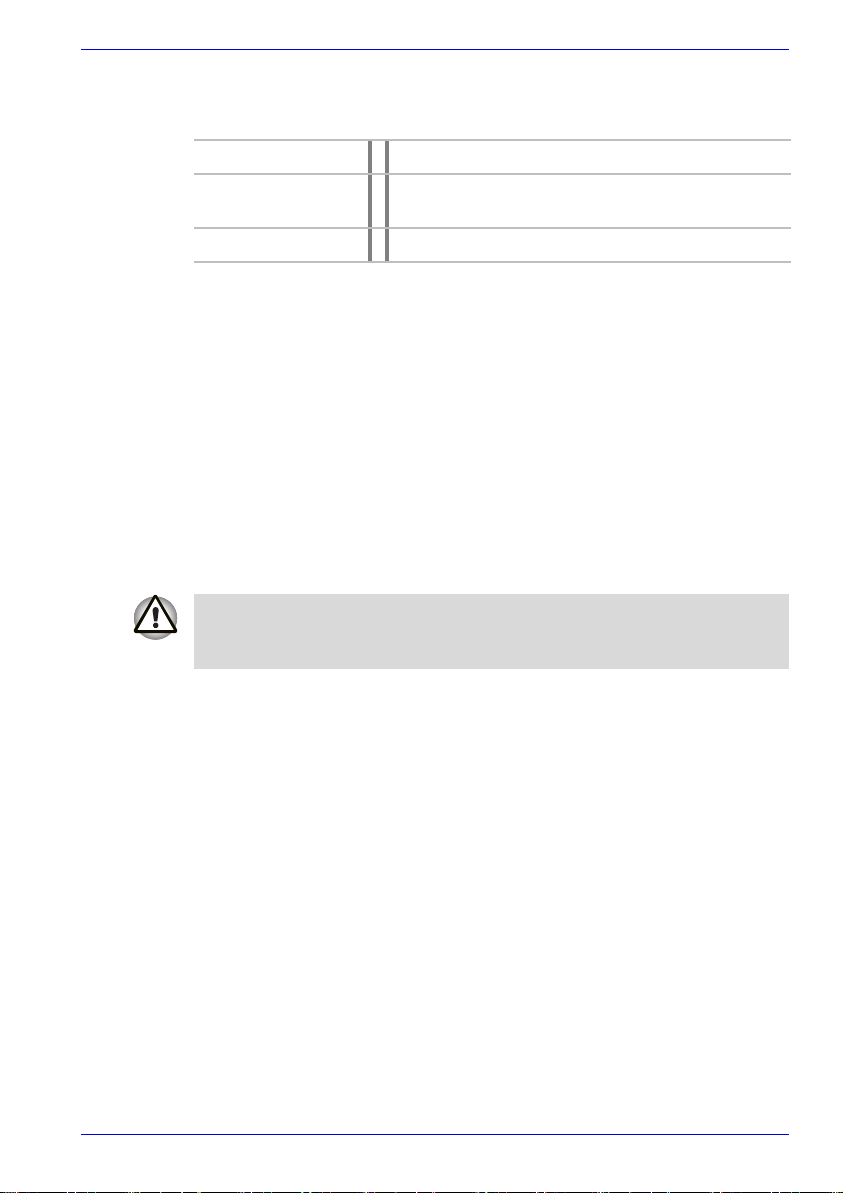
无线通信指示灯
局域网
局域网网线类型
基本操作
此无线通信指示灯指示无线通信功能的状态。
指示灯状态 意义
指示灯关闭 无线通信开关设定为关闭,由于过热自动电源关
闭或电源故障。
指示灯点亮 无线通信开关打开或应用程序开启无线局域网。
如果已使用任务栏停用无线局域网,需要重新启动电脑才能重新启用无线局
域网。或者可实行以下措施:
1. 在控制面板中单击性能和维护然后单击系统。
2. 选择硬件标签。
3. 单击设备管理器。设备管理器窗口开启。单击网络适配器。
4. 选择首选网络适配器,然后单击任务栏内的启动按钮。
电脑内置网卡支持以太网 (10Mbit/s, 10BASE-T),快速以太网 (100Mbit/s,
100BASE-TX)。本节说明如何连接 / 断开局域网。
连接到局域网之前必须正确配置电脑。使用电脑的缺省设置登录到局域网
会导致局域网运行出现故障。有关设置步骤请咨询局域网管理员,确保无
误。
如果使用快速以太局域网(100Mbit/s, 100BASE-TX),那么一定要使用 CAT5
电缆或更高级别进行连接。不能使用 CAT3 电缆。
如果使用以太局域网(10Mbit/s, 10BASE-T),可使用 CAT3 电缆或更高级别
进行连接。
连接局域网网线
请按照以下步骤连接局域网网线。
1. 关闭电脑以及电脑连接的所有外部设备的电源。
2. 将电缆的一端插入局域网插孔。要轻轻地插入,直到听到 “咔嗒”一声
就位为止。
用户手册 4-21
Page 90
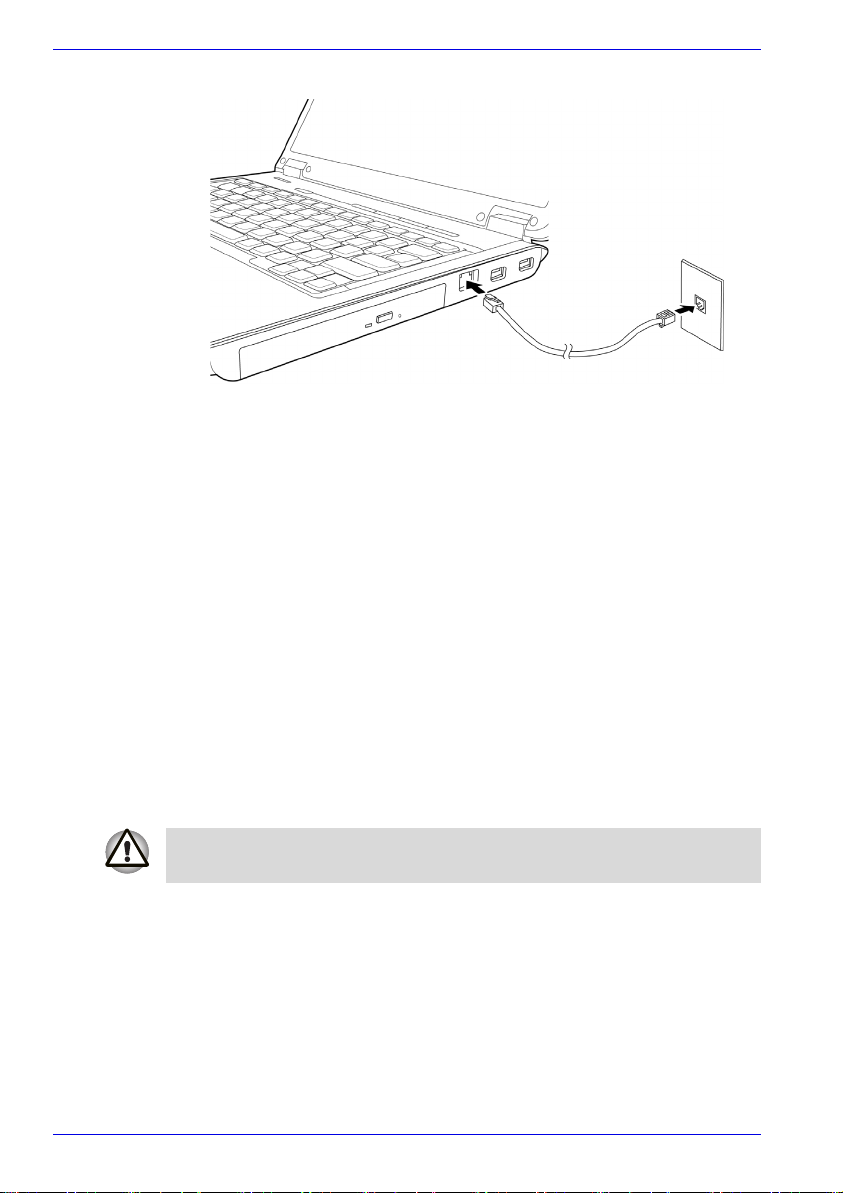
基本操作
断开局域网网线
连接局域网网线
3. 将电缆的另一端连接到局域网集线器接口。与集线器连接之前,请与局
域网管理员进行核对,确保无误。
请按照以下步骤断开局域网网线。
1. 捏住电脑局域网插孔中插头上面的弹性卡子,拉出插头。
2. 采取同样的方式断开电缆同集线器的连接。断开与集线器的连接之前,
请与局域网管理员进行核对,确保无误。
清洁电脑
为保证长期无故障运行,应保护电脑免受灰尘侵袭,并且要注意电脑周围慎
用液体。
■ 一定要注意电脑内不要溅入液体。一旦电脑意外进水,立即关闭电源,等
待电脑彻底吹干后再打开电源。
■ 使用微微浸湿 (用水)的抹布擦拭电脑。显示屏可以使用玻璃清洁剂。
在一块柔软、干净的抹布上喷洒少量的清洁剂,然后轻柔地擦拭显示屏。
切勿直接将清洁剂喷洒到电脑上,也不要让液体流入电脑的任何部分。千万
不要使用粗糙的或腐蚀性的化学物质清洁电脑。
■ 经常用真空清洁器从电脑左侧冷却通风口扫除灰尘。请参阅第 2 章整机介
绍 中的 左侧一节。
4-22 用户手册
Page 91
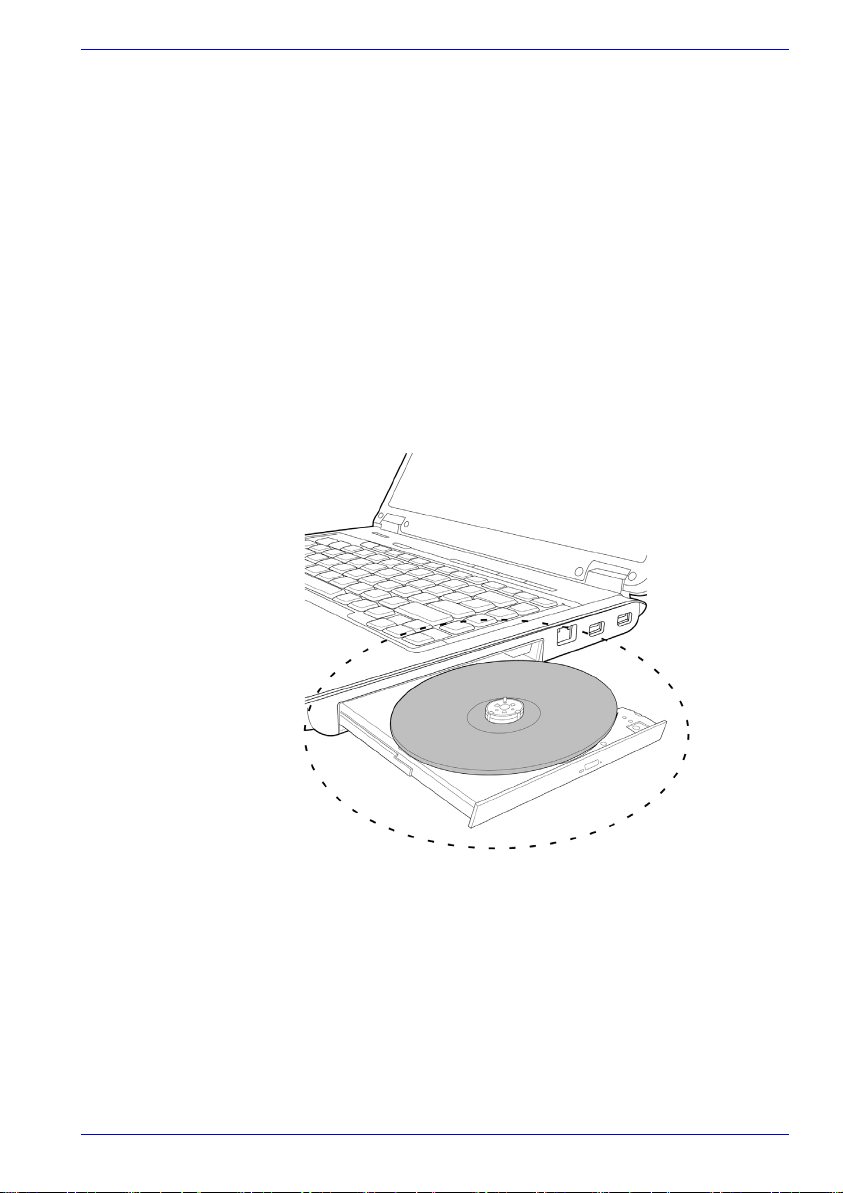
移动电脑
基本操作
本电脑具有良好的耐用性。但移动电脑时还是要采取一些简单的预防措施,
这样有助于防止出现故障。
■ 移动电脑之前要确认所有磁盘 / 光盘已停止活动动作。检查电脑上的光碟
指示灯。
■ 如果光驱中有 CD/DVD,请取出。另外还要确认已经关好光盘驱动器的托
盘。
■ 关闭电脑电源。
■ 移动电脑前要断开 AC 适配器及所有外围设备。
■ 合上显示屏。切勿抓住显示屏面板拎起电脑。
■ 请使用专用电脑包携带电脑。
■ 携带电脑时,确保牢固,防止坠落或撞击。
■ 切勿抓住突出部分提拿电脑。
突出部分
用户手册 4-23
Page 92

基本操作
4-24 用户手册
Page 93

Satellite L100 / Satellite Pro L100
键盘
本电脑的键盘布局兼容增强型 101/102 键键盘。本电脑可以执行 101/102 键键
盘的所有功能 (其中执行某些功能需要以组合方式按键)。
键盘上按键的数目取决于电脑键盘的国家 / 地区配置。我们提供多种语言的
键盘。
按键有六种类型:打字按键、复用键盘、功能键、软键、 Windows
键以及光标控制键。
打字键
打字键可输入显示在屏幕上的大小写字母、数字、标点符号及专用符号。
但是,打字机和电脑键盘在使用上存在着一定差别:
■ 电脑文本的字符和数字宽度是变化的。 由 “空格字符”产生的空格宽度
随着行对齐和其它因素的不同而改变。
■ 与打字机不同,电脑上的小写字母 l (el)和数字 1 (一)是不可互换的。
■ 大写字母 O (oh)和数字 0 (零)不可互换。
■ Caps Lock功能键仅使字符键锁定为大写,而打字机上的 shift键使得所有
键锁定在各自的上位字符。
■ Shift、Ta b 和 BkSp(backspace)键的功能与打字机相同,但在电脑上还
有特殊的用处。
第 5 章
®
专用按
用户手册 5-1
Page 94
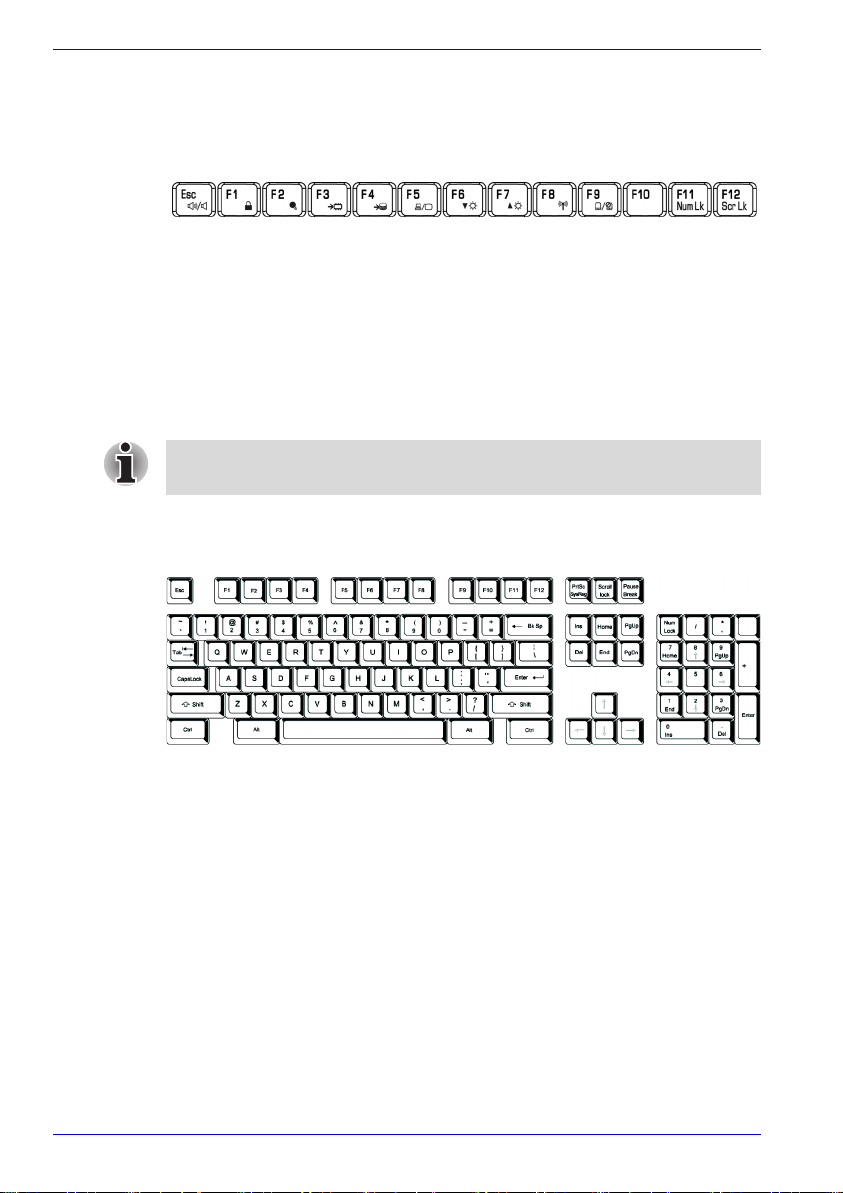
键盘
F1 ... F12 功能键
不要混淆功能键和 Fn,功能键指的是键盘顶部的 12 个按键。这些按键与其
他按键功能不同。
之所将 F1 到 F12 称为功能键,是由于按下这些按键时会执行一些通过编程
实现的功能。通过与 Fn 键组合使用,标有图标的按键可以执行特定的电脑
功能。请参阅本章的软键:Fn 键组合一节。每个按键所执行的功能取决于正
在使用的软件。
软键:Fn 键组合
Fn (功能)与其它按键组合使用可形成软键。软键就是按键的组合,它们可
打开、关闭或配置特定功能。
某些软件可能会禁用软键操作或者与之存在干扰。待机功能不会恢复软键
设置。
模拟增强键盘上的按键
101-
键增强键盘配置
本键盘设计成提供上图中 101- 键增强型键盘的所有功能。101/102- 键增强型
键盘具有数字键盘和滚动锁定键。同时主键盘右方还有附加 Enter 和Ctrl 键。
由于键盘较小且按键较少,与大键盘不同,必须使用两个按键模拟某些增强
型键盘功能。
某些软件可能会要求您使用键盘上并不存在的按键。在按下 Fn 按键的同时,
按下以下按键中的某一个按键可以模拟增强型键盘的功能。
按下 Fn + F11 可以访问集成的小键盘。启动后,底缘带灰色标记的键盘变为
数字键盘按键。有关如何操作这些按键的详细信息请参阅本章的复用键盘一
节。以上两种功能的默认状态是关闭状态。
按下 Fn + F12 可将光标锁定到特定的某一行。默认设置是关闭此功能。
5-2 用户手册
Page 95
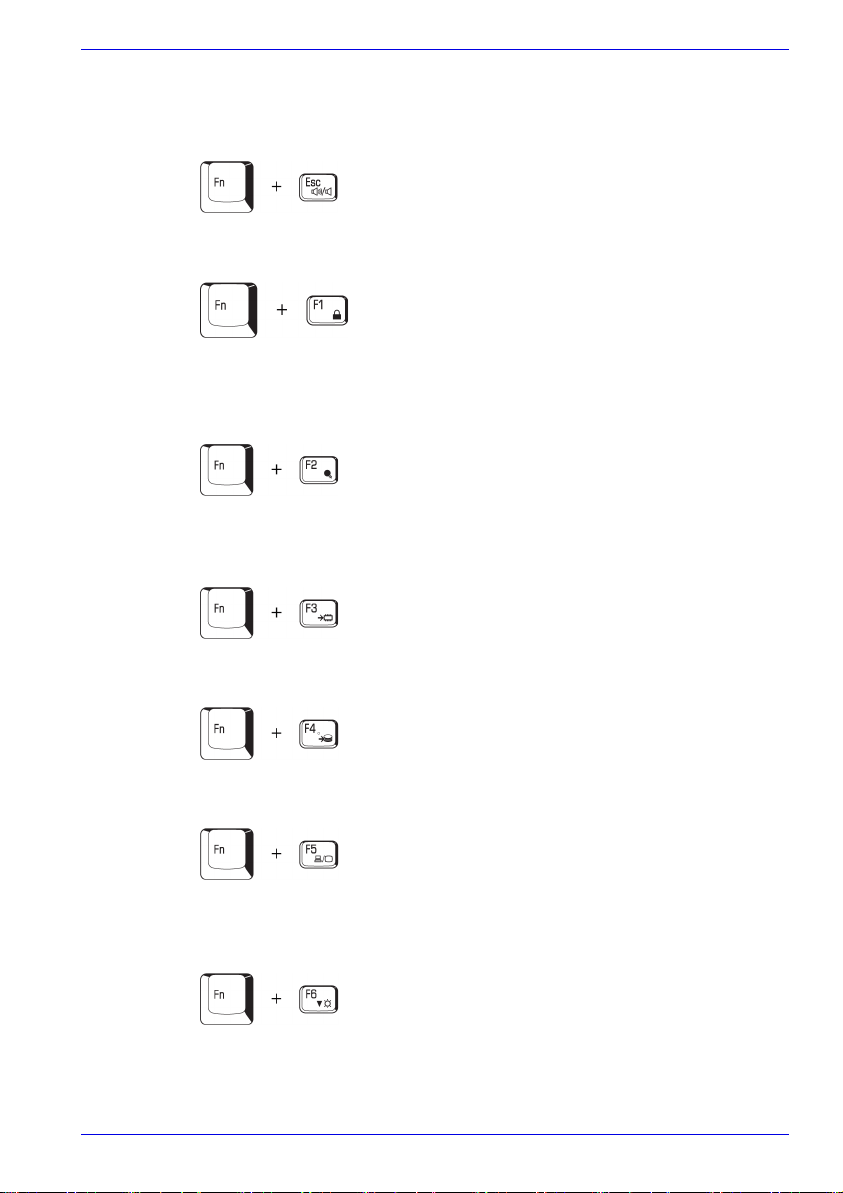
热键
键盘
热键可启动或关闭电脑的某些功能。
静音:在 Windows®环境下按 Fn + Esc 可开启或关闭音响。按下这两个热键
时,会改变当前设置,并会显示图标。
即时空屏:按 Fn + F1 使屏幕成为空白,从而防止他人访问您的数据。按任
意键或使用触摸板即可恢复桌面及原始设置。如果已注册屏保密码,会出现
对话框。输入屏保密码并单击确定。如果未设置密码,按下任意键或使用触
摸板即可恢复桌面。
节电模式:按下 Fn + F2 改变电源管理模式。如在 Windows 环境中按下 Fn +
F2,在对话框中显示电源管理模式。继续按住 Fn,再按下 F2,可改变设置。
可在 “东芝省电”的 “常规”项中更改本设置。
待机:按下 Fn + F3 时,电脑进入待机模式。为避免意外进入待机模式,会
出现确认对话框。不过,如果勾选选择框,下次便不会再出现对话框。
休眠:按下 Fn + F4 时,电脑进入休眠模式。为避免意外进入休眠模式,会
出现确认对话框。不过,如果勾选选择框,下次便不会再出现对话框。
显示屏选择:按 Fn + F5 可改变活动显示设备。按下这些热键时,会出现对
话框。仅会显示可选设备。按住 Fn,再按下 F5,可改变设备。当释放 Fn 和
F5 时,即变为已选择的设备。
LCD 显示屏亮度:按下 Fn + F6 可逐步降低显示屏亮度。按下这两个热键
时,当前设置图标会显示两秒。可在 “东芝省电”的 “基本设置”标签中,
通过 “屏幕亮度”项来更改本设置。
用户手册 5-3
Page 96
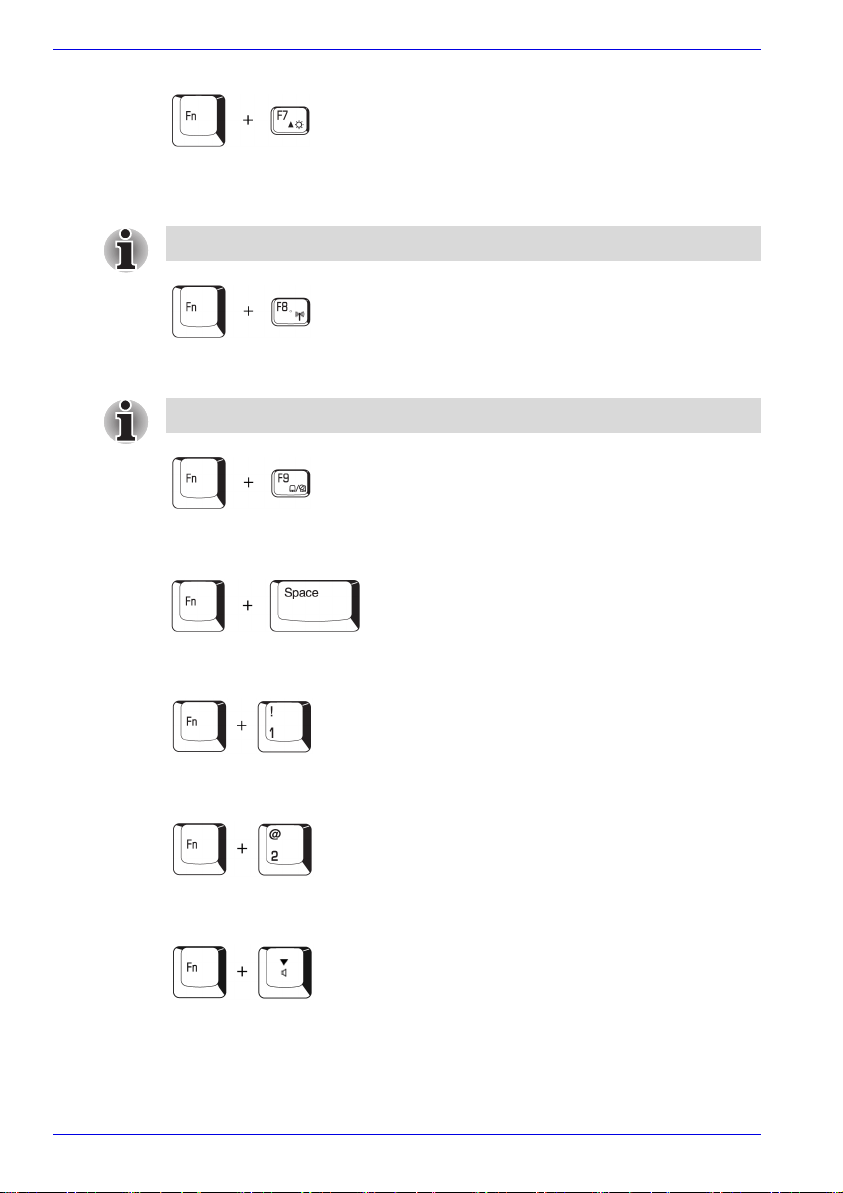
键盘
LCD 显示屏亮度:按下 Fn + F7 可逐步升高显示屏亮度。按下这两个热键
时,当前设置弹出图标会显示两秒。可在 “东芝省电”的“基本设置”标签
中,通过 “屏幕亮度”项来更改本设置。
显示屏清晰度随亮度级别而增加。
无线设置:按下 Fn + F8,可在活动的无线装置之间切换 (如无线通信开关
已打开)。
如您的无线通信装置未安装,则不会出现对话框。
触摸板:在 Windows®环境下按下 Fn + F9 可开启或关闭触摸板功能。按下
这两个热键时,会改变当前设置,并会显示图标。
显示屏分辨率选择:按 Fn + 空格可改变显示屏分辨率。每次按下这些热键,
显示屏分辨率就会改变。
TOSHIBA Zooming Utility (缩小图标):要缩小桌面或应用程序窗口中的图
标,按住 Fn 键再按下 1 键。
TOSHIBA Zooming Utility (放大图标):要放大桌面或应用程序窗口中的图
标,按住 Fn 键再按下 2 键。
音量降低:按 Fn + Down 可降低音量。按下这些热键时,新设置图标会显示
两秒。
5-4 用户手册
Page 97
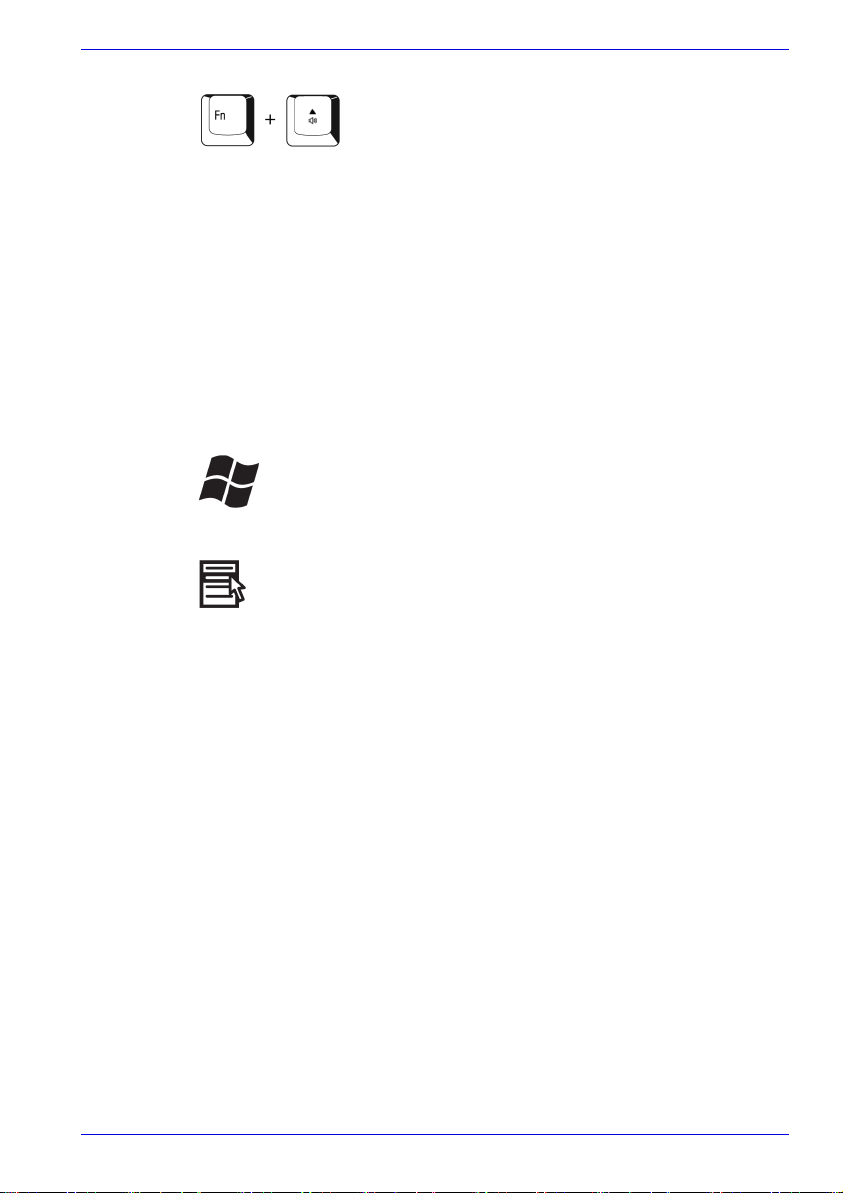
Fn 粘滞键
Windows
键盘
音量升高:按 Fn + Up 可升高音量。按下这些热键时,新设置图标会显示两
秒。
可使用东芝辅助功能实用程序设置 Fn 粘滞键,按下一次,释放,然后按下
“F 数字”键。要东芝辅助功能实用程序,单击开始,依次指向所有程序、
TOSHIBA 和实用程序,然后单击辅助工具。
®
专用按键
键盘上有两个按键在 Windows®中具有特殊的功能 :Windows®标志键激活
开始菜单,另一个是应用程序键,功能与鼠标右键相同。
®
此按键激活 Windows
开始菜单。
此按键的功能与鼠标右键相同。
复用键盘
本电脑的键盘上并不具备单独的数字小键盘,但本电脑的数字复用键盘功能
与数字小键盘类似。
键盘中部带有灰色字母的按键构成数字复用键盘。此数字复用键盘的功能与
前面提及的 101/102- 键增强型键盘相同。
打开复用键盘功能
可使用数字复用键盘输入数字数据。
数字模式
按下 Fn + F11 即可打开数字模式。数字模式指示灯点亮。现在请使用下图所
示按键输入数字。再次按下 Fn + F11 即可关闭复用键盘。
用户手册 5-5
Page 98
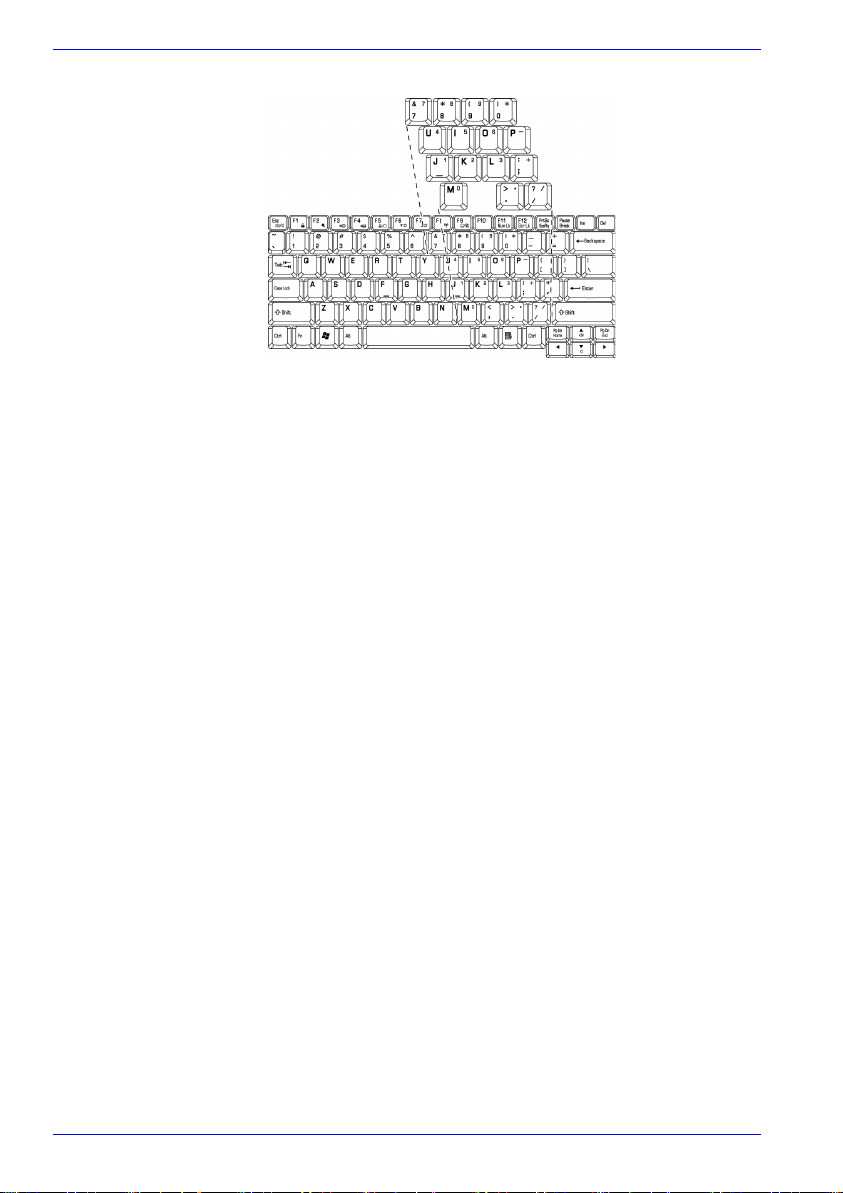
键盘
复用数字键盘
临时调用普通键盘 (此时复用键盘处于打开状态)
使用复用键盘时,您可以暂时以普通方式使用键盘,而不必关闭复用键盘。
1. 按住Fn,再任意按下其它某个按键。此时可以按普通方式使用所有按键,
就好象已经关闭复用键盘功能。
2. 按住 Fn + Shift,同时按下某个字符按键,这样即可键入上档字符。
3. 松开 Fn 即可继续使用复用键盘。
产生 ASCII 字符
使用普通键盘操作无法产生所有 ASCII 字符。不过,可使用 ASCII 码产生这
些字符。
复用键盘处于打开状态时:
1. 按住 Alt。
2. 用复用键盘键入 ASCII 码。
3. 释放 Alt,显示屏幕上出现 ASCII 字符。
复用键盘处于关闭状态时:
1. 按住 Alt + Fn。
2. 用复用键盘键入 ASCII 码。
3. 释放 Alt + Fn,显示屏幕上出现 ASCII 字符。
5-6 用户手册
Page 99
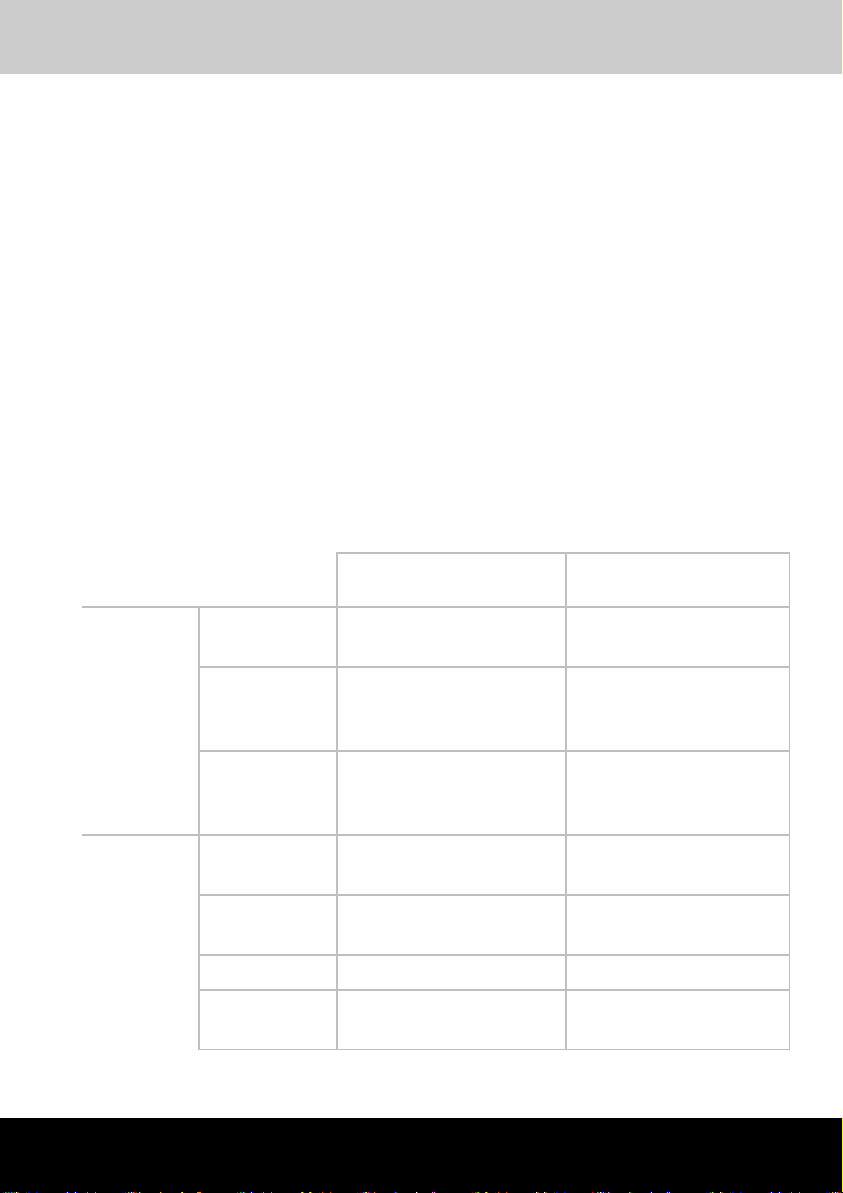
Satellite L100 / Satellite Pro L100
电源及供电方式
本电脑的电源包括 AC 适配器和内置电池。本章详细说明如何能够最有效地
利用这些电源,其中包括电池的充电和更换、电池节电技巧以及供电模式。
电源状况
本电脑的性能和电池充电状态会受以下电源状况影响:是否接有 AC 适配
器?是否安装电池?电池的充电程度如何?
桌面电源状况
电源打开 电源关闭
接有通用
AC 适配器
电池完全充满 • 运行
• LED:
电池绿色
第 6 章
(无操作)
• LED:
电池绿色
电池电量不满或
者电池耗尽
未安装电池 • 运行
未接通用
AC 适配器
用户手册 6-1
电池电量高于低
电量触发点
电池电量低于低
电量触发点
电池电量耗尽 电脑关闭
未安装电池 • 无法运行
• 运行
• 快速充电
• LED:
电池桔黄色
• 不充电
• LED:
电池不亮
• 运行
• LED:
电池不亮
• 运行
• LED:
电池闪烁桔黄色
电池不亮
• LED:
• 快速充电
• LED:
电池桔黄色
• 不充电
• LED:
电池不亮
Page 100
电源及供电方式
电源指示灯
如上表所示,系统指示灯面板中的电池指示灯提醒您注意电脑的运行状况和
电池的充电状态。
电池指示灯
检查电池指示灯可以确定电池组的状态。以下是指示灯状态和对应的电池状
态:
闪烁桔黄色 电池电量低,必须连接 AC 适配器为电池充电。
桔黄色 表示已经接好 AC 适配器,并且正在为电池充
绿色 表示已经接好 AC 适配器,并且电池已充满。
不亮 其它任何情况下此指示灯都不会亮。
如果电池在充电时变得过热,充电将停止,电池指示灯将熄灭。当电池温度
降至正常范围时,充电将继续。无论电脑电源开启还是关闭情况都一样。
电源指示灯
检查电源指示灯以决定电源状态:
绿色 指示电源正在为电脑供电,并且电脑开启。
闪烁桔黄色 指示电源正在为电脑供电同时电脑处于待机模
不亮 其它任何情况下此指示灯都不会亮。
电。
式。指示灯点亮一秒,然后关闭两秒。
电池类型
电脑拥有以下电池:
■ 电池组 (4000/2000mAh)(视您购买的机型而定)
■ 实时时钟 (RTC )电池
■
本电池组是锂离子电池,如果更换、使用、处理或者丢弃时的处理方法
不当,电池可能会爆炸。丢弃电池时请遵守当地的法令或者规章制度。
更换电池时,只能使用东芝推荐的电池。
■
电脑处于待机模式时,切勿取下电池组。因为数据是存储在
以在电脑掉电时会丢失数据。当电脑在待机模式中断电,同时未连接
适配器时,主电池组供电,数据和程序被保存在内存中。如果电池组完
全放电,待机模式不起作用,电脑会丢失内存中的所有数据。
6-2 用户手册
RAM
里,所
AC
 Loading...