

Page 1

TomTom GO BASIC
Manual do utilizador
17.6
Page 2

Conteúdo
Bem-vindo(a) à navegação com a TomTom 7
Funcionalidades 8
O TomTom GO BASIC .............................................................................................. 8
Começar 9
Instalar no automóvel ............................................................................................. 9
Posicionar o seu TomTom GO BASIC ............................................................................ 9
Ligar e desligar ..................................................................................................... 9
Aviso de segurança .............................................................................................. 10
Configuração ...................................................................................................... 10
Receção GPS ...................................................................................................... 10
Enviar informações para a TomTom .......................................................................... 11
Ranhura para cartão de memória ............................................................................. 11
O equipamento não inicia ...................................................................................... 11
Carregar o seu equipamento ................................................................................... 11
Cuidar do seu TomTom GO BASIC ............................................................................. 12
Serviços TomTom 13
Acerca dos Serviços TomTom .................................................................................. 13
Estabelecer ligação de um smartphone 15
Por que motivo quero ligar um smartphone ao meu equipamento? .................................... 15
Estabelecer ligação de um smartphone ...................................................................... 15
Terminar a ligação de um smartphone ....................................................................... 16
Voltar a estabelecer a ligação de um smartphone ......................................................... 16
Não é possível obter uma ligação ............................................................................. 17
Redes de Área Pessoal .......................................................................................... 17
Ligação Wi-Fi 18
Acerca do Wi-Fi® ................................................................................................ 18
Estabelecer ligação Wi-Fi ...................................................................................... 18
Esquecer uma rede Wi-Fi ....................................................................................... 19
Acerca das atualizações e novos itens ....................................................................... 19
Instalar atualizações e novos itens ........................................................................... 20
O que está no ecrã 22
A Vista do mapa .................................................................................................. 22
Vista de orientação .............................................................................................. 24
Barra de percurso ................................................................................................ 26
Distâncias e a barra de percurso .......................................................................... 27
Menu rápido ....................................................................................................... 27
Botões de navegação ............................................................................................ 28
Botões e símbolos mais pequenos ............................................................................. 30
Controlo do volume.............................................................................................. 32
Usar gestos ........................................................................................................ 32
Alterar o tamanho do texto e dos botões ................................................................... 33
2
Page 3

Reordenar os botões do Menu principal...................................................................... 33
Trânsito 34
Acerca do TomTom Traffic ..................................................................................... 34
Acerca do RDS-TMC .............................................................................................. 34
Ver o trânsito no mapa ......................................................................................... 34
Ver o trânsito no seu percurso ................................................................................ 35
Incidentes de trânsito ........................................................................................... 36
Aviso de aproximação de um engarrafamento .............................................................. 37
Evitar um engarrafamento no seu percurso ................................................................. 37
Selecionar um percurso mais rápido ......................................................................... 38
Tecnologia avançada de indicação de faixa de rodagem ................................................. 38
Limites de velocidade consoante a hora ..................................................................... 39
TomTom MyDrive 40
Acerca do TomTom MyDrive ................................................................................... 40
Iniciar sessão no TomTom MyDrive ........................................................................... 40
Guardar e restaurar as suas informações de navegação pessoais ....................................... 41
Acerca do TomTom Road Trips ................................................................................ 41
Pesquisa rápida 42
Escolher a pesquisa a utilizar .................................................................................. 42
Utilizar a Pesquisa rápida ...................................................................................... 43
Sobre a pesquisa ............................................................................................. 43
Introduzir termos de pesquisa ............................................................................. 43
Trabalhar com resultados de pesquisa ................................................................... 45
Acerca dos códigos postais ................................................................................. 46
Acerca dos mapcodes ....................................................................................... 47
Lista de ícones dos tipos de PI ............................................................................. 47
Planear um percurso usando a pesquisa rápida ............................................................ 52
Utilizar a previsão de destinos ............................................................................ 52
Planear um percurso até uma morada ................................................................... 52
Planear um percurso até ao centro da cidade .......................................................... 55
Planear um percurso até um PI ............................................................................ 57
Planear um percurso até um PI utilizando a pesquisa online ........................................ 59
Planeamento de um percurso utilizando o mapa ...................................................... 61
Planeamento de um percurso usando Os meus locais ................................................. 62
Planear um percurso utilizando coordenadas ........................................................... 64
Planeamento de um percurso utilizando um mapcode ................................................ 65
Planear antecipadamente um percurso .................................................................. 66
Encontrar um parque de estacionamento ............................................................... 67
Encontrar uma bomba de gasolina ........................................................................ 70
Pesquisa passo a passo 73
Escolher a pesquisa a utilizar .................................................................................. 73
Utilizar a Pesquisa passo a passo.............................................................................. 73
Sobre a pesquisa ............................................................................................. 73
Introduzir termos de pesquisa ............................................................................. 74
Trabalhar com resultados de pesquisa ................................................................... 75
Acerca dos códigos postais ................................................................................. 76
Lista de ícones dos tipos de PI ............................................................................. 76
Planear um percurso usando a pesquisa passo a passo.................................................... 80
Utilizar a previsão de destinos ............................................................................ 80
Planear um percurso até uma morada ................................................................... 81
3
Page 4

Planear um percurso até um PI ............................................................................ 82
Planear um percurso até ao centro da cidade .......................................................... 84
Planear um percurso até um PI utilizando a pesquisa online ........................................ 86
Planeamento de um percurso utilizando o mapa ...................................................... 88
Planeamento de um percurso usando Os meus locais ................................................. 89
Planear um percurso utilizando coordenadas através da pesquisa passo a passo ................ 91
Planear antecipadamente um percurso .................................................................. 92
Encontrar um parque de estacionamento ............................................................... 93
Encontrar uma bomba de gasolina ........................................................................ 96
Alterar o seu percurso 99
O menu Percurso atual .......................................................................................... 99
Evitar uma estrada cortada ................................................................................... 101
Evitar parte de um percurso .................................................................................. 102
Encontrar um percurso alternativo .......................................................................... 102
Tipos de percurso ............................................................................................... 103
Evitar caraterísticas num percurso .......................................................................... 103
Evitar um incidente ou característica de percurso utilizando a barra de percurso ................. 104
Adicionar uma paragem ao seu percurso através do menu Percurso atual ........................... 105
Adicionar uma paragem ao percurso utilizando o mapa ................................................. 105
Eliminar uma paragem do seu percurso .................................................................... 105
Ignorar a próxima paragem no seu percurso ............................................................... 105
Reordenar as paragens de um percurso ..................................................................... 105
Os meus percursos 107
Acerca de Os meus percursos ................................................................................. 107
Acerca dos ficheiros GPX e ITN ............................................................................... 108
Guardar um percurso ........................................................................................... 108
Navegar utilizando um percurso guardado ................................................................. 109
Navegar até uma paragem num percurso guardado ...................................................... 110
Adicionar uma paragem a um percurso guardado utilizando o mapa ................................. 112
Gravar uma rota ................................................................................................ 112
Navegar utilizando uma rota .................................................................................. 113
Eliminar um percurso ou uma rota de Os meus percursos ............................................... 114
Exportar rotas para um cartão de memória ................................................................ 114
Importar percursos e rotas de um cartão de memória ................................................... 114
Map Share 116
Sobre o Map Share .............................................................................................. 116
Criar um relatório de alterações de mapas ................................................................ 116
Criar um relatório de alteração de mapas a partir de uma localização marcada ................... 117
Tipos de alteração de mapas ................................................................................. 118
Radares de trânsito 120
Acerca dos Radares de trânsito TomTom ................................................................... 120
Entrar noutra área ou país .................................................................................... 120
Radares de trânsito ............................................................................................. 120
Alterar a forma como é avisado .............................................................................. 122
Comunicar um novo radar de trânsito ...................................................................... 122
Confirmar ou remover um radar de trânsito ............................................................... 123
Atualizar localizações de radares e perigos ................................................................ 123
4
Page 5

Zonas de perigo 124
Acerca das zonas de perigo e de risco ...................................................................... 124
Entrar noutra área ou país .................................................................................... 124
Avisos de zonas de perigo e de risco ........................................................................ 125
Alterar a forma como é avisado .............................................................................. 125
Comunicar uma zona de risco ................................................................................ 125
Atualizar as localizações de zonas de perigo e de risco ................................................. 126
Os meus locais 127
Sobre Os meus locais ........................................................................................... 127
Definir a sua morada de casa ou o seu local de trabalho ................................................ 127
Alterar a sua morada ........................................................................................... 128
Adicionar uma localização a partir de Os meus locais ................................................... 129
Adicionar uma localização aos meus locais a partir do mapa ........................................... 129
Adicionar uma localização aos meus locais usando a pesquisa ......................................... 130
Adicionar uma localização a Os meus locais usando a marcação ...................................... 130
Eliminar um destino recente de Os meus locais ........................................................... 130
Eliminar uma localização de Os meus locais ............................................................... 131
Utilizar listas de PI da comunidade .......................................................................... 131
Notificações do smartphone 133
Receber um SMS ou IM ......................................................................................... 133
Desativar mensagens ........................................................................................... 133
Definições 135
Aspeto ............................................................................................................ 135
Ecrã ............................................................................................................ 135
Barra de percurso ........................................................................................... 136
Vista de orientação ......................................................................................... 137
Zoom automático ........................................................................................... 137
Pré-visualizações de saída de autoestrada ............................................................. 137
Planear percursos ............................................................................................... 138
Bluetooth ......................................................................................................... 139
Wi-Fi .............................................................................................................. 139
Atualizações e novos itens .................................................................................... 140
Mapas ............................................................................................................. 141
Sons e avisos ..................................................................................................... 141
Vozes .............................................................................................................. 142
MyDrive ........................................................................................................... 143
Idiomas e unidades ............................................................................................. 144
Sistema ........................................................................................................... 144
Ajuda .............................................................................................................. 146
Obter ajuda 147
Ajuda .............................................................................................................. 147
Certificação de produtos 148
Encontrar informações de certificação de produtos no seu equipamento ............................ 148
5
Page 6

Utilizar o TomTom MyDrive Connect 149
Acerca do TomTom MyDrive Connect ....................................................................... 149
Configurar o TomTom MyDrive Connect .................................................................... 149
Estabelecer ligação à Internet utilizando o TomTom MyDrive Connect ............................... 149
Conta TomTom 151
Adenda 152
Avisos de Copyright 157
6
Page 7

Este Manual do utilizador explica tudo o que precisa de saber sobre o seu novo TomTom GO BASIC.
Bem-vindo(a) à navegação com a TomTom
Para saber mais acerca dos primeiros passos com o seu equipamento e da respetiva instalação no
veículo, recomendamos que leia o capítulo Começar.
Depois disso, recomendamos que estabeleça ligação aos Serviços TomTom. Pode ler tudo acerca dos
mesmos no capítulo Serviços TomTom. Para o ajudar a evitar atrasos de trânsito e a chegar ao seu
destino mais rapidamente, pode utilizar os Serviços TomTom mesmo nos percursos que realiza
diariamente.
Depois de explorar o seu novo TomTom GO, configure uma ligação Wi-Fi® e veja se existem novas
atualizações disponíveis para instalar. Estamos sempre a melhorar os nossos mapas e software. Por
isso, verifique regularmente a existência de atualizações.
Nas secções Pesquisa rápida e Pesquisa passo a passo, pode aprender a pesquisar moradas, Pontos
de Interesse e Contactos. Ambos os tipos de pesquisa oferecem o mesmo resultado. Por isso, escolha
o tipo de pesquisa que seja mais fácil de utilizar.
Para obter mais informações acerca do que pode ver no equipamento em si, aceda a O que está no
ecrã.
Para planear o seu primeiro percurso, aceda a Planear um percurso.
Sugestão: também pode consultar as Perguntas frequentes (FAQs) em tomtom.com/support.
Selecione o modelo do seu produto na lista ou introduza um termo a procurar.
Esperamos que desfrute da leitura e, sobretudo, da utilização do seu novo TomTom GO!
7
Page 8

O TomTom GO BASIC
Funcionalidades
Aqui pode encontrar as principais funcionalidades do seu TomTom GO BASIC e atalhos para obter
mais informações.
Atualizações através de Wi-Fi®
Obtenha o software e os mapas TomTom mais recentes para o seu TomTom GO BASIC através do
Wi-Fi incorporado. Não precisa de computador. Saiba mais: Acerca de atualizações e novos itens
Serviços TomTom através do smartphone
Ative serviços em tempo real como as informações de trânsito estabelecendo ligação ao seu
smartphone através da aplicação TomTom MyDrive. Saiba mais: Estabelecer ligação de um
smartphone
Mapas
Lançamos sazonalmente novos mapas que incluem alterações de estradas e limites de velocidade
revistos. Obtenha estas atualizações sem complicações nem custos adicionais através de Wi-Fi.
Saiba mais: Acerca de atualizações e novos itens
TomTom Traffic
Obtenha percursos inteligentes para o ajudar a evitar o trânsito em tempo real. Saiba mais: Traffic
Mensagens de smartphone
O seu TomTom GO BASIC pode ler mensagens do telemóvel. Saiba mais: Notificações do smartphone
Radares de trânsito
Os avisos antecipados notificam-no acerca dos próximos radares de trânsito. Saiba mais: Radares de
trânsito
Importante: o serviço Radares de trânsito não se encontra disponível em todos os países. Por
exemplo, em França, a TomTom oferece o serviço Zonas de perigo. Já na Suíça não é permitido
qualquer tipo de serviço de radares de trânsito. Na Alemanha, é da sua responsabilidade ativar e
desativar o serviço Radares de trânsito. A questão da legalidade da utilização dos serviços de
radares de trânsito na Alemanha e noutros países da UE não é consensual. Como tal, utiliza este
serviço por sua conta e risco. A TomTom não aceita qualquer responsabilização originada pela
utilização deste serviço.
TomTom Road Trips
Descubra os melhores percursos do mundo e personalize-os facilmente para que possa descontrair
enquanto recebe orientação de condução. Saiba mais: Coleção Road Trips – enviar um percurso para
o equipamento
TomTom MyDrive
Planeie a sua viagem antes de entrar no automóvel. Saiba mais: Sincronizar através do TomTom
MyDrive
8
Page 9

Instalar no automóvel
Começar
Utilize o suporte fornecido para instalar o seu TomTom GO BASIC no seu veículo. Leia as instruções
sobre o posicionamento do seu equipamento antes de o instalar o seu TomTom GO.
Para instalar o seu TomTom GO, faça o seguinte:
1. Ligue o cabo USB fornecido ao suporte. Se o suporte estiver integrado no TomTom GO, ligue o
cabo USB ao equipamento.
Nota: utilize APENAS o cabo USB fornecido com o seu TomTom GO. Outros cabos USB poderão
não funcionar.
2. Ligue o cabo USB ao carregador de isqueiro USB e ligue-o à fonte de alimentação no seu tablier.
3. Escolha a melhor localização, no seu para-brisas ou vidro lateral, para montar o TomTom GO
BASIC.
Sugestão: se o suporte estiver integrado no seu TomTom GO, pode alterar facilmente a
rotação do seu equipamento. Separe o suporte do TomTom GO utilizando a ranhura para o
polegar. Vire o suporte ao contrário e insira-o no equipamento até ouvir um som de clique.
4. Certifique-se de que tanto a ventosa do suporte como o para-brisas estão limpos e secos.
5. Pressione a ventosa do suporte firmemente contra o para-brisas.
6. Rode o aperto de borracha junto da base do suporte para a direita até sentir que está
bloqueado.
7. Se o suporte não estiver integrado no seu TomTom GO, coloque o TomTom GO no suporte,
certificando-se de que está corretamente encaixado.
Estão disponíveis discos adesivos para o tablier como parte de uma gama de acessórios para o seu
TomTom GO. Para mais informações, consulte tomtom.com/accessories.
Posicionar o seu TomTom GO BASIC
Tenha em atenção onde instala o seu TomTom GO BASIC. O TomTom GO não deve obstruir nem
interferir com:
A sua visão da estrada.
Os controlos no seu veículo.
Os espelhos retrovisores.
Os airbags.
O seu TomTom GO deve ser fácil de alcançar sem precisar de se inclinar ou de se esticar. Num
automóvel, pode fixar o TomTom GO no para-brisas ou nas janelas laterais, ou utilizar um disco
adesivo para fixar o suporte no tablier.
Ligar e desligar
Ligar o seu equipamento
Prima o botão Ligar/Desligar até o equipamento ser iniciado. Se o equipamento estava desligado,
verá a Vista do mapa. Se o equipamento estava suspenso, verá o último ecrã que estava a ver.
9
Page 10

Colocar o equipamento em modo de suspensão
Para colocar o seu equipamento de navegação em modo de suspensão, prima o botão Ligar/Desligar
e solte-o.
Também pode pressionar o botão Ligar/Desligar durante mais de 2 segundos, até ver os botões de
suspender e desativar. Selecione Suspender para colocar o equipamento em modo de suspensão.
Sugestão: para colocar o seu equipamento de navegação em modo de suspensão sempre que o
cabo USB for desligado ou o equipamento for removido do suporte, aceda às Definições da bateria
no menu Definições.
Desligar completamente o equipamento
Para desligar completamente o equipamento de navegação, siga um dos procedimentos seguintes:
Prima continuamente o botão Ligar/Desligar durante mais de 2 segundos, até ver os botões de
suspender e desativar. Selecione Desativar para desligar o equipamento. Selecione o botão de
voltar se não quiser desligar o equipamento.
Prima continuamente o botão Ligar/Desligar durante mais de 5 segundos até o equipamento
desligar.
Aviso de segurança
Alguns equipamentos de navegação contêm um módulo GSM/GPRS que pode interferir com
aparelhos elétricos, como estimuladores cardíacos (pacemakers), aparelhos auditivos e equipamento aeronáutico.
A interferência com estes aparelhos poderá pôr em risco a sua saúde, vida e as de terceiros.
Se o seu equipamento incluir um módulo GSM/GPRS, não o utilize perto de unidades elétricas
desprotegidas nem em áreas onde a utilização de telemóveis é proibida, como é o caso de hospitais
e aeronaves.
Configuração
Nota: o idioma que escolher será utilizado em todos os textos apresentados no ecrã. Pode sempre
alterar o idioma mais tarde, em Idioma e unidades no menu Definições.
Quando ligar o seu TomTom GO BASIC pela primeira vez, tem de responder a algumas perguntas
para o configurar. Responda às perguntas tocando no ecrã.
Receção GPS
Quando iniciar o seu TomTom GO BASIC pela primeira vez, ele poderá demorar alguns minutos até
determinar a sua posição. Posteriormente, a sua posição será localizada muito mais rapidamente.
Para garantir uma boa receção por satélite, use o TomTom GO ao ar livre e em posição vertical.
Grandes objetos, como edifícios altos, podem interferir com a receção.
Importante: o QuickGPSfix contém informações sobre as posições dos satélites que ajudam o seu
TomTom GO a encontrar a sua posição mais depressa. O download das informações de QuickGPSfix é
efetuado sempre que o seu equipamento estiver ligado à Internet através de qualquer método
(Wi-Fi, GPRS, smartphone ou USB).
10
Page 11

Enviar informações para a TomTom
Quando começar a navegar pela primeira vez ou após repor o seu TomTom GO BASIC, o TomTom GO
pergunta-lhe se aceita partilhar algumas informações sobre a utilização do equipamento de
navegação. As informações ficam gravadas no TomTom GO até as transferirmos. Utilizamo-las de
forma anónima para melhorar os nossos produtos e serviços. Se utilizar os nossos serviços, também
utilizaremos as suas informações de localização para lhe disponibilizar os serviços.
Pode deixar de enviar estas informações para a TomTom em qualquer momento efetuando os
seguintes passos:
1. No Menu principal, selecione o botão Definições.
2. Selecione Sistema.
3. Selecione As suas informações e privacidade.
4. Selecione o botão para ativar ou desativar o envio de informações.
Nota: se optar por não nos enviar as informações de localização, deixa de receber os nossos
serviços. Isto acontece porque os serviços precisam de enviar a localização do seu equipamento
TomTom, a fim de receber as informações de trânsito relacionadas com o local onde se encontra.
A data final da sua subscrição mantém-se, mesmo se não nos enviar estas informações.
Pode encontrar mais informações detalhadas e atuais em tomtom.com/privacy.
Ranhura para cartão de memória
Alguns tipos de equipamento de navegação TomTom possuem uma ranhura para cartão micro-SD,
localizada na parte lateral ou no fundo do equipamento.
Antes de utilizar a ranhura para cartão de memória, certifique-se de que o seu equipamento de
navegação dispõe da versão mais recente de software instalada ao selecionar Atualizações e novos
itens no menu Definições.
Quando o seu TomTom GO BASIC estiver atualizado, pode utilizar um cartão de memória como
espaço de armazenamento adicional para armazenar mapas transferidos ou para guardar percursos e
rotas ao seu equipamento.
Importante: os percursos e rotas não podem ser armazenados no mesmo cartão de memória dos
mapas, já que é utilizada uma formatação do cartão de memória diferente.
O equipamento não inicia
Em casos raros, o seu equipamento TomTom GO BASIC poderá não iniciar corretamente ou poderá
deixar de responder aos seus toques.
Primeiro, verifique se a bateria está carregada. Para carregar a bateria, ligue o seu equipamento
TomTom GO ao carregador de isqueiro. Pode demorar entre 3 a 5 horas a carregar totalmente a
bateria, dependendo do tipo de equipamento.
Importante: não carregue o seu equipamento utilizando a porta USB do veículo, uma vez que não
tem potência suficiente.
Se isto não resolver o seu problema, pode reiniciar o equipamento. Para isso, mantenha premido o
botão Ligar/Desligar até que o seu TomTom GO comece a reiniciar.
Carregar o seu equipamento
A bateria do seu TomTom GO BASIC carrega quando o liga ao carregador de isqueiro do veículo
TomTom, ao computador ou a um carregador doméstico USB.
11
Page 12

Importante: não carregue o seu equipamento utilizando a porta USB do veículo, uma vez que não
tem potência suficiente.
Será avisado quando o nível da bateria estiver baixo ou crítico. Perde a ligação a alguns serviços
TomTom quando o nível de bateria é baixo ou crítico. Quando a bateria estiver sem carga, o
TomTom GO entra no modo de suspensão.
Importante: nos equipamentos dos modelos TomTom START 42/52, TomTom START 40/50/60 e
TomTom GO 51/61, o ecrã escurece propositadamente quando liga o seu equipamento ao
computador. O ecrã também escurece se utilizar um carregador não TomTom que não forneça
potência suficiente ao carregar.
Nota: utilize APENAS o cabo USB fornecido com o TomTom GO quando carregar o seu equipamento. Outros cabos USB poderão não funcionar.
Cuidar do seu TomTom GO BASIC
É importante cuidar bem do seu equipamento:
Nunca abra a cobertura do seu equipamento. Esta ação pode ser perigosa e anulará a garantia.
Limpe ou seque o ecrã do seu equipamento com um pano macio. Não use nenhum líquido de
limpeza.
12
Page 13

Acerca dos Serviços TomTom
Serviços TomTom
Tip: To access settings and the status of your services quickly, select the menu bar at the top of
the main menu. In portrait mode, you can also tap the icons down the right hand side.
Um TomTom GO estabelece ligação aos serviços TomTom através de uma de duas formas,
dependendo do modelo:
Com uma ligação permanente diretamente a partir do seu TomTom GO. Estes equipamentos de
navegação são designados equipamentos do tipo "Sempre Ligado".
Com uma ligação através do seu smartphone. Estes equipamentos são designados equipamentos
do tipo "Ligação ao Smartphone".
Para obter serviços TomTom no seu TomTom GO, necessita dos seguintes itens:
Qualquer TomTom GO.
Um smartphone com um plano de dados de um prestador de serviços móveis.
A aplicação TomTom MyDrive para iOS ou Android™ instalada no seu smartphone.
Uma conta TomTom.
Com os serviços TomTom, os dados são enviados e recebidos pelo seu telemóvel utilizando o seu
prestador de serviços móveis.
Importante: poderá ter custos adicionais quando utilizar a Internet no seu telemóvel, principalmente se estiver fora da área de cobertura do seu plano de dados. Consulte o seu prestador de
serviços móveis para obter mais informações.
Nota: os serviços TomTom não se encontram disponíveis em todos os equipamentos TomTom GO.
Nota: os Serviços TomTom não estão disponíveis em todos os países ou regiões. Para obter mais
informações sobre os serviços disponíveis em cada região, consulte tomtom.com/services.
Traffic e Radares de trânsito
Os serviços TomTom dão-lhe informação em tempo real sobre trânsito e radares de trânsito no seu
percurso.
Logo que o seu equipamento estabeleça uma ligação à Internet E tiver concordado com as
permissões de informações e privacidade, o seu equipamento começa a receber informações de
trânsito e atualizações localizações de radares fixos e móveis.
Para consultar informações sobre as subscrições do Traffic e de radar de trânsito, abra o ecrã Ajuda
e selecione Acerca de.
Para consultar o estado da sua ligação de Traffic, veja o ângulo superior direito do menu principal.
Se o seu TomTom GO não estiver ligado a Traffic, o símbolo de Traffic exibe uma cruz.
TomTom MyDrive
O TomTom MyDrive proporciona-lhe controlo do seu equipamento permitindo que realize o seguinte:
Selecione um destino no computador, no tablet ou no telemóvel e envie-o para o seu
equipamento.
13
Page 14

Sincronize os seus locais e os seus percursos entre todos os seus equipamentos.
Mantenha todos os seus dados em segurança.
e muito mais...
Para obter mais informações, consulte a secção Sincronizar através do TomTom MyDrive ou aceda a
mydrive.tomtom.com.
Para ativar a sincronização automática através do TomTom MyDrive, selecione Definições e, em
seguida, MyDrive. Estabeleça a ligação à Internet através de um dos três métodos disponíveis e, em
seguida, inicie sessão na sua conta TomTom.
Nota: alguns Serviços TomTom podem não estar disponíveis na sua localização atual.
14
Page 15

Por que motivo quero ligar um smartphone ao meu equipamento?
Estabelecer ligação de um smartphone
Se não tiver um equipamento sempre ligado, ligue o smartphone ao TomTom GO BASIC para utilizar
as seguintes funcionalidades:
Serviços TomTom
Receba informações de trânsito em tempo real, atualizações de radares de trânsito e utilize o
TomTom MyDrive através da ligação de dados do seu telemóvel. Esta funcionalidade utiliza,
aproximadamente, 7 MB de dados por mês.
Nota: apenas equipamentos com ligação ao smartphone. Os equipamentos sempre ligados
recebem os serviços por GPRS.
Mensagens de smartphone
Os SMS e mensagens de outras aplicações no seu smartphone aparecem no seu TomTom GO. As
mensagens podem ler lidas em voz alta, para que possa manter os olhos na estrada.
Estabelecer ligação ao seu telemóvel com ou sem a aplicação TomTom MyDrive
Pode optar por emparelhar o seu telemóvel iOS ou Android com o equipamento utilizando a
aplicação TomTom MyDrive ou apenas a tecnologia sem fios Blueto oth®.
Se estabelecer a ligação utilizando a aplicação TomTom MyDrive, pode utilizar todas as funcionalidades indicadas acima. Se estabelecer a ligação apenas através de Bluetooth, a função de
mensagens de smartphone não fica disponível.
Estabelecer ligação de um smartphone
É-lhe solicitado que ligue o seu smartphone quando inicia o TomTom GO BASIC pela primeira vez, ou
após efetuar a reposição do TomTom GO.
Sugestão: pode ligar mais do que um telemóvel ao seu TomTom GO.
Estabelecer ligação ao seu telemóvel com a aplicação TomTom MyDrive
1. No seu smartphone, efetue o download da aplicação TomTom MyDrive em
tomtom.com/mydriveapp e proceda à respetiva instalação.
2. Abra a aplicação TomTom MyDrive. Se não lhe for solicitado que ligue o seu telemóvel, toque no
símbolo do equipamento, junto à barra de pesquisa, no ecrã principal da aplicação.
3. Ligue o Bluetooth no seu telemóvel e certifique-se de que o seu telemóvel está detetável.
4. No seu TomTom GO BASIC, abra o menu principal e selecione Definições.
5. Selecione Bluetooth.
6. Selecione Adicionar telemóvel.
7. Siga os passos na aplicação e no seu TomTom GO para emparelhar o telemóvel com o TomTom
GO.
15
Page 16
O histórico de chamadas do telemóvel e os contactos frequentes são importados para o seu
equipamento de navegação.
Pode facilmente alterar as funcionalidades do telemóvel que pretende utilizar através de Bluetooth,
no menu de Definições.
Estabelecer ligação do telemóvel utilizando apenas Bluetooth
Se estabelecer a ligação apenas através de Bluetooth, a função de mensagens de smartphone não
fica disponível.
1. Ligue o Bluetooth no seu telemóvel e certifique-se de que o seu telemóvel está detetável.
2. Ative a rede de área pessoal (PAN) no seu telemóvel.
3. No seu equipamento, abra o menu principal e selecione Definições.
4. Selecione Bluetooth.
5. Selecione Adicionar telemóvel.
6. Selecione o ponto de interrogação no ângulo inferior direito do ecrã.
7. Selecione Não pretende utilizar a aplicação? Siga estas instruções.
8. No seu telemóvel, aceda a Definições Bluetooth. Espere que o seu equipamento TomTom seja
apresentado na lista exibida no telemóvel. Toque para emparelhá-lo.
9. No seu equipamento, selecione Emparelhar para aceitar o pedido de emparelhamento do
telemóvel. Se tiver um equipamento iPhone, também tem de aceitar o segundo pedido de
emparelhamento.
10. Selecione Concluído.
O histórico de chamadas do telemóvel e os contactos frequentes são importados para o seu
equipamento de navegação.
Terminar a ligação de um smartphone
Pode cancelar a ligação ao telemóvel das seguintes formas:
Desligar o Bluetooth no telemóvel.
Desligar ou reiniciar o TomTom GO BASIC.
Selecione Bluetooth no menu de definições. Selecione o seu telemóvel. Selecione Desemparel-
har para terminar a ligação entre o seu equipamento e telemóvel.
Retire o seu equipamento da lista de equipamentos emparelhados por Bluetooth, caso o
pretenda retirar permanentemente.
Limpar o histórico de emparelhamento
Para limpar o histórico de emparelhamento do equipamento aceda a Definições e, em seguida, a
Bluetooth e elimine os emparelhamentos Bluetooth anteriores em Equipamentos Emparelhados.
Pode limpar o histórico de emparelhamento do seu telemóvel nas definições Bluetooth do
Android/iOS.
Voltar a estabelecer a ligação de um smartphone
O seu TomTom GO BASIC memoriza o telemóvel e encontra-o automaticamente quando o Bluetooth
do seu telemóvel estiver ligado e este estiver ao alcance do equipamento de navegação.
16
Page 17

Sugestão: abra a aplicação MyDrive para utilizar a funcionalidade de mensagens de smartphone.
O TomTom GO volta a sincronizar o seu histórico de chamadas e contactos do telemóvel.
Não é possível obter uma ligação
Para verificar o estado da ligação do seu telemóvel, faça o seguinte:
1. Selecione Bluetooth no menu Definições.
As funcionalidades atualmente ativadas são indicadas junto ao seu telemóvel.
2. Se não for indicada nenhuma funcionalidade, selecione o telemóvel a que pretende estabelecer
ligação.
3. Certifique-se de que todos os comandos estão ativados, ou selecione a opção para obter mais
informações sobre como estabelecer a ligação.
Se o seu TomTom GO BASIC não conseguir ligar-se ao seu telemóvel, ou se não existir ligação à
Internet, verifique o seguinte:
O seu telemóvel é apresentado no TomTom GO.
O Bluetooth do seu telemóvel está ligado.
O seu plano de dados com o seu prestador de serviços móveis está ativo e tem acesso à Internet
no seu telemóvel.
Redes de Área Pessoal
Apenas equipamentos com ligação ao smartphone
O seu telemóvel partilha a ligação à internet através de Bluetooth® e das funções de Rede de área
pessoal (PAN).
Consoante o Sistema operativo do seu telemóvel, esta rede, ou PAN, pode ter um dos seguintes
nomes:
Ponto de acesso pessoal
Ligação via telemóvel ou Ligação Bluetooth via telemóvel
Tether ou Bluetooth Tether
Provavelmente, a função PAN já se encontra no Sistema operativo do seu telemóvel. Em alternativa,
pode descarregar uma aplicação para criar uma PAN.
Nota: alguns fornecedores de serviços móveis não permitem que os seus clientes utilizem uma
PAN. Se o seu telemóvel não tiver uma função de PAN, contacte o seu fornecedor de serviços
para obter mais informações.
Consulte o manual do utilizador do seu telemóvel se não conseguir encontrar as definições.
Para obter mais ajuda, vá a tomtom.com/connect.
17
Page 18
Acerca do Wi-Fi®
Ligação Wi-Fi
A forma mais fácil de gerir os seus mapas, software e o conteúdo do seu equipamento é através de
uma ligação Wi-Fi.
O equipamento pode ser atualizado através de Wi-Fi sem ser necessário ligar a um computador. O
equipamento memoriza as redes Wi-Fi às quais estabeleceu ligação anteriormente para continuar a
manter o equipamento atualizado quando estiver ao alcance da rede.
Antes de começar, certifique-se de que tem acesso a uma rede Wi-Fi sem restrições, como uma
rede doméstica. Note que não é recomendado atualizar através de uma rede de Wi-Fi pública, como
num aeroporto ou hotel, uma vez que as atualizações podem implicar grandes volumes de dados e a
ligação pode não ser estável.
Sugestão: se não tiver acesso a uma rede Wi-Fi® ou se a rede estiver lenta ou instável, pode
utilizar uma ligação USB para atualizar utilizando o TomTom MyDrive Connect no seu computador.
Estabelecer ligação Wi-Fi
Importante: as ligações Wi-Fi que requerem um início de sessão na Internet não são suportadas no
TomTom GO BASIC. Estes tipos de ligações Wi-Fi são frequentemente encontradas em sítios
públicos, como em hotéis, lojas e restaurantes.
Para estabelecer ligação a uma rede Wi-Fi, proceda da seguinte forma:
1. Selecione Definições no menu principal e, em seguida, selecione Wi-Fi.
É apresenta uma lista de redes Wi-Fi disponíveis e de redes Wi-Fi guardadas que estão
atualmente fora de alcance.
Sugestão: percorra para baixo para aceder à lista de redes guardadas fora de alcance.
2. Selecione a rede Wi-Fi a que pretende estabelecer ligação. Se a rede estiver protegida,
introduza a palavra-passe. Se não for necessária palavra-passe, fica imediatamente ligado.
Sugestão: para aceder às opções avançadas de uma rede Wi-Fi, consulte Wi-Fi no menu de
definições.
3. Selecione Concluído e, em seguida, selecione Ligar.
O equipamento poderá demorar uns instantes a estabelecer ligação à rede Wi-Fi. Se demorar
demasiado, verifique a identidade e a palavra-passe utilizadas para a rede Wi-Fi.
Assim que o equipamento estabelecer ligação à rede Wi-Fi, é apresentado o estado Ligado por
baixo do nome da rede Wi-Fi.
Tip: To access settings and the status of your services quickly, select the menu bar at the top
of the main menu. In portrait mode, you can also tap the icons down the right hand side.
18
Page 19

Esquecer uma rede Wi-Fi
Para esquecer uma rede Wi-Fi da sua lista de redes disponíveis, proceda da seguinte forma:
1. Selecione Definições no menu principal e, em seguida, selecione Wi-Fi.
É apresenta uma lista de redes Wi-Fi disponíveis e de redes Wi-Fi guardadas que estão
atualmente fora de alcance.
Sugestão: percorra para baixo para aceder à lista de redes guardadas fora de alcance.
2. Selecione a rede Wi-Fi que pretende esquecer.
3. Selecione Modificar e, em seguida, selecione Esquecer.
O seu equipamento é desligado da rede Wi-Fi.
Nota: a rede Wi-Fi continua a aparecer na lista, mas o seu equipamento não estabelece uma
ligação automaticamente.
Acerca das atualizações e novos itens
Um sinal de exclamação vermelho no botão Definições mostra-lhe que estão disponíveis atualizações
ou novos itens.
Sugestão: também pode ser oferecida uma atualização de software do sistema ao adicionar um
novo mapa.
Podem ser oferecidas as atualizações ou novos itens que se seguem:
Atualizações de software do sistema
Uma Atualização de software do sistema é uma atualização de software para o próprio equipamento. É exibida uma explicação sobre o motivo de a atualização ser necessária e sobre quais as
funcionalidades que sofrem alterações ou são adicionadas, se alguma.
Se não tiver utilizado o seu equipamento durante um período de tempo prolongado, pode ser-lhe
solicitado que instale uma atualização de software necessária quando voltar a utilizar o equipamento. Se não instalar a atualização, podem ocorrer os seguintes problemas:
Não é possível informar o seu equipamento sobre atualizações e não é possível proceder a
atualizações adicionais.
O seu equipamento não consegue mostrar os detalhes das atualizações de software necessárias,
por exemplo, tamanho, versão, etc.
O seu equipamento não consegue adicionar ou eliminar mapas.
Atualizações de mapas
Quando é disponibilizada uma atualização de mapas, instale-a assim que possível para conduzir
sempre com o mapa mais recente.
O mapa existente é eliminado antes de ser instalada a atualização. Se cancelar uma atualização de
mapas, já não terá o mapa no seu TomTom GO. Se isto acontecer, aceda a Mapas no menu
Definições e efetue o download do mapa novamente.
19
Page 20
Atualizações do Map Share
Estas atualizações são criadas de alterações efetuadas e partilhadas por outros utilizadores TomTom
e contêm as seguintes alterações ou atualizações:
Limites de velocidade
Nomes de ruas
Estradas recentemente bloqueadas ou desbloqueadas
Direções de trânsito
Restrições de direção
Para obter mais informações, consulte Map Share.
Radares de trânsito
Quando é disponibilizada uma atualização de radares de trânsito, pode escolher quais os países no
mapa que pretende atualizar.
Vozes
Também são oferecidas novas vozes como uma atualização.
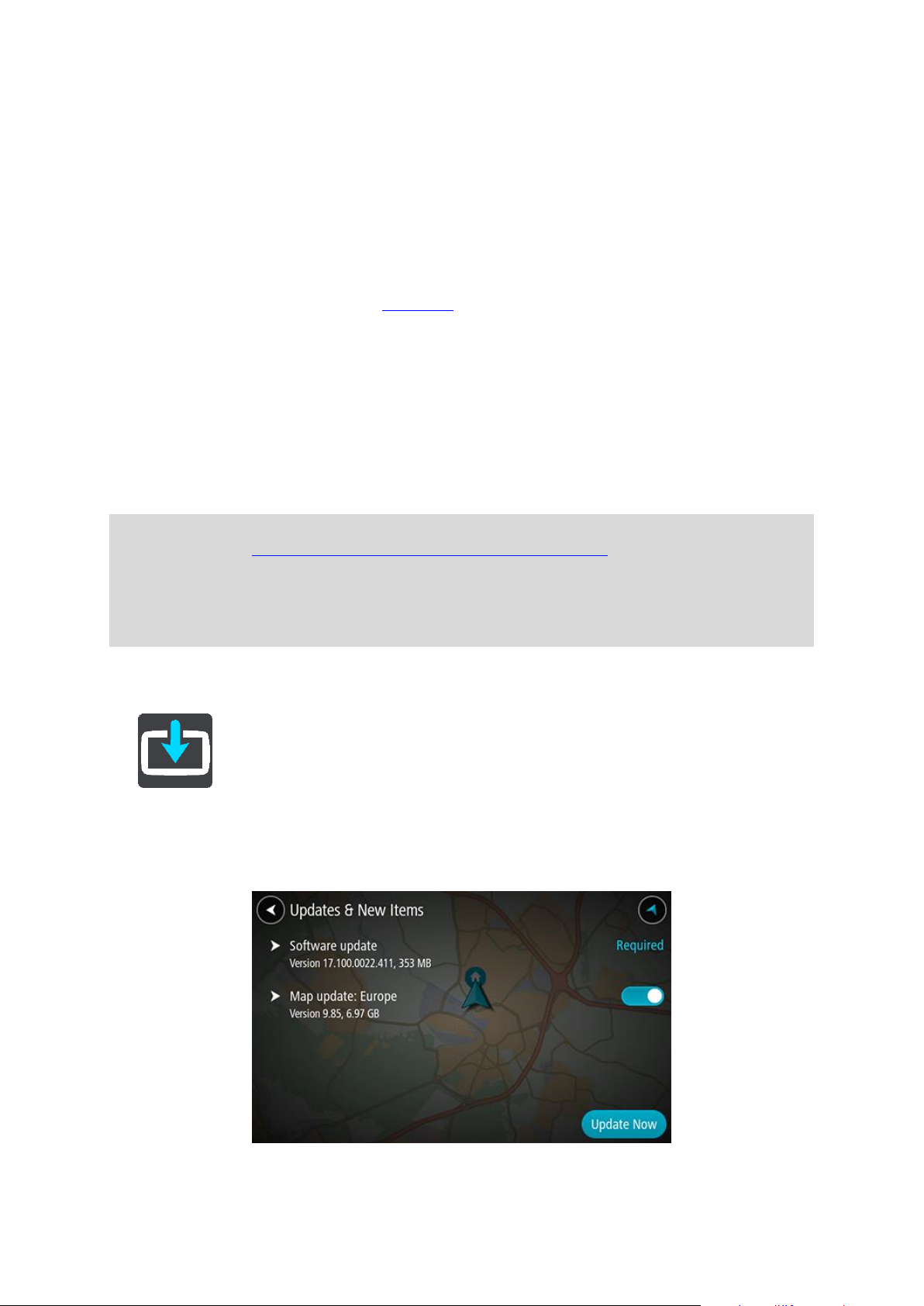
Instalar atualizações e novos itens
Nota: se a rede Wi-Fi não estiver disponível ou não for estável, recebe instruções sobre como
obter atualizações através de uma ligação USB para o seu computador.
Sugestão: quando atualizar utilizando Wi-Fi, recomendamos que mantenha o seu equipamento
ligado a uma fonte de alimentação.
Sugestão: prima o botão Ligar/Desligar para desligar o ecrã e poupar bateria enquanto faz o
download de uma atualização.
Para selecionar e instalar atualizações e novos itens, proceda da seguinte forma:
1. Selecione Atualizações e novos itens.
O botão Atualizações e novos itens mostra-lhe quantas novas atualizações e conteúdos estão
disponíveis para instalação.
2. Selecione os conteúdos e as atualizações que pretende instalar. A lista inclui os conteúdos
adquiridos na loja online da TomTom.
3. Inicie sessão na sua conta TomTom quando assim solicitado.
20
Page 21

Sugestão: ao iniciar sessão para utilizar Atualizações e novos itens, também fica preparado
para utilizar TomTom MyDrive.
21
Page 22

A Vista do mapa
O que está no ecrã
A Vista do mapa é apresentada quando não tiver qualquer percurso planeado. A sua localização
atual aparece assim que o TomTom GO BASIC tiver encontrado a sua localização GPS.
Pode usar a Vista do mapa tal como olharia para um mapa de papel tradicional. Pode deslocar-se
pelo mapa utilizando gestos e fazer zoom usando os botões de zoom.
Importante: todos os elementos do mapa são interativos, incluindo o percurso e os símbolos do
mapa. Experimente selecionar um elemento e veja o que acontece!
Sugestão: para abrir o menu pop-up de um item no mapa, como um percurso ou um PI, selecione
o item em questão para abrir o respetivo menu. Para selecionar uma localização no mapa,
selecione e mantenha a localização premida até o menu pop-up abrir.
O mapa mostra a sua localização atual e muitos outros locais como, por exemplo, as suas
localizações de Os meus locais.
Se não planeou um percurso, o zoom do mapa é diminuído para mostrar a área em torno da sua
localização.
22
Page 23

Se tiver um percurso planeado, o seu percurso completo é mostrado no mapa. Pode adicionar
paragens ao percurso diretamente a partir do mapa. Quando começar a conduzir, será apresentada
a Vista de orientação.
1. Botão de voltar. Este botão repõe o mapa numa visão geral de todo o seu percurso ou, se não
houver um percurso planeado, desloca o mapa para colocar a sua localização atual no centro.
2. Botão de vista. Selecione o botão de vista para alternar entre a vista do mapa e a Vista de
orientação. Na Vista do mapa enquanto conduz, a pequena seta roda para lhe indicar a direção
da viagem com o norte como referência virado para cima.
3. Botões de zoom. Selecione os botões de zoom para aumentar e diminuir o zoom.
4. Localização atual. Este símbolo indica a sua localização atual. Selecione-o para adicioná-lo a Os
meus locais ou pesquise perto da sua localização atual.
Nota: se o TomTom GO não conseguir encontrar a sua localização, o símbolo aparece a cinzento.
Nota: não é possível alterar o símbolo da localização atual.
5. Localização selecionada. Prima continuamente para selecionar uma localização no mapa.
Selecione o botão do menu pop-up para mostrar as opções para a localização ou selecione o
botão Conduzir para planear um percurso até à localização.
6. Botão do Menu principal. Selecione o botão para abrir o Menu principal.
7. Símbolos do mapa. Os símbolos utilizados no mapa mostram o seu destino e os seus locais
guardados:
O seu destino.
23
Page 24
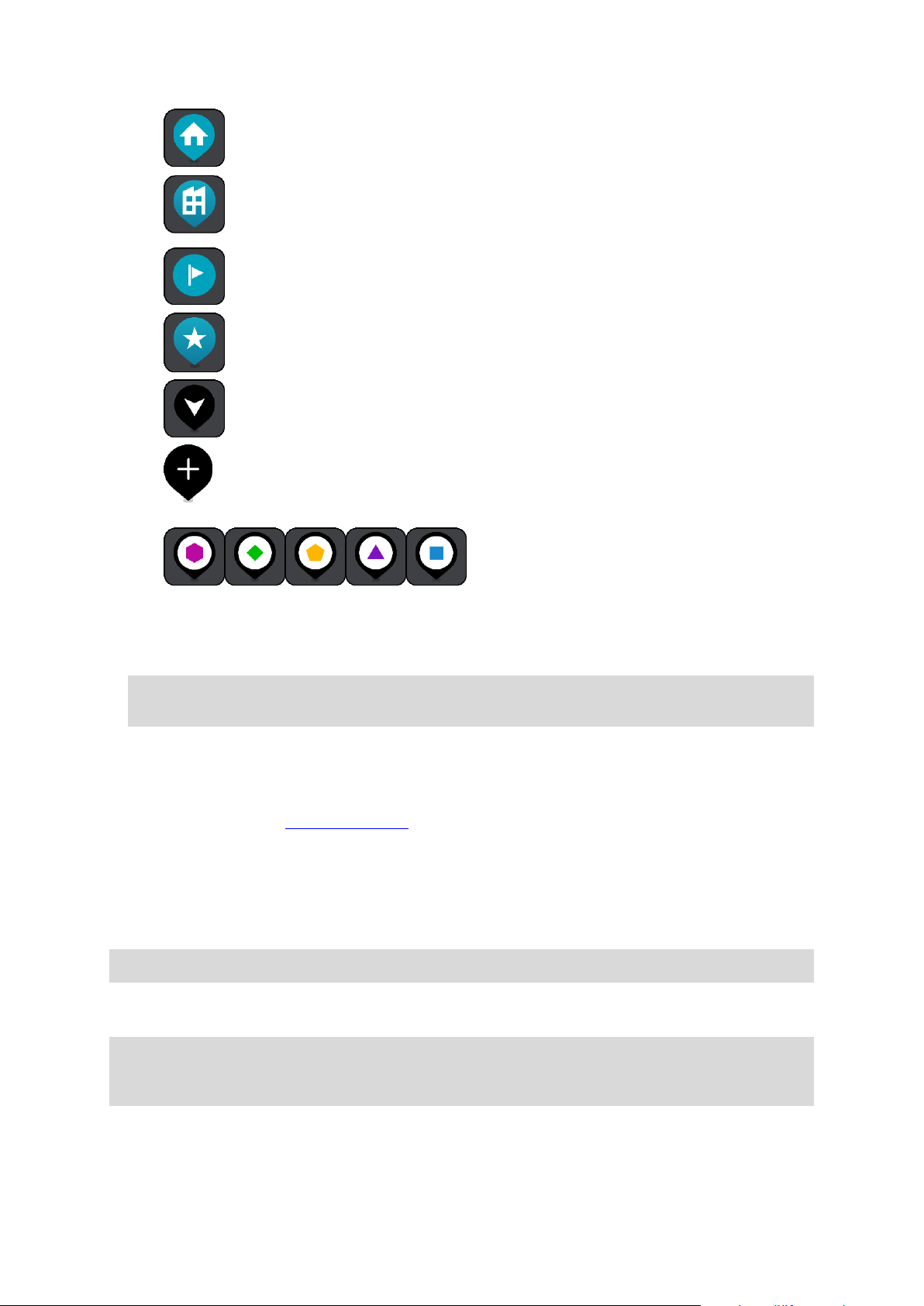
A sua morada. Pode definir a sua morada em Os meus locais.
O seu local de trabalho. Pode definir o seu local de trabalho em Os meus locais.
Uma paragem no seu percurso.
Uma localização guardada em Os meus locais.
Uma localização marcada.
Quando faz uma pesquisa de PI perto do destino e os resultados aparecem no mapa,
os PI menos importantes aparecem como pinos pretos com cruzes brancas.
Símbolos para mostrar as suas posições de PI da
comunidade.
Selecione um símbolo do mapa para abrir o menu pop-up e, em seguida, selecione o botão do
menu para ver uma lista das ações que pode efetuar.
8. Informações de trânsito. Selecione o incidente de trânsito para ver mais informações.
Nota: as informações de trânsito só estão disponíveis se o seu TomTom GO BASIC tiver
TomTom Traffic.
9. O seu percurso, se planeou um percurso. Selecione o percurso para limpá-lo, alterar o tipo de
percurso, adicionar uma paragem ou guardar as alterações ao seu percurso.
10. Radares de trânsito ou zonas de perigo no seu percurso. Selecione o símbolo de radar de trânsito
ou a zona de perigo para visualizar mais informações.
11. Barra de percurso. A barra de percurso é mostrada quando tem um percurso planeado.
Vista de orientação
A Vista de orientação é utilizada para o orientar ao longo do percurso até ao seu destino. A Vista de
orientação é apresentada quando começar a conduzir. Pode ver a sua localização atual e detalhes
ao longo do seu percurso, incluindo edifícios em 3D em algumas cidades.
Nota: os edifícios em 3D na Vista de orientação não estão disponíveis em todos os equipamentos.
A Vista de orientação é, normalmente, em 3D. Para ver um mapa 2D a mover-se na sua direção de
viagem, altere as predefinições de 2D e 3D.
Sugestão: quando tiver planeado um percurso e for apresentada a Vista de orientação 3D,
selecione o botão de vista para selecionar a Vista do mapa e utilizar as funcionalidades interativas.
24
Page 25

Quando o seu TomTom GO BASIC inicia depois de ter estado em modo de suspensão e tem um
percurso planeado, mostra-lhe a Vista de orientação com a sua localização atual.
1. Botão de vista. Selecione o botão de vista para alternar entre a vista do mapa e a Vista de
orientação. Na Vista de orientação, se estiver a conduzir, a pequena seta roda para lhe indicar a
direção da viagem com o norte como referência virado para cima.
2. Botões de zoom. Selecione os botões de zoom para aumentar e diminuir o zoom.
Sugestão: em alguns equipamentos, também pode utilizar a função Pinch to Zoom para aumentar e reduzir o zoom.
3. Painel de instruções. Este painel mostra as seguintes informações:
A direção da sua próxima viragem.
A distância até à próxima viragem.
O nome da estrada que se segue no seu percurso.
Indicação de faixa nalguns cruzamentos.
Nota: selecione o painel de instruções para ver uma lista de instruções textuais passo a passo
para o seu percurso planeado.
4. Símbolos de percurso. Os símbolos utilizados no seu percurso mostram o seu local de partida, as
suas paragens e o seu destino.
5. Botão do Menu principal. Selecione o botão para mostrar o Menu principal.
6. Painel de velocidade. Este painel mostra as seguintes informações:
O limite de velocidade na sua localização.
A sua velocidade atual. Se conduzir a mais de 5 km/h ou 3 mph acima do limite de veloci-
dade, o painel de velocidade fica vermelho. Se conduzir a menos de 5 km/h ou 3 mph acima
do limite de velocidade, o painel de velocidade fica cor de laranja.
25
Page 26
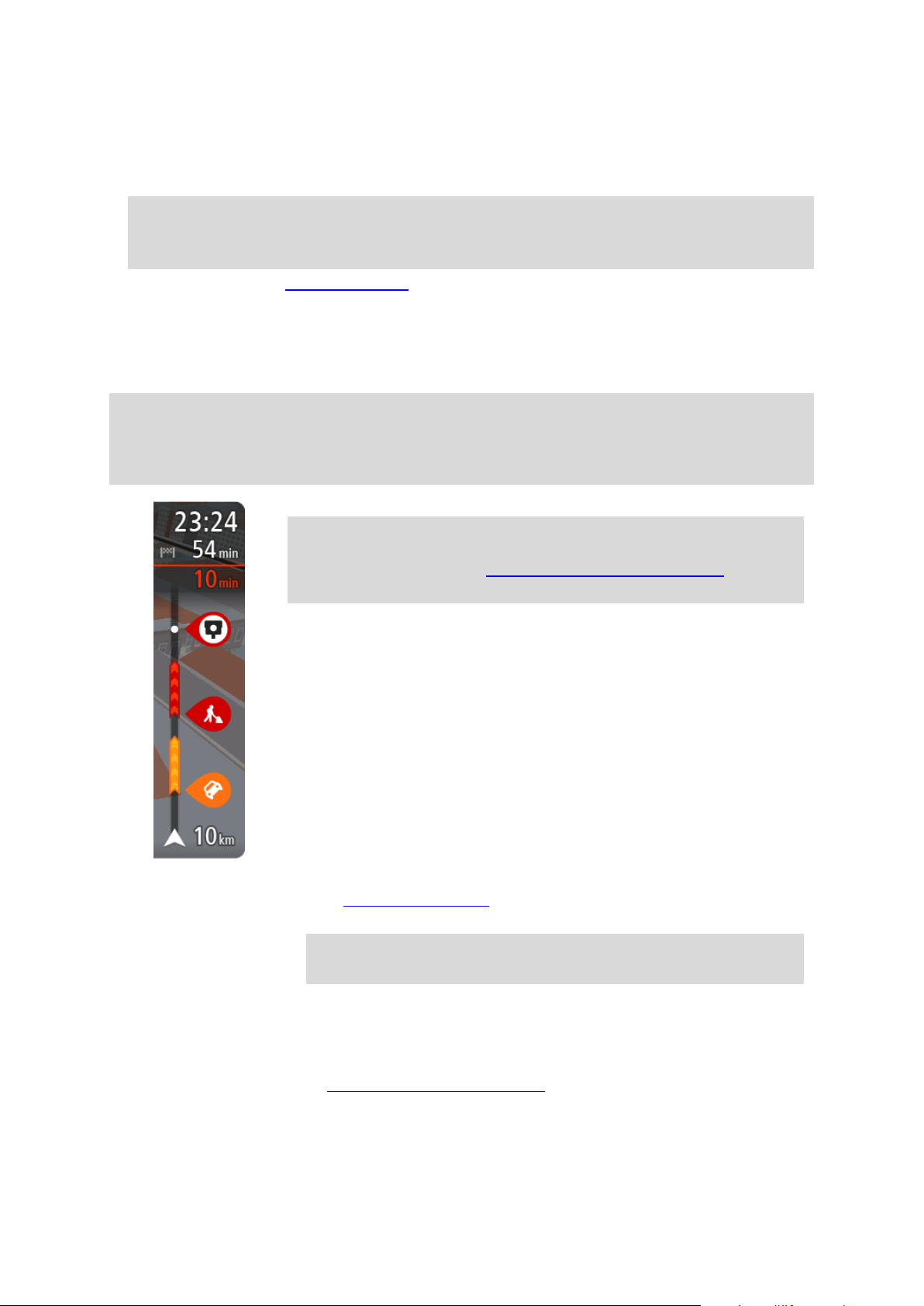
O nome da rua em que está a conduzir.
O painel de informações de chegada mostra as seguintes informações:
Sugestão: se o seu destino estiver situado noutro fuso horário, é
apresentado um sinal de mais (+) ou de menos (-) e a diferença horária
em horas e meias horas no painel de informações de chegada. A hora
prevista de chegada é a hora local no seu destino.
A hora prevista de chegada ao seu destino.
O período de tempo de condução até ao destino a partir da sua
localização atual.
É apresentado um botão de estacionamento por baixo da bandeira de
destino quando existe estacionamento disponível perto do seu
destino.
Se tem paragens no seu percurso, selecione este painel para alternar
entre as informações da próxima paragem e do seu destino final.
Pode escolher as informações que vê no painel de informações de
chegada.
Estado do trânsito - se o seu TomTom GO BASIC não estiver a receber
informações de trânsito, é apresentado um símbolo de trânsito com uma
cruz por baixo do painel de informações de chegada.
A barra utiliza símbolos para mostrar as seguintes informações:
Um percurso mais rápido, se existir trânsito no seu percurso.
As paragens no seu percurso.
Sugestão: para remover rapidamente uma paragem, selecione-a na
barra de percurso e utilize o menu pop-up.
Bombas de gasolina que estão exatamente no seu percurso.
Incidentes de TomTom Traffic.
Radares de trânsito e Zonas de perigo TomTom.
Áreas de repouso diretamente no seu percurso.
Pode escolher as informações que vê no seu percurso.
Os símbolos estão na ordem em que ocorrem no seu percurso. Para os
incidentes de trânsito, o símbolo de cada incidente alterna entre mostrar
o tipo de incidente e o atraso em minutos. Selecione um símbolo para
ver mais informações acerca de uma paragem, um incidente ou um radar
O botão Comunicar radar ou zona de risco.
7. Localização atual. Este símbolo indica a sua localização atual. Selecione o símbolo ou o painel
de velocidade para abrir o Menu rápido.
Nota: se o TomTom GO não conseguir encontrar a sua localização, o símbolo aparece a cinzento.
Nota: não é possível alterar o símbolo da localização atual.
8. Barra de percurso. A barra de percurso aparece quando tiver um percurso planeado.
Barra de percurso
A barra de percurso aparece quando tiver um percurso planeado. Tem um painel de informações de
chegada no topo e uma barra com os símbolos por baixo.
Sugestão: também pode optar por ver uma barra do percurso mais larga com informações
adicionais sobre o percurso (não se encontra disponível em todos os equipamentos ou aplicações).
Nota: a distância restante apresentada pela barra de percurso depende da distância total do seu
percurso.
26
Page 27

de trânsito. Se um símbolo for apresentado por cima de outro símbolo,
selecionar os símbolos aumenta o zoom da barra de percurso para
apresentar cada símbolo separadamente. Pode então selecionar um
símbolo.
O tempo total de atraso devido a engarrafamentos, mau tempo e outros
incidentes no seu percurso, incluindo as informações fornecidas pela
utilização histórica da estrada, é mostrado acima dos símbolos.
Para obter uma lista completa de tipos de incidentes, consulte Incidentes
de trânsito.
O fundo da barra de percurso representa a sua localização atual e mostra
a distância até ao próximo incidente no seu percurso. Além disso, pode
optar por ver a hora atual se ativar esta definição.
Nota: para facilitar a leitura da barra de percurso, alguns incidentes poderão não ser mostrados.
Estes incidentes serão sempre pouco relevantes e irão causar-lhe apenas pequenos atrasos.
A barra de percurso também mostra mensagens de estado, como: A procurar o percurso mais
rápido ou A reproduzir pré-visualização do percurso.
Distâncias e a barra de percurso
A distância que tem pela frente apresentada na barra de percurso depende da distância total do seu
percurso ou da distância restante no seu percurso.
Para distâncias restantes superiores a 50 km (31 milhas), são apresentados apenas os próximos
50 km (31 milhas). O ícone de destino não é apresentado.
Sugestão: pode percorrer a barra de percurso para ver o seu percurso completo (não disponível
no iOS).
Para distâncias restantes entre 10 km (6 milhas) e 50 km (31 milhas), é apresentada a distância
completa. O ícone de destino é afixado no topo da barra de percurso.
Para distâncias restantes inferiores a 10 km (6 milhas), é apresentada a distância completa. O
ícone de destino desloca-se para baixo em direção ao símbolo de divisa à medida que se aproximar do seu destino.
A metade superior da barra de percurso mostra o dobro da distância da metade inferior, tal como
demonstrado nos exemplos seguintes:
Uma distância restante de 50 km na barra de percurso é dividida em 34 km (21 milhas) no topo
e 16 km (9 milhas) no fundo.
Uma distância restante de 10 km na barra de percurso é dividida em 6,6 km (4 milhas) no topo e
3,3 km (2 milhas) no fundo.
A barra de percurso é atualizada constantemente enquanto conduz.
Menu rápido
Para abrir o Menu rápido, selecione o símbolo de localização atual ou o painel de velocidade na
Vista de orientação.
Em seguida, pode efetuar uma das seguintes ações:
Marcar uma localização
Comunicar um novo radar de trânsito
Alterar o limite de velocidade
Evitar uma estrada cortada
Ver a sua localização atual ou a sua latitude/longitude se não estiver numa estrada com nome.
27
Page 28
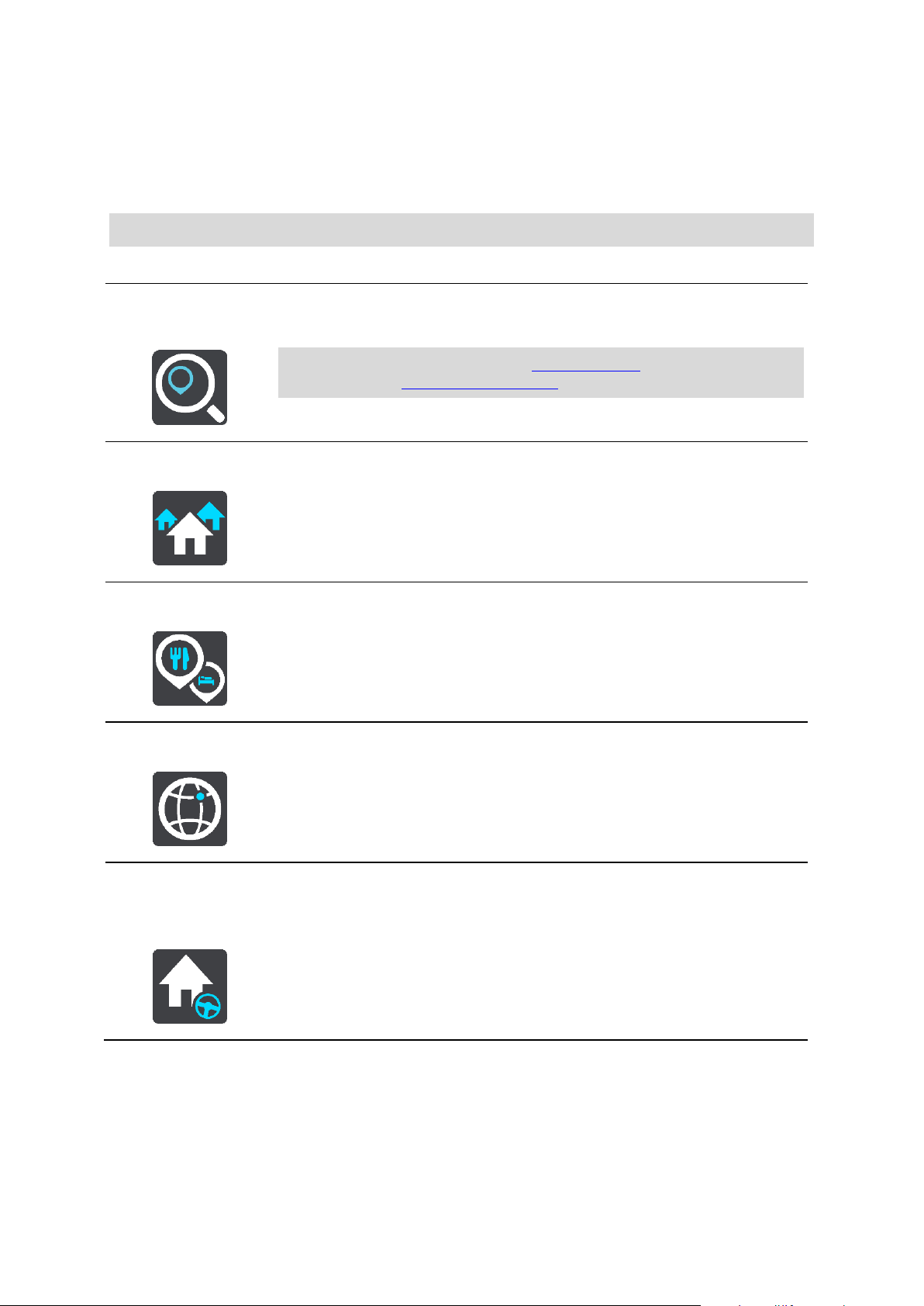
Botões de navegação
Pesquisar/Conduzir
até
Selecione este botão para procurar uma morada, um lugar ou um Ponto de
Interesse e, em seguida, planear um percurso até à localização em
questão.
Nota: Pesquisar é utilizado para a Pesquisa rápida. Conduzir até é
utilizado para a Pesquisa passo a passo.
Morada
No menu Conduzir até, selecione este botão para procurar uma morada e,
em seguida, planeie um percurso até à localização em questão.
Ponto de Interesse
No menu Conduzir até, selecione este botão para procurar um Ponto de
Interesse e, em seguida, planeie um percurso até à localização em
questão.
Latitude Longitude
No menu Conduzir até, selecione este botão para procurar uma
coordenada de latitude e longitude e, em seguida, planeie um percurso
até à localização em questão.
Ir para casa
Selecione este botão para conduzir até à sua morada. Se este botão não
estiver incluído no Menu principal, aceda a Os meus locais para definir a
sua morada de casa.
Na Vista do mapa ou na Vista de orientação, selecione o botão do Menu principal para o abrir.
Estão disponíveis os seguintes botões de navegação no ecrã do Menu principal, além de outros
botões e símbolos:
Nota: nem todas as funcionalidades são suportadas em todos os equipamentos.
28
Page 29
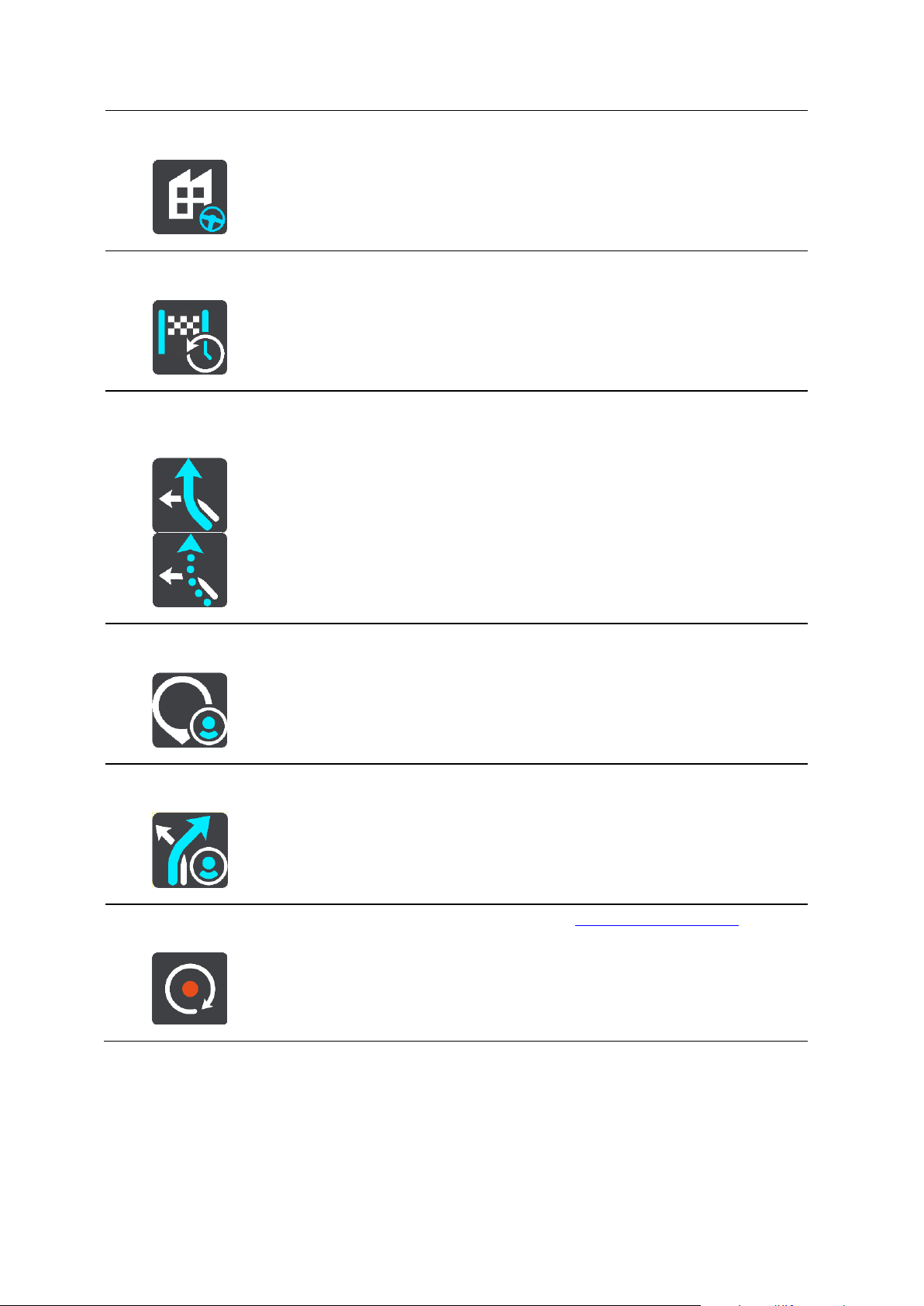
Ir para o trabalho
Selecione este botão para conduzir até ao seu local de trabalho. Se este
botão não estiver incluído no Menu principal, aceda a Os meus locais para
definir o seu local de trabalho.
Destino recente
Selecione este botão para abrir a lista dos seus destinos recentes.
Selecione um destino recente para planear um percurso até esse destino.
Percurso
atual/Rota atual
Selecione este botão para limpar ou alterar a sua rota ou o seu percurso
planeado.
Os meus locais
Selecione este botão para ver os seus locais guardados.
Os meus percursos
Selecione este botão para ver os seus percursos guardados.
Gravar percurso
Selecione este botão para iniciar ou parar a gravação de uma rota.
29
Page 30
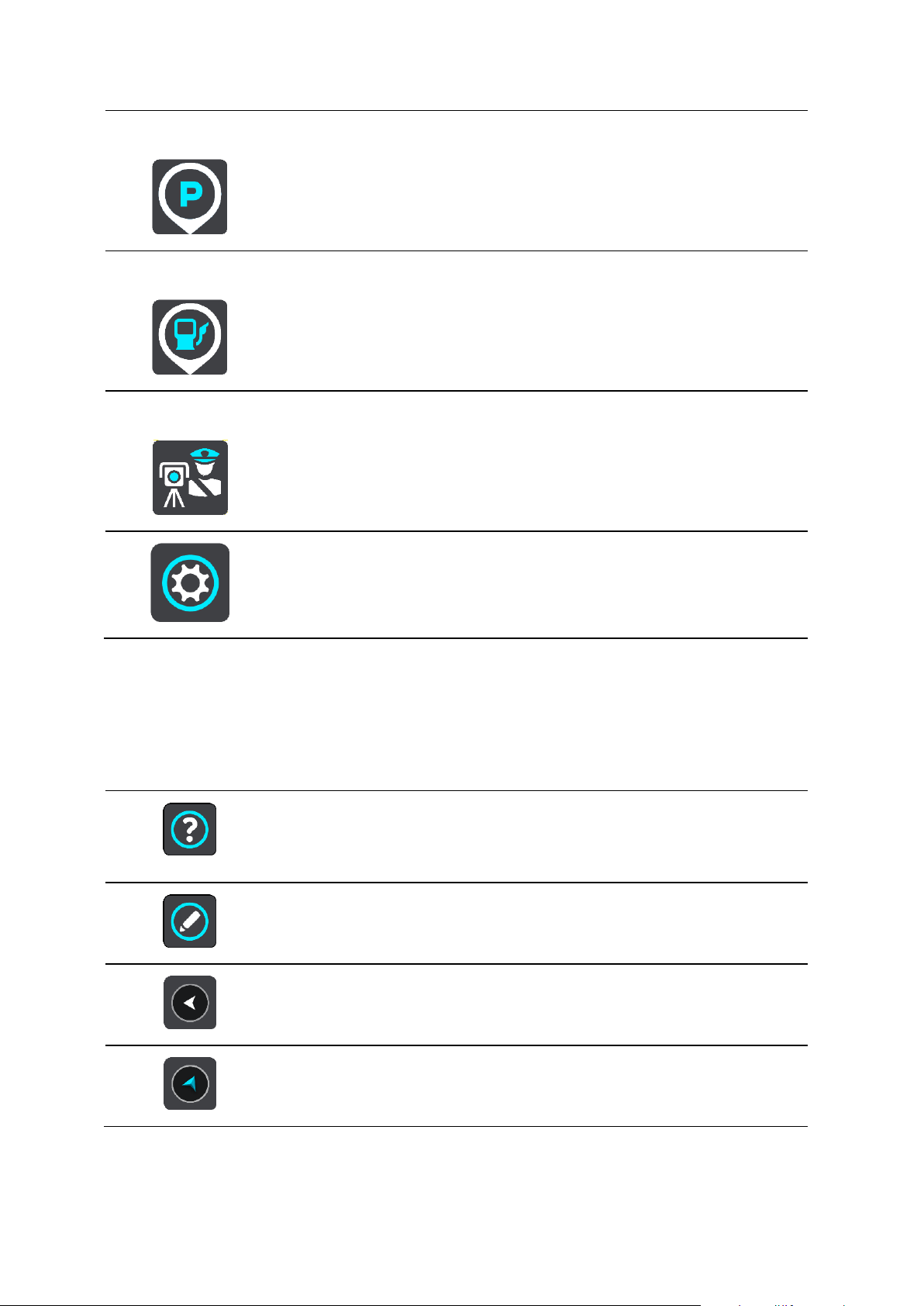
Estacionar
Selecione este botão para encontrar parques de estacionamento.
Bomba de gasolina
Selecione este botão para encontrar bombas de gasolina.
Comunicar radar
Selecione este botão para comunicar um radar.
Selecione este botão para abrir o Menu de definições.
Selecione este botão para abrir o Menu de ajuda. O menu Ajuda
explica-lhe como utilizar o TomTom GO BASIC, juntamente com outras
informações acerca do equipamento como a versão do mapa, o número de
série do equipamento e informações legais.
Selecione este botão para reordenar os botões no Menu principal.
Selecione este botão para voltar ao ecrã anterior.
Selecione este botão para voltar à Vista do mapa ou à Vista de orientação.
Botões e símbolos mais pequenos
Na Vista do mapa ou na Vista de orientação, selecione o botão do Menu principal para o abrir.
Estão disponíveis os seguintes botões e símbolos no ecrã do Menu principal, além dos botões de
navegação:
30
Page 31
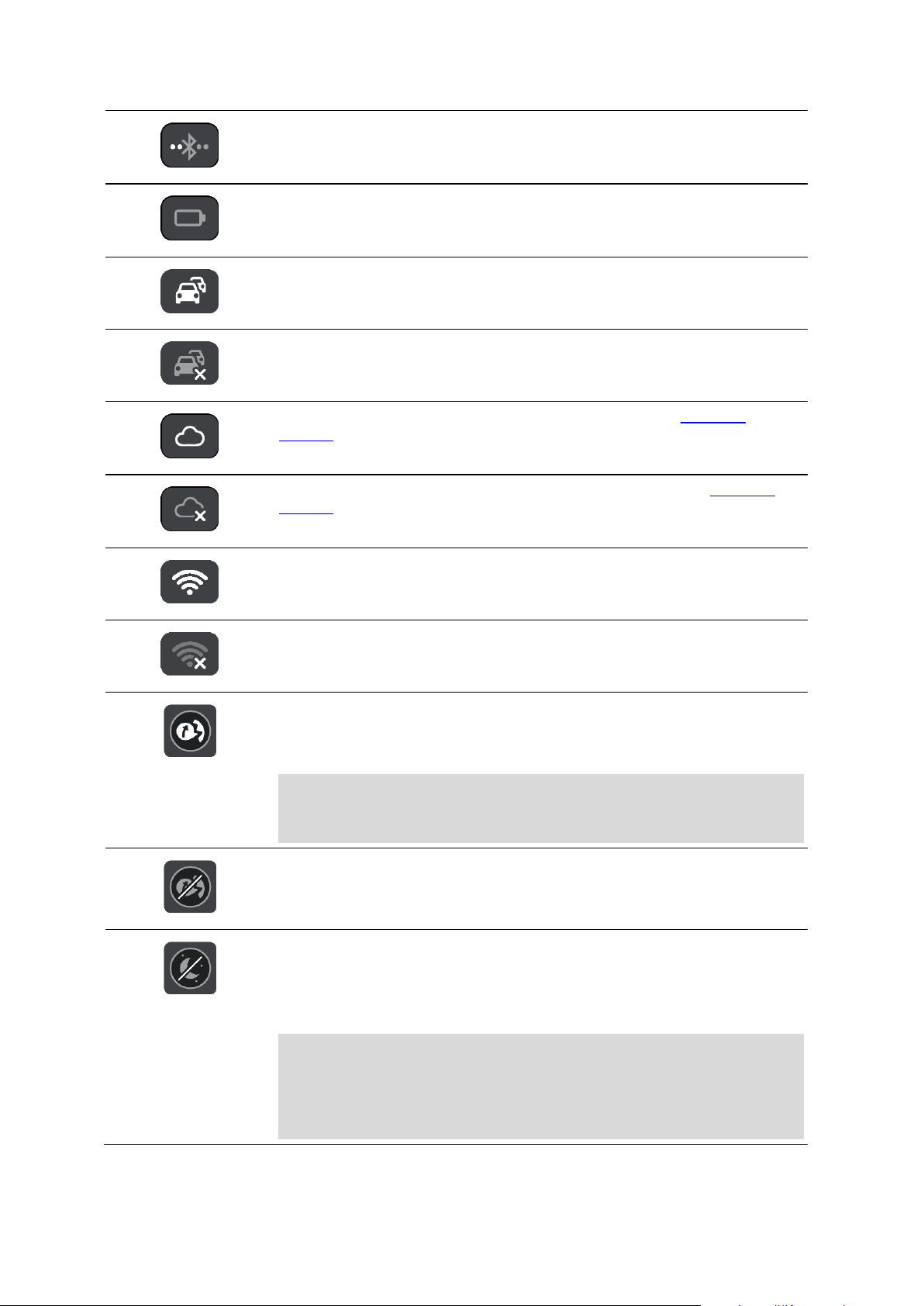
Este símbolo mostra o estado da ligação Bluetooth ao seu telemóvel.
Este símbolo indica o nível de potência da bateria do seu TomTom GO.
Este símbolo indica que o seu TomTom GO está ligado a Traffic.
Este símbolo indica que o seu TomTom GO não está ligado a Traffic.
Este símbolo indica que o seu TomTom GO está ligado ao TomTom
MyDrive.
Este símbolo indica que o seu TomTom GO não está ligado ao TomTom
MyDrive.
Este símbolo indica que o seu equipamento está ligado à Internet por
Wi-Fi.
Este símbolo indica que o seu equipamento não está ligado à Internet por
Wi-Fi.
Este botão indica que ouvirá instruções de voz. Selecione este botão para
desligar as instruções de voz. Deixará de ouvir instruções de voz para o
percurso mas continuará a ouvir informações, como informações de
trânsito e sons de aviso.
Sugestão: pode selecionar os tipos de instruções que pretende ouvir.
Selecione Vozes no menu de definições e selecione as instruções que
pretende ouvir.
Este botão indica que não ouvirá instruções de voz. Selecione este botão
para ligar as instruções de voz.
Este botão indica que o ecrã está a utilizar cores diurnas. Selecione o
botão para reduzir o brilho do ecrã e mostrar o mapa com cores mais
escuras.
Quando estiver a conduzir à noite ou num túnel escuro, é mais fácil ver o
ecrã e distrai menos o condutor se o brilho do ecrã estiver obscurecido.
Sugestão: o seu equipamento alterna automaticamente entre cores
diurnas e noturnas, consoante a altura do dia. Para desativar esta
funcionalidade, selecione Aspeto e, em seguida, Ecrã no menu
Definições e desative a opção Mudar para cores noturnas quando
escurecer.
31
Page 32
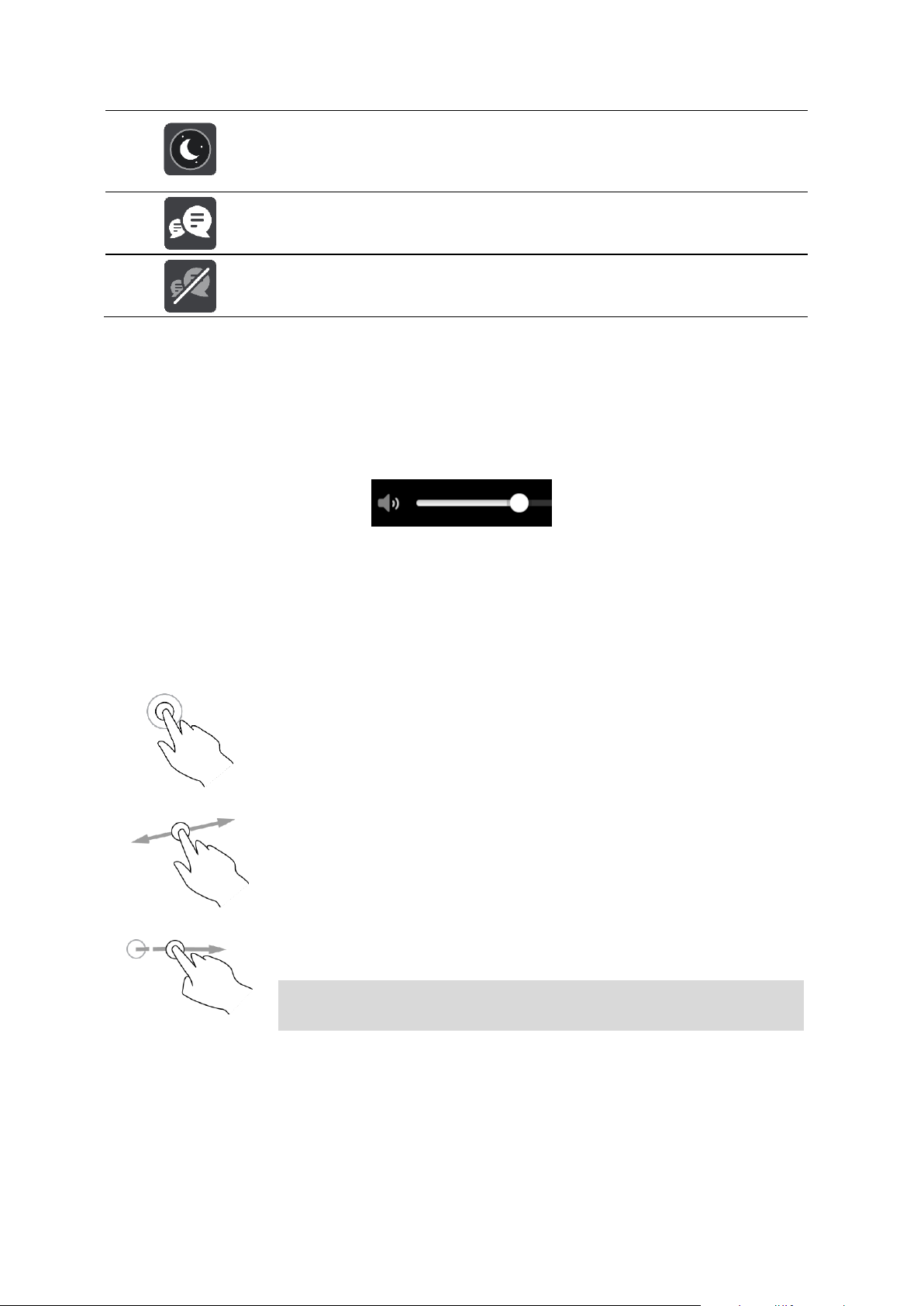
Este botão indica que o ecrã está a utilizar cores noturnas. Selecione o
botão para aumentar o brilho do ecrã e mostrar o mapa com cores mais
claras.
Este botão indica que vai receber mensagens. Selecione este botão para
desativar mensagens para a sua sessão atual.
Este botão indica que não vai receber mensagens. Selecione-o para voltar
a ativar as mensagens.
Toque duplo
Toque duas vezes com um dedo no ecrã em sucessão rápida.
Exemplo de quando usar este gesto: aumentar o zoom no mapa.
Arrastar
Coloque um dedo no ecrã e desloque-o ao longo do ecrã.
Exemplo de quando usar este gesto: percorrer todo o mapa.
Mover
Mova rapidamente a ponta de um só dedo na horizontal sobre o ecrã.
Exemplo de quando usar este gesto: percorrer uma grande distância no
mapa.
Sugestão: a funcionalidade Mover não está disponível em todos os
equipamentos.
Controlo do volume
Na vista do mapa ou de orientação, selecione o botão do Menu principal para abrir o menu
principal.
Selecione e desloque o controlo do volume para mudar o volume das instruções e dos avisos de voz.
Se as instruções de voz estiverem desligadas, o controlo do volume alterará na mesma o volume dos
avisos.
Usar gestos
Pode utilizar gestos para controlar o seu TomTom GO BASIC.
Neste manual do utilizador, pode aprender a utilizar gestos para controlar o TomTom GO. A seguir,
encontra uma explicação de cada gesto.
32
Page 33
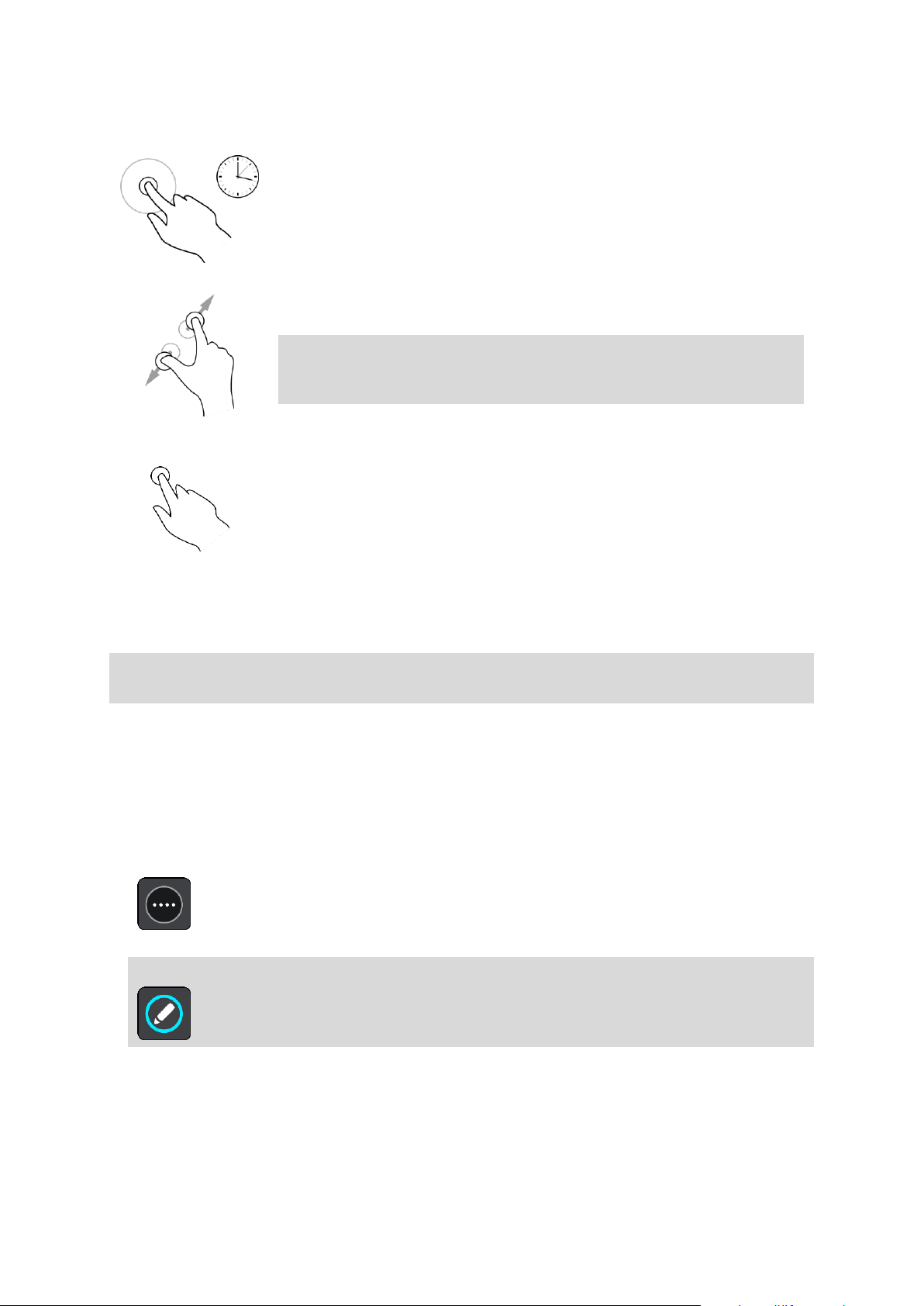
Prima continua-
mente
Coloque um dedo no ecrã durante mais de 0,5 segundos.
Exemplo de quando usar este gesto: abrir o menu pop-up para um local no
mapa.
Pinch to Zoom
Toque no ecrã com o polegar e outro dedo. Separe-os para aumentar o
zoom ou junte-os para diminuir o zoom.
Exemplo de quando usar este gesto: aumentar e diminuir o zoom no mapa.
Sugestão: a função Pinch to Zoom não está disponível em todos os
equipamentos. Se a função Pinch to Zoom não estiver disponível, utilize
os botões de zoom para aumentar ou diminuir o zoom.
Tocar ou
selecionar
Toque com um só dedo no ecrã.
Exemplo de quando utilizar este gesto: selecionar um item no Menu
principal.
Alterar o tamanho do texto e dos botões
Pode alterar o tamanho do texto e dos botões do ecrã, para, por exemplo, facilitar a leitura do
texto e a utilização dos botões.
Nota: esta funcionalidade só está disponível em equipamentos com um ecrã de 15 cm ou
superior.
Para alterar o tamanho do texto e dos botões, selecione o botão Definições no Menu principal,
selecione Aspeto e, finalmente, selecione Tamanho do texto e dos botões. O equipamento tem de
ser reiniciado para que as alterações sejam aplicadas.
Reordenar os botões do Menu principal
Para reordenar os botões do Menu principal consoante a sua preferência, faça o seguinte:
1. Selecione o botão do Menu principal para abrir o Menu principal.
2. Prima continuamente o botão que pretende mover durante dois segundos.
Sugestão: em alternativa, selecione o botão Editar no Menu principal.
O botão do menu é apresentado com setas para a esquerda e para a direita.
3. Prima a seta direita ou esquerda no botão do menu para mover o botão para uma nova posição
no menu.
4. Selecione e mova os restantes botões para a ordem que pretender.
5. Selecione Concluído.
33
Page 34

Acerca do TomTom Traffic
Trânsito
O TomTom Traffic é um serviço TomTom que fornece informações de trânsito em tempo real.
Em conjunto com dados de utilização históricos da estrada, o Traffic ajuda-o a planear o melhor
percurso até ao seu destino, tendo em conta as atuais condições do trânsito local e a meteorologia.
O seu TomTom GO BASIC recebe regularmente informações sobre as alterações no estado do
trânsito. Se forem detetados engarrafamentos, chuva intensa, neve ou outros incidentes de trânsito
no seu percurso atual, o seu TomTom GO oferece-se para recalcular o percurso e tentar evitar os
atrasos.
Importante: ao aproximar-se de um percurso alternativo mais rápido, recebe um aviso na barra de
percurso e pode ver o percurso alternativo tanto na Vista de orientação, como na Vista do mapa.
Para aceitar o percurso mais rápido, basta conduzir para o percurso alternativo ao aproximar-se do
mesmo e o seu equipamento seleciona-o.
Para receber os serviços TomTom no seu TomTom GO, tem de estar ligado à Internet. Pode
estabelecer uma ligação à Internet utilizando um dos seguintes métodos:
Com uma ligação permanente diretamente a partir do seu TomTom GO. Estes equipamentos de
navegação são designados equipamentos do tipo "Sempre Ligado".
Com uma ligação através do seu smartphone. Estes equipamentos são designados equipamentos
do tipo "Ligação ao Smartphone".
Wi-Fi.
Nota: alguns Serviços TomTom podem não estar disponíveis na sua localização atual.
Tip: To access settings and the status of your services quickly, select the menu bar at the top of
the main menu. In portrait mode, you can also tap the icons down the right hand side.
Acerca do RDS-TMC
O Canal de Mensagens de Trânsito (TMC), também conhecido como RDS-TMC, transmite informações
de trânsito como um sinal de rádio e está disponível gratuitamente em muitos países.
O TMC não é um serviço TomTom, mas está disponível quando utiliza o Recetor RDS-TMC TomTom.
Nota: o TMC não se encontra disponível em todos os países. Para verificar a disponibilidade dos
serviços TMC no seu país, vá a tomtom.com/5826.
A TomTom não se responsabiliza pela disponibilidade ou qualidade das informações de trânsito
fornecidas pelo TMC.
Ver o trânsito no mapa
Os incidentes de trânsito são mostrados no mapa. Se vários incidentes de trânsito se sobrepõem, é
mostrado o incidente de prioridade mais elevada - por exemplo, uma estrada cortada é prioritário
em relação a obras na estrada ou uma faixa encerrada.
34
Page 35
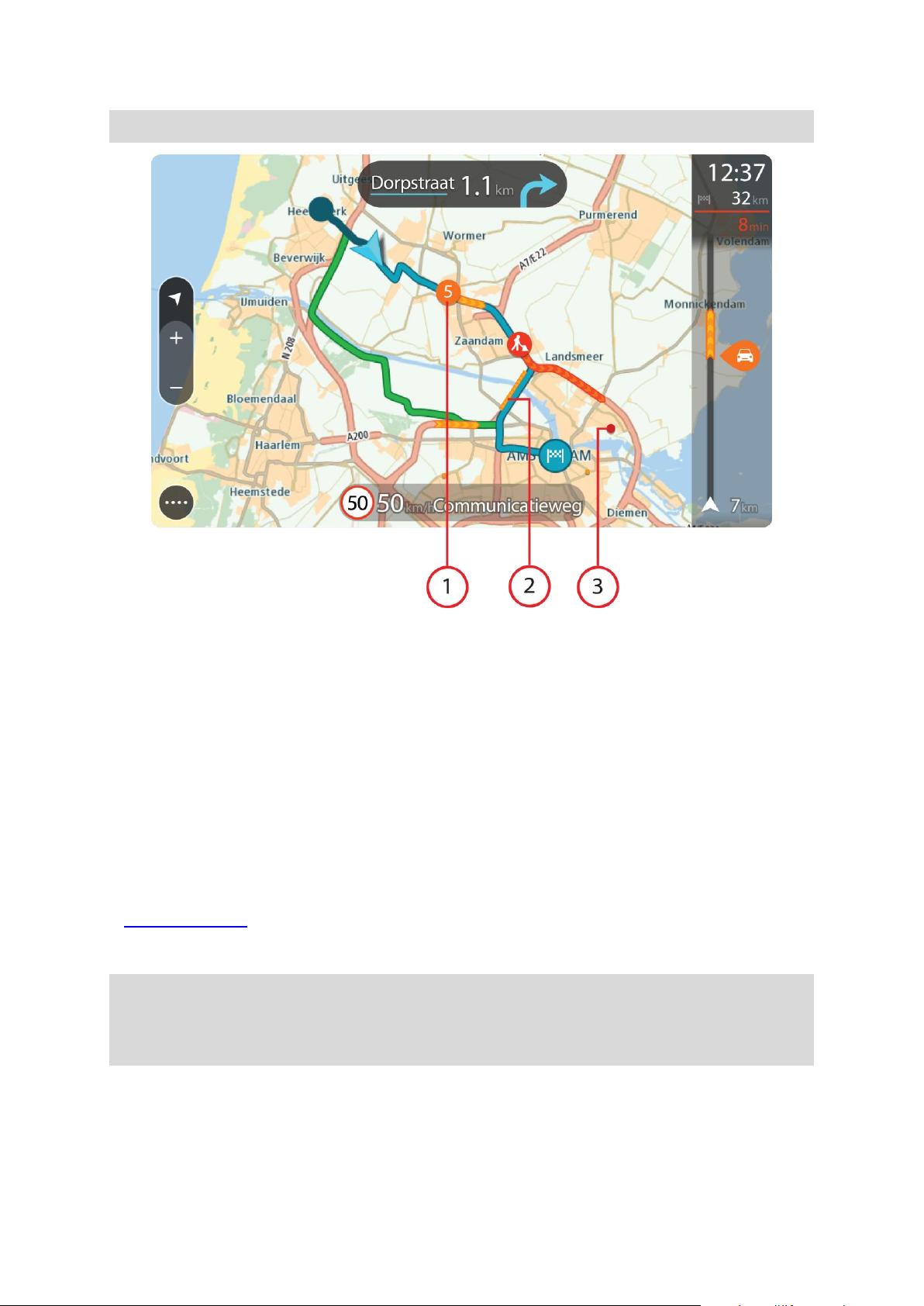
Sugestão: selecione um incidente no mapa para ver informações mais detalhadas.
1. Incidente de trânsito que afeta o seu percurso na sua direção de viagem.
Um símbolo ou um número no início do incidente mostra o tipo de incidente ou o atraso em
minutos, por exemplo, 5 minutos.
A cor do incidente indica a velocidade do trânsito em relação à velocidade máxima permitida
nessa localização, sendo que o vermelho representa a mais lenta. As listras no engarrafamento
de trânsito são também animadas para mostrar a velocidade do trânsito, se for caso disso.
Para obter uma lista completa de tipos de incidentes, consulte Incidentes de trânsito.
2. Incidente de trânsito no seu percurso, mas na direção de viagem oposta.
3. Incidentes de trânsito em estradas que não são visíveis com o seu nível de zoom atual.
Ver o trânsito no seu percurso
As informações sobre os incidentes de trânsito no seu percurso aparecem na barra de percurso do
lado direito do mapa e nas vistas de orientação.
A barra de percurso informa-o acerca de atrasos de trânsito enquanto está a conduzir, usando
símbolos para mostrar onde cada incidente de trânsito está localizado no percurso. Ao utilizar a
vista do mapa, também pode selecionar os símbolos no próprio mapa.
Nota: se o seu TomTom GO BASIC não estiver a receber informações de trânsito, é apresentado
um símbolo de trânsito com uma cruz por baixo do painel de informações de chegada.
Nota: para facilitar a leitura da barra de percurso, alguns incidentes poderão não ser mostrados.
Estes incidentes serão sempre pouco relevantes e irão causar-lhe apenas pequenos atrasos.
35
Page 36
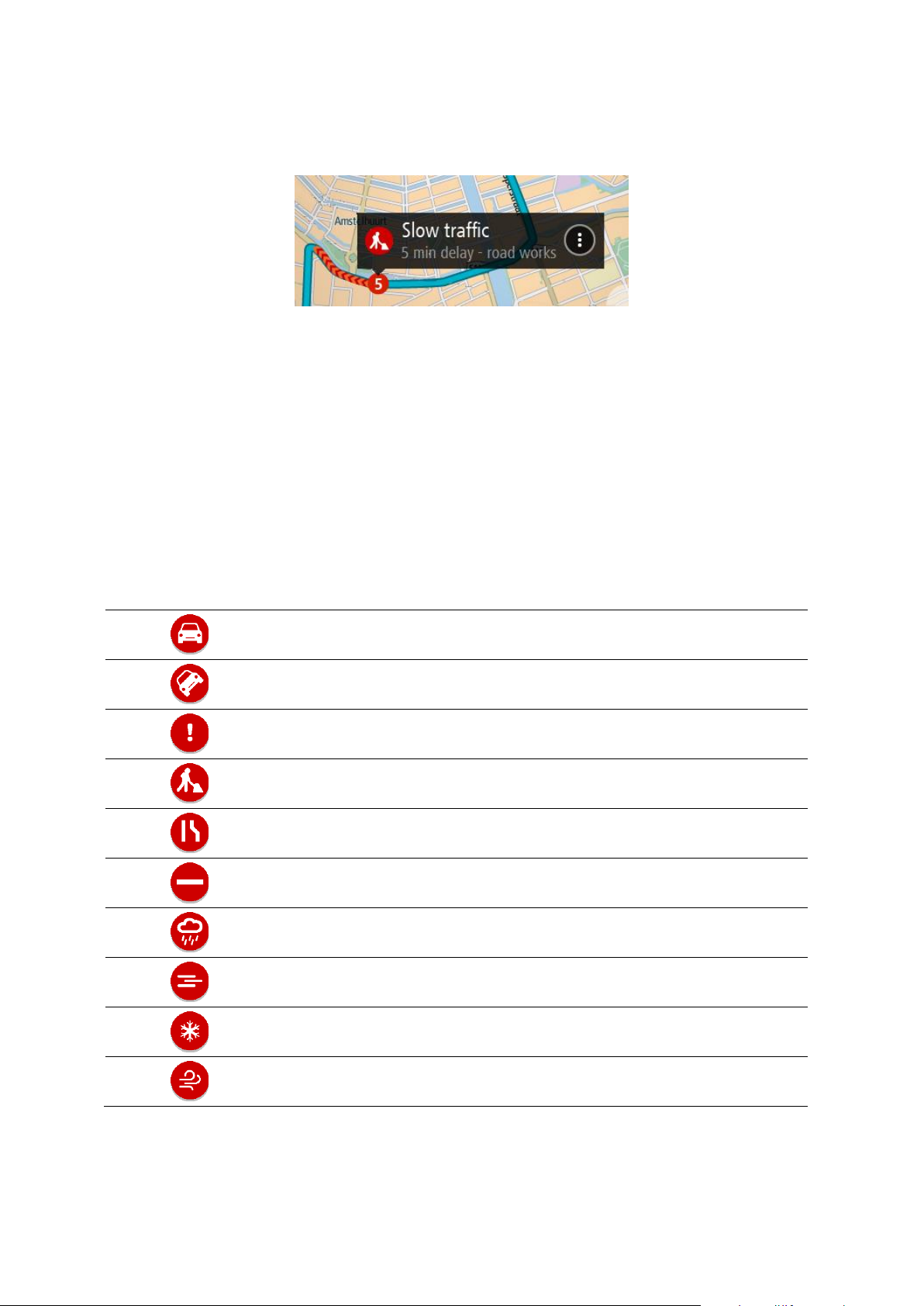
Para obter mais informações sobre um incidente, selecione um incidente na barra de percurso. O
Trânsito
Acidente
Condições perigosas
Obras na estrada
Corte de faixa de rodagem
Estrada cortada
Chuva
Nevoeiro
Gelo ou neve
Vento
mapa abre ampliado sobre o incidente e abre-se um painel de informações que mostra informações
detalhadas acerca do incidente de trânsito.
As informações mostradas incluem:
A causa do incidente de trânsito - por exemplo, um acidente, obras na estrada, corte de faixa
de rodagem ou condições meteorológicas.
A gravidade do incidente – trânsito lento, fila de trânsito, trânsito parado.
O tempo de atraso.
A duração do incidente.
Para obter uma lista completa de tipos de incidentes, consulte Incidentes de trânsito.
Selecione o botão de voltar para regressar à Vista de orientação.
Incidentes de trânsito
Os símbolos de incidente de trânsito que se seguem são utilizados na vista do mapa e na barra de
percurso para mostrarem a causa de um engarrafamento:
O símbolo ou um número no início do incidente mostra o tipo de incidente ou o atraso em minutos
como, por exemplo, 4 minutos.
36
Page 37
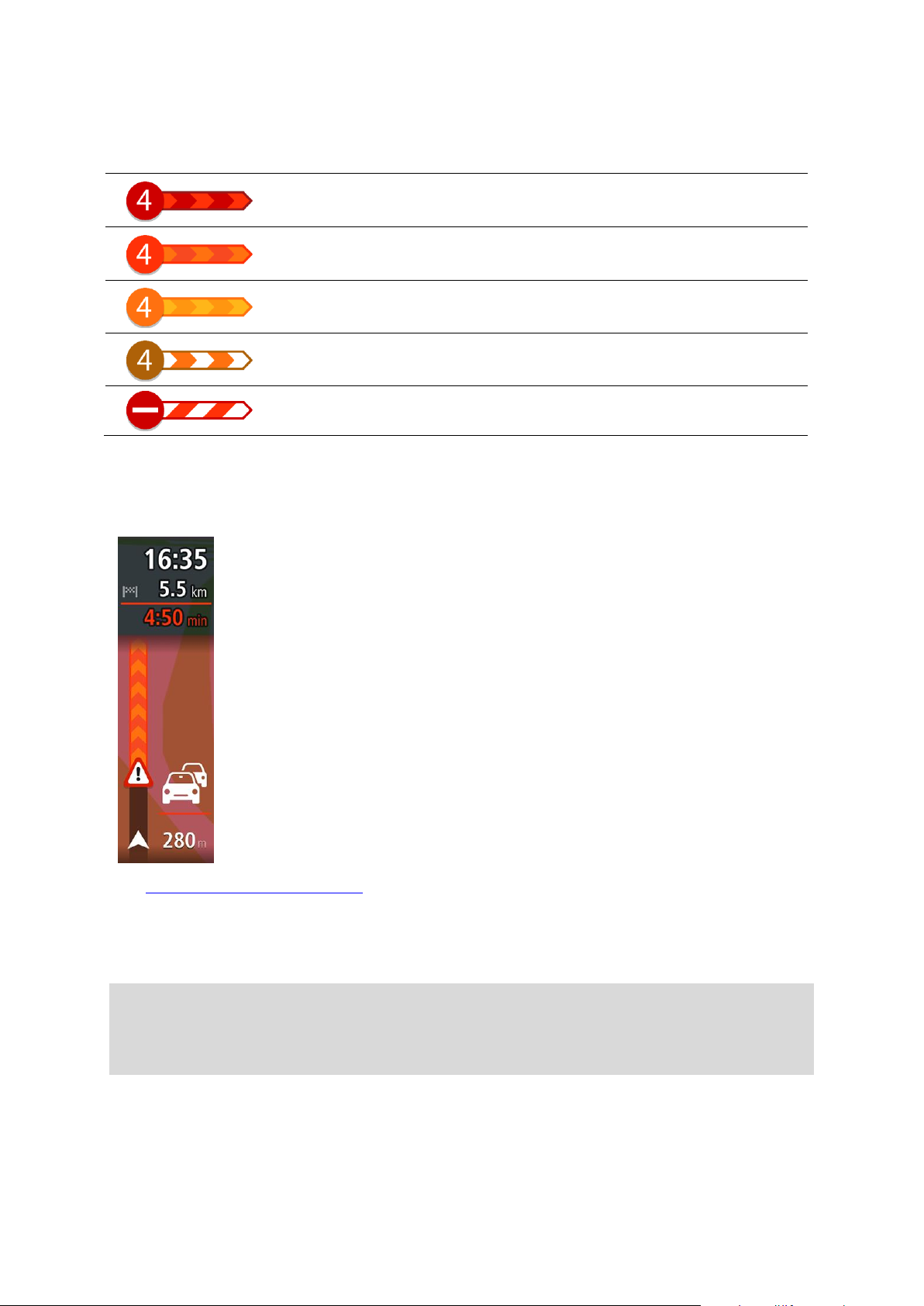
A cor do incidente indica a velocidade do trânsito em relação à velocidade máxima permitida nessa
A velocidade do trânsito é de 0% a 20% da velocidade permitida.
A velocidade do trânsito é de 20% a 40% da velocidade permitida.
A velocidade do trânsito é de 40% a 100% da velocidade permitida.
A velocidade do trânsito é normal.
Estrada cortada, sem circulação de trânsito.
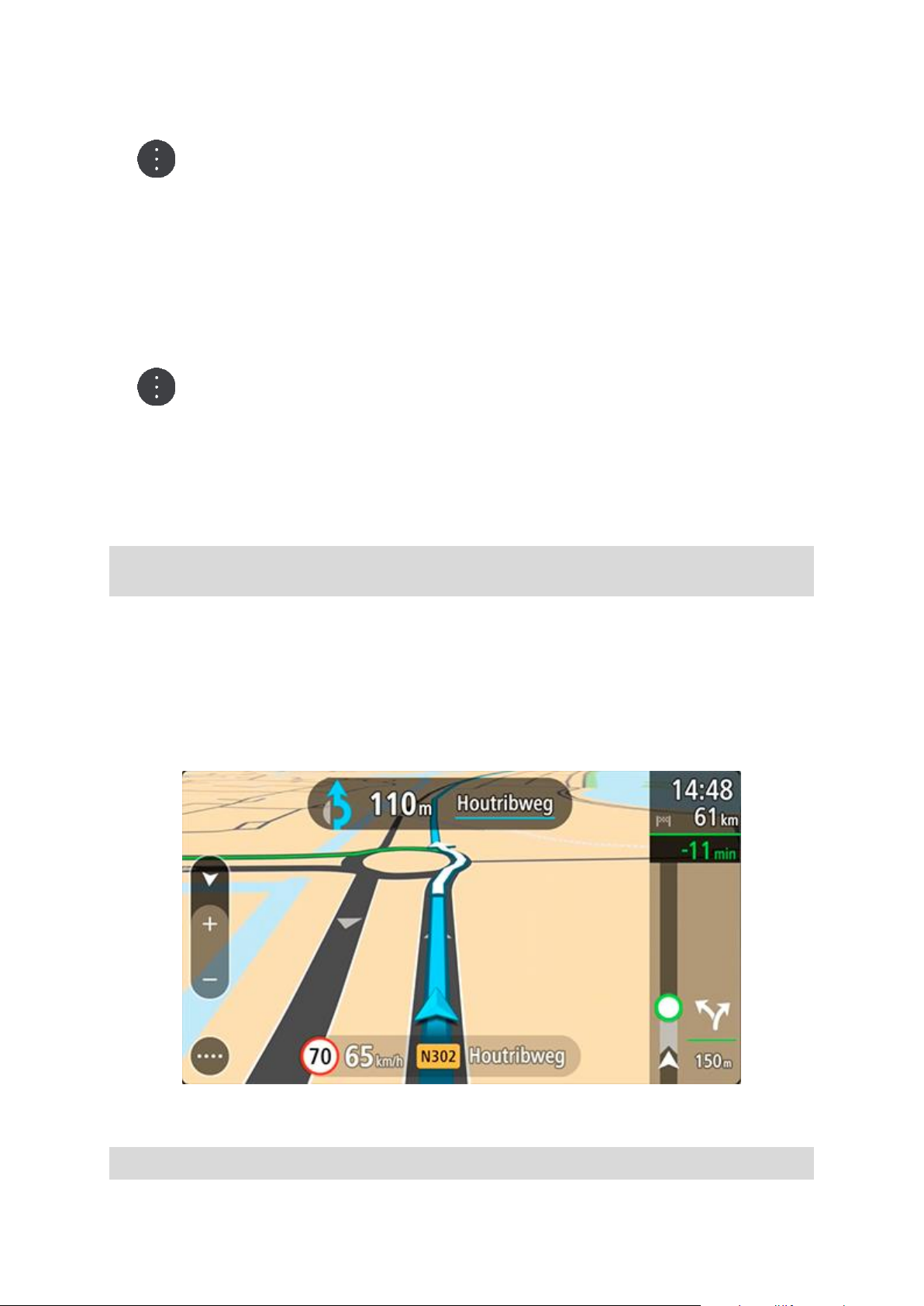
Aparece um símbolo de aviso na barra de percurso.
A barra de percurso aumenta o zoom sobre o início do engarrafamen-
to.
A sua distância até ao início do engarrafamento aparece na barra de
percurso.
A cor da estrada na barra de percurso muda para laranja ou vermelho,
consoante a gravidade do engarrafamento.
A cor de fundo da barra de percurso muda para vermelho se estiver a
conduzir demasiado rápido em direção ao engarrafamento.
Ouve um som de aviso.
localização, sendo que o vermelho representa a mais lenta. As listras no engarrafamento de trânsito
são também animadas para mostrar a velocidade do trânsito, se for caso disso.
Aviso de aproximação de um engarrafamento
É apresentado um aviso à medida que se aproxima de um engarrafamento. O aviso é feito de várias
maneiras:
Para alterar a forma como é avisado, selecione Sons e avisos no menu Definições.
Evitar um engarrafamento no seu percurso
Pode evitar um engarrafamento que se encontre no seu percurso.
Nota: por vezes, o percurso mais rápido continua a ser o percurso onde se encontra o engarrafamento.
Nota: pode não ser possível encontrar um percurso alternativo que evite o engarrafamento se não
existir nenhum.
Evitar um engarrafamento através da barra de percurso
1. Na barra de percurso, selecione o símbolo do engarrafamento que pretende evitar.
O engarrafamento aparece no mapa.
37
Page 38
2. Selecione o botão do menu pop-up.
3. Selecione Evitar no menu pop-up.
É encontrado um novo percurso que evita o engarrafamento.
Evitar um engarrafamento através do mapa
1. Na Vista do mapa, aumente o zoom e selecione o engarrafamento que se encontra no seu
percurso.
Aparece no mapa o engarrafamento com um painel de informações.
2. Selecione o botão do menu pop-up.
3. Selecione Evitar.
É encontrado um novo percurso que evita o engarrafamento.
Selecionar um percurso mais rápido
Quando é encontrado um percurso mais rápido, é-lhe perguntado se pretende utilizá-lo.
Sugestão: para que lhe seja perguntado se pretende selecionar um percurso, selecione Perguntar-me para que possa escolher no menu Planear percursos nas Definições.
Se ainda não selecionou o percurso mais rápido, ao aproximar-se, o percurso mais rápido é
apresentado na vista de orientação a verde. Aparece um símbolo de decisão na barra de percurso.
Para selecionar o percurso mais rápido, siga o percurso verde apresentado. O equipamento mostra
automaticamente o seu novo percurso.
Para ignorar o percurso mais rápido, basta continuar a seguir o percurso atual.
Para obter mais informações sobre o percurso mais rápido, selecione o símbolo de decisão na barra
de percurso. O mapa abre-se ampliado na localização onde tem de seguir o novo percurso.
Tecnologia avançada de indicação de faixa de rodagem
Nota: a Indicação de faixa não está disponível para todos os nós ou em todos os países.
38
Page 39
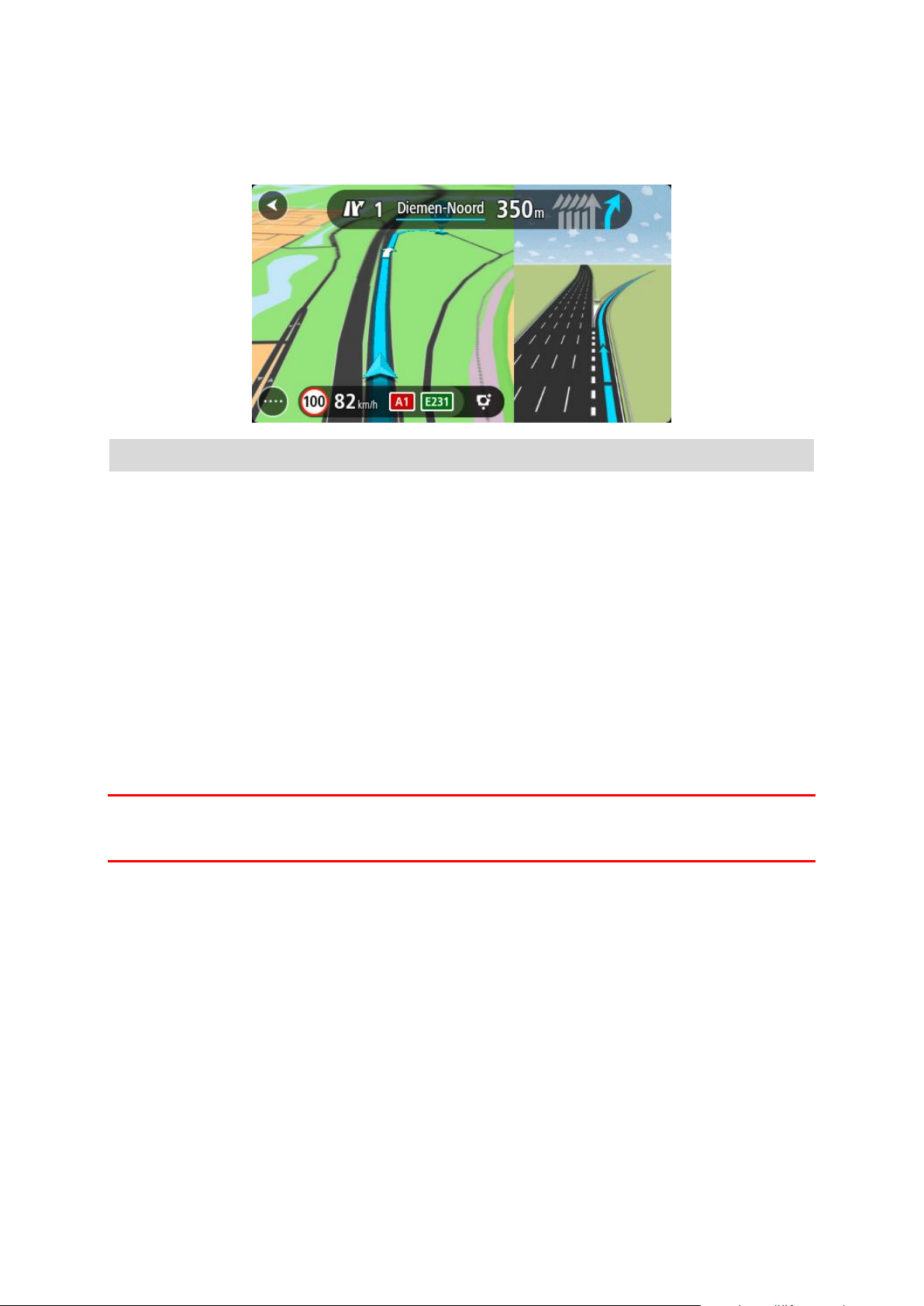
A Tecnologia avançada de indicação de faixa de rodagem ajuda-o a preparar-se para as saídas e nós
de autoestrada mostrando a faixa que deverá utilizar ao longo do percurso planeado.
Ao aproximar-se de uma saída ou nó, a faixa que deve utilizar é exibida no ecrã.
Sugestão: para fechar a imagem da faixa de rodagem, selecione qualquer ponto do ecrã.
Pode optar por ver um ecrã dividido com a Vista de orientação à esquerda e a indicação de faixa à
direita ou um ecrã completo com apenas a indicação de faixa. Também pode desativar a indicação
de faixa. Aceda a Aspeto nas Definições para alterar a definição Pré-visualizações de saída de
autoestrada.
Limites de velocidade consoante a hora
Alguns limites de velocidade mudam em função da hora. Por exemplo, o limite de velocidade perto
de escolas poderá diminuir para 40 km/h ou 25 mph de manhã, entre as 08:00-09:00, e de tarde,
entre as 15:00-16:00. Quando possível, o limite de velocidade apresentado no painel de velocidade
mudará para refletir estes limites de velocidades variáveis.
Alguns limites de velocidade mudam em função das condições de condução. Por exemplo, o limite
de velocidade diminui em caso de trânsito intenso ou condições meteorológicas adversas. Estes
limites de velocidade variáveis não são apresentados no painel de velocidade. A velocidade
apresentada no painel de velocidade é o limite de velocidade máximo permitido em condições de
condução favoráveis.
Importante: o limite de velocidade apresentado no painel de velocidade é apenas indicativo. Tem
de respeitar sempre o limite de velocidade da estrada onde estiver a circular e as condições de
condução.
39
Page 40

Acerca do TomTom MyDrive
TomTom MyDrive
O TomTom MyDrive é a forma mais fácil de definir um destino, partilhar localizações e favoritos e
guardar as suas informações de navegação pessoais. O TomTom MyDrive sincroniza o TomTom GO
BASIC com a sua conta TomTom. Pode utilizar o TomTom MyDrive num navegador da Internet num
computador ou como aplicação para dispositivos móveis num smartphone ou tablet.
Importante: para utilizar o TomTom MyDrive, necessita de um equipamento de navegação
compatível.
Utilize o TomTom MyDrive para estas tarefas:
Planear um percurso utilizando a coleção TomTom Road Trips.
Descobrir os percursos mais espetaculares do mundo, desde percursos costeiros lendários como
a Grande Estrada Oceânica a viagens clássicas como a Rota 66.
Encontrar um destino no mapa TomTom MyDrive e enviá-lo para o TomTom GO.
Planear um percurso com paragens no mapa TomTom MyDrive e enviá-lo para o TomTom GO.
Sincronizar ficheiros de listas de PI da comunidade do mapa TomTom MyDrive com o TomTom
GO.
Encontrar um PI no MyDrive e sincronizá-lo com o seu TomTom GO.
Definir um contacto da sua lista de contactos como um destino.
Sincronizar todas as suas localizações em Os meus locais com o TomTom MyDrive.
Importar um ficheiro .GPX de rota para Os meus percursos através do TomTom MyDrive.
Restaurar automaticamente os seus PI e localizações em Os meus locais do TomTom MyDrive no
TomTom GO após uma reposição.
Iniciar sessão no TomTom MyDrive
Tem de iniciar sessão no TomTom MyDrive para sincronizar com a sua conta TomTom. Ao iniciar
sessão na sua conta a partir do equipamento de navegação, do navegador da Internet ou da
aplicação TomTom MyDrive, a sincronização com a conta TomTom ocorre automaticamente.
Sugestão: ao iniciar sessão no TomTom MyDrive também passa a receber Atualizações e novos
itens.
Iniciar sessão no TomTom MyDrive no TomTom GO BASIC
1. No menu principal, selecione Definições.
2. Selecione MyDrive.
3. Introduza o endereço de email e a palavra-passe que utiliza na sua conta TomTom.
4. Selecione Iniciar sessão.
O TomTom GO liga-se à sua conta TomTom.
5. Regresse à Vista do mapa.
O TomTom GO guarda automaticamente as suas informações de navegação pessoais na sua
conta TomTom.
Sugestão: também lhe será pedido que inicie sessão da primeira vez que inicia o seu equipamento e ao utilizar Atualizações e novos itens.
40
Page 41

Iniciar sessão no MyDrive com um navegador da Internet ou com a aplicação TomTom MyDrive
Inicie sessão com o endereço de email e a palavra-passe da sua conta TomTom. Depois de iniciar
sessão, pode ver as suas informações de navegação pessoais dos seus equipamentos de navegação,
bem como selecionar destinos e criar locais para sincronizar com os seus equipamentos de
navegação.
Tip: To access settings and the status of your services quickly, select the menu bar at the top of
the main menu. In portrait mode, you can also tap the icons down the right hand side.
Guardar e restaurar as suas informações de navegação pessoais
Depois de iniciar sessão no TomTom MyDrive no TomTom GO BASIC, as suas informações de
navegação pessoais são guardadas na sua conta TomTom de forma contínua e automática.
Se repuser o seu TomTom GO ou iniciar sessão no TomTom MyDrive noutro equipamento, as suas
informações de navegação pessoais guardadas são restauradas no seu TomTom GO ou no outro
equipamento.
As seguintes informações de navegação pessoais são guardadas na sua conta TomTom:
Destinos TomTom MyDrive.
Todos os locais guardados em Os meus locais.
Todas as listas de locais de PI importadas.
Todas as rotas importadas.
Sugestão: o TomTom MyDrive também sincroniza os seus locais em Os meus locais com a sua
conta TomTom. Pode ver as listas de locais de PI e localizações em Os meus locais que importou
para o TomTom MyDrive através de um navegador da Internet ou da aplicação TomTom MyDrive.
Certifique-se de que tem, pelo menos, 400 MB de espaço livre no equipamento antes de o
sincronizar com o TomTom MyDrive. Se não tiver espaço suficiente, as informações do TomTom
MyDrive não são sincronizadas. Pode verificar a quantidade de espaço disponível acedendo à opção
Acerca de no menu Ajuda do equipamento de navegação.
Nota: a sincronização de grandes volumes de informações com o equipamento pode demorar
algum tempo.
Acerca do TomTom Road Trips
A coleção TomTom Road Trips permite-lhe descobrir os percursos mais espetaculares do mundo,
desde percursos costeiros lendários como a Grande Estrada Oceânica a viagens clássicas como a
Rota 66.
Utilize o TomTom Road Trips para fazer o seguinte:
Planear um percurso utilizando a coleção TomTom Road Trips.
Escolher diferentes tipos de percursos como costeiros, épicos, na montanha e de férias.
Encontrar atrações e paragens com paisagens cénicas ao longo do percurso.
Copiar o percurso para Os meus percursos no seu equipamento.
Efetuar o download do percurso como um ficheiro .GPX.
Pesquise "TomTom Road Trips" na Internet para saber mais.
41
Page 42

Escolher a pesquisa a utilizar
Pesquisa rápida
Encontram-se disponíveis os dois tipos de pesquisa que se seguem:
Pesquisa rápida
Comece por escrever o seu destino, local ou PI para ver imediatamente uma lista de nomes de
ruas, locais e PI correspondentes.
Pesquisa passo a passo
Encontre facilmente o seu destino. Para um endereço, introduza a localidade, depois a rua e,
em seguida, o número da porta. Para um PI, introduza onde pretende pesquisar e, em seguida,
introduza o PI que pretende pesquisar.
Ambos os tipos de pesquisa oferecem o mesmo resultado. Por isso, escolha o tipo de pesquisa que
seja mais fácil de utilizar.
Pode alterar o tipo de pesquisa em Sistema no menu Definições
42
Page 43
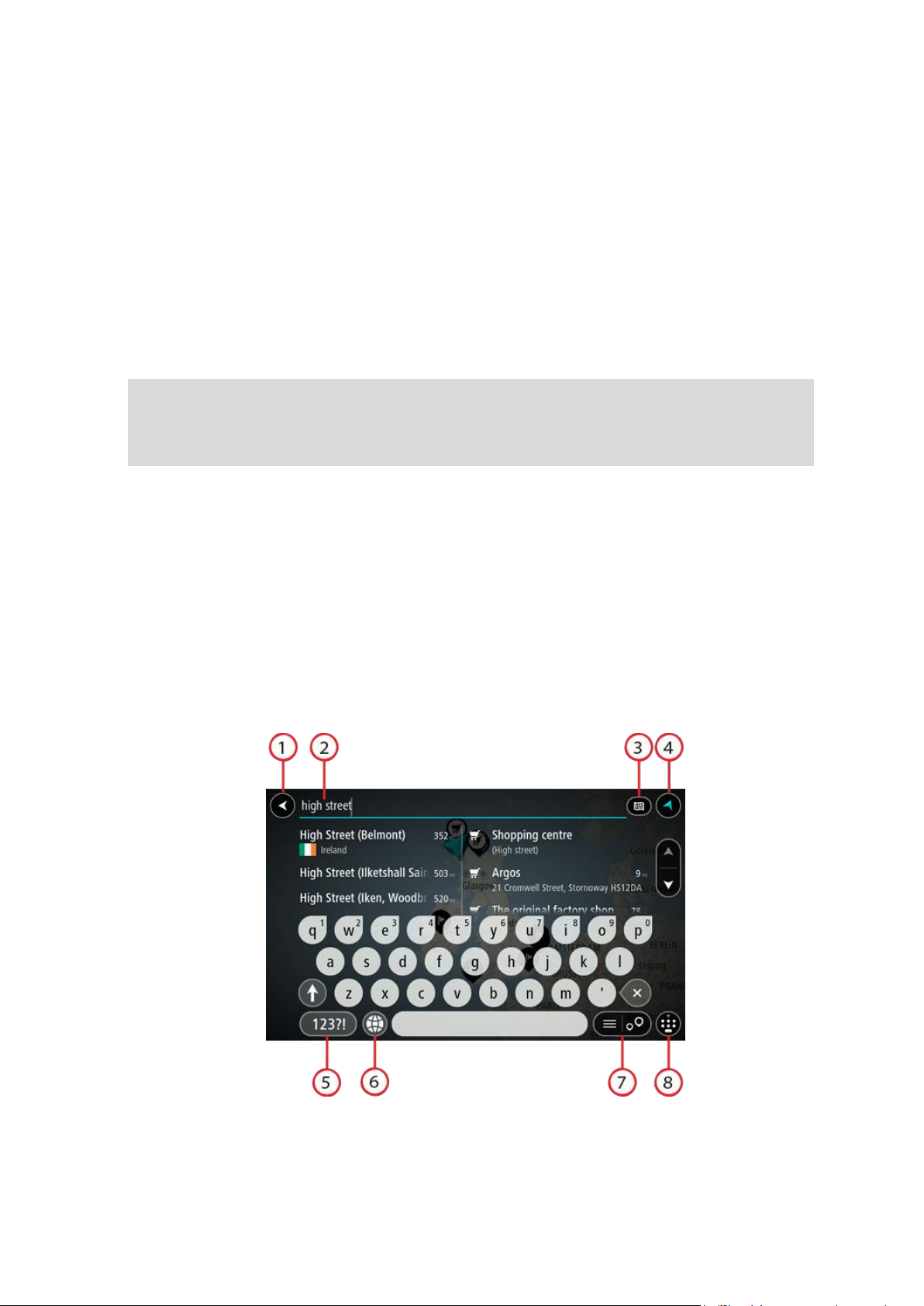
Utilizar a Pesquisa rápida
Sobre a pesquisa
APENAS PESQUISA RÁPIDA
Pode utilizar a função de pesquisa para encontrar uma grande variedade de locais e, em seguida,
navegar até aos mesmos. Pode pesquisar pelo seguinte:
Uma morada específica. Introduza, por exemplo, Avenida da Liberdade 123, em Lisboa.
Uma morada parcial. Introduza, por exemplo, Estação Oriente Lis.
Um tipo de local. introduza, por exemplo, bomba de gasolina ou restaurante.
Um local através do respetivo nome. Introduza, por exemplo, Starbucks.
Um código postal. Introduza, por exemplo, 1250-140 para Avenida da Liberdade, em Lisboa.
Sugestão: para procurar uma rua específica no Reino Unido ou nos Países Baixos, digite um
código postal, deixe um espaço e digite o número de porta. Por exemplo, 1017CT 35. No caso
de outros países, os códigos postais baseiam-se na área e fornecer-lhe-ão uma lista de cidades,
vilas e ruas correspondentes nos seus resultados da pesquisa.
Uma cidade para navegar até um centro da cidade. Introduza, por exemplo, Lisboa.
Um PI (Ponto de interesse) perto da sua localização atual. Introduza, por exemplo, restaurante
perto de mim.
Um mapcode. Introduza, por exemplo, WH6SL.TR10
Coordenadas de latitude e longitude. Introduza, por exemplo:
N 51°30′31″ W 0°08′34″.
Introduzir termos de pesquisa
APENAS PESQUISA RÁPIDA
Selecione Procurar no Menu principal para iniciar a pesquisa de moradas e POIs. Abre-se o ecrã de
pesquisa, mostrando o teclado e os seguintes botões:
1. Botão de voltar.
Selecione este botão para voltar ao ecrã anterior.
2. Caixa de entrada da pesquisa.
43
Page 44
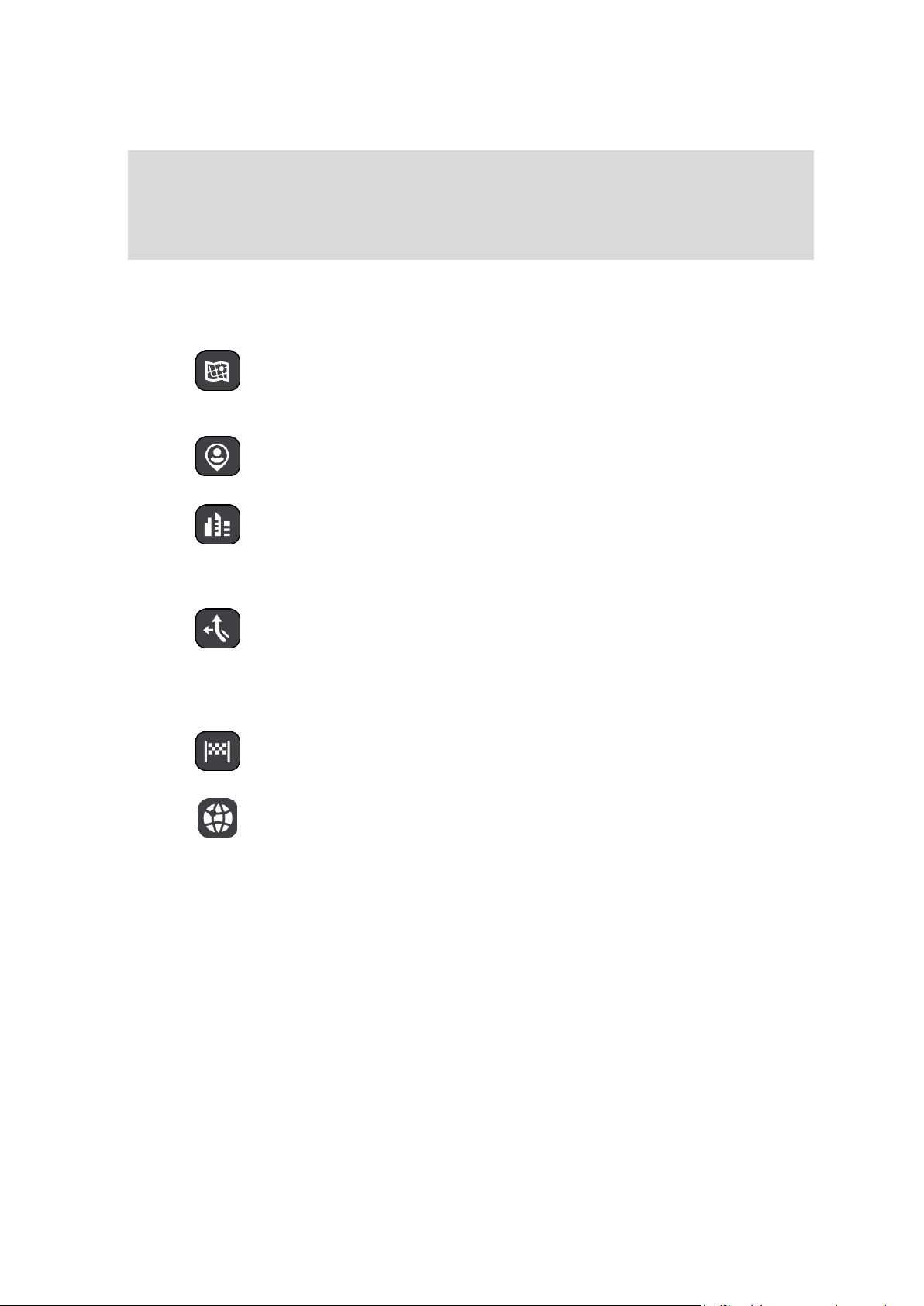
Introduza aqui o seu termo de pesquisa. À medida que escreve, são apresentadas moradas e PI
Todo o mapa
Selecione esta opção para pesquisar o seu mapa atual na íntegra sem
limite para o raio de procura. A sua localização atual é o centro da
pesquisa. Os resultados são classificados por correspondência exata.
Perto de mim
Selecione esta opção para procurar com a sua localização GPS atual
como centro de pesquisa. Os resultados são classificados por distância.
Na cidade
Selecione esta opção para usar uma vila ou uma cidade como centro
da sua pesquisa. Tem de digitar o nome da vila ou da cidade usando o
teclado. Depois de selecionar a vila ou a cidade da lista de resultados,
poderá pesquisar uma morada ou PI nessa vila ou cidade.
No percurso
Quando estiver planeado um percurso, pode selecionar esta opção
para procurar um tipo específico de localização ao longo do percurso,
por exemplo, bombas de gasolina. Quando solicitado, digite o tipo de
localização e, em seguida, selecione-a na coluna da direita para
efetuar a pesquisa.
Perto do destino
Quando estiver planeado um percurso, pode selecionar esta opção
para usar o seu destino como centro da sua pesquisa.
Latitude Longitude
Selecione esta opção para introduzir um par de coordenadas de
latitude e longitude.
correspondentes.
Sugestão: se mantiver premida uma tecla de letra no teclado, obtém acesso a caracteres
adicionais, caso existam. Por exemplo, prima e mantenha premida a letra "e" para aceder aos
caracteres "3 e è é ê ë", entre outros.
Sugestão: para editar, selecione uma palavra que já tenha escrito para colocar o cursor. Pode
então introduzir ou eliminar carateres.
3. Botão do tipo de pesquisa.
Pode procurar a totalidade do mapa atual ou numa área específica como numa vila ou cidade,
bem como perto do seu destino. Selecione este botão para alterar o tipo de pesquisa para
qualquer um dos seguintes casos:
4. Botão de vista.
Selecione este botão para voltar à Vista do mapa ou à Vista de orientação.
5. Botão 123?!.
Selecione este botão para utilizar números e símbolos no seu teclado. Selecione o botão =\<
para alternar entre os números e mais símbolos. Selecione o botão ABC para voltar ao teclado
geral.
6. Botão de disposição do teclado.
Selecione este botão para alterar a disposição do teclado para outro idioma. Pode escolher um
máximo de quatro disposições a partir da lista. Se tiver mais de uma disposição selecionada, ao
selecionar o botão de disposição do teclado abre um menu pop-up para que possa alternar
rapidamente entre as suas disposições de teclado selecionadas. Prima continuamente este botão
para aceder diretamente à lista de todas as disposições.
7. Botão de lista/mapa.
Selecione este botão para alternar entre a apresentação de resultados numa lista e a
apresentação de resultados no mapa.
44
Page 45
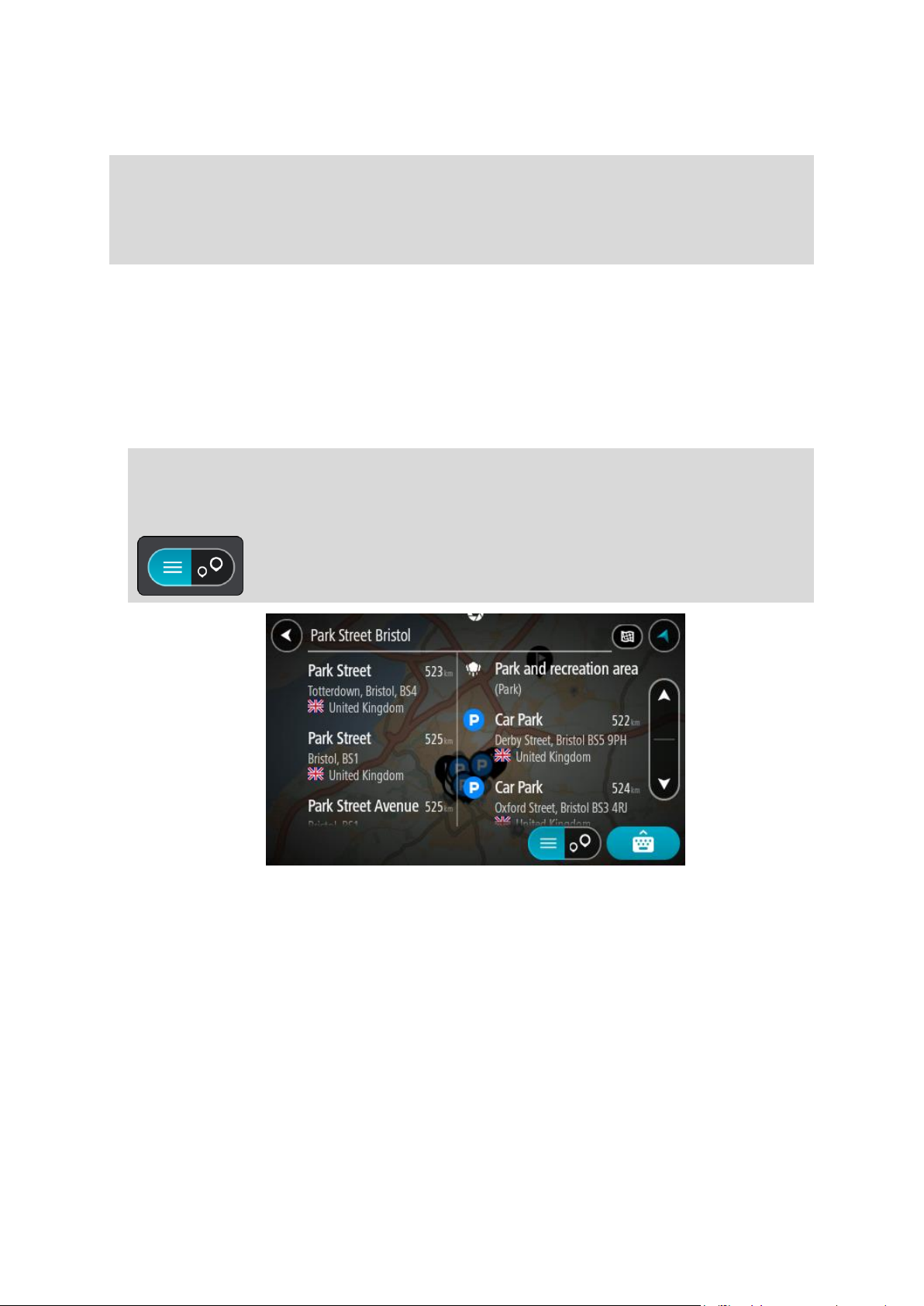
8. Botão mostrar/ocultar teclado.
Selecione este botão para mostrar ou ocultar o teclado.
Sugestão: selecione a tecla Shift uma vez para que a próxima letra que introduzir seja uma
maiúscula. Toque duas vezes na tecla Shift para utilizar o Caps Lock e introduzir todas as letras
em maiúsculas. Selecione a tecla Shift uma vez para sair do Caps Lock.
Sugestão: para cancelar uma pesquisa, selecione o botão de vista no canto superior direito do
ecrã.
Trabalhar com resultados de pesquisa
APENAS PESQUISA RÁPIDA
Os seus resultados de pesquisa são apresentados em duas colunas.
As correspondências de morada e cidade são apresentadas na coluna do lado esquerdo e os PI, os
tipos de PI e os Locais são apresentados na coluna do lado direito. Os destinos recentes e os locais
guardados também são apresentados nos seus resultados da pesquisa.
Sugestão: para ver mais resultados, oculte o teclado ou percorra para baixo na lista de resultados.
Sugestão: pode alternar entre a visualização dos resultados num mapa ou numa lista, selecionando o botão de lista/mapa:
45
Page 46
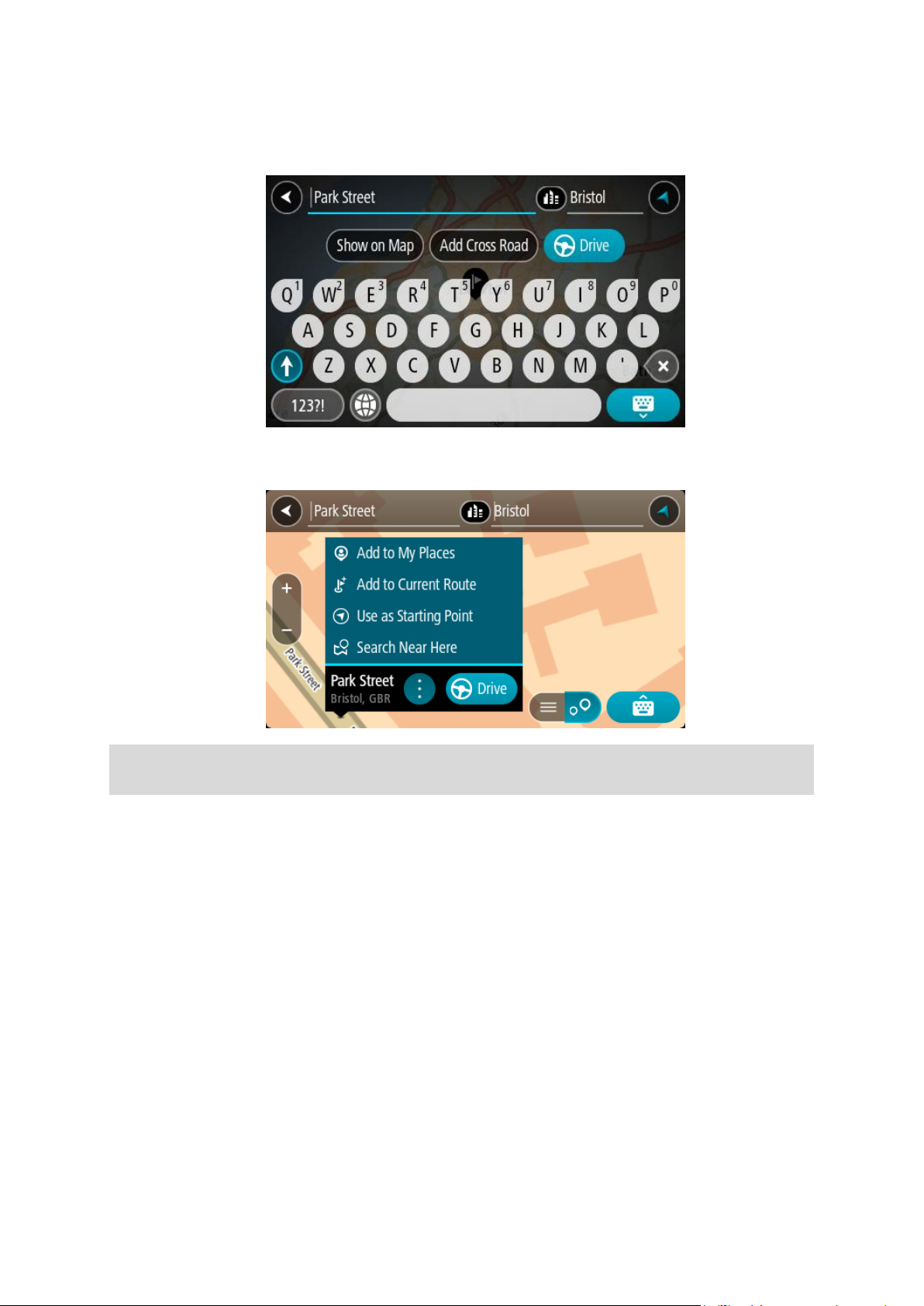
Quando selecionar uma morada a partir da lista de resultados da pesquisa, pode optar entre mostrar
no mapa, adicionar um cruzamento ou planear um percurso para essa localização escolhida. Para
obter uma morada exata, pode adicionar o número de porta.
Se mostrar o resultado no mapa, pode usar o menu pop-up para adicionar a localização a Os meus
locais. Se já está planeado um percurso, pode adicionar a localização ao seu percurso atual.
Nota: os melhores resultados da pesquisa são mostrados no mapa. Quando o zoom é aumentado,
os resultados com classificação mais baixa são mostrados gradualmente.
Acerca dos códigos postais
Quando pesquisar por código postal, os resultados dependem do tipo de código postal utilizado no
país em que está a pesquisar.
São utilizados os seguintes tipos de código postal:
Códigos postais que o orientam para uma rua ou parte de uma rua.
Códigos postais que o orientam até uma área que engloba, por exemplo, uma única cidade,
várias aldeias de uma área rural ou uma freguesia de uma grande cidade.
Códigos postais de rua
Países como os Países Baixos e o Reino Unido utilizam este tipo de código postal. Quando pesquisar
com tipo de código postal, introduza o código postal, deixe um espaço e, em seguida, introduza o
número de porta se assim o entender. Por exemplo, "1017CT 35". Em seguida, o equipamento
planeia um percurso até uma casa ou edifício específico, numa rua específica.
46
Page 47
Códigos postais de áreas
Serviços legais e financeiros
Tribunal
Caixa automática
Legal – Solicitadores
Instituição financeira
Legal – outros serviços
Serviços alimentares
Loja de conveniência
Restaurante de fast food
Países como a Alemanha, a França e a Bélgica utilizam este tipo de código postal. Se pesquisar com
um código postal de área, os resultados incluem todas as ruas de determinada freguesia da cidade,
a vila inteira ou as aldeias desse código postal.
Ao utilizar a pesquisa rápida, se introduzir um código postal de área, poderá obter resultados de
vários países.
Nota: se pesquisar com um código postal de uma área, não obterá uma morada específica nos
seus resultados.
Ainda assim, este tipo de código postal é muito útil para reduzir o número de resultados de
pesquisa. Por exemplo, uma pesquisa por Neustadt na Alemanha resulta numa longa lista de
possíveis resultados. Ao adicionar um espaço seguido do código postal de área, restringe os
resultados até ao Neustadt que procura.
Outro exemplo: se quiser pesquisar numa cidade, introduza um código postal de área e selecione o
centro da cidade de que está à procura nos resultados.
Acerca dos mapcodes
APENAS PESQUISA RÁPIDA
Em alternativa, em países em que as estradas e as casas não têm nomes nem moradas, pode utilizar
um mapcode. Um mapcode representa uma localização.
Todas as localizações da Terra, incluindo as que se encontram no mar, como as ilhas ou as
plataformas petrolíferas, podem ser representadas por um mapcode. Os mapcodes são curtos e
fáceis de reconhecer, recordar e comunicar. A sua precisão é de alguns metros, o que é suficiente
para uma utilização comum.
Aceda a mapcode.com para obter instruções sobre como encontrar o mapcode para determinada
localização.
Os mapcodes são mais precisos e mais flexíveis do que a morada de um cartão de visita. Pode
escolher a localização que pretende associar à sua morada, como a entrada principal ou a entrada
de um parque de estacionamento.
Lista de ícones dos tipos de PI
47
Page 48
Restaurante
Restaurante chinês
Alojamento
Hotel ou motel
Hotel de luxo
Parque de campismo
Hotel de cadeia económica
Serviços de emergência
Hospital ou policlínica
Dentista
Esquadra da polícia
Veterinário
Médico
Quartel de bombeiros
Serviços para automóveis
Estacionamento exterior
Bomba de gasolina
Garagem de estacionamento
Lavagem Auto
Concessionário automóvel
Centro de inspeção de
veículos
Aluguer de carros
Ponto(s) de carregamento
de automóveis elétricos
Carros de aluguer
(estacionamento)
Reparadores de automóveis
Outros serviços
Embaixada
Serviços para animais
Departamento do governo
Telecomunicações
48
Page 49
Empresa
Serviço comunitário
Estação de correios
Farmácia
Centro comercial
Serviços de beleza
Posto de turismo
Loja
Educação
Faculdade ou universidade
Escola
Biblioteca
Centro de convenções
Lazer
Casino
Adega
Teatro
Atração turística
Cinema
Jardim zoológico
Local de concertos
Parque de diversões
Museu
Centro de exposições
Ópera
Centro cultural
Vida noturna
Centro de lazer
49
Page 50
Quinta pedagógica
Desporto
Parque de recreio
Piscina
Pico de montanha
Desportos aquáticos
Praia
Campo de ténis
Área de parque ou de lazer
Ringue de patinagem no
gelo
Porto de barcos ou marina
Centro desportivo
Estádio
Campo de golfe
Religião
Igreja
Local de culto
Viagens
Estação de comboios
Passagem montanhosa
Aeroporto
Vista panorâmica
Terminal de ferry
Código postal
Nota: não utilizado em
todos os países.
Posto fronteiriço
Área residencial
50
Page 51
Paragem de autocarro
Centro da cidade
Portagem
Estações de carregamento
de automóveis elétricos
Área de descanso
Parada de camiões
51
Page 52

Planear um percurso usando a pesquisa rápida
Utilizar a previsão de destinos
O que é a previsão de destinos?
O TomTom GO pode aprender os seus hábitos de condução diários até Locais favoritos guardados e
também sugerir destinos quando inicia o equipamento a partir do modo de suspensão como, por
exemplo, ao conduzir para o Trabalho de manhã.
Preparar para a previsão de destinos
Antes de obter o seu primeiro destino sugerido, o equipamento necessita de algum tempo para
aprender os seus hábitos. Quanto mais regularmente conduzir com o TomTom GO, mais rapidamente
obterá sugestões e mais precisas serão essas sugestões.
Para receber destinos previstos, proceda da seguinte forma:
A previsão de destinos está ligada por predefinição, mas, caso tenha sido desligada, aceda a
Definições > Sistema > As suas informações e privacidade, ative Manter o histórico de viagens
neste equipamento para efeitos de funcionalidades opcionais.
Certifique-se de que não existe qualquer percurso planeado.
Conduza durante alguns dias, planeando percursos até aos seus destinos favoritos de Os meus
locais.
Utilizar a previsão de destinos
Se o seu equipamento perguntar "Vai para X?", sendo que X é um destino, tem 12 segundos para
responder Sim ou Não.
Sugestão: se não responder Sim ou Não, o TomTom GO pressupõe que a resposta é Sim.
Para responder Sim, selecione Sim. O seu equipamento planeia um percurso até ao destino.
Para responder negativamente, selecione Não ou toque no ecrã para voltar ao mapa.
Ativar ou desativar a previsão de destinos
Pode ativar ou desativar a previsão de destinos a qualquer momento. Vá a Planear percursos para
obter informações sobre como ativar ou desativar esta funcionalidade.
Planear um percurso até uma morada
APENAS PESQUISA RÁPIDA
Importante: no interesse da segurança rodoviária e para evitar as distrações enquanto conduz, deve
sempre planear o percurso antes de iniciar a sua viagem.
Para planear um percurso até uma morada utilizando a pesquisa, faça o seguinte:
1. Selecione o botão do Menu principal para abrir o menu principal.
2. Selecione Procurar.
52
Page 53
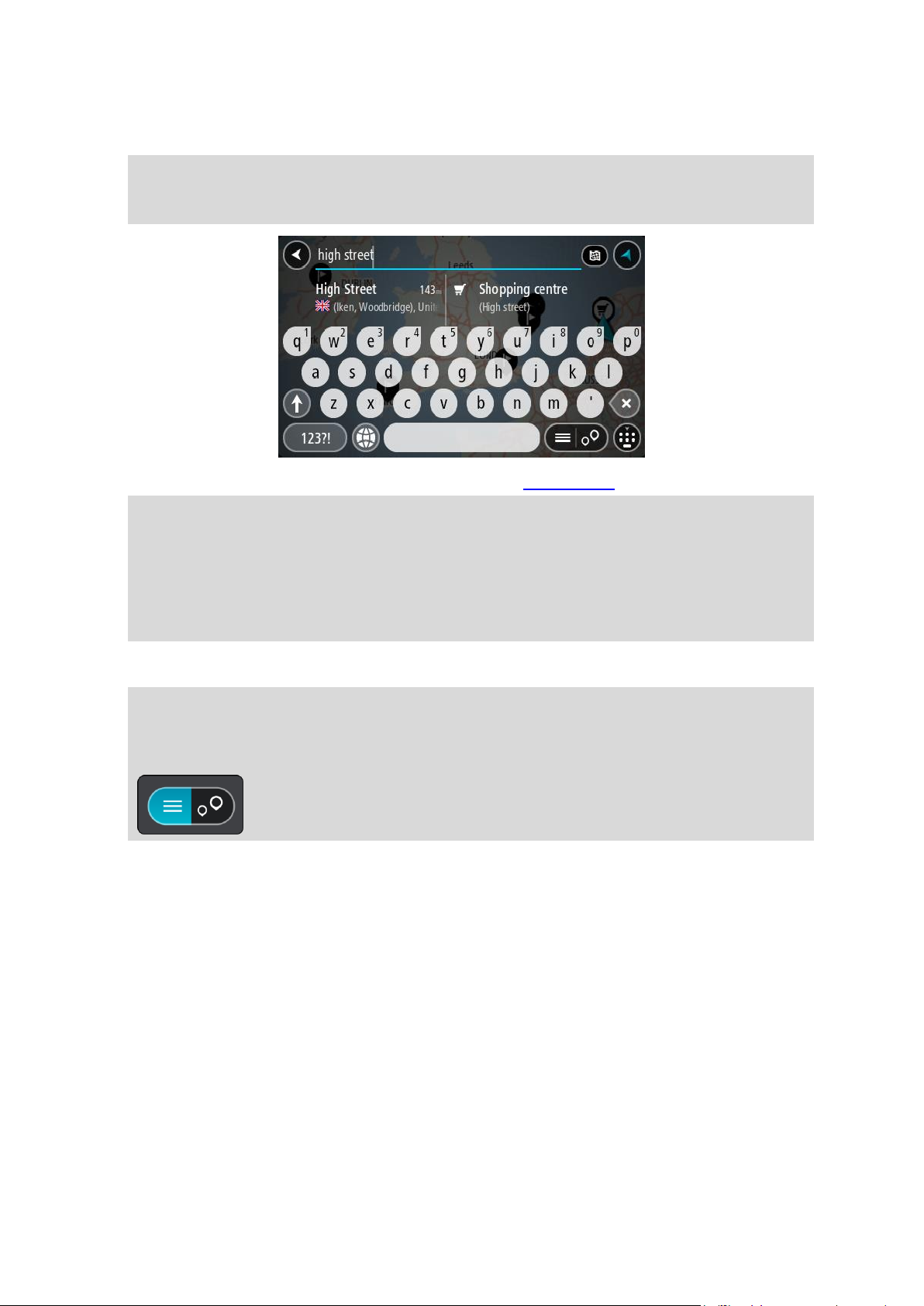
O ecrã de pesquisa abre e mostra o teclado.
3. Utilize o teclado para digitar o nome do local para onde quer planear um percurso.
Sugestão: se mantiver premida uma tecla de letra no teclado, obtém acesso a caracteres
adicionais, caso existam. Por exemplo, prima e mantenha premida a letra "e" para aceder aos
caracteres "3 e è é ê ë", entre outros.
Pode procurar uma morada, uma vila, uma cidade, um código postal ou um mapcode.
Sugestão: para procurar uma rua específica no Reino Unido ou nos Países Baixos, digite um
código postal, deixe um espaço e digite o número de porta. Por exemplo, 1017CT 35. No caso
de outros países, os códigos postais baseiam-se na área e fornecer-lhe-ão uma lista de cidades,
vilas e ruas correspondentes nos seus resultados da pesquisa.
Nota: durante a pesquisa, todo o mapa é pesquisado. Se pretender alterar a forma como a
pesquisa é feita, selecione o botão à direita da caixa de pesquisa. Em seguida, pode alterar o
local onde a pesquisa é realizada, por exemplo, ao longo do percurso ou numa cidade.
4. Quando introduz a morada, são apresentadas em colunas sugestões baseadas nos elementos que
introduziu. Pode continuar a digitar ou selecionar uma sugestão.
Sugestão: para ver mais resultados, oculte o teclado ou percorra para baixo na lista de resultados.
Sugestão: pode alternar entre a visualização dos resultados num mapa ou numa lista, selecionando o botão de lista/mapa:
53
Page 54
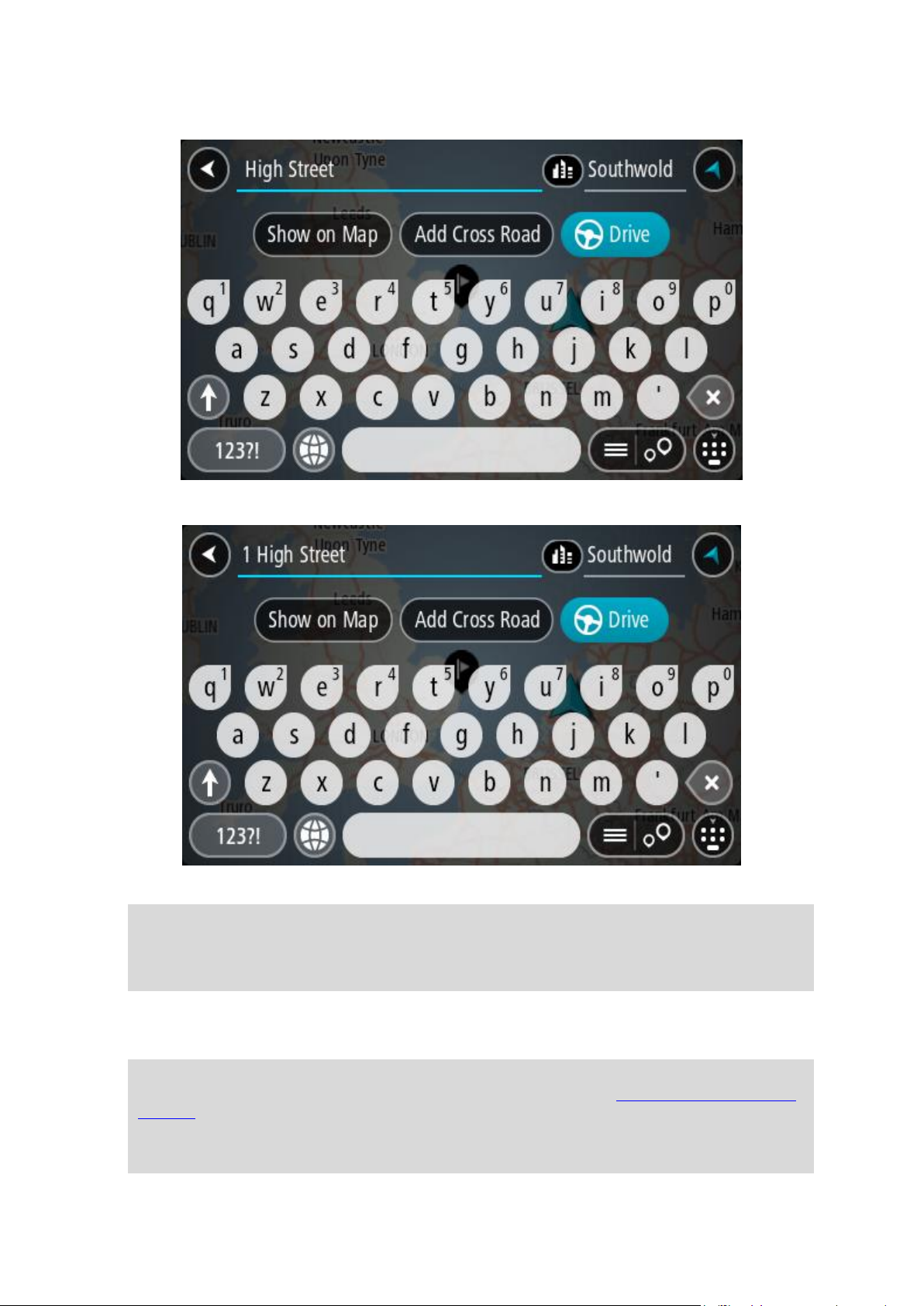
5. Selecione uma sugestão de morada.
6. Introduza o número de porta se o conhecer e ainda não o tiver introduzido.
Se não conhecer o número de porta, selecione Adicionar cruzamento ou Mostrar no mapa
Sugestão: se o número de porta que introduzir não for encontrado, o número é apresentado a
vermelho. É apresentado o número de porta mais próximo encontrado no botão Conduzir. É
possível introduzir um novo número de porta ou optar por Conduzir até ao número de porta
mais próximo.
7. Selecione Conduzir.
O percurso é planeado e a orientação até ao destino inicia. Assim que começar a conduzir, a
Vista de orientação é apresentada automaticamente.
Sugestão: se o seu destino estiver situado noutro fuso horário, é apresentado um sinal de mais
(+) ou de menos (-) e a diferença horária em horas e meias horas no painel de informações de
chegada. A hora prevista de chegada é a hora local no seu destino.
Sugestão: pode adicionar uma paragem a um percurso que já tenha planeado.
Sugestão: pode guardar um percurso utilizando Os meus percursos.
54
Page 55
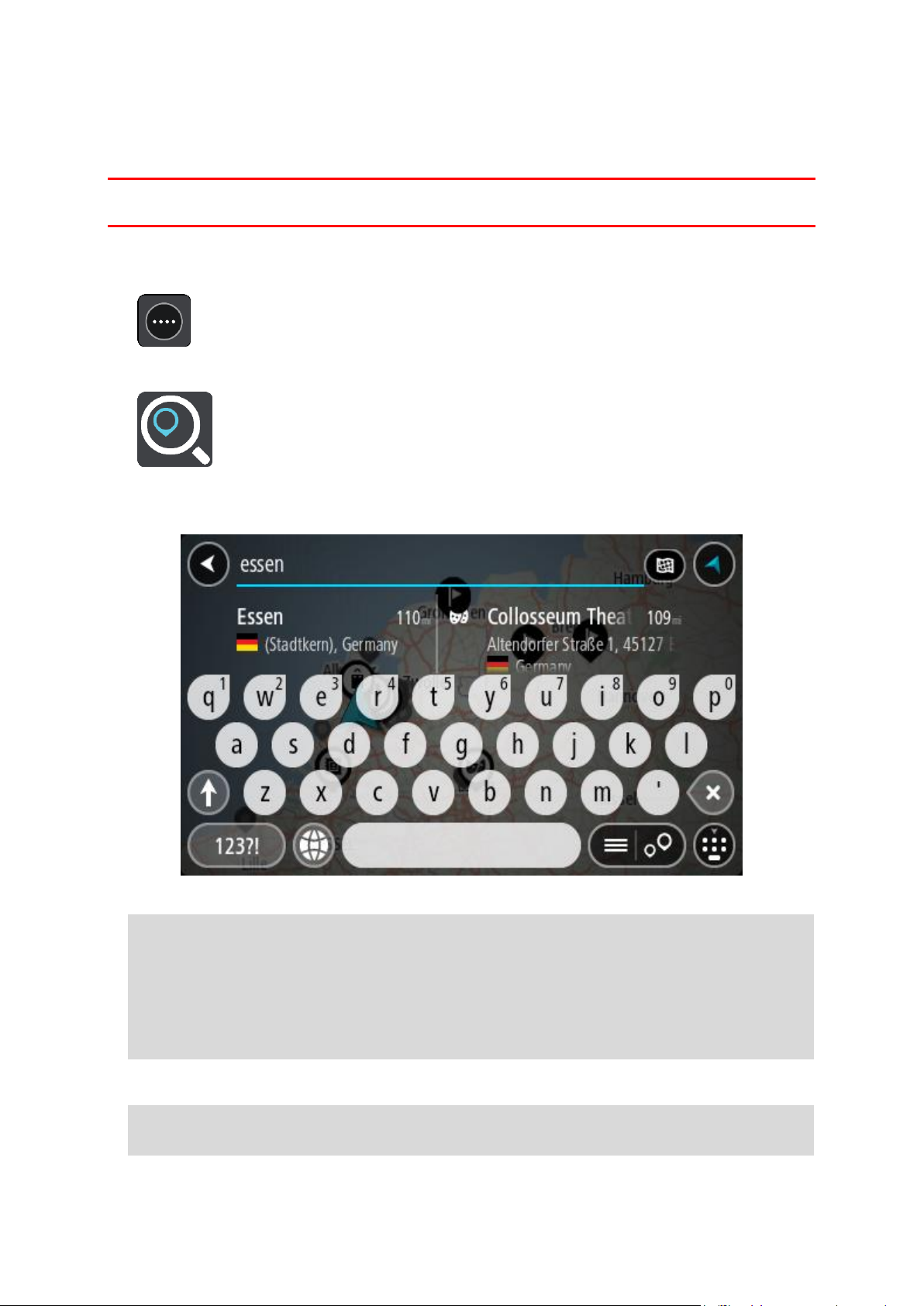
Planear um percurso até ao centro da cidade
APENAS PESQUISA RÁPIDA
Importante: no interesse da segurança rodoviária e para evitar as distrações enquanto conduz, deve
sempre planear o percurso antes de iniciar a sua viagem.
Para planear um percurso até ao centro de uma cidade através da pesquisa, faça o seguinte:
1. Selecione o botão do Menu principal para abrir o menu principal.
2. Selecione Procurar.
O ecrã de pesquisa abre e mostra o teclado.
3. Utilize o teclado para inserir o nome da cidade para onde quer planear um percurso.
Pode pesquisar uma cidade ou um código postal.
Sugestão: para procurar uma cidade específica, pode usar o código postal ou o país da cidade.
Por exemplo, procurar por Essen apresentará vários resultados. Se procurar por Essen 2910 ou
Essen Bélgica, esta cidade será apresentada no topo dos resultados. Em seguida, pode procurar
na cidade.
Sugestão: durante a pesquisa, todo o mapa é pesquisado. Se pretender alterar a forma como a
pesquisa é feita, selecione o botão de tipo de procura e, em seguida, selecione uma opção de
procura.
4. Ao introduzir, são apresentadas em colunas sugestões baseadas nos elementos que introduziu.
Pode continuar a digitar ou selecionar uma sugestão.
Sugestão: para ver mais resultados, oculte o teclado ou percorra para baixo na lista de resultados.
55
Page 56
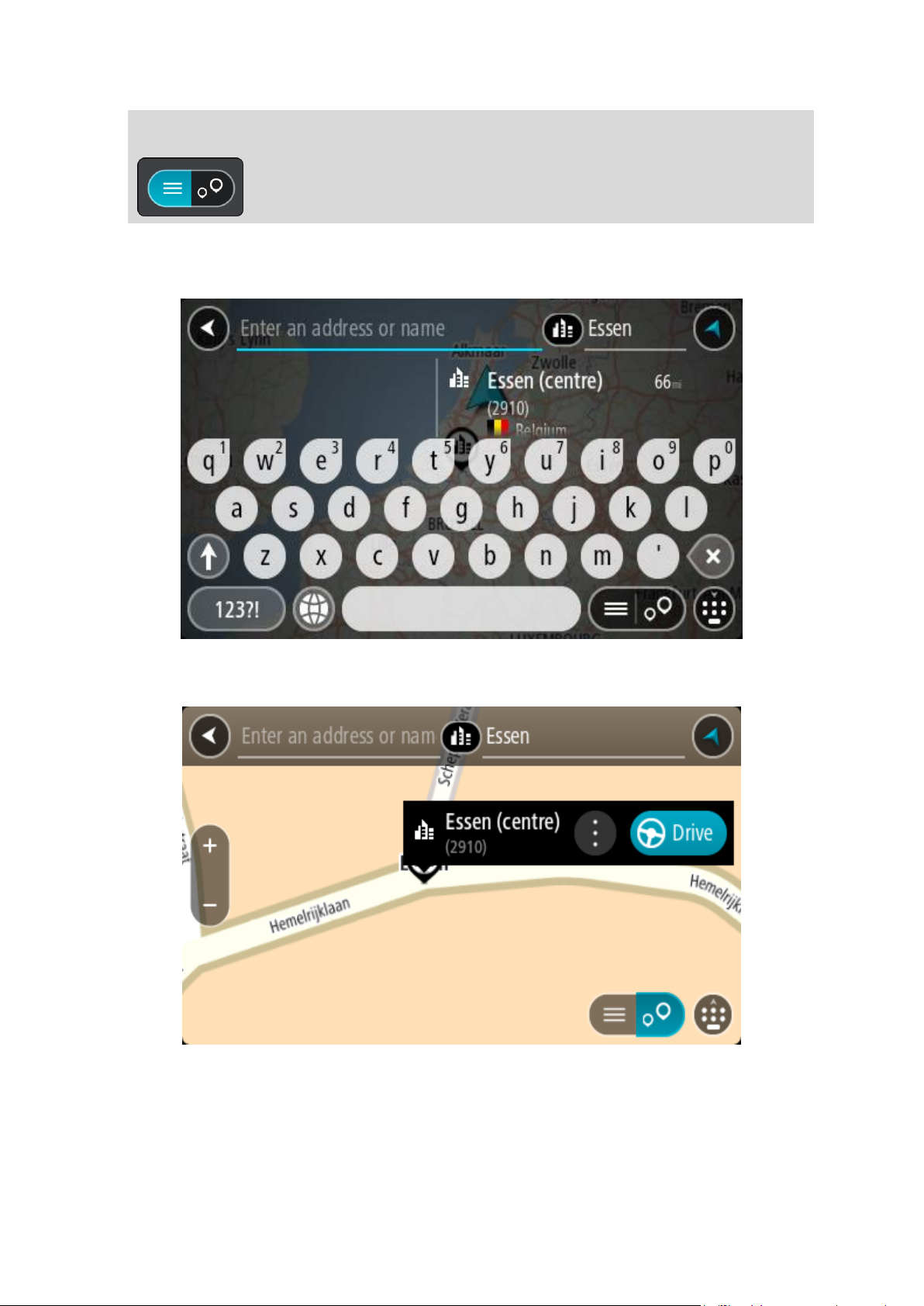
Sugestão: pode alternar entre a visualização dos resultados num mapa ou numa lista, selecionando o botão de lista/mapa:
5. Selecione a cidade na coluna à esquerda.
O nome da cidade é apresentado no lado direito da caixa de introdução da pesquisa e o PI do
centro da cidade surge por baixo, na coluna à direita.
6. Selecione o PI do centro da cidade.
A localização do centro da cidade é apresentada no mapa.
7. Selecione Conduzir.
O percurso é planeado e a orientação até ao destino inicia. Assim que começar a conduzir, a
Vista de orientação é apresentada automaticamente.
56
Page 57
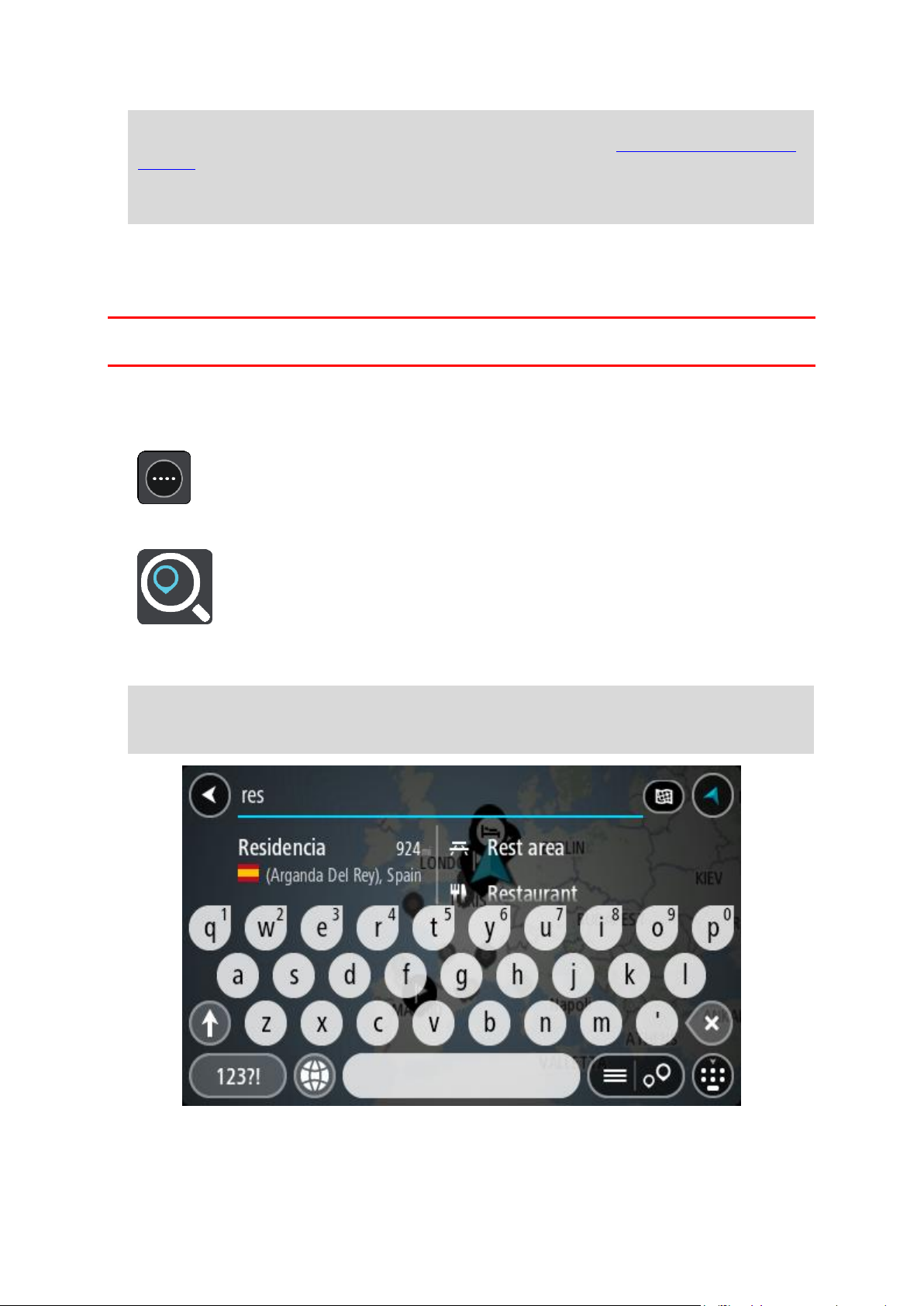
Sugestão: se o seu destino estiver situado noutro fuso horário, é apresentado um sinal de mais
(+) ou de menos (-) e a diferença horária em horas e meias horas no painel de informações de
chegada. A hora prevista de chegada é a hora local no seu destino.
Sugestão: pode adicionar uma paragem a um percurso que já tenha planeado.
Sugestão: pode guardar um percurso utilizando Os meus percursos.
Planear um percurso até um PI
APENAS PESQUISA RÁPIDA
Importante: no interesse da segurança rodoviária e para evitar as distrações enquanto conduz, deve
sempre planear o percurso antes de iniciar a sua viagem.
Para planear um percurso até um tipo de PI ou um PI (Ponto de Interesse) específico através da
pesquisa, faça o seguinte:
1. Selecione o botão do Menu principal para abrir o menu principal.
2. Selecione Procurar.
O ecrã de pesquisa abre e mostra o teclado.
3. Utilize o teclado para digitar o nome do local para onde quer planear um percurso.
Sugestão: se mantiver premida uma tecla de letra no teclado, obtém acesso a caracteres
adicionais, caso existam. Por exemplo, prima e mantenha premida a letra "e" para aceder aos
caracteres "3 e è é ê ë", entre outros.
Pode pesquisar um tipo de PI (Ponto de Interesse), como um restaurante ou uma atração
turística. Em alternativa, pode pesquisar um PI específico como, por exemplo, "Pizaria da Rosa".
57
Page 58
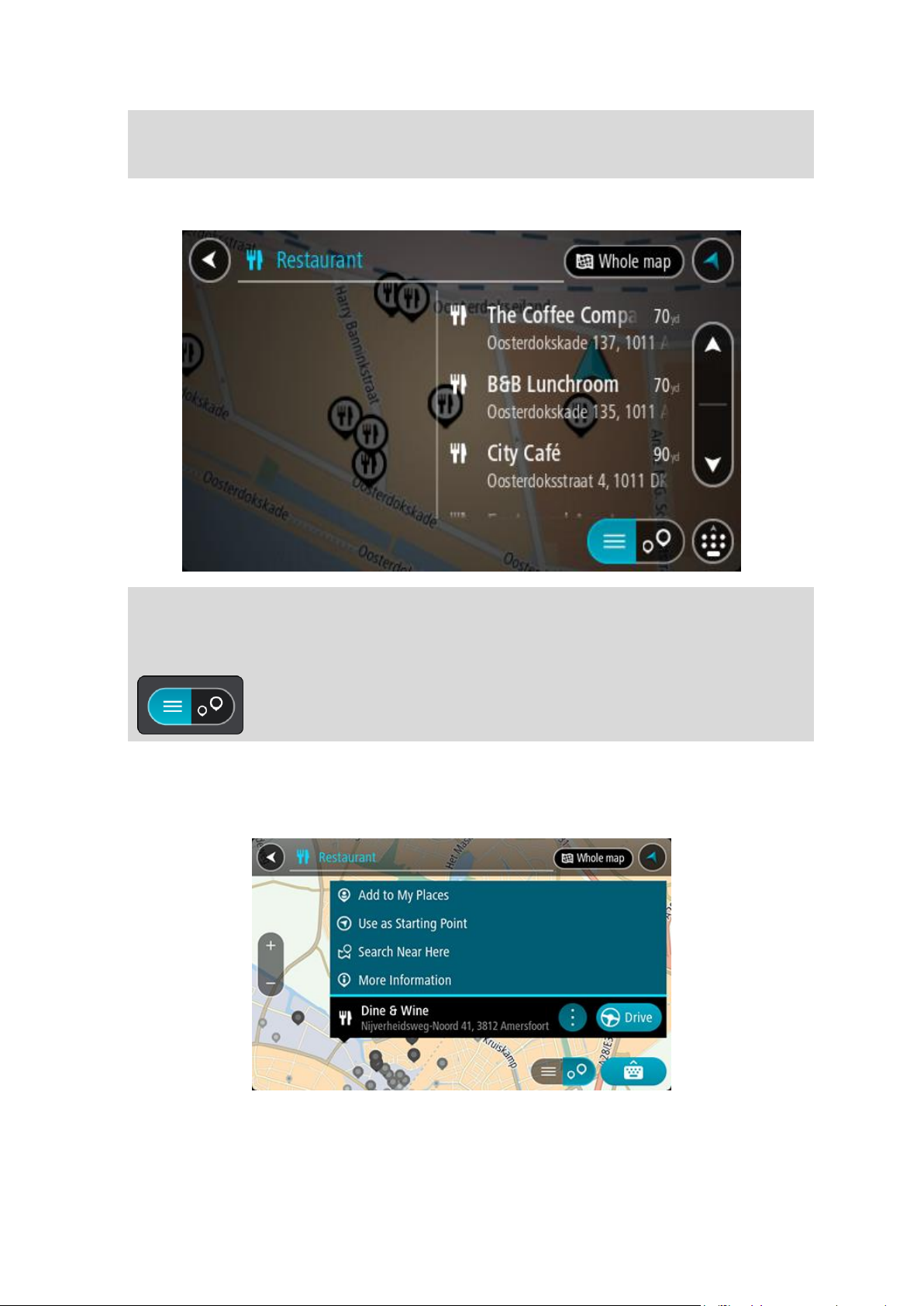
Nota: durante a pesquisa, todo o mapa é pesquisado. Se pretender alterar a forma como a
pesquisa é feita, selecione o botão de tipo de procura e, em seguida, selecione uma opção de
procura.
4. Ao introduzir, são apresentadas em colunas sugestões baseadas nos elementos que introduziu.
Pode continuar a digitar ou selecionar uma sugestão.
Sugestão: para ver mais resultados, oculte o teclado ou percorra para baixo na lista de resultados.
Sugestão: pode alternar entre a visualização dos resultados num mapa ou numa lista, selecionando o botão de lista/mapa:
5. Selecione um tipo de PI ou um PI específico. Se selecionou um tipo de PI, selecione um PI.
A localização aparece no mapa.
6. Para consultar mais informações sobre o PI, selecione-o no mapa e, em seguida, selecione o
botão do menu pop-up. Selecione Mais informações no menu pop-up.
São apresentadas mais informações sobre o PI, tais como o número de telefone, morada completa e email.
7. Para planear um percurso até este destino, selecione Conduzir.
58
Page 59
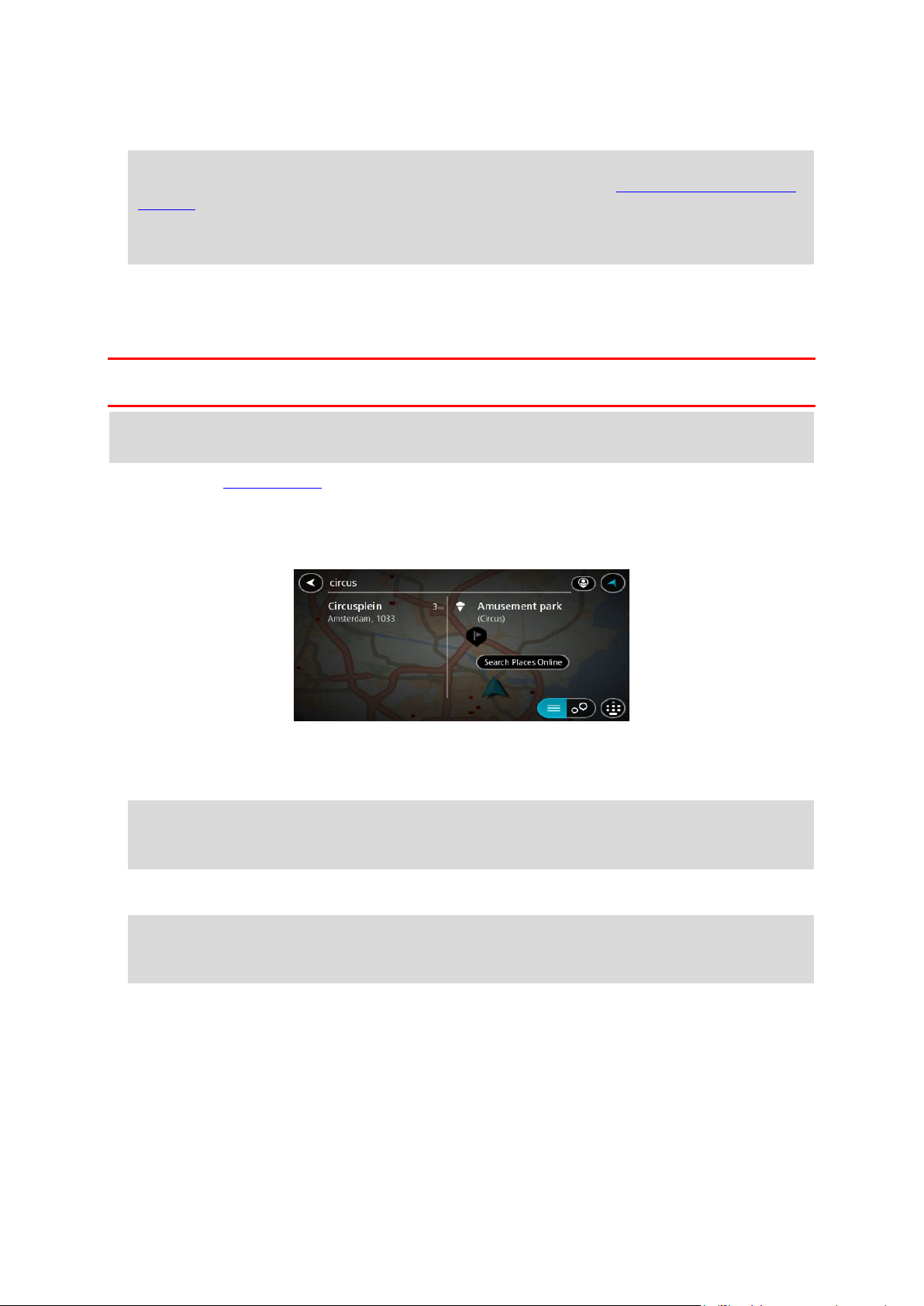
O percurso é planeado e a orientação até ao destino inicia. Assim que começar a conduzir, a
Vista de orientação é apresentada automaticamente.
Sugestão: se o seu destino estiver situado noutro fuso horário, é apresentado um sinal de mais
(+) ou de menos (-) e a diferença horária em horas e meias horas no painel de informações de
chegada. A hora prevista de chegada é a hora local no seu destino.
Sugestão: pode adicionar uma paragem a um percurso que já tenha planeado.
Sugestão: pode guardar um percurso utilizando Os meus percursos.
Planear um percurso até um PI utilizando a pesquisa online
APENAS PESQUISA RÁPIDA
Importante: no interesse da segurança rodoviária e para evitar as distrações enquanto conduz, deve
sempre planear o percurso antes de iniciar a sua viagem.
Nota: a procura online está disponível apenas em equipamentos ligados. Para procurar online no
seu TomTom GO BASIC, tem de estar ligado aos Serviços TomTom.
Se efetuou uma pesquisa de PI mas não encontrou o PI que procurava, pode pesquisar online através
do TomTom Places. Para localizar PI através de uma pesquisa online, faça o seguinte:
1. Procure um PI através da opção Procurar no Menu principal.
Os resultados da pesquisa são apresentados em duas colunas.
2. Selecione Procurar locais online.
3. Utilize o teclado para introduzir o nome do PI que pretende encontrar e, em seguida, prima o
botão Procurar no teclado.
Sugestão: se mantiver premida uma tecla de letra no teclado, obtém acesso a caracteres
adicionais, caso existam. Por exemplo, prima e mantenha premida a letra "e" para aceder aos
caracteres "3 e è é ê ë", entre outros.
Pode pesquisar um tipo de PI (Ponto de Interesse), como um restaurante ou uma atração
turística. Em alternativa, pode pesquisar um PI específico como, por exemplo, "Pizaria da Rosa".
Nota: durante a pesquisa, pode procurar perto da sua localização atual, numa vila ou cidade
ou perto do seu destino. Se pretender alterar a forma como a pesquisa é feita, selecione o
botão à direita da caixa de pesquisa.
59
Page 60
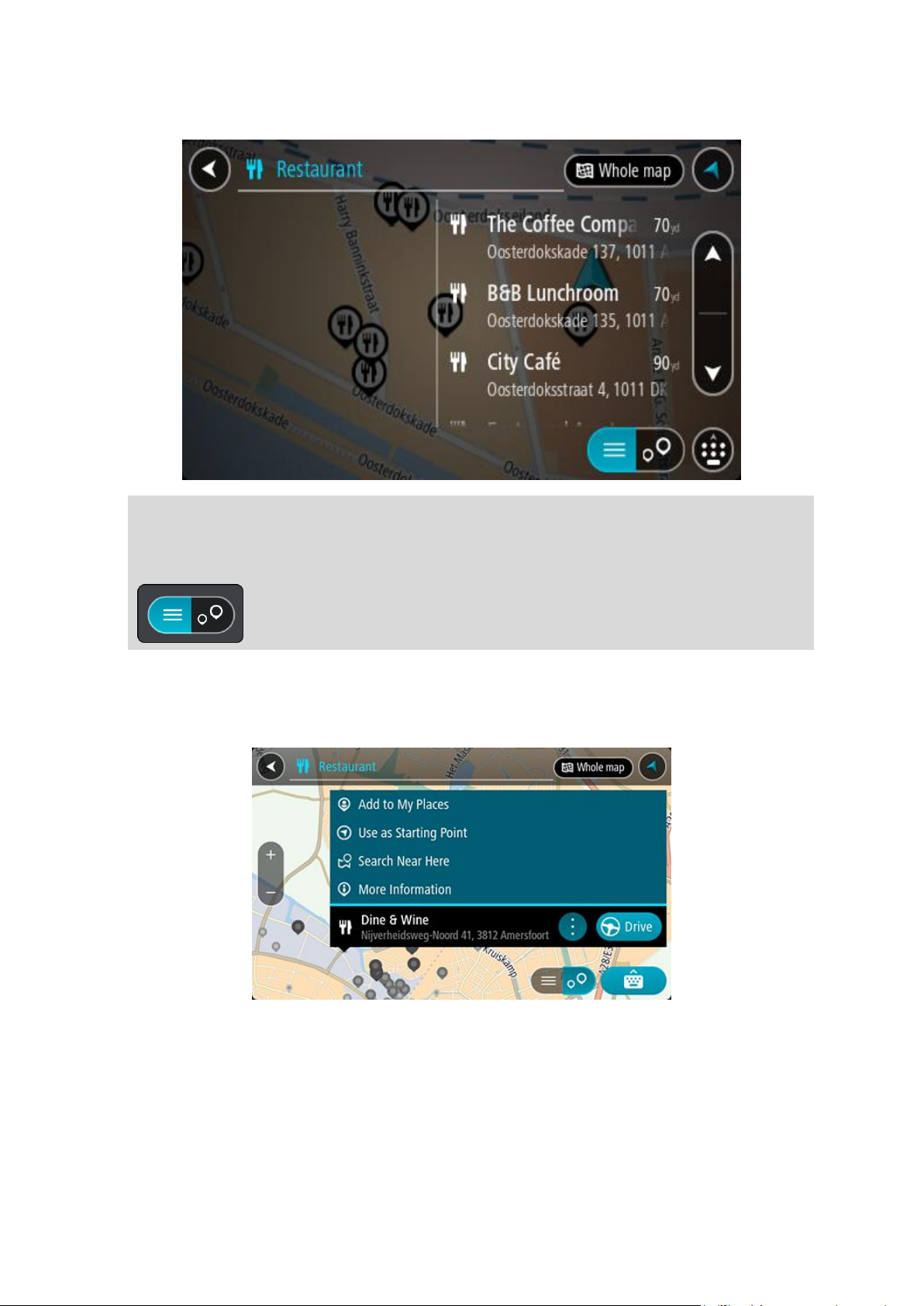
Os resultados da pesquisa são apresentados numa coluna.
Sugestão: para ver mais resultados, oculte o teclado ou percorra para baixo na lista de resultados.
Sugestão: pode alternar entre a visualização dos resultados num mapa ou numa lista, selecionando o botão de lista/mapa:
4. Selecione um PI individual da lista.
A localização aparece no mapa.
5. Para consultar mais informações sobre o PI, selecione-o no mapa e, em seguida, selecione o
botão do menu pop-up. Selecione Mais informações no menu pop-up.
São apresentadas mais informações sobre o PI, tais como o número de telefone, morada completa e email.
6. Para planear um percurso até este destino, selecione Conduzir.
O percurso é planeado e a orientação até ao destino inicia. Logo que começar a conduzir, a
Vista de orientação é mostrada automaticamente.
60
Page 61
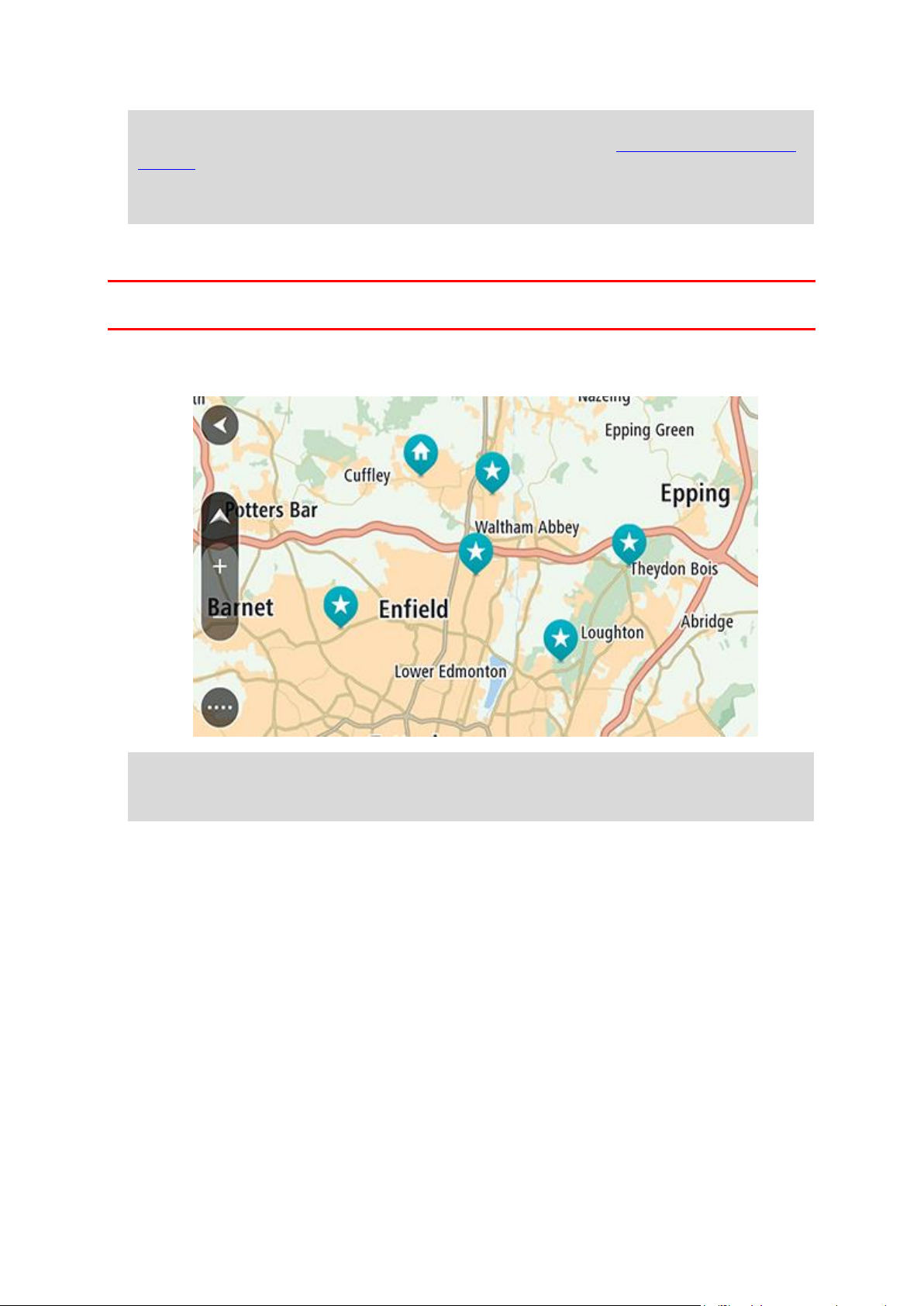
Sugestão: se o seu destino estiver situado noutro fuso horário, é apresentado um sinal de mais
(+) ou de menos (-) e a diferença horária em horas e meias horas no painel de informações de
chegada. A hora prevista de chegada é a hora local no seu destino.
Sugestão: pode adicionar uma paragem ao percurso que já tem planeado.
Sugestão: pode guardar um percurso utilizando Os meus percursos.
Planeamento de um percurso utilizando o mapa
Importante: no interesse da segurança rodoviária e para evitar as distrações enquanto conduz, deve
sempre planear o percurso antes de iniciar a sua viagem.
Para planear um percurso utilizando o mapa, faça o seguinte:
1. Desloque o mapa e faça mais zoom até conseguir ver o destino que pretende.
Sugestão: também pode selecionar um símbolo do mapa para abrir o menu pop-up e, em
seguida, selecionar o botão de Conduzir para planear um percurso até à localização em
questão
2. Quando tiver encontrado o seu destino no mapa, selecione-o mantendo o ecrã premido durante
cerca de um segundo.
61
Page 62
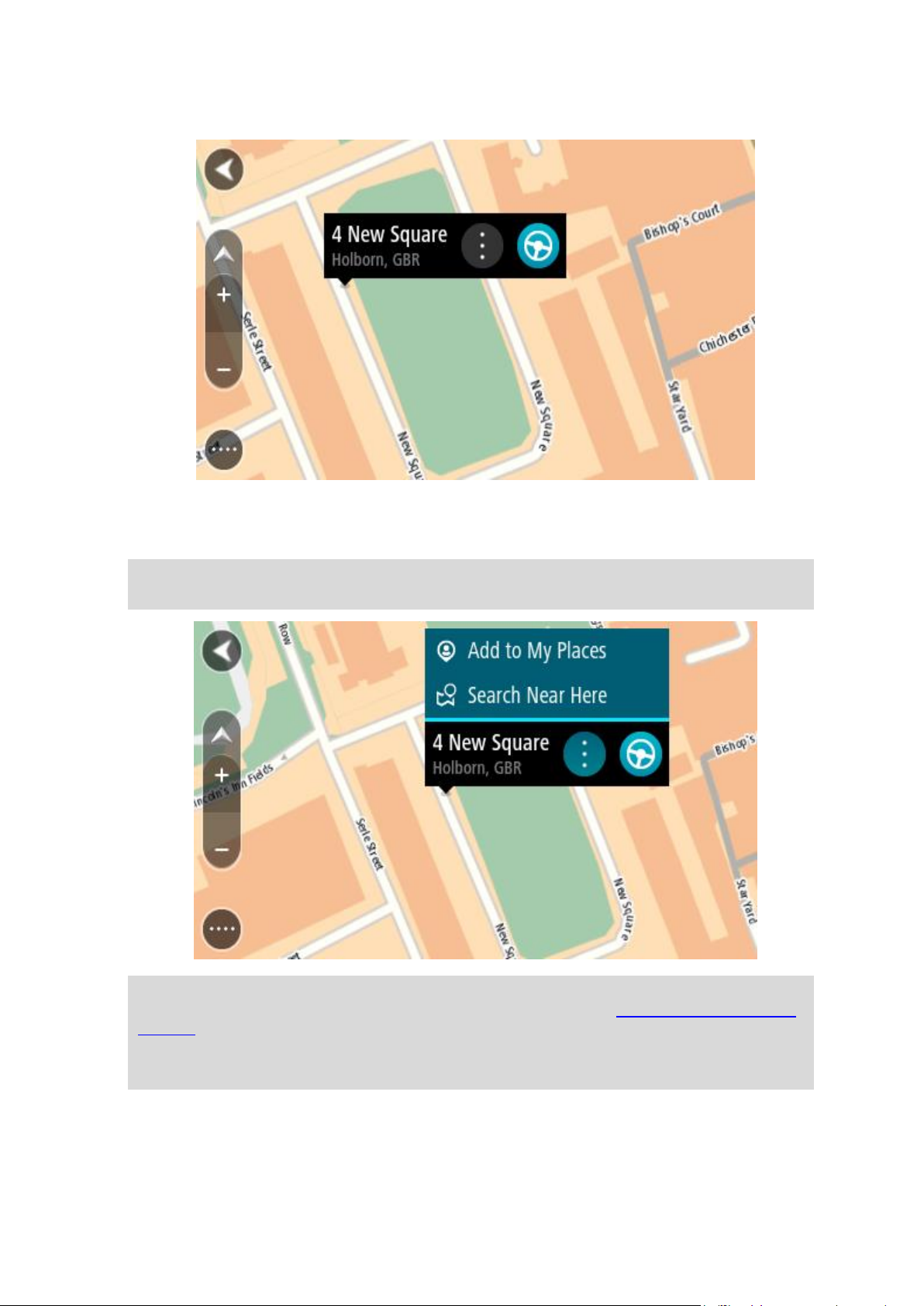
Um menu pop-up mostra a morada mais próxima.
3. Para planear um percurso até este destino, selecione Conduzir.
O percurso é planeado e a orientação até ao destino inicia. Logo que começar a conduzir, a
Vista de orientação é mostrada automaticamente.
Sugestão: pode usar a localização que selecionou de outras formas como, por exemplo,
adicionar a Os meus locais, selecionando o botão de menu pop-up.
Sugestão: se o seu destino estiver situado noutro fuso horário, é apresentado um sinal de mais
(+) ou de menos (-) e a diferença horária em horas e meias horas no painel de informações de
chegada. A hora prevista de chegada é a hora local no seu destino.
Sugestão: pode adicionar uma paragem a um percurso que já tenha planeado.
Sugestão: pode guardar um percurso utilizando Os meus percursos.
Planeamento de um percurso usando Os meus locais
Para navegar até um de Os meus locais a partir da sua localização atual, faça o seguinte:
62
Page 63
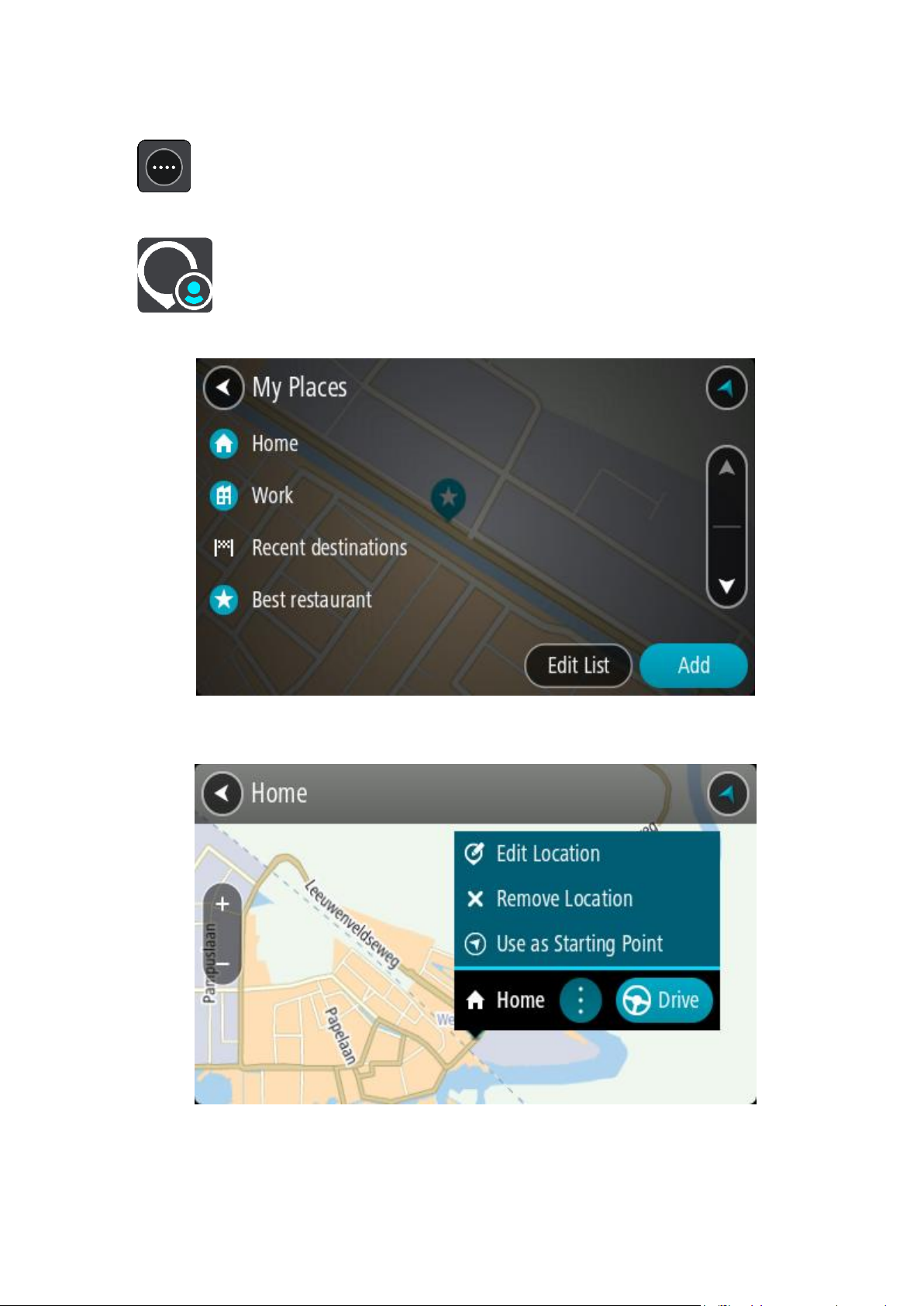
1. Selecione o botão do Menu principal para abrir o Menu principal.
2. Selecione a pasta Os meus locais.
É aberta uma lista de todos Os seus locais.
3. Selecione o local para onde pretende navegar, por exemplo, Casa.
O local escolhido é mostrado no mapa com um menu pop-up.
4. Para planear um percurso até este destino, selecione Conduzir.
O percurso é planeado e a orientação até ao destino inicia. Assim que começar a conduzir, a
Vista de orientação é apresentada automaticamente.
63
Page 64
Sugestão: se o seu destino estiver situado noutro fuso horário, é apresentado um sinal de mais
(+) ou de menos (-) e a diferença horária em horas e meias horas no painel de informações de
chegada. A hora prevista de chegada é a hora local no seu destino.
Sugestão: pode adicionar uma paragem a um percurso que já tenha planeado.
Sugestão: pode guardar um percurso utilizando Os meus percursos.
Planear um percurso utilizando coordenadas
APENAS PESQUISA RÁPIDA
Importante: no interesse da segurança rodoviária e para evitar as distrações enquanto conduz, deve
sempre planear o percurso antes de iniciar a sua viagem.
Para planear um percurso utilizando um par de coordenadas, faça o seguinte:
1. Selecione o botão do Menu principal para abrir o menu principal.
2. Selecione Procurar.
O ecrã de pesquisa abre e mostra o teclado.
3. Selecione o botão do tipo de pesquisa à direita da caixa de pesquisa.
4. Selecione Latitude Longitude.
Sugestão: as coordenadas de exemplo apresentadas no ecrã são a sua latitude e longitude
atuais.
5. Digite o seu par de coordenadas. Pode introduzir qualquer um dos seguintes tipos de coor-
denadas:
Valores decimais, por exemplo:
N 51.51000 W 0.13454
51.51000 -0.13454
Sugestão: para valores decimais, não tem de usar a letra para indicar a latitude e a longitude. Para localizações a oeste do meridiano 0 e localizações a sul do equador, use um sinal de menos (-) antes da coordenada.
Graus, minutos e segundos, como, por exemplo:
N 51°30′31″ W 0°08′34″
Coordenadas padrão de GPS, como, por exemplo:
N 51 30.525 W 0 08.569
Nota: a barra por baixo das coordenadas fica vermelha se introduzir coordenadas não reconhecidas pelo TomTom GO BASIC.
6. À medida que digitar as coordenadas, são apresentadas sugestões com base nas informações
introduzidas. Pode continuar a digitar ou selecionar uma sugestão.
64
Page 65
As cidades e as estradas são mostradas à esquerda e os PI são mostrados à direita.
Sugestão: para ver mais resultados, oculte o teclado ou percorra para baixo na lista de resultados.
Sugestão: pode alternar entre a visualização dos resultados num mapa ou numa lista, selecionando o botão de lista/mapa:
7. Selecione uma sugestão para o seu destino.
A localização aparece no mapa.
8. Para planear um percurso até este destino, selecione Conduzir.
O percurso é planeado e a orientação até ao destino inicia. Assim que começar a conduzir, a
Vista de orientação é apresentada automaticamente.
Sugestão: se o seu destino estiver situado noutro fuso horário, é apresentado um sinal de mais
(+) ou de menos (-) e a diferença horária em horas e meias horas no painel de informações de
chegada. A hora prevista de chegada é a hora local no seu destino.
Sugestão: pode adicionar uma paragem a um percurso já planeado.
Sugestão: pode guardar um percurso utilizando Os meus percursos.
Planeamento de um percurso utilizando um mapcode
APENAS PESQUISA RÁPIDA
Importante: no interesse da segurança rodoviária e para evitar as distrações enquanto conduz, deve
sempre planear o percurso antes de iniciar a sua viagem.
Para planear um percurso utilizando um mapcode, faça o seguinte:
1. Selecione o botão do Menu principal para abrir o menu principal.
2. Selecione Procurar.
O ecrã de pesquisa abre e mostra o teclado.
3. Digite o seu mapcode. Pode introduzir qualquer um dos seguintes tipos de mapcode:
Internacional, por exemplo, WH6SL.TR10.
Específico do país, por exemplo, GBR 8MH.51.
Alternativo, específico do país, por exemplo, GBR 28.Y6VH ou GBR LDGZ.VXR.
Nota: todos os mapcodes deste exemplo são referentes à mesma localização - Castelo de
Edimburgo no RU. Consulte Acerca dos mapcodes para obter informações sobre como obter um
mapcode para uma localização.
4. Após introduzir o Mapcode completo, a localização aparece na coluna Moradas.
As cidades e as estradas aparecem à esquerda e os PI à direita.
65
Page 66
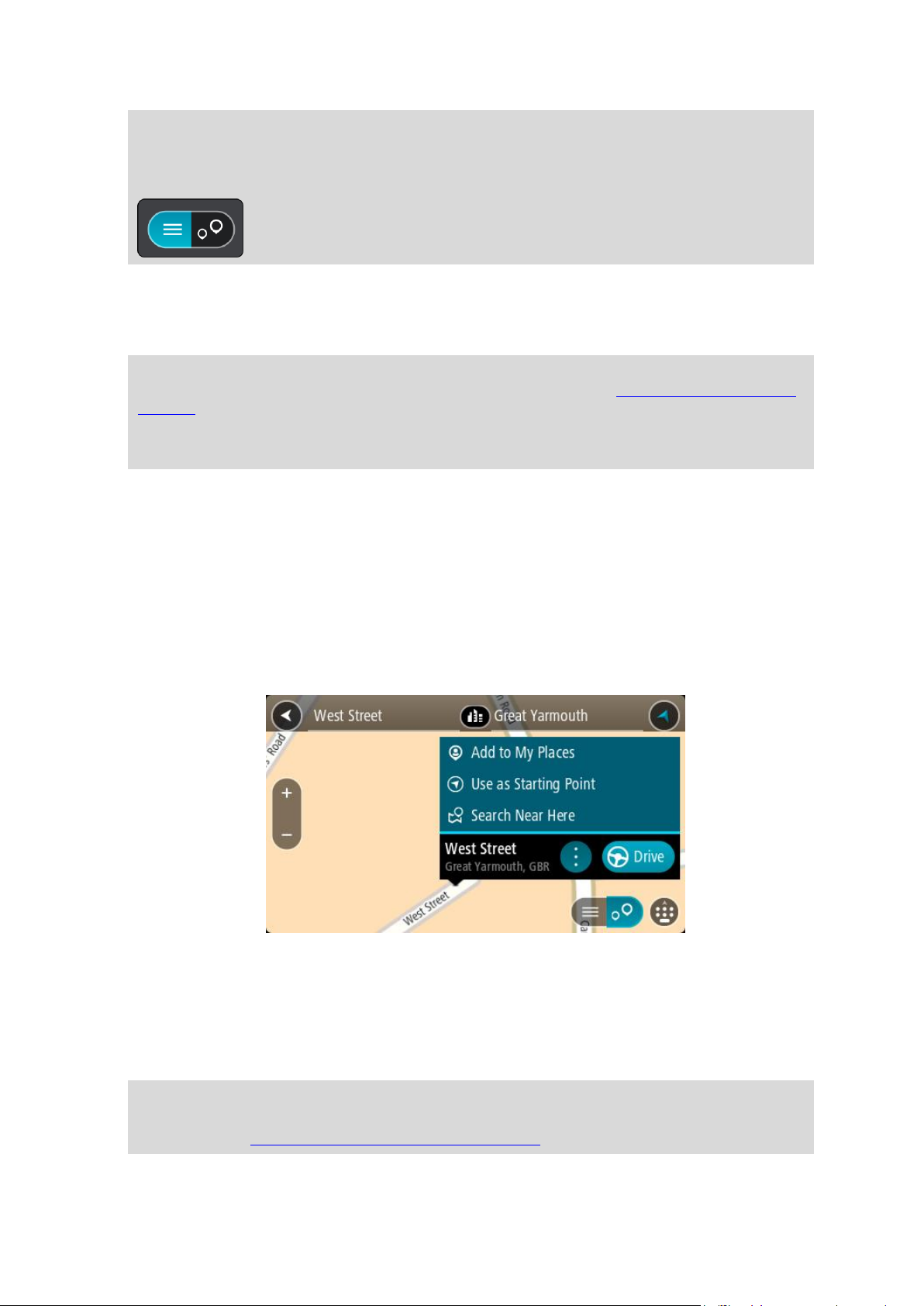
Sugestão: para ver mais resultados, oculte o teclado ou percorra para baixo na lista de resultados.
Sugestão: pode alternar entre a visualização dos resultados num mapa ou numa lista, selecionando o botão de lista/mapa:
5. Selecione uma sugestão para o seu destino.
6. Para planear um percurso até este destino, selecione Conduzir.
O percurso é planeado e a orientação até ao destino inicia. Assim que começar a conduzir, a
Vista de orientação é apresentada automaticamente.
Sugestão: se o seu destino estiver situado noutro fuso horário, é apresentado um sinal de mais
(+) ou de menos (-) e a diferença horária em horas e meias horas no painel de informações de
chegada. A hora prevista de chegada é a hora local no seu destino.
Sugestão: pode adicionar uma paragem a um percurso que já tenha planeado.
Sugestão: pode guardar um percurso utilizando Os meus percursos.
Planear antecipadamente um percurso
Pode planear previamente um percurso, antes de percorrê-lo. Pode guardar o percurso como parte
da sua lista Os meus percursos.
Para planear um percurso antecipadamente, faça o seguinte:
1. Pesquise o local que pretende utilizar como ponto de partida.
2. Selecione Mostrar no mapa.
3. Selecione o botão do menu pop-up.
Um menu pop-up apresenta uma lista de opções.
4. Selecione Utilizar como ponto de partida.
5. Pesquise o local que pretende utilizar como destino.
6. Selecione Mostrar no mapa.
7. Selecione Conduzir no menu pop-up.
O seu percurso é planeado utilizando o ponto de partida e o destino que selecionou. O tempo de
viagem previsto aparece na parte superior da barra de percurso.
Sugestão: pode selecionar Paragens, PI e Locais como pontos de partida utilizando os respetivos menus pop-up.
Sugestão: pode guardar o percurso em Os meus percursos.
8. Para conduzir até ao ponto de partida, selecione Conduzir na parte superior do ecrã.
66
Page 67
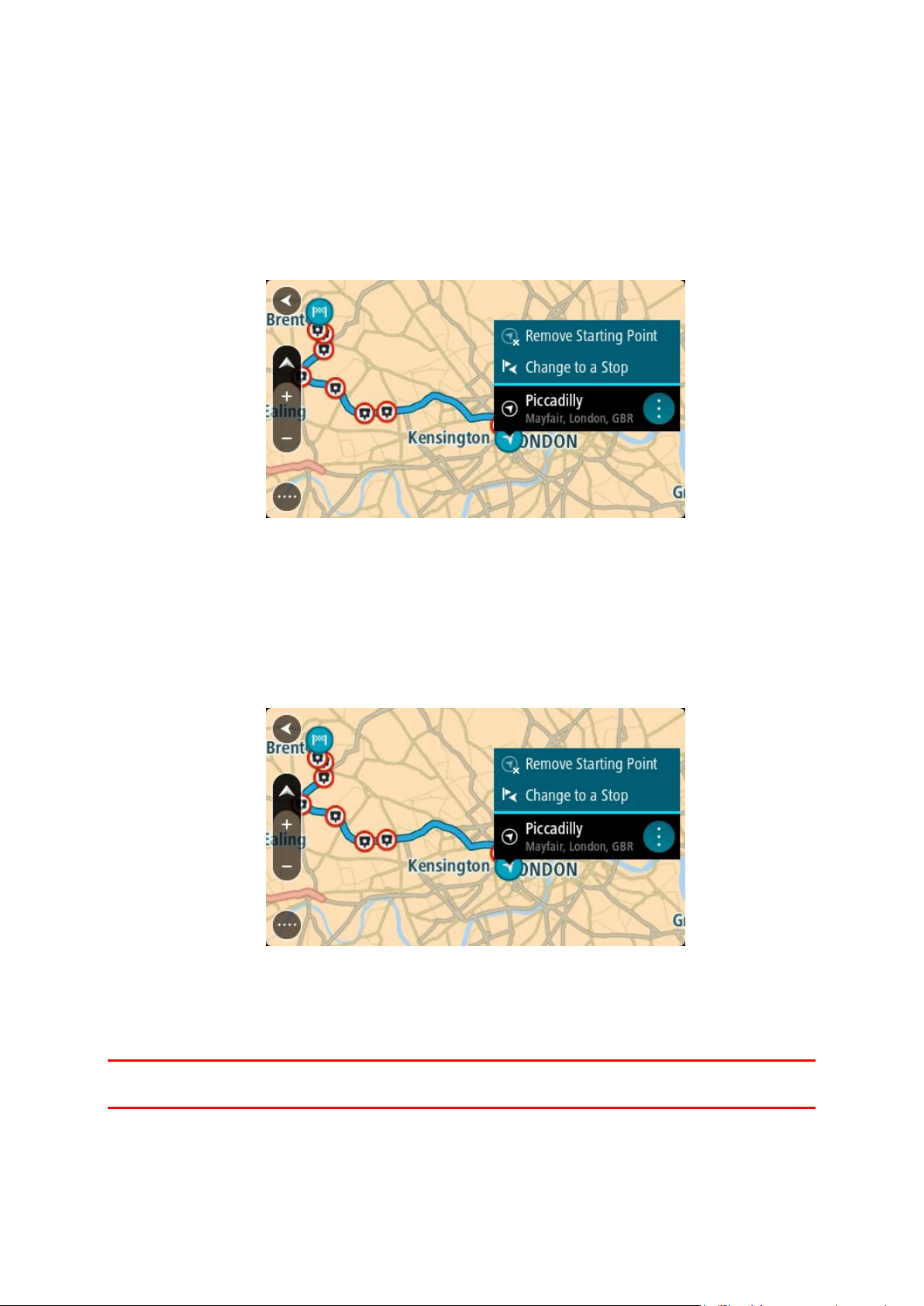
O ponto de partida do percurso é convertido na sua primeira paragem e, em seguida, é planeado
o percurso. A orientação até ao destino tem início na sua localização atual. Logo que começar a
conduzir, a Vista de orientação é mostrada automaticamente.
Alterar o ponto de partida para a sua localização atual
1. Selecione o ponto de partida do percurso na Vista do mapa.
2. Selecione o botão do menu pop-up.
Um menu pop-up apresenta uma lista de opções.
3. Selecione Remover ponto de partida.
O seu percurso é novamente planeado com a sua localização atual como ponto de partida. O
ponto de partida original é removido do seu percurso.
Alterar o ponto de partida para uma paragem
1. Selecione o ponto de partida no percurso na Vista do mapa.
2. Selecione o botão do menu pop-up.
Um menu pop-up apresenta uma lista de opções.
3. Selecione Alterar para uma paragem.
O seu percurso é planeado novamente com o ponto de partida alterado para uma paragem.
Encontrar um parque de estacionamento
Importante: no interesse da segurança rodoviária e para evitar as distrações enquanto conduz, deve
sempre planear um percurso antes de iniciar a sua viagem.
Para encontrar um parque de estacionamento, faça o seguinte:
67
Page 68
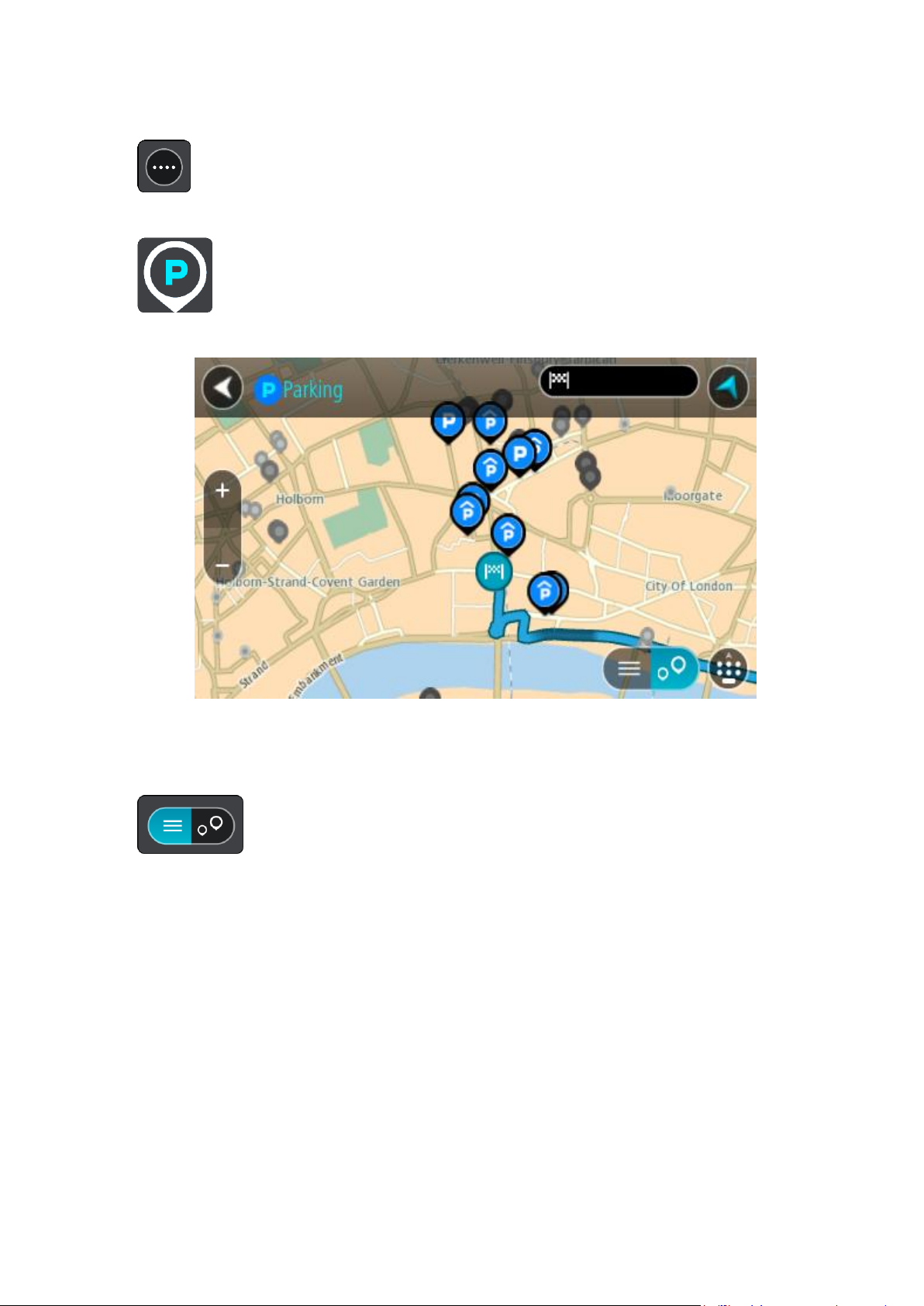
1. Selecione o botão do Menu principal para abrir o Menu principal.
2. Selecione Estacionar.
O mapa abre mostrando a localização dos parques de estacionamento.
Se estiver planeado um percurso, o mapa mostra os parques de estacionamento perto do seu
destino. Se não estiver planeado um percurso, o mapa mostra os parques de estacionamento
perto da sua localização atual.
Pode alterar o ecrã para mostrar uma lista de parques de estacionamento premindo este botão:
Pode selecionar um parque de estacionamento da lista para o localizar no mapa.
68
Page 69
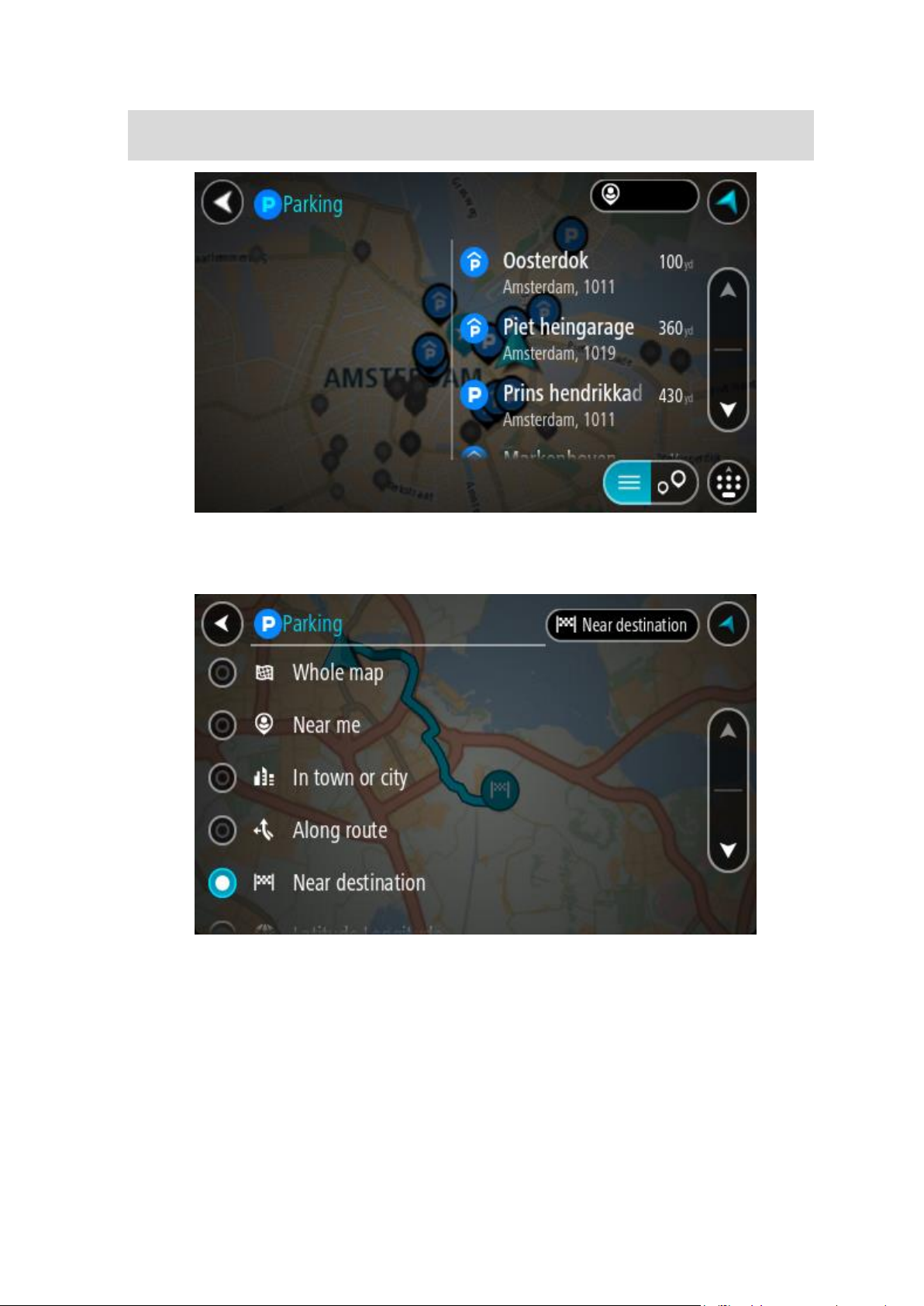
Sugestão: pode percorrer a lista de resultados através da barra de deslocamento, do lado
direito do ecrã.
Se pretender alterar a forma como a pesquisa é feita, selecione o botão à direita da caixa de
pesquisa. Em seguida, pode alterar o local onde a pesquisa é realizada, por exemplo, para
pesquisar perto de si ou em todo o mapa.
3. Selecione um parque de estacionamento a partir do mapa ou da lista.
69
Page 70
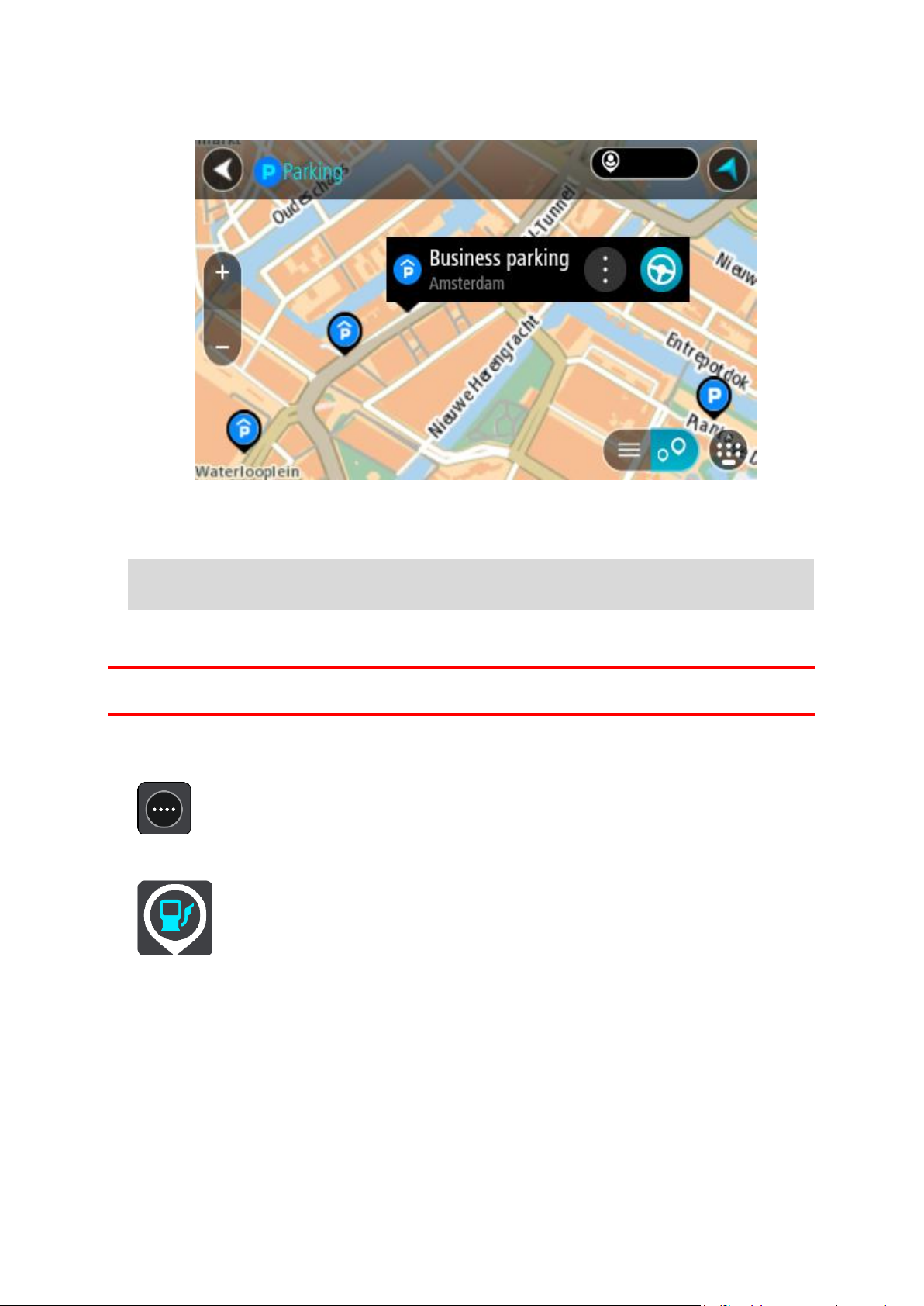
É aberto um menu pop-up no mapa que mostra o nome do parque de estacionamento.
4. Selecione Conduzir.
O percurso é planeado e a orientação até ao destino inicia. Logo que começar a conduzir, a
Vista de orientação é mostrada automaticamente.
Sugestão: pode adicionar um parque de estacionamento como uma paragem no seu percurso
utilizando o menu pop-up.
Encontrar uma bomba de gasolina
Importante: no interesse da segurança rodoviária e para evitar as distrações enquanto conduz, deve
sempre planear um percurso antes de iniciar a sua viagem.
Para encontrar uma bomba de gasolina, faça o seguinte:
1. Selecione o botão do Menu principal para abrir o Menu principal.
2. Selecione Bomba de gasolina.
70
Page 71
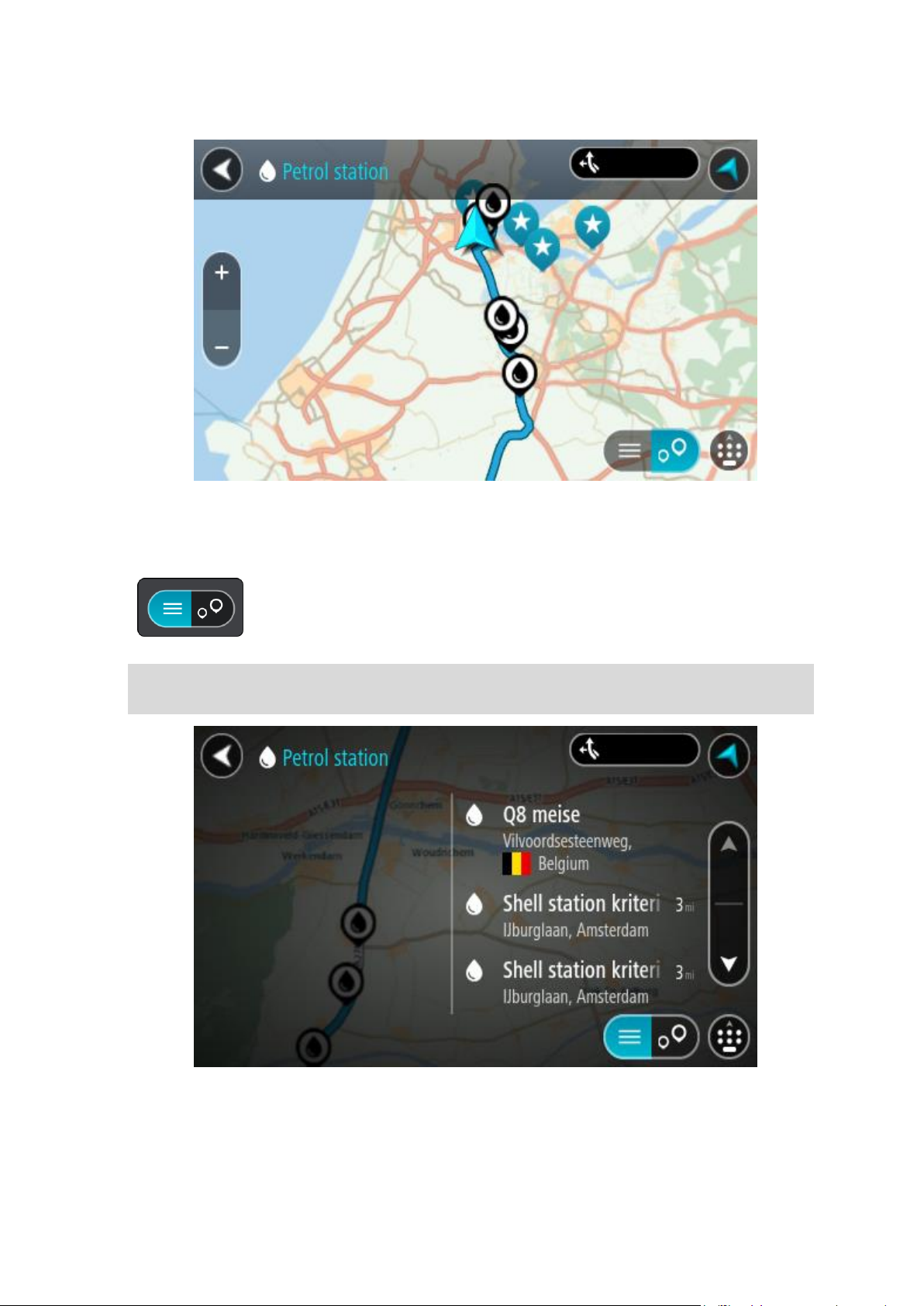
O mapa abre mostrando a localização das bombas de gasolina.
Se houver um percurso planeado, o mapa mostra bombas de gasolina ao longo do seu percurso.
Se não houver um percurso planeado, o mapa mostra bombas de gasolina perto da sua localização atual.
Pode alterar o ecrã para mostrar uma lista de bombas de gasolina, premindo este botão:
Pode selecionar uma bomba de gasolina na lista para a localizar no mapa.
Sugestão: pode percorrer a lista de resultados através da barra de deslocamento, do lado
direito do ecrã.
71
Page 72
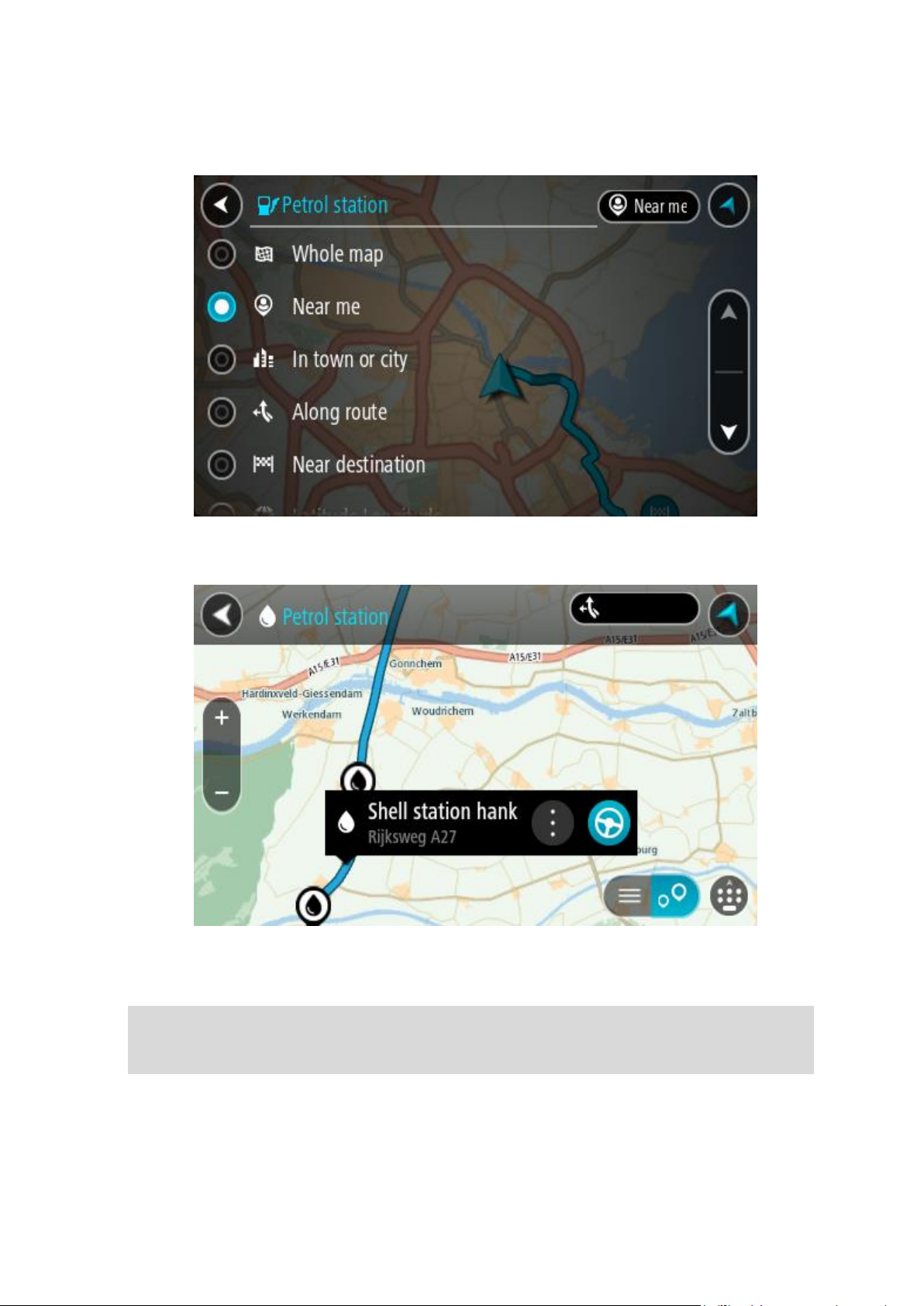
Se quiser alterar a forma como a pesquisa é feita, selecione o botão à direita da caixa de
pesquisa. Em seguida, pode alterar o local onde a pesquisa é realizada, por exemplo, para
pesquisar perto de si ou em todo o mapa.
3. Selecione uma bomba de gasolina no mapa ou na lista.
É aberto um menu pop-up no mapa mostrando o nome da bomba de gasolina.
4. Selecione Conduzir.
O percurso é planeado e a orientação até ao destino inicia. Logo que começar a conduzir, a
Vista de orientação é mostrada automaticamente.
Sugestão: pode adicionar uma bomba de gasolina como uma paragem no seu percurso utilizando o menu pop-up. Uma bomba de gasolina que seja uma paragem no seu percurso possui
um ícone azul.
72
Page 73

Escolher a pesquisa a utilizar
Pesquisa passo a passo
Encontram-se disponíveis os dois tipos de pesquisa que se seguem:
Pesquisa rápida
Comece por escrever o seu destino, local ou PI para ver imediatamente uma lista de nomes de
ruas, locais e PI correspondentes.
Pesquisa passo a passo
Encontre facilmente o seu destino. Para um endereço, introduza a localidade, depois a rua e,
em seguida, o número da porta. Para um PI, introduza onde pretende pesquisar e, em seguida,
introduza o PI que pretende pesquisar.
Ambos os tipos de pesquisa oferecem o mesmo resultado. Por isso, escolha o tipo de pesquisa que
seja mais fácil de utilizar.
Pode alterar o tipo de pesquisa em Sistema no menu Definições
Utilizar a Pesquisa passo a passo
Sobre a pesquisa
APENAS PESQUISA PASSO A PASSO
Utilize o menu Conduzir até para encontrar moradas e Pontos de Interesse (PI) e, em seguida,
navegue até aos mesmos. Em primeiro lugar, escolha o país ou o estado no qual pretende procurar
e, em seguida, introduza a morada, o tipo de PI ou o nome.
Em Morada, pode procurar o seguinte:
Uma morada específica numa cidade.
Um código postal. Introduza, por exemplo, 1250-140 para Avenida da Liberdade, em Lisboa.
Uma cidade para navegar até um centro da cidade. Introduza, por exemplo, Lisboa.
Em Pontos de Interesse, pode procurar o seguinte:
Um PI (Ponto de Interesse). Introduza, por exemplo, museu.
Em Latitude Longitude, pode procurar o seguinte:
Coordenadas de latitude e longitude. Introduza, por exemplo:
N 51°30′31″ W 0°08′34″.
73
Page 74
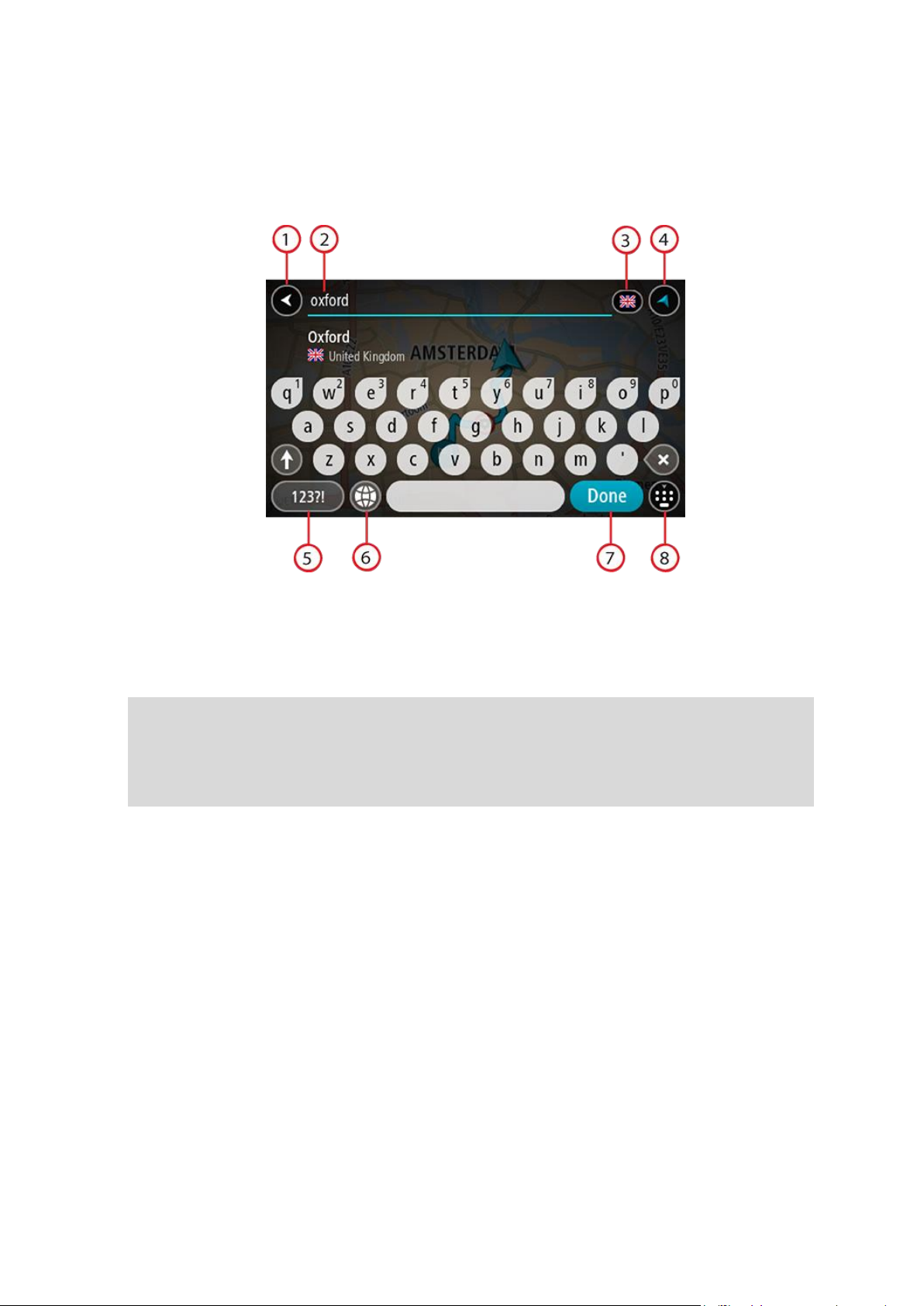
Introduzir termos de pesquisa
APENAS PESQUISA PASSO A PASSO
Selecione Conduzir até no Menu principal e, em seguida, selecione Morada ou Ponto de Interesse.
O ecrã de procura mostra o teclado e os seguintes botões:
1. Botão de voltar
Selecione este botão para voltar ao ecrã anterior.
2. Caixa de entrada da pesquisa
Introduza aqui o seu termo de pesquisa. À medida que escreve, são apresentadas as moradas ou
os PI correspondentes.
Sugestão: se mantiver premida uma tecla de letra no teclado, obtém acesso a caracteres
adicionais, caso existam. Por exemplo, prima e mantenha premida a letra "e" para aceder aos
caracteres "3 e è é ê ë", entre outros.
Sugestão: para editar, selecione uma palavra que já tenha escrito para colocar o cursor. Pode
então introduzir ou eliminar carateres.
3. Seletor de país ou estado
Selecione o país ou o estado em que pretende procurar.
4. Botão de vista
Selecione este botão para voltar à Vista do mapa ou à Vista de orientação.
5. Botão 123?!
Selecione este botão para utilizar números e símbolos no seu teclado. Selecione o botão =\<
para alternar entre os números e mais símbolos. Selecione o botão ABC para voltar ao teclado
geral.
6. Botão de disposição do teclado
Selecione este botão para alterar a disposição do teclado para outro idioma. Pode escolher um
máximo de quatro disposições a partir da lista. Se tiver mais de uma disposição selecionada, ao
selecionar o botão de disposição do teclado abre um menu pop-up para que possa alternar
rapidamente entre as suas disposições de teclado selecionadas. Prima continuamente este botão
para aceder diretamente à lista de todas as disposições.
7. Botão Concluído
Selecione este botão para ocultar o teclado.
8. Botão mostrar/ocultar teclado
74
Page 75
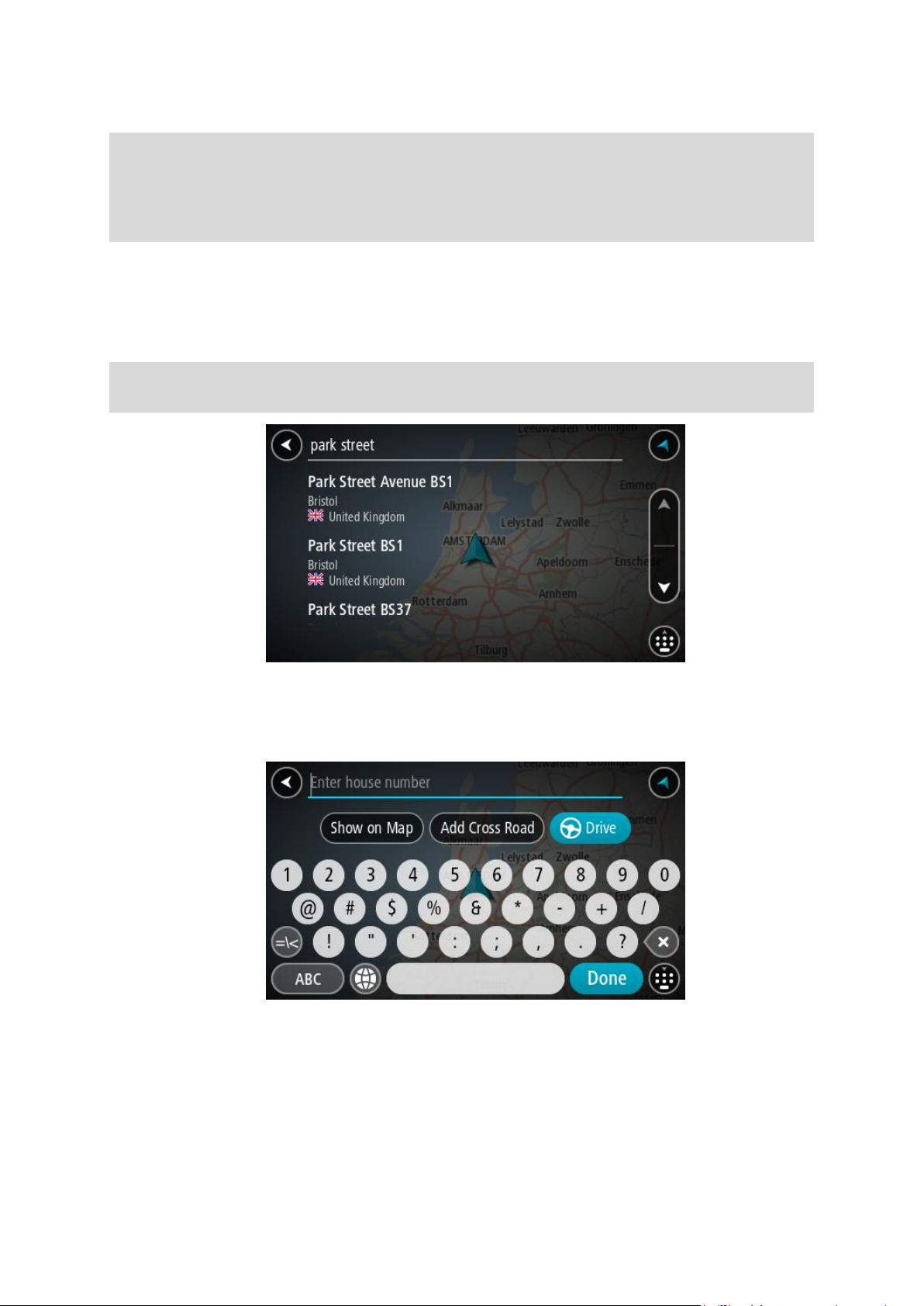
Selecione este botão para mostrar ou ocultar o teclado.
Sugestão: selecione a tecla Shift uma vez para que a próxima letra que introduzir seja uma
maiúscula. Toque duas vezes na tecla Shift para utilizar o Caps Lock e introduzir todas as letras
em maiúsculas. Selecione a tecla Shift uma vez para sair do Caps Lock.
Sugestão: para cancelar uma pesquisa, selecione o botão de vista no canto superior direito do
ecrã.
Trabalhar com resultados de pesquisa
APENAS PESQUISA PASSO A PASSO
Os resultados da procura por Morada ou Ponto de Interesse aparecem numa lista.
Sugestão: para ver mais resultados, oculte o teclado ou percorra para baixo na lista de resulta-
dos.
Ao selecionar uma morada na lista de resultados da procura, pode optar entre mostrar no mapa,
adicionar um cruzamento ou planear um percurso até à localização escolhida. Para obter uma
morada exata, pode adicionar o número de porta. Ao selecionar um PI da lista de resultados da
procura, é apresentado num mapa.
75
Page 76
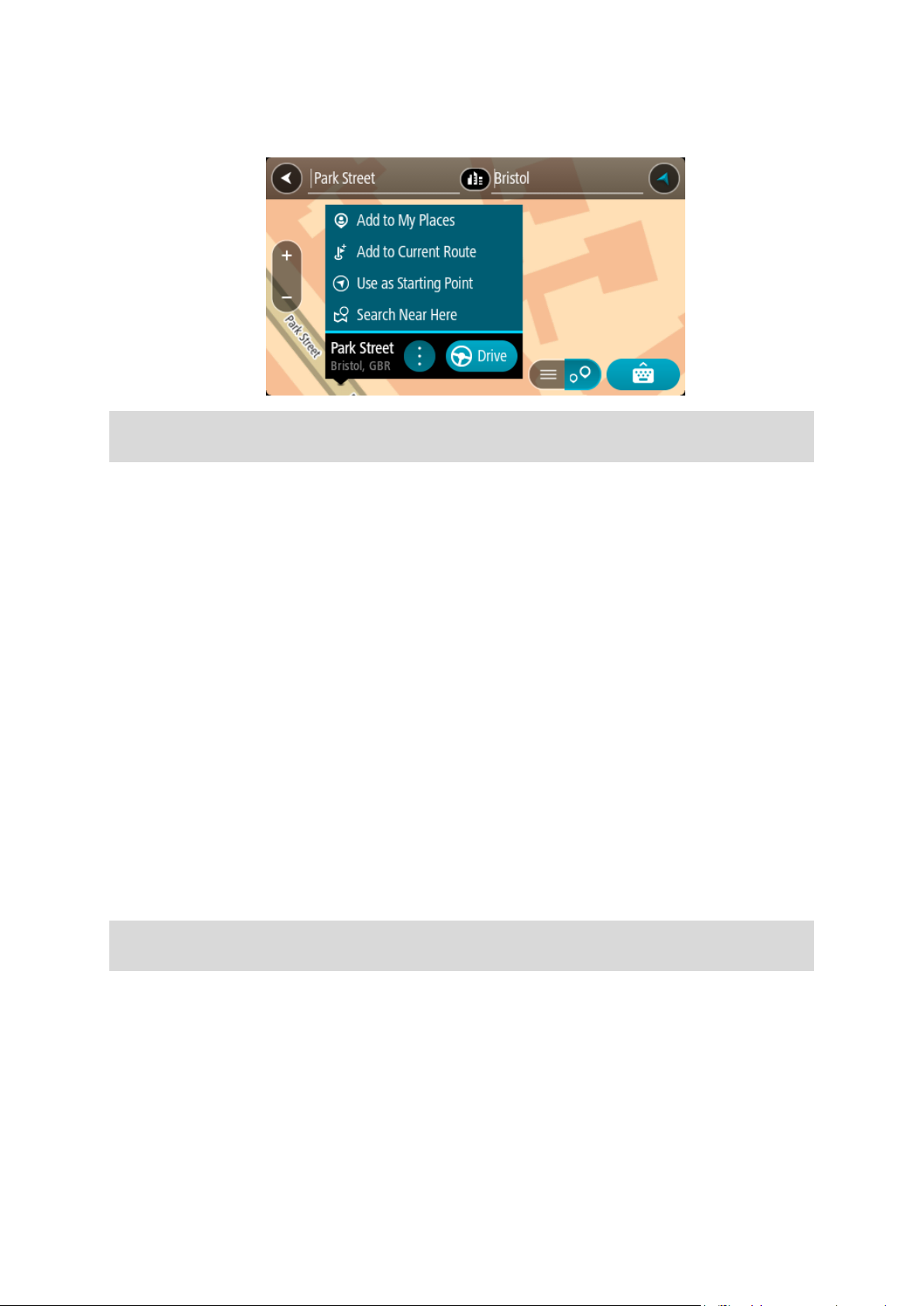
Ao ver a morada ou um PI no mapa, pode utilizar o menu pop-up para adicionar a localização a Os
meus locais. Se já está planeado um percurso, pode adicionar a localização ao seu percurso atual.
Nota: os melhores resultados da pesquisa são mostrados no mapa. Quando o zoom é aumentado,
os resultados com classificação mais baixa são mostrados gradualmente.
Acerca dos códigos postais
Quando pesquisar por código postal, os resultados dependem do tipo de código postal utilizado no
país em que está a pesquisar.
São utilizados os seguintes tipos de código postal:
Códigos postais que o orientam para uma rua ou parte de uma rua.
Códigos postais que o orientam até uma área que engloba, por exemplo, uma única cidade,
várias aldeias de uma área rural ou uma freguesia de uma grande cidade.
Códigos postais de rua
Países como os Países Baixos e o Reino Unido utilizam este tipo de código postal. Quando pesquisar
com tipo de código postal, introduza o código postal, deixe um espaço e, em seguida, introduza o
número de porta se assim o entender. Por exemplo, "1017CT 35". Em seguida, o equipamento
planeia um percurso até uma casa ou edifício específico, numa rua específica.
Códigos postais de áreas
Países como a Alemanha, a França e a Bélgica utilizam este tipo de código postal. Se pesquisar com
um código postal de área, os resultados incluem todas as ruas de determinada freguesia da cidade,
a vila inteira ou as aldeias desse código postal.
Ao utilizar a pesquisa rápida, se introduzir um código postal de área, poderá obter resultados de
vários países.
Nota: se pesquisar com um código postal de uma área, não obterá uma morada específica nos
seus resultados.
Ainda assim, este tipo de código postal é muito útil para reduzir o número de resultados de
pesquisa. Por exemplo, uma pesquisa por Neustadt na Alemanha resulta numa longa lista de
possíveis resultados. Ao adicionar um espaço seguido do código postal de área, restringe os
resultados até ao Neustadt que procura.
Outro exemplo: se quiser pesquisar numa cidade, introduza um código postal de área e selecione o
centro da cidade de que está à procura nos resultados.
Lista de ícones dos tipos de PI
76
Page 77
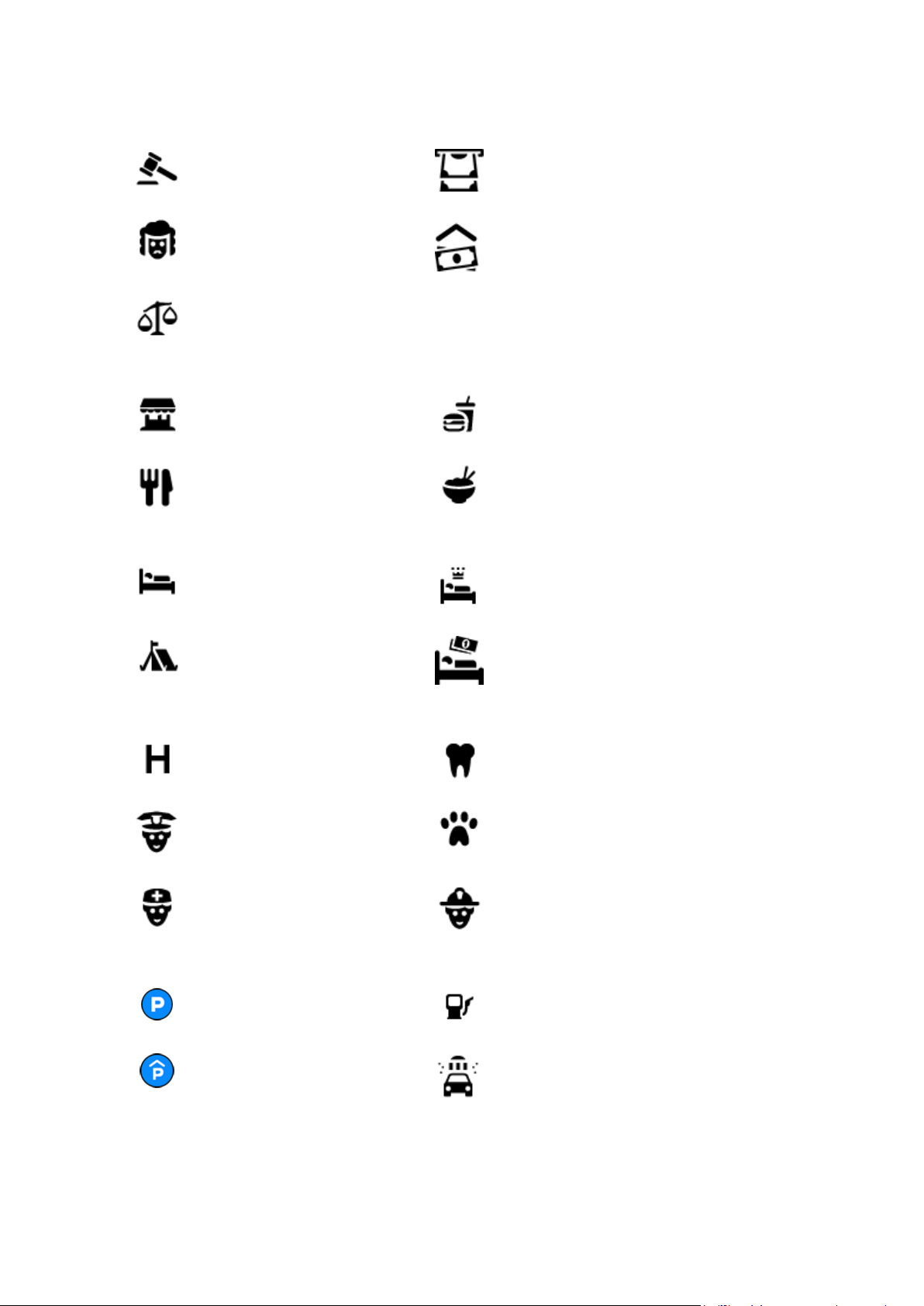
Serviços legais e financeiros
Tribunal
Caixa automática
Legal – Solicitadores
Instituição financeira
Legal – outros serviços
Serviços alimentares
Loja de conveniência
Restaurante de fast food
Restaurante
Restaurante chinês
Alojamento
Hotel ou motel
Hotel de luxo
Parque de campismo
Hotel de cadeia económica
Serviços de emergência
Hospital ou policlínica
Dentista
Esquadra da polícia
Veterinário
Médico
Quartel de bombeiros
Serviços para automóveis
Estacionamento exterior
Bomba de gasolina
Garagem de estacionamento
Lavagem Auto
77
Page 78
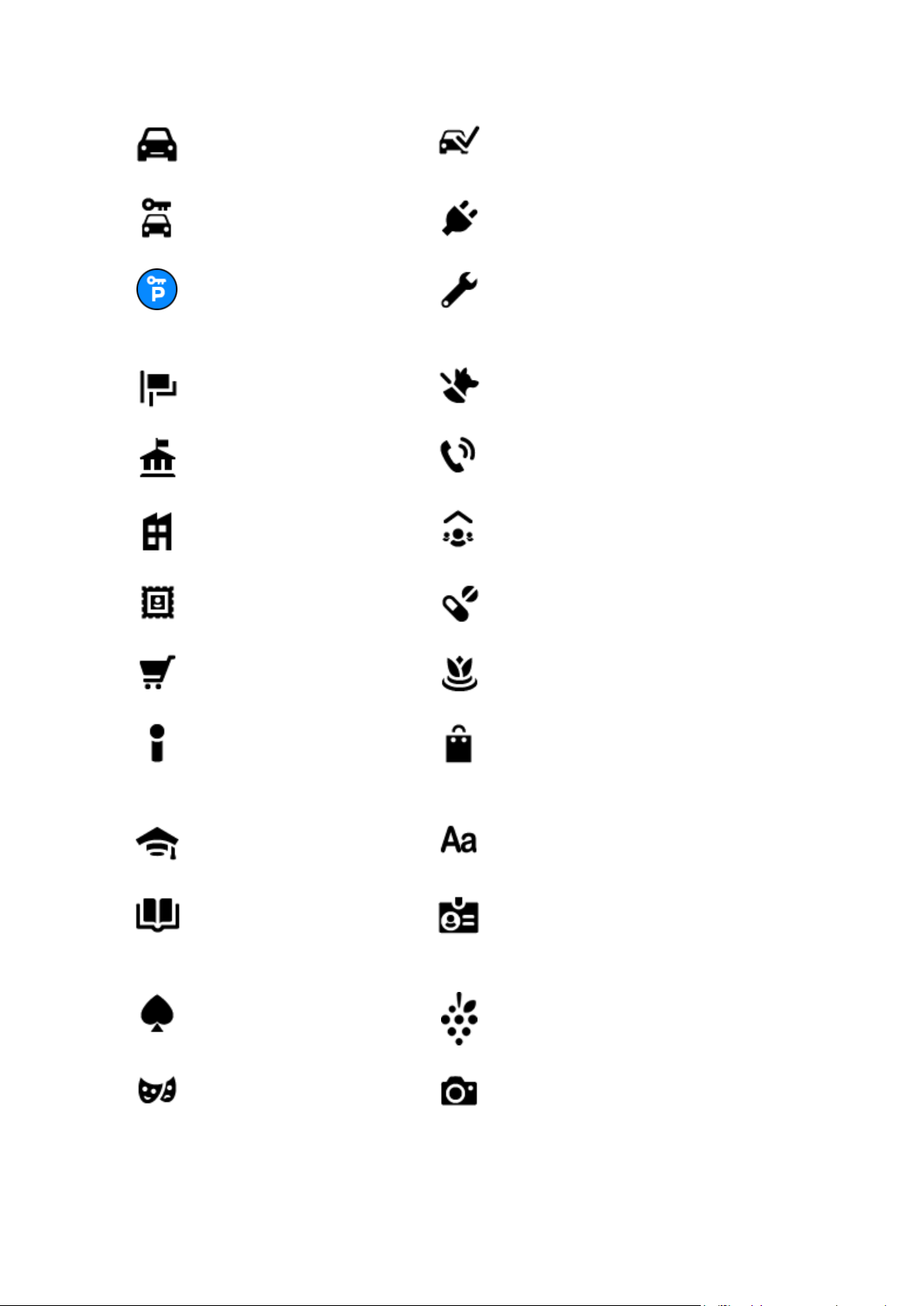
Concessionário automóvel
Centro de inspeção de
veículos
Aluguer de carros
Ponto(s) de carregamento
de automóveis elétricos
Carros de aluguer
(estacionamento)
Reparadores de automóveis
Outros serviços
Embaixada
Serviços para animais
Departamento do governo
Telecomunicações
Empresa
Serviço comunitário
Estação de correios
Farmácia
Centro comercial
Serviços de beleza
Posto de turismo
Loja
Educação
Faculdade ou universidade
Escola
Biblioteca
Centro de convenções
Lazer
Casino
Adega
Teatro
Atração turística
78
Page 79
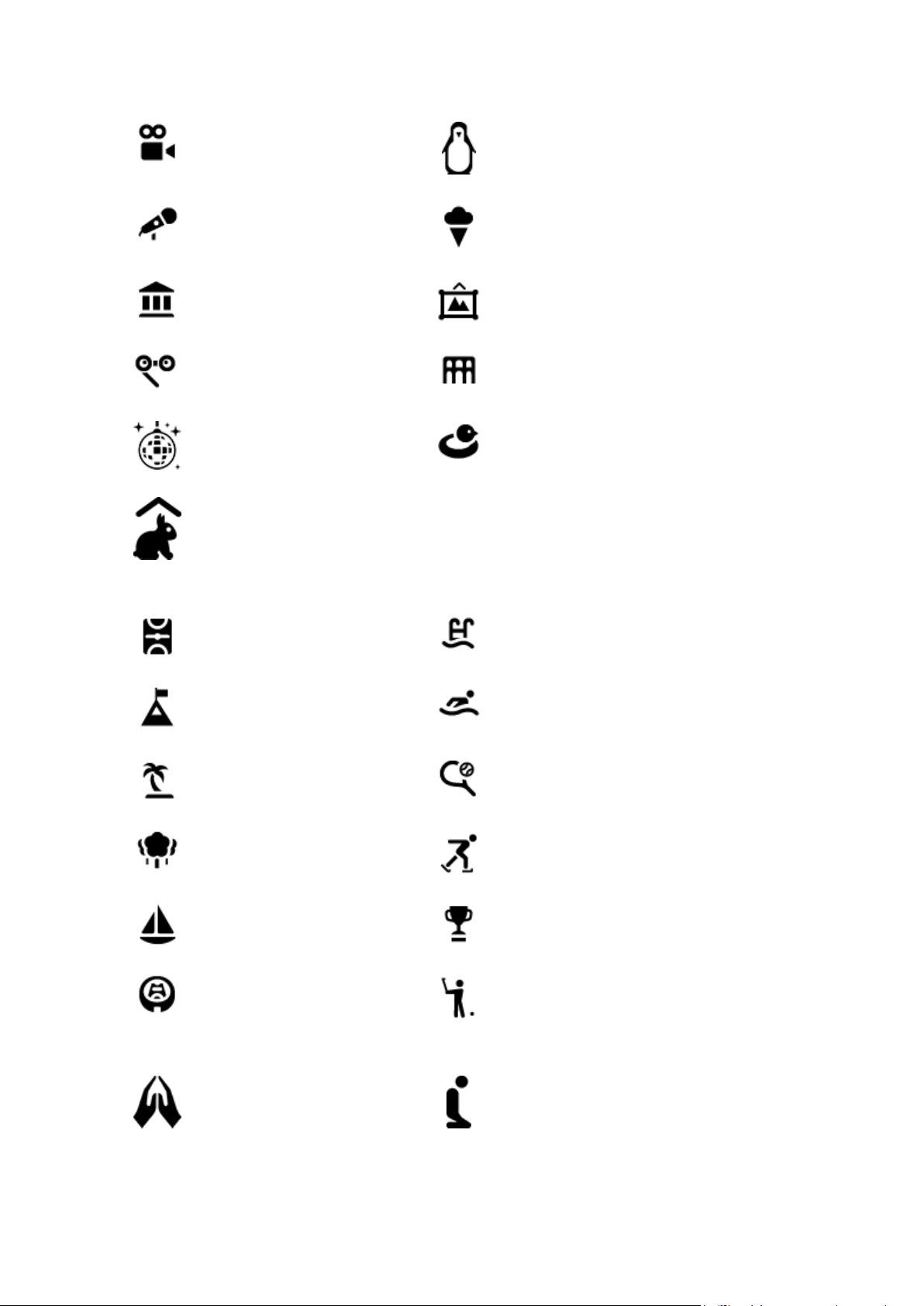
Cinema
Jardim zoológico
Local de concertos
Parque de diversões
Museu
Centro de exposições
Ópera
Centro cultural
Vida noturna
Centro de lazer
Quinta pedagógica
Desporto
Parque de recreio
Piscina
Pico de montanha
Desportos aquáticos
Praia
Campo de ténis
Área de parque ou de lazer
Ringue de patinagem no
gelo
Porto de barcos ou marina
Centro desportivo
Estádio
Campo de golfe
Religião
Igreja
Local de culto
Viagens
79
Page 80
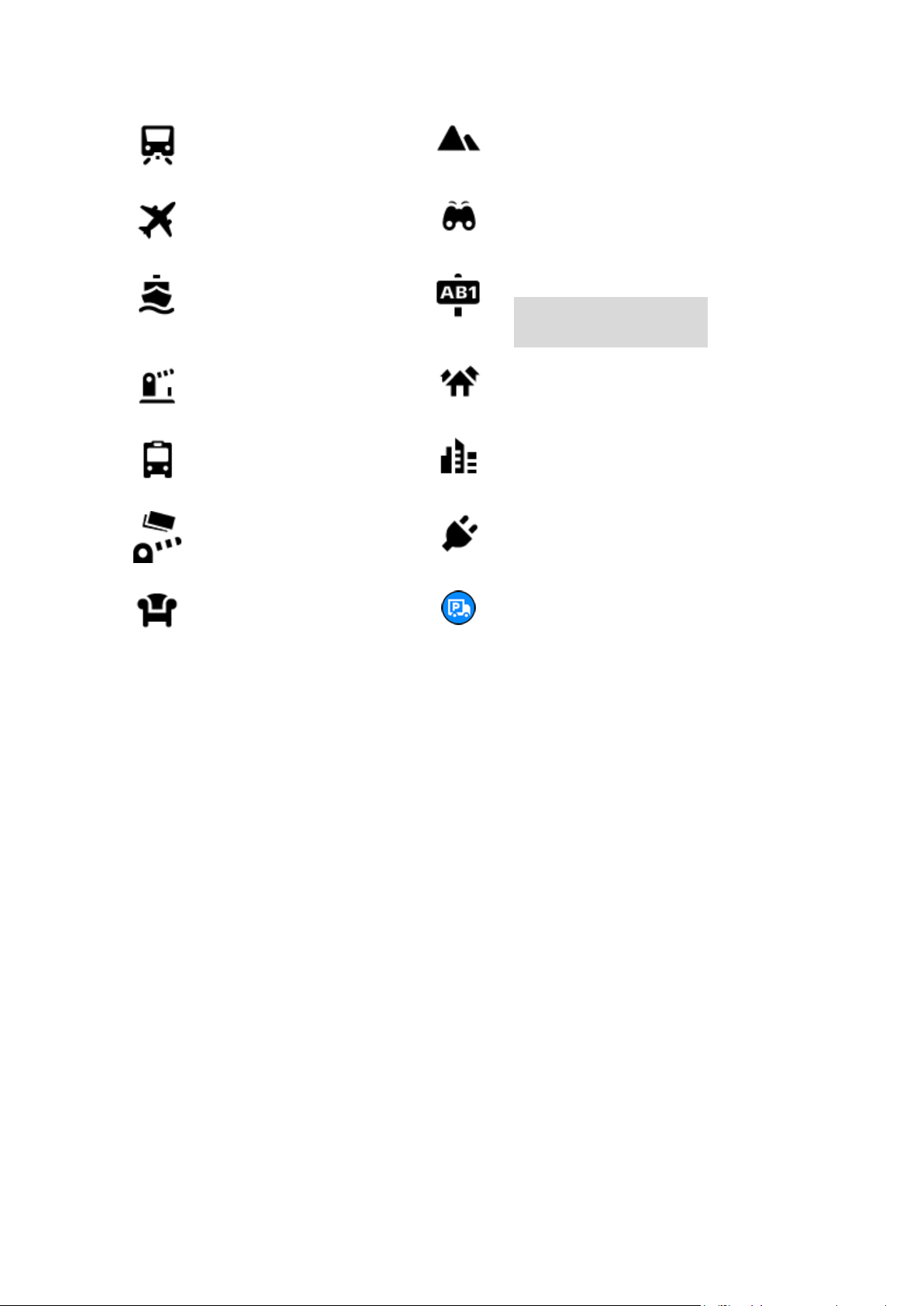
Estação de comboios
Passagem montanhosa
Aeroporto
Vista panorâmica
Terminal de ferry
Código postal
Nota: não utilizado em
todos os países.
Posto fronteiriço
Área residencial
Paragem de autocarro
Centro da cidade
Portagem
Estações de carregamento
de automóveis elétricos
Área de descanso
Parada de camiões
Planear um percurso usando a pesquisa passo a passo
Utilizar a previsão de destinos
O que é a previsão de destinos?
O TomTom GO pode aprender os seus hábitos de condução diários até Locais favoritos guardados e
também sugerir destinos quando inicia o equipamento a partir do modo de suspensão como, por
exemplo, ao conduzir para o Trabalho de manhã.
Preparar para a previsão de destinos
Antes de obter o seu primeiro destino sugerido, o equipamento necessita de algum tempo para
aprender os seus hábitos. Quanto mais regularmente conduzir com o TomTom GO, mais rapidamente
obterá sugestões e mais precisas serão essas sugestões.
Para receber destinos previstos, proceda da seguinte forma:
A previsão de destinos está ligada por predefinição, mas, caso tenha sido desligada, aceda a
Definições > Sistema > As suas informações e privacidade, ative Manter o histórico de viagens
neste equipamento para efeitos de funcionalidades opcionais.
Certifique-se de que não existe qualquer percurso planeado.
Conduza durante alguns dias, planeando percursos até aos seus destinos favoritos de Os meus
locais.
80
Page 81
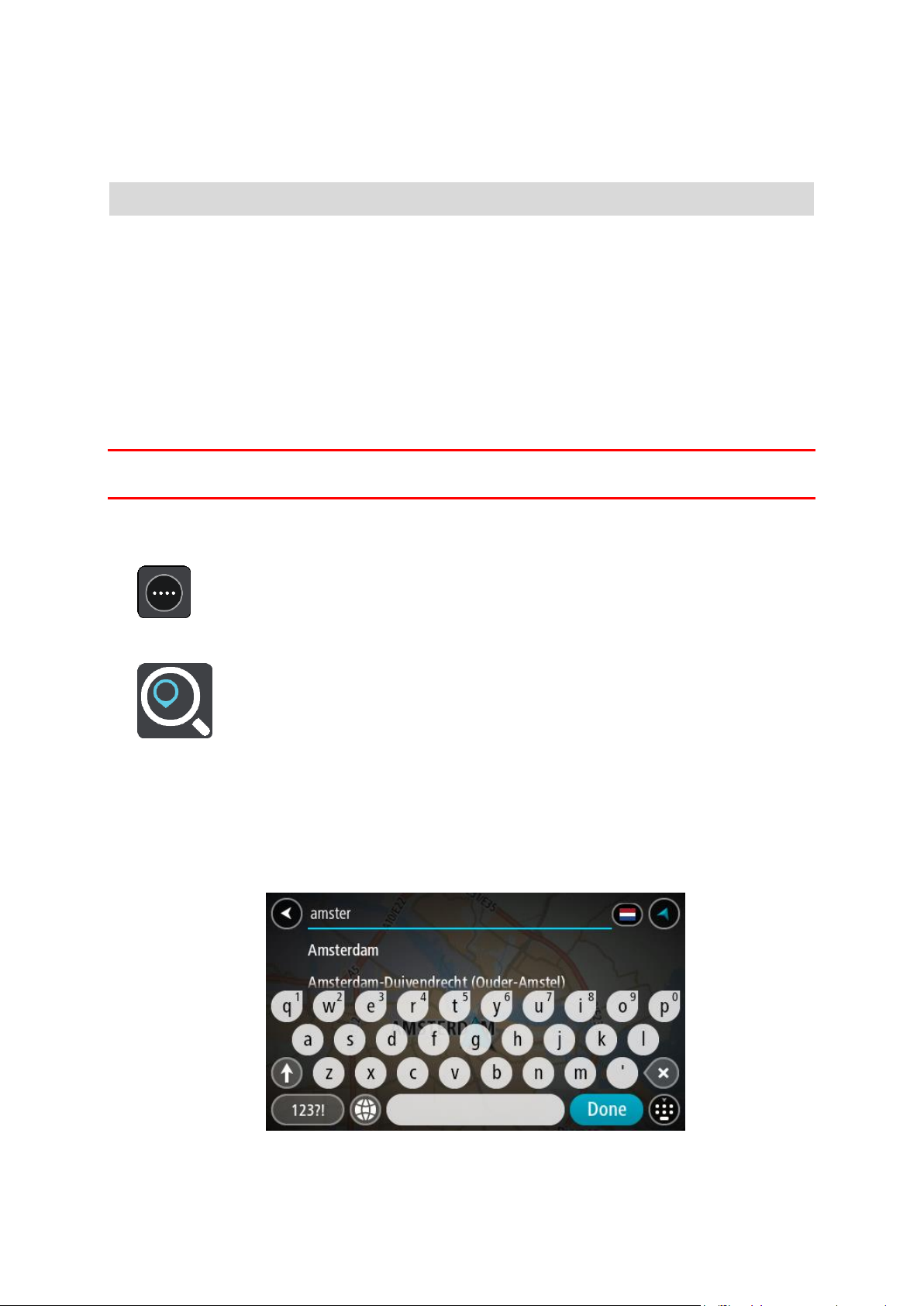
Utilizar a previsão de destinos
Se o seu equipamento perguntar "Vai para X?", sendo que X é um destino, tem 12 segundos para
responder Sim ou Não.
Sugestão: se não responder Sim ou Não, o TomTom GO pressupõe que a resposta é Sim.
Para responder Sim, selecione Sim. O seu equipamento planeia um percurso até ao destino.
Para responder negativamente, selecione Não ou toque no ecrã para voltar ao mapa.
Ativar ou desativar a previsão de destinos
Pode ativar ou desativar a previsão de destinos a qualquer momento. Vá a Planear percursos para
obter informações sobre como ativar ou desativar esta funcionalidade.
Planear um percurso até uma morada
APENAS PESQUISA PASSO A PASSO
Importante: no interesse da segurança rodoviária e para evitar as distrações enquanto conduz, deve
sempre planear o percurso antes de iniciar a sua viagem.
Para planear um percurso até uma morada, faça o seguinte:
1. Selecione o botão do Menu principal para o abrir.
2. Selecione Conduzir até.
3. Selecione Morada.
Pode alterar a definição de país ou estado selecionando a bandeira antes de selecionar uma
cidade.
4. Introduza o nome da localidade ou cidade, ou o código postal.
As localidades com nomes semelhantes são apresentadas na lista enquanto digita.
Quando a cidade correta aparecer na lista, selecione o nome.
5. Introduza o nome da rua.
81
Page 82
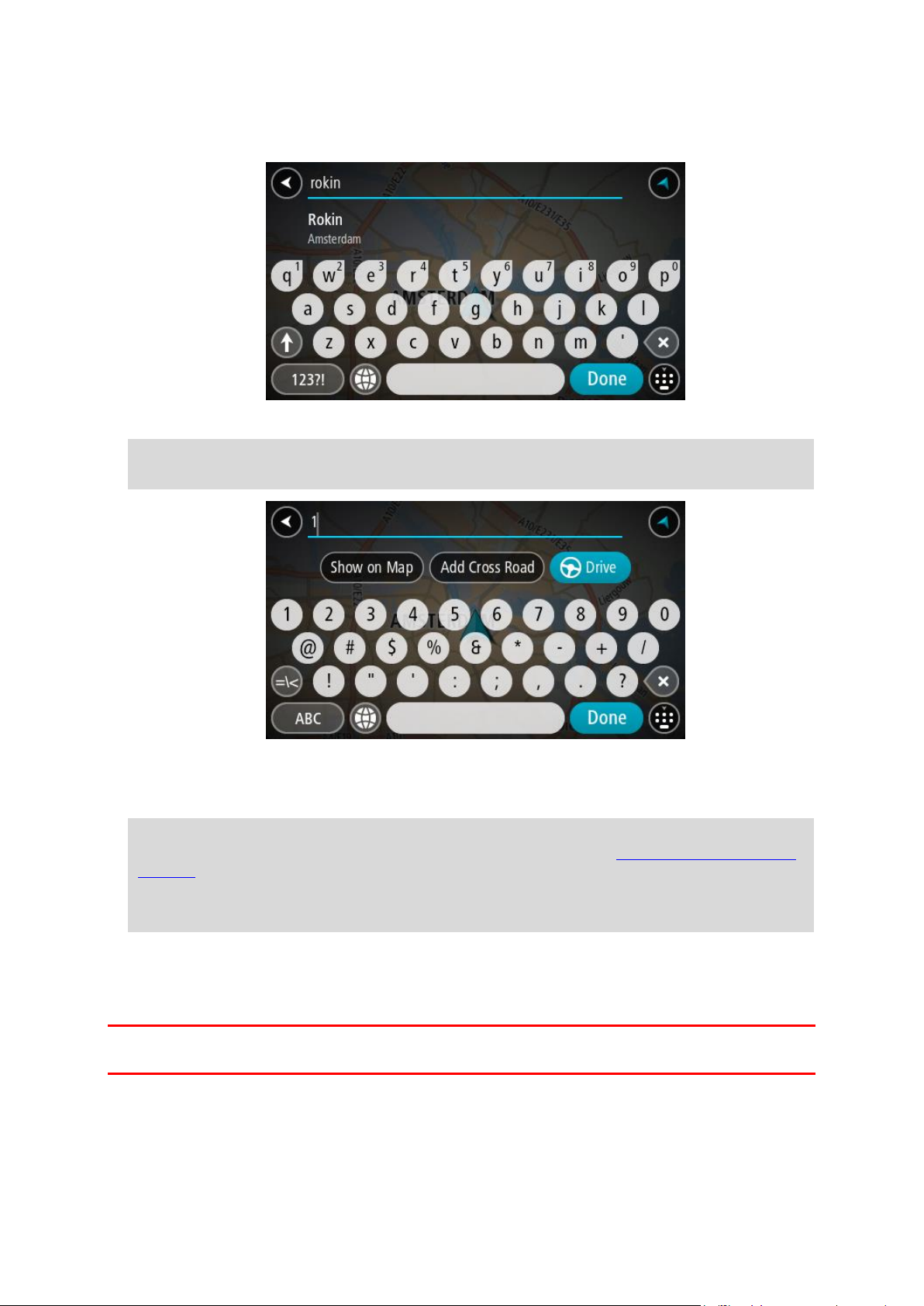
As estradas com nomes semelhantes são apresentadas na lista enquanto digita.
Quando o nome da rua correto aparecer na lista, selecione o nome.
6. Introduza o número de porta.
Sugestão: se o número de porta não existir, é apresentado a vermelho. O número de porta
mais próximo é então apresentado no botão Conduzir até.
7. Selecione Conduzir.
O percurso é planeado e a orientação até ao destino inicia. Assim que começar a conduzir, a
Vista de orientação é apresentada automaticamente.
Sugestão: se o seu destino estiver situado noutro fuso horário, é apresentado um sinal de mais
(+) ou de menos (-) e a diferença horária em horas e meias horas no painel de informações de
chegada. A hora prevista de chegada é a hora local no seu destino.
Sugestão: pode adicionar uma paragem a um percurso que já tenha planeado.
Sugestão: pode guardar um percurso utilizando Os meus percursos.
Planear um percurso até um PI
APENAS PESQUISA PASSO A PASSO
Importante: no interesse da segurança rodoviária e para evitar as distrações enquanto conduz, deve
sempre planear o percurso antes de iniciar a sua viagem.
Para planear um percurso até um tipo de PI ou um PI específico através da pesquisa, faça o
seguinte:
82
Page 83
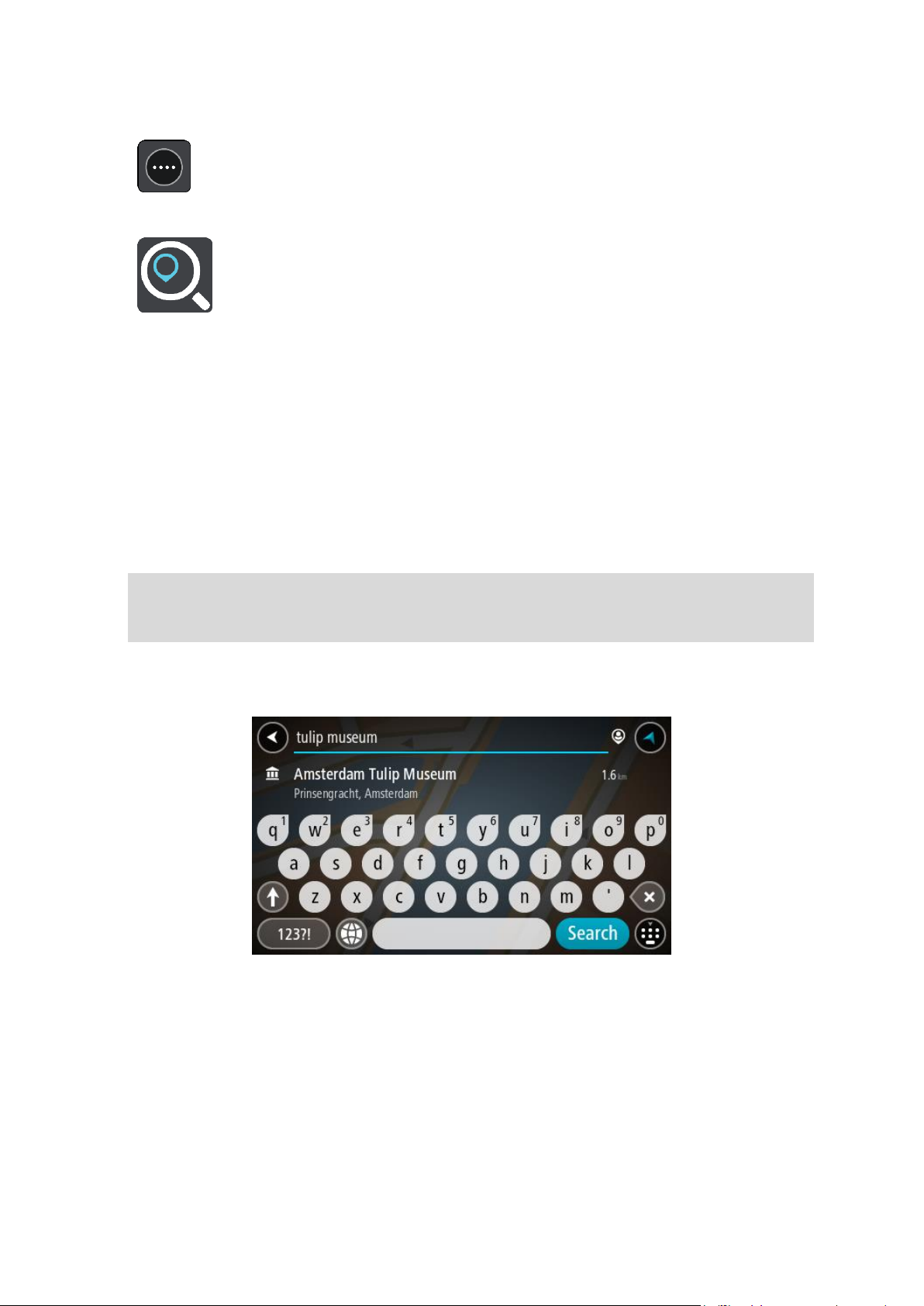
1. Selecione o botão do Menu principal para abrir o Menu principal.
2. Selecione Conduzir até.
3. Selecione Ponto de Interesse.
Pode alterar a definição de país ou estado selecionando a bandeira antes de selecionar uma
cidade.
4. Escolha onde procurar. Pode selecionar a partir de uma das seguintes opções:
– Perto de mim.
– Na cidade.
– No percurso se tiver um percurso planeado.
– Perto do destino se tiver um percurso planeado.
– Perto de ponto no mapa se tiver selecionado um ponto no mapa.
– Perto do ponto de partida se tiver planeado um percurso ou uma rota.
5. Introduza o nome do local para o qual pretende planear um percurso.
Sugestão: se mantiver premida uma tecla de letra no teclado, obtém acesso a caracteres
adicionais, caso existam. Por exemplo, prima e mantenha premida a letra "e" para aceder aos
caracteres "3 e è é ê ë", entre outros.
Pode pesquisar um tipo de PI (Ponto de Interesse), como um restaurante ou uma atração
turística. Em alternativa, pode pesquisar um PI específico como, por exemplo, "Pizaria da Rosa".
À medida que digita, aparecem sugestões com base nos elementos que introduziu.
6. Selecione um tipo de PI ou um PI específico. Se selecionou um tipo de PI, selecione um PI.
A localização aparece no mapa.
83
Page 84
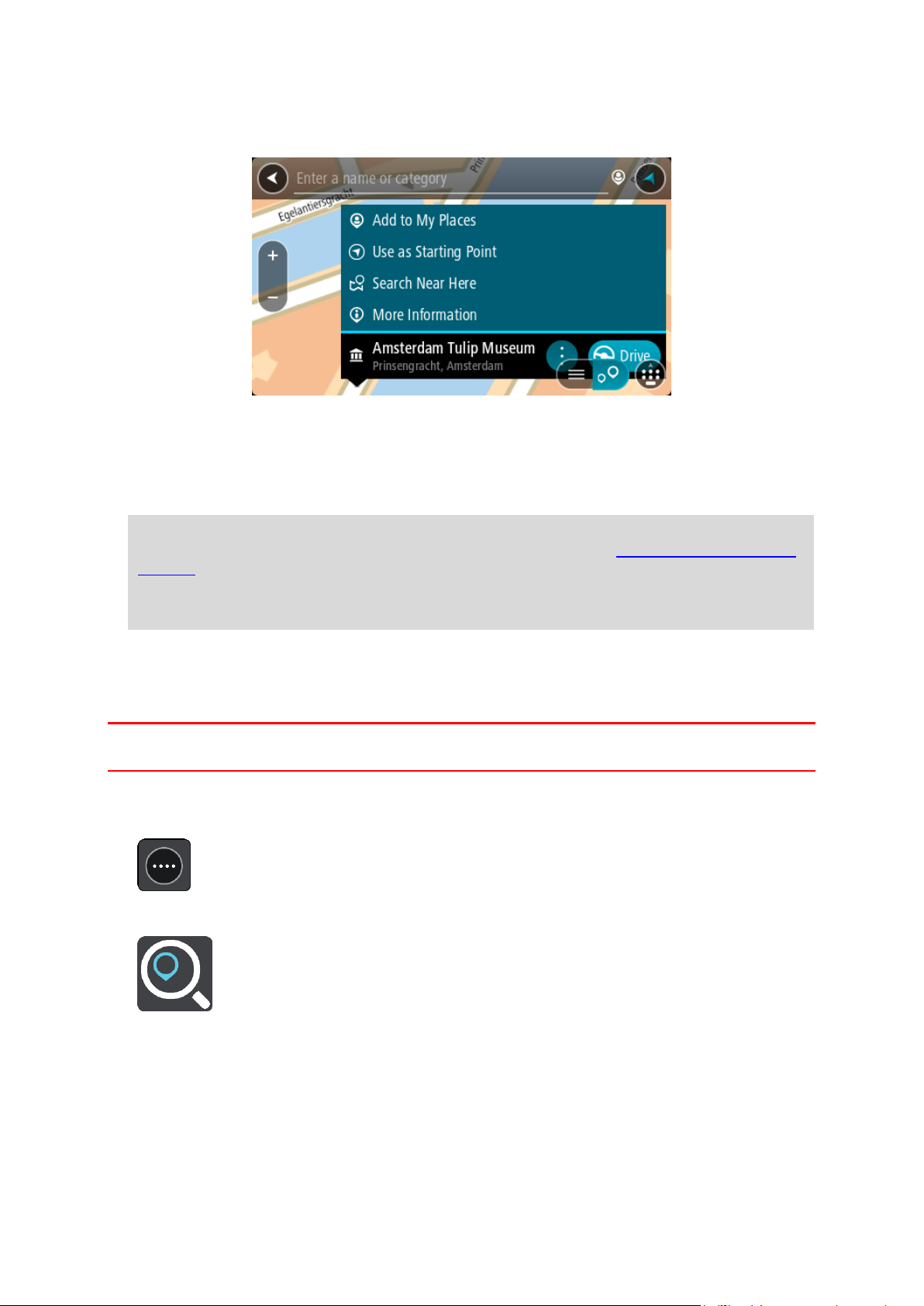
7. Para consultar mais informações sobre o PI, selecione-o no mapa e, em seguida, selecione o
botão do menu pop-up. Selecione Mais informações no menu pop-up.
São apresentadas mais informações sobre o PI, tais como o número de telefone, morada completa e email.
8. Para planear um percurso até este destino, selecione Conduzir.
O percurso é planeado e a orientação até ao destino inicia. Assim que começar a conduzir, a
Vista de orientação é apresentada automaticamente.
Sugestão: se o seu destino estiver situado noutro fuso horário, é apresentado um sinal de mais
(+) ou de menos (-) e a diferença horária em horas e meias horas no painel de informações de
chegada. A hora prevista de chegada é a hora local no seu destino.
Sugestão: pode adicionar uma paragem a um percurso que já tenha planeado.
Sugestão: pode guardar um percurso utilizando Os meus percursos.
Planear um percurso até ao centro da cidade
APENAS PESQUISA PASSO A PASSO
Importante: no interesse da segurança rodoviária e para evitar as distrações enquanto conduz, deve
sempre planear o percurso antes de iniciar a sua viagem.
Para planear um percurso até ao centro de uma cidade, proceda da seguinte forma:
1. Selecione o botão do Menu principal para o abrir.
2. Selecione Conduzir até.
3. Selecione Morada.
Pode alterar a definição de país ou estado selecionando a bandeira antes de selecionar uma
cidade.
4. Introduza o nome da cidade.
As localidades com nomes semelhantes são apresentadas na lista enquanto digita.
84
Page 85
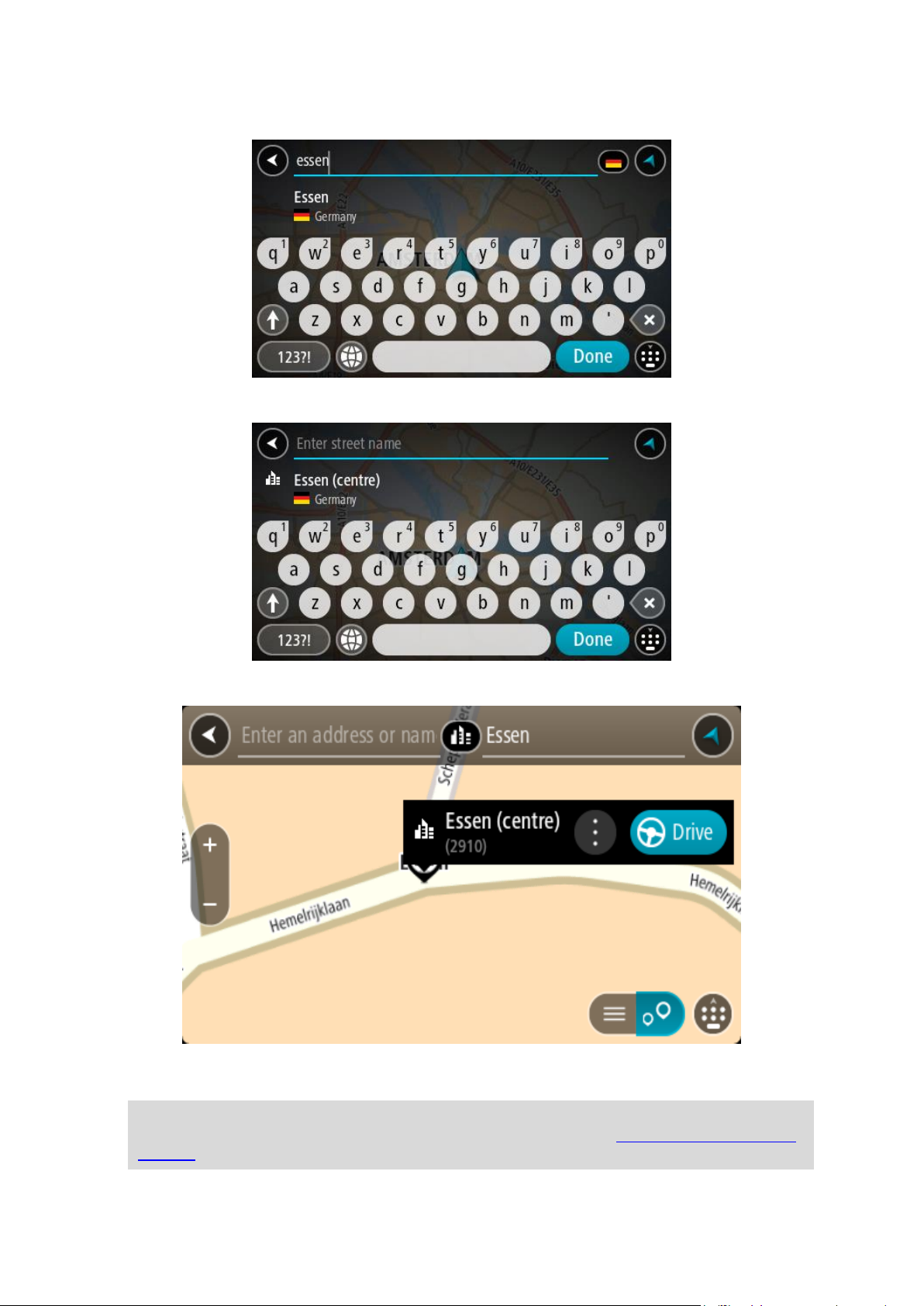
Quando a cidade correta aparecer na lista, selecione o nome.
5. Selecione o PI do centro da cidade.
6. Selecione Conduzir.
O percurso é planeado e a orientação até ao destino inicia. Assim que começar a conduzir, a
Vista de orientação é apresentada automaticamente.
Sugestão: se o seu destino estiver situado noutro fuso horário, é apresentado um sinal de mais
(+) ou de menos (-) e a diferença horária em horas e meias horas no painel de informações de
chegada. A hora prevista de chegada é a hora local no seu destino.
85
Page 86
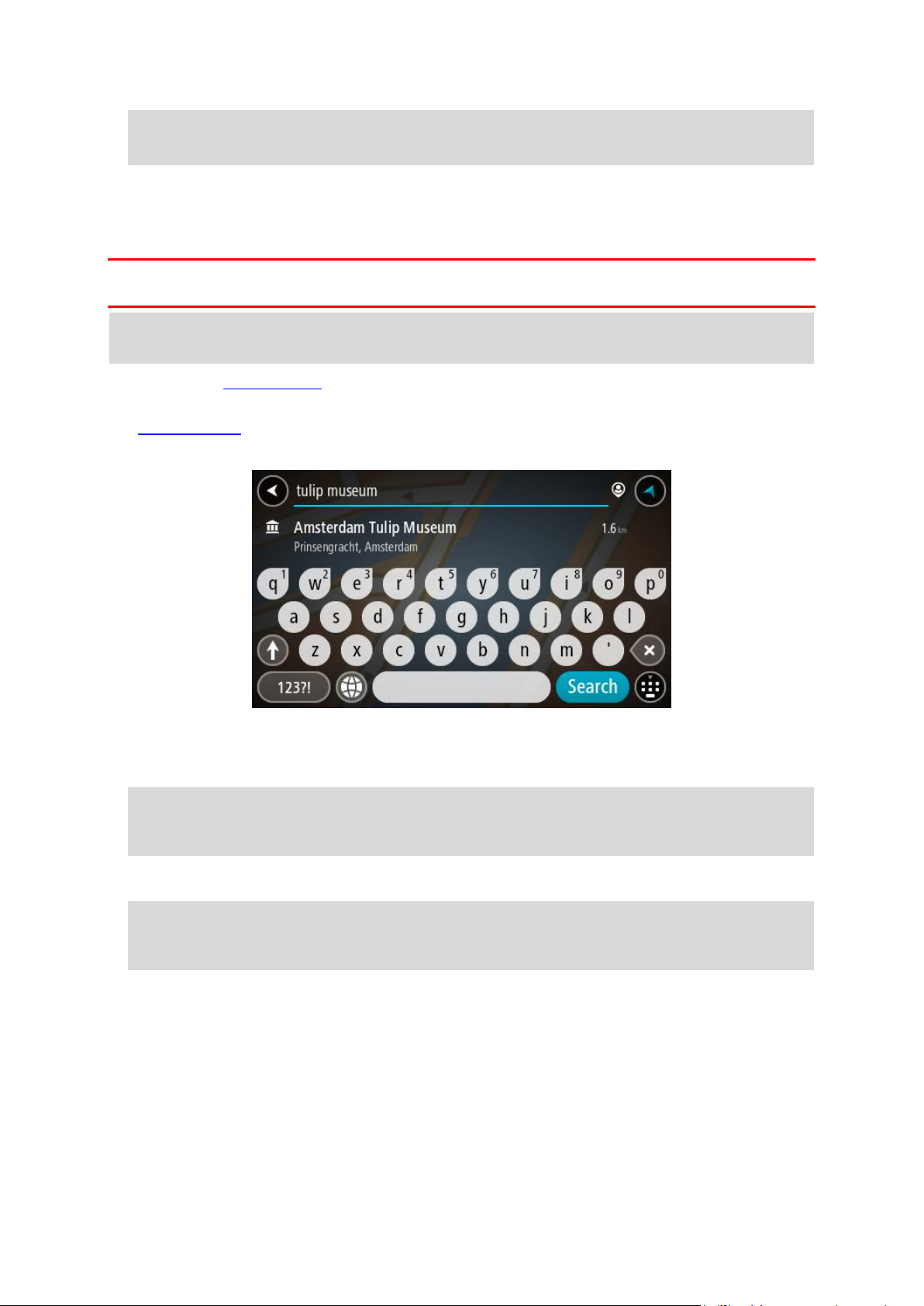
Sugestão: pode adicionar uma paragem a um percurso que já tenha planeado.
Sugestão: pode guardar um percurso utilizando Os meus percursos.
Planear um percurso até um PI utilizando a pesquisa online
APENAS PESQUISA PASSO A PASSO
Importante: no interesse da segurança rodoviária e para evitar as distrações enquanto conduz, deve
sempre planear um percurso antes de iniciar a sua viagem.
Nota: a procura online está disponível apenas em equipamentos ligados. Para procurar online no
seu TomTom GO BASIC, tem de estar ligado aos Serviços TomTom.
Se efetuou uma pesquisa de PI mas não encontrou o PI que procurava, pode pesquisar online através
do TomTom Places. Para localizar PI através de uma pesquisa online, faça o seguinte:
1. Pesquise um PI utilizando Conduzir até no menu principal.
Os resultados da pesquisa são apresentados numa lista.
2. Percorra para o fundo da lista e selecione Procurar com o TomTom Places online
3. Utilize o teclado para introduzir o nome do PI que pretende encontrar e, em seguida, prima o
botão Procurar no teclado.
Sugestão: se mantiver premida uma tecla de letra no teclado, obtém acesso a caracteres
adicionais, caso existam. Por exemplo, prima e mantenha premida a letra "e" para aceder aos
caracteres "3 e è é ê ë", entre outros.
Pode pesquisar um tipo de PI (Ponto de Interesse), como um restaurante ou uma atração
turística. Em alternativa, pode pesquisar um PI específico como, por exemplo, "Pizaria da Rosa".
Nota: durante a pesquisa, pode procurar perto da sua localização atual, numa vila ou cidade
ou perto do seu destino. Se pretender alterar a forma como a pesquisa é feita, selecione o
botão à direita da caixa de pesquisa.
86
Page 87
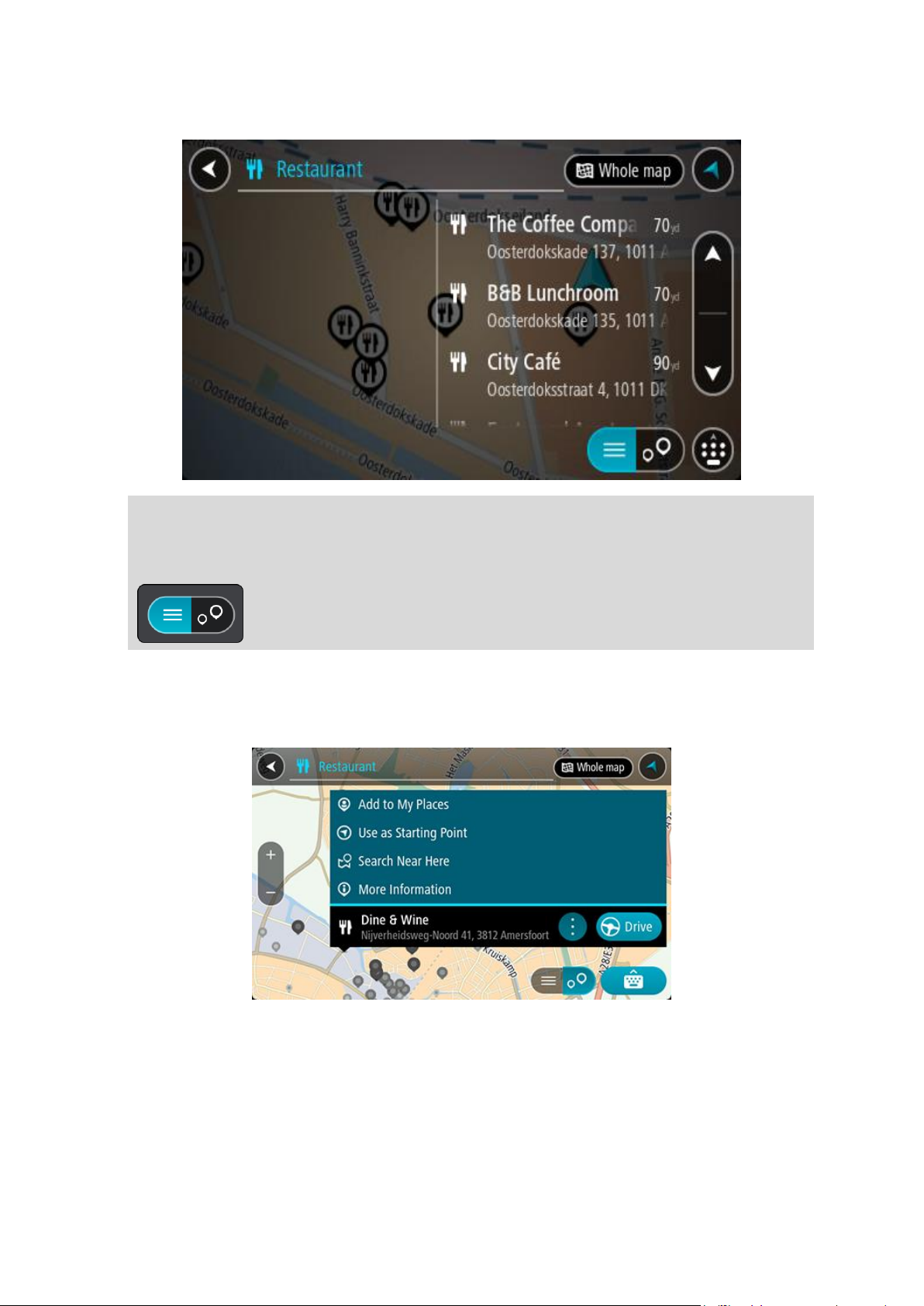
Os resultados da pesquisa são apresentados numa coluna.
Sugestão: para ver mais resultados, oculte o teclado ou percorra para baixo na lista de resultados.
Sugestão: pode alternar entre a visualização dos resultados num mapa ou numa lista, selecionando o botão de lista/mapa:
4. Selecione um PI individual da lista.
A localização aparece no mapa.
5. Para consultar mais informações sobre o PI, selecione-o no mapa e, em seguida, selecione o
botão do menu pop-up. Selecione Mais informações no menu pop-up.
São apresentadas mais informações sobre o PI, tais como o número de telefone, morada completa e email.
6. Para planear um percurso até este destino, selecione Conduzir.
O percurso é planeado e a orientação até ao destino inicia. Logo que começar a conduzir, a
Vista de orientação é mostrada automaticamente.
87
Page 88
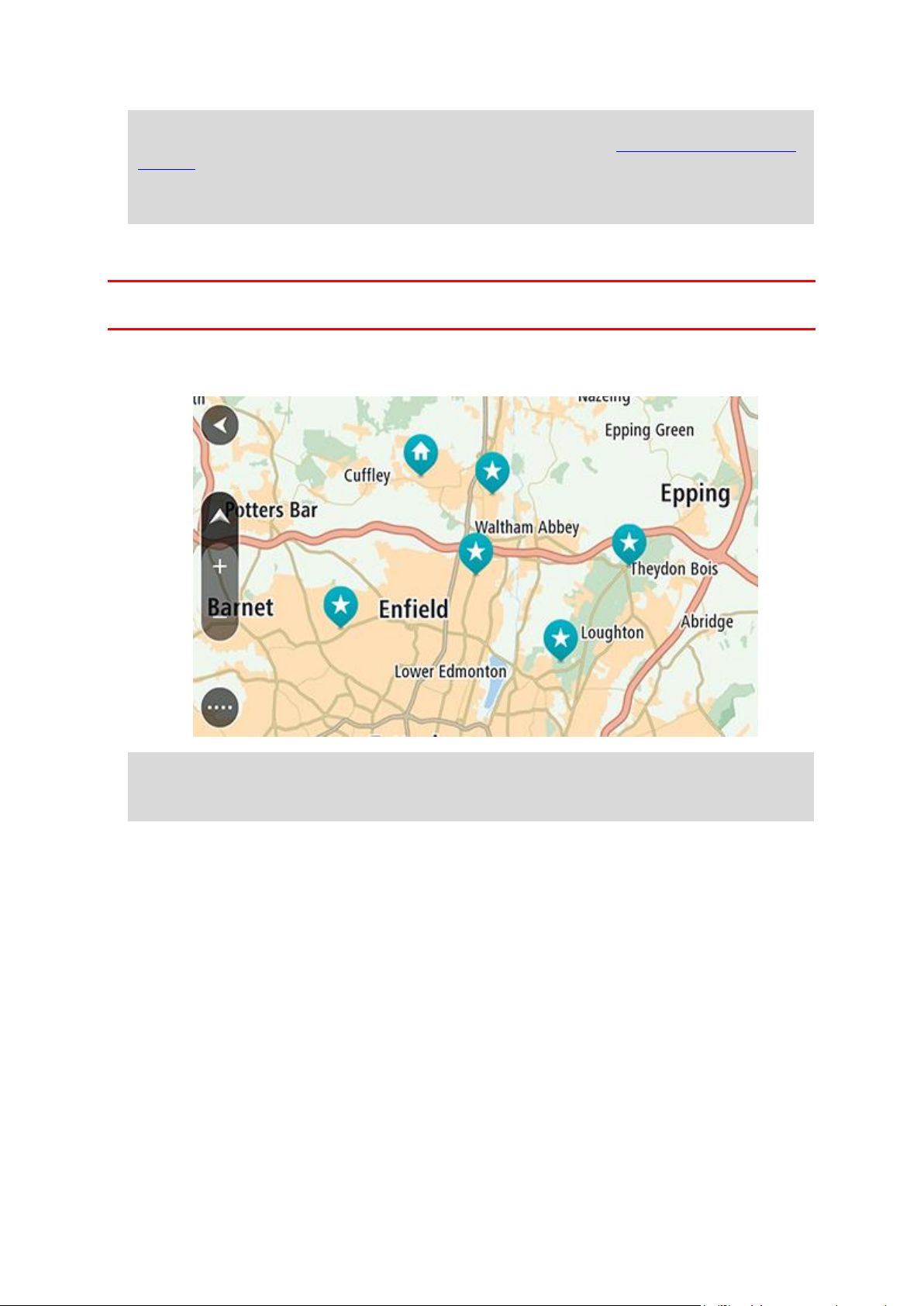
Sugestão: se o seu destino estiver situado noutro fuso horário, é apresentado um sinal de mais
(+) ou de menos (-) e a diferença horária em horas e meias horas no painel de informações de
chegada. A hora prevista de chegada é a hora local no seu destino.
Sugestão: pode adicionar uma paragem ao percurso que já tem planeado.
Sugestão: pode guardar um percurso utilizando Os meus percursos.
Planeamento de um percurso utilizando o mapa
Importante: no interesse da segurança rodoviária e para evitar as distrações enquanto conduz, deve
sempre planear o percurso antes de iniciar a sua viagem.
Para planear um percurso utilizando o mapa, faça o seguinte:
1. Desloque o mapa e faça mais zoom até conseguir ver o destino que pretende.
Sugestão: também pode selecionar um símbolo do mapa para abrir o menu pop-up e, em
seguida, selecionar o botão de Conduzir para planear um percurso até à localização em
questão
2. Quando tiver encontrado o seu destino no mapa, selecione-o mantendo o ecrã premido durante
cerca de um segundo.
88
Page 89
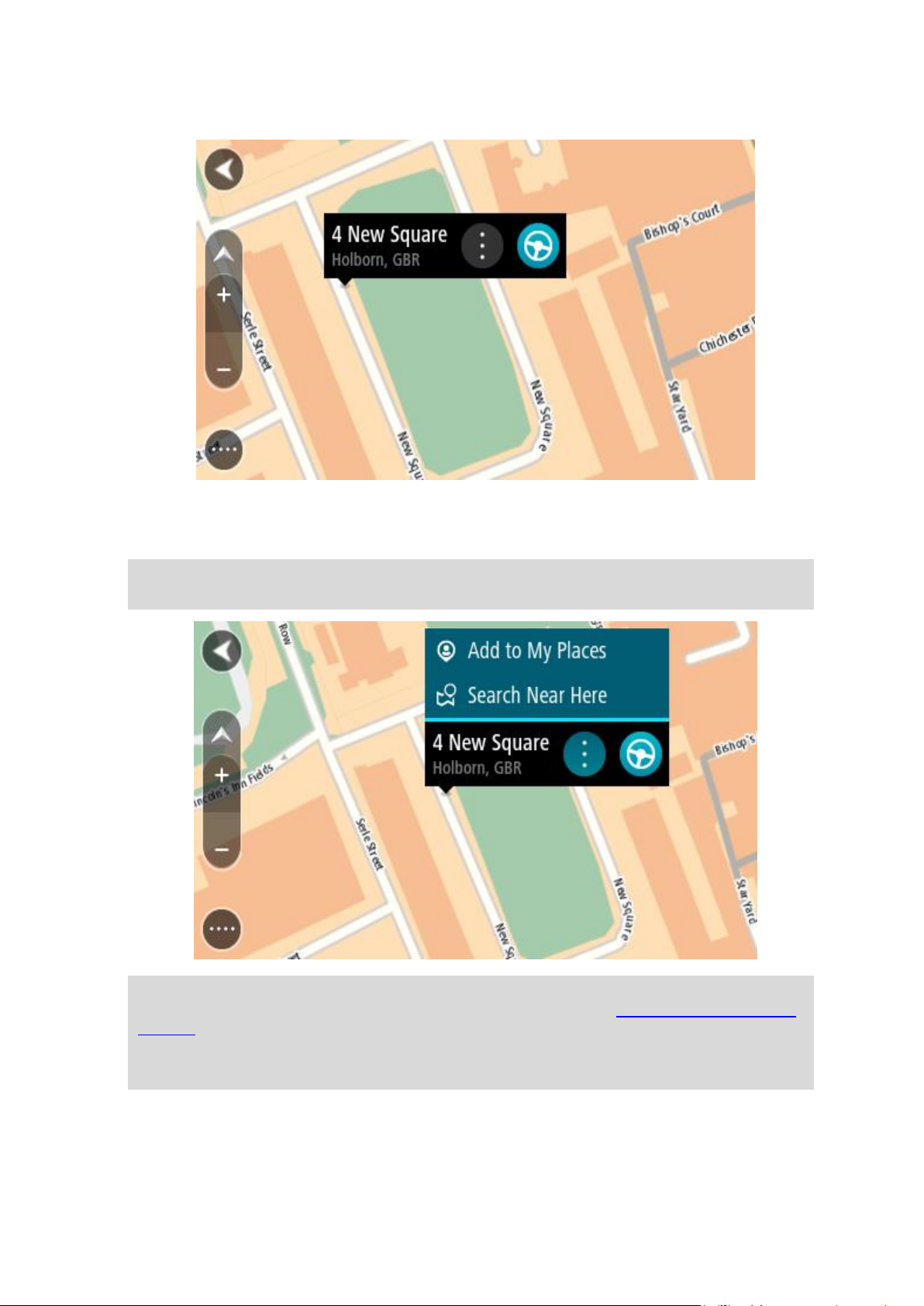
Um menu pop-up mostra a morada mais próxima.
3. Para planear um percurso até este destino, selecione Conduzir.
O percurso é planeado e a orientação até ao destino inicia. Logo que começar a conduzir, a
Vista de orientação é mostrada automaticamente.
Sugestão: pode usar a localização que selecionou de outras formas como, por exemplo,
adicionar a Os meus locais, selecionando o botão de menu pop-up.
Sugestão: se o seu destino estiver situado noutro fuso horário, é apresentado um sinal de mais
(+) ou de menos (-) e a diferença horária em horas e meias horas no painel de informações de
chegada. A hora prevista de chegada é a hora local no seu destino.
Sugestão: pode adicionar uma paragem a um percurso que já tenha planeado.
Sugestão: pode guardar um percurso utilizando Os meus percursos.
Planeamento de um percurso usando Os meus locais
Para navegar até um de Os meus locais a partir da sua localização atual, faça o seguinte:
89
Page 90

1. Selecione o botão do Menu principal para abrir o Menu principal.
2. Selecione a pasta Os meus locais.
É aberta uma lista de todos Os seus locais.
3. Selecione o local para onde pretende navegar, por exemplo, Casa.
O local escolhido é mostrado no mapa com um menu pop-up.
4. Para planear um percurso até este destino, selecione Conduzir.
O percurso é planeado e a orientação até ao destino inicia. Assim que começar a conduzir, a
Vista de orientação é apresentada automaticamente.
90
Page 91
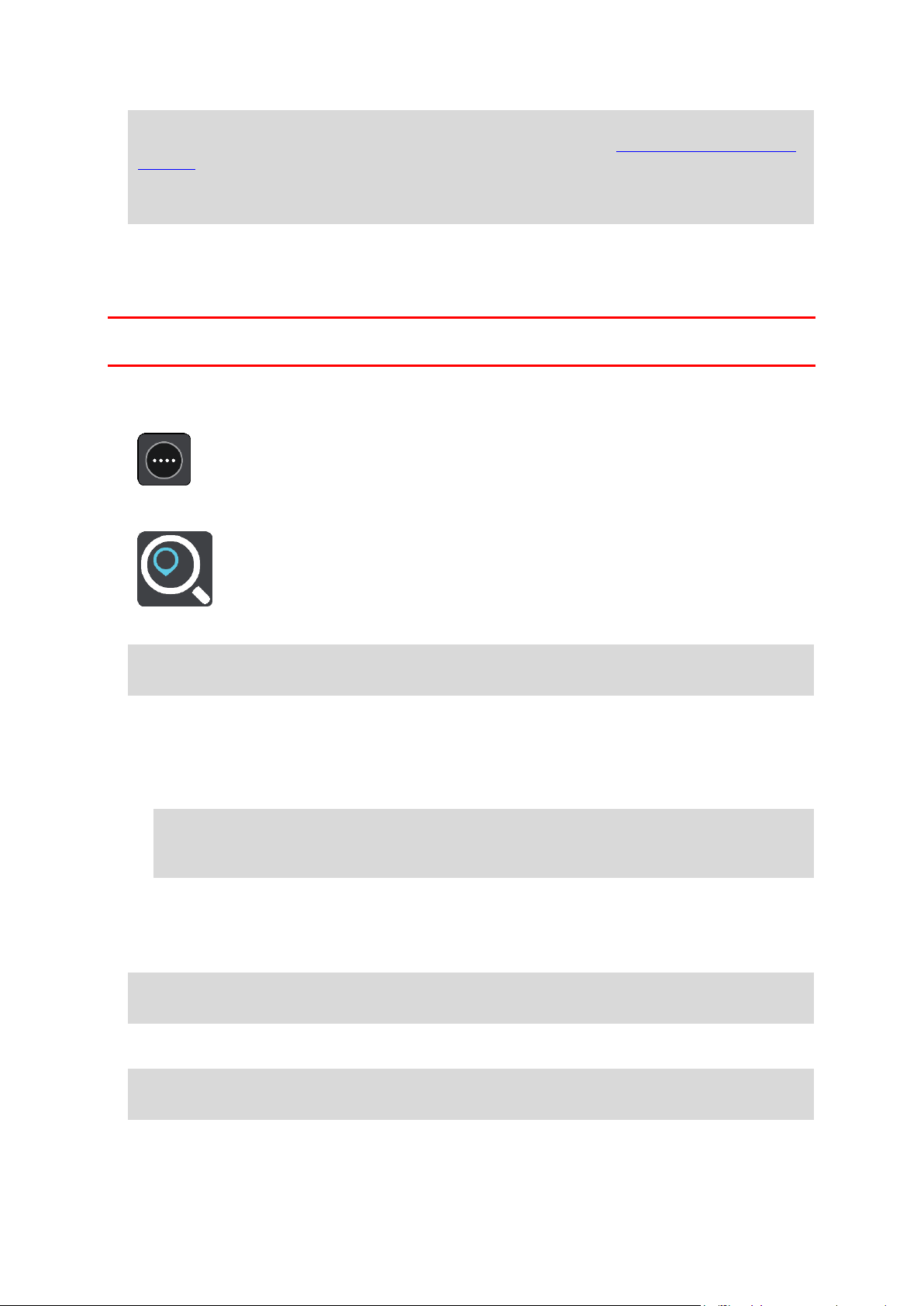
Sugestão: se o seu destino estiver situado noutro fuso horário, é apresentado um sinal de mais
(+) ou de menos (-) e a diferença horária em horas e meias horas no painel de informações de
chegada. A hora prevista de chegada é a hora local no seu destino.
Sugestão: pode adicionar uma paragem a um percurso que já tenha planeado.
Sugestão: pode guardar um percurso utilizando Os meus percursos.
Planear um percurso utilizando coordenadas através da pesquisa passo a passo
APENAS PESQUISA PASSO A PASSO
Importante: no interesse da segurança rodoviária e para evitar as distrações enquanto conduz, deve
sempre planear o percurso antes de iniciar a sua viagem.
Para planear um percurso utilizando um par de coordenadas, faça o seguinte:
1. Selecione o botão do Menu principal para abrir o menu principal.
2. Selecione Conduzir até.
3. Selecione Latitude Longitude.
Sugestão: as coordenadas de exemplo apresentadas no ecrã são a sua latitude e longitude
atuais.
4. Digite o seu par de coordenadas. Pode introduzir qualquer um dos seguintes tipos de coor-
denadas:
Valores decimais, por exemplo:
N 51.51000 W 0.13454
51.51000 -0.13454
Sugestão: para valores decimais, não tem de usar a letra para indicar a latitude e a longitude. Para localizações a oeste do meridiano 0 e localizações a sul do equador, use um sinal de menos (-) antes da coordenada.
Graus, minutos e segundos, como, por exemplo:
N 51°30′31″ W 0°08′34″
Coordenadas padrão de GPS, como, por exemplo:
N 51 30.525 W 0 08.569
Nota: a barra por baixo das coordenadas fica vermelha se introduzir coordenadas não reconhecidas pelo TomTom GO BASIC.
5. À medida que digitar as coordenadas, são apresentadas sugestões com base nas informações
introduzidas. Pode continuar a digitar ou selecionar uma sugestão.
Sugestão: para ver mais resultados, oculte o teclado ou percorra para baixo na lista de resultados.
91
Page 92
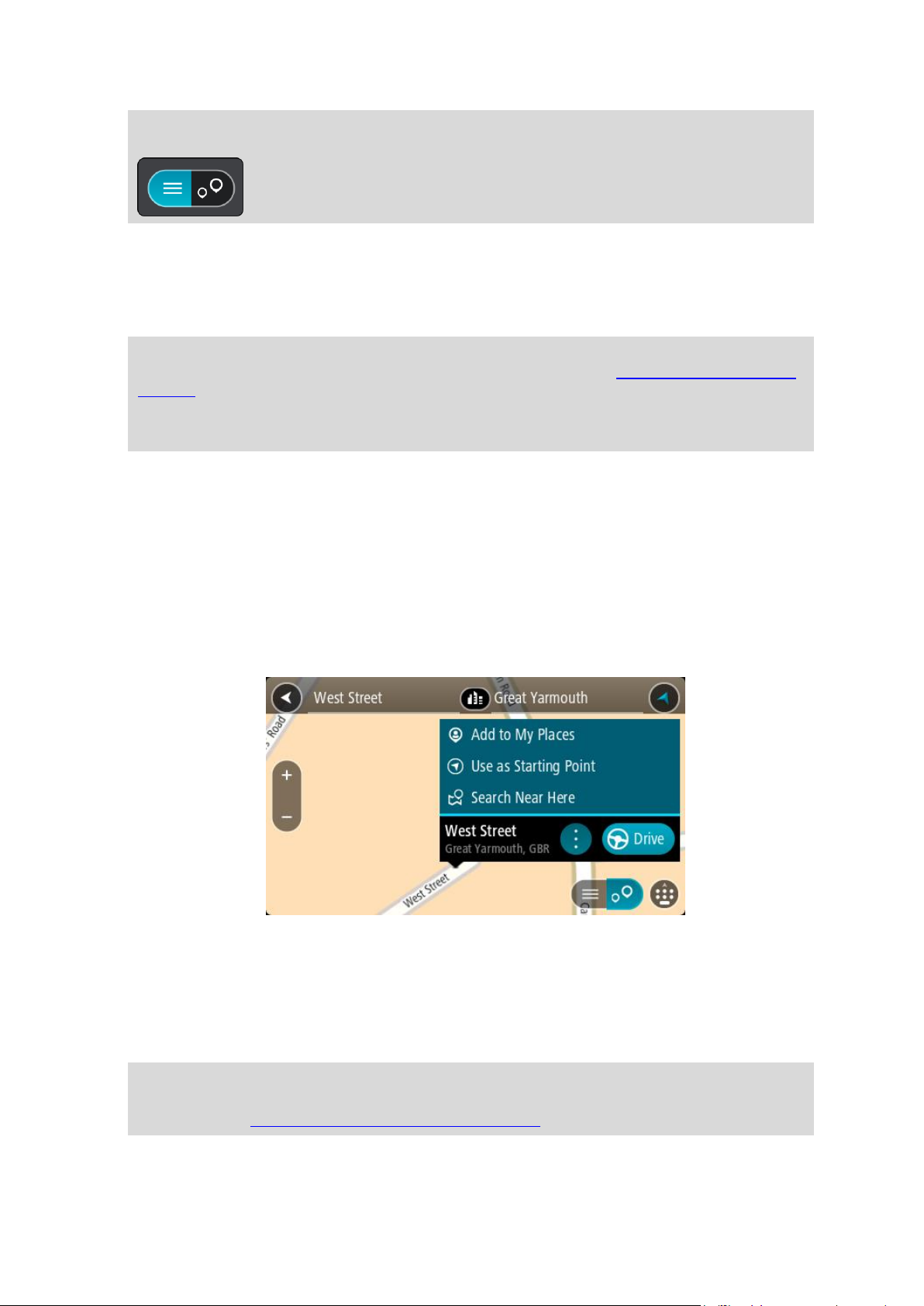
Sugestão: pode alternar entre a visualização dos resultados num mapa ou numa lista, selecionando o botão de lista/mapa:
6. Selecione uma sugestão para o seu destino.
A localização aparece no mapa.
7. Para planear um percurso até este destino, selecione Conduzir.
O percurso é planeado e a orientação até ao destino inicia. Assim que começar a conduzir, a
Vista de orientação é apresentada automaticamente.
Sugestão: se o seu destino estiver situado noutro fuso horário, é apresentado um sinal de mais
(+) ou de menos (-) e a diferença horária em horas e meias horas no painel de informações de
chegada. A hora prevista de chegada é a hora local no seu destino.
Sugestão: pode adicionar uma paragem a um percurso já planeado.
Sugestão: pode guardar um percurso utilizando Os meus percursos.
Planear antecipadamente um percurso
Pode planear previamente um percurso, antes de percorrê-lo. Pode guardar o percurso como parte
da sua lista Os meus percursos.
Para planear um percurso antecipadamente, faça o seguinte:
1. Pesquise o local que pretende utilizar como ponto de partida.
2. Selecione Mostrar no mapa.
3. Selecione o botão do menu pop-up.
Um menu pop-up apresenta uma lista de opções.
4. Selecione Utilizar como ponto de partida.
5. Pesquise o local que pretende utilizar como destino.
6. Selecione Mostrar no mapa.
7. Selecione Conduzir no menu pop-up.
O seu percurso é planeado utilizando o ponto de partida e o destino que selecionou. O tempo de
viagem previsto aparece na parte superior da barra de percurso.
Sugestão: pode selecionar Paragens, PI e Locais como pontos de partida utilizando os respetivos menus pop-up.
Sugestão: pode guardar o percurso em Os meus percursos.
8. Para conduzir até ao ponto de partida, selecione Conduzir na parte superior do ecrã.
92
Page 93
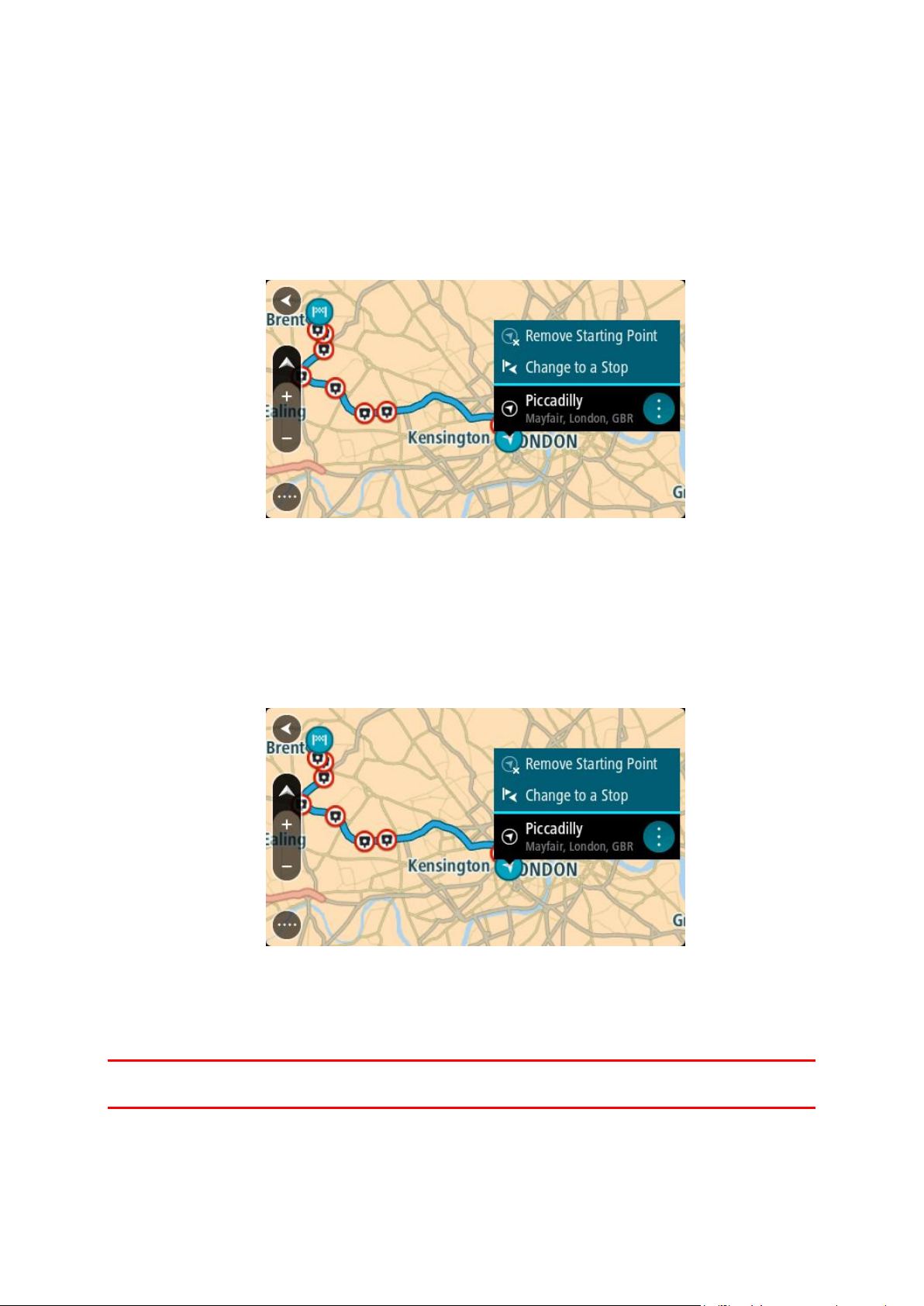
O ponto de partida do percurso é convertido na sua primeira paragem e, em seguida, é planeado
o percurso. A orientação até ao destino tem início na sua localização atual. Logo que começar a
conduzir, a Vista de orientação é mostrada automaticamente.
Alterar o ponto de partida para a sua localização atual
1. Selecione o ponto de partida do percurso na Vista do mapa.
2. Selecione o botão do menu pop-up.
Um menu pop-up apresenta uma lista de opções.
3. Selecione Remover ponto de partida.
O seu percurso é novamente planeado com a sua localização atual como ponto de partida. O
ponto de partida original é removido do seu percurso.
Alterar o ponto de partida para uma paragem
1. Selecione o ponto de partida no percurso na Vista do mapa.
2. Selecione o botão do menu pop-up.
Um menu pop-up apresenta uma lista de opções.
3. Selecione Alterar para uma paragem.
O seu percurso é planeado novamente com o ponto de partida alterado para uma paragem.
Encontrar um parque de estacionamento
Importante: no interesse da segurança rodoviária e para evitar as distrações enquanto conduz, deve
sempre planear um percurso antes de iniciar a sua viagem.
Para encontrar um parque de estacionamento, faça o seguinte:
93
Page 94
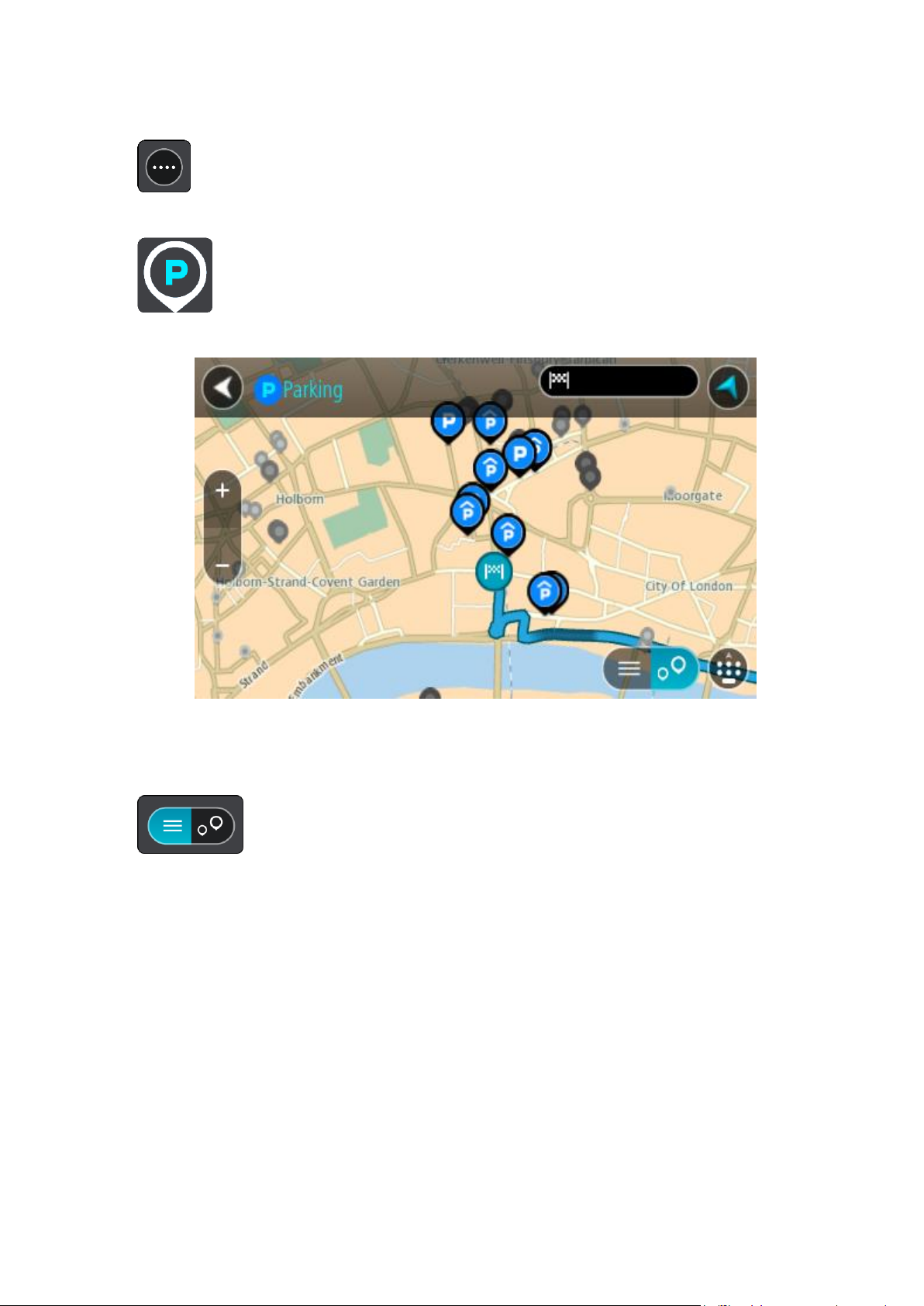
1. Selecione o botão do Menu principal para abrir o Menu principal.
2. Selecione Estacionar.
O mapa abre mostrando a localização dos parques de estacionamento.
Se estiver planeado um percurso, o mapa mostra os parques de estacionamento perto do seu
destino. Se não estiver planeado um percurso, o mapa mostra os parques de estacionamento
perto da sua localização atual.
Pode alterar o ecrã para mostrar uma lista de parques de estacionamento premindo este botão:
Pode selecionar um parque de estacionamento da lista para o localizar no mapa.
94
Page 95
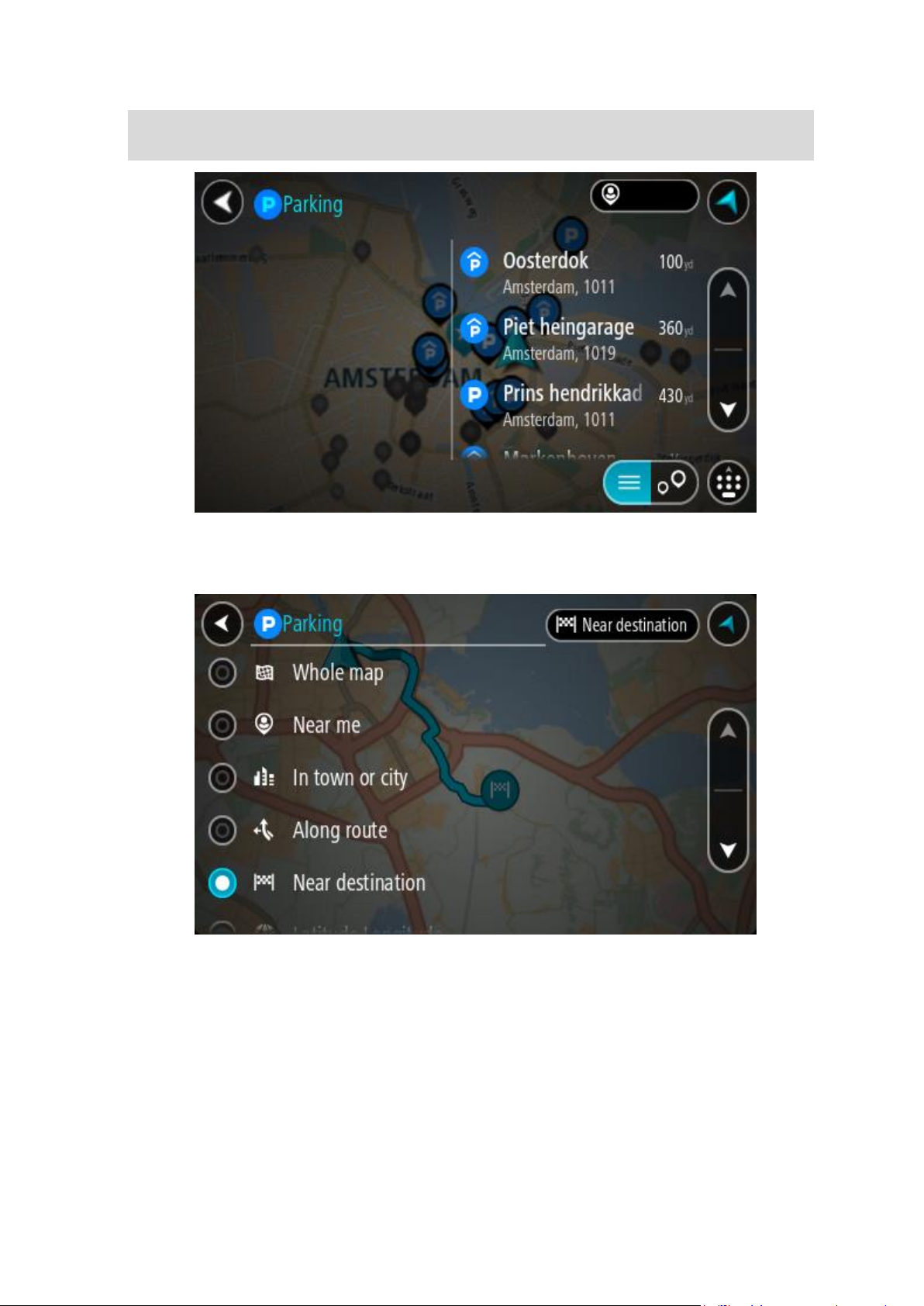
Sugestão: pode percorrer a lista de resultados através da barra de deslocamento, do lado
direito do ecrã.
Se pretender alterar a forma como a pesquisa é feita, selecione o botão à direita da caixa de
pesquisa. Em seguida, pode alterar o local onde a pesquisa é realizada, por exemplo, para
pesquisar perto de si ou em todo o mapa.
3. Selecione um parque de estacionamento a partir do mapa ou da lista.
95
Page 96
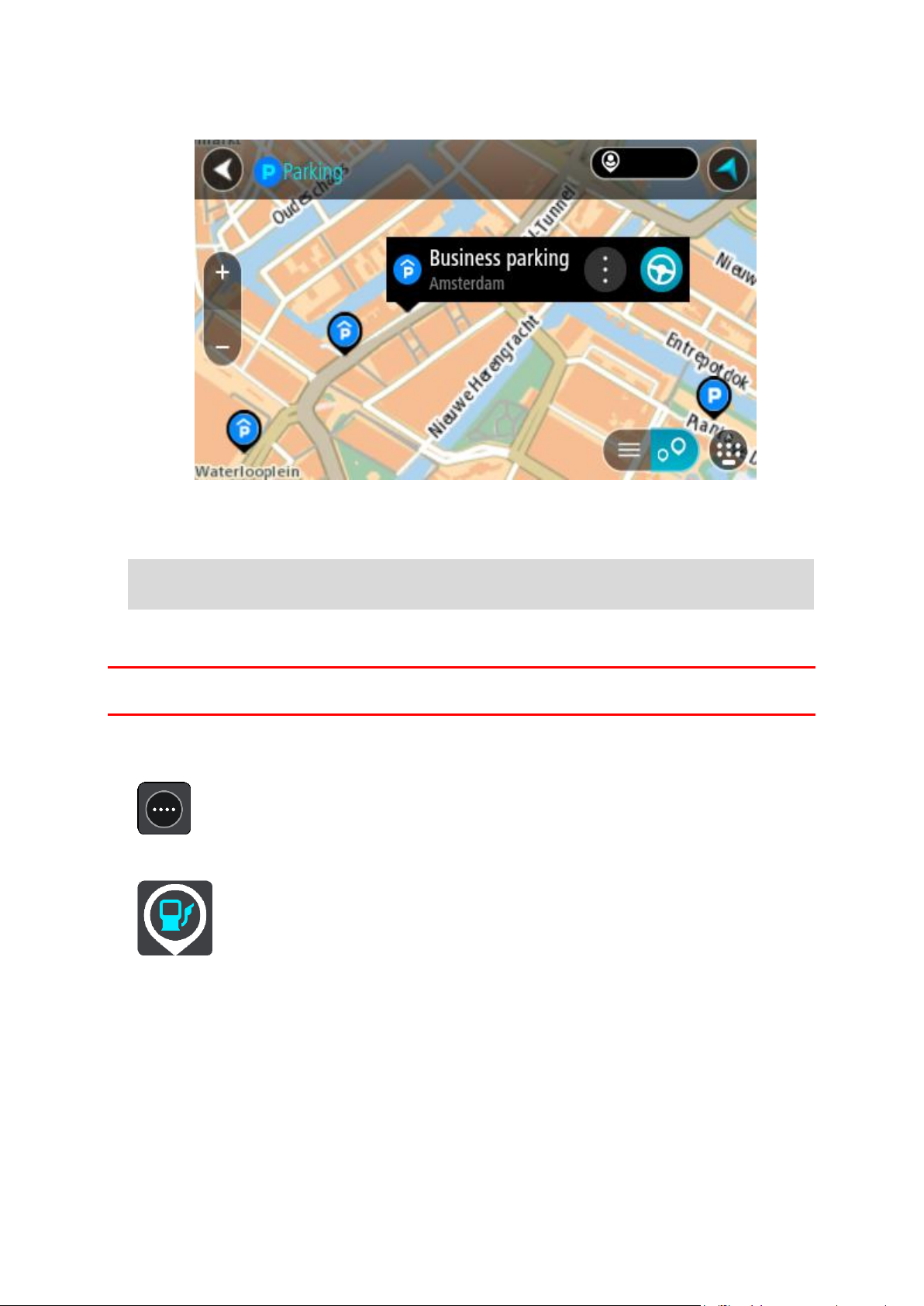
É aberto um menu pop-up no mapa que mostra o nome do parque de estacionamento.
4. Selecione Conduzir.
O percurso é planeado e a orientação até ao destino inicia. Logo que começar a conduzir, a
Vista de orientação é mostrada automaticamente.
Sugestão: pode adicionar um parque de estacionamento como uma paragem no seu percurso
utilizando o menu pop-up.
Encontrar uma bomba de gasolina
Importante: no interesse da segurança rodoviária e para evitar as distrações enquanto conduz, deve
sempre planear um percurso antes de iniciar a sua viagem.
Para encontrar uma bomba de gasolina, faça o seguinte:
1. Selecione o botão do Menu principal para abrir o Menu principal.
2. Selecione Bomba de gasolina.
96
Page 97
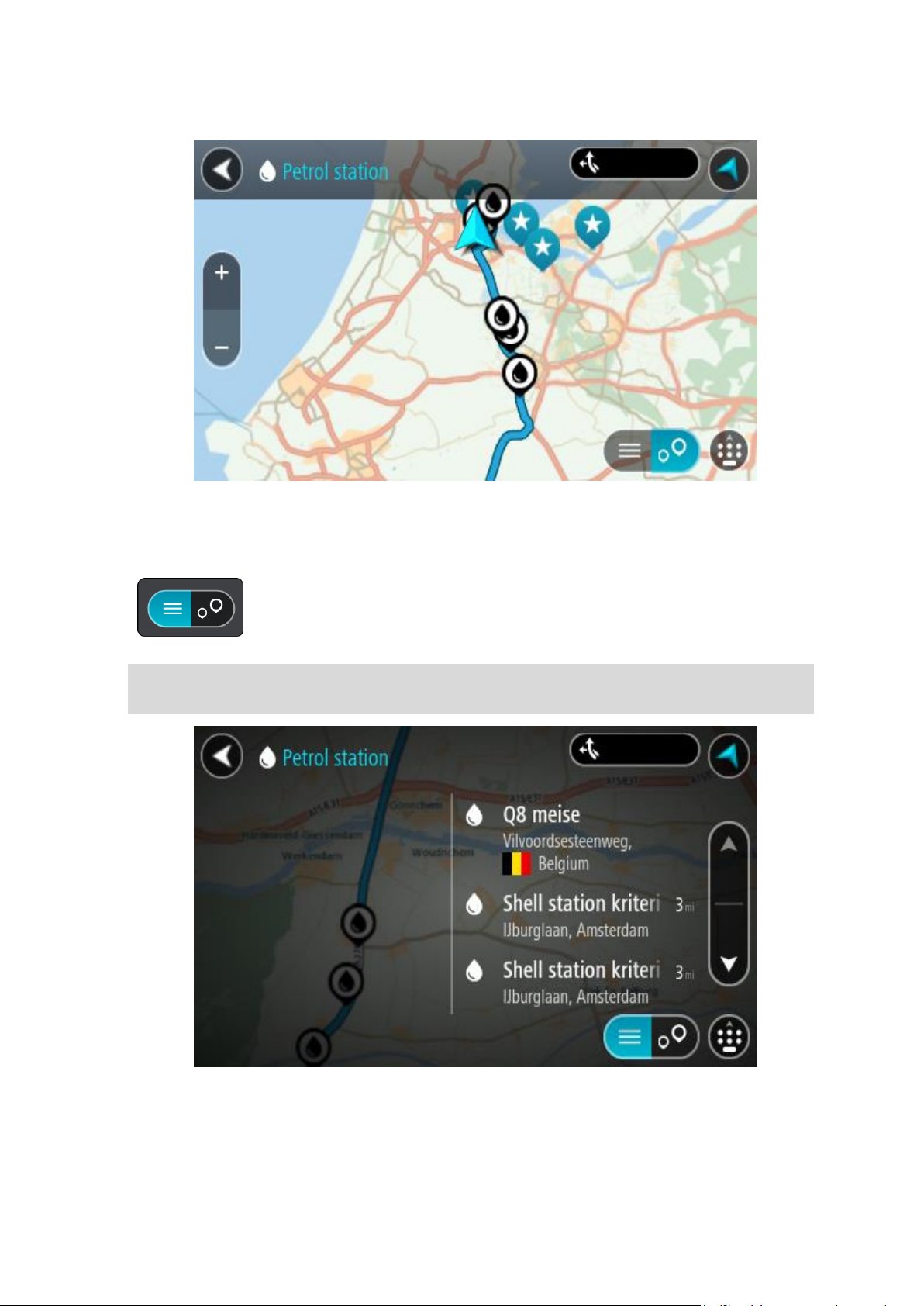
O mapa abre mostrando a localização das bombas de gasolina.
Se houver um percurso planeado, o mapa mostra bombas de gasolina ao longo do seu percurso.
Se não houver um percurso planeado, o mapa mostra bombas de gasolina perto da sua localização atual.
Pode alterar o ecrã para mostrar uma lista de bombas de gasolina, premindo este botão:
Pode selecionar uma bomba de gasolina na lista para a localizar no mapa.
Sugestão: pode percorrer a lista de resultados através da barra de deslocamento, do lado
direito do ecrã.
97
Page 98
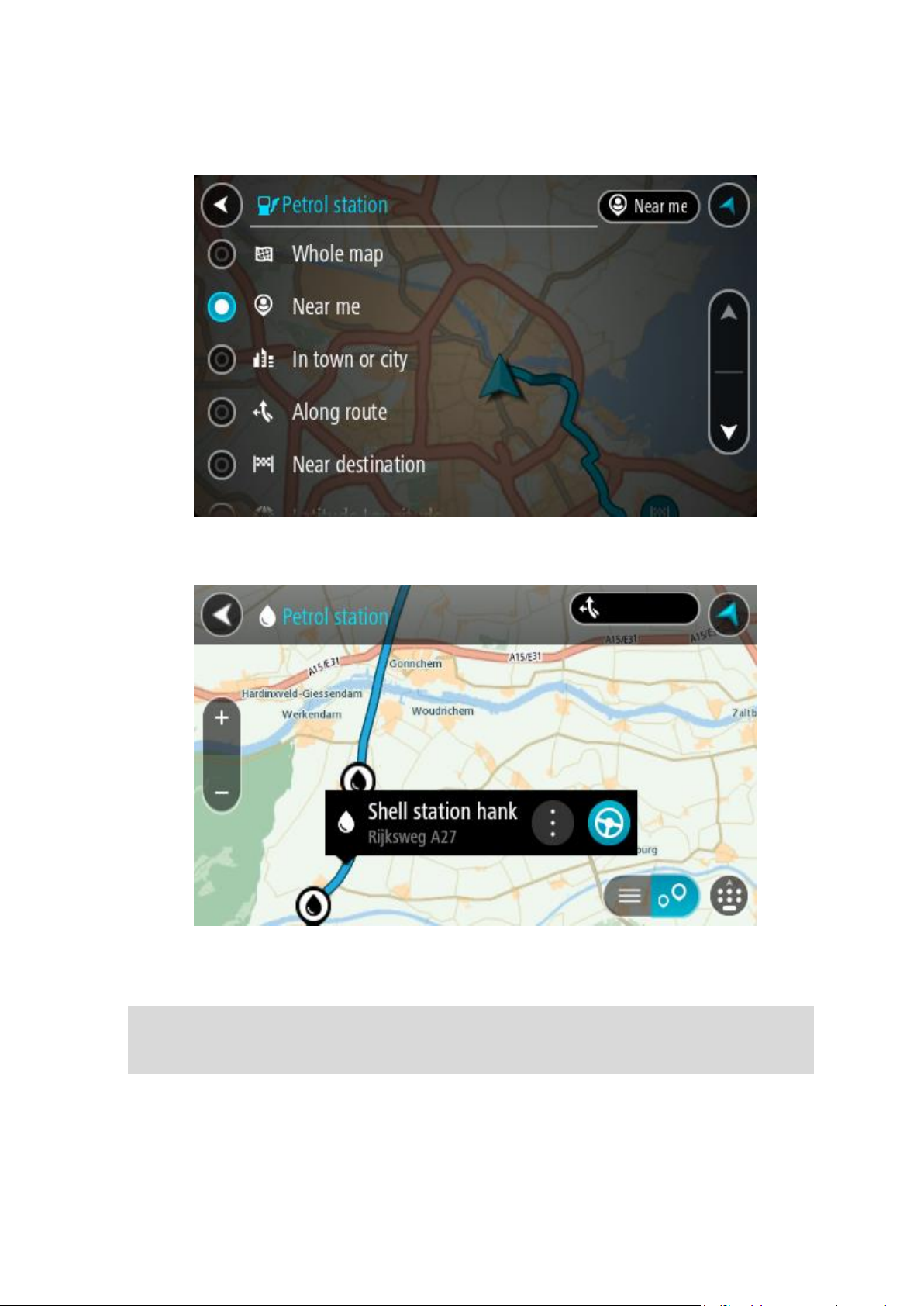
Se quiser alterar a forma como a pesquisa é feita, selecione o botão à direita da caixa de
pesquisa. Em seguida, pode alterar o local onde a pesquisa é realizada, por exemplo, para
pesquisar perto de si ou em todo o mapa.
3. Selecione uma bomba de gasolina no mapa ou na lista.
É aberto um menu pop-up no mapa mostrando o nome da bomba de gasolina.
4. Selecione Conduzir.
O percurso é planeado e a orientação até ao destino inicia. Logo que começar a conduzir, a
Vista de orientação é mostrada automaticamente.
Sugestão: pode adicionar uma bomba de gasolina como uma paragem no seu percurso utilizando o menu pop-up. Uma bomba de gasolina que seja uma paragem no seu percurso possui
um ícone azul.
98
Page 99
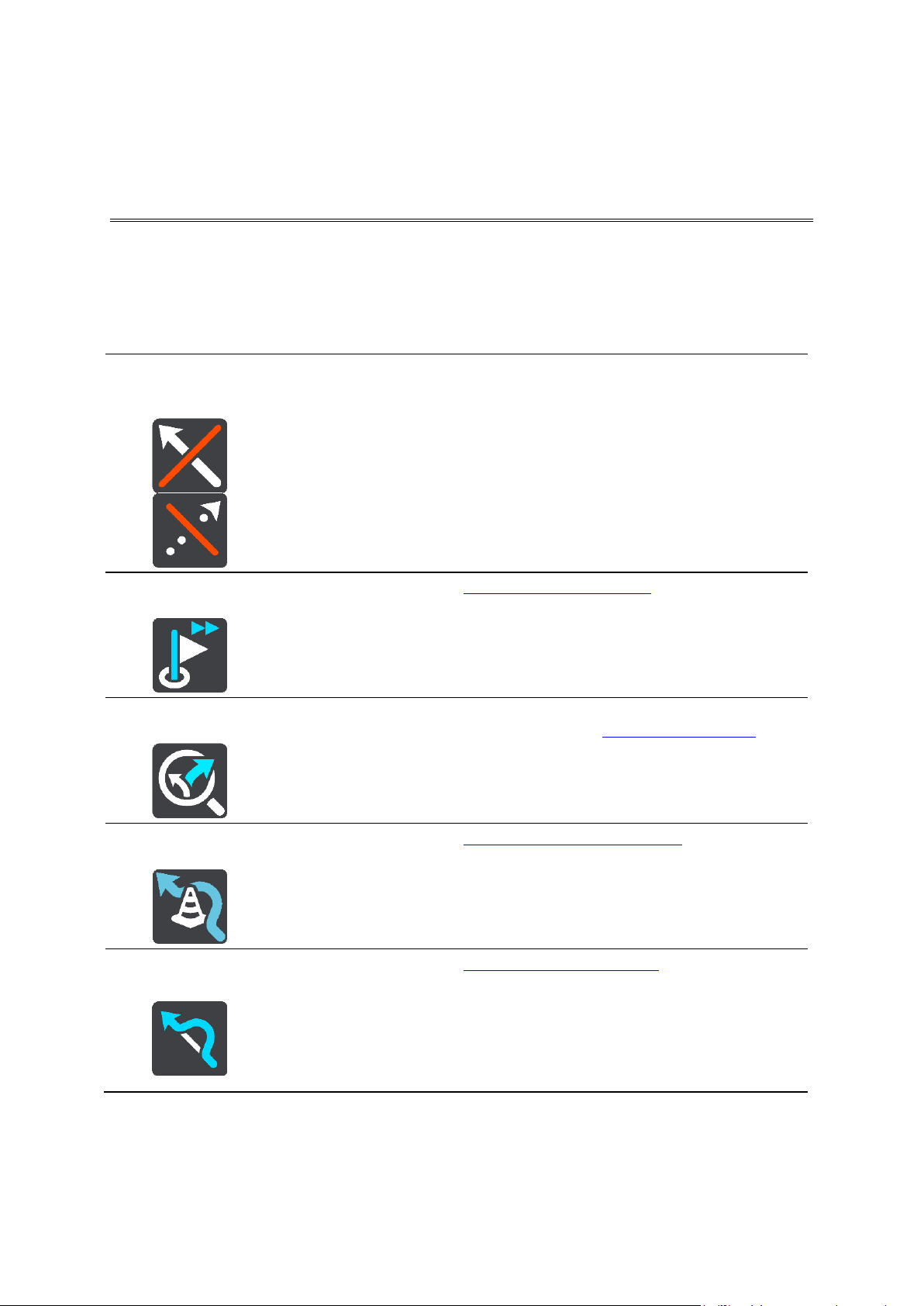
O menu Percurso atual
Eliminar
percurso/Eliminar
rota
Selecione este botão para limpar o percurso ou a rota atualmente
planeado.
O menu Percurso atual fecha-se e o equipamento regressa à Vista do mapa
Ignorar a próxima
paragem
Selecione este botão para ignorar a próxima paragem no seu percurso.
Encontrar
alternativa
Este botão será apresentado quando tiver planeado um percurso.
Selecione este botão para apresentar até três percursos alternativos na
Vista do mapa.
Evitar estrada
cortada
Selecione este botão para evitar um obstáculo inesperado que esteja a
bloquear a estrada no seu percurso.
Evitar parte do
percurso
Selecione este botão para evitar parte de um percurso.
Alterar o seu percurso
Quando tiver planeado um percurso ou uma rota, selecione o botão Percurso atual ou Rota atual no
Menu principal para abrir o menu Percurso atual ou Rota atual.
O menu tem os seguintes botões disponíveis:
99
Page 100
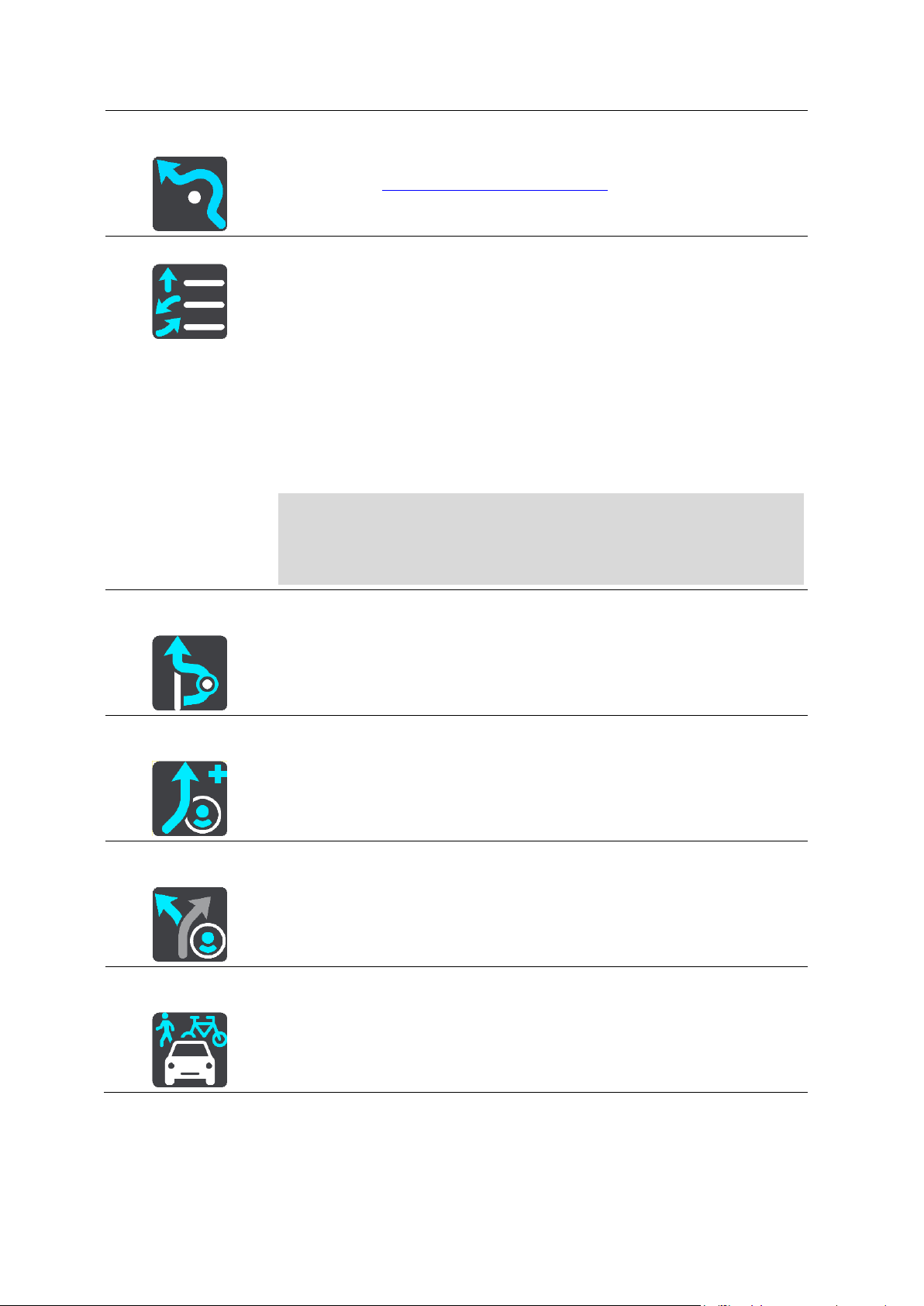
Evitar estradas com
portagem e mais
Selecione este botão para evitar alguns tipos de caraterísticas do percurso
que estão no seu percurso planeado atualmente. Estas incluem ferries,
estradas com portagem e estradas sem pavimento.
Também pode evitar caraterísticas de percurso através da barra de
percurso.
Mostrar instruções
Selecione este botão para ver uma lista de instruções textuais passo a
passo para o seu percurso planeado.
As instruções incluem:
A sua localização atual.
Nomes de ruas.
Até dois números de estrada apresentados dentro de símbolos, sempre
que estiverem disponíveis.
Uma seta de instrução.
Uma descrição das instruções.
A distância entre duas instruções consecutivas.
Número da saída.
As moradas completas de paragens no seu percurso.
Sugestão: selecione uma instrução para ver uma pré-visualização dessa
secção do percurso na Vista do mapa.
Sugestão: também pode selecionar o painel de instruções na Vista de
orientação para ver instruções de texto passo a passo.
Adicionar paragem
ao percurso
Selecione este botão para adicionar uma paragem ao seu percurso
planeado atualmente. Também pode adicionar uma paragem para o seu
percurso diretamente a partir do mapa.
Adicionar aos meus
percursos
Se planear um novo percurso que ainda não tenha sido gravado, vê este
botão. Selecione este botão para guardar este percurso como parte da sua
lista Os meus percursos.
Guardar alterações
ao percurso
Se mudar para O meu percurso, vê este botão. Selecione este botão para
guardar as alterações.
Alterar tipo de
percurso
Selecione este botão para alterar o tipo de percurso usado para planear o
seu percurso. O seu percurso é calculado utilizando o novo tipo de
percurso.
100
 Loading...