

Page 1

WARP2 Charger Betriebsanleitung
Version 1.1.1
6. Dezember 2021
Page 2

Page 3
222
Inhaltsverzeichnis
1 Einf¨uhrung 2
1.1 Vorwort . . . . . . . . . . . . . . . . . . 2
1.2 Funktionsweise . . . . . . . . . . . . . . . 3
2 Sicherheitshinweise 4
2.1 Bestimmungsgem¨aße Verwendung . . . . 4
2.2 Ger¨atest¨orung / Technischer Defekt . . . 4
2.3 Schutzeinrichtungen der Wallbox . . . . . 4
3 Montage und Installation 5
3.1 Montage . . . . . . . . . . . . . . . . . . 5
3.1.1 Lieferumfang . . . . . . . . . . . . 5
3.1.2 Montageort . . . . . . . . . . . . 5
3.1.3 Wandmontage . . . . . . . . . . . 5
3.1.4
3.2 Elektrischer Anschluss . . . . . . . . . . . 6
3.2.1 Variante Basic / Smart . . . . . . 6
3.2.2 Variante Pro . . . . . . . . . . . . 6
3.2.3
3.2.4 Einphasiger Betrieb . . . . . . . . 7
3.2.5
3.2.6 LAN- / RJ45-Kabel anfertigen . . 7
3.3 Pr¨ufungen . . . . . . . . . . . . . . . . . 8
3.4 Bedienelemente . . . . . . . . . . . . . . 8
4 Webinterface 9
4.1 Ersteinrichtung . . . . . . . . . . . . . . 9
4.1.1 Konfiguration der LAN-Verbindung 9
4.1.2
4.1.3 Konfiguration des Access-Points . 10
4.2 Startseite / Status . . . . . . . . . . . . . 10
4.3 Ladecontroller . . . . . . . . . . . . . . . 11
4.4 Stromz¨ahler (Nur bei Variante Pro) . . . 11
4.5 System . . . . . . . . . . . . . . . . . . . 12
4.5.1 Ereignis-Log . . . . . . . . . . . . 12
4.5.2 Firmware-Update . . . . . . . . . 12
4.5.3 Zugangsdaten . . . . . . . . . . . 12
4.6 Zur¨ucksetzen auf Auslieferungszustand . . 12
Anforderungen an die Elektroinstal-
lation . . . . . . . . . . . . . . . 5
Varianten mit werkseitig ange-
schlossener Zuleitung . . . . . . . 6
Einstellen de s Ladestroms (Alle Va-
rianten) . . . . . . . . . . . . . . 7
Einbinden in ein vorhandenes WLAN
7.3 Erweiterte Konfiguration . . . . . . . . . 17
7.4 Fehlerbehebung . . . . . . . . . . . . . . 18
8 Fehlerbehebung 19
8.1 Fehlersuche . . . . . . . . . . . . . . . . 19
8.2 Ersatzteile . . . . . . . . . . . . . . . . . 20
8.3 Sicherungswechsel . . . . . . . . . . . . . 20
9 Konformit¨atserkl¨arung 20
10 Entsorgung 20
11 Technische Daten 20
12 Kontakt 20
13 Dokumentversionen 21
1 Einf¨uhrung
1.1 Vorwort
Vielen Dank, dass du dich f¨ur einen WARP Charger von
Tinkerforge entschieden hast!
WARP“ steht f¨ur Wall Attached Recharge Point. Mit
”
dem WARP2 Charger erh
der hochwertigen und langlebigen Wallbox, mit der du
dein Elektrofahrzeug laden kannst. Die Wallbox ist modular aufgebaut, sodass einzelne Komponenten einfach
ausgetauscht werden k¨onnen. Sowohl Hardware als auch
Software sind Open Source. Die nachfolgende Betriebsanleitung gibt dir alle notwendigen Informationen zu Sicherheit, Montage, Installation, Betrieb und Wartung der
9
Wallbox.
altst du die zweite Generation
¨
5
MQTT- und HTTP-Schnittstelle zur Fernsteuerung der Wallbox 14
6 Ladefreigabe per NFC 15
6.1 Konfiguration . . . . . . . . . . . . . . . 15
6.2 Verwendung . . . . . . . . . . . . . . . . 16
7
Lastmanagement zwischen mehreren WARP
Chargern 17
7.1 Funktionsweise . . . . . . . . . . . . . . . 17
7.2 Konfiguration . . . . . . . . . . . . . . . 17
Page 4

333
1.2 Funktionsweise
Den WARP2 Charger bieten wir aktuell in drei Varianten:
Basic, Smart und Pro. Mit dem WARP2 Chargers Basic
und den weiteren Varianten kannst du dein Elektrofahrzeug nach DIN EN 61851-1 Mode 3 laden. Fahrzeuge
k¨onnen an der Wallbox ein-, zwei- oder dreiphasig laden
(abh¨angig vom ). Jede Wallbox kann ein- oder dreipha-
11 kW
- und
sig angeschlossen werden und ist al s
Variante erh¨altlich. Bei der
unterscheidet sich unter anderem der Leitungsquersch n i tt
des Typ2-Ladekabels der Wallbox. Der maximale Ladestrom kann von
(dreiphasig
eingestellt werden werden.
Nach dem Einstecken des Typ-2-Ladesteckers in dein Fahrzeug zeigt dir die blaue LED auf der Frontblende der
Wallbox den Ladezustand an. Innerhalb der LED befindet
sich ein Taster, mit dem du sofort einen aktiven Ladevorgang abbrechen kannst.
Die Variante WARP2 Charger Smart ist zus¨atzlich mit
einem WLAN und LAN-f¨ahigen Controller ausgestattet.
Dieser kann als Access Point ein eigenes WLAN er¨offnen
oder in e i n vorhandenes Netzwerk eingebunden werden.
Alternativ ist ein Anschluss per LAN mittels einer spritzwassergesch¨utzten RJ45-Buchse auf der Unterseite der
Wallbox m¨oglich.
6 A
22 kW
)¨uber Schiebeschalter in der Wallbox
bis
11 kW
16 A
- und der
(dreiphasig
22 kW
11 kW
22 kW
-Variante
) bzw.
32 A
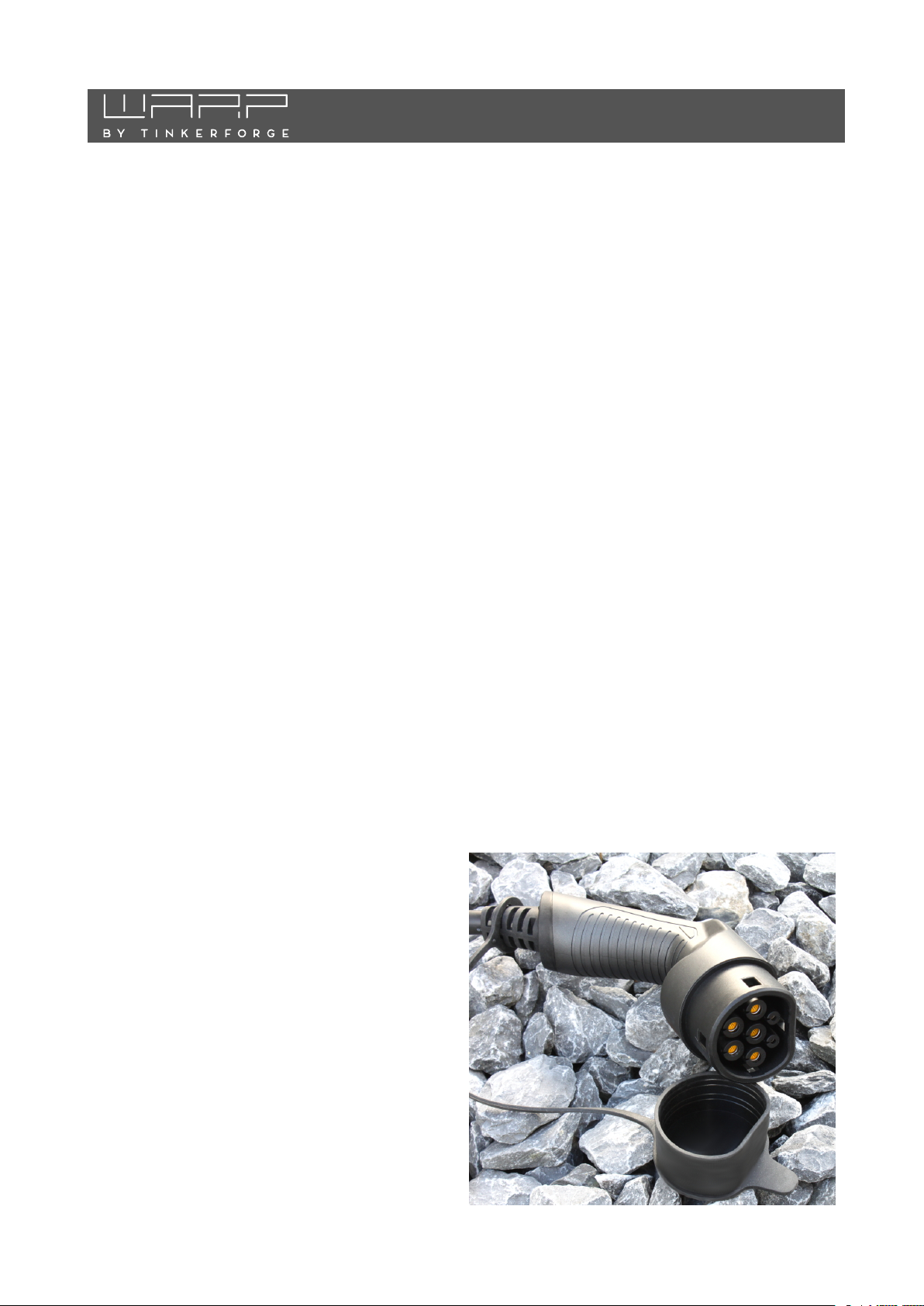
Alle Wallboxen werden mit einem fest angeschlossenen
5 m
- oder
7,5 m
-Ladekabel mit Typ-2-Stecker gel ie fe r t. In
der Standardausf¨uhrung werden alle WARP2 Charger ohne
Anschlusskabel (Zuleitung zur Wallbox) ausgeliefert. In
diesem Fall muss b ei der Installation ein Anschlusskabel
bereitgestellt und in der Wallbox angeschlossen werden.
Als Option k¨onnen alle Wallboxen mit einem bereits ab
Werk installierten Anschlusskabel bestellt werden. Es be-
steht zus¨atzlich die M¨oglichkeit dieses mit einem CEE-
Stecker ausstatten zu lassen. F¨ur die optionalen Anschlusskabel verwenden wir folgende Leitungen und CEE-Stecker:
11 kW
22 kW
Gummianschlussleitung H07RN-F 5G4 (
Querschnitt) + 16 A-CEE-Stecker
Gummianschlussleitung H07RN-F 5G6 (
Querschnitt) + 32 A-CEE-Stecker
4 mm
6 mm
2
2
Per WLAN oder LAN kannst du auf das Webinterface des
WARP2 Chargers Smart zugreifen. Auf diesem kannst du
den aktuellen Ladezustand einsehen und Einstellunge n an
der Wallbox vornehmen. Du kannst¨uber das Webinterface
zum Beispiel das Ladeverhalten und die maximale Ladeleistung konfigurieren. Per MQTT- und HTTP-API kannst
du aus der Ferne den aktuellen Zustand der Wallbox kontrollieren. Die Einbindung der Wallbox in andere System
ist somit m¨oglich.
Zus¨atzlich bietet dir der WARP2 Charger Smart die
M¨oglichkeit Ladevorg¨ange per NFC (RFID) freizuschalten.
¨
Uber die Webseite kannst du dazu NFC-Tags anlernen
und verwalten. Mehrere WARP Charger k¨onnen sich auch
einen Stromanschluss teilen und diesen mittels eines aktiven Lastmanagements optimal nutzen.
Die Variante WARP Charger Pro bietet di r a l l e Funktionen des WARP Chargers Smart. Zus
Wallbox mit einem MID-geeichte n Z
der misst, wie viel Energie (
dem bietet der Z¨ahler dir Statistiken mit denen du einen
¨
Uberblick¨uber deine Stromkosten erh¨altst. Zuk¨unftig wird
es auch m¨oglich sein eine Statistik bezogen auf die jeweiligen NFC-Tags zu erhalten. Damit wird es dann m¨oglich
sein eine Ladestatistik pro Nutzer aufzubauen.
kWh
) geladen wurde. Außer-
atzlich ist diese
¨
ahler ausgestatte t,
¨
Page 5
444
2 Sicherheitshinweise
Die Wallbox ist so konstruiert, dass e i n sicherer Betrieb
ahrleistet ist, wenn sie korrekt installiert wurde, in
gew
¨
einem einwandfreien technischen Zustand ist und diese
Betriebsanleitung befolgt wird.
Hinweis
Die Wallbox darf nur von einer ausgewiesenen Elektrofachkraft installiert werden.
2.1 Bestimmungsgem¨aße Verwendung
Mit dem WARP Charger k¨onnen Elektrofahrzeuge gem¨aß
DIN EN 61851-1 geladen werden. F¨ur andere Anwendungen ist die Wallbox nicht geeignet. Eine Verwendung an
Orten, an denen explosionsf¨ahige oder brennbare Su bs tan zen lagern, ist nicht zul
desystems und auch der Betrieb mit Verl¨angerungskabeln,
Mehrfach-Steckdosen oder¨Ahnlichem ist verboten. Der
Ladestecker ist vor Besch¨adigungen, Feuchtigkeit und Verschmutzungen zu sch
wenn kein sicherer Betrieb gew¨ahrleistet werden kann.
assig. Jegliche Modifikation des La-
¨
utzen und darf nicht genutzt werden,
¨
Hinweis
Tritt ein DC-Fehlerstrom auf ist unbedingt die Ursache
zu ermitteln! Ein DC-Fehlerstrom kann den vorgeschalteten Fehlerstromschutzschalter”erblinden“ lassen, so
dass dann auch Wechselspannungs (AC)-Fehlerstr¨ome
nicht mehr korrekt erkannt werden!
Dar¨uber hinaus bietet die Wallbox weitere Schutzeinrichtungen: Dazu z¨ahlt eine permanente Erdungs¨uberwachung
(PE). Ist die Erdung unterbrochen, so geht die Wallbox
in einen Fehlerzustand. Außerdem pr
jedem Schaltvorgang, ob das verbaute Sch
schaltet. Sollte das Sch
geht die Wallbox ebenfalls in einen Fehlerzustand. Fehler
k¨onnen, wie im Abschnitt 8 Fehlerbehebung beschrieben,
diagnostiziert werden.
utz nicht mehr korrekt schalten,
¨
uft die Wallbox bei
¨
utz korrekt
¨
Hinweis
Mit einem besch¨adigten, verschmutzten oder feuchten Ladestecker darf kein Ladevorgang durchgef
werden.
uhrt
¨
2.2 Ger¨atest¨orung / Technischer Defekt
Sollte es Anzeichen f¨ur einen technischen Defekt geben,
ist sofort die Stromversorgung der Wallbox durch Abschalten der Wallbox-Sicherung im Verteilerkasten zu trennen.
Die Sicherung ist mit dem Hinweis, dass sie nicht wieder
eingeschaltet weden darf, zu markieren. Danach ist eine
Elektrofachkraft zu informieren.
2.3 Schutzeinrichtungen der Wallb ox
Der AC-Fehlerstromschutz wird¨uber den hausseitig
verbauten Typ-A AC-Fehlerstromschutzschalter (RCCB)
oder einem eigens daf¨ur installierten Typ-A
Fehlerstromschutzschalter gew¨ahrleistet. Die Wallbox ist
mit einer integrierten DC-Fehlerstrom¨uberwachung ausgestattet. Bei einem DC-Fehlerstrom ≥ 6 mA wird dieser
Fehlerstrom von der Wallbox erkannt und die Verbindung
zum Fahrzeug sofort unterbrochen (Sch¨utz schaltet ab).
Die Wallbox befindet sich ab sofort in einem Fehlerzustand
und kann erst durch Aus- und Einschalten der Stromver sorgung oder¨uber das Webinterface wieder zur¨uckgesetzt
werden.
30 mA
-
Page 6
555
3 Montage und Installation
3.1 Montage
3.1.1 Lieferumfang
Im Lieferumfang der Wallbox befinden sich:
• Vormontierte Wallbox inkl. Deckel
• DIN A4 Umsc hl a g mit:
– Dieser Betriebsanleitung
– Testprotokoll der Wallbox
– Bohrschablone
• 3× NFC-Karte (nur Varianten Smart und Pr o)
• Umschlag mit:
– RJ45-Verschraubung f¨ur RJ45-Durchf¨uhrung
– RJ45-Crimpstecker
3.1.2 Montageort
Nach M¨oglichkeit sollte die Wallbox vor Witterungsein-
ussen gesch¨utzt installiert werden. Dir ek te Sonnenein-
fl
¨
strahlung ist zu vermei d en , um ein unn¨otiges Aufheizen der
Wallbox zu verhindern. Auf eine ausreichen d e Bel¨uftung
ist zu achten.
3.1.3 Wandmontage
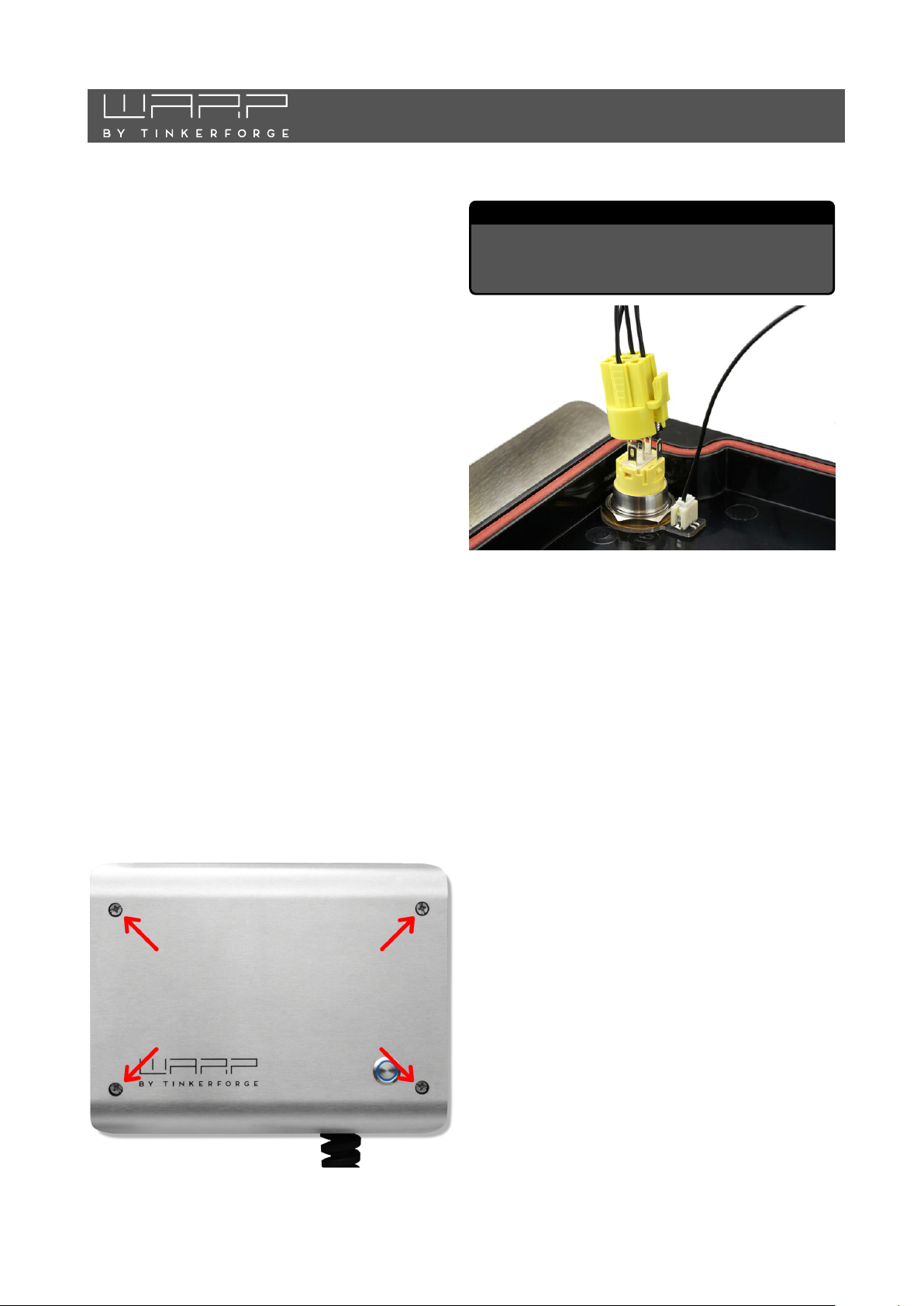
Zur Montage der Wallbox muss der Deckel entfernt werden. Dazu m¨ussen die vier Kreuzs ch l it zs ch ra u ben gel¨ost
werden.
Hinweis
Der Taster im Deckel ist¨uber ein Anschlusskabel verbunden und muss durch Dr¨ucken der Raste vom Kabel
gel¨ost werden.
Zus¨atzlich muss der Erdungsstecker von der Frontblende abgesteckt werden. Erst danach kann der Deckel
vollst¨andig zur Seite gelegt werden.
Nach Entfernen des Deckels kann das Geh¨ause an die Wand
montiert werden. Zum Bohren der Befestigungsl
die mitgelieferte Bohrschablone genutzt werden. Bei der
Montage ist auf einen ausreichend stabilen Untergrund zu
achten.
Wir empfehlen zur Monta ge den Einsatz von
6 mm
Schrauben. Die Schraubenl¨ange ist abh¨angig vom
Untergrund. Der Schraubenkopfdurchmesser darf nicht
mehr als
durch die ensprechende¨Offnung im Geh¨ause passt. Bei
einer Montage auf einer Steinwand k¨onnen beispielsweise
5
×80 mm
werden.
11 mm
betragen, da ansonsten die Schraube nicht
Holzschrauben mit 8
×50 mm
ocher kann
¨
5 mm
oder
D¨ubeln verwendet
Nach L¨osen der Schrauben des Deckels kann dieser von
der Wallbox herunter genommen werden.
3.1.4 Anforderungen an die Elektroinstallation
Die Wahl des Leitungsquerschnitts und der Leitungsabsicherung der Wallboxzuleitung muss in¨Ubereinstimmung
mit den nationalen Vorschriften erfolgen.
folgt der Anschluss der Wallbox dreiphasig. Daf
dreiphasiger Leitungsschutzschalte r mit C-Charakteristik
verwendet werden. Bei einem einphasigen Betrieb der
Wallbox ist dementsprechend ein einphasiger Leitungsschutzschalter einzusetzen. Die Wallbox verf
eine interne DC-Fehlerstromerkennung, welche bei einem DC-Fehlerstrom
bricht. Daher ist nur ein vorgeschalteter Typ-A
Fehlerstromschutzschalter (RCCB). Die Wallbox darf nur
in einem TN / TT-Netz angeschlossen werden.
≥ 6 mA
den Ladevorgang unter-
¨
Ublicherweise er-
ur sollte ein
¨
ugt¨uber
¨
30 mA
-
Page 7
666
3.2 Elektrischer Anschluss
Hinweis
Die in diesem Kapitel beschriebenen Arbeiten d¨urfen nur
von einer ausgewiesenen Elektrofachkraft durchgef¨uhrt
werden.
Nachdem die Wallbox montier t wurde , kann sie nun
angeschlossen werden. Dazu muss der Deckel (siehe
3.1.3 Wandmontage) entfernt werden.
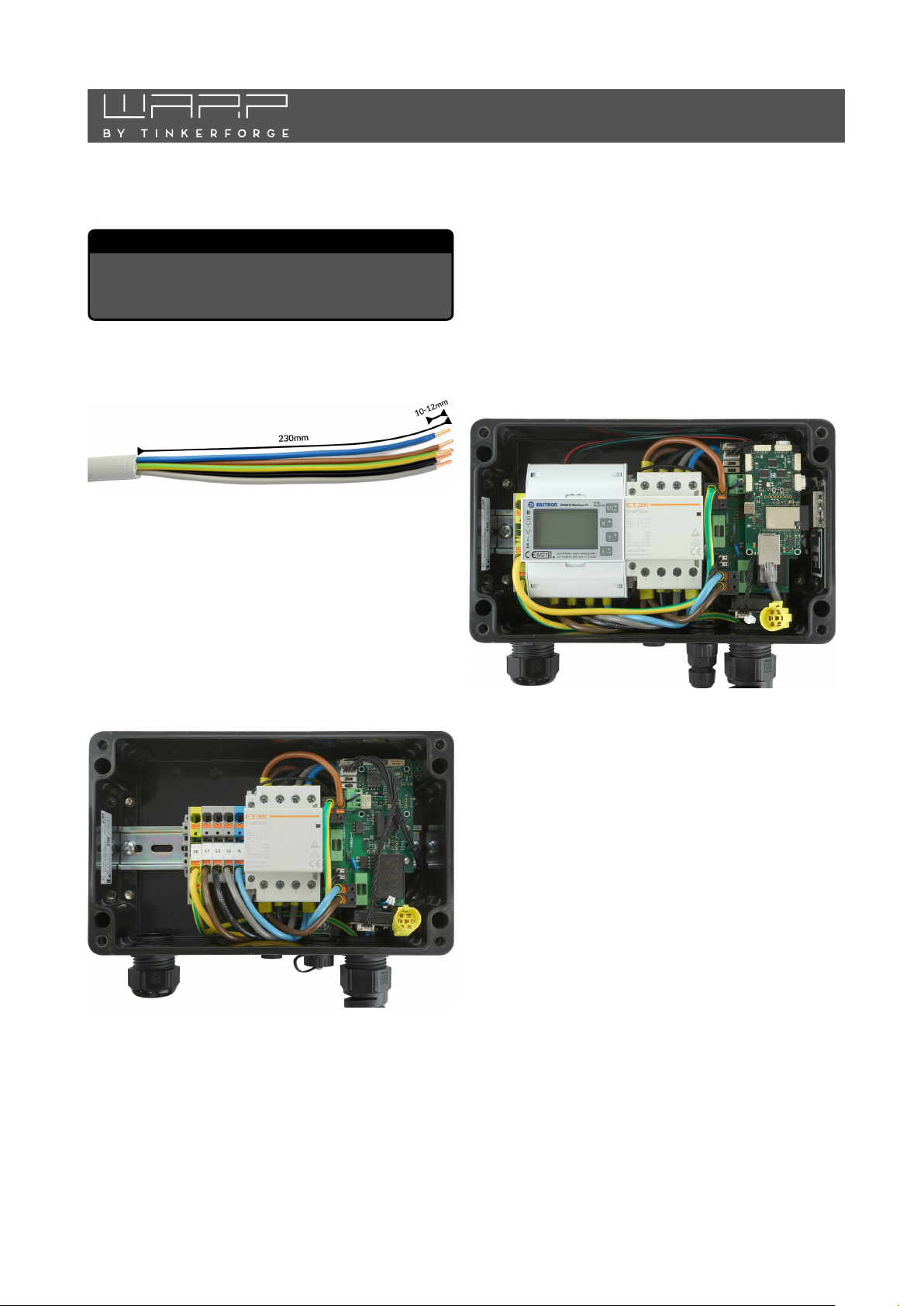
Die Zuleitung muss f¨ur alle Varianten wie auf dem Foto
oben abgebildet angefertigt werden. Wir empfehlen, d as
Kabel daf¨ur auf einer L¨ange von
die Klemmen wird eine Abisolierl¨ange von 10 bis
vorgegeben.
Wie diese Zuleitung angeschlossen wird, unterscheidet sich
bei den Varianten Basic / Smart (ohne Z¨ahler) und Pro
(mit Z¨ahler) und ist nachfolgend beschrieben.
23 cm
abzumanteln. F¨ur
12 mm
Als Letztes muss die Kabelverschraubung festgezogen werden. Die Verschraubung hat einen Klemmbereich von
11 mm
gezogen werden.
Der korrekte Sitz der Adern und die Phasenzugeh¨origkeit
ist nach der Installation zu pr¨ufen! Fortfahren mit 3.2.5 Einstellen des Ladestroms (Alle Varianten).
3.2.2 Variante Pro
bis
22 mm
und soll laut Hersteller mit
10 Nm
an-
3.2.1 Variante Basic / Smart
WARP Charger Basic
Bei den Wallbox-Varianten Basic und Smart wird die Zuleitung an einen internen Klemmenblock angeschlossen.
Um bei starren Leitern maximalen Bewegungsspielraum zu
bieten, werden die Adern um den Klemmenblock gef¨uhrt
und mittels der freien Federklemmpl¨atze angeschlossen.
Die Adern werden anhand der Reihenfolge und Klemmenbeschriftungen in die Klemmen gesteckt.
WARP Charger Pro
Die Variante Pro verf¨ugt aus Platzgr¨unden nur¨uber einen
Klemmenblock f¨ur PE. Die Zuleitungsadern außer PE
m¨ussen oben an den Z¨ahler angeschlossen werden.
Als Letztes muss die Kabelverschraubung festgezogen werden. Die Verschraubung hat einen Klemmbereich von
11 mm
gezogen werden.
Der korrekte Sitz der Adern und die Phasenzugeh¨origkeit
ist nach der Installation zu pr¨ufen! Fortfahren mit 3.2.5 Einstellen des Ladestroms (Alle Varianten).
3.2.3
Wird die Wallbox mit einer ab Werk vorinstallierten Zuleitung best el l t, so muss diese extern verbunden werden. Die
Farben sind nach DIN belegt und wie fol gt zugeordnet: L1
braun, L2 schwarz, L3 grau, N blau, PE gelb/gr¨un.
Der korrekte Sitz der Adern und die Phasenzugeh¨origkeit
ist nach der Installation zu pr¨ufen! Fortfahren mit 3.2.5 Einstellen des Ladestroms (Alle Varianten).
bis
22 mm
Varianten mit werkseitig angeschlossener Zuleitung
und soll laut Hersteller mit
10 Nm
an-
Page 8
777
3.2.4 Einphasiger Betrieb
Alle Wallboxen k¨onnen auch einphasig angeschlossen und
betrieben werden. Dazu ist unbedingt Phase L1 anzuschließen, da diese Phase ebenfalls zur Stromversorgung der
Wallbox genu tz t wird. L2 und L3 werden von der Wallbox nur durchgeschaltet und k
unbeschaltet bleiben.
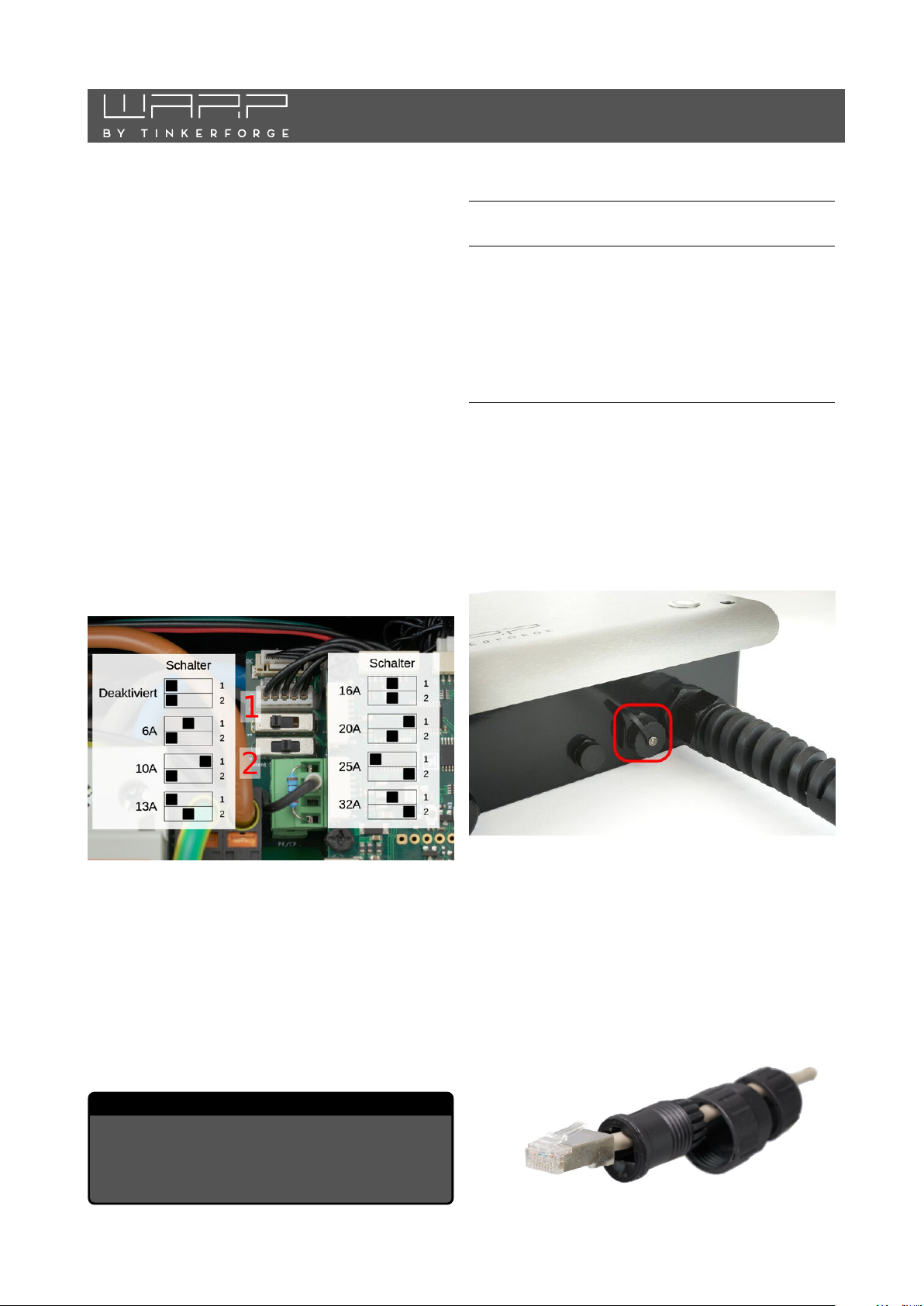
3.2.5 Einstellen des Ladestroms (Alle Varianten)
Der maximal erlaubte Ladestrom muss abh¨angig von der
geb¨audeseitigen Leitungsabsicherung eingestellt werden.
Der Ladestrom darf nicht h
Leitungsabsicherung es zul¨asst.
Zum Einstellen des Ladestroms muss der Deckel (siehe
3.1.3 Wandmontage) ge
beschalter auf dem internen Ladecontroller (EVSE) wird
der maximale Ladestrom eingestellt.
offnet werden.¨Uber zwei Schie-
¨
onnen dementsprechend
¨
oher gew¨ahlt werden, als die
¨
Schalterstellung Strom Ladeleistung
oben (1) unten (2) einphasig dreiphasig
links links 0 A 0 kW 0 kW
mitte links 6 A 1,4 kW 4,1 kW
rechts links 10 A 2,3 kW 6,0 kW
links mitte 13 A 3,0 kW 9,0 kW
mitte mitte 16 A 3,7 kW 11,0kW
rechts mitte 20 A 4,6 kW 13,8 k W
links rechts 25 A 5,6 kW 17,3 k W
mitte rechts 32 A 7,4 kW 22,0kW
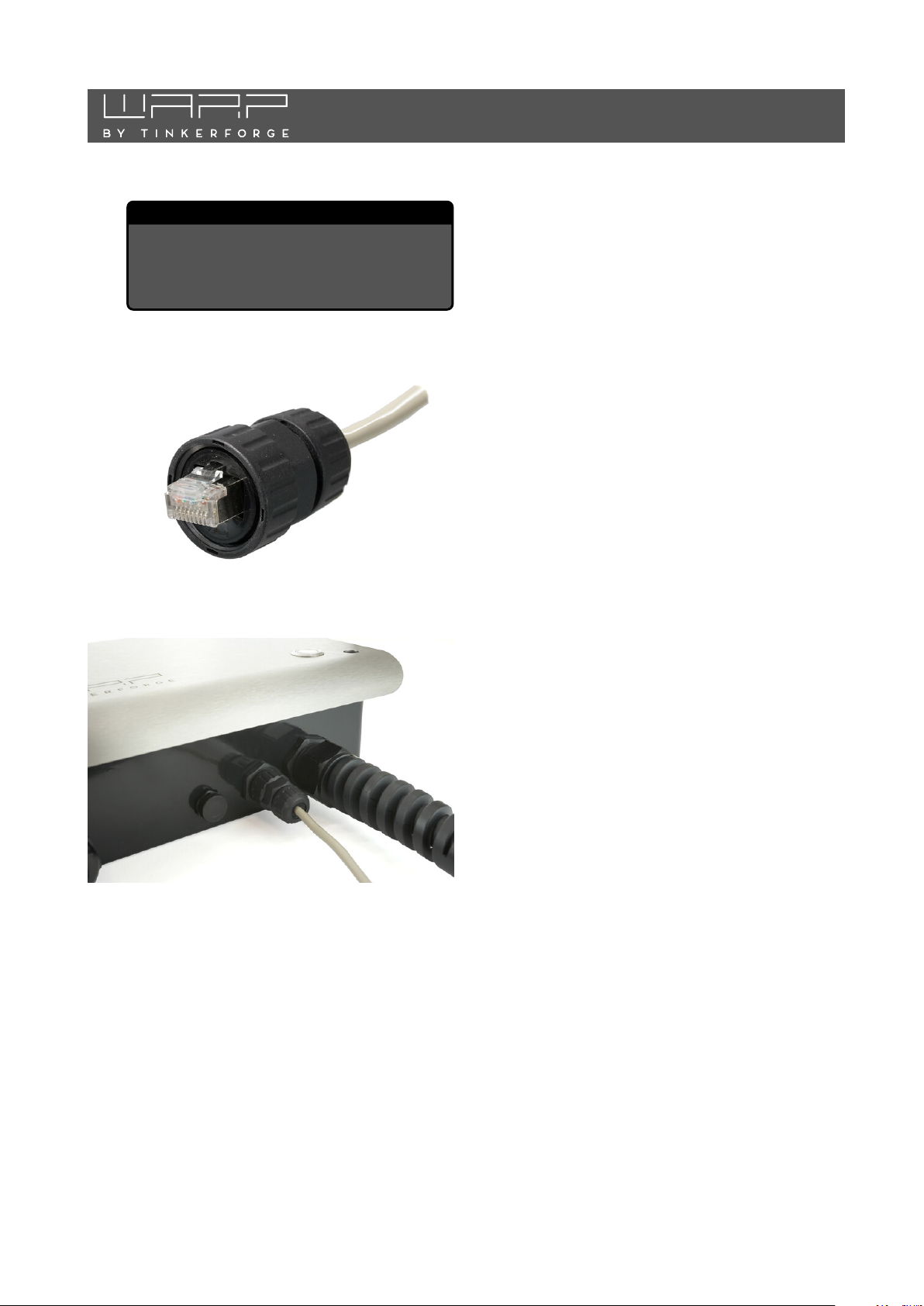
3.2.6 LAN- / RJ45-Kabel anfertigen
Auf der Unterseite der Wallbox befindet sich eine spritzwassergesch
verbaute Controller intern angeschlossen ist. Um e i n LANKabel anzuschließen muss der Blinddeckel abgeschraubt
werden.
utze RJ45-Durchf¨uhrung an die der in der Wallbox
¨
Die verschiedenen Schalterstellungen sind im obigen Foto
dokumentiert. Der schwarze Block stellt dabei jeweils die
Position des Schalters dar. Im Auslieferungszustand sind
die Schalter so eingestellt, dass die Wallbox inaktiv ist. Im
Foto ist exemplarisch der obere Schalter auf die linke und
der untere auf die mi ttl er e Position gestellt worden. Damit
wird eine maximale Ladeleistung bei einem dreiphasigen
Betrieb, von
box nur einphasig angeschlossen, k
(1×13 A)¨uber die Wallbox vom bezogen werden.
Hinweis
Die Schalter st el l un g und der damit verbundene maxima-
le Ladestrom d¨urfen nach der Installation nur von ein er
ausgewiesenen Elektrofac hk r aft unter Ber¨ucksichtigung
der genannten Bedingungen ge¨andert werden!
9 kW(3×13 A
) vorgegeben. Wird die Wall-
onnen maximal
¨
3 kW
Anschließend muss ein LAN-Kabel (z.B. Cat. 7) wie folgt
angefertigt werden:
1. LAN-Kabel durch den Aufsatz ziehen
2.
Mitgelieferten RJ45-Stecker auf das LAN-Kabel
crimpen. Die Kontaktierung erfolgt typischerweise
nach TIA-568 Schema A oder B. Da s verwendete
Schema sollte auf beiden Kabelseiten identisch sein.
Page 9
888
Hinweis
Es sollte der mitgelie fe rte RJ45-Stecker verwendet
werden. Werkzeuglose RJ45-Stecker k¨onnen auf
Grund des begrenzten Platzes im Steckeraufsatz
nicht verwendet werden.
3.
Kabel im Aufsatz zur¨uckziehen und die Zugentlastung handfest anziehen
Zum Schluss wird der RJ45-St ecker in die Wallbox eingesteckt und die¨Uberwurfmutter handfest angezogen.
einen Optokoppler mit
nach dem Sch
dungs¨uberwachung, Sch¨utz¨uberwachung). Wird w¨ahrend
der Messung ein EVSE-Adapter verwendet, kann es aufgrund der genannten¨Uberwachungsschaltung in Wechselwirkung mit dem EVSE-Adapter zu Fehlmessungen auf
L2, L3 und N (gemessen gegen PE) kommen. Ist dies der
Fall, so muss die Isolationsmessung ohne EVSE-Adapter
direkt am Typ-2-Stecker durchgef¨uhrt werden.
Die interne DC-Fehlerstromerkennung wird von der Wallbox automatisch getestet.
Nachdem die Wallbox installiert und die korrekte elektrische Installation¨uberpr¨uft wurde, kann die Wallbox in
Betrieb genommen werden. Im ersten Schritt wird die
Stromversorgung zur Wallbox eingeschaltet. Die blaue
LED blinkt anschließend sehr schnell. Die Wallbox f¨uhrt
f¨ur die ersten 12 Sekunden eine Kalibrierung der DCFehlerstromerkennung durch. Nach Abschluss dieser Kalibrierung leuchtet die LED dauerhaft. Die Wallbox ist nun
betriebsbereit. Sollte die LED jetzt nicht permanent leuchten wurde ein Fehler erkannt (siehe 8 Fehlerbehebung).
Als N¨achstes kann ein Elektrofahrzeug zum Laden mit der
Wallbox verbunden werden. Dazu wird die Schutzkappe
vom Ladestecker entfernt und den Stecker in die Ladebuchse des Elektrofahrzeugs gesteckt. Nach einer kurzen
Zeit sollte h¨orbar das Sch¨utz in der Wallbox schalten und
das Fahrzeug sollte den Beginn der Ladung anzeigen. Die
blaue LED”atmet“ w¨ahrend des Ladevorgangs. Ist die
Ladung beendet, so leuchtet die LED permanent. Nach
ca. 15 Minuten Inaktivit¨at schaltet sich die LED aus.
utz, zwischen L1 und PE verf¨ugt (Er-
¨
249 kΩ
Vorwiderstand, vor und
3.3 Pr¨ufungen
Im Werk wurde jede Wallbox einzeln nach IEC 60364-6
sowie den entsprechenden g
ten gepr¨uft, das jeweilige Messprotokoll liegt bei. Vor der
ersten Inbetriebnahme ist dennoch eine Pr¨ufung der Gesamtinstallation nach den selben Vorschriften notwendig.
Die Wallbox f¨uhrt in den ersten drei Sekunden
nach dem Herstellen der Stromversorgung eine DCFehlerstromerkennungskalibrierung durch (siehe 8.1 B l a ue
LED blinkt sehr schnell). Ein Ladevorgang kann erst nach
dieser Kalibrierung beginnen.
Bei der Messung des Isolationswiderstands wird f¨ur L1
ein niedrigerer Wert gemessen (ca.
Hintergrund, dass der verbaute L a de con tr oll e r¨uber je
ultigen nationalen Vorschrif-
¨
249 kΩ
). Dies hat den
3.4 Bedienelemente
Das Dr¨ucken des Tasters auf der Frontseite unterbricht
einen aktiven Ladevorgang sofort. Alternativ kann das Ladekabel vom Elektrofahrzeug entriegelt werden, wodurch
der Ladevorgang ebenfalls unterbrochen wird. Um den Ladevorgang erneut zu starten, muss in beiden F
bindung zum Fahrzeug getrennt und anschließend erneut
hergestellt werden (Kabel aus- und wieder einstecken).
Zus¨atzlich verf¨ugen die Wallbox-Varianten Smart und Pro
uber ein NFC-Modul. Eine genaue Beschreibung befindet
¨
sich im Kapitel 6 Ladefreigabe per NFC.
allen die Ver-
¨
Page 10
999
4 Webinterface
Das Webinterface der Wallbox ist nur bei den Varianten
Smart und Pro verf¨ugbar.
¨
Uber das Webinterface kannst du unter anderem das Laden steuern und¨uberwachen. Die Wallbox kann mit einem
LAN-Kabel oder als WLAN-Client zu einem Netzwerk verbunden werden. Außerdem kann sie als Access-Point einen
eigenes WLAN er¨offnen. Der Betrieb mit LAN-Ka bel, als
WLAN-Client und als Access-Point ist parallel m¨oglich.
4.1 Ersteinrichtung
Im Auslieferungszustand¨offnet die Wallbox ein en WLANAccess-Point,¨uber den die Konfiguration des Webinterfaces vorgenommen werden kann. Außerdem verbindet sie
sich automatisch zum entsprechenden Netzwerk, falls ein
LAN-Kabel eingesteckt ist.
Die Zugangsdaten des Access-Points findest du auf dem
WLAN-Zugangsdaten-Aufkleber auf der R¨uckseite dieser
Anleitung. Du kannst entweder den QR-Code des Aufklebers verwenden, der das WLAN automatisch konfiguriert,
oder SSID und Passphrase abschreiben.
Wenn die Verbindung mit dem AccessPoint der Wallbox hergestellt ist,
kannst du das Webinterface unter
http://10.0.0.1
kannst du den nebenstehenden QR-Code
scannen. Eventuell musst du deine mobile
Datenverbindung deaktivieren.
Die Wallbox kann jetzt in ein vorhandenes WLAN eingebunden werden.
erreichen. Alternativ
Bei einer erfolgreichen Verbindung sollte die Wallbox jetzt
im LAN unter
z.B. http://warp2-ABC erreichbar sein.
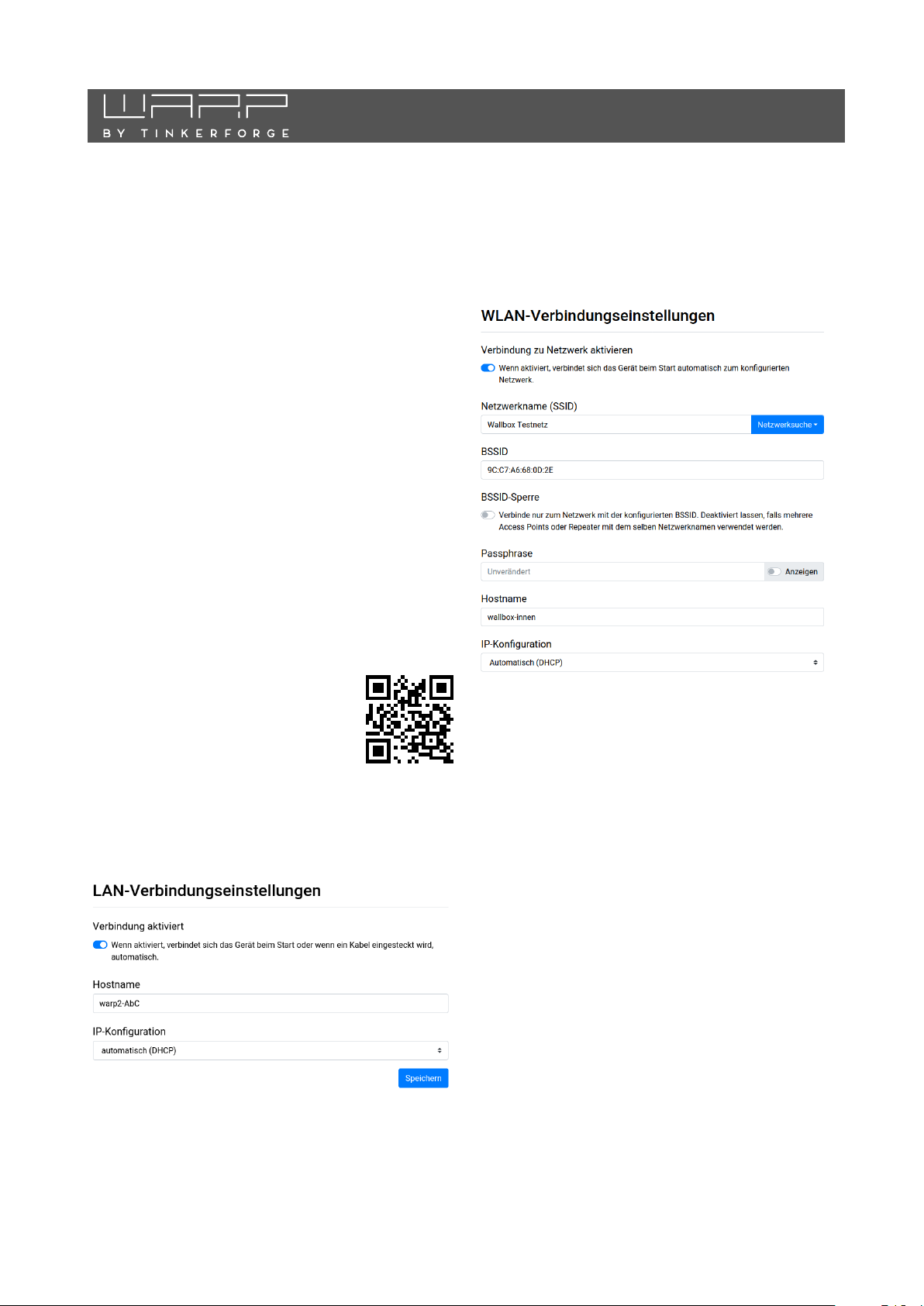
4.1.2 Einbinden in ein vorhandenes WLAN
Auf der Unterseite”WLAN-Verbindung“ kannst du die
Verbindung zu einem WLAN konfigurieren. Durch Dr¨ucken
des Netzwerksuche-Buttons¨offnet sich ein Men¨u, in dem
das gew¨unschte WLAN ausgew¨ahlt werden kann. Es werden dann automatisch Netzwerkname (SSID) und BSSID
eingetragen, sowie die Verbindung beim Neustart aktiviert.
Gegebenenfalls musst du jetzt noch die Passphrase des
gew¨ahlten Netzes eintragen.
http://[konfigurierter_hostname]
,
4.1.1 Konfiguration der LAN-Verbindung
In den meisten F¨allen wird eine LAN-Verbindung automatisch hergestellt, falls ein Kabel eingesteckt ist. Es ist aber
auf der Unterseite”LAN-Verbindung“ des Webinterfaces
m¨oglich, eine statische IP-Konfiguration einzutragen, den
Hostnamen anzupassen und, falls gew¨unscht, die LANVerbindung komplett zu deaktivieren.
Falls die Wallbox sich zu einem versteckten Access-Point
verbinden soll, musst du den Netzwerknamen selbst eingeben, nachdem das Netzwerk mit der passenden BSSID
ausgew¨ahlt wurde.
Du kannst jetzt die Konfiguration mit dem SpeichernButton abspeichern. Das Webinterface startet dann neu
und verbindet sich zum konfigurierten WLAN. Die Statusseite zeigt an, ob die Verbindung erfolgreich war. Der
Access-Point bleibt weiterhin ge¨offnet, sodass Konfigurationsfehler behoben werden k¨onnen. Da der Access-Point
den selben Kanal wie ein eventuell verbu n d en es Netz verwendet, kann es sein, dass du dich jetzt ne u zum AccessPoint verbinden musst.
Bei einer erfolgreichen Verbindung sollte die
Wallbox jetzt im konfigurierten Netz unter
http://warp2-ABC erreichbar sein.
http://[konfigurierter_hostname]
, z.B.
Page 11
4.1.3 Konfiguration des Access-Points
101010
In der Variante Pro mit verba ute m Stromz¨ahler wird
atzlich der Ladeverlauf¨uber die letzten 48 Stunden
zus
¨
und die aktuelle Leistungsaufnahme gezeigt.
Der Access-Point kann in einem von zwei Modi betrieben werden: Entweder kann er immer aktiv sein, oder
nur dann, wenn die Verbindung zu einem anderen WLAN
bzw. zu einem LAN nicht konfiguriert oder fehlgeschlagen
ist. Außerdem kann der Access-Point komplett deaktiviert
werden.
Hinweis
Wir empfehlen, den Access-Point nie komplett zu deak-
tivieren, d a sonst bei einer fehlgeschlagenen Verbindung
zu einem anderen Netzwek das Webinterface nicht mehr
erreicht werden kann. Die einzige M¨oglichkeit das In-
terface wieder zu erreichen ist dann ein Zur¨ucksetzen
auf Auslieferungszustand, siehe 4.6.
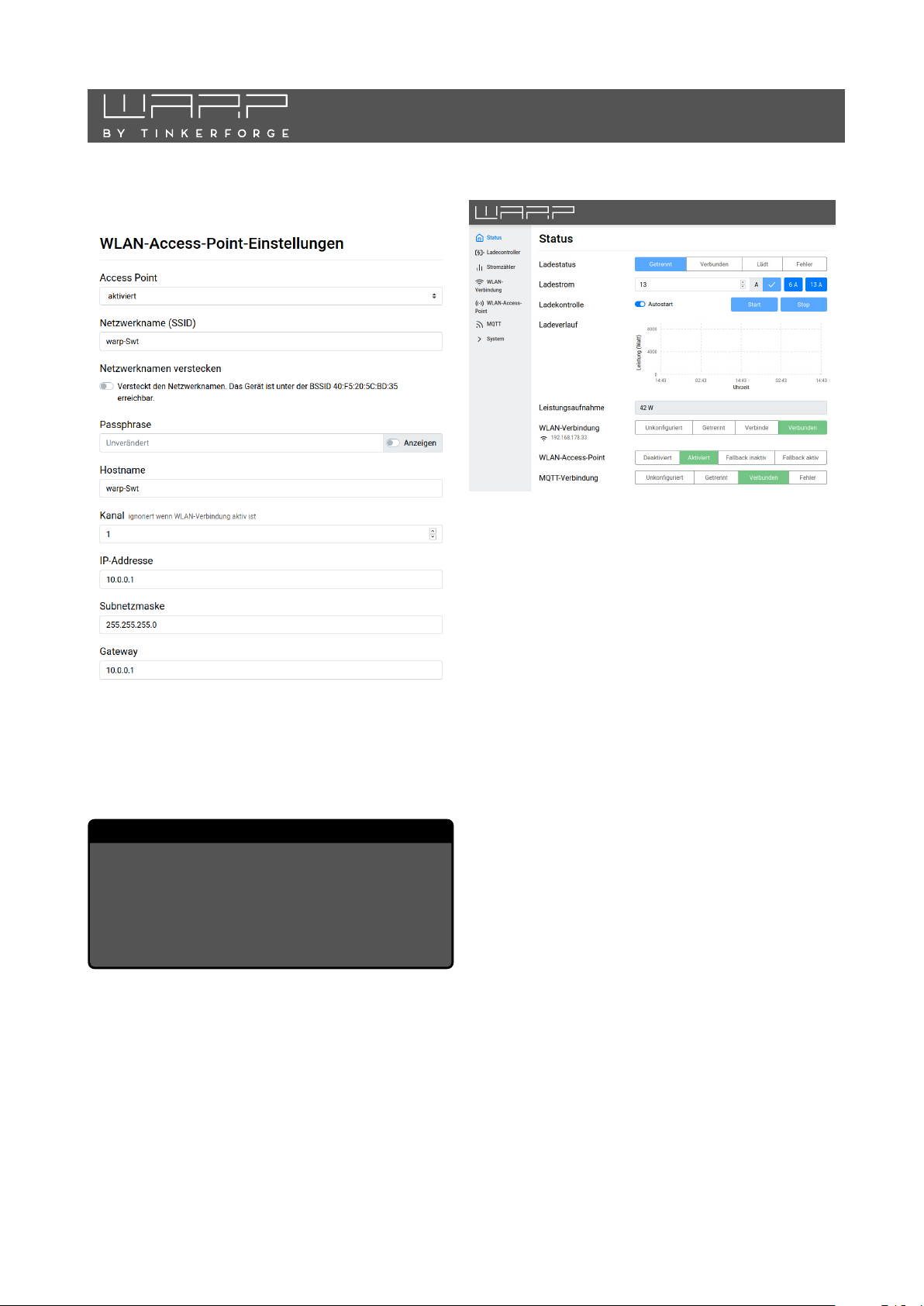
Der Modus des Access-Points und weitere Einstellungen
wie Netzwerkname, Passphrase usw. k¨onnen auf der Unterseite”WLAN-Access-Point“ konfiguriert werden.
4.2 Startseite / Status
Die Startseite des Webinterfaces zeigt kompakt den aktuellen Ladestatus der Wallbox, sowie Ladezeit und -strom,
und erlaubt es, die Ladung zu steuern. Du kannst hier
sowohl d a s automatische Laden (de -) a k ti vi er en , als auch
manuell eine Ladung starten oder stoppen.
Der Ladestatus gibt dir die Information, ob aktuell ein
mit der Wallbox verbunden ist und ob dieses geladen wird.
Der Ladestrom zeigt dir an, mit welchem Strom das Fahrzeug geladen wird bzw. w¨urde.¨Uber den Haken kannst
du diesen Strom innerhalb der Min- und Max-Grenzen
einstellen. Minimal k
Maximum h¨angt von der Hardware-Konfiguration deiner
Wallbox ab.
Die Ladekontrolle erm¨oglicht es dir, manuell einen Ladevorgang zu starten oder abzubrechen (Start / Stop).
Wenn du Autostart einschaltest, startet der Ladevorgang
automatisch, sobald ein angeschlossen wird.
Ladeverlauf und Leistungsaufnahme sind nur in der
Variante Pro vorhanden. Hier werden dir die aktuelle Leistungsaufnahme und ein Diagramm¨uber die letzten 48
Stunden angezeigt.
WLAN-Verbindung zeigt dir an, wie der Status der
WLAN-Verbindung ist.
Der WLAN-Access- Point-Status bildet den Status des
Access-Points ab.”Deaktiviert“ beziehungsweise”Aktiviert“ zeigt den Zustand, wenn der Access-Point nicht nur
als Fallback f¨ur die WLAN-Verbindung verwendet wird .
Falls der Status
Verbindung erfolgreich und der Access-Point wurde deshalb deaktiviert. Beim Status
Aufbau der WLAN-Verbindung fehlgeschlagen und der
Access-Point wurde deshalb aktiviert.
MQTT-Verbindung zeigt den aktuellen Status der
MQTT-Verbindung zum konfigurierten Broker an.
onnen
6 A
¨
Fallback inaktiv“ ist, war die WL A N-
”
eingestellt werden. Das
Fallback aktiv“ ist der
”
Page 12
111111
4.3 Ladecontroller
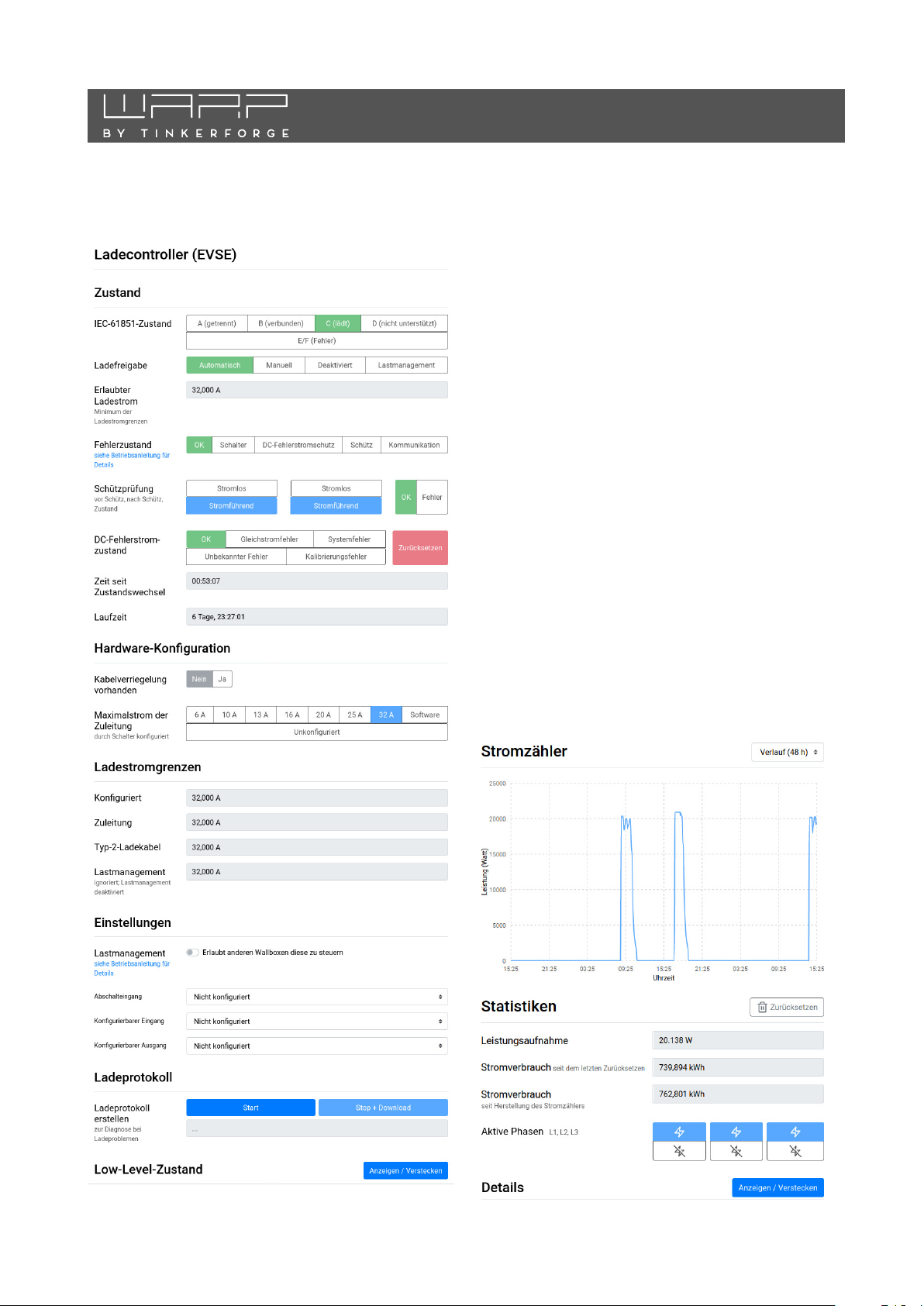
Die Unterseite des Ladecontrollers gibt detai l l ie r te Auskunft¨uber den Zustand des Ladecontrollers (des EVSEs)
und dessen Hardware-Konfiguration. Der erlaubte Ladestrom, mit dem ein Fahrzeug geladen werden kann,
ist das Minimum des konfigurierten Ladestroms und der
Maximalstr¨ome der Zuleitung und des Typ-2-Kabels.
Probleme beim Laden kannst du mit den Informationen
dieser Seite diagnostizieren.
Der Ladecontroller kann durch eine andere Wallbox gesteuert werden (siehe 7 Lastmanagement zwischen mehreren
WARP Chargern). Das Lastmanagement kann im Einstellungsabschnitt aktiviert werden. Hier kann auch das Verhalten des konfigurierbaren Ein- und Ausgangs, sowie des
Abschalteingangs eingestellt werden. Der Abschalteingang
kann z.B. zur Anbindung eines Rundsteuerempf¨angers
verwendet werden.
4.4 Stromz¨ahler (Nur bei Variante Pro)
Auf der Seite si e hs t du ein Diagramm mit der Leistungsaufnahme f¨ur die letzten 48 Stunden und die Statistiken
dazu. Außerdem wird angezei gt, auf welchen Phasen gera de geladen wird. Die Detail-Ansicht zeigt eine Vielzahl an
Messwerten, beispielsweise Leistungswerte und -faktoren,
Phasenverschiebungen, THD-Werte und Energiemessungen.
Page 13
121212
4.5 System
Im System-Unterabschnitt kannst du das Ereignis-Log einsehen, das Webinterface durch Zugangsdaten sch¨utzen
und Firmware-Updates einspielen.
4.5.1 Ereignis-Log
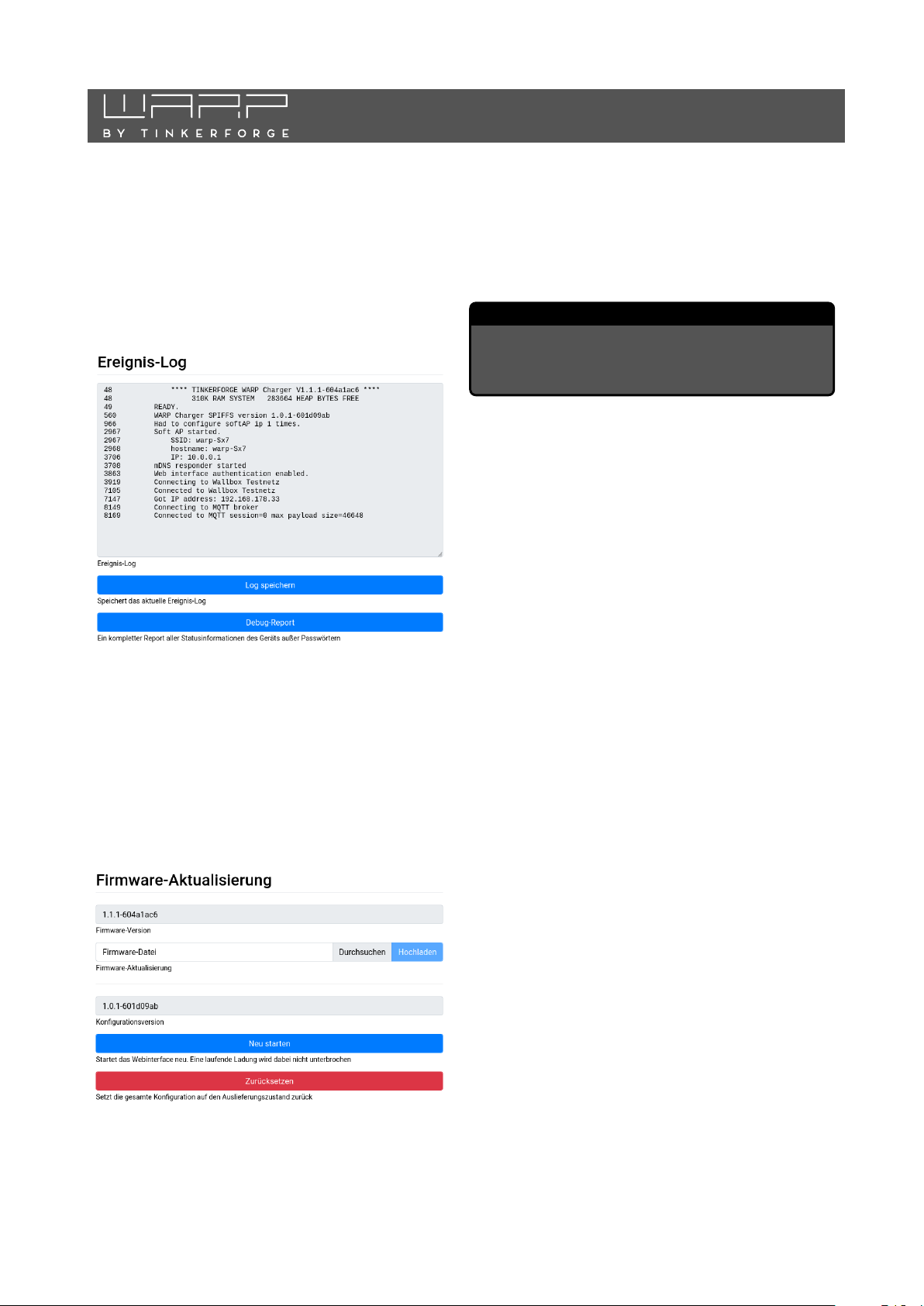
Das Ereignis-Log zeichnet relevante Informationen des Systemstarts, sowie WLAN- und MQTTVerbindungsabbr¨uche und Ladefehler auf. Falls Probleme
mit der Wallbox auftreten, kannst du diese mit dem Log
diagnostizieren. Falls du ein Problem mit der Wallbox an
uns melden m¨ochtest, kannst du das Ereignis-Log, sowie
einen Debug-Report abrufen, di e uns helfen das Problem
zu verstehen und zu l¨osen.
4.5.3 Zugangsdaten
Auf dieser Unterseite kannst du Zugangsdaten konfigurieren, mit denen man sich anmelden muss, damit das Webinterface und die HTTP-API verwendet werden k¨onnen.
Hinweis
Wenn du die Zugang sd ate n des Webinterfaces vergisst,
kannst du nur nach einem Zur¨ucksetzen auf den A u slieferungszustand wieder darauf zugreif en .
4.6
Zur¨ucksetzen auf Auslieferungszustand
Falls das Webinterface nicht korrekt funktionier t, oder
die Konfiguration defekt ist, kannst du auf der FirmwareUpdate-Unterseite alle Einstellungen auf den Auslieferungszustand zur¨ucksetzen. Das Zur¨ucksetzen dauert ungef¨ahr
eine Minute, danach startet das Webinterface wieder und
offnet den Access-Point mit der SSID und Passphrase, die
¨
auf dem Aufkleber vermerkt sind. Die Wallbox kann jetzt
wieder nach 4.1 Ersteinrichtung konfiguriert werden.
Falls du das Webinterface nicht mehr erreichen
kannst, musst du die Wallbox (genauer: den verbauten ESP32 Ethernet Brick) neu flashen. Du
otigst dazu einen PC mit installiertem Brick
ben
¨
Viewer 2.4.20 oder neuer. Diesen findest du unter
tinkerforge.com/de/doc/Software/Brickv.html
Außerdem ben
an deinen PC anzuschließen. Brick Daemon wird nicht
ben¨otigt. Gehe zum Neuflashen wie folgt vor:
1. Mache die Wallbox stromlos
otigst du ein USB-C-Kabel um den Brick
¨
.
4.5.2 Firmware-Update
Hier kannst du die Firmware der Wallbox aktualisieren.
Wir werden die Funktionalit
Aktuelle Firmwares findest du unter
Außerdem kannst du hier das Webinterface neustarten,
ohne einen Ladevorgang zu unterbrechen.
at laufend weiterentwickeln.
¨
warp-charger.com
Nimm den Deckel ab wie in 3.1.3 Wandmontage
2.
beschrieben.
Rechts findest du den ESP32 Ethernet Brick. Von
3.
diesem muss t du das LAN-Kabel, sowie die zwei
Bricklet-Kabel mit weißem Stecker abziehen.
4.
Schraube danach die vier schwarzen Kunststoffschrauben los und nimm den ESP32 Ethernet Brick
aus der Wallbox
5.
Den Brick musst du dann an deinen PC anschließen
und Brick Viewer starten
6.
Klicke links unten auf Updates / Flashing, dann
oben auf Brick
7.
Bei Serial Port musst du den Port ausw¨ahlen an dem
der Brick angeschlossen ist. Typischerweise sollte
.
nur ein Port in der Liste auftauchen. Der richtige
Port ist ei ne r, an dem ein”CP2102N USB to UART
Bridge Controller“ aufgef¨uhrt wird.
Page 14

8.
W¨ahle dann unter Fir mware”WARP2 Charger“ aus.
Die aktuelle Firmware-Version wird automatisch ausgew¨ahlt.
9. Klicke auf”Flash“
10.
Der Flash-Vorgang ist erst dann beendet, wenn die
Status-LED des ESP32 Ethernet Brick beginnt blau
zu blinken. Dies kann bis zu eine Minute l¨anger
dauern als das eigentliche Flashen.
Hinweis
Der ESP32 Ethernet Brick darf nicht abgezogen werden, bevor die Status-LED blau blinkt.
Andernfalls muss der Flash-Vorgang wiederholt
werden.
11.
Nachdem der Brick neu geflasht wurde, kannst du
ihm vom PC abziehen und wie folgt in die Wallbox
einbauen
Stecke zuerst die weißen Bricklet-Stecker, sowie das
12.
LAN-Kabel wieder ein
131313
13.
Schraube dann den Brick mit den Kunststoffschrauben auf die entsprechenden Abstandshalter.
Schließe jetzt die Wallbox, indem du zuerst den Ta-
14.
ster im Deckel, sowie den Er d un gss tec ker anschli e ßt,
den Deckel aufsetzt und die vier Schrauben festziehst
15.
Die Wallbox kann jetzt wieder mit Strom versorgt
werden. Wenn der Flash-Vorgang erfolgreich war,
sollte die Wallbox jetzt wieder den WLAN-AccessPoint er¨offnen und kann eingerichtet werden.
Page 15
5
MQTT- und HTTP -S ch nitt st ell e zur Fernsteuerung der Wallbox
Die Wallbox kann per MQTT oder HTTP ferngesteuert werden.
Einbindung in Hausautomatisationssysteme wie openHAB, ioBroker, FHEM o.
le Dokumentation der Schnittstellen findet sich auf
warp-charger.com/api.html
Falls du die Zugangsdaten f¨ur das Webinterface gesetzt
und die Anmeldung aktiviert hast, musst du f¨ur die HTTPAPI die selben Zugangsdaten verwenden.
¨
Uber diese Schnittstellen ist eine
a. m¨oglich. Die aktuel-
¨
141414
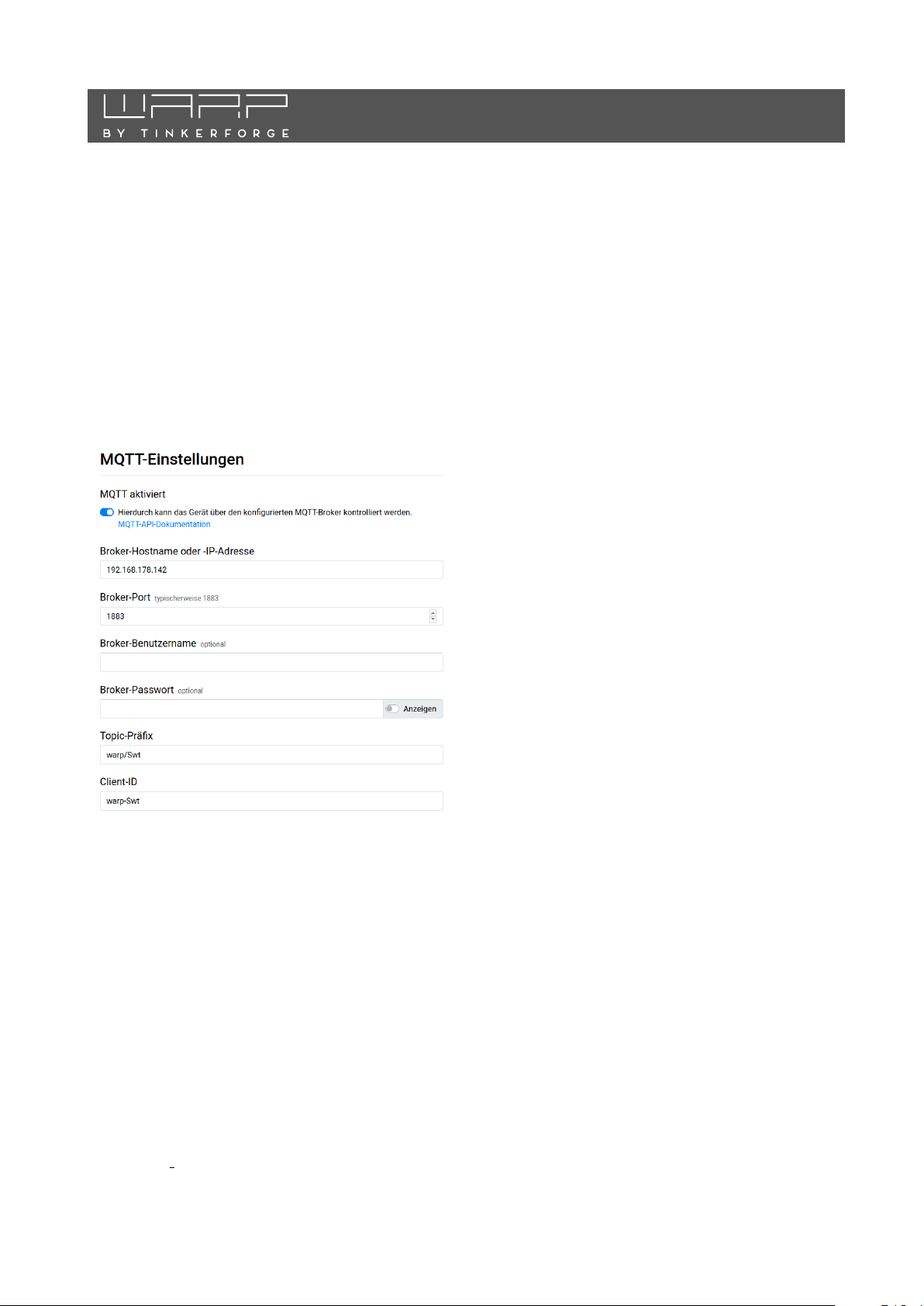
Client-ID Mit dieser ID registriert sich die Wallbox
•
beim Broker.
Nachdem die Konfiguration gesetzt und der”MQTT
aktivieren“-Schalter aktiviert ist, kann die Konfiguration gespeichert werden. Das Webinterface startet dann neu
und verbindet sich zum Broker. Auf der S ta tu s-S ei te wird
angezeigt, ob die Verbindung aufgebaut werden konnte.
Auf der MQTT-Unterseite kannst du d i e Verbindung zu einem MQTT-Broker konfigurieren. Folgende Einstellungen
k¨onnen vorgenommen werden:
•
Broker-Hostname oder -IP-Adresse Der Hostname oder die IP-Adresse des Brokers, zu dem sich
die Wallbox verbinden soll.
Broker-Port Der Port, unter dem der Broker er-
•
reichbar ist. Der typische MQTT-Port 1883 is t voreingestellt.
•
Broker-Benutzername und -Passwort Manche
Broker unterst¨utzen eine Authentifizierung mit Benutzername und Passwort.
•
Topic-Pr¨afix Dieses Pr¨afix wird allen Topics voran-
gestellt, die die Wallbox verwendet. Voreingestellt
ist warp/ABC, wobei ABC eine eindeutige Kennung
pro Wallbox ist, es sind aber andere Pr
garage links m¨oglich. Falls mehrere Wallboxen mit
dem selben Broker kommunizieren, m¨ussen eindeutige Pr¨afixe pro Wallbox gew¨ahlt werden.
afixe wie z.B.
¨
Page 16
6 Ladefreigabe per NFC
Der WARP2 Charger unterst¨utzt eine Ladefreigabe per
NFC. Wenn diese aktiviert ist, muss zum Starten und/oder
zum Stoppen einer Ladung ein NFC-Tag an die rechte
Seite der Wallbox gehalten werden. Im Lieferumfang des
WARP2 Chargers sind drei NFC-Karten enthalten, die
bereits angelernt sind. Es k
NFC-Tags der Typen 1 bis 4, sowie Mifare Classic angelernt werden. Mit einem WARP2 Charger Pro wird es
nach einem kommenden Softwareupdate zudem m¨oglich
sein,¨uber den eingebauten Stromz¨ahler den verbrauchten Strom einzelnen NFC-Tags zuzuordnen. Der WARP2
Charger unterst¨utzt bis zu acht angelernte Tags.
Hinweis
Aktuell kann die Ladefr ei ga be per NFC nicht mit einer
manuellen Kontrolle der Ladefreigabe von außen (z.B.
uber die API oder EVCC) verwendet werden. Die Kom-
¨
bination mit dem Lastmanagement ist jedoch m¨oglich.
onnen aber bel i eb i ge andere
¨
151515
6.1 Konfiguration
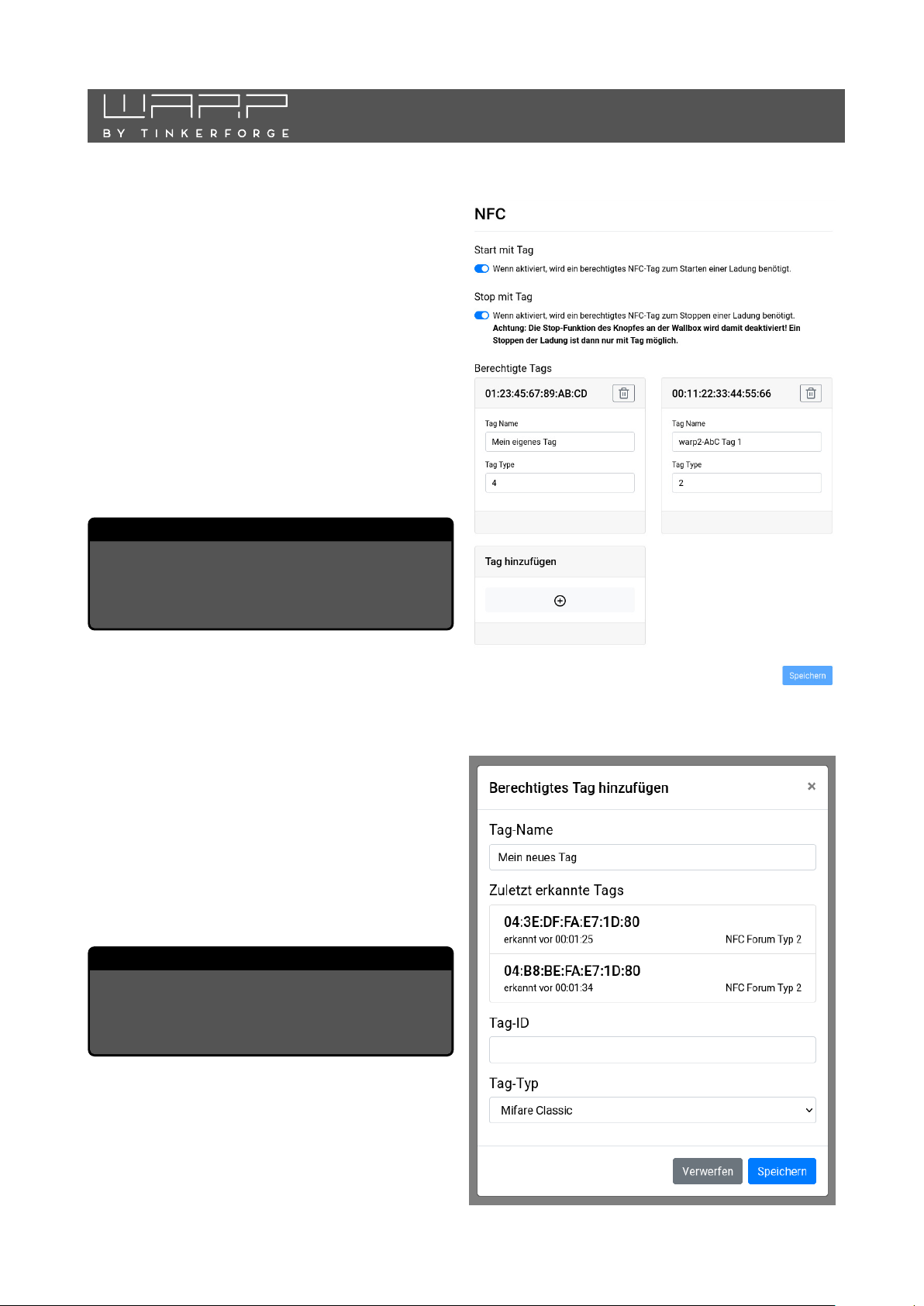
Auf der NFC-Unterseite des Webinterfaces kannst du die
Ladefreigabe per NFC aktivieren und die berechtigten Tags
konfigurieren. Im Auslieferungszustand sind die drei mitgelieferten NFC-Karten an gel e rn t, das Starten und Stoppen
einer Ladung ist aber ohne Tag m¨oglich. Durch Setzen
der entsprechenden Optionen kann ein Tag f¨ur Start bzw.
Stop verlangt werden.
Hinweis
Wenn ein Tag zum Stoppen einer Ladung verlangt wird,
wird die Stop-Funktion des Knopfes an der Wallbox de-
aktiviert. Die Ladung kann aber weiterhin am Fahrzeug
deaktiviert werden.
Durch Klicken auf denL-Button kann ein neu es Tag angelernt werden. Es werden die zuletzt erkannten, aber noch
nicht berechtigten Tags anzeigt, durch Klicken auf eins
der Tags kann es ausgew¨ahlt werden. Alternativ k¨onnen
Tag-ID und -Typ manuell eingegeben werden. In beiden
F¨allen muss noch ein Tag-Name vergeben werden.
Page 17
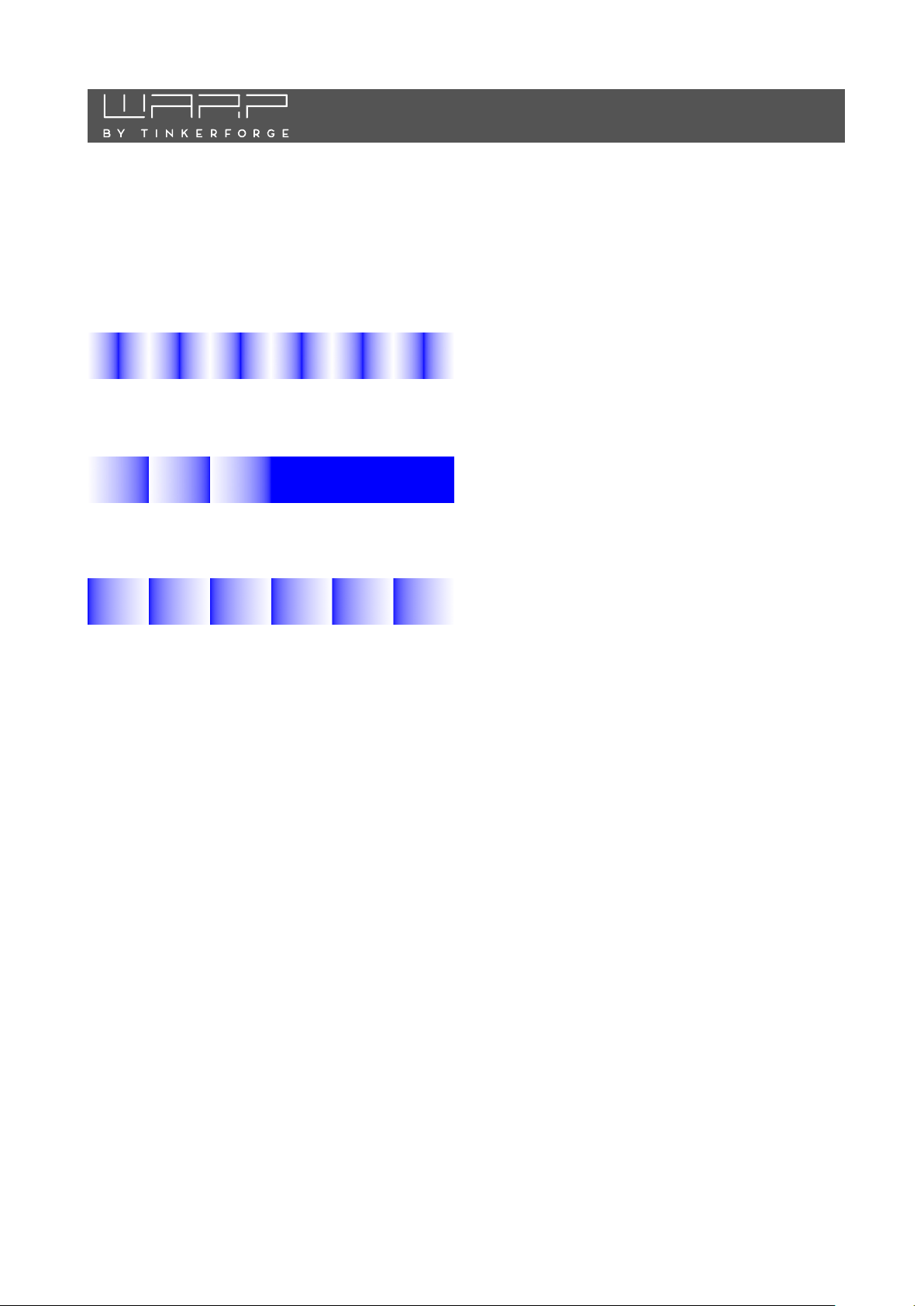
6.2 Verwendung
Wenn die Freigabe per NFC aktiviert ist und ein Fahrzeug
angeschlossen wird, beginnt die Wallbox mit einem schnellen Auf- und Abblenden der blauen LED. Dies soll daran
erinnern, dass ein Tag notwendig ist, um zu laden. Die
nachfolgende Grafik illustriert diesen Blinkcode.
Wenn ein berechtigtes Tag erkannt wurde geht die LED
dreimal aus und blendet danach wieder langsam auf. Danach folgt eine l¨angere Pause.
Wenn ein u nberechtigtes Tag erkannt wurde, wiederholt
sich ein Muster von langsamen Abblenden und sch ne l l em
Aufleuchten sechsmal.
161616
Wenn ein berechtigtes Tag erkannt wurde, sollte der Ladevorgang kurz danach freigeschaltet werden. Es kann
sein, dass die Ladung nicht sofort beginnt, sondern erst
nachdem eine Ladefreigabe vom Lastmanagement erhalten wurde, und das Fahrzeug eine Ladung anfordert. Die
NFC-Freigabe bleibt aber erhalten, bis die Ladung durch
ein Tag, den Knopf an der Wallbox, oder¨uber das Webinterface gestoppt wird oder das Ladekabel vom Fahrzeug
getrennt wird.
Page 18
7
Lastmanagement z wi sc hen meh-
171717
7.3 Erweiterte Konfiguration
reren WARP Chargern
Mit dem Lastmanagement ist es m¨oglich, einen
verf¨ugbaren Gesamt-Ladestrom zwi sc he n WARP Chargern
aufzuteilen. Hierbei wird eine Wallbox als Lastmanager
konfiguriert, die die weiteren Wallboxen im Verbund steuert und ihnen Ladestr¨ome zuweist.
Es kann sowohl ein fester Gesamtstrom verteilt werden, um
zum Beispiel den Hausanschluss nicht zu¨uberlasten, als
auch der Gesamtstrom¨uber das Webinterface und die API
dynamisch gesetzt werden um einen PV-¨Uberschussstrom
auf mehreren Wallboxen zu verteilen.
7.1 Funktionsweise
Durch das Lastmanagement kontrollierte Wallboxen laden
nur, wenn ihnen von außen ein erlaubter Ladestrom mitgeteilt wird. Wenn eine gewisse Zeit lang kein erlaubter
Ladestrom empfangen wurde, stoppt die Wallbox die Ladung automatisch. Der Lastmanager stoppt seinerseits das
Laden an allen kontrollierten Wallboxen, wenn eine Wallbox nicht mehr reagiert oder erreicht wird. Damit wird sichergestellt, dass der verf¨ugbare Strom nicht¨uberschritten
wird.
Je nach Einsatzzweck (z.B. PV-¨Uberschussladen auf mehreren Wallboxen) k¨onnen die folgenden Konfigurationen
hilfreich sein. Diese werden f¨ur eine ein fa ch e Lastverteilung,
z.B. 16 A auf zwei Wallboxen nicht ben¨otigt.
Der Lastmanager verteilt den verf¨ugbaren Strom
gleichm¨aßig zwischen allen Wallboxen, die laden bzw. ladebereit sind. Falls bereits eine Wallbox l¨adt, und an eine
zweite ein Fahrzeug angeschlossen wird, wird der Ladestrom der ladenden Wallbox so beschr
zweite Ladung Strom verf¨ugbar wird.
ankt, dass f¨ur die
¨
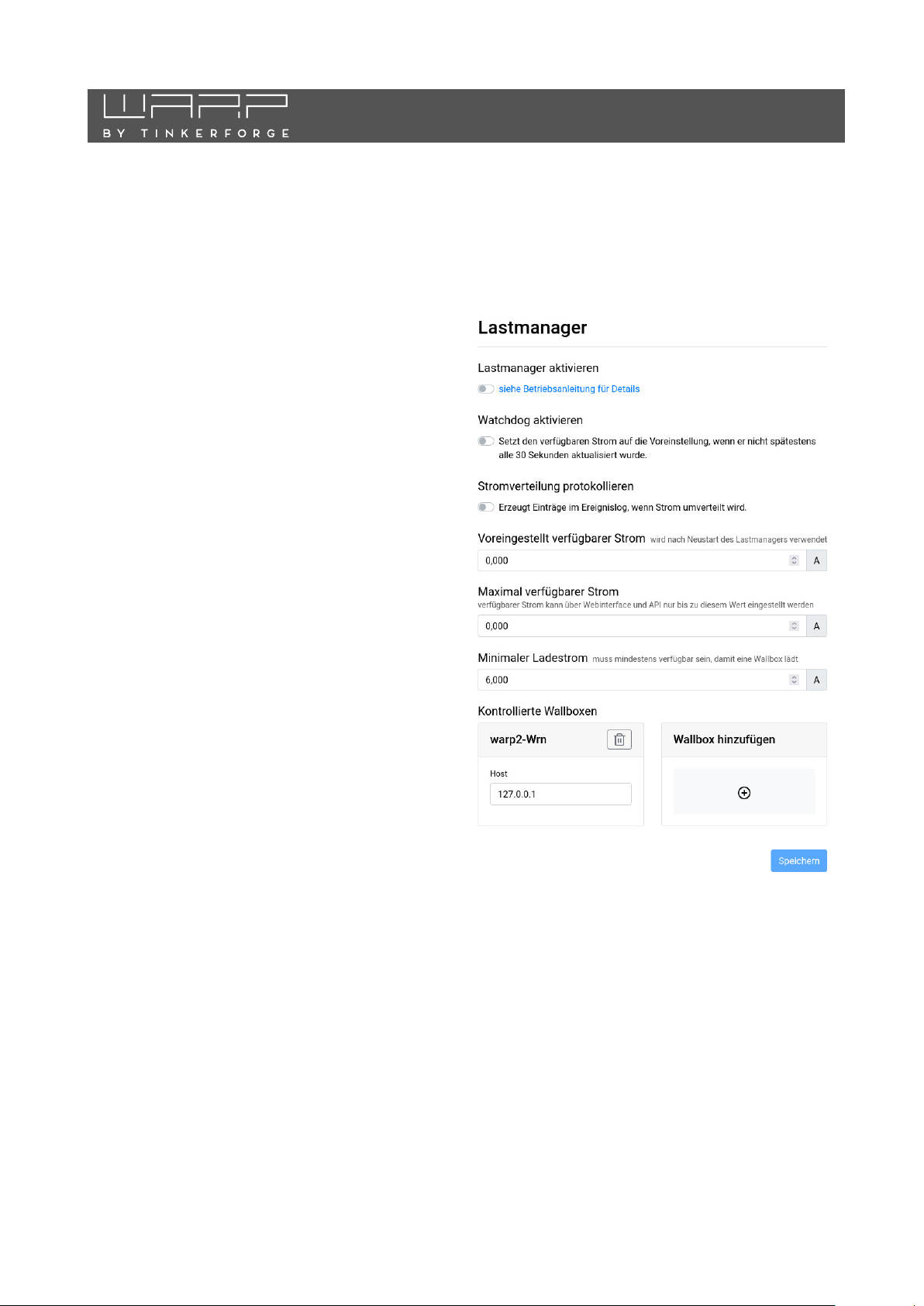
7.2 Konfiguration
Um das Lastmanagement zu verwenden, muss zun¨achst
auf allen Wallboxen, die gesteuert werden sollen, sowie
auf der Wallbox, die die anderen steuern soll, auf der
Ladecontroller-Unterseite das Lastmanagement aktiviert
werden. Nach Aktivierung l¨adt eine Wallbox nur noch,
wenn die Ladung vom Lastmanagement freigegeben wird.
Zus¨atzlich m¨ussen auf der Wallbox, die die anderen steuern
soll (dem Lastmanager), auf der Lastmanager-Unterseite
alle weiteren Wallboxen mit ihrer IP-A d re sse hinzugef¨ugt
werden. Im einfachsten Fall, in dem eine feste Menge
Strom verteilt werden soll, muss nun nur noch dieser Strom
als”Voreingestellt verf¨ugbarer Strom“ und als”Maximal
verf¨ugbarer Strom“ konfiguriert und der La stm an a ger aktiviert werden.
Voreingestellt verf¨ugbarer Strom Der voreingestellt
verf¨ugbare Strom ist der, der vom Lastmanagement verteil t
werden darf, nachdem di e steuernde Wallbox neugestartet wurde. Der verf¨ugbare Strom kann¨uber die API neu
gesetzt werden, nach einem Neustart der Wallbox wird
aber zun¨achst der voreingestellte verwendet. Falls bei sp ie l sweise durch eine externe Steuerung der verf¨ugbare PV-
¨
Uberschussstrom gesetzt werden soll, kann der voreingestellte Strom auf
erst geladen wird, wenn die externe Steuerung mindestens
einmal den verf¨ugbaren Strom gesetzt hat
Maximal verf¨ugbarer Strom Der maximal verf¨ugbare
Strom ist das Maximum, das¨uber das Webinterface,
bzw. die API als verf
Gr¨oßere Str¨ome werden nicht akzeptiert. Falls eine externe
0 A
konfiguriert werden, damit zwingend
ugbarer Strom gesetzt werden darf.
¨
Page 19

181818
Steuerung verwendet wird, empfehlen wir, den maximal
verf¨ugbaren Strom anhand der Kapazit¨at der Zuleitungen
und des Hausanschlusses so zu beschr¨anken, dass durch
die externe Steue ru ng nie zu große Str¨ome gesetzt werden
k¨onnen.
Watchdog aktivieren Der Watchdog erlaubt es der steuernden Wallbox, robust auf Ausf¨alle einer externen Steuerung zu reagieren. Falls¨uber die API der Wallbox nicht
mindestens alle 30 Sekunden der verf¨ugbare Strom gesetzt
wird, und der Watchdog aktiv ist, wird der verf¨ugbare
Strom wied er zur
Strom“ gesetzt. Falls die externe Steuerung sp¨ater wieder
l¨auft, wird der Watchdog zur¨uckgesetzt.
Stromverteilung protokollieren Wenn aktiv, f¨ugt der
Lastmanager dem Ereignis-Log detaillierte Ausgaben hinzu,
wann immer Strom umverteil t wird. Damit kann unerwartetes Verhalten des Lastmana gem en ts untersucht werden.
Minimaler Ladestrom Der minima l e Ladestrom ist der
Strom, der f¨ur eine Wallbox zur Verf¨ugung stehen muss,
damit diese l¨adt. Dieser Strom muss mindestens
tragen. Bestimmte Fahrzeuge laden aber erst bei h¨oheren
Str¨omen effizient. Mit einem WARP2 Charger Pro kann
der Leistungsfaktor ermittelt werden.
uck auf den”Voreingestellt verf¨ugbare
¨
6 A
be-
Firmware inkompatibel Das Lastmanagement ben¨otigt
kompatible Firmwares auf allen beteiligten Wallboxen. Die
jeweils aktuellsten Firmwares sollten zueinander kompatibel sein, auch wenn WARP (1) und WARP 2 Charger in
einem Lastmanagementverbund verwendet werden.
Lastmanagement deaktiviert Bei einer der zu steuernden Wallboxen ist das Lastmanagement deaktiviert. Damit
ist keine Steuerung durch den Lastmanager m¨oglich. Das
Lastmanagement kann auf der Ladecontroller-Unterseite
aktiviert werden.
Ladecontroller nicht erreichbar Der Ladecontroller einer Wallbox kann nicht erreicht werden, die Wallbox selbst
aber schon. Ereignis-Log der betroffenen Wallbox pr¨ufen.
Ladecontroller reagiert nicht Der Ladecontroller einer
Wallbox reagiert nicht auf Stromzuweisungen. Eventuell
ist auf dieser Lastmanagement deaktiviert.
Mit dem minimalen Ladestrom kann zus¨atzlich gesteuert werden, wie viele Fahrzeuge gleichzeitig laden k¨onnen.
Maximal sind
m¨oglich. Falls beispielsweise nicht m¨oglichst viele Fahrzeuge gleichzeitig, aber langsam, sondern ein Fahrzeug
m¨oglichst schnell nacheinander geladen werden soll, kann
der minimale Ladestrom auf den selben Wert wie der
verf¨ugbare Strom gesetzt werden.
Verf¨ugbarer Strom
Minimaler Ladestrom
Ladevorg¨ange gleichzeitig
7.4 Fehlerbehebung
Bei der Verwendung des Lastmanagements k¨onnen zwei
Arten von Fehlern auftreten: Wallbox-Fehler, die nur eine
spezifische Wallbox betreffen und Management-Fehler, bei
deren Auftreten das Laden an allen gesteuerten Wallboxen
gestoppt wird.
Wallbox-Fehler m¨ussen an der entsprechenden Wallbox
behoben werden. Hier hilft Abschnitt 8 Fehlerbehebung.
Im folgenden wird die Diagnose von Management-Fehlern
erl¨autert:
Kommunikationsfehler / Wallbox nicht erreichbar
Eine Wallbox kann nicht zuverl¨assig erreicht werden. Eventuell liegt ein Verbindungsproblem vor. Netzwerkverbindung und IP-Konfiguration der Wallbox pr¨ufen.
Page 20

191919
8 Fehlerbehebung
8.1 Fehlersuche
Fehlerzust¨ande werden von der Wallbox durch die blaue
LED im Deckel dargestellt. Bei den Varianten WARP2
Charger Smart und WARP2 Charger Pro gibt die Statusseite des Ladecontrollers weitere Informationen.
Blaue LED ist aus
F¨ur diesen Fehlerzustand gibt es verschiedene m¨ogliche
Ursachen:
Die blaue LED geht nach etwa 15 Minuten Inak-
•
at aus. Das Dr¨ucken des Tasters oder das An-
tivit
¨
schließen eines Elektrofahrzeugs zur Ladung weckt
die Wallbox wieder und die LED sollte wieder dauerhaft leuchten.
Die Wallbox ist nicht mit Strom versorgt. M¨ogliche
•
Ursachen: Stromausfall , Sicherung oder Fehlerstromschutzschalter haben ausgel¨ost
•
Der interne Ladecontroller i st ohne Strom. Die Wallbox verf¨ugt intern¨uber zwei Feinsicherungen, gegebenenfalls ist eine defekt.
•
Das innere Anschlusskabel zum Deckel wurde nicht
korrekt aufgesteckt (zum Beispiel a m Taster
verdreht).
Blaue LED blinkt sehr schnell
Nach dem Einschalten der S tr omve rs orgung kalibriert die
Wallbox die DC-Fehlerstromerkennung. Nach drei Sekunden sollte die Kalibrierung ab ges ch l osse n sein und die blaue
LED sollte dauerhaft leuchten (betriebsbereit).
Blaue LED blinkt 2× im Intervall
Webinterface zeigt Schalterfehl er
Die Wallbox wurde nicht korrekt installiert. Die SchalterEinstellung des Ladecontrollers ist noch auf dem Auslieferungszustand. Sieh e 3.2.5 Einstellen des Ladestroms (Alle
Varianten).
Blaue LED blinkt 3× im Intervall
Webinterface zeigt DC-Fehler
Ein DC-Fehlerstrom wurde erkannt. Der Fehler kann entweder¨uber die Webseite der Wallbox oder aber¨uber
ein kurzzeitiges Trennen der Stromversorgung der Wallbox zur¨uckgesetzt werden. Achtung: den Hinweis in
2.3 Schutzeinrichtungen der Wallbox beachten!
180°
Blaue LED blinkt 4× im Intervall
Webinterface zeigt Sch¨utzfehler
F¨ur diesen Fehlerzustand gibt es verschiedene m¨ogliche
Ursachen:
• Erdungsfehler der Wallbox
• Phase L1 ohne Spannung
Sch¨utz schaltet nicht korrekt ein (keine Spannung
•
an L1 nach dem Sch¨utz), kein Kontakt
Sch¨utz schaltet nicht korrekt ab ( Sp a nn u ng von L1
•
liegt trotz Abschalten noch nach dem Sch¨utz an),
Sch¨utz klebt“
”
Eine der beiden internen Feinsicherungen ist defekt.
•
Blaue LED blinkt 5× im Intervall
Webinterface zeigt Kommuni kationsfehler
Es b es teh t ein Kommunikationsfehler mit dem Elektrofahrzeug. Bei erstmaligem Auftreten das Ladekabel vom
Fahrzeug tre nn en , 10 Sekunden warten und das L ad ekabel
erneut mit dem Fahrzeug ver bi n d en (erneuter Lad e vorgang).
Sollte das Problem bestehen bleiben, so kann es verschiedene Gr¨unde daf¨ur geben:
•
Es liegt ein Fehler beim Ladekabel vor (Kurzschluss,
verschmutze / feuchte Kontakte o.¨a.). Die Wallbox
ist dann sofort außer Betrieb zu nehmen und in
Stand zu setzen.
• Es liegt ei n technischer Defekt beim Fahrzeug vor.
• Es liegt ein technischer Defekt bei der Wallbox vor
(Ladecontroller defekt o.¨a.)
•
Das Fahrzeug fordert den IEC 61851-1 Status”D –
Laden mit Bel¨uftung“ an. Dieser Modus wird von
der Wallbox nicht unterst¨utzt.
•
Das Fahrzeug¨ubermittelt den IEC 61851-1 Status
E oder F. In beiden F¨allen handelt es sich um einen
Fehler, den das Fahrzeug erkannt hat.
Die Wallbox ist nicht¨uber LAN / W LA N erreichbar,
aber die blaue LED leuchtet
In diesem Fall ist zu pr¨ufen, ob die Wallbox gegebenenfall s
in den Access-Point-Fallback gegangen ist. Wie im Auslieferungszustand er
WLAN. Wenn die Zugangsdaten nicht ge¨andert wurden,
entsprechen sie den Werkseinstellungen und sind dem Aufkleber auf der R¨uckseite der Anleitung zu entnehmen.
offnet die Wallbox dann ein eigenes
¨
Page 21

202020
8.2 Ersatzteile
Artikelnummer Bauteil
WARP-CON-4P-63A Schaltsch¨utz 4 Pol,
Hutschiene, 63 A
WARP2-METER-3PH-MID Zweirichtungs-
drehstromz¨ahler,
3 Phasen, RS485, MID
WARP-T2-5M-16A Typ-2-Stecker mit
5 m Kabel
11 kW/16A
WARP-T2-5M-32A Typ-2-Stecker mit
5 m Kabel
22 kW/32A
WARP-T2-75M-16A Typ-2-Stecker mit
7,5 m Kabel
11 kW/16A
WARP-T2-75M-32A Typ-2-Stecker mit
7,5 m Kabel
22 kW/32A
WARP-FUSE-0.5A 2x Feinsicherung
5x20 mm
mitteltr¨age 0,5 A
WARP-ETH-FEED-THR Ethernet-
geh¨ausedurchf¨uhrung
WARP-NFC-STICKER NFC-Aufkleber
WARP2-DC-PROTECT DC-Fehlerstrom-
schutzmodul (6mA)
WARP2-CASE WARP2 Geh¨ause
WARP2-CABLE-HARNESS WARP2 Kabelbaum
WARP2-TERMINAL- WARP2 KlemmenBLOCKS Baugruppe
WARP2-NFC-CARD 3×WARP2 NFC-Karten
WARP2-SCREWS WARP2 Schraubenset
WARP2-PB-LED WARP2 Taster/LED
WARP-RES-220 Widerstand 220 Ω
WARP-RES-680 Widerstand 680 Ω
WARP2-ESP32-ETH ESP32 Ethernet Brick
mit WARP2-Firmware
2167 EVSE Bricklet 2.0
286 NFC Bricklet
6150 Bricklet-Kabel
15 cm (7p-7p)
6149 Bricklet-Kabel
6 cm (7p-7p)
8.3 Sicherungswechsel
Die Wallbox ist intern¨uber zwei 5
gen (mitteltr¨age (m),
verbaut Sicherungen vom Typ”ESKA 521.014“.
500 mA
×20 mm
) abgesichert. Tinkerforge
Feinsicherun-
9 Konformit¨atserkl¨arung
Die EU-Konformit¨atserkl¨arung zur Wallbox ist in einem
gesonderten Dokument verf¨ugbar.
10 Entsorgung
Wallbox und Verpackung sind bei Gebrauchsende
ordnungsgem¨aß zu entsorgen. Altger¨ate d¨urfen
nicht¨uber den Hausm¨ull entsorgt werden.
11 Technische Daten
Ladestandard DIN EN 61851-1
Ladeleistung
Fahrzeugladestecker Typ 2
Abmessungen 280 × 215 × 95 mm (B/H/T)
Nennspannung 230V / 400 V / 1/3 AC∼
Nennfrequenz 50 Hz
Nennstrom 16 A / 32 A
Standby, WLAN an
Ladekabell¨ange 5 m / 7,5 m
Zuleitungsquerschnitt 2,5 mm2bis 10 mm
Zugangsverriegelung NFC
Betriebstemperatur −25 °C
Fehlerstromerkennung DC 6 mA (integriert)
Schutzart
∗∗
je nach Variante
einstellbar bis
Basic/Smart
∗∗
Webinterface
Konfigurierbare Ladezeiten
in 24 h: ≤ 35 °C)
IP54 (spritzwassergesch¨utzt, f¨ur
den Außenbereich geeignet)
11 kW/22 kW
∗∗
≤ 3 W
∗∗
∗∗
bis
50 °C
; Pro
2
(Durchschnitt
∗∗
∗∗
≤ 5 W
∗∗
12 Kontakt
Tinkerforge GmbH
Zur Brinke 7
33758 Schloß Holte-Stukenbrock
E-Mail [email protected]
Website warp-charger.com
Shop tinkerforge.com/de/shop/warp.html
Page 22

13 Dokumentversionen
Datum Version Kommentar
09.08.2021 0.1 Initialversion
17.08.2021 0.2 Neue Features hinzugef¨ugt
23.08.2021 0.3 Inhaltliche Verbesserungen
07.09.2021 1.0 Druckversion
12.10.2021 1.0.1 Ersatzteilliste vervollst¨andigt
26.10.2021 1.1 Montage-, Ladestrom- und
Lastmanagementbeschreibung verbessert;
Zur¨ucksetzen auf Werkseinstellung per Brick Viewer
hinzugef¨ugt
06.12.2021 1.1.1 Zuleitungsaderfarben
verbessert
212121
Page 23

Page 24

WLAN-Zugangsdaten
Typenschild
Dieser Aufkleber befindet sich
auch unter dem Deckel der Wallbox.
Dieser Aufkleber befindet sich auch auf der Unterseite
der Wallbox.
 Loading...